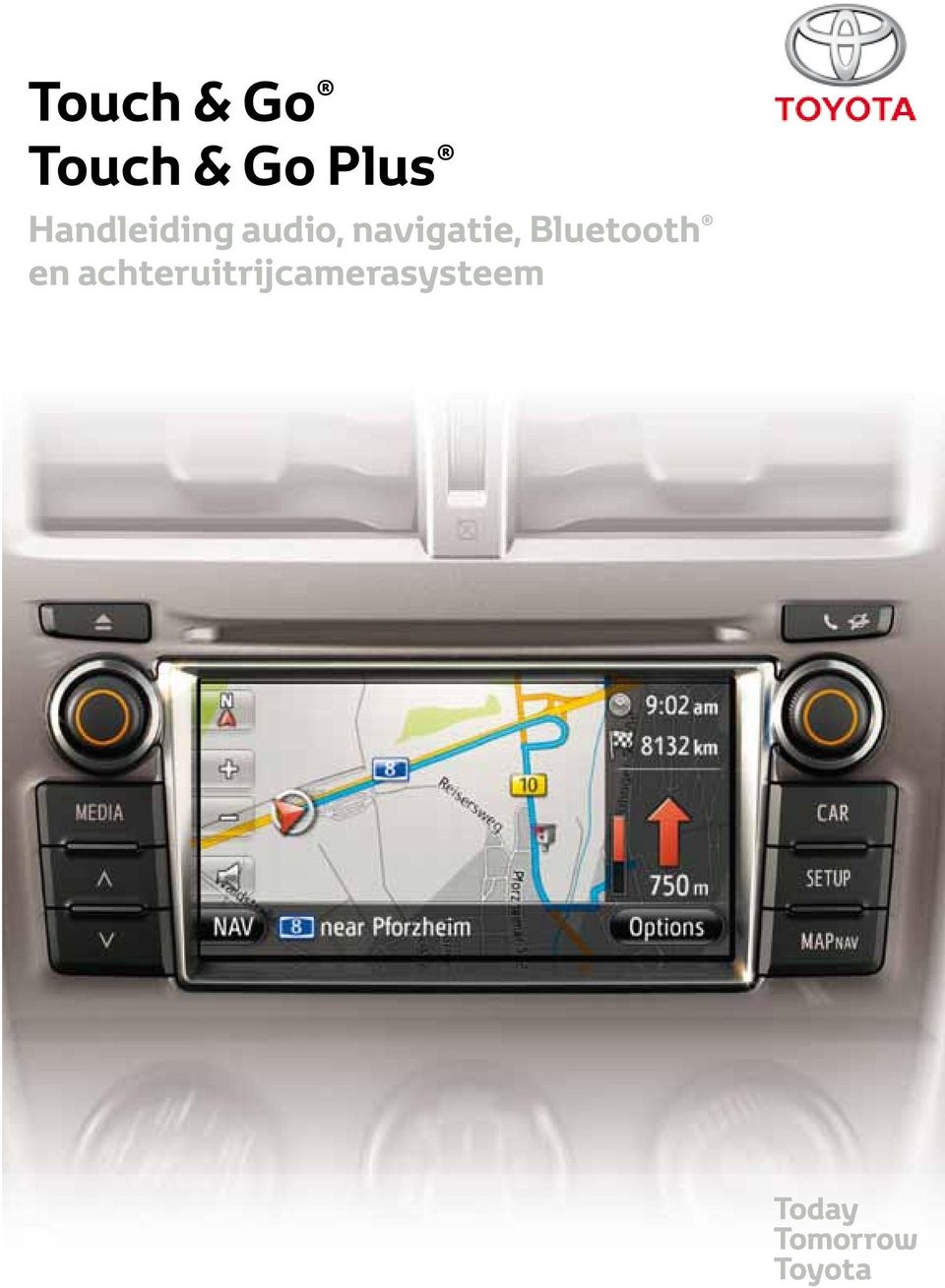
Touch & Go Touch & Go Plus. Handleiding audio, navigatie, Bluetooth en achteruitrijcamerasysteem

Maat: px
Weergave met pagina beginnen:

Download "Touch & Go Touch & Go Plus. Handleiding audio, navigatie, Bluetooth en achteruitrijcamerasysteem"

Transcriptie

1 Touch & Go Touch & Go Plus Handleiding audio, navigatie, Bluetooth en achteruitrijcamerasysteem
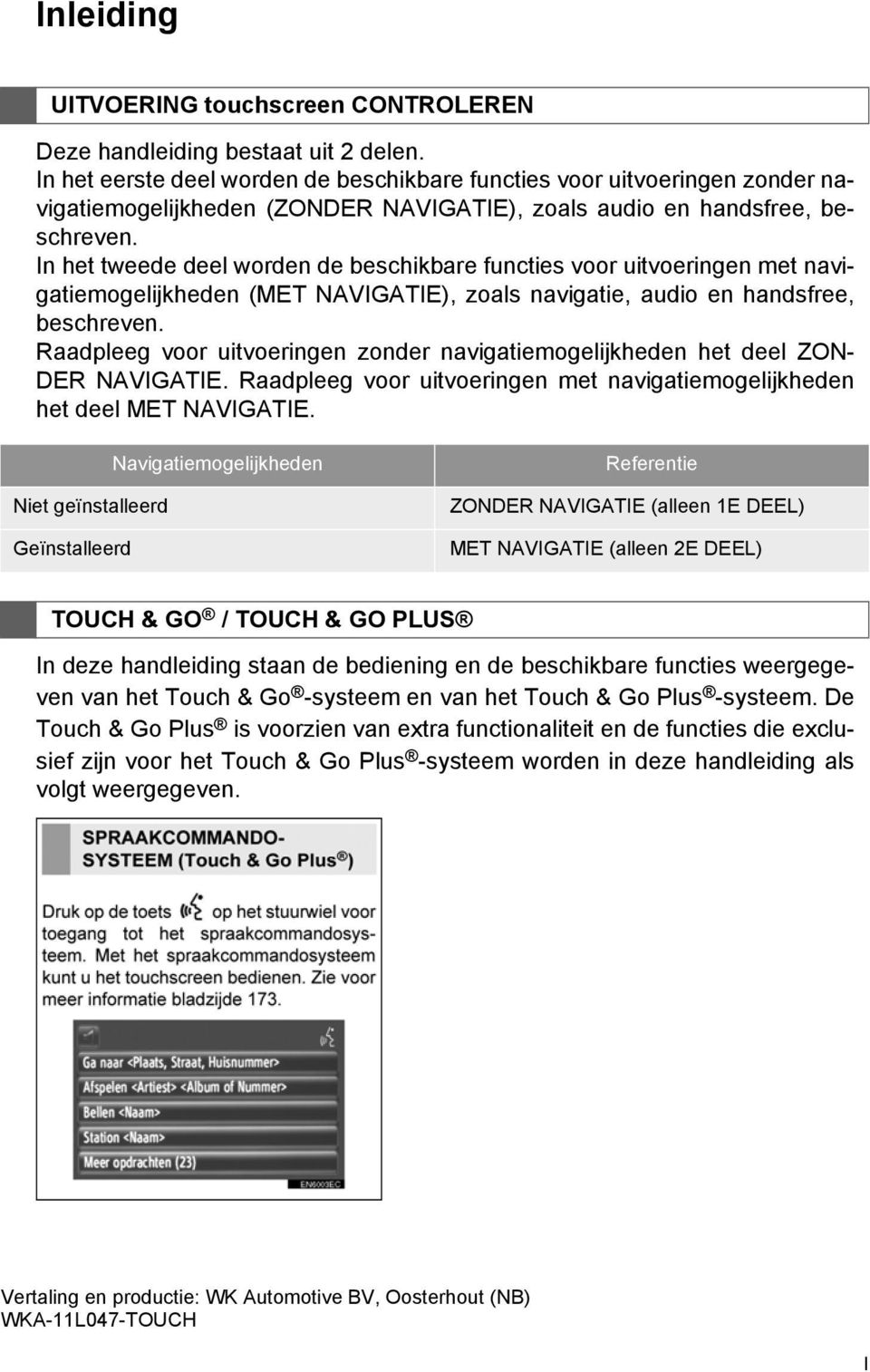
2 1. BASISINFORMATIE Inleiding UITVOERING touchscreen CONTROLEREN Deze handleiding bestaat uit 2 delen. In het eerste deel worden de beschikbare functies voor uitvoeringen zonder navigatiemogelijkheden (ZONDER NAVIGATIE), zoals audio en handsfree, beschreven. In het tweede deel worden de beschikbare functies voor uitvoeringen met navigatiemogelijkheden (MET NAVIGATIE), zoals navigatie, audio en handsfree, beschreven. Raadpleeg voor uitvoeringen zonder navigatiemogelijkheden het deel ZON- DER NAVIGATIE. Raadpleeg voor uitvoeringen met navigatiemogelijkheden het deel MET NAVIGATIE. Niet geïnstalleerd Geïnstalleerd Navigatiemogelijkheden Referentie ZONDER NAVIGATIE (alleen 1E DEEL) MET NAVIGATIE (alleen 2E DEEL) TOUCH & GO / TOUCH & GO PLUS In deze handleiding staan de bediening en de beschikbare functies weergegeven van het Touch & Go -systeem en van het Touch & Go Plus -systeem. De Touch & Go Plus is voorzien van extra functionaliteit en de functies die exclusief zijn voor het Touch & Go Plus -systeem worden in deze handleiding als volgt weergegeven. Vertaling en productie: WK Automotive BV, Oosterhout (NB) WKA-11L047-TOUCH I
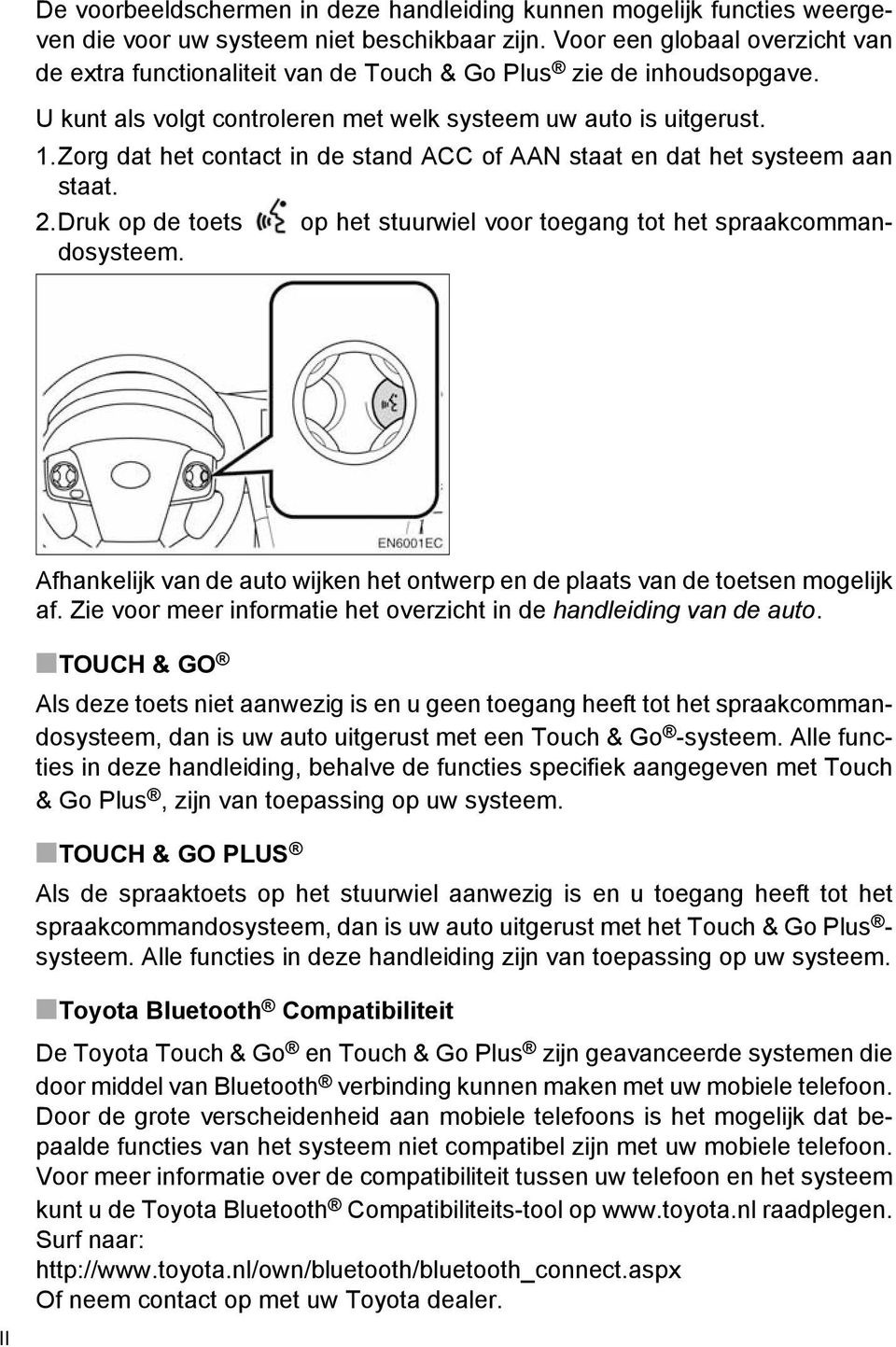
3 1. BASISINFORMATIE De voorbeeldschermen in deze handleiding kunnen mogelijk functies weergeven die voor uw systeem niet beschikbaar zijn. Voor een globaal overzicht van de extra functionaliteit van de Touch & Go Plus zie de inhoudsopgave. U kunt als volgt controleren met welk systeem uw auto is uitgerust. 1.Zorg dat het contact in de stand ACC of AAN staat en dat het systeem aan staat. 2.Druk op de toets op het stuurwiel voor toegang tot het spraakcommandosysteem. Afhankelijk van de auto wijken het ontwerp en de plaats van de toetsen mogelijk af. Zie voor meer informatie het overzicht in de handleiding van de auto. TOUCH & GO Als deze toets niet aanwezig is en u geen toegang heeft tot het spraakcommandosysteem, dan is uw auto uitgerust met een Touch & Go -systeem. Alle functies in deze handleiding, behalve de functies specifiek aangegeven met Touch & Go Plus, zijn van toepassing op uw systeem. TOUCH & GO PLUS Als de spraaktoets op het stuurwiel aanwezig is en u toegang heeft tot het spraakcommandosysteem, dan is uw auto uitgerust met het Touch & Go Plus - systeem. Alle functies in deze handleiding zijn van toepassing op uw systeem. II Toyota Bluetooth Compatibiliteit De Toyota Touch & Go en Touch & Go Plus zijn geavanceerde systemen die door middel van Bluetooth verbinding kunnen maken met uw mobiele telefoon. Door de grote verscheidenheid aan mobiele telefoons is het mogelijk dat bepaalde functies van het systeem niet compatibel zijn met uw mobiele telefoon. Voor meer informatie over de compatibiliteit tussen uw telefoon en het systeem kunt u de Toyota Bluetooth Compatibiliteits-tool op raadplegen. Surf naar: Of neem contact op met uw Toyota dealer.
4 1. BASISINFORMATIE AANWEZIGHEID VAN NAVIGATIEMOGELIJKHEDEN De aanwezigheid van navigatiemogelijkheden kan als volgt worden gecontroleerd: 1 Wanneer het contact in stand ACC of AAN wordt gezet, wordt het opstartscherm weergegeven en treedt het systeem in werking. 2 Druk op de toets MAP NAV. Eén van de volgende schermen wordt weergegeven. Scherm A Scherm B Als scherm A wordt weergegeven, heeft het touchscreen geen navigatiemogelijkheden. Als scherm B wordt weergegeven, heeft het touchscreen wel navigatiemogelijkheden. III
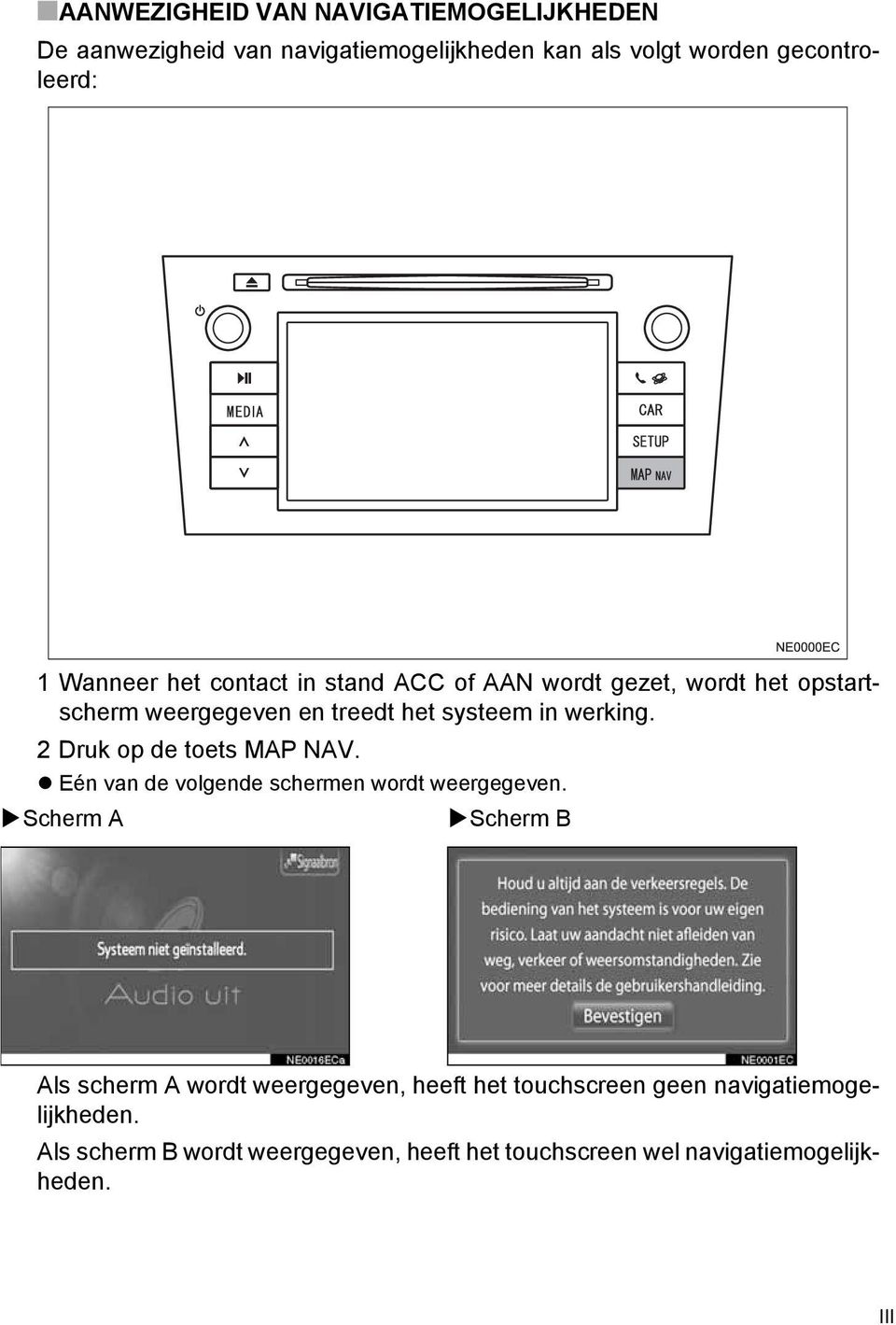
5 1. BASISINFORMATIE ALGEMENE AFBEELDINGEN VOOR ALLE AUTOMODELLEN In deze handleiding zijn afbeeldingen gebruikt van de kenmerkende touchscreenlay-out, de plaats van de USB-aansluiting en de achteruitrijcamera, enz. Afhankelijk van de auto wijken het ontwerp en de plaats van de toetsen mogelijk af. Raadpleeg hoofdstuk 3 en het overzicht in de handleiding voor de juiste locatie van deze onderdelen. BENAMINGEN EN STANDEN CONTACT Bij het schrijven van deze handleiding diende een auto met benzinemotor (zonder Smart entry-systeem en startknop) als voorbeeld. Raadpleeg voor auto's met een Smart entry-systeem en startknop en hybrideauto's de volgende tabel om de benaming en stand van het contact te controleren. Voertuigsysteem Auto's zonder Smart Entry-systeem en startknop Auto's met Smart Entry-systeem en startknop Naam en stand contact Contactslot ACC AAN UIT Startknop ACC AAN UIT Hybrideauto's Startknop ACC AAN UIT SYMBOLEN IN AFBEELDINGEN Waarschuwingssymbool Dit symbool betekent dat er iets niet mag worden gedaan of mag gebeuren. Pijlen die een handeling aangeven Geeft de handeling aan voor het bedienen van schakelaars en dergelijke (drukken, draaien, enz.). Geeft het resultaat van een handeling aan (er wordt bijvoorbeeld een klep geopend). IV
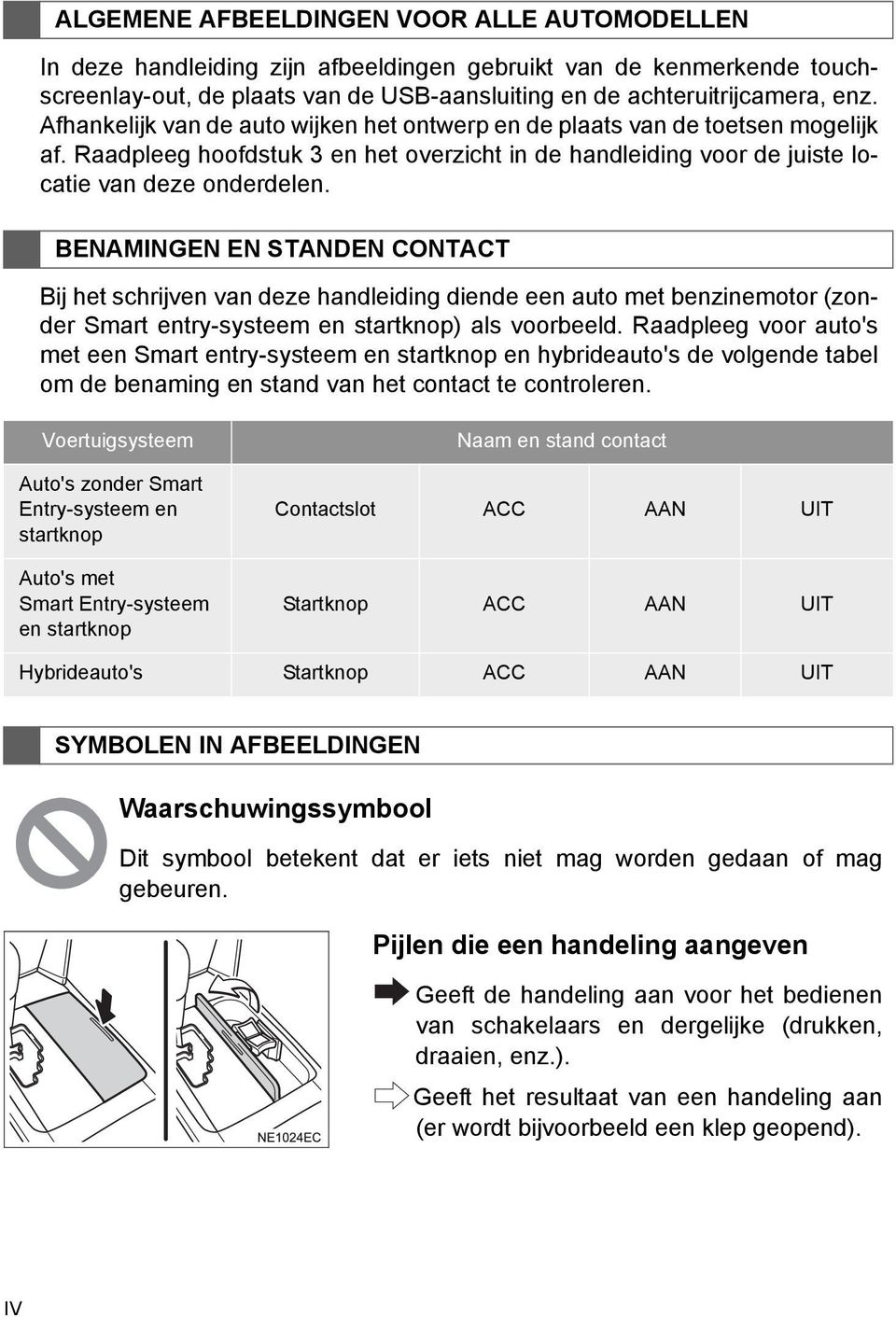
6 1. BASISINFORMATIE GEBRUIK VAN DEZE HANDLEIDING Nr. Naam Beschrijving Beschrijving bediening Belangrijkste handelingen Verwante handelingen Informatie Er wordt een beschrijving gegeven van de bediening. De stappen van een handeling worden uitgelegd. Er wordt uitleg gegeven over de aanvullende handelingen op de belangrijkste handelingen. Er wordt voor de gebruiker nuttige informatie gegeven. V
7 1. BASISINFORMATIE VI

8 ZONDER NAVIGATIE (1E DEEL) INHOUDSOPGAVE 1 BEKNOPTE HANDLEIDING 7 2 AUDIOSYSTEEM 13 3 Bluetooth HANDSFREE-SYSTEEM 55 4 VOERTUIGINFORMATIE 71 5 CONFIGURATIE 77 6 REAR VIEW MONITOR-SYSTEEM 107 INDEX 115 1
9 Inleiding In deze handleiding wordt de werking van het touchscreen uitgelegd. Lees deze handleiding door en volg de aanwijzingen nauwkeurig op, zodat u de mogelijkheden op de juiste wijze kunt benutten. Bewaar deze handleiding altijd in uw auto. De afbeeldingen in dit document wijken mogelijk af van de daadwerkelijke afbeeldingen op het touchscreen, afhankelijk van het bestaan van de functies en/ of een contract op het moment van productie van dit document. 2
10 BELANGRIJKE INFORMATIE OVER DEZE HANDLEIDING Deze handleiding geeft onderwerpen die uit veiligheidsoverwegingen bijzondere aandacht vragen, op de volgende wijze aan. WAARSCHUWING Dit is een waarschuwing tegen iets wat mensen letsel kan toebrengen. U wordt geïnformeerd over wat u moet doen of niet moet doen om het risico voor uzelf en voor anderen te vermijden of te verminderen. OPMERKING Dit is een waarschuwing tegen iets wat schade aan de auto of uitrusting ervan kan veroorzaken. U wordt geïnformeerd over wat u moet doen of niet moet doen om schade aan uw auto en de uitrusting ervan te vermijden of het risico te verminderen. VEILIGHEIDSINSTRUCTIE Houd u aan de volgende instructies om dit systeem zo veilig mogelijk te gebruiken. Gebruik de functies van dit systeem zodanig dat ze geen afleiding vormen en een veilige rit beletten. De veiligheid tijdens het rijden moet altijd als eerste prioriteit gezien worden. Let tijdens het rijden altijd op de verkeersregels. Voordat u het systeem gaat gebruiken, moet u eerst de werking en mogelijkheden goed leren kennen. Lees de gehele touchscreen-handleiding door zodat u begrijpt hoe het systeem werkt. Laat anderen geen gebruik maken van het systeem tot ze de aanwijzingen in deze handleiding gelezen en begrepen hebben. Uit veiligheidsoverwegingen zijn sommige mogelijkheden niet beschikbaar als de auto rijdt. De toetsen die niet beschikbaar zijn, worden niet verlicht. WAARSCHUWING Uit veiligheidsoverwegingen moet de bestuurder het touchscreen tijdens het rijden niet bedienen. Onvoldoende aandacht voor de weg en het verkeer kan resulteren in een ongeval. 3
11 4

12 INHOUDSOPGAVE 1 BEKNOPTE HANDLEIDING 1. BEDIENING EN KENMERKEN... 8 OVERZICHT TOETSEN... 8 INDEX SYSTEEMFUNCTIES TOUCHSCREEN-BEDIENING AUDIOSYSTEEM 1. BEDIENING AUDIOSYSTEEM KORTE UITLEG BASISHANDELINGEN BEDIENING RADIO BEDIENING VAN DE CD-SPELER BEDIENING ipod BEDIENING USB-GEHEUGEN BEDIENING EXTERN APPARAAT BEDIENING Bluetooth -AUDIO STUURWIELTOETSEN BEDIENINGSTIPS AUDIOSYSTEEM Bluetooth HANDSFREE- SYSTEEM 1. BEDIENING Bluetooth HANDS- FREE-SYSTEEM KORTE UITLEG HANDSFREE-SYSTEEM REGISTREREN VAN EEN Bluetooth - TELEFOON BELLEN MET DE Bluetooth - TELEFOON BEANTWOORDEN VAN OPROEPEN OP DE Bluetooth -TELEFOON PRATEN VIA DE Bluetooth - TELEFOON VOERTUIGINFORMATIE 1. VOERTUIGINFORMATIE KORTE UITLEG BRANDSTOFVERBRUIK WAARSCHUWINGSSYSTEEM BANDENSPANNING CONFIGURATIE 1. INSTELLEN KORTE UITLEG ALGEMENE INSTELLINGEN DISPLAY-INSTELLINGEN Bluetooth -INSTELLINGEN TELEFOONINSTELLINGEN AUDIO-INSTELLINGEN VOERTUIGINSTELLINGEN REAR VIEW MONITOR- SYSTEEM 1. REAR VIEW MONITOR- SYSTEEM BEDIENING REAR VIEW MONITOR- SYSTEEM VOORZORGSMAATREGELEN VOOR HET RIJDEN (MET RIJLIJNEN REAR VIEW MONITOR) INDEX 1. ALFABETISCHE INDEX

13 6

14 1 BEKNOPTE HANDLEIDING BEDIENING EN KENMERKEN 1. OVERZICHT TOETSEN INDEX SYSTEEMFUNCTIES TOUCHSCREEN-BEDIENING
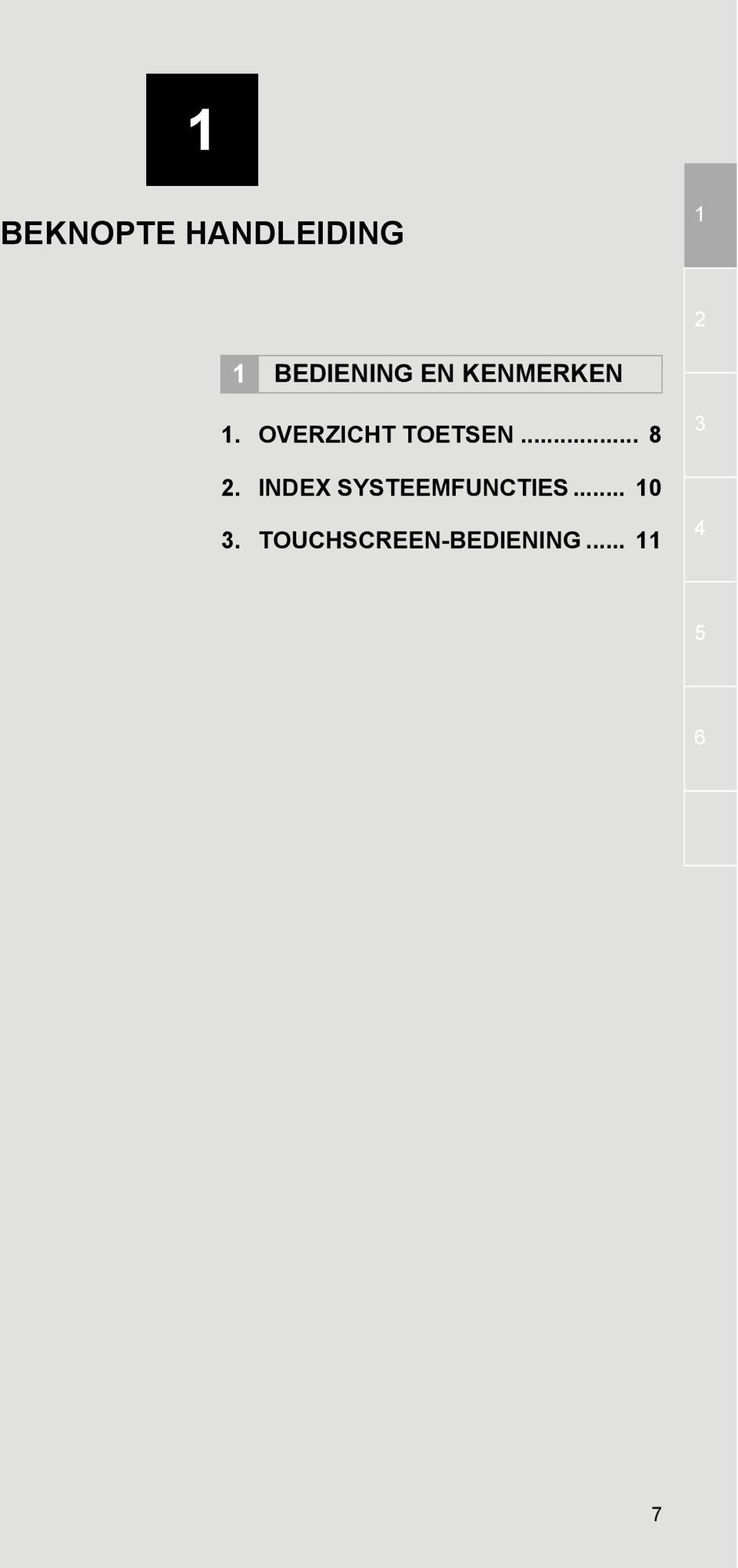
15 1. BEDIENING EN KENMERKEN 1. OVERZICHT TOETSEN Afhankelijk van de auto wijken het ontwerp en de plaats van de toetsen mogelijk af. Zie voor meer informatie hoofdstuk 3 van de handleiding van de auto. Nr. Naam Functie Bladzijde Touchscreen Disc-opening Knop Tune/Scroll Toets Toets CAR* Toets SETUP Toets MAP NAV Raak het scherm aan met uw vinger om de geselecteerde functie te bedienen. Plaats een disc in deze opening. De CD-speler schakelt onmiddellijk in. Door deze knop te verdraaien kunt u frequentiebereiken, muziekstukken en bestanden selecteren. De knop kan ook worden gebruikt om een optie uit de lijst te selecteren. Druk op deze toets om toegang te krijgen tot het Bluetooth handsfree-systeem. Door deze toets in te drukken, krijgt u toegang tot het voertuiginformatiesysteem. Door deze toets in te drukken, kunt u de functie-instellingen aanpassen aan uw persoonlijke voorkeur. Deze toets wordt gebruikt voor een extern aan te sluiten navigatiesysteem. (indien aanwezig)
16 1. BEDIENING EN KENMERKEN Nr. Naam Functie Bladzijde Toets SEEK/TRACK Toets MEDIA Toets * Knop Druk op de toets of om een radiozender te zoeken of om een gewenst muziekstuk of bestand te beluisteren. Door deze toets in te drukken, krijgt u toegang tot het audiosysteem. Het audiosysteem zal de laatst ingestelde functie activeren. Druk op deze toets om het afspelen van muziek te onderbreken of te hervatten. Druk op deze knop om het audiosysteem in of uit te schakelen. Draai aan de knop om het volume te regelen. 19, 24, 25, 29, 33, 42 14, 16, BEKNOPTE HANDLEIDING *: Indien aanwezig Toets Druk op deze toets om een disc uit te werpen. 22 9

17 1. BEDIENING EN KENMERKEN 2. INDEX SYSTEEMFUNCTIES AUDIOSYSTEEM Druk op de toets MEDIA om het audiosysteem in te schakelen. Het audioweergavescherm wordt weergegeven. Audiobronnen zijn: radio, CD, ipod, USB, AUX en Bluetooth -audio. Zie bladzijde 13 voor meer informatie. CONFIGURATIE Druk op de toets SETUP om de persoonlijke voorkeursinstellingen te wijzigen. De interface-taal kan ook worden gewijzigd in het menu SETUP. Zie bladzijde 77 voor meer informatie. Bluetooth HANDSFREE- SYSTEEM Druk op de toets om toegang te krijgen tot het Bluetooth handsfree-systeem. De bestuurder kan bellen of een gesprek aannemen zonder dat hij zijn handen van het stuurwiel hoeft te nemen. Zie bladzijde 55 voor meer informatie. REAR VIEW MONITOR- SYSTEEM Door stand R in te schakelen wordt automatisch op het scherm weergegeven wat zich achter de auto bevindt. Zie voor meer informatie bladzijde 107. VOERTUIGINFORMATIE (INDIEN AANWEZIG) Druk op de toets CAR om toegang te krijgen tot het voertuiginformatiesysteem. Het brandstofverbruik en de bandenspanning kunnen worden gecontroleerd. Zie bladzijde 71 voor meer informatie. 10

18 1. BEDIENING EN KENMERKEN 3. TOUCHSCREEN-BEDIENING Dit systeem wordt hoofdzakelijk bediend met behulp van de schermtoetsen. 1 Een lichte aanraking is voldoende om de toets te bedienen. Druk niet te hard op het scherm. Als een schermtoets wordt aangeraakt, klinkt er een pieptoon. (Zie bladzijde 79 voor het instellen van een pieptoon.) Bedien de toetsen op het scherm alleen met uw vinger. OPMERKING BEKNOPTE HANDLEIDING Wanneer de motor niet draait, laat dan het systeem niet langer ingeschakeld dan nodig is, om te voorkomen dat de accu ontladen raakt. INFORMATIE Als het systeem niet reageert op de aanraking van uw vinger, neem uw vinger dan van het scherm en probeer het nogmaals. Gedimd weergegeven schermtoetsen kunnen niet worden bediend. Verwijder vingerafdrukken van het scherm met een brillendoekje. Gebruik geen chemische reinigingsmiddelen om het touchscreen te reinigen. Het beeld kan donker zijn en de bewegende beelden kunnen vervormd zijn als het display nog koud is. Bij extreem lage temperaturen kan het scherm wellicht niet worden weergegeven en kunnen gegevens die door de gebruiker worden ingevoerd, gewist worden. Ook kan het moeilijker zijn de schermtoetsen te bedienen. Wanneer u naar het scherm kijkt door gepolariseerd materiaal zoals een gepolariseerde zonnebril, wordt het scherm mogelijk donker en moeilijk te zien. Kijk dan vanuit een andere hoek naar het scherm, wijzig de instellingen van het scherm (zie DISPLAY-INSTELLINGEN op bladzijde 81) of zet uw zonnebril af. 11
19 12

20 2 AUDIOSYSTEEM 1 1 BEDIENING AUDIOSYSTEEM 1. KORTE UITLEG BASISHANDELINGEN IN- OF UITSCHAKELEN VAN HET AUDIOSYSTEEM FUNCTIES DIE BEDIEND WORDEN MET DE KNOP TUNE/SCROLL WISSELEN VAN AUDIOBRON BEDIENING RADIO SELECTEREN VAN DE RADIO VASTLEGGEN VAN EEN ZENDER IN HET GEHEUGEN AFSTEMMEN OP EEN RADIOZENDER RDS (RADIO DATA SYSTEEM) BEDIENING VAN DE CD-SPELER 22 PLAATSEN OF UITWERPEN VAN EEN DISC SELECTEREN VAN DE CD-SPELER AFSPELEN VAN EEN AUDIO-CD AFSPELEN VAN EEN DISC MET MP3-/WMA-BESTANDEN BEDIENING ipod AANSLUITEN VAN EEN ipod SELECTEREN VAN DE ipod AFSPELEN VAN EEN ipod BEDIENING USB-GEHEUGEN AANSLUITEN VAN EEN USB- GEHEUGEN SELECTEREN VAN DE USB-MODUS.. 31 AFSPELEN VAN BESTANDEN OP EEN USB-GEHEUGEN BEDIENING EXTERN APPARAAT AANSLUITEN VAN HET EXTERNE AUDIOAPPARAAT SELECTEREN VAN DE AUX-MODUS. 36 AFSPELEN VAN HET EXTERNE AUDIOAPPARAAT BEDIENING Bluetooth -AUDIO SELECTEREN VAN DE Bluetooth - AUDIOMODUS VERBINDING MAKEN MET EEN Bluetooth -AUDIOSPELER AFSPELEN VIA EEN Bluetooth - AUDIOSPELER STUURWIELTOETSEN STUURWIELTOETSEN (MET TWEE-RICHTINGEN STUURWIELTOETSEN) STUURWIELTOETSEN (MET VIER-RICHTINGEN STUURWIELTOETSEN) BEDIENINGSTIPS AUDIOSYSTEEM RADIO-ONTVANGST ipod USB-GEHEUGEN GEBRUIK EN ONDERHOUD VAN CD-SPELER EN DISCS MP3/WMA-BESTANDEN CD-R EN CD-RW BEGRIPPEN Sommige functies kunnen niet worden bediend tijdens het rijden
21 1. BEDIENING AUDIOSYSTEEM 1. KORTE UITLEG Druk op de toets MEDIA om het audiosysteem in te schakelen. Het audiosysteem zal de laatst ingestelde functie activeren. Afhankelijk van de auto wijken het ontwerp en de plaats van de toetsen mogelijk af. Zie voor meer informatie hoofdstuk 3 van de handleiding van de auto. Nr. Naam Functie Bladzijde Audioweergavescherm Disc-opening Signaalbron Knop Tune/Scroll Toets SEEK/TRACK De geselecteerde audiobron wordt weergegeven en deze kan worden bediend met de schermtoetsen. Plaats een disc in deze opening. De CD-speler schakelt onmiddellijk in. Kies deze toets om de gewenste audiobron te selecteren. Het keuzescherm voor de audiobron wordt weergegeven. Door deze knop te verdraaien kunt u frequentiebereiken, muziekstukken en bestanden selecteren. De knop kan ook worden gebruikt om een optie uit de lijst te selecteren. Druk op de toets of om een radiozender te zoeken of om een gewenst muziekstuk of bestand te beluisteren , 24, 25, 29, 33, 42 14

22 1. BEDIENING AUDIOSYSTEEM Nr. Naam Functie Bladzijde Toets MEDIA Druk op deze toets om het audioweergavescherm weer te geven. Het audiosysteem zal de laatst ingestelde functie activeren Toets * Druk op deze toets om het afspelen van muziek te onderbreken of te hervatten. 2 Knop *: Indien aanwezig Druk op deze knop om het audiosysteem in of uit te schakelen. Draai aan de knop om het volume te regelen. Toets Druk op deze toets om een disc uit te werpen AUDIOSYSTEEM 15

23 1. BEDIENING AUDIOSYSTEEM 2. BASISHANDELINGEN In dit deel worden een aantal basishandelingen uitgelegd die betrekking hebben op uw audiosysteem. Het kan voorkomen dat niet alle genoemde onderwerpen op uw systeem van toepassing zijn. U kunt luisteren naar het audiosysteem als het contact in de stand ACC of AAN staat. OPMERKING FUNCTIES DIE BEDIEND WORDEN MET DE KNOP TUNE/SCROLL Radiomodus Met deze knop kan handmatig worden afgestemd op radiozenders. Andere modi dan radio: Met deze knop kunnen muziekstukken of bestanden worden geselecteerd. Wanneer de motor niet draait, laat dan het audiosysteem niet langer ingeschakeld dan nodig is, om te voorkomen dat de accu ontladen raakt. IN- OF UITSCHAKELEN VAN HET AUDIOSYSTEEM Toets MEDIA: Druk op deze toets om de schermtoetsen van het audiosysteem weer te geven. Knop : Druk op deze knop om het audiosysteem in en uit te schakelen. Draai deze knop om de geluidssterkte in te stellen. Het audiosysteem zal de laatstingestelde functie activeren. Als er een lijst wordt weergegeven: Als er een lijst op het scherm wordt weergegeven, kan door het draaien aan de knop Tune/Scroll het cursorveld worden verplaatst om het gewenste muziekstuk/bestand in de lijst te selecteren. Door op de knop te drukken, wordt het geselecteerde muziekstuk/bestand afgespeeld. Het muziekstuk dat wordt afgespeeld, wordt geaccentueerd. INFORMATIE Als het volume wordt ingesteld terwijl de muziek tijdelijk onderbroken of onderdrukt is, zal het onderbreken of onderdrukken worden beëindigd. 16

24 1. BEDIENING AUDIOSYSTEEM WISSELEN VAN AUDIOBRON 3 Kies de gewenste audiobron. 1 Druk op de toets MEDIA. 2 Het audiosysteem zal de laatst ingestelde functie activeren. 2 Kies Signaalbron of druk op de toets MEDIA om het keuzescherm voor de audiobron weer te geven. Als de gewenste audiobron niet op het scherm wordt weergegeven, kies dan of om er naartoe te scrollen. Door de toets ALLE te kiezen, verandert de vorm van de lijst zoals hieronder aangegeven. AUDIOSYSTEEM INFORMATIE Niet-verlichte toetsen op het scherm kunnen niet worden geselecteerd. Sluit het audioapparaat aan alvorens het te selecteren. 17

25 1. BEDIENING AUDIOSYSTEEM 3. BEDIENING RADIO SELECTEREN VAN DE RADIO 1 Druk op de toets MEDIA. Als uw auto is uitgerust met een Digital Audio Broadcasting-systeem, verschijnt de optie DAB*. Deze kan worden geselecteerd. *: Voor de ontvangst van DAB-radio is een DAB-tuner nodig. Neem contact op met een Toyota-dealer of erkende reparateur. VASTLEGGEN VAN EEN ZENDER IN HET GEHEUGEN 1 Stem af op de gewenste radiozender. Het audiosysteem zal de laatst ingestelde functie activeren. 2 Kies Signaalbron of druk op de toets MEDIA om het keuzescherm voor de audiobron weer te geven. 2 Druk op één van de voorkeuzetoetsen (1 - -6) en houd deze ingedrukt totdat een pieptoon is te horen. De frequentie is nu onder de toets op het scherm vastgelegd. De frequentie van de zender wordt in de toets op het scherm weergegeven. 3 Kies AM of FM op het scherm. Het wijzigen van een voorkeuzezender gebeurt op dezelfde manier. Als de gewenste audiobron niet op het scherm wordt weergegeven, kies dan of om er naartoe te scrollen. 18

26 1. BEDIENING AUDIOSYSTEEM AFSTEMMEN OP EEN RADIOZENDER 2 Kies één van de kanaalselectietoetsen. Met één van de hierna beschreven methodes kan worden afgestemd op een radiozender. 2 Afstemmen op voorkeuzezenders: Kies één van de kanaalselectietoetsen om de gewenste radiozender te selecteren. De geselecteerde toets wordt verlicht en de zenderfrequentie verschijnt op het scherm. Handmatig afstemmen: Zoek de gewenste radiozender op door de knop Tune/Scroll te verdraaien. Afstemmen met de zoekfunctie: Druk op of van de toets Seek/Track. De radio begint nu de ingestelde band af te zoeken tot een zender wordt ontvangen. Elke keer dat op de toets wordt gedrukt, wordt automatisch het volgende station gezocht. FM-zenderlijst: Kies een van de kanaalselectietoetsen. FM-ZENDERLIJST De FM-zenderlijst zoekt automatisch naar FM-uitzendingen op een frequentieband om een lijst samen te stellen van de radiozenders die ontvangen kunnen worden. Uitvoeringen met één ontvanger Er wordt niet automatisch naar FM-uitzendingen gezocht terwijl er op een radiozender wordt afgestemd. Houd uw vinger op de toets Update totdat een pieptoon hoorbaar is om de FM-zenderlijst bij te werken. Als er geen nieuwe FM-zenders gevonden worden, blijft de lijst hetzelfde als voor het bijwerken. AUDIOSYSTEEM 1 Kies Zenderlijst. Kies Vkz. om terug te keren naar het voorkeuzescherm. 19

27 1. BEDIENING AUDIOSYSTEEM RDS (RADIO DATA SYSTEEM) FM ALTERNATIEVE FREQUENTIE (AF) Hiermee wordt, als de huidige ontvangst slechter wordt, automatisch overgeschakeld naar een frequentie die een betere ontvangst geeft van het programma waarnaar wordt geluisterd. FM VERKEERSMELDING (TA) De radio zoekt automatisch naar zenders de periodiek verkeersinformatie uitzenden en naar zenders die alleen in de lucht zijn als er verkeersinformatie uitgezonden wordt. Deze functie kan door de gebruikers Aan of Uit worden gezet bij de radioinstellingen. Zie RADIO-INSTELLIN- GEN op bladzijde 104. Deze functie kan door de gebruikers Aan of Uit worden gezet bij de radioinstellingen. Zie RADIO-INSTELLIN- GEN op bladzijde 104. WIJZIGEN VAN REGIOCODE UIT: Om een zender met de beste ontvangst binnen hetzelfde RDS-netwerk te selecteren, om zo de zender te kunnen volgen over een grotere afstand. AAN: Om een zender te selecteren binnen eenzelfde gebied. Deze functie kan door de gebruikers Aan of Uit worden gezet bij de radioinstellingen. Zie RADIO-INSTELLIN- GEN op bladzijde BIJ FM-ONTVANGST: TP (verkeersprogramma) verschijnt op het scherm. In de stand TP zoekt de radio naar zenders die verkeersinformatie uitzenden. Als de radio een zender gevonden heeft die verkeersinformatie uitzendt, verschijnt de naam van die zender op het scherm. Als er TA-informatie wordt ontvangen, schakelt de radio automatisch over naar zender die deze informatie uitzendt. Als er niet langer verkeersinformatie wordt ontvangen, schakelt de radio weer terug naar de zender waar eerder naar geluisterd werd. EON (Enhanced Other Network): Als het RDS-station (met EON-gegevens) waar u naar luistert geen verkeersinformatie uitzendt, terwijl de radio in de stand TA staat, zal de radio automatisch overschakelen op een verkeersinformatieprogramma met behulp van de EON AF-lijst. Als er niet langer verkeersinformatie wordt ontvangen, schakelt de radio automatisch weer terug naar de zender waar eerder op was afgestemd.

28 1. BEDIENING AUDIOSYSTEEM ALS ER EEN ANDERE AUDIOMODUS ACTIEF IS: Ook als er CD's worden afgespeeld of naar een ipod wordt geluisterd, zoekt de radio naar zenders die verkeersinformatie uitzenden. Als er verkeersinformatie wordt uitgezonden, wordt deze automatisch ontvangen en wordt de op dat moment geselecteerde audiomodus onderbroken. Als de verkeersinformatie eindigt, schakelt de radio automatisch weer terug naar de eerder ingeschakelde audiomodus. GELUIDSSTERKTE VERKEERSINFORMATIE 2 AUDIOSYSTEEM Het volume waarmee de ontvangen verkeersinformatie wordt weergegeven, wordt opgeslagen in het geheugen. Het volume waarmee de verkeersinformatie wordt doorgegeven, is gelimiteerd. Als het minder is dan de minimum TA-volumeinstelling, wordt dit minimum gehanteerd. 21

29 1. BEDIENING AUDIOSYSTEEM 4. BEDIENING VAN DE CD-SPELER De CD-speler kan audio-cd's, tekst- CD's en discs met MP3/WMA-bestanden afspelen. (a)audio-cd, CD-tekst (zie bladzijde 23) (b)mp3/wma (zie bladzijde 25) Zie BEDIENINGSTIPS AUDIOSYS- TEEM op bladzijde 47 voor de CD's die voor deze speler geschikt zijn. PLAATSEN OF UITWERPEN VAN EEN DISC PLAATSEN VAN EEN DISC 1 Plaats de disc met het label aan de bovenzijde. OPMERKING Plaats geen twee op elkaar geplaatste discs in de opening omdat hierdoor de speler beschadigd zal raken. Plaats niet meer dan één disc tegelijk in de opening. Probeer nooit de CD-speler te demonteren of onderdelen te smeren. Plaats alleen discs in de opening. UITWERPEN VAN EEN DISC 1 Druk op de toets. Als de disc goed in de opening is geplaatst, zal de CD-speler automatisch beginnen met het afspelen van het eerste muzieknummer of het eerste bestand van de eerste map op de disc. INFORMATIE Als de disc is geplaatst met het label aan de onderzijde, verschijnt op het scherm de melding Check DISC (controleer disc). De speler is uitsluitend ontworpen voor het gebruik van 12 cm discs. Gebruik een adapter voor het afspelen van 8 cm discs. De disc zal worden uitgeworpen. 22

30 1. BEDIENING AUDIOSYSTEEM SELECTEREN VAN DE CD-SPELER AFSPELEN VAN EEN AUDIO-CD 1 Druk op de toets MEDIA. 2 Het audiosysteem zal de laatst ingestelde functie activeren. 2 Kies Signaalbron of druk op de toets MEDIA om het keuzescherm voor de audiobron weer te geven. Als er een CD-tekst-disc is geplaatst, worden de titel van het muziekstuk en van de disc die op dat moment afgespeeld wordt, weergegeven. : Kies deze toets om het muziekstuk te onderbreken. : Kies deze toets om het afspelen van het muziekstuk te hervatten. Versneld vooruit en achteruit: Houd of van de toets Seek/Track ingedrukt om versneld vooruit of achteruit af te spelen. Zodra de toets wordt losgelaten, start de speler vanaf die positie. AUDIOSYSTEEM 3 Kies CD op het scherm. INFORMATIE De afspeelindicatorbalk geeft niet altijd exact aan welk gedeelte van het muziekstuk waarnaar wordt geluisterd, is afgespeeld. Als de gewenste audiobron niet op het scherm wordt weergegeven, kies dan of om er naartoe te scrollen. INFORMATIE Als er geen disc in de opening geplaatst is, kan CD niet worden geselecteerd. Plaats een disc in de opening. 23

31 1. BEDIENING AUDIOSYSTEEM KIEZEN VAN EEN MUZIEKSTUK HERHALEN EN AFSPELEN IN WILLEKEURIGE VOLGORDE Selecteer het gewenste muziekstuk met een van de volgende methoden. Toets Seek/Track: Druk op of van de toets Seek/Track om het gewenste muziekstuk te selecteren. Knop Tune/Scroll: Verdraai deze knop om het gewenste muziekstuk te selecteren. De knop kan ook worden gebruikt om een optie uit de lijst te selecteren. Muziekstuklijst: Kies het gewenste muziekstuk uit de lijst. Kies Nummers op het scherm. De lijst wordt weergegeven. (Herhalen): Met deze toets wordt het muziekstuk waar u naar luistert automatisch herhaald. De stand herhalen wijzigt elke keer als de schermtoets wordt gekozen. : Herhalen van het muziekst : UIT (Afspelen in willekeurige volgorde): Gebruik deze toets voor een willekeurige selectie van een muziekstuk. De stand afspelen in willekeurige volgorde wijzigt elke keer als de schermtoets wordt gekozen. :Afspelen van de muziekstukken in willekeurige volgorde :UIT Kies het gewenste muziekstuk. De speler begint het geselecteerde muziekstuk af te spelen. Kies of om door de lijst te scrollen. Als rechts naast de titels verschijnt, zijn de complete titels te lang voor het display. Kies deze schermtoets om door de titels te scrollen. 24

32 1. BEDIENING AUDIOSYSTEEM AFSPELEN VAN EEN DISC MET MP3-/WMA-BESTANDEN KIEZEN VAN EEN BESTAND Selecteer het gewenste bestand met een van de volgende methoden. 2 De titel van het bestand en van de map die op dat moment wordt afgespeeld, worden weergegeven. : Kies deze toets om het bestand te onderbreken. : Kies deze toets om het afspelen van het bestand te hervatten. Versneld vooruit en achteruit: Houd of van de toets Seek/Track ingedrukt om versneld vooruit of achteruit af te spelen. Zodra de toets wordt losgelaten, start de speler vanaf die positie. INFORMATIE De afspeelindicatorbalk geeft niet altijd exact aan welk gedeelte van het muziekstuk waarnaar wordt geluisterd, is afgespeeld. Toets Seek/Track: Druk op of van de toets Seek/Track om het gewenste bestand te selecteren. Knop Tune/Scroll: Verdraai deze knop om het gewenste bestand te selecteren. De knop kan ook worden gebruikt om een optie uit de lijst te selecteren. Bestandenlijst: Kies het gewenste bestand uit de lijst. Kies Bestanden op het scherm. De lijst wordt weergegeven. AUDIOSYSTEEM Kies het gewenste bestand. De speler begint het geselecteerde bestand af te spelen. Kies of om door de lijst te scrollen. Als rechts naast de titels verschijnt, zijn de complete titels te lang voor het display. Kies deze schermtoets om door de titels te scrollen. 25

33 1. BEDIENING AUDIOSYSTEEM KIEZEN VAN EEN MAP 1 Kies Mappen op het scherm. De mappenlijst wordt weergegeven. HERHALEN EN AFSPELEN IN WILLEKEURIGE VOLGORDE 2 Kies de gewenste map in de lijst. De bestandenlijst voor de map wordt weergegeven. (Herhalen): Met deze toets wordt het bestand of de map waar u naar luistert automatisch herhaald. De stand herhalen wijzigt elke keer als de schermtoets wordt gekozen. :Herhalen van een bestand :Herhalen van een map Als het gewenste bestand wordt gekozen, wordt dat bestand door de speler afgespeeld. Kies of om door de lijst te scrollen. Als rechts naast de titels verschijnt, zijn de complete titels te lang voor het display. Kies deze schermtoets om door de titels te scrollen. :UIT (Afspelen in willekeurige volgorde): Gebruik deze toets voor een willekeurige selectie van een bestand. De stand afspelen in willekeurige volgorde wijzigt elke keer als de schermtoets wordt gekozen. :In willekeurige volgorde afspelen van de bestanden in een map :In willekeurige volgorde luisteren naar de bestanden in alle mappen :UIT 26

34 1. BEDIENING AUDIOSYSTEEM 5. BEDIENING ipod Door een ipod aan te sluiten op de USB-aansluiting kan de muziek beluisterd worden via de luidsprekers van de auto. AANSLUITEN VAN EEN ipod 1 Open het klepje van de USB/AUX-aansluiting en sluit de ipod aan. WAARSCHUWING 2 Sluit geen ipod aan en bedien het apparaat niet tijdens het rijden. OPMERKING Laat de ipod niet in de auto achter. Vooral de hoge temperaturen in de auto kunnen schadelijk zijn voor de ipod. Druk niet op de ipod en oefen geen onnodige druk erop uit terwijl het apparaat aangesloten is, aangezien dit de ipod of de aansluiting ervan kan beschadigen. Steek geen vreemde voorwerpen in de USB-aansluiting, aangezien dit de ipod of de aansluiting ervan kan beschadigen. De USB/AUX-aansluiting bevindt zich in het dashboard, in de middenconsole of het dashboardkastje, enz. De plaats en het ontwerp zijn afhankelijk van de auto. Zie voor meer informatie het overzicht in de handleiding van de auto. Als de ipod niet is ingeschakeld, schakel deze dan alsnog in. SELECTEREN VAN DE ipod AUDIOSYSTEEM INFORMATIE Het systeem is voorzien van een oplaadfunctie voor ipods. Als de batterijspanning van de ipod erg laag is, werkt de ipod wellicht niet. In dat geval moet de ipod eerst worden opgeladen. Afhankelijk van de ipod die op het systeem is aangesloten, zijn bepaalde functies mogelijk niet beschikbaar. Als een functie niet beschikbaar is door een storing, kan het probleem mogelijk verholpen worden door de ipod los te koppelen en opnieuw aan te sluiten. 1 Druk op de toets MEDIA. Het audiosysteem zal de laatst ingestelde functie activeren. 27

35 1. BEDIENING AUDIOSYSTEEM 2 Kies Signaalbron of druk op de toets MEDIA om het keuzescherm voor de audiobron weer te geven. 3 Kies ipod op het scherm. : Kies deze toets om het muziekstuk te onderbreken. : Kies deze toets om het afspelen van het muziekstuk te hervatten. Versneld vooruit en achteruit: Houd of van de toets Seek/Track ingedrukt om versneld vooruit of achteruit af te spelen. Zodra de toets wordt losgelaten, start de speler vanaf die positie. INFORMATIE De afspeelindicatorbalk geeft niet altijd exact aan welk gedeelte van het muziekstuk waarnaar wordt geluisterd, is afgespeeld. ipod-albumhoes Als de gewenste audiobron niet op het scherm wordt weergegeven, kies dan of om er naartoe te scrollen. INFORMATIE Als er geen ipod is aangesloten, kan ipod niet worden geselecteerd. Sluit de ipod aan op de USB-aansluiting. AFSPELEN VAN EEN ipod Afhankelijk van de ipod en de muziekstukken in de ipod, kan de ipod-afbeelding worden weergegeven. Deze functie kan Aan en Uit worden gezet. Zie ALGEMENE INSTELLINGEN op bladzijde 79. INFORMATIE Het kan enige tijd duren voordat de ipod-afbeelding wordt weergegeven en het kan zijn dat de ipod niet werkt zolang de ipod-afbeelding nog niet volledig wordt weergegeven. Er kunnen alleen ipod-afbeeldingen worden weergegeven die opgeslagen zijn in JPEG-formaat. De titel van het album en het muziekstuk waar u naar luistert worden weergegeven. 28

36 1. BEDIENING AUDIOSYSTEEM KIEZEN VAN EEN MUZIEKSTUK Selecteer het gewenste nummer met een van de volgende methoden. SELECTEREN VAN EEN AFSPEELMODUS 1 Kies Bladeren op het scherm. 2 Toets Seek/Track: Druk op of van de toets Seek/Track om het gewenste muziekstuk te selecteren. Knop Tune/Scroll: Verdraai deze knop om het gewenste muziekstuk te selecteren. De knop kan ook worden gebruikt om een optie uit de lijst te selecteren. Muziekstuklijst: Kies het gewenste muziekstuk uit de lijst. Kies Nummers op het scherm. De lijst wordt weergegeven. 2 Selecteer de gewenste tabtoets, zoals afspeellijsten, artiesten, albums, muziekstukken, podcasts of audioboek. Selecteer in de gekozen afspeelmodus vervolgens het muziekstuk. Kies of om door de tabs te scrollen. Kies of om door de lijst te scrollen. Als rechts naast de titels verschijnt, zijn de complete titels te lang voor het display. Kies deze schermtoets om door de titels te scrollen. AUDIOSYSTEEM Kies het gewenste muziekstuk. De speler begint het gewenste muziekstuk af te spelen. Kies of om door de lijst te scrollen. Als rechts naast de titels verschijnt, zijn de complete titels te lang voor het display. Kies deze schermtoets om door de titels te scrollen. 29

37 1. BEDIENING AUDIOSYSTEEM HERHALEN EN AFSPELEN IN WILLEKEURIGE VOLGORDE (Herhalen): Met deze toets wordt het muziekstuk waar u naar luistert automatisch herhaald. De stand herhalen wijzigt elke keer als de schermtoets wordt gekozen. :Herhalen van het muziekstuk :UIT (Afspelen in willekeurige volgorde): Gebruik deze stand om de muziekstukken of albums in een ipod automatisch in willekeurige volgorde af te spelen. De stand afspelen in willekeurige volgorde wijzigt elke keer als de schermtoets wordt gekozen. :Afspelen van muziekstukken in willekeurige volgorde :Afspelen van albums in de ipod in willekeurige volgorde :UIT INFORMATIE Als er veel muziekstukken in de ipod zijn opgeslagen, kan het enige tijd duren voordat de selectie voor het afspelen in willekeurige volgorde is gemaakt. 30

38 1. BEDIENING AUDIOSYSTEEM 6. BEDIENING USB-GEHEUGEN Door een USB-geheugen aan te sluiten op de USB-aansluiting kan de muziek worden beluisterd via de luidsprekers van de auto. WAARSCHUWING AANSLUITEN VAN EEN USB-GEHEUGEN 1 Open het klepje van de USB/AUX-aansluiting en sluit het USB-geheugen aan. 2 Sluit geen USB-geheugen aan en bedien het apparaat niet tijdens het rijden. OPMERKING AUDIOSYSTEEM Laat het USB-geheugen niet in de auto achter. Vooral de hoge temperaturen in de auto kunnen schadelijk zijn voor het USB-geheugen. Druk niet op het USB-geheugen en oefen geen onnodige druk hierop uit terwijl het geheugen is aangesloten, aangezien dit het USB-geheugen of de aansluiting ervan kan beschadigen. Plaats geen vreemde voorwerpen in de USB-aansluiting, aangezien dit het USB-geheugen of de aansluiting ervan kan beschadigen. INFORMATIE Als het USB-geheugen is aangesloten en de audiobron wordt gewijzigd in USB-modus, worden de bestanden op het USB-geheugen afgespeeld vanaf het punt waar de laatste keer dat het USB-geheugen werd gebruikt, is gestopt. Als er echter bestanden zijn verplaatst of gewist van het USB-geheugen, werkt de functie voor het hervatten niet. De USB/AUX-aansluiting bevindt zich in het dashboard, in de middenconsole of het dashboardkastje, enz. De plaats en het ontwerp zijn afhankelijk van de auto. Zie voor meer informatie het overzicht in de handleiding van de auto. Als het USB-geheugen niet is ingeschakeld, schakel dit dan alsnog in. SELECTEREN VAN DE USB- MODUS 1 Druk op de toets MEDIA. Het audiosysteem zal de laatst ingestelde functie activeren. 31

39 1. BEDIENING AUDIOSYSTEEM 2 Kies Signaalbron of druk op de toets MEDIA om het keuzescherm voor de audiobron weer te geven. AFSPELEN VAN BESTANDEN OP EEN USB-GEHEUGEN 3 Kies USB op het scherm. Als de gewenste audiobron niet op het scherm wordt weergegeven, kies dan of om er naartoe te scrollen. INFORMATIE Als er geen USB-geheugen is aangesloten, kan de functie USB niet worden geselecteerd. Sluit het USB-geheugen aan op de USB-aansluiting. De titel van het bestand en van de map die op dat moment wordt afgespeeld, worden weergegeven. : Kies deze toets om het bestand te onderbreken. : Kies deze toets om het afspelen van het bestand te hervatten. Versneld vooruit en achteruit: Houd of van de toets Seek/Track ingedrukt om versneld vooruit of achteruit af te spelen. Zodra de toets wordt losgelaten, start de speler vanaf die positie. INFORMATIE De afspeelindicatorbalk geeft niet altijd exact aan welk gedeelte van het muziekstuk waarnaar wordt geluisterd, is afgespeeld. 32

40 1. BEDIENING AUDIOSYSTEEM KIEZEN VAN EEN BESTAND Selecteer het gewenste bestand met een van de volgende methoden. KIEZEN VAN EEN MAP 1 Kies Mappen op het scherm. De mappenlijst wordt weergegeven. 2 Toets Seek/Track: Druk op of van de toets Seek/Track om het gewenste bestand te selecteren. Knop Tune/Scroll: Verdraai deze knop om het gewenste bestand te selecteren. De knop kan ook worden gebruikt om een optie uit de lijst te selecteren. Bestandenlijst: Kies het gewenste bestand uit de lijst. Kies Bestanden op het scherm. De lijst wordt weergegeven. 2 Kies de gewenste map in de lijst. De bestandenlijst voor de map wordt weergegeven. Als het gewenste bestand wordt gekozen, wordt dat bestand door de speler afgespeeld. Kies of om door de lijst te scrollen. Als rechts naast de titels verschijnt, zijn de complete titels te lang voor het display. Kies deze schermtoets om door de titels te scrollen. AUDIOSYSTEEM Kies het gewenste bestand. De speler begint het geselecteerde bestand af te spelen. Kies of om door de lijst te scrollen. Als rechts naast de titels verschijnt, zijn de complete titels te lang voor het display. Kies deze schermtoets om door de titels te scrollen. 33

41 1. BEDIENING AUDIOSYSTEEM HERHALEN EN AFSPELEN IN WILLEKEURIGE VOLGORDE (Herhalen): Met deze toets wordt het bestand of de map waar u naar luistert automatisch herhaald. De stand herhalen wijzigt elke keer als de schermtoets wordt gekozen. :Herhalen van een bestand :Herhalen van een map :UIT (Afspelen in willekeurige volgorde): Gebruik deze toets voor een willekeurige selectie van een bestand. De stand afspelen in willekeurige volgorde wijzigt elke keer als de schermtoets wordt gekozen. :In willekeurige volgorde afspelen van de bestanden in een map :In willekeurige volgorde luisteren naar de bestanden in alle mappen :UIT 34

42 1. BEDIENING AUDIOSYSTEEM 7. BEDIENING EXTERN APPARAAT Door een draagbaar audioapparaat aan te sluiten op de USB-aansluiting kan de muziek worden beluisterd via de luidsprekers van de auto. WAARSCHUWING AANSLUITEN VAN HET EXTERNE AUDIOAPPARAAT 1 Open het klepje van de USB/AUX-aansluiting en sluit het draagbare audioapparaat aan. 2 Sluit geen draagbaar audioapparaat aan en bedien het apparaat niet tijdens het rijden. OPMERKING AUDIOSYSTEEM Laat het draagbare audioapparaat niet in de auto achter. Vooral de hoge temperaturen in de auto kunnen schadelijk zijn voor het apparaat. Druk niet op het draagbare audioapparaat en oefen geen onnodige druk erop uit terwijl het apparaat is aangesloten, aangezien dit het apparaat of de aansluiting ervan kan beschadigen. Steek geen vreemde voorwerpen in de AUX-aansluiting, aangezien dit het draagbare audioapparaat of de aansluiting ervan kan beschadigen. De USB/AUX-aansluiting bevindt zich in het dashboard, in de middenconsole of het dashboardkastje, enz. De plaats en het ontwerp zijn afhankelijk van de auto. Zie voor meer informatie het overzicht in de handleiding van de auto. 35

43 1. BEDIENING AUDIOSYSTEEM SELECTEREN VAN DE AUX-MODUS 1 Druk op de toets MEDIA. INFORMATIE Als er geen draagbaar audioapparaat is aangesloten, kan AUX niet worden geselecteerd. Sluit het draagbare audioapparaat aan op de AUX-aansluiting. AFSPELEN VAN HET EXTERNE AUDIOAPPARAAT Het audiosysteem zal de laatst ingestelde functie activeren. 2 Kies Signaalbron of druk op de toets MEDIA om het keuzescherm voor de audiobron weer te geven. Alleen het volume kan worden ingesteld met de bedieningsorganen van het audiosysteem. Voor de overige instellingen moeten de bedieningsorganen op het draagbare audioapparaat worden gebruikt. 3 Kies AUX op het scherm. Als de gewenste audiobron niet op het scherm wordt weergegeven, kies dan of om er naartoe te scrollen. 36

44 1. BEDIENING AUDIOSYSTEEM 8. BEDIENING Bluetooth -AUDIO Het Bluetooth -audiosysteem maakt het mogelijk muziek die wordt afgespeeld op een draagbaar apparaat draadloos weer te geven via de luidsprekers van de auto. Dit audiosysteem ondersteunt Bluetooth, een draadloos communicatiesysteem waarmee muziek op een draagbare speler kan worden afgespeeld zonder dat een kabelverbinding nodig is. Als uw draagbare speler Bluetooth niet ondersteunt, werkt het Bluetooth -audiosysteem niet. WAARSCHUWING Bedien de speler niet en verbind hem niet met het Bluetooth -audiosysteem terwijl u rijdt. OPMERKING Laat uw draagbare speler niet achter in de auto. Met name de hoge temperaturen in de auto kunnen de speler beschadigen. INFORMATIE Onder de volgende omstandigheden kan het zijn dat het systeem niet werkt. De draagbare speler is uitgeschakeld. De draagbare speler is niet aangesloten. De batterij van de draagbare speler is bijna leeg. Afhankelijk van de draagbare speler die is aangesloten op het systeem zijn sommige functies mogelijk niet beschikbaar. Het kan even duren, de telefoonverbinding wordt uitgevoerd tijdens het afspelen van audio met Bluetooth. Bluetooth is een geregistreerd handelsmerk van Bluetooth SIG, Inc. INFORMATIE Draagbare audiospelers moeten voldoen aan de volgende specificaties om verbinding te kunnen maken met het Bluetooth -audiosysteem. Maar vergeet niet dat sommige functies beperkt beschikbaar zijn, afhankelijk van het type van de draagbare speler. Bluetooth Specificatie Versie 1.1 of hoger (Aanbevolen: versie 2.1+EDR of hoger) Profiel A2DP (Advanced Audio Distribution Profile) Versie 1.0 of hoger (Aanbevolen: Versie 1.2 of hoger) Dit is een profiel voor het versturen van stereo-audiogeluid of geluid met een hoge kwaliteit naar een koptelefoon. AVRCP (Audio/Video Remote Control Profile) Versie 1.0 of hoger (Aanbevolen: Versie 1.4 of hoger) Dit is een profiel voor de afstandsbediening van de A/V-apparatuur. 2 AUDIOSYSTEEM 37

45 1. BEDIENING AUDIOSYSTEEM SELECTEREN VAN DE Bluetooth -AUDIOMODUS 1 Druk op de toets MEDIA. VERBINDING MAKEN MET EEN Bluetooth - AUDIOSPELER Om gebruik te kunnen maken van het Bluetooth -audiosysteem moet u uw draagbare audiospeler in het systeem registreren. Als de speler is geregistreerd, kunt u van uw muziek genieten via het audiosysteem van de auto. Het audiosysteem zal de laatst ingestelde functie activeren. 2 Kies Signaalbron of druk op de toets MEDIA om het keuzescherm voor de audiobron weer te geven. WANNEER EEN Bluetooth - APPARAAT NIET IS GEREGISTREERD Als u nog geen Bluetooth -apparaat hebt geregistreerd, dient u het apparaat eerst te registreren volgens de onderstaande procedure. 1 Kies Verbinden op het scherm. 3 Kies BT op het scherm. 2 Kies Ja om uw draagbare speler aan te sluiten. Als de gewenste audiobron niet op het scherm wordt weergegeven, kies dan of om er naartoe te scrollen. 3 Als dit scherm wordt weergegeven, laat dan vanaf uw draagbare speler verbinding zoeken met het systeem. 38

46 1. BEDIENING AUDIOSYSTEEM INFORMATIE Zie voor details over het door uw draagbare speler verbinding zoeken met apparaten de gebruiksaanwijzing van de draagbare speler. 2 4 Voer de op het scherm weergegeven toegangscode in uw draagbare speler in. Voor Bluetooth -telefoons die SSP-compatibel (Secure Simple Pairing) zijn, is geen toegangscode nodig. Afhankelijk van het type Bluetooth -telefoon dat wordt aangesloten, wordt er mogelijk een registratiebevestiging weergegeven op het scherm van de Bluetooth -telefoon. Bedien de Bluetooth -telefoon overeenkomstig het bevestigingsbericht. Kies Annuleren om te annuleren. 5 Dit scherm wordt weergegeven wanneer er verbinding is gemaakt. WANNEER EEN Bluetooth - APPARAAT IS GEREGISTREERD Als u meerdere Bluetooth -apparaten geregistreerd hebt, kunt u het aangesloten apparaat wijzigen en een nieuw apparaat toevoegen. 1 Kies Verbinden op het scherm. AUDIOSYSTEEM 2 Selecteer de naam van het draagbare apparaat waarmee verbinding moet worden gemaakt. Eenmaal geregistreerd zal het systeem uw draagbare speler automatisch verbinden als u uw auto start. De informatie van de draagbare speler wordt geregistreerd als het Bluetooth - audiosysteem wordt aangesloten. Verwijder uw draagbare speler als u de auto verkoopt. (Zie EEN Bluetooth - APPARAAT VERWIJDEREN op bladzijde 84.) Kies Nw toev als u een nieuw apparaat wilt toevoegen. Er kunnen maximaal 5 apparaten worden geregistreerd. 39

47 1. BEDIENING AUDIOSYSTEEM INSTELLINGEN Bluetooth - AUDIO U kunt de Bluetooth -instellingen wijzigen. Zie Bluetooth -INSTELLINGEN op bladzijde 83. Verbindingsmethode Van audiospeler : Verbindt de draagbare audiospeler met het audiosysteem. Deze functie kan worden ingesteld op Van het voertuig of Van audiospeler. Zie WEERGEVEN VAN DETAILS OVER EEN APPARAAT op bladzijde 85. AFSPELEN VIA EEN Bluetooth -AUDIOSPELER Bluetooth* aan/-uit: Als achter Bluetooth* aan/-uit Aan staat, wordt het Bluetooth -apparaat iedere keer dat u uw auto start, automatisch verbonden. Of het apparaat automatisch verbonden wordt is echter ook afhankelijk van het type draagbare audiospeler of van de geselecteerde verbindingsmethode. Deze functie kan Aan en Uit worden gezet. Zie GEDETAILLEERDE Bluetooth -INSTELLINGEN op bladzijde 87. De titel van het muziekstuk en van het album dat op dat moment wordt afgespeeld, worden weergegeven. *: Bluetooth is een handelsmerk van Bluetooth SIG, Inc. Verbindingsmethode Van het voertuig : Verbindt het audiosysteem met de draagbare audiospeler. Of het apparaat automatisch verbonden wordt is echter ook afhankelijk van het type draagbare audiospeler. Sommige titels en knoppen worden wellicht niet weergegeven, dat is afhankelijk van het type Bluetooth draagbare audiospeler. : Kies deze toets om het muziekstuk te onderbreken. : Kies deze toets om het afspelen van het muziekstuk te hervatten. 40

48 1. BEDIENING AUDIOSYSTEEM Versneld vooruit en achteruit: Houd of van de toets Seek/Track ingedrukt om versneld vooruit of achteruit af te spelen. Zodra de toets wordt losgelaten, start de speler vanaf die positie. INFORMATIE De afspeelindicatorbalk geeft niet altijd exact aan welk gedeelte van het muziekstuk waarnaar wordt geluisterd, is afgespeeld. Afhankelijk van de draagbare speler die is aangesloten op het systeem zijn sommige functies mogelijk niet beschikbaar. STATUSDISPLAY INFORMATIE In het display is een antenne voor de Bluetooth -verbinding ingebouwd. In de volgende gevallen kan het zijn dat de Bluetooth -verbinding niet goed is en de draagbare speler niet functioneert. Uw draagbare speler bevindt zich op een plaats vanaf waar er geen contact met het display mogelijk is (achter de stoel, in het dashboardkastje of in het opbergvak in de middenconsole). Uw draagbare speler maakt contact met of is afgeschermd door metaal. Geeft aan in welke mate de batterij nog geladen is. 2 AUDIOSYSTEEM Leeg Vol Geeft de kwaliteit van de Bluetooth -verbinding aan. Geen verbinding Goed INFORMATIE Of de mate waarin de batterij geladen is wordt weergegeven, is afhankelijk van het type draagbare speler. De resterende hoeveelheid komt niet altijd overeen met de hoeveelheid die uw draagbare speler aangeeft. Het systeem beschikt niet over een oplaadfunctie. 41

49 1. BEDIENING AUDIOSYSTEEM KIEZEN VAN EEN MUZIEKSTUK Selecteer het gewenste muziekstuk met een van de volgende methoden. KIEZEN VAN EEN ALBUM 1 Kies Bladeren op het scherm. De albumlijst wordt weergegeven. 2 Kies het gewenste album in de lijst. De muziekstuklijst voor het album wordt weergegeven. Toets Seek/Track: Druk op of van de toets Seek/Track om het gewenste muziekstuk te selecteren. Knop Tune/Scroll: Verdraai deze knop om het gewenste muziekstuk te selecteren. De knop kan ook worden gebruikt om een optie uit de lijst te selecteren. Muziekstuklijst: Kies het gewenste muziekstuk uit de lijst. Kies Nummers op het scherm. De lijst wordt weergegeven. Als het gewenste muziekstuk wordt gekozen, wordt dat muziekstuk door de speler afgespeeld. Kies of om door de lijst te scrollen. Als rechts naast de titels verschijnt, zijn de complete titels te lang voor het display. Kies deze schermtoets om door de titels te scrollen. Kies het gewenste muziekstuk. De speler begint het geselecteerde muziekstuk af te spelen. Kies of om door de lijst te scrollen. Als rechts naast de titels verschijnt, zijn de complete titels te lang voor het display. Kies deze schermtoets om door de titels te scrollen. 42

50 1. BEDIENING AUDIOSYSTEEM HERHALEN EN AFSPELEN IN WILLEKEURIGE VOLGORDE 2 (Herhalen): Met deze toets wordt het muziekstuk of album waar u naar luistert automatisch herhaald. De stand herhalen wijzigt elke keer als de schermtoets wordt gekozen. AUDIOSYSTEEM :Herhalen van het muziekstuk :Herhalen van het album :UIT (Afspelen in willekeurige volgorde): Gebruik deze toets voor een willekeurige selectie van een muziekstuk. De stand afspelen in willekeurige volgorde wijzigt elke keer als de schermtoets wordt gekozen. :De muziekstukken van één album in willekeurige volgorde afspelen :De muziekstukken van alle albums in willekeurige volgorde afspelen :UIT 43

51 1. BEDIENING AUDIOSYSTEEM 9. STUURWIELTOETSEN Sommige functies van het audiosysteem kunnen worden bediend met behulp van toetsen op het stuurwiel. STUURWIELTOETSEN (MET TWEE-RICHTINGEN STUURWIELTOETSEN) Afhankelijk van de auto wijken het ontwerp en de plaats van de toetsen mogelijk af. Zie voor meer informatie het overzicht in de handleiding van de auto. Details over de specifieke toetsen en opties volgen hierna. Nr. Toets Bedieningstoetsen volume Toets Toets MODE Bedieningstoetsen volume Druk op de zijde + voor een hogere geluidssterkte. Zolang u de toets ingedrukt houdt, neemt de geluidssterkte toe. Druk op de zijde - voor een lagere geluidssterkte. Zolang u de toets ingedrukt houdt, neemt de geluidssterkte af. Toets Radio Een ingestelde radiozender selecteren: Druk op de toets of. Een radiozender zoeken: Houd de toets of ingedrukt tot u een pieptoon hoort. Als u in de zoekmodus de toets of indrukt, stopt het systeem met zoeken. CD-speler Een muziekstuk of bestand selecteren: Druk op de toets of. Een map (MP3/WMA) selecteren: Houd de toets of ingedrukt tot u een pieptoon hoort. ipod Een muziekstuk selecteren: Druk op de toets of. USB-geheugen Een bestand selecteren: Druk op de toets of. Een map zoeken: Houd de toets of ingedrukt tot u een pieptoon hoort. Bluetooth -audiospeler Een muziekstuk selecteren: Druk op de toets of. Een album selecteren: Houd de toets of ingedrukt tot u een pieptoon hoort. Toets MODE Druk op de toets MODE om een audiomodus te selecteren. Elke keer als de toets wordt ingedrukt, verandert de modus volgens een volgorde als de gewenste modus klaar is voor gebruik. Druk op de toets MODE om het audiosysteem in te schakelen. Houd de toets MODE ingedrukt tot u een pieptoon hoort om het afspelen te onderbreken of het volume te onderdrukken. Deze instelling wordt met dezelfde handeling ongedaan gemaakt. 44

52 1. BEDIENING AUDIOSYSTEEM STUURWIELTOETSEN (MET VIER-RICHTINGEN STUURWIELTOETSEN) Afhankelijk van de auto wijken het ontwerp en de plaats van de toetsen mogelijk af. Zie voor meer informatie het overzicht in de handleiding van de auto. Details over de specifieke toetsen en opties volgen hierna. Nr. Toets Bedieningstoetsen volume Toets Toets MODE Terugtoets Invoertoets Bedieningstoetsen volume Druk op de zijde + voor een hogere geluidssterkte. Zolang u de toets ingedrukt houdt, neemt de geluidssterkte toe. Druk op de zijde - voor een lagere geluidssterkte. Zolang u de toets ingedrukt houdt, neemt de geluidssterkte af. Toets Radio Een ingestelde radiozender selecteren: Druk op de zijde of van de toets. Herhaal dit om de volgende zender te selecteren. Een radiozender zoeken: Houd de zijde of van de toets ingedrukt tot u een pieptoon hoort. Herhaal dit om de volgende zender te zoeken. Als u een willekeurige zijde van de toets indrukt tijdens het zoeken, wordt het zoeken geannuleerd. De pagina met de FM-zenderlijst wijzigen: De pagina met de FM-zender kan worden gewijzigd door de zijde of van de toets in te drukken. CD-speler Een muziekstuk of bestand selecteren: Druk op de zijde of van de toets tot het muziekstuk of bestand is geselecteerd. Druk eenmaal kort op de zijde van de toets om terug te keren naar het begin van het huidige muziekstuk of bestand. Een map (MP3/WMA) selecteren: Druk op de toets of om naar de volgende of vorige map te gaan. Bluetooth -audiospeler Een muziekstuk selecteren: Druk op de zijde of van de toets tot het muziekstuk is geselecteerd. Druk eenmaal kort op de zijde van de toets om terug te keren naar het begin van het huidige muziekstuk. Een album selecteren: Druk op de toets of om naar het volgende of vorige album te gaan. 2 AUDIOSYSTEEM 45

53 1. BEDIENING AUDIOSYSTEEM USB-geheugen/iPod Een bestand of muziekstuk selecteren: Druk op de toets of tot het bestand of muziekstuk is geselecteerd. Druk eenmaal kort op de zijde van de toets om terug te keren naar het begin van het huidige bestand of muziekstuk. Een tabtoets selecteren (ipod): Druk op of om de gewenste tabtoets te selecteren. Wanneer er geen tabtoetsen worden weergegeven op het scherm, is deze functie niet beschikbaar. Een map (USB-geheugen) selecteren: Druk op de toets of om naar de volgende of vorige map te gaan. Toets MODE Druk op de toets MODE om een audiomodus te selecteren. Elke keer als de toets wordt ingedrukt, verandert de modus volgens een volgorde als de gewenste modus klaar is voor gebruik. Druk op de toets MODE om het audiosysteem in te schakelen. Houd de toets MODE ingedrukt tot u een pieptoon hoort om het afspelen te onderbreken of het volume te onderdrukken. Deze instelling wordt met dezelfde handeling ongedaan gemaakt. Terugtoets Druk op de terugtoets om terug te keren naar het vorige scherm. Invoertoets Wanneer de radiomodus is ingeschakeld, kunt u door het indrukken van de invoertoets terugkeren naar het voorkeuzescherm. Wanneer de mediamodus is ingeschakeld, kunt u door het indrukken van de invoertoets terugkeren naar het scherm met de lijst. 46

54 1. BEDIENING AUDIOSYSTEEM 10. BEDIENINGSTIPS AUDIOSYSTEEM OPMERKING Om schade aan het audiosysteem te voorkomen: Let erop dat er geen vloeistoffen over het audiosysteem worden gemorst. Plaats alleen de voor deze speler geschikte CD's in de opening van de speler. INFORMATIE Het gebruik van een mobiele telefoon in of nabij de auto kan een geluid veroorzaken via de luidsprekers van de auto. Dit duidt echter niet op een storing. RADIO-ONTVANGST In de meeste gevallen wordt een slechte radio-ontvangst niet veroorzaakt door een storing in de radio, maar door invloeden van buitenaf. Nabijgelegen gebouwen of terreinen kunnen de FM-ontvangst bijvoorbeeld storen. Elektrische leidingen of telefoonkabels kunnen de AM-signalen storen. Radiosignalen hebben uiteraard maar een beperkt bereik: hoe verder u bij het station vandaan bent, hoe zwakker het signaal is. Bovendien veranderen tijdens het rijden voortdurend de omstandigheden voor ontvangst. De volgende veelvoorkomende problemen met de ontvangst duiden mogelijk niet op storingen in de radio. FM Zwakker wordende of verschuivende zenders: Over het algemeen bedraagt het bereik van een FM-zender ongeveer 40 km. Wanneer u eenmaal buiten dit bereik komt, hoort u mogelijk fluctuaties, die toenemen naarmate de afstand tot de radiozender toeneemt. Dit gaat vaak gepaard met vervorming. Reflectievervorming: FM-signalen zijn reflecterend, waardoor twee signalen tegelijkertijd de antenne kunnen bereiken. Wanneer dit gebeurt, schakelen de signalen elkaar uit, waardoor een kortstondige flutter of achteruitgang van de ontvangst ontstaat. Atmosferische storingen en flutters: Dit komt voor wanneer signalen door gebouwen, bomen of andere hoge voorwerpen worden belemmerd. De atmosferische storingen en flutters worden mogelijk minder wanneer u het basniveau verhoogt. Wisselen van zender: Als het FM-signaal waar u naar luistert onderbroken of zwak is en er een andere sterke zender dichtbij is op de frequentieband, stemt de radio mogelijk af op die zender totdat het oorspronkelijke signaal weer kan worden opgepikt. AM Faden: Uitzendingen in AM worden, vooral 's nachts, door de bovenste atmosfeer weerkaatst. Deze gereflecteerde signalen kunnen botsen met de signalen die direct vanaf de radiozender worden ontvangen, waardoor de zender beurtelings sterk en zwak klinkt. Interferentie: Als 2 radiostations een dicht bij elkaar gelegen frequentie hebben, kunnen deze elkaar storen. 2 AUDIOSYSTEEM 47

55 1. BEDIENING AUDIOSYSTEEM Atmosferische storingen: AM wordt gemakkelijk beïnvloed door externe elektromagnetische velden, zoals hoogspanningsleidingen, bliksem of elektromotoren. Hierdoor ontstaat ruis. ipod Made for ipod (gemaakt voor ipod) Made for iphone (gemaakt voor iphone) houdt in dat een elektronische accessoire speciaal is ontworpen voor de ipod respectievelijk iphone en dat de ontwikkelaar garandeert dat het product aan de prestatienormen van Apple voldoet. Apple is niet verantwoordelijk voor de werking van dit apparaat noch voor het al dan niet voldoen ervan aan de normen met betrekking tot veiligheid en regelgeving. Het gebruik van deze accessoire in combinatie met een ipod of iphone heeft mogelijk een negatieve invloed op draadloze verbindingen. iphone, ipod, ipod classic, ipod nano en ipod touch zijn handelsmerken van Apple Inc., geregistreerd in de VS en andere landen. COMPATIBELE MODELLEN De volgende ipod -, ipod nano -, ipod classic -, ipod touch - en iphone -apparaten kunnen in combinatie met dit systeem worden gebruikt. Gemaakt voor ipod touch (4e generatie) ipod touch (3e generatie) ipod touch (2e generatie) ipod touch (1e generatie) ipod classic ipod met video ipod nano (6e generatie) ipod nano (5e generatie) ipod nano (4e generatie) ipod nano (3e generatie) ipod nano (2e generatie) ipod nano (1e generatie) iphone 4 iphone 3GS iphone 3G iphone Afhankelijk van de verschillen tussen modellen, softwareversies, enz., zijn sommige van de genoemde modellen mogelijk niet compatibel met dit systeem. 48

56 1. BEDIENING AUDIOSYSTEEM USB-GEHEUGEN USB-geheugens die gebruikt kunnen worden voor het afspelen van MP3- en WMAbestanden. USB-communicatieformaten: USB 2.0 HS (480 Mbps) en FS (12 Mbps) Bestandsformaat: FAT 16/32 (Windows ) Klasse: massaopslag GEBRUIK EN ONDERHOUD VAN CD-SPELER EN DISCS De CD-speler is uitsluitend ontworpen voor het gebruik van 12 cm discs. Gebruik een adapter voor het afspelen van 8 cm discs. De CD-speler werkt mogelijk niet wanneer deze is blootgesteld aan extreem hoge temperaturen. Gebruik op warme dagen de airconditioning om het interieur te koelen alvorens een disc af te spelen. Door schokken en trillingen kan een CDspeler weleens een stukje overslaan. Bij vocht in de CD-speler kan het gebeuren dat er geen geluid hoorbaar is, ook al lijkt de speler te werken. Verwijder dan de disc uit de speler en laat hem drogen. WAARSCHUWING CD-spelers maken gebruik van onzichtbare laserstralen, die schadelijk kunnen zijn als ze buiten het apparaat kunnen treden. Gebruik de CD-speler daarom alleen zoals in de gebruiksaanwijzing staat aangegeven. Audio-CD's Gebruik alleen discs met bovenstaand merk. De volgende producten worden mogelijk niet afgespeeld op de CD-speler. SACD's dts-cd's CD's met kopieerbeveiliging Video-CD's Discs met speciale vorm Transparante discs 2 AUDIOSYSTEEM 49

57 1. BEDIENING AUDIOSYSTEEM Kwalitatief inferieure discs Goed Fout Discs met een label OPMERKING Ga voorzichtig met een disc om, vooral als deze wordt geplaatst in een houder van het magazijn. Houd een disc aan de randen vast en buig de disc niet. Voorkom vingerafdrukken op een disc, vooral op de glimmende zijde. Vuil, krasjes, slingering, gaatjes en andere beschadigingen kunnen de oorzaak zijn van het overslaan of herhalen van een disc. (Gaatjes zijn te constateren door de disc tegen het licht te houden.) Verwijder de disc uit de speler wanneer u hem niet gebruikt. Berg ze op in hun opbergdoosjes, weg van vocht, warmte en direct zonlicht. Gebruik geen speciaal gevormde, transparante, inferieure of gelabelde discs zoals in de afbeeldingen aangegeven. Door gebruik van dergelijke discs kan de CD-speler beschadigd raken of kan de disc mogelijk niet uitgeworpen worden. Dit systeem is niet ontworpen voor het gebruik van DualDiscs. Het gebruik hiervan kan de speler beschadigen. Schoonmaken van een disc: Veeg deze met een zachte, pluisvrije, licht vochtige doek schoon. Veeg vanuit het midden naar de zijkanten, niet in een rondgaande beweging. Gebruik geen reinigingsdoekjes voor platen, omdat deze een antistatische stof bevatten. 50

58 1. BEDIENING AUDIOSYSTEEM MP3/WMA-BESTANDEN MP3 (MPEG Audio Layer 3) en WMA (Windows Media Audio) zijn standaarden voor audiocompressie. De MP3/WMA-speler speelt MP3 en WMA-bestanden af op CD-ROM, CD-R en CD-RW. Het apparaat speelt opnames af die compatibel zijn met ISO 9660 niveau 1.2 (Romeo Joliet) en UDF (2.01 of lager). Voeg de desbetreffende bestandsextensie (.mp3 of.wma) toe wanneer u een MP3 of WMA-bestand een naam geeft. De MP3/WMA-speler geeft bestanden met de bestandsextensies.mp3 of.wma weer als MP3 of WMA-bestanden. Gebruik de desbetreffende bestandsextensie om storingen bij de weergave te voorkomen. De speler speelt alleen de eerste sessie af bij multisessie-cd's. MP3-bestanden zijn compatibel met de formaten ID3 Tag versie 1,0, versie 1,1, versie 2.2 en versie 2,3-formaat. Het apparaat geeft in andere formaten geen titel van de disc of van het muziekstuk of de naam van de artiest weer. USB-geheugen: MP3-bestanden zijn compatibel met ID3 Tag versie 1,0, versie 1,1, versie 2.2, versie 2.3 en versie 2.4-formaat. Het apparaat geeft in andere formaten geen titel van het muziekstuk of de naam van de artiest weer. WMA-bestanden kunnen een WMA-tag bevatten die op dezelfde manier wordt gebruikt als een ID3-tag. WMA-tags bevatten informatie zoals de titel van een muziekstuk of de naam van de artiest. De geluidskwaliteit van MP3/WMAbestanden neemt over het algemeen toe bij hogere bitrates. Voor een redelijke geluidskwaliteit adviseren wij u bestanden te gebruiken die zijn opgenomen met een bitrate van ten minste 128 kbps. FREQUENTIES MP3-bestanden: MPEG 1 AUDIO LAYER 3 32, 44,1, 48 khz MPEG2 AUDIO LAYER3 16, 22,05, 24 khz WMA-bestanden voor WMA-speler: Versie 7, 8, 9 CBR: 32, 44,1, 48 khz WMA-bestanden voor USB-geheugen: Versie 7, 8, 9 HIGH PROFILE 32, 44,1, 48 khz AFSPEELBARE BITRATES MP3-bestanden voor MP3-speler: MPEG1 LAYER3: kbps MPEG2 LSF LAYER3: kbps MP3-bestanden voor USB-geheugen: MPEG 1 AUDIO LAYER 2, 3: kbps MPEG 2 AUDIO LAYER 2, 3: kbps WMA-bestanden voor WMA-speler: Versie 7, 8 CBR: kbps Versie 9 CBR: kbps WMA-bestanden voor USB-geheugen: Versie 7, 8, 9 CBR: kbps M3u-afspeellijsten zijn niet compatibel met de audiospeler. De formaten MP3i (MP3 interactive) en MP3PRO zijn niet compatibel met de audiospeler. De MP3-speler is compatibel met VBR (Variabele Bitrate). Wanneer u bestanden die zijn opgenomen als VBR-bestanden afspeelt, wordt tijdens het vooruit- of terugspoelen de afspeeltijd niet juist weergegeven. U kunt alleen mappen controleren die MP3/WMA-bestanden bevatten. 2 AUDIOSYSTEEM 51

59 1. BEDIENING AUDIOSYSTEEM U kunt MP3/WMA-bestanden afspelen in mappen tot maximaal 8 lagen. Wanneer u echter discs gebruikt die vele lagen mappen bevatten, begint de weergave mogelijk met enige vertraging. Daarom raden wij u aan om niet meer dan twee lagen mappen op een disc te zetten. WMA-bestanden versie 9 afhankelijk van Windows Media Audio standard. 001.mp3 002.wma Map mp3 Map mp3 005.wma Map mp3 De afspeelvolgorde van de disc met de getoonde structuur is als volgt: 001. mp wma mp3 MP3/WMA-speler: U kunt maximaal 192 mappen of 255 bestanden op een disc afspelen. USB-geheugen: Maximaal aantal mappen in apparaat: Maximaal aantal bestanden in een map: 255 Maximaal aantal bestanden in apparaat: De volgorde verandert afhankelijk van de PC- en MP3/WMA-codeersoftware die u gebruikt. CD-R EN CD-RW U kunt geen CD-R/CD-RW's afspelen die niet zijn gefinaliseerd (een proces waardoor discs op een conventionele CD-speler kunnen worden afgespeeld). Mogelijk kunnen CD-R/CD-RW's die op een CD-recorder of PC zijn opgenomen door CD-eigenschappen, krassen of vuil op de CD, of vuil en condens op de lens of het apparaat niet worden afgespeeld. Afhankelijk van de instellingen van de applicaties en de omgeving, kunnen CD's die op een PC zijn opgenomen mogelijk niet worden afgespeeld. Neem CD's op met het juiste formaat. (Neem contact op met de producent van de desbetreffende applicatie voor meer informatie.) CD-R/CD-RW's raken mogelijk beschadigd door directe blootstelling aan zonlicht, hoge temperaturen of andere omstandigheden voor opbergen. Beschadigde discs worden mogelijk niet afgespeeld. Als u een CD-RW in een MP3/WMA-speler plaatst, duurt het wat langer dan bij conventionele CD's of CD-R's voor de CD wordt afgespeeld. U kunt geen opnames op CD-R/CD-RW's afspelen met het DDCD-systeem (Double Density CD). 52

60 1. BEDIENING AUDIOSYSTEEM BEGRIPPEN PACKET WRITING Dit is een algemene benaming voor het on-demand opslaan van gegevens op een CD-R, enz., op dezelfde manier waarop gegevens op een diskette of harde schijf worden opgeslagen. ID3 TAG Dit is een methode om informatie die gerelateerd is aan een muziekstuk in een MP3-bestand vast te leggen. Deze informatie kan de titel van het muziekstuk, de naam van de artiest, de titel van het album, het muziekgenre, het productiejaar, commentaar of andere gegevens bevatten. Met behulp van software met opties voor het bewerken van ID3-tags kunt u de inhoud van de tags onbeperkt wijzigen. De tags bestaan uit een beperkt aantal karakters. U kunt de informatie zien wanneer het muziekstuk wordt weergegeven. WMA-TAG WMA-bestanden kunnen een WMA-tag bevatten die op dezelfde manier wordt gebruikt als een ID3-tag. WMA-tags bevatten informatie zoals de titel van een muziekstuk of de naam van de artiest. Niveau 2: De bestandsnaam kan uit maximaal 31 karakters bestaan (inclusief het scheidingsteken. en de bestandsextensie). Elke map mag niet meer dan 8 hiërarchieën bevatten. m3u Afspeellijsten die met WINAMP-software zijn gemaakt, hebben een bestandsextensie voor afspeellijsten (.m3u). MP3 MP3 is een standaard voor audiocompressie die door een werkgroep (MPEG) van de ISO (International Standard Organization) is bepaald. MP3 comprimeert audiogegevens tot ongeveer 1/10 van het formaat van conventionele discs. WMA WMA (Windows Media Audio) is een formaat voor audiocompressie ontwikkeld door Microsoft. Dit formaat comprimeert bestanden tot een formaat dat kleiner is dan MP3-bestanden. De formaten voor het decoderen van WMA-bestanden zijn versie 7, 8 en 9. 2 AUDIOSYSTEEM ISO 9660-FORMAAT Dit is de internationale standaard voor het opmaken van CD-ROM-mappen en - bestanden. Voor ISO 9660 zijn twee verschillende niveaus. Niveau 1: De bestandsnaam is in formaat 8.3 (bestandsnaam van 8 karakters, bestandsextensie van 3 karakters. Bestandsnamen dienen te worden samengesteld uit hoofdletters en nummers van 1-byte. Het symbool _ mag ook worden gebruikt.) 53

61 1. BEDIENING AUDIOSYSTEEM 54

62 3 Bluetooth HANDSFREE-SYSTEEM BEDIENING Bluetooth HANDSFREE-SYSTEEM 1. KORTE UITLEG HANDSFREE-SYSTEEM GEBRUIK VAN DE TELEFOONTOETSEN OVER HET TELEFOONBOEK IN DIT SYSTEEM WANNEER U AFSTAND DOET VAN UW AUTO DISPLAY TELEFOONSTATUS REGISTREREN VAN EEN Bluetooth -TELEFOON SELECTEREN EN TOEVOEGEN VAN EEN Bluetooth -TELEFOON BELLEN MET DE Bluetooth -TELEFOON VIA INTOETSEN NUMMER VIA TELEFOONBOEK VIA SNELKIEZEN VIA EERDERE GESPREKKEN BEANTWOORDEN VAN OPROEPEN OP DE Bluetooth -TELEFOON PRATEN VIA DE Bluetooth -TELEFOON INKOMENDE OPROEP TIJDENS EEN TELEFOONGESPREK

63 1. BEDIENING Bluetooth HANDSFREE-SYSTEEM 1. KORTE UITLEG Dit scherm kan worden gebruikt om iemand te bellen. Druk op de toets stuurwiel of kies de toets om het scherm Telefoon op te roepen. op het Afhankelijk van de auto wijken het ontwerp en de plaats van de toetsen mogelijk af. Zie voor meer informatie hoofdstuk 3 van de handleiding. Nr. Naam Functie Bladzijde Knop Draai deze knop om de geluidssterkte in te stellen. 67, 68 Telefoon verbinden Cijfertoetsen Contacten U kunt op het systeem verbinding maken met een Bluetooth -apparaat. Weergeven van het scherm Contacten om iemand te bellen met behulp van het telefoonboek Toets Weergeven van het scherm Telefoon. 61, 63 Wordt gebruikt voor het invoeren van een telefoonnummer. Snelkeuzenummers Eerdere gesprekken Weergeven van het scherm Snelkeuzenummers om iemand te bellen met behulp van een snelkeuzenummer. Weergeven van het scherm Eerdere gesprekken om iemand te bellen met behulp van de eerdere gesprekken. Wordt gebruikt om iemand te bellen

64 1. BEDIENING Bluetooth HANDSFREE-SYSTEEM 2. HANDSFREE-SYSTEEM Door uw mobiele telefoon aan te sluiten op het Bluetooth handsfree-systeem kunt u bellen zonder uw handen van het stuurwiel te nemen. Dit systeem ondersteunt Bluetooth. Bluetooth is een draadloos datasysteem waarmee u kunt bellen zonder dat u mobiele telefoon met een kabel is aangesloten of in de houder is geplaatst. De bediening van het systeem wordt in dit hoofdstuk uitgelegd. Zie TELEFOONINSTELLINGEN op bladzijde 91 voor het registreren en instellen van de telefoon. WAARSCHUWING Gebruik uw mobiele telefoon alleen als dit veilig en wettelijk toegestaan is. Hetzelfde geldt voor het tot stand brengen van een Bluetooth -verbinding tussen uw telefoon en het systeem in de auto. OPMERKING Laat uw mobiele telefoon niet achter in de auto. Als de temperatuur in het passagierscompartiment erg hoog is, kan de telefoon beschadigd raken. Als de Bluetooth -telefoon zich te dicht bij het systeem bevindt, kan de geluidskwaliteit in negatieve zin beïnvloed worden en kan de verbinding slechter worden. INFORMATIE Als uw mobiele telefoon geen Bluetooth ondersteunt, werkt het systeem niet. Sommige functies werken wellicht niet volledig, dat is afhankelijk van het type mobiele telefoon. Onder de volgende omstandigheden kan het zijn dat het systeem niet werkt. De mobiele telefoon wordt uitgeschakeld. De actuele locatie ligt buiten het communicatiegebied. De mobiele telefoon is niet aangesloten. De batterij van de mobiele telefoon is bijna leeg. Als uitgaand telefoonverkeer beperkt wordt, bijvoorbeeld door overbelasting van de telefoonlijnen. Als de mobiele telefoon zelf niet kan worden gebruikt. Bij het overzetten van gegevens van het telefoonboek naar de mobiele telefoon. Ook als uw mobiele telefoon zowel handsfree-systemen als Bluetooth - audio ondersteunt, is het mogelijk dat u niet gelijktijdig een handsfree-verbinding kunt maken. Wanneer u gelijktijdig gebruikmaakt van Bluetooth -audio en het handsfree-systeem, kunnen de volgende problemen optreden. De Bluetooth -verbinding wordt mogelijk verbroken. Bij het afspelen van audio via Bluetooth kan ruis hoorbaar zijn. De batterij van de Bluetooth -telefoon raakt snel leeg als de telefoon is aangesloten op het Bluetooth -systeem. 3 Bluetooth HANDSFREE-SYSTEEM 57

65 1. BEDIENING Bluetooth HANDSFREE-SYSTEEM GEBRUIK VAN DE TELEFOONTOETSEN Bluetooth is een geregistreerd handelsmerk van Bluetooth SIG, Inc. INFORMATIE Dit systeem ondersteunt de volgende functies. Bluetooth Specificatie Versie 1.1 of hoger (Aanbevolen: versie 2.1+EDR of hoger) Profiel HFP (Handsfree profiel) Versie 1.0 of hoger (Aanbevolen: versie 1.5 of hoger) Dit is een profiel dat handsfree-telefoongesprekken mogelijk maakt via de mobiele telefoon of headset. Het heeft een functie voor uitgaande en inkomende gesprekken. OPP (Object Push Profile) Versie 1.1 of hoger Dit is een profiel voor het uitwisselen van telefoonboekgegevens. Als de Bluetooth -telefoon PBAP en OPP heeft, kan OPP niet worden gebruikt. PBAP (Phone Book Access Profile) Versie 1.0 of hoger Dit is een profiel voor het overzetten van telefoonboekgegevens. Als uw mobiele telefoon geen HFP-profiel ondersteunt, kunt u hem niet als Bluetooth -telefoon registreren. Bovendien kunt u in dat geval geen gebruikmaken van OPP of PBAP. Afhankelijk van de auto wijken het ontwerp en de plaats van de toetsen mogelijk af. Zie voor meer informatie het overzicht in de handleiding van de auto. Door op de telefoontoetsen te drukken, kunt u de telefoon opnemen en opleggen zonder uw handen van het stuur te nemen. Door op de volumetoetsen te drukken, kunt u het volume instellen. 58

66 1. BEDIENING Bluetooth HANDSFREE-SYSTEEM OVER HET TELEFOONBOEK IN DIT SYSTEEM U kunt de microfoon gebruiken om via de telefoon te praten. INFORMATIE De stem van de gesprekspartner is te horen via de luidspreker voor. Bij inkomende gesprekken of een ontvangen stemsignaal wordt de audio van het audiosysteem uitgeschakeld. Wacht met praten tot de gesprekspartner is uitgepraat. Wanneer door elkaar heen gepraat wordt, kan het zijn dat het stemgeluid van de een niet ontvangen wordt door de ander. (Dit wijst niet op een storing.) Stel het volume van de ontvangen stem niet te hoog in. Anders klinkt er een echo en is de ontvangen stem hoorbaar buiten de auto. Spreek altijd duidelijk in de richting van de microfoon. Onder de volgende omstandigheden is het mogelijk dat de gesprekspartner uw stem niet hoort. Er wordt op een slecht wegdek gereden. (Lawaai van de auto.) Er wordt met hoge snelheid gereden. Er is een portierruit geopend. De ventilatieroosters zijn op de microfoon gericht. De aanjager maakt veel geluid. Er is een probleem met het netwerk van de mobiele telefoon. De volgende gegevens worden voor elke geregistreerde telefoon opgeslagen. Als een andere telefoon met het systeem is verbonden, kunnen deze geregistreerde gegevens niet worden weergegeven. Gegevens uit het telefoonboek Gegevens oproep-info Gegevens snelkiezen INFORMATIE Als u de telefoon wist, worden de bovenstaande gegevens ook gewist. WANNEER U AFSTAND DOET VAN UW AUTO Wanneer u het handsfree-systeem gebruikt, wordt een groot aantal persoonlijke gegevens geregistreerd. Initialiseer uw gegevens wanneer u afstand doet van uw auto. (Zie WISSEN VAN PERSOONLIJKE GEGEVENS op bladzijde 80.) U kunt de volgende gegevens in uw systeem initialiseren. Gegevens uit het telefoonboek Gegevens oproep-info Gegevens snelkiezen Bluetooth -telefoongegevens Volume-instelling Instelling details INFORMATIE Als u de gegevens hebt geïnitialiseerd, kunt u de gegevens nooit meer oproepen. Let goed op wanneer u de gegevens initialiseert. 3 Bluetooth HANDSFREE-SYSTEEM 59

67 1. BEDIENING Bluetooth HANDSFREE-SYSTEEM DISPLAY TELEFOONSTATUS Geeft het ontvangstgebied aan. Rm wordt weergegeven wanneer u niet via het netwerk van uw eigen telefoonaanbieder belt. Afhankelijk van de telefoon die u hebt, wordt het ontvangstgebied mogelijk niet weergegeven. Geeft de kwaliteit van het ontvangen signaal aan. Geeft de kwaliteit van de Bluetooth -verbinding aan. Slecht Uitstekend Geen verbinding Leeg Goed Geeft aan in welke mate de batterij nog geladen is. Vol Dit wordt niet weergegeven als er geen Bluetooth -telefoon is aangesloten. Of de mate waarin de batterij nog geladen is wordt weergegeven, is afhankelijk van het type Bluetooth -telefoon. De resterende hoeveelheid komt niet altijd overeen met de hoeveelheid die de Bluetooth -telefoon aangeeft. Het systeem beschikt niet over een oplaadfunctie. De kwaliteit van de ontvangst komt niet altijd overeen met de kwaliteit van de ontvangst van uw telefoon. Afhankelijk van de telefoon die u hebt, wordt de kwaliteit van de ontvangst mogelijk niet weergegeven. Als u zich buiten het ontvangstgebied of op een plaats waar geen radiogolven kunnen komen bevindt, wordt de melding Geen ontvangst weergegeven. INFORMATIE In het display is een antenne voor de Bluetooth -verbinding ingebouwd. In de volgende gevallen kan het zijn dat de Bluetooth -verbinding niet goed is en de Bluetooth -telefoon niet functioneert. Uw Bluetooth -telefoon bevindt zich op een plaats vanaf waar er geen contact met het display mogelijk is (achter de stoel, in het dashboardkastje of in het opbergvak in de middenconsole). Uw Bluetooth -telefoon maakt contact met of is afgeschermd door metaal. Plaats de Bluetooth -telefoon op een positie waar de Bluetooth -gevoeligheid goed is. 60

68 1. BEDIENING Bluetooth HANDSFREE-SYSTEEM 3. REGISTREREN VAN EEN Bluetooth -TELEFOON Om het Bluetooth handsfree-systeem te kunnen gebruiken, dient uw telefoon in het systeem te worden geregistreerd. Zodra u de telefoon hebt geregistreerd, kunt u handsfree bellen. 3 Als dit scherm wordt weergegeven, laat dan vanaf uw Bluetooth-telefoon zoeken naar een apparaat. Als u nog geen Bluetooth -telefoons hebt geregistreerd, dient u het apparaat eerst te registreren volgens de onderstaande procedure. 3 Zie GEREGISTREERDE APPARATEN op bladzijde 83 voor het registreren van extra apparaten. 1 Druk op de toets of de toets op het stuurwiel. 4 Voer de op het scherm weergegeven toegangscode in de telefoon in. Voor Bluetooth -telefoons die SSP-compatibel (Secure Simple Pairing) zijn, is geen toegangscode nodig. Afhankelijk van het type Bluetooth -telefoon dat wordt aangesloten, wordt er mogelijk een registratiebevestiging weergegeven op het scherm van de Bluetooth -telefoon. Bedien de Bluetooth -telefoon overeenkomstig het bevestigingsbericht. Kies Annuleren om te annuleren. Als de te registreren Bluetooth -telefoon een Bluetooth -audiofunctie heeft, kan deze tegelijkertijd worden geregistreerd. Bluetooth HANDSFREE-SYSTEEM 2 Kies Ja om uw Bluetooth -telefoon te registreren. 61

69 1. BEDIENING Bluetooth HANDSFREE-SYSTEEM 5 Dit scherm wordt weergegeven wanneer er verbinding is gemaakt. 1 Kies Telefoon verbinden. Eenmaal geregistreerd zal het systeem uw Bluetooth -apparaat automatisch verbinden als u uw auto start. (Zie voor automatisch verbinding maken WIJZIGEN VAN Bluetooth POWER op bladzijde 88.) Als de verbinding met de Bluetooth -telefoon met opzet wordt verbroken (bijvoorbeeld wanneer u de telefoon uitzet), wordt deze functie niet uitgevoerd. Maak opnieuw handmatig verbinding met de Bluetooth -telefoon. INFORMATIE Zie voor details over het zoeken vanaf uw Bluetooth-telefoon de gebruiksaanwijzing van de Bluetooth-telefoon. SELECTEREN EN TOEVOEGEN VAN EEN Bluetooth r -TELEFOON Als u meerdere Bluetooth -apparaten geregistreerd hebt, kunt u het aangesloten apparaat wijzigen en een nieuw apparaat toevoegen. 2 Selecteer de naam van het Bluetooth - apparaat om verbinding te maken. De selectie-indicator wordt links naast de naam van het geselecteerde apparaat weergegeven. Wanneer u verbinding maakt, wordt het Bluetooth -merkteken weergegeven. Kies Nw toev als u een nieuw apparaat wilt toevoegen. Er kunnen maximaal 5 apparaten worden geregistreerd. INFORMATIE Als u verbinding maakt met de telefoon terwijl er Bluetooth -audio wordt afgespeeld, wordt het weergeven van Bluetooth -audio tijdelijk onderbroken. Het kan even duren, de telefoonverbinding wordt uitgevoerd tijdens het afspelen van audio met Bluetooth. De audioweergave kan worden afgebroken. 62

70 1. BEDIENING Bluetooth HANDSFREE-SYSTEEM 4. BELLEN MET DE Bluetooth -TELEFOON Na het registreren van de Bluetooth - telefoon kunt u bellen met het Bluetooth handsfree-systeem. VIA INTOETSEN NUMMER U kunt iemand opbellen door het telefoonnummer in te toetsen. 1 Druk op de toets op het stuurwiel of de toets om het scherm Telefoon weer te geven. 2 Voer een telefoonnummer in door de cijfertoetsen te kiezen (0-9,, #, +). VIA TELEFOONBOEK U kunt bellen met behulp van de gegevens uit het telefoonboek die zijn overgezet vanaf uw mobiele telefoon. Het systeem beschikt over één telefoonboek voor elke geregistreerde telefoon. U kunt in elk telefoonboek maximaal telefoonnummers opslaan. 1 Druk op de toets op het stuurwiel of de toets om het scherm Telefoon weer te geven. 2 Kies Contacten. 3 Bluetooth HANDSFREE-SYSTEEM Elke keer dat u de toets kiest, wordt het laatst ingevoerde cijfer gewist. Voor het eerste cijfer kunt u + invoeren door uw vinger wat langer op te houden. 3 Kies of druk op de toets op het stuurwiel. 3 Selecteer de gewenste gegevens uit de lijst. 4 Selecteer het gewenste nummer uit de lijst. 63

71 1. BEDIENING Bluetooth HANDSFREE-SYSTEEM Niet-PBAP-compatibele maar wel OPPcompatibele modellen 2 Kies Overdracht als u nieuwe contactpersonen wilt overbrengen vanuit een mobiele telefoon. 5 Kies of druk op de toets op het stuurwiel. WANNEER HET TELEFOON- BOEK LEEG IS 1 Kies Contacten. U moet uw telefoon bedienen om nieuwe contacten over te brengen. Kies Annuleren als u het overbrengen van contacten wilt afbreken. Als uw telefoon geen PBAP of OPP ondersteunt, kunt u geen contacten overbrengen. PBAP-compatibele modellen 2 Kies Ja als u nieuwe contactpersonen wilt overbrengen vanuit een mobiele telefoon. Kies Nee als u het overbrengen van contacten wilt afbreken. 64

72 1. BEDIENING Bluetooth HANDSFREE-SYSTEEM VIA SNELKIEZEN U kunt iemand opbellen met behulp van een geregistreerde oproep uit een telefoonboek. (Zie INSTELLINGEN SNELKEUZENUMMERS op bladzijde 96 om het snelkeuzenummer in te voeren.) 1 Druk op de toets op het stuurwiel of de toets om het scherm Telefoon weer te geven. 2 Kies Snelkeuzenummers. 3 Kies het nummer dat u wilt bellen. VIA EERDERE GESPREKKEN U kunt bellen via de eerdere gesprekken, die de 4 onderstaande functies heeft. Alle: alle oproepen (gemist, inkomend of uitgaand) Gemist: gemiste oproepen Inkomend: ontvangen oproepen Uitgaand: door u gebelde nummers 1 Druk op de toets op het stuurwiel of de toets om het scherm Telefoon weer te geven. 2 Kies Eerdere gesprekken. 3 Bluetooth HANDSFREE-SYSTEEM 3 Selecteer de gewenste gegevens uit de lijst. U kunt naar de andere pagina's gaan door het tabblad Snelkeuzenummer 2 of Snelkeuzenummer 3 te kiezen. Kies het tabblad Alle, Gemist, Inkomend of Uitgaand wanneer u van lijst wilt wijzigen. 65

73 1. BEDIENING Bluetooth HANDSFREE-SYSTEEM 4 Kies of druk op de toets op het stuurwiel. INFORMATIE Ook de oproepen via geblokkeerde nummers worden in het systeem opgeslagen. Afhankelijk van de mobiele telefoon die u hebt, kan het zijn dat een internationaal nummer niet wordt gebeld. U kunt het laatste nummer van de eerdere gesprekken bellen. 1 Druk op de toets op het stuurwiel om het scherm Telefoon weer te geven. 2 Druk op de toets op het stuurwiel om het scherm Eerdere gesprekken weer te geven. 3 Druk op de toets op het stuurwiel om het laatste item van de eerdere gesprekken te kiezen. 4 Druk op de toets op het stuurwiel of kies om het laatste item van de eerdere gesprekken te kiezen. Wanneer u via het telefoonboek belt, wordt de naam (indien geregistreerd) weergegeven. Wanneer u vaker hetzelfde nummer belt, wordt het nummer maar één keer in de lijst opgeslagen. Wanneer een oproep wordt ontvangen van een nummer dat in het telefoonboek is geregistreerd, dan worden de naam en het nummer weergegeven. 66

74 1. BEDIENING Bluetooth HANDSFREE-SYSTEEM 5. BEANTWOORDEN VAN OPROEPEN OP DE Bluetooth -TELEFOON Wanneer er een oproep wordt ontvangen, wordt dit scherm weergegeven en klinkt er een waarschuwing. 3 De telefoon opnemen: Druk op de toets op het stuurwiel of kies. De oproep niet beantwoorden: Druk op de toets op het stuurwiel of kies. Het volume van de ontvangen oproep instellen: Kies - of +, draai aan de knop of gebruik de volumetoetsen op het stuurwiel. Bluetooth HANDSFREE-SYSTEEM INFORMATIE Afhankelijk van de mobiele telefoon die u hebt, wordt bij een internationale oproep de naam van de gesprekspartner mogelijk niet juist weergegeven. 67

75 1. BEDIENING Bluetooth HANDSFREE-SYSTEEM 6. PRATEN VIA DE Bluetooth -TELEFOON Als u via de telefoon aan het praten bent, wordt dit scherm weergegeven. Op het scherm kunnen onderstaande handelingen worden uitgevoerd. ALS U 0-9 KIEST 1 Voer een nummer in door de cijfertoetsen te kiezen. Instellen van het volume van de gesprekspartner: Kies - of +, draai de knop of gebruik de volumetoetsen op het stuurwiel. De telefoon ophangen: Druk op de toets op het stuurwiel of kies. Uw stem dempen: Kies Geluid uit. Nummers invoeren: Kies 0-9. Een gesprek doorsturen: Kies Handsfree stand of Handset stand. INFORMATIE Als u overschakelt van bellen met uw mobiele telefoon naar handsfree bellen, verschijnt het handsfree-scherm en kunt u dit gebruiken. De telefoon ophangen: Druk op de toets op het stuurwiel of kies. Als u een nummer uit het telefoonboek belt waaraan een doorkiescode is toegevoegd, verschijnt dit scherm. (Als er geen doorkiescode is toegevoegd, worden Zend en Sluit niet weergegeven.) Controleer het nummer dat op het scherm wordt weergegeven en kies Zend. De doorkiescode wordt verzonden. Wanneer u de toets Sluit kiest, wordt deze functie afgesloten en verschijnt het scherm voor een normaal telefoonnummer. De telefoon ophangen: Druk op de toets op het stuurwiel of kies. 68

76 1. BEDIENING Bluetooth HANDSFREE-SYSTEEM INFORMATIE De doorkiescode bestaat uit een letter (p of w) en de code zelf, en wordt achter het telefoonnummer weergegeven. (Bijv w0123p#1 ) U kunt dit doen voor bijvoorbeeld uw antwoordapparaat of de telefoonservice van uw bank. U kunt het telefoonnummer en het codenummer in het telefoonboek opslaan. INKOMENDE OPROEP TIJDENS EEN TELEFOONGESPREK Wanneer u tijdens een telefoongesprek door iemand anders wordt gebeld, wordt dit scherm weergegeven. 3 De telefoon opnemen: Druk op de toets op het stuurwiel of kies. De oproep niet beantwoorden: Druk op de toets kies. op het stuurwiel of Bluetooth HANDSFREE-SYSTEEM Elke keer dat u tijdens een onderbroken gesprek op de toets op het stuurwiel drukt of kiest, wordt van gesprekspartner gewisseld. 69

77 1. BEDIENING Bluetooth HANDSFREE-SYSTEEM INFORMATIE De werking van de functie Inkomende oproep tijdens een telefoongesprek is afhankelijk van uw provider en uw mobiele telefoon. Of wisselgesprekken mogelijk zijn, is afhankelijk van het type contract dat met de telefoonmaatschappij gesloten is. 70

78 4 VOERTUIGINFORMATIE VOERTUIGINFORMATIE 1. KORTE UITLEG BRANDSTOFVERBRUIK BRANDSTOFVERBRUIK (AUTO'S MET HYBRIDESYSTEEM).. 73 BRANDSTOFVERBRUIK (AUTO'S ZONDER HYBRIDESYSTEEM) WAARSCHUWINGSSYSTEEM BANDENSPANNING HET BANDENSPANNINGSSCHERM WEERGEVEN

79 1. VOERTUIGINFORMATIE 1. KORTE UITLEG Afhankelijk van de auto wijken het ontwerp en de plaats van de toetsen mogelijk af. Zie voor meer informatie hoofdstuk 3 van de handleiding van de auto. Het bovenstaande scherm Informatie wordt weergegeven als de auto is uitgerust met zowel een systeem voor het brandstofverbruik als een waarschuwingssysteem voor de bandenspanning. Nr. Naam Functie Informatie over het brandstofverbruik en de bandenspanning kunnen worden weergegeven. Druk op de toets CAR om toegang te krijgen tot het voertuiginformatiesysteem. Bladzijde Brandstofverbruik* Weergeven van de schermen Reisinformatie, Eerdere gegevens en Energiemonitor. 73 Bandenspanning* Weergeven van het scherm Bandenspanning. 75 Toets CAR* *: Indien aanwezig Door deze toets in te drukken, krijgt u toegang tot het voertuiginformatiesysteem. 73, 75 72

80 1. VOERTUIGINFORMATIE 2. BRANDSTOFVERBRUIK BRANDSTOFVERBRUIK (AUTO'S MET HYBRIDESYSTEEM) Informatie over het brandstofverbruik, zoals die hieronder, kan op het scherm worden weergegeven. Zie voor meer informatie hoofdstuk 1-1 van de handleiding van de auto. Het scherm Informatie wordt niet weergegeven als de auto niet is uitgerust met een waarschuwingssysteem voor de bandenspanning. REISINFORMATIE Energiemonitor Brandstofverbruik rit Vorige metingen 4 BRANDSTOFVERBRUIK (AUTO'S ZONDER HYBRIDESYSTEEM) 1 Druk op de toets CAR. Kies Reisinformatie als het scherm Reisinformatie niet wordt weergegeven. Nr. Gem. snelheid Verstreken tijd Kruisbereik Naam VOERTUIGINFORMATIE 2 Kies Brandstofverbruik. Vorig brandstofverbruik per minuut Huidig brandstofverbruik per minuut Wissen: de reisinformatie kan worden gewist door deze schermtoets te kiezen. Eerdere gegevens: het scherm Eerdere gegevens kan worden weergegeven door deze schermtoets te kiezen. Het scherm Reisinformatie of Eerdere gegevens zal worden weergegeven. INFORMATIE De reisinformatie heeft betrekking op normale rijomstandigheden. De nauwkeurigheid varieert met de rijgewoonten en de wegomstandigheden. : Indien aanwezig 73

81 1. VOERTUIGINFORMATIE EERDERE GEGEVENS Kies Eerdere gegevens als het scherm Eerdere gegevens niet wordt weergegeven. Nr. Naam Vorig opgeslagen brandstofverbruik Huidig brandstofverbruik Beste opgeslagen brandstofverbruik De geschiedenis van het gemiddelde brandstofverbruik is door het gebruik van kleuren verdeeld in vorige gemiddelden en het gemiddelde verbruik sinds de laatste reset. Wissen: de eerdere gegevens kunnen worden gewist door deze schermtoets te kiezen. Update: reset het gemiddelde brandstofverbruik om het huidige brandstofverbruik weer te meten. Auto's met multi-informatiedisplay Wanneer u Update kiest, zal tegelijkertijd het gemiddelde brandstofverbruik dat wordt weergegeven in het multi-informatiedisplay worden gereset. Reisinformatie: het scherm Reisinformatie kan worden weergegeven door deze schermtoets te kiezen. 74

82 1. VOERTUIGINFORMATIE 3. WAARSCHUWINGSSYSTEEM BANDENSPANNING Bij auto's met een waarschuwingssysteem voor de bandenspanning verschijnt wanneer de bandenspanning te laag wordt niet alleen een waarschuwingsmelding in het instrumentenpaneel, maar wordt ook een waarschuwingsscherm weergegeven. Raadpleeg de handleiding van de auto voor meer informatie over het waarschuwingssysteem voor de bandenspanning. 1 Druk op de toets CAR. 7 HET BANDENSPANNINGS- SCHERM WEERGEVEN De bandenspanningswaarde van elke band kan via dit scherm worden gecontroleerd. 4 Kies Ja om de bandenspanningswaarden te controleren. Kies Nee om te annuleren en terug te keren naar het vorige scherm. (Dit scherm wordt niet weergegeven als het bandenspanningsscherm al wordt weergegeven.) 2 Kies Bandenspanning. VOERTUIGINFORMATIE 3 De bandenspanningswaarde van elke band wordt weergegeven. Type A : Indien aanwezig 75

83 1. VOERTUIGINFORMATIE Type B Lage bandenspanningswaarden worden in oranje weergegeven. De wijze van weergave verschilt per auto. Bij sommige auto's wordt de bandenspanning van het reservewiel niet weergegeven. 76

84 5 CONFIGURATIE INSTELLEN 1. KORTE UITLEG ALGEMENE INSTELLINGEN SCHERMEN VOOR ALGEMENE INSTELLINGEN DISPLAY-INSTELLINGEN DISPLAY UITZETTEN WISSELEN TUSSEN DAG- EN NACHTMODUS INSTELLEN VAN CONTRAST/ HELDERHEID Bluetooth -INSTELLINGEN GEREGISTREERDE APPARATEN VERBINDEN MET TELEFOON VERBINDEN MET AUDIOSPELER GEDETAILLEERDE Bluetooth - INSTELLINGEN TELEFOONINSTELLINGEN GELUIDSINSTELLINGEN TELEFOON TELEFOONBOEK AUDIO-INSTELLINGEN GELUIDSINSTELLINGEN RADIO-INSTELLINGEN VOERTUIGINSTELLINGEN Sommige functies kunnen niet worden bediend tijdens het rijden. 77

85 1. INSTELLEN 1. KORTE UITLEG Druk op de toets SETUP om de persoonlijke voorkeursinstellingen te wijzigen. Afhankelijk van de auto wijken het ontwerp en de plaats van de toetsen mogelijk af. Zie voor meer informatie hoofdstuk 3 van de handleiding. Nr. Naam Functie Bladzijde Algemeen Bluetooth* 1 Display Instelmogelijkheden voor de taal, de geluidsopties, de schermanimatie, enz. Registreren, verwijderen, verbinden en verbinding verbreken van Bluetooth -apparatuur en instellingen voor Bluetooth. Instellen van het contrast en de helderheid van het scherm Telefoon Instellen van telefoongeluid, telefoonboek, enz. 91 Toets SETUP Met deze toets kunt u het scherm Instellingen weergeven. 79, 81, 83, 91, 102, 105 Voertuig* 2 Instellen van voorkeursinstellingen voor de auto. 105 Audio Instellen van geluid en radio. 102 * 1 :Bluetooth is een geregistreerd handelsmerk van Bluetooth SIG, Inc. * 2 :Indien aanwezig 78

86 1. INSTELLEN 2. ALGEMENE INSTELLINGEN Instelmogelijkheden voor de taal, de geluidsopties, de schermanimatie, enz. SCHERMEN VOOR ALGEMENE INSTELLINGEN 1 Druk op de toets SETUP. Op dit scherm vindt u de volgende functies. 2 Kies Algemeen. 3 Kies de onderwerpen die u wilt instellen. Nr. Functie U kunt de taal wijzigen. (Zie SELECTEREN VAN EEN TAAL op bladzijde 80.) Aan of Uit kan worden geselecteerd om de pieptoon te laten klinken. Aan of Uit kan worden geselecteerd om afbeeldingen/ipod-afbeeldingen op het scherm weer te geven. Het animatie-effect voor het audiobronselectiescherm kan worden ingesteld op Aan of Uit. 5 CONFIGURATIE De persoonlijke gegevens kunnen worden verwijderd. (Zie WISSEN VAN PERSOONLIJKE GEGEVENS op bladzijde 80.) 4 Kies OK. 79

87 1. INSTELLEN TAAL SELECTEREN De gewenste taal kan worden geselecteerd. 1 Druk op de toets SETUP. 2 Kies Algemeen op het scherm Instellingen. 3 Kies Taal. PERSOONLIJKE GEGEVENS VERWIJDEREN 1 Druk op de toets SETUP. 2 Kies Algemeen op het scherm Instellingen. 3 Kies Persoonlijke gegevens wissen. 4 Kies Wissen. 4 Kies de gewenste schermtoets. Het vorige scherm wordt weergegeven. 5 Kies OK. INFORMATIE U kunt de volgende persoonlijke gegevens verwijderen of in de beginwaarden terugzetten: Telefoonboekgegevens Gegevens oproep-info Gegevens snelkiezen Bluetooth -apparaatgegevens Geluidsinstellingen telefoon Gedetailleerde Bluetooth -instellingen Audio-instellingen 80

88 1. INSTELLEN 3. DISPLAY-INSTELLINGEN Het is mogelijk om het contrast en de helderheid van het scherm aan te passen. U kunt het display ook uitschakelen. 1 Druk op de toets SETUP. DISPLAY UITZETTEN 1 Druk op de toets SETUP. 2 Kies Display op het scherm Instellingen. 3 Kies Scherm uit. 2 Kies Display. 3 Kies de onderwerpen die u wilt instellen. Het scherm wordt uitgeschakeld. Druk op de toets MEDIA, CAR of SETUP om het weer in te schakelen. WISSELEN TUSSEN DAG- EN NACHTMODUS Afhankelijk van de stand van de lichtschakelaar staat het scherm in de dagof nachtmodus. 1 Om het scherm zelfs bij ingeschakelde verlichting in de dagmodus te zetten, kiest u Dagmodus op het scherm voor het wijzigen van de helderheid en het contrast. 5 CONFIGURATIE Raadpleeg de volgende bladzijden voor de instellingen. 81

89 1. INSTELLEN INFORMATIE Wanneer het scherm in de dagmodus staat wanneer de verlichting is ingeschakeld, blijft deze instelling opgeslagen in het systeem, ook als het contact wordt uitgezet. 5 Stel het contrast of de helderheid in met de + of -. Schermtoets Contrast + Contrast - Functie Het contrast neemt toe Het contrast neemt af INSTELLEN VAN CONTRAST/ HELDERHEID 1 Druk op de toets SETUP. Helderheid + Helderheid - Vergroot de helderheid van het scherm Vermindert de helderheid van het scherm 2 Kies Display op het scherm Instellingen. 6 Kies OK nadat u het scherm hebt ingesteld. 3 Kies Algemeen of Camera, afhankelijk van de instelling die u wilt wijzigen. 4 Selecteer Contrast of Helderheid met of. 82

90 1. INSTELLEN 4. Bluetooth -INSTELLINGEN U kunt de Bluetooth -instellingen controleren en wijzigen. 1 Druk op de toets SETUP. GEREGISTREERDE APPARATEN 1 Druk op de toets SETUP. 2 Kies Bluetooth* op het scherm Instellingen. *: Bluetooth is een geregistreerd handelsmerk van Bluetooth SIG, Inc. 3 Kies Geregistreerde apparaten. 2 Kies Bluetooth*. 5 *: Bluetooth is een geregistreerd handelsmerk van Bluetooth SIG, Inc. 4 Dit scherm wordt weergegeven. CONFIGURATIE 3 Kies de onderwerpen die u wilt instellen. TOEVOEGEN VAN EEN NIEUW APPARAAT 1 Kies Nw toev om uw Bluetooth -apparaat in het systeem te registreren. Raadpleeg de volgende bladzijden voor de instellingen. 83

91 1. INSTELLEN 2 Als dit scherm wordt weergegeven, laat dan vanaf uw Bluetooth-apparaat naar een apparaat zoeken. 3 Voer de op het scherm weergegeven toegangscode in uw Bluetooth-apparaat in. Voor Bluetooth -telefoons die SSP-compatibel (Secure Simple Pairing) zijn, is geen toegangscode nodig. Afhankelijk van het type Bluetooth -telefoon dat wordt aangesloten, wordt er mogelijk een registratiebevestiging weergegeven op het scherm van de Bluetooth -telefoon. Bedien de Bluetooth -telefoon overeenkomstig het bevestigingsbericht. Kies Annuleren om te annuleren. Als de te registreren Bluetooth -telefoon een Bluetooth -audiofunctie heeft, kan deze tegelijkertijd worden geregistreerd. 4 Dit scherm wordt weergegeven wanneer er verbinding is gemaakt. INFORMATIE Zie voor details over het zoeken vanaf uw Bluetooth-telefoon de gebruiksaanwijzing van de Bluetooth-telefoon. Als u uw telefoon registreert, wordt de verbinding met Bluetooth -audio verbroken. Als het Bluetooth -apparaat Bluetooth - telefoon- en Bluetooth -audiofuncties heeft, worden telefoon en audio gelijktijdig geregistreerd. Als er een melding op het scherm verschijnt, volg dan de aanwijzingen op en registreer de Bluetooth -telefoon en/of de Bluetooth -audiofuncties. EEN Bluetooth -APPARAAT VERWIJDEREN 1 Kies Verwijderen om uw Bluetooth - apparaat uit het systeem te verwijderen. 2 Selecteer het apparaat dat verwijderd moet worden. Eenmaal geregistreerd zal het systeem uw Bluetooth -apparaat automatisch verbinden als u uw auto start. 84

92 1. INSTELLEN INFORMATIE Als u een Bluetooth -telefoon verwijdert, worden tegelijkertijd ook de gegevens uit het telefoonboek verwijderd. WEERGEVEN VAN INFORMATIE OVER EEN APPARAAT 1 Kies Details om de details van een apparaat weer te geven. Kies of om door de lijst te scrollen. De volgende onderwerpen worden weergegeven. Naam Functie 2 Selecteer het apparaat waarvan de details weergegeven moeten worden. Naam apparaat Adres apparaat Mijn telefoonnummer De naam in het Bluetooth - netwerk. Het adres dat het systeem aan het toestel toekent. Dit kunt u niet wijzigen. Als dezelfde toestelnaam wordt weergegeven op het scherm van uw telefoon, refereer dan hieraan. Het telefoonnummer van uw telefoon. Of het nummer wordt weergegeven is afhankelijk van het type telefoon. 5 CONFIGURATIE 3 Dit scherm wordt weergegeven. Profielen Verbindingsmethode De profielen die uw Bluetooth -apparaat ondersteunt. (Zie voor meer informatie over elk profiel bladzijde 37 en 58.) De verbindingsmethode kan worden worden gewijzigd tussen Van het voertuig en Van audiospeler. 85

93 1. INSTELLEN DE VERBINDINGSMETHODE WIJZIGEN De verbindingsmethode kan worden geselecteerd. 1 Kies Verbindingsmethode en daarna Van het voertuig of Van audiospeler. VERBINDEN MET TELEFOON Als u meerdere Bluetooth -apparaten registreert, dient u een voorkeur aan te geven. Er kan worden gekozen uit een maximum van 5 verschillende Bluetooth - apparaten. 1 Druk op de toets SETUP. 2 Kies OK. Van het voertuig: Verbindt het audiosysteem met de draagbare audiospeler. Van audiospeler: Verbindt de draagbare audiospeler met het audiosysteem. 2 Kies Bluetooth* op het scherm Instellingen. *: Bluetooth is een geregistreerd handelsmerk van Bluetooth SIG, Inc. 3 Kies Telefoon verbinden. DE Bluetooth -INSTELLINGEN INITIALISEREN U kunt de instellingen initialiseren. 1 Kies Standaard. 4 Selecteer het apparaat waarmee u verbinding wilt maken. Wanneer u verbinding maakt, wordt het Bluetooth -merkteken weergegeven. Als u de apparaatnaam met de selectieindicator en het Bluetooth -merkteken selecteert, wordt de verbinding met het apparaat verbroken. 5 Dit scherm wordt weergegeven wanneer er verbinding is gemaakt. 86

94 1. INSTELLEN VERBINDEN MET AUDIOSPELER Als u meerdere Bluetooth -apparaten registreert, dient u een voorkeur aan te geven. Er kan worden gekozen uit een maximum van 5 verschillende Bluetooth - apparaten. 1 Druk op de toets SETUP. 2 Kies Bluetooth* op het scherm Instellingen. *: Bluetooth is een geregistreerd handelsmerk van Bluetooth SIG, Inc. 3 Kies Audiospeler aansluiten. Wanneer u verbinding maakt, wordt het Bluetooth -merkteken weergegeven. Als u de apparaatnaam met de selectieindicator en het Bluetooth -merkteken selecteert, wordt de verbinding met het apparaat verbroken. 5 Dit scherm wordt weergegeven wanneer er verbinding is gemaakt. GEDETAILLEERDE Bluetooth -INSTELLINGEN 1 Druk op de toets SETUP. 2 Kies Bluetooth* op het scherm Instellingen. 3 Kies Gedetailleerde Bluetooth* instellingen. 5 CONFIGURATIE 4 Selecteer het apparaat waarmee u verbinding wilt maken. *: Bluetooth is een geregistreerd handelsmerk van Bluetooth SIG, Inc. 87

95 1. INSTELLEN 4 Dit scherm wordt weergegeven. Naam Telefoonstatus display Audiospeler status display Functie De verbindingsstatus van de Bluetooth -telefoon. Deze kunt u in- of uitschakelen. De verbindingsstatus van de draagbare audiospeler. Deze kunt u in- of uitschakelen. Raadpleeg de volgende pagina's als u de instellingen wilt wijzigen. Kies na het wijzigen van de instellingen OK. *: Bluetooth is een geregistreerd handelsmerk van Bluetooth SIG, Inc. Kies of om door de lijst te scrollen. De volgende onderwerpen worden weergegeven. WIJZIGEN VAN Bluetooth POWER 1 Kies Bluetooth* power. Naam Bluetooth * power Naam apparaat De naam in het Bluetooth - netwerk. Dit kunt u niet wijzigen. Wachtwoord Adres apparaat Profielen Functie Met deze functie kunnen geregistreerde apparaten al dan niet automatisch worden verbonden. Het wachtwoord wanneer u uw Bluetooth-apparaat in het systeem invoert. Dit kunt u wijzigen. Het adres dat het systeem aan het toestel toekent. Dit kunt u niet wijzigen. De naam van het profiel waarmee uw Bluetooth -apparaat werkt. (Zie voor meer informatie over elk profiel bladzijde 37 en 58.) 2 Kies Aan of Uit. 3 Kies OK. Wanneer de status van Bluetooth* power wordt gewijzigd van Uit naar Aan, zal de Bluetooth -verbinding tot stand worden gebracht. 88

96 1. INSTELLEN De status van het Bluetooth* power-display is als volgt. Wanneer Bluetooth* power Aan is: de verbinding met het Bluetooth -apparaat wordt automatisch tot stand gebracht als u uw auto start. Wanneer Bluetooth* power Uit is: de verbinding met het Bluetooth -apparaat wordt verbroken en het systeem maakt de volgende keer geen verbinding. U kunt de status van Bluetooth* power selecteren. Aan: Automatisch verbinding maken is ingeschakeld. Uit: Automatisch verbinding maken is uitgeschakeld. *: Bluetooth is een geregistreerd handelsmerk van Bluetooth SIG, Inc. WACHTWOORD BEWERKEN 1 Kies Wachtwoord. DISPLAY TELEFOONSTATUS WIJZIGEN 1 Kies Telefoonstatus display. 2 Kies Aan of Uit. 3 Kies OK. Als u uw auto start en de Bluetooth -telefoon automatisch wordt verbonden, wordt het resultaat van de verbindingscontrole weergegeven. 5 CONFIGURATIE 2 Voer een wachtwoord in en kies OK. U kunt de optie Telefoonstatus display selecteren. Aan: De status wordt weergegeven. Uit: De status wordt niet weergegeven. 89

97 1. INSTELLEN WIJZIGEN VAN AUDIOSPELER STATUS DISPLAY 1 Kies Audiospeler status display. DE Bluetooth -INSTELLINGEN INITIALISEREN U kunt de instellingen initialiseren. 1 Kies Standaard. 2 Kies Aan of Uit. Wanneer de status van Bluetooth* power wordt gewijzigd van Uit naar Aan, zal de Bluetooth -verbinding tot stand worden gebracht. *: Bluetooth is een geregistreerd handelsmerk van Bluetooth SIG, Inc. 3 Kies OK. Als u uw auto start en de Bluetooth - audiospeler automatisch wordt verbonden, wordt het resultaat van de verbindingscontrole weergegeven. U kunt de optie Audiospeler status display selecteren. Aan: De status wordt weergegeven. Uit: De status wordt niet weergegeven. 90

98 1. INSTELLEN 5. TELEFOONINSTELLINGEN De telefooninstellingen kunnen worden gewijzigd. 1 Druk op de toets SETUP. GELUIDSINSTELLINGEN TELEFOON 1 Kies Geluidsinstellingen. 2 Kies Telefoon. 2 Wijzig de instelling aan de hand van de volgende procedure. 5 3 Kies de onderwerpen die u wilt instellen. 3 Kies na het bewerken van alle instellingen OK. CONFIGURATIE INSTELLEN GESPREKSVOLUME 1 Kies Gespreksvolume. 2 Kies - of + om het gespreksvolume in te stellen. Raadpleeg de volgende bladzijden voor de instellingen. 3 Kies OK. 91

99 1. INSTELLEN INSTELLINGEN BELTOONVOLUME 1 Kies Standaard. 1 Kies Beltoonvolume. 2 Kies - of + om het beltoonvolume in te stellen. TELEFOONBOEK 1 Druk op de toets SETUP. 3 Kies OK. 2 Kies Telefoon. 3 Kies Telefoonboek. SELECTEREN VAN BELTOON 1 Kies Beltoon. 2 Kies Toon 1, Toon 2 of Toon 3. 4 Kies de onderwerpen die u wilt instellen. 3 Kies OK. STANDAARDINSTELLINGEN INITIALISEREN U kunt de instellingen initialiseren. Raadpleeg de volgende bladzijden voor de instellingen. INFORMATIE Voor elke geregistreerde telefoon worden telefoonboekgegevens beheerd. Als een andere telefoon met het systeem is verbonden, kunnen deze geregistreerde gegevens niet worden weergegeven. 92

100 1. INSTELLEN TELEFOONBOEK- INSTELLINGEN 1 Kies Contacten overbrengen. 1 Kies Contacten beheren. PBAP-compatibele modellen 2 Kies de onderwerpen die u wilt instellen. 2 Dit scherm wordt weergegeven. (Zie bladzijde 94.) 5 Raadpleeg de volgende bladzijden voor de instellingen. EEN TELEFOONNUMMER OVERBRENGEN Niet-PBAP-compatibele maar wel OPPcompatibele modellen 2 Dit scherm wordt weergegeven. (Zie bladzijde 95.) CONFIGURATIE U kunt de telefoonnummers in uw Bluetooth -telefoon overbrengen naar het systeem. Het telefoonboek kan in totaal maximaal 5 telefoonboeken beheren. U kunt in elk telefoonboek de gegevens van maximaal personen (maximaal 3 nummers per persoon) invoeren. De wijze van bedienen verschilt tussen Bluetooth -telefoons die PBAP-compatibel zijn en de telefoons die niet-pbapcompatibel maar wel OPP-compatibel zijn. Indien uw mobiele telefoon noch PBAPnoch OPP-compatibel is, kunt u het telefoonboek niet overbrengen. Raadpleeg het scherm Gedetailleerde Bluetooth*-instellingen om te controleren welk profiel de mobiele telefoon heeft. (Zie GEDETAILLEERDE Bluetooth - INSTELLINGEN op bladzijde 87.) *: Bluetooth is een geregistreerd handelsmerk van Bluetooth SIG, Inc. 93

101 1. INSTELLEN INFORMATIE Breng het telefoonnummer over terwijl de motor draait. Afhankelijk van het type telefoon wordt ook de oproepgeschiedenis overgezet. Bij het overzetten van de telefoonboekgegevens werkt de handsfree-functie mogelijk niet. 1 Kies Automatisch telefoonboek downloaden en selecteer Aan of Uit. U kunt het scherm Overdrachtsmethode contacten ook als volgt weergeven. 1 Druk op de toets op het stuurwiel of de toets. 2 Kies Contacten. 3 Kies Overdracht. 2 Kies OK. Als het automatisch overzetten niet lukt, verschijnt er een melding op het scherm. Volg de aanwijzingen op het display. INFORMATIE Als u handmatig probeert gegevens over te zetten terwijl het automatisch overzetten bezig is, verschijnt er een voortgangsdisplay voor het automatisch overzetten. De oude telefoonboekgegevens zijn beschikbaar tijdens het overzetten van de nieuwe telefoonboekgegevens. INSTELLING TELEFOONBOEK AUTOMATISCH DOWNLOADEN (PBAP-COMPATIBELE MODELLEN) BIJWERKEN VAN CONTACTEN (PBAP-COMPATIBELE MODELLEN) U kunt het telefoonboek bijwerken. 1 Kies Telefoonboek bijwerken. De eerste keer dat de Bluetooth -telefoon is aangesloten als u uw auto start, worden de telefoonboekgegevens automatisch overgezet naar het systeem. De telefoonboekgegevens worden eveneens automatisch overgezet als er van telefoon wordt gewisseld. 94

102 1. INSTELLEN 2 Zet de Bluetooth -telefoon aan zodat de gegevens uit het telefoonboek naar het systeem worden doorgestuurd. Afhankelijk van het type mobiele telefoon is mogelijk OBEX-autorisatie nodig bij het overbrengen van de telefoonboekgegevens. Voer 1234 in de Bluetooth -telefoon in. 2 Zet de Bluetooth -telefoon aan zodat de gegevens uit het telefoonboek naar het systeem worden doorgestuurd. Afhankelijk van het type mobiele telefoon is mogelijk OBEX-autorisatie nodig bij het overbrengen van de telefoonboekgegevens. Voer 1234 in de Bluetooth -telefoon in. Tijdens het overbrengen van de gegevens verschijnt dit scherm. Kies Annuleren om het overbrengen te annuleren. Als het overzetten wordt onderbroken, worden de overgezette gegevens gewist. CONTACTEN VERVANGEN OF TOEVOEGEN (NIET-PBAP-COMPATIBELE MAAR WEL OPP-COMPATIBELE MODELLEN) 1 Kies Contacten vervangen als u contacten wilt vervangen of Contacten toevoegen als u contacten wilt toevoegen. Tijdens het overbrengen van de gegevens verschijnt dit scherm. Kies Annuleren om het overbrengen te annuleren. Als het overbrengen wordt onderbroken, bij een telefoon die OPP ondersteunt, kunnen de gegevens die reeds zijn doorgestuurd in het systeem worden opgeslagen. INFORMATIE De verbinding met Bluetooth -audio kan worden verbroken tijdens het verzenden van de gegevens uit het telefoonboek. 5 CONFIGURATIE 95

103 1. INSTELLEN TELEFOONBOEKGEGEVENS VERWIJDEREN U kunt gegevens verwijderen. Verwijder alle gegevens uit het systeem wanneer u afstand doet van uw auto. Wis bij PBAP-compatibele telefoons de telefoonboekgegevens nadat u Automatisch telefoonboek downloaden Uit hebt gezet. (Zie INSTEL- LING TELEFOONBOEK AUTOMATISCH DOWNLOADEN op bladzijde 94) 4 Kies Opties. 5 Kies Wissen. 1 Kies Contacten wissen. INFORMATIE Als u een Bluetooth -telefoon verwijdert, worden tegelijkertijd ook de gegevens uit het telefoonboek verwijderd. 2 Selecteer de naam die u wilt wissen of kies Alle wissen. SNELKEUZENUMMERS INSTELLEN Het instellen van snelkeuzenummers is toegankelijk vanuit het scherm Snelkeuzenummers. 1 Druk op de toets SETUP. 2 Kies Telefoon. U kunt ook op de volgende manier gegevens wissen. 3 Kies Telefoonboek. 4 Kies Snelkeuzenummers beheren. 1 Druk op de toets op het stuurwiel of de toets. 2 Kies Contacten. 3 Selecteer de naam uit de lijst. 96

104 1. INSTELLEN 3 Kies Opties. 5 Kies de onderwerpen die u wilt instellen. 4 Kies Snelkeuzenummers beheren. 5 Raadpleeg de volgende bladzijden voor de instellingen. U kunt het scherm Snelkeuzenummers ook als volgt weergeven. Vanuit het scherm Snelkeuzenummer 1 Druk op de toets op het stuurwiel of de toets. 2 Kies Snelkeuzenummers. 3 Kies Opties. REGISTREREN VAN SNELKEUZENUMMERS VANUIT CONTACTEN U kunt het gewenste telefoonnummer invoeren vanuit het telefoonboek. U kunt maximaal 18 nummers per telefoon registreren. 1 Kies Nieuw snelkeuzenummer uit contacten. CONFIGURATIE Vanuit het scherm Contacten 1 Druk op de toets op het stuurwiel of de toets. 2 Kies Contacten. 97

105 1. INSTELLEN 2 Selecteer de gegevens die u wilt registreren. 2 Selecteer de gegevens die u wilt registreren. 3 Kies het gewenste telefoonnummer. 3 Kies een schermtoets waarin u het nummer wilt registreren. 4 Kies een schermtoets waarin u het nummer wilt registreren. U kunt de snelkiesnummers ook als volgt registreren. Vanuit het scherm Snelkeuzenummer 1 Druk op de toets op het stuurwiel of de toets. 2 Kies Snelkeuzenummers. REGISTREREN VAN SNELKEUZENUMMERS VANUIT EERDERE GESPREKKEN 3 Kies (nieuwe toevoegen). 1 Kies Nieuw snelkeuzenummer uit eerdere gesprekken. 98

106 1. INSTELLEN 4 Kies de schermtoets van waaruit u wilt registreren. Vanuit het scherm Contact 1 Druk op de toets op het stuurwiel of de toets. 2 Kies Contacten. 3 Selecteer de gegevens uit de lijst. 4 Kies Opties. 5 Selecteer de gegevens die u wilt registreren. 5 5 Kies Snelkeuzenummer instellen. 6 Kies het gewenste telefoonnummer. CONFIGURATIE 6 Kies het gewenste telefoonnummer. 99

107 1. INSTELLEN Vanuit het scherm Eerdere gesprekken 1 Druk op de toets op het stuurwiel of de toets. 2 Kies Eerdere gesprekken. 3 Kies het gewenste telefoonnummer. 4 Kies Snelkeuzenr. toevoegen. WISSEN VAN EERDERE GESPREKKEN U kunt de eerdere gesprekken verwijderen. Wis bij PBAP-compatibele telefoons de telefoonboekgegevens nadat u Automatisch telefoonboek downloaden Uit hebt gezet. (Zie INSTEL- LING TELEFOONBOEK AUTOMATISCH DOWNLOADEN op bladzijde 94) 1 Kies Eerdere gesprekken wissen. SNELKEUZENUMMER VERWIJDEREN U kunt de snelkeuzenummers verwijderen. 1 Kies Snelkeuzenummers wissen. 2 Selecteer de eerdere gesprekken die u wilt verwijderen. 2 Selecteer de naam die u wilt wissen of kies Alle wissen. 3 Selecteer de naam die u wilt wissen of kies Alle wissen. 100

108 1. INSTELLEN U kunt ook op de volgende manier eerdere gesprekken wissen. 1 Druk op de toets op het stuurwiel of de toets. 2 Kies Eerdere gesprekken. 3 Kies Wissen. 5 4 Selecteer de naam die u wilt wissen of kies Alle wissen. CONFIGURATIE 101

109 1. INSTELLEN 6. AUDIO-INSTELLINGEN U kunt de toon en de balans van het geluid instellen. U kunt het geluidsniveau voor de automatische geluidsregeling instellen. 1 Druk op de toets SETUP. GELUIDSINSTELLINGEN 1 Druk op de toets SETUP. 2 Kies Audio op het scherm Instellingen. 3 Kies Geluidsinstellingen. 2 Kies Audio. 4 Kies het tabblad Geluid of DSP op het scherm. 3 Kies de onderwerpen die u wilt instellen. Raadpleeg de volgende bladzijden voor de instellingen. 102

110 1. INSTELLEN DSP-REGELING 1 Kies het tabblad DSP om dit scherm weer te geven. Zonder JBL-audiosysteem SURROUND-FUNCTIE (INDIEN AANWEZIG) 1 Kies Aan bij Surround. 2 Kies OK. Met JBL-audiosysteem 2 Kies de gewenste schermtoets. AUTOMATISCHE GELUIDSREGELING (ASL) Het systeem stelt de geluidssterkte en de toonregeling optimaal af afhankelijk van de rijsnelheid om te compenseren voor het toenemende autogeluid. Zonder JBL-audiosysteem 1 Kies Hoog, Midden of Laag bij ASL automatische equalizer. 2 Kies OK. Met JBL-audiosysteem 1 Kies Aan bij ASL automatische equalizer. 2 Kies OK. TOON TOONREGELING EN GELUIDSVERDELING De geluidskwaliteit wordt bepaald door de instellingen van de hoge tonen, het middengebied en de lage tonen. Het is zelfs zo dat verschillende muzieksoorten en praatprogramma's beter klinken door deze instellingen daaraan aan te passen. GELUIDSVERDELING Het is ook belangrijk het geluid goed over de aanwezige luidsprekers te verdelen. Stel de geluidsverdeling linksrechts en voor-achter goed af. Houd er rekening mee dat, als u luistert naar een stereoweergave, het veranderen van de geluidsverdeling linksrechts ervoor zorgt dat de geluidssterkte van één groep geluiden toeneemt en van een andere afneemt. 1 Kies het tabblad Geluid om dit scherm weer te geven. 5 CONFIGURATIE 103

111 1. INSTELLEN 2 Kies de gewenste schermtoets. Hoge tonen + of - : Instellen van de hogetonenweergave. Middentonen + of - : Instellen van de middentonenweergave. Lage tonen + of - : Instellen van de lagetonenweergave. Voor of Achter : Instellen van de geluidsverdeling tussen de luidsprekers voor en achter. L of R: Afstellen van de geluidsverdeling tussen de luidsprekers links en rechts. 3 Kies OK. INFORMATIE U kunt de toon van iedere modus (zoals AM, FM en CD-speler) instellen. RADIO-INSTELLINGEN 1 Druk op de toets SETUP. 2 Kies Audio op het scherm Instellingen. 3 Kies Radio-instellingen. 4 Kies de onderwerpen die u wilt instellen. Op dit scherm kunt u de volgende handelingen uitvoeren. Nr. Functie Het geluid voor de FM-verkeersinformatie kan Aan of Uit worden gezet. De functie alternatieve FM-frequentie kan Aan of Uit worden gezet. Het wijzigen van de regiocode kan Aan of Uit worden gezet. Zie voor informatie over elke instelling RDS (RADIO DATA SYSTEEM) op bladzijde Kies OK. 104

112 1. INSTELLEN 7. VOERTUIGINSTELLINGEN De voertuiginstellingen kunnen worden gewijzigd. 1 Druk op de toets SETUP. 4 Kies OK nadat u de instellingen hebt gewijzigd. Er verschijnt een melding dat de instellingen worden opgeslagen. Voer geen andere handelingen uit zolang deze melding wordt weergegeven. 2 Kies Voertuig. 5 3 Kies de onderwerpen die u wilt instellen. CONFIGURATIE Zie de handleiding van de auto voor een overzicht van de instellingen die kunnen worden gewijzigd. : Indien aanwezig 105

113 1. INSTELLEN 106

114 6 REAR VIEW MONITOR-SYSTEEM REAR VIEW MONITOR- SYSTEEM 1. BEDIENING REAR VIEW MONITOR-SYSTEEM RIJLIJNEN REAR VIEW MONITOR (INDIEN AANWEZIG) GEBIED DAT OP HET SCHERM WORDT WEERGEGEVEN DE CAMERA VAN HET REAR VIEW MONITOR-SYSTEEM VOORZORGSMAATREGELEN VOOR HET RIJDEN (MET RIJLIJNEN REAR VIEW MONITOR)

115 1. REAR VIEW MONITOR-SYSTEEM 1. BEDIENING REAR VIEW MONITOR-SYSTEEM Het Rear View Monitor-systeem helpt de bestuurder bij het achteruitrijden door het gebied achter de auto op een scherm weer te geven. Het beeld wordt gespiegeld weergegeven op het scherm. Hierdoor ziet het er hetzelfde uit als het beeld dat in de binnenspiegel te zien is. 1 Zet als het contact AAN staat de selectiehendel in stand R om het beeld van het gebied achter de auto op het scherm weer te geven. Als u de selectiehendel in een andere stand dan R zet, wordt het vorige scherm weer weergegeven. WAARSCHUWING Vertrouw bij het achteruitrijden niet uitsluitend op het Rear View Monitor-systeem. Controleer altijd zelf of de weg achter de auto vrij is. Wees voorzichtig, net als bij het achteruitrijden met elke andere auto. Kijk niet alleen naar het scherm bij het achteruitrijden. Het beeld op het scherm kan afwijken van de werkelijke situatie. De getoonde afstanden tussen voorwerpen en oppervlakken verschillen van de werkelijke afstanden. Als u alleen naar het scherm kijkt bij het achteruitrijden, kan een aanrijding het gevolg zijn. Controleer voordat u achteruit gaat rijden eerst de omgeving van de auto en kijk ook in de spiegels. Gebruik het systeem niet als de achterdeur of achterklep niet volledig is gesloten. Controleer met eigen ogen de omgeving van de auto, aangezien het weergegeven beeld vaag of donker kan worden, en bewegende beelden vertekend weergegeven worden of niet geheel zichtbaar zijn wanneer de buitentemperatuur laag is. Controleer voordat u achteruit gaat rijden eerst de omgeving van de auto en kijk ook in de spiegels. Gebruik het systeem in de volgende gevallen niet: Op een glad of modderig wegdek of in sneeuw. Bij het gebruik van sneeuwkettingen of het reservewiel. Op wegen die niet vlak zijn, zoals op een helling. Met rijlijnen voor de Rear View Monitor (indien aanwezig) Controleer altijd de omgeving van de auto, omdat de rijlijnen slechts als hulp dienen. De rijlijnen dienen slechts als hulp en wijzigen niet, ook al wordt het stuurwiel gedraaid. 108

116 1. REAR VIEW MONITOR-SYSTEEM OPMERKING Als de achterzijde van de auto aan schokken wordt blootgesteld, kan de stand van de camera veranderen. Laat de positie en de bevestigingshoek van de camera in dat geval controleren door een Toyota-dealer of erkende reparateur. De camera is waterdicht afgesloten. Verwijder, demonteer of wijzig hem daarom niet. Anders kan hij onjuist gaan werken. Bij een snelle temperatuurverandering, bijvoorbeeld wanneer bij koud weer heet water op de auto terechtkomt, kan het zijn dat het systeem niet goed werkt. Wrijf niet te hard over de cameralens. Als er krassen zitten op de cameralens, kan deze geen duidelijk beeld overbrengen. Zorg ervoor dat er geen organische oplosmiddelen, autowas, ruitenreiniger of ruitencoating op de lens terechtkomt. Verwijder dergelijke stoffen zo snel mogelijk van de lens. Als de banden worden vervangen door banden van een ander formaat, kan het op het scherm weergegeven gebied wijzigen. Stel de camera of de omgeving van de camera tijdens het wassen van de auto niet bloot aan sterke waterstralen. Hierdoor kunnen storingen optreden in de camera. INFORMATIE Als de camera vuil is, kan deze geen duidelijk beeld overbrengen. Als zich water, sneeuw of modder op de lens bevindt, spoel dit dan af met water en droog de lens af met een zachte doek. Reinig de lens als deze erg vuil is met een mild schoonmaakmiddel en spoel hem af. RIJLIJNEN REAR VIEW MONITOR (INDIEN AANWEZIG) De rijlijnen worden op het scherm weergegeven. De getoonde rijlijnen wijken af van die op het scherm. Voertuigbreedtelijnen (blauw) Deze lijnen geven de geschatte breedte van de auto weer. Afstandslijn (blauw) Deze lijn vertegenwoordigt een afstand van ongeveer 1 m op de grond achter de achterbumper van de auto. Afstandslijn (rood) Deze lijn vertegenwoordigt een afstand van ongeveer 0,5 m op de grond achter de achterbumper van de auto. Voertuighartlijnen (blauw) Deze lijnen geven naar schatting het midden van de auto boven de grond aan. 6 REAR VIEW MONITOR-SYSTEEM 109

117 1. REAR VIEW MONITOR-SYSTEEM GEBIED DAT OP HET SCHERM WORDT WEERGEGEVEN Het beeld dat wordt weergegeven, is slechts een globaal beeld. INFORMATIE Het gebied dat op het scherm wordt weergegeven, kan variëren als gevolg van de positie van de auto of de wegcondities. DE CAMERA VAN HET REAR VIEW MONITOR-SYSTEEM De camera van het Rear View Monitorsysteem is bevestigd zoals aangegeven in de afbeelding. Hoeken bumper INFORMATIE Het gebied dat door de camera wordt gesignaleerd, is beperkt. De camera is niet in staat objecten te signaleren die zich dicht bij de hoeken van de bumper of onder de bumper bevinden. Afhankelijk van de auto wijkt de werkelijke plaats van de camera mogelijk af. Zie voor meer informatie het overzicht in de handleiding van de auto. 110

118 1. REAR VIEW MONITOR-SYSTEEM INFORMATIE De camera is voorzien van een speciale lens. De afstand op het beeld op het scherm wijkt af van de werkelijke afstand. Onder de volgende omstandigheden kan het beeld op het scherm moeilijk te zien zijn, ook als het systeem naar behoren functioneert. In het donker (bijvoorbeeld 's nachts) Wanneer de temperatuur bij de lens hoog of laag is Als er waterdruppels op de lens aanwezig zijn of als de luchtvochtigheid hoog is (bijvoorbeeld bij regen) Wanneer de camera verontreinigd is (bijvoorbeeld door sneeuw of modder) Als er krassen of vuil op de lens aanwezig zijn Als de zon of koplampen van andere auto's rechtstreeks op de lens van de camera schijnt/schijnen Als de camera wordt gebruikt bij fluorescerend licht, natriumlampen, kwiklampen, enz., kan het lijken alsof de verlichting en de verlichte gebieden knipperen. Sommige uitvoeringen Als er een heldere lichtbundel (bijv. zonlicht dat gereflecteerd wordt door de carrosserie) opgevangen wordt door de camera, kan het smear-effect*, een bijzondere eigenschap van de camera, optreden. *: Smear-effect: Een verschijnsel dat zich voordoet als een heldere lichtbundel (bijv. zonlicht dat door de carrosserie gereflecteerd wordt) wordt opgevangen door de camera; als het opgevangen beeld door de camera wordt doorgestuurd, verschijnt de lichtbron op het scherm met een verticale streep boven en onder de lichtbron. 6 REAR VIEW MONITOR-SYSTEEM 111

119 1. REAR VIEW MONITOR-SYSTEEM 2. VOORZORGSMAATREGELEN VOOR HET RIJDEN (MET RIJLIJNEN REAR VIEW MONITOR) In elk van de volgende gevallen is er sprake van een foutmarge tussen de rijlijnen op het scherm en de werkelijke afstand/koers op de weg. Wanneer zich achter de auto een steile helling omlaag bevindt, lijken obstakels op het scherm dichterbij dan ze werkelijk zijn. Wanneer zich achter de auto een steile helling omhoog bevindt, lijken obstakels op het scherm verder weg dan ze werkelijk zijn. Als een deel van de auto enigszins in de veren zakt door het aantal passagiers of de verdeling van de bagage, is er sprake van een foutmarge tussen de rijlijnen op het scherm en de werkelijke afstand/koers op de weg. 112

120 1. REAR VIEW MONITOR-SYSTEEM Ongeveer 0,5 m De afstand die op het scherm verschijnt tussen driedimensionale voorwerpen (zoals auto's) en platte oppervlakken (zoals de weg) en de werkelijke afstand verschillen als volgt. In werkelijkheid = < ( en zijn even ver weg; is verder weg dan en ). Op het scherm lijkt de situatie echter als volgt te zijn: < <. Op het scherm lijkt het alsof de vrachtwagen ongeveer 0,5 meter verderop is geparkeerd. Maar wanneer u in werkelijkheid tot aan achteruitrijdt, raakt u de vrachtwagen. 6 REAR VIEW MONITOR-SYSTEEM 113

121 1. REAR VIEW MONITOR-SYSTEEM 114

122 INDEX

123 1. ALFABETISCHE INDEX ALFABETISCHE INDEX A AAN/UIT/volumeknop... 8, 16 Afspelen in willekeurige volgorde... 24, 26, 34, 43 Afspelen in willekeurige volgorde Afstellen volume... 8, 14, 56 Algemene instellingen AM Audio-instellingen Audiosysteem Automatische geluidsregeling (ASL) B Bediening touchscreen Bedieningstips audiosysteem Begrippen CD-R en CD-RW Gebruik en onderhoud van CD-speler en discs ipod MP3/WMA-bestanden Radio-ontvangst USB-geheugen Beknopte handleiding... 7 Bellen met de Bluetooth -telefoon Via intoetsen nummer Via oproep-info Via snelkiezen Via telefoonboek Beltoonvolume Bluetooth handsfree-systeem Bluetooth -audio Afspelen van een Bluetooth - audiospeler Selecteren van de Bluetooth - audiomodus Verbinding maken met een Bluetooth -audiospeler Bluetooth -instellingen Gedetailleerde Bluetooth -instellingen Geregistreerde apparaten Verbinding maken met een audiospeler Verbinding maken met een telefoon Bluetooth -telefoon Brandstofverbruik C CD-speler Afspelen van audio-cd Afspelen van discs met MP3/WMA-bestanden Plaatsen of uitwerpen van een CD Selecteren van de CD-speler Configuratie Contrast D DAB Dagmodus Disc-opening Display-instellingen Draagbaar audioapparaat DSP-regeling

124 E Eerdere gegevens Eerdere gesprekken Extern apparaat Afspelen van een extern audio-apparaat Selecteren van de AUX-modus Verbinding maken met het externe audioapparaat F FM FM-verkeersinformatie G Geluidsinstellingen Geluidsverdeling H Handsfree-systeem Display telefoonstatus Gebruik van de telefoontoetsen Over het telefoonboek in dit systeem Wanneer u afstand doet van uw auto Helderheid Herhalen... 24, 26, 30, 34, 43 ipod Aansluiten van een ipod Afspelen van een ipod Selecteren van de ipod ipod-albumhoes K Kies nummer Knop Tune/Scroll... 8, 14, 16 M Mobiele telefoon MP O Ontvangen van oproepen op de Bluetooth -telefoon Overzicht toetsen... 8 P Persoonlijke gegevens Persoonlijke gegevens verwijderen Praten via de Bluetooth -telefoon Inkomende oproep tijdens een telefoongesprek Profiel... 37, 58 I In- of uitschakelen van het audiosysteem 16 Index systeemfuncties Instellen van contrast/helderheid Instellen van gespreksvolume

125 ALFABETISCHE INDEX R Radio Afstemmen op een zender RDS (Radio Data Systeem) Selecteren van de radio Vastleggen van een zender in het geheugen Radio-instellingen RDS Rear View Monitor-systeem Registreren van een Bluetooth -telefoon Selecteren en toevoegen van een Bluetooth -telefoon Ritinformatie S Selecteren van taal Signaalbron... 14, 17 Snelkeuzenummers Stuurwieltoetsen T Taal Telefoonboek Telefooninstellingen Geluidsinstelling telefoon Telefoonboek Telefoonnummer overbrengen Telefoontoets... 8, 56 Terugspoelen... 23, 25, 28, 32, 40 Toets afspelen/onderbreken... 8, 14 Toets CAR... 8, 72 Toets MAP/NAV... 8 Toets MEDIA... 8, 14 Toets SEEK/TRACK... 8, 14 Toets SETUP... 8, 78 Toon U Uitschakelen van het display Uitwerptoets USB-geheugen Aansluiten van een USB-geheugen Afspelen van een USB-geheugen Selecteren van de USB-modus V Voertuiginformatie Voertuiginstellingen Voorkeuzezenders Vooruitspoelen... 23, 25, 28, 32, 40 Voorzorgsmaatregelen voor het rijden W Waarschuwingssysteem bandenspanning Wisselen van audiobron WMA

126 MET NAVIGATIE (2E DEEL) INHOUDSOPGAVE 1 BEKNOPTE HANDLEIDING 9 2 NAVIGATIESYSTEEM 19 3 APPLICATIE 77 4 AUDIOSYSTEEM 97 5 Bluetooth HANDSFREE-SYSTEEM SPRAAKCOMMANDOSYSTEEM VOERTUIGINFORMATIE INSTELLEN REAR VIEW MONITOR-SYSTEEM 203 INDEX 211 1

127 1. BASISINFORMATIE Inleiding HANDLEIDING touchscreen In deze handleiding wordt de werking van het touchscreen uitgelegd. Lees deze handleiding door en volg de aanwijzingen nauwkeurig op, zodat u de mogelijkheden op de juiste wijze kunt benutten. Bewaar deze handleiding altijd in uw auto. De afbeeldingen in dit document wijken mogelijk af van de daadwerkelijke afbeeldingen op het touchscreen, afhankelijk van het bestaan van de functies en/of een contract en de beschikbaarheid van kaartgegevens op het moment van productie van dit document. NAVIGATIESYSTEEM Het navigatiesysteem is één van de technologisch meest geavanceerde accessoires die ooit voor de auto ontwikkeld zijn. Het systeem ontvangt satellietsignalen van het Global Positioning System (GPS) van het ministerie van Defensie van de Verenigde Staten van Amerika. Met behulp van deze signalen en sensoren in de auto kan het systeem de locatie van uw auto berekenen en u helpen bij het vinden van uw bestemming. Het navigatiesysteem is ontworpen om een efficiënte route te bepalen van uw vertrekpunt naar uw bestemming. Daarnaast is het navigatiesysteem ontworpen om u op een efficiënte manier naar een bestemming te brengen, waarvan u de route er naartoe niet kent. Het systeem is ontwikkeld door Harman International met behulp van kaarten van Navteq. De berekende routes zijn niet altijd de kortste routes of routes zonder verkeersopstoppingen. Met uw persoonlijke kennis van de situatie ter plaatse of door een stuk van de berekende route af te snijden kunt u soms sneller uw bestemming bereiken. Het navigatiesysteem beschikt over categorieën POI's (nuttige adressen), zoals hotels en restaurants, met behulp waarvan u snel en gemakkelijk uw bestemming kunt selecteren. Als uw bestemming niet via een van deze categorieën geselecteerd kan worden, kunt u de straatnaam of een belangrijk kruispunt in de nabijheid van uw bestemming selecteren, waar het systeem u naartoe kan leiden. Het systeem geeft zowel visuele aanwijzingen met behulp van een op het display getoonde kaart als gesproken aanwijzingen. De gesproken aanwijzingen geven bij het naderen van een verkeersknooppunt de nog af te leggen afstand en de richting die u moet volgen aan. Dankzij deze gesproken aanwijzingen kunt u uw volle aandacht bij het verkeer houden. Houd er rekening mee dat alle actuele navigatiesystemen hun beperkingen hebben en niet onder alle omstandigheden feilloos zullen functioneren. De nauwkeurigheid waarmee de actuele locatie van de auto wordt weergegeven, is afhankelijk van de conditie van de satellieten, de ligging van de wegen, de conditie van de auto en andere omstandigheden. Zie voor meer informatie over de beperkingen van het systeem bladzijde 73. 2

128 1. BASISINFORMATIE BELANGRIJKE INFORMATIE OVER DEZE HANDLEIDING Deze handleiding geeft onderwerpen die uit veiligheidsoverwegingen bijzondere aandacht vragen, op de volgende wijze aan. WAARSCHUWING Dit is een waarschuwing tegen iets wat mensen letsel kan toebrengen. U wordt geïnformeerd over wat u moet doen of niet moet doen om het risico voor uzelf en voor anderen te vermijden of te verminderen. OPMERKING Dit is een waarschuwing tegen iets wat schade aan de auto of uitrusting ervan kan veroorzaken. U wordt geïnformeerd over wat u moet doen of niet moet doen om schade aan uw auto en de uitrusting ervan te vermijden of het risico te verminderen. 3

129 1. BASISINFORMATIE VEILIGHEIDSINSTRUCTIE Houd u aan de volgende instructies om dit systeem zo veilig mogelijk te gebruiken. Het systeem is bedoeld om u te assisteren bij het bereiken van uw bestemming en zal dit, mits goed gebruikt, ook doen. U bent als bestuurder verantwoordelijk voor het veilig functioneren van uw auto en voor de veiligheid van uw passagiers. Gebruik de functies van dit systeem zodanig dat ze geen afleiding vormen en een veilige rit beletten. De veiligheid tijdens het rijden moet altijd als eerste prioriteit gezien worden. Let tijdens het rijden altijd op de verkeersregels. Voordat u het systeem gaat gebruiken, moet u eerst de werking en mogelijkheden goed leren kennen. Lees de gehele touchscreen-handleiding door zodat u begrijpt hoe het systeem werkt. Laat anderen geen gebruik maken van het systeem tot ze de aanwijzingen in deze handleiding gelezen en begrepen hebben. Uit veiligheidsoverwegingen zijn sommige mogelijkheden niet beschikbaar als de auto rijdt. De toetsen die niet beschikbaar zijn, worden niet verlicht. WAARSCHUWING Uit veiligheidsoverwegingen is het niet toegestaan dat de bestuurder het navigatiesysteem bedient tijdens het rijden. Onvoldoende aandacht voor de weg en het verkeer kan resulteren in een ongeval. Houd u tijdens het rijden aan de verkeersregels en let op de toestand van de weg. Als een verkeerssituatie recentelijk gewijzigd is, kan het routebegeleidingssysteem u van verkeerde informatie voorzien, zoals het advies om een eenrichtingsweg in te rijden. Luister tijdens het rijden zo veel mogelijk naar de stembegeleiding en werp alleen een blik op het scherm als de wegsituatie dit toelaat. Vertrouw echter nooit volledig op de informatie van de stembegeleiding. Gebruik deze alleen als referentie. Het is mogelijk dat u onjuiste, verlate of geen stembegeleiding hoort als het systeem de actuele locatie niet kan vaststellen. De gegevens in het systeem zijn soms niet volledig. De wegsituatie, inclusief beperkingen (niet linksaf slaan, straten afgesloten, enz.) kan gewijzigd zijn. Kijk daarom, voordat u een instructie van het systeem gaat opvolgen, of deze handeling veilig en legitiem kan worden uitgevoerd. Dit systeem kan u niet waarschuwen voor zaken als de veiligheid van een gebied, de toestand van het wegdek en de beschikbaarheid van hulpdiensten. Als u niet overtuigd bent van de veiligheid van een bepaald gebied, rijd dit gebied dan niet in. Het systeem ondersteunt de bestuurder, maar vervangt nooit diens persoonlijke beoordeling. Gebruik dit systeem alleen waar dit wettelijk toegestaan is. 4

130 1. BASISINFORMATIE 5

131 INHOUDSOPGAVE 1. BASISINFORMATIE BEKNOPTE HANDLEIDING 1. BEDIENING EN KENMERKEN OVERZICHT TOETSEN INDEX SYSTEEMFUNCTIES TOUCHSCREEN-BEDIENING NAVIGATIESYSTEEM 1. BEDIENING NAVIGATIE KORTE UITLEG INDEX FUNCTIES NAVIGATIESYSTEEM BEDIENING KAARTSCHERM KAARTICONEN ZOEKEN VAN BESTEMMING ZOEKEN VAN BESTEMMING ROUTEBEGELEIDING STARTEN VAN ROUTEBEGELEIDING 43 ROUTEBEGELEIDING INSTELLEN EN WISSEN VAN DE ROUTE MIJN BESTEMMINGEN EEN VERMELDING REGISTREREN INFORMATIE OVER DE VERMELDING WEERGEVEN EN WIJZIGEN OPGESLAGEN CONTACTEN VERSTU- REN NAAR EEN USB-GEHEUGEN NAVIGATIE-INSTELLINGEN KAARTINSTELLINGEN ROUTE-INSTELLINGEN INSTELLINGEN VOOR VERKEERS- MELDINGEN INFORMATIE NAVIGATIESYSTEEM BEPERKINGEN VAN HET NAVIGATIESYSTEEM DATABASE-UPDATES KAART APPLICATIE 1. BEDIENING APPLICATIES KORTE UITLEG DIAVOORSTELLING AFBEELDINGEN KALENDER EXTRA DIENSTEN OVERZICHT EXTRA DIENSTEN VÓÓR GEBRUIK VAN EXTRA DIENSTEN NAVIGATIEFUNCTIE BEDIENEN MET BEHULP VAN EXTRA DIENSTEN EEN APPLICATIE BEDIENEN MET BEHULP VAN EXTRA DIENSTEN AUDIOSYSTEEM 1. BEDIENING AUDIOSYSTEEM KORTE UITLEG BASISHANDELINGEN BEDIENING RADIO BEDIENING VAN DE CD-SPELER BEDIENING VAN USB- GEHEUGEN/iPod BEDIENING EXTERN APPARAAT BEDIENING Bluetooth -AUDIO STUURWIELTOETSEN BEDIENINGSTIPS AUDIOSYSTEEM

132 5 1. BASISINFORMATIE KORTE UITLEG HANDSFREE-SYSTEEM VERBINDING MAKEN MET EEN Bluetooth -TELEFOON EEN VERMELDING REGISTREREN BEDIENING TELEFOON BELLEN MET EEN Bluetooth - TELEFOON EEN GESPREK AANNEMEN MET EEN Bluetooth -TELEFOON PRATEN VIA EEN Bluetooth -TELEFOON SMS-FUNCTIE SMS-FUNCTIE Bluetooth HANDSFREE- SYSTEEM SPRAAKCOMMANDO- SYSTEEM 8 INSTELLEN 1. INSTELLEN KORTE UITLEG ALGEMENE INSTELLINGEN DISPLAY-INSTELLINGEN Bluetooth -INSTELLINGEN TELEFOONINSTELLINGEN AUDIO-INSTELLINGEN VOERTUIGINSTELLINGEN REAR VIEW MONITOR-SYSTEEM 1. REAR VIEW MONITOR- SYSTEEM BEDIENING REAR VIEW MONITOR-SYSTEEM VOORZORGSMAATREGELEN VOOR HET RIJDEN (MET RIJLIJNEN REAR VIEW MONITOR) BEDIENING SPRAAK- COMMANDOSYSTEEM SPRAAKCOMMANDOSYSTEEM VOERTUIGINFORMATIE INDEX 1. INDEX Database-informatie kaart Verklaring VOERTUIGINFORMATIE KORTE UITLEG BRANDSTOFVERBRUIK WAARSCHUWINGSSYSTEEM BANDENSPANNING

133 8

134 1 BEKNOPTE HANDLEIDING BEDIENING EN KENMERKEN 1. OVERZICHT TOETSEN INDEX SYSTEEMFUNCTIES TOUCHSCREEN-BEDIENING BEDIENING INVOERSCHERM SCROLLEN

135 1. BEDIENING EN KENMERKEN 1. OVERZICHT TOETSEN Afhankelijk van de auto wijken het ontwerp en de plaats van de toetsen mogelijk af. Zie voor meer informatie hoofdstuk 3 van de handleiding van de auto. Nr. Naam Functie Bladzijde Touchscreen Disc-opening Knop Tune/Scroll Toets Toets CAR* Toets SETUP Toets MAP NAV Raak het scherm aan met uw vinger om de geselecteerde functie te bedienen. Plaats een disc in deze opening. De CD-speler schakelt onmiddellijk in. Door deze knop te verdraaien kunt u frequentiebereiken, muziekstukken en bestanden selecteren. De knop kan ook worden gebruikt om een optie uit de lijst te selecteren. Druk op deze toets om toegang te krijgen tot het Bluetooth handsfree-systeem en de applicaties. Door deze toets in te drukken, krijgt u toegang tot het voertuiginformatiesysteem. Door deze toets in te drukken, kunt u de functie-instellingen aanpassen aan uw persoonlijke voorkeur. Door deze toets in te drukken, krijgt u toegang tot het navigatiesysteem ,

136 1. BEDIENING EN KENMERKEN Nr. Naam Functie Bladzijde Toets SEEK/TRACK Toets MEDIA Toets * Knop Druk op de toets of om een radiozender te zoeken of om een gewenst muziekstuk of bestand te beluisteren. Door deze toets in te drukken, krijgt u toegang tot het audiosysteem. Het audiosysteem zal de laatst ingestelde functie activeren. Druk op deze toets om het afspelen van muziek te onderbreken of te hervatten. Druk op deze knop om het audiosysteem in of uit te schakelen. Draai aan de knop om het volume te regelen. 103, 108, 110, 115, , BEKNOPTE HANDLEIDING Toets Druk op deze toets om een disc uit te werpen. 106 *: Indien aanwezig 11

137 1. BEDIENING EN KENMERKEN 2. INDEX SYSTEEMFUNCTIES NAVIGATIESYSTEEM Druk op de toets MAP NAV voor toegang tot het navigatiesysteem. Telkens als op de toets MAP NAV wordt gedrukt, wijzigt het scherm tussen het kaartscherm en het menuscherm Navigatie. Zie voor meer informatie bladzijde 19. AUDIOSYSTEEM Druk op de toets MEDIA om het audiosysteem in te schakelen. Het audioweergavescherm wordt weergegeven. Audiobronnen zijn: radio, CD, ipod, USB, AUX en Bluetooth -audio. Zie voor meer informatie bladzijde 97. APPLICATIESYSTEEM Druk op de toets voor toegang tot het applicatiesysteem. Elke keer dat op de toets wordt gedrukt, wijzigt het scherm tussen de menuschermen Telefoon en Extra's. De bestuurder kan gebruikmaken van applicaties. Zie voor meer informatie bladzijde 77. Bluetooth HANDSFREE- SYSTEEM Druk op de toets om toegang te krijgen tot het Bluetooth handsfree-systeem. Elke keer dat op de toets wordt gedrukt, wijzigt het scherm tussen de menuschermen Telefoon en Extra's. De bestuurder kan bellen of een gesprek aannemen zonder dat hij zijn handen van het stuurwiel hoeft te nemen. Zie voor meer informatie bladzijde

138 1. BEDIENING EN KENMERKEN SPRAAKCOMMANDO- SYSTEEM (Touch & Go Plus ) Druk op de toets op het stuurwiel voor toegang tot het spraakcommandosysteem. Met het spraakcommandosysteem kunt u het touchscreen bedienen. Zie voor meer informatie bladzijde 173. CONFIGURATIE Druk op de toets SETUP om de persoonlijke voorkeursinstellingen te wijzigen. De interface-taal kan ook worden gewijzigd in het menu SETUP. Zie voor meer informatie bladzijde BEKNOPTE HANDLEIDING VOERTUIGINFORMATIE (INDIEN AANWEZIG) Druk op de toets CAR om toegang te krijgen tot het voertuiginformatiesysteem. Het brandstofverbruik en de bandenspanning kunnen worden gecontroleerd. Zie voor meer informatie bladzijde 177. REAR VIEW MONITOR- SYSTEEM Door stand R in te schakelen wordt automatisch op het scherm weergegeven wat zich achter de auto bevindt. Zie voor meer informatie bladzijde

139 1. BEDIENING EN KENMERKEN 3. TOUCHSCREEN-BEDIENING Dit systeem wordt hoofdzakelijk bediend met behulp van de schermtoetsen. Een lichte aanraking is voldoende om de toets te bedienen. Druk niet te hard op het scherm. Als een schermtoets wordt aangeraakt, klinkt er een pieptoon. (Zie bladzijde 185 voor het instellen van een pieptoon.) Bedien de toetsen op het scherm alleen met uw vinger. OPMERKING Wanneer de motor niet draait, laat dan het systeem niet langer ingeschakeld dan nodig is, om te voorkomen dat de accu ontladen raakt. Verwijder vingerafdrukken van het scherm met een brillendoekje. Gebruik geen chemische reinigingsmiddelen om het touchscreen te reinigen, anders kan het touchscreen beschadigd raken. INFORMATIE Als het systeem niet reageert op de aanraking van uw vinger, neem uw vinger dan van het scherm en probeer het nogmaals. Gedimd weergegeven schermtoetsen kunnen niet worden bediend. Het beeld kan donker zijn en de bewegende beelden kunnen vervormd zijn als het display nog koud is. Bij extreem lage temperaturen kan het scherm wellicht niet worden weergegeven en kunnen gegevens die door de gebruiker worden ingevoerd, gewist worden. Ook kan het moeilijker zijn de schermtoetsen te bedienen. Wanneer u naar het scherm kijkt door gepolariseerd materiaal zoals een gepolariseerde zonnebril, wordt het scherm mogelijk donker en moeilijk te zien. Kijk in dat geval vanuit een andere hoek naar het scherm, en wijzig de scherminstellingen (Zie DISPLAY-INSTELLIN- GEN op bladzijde 188) of zet uw zonnebril af. BEDIENING INVOERSCHERM Als u zoekt naar een adres of een naam, kunt u de letters en cijfers invoeren via het scherm. INVOEREN VAN LETTERS EN CIJFERS 1 Kies de toetsen om letters of cijfers in te voeren. : Hiermee kunt u één letter verwijderen. Houd uw vinger op deze toets om meerdere letters te verwijderen. 2 Kies OK. INFORMATIE Wanneer een karakter wordt ingevoerd, verschijnt er een hint met een mogelijke overeenkomst voor het woord dat wordt gezocht. Schermtoetsen die op dat moment niet beschikbaar zijn, worden gedimd weergegeven. Wanneer een vermelding te lang is om in het tekstveld weer te geven, wordt het laatste deel van de ingevoerde tekst weergegeven en wordt het eerste deel weergegeven als

140 1. BEDIENING EN KENMERKEN WIJZIGEN TUSSEN KLEINE LETTERS EN HOOFDLETTERS 1 Kies of. : Invoeren van kleine letters. : Invoeren van hoofdletters. Telkens als of wordt gekozen, wordt de invoer gewijzigd tussen hoofdletters en kleine letters. SYMBOLEN INVOEREN 1 Kies ( ) of. ( ) lay-out toetsenbord lay-out toetsenbord 1 BEKNOPTE HANDLEIDING INFORMATIE In de volgende gevallen wordt de invoer automatisch gewijzigd tussen hoofdletters en kleine letters. Wanneer de lay-out van het toetsenbord wordt gewijzigd naar invoer van hoofdletters, wijzigt de lay-out automatisch terug naar invoer van kleine letters nadat er één letter is ingevoerd. Wanneer /, &,. of ( wordt ingevoerd, wijzigt de lay-out van het toetsenbord automatisch naar invoer van hoofdletters. Wanneer alle karakters worden gewist, wijzigt de lay-out van het toetsenbord automatisch naar invoer van hoofdletters. 2 Kies de symbooltoetsen om symbolen in te voeren. 15

141 1. BEDIENING EN KENMERKEN LAY-OUT TOETSENBORD WIJZIGEN 1 Kies. 2 Kies de gewenste optie. INVOEREN VANUIT DE LIJST MET OVEREENKOMSTIGE VERMELDINGEN Op bepaalde schermen wordt een mogelijke invoertekst of een automatische aanvulling weergegeven op basis van de ingevoerde letters. Het gewenste item kan worden geselecteerd en ingevoerd. 1 Voer letters in. ( ): Latijnse karakters, ABC-layout ( ): Latijnse karakters, QWERTY-lay-out ( ): Latijnse karakters, QWERTZ-lay-out ( ): Latijnse karakters, AZERTY-lay-out Als er een mogelijke invoertekst wordt weergegeven in het invoerveld en dit de door u gezochte tekst is, kies dan OK. Wanneer u kiest, wordt het overzicht met mogelijke invoerteksten weergegeven. Het aantal overeenkomstige items wordt weergegeven. Er kunnen maximaal 300 items worden weergegeven. De lijst wordt automatisch weergegeven wanneer er 5 of minder overeenkomstige vermeldingen zijn. 2 Kies de gewenste optie. ( ): Cyrillische karakters ( ): Griekse karakters 16

142 1. BEDIENING EN KENMERKEN SCROLLEN Gebruik, wanneer een lijst wordt weergegeven, de juiste schermtoets om door de lijst te scrollen. SCHAKELTOETSEN KARAKTERS IN LIJSTEN Sommige lijsten bevatten karakterschermtoetsen, A-C, D-F, enz., waarmee u direct naar lijstvermeldingen die met dezelfde letter als de karakterschermtoets beginnen, kunt springen. 1 Kies één van de karakterschermtoetsen. 1 BEKNOPTE HANDLEIDING of : Hiermee wordt de volgende of vorige pagina weergegeven. Door uw vinger op deze schermtoets te houden, kunt u op dit scherm omhoog of omlaag scrollen. Het scrollen stopt automatisch wanneer het begin/einde van de lijst is bereikt. : Dit geeft de positie van het weergegeven scherm weer. INFORMATIE Telkens als dezelfde karakterschermtoets wordt gekozen, wordt de lijst die met het volgende karakter begint weergegeven. 17

143 1 BEDIENING NAVIGATIE 1. KORTE UITLEG INDEX FUNCTIES NAVIGATIESYSTEEM BEDIENING KAARTSCHERM WEERGEVEN VAN HET KAARTSCHERM BEDIENING KAARTSCHERM KAARTICONEN VERSCHILLENDE SOORTEN INFORMATIE WEERGEVEN OP DE KAART POI*-ICONEN VERKEERSMELDINGEN ZOEKEN VAN BESTEMMING 1. ZOEKEN VAN BESTEMMING ZOEKEN VAN BESTEMMING OP HET SCHERM Favorieten of Mijn best ZOEKEN VAN BESTEMMING OP HET SCHERM Bestemming of Best. invoeren ROUTEBEGELEIDING 1. STARTEN VAN ROUTEBEGELEIDING BEGINSCHERM ROUTEBEGELEIDING DE ROUTE INSTELLEN ROUTEBEGELEIDING ROUTEBEGELEIDINGSSCHERM STEMBEGELEIDING INSTELLEN EN WISSEN VAN DE ROUTE INSTELLEN VIA HET SCHERM Opties TOEVOEGEN VAN BESTEMMINGEN. 50 EEN OMLEIDING INSTELLEN VOOR EEN SECTIE VAN DE ROUTE DE ROUTE OPNIEUW BEREKENEN AAN DE HAND VAN VERKEERSMELDINGEN

144 2 NAVIGATIESYSTEEM MIJN BESTEMMINGEN 5 NAVIGATIE-INSTELLINGEN 1. EEN VERMELDING REGISTREREN EEN NIEUWE VERMELDING REGISTREREN INFORMATIE OVER DE VERMELDING WEERGEVEN EN WIJZIGEN INFORMATIE OVER DE VERMELDING WEERGEVEN EN WIJZIGEN OPGESLAGEN CONTACTEN VERSTUREN NAAR EEN USB- GEHEUGEN OPGESLAGEN CONTACTEN VERSTUREN NAAR EEN USB- GEHEUGEN KAARTINSTELLINGEN DE KAART INSTELLEN ROUTE-INSTELLINGEN DE ROUTE-OPTIES INSTELLEN INSTELLINGEN VOOR VERKEERSMELDINGEN INSTELLINGEN VOOR VERKEERSMELDINGEN INFORMATIE NAVIGATIESYSTEEM 1. BEPERKINGEN VAN HET NAVIGATIESYSTEEM DATABASE-UPDATES KAART UPDATEN KAART Sommige functies kunnen niet worden bediend tijdens het rijden. *: nuttige adressen 19

145 1. BEDIENING NAVIGATIE 1. KORTE UITLEG Kies NAV op de kaart of druk op de toets MAP NAV om het menuscherm Navigatie weer te geven. Wanneer NAV wordt gekozen of de toets MAP NAV wordt ingedrukt, wordt het vorige scherm weer weergegeven. Kies om het menuscherm Navigatie weer te geven. Vanuit dit scherm kunnen bestemmingen worden ingevoerd en routegerelateerde instellingen worden gewijzigd. Menuscherm Navigatie Nr. Functie Kies deze toets om het scherm Favorieten of Mijn best. weer te geven. Er kan een bestemming worden ingevoerd door een item uit de lijst met opgeslagen bestemmingen, vorige bestemmingen of adressen in het telefoonboek van de aangesloten telefoon te selecteren. Kies deze toets om het scherm Bestemming of Best. invoeren weer te geven. Er kan een bestemming worden ingevoerd via adres, POI of het gebruik van de geavanceerde opties. Deze kan ook worden toegevoegd als tussenstop op weg naar een bestemming. Kies deze toets om het scherm Verkeersber. weer te geven. Op dat scherm wordt een overzicht gegeven van verkeersmeldingen met betrekking tot de ingestelde route, alle verkeersmeldingen en -waarschuwingen. Kies deze toets om het scherm Route-opties weer te geven. De routevoorkeuren en vermijdingscriteria kunnen worden ingesteld. Kies de desbetreffende icoon om het scherm te wijzigen naar Favorieten of Mijn best., Bestemming of Best. invoeren, Verkeersber. of Route-opties. Bladzijde 35 37, , 35, 37, 50, 69 20

146 1. BEDIENING NAVIGATIE Overzicht begeleidingsscherm 2 NAVIGATIESYSTEEM Nr. Functie Bladzijde Dit symbool geeft een kaartlay-out aan. Door dit symbool te kiezen wordt de lay-out van de kaart gewijzigd. Geeft de afstand, de geschatte reistijd tot de bestemming en de geschatte aankomsttijd op de plaats van bestemming weer Geeft verkeersinformatie voor de route weer. 34 Geeft de afstand tot de volgende afslag weer, waarbij de pijl de richting aangeeft. 45 Kies deze toets om het scherm Opties weer te geven. 47 Geeft de naam weer van de straat waarin u zich bevindt. 45 Kies deze toets om het menuscherm Navigatie weer te geven. 20 Kies deze toets voor stembegeleiding en/of het afstellen van het volume van de stembegeleiding. 46 Kies deze toets om de schaal van de kaart te wijzigen

147 1. BEDIENING NAVIGATIE 2. INDEX FUNCTIES NAVIGATIESYSTEEM Kaart Weergave van kaarten Bladzijde Bekijken van het kaartscherm 24 Weergave van de actuele locatie van de auto 24 Bekijken van de kaart van de omgeving van de actuele locatie 25 Wijzigen van de schaal 26 Wijzigen van de kaartlay-out 26 Weergeven van verschillende soorten informatie op de kaart 28 Weergave van POI-iconen 29 Verkeersmeldingen bekijken 32 Bestemming zoeken Bladzijde De bestemming zoeken 35 De in het systeem geregistreerde vermelding als bestemming instellen 35 Routebegeleiding Voordat u de routebegeleiding start Bladzijde De route opnieuw berekenen 44 Bekijken van alternatieve routes 43 Starten van routebegeleiding 43 Voordat u de routebegeleiding start of tijdens de routebegeleiding Bladzijde Bekijken van de route 47 Toevoegen van bestemmingen 50 De route opnieuw berekenen 48 De weergave van de geschatte reistijd/aankomsttijd wijzigen 67 Tijdens routebegeleiding Bladzijde Routebegeleiding stoppen 47 Afstellen van het volume van de routebegeleiding 46 Weergave van de gehele route 47 22

148 1. BEDIENING NAVIGATIE Geheugenpunt Geheugenpunt Bladzijde De vermelding registreren 55 De vermelding wijzigen 61 Vermelding vanuit externe apparaten laden 59 2 NAVIGATIESYSTEEM 23

149 1. BEDIENING NAVIGATIE 3. BEDIENING KAARTSCHERM WEERGEVEN VAN HET KAARTSCHERM 1 Druk op de toets MAP NAV. BEDIENING KAARTSCHERM WEERGAVE ACTUELE LOCATIE AUTO Bij het inschakelen van het navigatiesysteem wordt eerst de actuele locatie weergegeven. Op het scherm verschijnen de actuele locatie van de auto en een kaart met de omgeving. Wanneer op de toets MAP NAV wordt gedrukt, wordt een willekeurig Navigatie scherm weergegeven. Druk nogmaals op de toets MAP NAV. 2 Kies Bevestigen. De actuele locatie van de auto wordt met het teken weergegeven in het midden van het kaartscherm. Na een paar seconden wordt er automatisch overgeschakeld van het waarschuwingsscherm naar het kaartscherm. INFORMATIE Het waarschuwingsscherm wordt weergegeven wanneer er voor de eerste keer na het in stand ACC of AAN zetten van het contact naar het kaartscherm wordt overgeschakeld. INFORMATIE Tijdens het rijden wordt de actuele locatie van de auto op het scherm weergegeven en beweegt de kaart. De actuele locatie wordt automatisch vastgelegd als uw auto signalen ontvangt van het GPS (Global Positioning System). Als uw actuele locatie niet correct wordt weergegeven, wordt dit automatisch gecorrigeerd als uw auto signalen ontvangt van het GPS. Als de accu losgenomen is geweest, of bij een nieuwe auto, wordt de actuele locatie mogelijk niet goed weergegeven. De actuele locatie wordt automatisch vastgelegd als uw auto signalen ontvangt van het GPS (Global Positioning System). 24

150 1. BEDIENING NAVIGATIE ACTUELE LOCATIE EN GPS-INFORMATIE De actuele locatie, geografische coördinaten en GPS-informatie worden weergegeven. 1 Kies Opties op de kaart. 2 Kies Locatie en GPS informatie. 3 Er wordt een informatiescherm weergegeven. Op dit scherm wordt de volgende informatie weergegeven. Nr. Informatie De gegeven informatie varieert en is afhankelijk van het feit of de weg waarop op dat moment wordt gereden een snelweg is of een straat. Lengte- en breedtegraad SCROLLEN Wanneer u een willekeurig punt op de kaart aanraakt, beweegt dat punt naar het midden van het scherm en wordt het aangegeven met de cursor. Als u uw vinger onafgebroken op het scherm houdt, zal de kaart in die richting blijven scrollen totdat u uw vinger van het scherm haalt. Van het punt dat u aanraakt, worden de straatnaam of de geografische coördinaten getoond, afhankelijk van de schaal van de kaart. Na het verplaatsen van het scherm wordt het scherm vastgezet met de gekozen locatie in het midden, totdat u een andere functie activeert. Het merkteken dat de actuele locatie van uw auto aangeeft, zal zich blijven verplaatsen langs de berekende route en kan mogelijk van het scherm verdwijnen. Als u kiest, wordt het merkteken voor de actuele locatie van de auto weer in het midden van het scherm weergegeven en beweegt de kaart mee met de route die u aflegt. Het merkteken kan tijdens het verplaatsen van de kaart van het scherm verdwijnen. Kies om de actuele locatie van de auto op het kaartscherm weer te geven. 2 NAVIGATIESYSTEEM Aantal satellieten en de hoogte. 25

151 1. BEDIENING NAVIGATIE Wanneer Go of Start wordt gekozen, wordt het beginscherm voor de routebegeleiding weergegeven. (Zie bladzijde 43.) Wanneer Bewaar of Opsl. wordt gekozen, wordt het punt geregistreerd in het overzicht Opgesl. op het scherm Favorieten of Mijn best.. (Zie bladzijde 57.) KAARTLAY-OUT De kaartlay-out kan worden gewijzigd in 3D richting, 2D richting of 2D noord. 1 Kies of. KAARTCONFIGURATIES U kunt kiezen uit de volgende kaartconfiguraties. SCHAAL 1 Kies + of - om de schaal van het kaartscherm te wijzigen. 2 Kies de gewenste kaartlay-out. INFORMATIE De schaal loopt van 10 m tot 500 km. Nadat de schaal is gewijzigd, wordt de nieuwe schaalindicator tijdelijk linksboven in het scherm weergegeven. 3D richting: De kaart wordt in 3D weergegeven. De rijrichting is altijd naar boven. 2D richting: De kaart wordt in 2D weergegeven. De rijrichting is altijd naar boven. 2D noord: De kaart wordt in 2D weergegeven. Het noorden is altijd boven, onafhankelijk van de bewegingsrichting van de auto. 26

152 1. BEDIENING NAVIGATIE 3D richting 2 2D richting NAVIGATIESYSTEEM 2D noord De kaartlay-out kan ook worden gewijzigd via Kaartinstellingen. (Zie bladzijde 65.) 27

153 1. BEDIENING NAVIGATIE 4. KAARTICONEN VERSCHILLENDE SOORTEN INFORMATIE WEERGEVEN OP DE KAART Er kunnen verschillende soorten informatie op de kaart worden weergegeven. 3D-WEERGAVE ORIËNTATIEPUNTEN (Touch & Go Plus ) Oriëntatiepunten kunnen in 3D worden weergegeven op de kaart. SNELHEIDSLIMIETEN De snelheidslimiet van de weg waar u op dat moment rijdt kan worden weergegeven. SNELHEIDSCAMERA'S Snelheidscamera's kunnen als iconen worden weergegeven op de kaart. 3D-WEERGAVE GEBOUWEN (Touch & Go Plus ) Gebouwen kunnen in 3D worden weergegeven op de kaart. De weergave van bovenstaande items kan worden uitgeschakeld. (Zie bladzijde 65.) INFORMATIE Of de bovenstaande onderdelen worden weergegeven is afhankelijk van de schaal van de kaart. Of de bovenstaande onderdelen worden weergegeven is afhankelijk van de beschikbare kaartgegevens. 28

154 1. BEDIENING NAVIGATIE POI-ICONEN WEERGAVE VAN POI-ICONEN Voorzieningen, zoals restaurants en benzinestations, kunnen op het scherm worden weergegeven. Hun locatie kan ook als bestemming worden ingesteld. De POI-iconen worden weergegeven op de kaart. OVERZICHT POI-ICONEN Openbaar Icoon Naam Bibliotheek Hogeschool/universiteit School VVV Begraafplaats, rouwcentrum 2 NAVIGATIESYSTEEM Overheidsgebouw, instituut, gemeentehuis, gemeentelijke instantie U kunt een op het scherm weergegeven categorie POI selecteren. (Zie bladzijde 65.) Wijkcentrum Rechtbank Gebedshuis Accommodatie, hotel/motel Apotheek Congrescentrum, expositiecentrum (Financierings)bank Geldautomaat Postkantoor Bedrijf, bedrijf algemeen, faciliteit bedrijf 29

155 1. BEDIENING NAVIGATIE Icoon Naam Icoon Naam Gezondheidszorg, dokter Autoverhuur, -faciliteit, -parkeerplaats Ambulance, ziekenhuis/polikliniek Ferry Brandweerkazerne Politiebureau Parkeerplaats, openbare parkeerplaats, parkeerplaats algemeen Parkeergarage Telefooncel, communicatie Openbare parkeerplaats, P+R Tandarts Parkeerplaats langs snelweg Dierenarts Automobielclub Verkeer Icoon Naam Verhuizer, verhuisbedrijf Autodealer/-reparateur, garage, reparatie algemeen, wasstraat, bandenreparatie Autodealer Uitgaansleven Icoon Motordealer Naam Afslag snelweg Aankomst/vertrek vliegveld, terrein, internationaal, binnenland Busstation, bushalte, vervoer, halte openbaar vervoer, vervoer algemeen Treinstation Metro Tankstation Meerdere POI's Bar, uitgaansleven Vrije tijd, cultureel centrum, theater, muziekcentrum, concerthal Bioscoop Casino Café/bar, café 30

156 1. BEDIENING NAVIGATIE Icoon Naam Icoon Naam Sport Icoon Restaurant, Frans, Belgisch, Chinees, Duits, Grieks, vegetarisch, fastfood, grill, visrestaurant, broodjes, steak... Naam Sport, sport algemeen, sportactiviteiten Golfbaan Racecircuit Toeristische attracties, belangrijke toeristische attracties Park/recreatiegebied Jachthaven, haven Kampeerplek Supermarkt Historisch monument 2 NAVIGATIESYSTEEM Stadion, sportcentrum, renbaan Camperplaats, camping Watersporten Boekwinkel Bowling Haar & schoonheid Ski-oord Fotografie Vrije tijd Schoenenzaak Icoon Naam Wijn & drank Pretpark Kleding Wijnmakerij Stomerij & wasserette Museum Winkelen, markt, winkelcentrum, factory outlet Winkel, warenhuis, slijterij 31

157 1. BEDIENING NAVIGATIE POI-INFORMATIE WEERGEVEN 1 Kies de gewenste POI-icoon op de kaart. 2 Kies. Eén POI Wanneer Go of Start wordt gekozen, wordt het beginscherm voor de routebegeleiding weergegeven. (Zie bladzijde 43.) Wanneer Bewaar of Opsl. wordt gekozen, wordt het punt geregistreerd in het overzicht Opgesl. op het scherm Favorieten of Mijn best.. (Zie bladzijde 57.) Wanneer u kiest, wordt het vastgelegde telefoonnummer gebeld. VERKEERSMELDINGEN Meerdere POI's VERKEERSMELDINGEN WEERGEVEN 1 Kies NAV op de kaart of druk op de toets MAP NAV om het menuscherm Navigatie weer te geven. Als het menuscherm Navigatie niet 3 De POI-informatie wordt weergegeven. wordt weergegeven, kies dan totdat het scherm wel wordt weergegeven. 2 Kies Verkeersber.. Het scherm Verkeersber. kan worden weergegeven door te kiezen op één van de Navigatie schermen. 3 Kies Op route, Toon alles of Waarsch. om het gewenste overzicht te selecteren. 32

158 1. BEDIENING NAVIGATIE 4 Kies de gewenste melding. 2 Op route: Tijdens de routebegeleiding worden verkeersmeldingen met betrekking tot de ingestelde route weergegeven. Toon alles: Alle verkeersmeldingen worden weergegeven. Waarsch.: Verkeersmeldingen met waarschuwingen worden weergegeven. Op dit scherm wordt de volgende informatie weergegeven. Nr. Wegnummer Informatie Sectie route Als de sectie van de route niet beschikbaar is, wordt informatie zoals wegnummer, naam van de stad, regio of land weergegeven. NAVIGATIESYSTEEM : Icoon van een ongeval : Icoon van een ongeval op de route : Icoon van een ongeval op de omleidingsroute Afstand tot ongeval 33

159 1. BEDIENING NAVIGATIE 5 De verkeersmelding wordt weergegeven. LIJST VAN VERKEERSMELDINGSICONEN Icoon Naam Glad Slecht weer of : Hiermee wordt de volgende of vorige verkeersmelding weergegeven. Kies Omweg of Oml. voor een omleiding voor deze sectie van de route, of kies Omweg uit of Oml. uit om de omleiding uit te schakelen. (Zie bladzijde 53.) Touch & Go Plus Wanneer wordt gekozen, wordt de verkeersmelding voorgelezen. Kies om deze functie te annuleren. Wind Sneeuw Verkeer Druk verkeer Ongeval Wegwerkzaamheden Versmalling Waarschuwing Stremming Veiligheidscontrole Informatie 34

160 2. ZOEKEN VAN BESTEMMING 1. ZOEKEN VAN BESTEMMING ZOEKEN VAN BESTEMMING OP HET SCHERM Favorieten of Mijn best. Er zijn verschillende manieren om een bestemming te zoeken. (a)zoeken van bestemming met behulp van opgeslagen bestemmingen (b)zoeken van bestemming met behulp van vorige bestemmingen (c) Zoeken van bestemming met behulp van het telefoonboek van de aangesloten telefoon 1 Kies NAV op de kaart of druk op de toets MAP NAV om het menuscherm Navigatie weer te geven. Als het menuscherm Navigatie niet wordt weergegeven, kies dan totdat het scherm wel wordt weergegeven. 2 Kies Favorieten of Mijn best.. Raadpleeg de volgende bladzijden voor een beschrijving van de bediening van elk van de methodes. ZOEKEN VAN BESTEMMING VIA Opgesl. U kunt bestemmingen selecteren uit de in het systeem geregistreerde bestemmingen. Om deze functie te kunnen gebruiken, moet u de vermelding registreren. (Zie bladzijde 55.) 1 Kies Opgesl. op het scherm Favorieten of Mijn best.. 2 Kies de gewenste vermelding. 2 NAVIGATIESYSTEEM Het scherm Favorieten of Mijn best. kan worden weergegeven door te kiezen op één van de Navigatie schermen. 3 Kies het tabblad van de gewenste methode. Kies om de informatie over de vermelding weer te geven en te wijzigen. (Zie bladzijde 61.) 3 Het beginscherm van de routebegeleiding wordt weergegeven. (Zie bladzijde 43.) INFORMATIE Als Home (thuis) niet is vastgelegd, wordt een melding weergegeven en verschijnt automatisch het instelscherm. (Zie bladzijde 56.) 35

161 2. ZOEKEN VAN BESTEMMING ZOEKEN VAN BESTEMMING VIA Laatste U kunt een bestemming selecteren uit het overzicht met vorige bestemmingen. 1 Kies Laatste op het scherm Mijn best.. 2 Kies de gewenste vermelding. ZOEKEN VAN BESTEMMING VIA Telefoonboek Er kan een bestemming worden ingesteld met behulp van het adres van een contact in het telefoonboek van een aangesloten mobiele telefoon. Maak voor u deze functie gebruikt verbinding met een Bluetooth -telefoon met een telefoonprofiel. (Zie bladzijde 192.) Indien er voor een contact geen adresinformatie is opgeslagen, wordt die vermelding niet-verlicht weergegeven. 1 Kies Telefoonboek op het scherm Favorieten of Mijn best.. 2 Kies de gewenste vermelding. Kies om de informatie over de vermelding weer te geven en te wijzigen. (Zie bladzijde 61.) 3 Het beginscherm van de routebegeleiding wordt weergegeven. (Zie bladzijde 43.) INFORMATIE Het overzicht bestaat maximaal uit 100 vermeldingen. Wanneer dit maximum wordt bereikt, wordt de oudste bestemming verwijderd en maakt deze plaats voor de nieuwe bestemming die in het overzicht wordt opgeslagen. Kies Contact zoeken om op de naam van het contact te zoeken. Kies om de informatie over de vermelding weer te geven en te wijzigen. (Zie bladzijde 61.) 3 Het beginscherm van de routebegeleiding wordt weergegeven. (Zie bladzijde 43.) 36

162 2. ZOEKEN VAN BESTEMMING ZOEKEN VAN BESTEMMING OP HET SCHERM Bestemming of Best. invoeren Er zijn verschillende manieren om een bestemming te zoeken. (a)zoeken van bestemming met behulp van adres (b)zoeken van bestemming met behulp van POI (c)geavanceerd zoeken van bestemming 1 Kies NAV op de kaart of druk op de toets MAP NAV om het menuscherm Navigatie weer te geven. Als het menuscherm Navigatie niet wordt weergegeven, kies dan totdat het scherm wel wordt weergegeven. 2 Kies Bestemming of Best. invoeren. ZOEKEN VAN BESTEMMING MET BEHULP VAN Adres Er kan een bestemming worden gezocht met behulp van een plaatsnaam of code. 1 Kies Adres op het scherm Bestemming of Best. invoeren. 2 Kies Land. 3 Voer het gewenste land in. 2 NAVIGATIESYSTEEM Het scherm Best invoeren. kan worden weergegeven door te kiezen op één van de Navigatie -schermen. 3 Kies het tabblad van de gewenste methode. 4 Kies Plaats of Code om de plaatsnaam of code in te voeren. Raadpleeg de volgende bladzijden voor een beschrijving van de bediening van elk van de methodes. Wanneer of een Plaats of een Code is ingevoerd, wordt het andere veld automatisch ingevuld. 37

163 2. ZOEKEN VAN BESTEMMING 5 Kies Straat om de straatnaam in te voeren. 6 Kies Nr. of Kruispunt om het wegnummer of de naam van het kruispunt in te voeren. Het is niet mogelijk om tegelijkertijd een wegnummer en een kruispunt in te voeren. 7 Kies Start berekening. 8 Het beginscherm van de routebegeleiding wordt weergegeven. (Zie bladzijde 43.) INFORMATIE Start berekening kan worden geselecteerd zodra een Plaats of Code is ingevoerd. Als Start berekening wordt gekozen wanneer alleen een Plaats of Code is ingevoerd, wordt een route gezocht met het centrum van de ingevoerde plaats als bestemming. Als wordt gekozen, worden alle overige gegevens, behalve Land, verwijderd. ZOEKEN VAN BESTEMMING MET BEHULP VAN POI POI's in een specifiek gebied kunnen worden gezocht op categorie, op naam of op de kaart. ZOEKEN Op categorie 1 Kies POI op het scherm Bestemming of Best. invoeren. 2 Kies Op categorie. 3 Kies de gewenste optie om in het gebied te zoeken. (Zie bladzijde 40.) 4 Selecteer de gewenste categorie. 38

164 2. ZOEKEN VAN BESTEMMING 5 Kies voor de gewenste optie. Als u de gewenste optie kiest, verschijnt direct het beginscherm van de routebegeleiding. (Zie bladzijde 43.) 6 Kies Go of Start. Wanneer Bewaar of Opsl. wordt gekozen, wordt het punt geregistreerd in het overzicht Opgesl. op het scherm Favorieten of Mijn best.. (Zie bladzijde 57.) Wanneer u kiest, wordt het vastgelegde telefoonnummer gebeld. 7 Het beginscherm van de routebegeleiding wordt weergegeven. (Zie bladzijde 43.) INFORMATIE Het overzicht van de zoekresultaten voor POI's wordt gesorteerd op de afstand tot de POI. De afstand kan op de volgende manieren worden gesorteerd: Wanneer het zoekgebied is ingesteld op Op huidige positie, Omstreeks of Langs de route, wordt de afstand berekend vanaf de actuele locatie tot de POI. Wanneer het zoekgebied is ingesteld op Op bestemming, wordt de afstand berekend vanaf de bestemming tot de POI. ZOEKEN Op naam 1 Kies POI op het scherm Bestemming of Best. invoeren. 2 Kies Op naam op het scherm POI. 3 Kies de gewenste optie om in het gebied te zoeken. (Zie bladzijde 40.) 4 Voer de naam van de POI in. 5 Kies OK. 6 Volg de stappen bij ZOEKEN Op categorie vanaf stap 5. (Zie bladzijde 38.) 2 NAVIGATIESYSTEEM 39

165 2. ZOEKEN VAN BESTEMMING ZOEKEN Op de kaart 1 Kies POI op het scherm Bestemming of Best. invoeren. 2 Kies Op de kaart op het scherm POI. SELECTEREN VAN HET ZOEKGEBIED 1 Kies Op categorie, Op naam of Op de kaart. 3 Kies de gewenste optie om in het gebied te zoeken. (Zie bladzijde 40.) 4 Kies de gewenste POI-icoon op de kaart. 5 Volg de stappen bij ZOEKEN Op categorie vanaf stap 5. (Zie bladzijde 38.) INFORMATIE Afhankelijk van de actuele schaal van de kaart zijn niet alle POI-iconen beschikbaar voor selectie. 2 Kies de gewenste optie om in het gebied te zoeken. Op huidige positie: Nabij de actuele locatie. Omstreeks: In het aangegeven land (Zie bladzijde 41.) Op bestemming: Nabij de hoofdbestemming Langs de route: Langs de actuele route INFORMATIE Wanneer routebegeleiding niet wordt gebruikt, kunnen Op bestemming en Langs de route niet worden geselecteerd. Wanneer Op bestemming wordt geselecteerd, wordt er naar POI's nabij de bestemming gezocht. Er wordt niet naar POI's bij tussenstops gezocht. 40

166 2. ZOEKEN VAN BESTEMMING Omstreeks selecteren Als u Omstreeks selecteert, kies dan Definiëren om het gewenste zoekgebied te selecteren. 1 Kies Land om een land in te voeren. 2 Kies Plaats of Code om de naam of code in te voeren. 3 Kies Definiëren als zoekgebied. INFORMATIE Wanneer of een Plaats of een Code is ingevoerd, wordt het andere veld automatisch ingevuld. Als wordt gekozen, worden alle overige gegevens, behalve Land, verwijderd. ZOEKEN VAN BESTEMMING MET BEHULP VAN Geavanc. 1 Kies Geavanc. op het scherm Bestemming of Best. invoeren. 2 Kies de gewenste methode om de bestemming te zoeken. Raadpleeg de volgende bladzijden voor een beschrijving van de bediening van elk van de methodes. SELECTEREN PUNT OP DE KAART 1 Kies Selecteer punt op de kaart op het scherm Geavanc.. 2 Kies het gewenste punt op de kaart. 2 NAVIGATIESYSTEEM 3 Kies Go of Start. 41

167 2. ZOEKEN VAN BESTEMMING Wanneer Bewaar of Opsl. wordt gekozen, wordt het punt geregistreerd in het overzicht Opgesl. op het scherm Favorieten of Mijn best.. (Zie bladzijde 57.) 7 Kies Go of Start. 4 Het beginscherm van de routebegeleiding wordt weergegeven. (Zie bladzijde 43.) INVOEREN GEOGRAFISCHE COÖRDINATEN Geografische coördinaten kunnen worden ingevoerd in GMS-formaat (Graden, Minuten, Seconden ). Alleen coördinaatwaarden die potentieel bestaan kunnen worden ingevoerd. Onmogelijke coördinaatwaarden en hun desbetreffende schermtoetsen worden gedimd weergegeven. 1 Kies Invoeren coördinaten op het scherm Geavanc.. 2 Kies N of S. Wanneer Bewaar of Opsl. wordt gekozen, wordt het punt geregistreerd in het overzicht Opgesl. op het scherm Favorieten of Mijn best.. (Zie bladzijde 58.) 8 Het beginscherm van de routebegeleiding wordt weergegeven. (Zie bladzijde 43.) INFORMATIE Als er een bestemming is ingesteld die zich niet op een weg bevindt, wordt de auto naar het punt geleidt op een weg die zich het dichtst bij de bestemming bevindt. ONLINE ZOEKEN Er kan een bestemming worden geselecteerd via extra diensten. Zie bladzijde 84 voor meer informatie over extra diensten. 3 Voer de breedtegraad in (Graden, Minuten, Seconden ). 4 Kies W of E. 5 Voer de lengtegraad in (Graden, Minuten, Seconden ). 6 Kies OK. 42

168 3. ROUTEBEGELEIDING 1. STARTEN VAN ROUTEBEGELEIDING BEGINSCHERM ROUTEBEGELEIDING Na het zoeken van de bestemming wordt het beginscherm van de routebegeleiding weergegeven. Afhankelijk van de instelling wordt of het normale scherm of het scherm voor alternatieve routes weergegeven. (Zie bladzijde 69.) WAARSCHUWING Houd u tijdens het rijden aan de verkeersregels en let op de toestand van de weg. Als een verkeerssituatie is gewijzigd, kan het routebegeleidingssysteem u van verkeerde informatie voorzien. NORMAAL SCHERM De aanbevolen route wordt op de kaart weergegeven. 1 Kies Go of Start. INFORMATIE De standaard aanbevolen route kan worden gewijzigd. (Zie bladzijde 44 en 69.) De aankomsttijd of de resterende tijd wordt rechtsboven op de kaart weergegeven. Elke keer wanneer u dat gebied met uw vinger aanraakt, wordt de weergave gewijzigd in de aankomsttijd of de resterende tijd. De afstand van de totale route wordt op de kaart weergegeven. Het beginscherm van de routebegeleiding wordt altijd weergegeven in 2D noord. SCHERM ALTERNATIEVE ROUTES Er worden drie aanbevolen routes op de kaart weergegeven. 1 Kies één van de drie aanbevolen routes om deze te selecteren. 2 NAVIGATIESYSTEEM Voorkeuren: Hiermee kunt u de routevoorkeuren wijzigen voordat u de routebegeleiding start. (Zie bladzijde 44.) Vermijd: Hiermee kunt u de vermijdingscriteria wijzigen voordat u de routebegeleiding start. (Zie bladzijde 44.) 2 Start de routebegeleiding. (Zie bladzijde 45.) Vermijd: Hiermee kunt u de vermijdingscriteria wijzigen voordat u de routebegeleiding start. (Zie bladzijde 44.) 2 Start de routebegeleiding. (Zie bladzijde 45.) INFORMATIE De aankomsttijd en de afstand van de totale route worden in het overzicht weergegeven. Het beginscherm van de routebegeleiding wordt altijd weergegeven in 2D noord. 43

169 3. ROUTEBEGELEIDING DE ROUTE INSTELLEN DE ROUTEVOORKEUREN INSTELLEN 1 Kies Voorkeuren op het beginscherm van de routebegeleiding. DE VERMIJDINGSCRITERIA INSTELLEN 1 Kies Vermijd op het beginscherm van de routebegeleiding. 2 Kies de gewenste optie. 2 Kies de gewenste optie. Snelle route: Hiermee wordt de snelste route berekend. Korte route: Hiermee wordt de kortste route berekend. Ecologische route: Hiermee wordt de milieuvriendelijkste route berekend. 3 De route wordt opnieuw berekend. Snelwegen vermijden: Kies deze toets om snelwegen te vermijden. Tolwegen vermijden: Kies deze toets om tolwegen te vermijden. Tunnels vermijden: Kies deze toets om tunnels te vermijden. Veerboot / autotrein vermijden: Kies deze toets om veerboot/autotrein te vermijden. 3 Kies. 4 De route wordt opnieuw berekend. INFORMATIE De routevoorkeuren en vermijdingscriteria kunnen ook via het scherm Routeopties worden gewijzigd. (Zie bladzijde 69.) 44

170 3. ROUTEBEGELEIDING 2. ROUTEBEGELEIDING ROUTEBEGELEIDINGS- SCHERM Tijdens de routebegeleiding wordt het volgende scherm weergegeven. BEWEGWIJZERING Wanneer u een afslag nadert, wordt automatisch een bewegwijzering weergegeven. 2 Op dit scherm wordt de volgende informatie weergegeven. Nr. Informatie Afstand tot de bestemming en reis-/ aankomsttijd RIJBAANAANBEVELING Wanneer u van richting moet veranderen, wordt automatisch de rijbaanaanbeveling weergegeven. NAVIGATIESYSTEEM Verkeersmeldingen op de route (Zie bladzijde 34.) Het gekleurde deel van de balk wordt korter naarmate de auto de volgende afslag nadert Afstand tot de volgende afslag, waarbij de pijl de richting aangeeft De naam van de weg waarover op dat moment wordt gereden Actuele locatie Begeleidingsroute INFORMATIE Wanneer de auto van de begeleidingsroute raakt, wordt de route opnieuw berekend. Voor sommige gebieden is het wegennet nog niet volledig gedigitaliseerd. De routebegeleiding kiest daarom mogelijk niet de beste weg. Of de bovenstaande onderdelen worden weergegeven is afhankelijk van de schaal van de kaart. De weergave van bovenstaande items kan worden uitgeschakeld. (Zie bladzijde 65.) 45

171 3. ROUTEBEGELEIDING STEMBEGELEIDING De stembegeleiding geeft verscheidene meldingen wanneer u een kruispunt of andere plekken waar het nodig is om de auto van richting te veranderen, nadert. WAARSCHUWING Houd u tijdens het rijden aan de verkeersregels en let op de verkeerssituatie, vooral op IPD-wegen (wegen die niet volledig gedigitaliseerd zijn). De routebegeleiding beschikt niet altijd over de meest recente informatie over verkeerssituaties, zoals de rijrichting van eenrichtingswegen. Wanneer wordt gekozen terwijl de routebegeleiding is ingeschakeld, wordt de laatste navigatiemelding herhaald. Nadat u hebt gekozen, kiest u + of - om het geluidsniveau van de navigatiemeldingen af te stellen. Nadat u + of - hebt gekozen, wordt kort hoorbare informatie gegeven om het actuele geluidsniveau te regelen (bijvoorbeeld harder/zachter). INFORMATIE Mogelijk worden bepaalde straatnamen niet goed of onduidelijk uitgesproken door de stembegeleiding als gevolg van de beperkingen van de tekst-naarspraak-functie. Op snelwegen of autowegen met een hogere toegestane maximumsnelheid wordt de stembegeleiding eerder gegeven dan op andere wegen, zodat u tijd hebt om de auto te van richting te veranderen. Als het systeem de actuele locatie van de auto niet goed kan bepalen (in het geval van een slechte ontvangst van het GPS-signaal), wordt de stembegeleiding mogelijk te vroeg of met vertraging gegeven. 46

172 3. ROUTEBEGELEIDING 3. INSTELLEN EN WISSEN VAN DE ROUTE Tijdens de routebegeleiding kunnen routes worden gecontroleerd, gewijzigd en opnieuw berekend. Nr. Functie Kies deze toets om de kaartinstelling te wijzigen. (Zie bladzijde 65.) INSTELLEN VIA HET SCHERM Opties Het controleren en instellen van routes wordt hoofdzakelijk uitgevoerd via het scherm Opties. 1 Kies Opties. 2 Kies de gewenste opties. Kies deze toets om de actuele routebegeleiding te stoppen. Kies deze toets om de routevoorkeuren en de vermijdingscriteria voor de routeberekening in te stellen. (Zie bladzijde 48.) Kies deze toets om een overzicht van de verschillende secties van de route weer te geven. Het is ook mogelijk om een omleidingsroute in te stellen. (Zie bladzijde 48.) (De actuele status wordt rechts van de optie weergegeven.) Kies deze toets om de totale route weer te geven. Kies deze toets om een bepaalde afstand op de nog af te leggen weg te blokkeren. (Zie bladzijde 49.) (De actuele status wordt rechts van de optie weergegeven.) Kies deze toets om de actuele locatie, geografische coördinaten en GPS-informatie weer te geven. (Zie bladzijde 25.) Kies deze toets om informatie over de bestemming weer te geven. (Zie bladzijde 49.) 2 NAVIGATIESYSTEEM Op dit scherm kunt u de volgende functies bedienen. 47

173 3. ROUTEBEGELEIDING DE ROUTEVOORKEUREN EN VERMIJDINGSCRITERIA INSTELLEN 1 Kies Route-opties voor huidige route op het scherm Opties. 2 Kies de gewenste optie om de route-instelling te wijzigen. DE ROUTELIJST WEERGEVEN Er kan een overzicht van de verschillende secties van de route worden weergegeven. 1 Kies Routelijst op het scherm Opties. 2 Kies de gewenste optie om de sectie weer te geven. Voorkeuren: Hiermee kunt u de routevoorkeuren aanpassen. (Zie bladzijde 44.) Vermij.: Hiermee kunt u de vermijdingscriteria aanpassen. (Zie bladzijde 44.) 3 De route wordt opnieuw berekend. De begeleidingspijl, straatnaam en afstand tot het punt worden weergegeven. 3 De sectie wordt gedetailleerd weergegeven. of : Hiermee wordt de volgende of vorige sectie weergegeven. Kies Omweg of Oml. voor een omleiding voor de gewenste sectie. (Zie bladzijde 52.) 48

174 3. ROUTEBEGELEIDING AF TE LEGGEN WEG BLOKKEREN U kunt een bepaalde afstand op de af te leggen weg blokkeren. 1 Kies Deze weg blokkeren op het scherm Opties. 2 Kies de gewenste optie om de gewenste omleidingsafstand te selecteren. INFORMATIE OVER DE BESTEMMING WEERGEVEN De informatie over de bestemming wordt weergegeven. 1 Kies Bestemmingsinformatie op het scherm Opties. 2 Het bestemmingsinformatiescherm wordt weergegeven. 2 NAVIGATIESYSTEEM Wegblokkering uitschakelen: Hiermee schakelt u de functie uit. Volgende 2 km blokkeren - Volgende 20 km blokkeren ( Volgende 1 mi blokkeren - Volgende 12 mi blokkeren ): Hiermee stelt u een omleiding in voor de volgende 2 km - 20 km (1 mijl - 12 mijl) op de actuele route (weg). 3 De route wordt opnieuw berekend. Een geblokkeerde route wordt op de kaart aangegeven. Nadat er een omleiding is ingesteld voor de geblokkeerde route, wordt de wegblokkeringsfunctie automatisch uitgeschakeld. Op dit scherm wordt de volgende informatie weergegeven. Nr. Informatie Adres van de bestemming Geselecteerde routevoorkeur Geselecteerde vermijdingscriteria Aankomsttijd, resterende tijd en afstand tot bestemming Adres van elke tussenstop (indien ingevoerd) 49

175 3. ROUTEBEGELEIDING TOEVOEGEN VAN BESTEMMINGEN Er kunnen bestemmingen worden toegevoegd en de route kan dienovereenkomstig worden gewijzigd. 1 Kies NAV op de kaart of druk op de toets MAP NAV om het menuscherm Navigatie weer te geven. Als het menuscherm Navigatie niet wordt weergegeven, kies dan totdat het scherm wel wordt weergegeven. 2 Kies Bestemming of Best. invoeren. Als u de bestemming zoekt via Typ adres 5 Kies Als tussenstop toevoegen. Als u de bestemming zoekt via Selecteer punt op de kaart of Invoeren coördinaten 5 Kies Toevoegen. Als u de bestemming zoekt via de overige methoden 5 Kies de gewenste vermelding. 6 Kies Tussenstop invoegen om de positie van de tussenstop te selecteren. Het scherm Best invoeren. kan worden weergegeven door te kiezen op één van de Navigatie -schermen. 3 Kies Tussenst. op het scherm Bestemming of Best. invoeren. 4 Kies de gewenste methode om de bestemming te zoeken. 7 De route wordt opnieuw berekend. INFORMATIE Naast de hoofdbestemming kunnen maximaal 4 tussenstops worden ingesteld. De hoofdbestemming wordt gemarkeerd door, de tussenstops worden gemarkeerd door. Zie bladzijde 35 voor meer informatie over het zoeken van de bestemming op de kaart. 50

176 3. ROUTEBEGELEIDING BESTEMMINGEN WIJZIGEN Nr. Functie 1 Kies Toon bestemmingslijst op het scherm Tussenst.. 2 Kies de bestemming die u wilt wijzigen. Kies deze toets om het punt in het overzicht Opgesl. op het scherm Favorieten of Mijn best. op te slaan. (Zie bladzijde 58.) Kies deze toets om de volgorde van de bestemmingen te wijzigen. Kies of om de bestemming hoger of lager in het overzicht op het scherm te plaatsen. Kies deze toets om de bestemming te verwijderen. Kies deze toets om alle tussenstops te verwijderen. 2 NAVIGATIESYSTEEM 3 Kies de gewenste optie. INFORMATIE Als de hoofdbestemming wordt verwijderd, wordt de laatste tussenstop voor de verwijderde bestemming de nieuwe hoofdbestemming. Op dit scherm kunt u de volgende functies bedienen. 51

177 3. ROUTEBEGELEIDING EEN OMLEIDING INSTELLEN VOOR EEN SECTIE VAN DE ROUTE EEN OMLEIDING INSTELLEN VOOR EEN SECTIE VAN DE ROUTE DE OMLEIDING VOOR DE SECTIE ANNULEREN 1 Geef de routelijst weer. (Zie bladzijde 48.) 2 Kies Omleidingen. Wanneer een omleiding wordt ingesteld voor een sectie, kan de omleidingsroute worden gewijzigd. EEN OMLEIDING INSTELLEN VOOR DE SECTIE 1 Geef de routelijst weer. (Zie bladzijde 48.) 2 Kies de sectie waarvoor u een omleiding wilt instellen. 3 Kies Omweg uit of Oml. uit. 3 Kies Omweg of Oml.. Als er voor meerdere punten een omleiding is ingesteld, wordt een overzicht van deze punten weergegeven. Selecteer de punten in de lijst waarvoor u de omleiding wilt annuleren. 4 De route wordt opnieuw berekend. of : Hiermee wordt de volgende of vorige sectie weergegeven. 4 De route wordt opnieuw berekend. 52

178 3. ROUTEBEGELEIDING EEN OMLEIDING INSTELLEN VOOR EEN SECTIE VIA EEN LIJST VAN VERKEERSMELDINGEN Indien een verkeersmelding betrekking heeft op de route waarop u rijdt, kan een omleiding worden ingesteld voor de gewenste sectie. EEN OMLEIDING INSTELLEN VOOR DE SECTIE 1 Weergeven van de verkeersinformatielijst. (Zie bladzijde 32.) 2 Kies Op route op het scherm Verkeersber.. 3 Kies de sectie waarvoor u een omleiding wilt instellen. Touch & Go Plus Wanneer wordt gekozen, wordt de verkeersmelding voorgelezen. Kies om deze functie te annuleren. 5 De route wordt opnieuw berekend. Het TMC-merkteken op het scherm Op route wordt gewijzigd in. DE OMLEIDING VOOR DE SECTIE ANNULEREN 1 Kies de gewenste sectie op het scherm Op route. 2 Kies Omweg uit of Oml. uit. 2 NAVIGATIESYSTEEM 4 Kies Omweg of Oml.. of : Hiermee wordt de volgende of vorige melding weergegeven. of : Hiermee wordt de volgende of vorige melding weergegeven. Touch & Go Plus Wanneer wordt gekozen, wordt de verkeersmelding voorgelezen. Kies om deze functie te annuleren. 3 De route wordt opnieuw berekend. Het TMC-merkteken op het scherm Op route wordt gewijzigd in. 53

179 3. ROUTEBEGELEIDING DE ROUTE OPNIEUW BEREKENEN AAN DE HAND VAN VERKEERSMELDINGEN U wordt via een pop-upvenster geïnformeerd over relevante verkeersmeldingen op de route. Het pop-upvenster kan er anders uitzien, afhankelijk van de instellingen voor verkeersmeldingen. (Zie bladzijde 71.) ALS Automatisch WORDT GESELECTEERD 1 Het volgende scherm wordt weergegeven. ALS Handmatig IS GESELECTEERD 1 Het volgende scherm wordt weergegeven. Omweg (Detour): Hiermee wordt de route opnieuw berekend. Negeren (Ignore): Hiermee wordt de melding genegeerd. 2 De route wordt automatisch opnieuw berekend. 54

180 4. MIJN BESTEMMINGEN 1. EEN VERMELDING REGISTREREN EEN NIEUWE VERMELDING REGISTREREN 5 Voer het adres van de vermelding in. (Zie bladzijde 37.) Er kunnen tot 200 bestemmingen in dit systeem worden geregistreerd. 2 REGISTREREN VIA HET SCHERM Favorieten of Mijn best. 1 Kies NAV op de kaart of druk op de toets MAP NAV om het menuscherm Navigatie weer te geven. Als het menuscherm Navigatie niet 6 Kies Nieuwe vermelding opslaan. 7 Voer de naam van de vermelding in. NAVIGATIESYSTEEM wordt weergegeven, kies dan totdat het scherm wel wordt weergegeven. 2 Kies Favorieten of Mijn best.. 8 Kies OK. 9 De vermelding wordt opgeslagen in het overzicht Opgesl.. Het scherm Favorieten of Mijn best. kan worden weergegeven door te kiezen op één van de Navigatie schermen. 3 Kies Opgesl. op het scherm Favorieten of Mijn best.. 4 Kies Nieuwe vermelding maken. Kies om de informatie over de vermelding weer te geven en te wijzigen. (Zie bladzijde 61.) 55

181 4. MIJN BESTEMMINGEN VASTLEGGEN VAN Home (thuis) Als Home niet is vastgelegd, kunt u door Home te kiezen een huisadres vastleggen. 1 Kies Home. 2 Kies Ja. Als u de bestemming zoekt via Typ adres 4 Kies Opslaan als thuisadres. Als u de bestemming zoekt via Selecteer punt op de kaart of Invoeren coerdinaten 4 Kies Bewaar of Opsl.. Als u de bestemming zoekt via de overige methoden 4 Selecteer de gewenste vermelding uit de lijst. 5 De vermelding wordt opgeslagen als Home in het overzicht Opgesl.. Kies om de informatie over de vermelding weer te geven en te wijzigen. (Zie bladzijde 61.) 3 Kies de gewenste methode om het punt te zoeken. Zie bladzijde 35 voor meer informatie over het zoeken van het punt op de kaart. 56

182 4. MIJN BESTEMMINGEN REGISTREREN VIA DE KAART 1 Kies het gewenste punt op de kaart. 2 Kies Bewaar of Opsl.. 3 Volg de stappen bij REGISTREREN VIA HET SCHERM Favorieten of Mijn best. vanaf stap 7. (Zie bladzijde 55.) REGISTREREN VIA DE LIJST REGISTREREN VIA DE LIJST OP HET SCHERM Laatste OF Telefoonboek 1 Zoek het punt via Laatste of Telefoonboek. (Zie bladzijde 36.) 2 Kies naast de gewenste optie. 2 NAVIGATIESYSTEEM REGISTREREN VIA POI 1 Zoek het punt via POI. (Zie bladzijde 32 en 38.) 2 Kies Bewaar of Opsl.. 3 Kies Toevoegen aan opgeslagen bestemmingen. 3 Volg de stappen bij REGISTREREN VIA HET SCHERM Favorieten of Mijn best. vanaf stap 7. (Zie bladzijde 55.) 4 Volg de stappen bij REGISTREREN VIA HET SCHERM Favorieten of Mijn best. vanaf stap 7. (Zie bladzijde 55.) INFORMATIE Als er voor het contact ook een adres en telefoonnummer beschikbaar zijn, worden deze opgeslagen in het overzicht Opgesl. op het scherm Favorieten of Mijn best. en het scherm Contacten. (Zie bladzijde 55 en 155.) 57

183 4. MIJN BESTEMMINGEN REGISTREREN VIA DE BESTEMMINGLIJST 1 Geef het scherm Toon bestemminglijst weer. (Zie bladzijde 51.) 2 Kies de gewenste bestemming. REGISTREREN VIA GEOGRAFISCHE COÖRDINATEN 1 Zoek het punt via Invoeren coördinaten. (Zie bladzijde 42.) 2 Kies Bewaar of Opsl.. 3 Kies Toevoegen aan opgeslagen contacten. 3 Volg de stappen bij REGISTREREN VIA HET SCHERM Favorieten of Mijn best. vanaf stap 7. (Zie bladzijde 55.) 4 Volg de stappen bij REGISTREREN VIA HET SCHERM Favorieten of Mijn best. vanaf stap 7. (Zie bladzijde 55.) 58

184 4. MIJN BESTEMMINGEN REGISTREREN VIA EEN EXTERN APPARAAT vcard-gegevens kunnen van een USB-geheugen worden overgebracht naar dit systeem. Overgebrachte adressen en nummers worden opgeslagen in het overzicht Opgesl. op het scherm Favorieten of Mijn best. en het scherm Contacten. (Zie bladzijde 55 en 155.) ADRESSEN LADEN VIA EEN USB-GEHEUGEN 1 Open het klepje van de USB/AUX-aansluiting en sluit het USB-geheugen aan. 3 Kies Bestemming of Best. invoeren. Het scherm Bestemming of Best. invoeren kan worden weergegeven door te kiezen op één van de Navigatie -schermen. 4 Kies Geavanc. op het scherm Bestemming of Best. invoeren. 5 Kies Contacten laden vanaf USB. 2 NAVIGATIESYSTEEM De USB/AUX-aansluiting bevindt zich in het dashboard, in de middenconsole of het dashboardkastje, enz. De plaats en het ontwerp zijn afhankelijk van de auto. Zie voor meer informatie het overzicht in de handleiding van de auto. 2 Kies NAV op de kaart of druk op de toets MAP NAV om het menuscherm Navigatie weer te geven. Als het menuscherm Navigatie niet wordt weergegeven, kies dan totdat het scherm wel wordt weergegeven. 6 Tijdens het laden van de gegevens wordt het volgende scherm weergegeven. Kies Annuleren om deze functie te annuleren. 59

185 4. MIJN BESTEMMINGEN 7 Wanneer het laden van de gegevens is voltooid, wordt het volgende scherm weergegeven. 8 De vermelding wordt vastgelegd in het overzicht Opgesl. op het scherm Favorieten of Mijn best. en het scherm Contacten. (Zie bladzijde 55 en 155.) ADRESSEN LADEN VIA EEN SERVER Er kunnen adressen en nummers worden toegevoegd door deze via een internetserver te downloaden. Ze worden opgeslagen in het overzicht Opgesl. op het scherm Favorieten of Mijn best. en het scherm Contacten. (Zie bladzijde 55 en 155.) Zie bladzijde 84 voor meer informatie over extra diensten. INFORMATIE Mogelijk wordt in de volgende gevallen niet alles goed gedownload: Als het contact tijdens het downloaden UIT staat. Als het USB-geheugen wordt verwijderd voordat het downloaden is voltooid. Als een op de onderstaande gelijkende melding wordt weergegeven, verwijder dan X item(s) uit het overzicht Opgesl. op het scherm Favorieten of Mijn best. of het scherm Contacten om ruimte te maken voor de nieuwe bestemming(en). (Zie bladzijde 61 en 157.) 60

186 4. MIJN BESTEMMINGEN 2. INFORMATIE OVER DE VERMELDING WEERGEVEN EN WIJZIGEN INFORMATIE OVER DE VERMELDING WEERGEVEN EN WIJZIGEN Er kan gedetailleerde informatie over vermeldingen in de lijst worden weergegeven of gewijzigd. 1 Kies naast het gewenste item op het scherm Favorieten of Mijn best.. Het optiescherm voor vermeldingen in het overzicht Opgesl. Het optiescherm voor vermeldingen in het overzicht Laatste Het optiescherm voor vermeldingen in het overzicht Telefoonboek Op dit scherm kunt u de volgende functies bedienen. Nr. Functie Kies deze toets om de informatie over de vermelding weer te geven. (Zie bladzijde 62.) Kies deze toets om de naam van de vermelding te wijzigen. (Zie bladzijde 62.) Kies deze toets om het adres te bewerken. (Zie bladzijde 62.) Kies deze toets om de vermelding te verwijderen. Kies deze toets om alle vermeldingen te verwijderen. Kies deze toets om de vermelding vast te leggen in het overzicht Opgesl. op het scherm Favorieten of Mijn best. en het scherm Contacten. (Zie bladzijde 57.) 2 NAVIGATIESYSTEEM 61

187 4. MIJN BESTEMMINGEN INFORMATIE OVER DE VERMELDING WEERGEVEN 1 Kies Toon details op het optiescherm voor vermeldingen. 2 Dit scherm wordt weergegeven. HET ADRES BEWERKEN 1 Kies Adres bewerken op het optiescherm voor vermeldingen. 2 Voer het nieuwe adres in. (Zie bladzijde 37.) Het adres wordt op de kaart gemarkeerd. Het adres en een afbeelding, indien beschikbaar, van het contact uit het telefoonboek van het systeem worden weergegeven. Wanneer u Go of Start kiest, wordt het beginscherm van de routebegeleiding weergegeven. DE NAAM VAN DE VERMELDING WIJZIGEN 3 Kies Verand. opslaan. INFORMATIE Als een via een mobiele telefoon overgebrachte vermelding wordt bewerkt, zal de wijziging van invloed zijn op de vermelding in het overzicht Opgesl. op het scherm Favorieten of Mijn best. en het scherm Contacten. (Zie bladzijde 55 en 155.) 1 Kies Hernoem XX op het optiescherm voor vermeldingen. 2 Voer de nieuwe naam in. 3 Kies OK. 62

188 4. MIJN BESTEMMINGEN 3. OPGESLAGEN CONTACTEN VERSTUREN NAAR EEN USB-GEHEUGEN OPGESLAGEN CONTACTEN VERSTUREN NAAR EEN USB-GEHEUGEN De in het overzicht Opgesl. op het scherm Favorieten of Mijn best. en het scherm Contacten opgeslagen vermeldingen (zie bladzijde 55 en 155) kunnen worden overgebracht naar een USB-geheugen. 1 Open het klepje van de USB/AUX-aansluiting en sluit het USB-geheugen aan. 3 Kies Algemeen. 4 Kies Backup opgesl. cont. op USB. 2 NAVIGATIESYSTEEM 5 Tijdens het versturen van de gegevens wordt het volgende scherm weergegeven. De USB/AUX-aansluiting bevindt zich in het dashboard, in de middenconsole of het dashboardkastje, enz. De plaats en het ontwerp zijn afhankelijk van de auto. Zie voor meer informatie het overzicht in de handleiding van de auto. 2 Druk op de toets SETUP. Kies Annuleren om deze functie te annuleren. 63

189 4. MIJN BESTEMMINGEN 6 Het volgende scherm wordt weergegeven wanneer het versturen van gegevens naar het USB-geheugen is voltooid. INFORMATIE Mogelijk wordt in de volgende gevallen niet alles goed gedownload: Als het contact tijdens het downloaden UIT staat. Als het USB-geheugen wordt verwijderd voordat het downloaden is voltooid. 64

190 5. NAVIGATIE-INSTELLINGEN 1. KAARTINSTELLINGEN DE KAART INSTELLEN 1 Kies Opties. 2 2 Kies Kaartinstellingen. Op dit scherm kunnen de volgende functies worden ingesteld. Nr. Functie Kies deze toets om de kaartlayout te wijzigen. (Zie bladzijde 26.) Kies deze toets om de weergave van de categorieën POI-iconen in te stellen. (Zie bladzijde 66.) NAVIGATIESYSTEEM 3 Kies de optie die u wilt instellen. Kies deze toets om het scherm in de modus Dag of Nacht te zetten. (Zie bladzijde 67.) Kies deze toets om de geschatte tijd te wijzigen tussen Aankomsttijd/afstand en Resterende tijd/afstand tot de bestemming. (Zie bladzijde 67.) Kies deze toets om de functie voor snelheidslimieten in te stellen. (Zie bladzijde 68.) Kies deze toets om de weergave van de routebegeleidingspijl in of uit te schakelen. (Zie bladzijde 45.) Kies deze toets om de weergave van de naam van de weg waarop u op dat moment rijdt in of uit te schakelen. (Zie bladzijde 45.) Touch & Go Plus Kies deze toets om de 3D-weergave van de gebouwiconen in of uit te schakelen. (Zie bladzijde 28.) Touch & Go Plus Kies deze toets om de 3D-weergave van de oriëntatie-iconen in of uit te schakelen. (Zie bladzijde 28.) 65

191 5. NAVIGATIE-INSTELLINGEN Nr. Functie POI'S OP DE KAART Kies deze toets om de weergave van de bewegwijzering in of uit te schakelen. (Zie bladzijde 45.) Kies deze toets om de weergave van de rijbaanaanbeveling in of uit te schakelen. (Zie bladzijde 45.) Kies deze toets om de weergave van de verkeersmeldingsiconen in of uit te schakelen. (Zie bladzijde 45.) Kies deze toets om de weergave van de snelheidscamera-iconen in of uit te schakelen. (Zie bladzijde 28.) De op de kaart weergegeven POI-categorieën kunnen worden geselecteerd. 1 Kies POI's op de kaart op het scherm Kaartinstellingen. 2 Selecteer de POI-categorieën. INFORMATIE De actuele instelling van elke optie wordt rechts ervan weergegeven. De selectievakjes van de geselecteerde opties zullen wijzigen in wanneer de optie is geselecteerd. Alle geselecteerde opties worden gelijktijdig geactiveerd. Op dit scherm kunt u de volgende functies bedienen. Nr. Functie Kies deze toets om alle categorieën weer te geven. Kies deze toets om alle iconen te verbergen. Kies deze toets om de geselecteerde iconen weer te geven. 3 Kies. 66

192 5. NAVIGATIE-INSTELLINGEN DAG-/NACHTMODUS Het scherm kan worden gewijzigd naar dagmodus of nachtmodus. 1 Kies Dag-/nachtmodus op het scherm Kaartinstellingen. 2 Kies de gewenste optie. AANKOMSTINFORMATIE De geschatte tijd tot de bestemming kan worden gewijzigd tussen aankomsttijd/afstand en resterende tijd/afstand. Deze kan ook worden uitgeschakeld. 1 Kies Aankomstinformatie op het scherm Kaartinstellingen. 2 Kies de gewenste optie. 2 NAVIGATIESYSTEEM Automatisch: Hiermee kunt u het scherm wijzigen naar dag- of nachtmodus afhankelijk van de stand van de lichtschakelaar. Dag: Hiermee wordt de kaart altijd in dagmodus weergegeven. Nacht: Hiermee wordt de kaart altijd in nachtmodus weergegeven. 3 Kies. Uit: Hiermee kunt u de geschatte tijd/afstand uitschakelen. Aankomsttijd/afstand: Hiermee kunt u de aankomsttijd rechtsboven op de kaart weergeven. De afstand tot de bestemming wordt ook weergegeven. Resterende tijd/afstand: Hiermee kunt u de resterende tijd tot het bereiken van de bestemming rechtsboven op de kaart weergeven. De afstand tot de bestemming wordt ook weergegeven. 3 Kies. 67

193 5. NAVIGATIE-INSTELLINGEN SNELHEIDSLIMIETEN De functie voor snelheidslimieten kan worden gewijzigd. 1 Kies Maximumsnelheid op het scherm Kaartinstellingen. 2 Kies de gewenste optie. Toon op de kaart: Hiermee worden de snelheidslimieten op de kaart weergegeven. Signaal bij overschrijden limiet met: Kies deze toets voor een hoorbare waarschuwing wanneer de snelheidslimiet met een bepaalde hoeveelheid wordt overschreden. 68

194 5. NAVIGATIE-INSTELLINGEN 2. ROUTE-INSTELLINGEN DE ROUTE-OPTIES INSTELLEN 4 Kies de gewenste optie. DE ROUTEBEREKENING INSTELLEN 2 De routevoorkeuren voor de routeberekening kunnen worden ingesteld. 1 Kies NAV op de kaart of druk op de toets MAP NAV om het menuscherm Navigatie weer te geven. Als het menuscherm Navigatie niet wordt weergegeven, kies dan totdat het scherm wel wordt weergegeven. 2 Kies Route-opties. Type route: Hiermee kunt u het type route wijzigen tussen Snelle route, Korte route en Ecologische route. Toon alternatieve routes: Hiermee worden na een routeberekening 3 routes weergegeven (snelste, kortste en ecologische). Een rondreis maken: Hiermee kan, nadat de ingestelde bestemming is bereikt, de route automatisch worden terugberekend tot aan het beginpunt. Op de terugweg naar het beginpunt wordt ook rekening gehouden met de ingevoerde tussenstops. NAVIGATIESYSTEEM Het scherm Route-opties kan worden weergegeven door te kiezen op één van de Navigatie schermen. 3 Kies Voorkeuren. Touch & Go Plus Gebruik verkeerspatronen: Kies deze toets om het de verkeersmeldingen uit het verleden mee te nemen in de routeberekening. Toon alternatieve routes: Hiermee worden na een routeberekening 3 routes weergegeven (snelste, kortste en ecologische). Een rondreis maken: Hiermee kan, nadat de ingestelde bestemming is bereikt, de route automatisch worden terugberekend tot aan het beginpunt. Op de terugweg naar het beginpunt wordt ook rekening gehouden met de ingevoerde tussenstops. 5 Kies. 69

195 5. NAVIGATIE-INSTELLINGEN INFORMATIE Toon alternatieve routes en een rondreis maken kunnen niet allebei tegelijk zijn geselecteerd. 4 Kies de gewenste optie. DE VERMIJDINGSCRITERIA VOOR DE ROUTEBEREKENING INSTELLEN De vermijdingscriteria voor de routeberekening kunnen worden ingesteld. 1 Kies NAV op de kaart of druk op de toets MAP NAV om het menuscherm Navigatie weer te geven. Als het menuscherm Navigatie niet wordt weergegeven, kies dan totdat het scherm wel wordt weergegeven. 2 Kies Route-opties. Snelwegen vermijden: Kies deze toets om snelwegen te vermijden. Tolwegen vermijden: Kies deze toets om tolwegen te vermijden. Tunnels vermijden: Kies deze toets om tunnels te vermijden. Veerboot / autotrein vermijden: Kies deze toets om veerboten/autotreinen te vermijden. 5 Kies. Het scherm Route-opties kan worden weergegeven door te kiezen op één van de Navigatie schermen. 3 Kies Vermijd 70

196 5. NAVIGATIE-INSTELLINGEN 3. INSTELLINGEN VOOR VERKEERSMELDINGEN INSTELLINGEN VOOR VERKEERSMELDINGEN 1 Kies NAV op de kaart of druk op de toets MAP NAV om het menuscherm Navigatie weer te geven. Als het menuscherm Navigatie niet wordt weergegeven, kies dan totdat het scherm wel wordt weergegeven. 2 Kies Verkeersber.. INSTELLEN Radiusfilter Wanneer het radiusfilter is ingesteld, worden alleen verkeersmeldingen binnen de radius in het overzicht met verkeersmeldingen weergegeven. 1 Kies Radiusfilter op het scherm TMC inst.. 2 Kies de gewenste optie. 2 NAVIGATIESYSTEEM Het scherm Verkeersber. kan worden weergegeven door te kiezen op één van de Navigatie schermen. 3 Kies TMC inst. Uit: Hiermee kunt u de functie uitschakelen. 10 km km: Hiermee kunt u de radius instellen van 10 km tot 100 km (6 mijl tot 60 mijl). 3 Kies. Raadpleeg de volgende bladzijden voor een beschrijving van elke instelling. 71

197 5. NAVIGATIE-INSTELLINGEN INSTELLEN Dynamische nieuwe route De methode voor een nieuwe route kan worden ingesteld. 1 Kies Dynamische nieuwe route op het scherm TMC inst.. 2 Kies de gewenste optie. INSTELLEN TMC-radiostation Het afstemmen van het TMC-radiostation kan worden ingesteld. 1 Kies TMC-radiostation op het scherm TMC inst.. 2 Kies de gewenste optie. Uit: Hiermee kunt u het ontvangen van verkeersmeldingen annuleren en er wordt geen nieuwe route berekend. Automatisch: Hiermee worden relevante verkeersmeldingen voor de route weergegeven in een pop-upvenster en wordt het automatisch berekenen van een nieuwe route ingeschakeld. Handmatig: Hiermee worden relevante verkeersmeldingen voor de route weergegeven in een pop-upvenster, maar het automatisch berekenen van een nieuwe route geannuleerd. De gebruiker bepaalt of het berekenen van een nieuwe route al dan niet gewenst is. 3 Kies. Automatisch: Kies deze toets om ervoor te zorgen dat het systeem automatisch afstemt op het TMC-station met de beste ontvangst. Handmatig: Kies deze toets om handmatig af te stemmen op het TMC-station door of te kiezen. INFORMATIE Wanneer het station waarop handmatig is afgestemd niet langer kan worden ontvangen, wordt door het systeem het station met de beste ontvangst geselecteerd en wordt het station waarop handmatig was afgestemd gedimd weergegeven. Zodra het station waarop handmatig was afgestemd weer kan worden ontvangen, wordt dit weer als TMC-station gebruikt. 72

198 6. INFORMATIE NAVIGATIESYSTEEM 1. BEPERKINGEN VAN HET NAVIGATIESYSTEEM Dit navigatiesysteem bepaalt de actuele locatie van de auto aan de hand van signalen van satellieten, diverse voertuigsignalen, kaartgegevens, enz. Toch kan het gebeuren dat de actuele locatie niet wordt weergegeven, afhankelijk van de toestand van de satellieten, het wegennet, de toestand van de auto en andere omstandigheden. Het GPS (Global Positioning System), ontwikkeld en bestuurd door het ministerie van Defensie van de Verenigde Staten van Amerika, bepaalt de voertuigpositie door gebruik te maken van ten minste 4 satellieten en in enkele gevallen van 3 satellieten. Het systeem heeft een bepaalde mate van onnauwkeurigheid. In de meeste gevallen compenseert het systeem deze onnauwkeurigheid automatisch, maar sporadisch kan het voorkomen dat het tot op een afstand van maximaal 100 meter onnauwkeurig is. In het algemeen zullen fouten binnen enkele seconden worden gecorrigeerd. Het GPS-signaal kan fysiek belemmerd worden, waardoor de positie van de auto op de kaart onjuist wordt weergegeven. Het doorgeven van signalen kan gehinderd worden door tunnels, grote gebouwen, vrachtwagens of zelfs door voorwerpen die op het dashboard liggen. Ook kan het voorkomen dat de satellieten geen signalen uitzenden wegens onderhoud of reparaties. Ook als het navigatiesysteem de juiste GPS-signalen ontvangt, kan het in sommige omstandigheden voorkomen dat de actuele locatie niet wordt weergegeven of dat er onvolledige informatie wordt verstrekt. OPMERKING Het aanbrengen van folie op de ruiten kan het doorgeven van GPS-signalen belemmeren. De meeste folies bevatten metaaldeeltjes die de ontvangst van GPS-signalen via de antenne kunnen storen. Wij adviseren daarom om geen folie aan te brengen in auto's die zijn uitgerust met een navigatiesysteem. De actuele locatie van de auto wordt in de volgende situaties mogelijk niet juist weergegeven: Bij het rijden over een Y-vormige weg waarvan de wegen dicht bij elkaar liggen. Bij het rijden over een kronkelige weg. Bij het rijden over een glad wegdek zoals op zand, gravel, sneeuw, enz. Bij het rijden over een lange rechte weg. Als de snelweg parallel loopt met een ventweg. Nadat de auto per boot verplaatst is of is gesleept. Als de positie op een lange route gezocht moet worden tijdens het rijden met hoge snelheid. Als gereden wordt zonder dat de ijking van de actuele positie correct is uitgevoerd. Nadat de auto vaak heen en weer gereden is of omgekeerd is op een plateau, bijvoorbeeld in een parkeergarage. Bij het verlaten van een overdekte parkeerplaats of een parkeergarage. Als een dakdrager is geplaatst. Tijdens het rijden met sneeuwkettingen. Als de banden versleten zijn. Na het vervangen van een of meerdere banden. Bij het gebruik van grotere of kleinere banden dan volgens de specificaties is voorgeschreven. Als de bandenspanning niet in orde is. 2 NAVIGATIESYSTEEM 73

199 6. INFORMATIE NAVIGATIESYSTEEM Onjuiste routebegeleiding kan voorkomen in de volgende situaties: Tijdens afslaan op een andere kruising dan volgens de routebegeleiding wordt geadviseerd. Als u meer dan één bestemming hebt ingevoerd maar een van de bestemmingen overslaat, zal het systeem automatisch een route berekenen om terug te keren naar de bestemming die was overgeslagen. Bij het afslaan op een kruispunt waarvoor geen routebegeleiding wordt gegeven. Bij het passeren van een kruispunt waarbij geen routebegeleiding wordt gegeven. Tijdens het automatisch herbepalen van de route kan de routebegeleiding mogelijk de volgende afslag links of rechts niet aangegeven. Het kan veel tijd kosten om de route opnieuw te bepalen als met hoge snelheid wordt gereden. Tijdens het automatisch herbepalen van de route kan een omleidingsroute weergegeven worden. Na het automatisch herbepalen van de route kan dezelfde route weergegeven worden. Er kan ten onrechte worden weergegeven of aangekondigd dat er gekeerd moet worden. Een locatie kan meerdere namen hebben en het systeem noemt een of meerdere van deze namen. Sommige routes kunnen niet worden bepaald. Als de route naar uw bestemming over onverharde wegen en door steegjes voert, kan het voorkomen dat het systeem geen route kan berekenen. Het kan voorkomen dat uw bestemming aan de tegenovergestelde zijde van de straat wordt weergegeven. Als een verkeerssituatie (tijdelijk) gewijzigd is, zoals een afgesloten weggedeelte waar u niet mag inrijden. De weginformatie en de kaarten die zijn opgeslagen in het geheugen van het navigatiesysteem kunnen verouderd of niet compleet zijn. INFORMATIE Bij de berekeningen van dit navigatiesysteem speelt de maat van de banden een belangrijke rol en daarom moeten de banden voldoen aan de fabrieksspecificaties voor de auto. Het monteren van banden met andere dan de voorgeschreven afmetingen kan leiden tot een onjuiste weergave van de actuele locatie van de auto. De bandenspanning heeft eveneens invloed op de diameter van de banden; zorg er daarom voor dat de bandenspanning van alle banden van uw auto in orde is. 74

200 6. INFORMATIE NAVIGATIESYSTEEM 2. DATABASE-UPDATES KAART UPDATEN KAART 2 Kies Ja. U kunt de kaartgegevens updaten met behulp van een USB-geheugen met kaartupdates. Neem voor meer informatie contact op met een Toyota-dealer of raadpleeg de portalsite van Toyota ( 1 Open het klepje van de USB/AUX-aansluiting en sluit het USB-geheugen aan. 3 Kies Bevestigen. 2 NAVIGATIESYSTEEM 4 Het updaten begint. De USB/AUX-aansluiting bevindt zich in het dashboard, in de middenconsole of het dashboardkastje, enz. De plaats en het ontwerp zijn afhankelijk van de auto. Zie voor meer informatie het overzicht in de handleiding van de auto. Het volgende scherm wordt automatisch weergegeven wanneer kaartupdategegevens worden gesignaleerd. INFORMATIE Mogelijk wordt in de volgende gevallen niet alles goed geüpdatet: Als het contact tijdens het bijwerken UIT staat. Als het USB-geheugen wordt verwijderd voordat het bijwerken is voltooid. De tijd die nodig is voor het voltooien van het updateproces is afhankelijk van de gegevensgrootte. 75

201 6. INFORMATIE NAVIGATIESYSTEEM 76

202 3 APPLICATIE BEDIENING APPLICATIES 2 EXTRA DIENSTEN 1. KORTE UITLEG DIAVOORSTELLING AFBEELDINGEN AFBEELDINGEN WEERGEVEN DIAVOORSTELLINGEN AFBEELDINGEN AFSPELEN POP-UPVENSTER MELDING NIEUWE S CONTROLEREN KALENDER KALENDER CONTROLEREN OVERZICHT EXTRA DIENSTEN VÓÓR GEBRUIK VAN EXTRA DIENSTEN EEN ACCOUNT VOOR DE PORTALSITE AANMAKEN INLOGPROCES EXTRA DIENSTEN NAVIGATIEFUNCTIE BEDIENEN MET BEHULP VAN EXTRA DIENSTEN ONLINE ZOEKEN ADRESSEN LADEN EEN APPLICATIE BEDIENEN MET BEHULP VAN EXTRA DIENSTEN EEN APPLICATIE DOWNLOADEN NAAR HET SYSTEEM EEN APPLICATIE BEDIENEN Sommige functies kunnen niet worden bediend tijdens het rijden. 77

203 1. BEDIENING APPLICATIES 1. KORTE UITLEG Druk op de toets voor toegang tot de applicaties. Elke keer dat op de toets wordt gedrukt, wijzigt het scherm tussen de menuschermen Telefoon en Extra's. Wanneer op de toets wordt gedrukt, wordt er teruggegaan naar het scherm dat als laatste werd weergegeven. Kies om het menuscherm Extra's weer te geven. Menuscherm Extra's Nr. Functie Bladzijde Kies deze toets voor toegang tot online zoeken. 90 Kies deze toets om op een USB-geheugen opgeslagen afbeeldingen te bekijken. Touch & Go Plus Kies deze toets om de s vanaf de aangesloten telefoon weer te geven. Touch & Go Plus Kies deze toets voor toegang tot de kalender, takenlijst en notities vanaf de aangesloten telefoon Kies deze toets voor toegang tot de applicaties

204 1. BEDIENING APPLICATIES 2. DIAVOORSTELLING AFBEELDINGEN Wanneer de auto stilstaat, kunnen op een USB-geheugen opgeslagen afbeeldingen worden bekeken. 2 Druk op de toets om het menuscherm Extra's weer te geven. 3 INFORMATIE Tijdens het rijden kunt u geen afbeeldingen bekijken. Wanneer tijdens het bekijken van afbeeldingen wordt weggereden, wordt een pop-upvenster weergegeven en kunnen er geen afbeeldingen worden weergegeven. Kies Vorige om terug te keren naar het vorige scherm. Beschikbare gegevensformaten voor afbeeldingen: JPEG, PNG en BMP Als het menuscherm Extra's niet wordt weergegeven, druk dan op de toets totdat het scherm wel wordt weergegeven. 3 Kies Afbeeldingen. APPLICATIE AFBEELDINGEN WEERGEVEN 1 Open het klepje van de USB/AUX-aansluiting en sluit het USB-geheugen aan. 4 De diavoorstelling begint automatisch. : Hiermee kunt u de diavoorstelling stoppen. De USB/AUX-aansluiting bevindt zich in het dashboard, in de middenconsole of het dashboardkastje, enz. De plaats en het ontwerp zijn afhankelijk van de auto. Zie voor meer informatie het overzicht in de handleiding van de auto. 79

205 1. BEDIENING APPLICATIES INFORMATIE Alle leesbare afbeeldingen op het apparaat worden in chronologische volgorde weergegeven. Wanneer het einde van de diavoorstelling is bereikt, wordt deze opnieuw weergegeven. Elke paar seconden wordt een andere afbeelding weergegeven. DIAVOORSTELLINGEN AFSPELEN Een diavoorstelling kan worden afgespeeld en onderbroken, en u kunt afbeeldingen selecteren. 1 Kies. 2 Er worden bedieningstoetsen weergegeven. : Hiermee kunt u de opties voor de diavoorstelling sluiten. : Hiermee kunt u de diavoorstelling onderbreken. : Hiermee kunt u de diavoorstelling nogmaals afspelen. : Hiermee kunt u de vorige afbeelding weergeven. : Hiermee kunt u de volgende afbeelding weergeven. INFORMATIE Wanneer de diavoorstelling wordt afgespeeld, verdwijnen na een paar seconden de schermtoetsen voor onderbreken en overslaan. 80

206 1. BEDIENING APPLICATIES 3. (Touch & Go Plus ) U kunt op een verbonden Bluetooth -telefoon binnenkomende s downloaden. Maak voor u deze applicatie gebruikt verbinding met een Bluetooth -telefoon met een telefoonprofiel. (Zie bladzijde 192.) S CONTROLEREN 1 Druk op de toets om het menuscherm Extra's weer te geven. 3 INFORMATIE Mogelijk is deze functie niet beschikbaar, afhankelijk van het type telefoon. U kunt met deze functie geen s versturen. Als het contact tijdens het downloaden UIT wordt gezet, wordt mogelijk niet alles goed gedownload. Als het menuscherm Extra's niet wordt weergegeven, druk dan op de toets totdat het scherm wel wordt weergegeven. 2 Kies s. APPLICATIE POP-UPVENSTER MELDING NIEUWE Wanneer u een nieuwe ontvangt, wordt er op het scherm een pop-upvenster weergegeven. Deze functie kan Aan en Uit worden gezet. (Zie bladzijde 198.) Wanneer het downloaden van een is voltooid, wordt het overzicht weergegeven. 3 Kies de gewenste . 81

207 1. BEDIENING APPLICATIES De status van een wordt weergegeven door middel van de volgende iconen. : Ongelezen Gelezen Belangrijke 4 De tekst van de wordt weergegeven. Wanneer wordt gekozen, wordt de voorgelezen. Kies functie te annuleren. om deze 82

208 1. BEDIENING APPLICATIES 4. KALENDER (Touch & Go Plus ) U kunt kalendervermeldingen, takenlijsten en notities vanaf een aangesloten Bluetooth -telefoon downloaden. Maak voor u deze applicatie gebruikt verbinding met een Bluetooth -telefoon met een telefoonprofiel. (Zie bladzijde 192.) 2 Kies Kalender. INFORMATIE Mogelijk is deze functie niet beschikbaar, afhankelijk van het type telefoon. Kalendervermeldingen kunnen niet worden gewijzigd met deze functie. Als het contact tijdens het downloaden UIT staat, wordt mogelijk niet alles goed gedownload. Wanneer het downloaden van de kalender is voltooid, worden de vermeldingen van vandaag weergegeven. 3 Wanneer u een vermelding kiest, wordt de informatie van die vermelding weergegeven. 3 APPLICATIE KALENDER CONTROLEREN 1 Druk op de toets om het menuscherm Extra's weer te geven. : Kies deze toets om het overzicht van de vorige dag weer te geven. : Kies deze toets om het overzicht van de volgende dag weer te geven. : Kies deze toets om de takenlijst van vandaag weer te geven. : Kies deze toets om de notities weer te geven. Als het menuscherm Extra's niet wordt weergegeven, druk dan op de toets totdat het scherm wel wordt weergegeven. 83

209 2. EXTRA DIENSTEN 1. OVERZICHT EXTRA DIENSTEN De volgende diensten zijn beschikbaar wanneer u met een mobiele telefoon het navigatiesysteem via internet verbindt met de portalsite van Toyota. Online zoeken: Nieuwe etablissementen, zoals restaurants, bars, enz., die niet in het navigatiesysteem zijn geregistreerd, kunnen als een bestemming worden ingesteld. Punten importeren: Etablissementen die met behulp van een computer zijn gezocht, kunnen als een bestemming worden ingesteld en worden geregistreerd in het overzicht Opgesl. op het scherm Favorieten of Mijn best. en het scherm Contacten. (Zie bladzijde 55 en 155.) Applicatie: Er kunnen allerlei functies worden toegevoegd door applicaties te downloaden met behulp van een USB-geheugen. Online zoeken Nr. Naam Bediening Navigatie Toyota Centre Voer een trefwoord in. Het trefwoord wordt naar de zoekmachine verzonden, de resultaten worden ontvangen en vervolgens gewijzigd in een navigatieformaat. 84

210 2. EXTRA DIENSTEN Geheugenpunten importeren: Downloaden via een mobiele telefoon 3 Geheugenpunten importeren: Downloaden via een USB-geheugen APPLICATIE Nr. Naam Bediening Uw pc en de portalsite van Toyota* Toyota Centre Navigatie USB-geheugen Ga naar de portalsite en zoek POI's. De POI's worden in het Toyota Centre opgeslagen. De POI's worden via internet gedownload naar het navigatiesysteem. De POI's worden via het USB-geheugen gedownload naar het navigatiesysteem. De POI's worden op een USB-geheugen opgeslagen. *: Raadpleeg voor meer informatie over de portalsite van Toyota. 85

211 2. EXTRA DIENSTEN Applicatie Nr. Naam Bediening Uw pc en de portalsite van Toyota* USB-geheugen Navigatie Contentprovider Ga naar de portalsite en download de applicatie. De gedownloade applicatie wordt op een USB-geheugen opgeslagen. De applicatie wordt via het USB-geheugen gedownload naar het navigatiesysteem. Voert de applicaties uit op het navigatiesysteem. De content wordt via een mobiele telefoon ontvangen. *: Raadpleeg voor meer informatie over de portalsite van Toyota. 86

212 2. EXTRA DIENSTEN 2. VÓÓR GEBRUIK VAN EXTRA DIENSTEN EEN ACCOUNT VOOR DE PORTALSITE AANMAKEN Voordat u de extra diensten gaat gebruiken, moet u eerst met een pc naar de portalsite van Toyota ( gaan en een account aanmaken. Voor het aanmaken van een account hebt u een apparaatidentificatie en voertuigidentificatienummer (VIN) nodig. Controleer de identificaties voordat u naar de portalsite van Toyota gaat. Om deze diensten te kunnen gebruiken, dient u te beschikken over een Bluetooth mobiele telefoon met DUN/PAN-functionaliteit en een geldig dataplanabonnement. Mogelijk zijn er aan het gebruik van de extra diensten extra kosten verbonden, afhankelijk van uw telefoonabonnement. Wanneer uw mobiele telefoon niet via het netwerk van uw eigen telefoonaanbieder werkt, zullen de kosten hoger zijn. INFORMATIE Dit systeem ondersteunt de volgende functies. Bluetooth Specificatie Versie 1.1 of hoger (Aanbevolen: versie EDR of hoger) Profielen HFP (Handsfree profiel) Versie 1.0 of hoger (Aanbevolen: versie 1.5 of hoger) DUN (Dial-Up netwerkprofiel) Versie 1.1 of hoger PAN (Personal Area Network) Versie 1.0 PBAP (Phone Book Access-profiel) Versie 1.0 of hoger MAP (Message Access-profiel) Applicatie PIM (Personal Information Manager) Als uw mobiele telefoon geen HFP-profiel ondersteunt, kunt u hem niet als Bluetooth -telefoon invoeren. Bovendien kunt u in dat geval geen gebruikmaken van het DUN/PAN- of PBAP-profiel. Als de versie van de aangesloten Bluetooth -telefoon ouder is dan aanbevolen of niet-compatibel is, kan deze functie mogelijk niet worden gebruikt. 3 APPLICATIE 87

213 2. EXTRA DIENSTEN APPARAATIDENTIFICATIE CONTROLEREN 1 Druk op de toets SETUP. Kopie nr. U... : Kies deze toets om systeeminformatie naar het op het apparaat aangesloten USB-geheugen te kopiëren. VOERTUIGIDENTIFICATIE- NUMMER CONTROLEREN Zie voor meer informatie de autospecificaties in de handleiding van de auto. 2 Kies Algemeen. 3 Kies Systeeminformatie. 4 Het Toestel-ID wordt weergegeven. 88

214 2. EXTRA DIENSTEN INLOGPROCES EXTRA DIENSTEN 1 Kies de gewenste online zoekprovider of kies Adressen laden vanaf server. (Zie bladzijde 90 en 92.) 5 Voer het wachtwoord voor de server in en kies vervolgens OK. 6 Kies Inloggegevens bevestigen. 3 Wanneer het waarschuwingsscherm voor kosten of het verlaten van het eigen netwerk wordt weergegeven, kies dan Verder. Deze functie kan in en uit worden geschakeld. (Zie bladzijde 197.) 2 Kies Gebruikersnaam. Wanneer Onthoud wachtwoord is ingeschakeld, worden de ingevoerde inloggegevens onthouden voor elke login. APPLICATIE 3 Voer de gebruikersnaam voor de server in en kies vervolgens OK. 4 Kies Wachtwoord. 89

215 2. EXTRA DIENSTEN 3. NAVIGATIEFUNCTIE BEDIENEN MET BEHULP VAN EXTRA DIENSTEN ONLINE ZOEKEN Er kan een bestemming worden geselecteerd via extra diensten. Online zoeken is niet in alle landen beschikbaar. Sluit voor u deze functie gebruikt een Bluetooth -telefoon met een internetprofiel aan. (Zie bladzijde 192.) 1 Kies NAV op de kaart of druk op de toets MAP NAV om het menuscherm Navigatie weer te geven. Als het menuscherm Navigatie niet Indien er meerdere online zoekproviders beschikbaar zijn, worden deze providers weergegeven. Als Providers updaten wordt gekozen, worden de beschikbare providers aan de lijst toegevoegd. Als Online zoeken wordt weergegeven, kies dan Online zoeken en selecteer vervolgens de online zoekprovider. De gewenste online zoekprovider kan worden geselecteerd op het menuscherm Extra's. (Zie bladzijde 78.) 5 Log in op de extra diensten. (Zie bladzijde 89.) 6 Kies Zoekgebied. wordt weergegeven, kies dan totdat het scherm wel wordt weergegeven. 2 Kies Bestemming of Best. invoeren. 7 Selecteer het gewenste zoekgebied. Het scherm Best invoeren. kan worden weergegeven door te kiezen op één van de Navigatie -schermen. 3 Kies Geavanc. op het scherm Bestemming of Best. invoeren. 4 Kies Online zoeken op Xxxxxx, enz. om de gewenste provider te selecteren. 90 Op huidige positie: Hiermee kunt u de actuele locatie als gebied definiëren. Plaats def.: Hiermee kunt u een plaatsnaam als gebied definiëren. Voer de plaatsnaam in en kies vervolgens OK. Van kaart: Hiermee kunt u het gebied op de kaart definiëren. Kies de gewenste plaats op de kaart en kies vervolgens Selecteer. Op bestemming: Hiermee kunt u het gebied rond de hoofdbestemming definiëren. Wanneer routebegeleiding niet wordt ge-

216 2. EXTRA DIENSTEN bruikt, kan Op bestemming niet worden geselecteerd. 11Kies Go of Start. 8 Kies Zoekterm invoeren op het scherm voor online zoeken. 9 Voer de zoekterm in en kies vervolgens OK. 10De zoekresultaten worden weergegeven. Kies de gewenste optie. Details: Hiermee kunt u de gedetailleerde informatie over het punt weergeven. : Hiermee kunt u het geregistreerde telefoonnummer bellen. 12Het beginscherm van de routebegeleiding wordt weergegeven. (Zie bladzijde 43.) 3 APPLICATIE INFORMATIE Bij het online zoeken worden maximaal 20 items weergegeven. Ad:: Geeft gesponsorde links weer Meer downloaden: Hiermee kunt u maximaal 20 nieuwe items zoeken. Er kunnen maximaal 60 niet-gesponsorde links worden gedownload. Vorige resultaten: Hiermee kunt u het vorige resultaat weergeven. Volgende resultaten: Hiermee kunt u het volgende resultaat weergeven. geeft aan of er al dan niet online verbinding is. Na een time-out van 1 minuut wordt de online verbinding automatisch beëindigd. 91

217 2. EXTRA DIENSTEN ADRESSEN LADEN Er kunnen adressen en nummers worden toegevoegd door deze via een internetserver te downloaden. Ze worden opgeslagen in het overzicht Opgesl. op het scherm Favorieten of Mijn best. en het scherm Contacten. (Zie bladzijde 55 en 155.) Sluit voor u deze functie gebruikt een Bluetooth -telefoon met een internetprofiel aan. (Zie bladzijde 192.) DOWNLOADEN VIA EEN MOBIELE TELEFOON 1 Kies NAV op de kaart of druk op de toets MAP NAV om het menuscherm Navigatie weer te geven. Als het menuscherm Navigatie niet 3 Kies Geavanc. op het scherm Bestemming of Best. invoeren. 4 Kies Adressen laden vanaf server. 5 Log in op de extra diensten. (Zie bladzijde 89.) 6 Tijdens het laden van de gegevens wordt het volgende scherm weergegeven. wordt weergegeven, kies dan totdat het scherm wel wordt weergegeven. 2 Kies Bestemming of Best. invoeren. Kies Annuleren om deze functie te annuleren. 7 Wanneer het laden van de gegevens is voltooid, wordt het volgende scherm weergegeven. Het scherm Best invoeren. kan worden weergegeven door te kiezen op één van de Navigatie -schermen. 8 De vermelding wordt vastgelegd in het overzicht Opgesl. op het scherm Favorieten of Mijn best. en het scherm Contacten. (Zie bladzijde 55 en 155.) 92

218 2. EXTRA DIENSTEN INFORMATIE Als het contact tijdens het downloaden UIT staat, wordt mogelijk niet alles goed gedownload. Als de functie Auto. download van adressen is ingeschakeld, worden de adressen op de server automatisch gedownload. (Zie bladzijde 197.) Als een op de onderstaande gelijkende melding wordt weergegeven, verwijder dan X item(s) uit het overzicht Opgesl. op het scherm Favorieten of Mijn best. of het scherm Contacten om ruimte te maken voor de nieuwe bestemming(en). (Zie bladzijde 61 en 157.) DOWNLOADEN VANAF EEN USB-GEHEUGEN Zie bladzijde 59 voor meer informatie over het downloaden vanaf een USBgeheugen. 3 APPLICATIE 93

219 2. EXTRA DIENSTEN 4. EEN APPLICATIE BEDIENEN MET BEHULP VAN EXTRA DIENSTEN EEN APPLICATIE DOWNLOADEN NAAR HET SYSTEEM Er is een USB-geheugen met de applicatiegegevens nodig om een applicatie te downloaden. Raadpleeg de portalsite van Toyota ( voor meer informatie over een applicatie. 1 Open het klepje van de USB/AUX-aansluiting en sluit het USB-geheugen aan. 3 Kies Bevestigen. Het downloaden begint. 4 Wanneer het downloaden is voltooid, wordt een pop-upvenster weergegeven. Kies Bevestigen. De USB/AUX-aansluiting bevindt zich in het dashboard, in de middenconsole of het dashboardkastje, enz. De plaats en het ontwerp zijn afhankelijk van de auto. Zie voor meer informatie het overzicht in de handleiding van de auto. Het volgende scherm wordt automatisch weergegeven wanneer applicatiegegevens worden gesignaleerd. 2 Kies Ja. Hierna verschijnt het vorige scherm weer. De gedownloade applicaties worden weergegeven in het menuscherm Extra's. INFORMATIE Mogelijk wordt in de volgende gevallen niet alles goed gedownload: Als het contact tijdens het downloaden UIT staat. Als het USB-geheugen wordt verwijderd voordat het downloaden is voltooid. 94

220 2. EXTRA DIENSTEN EEN APPLICATIE BEDIENEN 3 De applicatie wordt geopend. Sluit voor u gedownloade applicaties gebruikt de Bluetooth -telefoon met een internetprofiel aan. (Zie bladzijde 192.) Als er op dat moment geen Bluetooth -verbinding met een internetprofiel actief is, worden de gedownloade applicaties gedimd weergegeven. Raadpleeg voor meer informatie over het bedienen van de applicatie. EEN APPLICATIE OPENEN 1 Druk op de toets om het menuscherm Extra's weer te geven. (bij sommige applicaties): Kies deze toets om de gegevens bij te werken. :Kies deze toets om de bedieningstoets weer te geven. : Kies deze toets om de applicatie te sluiten. 3 APPLICATIE Als het menuscherm Extra's niet wordt weergegeven, druk dan op de toets totdat het scherm wel wordt weergegeven. 2 Kies de gewenste applicatie. 95

221 2. EXTRA DIENSTEN EEN APPLICATIE VERWIJDEREN 1 Kies rechts van de te verwijderen applicatie. 2 Het volgende bevestigingsscherm wordt weergegeven. Kies Ja. De geselecteerde applicatie wordt verwijderd en het systeem keert terug naar het menuscherm Extra's. 96

222 4 AUDIOSYSTEEM 1 1 BEDIENING AUDIOSYSTEEM 1. KORTE UITLEG BASISHANDELINGEN IN- OF UITSCHAKELEN VAN HET AUDIOSYSTEEM FUNCTIES DIE BEDIEND WORDEN MET DE KNOP TUNE/SCROLL WISSELEN VAN AUDIOBRON BEDIENING RADIO SELECTEREN VAN DE RADIO VASTLEGGEN VAN EEN ZENDER IN HET GEHEUGEN AFSTEMMEN OP EEN RADIOZENDER RDS (RADIO DATA SYSTEEM) BEDIENING VAN DE CD- SPELER PLAATSEN OF UITWERPEN VAN EEN DISC SELECTEREN VAN DE CD-SPELER. 107 AFSPELEN VAN EEN AUDIO-CD AFSPELEN VAN EEN DISC MET MP3-/WMA-BESTANDEN BEDIENING VAN USB- GEHEUGEN/iPod EEN USB-GEHEUGEN OF ipod AANSLUITEN SELECTEREN VAN HET USB- GEHEUGEN OF DE ipod AFSPELEN VAN BESTANDEN OP EEN USB-GEHEUGEN OF EEN ipod BEDIENING EXTERN APPARAAT AANSLUITEN VAN HET EXTERNE AUDIOAPPARAAT SELECTEREN VAN DE AUX-MODUS AFSPELEN VAN HET EXTERNE AUDIOAPPARAAT BEDIENING Bluetooth -AUDIO 121 SELECTEREN VAN DE Bluetooth -AUDIOMODUS AANSLUITEN VAN EEN Bluetooth -AUDIOSPELER AFSPELEN VAN Bluetooth -AUDIO STUURWIELTOETSEN STUURWIELTOETSEN (MET TWEE-RICHTINGEN STUURWIELTOETSEN) STUURWIELTOETSEN (MET VIER-RICHTINGEN STUURWIELTOETSEN) BEDIENINGSTIPS AUDIOSYSTEEM RADIO-ONTVANGST ipod USB-GEHEUGEN GEBRUIK EN ONDERHOUD VAN CD-SPELER EN DISCS MP3/WMA-BESTANDEN CD-R EN CD-RW BEGRIPPEN Gracenote Sommige functies kunnen niet worden bediend tijdens het rijden. 97

223 1. BEDIENING AUDIOSYSTEEM 1. KORTE UITLEG Druk op de toets MEDIA om het audiosysteem in te schakelen. Het audiosysteem zal de laatst ingestelde functie activeren. Afhankelijk van de auto wijken het ontwerp en de plaats van de toetsen mogelijk af. Zie voor meer informatie hoofdstuk 3 van de handleiding van de auto. Nr. Naam Functie Bladzijde Audioweergavescherm Disc-opening Signaalbron/ Knop Tune/Scroll De geselecteerde audiobron wordt weergegeven en deze kan worden bediend met de schermtoetsen. Plaats een disc in deze opening. De CD-speler schakelt onmiddellijk in. Kies deze toets om de gewenste audiobron te selecteren. Het keuzescherm voor de audiobron wordt weergegeven. Door deze knop te verdraaien kunt u frequentiebereiken, muziekstukken en bestanden selecteren. De knop kan ook worden gebruikt om een optie uit de lijst te selecteren Toets TRACK SEEK/ Druk op de toets of om een radiozender te zoeken of om een gewenst muziekstuk of bestand te beluisteren. 103, 108, 110, 115,

224 1. BEDIENING AUDIOSYSTEEM Nr. Naam Functie Bladzijde Toets MEDIA Toets * Knop Druk op deze toets om het audioweergavescherm weer te geven. Het audiosysteem zal de laatst ingestelde functie activeren. Druk op deze toets om het afspelen van muziek te onderbreken of te hervatten. Druk op deze knop om het audiosysteem in of uit te schakelen. Draai aan de knop om het volume te regelen *: Indien aanwezig Toets Druk op deze toets om een disc uit te werpen AUDIOSYSTEEM 99

225 1. BEDIENING AUDIOSYSTEEM 2. BASISHANDELINGEN In dit deel worden een aantal basishandelingen uitgelegd die betrekking hebben op uw audiosysteem. Het kan voorkomen dat niet alle genoemde onderwerpen op uw systeem van toepassing zijn. U kunt luisteren naar het audiosysteem als het contact in de stand ACC of AAN staat. OPMERKING FUNCTIES DIE BEDIEND WORDEN MET DE KNOP TUNE/SCROLL Radiomodus Met deze knop kan handmatig worden afgestemd op radiozenders. Andere modi dan de radiomodus Er kunnen muziekstukken of bestanden worden geselecteerd met deze knop. Wanneer de motor niet draait, laat dan het audiosysteem niet langer ingeschakeld dan nodig is, om te voorkomen dat de accu ontladen raakt. IN- OF UITSCHAKELEN VAN HET AUDIOSYSTEEM Toets MEDIA: Druk op deze toets om de schermtoetsen van het audiosysteem weer te geven. Knop : Druk op deze knop om het audiosysteem in en uit te schakelen. Draai deze knop om de geluidssterkte in te stellen. Het audiosysteem zal de laatstingestelde functie activeren. Als er een lijst wordt weergegeven Als er een lijst op het scherm wordt weergegeven, kan door het draaien aan de knop Tune/Scroll het cursorveld worden verplaatst om het gewenste muziekstuk/ bestand in de lijst te selecteren. Door op de knop te drukken, wordt het geselecteerde muziekstuk/bestand afgespeeld. Het muziekstuk dat wordt afgespeeld, wordt geaccentueerd. INFORMATIE Als het volume wordt ingesteld terwijl de muziek tijdelijk onderbroken of onderdrukt is, zal het onderbreken of onderdrukken worden beëindigd. 100

226 1. BEDIENING AUDIOSYSTEEM WISSELEN VAN AUDIOBRON 3 Kies de gewenste audiobron. 1 Druk op de toets MEDIA. Het audiosysteem zal de laatst ingestelde functie activeren. 2 Kies Signaalbron, of druk op de toets MEDIA om het keuzescherm voor de audiobron weer te geven. USB-geheugen/iPod en Bluetooth -audiomodus INFORMATIE Niet-verlichte toetsen op het scherm kunnen niet worden geselecteerd. Sluit het audioapparaat aan alvorens het te selecteren. 4 AUDIOSYSTEEM Andere modi dan USB-geheugen/iPod en Bluetooth -audiomodus 101

227 1. BEDIENING AUDIOSYSTEEM 3. BEDIENING RADIO SELECTEREN VAN DE RADIO 1 Druk op de toets MEDIA. VASTLEGGEN VAN EEN ZENDER IN HET GEHEUGEN 1 Stem af op de gewenste radiozender. 2 Druk op één van de voorkeuzetoetsen (1 - -6) en houd deze ingedrukt totdat een pieptoon is te horen. De frequentie is nu onder de toets op het scherm vastgelegd. De frequentie van de zender wordt in de toets op het scherm weergegeven. Het audiosysteem zal de laatst ingestelde functie activeren. 2 Kies Signaalbron, of druk op de toets MEDIA om het keuzescherm voor de audiobron weer te geven. Het wijzigen van een voorkeuzezender gebeurt op dezelfde manier. 3 Kies AM of FM. Als uw auto is uitgerust met een Digital Audio Broadcasting-systeem, verschijnt de optie DAB*. Deze kan worden geselecteerd. *: Voor de ontvangst van DAB-radio is een DAB-tuner nodig. Neem contact op met een Toyota-dealer of erkende reparateur. 102

228 1. BEDIENING AUDIOSYSTEEM AFSTEMMEN OP EEN RADIOZENDER 2 Kies één van de kanaalselectietoetsen. Met één van de hierna beschreven methodes kan worden afgestemd op een radiozender. Afstemmen op voorkeuzezenders: Kies één van de kanaalselectietoetsen om de gewenste radiozender te selecteren. De geselecteerde toets wordt verlicht en de zenderfrequentie verschijnt op het scherm. Handmatig afstemmen: Zoek de gewenste radiozender op door de knop Tune/Scroll te verdraaien. Afstemmen met de zoekfunctie: Druk op of van de toets Seek/Track. De radio begint nu de ingestelde band af te zoeken tot een zender wordt ontvangen. Elke keer dat op de toets wordt gedrukt, wordt automatisch het volgende station gezocht. FM-zenderlijst: Kies een van de kanaalselectietoetsen. FM-ZENDERLIJST De FM-zenderlijst zoekt automatisch naar FM-uitzendingen op een frequentieband om een lijst samen te stellen van de radiozenders die ontvangen kunnen worden. 1 Kies Zenderlijst. Uitvoeringen met één ontvanger Er wordt niet automatisch naar FM-uitzendingen gezocht terwijl er op een radiozender wordt afgestemd. Houd uw vinger op de toets Update totdat een pieptoon hoorbaar is om de FM-zenderlijst bij te werken. Als er geen nieuwe FM-zenders gevonden worden, blijft de lijst hetzelfde als voor het bijwerken. 4 AUDIOSYSTEEM Kies Vkz. om terug te keren naar het voorkeuzescherm. 103

229 1. BEDIENING AUDIOSYSTEEM RDS (RADIO DATA SYSTEEM) FM ALTERNATIEVE FREQUENTIE (AF) Hiermee wordt, als de huidige ontvangst slechter wordt, automatisch overgeschakeld naar een frequentie die een betere ontvangst geeft van het programma waarnaar wordt geluisterd. FM VERKEERSMELDING (TA) De radio zoekt automatisch naar zenders de periodiek verkeersinformatie uitzenden en naar zenders die alleen in de lucht zijn als er verkeersinformatie uitgezonden wordt. Deze functie kan door de gebruikers Aan of Uit worden gezet bij de radioinstellingen. Zie RADIO-INSTELLIN- GEN op bladzijde 201. Deze functie kan door de gebruikers Aan of Uit worden gezet bij de radioinstellingen. Zie RADIO-INSTELLIN- GEN op bladzijde 201. WIJZIGEN VAN REGIOCODE UIT: Om een zender met de beste ontvangst binnen hetzelfde RDS-netwerk te selecteren, om zo de zender te kunnen volgen over een grotere afstand. AAN: Om een zender te selecteren binnen eenzelfde gebied. Deze functie kan door de gebruikers Aan of Uit worden gezet bij de radioinstellingen. Zie RADIO-INSTELLIN- GEN op bladzijde 201. BIJ FM-ONTVANGST: TP (verkeersprogramma) verschijnt op het scherm. In de stand TP zoekt de radio naar zenders die verkeersinformatie uitzenden. Als de radio een zender gevonden heeft die verkeersinformatie uitzendt, verschijnt de naam van die zender op het scherm. Als er TA-informatie wordt ontvangen, schakelt de radio automatisch over naar zender die deze informatie uitzendt. Als er niet langer verkeersinformatie wordt ontvangen, schakelt de radio weer terug naar de zender waar eerder naar geluisterd werd. EON (Enhanced Other Network): Als het RDS-station (met EON-gegevens) waar u naar luistert geen verkeersinformatie uitzendt, terwijl de radio in de stand TA staat, zal de radio automatisch overschakelen op een verkeersinformatieprogramma met behulp van de EON AF-lijst. Als er niet langer verkeersinformatie wordt ontvangen, schakelt de radio automatisch weer terug naar de zender waar eerder op was afgestemd. 104

230 1. BEDIENING AUDIOSYSTEEM ALS ER EEN ANDERE AUDIOMODUS ACTIEF IS: Ook als er CD's worden afgespeeld of naar een ipod wordt geluisterd, zoekt de radio naar zenders die verkeersinformatie uitzenden. Als er verkeersinformatie wordt uitgezonden, wordt deze automatisch ontvangen en wordt de op dat moment geselecteerde audiomodus onderbroken. Als de verkeersinformatie eindigt, schakelt de radio automatisch weer terug naar de eerder ingeschakelde audiomodus. GELUIDSSTERKTE VERKEERSINFORMATIE 4 Het volume waarmee de ontvangen verkeersinformatie wordt weergegeven, wordt opgeslagen in het geheugen. Het volume waarmee de verkeersinformatie wordt doorgegeven, is gelimiteerd. Als het minder is dan de minimum TA-volumeinstelling, wordt dit minimum gehanteerd. AUDIOSYSTEEM 105

231 1. BEDIENING AUDIOSYSTEEM 4. BEDIENING VAN DE CD-SPELER De CD-speler kan audio-cd's, tekst- CD's en discs met MP3/WMA-bestanden afspelen. (a)audio-cd, CD-tekst (Zie bladzijde 107.) (b)mp3/wma(zie bladzijde 109.) Zie BEDIENINGSTIPS AUDIOSYS- TEEM op bladzijde 132 voor de CD's die voor deze speler geschikt zijn. PLAATSEN OF UITWERPEN VAN EEN DISC PLAATSEN VAN EEN DISC 1 Plaats de disc met het label aan de bovenzijde. OPMERKING Plaats geen twee op elkaar geplaatste discs in de opening omdat hierdoor de speler beschadigd zal raken. Plaats niet meer dan één disc tegelijk in de opening. Probeer nooit de CD-speler te demonteren of onderdelen te smeren. Plaats alleen discs in de opening. UITWERPEN VAN EEN DISC 1 Druk op de toets. Als de disc goed in de opening is geplaatst, zal de CD-speler automatisch beginnen met het afspelen van het eerste muzieknummer of het eerste bestand van de eerste map op de disc. INFORMATIE Als de disc is geplaatst met het label aan de onderzijde, verschijnt op het scherm de melding Check DISC (controleer disc). De speler is uitsluitend ontworpen voor het gebruik van 12 cm discs. Gebruik een adapter voor het afspelen van 8 cm discs. De disc zal worden uitgeworpen. 106

232 1. BEDIENING AUDIOSYSTEEM SELECTEREN VAN DE CD-SPELER AFSPELEN VAN EEN AUDIO-CD 1 Druk op de toets MEDIA. Het audiosysteem zal de laatst ingestelde functie activeren. 2 Kies Signaalbron, of druk op de toets MEDIA om het keuzescherm voor de audiobron weer te geven. Als er een CD-tekst-disc is geplaatst, worden de titel van het muziekstuk en van de disc die op dat moment afgespeeld wordt, weergegeven. : Kies deze toets om het muziekstuk te onderbreken. : Kies deze toets om het afspelen van het muziekstuk te hervatten. INFORMATIE De afspeelindicatorbalk geeft niet altijd exact aan welk gedeelte van het muziekstuk waarnaar wordt geluisterd, is afgespeeld. 4 AUDIOSYSTEEM 3 Kies Disc. VERSNELD VOORUIT EN ACHTERUIT AFSPELEN 1 Houd de of van de toets Seek/ Track ingedrukt om versneld vooruit of achteruit af te spelen. Wanneer u de toets loslaat, begint de speler vanaf die positie met afspelen. INFORMATIE Als er geen disc in de opening is geplaatst, kan Disc niet worden geselecteerd. Plaats een disc in de opening. 107

233 1. BEDIENING AUDIOSYSTEEM KIEZEN VAN EEN MUZIEKSTUK Selecteer het gewenste muziekstuk met een van de volgende methoden. Kies het gewenste muziekstuk. De speler begint het geselecteerde muziekstuk af te spelen. Kies of om door de lijst te scrollen. Toets Seek/Track: Druk op of van de toets Seek/Track om het gewenste muziekstuk te selecteren. Knop Tune/Scroll: Verdraai deze knop om het gewenste muziekstuk te selecteren. De knop kan ook worden gebruikt om een optie uit de lijst te selecteren. Muziekstuklijst: Kies het gewenste muziekstuk uit de lijst. Als rechts naast de titels verschijnt, zijn de complete titels te lang voor het display. Kies deze schermtoets om door de titels te scrollen. Kies Nummers op het scherm. De lijst wordt weergegeven. 108

234 1. BEDIENING AUDIOSYSTEEM HERHALEN EN AFSPELEN IN WILLEKEURIGE VOLGORDE AFSPELEN VAN EEN DISC MET MP3-/WMA-BESTANDEN (Herhalen): Met deze toets wordt het muziekstuk waar u naar luistert automatisch herhaald. De stand herhalen wijzigt elke keer als de schermtoets wordt gekozen. : Herhalen van het muziekst : UIT (Afspelen in willekeurige volgorde): Gebruik deze toets voor een willekeurige selectie van een muziekstuk. De stand afspelen in willekeurige volgorde wijzigt elke keer als de schermtoets wordt gekozen. :Afspelen van de muziekstukken in willekeurige volgorde :UIT De titel van het bestand en van de map die op dat moment wordt afgespeeld, worden weergegeven. : Kies deze toets om het bestand te onderbreken. : Kies deze toets om het afspelen van het bestand te hervatten. INFORMATIE De afspeelindicatorbalk geeft niet altijd exact aan welk gedeelte van het muziekstuk waarnaar wordt geluisterd, is afgespeeld. VERSNELD VOORUIT EN ACHTERUIT AFSPELEN 1 Houd de of van de toets Seek/ Track ingedrukt om versneld vooruit- of achteruit af te spelen. Wanneer u de toets loslaat, begint de speler vanaf die positie met afspelen. 4 AUDIOSYSTEEM 109

235 1. BEDIENING AUDIOSYSTEEM KIEZEN VAN EEN BESTAND Selecteer het gewenste bestand met een van de volgende methoden. KIEZEN VAN EEN MAP 1 Kies Mappen op het scherm. De mappenlijst wordt weergegeven. Toets Seek/Track: Druk op of van de toets Seek/Track om het gewenste bestand te selecteren. Knop Tune/Scroll: Verdraai deze knop om het gewenste bestand te selecteren. De knop kan ook worden gebruikt om een optie uit de lijst te selecteren. Bestandenlijst: Kies het gewenste bestand uit de lijst. Kies Bestanden op het scherm. De lijst wordt weergegeven. 2 Kies de gewenste map in de lijst. De bestandenlijst voor de map wordt weergegeven. Als het gewenste bestand wordt gekozen, wordt dat bestand door de speler afgespeeld. Kies of om door de lijst te scrollen. Als rechts naast de titels verschijnt, zijn de complete titels te lang voor het display. Kies deze schermtoets om door de titels te scrollen. Kies het gewenste bestand. De speler begint het geselecteerde bestand af te spelen. Kies of om door de lijst te scrollen. Als rechts naast de titels verschijnt, zijn de complete titels te lang voor het display. Kies deze schermtoets om door de titels te scrollen. 110

236 1. BEDIENING AUDIOSYSTEEM HERHALEN EN AFSPELEN IN WILLEKEURIGE VOLGORDE (Herhalen): Met deze toets wordt het bestand of de map waar u naar luistert automatisch herhaald. De stand herhalen wijzigt elke keer als de schermtoets wordt gekozen. :Herhalen van een bestand :Herhalen van een map 4 AUDIOSYSTEEM :UIT (Afspelen in willekeurige volgorde): Gebruik deze toets voor een willekeurige selectie van een bestand. De stand afspelen in willekeurige volgorde wijzigt elke keer als de schermtoets wordt gekozen. :In willekeurige volgorde afspelen van de bestanden in een map :In willekeurige volgorde luisteren naar de bestanden in alle mappen :UIT 111

237 1. BEDIENING AUDIOSYSTEEM 5. BEDIENING VAN USB-GEHEUGEN/iPod Dankzij het systeem kunnen gebruikers hun favoriete muziek op een USB-geheugen of ipod via de luidsprekers van de auto afspelen. WAARSCHUWING EEN USB-GEHEUGEN OF ipod AANSLUITEN 1 Open het klepje van de USB/AUX-aansluiting en sluit het USB-geheugen of de ipod aan met de ipod-kabel. Bedien de draagbare speler niet tijdens het rijden en sluit het USB-geheugen of de ipod tijdens het rijden niet aan. OPMERKING Laat uw draagbare speler niet achter in de auto. De temperatuur in de auto kan hoog oplopen waardoor de draagbare speler beschadigd kan raken. Oefen geen overmatige druk uit op de draagbare speler wanneer deze aangesloten is omdat anders de speler of de aansluiting beschadigd kan raken. Steek geen vreemde voorwerpen in de USB-aansluiting omdat de draagbare speler of de aansluiting hierdoor beschadigd kan raken. INFORMATIE Het systeem is voorzien van een oplaadfunctie voor ipods. Als de batterijspanning van de ipod erg laag is, werkt de ipod wellicht niet. In dat geval moet de ipod eerst worden opgeladen. Afhankelijk van de draagbare speler die is aangesloten op het systeem zijn sommige functies mogelijk niet beschikbaar. Als een functie niet beschikbaar is door een storing, kan het probleem mogelijk worden verholpen door de draagbare speler los te koppelen en weer opnieuw aan te sluiten. Als een ipod niet werkt, update de ipod dan met de meest recente software en probeer het opnieuw. Zie bladzijde 133 voor de ondersteunde modellen en softwareversies. Dit systeem ondersteunt MTP-apparaten. De USB/AUX-aansluiting bevindt zich in het dashboard, in de middenconsole of het dashboardkastje, enz. De plaats en het ontwerp zijn afhankelijk van de auto. Zie voor meer informatie het overzicht in de handleiding van de auto. Als het USB-geheugen of de ipod niet is ingeschakeld, doe dit dan alsnog. Wanneer een USB-geheugen of ipod is aangesloten, wordt automatisch begonnen met afspelen. Zodra de speler kan worden afgespeeld, wordt automatisch het audioweergavescherm weergegeven. 112

238 1. BEDIENING AUDIOSYSTEEM SELECTEREN VAN HET USB- GEHEUGEN OF DE ipod 1 Druk op de toets MEDIA om het audioweergavescherm weer te geven. AFSPELEN VAN BESTANDEN OP EEN USB-GEHEUGEN OF EEN ipod AFSPELEN VAN EEN MUZIEKSTUK De titel van het album, het muziekstuk of de naam van de artiest waar u op dat moment naar luistert worden weergegeven. AFSPELEN EN ONDERBREKEN 4 Het audiosysteem zal de laatst ingestelde functie activeren. 2 Kies Signaalbron, of druk op de toets MEDIA om het keuzescherm voor de audiobron weer te geven. AUDIOSYSTEEM : Kies deze toets om het muziekstuk te onderbreken. : Kies deze toets om het afspelen van het muziekstuk te hervatten. 3 Kies USB of ipod. Als er geen USB-geheugen of ipod is aangesloten, kan USB of ipod niet worden geselecteerd. Sluit een USB-geheugen of ipod aan op de USB-aansluiting. INFORMATIE De afspeelindicatorbalk geeft niet altijd exact aan welk gedeelte van het muziekstuk waarnaar wordt geluisterd, is afgespeeld. Alleen USB-geheugen: Als de muziekstukgegevens geen ID3-tag hebben, worden in plaats van de titel van het muziekstuk en het album de bestandsen mapnaam weergegeven. De bestandsnaam zal geen bestandsextensie hebben. 113

239 1. BEDIENING AUDIOSYSTEEM VERSNELD VOORUIT EN ACHTERUIT AFSPELEN 2 Kies Naar muziek zoeken. 1 Houd de of van de toets Seek/ Track ingedrukt om versneld vooruit- of achteruit af te spelen. Wanneer u de toets loslaat, begint de speler vanaf die positie met afspelen. 3 Kies de gewenste lijst. KIEZEN VAN EEN MUZIEKSTUK SELECTEREN VAN EEN AFSPEELLIJST Kies de gewenste optie om de lijst ervan weer te geven. Blijf uw vinger op de desbetreffende schermtoets houden totdat de muziekstuklijst ervan wordt weergegeven. 4 Kies het gewenste muziekstuk. Er kunnen vanuit verschillende afspeellijsten muziekstukken worden gesorteerd en geselecteerd. 1 Kies Opties. INFORMATIE Alleen USB-geheugen: Bestanden die geen informatie over de titel van het muziekstuk en/of het album hebben, worden weergegeven als Onbekend in de lijst Artiesten en/of Albums. Terwijl de media worden gesynchroniseerd, wordt een pop-upvenster weergegeven. Wanneer de synchronisatie is voltooid, wordt een pop-upvenster weergegeven en is de functie beschikbaar. Kies OK om terug te keren naar het vorige scherm. 114

240 1. BEDIENING AUDIOSYSTEEM SELECTEREN VIA TITELLIJST U kunt een muziekstuk selecteren vanuit de huidige afspeellijst. 1 Kies Opties. SELECTEREN VAN EEN MUZIEKSTUK MET BEHULP VAN DE TOETS SEEK/TRACK OF DE KNOP TUNE/SCROLL 4 2 Kies Titellijst. Toets Seek/Track: Druk op of van de toets Seek/Track om het gewenste muziekstuk te selecteren. Knop Tune/Scroll: Verdraai deze knop om het gewenste muziekstuk te selecteren. AUDIOSYSTEEM 3 Kies het gewenste muziekstuk. 115

241 1. BEDIENING AUDIOSYSTEEM FUNCTIE ALBUMHOES Het album waar het muziekstuk waar u op dat moment naar luistert op staat wordt opgeroepen, zodat u hiervan een muziekstuk kunt selecteren. 1 Kies de albumhoes. AFSPELEN FUNCTIE Speel meer van dit (Touch & Go Plus ) Het systeem maakt een nieuwe afspeellijst aan met muziekstukken van hetzelfde genre als het muziekstuk waar op dat moment naar wordt geluisterd. 1 Kies Speel meer van dit. 2 Er wordt een lijst met muziekstukken op het album weergegeven. Er wordt een pop-upvenster weergegeven totdat de afspeellijst is aangemaakt. Als u Annuleren kiest op het scherm, wordt de aanmaak van de nieuwe afspeellijst geannuleerd. 3 Kies het gewenste muziekstuk. INFORMATIE Als een ander muziekstuk wordt geselecteerd dan dat waar op dat moment naar wordt geluisterd, wordt de actuele lijst bijgewerkt en worden alle muziekstukken van het album waar op dat moment naar wordt geluisterd, toegevoegd. Het kan enige tijd duren voordat de ipod-albumhoes wordt weergegeven. Er kunnen alleen ipod-albumhoezen worden weergegeven die opgeslagen zijn in JPEG-formaat. Deze functie is niet beschikbaar wanneer de afspeelmodus voor audioboek of podcasts is geselecteerd. 116

242 1. BEDIENING AUDIOSYSTEEM INSTELLEN Speel meer van dit (Touch & Go Plus ) U kunt de lengte van de afspeellijst met muziekstukken van hetzelfde genre instellen. 1 Kies Opties. FUNCTIES VOOR HERHALEN EN AFSPELEN IN WILLEKEURIGE VOLGORDE De functies voor herhalen en afspelen in willekeurige volgorde zijn beschikbaar. VIA HET AUDIOWEERGAVESCHERM 1 Kies of. 4 2 Kies Instellingen voor Speel meer van dit. AUDIOSYSTEEM (Herhalen): Met deze toets wordt het muziekstuk waar u naar luistert automatisch herhaald. De stand herhalen wijzigt elke keer als de schermtoets wordt gekozen. 3 Kies de gewenste lengte van de afspeellijst. : Herhalen van het muziekstuk :UIT 4 Kies. (Afspelen in willekeurige volgorde): Gebruik deze toets om de muziekstukken in de huidige afspeellijst automatisch in willekeurige volgorde af te spelen. De stand afspelen in willekeurige volgorde wijzigt elke keer als de schermtoets wordt gekozen. 117

243 1. BEDIENING AUDIOSYSTEEM : Afspelen van de muziekstukken in willekeurige volgorde :UIT VIA HET SCHERM Opties 1 Kies Opties. 2 Kies Willekeurig of Track herhalen. Kies nogmaals Willekeurig of Track herhalen om het herhalen of afspelen in willekeurige volgorde te annuleren of kies Normale afspeelvolgorde om het herhalen of afspelen in willekeurige volgorde te annuleren. INFORMATIE Wanneer Willekeurig is ingeschakeld, kunnen de muziekstukken in de huidige afspeellijst in willekeurige volgorde worden afgespeeld. 118

244 1. BEDIENING AUDIOSYSTEEM 6. BEDIENING EXTERN APPARAAT Door een draagbaar audioapparaat aan te sluiten op de USB-aansluiting kan de muziek worden beluisterd via de luidsprekers van de auto. WAARSCHUWING AANSLUITEN VAN HET EXTERNE AUDIOAPPARAAT 1 Open het klepje van de USB/AUX-aansluiting en sluit het draagbare audioapparaat aan. Sluit geen draagbaar audioapparaat aan en bedien het apparaat niet tijdens het rijden. OPMERKING 4 Laat het draagbare audioapparaat niet in de auto achter. Vooral de hoge temperaturen in de auto kunnen schadelijk zijn voor het apparaat. Druk niet op het draagbare audioapparaat en oefen geen onnodige druk erop uit terwijl het apparaat is aangesloten, aangezien dit het apparaat of de aansluiting ervan kan beschadigen. Steek geen vreemde voorwerpen in de AUX-aansluiting, aangezien dit het draagbare audioapparaat of de aansluiting ervan kan beschadigen. De USB/AUX-aansluiting bevindt zich in het dashboard, in de middenconsole of het dashboardkastje, enz. De plaats en het ontwerp zijn afhankelijk van de auto. Zie voor meer informatie het overzicht in de handleiding van de auto. AUDIOSYSTEEM 119

245 1. BEDIENING AUDIOSYSTEEM SELECTEREN VAN DE AUX-MODUS AFSPELEN VAN HET EXTERNE AUDIOAPPARAAT 1 Druk op de toets MEDIA. Het audiosysteem zal de laatst ingestelde functie activeren. Alleen het volume kan worden ingesteld met de bedieningsorganen van het audiosysteem. Voor de overige instellingen moeten de bedieningsorganen op het draagbare audioapparaat worden gebruikt. 2 Kies Signaalbron, of druk op de toets MEDIA om het keuzescherm voor de audiobron weer te geven. 3 Kies Aux. INFORMATIE Als er geen draagbaar audioapparaat is aangesloten, kan Aux niet worden geselecteerd. Sluit het draagbare audioapparaat aan op de AUX-aansluiting. 120

246 1. BEDIENING AUDIOSYSTEEM 7. BEDIENING Bluetooth -AUDIO Het Bluetooth -audiosysteem maakt het mogelijk muziek die wordt afgespeeld op een draagbaar apparaat draadloos weer te geven via de luidsprekers van de auto. Als uw draagbare speler Bluetooth niet ondersteunt, werkt het Bluetooth - audiosysteem niet. WAARSCHUWING Bedien de speler niet en verbind hem niet met het Bluetooth -audiosysteem terwijl u rijdt. OPMERKING Laat uw draagbare speler niet achter in de auto. Met name de hoge temperaturen in de auto kunnen de speler beschadigen. INFORMATIE Onder de volgende omstandigheden kan het zijn dat het systeem niet werkt. De draagbare speler is uitgeschakeld. De draagbare speler is niet aangesloten. De batterij van de draagbare speler is bijna leeg. Afhankelijk van de draagbare speler die is aangesloten op het systeem zijn sommige functies mogelijk niet beschikbaar. Het kan even duren, de telefoonverbinding wordt uitgevoerd tijdens het afspelen van audio met Bluetooth. INFORMATIE Draagbare spelers moeten voldoen aan de volgende specificaties om verbinding te kunnen maken met het Bluetooth - audiosysteem. Maar vergeet niet dat sommige functies beperkt beschikbaar zijn, afhankelijk van het type van de draagbare speler. Bluetooth Specificatie Versie 1.1 of hoger (Aanbevolen: versie 2.1+EDR of hoger) Profiel A2DP (Advanced Audio Distribution Profile) Versie 1.0 of hoger (Aanbevolen: Versie 1.2 of hoger) AVRCP (Audio/Video Remote Control Profile) Versie 1.0 of hoger (Aanbevolen: Versie 1.4 of hoger) Bluetooth is een geregistreerd handelsmerk van Bluetooth SIG, Inc. 4 AUDIOSYSTEEM 121

247 1. BEDIENING AUDIOSYSTEEM SELECTEREN VAN DE Bluetooth -AUDIOMODUS 1 Druk op de toets MEDIA om het audioweergavescherm weer te geven. Het audiosysteem zal de laatst ingestelde functie activeren. 2 Kies Signaalbron, of druk op de toets MEDIA om het keuzescherm voor de audiobron weer te geven. 3 Kies Bluetooth Audio. Als een Bluetooth -audioapparaat niet gekoppeld is, zal automatisch het scherm voor het verbinden van Bluetooth -audio worden weergegeven. (Zie bladzijde 123.) AANSLUITEN VAN EEN Bluetooth -AUDIOSPELER Om het Bluetooth -audiosysteem te kunnen gebruiken, moet u een draagbare speler met audioprofiel (A2DP) met het systeem koppelen. (In deze handleiding wordt met koppelen het aansluiten van een Bluetooth -apparaat op het systeem bedoeld. Aansluiten verwijst naar de gekoppelde apparaatprofielen die verbinding maken met het systeem.) Als u een apparaat met audioprofiel (A2SP) hebt aangesloten, kunt u via het audiosysteem van de auto van uw muziek genieten. Als u nog geen draagbare speler met audioprofiel (A2DP) hebt aangesloten, moet u dit eerst doen en hierbij de volgende procedure volgen. Sluit uw draagbare speler met audioprofiel (A2DP) aan nadat u de auto volledig tot stilstand hebt gebracht. Zie INSTELLINGEN Bluetooth op bladzijde 191 voor het registreren van extra apparaten. : Bluetooth is een geregistreerd handelsmerk van Bluetooth SIG, Inc. 122

248 1. BEDIENING AUDIOSYSTEEM AANSLUITEN VAN EEN Bluetooth -AUDIOSPELER AANSLUITEN VIA HET SYSTEEM 4 Tijdens het zoeken naar een Bluetooth -apparaat wordt het volgende scherm weergegeven. 1 Selecteren van de Bluetooth -audiomodus. (Zie bladzijde 122.) 2 Kies Configuratie Bluetooth. Kies Annuleren om deze functie te annuleren. 5 Kies het apparaat dat u wilt koppelen. 4 3 Kies Zoek Bluetooth -Toestellen. AUDIOSYSTEEM Wanneer op dat moment een Bluetooth - apparaat is aangesloten, wordt een popupvenster weergegeven. Kies Ja om deze af te sluiten. : Bluetooth is een geregistreerd handelsmerk van Bluetooth SIG, Inc. Aansluitbare Bluetooth -apparaten worden op het display weergegeven. 6 Het volgende scherm wordt weergegeven. Kies Annuleren om deze functie te annuleren. 7 Controleer de pincode. Als het apparaat SSP (Secure Simple Pairing) ondersteunt Controleer de pincode die op het scherm wordt weergegeven en kies vervolgens Accepteren. 123

249 1. BEDIENING AUDIOSYSTEEM Als het apparaat geen SSP (Secure Simple Pairing) ondersteunt Voer de op het scherm weergegeven pincode in uw draagbare speler in. 8 Wanneer het koppelen is voltooid, wordt het volgende scherm weergegeven. INFORMATIE Raadpleeg voor meer informatie over het zoeken en bedienen van de draagbare speler de handleiding van de draagbare audiospeler. AANSLUITEN VIA HET APPARAAT 1 Selecteren van de Bluetooth -audiomodus. (Zie bladzijde 122.) 2 Kies Configuratie Bluetooth. 9 Het systeem wacht op een verbindingsverzoek van het gekoppelde apparaat. Alle opgevraagde profielen worden automatisch verbonden. 3 Kies Maak dit systeem identificeerbaar. Als het automatisch verbinden is mislukt, wordt het volgende scherm weergegeven. Kies Verbinden voor muziek. Wanneer op dat moment een Bluetooth - apparaat is aangesloten, wordt een popupvenster weergegeven. Kies Ja om deze af te sluiten. 4 Het volgende scherm wordt weergegeven. Als een draagbare speler eenmaal is verbonden, wordt er automatisch verbinding mee gemaakt wanneer het contact in stand ACC of AAN wordt gezet. 124

250 1. BEDIENING AUDIOSYSTEEM Kies Annuleren om deze functie te annuleren. : Bluetooth is een geregistreerd handelsmerk van Bluetooth SIG, Inc. 5 Controleer de pincode. Als het apparaat SSP (Secure Simple Pairing) ondersteunt Controleer de pincode die op het scherm wordt weergegeven en kies vervolgens Accepteren. Als het apparaat geen SSP (Secure Simple Pairing) ondersteunt Voer de op het scherm weergegeven pincode in uw draagbare speler in. OPNIEUW VERBINDEN VAN Bluetooth -AUDIOSPELER Als de verbinding met de draagbare Bluetooth -speler wegvalt terwijl het contact in stand ACC of AAN staat, probeert het systeem automatisch opnieuw verbinding te maken met de draagbare speler. Als de verbinding met het Bluetooth - apparaat met opzet wordt verbroken (bijvoorbeeld wanneer u het apparaat uitzet), wordt deze functie niet uitgevoerd. Sluit het handmatig weer aan via één van de volgende methoden: Kies de draagbare speler nogmaals. (Zie bladzijde 195.) Sluit het audioprofiel aan. (Zie bladzijde 196.) AFSPELEN VAN Bluetooth -AUDIO AFSPELEN VAN EEN MUZIEKSTUK De titel van het muziekstuk, het album of de naam van de artiest waar u op dat moment naar luistert worden weergegeven. AFSPELEN EN ONDERBREKEN : Kies deze toets om het muziekstuk te onderbreken. : Kies deze toets om het afspelen van het muziekstuk te hervatten. INFORMATIE De afspeelindicatorbalk geeft niet altijd exact aan welk gedeelte van het muziekstuk waarnaar wordt geluisterd, is afgespeeld. Als de muziekstukgegevens geen ID3- tag hebben, worden in plaats van de titel van het muziekstuk en het album de bestands- en mapnaam weergegeven. De bestandsnaam zal geen bestandsextensie hebben. Afhankelijk van uw speler wijkt het Bluetooth -audioscherm mogelijk af. 4 AUDIOSYSTEEM 125

251 1. BEDIENING AUDIOSYSTEEM VERSNELD VOORUIT EN ACHTERUIT AFSPELEN 2 Kies Naar muziek zoeken. 1 Houd de of van de toets Seek/ Track ingedrukt om versneld vooruit- of achteruit af te spelen. Wanneer u de toets loslaat, begint de speler vanaf die positie met afspelen. 3 Kies de gewenste lijst. KIEZEN VAN EEN MUZIEKSTUK SELECTEREN VAN EEN AFSPEELLIJST Kies de gewenste optie om de lijst ervan weer te geven. Blijf uw vinger op de desbetreffende schermtoets houden totdat de muziekstuklijst ervan wordt weergegeven. 4 Kies het gewenste muziekstuk. Er kunnen vanuit verschillende afspeellijsten muziekstukken worden gesorteerd en geselecteerd. 1 Kies Opties. INFORMATIE Bestanden die geen informatie over de titel van het muziekstuk en/of het album hebben, worden weergegeven als Onbekend in de lijst Artiesten en/of Albums. Afhankelijk van de draagbare audiospeler is deze functie mogelijk niet beschikbaar. 126

252 1. BEDIENING AUDIOSYSTEEM SELECTEREN VIA LIJST U kunt een muziekstuk selecteren vanuit de huidige afspeellijst. 1 Kies Opties. SELECTEREN VAN EEN MUZIEKSTUK MET BEHULP VAN DE TOETS SEEK/TRACK OF DE KNOP TUNE/SCROLL 4 2 Kies Titellijst. Toets Seek/Track: Druk op of van de toets Seek/Track om het gewenste muziekstuk te selecteren. Knop Tune/Scroll: Verdraai deze knop om het gewenste muziekstuk te selecteren. AUDIOSYSTEEM 3 Kies het gewenste muziekstuk. INFORMATIE Afhankelijk van de draagbare audiospeler is deze functie mogelijk niet beschikbaar. 127

253 1. BEDIENING AUDIOSYSTEEM FUNCTIES VOOR HERHALEN EN AFSPELEN IN WILLEKEURIGE VOLGORDE De functies voor herhalen en afspelen in willekeurige volgorde zijn beschikbaar. VIA HET AUDIOWEERGAVESCHERM : Afspelen van de muziekstukken in willekeurige volgorde :UIT VIA HET SCHERM Opties 1 Kies Opties. 1 Kies of. 2 Kies Willekeurig of Track herhalen. (Herhalen): Met deze toets wordt het muziekstuk waar u naar luistert automatisch herhaald. De stand herhalen wijzigt elke keer als de schermtoets wordt gekozen. : Herhalen van het muziekstuk :UIT (Afspelen in willekeurige volgorde): Gebruik deze toets om de muziekstukken in de huidige afspeellijst automatisch in willekeurige volgorde af te spelen. De stand afspelen in willekeurige volgorde wijzigt elke keer als de schermtoets wordt gekozen. Kies nogmaals Willekeurig of Track herhalen om het herhalen of afspelen in willekeurige volgorde te annuleren. INFORMATIE Wanneer Willekeurig is ingeschakeld, kunnen de muziekstukken in de huidige afspeellijst in willekeurige volgorde worden afgespeeld. 128

254 1. BEDIENING AUDIOSYSTEEM 8. STUURWIELTOETSEN Sommige functies van het audiosysteem kunnen worden bediend met behulp van toetsen op het stuurwiel. STUURWIELTOETSEN (MET TWEE-RICHTINGEN STUURWIELTOETSEN) Afhankelijk van de auto wijken het ontwerp en de plaats van de toetsen mogelijk af. Zie voor meer informatie het overzicht in de handleiding van de auto. Details over de specifieke toetsen en opties volgen hierna. Nr. Toets Bedieningstoetsen volume Toets Toets MODE Bedieningstoetsen volume Druk op de zijde + voor een hogere geluidssterkte. Zolang u de toets ingedrukt houdt, neemt de geluidssterkte toe. Druk op de zijde - voor een lagere geluidssterkte. Zolang u de toets ingedrukt houdt, neemt de geluidssterkte af. Toets Radio Een ingestelde radiozender selecteren: Druk op de toets of. Een radiozender zoeken: Houd de toets of ingedrukt tot u een pieptoon hoort. Als u in de zoekmodus de toets of indrukt, stopt het systeem met zoeken. CD-speler Een muziekstuk of bestand selecteren: Druk op de toets of. Een map (MP3/WMA) selecteren: Houd de toets of ingedrukt tot u een pieptoon hoort. USB-geheugen/iPod Een muziekstuk selecteren: Druk op de toets of. Versneld vooruit en achteruit afspelen: Houd de toets of ingedrukt tot u een pieptoon hoort. Bluetooth -audiospeler Een muziekstuk selecteren: Druk op de toets of. Versneld vooruit en achteruit afspelen: Houd de toets of ingedrukt tot u een pieptoon hoort. Toets MODE Druk op de toets MODE om een audiomodus te selecteren. Elke keer als de toets wordt ingedrukt, verandert de modus volgens een volgorde als de gewenste modus klaar is voor gebruik. Druk op de toets MODE om het audiosysteem in te schakelen. Houd de toets MODE ingedrukt tot u een pieptoon hoort om het afspelen te onderbreken of het volume te onderdrukken. Deze instelling wordt met dezelfde handeling ongedaan gemaakt. 4 AUDIOSYSTEEM 129

255 1. BEDIENING AUDIOSYSTEEM STUURWIELTOETSEN (MET VIER-RICHTINGEN STUURWIELTOETSEN) Afhankelijk van de auto wijken het ontwerp en de plaats van de toetsen mogelijk af. Zie voor meer informatie het overzicht in de handleiding van de auto. Details over de specifieke toetsen en opties volgen hierna. Nr. Toets Bedieningstoetsen volume Toets Toets MODE/HOLD Terugtoets Invoertoets Bedieningstoetsen volume Druk op de zijde + voor een hogere geluidssterkte. Zolang u de toets ingedrukt houdt, neemt de geluidssterkte toe. Druk op de zijde - voor een lagere geluidssterkte. Zolang u de toets ingedrukt houdt, neemt de geluidssterkte af. Radio Een ingestelde radiozender selecteren: Druk op de zijde of van de toets. Herhaal dit om de volgende zender te selecteren. Een radiozender zoeken: Houd de zijde of van de toets ingedrukt tot u een pieptoon hoort. Herhaal dit om de volgende zender te zoeken. Als u een willekeurige zijde van de toets indrukt tijdens het zoeken, wordt het zoeken geannuleerd. De pagina met de FM-zenderlijst wijzigen: De pagina met de FM-zender kan worden gewijzigd door de zijde of van de toets in te drukken. CD-speler Een muziekstuk of bestand selecteren: Druk op de zijde of van de toets tot het muziekstuk of bestand is geselecteerd. Druk eenmaal kort op de zijde van de toets om terug te keren naar het begin van het huidige muziekstuk of bestand. Een map (MP3/WMA) selecteren: Druk op de toets of om naar de volgende of vorige map te gaan. USB-geheugen/iPod Een muziekstuk selecteren: Druk op de toets of tot het muziekstuk is geselecteerd. Versneld vooruit en achteruit afspelen: Houd de toets of ingedrukt tot u een pieptoon hoort. Bluetooth -audiospeler Een muziekstuk selecteren: Druk op de zijde of van de toets tot het muziekstuk is geselecteerd. Versneld vooruit en achteruit afspelen: Houd de toets of ingedrukt tot u een pieptoon hoort. 130

256 1. BEDIENING AUDIOSYSTEEM Toets MODE/HOLD Druk op de toets MODE/HOLD om een audiomodus te selecteren. Elke keer als de toets wordt ingedrukt, verandert de modus volgens een volgorde als de gewenste modus klaar is voor gebruik. Druk op de toets MODE/HOLD om het audiosysteem in te schakelen. Houd de toets MODE/HOLD ingedrukt tot u een pieptoon hoort om het afspelen te onderbreken of het volume te onderdrukken. Deze instelling wordt met dezelfde handeling ongedaan gemaakt. Terugtoets Druk op de terugtoets om terug te keren naar het vorige scherm. Invoertoets Wanneer de radiomodus is ingeschakeld, kunt u door het indrukken van de invoertoets terugkeren naar het voorkeuzescherm. Wanneer de mediamodus is ingeschakeld, kunt u door het indrukken van de invoertoets terugkeren naar het scherm met de lijst. 4 AUDIOSYSTEEM 131

257 1. BEDIENING AUDIOSYSTEEM 9. BEDIENINGSTIPS AUDIOSYSTEEM OPMERKING Om schade aan het audiosysteem te voorkomen: Let erop dat er geen vloeistoffen over het audiosysteem worden gemorst. Plaats alleen de voor deze speler geschikte CD's in de opening van de speler. INFORMATIE Het gebruik van een mobiele telefoon in of nabij de auto kan een geluid veroorzaken via de luidsprekers van de auto. Dit duidt echter niet op een storing. RADIO-ONTVANGST In de meeste gevallen wordt een slechte radio-ontvangst niet veroorzaakt door een storing in de radio, maar door invloeden van buitenaf. Nabijgelegen gebouwen of terreinen kunnen de FM-ontvangst bijvoorbeeld storen. Elektrische leidingen of telefoonkabels kunnen de AM-signalen storen. Radiosignalen hebben uiteraard maar een beperkt bereik: hoe verder u bij het station vandaan bent, hoe zwakker het signaal is. Bovendien veranderen tijdens het rijden voortdurend de omstandigheden voor ontvangst. De volgende veelvoorkomende problemen met de ontvangst duiden mogelijk niet op storingen in de radio. FM Zwakker wordende of verschuivende zenders: Over het algemeen bedraagt het bereik van een FM-zender ongeveer 40 km. Wanneer u eenmaal buiten dit bereik komt, hoort u mogelijk fluctuaties, die toenemen naarmate de afstand tot de radiozender toeneemt. Dit gaat vaak gepaard met vervorming. Reflectievervorming: FM-signalen zijn reflecterend, waardoor twee signalen tegelijkertijd de antenne kunnen bereiken. Wanneer dit gebeurt, schakelen de signalen elkaar uit, waardoor een kortstondige flutter of achteruitgang van de ontvangst ontstaat. Atmosferische storingen en flutters: Dit komt voor wanneer signalen door gebouwen, bomen of andere hoge voorwerpen worden belemmerd. De atmosferische storingen en flutters worden mogelijk minder wanneer u het basniveau verhoogt. Wisselen van zender: Als het FM-signaal waar u naar luistert onderbroken of zwak is en er een andere sterke zender dichtbij is op de frequentieband, stemt de radio mogelijk af op die zender totdat het oorspronkelijke signaal weer kan worden opgepikt. AM Faden: Uitzendingen in AM worden, vooral 's nachts, door de bovenste atmosfeer weerkaatst. Deze gereflecteerde signalen kunnen botsen met de signalen die direct vanaf de radiozender worden ontvangen, waardoor de zender beurtelings sterk en zwak klinkt. Interferentie: Als 2 radiostations een dicht bij elkaar gelegen frequentie hebben, kunnen deze elkaar storen. 132

258 1. BEDIENING AUDIOSYSTEEM Atmosferische storingen: AM wordt gemakkelijk beïnvloed door externe elektromagnetische velden, zoals hoogspanningsleidingen, bliksem of elektromotoren. Hierdoor ontstaat ruis. ipod Made for ipod (gemaakt voor ipod) Made for iphone (gemaakt voor iphone) houdt in dat een elektronische accessoire speciaal is ontworpen voor de ipod respectievelijk iphone en dat de ontwikkelaar garandeert dat het product aan de prestatienormen van Apple voldoet. Apple is niet verantwoordelijk voor de werking van dit apparaat noch voor de naleving van de veiligheid en regelgeving. Het gebruik van deze accessoire in combinatie met een ipod of iphone heeft mogelijk een negatieve invloed op de ontvangst. iphone, ipod, ipod classic, ipod nano en ipod touch zijn handelsmerken van Apple Inc., geregistreerd in de VS en andere landen. COMPATIBELE MODELLEN De volgende ipod -, ipod nano -, ipod classic -, ipod touch - en iphone -apparaten kunnen in combinatie met dit systeem worden gebruikt. Gemaakt voor ipod touch (4e generatie) ipod touch (3e generatie) ipod touch (2e generatie) ipod touch (1e generatie) ipod classic ipod met video ipod nano (6e generatie) ipod nano (5e generatie) ipod nano (4e generatie) ipod nano (3e generatie) ipod nano (1e generatie) iphone 4 iphone 3GS iphone 3G iphone Afhankelijk van de verschillen tussen modellen, softwareversies, enz., zijn sommige van de genoemde modellen mogelijk niet compatibel met dit systeem. 4 AUDIOSYSTEEM 133

259 1. BEDIENING AUDIOSYSTEEM USB-GEHEUGEN USB-geheugens die gebruikt kunnen worden voor het afspelen van MP3- en WMAbestanden. USB-communicatieformaten: USB 2.0 HS (480 Mbps) en FS (12 Mbps) Bestandsformaat: FAT 16/32 (Windows ) Klasse: massaopslag GEBRUIK EN ONDERHOUD VAN CD-SPELER EN DISCS De CD-speler is uitsluitend ontworpen voor het gebruik van 12 cm discs. Gebruik een adapter voor het afspelen van 8 cm discs. De CD-speler werkt mogelijk niet wanneer deze is blootgesteld aan extreem hoge temperaturen. Gebruik op warme dagen de airconditioning om het interieur te koelen alvorens een disc af te spelen. Door schokken en trillingen kan een CDspeler weleens een stukje overslaan. Bij vocht in de CD-speler kan het gebeuren dat er geen geluid hoorbaar is, ook al lijkt de speler te werken. Verwijder dan de disc uit de speler en laat hem drogen. Audio-CD's Gebruik alleen discs met bovenstaand merk. De volgende producten worden mogelijk niet afgespeeld op de CD-speler. SACD's dts-cd's CD's met kopieerbeveiliging Video-CD's Discs met speciale vorm Transparante discs WAARSCHUWING CD-spelers maken gebruik van onzichtbare laserstralen, die schadelijk kunnen zijn bij gebruik buiten de CD-speler. Gebruik de CD-speler daarom alleen zoals in de gebruiksaanwijzing staat aangegeven. 134

260 1. BEDIENING AUDIOSYSTEEM Kwalitatief inferieure discs Goed Fout Discs met een label OPMERKING Gebruik geen speciaal gevormde, transparante, inferieure of gelabelde discs zoals in de afbeeldingen aangegeven. Door gebruik van dergelijke discs kan de CD-speler beschadigd raken of kan de disc mogelijk niet uitgeworpen worden. Dit systeem is niet ontworpen voor het gebruik van DualDiscs. Het gebruik hiervan kan de speler beschadigen. Ga voorzichtig met een disc om, vooral als deze wordt geplaatst in een houder van het magazijn. Houd een disc aan de randen vast en buig de disc niet. Voorkom vingerafdrukken op een disc, vooral op de glimmende zijde. Vuil, krasjes, slingering, gaatjes en andere beschadigingen kunnen de oorzaak zijn van het overslaan of herhalen van een disc. (Gaatjes zijn te constateren door de disc tegen het licht te houden.) Verwijder de disc uit de speler wanneer u hem niet gebruikt. Berg ze op in hun opbergdoosjes, weg van vocht, warmte en direct zonlicht. Schoonmaken van een disc: Veeg deze met een zachte, pluisvrije, licht vochtige doek schoon. Veeg vanuit het midden naar de zijkanten, niet in een rondgaande beweging. Gebruik geen reinigingsdoekjes voor platen, omdat deze een antistatische stof bevatten. 4 AUDIOSYSTEEM 135

261 1. BEDIENING AUDIOSYSTEEM MP3/WMA-BESTANDEN MP3 (MPEG Audio Layer 3) en WMA (Windows Media Audio) zijn standaarden voor audiocompressie. De MP3/WMA-speler speelt MP3 en WMA-bestanden af op CD-ROM, CD-R en CD-RW. Het apparaat speelt opnames af die compatibel zijn met ISO 9660 niveau 1.2 (Romeo Joliet) en UDF (2.01 of lager). Voeg de desbetreffende bestandsextensie (.mp3 of.wma) toe wanneer u een MP3 of WMA-bestand een naam geeft. De MP3/WMA-speler geeft bestanden met de bestandsextensies.mp3 of.wma weer als MP3 of WMA-bestanden. Gebruik de desbetreffende bestandsextensie om storingen bij de weergave te voorkomen. De speler speelt alleen de eerste sessie af bij multisessie-cd's. MP3-bestanden zijn compatibel met de formaten ID3 Tag versie 1,0, versie 1,1, versie 2.2 en versie 2.3-formaat. Het apparaat geeft in andere formaten geen titel van de disc of van het muziekstuk of de naam van de artiest weer. USB-geheugen: MP3-bestanden zijn compatibel met ID3 Tag versie 1,0, versie 1,1, versie 2.2, versie 2.3 en versie 2.4-formaat. Het apparaat geeft in andere formaten geen titel van het muziekstuk of de naam van de artiest weer. WMA-bestanden kunnen een WMA-tag bevatten die op dezelfde manier wordt gebruikt als een ID3-tag. WMA-tags bevatten informatie zoals de titel van een muziekstuk of de naam van de artiest. De geluidskwaliteit van MP3/WMAbestanden neemt over het algemeen toe bij hogere bitrates. Voor een redelijke geluidskwaliteit adviseren wij u bestanden te gebruiken die zijn opgenomen met een bitrate van ten minste 128 kbps. FREQUENTIES MP3-bestanden: MPEG 1 AUDIO LAYER 3 32, 44,1, 48 khz MPEG2 AUDIO LAYER3 16, 22,05, 24 khz WMA-bestanden voor WMA-speler: Versie 7, 8, 9 CBR: 32, 44,1, 48 khz WMA-bestanden voor USB-geheugen: Versie 7, 8, 9 HIGH PROFILE 32, 44,1, 48 khz AFSPEELBARE BITRATES MP3-bestanden voor MP3-speler: MPEG1 LAYER3: kbps MPEG2 LSF LAYER3: kbps MP3-bestanden voor USB-geheugen: MPEG 1 AUDIO LAYER 2, 3: kbps MPEG 2 AUDIO LAYER 2, 3: kbps WMA-bestanden voor WMA-speler: Versie 7, 8 CBR: kbps Versie 9 CBR: kbps WMA-bestanden voor USB-geheugen: Versie 7, 8, 9 CBR: kbps M3u-afspeellijsten zijn niet compatibel met de audiospeler. De formaten MP3i (MP3 interactive) en MP3PRO zijn niet compatibel met de audiospeler. De MP3-speler is compatibel met VBR (Variabele Bitrate). Wanneer u bestanden die zijn opgenomen als VBR-bestanden afspeelt, wordt tijdens het vooruit- of terugspoelen de afspeeltijd niet juist weergegeven. U kunt alleen mappen controleren die MP3/WMA-bestanden bevatten. 136

262 1. BEDIENING AUDIOSYSTEEM U kunt MP3/WMA-bestanden afspelen in mappen tot maximaal 8 lagen. Wanneer u echter discs gebruikt die vele lagen mappen bevatten, begint de weergave mogelijk met enige vertraging. Daarom raden wij u aan om niet meer dan twee lagen mappen op een disc te zetten. WMA-bestanden versie 9 afhankelijk van Windows Media Audio standard. 001.mp3 002.wma Map mp3 Map mp3 005.wma Map mp3 De afspeelvolgorde van de disc met de getoonde structuur is als volgt: 001. mp wma mp3 MP3/WMA-speler: U kunt maximaal 192 mappen of 255 bestanden op een disc afspelen. USB-geheugen: Maximaal aantal mappen in apparaat: Maximaal aantal bestanden in een map: 255 Maximaal aantal bestanden in apparaat: De volgorde verandert afhankelijk van de PC- en MP3/WMA-codeersoftware die u gebruikt. CD-R EN CD-RW U kunt geen CD-R/CD-RW's afspelen die niet zijn gefinaliseerd (een proces waardoor discs op een conventionele CD-speler kunnen worden afgespeeld). Mogelijk kunnen CD-R/CD-RW's die op een CD-recorder of PC zijn opgenomen door CD-eigenschappen, krassen of vuil op de CD, of vuil en condens op de lens of het apparaat niet worden afgespeeld. Afhankelijk van de instellingen van de applicaties en de omgeving, kunnen CD's die op een PC zijn opgenomen mogelijk niet worden afgespeeld. Neem CD's op met het juiste formaat. (Neem contact op met de producent van de desbetreffende applicatie voor meer informatie.) CD-R/CD-RW's raken mogelijk beschadigd door directe blootstelling aan zonlicht, hoge temperaturen of andere omstandigheden voor opbergen. Beschadigde discs worden mogelijk niet afgespeeld. Als u een CD-RW in een MP3/WMA-speler plaatst, duurt het wat langer dan bij conventionele CD's of CD-R's voor de CD wordt afgespeeld. U kunt geen opnames op CD-R/CD-RW's afspelen met het DDCD-systeem (Double Density CD). BEGRIPPEN PACKET WRITING Dit is een algemene benaming voor het on-demand opslaan van gegevens op een CD-R, enz., op dezelfde manier waarop gegevens op een diskette of harde schijf worden opgeslagen. 4 AUDIOSYSTEEM 137

263 1. BEDIENING AUDIOSYSTEEM ID3-TAG Dit is een methode om informatie die gerelateerd is aan een muziekstuk in een MP3-bestand vast te leggen. Deze informatie kan de titel van het muziekstuk, de naam van de artiest, de titel van het album, het muziekgenre, het productiejaar, commentaar of andere gegevens bevatten. Met behulp van software met opties voor het bewerken van ID3-tags kunt u de inhoud van de tags onbeperkt wijzigen. De tags bestaan uit een beperkt aantal karakters. U kunt de informatie zien wanneer het muziekstuk wordt weergegeven. WMA-TAG MP3 MP3 is een standaard voor audiocompressie die door een werkgroep (MPEG) van de ISO (International Standard Organization) is bepaald. MP3 comprimeert audiogegevens tot ongeveer 1/10 van het formaat van conventionele discs. WMA WMA (Windows Media Audio) is een formaat voor audiocompressie ontwikkeld door Microsoft. Dit formaat comprimeert bestanden tot een formaat dat kleiner is dan MP3-bestanden. De formaten voor het decoderen van WMA-bestanden zijn versie 7, 8 en 9. WMA-bestanden kunnen een WMA-tag bevatten die op dezelfde manier wordt gebruikt als een ID3-tag. WMA-tags bevatten informatie zoals de titel van een muziekstuk of de naam van de artiest. ISO 9660-FORMAAT Dit is de internationale standaard voor het opmaken van CD-ROM-mappen en - bestanden. Voor ISO 9660 zijn twee verschillende niveaus. Niveau 1: De bestandsnaam is in formaat 8.3 (bestandsnaam van 8 karakters, bestandsextensie van 3 karakters. Bestandsnamen dienen te worden samengesteld uit hoofdletters en nummers van 1-byte. Het symbool _ mag worden meegeteld.) Niveau 2: De bestandsnaam kan uit maximaal 31 karakters bestaan (inclusief het scheidingsteken. en de bestandsextensie). Elke map mag niet meer dan 8 hiërarchieën bevatten. m3u Afspeellijsten die met WINAMP-software zijn gemaakt, hebben een bestandsextensie voor afspeellijsten (.m3u). 138

264 1. BEDIENING AUDIOSYSTEEM Gracenote (Touch & Go Plus ) Technologie voor muziekherkenning en daaraan verwante gegevens worden geleverd door Gracenote. Gracenote is de industriestandaard wat betreft muziekherkenningstechnologie en het leveren van bijbehorende inhoud. Ga voor meer informatie naar Gracenote Licentieovereenkomst eindgebruiker Gracenote Deze applicatie of dit apparaat bevat software van Gracenote, Inc., Emeryville, Californië ( Gracenote ). Dankzij de software van Gracenote (de Gracenote Software ) kan deze applicatie een disc of bestand identificeren en muziekgerelateerde informatie ophalen, waaronder de naam, de artiest, het nummer en de titel ( Gracenote gegevens ) van online servers of embedded databases (samen: "Gracenote Servers") en andere functies uitvoeren. U mag de Gracenote gegevens alleen gebruiken met de daarvoor bedoelde eindgebruikersfuncties van de applicatie of het apparaat. U gaat akkoord met het enkel persoonlijk en niet-commercieel gebruik van de Gracenote gegevens, de Gracenote Software en de Gracenote Servers. U zult de Gracenote Software of Gracenote gegevens niet toewijzen, overdragen of verzenden aan derden. U VER- PLICHT ZICH DE GRACENOTE GEGE- VENS, DE GRACENOTE SOFTWARE EN DE GRACENOTE SERVERS NIET ANDERS TE GEBRUIKEN OF EXPLOI- TEREN DAN HIERIN VERMELD. U weet dat uw niet-exclusieve licentie voor het gebruik van de Gracenote gegevens, de Gracenote Software en de Gracenote Servers beëindigd wordt als u zich niet aan deze voorwaarden houdt. Als uw licentie wordt beëindigd, stopt u met elke vorm van gebruik van de Gracenote gegevens, the Gracenote Software en de Gracenote Servers. Gracenote behoudt alle rechten van de Gracenote gegevens, de Gracenote Software en de Gracenote Servers, inclusief alle eigendomsrechten. Gracenote is onder geen enkele omstandigheid u een betaling verplicht voor enigerlei door u geleverde informatie. U gaat akkoord dat Gracenote Inc. haar rechten volgens deze Overeenkomst direct onder eigen naam bij u kan opeisen. De Gracenote service maakt gebruik van een unieke identificatie om voor statistische doeleinden de aanvragen te kunnen bijhouden. Het doel van de willekeurig toegewezen numerieke identificatie is dat de Gracenote service het aantal aanvragen kan tellen zonder informatie te krijgen over wie u bent. Zie voor nadere informatie de website van de Gracenote Privacy Policy voor de Gracenote service. 4 AUDIOSYSTEEM 139

265 1. BEDIENING AUDIOSYSTEEM U heeft een licentie voor de Gracenote Software en elk onderdeel van de Gracenote gegevens AS IS. Gracenote geeft geen garanties, impliciet of expliciet, betreffende de nauwkeurigheid van de Gracenote gegevens op de Gracenote Servers. Gracenote behoudt het recht gegevens te verwijderen van de Gracenote Servers of gegevenscategorieën te veranderen als zij dat nodig acht. Er wordt geen garantie gegeven dat de Gracenote Software en Gracenote Servers storingsvrij zijn of dat de werking van de Gracenote Software en Gracenote Servers ononderbroken zal zijn. Gracenote is niet verplicht u de voorzien van nieuwe verbeterde of extra gegevenstypen of -categorieën die Gracenote in de toekomst mogelijk aanbiedt en is vrij om haar diensten op elk gewenst moment te beëindigen. GRACENOTE GEEFT GEEN ENKELE VORM VAN GARANTIE, IMPLICIET OF EXPLICIET, INCLUSIEF, MAAR NIET BEPERKT TOT, GARANTIES VAN VERKOOPBAARHEID, GESCHIKT- HEID VOOR EEN BEPAALD DOEL, TITEL EN NIET-INBREUK. GRACE- NOTE STAAT NIET GARANT VOOR DE RESULTATEN DIE WORDEN VER- KREGEN DOOR UW GEBRUIK VAN DE GRACENOTE SOFTWARE OF EEN GRACENOTE SERVER. IN GEEN GEVAL IS GRACENOTE AANSPRAKE- LIJK VOOR ENIGERLEI RESULTE- RENDE OF SAMENHANGENDE SCHADE OF VOOR GEDERFDE WIN- STEN OF OPBRENGSTEN. copyright 2000 tot heden Gracenote 140

266 1. BEDIENING AUDIOSYSTEEM 4 AUDIOSYSTEEM 141

267 1 BASISINFORMATIE 1. KORTE UITLEG HANDSFREE-SYSTEEM GEBRUIK VAN DE TELEFOONTOETSEN OVER HET TELEFOONBOEK IN DIT SYSTEEM WANNEER U AFSTAND DOET VAN UW AUTO VERBINDING MAKEN MET EEN Bluetooth -TELEFOON VERBINDING MAKEN MET EEN Bluetooth -TELEFOON EEN VERMELDING REGISTREREN EEN NIEUWE VERMELDING REGISTREREN INFORMATIE OVER DE VERMELDING WEERGEVEN EN WIJZIGEN OPGESLAGEN CONTACTEN VERSTUREN NAAR EEN USB-GEHEUGEN

268 5 Bluetooth HANDSFREE-SYSTEEM BEDIENING TELEFOON 3 SMS-FUNCTIE 1. BELLEN MET EEN Bluetooth -TELEFOON VIA INTOETSEN NUMMER VIA HET OVERZICHT Opgesl. OP HET SCHERM Contacten VIA TELEFOONBOEK VIA BELLIJSTEN BELLEN VIA EEN SMS VIA POI* EEN GESPREK AANNEMEN MET EEN Bluetooth - TELEFOON PRATEN VIA EEN Bluetooth - TELEFOON INSTELLEN VAN HET ONTVANGSTVOLUME TONEN VERSTUREN EEN TWEEDE NUMMER BELLEN SMS-FUNCTIE POP-UPVENSTER MELDING NIEUWE SMS (INDIEN AANWEZIG) 168 ONTVANGEN SMS-BERICHTEN BEKIJKEN VERZONDEN SMS-BERICHTEN BEKIJKEN EEN NIEUW SMS-BERICHT VERSTUREN Sommige functies kunnen niet worden bediend tijdens het rijden. *: nuttige adressen 143

269 1. BASISINFORMATIE 1. KORTE UITLEG drukt, hebt u toegang tot het menuscherm Tele- Wanneer u op de toets foon. Elke keer dat op de toets wordt gedrukt, wijzigt het scherm tussen de menuschermen Telefoon en Extra's. Wanneer op de toets wordt gedrukt, wordt er teruggegaan naar het scherm dat als laatste werd weergegeven. Kies om het menuscherm Telefoon weer te geven. Menuscherm Telefoon Afhankelijk van de auto wijken het ontwerp en de plaats van de toetsen mogelijk af. Zie voor meer informatie hoofdstuk 3 van de handleiding van de auto. Nr. Functie Bladzijde Kies deze toets om het scherm Kies nummer weer te geven. U kunt bellen door het nummer te kiezen. Kies deze toets om het scherm Contacten weer te geven. Er kan een vermelding uit de lijst van contacten op de schermen Opgesl. en Telefoonboek worden geselecteerd en gebeld. Kies deze toets om het scherm Bellijsten weer te geven. Er kan een vermelding uit de lijsten met gemiste en ontvangen oproepen en gebelde nummers worden geselecteerd en gebeld. 146, ,

270 1. BASISINFORMATIE Nr. Functie Bladzijde Kies deze toets om het scherm Berichten weer te geven. Er kunnen een lijst van ontvangen en verstuurde sms'jes en een menu om nieuwe sms'jes te maken worden weergegeven. Druk op deze toets om het menuscherm Telefoon weer te geven. Elke keer dat op deze toets wordt gedrukt, wijzigt het scherm tussen de menuschermen Telefoon en Extra's Bluetooth HANDSFREE-SYSTEEM 145

271 1. BASISINFORMATIE Kies Kies nummer op het menuscherm Telefoon of kies op één van de Telefoon -schermen. Het scherm Kies nummer kan ook worden weergegeven door op de toets op het stuurwiel te drukken. Scherm Kies nummer Nr. Naam Functie Sneltoetsen De naam van de telefoon en provider Cijfertoetsen Schermtoets voor het opslaan van het nummer Schermtoets voor verwijderen Schermtoets gesprek aannemen Kies het desbetreffende icoon om over te schakelen naar het scherm Kies nummer, Contacten, Bellijsten of Berichten. De naam van de telefoon en provider wordt weergegeven. Of deze informatie wordt weergegeven is afhankelijk van het type telefoon. Kies deze toetsen om een telefoonnummer in te voeren. Kies deze toets om een telefoonnummer te registreren. Kies deze toets om een ingevoerd telefoonnummer te verwijderen. Kies deze toets om te bellen. 146

272 1. BASISINFORMATIE Nr. Naam Functie Het gedeelte voor ontvangst Hoe ver de batterij geladen is De ontvangstkwaliteit R wordt weergegeven wanneer u niet via het netwerk van uw eigen telefoonaanbieder belt. Afhankelijk van de telefoon wordt het ontvangstgebied mogelijk niet weergegeven. De zes balkjes geven aan hoe ver de batterij geladen is. De aangegeven hoeveelheid komt niet altijd overeen met de hoeveelheid die uw mobiele telefoon aangeeft. Afhankelijk van de telefoon wordt mogelijk niet aangegeven hoe ver de batterij geladen is. Het systeem beschikt niet over een oplaadfunctie. Indien deze informatie niet beschikbaar is vanaf de aangesloten telefoon, wordt het icoon weergegeven met een vraagteken. De vijf balkjes geven de kwaliteit van de ontvangst aan. De kwaliteit van de ontvangst komt niet altijd overeen met de aangegeven kwaliteit van de ontvangst op uw telefoon. Afhankelijk van de telefoon wordt de kwaliteit van de ontvangst mogelijk niet weergegeven. Indien deze informatie niet beschikbaar is vanaf de aangesloten telefoon, wordt het icoon weergegeven met een vraagteken. 5 Bluetooth - verbinding Sms-informatie Informatie gemiste oproepen De icoon geeft een actieve BT-verbinding aan. Geeft sms-informatie weer. Geeft informatie over gemiste oproepen weer. INFORMATIE In het dashboard is een antenne voor de Bluetooth -verbinding ingebouwd. Het systeem werkt mogelijk niet wanneer u de Bluetooth -telefoon in de volgende gevallen gebruikt: Wanneer uw mobiele telefoon wordt gehinderd door bepaalde voorwerpen (hij ligt bijvoorbeeld achter de stoel, in het dashboardkastje of in het opbergvak in de middenconsole). Wanneer uw mobiele telefoon contact maakt met of is afgeschermd door metaal. Bluetooth HANDSFREE-SYSTEEM 147

273 1. BASISINFORMATIE 2. HANDSFREE-SYSTEEM Door uw mobiele telefoon aan te sluiten op het Bluetooth handsfree-systeem kunt u bellen zonder uw handen van het stuurwiel te nemen. Dit systeem ondersteunt Bluetooth. Bluetooth is een draadloos datasysteem waarmee u kunt bellen zonder dat u mobiele telefoon met een kabel is aangesloten of in de houder is geplaatst. De bediening van het systeem wordt in dit hoofdstuk uitgelegd. Zie Bluetooth -INSTELLINGEN op bladzijde 191 voor het registreren en instellen van de telefoon. WAARSCHUWING Gebruik uw mobiele telefoon alleen als dit veilig en wettelijk toegestaan is. Hetzelfde geldt voor het tot stand brengen van een Bluetooth -verbinding tussen uw telefoon en het systeem in de auto. OPMERKING Laat uw mobiele telefoon niet achter in de auto. Als de temperatuur in het passagierscompartiment erg hoog is, kan de telefoon beschadigd raken. Als de Bluetooth -telefoon zich te dicht bij het systeem bevindt, kan de geluidskwaliteit in negatieve zin beïnvloed worden en kan de verbinding slechter worden. INFORMATIE Als uw mobiele telefoon geen Bluetooth ondersteunt, werkt het systeem niet. Sommige functies werken wellicht niet volledig, dat is afhankelijk van het type mobiele telefoon. Onder de volgende omstandigheden kan het zijn dat het systeem niet werkt. De mobiele telefoon wordt uitgeschakeld. De actuele locatie ligt buiten het communicatiegebied. De mobiele telefoon is niet aangesloten. De batterij van de mobiele telefoon is bijna leeg. Als uitgaand telefoonverkeer beperkt wordt, bijvoorbeeld door overbelasting van de telefoonlijnen. Als de mobiele telefoon zelf niet kan worden gebruikt. Bij het overzetten van gegevens van het telefoonboek naar de mobiele telefoon. Wanneer u gelijktijdig gebruikmaakt van Bluetooth -audio en het handsfree-systeem, kunnen de volgende problemen optreden. De Bluetooth -verbinding wordt mogelijk verbroken. Bij het afspelen van audio via Bluetooth kan ruis hoorbaar zijn. De batterij van de Bluetooth -telefoon raakt snel leeg als de telefoon is aangesloten op het Bluetooth -systeem. 148

274 1. BASISINFORMATIE INFORMATIE Dit systeem ondersteunt de volgende functies. Bluetooth Specificatie Versie 1.1 of hoger (Aanbevolen: versie 2.1+EDR of hoger) Profiel HFP (Handsfree profiel) Versie 1.0 of hoger (Aanbevolen: versie 1.5 of hoger) DUN (Dial-Up netwerkprofiel) Versie 1.1 of hoger PAN (Personal Area Network) Versie 1.0 PBAP (Phone Book Access profiel) Versie 1.0 of hoger MAP (Message Access-profiel) Applicatie PIM (Personal Information Manager) Als uw mobiele telefoon geen HFP-profiel ondersteunt, kunt u hem niet als Bluetooth -telefoon invoeren. Bovendien kunt u in dat geval geen gebruikmaken van het DUN/PAN- of PBAP-profiel. Als de versie van de aangesloten Bluetooth -telefoon ouder is dan aanbevolen of niet-compatibel is, kan deze functie mogelijk niet worden gebruikt. Bluetooth is een geregistreerd handelsmerk van Bluetooth SIG, Inc. GEBRUIK VAN DE TELEFOONTOETSEN Afhankelijk van de auto wijken het ontwerp en de plaats van de toetsen mogelijk af. Zie voor meer informatie het overzicht in de handleiding van de auto. Door op de telefoontoetsen te drukken, kunt u de telefoon opnemen en opleggen zonder uw handen van het stuur te nemen. Door op de volumetoetsen te drukken, kunt u het volume instellen. 5 Bluetooth HANDSFREE-SYSTEEM 149

275 1. BASISINFORMATIE OVER HET TELEFOONBOEK IN DIT SYSTEEM De volgende gegevens worden voor elke geregistreerde telefoon opgeslagen. Als een andere telefoon met het systeem is verbonden, kunnen deze geregistreerde gegevens niet worden weergegeven. Telefoonboekgegevens Alle oproep-info U kunt de microfoon gebruiken om via de telefoon te praten. INFORMATIE De stem van de gesprekspartner is te horen via de luidsprekers voor. Het geluid van het audiosysteem wordt uitgeschakeld tijdens telefoongesprekken of wanneer spraakcommando's voor het handsfree-systeem worden gebruikt. Wacht met praten tot de gesprekspartner is uitgepraat. Wanneer door elkaar heen gepraat wordt, kan het zijn dat het stemgeluid van de een niet ontvangen wordt door de ander. (Dit wijst niet op een storing.) Stel het volume van de ontvangen stem niet te hoog in. Anders klinkt er een echo en is de ontvangen stem hoorbaar buiten de auto. Spreek altijd duidelijk in de richting van de microfoon. Onder de volgende omstandigheden is het mogelijk dat de gesprekspartner uw stem niet hoort. Er wordt op een slecht wegdek gereden. (Lawaai van de auto.) Er wordt met hoge snelheid gereden. Er is een portierruit geopend. De ventilatieroosters zijn op de microfoon gericht. De aanjager maakt veel geluid. Er is een probleem met het netwerk van de mobiele telefoon. INFORMATIE Als u de telefoon wist, worden de bovenstaande gegevens ook gewist. WANNEER U AFSTAND DOET VAN UW AUTO Wanneer u het handsfree-systeem gebruikt, wordt een groot aantal persoonlijke gegevens geregistreerd. Initialiseer uw gegevens wanneer u afstand doet van uw auto. (Zie PERSOONLIJ- KE GEGEVENS VERWIJDEREN op bladzijde 187.) U kunt de volgende gegevens in uw systeem initialiseren. Telefoonboekgegevens Gegevens oproep-info Bluetooth -telefoongegevens Volume-instelling Bluetooth -instelling INFORMATIE Als u de gegevens hebt geïnitialiseerd, kunt u de gegevens nooit meer oproepen. Let goed op wanneer u de gegevens initialiseert. 150

276 1. BASISINFORMATIE 3. VERBINDING MAKEN MET EEN Bluetooth -TELEFOON VERBINDING MAKEN MET EEN Bluetooth -TELEFOON Om het handsfree-systeem te kunnen gebruiken, moet u de telefoon met het telefoonprofiel (HFP) met het systeem koppelen. (In deze handleiding wordt met koppelen het aansluiten van een Bluetooth -apparaat op het systeem bedoeld. Aansluiten verwijst naar de gekoppelde apparaatprofielen die verbinding maken met het systeem.) Zodra het profiel is aangesloten, kan er handsfree worden gebeld. Als u nog geen Bluetooth -telefoon met telefoonprofiel hebt verbonden (HFP), moet u dit eerst doen. Volg daarbij de volgende procedure. Sluit uw Bluetooth -telefoon met telefoonprofiel (HFP) aan nadat u de auto volledig tot stilstand hebt gebracht. Zie INSTELLINGEN Bluetooth op bladzijde 191 voor het registreren van extra apparaten. VERBINDING MAKEN MET EEN Bluetooth -TELEFOON AANSLUITEN VIA HET SYSTEEM 1 Druk op de toets. 2 Kies Configuratie Bluetooth. 3 Kies Zoek Bluetooth -Toestellen. 5 Bluetooth HANDSFREE-SYSTEEM Wanneer op dat moment een Bluetooth - apparaat is aangesloten, wordt een popupvenster weergegeven. Kies Ja om deze af te sluiten. : Bluetooth is een geregistreerd handelsmerk van Bluetooth SIG, Inc. 151

277 1. BASISINFORMATIE 4 Tijdens het zoeken naar een Bluetooth -apparaat wordt het volgende scherm weergegeven. Kies Annuleren om deze functie te annuleren. 5 Kies het apparaat dat u wilt koppelen. 7 Controleer de pincode. Als het apparaat SSP (Secure Simple Pairing) ondersteunt Controleer de pincode die op het scherm wordt weergegeven en kies vervolgens Accepteren. Als het apparaat geen SSP (Secure Simple Pairing) ondersteunt Voer de op het scherm weergegeven pincode in de telefoon in. 8 Wanneer het koppelen is voltooid, wordt het volgende scherm weergegeven. Aansluitbare Bluetooth -apparaten worden in de lijst weergegeven. 6 Het volgende scherm wordt weergegeven. 9 Het systeem wacht op een verbindingsverzoek van het gekoppelde apparaat. Alle opgevraagde profielen worden automatisch verbonden. Kies Annuleren om deze functie te annuleren. Als het automatisch verbinden is mislukt, wordt het volgende scherm weergegeven. Kies Verbinden voor telefoon. 152

278 1. BASISINFORMATIE 3 Kies Maak dit systeem identificeerbaar. Als een Bluetooth -telefoon eenmaal is verbonden, wordt er automatisch verbinding mee gemaakt wanneer het contact in stand ACC of AAN wordt gezet. INFORMATIE Raadpleeg voor meer informatie over het zoeken en bedienen van uw mobiele telefoon de handleiding van de telefoon. Wanneer op dat moment een Bluetooth - apparaat is aangesloten, wordt een popupvenster weergegeven. Kies Ja om deze af te sluiten. 4 Het volgende scherm wordt weergegeven. 5 AANSLUITEN VIA HET APPARAAT 1 Druk op de toets. 2 Kies Configuratie Bluetooth. Kies Annuleren om deze functie te annuleren. 5 Controleer de pincode. Als het apparaat SSP (Secure Simple Pairing) ondersteunt Controleer de pincode die op het scherm wordt weergegeven en kies vervolgens Accepteren. Als het apparaat geen SSP (Secure Simple Pairing) ondersteunt Voer de op het scherm weergegeven pincode in de telefoon in. Bluetooth HANDSFREE-SYSTEEM : Bluetooth is een geregistreerd handelsmerk van Bluetooth SIG, Inc. 153

279 1. BASISINFORMATIE OPNIEUW VERBINDING MAKEN MET DE Bluetooth -TELEFOON Als de verbinding met de Bluetooth - telefoon wegvalt terwijl het contact in stand ACC of AAN staat, probeert het systeem automatisch opnieuw verbinding te maken met de Bluetooth -telefoon. Als de verbinding met de Bluetooth -telefoon met opzet wordt verbroken (bijvoorbeeld wanneer u de telefoon uitzet), wordt deze functie niet uitgevoerd. Sluit het handmatig weer aan via één van de volgende methoden: Selecteer de Bluetooth -telefoon opnieuw. (Zie bladzijde 195.) Sluit het telefoonprofiel aan. (Zie bladzijde 196.) 154

280 1. BASISINFORMATIE 4. EEN VERMELDING REGISTREREN EEN NIEUWE VERMELDING REGISTREREN Er kunnen tot 200 nummers in dit systeem worden geregistreerd. 4 Selecteer één van de 4 telefoontypen (Mobiel, Home, Werk of Overig) en voer een nummer in. REGISTREREN VIA HET SCHERM Contacten 1 Kies Contacten. : Hiermee kunt u één nummer verwijderen. Houd uw vinger op deze toets om meerdere nummers te verwijderen. U kunt voor elk telefoontype een nummer invoeren. 5 U kunt het scherm Contacten weergeven door te kiezen op één van de Telefoon -schermen. 2 Kies Opgesl. op het scherm Contacten. 3 Kies Nieuwe vermelding maken. 5 Kies. 6 Voer de naam van de vermelding in. 7 Kies OK. 8 De vermelding wordt geregistreerd in het overzicht Opgesl.. Bluetooth HANDSFREE-SYSTEEM Kies om de informatie over de vermelding weer te geven en te wijzigen. (Zie bladzijde 157.) 155

281 1. BASISINFORMATIE REGISTREREN VIA HET SCHERM Kies nummer 1 Kies Kies nummer op het menuscherm Telefoon. U kunt het scherm Kies nummer weergeven door te kiezen op één van de Telefoon -schermen. U kunt het scherm Kies nummer ook weergeven door op de toets op het stuurwiel te drukken. 2 Voer de nummers in. 3 Kies. 4 Volg de stappen bij REGISTREREN VIA HET SCHERM Contacten vanaf stap 6. (Zie bladzijde 155.) INFORMATIE Het telefoontype is geregistreerd als Mobiel. REGISTREREN VIA HET SCHERM Telefoonboek 1 Zoek de vermelding via Telefoonboek. (Zie bladzijde 161.) 2 Kies voor de gewenste optie. 3 Kies Toevoegen aan opgeslagen telefoonnummers. 4 Volg de stappen bij REGISTREREN VIA HET SCHERM Contacten vanaf stap 6. (Zie bladzijde 155.) INFORMATIE Het telefoontype is geregistreerd als Mobiel. Als er voor het contact ook een adres en telefoonnummer beschikbaar zijn, worden deze opgeslagen in het overzicht Opgesl. op het scherm Favorieten of Mijn best. en het scherm Contacten. (Zie bladzijde 55 en 155.) REGISTREREN VIA HET SCHERM Bellijsten 1 Zoek de vermelding via Bellijsten. (Zie bladzijde 162.) 2 Kies naast de gewenste optie. 3 Volg de stappen bij REGISTREREN VIA HET SCHERM Contacten vanaf stap 6. (Zie bladzijde 155.) INFORMATIE Het telefoontype is geregistreerd als Mobiel. 156

282 1. BASISINFORMATIE REGISTREREN VIA EEN EXTERN APPARAAT vcard-gegevens kunnen van een USB-geheugen worden overgebracht naar dit systeem. Overgebrachte adressen en nummers worden opgeslagen in het overzicht Opgesl. op het scherm Favorieten of Mijn best. en het scherm Contacten. (Zie bladzijde 55 en 155.) INFORMATIE OVER DE VERMELDING WEERGEVEN EN WIJZIGEN Er kan gedetailleerde informatie over vermeldingen in de lijst worden weergegeven of gewijzigd. 1 Kies naast de gewenste vermelding op het scherm Contacten. 5 Optiescherm voor vermeldingen in het overzicht Opgesl. Optiescherm voor vermeldingen in het overzicht Telefoonboek Bluetooth HANDSFREE-SYSTEEM Op dit scherm kunt u de volgende functies bedienen. 157

283 1. BASISINFORMATIE Nr. Functie Kies deze toets om de informatie over de vermelding weer te geven. Kies de vermelding die u wilt bellen. Kies deze toets om de naam van de vermelding te wijzigen. (Zie bladzijde 158.) Kies deze toets om telefoonnummers te bewerken. (Zie bladzijde 158.) Kies deze toets om de vermelding te verwijderen. Kies deze toets om alle vermeldingen te verwijderen. Kies deze toets om de vermelding vast te leggen in het overzicht Opgesl. op het scherm Favorieten of Mijn best. en het scherm Contacten. (Zie bladzijde 156.) TELEFOONNUMMERS BEWERKEN 1 Kies Telefoonnummers bewerken op het optiescherm voor vermeldingen. 2 Selecteer één van de 4 telefoontypen en voer een nummer in. : Hiermee kunt u één nummer verwijderen. Houd uw vinger op deze toets om meerdere nummers te verwijderen. U kunt voor elk telefoontype een nummer bewerken. 3 Kies. DE NAAM VAN DE VERMELDING WIJZIGEN 1 Kies Hernoem XX op het optiescherm voor vermeldingen. 2 Voer de naam van de vermelding in. INFORMATIE Als een via een mobiele telefoon overgebrachte vermelding wordt bewerkt, zal de wijziging van invloed zijn op de vermelding in het overzicht Opgesl. op het scherm Favorieten of Mijn best. en het scherm Contacten. (Zie bladzijde 55 en 155.) 3 Kies OK. 158

284 1. BASISINFORMATIE OPGESLAGEN CONTACTEN VERSTUREN NAAR EEN USB-GEHEUGEN De in het overzicht Opgesl. op het scherm Favorieten of Mijn best. en het scherm Contacten opgeslagen vermeldingen kunnen worden overgebracht naar een USB-geheugen. (Zie bladzijde 63.) 5 Bluetooth HANDSFREE-SYSTEEM 159

285 2. BEDIENING TELEFOON 1. BELLEN MET EEN Bluetooth -TELEFOON Nadat een Bluetooth -telefoon is aangesloten, kunt u handsfree bellen. Er zijn verschillende manieren om te bellen. Deze staan hieronder omschreven. 4 Het scherm voor verbinden wordt weergegeven. VIA INTOETSEN NUMMER U kunt iemand bellen door het telefoonnummer in te toetsen. 1 Druk op de toets op het stuurwiel. U kunt het scherm Kies nummer weergeven door Kies nummer te kiezen op het menuscherm Telefoon of op één van de Telefoon -schermen. 2 Voer met behulp van de cijfertoetsen het gewenste telefoonnummer in. Kies Einde om het bellen te annuleren. VIA HET OVERZICHT Opgesl. OP HET SCHERM Contacten U kunt bellen via het overzicht Opgesl. op het scherm Contacten. Om deze functie te kunnen gebruiken, moet u de vermelding registreren. (Zie bladzijde 155.) 1 Kies Contacten. : Hiermee kunt u één nummer verwijderen. Houd uw vinger op deze toets om meerdere nummers te verwijderen. Wanneer wordt gekozen, wordt het nummer in het overzicht Opgesl. op het scherm Contacten geregistreerd. (Zie bladzijde 156.) U kunt het scherm Contacten weergeven door te kiezen op één van de Telefoon -schermen. 2 Kies Opgesl. op het scherm Contacten. 3 Kies. 160

286 2. BEDIENING TELEFOON 3 Kies de gewenste vermelding. Kies om de informatie over de vermelding weer te geven en te wijzigen. (Zie bladzijde 157.) Indien er 2 of meer telefoonnummers zijn, kies dan het gewenste nummer in de lijst. VIA TELEFOONBOEK U kunt bellen met behulp van de telefoonboekgegevens van de aangesloten mobiele telefoon. Het telefoonboek wijzigt afhankelijk van welke telefoon is aangesloten. Indien er voor een contact geen telefoonnummer is opgeslagen, wordt die vermelding gedimd weergegeven. U kunt het overzicht van het telefoonboek bijwerken. (Zie bladzijde 198.) 1 Kies Contacten. 5 4 Het scherm voor verbinden wordt weergegeven. Kies Einde om het bellen te annuleren. U kunt het scherm Contacten weergeven door te kiezen op één van de Telefoon -schermen. 2 Kies Telefoonboek op het scherm Contacten. 3 Kies de gewenste vermelding. Bluetooth HANDSFREE-SYSTEEM Indien er 2 of meer telefoonnummers zijn, kies dan het gewenste nummer in de lijst. 161

287 2. BEDIENING TELEFOON Kies Contact zoeken om op de naam van het contact te zoeken. 2 Kies de gewenste lijst. Kies om de informatie over de vermelding weer te geven en te wijzigen. (Zie bladzijde 157.) 4 Het scherm voor verbinden wordt weergegeven. Kies Einde om het bellen te annuleren. INFORMATIE Wanneer een telefoon voor de eerste keer wordt verbonden, moet het telefoonboek worden gedownload. Indien het telefoonboek niet kan worden gedownload, wordt er een pop-upvenster weergegeven. VIA BELLIJSTEN Er kan worden gebeld met behulp van één van de 4 bellijstfuncties. 1 Kies Bellijsten. Alles: Hiermee worden alle nummers weergegeven (gemist, ontvangen en gekozen). Gemist: Hiermee worden gemiste oproepen weergegeven. Ontvangen: Hiermee worden ontvangen oproepen weergegeven. Gekozen: Hiermee worden gekozen nummers weergegeven. De status van een oproep wordt weergegeven door middel van de volgende iconen. : Gemist : Ontvangen : Gekozen Wanneer wordt gekozen, wordt de vermelding in het overzicht Opgesl. op het scherm Contacten geregistreerd. (Zie bladzijde 156.) Het scherm voor Bellijsten kan worden weergegeven door te kiezen op één van de Telefoon +schermen. 3 Kies de gewenste vermelding. 4 Het scherm voor verbinden wordt weergegeven. Kies Einde om het bellen te annuleren. 162

288 2. BEDIENING TELEFOON BELLEN VIA EEN SMS U kunt bellen naar het telefoonnummer van iemand die een sms heeft gestuurd. (Zie bladzijde 168.) 1 Kies Afz. bellen. VIA POI Wanneer informatie over een POI op het scherm wordt weergegeven, kunt u via POI bellen. (Zie bladzijde 32 en 38.) 1 Kies. 2 Het scherm voor verbinden wordt weergegeven. Kies Einde om het bellen te annuleren. 2 Het scherm voor verbinden wordt weergegeven. Kies Einde om het bellen te annuleren. 5 Bluetooth HANDSFREE-SYSTEEM 163

289 2. BEDIENING TELEFOON 2. EEN GESPREK AANNEMEN MET EEN Bluetooth -TELEFOON Wanneer er een oproep wordt ontvangen, wordt dit scherm weergegeven en klinkt er een geluidssignaal. Wisselgesprek 2 Het volgende scherm wordt weergegeven. (Zie bladzijde 165.) 1 Druk op de toets op het stuurwiel. Accepteren: Hiermee neemt u de telefoon op. Weigeren: Hiermee weigert u de oproep. Afhankelijk van de beschikbare informatie van de aangesloten telefoon wijkt de layout van het scherm met binnenkomende gesprekken af. De beltoon en het beltoonvolume kunnen worden ingesteld. (Zie bladzijde 185 en 198.) Het eerste gesprek wordt in de wacht gezet en de informatie van de gesprekspartner wordt gedimd weergegeven. De informatie van de tweede oproep wordt onder de informatie van de eerste oproep weergegeven. INFORMATIE Afhankelijk van de mobiele telefoon die u hebt, wordt bij een internationale oproep de naam van de gesprekspartner mogelijk niet juist weergegeven. Eén gesprek 2 Het volgende scherm wordt weergegeven. (Zie bladzijde 165.) 164

290 2. BEDIENING TELEFOON 3. PRATEN VIA EEN Bluetooth -TELEFOON Als u via een Bluetooth -telefoon aan het praten bent, wordt het volgende scherm weergegeven. De hieronder aangegeven handelingen kunnen op dit scherm worden uitgevoerd. Eén gesprek Nr. Functie Kies deze toets om uw stemgeluid te dempen. Kies Opr. niet dempen om het dempen van u stemgeluid te annuleren. Kies deze toets om het gesprek door te sturen. Kies Doorverbinden om van handsfree bellen over te schakelen naar bellen met de mobiele telefoon. Kies Handsfree om van bellen met de mobiele telefoon over te schakelen naar handsfree bellen. Wisselgesprek Op dit scherm kunt u de volgende functies bedienen. Nr. Functie Kies deze toets om de telefoon op te hangen. U kunt ook de toets op het stuurwiel indrukken om de telefoon op te hangen. Kies deze toets om een tweede nummer te bellen. (Zie bladzijde 166.) Kies deze toets om een toon te versturen. (Zie bladzijde 166.) Kies deze toets om een gesprek in de wacht te zetten. Kies Actief gesprek om deze functie te annuleren. De duur van een gesprek wordt weergegeven. Kies deze toets om het volume van de gesprekspartner in te stellen. (Zie bladzijde 166.) De naam, het nummer en de afbeelding van de gesprekspartner worden weergegeven. Afhankelijk van de beschikbare informatie van de aangesloten telefoon wijkt de hier getoonde informatie mogelijk af. Kies deze toets om van gesprekspartner te wisselen. Kies deze toets om over te schakelen naar een conference call. INFORMATIE Als u overschakelt van bellen met uw mobiele telefoon naar handsfree bellen, verschijnt het handsfree-scherm en kunt u dit gebruiken. Afhankelijk van de mobiele telefoon die u hebt, wijkt de wijze van doorschakelen mogelijk af. Raadpleeg de bij uw mobiele telefoon geleverde handleiding voor meer informatie over de werking van de telefoon. 5 Bluetooth HANDSFREE-SYSTEEM 165

291 2. BEDIENING TELEFOON INSTELLEN VAN HET ONTVANGSTVOLUME 1 Kies. TONEN VERSTUREN 1 Kies DTMF-tonen. 2 Voer de nummers in. 2 Kies - of + om het volume van de gesprekspartner in te stellen. Ingevoerde nummers worden direct als tonen verstuurd. Kies stop om terug te keren naar het vorige scherm. EEN TWEEDE NUMMER BELLEN 1 Kies Kiezen. Het ontvangstvolume kan ook worden ingesteld met de toets op het stuurwiel. 2 Kies de gewenste belmethode. Als Kies nummer is geselecteerd 3 Voer het nummer in en kies vervolgens. 166

292 2. BEDIENING TELEFOON Als Kies uit contacten is geselecteerd 3 Kies de gewenste methode en kies vervolgens de gewenste vermelding. VAN GESPREKSPARTNER WISSELEN 1 Kies Wisselgesprek. Telkens wanneer Wisselgesprek wordt gekozen, wordt er overgeschakeld naar de gesprekspartner die in de wacht staat. Als Kies uit bellijsten is geselecteerd 3 Kies de gewenste lijst en kies vervolgens de gewenste vermelding. 4 Het scherm voor verbinden wordt weergegeven. Kies Einde om het bellen te annuleren. 5 Wanneer een nieuw gesprek tot stand is gebracht, wordt het volgende scherm weergegeven. OVERSCHAKELEN NAAR EEN CONFERENCE CALL 1 Kies Koppel gespr.. INFORMATIE Als uw mobiele telefoon niet compatibel is met HFP versie 1.5, is deze functie niet beschikbaar. De werking van de functie Inkomende oproep tijdens een telefoongesprek is afhankelijk van uw provider en uw mobiele telefoon. 5 Bluetooth HANDSFREE-SYSTEEM Het eerste gesprek wordt in de wacht gezet en de informatie van de gesprekspartner wordt gedimd weergegeven. De informatie van de tweede oproep wordt onder de informatie van de eerste oproep weergegeven. 167

293 3. SMS-FUNCTIE 1. SMS-FUNCTIE Ontvangen sms-berichten kunnen via de aangesloten Bluetooth -telefoon worden doorgestuurd, zodat u via dit systeem deze kunt bekijken en beantwoorden. ONTVANGEN SMS-BERICHTEN BEKIJKEN 1 Kies Berichten. POP-UPVENSTER MELDING NIEUWE SMS (Touch & Go Plus ) Wanneer u een nieuwe sms ontvangt, wordt er op het scherm een pop-upvenster weergegeven. Deze functie kan Aan en Uit worden gezet. (Zie bladzijde 198.) U kunt het scherm Berichten weergeven door te kiezen op één van de Telefoon -schermen. 2 Kies Postvak op het scherm Berichten. 3 Kies het gewenste sms-bericht. De status van een bericht wordt weergegeven door middel van de volgende iconen. : Nieuw bericht : Gelezen bericht : Ongelezen bericht 168

294 3. SMS-FUNCTIE 4 De sms wordt weergegeven. VERZONDEN SMS- BERICHTEN BEKIJKEN 1 Kies Berichten op het menuscherm Telefoon. U kunt het scherm Berichten weergeven Op dit scherm kunt u de volgende functies bedienen. Nr. Functie door te kiezen op één van de Telefoon -schermen. 2 Kies Verzonden op het scherm Berichten. 3 Kies het gewenste sms-bericht. Touch & Go Plus Als u kiest, wordt de sms voorgelezen. om deze functie te an- Kies nuleren. Kies deze toets om de afzender te bellen. Kies deze toets om de sms via een vrije tekst te beantwoorden. Kies deze toets om de sms via een sjabloon te beantwoorden. DE SMS BEANTWOORDEN 1 Kies Vrije antw.tekst of Antwoordsjabloon. 2 Voer de sms in. 3 Kies OK. 4 De sms wordt verzonden. 4 De sms wordt weergegeven. Touch & Go Plus Wanneer wordt gekozen, wordt de sms voorgelezen. Kies om deze functie te annuleren. 5 Bluetooth HANDSFREE-SYSTEEM 169

295 3. SMS-FUNCTIE EEN NIEUW SMS-BERICHT VERSTUREN 6 Selecteer het nummer/contact waarnaar de sms moet worden verzonden. 1 Kies Berichten op het menuscherm Telefoon. U kunt het scherm Berichten weergeven door te kiezen op één van de Telefoon -schermen. 2 Kies Maak nieuwe op het scherm Berichten. 3 Kies Tekstbericht schrijven of Berichtsjabloon gebruiken. Kies nummer, Contact selecteren en een lijst van eerdere ontvangers worden weergegeven. Als Kies nummer is geselecteerd 7 Voer het nummer in. 4 Voer de sms in. (Zie bladzijde 171.) 8 Kies. 9 De sms wordt verzonden. Als Contact selecteren is geselecteerd 7 Kies de gewenste lijst. 5 Kies OK. 8 Kies het gewenste contact. 9 De sms wordt verzonden. 170

296 3. SMS-FUNCTIE Als een ontvanger is geselecteerd 7 De sms wordt direct verzonden. 2 Bewerk de sms. EEN NIEUW SMS-BERICHT MAKEN VIA HET SCHERM Tekstbericht schrijven 1 Voer de sms in. 3 Kies OK. 2 Kies OK. VIA HET SCHERM Berichtsjabloon gebruiken 1 Kies de gewenste sjabloon. INFORMATIE De cursorpositie kan worden gewijzigd door uw vinger op de gewenste positie op het invoerscherm te houden. Kies of om het invoerscherm omhoog of omlaag te scrollen. De sms'jes kunnen uit maximaal 160 karakters bestaan. Wanneer het beschikbare aantal karakters voor een bericht wordt overschreden, wordt automatisch een nieuw sms-bericht aangemaakt. Dit wordt aangegeven met een scheidingslijn en een icoon in het invoerveld, wat verschijnt zodra er nog slechts 10 karakters resteren voor de sms. 5 Bluetooth HANDSFREE-SYSTEEM : Hiermee kunt u de sjabloon verwijderen. Er zijn al 10 berichten op het scherm voor berichtsjablonen geregistreerd. Het resterende aantal karakters voor de sms wordt weergegeven. Een serie kan uit maximaal 6 smsberichten bestaan. 171

297 3. SMS-FUNCTIE NIEUWE SJABLONEN REGISTREREN Er kunnen nieuwe sjablonen worden aangemaakt. Er kunnen maximaal 15 sjablonen worden geregistreerd. 1 Kies Eigen berichtsjabloon opstellen. 2 Voer de sms in. 3 Kies OK. 4 Het bericht wordt geregistreerd in de sjabloonlijst op het scherm Berichtsjabloon gebruiken. 172

298 6 SPRAAKCOMMANDOSYSTEEM (Touch & Go Plus ) BEDIENING SPRAAK- COMMANDOSYSTEEM 1. SPRAAKCOMMANDO- SYSTEEM GEBRUIK VAN HET SPRAAKCOMMANDOSYSTEEM BEDIENING SPRAAKCOMMANDOSYSTEEM

299 1. BEDIENING SPRAAKCOMMANDOSYSTEEM 1. SPRAAKCOMMANDOSYSTEEM (Touch & Go Plus ) Dankzij het spraakcommandosysteem kunt u de navigatie-, audio- en handsfree-systemen bedienen via spraakcommando's. INFORMATIE U kunt de taal voor de spraakherkenning wijzigen. (Zie TAAL SELECTEREN op bladzijde 186) Deze functie is compatibel met de volgende talen: Nederlands Engels Frans Duits Italiaans Portugees Russisch Spaans Zweeds STUURWIELTOETSEN VOOR HET SPRAAKCOMMANDO- SYSTEEM Type A (twee-richtingen stuurwieltoetsen) Type B (vier-richtingen stuurwieltoetsen) GEBRUIK VAN HET SPRAAK- COMMANDOSYSTEEM Afhankelijk van de auto wijken het ontwerp en de plaats van de toetsen mogelijk af. Zie voor meer informatie het overzicht in de handleiding van de auto. Spraaktoets Druk op de spraaktoets om het spraakcommandosysteem te starten. Houd de spraaktoets ingedrukt om het spraakcommandosysteem te annuleren. Terugtoets Druk op de terugtoets om terug te keren naar het vorige scherm. 174

300 1. BEDIENING SPRAAKCOMMANDOSYSTEEM MICROFOON U hoeft niet direct in de microfoon te spreken wanneer u een commando geeft. BEDIENING SPRAAK- COMMANDOSYSTEEM 1 Druk op de spraaktoets. Het spraakcommandosysteem wordt geactiveerd. INFORMATIE Wacht op het bevestigingspiepsignaal alvorens een commando uit te spreken. Spraakcommando's worden mogelijk niet herkend als: Er te snel wordt gesproken. Er te zacht of te luid wordt gesproken. De ruiten zijn geopend. Inzittenden met elkaar aan het praten zijn als het commando wordt gegeven. De airconditioning in een hoge stand staat. De ventilatieroosters op de microfoon zijn gericht. Onder de volgende omstandigheden kan het zijn dat het systeem het commando niet herkent en dat het gebruik van spraakcommando's onmogelijk is: Het commando is onjuist of onduidelijk. Houd er rekening mee dat het systeem moeite kan hebben met het herkennen van bepaalde woorden, accenten of spraakprofielen. Er is veel achtergrondgeluid, zoals windgeruis. Druk op de spraaktoets om de aanwijzing die op dat moment wordt gegeven te stoppen en naar de volgende stap te gaan. Wanneer een geactiveerde spraakherkenning op input wacht, druk dan op de spraaktoets om de spraakherkenning te starten. (De herkenning slaat de vorige input over en wacht op nieuwe input van de gebruiker.) 2 Spreek na het piepsignaal het gewenste commando uit of kies het gewenste commando. : Dit icoon wordt weergegeven als de gebruiker een commando kan geven. : Kies deze toets om het volume van de stembegeleiding in te stellen. 6 SPRAAKCOMMANDOSYSTEEM 175

301 1. BEDIENING SPRAAKCOMMANDOSYSTEEM HET SCHERM COMMANDOLIJST WEERGEVEN Media-opdrachten 1 Zeg Meer opdrachten of kies Meer opdrachten in het hoofdmenu voor spraakcommando's. 2 Spreek het gewenste commando uit of kies het gewenste commando. 3 Spreek het gewenste commando uit of kies het gewenste commando. Navi-opdrachten Telefoonopdrachten Radio-opdrachten De commandolijst wordt voorgelezen en het desbetreffende commando wordt gemarkeerd. Druk op de spraaktoets om de functie te annuleren. 176

302 7 VOERTUIGINFORMATIE VOERTUIGINFORMATIE 1. KORTE UITLEG BRANDSTOFVERBRUIK BRANDSTOFVERBRUIK (AUTO'S MET HYBRIDESYSTEEM) BRANDSTOFVERBRUIK (AUTO'S ZONDER HYBRIDESYSTEEM) WAARSCHUWINGSSYSTEEM BANDENSPANNING HET BANDENSPANNINGS- SCHERM WEERGEVEN

303 1. VOERTUIGINFORMATIE 1. KORTE UITLEG Afhankelijk van de auto wijken het ontwerp en de plaats van de toetsen mogelijk af. Zie voor meer informatie hoofdstuk 3 van de handleiding van de auto. Het bovenstaande scherm Informatie wordt weergegeven als de auto is uitgerust met zowel een systeem voor het brandstofverbruik als een waarschuwingssysteem voor de bandenspanning. Nr. Naam Functie Informatie over het brandstofverbruik en de bandenspanning kunnen worden weergegeven. Druk op de toets CAR om toegang te krijgen tot het voertuiginformatiesysteem. Bladzijde Brandstofverbruik* Weergeven van de schermen Reisinformatie, Eerdere gegevens en Energiemonitor. 179 Bandenspanning* Weergeven van het scherm Bandenspanning. 181 Toets CAR* *: Indien aanwezig Door deze toets in te drukken, krijgt u toegang tot het voertuiginformatiesysteem. 179,

304 1. VOERTUIGINFORMATIE 2. BRANDSTOFVERBRUIK BRANDSTOFVERBRUIK (AUTO'S MET HYBRIDESYSTEEM) een waarschuwingssysteem voor de bandenspanning. REISINFORMATIE Informatie over het brandstofverbruik, zoals die hieronder, kan op het scherm worden weergegeven. Zie voor meer informatie hoofdstuk 1-1 van de handleiding van de auto. Energiemonitor Brandstofverbruik rit Vorige metingen BRANDSTOFVERBRUIK (AUTO'S ZONDER HYBRIDE- SYSTEEM) 1 Druk op de toets CAR. Kies Reisinformatie als het scherm Reisinformatie niet wordt weergegeven. Nr. Gem. snelheid Verstreken tijd Naam Kruisbereik Vorig brandstofverbruik per minuut 7 2 Kies Brandstofverbruik. Huidig brandstofverbruik per minuut Wissen: de reisinformatie kan worden gewist door deze schermtoets te kiezen. Eerdere gegevens: het scherm Eerdere gegevens kan worden weergegeven door deze schermtoets te kiezen. VOERTUIGINFORMATIE Het scherm Reisinformatie of Eerdere gegevens zal worden weergegeven. Het scherm Informatie wordt niet weergegeven als de auto niet is uitgerust met INFORMATIE De reisinformatie heeft betrekking op normale rijomstandigheden. De nauwkeurigheid varieert met de rijgewoonten en de wegomstandigheden. : Indien aanwezig 179

305 1. VOERTUIGINFORMATIE EERDERE GEGEVENS Kies Eerdere gegevens als het scherm Eerdere gegevens niet wordt weergegeven. Nr. Naam Vorig opgeslagen brandstofverbruik Huidig brandstofverbruik Beste opgeslagen brandstofverbruik De geschiedenis van het gemiddelde brandstofverbruik is door het gebruik van kleuren verdeeld in vorige gemiddelden en het gemiddelde verbruik sinds de laatste reset. Wissen: de eerdere gegevens kunnen worden gewist door deze schermtoets te kiezen. Update: reset het gemiddelde brandstofverbruik om het huidige brandstofverbruik weer te meten. Auto's met multi-informatiedisplay Wanneer u Update kiest, zal tegelijkertijd het gemiddelde brandstofverbruik dat wordt weergegeven in het multi-informatiedisplay worden gereset. Reisinformatie: het scherm Reisinformatie kan worden weergegeven door deze schermtoets te kiezen. 180

306 1. VOERTUIGINFORMATIE 3. WAARSCHUWINGSSYSTEEM BANDENSPANNING Bij auto's met een waarschuwingssysteem voor de bandenspanning verschijnt wanneer de bandenspanning te laag wordt niet alleen een waarschuwingsmelding in het instrumentenpaneel, maar wordt ook een waarschuwingsscherm weergegeven. Raadpleeg de handleiding van de auto voor meer informatie over het waarschuwingssysteem voor de bandenspanning. 2 Kies Bandenspanning. 3 De bandenspanningswaarde van elke band wordt weergegeven. Type A Kies Ja om de bandenspanningswaarden te controleren. Kies Nee om te annuleren en terug te keren naar het vorige scherm. (Dit scherm wordt niet weergegeven als het bandenspanningsscherm al wordt weergegeven.) Type B 7 HET BANDENSPANNINGS- SCHERM WEERGEVEN De bandenspanningswaarde van elke band kan via dit scherm worden gecontroleerd. 1 Druk op de toets CAR. Lage bandenspanningswaarden worden in oranje weergegeven. De wijze van weergave verschilt per auto. Bij sommige auto's wordt de bandenspanning van het reservewiel niet weergegeven. VOERTUIGINFORMATIE : Indien aanwezig 181

307 1. VOERTUIGINFORMATIE 182

308 8 INSTELLINGEN INSTELLEN 1. KORTE UITLEG ALGEMENE INSTELLINGEN SCHERMEN VOOR ALGEMENE INSTELLINGEN DISPLAY-INSTELLINGEN DISPLAY UITZETTEN WISSELEN TUSSEN DAG- EN NACHTMODUS INSTELLEN VAN CONTRAST/ HELDERHEID Bluetooth -INSTELLINGEN Bluetooth -FUNCTIE AAN/UIT EEN Bluetooth -APPARAAT KOPPELEN DE TOESTELLIJST WEERGEVEN PINCODE INSTELLEN INSTELLEN VAN DE INTERNETVERBINDING TELEFOONINSTELLINGEN AUDIO-INSTELLINGEN GELUIDSINSTELLINGEN RADIO-INSTELLINGEN VOERTUIGINSTELLINGEN Sommige functies kunnen niet worden bediend tijdens het rijden. 183

309 1. INSTELLEN 1. KORTE UITLEG Druk op de toets SETUP om de persoonlijke voorkeursinstellingen te wijzigen. Afhankelijk van de auto wijken het ontwerp en de plaats van de toetsen mogelijk af. Zie voor meer informatie hoofdstuk 3 van de handleiding van de auto. Nr. Naam Functie Bladzijde Algemeen Bluetooth* 1 Display Instelmogelijkheden voor de taal, de bedieningsgeluiden, enz. Registreren, verwijderen, verbinden en verbinding verbreken van Bluetooth -apparatuur en instellingen voor Bluetooth. Instellen van het contrast en de helderheid van het scherm Telefoon Instellen van telefoongeluid, telefoonboek, enz. 198 Toets SETUP Voertuig* 2 Met deze toets kunt u het scherm Instellingen weergeven. Instellen van voorkeursinstellingen voor de auto. 185, 188, 191, 198, 199, Audio Instellen van geluid en audio. 199 * 1 : Bluetooth is een geregistreerd handelsmerk van Bluetooth SIG, Inc. * 2 : Indien aanwezig 184

310 1. INSTELLEN 2. ALGEMENE INSTELLINGEN Instelmogelijkheden voor de taal, de bedieningsgeluiden, enz. 1 Druk op de toets SETUP. SCHERMEN VOOR ALGEMENE INSTELLINGEN 2 Kies Algemeen. 3 Kies de onderwerpen die u wilt instellen. 8 4 Kies OK. Op dit scherm vindt u de volgende functies. Nr. Functie U kunt de taal wijzigen. (Zie SELECTEREN VAN EEN TAAL op bladzijde 186.) Aan of Uit kan worden geselecteerd om de pieptoon te laten klinken. CONFIGURATIE De persoonlijke gegevens kunnen worden verwijderd. (Zie WISSEN VAN PERSOON- LIJKE GEGEVENS op bladzijde 187.) 185

311 1. INSTELLEN Nr. Functie TAAL SELECTEREN Kies deze toets om vermeldingen die te lang zijn voor het tekstveld van rechts naar links te scrollen. Kies deze toets om de eenheid voor afstand in te stellen op Kilometer of Mijl. Kies deze toets om het volume van de routebegeleiding in te stellen. De gewenste taal kan worden geselecteerd. 1 Druk op de toets SETUP. 2 Kies Algemeen op het scherm Instellingen. 3 Kies Taal. Kies deze toets om het telefoonvolume in te stellen. Kies deze toets om het beltoonvolume in te stellen. Touch & Go Plus Kies deze toets om het gespreksvolume in te stellen. De in het overzicht Opgesl. op het scherm Favorieten of Mijn best. en het scherm Contacten opgeslagen vermeldingen (zie bladzijde 55 en 155) kunnen worden overgebracht naar een USBgeheugen. (Zie OPGESLAGEN CONTACTEN VERSTUREN NAAR EEN USB-GEHEUGEN op bladzijde 63.) vcard-gegevens kunnen van een USB-geheugen worden overgebracht naar dit systeem. Overgebrachte adressen en nummers worden opgeslagen in het overzicht Opgesl. op het scherm Favorieten of Mijn best. en het scherm Contacten. (Zie ADRESSEN LADEN VIA EEN USB-GEHEUGEN op bladzijde 59.) 4 Kies de gewenste schermtoets. Het vorige scherm wordt weergegeven. 5 Kies OK. Kies deze toets om systeeminformatie weer te geven. 186

312 1. INSTELLEN PERSOONLIJKE GEGEVENS VERWIJDEREN 1 Druk op de toets SETUP. 2 Kies Algemeen op het scherm Instellingen. 3 Kies Persoonlijke gegevens wissen. 4 Kies Wissen. INFORMATIE U kunt de volgende persoonlijke gegevens verwijderen of in de beginwaarden terugzetten: Telefoonboekgegevens Gegevens oproep-info Bluetooth -apparaatgegevens Geluidsinstellingen telefoon Bluetooth -instellingen Audio-instellingen 8 CONFIGURATIE 187

313 1. INSTELLEN 3. DISPLAY-INSTELLINGEN Het is mogelijk om het contrast en de helderheid van het scherm aan te passen. U kunt het display ook uitschakelen. 1 Druk op de toets SETUP. DISPLAY UITZETTEN 1 Druk op de toets SETUP. 2 Kies Display op het scherm Instellingen. 3 Kies Scherm uit. 2 Kies Display. Het scherm wordt uitgeschakeld. Druk op de toets MEDIA, CAR of SETUP om het weer in te schakelen. 3 Kies de onderwerpen die u wilt instellen. Raadpleeg de volgende bladzijden voor de instellingen. 188

314 1. INSTELLEN WISSELEN TUSSEN DAG- EN NACHTMODUS Afhankelijk van de stand van de lichtschakelaar staat het scherm in de dagof nachtmodus. 1 Om het scherm zelfs bij ingeschakelde verlichting in de dagmodus te zetten, kiest u Dagmodus op het scherm voor het wijzigen van de helderheid en het contrast. INSTELLEN VAN CONTRAST/HELDERHEID 1 Druk op de toets SETUP. 2 Kies Display op het scherm Instellingen. 3 Kies Algemeen of Camera, afhankelijk van de instelling die u wilt wijzigen. 4 Selecteer Contrast of Helderheid met of. INFORMATIE Wanneer het scherm in de dagmodus staat wanneer de verlichting is ingeschakeld, blijft deze instelling opgeslagen in het systeem, ook als het contact wordt uitgezet. 8 5 Stel het contrast of de helderheid in met de + of -. Schermtoets Contrast + Functie Het contrast neemt toe CONFIGURATIE Contrast - Helderheid + Helderheid - Het contrast neemt af Vergroot de helderheid van het scherm Vermindert de helderheid van het scherm 189

315 1. INSTELLEN 6 Kies OK nadat u het scherm hebt ingesteld. 190

316 1. INSTELLEN 4. Bluetooth -INSTELLINGEN Instellen van een Bluetooth -apparaat. 1 Druk op de toets SETUP. Bluetooth -FUNCTIE AAN/ UIT De Bluetooth -functie kan in en uit worden geschakeld. 1 Kies Bluetooth aan of Bluetooth uit. 2 Kies Bluetooth. 3 Het volgende scherm wordt weergegeven. INFORMATIE Wanneer de Bluetooth -functie is uitgeschakeld, worden Zoek Bluetooth - Toestellen, Maak dit systeem identificeerbaar, Gekoppelde toestellijst, PIN instellen voor koppelen en Internetverbinding gedimd weergegeven. : Bluetooth is een geregistreerd handelsmerk van Bluetooth SIG, Inc. 8 Raadpleeg de volgende bladzijden voor een beschrijving van elke instelling. CONFIGURATIE 191

317 1. INSTELLEN EEN Bluetooth -APPARAAT KOPPELEN 3 Kies het apparaat dat u wilt koppelen. Er kunnen maximaal 4 Bluetooth -apparaten worden gekoppeld. Een gekoppeld apparaat kan op elk willekeurig ondersteunt profiel, zoals telefoon (HFP), muziek (A2DP) en/of internet (DUN/PAN), worden aangesloten. AANSLUITEN VIA HET SYSTEEM Aansluitbare Bluetooth -apparaten worden in de lijst weergegeven. 4 Het volgende scherm wordt weergegeven. 1 Kies Zoek Bluetooth -Toestellen. Wanneer op dat moment een Bluetooth - apparaat is aangesloten, wordt een popupvenster weergegeven. Kies Ja om deze af te sluiten. 2 Tijdens het zoeken naar een Bluetooth -apparaat wordt het volgende scherm weergegeven. Kies Annuleren om deze functie te annuleren. 5 Controleer de pincode. Als het apparaat SSP (Secure Simple Pairing) ondersteunt Controleer de pincode die op het scherm wordt weergegeven en kies vervolgens Accepteren. Als het apparaat geen SSP (Secure Simple Pairing) ondersteunt Voer de op het scherm weergegeven pincode in het apparaat in. 6 Wanneer het koppelen is voltooid, wordt het volgende scherm weergegeven. Kies Annuleren om deze functie te annuleren. : Bluetooth is een geregistreerd handelsmerk van Bluetooth SIG, Inc. 192

318 1. INSTELLEN Alle verbindingen maken: Hiermee kunt u alle ondersteunde profielen verbinden. Als een Bluetooth -apparaat eenmaal is verbonden, wordt er automatisch verbinding mee gemaakt wanneer het contact in stand ACC of AAN wordt gezet. 7 Het systeem wacht op een verbindingsverzoek van het gekoppelde apparaat. Alle opgevraagde profielen worden automatisch verbonden. INFORMATIE Raadpleeg voor meer informatie over het zoeken en bedienen van uw Bluetooth -apparaat de handleiding van het apparaat. De door het gekoppelde apparaat ondersteunde muziekprofielen kunnen naar wens afzonderlijk worden verbonden. Bij sommige apparaten kunnen geen afzonderlijke profielen worden verbonden. In dat geval wordt een popupvenster weergegeven. Het internetprofiel wordt niet automatisch verbonden. Zie INLOGPROCES INTER- NETPROFIEL op bladzijde 194 voor meer informatie over het verbinden van internetprofielen. Als het automatisch verbinden is mislukt, wordt het volgende scherm weergegeven. Kies het profiel dat u wilt verbinden. 8 CONFIGURATIE Verbinden voor telefoon: Hiermee kunt u het telefoonprofiel verbinden. Verbinden voor muziek: Hiermee kunt u het muziekprofiel verbinden. Verbinden voor internet: Hiermee kunt u het internetprofiel verbinden. Het scherm wijzigt naar het scherm voor het inlogproces. (Zie bladzijde 194.) 193

319 1. INSTELLEN AANSLUITEN VIA HET APPARAAT 1 Kies Maak dit systeem identificeerbaar. INLOGPROCES INTERNETPROFIEL Als Verbinden voor Internet is geselecteerd 1 Kies Verbinden voor Internet. Wanneer op dat moment een Bluetooth - apparaat is aangesloten, wordt een popupvenster weergegeven. Kies Ja om dit (apparaat) af te sluiten. 2 Het volgende scherm wordt weergegeven. 2 Kies de gewenste provider. Kies Annuleren om deze functie te annuleren. 3 Controleer de pincode. Als het apparaat SSP (Secure Simple Pairing) ondersteunt Controleer de pincode die op het scherm wordt weergegeven en kies vervolgens Accepteren. Als het apparaat geen SSP (Secure Simple Pairing) ondersteunt Voer de op het scherm weergegeven pincode in het apparaat in. Dit scherm wordt alleen weergegeven wanneer voor de eerste keer verbinding met internet wordt gemaakt. Als Geavanc. is geselecteerd 1 Kies Geavanc. 194

320 1. INSTELLEN 2 Kies Inloggegevens bevestigen. De inloggegevens van de gebruiker kunnen op dit scherm worden gewijzigd. INFORMATIE Wanneer voor de eerste keer verbinding wordt gemaakt met internet, wordt Geavanc. niet weergegeven. Wanneer de functie Onthoud inloggegevens van gebruiker is ingeschakeld, worden de ingevoerde inloggegevens onthouden voor elke login. (Zie bladzijde 197.) DE TOESTELLIJST WEERGEVEN Via de Gekoppelde toestellijst kan de verbinding met apparaten worden verbroken en de verbindingsstatus van elk profiel worden gewijzigd. Er kunnen gelijktijdig maximaal 4 apparaten worden gekoppeld. 1 Kies Gekoppelde toestellijst. 2 Kies het gewenste apparaat. 8 De kleur van de iconen geeft aan welk profiel het apparaat ondersteunt. (Gedimd weergegeven iconen zijn niet beschikbaar.) De op dat moment verbonden profielen van het apparaat worden geaccentueerd. 3 Het volgende scherm wordt weergegeven. CONFIGURATIE 195

321 1. INSTELLEN Op dit scherm kunt u de volgende functies bedienen. TOESTELNAAM WIJZIGEN 1 Kies Hernoem XX op het optiescherm voor apparaten. PINCODE INSTELLEN Om de pincode te wijzigen. 1 Kies PIN instellen voor koppelen. 2 Voer de toestelnaam in. 3 Kies OK. EEN GEKOPPELD APPARAAT VERWIJDEREN 1 Kies Verwijder koppeling op het optiescherm voor apparaten. 2 Voer het nummer in. 2 Kies Ja. VERBINDING MAKEN OF VERBREKEN MET PROFIELEN De profielen van een gekoppeld apparaat kunnen afzonderlijk worden verbonden of de verbinding kan worden verbroken. Een pincode kan uit 4 tot 8 cijfers bestaan. 3 Kies OK. 1 Kies het profiel dat u wilt verbinden of waarvan u de verbinding wilt verbreken. Alle verbindingen maken: Hiermee kunt u alle ondersteunde profielen verbinden. Alle verbindingen verbreken: Hiermee kunt u de verbindingen van alle ondersteunde profielen verbreken. 196

322 1. INSTELLEN INSTELLEN VAN DE INTERNETVERBINDING Om de internetinstellingen te wijzigen. 1 Kies Internetverbinding. 2 Kies de onderwerpen die u wilt instellen. Nr. Functie Kies deze toets om de functie voor het tonen van de kostenwaarschuwing in of uit te schakelen. Wanneer deze functie is ingeschakeld, wordt na het selecteren van hetzij het laden van adressen van de server of via online zoeken een pop-upvenster weergegeven. Kies deze toets om de functie voor het tonen van de roamingwaarschuwing in of uit te schakelen. Wanneer deze functie is ingeschakeld, wordt na het selecteren van hetzij het laden van adressen van de server of via online zoeken een pop-upvenster weergegeven. Op dit scherm kunnen de volgende functies worden ingesteld. Kies deze toets om de functie voor het onthouden van de inloggegevens van de gebruiker in of uit te schakelen. Wanneer deze functie is ingeschakeld, worden de ingevoerde inloggegevens onthouden voor elke login. 8 Nr. Functie Kies deze toets om de functie voor het automatisch downloaden van adressen in of uit te schakelen. Wanneer deze functie is ingeschakeld, worden de adressen op de server automatisch gedownload en opgeslagen in het overzicht Opgesl. op het scherm Favorieten of Mijn best. en het scherm Contacten. (Zie bladzijde 55 en 155.) Wanneer u deze functie selecteert, wordt een pop-upvenster weergegeven. Kies Verder om deze functie in te schakelen. Kies deze toets om de functie voor het automatisch synchroniseren met de serverinstellingen in of uit te schakelen. INFORMATIE Als Auto. download van adressen is ingeschakeld, worden Toon kostenwaarschuwing en Toon roamingwaarschuwing gedimd weergegeven. CONFIGURATIE 197

323 1. INSTELLEN 5. TELEFOONINSTELLINGEN Er zijn instellingen beschikbaar voor beltoonselectie, voor meldingen van binnenkomende sms-berichten en e- mails en voor overzichten Opgesl.. 1 Druk op de toets SETUP. 2 Kies Telefoon. Nr. Functie Kies deze toets om een beltoon te selecteren. U kunt kiezen uit geen beltoon, de beltoon van de telefoon en de 4 beltonen van het systeem. Touch & Go Plus Kies deze toets om de meldingsfunctie voor sms-berichten Aan of Uit te zetten. Touch & Go Plus Kies deze toets om de meldingfunctie voor s Aan of Uit te zetten. Kies deze toets om het telefoonboek van de aangesloten telefoon bij te werken. Het bijgewerkte overzicht verwijst naar het overzicht Opgesl. op het scherm Favorieten of Mijn best. en het scherm Contacten. (Zie bladzijde 55 en 155.) 3 Kies de onderwerpen die u wilt instellen. Op dit scherm kunnen de volgende functies worden ingesteld. 198

324 1. INSTELLEN 6. AUDIO-INSTELLINGEN U kunt de toon en de balans van het geluid instellen. U kunt het geluidsniveau voor de automatische geluidsregeling instellen. 1 Druk op de toets SETUP. GELUIDSINSTELLINGEN 1 Druk op de toets SETUP. 2 Kies Audio op het scherm Instellingen. 3 Kies Geluidsinstellingen. 2 Kies Audio. 4 Kies het tabblad Geluid of DSP op het scherm. 3 Kies de onderwerpen die u wilt instellen. 8 CONFIGURATIE Raadpleeg de volgende bladzijden voor de instellingen. 199

325 1. INSTELLEN DSP-REGELING 1 Kies het tabblad DSP om dit scherm weer te geven. Zonder JBL-audiosysteem AUTOMATISCHE GELUIDSREGELING (ASL) Het systeem stelt de geluidssterkte en de toonregeling optimaal af afhankelijk van de rijsnelheid om te compenseren voor het toenemende autogeluid. Zonder JBL-audiosysteem 1 Kies Hoog, Midden of Laag bij ASL automatische equalizer. 2 Kies OK. Met JBL-audiosysteem Met JBL-audiosysteem 1 Kies Aan bij ASL automatische equalizer. 2 Kies OK. SURROUND-FUNCTIE (INDIEN AANWEZIG) 1 Kies Aan bij Surround. 2 Kies de gewenste schermtoets. 2 Kies OK. TOON TOONREGELING EN GELUIDS- VERDELING De geluidskwaliteit wordt bepaald door de instellingen van de hoge tonen, het middengebied en de lage tonen. Het is zelfs zo dat verschillende muzieksoorten en praatprogramma's beter klinken door deze instellingen daaraan aan te passen. 200

326 1. INSTELLEN GELUIDSVERDELING Het is ook belangrijk het geluid goed over de aanwezige luidsprekers te verdelen. Stel de geluidsverdeling linksrechts en voor-achter goed af. Houd er rekening mee dat, als u luistert naar een stereoweergave, het veranderen van de geluidsverdeling linksrechts ervoor zorgt dat de geluidssterkte van één geluidsgroep toeneemt en van een andere afneemt. RADIO-INSTELLINGEN 1 Druk op de toets SETUP. 2 Kies Audio op het scherm Instellingen. 3 Kies Radio-instellingen. 1 Kies het tabblad Geluid om dit scherm weer te geven. 4 Kies de onderwerpen die u wilt instellen. 2 Kies de gewenste schermtoets. Hoge tonen + of - : Instellen van de hogetonenweergave. Middentonen + of - : Instellen van de middentonenweergave. Lage tonen + of - : Instellen van de lagetonenweergave. Voor of Achter : Instellen van de geluidsverdeling tussen de luidsprekers voor en achter. L of R: Afstellen van de geluidsverdeling tussen de luidsprekers links en rechts. 3 Kies OK. INFORMATIE De toon van elke modus kan worden gewijzigd. Op dit scherm kunt u de volgende handelingen uitvoeren. Nr. Functie Het geluid voor de FM-verkeersinformatie kan Aan of Uit worden gezet. De functie alternatieve FM-frequentie kan Aan of Uit worden gezet. Het wijzigen van de regiocode kan Aan of Uit worden gezet. Zie RDS (RADIO DATA SYSTEEM) op bladzijde 104 voor meer informatie over elke instelling. 5 Kies OK. 8 CONFIGURATIE 201

327 1. INSTELLEN 7. VOERTUIGINSTELLINGEN De voertuiginstellingen kunnen worden gewijzigd. 1 Druk op de toets SETUP. 2 Kies Voertuig. 3 Kies de onderwerpen die u wilt instellen. Zie de handleiding van de auto voor een overzicht van de instellingen die kunnen worden gewijzigd. 4 Kies OK nadat u de instellingen hebt gewijzigd. Er verschijnt een melding dat de instellingen worden opgeslagen. Voer geen andere handelingen uit zolang deze melding wordt weergegeven. : Indien aanwezig 202

328 9 REAR VIEW MONITOR-SYSTEEM REAR VIEW MONITOR- SYSTEEM 1. BEDIENING REAR VIEW MONITOR-SYSTEEM RIJLIJNEN REAR VIEW MONITOR (INDIEN AANWEZIG) GEBIED DAT OP HET SCHERM WORDT WEERGEGEVEN DE CAMERA VAN HET REAR VIEW MONITOR-SYSTEEM VOORZORGSMAATREGELEN VOOR HET RIJDEN (MET RIJLIJNEN REAR VIEW MONITOR)

329 1. REAR VIEW MONITOR-SYSTEEM 1. BEDIENING REAR VIEW MONITOR-SYSTEEM Het Rear View Monitor-systeem helpt de bestuurder bij het achteruitrijden door het gebied achter de auto op een scherm weer te geven. 1 Zet als het contact AAN staat de selectiehendel in stand R om het beeld van het gebied achter de auto op het scherm weer te geven. Als u de selectiehendel in een andere stand dan R zet, wordt het vorige scherm weer weergegeven. WAARSCHUWING Vertrouw bij het achteruitrijden niet uitsluitend op het Rear View Monitor-systeem. Controleer altijd zelf of de weg achter de auto vrij is. Wees voorzichtig, net als bij het achteruitrijden met elke andere auto. Kijk niet alleen naar het scherm bij het achteruitrijden. Het beeld op het scherm kan afwijken van de werkelijke situatie. De getoonde afstanden tussen voorwerpen en oppervlakken verschillen van de werkelijke afstanden. Als u alleen naar het scherm kijkt bij het achteruitrijden, kan een aanrijding het gevolg zijn. Controleer voordat u achteruit gaat rijden eerst de omgeving van de auto en kijk ook in de spiegels. Gebruik het systeem niet als de achterdeur of achterklep niet volledig is gesloten. Controleer met eigen ogen de omgeving van de auto, aangezien het weergegeven beeld vaag of donker kan worden, en bewegende beelden vertekend weergegeven worden of niet geheel zichtbaar zijn wanneer de buitentemperatuur laag is. Controleer voordat u achteruit gaat rijden eerst de omgeving van de auto en kijk ook in de spiegels. Gebruik het systeem in de volgende gevallen niet: Op een glad of modderig wegdek of in sneeuw. Bij het gebruik van sneeuwkettingen of het reservewiel. Op wegen die niet vlak zijn, zoals op een helling. Met rijlijnen voor de Rear View Monitor (indien aanwezig) Controleer altijd de omgeving van de auto, omdat de rijlijnen slechts als hulp dienen. De rijlijnen dien slechts als hulp en wijzigen niet, ook al wordt het stuurwiel gedraaid. 204

330 1. REAR VIEW MONITOR-SYSTEEM OPMERKING Als de achterzijde van de auto aan schokken wordt blootgesteld, kan de stand van de camera veranderen. Laat de positie en de bevestigingshoek van de camera in dat geval controleren door een Toyota-dealer of erkende reparateur. De camera is waterdicht afgesloten. Verwijder, demonteer of wijzig hem daarom niet. Anders kan hij onjuist gaan werken. Bij een snelle temperatuurverandering, bijvoorbeeld wanneer bij koud weer heet water op de auto terechtkomt, kan het zijn dat het systeem niet goed werkt. Wrijf niet te hard over de cameralens. Als er krassen zitten op de cameralens, kan deze geen duidelijk beeld overbrengen. Zorg ervoor dat er geen organische oplosmiddelen, autowas, ruitenreiniger of ruitencoating op de lens terechtkomt. Verwijder dergelijke stoffen zo snel mogelijk van de lens. Als de banden worden vervangen door banden van een ander formaat, kan het op het scherm weergegeven gebied wijzigen. Stel de camera of de omgeving van de camera tijdens het wassen van de auto niet bloot aan sterke waterstralen. Hierdoor kunnen storingen optreden in de camera. RIJLIJNEN REAR VIEW MONITOR (INDIEN AANWEZIG) De rijlijnen worden op het scherm weergegeven. De getoonde rijlijnen wijken af van die op het scherm. Voertuigbreedtelijnen (blauw) Deze lijnen geven de geschatte breedte van de auto weer. Afstandslijn (blauw) Deze lijn bevindt zich op de grond op ongeveer 1 m achter de achterbumper. Afstandslijn (rood) Deze lijn bevindt zich op de grond op ongeveer 0,5 m achter de achterbumper. Voertuighartlijnen (blauw) Deze lijnen geven naar schatting het midden van de auto boven de grond aan. REAR VIEW MONITOR-SYSTEEM 9 INFORMATIE Als de camera vuil is, kan deze geen duidelijk beeld overbrengen. Als zich water, sneeuw of modder op de lens bevindt, spoel dit dan af met water en droog de lens af met een zachte doek. Reinig de lens als deze erg vuil is met een mild schoonmaakmiddel en spoel hem af. 205

331 1. REAR VIEW MONITOR-SYSTEEM GEBIED DAT OP HET SCHERM WORDT WEERGEGEVEN Het beeld dat wordt weergegeven, is slechts een globaal beeld. INFORMATIE Het gebied dat op het scherm wordt weergegeven, kan variëren als gevolg van de positie van de auto of de wegcondities. DE CAMERA VAN HET REAR VIEW MONITOR-SYSTEEM De camera van het Rear View Monitorsysteem is bevestigd zoals aangegeven in de afbeelding. Hoeken bumper INFORMATIE Het gebied dat door de camera wordt gesignaleerd, is beperkt. De camera is niet in staat objecten te signaleren die zich dicht bij de hoeken van de bumper of onder de bumper bevinden. Afhankelijk van de auto wijkt de werkelijke plaats van de camera mogelijk af. Zie voor meer informatie het overzicht in de handleiding van de auto. 206

332 1. REAR VIEW MONITOR-SYSTEEM INFORMATIE De camera is voorzien van een speciale lens. De afstand op het beeld op het scherm wijkt af van de werkelijke afstand. Onder de volgende omstandigheden kan het beeld op het scherm moeilijk te zien zijn, ook als het systeem naar behoren functioneert. In het donker (bijvoorbeeld 's nachts) Wanneer de temperatuur bij de lens hoog of laag is Als er waterdruppels op de lens aanwezig zijn of als de luchtvochtigheid hoog is (bijvoorbeeld bij regen) Wanneer de camera verontreinigd is (bijvoorbeeld door sneeuw of modder) Als er krassen of vuil op de lens aanwezig zijn Als de zon of koplampen van andere auto's rechtstreeks op de lens van de camera schijnt/schijnen Als de camera wordt gebruikt bij fluorescerend licht, natriumlampen, kwiklampen, enz., kan het lijken alsof de verlichting en de verlichte gebieden knipperen. Sommige uitvoeringen Als er een heldere lichtbundel (bijv. zonlicht dat gereflecteerd wordt door de carrosserie) opgevangen wordt door de camera, kan het smear-effect*, een bijzondere eigenschap van de camera, optreden. *: Smear-effect: Een verschijnsel dat zich voordoet als een heldere lichtbundel (bijv. zonlicht dat door de carrosserie gereflecteerd wordt) wordt opgevangen door de camera; als het opgevangen beeld door de camera wordt doorgestuurd, verschijnt de lichtbron op het scherm met een verticale streep boven en onder de lichtbron. REAR VIEW MONITOR-SYSTEEM 9 207

333 1. REAR VIEW MONITOR-SYSTEEM 2. VOORZORGSMAATREGELEN VOOR HET RIJDEN (MET RIJLIJNEN REAR VIEW MONITOR) In elk van de volgende gevallen is er sprake van een foutmarge tussen de rijlijnen op het scherm en de werkelijke afstand/koers op de weg. Wanneer zich achter de auto een steile helling omlaag bevindt, lijken obstakels op het scherm dichterbij dan ze werkelijk zijn. Wanneer zich achter de auto een steile helling omhoog bevindt, lijken obstakels op het scherm verder weg dan ze werkelijk zijn. Als een deel van de auto enigszins in de veren zakt door het aantal passagiers of de verdeling van de bagage, is er sprake van een foutmarge tussen de rijlijnen op het scherm en de werkelijke afstand/koers op de weg. 208

334 1. REAR VIEW MONITOR-SYSTEEM Ongeveer 0,5 m De afstand die op het scherm verschijnt tussen driedimensionale voorwerpen (zoals auto's) en platte oppervlakken (zoals de weg) en de werkelijke afstand verschillen als volgt. In werkelijkheid = < ( en zijn even ver weg; is verder weg dan en ). Op het scherm lijkt de situatie echter als volgt te zijn: < <. Op het scherm lijkt het alsof de vrachtwagen op een afstand van ongeveer 0,5 meter geparkeerd is. Maar wanneer u in werkelijkheid tot aan achteruitrijdt, raakt u de vrachtwagen. REAR VIEW MONITOR-SYSTEEM 9 209

335 1. REAR VIEW MONITOR-SYSTEEM 210

336 INDEX

337 1. INDEX INDEX A Aansluiten van een Bluetooth - audiospeler Adres Adressen laden Afbeeldingen Afspelen van audio-cd Herhalen en afspelen in willekeurige volgorde Selecteren van een muziekstuk Afspelen van discs met MP3/WMAbestanden Herhalen en afspelen in willekeurige volgorde Selecteren van een bestand Selecteren van een map Afstandsbediening audio (stuurwieltoetsen) Afstellen volume... 46, 166, 185 Afstemmen op een zender Algemeen Algemene instellingen AM Applicatie downloaden Applicatie downloaden Bediening applicatie Audiosysteem B Bandenspanningsscherm weergeven Bediening applicatie Bediening navigatie Bedieningstips audiosysteem Begrippen CD-R en CD-RW Gebruik en onderhoud van CD-speler en discs ipod MP3/WMA-bestanden Radio-ontvangst USB-geheugen Beginscherm routebegeleiding Begrippen ID3-tag ISO 9660-formaat m3u MP Packet writing WMA WMA-tag Beknopte handleiding... 9 Bellen met een Bluetooth -telefoon Bellen via een sms Via bellijsten Via het overzicht Opgesl. op het scherm Contacten Via intoetsen nummer Via POI Via telefoonboek Bellen via POI Bellijsten Beperkingen van het navigatiesysteem Bestemming of Best. invoeren Bluetooth , 143, 191 Bluetooth handsfree-systeem

338 Bluetooth -audio Afspelen van een Bluetooth - audiospeler Geluidsinstelling Selecteren van de Bluetooth - audiomodus Verbinding maken met een Bluetooth -audiospeler Bluetooth -audio afspelen Herhalen en afspelen in willekeurige volgorde Selecteren van een muziekstuk Bluetooth -instellingen Bluetooth -apparaat koppelen Bluetooth -functie AAN/UIT Pincode instellen Toestellijst weergeven Brandstofverbruik Eerdere gegevens Ritinformatie C CD Configuratie D Dag-/nachtmodus Database-update kaart Update kaart Diavoorstelling afbeeldingen Afbeeldingen weergeven Diavoorstellingen afbeeldingen afspelen DSP-regeling Automatische geluidsregeling (ASL) E controleren Pop-upvenster melding nieuwe Extra diensten F Favorieten... 35, 55 FM Functies die worden bediend met de knop Tune/Scroll G Geavanc Gebruik van de telefoontoetsen H Home I In- of uitschakelen van het audiosysteem Index functies Informatie over de vermelding weergeven en wijzigen... 61, 157 Instellen van home (thuis) als bestemming Instellen van contrast/helderheid Instellen van de route Instellingen voor verkeersmeldingen Invoerscherm ipod , 133 Compatibele uitvoeringen ipod-albumhoes

339 INDEX K Kaarticonen POI-iconen Verkeersmeldingen Kaartinstellingen Kaartlay-out Kaartscherm Kaartscherm weergeven Kalender Kalender controleren Kies nummer Knop Tune/Scroll M Menuscherm Navigatie Mijn best , 55 Mobiele telefoon MP , 136 MP3/WMA-bestanden Afspeelbare bitrates Frequenties Muziek op een USB-geheugen/iPod afspelen Herhalen en afspelen in willekeurige volgorde Selecteren van een muziekstuk O Omleiding instellen voor een sectie van de route Online zoeken Ontvangen van oproepen op de Bluetooth -telefoon Opnieuw verbinding maken met de Bluetooth -telefoon Overzicht begeleidingsscherm Overzicht toetsen en menuscherm Extra's P Persoonlijke gegevens verwijderen Piepsignaal Plaatsen of uitwerpen van een CD Plaatsen van een disc Uitwerpen van een disc POI POI-icoon Praten via een Bluetooth -telefoon Instellen van het ontvangstvolume Tonen versturen Tweede nummer bellen N Navigatie-instellingen Navigatiesysteem

340 R Radio-ontvangst AM FM RDS RDS Rear View Monitor-systeem Route opnieuw berekenen aan de hand van verkeersmeldingen Route-instellingen Route-opties Routebegeleiding Routebegeleidingsscherm Routevoorkeur... 44, 69 S Scherm Informatie Scherm Instellen Schermen voor algemene instellingen Persoonlijke gegevens verwijderen Selecteren van taal Scrollen Selecteren van de AUX-modus Selecteren van de Bluetooth - audiomodus Selecteren van de CD-speler Selecteren van de radio Selecteren van het USB-geheugen of de ipod Sms-bericht Sms-functie Nieuw sms-bericht versturen Ontvangen sms-berichten bekijken Pop-upvenster melding nieuwe sms Verzonden sms-berichten bekijken Spraakcommandosysteem Stembegeleiding Stuurwieltoetsen

341 INDEX T Taal Telefoon (handsfree-systeem voor mobiele telefoon) Gebruik van de telefoontoetsen Over het telefoonboek in dit systeem. 150 Wanneer u afstand doet van uw auto 150 Telefoon Telefoon Telefoonboek Telefoonboekgegevens Telefooninstellingen Toets Opties Toets afspelen/onderbreken Toets CAR Toets inzoomen Toets MAP NAV Toets MEDIA Toets SEEK/TRACK Toets SETUP Toets uitzoomen Toevoegen van bestemmingen Toonregeling en geluidsverdeling Geluidsverdeling Toon Tussenstop U Uitschakelen van het display Uitwerptoets USB-geheugen USB-geheugen/iPod Geluidsinstelling Muziek op een USB-geheugen of ipod afspelen Selecteren van het USB-geheugen of de ipod USB-geheugen of ipod aansluiten V Vastleggen van home (thuis) Vastleggen van een zender in het geheugen Verbinding maken met een Bluetooth - telefoon Verkeersber Verkeersmelding Vermelding registreren... 55, 155 Informatie over de vermelding weergeven en wijzigen... 61, 157 Nieuwe vermelding registreren... 55, 155 Opgeslagen contacten versturen naar USB-geheugen Voertuiginformatie

342 W Wanneer u afstand doet van uw auto Wisselen van audiobron WMA , 138 Z Zoeken van bestemming Op het scherm Bestemming of Best. invoeren Op het scherm Favorieten of Mijn best

343 INDEX Touch & Go Plus 3D-weergave gebouwen en oriëntatiepunten Gracenote Kalender Navigeren door gebruik te maken van verkeerspatronen Speel meer van dit (gelijkaardige muziek afspelen) , 117 Spraakcommandosysteem... 13, 173 Voorleesfunctie... 34,

344 Database-informatie kaart VOORWAARDEN EINDGEBRUIKER De data (hierna te noemen Data) worden ter beschikking gesteld voor uw eigen gebruik, zijn slechts bestemd voor intern gebruik en mogen niet worden doorverkocht. Ze zijn auteursrechtelijk beschermd en onderhevig aan de volgende bepalingen waar u aan de ene kant, en Harman ( Harman ) en haar licentieverleners aan de andere kant mee hebben ingestemd NAVTEQ B.V., Bundesamt für Eich- und Vermessungswesen, EuroGeographics, source: IGN BD TOPO, Die Grundlagendaten wurden mit Genehmigung der zustaendigen Behoerden entnommen, Contains Ordnance Survey data Crown copyright and database right 2010 Contains Royal Mail data Royal Mail copyright and database right 2010, Copyright Geomatics Ltd., Copyright 2003; Top-Map Ltd., La Banca Dati Italiana è stata prodotta usando quale riferimento anche cartografia numerica ed al tratto prodotta e fornita dalla Regione Toscana., Copyright 2000; Norwegian Mapping Authority, Source: IgeoE Portugal, Información geográfica propiedad del CNIG, Based upon electronic data National Land Survey Sweden., Topografische Grundlage: Bundesamt für Landestopographie. Alle rechten voorbehouden. BEPALINGEN LEES DEZE GEBRUIKSRECHTOVEREEN- KOMST GOED DOOR VOORDAT U DE NA- VTEQ-DATABASE GEBRUIKT KENNISGEVING AAN DE GEBRUIKER DIT IS EEN GEBRUIKSRECHTOVEREEN- KOMST - EN GEEN KOOPOVEREEN- KOMST - TUSSEN U EN NAVTEQ B.V. MET BETREKKING TOT UW EXEMPLAAR VAN DE NAVTEQ-NAVIGATIEKAARTDATA- BASE, INCLUSIEF VERWANTE COMPU- TERSOFTWARE, DRAGERS EN BIJBEHO- REND SCHRIFTELIJK MATERIAAL TER UITLEG ZOALS DIT DOOR NAVTEQ WORDT UITGEGEVEN (TEZAMEN DE DA- TABASE ). DOOR HET GEBRUIK VAN UW EXEMPLAAR VAN DE DATABASE, STEMT U IN MET ALLE BEPALINGEN VAN DEZE GEBRUIKSRECHTOVEREENKOMST ( OVEREENKOMST ). INDIEN U NIET IN- STEMT MET DE BEPALINGEN VAN DEZE OVEREENKOMST, DIENT U UW EXEM- PLAAR VAN DE DATABASE MET ALLE BIJ- BEHORENDE ONDERDELEN ONMIDDEL- LIJK TE RETOURNEREN AAN UW LEVE- RANCIER, TEGEN RESTITUTIE VAN HET AANKOOPBEDRAG. EIGENDOM U erkent dat de Database, alsmede de auteursrechten en intellectuele eigendom, naburige rechten of soortgelijke rechten daarop, berusten bij NAVTEQ of haar licentieverleners. De eigendom van de fysieke dragers waarop de Database is vastgelegd berust bij NAVTEQ en/of uw leverancier, tot het moment dat u de volledige vergoeding aan NA- VTEQ of uw leverancier hebt betaald die u bent verschuldigd uit hoofde van deze Overeenkomst of vergelijkbare overeenkomst(en) op basis waarvan u zaken hebt ontvangen. 219

345 VERLENING VAN HET GEBRUIKSRECHT NAVTEQ verleent u een niet-exclusief recht tot gebruik van de Database, voor uw eigen gebruik of, indien van toepassing, voor intern gebruik binnen uw bedrijf. Het is u niet toegestaan ter zake van het aan u verleende gebruiksrecht sublicenties te verlenen. BEPERKINGEN OP HET GEBRUIK De Database is uitsluitend bedoeld voor gebruik op het specifieke systeem waarvoor de Database ontwikkeld is. Behoudens voor zover uitdrukkelijk toegestaan op grond van dwingendrechtelijke wetgeving (zoals nationale wetgeving gebaseerd op de Europese Softwarerichtlijn (91/250/EEG) en de Europese Databankenrichtlijn (96/9/EG)), zult u substantiële onderdelen van de inhoud van de Database niet opvragen of hergebruiken, noch enig deel van de Database verveelvoudigen, kopiëren, veranderen, aanpassen, vertalen, aan reverse engineering onderwerpen, decompileren of disassembleren. Indien u de in (nationale wetgeving gebaseerd op) de Europese Softwarerichtlijn bedoelde informatie die vereist is om interoperabiliteit te bewerkstelligen wenst te verkrijgen, dient u NAVTEQ redelijkerwijs in de gelegenheid te stellen u de bedoelde informatie te verschaffen, op redelijke voorwaarden, waaronder begrepen een redelijke vergoeding, vast te stellen door NA- VTEQ. OVERDRACHT VAN HET GEBRUIKS- RECHT Het is u niet toegestaan de Database over te dragen aan derden, behoudens wanneer de Database is geïnstalleerd op het systeem waar het voor ontwikkeld is of wanneer u geen kopie van de Database behoudt na de overdracht, en in ieder geval alleen indien degene aan wie wordt overgedragen alle bepalingen van deze OVEREENKOMST aanvaardt, en dit schriftelijk aan NAVTEQ bevestigt. CD-sets mogen uitsluitend worden overgedragen of verkocht als complete set zoals geleverd door NAVTEQ en niet in delen daarvan. BEPERKTE GARANTIE NAVTEQ garandeert, met inachtneming van de waarschuwingen zoals hieronder uiteengezet, dat de Database gedurende een periode van 12 maanden na verkrijging van uw exemplaar van de Database, in hoofdzaak zal functioneren in overeenstemming met de 'Criteria voor Nauwkeurigheid en Volledigheid' van NAVTEQ, geldend op de datum waarop u uw exemplaar van de Database hebt verkregen; deze 'Criteria voor Nauwkeurigheid en Volledigheid' worden u op uw verzoek ter beschikking gesteld door NAVTEQ. Indien de Database niet functioneert in overeenstemming met deze beperkte garantie, zal NA- VTEQ zich redelijkerwijs inspannen om uw niet-werkende exemplaar van de Database te repareren of te vervangen. Indien de Database na deze inspanningen niet functioneert in overeenstemming met de garantie zoals hierboven beschreven, hebt u de keuze tussen het verkrijgen van een redelijke vergoeding van de prijs die u hebt betaald voor de Database of ontbinding van deze Overeenkomst. Het voorgaande is NAVTEQs totale aansprakelijkheid en uw enige verhaalsmogelijkheid jegens NAVTEQ. Behoudens voorzover uitdrukkelijk bepaald in dit artikel, verleent NAVTEQ geen enkele garantie met betrekking tot het gebruik van de Database of de resultaten die u met behulp van de Database kunt verkrijgen, in de zin van foutloosheid, nauwkeurigheid, betrouwbaarheid of anderszins. NAVTEQ garandeert niet dat de Database foutloos is of zal zijn. Mondelinge of schriftelijke informatie of adviezen die u door NAVTEQ, uw leverancier of door enige andere persoon worden verstrekt, houden geen garanties in, binden NAVTEQ in geen enkel opzicht en houden geen uitbreiding van de hierboven omschreven beperkte garantie in. De in deze Overeenkomst omschreven beperkte garantie laat rechten die u kunt ontlenen aan eventueel toepasselijke bepalingen van dwingend recht met betrekking tot verborgen gebreken onverlet. 220

346 Indien u de Database niet rechtstreeks van NAVTEQ hebt afgenomen, is het mogelijk dat u naast de rechten aan u verleend door NA- VTEQ in deze Overeenkomst, wettelijke verhaalsmogelijkheden hebt op de persoon van wie u de Database hebt verkregen op grond van het toepasselijke recht in uw jurisdictie. De beperkte garantie van NAVTEQ tast deze wettelijke verhaalsmogelijkheden niet aan en u mag deze verhaalsacties uitoefenen naast een beroep op de garantie uit deze Overeenkomst. BEPERKTE AANSPRAKELIJKHEID De prijs van de Database is niet berekend op dekking van risico's van gevolgschade, indirecte schade of onbeperkte schade als gevolg van uw gebruik van de Database. Derhalve zal NAVTEQ in geen geval jegens u aansprakelijk zijn wegens gevolgschade of indirecte schade, waaronder begrepen maar niet beperkt tot schade in de vorm van gederfde inkomsten, verlies van gegevens of van gebruik door u of een derde voortvloeiend uit het gebruik van de Database, hetzij in een onrechtmatige daadsactie, hetzij in een contractuele actie, hetzij gebaseerd op een garantie, ook al was NAVTEQ op de hoogte gesteld van de mogelijkheid van het intreden van zulke schade. In ieder geval is de aansprakelijkheid van NAVTEQ voor directe schade beperkt tot het bedrag dat u hebt betaald voor het verkrijgen van de Database. DE BEPERKTE GARANTIE EN DE BEPER- KING VAN AANSPRAKELIJKHEID, ZOALS OPGENOMEN IN DEZE OVEREENKOMST LATEN ONVERLET ALLE RECHTEN DIE U KUNT ONTLENEN AAN EVENTUEEL TOE- PASSELIJKE DWINGENDRECHTELIJKE WETGEVING WANNEER U DE DATABASE ANDERS DAN IN DE UITOEFENING VAN EEN BEDRIJF HEBT VERKREGEN. WAARSCHUWINGEN Het is mogelijk dat de Database onjuiste of onvolledige gegevens of informatie bevat als gevolg van het verloop van de tijd, gewijzigde omstandigheden, de gebruikte bronnen en vanwege de aard van het vergaren van uitgebreide geografische gegevens, die elk tot onjuiste uitkomsten kunnen leiden. De Database bevat of geeft onder meer geen van de volgende categorieën informatie weer: veiligheid van de omgeving; beschikbaarheid of nabijheid van politie; hulp in noodgevallen; bouwwerkzaamheden; weg- en rijstrookafsluitingen; voertuig- en snelheidsbeperkingen; helling(shoek) van de weg; beperkingen met betrekking tot onder andere maximale hoogte van viaducten of maximaal gewicht op bruggen; weg- of verkeersomstandigheden; bijzondere gebeurtenissen; verkeersopstoppingen of reistijd. TOEPASSELIJK RECHT Deze Overeenkomst wordt beheerst door het recht van het land waar u woont op de dag van verkrijging van de Database. In het geval dat u op dat moment buiten de Europese Unie of Zwitserland woont, is het recht van het land binnen de Europese Unie of Zwitserland waar u de Database hebt verkregen van toepassing. In alle andere gevallen, of in het geval dat de plaats waar u de Database hebt aangeschaft niet bepaalbaar is, is Nederlands recht van toepassing. De bevoegde rechter in uw woonplaats op de dag van verkrijging van de Database is bevoegd geschillen die voortvloeien uit of samenhangen met deze Overeenkomst te beoordelen, onverminderd het recht van NAVTEQ vorderingen voor te leggen aan de rechter van de plaats waar u ten tijde van het desbetreffende geschil woont. 221

347 Verklaring 222

348 223

349 224

350 225

351 NOTITIES 226

352 227

353 NOTITIES 228

354 TOUCH

Touch & Go Touch & Go Plus. Handleiding audio, navigatie, Bluetooth en achteruitrijcamerasysteem

Touch & Go Touch & Go Plus. Handleiding audio, navigatie, Bluetooth en achteruitrijcamerasysteem Touch & Go Touch & Go Plus Handleiding audio, navigatie, Bluetooth en achteruitrijcamerasysteem Inleiding UITVOERING touchscreen CONTROLEREN Deze handleiding bestaat uit 2 delen. In het eerste deel worden

Nadere informatie

1. AM/FM-radio gebruiken

1. AM/FM-radio gebruiken De tuner gebruiken 1. AM/FM-radio gebruiken Toets SOURCE MENU RECALL (BRONMENU OPHALEN) Stationsvoorkeuzetoetsen FUNCTION-toets BAND AUTO.P POWER-toets VOL-knop TUNE TRACKtoetsen Luisteren naar de AM/FM-radio

Nadere informatie

Bediening van de Memory Stick-speler

Bediening van de Memory Stick-speler Bediening Bediening van de Memory Stick-speler Over Memory Sticks Stel Memory Sticks niet bloot aan statische elektriciteit en elektrische bronnen. Dit om te voorkomen dat gegevens op de stick verloren

Nadere informatie

Veelgestelde vragen Audio

Veelgestelde vragen Audio Veelgestelde vragen 2017- Audio 1 Honda Connect - Veelgestelde vragen - Audio. Vraag: Waarom kan ik niet door alle albums/muzieknummers enz. Browsen wanneer ik Bluetooth-audio gebruik? A: Deze functie

Nadere informatie

web edition quick guide RSE

web edition quick guide RSE web edition quick guide RSE REAR SEAT ENTERTAINMENT SYSTEM Uw auto is voorzien van een exclusief multimediasysteem. Het Rear Seat Entertainment System (dat verder wordt aangeduid als het RSEsysteem) breidt

Nadere informatie

QUICK GUIDE - RSE REAR SEAT ENTERTAINMENT SYSTEM VOLVO WEB EDITION

QUICK GUIDE - RSE REAR SEAT ENTERTAINMENT SYSTEM VOLVO WEB EDITION VOLVO QUICK GUIDE - RSE WEB EDITION REAR SEAT ENTERTAINMENT SYSTEM Uw auto is voorzien van een exclusief multimediasysteem. Het Rear Seat Entertainment System (dat verder wordt aangeduid als het RSE-systeem)

Nadere informatie

Bedieningen Dutch - 1

Bedieningen Dutch - 1 Bedieningen 1. Functieschakelaar Cassette/ Radio/ CD 2. Golfband schakelaar 3. FM antenne 4. CD deur 5. Schakelaar om zender af te stemmen 6. Bass Boost toets 7. CD skip/ voorwaarts toets 8. CD skip/ achterwaarts

Nadere informatie

BeoSound Handleiding

BeoSound Handleiding BeoSound 3000 Handleiding BeoSound 3000 Guide BeoSound 3000 Reference book Inhoud van de handleiding 3 U hebt de beschikking over twee boekjes die u helpen vertrouwd te raken met uw Bang & Olufsen-product.

Nadere informatie

Gebruik van de afstandsbediening

Gebruik van de afstandsbediening Gebruik van de afstandsbediening Voorzorgsmaatregelen voor het gebruik van de afstandsbediening Wees voorzichtig met de afstandsbediening, hij is licht en klein. Als hij valt kan hij kapot gaan, de batterij

Nadere informatie

Toyota Touch & Go/Plus Multimediasysteem Quick Guide

Toyota Touch & Go/Plus Multimediasysteem Quick Guide Toyota Touch & Go/Plus Multimediasysteem Quick Guide 1 Registreren 3 Koppelen telefoon 4 Muziek versturen met Bluetooth 5 Muziek afspelen 5 Bellen 6 Navigatie 7 POI's zoeken 8 USB navigatiebestemming 9

Nadere informatie

Radio R 4.0 IntelliLink Veelgestelde vragen

Radio R 4.0 IntelliLink Veelgestelde vragen Inhoud 1. Audio... 1 2. Telefoon... 2 3. Apple CarPlay... 2 4. Android Auto... 5 5. Films en foto's... 8 6. Overige vragen... 8 1. Audio V: Hoe kan ik overschakelen tussen verschillende audiobronnen (bv.

Nadere informatie

SonicHub Audio Server. Gebruiksaanwijzing

SonicHub Audio Server. Gebruiksaanwijzing SonicHub Audio Server Gebruiksaanwijzing NL Inhoud Inleiding... 3 Instellen van de SonicHub... 6 Audio activeren... 6 Selecteren van AM/FM tuner regio... 6 SonicHub mediabalk panelen... 7 Bediening van

Nadere informatie

Inhoudsopgave. Inhoudsopgave

Inhoudsopgave. Inhoudsopgave 1 Inhoudsopgave Inhoudsopgave Inhoudsopgave 2 Overzicht 3 De headset opladen 4 De headset dragen 4 De headset inschakelen 4 De headset voor dicteren aansluiten 5 De adapter 5 De geluidsinstellingen van

Nadere informatie

Inhoud van de handleiding

Inhoud van de handleiding BeoSound 3000 Guide BeoSound 3000 Reference book Inhoud van de handleiding 3 U hebt de beschikking over twee boekjes die u helpen zich vertrouwd te maken met uw Bang & Olufsen-product. De Het bedie- referentiehandboeningshandleiding

Nadere informatie

Bediening van de CD-speler

Bediening van de CD-speler Bediening van de CD-speler Over compact discs De cd wordt door een laserstraaltje gelezen; het CD-oppervlak komt dus met niets in aanraking. Krassen op de cd of een kromme cd veroorzaken een slechte geluidskwaliteit

Nadere informatie

BLUETOOTH-AUDIO-ONTVANGER/Z ENDER

BLUETOOTH-AUDIO-ONTVANGER/Z ENDER BLUETOOTH-AUDIO-ONTVANGER/Z ENDER Snel installatiegids DA-30501 Inhoud Vóór gebruik... 2 1. Informatie over de DA-30501... 2 2. Systeemeisen... 2 3. Overzicht... 2 Aan de slag... 3 1. De batterij van de

Nadere informatie

ENVIVO BT DOUCHE LUIDSPREKER ENV-1457 G E B R U I K S A A N W I J Z I N G
ENVIVO BT DOUCHE LUIDSPREKER ENV-1457 G E B R U I K S A A N W I J Z I N G ENVIVO BT DOUCHE LUIDSPREKER G E B R U I K S A A N W I J Z I N G Ondersteuning na aankoop. Gefeliciteerd met de aankoop van deze BT douche luidspreker. Met de aankoop van dit apparaat krijgt u niet alleen

Nadere informatie

I. Specificaties. II Toetsen en bediening

I. Specificaties. II Toetsen en bediening I. Specificaties Afmetingen Gewicht Scherm Audioformaat Accu Play time Geheugen 77 52 11mm (W*H*D) 79g 1,3inch OLED-scherm MP3: bitrate 8Kbps-320Kbps WMA: bitrate 5Kbps-384Kbps FLAC:samplingrate 8KHz-48KHz,16bit

Nadere informatie

BeoSound 9000. Bedieningshandleiding

BeoSound 9000. Bedieningshandleiding BeoSound 9000 Bedieningshandleiding BeoVision Avant Guide BeoVision Avant Reference book Inhoud van de bedieningshandleiding 3 U hebt de beschikking over twee boekjes die u helpen vertrouwd te raken met

Nadere informatie

INHOUDSOPGAVE 1 BEKNOPTE HANDLEIDING 9 2 BASISFUNCTIES 15 3 AUDIO-/INFORMATIESYSTEEM 43 4 TELEFOON 79 5 APPLICATIE INFORMATIE AUTO 123

INHOUDSOPGAVE 1 BEKNOPTE HANDLEIDING 9 2 BASISFUNCTIES 15 3 AUDIO-/INFORMATIESYSTEEM 43 4 TELEFOON 79 5 APPLICATIE INFORMATIE AUTO 123 INHOUDSOPGAVE 1 BEKNOPTE HANDLEIDING 9 2 BASISFUNCTIES 15 3 AUDIO-/INFORMATIESYSTEEM 43 4 TELEFOON 79 5 APPLICATIE 119 6 INFORMATIE AUTO 123 7 REAR VIEW MONITOR-SYSTEEM 127 INDEX 133 PZ49X-MM002-NL 1 Inleiding

Nadere informatie

FIAT DUCATO 603.46.926 NL

FIAT DUCATO 603.46.926 NL FIAT DUCATO 603.46.926 NL HANDSFREE FUNCTIE MET SPRAAKHERKENNING Het belangrijkste kenmerk van Blue&Me is het geavanceerde spraakherkenningssysteem ook als de mobiele telefoon daar niet mee is uitgerust.

Nadere informatie

Nederlands. BT-02N Gebruikershandleiding

Nederlands. BT-02N Gebruikershandleiding BT-02N Gebruikershandleiding 1 Index 1. Overzicht.....3 2. Aan de slag....5 3. Uw Bluetooth hoofdtelefoon aansluiten...5 4. Het gebruik van uw Bluetooth hoofdtelefoon..... 9 5. Technische specificaties

Nadere informatie

DT-F1/DT-F1V. NL Revision 1

DT-F1/DT-F1V. NL Revision 1 DT-F1/DT-F1V NL Revision 1 1 2 3 4 5 6 7 8 9 10 11 12 13 14 Plaats van de bedieningsorganen Toets AAN/UIT (dient ook als FM/TV golfbereikschakelaar op DT-F1V) Keuzetoets zendergeheugenplaats en opslaggebied

Nadere informatie

Traffic Message Channel (TMC)

Traffic Message Channel (TMC) WERKINGSPRINCIPE Radio Data System Traffic Message Channel (RDS-TMC) (verkeersinformatiekanaal RDS-TMC ) is een functie waarmee verkeersopstoppingen in uw regio worden gemeld. De functie gebruikt radioprogramma

Nadere informatie

PLL ALARM CLOCK RADIO Model : FRA252

PLL ALARM CLOCK RADIO Model : FRA252 PLL ALARM CLOCK RADIO Model : FRA252 NL HANDLEIDING NL HANDLEIDING WAARSCHUWING: OM HET RISICO OP BRAND OF ELEKTRISCHE SCHOKKEN TE REDUCEREN, STEL HET APPARAAT NIET BLOOT AAN REGEN OF VOCHT. LET OP Het

Nadere informatie

Handleiding voor snelle aansluiting en bediening HDD Network Audio Component NAC-HD1E

Handleiding voor snelle aansluiting en bediening HDD Network Audio Component NAC-HD1E 3-213-272-41(1) Handleiding voor snelle aansluiting en bediening HDD Network Audio Component NAC-HD1E In deze handleiding worden de algemene aansluitingen en handelingen beschreven waarmee u muziek kunt

Nadere informatie

Bediening van de CD-speler

Bediening van de CD-speler Bediening van de CD-speler Over compact discs De cd wordt door een laserstraaltje gelezen; het CD-oppervlak komt dus met niets in aanraking. Krassen op de cd of een kromme cd veroorzaken een slechte geluidskwaliteit

Nadere informatie

Cd-speler CD S LADEN CD 1 14 : 54 CD 2 14 : 54. Please Wait. Eén cd in de speler doen. Meerdere cd s in de speler doen

Cd-speler CD S LADEN CD 1 14 : 54 CD 2 14 : 54. Please Wait. Eén cd in de speler doen. Meerdere cd s in de speler doen CD S LADEN Eén cd in de speler doen VOORZICHTIG U mag de cd niet in de sleuf forceren. Zorg dat het label van de cd zich aan de bovenkant bevindt, waarna u de cd gedeeltelijk in de sleuf steekt. Het mechanisme

Nadere informatie

Handleiding voor snelle aansluiting en bediening

Handleiding voor snelle aansluiting en bediening 2-890-158-41(1) Handleiding voor snelle aansluiting en bediening HDD Network Audio System NAS-50HDE In deze handleiding worden de algemene aansluitingen en handelingen beschreven waarmee u muziek kunt

Nadere informatie

Handleiding. Sinner bluetooth scooterhelm

Handleiding. Sinner bluetooth scooterhelm Handleiding Sinner bluetooth helm Sinner bluetooth skihelm Sinner bluetooth scooterhelm Inhoudsopgave 1 Introductie bluetooth 1.1 Bluetooth helm controle knop 1.2 Ondersteunende profielen en functies 1.3

Nadere informatie

BLUETOOTH DOUCHE LUIDSPREKER

BLUETOOTH DOUCHE LUIDSPREKER ENVIVO BLUETOOTH DOUCHE LUIDSPREKER GEBRUIKERSHANDLEIDING INHOUDSOPGAVE PRODUCT OVERZICHT... 4 KNOPPEN... 6 BLUETOOTH MODUS... 6 Bluetooth Paren... 6 Muziek afspelen in Bluetooth modus...10 Handenvrij

Nadere informatie

Hallo, laten we beginnen. Sound Rise Draadloze Speaker & Wekkerklok

Hallo, laten we beginnen. Sound Rise Draadloze Speaker & Wekkerklok Hallo, laten we beginnen. Sound Rise Draadloze Speaker & Wekkerklok Welkom bij uw nieuwe Sound Rise! Wij hebben Sound Rise ontwikkeld voor muziekliefhebbers zoals u. Begin de dag met uw favoriete muziek,

Nadere informatie

PowerLocus SportTouch Draadloze Bluetooth Headset Gebruiksaanwijzing

PowerLocus SportTouch Draadloze Bluetooth Headset Gebruiksaanwijzing PowerLocus SportTouch Draadloze Bluetooth Headset Gebruiksaanwijzing Inhoud Voor gebruik.... 1 1. Overzicht... 1 2 De headset opladen 2 Aan de slag... 3 1. De headset dragen...3 2. Gebruik één oordop

Nadere informatie

Inbouw handleiding Multi-Media Unit Mitsubishi Lancer

Inbouw handleiding Multi-Media Unit Mitsubishi Lancer Inbouw handleiding Multi-Media Unit Mitsubishi Lancer WWW.NAVIGATIEDEAL.nl Thommas de Wit Inhoud Inbouw procedure... 2 Demontage originele radio... 2 Montage Navigatiesysteem... 3 Instellingen... 5 In-leren

Nadere informatie

Spraakbediening WERKINGSPRINCIPE DE SPRAAKBEDIENING GEBRUIKEN. Het systeem activeren

Spraakbediening WERKINGSPRINCIPE DE SPRAAKBEDIENING GEBRUIKEN. Het systeem activeren Spraa kbe diening WERKINGSPRINCIPE Met stemcommando s kunt u de geluidsinstallatie en het telefoonsysteem gebruiken zonder uw aandacht van de weg af te halen. U kunt instellingen veranderen en feedback

Nadere informatie

Bluetooth Luidspreker GEBRUIKSHANDLEIDING BTL-60

Bluetooth Luidspreker GEBRUIKSHANDLEIDING BTL-60 Gebruiksaanwijzingen Bluetooth Luidspreker GEBRUIKSHANDLEIDING BTL-60 Wanneer u de luidspreker inschakelt, schakelt deze automatisch op Bluetooth-modus. U kunt de luidspreker vervolgens eenvoudig met uw

Nadere informatie

WEKKERRADIO MET IPOD DOCK. Handleiding. Lees deze handleiding zorgvuldig voor het verbinden en bedienen van het product, en bewaar de handleiding voor

WEKKERRADIO MET IPOD DOCK. Handleiding. Lees deze handleiding zorgvuldig voor het verbinden en bedienen van het product, en bewaar de handleiding voor WEKKERRADIO MET IPOD DOCK IPD-3500 Handleiding Lees deze handleiding zorgvuldig voor het verbinden en bedienen van het product, en bewaar de handleiding voor toekomstige referentie. Voor informatie en

Nadere informatie

Uw gebruiksaanwijzing. BLAUPUNKT RIO RCR 87 http://nl.yourpdfguides.com/dref/3310440

Uw gebruiksaanwijzing. BLAUPUNKT RIO RCR 87 http://nl.yourpdfguides.com/dref/3310440 U kunt de aanbevelingen in de handleiding, de technische gids of de installatie gids voor BLAUPUNKT RIO RCR 87. U vindt de antwoorden op al uw vragen over de BLAUPUNKT RIO RCR 87 in de gebruikershandleiding

Nadere informatie

Handleiding. 1. Over Bluetooth Speakerphone

Handleiding. 1. Over Bluetooth Speakerphone Handleiding 1. Over Bluetooth Speakerphone Deze draagbare mini Bluetooth Speakerphone is speciaal ontworpen om u te voorzien van het gemak en de vrijheid van draadloze communicatie. U kunt het gebruiken

Nadere informatie

Uw gebruiksaanwijzing. LENCO SCD-37 USB http://nl.yourpdfguides.com/dref/2822930

Uw gebruiksaanwijzing. LENCO SCD-37 USB http://nl.yourpdfguides.com/dref/2822930 U kunt de aanbevelingen in de handleiding, de technische gids of de installatie gids voor LENCO SCD-37 USB. U vindt de antwoorden op al uw vragen over de LENCO SCD-37 USB in de gebruikershandleiding (informatie,

Nadere informatie

BLUETOOTH SOUNDBAR MET SUBWOOFER

BLUETOOTH SOUNDBAR MET SUBWOOFER BLUETOOTH SOUNDBAR MET SUBWOOFER Snel installatiegids DA-10295 Welkom Dank u voor het kopen van Digitus Bluetooth Soundbar met subwoofer! Ongeacht hoe u dit product gebruikt of het nu voor het afspelen

Nadere informatie

Bluetooth Luidspreker GEBRUIKSHANDLEIDING BTL-60

Bluetooth Luidspreker GEBRUIKSHANDLEIDING BTL-60 Gebruiksaanwijzingen Bluetooth Luidspreker GEBRUIKSHANDLEIDING BTL-60 Wanneer u de luidspreker inschakelt, schakelt deze automatisch op Bluetooth-modus. U kunt de luidspreker vervolgens eenvoudig met uw

Nadere informatie

V O L V O T E C H. E U, E L E C T R O N I C S F O R Y O U R V O L V O Firmware Update handleiding VolvoTech.EU Phone +31 (0)

V O L V O T E C H. E U, E L E C T R O N I C S F O R Y O U R V O L V O Firmware Update handleiding VolvoTech.EU Phone +31 (0) versie 1.0 VOLVOTECH.EU Electronics for your Volvo Firmware update handleiding voor imiv in combinatie met HU-650 of HU-850 V O L V O T E C H. E U, E L E C T R O N I C S F O R Y O U R V O L V O Firmware

Nadere informatie

Firmware-update voor de iphone met Lightning-connector compatibel met AppRadio Mode

Firmware-update voor de iphone met Lightning-connector compatibel met AppRadio Mode Firmware-update voor de iphone met Lightning-connector compatibel met AppRadio Mode Update-instructies voor de navigatiemodellen: AVIC-F40BT, AVIC-F940BT, AVIC-F840BT en AVIC-F8430BT OPMERKINGEN Deze firmware-update

Nadere informatie

Gebruikershandleiding

Gebruikershandleiding Gebruikershandleiding Voor uw veiligheid en comfort, zorgvuldig doorlezen en bewaren in uw auto Handsfree 1 Index Beknopte handleiding...3 Bediening...4 Volume bediening...4 Geluidskwaliteit...4 Kiestonen

Nadere informatie

Download de WAE Music app

Download de WAE Music app NEDERLANDS 3 5 12 2 6 1 8 7 9 10 11 13 4 1. Laad de speaker volledig op voor eerste gebruik Laad de WAE Outdoor 04Plus FM speaker volledig op voordat u hem de eerste keer gebruikt. Sluit de micro-usb connector

Nadere informatie

DAB+ FM-RADIO DAB-42 GEBRUIKSHANDLEIDING

DAB+ FM-RADIO DAB-42 GEBRUIKSHANDLEIDING DAB+ FM-RADIO DAB-42 GEBRUIKSHANDLEIDING Lees deze gebruikshandleiding a.u.b. zorgvuldig door voorafgaand aan gebruik en bewaar de instructies als eventueel naslagwerk. PRODUCTOVERZICHT 1 Aan/Uit/Modus-knop

Nadere informatie

HET MODELNUMMER FIESTA2. Mp3 speler met luidspreker. Instructiehandleiding

HET MODELNUMMER FIESTA2. Mp3 speler met luidspreker. Instructiehandleiding Mp3 speler met luidspreker HET MODELNUMMER FIESTA2 Instructiehandleiding Lees deze instructies svp goed door alvorens dit apparaat in gebruik te nemen. NL Gebruiksaanwijzing TOETS AANDUIDINGEN 9 1 3 2

Nadere informatie

Groep 10 IMD42 Niels Cremers Marc Hensen Sander Keurentjes Mathijs Mejan. De Handleiding

Groep 10 IMD42 Niels Cremers Marc Hensen Sander Keurentjes Mathijs Mejan. De Handleiding Groep 10 IMD42 Niels Cremers Marc Hensen Sander Keurentjes Mathijs Mejan De Handleiding Index Inleiding... 3 De meters... 4 Het stuur... 6 Het navigatie systeem... 9 De Console... 10 De radio... 11 2 Inleiding

Nadere informatie

NL Jam Plus. Hartelijk dank voor de aanschaf van de HMDX Jam Plus draadloze luispreker. Waar je een Jam vindt, vind je een feest!

NL Jam Plus. Hartelijk dank voor de aanschaf van de HMDX Jam Plus draadloze luispreker. Waar je een Jam vindt, vind je een feest! NL Jam Plus Hartelijk dank voor de aanschaf van de HMDX Jam Plus draadloze luispreker. Waar je een Jam vindt, vind je een feest! Lees deze instructies door en bewaar ze om ze later te kunnen raadplegen.

Nadere informatie

HC883 8-KANAALS ZENDER / ONTVANGER

HC883 8-KANAALS ZENDER / ONTVANGER 1. Inleiding 8-KANAALS ZENDER / ONTVANGER Dank u voor uw aankoop! U heeft geen vergunning nodig voor dit handige toestel. Bovendien kunt u praten met om het even wie en u hoeft ook geen zendtijd te betalen!

Nadere informatie

ESN bedieningsprocedure beveiliging

ESN bedieningsprocedure beveiliging ESN bedieningsprocedure beveiliging ESN bedieningsprocedure beveiliging Over ESN Dit deck is voorzien van ESN (Eclipse Security Network). Een voorgeregistreerde muziek CD (Key CD), veiligheidscode met

Nadere informatie

Hi-Fi Muzieksysteem. Gebruikershandleiding

Hi-Fi Muzieksysteem. Gebruikershandleiding Hi-Fi Muzieksysteem Gebruikershandleiding Lees deze handleiding aandachtig alvorens het apparaat te gebruiken en bewaar hem voor toekomstig gebruik. op met Teknihall support: 0900 400 2001 2 Inhoudsopgave

Nadere informatie

Plantronics Calisto II -headset met Bluetooth USB-adapter Gebruikershandleiding 56-K61L-23004

Plantronics Calisto II -headset met Bluetooth USB-adapter Gebruikershandleiding 56-K61L-23004 56-K61L-23004 Plantronics Calisto II -headset met Bluetooth USB-adapter Gebruikershandleiding Inhoudsopgave Inhoud van de verpakking... 1 Functies van het product... 2 De headset en de USB Bluetooth-adapter

Nadere informatie

BLUETOOTH SOUNDBAR MET SUBWOOFER

BLUETOOTH SOUNDBAR MET SUBWOOFER BLUETOOTH SOUNDBAR MET SUBWOOFER Snel installatiegids DA-10294 Dank u voor de aankoop van de DIGITUS DA-10294. Speciaal ontworpen om muziek via Bluetooth vanaf uw mobiele telefoon of computer (via Bluetooth

Nadere informatie

Quick Guide WEB EDITION

Quick Guide WEB EDITION RSE Quick Guide WEB EDITION REAR SEAT ENTERTAINMENT SYSTEM DUAL SCREEN Uw auto is voorzien van een exclusief multimediasysteem. Het Rear Seat Entertainment System (dat verder wordt aangeduid als het RSE-systeem)

Nadere informatie

BeoSound 4. Aanvulling

BeoSound 4. Aanvulling BeoSound 4 Aanvulling Menusysteem Deze aanvulling bevat correcties voor uw BeoSound 4-handleiding. Dankzij nieuwe software is uw muzieksysteem nu uitgerust met nieuwe functies. Het menusysteem is gewijzigd

Nadere informatie

Beknopte handleiding voor de PLEXTALK Pocket online speler

Beknopte handleiding voor de PLEXTALK Pocket online speler Beknopte handleiding voor de PLEXTALK Pocket online speler 1 Installatie van de PLEXTALK Pocket 1. Draai de PLEXTALK Pocket om. Vergewis u ervan dat de 2 gemarkeerde punten naar boven wijzen. Druk op de

Nadere informatie

DUTCH GEBRUIKSAANWIJZING SCD-21 MP3 PORTABLE RADIO CD/MP3 PLAYER LENCO

DUTCH GEBRUIKSAANWIJZING SCD-21 MP3 PORTABLE RADIO CD/MP3 PLAYER LENCO DUTCH GEBRUIKSAANWIJZING SCD-21 MP3 PORTABLE RADIO CD/MP3 PLAYER LENCO WAARSCHUWING STEL DIT APPARAAT NOOIT BLOOT AAN REGEN OF VOCHT, OM HET ONTSTAAN VAN BRAND EN ELEKTRISCHE SCHOKKEN TE VOORKOMEN. BELANGRIJK

Nadere informatie

INTERFACE-ADAPTER voor ipod KS-PD100 Alvorens gebruik van deze adapter

INTERFACE-ADAPTER voor ipod KS-PD100 Alvorens gebruik van deze adapter INTERFACE-ADAPTER voor ipod KS-PD100 Alvorens gebruik van deze adapter Laatste update: 1 maart 2006 1 Geschikte JVC auto-receivers Deze adapter is geschikt voor de volgende JVC auto-receivers* 1 : Auto-receivers

Nadere informatie

HS-2R Radio-hoofdtelefoon van Nokia Gebruikershandleiding. 9355495 Uitgave 2

HS-2R Radio-hoofdtelefoon van Nokia Gebruikershandleiding. 9355495 Uitgave 2 HS-2R Radio-hoofdtelefoon van Nokia Gebruikershandleiding 9355495 Uitgave 2 CONFORMITEITSVERKLARING NOKIA CORPORATION verklaart op eigen verantwoordelijkheid dat het product HS-2R conform is aan de bepalingen

Nadere informatie

Handleiding DIGITALE MEDIASPELER

Handleiding DIGITALE MEDIASPELER Handleiding DIGITALE MEDIASPELER Functieoverzicht De MPHF2 is een MP4-speler, de gebruiker kan op de knoppen drukken om door de menu s te bladeren 1,8-inch 128*160 TFT-scherm Metalen behuizing Ondersteunde

Nadere informatie

FAQ. Koppeling en verbinding

FAQ. Koppeling en verbinding FAQ Bluetooth Algemeen Bluetooth is een protocol voor radiocommunicatie met kort bereik, waarmee men gegevens en diensten kan uitwisselen tussen ten minste twee elektronische apparaten. Het geïntegreerde

Nadere informatie

JABRA SOLEMATE MAX. Handleiding. jabra.com/solematemax NFC. jabra
JABRA SOLEMATE MAX. Handleiding. jabra.com/solematemax NFC. jabra jabra JABRA SOLEMATE MAX NFC Handleiding jabra.com/solematemax 2013 GN Netcom A/S. Alle rechten voorbehouden. Jabra is een geregistreerd handelsmerk van GN Netcom A/S. Alle andere handelsmerken zijn eigendom

Nadere informatie

Let op: - Houd, zoals hieronder getoond, voor een goede ventilatie, genoeg ruimte rondom het apparaat vrij: (add line drawing)

Let op: - Houd, zoals hieronder getoond, voor een goede ventilatie, genoeg ruimte rondom het apparaat vrij: (add line drawing) Let op: - Houd, zoals hieronder getoond, voor een goede ventilatie, genoeg ruimte rondom het apparaat vrij: (add line drawing) - Verwijder a.u.b. niet het plastic kapje van de FM-antenne (A) aan de achterzijde

Nadere informatie

Navi 900 IntelliLink Veelgestelde vragen

Navi 900 IntelliLink Veelgestelde vragen Inhoud 1. Audio... 1 2. Navigatie... 2 3. Telefoon... 3 4. Apple CarPlay... 4 5. Spraakherkenning... 6 6. Digitaal informatiecluster... 7 7. Favorieten... 7 8. Films... 8 9. Overige vragen... 8 1. Audio

Nadere informatie

Beknopte handleiding voor de PLEXTALK Linio Pocket online speler

Beknopte handleiding voor de PLEXTALK Linio Pocket online speler Beknopte handleiding voor de PLEXTALK Linio Pocket online speler Het plaatsen van de batterij in de Linio Pocket 1. Draai de Linio Pocket om. Vergewis u ervan dat de 2 gemarkeerde punten naar boven wijzen.

Nadere informatie

Radio - werking RADIO - WERKING

Radio - werking RADIO - WERKING M 4 0 - werking - werking RADIO - WERKING Hoofdmenu Instellingen Navigatie N.B. Als de geluidsinstallatie wekt in functie "1-HOUR" (1 UUR), kunnen de bedieningsknoppen op het stuurwiel niet worden gebruikt.

Nadere informatie

Parrot MINIKIT+ Gebruikershandleiding

Parrot MINIKIT+ Gebruikershandleiding Parrot MINIKIT+ Gebruikershandleiding Index Index... 2 Het eerste gebruik... 4 Voordat u begint... 4 Inhoud van de doos... 4 De taal veranderen... 4 De handsfree-set installeren... 5 Batterij... 5 De Parrot

Nadere informatie

Wij willen u graag bedanken voor het aanschaffen van onze digitale. MP3 speler. Lees deze handleiding vóór ingebruikname a.u.b.

Wij willen u graag bedanken voor het aanschaffen van onze digitale. MP3 speler. Lees deze handleiding vóór ingebruikname a.u.b. Wij willen u graag bedanken voor het aanschaffen van onze digitale MP3 speler. Lees deze handleiding vóór ingebruikname a.u.b. zorgvuldig door, zodat u het correct weet te gebruiken. A. Opgelet 1) Schakel

Nadere informatie

CHEVROLET MYLINK. Beknopte Handleiding

CHEVROLET MYLINK. Beknopte Handleiding CHEVROLET MYLINK Beknopte Handleiding Chevrolet MyLink is een infotainmentsysteem dat uw rijervaring nog verder verbetert met eenvoudige connectiviteit, integratie van uw smartphone* en een geweldig 7

Nadere informatie

JABRA SPEAK 510. Handleiding. jabra.com/speak510
JABRA SPEAK 510. Handleiding. jabra.com/speak510 JABRA SPEAK 510 Handleiding jabra.com/speak510 2015 GN Netcom A/S. Alle rechten voorbehouden. Jabra is een geregistreerd handelsmerk van GN Netcom A/S. Alle andere handelsmerken zijn eigendom van hun respectievelijke

Nadere informatie

FIAT DUCATO 603.83.001 NL SMS-READER

FIAT DUCATO 603.83.001 NL SMS-READER FIAT DUCATO 603.83.001 NL SMS-READER ALGEMENE INFORMATIE Door spraakgestuurde technologie kunnen met de geïntegreerde Blue&Me SMS-reader automatisch, via het audiosysteem van uw auto, de berichten worden

Nadere informatie

Smart Watch Gebruikershandleiding

Smart Watch Gebruikershandleiding Smart Watch Gebruikershandleiding Lees deze handleiding goed door voor het in gebruik nemen van de smartwatch. Voor het gebruik van de smartwatch is een mobiele telefoon(android) vereist! Veiligheidswaarschuwing!

Nadere informatie

1. RDS-TMC-informatie

1. RDS-TMC-informatie 1. -informatie (afkorting van Radio Data System Traffic Message Channel) geeft verkeersinformatie over o.a. files, ongelukken en wegwerkzaamheden op de kaartschermen weer via ontvangst van FM multiplex

Nadere informatie

ENVIVO. Mini bluetooth speaker USER MANUAL ENV-1435
ENVIVO. Mini bluetooth speaker USER MANUAL ENV-1435 ENVIVO Mini bluetooth speaker USER MANUAL INHOUDSOPGAVE WELKOM... 4 PRODUCT OVERZICHT... 6 AAN DE SLAG... 8 FM FREQUENTIE AANPASSEN... 9 TELEFOONGESPREKKEN... 10 LIJN IN... 11 SPECIFICATIES... 12 VEEL

Nadere informatie

FORD TOURNEO CUSTOM / TRANSIT CUSTOM Geluidsinstallatie Instructieboekje

FORD TOURNEO CUSTOM / TRANSIT CUSTOM Geluidsinstallatie Instructieboekje FORD TOURNEO CUSTOM / TRANSIT CUSTOM Geluidsinstallatie Instructieboekje De informatie in deze publicatie was correct ten tijde van het ter perse gaan. In het belang van de continue productontwikkeling

Nadere informatie

Mp3 speler met luidspreker Instructiehandleiding. Lees deze instructies svp goed door alvorens dit apparaat in gebruik te nemen.

Mp3 speler met luidspreker Instructiehandleiding. Lees deze instructies svp goed door alvorens dit apparaat in gebruik te nemen. Mp3 speler met luidspreker Instructiehandleiding Lees deze instructies svp goed door alvorens dit apparaat in gebruik te nemen. NL Gebruiksaanwijzing TOETS AANDUIDINGEN 9 1 3 2 5 6 4 8 7 1 Vermogen AAN/UIT

Nadere informatie

Nederlands. Tiny Audio C7. Lees dit product aandachtig voor u het gebruikt. Pagina 1

Nederlands. Tiny Audio C7. Lees dit product aandachtig voor u het gebruikt. Pagina 1 Nederlands Tiny Audio C7 Lees dit product aandachtig voor u het gebruikt Pagina 1 Veiligheidsinstructies: 1. Gebruik deze radio niet in de buurt van water. 2. Reinig met een droge doek. 3. Blokkeer geen

Nadere informatie

Gebruikershandleiding voor gegevensoverdracht van camera naar camera

Gebruikershandleiding voor gegevensoverdracht van camera naar camera Canon Digitale Camera Gebruikershandleiding voor gegevensoverdracht van camera naar camera Inhoudsopgave Inleiding....................................... Beelden overbrengen via een draadloze verbinding.....

Nadere informatie

56-A11L-10514. Plantronics Calisto -headset met Bluetooth USB-adapter. Gebruikerdshandleiding

56-A11L-10514. Plantronics Calisto -headset met Bluetooth USB-adapter. Gebruikerdshandleiding 56-A11L-10514 Plantronics Calisto -headset met Bluetooth USB-adapter Gebruikerdshandleiding Table des matières Inhoud van de verpakking... 1 Productkenmerken... 2 De headset dragen... 3 In-/uitschakelen...

Nadere informatie

DT-210/DT-210L/DT-210V. NL Revision 1

DT-210/DT-210L/DT-210V. NL Revision 1 DT-210/DT-210L/DT-210V NL Revision 1 1 2 3 4 5 6 7 8 9 10 11 12 13 14 A B C D E F G H Plaats van de bedieningsorganen Keuzeschakelaar Stereo/Mono/Luidspreker Toets memory (geheugen) Afstemming Omhoog/Omlaag

Nadere informatie

A. Opgelet. B. Shuffle functie. C. Toetsfuncties en bediening

A. Opgelet. B. Shuffle functie. C. Toetsfuncties en bediening Wij willen u graag bedanken voor het aanschaffen van onze digitale MP3 speler. Lees deze handleiding vóór ingebruikname a.u.b. zorgvuldig door, zodat u het correct weet te gebruiken. A. Opgelet 1) Schakel

Nadere informatie

Xemio-760 BT Snelgids Voor informatie en ondersteuning,

Xemio-760 BT Snelgids Voor informatie en ondersteuning, Xemio-760 BT Snelgids Voor informatie en ondersteuning, www.lenco.com 1. Bedieningselementen en aansluitingen (1) TFT LCD-display (2 inch; R,G,B) (2) M (Menu oproepen/ Submenu) (3) (Vorige / Terugspoelen,

Nadere informatie

BTL-62. Gebruikshandleiding. Bluetooth Luidspreker. Lees deze gebruikshandleiding a.u.b. zorgvuldig en
BTL-62. Gebruikshandleiding. Bluetooth Luidspreker.   Lees deze gebruikshandleiding a.u.b. zorgvuldig en Gebruikshandleiding Bluetooth Luidspreker BTL-62 www.denver-electronics.com Lees deze gebruikshandleiding a.u.b. zorgvuldig en volledig door voordat u dit product in gebruik neemt. Gebruiksaanwijzingen

Nadere informatie

Belangrijke veiligheidsinstructies

Belangrijke veiligheidsinstructies WR-3 Version 1 Belangrijke veiligheidsinstructies 1. Lees en begrijp alle veiligheids- en gebruikinstructies alvorens u de radio gebruikt. 2. Bewaar deze instructies: de veiligheids- en gebruikinstructies

Nadere informatie

Bluetooth Software Update Manual Using an Android Device IVE-W530BT
Bluetooth Software Update Manual Using an Android Device IVE-W530BT Bluetooth Software Update Manual Using an Android Device IVE-W530BT 1 Introductie Deze handleiding beschrijft de stappen die nodig zijn voor het bijwerken van de Head Units Bluetooth firmware. Lees alle

Nadere informatie

Bediening van de tuner

Bediening van de tuner Bediening Bediening van de tuner FM ontvangstkenmerken Over het algemeen biedt FM een veel betere klankkwaliteit dan AM. FM en FM stereo hebben met andere karakteristieke problemen te kampen die AM niet

Nadere informatie

Bluetooth Software Update Handleiding voor Windows 7. Geschikt voor 2012 producten CDE-13xBT & CDE-W235BT & CDA-137BTi
Bluetooth Software Update Handleiding voor Windows 7. Geschikt voor 2012 producten CDE-13xBT & CDE-W235BT & CDA-137BTi Bluetooth Software Update Handleiding voor Windows 7 Geschikt voor 2012 producten CDE-13xBT & CDE-W235BT & CDA-137BTi 1 Introductie Deze handleiding beschrijft de benodigde stappen om de Bluetooth firmware

Nadere informatie

Handleiding versie 1.1. Zie ook www.emdrkit.com. Lees voor gebruik van de EMDR kit deze handleiding.

Handleiding versie 1.1. Zie ook www.emdrkit.com. Lees voor gebruik van de EMDR kit deze handleiding. Handleiding versie 1.1 Zie ook www.emdrkit.com Lees voor gebruik van de EMDR kit deze handleiding. Inhoudsopgave Inhoudsopgave... 2 1 De controller... 3 1.1 Aan/uit... 3 1.2 Starten... 3 1.3 Pauzeren...

Nadere informatie

AR280P Clockradio handleiding

AR280P Clockradio handleiding AR280P Clockradio handleiding Index 1. Beoogd gebruik 2. Veiligheid o 2.1. Pictogrammen in deze handleiding o 2.2. Algemene veiligheidsvoorschriften 3. Voorbereidingen voor gebruik o 3.1. Uitpakken o 3.2.

Nadere informatie

DT-220. NL Version 1

DT-220. NL Version 1 DT-220 NL Version 1 Display symbolen FM/LG radio band Radio AM band en AM /PM (in 12 uurs versie) RDS station Tijd symbool A B C D E 1 2 3 4 5 6 7 8 9 10 11 Continu-RDS kloktijd Knipperend-manuele tijdinstelling

Nadere informatie

Verwarming en ventilatie

Verwarming en ventilatie Verwarming en ventilatie BEDIENINGSELEMENTEN 1. Temperatuurregeling. Afzonderlijk instelbaar voor de bestuurder en de passagier voorin. 2. Programma voor maximaal ontdooien. 3. Luchtverdeling. In de geselecteerde

Nadere informatie

2.1-KANAALS TORENLUIDSPREKER MET CD/MP3/USB/ BLUETOOTH/AUX IN/FM-RADIO T600CD HANDLEIDING

2.1-KANAALS TORENLUIDSPREKER MET CD/MP3/USB/ BLUETOOTH/AUX IN/FM-RADIO T600CD HANDLEIDING 2.1-KANAALS TORENLUIDSPREKER MET CD/MP3/USB/ BLUETOOTH/AUX IN/FM-RADIO T600CD HANDLEIDING Inhoudsopgave Veiligheidsinstructies... 27 Beschrijving van onderdelen... 28 Afstandsbediening & installatie...

Nadere informatie

Uw gebruiksaanwijzing. LENCO MES-221 http://nl.yourpdfguides.com/dref/2321283

Uw gebruiksaanwijzing. LENCO MES-221 http://nl.yourpdfguides.com/dref/2321283 U kunt de aanbevelingen in de handleiding, de technische gids of de installatie gids voor LENCO MES-221. U vindt de antwoorden op al uw vragen over de LENCO MES-221 in de gebruikershandleiding (informatie,

Nadere informatie

Waarschuwingen. Het onderstaande symbool geeft belangrijke of nuttige informatie aan die u in gedachte dient te houden.

Waarschuwingen. Het onderstaande symbool geeft belangrijke of nuttige informatie aan die u in gedachte dient te houden. De onderstaande symbolen worden in de handleiding en op het apparaat zelf gebruikt als waarschuwing. Hiermee wordt getoond hoe het product veilig en correct wordt gebruikt om persoonlijk letsel aan u en

Nadere informatie

Inbouw handleiding Multi-Media Unit Mitsubishi Outlander
Inbouw handleiding Multi-Media Unit Mitsubishi Outlander Inbouw handleiding Multi-Media Unit Mitsubishi Outlander WWW.NAVIGATIEDEAL.nl Thommas de Wit Inhoud Inbouw procedure... 2 Demontage originele radio... 2 Montage Navigatiesysteem... 2 Instellingen... 4

Nadere informatie

INTERFACE-ADAPTER VOOR D.SPELER KS-PD500 Alvorens deze adapter in gebruik te nemen

INTERFACE-ADAPTER VOOR D.SPELER KS-PD500 Alvorens deze adapter in gebruik te nemen INTERFACE-ADAPTER VOOR D.SPELER KS-PD500 Alvorens deze adapter in gebruik te nemen Laatste update: 1 maart 006 1 Geschikte JVC auto-receivers Deze adapter is geschikt voor de volgende JVC auto-receivers*

Nadere informatie

STORINGZOEKPROCEDURE VOOR SSD-NAVI (versie 3.00)

STORINGZOEKPROCEDURE VOOR SSD-NAVI (versie 3.00) 1 Inhoudsopgave Klacht van de klant Diagnose Overzicht en pinbezetting Hoofdstuk 2 Algemene functionele storing Hoofdstuk 3 Geen werking of geen stroom (zwart scherm): Hoofdstuk 3-1 Knop functioneert niet

Nadere informatie