
Foto's op de computer met xp
|
|
|
- Mathilda Lambrechts
- 10 jaren geleden
- Aantal bezoeken:
Transcriptie
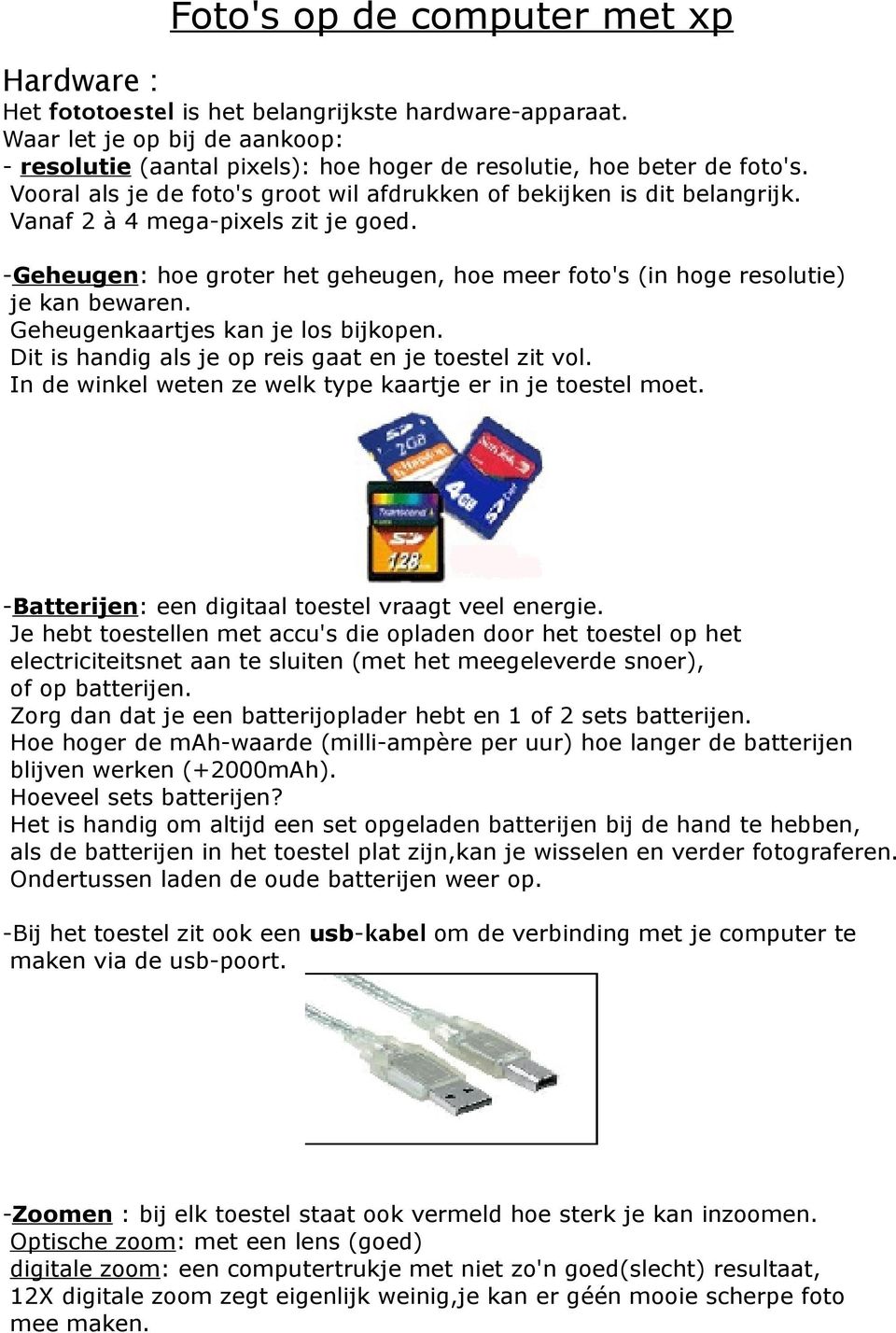
1 Foto's op de computer met xp Hardware : Het fototoestel is het belangrijkste hardware-apparaat. Waar let je op bij de aankoop: - resolutie (aantal pixels): hoe hoger de resolutie, hoe beter de foto's. Vooral als je de foto's groot wil afdrukken of bekijken is dit belangrijk. Vanaf 2 à 4 mega-pixels zit je goed. -Geheugen: hoe groter het geheugen, hoe meer foto's (in hoge resolutie) je kan bewaren. Geheugenkaartjes kan je los bijkopen. Dit is handig als je op reis gaat en je toestel zit vol. In de winkel weten ze welk type kaartje er in je toestel moet. -Batterijen: een digitaal toestel vraagt veel energie. Je hebt toestellen met accu's die opladen door het toestel op het electriciteitsnet aan te sluiten (met het meegeleverde snoer), of op batterijen. Zorg dan dat je een batterijoplader hebt en 1 of 2 sets batterijen. Hoe hoger de mah-waarde (milli-ampère per uur) hoe langer de batterijen blijven werken (+2000mAh). Hoeveel sets batterijen? Het is handig om altijd een set opgeladen batterijen bij de hand te hebben, als de batterijen in het toestel plat zijn,kan je wisselen en verder fotograferen. Ondertussen laden de oude batterijen weer op. -Bij het toestel zit ook een usb-kabel om de verbinding met je computer te maken via de usb-poort. -Zoomen : bij elk toestel staat ook vermeld hoe sterk je kan inzoomen. Optische zoom: met een lens (goed) digitale zoom: een computertrukje met niet zo'n goed(slecht) resultaat, 12X digitale zoom zegt eigenlijk weinig,je kan er géén mooie scherpe foto mee maken.
2 Foto's nemen Op elk toestel staan 2 standen: foto's nemen foto's bekijken Lees in je handleiding hoe je van stand wisselt. Om een foto te nemen zet je het toestel in de stand om foto's te nemen. Je kan nog veel instellingen regelen, maar het gemakkelijkste is de automatische stand. Het toestel zorgt voor de juiste sluitertijd enzovoort. Je mikt met de camera,naar wat je wil fotograferen,en drukt de knop bovenaan een beetje in (half), de camera gaat scherpstellen en nog wat instellingen berekenen, als je nu doordrukt, wordt de foto genomen. Je kan foto's nemen tot je geheugenkaart vol is. Als je het toestel in de stand foto's kijken zet, dan kan je de foto's bekijken. Foto's die je niet goed vindt, kan je direct terug uit het toestel verwijderen. Zie de handleiding, van je fototoestel... Foto's op de Computer zetten Zet de computer aan. Verbind het fototoestel en de computer,met de meegeleverde kabel Zet het fototoestel in de stand foto's bekijken Zet nu het fototoestel aan. Als het de eerste keer is dat je het toestel aansluit, dan zal de computer de nieuwe hardware ontdekken en de juiste software (driver) installeren. Je kan dit opvolgen rechtsonder op het computerscherm. Als de computer het fototoestel niet herkent, dan kan je het zelf installeren met de meegeleverde cd. Maar dat is moeilijker en niet even betrouwbaar(zeker bij onbekende merken). Een alternatieve manier, is een kaartlezer gebruiken,in overeenstemming met de geheugenkaart waar de foto's op staan.

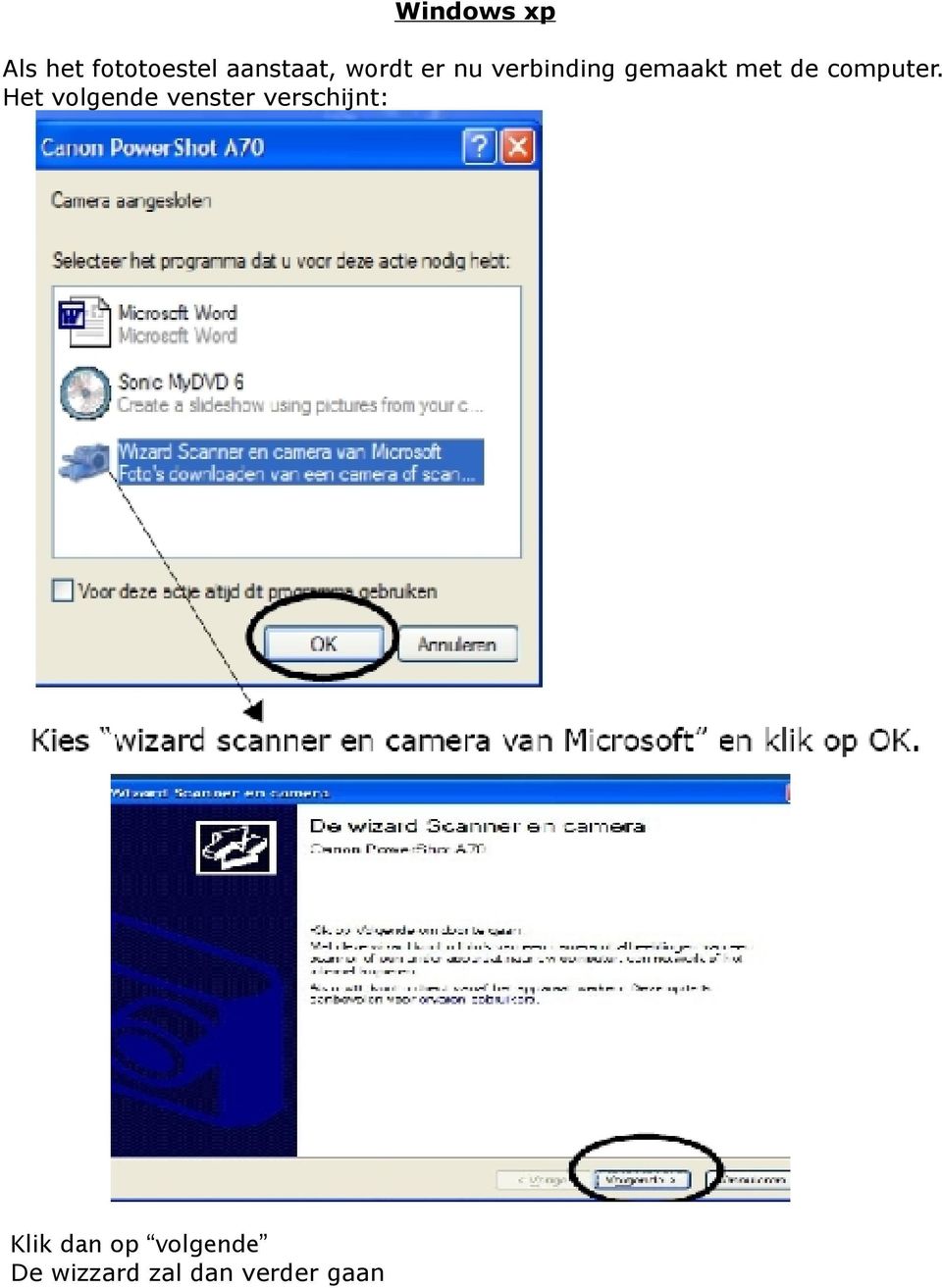
3 Windows xp Als het fototoestel aanstaat, wordt er nu verbinding gemaakt met de computer. Het volgende venster verschijnt: Klik dan op volgende De wizzard zal dan verder gaan
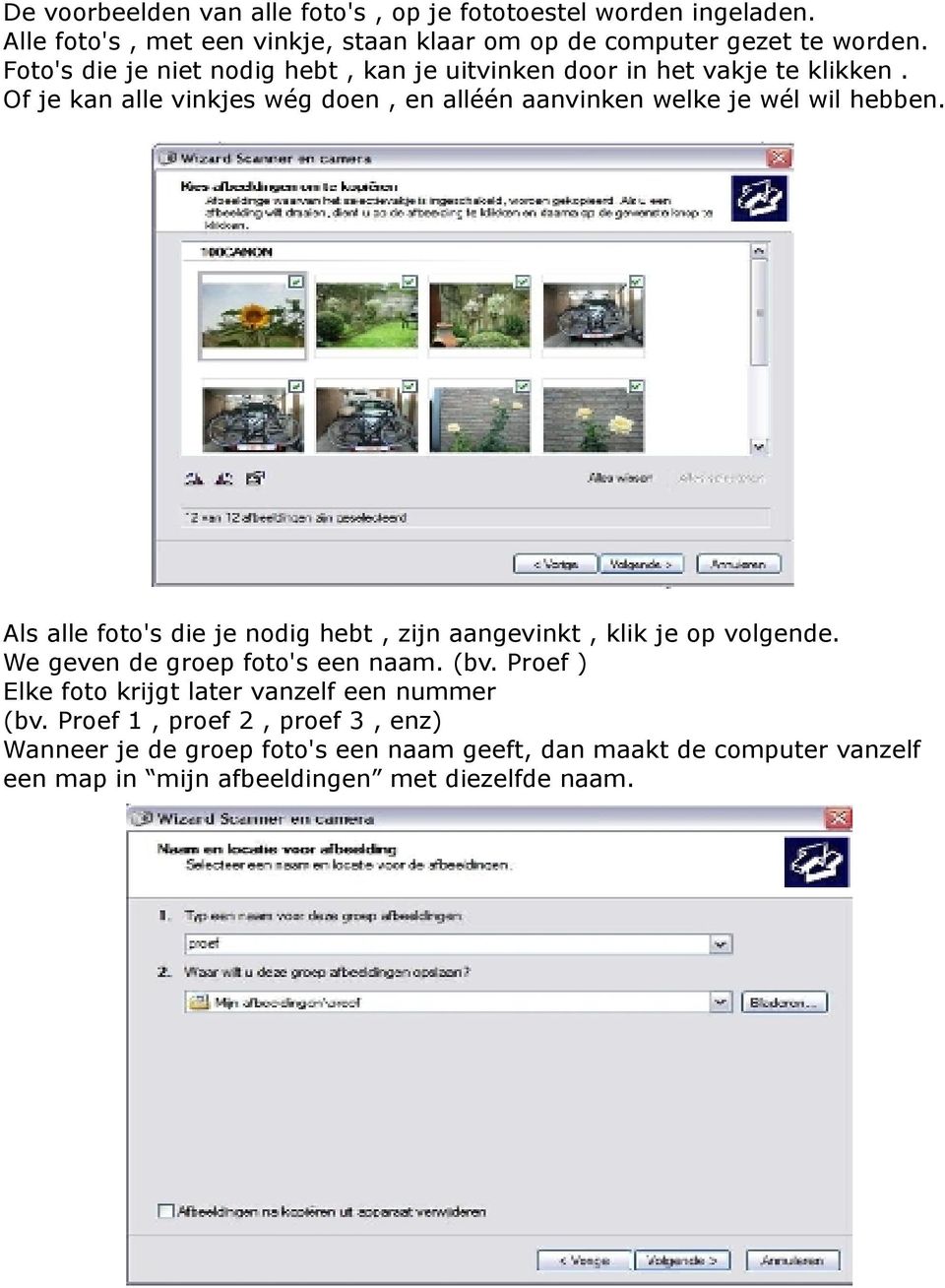
4 De voorbeelden van alle foto's, op je fototoestel worden ingeladen. Alle foto's, met een vinkje, staan klaar om op de computer gezet te worden. Foto's die je niet nodig hebt, kan je uitvinken door in het vakje te klikken. Of je kan alle vinkjes wég doen, en alléén aanvinken welke je wél wil hebben. Als alle foto's die je nodig hebt, zijn aangevinkt, klik je op volgende. We geven de groep foto's een naam. (bv. Proef ) Elke foto krijgt later vanzelf een nummer (bv. Proef 1, proef 2, proef 3, enz) Wanneer je de groep foto's een naam geeft, dan maakt de computer vanzelf een map in mijn afbeeldingen met diezelfde naam.
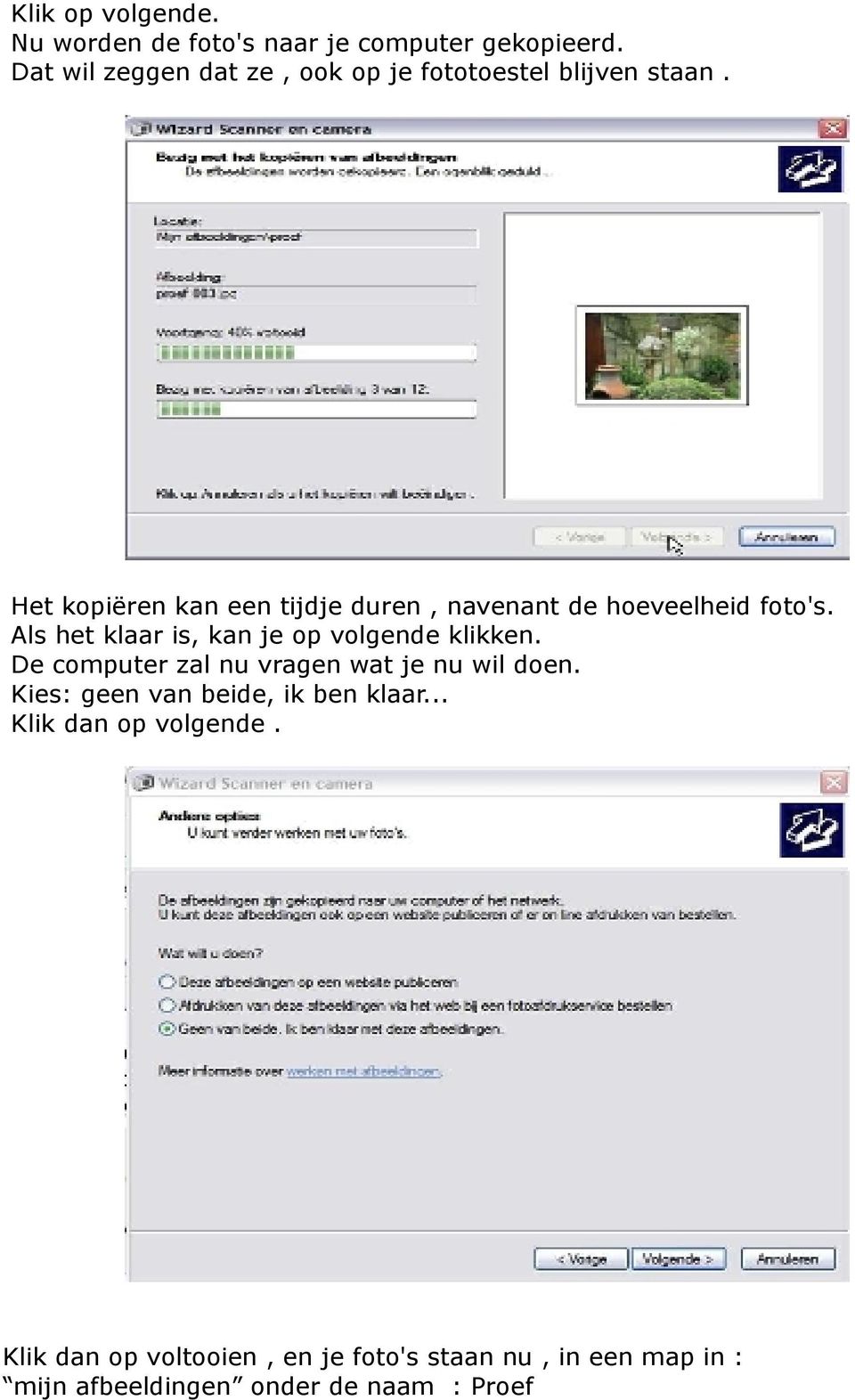
5 Klik op volgende. Nu worden de foto's naar je computer gekopieerd. Dat wil zeggen dat ze, ook op je fototoestel blijven staan. Het kopiëren kan een tijdje duren, navenant de hoeveelheid foto's. Als het klaar is, kan je op volgende klikken. De computer zal nu vragen wat je nu wil doen. Kies: geen van beide, ik ben klaar... Klik dan op volgende. Klik dan op voltooien, en je foto's staan nu, in een map in : mijn afbeeldingen onder de naam : Proef
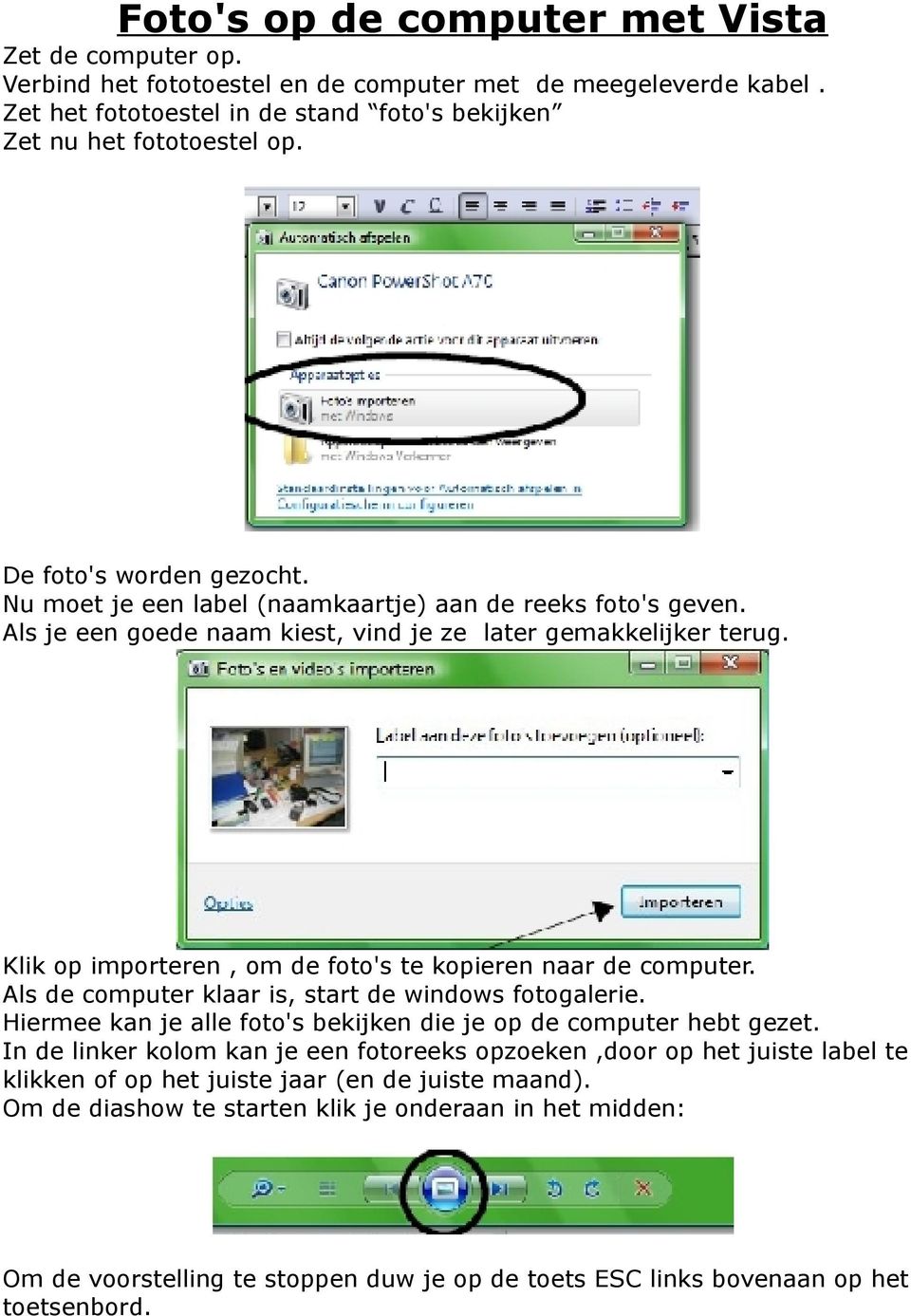
6 Foto's op de computer met Vista Zet de computer op. Verbind het fototoestel en de computer met de meegeleverde kabel. Zet het fototoestel in de stand foto's bekijken Zet nu het fototoestel op. De foto's worden gezocht. Nu moet je een label (naamkaartje) aan de reeks foto's geven. Als je een goede naam kiest, vind je ze later gemakkelijker terug. Klik op importeren, om de foto's te kopieren naar de computer. Als de computer klaar is, start de windows fotogalerie. Hiermee kan je alle foto's bekijken die je op de computer hebt gezet. In de linker kolom kan je een fotoreeks opzoeken,door op het juiste label te klikken of op het juiste jaar (en de juiste maand). Om de diashow te starten klik je onderaan in het midden: Om de voorstelling te stoppen duw je op de toets ESC links bovenaan op het toetsenbord.
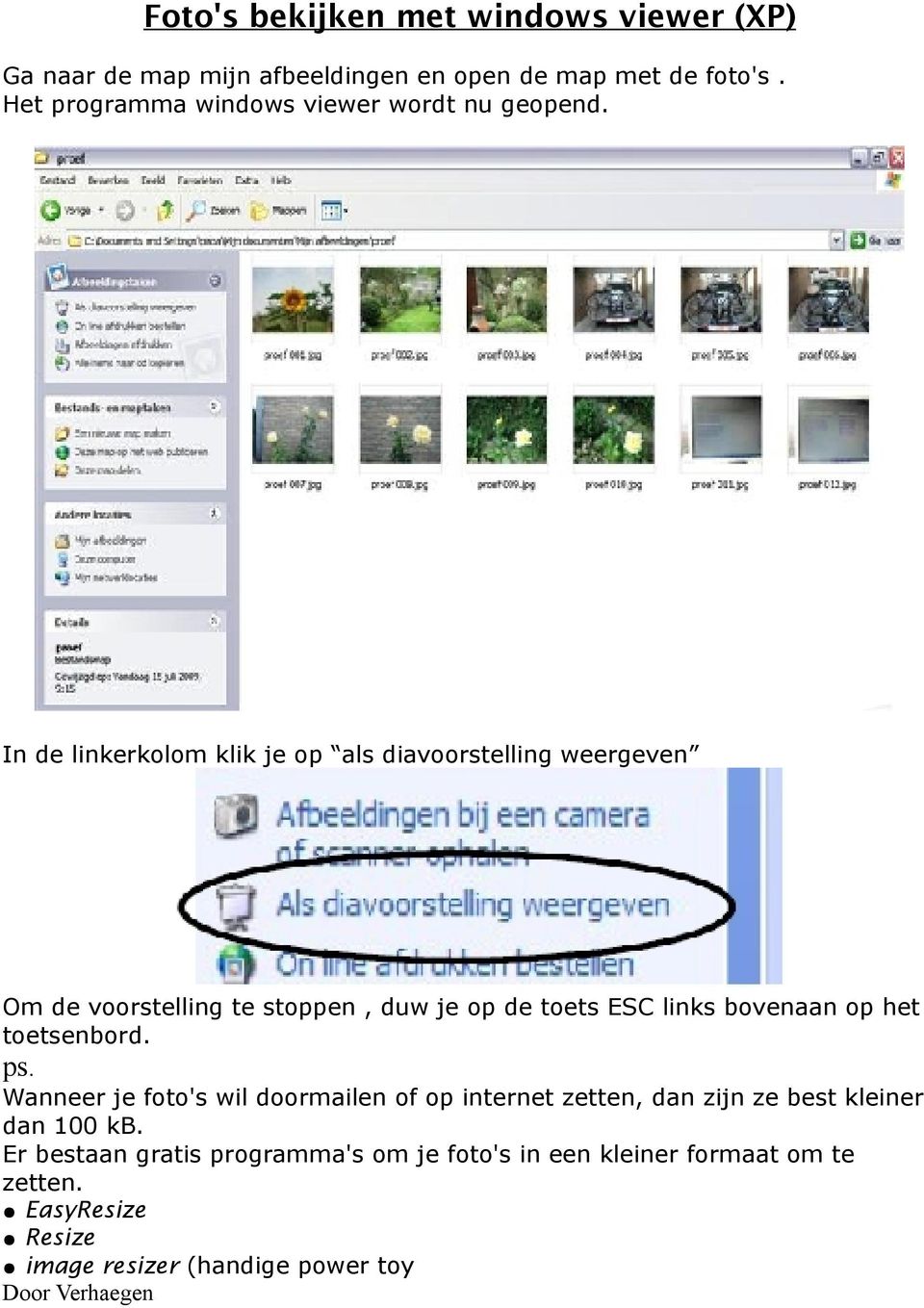
7 Foto's bekijken met windows viewer (XP) Ga naar de map mijn afbeeldingen en open de map met de foto's. Het programma windows viewer wordt nu geopend. In de linkerkolom klik je op als diavoorstelling weergeven Om de voorstelling te stoppen, duw je op de toets ESC links bovenaan op het toetsenbord. ps. Wanneer je foto's wil doormailen of op internet zetten, dan zijn ze best kleiner dan 100 kb. Er bestaan gratis programma's om je foto's in een kleiner formaat om te zetten. EasyResize Resize image resizer (handige power toy Door Verhaegen
8

Foto's op de computer
 Foto's op de computer 1. hardware het fototoestel is het belangrijkste hardwareapparaat. Waar let je op bij de aankoop: de resolutie (aantal pixels): hoe hoger de resolutie, hoe beter de foto's. Vooral
2. Uw digitale fotocamera en de computer
 67 2. Uw digitale fotocamera en de computer Fotograferen met een digitale fotocamera is vandaag de dag erg populair. Het voordeel van een digitale camera is dat u de foto s direct kunt bekijken op uw camera.
Foto s kopiëren van de camera
 1 Foto s kopiëren van de camera Er zijn twee manieren om foto s vanaf een digitale fotocamera op uw computer te zetten: met behulp van een kabeltje tussen de camera en de computer of vanaf de geheugenkaart
Invoeren/importeren van digitale foto s in je computer
 Invoeren/importeren van digitale foto s in je computer Foto s die je importeert worden altijd opgeslagen in: Afbeeldingen. Windows 7 beschikt daarnaast over een apart programma om digitale foto s en videoclips
B IJLAGE F OTO S OVERZETTEN VAN CAMERA NAAR COMPUTER
 B IJLAGE F OTO S OVERZETTEN VAN CAMERA NAAR COMPUTER Als je foto s wenst te bewerken in Adobe Photoshop Elements moet je deze foto s eerst overzetten van de camera naar de computer Soms wordt er een programma
Doe het zelf installatiehandleiding
 Doe het zelf installatiehandleiding Inleiding Deze handleiding helpt u bij het installeren van KSYOS TeleDermatologie. De installatie duurt maximaal 30 minuten, als u alle onderdelen van het systeem gereed
Foto s kopiëren van de camera
 1 Foto s kopiëren van de camera Er zijn twee manieren om foto s vanaf een digitale fotocamera op uw computer te zetten: met behulp van een kabeltje tussen de camera en de computer of vanaf de geheugenkaart
6 Foto s afdrukken en e-mailen
 Vroeger gingen mensen met een fotorolletje naar de winkel. Alle 24 of 36 foto s werden ontwikkeld en afgedrukt. Het was altijd spannend om de foto s op te halen en voor de eerste keer te bekijken. Sommige
PC gebruik - Praktische weetjes
 PC gebruik - Praktische weetjes voor Club 3 - Bornem door Willy Hermans Dinsdag, 26 augustus 2008. Clublokaal Rusthuis Bornem. Een lijst met enkele praktische zaken waar we effectief iets aan hebben. Het
TAB364 GOTAB GRAVITY 8 TABLET ANDROID 4.1.1 JELLY BEAN UPGRADE INSTRUCTIES
 TAB364 GOTAB GRAVITY 8 TABLET ANDROID 4.1.1 JELLY BEAN UPGRADE INSTRUCTIES Page 1 of 8 VOORDAT U BEGINT: BACKUP BELANGRIJKE GEGEVENS! Bij het upgraden van uw Yarvik tablet naar Android 4.1.1 zullen alle
tiptel 545/570 office tiptel 545/570 SD PC Software en Driver Installatie In Windows XP/ Windows 7 (32/64 Bit)
 tiptel 545/570 office tiptel 545/570 SD PC Software en Driver Installatie In Windows XP/ Windows 7 (32/64 Bit) Installatie van PC Software Volg de onderstaande stappen: 25.05.2011 1. Plaats de cd-rom die
TAB07-100 LUNA 7 TABLET ANDROID 4.1 UPGRADE INSTRUCTIES
 TAB07-100 LUNA 7 TABLET ANDROID 4.1 UPGRADE INSTRUCTIES Page 1 of 8 VOORDAT U BEGINT: BACKUP BELANGRIJKE GEGEVENS! Bij het upgraden van uw Yarvik tablet naar Android 4.1 zullen alle gebruikersinstellingen,
Aanvullend bestand Meer doen met uw Samsung Galaxy Tab
 1 Aanvullend bestand Meer doen met uw Samsung Galaxy Tab In dit aanvullende PDF-bestand staat een overzicht van wijzigingen van het boek in combinatie met een Samsung Galaxy tablet met Android 5 1 Foto
H A R D D I S K A D A P T E R I D E / S A T A T O U S B 3. 0 O N E T O U C H B A C K U P
 H A R D D I S K A D A P T E R I D E / S A T A T O U S B 3. 0 O N E T O U C H B A C K U P H A N D L E I D I N G A I - 7 0 7 9 4 5 N E D E R L A N D S H A R D D I S K A D A P T E R I D E / S A T A T O U
Uw gebruiksaanwijzing. NAVMAN F-SERIES DESKTOP F20 http://nl.yourpdfguides.com/dref/1220726
 U kunt de aanbevelingen in de handleiding, de technische gids of de installatie gids voor NAVMAN F-SERIES DESKTOP F20. U vindt de antwoorden op al uw vragen over de NAVMAN F-SERIES DESKTOP F20 in de gebruikershandleiding
1. Uw foto s in Windows Live Photo Gallery
 19 1. Uw foto s in Windows Live Photo Gallery Digitale fotografie heeft de laatste jaren een enorme vlucht genomen. De gewone camera met filmrolletje is grotendeels verdrongen door de digitale camera.
I. Vorming 4-5 (3&10/05/2012)
 I. Vorming 4-5 (3&10/05/2012) 1. Windows Live Photo Gallery Om de foto s op onze computer te beheren, hebben we voor de vorming gekozen om met Windows Live Photo Gallery te werken. Photo Gallery biedt
OLYMPUS Digital Voice Recorder VN-712PC Handleiding
 OLYMPUS Digital Voice Recorder VN-712PC Handleiding inhoud 1. inhoud doos 2. batterij checken/vervangen 3. quickstart opnemen 4. opnames naar computer 5. privacy/opnames wissen 6. alternatieven! 1 1. inhoud
Les 5 ... Digitale fotografie, foto s delen met familie en vrienden. Iedereen online, van 9 tot 99 jaar.
 5... Digitale fotografie, foto s delen met familie en vrienden Deze iconen tonen aan voor wie het document is Leerkrachten WebExperts Senioren Leerlingen Digitale fotografie, foto s delen met familie en
TAB09-410 NOBLE 97ic FIRMWARE UPGRADE INSTRUCTIES
 TAB09-410 NOBLE 97ic FIRMWARE UPGRADE INSTRUCTIES Pagina 1 van 9 VOORDAT U BEGINT: BACKUP BELANGRIJKE GEGEVENS! Bij het upgraden van uw Yarvik tablet zullen alle gebruikersinstellingen, door de gebruiker
Handleiding www.chiromeisjeszwaneven.be (v2).
 Handleiding www.chiromeisjeszwaneven.be (v2). Agenda Ga naar www.chiromeisjeszwaneven.be/admin en kies voor agenda. Log in met je gebruikersgegevens van het admingedeelte van de agenda. Pagina na het inloggen:
Creatief met digitale foto's
 juli 2009 1 Creatief met digitale foto's Les 4 Deel 1: Webalbum maken met Picasa Deel 2: Diapresentatie maken met Photo Story 3 voor Windows 2 Deel 2: Photo Story 3 voor Windows 1. Photo Story is een gratis
DB-2180 Binocular LCD DigiCam Product informatie D E B C
 DB-2180 Binocular LCD DigiCam Product informatie F D E L K J A B C G I NL H A: Verrekijker lens (8 x vaste vergroting) B: Digitale camera lens (8 x vaste vergroting) C: Digitale camera focus draaiknop
Importeren vanuit je camera in Picasa
 Importeren vanuit je camera in Picasa De veranderingen in Picasa 3.8 spelen voor dit onderwerp geen rol - hoogstens zijn er kleine verschillen in de schermafbeeldingen. Zie ook Intro Picasa 3.8NL. Het
SMP50-200/201 INGENIA HORIZON 5 SMARTPHONE PARTITIE FIX INSTRUCTIES
 SMP50-200/201 INGENIA HORIZON 5 SMARTPHONE PARTITIE FIX INSTRUCTIES Page 1 of 8 VOORDAT U BEGINT: BACKUP BELANGRIJKE GEGEVENS! Bij het upgraden van uw Yarvik Smartphone kunnen alle gebruikersinstellingen,
Fast Stone. FastStone Image Viewer
 Fast Stone FastStone Image Viewer FastStone Image Viewer is een zeer gebruikersvriendelijk en overzichtelijk programma om foto's te bekijken, beheren en snel te bewerken. Een van de beste programma's in
STILTE, WE DRAAIEN : DIASHOW MET PHOTOSTORY 3 HANDLEIDING in 6 STAPPEN GELDT ZOWEL VOOR XP & VISTA als voor WINDOWS 7!
 STILTE, WE DRAAIEN : DIASHOW MET PHOTOSTORY 3 HANDLEIDING in 6 STAPPEN GELDT ZOWEL VOOR XP & VISTA als voor WINDOWS 7! Photostory is één van de vele gratis programma's voor het vervaardigen van diashows,
Filmpje maken in Picasa
 Filmpje maken in Picasa De veranderingen in Picasa 3.6 en 3.8 spelen voor dit onderwerp geen rol - hoogstens zijn er kleine verschillen in de schermafbeeldingen. Zie Intro Picasa 3.6NL en Intro Picasa
1 Inleiding 1 / 24. DATUM UITGIFTE : 24-1-2014 DATUM HERZIENING : 18-7-2014 Gebruikershandleiding ivms-4200-client 2.0 HIKVISION
 1 / 24 1 Inleiding Deze verkorte handleiding beschrijft de meest gebruikte mogelijkheden voor het live bekijken van beelden, evenals het opvragen van opgenomen beelden. Mochten er vragen, opmerkingen of
H A R D D I S K A D A P T E R I D E / S A T A T O U S B 2. 0
 H A R D D I S K A D A P T E R I D E / S A T A T O U S B 2. 0 o n e t o u c h b a c k u p H A N D L E I D I N G A I - 7 0 7 9 4 4 N E D E R L A N D S H A R D D I S K A D A P T E R I D E / S A T A T O U
Les 5. Foto s, Video, Muziek en SkyDrive. 1 De app foto s starten (nieuwe opdracht) Opdracht. Pagina 141. Pagina 142-143
 Les 5 Foto s, Video, Muziek en SkyDrive Pagina 141 Introductie In Windows 8.1 is het niet meer mogelijk om uw Facebook-foto s weer te geven in de app Foto s. Pagina 142-143 1 De app foto s starten (nieuwe
Printer delen in een thuisnetwerk. Onsma. Printers kunnen op verschillende manieren met een computer worden verbonden.
 Handleiding door XP Printer delen in een thuisnetwerk. VISTA Printers kunnen op verschillende manieren met een computer worden verbonden. 1. Directe communicatie Om te kunnen printen moet de computer kunnen
Foto s importeren in Windows 10
 Foto s importeren in Windows 10 Verbind de camera/tablet/telefoon met de computer d.m.v. een usb kabeltje of stop de geheugenkaart in de kaartlezer. U ziet het volgende venstertje (onderin of bovenaan
Installeren driver M-1023Q voor firmware update.
 Installeren driver M-1023Q voor firmware update. 1. Zet vóór de firmware update de USB Foutopsporing mode in de Tablet aan. 2. Pak het update zip pakket uit in een aparte map en ga vanuit die map werken.
Nederlands. Multifunctionele. Digitale camera. Gebruikershandleiding
 Nederlands Multifunctionele Digitale camera Gebruikershandleiding ii INHOUD DE ONDERDELEN IDENTIFICEREN... 1 PICTOGRAMMEN OP HET LCD-SCHERM... 2 VOORBEREIDING... 2 Batterijen laden... 2 De SD/MMC-kaart
1. Collage Creator. In dit hoofdstuk leert u:
 17 1. Collage Creator Met het programma ArcSoft Collage Creator kunt u uw eigen fotocollages maken van uw favoriete foto's. Knippen, schuiven en tekst toevoegen is heel eenvoudig in dit gebruiksvriendelijke
Terug van vakantie, wat nu?? Werkgroep Senioren Assen September 2005
 Terug van vakantie, wat nu?? Werkgroep Senioren Assen September 2005 Digitale Foto s Naslagwerk presentatie Van deze presentatie is een naslagwerk beschikbaar in zip/pdf-formaat, formaat, inclusief alle
Extra bijlage: DVD SlideShow
 357 Extra bijlage: DVD SlideShow Het plaatsen van uw -eventueel bewerkte- foto's op cd of dvd is een verstandig idee. Op die manier weet u zeker dat ze goed bewaard blijven. Een bijzondere manier om foto's
Handleiding. Marantz solid state recorder
 Handleiding Marantz solid state recorder OPSTARTEN EN BASISOPSTELLING ONDERDELEN - het toestel - een adapter - een USB-kabel - een tafelmicrofoon - de flash card AANSLUITEN Opm: de gegeven beschrijvingen
TAB13-201 XENTA 13c 13,3 TABLET FIRMWARE UPGRADE INSTRUCTIES
 TAB13-201 XENTA 13c 13,3 TABLET FIRMWARE UPGRADE INSTRUCTIES Page 1 of 9 VOORDAT U BEGINT: BACKUP BELANGRIJKE GEGEVENS! Bij het upgraden van uw Yarvik tablet naar Android 4.1.1 zullen alle gebruikersinstellingen,
Foto s aanpassen met behulp van BD Sizer 3.3.0
 Foto s aanpassen met behulp van BD Sizer 3.3.0 Een veel gebruikt en gratis programma om foto s te verkleinen is BD Sizer, welke zeer goede resultaten geeft, en eenvoudig in gebruik. Men hoeft maar eenmaal
Windows 8, Windows 8.1, deel II
 Windows 8, Windows 8.1, deel II Opstarten op bureaublad Daar we toch de gewoonte hebben om via het bureaublad te werken, is het misschien handig om de PC te laten opstarten op het bureaublad in plaats
TAB10-201 XENTA 10ic 10 TABLET FIRMWARE UPGRADE INSTRUCTIES
 TAB10-201 XENTA 10ic 10 TABLET FIRMWARE UPGRADE INSTRUCTIES Page 1 of 10 VOORDAT U BEGINT: BACKUP BELANGRIJKE GEGEVENS! Bij het upgraden van uw Yarvik tablet naar Android 4.1.1 zullen alle gebruikersinstellingen,
Deel 1 Uw camera en de techniek van het fotograferen
 Inhoudsopgave Voorwoord... 7 Nieuwsbrief... 8 Introductie Visual Steps... 8 Wat heeft u nodig?... 9 Systeemeisen ArcSoft PhotoStudio Darkroom 2... 9 Hoe werkt u met dit boek?... 10 Uw voorkennis... 11
Filmen met een digitaal fototoestel
 Filmen met een digitaal fototoestel 1 Op http://makeinternettv.org/ vind je heldere instructies over alle stappen in het filmen met een digitaal fototoestel, van aankoop van materiaal tot het publiceren
Hoofdstuk 1: Inleiding
 Hoofdstuk 1: Inleiding 1.1 Inhoud van de verpakking Controleer bij ontvangst van uw TVGo A03 of de volgende items werden meegeleverd met uw USB TV Super Mini-pakket. TVGo A03 Cd met stuurprogramma Afstandsbediening
Samsung HMX-F90. Handleiding. inhoud. 1. inhoud cameratas. 2. batterij opladen. 3. quickstart filmen. 4. info LCD-scherm. 5.
 Samsung HMX-F90 Handleiding inhoud 1. inhoud cameratas 2. batterij opladen 3. quickstart filmen 4. info LCD-scherm 5. zoomen 6. weergave LCD-scherm 7. naar computer 8. privacy/kaart wissen 9. filmtips!
Les 8 Organisatie van Bestanden
 Les 8 Organisatie van Bestanden 8.1 Bestanden of mappen zoeken Wanneer we niet meer weten waar we een Bestand of map hebben opgeslagen, of wat de juiste naam is, kunnen we een zoekfunctie uitvoeren op
Eenvoudig overstappen naar Windows 7 (ik heb Windows Vista)
 Eenvoudig overstappen naar Windows 7 (ik heb Windows Vista) Werk je met Windows Vista? Je kunt eenvoudig een upgrade naar Windows 7 uitvoeren. Bij een upgrade blijven de bestaande gegevens en programma
Inleiding tot de Digitale Fotografie
 Inleiding tot de Digitale Fotografie Faststone Image Viewer Dit is een gratis (Freeware) van het internet te downloaden programma, dat vooral heel interessant is als viewer browser. Daarnaast kan het ook
http://www.microsoft.com/downloads/details.aspx?familyid=2693a6d2-a94f-47d5-97a3-10f68e5aee64&displaylang=nl
 Handleiding Radio software update MDA Vario Deze handleiding helpt u om de radio software te updaten voor de MDA Vario naar versie 02.71.11. Voorwaarde daarbij is dat uw MDA Vario momenteel beschikt over
Multifunctionele Digitale camera
 Nederlands Multifunctionele Digitale camera Gebruikershandleiding ii Nederlands Gebruikershandleiding voor digitale camera Inhoud DE ONDERDELEN IDENTIFICEREN... 1 PICTOGRAMMEN OP HET LCD-SCHERM... 2 VOORBEREIDING...
BEKNOPTE HANDLEIDING INHOUD. voor Windows Vista
 BEKNOPTE HANDLEIDING voor Windows Vista INHOUD Hoofdstuk 1: SYSTEEMVEREISTEN...1 Hoofdstuk 2: PRINTERSOFTWARE INSTALLEREN ONDER WINDOWS...2 Software installeren om af te drukken op een lokale printer...
Cadeau-cd maken via Picasa
 Cadeau-cd maken via Picasa De veranderingen in Picasa 3.6 en 3.8 spelen voor dit onderwerp geen rol - hoogstens zijn er kleine verschillen in de schermafbeeldingen. Zie Intro Picasa 3.6NL en Intro Picasa
SMP53-210 INGENIA X1 5.3 SMARTPHONE FIRMWARE UPGRADE INSTRUCTIES
 SMP53-210 INGENIA X1 5.3 SMARTPHONE FIRMWARE UPGRADE INSTRUCTIES Page 1 of 11 VOORDAT U BEGINT: BACKUP BELANGRIJKE GEGEVENS! Bij het upgraden van uw Yarvik smartphone naar Android 4.0.4 zullen alle gebruikersinstellingen,
Installatie- / Gebruikershandleiding BaseCamp (i.c.m. GPS Garmin GPS60CX)
 Installatie- / Gebruikershandleiding BaseCamp (i.c.m. GPS Garmin GPS60CX) door Bas Clasquin 2015-08-27 Bas Clasquin 1-17 Deze handleiding beschrijft kort de stappen die doorlopen moeten worden om informatie
Inhoudsopgave. Deel 1 Windows Media Player 11
 Inhoudsopgave Voorwoord... 7 Introductie Visual Steps... 8 Nieuwsbrief... 8 Wat heeft u nodig?... 9 Hoe werkt u met dit boek?... 10 De volgorde van lezen... 11 De cd-rom bij dit boek... 11 Toets uw kennis...
Handleiding PNS Afbeeldingen
 Handleiding PNS Afbeeldingen Installatie De installatie van de PNS Afbeeldingen module geschiedt vrijwel geheel automatisch. Allereerst moet de server-installatie gebeuren. Geef hierbij de juiste plaats
Linux Mint 10 installeren op een pc of laptop.
 Linux Mint 10 installeren op een pc of laptop. Stap 1: Linux mint 10 in de live mode starten: (Voor het starten van de live mode moet de bios zijn ingesteld om op te starten met cd-rom. Meer info hierover
Verkleinen- en uploaden van beelden
 Verkleinen- en uploaden van beelden Deze handleiding is opgebouwd rond eenvoudig te gebruiken programma s die verkrijgbaar zijn in het Nederlands en te installeren zijn onder Windows XP, Vista en Windows
In dit document worden de stappen behandeld, die gemaakt moeten worden om de basis voor de webkrant op te zetten.
 Beknopte handleiding webkrant gebruik voor het maken van een artikel met afbeeldingen en links. artikelen maken en wijzigen In dit document worden de stappen behandeld, die gemaakt moeten worden om de
Boutronic Dongle driver installeren
 Boutronic Dongle driver installeren Wanneer u de Boutronic USB Dongle aansluit op uw computer, zal de computer proberen deze automatisch te herkennen. Wanneer uw computer de Boutronic USB Dongle herkent,
Les 5 ... Digitale fotografie, foto s delen met familie en vrienden. Iedereen online, van 9 tot 99 jaar.
 5... Digitale fotografie, foto s delen met familie en vrienden Deze iconen tonen aan voor wie het document is Leerkrachten WebExperts Senioren Leerlingen Achtergrondinformatie Achtergrondinformatie voor
DE MODULE FOTOGALERIJ
 DE MODULE FOTOGALERIJ Inhoudsopgave Inhoud Pagina 1. INLEIDING... 2 2. PROCEDURE... 3 2.1. De module Fotogalerij openen... 3 2.2. Een galerij creëren.....4 2.2.1 Een galerij openen....4 2.2.2 Een galerij
Documenten scannen met OCR
 Documenten scannen met OCR Wat betekent OCR eigenlijk? OCR staat voor: "Optical Character Recognition" in het Nederlands optische tekenherkenning. Je kunt er papieren documenten mee scannen, die dan niet
Handleiding afdrukken rotariaat CAMPUS NOORD 01-10-2012. Informaticadienst Scholengroep Sint-Rembert v.z.w. Kevin Baert Loes Casteleyn Michiel Seys
 Handleiding afdrukken rotariaat CAMPUS NOORD 01-10-2012 Informaticadienst Scholengroep Sint-Rembert v.z.w. Kevin Baert Loes Casteleyn Michiel Seys 0. Inhoudsopgave 0. Inhoudsopgave... 3 1. Installatie
Handleiding Picasa. Inleiding Verwijderen, verplaatsen en hernoemen Opzoeken Importeren Selecties maken Opslaan...
 Handleiding Picasa Inleiding... 2 Verwijderen, verplaatsen en hernoemen... 2 Opzoeken... 2 Importeren... 3 Selecties maken... 3 Opslaan... 3 Markeren... 3 Bewerken... 3 Diavoorstelling... 4 Collage...
Download het programma VSO Image Resizer vanop de leidingswebsite:
 1 Index 1 Index...1 2 Inleiding...2 3 Installatie van software...2 4 Verkleinen van afbeeldingen...3 4.1 Verkleinen...3 4.2 Extra...4 5 Opladen in het fotoalbum...5 5.1 Inloggen...5 5.2 Opladen...5 2 Inleiding
PDF BESTANDEN 1 WAAROM PDF BESTANDEN GEBRUIKEN? 2 EEN PDF BESTAND WEERGEVEN 3 EEN PDF BESTAND MAKEN 3.1 OFFICE 2007 / 2010
 PDF BESTANDEN 1 WAAROM PDF BESTANDEN GEBRUIKEN? PDF is de afkorting van Portable Document Format. Het is een bestandsformaat ontwikkeld door Adobe. PDF is een uiterst geschikt bestandsformaat voor het
Handleiding harde schijf wissen:
 Tim de Hoog www.timdehoog.nl v1 Handleiding harde schijf wissen: Tijdens het gebruik van een pc worden er veel gegevens opgeslagen op de harde schijf. Te denken valt aan foto s, documenten, e-mails, films
1 Inleiding 1 / 18. DATUM UITGIFTE : DATUM HERZIENING : Gebruikershandleiding ivms-4200-client 2.3 HIKVISION
 1 / 18 1 Inleiding Deze verkorte handleiding beschrijft de meest gebruikte mogelijkheden voor het live bekijken van beelden, evenals het opvragen van opgenomen beelden. Mochten er vragen, opmerkingen of
27/08/2007. Lut Ronsmans www.soweb.be
 Lut Ronsmans www.soweb.be Picasa Met het gratis fotoprogramma Picasa kan je o.a. Alle foto's op uw computer zoeken en sorteren, een diavoorstelling maken. Foto s bewerken, corrigeren, speciale effecten
9. Een fotoalbum maken
 323 9. Een fotoalbum maken PowerPoint is een programma waarmee u presentaties kunt maken. Een presentatie bestaat uit dia s. Deze dia s kunt u op een computerscherm bekijken, of met een beamer op een scherm
Eenvoudig overstappen naar Windows 7 (ik heb Windows XP)
 Eenvoudig overstappen naar Windows 7 (ik heb Windows XP) Werk je met Windows XP? Hoewel Windows 7 dan geen upgrade-installatie ondersteunt, kun je toch eenvoudig van Windows XP naar Windows 7 overstappen
Handleiding van de Bibliotheek: e-books lezen op je e-reader - voor OS X (Mac)
 Handleiding van de Bibliotheek: e-books lezen op je e-reader - voor OS X (Mac) Bibliotheek.nl, februari 2016 Inhoudsopgave 1. Stap voor stap e-books lenen en lezen op je e-reader 3 2. Een e-book lenen
Workshop Harde schijf gebruiken in Eminent producten
 Workshop Harde schijf gebruiken in Eminent producten 1.0 Introductie Wanneer je een product hebt aangeschaft van Eminent waarbij het vereist is een harde schijf in te bouwen, kan het vaak lastig zijn een
Handleiding: CitrixReceiver installeren voor thuisgebruik.
 Handleiding: CitrixReceiver installeren voor thuisgebruik. Deze handleiding is gemaakt om een privé pc geschikt te maken om op het netwerk van MEE te kunnen werken. Zodra het met de onderstaande stappen
I. Algemeen deel: blog vs. Privacy
 Werken met een blog maandag 29 september 2014 Werken met een blog I. Algemeen deel: blog vs. Privacy We willen eerst enkele aandachtspunten bespreken i.v.m. privacy. Alle ouders gaven tot nu toe toestemming
Een upgrade van de vertekeningscorrectie van de lensgegevens
 Een upgrade van de vertekeningscorrectie van de lensgegevens Bedankt dat u hebt gekozen voor een Nikon-product. In deze handleiding wordt beschreven hoe u een upgrade van de vertekeningscorrectie van de
Handleiding van de Bibliotheek: e-books lezen op je e-reader - voor Windows en Sony e-reader
 Handleiding van de Bibliotheek: e-books lezen op je e-reader - voor Windows en Sony e-reader Bibliotheek.nl september 2015 Inhoudsopgave 1. Stap voor stap e-books lenen en lezen op je Sony e-reader...
2. Panorama Maker 3. Funhouse 139
 Inhoudsopgave Voorwoord... 11 Nieuwsbrief... 11 Introductie Visual Steps... 12 Wat heeft u nodig?... 13 De website bij dit boek... 14 De cd-rom... 14 Uw voorkennis... 14 Hoe werkt u met dit boek?... 15
GETEST EN WERKEND BEVONDEN VOOR ALLE NIEUWE EURO BILJETTEN!
 Wanneer een nieuw bankbiljet wordt uitgegeven, is het noodzakelijk dat u een update van de AT100 uitvoert. Gelieve de volgende instructies stap voor stap te volgen. GETEST EN WERKEND BEVONDEN VOOR ALLE
IDPF-700 HANDLEIDING
 IDPF-700 HANDLEIDING Kenmerken product: Resolutie: 480x234 pixels Ondersteunde media: SD/ MMC en USB-sticks Fotoformaat: JPEG Foto-effecten: kleur, mono, en sepia Zoomen en draaien van afbeeldingen Meerdere
Advies- en BegeleidingsCentrum voor het onderwijs in Amsterdam. Beeld en geluid. Onderdelen uit de workshop Werken met multimedia
 Advies- en BegeleidingsCentrum voor het onderwijs in Amsterdam Beeld en geluid Onderdelen uit de workshop Werken met multimedia ABC Amsterdam OCA onderwijscomputercentrum maart 2002 Deze cursus is eigendom
Inhoudsopgave Voorwoord 11 Nieuwsbrief 12 Introductie Visual Steps 12 Wat heeft u nodig? 13 Uw voorkennis 13 Hoe werkt u met dit boek?
 Inhoudsopgave Voorwoord... 11 Nieuwsbrief... 12 Introductie Visual Steps... 12 Wat heeft u nodig?... 13 Uw voorkennis... 13 Hoe werkt u met dit boek?... 14 De website bij het boek... 15 Toets uw kennis...
handleiding 2008/2009
 handleiding 2008/2009 Online digitale foto s plaatsen en delen met familie en vrienden INHOUD Hoofdstuk 1 1.1 Aanmelden 2 1.2 Album aanmaken 2 1.2.1 Klassiek foto s plaatsen 2 1.2.2 Geavanceerd foto s
Wegwijs in digitale foto s. Lezen. Hannie van Osnabrugge. u i t g e v e r ij coutinho. bussum 2011
 Wegwijs in digitale foto s Lezen Hannie van Osnabrugge u i t g e v e r ij coutinho c bussum 2011 Deze leesteksten horen bij Wegwijs in digitale foto s van Hannie van Osnabrugge. 2009 Hannie van Osnabrugge
Schermopbouw. Het programma is op te delen in twee delen:
 Photoshop Elements is het kleinere zusje van PhotoShop. Als amateur-fotograaf, kan je er omzeggens evenveel mee doen maar voor een veel lagere prijs (100 i.p.v. 1000 ). Het programma is op te delen in
Gebruik voor deze "lessen" het gratis programma FastStone Image Viewer vanaf versie 4.0. (Zie de downloadlink op blz. 4)
 Let op: Deze les is gemaakt in 2010. Dat betekent dat de Link naar FastStone veranderd kan zijn. Google dus voor alle zekerheid op internet naar FastStone. Ook zal er wel een nieuwere versie bestaan, dus
HANDLEIDING Windows XP Deel 1
 HANDLEIDING Windows XP Deel 1 Bureaublad en Beeldscherm aanpassen Gemaakt door: De Spanjehelpdesk http://www.spanjehelpdesk.nl Voorwoord Windows XP is het besturingssyteem van uw PC. Het besturingssysteem
Heb je nog geen account maak dit dan aan en koppel je gps aan het account. Zie daarvoor de volgende handleiding.
 Hoe installeer ik de Life-Time Update? Zie ook de handleiding van Garmin: http://www.garmin.nl/page/?id=83 In algemene zin: Op basis van onze eigen ervaring is de indruk dat de lifetime voor het gros van
DIGITALE FOTO'S O V E R Z I C H T E L I J K B E W A R E N
 Een digitale fotoverzameling is al snel een redelijk onoverzichtelijke bende. Waarbij u uzelf af zou kunnen vragen: "Hoe kan ik mijn digitale foto's overzichtelijk bewaren?" Een digitale camera is allang
SIM SAVER KORTE HANDLEIDING
 SIM SAVER KORTE HANDLEIDING (WinXP en 2000: Indien u het toestel niet in dezelfde USB-poort steekt, zal de drive voor de tweede poort opnieuw moeten worden gedefinieerd. Dit probleem heeft te maken met
TAB10-400 NOBLE 10c FIRMWARE UPGRADE INSTRUCTIES
 TAB10-400 NOBLE 10c FIRMWARE UPGRADE INSTRUCTIES Page 1 of 8 VOORDAT U BEGINT: BACKUP BELANGRIJKE GEGEVENS! Bij het upgraden van uw Yarvik tablet zullen alle gebruikersinstellingen, door de gebruiker geïnstalleerde
PICASA PICASA. FOTOBEWERKING Een handleiding. 2013 Computertraining voor 50-plussers
 PICASA FOTOBEWERKING Een handleiding 2013 Computertraining voor 50-plussers PC50plus computertrainingen Eikbosserweg 52 1214AK Hilversum tel: 035 6213701 [email protected] www.pc50plus.nl PICASA C O M P