
Inhoudsopgave AANSLUITEN...19
|
|
|
- Femke Hendrickx
- 10 jaren geleden
- Aantal bezoeken:
Transcriptie
1 Inhoudsopgave Inhoudsopgave INHOUDSOPGAVE... VERSCHILLEN TUSSEN MULTICOM EN MULTICOM... INLEIDING... DAG/NACHT TELEFOONNUMMER... MEERDERE NUMMERS... TOEGANGSCONTROLE MET DE MULTICOM... AANSPRAKELIJKHEID EN GARANTIE... ALGEMENE WERKING...4 PRINT AANSLUITINGEN...6 AANSLUITSCHEMA'S...8 COMBINATIE MET INTERNE KEYLOCK...8 STANDAARD...9 COMBINATIE MET SCANKEY... COMBINATIE MET EXTERNE KEYLOCK... INSTELLEN VAN DE VOIP UITBREIDING... AANSLUITEN... INSTELLING MENU BEREIKEN... IP ADRES ACHTERHALEN... INSTELLINGEN AANPASSEN...4 TELEFOONLIJN TONEN... BOUTRONIC CAN-BUS NETWERK...6 UITBREIDINGSPRINTEN...7 UITBREIDINGSPRINT AANSLUITEN...7 UITBREIDINGSPRINT INSTELLEN VIA TELEFOON....8 EXTRA IN- EN UITGANGEN UITBREIDINGSPRINT...8 CHAUFFEURSFUNCTIE...9 GLOBALE WERKING...9 AANSLUITEN...9 WAT IS DE CHAUFFEURSFUNCTIE?... WANNEER WORDT DE 'ALARM ONDERDRUK TIJD' ACTIEF / VERLENGD?... HOE STEL IK DE CHAUFFEURSFUNCTIE IN?... KEYLOCK OPZETPRINT INSTELLEN... MEER INFORMATIE OVER DE CHAUFFEURSFUNCTIE... MEERDERE TELEFOONNUMMERS KIEZEN... ALGEMEEN VERLOOP... INKOMENDE GESPREKKEN BLOKKEREN... TELEFOONMENU... BEREIKEN VAN HET TELEFOONMENU...4 HET TELEFOONMENU VERLATEN...4 * TELEFOONNUMMERS INSTELLEN... * STUURTIJDEN INSTELLEN...6 * UITBREIDING INSTELLEN...7 *4 IN- EN UITGANG TYPE INSTELLEN...8 * ONTGRENDELCODES INSTELLEN...8 *6 BELSIGNALEN INSTELLEN...9 *7 ALGEMENE INSTELLINGEN... *8 SPECIALS INSTELLEN... *9 FABRIEKSINSTELLINGEN / TELEFOONNUMMERS WISSEN... * SOFTWARE VERSIE OPVRAGEN... Boutronic s-gravenzande
2 Inhoudsopgave KEYLOCK UITBREIDINGSPRINT... KEYLOCK INSTELLINGEN WIJZIGEN... MASTERCODE... INSTALLATIEMENU VOOR DE KEYLOCK UITBREIDINGSPRINT...4 * TOEGANGSCODE INSTELLEN... * TOEGANGSCODE KOPPELEN AAN UITGANGEN... * UITGANG TYPE INSTELLEN...6 *4 UITGANG STUURTIJD INSTELLEN...6 * TOEGANGSCODE VERWIJDEREN...6 *7 ALGEMEEN MENU, EXTRA OPTIES AAN/UIT ZETTEN...6 *8 DAG/NACHT CODE SELECTEREN...7 *9 FABRIEKSINSTELLINGEN TERUGZETTEN...7 KEYLOCK UITBREIDING INSTELLINGEN...7 TECHNISCHE SPECIFICATIES...8 BEHUIZING (ABS)...8 DEURPOST (GEANODISEERD ALUMINIUM / RVS)...8 ELEKTRISCHE SPECIFICATIES...8 TELEFOON AANSLUITING...8 INGANGEN...8 UITGANGEN...8 OVERIG...8 AANSLUITKABELS...8 ONDERHOUD DEURPOST....8 BIJLAGE A: PROBLEEMOPLOSSING...9 BIJLAGE B: INGESTELDE TELEFOONNUMMERS...4 Aan deze gebruiksaanwijzing kunnen geen rechten worden ontleend. Boutronic streeft ernaar zijn producten steeds verder te verbeteren. Zowel de specificaties van de Multicom als de gegevens in de gebruiksaanwijzing kunnen daardoor zonder kennisgeving vooraf aan verandering onderhevig zijn. Handleiding: MC4 v4. Verschillen tussen Multicom en Multicom Multicom Multicom Voeding VAC..4VDC Behuizing xmm 7xmm Compatible met Boutronic Studio Ja Nee Compatible met Boutronic Studio Ja Ja Compatible met Bestaande deurposten Ja Ja CLAXON uitgang aanwezig Ja Koppelen met LOCK D/N ingang optisch gescheiden Ja Nee Per BEL knop een kiesvertraging voor het telefoonnr instellen Nee Ja REL apart instellen (stuurtijd en ontgrendelcode) Nee Ja Deur openen met Boutronic Studio Nee Ja Deur lang ontgrendelen via Boutronic Studio Nee Ja Keylock toegangscodes beveiligd met mastercode Nee Ja Keylock toegangscodes instelbaar via toetsenbord (keypad) Nee Ja Keylock Tweede mastercode voor gebruiker Nee Ja * Keylock menu via telefoon uit te schakelen Nee Ja Boutronic s-gravenzande
3 Inleiding Inleiding De Multicom is een uniek toegangscontrole systeem dat is voorzien van een deurintercom. Met de Multicom kunt u vanaf elke locatie de deur ontgrendelen en een bezoeker toegang verlenen. Als een bezoeker aanbelt, dan kiest de Multicom een ingesteld telefoonnummer. Dit kan een nummer zijn van uw (draadloze) telefoon of uw mobiele telefoon. Als u de telefoon aanneemt, dan staat u rechtstreeks in contact met de bezoeker. Vervolgens kunt u de bezoeker binnenlaten met uw telefoon, via een pincode. Ook kan de Multicom automatisch een volgend (instelbaar) telefoonnummer kiezen als u de telefoon niet aanneemt. Er kunnen tot vier verschillende telefoonnummers worden gekozen. De Multicom is toe te passen op elke telefooncentrale met een analoge lijn. Dag/nacht telefoonnummer De Multicom heeft een dag/nacht ingang. Met deze ingang kunt u de Multicom overdag een ander telefoonnummer laten kiezen dan s nachts. Meerdere nummers Als een telefoonnummer niet reageert, dan kunt u de Multicom automatisch het volgende telefoonnummer laten kiezen. Toegangscontrole met de Multicom De Multicom bestaat uit twee delen: - Binnen : de Multicom besturing, in een kunststof behuizing met de elektronica. - Buiten : de Multicom deurpost, in een stevige, geanodiseerde aluminium behuizing. De deurpost bevat geen gevoelige elektronica, zodat weersinvloeden en vandalisme gevoeligheid tot een minimum beperkt zijn. De BEL drukknop in de deurpost is onderhoudsvrij en weerbestendig (ook vorst) (IP67). Ook is deze knop voorzien van verlichting en daarom ook s nachts te gebruiken. Kortom, deze deurpost is bij uitstek geschikt voor buitenomstandigheden en heeft een zeer levensduur. Aansprakelijkheid en garantie Elke Multicom wordt door Boutronic vóór verzending gecontroleerd op correcte uitvoering én werking. Daarom hanteert Boutronic een garantietermijn van jaar. De garantie vervalt indien: - het defect veroorzaakt is door grove nalatigheid of door ondeskundige installatie, - zonder toestemming van Boutronic reparaties en/of wijzigingen aan de Multicom zijn uitgevoerd. Boutronic is op geen enkele wijze aansprakelijk voor schade berokkend als direct of indirect gevolg door het gebruik van de Multicom. De Multicom is een toegangscontrole/intercom systeem, dus géén bewakingsysteem. Voor optimale veiligheid dient u de Multicom te gebruiken als secundaire deuropener. Indien de spanning wegvalt dient het magneetslot vrijgegeven te zijn i.v.m. veiligheid, omgekeerd betekent dit ook dat onbevoegden uw pand kunnen betreden. Handleiding Multicom September Vanaf softwareversie 4.a Boutronic s-gravenzande
4 Algemene werking Algemene werking. De bezoeker drukt buiten op de BEL knop.. De Multicom kiest een (intern/extern) telefoonnummer. (De bezoeker hoort de Multicom Kiezen).. Uw telefoon gaat, u neemt de telefoon aan. 4. U staat nu in contact met de bezoeker: De Multicom heeft een maximum spreektijd. Als deze tijd bijna verstreken is, dan hoort u een attentie. Met de..9 toetsen op uw telefoon kunt u de spreektijd herstellen.. U laat de bezoeker binnen door de ontgrendelcode in te toetsen op uw telefoon (instelbaar; standaard #44). 6. De Multicom ontgrendelt de toegangsdeur en de bezoeker kan naar binnen. 7. Nadat de deur weer vergrendeld is, verbreekt de Multicom automatisch de verbinding. U kunt de verbinding ook direct verbreken door de in te drukken of door de telefoon neer te leggen. In het laatste geval verbreekt de Multicom automatisch de verbinding na een aantal in gesprek tonen. 8. Als de bezoeker eenmaal binnen is, kan deze het pand verlaten met de OPEN toets. Bezoeker OPEN toets Multicom Magneetslot Gebruiker Telefoon Ontgrendelen via de telefoon Met een ontgrendelcode kunt u de toegangsdeur ontgrendelen via de telefoon. Een code bestaat uit cijfers tussen en 99. Als u tijdens het gesprek de deur wilt ontgrendelen dan toetst u in: # [ontgrendelcode]: In de onderstaande figuur ziet u de werking: Bezoeker Drukt op de 'BEL' knop Multicom Kiest een telefoonnr. Gebruiker Drukt ontgrendelcode: # Toegangsdeur wordt ontgrendeld Elke uitgang van de Multicom heeft een aparte ontgrendelcode. Als u meerdere codes hetzelfde instelt, dan worden meerdere uitgangen tegelijk gestuurd. Als de ingestelde code kleiner is dan, dan kunt u de weglaten: - Ingestelde code 44, wordt ontgrendelcode #44 - Ingestelde code 4, wordt ontgrendelcode #4 - Ingestelde code, wordt ontgrendelcode #! Let op: Als u de ontgrendelcode op instelt, dan wordt de uitgang direct aangestuurd als u het telefoonmenu wilt oproepen met #. Toets in dit geval eerst een # in, wacht op de bevestigings en toets daarna de in. U hoort vier jes en u bent in het menu. Als u deze jes niet hoort, druk dan nogmaals op. Als u de Multicom met uitbreidingsprint gebruikt, dan heeft u extra uitgangen (OUT ): Code Multicom stuurt aan Multicom print Uitbreidingsprint Ontgrendelcode LOCK OUT Ontgrendelcode LOCK OUT Ontgrendelcode REL OUT Ontgrendelcode.. x OUT.. Ontgrendelcode 8 x OUT 8 Boutronic s-gravenzande 4
5 Algemene werking Instellingen wijzigen U kunt de Multicom op drie manieren instellen:. met de Boutronic Studio De Boutronic Studio is een Windows applicatie waarmee u diverse Boutronic apparaten kunt instellen. U koppelt Boutronic apparaten als volgt aan uw PC: - Via een CAN-bus netwerk (maakt gebruik van een Boutronic SNI). - Via een RS of USB poort op uw PC.. via de telefoon U kunt de Multicom via de telefoon instellen. Dit heeft als voordeel dat u geen extra apparaten nodig heeft. Zie hoofdstuk Telefoonmenu voor info en uitleg * #. via het keypad (optioneel) Als u de Keylock uitbreidinsprint gebruikt, dan kunt u toegangscodes wijzigen via het keypad. Specifieke telefooninstellingen kunt u niet wijzigen via het keypad. Telefoonnummers instellen De Multicom is voorzien van een BEL ingang voor een BEL knop. De Multicom kiest een ingesteld telefoonnummer als de bezoeker op de BEL knop drukt. U kunt het aantal belknoppen uitbreiden door een tweede BEL knop aan te sluiten op de BLOCK ingang (instelling). Met een uitbreidingsprint kunt u tot acht belknoppen en deuren aansturen met één Multicom. Zie hoofdstuk Uitbreiding op pagina 7 voor meer details. Als u de Multicom zonder extra belingangen gebruikt hoeft u alleen de telefoonnummers van BEL knop in te stellen. Per BEL knop kunt u vier telefoonnummers instellen: - Dagnummer Dit telefoonnummer wordt overdag gebeld. dit is afhankelijk van D/N ingang; niet actief is dagnummer. - Nachtnummer Dit telefoonnummer wordt s nachts gebeld. dit is afhankelijk van D/N ingang; actief is nachtnummer. - Volgnummer Dit telefoonnr wordt gebeld als het dag/nacht nummer niet reageert. dit is afhankelijk van de instelling Wachttijd volgend telefoonnummer. - Volgnummer Dit telefoonnr wordt gebeld als volgnummer niet reageert. dit is afhankelijk van de instelling Wachttijd volgend telefoonnummer. Nb. Een telefoonnummer kan 6 cijfers lang zijn, u kunt ook pauze s programmeren. Meerdere nummers kiezen bij geen gehoor Met Wachttijd volgend nummer stelt u in dat Multicom bij geen gehoor of volgnummer(s) kiest. Als u deze tijd korter dan seconden instelt, dan kiest de Multicom één nummer (Alleen het dag- of nachtnummer). Zie ook Meerdere telefoonnummers kiezen, pagina. Speciale karakters gebruiken ( * of # ) Als u via de telefoon programmeert en u wilt een * of # gebruiken in het telefoonnummer, dan dient u eerst de ondersteuning van speciale karakters in te schakelen (*7 menu). Boutronic s-gravenzande
6 Print aansluitingen Print aansluitingen. Power LED PWR UITBREIDING SIGN. Uitbreidingsheader. Speaker volume 4. Microfoon volume SP MIC. Frequentie LED 6. Blokkeer RING +-4VDC BLK RING FIRMWARE 7. Programmeer jumper 8. Programmeer aansluiting 9. Communicatie LED CAN. CAN afsluit jumper +-4VDC +V OUT A +V DRP OUT LOCK LOCK BUZZER REL CANL CANH OPEN BEL BLOCK D/N MIC+ MIC- SP+ SP- TEL A TEL B.Telefoon aansluiting. Speaker aansluiting. Microfoon aansluiting 4. Ingangen. CAN-bus aansluiting 6. Relais uitgang 7. Uitgangen 8. Deurpost voeding 9. Magneet voeding. /4VDC voeding in Figuur : Schematische weergave van de Multicom print. Power LED Deze LED geeft aan dat de print voeding heeft.. Uitbreidingsheader Op deze header sluit u een uitbreidingsprint van Boutronic aan, zoals: - Interne Keylock - Extra in- en uitgangen.. Speaker volume Met deze potmeter kunt u het volume van de speaker instellen. 4. Microfoon volume Met deze potmeter kunt u het volume van de microfoon instellen.. Frequentie LED Deze LED knippert als de Multicom geluid detecteert terwijl de telefoon verbonden is. 6. Blokkeer RING Als deze jumper geplaatst is, dan neemt de Multicom geen inkomende gesprekken aan. 7. Firmware jumper Met deze jumper zet u de processor in de stand om nieuwe firmware te installeren. Boutronic s-gravenzande 6
7 Print aansluitingen 8. Programmeer connector Via deze aansluiting kunt u de Multicom aan de PC koppelen. (Hiervoor heeft u een speciale Boutronic USB dongle nodig). 9. Communicatie LED De LED is aan als de CAN-bus netwerk verbinding actief is. De LED knippert als er CAN-bus communicatie is.. CAN afsluit jumper Plaats deze jumper alleen als de Multicom het eerste of laatste apparaat op het CAN-bus netwerk is. Dit is nodig om de CAN-bus af te sluiten.. Telefoon Op deze aansluiting sluit u de telefooncentrale aan (analoge lijn).. Speaker deurpost Op deze aansluiting sluit u de speaker van de deurpost aan. (afgeschermde audio kabel). Microfoon deurpost Op deze aansluiting sluit u de microfoon van de deurpost aan. (afgeschermde audio kabel) 4. Ingangen De ingangen zijn actief als deze met de worden verbonden. - OPEN : Op deze ingang sluit u de OPEN toets aan om de deur te openen. - BEL : Op deze ingang sluit u de BEL knop van de deurpost aan. - BLOCK : Deze ingang kunt u voor meerdere functies gebruiken: - Uitgaand bellen blokkeren - Aansluiting voor tweede BEL knop - Extra OPEN toets - Chauffeursfunctie blokkeren - D/N : Via deze ingang geeft u aan of het dag of nacht is. De Multicom belt overdag een ander telefoonnummer dan s nachts. Als u gebruik maakt van een Keylock uitbreiding, dan kunt u overdag en s nachts ook andere toegangscodes toepassen.. CAN-bus aansluiting Via deze connector sluit u de Multicom op een Boutronic CAN-bus netwerk aan. 6. Rel (ma) Met dit potentiaal vrij relaiscontact kunt u een extern systeem aansturen, zoals een overheaddeur. Ook kunt u met REL uw inbraakalarm overbruggen (chauffeursfunctie). 7. Uitgangen - LOCK : Met deze uitgang kunt u een toegangsdeur sturen. - LOCK : LOCK kunt u koppelen aan vier functies: * optie : Claxon Om een bel / toeter aan te sluiten. * optie : BLOCK uitgang Als u meerdere Multicoms op één telefoonlijn heeft * optie : Magneetslot Om een tweede toegangsdeur aan te sturen. * optie 4: Chauffeursfunc. Melding voordat het alarm ingeschakeld wordt. - BUZZER : Op deze uitgang sluit u buzzer in de deurpost aan. De uitgangen schakelen de. 8. Deurpost voeding (ma) Met deze aansluiting kunt u de deurpost beveiligd voeden. 9. Magneet voeding (max A) Met deze aansluiting kunt u externe magneten of schakelmateriaal beveiligd voeden.. +-4VDC IN Hier sluit u de of 4V voeding (bv adapter) op aan. Boutronic s-gravenzande 7
8 Aansluitschema's Aansluitschema's Combinatie met interne Keylock U kunt de Multicom uitbreiden met een Keylock uitbreidingsprint. Bezoekers kunnen dan toegang verkrijgen met een instelbare toegangscode. Als de bezoeker een (juiste) toegangscode intoetst op het keypad in de deurpost, dan stuurt de Multicom de deur open. U kunt met de interne Keylock 8 verschillende toegangscodes instellen. Per toegangscode kiest u welke uitgangen (LOCK, LOCK of REL) gestuurd moeten worden en of de code overdag en/of s nachts werkt. Zie hoofdstuk: Uitbreiding op pagina 7 voor meer informatie. Als u meer mogelijkheden wilt, of meer dan 8 toegangscodes wilt instellen, kijk dan bij externe Keylock, pagina. Buiten Binnen Multicom U kunt de voeding van de Multicom op de connector of de VDC/ aansluiten. VDC IN A +V OUT LOCK (A) Deur ontgrendeling (b.v. kleefmagneet of deurschoot) audiokabel audiokabel afscherming afscherming +4V BEL BZ SP+ SP- MIC+ MIC- +V DRP OUT BEL BUZZER SP+ SP- MIC+ MIC- ma REL (ma) +V OUT LOCK (A) TEL-A TEL-B Deur ontgrendeling Blok ext. Multicom Claxon Extern apparaat (bv. overheaddeur, alarm sensor, schuifdeur,...) Telefooncentrale of buitenlijn ROW ROW4 COL COL COL ROW ROW Blokkeer uitgaand bellen Tweede BEL-knop, Tweede Open toets, of Blokkeer chauffeursfunctie Open toets BLOCK OPEN Firmware Boutronic Dongle RS PC (met Windows en Boutronic Studio) Ethernet Tijdklok D/N CANH CANL CAN-bus Boutronic SNI COL Keypad toetsen (ROW / COL) Let op: De ROW / COL aansluitingen op de deurpost hebben een andere volgorde dan de uitbreidingsprint COL COL ROW ROW ROW ROW4 Keylock uitbreidingsprint J4 J LED Bedrading Microfoon / Speaker - Afgeschermde audiokabel, max meter (wordt standaard meegeleverd) Bedrading toetsenbord - Afgeschermd 7 aders, max meter (bv FTP). (+4V,, BEL en Buzzer kunnen door dezelfde kabel (+4 aders) CAN-bus afscherming Bij één apparaat van de bus aansluiten (eerste of laatste). CAN-bus jumper Plaatsten bij eerste én laatste apparaat op de bus. Bedrading overig -, mm², max mtr -,8 mm², max mtr Bedrading CAN-bus - kbit/s :,6 mm², twisted pair, max mtr - kbit/s :,8 mm², twisted pair, max mtr Figuur : Aansluitschema Multicom i.s.m. interne Keylock Boutronic s-gravenzande 8
9 Aansluitschema's Met de jumper J4, stelt u de lengte van de codes in op 4 of 6 cijfers. Jumper J4 Lengte Niet geplaatst 4 cijfers Geplaatst 6 cijfers Meer informatie over de interne Keylock vind u bij hoofdstuk: Keylock, op pagina. Standaard Hieronder ziet u het standaard aansluitschema van de Multicom. Buiten Binnen Multicom /4VDC A +V OUT LOCK (A) Deur ontgrendeling (b.v. kleefmagneet of deurschoot) audiokabel audiokabel afscherming afscherming +4V BEL BZ SP+ SP- MIC+ MIC- +V DRP OUT BEL BUZZER SP+ SP- MIC+ MIC- ma REL (ma) +V OUT LOCK (A) TEL-A TEL-B Deur ontgrendeling Blok ext. Multicom Claxon Extern apparaat (bv. overheaddeur, alarm sensor, schuifdeur,...) Telefooncentrale of buitenlijn Blokkeer uitgaand bellen Tweede BEL-knop, Tweede Open toets, of Blokkeer chauffeursfunctie BLOCK Firmware Boutronic Dongle RS PC (met Windows en Boutronic Studio) Open toets OPEN Ethernet Tijdklok D/N CANH CANL CAN-bus Boutronic SNI Aansluiten CAN-bus - CAN-bus jumper plaatsen bij eerste én laatste apparaat v.d. bus. - CanH en CanL doorlussen. Bedrading CAN-bus - kbit/s :,6 mm², twisted pair, max mtr - kbit/s :,8 mm², twisted pair, max mtr Bedrading Microfoon / Speaker - Afgeschermde audiokabel, max meter (wordt standaard meegeleverd) Bedrading overig -, mm², max mtr -,8 mm², max mtr CAN-bus afscherming Bij één apparaat van de bus aansluiten. (Het eerste óf het laatste apparaat v.d. bus) Figuur : Aansluitschema van de Multicom Boutronic s-gravenzande 9
10 Aansluitschema's Combinatie met Scankey U kunt de Multicom uitbreiden met een Boutronic Scankey. Bezoekers kunnen dan toegang verkrijgen met een elektronische sleutel (keytag). Door deze sleutel voor de antenne (in de deurpost) te houden wordt de deur OPEN gestuurd. U hoeft voor deze bezoekers geen telefonische toegang te verlenen. U kunt 4 verschillende sleutels in de Scankey opslaan. Zie de Scankey handleiding of voor meer informatie en uitgebreide aansluitschema s. Buiten Binnen Multicom /4VDC A +V OUT LOCK (A) Deur ontgrendeling (b.v. kleefmagneet of deurschoot) +4V BEL +V DRP OUT BEL ma +V OUT LOCK (A) Deur ontgrendeling Blok ext. Multicom Claxon audiokabel audiokabel afscherming afscherming SP+ SP- MIC+ MIC- BZ SP+ SP- MIC+ MIC- BUZZER REL (ma) TEL-A TEL-B Extern apparaat (bv. overheaddeur, alarm sensor, schuifdeur,...) Telefooncentrale of buitenlijn Scankey antenne Scankey Blokkeer uitgaand bellen Tweede BEL-knop, Tweede Open toets, of Blokkeer chauffeursfunctie Tijdklok BLOCK D/N Firmware Boutronic Dongle RS PC (met Windows en Boutronic Studio) ANT +/- BUZZER Ethernet REL (ma) LOCK Open toets OPEN CANH CANL CAN-bus Boutronic SNI Aansluiten CAN-bus - CAN-bus jumper plaatsen bij eerste én laatste apparaat v.d. bus. - CanH en CanL doorlussen. Bedrading CAN-bus - kbit/s :,6 mm², twisted pair, max mtr - kbit/s :,8 mm², twisted pair, max mtr CAN-bus afscherming Bij één apparaat van de bus aansluiten. (Het eerste óf het laatste apparaat v.d. bus) Bedrading Microfoon / Speaker - Afgeschermde audiokabel, max meter (wordt standaard meegeleverd) Bedrading Scankey antenne - Coax, max meter ( meter meegeleverd) Bedrading overig -, mm², max mtr -,8 mm², max mtr Figuur 4: Aansluitschema Multicom in combinatie met Scankey! Let op: Voor het schakelen van de OPEN ingang van de Multicom moet de van de Scankey met de van de Multicom verbonden zijn. Boutronic s-gravenzande
11 Aansluitschema's Combinatie met externe Keylock U kunt de Multicom uitbreiden met een Boutronic Keylock. Bezoekers kunnen dan toegang verkrijgen met een instelbare toegangscode. Als de bezoeker een (juiste) toegangscode intoetst op het keypad in de deurpost, dan stuurt de Multicom de deur OPEN. U kunt verschillende toegangscodes instellen in de Keylock en deze verdelen over groepen. Het gehele toetsenbord is zeer robuust en vervaardigd van geanodiseerd aluminium. De Keylock ontgrendelt de deur via de OPEN ingang van de Multicom. Zie de Keylock handleiding of voor meer informatie en aansluitschema s. Buiten Binnen Multicom /4VDC A +V OUT LOCK (A) Deur ontgrendeling (b.v. kleefmagneet of deurschoot) +4V BEL +V DRP OUT BEL ma +V OUT LOCK (A) Deur ontgrendeling Blok ext. Multicom Claxon audiokabel audiokabel afscherming afscherming SP+ SP- MIC+ MIC- BZ SP+ SP- MIC+ MIC- BUZZER REL (ma) TEL-A TEL-B Extern apparaat (bv. overheaddeur, alarm sensor, schuifdeur,...) Telefooncentrale of buitenlijn Keypad toetsen ROW/COL Keylock BUZZER +V IN Blokkeer uitgaand bellen Tweede BEL-knop, Tweede Open toets, of Blokkeer chauffeursfunctie Tijdklok BLOCK D/N +V OUT Firmware Boutronic Dongle RS PC (met Windows en Boutronic Studio) Ethernet REL (ma) LOCK LOCK Tijdklok Tijdklok Tijdklok Open toets OPEN CANH CANL CAN-bus Boutronic SNI Aansluiten CAN-bus - CAN-bus jumper plaatsen bij eerste én laatste apparaat v.d. bus. - CanH en CanL doorlussen. Bedrading CAN-bus - kbit/s :,6 mm², twisted pair, max mtr - kbit/s :,8 mm², twisted pair, max mtr CAN-bus afscherming Bij één apparaat van de bus aansluiten. (Het eerste óf het laatste apparaat v.d. bus) Bedrading Microfoon / Speaker - Afgeschermde audiokabel, max meter (wordt standaard meegeleverd) Bedrading Keylock toetsenbord - Afgeschermd 7 aders, max meter (bv FTP). (+4V,, BEL en Buzzer kunnen door dezelfde kabel (+4 aders) Bedrading overig -, mm², max mtr -,8 mm², max mtr Figuur : Aansluitschema Multicom i.s.m. externe Keylock! Let op: Voor het schakelen van de OPEN ingang van de Multicom moet de van de Keylock aan de van de Multicom verbonden zijn. Nb. U kunt ook kiezen voor een interne Keylock variant met 8 toegangscodes. Boutronic s-gravenzande
12 VoIP uitbreiding Instellen van de VoIP uitbreiding VoIP is de afkorting voor Voice over IP, oftewel bellen via internet. Met de 'VoIP Multicom' werkt uw toegangscontrole via het internet. Voor deze functionaliteit wordt er een VoIP uitbreiding aan de Multicom toegevoegd. Dit hoofdstuk beschrijft hoe u deze uitbreiding instelt. De basisinstellingen zijn al door Boutronic gedaan en getest, zodat u snel aan de slag kunt. Aansluiten De VoIP uitbreiding wordt geïntegreerd in de deksel van de Multicom. De voeding en telefoonlijn zijn al door Boutronic aangesloten, zodat u alleen de internet verbinding hoeft aan te sluiten. Deze sluit u aan op de 'internet' aansluiting. Opstarten Op de VoIP uitbreiding zijn een 4-tal LED's aanwezig. Deze geven de status aan: Power Uit Knippert groen (langzaam) Brand groen Knippert groen (snel) : Geen spanning of print kan niet opstarten : IP adres opvragen : Gereed, IP adres is ontvangen : Voert firmware upgrade uit Internet Uit Knippert groen : Geen internetverbinding / kabel niet aangesloten : Data verzenden / Ontvangen Telefoon Telefoon Uit Knippert groen Aan : Telefoonlijn is opgehangen : Kiestoon : Verbonden Instelling menu bereiken Om de VoIP uitbreiding te kunnen instellen heeft u het IP adres nodig van de module. Vervolgens toetst u deze in bij de adresbalk van uw internetbrowser, bijvoorbeeld:! Let op: De VoIP uitbreiding haalt automatisch het IP adres op. Het IP adres zal in uw geval anders zijn. Boutronic s-gravenzande
13 VoIP uitbreiding IP adres achterhalen U kunt het IP adres op verschillende manieren achterhalen:. Met een analoge telefoon. Sluit een analoge telefoon aan op line. De Multicom is aangesloten op line.. Neem de hoorn van de haak U hoort geen kiestoon.. Toets **** De Voip uitbreiding antwoordt met "Configuration Manual..." 4. Toets de code: # Ons advies is om de code langzaam in te toetsen, omdat de ingetoetste cijfers worden herhaalt. Zodra u het '#' heeft intoetst, krijgt u het IP adres te horen in gesproken tekst. Voorbeeld U hoort : One, nine, two dot one, six, eight dot one, five dot six, two Dit is het IP adres : Met de Boutronic Studio (i.c.m. de multicom) Voor deze manier is een firmware versie van v4.a of hoger vereist:. Ga naar het VoIP tabblad van de Boutronic Studio.. Toets bij 'Haal IP op code' het volgende in: ****#. Druk op [draai] Via de speaker buitenpost hoort u het IP nummer in gesproken. Tip: Bij deze methode kunt u een 'startvertraging' invoeren. Dit is de tijd die u nodig heeft op van de PC naar de deurpost te lopen. U kunt de code automatisch laten herhalen, door een 'herhalen na' tijd in te voeren, bv sec. Het IP adres wordt herhaald totdat u op 'ophangen' drukt.. Met een tijdelijk telefoonnr Bij oudere softwareversies kunt u ook tijdelijk het telefoonnummer veranderen:. Stel bij BEL knop het dagnummer in op '****#' Dit kunt u doen via de Boutronic Studio of het telefoonmenu, zie ook '* Telefoonnummers instellen', pagina.. Loop naar de buitenpost en druk op de bel Via de speaker buitenpost hoort u het IP nummer in gesproken. Boutronic s-gravenzande
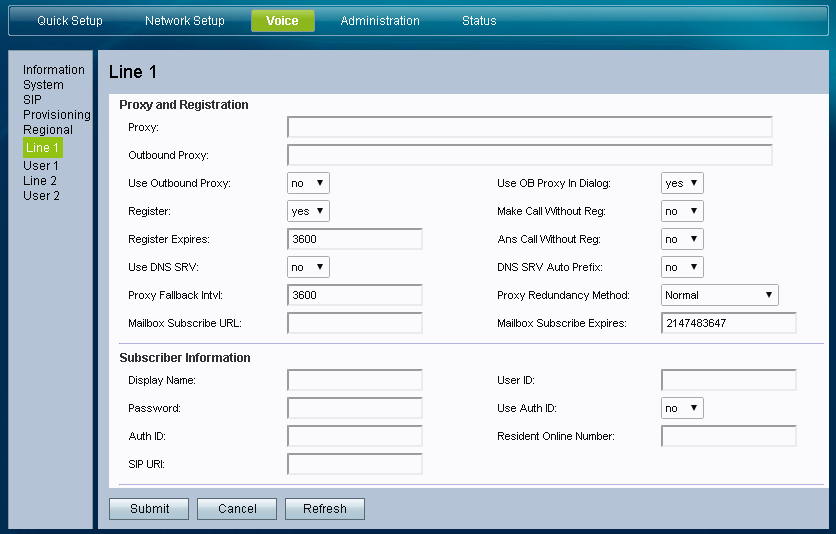
14 VoIP uitbreiding Instellingen aanpassen Toets vervolgens het IP adres in in de adresbalk van uw browser, bijvoorbeeld: Inloggen U bereikt de login pagina van de VoIP uitbreiding: De standaard login is: Username : admin Password : admin Uw service provider instellen Als u bent ingelogd... Druk in de bovenste menubalk op : Druk daarna in het linker menu op : Scroll vervolgens naar beneden naar de onderstaande instellingen: - Proxy and registration - Subscriber information Hier vult u de gegevens in die u van uw provider heeft ontvangen. Boutronic s-gravenzande 4

15 VoIP uitbreiding De aan te passen instellingen zijn afhankelijk van uw provider, dit zijn instellingen zoals: Instelling Omschrijving Std Proxy De domein naam/url van de service providers proxy server. - Outbound Proxy Instelling voor de uitgaande SIP proxy server. - Use Outbound Proxy Schakelt de uitgaande SIP proxy server in. Uitgeschakeld: De instellingen "outbound proxy" and "use OB proxy in dialog" worden genegeerd. User ID Uw gebruikersnaam bij uw service provider. - Password Het wachtwoord bij uw service provider. - Auth ID Extra verificatie ID voor SIP controle. - Use Auth ID Auth ID en wachtwoord voor SIP controle in te schakelen kiest u 'yes', bij 'no' worden UserID en wachtwoord gebruikt. No Druk na het invoeren van de instellingen op: Hierna worden uw wijzigingen doorgevoerd. No Geavanceerde instellingen Met de volgende instellingen voldoen de kies- en in gesprek tonen aan de! Europese norm. Deze instellingen zijn door Boutronic ingesteld, deze hoeft u dus niet in te stellen. Telefoonlijn tonen De Multicom maakt gebruik van een ingesprektoon detectie. Of deze tonen daadwerkelijk gegenereerd wordt door de VoIP uitbreiding is afhankelijk van uw VoIP provider. Boutronic s-gravenzande
16 Boutronic CAN-bus netwerk Boutronic CAN-bus Netwerk Boutronic apparaten communiceren via het Boutronic CAN-bus netwerk. Via dit netwerk kunt u instellingen centraal beheren met uw PC. Het CAN-bus netwerk wordt ook gebruikt door apparaten, om onderling informatie uit te wisselen. Voor het aansluiten gebruikt u minimaal: - bij kbit/s (standaard snelheid) :,6 mm², twisted pair, max mtr - bij kbit/s (instelbaar*) :,8 mm², twisted pair, max mtr *Let op: Alle apparaten op de bus moeten op dezelfde snelheid ingesteld staan. U sluit de afscherming op één punt aan. U moet de bus (en afscherming) doorlussen, de bus mag niet afgetakt worden. Een CAN-bus loopt niet rond. De bus is aan beide uiteinden afgesloten met een weerstand (deze plaatst u met de CAN-bus jumper op de print). In de onderstaande figuur is een Boutronic CAN-bus netwerk schematisch weergegeven. Pc met Boutronic Studio Ethernet Multicom [] Boutronic Apparaat [] Boutronic SNI [8] Boutronic Apparaat [...] CanH CanL CAN-bus afscherming Bij één apparaat van de bus aansluiten. (Het eerste óf laatste apparaat v.d. bus) Bedrading CAN-bus - kbit/s :,6 mm², twisted pair, max mtr - kbit/s :,8 mm², twisted pair, max mtr CAN-bus jumper Alleen plaatsten bij eerste én laatste apparaat op de bus. Aansluiten CAN-bus - Bus doorlussen, bij aftakkingen rekening houden met max. lengte. Tip: Meer informatie vind u in onze handleiding CAN-bus aanleggen. Boutronic s-gravenzande 6
17 Uitbreiding Uitbreidingsprinten U kunt de Multicom uitbreiden met een uitbreidingsprint. Deze print schroeft u met afstandpaaltjes op de print van de Multicom. Deze print verbindt u rechtstreeks aan de Multicom. Als u een Multicom en uitbreidingsprint in één keer besteld, dan wordt dit in de fabriek verzorgd. Er zijn twee uitbreidingsprinten verkrijgbaar: - Interne Keylock - Acht extra in- en uitgangen Interne Keylock Extra in- en uitgangen J J4 J LED LED COL COL COL ROW ROW ROW ROW4 OUT OUT OUT OUT4 OUT OUT6 OUT7 OUT8 IN IN IN IN4 IN IN6 IN7 IN8 Figuur 6: Keylock uitbreidingsprint Met deze print kunt u een keypad rechtsreeks aansluiten op de Multicom. U kunt acht codes instellen, waarvan u kunt kiezen welke uitgangen er gestuurd worden en of de code overdag en/of s nachts werkt. Voor aansluitschema, zie pagina 8. Meer informatie over de werking vind u bij hoofdstuk: Keylock, op pagina. Figuur 7: In- en uitgangen uitbreidingsprint Met deze print heeft u acht extra in- en uitgangen. Met de uitgangen kunt u extra deuren sturen. U heeft per deur een ontgrendelcode. De ingangen kunt u op manieren gebruiken: - Acht extra OPEN ingangen - Acht extra BEL ingangen. Uitbreidingsprint aansluiten U kunt de uitbreidingsprinten rechtstreeks aansluiten op de Multicom met een bandkabel. U sluit pin van de uitbreidingsprint aan op pin van de Multicom, etc. +V J Uitbreiding Boutronic s-gravenzande 7
18 Uitbreiding Uitbreidingsprint instellen via telefoon. U kunt de functie van de uitbreidingsprint instellen via het menu Algemeen. 7 4 x x * Code Functie Print Automatisch detecteren Maakt niet uit Deur + OPEN toetsen ExtIO Deur + BEL toetsen ExtIO Keylock Keylock! Let op: Let op: Bij automatische detectie van de 'Extra In- en uitgangen' print, wordt de functie:deur + BEL toetsen. Als u een ongeldige uitbreidingscode instelt, bijvoorbeeld code 88 of code voor een Keylock print, dan werkt deze niet. Extra in- en uitgangen uitbreidingsprint In de onderstaande figuur is weergegeven hoe u de extra in- en uitgangen kunt aansluiten. U kunt de ingangen activeren door ze met de te schakelen. (Dit moet de van de Multicom zijn). Op de uitgangen kunt u extra deur ontgrendelingen plaatsen. Deze worden intern naar geschakeld. (NPN open collector, max ma) Aansluitingen van de I/O uitbreidingsprint Extra in- en uitgangen uitbreidingsprint +/4V (Multicom) IN IN IN IN4 IN IN6 IN7 IN8 OUT OUT OUT OUT4 OUT OUT6 OUT7 OUT8 - Deur ontgrendeling - Deur ontgrendeling + - Deur ontgrendeling + - Deur ontgrendeling + - Deur ontgrendeling + - Deur ontgrendeling + - Deur ontgrendeling + - Deur ontgrendeling + + Let op: Maximaal ma per uitgang.! U kunt acht toegangsdeuren aansluiten. Deze kunt u via de telefoon ontgrendelen met ontgrendelcodes..8. Let wel: - Als OUT gestuurd wordt, dan wordt LOCK ook gestuurd. - Als OUT gestuurd wordt, dan wordt LOCK ook gestuurd. - Als OUT gestuurd wordt, dan wordt REL ook gestuurd. De overige uitgangen (OUT4..OUT8) worden wel apart aangestuurd. Functie : (DEUR + BEL) Deursturing en acht extra belknoppen De uitgangen worden gebruikt om acht toegangsdeuren aan te sturen. Op de ingangen kunt u acht extra BEL knoppen aansluiten. Functie : (DEUR + OPEN) Deursturing en acht extra OPEN toetsen De uitgangen worden gebruikt om acht toegangsdeuren aan te sturen. Op de ingangen kunt u acht extra OPEN toetsen aansluiten. Boutronic s-gravenzande 8
19 Chauffeursfunctie Chauffeursfunctie Met de chauffeurs functie kunt u een zone van uw inbraakalarm (tijdelijk) overbruggen, zodat een chauffeur goederen kan laden/lossen zonder dat het alarm afgaat. Het alarm wordt automatisch weer ingeschakeld (na een instelbare tijd). Globale werking. De chauffeur drukt op de BEL toets en u ontgrendelt de deur. (Óf de chauffeur ontgrendelt de deur met Keylock code of Scankey keytag).. De Multicom overbrugt de zone van uw inbraakalarm en ontgrendelt deur; de Chauffeur krijgt toegang.. De chauffeur lost de goederen. 4. Enkele minuten (instelbaar) voordat het alarm weer geactiveerd wordt klinkt een CLAXON.. Na de ingestelde tijd wordt het alarm weer geactiveerd*. Bel 4 7 A 8 Keypad: A = * B = # 6 9 B Deurpost (evt. met Keylock of Scankey) Chauffeur Claxon Multicom Alarm Sensor * De chauffeur kan de tijd verlengen door:. Op de OPEN toets te drukken. Een toegangscode in te toetsen.. Een keytag voor de antenne te houden (indien Scankey aanwezig). Aansluiten In de onderstaande figuur ziet u hoe u de Chauffeursfunctie aansluit. Buiten Binnen Multicom Telefoon centrale TEL-A TEL-B REL Alarmsensor overbruggen Bel Eventueel te combineren met: Boutronic Keylock of Scankey Deurpost +4V BEL SP+ SP- MIC+ MIC- BZ Afscherming Afscherming +4VDRP BEL SP + SP - MIC + MIC - BUZZER +/4V LOCK +/4V LOCK D/N Deur ontgrendeling Claxon (waarschuwingssignaal) Dag/Nacht selectie OPEN toets OPEN BLOCK Chauffeursfunctie blokkeren (Relais en Claxon worden niet gestuurd) Boutronic s-gravenzande 9
20 Chauffeursfunctie Wat is de chauffeursfunctie? Als de chauffeursfunctie 'actief' is, dan wordt een alarm zone overbrugd. Enkele minuten voordat deze alarmzone weer actief wordt, geeft de CLAXON een waarschuwings. --> De alarmzone is overbrugd zolang de 'alarm onderdruk tijd' actief is. Wanneer wordt de 'Alarm onderdruk tijd' actief / verlengd? De 'Alarm onderdruk tijd' tijd wordt verlengd als LOCK gestuurd wordt, dit kan door:. Via de OPEN ingang.. Via een ontgrendelcode via de telefoon.. Een toegangscode in te toetsen op het keypad (indien Keylock of opzetprint aanwezig). 4. Een keytag voor de antenne te houden (indien Scankey aanwezig). LOCK gebruikt u om een toegangsdeur te ontgrendelen (zie ook 'Aansluiten', op pagina 9). Hoe stel ik de chauffeursfunctie in? In de onderstaande tabel ziet u de instellingen die te maken hebben met de chauffeursfunctie. In de kolom 'Chauffeurs functie' ziet u voorbeeld instellingen. Voor een goede werking dient u in ieder geval de dikgedrukte instellingen te wijzigen. Tel Menu Instelling Omschrijving Chauffeurs functie *8. Chauffeursfunctie aan/uit *8.4 Alarm onderdruk tijd *8. CLAXON attentiesignaal *7. *7.6 *7.7 *. *. *. Functie van de OPEN toets Functie van de BLOCK ingang Functie van de LOCK uitgang Ontgrendelcodes, en Fabrieksinstellingen Schakelt de chauffeursfunctie aan of uit. : Aan : Uit Met deze instelling stelt u in hoe lang de alarmzone overbrugd wordt. In deze tijd kan de chauffeur de ruimte betreden. De CLAXON geeft een attentie signaal als de 'Alarm onderdruk tijd' bijna verstreken is. Als u alleen LOCK stuurt, dan wordt de 'alarm onderdruk tijd' niet verlengd met de open toets. Als u LOCK én LOCK stuurt wordt de tijd wel verlengd. U kunt de chauffeursfunctie blokkeren als het alarm uit staat. Dit kan via de BLOCK ingang. De Claxon wordt dan ook niet gestuurd. U dient de LOCK uitgang te koppelen aan de CLAXON functie. Als u de ontgrendelcodes op dezelfde code instelt, dan kunt u tegelijkertijd de toegangsdeur ontgrendelen én de chauffeursfunctie activeren*. min min min min Stuurt LOCK, LOCK én REL : Blokkeer chauffeurs functie : Chauf. functie #44 #44 #44 Stuurt LOCK, LOCK én REL : blokkeer uitgaand bellen : LOCK #44 # #6 * Ontgrendelcode '#44' is een voorbeeld, kies zelf uw eigen code. Keylock opzetprint instellen Als u een Keylock toegangscode koppelt aan LOCK, dan wordt de 'Alarm onderdruk tijd' verlengd. U kunt een code koppelen via het keypad, telefoonmenu of Boutronic Studio. - LOCK is voor de ontgrendeling van de toegangsdeur. - LOCK start of verlengt de 'Alarm onderdruk tijd'. - REL overbrugt de alarmsensor. Bij fabrieksinstellingen worden LOCK, LOCK en REL aangestuurd. Boutronic s-gravenzande
21 Chauffeursfunctie Meer informatie over de Chauffeursfunctie #44 Ontgrendelcode, Keylock toegangscode, Scankey keytag, of Open toets LOCK : Deur ontgrendeling REL : Alarmonderdrukking LOCK : Waarschuwing claxon Tijd (minuten) Figuur 8: Tijdsdiagram Chauffeursfunctie Gebruik van de REL uitgang Met de relais uitgang overbrugt u de alarmsensor. Deze uitang blijft gedurende de 'Alarm onderdrukken tijd' actief, ook als de Multicom geen toegangsdeur(en) meer aanstuurt. Gebruik van de LOCK uitgang Deze uitgang gebruikt u voor de deur ontgrendeling. Gebruik van de LOCK uitgang (Claxon) Op deze uitgang sluit u een Claxon aan. De Multicom stuurt de uitgang als de Alarm onderdruken tijd bijna verstreken is. (koppelen via menu) Gebruik van de OPEN ingang U kunt de OPEN toets gebruiken om de chauffeursfunctie te starten of te verlengen. - LOCK is voor de ontgrendeling van de toegangsdeur. - LOCK start of verlengt de 'Alarm onderdruk tijd'. Als u de 'Alarm onderdruk tijd' wilt verlengen met de OPEN toets, dan dient u (ook) LOCK aan te sturen. (Tip: Stel de functie van de OPEN ingang in op Stuur LOCK, LOCK en REL ). Gebruik van de BLOCK ingang Met de BLOCK ingang kunt u de chauffeursfunctie blokkeren. Dit kunt u gebruiken wanneer het alarm niet actief is. Als de BLOCK ingang actief is, dan wordt het Alarm niet onderdrukt en de CLAXON niet gestuurd. De deur wordt uiteraard wel ontgrendeld. U dient de 'Functie van de BLOCK ingang' in te stellen op ': blokkeer chauffeurs functie'. Telefoon In dit geval drukt de chauffeur op de belknop van de Multicom. De Multicom belt naar het ingestelde telefoonnummer. Degene die de telefoon opneemt heeft telefonisch contact met de chauffeur en kan de ontgrendelcode intoetsen. Als de ontgrendelcodes voor LOCK, LOCK en REL gelijk zijn wordt de chauffeursfunctie automatisch gestart. Chauffeursfunctie i.s.m. Keylock of Scankey uitbreiding Als de Keylock opzetprint, de Scankey of een externe Keylock gebruikt wordt. Dan kan de chauffeur een toegangscode of keytag krijgen en zichzelf toegang geven tot de ruimte en de chauffeursfunctie starten. Voor meer informatie over deze uitbreidingen, zie hoofdstuk Aansluitschema, op pagina 8. Boutronic s-gravenzande
22 Meerdere telefoonnummers kiezen Meerdere telefoonnummers kiezen Het is mogelijk om de Multicom meerdere telefoonnummers te laten kiezen. Met de instelling meerdere telefoonnummers kiezen / wachttijd, stelt u in hoelang de Multicom het telefoonnummer moet proberen te bereiken, voordat het volgende nummer gekozen wordt. Via de Boutronic studio kunt u de tijd per telefoonnummer instellen. Via het telefoonmenu stelt u alle vier de tijden in één keer in. De volgorde waarin de telefoonnr's gekozen worden is afhankelijk van de dag/nacht ingang: - Dagstand : telefoonnummer, en 4. - Nachtstand : telefoonnummer, en 4. Algemeen verloop Het kiezen van meerdere nummers gaat als volgt: Bezoeker Wachttijd verstreken Drukt op de Bel knop Multicom Multicom Belt tweede telefoonnummer (spreektijd = wachttijd volgend telnr) Multicom Multicom Belt eerste telefoonnummer (spreektijd = wachttijd volgend telnr) Telefoon Wordt opgenomen Telefoon Tijdens het gesprek; voor verstrijken spreektijd Wordt niet opgenomen Gebruiker Wachttijd telt af Drukt één toets op het telefoontoestel * t/m 9 (spreektijd = spreektijd intercom) * Als u de telefoon neerlegt zonder een toets in te drukken, dan weet de Multicom niet dat het gesprek aangenomen is. De Multicom belt dan het volgende nummer. Bijzonderheden - Als u de wachttijd korter dan seconden heeft ingesteld dan wordt er maar één telefoonnummer gekozen (het dag- of nachtnummer afhankelijk van de D/N ingang). - Als u het gesprek beantwoordt, dient u één van de toetsen 9 in te drukken, zodat de Multicom weet dat het gesprek beantwoord is. (Druk géén in, want daarmee verbreekt u de verbinding). - Het indrukken van een toets is alleen nodig als u heeft ingesteld om meerdere telefoonnummers te bellen, of als u r wilt spreken met de persoon voor de deur. - U kunt voor ook elke BEL knop andere wachttijden instellen. Let dus goed op dat u de juiste BEL knop selecteert. - Als u aan het einde van het gesprek de telefoon ophangt, dan detecteert de Multicom de ingesprektoon en verbreekt automatisch de verbinding. Voorbeeld: Als u (via het telefoonmenu) voor BEL knop, voor alle telefoonnummers, een wachttijd van seconden in wilt stellen, drukt u het volgende in: 7 * Inkomende gesprekken blokkeren Met de BLOCK IN jumper stelt u in dat de Multicom binnenkomende gespreken blokkeert, deze worden dus niet meer aangenomen door de Multicom. De jumper werkt als volgt: - BLOCK IN jumper geplaatst : Multicom blokkeert de inkomende gesprekken. - BLOCK IN jumper niet geplaatst : Multicom neemt na belsignalen op. Boutronic s-gravenzande
23 Keylock uitbreidingsprint Telefoonmenu Opbellen naar de Multicom korte jes INTERCOM Binnen seconden 4 jes # Ontgrendelcode Spreektijd intercom wordt ontgrendeltijd seconden voor einde spreektijd #... Daarna elke seconde een je Multicom ontgrendelt de deur Spreektijd intercom wordt hersteld jes Telefoon menu * * * Selecteer BEL knop...8 Selecteer Nummer DagNr NachtNr VolgNr VolgNr Selecteer belknop* Toets telefoonnr Toets telefoonnr Toets telefoonnr Toets telefoonnr Spreektijd intercom: sec Stuurtijd BUZZER sec Stuurtijd LOCK : sec Stuurtijd LOCK : sec Stuurtijd CLAXON: sec Meldtijd Multicom IDnr: sec Kies volgend telnr na sec Stuurtijd uitgangen uitbreidprint sec Stuurtijd REL : sec Gereserveerd voor uitbreidingsprint Error indien niet aanwezig of uitgeschakeld.. # # # # R L L Spreektijd verstreken In gesprek tonen Geen geluid... (stilte timout) 44Hz toon timeout (kiestoon) Selecteer uitgangen: OPEN toets stuurt... : Alleen Tel Ophangen : LOCK : LOCK : LOCK, LOCK 4: REL : LOCK, REL 6: LOCK, REL 7: LOCK, LOCK, REL De verbinding wordt verbroken *4 * LOCK uitgang type: : NO, : NC LOCK uitgang type: : NO, : NC BUZZER uitgang type: : NO, : NC BEL knop type: : NO, : NC OPEN ingang type: : NO, : NC RELAIS type: : NO, : NC BLOCK ingang type: : NO, : NC Dag/Nacht ingang type: : NO, : NC Ontgrendelcode : Ontgrendelcode : Ontgrendelcode...: Ontgrendelcode 8: Ontgrendel zonder '#' : nee, : ja *6 *7 Opnemen na '..' belsignalen:... 9 *8 *9 * Softwareversie... /lage jes 4 Selecteer BEL knop Aantal in gesprek tonen:... 9 ( = uit) 44Hz toon detectie timeout:... 6 sec ( = uit) Stilte timeout:... sec ( = uit) In gesprek toon verschil:... 9 Afwijkende tekens in 't telnr? : nee : ja CLAXON luiden bij bellen: : nee, : ja Ophangen na e druk op BEL: : nee, : ja Functie v.d. uitbeidingsprint: Functie v.d. BLOCK ingang: : blokkeer uitgaand bellen : tweede BEL knop : tweede OPEN toets : blokkeer chauffeursfunctie Functie v.d. LOCK uitgang: : claxon : blokkeer ext. Multicom : LOCK : chauffeursfunctie Multicom IDnr:... 4 CAN-bus ID nummer: Chauffeursfunctie: : uit, : aan Alarm onderdrukken voor: min Melding einde alarm onderdr min Softwareversie... korte/hoge jes Belknop belvertraging sec OPEN toets stuurt:.. 7 (selecteer uitgangen) Ontgrendeltijd uitgangen in: : seconden / : minuten Tweede OPEN toets stuurt:.. 7 (zie selecteer uitgangen) Fabrieksinstellingen terugzetten Telefoonnummers wissen De verbinding wordt verbroken Boutronic s-gravenzande
24 Keylock uitbreidingsprint Bereiken van het telefoonmenu Gebruiker Belt naar de Multicom Music Control Multicom Neemt aan 4 jes Gebruiker Toetst code: # Telefoon menu. Bel naar de Multicom en wacht tot de Multicom het gesprek aanneemt, u hoort jes. Toets na de acceptatiejes binnen seconden: #. De deurpost wordt nu uitgeschakeld, u hoort vier jes en u bent in het menu. Gebruiker Drukt op de 'BEL' knop Music Control Multicom Neemt aan 4 jes Gebruiker Toetst code:. Druk op de BEL toets en neem de telefoon aan, zodra deze overgaat. Toets binnen seconden: #. De deurpost wordt nu uitgeschakeld, u hoort vier jes en u bent in het menu. # Telefoon menu Tip: Als u de ontgrendelcode op heeft ingesteld, wordt de uitgang direct aangestuurd als u via de telefoon in het menu wilt komen. Toets in dit geval eerst een # in, wacht op de bevestigings en toets daarna de in. U hoort vier jes en u bent in het menu. Als u deze jes niet hoort, druk dan nogmaals op. Het telefoonmenu verlaten. Indien u de indrukt op uw telefoontoestel, wordt de verbinding direct verbroken.. De Multicom verbreekt de verbinding als u seconden geen toetsen indrukt (timeout).. Als u de telefoon ophangt, dan verbreekt de Multicom na een aantal in gesprek tonen de verbinding. Het telefoonmenu heeft negen submenu s, u kunt deze bereiken met Nummer Menu * Telefoonnummers instellen * Stuurtijden instellen * Uitbreiding menu (alléén beschikbaar bij Keylock uitbreiding) *4 In - en uitgang type instellen * Ontgrendelcodes instellen *6 Telefoon signalen instellen *7 Algemene instellingen *8 Speciale instellingen *9 Fabrieksinstellingen en Telefoonnummers wissen * Softwareversie opvragen....9 * : Boutronic s-gravenzande 4
25 Keylock uitbreidingsprint * Telefoonnummers instellen Via dit menu stelt u de telefoonnummers in die de Multicom kiest als u op de BEL knop drukt. Op de Multicom zelf kunt u twee belknoppen aansluiten. Met een uitbreidingsprint maakt u de Multicom geschikt voor acht belknoppen. De BEL ingang op de Multicom is BEL knop. U kunt de BLOCK ingang instellen als 'BEL knop. Per BEL knop kunt u vier verschillende telefoonnummers instellen: Eén nummer voor overdag, één nummer voor s nachts en twee volgnummers. De volgnummers worden gebruikt als u de telefoon niet aanneemt. Meer details over deze functie vindt u in het hoofdstuk Meerdere telefoonnummers kiezen, op pagina. Hieronder staat beschreven hoe u vanuit het (#) telefoonmenu een telefoonnummer instelt: * Selecteer BEL knop...8 Selecteer Nummer..4 Toets telefoonnr #. Vanuit het (#) telefoonmenu kiest u *. U hoort twee jes.. Daarna selecteert u de belknop (.. 8). (Kies voor de BEL ingang op de Multicom print).. Selecteer het Telefoonnummer (.. 4):. Dagnummer : e nummer dat de Multicom overdag belt als u op BEL drukt.. Nachtnummer : e nummer dat de Multicom s nachts belt als u op BEL drukt.. Volgnummer : Nummer dat de Multicom belt als het dag/nacht nr niet reageert. 4. Volgnummer : Nummer dat de Multicom belt als het Volgnummer niet reageert. 4. Toets telefoonnummer: [ ] (Maximaal 6 tekens. Standaard is * een pauze van sec, bij de Boutronic Studio is pauze een '-').. Sluit af met #, dit symbool moet altijd gegeven worden. 6. Als u nog een telefoonnummer moet instellen; herhaal vanaf. 7. Toets om het (*) menu te verlaten, u keert dan terug naar het hoofdmenu. Voorbeeld: U wilt het nummer van de BEL ingang (), overdag (), op '' instellen: # * Afwijkende tekens in het telefoonnummer Als u een * of een # wilt programmeren als telefoonnummer, dan kunt u dit aan te geven bij: Afwijkende tekens in telefoonnummer. Zie '*7 Algemene instellingen', op pagina. Als deze optie ingeschakeld is, dan kunt u de volgende tekens programmeren: * * * * Sterretje # Hekje - Pauze Voorbeeld: U wilt het nummer van de BEL ingang (), overdag (), op '*' instellen * * # Boutronic s-gravenzande
26 Keylock uitbreidingsprint * Stuurtijden instellen * 4 6 Spreektijd intercom: sec Stuurtijd BUZZER sec Stuurtijd LOCK : sec Stuurtijd LOCK : sec Stuurtijd CLAXON: sec Meldtijd Multicom IDnr: sec Selecteer belknop Kies volgend telnr na sec 8 9 Stuurtijd uitgangen uitbreidprint sec Stuurtijd REL : sec Instelling Omschrijving Standaard Spreektijd intercom Stuurtijd BUZZER Stuurtijd toegangsdeur Stuurtijd toegangsdeur Stuurtijd CLAXON (Zie *7.7 menu voor koppelen aan LOCK uitgang) Meldtijd Multicom IDnr. Kies volgend telnr na '...' sec Ontgrendeltijd extern Stuurtijd overhead, schuifdeur,... De spreektijd is de tijd in dat u met de bezoeker kunt praten. Als deze spreektijd afloopt geeft de Multicom een attentiesignaal en verbreekt, enkele seconden later, de verbinding. - U kunt de spreektijd herladen met de toetsen t/m 9. - Met de toets verbreekt u de verbinding. - Als u een ontgrendelcode intoetst, dan wordt spreektijd verkort. Met deze tijd stelt u in hoe lang de BUZZER t als de deur ontgrendeld wordt. (LOCK) Hier stelt u de ontgrendeltijd van toegangsdeur in. (LOCK) Hier stelt u de ontgrendeltijd van toegangsdeur in. (Zorg dat de LOCK uitgang juist gekoppeld is via het 7.7 menu). Als u de LOCK uitgang gekoppeld heeft aan CLAXON (*7.7menu), dan kunt u deze uitgang als extra deurbel / CLAXON gebruiken. De CLAXON uitgang wordt aangestuurd als de bezoeker op de BEL knop drukt én de BLOCK ingang actief is. Als u de functie CLAXON luiden bij bellen (*7. menu) inschakelt, dan wordt de CLAXON ook gestuurd bij het kiezen van een telefoonnummer. De CLAXON kan ook gebruikt worden voor de chauffeursfunctie. De Multicom kan een ID via de telefoon geven. Met deze functie weet u voor welke deur de bezoeker staat. De Multicom geeft de ID gedurende de meldtijd, met een interval van sec. Als u een toets indrukt van uw telefoontoestel wordt de melding direct gestopt. Instelling om meer telefoonnummers te kiezen. Als u de tijd korter dan seconden instelt, dan kiest de Multicom alleen het dag- of nachtnummer. Via de Studio kunt u deze tijden per telefoonnr instellen. Via het telefoonmenu geldt deze tijd voor alle nummers. Zie ook Meerdere telefoonnummers kiezen, pagina ). Hier stelt u de ontgrendeltijd van de toegangsdeuren op de uitbreidingsprint in. (REL) Hier stelt u de stuurtijd van REL in. U kunt REL ook gebruiken om b.v. een alarmcontact te overbruggen. Zie ook Chauffeursfunctie, op pagina 9. 6 sec ( 999 sec) sec ( 99 sec) sec ( 99 sec) sec ( 99 sec) sec ( 99 sec) sec ( 99 sec) sec (:uit, 99 sec) sec ( 99 sec) sec ( 99 sec) Boutronic s-gravenzande 6
27 Keylock uitbreidingsprint * Uitbreiding instellen Dit menu is alleen beschikbaar via de telefoon als de Keylock uitbreidingsprint is aangesloten en de optie "Keylock menu via telefoon" ingeschakeld is. ** * Kies code: Toets toegangscode* Uitgangen sturen? : nee, : ja L L R 8..8 Toegangscode verwijderd Sturen bij Dag / Nacht? : nee, : ja..8 Dag Nacht Let op: Het telefoonmenu en keypad menu zijn ander, met het telefoonmenu zijn de Mastercodes niet instelbaar. Instelling Omschrijving Standaard Toegangscode Hier stelt u de toegangscode in die u indrukt op het toetsenbord. : #..8: # Uitgang koppelen Hier selecteert u de uitgangen die de Multicom stuurt als de toegangscode juist is ingevoerd. LOCK, LOCK en REL Verwijder Via deze menuoptie verwijdert u een toegangscode uit de Multicom. - 8 Dag / Nacht Hier stelt u in of de code overdag, s nachts of beide werkt. Dag & Nacht Voorbeeld: U wilt toegangscode op 4 instellen: * 4 Voorbeeld: U wilt bij toegangscode alléén LOCK sturen: * Tip: * U stelt de lengte van de toegangscode in met jumper J4 van de uitbreidingsprint Niet geplaatst: 4 cijfers, Wel geplaatst: 6 cijfers ** U kunt "Keylock menu via telefoon" in- en uitschakelen via het keypad (*7.), of met de Boutronic Studio (Fabriek --> Telefoonmenu). Boutronic s-gravenzande 7
28 Keylock uitbreidingsprint *4 In- en uitgang type instellen *4..8 Ingang / Uitgang type: : NO, : NC Instelling Omschrijving Std (: NO, :NC) LOCK type LOCK type BUZZER type Met deze instelling stelt u het type van LOCK in. Deze uitgang wordt gebruikt om toegangsdeur te ontgrendelen. Met deze instelling stelt u het type van LOCK in. Deze uitgang wordt gebruikt om toegangsdeur te ontgrendelen. Via het *7.7 menu kunt u andere functies aan deze uitgang koppelen. Met deze instelling stelt u het type van de BUZZER in. Deze uitgang wordt gebruikt voor aansturen van de buzzer. 4 BEL knop type Met deze instelling stelt u het type van de BEL knop in. NO OPEN type Met deze instelling stelt u het type van de OPEN ingang in. NO 6 RELAIS type Met deze instelling stelt u het type van RELAIS in. NO 7 BLOCK type Met deze instelling stelt u het type van de BLOCK ingang in. NO 8 Dag/Nacht type Met deze instelling stelt u het type van de Dag/Nacht ingang in. NO Voorbeeld: Uitgang één (LOCK ) op Normally Closed (NC) instellen: * 4 NO NO NO * Ontgrendelcodes instellen Tijdens het telefoongesprek kunt u de toegangsdeur ontgrendelen. Via dit menu kunt u de ontgrendelcodes wijzigen. Een code bestaat uit cijfers tussen en 99. Als u instelt, dan ontgrendelt de deur als u een # intoetst. *..8 9 Ontgrendelcode #: Ontgrendel zonder '#' : nee, : ja Instelling Omschrijving Std (..99) Ontgrendelcode toegangsdeur Ontgrendelcode toegangsdeur Ontgrendelcode hek/schuifdeur Hier stelt u de ontgrendelcode in voor LOCK. (Als u de I/O uitbreidingsprint gebruikt wordt OUT ook gestuurd). Hier stelt u de ontgrendelcode in voor LOCK. (Als u de I/O uitbreidingsprint gebruikt wordt OUT ook gestuurd). Hier stelt u de ontgrendelcode in voor REL. (Als u de I/O uitbreidingsprint gebruikt wordt OUT ook gestuurd). 4 Ontgrendelcode 4 Hier stelt u de ontgrendelcode in voor OUT 4 (uitbreidingsprint) #64 Ontgrendelcode Hier stelt u de ontgrendelcode in voor OUT (uitbreidingsprint) #6 6 Ontgrendelcode 6 Hier stelt u de ontgrendelcode in voor OUT 6 (uitbreidingsprint) #66 7 Ontgrendelcode 7 Hier stelt u de ontgrendelcode in voor OUT 7 (uitbreidingsprint) #67 8 Ontgrendelcode8 Hier stelt u de ontgrendelcode in voor OUT 8 (uitbreidingsprint) #68 #44 # #6 9 Zonder # ontgrendelen? Als u deze instelling op 'ja' instelt, dan hoeft u geen '#' te toetsen bij het intoetsen van de ontgrendelcode. : nee (: nee, : ja) Tip: Als u de ontgrendelcode op heeft ingesteld, wordt de uitgang direct aangestuurd als u via de telefoon in het menu wilt komen. Toets in dit geval eerst een # in, wacht op de bevestigings en toets daarna de in. U hoort vier jes en u bent in het menu. Boutronic s-gravenzande 8
29 Keylock uitbreidingsprint Ontgrendelcode voorbeelden U stelt ontgrendelcode (LOCK ) als volgt in: * x x Voorbeeld: U wilt deur één ontgrendelen met code #68: * 6 8 U stelt ontgrendelcode (LOCK ) als volgt in: * x x Voorbeeld: U wilt deur twee ontgrendelen met code #7: * 7 U stelt ontgrendelcode (REL ) als volgt in: * x x U stelt de overige ontgrendelcodes als volgt in*: * n x x (XX = ontgrendelcode) * n = de ontgrendelcode, u kunt hier een getal van invoeren. Ontgrendelcodes van 4 of hoger gebruikt u alleen als u een uitbreidingsprint voor meerdere deuren op de Multicom heeft aangesloten. *6 Belsignalen instellen Via dit menu kunt u verschillende signalen instellen: *6 Opnemen na '..' belsignalen: Aantal in gesprek tonen:... 9 ( = uit) 44Hz toon detectie timeout:... 6 sec Stilte timeout:... sec In gesprek toon verschil:... 9 Selecteer BEL knop Belknop belvertraging sec Instelling Omschrijving Standaard Opnemen na '..' belsignalen Aantal in gesprek tonen 44Hz toon detectie timeout Met deze instelling selecteert u het aantal keer dat de telefoon moet overgaan voordat de Multicom opneemt. * 6 x x = aantal belsignalen Met deze instelling geeft u aan na hoeveel in gesprek tonen de Multicom de verbinding automatisch verbreekt. Als de Multicom opneemt terwijl de beller ophangt, dan hoort u een kiestoon via de deurpost. De Multicom detecteert deze kiestoon en hangt dan automatisch op. (.. 9) (.. 9, = uit) sec (.. 6 sec) ( = uit) 4 Stilte timeout Instelling voor de maximale tijdsduur van een stilte. Als tijdens een gesprek r dan deze tijd geen geluid aanwezig is, dan verbreekt de Multicom de verbinding. In gesprek toon verschil De Multicom meet de tijd van een in gesprek toon. De tijdsduur van de volgende in gesprek toon moet binnen een marge vallen: % % 4 66% 6 % 8 % % 4% % 7 % 9 % sec (.. sec) : 4% (.. 9) 6 Belknop belvertraging Instelling om het kiezen van het telefoonnummer uit te stellen. Na het indrukken van de bel wordt de BUZZER wel direct gestuurd. sec ( 99 sec) Boutronic s-gravenzande 9
30 Keylock uitbreidingsprint *7 Algemene instellingen *7 4 Afwijkende tekens in 't telnr? : nee : ja CLAXON luiden bij bellen: : nee, : ja Ophangen na e druk op BEL: : nee, : ja Functie v.d. uitbeidingsprint: Functie v.d. BLOCK ingang: : blokkeer uitgaand bellen : tweede BEL knop : tweede OPEN toets : blokkeer chauffeursfunctie Functie v.d. LOCK uitgang: : claxon : blokkeer ext. Multicom : LOCK : chauffeursfunctie OPEN toets stuurt:.. 7 (selecteer uitgangen) Ontgrendeltijd uitgangen in: 8 : seconden / : minuten Tweede OPEN toets stuurt:.. 7 (selecteer uitgangen) Instelling Omschrijving Standaard Afwijkende tekens in telnr? CLAXON aan bij kiezen telnr? Ophangen na e druk op BEL? Functie v.d. uitbreidingsprint OPEN ingang stuurt Functie van de BLOCK ingang Functie van de LOCK uitgang Ontgrendeltijd uitgangen in Tweede OPEN ingang stuurt Als deze instelling is ingeschakeld, kunt u speciale karakters instellen (zoals * of #) in telefoonnummers. Hier stelt u in of de CLAXON wordt gestuurd als de bezoeker op een BEL knop heeft gedrukt én de Multicom kiest een nummer. NB. Als de BLOCK ingang actief is wordt de CLAXON altijd gestuurd. U kunt de Multicom laten ophangen als de bezoeker een e keer op de BEL knop drukt. Met deze instelling zet u de functie aan/uit. Hier kunt u de functie van de uitbreidingsprint instellen. Zie hoofdstuk Uitbreiding, pagina 7 voor meer informatie. Met deze optie kiest u welke uitgangen gestuurd worden als u op de open toets drukt (zie 'selecteer uitgangen' op pagina ). Hier stelt u de actie in als u de BLOCK ingang activeert:. Blokkeer uit : Blokkeer uitgaand bellen (CLAXON gestuurd).. e BEL knop : U kunt een extra BEL knop aansluiten. (Telefoonnummers van BEL knop worden gekozen).. e OPEN : Toegangsdeur (LOCK ) wordt open gestuurd.. BLOCK chauff : De chauffeursfunctie wordt geblokkeerd. Met deze instelling koppelt u de LOCK uitgang aan een functie. : Claxon : De uitgang wordt gebruikt als CLAXON : Blok extern : Met de uitgang blokkeert u een externe Multicom : LOCK : U gebruikt de uitgang als LOCK : Chauffeur : De uitgang melding einde alarm onderdruktijd Met deze instelling selecteert u de eenheid van de stuurtijden. U kiest '' voor seconden en '' voor minuten. Met deze optie kiest u welke uitgangen gestuurd worden als u op de tweede open toets drukt (zie 'selecteer uitgangen' op pagina ). (: uit, : aan) (: uit, : aan) (: uit, : aan) : autodetect (.. 99) 7 (L, L & REL) : Blokkeer uitgaand bellen (: LOCK ) (: sec, : min) 7 (L, L & REL) Afwijkende tekens in telefoonnummer - UIT (), dan is een * in het telefoonnummer een pauze van sec. - AAN (), dan kunt u de volgende tekens programmeren: * * * * Sterretje # Hekje - Pauze In de Boutronic studio is pauze een '-' Selecteer uitgangen (voor open toets) R L L OPEN toets stuurt... : Alleen Tel Ophangen : LOCK : LOCK : LOCK, LOCK R L L OPEN toets stuurt... 4: REL : LOCK, REL 6: LOCK, REL 7: LOCK, LOCK, REL Boutronic s-gravenzande
31 Keylock uitbreidingsprint *8 Specials instellen *8 Multicom ID nummer:... 4 CAN-bus ID nummer Chauffeursfunctie : uit, : aan Alarm onderdrukken voor: min Melding einde alarm onderdr min Instelling Omschrijving Standaard De Multicom kan een ID via de telefoon geven. Met deze functie weet u voor welke deur de bezoeker staat. Hier stelt u het aantal jes in dat u via de telefoon hoort. Deze jes zijn hoorbaar voor u én voor de bezoeker. (.. 4) Multicom ID nummer U kunt kiezen uit vier verschillende identificatie nummers: Multicom IDnr : één toontje, Multicom IDnr : twee toontjes, LET OP! De Multicom kan niet tegelijkertijd toontjes verzenden en ontvangen. Als u tijdens de ID jes de deur wilt ontgrendelen, dan is het mogelijk dat de Multicom de ontgrendelcode niet juist ontvangt. U dient dan de ontgrendelcode opnieuw in te toetsen. CAN-bus ID nummer Als u de Multicom aansluit op een CAN-bus, dan dient u het CANbus ID nummer in te stellen. Elke apparaat op de CAN-bus dient een uniek identificatienummer te hebben. * 8 x x x XX: CAN-bus ID nr (N/A) (.. 999) Chauffeurs functie Chauffeursfunctie: Met deze instelling kunt u de chauffeursfunctie aan of uit zetten. Uit (: uit, : aan) 4 Alarm onderdruk voor Chauffeursfunctie: Met deze instelling stelt u de tijd in dat het alarm onderdrukt is. min (.. 99 min) Melding einde alarm onderdrukken Chauffeursfunctie: De CLAXON geeft een melding dat de alarm onderdruktijd bijna verstreken is. Met deze instelling stelt u in hoeveel minuten voordat het alarm eer aangaat de CLAXON dit waarschuwingssignaal geeft. min (.. 99 min) Boutronic s-gravenzande
32 Keylock uitbreidingsprint *9 Fabrieksinstellingen / telefoonnummers wissen Via dit menu kunt u de standaard fabrieksinstellingen van de Multicom terugzetten. * Fabrieksinstellingen terugzetten Telefoonnummers wissen De verbinding wordt verbroken Instelling Omschrijving Standaard Fabriek instellingen terugzetten Telefoon nummers wissen Het terugzetten van de fabrieksinstellingen gaat als volgt: - *9 (wacht op tweevoudige toon) - Toets vervolgens in: De Multicom verbreekt de verbinding - De fabrieksinstellingen zijn ingesteld. Het wissen van alle telefoonnummers gaat als volgt: - *9 (wacht op tweevoudige toon) - Toets vervolgens in: De Multicom verbreekt de verbinding - De Telefoonnummers zijn gewist. - - * Software versie opvragen Als u * indrukt dan hoort u een aantal /lage jes en een aantal korte/hoge jes. Deze geven de softwareversie aan. Voorbeeld: Softwareversie 4.a 4 /lage jes en kort/hoog je. Softwareversie 4.b 4 /lage jes en kort/hoog je. Tip: U hoort alleen de 4 en de, de letter a...z wordt niet weergegeven. Boutronic s-gravenzande
33 Keylock uitbreidingsprint Keylock uitbreidingsprint Als u een juiste toegangscode intoetst, dan wordt de deur ontgrendeld. Het maakt niet uit hoe snel u deze code intoetst. Bij elke toets die u indrukt, geeft de Buzzer een kort je. Voor elke toegangscode, dient u een B toetsen. De code 74 wordt dus: B 7 4 in te A B A = * B = # Open toets Kleefmagneet Multicom Als u een onjuiste code intoetst, dan hoort u een snelle (de deur wordt niet ontgrendeld). Als u binnen minuut x een onjuiste code toetst, wordt het keypad gedurende minuut geblokkeerd. De Buzzer blijft gedurende deze minuut snel en. Als u tijdens het intoetsen van de code een fout maakt, dan kunt u gewoon opnieuw beginnen met een B. Dagcode / Nachtcode U kunt per toegangscode instellen of deze overdag en/of s nachts gebruikt wordt. De D/N ingang op de Multicom bepaald Dag of Nacht stand. Als de ingang niet geactiveerd is, dan worden de dagcodes gebruikt. Geen spanning is Dag wel spanning is Nacht. Toegangscode lengte Met de jumper J4, stelt u de lengte van de codes in op 4 of 6 cijfers. Jumper J4 Lengte Niet geplaatst 4 cijfers Geplaatst 6 cijfers Keylock instellingen wijzigen U heeft verschillende mogelijkheden om de instellingen van de interne Keylock te wijzigen: - Via het toetsenbord (keypad) - Via de Boutronic Studio - Via het Telefoonmenu (zie pagina ) Mastercode Dit hoofdstuk beschrijft alleen het wijzigen van de instellingen via het toetsenbord op de buitenpost. Voordat u instellingen kunt wijzigen via het toetsenbord, dient u eerst de Mastercode in te toetsen. Met deze (service / master) code komt u in het installatiemenu. De standaard Mastercode is: B 4 B 4 (4 cijfer mode) (6 cijfer mode)! Als u de mastercode vergeten bent, dan kunt u bij Boutronic telefonisch een tijdelijke mastercode aanvragen. Dit doet u door een sleutelcode door te geven. U vindt deze sleutelcode in de Boutronic studio, bij 'uitbreidingen'. Off via RS en terminal programma (8k4, 8N; toets eerst '+++' en dan E). NB: - Wijzig de Mastercode bij installatie! Indien u deze code niet wijzigt, dan kan iedereen die op de hoogte is van de werking van de Interne Keylock het pand betreden. - Zonder de Mastercode kunt u niet programmeren via het toetsenbord. Boutronic s-gravenzande
34 Keylock uitbreidingsprint Installatiemenu voor de Keylock uitbreidingsprint Als u de Mastercode heeft ingetoetst, dan komt u in het installatiemenu. De Buzzer geeft elke seconde drie jes. U hoort geen als u een toets indrukt.! - De oude versie Keylock (versie.) geeft één je in het installatie menu. (Zie de rode Keylock handleiding voor het menu) - De externe Keylock geeft twee jes in het installatiemenu. (Zie de groene Keylock handleiding voor het menu) - De interne Keylock geeft drie jes in het installatiemenu: KEYLOCK INGESCHAKELD De Buzzer t als u een toets indrukt. INSTALLATIE MENU U hoort elke seconde een -voudige. U hoort geen als u een toets indrukt. Mastercode (standaard: B4 of B4)* B Toegangscode (standaard: B of B)* De Multicom ontgrendelt de deur * Het keypad is er in twee uitvoeringen en hierbij is: - A = * - B = # B Selecteer code Toets de... 8 (of ) toegangscode A C C Selecteer code... 8 A C C Uitgangen aansturen? : nee, : ja L L R Selecteer uitgang, of Type uitgang: : NO, : NC A U... * Het keypad is er in twee uitvoeringen en hierbij is: - A = * - B = # A4 Selecteer uitgang, of U Stuurtijd uitgang sec Selecteer code... 8 (of ) A C C Toegangscode verwijderd A7 Selecteer optie: O In- of uitschakelen? : uit, : aan... Selecteer code... 8 A8 C C Dag of Nacht code? : nee, : ja D N Mastercode (standaard: B4 of B4)* B * Het keypad is er in twee uitvoeringen en hierbij is: - * = A - # = B * De lengte van de code is afhankelijk van jumper J4: - Open : 4 cijfers - Gesloten : 6 cijfers A CC... 8 Selecteer code Mastercode Eerste toegangscode " Laatste toegangscode User Mastercode D: Dag N: Nacht Fabrieksinstellingen teruggezet U O Selecteer uitgang (L) Lock (L) Lock (R) Rel Selecteer Optie A Telefoonmenu Boutronic s-gravenzande 4
35 Keylock uitbreidingsprint A Toegangscode instellen Via dit menu kunt u toegangscodes instellen, u kunt maximaal 8 codes instellen. De standaard toegangscode is: B Selecteer code Toets de... 8 (of ) toegangscode A C C , of (bij 6 cijfers) CC : is de Mastercode voor het menu, deze is std: #4 t/m 8 zijn toegangscodes. is de User Mastercode voor het menu, deze is std uit. B CC... 8 Selecteer code Mastercode Eerste toegangscode " Laatste toegangscode User Mastercode Voorbeeld: U wilt code op '74'. Vanuit het installatiemenu toetst u het volgende in: INSTALLATIE 7 4 MENU A - Met de User mastercode () kunt u de Mastercode () niet wijzigen. - Wijzig de Mastercode (code ) en Toegangscode! Anders kan iemand die op de hoogte is van de werking van de Keylock het pand betreden. - Zonder de Mastercode kan de Keylock niet geprogrammeerd worden! - Het is onveilig om uw installaties met dezelfde service Mastercode in te stellen! Toegangscode instellen - Indien de code niet bestaat, dan voegt de Keylock de nieuwe code toe. - Indien de code reeds bestond, dan overschrijft de Keylock de oude code. - Indien u een verkeerde code selecteert, dan geeft de Keylock een error. - Indien u een toegangscode hetzelfde als de Mastercode instelt, dan werkt deze code als Mastercode. Lengte van de toegangscode - Jumper J4 niet geplaatst: De toegangscode is vier cijfers, u kunt een code programmeren van t/m Jumper J4 wel geplaatst: De toegangscode is zes cijfers, u kunt een code programmeren van t/m Indien u bij de eerste installatie overstapt van 4 naar 6 cijfers, dan zijn de laatste twee waarden. Echter, eerdere 6-cijferige codes blijven wel bewaard. Indien u overstapt van 6 naar 4 cijfers, dan worden de laatste twee cijfers genegeerd. A Toegangscode koppelen aan uitgangen Via dit menu koppelt u uitgangen aan een code. Standaard worden beide aangestuurd. Selecteer code... 8 A C C Uitgangen aansturen? : nee, : ja L L CC : Toegangscodes t/m 8 L : LOCK sturen? : nee, : ja L : LOCK sturen? : nee, : ja R : REL sturen? : nee, : ja R Voorbeeld U wilt toegangscode alleen LOCK laten aansturen. Vanuit het installatiemenu toetst u: INSTALLATIE A MENU Boutronic s-gravenzande
36 Keylock uitbreidingsprint A Uitgang type instellen Via dit menu stelt u per uitgang het type in (standaard: NO) Selecteer uitgang, of Type uitgang: : NO, : NC A U... U : Het nummer van de uitgang... : Het type van de uitgang (: NO, : NC) U Selecteer uitgang (L) Lock (L) Lock (R) Rel A4 Uitgang stuurtijd instellen Via dit menu kunt u per uitgang de stuurtijd instellen. (Standaard: LOCK: sec, LOCK: sec, REL : sec) Selecteer uitgang, of A4 U Stuurtijd uitgang sec U : Het nummer van de uitgang... : De stuurtijd in seconden, van t/m 99 seconden. U Selecteer uitgang (L) Lock (L) Lock (R) Rel A Toegangscode verwijderen Via dit menu kunt u een toegangscode verwijderen: Selecteer code... 8 (of ) A C C CC : Toegangscode t/m 8 De Mastercode is code, deze kunt u niet verwijderen. De User mastercode is () kunt u wel verwijderen. Voorbeeld: U wilt de toegangscode 6 verwijderen. INSTALLATIE MENU A 6 A7 Algemeen menu, extra opties aan/uit zetten Via dit menu kunt u extra opties aan en uit zetten. In- of uitschakelen? Selecteer optie: : uit, : aan A7 O... O : Aan te passen optie... : In- of uitgeschakeld : uit, : aan Optie, Telefoonmenu A (Keylock instellingen) aan/uit U kunt de instellingen van de interne Keylock via de telefoon wijzigen. Ter beveiliging kunt u het 'A' menu van de telefoon uitzetten. Het telefoonmenu A is standaard ingeschakeld (). Met () is deze uitgeschakeld. U hoort dan een error via de telefoon als u Keylock instellingen wilt wijzigen. Boutronic s-gravenzande 6
37 Keylock uitbreidingsprint A8 Dag/Nacht code selecteren Via dit menu stelt u in of de code overdag of s nachts werkt. Standaard werkt een code zowel overdag als s nachts. Selecteer code... 8 A8 C C Dag of Nacht code? : nee, : ja CC : Toegangscodes t/m 8 D : Code werkt overdag? : nee, : ja N : Code werkt s nachts? : nee, : ja A9 Fabrieksinstellingen terugzetten D N Via dit menu kunt u alle Keylock instellingen terugzetten naar standaard waarden. Fabrieksinstellingen A teruggezet Keylock uitbreiding instellingen Code Fabriek Uw instelling Mastercode B4 Toegangscode Toegangscode Toegangscode Toegangscode 4 Toegangscode Toegangscode 6 Toegangscode 7 Toegangscode 8 B L, L en REL Dag & Nacht (uit) L, L en REL Dag & Nacht (uit) L, L en REL Dag & Nacht (uit) L, L en REL Dag & Nacht (uit) L, L en REL Dag & Nacht (uit) L, L en REL Dag & Nacht (uit) L, L en REL Dag & Nacht (uit) L, L en REL Dag & Nacht Boutronic s-gravenzande 7
38 Technische specificaties Technische specificaties Behuizing (ABS) Afmetingen... : 7 x x 8mm (L x B x H). Temperatuur... : o C t/m 7 o C Deurpost (geanodiseerd aluminium / RVS) Afmetingen... : x x 6mm (L x B x H) Temperatuur... : -4 o C t/m 8 o C Elektrische specificaties Meegeleverde adapter... : VDC, ma (8W) of 4VDC, 7mA (8W) Voeding in... :..4VDC, (Actief: W, rust: W) Voeding uit ontgrendeling... : /4VDC, (A elektronische zekering) Voeding uit deurpost... : /4VDC, (ma elektronische zekering) Telefoon aansluiting PSTN (analoog)... : Rechtstreeks of via telefooncentrale Ingangen OPEN, BEL, BLOCK en D/N.. : 4x potentiaalvrij, contactstroom ma Open klem spanning VDC (D/N: = Dag, = Nacht) Uitgangen LOCK, LOCK, BUZZER.. : x Open collector, (max. 4VDC, A). REL... : x Potentiaal vrij, (max. 4VAC/DC, ma). Overig BLOCK in jumper... : Jumper om binnenkomende gesprekken te blokkeren CAN jumper... : Jumper om de Boutronic CAN-bus af te sluiten. PRG jumper... : Jumper om de Multicom in 'firmware update stand' te zetten. Aansluitkabels Microfoon / Speaker... : Afgeschermde audiokabel max meter (wordt standaard meegeleverd) Bedrading toetsenbord... : Afgeschermd 7 aders, max meter (bv FTP). Bij +4V,, BEL en BUZZER door dezelfde kabel: +4 aders. Bedrading CAN-bus... :kbit/s :,6 mm², twisted pair, max mtr kbit/s :,8 mm², twisted pair, max mtr Bedrading overig... :, mm², max mtr,8 mm², max mtr Onderhoud deurpost. De deurpost is ontworpen om in de buitenomgeving te worden gemonteerd. Desondanks is het toch aan te bevelen om de buitenpost ieder jaar even een onderhoudsbeurt te geven in de vorm van schoonmaken. De aluminium deurpost is voorzien van een UV bestendig, polyester front. U kunt dit front en de RVS deurpost schoonmaken met een niet agressieve chemische vloeistof. Het toetsenbord van de Keylock kunt u hiermee ook schoonmaken. Het beste kunt u op het toetsenbord, na het schoonmaken, een dun laagje vaseline o.i.d. aanbrengen om te voorkomen dat vuil zich vast hecht of inwerkt. Boutronic s-gravenzande 8
39 Bijlagen Bijlage A: Probleemoplossing Probleem Na het intoetsen van # wordt de verbinding verbroken. Na het intoetsen van # kom ik niet in het telefoonmenu De ingesprektoon wordt niet gedetecteerd. Er klinkt een brom door het gesprek. De Multicom neemt het inkomende gesprek niet aan. De Multicom reageert soms niet op nummers die ik intoets. Ik hoor rare jes als ik het installatiemenu in wil. Door een brom is het niet mogelijk om de Multicom te programmeren. De speaker stottert. De Multicom kiest geen tweede nummer als deze is aangesloten op een GSM unit. Hyperterminal krijgt geen verbinding De Buzzer t, maar als ik een toets op het keypad indruk dan is deze wel stil. /De Buzzer blijft en, maar is elke seconde even stil. Ik ben de Mastercode vergeten, kan ik de Keylock nu programmeren? Mogelijke oorzaak en oplossing Sommige Tiptel centrales reageren ook op deze code, en verbreken daarom de verbinding. Toets *# (i.p.v. # ). Het * zorgt ervoor dat de centrale niet op de codes reageert. Zie hoofdstuk Bereiken van het telefoonmenu pagina 4. Controleer of de detectieniveau LED op de print knippert als er een in gesprek toon is. De microfoon is niet met een afgeschermde kabel aangesloten. De afscherming is niet goed aangesloten. Zorg dat de jumper BLOCK IN niet geplaatst is. Dit kan voorkomen als de Multicom op dat moment een toon uitstuurt. Toets de code nogmaals in. U heeft te snel getoetst. Hang op, wacht even en BEL nogmaals naar de Multicom. Wacht tot de Multicom heeft aangenomen en de attentie jes zijn geweest. Toets dan pas #. De afscherming van de microfoon en de speaker zijn aan elkaar doorverbonden; zorg dat deze elkaar niet raken. Controleer de volume instelling van de microfoon. De GSM unit geeft een DTMF toon ter bevestiging dat het nummer gekozen is. Zie in de handleiding van de GSM unit om dit uit te schakelen. Voor uitzetten kies ##6# In sommige gevallen werkt de communicatie met hyperterminal alleen als de datatransport besturing op geen staat. Hyperterminal ontvangt wel karakters als de datatransport besturing op hardware staat. De Buzzer staat ingesteld op NC, stel de Buzzer in op NO. Ja, dit kan. Zie hoofdstuk Mastercode. Boutronic s-gravenzande 9
40 Bijlagen Bijlage B: Ingestelde Telefoonnummers Standaard zijn er geen telefoonnummers ingesteld. Knop Nr dag Telefoonnummer nacht volgnr 4 volgnr dag nacht volgnr 4 volgnr dag nacht volgnr 4 volgnr dag 4 nacht volgnr 4 volgnr dag nacht volgnr 4 volgnr dag 6 nacht volgnr 4 volgnr dag 7 nacht volgnr 4 volgnr dag 8 nacht volgnr 4 volgnr Boutronic s-gravenzande 4
Inhoudsopgave. Boutronic s-gravenzande 1
 Inhoudsopgave Inhoudsopgave INHOUDSOPGAVE... VERSCHILLEN TUSSEN MULTICOM EN MULTICOM... INLEIDING... DAG/NACHT TELEFOONNUMMER... MEERDERE NUMMERS... TOEGANGSCONTROLE MET DE MULTICOM... AANSPRAKELIJKHEID
Inhoudsopgave. Handleiding: KL v1.11. Pagina - 1 -
 Inhoudsopgave INHOUDSOPGAVE...1 INLEIDING...2 TOEGANGSCODES...2 UITVOERING...2 OVERIGE OPTIES...2 AANSPRAKELIJKHEID EN GARANTIE...2 ALGEMENE WERKING...3 EXTRA OPTIES...3 Met de Keylock het alarm in en
Inhoudsopgave. Handleiding: KL24.20080101 v2.0d. Pagina - 1 -
 Inhoudsopgave INHOUDSOPGAVE...1 INLEIDING...2 TOEGANGSCODES...2 UITVOERING...2 OVERIGE OPTIES...2 AANSPRAKELIJKHEID EN GARANTIE...2 ALGEMENE WERKING...3 EXTRA OPTIES...3 Met de Keylock het alarm in- en
Inhoudsopgave. SNI handleiding. Inhoudsopgave
 Inhoudsopgave Inhoudsopgave INHOUDSOPGAVE...1 INLEIDING...2 AANSPRAKELIJKHEID EN GARANTIE...2 ALGEMENE WERKING...3 PRINT AANSLUITINGEN...4 AANSLUITSCHEMA S...6 VIA COMPUTER NETWERK...6 VIA DONGLE...6 BOUTRONIC
Inhoudsopgave. Inhoudsopgave. Keylock handleiding INHOUDSOPGAVE...1 INLEIDING...2 ALGEMENE WERKING...3 EXTRA OPTIES... 3
 Inhoudsopgave Inhoudsopgave INHOUDSOPGAVE...1 INLEIDING...2 ALGEMENE WERKING...3 EXTRA OPTIES... 3 AANSLUITEN...4 TIJDKLOK AANSLUITEN... 5 BOUTRONIC CAN-BUS NETWERK AANSLUITEN... 5 AANSLUITINGEN OP DE
INGANGEN... 23 UITGANGEN... 23 JUMPERS OP PRINT... 23 AANSLUITKABELS... 23 BIJLAGE A: PROBLEEMOPLOSSING... 24
 Inhoudsopgave Inhoudsopgave INHOUDSOPGAVE... INLEIDING... TOEPASSINGEN VAN DE MUSIC CONTROL... AANSPRAKELIJKHEID EN GARANTIE... (ALARM) INGANGEN... INGEBOUWDE TIJDKLOK... RELAIS UITGANGEN... TELEFOONAANSLUITING...
Inhoudsopgave. Handleiding: KL v3.0. Pagina - 1 -
 Inhoudsopgave INHOUDSOPGAVE...1 INLEIDING...2 TOEGANGSCODES...2 UITVOERING...2 OVERIGE OPTIES...2 AANSPRAKELIJKHEID EN GARANTIE...2 ALGEMENE WERKING...3 EXTRA OPTIES...3 Met de Keylock het alarm in- en
INHOUDSOPGAVE... 1 INLEIDING...
 Music Control handleiding Inhoudsopgave Inhoudsopgave INHOUDSOPGAVE... INLEIDING... TOEPASSINGEN VAN DE MUSIC CONTROL... AANSPRAKELIJKHEID EN GARANTIE... (ALARM) INGANGEN... INGEBOUWDE TIJDKLOK... RELAIS
Inhoudsopgave. Handleiding: MC5508.20070830 v2.0a. Pagina - 1 -
 Inhoudsopgave INHOUDSOPGAVE...1 INLEIDING...2 UITVOERING...2 MC55081...2 MC55082...2 AANSPRAKELIJKHEID EN GARANTIE...2 ALGEMENE WERKING...3 Maximale stuurtijd beveiliging...3 Omschakel beveiliging...3
INHOUDSOPGAVE... 1 INLEIDING...
 Inhoudsopgave INHOUDSOPGAVE... INLEIDING... TOEGANGSCONTROLE MET DE MULTICOM... AANSPRAKELIJKHEID EN GARANTIE... ALGEMENE WERKING... 3 MENU... 3 BEREIKEN VAN HET INSTALLATIE MENU... 3 VERLATEN VAN HET
MotorControl gebruiksaanwijzing V3 vanaf softwareversie 2.0e
 Inhoudsopgave INHOUDSOPGAVE...1 INLEIDING...3 UITVOERING...3 MC55081...3 MC55082...3 AANSPRAKELIJKHEID EN GARANTIE...3 ALGEMENE WERKING...4 Maximale stuurtijd beveiliging...4 Omschakel beveiliging...4
SNI. Uitgebreide gebruiksaanwijzing en installatie handleiding. Versie 3.0c. CAN-bus naar Ethernet interface
 SNI CAN-bus naar Ethernet interface Uitgebreide gebruiksaanwijzing en installatie handleiding Versie 3.0c Inhoudsopgave INHOUDSOPGAVE...1 BOUTRONIC STUDIO 2...3 AANSPRAKELIJKHEID EN GARANTIE...3 PRINT
Introductie De Music Control TAA-6604 is een interface tussen de telefoon-, de alarm-,en de geluidsinstallatie.
 Introductie De Music Control TAA-6604 is een interface tussen de telefoon-, de alarm-,en de geluidsinstallatie. De Music Control beschikt over de volgende mogelijkheden: - Instellen volume van de geluidsinstallatie
INTRATONE Gebruiksaanwijzing 1 knop met 9 toetsenbord deurtelefoons
 INTRATONE Gebruiksaanwijzing 1 knop met 9 toetsenbord deurtelefoons Algemene omschrijving The INTRATONE interface is een intercom systeem voor een telefoonsysteem (intern PABX of telefoonlijn). Het systeem
INTRATONE Gebruiksaanwijzing Digitale naamkeuze. Montage van de bellenpanelen. Muurbeugel Algemene omschrijving
 Montage van de bellenpanelen INTRATONE Gebruiksaanwijzing Digitale naamkeuze Muurbeugel Algemene omschrijving The INTRATONE interface is een intercom systeem voor een telefoonsysteem (intern PABX of telefoonlijn).
Gebruiksaanwijzing & Installatiehandleiding. TC - 6 Telecontroller
 Gebruiksaanwijzing & Installatiehandleiding TC - 6 Telecontroller Algemene informatie TC - 6 Met de TC-6 telecontroller is het mogelijk om op afstand via de telefoonlijn een 6- tal elektrische apparaten
GEBRUIKSAANWIJZING PORTADIAL INTERFACE TYPE 3 SIP
 GEBRUIKSAANWIJZING PORTADIAL INTERFACE TYPE 3 SIP Netwerk Systeem Deze handleiding is te gebruiken vanaf software versie 2.1 2 InterfaceType 3 SIP gebruiksaanwijzing INHOUD BLZ. Inhoud...........................................................................
GEBRUIKSAANWIJZING AD-2 ALARM DIALER
 GEBRUIKSAANWIJZING AD-2 ALARM DIALER WERKING Iedere alarm ingang heeft een bijbehorend telefoonnummer een meldtekst en een afmeldcode. Wordt er een alarm gedetecteerd (kortstondig maakcontact of verbreekcontact)
GEBRUIKSAANWIJZING. Interface Type 3 V7. Deze handleiding is te gebruiken vanaf software versie: V6.6
 GEBRUIKSAANWIJZING Interface Type 3 V7 Deze handleiding is te gebruiken vanaf software versie: V6.6 INHOUD BLZ. Inhoud... Algemeen... Faciliteiten... De werking van de Interface Type 3... Technische specificaties...
NL Manual GSM module RC-GBT8448BC V1.1. Handleiding GSM RC-GBT8448BC
 Handleiding GSM RC-GBT8448BC 1. Omschrijving: De RC-GBT8448BC is een GSM interface die een niet meer aanwezige standaard PSTN lijn of nieuwe VoIP lijn, middels een Simkaart (niet meegeleverd) omzet naar
BE.REC L Rev. 10/07/02 BE.PLAY L Rev. 05/06/03 BE.PLAY BE.REC INSTALLATIEHANDLEIDING
 BE.REC L8542778 - Rev. 10/07/02 BE.PLAY L8542759 - Rev. 05/06/03 BE.PLAY BE.REC INSTALLATIEHANDLEIDING BE.PLAY CODEPANEEL WANDMONTAGE Buitenste afdichting Binnenste afdichting Kabeldoorgang Sleufgaten
Advitronics. GSM Interface V1 INFORMATIEBROCHURE OVER: Zekerheid door Service
 Advitronics Advitronics Telecom B.V. Postbus 11, 5360 AA Grave Industriestraat 2, 5361 EA Grave T: +31 (0) 486 47 62 63 F: +31 (0) 486 47 65 40 [email protected] www.advitronics.nl INFORMATIEBROCHURE
+31 76 3333 999 [email protected]. Technische ondersteuning is beschikbaar van: maandag t/m vrijdag van 08:30-17:00 (CET)
 28/10/2014 Ins-30201-NL Net2 Entry - Paneel Paxton Technische support +31 76 3333 999 [email protected] Technische ondersteuning is beschikbaar van: maandag t/m vrijdag van 08:30-17:00 (CET) Documentatie
GEBRUIKSAANWIJZING AD-40 ALARM DIALER
 GEBRUIKSAANWIJZING AD-40 ALARM DIALER Deze handleiding is te gebruiken vanaf software versie 2.3 AANSLUITINGEN Pagina 2 Het aansluiten van de alarm- en afmeldknoppen wordt gedaan door middel van een Matrix.
Gebruiksaanwijzing stroomprint JGA i. Inhoudsopgave
 Inhoudsopgave INHOUDSOPGAVE... 1 INLEIDING... 2 AANSPRAKELIJKHEID EN GARANTIE... 2 AANSLUITGEGEVENS... 3 TOELICHTING... 3 OPEN EN DICHT STURING... 4 AANSLUIT VOORBEELDEN... 4 INSTELLINGEN WIJZIGEN... 5
GEBRUIKSHANDLEIDING. Lees voor gebruik deze gebruikshandleiding.
 GEBRUIKSHANDLEIDING Lees voor gebruik deze gebruikshandleiding. 2 3 Inhoudsopgave Veiligheidsinstructies Lees voor gebruik deze gebruikshandleiding. Inleiding 4 Inhoud verpakking 5 Bevestigen van de Doorsafe
Verwijder de pincode van de simkaart met behulp van uw mobiele telefoon
 Waleli 1 HANDLEIDING IN HET KORT Verwijder de pincode van de simkaart met behulp van uw mobiele telefoon Hoe moet u: De GSM-deurbel handmatig inschakelen: Druk kort op de doorschakelknop van de GSM-deurbel.
GEBRUIKSAANWIJZING PortaDial GSM
 GEBRUIKSAANWIJZING PortaDial GSM Deze handleiding is te gebruiken vanaf software versie: V0.1 INHOUD BLZ. Inhoud... Algemeen... Toepassing... Faciliteiten... De werking van de PortaDial GSM... Technische
GfS Day Alarm. Algemene omschrijving...p. 2. Montage handleiding en functies...p. 3. Instellingen van magneet contacten...p. 4
 Art.-Nr.: Art.-Nr.: Montage handleiding Inhoud Algemene omschrijving...p. Montage handleiding en functies...p. Instellingen van magneet contacten...p. Aansluiting met draadloos magneet contact...p. Aansluiting
27/03/2014. GSM102 2 relais GSM OPENER PROGRAMMATIE HANDLEIDING
 27/03/2014 GSM102 2 relais GSM OPENER PROGRAMMATIE HANDLEIDING 1. Aansluitschema s 2. Specificaties Voedingsspanning -24 Vac-dc Stroomverbruik Maximum 250 ma, nominaal 55 ma GSM frequentie GSM 850/900/1800/1900
handleiding siemens gigaset C610
 handleiding siemens gigaset C610 Maak uw Siemens C610 gebruiksklaar met de inloggegevens die u heeft ontvangen van Belcentrale. En ontdek de vele functies die dit toestel biedt. inhoudsopgave / 3 inleiding
Montagevoorschriften
 Montagevoorschriften BCU Mont_BCU1_NL.Doc 1/9 Inhoudsopgave 1. Montage van de onderdelen... 3 2. Aansluitingen van de 8 polige stekker... 3 3. Aansluitingen van de 10 polige stekker... 4 4. Opstarten...
RUKRA REMOTE PSTN IO_04_NL ARTIKELNUMMER: RK-3000
 ARTIKELNUMMER: RK-3000 Lees deze handleiding zorgvuldig door voordat u start met de montage of programmering RUKRA EUROPE B.V. WWW.RUKRA.EU [email protected] ALGEMEEN Remote PSTN IO_04 heeft 4 uitgangsrelais.
AT1G26-200. rev.0110. Toegangscontrole Module AT1G26-200. Handleiding. thinks outside the box!
 AT1G26-200 rev.0110 Toegangscontrole Module AT1G26-200 Handleiding PRODUCT SPECIFICATIE Modelen AS-626M-200, AS-626S-200, AS-634-200, AT1G26-200 Opbouw Antivandaal Geborsteld aluminium behuizing Tot 200
GEBRUIKSAANWIJZING. Interface Type 4 & 4AB
 GEBRUIKSAANWIJZING Interface Type 4 & 4AB INHOUD BLZ. Inhoud.... Algemeen... Toepassing.... Faciliteiten... De werking van de Interface Type 4... Technische specificaties... Beschrijving toetsen en indicaties...
HIPPER Gebruikershandleiding
 HIPPER Gebruikershandleiding Inhoudsopgave 1 Installatie... 1 2 Configuratie... 1 3 Instellingen bereikbaarheid... 2 3.1 Niet storen (oftewel Do not Disturb)... 2 3.2 Doorschakelen... 3 3.2.1 Altijd Doorschakelen...
Boutronic BV Installatie handleiding CAN-bus. Beschrijving voor het aanleggen van een CAN-bus
 Boutronic BV Installatie handleiding CAN-bus Beschrijving voor het aanleggen van een CAN-bus Inhoudsopgave INHOUDSOPGAVE... 2 INLEIDING... 2 BESCHRIJVING CAN-BUS... 3 MAXIMUM AANTAL APPARATEN... 3 CAN-BUS
Handleiding AT1G Toegangscontrole Module. rev ver1
 Handleiding AT1G26-200 rev.0914 Toegangscontrole Module ver1 PRODUCT SPECIFICATIE Modelen, AT1G26-200 ver1 en AT1G34-200 Opbouw Antivandaal Geborsteld aluminium behuizing Tot 200 gebruikerscodes 100 Mil.
INFORMATIEBROCHURE OVER: Interface Type 6
 Advitronics Advitronics Telecom B.V. Postbus 11, 5360 AA Grave Industriestraat 2, 5361 EA Grave T: +31 (0) 486 47 62 63 F: +31 (0) 486 47 65 40 [email protected] www.advitronics.nl INFORMATIEBROCHURE
K-Steel deuropenermodule 1156/10 met numeriek toetsenbord
 K-Steel deuropenermodule 1156/10 met numeriek toetsenbord Versie 2.0 - februari 2007 Aan deze uitgave kunnen geen rechten worden ontleend. Wijzigingen voorbehouden. Mogelijkheden De deuropenermodule kan
handleiding gigaset N300A + C610H
 handleiding gigaset N300A + C610H Maak uw gigaset gebruiksklaar met de inloggegevens die u heeft ontvangen van Belcentrale. En ontdek de vele functies die dit toestel biedt. inhoudsopgave / 3 inleiding
handleiding siemens gigaset
 handleiding siemens gigaset Maak uw Siemens gigaset gebruiksklaar met de inloggegevens die u heeft ontvangen van Belcentrale. En ontdek de vele functies die dit toestel biedt. inhoudsopgave / 3 inleiding
21/03/2014 GSMP101 GSM PARLOFOON PROGRAMMATIE HANDLEIDING
 21/03/2014 GSMP101 GSM PARLOFOON PROGRAMMATIE HANDLEIDING 1. Aansluitschema 2. Aansluitschema s relais 3. Specificaties Voedingsspanning 12-24 Vac-dc Stroomverbruik Maximum 250 ma, nominaal 55 ma GSM frequentie
Integratie van Net2 met een inbraakalarmsysteem
 Integratie van met een inbraakalarm Overzicht kan controleren of het inbraakalarm in of uit geschakeld is. Als het alarm aan staat zal alleen toegang verlenen aan gebruikers die gemachtigd zijn om het
FLEXESS AQUA CODETABLEAU EN PASLEZER TC-CS200 CS VERGRENDELINGEN. t f MODELLEN CS200 SPECIFICATIES
 MODELLEN CS200 SPECIFICATIES Voltage 12V AC/DC Stroomafname 35mA Relais uitgang maximaal 1 Amp. schakelen Bel uitgang maximaal 1 Amp. schakelen Leesafstand max. 40 mm Frequentie lezer 13,56MhZ voor Mifare
CODEKLAVIER PROGRAMMATIE HANDLEIDING
 04.05 99005 CODEKLAVIER PROGRAMMATIE HANDLEIDING . Eigenschappen Waterdichtheid IP5 Anti-vandaal behuizing Volledige programmering via het codeklavier 000 gebruikers, magneetsleutel, openingscode 4 tot
Handleiding. Deurtelefoonoverdrager DTFO620-2LU
 B U I T E N D E U R T O E S T E L L E N Handleiding Deurtelefoonoverdrager DTFO620-2LU Versie 1.0.0 Datum Mei 2009 Inhoud 1 Inleiding 2 2 Faciliteiten 3 3 Systeem overzicht 5 4 Installatie 6 5 Instellingen
GEBRUIKSAANWIJZING PORTADIAL INTERFACE TYPE 5. Toepasbaar vanaf software versie: V1.4
 GEBRUIKSAANWIJZING PORTADIAL INTERFACE TYPE 5 Toepasbaar vanaf software versie: V1.4 PortaDial Interface Type 5 gebruiksaanwijzing 2 INHOUD BLZ. Inhoud... Algemeen... Toepassing... Faciliteiten.... Technische
2.1 Deurbel krijgt spanning via batterijen Deurbel krijgt spanning via 12V 1A DC Montage van de deurbel aan de muur 6
 GEBRUIKSAANWIJZING INHOUDSOPGAVE 2 1. UITLEG VAN HET PRODUCT 3 2. HET MONTEREN EN AANSLUITEN VAN DE DEURBEL OP STROOM 3 2.1 Deurbel krijgt spanning via batterijen 4 2.2 Deurbel krijgt spanning via 12V
GEBRUIKSAANWIJZING PORTADIAL INTERFACE TYPE 3
 GEBRUIKSAANWIJZING PORTADIAL INTERFACE TYPE 3 Deze handleiding is te gebruiken vanaf software versie 6.5 INHOUD BLZ. Inhoud... 2 Algemeen... 3 Faciliteiten... 3 Installatie van de interface... 4 Programmeren...
GEBRUIKSAANWIJZING PORTADIAL INTERFACE TYPE 3 SIP
 GEBRUIKSAANWIJZING PORTADIAL INTERFACE TYPE 3 SIP Netwerk Systeem Deze handleiding is te gebruiken vanaf software versie 1.7 2 InterfaceType 3 SIP gebruiksaanwijzing INHOUD BLZ. Inhoud... 2 Algemeen...
Handleiding ingebruikstellen Bibus II VOP
 Handleiding ingebruikstellen Bibus II VOP Versie 1.3 Mei 2012 Handleiding ingebruikstellen Bibus II VOP Inhoud Inleiding pag. 2 Instellen van de videotoestellen op Bibus II VOP: pag. 3 Instellen van de
inhoudsopgave / 3 inleiding / 5 configuratie / 9 gebruik /
 handleiding snom M3 Maak uw Snom M3 gebruiksklaar met de inloggegevens die u heeft ontvangen van Belcentrale. En ontdek de vele functies die dit toestel biedt. inhoudsopgave / 3 inleiding / 5 configuratie
1.QUICKSTART GUIDE 3 2.PRODUCTAFBEELDING MET UITLEG 4 3.MONTEREN EN AANSLUITEN VAN DE DEURBEL OP STROOM 5 4.NEERZETTEN OF MONTEREN VAN HET SCHERM 6
 GEBRUIKSAANWIJZING 2 INHOUDSOPGAVE 1.QUICKSTART GUIDE 3 2.PRODUCTAFBEELDING MET UITLEG 4 3.MONTEREN EN AANSLUITEN VAN DE DEURBEL OP STROOM 5 4.NEERZETTEN OF MONTEREN VAN HET SCHERM 6 5.HET PLAATSEN OF
SPRAAK MODULE INT-VG. 1. Eigenschappen. 2. Specificaties
 SPRAAK MODULE INT-VG int-vg_nl 12/11 De INT-VG module werkt samen met de INTEGRA en VERSA alarmsystemen en maakt implementatie van spraakberichten mogelijk (deze module vervangt de CA-64 SM spraak synthesizer
TEXECOM Vocale Telefoonkiezer Installatie- & programmatiehandleiding 20-04-2012
 HI0990N02A Pag. 1/14 TEXECOM Vocale Telefoonkiezer Installatie- & programmatiehandleiding 20-04-2012 LIMOTEC Bosstraat 21 B- 8570 VICHTE Tel +32 (0) 56 650 660 www.limotec.be HI0990N02A Pag. 2/14 Inhoudsopgave
FLEXESS TERRA CODETABLEAU EN PASLEZER TC-CS100 CS VERGRENDELINGEN. t f MODELLEN CS100 SPECIFICATIES
 FLEXESS TERRA CODETABLEAU EN PASLEZER MODELLEN CS100 SPECIFICATIES Voltage 12V AC/DC Stroomafname 35mA Relais uitgang maximaal 1 Amp. schakelen Alarm uitgang maximaal 1 Amp. schakelen Bel uitgang maximaal
ATP2S200. rev Toegangscontrole Module. Handleiding. thinks outside the box!
 ATP2S200 rev.0110 Toegangscontrole Module ATP2S200 Handleiding PRODUCT SPECIFICATIE Model ATP2S200 Opbouw Slagvast polycarbonaat Met braille tekens op de toetsen Van achteren (backlite) aangelichte toetsen
25/06/2012 GSMP100 GSM PARLOFOON PROGRAMMATIE HANDLEIDING
 25/06/2012 GSMP100 GSM PARLOFOON PROGRAMMATIE HANDLEIDING 1. Specificaties Voedingsspanning 12 Vdc Nominaal stroomverbruik Maximum 250 ma, nominale 55 ma GSM frequentie GSM 850/900/1800/1900 of GSM 900/1800
aê~~çäçòé=rsnm=fm=ab`qjíéäéñççå
 jáíéä aê~~çäçòé=rsnm=fm=ab`qjíéäéñççå De draadloze Mitel 5610-telefoon en IP DECT-standaard bieden functies voor de verwerking van 3300 ICP SIP-oproepen op een draadloos toestel De IP DECT-standaard biedt
Programmeer- en bedieningsinstructies
 KNSV-6000 elektronisch KNSV-6020 elektronisch KNSV-7000 elektronisch Programmeer- en bedieningsinstructies CODES - DE BASIS BEDIENINGSINSTRUCTIES De door de fabriek ingestelde mastercode is #1234. Deze
FLEXESS PEBBLE PASLEZER
 MODELLEN KS300 SPECIFICATIES Voltage 12V - 24V DC Stroomafname 35mA Relais uitgang maximaal 1 Amp. schakelen Leesafstand max. 40 mm Frequentie lezer 13,56MhZ voor Mifare Ultralight, Mifare Classic 1K en
Gebruiksaanwijzing CallBarrier
 Gebruiksaanwijzing CallBarrier INHOUD blz Inleiding... 3 Werking van de CallBarrier... 4 Installatie van de CallBarrier... 5 Omschrijving toets en indicaties CallBarrier... 6 Uitleg van de opties... 7
Telefonisten handleiding snom 360
 Telefonisten handleiding snom 360 De verschillende toetsen 1. Displaytoetsen: Deze vier toetsen corresponderen met de mogelijkheden in het display. Welke functies de toetsen hebben hangt af van de status
2014-03-21 GSM500 PROGRAMMATIE HANDLEIDING
 2014-03-21 GSM500 PROGRAMMATIE HANDLEIDING 1. Aansluitschema 2. Specificaties Voedingsspanning 7-32 Vdc GSM frequentie GSM 850/900/1800/1900 MHz Werkingstemperatuur -20 C tot + 55 C Gewicht 220 gr Afmetingen
GEBRUIKSAANWIJZING PORTADIAL GSM INTERFACE V1
 GEBRUIKSAANWIJZING PORTADIAL GSM INTERFACE V1 Toe te passen vanaf software versie: GM47_V0.1 INHOUD BLZ. Inhoud... Algemeen... Toepassing... Faciliteiten.... Beschrijving toetsen en indicaties.... Installatie
InteGra Gebruikershandleiding 1
 InteGra Gebruikershandleiding 1 Algemeen Met dank voor de keuze van dit product aangeboden door SATEL. Hoge kwaliteit en vele functies met een simpele bediening zijn de voordelen van deze inbraak alarmcentrale.
Sinthesi Deuropenermodule
 Sinthesi Deuropenermodule 1105/3 met numeriek toetsenbord Elbo Technology b.v. Versie 1.1 - juni 2009 Aan deze uitgave kunnen geen rechten worden ontleend. Wijzigingen voorbehouden. Handleiding Sinthesi
MANAGED PBX HANDLEIDING Aan de slag met uw telefooncentrale
 MANAGED PBX HANDLEIDING Aan de slag met uw telefooncentrale de nieuwste manier van bellen voor het MKB Inhoudsopgave > Inleiding... 3 > Managed PBX opties... 4 > Codes die worden gebruikt wanneer u niet
Handleiding ingebruikstellen
 2Voice-handleiding Handleiding ingebruikstellen Inhoud Inleiding. 2 Instellen van lijnafsluiting op het binnentoestel.. 3 Instellen van lijnafsluiting op signaalverdeler (1083/55)... 3 Instellingen entreepaneel
Installatiehandleiding
 LC-Products B.V. tel. (+31) 088-8111000 email: [email protected] website: www.lc-products.nl LC-Products. All rights reserved. No part of this publication may be reproduced in any form or by any means
Handleiding. Tiptel IP 286 toestellen. Versie 1.0
 Handleiding Tiptel IP 286 toestellen Versie 1.0 Inhoudsopgave 1 Introductie... 2 2 Gebruik van de telefoon... 2 2.1 Gebruik van handenvrij bellen... 2 2.2 Gebruik van de headset (optioneel)... 2 2.3 Schakelen
Handleiding Aastra 6730i Datum 31 oktober 2013
 Document Handleiding Aastra 6730i Datum 31 oktober 2013 Libervoice Overschieseweg 76 Telefoon: 010 76 00000 3044 EH Rotterdam Email: [email protected] Inhoudsopgave 1 Toetsen 3 Blz 2 Functionaliteiten
Gebruikershandleiding Polycom IP321 en IP331
 Gebruikershandleiding Polycom IP321 en IP331 1 Inhoudsopgave 1. 2. 3. Installatie Gebruik van uw toestel Problemen oplossen Basis IP321 en IP331 telefoon Voeding (24Volt, 500mA) Ethernet kabel Telefoonhoorn
1103/2 Sinthesi lezermodule Proximity
 1103/2 Sinthesi lezermodule Proximity Installatiehandleiding Versie 1.2 - januari 2007 Aan deze uitgave kunnen geen rechten worden ontleend. Wijzigingen voorbehouden. Inhoudsopgave 1. Inleiding 3 2. Technische
1. PRODUCTAFBEELDING MET UITLEG: 3
 GEBRUIKSAANWIJZING INHOUDSOPGAVE 1. PRODUCTAFBEELDING MET UITLEG: 3 2.HET MONTEREN EN AANSLUITEN VAN DE DEURBEL OP STROOM 4 2.1 Deurbel krijgt spanning via batterijen 4 2.2 Deurbel krijgt spanning via
Handige gebruikstips bij de Tiptel IP280 IP Phone
 Handige gebruikstips bij de Tiptel IP280 IP Phone Handige gebruikstips bij de Tiptel IP280 IP Phone... 1 A. Uw Tiptel IP280-toestel leren kennen... 2 B. Uw Tiptel IP280-toestel gebruiken... 4 1. Een oproep
HD IP Conferentie Toestel
 HD IP Conferentie Toestel CP860 Quick Start Handleiding Inhoud verpakking De volgende onderdelen zijn ingesloten in de verpakking. Indien een onderdeel niet aanwezig is, raadpleeg dan uw leverancier. Het
Handleiding GSM kiezer TKGSM-431 versie 13V1.2. Afmeting breedte circa 20,4 cm hoogte circa 14 cm.
 Handleiding GSM kiezer TKGSM-431 versie 13V1.2 Afmeting breedte circa 20,4 cm hoogte circa 14 cm. Werking GSM kiezer TKGSM-431 Kiezer werkt op 12 Volt max 30mA (voeding niet meegeleverd) Aantal ingangen
1.QUICKSTART GUIDE 3 2.PRODUCTAFBEELDING MET UITLEG 4 3.MONTEREN EN AANSLUITEN VAN DE DEURBEL OP STROOM 5 4.NEERZETTEN OF MONTEREN VAN HET SCHERM 6
 GEBRUIKSAANWIJZING INHOUDSOPGAVE 1.QUICKSTART GUIDE 3 2.PRODUCTAFBEELDING MET UITLEG 4 3.MONTEREN EN AANSLUITEN VAN DE DEURBEL OP STROOM 5 4.NEERZETTEN OF MONTEREN VAN HET SCHERM 6 5.HET PLAATSEN OF UITNEMEN
1. PRODUCTAFBEELDING MET UITLEG: 3
 GEBRUIKSAANWIJZING INHOUDSOPGAVE 1. PRODUCTAFBEELDING MET UITLEG: 3 2.HET MONTEREN EN AANSLUITEN VAN DE DEURBEL OP STROOM 4 2.1 Deurbel krijgt spanning via batterijen 4 2.2 Deurbel krijgt spanning via
SIM plaatsen rode en groene LED
 MODELLEN GSM07 BESCHRIJVING De GSM07 is een compacte QuadBand GSM module. De unit is ontworpen om via de mobiele telefoon toegang te verkrijgen tot woningen, parkeergarages of andere gebouwen of toepassingen.
Gebruikershandleiding. Connexity M6500IP gebruikershandleiding M300 analoge toestellen 1
 Connexity M6500 Gebruikershandleiding M300 ANALOGE TOESTELLEN Connexity M6500IP gebruikershandleiding M300 analoge toestellen 1 Connexity M6500 gebruikershandleiding M300 analoge toestellen: Editie 1.
Installatiehandleiding
 353000 Module Toetsenbord Sfera Installatiehandleiding 06/12-01 PC 2 Module Toetsenbord Sfera Inhoudsopgave 1 Inleiding 4 1.1 Mededelingen en tips 4 Installatiehandleiding 2 Beschrijving 5 2.1 Hoofdfuncties
GSMP relais GSM PARLOFOON PROGRAMMATIE HANDLEIDING
 01-2016 GSMP101-2 2 relais GSM PARLOFOON PROGRAMMATIE HANDLEIDING 1. Aansluitschema 2. Aansluitschema s relais 3. Specificaties Voedingsspanning 12-24 Vac-dc Stroomverbruik Maximum 250 ma, nominaal 55
Tyro Pyxis/Auriga 2, 4, 6 of 8 voudige afstandsbediening Handleiding 868 MHz
 Handleiding 868 MHz Pyxis zender en Auriga ontvanger Aantal functies: 2, 4, 6 of 8, ON/OFF Toetsfuncties Pyxis zender activeren: houdt de I knop 2 seconden ingedrukt. Pyxis zender deactiveren: houdt de
Handleiding digicode: Promi500 Kaarten en codes
 Handleiding digicode: Promi500 Kaarten en codes 1 I. Presentatie A. Beschrijving Presentatie: Klavier met 12 toetsen en zoemer. Voeding: 12Vdc of ac. Uitgangen: 2 relays, contact R T 3A/125V. Toegangscodes:
handleiding gigaset sl75 WLAN
 handleiding gigaset sl75 WLAN Maak uw Gigaset toestel gebruiksklaar door verbinding te maken met uw netwerk en vervolgens de inloggegevens die u heeft ontvangen van Belcentrale, in te voeren in de webinterface