
NEDERLANDS. Gebruikershandleiding van de printer
|
|
|
- Oscar Arthur Lambrechts
- 10 jaren geleden
- Aantal bezoeken:
Transcriptie
1 Gebruikershandleiding van de printer NEDERLANDS Lees deze handleiding voordat u de printer gebruikt. Bewaar deze handleiding zodat u deze later nog kunt raadplegen.
2 Afdrukken wordt kinderspel met SELPHY! SELPHY spreekt! Leer hier hoe u mooie souvenirs kunt maken met uw handige, krachtige en compacte printer. Meer dingen worden mogelijk met SELPHY. Creative print... U kunt allerlei soorten versierde afdrukken maken. Lijsten (p. 40) Clip Art (p. 42) Kalenders (p. 44) Multi-indeling (p. 46) Tekstballonnen (p. 48) Beeldeffecten (p. 50) Pasfoto's (p. 52) Goud- en zilverafdrukken... Als u de gouden of zilveren Easy Photo Packs gebruikt (p. 3), kunt u gouden of zilveren lijsten en Clip Art afdrukken (p. 81). Afdrukinstellingen... U kunt de afdrukinstellingen wijzigen om de opnamedatum af te drukken, de kleuren aan te passen en vele soorten afdrukken te maken. Datum (p. 32) Beeldbestandsnummer (p. 32) Randen (p. 32) Randkleur (pp. 33, 39) Indelingen (pp. 33, 38) Correctie van rode ogen (p. 34) Het beeld optimaliseren (p. 34) De beeldkwaliteit aanpassen (p. 34) Beelden afdrukken vanaf een computer (p. 60) De beeldkleuren wijzigen (p. 35) De datumnotatie wijzigen (p. 35) Trimmen... U kunt overbodige gedeelten van het beeld weghalen (p.36). Nieuwe lijsten en Clip Art downloaden (p. 62)
3 Inhoud van de verpakking Controleer of de verpakking van de printer de volgende onderdelen bevat aan de hand van de selectievakjes. Als u merkt dat er iets ontbreekt, neemt u contact op met de leverancier van de printer. Haal de inhoud uit de doos en verwijder de reinigingsunit uit de SELPHY. Schuif de hendel van de cartridgeklep in de richting van de pijl om de klep te openen. Pak de reinigingsunit vast zoals afgebeeld en verwijder de unit. SELPHY-printerunit Netsnoer Reinigingsunit Handleiding voor beginners CD-ROM: COMPACT PHOTO PRINTER Solution Disk Handleiding voor ondersteuning Garantiekaart Cartridges (afzonderlijk verkrijgbaar) Zorg dat u een afzonderlijke cartridge (Easy Photo Pack) aanschaft voordat u de printer gaat gebruiken. Papierformaat Briefkaartformaat (100 x 148 mm) L-formaat (89 x 119 mm) Kaartformaat (54 x 86 mm) * Etikettenvel van kaartformaat. Aantal mogelijke afdrukken Type inkt Kleur van cartridge Productnaam 100 Kleur Groen Easy Photo Pack E-P Kleur Groen Easy Photo Pack E-P50 20 Kleur/goud Grijs Easy Photo Pack E-P20G 20 Kleur/zilver Grijs Easy Photo Pack E-P20S 25 Zwart-wit Grijs Easy Photo Pack E-P25BW 100 Easy Photo Pack E-L100 Kleur Blauw 50 Easy Photo Pack E-L50 25 Easy Photo Pack E-C25 Kleur Oranje 25 Easy Photo Pack E-C25L* Dunne lijnen en tekst kunnen onduidelijk of onderbroken zijn wanneer u afdrukt met de cartridges voor goud- of zilverafdrukken (Easy Photo Pack E-P20G/E-P20S). Druk niet hard op de cartridge en schud er niet mee.
4 Inhoudsopgave Inhoud van de verpakking 3 Cartridges (afzonderlijk verkrijgbaar) 3 Lees dit eerst 5 Voor uw veiligheid 6 Aan de slag 7 De SELPHY inschakelen 9 De weergavetaal instellen 9 Instellingen voor stembegeleiding wijzigen 10 Compatibele geheugenkaarten en geheugenkaartsleuven 10 Beelden selecteren en afdrukken 12 Afgedrukte foto's bewaren 14 Reinigen na afdrukken 14 Afdrukrecepten 15 Meer informatie over uw SELPHY 21 De onderdelen van de SELPHY 22 Informatieweergave op het scherm 24 Wijzigen hoe beelden worden weergegeven 26 Beelden zoeken 27 Een reeks beelden afdrukken 29 Alle beelden afdrukken 30 Een reeks beelden afdrukken 31 Beelden trimmen 36 Afdrukken met indelingen 38 Afdrukken met een gekleurde rand 39 Afdrukken met lijsten 40 Afdrukken met Clip Art 42 Kalenders afdrukken 44 Afdrukken met multi-indelingen 46 Afdrukken met tekstballonnen 48 Afdrukken met beeldeffecten 50 Een pasfoto afdrukken 52 De SELPHY gebruiken met een computer 55 Wat kunt u doen met de meegeleverde software 56 Systeemvereisten 57 Software installeren en opstarten 58 Afdrukken vanaf uw computer 60 Lijsten en stempels downloaden (inhoudsgegevens) 62 Beelden afdrukken vanaf een digitale camera of mobiele telefoon 65 Afdrukken vanaf uw digitale camera 66 Beelden afdrukken met op de digitale camera opgegeven instellingen (DPOF print) 67 Afdrukken vanaf uw mobiele telefoon 68 Nuttige informatie over het gebruik van de SELPHY 69 Uw eigen voorkeuren instellen op de SELPHY 70 Problemen oplossen 73 Foutberichten 76 Compatibiliteitsoverzicht Cartridge/Functie 76 Voorzorgsmaatregelen voor bediening 77 Specificaties 78 Index 79 Lijsten en Clip Art 81
5 Lees dit eerst Waarschuwing tegen schending van auteursrecht De beelden die worden afgedrukt met dit product zijn bedoeld voor persoonlijk gebruik. Druk geen beelden af waarmee u auteursrechten schendt wanneer u geen toestemming hebt van de eigenaar van de auteursrechten. Garantiebeperkingen De garantie van dit product is alleen geldig in het land van aankoop. Als er een probleem optreedt wanneer de printer in het buitenland wordt gebruikt, moet het apparaat terug naar het land van aankoop voordat u een garantieclaim indient bij een helpdesk van de klantenservice van Canon. LCD-scherm Het LCD-scherm wordt gemaakt met zeer nauwkeurige productietechnieken. Meer dan 99,99% van de pixels werken naar behoren. Het kan voorkomen dat pixels onjuist of als rode of zwarte stippen worden weergegeven. Dit heeft geen invloed op de afgedrukte afbeelding en duidt niet op een storing. Het LCD-scherm kan zijn afgedekt met een dunne plastic folie ter bescherming tegen krassen tijdens verzending. Verwijder in dat geval de folie voordat u de printer in gebruik neemt.
6 Berg de apparatuur op buiten het bereik van kinderen. Wanneer het netsnoer om de nek van een kind terechtkomt kan dit leiden tot verstikking. Gebruik alleen de aanbevolen energiebronnen voor stroomvoorziening. Zorg ervoor dat u het netsnoer niet doorsnijdt, beschadigt of wijzigt en plaats geen zware voorwerpen op het snoer. Maak het netsnoer regelmatig los en veeg met een droge doek het stof en vuil weg dat zich heeft opgehoopt op de stekker, de buitenkant van het stopcontact en het gebied eromheen. Raak de netsnoeren niet aan met natte handen. Gebruik alleen het meegeleverde netsnoer. Als u dit niet doet, kan dit leiden tot een elektrische schok of brand. Speel de meegeleverde cd-rom(s) alleen af in een cd-speler die hiervoor geschikt is. Als u de cd-rom(s) afspeelt in een gewone cd-speler voor muziek-cd's, kunt u de luidsprekers beschadigen. Ook kunt u gehoorbeschadigen oplopen als u een koptelefoon draagt terwijl u de harde geluiden van een cd-rom via een muziekspeler afspeelt. Voor uw veiligheid Lees het gedeelte 'Voor uw veiligheid' goed door voordat u de SELPHY gaat gebruiken. Bedien de SELPHY altijd zoals wordt beschreven in de handleiding. De veiligheidsvoorschriften op de volgende pagina's zijn bedoeld om letsel bij uzelf of bij andere personen, of schade aan de apparatuur te voorkomen. Lees ook altijd de handleidingen van alle afzonderlijk aangekochte accessoires die u gebruikt. WAARSCHUWING VOORZICHTIG VOORZICHTIG Hiermee wordt gewezen op het risico van ernstig letsel of levensgevaar. Hiermee wordt gewezen op het risico van letsel. Hiermee wordt gewezen op het risico van schade aan de apparatuur. WAARSCHUWING Deze printer Probeer onderdelen van het apparaat niet te openen of te wijzigen op een andere manier dan uitdrukkelijk in deze handleiding is beschreven. Raak om letsel te voorkomen de binnenkant van de printer niet aan als deze is gevallen of op een andere wijze is beschadigd. Stop onmiddellijk met het gebruik van de printer als deze rook of een vreemde geur afgeeft of andere vreemde verschijnselen vertoont. Gebruik geen organische oplosmiddelen zoals alcohol, benzine of verdunners om de apparatuur schoon te maken. Voorkom dat vloeistoffen of vreemde objecten in de printer binnendringen. Dit kan leiden tot een elektrische schok of brand. Als dit wel gebeurt, schakelt u direct de printer uit en trekt u de stekker uit het stopcontact. Gebruik alleen de aanbevolen energiebronnen voor stroomvoorziening. Gebruik van andere energiebronnen kan elektrische schokken of brand veroorzaken. Raak de printer of de stekker niet aan tijdens onweersbuien. Dit kan leiden tot een elektrische schok of brand. Houd onmiddellijk op met het gebruik van het apparaat en neem voldoende afstand. Stroom Andere waarschuwingen
7 VOORZICHTIG Steek uw hand of vinger niet in de printer. Kies een veilige plaats voor de SELPHY om te voorkomen dat iemand over het netsnoer struikelt. Dit kan verwondingen of beschadiging van de printer tot gevolg hebben. Gebruik het netsnoer niet boven het toelaatbare nominale vermogen of spanning en laat de stekker niet half in het stopcontact steken. Als het netsnoer of de stekker beschadigd zijn, mag u deze niet gebruiken. Zorg dat metalen pinnen de stekker niet kunnen raken en zorg dat stof zich niet ophoopt op de stekker. Gebruik het netsnoer niet voor andere apparaten dan deze printer. Dit kan leiden tot een elektrische schok of brand. Het is raadzaam de printer niet op de volgende plaatsen te gebruiken, plaatsen of bewaren: -Plaatsen in direct zonlicht. -Plaatsen met temperaturen boven 40 C. -Vochtige of stoffige plaatsen. -Plaatsen die onderhevig zijn aan zware trillingen. Elektrische schokken of verhitting kan leiden tot brandwonden, verwondingen of brand. Hitte kan vervorming van de behuizing van de printer veroorzaken. VOORZICHTIG Haal de stekker uit het stopcontact als u de printer niet gebruikt. Als u dat niet doet, kan dit leiden tot een elektrische schok of brand. Aan de slag In dit gedeelte wordt het afdrukken van beelden uitgelegd. De cartridge van briefkaartformaat (afzonderlijke verkrijgbaar) (p. 3) wordt hier als voorbeeld gebruikt. Maar aan de hand van deze stappen kunt u natuurlijk ook met andere cartridges afdrukken. 1 De cartridge in de SELPHY plaatsen Bereid de cartridge voor. Als de cartridge een oranje stop bevat, verwijdert u deze zoals afgebeeld. Inktvel Controleer of het inktvel mooi strak is opgerold, zonder speling. Als het inktvel slap is, plaatst u de reinigingsunit (p. 3) zoals afgebeeld en draait u deze langzaam om de speling te verminderen. Als u het inktvel te ver doordraait, kunt u wellicht niet het hele vel papier bedrukken. Ook kan het inktvel scheuren. Beschermvel Clip Controleer of het beschermvel correct in de cartridge is geladen. Als het beschermvel onder de clips vandaan is gekomen, duwt u het met uw vinger terug tot onder de clips.
8 2 Open de klep. Schuif de hendel van de cartridgeklep in de richting van de pijl om de klep te openen. 3 Beschermvel Plaats de cartridge. Plaats de cartridge zoals afgebeeld, met het beschermvel naar u toe gericht. De cartridge moet vastklikken. Druk op het gedeelte met de markering PUSH (DRUKKEN) om de cartridgeklep te sluiten. Gebruik alleen de echte Canon Easy Photo Pack-cartridges voor printers uit de SELPHY ESserie. U kunt geen cartridges voor de CP-serie gebruiken. U mag het gekleurde beschermvel dat in de cartridge zit, niet verwijderen. Trek niet aan het inktvel en raak het niet aan. Raak de cartridge niet aan met natte of bezwete handen. Als het inktvel beschadigd, vies of nat is, kunt u wellicht niet afdrukken. De SELPHY installeren 10 cm of meer 15 cm of meer ventilatieopeningen 15 cm of meer 10 cm of meer Plaats de SELPHY op een stabiele en effen ondergrond, zoals een tafel. Plaats de printer nooit op een onstabiele of schuine ondergrond. Plaats de SELPHY ten minste 1 meter uit de buurt van apparaten die elektromagnetische golven of sterke magnetische velden genereren. Zorg dat er meer dan 15 cm vrije ruimte is aan de voor- en achterkant van de SELPHY, en 10 cm aan beide zijkanten. Blokkeer de ventilatieopeningen aan de achterkant van de printer niet. Plaats de SELPHY nooit in de buurt van motoren of andere apparaten die sterke elektromagnetische velden genereren. Dit kan leiden tot beschadigingen en storingen van de printer. Plaats de printer niet in de buurt van de televisie of radio. Dit kan leiden tot storingen van de printer. De SELPHY aansluiten Sluit het snoer aan op de SELPHY. Steek het ene uiteinde van het netsnoer volledig in de aansluiting op de SELPHY. Steek de stekker in een stopcontact.
9 De SELPHY inschakelen Schakel de printer in. Houd de knop q ingedrukt totdat het scherm aan de linkerkant wordt weergegeven. Houd de knop q ingedrukt om het apparaat uit te schakelen. De weergavetaal instellen U kunt de weergavetaal wijzigen van de menu's en berichten op het LCD-scherm. 1 2 Open het taalscherm. Houd de knop o ingedrukt terwijl u drukt op de knop m(menu). Het taalscherm verschijnt. Selecteer een taal. Druk op de knoppen udl r (het gedeelte op het wiel w) of draai aan het wiel w om een taal te kiezen. Druk vervolgens op de knop o om de taal te wijzigen. Als er een geheugenkaart in de SELPHY is geplaatst, verschijnt het scherm in stap 2 niet, ook al hebt u stap 1 uitgevoerd. Verwijder eerst de geheugenkaart voordat u stap 1 uitvoert. U kunt de taalinstellingen ook wijzigen door te drukken op de knop m(menu) en vervolgens [Printer setup] en daarna [Taal] te kiezen (pp. 70, 72).
10 Instellingen voor stembegeleiding wijzigen U kunt de stembegeleiding in- en uitschakelen en het volume (vijf volumeniveaus) en de taal instellen (zeven talen). 1 2 Open het scherm [Instellingen stembegeleiding]. Druk op de knop (VOICE). Het scherm van stap 2 verschijnt. Wijzig de instellingen. Druk op de knoppen ud of draai aan het wiel w om een item te selecteren. Druk op de knoppen l r om de instelling te wijzigen. Als u [Alleen geluiden] kiest in het menu [Taal], krijgt u alleen geluidseffecten te horen. Druk op de knop b(back) om de instelling te maken en het beeldweergavescherm te herstellen. De ingestelde weergavetaal (pp. 9, 70, 72) heeft geen invloed op de ingestelde stembegeleiding. Elke instelling moet afzonderlijk worden vastgelegd. Compatibele geheugenkaarten en geheugenkaartsleuven Schuif de klep in de richting van de pijl om deze te openen Klepje van kaartsleuf Schuif de klep naar links of rechts om te schakelen tussen de beide kaartsleuven ( en ).
11 Kaartsleuven Geheugenkaarten die kunnen worden gebruikt zonder adapter Geheugenkaarten waarvoor een adapter nodig is (overal verkrijgbaar) 1 SD-geheugenkaart minisd-kaart SDHC-geheugenkaart minisdhc-kaart MultiMediaCard MMCplus-kaart HC MMCplus-kaart MMCmobile-kaart MMCmicro-kaart RS-MMC-kaart* 1 2 microsd-kaart microsdhc-kaart _ 3 CompactFlash-kaart Microdrive xd-picture-kaart* 2 4 Memory Stick Memory Stick PRO Memory Stick Duo Memory Stick PRO Duo Memory Stick micro * 1 'RS-MMC' staat voor 'Reduced-Size MultiMediaCard'. * 2 Koop de CompactFlash-kaartadapter voor een xd-picture-kaart. Als voor een geheugenkaart een adapter nodig is, moet u de kaart eerst in de adapter plaatsen voordat u de adapter in de juiste kaartsleuf plaatst. Als u de geheugenkaart zonder adapter in een kaartsleuf steekt, bestaat de kans dat u de kaart niet meer uit de printer kunt verwijderen. Gebruik een geheugenkaart die is geformatteerd in het apparaat waarmee de beelden zijn gemaakt. Een geheugenkaart die via een computer is geformatteerd, wordt mogelijk niet herkend. Raadpleeg de gebruikershandleiding bij de geheugenkaart en adapter voor bedieningsinstructies. Beelden die kunnen worden afgedrukt De volgende beeldtypen kunnen worden afgedrukt met de SELPHY. JPEG-gegevens die voldoen aan de Exif-standaard. Beelden met onregelmatige formaten of beelden die met een computer zijn bewerkt, worden mogelijk niet goed weergegeven of afgedrukt. 11
12 Beelden selecteren en afdrukken U kunt een beeld selecteren en het aantal exemplaren opgeven dat van elk beeld moet worden afgedrukt. In dit gedeelte wordt een SD-geheugenkaart als voorbeeld gebruikt, maar aan de hand van dezelfde stappen kunt u ook vanaf andere geheugenkaarten afdrukken. De stembegeleiding deelt mee wanneer het afdrukken is voltooid. 1 Labelkant 2 Plaats een geheugenkaart in de kaartsleuf. Open het klepje van de kaartsleuf. k Plaats een geheugenkaart op de juiste wijze in de juiste kaartsleuf. Het scherm bij stap 2 (beeldweergavescherm) wordt weergegeven. Selecteer een beeld. Druk op de knoppen udl r (het gedeelte op het wiel w) of draai aan het wiel w om een beeld te kiezen. Druk vervolgens op de knop o om steeds één beeld weer te geven. Druk op de knop b(back) om de weergave van negen beelden te herstellen. Als de geheugenkaart meer dan vijf beelden bevat en u in de weergave voor één beeld snel aan het wiel w draait, verschijnt het scherm aan de linkerkant. Druk op de knoppen l r of draai aan het wiel w om een beeld te kiezen. Het geselecteerde beeld wordt linksbovem in het scherm vergroot weergegeven. Druk op de knop o voor de weergave van één beeld. Als de geheugenkaart meer dan zes beelden bevat, kunt u drukken op de knoppen l r of draaien aan het wiel w om door de beelden te bladeren in sets van vijf. 12
13 3 Selecteer het aantal exemplaren. Druk op de knoppen., om het aantal afdrukken te selecteren. U kunt per beeld 99 exemplaren opgeven. Herhaal stap 2 en 3 als u andere beelden wilt selecteren om deze tegelijk af te drukken. Het totaal aantal beelden dat is ingesteld voor afdrukken Aantal exemplaren van het geselecteerde beeld Druk af. Druk op de knop p om te beginnen met afdrukken. Als u een beeld afdrukt, gaat de klep van de printuitvoerbak automatisch open. Tijdens het afdrukken wordt het papier verschillende keren in- en uitgevoerd door de SELPHY. Raak het papier niet aan voordat het in de printuitvoerbak zit. De printuitvoerbak kan maximaal 50 vellen papier bevatten. Druk op de knop b(back) en daarna op de knop o om het afdrukken te annuleren. Als het papier op raakt, verwijdert u de cartridge. Schuif de hendel van de cartridgeklep omhoog om deze te openen. Schuif de cartridgehendel omlaag. De cartridge wordt uitgeworpen. Plaats een nieuwe cartridge (p. 7). U mag het volgende NIET doen: de cartridge verwijderen, de cartridgeklep openen of de klep van de printuitvoerbak sluiten vlak nadat de printer is ingeschakeld of tijdens het afdrukken. Als u dit toch doet, kan dit leiden tot schade aan het apparaat. Wanneer het totaal aantal kopieën voor afdrukken is ingesteld op 0 en u op de knop p drukt, wordt het huidige weergegeven beeld eenmaal afgedrukt. Als de SELPHY 5 minuten niet wordt gebruikt, wordt het apparaat uitgeschakeld om energie te besparen (pp. 70, 71). Als het scherm [Start DPOF printen] verschijnt, raadpleegt u 'Beelden afdrukken met op de digitale camera opgegeven instellingen (DPOF print)' (p. 67). 13
14 Afgedrukte foto's bewaren Wanneer beide zijden van een afdruk perforaties bevatten, kunt u deze verwijderen door de randen om te vouwen. Gebruik een pen op oliebasis om te schrijven op afdrukken. Voorkom verkleuring en berg de afgedrukte foto's goed op om ze te beschermen tegen vocht, stof, direct zonlicht en temperaturen boven 40 C. Vermijd de volgende handelingen, die kunnen leiden tot kleurverandering, kleurvervaging of kleurvervloeiing: Plakband op een afdrukoppervlak plakken, afdrukoppervlakken in contact laten komen met vinyl of plastic, alcohol of andere vlambare vloeistoffen in contact laten komen met het afdrukoppervlak, afdrukoppervlakken gedurende een lange tijd in contact laten omen met andere oppervlakten of objecten. Als u afdrukken wilt bewaren in een album, kiest u een album met foto-omslagen die zijn gemaakt van nylon, polypropyleen of cellofaan. De kleuren kunnen na verloop van tijd veranderen, afhankelijk van de condities waaronder u de afdrukken bewaart. Canon aanvaardt geen verantwoordelijkheid voor kleurveranderingen. Reinigen na afdrukken Nadat het afdrukken is voltooid, volgt u de stappen hieronder voor het schoonmaken en opbergen van de SELPHY. Schakel de SELPHY uit (p. 9), verwijder de geheugenkaart en sluit de klep van de kaartsleuf. Maak de printuitvoerbak leeg en doe de klep dicht. Haal het netsnoer uit het stopcontact en verwijder het andere uiteinde uit de SELPHY. Haal de cartridge uit de SELPHY en plaats de reinigingsunit erin. Plaats de cartridge in de oorspronkelijke verpakking en bewaar het op een plek die beschermd is tegen licht en stof. Als er stof in de printer komt of aan de cartridge plakt, verslechtert de afdrukkwaliteit. Bewaar alle ongebruikte Easy Photo Packs ongeopend op een donkere plek. 14
15 Afdrukrecepten Met de volgende 'recepten' maakt u originele wenskaarten, plakboeken en nog veel meer! U kunt meteen beginnen! Er is stembegeleiding beschikbaar voor alle SELPHY-functies die in deze recepten worden gebruikt (pp ). Zelfs beginners kunnen snel en gemakkelijk afdrukken. Voor meer gedetailleerde informatie raadpleegt u de volledige instructies voor elke printerfunctie. 15
16 Wenskaarten maken Maak indruk met gouden en zilveren lijsten! Verstuur een unieke wenskaart. Ingrediënten Easy Photo Pack (p. 3) Markeerpen (voor het schrijven van adressen of berichten) Instructies Met de functie [Lijsten] in [Creative print] (p. 40) 1 Druk op de knop c en kies [Lijsten] 2 Kies een beeld 3 Kies een lijst en druk af Decoraties [Lijsten] in [Creative print] SELPHY Photo Print (bijgeleverde software) Met SELPHY Photo Print (pp. 56, 60) 1 Kies een beeld 2 Kies een lijst en druk af Maak unieke en oogverblindende wenskaarten met behulp van de gouden of zilveren Easy Photo Packs (p. 3). 16
17 Een fotodagboek maken Leg de mooie momenten vast in een zelfgemaakt fotodagboek. Ingrediënten Easy Photo Pack (p. 3) Gekleurd papier Markeerpen Decoraties Instructies Gebruik [Multi-indeling] in [Creative print] (p. 46) 1 Druk op de knop c en kies [Multi-indeling] 2 Kies de pagina-indeling en de achtergrondkleur Decoraties [Multi-indeling] in [Creative print] Kies de beelden en druk af Noteer uw opmerkingen met een markeerpen Plak de afdrukken op het gekleurde papier en voeg naar smaak decoraties toe 17
18 Een fotokalender maken Maak een kalender van verjaardagen en foto's. Maak een kalender met het hele gezin. Ingrediënten Easy Photo Pack (p. 3) Instructies Gebruik de functie [Kalender] in [Creative print] (p. 44) 1 Druk op de knop c en kies [Kalender] 2 Kies de pagina-indeling en de Decoraties De functie [Kalender] in [Creative print] 18 achtergrondkleur 3 Kies het jaar en de maand en geef de feestdagen of speciale gelegenheden op 4 Selecteer een beeld en druk af
19 Een plakboek maken Wees creatief en maak een plakboek vol mooie herinneringen. Ingrediënten Instructies Easy Photo Pack (p. 3) Bevestigingskarton, gekleurd papier Schaar, lijm, pennen Decoraties Bedenk een thema voor de pagina (bijvoorbeeld zomervakantie of verjaardag) Druk uw foto's af op basis van het thema Selecteer de kleur van het karton voor de achtergrond van uw foto's Ontwerp de indeling van de pagina Snijd de foto's en het gekleurde papier, schik ze en bevestig ze op het karton Voeg decoraties toe en schrijf desgewenst een titel en opmerkingen op Het combineren van foto's in verschillende maten kan een leuk effect geven. 19
20 20
21 Meer informatie over uw SELPHY Dit hoofdstuk bevat basisinformatie over het gebruik van de SELPHY. De onderdelen van de printer worden beschreven, alsmede de scherminformatie en de basisinstructies voor de bediening van het apparaat. Conventies die in deze handleiding worden gebruikt Deze printer wordt hierna 'SELPHY' of 'printer' genoemd. De verschillende typen geheugenkaarten die gebruikt kunnen worden voor deze printer, worden gezamenlijk 'geheugenkaarten' genoemd. De knopfuncties worden aangeduid met pictogrammen op of bij de knoppen. Zie voor meer details het gedeelte 'Knoppen' (p. 23). Tekst die op het scherm wordt weergegeven, wordt tussen [ ] (vierkante haakjes) geplaatst. : Zaken waarmee u voorzichtig moet zijn. : Aanvullende informatie. (p. XX) : Referentiepagina's. 'XX' duidt het paginanummer aan. In deze handleiding wordt ervan uitgegaan dat alle functies de standaardinstelling hebben. 21
22 De onderdelen van de SELPHY Printuitvoerbak (p. 13) Klep van de printuitvoerbak (p. 13) Klepje van kaartsleuf (pp. 10, 12) Cartridgehendel (p. 13) Kaartsleuven (pp. 10, 12) Luidspreker Cartridgeklep (p. 8) Sleuf voor de papieruitvoer Cartridgecompartiment (p. 8) Hendel van cartridgeklep (p. 8) Handvat Knop van printuitvoerbak Ventilatieopeningen (p. 8) USB-poort voor aansluiting op een computer (p. 59) AC IN-aansluiting (voedingsinvoer) (p. 8) USB-poort voor aansluiting op een digitale camera (p. 66) 22
23 Knoppen Pictogrammen die worden gebruikt in deze handleiding Naam Functie 1 q Knop ON De printer in- en uitschakelen (p. 9). 2 c Knop CREATIVE Het menu 'Creative print' weergeven (pp ). 3 Knop Stembegeleiding Het scherm [Instellingen stembegeleiding] weergeven (p. 10). 4 m(menu) Knop MENU Het menuscherm weergeven (p. 31). 5 m(display) Knop DISPLAY De eigenschappen van het geselecteerde beeld weergeven (p. 25). 6 m(edit) Knop EDIT Het bewerkingsmenu weergeven (pp ). 7 _ Scherm (LCD-scherm) Beelden, instellingsschermen en foutberichten weergeven (p. 24). 8 - Knop Vergroten De weergavestijl wijzigen (p. 26) of de grootte van het trimkader 9 0 Knop Verkleinen bepalen (p. 36) , Knop Meer afdrukken Knop Minder afdrukken Het aantal afdrukken opgeven, instellingsitems selecteren (p. 13). 12 u Knop Omhoog 13 d Knop Omlaag 14 l Knop Links Instellingen (p. 9) en beelden selecteren (p. 12). 15 r Knop Rechts 16 w Wiel voor eenvoudig bladeren Gelijk aan de knoppen udl r tijdens de meeste handelingen. Bij snel draaien tijdens de weergave van één beeld, worden de beelden in sets van vijf doorlopen (pp. 12, 26). 17 o Knop SET Het geselecteerde item instellen (p. 9). 18 p Knop PRINT Starten met afdrukken (p. 13). 19 bback)back) (BACK) Knop BACK Teruggaan naar het vorige scherm (p. 12), het afdrukken annuleren (p. 13). 23
24 Informatieweergave op het scherm De afbeelding hierboven is een voorbeeld van de informatie die kan worden weergegeven met [Beeldinformatie] (p. 25). 1 Aantal exemplaren van het weergegeven beeld 2 Totaal aantal af te drukken beelden Verklaring 3 Geheugenkaartsleuf die momenteel wordt gebruikt (in dit voorbeeld wordt een SD-kaart gebruikt) : SD/MMC+/miniSD-kaartsleuf : microsd-kaartsleuf : CF/microdrive-kaartsleuf : MS/MS Duo-kaartsleuf 4 Bestandsnummer 5 Aantal pixels 6 7 Cartridge die momenteel wordt gebruikt (in dit voorbeeld wordt briefkaartformaat gebruikt) P4x6/10x15: Briefkaartformaat L: L-formaat CARD: Kaartformaat C Label: Groot etikettenvel van kaartformaat G: Briefkaartformaat (met ondersteuning S: Briefkaartformaat (met ondersteuning voor goudafdrukken) voor zilverafdrukken) BW: Briefkaartformaat (zwart-wit) Papierstatus : Minstens halfvol : Voor minstens 1/4 gevuld : Voor minstens 1/8 gevuld : Voor minder dan 1/8 gevuld : (Verschijnt in het rood): De cartridge is leeg Geen aanduiding: De status is onbekend 8 Aantal beelden op de geheugenkaart (huidig beeld/totaal aantal beelden) 9 Tijd en datum 10 Geeft beschikbare opties weer. Nadat de printer is ingeschakeld of direct nadat de cartridgeklep is geopend of gesloten, wordt het papierstatuspictogram niet meteen weergegeven. Het pictogram verschijnt weer nadat er een of meer beelden zijn afgedrukt. De papierstatus die op het scherm wordt weergegeven, kan afwijken van het werkelijke aantal vellen dat beschikbaar is voor afdrukken. 24
25 De informatie aanpassen die wordt weergegeven op het scherm U kunt de op het scherm weergegeven informatie aanpassen. Als de SELPHY echter wordt uitgeschakeld of als de geheugenkaart wordt verwijderd, wordt de instelling [Tooltips] hersteld. Wijzig de informatieweergave. Druk op de knop m(display). Telkens als er op de knop m(display) wordt gedrukt, wijzigt de weergave zoals hieronder wordt weergegeven. Geen informatie Alleen opdrachten (Standaardinstelling) Beeldinformatie Afdrukinstellingen De huidige instellingen in 'Een reeks beelden afdrukken' (pp ) worden weergegeven. Demo-modus Als de functie [Automatisch Uit] is ingesteld op [Uit] (pp. 70, 71) en als de kaartsleuven geen kaarten bevatten en de gebruiker gedurende 20 seconden geen bewerkingen uitvoert, gaat de SELPHY over in demo-modus en worden op het scherm enkele voorbeeldbeelden weergegeven. Als de gebruiker op een knop drukt of een andere bewerking uitvoert, wordt de demo-modus geannuleerd. 25
26 Wijzigen hoe beelden worden weergegeven In het beeldweergavescherm van de SELPHY kunt u kiezen uit diverse beeldweergaven, zoals een weergave van één beeld of een weergave van negen beelden. In dit gedeelte leert u hoe u kunt schakelen tussen de beeldweergaven. Weergave van één beeld (Enkelvoudige weergave) Druk op de knop 0 of b(back) Weergave van negen beelden (Indexweergave) Druk op de knop 0 Navigatieweergave van negen beelden Druk op de knoppen l r of draai aan het wiel w om door de beelden te bladeren. Druk op de knop - of o om het geselecteerde beeld in de enkelvoudige weergave te bekijken Als de SELPHY voor het eerst wordt ingeschakeld, wordt deze beeldweergave gebruikt. Als de geheugenkaart meer dan negen beelden bevat, kunt u drukken op de knoppen l rud of draaien aan het wiel w om door de beelden te bladeren in sets van negen. Druk op de knop - of b(back) Navigatiebalk Als de geheugenkaart meer dan negen beelden bevat, kunt u drukken op de knoppen l r of draaien aan het wiel w om door de beelden te bladeren in sets van negen. Op de navigatiebalk kunt u de positie zien van de momenteel weergegeven beelden. 26 Houd in de enkelvoudige weergave de knoppen l r ingedrukt om over te schakelen naar de weergave van negen beelden en om snel door de beelden te bladeren. Houd in de weergave van negen beelden de knop o ingedrukt en druk op de knoppen l r om naar het eerste of laatste beeld te springen. Weergave van één beeld (Enkelvoudige weergave) Weergave van één beeld (Enkelvoudige weergave) Draai snel aan het wiel w (als de geheugenkaart meer dan vijf beelden bevat) Druk op de knop o om het geselecteerde beeld in de enkelvoudige weergave te bekijken Druk op de knop - Druk op de knop 0 of de knop b(back) Bladerweergave van vijf beelden Vergrote weergave Geschatte locatie van het weergavegebied Druk op de knoppen l r of draai aan het wiel w om een beeld te kiezen. Het geselecteerde beeld wordt linksbovem in het scherm vergroot weergegeven. Als de geheugenkaart meer dan zes beelden bevat, kunt u drukken op de knoppen l r of draaien aan het wiel w om door de beelden te bladeren in sets van vijf. U kunt inzoomen op het beeld (vergroting tot 10x) door herhaaldelijk te drukken op de knop -. Druk op de knop 0 om uit te zoomen. Als u in de vergrote weergave aan het wiel w draait, kunt u in dezelfde vergroting door de beelden bladeren in de richting waarin u het wiel w draait. Als u de SELPHY uitschakelt terwijl deze in de enkelvoudige weergave, de bladerweergave van vijf beelden of de vergrote weergave staat, wordt de enkelvoudige weergave hersteld als u de SELPHY weer inschakelt. Als het apparaat wordt uitgeschakeld in de indexweergave van negen beelden of de navigatieweergave van negen beelden, wordt de indexweergave van negen beelden hersteld als u het apparaat weer inschakelt.
27 Beelden zoeken De springfunctie gebruiken om beelden te zoeken U kunt naar een beeld springen met een ingestelde zoektoets Open het bewerkingsmenu. Druk op de knop m(edit). Het bewerkingsmenu verschijnt. Open het springscherm. Druk op de knoppen ud of draai aan het wiel w om [Springen] te selecteren en druk vervolgens op de knop o. Het springscherm verschijnt. Selecteer een zoektoets. Druk op de knoppen ud om een zoektoets te selecteren. Druk op de knoppen l r of draai aan het wiel w om te springen. Druk op de knop b(back) om de enkelvoudige weergave te herstellen. Als (Naar geselecteerde datum springen) is geselecteerd, drukt u op de knop r of de knop o om naar de springmodus te gaan. Druk op de knoppen ud om een datum te selecteren en druk op de knoppen l r of draai aan het wiel w om alleen de beelden van die datum weer te geven. Zoektoets Volgende 10 Volgende 50 Volgende 100 Naar geselecteerde beelden springen Naar geselecteerde datum springen Details verspringen Verspringt 10 beelden ineens. Verspringt 50 beelden ineens. Verspringt 100 beelden ineens. Verspringt naar beelden waarvoor u een aantal exemplaren hebt ingesteld (p. 13). Geeft beelden op datum weer. U kunt het springscherm ook openen door in de enkelvoudige weergave te drukken op de knop u (p. 26). 1 Beelden gefilterd weergeven Geef beelden gefilterd op datum weer. Selecteer (Naar geselecteerde datum springen) en druk op de knop r of op de knop o. Druk op de knop ud om een datum te selecteren en druk vervolgens op de knop o. verschijnt op het scherm, en u kunt alleen de beelden bekijken die zijn gemaakt op de geselecteerde datum. 27
28 2 Kies uit de gefilterde beelden het beeld dat u wilt afdrukken. Druk op de knoppen l r of draai aan het wiel w om de beelden gefilterd op de geselecteerde datum weer te geven. Druk op de knop p om het weergegeven beeld af te drukken. Als het afdrukken is voltooid, wordt het filter uitgeschakeld. Om het filter uit te schakelen zonder af te drukken, drukt u op de knop m(edit) en selecteert u [Allen weerg] in het bewerkingsmenu. Beelden zoeken met automatisch afspelen U kunt alle beelden op uw geheugenkaart afspelen in de volgorde van het bestandsnummer (elk beeld wordt ongeveer drie seconden weergegeven) en naar beelden zoeken die u wilt afdrukken. 1 Speel beelden automatisch af. Druk op de knop m(menu). Druk op de knoppen ud of draai het wiel w om [Autom. Afspelen] te selecteren en druk vervolgens op de knop o. Het scherm voor het laden van afbeeldingen wordt weergegeven en het automatisch afspelen wordt gestart Uw beelden weergeven. Elk beeld wordt ongeveer 3 seconden weergegeven. Als u op de knoppen l r drukt of aan het wiel w draait tijdens het afspelen, kunt u door de beelden bladeren. Als u de knoppen l r ingedrukt houdt, kunt u versneld door de beelden bladeren. Druk op de knop b(back) om het afspelen te beëindigen. Selecteer een beeld en druk af Als u eenmaal op de knop o of de knop p drukt, wordt het afspelen onderbroken. Als u nogmaals op de knop o drukt, wordt het afspelen hervat. Als u op de knop p drukt terwijl het afspelen is onderbroken, wordt het weergegeven beeld afgedrukt. Wanneer het afdrukken is voltooid, wordt het afspelen hervat. Er wordt één beeld per pagina afgedrukt. De instellingen van [Paginaindeling] die zijn opgegeven in 'Een reeks beelden afdrukken' (p. 33), worden genegeerd. U kunt overgangseffecten toevoegen voor automatisch afspelen (pp. 70, 72).
29 Een reeks beelden afdrukken In dit gedeelte wordt uitgelegd hoe u met de diverse afdrukinstellingen meer gebruiksplezier hebt van uw SELPHY. Raadpleeg het Compatibiliteitsoverzicht Cartridge/Functie (p. 76) om te leren welke afdrukfuncties u kunt uitvoeren met elke geïnstalleerde cartridge. 29
30 Alle beelden afdrukken U kunt alle beelden op de geheugenkaart tegelijk afdrukken. 1 Open het instellingenscherm. Druk op de knop m(menu). Druk op de knoppen ud of draai aan het wiel w om [Alles afdrukken] te selecteren en druk vervolgens op de knop o. 2 3 Het aantal benodigde vellen Aantal exemplaren Selecteer het aantal exemplaren. Druk op de knoppen., om het aantal kopieën in te stellen. U kunt per beeld maximaal 99 afdrukken opgeven. Als er meer dan 1000 beelden op de kaart staan, worden er maar 999 exemplaren afgedrukt op volgorde van opnamedatum en de meest recente eerst. Druk af. Druk op de knop p om te beginnen met afdrukken. Druk op de knop b(back) en daarna op de knop o om het afdrukken te annuleren. 30
31 Een reeks beelden afdrukken U kunt verschillende afdrukfuncties instellen, zoals de datum afdrukken of de kleur van een beeld aanpassen. U hoeft de instellingen niet voor elk beeld te herhalen. Zodra de instellingen zijn opgegeven, worden deze op alle beelden toegepast. 1 Instellingen opgeven Open het scherm voor het wijzigen van instellingen. Druk op de knop m(menu). Druk op de knoppen ud of draai aan het wiel w om [Print instellingen] te selecteren en druk vervolgens op de knop o. 2 3 Selecteer het item en wijzig de instellingen. Druk op de knoppen ud of draai aan het wiel w om een item te selecteren. Druk op de knoppen l r om een selectie te maken en druk vervolgens op de knop b(back) om het scherm in stap 3 te openen. Indien [Randen] is ingesteld op [Randen], verschijnt [Randkleur]. Als u een randkleur hebt gekozen en op de knop o drukt, komt u terug in het instellingenscherm. Indien [Bewerk beeld] is ingesteld op [Aan], verschijnt een instellingenscherm. Zie (pp ) voor informatie over elke instelling. Geef instellingen op. Druk op de knoppen l r of draai aan het wiel w om [OK] te selecteren en druk vervolgens op de knop o om de instellingen op te geven. Het menuscherm wordt weergegeven. Druk op de knop b(back) om het beeldweergavescherm te herstellen. 31
32 4 Druk af. Selecteer een beeld dat u wilt afdrukken (p. 12) en het aantal afdrukken (p. 13) en druk op de knop p om af te drukken. Afdrukken met datum (Datum) U kunt de opnamedatum afdrukken die is vastgelegd door de digitale camera. Uit (Standaardinstelling)/ Aan 09/09/2009 Omdat de datum die wordt afgedrukt, de opnamedatum van de digitale camera is, kan deze niet worden aangepast met de SELPHY. U kunt de stijl van de afgedrukte datum wijzigen in [Datum notatie] (p. 35). Afdrukken met bestandsnummers (File No.) Het bestandsnummer van het beeld, dat is vastgelegd op de digitale camera, wordt afgedrukt op het beeld. Uit (Standaardinstelling)/ Aan Afdrukken met of zonder randen (Randen) Beelden instellen voor afdrukken met of zonder rand. Zonder randen (Standaardinstelling)/ Randen Als [Paginaindeling] (p. 33) is ingesteld op [ Index] of [ [Randen] niet toegepast. Vaste afm.], wordt de instelling van 32
33 Afdrukken met een gekleurde rand (Randkleur) U kunt een beeld afdrukken met een gekleurde rand. U kunt kiezen uit zes randkleuren (twee kleuren indien u een zwart-witcartridge gebruikt). Wit (standaardinstelling) Als [Randen] (p. 32) is ingesteld op [ Randloos], verschijnt de optie [Randkleur] niet in het scherm [Print instellingen]. Als [Paginaindeling] is ingesteld op [ Index] of [ Vaste afm.], wordt de lege ruimte afgedrukt in de geselecteerde kleur. Een indeling kiezen en afdrukken (Paginaindeling) Stel het aantal beelden in dat u op één vel papier wilt afdrukken. Het aantal beelden dat u hebt opgegeven (p. 13) wordt afgedrukt in ingestelde indeling. 1-plus (Standaardinstelling) Hiermee drukt u één beeld af op het volledige vel 8-plus Hiermee drukt u acht beelden af op een vel 2-plus 4-plus Hiermee drukt u twee beelden af op een vel Hiermee drukt u vier beelden af op een vel Index Vaste afm. Afdrukken als index Hiermee drukt u een beeld aan de linkerkant van het papier af waardoor de rechterkant na het afdrukken vrij is voor tekst. [ Vaste afm.] kan niet worden geselecteerd wanneer u een cartridge van kaartformaat gebruikt (p 3). De beeldpositie wordt bepaald door de volgorde waarin de beelden zijn geselecteerd. Afhankelijk van de geselecteerde indeling worden de instellingen van [Randen] (p. 32), [Corr. rode ogen] (p. 34), [Optimal. beeld] (p. 34) en [My Colors] (p. 35) mogelijk niet toegepast. Als u [Print alle beelden] (p. 30) selecteert in [ Index], kunt u alle beelden op de geheugenkaart afdrukken als een index van miniaturen. Als [Datum] en [File No.] beide zijn ingesteld op [Aan] terwijl u afdrukt met de optie [ Index], wordt alleen het bestandsnummer afgedrukt. Afhankelijk van de geselecteerde indeling kan het trimkader voor getrimde beelden (p. 36) worden gewijzigd. 33
34 Rode ogen corrigeren en afdrukken (Corr. rode ogen) Beelden met rode ogen corrigeren. Uit (Standaardinstelling)/ Aan Als de SELPHY wordt uitgeschakeld of als de geheugenkaart wordt verwijderd, wordt de optie weer ingesteld op [ Uit]. Het is mogelijk dat andere delen dan de ogen per vergissing worden gecorrigeerd. Stel [Corr. rode ogen] alleen in op [Aan] als u beelden met rode ogen afdrukt. Rode ogen worden mogelijk niet automatisch gedetecteerd of niet optimaal gecorrigeerd wanneer gezichten zeer klein, groot, donker of licht zijn in verhouding tot het gehele beeld, wanneer gezichten opzijgedraaid of diagonaal staan of gedeeltelijk verborgen zijn. Als u [Paginaindeling] (p. 33) instelt op [ 4-plus], [ 8-plus] of [ Index], worden rode ogen niet gecorrigeerd. De correctie kan verschillen, afhankelijk van de indeling of de beeldgrootte. De beste resultaten behalen met automatische correctie (Optimal. beeld) SELPHY corrigeert de beeldkwaliteit automatisch voor een optimale beeldkwaliteit. Uit/ Aan (Standaardinstelling) Sommige beelden worden wellicht niet correct aangepast. Als [Paginaindeling] (p. 33) is ingesteld op [ Index], wordt [Optimal. beeld] niet toegepast. De correctie kan verschillen, afhankelijk van de indeling of de beeldgrootte. Beeldkwaliteit aanpassen (Bewerk beeld) Hiermee kunt u de helderheid, het contrast of de scherpte van het beeld corrigeren in stappen van ±3. Met + verhoogt u de waarden voor een helderder of intenser effect, terwijl u met - de waarden verlaagt voor een donkerder of minder intens effect. Uit (Standaardinstelling), Aan (Indien [ Aan] kunt u de instellingen [Helderheid], [Contrast], [Scherpte] en [Verzadiging] wijzigen) Als [Paginaindeling] (p. 33) is ingesteld op [ Index], wordt beeldbewerking niet toegepast. Als [My Colors] (p. 35) is ingesteld op [ Sepia] of [ Zwart/Wit], of als de zwart-witcartridge (E P25W) wordt gebruikt, kunt u de [Verzadiging] niet aanpassen. 34
35 De tinten wijzigen en afdrukken (My Colors) U kunt de kleuren in uw beelden aanpassen of uw beelden afdrukken in sepiatinten of zwart wit. Uit (Standaardinstelling) Vivid Neutraal Versterkt het contrast en de kleurverzadiging voor een levendige impressie Verzacht het contrast en de kleurverzadiging voor neutrale tinten Lichte huid Donkere huid Vivid Blauw Sepia Verandert de tint van het beeld in sepia Vivid Groen B/W Zwart-wit Vivid Rood Diafilm Combineert de effecten van Vivid Rood, Vivid Groen en Vivid Blauw tot een beeld met intense, natuurlijke kleuren zoals u die krijgt met een diafilm. Hiermee worden huidtinten lichter weergegeven Hiermee worden huidtinten donkerder weergegeven Versterkt de blauwe tinten. Hiermee worden beelden met veel lucht, zee en andere blauwe onderwerpen levendiger. Versterkt groene tinten. Hiermee worden beelden met landschappen, begroeiing en andere groene onderwerpen levendiger. Versterkt rode tinten. Hiermee worden rode onderwerpen levendiger. Als [Paginaindeling] (p. 33) is ingesteld op [ Index], worden de instellingen van My Colors niet toegepast. De datumnotatie wijzigen (Datum notatie) U kunt de stijl van de afgedrukte datum wijzigen (p. 32). mm/dd/jj (Standaardinstelling), dd/mm/jj, jj/mm/dd 09/09/ /09/09 35
36 Beelden trimmen U kunt een deel van een foto afdrukken door de functie voor bijsnijden te gebruiken Selecteer een beeld. Druk op de knoppen l r of draai aan het wiel w om een beeld te kiezen. Open het scherm met triminstellingen. Druk op de knop m(edit). Druk op de knoppen ud of draai aan het wiel w om [Trimmen] te selecteren en druk vervolgens op de knop o. Het trimkader (een kader met het deel van het beeld dat u wilt afdrukken) wordt weergegeven op het beeld. Selecteer een horizontaal of verticaal trimkader. Elke keer als u op de knop m(display) drukt of aan het wiel w draait, draait het trimkader van horizontale naar verticale richting en omgekeerd. 4 Selecteer welk deel van het beeld u wilt bijsnijden. Druk op de knoppen udl r om het kader te verplaatsen. Druk op de knop - om het trimkader te vergroten. Druk op 0 om het kader te verkleinen. 36
37 5 6 Geef de instelling op. Zodra u op de knop o hebt gedrukt, wordt het trimkader ingesteld en keert het beeldweergavescherm terug. Als u voor het afdrukken andere beelden wilt bijsnijden om deze tegelijk af te drukken, herhaalt u stap 1 t/m 5. Als u het trimmen wilt annuleren nadat het trimkader is ingesteld, drukt u op de knop m(edit), kiest u vervolgens [Reset trimming] in het menu en drukt u op de knop o. Druk nogmaals op de knop o om te bevestigen. Druk af. Druk op de knoppen., om het aantal exemplaren te selecteren. Druk op de knop p om te beginnen met afdrukken. Nadat het afdrukken is voltooid, worden alle trimkaderinstellingen gewist. Beelden met een resolutie van minder dan 640 x 480, meer dan 5616 x 3744 of een hoogtebreedteverhouding van meer dan 16:9 kunnen niet worden getrimd. U kunt maximaal 50 trimkaders per keer instellen. U kunt beelden ook trimmen als u gebruikmaakt van de functies [Clip Art] (p. 42), [Kalender] (p. 44), [Multi-indeling] (p. 46), [Tekstballon] (p. 48) of [ID Foto] (p. 52). De trimkaderinstellingen worden gewist wanneer het apparaat wordt uitgeschakeld of de geheugenkaart wordt verwijderd. Als [Paginaindeling] (p. 33) is ingesteld op [ Index], verschijnt [Trimmen] niet en kan het beeld niet worden getrimd, zelfs al zijn de bewerkingen in stap 2 uitgevoerd. 37
38 Afdrukken met indelingen U kunt de indeling ook instellen (p. 33) vanuit het bewerkingsmenu. De ingestelde indeling wordt toegepast op alle afgedrukte beelden. U hoeft deze instellingen dus niet voor elk beeld opnieuw te maken. 1 Open het scherm [Wijzig pag.layout]. Druk op de knop m(edit). Druk op de knoppen ud of draai aan het wiel w om [Paginaindeling] te selecteren en druk vervolgens op de knop o. Het scherm uit stap 2 verschijnt. 2 Selecteer een indeling. Druk op de knoppen l r of draai aan het wiel w om een item te selecteren, en druk vervolgens op de knop o. 3 Druk af. Selecteer een beeld dat u wilt afdrukken (p. 12) en het aantal afdrukken (p. 13) en druk op de knop p om af te drukken. Nadat het afdrukken is voltooid, worden de geselecteerde instellingen voor de indeling gewist. Voor meer instructies voor het maken van een indeling raadpleegt u het gedeelte 'Een indeling kiezen en afdrukken (Paginaindeling)' (p. 33). Instellingen die zijn gemaakt in 'Een indeling kiezen en afdrukken (Paginaindeling)' (p. 33) worden bewaard, ook als de SELPHY wordt uitgeschakeld of als de geheugenkaart uit de sleuf wordt verwijderd. De instellingen van [Paginaindeling] die in het bewerkingsmenu zijn gemaakt, worden echter gewist als het apparaat wordt uitgeschakeld of als de geheugenkaart wordt verwijderd. 38
39 Afdrukken met een gekleurde rand U kunt ook instellingen maken voor 'Afdrukken met een gekleurde rand (Randkleur)' (p. 33) vanuit het bewerkingsmenu. De ingestelde randkleur wordt ook toegepast op alle afgedrukte beelden. U hoeft deze instellingen dus niet voor elk beeld opnieuw te maken. 1 2 Kies de instelling [Randen] (pp. 31, 32). Open het scherm [Randkleur]. Druk op de knop m(edit). Druk op de knoppen ud of draai aan het wiel w om [Randkleur] te selecteren en druk vervolgens op de knop o. Het scherm uit stap 3 verschijnt. 3 Kies een randkleur. Druk op de knoppen udl r of draai aan het wiel w om een kleur te selecteren en druk vervolgens op de knop o. 4 Druk af. Selecteer het beeld dat u wilt afdrukken (p. 12) en het aantal exemplaren (p. 13) en druk op de knop p om af te drukken. Nadat het afdrukken is voltooid, worden de geselecteerde instellingen voor de randkleur gewist. Als [Randen] (p. 32) is ingesteld op [ Randloos], verschijnt de optie [Randkleur] niet in het bewerkingsmenu. Voor meer informatie over [Randkleur] raadpleegt u 'Afdrukken met een gekleurde rand (Randkleur)' (p. 33). Instellingen die zijn gemaakt in 'Afdrukken met een gekleurde rand (Randkleur)' (p. 33) worden bewaard, ook als de SELPHY wordt uitgeschakeld of als de geheugenkaart uit de sleuf wordt verwijderd. De instellingen van [Randkleur] die in het bewerkingsmenu zijn gemaakt, worden echter gewist als het apparaat wordt uitgeschakeld of als de geheugenkaart wordt verwijderd. 39
40 Afdrukken met lijsten Maak uw afdrukken dynamischer met een lijst (16 verschillende ontwerpen) (p. 81). Als u de gouden of zilveren cartridges gebruikt, kunt u kiezen uit negen verschillende gouden of zilveren ontwerpen (p. 81). Als u een zwart-witcartridge hebt geïnstalleerd, kunt u geen lijsten afdrukken. 1 Open het scherm voor lijsten. Druk op de knop c. Druk op de knoppen udl r of draai aan het wiel w om een (lijst) te selecteren en druk vervolgens op de knop o. 2 Selecteer een beeld. Druk op de knoppen l r of draai aan het wiel w om een beeld te selecteren en druk vervolgens op de knop o. U kunt naar beelden zoeken met behulp van de springfunctie (p. 27) als u drukt op de knop m(edit) om het bewerkingsmenu te openen. 3 Kies een lijst. Druk op de knoppen l r of draai aan het wiel w om een lijst te selecteren en druk op de knop o. Lijsten die compatibel zijn met goud- of zilverafdrukken, worden alleen weergegeven wanneer u een cartridge voor goud- of zilverafdrukken gebruikt. 40
41 4 5 Selecteer het formaat en de positie van het beeld. Druk op de knop - om het beeld te vergroten. Druk op 0 om het beeld te verkleinen. Druk op de knoppen udl r om het beeld te verplaatsen. Druk op de knop m(display) of draai aan het wiel w om het beeld 90 graden te draaien. Druk op de knop o om de instelling te accepteren. Druk af. Druk op de knoppen., om het aantal afdrukken te selecteren. Druk op de knop p om te beginnen met afdrukken. Met uitzondering van [Corr. rode ogen] (p. 34), [Optimal. beeld] (p. 34), [Bewerk beeld] (p. 34) en [My Colors] (p. 35) worden instellingen die gemaakt zijn in 'Een reeks beelden afdrukken' niet toegepast. Als u instellingen in [My Colors] wijzigt (p. 35), worden de kleurinstellingen van het beeld aangepast maar de lijst niet. Beelden met een lagere resolutie dan 640 x 480 pixels of met een grotere breedtehoogteverhouding dan 2:1 kunnen niet worden afgedrukt met lijsten. Als een cartridge halverwege het afdrukken wordt vervangen, worden er automatisch aanpassingen (trimkaders, beeldplaatsing, enzovoort) gemaakt, afhankelijk van het papierformaat van de nieuwe cartridge. Als de geselecteerde instellingen echter niet compatibel zijn met de nieuwe cartridge, wordt het scherm [Creative print] hersteld. U kunt lijsten toevoegen aan de SELPHY via de meegeleverde software (p. 56, pp ). 41
42 Afdrukken met Clip Art U kunt uw favoriete beelden met maximaal 30 verschillende stempels decoreren. U kunt kiezen uit 10 ontwerpen en vervolgens afdrukken (p. 81). Als u de gouden of zilveren cartridges gebruikt, kunt u de beelden met maximaal 30 stempels decoreren. U kunt kiezen uit 4 verschillende gouden of zilveren ontwerpen (p. 81). Als u een zwart-witcartridge gebruikt, kunt u geen stempels afdrukken. 1 Open het Clip Art-scherm. Druk op de knop c. Druk op de knoppen udl r of draai aan het wiel w om een (stempel) te kiezen en druk vervolgens op de knop o. 2 3 Selecteer een beeld. Druk op de knoppen l r of draai aan het wiel w om een beeld te selecteren, en druk vervolgens op de knop o. U kunt de trimfunctie (p. 36) gebruiken of beelden zoeken met behulp van de springfunctie (p. 27) door te drukken op de knop m(edit) om het bewerkingsmenu te openen. Selecteer stempels. Druk op de knoppen udl r of draai aan het wiel w om een stempel te selecteren en druk vervolgens op de knop o. Stempels die compatibel zijn met goud- of zilverafdrukken, worden alleen weergegeven wanneer u een cartridge voor goud- of zilverafdrukken gebruikt. 42
43 4 5 6 Bepaal de positie van de stempels. Druk op de knoppen udl r om de stempel te verplaatsen. Druk afhankelijk van de stempel op de knop m(display) of draai aan het wiel w om de stempel 90 graden te draaien. Druk op de knop o om de stempel te plaatsen. Bepaal of u nog meer stempels wilt toevoegen. Als u nog een stempel wilt toevoegen, drukt u op de knoppen l r of draait u aan het wiel w om [Ja] te selecteren. Druk vervolgens op de knop o. Herhaal stap 3 tot en met 5. Als u wilt afdrukken en geen stempels meer wilt toevoegen, drukt u op de knoppen l r of draait u aan het wiel w om [Nee] te selecteren. Druk vervolgens op de knop o. Ga vervolgens verder met stap 6. Druk af. Druk op de knoppen., om het aantal afdrukken te selecteren. Druk op de knop p om te beginnen met afdrukken. Met uitzondering van [Corr. rode ogen] (p. 34), [Optimal. beeld] (p. 34), [Bewerk beeld] (p. 34) en [My Colors] (p. 35) worden instellingen die gemaakt zijn in 'Een reeks beelden afdrukken' niet toegepast. Als u instellingen in [My Colors] wijzigt (p. 35), worden de kleurinstellingen van het beeld aangepast. De stempel blijft ongewijzigd. Beelden met een resolutie van minder dan 640 x 480 of een hoogte-breedteverhouding van meer dan 2:1 kunnen niet worden afgedrukt met een stempel. Als een cartridge halverwege het afdrukken wordt vervangen, worden er automatisch aanpassingen (het afdrukgebied van het beeld, de plaatsing van de stempels, enzovoort) gemaakt, afhankelijk van het papierformaat van de nieuwe cartridge. Als de geselecteerde instellingen echter niet compatibel zijn met de nieuwe cartridge, wordt het scherm [Creative print] hersteld. Als u in stap 4 op de knop b(back) drukt en daarna op de knop o, wordt alle Clip Art gewist. U kunt Clip Art toevoegen aan de SELPHY via de meegeleverde software (pp. 56, 62-64). 43
44 Kalenders afdrukken U kunt van een foto een kalender maken (12 verschillende ontwerpen, 10 ontwerpen als u een cartridge van kaartformaat gebruikt). Als u een zwart-wit, gouden of zilveren cartridge hebt geïnstalleerd, kunt u geen kalenders afdrukken. 1 Geef het kalenderscherm weer. Druk op de knop c. Druk op de knoppen udl r of draai aan het wiel w om een (kalender) te kiezen en druk vervolgens op de knop o. 2 Selecteer een indeling. Druk op de knoppen udl r of draai aan het wiel w om een indeling te selecteren en druk vervolgens op de knop o. 3 Selecteer een achtergrondkleur. Druk op de knoppen udl r of draai aan het wiel w om een kleur te selecteren en druk vervolgens op de knop o. 4 Stel het jaar, de maand, de eerste dag van de week in en markeer de feestdagen. Druk op de knoppen ud om een item te selecteren. Druk vervolgens op de knoppen l r of draai aan het wiel w om de instellingen op te geven. Druk op de knop o. 44
45 Selecteer of u wel of geen feestdagen wilt toevoegen. Om feestdagen toe te voegen drukt u op de knoppen l r of draait u aan het wiel w om [Ja] te selecteren en drukt u vervolgens op de knop o. Al u geen feestdagen wilt toevoegen, drukt u op de knoppen l r of draait u aan het wiel w om [Volgende] te selecteren en drukt u vervolgens op de knop o. Ga verder met stap 7. Voeg feestdagen toe. Druk op de knoppen udl r, of draai aan het wiel w om een datum te selecteren en druk vervolgens op de knop o. De geselecteerde datum wordt rood. Door nogmaals op de knop o te drukken wordt de selectie gewist. Als u klaar bent, drukt u op de knop b(back). Het scherm uit stap 5 wordt hersteld. Druk op de knoppen l r of draai aan het wiel w om [Volgende] te selecteren en druk vervolgens op de knop o. Selecteer een beeld. Druk op de knoppen l r of draai aan het wiel w om een beeld te selecteren, en druk vervolgens op de knop o. U kunt de trimfunctie (p. 36) gebruiken of beelden zoeken met behulp van de springfunctie (p. 27) door te drukken op de knop m(edit) om het bewerkingsmenu te openen. Controleer het beeld en druk het af. Druk op de knoppen., om het aantal afdrukken te selecteren. Druk op de knop p om te beginnen met afdrukken. Met uitzondering van [Corr. rode ogen] (p. 34), [Optimal. beeld] (p. 34), [Bewerk beeld] (p. 34) en [My Colors] (p. 35) worden instellingen die gemaakt zijn in 'Een reeks beelden afdrukken' niet toegepast. Als u instellingen in [My Colors] wijzigt (p. 35), worden de kleurinstellingen van het beeld aangepast maar de kalender niet. Beelden met een lagere resolutie dan 640 x 480 kunnen niet als kalenders worden afgedrukt. Als een cartridge halverwege het afdrukken wordt vervangen, worden er automatisch aanpassingen (trimkaders, beeldplaatsing, enzovoort) gemaakt, afhankelijk van het papierformaat van de nieuwe cartridge. Als de geselecteerde instellingen echter niet compatibel zijn met de nieuwe cartridge, wordt het scherm [Creative print] hersteld. 45
46 Afdrukken met multi-indelingen Laat uw foto's een verhaal vertellen door er een fotodagboek van te maken (6 verschillende ontwerpen). Als u een zwart-wit, gouden of zilveren cartridge hebt geïnstalleerd, kunt u geen multi-indelingen afdrukken. Als voorbeeld wordt in dit gedeelte uitgelegd hoe u een indeling met twee beelden maakt en afdrukt. 1 Open het scherm voor het afdrukken van multi-indelingen. Druk op de knop c. Druk op de knoppen udl r of draai aan het wiel w om een (Multi-indeling) te selecteren en druk vervolgens op de knop o. 2 Selecteer een indeling. Druk op de knoppen udl r of draai aan het wiel w om een indeling te selecteren en druk vervolgens op de knop o. 3 Selecteer een achtergrondkleur. Druk op de knoppen udl r of draai aan het wiel w om een kleur te selecteren en druk vervolgens op de knop o. 46
47 4 5 Selecteer een beeld. Druk op de knoppen l r of draai aan het wiel w om het beeld te selecteren dat moet worden afgedrukt in het gemarkeerde gebied [1] en druk op de knop o. U kunt de trimfunctie (p. 36) gebruiken of beelden zoeken met behulp van de springfunctie (p. 27) door te drukken op de knop m(edit) om het bewerkingsmenu te openen. Voer dezelfde stappen uit om een beeld te selecteren dat moet worden afgedrukt in het gemarkeerde gebied [2] en druk op de knop o. Bevestig de beelden en druk af. Druk op de knoppen., om het aantal afdrukken te selecteren. Druk op de knop p om te beginnen met afdrukken. Met uitzondering van [Corr. rode ogen] (p. 34), [Optimal. beeld] (p. 34), [Bewerk beeld] (p. 34) en [My Colors] (p. 35) worden instellingen die gemaakt zijn in 'Een reeks beelden afdrukken' niet toegepast. In indelingen met meer dan twee beelden, worden instellingen voor [Corr. rode ogen] (p. 34) die gemaakt zijn in 'Een reeks beelden afdrukken' niet toegepast. Als u instellingen in [My Colors] wijzigt (p. 35), worden de kleurinstellingen van het beeld aangepast maar de achtergrondkleur niet. Beelden met een lagere resolutie dan 640 x 480 kunnen niet met een multi-indeling worden afgedrukt. Als een cartridge halverwege het afdrukken wordt vervangen, worden er automatisch aanpassingen (trimkaders, beeldplaatsing, enzovoort) gemaakt, afhankelijk van het papierformaat van de nieuwe cartridge. Als de geselecteerde instellingen echter niet compatibel zijn met de nieuwe cartridge, wordt het scherm [Creative print] hersteld. 47
48 Afdrukken met tekstballonnen Voeg een tekstballon toe om de beelden die u afdrukt leuker te maken (6 verschillende soorten). Als u een zwart-wit, gouden of zilveren cartridge hebt geïnstalleerd, kunt u geen tekstballonnen afdrukken. 1 Open het scherm voor tekstballonnen. Druk op de knop c. Druk op de knoppen udl r of draai aan het wiel w om een (tekstballon) te kiezen en druk vervolgens op de knop o. 2 3 Selecteer een beeld. Druk op de knoppen l r of draai aan het wiel w om een beeld te selecteren, en druk vervolgens op de knop o. U kunt de trimfunctie (p. 36) gebruiken of beelden zoeken met behulp van de springfunctie (p. 27) door te drukken op de knop m(edit) om het bewerkingsmenu te openen. Kies een tekstballon. Druk op de knoppen udl r of draai aan het wiel w om een tekstballon te kiezen en druk vervolgens op de knop o. 4 Kies een kleur voor de tekstballon. Druk op de knoppen udl r of draai aan het wiel w om een kleur te selecteren en druk vervolgens op de knop o. 48
49 5 6 Bepaal de positie van de tekstballon. Druk op de knoppen udl r om de tekstballon te verplaatsen. Druk afhankelijk van de tekstballon op de knop m(display) of draai aan het wiel w om de tekstballon te draaien of te verplaatsen. Druk op de knop o om de tekstballon te plaatsen. Druk af. Druk op de knoppen., om het aantal afdrukken te selecteren. Druk op de knop p om te beginnen met afdrukken. Met uitzondering van [Randen] (p. 32), [Corr. rode ogen] (p. 34), [Optimal. beeld] (p. 34), [Bewerk beeld] (p. 34) en [My Colors] (p. 35) worden instellingen die gemaakt zijn in 'Een reeks beelden afdrukken' niet toegepast. Als u instellingen in [My Colors] wijzigt (p. 35), worden de kleurinstellingen van het beeld aangepast maar de instellingen voor tekstballonnen niet. Beelden met een lagere resolutie dan 640 x 480 kunnen niet met tekstballonnen worden afgedrukt. Als een cartridge halverwege het afdrukken wordt vervangen, worden er automatisch aanpassingen (het afdrukgebied van het beeld, de plaatsing van de tekstballon, enzovoort) gemaakt, afhankelijk van het papierformaat van de nieuwe cartridge. Als de geselecteerde instellingen echter niet compatibel zijn met de nieuwe cartridge, wordt het scherm [Creative print] hersteld. 49
50 Afdrukken met beeldeffecten U kunt extra flair toevoegen aan uw foto's door deze af te drukken met beeldeffecten (8 verschillende soorten). Als u een gouden of zilveren cartridge hebt geïnstalleerd, kunt u geen beelden afdrukken met beeldeffecten. 1 Open het scherm voor beeldeffecten. Druk op de knop c. Druk op de knoppen udl r of draai aan het wiel w om een (beeldeffect) te selecteren en druk vervolgens op de knop o. 2 Kies een beeldeffect. Druk op de knoppen l r of draai aan het wiel w om een beeldeffect te selecteren, en druk vervolgens op de knop o. Beeldeffect [Vage randen] [Zachte randen] [Soft focus] [Sterretjes] [Modern helder] [Pinhole camera] [Nostalgisch] [Gave huid] Verklaring van het effect Het midden van het beeld blijft helder, de randen verlopen zachtjes. Het midden van het beeld blijft scherp, de randen vervagen zachtjes. Het hele beeld krijgt een zachtere focus. De heldere lichtpunten in het beeld worden sterretjes voor een sprankelend effect. Hiermee wordt een zacht wit waas over het beeld gelegd. Het beeld krijgt veel contrast en donkere randen, zoals bij een gaatjescamera. Dit is het effect van een oude foto met vervaagde kleuren. Met dit effect lijkt de huid gaver en mooier. 50
51 3 4 Selecteer een beeld. Druk op de knoppen l r of draai aan het wiel w om een beeld te selecteren, en druk vervolgens op de knop o. Het geselecteerde effect wordt toegepast op het beeld. U kunt beelden zoeken met behulp van de springfunctie (p. 27) als u drukt op de knop m(edit) om het bewerkingsmenu te openen. Bevestig de beelden en druk af. Druk op de knoppen., om het aantal afdrukken te selecteren. Druk op de knop p om te beginnen met afdrukken. Het effect [Gave huid] kan ook invloed hebben op gebieden van het beeld zonder menselijke huid, of het effect kan anders zijn dan verwacht. De schermafbeelding bij stap 4 kan iets afwijken van de werkelijk afgedrukte foto. Met uitzondering van [Randen] (p. 32) worden de instellingen die gemaakt zijn in 'Een reeks beelden afdrukken' niet toegepast. Als u kleurinstellingen hebt gewijzigd [My Colors] (p. 35), wordt zowel het beeldeffect toegepast als de gemaakte instellingen in [My Colors]. Beelden met een lagere resolutie dan 640 x 480 kunnen niet met beeldeffecten worden afgedrukt. Als een cartridge halverwege het afdrukken wordt vervangen, worden er automatisch aanpassingen (het afdrukgebied van het beeld, enzovoort) gemaakt, afhankelijk van het papierformaat van de nieuwe cartridge. Als de geselecteerde instellingen echter niet compatibel zijn met de nieuwe cartridge, wordt het scherm [Creative print] hersteld. 51
52 Een pasfoto afdrukken Beelden die zijn gemaakt met een Canon Compact Digital Camera waarvan de resolutie is ingesteld op L (Large), kunnen worden afgedrukt als pasfoto's. Als u een gouden of zilveren cartridge hebt geïnstalleerd, kunt u geen pasfoto's afdrukken. In het voorbeeld links is in stap 3 [Lengte] ingesteld op [30mm] en [Breedte] op [25mm]. 1 Open het scherm voor pasfoto's. Druk op de knop c. Druk op de knoppen udl r of draai aan het wiel w om een (pasfoto) te kiezen en druk vervolgens op de knop o. 2 Selecteer een beeld. Druk op de knoppen l r of draai aan het wiel w om een beeld te selecteren, en druk vervolgens op de knop o. U kunt beelden zoeken met behulp van de springfunctie (p. 27) als u drukt op de knop m(edit) om het bewerkingsmenu te openen. 3 Kies het formaat van uw pasfoto. Druk op de knoppen ud om een item te selecteren. Druk vervolgens op de knoppen l r of draai aan het wiel w om het beeldformaat te kiezen. Rechtsboven in het scherm verschijnt een voorbeeld van de afdruk. Druk op de knop o. Het trimkader (een kader met het deel van het beeld dat u wilt afdrukken) wordt weergegeven op het beeld. 52
53 4 5 Selecteer welk deel van het beeld u wilt bijsnijden. Druk op de knoppen udl r om het trimkader te verplaatsen. Druk op de knop m(display) of draai aan het wiel w om het trimkader 90 graden te draaien. Druk op de knop - om het trimkader te vergroten. Druk op 0 om het beeld te verkleinen. Druk op de knop o. Bevestig de beelden en druk af. Druk op de knoppen., om het aantal afdrukken te selecteren. Druk op de knop p om te beginnen met afdrukken. Met uitzondering van [Corr. rode ogen] (p. 34), [Optimal. beeld] (p. 34), [Bewerk beeld] (p. 34) en [My Colors] (p. 35) worden instellingen die gemaakt zijn in 'Een reeks beelden afdrukken' niet toegepast. Alleen beelden die zijn gemaakt met een Canon Compact Digital Camera waarvan de resolutie is ingesteld op L (Large) kunnen worden afgedrukt als pasfoto's. Als een foto is gemaakt met een digitale camera van een ander merk dan Canon maar met ongeveer dezelfde resolutie als een foto die is gemaakt met een digitale camera van Canaon en met de resolutie L (Large), kan deze ook worden afgedrukt als een pasfoto. Afhankelijk van de camera kan echter het bericht [Niet compatibel beeld] verschijnen in stap 2. De foto kan dan niet worden afgedrukt als een pasfoto. Als een cartridge halverwege het afdrukken wordt vervangen, worden er automatisch aanpassingen (trimkaders, beeldplaatsing, enzovoort) gemaakt, afhankelijk van het papierformaat van de nieuwe cartridge. Als de geselecteerde instellingen echter niet compatibel zijn met de nieuwe cartridge, wordt het scherm [Creative print] hersteld. De pasfoto wordt mogelijk niet officieel geaccepteerd, afhankelijk van de instelling waarvoor deze nodig is. Neem contact op met de desbetreffende instelling voor details. 53
54 54
55 De SELPHY gebruiken met een computer In dit hoofdstuk leert u hoe u SELPHY aansluit op uw computer en hoe u afdrukt met behulp van de meegeleverde software. U leert ook hoe u lijsten en stempels (inhoudsgegevens) kunt downloaden naar de SELPHY. Met behulp van SELPHY Photo Print kunt u een lijst met alle beelden bekijken en tekst toevoegen aan de beelden voordat u ze afdrukt. Als u een onervaren computergebruiker bent, kunt u eenvoudig afdrukken door de gesproken instructies te volgen. Met behulp van SELPHY ES40 Contents Utility kunt u nieuwe lijsten en Clip Art (inhoudsgegevens) downloaden naar de SELPHY. 55
56 Wat kunt u doen met de meegeleverde software SELPHY Photo Print Selecteer uw favoriete beelden in de lijst en druk deze af U kunt beelden die u wilt afdrukken in een lijst selecteren en ze vervolgens allemaal tegelijk afdrukken. Afdrukken met versieringen U kunt kaders of postzegels toevoegen aan uw beelden en afdrukken. U kunt ook tekst toevoegen aan uw beelden en afdrukken. U kunt gouden en zilveren cartridges gebruiken als u afdrukt via een Windows-computer. Kalenders afdrukken U kunt kalenders toevoegen aan uw afdrukken. SELPHY ES40 Contents Utility Download lijsten en stempels naar de SELPHY U kunt lijsten en stempels (inhoudsgegevens) toevoegen aan de SELPHY. 56
57 Systeemvereisten Besturingssysteem Windows Windows Vista (inclusief Service Pack 1, Service Pack 2) Windows XP Service Pack 2, Service Pack 3 Macintosh Mac OS X v10.4 v10.5 Configuratie De computer waarop een van de bovenstaande besturingssystemen is geïnstalleerd, moet beschikken over ingebouwde USB-poorten. CPU Pentium 1,3 GHz of hoger PowerPC G4/G5 of Intel processor RAM Interface Windows Vista: 1 GB of meer Windows XP: 512 MB of meer USB 512 MB of meer Beschikbare schijfruimte 120 MB of meer* 140 MB of meer Beeldscherm x 768 pixels of meer x 768 pixels of meer Om de software te installeren hebt u een cd-romstation nodig. * Voor Windows XP moet Microsoft.NET Framework 2.0 (max. 280 MB) zijn geïnstalleerd. Als de printer via een USB-hub is aangesloten op de computer, werkt de SELPHY mogelijk niet goed. De SELPHY werkt misschien niet goed als er andere USB-apparaten (uitgezonderd een USBmuis of een USB-toetsenbord) tegelijk met de printer worden gebruikt. Koppel andere USBapparaten los van uw computer en sluit de SELPHY vervolgens weer aan. Zet de computer niet in de modus Stand-by (of de slaapstand) terwijl de SELPHY is aangesloten op een USB-poort van de computer. Als u dit per ongeluk toch doet, haalt u de computer uit de modus Stand-by zonder de USB-kabel los te maken. Raadpleeg de handleiding van de computer voor informatie over het activeren van de computer. 57
58 Software installeren en opstarten Windows Vista en Mac OS X 10.5 worden gebruikt voor deze uitleg. Items om voor te bereiden Een computer Meegeleverde cd-rom (COMPACT PHOTO PRINTER Solution Disk) (p. 3) USB-kabel van maximaal 2,5 m (overal verkrijgbaar). Voor de SELPHY-aansluiting is een B-stekker vereist. 1 Installeer de software. Windows Plaats de cd-rom in het cd-romstation van de computer en klik op het pictogram [Easy Installation/Eenvoudige installatie] wanneer het scherm links wordt weergegeven. Volg de instructies op het scherm om verder te gaan. Wanneer het venster voor beheer van gebruikersaccounts wordt weergegeven, volgt u de instructies op het scherm om verder te gaan. Ga verder met de installatie om het venster aan de linkerkant weer te geven. Macintosh Plaats de cd-rom in het cd-romstation van de computer en dubbelklik op [ ]. Wanneer het linkervenster wordt weergegeven, klikt u op [Install/Installeren] en volgt u de instructies op het scherm om verder te gaan. Wanneer de installatie gereed is, klikt u op [Finish/Voltooien] om de installatie te voltooien. 2 Bereid de SELPHY voor. Schakel de SELPHY uit en verwijder de geheugenkaart. Plaats een cartridge in de SELPHY (p. 7). 58
59 3 Sluit de SELPHY aan op een computer. Gebruik de USB-kabel om de SELPHY aan te sluiten op de computer. Raadpleeg de gebruikershandleiding bij de kabel of de computer voor bedieningsinstructies. Gewone USB-kabel 4 5 Schakel de SELPHY in. Druk op de knop q om de SELPHY in te schakelen. Windows Wanneer de installatie gereed is, klikt u op [Restart/Opnieuw opstarten] om de computer opnieuw op te starten en de installatie te voltooien. Bevestig dat de software correct is gestart. De software start en het scherm aan de linkerkant verschijnt wanneer er verbinding is gemaakt tussen de SELPHY en de computer. Vanaf nu start de software automatisch wanneer u stap 2 tot en met 4 uitvoert. Windows Als het scherm bij stap 5 niet verschijnt, selecteert u in het menu [Start] r [All Programs/Alle programma s] r [Canon Utilities] r [SELPHY Photo Print] r [SELPHY Photo Print]. Macintosh Als het scherm bij stap 5 niet verschijnt, volgt u de stappen hieronder om de printer te registreren. Nadat u op [ ] hebt geklikt in het menu, klikt u op [System Preferences/ Systeemvoorkeuren] en vervolgens op [Print & Fax/Afdrukken en faxen] om het venster [Print & Fax/Afdrukken en faxen] te openen. Klik op [+], selecteer [ES40] in het popupvenster en klik op [Add/Toevoegen]. Als uw printer is geregistreerd, klikt u op [SELPHY Photo Print] in het Dock (de balk onderaan in het scherm). Dan verschijnt het scherm bij stap 5. 59
60 Afdrukken vanaf uw computer Gebruik SELPHY Photo Print om beelden vanaf de computer af te drukken. De functie [Simple print/ Eenvoudig afdrukken] wordt in deze handleiding uitgelegd. Met deze functie kunt u alle beelden tegelijk zien en de beelden selecteren die u wilt afdrukken. Als de computer beschikt over luidsprekers, moet u het volume zo instellen dat u de audiobegeleiding voor de noodzakelijke bewerkingen kunt horen U kunt de voorwaarden selecteren voor de beelden die moeten worden weergegeven. U kunt beelden weergeven die zijn opgeslagen in een andere map, als u op deze knop klikt om een map te selecteren in het scherm dat wordt weergegeven. Open het afdrukmenu. Klik op [Print menu/menu Afdrukken]. Als de voorbereidingen voor afdrukken niet zijn voltooid (geen cartridge geplaatst), kunt u niet klikken op [Print menu/menu Afdrukken]. Volg de audiobegeleiding of aanwijzingen op het scherm om de noodzakelijke handelingen uit te voeren. Selecteer een afdrukmethode. Klik op [Simple print/eenvoudig afdrukken]. U kunt afdrukken maken met kaders, stempels en tekstballonnen door op [Decoration print/ Afdrukken met versieringen] te klikken. U kunt afdrukken maken en kalenders toevoegen door op [Calendar print/kalender] te klikken. Selecteer een beeld. Beelden worden in een lijst weergegeven in de map [My Pictures/Mijn afbeeldingen] in Windows en de map [Pictures/Afbeeldingen] in Macintosh. Klik op de beeld dat is geselecteerd voor afdrukken. De achtergrondkleur wordt gewijzigd en de beelden wordt ingesteld voor afdrukken. Gebruik dezelfde procedure om op alle beelden te klikken die u wilt afdrukken. Als u nogmaals klikt, wordt de achtergrondkleur weer gewijzigd in de oorspronkelijke kleur en worden de instellingen geannuleerd. Kies een beeld en klik op [Next/Volgende].
61 4 Selecteer het aantal afdrukken. Selecteer het aantal afdrukken voor elk beeld. Klik op [Print/Afdrukken] om te starten met afdrukken. Druk op de knoppen - of + om het aantal afdrukken in te stellen. 5 Sluit het programma. Windows Wanneer het afdrukken is voltooid, klikt u op in de rechterbovenhoek van het scherm. Macintosh Wanneer het afdrukken is voltooid, klikt u op in de linkerbovenhoek van het scherm. Stembegeleiding uitschakelen De stembegeleiding wordt mogelijk niet goed afgespeeld op sommige computers. Als de stembegeleiding moeilijk te horen is, volgt u de volgende stappen om de stembegeleiding uit te schakelen voordat u de software gaat gebruiken. Stembegeleiding uitschakelen Selecteer het keuzerondje [Off/Uit] in het scherm van stap 1 in 'Afdrukken vanaf uw computer' (p. 60). Schakel de stembegeleiding uit. De stembegeleiding van de SEPLPHY (p. 10) wordt beperkt tot geluidseffecten, zodat de audiobegeleiding van de software meer effect heeft. 61
62 Lijsten en stempels downloaden (inhoudsgegevens) Met behulp van SELPHY ES40 Contents Utility kunt u lijsten en stempels (inhoudsgegevens) downloaden naar een geheugenkaart. Plaats de geheugenkaart in de printer om nieuwe lijsten en stempels aan de SELPHY toe te voegen. U kunt wel vijf lijsten en stempels tegelijk toevoegen (updaten) vanuit de opgeslagen items in SELPHY ES40 Contents Utility. (De lijsten en stempels die oorspronkelijk in de SELPHY zijn opgeslagen, kunnen niet worden gewijzigd.) U kunt de toegevoegde lijsten en stempels selecteren in 'Afdrukken met lijsten' (p. 40) en 'Afdrukken met Clip Art' (p. 42). Items om voor te bereiden Een computer met een kaartsleuf voor een SELPHY-compatibele geheugenkaart, of een computer die is aangesloten op een willekeurige kaartlezer met een sleuf voor een SELPHY-compatibele geheugenkaart. Een SELPHY-compatibele geheugenkaart (p. 11) 1 Software gebruiken om inhoudsgegevens op een geheugenkaart te plaatsen Installeer de software (pp ). Voer stap 1 tot en met 5 uit in 'Software installeren en opstarten'. 2 3 Start de software. Voer stap 1 uit in 'Afdrukken vanaf uw computer' (p. 60). Klik in het scherm dat verschijnt (zie de afbeelding links) op [Add decoration items to printer/decoratie-items aan printer toevoegen]. De software wordt gestart en het scherm bij stap 3 verschijnt. Klik op [Next/Volgende]. 62
63 4 5 Verschijnt op items die compatibel zijn met gouden en zilveren cartridges. Selecteer een lijst. Klik op het selectievakje [ ] bij de lijsten die u wilt toevoegen aan uw SELPHY. Het selectievakje [ ] krijgt een vinkje [ ] en de geselecteerde lijsten worden onderaan in het scherm geplaatst. Als u nogmaals op het vakje klikt, krijgt u weer [ ] te zien en is de selectie ongedaan gemaakt. U kunt maximaal vijf lijsten tegelijk aan de SELPHY toevoegen. Klik op [Next/Volgende]. Kies de Clip Art. Kies op dezelfde manier de gewenste Clip Art. U kunt maximaal vijf stempels tegelijk aan de SELPHY toevoegen. Klik op [Next/Volgende]. 6 Verschijnt op items die compatibel zijn met gouden en zilveren cartridges. Plaats de geheugenkaart in de kaartsleuf. Plaats de geheugenkaart in de kaartsleuf van de computer of in de sleuf van de kaartlezer die op de computer is aangesloten. 7 Download de gegevens naar de geheugenkaart. Klik op [Write to Memory Card/Schrijven naar geheugenkaart] om de lijsten en stempels die u in stap 4 en 5 hebt geselecteerd, naar de geheugenkaart te schrijven. Als de melding [Select a drive to write the data to./selecteer een station voor wegschrijven gegevens] verschijnt, moet u het juiste station selecteren. Als het downloaden voltooid is, klikt u op [Exit/Sluiten]. U kunt inhoudsgegevens niet rechtstreeks vanaf de computer naar de SELPHY downloaden. Nadat u de inhoudsgegevens naar een geheugenkaart hebt gedownload, verschijnen de volgende keer dat u [SELPHY ES40 Contents Utility] gebruikt, aan de linkerkant van het scherm de meldingen [Frames written to memory card/lijsten naar geheugenkaart geschreven] en [Clip art written to memory card/clip Art naar geheugenkaart geschreven]. Als u deze items selecteert, kunt u controleren welke lijsten en Clip Art momenteel aan de SELPHY zijn toegevoegd. 63
64 1 Inhoudsgegevens toevoegen aan de SELPHY Plaats de geheugenkaart met de inhoudsgegevens in de juiste kaartsleuf. 2 Open het scherm [Printer setup]. Druk op de knop m(menu). Druk op de knoppen ud of draai aan het wiel w om [Printer setup] te selecteren en druk vervolgens op de knop o. 3 Kies [Download data]. Druk op de knoppen ud of draai aan het wiel w om [Download data] te selecteren en druk vervolgens op de knop o. 4 5 Voeg de inhoudsgegevens toe. Druk op de knop o om het toevoegen (updaten) van de inhoudsgegevens naar de SELPHY te starten. Indien dit is voltooid, verschijnt het menuscherm weer. Wacht totdat de inhoudsgegevens zijn bijgewerkt voordat u de geheugenkaart verwijdert, de SELPHY uitschakelt of op een van de knoppen van de SELPHY drukt. Dit kan leiden tot storingen van de printer. Druk af met de toegevoegde (bijgewerkte) inhoud. U kunt de toegevoegde lijsten en stempels afdrukken zoals beschreven in 'Afdrukken met lijsten' (p. 40) en 'Afdrukken met Clip Art' (p. 42). In stap 4 worden alle vijf de inhoudsgegevens bijgewerkt. 64
65 Beelden afdrukken vanaf een digitale camera of mobiele telefoon In dit gedeelte wordt beschreven hoe u de SELPHY aansluit op een digitale camera, hoe u beelden afdrukt met de instellingen die zijn opgegeven op de digitale camera en hoe u draadloos afdrukt vanaf een mobiele telefoon. 65
66 Afdrukken vanaf uw digitale camera Kies beelden op een digitale camera met PictBridge-ondersteuning en druk ze rechtstreeks af. Er wordt een compacte digitale Canon-camera gebruikt als voorbeeld om de afdrukmethode uit te leggen. Raadpleeg de gebruikershandleiding van uw digitale camera als de bewerkingen anders zijn bij de digitale camera die u gebruikt. 1 2 Zorg ervoor dat er geen geheugenkaart in de printer is geplaatst en dat er geen camera is aangesloten op de SELPHY. Sluit de SELPHY aan op de digitale camera met de USB-kabel die bij de digitale camera is geleverd. 3 4 Schakel de SELPHY in, schakel vervolgens de digitale camera in en geef de beelden weer op deze camera. Afhankelijk van de digitale camera die u gebruikt, verschijnt op het scherm van de digitale camera. Maak de nodige instellingen op uw digitale camera om een beeld te selecteren voor afdrukken. Voer de nodige bewerkingen uit op de digitale camera om het afdrukken te starten. Het afdrukken begint. Als u een gouden of zilveren cartridge hebt geïnstalleerd, kunt u niet rechtstreeks vanaf een digitale camera afdrukken. U kunt het afdrukken niet stoppen met de knop b(back). Voer de nodige bewerkingen uit op de digitale camera om het afdrukken te stoppen. PictBridge is een standaard die is vastgesteld door de CIPA (Camera & Imaging Products Association). Hiermee kunt u met alle digitale camera's of videocamera's, ongeacht de fabrikant of het model, beelden die zijn gemaakt met de camera rechtstreeks afdrukken op een printer zonder een computer te gebruiken. 66
67 Beelden afdrukken met op de digitale camera opgegeven instellingen (DPOF print) U kunt op uw digitale camera afdrukinstellingen opgeven en de gewenste beelden selecteren, en deze dan allemaal tegelijk afdrukken. Raadpleeg de gebruikershandleiding van de digitale camera voor meer informatie. 1 Plaats een geheugenkaart met de DPOFinstellingen in de geheugenkaartsleuf. Op het scherm verschijnt [DPOF beelden resterend Print beelden?]. 2 Druk op de knop o. 3 Controleer de instellingen. [Datum] en [File No.], ingesteld met de digitale camera 'Afdruktype' dat is ingesteld met de digitale camera : Standaard : Index Het aantal benodigde vellen 4 Druk af. Druk op de knop p om te beginnen met afdrukken. De datum en het bestandsnummer zijn de DPOF-instellingen van de digitale camera (deze instellingen kunnen niet worden gewijzigd met de SELPHY). Als op een digitale camera van het merk Canon [Afdruktype] is ingesteld op [Standaard], worden de instellingen toegepast die zijn gemaakt in 'Een reeks beelden afdrukken' (pp ). U kunt het scherm in stap 3 ook weergeven door te drukken op de knop m(menu). Selecteer vervolgens [DPOF Print] en druk op de knop o. De optie [DPOF Print] verschijnt als er een geheugenkaart is geplaatst met DPOF-instellingen die zijn ingesteld met de digitale camera. 67
68 Afdrukken vanaf uw mobiele telefoon Gebruik de (los verkrijgbare) Bluetooth-unit BU-30 voor het draadloos afdrukken van beelden vanaf mobiele telefoons met Bluetooth. Raadpleeg de handleiding van uw mobiele telefoon voor informatie over het gebruik van de mobiele telefoon of afdrukmethoden via Bluetooth. 1 2 Zorg ervoor dat er geen geheugenkaart is geplaatst en dat er geen camera is aangesloten op de SELPHY. Plaats de Bluetooth-unit. Verwijder het dopje van de BU-30 en plaats deze zoals weergegeven. Schakel de SELPHY in (p. 9). 3 Tot ongeveer 10 m. Breng beelden over van de mobiele telefoon naar de SELPHY. Het lampje van de Bluetooth-unit knippert blauw tijdens de overdracht. Het afdrukken begint wanneer de gegevensoverdracht is voltooid. Zie voor informatie over alle Bluetoothinstellingen 'Bluetooth-functies wijzigen' (p. 71). Tijdens de overdacht knippert het blauwe lampje van de Bluetooth-unit. Als de overdracht wordt onderbroken, stopt het knipperen. Volg de instructies op uw mobiele telefoon en probeer het nogmaals. In de volgende omstandigheden kan de overdracht vertragen of mislukken, zelfs binnen het bereik van 10 m: - Er is een obstakel tussen de Bluetooth-unit en de mobiele telefoon - Er is storing van magnetische velden, statische elektriciteit of radiogolven in het gebied De maximale grootte voor het verzenden van een bestand is 2 3 MB (verschilt per mobiele telefoon). De tijd van de gegevensoverdracht neemt toe naarmate de bestanden groter zijn. Het duurt dan ook langer voordat het afdrukken start. Beelden die zijn opgeslagen op de geheugenkaart kunnen mogelijk niet worden afgedrukt, afhankelijk van het model van uw mobiele telefoon. De randen van het beeld kunnen bij bepaalde cartridges worden afgesneden. Als u een gouden of zilveren cartridge hebt geïnstalleerd, kunt u niet rechtstreeks vanaf een mobiele telefoon afdrukken. Selecteer Canon ES40-X (X staat voor één cijfer) wanneer u een doelapparaatnaam selecteert op uw mobiele telefoon. U kunt geen draadloze verbinding tot stand brengen tussen een computer en de SELPHY. Films, , adresboeken of beelden die aan een zijn gekoppeld of zijn gedownload van internet, kunnen niet worden afgedrukt. De SELPHY stelt automatisch de afdrukstand in. 68
69 Nuttige informatie over het gebruik van de SELPHY In dit gedeelte leert u hoe u uw eigen voorkeuren instelt op de SELPHY en hoe u afdrukproblemen kunt verhelpen. Ook vindt u hier nuttige informatie over het gebruik van de SELPHY. 69
70 Uw eigen voorkeuren instellen op de SELPHY U kunt uw eigen voorkeuren instellen voor de SELPHY. De basisbediening wordt eerst uitgelegd. Zie voor een gedetailleerde uitleg over elke instelling (pp ). Deze instellingen worden opgeslagen, zelfs als de SELPHY wordt uitgeschakeld. 1 Open het scherm [Printer setup]. Druk op de knop m(menu). Druk op de knoppen ud of draai aan het wiel w om [Printer setup] te selecteren en druk vervolgens op de knop o. 2 Wijzig een instelling. Raadpleeg elk item (pp ) voor instellingen en het wijzigen van instellingen. Nadat u uw instellingen hebt opgegeven, drukt u op de knop b(back). Vervolgens verschijnt het scherm bij stap 3. 3 Geef de instelling op. Druk op de knoppen l r of draai aan het wiel w om [OK] te selecteren en druk vervolgens op de knop o om de selectie te maken. Het menuscherm wordt weergegeven. Druk op de knop b(back) om het beeldweergavescherm te herstellen. 70
71 Als Beeldomkeren is ingesteld op [Aan], worden beelden die verticaal zijn gemaakt met een digitale camera op het scherm ook verticaal weergegeven. Als de functie is uitgeschakeld, worden deze beelden horizontaal weergegeven. Stel [Beeldomkeren] in op [Uit]. Beeldomkeren wijzigen Druk op de knoppen ud of draai aan het wiel w om [Beeldomkeren] te selecteren en druk vervolgens op de knoppen l r om [Uit] te selecteren. Automatisch Uit in- of uitschakelen Na ongeveer vijf minuten zonder gebruikersacties wordt het appraat automatisch uitgeschakeld en worden alle huidige instellingen geannuleerd. Stel [Automatisch Uit] in op [Uit]. Druk op de knoppen ud of draai aan het wiel w om [Automatisch Uit] te selecteren en druk vervolgens op de knoppen l r om [Uit] te selecteren. Bluetooth-functies wijzigen Hiermee wordt de modelnaam en/of beveiligingsinformatie weergegeven als u Bluetooth gebruikt. [Bluetooth] wordt alleen weergegeven als er een Bluetooth-unit (afzonderlijk verkrijgbaar) is aangesloten. Geef de Bluetooth-instellingen op. Druk op de knoppen ud of draai aan het wiel w om [Bluetooth] te selecteren en druk vervolgens op de knop o. Als het scherm links verschijnt, drukt u op de knoppen ud om een item te selecteren. Druk vervolgens op de knoppen l r of draai aan het wiel w om de instelling op te geven. (Voor [Herstel] drukt u op de knop o.) Als [Beveiliging] is ingesteld op [Aan], kiest u [Sleutelcode] en drukt u op de knop o. Kies een code van vier cijfers door te drukken op de knoppen l r of te draaien aan het wiel w om heen en weer te gaan tussen de cijfers, en druk op de knoppen ud om de cijfers te wijzigen. Druk vervolgens op de knop b(back). Opties Apparaatnaam Beveiliging Sleutelcode Toegang weigeren Herstel Selecteerbare instellingen U kunt een printernaam opgeven, die verschijnt wanneer u verbinding maakt met een mobiele telefoon. Deze instelling is van toepassing als u meerdere Bluetooth-compatibele apparaten gebruikt. U kunt een sleutelcode opgeven om onjuist gebruik van de printer vanaf Bluetoothcompatibele apparaten te voorkomen. Als er een sleutelcode is ingesteld, moet u de viercijferige code intikken op uw mobiele telefoon voordat u gaat afdrukken. U geeft deze sleutelcode op bij [Sleutelcode]. Hier stelt u de viercijferige sleutelcode in (de standaardinstelling is 0000) die moet worden ingevoerd op de mobiele telefoon voordat het afdrukken kan beginnen. U kunt deze instelling maken als [Beveiliging] is ingesteld op [Aan]. Toegang vanaf mobiele telefoons of andere Bluetooth-compatibele apparaten wordt geweigerd. Hiermee herstelt u de standaardwaarden van alle Bluetooth-instellingen. 71
72 U kunt de weergavetaal van de menu's en berichten in het LCD-scherm wijzigen. Selecteer een taal. De weergavetaal wijzigen Druk op de knoppen ud of draai aan het wiel w om [Taal] te selecteren en druk vervolgens op de knop o om het taalscherm te openen. Zie voor instructies over het instellen van de taal 'De weergavetaal instellen' (p. 9). Overgangen voor automatisch afspelen wijzigen U kunt een overgangseffect instellen dat wordt gebruikt bij de weergave van één beeld (p. 26) of bij automatisch afspelen (p. 28). Selecteer een overgangseffect. Druk op de knoppen ud of draai aan het wiel w om [Overgang] te selecteren en druk vervolgens op de knoppen l r om een effect te selecteren. Standaardinstelling van de SELPHY herstellen Hiermee worden alle instellingen van de SELPHY hersteld naar de standaardinstellingen. Herstel de standaardinstellingen. Druk op de knoppen ud of draai aan het wiel w om [Reset alle] te selecteren en druk vervolgens op de knop o. Nadat het bevestigingsscherm is weergegeven, keert de printer terug naar de standaardinstellingen als u op de knop o drukt. De weergavetaal (p. 9), [Datum notatie] (p. 35) en [Instellingen stembegeleiding] (p. 10) worden niet hersteld. Inhoud downloaden Met behulp van de meegeleverde software (SELPHY ES40 Contents Utility) kunt u lijsten en stempels (inhoudsgegevens) downloaden. Zie voor meer informatie 'Lijsten en stempels downloaden (inhoudsgegevens)' (pp ). Tenzij u een geheugenkaart met inhoudsgegevens hebt geplaatst in de SELPHY, verschijnt [Download data] niet op het scherm [Printer setup]. 72
73 Problemen oplossen Als u denkt dat er een probleem is met de SELPHY, moet u eerst het volgende controleren. Als de items hieronder het probleem niet oplossen, kunt u contact opnemen met een van de helpdesks voor klantenondersteuning van Canon die worden aangegeven op de bijgeleverde lijst met klantenondersteuning. Stroom Het apparaat gaat niet aan Controleer of het netsnoer goed is aangesloten (p. 8). Houd de knop q ingedrukt tot het startscherm wordt weergegeven op het scherm (p. 9). Afdrukproblemen Ik kan niet afdrukken Controleer of de printer is ingeschakeld (p. 9). Controleer of de cartridge goed is geplaatst (p. 7). Als een cartridge leeg is, plaatst u een nieuwe (p. 13). Sluit de SELPHY op slechts één apparaat tegelijk aan. Sluit de printer niet tegelijkertijd op een digitale camera, geheugenkaart of computer aan. Controleer of het beschermvel goed is geplaatst in de cartridge (p. 7). Controleer of het inktvel strak zit (p. 7). Controleer of u de juiste inkt- en papiercartridge gebruikt (p. 8). Afhankelijk van de temperatuur in de ruimte kan de SELPHY oververhit raken en tijdelijk niet langer werken. Dit is dus geen storing. Wacht totdat de temperatuur daalt en het afdrukken wordt hervat. Als de SELPHY is aangesloten op een computer, verschijnt er een bericht op het computerscherm. Annuleer het afdrukken niet. Wacht tot het afdrukken wordt hervat. Het maximum aantal beelden dat u kunt instellen voor afdrukken, is 999. Het maximum aantal exemplaren dat u per beeld kunt afdrukken, is 99. Kan niet afdrukken vanaf geheugenkaart, beeld wordt niet weergegeven Controleer of de juiste geheugenkaart in zijn geheel in de juiste sleuf is geplaatst met het label naar voren gericht (pp. 10, 12). Controleer of u een ondersteund beeldtype gebruikt (p. 11). Controleer of een geheugenkaart waarvoor een adapter nodig is, eerst in de adapter is geplaatst voordat u de adapter in de kaartsleuf stopt (p. 11). Afdrukken vanaf digitale camera's Controleer of de digitale camera PictBridge ondersteunt (p. 66). Controleer of de SELPHY goed is aangesloten op de digitale camera (p. 66). Controleer of de batterij van de digitale camera voldoende is opgeladen. Vervang de batterij door een volledig opgeladen of nieuwe batterij, of gebruik de compacte voedingsadapter voor de digitale camera. 73
74 Afdrukken vanaf computers Hebt u het printerstuurprogramma volgens de juiste procedures geïnstalleerd? (p. 58) Controleer of de SELPHY direct op een poort op de computer is aangesloten met de USB-kabel. Problemen die zich uitsluitend in Windows voordoen: Controleer of de printer offline is gezet. Als dit het geval is, klikt u met de rechtermuisknop op het printerpictogram en annuleert u de offline-instelling. Problemen die zich uitsluitend op Macintosh-computers voordoen: Controleer of de SELPHY is geregistreerd op de printerlijst (p. 59). De datum wordt niet afgedrukt Afdrukken vanaf geheugenkaarten Controleer of de optie voor het afdrukken van de datum is ingesteld (pp. 31, 32). Als u DPOF print gebruikt, worden de instellingen voor het afdrukken van de datum gebruikt die op de digitale camera zijn ingesteld. Afdrukken vanaf mobiele telefoons De datum kan niet worden afgedrukt op beelden die vanaf een mobiele telefoon zijn verzonden (p. 68). Afdrukken vanaf digitale camera's Controleer of de datuminstelling op uw digitale camera is ingesteld op [Aan]. Als de instelling [Standaard] is gekozen, worden de instellingen voor het afdrukken van de datum gebruikt die op de SELPHY zijn ingesteld. Kan geen schone afdrukken maken Controleer of het inktvel stoffig is. Controleer of de binnenkant van de SELPHY stoffig is (p. 77). Verwijder stof van de printerkop met behulp van de meegeleverde reinigingsunit (p. 77). Controleer of de binnenkant van de SELPHY geen condens bevat (p. 77). Controleer of de SELPHY in de buurt van een apparaat met een sterk elektromagnetisch of magnetisch veld staat (p. 8). Kleuren op het computerscherm en de afdruk zijn verschillend De methoden voor het genereren van kleur kunnen verschillen bij computerschermen en afdrukken. Bovendien kan het verschil te wijten zijn aan de omgeving waarin het scherm wordt bekeken (kleur en lichtsterkte) of aan de instellingen voor kleuraanpassing van het scherm. Als ik een actieve afdrukopdracht vanaf de computer annuleer, wordt de opdracht nog een keer uitgevoerd wanneer ik verder ga met afdrukken Wanneer u op een Macintosh na een annulering verdergaat met afdrukken, wordt een beeld dat al is afgedrukt soms opnieuw afgedrukt als het afdrukken wordt hervat. Stembegeleiding De stembegeleiding werkt niet Controleer in het scherm [Instellingen stembegeleiding] of [Stembegeleiding] is ingesteld op [Aan] en of het [Volume] voldoende hoog staat (p.10). 74
75 Problemen met cartridge of papier Het papier wordt niet goed doorgevoerd Controleer of de cartridge goed is geplaatst (p. 7). Het papier loopt vaak vast Controleer of de printuitvoerbak niet meer dan 50 afgedrukte vellen bevat. Controleer of u de juiste inkt- en papiercartridge gebruikt (p. 8). Kan het opgegeven aantal exemplaren niet afdrukken Er wordt inkt verbruikt als een afdruk die wordt uitgevoerd, wordt geannuleerd of als aan het inktvel wordt getrokken. Het papier is vastgelopen Als het papier uit de voor- of achterzijde steekt (p. 22), trekt u aan het papier om dit te verwijderen. Als voorzichtig trekken niet genoeg is om het papier te verwijderen, moet u geen kracht gebruiken om het papier eruit te trekken. Schakel de printer herhaaldelijk uit en weer in totdat het papier wordt uitgevoerd. Open de klep van de printuitvoerbak. Als de klep van de printuitvoerbak niet automatisch opengaat en het papier vastloopt, drukt u op de knop aan de linkerkant van de printuitvoerbak (p. 22) om de klep te openen en het vastgelopen papier te verwijderen. Hoe moet u de klep van de printuitvoerbak weer bevestigen indien deze losraakt 1 Leg de bovenkant van de klepveer gelijk met de gleuf op de printer. 2 Schuif het gaatje aan de andere kant van de klep over de pen van de printer. Als de klep van de printuitvoerbak niet vastzit tijdens het afdrukken, kan afgedrukt papier vastlopen in de printer. 75
76 Foutberichten Als er een probleem is met de SELPHY, verschijnt er op het scherm een bericht. Als er bij de foutmelding een mogelijke oplossing staat, volgt u de instructies op het scherm. Als er geen oplossing wordt vermeld, raadpleegt u 'Problemen oplossen' (p. 73). Als de items hieronder het probleem niet oplossen, kunt u contact opnemen met een van de helpdesks voor klantenondersteuning van Canon die worden aangegeven op de bijgeleverde lijst met klantenondersteuning. Als zich een probleem voordoet terwijl de SELPHY is aangesloten op een digitale camera, wordt mogelijk ook een foutbericht weergegeven op de digitale camera. Controleer beide apparaten. Compatibiliteitsoverzicht Cartridge/Functie Afdrukmodi Cartridge (p. 3) Eén enkel beeld afdrukken (p. 12) Easy Photo Pack E-P50, E-L100, E-L50, E-C25, E-C25L Easy Photo Pack E-P25BW Easy Photo Pack E-P20G, E-P20S Kleur Zwart-wit Zilver/Goud Afdrukken vanaf een geheugenkaart Afdrukken in batches (p. 12) Alle beelden (p. 30) DPOF (p. 67) Automatisch afspelen (p. 28) Lijsten (p. 40) Clip Art (p. 42) Kalenders (p. 44) Creative print Multi-indeling (p. 46) Tekstballonnen (p. 48) Beeldeffect (p. 50) Pasfoto (p. 52) Afdrukken vanaf een digitale camera (p. 66) Afdrukken vanaf een mobiele telefoon (p. 68) Afdrukken vanaf een computer (p. 60) * 1 Beschikbaar Niet beschikbaar * 1 Bij gebruik van SELPHY Photo Print op een Windows-computer. 76
77 Voorzorgsmaatregelen voor bediening Druk niet hard op de printer. Hierdoor kan het papier vastlopen of het apparaat beschadigd raken. Voorkom dat er vluchtige stoffen op het apparaat komen (uit spuitbussen). Zorg er bovendien voor dat de printer niet gedurende lange tijd in aanraking komt met rubber of vinyl. Hierdoor kan de behuizing beschadigd raken. Afhankelijk van de temperatuur in de ruimte kan de SELPHY oververhit raken en tijdelijk niet langer werken. Dit is dus geen storing. Het afdrukken wordt hervat zodra de SELPHY is afgekoeld. Tijdelijke onderbrekingen verhogen de afdruktijd en vinden meestal plaats wanneer u doorlopend afdrukt, als een ruimte uitzonderlijk warm is of als de ventilatieopeningen op de achterkant van de SELPHY zijn geblokkeerd en de interne temperatuur hoog is. Voorkom condensvorming in de SELPHY bij verplaatsing van een koude naar een warme ruimte, door de printer in een luchtdichte, afsluitbare plastic zak te doen en op temperatuur te laten komen voordat u de printer uit de zak haalt. Als er toch condensvorming optreedt in de SELPHY, moet u deze op kamertemperatuur houden totdat de waterdruppels op natuurlijke wijze verdampen voordat u het apparaat weer gebruikt. Als de SELPHY vies wordt, moet u de behuizing afnemen met een zachte, droge doek. Als de ventilatieopeningen (p. 8) stoffig zijn geworden, veegt u het stof weg. Als er via de ventilatieopeningen stof in het apparaat komt, drukt de printer mogelijk niet duidelijk af. Gebruik nooit vluchtige oplossingen zoals benzine, verfverdunner of een verdund, neutraal oplosmiddel. Hierdoor kan de behuizing van de printer vervormen of loslaten. De reinigingsunit gebruiken voor de SELPHY Als u geen schone afdrukken krijgt, verwijdert u het stof van de printerkop met de meegeleverde reinigingsunit. 1 Verwijder de cartridge (p.13). 2 Plaats de reinigingsunit in het cartridgecompartiment, duw deze geheel naar binnen en schuif hem twee of drie keer naar buiten en naar binnen. Pijl aan de bovenzijde Raak de witte delen van de reinigingsunit niet aan; dit kan de prestaties nadelig beïnvloeden. Gebruik alleen de reinigingsunit die bij deze printer is geleverd. 77
78 Printmethode Afdrukresolutie Gradaties Inkt Papier Afdrukformaat (Als u in kleur afdrukt) Briefkaartformaat L-formaat Kaartformaat Afdruksnelheid *1 Briefkaartformaat L-formaat Kaartformaat Invoersysteem Uitvoersysteem LCD-scherm Interface USB 78 Specificaties Alle gegevens zijn gemeten in overeenstemming met de standaardtestprocedures van Canon. We behouden ons het recht voor om specificaties zonder voorafgaande kennisgeving te wijzigen. SELPHY ES40 Kleurtransmissie door warmtesublimatie (met overcoating) 300 x 600 dpi (300 x 300 dpi: als er een pc is aangesloten, wordt een Bluetooth-afdruk, een 2-plus of hogere indeling of Creative print geselecteerd) 128 tinten per kleur (300 x 600 dpi) 256 tinten per kleur (300 x 300 dpi) Easy Photo Pack (speciale inkt-/papiercartridge) Kleur (Y, M, C en overcoating) Goud (Y, M, C, overcoating en goud (alleen briefkaartformaat)) Zilver (Y, M, C, overcoating en zilver (alleen briefkaartformaat)) Zwart-wit (zwart-wit en overcoating (alleen briefkaartformaat)) Speciaal papier (briefkaartformaat, L-formaat, kaartformaat (inclusief etikettenvel van kaartformaat)) Randloos Randen 100,0 x 147,6 mm 89,0 x 119,0 mm 54,0 x 86,0 mm 91,0 x 121,2 mm 78,2 x 104,9 mm 49,5 x 66,0 mm Afdrukken vanaf geheugenkaarten/aangesloten op digitale camera met PictBridge Ongeveer 55 sec. Ongeveer 47 sec. Ongeveer 33 sec. Automatisch (Automatische invoer vanuit Easy Photo Pack) Automatische papieruitvoer naar de printuitvoerbak 3,5 inch TFT LCD-kleurenscherm, dots Aansluiten op een PictBridge-apparaat: USB-compatibele connector type A Aansluiten op een computer: USB-compatibele connector type B Draadloos Bluetooth* 2 Geheugenkaarten SD-geheugenkaart, minisd-kaart, SDHC-geheugenkaart, minisdhc-kaart, MultiMediaCard, MMCplus-kaart, HC MMCplus-kaart, MMCmobile-kaart* 3, MMCmicro-kaart* 3, RS-MMC-kaart* 3, microsd-kaart, microsdhc-kaart, CF (CompactFlash)-kaart, Microdrive, xd-picture-kaart* 3, Memory Stick, Memory Stick PRO, Memory Stick Duo, Memory Stick PRO Duo, Memory Stick micro* 3 Bedrijfstemperaturen 5 40 C Luchtvochtigheid 20 80% Voeding AC 100V 240V (50/60 Hz) 100VA Stroomverbruik 70 W of minder (4 W of minder in stand-bystand) Afmetingen 226,3 x 225,0 x 138,0 mm Gewicht (alleen printer) Ongeveer 2090 g * 1 Gemeten vanaf begin van gele afdrukbewerking tot uitvoer. * 2 Bluetooth-unit BU-30 vereist (afzonderlijk verkrijgbaar). * 3 Geheugenkaarten waarvoor een adapter nodig is (overal verkrijgbaar).
79 Index A Afdrukbare beelden Afdrukeffect... Beeldeffect Afdrukken in batches...12 Afdrukken vanaf digitale camera...66 Afdrukken vanaf mobiele telefoon...68 Alle beelden afdrukken...30 Alles resetten...70, 72 Automatisch afspelen...28 Overgangen...70, 72 Automatisch Uit...70, 71 B Beeldeffect...50 Beelden Beeldovergangen...70, 72 Compatibele beelden Kiezen...12, 26 Weergavemethode...26 Beelden filteren...27 Beelden trimmen...2, 36 Beeldkleuren wijzigen...31, 35 Beeldomkeren...70, 71 Bestandsnummer afdrukken...2, 31, 32 Bewerk beeld...31, 34 Bladerweergave van vijf beelden...12, 26 Bluetooth...68 Afdrukken...68 Instellingen...70, 71 Briefkaartformaat...3 C Camera... Afdrukken vanaf digitale camera Cartridge plaatsen...7 Cartridges...3, 76 Cartridge verwijderen...13 Clip Art Afdrukken...42 Nieuwe Clip Art downloaden...62 Ontwerpen...81 COMPACT PHOTO PRINTER Solution Disk...3, 58 Computer Afdrukken...60 Alle beelden bekijken...60 Inhoud downloaden...62 Software installeren en opstarten...58 Systeemvereisten...57 Correctie rode ogen...31, 34 Creative print...2, 40, 53 D Datum Afdrukken...2, 31, 32 Notatie...2, 31, 35 Demo-modus...25 DPOF print...67 E Easy Photo Pack...3 Exemplaren...12 F Foto's opslaan...14 Foutberichten...76 G Geheugenkaartadaper Geheugenkaarten Gesproken begeleiding... Stembegeleiding Goud- en zilverafdrukken...2, 3, 76 Afdrukken...40, 42 Cartridges...3 Lijst...81 Stempels...81 I Indeling...31, 33, 38 Indelingen (Pagina-indeling)...2, 31, 33, 38 Indexweergave (Weergave van negen beelden)...12, 26 79
80 Inhoud bijwerken...64, 70, 72 Inhoud downloaden naar geheugenkaart...62 Instellingen...31 J JPEG K Kaartformaat...3 Kalenders...2, 44 Knoppen...23 L L-formaat...3 LCD-scherm...23 Lijsten Afdrukken...40 Nieuwe lijsten downloaden...62 Ontwerpen...81 M Menu...31 Multi-indeling...46 My Colors...2, 31, 35 N Namen van componenten...22 Navigatieweergave van negen beelden...26 O Optimalisering beeld...31, 34 P Pasfoto afdrukken...2, 52 Plakboek...19 Printer setup...70 Automatisch Uit...71 Beeldomkeren...71 Bluetooth...71 Inhoud downloaden...72 Overgangseffecten...72 Standaard...72 Taal...72 R Randen...2, 31, 32 Randkleur...2, 31, 33, 39 Reinigingsunit...3, 7, 77 Rode ogen corrigeren...2, 34 S Scherm (LCD-monitor)...23 Taal wijzigen...9, 70, 72 Weergave-informatie...24 Weergave wijzigen...25 Springfunctie...27 Stembegeleiding...10 Instellingen stembegeleiding...10 Stroom Knop...9, 23 Snoer...3, 8 T Taalinstellingen Stembegeleiding, taal...10 Weergavetaal...9 Tekstballonnen afdrukken...48 U USB-kabel...59, 66 V Vergrote weergave...26 W Weergave van één beeld...26 Weergave van negen beelden (Indexweergave)...12, 26 Wenskaart...16 Z Zwart-witafdrukken...3, 76 Afdrukken...50, 52 Cartridges...3 My Colors
81 Meer plezier, meer stijl Lijsten en Clip Art SELPHY biedt allerlei lijsten en Clip Art-stempels. Versier uw favoriete beelden en verfraai uw omgeving met schitterende foto's. Lijsten Clip Art Lijsten en Clip Art-stempels met ondersteuning voor goud- of zilverafdrukken. Hierboven ziet u ontwerpvoorbeelden. De afgedrukte resultaten kunnen enigszins afwijken, afhankelijk van het papierformaat.
82 Kennisgevingen van handelsmerken Het SDHC-logo en het minisdhc-logo zijn handelsmerken. De code die wordt gebruikt in deze firmware, is gedeeltelijk gebaseerd op het werk van de Independent JPEG Group. Over deze handleiding Het is verboden om elk willekeurig deel van deze handleiding opnieuw te drukken, te verzenden of op te slaan in een actief zoeksysteem zonder toestemming van Canon. Canon behoudt zich het recht voor de inhoud van deze handleiding te allen tijde zonder voorafgaande kennisgeving te wijzigen. Afbeeldingen en screenshots in deze handleiding kunnen enigszins afwijken van de daadwerkelijke apparatuur. Er is alles aan gedaan om ervoor te zorgen dat de informatie in deze handleiding zo accuraat en volledig mogelijk is. Als u echter fouten of weglatingen opmerkt, moet u contact opnemen met een van de helpdesks voor klantenondersteuning van Canon die worden aangegeven op de lijst met klantenondersteuning die bij het prodcut wordt geleverd. Niettegenstaand de bovenstaande items, kan Canon niet aansprakelijk worden gehouden voor schade door verkeerde bediening van de producten. Dit product is ontworpen om uitstekende resultaten te behalen wanneer het wordt gebruikt met accessoires van Canon. Canon is niet aansprakelijk voor schade aan dit product en/of ongelukken zoals brand, enzovoort, die zijn veroorzaakt door het niet juist functioneren van accessoires die niet van Canon zijn (zoals het lekken en/of ontploffen van een accu). Deze garantie is niet van toepassing op reparaties die het gevolg zijn van het niet juist functioneren van accessoires die niet van Canon zijn, hoewel dergelijke reparaties wel kunnen worden aangevraagd om te worden uitgevoerd tegen betaling. CEL-SN6FA280 CANON INC. 2009
Gebruikershandleiding van de printer
 Gebruikershandleiding van de printer NEDERLANDS CEL-SJ4DA280 CANON INC. 2008 Wat u met uw SELPHY kunt doen Druk beelden af op uw SELPHY-printer. Creative print (p. 39) Verfraai uw favoriete beelden met
Gebruikershandleiding voor Direct Print
 Gebruikershandleiding voor Direct Print U hebt zelfs geen computer nodig! U hoeft de camera alleen maar op de printer aan te sluiten en u kunt afdrukken NEDERLANDS Inleiding Het printermodel en het gedeelte
Gebruikershandleiding van de printer
 Gebruikershandleiding van de printer NEDERLANDS CEL-SH1HA280 2007 CANON INC. Wat u met uw SELPHY kunt doen Druk beelden af op uw SELPHY-printer. Creative print Lijsten toevoegen... p. 33 Clip Art-stempels
DF-705 Handleiding Voor informatie en ondersteuning, www.lenco.eu
 DF-705 Handleiding Voor informatie en ondersteuning, www.lenco.eu Dutch V1.0 1 Waarschuwingen Voorzorgsmaatregelen en onderhoud Alleen voor gebruik binnenshuis Stel het apparaat niet bloot aan vocht of
Handleiding voor printersoftware
 Handleiding voor printersoftware (Voor Canon Compact Photo Printer Solution Disk versie 6) Windows 1 Inhoud Veiligheidsvoorzorgsmaatregelen...3 Lees dit eerst...4 Handleidingen...4 Stappen van het afdrukken...5
Gebruikershandleiding voor gegevensoverdracht van camera naar camera
 Canon Digitale Camera Gebruikershandleiding voor gegevensoverdracht van camera naar camera Inhoudsopgave Inleiding....................................... Beelden overbrengen via een draadloze verbinding.....
Introductiehandleiding NEDERLANDS CEL-SV3MA280
 Introductiehandleiding NEDERLANDS CEL-SV3MA280 Inhoud van de verpakking Controleer, voordat u de camera in gebruik neemt, of de verpakking de onderstaande onderdelen bevat. Indien er iets ontbreekt, kunt
U kunt inkt toevoegen als de printer niet actief is of wanneer op het voorpaneel het bericht Inkt is bijna op of Inkt is op verschijnt.
 Onderhoud In dit onderwerp wordt het volgende besproken: "Inkt toevoegen" op pagina 4-19 "De afvallade legen" op pagina 4-23 "De onderhoudskit vervangen" op pagina 4-25 "Het mes voor het losmaken van papier
Introductiehandleiding NEDERLANDS CEL-SV5DA2 8 0
 Introductiehandleiding NEDERLANDS CEL-SV5DA2 8 0 Inhoud van de verpakking Controleer, voordat u de camera in gebruik neemt, of de verpakking de onderstaande onderdelen bevat. Indien er iets ontbreekt,
Handleiding voor afdrukkwaliteit
 Pagina 1 van 7 Handleiding voor afdrukkwaliteit Veel problemen met de afdrukkwaliteit kunnen worden opgelost door supplies of printeronderdelen te vervangen die bijna het einde van hun levensduur hebben
Onderhoud. Onderhoud
 Onderhoud In deze sectie wordt het volgende besproken: Inkt toevoegen op pagina 7-32 De afvallade legen op pagina 7-36 De onderhoudskit vervangen op pagina 7-39 Het mes voor het losmaken van papier reinigen
PhotoFrame 8FF3CDW 8FF3CME 10FF3CDW 10FF3CME 10FF3CMI. Snelstartgids. Aansluiten. Installeren. Genieten
 PhotoFrame 8FF3CDW 8FF3CME 10FF3CDW 10FF3CME 10FF3CMI Snelstartgids 1 2 3 Aansluiten Installeren NL Connect Install Enjoy 8FF3CDW 8FF3CME 10FF3CDW 10FF3CME 10FF3CMI Eng Wat zit er in de doos? Photoframe
DIGITAL DOOR VIEWER GEBRUIKERSHANDLEIDING
 DIGITAL DOOR VIEWER GEBRUIKERSHANDLEIDING Let op: 1. Lees voor gebruik eerst deze handleiding 2. Demonteer de camera of de hoofdunit niet. 3. Ga zorgvuldig te werk. 4. Wij raden u aan om regelmatig een
Handleiding Plextalk PTN1. Handleiding Daisyspeler Plextalk PTN1
 Handleiding Daisyspeler Plextalk PTN1 1 DAISYSPELER PLEXTALK PTN1 Korte inleiding: Wij hopen dat u plezier zult beleven aan het beluisteren van de digitale boeken. Dit document beschrijft de hoofdfuncties
8 digitale fotolijst PL-DPF 805B
 8 digitale fotolijst PL-DPF 805B Gebruiksaanwijzing Wij danken u voor uw aankoop van deze 8 digitale fotolijst. U kunt uw favoriete foto s (* in.jpg) rechtstreeks van een geheugenkaart of USBstick afspelen,
Bediening van de Memory Stick-speler
 Bediening Bediening van de Memory Stick-speler Over Memory Sticks Stel Memory Sticks niet bloot aan statische elektriciteit en elektrische bronnen. Dit om te voorkomen dat gegevens op de stick verloren
Harde schijf (met montagebeugel) Gebruiksaanwijzing
 Harde schijf (met montagebeugel) Gebruiksaanwijzing CECH-ZHD1 7020228 Compatibele hardware PlayStation 3-systeem (CECH-400x-serie) Voorzorgsmaatregelen Lees om veilig gebruik van dit product te garanderen
2015 Multizijn V.O.F 1
 Dank u voor de aanschaf van de gloednieuwe SJ5000 Camera. Lees deze handleiding aandachtig door voordat u de camera gaat gebruiken en wij hopen dat u snel vertrouwd zal zijn met de camera en u veel spannende
IDPF-700 HANDLEIDING
 IDPF-700 HANDLEIDING Kenmerken product: Resolutie: 480x234 pixels Ondersteunde media: SD/ MMC en USB-sticks Fotoformaat: JPEG Foto-effecten: kleur, mono, en sepia Zoomen en draaien van afbeeldingen Meerdere
Een 'Inktsysteemfout' en een '0x...' Foutmelding wordt weergegeven op het bedieningspaneel Afdrukken Delen Feedback
 1 van 6 4-12-2013 12:36 Voor thuisgebruik Voor bedrijven Ondersteuning Zoeken HP Klantondersteuning Een 'Inktsysteemfout' en een '0x...' Foutmelding wordt weergegeven op het bedieningspaneel Afdrukken
GEBRUIKERSHANDLEIDING
 GEBRUIKERSHANDLEIDING Informatie voor de gebruiker: HD (High Definition) en HFR (High Frame Rate) video-opname apparaten, zijn een zware belasting voor geheugenkaarten. Afhankelijk van de gebruikersinstellingen,
Bluetooth-eenheid BU-20 Handleiding voor afdrukken. Inhoudsopgave Voorafgaand aan de ingebruikname...2 Voorzorgsmaatregelen...3 Afdrukken...
 Bluetooth-eenheid BU-20 Handleiding voor afdrukken Inhoudsopgave Voorafgaand aan de ingebruikname.....................2 Voorzorgsmaatregelen...............................3 Afdrukken.........................................4
2015 Multizijn V.O.F 1
 Dank u voor de aanschaf van de SJ4000 WIFI Camera. Lees deze handleiding aandachtig door voordat u de camera gaat gebruiken en wij hopen dat u snel vertrouwd zal zijn met de camera en u veel spannende
3.5'' Digitale Fotolijst
 3.5'' Digitale Fotolijst PL-DPF 351B User Manual Dank u voor het kiezen en kopen van deze digitale fotolijst. Leest u vooral eerst deze ebruikershandleiding zorgvuldig door, zodat mogelijke fouten en storingen
Van start gaan. Inhoudsopgave. Quick User Guide - Nederlands
 Van start gaan Deze verkorte handleiding helpt u om aan de slag te gaan met de IRIScan TM Anywhere Wifi. Lees deze handleiding aandachtig door voor u deze scanner en de bijbehorende software in gebruik
ABCDE ABCDE ABCDE. Handleiding voor afdrukkwaliteit. Problemen met afdrukkwaliteit opsporen. Onregelmatigheden in de afdruk
 Pagina 1 van 8 Handleiding voor afdrukkwaliteit U kunt veel problemen met de afdrukkwaliteit verhelpen door supplies of printeronderdelen te vervangen die bijna het einde van hun levensduur hebben bereikt.
Naslaggids ZT210/ZT220/ZT230
 Naslaggids ZT210/ZT220/ZT230 Gebruik deze gids bij het dagelijks gebruik van uw printer. Voor gedetailleerde informatie raadpleegt u de Gebruikershandleiding. Printeronderdelen Op Afbeelding 1 worden de
Introductiehandleiding NEDERLANDS CEL-SV3JA280
 Introductiehandleiding NEDERLANDS CEL-SV3JA280 Inhoud van de verpakking Controleer, voordat u de camera in gebruik neemt, of de verpakking de onderstaande onderdelen bevat. Indien er iets ontbreekt, kunt
AR280P Clockradio handleiding
 AR280P Clockradio handleiding Index 1. Beoogd gebruik 2. Veiligheid o 2.1. Pictogrammen in deze handleiding o 2.2. Algemene veiligheidsvoorschriften 3. Voorbereidingen voor gebruik o 3.1. Uitpakken o 3.2.
DIGITAL DOOR VIEWER 2.0 GEBRUIKERSHANDLEIDING
 DIGITAL DOOR VIEWER 2.0 GEBRUIKERSHANDLEIDING Let op: 1. Lees voor gebruik eerst deze handleiding. 2. Demonteer de camera of de hoofdunit niet. 3. Ga zorgvuldig te werk. 4. Wij raden u aan om regelmatig
2015 Multizijn V.O.F 1
 Dank u voor de aanschaf van de gloednieuwe SJ5000 Camera. Lees deze handleiding aandachtig door voordat u de camera gaat gebruiken en wij hopen dat u snel vertrouwd zal zijn met de camera en u veel spannende
DF-831 8 Digitale fotolijst Handleiding
 DF-831 8 Digitale fotolijst Handleiding Voor informatie en ondersteuning, www.lenco.eu 1. Aan de slag: Het uiterlijk bekijken: Sensor voor afstandsbediening 2. Knoppen en aansluitingen: (1). Menu/Terug;
Verkorte Handleiding DX-C200. Namen en locaties. De kopieerfunctie gebruiken. De scannerfunctie gebruiken. De faxfunctie gebruiken. Problemen oplossen
 DX-C200 Verkorte Handleiding Namen en locaties De kopieerfunctie gebruiken De scannerfunctie gebruiken De faxfunctie gebruiken Problemen oplossen Papierstoringen oplossen Inktcartridges Lees deze handleiding
Handleiding DPF1001 WAARSCHUWING:
 Handleiding DPF1001 Waarschuwingen Voorzorgsmaatregelen en onderhoud Alleen voor binnenshuis gebruik Om brandgevaar of een elektrische schok te voorkomen; stel de eenheid niet bloot aan vocht of condens.
Kopiëren. WorkCentre C2424-kopieerapparaat-printer
 Kopiëren Dit hoofdstuk omvat: Eenvoudige kopieertaken op pagina 3-2 Kopieeropties aanpassen op pagina 3-3 Basisinstellingen op pagina 3-4 Afbeeldingsaanpassingen op pagina 3-9 Aanpassingen aan de positie
Startpakket Printbare Stickers
 NL Startpakket Printbare Stickers Informatie over het Startpakket Printbare Stickers (Alleen voor inkjetprinters.) Met dit pakket kunt u uw eigen stickers maken om af te drukken op uw inkjetprinter. Breng
PhotoFrame SPF1017 SPF1027. Snelstartgids. 1 Aan de slag 2 3. Afspelen. Instellen
 PhotoFrame SPF1017 SPF1027 Snelstartgids 1 Aan de slag 2 3 Afspelen Instellen NL Eng Wat zit er in de doos? Philips Digital PhotoFrame Standaard Netspanningsadapter PhotoFrame Quick start guide 1 Get started
De inhoud van de verpakking controleren
 De inhoud van de verpakking controleren papiersteun cd-rom met printersoftware & Gebruikershandleiding pakket met cartridges (bevat zowel zwart-wit- als kleurencartridges.) printer Gids voor snelle starters
Uw gebruiksaanwijzing. CANON SELPHY CP800 http://nl.yourpdfguides.com/dref/3354828
 U kunt de aanbevelingen in de handleiding, de technische gids of de installatie gids voor. U vindt de antwoorden op al uw vragen over de in de gebruikershandleiding (informatie, specificaties, veiligheidsaanbevelingen,
Naslagkaart voor de 5210n / 5310n
 Naslagkaart voor de 5210n / 5310n 1 2 3 4 VOORZICHTIG: Neem zorgvuldig de veiligheidsvoorschriften in de Handleiding voor eigenaren door voordat u de Dell-printer gaat instellen en gebruiken. 5 6 7 8 1
Packard Bell Easy Repair
 Packard Bell Easy Repair EasyNote MZ serie Instructies voor het vervangen van de harde schijf 7429170005 7429170005 Documentversie: 1.0 - Mei 2007 www.packardbell.com Belangrijke veiligheidsinstructies
Introductiehandleiding NEDERLANDS CEL-SV7CA280
 Introductiehandleiding NEDERLANDS CEL-SV7CA280 Inhoud van de verpakking Controleer, voordat u de camera in gebruik neemt, of de verpakking de onderstaande onderdelen bevat. Indien er iets ontbreekt, kunt
Inhoudsopgave. Inhoudsopgave
 1 Inhoudsopgave Inhoudsopgave Inhoudsopgave 2 Overzicht 3 De headset opladen 4 De headset dragen 4 De headset inschakelen 4 De headset voor dicteren aansluiten 5 De adapter 5 De geluidsinstellingen van
Handleiding. Versie 2.0 www.qwiek.nl
 Handleiding Versie 2.0 www.qwiek.nl Onverhoopt problemen met uw Qwiek.melody? www.qwiek.eu/faq Lees deze voorschriften voor het aansluiten en gebruiken van de Qwiek.up aandachtig door. Algemeen Lees deze
Afdrukproblemen. Afdrukkwaliteit
 Printerproblemen Een aantal printerproblemen is eenvoudig te verhelpen. Als de printer niet reageert, controleer dan eerst of: de printer is ingeschakeld; het netsnoer is aangesloten op het stopcontact;
Electronische loep "One"
 Electronische loep "One" Eenvoudige, betaalbare, elektronische loep voor mensen met visuele beperkingen Deze draagbare elektronische loep geeft een scherp beeld en hoog contrast met een vergroting van
Switch. Handleiding 200.106.110117
 Switch Handleiding 200.106.110117 Hartelijk dank voor uw aanschaf van deze uitbreiding van uw Plugwise systeem. Met de Switch kunt u draadloos de elektrische stroom naar de apparaten in uw Plugwise netwerk
DUTCH GEBRUIKSAANWIJZING SCD-21 MP3 PORTABLE RADIO CD/MP3 PLAYER LENCO
 DUTCH GEBRUIKSAANWIJZING SCD-21 MP3 PORTABLE RADIO CD/MP3 PLAYER LENCO WAARSCHUWING STEL DIT APPARAAT NOOIT BLOOT AAN REGEN OF VOCHT, OM HET ONTSTAAN VAN BRAND EN ELEKTRISCHE SCHOKKEN TE VOORKOMEN. BELANGRIJK
Afdrukmateriaal plaatsen in de standaardlade voor 250 vel
 Naslagkaart Papier en speciaal afdrukmateriaal plaatsen In dit gedeelte wordt beschreven hoe u papier plaatst in de laden voor 250 en 550 vel en de handmatige invoer. Het bevat tevens informatie over het
CPM-200 HANDLEIDING. Het is verboden om een stuk of de gehele handleiding te copiëren zonder onze toestemming
 Pagina 1 van 15 MAX CPM-200 HANDLEIDING Lees deze handleiding voor gebruik Bewaar deze handleiding op een veilige plek Het is verboden om een stuk of de gehele handleiding te copiëren zonder onze toestemming
Speciale afdrukmethoden en - materialen
 Speciale afdrukmethoden en - materialen In deze sectie komen de volgende onderwerpen aan de orde: Automatisch dubbelzijdig afdrukken zie pagina 16. Handmatig dubbelzijdig afdrukken zie pagina 19. Transparanten
GEBRUIKERSHANDLEIDING
 GEBRUIKERSHANDLEIDING 360 Turbo Luchtverwarmer NL Cat. Nr.: 25963 Lees deze handleiding alvorens het product te gebruiken. Waarschuwing 1. Deze verwarmer is alleen voor algemene verwarming binnenshuis.
Kopiëren > Instellingen > Pagina's per zijde. Voor printermodellen zonder touchscreen drukt u op om door de instellingen te navigeren.
 Naslagkaart Bezig met kopiëren Een kopie maken 1 Plaats een origineel document in de ADF-lade of op de glasplaat. Opmerking: Zorg ervoor dat het papierformaat van het origineel en de uitvoer hetzelfde
Bediening van de CD-speler
 Bediening van de CD-speler Over compact discs De cd wordt door een laserstraaltje gelezen; het CD-oppervlak komt dus met niets in aanraking. Krassen op de cd of een kromme cd veroorzaken een slechte geluidskwaliteit
Byzoo Sous Vide Hippo
 Byzoo Sous Vide Hippo handleiding 220-240V, 50Hz 800W BELANGRIJKE VEILIGHEIDSVOORSCHRIFTEN LEES ALLE INSTRUCTIES VOOR GEBRUIK EN BEWAAR VOOR TOEKOMSTIGE REFERENTIE 1 Lees alle instructies zorgvuldig voor
Montagebeugel voor harde schijf Gebruiksaanwijzing
 Montagebeugel voor harde schijf Gebruiksaanwijzing CECH-ZCD1 7020229 Compatibele hardware PlayStation 3-systeem (CECH-400x-serie) Voorzorgsmaatregelen Lees om veilig gebruik van dit product te garanderen
Wij beschermen mensen
 Wij beschermen mensen SafetyTracer handleiding Mopas Lite 1. Functies en eigenschappen 2 2. Veiligheidsinstructies 2 3. Gebruik 3 4. Alarmeren 4 5. Oproep 4 6. Statusoverzicht van de Mopas Lite 4 7. Technische
Gebruikershandleiding van de printer
 Gebruikershandleiding van de printer Wi-Fi NEDERLANDS Zorg dat u deze handleiding leest, inclusief het gedeelte Veiligheidsmaatregelen voordat u de printer in gebruik neemt. Door deze handleiding te lezen,
Handleiding voor Drum Vervangen
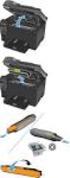 d r m v e r v a n g e n MULTIFUNCTIONELE DIGITALE KLEURENSYSTEMEN Handleiding voor Drum Vervangen Vervang de beeld drum-cartridges. Stel de toner of de tonercartridge niet bloot aan vuur. De toner kan
Dick Grooters Raadhuisstraat 296 5683 GM Best tel: 0499-392579 e-mail: [email protected]. Printen en Scannen
 Dick Grooters Raadhuisstraat 296 5683 GM Best tel: 0499-392579 e-mail: [email protected] Printen en Scannen Als een nieuwe printer wordt gekocht en onder Windows XP aangesloten zal Windows deze nieuwe
Uw gebruiksaanwijzing. PIONEER AVIC-S1
 U kunt de aanbevelingen in de handleiding, de technische gids of de installatie gids voor PIONEER AVIC-S1. U vindt de antwoorden op al uw vragen over de PIONEER AVIC-S1 in de gebruikershandleiding (informatie,
TREX 2G Handleiding Pagina 2
 Informatie in deze handleiding is onderhevig aan verandering zonder voorafgaande kennisgeving. NEAT Electronics AB behoudt zich het recht hun producten te wijzigen of te verbeteren en wijzigingen aan te
Lader rol reiniging FS 2000 / FS 3000 series
 Lader rol reiniging FS 2000 / FS 3000 series Inhoudsopgave Uw machine handmatig reinigen pagina 3 Storingen & oplossingen pagina 13 1. Schakel de machine uit. 2. Open beide kleppen aan de voorzijde. 3.
Opmerking: Zorg ervoor dat het formaat van het origineel en het kopieerpapier hetzelfde zijn. Zo voorkomt u dat een afbeelding wordt bijgesneden.
 Pagina 1 van 5 Snel kopiëren 1 Plaats een origineel document met de bedrukte zijde naar boven en de korte zijde als eerste in de ADF-lade of met de bedrukte zijde naar beneden op de glasplaat. Opmerkingen:
http://www.msebel.nl
 LES 8: Photo Story 3 Vandaag ga je beginnen met het maken van de voorlichtingsdiashow. Hiervoor ga je het programma Photo Story 3 gebruiken. Het programma staat al geïnstalleerd op de schoolcomputers.
Aan de slag. Model: 5800d-1. Nokia 5800 XpressMusic 9211311, Uitgave 1 NL
 Aan de slag Model: 5800d-1 Nokia 5800 XpressMusic 9211311, Uitgave 1 NL Toetsen en onderdelen 9 Tweede camera 10 Volume-/zoomtoets 11 Mediatoets 12 Scherm en toetsvergrendelingsschakelaar 13 Opnametoets
Magic Remote GEBRUIKERSHANDLEIDING
 GEBRUIKERSHANDLEIDING Magic Remote Lees deze handleiding zorgvuldig door voordat u de afstandsbediening gebruikt en bewaar de handleiding om deze naderhand te kunnen raadplegen. AN-MR650A www.lg.com ACCESSOIRES
Gebruikershandleiding Polycom IP321 en IP331
 Gebruikershandleiding Polycom IP321 en IP331 1 Inhoudsopgave 1. 2. 3. Installatie Gebruik van uw toestel Problemen oplossen Basis IP321 en IP331 telefoon Voeding (24Volt, 500mA) Ethernet kabel Telefoonhoorn
Innovative Growing Solutions. Datalogger DL-1. software-versie: 1.xx. Uitgifte datum: 01-09-2015 HANDLEIDING WWW.TECHGROW.NL
 Innovative Growing Solutions Datalogger DL-1 software-versie: 1.xx Uitgifte datum: 01-09-2015 HANDLEIDING WWW.TECHGROW.NL DL-1 Datalogger gebruikershandleiding Bedankt voor het aanschaffen van de TechGrow
2. Panorama Maker 3. Funhouse 139
 Inhoudsopgave Voorwoord... 11 Nieuwsbrief... 11 Introductie Visual Steps... 12 Wat heeft u nodig?... 13 De website bij dit boek... 14 De cd-rom... 14 Uw voorkennis... 14 Hoe werkt u met dit boek?... 15
10 digitale fotolijst PL-DPF 1004B
 10 digitale fotolijst PL-DPF 1004B Gebruiksaanwijzing Wij danken u voor uw aankoop van deze 10 digitale fotolijst. U kunt uw favoriete foto s (* in.jpg) rechtstreeks van een geheugenkaart of USBstick afspelen,
I. Specificaties. II Toetsen en bediening
 I. Specificaties Afmetingen Gewicht Scherm Audioformaat Accu Play time Geheugen 77 52 11mm (W*H*D) 79g 1,3inch OLED-scherm MP3: bitrate 8Kbps-320Kbps WMA: bitrate 5Kbps-384Kbps FLAC:samplingrate 8KHz-48KHz,16bit
Handleiding DPF850 WAARSCHUWING:
 Handleiding DPF850 Waarschuwingen Voorzorgsmaatregelen en onderhoud Alleen voor binnenshuis gebruik Om brandgevaar of een elektrische schok te voorkomen; stel de eenheid niet bloot aan vocht of condens.
Waarschuwingen. Het onderstaande symbool geeft belangrijke of nuttige informatie aan die u in gedachte dient te houden.
 De onderstaande symbolen worden in de handleiding en op het apparaat zelf gebruikt als waarschuwing. Hiermee wordt getoond hoe het product veilig en correct wordt gebruikt om persoonlijk letsel aan u en
Snelstartgids. Inhoud verpakking. De digitale pen
 Snelstartgids Waarschuwing Deze Snelstartgids biedt algemene richtlijnen voor de installatie en het gebruik van IRISnotes. Gedetailleerde instructies over het complete functiebereik van IRISnotes vindt
Klep van systeemkaart verwijderen
 Met de volgende procedure verwijdert u eenvoudig de geïnstalleerde geheugen- en interfaceopties: 1 Zet de printer uit. 2 Haal het netsnoer van de printer uit het stopcontact. 1 3 Ontkoppel de parallelle
ResponseCard AnyWhere Display
 ResponseCard AnyWhere Display ResponseCard AnyWhere Display-gebruiksaanwijzing Productoverzicht....................... 1 Technische vereisten.................... 2 Installatie in drie minuten................
HP Photosmart 6220. Dock voor digitale camera's Nederlands. Verwijdering van afgedankte apparatuur door privé-gebruikers in de Europese Unie
 HP Photosmart 6220 Dock voor digitale camera's Nederlands Verwijdering van afgedankte apparatuur door privé-gebruikers in de Europese Unie Dit symbool op het product of de verpakking geeft aan dat dit
Handleiding SensiView
 Handleiding SensiView 1 Index Gebruiksvoorschriften Pagina 3 Mogen we aan u voorstellen, de SensiView Pagina 4 Aan de slag met de SensiView Pagina 5 Gebruiksaanwijzing Pagina 6 2 Gebruiksvoorschriften
Zorg dat u alle items hebt die worden getoond in Afbeelding 1. (De etiketten in het pakket kunnen verschillend zijn.)
 Beknopte handleiding Zorg dat u alle items hebt die worden getoond in Afbeelding 1. (De etiketten in het pakket kunnen verschillend zijn.) Garantiekaart Beknopte handleiding Lithium-batterij D1 etikettencassette
Gebruikersveiligheid. Elektrische veiligheid. Phaser 4500-laserprinter
 Gebruikersveiligheid De printer en de aanbevolen verbruiksartikelen zijn getest en voldoen aan strikte veiligheidsnormen. Als u de volgende informatie in acht neemt, bent u verzekerd van een ononderbroken
Installatiehandleiding voor hardware
 Uitpakken Verwijder alle beschermende materialen. De afbeeldingen in deze handleiding zijn voor een soortgelijk model. Hoewel deze kunnen afwijken van uw model, is de methode van gebruik hetzelfde. Verwijder
Lijnen/randen en passe-partouts maken met Photoshop.
 Lijnen/randen en passe-partouts maken met Photoshop. Les 1: Witte rand om de foto m.b.v. canvasgrootte. 1. Open de foto in Photoshop. 2. Klik in menu AFBEELDING op CANVASGROOTTE 3. Zorg dat in het vakje
BeoSound 4. Aanvulling
 BeoSound 4 Aanvulling Menusysteem Deze aanvulling bevat correcties voor uw BeoSound 4-handleiding. Dankzij nieuwe software is uw muzieksysteem nu uitgerust met nieuwe functies. Het menusysteem is gewijzigd
Speciaal afdrukmateriaal
 In deze sectie komen de volgende onderwerpen aan de orde: Automatisch dubbelzijdig afdrukken zie pagina 10. Handmatig dubbelzijdig afdrukken zie pagina 12. Transparanten zie pagina 15. Enveloppen zie pagina
Nederlandse versie. Inleiding. Hardware installatie. LC201 Sweex Powerline Ethernet Adapter 200 Mbps
 LC201 Sweex Powerline Ethernet Adapter 200 Mbps Inleiding Stel de Sweex Powerline Ethernet Adapter 200 Mbps niet bloot aan extreme temperaturen. Plaats het product niet in direct zonlicht of in de dichte
BeoSound 9000. Bedieningshandleiding
 BeoSound 9000 Bedieningshandleiding BeoVision Avant Guide BeoVision Avant Reference book Inhoud van de bedieningshandleiding 3 U hebt de beschikking over twee boekjes die u helpen vertrouwd te raken met
AT Multifunctioneel luchtbehandelingsapparaat
 AT-5461 Multifunctioneel luchtbehandelingsapparaat Veiligheid Lees en bewaar deze instructies. Dit apparaat kan worden gebruikt door kinderen vanaf 8 jaar oud en door personen met verminderde lichamelijke,
GEBRUIKERSHANDLEIDING CDC300
 GEBRUIKERSHANDLEIDING CDC300 Product overzicht 1. TF kaart sleuf 7. HDMI out poort 12. RESET 2. Omhoog knop 8. OK knop 13. Microfoon 3. Menu knop 9. Modus knop 14. Luidspreker 4. Omlaag knop 10. Vergrendeling
Packard Bell Easy Repair
 Packard Bell Easy Repair EasyNote MX series Instructies voor het vervangen van de harde schijf www.packardbell.com Belangrijke veiligheidsinstructies U moet alle instructies zorgvuldig lezen voor u begint
Doe het zelf installatiehandleiding
 Doe het zelf installatiehandleiding Inleiding Deze handleiding helpt u bij het installeren van KSYOS TeleDermatologie. De installatie duurt maximaal 30 minuten, als u alle onderdelen van het systeem gereed