
Hoofdstuk 1 De Router op het internet aansluiten
|
|
|
- Dirk Jonker
- 10 jaren geleden
- Aantal bezoeken:
Transcriptie
1 Hoofdstuk 1 De Router op het internet aansluiten In dit hoofdstuk wordt uitgelegd hoe u de router op uw Local Area Network (LAN) installeert en verbinding maakt met het internet. Er wordt uitgelegd hoe u uw draadloze ADSL modem router klaarmaakt voor toegang tot het internet en hoe u een basis draadloze verbinding configureert. Wat zit er in de doos? De productverpakking dient de volgende items te bevatten: Draadloze ADSL Modem Router Netvoedingsadapter (verschilt per regio) Category 5 (Cat 5) Ethernet-kabel Telefoonkabel met RJ-11-connector Microfilters (hoeveelheid en type verschillen per regio) Cd met hulpbronnen, inclusief: de Smart Wizard-installatieassistent deze handleiding Kaart met garantie- en ondersteuningsinformatie Als een van de onderdelen defect is, ontbreekt of is beschadigd, dient u contact met uw NETGEAR-dealer op te nemen. Bewaar het karton en de originele verpakking voor het geval dat u het product ter reparatie dient te retourneren. De Router op het internet aansluiten 1-1
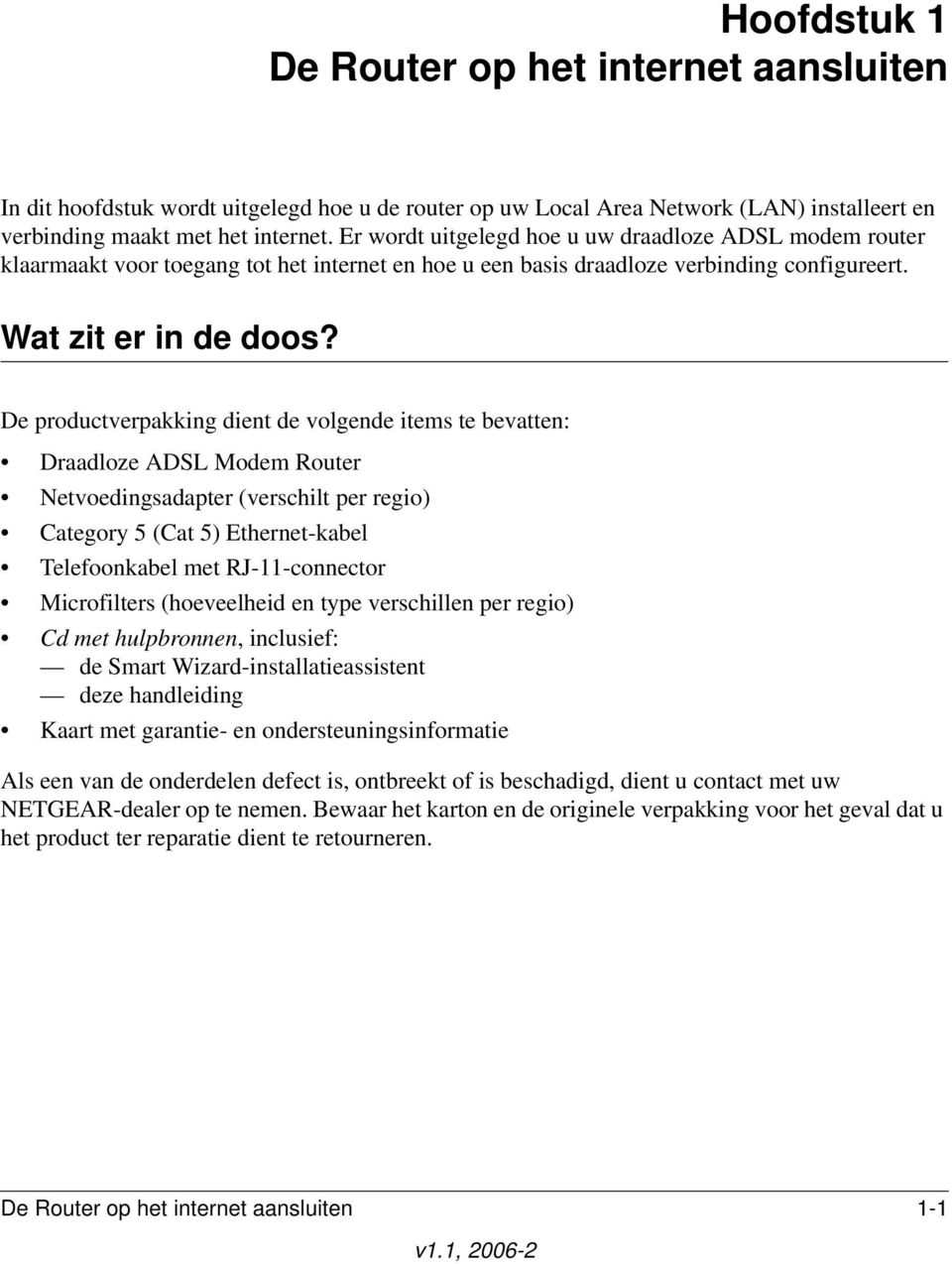
2 Het voorpaneel van de Router Op het hieronder weergegeven voorpaneel van de draadloze ADSL modem router bevinden zich statuslampjes Afbeelding 1-1 U kunt de lampjes gebruiken om de verschillende statussen te controleren. Tabel 1-1 omschrijft elk lampje. Tabel 1-1. Omschrijving van de lampjes Afbeelding Activiteit Omschrijving 1. Voeding Aan Uit 2. Test 3. Internet Aan Uit Knippert -- oranje Aan -- groen Knippert -- groen De router is ingeschakeld. De router is niet ingeschakeld. Het systeem is bezig met initialiseren. Het systeem is gereed en actief. Geeft ADSL-training aan. De internetpoort heeft een verbinding met een aangesloten apparaat gedetecteerd. Er worden gegevens door de internetpoort verzonden of ontvangen. 1-2 De Router op het internet aansluiten
3 Tabel 1-1. Omschrijving van de lampjes (vervolg) 4. Draadloos Aan Uit 5. LAN Aan (groen) Knippert (groen) Aan (oranje) Knippert (oranje) Uit Geeft aan dat de draadloze poort is geïnitialiseerd. Het draadloze access point is uitgeschakeld. De lokale poort heeft een verbinding gedetecteerd met een apparaat dat 100 Mbps ondersteunt. Er worden gegevens verzonden of ontvangen met een snelheid van 100 Mbps. De lokale poort heeft een verbinding gedetecteerd met een apparaat dat 10 Mbps ondersteunt. Er worden gegevens verzonden of ontvangen met een snelheid van 10 Mbps. Er is geen verbinding gedetecteerd op deze poort. Het achterpaneel van de Router De poortaansluitingen bevinden zich op het achterpaneel van de draadloze ADSL modem router Afbeelding 1-2 Van links naar rechts bevat het achterpaneel de volgende onderdelen: 1. RJ-11 ADSL-poort om de router op een ADSL-lijn aan te sluiten 2. Vier lokale Ethernet RJ-45 LAN-poorten om de router op de lokale computers aan te sluiten 3. Uitgang voor de netvoedingsadapter De Router op het internet aansluiten 1-3

4 4. Drukknop voor het herstellen van de fabrieksinstellingen 5. Draadloze antenne Dit hebt u nodig om te beginnen U hebt het volgende nodig voordat u uw router kunt installeren: Actieve internetdienst geleverd door een ADSL-account. De configuratie-informatie van uw ADSL-account van uw Internet Service Provider (ISP). ADSL-microfilters (zie de onderstaande uitleg). Uw computers dienen op DHCP te zijn ingesteld. Internetconfiguratievereisten Afhankelijk van hoe uw ISP uw internetaccount heeft ingesteld, hebt u een of meer van deze configuratieparameters nodig om uw router met het internet te verbinden: Virtual Path Identifier (VPI)-/Virtual Channel Indentifier (VCI)-parameters Multiplexing-methode Host- en domeinnamen ISP-loginnaam en -wachtwoord Adressen domeinnaamserver (DNS) van ISP Vast of statisch IP-adres Uw ISP zou u alle informatie moeten hebben gegeven die u nodig hebt om verbinding met het internet te maken. Als u deze informatie niet kunt vinden, kunt u uw ISP hierom vragen. Twee installatiemethodes: 1) installatie met Smart Wizard 2) handmatige installatie Er zijn twee manieren waarop u uw draadloze ADSL modem router kunt installeren: Installatie met Smart Wizard: gebruik de Smart Wizard op de cd om u te helpen bij het installeren van uw draadloze ADSL modem router. 1-4 De Router op het internet aansluiten
5 Dit is de gemakkelijkste methode. De Smart Wizard op de cd leidt u door het installatieproces, voert verschillende stappen automatisch uit, controleert of er aan de noodzakelijke voorwaarden is voldaan en of de stappen die u uitvoert met succes zijn voltooid. Voor deze methode hebt u een pc met Microsoft Windows 98SE of hoger nodig. Handmatige installatie: uw draadloze ADSL modem router handmatig installeren. Deze methode is het meest geschikt als u een bestaande draadloze ADSL modem router vervangt of over voldoende technische kennis beschikt. Gebruik deze methode als u een computer zonder Microsoft Windows hebt. De procedure voor handmatige installatie wordt in deze handleiding uitgelegd. Gebruik de installatiemethode die voor u het gemakkelijkste is. Installatie met de Smart Wizard Het Smart Wizard-installatieproces neemt ongeveer twintig minuten in beslag. 1. Zoek de informatie over de ADSL-instellingen op die u van uw Internet Service Provider hebt gekregen. 2. Plaats de NETGEAR-cd in een pc met Windows. De cd wordt automatisch opgestart en detecteert de taal die u op uw pc gebruikt. Opmerking: als de cd niet automatisch wordt opgestart, bladert u naar de cd en dubbelklikt u op Autorun (Automatisch uitvoeren). 3. Accepteer de taalkeuze of kies een andere taal. 4. Klik op Next (Volgende) om verder te gaan. 5. Klik op Setup (Installeren) om de Smart Wizard-installatieassistent te starten. Volg de instructies op het scherm. De Router op het internet aansluiten 1-5
6 Handmatige installatie Gebruik de onderstaande onderwerpen en procedures om uw draadloze ADSL modem router handmatig te installeren. Informatie over ADSL-microfilters ADSL-technologie maakt gebruik van dezelfde kabels als uw telefoonbedrijf. ADSL voegt echter signalen aan de telefoonlijnen toe die storingen in de telefoondienst veroorzaken. U dient ADSLmicrofilters te gebruiken om deze storingen weg te filteren voordat ze uw telefoon bereiken. Opmerking: als u de draadloze ADSL modem router hebt gekocht in een land waarin er geen microfilter wordt meegeleverd, dient u er een aan te schaffen. ADSL-microfilter Phone Afbeelding 1-3 Voor elk apparaat, zoals een telefoon, fax, antwoordapparaat of scherm voor nummerweergave, is een ADSL-microfilter vereist. Waarschuwing: sluit de draadloze ADSL modem router niet aan op de ADSL-lijn via een microfilter, tenzij het microfilter een microfilter met splitter is die speciaal hiervoor is ontworpen. Als u dit wel doet, wordt uw verbinding met het internet geblokkeerd. Als u hieraan twijfelt, dient u de draadloze ADSL modem router rechtstreeks op de ADSL-lijn aan te sluiten. 1-6 De Router op het internet aansluiten
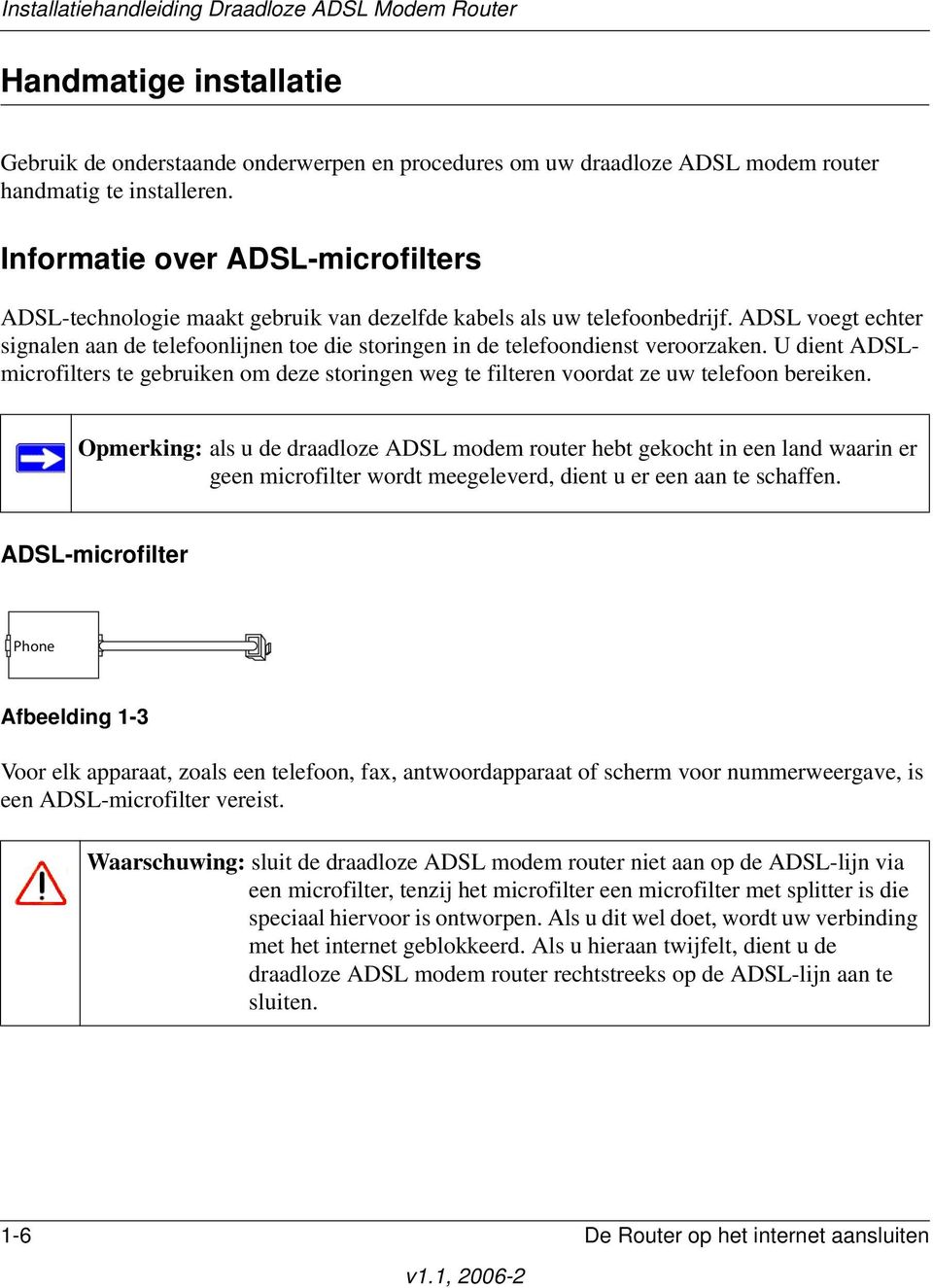
7 ADSL-microfilter met ingebouwde splitter ADSL Phone Line Afbeelding 1-4 Gebruik een ADSL-microfilter met ingebouwde splitter als er slechts één stopcontact is waarop zowel de draadloze ADSL modem router als de telefoon dienen te worden aangesloten. Computers ingesteld op DHCP Wanneer u voor het eerst verbinding met uw router maakt, dient uw computer zo te zijn ingesteld dat deze de TCP-/IP-configuratie automatisch van de router krijgt via DHCP. Dit is meestal zo. De NETGEAR Smart Wizard-cd doet dit automatisch. Raadpleeg de documentatie die met uw computer is meegeleverd voor informatie over hoe u dit handmatig instelt. Handmatige installatie van de Draadloze ADSL Modem Router De installatie van de draadloze ADSL modem router bestaat uit vier stappen: 1. Installeer de ADSL-filters op de telefoonlijnen. 2. Sluit de router aan op de ADSL-lijn. 3. Meld u aan bij de router. 4. Maak verbinding met het internet. Voer de onderstaande stappen uit om uw router op uw netwerk aan te sluiten. Voordat u begint, dient u de informatie over de ADSL-configuratie bij uw Internet Service Provider (ISP) te achterhalen. 1. Sluit het ADSL-filter aan. Opmerking: als u de DG834G hebt gekocht in een land waarin er geen ADSL-filter wordt meegeleverd, dient u er een aan te schaffen. De Router op het internet aansluiten 1-7

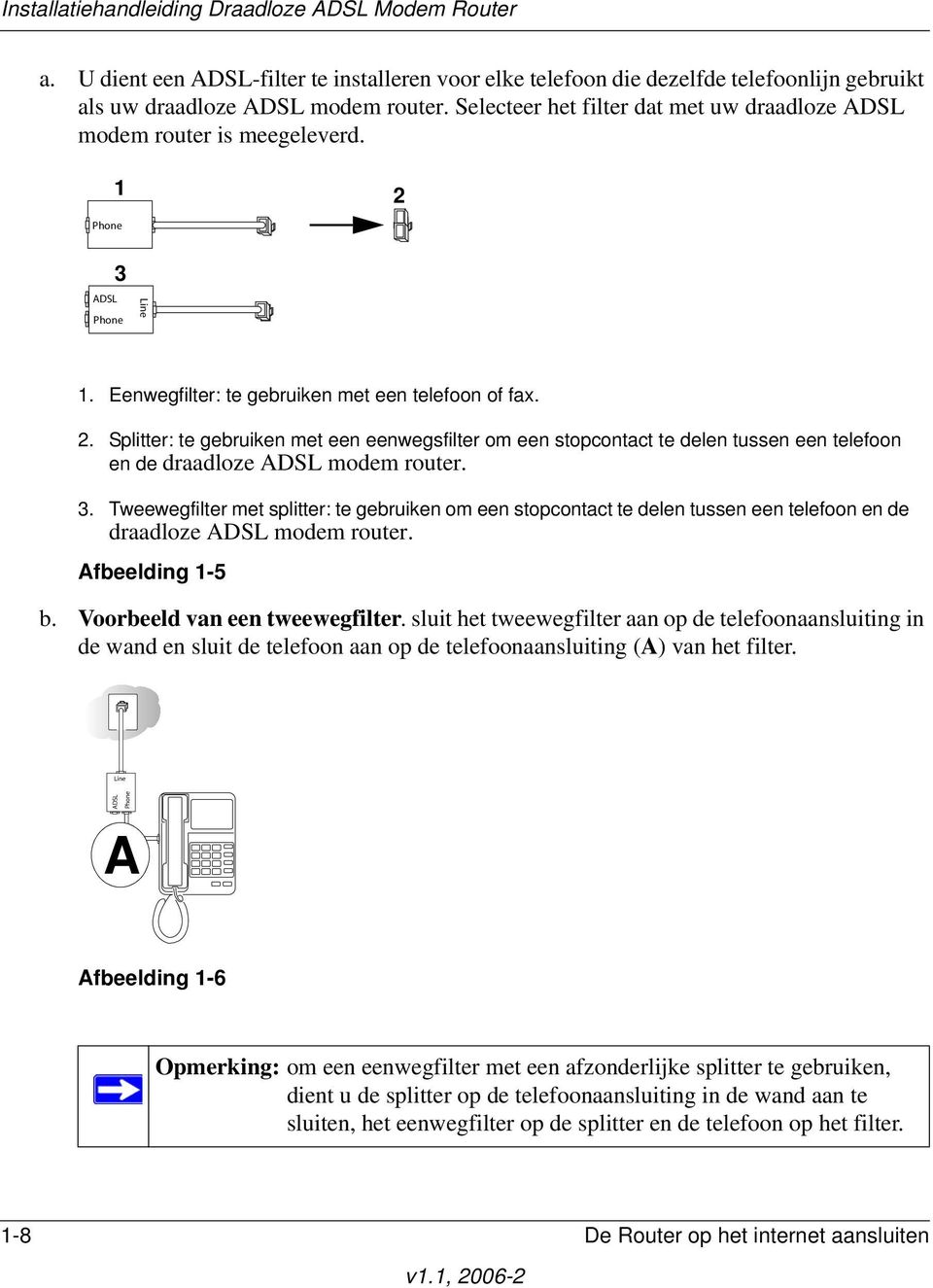
8 a. U dient een ADSL-filter te installeren voor elke telefoon die dezelfde telefoonlijn gebruikt als uw draadloze ADSL modem router. Selecteer het filter dat met uw draadloze ADSL modem router is meegeleverd Eenwegfilter: te gebruiken met een telefoon of fax. 2. Splitter: te gebruiken met een eenwegsfilter om een stopcontact te delen tussen een telefoon en de draadloze ADSL modem router. 3. Tweewegfilter met splitter: te gebruiken om een stopcontact te delen tussen een telefoon en de draadloze ADSL modem router. Afbeelding 1-5 b. Voorbeeld van een tweewegfilter. sluit het tweewegfilter aan op de telefoonaansluiting in de wand en sluit de telefoon aan op de telefoonaansluiting (A) van het filter. A Afbeelding 1-6 Opmerking: om een eenwegfilter met een afzonderlijke splitter te gebruiken, dient u de splitter op de telefoonaansluiting in de wand aan te sluiten, het eenwegfilter op de splitter en de telefoon op het filter. 1-8 De Router op het internet aansluiten
9 2. Sluit de draadloze ADSL modem router op het ADSL-filter aan. a. Sluit de ADSL-poort (B) van de draadloze ADSL modem router aan op de ADSL-poort (C) van het tweewegfilter met behulp van de meegeleverde telefoonkabel met RJ-11- aansluitingen. B C Afbeelding 1-7 Waarschuwing: als het filter niet correct op uw draadloze ADSL modem router wordt aangesloten, wordt uw ADSL-verbinding geblokkeerd. De Router op het internet aansluiten 1-9

10 b. Sluit de Ethernet-kabel (D) op een LAN-poort van de draadloze ADSL modem router aan en op de Ethernet-adapter van uw computer. D Afbeelding 1-8 c. Sluit de netvoedingsadapter aan op de router en op een stopcontact. Controleer het volgende: Het netvoedingslampje dient te branden nadat de router is ingeschakeld. Het testlampje gaat heel even branden en gaat vervolgens uit. Het statuslampje voor draadloze verbinding dient te branden nadat de router is ingeschakeld. Het ADSL-lampje dient groen te branden. Dit wil zeggen dat u met het ADSLnetwerk bent verbonden. d. Zet vervolgens de computer aan. Als u gewoonlijk via software verbinding met het internet maakt, dient u deze software niet uit te voeren. Annuleer de software als deze automatisch start. Controleer het volgende: Voor elke aangesloten computer dient het betreffende LAN-lampje te branden De Router op het internet aansluiten

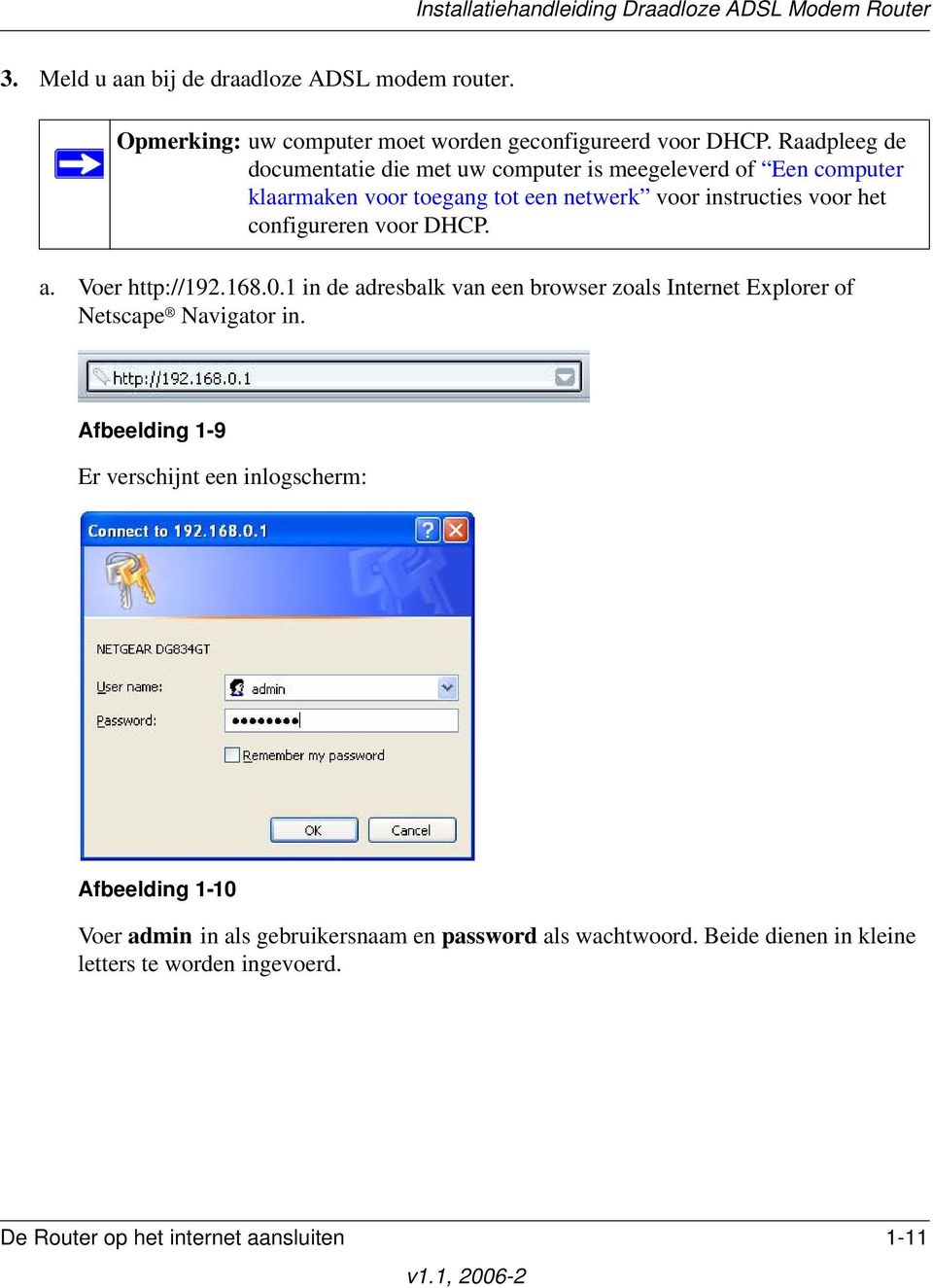
11 3. Meld u aan bij de draadloze ADSL modem router. Opmerking: uw computer moet worden geconfigureerd voor DHCP. Raadpleeg de documentatie die met uw computer is meegeleverd of Een computer klaarmaken voor toegang tot een netwerk voor instructies voor het configureren voor DHCP. a. Voer in de adresbalk van een browser zoals Internet Explorer of Netscape Navigator in. Afbeelding 1-9 Er verschijnt een inlogscherm: Afbeelding 1-10 Voer admin in als gebruikersnaam en password als wachtwoord. Beide dienen in kleine letters te worden ingevoerd. De Router op het internet aansluiten 1-11
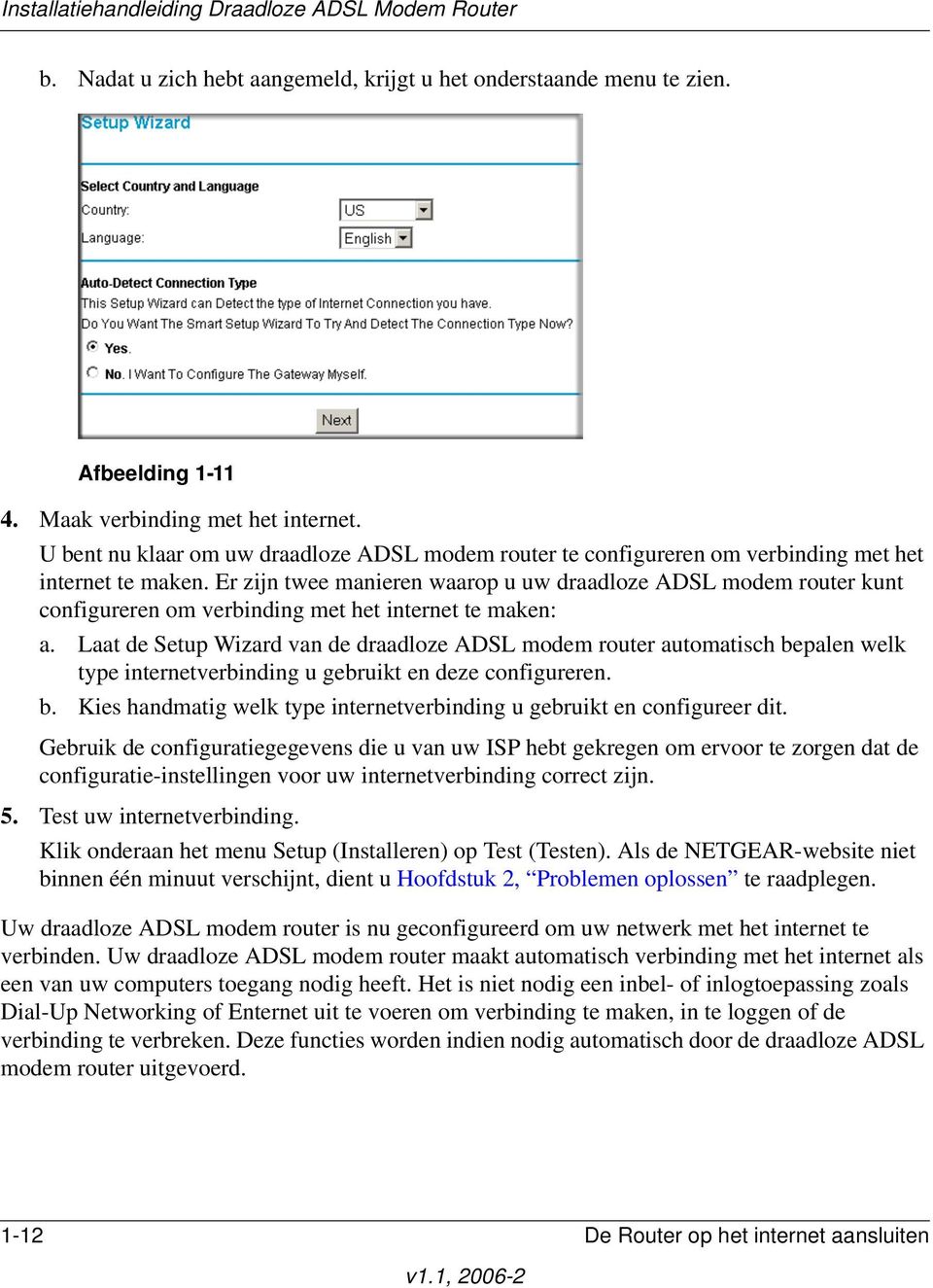
12 b. Nadat u zich hebt aangemeld, krijgt u het onderstaande menu te zien. Afbeelding Maak verbinding met het internet. U bent nu klaar om uw draadloze ADSL modem router te configureren om verbinding met het internet te maken. Er zijn twee manieren waarop u uw draadloze ADSL modem router kunt configureren om verbinding met het internet te maken: a. Laat de Setup Wizard van de draadloze ADSL modem router automatisch bepalen welk type internetverbinding u gebruikt en deze configureren. b. Kies handmatig welk type internetverbinding u gebruikt en configureer dit. Gebruik de configuratiegegevens die u van uw ISP hebt gekregen om ervoor te zorgen dat de configuratie-instellingen voor uw internetverbinding correct zijn. 5. Test uw internetverbinding. Klik onderaan het menu Setup (Installeren) op Test (Testen). Als de NETGEAR-website niet binnen één minuut verschijnt, dient u Hoofdstuk 2, Problemen oplossen te raadplegen. Uw draadloze ADSL modem router is nu geconfigureerd om uw netwerk met het internet te verbinden. Uw draadloze ADSL modem router maakt automatisch verbinding met het internet als een van uw computers toegang nodig heeft. Het is niet nodig een inbel- of inlogtoepassing zoals Dial-Up Networking of Enternet uit te voeren om verbinding te maken, in te loggen of de verbinding te verbreken. Deze functies worden indien nodig automatisch door de draadloze ADSL modem router uitgevoerd De Router op het internet aansluiten
13 Om toegang tot het internet te krijgen vanaf elke computer die op uw draadloze ADSL modem router is aangesloten, opent u een browser zoals Microsoft Internet Explorer of Netscape Navigator. Het statuslampje voor internet van de draadloze ADSL modem router dient te knipperen om communicatie met de ISP aan te geven. De browser dient een webpagina weer te geven. Een basis draadloze verbinding installeren en testen Volg de onderstaande instructies om een basis draadloze verbinding te installeren en te testen. Zodra u een basis draadloze verbinding hebt ingesteld, kunt u de beveiligingsinstellingen naar wens aanpassen. 1. Log in op de draadloze ADSL modem router op het standaard-lan-adres met admin als standaard gebruikersnaam en password als standaard wachtwoord, of met het LAN-adres en -wachtwoord dat u hebt ingesteld. 2. Klik op de Wireless Settings (Draadloze instellingen) in het hoofdmenu van de draadloze ADSL modem router. 3. Onthoud dat de standaard SSID NETGEAR is. Opmerking: de SSID van alle draadloze adapters moet overeenkomen met de SSID die u in de draadloze ADSL modem router configureert. Als deze niet overeenkomen, kunt u geen draadloze verbinding maken. 4. Stel de regio in. Selecteer de regio waarin de draadloze interface wordt gebruikt. 5. Klik op Apply (Toepassen) om uw wijzigingen op te slaan. Opmerking: als u de router vanaf een draadloze computer configureert en u de SSID, het kanaal of de beveiligingsinstellingen van de router verandert, wordt de draadloze verbinding verbroken als u op Apply (Toepassen) klikt. Vervolgens dient u de draadloze instellingen van uw computer te wijzigen zodat deze overeenkomen met de nieuwe instellingen van de router. De Router op het internet aansluiten 1-13
14 6. Configureer en test uw computers voor draadloze verbindingen. Configureer de draadloze adapter van uw computers zo dat deze dezelfde wireless network name (SSID, naam van het draadloze netwerk) hebben als de draadloze ADSL modem router. Controleer of ze een draadloze verbinding maken en of ze via DHCP een IP-adres van de router verkrijgen. De relevante draadloze beveiliging implementeren Waarschuwing: binnenshuis kunnen computers een verbinding tot stand brengen via g draadloze netwerken met een maximaal bereik van 100 meter. Deze afstanden kunnen anderen buiten uw directe omgeving de mogelijkheid bieden om toegang tot uw netwerk te krijgen. In tegenstelling tot bekabelde netwerken worden draadloze datatransmissies niet door muren gehinderd en kunnen ze worden ontvangen door iedereen met een compatibele adapter. Gebruik daarom de beveiligingsfuncties van uw draadloze apparatuur. De draadloze ADSL modem router beschikt over zeer efficiënte beveiligingsfuncties. Gedetailleerde informatie hierover vindt u in de volledige referentiehandleiding die beschikbaar is via een koppeling op de cd en in het hoofdmenu van uw router. Volg de instructies in de volledige handleiding en in de hulpschermen van de router om de beveiligingsfuncties in overeenstemming met uw behoeften in te stellen De Router op het internet aansluiten
Hoofdstuk 1 De Router op het internet aansluiten
 Hoofdstuk 1 De Router op het internet aansluiten In dit hoofdstuk wordt uitgelegd hoe u de router op uw Local Area Network (LAN) installeert en verbinding maakt met het internet. Er wordt uitgelegd hoe
Hoofdstuk 1 De Router op het internet aansluiten
 Hoofdstuk 1 De Router op het internet aansluiten In dit hoofdstuk wordt uitgelegd hoe u de router op uw Local Area Network (LAN) installeert en verbinding maakt met het internet. Er wordt uitgelegd hoe
Hoofdstuk 1 De Router op het internet aansluiten
 Hoofdstuk 1 De Router op het internet aansluiten In dit hoofdstuk wordt uitgelegd hoe u de router op uw Local Area Network (LAN) installeert en verbinding maakt met het internet. Er wordt uitgelegd hoe
Hoofdstuk 1 De Router op het internet aansluiten
 Hoofdstuk 1 De Router op het internet aansluiten In dit hoofdstuk wordt beschreven hoe u de router dient aan te sluiten en hoe u hiermee verbinding met het internet kunt maken. Wat zit er in de doos? De
Hoofdstuk 1 De Router op het internet aansluiten
 Hoofdstuk 1 De Router op het internet aansluiten In dit hoofdstuk wordt beschreven hoe u de router dient aan te sluiten en hoe u hiermee verbinding met het internet kunt maken. Wat zit er in de doos? De
Installatiehandleiding Draadloze ADSL Modem Router
 Installatiehandleiding Draadloze ADSL Modem Router NETGEAR, Inc. 4500 Great America Parkway Santa Clara, CA 95054 USA 2005-10 2005 door NETGEAR, Inc. Alle rechten voorbehouden. Handelsmerken NETGEAR is
Het draadloze Router Installatie Handboek
 Het draadloze Router Installatie Handboek NETGEAR, Inc. 4500 Great America Parkway Santa Clara, CA 95054 Verenigde Staten 208-10079-01 2006-03 2006 door NETGEAR, Inc. Alle rechten voorbehouden. Handelsmerken
Hoofdstuk 2 Problemen oplossen
 Hoofdstuk 2 Problemen oplossen Dit hoofdstuk geeft informatie over het oplossen van problemen met uw draadloze ADSL modem router. Na de omschrijving van het probleem worden er instructies gegeven om u
Hoofdstuk 2 Problemen oplossen
 Hoofdstuk 2 Problemen oplossen In dit hoofdstuk staat informatie over het oplossen van problemen met de router. Snelle tips Hier volgen een aantal tips voor het oplossen van eenvoudige problemen. Start
Installatie. NETGEAR 802.11ac Wireless Access Point WAC120. Inhoud van de verpakking
 Handelsmerken NETGEAR, het NETGEAR-logo en Connect with Innovation zijn handelsmerken en/of gedeponeerde handelsmerken van NETGEAR, Inc. en/of diens dochterondernemingen in de Verenigde Staten en/of andere
Installatiehandleiding voor de N150 draadloze router
 Installatiehandleiding voor de N150 draadloze router NETGEAR, Inc. 350 E. Plumeria Drive San Jose, CA 95134 USA juli 2010 208-10687-01 v1.0 2010 door NETGEAR, Inc. Alle rechten voorbehouden. Handelsmerken
Het draadloze Router Installatie Handboek
 Het draadloze Router Installatie Handboek NETGEAR, Inc. 4500 Great America Parkway Santa Clara, CA 95054 Verenigde Staten 208-10065-01 2006-03 2006 door NETGEAR, Inc. Alle rechten voorbehouden. Handelsmerken
Installatiehandleiding ADSL Modem Router
 FullManual.book Page i Tuesday, October 18, 2005 4:08 PM Installatiehandleiding ADSL Modem Router NETGEAR, Inc. 4500 Great America Parkway Santa Clara, CA 95054 USA 2005-10 FullManual.book Page ii Tuesday,
Installatiehandleiding voor de N600 Dual Band draadloze Gigabit-router WNDR3700
 Installatiehandleiding voor de N600 Dual Band draadloze Gigabit-router WNDR3700 NETGEAR, Inc. 350 East Plumeria Drive San Jose, CA 95134 USA juni 2010 208-10382-03 v1.0 2010 door NETGEAR, Inc. Alle rechten
EnGenius Snelle Installatie Gids
 EnGenius Snelle Installatie Gids Voor uw EnGenius Wireless Access Point Inhoud van de verpakking Pak de doos uit en controleer de inhoud: EnGenius Wired Wireless Access Point Categorie 5 Ethernet-kabel
Installatiehandleiding voor de N300 draadloze Gigabit-router
 Installatiehandleiding voor de N300 draadloze Gigabit-router NETGEAR, Inc. 350 East Plumeria Drive San Jose, CA 95134 USA juni 2010 208-10521-03 v1.0 2010 door NETGEAR, Inc. Alle rechten voorbehouden.
N300 Wi-Fi-router (N300R)
 Easy, Reliable & Secure Installatiehandleiding N300 Wi-Fi-router (N300R) Handelsmerken Merk- en productnamen zijn handelsmerken of gedeponeerde handelsmerken van hun respectieve eigenaars. Informatie kan
N150 Wi-Fi-router (N150R)
 Easy, Reliable & Secure Installatiehandleiding N150 Wi-Fi-router (N150R) Handelsmerken Merk- en productnamen zijn handelsmerken of gedeponeerde handelsmerken van hun respectieve eigenaars. Informatie kan
ADSL Technicolor TG789. Datum: 07-09-2012
 ADSL Technicolor TG789 Datum: 07-09-2012 Inhoudsopgave Inhoudsopgave... 2 1. Inhoud installatiepakket... 3 2 Installeren ADSL via Solcon... 4 2.1 Installatie... 4 2.1.1 Modem aansluiten... 4 2.1.2 Internet
Installatie. NETGEAR ac Wireless Access Point WAC120. Inhoud van de verpakking
 Handelsmerken NETGEAR, het NETGEAR-logo en Connect with Innovation zijn handelsmerken en/of gedeponeerde handelsmerken van NETGEAR, Inc. en/of diens dochterondernemingen in de Verenigde Staten en/of andere
1Aansluiting van de ADSL modem op uw telefoonlijn
 123 - Installatiegids SpeedTouch 716v5 WL versie 1.0 Deze korte handleiding beschrijft alleen een aantal basiszaken om de router online te kunnen krijgen en te kunnen telefoneren. Raadpleeg de uitgebreide
EW-7416APn v2 & EW-7415PDn Macintosh Installatiegids
 EW-7416APn v2 & EW-7415PDn Macintosh Installatiegids 09-2012 / v2.0 0 Voordat u begint Voordat u dit access point in gebruik neemt dient u eerst te controleren of alle onderdelen in de verpakking aanwezig
1Aansluiting van de ADSL modem op uw telefoonlijn
 123 - Installatiegids SpeedTouch 780/716v5 WLversie 1.3 Deze korte handleiding beschrijft alleen een aantal basiszaken om de router online te kunnen krijgen en te kunnen telefoneren. Raadpleeg de uitgebreide
Inhoud van de verpakking
 Handelsmerken NETGEAR, het NETGEAR-logo en Connect with Innovation zijn handelsmerken en/of gedeponeerde handelsmerken van NETGEAR, Inc. en/of diens dochterondernemingen in de Verenigde Staten en/of andere
CAP1300 Beknopte installatiehandleiding
 CAP1300 Beknopte installatiehandleiding 09-2017 / v1.0 Inhoud van de verpakking I Productinformatie... 3 I-1 Inhoud van de verpakking... 3 I-2 Systeemvereisten... 4 I-3 Hardware-overzicht... 4 I-4 LED-status...
BENQ_ESG103QG_DU.book Page i Tuesday, July 30, 2002 9:05 PM. Inhoudsopgave
 BENQ_ESG103QG_DU.book Page i Tuesday, July 30, 2002 9:05 PM Inhoudsopgave Introductie van ESG103/ESG104 breedband routers......................... 1 Systeem vereisten.....................................................
Installatiehandleiding voor de N300 draadloze router WNR2000v3
 Installatiehandleiding voor de N300 draadloze router WNR2000v3 NETGEAR, Inc. 350 E. Plumeria Drive San Jose, CA 95134 USA Augustus 2010 208-10662-01 v1.0 2010 door NETGEAR, Inc. Alle rechten voorbehouden.
Inhoud van de verpakking
 Handelsmerken NETGEAR, het NETGEAR-logo en Connect with Innovation zijn handelsmerken en/of gedeponeerde handelsmerken van NETGEAR, Inc. en/of diens dochterondernemingen in de Verenigde Staten en/of andere
aansluiten en instellen van de router
 123 - Installatiegids 7908 VoWBRA versie 2.2 De SMC 7908 VoWBRA is een door SMC in samenwerking met Solcon nieuw ontwikkelde router. Deze korte handleiding beschrijft alleen een aantal basiszaken om de
BIPAC 7100SV VoIP ADSL Modem/Router
 BIPAC 7100SV VoIP ADSL Modem/Router Snelle Start Gids Billion BIPAC 7100SV VoIP ADSL Modem/Router Voor meer gedetailleerde instructies over het configureren en gebruik van de VoIP ADSL Modem/Router, zie
R6200v2 Smart Wi-Fi-router Installatiehandleiding
 Handelsmerken NETGEAR, het NETGEAR-logo en Connect with Innovation zijn handelsmerken en/of gedeponeerde handelsmerken van NETGEAR, Inc. en/of diens dochterondernemingen in de Verenigde Staten en/of andere
150 MBIT DRAADLOZE ACCESS POINT ROUTER
 150 MBIT DRAADLOZE ACCESS POINT ROUTER Snel installatiegids DN-70490 Inhoudsopgave Inhoud verpakking... Pagina 1 Netwerkverbindingen bouwen... Pagina 2 Netwerk instellen... Pagina 3 Inhoud verpakking Voordat
BIPAC 7100SG/7100G g ADSL Router. Snelle Start Gids
 BIPAC 7100SG/7100G 802.11g ADSL Router Snelle Start Gids Billion BIPAC 7100SG/ 7100G 802.11g ADSL Router Voor meer gedetailleerde instructies over het configureren en gebruik van de 802.11g ADSL Router,
Installatiehandleiding. Voor uw ADSL Flits Connected by KPN abonnement. Type modem: P-2612 HNU-F3 Netwerk: KPN
 Installatiehandleiding Voor uw ADSL Flits Connected by KPN abonnement Type modem: P-2612 HNU-F3 Netwerk: KPN Inhoudsopgave 1 Het aansluiten van de modem 2 De modem instellen 3 Het instellen van een beveiligde
Installatiehandleiding router
 NETGEAR, Inc. 350 East Plumeria Drive San Jose, CA 95134 USA juli 2008 208-10191-03 v1.0 2008 door NETGEAR, Inc. Alle rechten voorbehouden. Handelsmerken NETGEAR en het NETGEAR-logo zijn gedeponeerde handelsmerken
Installatiehandleiding
 Installatiehandleiding Wireless Network Broadband Router WL-114 In deze handleiding worden alleen de meest voorkomende situaties behandeld. Raadpleeg de volledige gebruikershandleiding op de cd-rom voor
Optibel Breedband Telefonie Installatie- en Gebruikershandleiding SPA-2102
 Optibel Breedband Telefonie Installatie- en Gebruikershandleiding SPA-2102 Gefeliciteerd met uw keuze voor Optibel telefonie. We hopen dat u tevreden zult zijn met onze service en zien er naar uit de komende
BIPAC 5102 / 5102S / 5102G
 BIPAC 5102 / 5102S / 5102G (802.11g) ADSL2+ Modem/Router Snelle Start Gids Billion BIPAC 5102 / 5102S / 5102G ADSL2+ Modem/Router Voor meer gedetailleerde instructies over het configureren en gebruik
Installatiehandleiding Powerline 500 Wi-Fi-access point XWNB5602
 Installatiehandleiding Powerline 500 Wi-Fi-access point XWNB5602 Inhoud Inhoud van de verpakking................................ 3 Hardware-eigenschappen................................ 4 Beschrijving
BIPAC 7402G. 802.11g ADSL VPN Firewall Router. Snelle Start Gids
 BIPAC 7402G 802.11g ADSL VPN Firewall Router LEDs aan de Voorzijde Voor meer gedetailleerde instructies over het configureren en gebruik van de 802.11g ADSL VPN Firewall Router, zie de online handleiding.
Installatiehandleiding voor de EX6100 WiFi Range Extender
 Installatiehandleiding voor de EX6100 WiFi Range Extender Aan de slag De NETGEAR WiFi Range Extender vergroot de afstand van een WiFinetwerk door het bestaande WiFi-signaal te versterken en de algehele
BIPAC-711C2 / 710C2. ADSL Modem / Router. Snelle Start Gids
 BIPAC-711C2 / 710C2 ADSL Modem / Router Snelle Start Gids Billion BIPAC-711C2/710C2 ADSL Modem / Router Voor meer gedetailleerde instructies over het configureren en gebruik van de ADSL Modem/Router,
Beknopte handleiding PowerLINE WiFi 1000 Modellen PL1000 en PLW1000
 Beknopte handleiding PowerLINE WiFi 1000 Modellen PL1000 en PLW1000 Inhoud van de verpakking In sommige regio's wordt er een installatie-cd met het product meegeleverd. 2 Aan de slag PowerLINE-adapters
Multifunctionele USB-netwerkserver serie
 Multifunctionele USB-netwerkserver serie Beknopte installatiegids Inleiding Dit document beschrijft de stappen voor het installeren en configureren van de multifunctionele USB-netwerkserver als een USB-apparaatserver
Installatiehandleiding voor de Powerline 500 Wi-Fi toegangspunt XWNB5201
 Installatiehandleiding voor de Powerline 500 Wi-Fi toegangspunt XWNB5201 Technische ondersteuning Bedankt dat u voor NETGEAR producten hebt gekozen. Zoek, nadat u uw product hebt geïnstalleerd, het serienummer
Voor je met de installatie begint controleer of alle benodigde onderdelen aanwezig zijn. In de verpakking dient aanwezig te zijn:
 H A N D L E I D I N G N I - 7 0 7 5 0 2 1 I N H O U D V A N D E V E R P A K K I N G 4 T E C H N I S C H E S P E C I F I C AT I E 4 T O E P A S S I N G M O G E L I J K H E D E N 4 H A R D W A R E I N S
Installatiehandleiding voor de Powerline 500 WiFi toegangspunt XWN5001
 Installatiehandleiding voor de Powerline 500 WiFi toegangspunt XWN5001 Technische ondersteuning Bedankt dat u voor NETGEAR producten hebt gekozen. Zoek, nadat u uw product hebt geïnstalleerd, het serienummer
Captive Portal Ready Hotspotsystem
 *** LEES DIT EERST *** Het pakket met het label Captive Portal Ready bevat firmware en managementfunctie(s) van derden. Het product heeft verschillende eigenschappen, configuratie en capaciteiten dan die
Beknopte handleiding. AC750 WiFi Range Extender. Model EX3800
 Beknopte handleiding AC750 WiFi Range Extender Model EX3800 Aan de slag De NETGEAR WiFi Range Extender vergroot de afstand van een WiFi-netwerk door het bestaande WiFi-signaal te versterken en de algehele
b r o a d b a n d r o u t e r 4 p o r t s 1 0 / m b p s
 b r o a d b a n d r o u t e r 4 p o r t s 1 0 / 1 0 0 m b p s h a n d l e i d i n g N I - 7 0 7 5 3 2 n e d e r l a n d s b r o a d b a n d r o u t e r 4 p o r t s 1 0 / 1 0 0 m b p s Allereerst hartelijk
EM4591 Universal Wi-Fi repeater with WPS
 EM4591 Universal Wi-Fi repeater with WPS 2 NEDERLANDS EM4591 Universal Wi-Fi repeater with WPS Inhoudsopgave 1.0 Introductie... 2 1.1 Inhoud van de verpakking... 2 1.2 Device Overview... 3 2.0 Waar plaats
Voor je met de installatie begint controleer of alle benodigde onderdelen aanwezig zijn. In de verpakking dient aanwezig te zijn:
 H A N D L E I D I N G N I - 7 0 7 5 1 3 1 I N H O U D V A N D E V E R P A K K I N G 4 T E C H N I S C H E S P E C I F I C AT I E 4 T O E P A S S I N G M O G E L I J K H E D E N 4 H A R D W A R E I N S
Wifi-repeater INSTALLATIEHANDLEIDING
 Wifi-repeater INSTALLATIEHANDLEIDING INHOUDSOPGAVE BELANGRIJKE OPMERKING... 3 BELANGRIJKSTE KENMERKEN... 6 IMPLEMENTATIE... 6 OPRICHTING VAN EEN DRAADLOOS INFRASTRUCTUURNETWERK.... 6 REPEATER:... 7 TOEGANGSPUNT:...
BIPAC-5100 / 5100W. (Draadloze) ADSL Router. Snelle Start Gids
 BIPAC-5100 / 5100W (Draadloze) ADSL Router Snelle Start Gids Billion BIPAC-5100 / 5100W ADSL Router Voor meer gedetailleerde instructies aangaande het configureren en gebruik van de (Draadloze) ADSL Firewall
R6300v2 intelligente wifi-router Installatiehandleiding
 Handelsmerken NETGEAR, het NETGEAR-logo en Connect with Innovation zijn handelsmerken en/of gedeponeerde handelsmerken van NETGEAR, Inc. en/ of diens dochterondernemingen in de Verenigde Staten en/of andere
INSTALLATIE HANDLEIDING
 INSTALLATIE HANDLEIDING Powerwifi USB Router in combinatie met de Powerwifi USB buitenantenne INLEIDING De Powerwifi USB Router kan worden gebruikt in combinatie met de Powerwifi USB buitenantenne. Hierdoor
Doe meer. Nighthawk X6S AC3000 Tri-Band WiFi Range Extender. Model EX8000
 Doe meer Nighthawk X6S AC3000 Tri-Band WiFi Range Extender Model EX8000 De extender in de access point-modus gebruiken U kunt de extender ook gebruiken als WiFi access point. Tri-band WiFi is beschikbaar
DTRONIC WR01 Wireless-N Wifi repeater
 DTRONIC WR01 Wireless-N Wifi repeater Versie 10-2018 1 1 Het product 3 1.2 Pak het apparaat uit 3 1.3 Introductie van het apparaat 4 1.4 Opzetten van een draadloos netwerk 4 1.4.1 Wireless AP mode 4 1.4.2
Configuratie handleiding Gigaset SE505. Omschakelen naar de Nederlandse Taal. Overzicht van de stappen voor de installatie
 Configuratie handleiding Gigaset SE505 In deze handleiding leest u hoe u uw Gigaset SE505 configureert voor een verbinding te maken met het internet via een ADSL / Kabel breedband internet verbinding.
- Als het Power lampje niet brandt controleer of u de adapter in een (werkend) stopcontact gestoken heeft en de adapter op het modem is aangesloten.
 Configuratie Siemens SX762 Controleren van de aansluiting Wanneer u gebruik maakt van uw KPN telefoonlijn en u wilt hiermee bellen, dan gebruikt u de splitter. Het modem sluit u op dezelfde wijze aan als
- Als het Power lampje niet brandt controleer of u de adapter in een (werkend) stopcontact gestoken heeft en de adapter op het modem is aangesloten.
 Controleren van de aansluiting Configuratie Siemens SX762 (Flits ADSL connected by BBned) Wanneer u gebruik maakt van uw KPN telefoonlijn en u wilt hiermee bellen, dan gebruikt u de splitter. Het modem
ZoneFlex 7731 802.11n Point to Point Wireless Bridge Handleiding
 ZoneFlex 7731 802.11n Point to Point Wireless Bridge Handleiding Inhoudsopgaven 1. Product uitleg 1.1. Led indicatie 1.2. Normaal mode 1.3. Richt mode 2. Installatie voorbereiding 2.1. Benodigdheden 2.2.
(2) Handleiding Computer Configuratie voor USB ADSL modem
 (2) Handleiding Computer Configuratie voor USB ADSL modem Raadpleeg eerst de Quick-Start Guide voor het installeren van uw DSL-aansluiting voordat u deze handleiding leest. Versie 30-08-02 Handleiding
Handleiding AUKEY. AC750/1200 WiFi AP/Router/Repeater. Standaard parameters
 AUKEY Handleiding AC750/1200 WiFi AP/Router/Repeater Standaard parameters Standaard IP: 192.168.10.1 2.4G SSID: Draadloos-N URL: http://ap.setup 5G/AC SSID Draadloos-AC Login naam: admin Draadloze sleutel:
ADSL. Router Installatie Handleiding. ALCATEL SPEEDTOUCH 510i (ISDN) in combinatie met. ADSL van. BaByXL. v. 1.0
 ADSL Router Installatie Handleiding ALCATEL SPEEDTOUCH 510i (ISDN) v. 1.0 in combinatie met ADSL van BaByXL Handleiding Alcatel Speedtouch op het netwerk van BaByXL Er is nieuwe software beschikbaar waarmee
Installatiehandleiding. WNP-RP-001 WiFi-repeater, 300 mbps
 Installatiehandleiding WNP-RP-001 WiFi-repeater, 300 mbps NL Instellen van de WiFi-Repeater in Repeater mode In deze handleiding leest u stap voor stap hoe u uw Gembird WNP-RP-001 WiFi-repeater kunt instellen.
Doe meer. Nighthawk X4S WiFi Range Extender. Model EX7500
 Doe meer Nighthawk X4S WiFi Range Extender Model EX7500 Verbinding maken met het uitbreidingsnetwerk Nadat u klaar bent met de installatie van uw Nighthawk extender, kunt u al uw apparaten via een WiFi-
1Aansluiting van de ADSL modem op uw telefoonlijn
 123 - Installatiegids 7908 VoWBRB versie 2.2 De SMC 7908 VoWBRB is een door SMC in samenwerking met Solcon nieuw ontwikkelde router. Deze korte handleiding beschrijft alleen een aantal basiszaken om de
Sluit het ene uiteinde van de ethernetkabel aan op één van de vrije ethernetpoorten van uw Telenetmodem.
 TELENET HOE INSTALLEER IK EEN NIEUWE ROUTER? 1. Maak een bekabelde verbinding tussen uw bestaande modem en de TP-Link router: dit doet u aan de hand van een ethernetkabel (ook netwerkkabel of UTP-kabel
EWS2910P-Kit-300. Quick Installation Guide
 Uitpakken Open de verpakking en pak de inhoud zorgvuldig uit. Raadpleeg de paklijst hieronder of alle onderdelen aanwezig zijn en onbeschadigd. Houdt er rekening mee dat het model dat u gekocht heeft er
Internethandleiding Voor het verbinden met internet vanuit een SSHN-complex
 Versie 1.4.12.21 Internethandleiding Voor het verbinden met internet vanuit een SSHN-complex in opdracht van Stichting Platform Huurdersbelangen Inhoudsopgave Terminologie... 2 Advies. 2 Instellen van
Stap Sluit de kabel vanaf uw modem aan op de Modem-aansluiting van uw router. (u herkent het juiste poortje aan de blauwe kleur)
 Stap 1. 1. Sluit de kabel vanaf uw modem aan op de Modem-aansluiting van uw router. (u herkent het juiste poortje aan de blauwe kleur) 2. Sluit de adapter aan op de router en steek de stekker in het stopcontact.
BIPAC-7402 / 7402W (Draadloze )ADSL VPN Firewall Router met 3DES Accelerator Snelle Start Gids
 BIPAC-7402 / 7402W (Draadloze )ADSL VPN Firewall Router met 3DES Accelerator Snelle Start Gids Billion BIPAC-7402 / 7402W (Draadloze) ADSL VPN Firewall Router met 3DES Accelerator Voor meer gedetailleerde
Installatie- en gebruikershandleiding. Zyxel P-2612HW (Flits Thuis/Professioneel ADSL connected by KPN)
 Installatie- en gebruikershandleiding Zyxel P-2612HW (Flits Thuis/Professioneel ADSL connected by KPN) Handleiding Zyxel P-2612HW (Flits Thuis/Professioneel ADSL connected by KPN) Inhoudsopgave 1 Het aansluiten
1Aansluiting van de ADSL modem op uw telefoonlijn
 123 - Installatiegids 7908 VoWBRA (SIP) versie 4.0 Deze handleiding is bedoeld voor routers met firmware versie 2.09. Ze beschrijft alleen een aantal basiszaken om de router online te kunnen krijgen en
WN2000RPT WiFi Range Extender - Installatiehandleiding
 WN2000RPT WiFi Range Extender - Installatiehandleiding Aan de slag De NETGEAR WiFi Range Extender vergroot de afstand van een WiFinetwerk door het bestaande WiFi-signaal te versterken en de algehele signaalkwaliteit
BIPAC-7100S / ADSL Modem/Router. Snelle Start Gids
 BIPAC-7100S / 7100 ADSL Modem/Router Snelle Start Gids Billion BIPAC-7100S/7100 ADSL Modem/Router Voor meer gedetailleerde instructies aangaande het configureren en gebruik van de (Draadloze) ADSL Firewall
Installatie & Ondersteuning. Zyxel router
 Installatie & Ondersteuning Zyxel router Inhoudsopgave: 1. Welkom 2. Aansluiten 2.1 De router 2.2 In de doos 2.3 Aansluiten 2.4 Installeren 3. Vagen & Garantie 3.1 Veelgestelde vragen 3.2 Reset van de
Installatiehandleiding. Voor uw SurfSnelADSL abonnement
 Installatiehandleiding Voor uw SurfSnelADSL abonnement Connected by KPN Type modem: P-2612 HNU-F3 Netwerk: KPN Inhoudsopgave 1 Het aansluiten van de modem 2 De modem instellen 3 Het instellen van een beveiligde
AC1600 Smart WiFi Router
 Handelsmerken NETGEAR, het NETGEAR-logo en Connect with Innovation zijn handelsmerken en/of gedeponeerde handelsmerken van NETGEAR, Inc. en/of diens dochterondernemingen in de Verenigde Staten en/of andere
INSTALLATIE HANDLEIDING Nauticwifi USB Router in combinatie met de Nauticwifi USB buitenantenne
 INSTALLATIE HANDLEIDING Nauticwifi USB Router in combinatie met de Nauticwifi USB buitenantenne Inleiding NLEIDING De Nauticwifi USB Router kan worden gebruikt in combinatie met de Nauticwifi USB buitenantenne.
- Als het Power lampje niet brandt controleer of u de adapter in een (werkend) stopcontact gestoken heeft en de adapter op het modem is aangesloten.
 Controleren van de aansluiting Configuratie Siemens SX76x (Flits ADSL connected by KPN) Als u gebruik maakt van Linesharing en u wilt bellen met uw KPN lijn, dan dient u de splitter te gebruiken die met
myguard 7202 / 7202G (802.11g) Security ADSL2+ Router Snelle Start Gids
 myguard 7202 / 7202G (802.11g) Security ADSL2+ Router Snelle Start Gids myguard (802.11g) Security ADSL2+ Router Voor meer gedetailleerde instructies over het configureren en gebruik van de (802.11g)
Beknopte handleiding. NETGEAR Trek N300 Travel Router and Range Extender. Model PR2000 NETGEAR LAN. Power. WiFi USB USB. Reset Internet/LAN.
 Beknopte handleiding NETGEAR Trek N300 Travel Router and Range Extender Model PR2000 NETGEAR Reset Internet/LAN LAN USB WiFi Internet Power USB Aan de slag Bedankt voor uw aanschaf van de NETGEAR Trek
Installatie-instructies
 Installatie-instructies NB Het in deze instructies getoonde productmodel is TL-MR3040, bij wijze van voorbeeld. Voor meer informatie over de installatie raadpleegt u de Engelse installatie-instructies
Beknopte handleiding. N300 WiFi Range Extender Model WN3100RPv2
 Beknopte handleiding N300 WiFi Range Extender Model WN3100RPv2 Aan de slag De NETGEAR WiFi Range Extender vergroot de afstand van een WiFi-netwerk door het bestaande WiFi-signaal te versterken en de algehele
Het installeren van de software.
 Inhoudsopgave Inhoudsopgave... 1 Het installeren van de software.... 2 De Printserver Bekabeld Configureren... 8 Instellen van je IP adres... 10 Netwerk poorten configureren... 12 Een printer Toevoegen....
Inhoud verpakking. Terminologielijst. Powerline Adapter
 Powerline Adapter Let op! Stel de Powerline Adapter niet bloot aan extreme temperaturen. Plaats het apparaat niet in direct zonlicht of in de directe nabijheid van verwarmingselementen. Gebruik de Powerline
Edimax Gemini Upgradepakket Wi-Fi-roaming voor thuis RE11 Snelstartgids
 Edimax Gemini Upgradepakket Wi-Fi-roaming voor thuis RE11 Snelstartgids 02-2017 / v2.0 I. Productinformatie I-1. Inhoud van de verpakking - RE11S x 2 - CD met meertalige QIG en gebruikershandleiding -
INSTALLATIE HANDLEIDING
 INSTALLATIE HANDLEIDING Powerwifi USB Router in combinatie met de Powerwifi USB buitenantenne INLEIDING De Powerwifi USB Router kan worden gebruikt in combinatie met de Powerwifi USB buitenantenne. Hierdoor
Beknopte handleiding. AC1200 WiFi Range Extender Model EX6150
 Beknopte handleiding AC1200 WiFi Range Extender Model EX6150 Aan de slag De NETGEAR WiFi Range Extender vergroot de afstand van een WiFi-netwerk door het bestaande WiFi-signaal te versterken en de algehele
- Als het Power lampje niet brandt controleer of u de adapter in een (werkend) stopcontact gestoken heeft en de adapter op het modem is aangesloten.
 Controleren van de aansluiting Configuratie Siemens SX76x (SurfSnel ADSL connected by KPN) Als u gebruik maakt van Linesharing en u wilt bellen met uw KPN lijn, dan dient u de splitter te gebruiken die
EN Versie: 1.0. H.264 Handleiding
 EN Versie: 1.0 H.264 Handleiding Inhoud Hardware... 2 ios View... 2 Android View... 5 PC View... 9 Contact... 11 1 Hardware verbindingen 1. Schroef de antenne in de achterkant van de camera en draai rechtop.
Workshop - Dynamic DNS De beelden van je IP-camera bekijken via internet
 Workshop - Dynamic DNS De beelden van je IP-camera bekijken via internet In deze workshop Introductie...2 Eminent EM4483 Draadloze Internet Camera...2 Uitleg van de term Dynamic DNS...3 Voordelen van DynDNS...3