
Inhoudsopgave Gebruikershandleiding pagina 1
|
|
|
- Ruben de Boer
- 10 jaren geleden
- Aantal bezoeken:
Transcriptie
1 Inhoudsopgave Gebruikershandleiding pagina 1 Inhoudsopgave 1.Inleiding Minimum systeemvereisten Inhoud van de verpakking Aanzichten van de drive Achteraanzicht Verbinding tot stand brengen Zet de drive aan De interfacekabel aansluiten De LaCie Setup Assistant starten Uw LaCie hard disk loskoppelen Optioneel formatteren en partitioneren Windows-gebruikers Mac-gebruikers Informatie over interface en gegevensoverdracht USB 2.0-verbinding FireWire-verbinding esata-verbinding Gegevensoverdracht Nieuwe firmware installeren Problemen oplossen Nieuwe versies van de handleiding Problemen met de hostverbinding oplossen Contact opnemen met de klantenservice LaCie technische ondersteuning contactpersonen Garantiegegevens... 25
2 Voorwoord Gebruikershandleiding pagina 2 Copyrights Copyright 2011 LaCie. Alle rechten voorbehouden. Niets uit deze uitgave mag zonder voorafgaande schriftelijke toestemming van LaCie worden verveelvoudigd, opgeslagen in een gegevenssysteem of worden overgedragen in enige vorm of op enige wijze, hetzij elektronisch, mechanisch, door fotokopieën, opnamen of op enige andere manier. Handelsmerken Apple, Mac en Macintosh zijn gedeponeerde handelsmerken van Apple Computer, Inc. Microsoft, Windows 7, Windows XP en Windows Vista zijn gedeponeerde handelsmerken van Microsoft Corporation. De overige handelsmerken die in deze handleiding worden genoemd, behoren toe aan hun respectieve eigenaren. Wijzigingen Het materiaal in dit document dient uitsluitend ter informatie en kan zonder kennisgeving worden gewijzigd. Hoewel bij de voorbereiding van dit document redelijkerwijs alles in het werk is gesteld om de nauwkeurigheid ervan te waarborgen, aanvaardt LaCie geen aansprakelijkheid voor gevolgen van fouten of weglatingen in dit document of gevolgen van het gebruik van de hierin opgenomen informatie. LaCie behoudt zich het recht voor om wijzingen of revisies in het ontwerp of de handleiding van het product aan te brengen, zonder voorbehoud en zonder de verplichting om iemand van dergelijke revisies en wijzigingen op de hoogte te stellen. Verklaring van conformiteit voor Canada Dit digitale apparaat van klasse A voldoet aan alle vereisten van de Canadese verordeningen voor interferentie veroorzakende apparatuur v2.2 FCC-verklaring LaCie hard disk Getest op conformiteit met FCC-normen voor thuis-en kantoorgebruik Dit apparaat voldoet aan deel 15 van de FCC-voorschriften. Voor de bediening gelden de volgende voorwaarden: De apparaten mogen geen schadelijke storingen veroorzaken. De apparaten moeten bestand zijn tegen storingen die zij opvangen, met inbegrip van storing die een ongewenste werking kan veroorzaken. OPMERKING: Deze apparatuur is getest en voldoet aan de kenmerken en beperkingen van een digitaal apparaat van Klasse B, overeenkomstig Deel 15 van de FCC-voorschriften. Deze beperkingen zijn bedoeld om te voorzien in redelijkerwijs adequate bescherming tegen schadelijke storing bij een installatie in een niet-commerciële omgeving. De apparatuur genereert en gebruikt radiofrequentie-energie en kan deze uitstralen. Wanneer de apparatuur niet volgens de gebruikershandleiding geïnstalleerd en gebruikt wordt, kan schadelijke interferentie ontstaan met radiocommunicatie. De garantie dat er geen storing bij een bepaalde installatie zal optreden, kan echter niet worden gegeven. Wanneer de apparatuur de ontvangst van radio of televisie stoort (dit kan worden vastgesteld door de apparatuur uit en in te schakelen) wordt u verzocht de storing te verhelpen door één van de volgende maatregelen te treffen: Richt de ontvangstantenne opnieuw of verplaats deze. Vergroot de afstand tussen de apparatuur en de ontvanger. Sluit de apparatuur aan op een wandcontactdoos in een ander circuit dan waarop de ontvanger is aangesloten. Raadpleeg de leverancier of een ervaren radio-/televisiemonteur voor assistentie. Wijzigingen in dit product die niet zijn goedgekeurd door LaCie kunnen ertoe leiden dat het niet voldoet aan de voorschriften van FCC & Industry Canada en zorgen ervoor dat de bevoegdheid van de gebruiker om deze apparatuur te bedienen komt te vervallen. LET OP: Wijzigingen die niet door de fabrikant zijn goedgekeurd, kunnen de toestemming voor het gebruik van deze apparatuur ongeldig maken. Verklaring van CE-certificering van de fabrikant Wij, LaCie, verklaren plechtig dat dit product aan de volgende Europese normen voldoet: Klasse B EN60950, EN55022, EN55024 Onder verwijzing naar de volgende condities: Laagspanningsrichtlijn 2006/95/ EC; EMC-richtlijn 2004/108/EC
3 Voorwoord Gebruikershandleiding pagina 3 Dit symbool op het product of op de verpakking duidt aan dat u het product niet mag wegwerpen met uw gewone huishoudelijk afval. In plaats daarvan bent u ervoor verantwoordelijk uw niet meer bruikbare apparatuur af te voeren naar een daartoe aangewezen inzamelpunt voor recycling van afgedankte elektrische en elektronische apparatuur. Afzonderlijke inzameling en recycling van als afval afgevoerde apparatuur draagt bij aan het behoud van natuurlijke hulpbronnen en waarborgt dat de apparatuur wordt verwerkt op een manier die de volksgezondheid en het milieu beschermt. Neem voor meer informatie over recyclingafgiftepunten voor afgedankte apparatuur contact op met de gemeente, de gemeentereinigingsdienst of met de leverancier van het product. Gezondheidsen veiligheidsvoorschriften Alleen bevoegde personen mogen onderhoud uitvoeren aan dit apparaat. Lees deze gebruikshandleiding zorgvuldig en volg de juiste procedure bij het installeren van het apparaat. Maak uw LaCie hard disk niet open en probeer het apparaat niet te demonteren of aan te passen. Breng nooit metalen voorwerpen in de drive om het risico op elektrische schokken, brand, kortsluiting of gevaarlijke emissies te vermijden. Uw LaCie hard disk bevat geen onderdelen waarop de gebruiker onderhoud kan uitvoeren. Als er sprake lijkt te zijn van een storing, laat het apparaat dan nakijken door gekwalificeerd LaCie-servicepersoneel. Stel het apparaat nooit bloot aan regen en gebruik het nooit in de buurt van water of onder vochtige of natte omstandigheden. Plaats nooit voorwerpen die vloeistof bevatten op de LaCie hard disk, aangezien de vloeistof in het apparaat terecht kan komen. Als u dit wel doet, neemt het risico op elektrische schokken, kortsluiting, brand en lichamelijk letsel toe. Voorzorgsmaatregelen voor algemeen gebruik Stel de LaCie hard disk niet bloot aan temperaturen buiten het bereik van 5 C tot 35 C. Bovendien moet de luchtvochtigheid bij gebruik binnen het bereik van 5% tot 80%, zonder condensvorming, liggen en de luchtvochtigheid bij opslag binnen het bereik van 10% tot 90%, zonder condensvorming. Wanneer u dit wel doet, kan de LaCie hard disk beschadigd raken of de behuizing vervormd raken. Plaats uw LaCie hard disk niet in de buurt van een warmtebron en vermijd blootstelling aan zonlicht (zelfs niet achter glas). Ook als u de LaCie hard disk in een omgeving plaatst die te koud of te vochtig is, kan het apparaat beschadigd raken. Vanwege het risico van oververhitting adviseert LaCie drives niet op elkaar te stapelen. Trek altijd het netsnoer van de La- Cie hard disk uit het stopcontact als er kans is op blikseminslag of als het apparaat gedurende langere tijd niet zal worden gebruikt. Anders is er een verhoogd risico op elektrische schokken, kortsluiting of brand. Gebruik uitsluitend de voeding die met het apparaat wordt meegeleverd. Gebruik de LaCie hard disk niet in de nabijheid van andere elektrische apparaten, zoals televisietoestellen of radio s. Als u dat wel doet, ontstaat er mogelijk interferentie die de werking van de andere producten negatief beïnvloedt. Plaats de LaCie hard disk niet in de nabijheid van bronnen van magnetische interferentie, zoals computerschermen, televisietoestellen of luidsprekers. Magnetische interferentie kan de werking en stabiliteit van de LaCie hard disk negatief beïnvloeden. Plaats geen zware voorwerpen boven op de LaCie hard disk en oefen geen overmatige kracht uit op het apparaat. Oefen nooit overmatig kracht uit op uw LaCie hard disk. Als u een probleem ontdekt, raadpleegt u het hoofdstuk Problemen oplossen in deze handleiding. LET OP: Een afgeschermd netsnoer is vereist om aan de emissielimieten van het FCC te voldoen en tevens om storing in de nabije radio- en televisieontvangst te voorkomen. Het is van wezenlijk belang dat alleen het meegeleverde netsnoer wordt gebruikt.
4 Voorwoord Gebruikershandleiding pagina 4 BELANGRIJKE INFORMATIE: Elk verlies en elke beschadiging of vernietiging van gegevens tijdens het gebruik van een LaCie-drive is uitsluitend de verantwoordelijkheid van de gebruiker en LaCie kan onder geen beding aansprakelijk worden gesteld voor het terughalen of herstellen van deze gegevens. Teneinde het verlies van uw gegevens te voorkomen, adviseert LaCie dringend TWEE exemplaren van uw gegevens te bewaren, de ene bijvoorbeeld op uw externe harde schijf en de andere op uw interne harde schijf, een andere externe harde schijf of op enig ander verwisselbaar opslagmedium. LaCie biedt daartoe een compleet assortiment cd- en dvd-drives. Meer informatie over het maken van back-ups kunt u vinden op onze website. BELANGRIJKE INFORMATIE: 1 GB = bytes. 1 TB = bytes. Eenmaal geformatteerd hangt de feitelijk beschikbare opslagcapaciteit af van de bedrijfsomgeving (gewoonlijk 5-10% minder).
5 Inleiding Gebruikershandleiding pagina 5 1. Inleiding Met meer dan een decennium designuitblinkers heeft LaCie een nieuwe serie harde schijven op de markt gebracht die gekenmerkt wordt door tijdloosheid en een melange van functionaliteit en hightech. Deze nieuwste drives bieden prestatiegerichte oplossingen die u op krachtdadige wijze door uw vakspecifieke toepassingen loodsen. De LaCie Hard Disk is ideaal voor snelheidsintensieve toepassingen en voor het opvangen van de variaties in uw veeleisende databeheerbehoeften. De veilige en stabiele LaCie Hard Disk biedt een ideale manier om extra geheugen toe te voegen aan uw computer. Deze harde schijf met drievoudige interface combineert draagbaarheid met compatibiliteit, comfort en een royale opslagcapaciteit voor het beheren van uw gegevens. Uw externe LaCie Hard Disk is platformonafhankelijk en kan worden gebruikt met het Windows- en Mac-besturingssysteem. De drive kan worden aangesloten via FireWire 400-, FireWire 800-, Hi-Speed USB 2.0- of esata-interfaces. Ook kunt u het formaat en de partities van uw LaCie-drive aanpassen aan uw persoonlijke behoeften. Functies USB 2.0, FireWire 400, FireWire 800 en esata Doorvoer tot 3 Gbit/s via esata LaCie schijfbranders, andere harde schijven van LaCie of digitale videocamera s rechtstreeks in serie schakelen met de harde schijf. Kan worden aangesloten op alle standaard USB-, Fire- Wire-, esata en interfaces Back-ups maken van de interne harde schijf van uw computer Gegevens opslaan op en uitwisselen tussen verschillende computers Snelkoppelingen Klik op een onderwerp: Verbinding tot stand brengen Optioneel formatteren en partitioneren Problemen oplossen
6 Inleiding Gebruikershandleiding pagina Minimum systeemvereisten Uw systeem moet voldoen aan bepaalde vereisten om ervoor te zorgen dat uw LaCie-product correct functioneert. Raadpleeg de productverpakking of de webpagina voor productondersteuning op het Datasheet (op lacie.com/support/).
7 DESIGN BY NEIL POULTON DESIGN NEIL POULTON SATA SATA LaCie hard disk DESIGN BY NEIL POULTON Inleiding Gebruikershandleiding pagina Inhoud van de verpakking Het pakket van uw LaCie hard disk bevat de drive en een accessoiredoos met de hieronder vermelde elementen. 1. LaCie hard disk, Design by Neil Poulton 2. Externe voeding DESIGN NEIL POULTON 3. USB 2.0-kabel 4. FireWire 800 (9-9 pins)-kabel 5. FireWire 400 naar 800 (6-pins naar 9-pins)-adapterkabel 6. esata-kabel 7. Snelle installatiehandleiding De LaCie Utilities en gebruikershandleiding bevinden zich op de drive en verschijnen zodra de LaCie Setup Assistant is geïnstalleerd. Raadpleeg voor meer informatie paragraaf 2.3. De LaCie Setup Assistant starten. BELANGRIJKE INFORMATIE: Bewaar de verpakking. Als het apparaat moet worden gerepareerd of onderhouden, moet het in de oorspronkelijke verpakking worden teruggestuurd. hard disk Quick Install Guide
8 Inleiding Gebruikershandleiding pagina Aanzichten van de drive Achteraanzicht 1. AAN/UIT-schakelaar 2. Voedingaansluiting 3. esata-poort 4. FireWire 800-poorts 5. USB 2.0-poort LET OP: Voorkom oververhitting en installeer de LaCie hard disk op een goed geventileerde plaats, op een zodanige wijze dat de luchtstroom tussen de controllerchips voldoende sterk is. Zorg er tevens voor dat de ventilator niet wordt geblokkeerd. Gebruik de meegeleverde plastic onderstellen en rubberen voetjes om de LaCie hard disk te verhogen en te zorgen voor een betere warmteafvoer. Omgevingsvereisten: Temperatuur: 5 35 C (41 95 F) Operation Humidity: 5 80%, non-condensing Storage Humidity: 10-90%, zonder condensvorming Afb. 01
9 Verbinding tot stand brengen Gebruikershandleiding pagina 9 2. Verbinding tot stand brengen BELANGRIJKE INFORMATIE: Volg de installatiestappen in de aangegeven volgorde zodat de LaCie hard disk correct wordt geactiveerd op uw computer. Stap Zet de drive aan Stap De interfacekabel aansluiten Stap De LaCie Setup Assistant starten
10 Verbinding tot stand brengen Gebruikershandleiding pagina Zet de drive aan BELANGRIJKE INFORMATIE: Sluit de voeding aan voordat u de interfacekabel aansluit, zodat de schijf correct wordt geactiveerd op uw computer. 1. Sluit de aansluiting van de voeding aan op de voedingsstekker van de LaCie Drive (Afb. 02). 2. Sluit de voeding aan op een geaarde contactdoos. 3. Zet de drive aan door de aan/uit-knop achter op de drive in te drukken. (Afb. 03). 4. Ga verder met de volgende stap, paragraaf 2.2. De interfacekabel aansluiten. LET OP: Gebruik alleen de wisselstroomadapter die is meegeleverd met uw specifieke LaCie hard disk. Gebruik geen voeding van een ander LaCie-apparaat of een andere fabrikant. Als u een ander netsnoer of een andere voeding gebruikt, kan het apparaat beschadigd raken en wordt uw garantie ongeldig.verwijder altijd de wisselstroomadapter voordat u uw LaCie hard disk gaat verplaatsen. Als u de adapter niet verwijdert, kan er schade aan uw drive ontstaan en wordt uw garantie ongeldig. Afb. 02 TECHNISCHE OPMERKING: U kunt de LaCie hard disk in het buitenland gebruiken dankzij de voeding van 100 en 240 Volt. Als u deze functie wilt gebruiken, moet u wel een geschikte adapter of een geschikt netsnoer aanschaffen. LaCie accepteert geen verantwoordelijkheid voor schade aan de drive ten gevolge van het gebruik van een ongeschikte adapter. Bij gebruik van een andere dan een door LaCie goedgekeurde adapter wordt uw garantie ongeldig. Afb. 03
11 LaCie hard disk DESIGN BY NEIL POULTON Gebruikershandleiding 2.2. De interfacekabel aansluiten 1. Sluit het smalle uiteinde van de interfacekabel aan op een vrije interfacepoort. op uw computer (Afb. 04). Verbinding tot stand brengen pagina 11 TECHNISCHE OPMERKING: Indien twee interfaces gelijktijdig aangesloten zijn, blijft de eerste aangesloten interface actief en de tweede zal niet werken. 2. Sluit het andere uiteinde van de interfacekabel aan op de interfacepoort. aan de achterzijde van de LaCie hard disk. 3. Na een paar seconden wordt de harde schijf op uw computer geactiveerd en verschijnt in Deze computer/computer (Windows-gebruikers) of op het bureaublad (Mac-gebruikers). 4. Ga verder met paragraaf 2.3. De LaCie Setup Assistant starten. esata USB 2.0 FireWire 400 FireWire 800 Afb. 04
12 Verbinding tot stand brengen Gebruikershandleiding pagina De LaCie Setup Assistant starten Voor het gebruik van uw drive moet de LaCie Setup Assistantsoftware worden gestart om uw drive te formatteren. Voor het gebruik van uw drive moet de LaCie Setup Assistant-software worden gestart om uw drive te formatteren. De Setup Assistant mag maar één keer worden gebruikt en zal: Uw drive optimaliseren volgens uw behoeften De handleiding en hulpprogramma s vanaf uw drive naar uw computer kopiëren BELANGRIJKE INFORMATIE: Het wordt sterk aanbevolen om de gebruikershandleiding en hulpprogramma s naar de interne harde schijf van uw computer of een ander medium te kopiëren. De LaCie Setup Assistant starten: Windows-gebruikers: dubbelklik op het pictogram van de La- Cie-drive in Deze computer en dubbelklik vervolgens op het pictogram van de LaCie Setup Assistant. Mac-gebruikers: dubbelklik op het pictogram van de LaCie Setup Assistant dat verschijnt op uw bureaublad en dubbelklik vervolgens op het pictogram van de LaCie Setup Assistant. De LaCie Setup Assistant zal u leiden door het optimalisatieproces van de LaCie hard disk volgens uw behoeften. BELANGRIJKE INFORMATIE: Als u de LaCie Setup Assistant niet start of als u de LaCie Setup Assistant stopt nadat de formattering is gestart, is uw drive niet gereed voor gebruik en zal handmatige formattering moeten plaatsvinden. De gebruikershandleidingen en hulpprogramma s zijn dan niet beschikbaar en moeten worden gedownload van de website van LaCie: TECHNISCHE OPMERKING: De LaCie Setup Assistant verhindert niet het gebruik van het hulpprogramma voor schijfbeheer van uw computer bij het formatteren of partitioneren van uw LaCie-drive. Volg de Setup Assistant totdat deze is voltooid en gebruik vervolgens het hulpprogramma voor schijfbeheer van uw computer (Disk Management voor Windows of Disk Utility voor Mac) om uw drive opnieuw te formatteren. Zie hoofdstuk 3. Optioneel formatteren en partitioneren voor meer informatie.
13 Verbinding tot stand brengen Gebruikershandleiding pagina Uw LaCie hard disk loskoppelen Externe USB-, FireWire-, en esata-apparaten bieden Plug&Play - functionaliteit. Dit betekent dat uw drive kan worden aangesloten en losgekoppeld terwijl de computer is ingeschakeld. Om storingen te voorkomen is het echter belangrijk dat de volgende stappen worden uitgevoerd bij het loskoppelen van de LaCie hard drive. Windows-gebruikers Mac-gebruikers 1. Klik in het systeemvak (in de rechterbenedenhoek van uw scherm) op het pictogram Uitwerpen. Dit is een kleine groene pijl boven een hardwareafbeelding. 2. Er verschijnt een bericht waarin de apparaten worden vermeld die door het pictogram Uitwerpen worden bestuurd (er zou moeten verschijnen Hardware veilig verwijderen.) Klik op de LaCie-harddrive in deze prompt. 3. Vervolgens verschijnt het volgende bericht: Hardware kan veilig verwijderd worden (of een melding van gelijke strekking). Het apparaat kan nu veilig worden losgekoppeld. 1. Sleep het pictogram van de LaCie hard disk naar de prullenbak. (Het hieronder weergegeven pictogram is een algemeen USB-apparaatpictogram. Uw drive kan worden weergegeven door een pictogram dat er als de drive zelf uitziet.) 2. Wanneer het pictogram van het bureaublad verdwijnt, kan de drive worden verwijderd.
14 Formatteren en partitioneren Gebruikershandleiding pagina Optioneel formatteren en partitioneren Wanneer u uw LaCie hard disk voor het eerst gebruikt, zal de LaCie Setup Assistant de harde schijf naar uw behoeften formatteren. Wanneer uw wensen wijzigen, kunt u de LaCie hard disk opnieuw formatteren om deze voor gebruik onder Windows of Mac te optimaliseren, of voor platformonafhankelijk gebruik. Wanneer u de LaCie Setup Assistant gebruikt heeft om de schijf te laten werken onder Mac, maar u wilt nu de schijf delen met Windowsgebruikers, kunt u deze voor dit doel opnieuw formatteren naar FAT32 (MS-DOS). Volg de onderstaande aanwijzingen om uw schijf opnieuw te formatteren. BELANGRIJKE INFORMATIE: Kopieer de gebruikershandleiding en de hulpprogramma's voordat u gaat herformatteren. Het opnieuw formatteren zal alle gegevens op de harde schijf wissen. Als er nog gegevens op staan die u wilt beschermen of nog wilt gebruiken, kopieer die dan naar uw computer voordat u de schijf opnieuw formatteert. Wat is formatteren? Wanneer een schijf wordt geformatteerd, gebeurt het volgende: het besturingssysteem wist alle administratieve informatie van de schijf, test de schijf om te controleren of alle sectoren betrouwbaar zijn, markeert de slechte sectoren (bijv. gedeelten met krassen) en stelt interne adrestabellen op die later worden gebruikt om informatie te vinden. Bestandssysteemindelingen Er zijn drie verschillende bestandssysteemindelingscategorieën: NTFS, FAT 32 (MS-DOS) en Mac OS Extended (HFS+). Raadpleeg de tabel hieronder voor meer informatie. Gebruik NTFS als... u de drive alleen onder Windows 7 of Windows XP of Windows Vista gaat gebruiken. De prestaties zullen dan gewoonlijk beter zijn dan met FAT 32. Dit bestandssysteem is in de modus alleen-lezen compatibel met Mac OS 10.3 en hoger. Gebruik HFS+ als u de drive alleen op Mac s gebruikt. De prestaties zullen dan gewoonlijk beter zijn vergeleken met FAT 32. Dit bestandssysteem is NIET compatibel met Windows OS. Gebruik FAT 32 (MS-DOS) als u de schijf met zowel Windows als Mac 10,3.x zult gebruiken of als u de drive gaat delen tussen Windows 7 en Windows XP of Windows Vista. Maximale grootte van afzonderlijk bestand is 4 GB. Wat is partitioneren? U kunt de harde schijf ook in zogeheten partities opdelen. Een partitie is een sectie van de opslagcapaciteit van de harde schijf die wordt gemaakt om bestanden en gegevens in op te slaan. U kunt op uw drive bijvoorbeeld drie partities maken: één voor uw office-documenten, één als back-up en één voor uw multimediabestanden. Of als u de drive met iemand anders in uw huishouden of kantoor wilt delen, kunt u een partitie maken voor elke persoon die de drive gebruikt. Partitioneren is niet per se nodig.


15 Formatteren en partitioneren Gebruikershandleiding pagina Windows-gebruikers De formatteringsprocedure van een station op een computer met Windows 7, Windows XP of Windows Vista bestaat uit twee stappen: (1) Een handtekening installeren op het station en (2) het station formatteren. Deze stappen wissen alle aanwezige gegevens op de schijf. LET OP: Door deze stappen uit te voeren, worden alle gegevens op uw hard drive gewist. Als u informatie hebt die u wilt beschermen of die u wilt blijven gebruiken, maak daar dan een back-up van voordat u deze stappen uitvoert. 1. Sluit het station aan op de computer met de interfacepoort. 2. Klik rechts op Deze computer en selecteer Beheren. 3. In het venster Computerbeheer, selecteert u Schijfbeheer (onder de groep Opslag). Zie Afb. 05. Afb Als het venster Schijf-wizard initialiseren en converteren verschijnt, klikt u op Annuleren. 5. Windows rangschikt de harde schijven die geïnstalleerd zijn op het systeem. Zoek de drive die wordt aangeduid met het pictogram. Klik rechts op het pictogram en selecteer Initialiseren. 6. In het vakje rechts met vermelding Niet toegewezen, klik rechts en selecteer Nieuwe partitie 7. Op de eerste pagina van het Nieuwe partitie wizard klik op Volgende. Zie Afb. 06. vervolg op de volgende pagina... Afb. 06

16 Formatteren en partitioneren Gebruikershandleiding pagina Klik op Volgende. 9. Klik op Volgende. 10. Klik op Volgende. 11. Klik op Volgende. 12. In het venster Partitie formatteren selecteert u Snel formatteren. Klik op Volgende (Afb. 07). Afb Klik op Voltooien om de formattering te starten. 14. Windows schijfbeheer formatteert de schijf en verdeelt ze in partities op basis van uw instellingen (Afb. 08), en uw drive verschijnt in Deze computer, klaar voor gebruik. Afb. 08
17 Formatteren en partitioneren Gebruikershandleiding pagina Mac-gebruikers LET OP: Door deze stappen uit te voeren, worden alle gegevens op uw hard drive gewist. Als u informatie hebt die u wilt beschermen of die u wilt blijven gebruiken, maak daar dan een back-up van voordat u deze stappen uitvoert. 1. Sluit het station aan op de computer en schakel het station in. 2. Selecteer Hulpprogramma s in het Start-menu in de Zoeker menubalk. 3. In de Hulpprogramma s map dubbelklik op Schijf hulpprogramma. 4. Het venster Schijf hulpprogramma wordt geopend. Selecteer het volume met het label LaCie hard disk in de lijst met beschikbare harde schijven aan de linkerzijde van het venster (Afb. 09). 5. Selecteer de tab Partition (Partitioneren). 6. In het Volumeschema: menu, selecteert u het aantal partities waarin u het station wilt verdelen (Mac OS X biedt u de optie het station te verdelen in maximaal 16 partities). U kunt de grootte van iedere partitie aanpassen met de schuifbalk tussen de partities in het Volumeschema: gebied. Afb In het onderdeel Volume informatie voert u een naam in voor ieder (partitie), selecteer het volumeformaat. 8. Zodra u de volume-opties hebt voltooid, klikt u op Partitie. Klik opnieuw op Partitie wanneer de waarschuwing verschijnt om door te gaan. 9. Mac Disk Utility formatteert en partitioneert de schijf overeenkomstig uw instellingen en uw drive is gereed voor gebruik.
18 Informatie over interface en gegevensoverdracht Gebruikershandleiding pagina Informatie over interface en gegevensoverdracht 4.1. USB 2.0-verbinding USB is een seriële ingangs-/uitgangstechnologie om randapparaten op de computer of op elkaar aan te sluiten. Hi-Speed USB 2.0 is de meest recente implementatie van deze standaard, die de noodzakelijke bandbreedte en overdrachtsnelheden voor gegevens biedt voor het ondersteunen van zeer snelle apparaten, zoals harde schijven, CD-/DVD-stations en digitale camera s. USB-kabels Bij uw LaCie-drive wordt een Hi-Speed USB-kabel meegeleverd om een maximale snelheid van gegevensoverdracht te waarborgen bij aansluiting op een Hi-Speed USB 2.0-poort (Afb. 10). Hoewel de kabel ook werkt wanneer deze is aangesloten op een USB 1.1-poort, blijft de prestatie van de drive in dat geval beperkt tot USB 1.1 overdrachtsnelheden FireWire-verbinding FireWire 400, ook wel IEEE 1394 genoemd, is een zeer snelle seriële invoer-/uitvoertechnologie voor het aansluiten van randapparaten op een computer of op elkaar. FireWire 800 is de implementatie van de nieuwe standaard IEEE 1394b. FireWire 800 biedt extra bandbreedte en maakt een grotere kabelafstand tussen apparaten mogelijk. FireWire 800 is ideaal voor bandbreedte-intensieve toepassingen, zoals audio, video en afbeeldingen. FireWire-kabels Uw LaCie hard disk wordt verzonden met een FireWire 800 (9-9 pins)-kabel (Afb. 11) en een FireWire 400 naar 800 (6-pins naar 9-pins)-adapterkabel (Afb. 12), waarmee u uw drive kunt aansluiten op de FireWire 400-kabel van uw computer. Onthoud wel dat in dat geval de bestandsoverdracht wordt beperkt door de snelheid van de FireWire 400. Afb. 10 USB-kabeluiteinden Afb. 11 FireWire 800 Cable Ends Afb. 12 FireWire 400 to 800 Cable Ends
19 Informatie over interface en gegevensoverdracht Gebruikershandleiding pagina esata-verbinding Uw LaCie Hard Disk maakt gebruik van de nieuwste SATAtechnologie, waardoor interface- (of bus-) overdrachtsnelheden tot 3 Gbit/s mogelijk worden. De SATA-technologie is aanvankelijk ontwikkeld als interne interface ter verbetering van de prestatie van interne verbindingen. Snel daarna werd esata, oftewel externe SATA, ontwikkeld, waarmee het mogelijk werd om afgeschermde kabels buiten de pc te gebruiken. esata-technologie is ontwikkeld voor stevigheid en duurzaamheid. esata-aansluitstukken hebben geen L -vormig ontwerp zoals andere SATA-aansluitstukken hebben. Bovendien zijn de geleiders verticaal afwijkend en kleiner om te voorkomen dat er onbeschermde interne kabels worden gebruikt bij externe toepassingen. esata-kabels Uw LaCie Hard Disk wordt geleverd met een esata-kabel (Afb. 13). S-ATA Afb. 13 esata-kabeluiteinden S-ATA
20 Informatie over interface en gegevensoverdracht Gebruikershandleiding pagina Gegevensoverdracht Onder gegevensoverdracht wordt de gegevensstroom verstaan die gepaard gaat met de uitvoering van een taak. Hierbij gaat het gewoonlijk om het verplaatsen van gegevens vanuit een opslaglocatie naar het RAM-geheugen van de computer of vanaf het ene opslagapparaat naar het andere. Tijdens de gegevensoverdracht verdient het de voorkeur te wachten met het starten van andere toepassingen die gebruik maken van dezelfde USB 2.0-poort. Er kunnen onregelmatigheden optreden bij computers met USB 2.0-controllers die niet voldoen aan de OHCI (Open Host Controller Interface)-normen. Bij andere configuraties kunnen we niet voor 100% een goede werking garanderen. TECHNISCHE OPMERKING: Controller Een controller is een component of een elektronische kaart (in deze context ook wel controllerkaart genoemd) die een computer in staat stelt te communiceren met bepaalde randapparaten of deze te besturen. Een externe controller is een uitbreidingskaart die een van de vrije sleuven van uw pc vult (d.w.z. PCI of PCMCIA) en die het mogelijk maakt om een randapparaat (bijv. een cd-r/rw-station, scanner of printer) op de computer aan te sluiten. Als uw computer niet met een USB-controllerkaart is uitgerust, kunt u via LaCie een externe controller aanschaffen. Neem voor meer informatie contact op met uw LaCie-wederverkoper of met de klantenservice van LaCie (hoofdstuk 6. Contact opnemen met de klantenservice). Als u last hebt van aanhoudende problemen, ga dan als volgt te werk: 1. Controleer of de voeding correct is aangesloten. 2. Controleer of de voedingseenheid en de aardaansluiting goed zijn aangesloten. 3. Koppel de USB-kabel los van uw computer. Wacht 30 seconden. Sluit de kabel weer aan Nieuwe firmware installeren LaCie biedt regelmatig firmware-updates aan voor de LaCie hard disk. Bezoek LaCie s website, voor de laatste firmware-update. Neem contact op met de LaCie technische ondersteuning voor de procedure.
21 Problemen oplossen Gebruikershandleiding pagina Problemen oplossen Als uw LaCie hard disk niet goed functioneert, raadpleeg dan paragraaf 5.2. Problemen met de hostverbinding oplossen om te bepalen waar het probleem zit. Mocht uw drive dan nog niet goed functioneren, raadpleeeg dan de Vaak gestelde vragen die regelmatig op onze website worden gepubliceerd. Een van deze FAQ s kan het antwoord bevatten op uw specifieke vraag. U kunt ook de pagina s met stuurprogramma s bezoeken, waar de recentste softwareupdates te vinden zijn. Als u bijkomende hulp nodig hebt, verwijzen we u naar uw LaCie verkoper of de LaCie technische support (zie sectie 6. Contact opnemen met de klantenservice voor meer informatie) Nieuwe versies van de handleiding LaCie streeft er voortdurend naar om u de meest actuele en uitgebreide gebruikershandleidingen te verstrekken die op de markt zijn. Het is ons doel u een prettige, gebruiksvriendelijke indeling te bieden die u helpt om de vele functies van uw nieuwe apparaat snel te installeren en te gebruiken. Als uw handleiding niet aansluit bij de configuraties van het product dat u hebt aangeschaft, kijkt u op onze website voor de nieuwste beschikbare versie.
22 Problemen oplossen Gebruikershandleiding pagina Problemen met de hostverbinding oplossen Probleem De LaCie hard disk wordt niet herkend als interfacekabel is aangesloten. Te stellen vragen Controleer het statuslampje van het systeem om de voeding te controleren. Controleer of HBA BIOS de lege LaCie hard disk herkent. Schakel de energiezuinige modus van de PCI-bus uit in het host-bios. Controleer de interfacepoort en probeer een andere interfacekabel. Sluit aan op een andere interfacepoort. Het besturingssysteem herkent de virtuele LaCie-drives niet. Controleer of HBA BIOS de lege LaCie hard disk herkent. Gebruik Schijfbeheer van het besturingssysteem om partities van het volume te verwijderen voordat u de operatiemodus herconfigureert. Controleer of u het meest recente HBA-stuurprogramma hebt. Problemen oplossen met het stuurprogramma: Controleer de actieve status van het stuurprogramma. In Windows moet in Apparaatbeheer het SCSI-pictogram naast de HBA staan. Voor Mac OS X moet het schijfhulpprogramma de SCSI-aansluitidentificatie voor de virtuele schijven op de fysieke harde schijven tonen. Foutmeldingen tijdens de installatie van het hulpprogramma geven eventuele problemen aan. Los bronconflicten op (IRQ, DMA of I/O). Controleer de ondersteuning voor de poortmultiplier (PM) in de HBA.
23 Contact opnemen met de klantenservice Gebruikershandleiding pagina Contact opnemen met de klantenservice Voordat u contact opneemt met de technische dienst Lees de handleiding en raadpleeg het hoofdstuk Problemen oplossen. Probeer de oorzaak van het probleem vast te stellen. Maak de drive zo mogelijk tot het enige externe apparaat op de CPU en controleer of alle kabels correct en stevig zijn aangesloten. Als u alle vragen in de controlelijst voor probleemoplossing hebt doorgenomen en er nog steeds niet in slaagt uw LaCie-drive goed te laten werken, neemt u contact met ons op via de adressen op de volgende pagina. Zorg, voordat u contact met ons opneemt, dat u achter uw computer zit en de volgende informatie bij de hand hebt: Information (Informatie) Serienummer van LaCie Harde Schijf Bestandsindeling LaCie Harde Schijf Waar kunt u deze informatie vinden Op een sticker op de achterkant van de drive of op de originele verpakking Mac-gebruikers: Selecteer het pictogram van de harde schijf op het bureaublad en druk op Command + I, of druk op de Control-toets en kies Get Info. Windows-gebruikers: Klik met de rechtermuisknop op het harddrivepictogram en selecteer Eigenschappen. Macintosh-/PC-model Versie besturingssysteem Processorsnelheid Computergeheugen De merken en modellen van andere interne en externe randapparaten die op mijn computer zijn geïnstalleerd Mac-gebruikers: Klik op het Apple-pictogram in de menubalk en selecteer Over deze Mac. Windows-gebruikers: Klik met de rechtermuisknop op Deze computer en klik op Eigenschappen > Algemeen. Mac-gebruikers: Klik op het Apple-pictogram in de Finder-balk en selecteer Over deze Mac. Selecteer More Info...(Meer info...) Het Apple Systeemprofiel wordt dan geopend met een lijst van uw interne en externe randapparaten. Windows-gebruikers: Klik met de rechtermuisknop op Deze computer en selecteer Eigenschappen > Hardware.
24 Contact opnemen met de klantenservice Gebruikershandleiding pagina LaCie technische ondersteuning contactpersonen LaCie Azië LaCie Australië LaCie België (Nederlands) (Frans) LaCie Brazilië LaCie Canada (Engels) (Frans) LaCie Denemarken LaCie Finland LaCie Frankrijk LaCie Duitsland LaCie Ierland LaCie Italië Japan Elecom Co., LTD. LaCie Korea LaCie Latijns-Amerika LaCie Nederland LaCie Noorwegen LaCie Portugal LaCie Singapore LaCie Zuidoost-Azië LaCie Spanje LaCie Zweden LaCie Zwitserland (Duits) (Frans) (Italiaans) LaCie VK LaCie Verenigde Staten (Engels) (Spaans) LaCie Grand Export
25 Garantie Gebruikershandleiding pagina Garantiegegevens LaCie garandeert uw drive tegen materiaal- en productiefouten, bij normaal gebruik, gedurende de periode die vermeld wordt op uw garantiecertificaat. Indien mocht blijken dat dit product defect is binnen de garantieperiode, zal LaCie, naar eigen keuze, de defecte drive repareren of vervangen. Deze garantie wordt ongeldig indien: de drive is gebruikt/opgeslagen onder abnormale gebruiksof onderhoudsomstandigheden; de drive is gerepareerd, gemodificeerd of aangepast, tenzij een dergelijke reparatie, modificatie of aanpassing uitdrukkelijk schriftelijk is goedgekeurd door LaCie; de drive is blootgesteld aan verkeerd gebruik, verwaarlozing, blikseminslag, elektrische storingen, onbevoegde demontage, onjuiste verpakking of ongevallen; de drive op onjuiste wijze is geïnstalleerd; het serienummer van de drive onleesbaar is of ontbreekt; het defecte onderdeel een vervangingsonderdeel is, zoals een opberglade, enz.; de verzegeling van de drivebehuizing is verbroken. LaCie en haar leveranciers aanvaarden geen aansprakelijkheid voor gegevensverlies tijdens het gebruik van dit apparaat of voor welk probleem dan ook dat hieruit voortvloeit. Elk verlies en elke beschadiging of vernietiging van gegevens tijdens het gebruik van een LaCie-drive is uitsluitend de verantwoordelijkheid van de gebruiker en LaCie kan onder geen beding aansprakelijk worden gesteld voor het terughalen of herstellen van deze gegevens. In geen geval zal enig persoon recht hebben op een vergoeding die hoger is dan de aankoopprijs die is betaald voor de drive. Neem (telefonisch) contact op met LaCie Technical Support als u aanspraak wilt maken op service onder garantie. Er wordt om het serienummer van uw LaCie-product gevraagd en er kan u worden gevraagd om een aankoopbewijs te overleggen waaruit blijkt dat het apparaat nog steeds onder de garantie valt. Elke drive die naar LaCie wordt teruggestuurd, moet goed worden verpakt in de oorspronkelijke verpakking en voldoende gefrankeerd worden verzonden. BELANGRIJKE INFORMATIE: Registreer u online voor gratis technische ondersteuning: LaCie is onder geen enkele voorwaarde aansprakelijk voor directe, bijzondere of gevolgschade met inbegrip van, maar niet beperkt tot, beschadiging of verlies van eigendommen of apparatuur, omzet- of winstverlies, kosten van vervangingsgoederen of de onkosten of ongemakken die worden veroorzaakt door onderbrekingen voor servicedoeleinden.
Inhoudsopgave Gebruikershandleiding pagina 1. 1. Inleiding... 2 Minimale systeemvereisten... 2. 2. Software installeren... 3
 Inhoudsopgave Gebruikershandleiding pagina 1 Inhoudsopgave 1. Inleiding... 2 Minimale systeemvereisten... 2 2. Software installeren... 3 3. LaCie Shortcut Button gebruiken... 4 3.1. Installatie... 4 3.2.
Inhoudsopgave Gebruikershandleiding pagina 1
 Inhoudsopgave Gebruikershandleiding pagina 1 Inhoudsopgave 1. Inleiding... 5 1.1. Minimum systeemvereisten... 6 1.2. Inhoud van de verpakking... 7 1.3. Aanzichten van de drive... 8 1.3.1. Vooraanzicht...
Inhoudsopgave Gebruikershandleiding pagina 1
 Inhoudsopgave Gebruikershandleiding pagina 1 Inhoudsopgave 1. Inleiding... 4 1.1. Inhoud van de doos... 5 1.2. Minimale systeemvereisten... 5 1.3. Aanzichten van de drive... 6 1.3.1. Vooraanzicht... 6
Inhoudsopgave Gebruikershandleiding page 1. Gezondheids- en veiligheidsmaatregelen 3 Voorzorgsmaatregelen voor algemeen gebruik 3
 Inhoudsopgave Gebruikershandleiding page 1 Inhoudsopgave Gezondheids- en veiligheidsmaatregelen 3 Voorzorgsmaatregelen voor algemeen gebruik 3 1. Kennismaking met de LaCie Hard Drive 5 1,1. Inhoud van
Uw gebruiksaanwijzing. LACIE USB-SLEUTEL ORANJE http://nl.yourpdfguides.com/dref/3461165
 U kunt de aanbevelingen in de handleiding, de technische gids of de installatie gids voor. U vindt de antwoorden op al uw vragen over de in de gebruikershandleiding (informatie, specificaties, veiligheidsaanbevelingen,
Inhoudsopgave Gebruikershandleiding pagina 1
 Inhoudsopgave Gebruikershandleiding pagina 1 Inhoudsopgave 1. Inleiding... 4 1.1. Inhoud van de verpakking... 5 1.2. Minimum systeemvereisten... 6 1.3. Aanzichten van de Rugged harde schijf... 7 1.4. Kabels
Data Safe I (Serial ATA) Externe vaste schijf met USB 2.0. Handleiding
 Data Safe I (Serial ATA) Externe vaste schijf met USB 2.0 Handleiding Versie 1.1 Inhoudsopgave 1 Om te beginnen 1.1 Veiligheidsmaatregelen 1.2 Systeemvereisten 1.3 Inhoud verpakking 2 Handleiding driver
EM7050 esata/sata harde schijf behuizing
 EM7050 esata/sata harde schijf behuizing 2 NEDERLANDS EM7050 esata/sata harde schijf behuizing Waarschuwingen en aandachtspunten Laat reparatie altijd uitvoeren door gekwalificeerd personeel van Eminent!
Quad Interface Externe Harde Schijf. Handleiding Nederlands
 Quad Interface Externe Harde Schijf Handleiding Nederlands 1 Inhoud Introductie 3 Besturingselementen, Aansluitingen en Indicatoren 3 Voorpanneel 3 Achterpanneel 3 Over de harde schijf 4 Positie van de
Inhoudsopgave. LaCie Mobile Hard Drive Gebruikershandleiding - FireWire en USB 2.0. Inhoudsopgave. pagina 1
 Inhoudsopgave pagina 1 Inhoudsopgave Voorwoord 2 Voorzorgsmaatregelen 4 1. De LaCie-schijf uitpakken 5 1.1. Minimale systeemvereisten 6 2. Verbinding tot stand brengen 7 2.1. De FireWire-kabel aansluiten
EM7047 IDE/SATA hard disk enclosure
 EM7047 IDE/SATA hard disk enclosure 2 NEDERLANDS EM7047 IDE/SATA hard disk enclosure Waarschuwingen en aandachtspunten Laat reparatie altijd uitvoeren door gekwalificeerd personeel van Eminent! Inhoudsopgave
VASTE SCHIJVEN VAN VERBATIM
 GEBRUIKERSHANDLEIDING VASTE SCHIJVEN VAN VERBATIM 1710 Beste gebruiker, Bedankt dat u hebt gekozen voor een of meer vaste schijven van Verbatimals een extern opslagapparaat. Voor een optimaal gebruik en
Nl_Rhomba CLE.fm Page 29 Wednesday, January 7, 2004 2:02 PM. Nederlands Overzicht (zie afbeelding op buitenblad)
 Nl_Rhomba CLE.fm Page 29 Wednesday, January 7, 2004 2:02 PM Aan de slag Nederlands Overzicht (zie afbeelding op buitenblad) 1. Microfoon 7. Knop (R) Sectie herhalen 2. LCD-schermen 8. De knop Aan/Uit en
Manual de Instrucciones Gebruikershandleiding xxxxxxxxxxxx
 User s Manual Manuel Utilisateur Guída Utente Handbuch Manual de Instrucciones Gebruikershandleiding xxxxxxxxxxxx Inhoudsopgave Inhoudsopgave pagina 1 Voorwoord 2 Voorzorgsmaatregelen 4 1. Uw LaCie-drive
Overzicht van opties voor service en ondersteuning
 Overzicht van opties voor service en ondersteuning QuickRestore Met Compaq QuickRestore kunt u uw systeem op elk gewenst moment terugzetten. QuickRestore biedt vijf typen opties voor terugzetten, die in
EW1015 R3 USB naar IDE / SATA Converter
 EW1015 R3 USB naar IDE / SATA Converter 2 NEDERLANDS EW1015 R3 - USB naar IDE / SATA Converter Inhoudsopgave 1.0 Introductie... 2 1.1 Functies en kenmerken... 2 1.2 Inhoud van de verpakking... 3 1.3 Aansluitingen
WD Passport Draagbare HARDE SCHIJF
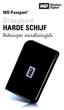 WD Passport Draagbare HARDE SCHIJF Beknopte installatiegids INHOUD VAN HET PAKKET WD Passport draagbare harde schijf 56 cm gecertificeerde USB 2.0-kabel Beknopte installatiegids COMPATIBILITEIT Windows
HANDLEIDING. DRIVELINK combo USB3.0
 HNDLEIDING XX Inhoudsopgave 1. Eigenschappen 2. Onderdelen en accessoires 3. Het apparaat in een oogopslag 4. De hardware installeren Beste klant! Gefeliciteerd met uw aankoop van een SHRKOON-product van
Workshop Harde schijf gebruiken in Eminent producten
 Workshop Harde schijf gebruiken in Eminent producten 1.0 Introductie Wanneer je een product hebt aangeschaft van Eminent waarbij het vereist is een harde schijf in te bouwen, kan het vaak lastig zijn een
P-touch Transfer Manager gebruiken
 P-touch Transfer Manager gebruiken Versie 0 DUT Inleiding Belangrijke mededeling De inhoud van dit document en de specificaties van het product kunnen zonder voorafgaande kennisgeving worden gewijzigd.
Samsung Drive Manager - veelgestelde vragen
 Samsung Drive Manager - veelgestelde vragen Installeren V: Mijn externe harde schijf van Samsung is aangesloten, maar er gebeurt niets. A: Controleer de USB-kabel. Als de externe harde schijf van Samsung
HANDLEIDING MOBILE HARD DRIVES DESKTOP HARD DRIVES. Rev. 024
 HANDLEIDING MOBILE HARD DRIVES DESKTOP HARD DRIVES Rev. 024 Geachte klant, hartelijk dank dat u de Freecom Mobile Hard Drive / Desktop Hard Drive als externe opslagplaats voor gegevens gekozen hebt. Voor
EW7033 USB Behuizing voor 2,5 SATA harde schijven
 EW7033 USB Behuizing voor 2,5 SATA harde schijven 2 NEDERLANDS EW7033 USB Behuizing voor 2.5 SATA harde schijven Inhoudsopgave 1.0 Introductie... 2 1.1 Functies en kenmerken... 2 1.2 Inhoud van de verpakking...
Samsung Auto Backup FAQ
 Samsung Auto Backup FAQ Installatie V: Ik heb het Samsung externe harde schijfstation aangesloten maar er gebeurt niets. A: Controleer de verbinding met de USB-kabel. Als het Samsung externe harde schijfstation
KORTE HANDLEIDING VOOR. de installatie van Nokia Connectivity Cable Drivers
 KORTE HANDLEIDING VOOR de installatie van Nokia Connectivity Cable Drivers Inhoudsopgave 1. Inleiding...1 2. Vereisten...1 3. Nokia Connectivity Cable Drivers installeren...2 3.1 Vóór de installatie...2
Inhoudsopgave Gebruikershandleiding pagina 1
 Inhoudsopgave Gebruikershandleiding pagina 1 Inhoudsopgave 1. Inleiding... 5 1.1. Minimum systeemvereisten... 6 1.2. Inhoud van de verpakking... 7 1.3. Aanzichten van de drive... 8 1.4. Kabels en aansluitstukken...
FB000011 Sweex 3 Port FireWire PCI Card FB000010 Sweex 4 Port FireWire PCI Card
 FB000011 Sweex 3 Port FireWire PCI Card FB000010 Sweex 4 Port FireWire PCI Card Inleiding Allereerst hartelijk bedankt voor de aanschaf van de Sweex FireWire PCI Card. Deze kaart biedt je een aantal voordelen:
EW7015 USB 3.0 Dual Docking Station voor 2.5"en 3.5"SATA Harde Schijven
 EW7015 USB 3.0 Dual Docking Station voor 2.5"en 3.5"SATA Harde Schijven 2 NEDERLANDS EW7015 Dual Docking Station voor 2.5 en 3.5 SATA harde schijven Inhoudsopgave 1.0 Introductie... 2 1.1 Functies en kenmerken...
Notebook of Desktop PC met USB2.0 of USB1.1 poorten Microsoft Windows 98SE, 2000 of XP Mac OS9.x of hoger
 H A N D L E I D I N G S I - 7 0 7 1 2 5 1 I N H O U D V A N D E V E R P A K K I N G 4 T E C H N I S C H E S P E C I F I C AT I E 4 S Y S T E E M V E R E I S T E N 4 H A R D W A R E I N S TA L L AT I E
P-touch Editor starten
 P-touch Editor starten Versie 0 DUT Inleiding Belangrijke mededeling De inhoud van dit document en de specificaties van dit product kunnen zonder voorafgaande kennisgeving worden aangepast. Brother behoudt
Digitale camera Softwarehandleiding
 EPSON digitale camera / Digitale camera Softwarehandleiding Alle rechten voorbehouden. Niets uit deze uitgave mag worden verveelvoudigd, opgeslagen in een geautomatiseerd gegevensbestand of openbaar worden
EW7011 Docking Station voor 2.5 en 3.5 SATA harde schijven
 EW7011 2 NEDERLANDS EW7011 Docking Station voor 2.5 en 3.5 SATA harde schijven Inhoudsopgave 1.0 Introductie... 2 1.1 Functies en kenmerken... 2 1.2 Inhoud van de verpakking... 2 2.0 Een harde schijf aansluiten...
HANDLEIDING MOBILE HARD DRIVES DESKTOP HARD DRIVES. Rev. 034/Mac
 HANDLEIDING MOBILE HARD DRIVES DESKTOP HARD DRIVES Rev. 034/Mac Geachte klant, hartelijk dank dat u de Freecom Mobile Hard Drive / Desktop Hard Drive als externe opslagplaats voor gegevens gekozen hebt.
Schijven en stations formatteren
 Schijven en stations formatteren Vaste schijven, de primaire opslagapparaten op uw computer, moeten worden geformatteerd voordat u deze kunt gebruiken. Als u een schijf formatteert, configureert u de schijf
HANDLEIDING HARD DRIVE XS 3.0 EXTERNAL HARD DRIVE / 3.5" / USB 3.0. Rev. 942
 HANDLEIDING HARD DRIVE XS.0 EXTERNAL HARD DRIVE /.5" / USB.0 Rev. 942 Freecom Hard Drive XS.0 Geachte klant, Hartelijk dank voor de aanschaf van de Freecom Hard Drive XS.0 externe harde schijf. Voor het
Inhoudsopgave. LaCie Little Big Disk Gebruikershandleiding. Inhoudsopgave pagina
 Inhoudsopgave pagina Inhoudsopgave Voorwoord 3 Gezondheids- en veiligheidsmaatregelen 5 1. Inleiding 6 1.1. De mogelijkheden van de LaCie Little Big Disk 6 2. Uw LaCie Little Big Disk 7 2.1. Minimale systeemvereisten
Uw gebruiksaanwijzing. SAMSUNG MZ-7PC128D http://nl.yourpdfguides.com/dref/4565883
 U kunt de aanbevelingen in de handleiding, de technische gids of de installatie gids voor SAMSUNG MZ-7PC128D. U vindt de antwoorden op al uw vragen over de SAMSUNG MZ-7PC128D in de gebruikershandleiding
Back-up en herstel Gebruikershandleiding
 Back-up en herstel Gebruikershandleiding Copyright 2009 Hewlett-Packard Development Company, L.P. Windows is een in de Verenigde Staten gedeponeerd handelsmerk van Microsoft Corporation. De informatie
Uw gebruiksaanwijzing. MEDION E82723 MD
 U kunt de aanbevelingen in de handleiding, de technische gids of de installatie gids voor MEDION E82723 MD 90136. U vindt de antwoorden op al uw vragen over de MEDION E82723 MD 90136 in de gebruikershandleiding
HANDLEIDING. HARD DRIVE DOCK QUATTRO EXTERNAL DOCKING STATION / 2.5" & 3.5" SATA / USB 2.0 / FIREWIRE 800 & 400 / esata. Rev. 006
 HANDLEIDING HARD DRIVE DOCK QUATTRO EXTERNAL DOCKING STATION / 2.5" & 3.5" SATA / USB 2.0 / FIREWIRE 800 & 400 / esata Rev. 006 Freecom HD Dock Quattro Geachte gebruiker, welkom bij de installatie van
EW7015 R1 Dual Docking Station voor 2.5 en 3.5 SATA harde schijven
 EW7015 R1 Dual Docking Station voor 2.5 en 3.5 SATA harde schijven 2 NEDERLANDS EW7015 R1 Dual Docking Station voor 2.5 en 3.5 SATA harde schijven Inhoudsopgave 1.0 Introductie... 2 1.1 Functies en kenmerken...
Gebruikershandleiding voor Mac
 Gebruikershandleiding voor Mac Inhoud Aan de slag... 1 Het formatteerhulpprogramma voor de Mac gebruiken... 1 De FreeAgent-software installeren... 4 Stations veilig uitwerpen... 9 Uw stations beheren...
PORSCHE DESIGN DESKTOP DRIVE GEBRUIKERSHANDLEIDING
 PORSCHE DESIGN DESKTOP DRIVE GEBRUIKERSHANDLEIDING KLIK HIER VOOR TOEGANG TOT DE UP-TO-DATE ONLINE VERSIE van dit document voor de meest recente inhoud en functies zoals uitbreidbare illustraties, eenvoudigere
4 Installatie van het stuurprogramma
 1 Introductie Bedankt voor het aanschaffen van de Trust 100MB Speedshare PCI Card. De Trust 100MB Speedshare PCI card stelt u in staat om uw PC aan te sluiten op een Local Access Network (LAN) en/of een
EW7016 - USB 3.0 naar IDE / SATA Converter
 EW7016 - USB 3.0 naar IDE / SATA Converter 2 NEDERLANDS EW7016 - USB 3.0 naar IDE / SATA Converter Inhoudsopgave 1.0 Introductie... 2 1.1 Functies en kenmerken... 2 1.2 Inhoud van de verpakking... 3 2.0
GEBRUIKERSHANDLEIDING VASTE SCHIJVEN VAN VERBATIM
 GEBRUIKERSHANDLEIDING VASTE SCHIJVEN VAN VERBATIM Rev. 202 Beste gebruiker, Bedankt dat u hebt gekozen voor een of meer vaste schijven van Verbatimals een extern opslagapparaat. Voor een optimaal gebruik
Werken met uw LaCie little disk of LaCie petit hard disk
 Studio Visual Steps Werken met uw LaCie little disk of LaCie petit hard disk LaCie Little disk LaCie Petit hard disk 1 Werken met uw LaCie little disk of LaCie petit hard disk Een externe harde schijf
PORSCHE DESIGN MOBILE DRIVE GEBRUIKERSHANDLEIDING
 PORSCHE DESIGN MOBILE DRIVE GEBRUIKERSHANDLEIDING KLIK HEIR OM TOEGANG TE KRIJGEN TOT DE ACTUELE ONLINE VERSIE van dit document voor de meest recente inhoud en functies zoals uitbreidbare illustraties,
HANDLEIDING HARD DRIVE QUATTRO. EXTERNAL HARD DRIVE / 3.5" / USB 2.0 / FIREWIRE 800 & 400 / esata. Rev. 920
 HANDLEIDING HARD DRIVE QUATTRO EXTERNAL HARD DRIVE / 3.5" / USB 2.0 / FIREWIRE 800 & 400 / esata Rev. 920 Freecom Hard Drive Quattro Geachte klant, hartelijk dank voor de aanschaf van de Freecom Hard Drive
4. Problemen oplossen 24 Mac-Problemen oplossen Windows-Problemen oplossen... 27
 Gebruikershandleiding Inhoudsopgave pagina Inhoudsopgave Gezondheids- en veiligheidsmaatregelen 3 Voorzorgsmaatregelen voor algemeen gebruik 3 1. Introductie 4 1.1. Inhoud van de verpakking... 5 1.2. Minimum
Korte installatiehandleiding voor de datakabel CA-42
 Korte installatiehandleiding voor de datakabel CA-42 9234594 Nummer 2 Nokia, Nokia Connecting People en Pop-Port zijn gedeponeerde handelsmerken van Nokia Corporation. Copyright 2005 Nokia. Alle rechten
Back-up en herstel Gebruikershandleiding
 Back-up en herstel Gebruikershandleiding Copyright 2007-2009 Hewlett-Packard Development Company, L.P. Windows is een in de Verenigde Staten gedeponeerd handelsmerk van Microsoft Corporation. De informatie
Boot Camp Installatie- en configuratiegids
 Boot Camp Installatie- en configuratiegids Inhoudsopgave 3 Inleiding 3 Benodigdheden 4 Installatie-overzicht 4 Stap 1: Controleren of er updates nodig zijn 4 Stap 2: Uw Mac voorbereiden voor Windows 4
Software-updates Handleiding
 Software-updates Handleiding Copyright 2008 Hewlett-Packard Development Company, L.P. Windows is een in de Verenigde Staten gedeponeerd handelsmerk van Microsoft Corporation. De informatie in deze documentatie
De informatie in deze gebruikershandleiding kan zonder voorafgaande kennisgeving gewijzigd worden.
 i -1 Opmerking De informatie in deze gebruikershandleiding kan zonder voorafgaande kennisgeving gewijzigd worden. DE FABRIKANT OF DE VERDELER IS NIET VERANTWOORDELIJK VOOR FOUTEN OF OMISSIES IN DEZE HANDLEIDING
Harde schijf (met montagebeugel) Gebruiksaanwijzing
 Harde schijf (met montagebeugel) Gebruiksaanwijzing CECH-ZHD1 7020228 Compatibele hardware PlayStation 3-systeem (CECH-400x-serie) Voorzorgsmaatregelen Lees om veilig gebruik van dit product te garanderen
HANDLEIDING HARD DRIVE XS EXTERNAL HARD DRIVE / 3.5" / USB 2.0. Rev. 906
 HANDLEIDING HARD DRIVE XS EXTERNAL HARD DRIVE / 3.5" / USB 2.0 Rev. 906 Freecom Hard Drive XS Geachte klant, Hartelijk dank voor de aanschaf van de Freecom Hard Drive XS externe harde schijf. Voor het
Pictogrammen die in deze handleiding worden gebruikt Cursief gedrukte alinea s hebben een pictogram dat aangeeft welk type informatie wordt geboden.
 Het gebruik van deze handleiding Het gebruik van deze handleiding In de werkbalk: Vorige pagina / Volgende pagina Ga naar vorige weergave / Ga naar volgende weergave Ga naar inhoudspagina / Ga naar pagina
EW7016 R1 USB 3.0 naar IDE / SATA Converter
 EW7016 R1 USB 3.0 naar IDE / SATA Converter EW7016 R1 - USB 3.0 naar IDE / SATA Converter 2 NEDERLANDS Inhoudsopgave 1.0 Introductie... 2 1.1 Functies en kenmerken... 2 1.2 Inhoud van de verpakking...
machine uitpakken en de onderdelen controleren
 Installatiehandleiding Begin hier DSmobile 620 Hartelijk dank voor uw keuze voor Brother. Uw ondersteuning is belangrijk voor ons en wij stellen uw klandizie op prijs. Lees voordat u de machine in gebruik
TYPHOON DVD-MAKER. Bestnr. 99 45 02
 Bestnr. 99 45 02 TYPHOON DVD-MAKER Alle rechten, ook vertalingen, voorbehouden. Niets uit deze uitgave mag worden verveelvoudigd, opgeslagen in een automatische gegevensbestand, of openbaar gemaakt, in
LaCie d2 Quadra Hard Drive USB 2.0 FireWire 400 FireWire 800 esata
 Hard Drive USB 2.0 FireWire 400 FireWire 800 esata user manual manuel utilisateur guída utente handbuch 用 户 手 册 manual de instrucciones gebruikershandleiding ユーザー マニュアル 용자 설명서 Harddrive met viervoudige
USB 2.0 Externe HDD Behuizing 3,5" (8,89cm)
 USB 2.0 Externe HDD Behuizing 3,5" (8,89cm) Gebruikshandleiding DA-71051 Voorwoord Gefeliciteerd met uw aanschaf van ons product! U kunt nu genieten van een nieuw opslagconcept met veiligheid en gemak.
Uw gebruiksaanwijzing. MEDION P83710 MD
 U kunt de aanbevelingen in de handleiding, de technische gids of de installatie gids voor MEDION P83710 MD 90101. U vindt de antwoorden op al uw vragen over de MEDION P83710 MD 90101 in de gebruikershandleiding
KORTE HANDLEIDING VOOR. de installatie van Nokia Connectivity Cable Drivers
 KORTE HANDLEIDING VOOR de installatie van Nokia Connectivity Cable Drivers Inhoudsopgave 1. Inleiding...1 2. Vereisten...1 3. Nokia Connectivity Cable Drivers installeren...2 3.1 Vóór de installatie...2
EM1017 R1 USB 3.1 Gen1 (USB 3.0) Gigabit Netwerk Adapter
 EM1017 R1 USB 3.1 Gen1 (USB 3.0) Gigabit Netwerk Adapter 2 NEDERLANDS EM1017 R1 - USB 3.1 Gen1 (USB 3.0) Gigabit Netwerk Adapter Inhoudsopgave 1.0 Introductie... 2 1.1 Functies en kenmerken... 2 1.2 Inhoud
Boot Camp Beta 1.0.2 Installatie- en configuratiegids
 Boot Camp Beta 1.0.2 Installatie- en configuratiegids 2 Inhoudsopgave 4 Overzicht 5 Stap 1: de systeemsoftware en de firmware van uw computer bijwerken 6 Stap 2: de Boot Camp-assistent gebruiken 9 Stap
EM4028 10/100/1000 Mbps PCI Network Adapter
 EM4028 10/100/1000 Mbps PCI Network Adapter 2 NEDERLANDS EM4028-10/100/1000 Mbps PCI Network Adapter Inhoudsopgave 1.0 Introductie... 2 1.1 Inhoud van de verpakking... 2 1.2 Voordat je begint... 2 2.0
EM4028 R2 10/100/1000 Mbps PCI Network Adapter
 EM4028 R2 10/100/1000 Mbps PCI Network Adapter 2 NEDERLANDS EM4028 R2-10/100/1000 Mbps PCI Network Adapter Inhoudsopgave 1.0 Introductie... 2 1.1 Inhoud van de verpakking... 2 1.2 Voordat je begint...
HANDLEIDING DRIVELINK DRIVELINK
 HNLEIING RIVELINK RIVELINK XX Inhoudsopgave 1. Eigenschappen 1 2. Onderdelen en accessoires 1 3. Het apparaat in een oogopslag 2 4. e hardware installeren 3 5. e software installeren 4 6. e back-upsoftware
GEBRUIKERSHANDLEIDING D2 USB 3.0
 GEBRUIKERSHANDLEIDING D2 USB 3.0 KLIK HIER OM DE ACTUELE ONLINE VERSIE van dit document te openen voor de meest recente inhoud en functies zoals uitvouwbare illustraties, eenvoudigere navigatie en zoekmogelijkheden.
Software-updates Gebruikershandleiding
 Software-updates Gebruikershandleiding Copyright 2008, 2009 Hewlett-Packard Development Company, L.P. Windows is een in de Verenigde Staten gedeponeerd handelsmerk van Microsoft Corporation. De informatie
Van oude naar nieuwe PC 1
 Van oude naar nieuwe PC Dick Grooters Raadhuisstraat 296 5683 GM Best tel: 0499-392579 e-mail: [email protected] Van oude naar nieuwe PC 1 Wat gaan we meenemen naar de nieuwe PC?...1 Voorbereidingen...2