
Color LaserJet Pro MFP M277 Gebruikershandleiding
|
|
|
- Louisa van den Brink
- 10 jaren geleden
- Aantal bezoeken:
Transcriptie
1 Color LaserJet Pro MFP M277 Gebruikershandleiding

2

3 HP Color LaserJet Pro MFP M277 Gebruikershandleiding

4 Copyright en licentie 2015 Copyright Hewlett-Packard Development Company, L.P. Verveelvoudiging, bewerking en vertaling zonder voorafgaande schriftelijke toestemming zijn verboden, behalve zoals toegestaan door het auteursrecht. De informatie in dit document kan zonder vooraankondiging worden gewijzigd. De enige garantie voor producten en services van HP wordt uiteengezet in de garantieverklaring die bij dergelijke producten en services wordt geleverd. Niets in deze verklaring mag worden opgevat als een aanvullende garantie. HP is niet aansprakelijk voor technische of redactionele fouten of weglatingen in deze verklaring. Handelsmerken Adobe, Adobe Photoshop, Acrobat en PostScript zijn handelsmerken van Adobe Systems Incorporated. Apple en het Apple-logo zijn handelsmerken van Apple Computer, Inc., geregistreerd in de VS en andere landen/regio's. ipod is een handelsmerk van Apple Computer, Inc. ipod is uitsluitend bedoeld voor legaal of door de rechthebbende geautoriseerd kopiëren. Steel geen muziek. Microsoft, Windows, Windows XP en Windows Vista zijn in de Verenigde Staten gedeponeerde handelsmerken van Microsoft Corporation. UNIX is een gedeponeerd handelsmerk van The Open Group. Onderdeelnummer: B3Q Edition 1, 4/2015

5 Inhoudsopgave 1 Productoverzicht... 1 Productweergaven... 2 Vooraanzicht van apparaat... 2 Achteraanzicht van apparaat... 3 Overzicht van het bedieningspaneel... 4 Lay-out van beginscherm... 4 Het bedieningspaneel met aanraakscherm gebruiken... 5 Apparaatspecificaties... 7 Inleiding... 7 Technische specificaties... 7 Ondersteunde besturingssystemen... 8 Mobiele afdrukoplossingen Apparaatafmetingen Stroomverbruik, stroomvoorzieningsspecificaties en geluidsuitstoot Bereik voor de werkomgeving Apparaathardware en -software installeren Papierladen Papier laden in de sleuf voor één vel (lade 1) Inleiding Papier laden in de voorrangsinvoersleuf voor één vel Een envelop plaatsen in de voorrangsinvoersleuf voor één vel (lade 1) Afdrukstand van het papier in lade Papier plaatsen in lade Inleiding Papier plaatsen in lade Enveloppen plaatsen in lade Afdrukstand van het papier in lade Benodigdheden, accessoires en onderdelen Benodigdheden, accessoires en onderdelen bestellen NLWW iii

6 Bestellen Benodigdheden en accessoires Zelfreparatie-onderdelen voor de klant Tonercartridges vervangen Inleiding De tonercartridges verwijderen en deze vervangen Afdrukken Afdruktaken (Windows) Afdrukken (Windows) Automatisch dubbelzijdig afdrukken (Windows) Handmatig dubbelzijdig afdrukken (Windows) Meerdere pagina's per vel afdrukken (Windows) De papiersoort selecteren (Windows) Afdruktaken (OS X) Afdrukken (OS X) Automatisch dubbelzijdig afdrukken (OS X) Handmatig dubbelzijdig afdrukken (OS X) Meerdere pagina's per vel afdrukken (OS X) De papiersoort selecteren (OS X) Mobiel afdrukken Inleiding Wi-Fi Direct en afdrukken via NFC (alleen draadloze modellen) HP eprint via HP eprint-software AirPrint Android-geïntegreerd afdrukken Direct afdrukken via USB Kopie Een kopie maken Dubbelzijdig kopiëren (duplex) Automatisch dubbelzijdig kopiëren Handmatig dubbelzijdig kopiëren Scan Scannen via de HP Scan-software (Windows) Scannen via de HP Scan-software (OS X) Scannen naar een USB-flashstation Scannen naar netwerkmap instellen iv NLWW
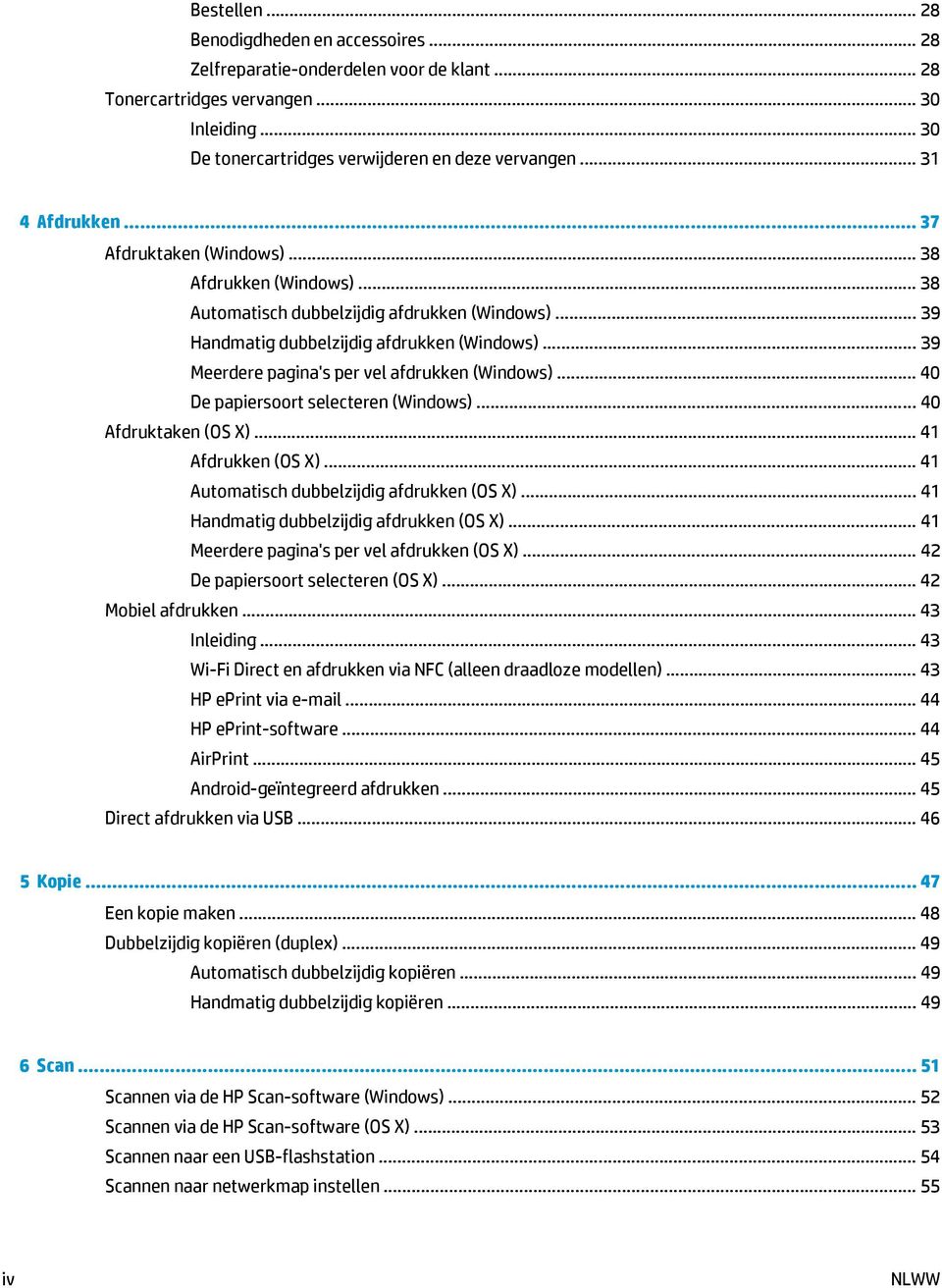
7 Inleiding De wizard Scannen naar netwerkmap gebruiken (Windows) De functie Scannen naar netwerkmap instellen via de geïntegreerde webserver van HP (Windows) De functie Scannen naar netwerkmap instellen op een Mac Scannen naar een netwerkmap Scannen naar instellen Inleiding De wizard Scannen naar gebruiken (Windows) De functie Scannen naar instellen via de geïntegreerde webserver van HP (Windows) De functie Scannen naar instellen op een Mac Scannen naar Overige scantaken Fax Configuratie om faxen te verzenden en te ontvangen Voordat u begint Stap 1: Het type telefoonverbinding bepalen Stap 2: De fax instellen Specifieke telefoonlijn Gedeelde spraak- en faxlijn Gedeelde spraak- en faxlijn met een antwoordapparaat Stap 3: Faxtijd, faxdatum en faxkopregel configureren HP Wizard Faxinstellingen Bedieningspaneel van het apparaat Geïntegreerde webserver van HP (EWS) en HP Device Toolbox (Windows) Stap 4: Een faxtest uitvoeren Een fax versturen Ondersteunde faxtoepassingen Een fax versturen door op het bedieningspaneel handmatig te kiezen Faxen vanaf de flatbedscanner Faxen vanuit de documentinvoer Snelkiescodes en groepskiescodes gebruiken Een fax annuleren Een fax versturen met gebruik van de HP-software (Windows) Snelkiesnummers maken, bewerken en verwijderen Het bedieningspaneel gebruiken om een faxtelefoonboek te maken en te bewerken Telefoonboekgegevens uit andere programma's gebruiken Telefoonboekvermeldingen verwijderen NLWW v
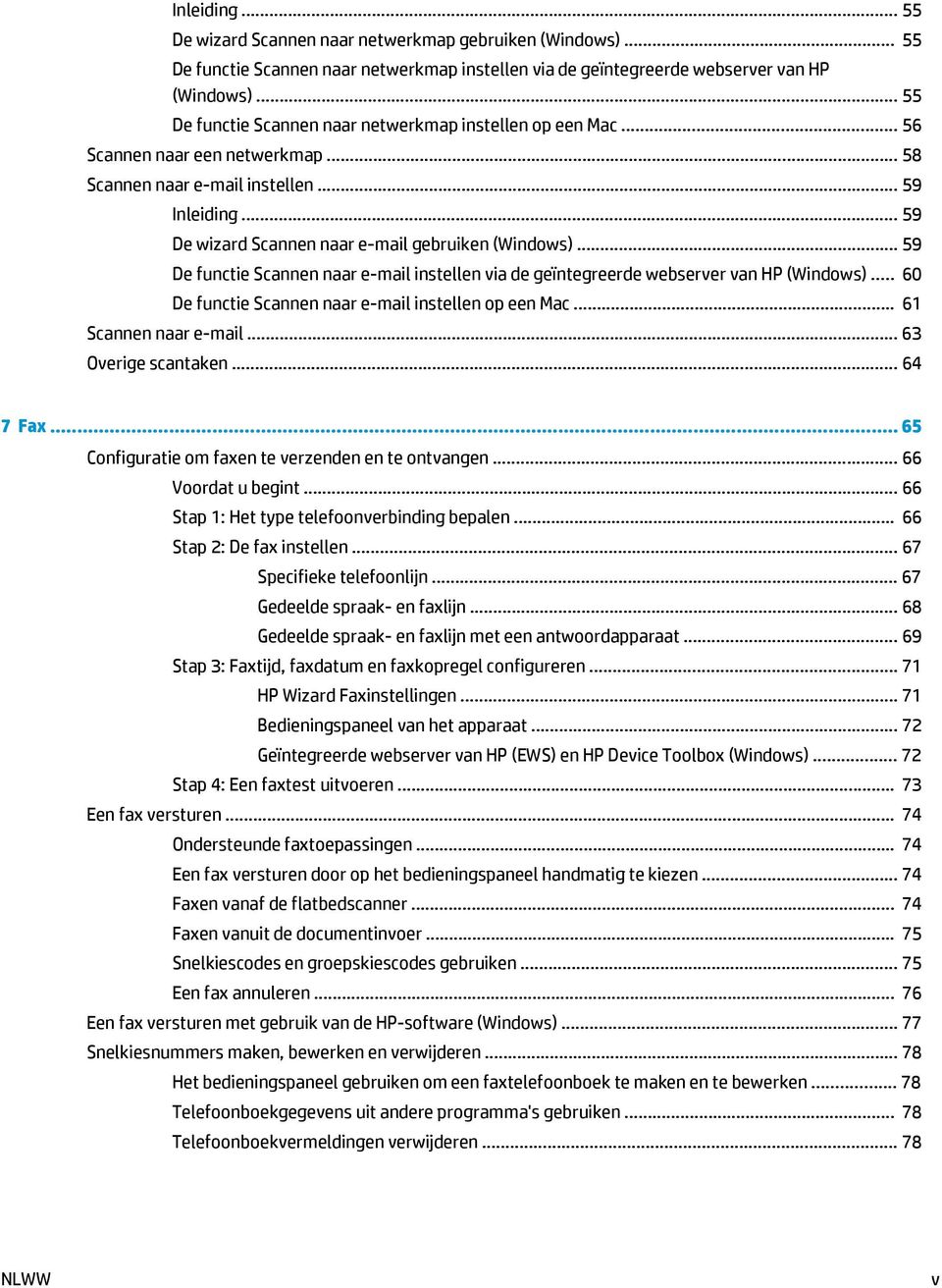
8 8 Het apparaat beheren Toepassingen van HP Webservices gebruiken Het verbindingstype van het apparaat wijzigen (Windows) Geavanceerde configuratie met de geïntegreerde webserver van HP (EWS) en HP Device Toolbox (Windows) Geavanceerde configuratie met HP Utility voor OS X HP Utility openen Functies van HP Utility IP-netwerkinstellingen configureren Inleiding Disclaimer voor printer delen Netwerkinstellingen weergeven of wijzigen De naam van het apparaat in het netwerk wijzigen IPv4 TCP/IP-parameters handmatig configureren via het bedieningspaneel Functies voor productbeveiliging Inleiding Het wachtwoord van het systeem toewijzen of wijzigen met de geïntegreerde webserver Besparingsinstellingen Inleiding Afdrukken met EconoMode De instelling Sluimermodus/automatisch uitschakelen na configureren De automatische uitschakelvertraging instellen en het apparaat zo configureren dat het maximaal 1 watt verbruikt De instelling voor uitschakelvertraging configureren HP Web Jetadmin De firmware bijwerken Methode een: De firmware bijwerken via het bedieningspaneel Methode twee: De firmware bijwerken met behulp van de Firmware Update Utility Problemen oplossen Klantondersteuning Help-systeem op het bedieningspaneel De fabrieksinstellingen herstellen Het bericht "Cartridge bijna leeg" of "Cartridge vrijwel leeg" wordt weergegeven op het bedieningspaneel van het apparaat De instelling "Vrijwel leeg" wijzigen Bij apparaten met faxfunctionaliteit Benodigdheden bestellen Het apparaat pakt geen papier op of het papier wordt verkeerd ingevoerd Inleiding Het apparaat pakt geen papier op vi NLWW
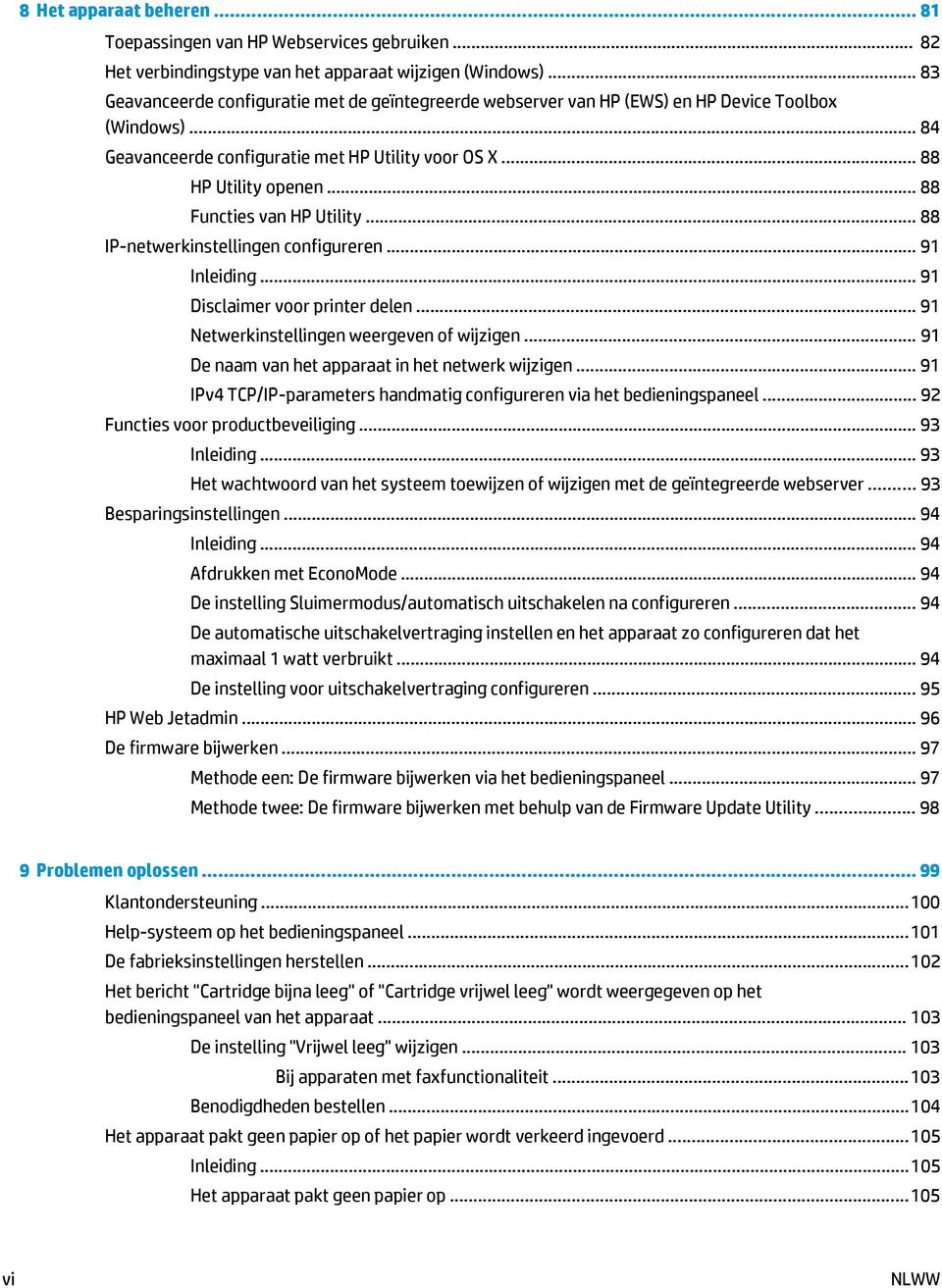
9 Het apparaat pakt meerdere vellen papier op Het papier in de documentinvoer loopt vast of scheef of er worden meerdere vellen tegelijk doorgevoerd Papierstoringen verhelpen Inleiding Frequente of terugkerende papierstoringen? Papierstoringenlocaties Papierstoringen verhelpen in de documentinvoer Papierstoringen in de sleuf voor één vel (lade 1) verhelpen Papierstoringen in lade 2 verhelpen Papierstoringen in de achterklep en het fusergebied verhelpen Papierstoringen in de uitvoerbak oplossen Papierstoringen verhelpen in de duplexeenheid (alleen duplexmodellen) De afdrukkwaliteit verbeteren Inleiding Afdrukken vanuit een ander softwareprogramma De papiersoort voor de afdruktaak controleren De instelling voor de papiersoort controleren (Windows) De instelling voor de papiersoort controleren (OS X) Status van de tonercartridge controleren De afdrukkwaliteitspagina afdrukken en interpreteren Het apparaat reinigen Een reinigingspagina afdrukken Controleren of er geen vuil of vlekken op de glasplaat van de scanner zitten Inspecteer de tonercartridge visueel Papier en afdrukomgeving controleren Stap één: Papier gebruiken dat voldoet aan de specificaties van HP Stap twee: De omgeving controleren Het apparaat kalibreren om de kleuren uit te lijnen Overige instellingen van een afdruktaak controleren EconoMode-instellingen controleren Kleurinstellingen aanpassen (Windows) Een andere printerdriver proberen Kopieer- en scanbeeldkwaliteit verbeteren Inleiding Controleren of er geen vuil of vlekken op de glasplaat van de scanner zitten Lijnen of strepen voorkomen bij gebruik van de documentinvoer Papierinstellingen controleren De instellingen voor beeldaanpassing controleren Optimaliseren voor tekst of afbeeldingen De scannerresolutie en kleurinstellingen op de computer controleren NLWW vii

10 Richtlijnen voor resolutie en kleur Kleur Rand-tot-rand kopiëren De oppakrollen en het scheidingskussen in de documentinvoer reinigen Beeldkwaliteit fax verbeteren Inleiding Controleren of er geen vuil of vlekken op de glasplaat van de scanner zitten Resolutie-instellingen voor het verzenden van faxen controleren De instellingen voor foutcorrectie controleren Instelling voor aanpassen aan paginagrootte controleren De oppakrollen en het scheidingskussen in de documentinvoer reinigen Naar een ander faxapparaat verzenden Faxapparaat van de afzender controleren Problemen met bekabelde netwerken oplossen Inleiding Slechte fysieke verbinding De computer maakt gebruik van een onjuist IP-adres voor dit apparaat De computer kan niet met het apparaat communiceren Het apparaat maakt gebruik van de verkeerde koppelings- en duplexinstellingen voor het netwerk Nieuwe softwareprogramma's zorgen mogelijk voor compatibiliteitsproblemen Uw computer of werkstation is mogelijk niet juist ingesteld Het apparaat is uitgeschakeld of andere netwerkinstellingen zijn niet juist Problemen met draadloze netwerken oplossen Inleiding Controlelijst draadloze verbinding Er kan niet worden afgedrukt met het apparaat na het voltooien van de draadloze configuratie Er kan niet worden afgedrukt met het apparaat en op de computer is een firewall van derden geïnstalleerd De draadloze verbinding functioneert niet meer nadat de draadloze router of het apparaat is verplaatst Er kunnen geen computers meer worden aangesloten op het draadloos apparaat De verbinding van het draadloos apparaat wordt verbroken wanneer er verbinding wordt gemaakt met een virtueel privénetwerk Het netwerk wordt niet weergegeven in de lijst met draadloze netwerken Het draadloos netwerk functioneert niet Diagnose van draadloos netwerk uitvoeren Storing op een draadloos netwerk verminderen Faxproblemen oplossen Inleiding Controlelijst voor het oplossen van problemen met faxen viii NLWW
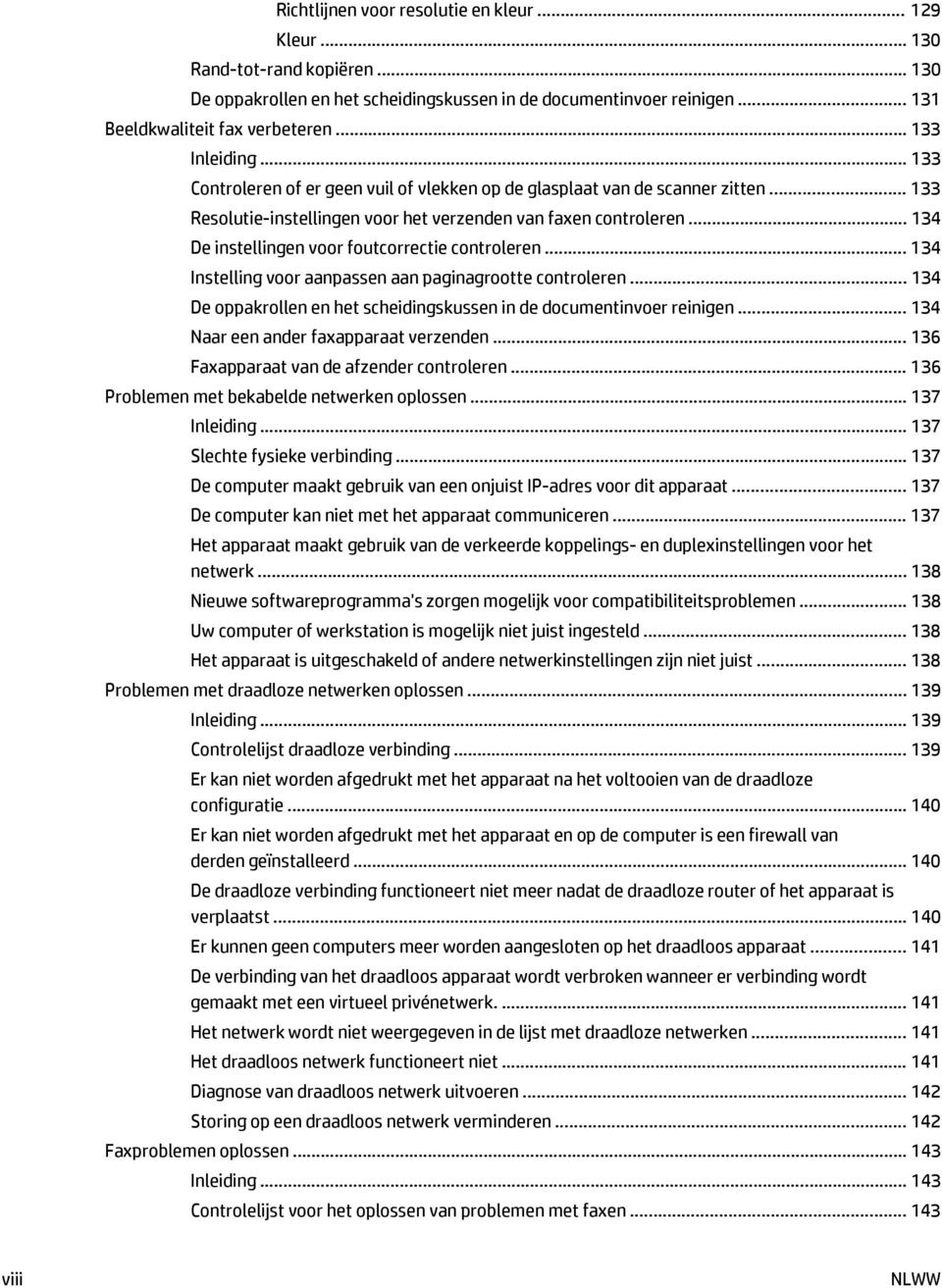
11 Algemene faxproblemen oplossen Faxberichten worden langzaam verstuurd De faxkwaliteit is matig De fax wordt afgekapt of wordt op twee pagina's afgedrukt Index NLWW ix

12 x NLWW

13 1 Productoverzicht Productweergaven Apparaatspecificaties Apparaathardware en -software installeren Voor meer informatie: Ga naar De uitgebreide Help van HP voor het apparaat omvat de volgende informatie: Installeren en configureren Leren en gebruiken Problemen oplossen Software-updates downloaden Meepraten op ondersteuningsforums Informatie over garantie en wettelijke voorschriften zoeken NLWW 1
14 Productweergaven Vooraanzicht van apparaat Achteraanzicht van apparaat Overzicht van het bedieningspaneel Vooraanzicht van apparaat Documentinvoer 2 Scanner 3 Bedieningspaneel (kantelbaar voor betere weergave) 4 USB-poort voor direct afdrukken en scannen zonder computer 5 Uitvoerbak 6 Uitvoerbakverlenging 7 Voorklep (voor toegang tot de tonercartridge) 8 Aan-uitknop 9 Voorrangsinvoersleuf voor één vel (lade 1) 10 Hoofdinvoerlade (lade 2) 2 Hoofdstuk 1 Productoverzicht NLWW

15 Achteraanzicht van apparaat Achterklep (biedt toegang voor het verhelpen van storingen) 2 Netsnoeraansluiting 3 USB-poort 4 Ethernet-poort 5 Faxlijnpoort in 6 Faxlijnpoort telefoon 7 Duplexeenheid (alleen duplexmodellen) 8 Sticker met product- en serienummer NLWW Productweergaven 3

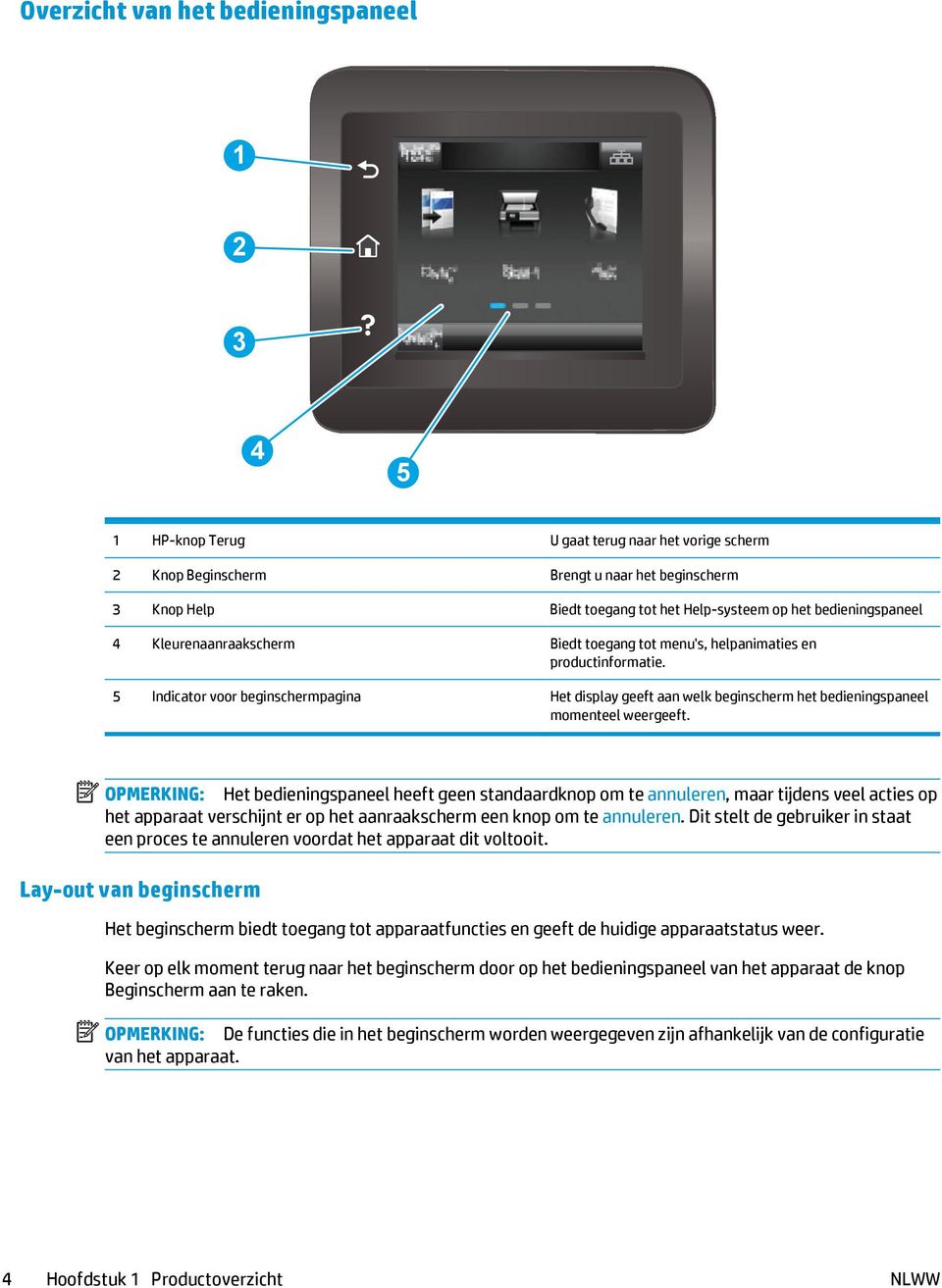
16 Overzicht van het bedieningspaneel HP-knop Terug U gaat terug naar het vorige scherm 2 Knop Beginscherm Brengt u naar het beginscherm 3 Knop Help Biedt toegang tot het Help-systeem op het bedieningspaneel 4 Kleurenaanraakscherm Biedt toegang tot menu's, helpanimaties en productinformatie. 5 Indicator voor beginschermpagina Het display geeft aan welk beginscherm het bedieningspaneel momenteel weergeeft. OPMERKING: Het bedieningspaneel heeft geen standaardknop om te annuleren, maar tijdens veel acties op het apparaat verschijnt er op het aanraakscherm een knop om te annuleren. Dit stelt de gebruiker in staat een proces te annuleren voordat het apparaat dit voltooit. Lay-out van beginscherm Het beginscherm biedt toegang tot apparaatfuncties en geeft de huidige apparaatstatus weer. Keer op elk moment terug naar het beginscherm door op het bedieningspaneel van het apparaat de knop Beginscherm aan te raken. OPMERKING: De functies die in het beginscherm worden weergegeven zijn afhankelijk van de configuratie van het apparaat. 4 Hoofdstuk 1 Productoverzicht NLWW
17 Resetknop Raak deze knop aan om tijdelijke taakinstellingen te herstellen naar standaardinstellingen. 2 Knop Verbindingsinformatie Raak deze knop aan om het menu Verbindingsinformatie met netwerkinformatie te openen. De knop wordt weergegeven als een pictogram van een bedraad netwerk of draadloos netwerk, afhankelijk van het netwerk waarmee het apparaat is verbonden. 3 Apparaatstatus Dit schermgedeelte biedt informatie over de algehele apparaatstatus. 4 Knop Kopiëren Raak deze knop aan om de kopieeroptie te openen. 5 Knop Scannen Raak deze knop aan om de scanopties te openen: Scannen naar USB-station Scannen naar netwerkmap Scannen naar 6 Knop Fax Raak deze knop aan om de faxopties te openen. 7 Knop USB Raak deze knop aan om het menu USB-flashstation te openen. 8 Knop Benodigdheden Raak deze knop aan voor informatie over de status van benodigdheden. 9 Knop Apps Raak deze knop aan om het menu Apps te openen om direct af te drukken vanuit bepaalde webtoepassingen. 10 Knop Instellingen Raak deze knop aan om het menu Instellingen te openen. Het bedieningspaneel met aanraakscherm gebruiken Doorloop de volgende stappen om het bedieningspaneel met aanraakscherm van het apparaat te gebruiken. NLWW Productweergaven 5

18 Actie Omschrijving Voorbeeld Aanraken Raak een item op het scherm aan om dat item te selecteren of dat menu te openen. U kunt tijdens het bladeren door menu's het scherm kort aanraken om het bladeren te onderbreken. Raak de knop Instellingen menu Instellingen te openen. aan om het Vegen Raak het scherm aan en schuif met uw vinger horizontaal over het scherm om horizontaal te bladeren. Veeg over het beginscherm voor de knop Instellingen. Bladeren Raak het scherm aan en verplaats het door zonder los te laten uw vinger verticaal te bewegen. Blader door het menu Instellingen. 6 Hoofdstuk 1 Productoverzicht NLWW

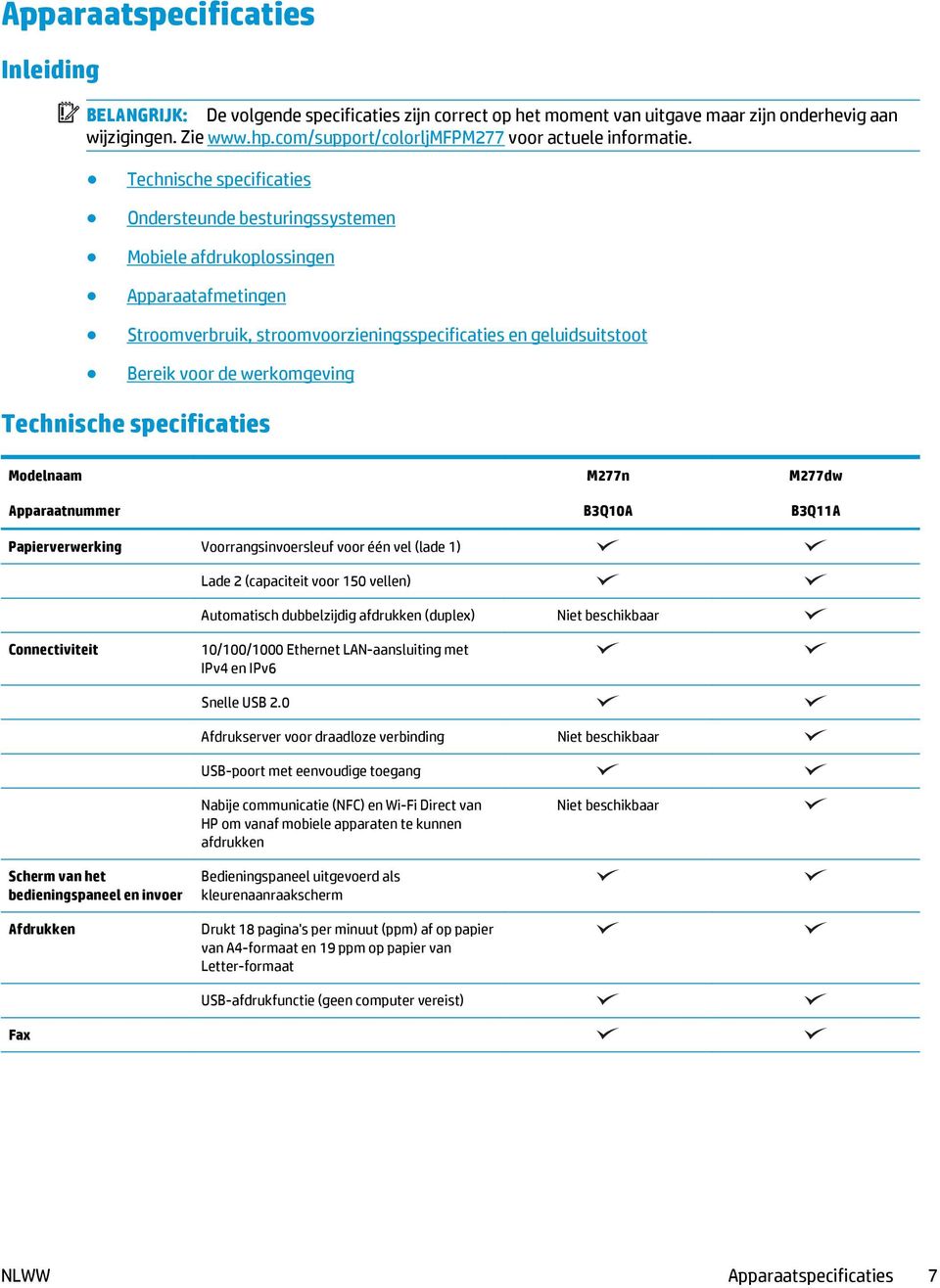
19 Apparaatspecificaties Inleiding BELANGRIJK: De volgende specificaties zijn correct op het moment van uitgave maar zijn onderhevig aan wijzigingen. Zie voor actuele informatie. Technische specificaties Ondersteunde besturingssystemen Mobiele afdrukoplossingen Apparaatafmetingen Stroomverbruik, stroomvoorzieningsspecificaties en geluidsuitstoot Bereik voor de werkomgeving Technische specificaties Modelnaam Apparaatnummer Papierverwerking Voorrangsinvoersleuf voor één vel (lade 1) Lade 2 (capaciteit voor 150 vellen) Automatisch dubbelzijdig afdrukken (duplex) M277n B3Q10A Niet beschikbaar M277dw B3Q11A Connectiviteit 10/100/1000 Ethernet LAN-aansluiting met IPv4 en IPv6 Snelle USB 2.0 Afdrukserver voor draadloze verbinding Niet beschikbaar USB-poort met eenvoudige toegang Nabije communicatie (NFC) en Wi-Fi Direct van HP om vanaf mobiele apparaten te kunnen afdrukken Niet beschikbaar Scherm van het bedieningspaneel en invoer Afdrukken Bedieningspaneel uitgevoerd als kleurenaanraakscherm Drukt 18 pagina's per minuut (ppm) af op papier van A4-formaat en 19 ppm op papier van Letter-formaat USB-afdrukfunctie (geen computer vereist) Fax NLWW Apparaatspecificaties 7
20 Modelnaam Apparaatnummer M277n B3Q10A M277dw B3Q11A Kopiëren en scannen OPMERKING: Kopieer- en scansnelheden zijn onderhevig aan verandering. Ga voor de meest recente informatie naar colorljmfpm kopieën per minuut (ppm) 26 scans ppm Documentinvoer van 50 pagina's Opties Scannen naar adres, Scannen naar USB en Scannen naar netwerkmap Ondersteunde besturingssystemen De volgende informatie geldt voor de productspecifieke Windows PCL 6- en OS X-printerdrivers en de meegeleverde software-installatie-cd. Windows: De HP software-installatie-cd installeert de driver HP PCL.6 of HP PCL 6, afhankelijk van het Windows-besturingssysteem, evenals optionele software bij gebruik van het volledige softwareinstallatieprogramma. Mac-computers en OS X: Mac-computers en mobiele Apple-apparaten worden door dit product ondersteund. De OS X-printerdriver en het printerhulpprogramma kunnen worden gedownload van hp.com en zijn ook beschikbaar via Apple Software Update. De HP installatiesoftware voor OS X is niet inbegrepen op de meegeleverde cd. Voer de volgende stappen uit om de OS X-installatiesoftware te downloaden: 1. Ga naar 2. Selecteer Ondersteuningsopties. Ga naar Downloadopties en selecteer Stuurprogramma's, software en firmware. 3. Klik op de besturingssysteemversie en vervolgens op de knop Download. Besturingssysteem De driver is geïnstalleerd Opmerkingen Windows XP SP3 of hoger, 32- bits Windows Vista, 32-bits De productspecifieke printerdriver HP PCL 6 voor dit besturingssysteem wordt geïnstalleerd als onderdeel van de volledige softwareinstallatie. Het basisinstallatieprogramma installeert alleen de driver en scantoepassing. De productspecifieke printerdriver HP PCL 6 voor dit besturingssysteem wordt geïnstalleerd als onderdeel van de basissoftware-installatie. Het basisinstallatieprogramma installeert alleen de driver. De volledige software-installatie wordt niet ondersteund voor dit besturingssysteem. Gebruik UPD-drivers voor 64-bits besturingssystemen. Sinds april 2009 biedt Microsoft geen ondersteuning meer voor Windows XP. HP zal zijn best blijven doen om ondersteuning te bieden voor het niet langer verkrijgbare Windows XP. De volledige software-installatie wordt niet ondersteund voor dit besturingssysteem. Gebruik UPD-drivers voor 64-bits besturingssystemen. 8 Hoofdstuk 1 Productoverzicht NLWW

21 Besturingssysteem De driver is geïnstalleerd Opmerkingen Windows Server 2003 SP2 of hoger, 32-bits Windows 7 SP1 of hoger, 32- bits en 64-bits Windows 8, 32-bits en 64-bits Windows 8.1, 32-bits en 64-bits Windows Server 2008 SP2, 32- bits Windows Server 2008 SP2, 64- bits Windows Server 2008 R2, SP 1, 64-bits Windows Server 2012, 64-bit De productspecifieke printerdriver HP PCL 6 voor dit besturingssysteem wordt geïnstalleerd als onderdeel van de basissoftware-installatie. Het basisinstallatieprogramma installeert alleen de driver. De productspecifieke printerdriver HP PCL 6 voor dit besturingssysteem wordt geïnstalleerd als onderdeel van de volledige softwareinstallatie. De productspecifieke printerdriver HP PCL 6 voor dit besturingssysteem wordt geïnstalleerd als onderdeel van de volledige softwareinstallatie. De productspecifieke printerdriver HP PCL 6 voor dit besturingssysteem wordt geïnstalleerd als onderdeel van de volledige softwareinstallatie. De productspecifieke printerdriver HP PCL.6 voor dit besturingssysteem wordt geïnstalleerd als onderdeel van de basissoftware-installatie. De productspecifieke printerdriver HP PCL.6 voor dit besturingssysteem wordt geïnstalleerd als onderdeel van de basissoftware-installatie. De productspecifieke printerdriver HP PCL 6 voor dit besturingssysteem wordt geïnstalleerd als onderdeel van de volledige softwareinstallatie. Het software-installatieprogramma ondersteunt Windows Server 2012 niet, maar de productspecifieke printerdrivers HP PCL 6 en HP PCL-6 versie 4 ondersteunen deze wel. De volledige software-installatie wordt niet ondersteund voor dit besturingssysteem. Gebruik UPD-drivers voor 64-bits besturingssystemen. Sinds juli 2010 biedt Microsoft geen ondersteuning meer voor Windows Server HP zal zijn best blijven doen om ondersteuning te bieden voor het niet langer verkrijgbare besturingssysteem Windows Server Ondersteuning voor Windows 8 RT wordt geboden via Microsoft IN OS Versie 4, 32-bits driver. Ondersteuning voor Windows 8.1 RT wordt geboden via Microsoft IN OS Versie 4, 32-bits driver. Download de driver van de HP website support/colorljmfpm277 en gebruik het hulpprogramma Windows Printer toevoegen om deze te installeren. NLWW Apparaatspecificaties 9
22 Besturingssysteem De driver is geïnstalleerd Opmerkingen Windows Server 2012 R2, 64- bits OS X 10.7 Lion, OS X 10.8 Mountain Lion en OS X 10.9 Mavericks Het software-installatieprogramma ondersteunt Windows Server 2012 niet, maar de productspecifieke printerdrivers HP PCL 6 en HP PCL-6 versie 4 ondersteunen deze wel. De OS X-printerdriver en het printerhulpprogramma kunnen worden gedownload van hp.com en zijn ook beschikbaar via Apple Software Update. De HP installatiesoftware voor OS X is niet inbegrepen op de meegeleverde cd. Download de driver van de HP website support/colorljmfpm277 en gebruik het hulpprogramma Windows Printer toevoegen om deze te installeren. Download voor OS X het volledige installatieprogramma van de ondersteuningswebsite voor dit product. 1. Ga naar 2. Selecteer Ondersteuningsopties. Ga naar Downloadopties en selecteer Stuurprogramma's, software en firmware. 3. Klik op de besturingssysteemversie en vervolgens op de knop Download. OPMERKING: Voor een actueel overzicht van ondersteunde besturingssystemen en voor uitgebreide Help van HP voor het apparaat, gaat u naar OPMERKING: Ga voor meer informatie over client- en serverbesturingssystemen en driverondersteuning voor HP UPD PCL6, UPD PCL 5 en UPD PS voor dit product naar en klik op het tabblad Specificaties. Mobiele afdrukoplossingen Het product ondersteunt de volgende software voor mobiel afdrukken: HP eprint software OPMERKING: De HP eprint-software ondersteunt de volgende besturingssystemen: Windows Vista (32-bits en 64-bits); Windows 7 SP 1 (32-bits en 64-bits); Windows 8 (32-bits en 64-bits); Windows 8.1 (32-bits en 64-bits); en OS X versies 10.6 Snow Leopard, 10.7 Lion, 10.8 Mountain Lion en 10.9 Mavericks. HP eprint via (HP Webservices moet zijn ingeschakeld en het product moet zijn geregistreerd bij HP Connected) HP eprint app (beschikbaar voor Android, ios en Blackberry) eprint Enterprise app (ondersteund door alle producten met eprint Enterprise Server Software) HP All-in-One Remote-app voor ios- en Android-apparaten Google Cloud Print AirPrint Afdrukken met Android 10 Hoofdstuk 1 Productoverzicht NLWW
23 Apparaatafmetingen Afbeelding 1-1 Afmetingen van de M277n-modellen Product volledig gesloten Product volledig open 1. Hoogte 322,2 mm 578 mm 2. Diepte 384 mm 849 mm 3. Breedte 392 mm 392 mm Gewicht (met cartridges) 17,4 kg Afbeelding 1-2 Afmetingen van de M277dw-modellen NLWW Apparaatspecificaties 11
24 Product volledig gesloten Product volledig open 1. Hoogte 322,2 mm 578 mm 2. Diepte 417 mm 1002 mm 3. Breedte 392 mm 392 mm Gewicht (met cartridges) 18,3 kg Stroomverbruik, stroomvoorzieningsspecificaties en geluidsuitstoot Raadpleeg voor recente informatie. VOORZICHTIG: De stroomvereisten zijn gebaseerd op het land/de regio waar het product wordt verkocht. Verander niets aan de ingestelde spanning. Veranderingen kunnen leiden tot beschadiging van het product en tot het vervallen van de garantie. Bereik voor de werkomgeving Tabel 1-1 Specificaties voor de werkomgeving Omgeving Aanbevolen Toegestaan Temperatuur 17 tot 27 C 15 tot 30 C Relatieve luchtvochtigheid Relatieve luchtvochtigheid (RH) van 30 tot 70% 10% to 80% relatieve vochtigheid (RH) Hoogte Niet van toepassing 0 tot 3048 m 12 Hoofdstuk 1 Productoverzicht NLWW
25 Apparaathardware en -software installeren Raadpleeg de handleiding voor de hardware-installatie die u bij het apparaat hebt ontvangen voor eenvoudige installatie-instructies. Ga naar de HP-ondersteuningspagina voor aanvullende instructies. Ga naar voor de uitgebreide Help van HP voor het apparaat. Zoek de volgende ondersteuning: Installeren en configureren Leren en gebruiken Problemen oplossen Software-updates downloaden Meepraten op ondersteuningsforums Informatie over garantie en wettelijke voorschriften zoeken NLWW Apparaathardware en -software installeren 13
26 14 Hoofdstuk 1 Productoverzicht NLWW
27 2 Papierladen Papier laden in de sleuf voor één vel (lade 1) Papier plaatsen in lade 2 Voor meer informatie: Ga naar De uitgebreide Help van HP voor het apparaat omvat de volgende informatie: Installeren en configureren Leren en gebruiken Problemen oplossen Software-updates downloaden Meepraten op ondersteuningsforums Informatie over garantie en wettelijke voorschriften zoeken NLWW 15
28 Papier laden in de sleuf voor één vel (lade 1) Inleiding Gebruik de voorrangsinvoersleuf voor één vel voor het afdrukken van documenten van één pagina, documenten met meerdere papiersoorten of enveloppen. Papier laden in de voorrangsinvoersleuf voor één vel Een envelop plaatsen in de voorrangsinvoersleuf voor één vel (lade 1) Afdrukstand van het papier in lade 1 Papier laden in de voorrangsinvoersleuf voor één vel 1. Schuif de breedtegeleiders voor het papier in de voorrangsinvoersleuf voor één vel van elkaar af. 2. Plaats de bovenkant van het vel op de opening en stel de papiergeleiders zodanig bij dat deze het vel licht raken maar het papier niet buigen. 16 Hoofdstuk 2 Papierladen NLWW
29 3. Voer het vel in de sleuf in en houd het vast. Het apparaat verplaatst het vel gedeeltelijk in het papierpad. Raadpleeg Afdrukstand van het papier in lade 1 op pagina 18 voor informatie over de afdrukstand van het papier. OPMERKING: Afhankelijk van de grootte van het vel hebt u mogelijk twee handen nodig ter ondersteuning van het papier voordat het wordt ingenomen door het apparaat. 4. Open op uw computer de softwaretoepassing en begin met afdrukken. Zorg ervoor dat de driver staat ingesteld op de juiste papiersoort en -grootte voor het papier dat wordt afgedrukt van de voorrangsinvoersleuf voor één vel. Een envelop plaatsen in de voorrangsinvoersleuf voor één vel (lade 1) 1. Schuif de breedtegeleiders voor het papier in de voorrangsinvoersleuf voor één vel van elkaar af. NLWW Papier laden in de sleuf voor één vel (lade 1) 17
30 2. Plaats de rechterkant van de envelop met de te bedrukken zijde omhoog op de opening en stel de papiergeleiders zodanig bij dat deze de envelop licht raken maar niet buigen. 3. Voer de envelop in de sleuf in en houd deze vast. Het apparaat verplaatst de envelop gedeeltelijk in het papierpad. OPMERKING: Afhankelijk van de grootte van de envelop hebt u mogelijk twee handen nodig ter ondersteuning van de envelop voordat deze wordt ingenomen door het apparaat. 4. Open op uw computer de softwaretoepassing en begin met afdrukken. Zorg ervoor dat de driver staat ingesteld op de juiste papiersoort en -grootte voor de envelop dat wordt afgedrukt van de voorrangsinvoersleuf voor één vel. Afdrukstand van het papier in lade 1 Als u papier gebruikt die een bepaalde afdrukstand vereist, plaatst u dit aan de hand van de informatie in de volgende tabel. 18 Hoofdstuk 2 Papierladen NLWW
31 123 Papiersoort Uitvoer Papier plaatsen Briefhoofdpapier of voorbedrukt Enkelzijdig afdrukken Afdrukzijde boven Bovenrand eerst in het apparaat 123 Briefhoofdpapier of voorbedrukt Dubbelzijdig afdrukken Afdrukzijde beneden Bovenrand van het apparaat vandaan Geperforeerd Enkelzijdig afdrukken of dubbelzijdig afdrukken Afdrukzijde boven Gaten aan de linkerkant van het product NLWW Papier laden in de sleuf voor één vel (lade 1) 19
32 Papier plaatsen in lade 2 Inleiding De volgende informatie beschrijft hoe u papier moet plaatsen in lade 2. Papier plaatsen in lade 2 Enveloppen plaatsen in lade 2 Afdrukstand van het papier in lade 2 Papier plaatsen in lade 2 1. Open de lade. 2. Pas de geleiders aan door ze te schuiven tot het formaat van het papier dat u gebruikt. 20 Hoofdstuk 2 Papierladen NLWW
33 3. Als u papier van Legal-formaat wilt plaatsen, dient u de voorzijde van de lade te verlengen door de blauwe vergrendeling ingedrukt te houden terwijl u de voorzijde van de lade naar voren trekt. OPMERKING: Als lade 2 is gevuld met papier van Legalformaat, steekt deze ongeveer 51 mm uit vanaf de voorzijde van het apparaat. 4. Plaats het papier in de lade. NLWW Papier plaatsen in lade 2 21
34 5. Zorg ervoor dat alle vier de hoeken van de stapel papier plat zijn. Schuif de papierlengte- en breedtegeleiders tegen de stapel papier. OPMERKING: Plaats niet te veel papier in de lade om storingen te voorkomen. Let erop dat de bovenkant van de stapel niet boven de indicator voor de maximale stapelhoogte uitkomt. 6. Sluit de lade wanneer de stapel papier niet boven de indicator voor de maximale stapelhoogte uitkomt. Enveloppen plaatsen in lade 2 1. Open de lade. 22 Hoofdstuk 2 Papierladen NLWW
35 2. Pas de geleiders aan door ze te schuiven tot het formaat van de enveloppen die u gebruikt. 3. Plaats enveloppen in de lade. NLWW Papier plaatsen in lade 2 23
36 4. Zorg ervoor dat alle vier de hoeken van de stapel enveloppen plat zijn. Schuif de lengte- en breedtegeleiders tegen de stapel. OPMERKING: Plaats niet te veel papier in de lade om storingen te voorkomen. Let erop dat de bovenkant van de stapel niet boven de indicator voor de maximale stapelhoogte uitkomt. VOORZICHTIG: Als u meer dan vijf enveloppen in lade 2 plaatst, kan dit leiden tot storingen. 5. Sluit de lade wanneer de stapel niet boven de indicator voor de maximale stapelhoogte uitkomt. Afdrukstand van het papier in lade 2 Als u papier gebruikt die een bepaalde afdrukstand vereist, plaatst u dit aan de hand van de informatie in de volgende tabel. Papiersoort Uitvoer Papier plaatsen Briefhoofdpapier of voorbedrukt Enkelzijdig afdrukken Afdrukzijde boven Bovenhoek naar het apparaat Hoofdstuk 2 Papierladen NLWW
37 123 Papiersoort Uitvoer Papier plaatsen Briefhoofdpapier of voorbedrukt Dubbelzijdig afdrukken Afdrukzijde beneden Bovenrand van het apparaat vandaan Geperforeerd Enkelzijdig afdrukken of dubbelzijdig afdrukken Afdrukzijde boven Gaten aan de linkerkant van het product NLWW Papier plaatsen in lade 2 25
38 26 Hoofdstuk 2 Papierladen NLWW
39 3 Benodigdheden, accessoires en onderdelen Benodigdheden, accessoires en onderdelen bestellen Tonercartridges vervangen Voor meer informatie: Ga naar De uitgebreide Help van HP voor het apparaat omvat de volgende informatie: Installeren en configureren Leren en gebruiken Problemen oplossen Software-updates downloaden Meepraten op ondersteuningsforums Informatie over garantie en wettelijke voorschriften zoeken NLWW 27
40 Benodigdheden, accessoires en onderdelen bestellen Bestellen Benodigdheden en papier bestellen Originele onderdelen of accessoires van HP bestellen Bestellen via service- of ondersteuningsproviders Bestellen via de geïntegreerde webserver van HP (EWS) Neem contact op met een erkend service- of ondersteuningspunt van HP. Typ het IP-adres of de hostnaam van het apparaat in het adresof URL-veld van een ondersteunde webbrowser op de computer om toegang te krijgen tot de webserver. De geïntegreerde webserver bevat een koppeling naar de SureSupply-website van HP. Hier vindt u mogelijkheden voor het aanschaffen van originele benodigdheden van HP. Benodigdheden en accessoires Artikel Omschrijving Cartridgenummer Nummer Benodigdheden Originele HP 201A zwarte LaserJettonercartridge Zwarte tonercartridge met standaardcapaciteit 201A CF400A Originele HP 201X zwarte LaserJettonercartridge met hoge capaciteit Originele HP 201A cyaan LaserJettonercartridge Originele HP 201X cyaan LaserJettonercartridge met hoge capaciteit Originele HP 201A gele LaserJettonercartridge Originele HP 201X gele LaserJettonercartridge met hoge capaciteit Zwarte tonercartridge met hoge capaciteit 201X CF400X Cyaan tonercartridge met standaardcapaciteit 201A CF401A Cyaan tonercartridge met hoge capaciteit 201X CF401X Gele tonercartridge met standaardcapaciteit 201A CF402A Gele tonercartridge met hoge capaciteit 201X CF402X Originele HP 201A magenta LaserJettonercartridge Magenta tonercartridge met standaardcapaciteit 201A CF403A Originele HP 201X magenta LaserJettonercartridge met hoge capaciteit Magenta tonercartridge met hoge capaciteit 201X CF403X Accessoires USB 2.0-printerkabel A-naar-B-kabel (2 meter standaard) C6518A Zelfreparatie-onderdelen voor de klant Zelfreparatie-onderdelen voor de klant (CSR, Customer Self-Repair) zijn voor veel HP LaserJet producten beschikbaar om reparatietijd te verminderen. Ga voor meer informatie over het CSR-programma en de voordelen naar en 28 Hoofdstuk 3 Benodigdheden, accessoires en onderdelen NLWW
41 Echte HP vervangingsonderdelen kunt u bestellen op of door contact op te nemen met een bevoegde service- of ondersteuningsproviders van HP. Om een onderdeel te bestellen, hebt u een van de volgende gegevens nodig: onderdeelnummer, serienummer (op de achterkant van de printer), productnummer of productnaam. Onderdelen die zijn gemarkeerd met Verplicht kunnen door de klant zelf worden geïnstalleerd. U kunt de reparatie ook laten uitvoeren door servicemedewerkers van HP maar dan worden kosten in rekening gebracht. Voor deze onderdelen wordt onder uw HP-productgarantie geen ondersteuning ter plekke of reparatie in de werkplaats aangeboden. Onderdelen die zijn gemarkeerd met Optioneel kunnen tijdens de garantieperiode van het apparaat op uw verzoek zonder bijkomende kosten worden geïnstalleerd door servicemedewerkers van HP. Artikel Omschrijving Instructies voor zelf vervangen Nummer Voorrangsinvoersleuf voor één vel Vervangende lade voor voorrangsinvoersleuf voor één vel (lade 1) Verplicht RM Papierinvoerlade voor 150 vel Vervangende cassette voor lade 2 Verplicht RM NLWW Benodigdheden, accessoires en onderdelen bestellen 29
42 Tonercartridges vervangen Inleiding Dit product geeft aan wanneer het niveau van de tonercartridge laag is. De echte resterende levensduur van het tonercartridge kan variëren. Zorg dat u een vervangende tonercartridge hebt die u kunt plaatsen wanneer de afdrukkwaliteit niet meer voldoet. Ga naar HP SureSupply ( om cartridges aan te schaffen of de cartridgecompatibiliteit van het product te controleren. Blader naar de onderkant van de pagina en controleer of land/regio juist is ingesteld. Het product gebruikt vier kleuren en heeft voor elke kleur een afzonderlijke tonercartridge: geel (Y), magenta (M), cyaan (C) en zwart (K). De tonercartridges bevinden zich aan de binnenzijde van de voorklep. Item Omschrijving Cartridgenummer Nummer Originele HP 201A zwarte LaserJettonercartridge Zwarte tonercartridge met standaardcapaciteit 201A CF400A Originele HP 201X zwarte LaserJettonercartridge met hoge capaciteit Zwarte tonercartridge met hoge capaciteit 201X CF400X Originele HP 201A cyaan LaserJettonercartridge Cyaan tonercartridge met standaardcapaciteit 201A CF401A Originele HP 201X cyaan LaserJettonercartridge met hoge capaciteit Cyaan tonercartridge met hoge capaciteit 201X CF401X Originele HP 201A gele LaserJettonercartridge Gele tonercartridge met standaardcapaciteit 201A CF402A Originele HP 201X gele LaserJettonercartridge met hoge capaciteit Gele tonercartridge met hoge capaciteit 201X CF402X Originele HP 201A magenta LaserJettonercartridge Magenta tonercartridge met standaardcapaciteit 201A CF403A Originele HP 201X magenta LaserJettonercartridge met hoge capaciteit Magenta tonercartridge met hoge capaciteit 201X CF403X Verwijder de tonercartridge pas uit de verpakking wanneer u deze plaatst. VOORZICHTIG: stel de tonercartridge niet langer dan enkele minuten bloot aan licht. Zo voorkomt u beschadiging van de cartridge. Plaats de cartridge in de originele plastic verpakking, of dek de cartridge af met een lichtgewicht, doorschijnend item als de tonercartridge voor langere tijd uit het apparaat wordt verwijderd. De volgende afbeelding geeft de onderdelen van de tonercartridge weer. 30 Hoofdstuk 3 Benodigdheden, accessoires en onderdelen NLWW
43 Hendel 2 Afbeeldingsdrum 3 Geheugenchip VOORZICHTIG: Als er toner op uw kleding komt, veegt u dit af met een droge doek en wast u de kleding in koud water. Met warm water wordt de toner in de stof opgenomen. OPMERKING: cartridges. In de verpakking van de tonercartridge vindt u informatie over hergebruik van gebruikte De tonercartridges verwijderen en deze vervangen 1. Open de voorklep. NLWW Tonercartridges vervangen 31
44 2. Pak de blauwe hendel van de tonercartridgelade en trek de lade naar buiten. 3. Pak de hendel van de tonercartridge en trek de cartridge vervolgens recht naar boven om deze te verwijderen. 4. Haal de nieuwe tonercartridge uit de doos en trek aan het lipje op de verpakking. 32 Hoofdstuk 3 Benodigdheden, accessoires en onderdelen NLWW
45 5. Haal de tonercartridge uit de geopende verpakking. 6. Schud de tonercartridge licht heen en weer, zodat de toner gelijkmatig in de cartridge wordt verdeeld. 7. Raak de afbeeldingsdrum onder aan de tonercartridge niet aan. Vingerafdrukken op de afbeeldingsdrum kunnen problemen geven met de afdrukkwaliteit. NLWW Tonercartridges vervangen 33
46 8. Plaats de nieuwe tonercartridge in de lade. Zorg ervoor dat de kleur op de cartridge overeenkomt met kleur op de lade. 9. Sluit de lade met de tonercartridges. 10. Sluit de voorklep. 34 Hoofdstuk 3 Benodigdheden, accessoires en onderdelen NLWW
47 11. Plaats de gebruikte tondercartridge in de verpakking van de nieuwe tonercartridge Gebruik het gefrankeerd, geadresseerd etiket om de gebruikte cartridge te retourneren naar HP voor recycling (indien beschikbaar). NLWW Tonercartridges vervangen 35
48 36 Hoofdstuk 3 Benodigdheden, accessoires en onderdelen NLWW
49 4 Afdrukken Afdruktaken (Windows) Afdruktaken (OS X) Mobiel afdrukken Direct afdrukken via USB Voor meer informatie: Ga naar De uitgebreide Help van HP voor het apparaat omvat de volgende informatie: Installeren en configureren Leren en gebruiken Problemen oplossen Software-updates downloaden Meepraten op ondersteuningsforums Informatie over garantie en wettelijke voorschriften zoeken NLWW 37
50 Afdruktaken (Windows) Afdrukken (Windows) De volgende procedure beschrijft het standaardafdrukproces voor Windows. 1. Selecteer de afdrukoptie vanuit het programma. 2. Selecteer het apparaat in de lijst met printers. Als u instellingen wilt wijzigen, klikt of tikt u op de knop Eigenschappen of Voorkeuren om de printerdriver te openen. OPMERKING: De naam van de knop verschilt per softwareprogramma. OPMERKING: Als u deze functies wilt openen vanaf een Startscherm in Windows 8 of 8.1, selecteert u Apparaten, Afdrukken en vervolgens de printer. 3. Klik of tik op de tabbladen in de printerdriver om de beschikbare opties te configureren. Stel bijvoorbeeld de papierrichting in op het tabblad Afwerking en stel papierbron, papiersoort, papierformaat en kwaliteitsinstellingen in op het tabblad Papier/Kwaliteit. 4. Klik of tik op de knop OK om terug te gaan naar het dialoogvenster Afdrukken. Geef op dit scherm het aantal af te drukken exemplaren op. 5. Klik of tik op de knop OK om de taak af te drukken. 38 Hoofdstuk 4 Afdrukken NLWW
51 Automatisch dubbelzijdig afdrukken (Windows) Gebruik deze procedure voor apparaten met een automatische duplexeenheid. Als er op het apparaat geen automatische duplexeenheid is geïnstalleerd of als u op papiersoorten wilt afdrukken die de duplexeenheid niet ondersteunt, kunt u handmatig dubbelzijdig afdrukken. 1. Selecteer de afdrukoptie vanuit het programma. 2. Selecteer het apparaat in de lijst met printers en klik of tik vervolgens op de knop Eigenschappen of Voorkeuren om de printerdriver te openen. OPMERKING: De naam van de knop verschilt per softwareprogramma. OPMERKING: Als u deze functies wilt openen vanaf een Startscherm in Windows 8 of 8.1, selecteert u Apparaten, Afdrukken en vervolgens de printer. 3. Klik of tik op het tabblad Afwerking. 4. Schakel het selectievakje Dubbelzijdig afdrukken in. Klik op de knop OK om het dialoogvenster Documenteigenschappen te sluiten. 5. Klik in het dialoogvenster Afdrukken op de knop OK om de taak af te drukken. Handmatig dubbelzijdig afdrukken (Windows) Gebruik deze procedure voor apparaten waar geen automatische duplexeenheid op is geïnstalleerd, of om af te drukken op papier dat de duplexeenheid niet ondersteunt. 1. Selecteer de afdrukoptie vanuit het programma. 2. Selecteer het apparaat in de lijst met printers en klik of tik vervolgens op de knop Eigenschappen of Voorkeuren om de printerdriver te openen. OPMERKING: De naam van de knop verschilt per softwareprogramma. OPMERKING: Als u deze functies wilt openen vanaf een Startscherm in Windows 8 of 8.1, selecteert u Apparaten, Afdrukken en vervolgens de printer. 3. Klik of tik op het tabblad Afwerking. 4. Schakel het selectievakje Dubbelzijdig afdrukken (handmatig) in. Klik op OK om de eerste zijde van de taak af te drukken. 5. Haal de afgedrukte stapel uit de uitvoerbak en leg deze in lade Raak, wanneer u hierom wordt gevraagd, de desbetreffende knop op het bedieningspaneel aan om door te gaan. NLWW Afdruktaken (Windows) 39
52 Meerdere pagina's per vel afdrukken (Windows) 1. Selecteer de afdrukoptie vanuit het programma. 2. Selecteer het apparaat in de lijst met printers en klik of tik vervolgens op de knop Eigenschappen of Voorkeuren om de printerdriver te openen. OPMERKING: De naam van de knop verschilt per softwareprogramma. OPMERKING: Als u deze functies wilt openen vanaf een Startscherm in Windows 8 of 8.1, selecteert u Apparaten, Afdrukken en vervolgens de printer. 3. Klik of tik op het tabblad Afwerking. 4. Selecteer het aantal pagina's per vel in het vervolgkeuzemenu Pagina's per vel. 5. Selecteer de juiste opties voor Paginaranden afdrukken, Paginavolgorde en Afdrukstand. Klik op de knop OK om het dialoogvenster Documenteigenschappen te sluiten. 6. Klik in het dialoogvenster Afdrukken op de knop OK om de taak af te drukken. De papiersoort selecteren (Windows) 1. Selecteer de afdrukoptie vanuit het programma. 2. Selecteer het apparaat in de lijst met printers en klik of tik vervolgens op de knop Eigenschappen of Voorkeuren om de printerdriver te openen. OPMERKING: De naam van de knop verschilt per softwareprogramma. OPMERKING: Als u deze functies wilt openen vanaf een Startscherm in Windows 8 of 8.1, selecteert u Apparaten, Afdrukken en vervolgens de printer. 3. Klik of tik op het tabblad Papier/Kwaliteit. 4. In de vervolgkeuzelijst Papiersoort selecteert u de papiersoort die het best beschrijft welk papier u gebruikt. Klik vervolgens op OK. 5. Klik op de knop OK om het dialoogvenster Documenteigenschappen te sluiten. Klik in het dialoogvenster Afdrukken op de knop OK om de taak af te drukken. 40 Hoofdstuk 4 Afdrukken NLWW
53 Afdruktaken (OS X) Afdrukken (OS X) De volgende procedure beschrijft het standaardafdrukproces voor OS X. 1. Klik op de optie Afdrukken in het menu Bestand. 2. Selecteer het apparaat. 3. Klik op Details weergeven en selecteer vervolgens andere menu's om de afdrukinstellingen aan te passen. 4. Klik op de knop Afdrukken. Automatisch dubbelzijdig afdrukken (OS X) OPMERKING: Deze informatie heeft betrekking op apparaten die beschikken over een automatische duplexeenheid. OPMERKING: Deze functie is beschikbaar als u de HP-printerdriver installeert. Mogelijk is de functie niet beschikbaar als u AirPrint gebruikt. 1. Klik op de optie Afdrukken in het menu Bestand. 2. Selecteer het apparaat. 3. Klik op Details weergeven en klik vervolgens op het menu Lay-out. 4. Selecteer een bindoptie in de vervolgkeuzelijst Dubbelzijdig. 5. Klik op de knop Afdrukken. Handmatig dubbelzijdig afdrukken (OS X) OPMERKING: Deze functie is beschikbaar als u de HP-printerdriver installeert. Mogelijk is de functie niet beschikbaar als u AirPrint gebruikt. 1. Klik op de optie Afdrukken in het menu Bestand. 2. Selecteer het apparaat. 3. Klik op Details weergeven en klik vervolgens op het menu Handmatig dubbelzijdig. 4. Klik op het vak Handmatig dubbelzijdig en selecteer een bindoptie. 5. Klik op de knop Afdrukken. 6. Ga naar het apparaat en verwijder alle lege vellen uit lade Haal de bedrukte stapel uit de uitvoerbak en plaats die met de bedrukte zijde omlaag in de invoerlade. 8. Raak, wanneer u hierom wordt gevraagd, de desbetreffende knop op het bedieningspaneel aan om door te gaan. NLWW Afdruktaken (OS X) 41
54 Meerdere pagina's per vel afdrukken (OS X) 1. Klik op de optie Afdrukken in het menu Bestand. 2. Selecteer het apparaat. 3. Klik op Details weergeven en klik vervolgens op het menu Lay-out. 4. Selecteer in de vervolgkeuzelijst Pagina's per vel het aantal pagina's dat u op elk vel wilt afdrukken. 5. Selecteer in het gedeelte Lay-outrichting de volgorde en positie van de pagina's op het vel. 6. Selecteer in het menu Randen het soort rand dat u rond elke pagina op het vel wilt afdrukken. 7. Klik op de knop Afdrukken. De papiersoort selecteren (OS X) 1. Klik op de optie Afdrukken in het menu Bestand. 2. Selecteer het apparaat. 3. Klik op Details weergeven, en klik vervolgens op het menu Media en kwaliteit of het menu Papier/ Kwaliteit. 4. Selecteer een papiersoort in de vervolgkeuzelijst Papiersoort. 5. Klik op de knop Afdrukken. 42 Hoofdstuk 4 Afdrukken NLWW
55 Mobiel afdrukken Inleiding HP biedt diverse Mobile- en eprint-oplossingen voor draadloos afdrukken naar een HP-printer vanaf een laptop,tablet,smartphone of ander mobiel apparaat. Ga naar (alleen in het Engels) om de volledige lijst te zien en te bepalen wat de beste keuze is. Wi-Fi Direct en afdrukken via NFC (alleen draadloze modellen) HP eprint via HP eprint-software AirPrint Android-geïntegreerd afdrukken Wi-Fi Direct en afdrukken via NFC (alleen draadloze modellen) Met Wi-Fi Direct- en NFC-functionaliteit (Near Field Communication) kunt u vanaf een draadloos mobiel apparaat afdrukken zonder dat een verbinding met een netwerk of internet is vereist. NFC-mogelijkheden bieden een eenvoudige een-op-een afdrukverbinding voor mobiele apparaten via een eenvoudige aanraking van apparaten. Gebruik Wi-Fi Direct om draadloos af te drukken vanaf de volgende apparaten: iphone, ipad of ipod touch met Apple AirPrint of de app HP eprint Mobiele Android-apparaten met de app HP eprint of de geïntegreerde Android-afdrukoplossing Pc's en Macs met de HP eprint-software Wi-Fi Direct in- of uitschakelen Wi-Fi Direct-mogelijkheden moeten eerst zijn ingeschakeld in het bedieningspaneel van het apparaat. 1. Raak in het beginscherm van het bedieningspaneel de knop Verbindingsinformatie aan. 2. Open de volgende menu's: Wi-Fi Direct Instellingen Aan/uit 3. Raak de menuoptie Aan aan. Met Uit schakelt u afdrukken via Wi-Fi Direct uit. Voor meer informatie over draadloos afdrukken, raadpleegt u Ga voor meer informatie over het gebruik van Wi-Fi Direct naar de ondersteuningswebsite voor dit product: NLWW Mobiel afdrukken 43
56 HP eprint via Gebruik HP eprint om documenten af te drukken door ze als bijlage vanaf een willekeurig apparaat met een functie naar het adres van het apparaat te sturen. Om HP eprint te gebruiken, moet het apparaat voldoen aan deze vereisten: Het apparaat moet op een bekabeld of draadloos netwerk zijn aangesloten en over een internetverbinding beschikken. HP-webservices moet zijn ingeschakeld op het apparaat en het apparaat moet zijn geregistreerd bij HP Connected of het HP eprint Center. 1. Raak in het beginscherm van het bedieningspaneel de knop Verbindingsinformatie aan. 2. Open de volgende menu's: eprint Instellingen Webservices activeren 3. Raak de knop Afdrukken aan voor de gebruiksvoorwaarden. Raak de knop OK aan om de gebruiksvoorwaarden te accepteren en HP Web Services in te schakelen Het apparaat schakelt Webservices in en drukt vervolgens een informatiepagina af. Op de informatiepagina staat de printercode die u gebruikt om dit HP-product bij HP Connected of het HP eprint Center te registreren. 4. Ga naar of om een HP eprint-account te maken en voltooi het installatieproces. Ga voor meer ondersteuningsinformatie voor dit apparaat naar HP eprint-software Met de HP eprint-software kunt u vanaf een Windows- of Mac-desktop of laptop gemakkelijk afdrukken naar een apparaat met HP eprint-functionaliteit. Met deze software kunt u gemakkelijk de apparaten met HP eprint-functionaliteit vinden die zijn geregistreerd bij uw HP Connected-account. De beoogde HP-printer kan zich op het kantoor of op een andere locatie waar ook ter wereld bevinden. Windows: Nadat u de software hebt geïnstalleerd, kiest u in de toepassing die u op dat moment gebruikt de optie Afdrukken en selecteert u vervolgens HP eprint in de lijst met geïnstalleerde printers. Klik op de knop Eigenschappen als u de afdrukopties wilt configureren. Mac: Na de installatie van de software, selecteert u Bestand, Afdrukken. Selecteer vervolgens de pijl naast PDF (in de linkerbenedenhoek van het driverscherm). Selecteer HP eprint. In Windows biedt de HP eprint-software ondersteuning voor afdrukken via TCP/IP op lokale printers op het netwerk (LAN of WAN) voor apparaten die UPD PostScript ondersteunen. Windows en Mac bieden beide ondersteuning voor afdrukken via IPP voor apparaten die op een LAN- of WANnetwerk zijn aangesloten en epcl ondersteunen. Windows en Mac ondersteunen ook het afdrukken van PDF-documenten naar openbare afdruklocaties en het afdrukken met HP eprint via in de cloud. 44 Hoofdstuk 4 Afdrukken NLWW
57 Ga naar als u drivers wilt downloaden of meer informatie wilt lezen. OPMERKING: printerdriver. OPMERKING: De HP eprint-software voor Mac is een PDF-workflowprogramma en technisch gezien geen HP eprint-software biedt geen ondersteuning voor afdrukken via USB. AirPrint Direct afdrukken met AirPrint van Apple wordt ondersteund op ios 4.2 en later en op Mac-computers met OS X 10.7 Lion en nieuwer. Gebruik AirPrint om direct op het apparaat af te drukken vanaf een ipad,iphone (3GS of later),of ipod touch (derde generatie of later) in de volgende mobiele toepassingen: Mail Foto's Safari ibooks Externe toepassingen selecteren. U kunt AirPrint alleen gebruiken als het apparaat is verbonden met hetzelfde draadloze netwerk als waarmee het Apple-apparaat is verbonden. Ga voor meer informatie over het gebruik van AirPrint en welke HPapparaten compatibel zijn met AirPrint naar de ondersteuningswebsite voor dit product: OPMERKING: AirPrint ondersteunt geen USB-verbindingen. Android-geïntegreerd afdrukken Dankzij de geïntegreerde oplossing van HP voor Android en Kindle kunnen mobiele apparaten HP-printers op een draadloos netwerk of binnen draadloos bereik automatisch vinden en er draadloos mee afdrukken. De afdrukoplossing is geïntegreerd in de ondersteunde besturingssystemen, dus het installeren van stuurprogramma's of het downloaden van software is niet meer nodig. Ga voor meer informatie over het gebruik van de in Android geïntegreerde afdrukoplossing en over welke Android-apparaten worden ondersteund naar: NLWW Mobiel afdrukken 45
58 Direct afdrukken via USB 1. Plaats het USB-flashstation in de USB-poort van het apparaat. 2. Het menu USB-flashstation wordt geopend met de volgende opties: Documenten afdrukken Foto's bekijken en afdrukken Scannen naar USB-station 3. Om een document af te drukken, raakt u het scherm Documenten afdrukken aan en vervolgens de naam van de map op het USB-station waarin het document is opgeslagen. Raak het overzichtsscherm aan zodra dit wordt geopend om de instellingen desgewenst aan te passen. Raak de knop Afdrukken aan om het document af te drukken. 4. Om foto's af te drukken, raakt u het scherm Foto's bekijken en afdrukken aan en vervolgens de voorbeeldweergave van elke foto die u wilt afdrukken. Raak de knop Gereed aan. Raak het overzichtsscherm aan zodra dit wordt geopend om de instellingen desgewenst aan te passen. Raak de knop Afdrukken aan om de foto's af te drukken. 5. Haal de afgedrukte taak op uit de uitvoerbak en verwijder het USB-flashstation. 46 Hoofdstuk 4 Afdrukken NLWW
59 5 Kopie Een kopie maken Dubbelzijdig kopiëren (duplex) Voor meer informatie: Ga naar De uitgebreide Help van HP voor het apparaat omvat de volgende informatie: Installeren en configureren Leren en gebruiken Problemen oplossen Software-updates downloaden Meepraten op ondersteuningsforums Informatie over garantie en wettelijke voorschriften zoeken NLWW 47
60 Een kopie maken 1. Plaats het document op de glasplaat van de scanner volgens de indicatoren op het apparaat. 2. Raak in het beginscherm van het bedieningspaneel de knop Kopiëren aan. 3. U kunt de kopieerkwaliteit voor verschillende typen documenten optimaliseren door de knop Instellingen aan te raken en op de knop Optimaliseren te klikken. Veeg door het bedieningspaneelscherm om door de opties te bladeren en raak vervolgens een optie aan om deze te selecteren. De volgende instellingen voor kopieerkwaliteit zijn beschikbaar: Automatische selectie: Gebruik deze instelling als u de kwaliteit van de kopie niet erg belangrijk vindt. Dit is de standaardinstelling. Gemengd: Gebruik deze instelling voor documenten met zowel tekst als afbeeldingen. Tekst: Gebruik deze instelling voor documenten die voornamelijk uit tekst bestaan. Afbeelding: Gebruik deze instelling voor documenten die voornamelijk uit afbeeldingen bestaan. 4. Raak Aantal exemplaren aan en gebruik het toetsenblok op het aanraakscherm om het aantal exemplaren op te geven. 5. Raak de knop Zwart of Kleur aan om het kopiëren te starten. 48 Hoofdstuk 5 Kopie NLWW
61 Dubbelzijdig kopiëren (duplex) Automatisch dubbelzijdig kopiëren Handmatig dubbelzijdig kopiëren Automatisch dubbelzijdig kopiëren 1. Plaats de originele documenten in de documentinvoer met de afdrukkant van de eerste pagina omhoog en met de bovenkant van de pagina als eerste. 2. Stel de papiergeleiders in op het documentformaat. 3. Raak in het beginscherm van het bedieningspaneel de knop Kopiëren aan. 4. Raak de knop Instellingen aan. 5. Ga naar de knop Dubbelzijdig en raak deze aan. 6. Veeg door de opties en raak vervolgens een optie aan om deze te selecteren. 7. Raak de knop Zwart of Kleur aan om het kopiëren te starten. Handmatig dubbelzijdig kopiëren 1. Plaats het document op de glasplaat van de scanner met de afdrukzijde naar beneden en de linkerbovenhoek van de pagina in de linkerbovenhoek van de glasplaat. Sluit de scannerklep. 2. Raak in het beginscherm van het bedieningspaneel de knop Kopiëren aan. 3. Raak de knop Instellingen aan. 4. Ga naar de knop Dubbelzijdig en raak deze aan. 5. Veeg door de opties en raak vervolgens een optie aan om deze te selecteren. 6. Raak de knop Zwart of Kleur aan om het kopiëren te starten. 7. U wordt gevraagd het volgende originele document te plaatsen. Plaats het document en raak vervolgens de knop OK aan. 8. Herhaal dit proces totdat u de laatste pagina hebt gescand. Raak de knop Gereed aan om het afdrukken van de kopieën te voltooien. NLWW Dubbelzijdig kopiëren (duplex) 49
62 50 Hoofdstuk 5 Kopie NLWW
63 6 Scan Scannen via de HP Scan-software (Windows) Scannen via de HP Scan-software (OS X) Scannen naar een USB-flashstation Scannen naar netwerkmap instellen Scannen naar een netwerkmap Scannen naar instellen Scannen naar Overige scantaken Voor meer informatie: Ga naar De uitgebreide Help van HP voor het apparaat omvat de volgende informatie: Installeren en configureren Leren en gebruiken Problemen oplossen Software-updates downloaden Meepraten op ondersteuningsforums Informatie over garantie en wettelijke voorschriften zoeken NLWW 51
64 Scannen via de HP Scan-software (Windows) Gebruik de HP Scan-software om te beginnen met scannen via software op uw computer. U kunt de gescande afbeelding als een bestand opslaan of naar een andere softwaretoepassing versturen. 1. Plaats het document in de documentinvoer of op de glasplaat van de scanner volgens de indicatoren op het apparaat. 2. Klik op Starten en vervolgens op Programma's (of Alle programma's in Windows XP). 3. Klik op HP en selecteer vervolgens uw product. 4. Klik op HP Scan, selecteer een scansnelkoppeling en pas desgewenst de instellingen aan. 5. Klik op Scan. OPMERKING: Klik op Geavanceerde instellingen voor toegang tot meer opties. Klik op Nieuwe snelkoppeling maken om een set met aangepaste instellingen te maken en deze op te slaan in de lijst met snelkoppelingen. 52 Hoofdstuk 6 Scan NLWW
65 Scannen via de HP Scan-software (OS X) Gebruik de HP Scan-software om te beginnen met scannen via software op uw computer. 1. Plaats het document in de documentinvoer of op de glasplaat van de scanner volgens de indicatoren op het apparaat. 2. Open HP Scan in de map Hewlett-Packard in de map Applicaties. 3. Volg de aanwijzingen op het scherm om het document te scannen. 4. Klik nadat alle pagina's zijn gescand op Bestand en daarna op Opslaan om de pagina's in een bestand op te slaan. NLWW Scannen via de HP Scan-software (OS X) 53
66 Scannen naar een USB-flashstation 1. Plaats het document op de glasplaat van de scanner volgens de indicatoren op het apparaat. 2. Plaats een USB-flashstation in de USB-poort. 3. Raak in het beginscherm van het bedieningspaneel de knop Scannen aan. 4. Raak het scherm Scannen naar USB-station aan. 5. Raak de knop Scannen aan om het bestand te scannen en op te slaan. Het apparaat maakt een map genaamd HPSCANS op het USB-station. Hierin wordt het bestand onder een automatisch gegenereerde naam opgeslagen in PDF- of JPG-indeling. OPMERKING: aan te passen. Raak het overzichtsscherm aan zodra dit wordt geopend om de instellingen desgewenst U kunt ook de mapnaam wijzigen. 54 Hoofdstuk 6 Scan NLWW
67 Scannen naar netwerkmap instellen Inleiding Om deze scanfunctie te gebruiken, moet het apparaat zijn verbonden met een netwerk. Deze scanfunctie is niet beschikbaar voordat u deze hebt geconfigureerd. Om deze functie te configureren, gebruikt u de wizard Scannen naar netwerkmap instellen (Windows). Deze is als onderdeel van de volledige software-installatie geïnstalleerd in de HP-programmagroep voor het product. U kunt deze functie ook instellen met de geïntegreerde webserver van HP. De volgende instructies beschrijven de configuratie van de functie met zowel de wizard Scannen naar netwerkmap als de geïntegreerde webserver van HP. De wizard Scannen naar netwerkmap gebruiken (Windows) De functie Scannen naar netwerkmap instellen via de geïntegreerde webserver van HP (Windows) De functie Scannen naar netwerkmap instellen op een Mac De wizard Scannen naar netwerkmap gebruiken (Windows) Sommige HP producten bevatten installatie van het stuurprogramma vanaf een software-cd. Er is aan het einde van deze installatie een optie Setup Scan to Folder and (Scannen naar map en instellen). De instellingswizards bevatten de opties voor basisconfiguratie. Na de installatie activeert u de installatiewizard door op de knop Start te drukken en vervolgens het item Programma's of Alle Programma's te selecteren en op het item HP te klikken. Klik op de productnaam en vervolgens op de Wizard Scannen naar netwerkmap om het configuratieproces te starten. 1. Klik op de knop Nieuw om een nieuwe netwerkmap te maken. 2. Voer het adres van de netwerkmap in of klik op de knop Bladeren om de map te zoeken die u wilt delen. Voer de weergavenaam in die op het bedieningspaneel wordt weergegeven. Klik op de knop Volgende. 3. Als u de map wilt delen met andere gebruikers, schakelt u het selectievakje voor de betreffende optie in. Voer indien nodig de beveiligingspincode in. Klik op de knop Volgende. 4. Voer de gebruikersnaam en het wachtwoord in. Klik op de knop Volgende. 5. Bekijk de informatie en controleer of alle instellingen correct zijn. Als er een fout is, klikt op de knop Terug om de fout te verbeteren. Als u klaar bent, klik op de knop Opslaan en testen om de configuratie te testen en te voltooien. De functie Scannen naar netwerkmap instellen via de geïntegreerde webserver van HP (Windows) 1. Open de HP Embedded Web Server (EWS, geïntegreerde webserver): a. Raak de knop Verbindingsinformatie aan in het beginscherm op het bedieningspaneel van het product en raak vervolgens de knop Netwerk verbonden aan om het IP-adres of de hostnaam weer te geven. of Wi-Fi-netwerk AAN NLWW Scannen naar netwerkmap instellen 55
68 b. Open een internetbrowser en voer in de adresregel het IP-adres of de hostnaam in zoals die wordt weergegeven op het bedieningspaneel van het product. Druk op de toets Enter op het toetsenbord van de pc. De geïntegreerde webserver wordt geopend. OPMERKING: Als uw internetbrowser het bericht Er is een probleem met het beveiligingscertificaat van deze website weergeeft als u de EWS probeer te openen, klikt u op Doorgaan naar deze website (niet aanbevolen). Doorgaan naar deze website (niet aanbevolen) is niet schadelijk voor de computer terwijl u navigeert in de EWS van het HP-apparaat. 2. Klik op het tabblad Scannen. 3. Klik in het linkerdeelvenster op de link Instellingen netwerkmap. 4. Klik op de pagina Configuratie netwerkmap op de knop Nieuw. a. Typ in de sectie Informatie netwerkmap de weergavenaam en het netwerkpad. Voer indien nodig de gebruikersnaam en het wachtwoord voor het netwerk in. OPMERKING: De netwerkmap moet zijn gedeeld om deze functie te kunnen gebruiken. Deze kan alleen worden gedeeld voor u of voor andere gebruikers. b. Optioneel: Als u de map wilt beveiligen tegen ongeoorloofde toegang, voert u in de sectie Maptoegang beveiligen met een pincode een pincode in. Telkens wanneer iemand de functie Scannen naar netwerkmap gebruikt, moet deze pincode worden ingevoerd. c. Wijzig de scaninstellingen in de sectie Scaninstellingen. Controleer alle informatie en klik op Opslaan en testen als u de informatie wilt opslaan en de verbinding wilt testen, of op Alleen opslaan als u de informatie alleen wilt opslaan. De functie Scannen naar netwerkmap instellen op een Mac 1. Gebruik een van de volgende methoden om de EWS-interface (geïntegreerde webserver) te openen. Een webbrowser gebruiken om de geïntegreerde webserver (EWS) van HP te openen a. Raak de knop Verbindingsinformatie aan in het beginscherm op het bedieningspaneel van het product en raak vervolgens de knop Netwerk verbonden aan om het IP-adres of de hostnaam weer te geven. of Wi-Fi-netwerk AAN b. Open een internetbrowser en voer in de adresregel het IP-adres of de hostnaam in zoals die wordt weergegeven op het bedieningspaneel van het product. Druk op de toets Enter op het toetsenbord van de pc. De geïntegreerde webserver wordt geopend. OPMERKING: Als uw internetbrowser het bericht Er is een probleem met het beveiligingscertificaat van deze website weergeeft als u de EWS probeer te openen, klikt u op Doorgaan naar deze website (niet aanbevolen). Doorgaan naar deze website (niet aanbevolen) is niet schadelijk voor de computer terwijl u navigeert in de EWS van het HP-apparaat. 56 Hoofdstuk 6 Scan NLWW
69 HP Utility gebruiken om de geïntegreerde webserver (EWS) van HP te openen a. Open HP Utility door in het dock op het pictogram HP Utility te klikken, of klik op het menu Start en dubbelklik op HP Utility. b. Klik in HP Utility op Extra instellingen en vervolgens op Geïntegreerde webserver openen, of klik op Scannen naar . De geïntegreerde webserver wordt geopend. 2. Klik op het tabblad Scannen. 3. Klik in het linkerdeelvenster op de link Instellingen netwerkmap. 4. Klik op de pagina Configuratie netwerkmap op de knop Nieuw. Typ in de sectie Informatie netwerkmap de weergavenaam en het netwerkpad. Voer indien nodig de gebruikersnaam en het wachtwoord voor het netwerk in. Voer in de sectie De maptoegang beveiligen met een pincode de pincode in. OPMERKING: U kunt ter beveiliging een pincode van 4 cijfers toewijzen om te voorkomen dat onbevoegden scans opslaan in de netwerkmap. Telkens wanneer een scan wordt uitgevoerd, moet de pincode op het bedieningspaneel van het apparaat worden ingevoerd. Wijzig de scaninstellingen in de sectie Scaninstellingen. 5. Controleer alle informatie en klik op Opslaan en testen als u de informatie wilt opslaan en de verbinding wilt testen, of op Alleen opslaan als u de informatie alleen wilt opslaan. OPMERKING: Als u nog meer netwerkmappen wilt maken, herhaalt u deze stappen voor elke map. NLWW Scannen naar netwerkmap instellen 57
70 Scannen naar een netwerkmap Via het bedieningspaneel van het apparaat kunt u een document scannen en dit in een map op het netwerk opslaan. OPMERKING: Om deze functie te gebruiken, moet het apparaat zijn verbonden met een netwerk en moet de functie Scannen naar netwerkmap zijn geconfigureerd met behulp van de wizard Scannen naar netwerkmap (Windows) of de geïntegreerde webserver van HP. 1. Plaats het document op de glasplaat van de scanner volgens de indicatoren op het apparaat. 2. Raak in het beginscherm van het bedieningspaneel de knop Scannen aan. 3. Raak Scannen naar netwerkmap aan. 4. Selecteer in de lijst met netwerkmappen de map waarin u het document wilt opslaan. 5. Op het bedieningspaneel wordt een overzicht van de scaninstellingen weergegeven. Als u de instellingen wilt wijzigen, raakt u de knop Instellingen aan en voert u de gewenste wijzigingen door. Als de instellingen correct zijn, gaat u verder met de volgende stap. 6. Druk op de knop Scannen om de scantaak te starten. 58 Hoofdstuk 6 Scan NLWW
71 Scannen naar instellen Inleiding Om deze scanfunctie te gebruiken, moet het apparaat zijn verbonden met een netwerk. Deze scanfunctie is niet beschikbaar voordat u deze hebt geconfigureerd. Om deze functie te configureren, gebruikt u de wizard Scannen naar instellen (Windows). Deze is als onderdeel van de volledige installatie van de software geïnstalleerd in de HP-programmagroep voor het product. U kunt deze functie ook instellen met de geïntegreerde webserver van HP. De volgende instructies beschrijven de configuratie van de functie met zowel de wizard Scannen naar instellen als de geïntegreerde webserver van HP. De wizard Scannen naar gebruiken (Windows) De functie Scannen naar instellen via de geïntegreerde webserver van HP (Windows) De functie Scannen naar instellen op een Mac De wizard Scannen naar gebruiken (Windows) Sommige HP producten bevatten installatie van het stuurprogramma vanaf een software-cd. Er is aan het einde van deze installatie een optie Setup Scan to Folder and (Scannen naar map en instellen). De instellingswizards bevatten de opties voor basisconfiguratie. Na de installatie activeert u de installatiewizard door op de knop Start te drukken en vervolgens het item Programma's of Alle Programma's te selecteren en op het item HP te klikken. Klik op de productnaam en vervolgens op de Wizard Scannen naar instellen om het configuratieproces te starten. 1. Klik op de knop Nieuw als u een nieuw uitgaand adres wilt toevoegen. 2. Voer het adres in. Klik op de knop Volgende. 3. Typ in het vak Weergavenaam de naam die u voor dit adres wilt weergeven, en klik op Volgende. OPMERKING: Voer een pincode van vier cijfers in als u het profiel wilt beveiligen. Wanneer ter beveiliging een pincode aan een profiel is toegewezen, moet de pincode op het bedieningspaneel van het apparaat worden ingevoerd voordat het apparaat een met dat profiel kan verzenden. 4. Voer de naam of het IP-adres van de SMTP-server en het poortnummer van de SMTP-server in. Als de uitgaande SMTP-server extra beveiligingsverificatie vereist, klikt u op het selectievakje Verificatie voor aanmelding en voert u de vereiste gebruikers-id en het wachtwoord in. Klik op de knop Volgende wanneer u klaar bent. OPMERKING: Als u de SMTP-servernaam, het SMTP-poortnummer of de verificatiegegevens niet kent, neemt u contact op met de -/internetprovider of systeembeheerder voor informatie. SMTPservernamen en poortnamen zijn doorgaans vrij gemakkelijk te achterhalen op internet. Zoek bijvoorbeeld op 'gmail smtp servernaam' of 'yahoo smtp servernaam'. 5. Bekijk de informatie en controleer of alle instellingen correct zijn. Als er een fout is, klikt op de knop Terug om de fout te verbeteren. Als u klaar bent, klik op de knop Opslaan en testen om de configuratie te testen en te voltooien. OPMERKING: wilt scannen. Maak aanvullende profielen voor uitgaande als u voor meerdere accounts NLWW Scannen naar instellen 59
72 De functie Scannen naar instellen via de geïntegreerde webserver van HP (Windows) 1. Open de HP Embedded Web Server (EWS, geïntegreerde webserver): a. Raak de knop Verbindingsinformatie aan in het beginscherm op het bedieningspaneel van het product en raak vervolgens de knop Netwerk verbonden aan om het IP-adres of de hostnaam weer te geven. of Wi-Fi-netwerk AAN b. Open een internetbrowser en voer in de adresregel het IP-adres of de hostnaam in zoals die wordt weergegeven op het bedieningspaneel van het product. Druk op de toets Enter op het toetsenbord van de pc. De geïntegreerde webserver wordt geopend. OPMERKING: Als uw internetbrowser het bericht Er is een probleem met het beveiligingscertificaat van deze website weergeeft als u de EWS probeer te openen, klikt u op Doorgaan naar deze website (niet aanbevolen). Doorgaan naar deze website (niet aanbevolen) is niet schadelijk voor de computer terwijl u navigeert in de EWS van het HP-apparaat. 2. Klik op het tabblad Scannen. 3. Klik in het linkerdeelvenster op de koppeling Instellingen voor scannen naar De pagina Instellingen voor scannen naar bevat een lijst met instellingen die u kunt configureren. Deze instellingen worden ook in het linkernavigatievenster weergegeven. Klik om te beginnen op de koppeling Uitgaande profielen. 5. Klik op de pagina Uitgaande profielen op de knop Nieuw. Voer in het gebied adres het adres en de weergavenaam van de afzender in. Voer in het gebied SMTP-serverinstellingen het adres van de SMTP-server en de SMTP-poort in. De standaardpoort is al ingevoerd en hoeft in de meeste gevallen niet te worden gewijzigd. OPMERKING: Als u Google Gmail als service gebruikt, schakelt u het selectievakje Altijd veilige verbinding gebruiken (SSL/TLS) in. Klik in het gebied SMTP-verificatie indien nodig op het selectievakje SMTP-server vereist verificatie van uitgaande berichten om de SMTP-gebruikers-id en het wachtwoord te configureren. Vraag uw netwerkbeheerder of uw internetprovider naar de SMTP-serverinstellingen. Als er voor de SMTP-server authenticatie is vereist, hebt u ook de SMTP-gebruikersnaam en het wachtwoord nodig. SMTP-servernamen en poortnamen zijn doorgaans vrij gemakkelijk te achterhalen op internet. Zoek bijvoorbeeld op termen als 'gmail smtp servernaam' of 'yahoo smtp servernaam'. Voer een pincode in het gebied Optionele pincode in. Deze pincode is vereist wanneer met dit e- mailadres een wordt verzonden. Configureer de berichtvoorkeuren in het gebied Voorkeuren voor berichten. Controleer alle informatie en klik op Opslaan en testen als u de informatie wilt opslaan en de verbinding wilt testen, of op Alleen opslaan als u de informatie alleen wilt opslaan. 60 Hoofdstuk 6 Scan NLWW
73 6. Als u adressen wilt toevoegen aan het adresboek van het apparaat, klikt u op de koppeling E- mailadresboek en voert u de gevraagde informatie in. U kunt afzonderlijke adressen of e- mailgroepen instellen. 7. Klik op de koppeling opties als u standaardinstellingen wilt configureren. Voer het standaardonderwerp, de hoofdtekst en andere scaninstellingen voor de in. De functie Scannen naar instellen op een Mac 1. Gebruik een van de volgende methoden om de EWS-interface (geïntegreerde webserver) te openen. Een webbrowser gebruiken om de geïntegreerde webserver (EWS) van HP te openen a. Raak de knop Verbindingsinformatie aan in het beginscherm op het bedieningspaneel van het product en raak vervolgens de knop Netwerk verbonden aan om het IP-adres of de hostnaam weer te geven. of Wi-Fi-netwerk AAN b. Open een internetbrowser en voer in de adresregel het IP-adres of de hostnaam in zoals die wordt weergegeven op het bedieningspaneel van het product. Druk op de toets Enter op het toetsenbord van de pc. De geïntegreerde webserver wordt geopend. OPMERKING: Als uw internetbrowser het bericht Er is een probleem met het beveiligingscertificaat van deze website weergeeft als u de EWS probeer te openen, klikt u op Doorgaan naar deze website (niet aanbevolen). Doorgaan naar deze website (niet aanbevolen) is niet schadelijk voor de computer terwijl u navigeert in de EWS van het HP-apparaat. HP Utility gebruiken om de geïntegreerde webserver (EWS) van HP te openen a. Open HP Utility door in het dock op het pictogram HP Utility te klikken, of klik op het menu Start en dubbelklik op HP Utility. b. Klik in HP Utility op Extra instellingen en vervolgens op Geïntegreerde webserver openen, of klik op Scannen naar . De geïntegreerde webserver wordt geopend. 2. Klik op het tabblad Scannen. 3. Klik in het linkerdeelvenster op de koppeling Instellingen voor scannen naar De pagina Instellingen voor scannen naar bevat een lijst met instellingen die u kunt configureren. Deze instellingen worden ook in het linkernavigatievenster weergegeven. Klik om te beginnen op de koppeling Uitgaande profielen. 5. Klik op de pagina Uitgaande profielen op de knop Nieuw. Voer in het gebied adres het adres en de weergavenaam van de afzender in. Voer in het gebied SMTP-serverinstellingen het adres van de SMTP-server en de SMTP-poort in. De standaardpoort is al ingevoerd en hoeft in de meeste gevallen niet te worden gewijzigd. OPMERKING: Als u Google Gmail als service gebruikt, schakelt u het selectievakje Altijd veilige verbinding gebruiken (SSL/TLS) in. NLWW Scannen naar instellen 61
74 Klik in het gebied SMTP-verificatie indien nodig op het selectievakje SMTP-server vereist verificatie van uitgaande berichten om de SMTP-gebruikers-id en het wachtwoord te configureren. OPMERKING: Vraag uw netwerkbeheerder of uw internetprovider naar de SMTPserverinstellingen. Als er voor de SMTP-server authenticatie is vereist, hebt u ook de SMTPgebruikersnaam en het wachtwoord nodig. SMTP-servernamen en poortnamen zijn doorgaans vrij gemakkelijk te achterhalen op internet. Zoek bijvoorbeeld op termen als 'gmail smtp servernaam' of 'yahoo smtp servernaam'. Voer een pincode in het gebied Optionele pincode in. Deze pincode is vereist wanneer met dit e- mailadres een wordt verzonden. Configureer de berichtvoorkeuren in het gebied Voorkeuren voor berichten. 6. Als u adressen wilt toevoegen aan het adresboek van het apparaat, klikt u op de koppeling E- mailadresboek en voert u de gevraagde informatie in. U kunt afzonderlijke adressen of e- mailgroepen instellen. 7. Klik op de koppeling opties als u standaardinstellingen wilt configureren. Voer het standaardonderwerp, de hoofdtekst en andere scaninstellingen voor de in. 8. Klik op Opslaan en testen om de configuratie te voltooien. OPMERKING: wilt scannen. Maak aanvullende profielen voor uitgaande als u voor meerdere accounts 62 Hoofdstuk 6 Scan NLWW
75 Scannen naar Via het bedieningspaneel van het apparaat kunt u een bestand scannen en rechtstreeks naar een adres verzenden. Het gescande bestand wordt als bijlage naar het geselecteerde adres verzonden. OPMERKING: Om deze functie te gebruiken, moet het apparaat zijn verbonden met een netwerk en moet de functie Scannen naar zijn geconfigureerd met behulp van de wizard Scannen naar instellen (Windows) of de geïntegreerde webserver van HP. 1. Plaats het document op de glasplaat van de scanner volgens de indicatoren op het apparaat. 2. Raak in het beginscherm van het bedieningspaneel de knop Scannen aan. 3. Raak Scannen naar aan. 4. Raak Een versturen aan. 5. Selecteer het Van-adres dat u wilt gebruiken. Dit wordt ook het profiel voor uitgaande genoemd. OPMERKING: Toets de PIN in als de PIN-functie is ingesteld en raak de knop OK aan. Er is echter geen PIN vereist om deze functie te gebruiken. 6. Raak de knop Aan aan en kies het adres of de groep waar u het bestand heen wilt sturen. Raak de knop Gereed aan wanneer u klaar bent. Als u het bericht naar een ander adres wilt sturen, raakt u Nieuw opnieuw aan en voert u het e- mailadres in. 7. Raak de knop Onderwerp aan indien u een onderwerp wilt toevoegen 8. Raak de knop Volgende aan. 9. Op het bedieningspaneel wordt een overzicht van de scaninstellingen weergegeven. Als u de instellingen wilt wijzigen, raakt u de knop Instellingen aan en voert u de gewenste wijzigingen door. Als de instellingen correct zijn, gaat u verder met de volgende stap. 10. Druk op de knop Scannen om de scantaak te starten. NLWW Scannen naar 63
76 Overige scantaken Ga naar Er zijn instructies beschikbaar voor het uitvoeren van specifieke scantaken, zoals: Een algemene foto of document scannen Scannen als bewerkbare tekst (OCR) Meerdere pagina's scannen naar één bestand 64 Hoofdstuk 6 Scan NLWW
77 7 Fax Configuratie om faxen te verzenden en te ontvangen Een fax versturen Een fax versturen met gebruik van de HP-software (Windows) Snelkiesnummers maken, bewerken en verwijderen Voor meer informatie: Ga naar De uitgebreide Help van HP voor het apparaat omvat de volgende informatie: Installeren en configureren Leren en gebruiken Problemen oplossen Software-updates downloaden Meepraten op ondersteuningsforums Informatie over garantie en wettelijke voorschriften zoeken NLWW 65
78 Configuratie om faxen te verzenden en te ontvangen Voordat u begint Stap 1: Het type telefoonverbinding bepalen Stap 2: De fax instellen Stap 3: Faxtijd, faxdatum en faxkopregel configureren Stap 4: Een faxtest uitvoeren Voordat u begint Controleer of het apparaat volledig is ingesteld voordat u de faxservice aansluit. OPMERKING: Sluit het apparaat op de telefoonaansluiting aan met de telefoonkabel en eventuele adapters die bij het apparaat zijn geleverd. OPMERKING: In landen/regio's waarin seriële telefoonsystemen worden gebruikt, wordt een adapter bij het apparaat geleverd. Gebruik de adapter om andere telecomapparaten aan te sluiten op dezelfde telefoonaansluiting als de aansluiting waarop het apparaat is aangesloten. Voer de instructies in elk van de volgende vier stappen uit: Stap 1: Het type telefoonverbinding bepalen op pagina 66. Stap 2: De fax instellen op pagina 67. Stap 3: Faxtijd, faxdatum en faxkopregel configureren op pagina 71. Stap 4: Een faxtest uitvoeren op pagina 73. Stap 1: Het type telefoonverbinding bepalen Bekijk de volgende apparatuur en servicetypen om te bepalen welke configuratiemethode u moet gebruiken. De gebruikte methode is afhankelijk van de apparatuur en services die al op het telefoonsysteem zijn geïnstalleerd. OPMERKING: Het product is een analoog apparaat. U wordt aanbevolen het product op een vaste analoge telefoonlijn aan te sluiten. Specifieke telefoonlijn: Het product is het enige apparaat dat of de enige service die op de telefoonlijn is aangesloten Spraakoproepen: Spraak- en faxoproepen gebruiken dezelfde telefoonlijn Antwoordapparaat: Een antwoordapparaat beantwoordt spraakoproepen op de telefoonlijn die ook voor faxoproepen wordt gebruikt Voic Een voic abonnementsservice gebruikt dezelfde telefoonlijn als de fax Service voor specifiek belsignaal: Een service van het telefoonbedrijf waarmee meerdere telefoonnummers aan één telefoonlijn kunnen worden gekoppeld en elk nummer een eigen belpatroon heeft. Het apparaat detecteert het toegewezen belpatroon en beantwoordt de oproep. Computerinbelmodem: Een computer gebruikt de telefoonlijn om via een inbelverbinding verbinding te maken met internet 66 Hoofdstuk 7 Fax NLWW
79 DSL-lijn: Een DSL-service (Digital Subscriber Line) van de telefoonmaatschappij; deze service wordt in sommige landen/regio's ADSL genoemd PBX- of ISDN-telefoonsysteem: Een PBX-telefoonsysteem (Private Branch Exchange) of een ISDNsysteem (Integrated Services Digital Network) VoIP-telefoonsysteem: VoIP (Voice over Internet Protocol) via een internetprovider Stap 2: De fax instellen Klik hieronder op de koppeling die het best de omgeving beschrijft waarin het apparaat faxberichten zal verzenden en ontvangen, en volg de installatie-instructies. Specifieke telefoonlijn op pagina 67 Gedeelde spraak- en faxlijn op pagina 68 Gedeelde spraak- en faxlijn met een antwoordapparaat op pagina 69 Hier worden de instructies voor slechts drie van de verbindingstypen vermeld. Voor informatie over het aansluiten van het apparaat op andere verbindingstypen, gaat u naar de ondersteuningswebsite OPMERKING: Dit product is een analoog faxapparaat. U wordt aanbevolen het product op een vaste analoge telefoonlijn aan te sluiten. Zorg dat de filters en digitale instellingen correct zijn ingesteld als u gebruikmaakt van digitale verbindingen zoals DSL, PBX, ISDN of VolP. Neem voor meer informatie contact op met de provider van de digitale service. OPMERKING: OPMERKING: Sluit niet meer dan drie apparaten aan op de telefoonlijn. Voic wordt op dit apparaat niet ondersteund. Specifieke telefoonlijn Volg deze stappen om het apparaat te installeren op een speciale telefoonlijn zonder extra services. 1. Sluit het meegeleverde telefoonsnoer aan op de faxaansluiting op het apparaat en op de telefoonaansluiting in de muur. OPMERKING: In bepaalde landen/regio's is mogelijk een adapter vereist voor gebruik van het meegeleverde telefoonsnoer. OPMERKING: Op sommige producten bevindt de faxpoort zich boven de telefoonpoort. Raadpleeg de pictogrammen op het apparaat. NLWW Configuratie om faxen te verzenden en te ontvangen 67
80 2. Stel het apparaat in op het automatisch beantwoorden van faxoproepen. a. Schakel het apparaat in. b. Raak in het beginscherm van het bedieningspaneel de knop Instellingen aan. c. Raak het menu Fax instellen aan. d. Raak het menu Basisinstellingen aan. e. Raak de instelling Antwoordmodus aan. f. Raak de optie Automatisch aan. 3. Ga naar Stap 3: Faxtijd, faxdatum en faxkopregel configureren op pagina 71. Gedeelde spraak- en faxlijn Volg deze stappen om het apparaat in te stellen op een gedeelde spraak- en faxlijn. 1. Koppel alle apparaten los die op de telefoonaansluiting zijn aangesloten. 2. Sluit het meegeleverde telefoonsnoer aan op de faxaansluiting op het apparaat en op de telefoonaansluiting in de muur. OPMERKING: In bepaalde landen/regio's is mogelijk een adapter vereist voor gebruik van het meegeleverde telefoonsnoer. OPMERKING: Op sommige producten bevindt de faxpoort zich boven de telefoonpoort. Raadpleeg de pictogrammen op het apparaat. 68 Hoofdstuk 7 Fax NLWW
81 3. Trek de stekker uit de poort voor de telefoonuitgang aan de achterkant van het apparaat en sluit een telefoon aan op deze poort. 4. Stel het apparaat in op het automatisch beantwoorden van faxoproepen. a. Schakel het apparaat in. b. Raak in het beginscherm van het bedieningspaneel de knop Instellingen aan. c. Raak het menu Fax instellen aan. d. Raak het menu Basisinstellingen aan. e. Raak eerst de instelling Antwoordmodus en vervolgens de optie Automatisch aan. 5. Stel het apparaat in om te controleren of er een kiestoon is voordat een fax wordt verzonden. OPMERKING: Zo voorkomt u dat er een fax wordt verzonden terwijl er iemand aan de telefoon is. a. Raak in het beginscherm van het bedieningspaneel de knop Instellingen aan. b. Raak het menu Fax instellen aan. c. Raak het menu Geavanceerde instellingen aan. d. Raak eerst de instelling Kiestoon detecteren en vervolgens Aan aan. 6. Ga naar Stap 3: Faxtijd, faxdatum en faxkopregel configureren op pagina 71. Gedeelde spraak- en faxlijn met een antwoordapparaat Volg deze stappen om het apparaat in te stellen op een gedeelde spraak- en faxlijn met een antwoordapparaat. 1. Koppel alle apparaten los die op de telefoonaansluiting zijn aangesloten. 2. Trek de stekker uit de poort voor de telefoonuitgang aan de achterkant van het apparaat. NLWW Configuratie om faxen te verzenden en te ontvangen 69
82 3. Sluit het meegeleverde telefoonsnoer aan op de faxaansluiting op het apparaat en op de telefoonaansluiting in de muur. OPMERKING: In bepaalde landen/regio's is mogelijk een adapter vereist voor gebruik van het meegeleverde telefoonsnoer. OPMERKING: Op sommige producten bevindt de faxpoort zich boven de telefoonpoort. Raadpleeg de pictogrammen op het apparaat. 4. Sluit de telefoonkabel van het antwoordapparaat aan op de poort voor de telefoonuitgang aan de achterkant van het apparaat. OPMERKING: Sluit het antwoordapparaat rechtstreeks aan op het apparaat; anders registreert het antwoordapparaat misschien de faxtonen van een zendend faxapparaat en worden geen faxberichten ontvangen. OPMERKING: Als het antwoordapparaat geen ingebouwde telefoon heeft, sluit u voor het gemak een telefoon aan op de OUT-poort van het antwoordapparaat. OPMERKING: Op sommige producten bevindt de faxpoort zich boven de telefoonpoort. Raadpleeg de pictogrammen op het apparaat. 5. Configureer de instelling Aantal belsignalen op het apparaat. a. Schakel het apparaat in. b. Raak in het beginscherm van het bedieningspaneel de knop Instellingen aan. c. Raak het menu Fax instellen aan. 70 Hoofdstuk 7 Fax NLWW
83 d. Raak het menu Basisinstellingen aan. e. Raak de optie Aantal belsignalen aan. f. Gebruik het numerieke toetsenblok op het bedieningspaneel van het apparaat om het aantal belsignalen in te stellen op 5 of meer en raak vervolgens de knop OK aan. g. Raak de knop aan om terug te keren naar het hoofdmenu. 6. Stel het apparaat in op het automatisch beantwoorden van faxoproepen. a. Raak in het beginscherm van het bedieningspaneel de knop Instellingen aan. b. Raak het menu Fax instellen aan. c. Raak het menu Basisinstellingen aan. d. Raak eerst de instelling Antwoordmodus en vervolgens de optie Automatisch aan. e. Raak de knop aan om terug te keren naar het hoofdmenu. 7. Stel het apparaat in om te controleren of er een kiestoon is voordat een fax wordt verzonden. OPMERKING: Zo voorkomt u dat er een fax wordt verzonden terwijl er iemand aan de telefoon is. a. Raak in het beginscherm van het bedieningspaneel de knop Instellingen aan. b. Raak het menu Fax instellen aan. c. Raak het menu Geavanceerde instellingen aan. d. Raak eerst de instelling Kiestoon detecteren en vervolgens de knop Aan aan. 8. Ga naar Stap 3: Faxtijd, faxdatum en faxkopregel configureren op pagina 71. Stap 3: Faxtijd, faxdatum en faxkopregel configureren Configureer de faxinstellingen van het apparaat volgens een van de volgende methoden: HP Wizard Faxinstellingen op pagina 71 (aanbevolen methode) Bedieningspaneel van het apparaat op pagina 72 Geïntegreerde webserver van HP (EWS) en HP Device Toolbox (Windows) op pagina 72 (als de software is geïnstalleerd) OPMERKING: In de Verenigde Staten en in veel andere landen/regio's is het wettelijk verplicht de tijd, de datum en andere faxkopregelgegevens in te stellen. HP Wizard Faxinstellingen Open de wizard Fax instellen na de eerste installatie en softwareconfiguratie door deze stappen uit te voeren. 1. Klik op Start en vervolgens op Programma's. 2. Klik achtereenvolgens op HP, de naam van het apparaat en Wizard Faxinstellingen van HP. NLWW Configuratie om faxen te verzenden en te ontvangen 71
84 3. Volg de scherminstructies in de wizard Fax instellen van HP om de faxinstellingen te configureren. 4. Ga naar Stap 4: Een faxtest uitvoeren op pagina 73. Bedieningspaneel van het apparaat Voer de volgende stappen uit om de datum, tijd en faxkopregel in te stellen via het bedieningspaneel. 1. Raak in het beginscherm de knop Instellingen aan. 2. Raak het menu Fax instellen aan. 3. Raak het menu Basisinstellingen aan. 4. Ga naar en raak de knop Tijd/Datum aan. 5. Selecteer de 12-uursklok of 24-uursklok. 6. Gebruik het toetsenblok om de huidige tijd in te voeren en raak vervolgens de knop OK aan. OPMERKING: geven. Raak indien nodig de knop 123 aan om een toetsenblok met speciale tekens weer te 7. Selecteer datumnotatie. 8. Gebruik het toetsenblok om de huidige datum in te voeren en raak vervolgens de knop OK aan. 9. Raak het menu Faxkop aan. 10. Gebruik het toetsenblok om het faxnummer in te voeren en raak vervolgens de knop OK aan. OPMERKING: Het maximumaantal tekens voor het faxnummer is Gebruik het toetsenblok om de naam of kopregel van het bedrijf in te voeren en raak vervolgens de knop OK aan. OPMERKING: Het maximumaantal tekens voor de kopregel van de fax is Ga naar Stap 4: Een faxtest uitvoeren op pagina 73. Geïntegreerde webserver van HP (EWS) en HP Device Toolbox (Windows) 1. HP EWS openen vanuit het menu Start of de webbrowser Menu Start a. Klik op de knop Start en vervolgens op Programma's. b. Klik op uw HP productgroep en vervolgens op het item HP Device Toolbox. Webbrowser a. Raak de knop Verbindingsinformatie aan in het beginscherm op het bedieningspaneel van het product en raak vervolgens de knop Netwerk verbonden aan om het IP-adres of de hostnaam weer te geven. of Wi-Fi-netwerk AAN 72 Hoofdstuk 7 Fax NLWW
85 b. Open een internetbrowser en voer in de adresregel het IP-adres of de hostnaam in zoals die wordt weergegeven op het bedieningspaneel van het product. Druk op de toets Enter op het toetsenbord van de pc. De geïntegreerde webserver wordt geopend. OPMERKING: Als uw internetbrowser het bericht Er is een probleem met het beveiligingscertificaat van deze website weergeeft als u de EWS probeer te openen, klikt u op Doorgaan naar deze website (niet aanbevolen). Doorgaan naar deze website (niet aanbevolen) is niet schadelijk voor de computer terwijl u navigeert in de EWS van het HP-apparaat. 2. Klik op het tabblad Fax. 3. Volg de aanwijzingen op het scherm om de faxinstellingen te configureren. 4. Ga naar Stap 4: Een faxtest uitvoeren op pagina 73. Stap 4: Een faxtest uitvoeren Voer een faxtest uit om te controleren of de fax correct is ingesteld. 1. Raak in het beginscherm de knop Instellingen aan. 2. Ga naar het menu Service en raak het aan. 3. Raak het menu Faxservice aan. 4. Raak de optie Faxtest uitvoeren aan. Er wordt een testrapport afgedrukt. 5. Controleer het rapport. Als het rapport aangeeft dat de test is geslaagd, is het product gereed om faxen te verzenden en te ontvangen. Als het rapport aangeeft dat de test niet is geslaagd, bekijkt u het rapport voor meer informatie over het verhelpen van het probleem. De controlelijst voor het oplossen van faxproblemen bevat meer informatie over het oplossen van faxproblemen. NLWW Configuratie om faxen te verzenden en te ontvangen 73
86 Een fax versturen Ondersteunde faxtoepassingen Een fax versturen door op het bedieningspaneel handmatig te kiezen Faxen vanaf de flatbedscanner Faxen vanuit de documentinvoer Snelkiescodes en groepskiescodes gebruiken Een fax annuleren Ondersteunde faxtoepassingen De faxsoftware voor pc die bij dit apparaat wordt geleverd, is het enige pc-faxprogramma dat met het apparaat werkt. Om gebruik te blijven maken van het pc-faxprogramma op uw computer gebruikt u de modem die al is verbonden met de computer. Het programma werkt niet via de modem van het product. Een fax versturen door op het bedieningspaneel handmatig te kiezen 1. Plaats het document in de documentinvoer of op de glasplaat van de scanner. 2. Raak op het bedieningspaneel van het apparaat de knop Fax aan. 3. Voer het faxnummer in met het toetsenblok. 4. Raak de knop Faxen starten aan om de fax te verzenden. Faxen vanaf de flatbedscanner 1. Plaats het document met de bedrukte kant omlaag op de glasplaat. 2. Raak in het beginscherm van het bedieningspaneel de knop Fax aan. 3. Voer het faxnummer in met het toetsenblok. 4. Raak de knop Faxen starten aan. 5. U wordt gevraagd om te bevestigen dat u de fax verzendt vanaf de glasplaat van de scanner. Raak de knop Ja aan. 6. U wordt gevraagd de eerste pagina te plaatsen. Raak de knop OK aan. 7. Het apparaat scant de eerste pagina en vraagt u vervolgens de volgende pagina te plaatsen. Raak de knop Ja aan als het document uit meerdere pagina's bestaat. Vervolg dit proces tot u alle pagina's hebt gescand. 8. Wanneer u de laatste pagina hebt gescand, raakt u de knop Nee aan wanneer dit wordt gevraagd. De fax wordt verzonden. 74 Hoofdstuk 7 Fax NLWW
87 Faxen vanuit de documentinvoer 1. Plaats de originelen met de bedrukte zijde naar boven in de documentinvoer. VOORZICHTIG: Gebruik geen originelen met correctietape, correctievloeistof, paperclips of nietjes om schade aan het product te voorkomen. Plaats ook geen foto's en kleine of dunne originelen in de documentinvoer. 2. Schuif de papiergeleiders goed tegen het papier aan. 3. Raak in het beginscherm van het bedieningspaneel de knop Fax aan. 4. Voer het faxnummer in met het toetsenblok. 5. Raak de knop Faxen starten aan. Snelkiescodes en groepskiescodes gebruiken OPMERKING: Telefoonboekvermeldingen moeten via het Faxmenu worden ingesteld voordat u het telefoonboek kunt gebruiken om faxberichten te verzenden. 1. Plaats het document op de glasplaat van de scanner of in de documentinvoer. NLWW Een fax versturen 75
88 2. Raak in het beginscherm van het bedieningspaneel de knop Fax aan. 3. Raak het pictogram voor het faxtelefoonboek aan op het toetsenblok. 4. Raak de gewenste naam van de individuele vermelding of groepsvermelding aan. 5. Raak de knop Faxen starten aan. Een fax annuleren Huidige faxtaak annuleren Raak op het bedieningspaneel de knop Annuleren aan. Pagina's die nog niet zijn verzonden, worden geannuleerd. Annuleren stopt ook kiestaken naar groepen. Faxtaak in de wachtrij annuleren Volg deze stappen als u een faxtaak wilt annuleren in de volgende situaties: Het product wacht met opnieuw kiezen na het bezetsignaal, onbeantwoorde oproep of communicatiefout. De fax is ingepland om later te worden verstuurd. 1. Raak in het beginscherm de knop Fax aan. 2. Raak de knop Faxmenu aan. 3. Raak de knop Verzendopties aan. 4. Raak de knop Faxtaakstatus aan. 5. Raak het faxnummer aan voor de taak die u wilt annuleren. 76 Hoofdstuk 7 Fax NLWW
89 Een fax versturen met gebruik van de HP-software (Windows) 1. Plaats het document. Als u een origineel op de glasplaat van de scanner legt, plaatst u het met de bedrukte zijde naar beneden in de linkerbovenhoek. Als u meerdere pagina's in de documentinvoer legt, plaatst u de pagina's met de afdrukzijde naar boven en schuift u vervolgens de papiergeleiders goed tegen het papier aan. OPMERKING: Als er zich gelijktijdig documenten in de documentinvoer en op de glasplaat bevinden, verwerkt het apparaat het document in de documentinvoer en niet dat op de glasplaat. 2. Klik op Start, klik op Programma's (of Alle programma's in Windows XP) en klik vervolgens op HP. 3. Klik op de apparaatnaam en vervolgens op HP Fax verzenden. De faxsoftware wordt geopend. 4. Voer het faxnummer in van één of meer ontvangers. 5. Klik op Nu verzenden. NLWW Een fax versturen met gebruik van de HP-software (Windows) 77
90 Snelkiesnummers maken, bewerken en verwijderen U kunt faxnummers die u regelmatig gebruikt (maximaal 120 vermeldingen) opslaan als individuele faxnummers of als een groep faxnummers. Het bedieningspaneel gebruiken om een faxtelefoonboek te maken en te bewerken Telefoonboekgegevens uit andere programma's gebruiken Telefoonboekvermeldingen verwijderen Het bedieningspaneel gebruiken om een faxtelefoonboek te maken en te bewerken 1. Raak in het beginscherm van het bedieningspaneel de knop Fax aan. 2. Raak de knop Faxmenu aan. 3. Raak de knop Telefoonboekinstellingen aan. 4. Raak de knop Individuele instellingen of Groepsinstellingen aan als u een snelkiesnummer wilt maken. 5. Raak een niet-toegewezen nummer in de lijst aan. 6. Gebruik het toetsenblok om een naam voor de vermelding in te voeren en raak de knop OK aan. 7. Gebruik het toetsenblok om het faxnummer voor de vermelding in te voeren en raak de knop OK aan. Telefoonboekgegevens uit andere programma's gebruiken TIP: voordat u een telefoonboek uit een ander programma kunt importeren, moet u de exportfunctie in dat andere programma gebruiken. Met de HP Device Toolbox kunt u contactgegevens uit telefoonboeken van de volgende software importeren. Microsoft Outlook Lotus Notes Microsoft Outlook Express Een telefoonboek dat eerder is geëxporteerd uit de Device Toolbox-software van een ander HPapparaat. Telefoonboekvermeldingen verwijderen U kunt alle in het apparaat geprogrammeerde telefoonboekvermeldingen verwijderen. VOORZICHTIG: Verwijderde telefoonboekvermeldingen kunnen niet worden hersteld. 1. Raak in het beginscherm van het bedieningspaneel de knop Fax aan. 2. Raak de knop Faxmenu aan. 3. Raak de knop Telefoonboekinstellingen aan. 4. Raak de knop Vermelding verwijderen aan. Of raak de knop Alle vermeldingen verwijderen aan als u alle vermeldingen wilt verwijderen. 78 Hoofdstuk 7 Fax NLWW
91 5. Raak de vermelding aan die u wilt verwijderen. 6. Raak de knop OK aan om het verwijderen te bevestigen. NLWW Snelkiesnummers maken, bewerken en verwijderen 79
92 80 Hoofdstuk 7 Fax NLWW
93 8 Het apparaat beheren Toepassingen van HP Webservices gebruiken Het verbindingstype van het apparaat wijzigen (Windows) Geavanceerde configuratie met de geïntegreerde webserver van HP (EWS) en HP Device Toolbox (Windows) Geavanceerde configuratie met HP Utility voor OS X IP-netwerkinstellingen configureren Functies voor productbeveiliging Besparingsinstellingen HP Web Jetadmin De firmware bijwerken Voor meer informatie: Ga naar De uitgebreide Help van HP voor het apparaat omvat de volgende informatie: Installeren en configureren Leren en gebruiken Problemen oplossen Software-updates downloaden Meepraten op ondersteuningsforums Informatie over garantie en wettelijke voorschriften zoeken NLWW 81
94 Toepassingen van HP Webservices gebruiken Er zijn verschillende innovatieve toepassingen beschikbaar voor dit apparaat, die u rechtstreeks van internet kunt downloaden. Voor meer informatie en om deze toepassingen te downloaden gaat u naar de HP Connected-website op Als u deze functie wilt gebruiken, dient het apparaat te zijn aangesloten op een computer of netwerk met internetverbinding. HP-webservices dient te zijn ingeschakeld op het apparaat. 1. Raak in het beginscherm van het bedieningspaneel de knop Verbindingsinformatie aan. 2. Open de volgende menu's: eprint Instellingen 3. Raak de knop Webservices inschakelen aan. Nadat u een toepassing vanaf de HP Connected-website hebt gedownload, is deze beschikbaar in het menu Toepassingen in het bedieningspaneel van het apparaat. Dit proces schakelt zowel de HP Webservices als het menu Toepassingen in. 82 Hoofdstuk 8 Het apparaat beheren NLWW
95 Het verbindingstype van het apparaat wijzigen (Windows) Indien u het apparaat niet hoeft te gebruiken en u de manier waarop het is aangesloten wilt wijzigen, kunt u de snelkoppeling Uw HP apparaat opnieuw configureren op uw computer gebruiken om de verbinding in te wijzigen. Zo kunt u bijvoorbeeld het apparaat opnieuw configureren om een ander draadloos adres te gebruiken, verbinding te maken met een bekabeld of een draadloos netwerk of over te schakelen van een netwerkverbinding naar een USB-verbinding. U kunt de configuratie wijzigen zonder de apparaat-cd-rom te plaatsen. Nadat u het type verbinding heeft geselecteerd dat u wilt instellen, gaat het programma rechtstreeks naar dat gedeelte van de installatieprocedure dat moet worden aangepast. NLWW Het verbindingstype van het apparaat wijzigen (Windows) 83
96 Geavanceerde configuratie met de geïntegreerde webserver van HP (EWS) en HP Device Toolbox (Windows) Met de geïntegreerde webserver van HP kunt u via de computer afdrukfuncties beheren in plaats van via het bedieningspaneel van het apparaat. Productstatusinformatie bekijken De resterende levensduur van de benodigdheden bepalen en nieuwe benodigdheden bestellen De configuratie van de laden weergeven en wijzigen De menuconfiguratie van het bedieningspaneel van het apparaat bekijken en wijzigen Interne pagina's weergeven en afdrukken Meldingen ontvangen over gebeurtenissen met betrekking tot het apparaat en de benodigdheden De netwerkconfiguratie bekijken en wijzigen De geïntegreerde webserver van HP is beschikbaar wanneer het apparaat is aangesloten op een IP-netwerk. De geïntegreerde webserver van HP biedt geen ondersteuning voor IPX-apparaataansluitingen. U hebt geen toegang tot internet nodig om de geïntegreerde webserver van HP te kunnen openen en gebruiken. Als het apparaat op een netwerk is aangesloten, is de geïntegreerde webserver van HP automatisch beschikbaar. OPMERKING: HP Device Toolbox is alleen beschikbaar als u tijdens de installatie van het apparaat een volledige installatie hebt uitgevoerd. Sommige functies zijn mogelijk niet beschikbaar, afhankelijk van hoe het apparaat is aangesloten. OPMERKING: De geïntegreerde webserver van HP is niet toegankelijk buiten de netwerkfirewall. De geïntegreerde webserver van HP (EWS) openen vanuit het menu Start 1. Klik op de knop Start en vervolgens op Programma's. 2. Klik op uw HP productgroep en vervolgens op het item HP Device Toolbox. De geïntegreerde webserver van HP (EWS) openen vanuit een webbrowser 1. Raak de knop Verbindingsinformatie aan in het beginscherm op het bedieningspaneel van het product en raak vervolgens de knop Netwerk verbonden of Wi-Fi-netwerk AAN aan om het IP-adres of de hostnaam weer te geven. 84 Hoofdstuk 8 Het apparaat beheren NLWW
97 2. Open een internetbrowser en voer in de adresregel het IP-adres of de hostnaam in zoals die wordt weergegeven op het bedieningspaneel van het product. Druk op de toets Enter op het toetsenbord van de pc. De geïntegreerde webserver wordt geopend. OPMERKING: Als uw internetbrowser het bericht Er is een probleem met het beveiligingscertificaat van deze website weergeeft als u de EWS probeer te openen, klikt u op Doorgaan naar deze website (niet aanbevolen). Doorgaan naar deze website (niet aanbevolen) is niet schadelijk voor de computer terwijl u navigeert in de EWS van het HP-apparaat. Tabblad of gebied Omschrijving Het tabblad Home Hier vindt u informatie over het product, de status en de configuratie. Apparaatstatus: Toont de status van het apparaat en het geschatte percentage resterende levensduur van benodigdheden van HP. Status benodigdheden: Toont de geschatte resterende levensduur van benodigdheden van HP in procenten. De werkelijke resterende levensduur van benodigdheden kan variëren. Zorg dat u vervangende benodigdheden hebt die u kunt plaatsen wanneer de afdrukkwaliteit niet meer voldoet. De cartridge hoeft alleen te worden vervangen, als de afdrukkwaliteit niet langer acceptabel is. Apparaatconfiguratie: Hier vindt u informatie die op de configuratiepagina van het product wordt weergegeven. Netwerkoverzicht: Hier vindt u informatie over de netwerkconfiguratiepagina van het product. Rapporten: Hiermee drukt u de door het apparaat gegenereerde configuratiepagina en statuspagina voor benodigdheden af. Logbestand: Hierin staan alle apparaatgebeurtenissen en -fouten. NLWW Geavanceerde configuratie met de geïntegreerde webserver van HP (EWS) en HP Device Toolbox (Windows) 85
98 Tabblad of gebied Omschrijving Tabblad Systeem Hiermee kunt u het product vanaf uw computer configureren. Apparaatgegevens: Biedt basisinformatie over het apparaat en het bedrijf. Papierinstell.: Hiermee wijzigt u de standaardpapierverwerkingsinstellingen van het apparaat. Afdrukkwaliteit: Hiermee wijzigt u de standaardinstellingen voor de afdrukkwaliteit van het apparaat. EcoSMART Console: Hiermee wijzigt u de standaardtijden voor het activeren van de sluimermodus of automatische uitschakeling. Configureer de gebeurtenissen die ervoor zorgen dat het apparaat weer wordt geactiveerd. Papiersoorten: Hiermee kunt u afdrukmodi configureren die overeenkomen met de door het apparaat geaccepteerde papiersoorten. Systeeminstellingen: Hiermee wijzigt u de standaardsysteeminstellingen van het apparaat. Service: Hiermee voert u de schoonmaakprocedure van het apparaat uit. Opslaan en herstellen: Hier kunt u de huidige instellingen voor het product opslaan in een bestand op de computer. Gebruik dit bestand om dezelfde instellingen in een ander product te laden of de instellingen op een later tijdstip te herstellen op dit product. Beheer: Hiermee kunt u het wachtwoord van het apparaat instellen of wijzigen. Schakel apparaatfuncties in of uit. OPMERKING: Het tabblad Systeem kan met een wachtwoord worden beveiligd. Als dit apparaat op een netwerk is aangesloten, moet u eerst contact opnemen met de systeembeheerder voordat u de instellingen op dit tabblad wijzigt. Tabblad Afdrukken Hiermee kunt u standaardafdrukinstellingen wijzigen vanaf uw computer. Tabblad Fax (alleen faxapparaten) Afdrukken: Hier kunt u de standaardafdrukinstellingen van het product wijzigen, zoals het aantal exemplaren en de afdrukstand. Deze opties zijn tevens beschikbaar op het bedieningspaneel. PCL5c: Hier kunt u de PCL5c-instellingen weergeven en wijzigen. PostScript: De functie Print PS-fouten in- of uitschakelen. Ontvangstopties: Hiermee regelt u hoe het apparaat omgaat met binnenkomende faxen. Telefoonboek: Hiermee kunt u nummers aan het telefoonboek voor de fax toevoegen of verwijderen. Lijst ongewenste faxen: Hiermee blokkeert u faxnummers die geen faxen naar het apparaat mogen sturen. Faxactiviteitenlog: Hiermee bekijkt u de recente faxactiviteiten van het apparaat. 86 Hoofdstuk 8 Het apparaat beheren NLWW
99 Tabblad of gebied Tabblad Scannen Omschrijving Hiermee configureert u de functies Scannen naar netwerkmap en Scannen naar . (alleen MFP-modellen) Netwerkmap instellen: Hiermee configureert u mappen in het netwerk waar gescande bestanden in kunnen worden opgeslagen. Instellingen scannen naar Hiermee begint u het proces om de functie Scannen naar in te stellen. Uitgaande profielen: Hiermee stelt u een adres in dat als uitgaand adres wordt gebruikt voor alle s die vanaf het apparaat worden verzonden. Hiermee configureert u de SMTP-serverinformatie. Adresboek Hiermee kunt u adressen aan het adresboek toevoegen of verwijderen. opties: Hiermee stelt u een standaardonderwerpregel en - tekst in. Hiermee stelt u standaardscaninstellingen voor s in. Tabblad Netwerk (alleen apparaten die op een netwerk zijn aangesloten) Op dit tabblad kunnen netwerkbeheerders de netwerkgerelateerde instellingen voor de printer beheren wanneer deze op een IP-netwerk is aangesloten. Hiermee kan ook de netwerkbeheerder de Wireless Direct-functie instellen. Dit tabblad verschijnt niet als het product rechtstreeks op een computer is aangesloten. Hiermee kunt u netwerkinstellingen wijzigen vanaf uw computer. Tabblad HP Web Services Gebruik dit tabblad om verschillende webgebaseerde hulpprogramma's in te stellen en te gebruiken. NLWW Geavanceerde configuratie met de geïntegreerde webserver van HP (EWS) en HP Device Toolbox (Windows) 87
100 Geavanceerde configuratie met HP Utility voor OS X Gebruik de HP Utility om de status van het apparaat te controleren of de apparaatinstellingen via uw computer weer te geven of te wijzigen. U kunt gebruikmaken van de HP Utility als het apparaat beschikt over een USB-kabel of als het is aangesloten op een TCP/IP-netwerk. HP Utility openen 1. Open op de computer het menu Systeemvoorkeuren en klik vervolgens op Afdrukken en faxen of Afdrukken en scannen of Printers & scanners. 2. Selecteer het apparaat in de lijst. 3. Klik op de knop Opties en benodigdheden. 4. Klik op het tabblad Utility. 5. Klik op de knop Printer Utility openen. Functies van HP Utility In de HP Utility-werkbalk vindt u de volgende items: Apparaten: Klik op deze knop om Mac-apparaten die door de HP Utility zijn gevonden, weer te geven of te verbergen. Alle instellingen: Klik op deze knop om terug te keren naar de startweergave van de HP Utility. HP-ondersteuning: Klik op deze knop om een browser te openen en naar de HP-ondersteuningspagina te gaan. Benodigdheden: Klik op deze knop om de HP SureSupply-website te openen. Registratie: Klik op deze knop om de registratiepagina van HP te openen. Recycling: Klik op deze knop om de website van het HP Planet Partners-recyclingprogramma te openen. De HP Utility bestaat uit pagina's die u kunt openen door in de lijst Alle instellingen te klikken. In de volgende tabel staat beschreven welke taken u kunt uitvoeren met HP Utility. Item Status benodigdheden Apparaatgegevens Opdrachten Omschrijving Hiermee wordt de status van de apparaatbenodigdheden weergegeven en ziet u koppelingen om online benodigdheden te bestellen. Hiermee wordt informatie over het huidige geselecteerde apparaat weergegeven, waaronder de service-id van het apparaat (indien toegewezen), de firmwareversie (FWversie), het serienummer en het IP-adres. Stuurt na de afdruktaak speciale tekens of afdrukopdrachten naar het apparaat. OPMERKING: Deze optie is alleen beschikbaar nadat u in het menu Weergave de optie Toon geavanceerde opties hebt geselecteerd. Kleurgebruik Toont informatie over kleurtaken van het product. (alleen kleurenapparaten) 88 Hoofdstuk 8 Het apparaat beheren NLWW
101 Item Bestand uploaden Omschrijving Brengt bestanden over van de computer naar het apparaat. U kunt de volgende bestandstypen uploaden: Taal HP LaserJet-printeropdrachten (.prn) Portable Document Format (.pdf) PostScript (.ps) Text (.txt) Energiebeheer Firmware bijwerken Configureer de energie-instellingen van het product. Zet een updatebestand voor firmware over naar het apparaat. OPMERKING: Deze optie is alleen beschikbaar nadat u in het menu Weergave de optie Toon geavanceerde opties hebt geselecteerd. HP Connected Lettertypen uploaden Berichtencentrum Duplexmodus Netwerkinstellingen (alleen apparaten die op een netwerk zijn aangesloten) Beheer van benodigdheden Configuratie van laden Aanvullende instellingen Hiermee hebt u toegang tot de HP Connected-website. Hiermee uploadt u lettertypen vanaf uw computer naar het apparaat. Hier worden fouten weergegeven die in het apparaat zijn opgetreden. Hiermee schakelt u de modus voor automatisch dubbelzijdig afdrukken in. Hiermee configureert u de netwerkinstellingen, zoals de IPv4-instellingen IPv6- instellingen, Bonjour-instellingen en andere instellingen. Hiermee configureert u wat het apparaat moet doen wanneer benodigdheden het einde van de geschatte levensduur naderen. Hiermee wijzigt u het papierformaat en de papiersoort voor elke lade. Hiermee opent u de geïntegreerde webserver van HP (EWS). OPMERKING: USB-verbindingen worden niet ondersteund. Proxyserverinstellingen Basisfaxinstellingen: (alleen MFP-faxmodellen) Fax doorsturen (alleen MFP-faxmodellen) Faxlogboeken Hiermee configureert u een proxyserver voor dit apparaat. Instellen van de velden in de faxkopregel en configureren hoe het apparaat inkomende oproepen beantwoordt. Het product zo instellen dat de inkomende faxberichten naar een ander nummer worden verstuurd. De logboeken van alle faxen bekijken. (alleen MFP-faxmodellen) Faxsnelkiesnummers Faxnummers toevoegen aan de snelkieslijst. (alleen MFP-faxmodellen) Ongewenste faxberichten blokkeren Bewaren van faxnummers die u wilt blokkeren. (alleen MFP-faxmodellen) NLWW Geavanceerde configuratie met HP Utility voor OS X 89
102 Item Scannen naar (alleen MFP's) Scannen naar netwerkmap (alleen MFP's) Omschrijving Hiermee opent u de geïntegreerde webserver van HP (EWS), zodat u instellingen kunt configureren voor het scannen naar . Hiermee opent u de geïntegreerde webserver van HP (EWS), zodat u instellingen kunt configureren voor het scannen naar een netwerkmap. 90 Hoofdstuk 8 Het apparaat beheren NLWW
103 IP-netwerkinstellingen configureren Inleiding Configureer de netwerkinstellingen voor het apparaat aan de hand van de volgende secties. Disclaimer voor printer delen Netwerkinstellingen weergeven of wijzigen De naam van het apparaat in het netwerk wijzigen IPv4 TCP/IP-parameters handmatig configureren via het bedieningspaneel Disclaimer voor printer delen HP ondersteunt geen peer-to-peer netwerken omdat dit een functie is van Microsoft-besturingssystemen en niet van de printerdrivers van HP. Ga naar de website van Microsoft op Netwerkinstellingen weergeven of wijzigen U kunt de IP-configuratie-instellingen weergeven of wijzigen via de geïntegreerde webserver van HP. 1. Open de HP Embedded Web Server (EWS, geïntegreerde webserver): a. Raak de knop Verbindingsinformatie aan in het beginscherm op het bedieningspaneel van het product en raak vervolgens de knop Netwerk verbonden aan om het IP-adres of de hostnaam weer te geven. of Wi-Fi-netwerk AAN b. Open een internetbrowser en voer in de adresregel het IP-adres of de hostnaam in zoals die wordt weergegeven op het bedieningspaneel van het product. Druk op de toets Enter op het toetsenbord van de pc. De geïntegreerde webserver wordt geopend. OPMERKING: Als uw internetbrowser het bericht Er is een probleem met het beveiligingscertificaat van deze website weergeeft als u de EWS probeer te openen, klikt u op Doorgaan naar deze website (niet aanbevolen). Doorgaan naar deze website (niet aanbevolen) is niet schadelijk voor de computer terwijl u navigeert in de EWS van het HP-apparaat. 2. Klik op het tabblad Netwerk voor informatie over het netwerk. Wijzig desgewenst de instellingen. De naam van het apparaat in het netwerk wijzigen Gebruik de geïntegreerde webserver van HP als u de naam van het apparaat in een netwerk wilt wijzigen zodat het apparaat kan worden geïdentificeerd. 1. Open de HP Embedded Web Server (EWS, geïntegreerde webserver): a. Raak de knop Verbindingsinformatie aan in het beginscherm op het bedieningspaneel van het product en raak vervolgens de knop Netwerk verbonden aan om het IP-adres of de hostnaam weer te geven. of Wi-Fi-netwerk AAN NLWW IP-netwerkinstellingen configureren 91
104 b. Open een internetbrowser en voer in de adresregel het IP-adres of de hostnaam in zoals die wordt weergegeven op het bedieningspaneel van het product. Druk op de toets Enter op het toetsenbord van de pc. De geïntegreerde webserver wordt geopend. OPMERKING: Als uw internetbrowser het bericht Er is een probleem met het beveiligingscertificaat van deze website weergeeft als u de EWS probeer te openen, klikt u op Doorgaan naar deze website (niet aanbevolen). Doorgaan naar deze website (niet aanbevolen) is niet schadelijk voor de computer terwijl u navigeert in de EWS van het HP-apparaat. 2. Open het tabblad Systeem. 3. Op de pagina Apparaatgegevens wordt de standaardproductnaam weergegeven in het veld Apparaatstatus. U kunt deze naam wijzigen zodat u het apparaat kunt identificeren. OPMERKING: Het invullen van de andere velden op deze pagina is optioneel. 4. Klik op de knop Toepassen om de wijzigingen toe te passen. IPv4 TCP/IP-parameters handmatig configureren via het bedieningspaneel Met de menu's van het bedieningspaneel kunt u handmatig een IPv4-adres, subnetmasker en standaardgateway instellen. 1. Raak in het beginscherm van het bedieningspaneel de knop Instellingen aan. 2. Ga naar en raak het menu Netwerkinstellingen aan. 3. Raak het menu IPV4-configuratiemethode aan en vervolgens de knop Handmatig. 4. Gebruik het toetsenblok op het aanraakscherm om het IP-adres in te voeren en raak vervolgens de knop OK aan. Raak de knop Ja aan om te bevestigen. 5. Gebruik het toetsenblok op het aanraakscherm om het subnetmasker in te voeren en raak vervolgens de knop OK aan. Raak de knop Ja aan om te bevestigen. 6. Gebruik het toetsenblok op het aanraakscherm om de standaardgateway in te voeren en raak vervolgens de knop OK aan. Raak de knop Ja aan om te bevestigen. 92 Hoofdstuk 8 Het apparaat beheren NLWW
105 Functies voor productbeveiliging Inleiding Het apparaat bevat beveiligingsopties waarmee toegang tot configuratie-instellingen en beveiligde gegevens kan worden beperkt. Ook kan toegang tot belangrijke hardwarecomponenten worden ontzegd. Het wachtwoord van het systeem toewijzen of wijzigen met de geïntegreerde webserver Het wachtwoord van het systeem toewijzen of wijzigen met de geïntegreerde webserver Stel een wachtwoord voor toegang tot het apparaat en de geïntegreerde webserver van HP in zodat onbevoegde gebruikers de apparaatinstellingen niet kunnen wijzigen. 1. Open de HP Embedded Web Server (EWS, geïntegreerde webserver): a. Raak de knop Verbindingsinformatie aan in het beginscherm op het bedieningspaneel van het product en raak vervolgens de knop Netwerk verbonden aan om het IP-adres of de hostnaam weer te geven. of Wi-Fi-netwerk AAN b. Open een internetbrowser en voer in de adresregel het IP-adres of de hostnaam in zoals die wordt weergegeven op het bedieningspaneel van het product. Druk op de toets Enter op het toetsenbord van de pc. De geïntegreerde webserver wordt geopend. OPMERKING: Als uw internetbrowser het bericht Er is een probleem met het beveiligingscertificaat van deze website weergeeft als u de EWS probeer te openen, klikt u op Doorgaan naar deze website (niet aanbevolen). Doorgaan naar deze website (niet aanbevolen) is niet schadelijk voor de computer terwijl u navigeert in de EWS van het HP-apparaat. 2. Klik op het tabblad Beveiliging. 3. Open het menu Algemene beveiliging. 4. In het gedeelte Het lokale beheerderswachtwoord instellen voert u de naam in bij het wachtwoord in het veld Gebruikersnaam. 5. Voer in het vak Nieuw wachtwoord het wachtwoord in en doe dit opnieuw in het vak Wachtwoord bevestigen. OPMERKING: Als u een bestaand wachtwoord wilt wijzigen, moet u eerst het huidige wachtwoord invoeren in het veld Oud wachtwoord. 6. Klik op de knop Toepassen. OPMERKING: Noteer het wachtwoord en bewaar het op een veilige plaats. NLWW Functies voor productbeveiliging 93
106 Besparingsinstellingen Inleiding Het apparaat beschikt over verschillende functies waarmee op energieverbruik en benodigdheden kan worden bespaard. Afdrukken met EconoMode De instelling Sluimermodus/automatisch uitschakelen na configureren De automatische uitschakelvertraging instellen en het apparaat zo configureren dat het maximaal 1 watt verbruikt De instelling voor uitschakelvertraging configureren Afdrukken met EconoMode Dit product beschikt over de optie EconoMode, waarmee u conceptversies van documenten kunt afdrukken. Door EconoMode te gebruiken, verbruikt u minder toner. De afdrukkwaliteit kan in EconoMode echter minder zijn. HP raadt doorlopend gebruik van de EconoMode af. Als de EconoMode voortdurend wordt gebruikt, is het mogelijk dat de toner langer meegaat dan de mechanische onderdelen van de tonercartridge. Als de afdrukkwaliteit slechter wordt en niet meer acceptabel is, is het verstandig de tonercartridge te vervangen. OPMERKING: Als deze optie niet beschikbaar is in uw printdriver, kunt u deze instellen met de HP geïntegreerde webserver. 1. Selecteer de afdrukoptie vanuit het programma. 2. Selecteer het apparaat en klik op Eigenschappen of Voorkeuren. 3. Klik op het tabblad Papier/Kwaliteit. 4. Klik op het selectievakje EconoMode. De instelling Sluimermodus/automatisch uitschakelen na configureren 1. Raak in het beginscherm van het bedieningspaneel de knop Instellingen aan. 2. Open de volgende menu's: Systeeminstellingen Energie-instellingen Sluimermodus/automatisch uitschakelen na 3. Selecteer de tijd voor Sluimermodus/automatisch uitschakelen na. De automatische uitschakelvertraging instellen en het apparaat zo configureren dat het maximaal 1 watt verbruikt OPMERKING: Nadat het apparaat is uitgeschakeld, neemt het energieverbruik af tot 1 watt of minder. 94 Hoofdstuk 8 Het apparaat beheren NLWW
107 1. Raak in het beginscherm van het bedieningspaneel de knop Instellingen aan. 2. Open de volgende menu's: Systeeminstellingen Energie-instellingen Uitschakelen na 3. Selecteer de tijd voor de uitschakelvertraging. OPMERKING: De standaardwaarde is 4 uur. De instelling voor uitschakelvertraging configureren 1. Raak op het bedieningspaneel van het apparaat de knop Instellingen aan. 2. Open de volgende menu's: Systeeminstellingen Energy Settings (Energie-instellingen) Uitschakelvertraging 3. Selecteer een van de vertragingsopties: Geen vertraging: Het apparaat wordt uitgeschakeld na een bepaalde periode van inactiviteit die is ingesteld bij de instelling Automatisch uitschakelen na. Bij poorten actief: het product sluit pas af wanneer er geen I/O-poortactiviteit is. NLWW Besparingsinstellingen 95
108 HP Web Jetadmin HP Web Jetadmin is een bekroond, toonaangevend hulpprogramma voor het efficiënt beheren van een groot scala aan HP-apparaten binnen een netwerk, inclusief printers, multifunctionele apparaten en digitale verzendapparatuur. Met deze oplossing kunt u op afstand installeren, onderhouden, problemen oplossen en uw afdruk- en beeldvormingsomgeving beschermen - om zo uiteindelijk de productiviteit van uw bedrijf te vergroten door u te helpen tijd te besparen, de kosten te beheersen en uw investering te beschermen. Er worden regelmatig updates voor HP Web Jetadmin uitgegeven om ondersteuning te bieden voor specifieke apparaatfuncties. Ga naar en klik op de koppeling Zelfhulp en documentatie voor meer informatie over updates. 96 Hoofdstuk 8 Het apparaat beheren NLWW
109 De firmware bijwerken HP verstrekt regelmatig productupdates, nieuwe webservice-apps en nieuwe functies voor bestaande webservice-apps. Voer de volgende stappen uit om de productfirmware voor één product bij te werken. Wanneer u de firmware bijwerkt, worden webservice-apps automatisch bijgewerkt. Er zijn twee ondersteunde methoden om de firmware bij te werken op dit apparaat. Gebruik slechts een van de volgende methoden om de productfirmware bij te werken. Methode een: De firmware bijwerken via het bedieningspaneel Gebruik deze stappen om de firmware te laden via het bedieningspaneel (alleen voor producten die zijn aangesloten op het netwerk), en/of stel het apparaat in om toekomstige firmware-updates automatisch te laden. Ga naar methode twee voor apparaten die op een USB-poort zijn aangesloten. 1. Controleer of het apparaat is aangesloten op een bekabeld (ethernet) of draadloos netwerk met een actieve internetverbinding. OPMERKING: Het product moet een internetverbinding hebben om de firmware te kunnen bijwerken via een netwerkverbinding. 2. Open het menu Instellingen in het beginscherm van het bedieningspaneel. Raak op bedieningspanelen met aanraakscherm de knop Instellingen aan. Druk op standaardbedieningspanelen op de knop met de pijl naar links of naar rechts. 3. Ga naar en open het menu Service, en open het menu LaserJet Update. OPMERKING: Als de optie LaserJet Update niet wordt vermeld, gaat u naar methode twee. 4. Controleer op updates. Op bedieningspanelen met aanraakscherm raakt u Nu op updates controleren aan. Op standaardbedieningspanelen selecteert u Controleren op updates. OPMERKING: Het product controleert automatisch op een update en als een nieuwere versie wordt gedetecteerd, wordt de update automatisch gestart. 5. Stel het apparaat zo in dat de firmware automatisch wordt bijgewerkt wanneer er updates beschikbaar zijn. Open het menu Instellingen in het beginscherm van het bedieningspaneel. Raak op bedieningspanelen met aanraakscherm de knop Instellingen aan. Druk op standaardbedieningspanelen op de knop met de pijl naar links of naar rechts. Ga naar en open het menu Service, open het menu LaserJet Update en selecteer het menu Updates beheren. Stel het apparaat zo in dat de firmware automatisch wordt bijgewerkt. NLWW De firmware bijwerken 97
110 Op bedieningspanelen met aanraakscherm stelt u de optie Updates toestaan in op JA en stelt u vervolgens de optie Automatisch controleren in op AAN. Op standaardbedieningspanelen stelt u de optie Updates toestaan in op JA en stelt u vervolgens de optie Automatisch controleren in op AAN. Methode twee: De firmware bijwerken met behulp van de Firmware Update Utility Gebruik deze stappen om Firmware Update Utility handmatig van hp.com te downloaden en te installeren. OPMERKING: Deze methode is de enige beschikbare optie voor het bijwerken van de firmware voor apparaten die via een USB-kabel op de computer zijn aangesloten. Deze werkt ook voor apparaten die met een netwerk zijn verbonden. 1. Ga naar klik op de koppeling Drivers & software en typ de productnaam in het zoekveld. Druk op de knop ENTER en selecteer het apparaat in de lijst met zoekresultaten. 2. Selecteer het besturingssysteem. 3. Zoek in de sectie Firmware de Firmware Update Utility. 4. Klik op Downloaden, klik op Uitvoeren en klik vervolgens opnieuw op Uitvoeren. 5. Wanneer het hulpprogramma is gestart, selecteert u het apparaat in de vervolgkeuzelijst en klikt op Firmware verzenden. OPMERKING: Klik op Configuratiepagina afdrukken als u een configuratiepagina wilt afdrukken om te controleren of de versie van de geïnstalleerde firmware van vóór of na het updateproces is. 6. Volg de instructies op het scherm om de installatie te voltooien en klik op de knop Sluiten om het hulpprogramma te sluiten. 98 Hoofdstuk 8 Het apparaat beheren NLWW
111 9 Problemen oplossen Klantondersteuning Help-systeem op het bedieningspaneel De fabrieksinstellingen herstellen Het bericht "Cartridge bijna leeg" of "Cartridge vrijwel leeg" wordt weergegeven op het bedieningspaneel van het apparaat Het apparaat pakt geen papier op of het papier wordt verkeerd ingevoerd Papierstoringen verhelpen De afdrukkwaliteit verbeteren Kopieer- en scanbeeldkwaliteit verbeteren Beeldkwaliteit fax verbeteren Problemen met bekabelde netwerken oplossen Problemen met draadloze netwerken oplossen Faxproblemen oplossen Voor meer informatie: Ga naar De uitgebreide Help van HP voor het apparaat omvat de volgende informatie: Installeren en configureren Leren en gebruiken Problemen oplossen Software-updates downloaden Meepraten op ondersteuningsforums Informatie over garantie en wettelijke voorschriften zoeken NLWW 99
112 Klantondersteuning Telefonische ondersteuning voor uw land/regio Zorg dat u de productnaam, het serienummer, de aankoopdatum en een probleemomschrijving bij de hand hebt 24 uur per dag ondersteuning via internet en hulpprogramma's en drivers downloaden Aanvullende HP service- of onderhoudsovereenkomsten bestellen Uw apparaat registreren Telefoonnummers voor land/regio vindt u op de folder in de doos van het product of op Hoofdstuk 9 Problemen oplossen NLWW
113 Help-systeem op het bedieningspaneel Het apparaat heeft een ingebouwd Help-systeem dat uitleg geeft over het gebruik van elk scherm. U opent het Help-systeem door de knop Help in de rechterbovenhoek van het scherm aan te raken. Voor sommige schermen opent Help een algemeen menu waarin kan worden gezocht naar specifieke onderwerpen. U kunt door de menustructuur bladeren door het aanraken van de menuknoppen. In sommige Help-schermen worden animaties weergegeven die u helpen bij het doorlopen van procedures, bijvoorbeeld het verhelpen van papierstoringen. Voor schermen met instellingen voor afzonderlijke taken opent Help een onderwerp dat de opties voor dat scherm uitlegt. Als er een fout of waarschuwing op het apparaat wordt gegeven, raakt u de knop Help aan om een bericht weer te geven waarin het probleem wordt beschreven. In dat bericht staan ook instructies voor het oplossen van het probleem. NLWW Help-systeem op het bedieningspaneel 101
114 De fabrieksinstellingen herstellen Als u de fabrieksinstellingen terugzet, worden alle apparaat- en netwerkinstellingen weer op de fabriekswaarden ingesteld. De paginateller, het ladeformaat en de taal worden niet opnieuw ingesteld. Volg onderstaande stappen om de fabrieksinstellingen van het apparaat te herstellen. VOORZICHTIG: Wanneer u de fabrieksinstellingen terugzet, worden alle instellingen gewijzigd in de standaardwaarden. Ook worden in het geheugen opgeslagen pagina's verwijderd. 1. Raak op het bedieningspaneel van het apparaat de knop Instellingen aan. 2. Ga naar het menu Service en raak het aan. 3. Ga naar de knop Standaardinstellingen herstellen en raak deze aan. Raak vervolgens de knop OK aan. Het product wordt automatisch opnieuw opgestart. 102 Hoofdstuk 9 Problemen oplossen NLWW
115 Het bericht "Cartridge bijna leeg" of "Cartridge vrijwel leeg" wordt weergegeven op het bedieningspaneel van het apparaat Cartridge bijna leeg: Het apparaat geeft aan wanneer een tonercartridge vrijwel leeg is. De werkelijke resterende levensduur van een tonercartridge kan afwijken. Zorg dat u een vervangende tonercartridge heeft die u kunt plaatsen wanneer de afdrukkwaliteit niet meer voldoet. De tonercartridge hoeft nu nog niet te worden vervangen. Cartridge vrijwel leeg: Het apparaat geeft aan wanneer de tonercartridge bijna leeg is. De werkelijke resterende levensduur van een tonercartridge kan afwijken. Zorg dat u een vervangende tonercartridge heeft die u kunt plaatsen wanneer de afdrukkwaliteit niet meer voldoet. De tonercartridge hoeft op dat moment nog niet te worden vervangen, tenzij de afdrukkwaliteit niet langer acceptabel is. Zodra een tonercartridge van HP de status Vrijwel leeg heeft, is de Premium Protection Warranty van HP niet langer van toepassing op deze tonercartridge. De instelling "Vrijwel leeg" wijzigen U kunt de manier waarop het apparaat reageert wanneer benodigdheden bijna leeg zijn aanpassen. U hoeft deze instellingen niet opnieuw te configureren wanneer u een nieuwe tonercartridge of afbeeldingsdrum plaatst. 1. Raak in het beginscherm van het bedieningspaneel de knop Instellingen aan. 2. Open de volgende menu's: Systeeminstellingen Instellingen benodigdheden Zwarte cartridge of Kleurencartridges Instelling voor vrijwel leeg 3. Voer een van de volgende handelingen uit: Selecteer de optie Doorgaan als u wilt dat het apparaat u waarschuwt wanneer een tonercartridge vrijwel leeg is, maar wel doorgaat met afdrukken. Selecteer de optie Stoppen als u wilt instellen dat het apparaat stopt met afdrukken tot u de tonercartridge hebt vervangen. Selecteer de optie Vragen als u wilt instellen dat het apparaat stopt met afdrukken en u vraagt de tonercartridge te vervangen. U kunt het bericht ter kennisgeving aannemen en doorgaan met afdrukken. Een door de klant te configureren optie op dit apparaat is "Herinner mij na 100 pagina's, 200 pagina's, 300 pagina's, 400 pagina's of nooit". Deze optie is beschikbaar voor het gemak van de klant en vormt geen indicatie dat deze pagina's een acceptabele afdrukkwaliteit hebben. Bij apparaten met faxfunctionaliteit Wanneer het apparaat is ingesteld op de optie Stoppen of Vragen, is het mogelijk dat faxberichten niet worden afgedrukt wanneer het afdrukken wordt hervat. Dit kan gebeuren als het apparaat tijdens het wachten meer faxberichten heeft ontvangen dan in het geheugen kunnen worden opgeslagen. NLWW Het bericht "Cartridge bijna leeg" of "Cartridge vrijwel leeg" wordt weergegeven op het bedieningspaneel van het apparaat 103
116 Wanneer de drempelwaarde Vrijwel leeg is bereikt, kan het apparaat faxberichten zonder onderbreking blijven afdrukken als u de optie Doorgaan voor de tonercartridge selecteert, maar de afdrukkwaliteit kan afnemen. Benodigdheden bestellen Benodigdheden en papier bestellen Bestellen via service- of ondersteuningsproviders Bestellen via de geïntegreerde webserver van HP Neem contact op met een erkend service- of ondersteuningspunt van HP. Typ het IP-adres of de hostnaam van het apparaat in het adresof URL-veld van een ondersteunde webbrowser op de computer. De geïntegreerde webserver bevat een koppeling naar de HP SureSupply-website. Hier vindt u mogelijkheden voor het aanschaffen van originele HP-benodigdheden. 104 Hoofdstuk 9 Problemen oplossen NLWW
117 Het apparaat pakt geen papier op of het papier wordt verkeerd ingevoerd Inleiding U kunt het volgende proberen wanneer het apparaat geen papier of meerdere vellen tegelijkertijd oppakt uit de papierlade. Het apparaat pakt geen papier op Het apparaat pakt meerdere vellen papier op. Het papier in de documentinvoer loopt vast of scheef of er worden meerdere vellen tegelijk doorgevoerd Het apparaat pakt geen papier op Als het apparaat geen papier uit de lade pakt, kunt u het volgende proberen. 1. Open het apparaat en verwijder eventuele vastgelopen vellen papier. 2. Plaats papier met het juiste formaat in de lade. 3. Controleer of het papierformaat en de papiersoort correct zijn ingesteld op het bedieningspaneel van het apparaat. 4. Zorg ervoor dat de papiergeleiders in de lade zijn afgestemd op het papierformaat. Pas de geleiders aan tot de juiste inspringing in de lade. 5. Controleer op het bedieningspaneel of het apparaat wacht op een bevestiging om het papier handmatig in te voeren. Plaats papier en ga verder met afdrukken. 6. De rollen boven de lade zijn mogelijk vuil geworden. Maak de rollen schoon met een pluisvrije doek die is bevochtigd met warm water. Het apparaat pakt meerdere vellen papier op. Als het apparaat meerdere vellen papier uit de lade pakt, kunt u het volgende proberen. 1. Verwijder de stapel papier uit de lade, buig de stapel, draai deze 180 graden en draai hem vervolgens om. Waaier het papier niet uit. Plaats de stapel papier terug in de lade. 2. Gebruik uitsluitend papier dat voldoet aan de specificaties van HP voor dit apparaat. 3. Gebruik geen papier dat is gekreukeld, gevouwen of beschadigd. Gebruik indien nodig papier uit een ander pak. 4. Controleer of de lade niet te vol is. Als dit wel het geval is, dient u de gehele stapel papier uit de lade te verwijderen, de stapel recht te leggen en een deel van de stapel papier terug te plaatsen in de lade. 5. Zorg ervoor dat de papiergeleiders in de lade zijn afgestemd op het papierformaat. Pas de geleiders aan tot de juiste inspringing in de lade. 6. Zorg ervoor dat de omgeving van de printer binnen de specificaties valt. NLWW Het apparaat pakt geen papier op of het papier wordt verkeerd ingevoerd 105
118 Het papier in de documentinvoer loopt vast of scheef of er worden meerdere vellen tegelijk doorgevoerd OPMERKING: Deze informatie is alleen van toepassing op MFP-producten. Mogelijk zit er iets op het origineel, zoals een nietje of een zelfhechtend memoblaadje, dat moet worden verwijderd. Controleer of alle rollen goed zijn geplaatst en of de klep van de rollen in de documentinvoer gesloten is. Zorg dat de bovenste klep van de documentinvoer gesloten is. Misschien zijn de pagina's niet goed geplaatst. Leg de pagina's recht en stel de papiergeleiders in om de stapel te centreren. De papiergeleiders werken goed als ze tegen beide zijden van de papierstapel zijn geschoven. Controleer of de papierstapel recht ligt en de geleiders tegen de stapel zijn geplaatst. De documentinvoer of de uitvoerbak bevat mogelijk meer dan het maximum aantal pagina's. Zorg ervoor dat de papierstapel onder de geleiders in de invoerlade past en verwijder pagina's uit de uitvoerbak. Controleer of zich geen stukken papier, nietjes, paperclips of andere ongerechtigdheden in de papierbaan bevinden. Reinig de rollen van de documentinvoer en het scheidingskussen. Gebruik hiervoor perslucht of een schone, pluisvrije doek die is bevochtigd met warm water. Als papier nog steeds verkeerd wordt ingevoerd, vervangt u de doorvoerrollen. Blader in het beginscherm van het bedieningspaneel naar de knop Benodigdheden en raak deze knop aan. Controleer de status van de documentinvoerkit en vervang deze indien nodig. 106 Hoofdstuk 9 Problemen oplossen NLWW
119 Papierstoringen verhelpen Inleiding De volgende informatie beschrijft hoe u papierstoringen kunt verhelpen. Frequente of terugkerende papierstoringen? Papierstoringenlocaties Papierstoringen verhelpen in de documentinvoer Papierstoringen in de sleuf voor één vel (lade 1) verhelpen Papierstoringen in lade 2 verhelpen Papierstoringen in de achterklep en het fusergebied verhelpen Papierstoringen in de uitvoerbak oplossen Papierstoringen verhelpen in de duplexeenheid (alleen duplexmodellen) Frequente of terugkerende papierstoringen? Volg deze stappen om problemen met frequente papierstoringen op te lossen. Als de eerste stap het probleem niet oplost, gaat u verder met de volgende stap totdat u het probleem hebt opgelost. 1. Als het papier vastloopt in het apparaat, verhelp dan de storing en druk een configuratiepagina af om het product te testen. 2. Controleer op het bedieningspaneel van het product of de lade voor het juiste papierformaat en de juiste papiersoort is geconfigureerd. Pas de papierinstellingen indien nodig aan. a. Druk op het bedieningspaneel van het apparaat op de knop Instellingen of raak deze aan. b. Open het menu Systeeminstellingen. c. Open het menu Papierinstellingen. d. Selecteer de lade in de lijst. e. Selecteer de optie Papiersoort en selecteer vervolgens de naam van de papiersoort in de invoerlade. f. Selecteer de optie Papierformaat en selecteer vervolgens de naam van het papierformaat in de invoerlade. 3. Schakel het apparaat gedurende 30 seconden uit en schakel het vervolgens weer in. 4. Druk een reinigingspagina af om overtollige toner uit de binnenkant van het apparaat te verwijderen. a. Druk op het bedieningspaneel van het apparaat op de knop Instellingen of raak deze aan. b. Open het menu Service. c. Selecteer Reinigingspagina. NLWW Papierstoringen verhelpen 107
120 d. Plaats gewoon papier of A4-papier wanneer dit wordt gevraagd. e. Raak de knop OK aan om het reinigen te starten. De printer drukt de eerste zijde af. Vervolgens wordt u gevraagd de pagina uit de uitvoerlade te verwijderen en in dezelfde richting opnieuw in lade 1 te plaatsen. Wacht tot het proces is voltooid. Gooi de afgedrukte pagina weg. 5. Druk een configuratiepagina af om het apparaat te testen. a. Druk op het bedieningspaneel van het apparaat op de knop Instellingen of raak deze aan. b. Open het menu Rapporten. c. Selecteer Configuratierapport. Als geen van deze stappen het probleem oplost, moet het apparaat wellicht worden nagekeken. Neem contact op met klantenondersteuning van HP. Papierstoringenlocaties Documentinvoer Zie Papierstoringen verhelpen in de documentinvoer op pagina Uitvoerbak Zie Papierstoringen in de uitvoerbak oplossen op pagina Voorrangsinvoersleuf voor één vel (lade 1) Zie Papierstoringen in de sleuf voor één vel (lade 1) verhelpen op pagina Lade 2 Zie Papierstoringen in lade 2 verhelpen op pagina Achterklep en fusergebied Zie Papierstoringen in de achterklep en het fusergebied verhelpen op pagina Duplexeenheid (alleen duplexmodellen) Zie Papierstoringen verhelpen in de duplexeenheid (alleen duplexmodellen) op pagina Hoofdstuk 9 Problemen oplossen NLWW
121 Papierstoringen verhelpen in de documentinvoer De volgende informatie beschrijft hoe u een papierstoring in de documentinvoer verhelpt. Wanneer er een blokkade is, geeft het bedieningspaneel een animatie weer die helpt bij het verhelpen van de blokkade. 1. Open de klep van de documentinvoer. 2. Verwijder vastgelopen papier. 3. Sluit de klep van de scanner. NLWW Papierstoringen verhelpen 109
122 4. Til de documentinvoerlade omhoog voor betere toegang tot de uitvoerbak van de documentinvoer, en verwijder vastgelopen papier uit het uitvoergedeelte. 5. Open het deksel van de scanner. Trek het papier voorzichtig los als het is vastgelopen achter de witte plastic afdekplaat. 6. Sluit de klep van de scanner. OPMERKING: Zorg ervoor dat de geleiders in de documentinvoerlade stevig tegen het papier aanzitten. Verwijder alle nietjes en paperclips uit de originele documenten. 110 Hoofdstuk 9 Problemen oplossen NLWW
123 OPMERKING: Originele documenten die zijn afgedrukt op zwaar, glanzend papier kunnen vaker vast te komen zitten dan originelen op gewoon papier. Papierstoringen in de sleuf voor één vel (lade 1) verhelpen Wanneer er een blokkade is, geeft het bedieningspaneel een animatie weer die helpt bij het verhelpen van de blokkade. 1. Trek lade 2 volledig uit het apparaat. 2. Duw op de voorrangsinvoersleuf voor één vel en trek de invoersleuflade uit. NLWW Papierstoringen verhelpen 111
124 3. Trek vastgelopen papier recht en voorzichtig uit de voorrangsinvoersleuf voor één vel. 4. Duw de voorrangsinvoersleuflade in het apparaat. 5. Plaats lade 2 terug en sluit deze. 112 Hoofdstuk 9 Problemen oplossen NLWW
125 Papierstoringen in lade 2 verhelpen Volg de onderstaande procedure om te controleren op een papierstoring in lade 2. Wanneer er een blokkade is, geeft het bedieningspaneel een animatie weer die helpt bij het verhelpen van de blokkade. 1. Trek de lade volledig uit het apparaat. 2. Verwijder vastgelopen of beschadigde vellen papier. 3. Als er geen vastgelopen papier zichtbaar is of het papier moeilijk kan worden verwijderd uit laderuimte 2, duwt u op de voorrangsinvoersleuf en verwijdert u de invoersleuflade. NLWW Papierstoringen verhelpen 113
126 4. Verwijder vastgelopen of beschadigde vellen papier. 5. Duw de voorrangsinvoersleuflade in het apparaat. 6. Plaats lade 2 terug en sluit deze. 114 Hoofdstuk 9 Problemen oplossen NLWW
127 Papierstoringen in de achterklep en het fusergebied verhelpen Volg de onderstaande procedure om te controleren op papier in de achterklep. Wanneer er een blokkade is, geeft het bedieningspaneel een animatie weer die helpt bij het verhelpen van de blokkade. VOORZICHTIG: de fuser bevindt zich boven de achterklep en is heet. Steek uw hand niet in het gebied boven de achterklep tot de fuser is afgekoeld. 1. Open de achterklep. NLWW Papierstoringen verhelpen 115
128 2. Trek vastgelopen papier voorzichtig uit de rollen in de achterklep. 3. Sluit de achterklep. Papierstoringen in de uitvoerbak oplossen Volg de onderstaande procedure om storingen in de uitvoerbak te verhelpen. Wanneer er een blokkade is, geeft het bedieningspaneel een animatie weer die helpt bij het verhelpen van de blokkade. 116 Hoofdstuk 9 Problemen oplossen NLWW
129 1. Als in de uitvoerbak vastgelopen papier zichtbaar is, pakt u dit vast bij de voorste rand en verwijdert u het. Papierstoringen verhelpen in de duplexeenheid (alleen duplexmodellen) Volg de onderstaande procedure om te controleren op papier in de duplexeenheid. Wanneer er een blokkade is, geeft het bedieningspaneel een animatie weer die helpt bij het verhelpen van de blokkade. 1. Open de duplexeenheid aan de achterkant van het apparaat. NLWW Papierstoringen verhelpen 117
130 2. Verwijder vastgelopen of beschadigde vellen papier. VOORZICHTIG: de fuser bevindt zich boven de achterklep en is heet. Steek uw hand niet in het gebied boven de achterklep tot de fuser is afgekoeld. 3. Sluit de duplexeenheid. 118 Hoofdstuk 9 Problemen oplossen NLWW
131 De afdrukkwaliteit verbeteren Inleiding Als het apparaat problemen heeft met de afdrukkwaliteit, probeer dan de volgende oplossingen in de aangegeven volgorde om het probleem te verhelpen. Als het product problemen heeft met de scan-, fax- of kopieerkwaliteit, probeert u de volgende oplossingen. Raadpleeg ook Scankwaliteit verbeteren, Faxkwaliteit verbeteren of Kopieerkwaliteit verbeteren voor verdere oplossingen. Afdrukken vanuit een ander softwareprogramma De papiersoort voor de afdruktaak controleren Status van de tonercartridge controleren De afdrukkwaliteitspagina afdrukken en interpreteren Het apparaat reinigen Inspecteer de tonercartridge visueel Papier en afdrukomgeving controleren Het apparaat kalibreren om de kleuren uit te lijnen Overige instellingen van een afdruktaak controleren Een andere printerdriver proberen Afdrukken vanuit een ander softwareprogramma Probeer af te drukken vanuit een ander softwareprogramma. Als de pagina correct wordt afgedrukt, ligt het probleem bij het programma dat u gebruikt om het document af te drukken. De papiersoort voor de afdruktaak controleren Controleer de instelling voor de papiersoort wanneer u afdrukt vanuit een softwareprogramma en de afgedrukte pagina's vlekken, een wazige of donkere afdruk, gekruld papier, spatten toner, resten toner of kleine gebieden zonder toner bevatten. De instelling voor de papiersoort controleren (Windows) 1. Selecteer de afdrukoptie vanuit het programma. 2. Selecteer het apparaat en klik vervolgens op de knop Eigenschappen of Voorkeuren. 3. Klik op het tabblad Papier/Kwaliteit. 4. Klik in de vervolgkeuzelijst Papiersoort op de optie Meer Vouw de lijst met Type is:-opties uit. 6. Vouw de categorie met papiersoorten uit die het best overeenkomt met het papier dat u gebruikt. NLWW De afdrukkwaliteit verbeteren 119
132 7. Selecteer de papiersoort die u gebruikt en klik vervolgens op de knop OK. 8. Klik op de knop OK om het dialoogvenster Documenteigenschappen te sluiten. Klik in het dialoogvenster Afdrukken op de knop OK om de taak af te drukken. De instelling voor de papiersoort controleren (OS X) 1. Klik op het menu Bestand en vervolgens op de optie Afdrukken. 2. Selecteer het apparaat in het menu Printer. 3. Het menu Exemplaren & pagina's wordt standaard weergegeven door de printerdriver. Open de menuvervolgkeuzelijst en klik op het menu Afwerking. 4. Selecteer in de vervolgkeuzelijst Media een papiersoort. 5. Klik op de knop Afdrukken. Status van de tonercartridge controleren Op de pagina Status benodigdheden vindt u de volgende informatie: Geschatte resterende levensduur van de cartridge in procenten Geschat aantal resterende pagina's Onderdeelnummers van HP tonercartridges Aantal afgedrukte pagina's Ga als volgt te werk om de statuspagina voor benodigdheden af te drukken: 1. Raak in het beginscherm van het bedieningspaneel de knop Benodigdheden aan. 2. Raak de knop Rapport aan om de statuspagina voor benodigdheden af te drukken. 3. Bepaal geschatte resterende levensduur van tonercartridges en indien nodig de status van andere vervangbare onderdelen. Als u een tonercartridge gebruikt waarvan het einde van de levensduur is bereikt, kunnen zich problemen met de afdrukkwaliteit voordoen. De statuspagina van toebehoren geeft aan wanneer een onderdeel bijna moet worden vervangen. Als een HP-onderdeel vrijwel leeg is, is de Premium Protection Warranty van HP voor het desbetreffende onderdeel beëindigd. De tonercartridge hoeft op dat moment nog niet te worden vervangen, tenzij de afdrukkwaliteit niet langer acceptabel is. Zorg dat u een vervangende tonercartridge heeft die u kunt plaatsen wanneer de afdrukkwaliteit niet meer voldoet. Alsu vaststeld dat een tonercartridge of ander vervangbaar onderdeel moet worden vervangen, kunt u de nummers van echte HP-onderdelen vinden op de statuspagina voor toebehoren. 4. Controleeer of u een echte HP-cartridge gebruikt. Op een echte HP-tonercartridge staan de woorden HP of Hewlett-Packard of het HP-logo. Meer informatie over het identificeren van HP-cartridges vindt u op Het gebruik van benodigdheden die niet door HP zijn vervaardigd (nieuwe of bijgevulde benodigdheden), wordt niet aanbevolen door Hewlett-Packard. Aangezien dit geen apparaten van HP zijn, heeft het bedrijf geen invloed op het ontwerp en de kwaliteit. Als u een opnieuw gevulde of 120 Hoofdstuk 9 Problemen oplossen NLWW
133 vervaardigde tonercartridge gebruikt en niet tevreden bent over de afdrukkwaliteit, vervang de tonercartridge dan door een echte HP-tonercartridge. De afdrukkwaliteitspagina afdrukken en interpreteren 1. Raak in het beginscherm de knop Instellingen aan. 2. Raak de knop Rapporten aan. 3. Raak de knop Afdrukkwaliteitspagina aan. Deze pagina bevat vijf gekleurde banen die in vier groepen zijn ingedeeld, zoals in de onderstaande afbeelding is weergegeven. Door elke groep te onderzoeken, kunt u het probleem isoleren en bepalen welke tonercartridge het probleem veroorzaakt. Gebied Tonercartridge 1 Geel 2 Cyaan 3 Zwart 4 Magenta Als er in slechts één groep stippen en strepen voorkomen, dient u de tonercartridge te vervangen die bij deze groep hoort. Als er in meerdere groepen stippen voorkomen, dient u een reinigingspagina af te drukken. Als het probleem aanhoudt, controleert u of de stippen altijd dezelfde kleur hebben (bijvoorbeeld of er in alle vijf gekleurde banen magentastippen worden weergegeven). Als de stippen allemaal dezelfde kleur hebben, dient u die tonercartridge te vervangen. Als er strepen worden weergeven in meerdere gekleurde banen dient u contact op te nemen met HP. Waarschijnlijk wordt het probleem dan niet veroorzaakt door de tonercartridge. Het apparaat reinigen Een reinigingspagina afdrukken Tijdens het afdrukproces kunnen deeltjes papier, toner en stof zich in het apparaat ophopen. Dit kan leiden tot problemen met de afdrukkwaliteit, zoals tonervlekken of spatten toner, vegen, vlekken, lijnen of herhaalde markeringen. Ga als volgt te werk om een reinigingspagina af te drukken. NLWW De afdrukkwaliteit verbeteren 121
134 1. Raak in het beginscherm van het bedieningspaneel de knop Instellingen aan. 2. Raak het menu Service aan. 3. Raak de knop Reinigingspagina aan. 4. Plaats gewoon papier of A4-papier wanneer dit wordt gevraagd. 5. Raak de knop OK aan om het reinigen te starten. De printer drukt de eerste zijde af. Vervolgens wordt u gevraagd de pagina uit de uitvoerlade te verwijderen en in dezelfde richting opnieuw in lade 1 te plaatsen. Wacht tot het proces is voltooid. Gooi de afgedrukte pagina weg. Controleren of er geen vuil of vlekken op de glasplaat van de scanner zitten In de loop der tijd kunnen zich vuilrestjes verzamelen op de scannerglasplaat en de witte plastic achterplaat waardoor de afdrukkwaliteit kan teruglopen. Volg de onderstaande procedure om de scanner te reinigen. 1. Druk op de aan-uitknop om het apparaat uit te schakelen en haal de stekker uit het stopcontact. 2. Open het deksel van de scanner. 3. Reinig de scannerglasplaat en de witte, plastic achterplaat onder de scannerklep met een zachte doek of een spons die is bevochtigd met een niet-schurende glasreiniger. VOORZICHTIG: Gebruik geen schuurmiddelen, aceton, benzeen, ammonia, ethylalcohol of tetrachloorkoolstof op enig deel van het apparaat omdat deze het apparaat kunnen beschadigen. Plaats geen vloeistof direct op de glasplaat of achterplaat. Ze kunnen in het apparaat lekken en dit beschadigen. 4. Droog de scannerglasplaat en de witte plastic onderdelen met een zeemleren spons of cellulosespons om vlekken te voorkomen. 5. Sluit het netsnoer aan op een stopcontact en druk op de aan-uitknop om het apparaat in te schakelen. Inspecteer de tonercartridge visueel 1. Verwijder de tonercartridge uit het apparaat en controleer of de verzegeling is verwijderd. 2. Controleer of de geheugenchip is beschadigd. 3. Controleer het oppervlak van de afbeeldingsdrum van de tonercartridge. VOORZICHTIG: Raak de rol (afbeeldingsdrum) van de cartridge niet aan. Vingerafdrukken op de afbeeldingsdrum kunnen problemen geven met de afdrukkwaliteit. 4. Vervang de tonercartridge als zich krassen, vingerafdrukken of andere beschadigingen op de afbeeldingsdrum bevinden. 5. Als de afbeeldingsdrum niet is beschadigd, schudt u de tonercartridge een paar keer licht en installeert u deze vervolgens opnieuw. Druk enkele pagina's af om te zien of het probleem is opgelost. 122 Hoofdstuk 9 Problemen oplossen NLWW
135 Papier en afdrukomgeving controleren Stap één: Papier gebruiken dat voldoet aan de specificaties van HP Sommige problemen met de afdrukkwaliteit kunnen ontstaan wanneer u papier gebruikt dat niet voldoet aan de specificaties van HP. Gebruik altijd papier van een type en gewicht dat door dit apparaat wordt ondersteund. Gebruik papier van goede kwaliteit en dat vrij is van sneden, inkepingen, scheuren, vlekken, losse deeltjes, stof, kreukels, gaten, nietjes en gekrulde of verbogen randen. Gebruik papier waarop nog nooit is afgedrukt. Gebruik geen papier dat metaal, zoals glitters, bevat. Gebruik papier dat is ontworpen voor laserprinters. Gebruik geen papier dat alleen is geschikt is voor inkjetprinters. Gebruik geen papier met een te ruw oppervlak. Gladder papier zorgt over het algemeen voor een beter afdrukresultaat. Stap twee: De omgeving controleren De omgeving kan rechtstreeks invloed hebben op de afdrukkwaliteit, en is een bekende oorzaak van problemen met de afdrukkwaliteit of papierinvoer. Probeer het volgende: Plaats het apparaat niet op een tochtige locatie, zoals in de buurt van ramen of deuren, of bij het ventilatierooster van de airconditioning. Zorg ervoor dat het apparaat niet wordt blootgesteld aan temperaturen of vochtigheid die buiten de productspecificaties vallen. Zet het apparaat niet in een afgesloten ruimte, zoals een kast. Plaats het apparaat op een stevige, vlakke ondergrond. Zorg ervoor dat de luchtuitlaten van het apparaat niet worden geblokkeerd. Het apparaat moet aan alle kanten beschikken over een goede luchtstroom, ook aan de bovenkant. Bescherm het apparaat tegen vuiltjes in de lucht, stof, stoom, vet en andere elementen die in het apparaat aanslag kunnen vormen. Het apparaat kalibreren om de kleuren uit te lijnen Door middel van kalibratie wordt de afdrukkwaliteit verbeterd. Volg deze stappen om problemen met de afdrukkwaliteit op te lossen, zoals onjuiste kleuren, gekleurde schaduwen, wazige afbeeldingen of andere problemen met de afdrukkwaliteit. 1. Raak op het bedieningspaneel van het apparaat de knop Instellingen aan. 2. Open de volgende menu's: Systeeminstellingen Afdrukkwaliteit NLWW De afdrukkwaliteit verbeteren 123
136 Kleurenkalibratie Nu kalibreren 3. Er wordt een bericht over kalibreren weergegeven op het bedieningspaneel van het product. Het kalibratieproces duurt enkele minuten. Schakel het apparaat pas uit nadat het kalibratieproces is voltooid. 4. Wacht tot het product is gekalibreerd en probeer vervolgens opnieuw te printen. Overige instellingen van een afdruktaak controleren Wanneer u vanuit een softwareprogramma afdrukt, volgt u deze stappen om het probleem op te lossen door andere instellingen van de printerdriver aan te passen. EconoMode-instellingen controleren HP raadt doorlopend gebruik van de EconoMode af. Als de EconoMode voortdurend wordt gebruikt, is het mogelijk dat de toner langer meegaat dan de mechanische onderdelen van de tonercartridge. Als de afdrukkwaliteit slechter wordt en niet meer acceptabel is, is het verstandig de tonercartridge te vervangen. OPMERKING: Deze functie is beschikbaar via de PCL 6-printerdriver voor Windows. Als u deze driver niet gebruikt, kunt u de functie ook inschakelen door de geïntegreerde webserver van HP te gebruiken. Voer de volgende stappen uit als de hele pagina te donker of te licht is. 1. Selecteer de afdrukoptie vanuit het programma. 2. Selecteer het apparaat en klik op Eigenschappen of Voorkeuren. 3. Klik op het tabblad Papier/Kwaliteit en ga naar het gedeelte Afdrukkwaliteit. 4. Gebruik deze instellingen als de pagina te donker is: Selecteer de optie 600 dpi. Schakel het selectievakje Economode in om deze optie in te schakelen. Gebruik deze instelling als de pagina te licht is: Selecteer de optie FastRes Schakel het selectievakje Economode uit om deze optie uit te schakelen. 5. Klik op de knop OK om het dialoogvenster Documenteigenschappen te sluiten. Klik in het dialoogvenster Afdrukken op de knop OK om de taak af te drukken. Kleurinstellingen aanpassen (Windows) Volg deze stappen als kleuren op de afgedrukte pagina niet overeenkomen met de kleuren op het scherm van de computer, of als de kleuren op de afgedrukte pagina niet bevredigend zijn. Het kleurthema wijzigen 1. Selecteer de afdrukoptie vanuit het programma. 2. Selecteer het apparaat en klik vervolgens op de knop Eigenschappen of Voorkeuren. 3. Klik op het tabblad Kleur. 124 Hoofdstuk 9 Problemen oplossen NLWW
137 4. Schakel het selectievakje HP EasyColor uit. 5. Selecteer een kleurthema in de vervolgkeuzelijst Kleurthema's. Standaard (srgb): Met dit thema stelt u het apparaat in voor het afdrukken van RGB-gegevens in de onbewerkte apparaatmodus. Hiermee kunt u de kleuren in het softwareprogramma of het besturingssysteem beheren voor de juiste weergave. Levendig (srgb): Met dit thema wordt de kleurverzadiging in de middentinten verhoogd. Gebruik dit thema voor het afdrukken van zakelijke illustraties. Foto (srgb): Met dit thema wordt RGB-kleur geïnterpreteerd alsof dit wordt afgedrukt als een foto met behulp van een digitaal mini-lab. Hierdoor worden diepere, vollere kleuren anders weergegeven dan bij het thema Standaard (srgb). Gebruik dit thema voor het afdrukken van foto's. Foto (Adobe RGB 1998): Gebruik dit thema voor het afdrukken van digitale foto's die de AdobeRGB-kleurruimte gebruiken in plaats van srgb. Schakel kleurbeheer in het softwareprogramma uit wanneer u dit thema gebruikt. Geen: Er wordt geen kleurthema gebruikt. Aangepast profiel: Selecteer deze optie als u een aangepast invoerprofiel wilt gebruiken om de kleurweergave nauwkeurig te kunnen sturen (bijvoorbeeld om een andere HP LaserJetkleurenprinter te emuleren). Aangepaste profielen kunt u downloaden van 6. Klik op de knop OK om het dialoogvenster Documenteigenschappen te sluiten. Klik in het dialoogvenster Afdrukken op de knop OK om de taak af te drukken. De kleuropties wijzigen 1. Selecteer de afdrukoptie vanuit het programma. 2. Selecteer het apparaat en klik vervolgens op de knop Eigenschappen of Voorkeuren. 3. Klik op het tabblad Kleur. 4. Schakel het selectievakje HP EasyColor uit. 5. Klik op de instelling Automatisch of Handmatig. Instelling Automatisch: selecteer deze instelling voor de meeste afdruktaken in kleur. Instelling Handmatig: Selecteer deze instelling om de kleurinstellingen onafhankelijk van andere instellingen aan te passen. Klik op de knop Instellingen om het venster voor handmatige kleuraanpassing te openen. OPMERKING: Het handmatig aanpassen van kleurinstellingen kan van invloed zijn op de afdrukken. HP adviseert dat deze instellingen alleen worden gewijzigd door grafische deskundigen. 6. Klik op de optie Afdrukken in grijstinten om een kleurendocument af te drukken in zwart en grijstinten. Gebruik deze optie om kleurendocumenten af te drukken voor kopiëren of faxen. U kunt deze optie ook gebruiken om concepten af te drukken of kleurtoner te besparen. 7. Klik op de knop OK om het dialoogvenster Documenteigenschappen te sluiten. Klik in het dialoogvenster Afdrukken op de knop OK om de taak af te drukken. NLWW De afdrukkwaliteit verbeteren 125
138 Een andere printerdriver proberen Misschien moet u een andere printerdriver gebruiken als u afdrukt vanuit een softwareprogramma en de afbeeldingen op de gedrukte pagina's onverwachte lijnen vertonen of als er tekst of afbeeldingen ontbreken, als de pagina's niet correct zijn opgemaakt of als de lettertypen afwijken. Download een van de volgende drivers van de HP website: HP PCL 6-driver Meegeleverd als de standaarddriver op de apparaat-cd. Deze driver wordt automatisch geïnstalleerd, tenzij u een andere driver selecteert. Aanbevolen voor alle Windows-omgevingen Biedt in het algemeen de beste snelheid, afdrukkwaliteit en ondersteuning voor apparaatfuncties voor de meeste gebruikers Ontwikkeld om samen te werken met de Windows Graphic Device Interface (GDI) voor optimale snelheid in Windows-omgevingen Mogelijk niet volledig compatibel met software van derden en aangepaste software op basis van PCL 5 HP UPD PS-driver Aanbevolen voor afdrukken met programma s van Adobe of met andere grafisch intensieve software Biedt ondersteuning voor afdrukken via postscript-emulatie en voor postscript flash-lettertypen HP UPD PCL 5 Aanbevolen voor alle veelvoorkomende afdruktaken op een kantoor (Windowsomgevingen) Compatibel met eerdere PCL-versies en oudere HP LaserJet-producten De beste keuze voor afdrukken via aangepaste softwareprogramma's of softwareprogramma's van derden De beste keuze wanneer u in verschillende omgevingen werkt, waarbij het product dient te worden ingesteld op PCL 5 (UNIX, Linux, mainframe) Ontworpen voor Windows-omgevingen in bedrijven om één driver te bieden die u voor meerdere printermodellen kunt gebruiken Aanbevolen wanneer u naar meerdere printermodellen afdrukt vanaf een mobiele Windows-computer HP UPD PCL 6 Aanbevolen voor printen in alle Windows-omgevingen Biedt algemeen de beste snelheid, afdrukkwaliteit en printerfunctie-ondersteuning voor de meeste gebruikers Ontwikkeld voor gebruik met Windows Graphic Device Interface (GDI) voor de beste snelheid in Windows-omgevingen Mogelijk niet volledig compatibel met software van derden en aangepaste software op basis van PCL Hoofdstuk 9 Problemen oplossen NLWW
139 Kopieer- en scanbeeldkwaliteit verbeteren Inleiding Als het apparaat problemen heeft met de beeldkwaliteit, probeer dan de volgende oplossingen in de aangegeven volgorde om het probleem te verhelpen. Controleren of er geen vuil of vlekken op de glasplaat van de scanner zitten Lijnen of strepen voorkomen bij gebruik van de documentinvoer Papierinstellingen controleren De instellingen voor beeldaanpassing controleren Optimaliseren voor tekst of afbeeldingen De scannerresolutie en kleurinstellingen op de computer controleren Rand-tot-rand kopiëren De oppakrollen en het scheidingskussen in de documentinvoer reinigen Probeer eerst deze eenvoudige stappen: Gebruik de flatbedscanner in plaats van de documentinvoer. Gebruik originelen van goede kwaliteit. Als u de documentinvoer gebruikt, plaats dan het originele document correct in de documentinvoer met behulp van de papiergeleiders, om onduidelijke of scheve afbeeldingen te voorkomen. Als het probleem zich nog steeds voordoet, probeer dan deze aanvullende oplossingen. Als het probleem hiermee niet wordt verholpen, raadpleegt u Afdrukkwaliteit verbeteren voor verdere oplossingen. Controleren of er geen vuil of vlekken op de glasplaat van de scanner zitten In de loop der tijd kunnen zich vuilrestjes verzamelen op de scannerglasplaat en de witte plastic achterplaat waardoor de afdrukkwaliteit kan teruglopen. Volg de onderstaande procedure om de scanner te reinigen. 1. Druk op de aan-uitknop om het apparaat uit te schakelen en haal de stekker uit het stopcontact. 2. Open het deksel van de scanner. 3. Reinig de scannerglasplaat en de witte, plastic achterplaat onder de scannerklep met een zachte doek of een spons die is bevochtigd met een niet-schurende glasreiniger. VOORZICHTIG: Gebruik geen schuurmiddelen, aceton, benzeen, ammonia, ethylalcohol of tetrachloorkoolstof op enig deel van het apparaat omdat deze het apparaat kunnen beschadigen. Plaats geen vloeistof direct op de glasplaat of achterplaat. Ze kunnen in het apparaat lekken en dit beschadigen. 4. Droog de scannerglasplaat en de witte plastic onderdelen met een zeemleren spons of cellulosespons om vlekken te voorkomen. 5. Sluit het netsnoer aan op een stopcontact en druk op de aan-uitknop om het apparaat in te schakelen. NLWW Kopieer- en scanbeeldkwaliteit verbeteren 127
140 Lijnen of strepen voorkomen bij gebruik van de documentinvoer Als er lijnen of strepen op gekopieerde of gescande documenten komen met de documentinvoer, kunt u onderstaande stappen volgen om vuil van de glasplaat van de documentinvoer te verwijderen. Dit vuil kan van alles zijn, onder andere stof, papier of tonerstof, restanten van de plakrand van post-its, correctievloeistof of -tape, inkt, vingerafdrukken en meer. 1. Open het deksel van de scanner. 2. Zoek de glasstrook van 2,5 cm links van de glasplaat van de flatbedscanner en gebruik een zachte, pluisvrije doek die met water is bevochtigd voor het reinigen van de glasstrook. VOORZICHTIG: Gebruik geen schuurmiddelen, aceton, benzeen, ammonia, ethylalcohol of tetrachloorkoolstof op enig deel van het apparaat omdat deze het apparaat kunnen beschadigen. Plaats geen vloeistof direct op de glasplaat of achterplaat. Ze kunnen in het apparaat lekken en dit beschadigen. 3. Gebruik op de onderzijde van de scannerklep boven de glasstrook een zachte, pluisvrije doek die met water is bevochtigd voor het reinigen van de bovenste plastic strook. 4. Droog de glasstrook en de bovenste strook af met een zachte, droge doek om vlekken te voorkomen en maak vervolgens opnieuw een kopie of scan. Papierinstellingen controleren 1. Raak in het beginscherm van het bedieningspaneel de knop Kopiëren aan. 2. Raak de knop Instellingen aan, blader vervolgens naar de knop Papier en raak deze aan. 3. Raak in de lijst met papierformaten het formaat aan dat zich in de lade bevindt. 4. Raak in de lijst met papiersoorten de soort aan die zich in de lade bevindt. De instellingen voor beeldaanpassing controleren 1. Raak in het beginscherm de knop Kopiëren aan. 2. Raak de knop Instellingen aan, blader vervolgens naar de knop Afbeelding aanpassen en raak deze aan. 3. Raak de naam aan van de instelling die u wilt aanpassen. Lichtheid: hiermee worden de licht/donkerinstellingen aangepast. Contrast: hiermee wordt het contrast tussen de lichtste en donkerste delen van de afbeelding aangepast. Verscherpen: hiermee wordt de helderheid van tekst aangepast. Verwijd. achtergrond: hiermee wordt de donkerheid van de achtergrond van de afbeelding aangepast. Dit is met name praktisch voor originele documenten die zijn afgedrukt op gekleurd papier. Kleurbalans: hiermee worden de rode, groene en blauwe tinten aangepast. Grijsheid: hiermee wordt de levendigheid van kleuren aangepast. 128 Hoofdstuk 9 Problemen oplossen NLWW
141 4. Raak de knoppen of + aan als u de waarde van de instelling wilt aanpassen en raak vervolgens de knop OK aan. 5. Pas nog een instelling aan of raak de terugpijl aan om terug te keren naar het hoofdmenu. Optimaliseren voor tekst of afbeeldingen 1. Raak in het beginscherm van het bedieningspaneel de knop Kopiëren aan. 2. Raak de knop Instellingen aan, blader vervolgens naar de knop Optimaliseren en raak deze aan. 3. Raak de naam aan van de instelling die u wilt aanpassen. Automatische selectie: Gebruik deze instelling als u de kwaliteit van de kopie niet erg belangrijk vindt. Dit is de standaardinstelling. Gemengd: Gebruik deze instelling voor documenten met zowel tekst als afbeeldingen. Tekst: Gebruik deze instelling voor documenten die voornamelijk uit tekst bestaan. Afbeelding: Gebruik deze instelling voor documenten die voornamelijk uit afbeeldingen bestaan. De scannerresolutie en kleurinstellingen op de computer controleren Als de kwaliteit niet aan uw verwachtingen voldoet wanneer u een gescande afbeelding afdrukt, hebt u in de software voor de scanner mogelijk een verkeerde instelling voor de resolutie of de kleuren geselecteerd. De resolutie en kleur hebben gevolgen voor de volgende kenmerken van gescande afbeeldingen: Helderheid van afbeelding Textuur van gradaties (vloeiend of grof) Scantijd Bestandsgrootte Scanresolutie wordt gemeten in pixels per inch (ppi). OPMERKING: De scanresolutie in ppi is een waarde die niet uitwisselbaar is met de afdrukresolutie in dpi (dots per inch). De instellingen voor kleur, grijswaarden en zwart-wit bepalen hoeveel kleuren beschikbaar zijn. U kunt de hardwareresolutie van de scanner instellen op maximaal 1200 ppi. De tabel met richtlijnen voor de resolutie en kleuren bevat eenvoudige tips voor het uitvoeren van scantaken. OPMERKING: Wanneer u de resolutie en kleuren instelt op een hoge waarde, kunnen de resulterende bestanden groot zijn, veel schijfruimte in beslag nemen en het scanproces vertragen. Voordat u de resolutie en de kleuren instelt, moet u bepalen hoe u de gescande afbeelding gaat gebruiken. Richtlijnen voor resolutie en kleur In de volgende tabel worden de aanbevolen resolutie- en kleurinstellingen voor verschillende typen scantaken beschreven. OPMERKING: De standaardresolutie is 200 ppi. NLWW Kopieer- en scanbeeldkwaliteit verbeteren 129
142 Beoogd gebruik Aanbevolen resolutie Aanbevolen kleurinstellingen Fax 150 ppi Zwart-wit 150 ppi Zwart-wit, als geen vloeiende gradaties vereist zijn Grijstinten, als vloeiende gradaties vereist zijn Kleur, als de afbeelding in kleur is Tekst bewerken 300 ppi Zwart-wit Afdrukken (afbeeldingen of tekst) 600 ppi voor complexe afbeeldingen, of als u het document aanzienlijk wilt vergroten Zwart-wit voor tekst en lijntekeningen 300 ppi voor normale afbeeldingen en tekst Grijstinten voor gearceerde of gekleurde afbeeldingen en foto's 150 ppi voor foto's Kleur, als de afbeelding in kleur is Weergeven op het scherm 75 ppi Zwart-wit voor tekst Grijstinten voor afbeeldingen en foto's Kleur, als de afbeelding in kleur is Kleur U kunt de kleurwaarden tijdens het scannen instellen op de volgende instellingen. Instelling Kleur Zwart-wit Grijstinten Aanbevolen gebruik Gebruik deze instelling voor kleurenfoto's met een hoge kwaliteit of documenten waarin de kleur belangrijk is. Gebruik deze instelling voor tekstdocumenten. Gebruik deze instelling als het bestand niet te groot mag worden of als u een document of foto snel wilt scannen. Rand-tot-rand kopiëren Het apparaat kan niet volledig van rand tot rand afdrukken. De pagina heeft een niet-bedrukbare rand van 4 mm. Aanwijzingen voor het afdrukken of scannen van documenten met afgekapte randen (zonder marges): Wanneer het origineel kleiner is dan het formaat van de uitvoer, plaatst u het origineel 4 mm verwijderd uit de hoek die wordt aangegeven met het pictogram op de scanner. Kopieer of scan opnieuw in deze positie. Wanneer het origineel het gewenste uitvoerformaat heeft, gebruikt u de functie Vergroten/verkleinen om de afbeelding te verkleinen zodat de kopie niet wordt bijgesneden. 130 Hoofdstuk 9 Problemen oplossen NLWW
143 De oppakrollen en het scheidingskussen in de documentinvoer reinigen Als de documentinvoer problemen geeft met de verwerking van papier, zoals vastlopen of verwerken van meerdere vellen papier tegelijk, maak dan de documentinvoerrollen en het scheidingskussen schoon. 1. Open de toegangsklep van de documentinvoer. NLWW Kopieer- en scanbeeldkwaliteit verbeteren 131
144 2. Gebruik een vochtige, pluisvrije doek om de beide oppakrollen en het scheidingskussen schoon te vegen. VOORZICHTIG: Gebruik geen schuurmiddelen, aceton, benzeen, ammonia, ethylalcohol of tetrachloorkoolstof op enig deel van het apparaat omdat deze het apparaat kunnen beschadigen. Plaats geen vloeistof direct op de glasplaat of achterplaat. Ze kunnen in het apparaat lekken en dit beschadigen. 3. Sluit de toegangsklep van de documentinvoer. 132 Hoofdstuk 9 Problemen oplossen NLWW
145 Beeldkwaliteit fax verbeteren Inleiding Als het apparaat problemen heeft met de beeldkwaliteit, probeer dan de volgende oplossingen in de aangegeven volgorde om het probleem te verhelpen. Controleren of er geen vuil of vlekken op de glasplaat van de scanner zitten Resolutie-instellingen voor het verzenden van faxen controleren De instellingen voor foutcorrectie controleren Instelling voor aanpassen aan paginagrootte controleren De oppakrollen en het scheidingskussen in de documentinvoer reinigen Naar een ander faxapparaat verzenden Faxapparaat van de afzender controleren Probeer eerst deze eenvoudige stappen: Gebruik de flatbedscanner in plaats van de documentinvoer. Gebruik originelen van goede kwaliteit. Als u de documentinvoer gebruikt, plaats dan het originele document correct in de documentinvoer met behulp van de papiergeleiders, om onduidelijke of scheve afbeeldingen te voorkomen. Als het probleem zich nog steeds voordoet, probeer dan deze aanvullende oplossingen. Als het probleem hiermee niet wordt verholpen, raadpleegt u Afdrukkwaliteit verbeteren voor verdere oplossingen. Controleren of er geen vuil of vlekken op de glasplaat van de scanner zitten In de loop der tijd kunnen zich vuilrestjes verzamelen op de scannerglasplaat en de witte plastic achterplaat waardoor de afdrukkwaliteit kan teruglopen. Volg de onderstaande procedure om de scanner te reinigen. 1. Druk op de aan-uitknop om het apparaat uit te schakelen en haal de stekker uit het stopcontact. 2. Open het deksel van de scanner. 3. Reinig de scannerglasplaat en de witte, plastic achterplaat onder de scannerklep met een zachte doek of een spons die is bevochtigd met een niet-schurende glasreiniger. VOORZICHTIG: Gebruik geen schuurmiddelen, aceton, benzeen, ammonia, ethylalcohol of tetrachloorkoolstof op enig deel van het apparaat omdat deze het apparaat kunnen beschadigen. Plaats geen vloeistof direct op de glasplaat of achterplaat. Ze kunnen in het apparaat lekken en dit beschadigen. 4. Droog de scannerglasplaat en de witte plastic onderdelen met een zeemleren spons of cellulosespons om vlekken te voorkomen. 5. Sluit het netsnoer aan op een stopcontact en druk op de aan-uitknop om het apparaat in te schakelen. NLWW Beeldkwaliteit fax verbeteren 133
146 Resolutie-instellingen voor het verzenden van faxen controleren Wanneer er geen fax kan worden verzonden, omdat de faxoproep niet wordt beantwoord door het ontvangende apparaat of de lijn bezet is, wordt geprobeerd het nummer opnieuw te kiezen op basis van de opties voor Opnieuw kiezen bij bezet, Opnieuw kiezen bij geen gehoor en Opnieuw kiezen bij communicatiefouten. 1. Raak in het beginscherm van het bedieningspaneel de knop Instellingen aan. 2. Raak het menu Fax instellen aan. 3. Raak het menu Geavanceerde instellingen aan. 4. Open het menu Faxresolutie. De instellingen voor foutcorrectie controleren Gewoonlijk worden de signalen van de telefoonlijn tijdens het verzenden of ontvangen van een fax gecontroleerd. Wanneer er tijdens de verzending een fout optreedt en de instelling voor foutcorrectie is Aan, dan kan het apparaat u vragen een deel van de fax opnieuw te verzenden. De fabrieksinstelling voor foutcorrectie is Aan. Schakel foutcorrectie uit als u problemen ondervindt met het verzenden of ontvangen van faxen en als u bereid bent om fouten in de verzending te accepteren. Het kan handig zijn de foutcorrectie uit te schakelen als u probeert een fax naar het buitenland te verzenden of als u een fax uit het buitenland ontvangt, of wanneer u gebruikmaakt van een satelliettelefoonverbinding. 1. Raak in het beginscherm van het bedieningspaneel de knop Instellingen aan. 2. Raak het menu Service aan. 3. Raak het menu Faxservice aan. 4. Raak eerst de knop Foutcorrectie en vervolgens de knop Aan aan. Instelling voor aanpassen aan paginagrootte controleren Als de faxtaak buiten de pagina is afgedrukt, schakel dan de functie Aanpassen aan paginagrootte in vanaf het bedieningspaneel. OPMERKING: Zorg dat de instelling voor het standaardpapierformaat overeenkomt met het papierformaat dat in de lade is geplaatst. 1. Raak in het beginscherm van het bedieningspaneel de knop Instellingen aan. 2. Raak het menu Fax instellen aan. 3. Raak het menu Geavanceerde instellingen aan. 4. Raak de knop Aanpassen aan pagina en vervolgens de knop Aan aan. De oppakrollen en het scheidingskussen in de documentinvoer reinigen Als de documentinvoer problemen geeft met de verwerking van papier, zoals vastlopen of verwerken van meerdere vellen papier tegelijk, maak dan de documentinvoerrollen en het scheidingskussen schoon. 134 Hoofdstuk 9 Problemen oplossen NLWW
147 1. Open de toegangsklep van de documentinvoer. 2. Gebruik een vochtige, pluisvrije doek om de beide oppakrollen en het scheidingskussen schoon te vegen. VOORZICHTIG: Gebruik geen schuurmiddelen, aceton, benzeen, ammonia, ethylalcohol of tetrachloorkoolstof op enig deel van het apparaat omdat deze het apparaat kunnen beschadigen. Plaats geen vloeistof direct op de glasplaat of achterplaat. Ze kunnen in het apparaat lekken en dit beschadigen. 3. Sluit de toegangsklep van de documentinvoer. NLWW Beeldkwaliteit fax verbeteren 135
148 Naar een ander faxapparaat verzenden Probeer de fax naar een ander faxapparaat te verzenden. Als de faxkwaliteit beter is, heeft het probleem te maken met de instellingen van het faxapparaat van de ontvanger of met de status van de benodigdheden voor het faxapparaat van de ontvanger. Faxapparaat van de afzender controleren Vraag de afzender om de fax vanaf een ander faxapparaat te verzenden. Als de faxkwaliteit beter is, ligt het probleem bij het faxapparaat van de afzender. Als de afzender niet de beschikking heeft over een ander faxapparaat, vraag deze dan om de volgende stappen uit te voeren: Controleer of het originele document op wit papier is gedrukt (dus niet op gekleurd papier). Verhoog de faxresolutie, het kwaliteitsniveau of de contrastinstellingen. Verzend de fax indien mogelijk via een softwareprogramma op de computer. 136 Hoofdstuk 9 Problemen oplossen NLWW
149 Problemen met bekabelde netwerken oplossen Inleiding Controleer de volgende items om na te gaan of het apparaat met het netwerk communiceert. Druk voordat u begint een configuratiepagina af vanaf het bedieningspaneel van het apparaat en zoek het IP-adres van het apparaat op deze pagina. Slechte fysieke verbinding De computer maakt gebruik van een onjuist IP-adres voor dit apparaat De computer kan niet met het apparaat communiceren Het apparaat maakt gebruik van de verkeerde koppelings- en duplexinstellingen voor het netwerk Nieuwe softwareprogramma's zorgen mogelijk voor compatibiliteitsproblemen Uw computer of werkstation is mogelijk niet juist ingesteld Het apparaat is uitgeschakeld of andere netwerkinstellingen zijn niet juist OPMERKING: HP ondersteunt geen peer-to-peer netwerken, aangezien dit een functie is van Microsoftbesturingssystemen en niet van de printerdrivers van HP. Ga oor meer informatie naar Microsoft op Slechte fysieke verbinding 1. Controleer of het apparaat met een kabel van de juiste lengte is aangesloten op de juiste netwerkpoort. 2. Controleer of de kabels stevig zijn bevestigd. 3. Controleer aan de achterzijde van het apparaat of er twee lampjes branden bij de netwerkpoortaansluiting: oranje geeft activiteit aan, groen de koppelingsstatus. 4. Als het probleem hiermee niet is verholpen, probeert u een andere kabel of poort op de hub. De computer maakt gebruik van een onjuist IP-adres voor dit apparaat 1. Ga naar de printereigenschappen en klik op het tabblad Poorten. Controleer of het huidige IP-adres van het apparaat is geselecteerd. Het IP-adres van het apparaat wordt weergegeven op de configuratiepagina. 2. Als u het apparaat hebt geïnstalleerd met de standaard TCP/IP-poort van HP, schakelt u het vakje Altijd afdrukken naar dit apparaat, zelfs als het IP-adres verandert in. 3. Als u het apparaat hebt geïnstalleerd met een standaard TCP/IP-poort van Microsoft, gebruikt u de hostnaam in plaats van het IP-adres. 4. Als het IP-adres juist is, verwijdert u het apparaat en voegt u het opnieuw toe. De computer kan niet met het apparaat communiceren 1. Test de netwerkcommunicatie door een ping-opdracht uit te voeren op het netwerk. a. Open een opdrachtregel op uw computer. NLWW Problemen met bekabelde netwerken oplossen 137
150 In Windows: klik op Start, klik op Uitvoeren, typ vervolgens cmd en druk op Enter. In OS X: ga naar Programma's, naar Hulpprogramma's en open daar Terminal. b. Typ ping, gevolgd door het IP-adres voor uw apparaat. c. Het netwerk functioneert als er op het scherm retourtijden worden weergegeven. 2. Als de ping-opdracht is mislukt, controleer dan of de netwerkhubs zijn ingeschakeld en controleer vervolgens of de netwerkinstellingen, het apparaat en de computer allemaal voor hetzelfde netwerk zijn geconfigureerd. Het apparaat maakt gebruik van de verkeerde koppelings- en duplexinstellingen voor het netwerk Het wordt aanbevolen om deze in te stellen op de automatische modus (de standaardinstelling). Wanneer u deze instellingen wijzigt, dient u deze ook voor uw netwerk te wijzigen. Nieuwe softwareprogramma's zorgen mogelijk voor compatibiliteitsproblemen Controleer of nieuwe softwareprogramma's juist zijn geïnstalleerd en de juiste printerdriver gebruiken. Uw computer of werkstation is mogelijk niet juist ingesteld 1. Controleer de instellingen van de netwerkdrivers, printerdrivers en netwerkomleiding. 2. Controleer of het besturingssysteem juist is geconfigureerd. Het apparaat is uitgeschakeld of andere netwerkinstellingen zijn niet juist 1. Controleer op de configuratiepagina de status van het netwerkprotocol. Schakel het protocol indien nodig in. 2. Configureer de netwerkinstellingen zo nodig opnieuw. 138 Hoofdstuk 9 Problemen oplossen NLWW
151 Problemen met draadloze netwerken oplossen Inleiding Gebruik de probleemoplossingsinformatie als hulp bij het oplossen van problemen. OPMERKING: Om te bepalen of HP NFC en HP Wireless Direct-afdrukken op uw apparaat zijn ingeschakeld, drukt u een configuratiepagina af vanuit het bedieningspaneel van uw apparaat. Als er een pagina met de titel Draadloos wordt afgedrukt, is het HP Jetdirect 2800w NFC & Wireless Direct-accessoire ingeschakeld op het apparaat. Controlelijst draadloze verbinding Er kan niet worden afgedrukt met het apparaat na het voltooien van de draadloze configuratie Er kan niet worden afgedrukt met het apparaat en op de computer is een firewall van derden geïnstalleerd De draadloze verbinding functioneert niet meer nadat de draadloze router of het apparaat is verplaatst Er kunnen geen computers meer worden aangesloten op het draadloos apparaat De verbinding van het draadloos apparaat wordt verbroken wanneer er verbinding wordt gemaakt met een virtueel privénetwerk. Het netwerk wordt niet weergegeven in de lijst met draadloze netwerken Het draadloos netwerk functioneert niet Diagnose van draadloos netwerk uitvoeren Storing op een draadloos netwerk verminderen Controlelijst draadloze verbinding Zorg dat de netwerkkabel niet is aangesloten. Controleer of het apparaat en de draadloze router zijn ingeschakeld en van stroom worden voorzien. Controleer ook of de draadloze zender van het apparaat is ingeschakeld. Controleer of de naam van het draadloze netwerk (SSID) juist is. Druk de configuratiepagina af om de naam van het draadloze netwerk (SSID) te bepalen. Voer de draadloze installatie opnieuw uit als u niet zeker weet of de naam van het draadloze netwerk (SSID) juist is. Bij beveiligde netwerken controleert u of de beveiligingsinformatie juist is. Voer de draadloze installatie opnieuw uit als de beveiligingsinformatie niet juist is. Probeer toegang te krijgen tot andere computers op het draadloos netwerk als het draadloos netwerk niet goed functioneert. Probeer verbinding te maken met internet via een draadloze verbinding als het netwerk toegang heeft tot internet. De coderingsmethode (AES of TKIP) voor het apparaat is hetzelfde als die voor het draadloze toegangspunt (op netwerken met WPA-beveiliging). Controleer of het apparaat zich binnen het bereik van het draadloze netwerk bevindt. Bij de meeste netwerken dient het apparaat zich binnen 30 m van het draadloze toegangspunt (draadloze router) te bevinden. NLWW Problemen met draadloze netwerken oplossen 139
152 Zorg dat het draadloze signaal niet wordt geblokkeerd door obstakels. Verwijder grote metalen objecten tussen het toegangspunt en het apparaat. Controleer of er geen pilaren, muren of draagbalken van metaal of beton tussen het apparaat en het draadloos toegangspunt staan. Zorg dat het apparaat niet in de buurt staat van elektronische apparaten die het draadloze signaal kunnen storen. Apparaten die het draadloos signaal kunnen storen, zijn onder andere motoren, draadloze telefoons, beveiligingscamera's, andere draadloze netwerken en bepaalde Bluetoothapparaten. Controleer of de printerdriver op de computer is geïnstalleerd. Controleer of u de juiste printerpoort hebt geselecteerd. Controleer of de computer en het apparaat op hetzelfde draadloze netwerk zijn aangesloten. Controleer voor OS X of de draadloze router ondersteuning biedt voor Bonjour. Er kan niet worden afgedrukt met het apparaat na het voltooien van de draadloze configuratie 1. Zorg dat het apparaat is ingeschakeld en gereed is. 2. Schakel firewalls van derden uit op uw computer. 3. Controleer of het draadloos netwerk goed werkt. 4. Controleer of de computer goed functioneert. Start indien nodig de computer opnieuw op. 5. Controleer of u de HP geïntegreerde webserver kunt openen vanaf een computer op het netwerk. Er kan niet worden afgedrukt met het apparaat en op de computer is een firewall van derden geïnstalleerd 1. Werk de firewall bij met de meest recente update van de fabrikant. 2. Als de firewall tijdens het installeren van het apparaat of tijdens het afdrukken om uw toestemming vraagt, dient u deze te geven voor het uitvoeren van de programma's. 3. Schakel de firewall tijdelijk uit en installeer het draadloos apparaat vervolgens op de computer. Schakel de firewall in wanneer de installatie is voltooid. De draadloze verbinding functioneert niet meer nadat de draadloze router of het apparaat is verplaatst 1. Controleer of de router of het apparaat is verbonden met hetzelfde netwerk waarmee uw computer is verbonden. 2. Druk een configuratiepagina af. 3. Vergelijk de naam van het draadloze netwerk (SSID) op de configuratiepagina met de SSID in de printerconfiguratie op uw computer. 4. Als de nummers niet hetzelfde zijn, zijn de apparaten niet aangesloten op hetzelfde netwerk. Configureer de draadloze instellingen voor het apparaat opnieuw. 140 Hoofdstuk 9 Problemen oplossen NLWW
153 Er kunnen geen computers meer worden aangesloten op het draadloos apparaat 1. Controleer of de andere computers zich binnen het draadloos bereik bevinden en dat er geen obstakels zijn die het signaal blokkeren. Voor de meeste netwerken ligt het draadloos bereik op maximaal 30 m van het draadloos toegangspunt. 2. Zorg dat het apparaat is ingeschakeld en gereed is. 3. Schakel firewalls van derden uit op uw computer. 4. Controleer of het draadloos netwerk goed werkt. 5. Controleer of de computer goed functioneert. Start indien nodig de computer opnieuw op. De verbinding van het draadloos apparaat wordt verbroken wanneer er verbinding wordt gemaakt met een virtueel privénetwerk. U kunt niet gelijktijdig met een virtueel privénetwerk en andere netwerken verbonden zijn. Het netwerk wordt niet weergegeven in de lijst met draadloze netwerken Controleer of de draadloze router is ingeschakeld en de stroomtoevoer functioneert. Het netwerk is mogelijk verborgen. U kunt echter gewoon verbinding maken met een verborgen netwerk. Het draadloos netwerk functioneert niet 1. Zorg dat de netwerkkabel niet is aangesloten. 2. Om te controleren of de verbinding met het netwerk is verbroken, dient u andere apparaten op het netwerk aan te sluiten. 3. Test de netwerkcommunicatie door een ping-opdracht uit te voeren op het netwerk. a. Open een opdrachtregel op uw computer. In Windows: klik op Start, klik op Uitvoeren, typ vervolgens cmd en druk op Enter. In OS X: ga naar Programma's, naar Hulpprogramma's en open daar Terminal. b. Typ ping, gevolgd door het IP-adres van de router. c. Het netwerk functioneert als er op het scherm retourtijden worden weergegeven. 4. Controleer of de router of het apparaat is verbonden met hetzelfde netwerk waarmee de computer is verbonden. a. Druk een configuratiepagina af. b. Vergelijk de naam van het draadloze netwerk (SSID) op het configuratierapport met de SSID in de printerconfiguratie op de computer. c. Als de nummers niet hetzelfde zijn, zijn de apparaten niet aangesloten op hetzelfde netwerk. Configureer de draadloze instellingen voor het apparaat opnieuw. NLWW Problemen met draadloze netwerken oplossen 141
154 Diagnose van draadloos netwerk uitvoeren Vanaf het bedieningspaneel van het apparaat kunt u een diagnose uitvoeren die u informatie geeft over de instellingen van het draadloze netwerk. 1. Raak in het beginscherm van het bedieningspaneel de knop Instellingen aan. 2. Open het menu Zelfdiagnose. 3. Raak de knop Draadloze test uitvoeren aan om de test te starten. Het apparaat drukt een testpagina af met de resultaten van de diagnose. Storing op een draadloos netwerk verminderen Met de volgende tips kunt u storing op een draadloos netwerk verminderen: Houd de draadloze apparaten uit de buurt van grote metalen voorwerpen zoals dossierkasten en andere elektromagnetische apparaten zoals magnetrons en draadloze telefoons. Deze voorwerpen kunnen radiosignalen verstoren. Houd de draadloze apparaten uit de buurt van grote stenen gebouwen en andere soorten gebouwen. Deze objecten kunnen radiogolven absorberen en de signaalsterkte verlagen. Plaats de draadloze router op een centrale locatie in het zicht van de draadloze apparaten op het netwerk. 142 Hoofdstuk 9 Problemen oplossen NLWW
155 Faxproblemen oplossen Inleiding Gebruik de probleemoplossingsinformatie bij faxen als hulp bij het oplossen van problemen. Controlelijst voor het oplossen van problemen met faxen Algemene faxproblemen oplossen Controlelijst voor het oplossen van problemen met faxen Er zijn diverse oplossingen mogelijk. Probeer na elke aanbevolen oplossing opnieuw te faxen om te controleren of het probleem is opgelost. Voor de beste resultaten tijdens het oplossen van faxproblemen, controleert u of de lijn van het apparaat rechtstreeks op de telefoonaansluiting aan de muur is aangesloten. Koppel alle andere apparaten die op het apparaat zijn aangesloten los. 1. Controleer of het telefoonsnoer op de juiste aansluiting aan de achterkant van het apparaat is aangesloten. 2. Controleer de telefoonlijn door de faxtest uit te voeren: a. Raak de knop Instellingen aan in het beginscherm van het bedieningspaneel en raak het menu Service aan. b. Selecteer het menu Faxservice. c. Selecteer de optie Faxtest uitvoeren. Het faxtestrapport wordt afgedrukt. Het rapport bevat de volgende mogelijke resultaten: Gelukt: Het rapport bevat alle huidige faxinstellingen. Mislukt: Het rapport geeft de aard van de fout aan en bevat suggesties voor het oplossen van de kwestie. 3. Controleer of de firmware van het apparaat up-to-date is: a. Druk een configuratiepagina af vanuit het menu Rapporten op het bedieningspaneel om de huidige firmwaredatumcode te verkrijgen. b. Ga naar klik op de koppeling Drivers & software en typ de productnaam in het zoekveld. Druk op de knop ENTER en selecteer het apparaat in de lijst met zoekresultaten. c. Selecteer het besturingssysteem. d. Zoek in de sectie Firmware de Firmware Update Utility. OPMERKING: Zorg ervoor dat u het firmware-updateprogramma gebruikt dat specifiek is voor het printermodel. e. Klik op Downloaden, klik op Uitvoeren en klik vervolgens opnieuw op Uitvoeren. f. Wanneer het hulpprogramma is gestart, selecteert u het apparaat in de vervolgkeuzelijst en klikt op Firmware verzenden. NLWW Faxproblemen oplossen 143
156 OPMERKING: Klik op Configuratiepagina afdrukken als u een configuratiepagina wilt afdrukken om te controleren of de versie van de geïnstalleerde firmware van vóór of na het updateproces is. g. Volg de instructies op het scherm om de installatie te voltooien en klik op de knop Sluiten om het hulpprogramma te sluiten. 4. Controleer of de fax is ingesteld tijdens het installeren van de software. Voer vanuit de HP-programmamap op de computer het programma Fax instellen uit. 5. Controleer of de telefoonlijn een analoog faxapparaat ondersteunt. Als u gebruikmaakt van ISDN of digitale PBX, dient u contact op te nemen met uw serviceprovider voor informatie over het configureren van een analoge faxlijn. Als u gebruikmaakt van een VoIP-service, wijzigt u via het bedieningspaneel de instelling Faxsnelheid in Slow(V.29). Vraag uw serviceprovider of faxen wordt ondersteund en vraag naar de aanbevolen snelheid van de faxmodem. Bij sommige bedrijven is een adapter vereist. Als u gebruikmaakt van een DSL-service, dient u te controleren of de telefoonverbinding naar het apparaat is voorzien van een filter. Neem contact op met de DSL-serviceprovider of schaf een DSLfilter aan als u er geen hebt. Als er al een DSL-filter is geplaatst, dient u een ander filter te proberen, want dit filter kan defect zijn. Algemene faxproblemen oplossen Faxberichten worden langzaam verstuurd De faxkwaliteit is matig De fax wordt afgekapt of wordt op twee pagina's afgedrukt Faxberichten worden langzaam verstuurd Het apparaat heeft last van een telefoonlijnverbinding van slechte kwaliteit. Probeer de fax opnieuw te versturen wanneer de telefoonlijnverbinding is verbeterd. Ga bij de provider van de telefoondienst na of de lijn faxverkeer ondersteunt. Instelling voor Foutcorrectie uitschakelen. a. Open het menu Instellingen. b. Open het menu Service. c. Open het menu Faxservice. d. Open het menu Foutcorrectie. e. Selecteer de instelling Uit. OPMERKING: Hierdoor kan de kwaliteit van de afdrukken afnemen. Gebruik wit printpapier voor het origineel. Gebruik geen gekleurd papier zoals grijs, geel of roze papier. Verhoog de instelling voor Faxsnelheid. 144 Hoofdstuk 9 Problemen oplossen NLWW
157 a. Open het menu Instellingen. b. Open het menu Fax instellen. c. Open het menu Geavanceerde instellingen. d. Open het menu Faxsnelheid. e. Selecteer de juiste instelling. Splits een grote faxtaak op in kleinere gedeelten en fax deze afzonderlijk. Stel de faxinstellingen op het bedieningspaneel in op een lagere resolutie. a. Open het menu Instellingen. b. Open het menu Fax instellen. c. Open het menu Geavanceerde instellingen. d. Open het menu Faxresolutie. e. Selecteer de juiste instelling. De faxkwaliteit is matig De fax is onscherp of te licht. Stel een hogere faxresolutie voor het versturen van faxberichten in. De ingestelde resolutie heeft geen invloed op ontvangen faxberichten. a. Open het menu Instellingen. b. Open het menu Fax instellen. c. Open het menu Geavanceerde instellingen. d. Open het menu Faxresolutie. e. Selecteer de juiste instelling. OPMERKING: Als u de resolutie verhoogt, wordt de verzendsnelheid trager. Schakel de optie Foutcorrectie in via het bedieningspaneel. a. Open het menu Instellingen. b. Open het menu Service. c. Open het menu Faxservice. d. Open het menu Foutcorrectie. e. Selecteer de instelling Aan. Controleer de tonercartridges en vervang deze indien nodig. Vraag de afzender om de contrastinstelling op het verzendende faxapparaat donkerder te zetten en de fax vervolgens opnieuw te verzenden. NLWW Faxproblemen oplossen 145
158 De fax wordt afgekapt of wordt op twee pagina's afgedrukt Stel de instelling Standaard papierformaat in. Faxberichten worden op één formaat papier afgedrukt op basis van de instellingen voor Standaard papierformaat. a. Open het menu Instellingen. b. Open het menu Systeeminstellingen. c. Open het menu Papierinstellingen. d. Open het menu Standaardpapierformaat. e. Selecteer de juiste instelling. Stel de papiersoort en het papierformaat voor de lade in die wordt gebruikt voor faxberichten. Schakel de instelling Aanpassen aan pagina in zodat langere faxen kunnen worden afgedrukt op papier van Letter- of A4-formaat. a. Open het menu Instellingen. b. Open het menu Fax instellen. c. Open het menu Geavanceerde instellingen. d. Open het menu Aanpassen aan pagina. e. Selecteer de instelling Aan. OPMERKING: Als de instelling Aanpassen aan pagina is uitgeschakeld en het Standaardpapierformaat is ingesteld op Letter, dan wordt een faxbericht dat oorspronkelijk was gedrukt op het papierformaat Legal afgedrukt op twee pagina's. 146 Hoofdstuk 9 Problemen oplossen NLWW
159 Index A aan/uit-knop, locatie 2 aantal exemplaren, wijzigen 48 accessoires bestellen 28 onderdeelnummers 28 achterklep storingen 115 afdrukken vanaf USB-flashstations 46 afdrukken op beide zijden handmatig, Windows 39 instellingen (Windows) 39 Afdrukken via NFC 43 Afdrukken via NFC (Near Field Communication) 43 Afdrukken via Wi-Fi Direct 43 afdrukmateriaal plaatsen in lade 1 16 afmetingen, apparaat 11 AirPrint 45 Android-apparaten afdrukken vanaf 45 artikelnummers bestellen 28 B bakken, uitvoer locatie 2 bedieningspaneel help 101 locatie 2 benodigdheden bestellen 28 drempelinstellingen voor bijna leeg 103 gebruik wanneer onderdeel bijna leeg is 103 onderdeelnummers 28 status weergeven met HP Utility voor Mac 88 tonercartridges vervangen 30 benodigdheden, status 120 bestellen benodigdheden en accessoires 28 besturingssystemen, ondersteund 8 besturingssystemen (OS) ondersteund 7 browservereisten geïntegreerde webserver van HP 84 C cartridge vervangen 30 controlelijst draadloze verbinding 139 problemen met faxen oplossen 143 D direct afdrukken via USB 46 documentinvoer 49 dubbelzijdige documenten kopiëren 49 faxen vanuit 75 problemen met papierinvoer 106 storingen 109 draadloos netwerk problemen oplossen 139 draadloos netwerk, storing 142 drivers, ondersteund 8 dubbelzijdig 49 dubbelzijdig afdrukken instellingen (Windows) 39 Mac 41 Windows 39 dubbelzijdig kopiëren 49 duplex handmatig (Mac) 41 handmatig (Windows) 39 duplex afdrukken Mac 41 duplex afdrukken (dubbelzijdig) instellingen (Windows) 39 Windows 39 duplexeenheid storingen 117 E EconoMode-ininstellingen 94, 124 energiezuinige instellingen 94 enveloppen afdrukstand 18 plaatsen in lade 1 16 etiketten afdrukken (Windows) 40 Explorer, ondersteunde versies geïntegreerde webserver van HP 84 F fabrieksinstellingen herstellen 102 fax algemene problemen oplossen 144 snelkiescodes 75 faxen vanaf de flatbedscanner 74 vanuit documentinvoer 75 faxen, problemen oplossen controlelijst 143 faxpoorten locatie 3 NLWW Index 147
160 fuser storingen 115 G geheugen meegeleverd 7 geheugenchip (toner) locatie 30 geïntegreerde webserver (EWS) functies 84 wachtwoorden toewijzen 93 geluidsspecificaties 12 gewicht, apparaat 11 glasplaat, reinigen 122, 127, 133 H handmatige duplex Mac 41 Windows 39 help, bedieningspaneel 101 herstellen, fabrieksinstellingen 102 hoofdschakelaar, locatie 2 HP Device Toolbox, gebruiken 84 HP eprint 44 HP eprint-software 44 HP EWS, gebruiken 84 HP geïntegreerde webserver (EWS) functies 84 HP-klantondersteuning 100 HP Scan-software (OS X) 53 HP Scan-software (Windows) 52 HP Utility 88 HP Utility, Mac 88 HP Utility voor Mac Bonjour 88 functies 88 HP Web Jetadmin 96 HP Webservices inschakelen 82 toepassingen 82 I instellingen fabrieksinstellingen herstellen 102 interfacepoorten locatie 3 Internet Explorer, ondersteunde versies geïntegreerde webserver van HP 84 J Jetadmin, HP Web 96 K kalibreren kleuren 123 klantondersteuning online 100 kleppen, locatie 2 kleuren kalibreren 123 kleuropties wijzigen (Windows) 124 kleurthema wijzigen (Windows) 124 knoppen bedieningspaneel locatie 4 kopiëren dubbelzijdige documenten 49 één exemplaar 48 meerdere exemplaren 48 optimaliseren voor tekst of afbeeldingen 129 papierformaat en -soort instellen 128 randen van documenten 130 L lade 1 afdrukstand 18 papier plaatsen 16 storingen 111 lade 2 afdrukstand 24 papier plaatsen 20 storingen 113 laden capaciteit 7 locatie 2 meegeleverde 7 M Macintosh HP Utility 88 meerdere pagina's per vel afdrukken (Mac) 42 afdrukken (Windows) 40 mobiel afdrukken Android-apparaten 45 mobiel afdrukken, ondersteunde software 10 mobiele afdrukoplossingen 7 N Netscape Navigator, ondersteunde versies geïntegreerde webserver van HP 84 netwerken apparaat installeren 83 HP Web Jetadmin 96 ondersteund 7 netwerkinstallatie 83 Netwerkpoort locatie 3 nietcassettes onderdeelnummers 28 O onderdeelnummers accessoires 28 nietcassettes 28 tonercartridges 28 vervangingsonderdelen 28 onderdelen van tonerinktpatronen 30 onderhoudskits onderdeelnummers 28 ondersteuning online 100 online help, bedieningspaneel 101 online ondersteuning 100 OS (besturingssystemen) ondersteund 7 P pagina's per minuut 7 pagina's per vel selecteren (Mac) 42 selecteren (Windows) 40 papier afdrukstand lade 1 18 afdrukstand lade 2 24 lade 1 vullen 16 lade 2 vullen 20 selecteren 123 papier, bestellen 28 papierinvoer, problemen oplossen 105 papiersoort selecteren (Windows) Index NLWW
161 papiersoorten selecteren (Mac) 42 papierstoringen achterklep 115 documentinvoer 109 duplexeenheid 117 fuser 115 lade lade locaties 108 uitvoerbak 116 voorrangsinvoersleuf voor één vel 111 plaatsen papier in lade 1 16 papier in lade 2 20 printerdrivers, ondersteund 8 problemen oplossen bekabeld netwerk 137 fax 144 faxen 143 kabelnetwerk 139 netwerkproblemen 137 R reinigen glasplaat 122, 127, 133 papierbaan 121 S scannen via HP Scan-software (OS X) 53 via HP Scan-software (Windows) 52 scanner faxen vanuit 74 glasplaat reinigen 122, 127, 133 sleuf voor beveiligingsslot locatie 3 sluimervertraging instelling 94 snelkiescodes programmeren 75 software HP Utility 88 speciaal papier afdrukken (Windows) 40 specificaties stroomvoorziening en geluid 12 standaardinstellingen herstellen 102 status HP Utility, Mac 88 status tonercartridge 120 sticker met apparaat- en serienummer locatie 3 sticker met serienummer locatie 3 storingen achterklep 115 documentinvoer 109 duplexeenheid 117 fuser 115 lade lade uitvoerbak 116 voorrangsinvoersleuf voor één vel 111 stroom verbruik van 12 stroomvoorzieningsspecificaties 12 systeemvereisten geïntegreerde webserver van HP 84 T technische ondersteuning online 100 telefoonboek, fax alle vermeldingen verwijderen 78 vermeldingen toevoegen 75 toepassingen downloaden 82 Toepassingenmenu 82 tonercartridges controleren op beschadigingen 122 drempelinstellingen voor bijna leeg 103 gebruik wanneer cartridge bijna leeg is 103 onderdeelnummers 28 vervangen 30 transparanten afdrukken (Windows) 40 U uitschakelvertraging instelling 94 uitvoerbak locatie 2 uitvoerbak, storingen verhelpen 116 USB-flashstations afdrukken vanaf 46 USB-poort locatie 3 USB-poort voor direct afdrukken locatie 2 V vervangen tonerinktpatronen 30 vervangingsonderdelen onderdeelnummers 28 voedingsaansluiting locatie 3 voorrangsinvoersleuf voor één vel afdrukstand 18 papier plaatsen 16 storingen 111 W webbrowservereisten geïntegreerde webserver van HP 84 Webservices inschakelen 82 toepassingen 82 websites HP Web Jetadmin, downloaden 96 klantondersteuning 100 NLWW Index 149
162 150 Index NLWW
163
164 2015 Hewlett-Packard Development Company, L.P. *B3Q * *B3Q * B3Q
Color LaserJet Pro MFP M274 Gebruikershandleiding
 Color LaserJet Pro MFP M274 Gebruikershandleiding www.hp.com/support/colorljm274mfp HP Color LaserJet Pro MFP M274 Gebruikershandleiding Copyright en licentie 2015 Copyright HP Development Company, L.P.
Color LaserJet Pro M252 Gebruikershandleiding
 Color LaserJet Pro M252 Gebruikershandleiding M252n M252dw www.hp.com/support/colorljm252 HP Color LaserJet Pro M252 Gebruikershandleiding Copyright en licentie 2015 Copyright Hewlett-Packard Development
Color LaserJet Pro MFP M178-M181. Gids met technische specificaties
 Color LaserJet Pro MFP M178-M181 Gids met technische specificaties Copyright en licentie Copyright 2017 HP Development Company, L.P. Verveelvoudiging, bewerking en vertaling zonder voorafgaande schriftelijke
LASERJET PRO 200 COLOR MFP. Naslaggids M276
 LASERJET PRO 200 COLOR MFP Naslaggids M276 Kopieerkwaliteit optimaliseren De volgende instellingen voor kopieerkwaliteit zijn beschikbaar: Aut. selectie: Gebruik deze instelling als u de kwaliteit van
Color LaserJet Pro MFP M278-M281. Gids met technische specificaties
 Color LaserJet Pro MFP M278-M281 Gids met technische specificaties Copyright en licentie Copyright 2017 HP Development Company, L.P. Verveelvoudiging, bewerking en vertaling zonder voorafgaande schriftelijke
Color LaserJet Pro M153-M154. Gids met technische specificaties
 Color LaserJet Pro M153-M154 Gids met technische specificaties Copyright en licentie Copyright 2017 HP Development Company, L.P. Verveelvoudiging, bewerking en vertaling zonder voorafgaande schriftelijke
Color LaserJet Pro MFP M476. Gebruikershandleiding
 Color LaserJet Pro MFP M476 Gebruikershandleiding HP Color LaserJet Pro MFP M476 Gebruikershandleiding Auteursrecht en licentiebepalingen 2014 Copyright Hewlett-Packard Development Company, L.P. Verveelvoudiging,
Color LaserJet Enterprise M552 Color LaserJet Enterprise M553
 Color LaserJet Enterprise M552 Color LaserJet Enterprise M553 Gebruikershandleiding M553n M552dn M553dn M553x www.hp.com/support/colorljm552 www.hp.com/support/colorljm553 HP Color LaserJet Enterprise
LaserJet Pro M201, M202
 LaserJet Pro M201, M202 Gebruikershandleiding M201n M202n M201dw M202dw www.hp.com/support/ljm201 www.hp.com/support/ljm202 HP LaserJet Pro M201, M202 Gebruikershandleiding Copyright en licentie 2014
LASERJET ENTERPRISE COLOR FLOW MFP. Naslaggids M575
 LASERJET ENTERPRISE COLOR FLOW MFP Naslaggids M575 Een opgeslagen taak afdrukken Volg de onderstaande procedure om een taak af te drukken die in het apparaatgeheugen is opgeslagen. 1. Raak in het beginscherm
HP Color LaserJet CM1312 MFP-serie Handleiding Papier en afdrukmateriaal
 HP Color LaserJet CM1312 MFP-serie Handleiding Papier en afdrukmateriaal Copyright en licentie 2008 Copyright Hewlett-Packard Development Company, L.P. Verveelvoudiging, bewerking en vertaling zonder voorafgaande
HP Color LaserJet CP2020-serie Handleiding voor papier en afdrukmateriaal
 HP Color LaserJet CP2020-serie Handleiding voor papier en afdrukmateriaal Copyright en licentie 2008 Copyright Hewlett-Packard Development Company, L.P. Verveelvoudiging, bewerking en vertaling zonder
HP LaserJet P2030-serie-printer. Paper and Print Media Guide
 HP LaserJet P2030-serie-printer Paper and Print Media Guide HP LaserJet P2030-serie-printer Handleiding voor papier en afdrukmateriaal Copyright en licentie 2008 Copyright Hewlett-Packard Development
COLOR LASERJET ENTERPRISE CM4540 MFP-SERIE. Software-installatiehandleiding
 COLOR LASERJET ENTERPRISE CM4540 MFP-SERIE Software-installatiehandleiding HP Color LaserJet Enterprise CM4540 MFP-serie Software-installatiehandleiding Copyright en licentie 2010 Copyright Hewlett-Packard
Kopiëren > Instellingen > Pagina's per zijde. Voor printermodellen zonder touchscreen drukt u op om door de instellingen te navigeren.
 Naslagkaart Bezig met kopiëren Een kopie maken 1 Plaats een origineel document in de ADF-lade of op de glasplaat. Opmerking: Zorg ervoor dat het papierformaat van het origineel en de uitvoer hetzelfde
HP LaserJet P2050-serie-printer. Paper and Print Media Guide
 HP LaserJet P2050-serie-printer Paper and Print Media Guide HP LaserJet P2050-serie-printer Handleiding voor papier en afdrukmateriaal Copyright en licentie 2008 Copyright Hewlett-Packard Development
Afdrukmateriaal plaatsen in de standaardlade voor 250 vel
 Naslagkaart Papier en speciaal afdrukmateriaal plaatsen In dit gedeelte wordt beschreven hoe u papier plaatst in de laden voor 250 en 550 vel en de handmatige invoer. Het bevat tevens informatie over het
LASERJET PRO 200 COLOR. Gebruikershandleiding
 LASERJET PRO 200 COLOR Gebruikershandleiding M251n M251nw HP LaserJet Pro 200 color M251 printerserie Gebruikershandleiding Copyright en licentie 2012 Copyright Hewlett-Packard Development Company, L.P.
Naslagkaart voor de 5210n / 5310n
 Naslagkaart voor de 5210n / 5310n 1 2 3 4 VOORZICHTIG: Neem zorgvuldig de veiligheidsvoorschriften in de Handleiding voor eigenaren door voordat u de Dell-printer gaat instellen en gebruiken. 5 6 7 8 1
COLOR LASERJET PRO MFP. Gebruikershandleiding
 OK COLOR LASERJET PRO MFP Gebruikershandleiding X M176 M177 HP Color LaserJet Pro MFP M176, M177 Gebruikershandleiding Copyright en licentie 2014 Copyright Hewlett-Packard Development Company, L.P. Verveelvoudiging,
HP Color LaserJet CP1210-serie-printer
 HP Color LaserJet CP1210-serie-printer Handleiding voor papier en afdrukmateriaal Copyright en licentie 2007 Copyright Hewlett-Packard Development Company, L.P. Verveelvoudiging, bewerking en vertaling
AirPrint handleiding
 AirPrint handleiding Deze gebruikershandleiding is van toepassing op de volgende modellen: HL-L340DW/L360DN/L360DW/L36DN/L365DW/ L366DW/L380DW DCP-L50DW/L540DN/L540DW/L54DW/L560DW MFC-L700DW/L70DW/L703DW/L70DW/L740DW
Color LaserJet Pro MFP M377
 Color LaserJet Pro MFP M377 Gebruikershandleiding M377dw www.hp.com/support/colorljm377mfp HP Color LaserJet Pro MFP M377 Gebruikershandleiding Copyright en licentie Copyright 2015 HP Development Company,
AirPrint handleiding DCP-J562DW MFC-J480DW MFC-J680DW MFC-J880DW
 AirPrint handleiding DCP-J562DW MFC-J480DW MFC-J680DW MFC-J880DW Voordat u uw Brother-machine gebruikt Definities van opmerkingen Handelsmerken Belangrijke opmerking Definities van opmerkingen In deze
Color LaserJet Pro M452
 Color LaserJet Pro M452 Gebruikershandleiding M452nw M452dn M452dw www.hp.com/support/colorljm452 HP Color LaserJet Pro M452 Gebruikershandleiding Copyright en licentie Copyright 2015 HP Development Company,
LASERJET PRO 400 MFP. Gebruikershandleiding M425
 LASERJET PRO 400 MFP Gebruikershandleiding M425 HP LaserJet Pro 400 MFP M425-serie Gebruikershandleiding Copyright en licentie 2012 Copyright Hewlett-Packard Development Company, L.P. Verveelvoudiging,
HP Color LaserJet CM2320 MFP-serie Handleiding Papier en afdrukmateriaal
 HP Color LaserJet CM2320 MFP-serie Handleiding Papier en afdrukmateriaal Copyright en licentie 2008 Copyright Hewlett-Packard Development Company, L.P. Verveelvoudiging, bewerking en vertaling zonder voorafgaande
LASERJET ENTERPRISE 500 MFP
 LASERJET ENTERPRISE 500 MFP Gebruikershandleiding 2 M525 HP LaserJet Enterprise 500 MFP M525 Gebruikershandleiding Copyright en licentie 2012 Copyright Hewlett-Packard Development Company, L.P. Verveelvoudiging,
HP OfficeJet 200 Mobile Printer series. Bluetooth-installatiehandleiding
 HP OfficeJet 200 Mobile Printer series Bluetooth-installatiehandleiding Copyright informatie Copyright 2017 HP Development Company, L.P. Editie 1, 4/2017 Kennisgeving van HP Company De informatie in dit
LaserJet Enterprise MFP M527 Gebruikershandleiding
 LaserJet Enterprise MFP M527 Gebruikershandleiding M527dn M527f M527c M527z www.hp.com/support/ljm527mfp HP LaserJet Enterprise MFP M527 Gebruikershandleiding Copyright en licentie 2015 HP Development
HP Color LaserJet CP1510-serie-printer Handleiding voor papier en afdrukmateriaal
 HP Color LaserJet CP1510-serie-printer Handleiding voor papier en afdrukmateriaal Copyright en licentie 2007 Copyright Hewlett-Packard Development Company, L.P. Verveelvoudiging, bewerking en vertaling
LASERJET PRO 200 COLOR MFP
 LASERJET PRO 200 COLOR MFP Gebruikershandleiding M276 HP LaserJet Pro 200 kleur MFP M276-serie Gebruikershandleiding Copyright en licentie 2014 Copyright Hewlett-Packard Development Company, L.P. Verveelvoudiging,
LaserJet Pro M402, M403
 LaserJet Pro M40, M403 Gebruikershandleiding HEWLETT-PACKARD 1 M40n M40dn M40dne M40dw M403n M403d M403dn M403dw www.hp.com/support/ljm40 www.hp.com/support/ljm403 HP LaserJet Pro M40, M403 Gebruikershandleiding
COLOR LASERJET ENTERPRISE CM4540 MFP-SERIE. Naslaggids
 COLOR LASERJET ENTERPRISE CM4540 MFP-SERIE Naslaggids HP Color LaserJet Enterprise CM4540 MFP-serie Naslaggids Inhoudsopgave Naslaggids... 1 Kopieën verkleinen of vergroten... 2 Kopieertaken sorteren...
LaserJet Pro MFP M426, M427
 LaserJet Pro MFP M426, M427 Gebruikershandleiding 1 2 M426dw M426fdn M426fdw M427dw M427fdn M427fdw www.hp.com/support/ljm426mfp www.hp.com/support/ljm427mfp HP LaserJet Pro MFP M426, M427 Gebruikershandleiding
AirPrint handleiding
 AirPrint handleiding Deze gebruikershandleiding is van toepassing op de volgende modellen: MFC-J650DW/J670DW/J690DW/J695DW Versie A DUT Definities van opmerkingen In deze gebruikershandleiding wordt voor
Gebruikershandleiding. AirPrint
 Gebruikershandleiding AirPrint VOORWOORD We hebben ernaar gestreefd de informatie in dit document volledig, accuraat en up-to-date weer te geven. De fabrikant is niet aansprakelijk voor de gevolgen van
LaserJet Pro M101-M104, LaserJet Ultra M105-M106
 LaserJet Pro M101-M104, LaserJet Ultra M105-M106 Gebruikershandleiding M101-M106 www.hp.com/support/ljm101 HP LaserJet Pro M101-M104, HP LaserJet Ultra M105-M106 Gebruikershandleiding Copyright en licentie
LaserJet Pro MFP M426, M427
 LaserJet Pro MFP M426, M427 Gebruikershandleiding 1 2 M426dw M426fdn M426fdw M427dw M427fdn M427fdw www.hp.com/support/ljm426mfp www.hp.com/support/ljm427mfp HP LaserJet Pro MFP M426, M427 Gebruikershandleiding
Speciale afdrukmethoden en - materialen
 Speciale afdrukmethoden en - materialen In deze sectie komen de volgende onderwerpen aan de orde: Automatisch dubbelzijdig afdrukken zie pagina 16. Handmatig dubbelzijdig afdrukken zie pagina 19. Transparanten
AirPrint handleiding. Deze documentatie is voor inkjetmodellen. Versie B DUT
 AirPrint handleiding Deze documentatie is voor inkjetmodellen. Versie B DUT Modellen Deze gebruikershandleiding is van toepassing op de volgende modellen. DCP-J40DW, MFC-J430DW/J440DW/J450DW/J460DW/J470DW
AirPrint handleiding
 AirPrint handleiding Deze gebruikershandleiding is van toepassing voor de volgende modellen: HL-340CW/350CDN/350CDW/370CDW DCP-900CDN/900CDW MFC-930CW/940CDN/9330CDW/9340CDW Versie 0 DUT Definities van
Sharpdesk Mobile V1.1 Gebruikershandleiding
 Sharpdesk Mobile V1.1 Gebruikershandleiding Voor de iphone SHARP CORPORATION April 27, 2012 1 Inhoudsopgave 1 Overzicht... 3 2 Ondersteunde besturingssystemen... Fout! Bladwijzer niet gedefinieerd. 3 Installatie
LASERJET PRO MFP. Gebruikershandleiding M521
 LASERJET PRO MFP Gebruikershandleiding 2 M521 HP LaserJet Pro MFP M521 Gebruikershandleiding Copyright en licentie 2014 Copyright Hewlett-Packard Development Company, L.P. Verveelvoudiging, bewerking
AirPrint handleiding
 AirPrint handleiding Deze gebruikershandleiding is van toepassing op de volgende modellen: HL-L850CDN/L8350CDW/L8350CDWT/L900CDW/L900CDWT/ L9300CDW/L9300CDWT/L9300CDWTT DCP-L8400CDN/L8450CDW MFC-L8600CDW/L8650CDW/L8850CDW/L9550CDW
Eenvoudige afdruktaken
 Eenvoudige afdruktaken In dit onderwerp wordt het volgende besproken: "Papier plaatsen in Lade 1 (MPT) voor enkelzijdig afdrukken" op pagina 2-9 "Papier plaatsen in laden 2-5 voor enkelzijdig afdrukken"
Handleiding met informatie
 Handleiding met informatie Pagina 1 van 1 Handleiding met informatie Er is een groot aantal handleidingen beschikbaar om u te helpen de MFP en de functies ervan te begrijpen. Met behulp van deze pagina
Color LaserJet Pro M253-M254
 Color LaserJet Pro M253-M254 Gebruikershandleiding M253-M254 www.hp.com/support/ljm253 Color LaserJet Pro M253-M254 Gebruikershandleiding Copyright en licentie Copyright 2017 HP Development Company, L.P.
AirPrint handleiding. Versie 0 DUT
 AirPrint handleiding Versie 0 DUT Definities van opmerkingen In deze gebruikershandleiding wordt het volgende pictogram gebruikt: Opmerking Opmerkingen vertellen u hoe u op een bepaalde situatie moet reageren
Kopiëren via de glasplaat. 1 Plaats het originele document met de bedrukte zijde naar beneden in de linkerbovenhoek van de glasplaat.
 Naslagkaart Wordt gekopieerd Kopieën maken Snel kopiëren 3 Druk op het bedieningspaneel van de printer op. 4 Als u het document op de glasplaat hebt gelegd, raakt u Finish the Job (Taak voltooien) aan
Xerox ColorQube 8700 / 8900 Bedieningspaneel
 Bedieningspaneel Beschikbare services kunnen variëren afhankelijk van uw printerinstellingen. Zie de Handleiding voor de gebruiker voor meer informatie over functies en instellingen. 3 5 Ontgrendeling
Sharpdesk Mobile V1.1 Gebruikershandleiding
 Sharpdesk Mobile V1.1 Gebruikershandleiding Voor de ipad SHARP CORPORATION 27 April, 2012 1 Inhoudsopgave 1 Overzicht... 3 2 Ondersteunde besturingssystemen... 4 3 Installatie en starten van de applicatie...
Installatiehandleiding MF-stuurprogramma
 Nederlands Installatiehandleiding MF-stuurprogramma Cd met gebruikerssoftware.............................................................. 1 Informatie over de stuurprogramma s en de software.............................................
LET OP KANS OP LETSEL:
 Pagina 1 van 19 Help bij afdrukken Papier in de lade voor 250 vel of 550 vel plaatsen LET OP KANS OP LETSEL: Zorg ervoor dat u papier afzonderlijk in elke lade plaatst om instabiliteit van de apparatuur
BEKNOPTE HANDLEIDING INHOUD. voor Windows Vista
 BEKNOPTE HANDLEIDING voor Windows Vista INHOUD Hoofdstuk 1: SYSTEEMVEREISTEN...1 Hoofdstuk 2: PRINTERSOFTWARE INSTALLEREN ONDER WINDOWS...2 Software installeren om af te drukken op een lokale printer...
AirPrint handleiding
 AirPrint handleiding Deze gebruikershandleiding is van toepassing op de volgende modellen: DCP-J40DW/MFC-J440DW/J460DW/ J465DW/J530DW/J560DW/J565DW/J570DW/J590DW Versie A DUT Definities van opmerkingen
Xerox ColorQube 9301 / 9302 / 9303 Bedieningspaneel
 Xerox ColorQube 90 / 90 / 90 Bedieningspaneel Beschikbare services kunnen variëren afhankelijk van uw printerinstellingen. Zie de Handleiding voor de gebruiker voor meer informatie over functies en instellingen.?
Xerox WorkCentre 6655 multifunctionele kleurenprinter Bedieningspaneel
 Bedieningspaneel Beschikbare services kunnen variëren afhankelijk van uw printerinstellingen. Zie de Handleiding voor de gebruiker voor meer informatie over functies en instellingen. 3 4 5 Aanraakscherm
Versienotities voor de klant Fiery EXP4110, versie 1.1SP1 voor Xerox 4110
 Versienotities voor de klant Fiery EXP4110, versie 1.1SP1 voor Xerox 4110 Dit document beschrijft de upgrade van de Fiery EXP4110-printerstuurprogramma s voor ondersteuning van de optie Lade 6 (Extra groot).
VOORDELIGE, PROFESSIONELE ALL-IN-ONE OPLOSSING VOOR BEDRIJVEN EN KANTOREN
 VOORDELIGE, PROFESSIONELE ALL-IN-ONE OPLOSSING VOOR BEDRIJVEN EN KANTOREN www.brother.nl DE VOORDELIGE ALL-IN-ONE ZWART-WITLASERPRINTERS VAN BROTHER ZIJN COMPACT, VEELZIJDIG EN DAARDOOR ZEER GESCHIKT VOOR
LaserJet Pro M118-M119, M203-M205 LaserJet Ultra M206
 LaserJet Pro M118-M119, M203-M205 LaserJet Ultra M206 Gebruikershandleiding M118-M119 M203-M206 www.hp.com/support/ljm118 www.hp.com/support/ljm203 HP LaserJet Pro M118-M119, M203-M205 HP LaserJet Ultra
Afdrukken vanuit een Windows-omgeving
 Als de printer eenmaal klaar is voor gebruik en de stuurprogramma s zijn geïnstalleerd, kunt u afdrukken. Wilt u een brief afdrukken, een watermerk met Niet kopiëren toevoegen aan een document of de tonerintensiteit
Uw gebruiksaanwijzing. HP LASERJET 4050 http://nl.yourpdfguides.com/dref/901693
 U kunt de aanbevelingen in de handleiding, de technische gids of de installatie gids voor. U vindt de antwoorden op al uw vragen over de in de gebruikershandleiding (informatie, specificaties, veiligheidsaanbevelingen,
Handleiding voor afdrukkwaliteit
 Pagina 1 van 7 Handleiding voor afdrukkwaliteit Veel problemen met de afdrukkwaliteit kunnen worden opgelost door supplies of printeronderdelen te vervangen die bijna het einde van hun levensduur hebben
LaserJet Pro MFP M28-M31
 LaserJet Pro MFP M28-M31 Gebruikershandleiding www.hp.com/support/ljm28mfp HP LaserJet Pro MFP M28-M31 Gebruikershandleiding Copyright en licentie Copyright 2018 HP Development Company, L.P. Verveelvoudiging,
LaserJet Pro MFP M225, M226
 LaserJet Pro MFP M225, M226 Gebruikershandleiding M225dn M225rdn M226dn M225dw M226dw www.hp.com/support/ljmfpm225 www.hp.com/support/ljmfpm226 HP LaserJet Pro MFP M225, M226 Gebruikershandleiding Copyright
Universele handleiding stuurprogramma s
 Universele handleiding stuurprogramma s Brother Universal Printer Driver (BR-Script3) Brother Mono Universal Printer Driver (PCL) Brother Universal Printer Driver (Inkjet) Versie B DUT 1 Overzicht 1 De
Eenvoudige afdruktaken
 Eenvoudige afdruktaken In dit onderwerp wordt het volgende besproken: 'Papier plaatsen in lade 1 (MPT)' op pagina 2-12 'Papier plaatsen in de laden 2-5' op pagina 2-17 'De nietmachine gebruiken' op pagina
Handleiding mobiel printen/scannen voor Brother iprint&scan (Android )
 Handleiding mobiel printen/scannen voor Brother iprint&scan (Android ) Voordat u uw Brother-machine gebruikt Definities van opmerkingen In deze gebruikershandleiding worden de volgende symbolen en conventies
Xerox WorkCentre 7800-serie Bedieningspaneel
 Bedieningspaneel Beschikbare services kunnen variëren afhankelijk van uw printerinstellingen. Zie de Handleiding voor de gebruiker voor meer informatie over functies en instellingen. ABC DEF Menu's GHI
Universeellader vullen
 De universeellader is geschikt voor afdrukmedia van diverse formaten en soorten, zoals transparanten en enveloppen. Deze lade is handig als u enkelzijdig wilt afdrukken op papier met een briefhoofd, gekleurd
Color LaserJet Pro MFP M477
 Color LaserJet Pro MFP M477 Gebruikershandleiding M477fnw M477fdn M477fdw www.hp.com/support/colorljm477mfp HP Color LaserJet Pro MFP M477 Gebruikershandleiding Copyright en licentie 2015 Copyright Hewlett-Packard
Fiery Driver Configurator
 2015 Electronics For Imaging, Inc. De informatie in deze publicatie wordt beschermd volgens de Kennisgevingen voor dit product. 16 november 2015 Inhoud 3 Inhoud Fiery Driver Configurator...5 Systeemvereisten...5
Color LaserJet Enterprise M552 Color LaserJet Enterprise M553
 Color LaserJet Enterprise M552 Color LaserJet Enterprise M553 Gebruikershandleiding M553n M552dn M553dn M553x www.hp.com/support/colorljm552 www.hp.com/support/colorljm553 HP Color LaserJet Enterprise
Google cloud print handleiding
 Google cloud print handleiding Versie 0 DUT Definities van opmerkingen In deze gebruikershandleiding wordt de volgende aanduiding gebruikt: en leggen uit wat u in een bepaalde situatie moet doen of hoe
Handleiding mobiel printen/scannen voor Brother iprint&scan (ios)
 Handleiding mobiel printen/scannen voor Brother iprint&scan (ios) Inhoudsopgave Voordat u uw Brother-machine gebruikt... Definities van opmerkingen... Handelsmerken... Inleiding... Brother iprint&scan
Hier beginnen. Inktcartridges uitlijnen zonder een computer
 Hier beginnen Inktcartridges uitlijnen zonder een computer Volg de stappen in de installatiehandleiding om de installatie van de hardware te voltooien. Ga door met de volgende stappen om de afdrukkwaliteit
D4600 Duplex Photo Printer
 KODAK D4000 Duplex Photo Printer D4600 Duplex Photo Printer Handleiding printerstuurprogramma januari 2015 TM/MC/MR-licentie van Eastman Kodak Company: Kodak Kodak Alaris Inc. 2400 Mount Read Blvd., Rochester,
LaserJet Pro MFP M25-M27
 LaserJet Pro MFP M25-M27 Gebruikershandleiding M25-M27 www.hp.com/support/ljm25-m27mfp HP LaserJet Pro MFP M25-M27 Gebruikershandleiding Copyright en licentie Copyright 2016 HP Development Company, L.P.
Verkorte Handleiding DX-C200. Namen en locaties. De kopieerfunctie gebruiken. De scannerfunctie gebruiken. De faxfunctie gebruiken. Problemen oplossen
 DX-C200 Verkorte Handleiding Namen en locaties De kopieerfunctie gebruiken De scannerfunctie gebruiken De faxfunctie gebruiken Problemen oplossen Papierstoringen oplossen Inktcartridges Lees deze handleiding
Handleiding mobiel printen/scannen voor Brother iprint&scan (Android )
 Handleiding mobiel printen/scannen voor Brother iprint&scan (Android ) Inhoudsopgave Voordat u uw Brother-machine gebruikt... Definities van opmerkingen... Handelsmerken... Inleiding... Brother iprint&scan
P-touch Editor starten
 P-touch Editor starten Versie 0 DUT Inleiding Belangrijke mededeling De inhoud van dit document en de specificaties van dit product kunnen zonder voorafgaande kennisgeving worden aangepast. Brother behoudt
MULTIFUNCTIONELE DIGITALE KLEURENSYSTEMEN / MULTIFUNCTIONELE DIGITALE SYSTEMEN. Gebruikershandleiding voor AirPrint
 MULTIFUNCTIONELE DIGITALE KLEURENSYSTEMEN / MULTIFUNCTIONELE DIGITALE SYSTEMEN Gebruikershandleiding voor AirPrint 2013 TOSHIBA TEC CORPORATION Alle rechten voorbehouden Volgens de copyrightwet mag deze
Downloaded from LaserJet Pro M14-M17. Gebruikershandleiding.
 LaserJet Pro M14-M17 Gebruikershandleiding www.hp.com/support/ljm14 HP LaserJet Pro M14-M17 Gebruikershandleiding Copyright en licentie Copyright 2018 HP Development Company, L.P. Verveelvoudiging, bewerking
Handleiding mobiel printen/scannen voor Brother iprint&scan (ios)
 Handleiding mobiel printen/scannen voor Brother iprint&scan (ios) Voordat u uw Brother-machine gebruikt Definities van opmerkingen In deze gebruikershandleiding worden de volgende symbolen en conventies
De universeellader accepteert papier met de volgende afmetingen: breedte 69,85 mm tot 229 mm. lengte 127 mm tot 355,6 mm
 De universeellader is geschikt voor papier van diverse formaten en soorten, zoals transparanten, briefkaarten, memokaarten en enveloppen. Deze lade is handig als u enkelzijdig wilt afdrukken op papier