
Gebruikershandleiding
|
|
|
- Joris Koster
- 8 jaren geleden
- Aantal bezoeken:
Transcriptie

1 Gebruikershandleiding Laserprinter van Brother HL-L9200CDWT HL-L9300CDWTT Voor slechtzienden Deze handleiding kan door de software Screen Reader text-to-speech worden gelezen. U dient eerst alle hardware in te stellen en de driver te installeren, pas dan kunt u de machine gebruiken. Gebruik de Installatiehandleiding om de machine in te stellen. In de doos vindt u een gedrukt exemplaar. Lees deze Gebruikershandleiding aandachtig door voordat u de machine gaat gebruiken. Kijk op voor productondersteuning en de meest recente driver-updates en hulpprogramma's, en voor antwoorden op veelgestelde vragen en technische vragen. Opmerking: bepaalde modellen zijn in niet alle landen verkrijgbaar. Versie A DUT/BEL-DUT
2 Voor gebruikers van de HL-L9300CDWTT In de beschrijving hieronder vindt u de verschillen tussen de HL-L9300CDWTT en de HL-L9200CDWT. De HL-L9300CDWTT heeft standaard twee onderladen (lade 2 en lade 3); elke onderlade heeft een capaciteit van maximaal 500 vel papier van 80 g/m 2. Wanneer beide onderladen geïnstalleerd zijn, heeft de printer een capaciteit van maximaal vel normaal papier. Gebruikers van de HL-L9300CDWTT dienen "lade 2" als "lade 2 en lade 3" te lezen. Papier in de optionele onderlade plaatsen a Trek de papierlade langzaam uit de machine tot deze niet verder uitgetrokken kan worden. Til de voorkant van de lade vervolgens enigszins op en trek de lade uit de machine. b Voor papier met het formaat Legal of Folio drukt u op de knop "Klep Openen" (1) onder in de papierlade en trek vervolgens de achterzijde van de papierlade naar achteren. (Papier met het formaat Legal of Folio is niet overal verkrijgbaar.) 1
3 Optionele onderlade Model HL-L9200CDWT HL-L9300CDWTT Naam van het model LT-325CL LT-328CL 1 Aantal geïnstalleerde onderladen 1 2 Papierbron Lade 2 Lade 2 en lade 3 2 Maximale papiercapaciteit De LT-328CL functioneert op dezelfde manier als de LT-325CL. Voor het instellen van de lade raadpleegt u de Gebruikershandleiding die meegeleverd is met de onderlade. 2 Gebruikers van lade 3 dienen in deze handleiding "lade 2" als "lade 2 en lade 3" te lezen. 3 80g/m 2 papier Machinespecificaties Algemeen Model Stroomverbruik 1 (Gemiddeld) Afmetingen HL-L9300CDWTT Piek Ong W Afdrukken Ong. 555 W bij 25 C Afdrukken Ong. 355 W bij 25 C (Stille modus) Gereed Ong. 65 W bij 25 C Slaapstand Ong. 10 W Diepe Slaap Ong. 1,3 W Stroom Uit 23 Ong. 0,04 W 580 mm 410 mm 486 mm Gewichten (met verbruiksartikelen) 35,2 kg 1 USB-aansluitingen op de computer. 2 Gemeten volgens IEC versie Het stroomverbruik kan enigszins afwijken, afhankelijk van de gebruiksomgeving of slijtage van onderdelen.
4 Welke handleidingen zijn er en waar kan ik deze vinden? Welke handleiding? Inhoud? Waar? Handleiding product Lees deze handleiding eerst. Lees de Gedrukt / in de verpakking veiligheid veiligheidsinstructies voor u de machine installeert. Raadpleeg deze handleiding voor handelsmerken en wettelijke beperkingen. Installatiehandleiding Volg de instructies voor het instellen van uw machine en installeren van de drivers en software voor het besturingssysteem en het type verbinding dat u gebruikt. Gedrukt / in de verpakking Gebruikershandleiding Netwerkhandleiding Google cloud print handleiding Handleiding mobiel printen/scannen voor Brother iprint&scan Handleiding Web Connect Hier vindt u meer informatie over de afdrukfuncties, het vervangen van verbruiksartikelen en het uitvoeren van routineonderhoud. Zie tips voor het oplossen van problemen. Deze handleiding biedt u nuttige informatie over instellingen voor bedrade en draadloze netwerken en beveiligingsinstellingen bij het gebruik van de Brother-machine. U kunt er eveneens informatie vinden over ondersteunde protocollen voor uw machine en gedetailleerde tips voor het oplossen van problemen. Deze handleiding biedt u informatie over het configureren van uw Brother-machine voor een Google-account en het gebruik van Google Cloud Print-services om af te drukken via het internet. In deze handleiding vindt u nuttige informatie over het afdrukken vanaf uw mobiel apparaat en scannen vanaf uw Brother-machine naar uw mobiel apparaat bij verbinding met een Wi-Fi-netwerk. In deze handleiding vindt u meer informatie over het configureren en gebruiken van uw Brother-machine voor het laden en bekijken van beelden en bestanden op bepaalde websites die deze services aanbieden. (Windows ) PDF-bestand / cd-rom / in de verpakking (Macintosh) PDF-bestand / Brother Solutions Center op (Windows ) HTML-bestand / cd-rom / in de verpakking (Macintosh) HTML-bestand / Brother Solutions Center op PDF-bestand / Brother Solutions Center op PDF-bestand / Brother Solutions Center op PDF-bestand / Brother Solutions Center op i
5 Gebruik van de documentatie Bedankt voor uw keuze voor een Brother-machine! Het lezen van de documentatie helpt u bij het optimaal benutten van uw machine. Symbolen en conventies die in de documentatie gebruikt worden De volgende symbolen en conventies worden in de documentatie gebruikt: WAARSCHUWING BELANGRIJK OPMERKING WAARSCHUWING geeft een mogelijk gevaarlijke situatie aan die, als deze niet wordt voorkomen, kan resulteren in ernstig of fataal letsel. BELANGRIJK geeft een mogelijk gevaarlijke situatie aan die kan resulteren in schade aan eigendommen, storingen of een niet-werkend product. Opmerkingen vertellen u hoe u op een bepaalde situatie moet reageren of geven tips over de werking van een handeling in combinatie met andere functies. Pictogrammen voor elektrisch gevaar wijzen u op een risico op elektrische schokken. Pictogrammen voor brandgevaar wijzen u op een risico op brand. Deze symbolen wijzen u erop dat u hete oppervlakken in de machine niet mag aanraken. Verbodspictogrammen wijzen op handelingen die niet mogen worden uitgevoerd. Vet Cursief Courier New Vetgedrukte tekst geeft toetsen op het aanraakscherm van de machine of op het computerscherm aan. Cursief gedrukte tekst legt de nadruk op een belangrijk punt of verwijst naar een verwant onderwerp. Het lettertype Courier New geeft de meldingen aan die worden weergegeven op het aanraakscherm van de machine. ii
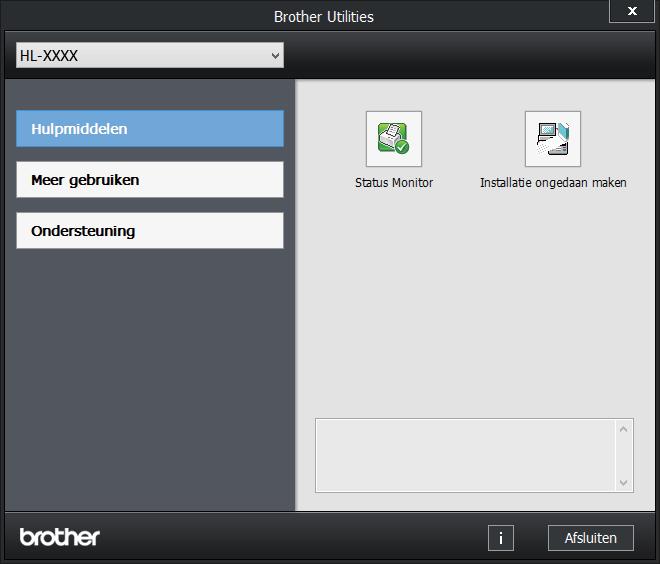
6 Toegang tot Brother Utilities (Windows ) Brother Utilities is een applicatiestarter die handig toegang biedt tot alle Brother-applicaties die op uw apparaat geïnstalleerd zijn. a (Windows XP, Windows Vista en Windows 7, Windows Server 2003, Windows Server 2008 en Windows Server 2008 R2) Klik op (Starten) > Alle Programma's > Brother > Brother Utilities. (Windows 8 en Windows Server 2012) Tik of klik op (Brother Utilities) op het Startscherm of het bureaublad. (Windows 8.1 en Windows Server 2012 R2) Beweeg uw muis naar de linkeronderhoek van het scherm Start en klik op (als u een apparaat met touchscreen gebruikt, veeg dan opwaarts vanaf de onderkant van het scherm Start om het scherm Apps weer te geven). Als het scherm Apps verschijnt, tikt of klikt u op (Brother Utilities). b Selecteer uw machine. c Kies de functie die u wilt gebruiken. iii
7 Inhoudsopgave 1 Afdrukmethoden 1 Over deze machine...1 Vooraanzicht en achteraanzicht...1 Acceptabel papier en andere afdrukmedia...2 Aanbevolen papier en afdrukmedia...2 Papiersoort en -formaat...2 Speciaal papier gebruiken...4 Onbedrukbaar gedeelte bij afdrukken via een computer...7 Papier plaatsen...8 Papier en afdrukmedia laden...8 Papier in de standaardpapierlade en de optionele lagere lade laden...8 Papier laden in de multifunctionele lade (MP-lade)...12 Tweezijdig afdrukken...20 Richtlijnen bij het tweezijdig afdrukken...20 Automatisch tweezijdig afdrukken...21 Handmatig tweezijdig afdrukken...23 Data afdrukken van een USB-flashstation of een digitale camera die massaopslag ondersteunt...24 Een PRN-bestand maken voor direct afdrukken...25 Direct data afdrukken vanaf het USB-flashstation of een digitale camera met massaopslag Driver en software 29 Printerdriver...29 Een document afdrukken...30 Instellingen van de printerdriver...31 Windows...32 De instellingen voor de printerdriver openen...32 Functies in de Windows -printerdriver...33 Het tabblad Normaal...33 Het tabblad Geavanceerd...41 Tabblad Afdrukprofielen...50 Het tabblad Apparaatinstellingen...52 Ondersteuning...54 BR-Script 3 printerdriverfuncties (PostScript 3 taalemulatie)...56 De printerdriver verwijderen...64 Status Monitor...65 Macintosh...67 Functies in de printerdriver (Macintosh)...67 Het kiezen van opties voor de pagina-instelling...67 Functies in de BR-Script3 printerdriver (PostScript 3 taalemulatie)...77 De printerdriver verwijderen...82 Status Monitor...83 Software...85 Software voor netwerken...85 iv
8 3 Algemene informatie 86 Overzicht bedieningspaneel...86 LCD-aanraakscherm...87 Basishandelingen...89 Instellings- en functietabellen...91 De instellingetabellen gebruiken...91 Instellingentabellen...91 Functietabel Tekst invoeren Spaties invoegen Corrigeren Letters herhalen Beveiligde documenten afdrukken Beveiligde documenten Beveiligde documenten afdrukken Beveiligingsfuncties Instelslot Secure Function Lock Active Directory Authentication IPSec Ecologische functies Toner besparen Slaaptijd Stand diepe slaap Automatische stroom Uit Functie stille modus De stille modus aan/uit zetten Kleurcorrectie Kleurkalibratie Kleurregistratie Autocorrectie Toebehoren 120 Onderste lade (LT-325CL) SO-DIMM SO-DIMM-types Extra geheugen installeren v
9 5 Routineonderhoud 125 Toebehoren vervangen De tonercartridges vervangen Drumeenheid vervangen Riemeenheid vervangen Tonerbak vervangen De machine reinigen en controleren De buitenzijde van de machine schoonmaken De binnenzijde van de machine schoonmaken De coronadraden schoonmaken De drumeenheid reinigen De papierpick-uprol schoonmaken Onderdelen vervangen tijdens periodiek onderhoud De machine inpakken en vervoeren Problemen oplossen 178 Het probleem identificeren Fout- en onderhoudsmeldingen Vastgelopen papier Als u problemen hebt met uw machine De afdrukkwaliteit verbeteren Informatie over de machine Het serienummer controleren Standaardinstellingen A Appendix 211 Machinespecificaties Algemeen Afdrukmedia Printer Interface Netwerk (LAN) Functie Direct afdrukken Systeemvereisten Belangrijke informatie bij het kiezen van papier Toebehoren Belangrijke informatie over de levensduur van de tonercassette Brother-nummers B Index 222 vi
10 1 Afdrukmethoden 1 1 Over deze machine 1 Vooraanzicht en achteraanzicht Steunklep van de documentuitvoer met bedrukte zijde naar beneden (steunklep) 2 Aanraakpaneel met een kantelbaar LCD-touchscreen (Liquid Crystal Display) 3 USB-interface direct afdrukken 4 Knop voorklep openen 5 Voorklep 6 Papierlade 7 Uitvoerlade bedrukte zijde onder 8 Multifunctionele lade (MP-lade) 9 Achterklep (opwaarts gerichte uitvoerlade wanneer open) 10 Ingang voor netsnoer 11 USB-aansluiting 12 10BASE-T/100BASE-TX poort 1
11 Afdrukmethoden Acceptabel papier en andere afdrukmedia 1 De afdrukkwaliteit kan variëren naargelang het type papier dat u gebruikt. U kunt de volgende soorten afdrukmedia gebruiken: normaal papier, dun papier, dik papier, dikker papier, briefpapier, kringlooppapier, enveloppen, etiketten en glanzend papier (zie Afdrukmedia uu pagina 213). Voor de beste resultaten volgt u onderstaande instructies: Plaats GEEN verschillende soorten enveloppen tegelijk in de papierlade, omdat deze dan kunnen vastlopen of scheef worden ingevoerd. Voor een juist afdrukresultaat moet u in uw softwaretoepassing het papierformaat instellen van het papier dat zich in de lade bevindt. Raak de bedrukte zijde van het papier niet aan vlak na het afdrukken. Voordat u een grote hoeveelheid papier aanschaft, voer een test uit met een kleine hoeveelheid om er zeker van te zijn dat het papier geschikt is voor de machine. Gebruik etiketten die geschikt zijn voor laserprinters. 1 Aanbevolen papier en afdrukmedia 1 Papiertype Artikel Normaal papier Xerox Premier TCF 80 g/m 2 Xerox Business 80 g/m 2 Kringlooppapier Xerox Recycled Supreme 80 g/m 2 Etiketten Avery-laseretiketten L7163 Enveloppen Antalis River series (DL) Glanzend papier Xerox Colotech+ Gloss Coated 120g/m 2 Papiersoort en -formaat 1 De machine voert papier in vanuit de standaardpapierlade, de multifunctionele lade of de optionele lagere lade. In de printerdriver en deze handleiding worden voor de papierladen de volgende namen gebruikt: Lade Naam Papierlade Lade 1 Optionele onderste lade-eenheid Lade 2 (Standaardapparatuur) Multifunctionele lade MP-lade 2
12 Afdrukmethoden Capaciteit papierlade Papierlade (Lade 1) Multifunctionele lade (MP-lade) Optionele lagere lade (lade 2) 3 Papierformaat Papiertypes Aantal vellen A4, Letter, Legal, B5 (JIS), Normaal papier, dun papier maximaal 250 pagina's Executive, A5, en kringlooppapier A5 (Lange zijde), A6, Folio 1 80 g/m 2 Breedte: 76,2 tot 215,9 mm Lengte: 127 tot 355,6 mm A4, Letter, Legal, B5(JIS), Executive, A5, Folio 1 Normaal papier, dun papier, dik papier, dikker papier, kringlooppapier, briefpapier, etiketten, enveloppen, enveloppen dun, enveloppen dik en glanzend papier 2 Normaal papier, dun papier en kringlooppapier maximaal 50 pagina's 80 g/m 2 3 enveloppen 1 glanzend papier maximaal 500 pagina's 80 g/m Het Folio-formaat is 215,9 mm x 330,2 mm. 2 Laad maar één vel glanzend papier in de multifunctionele lade. 3 Standaardapparatuur. Aanbevolen papierspecificaties 1 De volgende papierspecificaties zijn geschikt voor deze machine. Basisgewicht g/m 2 Dikte m Ruwheid Hoger dan 20 sec. Stijfheid cm 3 /100 Vezelrichting Langlopend Soortelijke volumeweerstand 10e 9-10e 11 ohm Soortelijke weerstand aan oppervlakte 10e 9-10e 12 ohm-cm Vulmiddel CaCO 3 (Neutraal) Asgehalte Minder dan 23 wt% Helderheid Hoger dan 80% Ondoorzichtigheid Hoger dan 85% Gebruik normaal papier dat geschikt is voor gebruik met lasermachines om kopieën te maken. Gebruik papier van 75 tot 90 g/m 2. Gebruik langlopend papier met een neutrale ph-waarde en een vochtigheidspercentage van circa 5%. In deze machine kan kringlooppapier worden gebruikt dat voldoet aan de specificatie DIN (Zie Belangrijke informatie bij het kiezen van papier uu pagina 217 voordat u papier in deze machine laadt). 3
13 Afdrukmethoden Speciaal papier gebruiken 1 De machine functioneert goed met de meeste typen xerografisch en briefpapier. Sommige typen papier kunnen echter van invloed zijn op de afdrukkwaliteit of bewerkingsbetrouwbaarheid. Maak altijd eerst een proefafdruk voordat u papier aanschaft om zeker te zijn van het gewenste resultaat. Bewaar papier in de originele verpakking en zorg dat deze gesloten blijft. Bewaar het papier plat en verwijderd van vocht, direct zonlicht en warmte. Enkele belangrijke richtlijnen bij het kiezen van papier: Gebruik GEEN inkjetpapier, het kan leiden tot papieropstoppingen of schade aan de machine. Voor voorgedrukt papier moet inkt gebruikt worden dat bestand is tegen de temperatuur van het fuseerproces van de machine (200 C). Bij gebruik van briefpapier of grof, verkreukeld of gevouwen papier kan het resultaat minder goed zijn. 1 Te vermijden typen papier 1 BELANGRIJK Sommige typen papier bieden niet het gewenste resultaat of kunnen schade veroorzaken aan de machine. Gebruik GEEN papier: met een grove textuur dat extreem glad of glanzend is dat gekruld of scheef is Een krul van 2 mm of meer kan papierstoringen veroorzaken. dat gecoat is of een chemische vernislaag heeft dat beschadigd, gekreukeld of gevouwen is dat het in deze handleiding aanbevolen gewicht overschrijdt met tabs en nietjes met een briefhoofd dat thermografisch gedrukt is of met inkt die niet tegen hoge temperaturen bestand is dat uit meerdere delen bestaat of zonder carbon dat is bedoeld voor inkjetprinters Als u een van de bovenstaande typen papier gebruikt, kan de machine beschadigd raken. Dergelijke schade wordt niet door de garantie of de service-overeenkomst van Brother gedekt. 4
14 Afdrukmethoden Enveloppen 1 De meeste enveloppen kunnen met uw machine worden gebruikt. Sommige vormen enveloppen kunnen echter mogelijk problemen met de toevoer en de afdrukkwaliteit veroorzaken. Geschikte enveloppen hebben randen met rechte, scherpe vouwen. Enveloppen moeten vlak liggen en mogen niet zakachtig of flodderig zijn. Gebruik alleen enveloppen van hoge kwaliteit van bij een leverancier die weet dat u de enveloppen gaat gebruiken in een lasermachine. Wij raden u aan een proefenveloppe te drukken zodat u zeker weet dat u het gewenste resultaat krijgt. 1 Te vermijden typen enveloppen 1 BELANGRIJK Gebruik GEEN enveloppen: die beschadigd, gekruld of verkreukeld zijn of een ongebruikelijke vorm hebben die extreem glanzend zijn of een speciale structuur hebben met klemmen, nietjes, haken of touwtjes met een zelfklevende rand die flodderig zijn die niet scherp gevouwen zijn die van reliëf zijn voorzien (bv. letters in reliëf) die eerder zijn bedrukt door een laser- of LED-machine die aan de binnenkant zijn voorbedrukt die niet netjes op elkaar kunnen worden gestapeld die gemaakt zijn van papier dat zwaarder is dan het gespecificeerde papiergewicht voor de machine met randen die niet recht of regelmatig zijn met vensters, gaten, uitsparingen of perforaties met lijm op het oppervlak zoals hieronder getoond met dubbele flappen zoals hieronder getoond 5
15 Afdrukmethoden met flappen die niet omlaag zijn gevouwen bij aankoop met beide zijden gevouwen zoals hieronder getoond 1 Als u een van de bovenstaande typen enveloppen gebruikt, kan de machine beschadigd raken. Deze schade wordt wellicht niet gedekt door enige garantie- of serviceovereenkomst met Brother. De dikte, het formaat en de flapvorm van de enveloppen die u gebruikt, kunnen tot invoerproblemen leiden. Etiketten 1 De meeste etiketten kunnen met uw machine worden gebruikt. Etiketten dienen een plaklaag op basis van acryl te hebben omdat dit materiaal beter bestand is tegen de hoge temperaturen in de fuseereenheid. De plaklaag dient niet in contact te komen met enig deel van de machine, omdat de etiketten dan aan de drumeenheid of rollen blijven kleven waardoor papierstoringen en problemen met de afdrukkwaliteit kunnen optreden. Er mag geen plaklaag open liggen tussen de etiketten. Etiketten moeten zo gerangschikt worden dat de volledige lengte en breedte van het vel bedekt zijn. Het gebruik van ruimten tussen de etiketten kan leiden tot het loslaten van etiketten waardoor ernstige papierstoringen of afdrukproblemen kunnen ontstaan. Etiketten moeten bestand zijn tegen een temperatuur van 200 C gedurende 0,1 seconden. Te vermijden typen etiketten 1 Gebruik geen etiketten die beschadigd, gekruld of verkreukeld zijn of een ongebruikelijke vorm hebben. BELANGRIJK Voer GEEN gedeeltelijk gebruikte etiketvellen inetiketten met onbedekt draagvel want dit kan schade toebrengen aan de machine. Zorg ervoor dat u etiketten NIET hergebruikt en dat u GEEN etiketvellen invoert waarop een aantal etiketten ontbreekt. Etiketbladen mogen niet zwaarder zijn dan het gewicht dat in deze gebruikershandleiding is gespecificeerd. Etiketten die deze specificatie overschrijden worden mogelijk niet goed ingevoerd of afgedrukt en kunnen schade veroorzaken aan de machine. 6
16 Afdrukmethoden Onbedrukbaar gedeelte bij afdrukken via een computer 1 De onderstaande waarden geven de maximale onbedrukbare gedeeltes aan. Het onbedrukbare gedeelte kan variëren afhankelijk van het papierformaat of de instellingen van het programma dat u gebruikt. 1 1 Gebruik Documentfor Bovenkant (1) Links (2) maat Onderkant (3) Rechts (4) Afdrukken Letter 4,23 mm 4,23 mm 2 4 A4 4,23 mm 4,23 mm Legal 4,23 mm 4,23 mm 3 7
17 Afdrukmethoden Papier plaatsen 1 1 Papier en afdrukmedia laden 1 De machine kan papier invoeren vanuit de standaardpapierlade, de multifunctionele lade of de optionele lagere lade. Houd rekening met het volgende als u papier in de papierlade plaatst: Als het afdrukmenu van uw toepassingssoftware een optie biedt voor het opgeven van het papierformaat, kunt u het formaat selecteren via de toepassingssoftware. Als deze optie niet door de toepassingssoftware geboden wordt, kunt u het papierformaat opgeven in de printerdriver of door op de knoppen op het aanraakscherm te drukken. Papier in de standaardpapierlade en de optionele lagere lade laden 1 Laad tot 250 vellen papier in de standaardpapierlade (Lade 1). U kunt ook maximaal 500 vellen in de optionele lagere lade plaatsen (Lade 2) 1. De stapel papier mag niet hoger zijn dan de maximummarkering ( ) aan de rechterzijde van de papierlade. (Raadpleeg Acceptabel papier en andere afdrukmedia uu pagina 2 om te zien welke papiersoorten u kunt gebruiken.) 1 Lade 2 is standaard op HL-L9200CDWT. Afdrukken via Lade 1 en Lade 2 op normaal papier, dun papier of kringlooppapier 1 a Trek de papierlade volledig uit de machine. 8
18 Afdrukmethoden b Houd de blauwe ontgrendelingshendels van de papiergeleiders (1) ingedrukt en stel de papiergeleiders af op het papierformaat dat u in de lade plaatst. Controleer dat de geleiders goed in de sleuven passen. 1 1 c Waaier de stapel papier goed door om te voorkomen dat het papier vastloopt of scheef wordt ingevoerd. 9
19 Afdrukmethoden d Plaats papier in de lade en zorg ervoor dat: de stapel papier niet uitsteekt boven de maximummarkering ( ) (1). Als u de papierlade te hoog vult, kan het papier vastlopen. de zijde van het papier waarop wordt afgedrukt moet beneden ligt. de papiergeleiders de papierranden raken, zodat het papier correct wordt ingevoerd. 1 1 e Plaats de papierlade weer in de machine. Zorg ervoor dat hij geheel in de machine zit. f Til de steunklep (1) op om te vermijden dat het papier van de neerwaarts gerichte uitvoerlade glijdt, of verwijder iedere pagina zodra deze uit de machine komt. 1 10
20 Afdrukmethoden g Wijzig de instellingen van uw printerdriver (zie Hoofdstuk 2: Driver en software voor meer informatie). Kies de gewenste optie uit de volgende meerkeuzelijsten (zie voor meer informatie over toegestane papierformaten en -soorten Papiersoort en -formaat uu pagina 2.): Papierformaat A4 Letter Legal Executive A5 JIS B5 Folio A5 lange zijde A6 Zie Papiersoort en -formaat uu pagina 2 voor de bruikbare papierformaten. 1 Mediatype Normaal papier Dun papier Kringlooppapier Papierbron Lade1 Lade2 (indien beschikbaar) Zie Hoofdstuk 2: Driver en software voor andere instellingen. OPMERKING De namen van opties in de keuzelijsten kunnen verschillen afhankelijk van het gebruikte besturingssysteem en de versie ervan. h Stuur de afdruktaak naar de machine. 11
21 Afdrukmethoden Papier laden in de multifunctionele lade (MP-lade) 1 U kunt maximaal drie enveloppen, één vel glanzend papier, andere speciale afdrukmedia of maximaal 50 vellen gewoon papier laden in de multifunctionele lade. Gebruik deze lade om af te drukken op dik papier, briefpapier, etiketten, enveloppen of glanzend papier. (Raadpleeg Acceptabel papier en andere afdrukmedia uu pagina 2 om te zien welke papiersoorten u kunt gebruiken.) 1 Afdrukken op normaal papier, dun papier, kringlooppapier, briefpapier of glanzend papier uit de multifunctionele lade 1 a Open de multifunctionele lade en laat de lade voorzichtig zakken. b Trek de steun van de multifunctionele lade los (1) en vouw de klep (2) open
22 Afdrukmethoden c Plaats het papier in de multifunctionele lade en zorg ervoor dat: Het papier onder de maximummarkering (1) blijft. 1 De bovenrand (bovenkant van het papier) bevindt zich tussen de pijlen en (2). De te bedrukken zijde moet boven liggen, en de bovenrand moet als eerste ingevoerd worden. De papiergeleiders de papierranden raken, zodat het papier correct wordt ingevoerd. 1 2 OPMERKING Als u glanzend papier gebruikt, voer dan één vel per keer in de multifunctionele lade in om een papierstoring te voorkomen. d Til de steunklep op om te vermijden dat het papier van de neerwaarts gerichte uitvoerlade glijdt of verwijder iedere pagina zodra deze uit de machine komt. 13
23 Afdrukmethoden e Wijzig de instellingen van uw printerdriver (zie Hoofdstuk 2: Driver en software voor meer informatie). Kies de gewenste optie uit de volgende meerkeuzelijsten (zie voor meer informatie over toegestane papierformaten en -soorten Papiersoort en -formaat uu pagina 2.): Papierformaat A4 Letter Legal Executive A5 A5 lange zijde A6 B5 JIS B5 3 x 5 Folio Aangepast papierformaat Definieer het standaardpapierformaat door Door gebruiker gedefinieerd... te selecteren in de Windows printerdriver, Grootte van aangepaste pagina (PostScript) in de BR-Script printerdriver voor Windows of Aangepaste formaten... in Macintoshprinterdrivers. Zie Papiersoort en -formaat uu pagina 2 voor de bruikbare papierformaten. Mediatype Normaal papier Dun papier Kringlooppapier Briefpapier Glanzend papier Papierbron MF lade Zie Hoofdstuk 2: Driver en software voor andere instellingen. OPMERKING De namen van opties in de keuzelijsten kunnen verschillen afhankelijk van het gebruikte besturingssysteem en de versie daarvan. f Stuur de afdruktaak naar de machine. 14
24 Afdrukmethoden Afdrukken via de multifunctionele invoer op dik papier, etiketten en enveloppen 1 Als de achterklep (opwaarts gerichte uitvoerlade) naar beneden wordt getrokken, heeft de machine een recht papierpad van de multifunctionel lade tot aan de achterkant van de machine. Gebruik deze papierdoorvoeren uitvoermethode als u op dik papier, etiketten of enveloppen wilt afdrukken. (Raadpleeg Acceptabel papier en andere afdrukmedia uu pagina 2 en Enveloppen uu pagina 5 om te zien welke papiersoorten u kunt gebruiken.) Druk voor het laden de hoeken en zijkanten van de enveloppen omlaag om ze zo plat mogelijk te maken. 1 a Maak de achterklep (opwaarts gerichte uitvoerlade) open. b (Alleen om enveloppen af te drukken) Breng de twee grijze hendels (één links en één rechts) in uw richting omlaag, zoals hieronder afgebeeld. 15
25 Afdrukmethoden c Open de multifunctionele lade en laat de lade voorzichtig zakken. 1 d Trek de steun van de multifunctionele lade los (1) en vouw de klep (2) open. 2 1 e Plaats papier, etiketten of enveloppen in de multifunctionele lade en zorg ervoor dat: Er niet meer dan drie enveloppen in de multifunctionele lade zitten. Het papier, de etiketten of enveloppen onder de maximummarkering (1) blijven. De bovenrand (bovenkant van het papier) bevindt zich tussen de pijlen en (2). De te bedrukken zijde van het papier boven ligt
26 Afdrukmethoden f Wijzig de instellingen van uw printerdriver (zie Hoofdstuk 2: Driver en software voor meer informatie). Kies de gewenste optie uit de volgende meerkeuzelijsten (zie voor meer informatie over toegestane papierformaten en -soorten Papiersoort en -formaat uu pagina 2.): Papierformaat Voor het afdrukken van dik papier of etiketten A4 Letter Legal Executive A5 A5 lange zijde A6 B5 JIS B5 3 x 5 Folio 1 Aangepast papierformaat 1 Voor het afdrukken van enveloppen Com-10 DL C5 Monarch Aangepast papierformaat 1 1 Definieer het standaardpapierformaat door Door gebruiker gedefinieerd... te selecteren in de Windows printerdriver, Grootte van aangepaste pagina (PostScript) in de BR-Script printerdriver voor Windows of Aangepaste formaten... in Macintoshprinterdrivers. Zie Papiersoort en -formaat uu pagina 2 voor de bruikbare papierformaten. 17
27 Afdrukmethoden Mediatype Voor het afdrukken van dik papier Dik papier Dikker papier 1 Voor afdrukken van etiketten Label Voor het afdrukken van enveloppen Enveloppen Env. Dun Env. Dik Papierbron MF lade Zie Hoofdstuk 2: Driver en software voor andere instellingen. OPMERKING De namen van opties in de keuzelijsten kunnen verschillen afhankelijk van het gebruikte besturingssysteem en de versie ervan. Wanneer u Envelope #10 gebruikt, selecteert u Com-10 (voor Windows ) of Nr. 10-envelop (voor Macintosh) in de Papierformaat keuzelijst. Voor andere enveloppen die niet in de printerdriver worden vermeld, bijvoorbeeld Envelope #9 of Envelope C6, gebruikt u Door gebruiker gedefinieerd... (voor de Windows -printerdriver), Grootte van aangepaste pagina (PostScript) (voor de BR-Script-printerdriver voor Windows ) of Aangepaste formaten... (voor de Macintosh-printerdriver). 18
28 Afdrukmethoden g Stuur de afdruktaak naar de machine. OPMERKING Verwijder elke envelop zodra deze is afgedrukt. Door de enveloppen op te stapelen kunnen ze vastlopen of opkrullen. Als een envelop of dik papier vlekken vertoont bij het afdrukken, stel dan de Mediatype in op Env. Dik of Dikker papier om de fixeertemperatuur te verhogen. Als de enveloppen kreuken nadat ze zijn afgedrukt, zie De afdrukkwaliteit verbeteren uu pagina 202. Als dikker papier opkrult tijdens het afdrukken, laad dan één vel per keer in de multifunctionele lade. Envelopstrips die geseald zijn door de fabrikant moeten worden beschermd. Alle zijden van de enveloppe moeten goed worden gevouwen zonder vouwen of kreukels. 1 h (Alleen om enveloppen af te drukken) Als u klaar bent met afdrukken, plaatst u de twee grijze hendels die u omlaag hebt gedaan in stap b terug naar hun originele positie. i Sluit de achterklep (opwaarts gerichte uitvoerlade). 19
29 Afdrukmethoden Tweezijdig afdrukken 1 De meegeleverde printerdrivers maken tweezijdig afdrukken mogelijk. (Windows -gebruikers) Zie voor meer informatie over het kiezen van de instellingen de Help tekst in de printerdriver. 1 Richtlijnen bij het tweezijdig afdrukken 1 Als u dun papier gebruikt, kunnen de vellen verkreukelen. Gekruld papier moet glad worden gestreken voordat het weer in de papierlade wordt geplaatst. Als het papier blijft omkrullen, vervangt u het papier. Als het papier niet correct wordt ingevoerd, is het misschien omgekruld. Verwijder het en strijk het glad. Als het papier blijft omkrullen, vervangt u het papier. Bij handmatig tweezijdig afdrukken kan het papier vastlopen of kan de afdrukkwaliteit verslechteren. (Zie Vastgelopen papier uu pagina 185 als het papier vastloopt. Raadpleeg De afdrukkwaliteit verbeteren uu pagina 202 als u problemen met de afdrukkwaliteit hebt.) OPMERKING Controleer dat de papierlade zo ver mogelijk in de machine is gestoken. 20
30 Afdrukmethoden Automatisch tweezijdig afdrukken 1 Raadpleeg Tweezijdig afdrukken uu pagina 76 als u de Macintosh printerdriver gebruikt. 1 Automatisch tweezijdig afdrukken met de Windows printerdriver 1 a Wijzig de instellingen van uw printerdriver (zie Hoofdstuk 2: Driver en software voor meer informatie). Kies de gewenste optie uit de volgende meerkeuzelijsten (zie voor meer informatie over toegestane papierformaten en -soorten Papiersoort en -formaat uu pagina 2.): Papierformaat A4 Mediatype Normaal papier Kringlooppapier Dun papier Glanzend papier (alleen beschikbaar voor de multifunctionele lade) Papierbron Lade1 MF lade Lade2 (indien beschikbaar) Tweezijdig/boekje Tweezijdig Type tweezijdig in Instellingen voor tweezijdig Er zijn vier opties voor elke afdrukstand (zie Tweezijdig afdrukken/folder uu pagina 38). Inbindmarge in Instellingen voor tweezijdig Specificeer de inbindmarge (zie Tweezijdig afdrukken/folder uu pagina 38). OPMERKING Gebruik geen briefpapier. De namen van opties in de keuzelijsten kunnen verschillen afhankelijk van het gebruikte besturingssysteem en de versie ervan. Zie Hoofdstuk 2: Driver en software voor andere instellingen. b Stuur de afdruktaak naar de machine. De machine zal het papier nu automatisch aan beide zijden bedrukken. 21
31 Afdrukmethoden Automatisch tweezijdig afdrukken met de BR-Script-printerdriver voor Windows a Wijzig de instellingen van uw printerdriver (zie Hoofdstuk 2: Driver en software voor meer informatie). Kies de gewenste optie uit de volgende meerkeuzelijsten (zie voor meer informatie over toegestane papierformaten en -soorten Papiersoort en -formaat uu pagina 2.): Papierformaat A4 1 1 Soort papier Normaal papier Kringlooppapier Dun papier Glanzend papier (alleen beschikbaar voor de multifunctionele lade) Papierbron Lade1 MF lade Lade2 (indien beschikbaar) Dubbelzijdig afdrukken Over korte zijde omslaan Over lange zijde omslaan Paginavolgorde Vooraan beginnen Achteraan beginnen OPMERKING Gebruik geen briefpapier. De namen van opties in de keuzelijsten kunnen verschillen afhankelijk van het gebruikte besturingssysteem en de versie ervan. Zie Hoofdstuk 2: Driver en software voor andere instellingen. b Stuur de afdruktaak naar de machine. De machine zal het papier nu automatisch aan beide zijden bedrukken. 22
32 Afdrukmethoden Handmatig tweezijdig afdrukken 1 De BR-Script printerdriver voor Windows biedt geen ondersteuning voor handmatig tweezijdig afdrukken. Raadpleeg Handmatig tweezijdig afdrukken uu pagina 76 als u de Macintosh printerdriver gebruikt. 1 Handmatig tweezijdig afdrukken met de Windows printerdriver 1 a Wijzig de instellingen van uw printerdriver (zie Hoofdstuk 2: Driver en software voor meer informatie). Kies de gewenste optie uit de volgende meerkeuzelijsten (zie voor meer informatie over toegestane papierformaten en -soorten Papiersoort en -formaat uu pagina 2.): Papierformaat U kunt alle papierformaten gebruiken die opgegeven zijn voor de lade die u gebruikt. Mediatype U kunt alle mediatypes gebruiken die opgegeven zijn voor de lade die u gebruikt, behalve enveloppen en etiketten die slechts één afdrukzijde hebben. Papierbron Lade1 MF lade Lade2 (indien beschikbaar) Tweezijdig/boekje Tweezijdig (handmatig) Type tweezijdig in Instellingen voor tweezijdig Er zijn vier opties voor elke afdrukstand (zie Tweezijdig afdrukken/folder uu pagina 38). Inbindmarge in Instellingen voor tweezijdig Specificeer de inbindmarge (zie Tweezijdig afdrukken/folder uu pagina 38). Zie Hoofdstuk 2: Driver en software voor andere instellingen. b Stuur de afdruktaak naar de machine. De machine drukt eerst alle pagina's met even nummers af op een kant van het papier. Vervolgens geeft de Windows driver aan (door een pop-upbericht) dat het papier opnieuw moet worden geplaatst om de pagina's met oneven nummers af te drukken. OPMERKING Strijk het papier voordat het u het terugplaatst goed glad, anders kan het papier vastlopen. Het gebruik van erg dun of erg dik papier wordt afgeraden. 23
33 Afdrukmethoden Data afdrukken van een USB-flashstation of een digitale camera die massaopslag ondersteunt 1 1 Met de functie Direct Print heeft u geen computer nodig om data af te drukken. U kunt afdrukken door uw USB-flashstation in de direct USB interface van de machine te steken. U kunt ook een camera aansluiten en direct afdrukken via de USB-massaopslagmodus. U kunt een USB-flashstation gebruiken met de volgende specificaties: USB-klasse Subklasse USB-massaopslag Overdrachtsprotocol Formaat 1 Sectorgrootte Codering Klasse USB-massaopslag SCSI of SFF-8070i Alleen bulkoverdracht FAT12/FAT16/FAT32 Max Byte Gecodeerde apparaten worden niet ondersteund. 1 NTFS-formaat wordt niet ondersteund. OPMERKING Sommige USB-flashstations werken wellicht niet met de machine. Als uw camera in PictBridge-modus is, kunt u er niet mee afdrukken. Zie de documentatie die is meegeleverd met uw camera om over te schakelen van PictBridge-modus naar massa-opslagmodus. 24
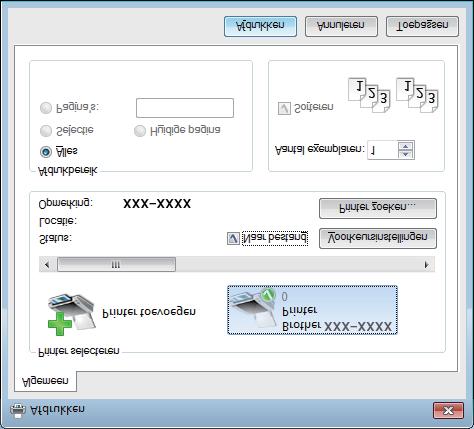
34 Afdrukmethoden Een PRN-bestand maken voor direct afdrukken 1 OPMERKING De schermen in deze sectie kunnen verschillen afhankelijk van uw applicatie en bedieningssysteem. 1 a Klik vanuit de menubalk of een applicatie op Bestand en dan op Afdrukken. b Kies Brother HL-XXXX Printer (1) en vink het hokje Naar bestand (2) aan. Klik op Afdrukken. 1 2 c Kies de map waarin u het bestand wilt opslaan en type de bestandsnaam indien gevraagd. Als alleen een bestandsnaam wordt gevraagd, dan kunt u ook de map opgeven waarin u het bestand kunt opslaan door de directorynaam in te typen. Bijvoorbeeld: C:\Temp\Bestandsnaam.prn Als een USB-flashstation is aangesloten op uw computer, dan kunt u het bestand direct opslaan op het USB-flashstation. 25
35 Afdrukmethoden Direct data afdrukken vanaf het USB-flashstation of een digitale camera met massaopslag 1 1 OPMERKING Zorg dat de digitale camera aan staat. Uw digitale camera moet van de modus PictBridge op de modus massaopslag worden gezet. a Sluit uw USB-flashstation of digitale camera aan op de USB directe interface (1) aan de voorkant van de machine. Het aanraakscherm geeft de melding Controleren van apparaat weer. 1 1 BELANGRIJK Om schade aan de machine te voorkomen, GEEN ander apparaat op de USB direct interface aansluiten dan een digitale camera of een USB-flashstation. 26
36 Afdrukmethoden OPMERKING Als er zich een fout voordoet, wordt het menu van het USB-geheugen niet weergegeven op het aanraakscherm. Wanneer de stand Diepe Slaap geactiveerd is op de machine, wordt er geen informatie weergegeven op het aanraakscherm, zelfs niet wanneer u een USB-flashgeheugen aansluit op de USB-direct interface. Druk op het aanraakscherm om de machine opnieuw te activeren. Als uw machine is ingesteld op de Secure Function Lock Aan, dan heeft u wellicht geen toegang tot Direct Print (uu Netwerkhandleiding). 1 b Druk op s of t om de mapnaam en de bestandsnaam te kiezen die u wilt. Als u de mapnaam geselecteerd heeft, druk er dan op. Druk op s of t om de bestandsnaam te selecteren en druk er dan op. OPMERKING Druk om een index van de bestanden af te drukken op het afdrukken te starten. op het aanraakscherm. Druk op Start om c Doe één van het volgende: Dtuk om de huidige instellingen te wijzigen op Opties. Ga naar stap d. Als u de huidige instellingen niet wilt wijzigen, gaat u naar stap f. d Druk op s of t om de instelling weer te geven die u wilt wijzigen en druk er dan op. Druk op s of t om de gewenste optie te selecteren en druk er dan op. OPMERKING U kunt de volgende instellingen kiezen: Papiersoort Papierformaat Meer pag. afdr. Orientatie Tweezijdig Sorteren Printkwaliteit Ladegebruik PDF-optie Weergavekleur Afhankelijk van het bestandstype verschijnen sommige instellingen misschien niet. e Doe één van het volgende: Om een andere instelling te wijzigen, herhaal stap d. Als u geen andere instellingen wilt wijzigen, druk op en ga naar stap f. f Voer het gewenste aantal kopieën in. 27
37 Afdrukmethoden g Druk op Start om het afdrukken te starten. BELANGRIJK Het USB-flashstation of de digitale camera NIET loskoppelen van de USB direct interface tot de machine klaar is met afdrukken. 1 OPMERKING U kunt de standaardinstellingen voor Direct Print wijzigen met het aanraakscherm als de machine niet in de modus Direct Print staat. Druk op uu pagina 105.) en vervolgens op Direct afdr.. (Zie Direct afdr. 28
38 2 Driver en software 2 Printerdriver 2 Een printerdriver is een stuurprogramma dat gegevens in het door de computer gebruikte formaat omzet in een formaat dat door een bepaalde printer kan worden gebruikt. Doorgaans is dit formaat PDL (page description language). 2 De printerdrivers voor de ondersteunde versies van Windows en Macintosh staan op de meegeleverde cdrom (alleen Windows ) en op de website van het Brother Solutions Center: Installeer de drivers door het volgen van de stappen in de Installatiehandleiding. De meest recente printerdrivers kunt u downloaden via de website van het Brother Solutions Center op: Voor Windows 2 Printerdriver voor Windows (de aanbevolen printerdriver voor dit product) BR-Script printerdriver (PostScript 3 taalemulatie) 1 1 De driver installeren met de aangepaste installatie op de cd-rom. Voor Macintosh 1 2 Printerdriver voor Macintosh (de aanbevolen printerdriver voor dit product) BR-Script printerdriver (PostScript 3 taalemulatie) 2 1 Ga om de printerdriver voor Macintosh te downloaden naar uw modelpagina op 2 Ga voor de installatie-instructie van de driver naar Voor Linux 12 2 LPR-printerdriver CUPS-printerdriver 1 2 Voor meer informatie over de printerdriver voor Linux en voor het downloaden van deze driver gaat u naar de modelpagina van uw machine op of gebruikt u de koppeling op de meegeleverde cd-rom. Afhankelijk van de Linux-distributies is het mogelijk dat de driver niet beschikbaar is, of mogelijk wordt deze pas vrijgegeven na de marktintroductie van uw model. 29
39 Driver en software Een document afdrukken 2 Wanneer de machine gegevens van uw computer ontvangt, begint het afdrukproces en wordt papier uit de papierlade, multifunctionele lade of optionele lagere lade. In de multifunctionele lade kunnen veel soorten papier en enveloppen worden geladen (zie Capaciteit papierlade uu pagina 3). 2 a Kies in uw toepassing de opdracht Afdrukken. Als er andere printerdrivers zijn geïnstalleerd op uw computer, kiest u Brother HL-XXXX series (waarbij XXXX uw modelnaam is) als printerdriver in het menu Afdrukken of Afdrukinstellingen van uw softwaretoepassing, en klikt u vervolgens op OK of Druk af om het afdrukken te starten. b Uw computer stuurt de afdruktaak naar de machine. Het aanraakscherm toont Printen. c Als de machine alle taken heeft afgerond, keert het aanraakscherm terug naar het Home-scherm. OPMERKING Selecteer het papierformaat en de afdrukstand in uw toepassingssoftware. Als de toepassingssoftware het door u opgegeven papierformaat niet ondersteunt, selecteert u een formaat dat net iets groter is. Vervolgens past u het afdrukgebied aan door de rechter- en linkermarge in de toepassingssoftware te wijzigen. 30
40 Driver en software Instellingen van de printerdriver 2 Wanneer u via de computer afdrukt, kunt u de volgende printerinstellingen wijzigen: Windows - printerdriver BR-Scriptprinterdriver voor Windows Macintoshprinterdriver BR-Scriptprinterdriver voor Macintosh 2 Papierformaat Afdrukstand Aantal Soort papier Afdrukkwaliteit Documenttype Kleur/Zwart-wit Meerdere pagina's afdrukken Tweezijdig 1 / Folder 2 Papierbron Schaal Ondersteboven afdrukken Watermerk gebruiken Kop/Voetregel afdrukken Toner-bespaarstand Afdruk beveiligen Beheerder Gebruikersverificatie Kleurkalibratie Slaaptijd Uitvoer verbeteren Blanco pagina overslaan Tekst in zwart afdrukken Afdrukarchief Afdrukprofiel 1 Handmatig tweezijdig afdrukken is niet beschikbaar met de BR-script printerdriver voor Windows. 2 Folder is niet beschikbaar met de printerdriver voor Macintosh en de BR-script-printerdriver voor Macintosh. 31
41 Driver en software Windows 2 De instellingen voor de printerdriver openen 2 a (Voor Windows XP en Windows Server 2003) Klik op Start > Printers en faxapparaten. (Voor Windows Vista en Windows Server 2008) 2 Klik op de knop (Starten) > Configuratiescherm > Hardware en geluiden > Printers. (Voor Windows 7 en Windows Server 2008 R2) Klik op de (Starten) knop > Apparaten en printers. (Voor Windows 8 en Windows Server 2012) Verplaats uw muis naar de rechteronderhoek van uw bureaublad. Klik als de menubalk verschijnt op Instellingen > Configuratiescherm. Klik in de groep Hardware en geluiden (Hardware) op Apparaten en printers weergeven. (Voor Windows Server 2012 R2) Klik op Configuratiescherm op het scherm Start. Klik in de groep Hardware op Apparaten en printers weergeven. b Klik met de rechtermuisknop op het pictogram Brother HL-XXXX series (hierbij staat XXXX voor de naam van uw model) en selecteer Eigenschappen van printer (Eigenschappen) en Brother HL-XXXX series indien nodig. Het dialoogvenster met de printereigenschappen wordt weergegeven. c Klik op het tabblad Algemeen en klik vervolgens op Voorkeursinstellingen... (Voorkeursinstellingen...). Klik op het tabblad Apparaatinstellingen voor het configureren van de lade-instellingen. 32
42 Driver en software Functies in de Windows -printerdriver 2 Raadpleeg Help in de printerdriver voor meer informatie. OPMERKING De schermen in dit gedeelte zijn afkomstig uit Windows 7. De schermen op uw computer kunnen er anders uitzien, afhankelijk van uw besturingssysteem. ZieDe instellingen voor de printerdriver openen uu pagina 32 voor het openen van de instellingen voor de printerdriver. 2 Het tabblad Normaal 2 Wijzig de instellingen van de indeling door te klikken op de afbeelding aan de linkerkant van het tabblad Normaal a Selecteer de Papierformaat, Afdrukstand, Aantal, Mediatype, Afdrukkwaliteit, Kleur / Mono en Documenttype (1). b Kies Meerdere pag. afdrukken en Tweezijdig/boekje (2). c Kies de Papierbron (3). d Bekijk de weergegeven lijst van instellingen (4). e Klik op OK om de instellingen te bevestigen. Om terug te gaan naar de standaardinstellingen, klikt u op Standaard en vervolgens op OK. OPMERKING Als u een afdrukvoorbeeld van uw document wilt bekijken, vinkt u het selectievakje Voorbeeldweergave aan (5). 33


43 Driver en software Papierformaat 2 Selecteer in de keuzelijst het papierformaat dat u gebruikt. Afdrukstand 2 Met de afdrukstand wordt de positie van uw document bij afdrukken, bepaald (Staand of Liggend). 2 Staand (verticaal) Liggend (horizontaal) Aantal 2 Klik op a of b om het aantal kopieën in te voeren dat u wilt afdrukken. Sorteren Wanneer het vakje Sorteren is aangevinkt, wordt één volledig exemplaar van uw document afgedrukt, waarna dit proces wordt herhaald voor het aantal exemplaren dat u hebt geselecteerd. Als het vakje Sorteren niet is aangevinkt, wordt van elke pagina het aangegeven aantal exemplaren afgedrukt voordat de volgende pagina van het document wordt afgedrukt. Sorteren aangevinkt Sorteren gewist Soort papier 2 U kunt in uw machine de volgende soorten papier gebruiken. Voor een optimale afdrukkwaliteit selecteert u de papiersoort die overeenstemt met het papier dat u gebruikt. Normaal papier Dun papier Dik papier Dikker papier Briefpapier Enveloppen Env. Dik Env. Dun Kringlooppapier Label Glanzend papier 34
44 Driver en software OPMERKING Wanneer u normaal papier (60 tot 105 g/m 2 ) gebruikt, kiest u Normaal papier. Als u zwaarder papier of ruw papier gebruikt, kiest u Dik papier of Dikker papier. Voor briefpapier selecteert u Briefpapier. Selecteer Enveloppen wanneer u enveloppen gebruikt. Als de toner niet goed op de envelop afdrukt als Enveloppen is geselecteerd, kiest u Env. Dik. Als de envelop gekreukt raakt wanneer Enveloppen is geselecteerd, kiest u Env. Dun. Raadpleeg Capaciteit papierlade uu pagina 3 voor meer informatie hierover. Wanneer Label in de printerdriver is geselecteerd, zal de machine het papier aanvoeren uit de multifunctionele lade, zelfs als MF lade niet als papierbron is geselecteerd. 2 Afdrukkwaliteit 2 Kies een van de volgende instellingen voor de afdrukkwaliteit: Normaal (600 x 600 dpi) dpi. Aanbevolen voor normale afdrukken. Gebruik deze modus voor een goede afdrukkwaliteit met redelijke afdruksnelheid. Fijn (2400 dpi klasse) 2400 dpi-klasse. De allerfijnste afdrukmodus. Gebruik deze stand als u precieze beelden zoals foto's wilt afdrukken. In deze stand zijn er aanzienlijk meer afdrukgegevens, waardoor het verwerken, overdragen en afdrukken van de gegevens meer tijd in beslag neemt. OPMERKING De afdruksnelheid is afhankelijk van de afdrukkwaliteit die u hebt gekozen. Afdrukken van hoge kwaliteit duren langer en afdrukken van lagere kwaliteit nemen minder tijd in beslag. Kleur/Zwart-wit 2 U kunt de kleur/zwart-wit-instelling in de printerdriver als volgt instellen: Auto De machine controleert de inhoud van het document op kleur. Als ergens in het document kleur wordt waargenomen, wordt het hele document afgedrukt met gebruik van alle kleuren. Met andere woorden worden sommige toners gemengd om elke waargenomen kleur in het document te krijgen en de dichtheid van de toner op de pagina te vergroten. Als er geen kleur wordt waargenomen, drukt de printer af in zwartwit. De standaardinstelling op uw machine is Auto. Kleur Als het document kleur bevat of zwart-wis is, drukt de machine het document af met alle kleuren. Mono Selecteer Mono als het document alleen tekst en objecten in zwart en grijswaarden bevat. Als uw document kleur bevat, wordt door het selecteren van Mono het document in 256 tinten grijs afgedrukt met gebruik van alleen de zwarte toner. 35
45 Driver en software OPMERKING De kleursensor van de machine is erg gevoelig en kan vage zwarte tekst of een off-white achtergrond als kleur waarnemen. Als u weet dat uw document zwart-wit is en u wilt de kleurtoner sparen, selecteer dan de modus Mono. Als de cyaan, magenta of gele toner op raakt tijdens het afdrukken van een kleurdocument, kan de afdruktaak niet worden voltooid. Zolang er zwarte toner beschikbaar is, kunt u ervoor kiezen de afdruktaak opnieuw te starten in de modus Mono. 2 Documenttype 2 Gebruik Documenttype om de optimale instellingen te selecteren voor het afdrukken van de relevante types gegevens. Document (Standaard) Gebruik deze modus om een combinatie van afbeeldingen en tekst af te drukken. Foto / Afbeelding Gebruik deze modus om foto's of afbeeldingen af te drukken. Document Gemengd) Gebruik deze modus om een combinatie van afbeeldingen/tekst en foto's/afbeeldingen af te drukken. OPMERKING Door Document Gemengd) te kiezen, kan het langer duren om het document af te drukken. Handmatig Als u Handmatig kiest, kunt u de instellingen handmatig selecteren door op de knop Instellingen te klikken. Dialoogvenster voor instellingen 2 Om de volgende instellingen te wijzigen, klikt u op Instellingen... in het tabblad Normaal. Kleurenmodus Voor Kleuraanpassing zijn de volgende opties beschikbaar: Normaal Dit is de standaard kleurmodus. Levendig Het systeem stelt de kleur van alle elementen bij tot een meer levendige kleur. Auto De printerdriver selecteert het type Kleurenmodus. OPMERKING Door Auto te kiezen, kan het langer duren om de gegevens af te drukken. Geen 36
46 Driver en software Importeren... Om de afdrukconfiguratie van een bepaalde afbeelding aan te passen, klikt u op Instellingen. Wanneer u de parameters van de afbeelding zoals helderheid en contrast hebt aangepast, importeert u die instellingen als een afdrukconfiguratiebestand. Gebruik de optie Exporteren... om de huidige instellingen in een afdrukconfiguratiebestand op te slaan. Exporteren... Om de afdrukconfiguratie van een bepaalde afbeelding aan te passen, klikt u op Instellingen. Wanneer u de parameters van de afbeelding zoals helderheid en contrast hebt aangepast, exporteert u die instellingen als een afdrukconfiguratiebestand. Gebruik de optie Importeren... om een eerder geëxporteerd configuratiebestand te laden. Grijstinten verbeteren U kunt de kwaliteit van een grijs gedeelte verbeteren. Zwarte tinten verbeteren Als zwarte beelden niet correct worden afgedrukt, kiest u deze instelling. Verbeter Dunne Lijn U kunt de kwaliteit van dunne lijnen verbeteren. Patronen verbeteren Selecteer deze optie als de ingevulde delen en patronen op de afdruk er anders uitzien dan op uw computerscherm. 2 Meerdere pagina's afdrukken 2 Met de optie Meerdere pag. afdrukken kunt u de beeldgrootte van een pagina verkleinen zodat u meerdere pagina's per vel kunt afdrukken, of vergroten zodat u één pagina verspreid over meerdere vellen kunt afdrukken. Paginavolgorde Als de optie N-in-1 is geselecteerd, kunt u de paginavolgorde in de keuzelijst selecteren. Rand Wanneer u de functie Meerdere pag. afdrukken gebruikt om meerdere pagina's op één vel af te drukken, kunt u een rand, een kader met stippellijn en geen kader om elke pagina op het vel afdrukken. Snijlijn afdrukken Wanneer de optie 1 op NxN pagina's geselecteerd is, kunt u de optie Snijlijn afdrukken selecteren. Met deze optie kunt u een vage snijlijn afdrukken rond het afdrukgebied. 37
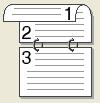
47 Driver en software Tweezijdig afdrukken/folder 2 Gebruik deze optie om een folder af te drukken of tweezijdig af te drukken. Geen Tweezijdig afdrukken uitschakelen. Tweezijdig / Tweezijdig (handmatig) Gebruik deze opties om tweezijdig af te drukken. Tweezijdig De machine bedrukt het papier nu automatisch aan beide zijden. Tweezijdig (handmatig) De machine drukt alle even pagina's als eerste af. Daarna stopt de printerdriver en wordt aangegeven wat u moet doen om het papier opnieuw te plaatsen. Wanneer u op OK klikt, worden de oneven pagina's afgedrukt. Wanneer u Tweezijdig of Tweezijdig (handmatig) kiest, kan de knop Instellingen voor tweezijdig... ook worden gekozen. U kunt de volgende opties kiezen in het dialoogvenster Instellingen voor tweezijdig: Type tweezijdig Voor elke afdrukstand zijn er vier manieren waarop tweezijdig kan worden afgedrukt. 2 Staand Lange rand (links) Lange rand (rechts) Korte rand (boven) Korte rand (onder) Liggend Lange rand (boven) Lange rand (onder) Korte rand (rechts) Korte rand (links) Inbindmarge Als u Inbindmarge aanvinkt, kunt u een waarde voor de inbindmarge in millimeter of in inch aangegeven. 38
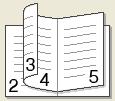
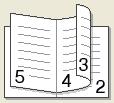
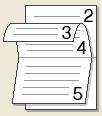
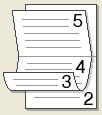
48 Driver en software Folder / Folder (handmatig) Gebruik deze optie om een document in folderformaat tweezijdig af te drukken; het document wordt geordend op paginanummers en u kunt het in het midden vouwen zonder de volgorde van de pagina's te moeten wijzigen. Folder De machine bedrukt het papier nu automatisch aan beide zijden. Folder (handmatig) De machine drukt alle even zijden als eerste af. Daarna stopt de printerdriver en wordt aangegeven wat u moet doen om het papier opnieuw te plaatsen. Wanneer u op OK klikt, worden de oneven zijden afgedrukt. Wanneer u Folder of Folder (handmatig) kiest, kan de knop Instellingen voor tweezijdig... ook worden gekozen. U kunt de volgende instellingen kiezen in het dialoogvenster Instellingen voor tweezijdig. Type tweezijdig Voor elke afdrukstand zijn er twee manieren waarop tweezijdig kan worden afgedrukt. 2 Staand Liggend Links inbinden Rechts inbinden Boven inbinden Onder inbinden Folder afdrukken Wanneer Onderverdelen in sets geselecteerd is: Met deze optie kunt u de volledige folder afdrukken in sets van kleinere individuele folders, die u nog steeds in het midden kunt vouwen zonder de volgorde van de pagina's te moeten wijzigen. U kunt het aantal pagina's in elke kleinere folder specificeren van 1 tot 15. Deze optie is handig voor het vouwen van een afgedrukte folder die een groot aantal pagina's bevat. Inbindmarge Vink Inbindmarge aan om de inbindmarge in inches of millimeters te specificeren. 39
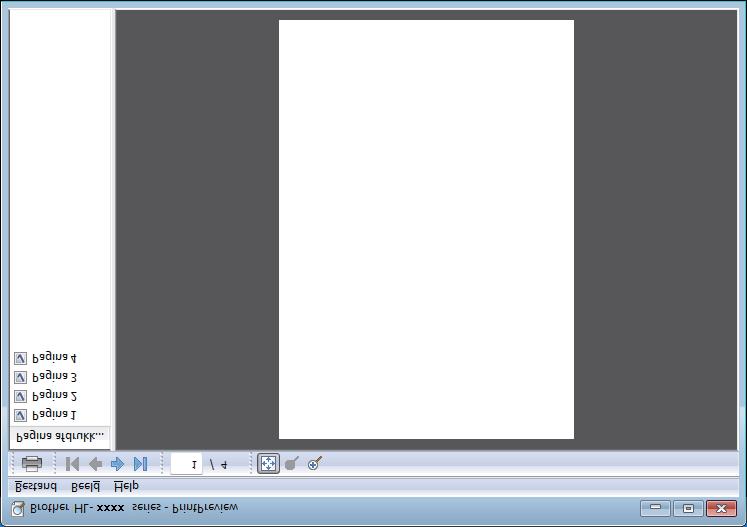
49 Driver en software Papierbron 2 U kunt Automatisch, Lade1, Lade2 12 of MF lade kiezen en verschillende laden opgeven voor het afdrukken van de eerste pagina en voor de volgende pagina's. 1 Beschikbaar als de optionele lade is geïnstalleerd. 2 Lade 2 is standaard op HL-L9200CDWT. 2 Afdrukvoorbeeld 2 Bekijk een afdrukvoorbeeld van een document voor het wordt afgedrukt. Als u het selectievakje Voorbeeldweergave aanvinkt, opent het venster met het afdrukvoorbeeld voordat het afdrukken start. 1 2 (1) Af te drukken pagina's De Af te drukken pagina's geeft de paginanummers weer van de pagina's die zullen worden afgedrukt. Als u een pagina in deze lijst kiest, wordt een afdrukvoorbeeld van de afdrukresultaten voor de pagina weergegeven. Vink het selectievakje uit als u geen pagina wilt afdrukken. (2) Afdrukvoorbeeld Het Afdrukvoorbeeld geeft een afdrukvoorbeeld weer van de afdrukresultaten voor de pagina's die u in Af te drukken pagina's hebt gekozen. OPMERKING Als de instelling Folder in de instellingen van de printerdriver is geselecteerd, kunt u de optie Afdrukvoorbeeld niet gebruiken. Als de instelling Tweezijdig in de instellingen van de printerdriver werd geselecteerd, kunt u geen pagina's verwijderen met de functie Af te drukken pagina's. 40
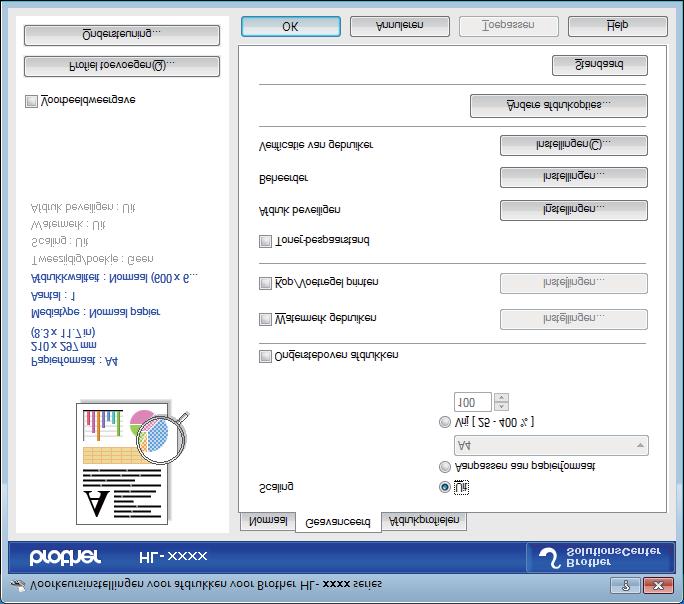
50 Driver en software Het tabblad Geavanceerd Wijzig de tabbladinstellingen door op de volgende instellingen te klikken: (1) Scaling (2) Ondersteboven afdrukken (3) Watermerk gebruiken (4) Kop/Voetregel printen (5) Toner-bespaarstand (6) Afdruk beveiligen (7) Beheerder (8) Verificatie van gebruiker (9) Andere afdrukopties... Schaal 2 Selecteer een optie om de schaal van het afgedrukte beeld te wijzigen. Ondersteboven afdrukken 2 Vink Ondersteboven afdrukken aan om de gegevens 180 graden om te keren. 41
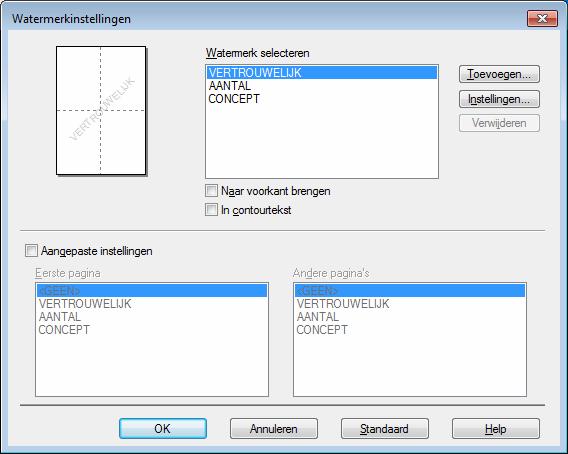
51 Driver en software Watermerk gebruiken 2 Plaats een logo of tekst als watermerk op uw document. Kies een van de vooringestelde watermerken of gebruik een zelfgemaakt beeldbestand. Vink Watermerk gebruiken aan en klik daarna op de knop Instellingen... 2 Watermerkinstellingen 2 Naar voorkant brengen Selecteer dit hokje om de geselecteerde tekens of afbeelding op uw afgedrukt document te plaatsen. In contourtekst Selecteer dit hokje alleen als u een contour van het tekstwatermerk wilt afdrukken. Aangepaste instellingen Selecteer dit selectievakje als u één watermerk wilt afdrukken op de eerste pagina en een ander watermerk op de volgende pagina's. 42
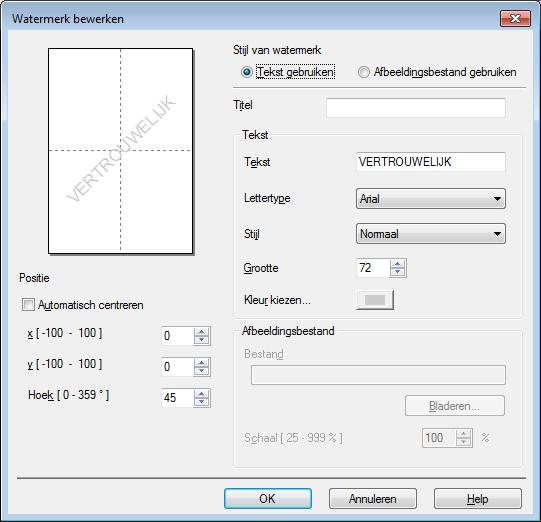
52 Driver en software Watermerk bewerken Klik op de knop Toevoegen... om de watermerkinstellingen toe te voegen en kies vervolgens Tekst gebruiken of Afbeeldingsbestand gebruiken bij Stijl van watermerk. 2 Titel Voer een geschikte titel in voor het watermerk. Tekst Voer in het vak Tekst de tekst voor het watermerk in en kies daarna Lettertype, Stijl, Grootte en Kleur kiezen... Afbeeldingsbestand Voer de bestandsnaam en locatie van het beeldbestand in dat u als watermerk wilt gebruiken in Bestand of klik op Bladeren... om het bestand te zoeken. Bitmap-, JPEG- en PNG-bestandsformaten worden ondersteund. De schaalgrootte van de afbeelding kan worden aangepast van 25 tot 999%. Positie Gebruik deze instelling om de positie van het watermerk op de pagina te bepalen. 43
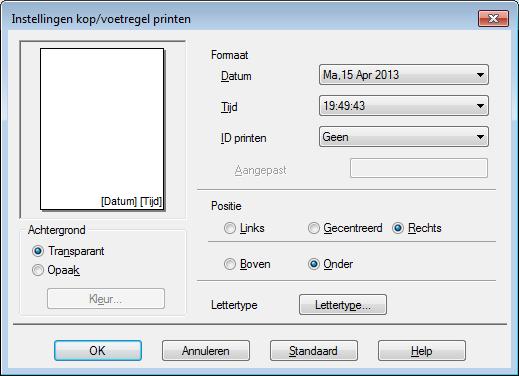
53 Driver en software Kop/Voetregel afdrukken 2 2 Wanneer deze functie is ingeschakeld, worden op het document de datum en tijd van uw computerklok afgedrukt, evenals uw aanmeldnaam of andere tekst die u hebt ingevoerd. Klik op Instellingen om aan te passen. ID printen Selecteer Login Gebruikers Naam om de gebruikersnaam van de computergebruiker af te drukken. Om een andere naam af te drukken, selecteert u Aangepast en voert u een naam in in het tekstvak Aangepast. Toner-bespaarstand 2 Bespaar toner met deze functie. Wanneer u Toner-bespaarstand instelt op Aan, wordt er lichter afgedrukt. De standaardinstelling is Uit (niet aangevinkt). OPMERKING We raden u af de instelling Toner-bespaarstand te gebruiken voor het afdrukken van foto's of afbeeldingen in grijstinten. 44
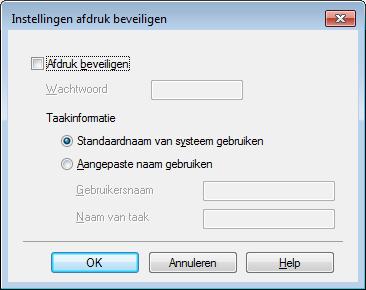
54 Driver en software Afdruk beveiligen 2 2 Beveiligde documenten zijn documenten die met een wachtwoord werden beveiligd toen ze naar de machine werden gestuurd. Dergelijke documenten kunnen alleen worden afgedrukt door mensen die het wachtwoord kennen. Aangezien de documenten in de machine zijn beveiligd, moet u het wachtwoord via het aanraakscherm van de machine invoeren om ze af te drukken. Een beveiligd document verzenden: a Klik op Instellingen... bij Afdruk beveiligen en vink Afdruk beveiligen aan. b Voer uw wachtwoord in en klik op OK. c Voor het afdrukken van een beveiligd document moet u uw wachtwoord invoeren via het aanraakscherm van de machine (zie Beveiligde documenten afdrukken uu pagina 111). Een beveiligd document verwijderen: U kunt een beveiligd document alleen verwijderen via het aanraakscherm van de machine (zie Beveiligde documenten afdrukken uu pagina 111). 45
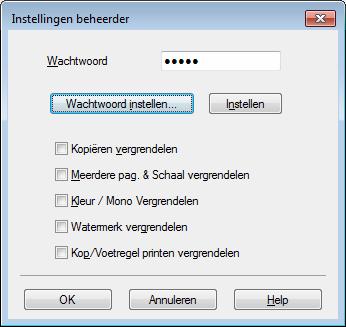
55 Driver en software Beheerder 2 Beheerders zijn bevoegd om toegang tot instellingen als schaal en watermerk te beperken. 2 Wachtwoord Voer het wachtwoord in dit vak in. OPMERKING Klik op Wachtwoord instellen... om het wachtwoord te wijzigen. Kopiëren vergrendelen Vink dit selectievakje aan om het aantal kopieën in het tabblad Normaal te vergrendelen om te voorkomen dat gebruikers meerdere exemplaren afdrukken. Meerdere pag. & Schaal vergrendelen Vink dit selectievakje aan om de instellingen voor meerdere pagina's en de schaalinstellingen te vergrendelen. Kleur / Mono Vergrendelen Vink dit selectievakje aan om de instellingen voor Kleur/Zwart-wit als Zwart-wit te vergrendelen om afdrukken in kleur te voorkomen. Watermerk vergrendelen Vink dit selectievakje aan om de instellingen voor de optie Watermerk te vergrendelen zodat deze niet kunnen worden gewijzigd. Kop/Voetregel printen vergrendelen Vink dit selectievakje aan om de instellingen voor de optie Kop-/Voetregel Afdrukken te vergrendelen zodat deze niet kunnen worden gewijzigd. 46
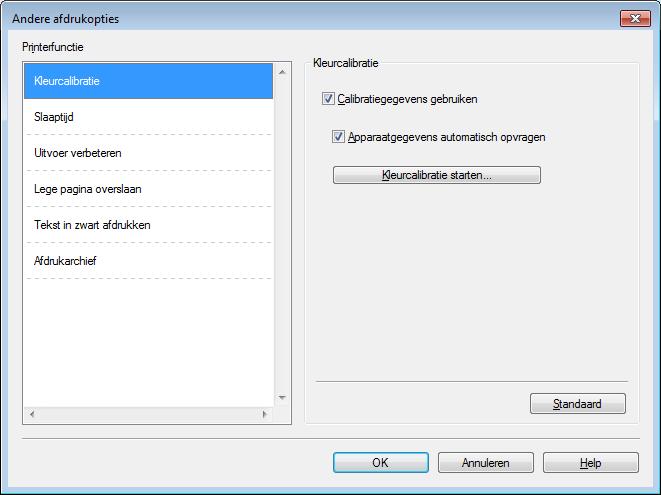
56 Driver en software Gebruikersverificatie 2 Als u geen afdrukken kunt maken met de computer ten gevolge van beperkingen die zijn ingesteld via de functie Secure Function Lock, dan kunt u uw huidige printstatus controleren. Klik op Afdrukstatus controleren om informatie over de aanmeldnaam van uw computer te zien, zoals de beperkte functies en hoeveel pagina's u nog mag afdrukken als u de machine op een netwerk gebruikt. Het Verificatieresultaat dialoogvenster verschijnt. Om het dialoogvenster Verificatieresultaat te laten openen, telkens als u afdrukt, moet u het selectievakje Afdrukstatus weergeven voor afdrukken aanvinken. Voor meer informatie over Secure Function Lock, uu Netwerkhandleiding 2 Overige afdrukopties 2 U kunt het volgende instellen in Printerfunctie: Kleurcalibratie Slaaptijd Uitvoer verbeteren Lege pagina overslaan Tekst in zwart afdrukken Afdrukarchief 47
57 Driver en software Kleurkalibratie 2 De uitvoerdichtheid van elke kleur kan variëren, afhankelijk van de temperatuur en vochtigheidsgraad van de omgeving waarin de machine staat. Deze instelling helpt u de kleurdichtheid te verbeteren door de printerdriver de kleurkalibratiegegevens die in de machine zijn opgeslagen te laten gebruiken. Calibratiegegevens gebruiken Als u dit selectievakje aanvinkt, gebruikt de printerdriver de kalibratiegegevens van de machine voor het instellen van de kleuraanpassing in de printerdriver. Dit zorgt voor een consistente afdrukkwaliteit. Apparaatgegevens automatisch opvragen Als u dit selectievakje aanvinkt, verkrijgt de printerdriver automatisch de gegevens over de kleurkalibratie van de machine. Kleurcalibratie starten... Wanneer u op deze knop klikt, start uw machine de kleurkalibratie en gebruikt de printerdriver vervolgens de kalibratiegegevens van de machine. 2 Slaaptijd 2 Als de machine een bepaalde tijd lang geen gegevens ontvangt, schakelt hij over op de slaapstand. In de slaapstand lijkt het of de machine uitstaat. Wanneer u Standaardwaarde selecteert, wordt de timeoutinstelling teruggesteld op de fabriekswaarde. Deze instelling kunt u veranderen in de driver. De Intelligente slaapstand past deze time-outinstelling aan op de regelmaat waarmee u de machine gebruikt. Als de machine in de slaapstand staat, gaat de achtergrondverlichting van het aanraakscherm uit, maar kan de machine nog wel gegevens ontvangen. Wanneer er een afdruktaak wordt ontvangen, wordt de machine geactiveerd om het afdrukken te beginnen. Uitvoer verbeteren 2 Met deze functie kunt u problemen met de afdrukkwaliteit verhelpen. Omkrullen van papier voorkomen Selecteer deze instelling om het krullen van het papier te verminderen. Wanneer u slechts enkele pagina's afdrukt, hoeft u deze instelling niet te wijzigen. Wij raden u aan de instelling van de printerdriver bij Mediatype te wijzigen in een dunne instelling. OPMERKING Deze handeling verlaagt de temperatuur in het fixeerproces van de machine. Tonerhechting verbeteren Als u deze instelling kiest, hecht de toner beter. Indien deze instelling onvoldoende verbetering oplevert, wijzigt u de instelling van de printerdriver bij Mediatype naar een dikke instelling. OPMERKING Deze handeling verhoogt de temperatuur in het fixeerproces van de machine. 48
58 Driver en software Blanco pagina overslaan 2 Als Lege pagina overslaan geselecteerd is, neemt de printerdriver blanco pagina's waar en worden deze overgeslagen tijdens het afdrukken. OPMERKING Deze optie werkt niet met de volgende opties: Watermerk gebruiken Kop/Voetregel printen Nop1 en 1 op NxN pagina's bij Meerdere pag. afdrukken Tweezijdig (handmatig), Folder, Folder (handmatig) en Tweezijdig met Inbindmarge bij Tweezijdig/boekje 2 Tekst in zwart afdrukken 2 Selecteer deze optie om alle tekst alleen in zwart af te drukken. OPMERKING Het is mogelijk dat dit niet werkt bij bepaalde tekens. Afdrukarchief 2 Een kopie van uw afdruk kan als een PDF-bestand worden opgeslagen op uw computer. Verplaats om de bestandgrootte te wijzigen de schuif Bestandsgrootte naar links of rechts. De resolutie wordt ingesteld op bestandgrootte. OPMERKING Door deze functie in te schakelen is het mogelijk dat het langer duurt voordat de machine met afdrukken begint. 49
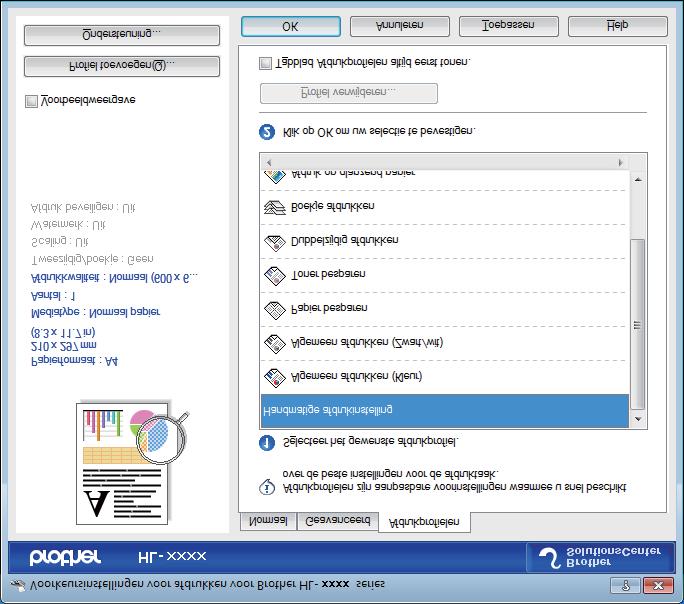
59 Driver en software Tabblad Afdrukprofielen 2 Afdrukprofielen zijn bewerkbare voorinstellingen waarmee u snel toegang krijgt tot vaak gebruikte afdrukconfiguraties (1) Keuzelijst met afdrukprofielen (2) Profiel verwijderen... (3) Tabblad Afdrukprofielen altijd eerst tonen. (4) Profiel toevoegen... (5) Weergave van het huidige afdrukprofiel a Kies het gewenste profiel in de keuzelijst met afdrukprofielen. b Als u elke keer dat u afdrukt het tabblad Afdrukprofielen wilt weergeven aan de voorzijde van het venster, vinkt u Tabblad Afdrukprofielen altijd eerst tonen. aan. c Klik op OK om het door u geselecteerde profiel toe te passen. 50
60 Driver en software Profiel toevoegen 2 Klik op de knop Profiel toevoegen... om het dialoogvenster Profiel toevoegen... weer te geven. Voeg maximaal 20 nieuwe profielen met gewenste instellingen toe. a Voer een titel in Naam in. 2 b Kies in de pictogrammenlijst het pictogram dat u wilt gebruiken en klik vervolgens op OK. c De instellingen die worden weergegeven aan de linkerzijde van het printerdrivervenster worden opgeslagen. Profiel verwijderen 2 Klik op Profiel verwijderen... om het dialoogvenster Profiel verwijderen weer te geven. U kunt toegevoegde profielen verwijderen. a Kies het gewenste profiel in de keuzelijst met afdrukprofielen. b Klik op Verwijderen. c Het geselecteerde profiel wordt verwijderd. 51
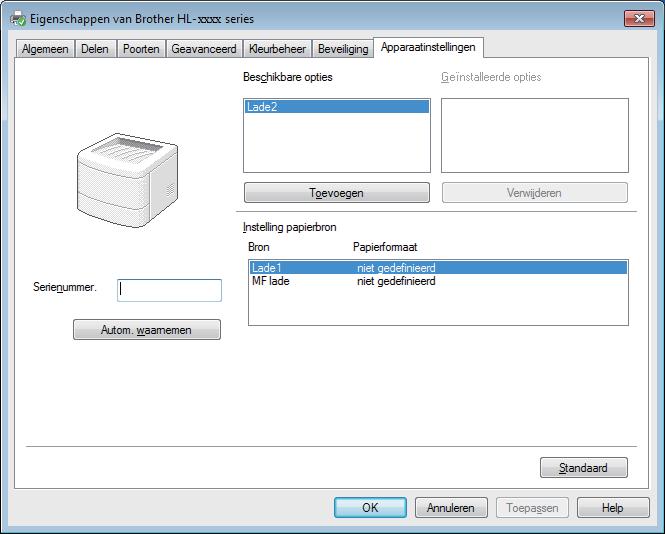
61 Driver en software Het tabblad Apparaatinstellingen 2 OPMERKING Zie De instellingen voor de printerdriver openen uu pagina 32 om het tabblad Apparaatinstellingen te openen. 2 U kunt als volgt het papierformaat voor elke papierlade bepalen en automatisch het serienummer detecteren in het tabblad Apparaatinstellingen (1) Beschikbare opties / Geïnstalleerde opties U kunt de opties die op de machine geïnstalleerd zijn handmatig toevoegen en verwijderen. De ladeinstellingen passen bij de geïnstalleerde opties. (2) Instelling papierbron Klik op de knop Autom. waarnemen (4) om het serienummer van de machine en het papierformaat voor de papierladen te detecteren en weer te geven. (3) Serienummer. Wanneer u op Autom. waarnemen (4) klikt, doorzoekt de printerdriver de machine en wordt het serienummer weergegeven. Als deze informatie niet kan worden achterhaald, wordt weergegeven op het scherm. (4) Autom. waarnemen De Autom. waarnemen instellingen vindt de huidig geïnstalleerde optionele apparaten en geeft de beschikbare opties in de printerdriver weer. Als u op Autom. waarnemen klikt, worden de opties die op de machine geïnstalleerd zijn weergegeven in Beschikbare opties (1). Verwijder of voeg de opties handmatig toe door een optioneel apparaat te kiezen dat u wilt toevoegen of verwijderen en klik dan op Toevoegen of Verwijderen. 52
62 Driver en software OPMERKING De instelling Autom. waarnemen (4) is niet beschikbaar onder de volgende machinevoorwaarden: De machine is uitgeschakeld. Als de machine een foutmelding weergeeft. De machine is met een USB-kabel aangesloten op de afdrukserver in een gedeelde netwerkomgeving. Als de kabel niet goed op de machine is aangesloten. 2 53
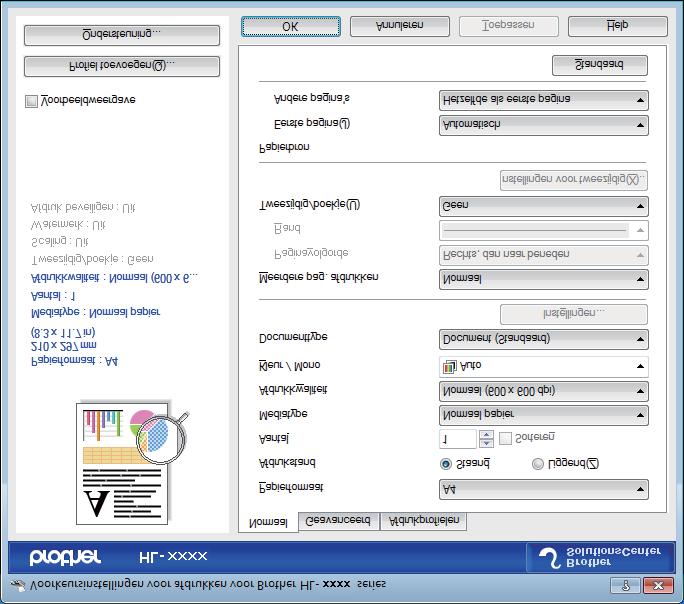
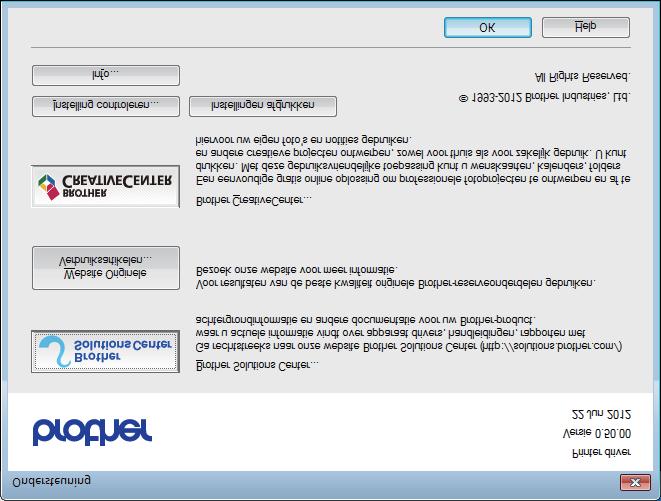
63 Driver en software Ondersteuning 2 Klik op Ondersteuning... in het dialoogvenster Voorkeursinstellingen (1) Brother Solutions Center... Klik op deze knop om naar de website van Brother Solutions Center ( te gaan waar u informatie vindt over uw Brother-product, waaronder veelgestelde vragen, gebruikershandleidingen, driver-updates en tips voor het gebruik van uw machine. 54
64 Driver en software (2) Website Originele Verbruiksartikelen... Klik op deze knop om naar onze website te gaan voor originele Brother-benodigdheden. (3) Brother CreativeCenter... Klik op deze knop om naar onze website te gaan voor gratis online-oplossingen voor zakelijke en thuisgebruikers. (4) Instellingen afdrukken Klik op deze knop om pagina's af te drukken waarop staat hoe de interne instellingen van de machine zijn geconfigureerd. (5) Instelling controleren... Klik op deze knop om de instellingen van de printerdriver te controleren. (6) Info... Klik op deze knop om een lijst te bekijken van de printerdriverbestanden en versie-informatie. 2 55
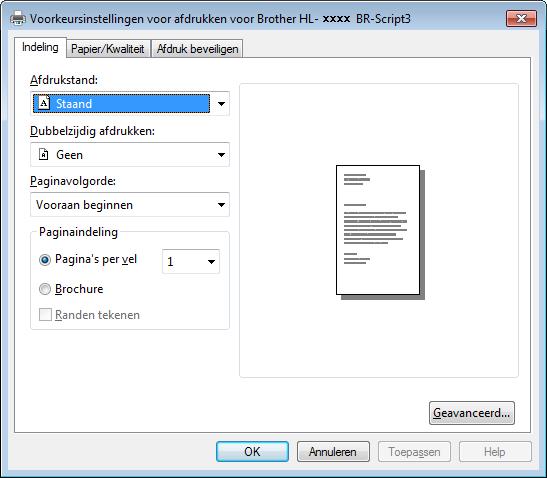
65 Driver en software BR-Script 3 printerdriverfuncties (PostScript 3 taalemulatie) 2 OPMERKING De schermen in dit gedeelte zijn afkomstig uit Windows 7. De schermen op uw computer kunnen er anders uitzien, afhankelijk van uw besturingssysteem. 2 Voorkeursinstellingen 2 OPMERKING U kunt het dialoogvenster Voorkeursinstellingen openen door te klikken op Voorkeursinstellingen... op het tabblad Algemeen in het dialoogvenster Brother HL-XXXX BR-Script3 Eigenschappen. Tabblad Indeling U kunt de indeling wijzigen door de instellingen voor Afdrukstand, Dubbelzijdig afdrukken (tweezijdig), Paginavolgorde en Pagina's per vel te selecteren. Afdrukstand De afdrukstand bepaalt de positie van uw document op de afgedrukte pagina. Staand Liggend Liggend gedraaid Dubbelzijdig afdrukken Om tweezijdig af te drukken, kiest u Over korte zijde omslaan of Over lange zijde omslaan. Paginavolgorde Geef de volgorde op waarin de pagina's van uw document worden afgedrukt. Vooraan beginnen drukt het document zodanig af dat pagina 1 bovenop de stapel ligt. Achteraan beginnen drukt het document zodanig af dat pagina 1 onderaan de stapel ligt. 56
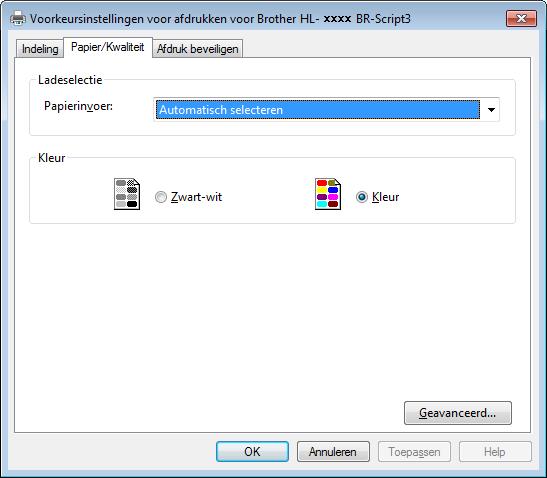
66 Driver en software Pagina's per vel Klik op Pagina's per vel om het beeld van een pagina verkleinen zodat er meerdere pagina's op één vel kunnen worden afgedrukt. Kies Brochure om een document in folderstijl af te drukken. Randen tekenen Vink dit hokje aan om een rand toe te voegen. Tabblad Papier/Kwaliteit Kies de Papierinvoer. 2 Papierinvoer Automatisch selecteren Printer selecteert automatisch Lade1 Lade2 12 MF lade Automatisch selecteren Selecteer deze optie om papier uit een papierbron te halen waarvoor in de printerdriver een papierformaat is ingesteld dat overeenstemt met uw document. Printer selecteert automatisch Selecteer deze optie om papier uit een papierbron te halen waarvoor in de machine een papierformaat is ingesteld dat overeenstemt met uw document. Lade1 Selecteer deze optie om papier uit lade 1 te halen. Lade2 Selecteer deze optie om papier uit lade 2 te halen. (Beschikbaar als de optionele lade is geïnstalleerd.) 2 57
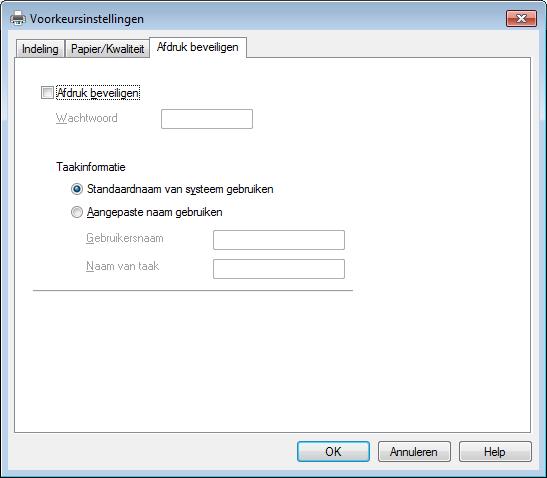
67 Driver en software MF lade Selecteer deze optie om papier uit de multifunctionele lade te halen. Het papierformaat in de multifunctionele lade moet overeenstemmen met het formaat dat in de printerdriver is ingesteld. 1 Beschikbaar als de optionele lade is geïnstalleerd. 2 Standaardapparatuur. 2 Kleur Kies Zwart-wit of Kleur. Tabblad Afdruk beveiligen Beveiligde documenten zijn documenten die met een wachtwoord werden beveiligd toen ze naar de machine werden gestuurd. Dergelijke documenten kunnen alleen worden afgedrukt door mensen die het wachtwoord kennen. Aangezien de documenten in de machine zijn beveiligd, moet u het wachtwoord via het aanraakscherm van de machine invoeren om ze af te drukken. Een beveiligd document verzenden: a Vink Afdruk beveiligen aan. b Voer uw wachtwoord in en klik op OK. c Voor het afdrukken van een beveiligd document moet u uw wachtwoord invoeren via het aanraakscherm van de machine (zie Beveiligde documenten afdrukken uu pagina 111). Een beveiligd document verwijderen: U kunt een beveiligd document alleen verwijderen via het aanraakscherm van de machine (zie Beveiligde documenten afdrukken uu pagina 111). 58
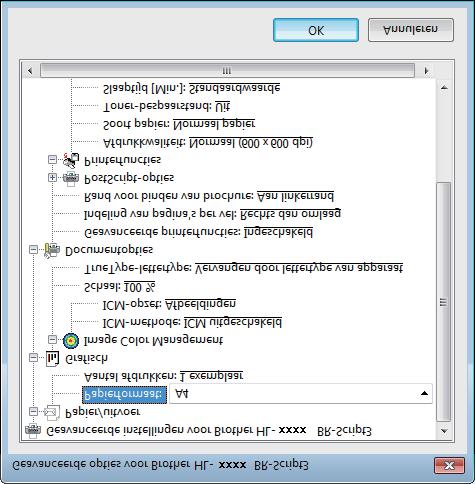
68 Driver en software Geavanceerde opties 2 U kunt de Geavanceerde opties raadplegen door te klikken op de knop Geavanceerd... op het tabblad Indeling of Papier/Kwaliteit a Selecteer Papierformaat en Aantal afdrukken (1). Papierformaat Selecteer in de keuzelijst het papierformaat dat u gebruikt. Aantal afdrukken Bij het aantal kunt u aangeven hoeveel exemplaren u wilt afdrukken. b Kies de instellingen voor Image Color Management, Schaal en TrueType-lettertype (2). Image Color Management Geeft aan hoe gekleurde afbeeldingen moeten worden afgedrukt: Als u Image Color Management niet wilt inschakelen, klikt u op ICM uitqeschakeld. Als u de berekeningen voor kleuraanpassing op de hostcomputer wilt uitvoeren alvorens het document naar de machine wordt gestuurd, klikt u op ICM door hostsysteem laten uitvoeren. Als u de berekeningen voor kleuraanpassing wilt uitvoeren op uw machine, klikt u op ICM door printer laten uitvoeren met gebruik van printerkalibratie. Schaal Geef aan of documenten moeten worden verkleind of vergroot en met welke percentage. TrueType-lettertype Specificeer de opties voor TrueType-lettertypen. Klik op Vervangen door lettertype van apparaat (standaardinstelling) om gelijkwaardige printerlettertypen te gebruiken voor het afdrukken van documenten met TrueType-lettertypen. Het afdrukken verloopt dan sneller, maar u verliest wellicht speciale tekens die niet door het printerfont worden ondersteund. Klik op Downloaden als laadbaar lettertype om TrueType-lettertypen voor afdrukken te downloaden in plaats van printerlettertypen te gebruiken. 59
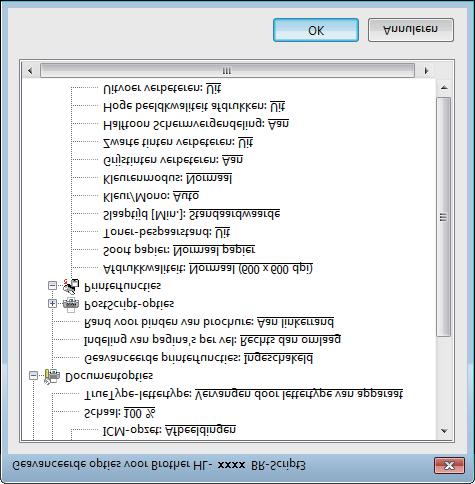
69 Driver en software c Wijzig de instellingen door een instelling in de lijst Printerfuncties te selecteren (3): 2 3 Afdrukkwaliteit Kies een van de volgende instellingen voor de afdrukkwaliteit: Normaal (600 x 600 dpi) 600 dpi-klasse. Aanbevolen voor normale afdrukken. Gebruik deze modus voor een goede afdrukkwaliteit met redelijke afdruksnelheid. Fijn (2400 dpi klasse) 2400 dpi-klasse. De allerfijnste afdrukmodus. Gebruik deze stand als u precieze beelden zoals foto's wilt afdrukken. In deze stand zijn er aanzienlijk meer afdrukgegevens, waardoor het verwerken, overdragen en afdrukken van de gegevens meer tijd in beslag neemt. Soort papier U kunt in uw machine de volgende soorten papier gebruiken. Voor een optimale afdrukkwaliteit selecteert u de papiersoort die u gebruikt. Normaal papier Dun papier Dik papier Dikker papier Briefpapier Enveloppen Env. Dik Env. Dun Kringlooppapier Label Glanzend papier 60
70 Driver en software Toner-bespaarstand Bespaar toner met deze functie. Wanneer u Toner-bespaarstand instelt op Aan, wordt er lichter afgedrukt. De standaardinstelling is Uit. OPMERKING Wij raden het gebruik van de Toner-bespaarstand af voor het afdrukken van foto's of afbeeldingen met grijstinten. 2 Slaaptijd [Min.] Als de machine een bepaalde tijd lang geen gegevens ontvangt, schakelt hij over op de slaapstand. In de slaapstand lijkt het of de machine uitstaat. Als u Standaardwaarde selecteert, wordt de timeoutinstelling teruggezet op de fabrieksinstelling. Deze instelling kunt u veranderen in de driver. Als de machine in de slaapstand staat, gaat de achtergrondverlichting van het aanraakscherm uit, maar kan de machine nog wel gegevens ontvangen. Wanneer er een afdruktaak wordt ontvangen, wordt de machine geactiveerd om het afdrukken te beginnen. Kleur/Mono U kunt de kleur/zwart-wit-instelling in de printerdriver als volgt instellen: Auto De machine controleert de inhoud van het document op kleur. Als ergens in het document kleur wordt waargenomen, wordt het hele document afgedrukt met gebruik van alle kleuren. Met andere woorden worden sommige toners gemengd om elke waargenomen kleur in het document te krijgen en de dichtheid van de toner op de pagina te vergroten. Als er geen kleur wordt waargenomen, drukt de printer af in zwart-wit. De standaardinstelling op uw machine is Auto. Kleur Als het document kleur bevat of zwart-wis is, drukt de machine het document af met alle kleuren. Mono Selecteer deze stand als het document uitsluitend tekst en/of objecten in zwart en grijswaarden bevat. Als uw document kleur bevat, wordt door het selecteren van Mono het document in 256 tinten grijs afgedrukt met gebruik van alleen de zwarte toner. OPMERKING De kleursensor van de machine is erg gevoelig en kan vage zwarte tekst of een off-white achtergrond als kleur waarnemen. Als u weet dat uw document zwart-wit is en u wilt de kleurtoner sparen, selecteer dan de modus Mono. Als de cyaan, magenta of gele toner op raakt tijdens het afdrukken van een kleurdocument, kan de afdruktaak niet worden voltooid. Zolang er zwarte toner beschikbaar is, kunt u ervoor kiezen de afdruktaak opnieuw te starten in de modus Mono. 61
71 Driver en software Kleurenmodus Voor Kleuraanpassing zijn de volgende opties beschikbaar: Normaal Dit is de standaard kleurmodus. Levendig Het systeem stelt de kleur van alle elementen bij tot een meer levendige kleur. Geen Grijstinten verbeteren U kunt de kwaliteit van grijze delen verbeteren. Zwarte tinten verbeteren Als zwarte beelden niet correct worden afgedrukt, kiest u deze instelling. Halftoon Schermvergendeling Deze vergrendeling stopt andere toepassingen van het modificeren van de Halftooninstellingen. De standaardinstelling is Aan. Hoge beeldkwaliteit afdrukken Hiermee worden afbeeldingen met hoge kwaliteit afgedrukt. Als u Hoge beeldkwaliteit afdrukken instelt op Aan, neemt de afdruksnelheid af. Uitvoer verbeteren Met deze functie kunt u problemen met de afdrukkwaliteit verhelpen. Omkrullen van papier voorkomen Als u deze instelling kiest, krult het papier minder om. Wanneer u slechts enkele pagina's afdrukt, hoeft u deze instelling niet te wijzigen. Wij raden u aan de instelling van de printerdriver bij Mediatype te wijzigen in een dunne instelling. 2 OPMERKING Deze handeling verlaagt de temperatuur in het fixeerproces van de machine. Tonerhechting verbeteren Als u deze instelling kiest, hecht de toner mogelijk beter. Indien deze instelling onvoldoende verbetering oplevert, wijzigt u de instelling van de printerdriver bij Soort papier naar een dikke instelling. OPMERKING Deze handeling verhoogt de temperatuur in het fixeerproces van de machine. 62
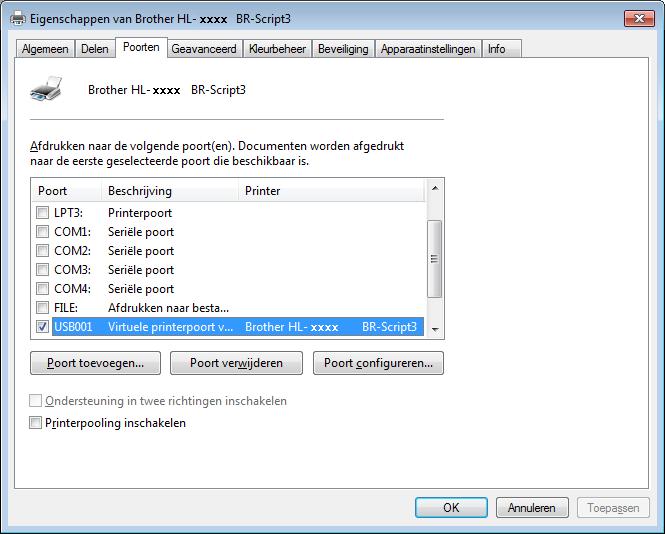
72 Driver en software Het tabblad Poorten 2 Om de poort waarop uw machine is aangesloten of het pad naar de gebruikte netwerkmachine te wijzigen, selecteert u de gewenste poort of voegt u de poort toe. 2 63
73 Driver en software De printerdriver verwijderen 2 Verwijder de geïnstalleerde printerdriver als volgt. OPMERKING Installatie ongedaan maken is niet mogelijk als u oorspronkelijk de printerdriver hebt geïnstalleerd via de instelling Een printer toevoegen van Windows. 2 Wij raden u aan de computer opnieuw te starten nadat u driver hebt verwijderd, zodat bestanden die tijdens de deïnstallatie in gebruik waren ook worden gewist. (Windows XP, Windows Vista en Windows 7) a Klik op de knop Starten, wijs naar Alle Programma's, Brother, Brother Utilities en klik vervolgens op de vervolgkeuzelijst en selecteer uw modelnaam (indien dit nog niet is gebeurd). b Klik op Installatie ongedaan maken. c Volg de instructies op uw scherm. (Windows 8) a Klik op (Brother Utilities). Het Brother Utilities -scherm verschijnt. b Klik op de vervolgkeuzelijst en selecteer uw modelnaam (indien niet al geselecteerd). c Klik op Hulpmiddelen in de linkernavigatiebalk. d Klik op Installatie ongedaan maken. 64
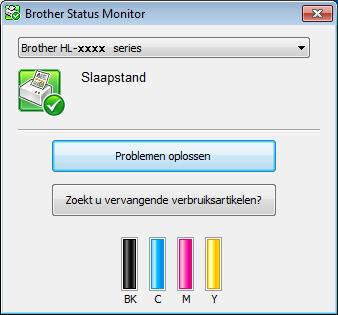
74 Driver en software Status Monitor 2 Het hulpprogramma Status Monitor is een configureerbare softwaretool waarmee u de status van een of meerdere apparaten kunt controleren. U kunt hiermee onmiddellijk op de hoogte worden gesteld van foutmeldingen. 2 Als u het selectievakje Status Monitor inschakelen tijdens starten hebt aangevinkt tijdens de installatie, wordt de knop of het pictogram Status Monitor weergegeven op de taakbalk. Klik op de knop om het pictogram Status Monitor weer te geven op de taakbalk. Het pictogram Status Monitor wordt weergegeven in het kleine venster. Versleep het pictogram naar de taakbalk. Doe één van het volgende: Dubbelklik op het pictogram op de taakbalk. (Windows XP, Windows Vista en Windows 7) a Klik op Starten > Alle Programma's > Brother > Brother Utilities. Het Brother Utilities -scherm verschijnt. b Klik op de vervolgkeuzelijst en selecteer uw modelnaam (indien niet al geselecteerd). c Klik op Hulpmiddelen in de linkernavigatiebalk. d Klik op Status Monitor. (Windows 8) a Klik op (Brother Utilities). Het Brother Utilities -scherm verschijnt. b Klik op de vervolgkeuzelijst en selecteer uw modelnaam (indien niet al geselecteerd). c Klik op Hulpmiddelen in de linkernavigatiebalk. d Klik op Status Monitor. 65
75 Driver en software Problemen oplossen 2 Klik op de knop Problemen oplossen voor toegang tot het Brother Solutions Center op en ga naar de veelgestelde vragen op de pagina van uw model voor instructies. Zoekt u vervangende verbruiksartikelen? 2 Klik op de knop Zoekt u vervangende verbruiksartikelen? voor meer informatie over originele Brotheronderdelen. 2 OPMERKING De automatische firmware-update is geactiveerd wanneer de functie Status Monitor geactiveerd is. De status van de machine controleren 2 Zodra u uw pc opstart, verschijnt het pictogram Status Monitor op de taakbalk. Een groen pictogram geeft aan dat het apparaat stand-by staat. Een geel pictogram duidt op een waarschuwing. Een rood pictogram geeft aan dat er een fout is opgetreden. Een grijs pictogram geeft aan dat het apparaat offline is. De Status Monitor kan in de taakbalk of op de desktop van uw computer worden weergegeven. 66
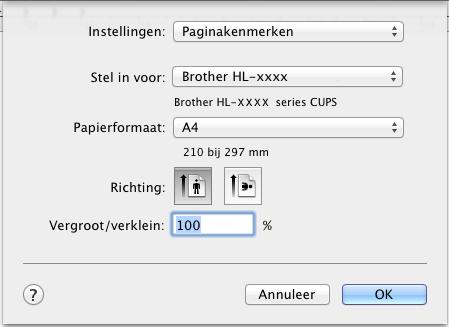
76 Driver en software Macintosh 2 Functies in de printerdriver (Macintosh) 2 Deze machine ondersteunt Mac OS X , 10.8.x, 10.9.x. 2 OPMERKING De schermen in dit gedeelte zijn afkomstig uit X v10.7.x. De schermen op uw Macintosh kunnen er anders uitzien, afhankelijk van uw besturingssysteem. Het kiezen van opties voor de pagina-instelling 2 Selecteer de Papierformaat, Richting en Vergroot/verklein. a Klik in een toepassing zoals TextEdit op Archief en daarna op Pagina-instelling... Zorg ervoor dat Brother HL-XXXX (hierbij staat XXXX voor de naam van uw model) is gekozen in het keuzemenu Stel in voor. Selecteer de instellingen voor Papierformaat, Richting en Vergroot/verklein, klik vervolgens op OK. 67
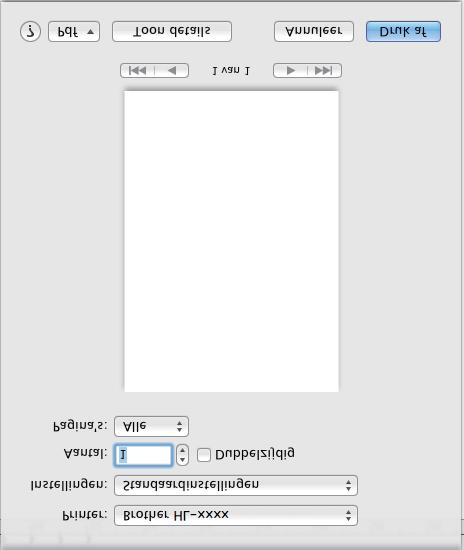
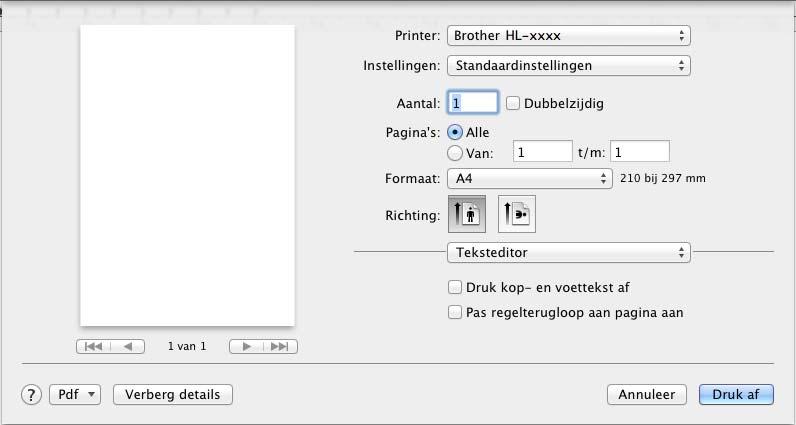
77 Driver en software b Klik in een toepassing zoals TextEdit op Archief en daarna op Druk af om het afdrukken te starten. Voor meer opties voor de pagina-instelling, klikt u op de knop Toon details button. 2 OPMERKING Sla de huidige instelling op als een voorinstelling door Bewaar huidige instellingen als voorinstelling... te selecteren in de keuzelijst Instellingen. 68
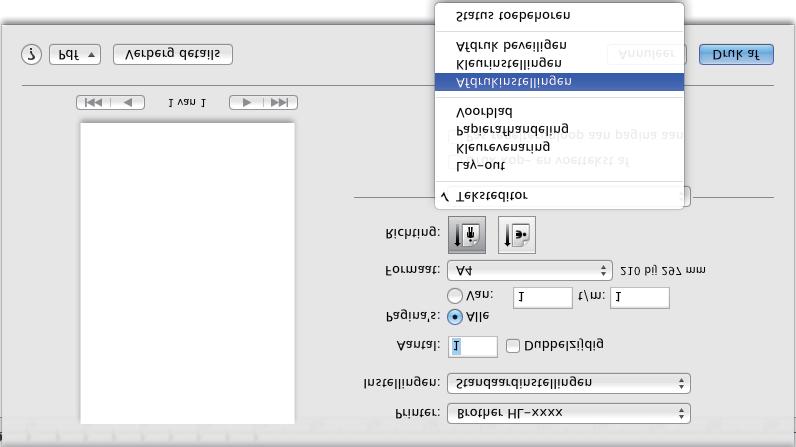
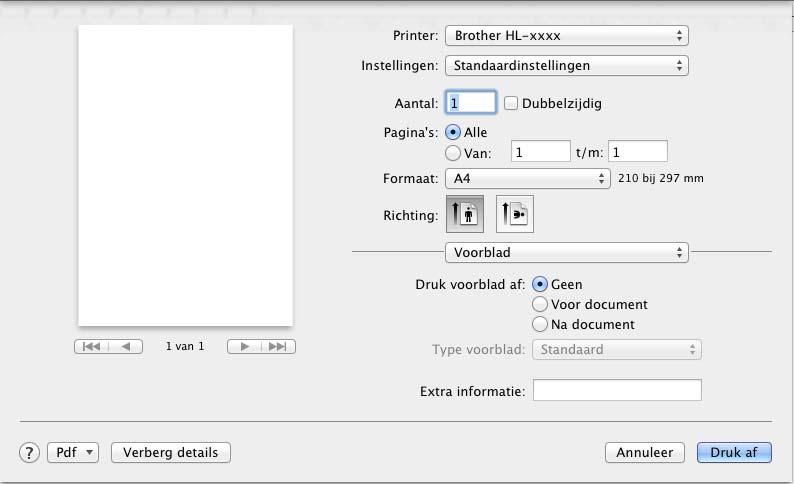
78 Driver en software Het kiezen van afdrukopties 2 U kunt speciale afdrukfuncties beheren door Afdrukinstellingen te selecteren in het dialoogvenster Afdrukken. Zie voor meer informatie over de beschikbare opties de volgende beschrijvingen: 2 Voorblad 2 U kunt de volgende instellingen voor het voorblad kiezen: Druk voorblad af Gebruik deze instelling om een voorblad aan uw document toe te voegen. Type voorblad Kies een sjabloon voor het voorblad. Extra informatie Om extra informatie toe te voegen aan het voorblad, voert u de tekst in het tekstvak Extra informatie in. 69
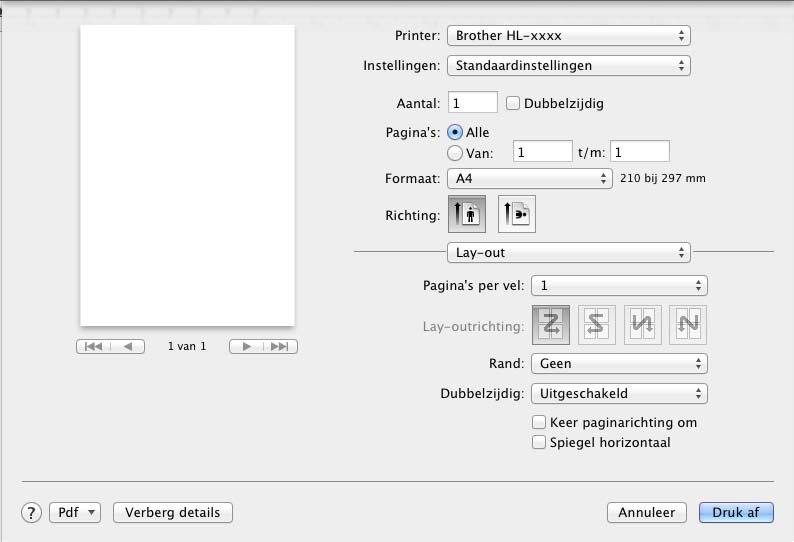
79 Driver en software Lay-out 2 2 Pagina s per vel De optie Pagina s per vel kan het beeld van een pagina verkleinen zodat er meerdere pagina's op één vel papier kunnen worden afgedrukt. Lay-outrichting Wanneer u het aantal pagina's per vel specificeert, kunt u tevens aangeven in welke richting deze moeten worden ingedeeld. Rand Gebruik deze instelling om een rand toe te voegen. Dubbelzijdig Raadpleeg Tweezijdig afdrukken uu pagina 76. Keer paginarichting om Vink Keer paginarichting om aan om de gegevens 180 graden om te keren. Spiegel horizontaal Vink Spiegel horizontaal aan om af te drukken als een spiegelbeeld dat van links naar rechts is omgedraaid. 70
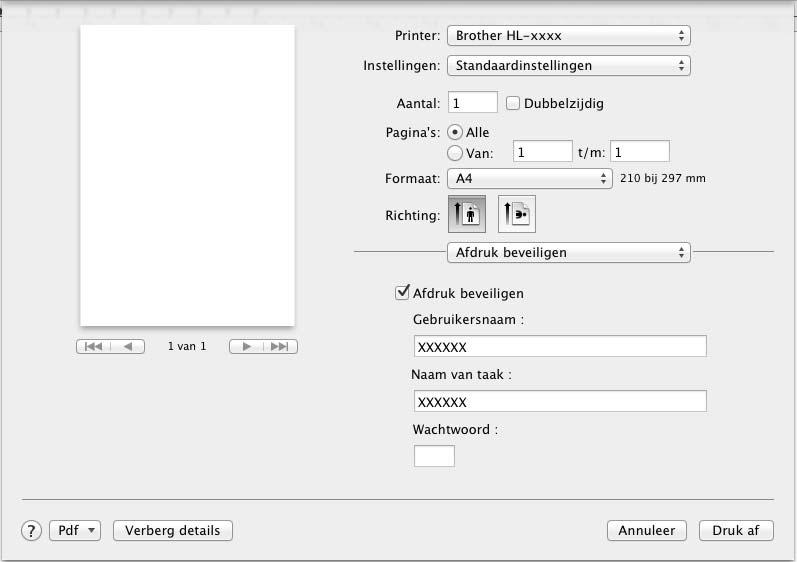
80 Driver en software Afdruk beveiligen 2 2 Afdruk beveiligen: Beveiligde documenten zijn documenten die met een wachtwoord werden beveiligd toen ze naar de machine werden gestuurd. Dergelijke documenten kunnen alleen worden afgedrukt door mensen die het wachtwoord kennen. Aangezien de documenten in de machine zijn beveiligd, moet u het wachtwoord via het aanraakscherm van de machine invoeren om ze af te drukken. Een beveiligd document verzenden: a Selecteer Afdruk beveiligen. b Voer uw wachtwoord, gebruikersnaam en de naam van de taak in en klik vervolgens op Druk af. c Voor het afdrukken van een beveiligd document moet u uw wachtwoord invoeren via het aanraakscherm van de machine (zie Beveiligde documenten afdrukken uu pagina 111). Om een beveiligd document te verwijderen, gebruikt u het aanraakscherm van de machine (zie Beveiligde documenten afdrukken uu pagina 111). 71
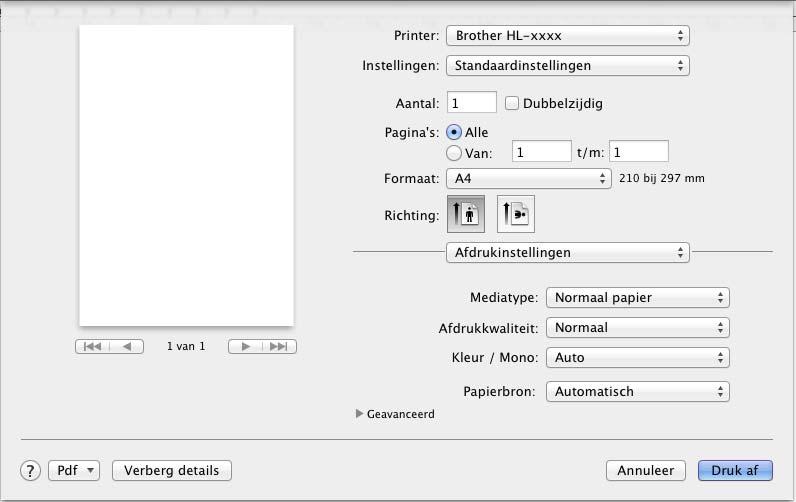
81 Driver en software Afdrukinstellingen 2 Kies uw instellingen in de lijst Afdrukinstellingen: 2 Mediatype Selecteer een van de volgende mediatypes: Normaal papier Dun papier Dik papier Dikker papier Briefpapier Enveloppen Env. Dik Env. Dun Kringlooppapier Label Glanzend papier OPMERKING Wanneer Label in de printerdriver is geselecteerd, zal de machine het papier aanvoeren uit de multifunctionele lade, zelfs als MF lade niet als papierbron is geselecteerd. 72
82 Driver en software Afdrukkwaliteit Kies een van de volgende instellingen voor de afdrukkwaliteit: Normaal 600 dpi-klasse. Aanbevolen voor normale afdrukken. Gebruik deze modus voor een goede afdrukkwaliteit met redelijke afdruksnelheid. Fijn 2400 dpi-klasse. De allerfijnste afdrukmodus. Gebruik deze stand als u precieze beelden zoals foto's wilt afdrukken. In deze stand zijn er aanzienlijk meer afdrukgegevens, waardoor het verwerken, overdragen en afdrukken van de gegevens meer tijd in beslag neemt. 2 OPMERKING De afdruksnelheid is afhankelijk van de afdrukkwaliteit die u hebt gekozen. Afdrukken van hoge kwaliteit duren langer en afdrukken van lagere kwaliteit nemen minder tijd in beslag. Kleur / Mono U kunt de kleur/zwart-wit-instelling in de printerdriver als volgt instellen: Auto De machine controleert de inhoud van het document op kleur. Als ergens in het document kleur wordt waargenomen, wordt het hele document afgedrukt met gebruik van alle kleuren. Met andere woorden worden sommige toners gemengd om elke waargenomen kleur in het document te krijgen en de dichtheid van de toner op de pagina te vergroten. Als er geen kleur wordt waargenomen, drukt de printer af in zwart-wit. De standaardinstelling op uw machine is Auto. Kleur Als het document kleur bevat of zwart-wis is, drukt de machine het document af met alle kleuren. Mono Selecteer deze stand als het document uitsluitend tekst en/of objecten in zwart en grijswaarden bevat. Als uw document kleur bevat, wordt door het selecteren van Mono het document in 256 tinten grijs afgedrukt met gebruik van alleen de zwarte toner. OPMERKING De kleursensor van de machine is erg gevoelig en kan vage zwarte tekst of een off-white achtergrond als kleur waarnemen. Als u weet dat uw document zwart-wit is en u wilt de kleurtoner sparen, selecteer dan de modus Mono. Als de cyaan, magenta of gele toner op raakt tijdens het afdrukken van een kleurdocument, kan de afdruktaak niet worden voltooid. Zolang er zwarte toner beschikbaar is, kunt u ervoor kiezen de afdruktaak opnieuw te starten in de modus Mono. Papierbron Kies Automatisch, Lade1, Lade2 12 of MF lade. 1 Beschikbaar als de optionele lade is geïnstalleerd. 2 Standaardapparatuur. 73
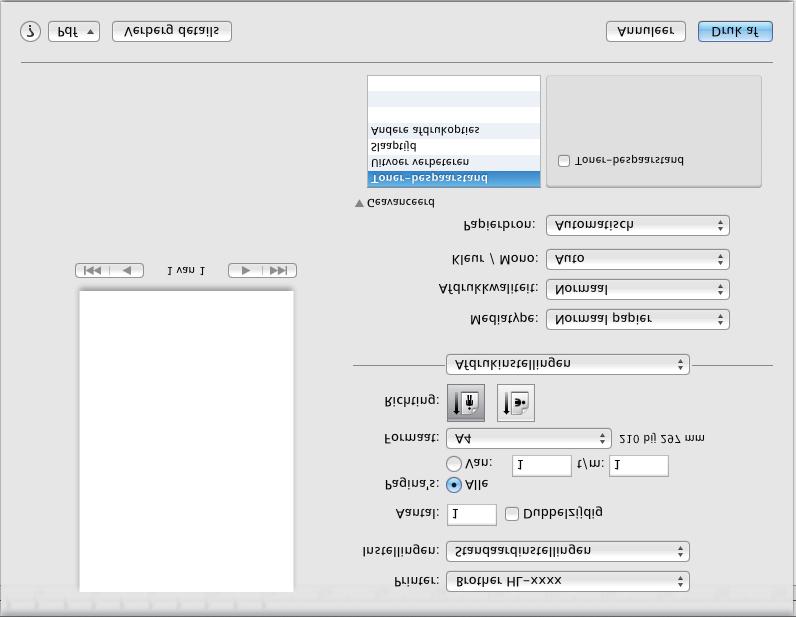
83 Driver en software Afdrukinstellingen: Geavanceerd Als u op het driehoekje (c) naast Geavanceerd klikt, worden de geavanceerde afdrukinstellingen weergegeven. 2 Toner-bespaarstand Bespaar toner met deze functie. Wanneer u Toner-bespaarstand aanvinkt, wordt er lichter afgedrukt. De standaardinstelling is uit (niet aangevinkt). OPMERKING Wij raden het gebruik van de Toner-bespaarstand af voor het afdrukken van foto's of afbeeldingen met grijstinten. Uitvoer verbeteren Met deze functie kunt u problemen met de afdrukkwaliteit verhelpen. Omkrullen van papier voorkomen Als u deze instelling kiest, krult het papier minder om. Wanneer u slechts enkele pagina's afdrukt, hoeft u deze instelling niet te wijzigen. Wij raden u aan de instelling van de printerdriver bij Mediatype te wijzigen in een dunne instelling. OPMERKING Deze handeling verlaagt de temperatuur in het fixeerproces van de machine. Tonerhechting verbeteren Als u deze instelling kiest, hecht de toner mogelijk beter. Indien deze instelling onvoldoende verbetering oplevert, wijzigt u de instelling van de printerdriver bij Mediatype naar een dikke instelling. 74
84 Driver en software OPMERKING Deze handeling verhoogt de temperatuur in het fixeerproces van de machine. Slaaptijd Als de machine een bepaalde tijd lang geen gegevens ontvangt, schakelt hij over op de slaapstand. In de slaapstand lijkt het of de machine uitstaat. Als u Standaardwaarde, selecteert, wordt de time-outinstelling teruggesteld op de fabriekswaarde. Deze instelling kunt u veranderen in de driver. Om de slaaptijd te wijzigen, selecteert u Handmatig en voert u de tijd in het tekstvak in. Als de machine in de slaapstand staat, gaat de achtergrondverlichting van het aanraakscherm uit, maar kan de machine nog wel gegevens ontvangen. Wanneer er een afdruktaak wordt ontvangen, wordt de machine geactiveerd om het afdrukken te beginnen. Andere afdrukopties Lege pagina overslaan Als Lege pagina overslaan geselecteerd is, neemt de printerdriver blanco pagina's waar en worden deze overgeslagen tijdens het afdrukken. 2 Kleurinstellingen 2 Kleurenmodus Voor Kleuraanpassing zijn de volgende opties beschikbaar: Normaal Dit is de standaard kleurmodus. Levendig Het systeem stelt de kleur van alle elementen bij tot een meer levendige kleur. Geen Grijstinten verbeteren U kunt de kwaliteit van grijze delen verbeteren. Zwarte tinten verbeteren Als zwarte beelden niet correct worden afgedrukt, kiest u deze instelling. 75
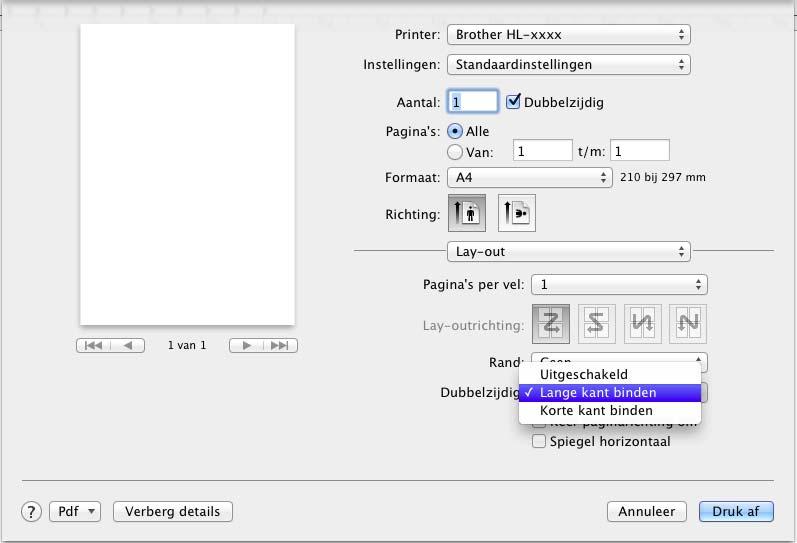
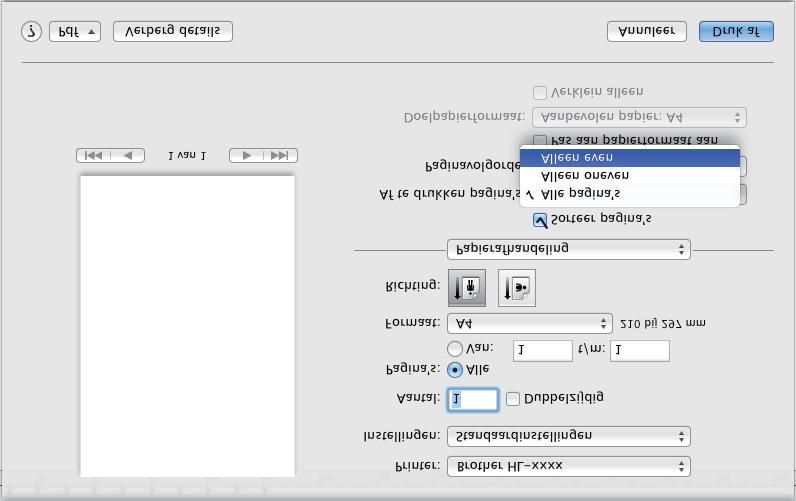
85 Driver en software Tweezijdig afdrukken 2 Automatisch tweezijdig afdrukken Selecteer Lay-out. Selecteer Lange kant binden of Korte kant binden bij Dubbelzijdig. 2 Handmatig tweezijdig afdrukken Selecteer Papierafhandeling. Selecteer Alleen even en Druk af. Plaats het afgedrukte papier opnieuw in de lade (de niet-bedrukte zijde naar beneden gericht in lade 1, lade 2 of met de blanco zijde omhoog in de multifunctionele lade). Selecteer Alleen oneven en Druk af. 76
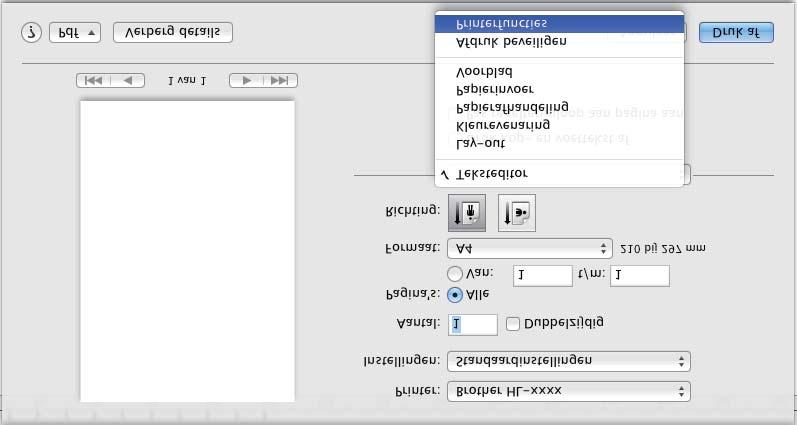
86 Driver en software Functies in de BR-Script3 printerdriver (PostScript 3 taalemulatie) 2 Dit onderdeel beschrijft de specifieke handelingen van de BRScript3-printerdriver. Voor de basishandelingen van de BR-Script3-printerdriver, zoals Pagina-instellingen, Voorblad, Papierbron en Lay-out, zie Functies in de printerdriver (Macintosh) uu pagina Het kiezen van afdrukopties 2 U kunt speciale afdrukfuncties beheren door Printerfuncties te selecteren in het dialoogvenster Afdrukken. 77
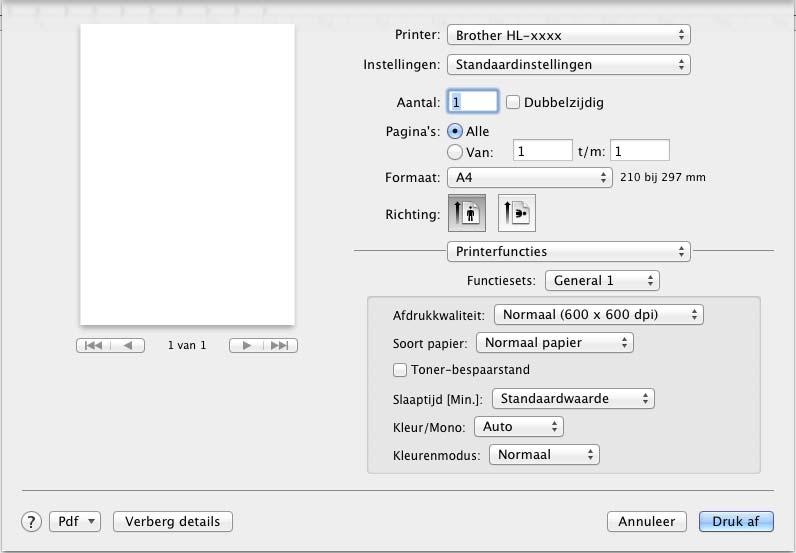
87 Driver en software Printerfuncties 2 Functiesets: General 1 2 Afdrukkwaliteit Selecteer van de volgende resoluties uit de keuzelijst Afdrukkwaliteit: Normaal (600 x 600 dpi) dpi. Aanbevolen voor normale afdrukken. Gebruik deze modus voor een goede afdrukkwaliteit met redelijke afdruksnelheid. Fijn (2400 dpi klasse) 2400 dpi-klasse. De allerfijnste afdrukmodus. Gebruik deze stand als u precieze beelden zoals foto's wilt afdrukken. In deze stand zijn er aanzienlijk meer afdrukgegevens, waardoor het verwerken, overdragen en afdrukken van de gegevens meer tijd in beslag neemt. Mediatype Selecteer het mediatype dat overeenstemt met de papierstoort die u in de machine plaatste. Normaal papier Dun papier Dik papier Dikker papier Briefpapier Enveloppen Env. Dik Env. Dun Kringlooppapier Label Glanzend papier Hagaki 1 1 Postkaart met het formaat gespecificeerd door Japan Post Service Co., LTD 78
88 Driver en software Toner-bespaarstand Wanneer u Toner-bespaarstand aanvinkt, wordt er lichter afgedrukt. De standaardinstelling is Uit (niet aangevinkt). OPMERKING Wij raden het gebruik van de Toner-bespaarstand af voor het afdrukken van foto's of afbeeldingen met grijstinten. 2 Slaaptijd [Min.] Als de machine een bepaalde tijd lang geen gegevens ontvangt, schakelt hij over op de slaapstand. In de slaapstand lijkt het of de machine uitstaat. Als u Standaardwaarde, selecteert, wordt de time-outinstelling teruggesteld op de fabriekswaarde. Deze instelling kunt u veranderen in de driver. Kies om de slaaptijd te wijzigen 2, 10 of 30. Als de machine in de slaapstand staat, gaat de achtergrondverlichting van het aanraakscherm uit, maar kan de machine nog wel gegevens ontvangen. Wanneer er een afdruktaak wordt ontvangen, wordt de machine geactiveerd om het afdrukken te beginnen. Kleur / Mono U kunt de kleur/zwart-wit-instelling in de printerdriver als volgt instellen: Auto De machine controleert de inhoud van het document op kleur. Als ergens in het document kleur wordt waargenomen, wordt het hele document afgedrukt met gebruik van alle kleuren. Met andere woorden worden sommige toners gemengd om elke waargenomen kleur in het document te krijgen en de dichtheid van de toner op de pagina te vergroten. Als er geen kleur wordt waargenomen, drukt de printer af in zwart-wit. De standaardinstelling op uw machine is Auto. Kleur Als het document kleur bevat of zwart-wis is, drukt de machine het document af met alle kleuren. Mono Selecteer deze stand als het document uitsluitend tekst en/of objecten in zwart en grijswaarden bevat. Als uw document kleur bevat, wordt door het selecteren van Mono het document in 256 tinten grijs afgedrukt met gebruik van alleen de zwarte toner. OPMERKING De kleursensor van de machine is erg gevoelig en kan vage zwarte tekst of een off-white achtergrond als kleur waarnemen. Als u weet dat uw document zwart-wit is en u wilt de kleurtoner sparen, selecteer dan de modus Mono. Als de cyaan, magenta of gele toner op raakt tijdens het afdrukken van een kleurdocument, kan de afdruktaak niet worden voltooid. Zolang er zwarte toner beschikbaar is, kunt u ervoor kiezen de afdruktaak opnieuw te starten in de modus Mono. Kleurenmodus Voor Kleuraanpassing zijn de volgende opties beschikbaar: Normaal Dit is de standaard kleurmodus. Levendig Het systeem stelt de kleur van alle elementen bij tot een meer levendige kleur. Geen 79
89 Driver en software Functiesets: General 2 2 Grijstinten verbeteren U kunt de kwaliteit van grijze delen verbeteren. Zwarte tinten verbeteren Als zwarte beelden niet correct worden afgedrukt, kiest u deze instelling. Halftoon Schermvergendeling Deze vergrendeling stopt andere toepassingen van het modificeren van de Halftooninstellingen. De standaardinstelling is Aan (aangevinkt). Hoge beeldkwaliteit afdrukken U kunt de afdrukkwaliteit van het afgedrukte beeld vergroten. Als u Hoge beeldkwaliteit afdrukken instelt op Aan (aangevinkt), neemt de afdruksnelheid af. Uitvoer verbeteren Met deze functie kunt u problemen met de afdrukkwaliteit verhelpen. Omkrullen van papier voorkomen Als u deze instelling kiest, krult het papier minder om. Wanneer u slechts enkele pagina's afdrukt, hoeft u deze instelling niet te wijzigen. Wij raden u aan de instelling van de printerdriver bij Mediatype te wijzigen in een dunne instelling. OPMERKING Deze handeling verlaagt de temperatuur in het fixeerproces van de machine. Tonerhechting verbeteren Als u deze instelling kiest, hecht de toner mogelijk beter. Indien deze instelling onvoldoende verbetering oplevert, wijzigt u de instelling van de printerdriver bij Mediatype naar een dikke instelling. OPMERKING Deze handeling verhoogt de temperatuur in het fixeerproces van de machine. 80
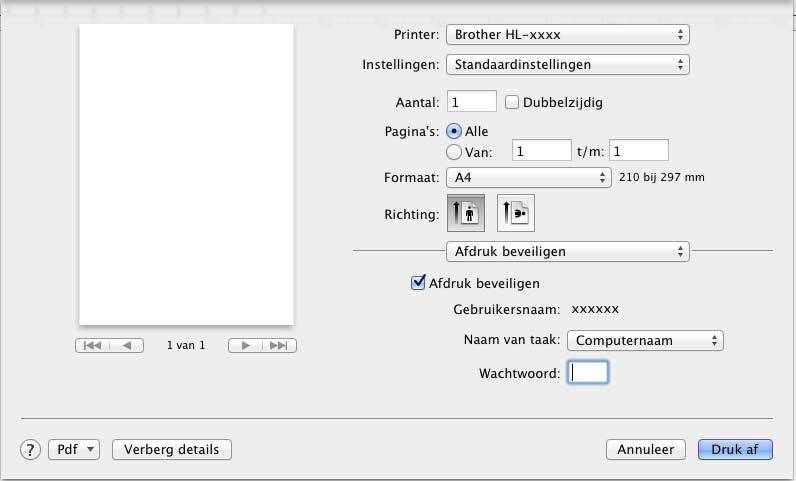
90 Driver en software Afdruk beveiligen 2 Beveiligde documenten zijn documenten die met een wachtwoord werden beveiligd toen ze naar de machine werden gestuurd. Dergelijke documenten kunnen alleen worden afgedrukt door mensen die het wachtwoord kennen. Aangezien de documenten in de machine zijn beveiligd, moet u het wachtwoord via het aanraakscherm van de machine invoeren om ze af te drukken. 2 Als u een beveiligde afdruktaak wilt aanmaken, selecteert u op Afdruk beveiligen en vinkt u vervolgens het selectievakje Afdruk beveiligen aan. Voer een wachtwoord in in het tekstvak Wachtwoord en klik op Druk af. (Zie Beveiligde documenten afdrukken uu pagina 111 voor meer informatie over Afdruk beveiligen). 81
91 Driver en software De printerdriver verwijderen 2 a Meld u als Beheerder aan. b Kies vanuit het Apple-menu Systeemvoorkeuren. Klik op Afdrukken en sannen of Printers en scanners 1 en selecteer de printer die u wilt verwijderen en verwijder het door te klikken op de - knop. 2 c Klik op Vewijder printer. 1 Printers en scanners voor OS X v10.9.x gebruikers 82
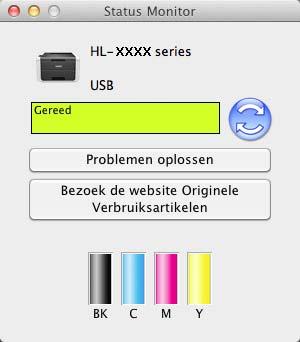
92 Driver en software Status Monitor 2 Het hulpprogramma Status Monitor is een configureerbare softwaretool waarmee u de status van de machine kunt controleren. U kunt hiermee foutmeldingen bekijken, waarin bijvoorbeeld wordt gemeld dat het papier op is of is vastgelopen, en het hulpprogramma Beheer via een webbrowser openen. Controleer de status van het apparaat door Brother Status Monitor te starten aan de hand van deze stappen: 2 Voor OS X v en 10.8.x a Voer Systeemvoorkeuren uit, selecteer Afdrukken en sannen en kies vervolgens de machine. b Klik op Opties en toebehoren... Klik op het tabblad Onderhoud en klik vervolgens op Open Printerhulpprogramma. De Status Monitor zal opstarten. Voor OS X v10.9.x a Voer Systeemvoorkeuren uit, selecteer Printers en scanners en kies vervolgens de machine. b Klik op Opties en toebehoren... Klik op het tabblad Onderhoud en klik vervolgens op Open Printerhulpprogramma. De Status Monitor zal opstarten. De status van de machine updaten 2 Als u de meest recente status van de machine wilt bekijken terwijl het venster Status Monitor is geopend, klikt u op het pictogram Vernieuwen. Als de toner bijna leeg is of er een probleem is met de tonercartridge, verschijnen de volgende pictogrammen. De toner is bijna leeg. De tonercartridge is leeg. U kunt instellen met welke tussenpozen de statusinformatie van de machine door de software wordt bijgewerkt. Ga naar de menubalk, Brother Status Monitor en kies Voorkeuren. 83
93 Driver en software Het venster weergeven of verbergen 2 Na het opstarten van Status Monitor kunt u het venster verbergen of weergeven. Om het venster te verbergen gaat u naar de menubalk, klikt u op Brother Status Monitor en kiest u Verberg Status Monitor. Om het venster weer te geven, klikt u op het pictogram Brother Status Monitor in het hulpvenster. 2 Het venster afsluiten 2 Klik op Brother Status Monitor op de menubalk en selecteer vervolgens Stop Status Monitor in het popupmenu. Beheer via een webbrowser (alleen met een netwerkaansluiting) 2 Open Beheer via een webbrowser door op het pictogram van de machine op het scherm Status Monitor te klikken. U kunt een standaardwebbrowser gebruiken om uw machine met HTTP (Hyper Text Transfer Protocol) te beheren. Voor meer informatie over Beheer via een webbrowser, uu Netwerkhandleiding. 84
94 Driver en software Software 2 Software voor netwerken 2 Voor meer informatie over netwerksoftware, uu Netwerkhandleiding. 2 85

95 3 Algemene informatie 3 Overzicht bedieningspaneel 3 Dit is een LCD-aanraakscherm met een elektrostatisch aanraakpaneel dat alleen de LED's aangeeft die kunnen worden gebruikt ,8 in. (44,9 mm) LCD-aanraakscherm (Liquid Crystal Display) Dit is een LCD-aanraakscherm. U kunt de menu's en opties openen door erop te drukken wanneer ze op het scherm worden weergegeven. 2 Aanraakpaneel: De LED's op het aanraakpaneel lichten alleen op wanneer ze beschikbaar zijn voor gebruik. Terug Druk op deze toets om terug te keren naar het vorige menuniveau. Home Druk op deze toets om terug te keren naar het Home-scherm. Stop Druk op deze toets om een bewerking te annuleren wanneer de toets rood is verlicht. s of t Indrukken om de vorige of volgende pagina weer te geven. De pijltjes omhoog en omlaag gaan niet branden als er maar één pagina is. 3 Stroom Aan/uit Druk op om de machine in te schakelen. Houd ingedrukt om de machine uit te schakelen. De melding Afsluiten verschijnt gedurende enkele seconden op het LCD-aanraakscherm voordat de machine uitschakelt. 86
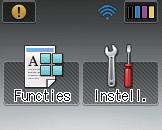
96 Algemene informatie LCD-aanraakscherm 3 Het LCD-aanraakscherm toont de machinestatus als de machine inactief is Waarschuwingspictogram Het waarschuwingspictogram verschijnt als er een fout- of onderhoudsbericht is; druk op om deze te bekijken en druk vervolgens op om terug te keren naar het scherm Gereed. Zie Fout- en onderhoudsmeldingen uu pagina 179 voor meer informatie. 2 Draadloze status Wanneer u gebruik maakt van een draadloze verbinding, wordt de sterkte van het draadloze signaal weergegeven via een aanduiding met vier niveaus op het scherm van de stand Gereed. 0 Max. Als u bovenaan het scherm ziet, kunt u de draadloze instellingen eenvoudig configureren door op deze knop te drukken (voor meer informatie, uu Netwerkhandleiding). 3 (Toner) Toont de resterende levensduur van de toner en maakt het menu Toner toegankelijk. OPMERKING De aanduiding van de resterende levensduur van de toner verschilt naargelang de soort afgedrukte documenten en het gebruik van de klant. 87
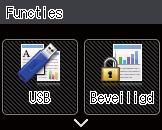
97 Algemene informatie 4 (Functies) Het aanraakscherm geeft de instellingen van de machine weer als u indrukt. Via het volgende scherm heeft u toegang tot de instellingen van de machine USB Druk voor toegang tot het menu Direct Print. 2 Beveiligd Hiermee kunt u het menu Secure Print (beveiligd afdrukken) openen. 3 Web Druk hierop om de Brother-machine te verbinden met een internetservice (voor meer informatie, uu Handleiding Web Connect). 5 (Instellingen) Hiermee kunt u het volledige menu Instellingen openen. 88
98 Algemene informatie Basishandelingen 3 Druk met uw vinger op het LCD-aanraakscherm om het te bedienen. Voor weergave van en toegang tot alle instellingstabellen en functietabellen, drukt u op s of t op het aanraakscherm om er doorheen te bladeren. OPMERKING Raak het aanraakscherm niet aan direct nadat de stekker in het stopcontact is gestoken of de machine is aangezet. Hierdoor kan er een storing ontstaan. 3 Aan de hand van de volgende stappen kunt u zien hoe u een instelling van de machine wijzigt. In dit voorbeeld wordt de instelling voor de achtergrondverlichting van het aanraakscherm gewijzigd van Licht naar Half. a Druk op. b Druk op s of t op het aanraakpaneel voor weergave van Standaardinst.. c Druk op Standaardinst.. d Druk op s of t voor weergave van Bediening. e Druk op Bediening. f Druk op LCD instellingen. 89
99 Algemene informatie g Druk op Schermverlicht. 3 h Druk op Half. OPMERKING Druk op om terug te keren naar het vorige niveau. i Druk op. 90
100 Algemene informatie Instellings- en functietabellen 3 De instellingetabellen gebruiken 3 Het LCD-aanraakscherm van uw machine kan heel eenvoudig worden ingesteld en bediend. Het volstaat op de gewenste instellingen en opties te drukken wanneer deze op het scherm worden weergegeven. We hebben stapsgewijze instellingstabellen en functietabellen opgesteld, zodat u onmiddellijk alle beschikbare keuzes voor elke instelling en functie kunt zien. Met deze tabellen kunt u snel uw voorkeurinstellingen van de machine instellen. 3 Instellingentabellen 3 De tabellen met Instellingen geven u informatie over de menu-instellingen en opties in de programma's van de machine. De fabrieksinstellingen zijn vetgedrukt en met een sterretje weergegeven. OPMERKING Het aanraakscherm geeft de namen van de lade als volgt weer: Standaardpapierlade: lade 1 Multifunctionele lade: MF-lade Optionele onderste lade 1 : lade 2 en T2 1 Lade 2 is standaard op HL-L9200CDWT. 91
101 Algemene informatie Instellingen Niveau 1 Niveau 2 Niveau 3 Niveau 4 Toebehoren Omschrijving Apparaatgegevens Afdrukinstellingen Drukt de pagina met printerinstellingen af. Druk NetSetting Drukt het netwerkconfiguratierapport af. WLAN-rapp. afdr Het WLAN-rapport toont de diagnose met betrekking tot de status van de draadloze LAN verbinding. Testafdruk Drukt de testpagina af. Drum Dot Print Drukt de drumcontrolepagina af. Font afdrukken HP LaserJet - - Drukt de lijst van lettertypen en voorbeelden van de HP LaserJet af. BR-Script Drukt de lijst van lettertypen en voorbeelden van BR-Script af. Serienummer Toont het serienummer van de machine. Versie Hoofdversie - - Toont de versie van de hoofdfirmware. Sub1-versie - - Toont de versie van de subfirmware. 3 De fabrieksinstellingen zijn vetgedrukt en met een sterretje weergegeven. 92
102 Algemene informatie Instellingen (Vervolg) Niveau 1 Niveau 2 Niveau 3 Niveau 4 Toebehoren Omschrijving Apparaatgegevens Versie Sub2-versie - - Toont de versie van de subfirmware. (Vervolg) (Vervolg) Sub4-versie - - Toont de versie van de subfirmware. Grootte RAM - - Toont de grootte van het geheugen in deze machine. Aantal pagina's Totaal - - Toont het totale aantal afgedrukte pagina's. Kleur - - Toont het aantal kleurpagina's dat tot nu toe is afgedrukt. Zwart-wit - - Toont het totale aantal zwartwit afgedrukte pagina's. Levensduur onderd. Reset teller (Wordt alleen weergegeven wanneer de levensduur van de drumeenheid of de riemeenheid is verstreken.) Levensduur toner Levensduur drum Duur OPC-riem PF KitMP Levensduur PF Kit1 Levensduur PF Kit2 Levensduur - - Toont hoe lang elke tonercartridge nog meegaat. - - Geeft aan hoe lang de trommeleenheid nog meegaat. - - Geeft aan hoe lang de riemeenheid nog meegaat. - - Toont hoeveel pagina's er nog met de papierinvoerkit voor de multifunctionele lade kunnen worden afgedrukt. - - Toont hoeveel pagina's er nog met de papierinvoerkit voor lade 1 kunnen worden afgedrukt. - - Toont hoeveel pagina's er nog met de papierinvoerkit voor lade 2 kunnen worden afgedrukt. Duur fuser - - Toont hoeveel pagina's er nog met de fuser kunnen worden afgedrukt. Duur laser - - Toont hoeveel pagina's er nog met de laser kunnen worden afgedrukt. Drum - Ja / Nee Reset de teller van de trommeleenheid. Wordt weergegeven wanneer u de drumeenheid vervangt. Riemeenheid - Ja / Nee Reset de teller van de riemeenheid. Wordt weergegeven wanneer u de riemeenheid vervangt. 3 De fabrieksinstellingen zijn vetgedrukt en met een sterretje weergegeven. 93
103 Algemene informatie Niveau 1 Niveau 2 Toebehoren Omschrijving Papierlade Ladegebruik Automatisch* / Alleen MP-lade / Alleen lade 1 / Alleen lade 2 1 Prioriteit (Zonder Lade2 geïnstalleerd) MP>T1* / T1>MP (Met Lade2 geïnstalleerd) MP>T1>T2* / MP>T2>T1 / T1>T2>MP / T2>T1>MP Tweezijdig Aan(Lang bind) / Aan(Kort bind) / Uit* MP maat A4* / Letter /B5(JIS) / B5(ISO) / A5 / A5(lange zijde) / A6 / Executive / Legal / Folio / Com-10 / Monarch / C5 / DL / 3"x5" Formaat lade1 A4* / Letter /B5(JIS) / A5 / A5(lange zijde) / A6 / Executive / Legal / Folio Formaat lade2 1 A4* / Letter / B5(JIS) / A5 / Executive / Legal / Folio Controleer formaat Aan* / Uit Selecteer de lade die gebruikt wordt. Als Automatisch is gekozen in Ladegebruik, kiest de machine de volgorde waarin de papierlades worden gebruikt die papier van hetzelfde formaat bevatten. Selecteer of het papier aan beide zijden wordt bedrukt. Selecteer het formaat van het papier dat u in de multifunctionele lade hebt geplaatst. Selecteer het papierformaat dat u in de standaardpapierlade hebt geplaatst. Selecteer het formaat van het papier dat u in de optionele onderste lade hebt geplaatst (lade 2) 2. Selecteer of u de melding wilt weergeven die u laat weten dat u het formaat van het papier in de machine moet controleren en overeenkomt met de instelling Papierformaat in de machine. 3 De fabrieksinstellingen zijn vetgedrukt en met een sterretje weergegeven. 1 Als lade 2 geïnstalleerd is. 2 Lade 2 is standaard op HL-L9200CDWT. 94
104 Algemene informatie Niveau 1 Niveau 2 Niveau 3 Niveau 4 Toebehoren Omschrijving Standaardinst. Taalkeuze - - English* / Français... Ecologie Bediening Inst. blokkeren Toner besparen Selecteer uw taal op het aanraakscherm. - Aan / Uit* In de tonerbespaarstand gaat de tonercartridge langer mee. Slaaptijd - 0 / 1 / 2 / 3* / 4 / 5 / min Geef aan na hoeveel tijd wordt overgeschakeld naar de stroombespaarstand. Stille modus - Aan / Uit* Vermindert het afdrukgeluid. Autom. uit - Uit / 1uur* / 2uren / 4uren / 8uren LCD instellingen Wachtw. inst. Slot Uit Aan Schermverlicht Licht* / Half / Donker Lichtdim-timer Uit* / 10sec / 20sec / 30sec Stelt in hoeveel uur de machine in de stand diepe slaap blijft voor er wordt overgeschakeld naar de stroomuitschakelstand. Kies Uit als u niet wilt dat de machine overschakelt naar de stroomuitschakelstand. Hiermee kunt u de helderheid van het de achtergrondverlichting van het aanraakscherm aanpassen. U kunt instellen hoe lang de achtergrondverlichting van het aanraakscherm blijft branden na de laatste keer dat er op een toets wordt gedrukt. - - Zorgt ervoor dat onbevoegde gebruikers de - - instellingen van de machine niet veranderen. Interface Selecteren - Automatisch* / USB / Netwerk Auto IF-tijd - 1 / 2 / 3 / 4 / 5* /... / 99sec. Input Buffer - Niveau 1 / 2 / 3 / 4* /... / 7 Kies de te gebruiken interface. Als u Automatisch kiest, wijzigt de machine de interface naar USB of Ethernet afhankelijk van welke interface gegevens ontvangt. U moet de time-out voor de automatische interfaceselectie instellen. Maakt de inputbuffer groter of kleiner. 3 De fabrieksinstellingen zijn vetgedrukt en met een sterretje weergegeven. 95
105 Algemene informatie Niveau 1 Niveau 2 Niveau 3 Toebehoren Omschrijving Print Menu Emulatie - Automatisch* / HP LaserJet / BR-Script 3 Autom. doorgaan Kiest de emulatiemodus die wordt gebruikt. - Aan* / Uit Selecteer deze instelling als u wilt dat de machine de papierformaatfouten wist. Weergavekleur - Automatisch* / Stelt de uitvoer in op kleur. Kleur / Zwart-wit Papiersoort - Normaal pap.* / Stelt de papiersoort in. Dik papier / Dikker papier /Dun papier /Kringloop papier / Briefpapier / Label papier / Envelop / Env. Dik / Env. Dun / Glanzend papier Papierformaat - A4* / Letter / Stelt het papierformaat in. B5(JIS) / B5(ISO) / A5 / A5(lange zijde) / A6 / Executive / Legal / Folio / Com-10 / Monarch / C5 / DL / 3"x5" Aantal - 1* / 2 /... / 999 Geeft aan hoeveel pagina's er worden afgedrukt. Orientatie - Portret* / Landschap Printpositie X Offset -500 / -499 /... / - 1 / 0* / 1 /... / 499 / 500stip(pen) Y Offset -500 / -499 /... / - 1 / 0* / 1 /... / 499 / 500stip(pen) Deze machine kan pagina's staand of liggend afdrukken. Verplaatst de beginpositie voor het afdrukken (linkerbovenhoek van het papier) horizontaal -500 dots (naar links) tot +500 dots (naar rechts) in 300 dpi. Verplaatst de beginpositie voor het afdrukken (linkerbovenhoek van het papier) verticaal -500 dots (naar boven) tot +500 dots (naar beneden) in 300 dpi. Auto FF - Aan / Uit* Laat de machine de resterende data automatisch afdrukken. 3 De fabrieksinstellingen zijn vetgedrukt en met een sterretje weergegeven. 96
106 Algemene informatie Niveau 1 Niveau 2 Niveau 3 Toebehoren Omschrijving Print Menu (Vervolg) HP LaserJet Fontnr. I000 /... / I059* /... / I071 Font breedte 0.44 /... / 10.00* /... / Font punts 4.00 /... / 12.00* /... / Symbolenset PC-8* / PC-8 D/N /... Tabel afdrukken Voor het instellen van het lettertypenummer. Voor het instellen van de breedte van het lettertype. Het menu Font breedte wordt weergegeven wanneer u I059 instelt op I071 bij de instelling Fontnr.. Voor het instellen van de grootte van het lettertype. Het menu Font punts wordt weergegeven wanneer u I000 instelt op I058 bij de instelling Fontnr.. Stelt de symbolenset of de tekenset in. - Drukt de tabel met codes af. Als Emulatie wijzig. verschijnt op het aanraakscherm, selecteert u Automatisch of HP LaserJet in Emulatie van de Print Menu (uu pagina 96). Auto LF Aan / Uit* AAN: CR i CR+LF, UIT: CR i CR Auto CR Aan / Uit* AAN: LF i LF+CR, FF i FF+CR of VT i VT+CR UIT: LF i LF, FF i FF of VT i VT Auto WRAP Aan / Uit* Selecteert of de machine bij het bereiken van de rechterkantlijn al dan niet automatisch naar het begin van de volgende regel moet gaan. 3 De fabrieksinstellingen zijn vetgedrukt en met een sterretje weergegeven. 97
107 Algemene informatie Niveau 1 Niveau 2 Niveau 3 Toebehoren Omschrijving Print Menu HP LaserJet Auto SKIP Aan* / Uit Selecteert of de machine bij het (Vervolg) (Vervolg) bereiken van de ondermarge al dan niet automatisch naar het begin van de volgende regel moet gaan. Linkerkantlijn ## Stelt de linkermarge in van 0 t/m 70 kolommen bij 1 cpi. De standaardinstelling is 0 cpi. Rechterkantlijn ## Stelt de rechtermarge in van 10 t/m 80 kolommen bij 1 cpi. De standaardinstelling is 78 cpi (A4). Bovenmarge #.## Stelt de bovenmarge in op 0,00, 0,33, 0,50, 1,00, 1,50 of 2,00 inches afstand van de bovenkant van het papier. De standaardinstelling is 0,50 inches. Ondermarge #.## Stelt de ondermarge in op 0,00, 0,33, 0,50, 1,00, 1,50 of 2,00 inches afstand van de onderkant van het papier. De standaardinstelling is 0,50 inches. Regels ### Stelt het aantal regels per pagina in op 5 tot 128 regels. De standaardinstelling is 64 lijnen (A4). BR-Script 3 Afgedr. foutmelding Aan* / Uit Selecteert of de machine de foutinformatie afdrukt wanneer er zich fouten voordoen. CAPT Aan / Uit* Gebruik CAPT (Colour Advanced Printing Technology) voor een optimale afdrukkwaliteit wanneer u een PS-bestand afdrukt dat niet werd aangemaakt door een Brother PS-driver. Kleuren en foto's worden duidelijker en nauwkeuriger afgedrukt. De afdruksnelheid zal lager liggen. 3 De fabrieksinstellingen zijn vetgedrukt en met een sterretje weergegeven. 98
108 Algemene informatie Niveau 1 Niveau 2 Niveau 3 Niveau 4 Toebehoren Omschrijving Netwerk LAN met kabel TCP/IP Boot Method Automatisch* / Statisch / RARP / BOOTP / DHCP Kies hier de opstartmethode die het beste in uw behoeften voorziet. Voer het IP-adres in. Voer het Voer het adres van IP Address ###.###.###.### ( )* 1 Subnetmasker ###.###.###.### ( )* 1 subnetmasker in. Gateway ###.###.###.### ( )* 1 de gateway in. IP-Boot pog. 0 / 1 / 2 / 3* /... / Bepaalt het aantal pogingen die de machine zal ondernemen om een IP-adres te verkrijgen wanneer de Boot Method is ingesteld op om het even welke instelling behalve Statisch. APIPA Aan* / Uit Wijst automatisch een IP-adres toe uit het Link Localadresbereik. IPv6 Aan / Uit* Activeert of deactiveert het protocol IPv6. Ethernet - Automatisch* / 100B-FD / 100B-HD / 10B-FD / 10B-HD Status kabel - Actief 100B-FD / Actief 100B-HD / Actief 10B-FD / Active 10B-HD / Inactief / Kabel UIT Kies hier de Ethernetverbindingsmodus. Toont de Ethernetverbindingsstatus. MAC-adres - - Toont het MAC-adres van de machine. Als std. instellen Bedraad activ. Herstelt de fabrieksinstellingen van de bedrade netwerkinstellingen van de interne afdrukserver. - Aan* / Uit Kies hier de Ethernetverbindingsmodus. 3 De fabrieksinstellingen zijn vetgedrukt en met een sterretje weergegeven. 99
109 Algemene informatie Niveau 1 Niveau 2 Niveau 3 Niveau 4 Toebehoren Omschrijving Netwerk (Vervolg) WLAN TCP/IP Boot Method Automatisch* / Statisch / RARP / BOOTP / DHCP Kies hier de opstartmethode die het beste in uw behoeften voorziet. Voer het IP-adres in. Voer het Voer het adres van IP Address ###.###.###.### ( )* 1 Subnetmasker ###.###.###.### ( )* 1 subnetmasker in. Gateway ###.###.###.### ( )* 1 de gateway in. IP-Boot pog. 0 / 1 / 2 / 3* /... / Bepaalt het aantal pogingen die de machine zal ondernemen om een IP-adres te verkrijgen wanneer de Boot Method is ingesteld op om het even welke instelling behalve Statisch. APIPA Aan* / Uit Wijst automatisch een IP-adres toe uit het Link Localadresbereik. IPv6 Aan / Uit* Activeert of deactiveert het protocol IPv6. WLAN-assistent - - (alleen Windows ) U kunt de draadloze netwerkinstellingen configureren met de Brother cd-rom. Inst. Wizard - - Configureert de draadloze netwerkinstellingen met behulp van de installatiewizard. WPS/AOSS - - Configureert de draadloze netwerkinstellingen met behulp van de WPS- of AOSS methode. 3 De fabrieksinstellingen zijn vetgedrukt en met een sterretje weergegeven. 100
110 Algemene informatie Niveau 1 Niveau 2 Niveau 3 Niveau 4 Toebehoren Omschrijving Netwerk WLAN WPS met - - Configureert de (Vervolg) (Vervolg) pincode draadloze netwerkinstellingen met behulp van WPS met een PIN-code. Status WLAN Status Actief(11n) / Actief(11b) / Actief(11g) / Bedrade LAN act. / WLAN UIT / AOSS actief / Geen contact Toont de draadloze ethernetverbindingsstatus. Signaal - Geeft de signaalsterkte weer. SSID - Toont SSID [gebruikt maximaal 32 cijfers en tekens 0-9, a-z en A-Z in ASCII-waarden] Comm. Modus Ad-hoc / Infrastructuur Toont de huidige communicatiemodus. MAC-adres - - Toont het MAC-adres van de machine. Als std. instellen WLAN Activeren Herstelt de fabrieksinstellingen van de draadloze netwerkinstellingen van de interne afdrukserver. - Aan / Uit* Schakelt de draadloze interface in of uit. 3 De fabrieksinstellingen zijn vetgedrukt en met een sterretje weergegeven. 101
111 Algemene informatie Niveau 1 Niveau 2 Niveau 3 Niveau 4 Toebehoren Omschrijving Netwerk (Vervolg) Wi-Fi Direct Drukknop - - U kunt de WiFi Direct netwerkinstellingen eenvoudig configureren met de éénknopsmethode. Pincode - - U kunt de WiFi Direct netwerkinstellingen eenvoudig configureren met behulp van WPS met een PIN-code. Handmatig - - U kunt de WiFi Direct netwerkinstellingen handmatig configureren. Groepseigenaar - Aan / Uit Voor het instellen van uw machine als Groepseigenaar. Apparaatinfo. Apparaatnaam - Hier kunt u de naam van uw machine bekijken. SSID - Hier kunt u de SSID van de Groepseigenaar bekijken. Wanneer de machine niet aangesloten is, wordt Niet verbonden weergegeven op het aanraakscherm. IP Address - Toont het IP-adres van uw machine. Statusinfo Status G/O actief(**) / Cliënt actief / Niet verbonden / Uit / Bedrade LAN act. ** = het aantal apparaten Toont de WiFi Direct netwerkstatus. 3 De fabrieksinstellingen zijn vetgedrukt en met een sterretje weergegeven. 102
112 Algemene informatie Niveau 1 Niveau 2 Niveau 3 Niveau 4 Toebehoren Omschrijving Netwerk Wi-Fi Statusinfo Signaal - Toont de WiFi (Vervolg) Direct (Vervolg) Direct netwerksignaalsterkte. (Vervolg) Als uw machine dienst doet als Groepseigenaar, wordt Sterk altijd weergegeven op het aanraakscherm. Inst. voor Web Conct Interf. insch. - Aan / Uit* Hier kunt u de WiFi Direct -verbinding in- of uitschakelen. Proxy-instell. Proxy-verbinding Aan / Uit* U kunt de Adres - instellingen voor webverbinding Poort 8080* wijzigen. Gebruikersnaam - Wachtwoord - Beveiliging IPsec - Aan / Uit* IPsec is een optionele beveiligingsfunctie van het IP-protocol dat verificatie en versleuteling biedt. Wij raden aan de netwerkbeheerder te wijzigen voordat u deze instelling wijzigt. Netw. Herstelt de fabrieksinstellingen van alle netwerkinstellingen van de interne afdrukserver. resetten 3 De fabrieksinstellingen zijn vetgedrukt en met een sterretje weergegeven. 1 ### staat voor een nummer binnen het bereik van 000 tot 255. Wanneer verbinding met het netwerk wordt gemaakt en de Opstartmethode van de machine Autom. is, zal de machine proberen het IP-adres en subnetmasker bij een bootserver zoals DHCP of BOOTP op te vragen. Als er geen bootserver wordt gevonden, wordt een APIPA IP-adres toegewezen, bijvoorbeeld [ ]. [ ]. Als de Opstartmethode van de machine is ingesteld op Statisch, moet u via het aanraakscherm van de machine zelf een IP-adres invoeren. 103
113 Algemene informatie Niveau 1 Niveau 2 Omschrijving Reset Menu Netwerk Herstelt de fabrieksinstellingen van alle netwerkinstellingen van de interne afdrukserver. Fabr.inst.terugzet. De fabrieksinstellingen zijn vetgedrukt en met een sterretje weergegeven. Deze handeling reset alle instellingen van het apparaat terug naar de fabrieksstandaard. Brother raadt u ten zeerste aan om deze functie uit te voeren wanneer u de machine wegdoet. 3 Niveau 1 Niveau 2 Niveau 3 Toebehoren Omschrijving Kleurcorrectie Kalibratie Kalibreren Ja / Nee Voer een kalibratie uit om de kleuren te controleren en te corrigeren. Reset Ja / Nee Stel de kalibratieparameters terug op de standaardinstellingen. Registratie - Ja / Nee Hiermee lijnt u de afdrukpositie van elke kleur uit. Autom. correctie De fabrieksinstellingen zijn vetgedrukt en met een sterretje weergegeven. - Aan* / Uit Hiermee stelt u de machine in op automatische kleurkalibratie en - registratie. 104
114 Algemene informatie Niveau 1 Niveau 2 Toebehoren Omschrijving Direct afdr. Papiersoort Normaal pap.* / Dik papier / Dikker papier / Dun papier / Kringlooppapier / Briefpapier / Label papier / Envelop / Env. Dik / Env. Dun / Glanzend papier Papierformaat A4* / Letter/ B5(JIS) / B5(ISO) / A5 / A5(lange zijde) / A6 / Executive / Legal / Folio / Com-10 / Monarch / C5 / DL / 3"x5" Meer pag. afdr. 1op1* / 2op1 / 4op1 / 9op1 / 16op1 / 25op1 / 1 op 2x2 pagina's/ 1 op 3x3 pagina's / 1 op 4x4 pagina's / 1 op 5x5 pagina's Stelt het afdrukmediatype in bij direct afdrukken vanaf het USBflashstation. Stelt het papierfromaat in bij direct afdrukken vanaf het USBflashstation. Stelt de papierlay-out in bij direct afdrukken vanaf het USBflashstation. Orientatie Portret* / Landschap Stelt de afdrukrichting in bij direct afdrukken vanaf het USBflashstation. Sorteren Aan* / Uit Schakel de afdrukrichting in of uit bij direct afdrukken vanaf het USBflashstation. Printkwaliteit Normaal* / Fijn Stelt het afdrukkwaliteitoptie in bij direct afdrukken vanaf het USBflashstation. PDF-optie Document* / Document&stempels / PDF&Annotaties Stel de instelling van USB direct print zodanig in dat behalve de tekst ook opmerkingen of stempels die aanwezig zijn in het PDF-bestand afgedrukt worden. Index afdr. Eenvoudig* / Details Een thumbnail-pagina afdrukken. 3 De fabrieksinstellingen zijn vetgedrukt en met een sterretje weergegeven. Functies Niveau 1 Niveau 2 Niveau 3 Toebehoren Omschrijving USB Raadpleeg USB (Direct Print) uu pagina 107. Toegang tot het USB Direct Print-menu. Beveiligd Raadpleeg Beveiligde documenten afdrukken Beveiligde gegevens afdrukken. uu pagina 111. Web Raadpleeg Internet uu pagina 109. Hiermee maakt de machine van Brother verbinding met een internetdienst. De fabrieksinstellingen zijn vetgedrukt en met een sterretje weergegeven. 105
115 Algemene informatie Functietabel 3 Toner Niveau 1 Niveau 2 Niveau 3 Toebehoren Omschrijving Levensduur toner - - Toont hoe lang elke tonercartridge nog meegaat Testafdruk - - Hiermee drukt u de testpagina af. Kalibratie Kalibreren Ja / Nee Voer een kalibratie uit om de kleuren te controleren. Reset Ja / Nee Stel de kalibratieparameters terug op de standaardinstellingen. Registratie - Ja / Nee Hiermee lijnt u de afdrukpositie van elke kleur uit. 3 De fabrieksinstellingen zijn vetgedrukt en met een sterretje weergegeven. Wi-Fi-instelling Niveau 1 Niveau 2 Niveau 3 Toebehoren Omschrijving WLAN-assistent - - (alleen Windows ) U kunt de draadloze netwerkinstellingen configureren met de Brother cd-rom. Inst. Wizard - - Configureert de draadloze netwerkinstellingen met behulp van de installatiewizard. WPS/AOSS - - Configureert de draadloze netwerkinstellingen met behulp van de WPS- of AOSS -methode. De fabrieksinstellingen zijn vetgedrukt en met een sterretje weergegeven. 106
116 Algemene informatie USB (Direct Print) Niveau 1 Niveau 2 Niveau 3 Niveau 4 Toebehoren Omschrijving USB Index afdr Een thumbnailpagina afdrukken. (Bestand selecteren) Aantal afdrukken (01-99) Papiersoort Normaal pap.* / Dik papier / Dikker papier / Dun papier / Kringlooppapier / Briefpapier / Label papier / Envelop / Env. Dik / Env. Dun / Glanzend papier Papierformaat A4* / Letter/ B5(JIS) / B5(ISO) / A5 / A5(lange zijde) / A6 / Executive / Legal / Folio / Com-10 / Monarch / C5 / DL / 3"x5" Meer pag. afdr. 1op1* / 2op1 / 4op1 / 9op1 / 16op1 / 25op1 / 1 op 2x2 pagina's/ 1 op 3x3 pagina's / 1 op 4x4 pagina's / 1 op 5x5 pagina's Stelt het afdrukmediatype in bij direct afdrukken vanaf het USBflashstation. Stelt het papierfromaat in bij direct afdrukken vanaf het USBflashstation. Stelt de papierlay-out in bij direct afdrukken vanaf het USBflashstation. Orientatie Portret* / Landschap Stelt de afdrukrichting in bij direct afdrukken vanaf het USBflashstation. Tweezijdig Aan(Lang bind) / Aan(Kort bind) / Uit* Kiest het tweezijdig afdrukformaat in bij direct afdrukken vanaf het USBflashstation. 3 De fabrieksinstellingen zijn vetgedrukt en met een sterretje weergegeven. USB (Direct Print) menu wordt weergeven na indrukken van. 107
117 Algemene informatie USB (Direct Print) (Vervolg) Niveau 1 Niveau 2 Niveau 3 Niveau 4 Toebehoren Omschrijving USB (Vervolg) (Bestand selecteren) (Vervolg) Aantal afdrukken (01-99) (Vervolg) Sorteren Aan* / Uit Schakel de afdrukrichting in of uit bij direct afdrukken vanaf het USBflashstation. Printkwaliteit Normaal* / Fijn Stelt het afdrukkwaliteitop tie in bij direct afdrukken vanaf het USBflashstation. Ladegebruik (Zonder Lade2 geïnstalleerd) Automatisch* /Alleen MP-lade / Alleen lade 1 (Met Lade2 geïnstalleerd) Automatisch* / Alleen MP-lade / Alleen lade 1 / Alleen lade 2 PDF-optie Document* / Document&stempels / PDF&Annotaties Weergavekleur Automatisch* / Kleur / Zwart-wit Kies de lade om te gebruiken bij afdrukken direct van het USBflashstation. Stel de instelling USB direct print in op het afdrukken van opmerkingen of stempels in het PDF-bestand samen met de tekst. Kies kleur of zwart-wit bij het direct afdrukken vanaf het USBflashstation. 3 De fabrieksinstellingen zijn vetgedrukt en met een sterretje weergegeven. USB (Direct Print) menu wordt weergeven na indrukken van. 108

118 Algemene informatie Internet Niveau 1 Niveau 2 Niveau 3 Toebehoren Omschrijving SkyDrive Hiermee maakt de machine van Brother Box verbinding met een internetdienst. Ga naar het Brother Solutions Center om Google Drive Handleiding Web Connect te downloaden Dropbox op 3 De fabrieksinstellingen zijn vetgedrukt en met een sterretje weergegeven. Het internetmenu wordt weergegeven na indrukken van. 109
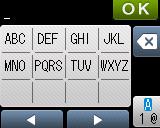
119 Algemene informatie Tekst invoeren 3 Wanneer u tekst in de machine wilt invoeren, verschijnt het toetsenbord op het aanraakscherm. Druk herhaaldelijk op om cijfers, letters of speciale tekens te kiezen. 3 Spaties invoegen 3 Druk om een spatie in te voeren twee keer op om speciale tekens te kiezen en druk vervolgens op de spatieknop. OPMERKING De beschikbare tekens kunnen verschillen afhankelijk van uw land. Corrigeren 3 Als u een onjuist teken hebt ingevoerd en u dit wilt wijzigen, drukt u op d om de cursor onder het onjuiste teken te plaatsen. Druk op en voer vervolgens het juiste teken in. U kunt ook terug gaan en letters invoeren. Als het aanraakscherm d niet weergeeft, druk dan op voor elk teken dat u wilt wissen of houd ingedrukt om alle tekens te wissen. Letters herhalen 3 Als u een letter moet invoeren die op dezelfde knop zit als de vorige letter, druk dan op c om de cursor naar rechts te verplaatsen voordat u weer op dezelfde knop drukt. 110
120 Algemene informatie Beveiligde documenten afdrukken 3 Beveiligde documenten 3 Beveiligde documenten zijn documenten die met een wachtwoord zijn beveiligd en die alleen kunnen worden afgedrukt door mensen die het wachtwoord kennen. Het document wordt niet meteen afgedrukt wanneer u dit naar de machine stuurt. Voor het afdrukken van een beveiligd document moet u het wachtwoord invoeren via het aanraakscherm van de machine. Zodra beveiligde documenten één keer zijn afgedrukt, worden ze gewist. Als het geheugen voor gespoolde documenten vol is, wordt de melding Printgegevens vol op het aanraakscherm weergegeven. Druk op om terug te keren naar het Home-scherm. Om de gespoolde afdruktaak te verwijderen, moet u het verwijderen op het aanraakscherm. 3 OPMERKING Beveiligde documenten worden gewist wanneer u de machine uitzet. Als u 60 seconden wacht zonder op een toets te drukken, wordt de instelling Afdruk beveiligen gesloten en keert het aanraakscherm terug naar de scherm Home. Voor meer informatie over de instellingen in de printerdriver en over het creëren van beveiligde documenten, zie Afdruk beveiligen uu pagina 45 (voor de Windows -printerdriver), Tabblad Afdruk beveiligen uu pagina 58 (voor de Windows BR-Script-printerdriver), Afdruk beveiligen uu pagina 71 (voor de Macintosh-printerdriver) of Afdruk beveiligen uu pagina 81 (voor de Macintosh BR-Script-printerdriver). Beveiligde documenten afdrukken 3 a Druk op. b Druk op Beveiligd. c Druk op s of t om de gebruikersnaam te selecteren en druk er dan op. d Druk op s of t om de taak te kiezen en druk er dan op. e Voer het geregistreerde wachtwoord van vier cijfers in. Gebruik het toetsenbord van het aanraakscherm van de machine om elk cijfer in te voeren en druk dan op OK, (zie Tekst invoeren uu pagina 110.) f Druk op + of - om het aantal kopieën in te voeren dat u wilt. g Druk op Start. OPMERKING Om het beveiligde document uit het geheugen te verwijderen, vervangt u stap f - g door de volgende stap: Druk op Verw. en druk vervolgens op Ja. Het aanraakscherm geeft Verwijderd weer en keert terug naar het scherm Home. 111
121 Algemene informatie Beveiligingsfuncties 3 Instelslot 3 Met het instelslot kunt u een wachtwoord instellen om ervoor te zorgen dat anderen niet per ongeluk uw machine-instellingen wijzigen. Schrijf uw wachtwoord op een geheime plaats op. Als u het wachtwoord vergeet, moeten de wachtwoorden die zijn opgeslagen in de machine worden gereset. Neem contact op met uw beheerder, de klantenservice van Brother of uw plaatselijke Brother-leverancier. Als het instelslot Aan is, heeft u geen toegang tot de machine-instellingen. 3 Het wachtwoord instellen 3 a Druk op. b Druk op Standaardinst. > Inst. blokkeren. c Voer een wachtwoord van vier cijfers in met het toetsenbord op het aanraakscherm van de machine. Druk op OK. d Voer het wachtwoord opnieuw in wanneer op het aanraakscherm Nogmaals: wordt weergegeven. Druk op OK. e Druk op. Het wachtwoord voor het instelslot wijzigen 3 Schakel het instelslot uit voor u het wachtwoord wijzigt (zie Instelslot in-/uitschakelen uu pagina 113). a Druk op. b Druk op Standaardinst. > Inst. blokkeren > Wachtw. inst.. c Voer het oude wachtwoord van vier cijfers in met het toetsenbord op het aanraakscherm van de machine. Druk op OK. d Voer een wachtwoord van vier cijfers voor het nieuwe wachtwoord in met het toetsenbord op het aanraakscherm van de machine. Druk op OK. e Voer het nieuwe wachtwoord opnieuw in wanneer op het aanraakscherm Nogmaals: wordt weergegeven. Druk op OK. f Druk op. 112
122 Algemene informatie Instelslot in-/uitschakelen 3 Als u een verkeerd wachtwoord invoert terwijl u de onderstaande instructies volgt, wordt Fout wachtwoord weergegeven op het aanraakscherm. Voer het juiste wachtwoord in. Instelslot inschakelen a Druk op. 3 b Druk op Standaardinst. > Inst. blokkeren > Slot Uit Aan. c Voer het opgeslagen wachtwoord van vier cijfers in met het toetsenbord op het aanraakscherm van de machine en druk op OK. Instelslot uitschakelen a Druk op op het aanraakscherm. b Voer het opgeslagen wachtwoord van vier cijfers in met het toetsenbord op het aanraakscherm van de machine. Druk op OK. Secure Function Lock Gebruik Secure Function Lock om wachtwoorden te configureren en specifieke gebruikersbeperkingen in te stellen. Ook kunt u hiermee toestemming verlenen voor het gebruik van één of meerdere functies uit de hieronder vermelde lijst. U kunt de volgende Secure Function Lock 3.0-instellingen configureren en wijzigen met Web Based Management of BRAdmin Professional 3 (Windows ): Afdrukken 1 USB Direct Print Web Connect (Download) 2 Kleurafdruk 12 Paginalimiet 2 1 Print en Colour Print omvatten eveneens afdruktaken via Google Cloud Print en Brother iprint&scan. 2 Beschikbaar voor Print, USB Direct Print en Web Connect (Download). OPMERKING Schrijf uw wachtwoord op een geheime plaats op. Als u het wachtwoord vergeet, moeten het wachtwoord dat is opgeslagen in de machine worden gereset. Neem contact op met de klantenservice van Brother of uw lokale Brother-leverancier voor informatie over het resetten van het wachtwoord. Alleen beheerders kunnen beperkingen instellen en wijzigingen aanbrengen voor iedere gebruiker. 113
123 Algemene informatie Active Directory Authentication 3 Active Directory Authentication beperkt het gebruik van de Brother machine. Als Active Directory Authentication is ingeschakeld, wordt het bedieningspaneel van de machine vergrendeld. U kunt de instellingen van de machine niet veranderen tot de gebruiker het gebruikers-id, de domeinnaam en het wachtwoord invoert. U kunt de instelling Active Directory Authentication veranderen met Web Based Management of BRAdmin Professional 3 (Windows ). Voor meer informatie over Active Directory Authentication, uu Netwerkhandleiding. 3 IPSec 3 IPsec (Internet Protocol Security) is een veiligheidsprotocol dat een optionele Internet Protocol-functie gebruikt om manipulatie te voorkomen en te zorgen voor vertrouwelijkheid van data verzonden als IPpakketten. IPsec codeert data verstuurd via het netwerk, zoals afdrukdata verstuurd van computers naar een printer. Omdat de data gecodeerd wordt bij de netwerklaag, gebruiken applicaties die een protocol van een hoger niveau gebruiken IPsec ook als de gebruiker zich niet bewust is van het gebruik. IPsec ondersteunt de volgende instellingen: IPsec-transmissies IPsec-instellingen Voor meer informatie over IPsec, uu Netwerkhandleiding. 114
124 Algemene informatie Ecologische functies 3 Toner besparen 3 Bespaar toner met deze functie. Wanneer u de tonerbespaarstand op Aan zet, wordt er lichter afgedrukt. De standaardinstelling is Uit. 3 a Druk op. b Druk op Standaardinst. > Ecologie > Toner besparen. c Druk op Aan of Uit. d Druk op. OPMERKING Als uw machine is ingesteld op de stille modus Aan, dan kunt u de tonerbespaarstand niet instellen op Aan. Slaaptijd 3 Door de slaapstand te gebruiken, kunt u het energieverbruik verminderen. Wanneer de machine zich in de slaapstand (energiebesparende stand) bevindt, gedraagt deze zich alsof de machine uitgeschakeld is. De machine wordt geactiveerd en begint af te drukken wanneer deze een afdruktaak ontvangt. Kies hoe lang de machine inactief moet zijn voor deze overschakelt naar de slaapstand. De timer wordt gereset wanneer de machine een afdrukbestand of een document ontvangt. De standaardinstelling is 3 minuten. Als de machine in de slaapstand staat, gaat de achtergrondverlichting van het aanraakscherm uit. a Druk op. b Druk op Standaardinst. > Ecologie > Slaaptijd. c Voer de tijdsduur in (0-50 minutes) waarin de machine inactief blijft voordat de machine naar de slaapstand gaat en druk vervolgens op OK. d Druk op. Stand diepe slaap 3 Als de machine zich in de slaapstand bevindt en gedurende een bepaalde tijd geen opdrachten ontvangt, schakelt de machine over naar de stand diepe slaap, gaat de achtergrondverlichting van het aanraakscherm uit en knippert. In de diepe slaapstand wordt er minder energie verbruikt dan in de slaapstand. De machine wordt geactiveerd wanneer deze een afdruktaak ontvangt. 115
125 Algemene informatie Automatische stroom Uit 3 Als de stand diepe slaap gedurende een bepaalde tijd geactiveerd is, schakelt de machine over naar de Uitstand. Om het afdrukken te starten, drukt u op op het aanraakpaneel en verstuurt u de afdruktaak. U kunt kiezen hoe lang de machine in de stand diepe slaap moet zijn voor deze overschakelt naar de automatische Uit-stand door deze stappen te volgen: 3 a Druk op. b Druk op Standaardinst. > Ecologie > Autom. uit. c Kies de tijdsduur (Uit, 1uur, 2uren, 4uren of 8uren) dat de machine inactief blijft alvorens naar de stand Automatische stroom uit te gaan en druk erop. d Druk op. OPMERKING De machine schakelt niet over naar de stand Stroom Uit wanneer deze aangesloten is op een bedraad of draadloos netwerk of wanneer er beveiligde documenten aanwezig zijn in het geheugen. 116
126 Algemene informatie Functie stille modus 3 De stille modus vermindert het printgeluid. Als de stille modus aan staat, wordt de afdruksnelheid langzamer. De standaardinstelling is Uit. De stille modus aan/uit zetten 3 3 a Druk op. b Druk op Standaardinst. > Ecologie > Stille modus. c Druk op Aan of Uit. d Druk op. OPMERKING Als uw machine is ingesteld op de tonerbespaarstand Aan, dan kunt u de stille modus niet instellen op Aan. 117
127 Algemene informatie Kleurcorrectie 3 De uitvoerdichtheid en afdrukpositie voor iedere kleur kan variëren afhankelijk van de omgevingsfactoren van de machine, zoals temperatuur en vochtigheid. Kleurkalibratie 3 U kunt de kleurdichtheid verbeteren met behulp van de kalibratiefunctie. 3 OPMERKING Als u met de Windows -printerdriver afdrukt, ontvangt de driver de kalibratiegegevens automatisch als zowel de selectievakjes Calibratiegegevens gebruiken en Apparaatgegevens automatisch opvragen zijn aangevinkt. De standaardinstellingen zijn geactiveerd. Raadpleeg Kleurkalibratie uu pagina 48. Als u met de Macintosh-printerdriver afdrukt, moet u kalibreren via de Status Monitor. Zet de Statusmonitor aan en selecteer dan Kleurcalibratie uit het Besturing menu. uu Status Monitor uu pagina 83 om te zien hoe u de statusmonitor aan zet. Kalibreren a Druk op b Druk op Kalibratie > Kalibreren. c Druk op Ja om te bevestigen. d Het aanraakscherm toont Voltooid. e Druk op. Resetten Zet de parameters voor kalibreren terug op de fabrieksinstelling. a Druk op b Druk op Kalibratie > Reset. c Druk op Ja om te bevestigen. d Het aanraakscherm toont Voltooid. e Druk op. 118
128 Algemene informatie Kleurregistratie 3 Met behulp van de registratiefunctie kunt u per kleur de afdrukpositie verbeteren. a Druk op b Druk op Registratie. 3 c Druk op Ja om te bevestigen. d Het aanraakscherm toont Voltooid. e Druk op. Autocorrectie 3 Selecteer Autocorrectie als u wilt dat de machine Kleurkalibratie en -registratie automatisch uitvoert. De fabrieksinstelling is Aan. Tijdens het kleurcorrectieproces wordt wat toner verbruikt. a Druk op. b Druk op Kleurcorrectie > Autom. correctie. c Druk op Aan of Uit. d Druk op. 119
129 4 Toebehoren 4 Deze machine heeft de volgende optionele accessoires. Met deze items kunt u de prestaties van de machine verbeteren. LT-325CL Onderste lade 1 SO-DIMM-geheugen 4 Raadpleeg Onderste lade (LT-325CL) uu pagina 121. Raadpleeg SO-DIMM uu pagina HL-L9200CDWT is standaard uitgerust met de onderste lade. Er kan maar één onderste lade worden geïnstalleerd. 120
130 Toebehoren Onderste lade (LT-325CL) 4 Eén optionele onderste lade (Lade 2) 1 kan geïnstallaeerd worden op en in de onderste lade kunnen maximaal 500 vellen 80 g/m 2 papier worden geplaatst. Als de optionele onderste lade geïnstalleerd is, kunnen er 800 vellen gewoon papier van 80 g/m 2 in de machine. Als u de optionele onderste lade wilt kopen, bel dan de dealer van wie u de machine heeft gekocht of bel de Brother-klantenservice. 1 Standaardapparatuur. 4 Zie voor de instellingen de instructies meegeleverd met de onderste lade. WAARSCHUWING Draag bij gebruik van een onderste lade die machine niet omdat u uzelf kunt verwonden of de machine kunt beschadigen omdat de machine niet vastzit aan de onderste lade. 121
131 Toebehoren SO-DIMM 4 De machine heeft 128 MB standaardgeheugen en één sleuf voor een optionele geheugenuitbreiding. U kunt het geheugen uitbreiden tot een maximum van 384 MB door één SO-DIMM te installeren(small Outline Dual In-line Memory Module). 4 SO-DIMM-types 4 U kunt de volgende SO-DIMM installeren: 256 MB Transcend TS256MHP423A OPMERKING Ga voor meer informatie naar de website van Transcend op In het algemeen moet de SO-DIMM de volgende specificaties hebben: Type: 144-pin en 16-bit output CAS-wachttijd: 4 Klokfrequentie: 267 MHz (533 Mb/S/Pin) of meer Capaciteit: 256 MB Hoogte: 30,0 mm DRAM-type: DDR2 SDRAM OPMERKING Er kunnen SO-DIMM's zijn die niet werken met de machine. Bel voor meer informatie de dealer van wie u de machine heeft gekocht of de Brother-klantenservice. 122
132 Toebehoren Extra geheugen installeren 4 a Zet de stroomschakelaar van de machine uit. b Maak de interfacekabels los van de machine en haal de stekker uit het stopcontact. OPMERKING Haal altijd de stekker uit het stopcontact voordat u de SO-DIMM installeert of verwijdert. c Verwijder de plastic (1) en vervolgens de metalen (2) SO-DIMM-afdekkingen d Pak de SO-DIMM uit en houd het bij de randen vast. BELANGRIJK Om schade aan de machine door statische elektriciteit te voorkomen, de geheugenchips of het oppervlak van de plaat NIET aanraken. 123
133 Toebehoren e Houd de SO-DIMM bij de randen vast en lijn de inkepingen in de SO-DIMM uit met de uitsteeksels in de sleuf. Plaats de SO-DIMM diagonaal (1), en kantel het richting de interfacekaart tot het op z'n plaatst klikt (2) f Plaats de metalen (2) en vervolgens de plastic (1) SO-DIMM-afdekkingen terug. 2 1 g Steek de stekker van de machine weer in het stopcontact en sluit dan de interfacekabels aan. h Zet de stroomschakelaar van de machine aan. OPMERKING Om te controleren of u de SO-DIMM goed heeft geïnstalleerd, kunt u de pagina met printerinstellingen afdrukken waarop de huidige geheugengrootte staat (zie Apparaatgegevens uu pagina 92.) 124
134 5 Routineonderhoud 5 Toebehoren vervangen 5 U moet de toebehoren vervangen als de machine aangeeft dat de gebruiksduur hiervan verlopen is. U kunt de volgende toebehoren zelf vervangen. Het wordt afgeraden om artikelen te gebruiken die niet door Brother zijn geleverd. Dit kan de afdrukkwaliteit, de hardwareprestaties en de betrouwbaarheid van de machine beïnvloeden. OPMERKING De drumeenheid en de tonercartridge zijn twee aparte onderdelen. 5 Tonercartridge Raadpleeg De tonercartridges vervangen uu pagina 129. Modelnaam: TN-900BK, TN-900C, TN-900M, TN-900Y Drumeenheid Raadpleeg Drumeenheid vervangen uu pagina 136. Modelnaam: DR-321CL Riemeenheid Raadpleeg Riemeenheid vervangen uu pagina 143. Modelnaam: BU-320CL Tonerbak Raadpleeg Tonerbak vervangen uu pagina 149. Modelnaam: WT-320CL 125
135 Routineonderhoud De volgende meldingen verschijnen op het aanraakscherm in de modus Gereed. Deze berichten waarschuwen tijdig dat toebehoren moeten worden vervangen voordat het einde van hun gebruiksduur wordt bereikt. Het is raadzaam om reservetoebehoren aan te schaffen voordat de machine stopt met afdrukken. Berichten op aanraakscherm Vervang toner X Artikel dat moet worden klaargezet Tonercartridge X = C, M, Y, BK C = Cyaan M = Magenta Y = Geel BK = Zwart Vervangen na ongeveer Hoe gaat u te werk pagina's 12 uu pagina 130 TN-900BK TN-900C TN-900M TN-900Y Drum bijna op Drumeenheid pagina's 13 uu pagina 137 DR-321CL Riem bijna op Riemeenheid pagina's (5 pagina's per taak) 13 uu pagina 143 Naam van het model BU-320CL pagina's (1 pagina per taak) 13 Tnrbak bijna vol Tonerbak pagina's 13 uu pagina 149 WT-320CL 5 1 Enkelzijdige pagina's in A4- of Letter-formaat 2 De geschatte cartridgeopbrengst wordt verklaard in overeenstemming met ISO/IEC De levensduur is een gemiddelde waarde en kan verschillen afhankelijk van de manier waarop de machine gebruikt wordt. 126
136 Routineonderhoud U dient de machine regelmatig te reinigen en de artikelen te vervangen als de volgende meldingen op het aanraakscherm worden weergegeven: Berichten op aanraakscherm Vervang toner Te vervangen artikel Tonercartridge Het aanraakscherm toont de kleur van de tonercartridge aan die u moet vervangen. BK = zwart, C = cyaan, M = magenta, Y= geel Vervangen na ongeveer Hoe gaat u te werk pagina's 12 uu pagina 130 TN-900BK TN-900C TN-900M TN-900Y Vervang drum Drumeenheid pagina's 13 uu pagina 137 DR-321CL Drumstop Drumeenheid pagina's 13 uu pagina 137 DR-321CL Vervang riem Riemeenheid pagina's (5 pagina's per taak) 13 uu pagina 143 Naam van het model BU-320CL pagina's (1 pagina per taak) 13 Vervang tonerbak Tonerbak pagina's 13 uu pagina 149 WT-320CL Vervang fuser Fuseereenheid pagina's 13 Neem contact op met uw leverancier of met de klantenservice van Brother voor een vervangende fuseereenheid. Vervang PF-kit MP Papiertoevoerset pagina's 13 Neem contact op met uw leverancier of met de klantenservice van Brother voor een vervangende papierinvoerkit voor de multifunctionele lade. Vervang PF-kit 1 Papiertoevoerset pagina's 13 Neem contact op met uw leverancier of met de klantenservice van Brother voor een vervangende papierinvoerkit voor lade 1. Vervang PF-kit 2 Papiertoevoerset pagina's 13 Neem contact op met uw leverancier of met de klantenservice van Brother voor een vervangende papierinvoerkit voor lade 2. Vervang laser Lasereenheid pagina's 13 Neem contact op met uw leverancier of met de klantenservice van Brother voor een vervangende lasereenheid. 5 1 Enkelzijdige pagina's in A4- of Letter-formaat 2 De geschatte cartridgeopbrengst wordt verklaard in overeenstemming met ISO/IEC De levensduur is een gemiddelde waarde en kan verschillen afhankelijk van de manier waarop de machine gebruikt wordt. 127
137 Routineonderhoud OPMERKING Ga naar voor aanwijzingen over het terugsturen van gebruikte tonercartridges aan het Brother-verzamelprogramma. Als u er voor kiest om de gebruikte tonercartridge niet terug te sturen, gooi de gebruikte tonercartridge weg volgens de lokale regels en houdt het gescheiden van huishoudelijk afval. Voor meer informatie neemt u contact op met de lokale afvalmaatschappij (uu Handleiding product veiligheid). Het is raadzaam de artikelen op een stuk papier te plaatsen, voor het geval dat het materiaal in het artikel per ongeluk wordt geknoeid. Als u papier gebruikt dat niet overeenkomt met het aanbevolen papier, wordt de levensduur van artikelen en machineonderdelen mogelijk verkort. De verwachte levensduur voor elke tonercartridge is gebaseerd op ISO/ICE Hoe vaak de cartridges moeten worden vervangen, hangt af van het afdrukvolume, het bladvullingspercentage, de gebruikte papiersoort en of de machine in- of uitgeschakeld is. Hoe vaak andere verbruiksartikelen moeten worden vervangen, hangt af van het afdrukvolume, de gebruikte papiersoort en of de machine in- of uitgeschakeld is
138 Routineonderhoud De tonercartridges vervangen 5 Naam van het model: Voor het itemnummer van de tonercartridges, zie Toebehoren vervangen uu pagina 125 Met een tonercartridge kunt u ongeveer pagina's (zwart, cyaan, magenta, geel) 1 afdrukken. De daadwerkelijke paginatelling hangt af van het type document dat u over het algemeen gebruikt. Op het aanraakscherm wordt Vervang toner weergegeven als een tonercartridge bijna leeg is. De tonercartridge die bij de machine wordt meegeleverd, dient na ongeveer pagina's (zwart, cyaan, magenta, geel) te worden vervangen 1. 1 De geschatte cartridgeopbrengst wordt verklaard in overeenstemming met ISO/IEC OPMERKING De indicatie van de resterende levensduur van de toner hangt af van de documenttypen die zijn afgedrukt en uw gebruik. Wij adviseren u een nieuwe tonercartridge klaar te houden wanneer de waarschuwing Vervang toner wordt weergegeven. Wij raden het gebruik van originele tonercartridges van Brother aan voor een hoge afdrukkwaliteit. Neem contact op met uw plaatselijke Brother-leverancier of met de klantenservice van Brother om tonercartridges aan te schaffen. Wij raden u aan om de machine te reinigen wanneer u een tonercartridge vervangt. Raadpleeg De machine reinigen en controleren uu pagina 156. Pak de nieuwe tonercartridge PAS uit wanneer u deze gaat installeren. 5 Vervang toner X 5 Als het aanraakscherm Vervang toner X aangeeft, koopt u een nieuwe tonercartridge voor de op het aanraakscherm aangegeven kleur, en zorg ervoor dat u deze bij de hand heeft voor het bericht Vervang toner verschijnt. Vervang toner 5 Wanneer Vervang toner weergegeven wordt op het aanraakscherm, stopt de machine met afdrukken tot u de tonercartridge vervangt. Het aanraakscherm toont de kleur van de tonercartridge aan die u moet vervangen. (BK=zwart, C=cyaan, M=magenta, Y=geel). Door een nieuwe originele tonercartridge van Brother te plaatsen, wordt de melding Toner vervangen gereset. OPMERKING ZieBelangrijke informatie over de levensduur van de tonercassette uu pagina 219 voor meer informatie over hoe de levensduur van de tonercartridge wordt berekend. 129
139 Routineonderhoud De tonercartridges vervangen 5 a Controleer dat de machine aanstaat. b Druk op de knop voorklep openen en open de voorklep. 5 c Houd de blauwe hendel van de drumeenheid vast. Trek de drumeenheid zo ver mogelijk uit. 130
140 Routineonderhoud d Pak de hendel van de tonercartridge vast en duw hiermee de cartridge iets naar voren om hem te ontgrendelen. Haal de cartridge vervolgens uit de drumeenheid. Herhaal dit voor alle tonercartridges. 5 WAARSCHUWING Een tonercartridge NIET verbranden. Hij kan dan namelijk ontploffen en verwondingen veroorzaken. Gebruik GEEN brandbare substanties, spuitbussen of een organisch oplosmiddel/vloeistof met alcohol of ammoniak om de binnen- of buitenkant van het apparaat schoon te maken. U kunt dan namelijk brand veroorzaken of een elektrische schok krijgen. Gebruik hiervoor uitsluitend een droge, zachte en pluisvrije doek. (uu Handleiding product veiligheid.) 131
141 Routineonderhoud BELANGRIJK Wees voorzichtig bij het hanteren van de tonercartridge. Wanneer u toner morst op uw handen of kleding, dient u de vlekken te verwijderen met koud water. Raak de onderdelen die hier gearceerd staan afgebeeld NIET aan, daar dit problemen met de afdrukkwaliteit kan veroorzaken. <Tonercartridge> 5 We raden u aan de tonercartridge op een stuk wegwerppapier of op een doek op een propere, vlakke en stabiele ondergrond te plaatsen voor het geval u per ongeluk toner morst. OPMERKING Stop de gebruikte tonercartridge in een zak en sluit deze goed af, zodat er geen tonerstof uit de cartridge kan worden gemorst. Ga naar voor aanwijzingen over het terugsturen van gebruikte artikelen aan het Brother-verzamelprogramma. Als u het gebruikte artikel niet terugstuurt, dient u dit te verwijderen conform de plaatselijke voorschriften en dit niet als huishoudelijk afval te behandelen. Voor meer informatie neemt u contact op met de lokale afvalmaatschappij (uu Handleiding product veiligheid). 132
142 Routineonderhoud e Reinig de corona in de drumeenheid door het blauwe lipje voorzichtig een paar keer van links naar rechts en weer terug te schuiven. BELANGRIJK Vergeet niet om het plaatje weer in de beginstand te zetten (1). Als dit niet zo is, dan kan er een verticale streep op de afgedrukte pagina's staan. 5 1 f Herhaal stap e om elk van de drie resterende primaire corona's te reinigen. 133
143 Routineonderhoud g Pak de nieuwe tonercartridge uit en verwijder de beschermlaag. 5 BELANGRIJK Pak de nieuwe tonercartridge PAS uit wanneer u deze gaat installeren. Als de tonercartridge lang voor die tijd is uitgepakt, gaat de toner minder lang mee. Wanneer u een uitgepakte drumeenheid lange tijd aan direct zonlicht of kamerverlichting blootstelt, kan de eenheid beschadigd worden. Brother-machines zijn ontworpen voor gebruik met toner van een bepaalde specificatie en werken optimaal wanneer ze worden gebruikt met originele Brother-tonercartridges. Brother kan deze optimale werking niet garanderen wanneer toner of tonercartridges van andere specificaties worden gebruikt. Het gebruik van andere cartridges dan die van Brother of het gebruik van cartridges die met inkt van andere merken zijn gevuld, wordt derhalve afgeraden in combinatie met deze machine. Indien de drumeenheid of andere onderdelen van deze machine worden beschadigd als gevolg van het gebruik van toner of tonercartridges anders dan originele Brother-producten, vallen de als gevolg hiervan benodigde reparaties niet onder de garantie; deze producten zijn namelijk incompatibel of ongeschikt voor deze machine. Installeer de tonercartridge onmiddellijk nadat u de bescherming hebt verwijderd in de drumkit. Om problemen met de afdrukkwaliteit te voorkomen, dient u de grijze delen in de illustratie NIET aan te raken. 134
144 Routineonderhoud h Pak de hendel van de tonercartridge vast en schuif de cartridge in de drumeenheid. Trek hem vervolgens iets naar u toe totdat u hoort dat hij op de juiste plek vastklikt. Let erop dat de kleur van de tonercartridge overeenkomt met de kleurde van het label op de machine. Herhaal dit voor alle tonercartridges. BK TN-BK BK BK TN-C C M Y TN-M TN-Y 5 OPMERKING Zorg ervoor dat u de tonercartridge op de juiste wijze installeert, anders komt deze los van de drumeenheid. i Duw de drumeenheid zo ver mogelijk in. BK - Zwart C - Cyaan M - Magenta Y - Geel j Sluit de voorklep van de machine. OPMERKING Na het vervangen van de tonercartridge, mag u de machine NIET uitschakelen of de voorklep openen voordat het aanraakscherm terugkeert naar het scherm Home. 135
145 Routineonderhoud Drumeenheid vervangen 5 Modelnaam: DR-321CL Een nieuw drumeenheid kan ongeveer pagina's afdrukken Enkelzijdige pagina's van formaat A4 of Letter. 2 De levensduur van de drum is een gemiddelde waarde, en kan verschillen met het soort gebruik. BELANGRIJK Gebruik alleen originele drumeenheden en tonereenheden van Brother voor de beste prestaties. Door af te drukken met een drum- of tonereenheid van een ander merk kan niet alleen de afdrukkwaliteit minder zijn, maar kunnen ook de prestaties en de levensduur van de machine afnemen. Problemen die worden veroorzaakt door het gebruik van een drumeenheid of een tonereenheid van een ander merk, vallen niet onder de garantie. 5 Drum! 5 De coronadraden hebben een laagje papierstof of toner. Maak de primaire corona's in de drumeenheid schoon (zie De coronadraden schoonmaken uu pagina 163). Drum bijna op 5 De drumeenheid is bijna aan het einde van z'n levensduur en dient te worden vervangen. Het verdient aanbeveling een originele Brother-drumeenheid klaar te houden voor installatie. Koop een nieuwe drumeenheid (DR-321CL) en houd deze bij de hand voordat u een Vervang drum-melding krijgt. Vervang drum 5 De drumeenheid heeft z'n levensduur overschreden. Vervang de drumeenheid door een nieuwe. Het verdient aanbeveling nu een originele Brother-drumeenheid te installeren. Stel na het vervangen de drumteller terug door de instructies bij de nieuwe drumeenheid te volgen. Drumstop 5 Wij kunnen de afdrukkwaliteit niet garanderen. Vervang de drumeenheid door een nieuwe. Het verdient aanbeveling nu een originele Brother-drumeenheid te installeren. Stel na het vervangen de drumteller terug door de instructies bij de nieuwe drumeenheid te volgen. 136
146 Routineonderhoud Drumeenheid vervangen 5 BELANGRIJK Ga voorzichtig te werk bij het verwijderen van de drumkit, er kan nog toner in zitten. Wanneer u toner morst op uw handen of kleding, dient u de vlekken te verwijderen met koud water. Reinig de binnenzijde van de machine als u de drumeenheid vervangt (uu De machine reinigen en controleren uu pagina 156). Als u een drumeenheid vervangt, moet u deze stappen volgen en vervolgens de drumteller resetten aan de hand van de instructies die meegeleverd zijn bij de nieuwe drumeenheid. a Controleer dat de machine aanstaat. b Druk op de knop voorklep openen en open de voorklep. 5 c Houd de blauwe hendel van de drumeenheid vast. Trek de drumeenheid zo ver mogelijk uit. 137
147 Routineonderhoud d Draai de blauwe vergrendelhendel (1) aan de linkerkant van de machine linksom naar de ontgrendelstand. Houd de blauwe hendels van de drumeenheid vast en til de voorkant van de drumeenheid omhoog en haal het uit de machine BELANGRIJK Houd de blauwe hendels van de drumeenheid vast tijdens het dragen. Houd NIET de zijkanten van de drumeenheid vast. We raden u aan de drumeenheid op een stuk wegwerppapier of op een doek op een propere, vlakke en stabiele ondergrond te plaatsen voor het geval u per ongeluk toner morst. Raak NOOIT de elektroden aan die u in de afbeelding ziet om schade aan de machine tengevolge van statische elektriciteit te vermijden. 138
148 Routineonderhoud e Pak de hendel van de tonercartridge vast en duw hiermee de cartridge iets naar voren om hem te ontgrendelen. Haal de cartridge vervolgens uit de drumeenheid. Herhaal dit voor alle tonercartridges. 5 WAARSCHUWING Een tonercartridge NIET verbranden. Hij kan dan namelijk ontploffen en verwondingen veroorzaken. Gebruik GEEN brandbare substanties, spuitbussen of een organisch oplosmiddel/vloeistof met alcohol of ammoniak om de binnen- of buitenkant van het apparaat schoon te maken. U kunt dan namelijk brand veroorzaken of een elektrische schok krijgen. Gebruik hiervoor uitsluitend een droge, zachte en pluisvrije doek. (uu Handleiding product veiligheid.) 139
149 Routineonderhoud BELANGRIJK Wees voorzichtig bij het hanteren van de tonercartridge. Wanneer u toner morst op uw handen of kleding, dient u de vlekken te verwijderen met koud water. Raak de onderdelen die hier gearceerd staan afgebeeld NIET aan, daar dit problemen met de afdrukkwaliteit kan veroorzaken. <Tonercartridge> <Drumeenheid> 5 We raden u aan de tonercartridge op een stuk wegwerppapier of op een doek op een propere, vlakke en stabiele ondergrond te plaatsen voor het geval u per ongeluk toner morst. OPMERKING Stop de gebruikte drumeenheid in een zak en sluit deze goed af, zodat er geen tonerstof uit de drumeenheid kan worden gemorst. Ga naar voor aanwijzingen over het terugsturen van gebruikte artikelen aan het Brother-verzamelprogramma. Als u het gebruikte artikel niet terugstuurt, dient u dit te verwijderen conform de plaatselijke voorschriften en dit niet als huishoudelijk afval te behandelen. Voor meer informatie neemt u contact op met de lokale afvalmaatschappij (uu Handleiding product veiligheid). f Pak de nieuwe drumeenheid uit en verwijder de beschermlaag. 140
150 Routineonderhoud g Houd de hendel van de tonercartridge vast en schuif de tonercartridge in het juiste gekleurde deel van de drumeenheid tot het op z'n plek klikt. BK TN-BK BK BK TN-C C TN-M M Y TN-Y 5 BK - Zwart C - Cyaan M - Magenta Y - Geel OPMERKING Zorg ervoor dat u de tonercartridge op de juiste wijze installeert, anders komt deze los van de drumeenheid. h Zorg ervoor dat de blauwe vergrendelhendel (1) in de ontgrendelstand staan zoals weergegeven in de afbeelding
151 2 Routineonderhoud i Schuif de drumeenheid voorzichtig in de machine tot het stopt bij de blauwe vergrendelhendel. 5 j Draai de blauwe vergrendelhendel (1) rechtsom naar de vergrendelstand. 2 1 k Duw de drumeenheid zo ver mogelijk in. l Sluit de voorklep van de machine. m Als u de drumeenheid vervangt, dient u de drumteller te resetten. De instructies hiervoor vindt u terug in de doos van uw nieuwe drumeenheid. 142
152 Routineonderhoud Riemeenheid vervangen 5 Modelnaam: BU-320CL Een nieuwe riemeenheid kan ongeveer pagina's afdrukken (5 pagina's per taak) 12 of pagina's (1 pagina per taak) 12 1 Enkelzijdige pagina's van formaat A4 of Letter. 2 De levensduur van de riemeenheid is een gemiddelde waarde en kan verschillen afhankelijk van de manier waarop de machine gebruikt wordt. Riem bijna op 5 Als op het aanraakscherm Riem bijna op wordt weergegeven, nadert de riemeenheid het einde van de gebruiksduur. Schaf een nieuwe riemeenheid aan voordat u het bericht Vervang riem ziet. Zie Riemeenheid vervangen uu pagina 143 voor het vervangen van de riemeenheid. 5 Vervang riem 5 Wanneer het bericht Vervang riem op het aanraakscherm verschijnt, dient u de riemeenheid te vervangen. Reset na vervanging de riemeenheid door de instructies bij de nieuwe riemeenheid te volgen. BELANGRIJK Raak het oppervlak van de riemeenheid NIET aan. Als u het aanraakt, neemt de afdrukkwaliteit af. Het op een onjuiste manier omgaan met de riemeenheid kan uw garantie laten vervallen. Riemeenheid vervangen 5 a Controleer dat de machine aanstaat. b Druk op de knop voorklep openen en open de voorklep. 143
153 Routineonderhoud c Houd de blauwe hendel van de drumeenheid vast. Trek de drumeenheid zo ver mogelijk uit. 5 d Draai de blauwe vergrendelhendel (1) aan de linkerkant van de machine linksom naar de ontgrendelstand. Houd de blauwe hendels van de drumeenheid vast en til de voorkant van de drumeenheid omhoog en haal het uit de machine
154 Routineonderhoud BELANGRIJK Houd de blauwe hendels van de drumeenheid vast tijdens het dragen. Houd NIET de zijkanten van de drumeenheid vast. We raden u aan de drumeenheid op een stuk wegwerppapier of op een doek op een propere, vlakke en stabiele ondergrond te plaatsen voor het geval u per ongeluk toner morst. Raak NOOIT de elektroden aan die u in de afbeelding ziet om schade aan de machine tengevolge van statische elektriciteit te vermijden
155 Routineonderhoud e Houd de blauwe hendel van de riemeenheid vast, breng de riemeenheid omhoog en trek deze er vervolgens uit. 5 BELANGRIJK Raak de onderdelen die hier gearceerd staan afgebeeld NIET aan, daar dit problemen met de afdrukkwaliteit kan veroorzaken. f Pak de nieuwe riemeenheid uit en plaats het in de machine. Zorg ervoor dat de riemeenheid vlak is en goed op z'n plaats past. 146
156 2 Routineonderhoud g Zorg ervoor dat de blauwe vergrendelhendel (1) in de ontgrendelstand staan zoals weergegeven in de afbeelding h Schuif de drumeenheid voorzichtig in de machine tot het stopt bij de blauwe vergrendelhendel. i Draai de blauwe vergrendelhendel (1) rechtsom naar de vergrendelstand
157 Routineonderhoud j Duw de drumeenheid zo ver mogelijk in. 5 k Sluit de voorklep van de machine. l Als u de riemeenheid vervangt, dient u de teller van de riemeenheid te resetten. De instructies hiervoor vindt u terug in de doos van uw nieuwe riemeenheid. 148
158 Routineonderhoud Tonerbak vervangen 5 Modelnaam: WT-320CL Met een nieuwe tonerbak kunt u circa pagina's afdrukken Enkelzijdige pagina's van formaat A4 of Letter. 2 De levensduur van de tonerbak is een gemiddelde waarde en kan verschillen afhankelijk van de manier waarop de machine gebruikt wordt. Tnrbak bijna vol 5 Als op het aanraakscherm Tnrbak bijna vol wordt aangegeven, nadert de tonerbak het einde van de gebruiksduur. Schaf een nieuwe tonerbak aan en houd deze klaar voordat u het bericht Vervang tonerbak ziet. Zie Tonerbak vervangen uu pagina 149 voor het vervangen van de tonerbak. 5 Vervang tonerbak 5 Wanneer het bericht Vervang tonerbak op het aanraakscherm verschijnt, dient u de tonerbak te vervangen. Tonerbak vervangen 5 a Controleer dat de machine aanstaat. b Druk op de knop voorklep openen en open de voorklep. 149
159 Routineonderhoud c Houd de blauwe hendel van de drumeenheid vast. Trek de drumeenheid zo ver mogelijk uit. 5 d Draai de blauwe vergrendelhendel (1) aan de linkerkant van de machine linksom naar de ontgrendelstand. Houd de blauwe hendels van de drumeenheid vast en til de voorkant van de drumeenheid omhoog en haal het uit de machine
160 Routineonderhoud BELANGRIJK Houd de blauwe hendels van de drumeenheid vast tijdens het dragen. Houd NIET de zijkanten van de drumeenheid vast. We raden u aan de drumeenheid op een stuk wegwerppapier of op een doek op een propere, vlakke en stabiele ondergrond te plaatsen voor het geval u per ongeluk toner morst. Raak NOOIT de elektroden aan die u in de afbeelding ziet om schade aan de machine tengevolge van statische elektriciteit te vermijden
161 Routineonderhoud e Houd de blauwe hendel van de riemeenheid vast, breng de riemeenheid omhoog en trek deze er vervolgens uit. 5 BELANGRIJK Raak de onderdelen die hier gearceerd staan afgebeeld NIET aan, daar dit problemen met de afdrukkwaliteit kan veroorzaken. f Verwijder de twee stukken oranje verpakkingsmateriaal en gooi ze weg. OPMERKING Deze stap is alleen nodig als u tonerbak voor het eerst vervangt en is niet nodig voor vervangende tonerbak. De oranje verpakkingsmaterialen zijn in de fabriek aangebracht om uw machine tijdens het transport te beschermen. 152
162 Routineonderhoud g Houd de blauwe hendel van de tonerbak vast en verwijder de tonerbak uit de machine. 5 BELANGRIJK Gebruik de tonerbak NIET opnieuw. WAARSCHUWING Gooi de tonerbak NIET in een vuur. Hij kan dan namelijk ontploffen en verwondingen veroorzaken. Gebruik GEEN brandbare substanties, spuitbussen of een organisch oplosmiddel/vloeistof met alcohol of ammoniak om de binnen- of buitenkant van het apparaat schoon te maken. U kunt dan namelijk brand veroorzaken of een elektrische schok krijgen. Gebruik hiervoor uitsluitend een droge, zachte en pluisvrije doek. (uu Handleiding product veiligheid.) OPMERKING Stop de tonerbak in een geschikte zak en sluit deze goed af, zodat er geen tonerstof uit de tonerbak kan worden geknoeid. Gooi de tonerbak conform de plaatselijke voorschriften weg, gescheiden van huisvuil. Voor meer informatie neemt u contact op met de lokale afvalmaatschappij. 153
163 Routineonderhoud h Pak de nieuwe tonerbak uit en installeer deze in de machine met de blauwe hendel. Zorg ervoor dat de tonerbak vlak is en goed op z'n plaats past. 5 i Schuif de riemeenheid weer terug in de machine. Zorg ervoor dat de riemeenheid vlak is en goed op z'n plaats past. j Zorg ervoor dat de blauwe vergrendelhendel (1) in de ontgrendelstand staan zoals weergegeven in de afbeelding
164 2 Routineonderhoud k Schuif de drumeenheid voorzichtig in de machine tot het stopt bij de blauwe vergrendelhendel. 5 l Draai de blauwe vergrendelhendel (1) rechtsom naar de vergrendelstand. 2 1 m Duw de drumeenheid zo ver mogelijk in. n Sluit de voorklep van de machine. 155
165 Routineonderhoud De machine reinigen en controleren 5 Reinig de buiten- en de binnenkant van de machine regelmatig met een droge, zachte en pluisvrije doek. Wanneer u de tonercartridge of drumeenheid vervangt, dient u ook de binnenkant van de machine te reinigen. Als er tonervlekken op een pagina staan, moet u de binnenkant van de machine met een droge, zachte en pluisvrije doek reinigen. WAARSCHUWING Een tonercartridge NIET verbranden. Hij kan dan namelijk ontploffen en verwondingen veroorzaken. Gebruik GEEN brandbare substanties, spuitbussen of een organisch oplosmiddel/vloeistof met alcohol of ammoniak om de binnen- of buitenkant van het apparaat schoon te maken. U kunt dan namelijk brand veroorzaken of een elektrische schok krijgen. Gebruik hiervoor uitsluitend een droge, zachte en pluisvrije doek. (uu Handleiding product veiligheid.) 5 BELANGRIJK Gebruik neutrale reinigingsmiddelen. Vluchtige middelen zoals verdunner of benzine beschadigen de behuizing van de machine. 156
166 Routineonderhoud De buitenzijde van de machine schoonmaken 5 Reinig het aanraakscherm als volgt: a Houd ingedrukt om de machine uit te schakelen. b Reinig het aanraakscherm met een droge, zachte en pluisvrije doek. 5 c Druk op om de machine in te schakelen. Reinig de buitenkant van de machine als volgt: a Houd ingedrukt om de machine uit te schakelen. b Stof de buitenkant van de machine met een droge, zachte en pluisvrije doek af. 157
167 Routineonderhoud c Trek de papierlade volledig uit de machine. 5 d Verwijder het papier dat in de papierlade is geplaatst. e Als er iets in de papierlade vastzit, dient u dit te verwijderen. f Veeg de binnen- en buitenzijde van de papierlade af met een droge, zachte en pluisvrije zachte doek om het stof te verwijderen. g Laad het papier opnieuw en plaats de papierlade stevig terug in de machine. h Schakel de machine in. 158
168 Routineonderhoud De binnenzijde van de machine schoonmaken 5 a Houd ingedrukt om de machine uit te schakelen. b Druk op de knop voorklep openen en open de voorklep. 5 c Houd de blauwe hendel van de drumeenheid vast. Trek de drumeenheid zo ver mogelijk uit. 159
169 Routineonderhoud d Draai de blauwe vergrendelhendel (1) aan de linkerkant van de machine linksom naar de ontgrendelstand. Houd de blauwe hendels van de drumeenheid vast en til de voorkant van de drumeenheid omhoog en haal het uit de machine BELANGRIJK Houd de blauwe hendels van de drumeenheid vast tijdens het dragen. Houd NIET de zijkanten van de drumeenheid vast. We raden u aan de drumeenheid op een stuk wegwerppapier of op een doek op een propere, vlakke en stabiele ondergrond te plaatsen voor het geval u per ongeluk toner morst. Raak NOOIT de elektroden aan die u in de afbeelding ziet om schade aan de machine tengevolge van statische elektriciteit te vermijden. 160
170 2 Routineonderhoud e Stof de vier scannerschermen (1) af met een droge, zachte en pluisvrije doek. 1 5 f Zorg ervoor dat de blauwe vergrendelhendel (1) in de ontgrendelstand staan zoals weergegeven in de afbeelding. 2 1 g Schuif de drumeenheid voorzichtig in de machine tot het stopt bij de blauwe vergrendelhendel. 161
171 Routineonderhoud h Draai de blauwe vergrendelhendel (1) rechtsom naar de vergrendelstand. 2 i Duw de drumeenheid zo ver mogelijk in. 1 5 j Sluit de voorklep van de machine. k Schakel de stroom in. 162
172 Routineonderhoud De coronadraden schoonmaken 5 Bij problemen met de afdrukkwaliteit dient u de primaire corona als volgt te reinigen: a Controleer dat de machine aanstaat. b Druk op de knop voorklep openen en open de voorklep. 5 c Houd de blauwe hendel van de drumeenheid vast. Trek de drumeenheid zo ver mogelijk uit. 163
173 Routineonderhoud d Pak de hendel van de tonercartridge vast en duw hiermee de cartridge iets naar voren om hem te ontgrendelen. Haal de cartridge vervolgens uit de drumeenheid. Herhaal dit voor alle tonercartridges. 5 BELANGRIJK Wij raden u aan om de tonercartridges op een stuk wegwerppapier of een doek te plaatsen voor het geval u per ongeluk toner morst. Wees voorzichtig bij het hanteren van de tonercartridges. Wanneer u toner morst op uw handen of kleding, dient u de vlekken te verwijderen met koud water. e Reinig de corona in de drumeenheid door het blauwe lipje voorzichtig een paar keer van links naar rechts en weer terug te schuiven. BELANGRIJK Vergeet niet om het plaatje weer in de beginstand te zetten (1). Als dit niet zo is, dan kan er een verticale streep op de afgedrukte pagina's staan. 1 f Herhaal stap e om elk van de drie resterende primaire corona's te reinigen. 164
174 Routineonderhoud g Pak de hendel van de tonercartridge vast en schuif de cartridge in de drumeenheid. Trek hem vervolgens iets naar u toe totdat u hoort dat hij op de juiste plek vastklikt. Let erop dat de kleur van de tonercartridge overeenkomt met de kleurde van het label op de machine. Herhaal dit voor alle tonercartridges. BK TN-BK BK BK TN-C C M Y TN-M TN-Y 5 BK - Zwart C - Cyaan M - Magenta Y - Geel h Duw de drumeenheid zo ver mogelijk in. i Sluit de voorklep van de machine. 165
175 Routineonderhoud De drumeenheid reinigen 5 Als er gekleurde, witte of zwarte stippen met intervallen van 94 mm op de afdruk staan, zitten er mogelijk ongewenste stoffen (zoals lijm van etiketten) op het oppervlak van de drum. Volg de onderstaande stappen om het probleem op te lossen: a Controleer of de machine in de stand Gereed staat. b Druk op. c Druk op Apparaatgegevens > Drum Dot Print. d Druk op OK om de drumcontrolepagina af te drukken. 5 e Houd ingedrukt om de machine uit te schakelen. f Druk op de knop voorklep openen en open de voorklep. g Houd de blauwe hendel van de drumeenheid vast. Trek de drumeenheid zo ver mogelijk uit. 166
176 Routineonderhoud h Draai de blauwe vergrendelhendel (1) aan de linkerkant van de machine linksom naar de ontgrendelstand. Houd de blauwe hendels van de drumeenheid vast en til de voorkant van de drumeenheid omhoog en haal het uit de machine BELANGRIJK Houd de blauwe hendels van de drumeenheid vast tijdens het dragen. Houd NIET de zijkanten van de drumeenheid vast. We raden u aan de drumeenheid op een stuk wegwerppapier of op een doek op een propere, vlakke en stabiele ondergrond te plaatsen voor het geval u per ongeluk toner morst. Raak NOOIT de elektroden aan die u in de afbeelding ziet om schade aan de machine tengevolge van statische elektriciteit te vermijden. 167
177 Routineonderhoud i Pak de hendel van de tonercartridge vast en duw hiermee de cartridge iets naar voren om hem te ontgrendelen. Haal de cartridge vervolgens uit de drumeenheid. Herhaal dit voor alle tonercartridges. 5 BELANGRIJK Wees voorzichtig bij het hanteren van de tonercartridges. Wanneer u toner morst op uw handen of kleding, dient u de vlekken te verwijderen met koud water. j Draai de drumeenheid om door de blauwe hendels vast te houden. Zorg ervoor dat het wieltje van de drumeenheid (1) zich links bevindt. 1 k Lees de volgende informatie op de drumcontrolepagina: Punt kleur probleem: de kleur van de afgedrukte punten is de kleur van de drum die u moet reinigen. Puntlocatie: De pagina bevat acht genummerde kolommen. Het nummer van de kolom met afgedrukte punten wordt gebruikt voor het vinden van de positie van de punten op de drum. 168
178 Routineonderhoud l Gebruik de genummerde markeringen naast de drumrol om de markering te vinden. Een punt in kolom 2 op de controlepagina betekent bijvoorbeeld dat er een zich een markering bevindt op de drum in zone 2. BK C M Y 5 BK - Zwart C - Cyaan M - Magenta Y - Geel m Controleer het oppervlak van het verdachte deel terwijl u de rand van de drumeenheid en het wieltje van de drumeenheid met beide handen naar u toe draait. BELANGRIJK Raak het oppervlak van de drumeenheid NIET met uw blote handen aan om problemen met de afdrukkwaliteit te vermijden. Reinig het oppervlak van de lichtgevoelige drum NIET met een scherp voorwerp of met een vloeistof. 169
179 Routineonderhoud n Wanneer u hebt bepaald waar de verontreiniging die de fout op de drumcontrolepagina veroorzaakt zich precies bevindt, veegt u deze plek op de drum met een wattenstaafje schoon totdat de markering is verwijderd. o Pak de hendel van de tonercartridge vast en schuif de cartridge in het deel van de drumeenheid dat aangemerkt is met de gewenste kleur totdat u hoort dat hij op de juiste plek vastklikt. 5 BK TN-BK BK BK TN-C C TN-M M TN-Y Y BK - Zwart C - Cyaan M - Magenta Y - Geel p Zorg ervoor dat de blauwe vergrendelhendel (1) in de ontgrendelstand staan zoals weergegeven in de afbeelding
180 2 Routineonderhoud q Schuif de drumeenheid voorzichtig in de machine tot het stopt bij de blauwe vergrendelhendel. 5 r Draai de blauwe vergrendelhendel (1) rechtsom naar de vergrendelstand. 2 1 s Duw de drumeenheid zo ver mogelijk in. t Sluit de voorklep van de machine. u Schakel de stroom in. 171
181 Routineonderhoud De papierpick-uprol schoonmaken 5 Als u de papierinvoerrol regelmatig reinigt, zorgt dit er mogelijk voor dat er geen papier vastloopt door papier op de juiste manier in te voeren. a Houd ingedrukt om de machine uit te schakelen. b Trek de papierlade volledig uit de machine. c Verwijder het papier dat in de papierlade is geplaatst. d Als er iets in de papierlade vastzit, dient u dit te verwijderen. e Maak een zachte, pluisvrije doek vochtig met lauw water, wring hem uit en veeg het scheidingskussentje (1) in de papierlade er mee schoon om alle stof te verwijderen. 5 1 f Veeg de twee pick-uprollen (1) in de machine schoon om stof te verwijderen. 1 g Laad het papier opnieuw en plaats de papierlade stevig terug in de machine. h Schakel de machine in. 172
182 Routineonderhoud Onderdelen vervangen tijdens periodiek onderhoud 5 De onderdelen moeten regelmatig tijdens periodiek onderhoud worden vervangen om de afdrukkwaliteit te behouden. De onderdelen die hieronder worden vermeld moeten worden vervangen na het afdrukken van ongeveer pagina's 1 voor de papierinvoerkit voor de multifunctionele lade en pagina's 1 voor de papierinvoerkit voor lade 1, papierinvoerkit voor lade 2, fuseer- en lasereenheid. Neem contact op met uw plaatselijke Brother-leverancier of met de Brother-klantenservice als de volgende meldingen op het aanraakscherm verschijnen: Berichten op het aanraakscherm Vervang fuser 2 Vervang laser 2 Vervang PF-kit 1 2 Vervang PF-kit 2 23 Vervang PF-kit MP 2 Omschrijving Vervang de fuseereenheid. Vervang de lasereenheid. Vervang de papiertoevoerset voor de papierlade. Vervang de papiertoevoerset voor de onderste lade (optie). Vervang de papiertoevoerset voor de multifunctionele lade. 5 1 Enkelzijdige pagina's van formaat A4 of Letter. 2 De levensduur van een onderdeel is een gemiddelde waarde en kan verschillen afhankelijk van de manier waarop de machine gebruikt wordt. 3 Als de optionele onderste lade (standaardapparatuur) geïnstalleerd is. 173
183 Routineonderhoud De machine inpakken en vervoeren 5 WAARSCHUWING Deze machine is zwaar en weegt meer dan 28,3 kg. Om mogelijk letsel te voorkomen moet de machine door minstens twee mensen worden opgetild. Eén persoon moet de voorkant van de machine vasthouden en één persoon moet de achterkant vasthouden, zoals weergegeven in de afbeelding. Pas goed op dat uw vingers niet beklemd raken wanneer u de machine neerzet. 5 Draag bij gebruik van een onderste lade die machine niet omdat u uzelf kunt verwonden of de machine kunt beschadigen omdat de machine niet vastzit aan de onderste lade. Als u de machine moet vervoeren, is het raadzaam om deze zorgvuldig te verpakken in de oorspronkelijke verpakking om beschadiging te voorkomen. Zorg er bovendien voor dat de machine tijdens vervoer voldoende verzekerd is. Doe de onderste lade en de machine in de originele verpakking en doe ze in de grote originele doos. a Houd ingedrukt om de machine uit te schakelen. Laat de machine gedurende minstens 10 minuten uitgeschakeld om deze te laten afkoelen. b Koppel alle kabels los en haal de stekker van het netsnoer uit het stopcontact. 174
184 Routineonderhoud c Steek het verpakkingsmateriaal (1) in de doos
185 Routineonderhoud d Wikkel de machine in een plastic zak. Zet de machine op het onderste verpakkingsmateriaal (1) en het verpakkingsmateriaal (2) bovenop de machine. Zorg dat de voorkant van de machine overeenkomt met de markering FRONT op het verpakkingsmateriaal. FRONT 2 5 FRONT 1 176
186 Routineonderhoud e Plaats het netsnoer in de originele verpakking zoals weergegeven in de afbeelding. 5 f Sluit de doos en tape deze stevig dicht. g Verpak de onderste lade zoals weergegeven in de afbeelding. 177
187 6 Problemen oplossen 6 Als u denkt dat er een probleem is met uw machine, controleer dan de onderstaande items en volg de tips voor het oplossen van problemen. U kunt de meeste problemen zelf oplossen. Het probleem identificeren 6 Controleer eerst het volgende: Het netsnoer van de machine is correct aangesloten en de machine is ingeschakeld. Als de machine niet ingeschakeld wordt na het aansluiten van het netsnoer, raadpleegt u Andere problemen uu pagina 200. Alle beschermende onderdelen zijn verwijderd. Papier is correct ingevoerd in de papierlade. De interfacekabels zijn goed aangesloten op de machine en de computer, of de draadloze verbinding is zowel op de machine als uw computer ingesteld. Berichten op aanraakscherm (Zie Fout- en onderhoudsmeldingen uu pagina 179.) Hebt u bovenstaande punten gecontroleerd maar het probleem niet kunnen verhelpen, zoek het probleem dan in de onderstaande lijst op en raadpleeg de hieronder aangegeven pagina. De machine drukt niet af. Omgaan met papier (Zie Problemen met het papier uu pagina 199.) Er wordt wel afgedrukt, maar er zijn problemen. Afdrukkwaliteit (Zie De afdrukkwaliteit verbeteren uu pagina 202.) De afdruk ziet er niet goed uit (Zie Problemen met afdrukken uu pagina 197.) Netwerk- en andere problemen: Netwerkproblemen uu pagina 199 Andere problemen uu pagina
188 Problemen oplossen Fout- en onderhoudsmeldingen 6 Zoals bij alle geavanceerde kantoorapparatuur kunnen fouten optreden en moeten verbruiksartikelen regelmatig worden vervangen. Wanneer dat gebeurt, identificeert uw machine de fout of de vereiste routinematige onderhoudsbeurt, en toont deze de betreffende melding. De meest voorkomende fout- en onderhoudsmeldingen vindt u hieronder. U kunt de meeste fouten zelf oplossen en het routineonderhoud zelf uitvoeren. Als u extra hulp nodig hebt, kunt u terecht op het Brother Solutions Center voor veelgestelde vragen en tips voor het oplossen van problemen. U vindt de site op Het wordt afgeraden om artikelen te gebruiken die niet door Brother zijn geleverd. Dit kan de afdrukkwaliteit, de hardwareprestaties en de betrouwbaarheid van de machine beïnvloeden. OPMERKING Het aanraakscherm geeft de namen van de lade als volgt weer. Standaardpapierlade: lade 1 Multifunctionele lade: MF-lade 6 Optionele onderste lade 1 : lade 2 en T2 1 Standaardapparatuur. Foutmelding Oorzaak Wat te doen 2-zijdig uit De achterklep van de machine is niet volledig gesloten. Sluit de achterklep van de machine. Afdrukken Onm ## De machine heeft een mechanisch Houd ingedrukt om de machine uit te schakelen. probleem. Wacht een paar seconden en schakel de machine dan weer in. Als het probleem zich blijft voordoen, neemt u contact op met de klantenservice van Brother of uw plaatselijke Brother-leverancier. Cartridgefout Condensvorming De tonercartridge is niet juist geïnstalleerd. Het is mogelijk dat er condens is ontstaan in de machine nadat de kamertemperatuur gewijzigd is. Haal de drumeenheid eruit, verwijder de tonercartridge voor de kleur aangeduid op het aanraakscherm en plaats het weer terug in de drumeenheid. Installeer de drumeenheid weer in de machine. Als het probleem zich blijft voordoen, neemt u contact op met de klantenservice van Brother of uw plaatselijke Brother-leverancier. Laat de machine aan staan. Wacht 30 minuten met de voorklep open. Zet dan de machine uit en sluit de klep. Zet het weer aan. 179
189 Problemen oplossen Foutmelding Oorzaak Wat te doen DIMM Error Drum! Drum bijna op Drumstop Fout formaat Fout form. 2-zijd. Fout lade 2 De DIMM is niet juist geïnstalleerd. De DIMM is kapot. De DIMM voldoet niet aan de vereiste specificaties. De printcorona van de drumeenheid moet worden schoongemaakt. De drumeenheid is niet juist geïnstalleerd. De drumeenheid is aan het einde van zijn gebruiksduur. De drumeenheid moet vervangen worden. Het papierformaat dat in de printerdriver is opgegeven, wordt niet ondersteund door de opgegeven lade. Het papierformaat opgegeven in de printerdriver en het menu van het aanraakscherm is niet beschikbaar voor automatisch tweezijdig afdrukken. Het papier in de lade heeft niet het juiste formaat en is niet beschikbaar voor automatisch tweezijdig afdrukken. De optionele onderste lade is niet goed geïnstalleerd. Zet de machine uit en trek de stekker uit het stopcontact. Verwijder de DIMM. (Zie Extra geheugen installeren uu pagina 123.) Bevestig dat de DIMM aan de vereiste specificaties voldoet. (Zie voor meer informatie SO-DIMM-types uu pagina 122.) Installeer de DIMM opnieuw. Wacht een paar seconden. Steek de stekker in het stopcontact en zet de machine weer aan. Vervang de DIMM als deze foutmelding weer verschijnt. (Zie Extra geheugen installeren uu pagina 123.) Reinig de vier primaire corona's in de drumeenheid door de blauwe lipjes heen en weer te schuiven (zie De coronadraden schoonmaken uu pagina 163). Verwijder de drumeenheid, verwijder de tonercartridge van de drumeenheid en plaats de tonercartridge terug in de drumeenheid. Installeer de drumeenheid weer in de machine. Bestel nu een nieuwe drumeenheid zodat u over een vervangende drumeenheid beschikt wanneer het aanraakscherm het bericht Vervang drum weergeeft (zie Drum bijna op uu pagina 136). Vervang de drumeenheid (zie Drumeenheid vervangen uu pagina 136). Kies een papierformaat dat ondersteund wordt door elke lade. (uu Papiersoort en -formaat uu pagina 2.) Druk op. Kies een papierformaat die door tweezijdig afdrukken wordt ondersteund. Het papierformaat voor automatisch tweezijdig afdrukken is A4. Plaats papier met het juiste formaat in de lade en pas het papierformaat voor de lade aan (uu Papierlade uu pagina 94). Het papierformaat voor automatisch tweezijdig afdrukken is A4. Plaats de onderste lade opnieuw
190 Problemen oplossen Foutmelding Oorzaak Wat te doen Fout toegang log Geen afvaltoner Geen Drum Geen hub-onderst. Geen lade Geen papier Geen riem Geen toestemming Geen toner De machine krijgt geen toegang tot het bestand met het afdruklogboek op de server. De tonerbak is niet correct geïnstalleerd. De drumeenheid is niet juist geïnstalleerd. Er is een USB-hubapparaat aangesloten op de USB direct interface. De papierlade aangegeven op het aanraakscherm is niet geïnstalleerd of niet goed geïnstalleerd. De machine heeft geen papier meer of het papier is niet goed in de opgegeven papierlade geplaatst. De riemeenheid is niet juist geïnstalleerd. Het afdrukken van kleurdocumenten in kleur is beperkt. De tonercartridge voor de kleur aangegeven op het aanraakscherm is niet goed geïnstalleerd. Contacteer uw beheerder voor meer informatie over de instellingen voor Afdruklogboek op netwerk opslaan. (Voor gedetailleerde informatie, uu Netwerkhandleiding) Installeer de tonerbak opnieuw (zie de stappen in Tonerbak vervangen uu pagina 149). Installeer de drumeenheid opnieuw. (Zie Drumeenheid vervangen uu pagina 136.) Koppel het USB-hubapparaat los van de USB direct interface. Installeer de papierlade aangegeven op het aanraakscherm opnieuw. Plaats papier in de opgegeven papierlade. Zorg ervoor dat de papiergeleiders op het correcte formaat ingesteld zijn. Installeer de riemeenheid opnieuw (zie de stappen in Riemeenheid vervangen uu pagina 143). Contacteer uw beheerder om uw instellingen voor Secure Function Lock te controleren. Verwijder de drumeenheid, verwijder de tonercartridge voor de kleur aangegeven op het aanraakscherm van de drumeenheid en plaats de tonercartridge terug in de drumeenheid. Installeer de drumeenheid weer in de machine. Als het probleem zich blijft voordoen, vervangt u de tonercartridge (zie De tonercartridges vervangen uu pagina 130). Geheugen vol Het geheugen van de machine is vol. Maak uw document minder complex of gebruik een lagere afdrukresolutie. Voeg meer geheugen toe. (zie Extra geheugen installeren uu pagina 123). Kalibratie Kalibratie mislukt. Houd ingedrukt om de machine uit te schakelen. Wacht een paar seconden en zet hem weer aan. Voer de kleurkalibratie weer uit met het aanraakscherm of de printerdriver (zie Kleurkalibratie uu pagina 48). Installeer een nieuwe riemeenheid (zie Riemeenheid vervangen uu pagina 143). Als het probleem zich blijft voordoen, neemt u contact op met de klantenservice van Brother of uw plaatselijke Brother-leverancier
191 Problemen oplossen Foutmelding Oorzaak Wat te doen Klein papier Klep open Kort papier Limiet bereikt Niet geregistreerd Onbruikbaar appar. Ongeldig formaat Het papierformaat dat opgegeven is in de printerdriver is te klein voor de machine om het uit te werpen op de neerwaarts gerichte uitvoerlade. De voorklep is niet volledig gesloten. De fuseerklep is niet volledig gesloten. De lengte van het papier in de lade is te kort voor de machine om het uit te werpen op de documentuitvoer met bedrukte zijde naar beneden. De afdrukbeperking die in Secure Function Lock werd ingesteld, is bereikt. De gevraagde functie is door Secure Function Lock niet toegestaan voor alle gebruikers- ID's. Er is een incompatible of defect apparaat aangesloten op de USB direct interface. Het papier in de opgegeven lade heeft niet het juiste formaat. Open de achterklep (opwaarts gerichte uitvoerlade) zodat de bedrukte pagina's naar de opwaarts gerichte uitvoerlade uitgevoerd kunnen worden en druk dan op Retry. Sluit de voorklep van de machine. Sluit de fuserklep die zich in de achterklep van de machine bevindt. Open het achterdeksel (opwaarts gerichte uitvoerlade) zodat de afgedrukte pagina's worden uitgeworpen naar de opwaarts gerichte uitvoerlade. Verwijder de afgedrukte pagina's en druk daarna op Retry. Contacteer uw beheerder om uw instellingen voor Secure Function Lock te controleren. Contacteer uw beheerder om uw instellingen voor Secure Function Lock te controleren. Verwijder het USB-flashstation van de USB Direct Interface. Volg één van de volgende instructies: plaats papier in de papierlade dat hetzelfde formaat heeft als het papierformaat dat in de printerdriver geselecteerd is en druk vervolgens op Retry. Selecteer hetzelfde papierformaat in de printerdriver als het formaat van het papier dat u in de opgegeven papierlade geplaatst hebt. 6 Printgegevens vol Het geheugen van de machine is vol. Druk op en verwijder de eerder opgeslagen beveiligde afdruktaken. Registratie Registratie mislukt. Voeg meer geheugen toe. (zie Extra geheugen installeren uu pagina 123). Houd ingedrukt om de machine uit te schakelen. Wacht een paar seconden en zet hem weer aan. Voer opnieuw een automatische kleurregistratie uit met het aanraakscherm (zie Kleurregistratie uu pagina 119). Installeer een nieuwe riemeenheid (zie Riemeenheid vervangen uu pagina 143). Als het probleem zich blijft voordoen, neemt u contact op met de klantenservice van Brother of uw plaatselijke Brother-leverancier. 182
192 Problemen oplossen Foutmelding Oorzaak Wat te doen Riem bijna op Scherm init. misl. De riemeenheid is aan het einde van zijn gebruiksduur. Het aanraakscherm werd bediend voor de inschakelinitialisatie voltooid was. Er kan vuil zitten tussen het onderste gedeelte van het aanraakscherm en zijn rand. Schaf een nieuwe riemeenheid aan voordat het bericht Vervang riem wordt weergegeven. Zorg ervoor dat er niets tegen het aanraakscherm komt of erop rust. Plaats een stuk stevig papier tussen het onderste gedeelte van het aanraakscherm en zijn rand en schuif het heen en weer om het vuil weg te duwen. Tnrbak bijna vol De tonerbak is bijna vol. Bestel een nieuwe tonerbak voordat het bericht Vervang tonerbak wordt weergegeven. ToegangGeweigerd Toegangsfout Tonerfout Vast 2-zijdig Vast B MF-lade Vast in lade Vast in lade1 Vast in lade2 Vast: achter Vast: binnenin Vervang drum Vervang fuser Vervang laser De functie die u wilt gebruiken is beperkt door Secure Function Lock. Het apparaat is verwijderd van de USB direct interface terwijl de gegevens nog verwerkt werden. Een of meerdere tonercartridges zijn niet correct geïnstalleerd. Het papier is vastgelopen onder de papierlade of in de fusereenheid. Het papier is vastgelopen in de multifunctionele lade van de machine. Het papier is vastgelopen in de papierlade van de machine. Het papier is vastgelopen aan de achterkant van de machine. Het papier is vastgelopen in de machine. De drumeenheid moet vervangen worden. De drumteller is na het plaatsen van een nieuwe drum niet gereset. De fusereenheid moet worden vervangen. Het is tijd om de lasereenheid te vervangen. Contacteer uw beheerder om uw instellingen voor Secure Function Lock te controleren. Druk op.plaats het apparaat terug en probeer af te drukken met Direct Print. Trek de drumeenheid naar buiten. Verwijder alle tonercartridges en plaats ze daarna terug in de drumeenheid. Raadpleeg Papier is vastgelopen onder de papierlade uu pagina 187. Raadpleeg Papier is vastgelopen in de multifunctionele lade uu pagina 185. Raadpleeg Papier is vastgelopen in papierlade 1 of 2 uu pagina 185. Raadpleeg Papier is vastgelopen aan de achterkant van de machine uu pagina 190. Raadpleeg Papier is vastgelopen binnenin de machine uu pagina 193. Vervang de drumeenheid (uu Drumeenheid vervangen uu pagina 136). Reset de drumeenheidteller door de instructies bij de nieuwe drumeenheid te volgen. Neem contact op met de klantenservice van Brother of uw lokale Brother-leveranciers of een bevoegd servicecentrum van Brother om de fusereenheid te vervangen. Neem contact op met de klantenservice van Brother of uw lokale Brother-leveranciers of een bevoegd servicecentrum van Brother om de lasereenheid te vervangen
193 Problemen oplossen Foutmelding Oorzaak Wat te doen Vervang PF-kit 1 Vervang PF-kit 2 Vervang PF-kit MP Vervang riem Vervang toner Vervang toner X (X geeft de tonercartridge of drumeenheid aan van de kleur die bijna aan het einde van de levensduur is. BK=Zwart, C=Cyaan, M=Magenta, Y=Geel.) Vervang tonerbak Zelf-diagnostiek De papiertoevoerset moet worden vervangen. De riemeenheid moet worden vervangen. De tonercartridge is aan het einde van zijn gebruiksduur. De machine stopt alle afdruktaken. Als het aanraakscherm Vervang toner toont, kunt u nog steeds afdrukken. Het betekent echter dat de tonercartridge het einde van de gebruiksduur nadert. De tonerbak moet worden vervangen. De fuser unit bereikt een bepaalde temperatuur niet binnen een bepaalde tijd. De fuser unit is te heet. Neem contact op met de klantenservice van Brother of uw lokale Brother-leveranciers of een bevoegd servicecentrum van Brother om de papiertoevoerset te vervangen. Vervang de riemeenheid (zie Riemeenheid vervangen uu pagina 143). Vervang de tonercartridge van de kleur aangegeven op het aanraakscherm (uu De tonercartridges vervangen uu pagina 130). Bestel nu een nieuwe tonercartridge zodat u over een vervangende tonercartridge beschikt wanneer het aanraakscherm Vervang toner weergeeft. Vervang de tonerbak (uu Tonerbak vervangen uu pagina 149). Schakel de machine uit, wacht een paar seconden en schakel hem vervolgens weer in. Laat de machine aanstaan maar raak deze 15 minuten lang niet aan
194 Problemen oplossen Vastgelopen papier 6 Wanneer nieuw papier wordt geplaatst, moet u altijd eerst al het papier dat nog in de papierlade zit verwijderen en het papier in een nette stapel plaatsen. Zo voorkomt u dat er meerdere vellen papier tegelijk worden ingevoerd en dat papier vastloopt. Papier is vastgelopen in de multifunctionele lade 6 Als op het aanraakscherm Vast B MF-lade wordt weergegeven, voert u deze stappen uit: a Verwijder het papier uit de multifunctionele lade. b Verwijder vastgelopen papier van in en rond de multifunctionele lade. c Waaier het papier uit en plaats het terug in de multifunctionele lade. 6 d Zorg er bij het plaatsen van papier in de multifunctionele lade voor dat het papier onder de geleiders voor de maximale papierhoogte blijft aan beide kanten van de lade. e Druk op Retry om het afdrukken voort te zetten. Papier is vastgelopen in papierlade 1 of 2 6 Als op het aanraakscherm Vast in lade, Vast in lade1 of Vast in lade2 wordt weergegeven, volgt u deze stappen uit: a Trek de papierlade volledig uit de machine. Voor Vast in lade of Vast in lade1: 185
195 Problemen oplossen Voor Vast in lade2: 6 b Trek het vastgelopen papier er voorzichtig en met beide handen uit. OPMERKING Wanneer u het vastgelopen papier er naar beneden toe uittrekt, gaat het eenvoudiger. c Zorg ervoor dat het papier de maximummarkering ( ) van de papierlade niet bereikt. Houd de blauw ontgrendelingshendel van de papiergeleiders ingedrukt en stel de geleiders af op het gebruikte papierformaat. Controleer dat de geleiders goed in de sleuven passen. d Plaats de papierlade weer in de machine. 186
196 Problemen oplossen Papier is vastgelopen onder de papierlade 6 Als op het aanraakscherm Vast 2-zijdig wordt weergegeven, voert u deze stappen uit: a Laat de machine gedurende 10 minuten ingeschakeld zodat de interne ventilator de extreem warme interne delen van de machine kan afkoelen. b Trek de papierlade volledig uit de machine. 6 c Zorg ervoor dat het vastgelopen papier niet in de machine blijft steken. 187
197 Problemen oplossen d Als er geen papier vastgelopen is in de machine, controleert u onder de papierlade. e Als het papier niet vastgelopen is in de papierlade, opent u het achterdeksel. 6 WAARSCHUWING HEET Wanneer u de machine pas hebt gebruikt, zijn sommige onderdelen in de machine erg heet. Wacht totdat de machine is afgekoeld, pas dan mag u de onderdelen binnen in de machine aanraken. 188
198 Problemen oplossen f Trek het vastgelopen papier er voorzichtig en met beide handen uit. g Sluit de achterklep tot deze in de stand gesloten klikt. 6 h Plaats de papierlade weer in de machine. 189
199 Problemen oplossen Papier is vastgelopen aan de achterkant van de machine 6 Als op het aanraakscherm Vast: achter wordt weergegeven, is het papier achter de achterklep vastgelopen. Volg deze stappen: a Laat de machine gedurende 10 minuten ingeschakeld zodat de interne ventilator de extreem warme interne delen van de machine kan afkoelen. b Maak de achterklep open. 6 WAARSCHUWING HEET Wanneer u de machine pas hebt gebruikt, zijn sommige onderdelen in de machine erg heet. Wacht totdat de machine is afgekoeld, pas dan mag u de onderdelen binnen in de machine aanraken. 190
200 Problemen oplossen c Trek de blauwe lipjes (2) aan de linker- en rechterkant naar u toe om de fuseerklep (1) los te maken OPMERKING Als de enveloppehendels (3) in de achterklep omlaag worden getrokken in de enveloppestand, til de hendels dan op naar de oorspronkelijke stand voordat u de blauwe lipjes (2) omlaag trekt. d Trek het vastgelopen papier voorzichtig en met beide handen uit de fuser. 191
201 Problemen oplossen e Sluit het deksel van de fusereenheid (1) OPMERKING Als u afdrukt op enveloppen, haal de enveloppehendels (2) dan weer omlaag naar de enveloppestand voordat u de achterklep sluit. f Zorg dat de achterklep goed is gesloten. 192
202 Problemen oplossen Papier is vastgelopen binnenin de machine 6 Als op het aanraakscherm Vast: binnenin wordt weergegeven, voert u deze stappen uit: a Druk op de knop voorklep openen en open de voorklep. 6 b Houd de blauwe hendel van de drumeenheid vast. Trek de drumeenheid zo ver mogelijk uit. 193
203 Problemen oplossen c Draai de blauwe vergrendelhendel (1) aan de linkerkant van de machine linksom naar de ontgrendelstand. Houd de blauwe hendels van de drumeenheid vast en til de voorkant van de drumeenheid omhoog en haal het uit de machine BELANGRIJK Houd de blauwe hendels van de drumeenheid vast tijdens het dragen. Houd NIET de zijkanten van de drumeenheid vast. We raden u aan de drumeenheid op een stuk wegwerppapier of op een doek op een propere, vlakke en stabiele ondergrond te plaatsen voor het geval u per ongeluk toner morst. Raak NOOIT de elektroden aan die u in de afbeelding ziet om schade aan de machine tengevolge van statische elektriciteit te vermijden. 194
204 Problemen oplossen d Trek het vastgelopen papier voorzichtig naar buiten. BELANGRIJK Raak de onderdelen die hier gearceerd staan afgebeeld NIET aan, daar dit problemen met de afdrukkwaliteit kan veroorzaken. 6 e Zorg ervoor dat de blauwe vergrendelhendel (1) in de ontgrendelstand staan zoals weergegeven in de afbeelding
205 2 Problemen oplossen f Schuif de drumeenheid voorzichtig in de machine tot het stopt bij de blauwe vergrendelhendel. g Draai de blauwe vergrendelhendel (1) rechtsom naar de vergrendelstand h Duw de drumeenheid zo ver mogelijk in. i Sluit de voorklep van de machine. OPMERKING Als u de machine uitschakelt tijdens Vast: binnenin, zal de machine onvolledige gegevens van uw computer afdrukken wanneer hij opnieuw wordt ingeschakeld. Voor u de machine opnieuw inschakelt, dient u de afdrukspool-taak te verwijderen van uw computer. 196
206 Problemen oplossen Als u problemen hebt met uw machine 6 BELANGRIJK Voor technische hulp neemt u contact op met de klantenservice van Brother of met uw lokale Brotherleverancier. Als u denkt dat er een probleem is met uw machine, raadpleegt u de onderstaande tabel en volgt u de tips voor het oplossen van problemen. U kunt de meeste problemen zelf oplossen. Als u verdere hulp nodig hebt, kan het Brother Solutions Center uitkomst bieden met antwoorden op de meest recente vragen en tips voor het oplossen van problemen. Ga naar Problemen met afdrukken Problemen Er kan niet worden afgedrukt. Suggesties Controleer of de correcte printerdriver is geïnstalleerd en geselecteerd. Controleer of het aanraakscherm een foutmelding weergeeft. (Zie Fout- en onderhoudsmeldingen uu pagina 179.) Controleer of de machine online is: (Windows 7 en Windows Server 2008 R2) Klik op de knop (Starten) en Apparatenenprinters. Klik met de rechtermuisknop op Brother HL-XXXX series en klik op Afdruktaken weergeven. Klik op Printer. Haal het vinkje weg uit het selectievakje Printer offline gebruiken. (Windows Vista en Windows Server 2008) Klik op de (Starten) knop > Configuratiescherm > Hardware en geluiden > Printers. Klik met de rechtermuisknop op Brother HL-XXXX series. Zorg ervoor dat Printer offline gebruiken uitgevinkt is. (Windows XP en Windows Server 2003) Klik op de knop Start, en dan op Printers en faxapparaten. Klik met de rechtermuisknop op Brother HL-XXXX series. Zorg ervoor dat Printer off line gebruiken uitgevinkt is. (Windows 8 en Windows Server 2012) Verplaats uw muis naar de rechteronderhoek van uw bureaublad. Klik als de menubalk verschijnt op Instellingen > Configuratiescherm. Klik in de Hardware en geluiden (Hardware) groep op Apparaten en printers weergeven. Klik met de rechtermuisknop op Brother HL-XXXX Printer > Afdruktaken weergeven. Selecteer uw printerdriver als de printerdriveropties verschijnen. Klik op Printer in de menubalk. Zorg ervoor dat u het vinkje weg haalt uit het selectievakje Printer offline gebruiken. 6 (Voor Windows Server 2012 R2) Klik op Configuratiescherm op het scherm Start. Klik in de groep Hardware op Apparaten en printers weergeven. Klik met de rechtermuisknop op Brother HL-XXXX Printer > Afdruktaken weergeven. Selecteer uw printerdriver als de printerdriveropties verschijnen. Klik op Printer in de menubalk. Zorg ervoor dat u het vinkje weg haalt uit het selectievakje Printer offline gebruiken. Contacteer uw beheerder om uw instellingen voor Secure Function Lock te controleren. Zorg ervoor dat de interface op de machine is ingesteld op Automatisch (zie over het wijzigen van de interface pagina 95). 197
207 Problemen oplossen Problemen met afdrukken (Vervolg) Problemen Er kan niet worden afgedrukt. (vervolg) De machine drukt niet af of is met afdrukken gestopt. De kop- en voetteksten van het document verschijnen wel op het scherm, maar worden niet afgedrukt. De machine drukt onverwacht of heel slecht af. De machine print de eerste pagina's correct, maar daarna ontbreekt tekst op enkele pagina's. Kan afdrukken van 'Paginalay-out' niet uitvoeren. De afdruksnelheid is te traag. De machine drukt niet af vanuit Adobe Illustrator. Suggesties Controleer of de machine in de Uit-stand staat. Als de machine in de stand Stroom Uit staat, drukt u op en verstuurt u vervolgens opnieuw de afdruktaak. (Zie Automatische stroom Uit uu pagina 116.) op het aanraakscherm Druk op. De machine annuleert de afdruktaak en wist deze uit het geheugen. De afgedrukte documenten zijn mogelijk onvolledig. Er is een onbedrukbaar gedeelte aan de boven- en onderkant van de pagina. Pas de boven- en ondermarge voor uw document aan. (Zie Onbedrukbaar gedeelte bij afdrukken via een computer uu pagina 7.) Druk op om afdruktaken te annuleren. Controleer de instellingen in uw toepassing en zorg ervoor dat deze compatibel zijn met uw machine. Controleer de instellingen in uw toepassing en zorg ervoor dat deze compatibel zijn met uw machine. Uw computer herkent het signaal dat de ingangsbuffer van de machine vol is niet. Controleer of u de interfacekabel correct hebt aangesloten. Controleer of de instellingen voor het papierformaat in de toepassing en in de printerdriver hetzelfde zijn. Wijzig de instelling in de printerdriver. Als u de hoogste kwaliteit selecteert, duurt het langer om de gegevens te verwerken, te versturen en af te drukken. Als de machine in de stille modus staat, is de afdruksnelheid langzamer. Controleer de instelling stille modus. (Zie De stille modus aan/uit zetten uu pagina 117). Verlaag de afdrukkwaliteit. (Voor Windows, zie Het tabblad Normaal uu pagina 33.) (Voor Macintosh, zie Afdrukinstellingen uu pagina 72.) Slechte afdrukkwaliteit Raadpleeg De afdrukkwaliteit verbeteren uu pagina
208 Problemen oplossen Problemen met het papier Problemen De machine voert geen papier in. De machine voert geen papier in via de multifunctionele lade. Hoe kan ik enveloppen afdrukken? Netwerkproblemen Problemen Kan niet via een netwerk afdrukken na het beëindigen van de software-installatie. De Brother-software kan niet geïnstalleerd worden. Suggesties Als de papierlade leeg is, plaatst u een nieuwe stapel papier in de papierlade. Zit er nog papier in de papierlade, zorg dan dat het recht ligt, in een nette stapel. Wanneer het papier gekruld is, maakt u het plat. Soms moet u het papier uit de lade halen, de stapel omdraaien en weer in de papierlade plaatsen. Plaats minder papier in de papierlade en probeer opnieuw. Controleer of de modus multifunctionele lade niet in de printerdriver is geselecteerd. Reinig de invoerrol voor papier. (Zie De papierpick-uprol schoonmaken uu pagina 172.) Controleer of in de printerdriver MF lade is geselecteerd. Waaier het papier uit en plaats de papierlade terug in de machine. 1 Maak de achterklep open. 2 Trek de twee grijze hendels omlaag naar de enveloppestand. 3 Zet als u klaar bent met het afdrukken van de enveloppen de twee grijze hendels terug in hun oorspronkelijke stand en sluit de achterklep. (Zie Afdrukken via de multifunctionele invoer op dik papier, etiketten en enveloppen uu pagina 15.) Laad per keer drie enveloppen in de multifunctionele lade. Uw toepassing moet zo zijn ingesteld dat u het betreffende envelopformaat kunt printen. Dit stelt u meestal in via het menu pagina-instelling of documentinstelling van uw toepassing. (Zie de handleiding bij de toepassing voor meer informatie.) Suggesties Wanneer het scherm Kannietafdrukkenopdenetwerkprinter verschijnt, volgt u de instructies op het scherm. Als het probleem niet is opgelost, uu Netwerkhandleiding. Zorg ervoor dat de interface op de machine is ingesteld op Automatisch (zie over het wijzigen van de interface pagina 95). (Windows ) Als er een beveiligingswaarschuwing weergegeven wordt op het scherm van de computer tijdens de installatie, wijzigt u de instellingen van de beveiligingssoftware zodat er toegestaan wordt dat het Brother-installatieprogramma of een ander programma wordt uitgevoerd. (Macintosh) Als u de firewallfunctie van een antispyware- of antivirusprogramma gebruikt, dient u deze tijdelijk uit te schakelen en daarna de Brother-software te installeren
209 Problemen oplossen Netwerkproblemen (Vervolg) Problemen Er kan geen verbinding worden gemaakt met een draadloos netwerk. Suggesties Onderzoek het probleem met behulp van het WLAN-rapport. Druk het WLAN-rapport af. a Druk op. b Druk op Apparaatgegevens > WLAN-rapp. afdr.. c Druk op OK. Voor meer informatie uu Netwerkhandleiding. Voor overige problemen betreffende het gebruik van uw machine in een netwerk, uu Netwerkhandleiding. 6 Andere problemen Problemen De machine schakelt niet in. Suggesties De stroomvoorziening kan nadelig beïnvloed zijn door bijvoorbeeld bliksem of een spanningspiek waardoor de interne veiligheidsmechanismes van de machine ingeschakeld worden. Zet de machine uit en trek de stekker uit het stopcontact. Wacht 10 minuten, steek de stekker weer in het stopcontact en zet de machine aan. Schakel de machine uit als het probleem niet verholpen is. Als u een stroomonderbreker gebruikt, koppelt u deze los om na te gaan of deze het probleem niet veroorzaakt. Steek de stekker van het netsnoer rechtstreeks in een ander stopcontact waarvan u weet dat het goed werkt, en schakel de machine in. Probeer een ander netsnoer als er nog steeds geen stroom is. 200
210 Problemen oplossen Andere problemen (Vervolg) Problemen De machine kan geen EPSgegevens met binarygegevens afdrukken met de BR-Script3-printerdriver. Suggesties (Windows ) Om EPS-gegevens af te drukken, doet u het volgende: a Voor Windows 7 en Windows Server 2008 R2: Klik op de knop (Starten) en > Apparatenenprinters. Voor Windows Vista en Windows Server 2008: Klik op de knop (Starten) > Configuratiescherm, Hardware en geluiden en vervolgens op Printers. Voor Windows XP en Windows Server 2003: Klik op de knop Start en vervolgens op Printers en faxapparaten. 6 Voor Windows 8 en Windows Server 2012: Beweeg uw muis naar de rechteronderhoek van uw bureaublad. Klik als de menubalk verschijnt op Instellingen > Configuratiescherm. Klik in de groep Hardware en geluiden op Apparaten en printers weergeven. Voor Windows Server 2012 R2: Klik op Configuratiescherm op het scherm Start. Klik in de groep Hardware op Apparaten en printers weergeven. b Voor Windows 7, Windows XP, Windows Vista, Windows Server 2003,Windows Server 2008 en Windows Server 2008 R2: Klik met de rechtermuisknop op het pictogram Brother HL-XXXX BR-Script3 en selecteer Eigenschappen van printer (Eigenschappen) en indien nodig op Brother HL-XXXX BR-Script3. Voor Windows 8, Windows Server 2012 en Windows Server 2012 R2: Klik met de rechtermuisknop op het pictogram Brother HL-XXXX BR-Script3 en selecteer Eigenschappen van printer. c Selecteer op het tabblad Apparaatinstellingen bij TBCP de optie Uitvoerprotocol (Tagged binary communicatieprotocol). (Macintosh) Als uw machine op een computer is aangesloten met een USB-interface, kunt u geen EPS-gegevens afdrukken die binaire gegevens bevatten. U kunt de EPS-gegevens afdrukken bij de machine via een netwerk. Raadpleeg het Brother Solutions Center op voor het installeren van de BR-Script3-printerdriver via het netwerk. 201
211 ABCDEFGHIJKLMNOPQRSTUVWXYZ abcdefghijklmnopqrstuvwxyz. ABCDEFGHIJKLMNOPQRSTUVWXYZ abcdefghijklmnopqrstuvwxyz. ABCDEFGHIJKLMNOPQRSTUVWXYZ abcdefghijklmnopqrstuvwxyz. ABCDEFGHIJKLMNOPQRSTUVWXYZ abcdefghijklmnopqrstuvwxyz. Problemen oplossen De afdrukkwaliteit verbeteren 6 Bij problemen met de afdrukkwaliteit moet u eerst een testpagina afdrukken (raadpleeg Apparaatgegevens uu pagina 92). Als de afdruk er goed uitziet, ligt het probleem waarschijnlijk niet bij de machine. Controleer de interfacekabel of probeer de machine met een andere computer te gebruiken. Wanneer u problemen hebt met de kwaliteit van het drukwerk, verricht dan eerst de volgende stappen. Als u dan nog problemen hebt met de afdrukkwaliteit, kijk dan in onderstaande tabel en volg de tips op voor het oplossen van problemen. OPMERKING Het gebruik van andere cartridges dan originele cartridges van Brother of het hervullen van gebruikte cartridges die met inkt van andere merken zijn gevuld, wordt afgeraden. a Om de beste afdrukkwaliteit te verkrijgen, raden wij u aan het aanbevolen papier te gebruiken. Zorg ervoor dat u papier gebruikt dat aan de specificaties voldoet (zie Acceptabel papier en andere afdrukmedia uu pagina 2). 6 b Controleer of de drumeenheden en tonercartridges goed zijn geïnstalleerd. Voorbeelden van slechte afdrukkwaliteit Oplossing Pas de afdrukmarges op uw toepassing aan en druk de taak opnieuw af. ABCDEFGH abcdefghijk ABCD abcde Afgedrukte pagina's zijn gecomprimeerd, horizontale strepen verschijnen of tekens in de boven-, onder-, linker- en rechtermarges worden afgesneden ABCDEFGHIJKLMNOPQRSTUVWXYZ abcdefghijklmnopqrstuvwxyz. ABCDEFGHIJKLMNOPQRSTUVWXYZ abcdefghijklmnopqrstuvwxyz. ABCDEFGHIJKLMNOPQRSTUVWXYZ abcdefghijklmnopqrstuvwxyz. ABCDEFGHIJKLMNOPQRSTUVWXYZ abcdefghijklmnopqrstuvwxyz. Voer de kleurkalibratie opnieuw uit met het aanraakscherm of de printerdriver (zie Kleurkalibratie uu pagina 118). Controleer of de toner besparen-modus uitgeschakeld is in het aanraakscherm of de printerdriver. Controleer dat u in de driver hetzelfde papier hebt geselecteerd als u op dit moment gebruikt (zie Acceptabel papier en andere afdrukmedia uu pagina 2). Schud voorzichtig de vier tonercartridges. De kleuren zijn over de hele pagina licht of vaag Veeg de scannerschermen af met een droge, zachte en pluisvrije doek. (Zie De binnenzijde van de machine schoonmaken uu pagina 159.) 202
212 ABCDEFGHIJKLMNOPQRSTUVWXYZ abcdefghijklmnopqrstuvwxyz. ABCDEFGHIJKLMNOPQRSTUVWXYZ abcdefghijklmnopqrstuvwxyz. ABCDEFGHIJKLMNOPQRSTUVWXYZ abcdefghijklmnopqrstuvwxyz. ABCDEFGHIJKLMNOPQRSTUVWXYZ abcdefghijklmnopqrstuvwxyz. ABCDEFGHIJKLMNOPQRSTUVWXYZ abcdefghijklmnopqrstuvwxyz. ABCDEFGHIJKLMNOPQRSTUVWXYZ abcdefghijklmnopqrstuvwxyz. ABCDEFGHIJKLMNOPQRSTUVWXYZ abcdefghijklmnopqrstuvwxyz. ABCDEFGHIJKLMNOPQRSTUVWXYZ abcdefghijklmnopqrstuvwxyz. ABCDEFGHIJKLMNOPQRSTUVWXYZ abcdefghijklmnopqrstuvwxyz. ABCDEFGHIJKLMNOPQRSTUVWXYZ abcdefghijklmnopqrstuvwxyz. ABCDEFGHIJKLMNOPQRSTUVWXYZ abcdefghijklmnopqrstuvwxyz. ABCDEFGHIJKLMNOPQRSTUVWXYZ abcdefghijklmnopqrstuvwxyz. Problemen oplossen Voorbeelden van slechte afdrukkwaliteit Oplossing Veeg de scannerschermen af met een droge, zachte, pluisvrije doek (zie De binnenzijde van de machine schoonmaken uu pagina 159.) Zorg ervoor dat er geen vreemde stoffen zoals een gescheurd stukje papier, een kleverige etiket of stof aanwezig zijn in de machine en rond de drumeenheid en tonercartridge. 6 Verticale witte strepen of stroken op de pagina 203
213 Problemen oplossen Voorbeelden van slechte afdrukkwaliteit Oplossing ABCDEFGHIJKLMNOPQRSTUVWXYZ abcdefghijklmnopqrstuvwxyz. ABCDEFGHIJKLMNOPQRSTUVWXYZ abcdefghijklmnopqrstuvwxyz. ABCDEFGHIJKLMNOPQRSTUVWXYZ abcdefghijklmnopqrstuvwxyz. ABCDEFGHIJKLMNOPQRSTUVWXYZ abcdefghijklmnopqrstuvwxyz. ABCDEFGHIJKLMNOPQRSTUVWXYZ abcdefghijklmnopqrstuvwxyz. ABCDEFGHIJKLMNOPQRSTUVWXYZ abcdefghijklmnopqrstuvwxyz. ABCDEFGHIJKLMNOPQRSTUVWXYZ abcdefghijklmnopqrstuvwxyz. ABCDEFGHIJKLMNOPQRSTUVWXYZ abcdefghijklmnopqrstuvwxyz. Reinig de vier primaire corona's in de drumeenheid door de blauwe lipjes heen en weer te schuiven (zie De coronadraden schoonmaken uu pagina 163). BELANGRIJK Controleer dat het blauwe lipje van de primaire corona in de oorspronkelijke stand staat (1). Gekleurde verticale strepen of lijnen op de afdruk 6 1 ABCDEFGHIJKLMNOPQRSTUVWXYZ abcdefghijklmnopqrstuvwxyz. ABCDEFGHIJKLMNOPQRSTUVWXYZ abcdefghijklmnopqrstuvwxyz. ABCDEFGHIJKLMNOPQRSTUVWXYZ abcdefghijklmnopqrstuvwxyz. ABCDEFGHIJKLMNOPQRSTUVWXYZ abcdefghijklmnopqrstuvwxyz. ABCDEFGHIJKLMNOPQRSTUVWXYZ abcdefghijklmnopqrstuvwxyz. ABCDEFGHIJKLMNOPQRSTUVWXYZ abcdefghijklmnopqrstuvwxyz. ABCDEFGHIJKLMNOPQRSTUVWXYZ abcdefghijklmnopqrstuvwxyz. ABCDEFGHIJKLMNOPQRSTUVWXYZ abcdefghijklmnopqrstuvwxyz. Vervang de tonercartridge van de betreffende kleur van de streep of strook (zie De tonercartridges vervangen uu pagina 130). Advies voor het bepalen van de probleemveroorzakende kleur van de tonercartridge vindt u op onze website in de vorm van veelgestelde vragen en tips voor het oplossen van problemen. Installeer een nieuwe drumeenheid (zie Drumeenheid vervangen uu pagina 136). Stel vast welke kleur het probleem veroorzaakt en vervang de tonercartridge van de kleur van de lijn (zie De tonercartridges vervangen uu pagina 129). Advies voor het bepalen van de probleemveroorzakende kleur van de tonercartridge vindt u op onze website in de vorm van veelgestelde vragen en tips voor het oplossen van problemen. Installeer een nieuwe drumeenheid (zie Drumeenheid vervangen uu pagina 136). Gekleurde strepen over de pagina 204
214 ABCDEFGHIJKLMNOPQRSTUVWXYZ abcdefghijklmnopqrstuvwxyz. ABCDEFGHIJKLMNOPQRSTUVWXYZ abcdefghijklmnopqrstuvwxyz. ABCDEFGHIJKLMNOPQRSTUVWXYZ abcdefghijklmnopqrstuvwxyz. ABCDEFGHIJKLMNOPQRSTUVWXYZ abcdefghijklmnopqrstuvwxyz. ABCDEFGHIJKLMNOPQRSTUVWXYZ abcdefghijklmnopqrstuvwxyz. ABCDEFGHIJKLMNOPQRSTUVWXYZ abcdefghijklmnopqrstuvwxyz. ABCDEFGHIJKLMNOPQRSTUVWXYZ abcdefghijklmnopqrstuvwxyz. ABCDEFGHIJKLMNOPQRSTUVWXYZ abcdefghijklmnopqrstuvwxyz. Problemen oplossen Voorbeelden van slechte afdrukkwaliteit ABCDEFGHIJKLMNOPQRSTUVWXYZ abcdefghijklmnopqrstuvwxyz. ABCDEFGHIJKLMNOPQRSTUVWXYZ abcdefghijklmnopqrstuvwxyz. ABCDEFGHIJKLMNOPQRSTUVWXYZ abcdefghijklmnopqrstuvwxyz. ABCDEFGHIJKLMNOPQRSTUVWXYZ abcdefghijklmnopqrstuvwxyz. Witte vlekken of lege deeltjes ABCDEFGHIJKLMNOPQRSTUVWXYZ abcdefghijklmnopqrstuvwxyz. ABCDEFGHIJKLMNOPQRSTUVWXYZ abcdefghijklmnopqrstuvwxyz. ABCDEFGHIJKLMNOPQRSTUVWXYZ abcdefghijklmnopqrstuvwxyz. ABCDEFGHIJKLMNOPQRSTUVWXYZ abcdefghijklmnopqrstuvwxyz. ABCDEFGHIJKLMNOPQRSTUVWXYZ abcdefghijklmnopqrstuvwxyz. ABCDEFGHIJKLMNOPQRSTUVWXYZ abcdefghijklmnopqrstuvwxyz. ABCDEFGHIJKLMNOPQRSTUVWXYZ abcdefghijklmnopqrstuvwxyz. ABCDEFGHIJKLMNOPQRSTUVWXYZ abcdefghijklmnopqrstuvwxyz. Oplossing Controleer dat u in de printerdriver hetzelfde papier hebt geselecteerd als u op dit moment gebruikt (zie Acceptabel papier en andere afdrukmedia uu pagina 2). Controleer de omgeving van de machine. Lege deeltjes kunnen worden veroorzaakt door omstandigheden zoals hoge vochtigheid (uu Handleiding product veiligheid). Als het probleem na het afdrukken van een paar pagina's niet is verholpen, zitten er misschien vreemde stoffen zoals lijm van etiketten op het oppervlak van de drum. Reinig de drumeenheid (zie De drumeenheid reinigen uu pagina 166). Installeer een nieuwe drumeenheid (zie Drumeenheid vervangen uu pagina 136). Stel vast welke kleur het probleem veroorzaakt en plaats een nieuwe tonercartridge (zie De tonercartridges vervangen uu pagina 130). Advies voor het bepalen van de probleemveroorzakende kleur van de tonercartridge vindt u op onze website in de vorm van veelgestelde vragen en tips voor het oplossen van problemen. Installeer een nieuwe drumeenheid (zie Drumeenheid vervangen uu pagina 136). 6 Blanco pagina of sommige kleuren ontbreken 94 mm 94 mm Als het probleem na het afdrukken van een paar pagina's niet is verholpen, zitten er misschien vreemde stoffen zoals lijm van etiketten op het oppervlak van de drum. Reinig de drumeenheid (zie De drumeenheid reinigen uu pagina 166). Installeer een nieuwe drumeenheid (zie Drumeenheid vervangen uu pagina 136). Gekleurde vlekken om de 94mm 30 mm 30 mm Stel vast welke kleur het probleem veroorzaakt en plaats een nieuwe tonercartridge (zie De tonercartridges vervangen uu pagina 130). Advies voor het bepalen van de probleemveroorzakende kleur van de tonercartridge vindt u op onze website in de vorm van veelgestelde vragen en tips voor het oplossen van problemen. Gekleurde vlekken om de 30 mm 205
215 Problemen oplossen Voorbeelden van slechte afdrukkwaliteit ABCDEFGHIJKLMNOPQRSTUVWXYZ abcdefghijklmnopqrstuvwxyz. ABCDEFGHIJKLMNOPQRSTUVWXYZ abcdefghijklmnopqrstuvwxyz. ABCDEFGHIJKLMNOPQRSTUVWXYZ abcdefghijklmnopqrstuvwxyz. ABCDEFGHIJKLMNOPQRSTUVWXYZ abcdefghijklmnopqrstuvwxyz. Oplossing Controleer de omgeving van de machine. Zaken zoals een hoge vochtigheid en hoge temperaturen kunnen de oorzaak zijn van dit kwaliteitsafdrukprobleem. Morsende toner of tonervlekken De kleur van de afdrukken is niet wat u verwacht Stel vast welke kleur het probleem veroorzaakt en plaats een nieuwe tonercartridge (zie De tonercartridges vervangen uu pagina 130). Advies voor het bepalen van de probleemveroorzakende kleur van de tonercartridge vindt u op onze website in de vorm van veelgestelde vragen en tips voor het oplossen van problemen. Installeer een nieuwe drumeenheid (zie Drumeenheid vervangen uu pagina 136). Om de dichtheid van kleur te verbeteren, kalibreert u de kleuren eerst met het aanraakscherm en daarna met de printerdriver (zie Kleurkalibratie uu pagina 118). Om de afdrukpositie van kleuren aan te passen en scherpere randen te verkrijgen, voert u een kleurregistratie uit met het aanraakscherm (zie Kleurregistratie uu pagina 119). Controleer of de tonerbespaarmodus uit staat via het aanraakscherm of het printerstuurprogramma. uu Toner-bespaarstand in Het tabblad Geavanceerd uu pagina 41 (Voor Windows printerdriver), Geavanceerde opties uu pagina 59 (Voor Windows BR-Script printerdriver), Afdrukinstellingen: Geavanceerd uu pagina 74 (Voor Macintosh printerdriver), Printerfuncties uu pagina 78 (Voor Macintosh BR-Script printerdriver). Als de afdrukkwaliteit slecht, vink dan het selectievakje Grijstinten verbeteren van de printerdriver uit. uu Grijstinten verbeteren in Dialoogvenster voor instellingen uu pagina 36 (Voor Windows printerdriver), Geavanceerde opties uu pagina 59 (Voor Windows BR- Script printerdriver), Afdrukinstellingen: Geavanceerd uu pagina 74 (Voor Macintosh printerdriver) of Printerfuncties uu pagina 78 (Voor Macintosh BR-Script printerdriver). Als de afdrukkwaliteit van het zwarte deel anders dan verwacht is, vink dan het selectievakje Tekst in zwart afdrukken van de printerdriver aan. uu Tekst in zwart afdrukken in Dialoogvenster voor instellingen uu pagina 36 (Voor Windows printerdriver), Geavanceerde opties uu pagina 59 (Voor Windows BR-Script-printerdriver), Afdrukinstellingen: Geavanceerd uu pagina 74 (Voor Macintosh printerdriver) of Printerfuncties uu pagina 78 (Voor Macintosh BR-Script-printerdriver). Stel vast welke kleur het probleem veroorzaakt en plaats een nieuwe tonercartridge (zie De tonercartridges vervangen uu pagina 130). Advies voor het bepalen van de probleemveroorzakende kleur van de tonercartridge vindt u op onze website in de vorm van veelgestelde vragen en tips voor het oplossen van problemen. Installeer een nieuwe drumeenheid (zie Drumeenheid vervangen uu pagina 136)
216 Problemen oplossen Voorbeelden van slechte afdrukkwaliteit Oplossing ABCDEFGHIJKLMNOPQRSTUVWXYZ abcdefghijklmnopqrstuvwxyz. ABCDEFGHIJKLMNOPQRSTUVWXYZ abcdefghijklmnopqrstuvwxyz. ABCDEFGHIJKLMNOPQRSTUVWXYZ abcdefghijklmnopqrstuvwxyz. ABCDEFGHIJKLMNOPQRSTUVWXYZ abcdefghijklmnopqrstuvwxyz. ABCDEFGHIJKLMNOPQRSTUVWXYZ abcdefghijklmnopqrstuvwxyz. ABCDEFGHIJKLMNOPQRSTUVWXYZ abcdefghijklmnopqrstuvwxyz. ABCDEFGHIJKLMNOPQRSTUVWXYZ abcdefghijklmnopqrstuvwxyz. ABCDEFGHIJKLMNOPQRSTUVWXYZ abcdefghijklmnopqrstuvwxyz. Zorg ervoor dat de machine op een stevig, vlak oppervlak staat. Voer de kleurregistratie uit met behulp van het aanraakscherm (zie Kleurregistratie uu pagina 119). Installeer een nieuwe drumeenheid (zie Drumeenheid vervangen uu pagina 136). Installeer een nieuwe riemeenheid (zie Riemeenheid vervangen uu pagina 143). Onjuiste kleurregistratie ABCDEFGHIJKLMNOPQRSTUVWXYZ abcdefghijklmnopqrstuvwxyz. ABCDEFGHIJKLMNOPQRSTUVWXYZ abcdefghijklmnopqrstuvwxyz. ABCDEFGHIJKLMNOPQRSTUVWXYZ abcdefghijklmnopqrstuvwxyz. ABCDEFGHIJKLMNOPQRSTUVWXYZ abcdefghijklmnopqrstuvwxyz. Soms wordt de dichtheid niet gelijkmatig op de pagina weergegeven WX Y Z A B C D E Er ontbreekt een stuk van dunne lijnen ABCDEFGHIJKLMNOPQRSTUVWXYZ abcdefghijklmnopqrstuvwxyz. ABCDEFGHIJKLMNOPQRSTUVWXYZ abcdefghijklmnopqrstuvwxyz. ABCDEFGHIJKLMNOPQRSTUVWXYZ abcdefghijklmnopqrstuvwxyz. ABCDEFGHIJKLMNOPQRSTUVWXYZ abcdefghijklmnopqrstuvwxyz. Voer de kalibratie uit met het aanraakscherm of de printerdriver (zie Kleurkalibratie uu pagina 118). Vink het selectievakje Grijstinten verbeteren van de printerdriver uit. Stel vast welke kleur het probleem veroorzaakt en plaats een nieuwe tonercartridge (zie De tonercartridges vervangen uu pagina 129). Advies voor het bepalen van de probleemveroorzakende kleur van de tonercartridge vindt u op onze website in de vorm van veelgestelde vragen en tips voor het oplossen van problemen. Installeer een nieuwe drumeenheid (zie Drumeenheid vervangen uu pagina 136). Controleer of de toner besparen-modus uitgeschakeld is in het aanraakscherm of de printerdriver. Zie Toner-bespaarstand in Het tabblad Geavanceerd uu pagina 41 (voor de Windows -printerdriver), Geavanceerde opties uu pagina 59 (voor de Windows BR-Scriptprinterdriver), Afdrukinstellingen: Geavanceerd uu pagina 74 (voor de Macintosh-printerdriver) of Printerfuncties uu pagina 78 (voor de Macintosh BR-Script-printerdriver). Pas de afdrukresolutie aan. Als u een printerdriver voor Windows gebruikt, moet u in het tabblad Normaal bij Afdrukinstellingen de optie Patronen verbeteren selecteren (zie Dialoogvenster voor instellingen uu pagina 36). Controleer dat u het juiste papiertype en -kwaliteit gebruikt (zie Acceptabel papier en andere afdrukmedia uu pagina 2). Zorg ervoor dat het achterdeksel volledig gesloten is. Controleer of de twee grijze hendels in het achterdeksel omhoog staan. Controleer dat u in de driver hetzelfde papier hebt geselecteerd als u op dit moment gebruikt (zie Acceptabel papier en andere afdrukmedia uu pagina 2). 6 Gekreukeld 207
217 ABCDEFGHIJKLMNOPQRSTUVWXYZ abcdefghijklmnopqrstuvwxyz. ABCDEFGHIJKLMNOPQRSTUVWXYZ abcdefghijklmnopqrstuvwxyz. ABCDEFGHIJKLMNOPQRSTUVWXYZ abcdefghijklmnopqrstuvwxyz. ABCDEFGHIJKLMNOPQRSTUVWXYZ abcdefghijklmnopqrstuvwxyz. ABCDEFGHIJKLMNOPQRSTUVWXYZ abcdefghijklmnopqrstuvwxyz. ABCDEFGHIJKLMNOPQRSTUVWXYZ abcdefghijklmnopqrstuvwxyz. ABCDEFGHIJKLMNOPQRSTUVWXYZ abcdefghijklmnopqrstuvwxyz. ABCDEFGHIJKLMNOPQRSTUVWXYZ abcdefghijklmnopqrstuvwxyz. Problemen oplossen Voorbeelden van slechte afdrukkwaliteit Echobeeld ABCDEFGHIJKLMNOPQRSTUVWXYZ abcdefghijklmnopqrstuvwxyz. ABCDEFGHIJKLMNOPQRSTUVWXYZ abcdefghijklmnopqrstuvwxyz. ABCDEFGHIJKLMNOPQRSTUVWXYZ abcdefghijklmnopqrstuvwxyz. ABCDEFGHIJKLMNOPQRSTUVWXYZ abcdefghijklmnopqrstuvwxyz. Toner hecht niet goed Gekruld of gegolfd Oplossing Controleer de omgeving van de machine. Een omgeving met lage vochtigheid en lage temperaturen kan dit probleem met de afdrukkwaliteit veroorzaken (zie Handleiding product veiligheid). Controleer dat u in de printerdriver hetzelfde papier hebt geselecteerd als u op dit moment gebruikt (zie Acceptabel papier en andere afdrukmedia uu pagina 2). Zorg ervoor dat u de twee grijze hendels in het achterdeksel naar omhoog doet tot ze volledig omhoog staan. Installeer een nieuwe drumeenheid (uu Drumeenheid vervangen uu pagina 136). Zorg ervoor dat u de twee grijze hendels in het achterdeksel naar omhoog doet tot ze volledig omhoog staan. Controleer dat u in de printerdriver hetzelfde papier hebt geselecteerd als u op dit moment gebruikt (zie Acceptabel papier en andere afdrukmedia uu pagina 2). Selecteer Tonerhechting verbeteren in de printerdriver. (Voor Windows, zie Overige afdrukopties uu pagina 47.) (Voor Macintosh, zie Afdrukinstellingen uu pagina 72.) Indien deze instelling onvoldoende verbetering oplevert, wijzigt u de instelling van de printerdriver bij Mediatype naar een dikke instelling. Als u een envelop afdrukt, selecteert u Env. Dik in de instelling voor het type media. Selecteer Omkrullen van papier voorkomen in de printerdriver. (Voor Windows, zie Overige afdrukopties uu pagina 47.) (Voor Macintosh, zie Afdrukinstellingen uu pagina 72.) Als het probleem zich blijft voordoen, selecteert u Normaal papier in de instelling voor het type media. Als u een envelop afdrukt, selecteert u Env. Dun in de instelling voor het type media. Als u de machine niet vaak gebruikt, is het mogelijk dat het papier te lang in de papierlade heeft gelegen. Neem de stapel papier uit de papierlade, draai hem om en leg hem weer terug. Blader ook de stapel papier door en plaats vervolgens het papier 180 gedraaid terug in de papierlade. Bewaar het papier op een plaats waar het niet wordt blootgesteld aan hoge temperaturen en hoge vochtigheid. Open het achterdeksel (opwaarts gerichte uitvoerlade) zodat de afgedrukte pagina's worden uitgeworpen naar de opwaarts gerichte uitvoerlade
218 Problemen oplossen Voorbeelden van slechte afdrukkwaliteit Oplossing Zorg ervoor dat de enveloppehendels in het achterdeksel naar beneden zijn gericht naar de enveloppepositie wanneer u enveloppen afdrukt. Raadpleeg Papier laden in de multifunctionele lade (MP-lade) uu pagina 12. ABCDEFG EFGHIJKLMN OPMERKING Wanneer u klaar bent met afdrukken, opent u de achterklep en plaatst u de twee grijze hendels terug in hun oorspronkelijke stand (1) door ze omhoog te doen tot ze stoppen. 1 Enveloppen kreukelen 6 209
219 Problemen oplossen Informatie over de machine 6 Het serienummer controleren 6 U kunt het serienummer van de machine op het aanraakscherm bekijken. a Druk op. b Druk op Apparaatgegevens > Serienummer. Standaardinstellingen 6 De machine heeft twee niveau's van standaardinstellingen; de standaardinstellingen zijn op de fabriek ingesteld vóór verzending (zie Basishandelingen uu pagina 89). Netwerk Fabrieksinstellingen 6 OPMERKING Door de standaardinstellingen te wijzigen, veranderen de vooringestelde fabriekswaarden niet. De paginatellers kunnen niet worden gewijzigd. Standaard-netwerkinstellingen 6 Om uitsluitend de standaardinstellingen van de afdrukserver te resetten (door alle netwerkinformatie te resetten, zoals wachtwoord en IP-adres), volgt u de onderstaande stappen: a Druk op. b Druk op Netwerk > Netw. resetten. c Druk op Ja nadat Netwerk resetten? wordt weergegeven. d Druk op Ja langer dan 2 seconden nadat Heropstart OK? verschijnt. De machine wordt automatisch opnieuw opgestart. Fabrieksinstellingen 6 Deze handeling zal alle machine-instellingen resetten tot de instellingen zoals ze werden ingesteld bij de fabriek voor verzending. a Druk op. b Druk op Reset Menu > Fabr.inst.terugzet.. c Druk op Ja nadat Fabrieksinstellingen terugzetten? wordt weergegeven. d Druk op Ja langer dan 2 seconden nadat Heropstart OK? verschijnt. De machine wordt automatisch opnieuw opgestart. 210
220 A Appendix A Machinespecificaties Algemeen A A Model Printertype Printmethode HL-L9200CDWT Laser Elektrofotografische laserprinter (één-run) Geheugencapaciteit Standaard 128 MB Optioneel 1 sleuf: DDR2 SO-DIMM (144-pin) maximaal 256 MB LCD-scherm (liquid crystal display) 1,8 in. (44,9 mm) TFT LCD-kleurenaanraakscherm 1 en aanraakpaneel Stroombron V AC 50/60 Hz Stroomverbruik 2 Piek Ong W (Gemiddeld) Afdrukken Ong. 540 W bij 25 C Afdrukken Ong. 355 W (Stille modus) Gereed Ong. 65 W bij 25 C Slaapstand Ong. 8,0 W Diepe Slaap Ong. 1,1 W Stroom Uit 34 Ong. 0,04 W Afmetingen A 445 mm 410 mm 495 mm Gewichten (met verbruiksartikelen) 28,3 kg 1 Diagonaal gemeten 2 USB-aansluitingen op de computer. 3 Gemeten volgens IEC versie Het stroomverbruik kan enigszins afwijken, afhankelijk van de gebruiksomgeving of slijtage van onderdelen. 211
221 Appendix Model HL-L9200CDWT Geluidsemissie Geluidsdruk Afdrukken LpAm = 55,1 db (A) Gereed Afdrukken (Stille modus) LpAm = 27,3 db (A) LpAm = 50,8 db (A) Geluidskracht 12 Afdrukken LWAd = 6,78 B (A) Gereed LWAd = 4,06 B (A) Afdrukken (Stille modus) (Kleur) LWAd = 6,39 B (A) (Zwart-wit) LWAd = 6,41 B (A) Temperatuur In bedrijf 10 tot 32 C Opslag 0 tot 40 C Vochtigheid In bedrijf 20-80% (zonder condens) Opslag 10-90% (zonder condens) A 1 Gemeten in overeenstemming met de methode beschreven in RAL-UZ Kantoorapparatuur met LWAd>6,30 B (A) is niet geschikt voor gebruik in ruimten waar mensen zich goed moeten concentreren. Dergelijke apparatuur moet u vanwege hun geluidsemissie in afzonderlijke ruimtes plaatsen. 212
222 Appendix Afdrukmedia A Model Papierinvoer 1 Papierlade (standaard) Multifunctionele lade (MP-lade) HL-L9200CDWT Papiertype Normaal papier, dun papier, kringlooppapier Papierformaat A4, Letter, B5 (JIS), A5, A5 (Lange zijde), A6, Executive, Legal, Folio Papiergewicht 60 tot 105 g/m 2 Maximale papiercapaciteit Papiertype Papierformaat Papiergewicht 60 tot 163 g/m 2 Maximaal 250 vellen normaal papier van 80 g/m 2 Normaal papier, dun papier, dik papier, dikker papier, kringlooppapier, briefpapier, etiketten, envelop, env. dun, env. dik, glanzend papier 2 Breedte: 76,2 tot 215,9 mm Lengte: 127 tot 355,6 mm Maximale papiercapaciteit Maximaal 50 vellen normaal papier van 80 g/m 2 Papierlade Papiertype Normaal papier, dun papier, kringlooppapier (optioneel) 3 Papierformaat A4, Letter, B5 (JIS), A5, Executive, Legal, Folio Papiergewicht 60 tot 105 g/m 2 Maximale papiercapaciteit Maximaal 500 vellen normaal papier van 80 g/m 2 Papieruitvoer 1 Uitvoerlade bedrukte zijde onder Tot 150 vellen normaal papier van 80 g/m 2 Normaal papier (met de bedrukte zijde naar beneden op de documentuitvoer met bedrukte zijde naar beneden uitgeworpen) Uitvoerlade bedrukte zijde boven Eén vel (met de bedrukte zijde naar boven op de documentuitvoer met bedrukte zijde naar boven uitgeworpen) Tweezijdig Automatisch tweezijdig afdrukken Papiertype Normaal papier, dun papier, kringlooppapier, glanzend papier Papierformaat A4 Papiergewicht 60 tot 105 g/m 2 A 1 Voor etiketten adviseren we u de afgedrukte vellen onmiddellijk na het afdrukken uit de uitvoerlade te verwijderen, om vlekken te vermijden. 2 Plaats bij glanzend papier maar één vel in de multifunctionele lade. 3 Standaardapparatuur. 213
223 Appendix Printer A Model Automatisch tweezijdig afdrukken HL-L9200CDWT Emulatie PCL6, BR-Script3 (PostScript 3 ) Resolutie Afdruksnelheid 12 Tijd eerste afdruk 3 Enkelzijdig afdrukken Tweezijdig afdrukken Monochroom Volledig kleur Monochroom Volledig kleur Ja dpi 2400 dpi ( ) kwaliteit Tot 30 ppm (A4-formaat) Tot 32 ppm (Letter-formaat) Tot 30 ppm (A4-formaat) Tot 32 ppm (Letter-formaat) Max. 14 zijden per minuut (7 vellen per minuut) (formaat A4 of Letter) Max. 14 zijden per minuut (7 vellen per minuut) (formaat A4 of Letter) (Kleur) Minder dan 15 seconden bij 23 C / 230 V (zwart-wit) Minder dan 15 seconden bij 23 C / 230 V A 1 De afdruksnelheid kan variëren al naar gelang het type document dat u afdrukt. 2 De afdruksnelheid kan lager zijn wanneer de machine op een draadloos LAN is aangesloten. 3 In de stand Gereed met de standaardlade Interface A Model HL-L9200CDWT USB Hi-Speed USB Ethernet 3 Draadloos LAN 3 We raden aan een USB 2.0-kabel (type A/B) te gebruiken die niet langer is dan 2 meter. 10BASE-T / 100BASE-TX Gebruik een rechtstreekse categorie 5 (of hoger) twisted-pair-kabel. IEEE b/g/n (infrastructuurmodus/ad-hocmodus) IEEE g (Wi-Fi Direct) 1 Uw machine beschikt over een Hi-Speed USB 2.0-interface. De machine kan ook worden aangesloten op een computer met een USB 1.1- interface. 2 Er worden geen USB-poorten van derden ondersteund. 3 Zie Netwerk (LAN) uu pagina 215 en uu Netwerkhandleiding voor gedetailleerde netwerkspecificaties. 214
224 Appendix Netwerk (LAN) A Model LAN HL-L9200CDWT U kunt de machine op een netwerk aansluiten voor Printen via het netwerk. De software voor netwerkbeheer Brother BRAdmin Light 12 is eveneens bijgeleverd. Protocollen IPv4 ARP, RARP, BOOTP, DHCP, APIPA(Auto IP), WINS/NetBIOS name resolution, DNS Resolver, mdns, LLMNR responder, LPR/LPD, Custom Raw Port/Port9100, IPP/IPPS, FTP Server, TELNET Server, HTTP/HTTPS server, TFTP client en server, SMTP Client, SNMPv1/v2c/v3, ICMP, Web Services (Print), CIFS client, SNTP client, LDAP client IPv6 NDP, RA, DNS resolver, mdns, LLMNR responder, LPR/LPD, Custom Raw Port/Port9100, IPP/IPPS, FTP Server, TELNET Server, HTTP/HTTPS server, TFTP client en server, SMTP Client, SNMPv1/v2c, ICMPv6, Web Services (Print), CIFS Client, SNTP Client, LDAP client Beveiligingsprotocollen Bedraad SMTP-AUTH, SSL/TLS (IPPS, HTTPS, SMTP), SNMP v x (EAP-MD5, EAP-FAST, PEAP, EAP-TLS, EAP-TTLS), Kerberos, IPSec Draadloos SMTP-AUTH, SSL/TLS (IPPS, HTTPS, SMTP), SNMP v x (LEAP, EAP-FAST, PEAP, EAP-TLS, EAP-TTLS), Kerberos, IPSec Draadloze netwerkbeveiliging WEP 64/128 bit, WPA-PSK (TKIP/AES), WPA2-PSK (AES) Hulpprogramma voor AOSS Ja het instellen van een draadloos netwerk WPS Ja A 1 2 (Voor Windows -gebruikers) Brother BRAdmin Light is beschikbaar op de cd-rom die bij de machine geleverd is. (Voor Macintosh-gebruikers) Brother BRAdmin Light kan gedownload worden via (Voor Windows -gebruikers) Voor een geavanceerd printerbeheer gebruikt u de meest recente versie van het hulpprogramma Brother BRAdmin Professional dat u kunt ophalen op Functie Direct afdrukken A Model Compatibiliteit Interface HL-L9200CDWT PDF-versie 1.7 1, JPEG, Exif+JPEG, PRN (gemaakt door Brother-printerstuurprogramma), TIFF (gescand door alle Brother MFC- of DCP-modellen), XPS-versie 1.0 USB direct interface 1 PDF-data met een JBIG2-beeldbestand, een JPEG2000-beeldbestand of een transparantiebestand wordt niet ondersteund. 215
225 Appendix Systeemvereisten A Versie van het computerplatform en het besturingssysteem Windows - besturings systeem Macintoshbesturings systeem Windows XP Home Windows XP Professional Windows XP Professional x64 Edition Windows Vista Windows 7 Windows 8 Windows Server 2003 Windows Server 2003 x64 Edition Windows Server 2008 Pc-interface Processor Harde schijf ruimte om te USB 1 10/100 Draadloos Base-TX b/g/n installeren (ethernet) Afdrukken 32-bit (x86) of 64-bit 80 MB (x64) processor Afdrukken 64-bit (x64) processor 32-bit (x86) of 64-bit (x64) processor 32-bit (x86) of 64-bit (x64) processor 64-bit (x64) processor 32-bit (x86) of 64-bit (x64) processor Windows Server 64-bit (x64) processor 2008 R2 Windows Server 64-bit (x64) processor 2012 Windows Server 64-bit (x64) processor 2012 R2 OS X v Afdrukken Intel -processor 80 MB OS X v10.8.x OS X v10.9.x A 1 Er worden geen USB-poorten van derden ondersteund. Voor de laatste actualiseringen van het stuurprogramma gaat u naar Alle handelsmerken, merk- en productnamen zijn eigendom van hun respectieve bedrijven. 216
226 Appendix Belangrijke informatie bij het kiezen van papier A Met de informatie in dit onderdeel kunt u papier kiezen dat geschikt is voor gebruik in deze machine. OPMERKING Als u ander papier dan de aanbevolen soorten gebruikt, kan dit papier vastlopen of scheef worden ingevoerd. Voordat u grote hoeveelheden papier aanschaft A Controleer dat het papier geschikt is voor deze machine. Normaal kopieerpapier A Papier wordt onderverdeeld op gebruik. Zo is er papier voor afdrukken en papier voor kopiëren. Op de verpakking wordt doorgaans aangegeven voor welke doeleinden het papier geschikt is. Controleer de verpakking om te zien of het papier geschikt is voor gebruik met laserprinters. Gebruik alleen papier dat geschikt is voor gebruik met laserprinters. Basisgewicht A Het basisgewicht van papier voor algemeen gebruik kan van land tot land verschillen. Wij raden u aan om papier te gebruiken van 75 tot 90 g/m 2, maar u kunt in deze machine ook dunner of dikker papier gebruiken. A Langlopend en breedlopend papier A De vezels in het papier worden tijdens de productie in een bepaalde richting gelegd. Papier kan worden opgesplitst in twee soorten: langlopend en breedlopend. Bij langlopend papier lopen de vezels in dezelfde richting als de lange zijde van het papier. Bij breedlopend papier staan de vezels dwars ten opzichte van de lange zijde van het papier. Normaal kopieerpapier is meestal langlopend, maar kan breedlopend zijn. Wij raden u aan om langlopend papier in deze machine te gebruiken. Breedlopend papier is niet sterk genoeg voor gebruik in deze machine. Papier met een hoge zuurgraad en geneutraliseerd papier A Papier heeft ofwel een hoge zuurgraad, of is geneutraliseerd. De moderne papierindustrie produceerde in eerste instantie papier met een hoge zuurgraad, maar daar is onlangs verandering in gekomen. Ten behoeve van het milieu wordt tegenwoordig steeds meer geneutraliseerd papier geproduceerd. In kringlooppapier wordt echter vaak nog papier met een hoge zuurgraad gebruikt. Wij raden u aan om geneutraliseerd papier in deze machine te gebruiken. Gebruik een pen om te bepalen of papier een hoge zuurgraad heeft of geneutraliseerd is. Op welke zijde van het papier moet u afdrukken A De structuur van de voor- en achterkant van een vel papier is niet altijd hetzelfde. Doorgaans is de kant waar u het pakket openmaakt de kant waarop u moet afdrukken. Volg de instructies op de verpakking. Deze zijde wordt meestal met een pijltje aangeduid. 217
227 Appendix Toebehoren A Model HL-L9200CDWT Naam van het model Tonercassette Inbox Zwart, Ong pagina's A4 of Letter 1 - cyaan, magenta, geel Toebehoren Zwart, cyaan, magenta, geel Ong pagina's A4 of Letter 1 TN-900BK, TN-900C, TN-900M, TN-900Y Drumeenheid Ongeveer pagina's A4- of Letter-pagina's 2 DR-321CL Riemeenheid pagina's (5 pagina's per taak) 2 BU-320CL pagina's (1 pagina per taak) 2 Tonerbak Ong pagina's A4 of Letter 2 WT-320CL A 1 De geschatte cartridgeopbrengst wordt verklaard in overeenstemming met ISO/IEC De levensduur is een gemiddelde waarde en kan verschillen afhankelijk van de manier waarop de machine gebruikt wordt. 218
228 Appendix Belangrijke informatie over de levensduur van de tonercassette A Kleur-/Zwart-wit-instelling in het printerstuurprogramma Gebruikers kunnen de kleur-/zwart-wit-instelling in het printerstuurprogramma als volgt instellen: Auto De machine controleert de inhoud van het document op kleur. Als ergens in het document kleur wordt waargenomen, wordt het hele document afgedrukt met gebruik van alle kleuren. Met andere woorden worden sommige toners gemengd om elke waargenomen kleur in het document te krijgen en de dichtheid van de toner op de pagina te vergroten. Als er geen kleur wordt waargenomen, drukt de printer af in zwartwit. De standaardinstelling op uw machine is Auto. A OPMERKING De kleursensor van de machine is erg gevoelig en kan vage zwarte tekst of een off-white achtergrond als kleur waarnemen. Als u weet dat uw document zwart-wit is en u wilt de kleurtoner sparen, selecteer dan de modus Mono. A Kleur Als het document kleur bevat of zwart-wis is, drukt de machine het document af met alle kleuren. Mono Selecteer deze stand wanneer het document uitsluitend tekst en/of objecten in zwart en grijswaarden bevat. Wanneer uw document kleur bevat, drukt deze modus het document af in 256 tinten grijs met de zwarte toner. OPMERKING Als de cyaan, magenta of gele toner op raakt tijdens het afdrukken van een kleurdocument, kan de afdruktaak niet worden voltooid. Zolang er zwarte toner beschikbaar is, kunt u ervoor kiezen de afdruktaak opnieuw te starten in de modus Mono. Raadpleeg Hoofdstuk 2: Driver en software voor meer informatie over de instellingen in de printerdriver. Levensduur tonercartridge A Dit product detecteert de levensduur van de tonercassette aan de hand van de volgende twee methoden: Detectie door de punten te tellen van elke kleur die nodig zijn om een afbeelding te maken Detectie door de rotaties te tellen van de ontwikkelaarroller Dit product telt de punten van elke kleur die gebruikt worden om elk document af te drukken als de rotaties van elke ontwikkelaarroller van de tonercartridge. De afdruktaak stopt als een bovengrens wordt bereikt. De bovengrens is ingesteld boven het aantal punten of omwentelingen dat nodig is voor de cartridge om consistent te werken met het opgegeven paginabereik. Deze functie is bedoeld om het risico op slechte afdrukkwaliteit en schade aan de machine te verminderen. Er zijn twee meldingen die aangeven wanneer de toner het einde van zijn levensduur nadert of heeft bereikt: Vervang toner en Vervang toner. 219
229 Appendix Vervang toner wordt weergegeven op het LCD-scherm als het aantal punten of omwentelingen van de ontwikkelaarroller de maximale telling nadert: Vervang toner wordt weergegeven op het LCD-scherm als het aantal punten of omwentelingen van de ontwikkelaarroller de maximale telling heeft bereikt. Kleur Correctie Het aantal omwentelingen van de ontwikkelaarroller dat geteld is is niet alleen voor normale taken zoals afdrukken maar ook voor machine-afstellingen zoals kleurkalibratie en kleurregistratie. Kleurkalibratie (afstelling of kleurdichtheid) Voor een stabiele afdrukkwaliteit, moet de dichtheid van elke tonercassette op een vaste waarde worden gehouden. Als de dichtheidbalans tussen de kleuren niet kan worden vastgehouden, wordt de kleur onstabiel en is een accurate kleurweergave niet meer mogelijk. De tonerdichtheid kan veranderen door chemische wijzigingen van de toner die de elektrische lading beïnvloeden, achteruitgang van de ontwikkelaareenheid en door de temperatuur en het vochtgehalte in het apparaat. Bij kalibratie worden de testpatronen voor het afstellen van het dichtheidniveau afgedrukt op de riemeenheid. Kalibratie wordt hoofdzakelijk op de volgende momenten uitgevoerd: Als de gebruiker handmatig kalibratie selecteert op het bedieningspaneel of in de printerdriver. (Voer kalibratie uit als de kleurdichtheid moet worden verbeterd.) Als een gebruikte tonercassette wordt vervangen door een nieuwe. Als de printer voelt dat de omgevingstemperatuur en het vochtgehalte zijn veranderd. Als een opgegeven aantal afgedrukte pagina's bereikt is. Kleurregistratie (correctie van kleurpositie) In dit apparaat zijn de trommeleenheid en de ontwikkelaareenheid respectievelijk voorbereid voor zwart (K), geel (Y), magenta (M) en cyaan (C). Vier kleurbeelden zijn gecombineerd in één afbeelding en daardoor kunnen fouten met de kleurregistratie (i.e., hoe de vier kleurbeelden uitlijnen) ontstaan. Bij registratiefouten, worden testpatronen voor de registratiecorrectie afgedrukt op de riemeenheid. Registratie wordt hoofdzakelijk op de volgende momenten uitgevoerd: Als de gebruiker handmatig registratie selecteert op het bedieningspaneel. (Voer de registratie uit als een fout in de kleurregistratie gecorrigeerd moet worden.) Als een opgegeven aantal afgedrukte pagina's bereikt is. A A 220
230 Appendix Brother-nummers A BELANGRIJK Voor technische ondersteuning en hulp neemt u contact op met de klantenservice van Brother of met uw lokale Brother-leverancier. Registreer dit product Vul de Brother Warranty Registration in of, voor een snellere en efficiëntere manier om uw nieuwe product te registreren, ga online naar A Veelgestelde vragen (FAQ's) A Op het Brother Solutions Center vindt u alle benodigde informatie over deze machine. Download de meest recente drivers, software en hulpprogramma's, lees de veelgestelde vragen en de tips voor het oplossen van problemen om te leren hoe u het meeste uit dit product van Brother kunt halen. A Ga naar hier voor de drivers van Brother. Klantenservice Kijk op of neem contact op met uw plaatselijke Brother-vestiging voor meer informatie. Servicecentra Neem contact op met uw plaatselijke Brother-kantoor voor informatie over onderhoudscentra in Europa. U vindt de adressen en telefoonnummers van de Europese kantoren door op de website uw land te selecteren. A A Internetadressen Wereldwijde Brother website: Voor veelgestelde vragen (FAQs), technische vragen, productondersteuning en updates voor drivers en hulpprogramma's: 221
231 B Index A Afdrukken Macintosh BR-Script3 printerdriver Printerdriver problemen Windows Folder afdrukken Printerdriver Tweezijdig afdrukken Afdrukkwaliteit Afmetingen Apple Macintosh...29, 67 Artikelen...126, 127 Automatische stroom Uit B Beveiligde documenten BR-Script3...56, 77 C Capaciteit papierlade... 3 Coronadraden D De machine inpakken en vervoeren Dik papier Drumeenheid E Emulatie Enveloppen... 3, 5, 15 Etiketten...6, 15 etiketten... 3 F Folio... 3 Foutmeldingen G Geheugen Gewichten H Handmatig tweezijdig afdrukken Het tabblad Apparaatinstellingen Hulpprogramma's I Informatie over de machine Interface K Kleurcorrectie Knoppen bedieningspaneel L Levensduur tonercartridge Linux M Macintosh...29, 67 N Netwerkaansluiting Netwerksoftware Normaal papier... 2 O Onbedrukbaar gedeelte... 7 Onderhoudsmeldingen...126, 127 B 222
232 Index P Papier...2, 217 aanbevolen...2, 3 formaat... 2 laden...8, 12 type... 2 Papierspecificaties Print Windows BR-Script3 printerdriver Printerdriver... 29, 64, 82 Problemen oplossen...178, 197 als u problemen hebt afdrukken netwerk omgaan met papier vastgelopen papier Foutmeldingen op het aanraakscherm Onderhoudsmeldingen op het aanraakscherm V Vast in lade Vast in lade Vast in multifunctionele lade Vast: achter Vast: binnenin Vastgelopen papier Vastgelopen papier (tweezijdig) W Watermerk...41, 46 Windows WLAN...100, 101 World Wide Web R Registreer dit product Reinigen B S Servicecentra (Europa en andere landen) Slaapstand Specificaties Stand diepe slaap Standaardinstellingen Status Monitor Macintosh Windows Stille modus Systeemvereisten T TCP/IP...99, 100 Toebehoren...125, 218 Tonercartridge...129, 130 Tweezijdig afdrukken U USB direct interface USB-flashstation
Gebruikershandleiding
 Gebruikershandleiding Laserprinter van Brother HL-L8250CDN HL-L8350CDW Voor slechtzienden Deze handleiding kan door de software Screen Reader text-to-speech worden gelezen. U dient eerst alle hardware
Speciale afdrukmethoden en - materialen
 Speciale afdrukmethoden en - materialen In deze sectie komen de volgende onderwerpen aan de orde: Automatisch dubbelzijdig afdrukken zie pagina 16. Handmatig dubbelzijdig afdrukken zie pagina 19. Transparanten
Gebruikershandleiding
 Gebruikershandleiding Brother-kleurenprinter HL-3140CW HL-3150CDW HL-3170CDW Voor slechtzienden Deze handleiding kan door de software Screen Reader 'text-to-speech' worden gelezen. U dient eerst alle hardware
Gebruikershandleiding
 Gebruikershandleiding Brother-laserprinter HL-5470DW HL-6180DW HL-6180DWT Voor slechtzienden Deze handleiding kan door de software Screen Reader 'text-to-speech' worden gelezen. U dient eerst alle hardware
HP Color LaserJet CM1312 MFP-serie Handleiding Papier en afdrukmateriaal
 HP Color LaserJet CM1312 MFP-serie Handleiding Papier en afdrukmateriaal Copyright en licentie 2008 Copyright Hewlett-Packard Development Company, L.P. Verveelvoudiging, bewerking en vertaling zonder voorafgaande
Afdrukmateriaal plaatsen in de standaardlade voor 250 vel
 Naslagkaart Papier en speciaal afdrukmateriaal plaatsen In dit gedeelte wordt beschreven hoe u papier plaatst in de laden voor 250 en 550 vel en de handmatige invoer. Het bevat tevens informatie over het
HP LaserJet P2050-serie-printer. Paper and Print Media Guide
 HP LaserJet P2050-serie-printer Paper and Print Media Guide HP LaserJet P2050-serie-printer Handleiding voor papier en afdrukmateriaal Copyright en licentie 2008 Copyright Hewlett-Packard Development
HP LaserJet P2030-serie-printer. Paper and Print Media Guide
 HP LaserJet P2030-serie-printer Paper and Print Media Guide HP LaserJet P2030-serie-printer Handleiding voor papier en afdrukmateriaal Copyright en licentie 2008 Copyright Hewlett-Packard Development
GEBRUIKERSHANDLEIDING
 Brother Laserprinter GEBRUIKERSHANDLEIDING HL-4140CN HL-4150CDN HL-4570CDW HL-4570CDWT Voor slechtzienden Deze handleiding kan door de software Screen Reader 'text-to-speech' worden gelezen. U dient eerst
Richtlijnen voor media
 U voorkomt afdrukproblemen door aanbevolen media (papier, transparanten, enveloppen, karton en etiketten) te gebruiken. Meer informatie over de kenmerken van de media vindt u in de Card Stock & Label Guideop
HP Color LaserJet CP2020-serie Handleiding voor papier en afdrukmateriaal
 HP Color LaserJet CP2020-serie Handleiding voor papier en afdrukmateriaal Copyright en licentie 2008 Copyright Hewlett-Packard Development Company, L.P. Verveelvoudiging, bewerking en vertaling zonder
Eenvoudige afdruktaken
 Eenvoudige afdruktaken In dit onderwerp wordt het volgende besproken: 'Papier plaatsen in lade 1 (MPT)' op pagina 2-12 'Papier plaatsen in de laden 2-5' op pagina 2-17 'De nietmachine gebruiken' op pagina
HP Color LaserJet CP1210-serie-printer
 HP Color LaserJet CP1210-serie-printer Handleiding voor papier en afdrukmateriaal Copyright en licentie 2007 Copyright Hewlett-Packard Development Company, L.P. Verveelvoudiging, bewerking en vertaling
Eenvoudige afdruktaken
 Eenvoudige afdruktaken In dit onderwerp wordt het volgende besproken: "Papier plaatsen in Lade 1 (MPT) voor enkelzijdig afdrukken" op pagina 2-9 "Papier plaatsen in laden 2-5 voor enkelzijdig afdrukken"
De universeellader accepteert papier met de volgende afmetingen: breedte 69,85 mm tot 229 mm. lengte 127 mm tot 355,6 mm
 De universeellader is geschikt voor papier van diverse formaten en soorten, zoals transparanten, briefkaarten, memokaarten en enveloppen. Deze lade is handig als u enkelzijdig wilt afdrukken op papier
GEBRUIKERSHANDLEIDING
 Brother Laserprinter GEBRUIKERSHANDLEIDING Voor slechtzienden Deze handleiding kan door de software Screen Reader text-to-speech worden gelezen. HL-2130 HL-2132 HL-2135W HL-2220 HL-2230 HL-2240 HL-2240D
Speciaal afdrukmateriaal
 In deze sectie komen de volgende onderwerpen aan de orde: Automatisch dubbelzijdig afdrukken zie pagina 10. Handmatig dubbelzijdig afdrukken zie pagina 12. Transparanten zie pagina 15. Enveloppen zie pagina
Kopiëren > Instellingen > Pagina's per zijde. Voor printermodellen zonder touchscreen drukt u op om door de instellingen te navigeren.
 Naslagkaart Bezig met kopiëren Een kopie maken 1 Plaats een origineel document in de ADF-lade of op de glasplaat. Opmerking: Zorg ervoor dat het papierformaat van het origineel en de uitvoer hetzelfde
Universeellader vullen
 De universeellader is geschikt voor afdrukmedia van diverse formaten en soorten, zoals transparanten en enveloppen. Deze lade is handig als u enkelzijdig wilt afdrukken op papier met een briefhoofd, gekleurd
HP Color LaserJet CP1510-serie-printer Handleiding voor papier en afdrukmateriaal
 HP Color LaserJet CP1510-serie-printer Handleiding voor papier en afdrukmateriaal Copyright en licentie 2007 Copyright Hewlett-Packard Development Company, L.P. Verveelvoudiging, bewerking en vertaling
Papier. Richtlijnen voor media 1. Lettertypelijst. Werken met kleuren. Papierverwerking. Onderhoud. Problemen oplossen. Beheer.
 Richtlijnen voor media 1 U voorkomt afdrukproblemen door aanbevolen media (papier, transparanten, enveloppen, karton en etiketten) te gebruiken. Raadpleeg de Card Stock & Label Guide op de cd met stuurprogramma's
Naslagkaart voor de 5210n / 5310n
 Naslagkaart voor de 5210n / 5310n 1 2 3 4 VOORZICHTIG: Neem zorgvuldig de veiligheidsvoorschriften in de Handleiding voor eigenaren door voordat u de Dell-printer gaat instellen en gebruiken. 5 6 7 8 1
HP Color LaserJet CM2320 MFP-serie Handleiding Papier en afdrukmateriaal
 HP Color LaserJet CM2320 MFP-serie Handleiding Papier en afdrukmateriaal Copyright en licentie 2008 Copyright Hewlett-Packard Development Company, L.P. Verveelvoudiging, bewerking en vertaling zonder voorafgaande
Dubbelzijdig afdrukken
 Dubbelzijdig afdrukken In dit onderwerp wordt het volgende besproken: 'Automatisch dubbelzijdig afdrukken' op pagina 2-41 'Bindvoorkeuren' op pagina 2-43 'Handmatig dubbelzijdig afdrukken' op pagina 2-46
Gebruikershandleiding
 Gebruikershandleiding Brother-laserprinter HL-1110 HL-111 Voor slechtzienden Deze handleiding kan door de software Screen Reader 'text-to-speech' worden gelezen. U dient eerst alle hardware in te stellen
Referentie gids Korte uitleg van routine handelingen
 Referentie gids Korte uitleg van routine handelingen HL-L2310D HL-L2350DW HL-L2357DW HL-L2370DN HL-L2375DW Brother adviseert u deze gids bij uw apparaat te houden voor een snelle referentie. Online Gebruikershandleiding
Hier beginnen. Inktcartridges uitlijnen zonder een computer
 Hier beginnen Inktcartridges uitlijnen zonder een computer Volg de stappen in de installatiehandleiding om de installatie van de hardware te voltooien. Ga door met de volgende stappen om de afdrukkwaliteit
Webservices gebruiken om op het netwerk te scannen (Windows Vista SP2 of recenter, Windows 7 en Windows 8)
 Webservices gebruiken om op het netwerk te scannen (Windows Vista SP2 of recenter, Windows 7 en Windows 8) Met het Webservices-protocol kunnen gebruikers van Windows Vista (SP2 of recenter), Windows 7
Berichten op het voorpaneel
 en op het voorpaneel In dit onderwerp wordt het volgende besproken: "Statusberichten" op pagina 4-61 "Foutberichten en waarschuwingen" op pagina 4-62 Het voorpaneel van de printer biedt informatie en hulp
In deze sectie komen de volgende onderwerpen aan de orde:
 Phaser 6200-kleurenlaserprinter Laden In deze sectie komen de volgende onderwerpen aan de orde: Papier in de laden 1 tot en met 3 plaatsen zie pagina 2. Papier in de multifunctionele lade plaatsen zie
Gebruikershandleiding
 Gebruikershandleiding Brother-laserprinter HL-100(E) HL-10(E) HL-110W(E) HL-11W Voor slechtzienden Deze handleiding kan door de software Screen Reader 'text-to-speech' worden gelezen. U dient eerst alle
AirPrint handleiding
 AirPrint handleiding Deze gebruikershandleiding is van toepassing op de volgende modellen: HL-L340DW/L360DN/L360DW/L36DN/L365DW/ L366DW/L380DW DCP-L50DW/L540DN/L540DW/L54DW/L560DW MFC-L700DW/L70DW/L703DW/L70DW/L740DW
Printen via de handmatige invoerlade (briefpapier, etiketten, etc.)
 Directie ITS Information and Technology Services HANDLEIDING Printen via de handmatige invoerlade (briefpapier, etiketten, etc.) Deze handleiding beschrijft hoe je op een Xerox-Multifunctional via de handmatige
Universele handleiding stuurprogramma s
 Universele handleiding stuurprogramma s Brother Universal Printer Driver (BR-Script3) Brother Mono Universal Printer Driver (PCL) Brother Universal Printer Driver (Inkjet) Versie B DUT 1 Overzicht 1 De
D4600 Duplex Photo Printer
 KODAK D4000 Duplex Photo Printer D4600 Duplex Photo Printer Handleiding printerstuurprogramma januari 2015 TM/MC/MR-licentie van Eastman Kodak Company: Kodak Kodak Alaris Inc. 2400 Mount Read Blvd., Rochester,
Printerproblemen oplossen
 Neem contact op met uw servicevertegenwoordiger als u met de voorgestelde oplossing het probleem niet verhelpt. Taak is niet afgedrukt of de verkeerde tekens zijn afgedrukt. Controleer of Gereed wordt
Media plaatsen. WorkCentre C2424-kopieerapparaat-printer
 Media plaatsen Dit hoofdstuk omvat: Ondersteunde media op pagina 2-2 Media plaatsen in lade 1 op pagina 2-7 Media plaatsen in lade 2, 3 en 4 op pagina 2-13 Copyright 2005 Xerox Corporation. Alle rechten
Plaatsen waar papierstoringen kunnen optreden
 De meeste papierstoringen kunt u vermijden door zorgvuldig het materiaal waarop u afdrukt te kiezen en dit materiaal op de juiste wijze te laden. (Zie de suggesties in Tips ter voorkoming van papierstoringen.)
Speciaal papier. Afdrukken op glanspapier. Richtlijnen. Phaser 7750-kleurenlaserprinter
 Speciaal papier In dit onderwerp wordt het volgende besproken: 'Afdrukken op glanspapier' op pagina 2-60 'Afdrukken op papier voor digitale foto's' op pagina 2-65 'Afdrukken op briefkaarten en driebladige
Gebruikershandleiding
 Gebruikershandleiding Brother-laserprinter HL-5440D HL-5450DN HL-5450DNT Voor slechtzienden Deze handleiding kan door de software Screen Reader 'text-to-speech' worden gelezen. U dient eerst alle hardware
Dick Grooters Raadhuisstraat 296 5683 GM Best tel: 0499-392579 e-mail: [email protected]. Printen en Scannen
 Dick Grooters Raadhuisstraat 296 5683 GM Best tel: 0499-392579 e-mail: [email protected] Printen en Scannen Als een nieuwe printer wordt gekocht en onder Windows XP aangesloten zal Windows deze nieuwe
Dubbelzijdig afdrukken
 Dubbelzijdig afdrukken In dit onderwerp wordt het volgende besproken: Automatisch dubbelzijdig afdrukken op pagina 2-26 Bindvoorkeuren op pagina 2-27 Handmatig dubbelzijdig afdrukken op pagina 2-29 Handmatig
Basis gebruikershandleiding
 Basis gebruikershandleiding DCP-L8400CDN DCP-L8450CDW Niet alle modellen zijn verkrijgbaar in alle landen. Versie 0 DUT/BEL-DUT Als u contact moet opnemen met de klantenservice Vul de volgende gegevens
GEBRUIKERSHANDLEIDING
 Brother kleurenprinter GEBRUIKERSHANDLEIDING HL-3040CN HL-3070CW Voor slechtzienden Deze handleiding kan door de software Screen Reader text-to-speech worden gelezen. U dient eerst alle hardware in te
Afdrukopties aanpassen
 In dit onderwerp wordt het volgende besproken: " instellen" op pagina 2-36 "Afdrukkwaliteit selecteren" op pagina 2-42 instellen Het Xerox-printerstuurprogramma biedt vele afdrukopties. Eigenschappen selecteren
Afdrukopties aanpassen
 Afdrukopties aanpassen In dit onderwerp wordt het volgende besproken: 'Afdrukopties instellen' op pagina 2-32 'Afdrukkwaliteit selecteren' op pagina 2-35 'Afdrukken in zwart-wit' op pagina 2-36 Afdrukopties
Versie Datum Status Auteur(s) Opmerking september 2015 Concept Carol Esmeijer
 Sato CG4 Labelprinter Sato CG4 koppelen Document beheer Versie Datum Status Auteur(s) Opmerking 1.0 22 september 2015 Concept Carol Esmeijer Inleiding U kunt Compad Bakkerij koppelen aan de onder meer
Gebieden waar het papier kan vastlopen
 De meeste papierstoringen kunt u vermijden door zorgvuldig de afdrukmedia te kiezen en deze media op de juiste manier te laden. Mocht het papier toch vastlopen, voer dan de stappen uit die in dit gedeelte
Over deze printer. Printeroverzicht 1. Lettertypelijst. Werken met kleuren. Papierverwerking. Onderhoud. Problemen oplossen. Beheer.
 Over deze printer Bedieningspaneel Papierstop Voorklep Printeroverzicht 1 Optionele lade voor dubbelzijdig afdrukken Standaardlade voor 250 vel Uitvoerlade en bovenklep Ontgrendelingshendel Optionele invoerlade
Functies en specificaties
 Functies en specificaties Algemeen Printertype Functies Printen, Kopiëren en scannen, Faxen Scherm Kleuren-touchscreen Schermgrootte 9,3 cm Max papierformaat A3 Geheugen 256 MB Technologie Inkjet Afdrukken
AirPrint handleiding
 AirPrint handleiding Deze gebruikershandleiding is van toepassing voor de volgende modellen: HL-340CW/350CDN/350CDW/370CDW DCP-900CDN/900CDW MFC-930CW/940CDN/9330CDW/9340CDW Versie 0 DUT Definities van
De inhoud van de verpakking controleren
 De inhoud van de verpakking controleren papiersteun cd-rom met printersoftware & Gebruikershandleiding pakket met cartridges (bevat zowel zwart-wit- als kleurencartridges.) printer Gids voor snelle starters
Afdrukken vanuit een Windows-omgeving
 Als de printer eenmaal klaar is voor gebruik en de stuurprogramma s zijn geïnstalleerd, kunt u afdrukken. Wilt u een brief afdrukken, een watermerk met Niet kopiëren toevoegen aan een document of de tonerintensiteit
LET OP KANS OP LETSEL:
 Pagina 1 van 19 Help bij afdrukken Papier in de lade voor 250 vel of 550 vel plaatsen LET OP KANS OP LETSEL: Zorg ervoor dat u papier afzonderlijk in elke lade plaatst om instabiliteit van de apparatuur
AirPrint handleiding DCP-J562DW MFC-J480DW MFC-J680DW MFC-J880DW
 AirPrint handleiding DCP-J562DW MFC-J480DW MFC-J680DW MFC-J880DW Voordat u uw Brother-machine gebruikt Definities van opmerkingen Handelsmerken Belangrijke opmerking Definities van opmerkingen In deze
Basis gebruikershandleiding
 Basis gebruikershandleiding DCP-9020CDW Versie 0 DUT/BEL-DUT Als u contact moet opnemen met de klantenservice Vul de volgende gegevens in om deze later eenvoudig te kunnen raadplegen: Modelnummer: DCP-9020CDW
GEBRUIKERSHANDLEIDING
 Brother Laserprinter GEBRUIKERSHANDLEIDING HL-4040CN HL-4050CDN HL-4070CDW Voor slechtzienden Deze handleiding kan door de software Screen Reader text-to-speech worden gelezen. U dient eerst alle hardware
U-lader config Papierstructuur Aangepaste srtn Papiersoort Beschermenvelop Papiergewicht Papier laden Ander formaat. Papierformaat Univrsle install
 In het Papiermenu kunt u instellen welke papiersoort in de laden is geplaatst aangeven wat de standaardpapierbron is. Selecteer voor meer informatie een menu-item: U-lader config Papierstructuur Aangepaste
FAX 1190L Softwarehandleiding
 FAX 1190L Softwarehandleiding Lees deze handleiding aandachtig voordat u dit product gebruikt en houd deze bij de hand voor toekomstige referentie. Voor een veilig en correct gebruik, zorg ervoor dat u
Afdrukken vanaf Windowswerkstations
 14 Afdrukken vanaf Windowswerkstations Aan de hand van de volgende instructies kunt u afdrukopties instellen en afdrukken vanaf computers die draaien onder een van de volgende besturingssystemen: Windows
Naslagkaart. Printeroverzicht. Naslagkaart
 Naslagkaart Printeroverzicht 7 6 5 4 1 1 Uitvoerlade voor 150 vel 2 Lade voor 250 vel 3 Lader voor 250 vel of lader voor 550 vel (optioneel) 4 Handmatige invoer 5 Voorklep 6 Bedieningspaneel 7 Papiersteun
BEKNOPTE GEBRUIKERSHANDLEIDING
 BEKNOPTE GEBRUIKERSHANDLEIDING DCP-9270CDN Versie A DUT/BEL-DUT Als u de klantenservice moet bellen Vul de volgende gegevens in om deze later eenvoudig te kunnen raadplegen: Modelnummer: DCP-9270CDN Serienummer:
Google cloud print handleiding
 Google cloud print handleiding Versie 0 DUT Definities van opmerkingen In deze gebruikershandleiding wordt de volgende aanduiding gebruikt: en leggen uit wat u in een bepaalde situatie moet doen of hoe
Plaatsen waar papierstoringen kunnen optreden
 De meeste papierstoringen kunt u vermijden door zorgvuldig het materiaal waarop u afdrukt te kiezen en dit materiaal op de juiste wijze te laden. (Zie de suggesties in Tips voor het voorkomen van papierstoringen.)
Beknopte gebruikershandleiding
 Beknopte gebruikershandleiding DCP-8110DN Versie 0 DUT/BEL-DUT Als u de klantenservice moet bellen Vul de volgende gegevens in om deze later eenvoudig te kunnen raadplegen: Modelnummer: DCP-8110DN (Omcirkel
Basis gebruikershandleiding
 Basis gebruikershandleiding DCP-9015CDW DCP-9020CDW Versie A DUT/BEL-DUT Als u contact moet opnemen met de klantenservice Vul de volgende gegevens in om deze later eenvoudig te kunnen raadplegen: Modelnummer:
AirPrint handleiding. Versie 0 DUT
 AirPrint handleiding Versie 0 DUT Definities van opmerkingen In deze gebruikershandleiding wordt het volgende pictogram gebruikt: Opmerking Opmerkingen vertellen u hoe u op een bepaalde situatie moet reageren
Problemen met de afdrukkwaliteit
 Problemen met de afdrukkwaliteit In dit onderwerp wordt het volgende besproken: Diagnose stellen van afdrukkwaliteitsproblemen op pagina 4-24 Steeds terugkerende defecten op pagina 4-29 Uw printer is ontworpen
Handleiding voor printersoftware
 Handleiding voor printersoftware (Voor Canon Compact Photo Printer Solution Disk versie 6) Windows 1 Inhoud Veiligheidsvoorzorgsmaatregelen...3 Lees dit eerst...4 Handleidingen...4 Stappen van het afdrukken...5
AirPrint handleiding
 AirPrint handleiding Deze gebruikershandleiding is van toepassing op de volgende modellen: HL-L850CDN/L8350CDW/L8350CDWT/L900CDW/L900CDWT/ L9300CDW/L9300CDWT/L9300CDWTT DCP-L8400CDN/L8450CDW MFC-L8600CDW/L8650CDW/L8850CDW/L9550CDW
Gebruikershandleiding
 Gebruikershandleiding Veiligheid en wetgeving Beknopte gebruikershandleiding Veiligheid en wetgeving (HL-4140CN / 4150CDN / 4570CDW(T)) A Gelieve deze folder door te nemen vooraleer u het product begint
Versienotities voor de klant Fiery EXP4110, versie 1.1SP1 voor Xerox 4110
 Versienotities voor de klant Fiery EXP4110, versie 1.1SP1 voor Xerox 4110 Dit document beschrijft de upgrade van de Fiery EXP4110-printerstuurprogramma s voor ondersteuning van de optie Lade 6 (Extra groot).
Basis gebruikershandleiding
 Basis gebruikershandleiding DCP-L8400CDN DCP-L8450CDW Niet alle modellen zijn verkrijgbaar in alle landen. Versie 0 DUT/BEL-DUT Als u contact moet opnemen met de klantenservice Vul de volgende gegevens
Xerox ColorQube 8700 / 8900 Bedieningspaneel
 Bedieningspaneel Beschikbare services kunnen variëren afhankelijk van uw printerinstellingen. Zie de Handleiding voor de gebruiker voor meer informatie over functies en instellingen. 3 5 Ontgrendeling
bron: windows.microsoft.com Dubbelzijdig of enkelzijdig. Grijstinten of kleur. Liggend of staand.
 maandag, 12 juli 2010 13:25 Laatst aangepast vrijdag, 16 juli 2010 bron: windows.microsoft.com Dubbelzijdig of enkelzijdig. Grijstinten of kleur. Liggend of staand. Dit zijn slechts enkele opties die u
Nieuw toegevoegd: Uitleg driver (her) installeren nadat Windows 8 en Windows 8.1 automatisch de driver heeft geüpdatet.
 Bij voorkeur de Sweex CD005 gebruiken bij de communicatie tussen Autokon voor Windows en Uw elektronische systeem. Hier komen bijna geen problemen mee voor als U de handleiding goed opvolgt. Nieuw toegevoegd:
Beknopte gebruikershandleiding
 Beknopte gebruikershandleiding DCP-8250DN Versie A DUT/BEL-DUT Als u de klantenservice moet bellen Vul de volgende gegevens in om deze later eenvoudig te kunnen raadplegen: Modelnummer: DCP-8250DN Serienummer:
Printerproblemen oplossen
 1 De display op het bedieningspaneel is leeg of er worden alleen ruitjes weergegeven. Taken worden niet De zelftest van de printer is mislukt. De printer is niet gereed om gegevens te ontvangen. De aangegeven
Handleiding instellingen vrijgave van afdrukken
 Handleiding instellingen vrijgave van afdrukken INHOUDSOPGAVE OVER DEZE HANDLEIDING............................................................................. 2 FUNCTIE AFDRUKVRIJGAVE...........................................................................
Handleiding mobiel printen/scannen voor Brother iprint&scan (Android )
 Handleiding mobiel printen/scannen voor Brother iprint&scan (Android ) Inhoudsopgave Voordat u uw Brother-machine gebruikt... Definities van opmerkingen... Handelsmerken... Inleiding... Brother iprint&scan
Verkorte Handleiding DX-C200. Namen en locaties. De kopieerfunctie gebruiken. De scannerfunctie gebruiken. De faxfunctie gebruiken. Problemen oplossen
 DX-C200 Verkorte Handleiding Namen en locaties De kopieerfunctie gebruiken De scannerfunctie gebruiken De faxfunctie gebruiken Problemen oplossen Papierstoringen oplossen Inktcartridges Lees deze handleiding
Handleiding mobiel printen/scannen voor Brother iprint&scan (ios)
 Handleiding mobiel printen/scannen voor Brother iprint&scan (ios) Voordat u uw Brother-machine gebruikt Definities van opmerkingen In deze gebruikershandleiding worden de volgende symbolen en conventies
P-touch Editor starten
 P-touch Editor starten Versie 0 DUT Inleiding Belangrijke mededeling De inhoud van dit document en de specificaties van dit product kunnen zonder voorafgaande kennisgeving worden aangepast. Brother behoudt
Referentie gids Korte uitleg van routine handelingen
 Referentie gids Korte uitleg van routine handelingen HL-L3210CW HL-L3230CDW HL-L3270CDW Brother adviseert u deze gids bij uw apparaat te houden voor een snelle referentie. Online Gebruikershandleiding