
handleiding Mediaplayer X9 XBMC / Kodi handleiding
|
|
|
- Irma Koning
- 10 jaren geleden
- Aantal bezoeken:
Transcriptie
1 1 Mediaplayer X9 XBMC / Kodi

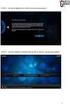
2 Opstarten Nadat u de speler d.m.v. de stroomkabel en de hdmi kabel hebt aangesloten (en evt een ethernetkabel) dan komt u in het volgende scherm: A B Klik op de knop SettingsMbox (A). Klik vervolgens Display (in het groene vlak). Resolutie instellen Mediaplayer X9. Alle rechten voorbehouden. Niets uit deze uitgave mag worden verveelvoudigd, opgeslagen in een geautomatiseerd gegevensbestand en/of openbaar gemaakt in enige vorm of op enige wijze, hetzij elektronisch, mechanisch, door fotokopieën, opnamen of op enige andere manier zonder voorafgaande schriftelijke toestemming van de uitgever. De de X9 android box is standaard gesteld op Auto Output Mode en zal automatisch een optimale resolutie kiezen. Mocht u deze instelling willen wijzigen; zet Auto Output Mode uit en kies de gewenste resolutie.

3 Schermgrootte Ziet u zwarte balken aan de randen of valt er een deel van het beeld weg, dan kunt u de afmetingen aanpassen via Display Position. Via de + en kunt u het beeld gelijk maken aan de grootte van uw scherm. Als de witte rand net aan de rand van uw beeldscherm in beeld staat is de afmeting perfect. Nu u alles heeft ingesteld kunt u XBMC openen Klik op de knop (B). Bij de eerste keer dat XBMC opgestart is (of na lange tijd van geen gebruik) gaat de speler updates binnen halen. Laat deze eerst 10 min updaten zonder de speler te bedienen. Dit gaat alles automatisch. Na 10 min kunt u XBMC gebruiken. Wanneer u XBMC heeft geopend moet dit zo eruit komen te zien: Wi-Fi en Ethernet aansluiten 4 Wilt u gebruik maken van Wi-Fi, Klik op Wi-Fi en selecteer uw netwerk. Daarna kunt 5 u het wachtwoord invoeren en verbinding maken. Maakt u gebruik van een Ethernet-aansluiting via een netwerkkabel (dit is ons advies), schakel dan Ethernet in. De Android zal vanzelf een IP-adres toegewezen krijgen. Meer instellen is meestal niet nodig. LET OP! Zet de X9 alltijd uit via de software uit, voordat u de stroom eraf haalt of via de afstandsbediening. Druk hiervoor éénmaal op de Uit toets door middel van de Enter/OK toets op uw afstandsbediening. (rechts onder in het menu uit ) Druk op Afsluiten. Wacht een moment tot dat u terug bent in het androidscherm bent. U kunt nu de stroom uitschakelen. Vergeet dit niet! Als de X9 te vaak verkeerd uitgezet wordt zonder deze veilig af te sluiten via het menu loopt u de kans dat de software corrupt wordt en niet meer reageert.

4 Bron openen, film of series Nadat u op een film cover heeft gedrukt gaat deze zoeken naar aanbieders. Meestal is de bovenste bron de beste server, soms i.v.m. drukte kan deze overbelast zijn. Dan kunt u het beste het rijtje aflopen. Er is altijd een bron die wel functioneert. (voor de beste beeld kwaliteit; kies een bron waar HD staat. Bij nieuwe films kan het zijn dat er alleen SD kwaliteit word aangeboden, HD kwaliteit zal altijd beschikbaar worden na verloop van tijd.) Series LET OP! Bij de meeste films en series staan ondertitels al standaard aan! Als u een video wilt beëindigen voordat deze is afgelopen, dient u ALTIJD op de stop -knop te drukken. U kunt hiervoor de stop -knop ( ) op uw afstandsbediening gebruiken. 1. Druk tijdens het afspelen van een film of serie op de Enter/Ok toets. Bij de smartphone app drukt u hiervoor op de afspeelmenu -toets. De onderstaande knoppenbalk verschijnt. 2. Druk nu op pijltje naar beneden op uw afstandsbediening terwijl deze knoppenbalk in beeld staat. 3. Het volgende scherm verschijnt. Series/films opslaan in favorieten 6 Om sneller films/series op te zoeken kunt u deze opslaan in favorieten, op deze wijze hoeft 7 u niet telkens opnieuw te zoeken. Zorg dat uw film/serie geselecteerd is, voordat u de cover van de film/serie heeft geopend, drukt u op de afstandsbediening op menu, hierna krijgt u een popup melding en selecteer toevoegen aan favorieten en druk op ok. Deze komt nu in uw favorieten tevoorschijn. De X9 kan bediend worden met met een Apple, Android of Windows smartphone, met een toetsenbord of met een aparte afstandsbediening. 4. Druk op Downloaden Ondertiteling. Het volgende scherm verschijnt. LET OP! De app voor op uw smartphone kan alleen bediend worden wanneer xbmc opgestart is, in het android menu is dit niet mogelijk

5 Selecteer een van de beschikbare ondertitels; meestal loopt de eerste direct goed met de spraak. Zo niet herhaal dan voorgaande stappen en selecteer een andere! Ondertitels met 720P en 1080P zijn meestal bedoeld voor HD versies van films, en ondertitels met DVDrip of R5 in de naam voor SD films en series. Als er maar een kleine afwijking in de ondertiteling zit, dan kunt u deze synchroniseren. Roep de zelfde menu als ondertiteling naar voeren, en druk vervolgens op Geluid&Ondertiteling u Ondertiteling synchroniseren. Deze kunt u later eerder instellen. In meeste gevallen kloppen de namen van de films en series en vind u automatisch de goede ondertitels. Soms kloppen de namen van de streams echter niet, of de standaard ondertitel aanbieder (opensubtitles) heeft geen ondertitels beschikbaar. Dan kunt een handmatige zoekopdracht ingeven via het ondertitelings menu. Dit gaat als volgt: Erotische zenders uitzetten Wij begrijpen dat u uw kinderen niet blootgesteld wilt hebben aan erotische zenders/ films. X9 heeft de mogelijkheid om deze uit te schakelen. Ga als volgt te werk: Instellingen u mediaplayer X9 instellingen u zorg dat de knop Aan/uitschakelen XXX geselecteerd is en druk op ok. Probleemoplosser De X9 is vergelijkbaar met een computer, deze kan ook vastlopen, om dit op te lossen: Druk op de afstandsbediening op home. Vervolgens drukt u op de afstandsbediening op setup. Ga naar other u more settings u apps u XBMC en druk op nu stoppen. Hier het stappen plan vanaf settings/instellingen. 1. Druk tijdens de weergave van het ondertitelscherm (zie vorige pagina) op pijltje naar rechts op uw afstandsbediening. Er verschijnt nu een nieuw menu-schermpje zoals hiernaast Druk op Handmatige zoekopdracht invoeren. Voor films typt u hier gewoon de juiste naam in en u drukt op Enter/Ok. De juiste ondertitel wordt gezocht. Voor TV-series kunt u het beste de naam van de serie invoeren, gevolgd door het seizoens- en afleveringsnummer; bijv. de zoekterm voor Breaking bad seizoen 5 aflevering 3 wordt dan: Breaking bad S05E03. Beeldinstellingen tijdens films/series kijken Sommige films/series worden in andere formaat opgenomen, soms kan het voorkomen dat een deel buiten beeld valt. Om dit op te lossen: druk op de afstandsbediening op OK u druk omlaag u videoinstellingen u weegavemodus. Deze kunt u wijzigen. Als u klaar bent, druk dan 2x op return.

6 Buffer problemen Bufferen is een opslaggebied in het geheugen dat wordt gebruikt voor de tijdelijke opslag van informatie. Er zijn aantal punten die van belang zijn om te kunnen streamen: Goede internet verbinding Minimaal downloadsnelheid van 20mb (wij adviseren om uw speler bedraad aan te sluiten indien mogelijk, met een internet kabel).om de snelheid te achterhalen: ga naar www. speedtest.net en voer een test uit. Doe dit met een laptop/pc. Als uw speler bedraad is aangesloten, voer dan de test uit met een pc/laptop die ook bedraad is aangesloten. Is uw speler draadloos aangesloten, doe dan een speedtest met een draadloos systeem (bv laptop) voer deze test uit in de buurt van uw speler. XBMC Backup & Restore Dit is een applicatie waarbij u de instellingen terug kunt zetten, naar het moment van aanschaf, of naar een eigen backup moment. Druk op Kies vervolgens op restore XBMC. (LET OP: zorg dat xbmc eerst veilig is afgesloten, zie bovenstaande uitleg over veilig afsluiten ) voordat u deze stap uitvoert. Dit kan +/- 30 min duren. Cache legen Ga naar instellingen (in XBMC) u Mediaplayer X9 instellingen u selecteer onderhoud: Cache verwijderen en druk op ok. Daarna: selecteer Onderhoud: Installatie packages verwijderen en druk op ok. Hierna selecteert u Herstarten box en druk op ok, nu word applicatie XBMC afgesloten, na herstart is de cache leeg. Heeft dit niet geholpen? Dan kunt u een andere bron proberen Video uitleg/tips Voor tips is er een addon gemaakt, deze is geplaatst in mapje Meer u Tips u kijkditistv. Zijn er punten die hier niet vermeld staan, dan kunt u vrijwel alles op internet vinden betreft xbmc. Voer NOOIT terug naar fabrieksinstellingen uit!

7 12

Opstarten Nadat u de speler d.m.v. de stroomkabel en de hdmi kabel hebt aangesloten (en evt een ethernetkabel) dan komt u in het volgende scherm:
 Opstarten Nadat u de speler d.m.v. de stroomkabel en de hdmi kabel hebt aangesloten (en evt een ethernetkabel) dan komt u in het volgende scherm: Klik op de knop SettingsX9 (A). Klik vervolgens Display
De afstandsbediening. A. Home-knop B. Ga-terug-knop C. Menu-knop D. Muis-knop E. OK-knop
 De afstandsbediening A. Home-knop B. Ga-terug-knop C. Menu-knop D. Muis-knop E. OK-knop Opstarten Nadat u de speler d.m.v. de stroomkabel en de hdmi kabel hebt aangesloten (en evt een ethernetkabel) dan
Hollywood TV Box. Inhoudsopgave
 Hollywood TV Box Inhoudsopgave 1. Uitpakken en aansluiten... 2 2. Opstarten... 4 3. De Hollywood TV Box gebruiken... 5 4. Een film kijken... 6 5. Ondertiteling instellen... 8 6. Ondertiteling synchroniseren...
Welkom! In de Doos. AFK-BOX Afstandsbediening HDMI kabel Voedingsadapter Handleiding
 Welkom! U heeft een goede keuze gemaakt met uw nieuwe AFK-Box, Wij wensen u alvast veel kijk plezier. In deze handleiding leggen wij u stap voor stap uit hoe u alles aansluit, instellingen veranderd en
HANDLEIDING GRATIS STREAM BOX
 HANDLEIDING GRATIS STREAM BOX 1 Inhoud Algemene informatie... 3 1. Eerste Gebruik... 3 2. Stream box koppelen aan uw Wifi-netwerk 7 3. Streambox verbinden met internetkabel... 8 4. Schermverhouding aanpassen...
DIT is TV Deluxe 4K aansluiten. HDMI kabel/aansluiting. B Internetkabel/aansluiting Geen internetkabel? Stel dan uw WiFi in (zie onderaan deze pagina)
 Welkom! Allereerst wensen wij u heel veel plezier met uw nieuwe DIT is TV Deluxe 4K. In deze korte welkomstbrochure leggen wij u stap voor stap uit hoe u alles aansluit. Veel kijkplezier gewenst! Het Dit
Hollywood TV Box. Inhoudsopgave
 Hollywood TV Box Inhoudsopgave 1. Uitpakken en aansluiten... 2 2. Opstarten... 4 3. De Hollywood TV Box gebruiken... 5 4. Een film kijken... 6 5. Ondertiteling instellen... 8 6. Ondertiteling synchroniseren...
HANDLEIDING STREAMBOX PRO
 HANDLEIDING STREAMBOX PRO Inhoud 1. Algemene informatie... 3 2. Eerste gebruik... 3 2.1 Aansluitingen... 3 2.2 De afstandsbediening... 4 2.3 Internetconnectie installeren... 4 2.4 Schermverhouding aanpassen...
HANDLEIDING GRATIS STREAM BOX
 HANDLEIDING GRATIS STREAM BOX 1 Inhoud Algemene informatie... 3 1. Eerste Gebruik... 3 2. Stream box koppelen aan uw Wifi-netwerk 7 3. Streambox verbinden met internetkabel... 8 4. Schermverhouding aanpassen...
HANDLEIDING STREAMBOX
 HANDLEIDING STREAMBOX Inhoud 1. Eerste gebruik... 3 2.1 De afstandsbediening... 3 3 De Kodi app openen en gebruiken... 5 4. Stream box koppelen aan uw Wifi-netwerk... 6 5. Streambox verbinden met internetkabel...
Handleiding. Kodistreamers.nl Pantherpro.nl
 Handleiding Kodistreamers.nl Pantherpro.nl Handleiding Let op zet de mediaspeler nooit terug naar fabrieksinstellingen want dan bent u alles kwijt U sluit de mediaspeler aan d.m.v. de bijgeleverde voeding
HANDLEIDING STREAM BOX
 HANDLEIDING STREAM BOX 1 Inhoud 1. Algemene informatie... 3 2. Eerste gebruik... 3 2.1 De afstandsbediening... 3 3 De stream software installeren... 4 2. Stream box koppelen aan uw Wifi-netwerk... 8 3.
HANDLEIDING STREAMBOX 4K
 HANDLEIDING STREAMBOX 4K 1 Inhoud 1. Algemene informatie... 3 2. Eerste gebruik... 3 2.1 De afstandsbediening... 5 3 De stream software installeren... 6 4. Stream box koppelen aan uw Wifi-netwerk... Fout!
HANDLEIDING Streamnet Box Pro
 HANDLEIDING Streamnet Box Pro Inhoudsopgave 1. Algemene Informatie... 3 2. De Streamnet Box Pro voor het eerst gebruiken... 4 2.2 De afstandsbediening... 5 2.3 Installeren van internetconnectie... 6 2.4
HANDLEIDING STREAMBOX PRO
 HANDLEIDING STREAMBOX PRO Inhoudsopgave 1. Algemene informatie 3 2. Eerste gebruik 3 2.1 Aansluitingen 3 2.2 Streambox verbinden met Wifi 4 2.3 Streambox verbinden met een internetkabel 5 3. De afstandsbediening
PlayNow Box. 1. Uitpakken en aansluiten. 2. Afstandsbediening leren kennen. 3. Opstarten. 4. Internet instellen. 5.
 Pagina 1 van 24 PlayNow Box 1. Uitpakken en aansluiten 2. Afstandsbediening leren kennen 3. Opstarten 4. Internet instellen 5. In gebruik nemen 6. Een film of serie aanzetten 7. PlayNow Box besturen met
HANDLEIDING. Uitgebreide handleiding mediaspeler. SOS Solutions
 HANDLEIDING SOS Solutions Je pakket uitpakken Wanneer je een van onze mediaspelers koopt, ontvang je de volgende producten in je pakket: De mediaspeler Voedingsadapter HDMI-kabel Mediaspeler aansluiten
1. Algemene informatie Eerste gebruik Streambox koppelen met Wifi Streambox verbinden met internetkabel De afstandsbediening 5
 HANDLEIDING Inhoudsopgave 1. Algemene informatie 3 2. Eerste gebruik 3 2.1 Streambox koppelen met Wifi 3 2.2 Streambox verbinden met internetkabel 4 3. De afstandsbediening 5 4. Apps installeren 6 5. De
In de Doos. AFK-BOX Afstandsbediening (optioneel) HDMI kabel Voedingsadapter
 Welkom! U heeft een goede keuze gemaakt met uw nieuwe AFK-Box, Wij wensen u alvast veel kijk plezier. In deze handleiding leggen wij u stap voor stap uit hoe u alles aansluit, instellingen veranderd en
HANDLEIDING STREAMBOX PRO
 HANDLEIDING STREAMBOX PRO Inhoud 1. Algemene informatie... 3 2. Eerste gebruik... 3 2.1 Aansluitingen... 3 2.2 De afstandsbediening... 4 2.3 Internetconnectie installeren... 4 2.4 Schermverhouding aanpassen...
HANDLEIDING STREAMBOX 4K
 HANDLEIDING STREAMBOX 4K 1 Inhoud 1. Algemene informatie... 3 2. Eerste gebruik... 3 2.1 De afstandsbediening... 5 3 De stream software installeren... 6 4. Schermverhouding aanpassen... 10 5 Mogelijkheden
Welkom! Dit is TV. Op onze website vindt u via www.ditistv.nl/help uitgebreidere handleidingen en probleemoplossers.
 Welkom! Allereerst wensen wij u heel veel plezier met de DIT is TV Box. In deze korte welkomstbrochure leggen wij u stap voor stap uit hoe de Box werkt en hoe u deze aansluit. Op onze website vindt u via
XBMC / KODI Speler. 1. Uitpakken en aansluiten. 2. Afstandsbediening leren kennen. 3. Opstarten. 4. Internet instellen. 5.
 Pagina 1 van 24 Pagina 2 van 24 XBMC / KODI Speler 1. Uitpakken en aansluiten 2. Afstandsbediening leren kennen 3. Opstarten 4. Internet instellen 5. In gebruik nemen 6. Een film of serie aanze en 7. XBMC
HANDLEIDING MINIX NEO X6 ANDROID TV BOX
 HANDLEIDING MINIX NEO X6 ANDROID TV BOX Bedankt voor de aankoop van de Minix Neo X6 Android TV Box. Wij hebben ons uiterste best gedaan om uw X6 zo compleet mogelijk te leveren. De belangrijkste instellingen
HANDLEIDING STREAMBOX
 HANDLEIDING STREAMBOX Inhoud 1. Eerste gebruik... 3 2.1 De afstandsbediening... 3 3 De Kodi app openen en gebruiken... 5 4. Stream box koppelen aan uw Wifi-netwerk... 9 5. Streambox verbinden met internetkabel...
Inhoud. Handleiding OnlineTv
 Inhoud Inleiding... 2 Voorwaarden... 2 Aansluiten van OnlineTV... 3 Draadloze aansluiting... 4 Beeldscherm kalibreren... 5 Geluid Instellen... 5 Gebruik... 6 Afstandsbediening... 7 Storingen & Oplossingen...
HANDLEIDING STREAMBOX
 HANDLEIDING STREAMBOX 1 Inhoud 1. Algemene informatie... 3 2. Eerste gebruik... 3 2.1 De afstandsbediening... 3 3 De stream software installeren... 4 4. Stream box koppelen aan uw Wifi-netwerk... 8 5.
HANDLEIDING STREAMBOX 4K
 HANDLEIDING STREAMBOX 4K Inhoud 1. Algemene informatie... 3 2. Eerste gebruik... 3 2.1 Aansluitingen... 3 2.2 De afstandsbediening... 4 2.3 Internetconnectie installeren... 4 2.4 Schermverhouding aanpassen...
HANDLEIDING STREAMBOX PRO
 HANDLEIDING STREAMBOX PRO Inhoud 1. Algemene informatie... 3 2. Eerste gebruik... 3 2.1 Aansluitingen... 3 2.2 De afstandsbediening... 4 2.3 Internetconnectie installeren... 4 2.4 Schermverhouding aanpassen...
www.playnowbox.nl Pagina 1 van 24
 www.playnowbox.nl Pagina 1 van 24 Pagina 2 van 24 PlayNow Box 1. Uitpakken en aansluiten 2. Afstandsbediening leren kennen 3. Opstarten 4. Internet instellen 5. In gebruik nemen 6. Een film of serie aanze
WLAN instellen. MyNanoMediaBox
 WLAN instellen De kan optioneel worden voorzien van een USB Wifi-adapter. Deze door ons geteste en goedgekeurde WIFI-(N)dongle* plaatst u in de ONDERSTE poort van de 2 USB-poorten op de voorzijde van de
Handleiding Allereerst gefeliciteerd met de aanschaf van je Pear Box! In deze handleiding leggen wij je kort uit, hoe je gelijk aan de slag kunt!
 Handleiding Allereerst gefeliciteerd met de aanschaf van je Pear Box! In deze handleiding leggen wij je kort uit, hoe je gelijk aan de slag kunt! 1.1 Pear Box aansluiten Haal de Pear Box samen met zijn
De StreamBox Handleiding
 De StreamBox Handleiding Hoofdstuk 1. Uw XBMC speler opstarten 1.1 Benodigdheden 1.2 Aansluiten van de StreamBox Hoofdstuk 2. Bedienen van uw StreamBox 2.1 Afstandsbediening van uw TV. 2.2 XBMC Remote
In dit hoofdstuk leggen we stap voor stap uit hoe je XBMC op je pc of laptop installeert.
 Handleiding Windows Gefeliciteerd! Vanaf nu kun je op elke gewenst moment je favoriete films en series bekijken vanachter je laptop of pc, helemaal gratis! Nieuwe films en series worden dagelijks toegevoegd
Aansluiten: Hartelijk gefeliciteerd met de aankoop van uw StreamOn! Verwijder de plastic lipjes van de HDMI-Kabel
 Hartelijk gefeliciteerd met de aankoop van uw StreamOn! Aansluiten: In deze handleiding staat beschreven hoe u de StreamOn aan uw TV en internet aan dient te sluiten. Uw StreamOn pakket is compleet uitgerust
Thank you for using StreamOn! Handleiding StreamOn Player
 Thank you for using StreamOn! Handleiding StreamOn Player Disclaimer: Er zijn add-ons die auteursrechtelijk beschermd materiaal aanbieden zoals films en tv series. Wij willen op geen enkele wijze piraterij
Het instellen van uw TV Box. Handleiding Android KitKat/TV Box M8/M8S
 Het aansluiten van uw TV Box 1. Sluit de TV Box aan middels een HDMI-kabel op de HDMI-poort van uw TV Box en televisie 2. Gaat u gebruik maken van een ethernetkabel sluit deze dan aan op de ethernetpoort
Hou je MINIX NEO model in topconditie en klik met een regelmaat op de Wireless Update knop van MINIX.
 Hou je MINIX NEO model in topconditie en klik met een regelmaat op de Wireless Update knop van MINIX. Zo hou jij jouw MINIX* in topconditie: Start je MINIX op Ga naar de Wireless-update app en klik erop.
Handleiding. Inhoudsopgave
 Handleiding Inhoudsopgave 1. De Streamer aansluiten 2. Opstarten en afsluiten van De Streamer 3. De afstandsbediening 4. Aanmelden op netwerk (WIFI) 5. Beeldscherm kalibreren 6. Opschonen cache (tijdelijk
2.3 YATSE voor ANDROID apparaten (zoals samsung, LG, enz..).
 Hoofdstuk 1. Uw XBMC speler opstarten 1.1 Benodigdheden - Een TV met een HDMI aansluiting, voor het beste resultaat een Full HD TV. Niet noodzakelijk maar wel gewenst, audio apparatuur, voor het beste
X9 Extended Software Installatie procedure Inhoudsopgave
 X9 Extended Software Installatie procedure Inhoudsopgave 1. Mediaplayer (Android) V1 en V2 installatie procedure Pagina 2 2. X9 Open Elec/IOS/PC installatie procedure.. Pagina 10 3. Kodi/X9 Installer onder
Handleiding XBMC / KODI
 Handleiding XBMC / KODI Instellingen mediaspeler Bij de voor geïnstalleerde mediaspelers Instellingen mediaplayer Android Wanneer u de mediaplayer aanzet komt u in het hoofdscherm van Android. Dit is de
Handleiding. OpenELEC Manual
 Handleiding Inhoud Inleiding... 3 Het systeem... 3 Installatie... 3 Kodi besturen... 3 Online besturing... 4 Offline besturing... 6 Gebruik... 6 Films streamen... 7 YouTube... 9 Instellingen... 10 Fout
Handleiding Wi-Fi. Nordwin College
 Handleiding Wi-Fi Nordwin College Onderwerp : Wi-Fi Datum : Februari 2014 Versie : 1.0 Auteur(s) Organisatie : Team Functioneel Applicatiebeheer : IT-Workz Dit werk is auteursrechtelijk beschermd. Niets
Handleiding WiFi SOML
 Handleiding WiFi SOML Onderwerp : Wi-Fi Datum : September 2014 Versie : 1.1 Auteur(s) Organisatie : Team Functioneel Applicatiebeheer (en ICT team SOML) : IT-Workz Dit werk is auteursrechtelijk beschermd.
Raspberry Pi met de mediasoftware XBMC
 Raspberry Pi met de mediasoftware XBMC De Raspberry PI is een minicomputer die wij hebben ingericht als mediaplayer door hierin een SD-kaart met XBMC te installeren. Door de grote flexibiliteit is het
HANDLEIDING SMART HOME BEVEILIGING APP
 HANDLEIDING SMART HOME BEVEILIGING APP Inhoudsopgave 1. Inloggen... 4 2. Startscherm... 4 2.1 Apparaat menu... 4 2.2 Mijn menu... 5 3. Video weergave scherm... 7 3.1 Live video weergave... 7 3.2 Live video
Ipad gebruiken als extra scherm of buitenscherm met Yachtcontrol navigatie.
 Ipad gebruiken als extra scherm of buitenscherm met Yachtcontrol navigatie. Inleiding Met behulp van het programma idisplay van ShapeServices. is het mogelijk om de ipad als extra scherm te gebruiken.
ATV Full HD TV Stick. Gebruikershandleiding.
 ATV Full HD TV Stick Gebruikershandleiding http://europe.mygica.com 1 Inhoud Snelle installatiehandleiding...3 Stroom en HDMI aansluiten...4 KR-34 afstandsbediening...4 Eerste gebruik...5 Deel 1: Inschakelen...5
Streamgids Vision mediabox.nl. De ultieme gids voor optimaal streamplezier
 Streamgids Vision mediabox.nl De ultieme gids voor optimaal streamplezier Robbie Beekman, Augustus 2016 Inhoudsopgave 1. Hoe sluit ik de mediabox aan? 2. Hoe vindt ik mijn favoriete films en series? 3.
2015 Multizijn V.O.F 1
 Dank u voor de aanschaf van de SJ4000 WIFI Camera. Lees deze handleiding aandachtig door voordat u de camera gaat gebruiken en wij hopen dat u snel vertrouwd zal zijn met de camera en u veel spannende
Om de smartlogger direct de benaderen heb je een Straight Cable (standaard netwerk kabel) nodig.
 Welkom bij de handleiding van Huawei Smartlogger/NetEco U kunt de smartlogger op 2 verschillende manieren benaderen. Direct via uw PC/Laptop of via het netwerk. Beide manieren worden hieronder toegelicht.
Inhoud. Inleiding: Vragen en/of opmerkingen:
 Copyright 2011 De Transponder/ Hans&Gerard. Alle rechten voorbehouden. Niets uit deze uitgave mag worden verveelvoudigd, opgeslagen in een geautomatiseerd gegevensbestand, of openbaar gemaakt, in enige
Handleiding Kodi Wat is Kodi? Mediaspeler aansluiten Kodi opstarten
 Handleiding Kodi Als u een mediaspeler met Android aanschaft bij imediabox.nl, hebt u een app nodig om films, series en muziek op uw televisie te bekijken. De gratis applicatie Kodi (voorheen XBMC) is
Firmware Upgrade. Upgrade Utility (Router Tools)
 Firmware Upgrade Upgrade Utility (Router Tools) Inhoudsopgave Voorbereiding 3 Modem/router resetten naar fabrieksinstellingen 3 Computer configuratie in Windows 10 4 Computer configuratie in Windows 8
1 Aansluiten op uw TV. Sluit de HDMI poort van de SmarTVstick aan op een HDMI poort van uw TV
 Stenmark SmarTVstick Handleiding: Inhoudsopgave 1 SmarTVstick aansluiten op een TV 2 Voeding aansluiten Externe apparaten 3 Verbinding met de muis Gebruik 4 Verbinding met het netwerk 5 Schermresolutie
Firmware Upgrade Utility
 Firmware Upgrade Utility Inhoudsopgave Firmware Upgrade Procedure Fout! Bladwijzer niet gedefinieerd. Inhoudsopgave 2 Voorbereiding 3 Modem/router resetten naar fabrieksinstellingen 3 Computer configuratie
Het installeren en uitvoeren van Centix 3 serie op Windows Vista. Installatie Uitvoeren (gebruiken) Belangrijk:
 Pagina 1 van 6 pagina s. Het installeren en uitvoeren van Centix 3 serie op Windows Vista. Doelgroep van dit document De doelgroep van dit document zijn alle gebruikers van Centix die de Centix 3-serie
HANDLEIDING SMART HOME BEVEILIGING APP
 HANDLEIDING SMART HOME BEVEILIGING APP Inhoudsopgave Inleiding... 3 1 Inloggen... 4 2. Startscherm... 5 2.1 Apparaat menu... 5 2.2 Mijn menu... 6 3. Video weergave scherm... 8 3.1 Live video weergave...
Firmware Upgrade. Upgrade Utility (Router Tools)
 Firmware Upgrade Upgrade Utility (Router Tools) Inhoudsopgave Inhoudsopgave 2 Voorbereiding 3 Modem/router resetten naar fabrieksinstellingen 3 Computer configuratie in Windows 8/8.1 4 Computer configuratie
Bestnr. 87 44 74 JOY-IT Smart PC stick
 Bestnr. 87 44 74 JOY-IT Smart PC stick Alle rechten, ook vertalingen, voorbehouden. Niets uit deze uitgave mag worden verveelvoudigd, opgeslagen in een automatische gegevensbestand, of openbaar gemaakt,
Bekijken van beelden via tablet of smartphone (ios)
 Hoogstraatsebaan 51 2390 OOSTMALLE Tel: 03/464 03 37 Fax: 03/297 88 36 Min. B. Z. 20 1496.04 www.jacobsbeveiliging.be Incert B-1646/c Ondnr. BTW BE 0894.815.694 Bekijken van beelden via tablet of smartphone
De Damir Subtitle player
 De Damir Subtitle player De Damir Subtitle player is een plug-in voor Enigma2 satellietontvangers, bedoeld om ondertitels weer te geven bij films op buitenlandse zenders In de Damir Subtitle player zitten
EN Versie: 1.0. H.264 Handleiding
 EN Versie: 1.0 H.264 Handleiding Inhoud Hardware... 2 ios View... 2 Android View... 5 PC View... 9 Contact... 11 1 Hardware verbindingen 1. Schroef de antenne in de achterkant van de camera en draai rechtop.
HANDLEIDING SMART HOME BEVEILIGING APP
 HANDLEIDING SMART HOME BEVEILIGING APP Inhoudsopgave Inleiding... 3 1. Inloggen... 4 2. Startscherm... 4 2.1 Apparaat menu... 4 2.2 Mijn menu... 5 3. Video weergave scherm... 7 3.1 Live video weergave
Inhoudsopgave PC Software installeren... 2 BlackBerry back-up maken of terugplaatsen... 7 BlackBerry resetten... 9 BlackBerry Activeren...
 Wanneer bepaalde applicaties niet meer naar behoren functioneren of wanneer je BlackBerry erg traag is, dan kun je het toestel terugzetten naar de fabrieksinstellingen. De telefoon wordt daardoor teruggezet
Aanvullend bestand Meer doen met uw Samsung Galaxy Tab
 1 Aanvullend bestand Meer doen met uw Samsung Galaxy Tab In dit aanvullende PDF-bestand staat een overzicht van wijzigingen van het boek in combinatie met een Samsung Galaxy tablet met Android 5 1 Foto
Gebruikershandleiding TV-ontvanger. Versie: Oktober 2017 Onder voorbehoud van wijzigingen Aan dit overzicht kunnen geen rechten worden ontleend
 Gebruikershandleiding TV-ontvanger Versie: Oktober 2017 Onder voorbehoud van wijzigingen Aan dit overzicht kunnen geen rechten worden ontleend VOORKANT TV-ONTVANGER Op de voorkant van de TV-ontvanger kunnen
DreamBox. DM800HD DM800HDse
 DreamBox DM800HD DM800HDse Ziggo Dreambox 800HD of 800HDSE De volgende zaken dienen aangesloten te worden om TV van Ziggo te kunnen bekijken: - Gebruikershandleiding -Power-adapter - HDMI kabel of Scart
Snelstart. Hoe installeer je de Abctv Clientview op een Android?
 Snelstart Hoe installeer je de Abctv Clientview op een Android? Het updaten van uw android apparaat. Om uw Android telefoon/tablet zo optimaal mogelijk te laten werken, is het noodzakelijk dat u de systeem
TV Afstandsbediening. De volgende functies zijn van toepasinge op uw afstandsbediening.
 TV Afstandsbediening Indien u TvV HDMI-CEC ondersteuning heeft dan is uw TV in staat om signalen via de HDMI kabel door te geven aan aangesloten apparaten. Of uw TV HDMI-CEC ondersteunt is vrij eenvoudig
Smart GuruTV Handleiding. Geschreven door: Patrick van der Plas
 Smart GuruTV Handleiding Geschreven door: Patrick van der Plas 1 Inhoud Inleiding... 3 Eerste installatie van uw SmartTV... 4 Wi-Fi of internet kabel instellen:... 4 GuruDashboard installeren en de app
INTEGRA SMART WIFI KIT
 Toepassing INTEGRA SMART WIFI KIT De Integra Smart Wifi kit bestaat uit 2 onderdelen, de Wifi naar RF converter SR-2818 en RF controller SR-1009FA. De Integra Smart Wifi kit zet een Wifi signaal om naar
Problemen met de stand-by tijd van uw iphone met ios 7.
 Problemen met de stand-by tijd van uw iphone met ios 7. versie 1.2 - februari 2014 Inleiding Voor u ziet u nu het document Problemen met de stand-by tijd van uw iphone met ios 7. Dit document is u aangeleverd
Foreca Weersverwachting Applicatie in o.a. OpenPLi (rev.c)
 Copyright 2011 De Transponder/ Hans & Gerard. Alle rechten voorbehouden. Niets uit deze uitgave mag worden verveelvoudigd, opgeslagen in een geautomatiseerd gegevensbestand, of openbaar gemaakt, in enige
HANDLEIDING SLIMME DEURBEL MET CAMERA
 HANDLEIDING SLIMME DEURBEL MET CAMERA Inhoudsopgave Inleiding... 3 1. Smart Home Beveiliging app... 4 1.1 Installatie... 4 2. Installatie Slimme deurbel met camera... 5 2.1 Verbinding met een netwerkkabel...
Gebruikersinstructie nieuwe Statenleden Asus T100 en T300
 Gebruikersinstructie nieuwe Statenleden Asus T100 en T300 Een drietal zaken zijn van belang om direct na in ontvangst name van uw tablet te regelen om de veiligheid van uw gegevens te waarborgen. Schakel
Examenmode op de HP Prime
 HP Prime Graphing Calculator Examenmode op de HP Prime Meer over de HP Prime te weten komen: http://www.hp-prime.nl De Examenmode In deze bundel een beschrijving van de stappen die nodig zijn voor het
HANDLEIDING SMART HOME DEURBEL MET CAMERA
 HANDLEIDING SMART HOME DEURBEL MET CAMERA Inhoudsopgave Inleiding... 3 1. Smart Home Beveiliging app... 4 1.1 Installatie... 4 2. Installatie Smart Home Deurbel... 5 2.1 Verbinding met een netwerkkabel...
Smartphones. Ingebruikname (nieuw en na reset) Versie 1.0 Uitjes.nl Aug, 2014. elibom games Smartphones, Page "1
 Smartphones Ingebruikname (nieuw en na reset) Versie 1.0 Uitjes.nl Aug, 2014 elibom games Smartphones, Page "1 HUAWEI Y300 Ingebruikname na uitpakken: Achterkant afnemen De batterij plaatsen SD kaart wordt
Handleiding HBO GO V.2
 Handleiding HBO GO V.2 Inhoudsopgave: Inhoudsopgave 2 Ophalen HBO GO Ipad applicatie in de App Store. 3 Ophalen HBO GO Android Tablet applicatie in de Google Play Store.. 4 HBO GO Registreren en Inloggen..
AlectoCam app voor Android geschikt voor: DVC-007 DVC-105IP DVC-106IP DVC-125IP DVC-135IP DVC-164IP DVC-155IP DVC-164IP DVC-165IP DVC-180 DVC-215IP
 AlectoCam app voor Android geschikt voor: DVC-007 DVC-105IP DVC-106IP DVC-125IP DVC-135IP DVC-164IP DVC-155IP DVC-164IP DVC-165IP DVC-180 DVC-215IP DVC-255IP DVC-1000 IVM-100 V1.x INHOUD: VOORBEREIDING
GigaBlue HD Quad. Foto's. woensdag 10 juli :28. FOTO'S Page 1
 FOTO'S Page 1 GigaBlue HD Quad woensdag 10 juli 2013 20:28 Foto's FOTO'S Page 2 FOTO'S Page 3 FOTO'S Page 4 Wat wordt er meegeleverd GigaBlue HD 800 Quad Adapter 2 battrijen AAA 1,5 V 220 V stroomkabel
Ondersteuning. Bedankt dat u voor NETGEAR-producten hebt gekozen.
 Aan de slag Ondersteuning Bedankt dat u voor NETGEAR-producten hebt gekozen. Zoek nadat u uw product hebt geïnstalleerd het serienummer op het etiket van uw product op en gebruik dit om uw product te registreren
Nieuw toegevoegd: Uitleg driver (her) installeren nadat Windows 8 en Windows 8.1 automatisch de driver heeft geüpdatet.
 Bij voorkeur de Sweex CD005 gebruiken bij de communicatie tussen Autokon voor Windows en Uw elektronische systeem. Hier komen bijna geen problemen mee voor als U de handleiding goed opvolgt. Nieuw toegevoegd:
1 Beheren van host: Host lijst. Toevoegen van een host. XMBC/Kodi. QR code. Cloud save. Bewerken van host. Verwijderen van host. Selecteer een host.
 1 P a g e Beheren van host: 1 Host lijst. Selecteer een host in de lijst om deze te bewerken, te verwijderen of te selecteren. 2 Toevoegen van een host. Druk op de plus toets om een nieuw host toe te voegen.
Opstart document nieuwe werkomgeving - medewerkers
 Opstart document nieuwe werkomgeving - medewerkers Onderwerp : Nieuwe werkomgeving (medewerkers) Datum : Januari 2014 Versie : 1.0 Auteur(s) Organisatie : Team Functioneel Applicatiebeheer : IT-Workz Dit
HANDLEIDING SLIMME DEURBEL MET CAMERA
 HANDLEIDING SLIMME DEURBEL MET CAMERA Inhoudsopgave Inleiding... 3 1. Smart Home Beveiliging app... 4 1.1 Installatie... 4 2. Installatie Slimme deurbel met camera... 5 2.1 Verbinding met een netwerkkabel...
Verkorte Nederlandse Gebruikershandleiding
 Verkorte Nederlandse Gebruikershandleiding 1. Bediening van de DVR 1.1 Bediening met de muis De muis moet aan de ACHTERKANT van de recorder worden aangesloten op de USB ingang. Als de muis actief is dan
Extra les Muis en toetsenbord
 Wegwijs in Windows 8.1 Extra les Muis en toetsenbord Hannie van Osnabrugge u i t g e v e r ij c o u t i n h o c bussum 2015 Deze extra les over het werken met de muis en het toetsenbord hoort bij Wegwijs
Smartphones. Ingebruikname (nieuw en na reset) Versie 1.0 Jan, 2015. elibom games Smartphones, Page 1
 Smartphones Ingebruikname (nieuw en na reset) Versie 1.0 Jan, 2015 elibom games Smartphones, Page 1 HUAWEI Y530 Ingebruikname na uitpakken: Achterkant afnemen De batterij plaatsen SD kaart wordt niet meegeleverd,
Externe toegang met ESET Secure Authentication. Daxis [email protected] Versie 2.0
 Externe toegang met ESET Secure Authentication Daxis [email protected] Versie 2.0 Inhoudsopgave: Inhoudsopgave:... 1 Inleiding:... 2 Stap 1: Download eenmalig Eset Secure Authentication op uw smartphone...
SmartLife Veilig Gebruikershandleiding programma s beheren
 SmartLife Veilig Gebruikershandleiding programma s beheren Wat is KPN SmartLife? KPN SmartLife is er op gericht je leven makkelijker te maken met diensten voor in- en om het huis die je bedient met je
Bekijken van beelden via tablet of smartphone (Android)
 Hoogstraatsebaan 51 2390 OOSTMALLE Tel: 03/464 03 37 Fax: 03/297 88 36 Min. B. Z. 20 1496.04 www.jacobsbeveiliging.be Incert B-1646/c Ondnr. BTW BE 0894.815.694 Bekijken van beelden via tablet of smartphone
Aan de slag met Windows 10
 Aan de slag met Windows 10 Titel Aan de slag met Windows 10 Eerste druk December 2017 De module Aan de slag met Windows 10 is een onderdeel van de WERK-portal.nl. De WERK-portal.nl is een product van SBCM
Sluit INTERACTIEVE TV eenvoudig zelf aan
 Sluit INTERACTIEVE eenvoudig zelf aan VRAGEN? BEL 040 787 4000 WWW.ON.NL Kijk op www.on.nl of bel 040 787 4000 Eenvoudig aansluiten en install Gefeliciteerd met uw keuze voor Interactieve. Met deze handleiding
mymeeting Kurkshop Reserveren vergaderkamers met deur- en receptiedisplay Installatie en gebruiksaanwijzing: gebruikershandleiding
 1 mymeeting Reserveren vergaderkamers met deur- en receptiedisplay Kurkshop Installatie en gebruiksaanwijzing: gebruikershandleiding www.kurkshop.nl KvK nr 60828587 april 2016 Inhoud 1 Inleiding en overzicht