
3.0. Milestone 312 Handleiding
|
|
|
- Franciscus Bakker
- 8 jaren geleden
- Aantal bezoeken:
Transcriptie
1 3.0 Milestone 312 Handleiding

2 Gefeliciteerd met de aanschaf van de Milestone 312. Milestone 312 is een hoogwaardig apparaat in het kleinst mogelijke ontwerp. Wij vergelijken het vaak met een ander typisch Zwitsers product. Nee, niet chocolade, maar het Zwitserse leger zakmes. Milestone is klein en draagbaar, multifunctioneel en betrouwbaar. Milestone 312 is speciaal ontwikkeld voor mensen met een visuele beperking, om hen te helpen in hun werk en privé leven. Milestone 312 kan worden aangepast aan uw persoonlijke wensen. U kunt er een eenvoudig bruikbaar hulpmiddel van maken met enkele standaard toepassingen, of een volledig geactiveerd, professioneel apparaat met alle functies actief. De keus is aan u. Gebruik de Milestone 312 als uw dagelijkse metgezel en ervaar de digitale ondersteuning en entertainment die u helpt om hindernissen te overwinnen. Als dit u niet aanspreekt, geniet dan gewoon van de mooist uitziende speler op de markt. Hoe dan ook, goed gedaan! U heeft een Milestone 312 gekocht en u leest zelfs de instructies! Dus u bent op de goede weg om ons gemeenschappelijke doel te bereiken: Maak van uzelf een vakkundige Milestone 312 gebruiker. Naast de uitgebreide handleiding vindt u op de volgende drie pagina s een SnelStart. Dit is een korte introductie voor u en verklaart in een paar stappen de basisfuncties. Om naar de Handleiding te gaan slaat u de SnelStart over.

3 SnelStart De snelle introductie in de wereld van de Milestone 312. Met SnelStart leert u om een aantal eenvoudige toepassingen te gebruiken van uw Milestone 312. de Snelstart is ingedeeld in verschillende stappen. In stap nummer één maakt u kennis met de buitenkant van het apparaat met zijn knoppen en aansluitingen. Het is de bedoeling dat u de buitenkant van de Milestone leert kennen en de benamingen kent van de druktoetsen en de aansluitingen. In de volgende stappen zult u de eerste oefeningen doen met het gebruik van de Milestone 312, en kunt u een aantal voorbeeldbestanden afspelen die wij vooraf op het apparaat geïnstalleerd hebben. Voorbereiding Voordat we een aantal voorbeelden kunnen geven van hoe u de Milestone 312 kunt bedienen, is het belangrijk dat u de namen kent van de druktoetsen en dat u weet waar ze zich bevinden. Op het bedieningsoppervlak ontdekt u vijf druktoetsen. De naam van de centrale toets is de Afspeeltoets. Nu gaan we omlaag. De volgende druktoets is net zo groot als de Afspeeltoets maar is voorzien van een voelbaar x-teken. Dit is de Menutoets. De overige drie toetsen zijn kleiner. Als u vanaf de centrale Afspeeltoets naar links gaat, komt u bij de Linker pijltoets. u kunt hem herkennen aan zijn pijlpunt die naar links wijst. Als u naar rechts gaat, beginnend vanaf de Afspeeltoets, komt u bij de Rechter pijltoets.
4 Deze heeft ook een voelbare pijl, maar die wijst naar rechts. Als u naar boven voelt vanaf de Afspeeltoets, zult u hem tegenkomen, de Opnametoets. Dit is de bovenste van de 5 toetsen. Deze heeft een ronde inkeping. Aan de bovenkant van het apparaat zijn drie dingen voelbaar. We beginnen aan de linkerkant, met de zesde en laatste druktoets. Deze is kleiner en steekt uit de behuizing. Dit is de Keuzeknop. In het midden zit een lange opening, de USB-aansluiting. u kunt een verbinding maken middels de meegeleverde USB-kabel en zo communiceren met een computer of één van de speciale uitbreidingen. U laadt de batterij van de Milestone ook op via deze aansluiting, middels een oplader of via de verbinding met de computer. Aan de rechterkant vindt u nog een aansluiting. Hiermee kunt u externe microfoons aansluiten. Er bevindt zich slechts één aansluiting aan de onderkant. Deze is voor een hoofdtelefoon. Als u wilt dat de Milestone 312 stil is voor zijn omgeving, plug dan een standaard hoofdtelefoon in. De lange rechterkant, die u kunt voelen met de duim, bevat alleen één langwerpige poort. Daarin kunt u SD geheugenkaarten plaatsen om de geheugencapaciteit uit te breiden en voor opslag van audioboeken en muziekbestanden, die u dan op uw Milestone kunt beluisteren. Batterij laden Eerst zullen we controleren of uw Milestone 312 genoeg voeding heeft voor onze eerste oefening. Druk hiervoor op de middelste Afspeeltoets, en luister of de Milestone iets zegt. Als u niets hoort, heeft de Milestone 312 voeding nodig. Pak dan de meegeleverde USBkabel, en sluit de Milestone 312 aan op een computer. Als u geen USB-toegang heeft tot een computer, kunt u de oplader voor de netspanning gebruiken. Als u hem goed heeft aangesloten, zal de Milestone u bedanken met een korte lage pieptoon. Nadat de Milestone is geladen, drukt u op de middelste Afspeeltoets om hem wakker te maken (om voeding te besparen zal de Milestone 312 in slaap vallen als er tien minuten lang geen activiteit is geweest) en de Milestone zal u melden in welke toepassing of instrument hij zich bevindt. Om de toestand van de batterij te controleren, houdt u de Menutoets 1,5 seconden ingedrukt en luistert u naar de mededeling. Muziek afspelen Oké dat was niet zo spannend. Dus laten we iets interessanters gaan doen. We gaan een nummer afspelen dat op uw Milestone 312 staat. Met de Keuzeknop kunt u door de toepassingen springen of, zoals we ze verder in deze handleiding zullen noemen, instrumenten. Druk op de Keuzeknop totdat u in het instrument Audio bent. Nu drukt u op de Afspeeltoets. U heeft nu het voorrecht om te kunnen luisteren naar een traditioneel Zwitsers nummer. Deze populaire compositie is van Jost Ribary en heeft de titel Steiner Chilbi. Steinen is een plaats in Zwitserland en Chilbi is het Zwitsers-Duitse woord voor folkfestival. Met de keuze van dit nummer, gemaakt in Zwitserland, willen we verwijzen naar de afkomst van de Milestone, de plaats waar hij is ontworpen en geproduceerd. Als u niet genoeg kunt krijgen van deze mooie muziek en u wilt er met meer volume naar luisteren, houd dan de Menutoets ingedrukt en druk daarbij op de Rechter pijltoets. Iedere keer als u de Rechter pijltoets indrukt terwijl u de Menutoets ingedrukt houdt, zal de Milestone één stap harder klinken. Als u het geluidsniveau wilt verlagen, druk dan op de Linker pijltoets in plaats van de Rechter pijltoets (terwijl u de Menutoets ingedrukt houdt). Om het nummer te pauzeren drukt u op de Afspeeltoets, en ook om verder te gaan, gebruikt u nogmaals de Afspeeltoets. Als u in een openbare ruimte bent, bijvoorbeeld in een bus, en u wilt uw geweldige muzieksmaak niet delen met andere passagiers, kunt u oordopjes inpluggen, waarna de luidspreker wordt uitgeschakeld.
5 De Milestone heeft alle gewone functies van een standaard muziekspeler. U kunt van het ene nummer naar het andere springen met Linker pijltoets of Rechter pijltoets en door deze ingedrukt te houden, kunt u snel vooruit of achteruit spoelen. Als u op de Rechter pijltoets drukt, komt u op een vooraf geïnstalleerd tekstbestand.` Dit is een kort voorbeeld van hoe de Milestone 312 klinkt als hij Tekst Naar Spraak omzet. Druk op Afspelen om het af te spelen. Verdere afspeelfuncties en sneltoetsen kunt u vinden in de uitgebreide handleiding. Een spraakbericht opnemen Een andere zeer nuttige functie van de Milestone 312 is de mogelijkheid om spraakopnames te maken. Dus als u een gesproken boodschappenlijst wilt maken of even snel een telefoonnummer wilt inspreken dat u net hebt gekregen in een café, dan kunt u dat doen op de Milestone 312. Of u bent een potentiële kandidaat voor het volgende pop idool, aarzel dan niet en neem uw eigen hit op met de M312, die er direct een MP3 bestand van maakt, afhankelijk van uw wensen. Voor een spraakopname moeten we het instrument Audio activeren. Dat kunnen we doen middels de Keuzeknop. Als u het nummer in het vorige voorbeeld heeft afgespeeld, dan bevindt u zich al in het instrument Audio. Laten we nu eens het voorbeeld van het café nemen. De aardige vrouw of leuke man naast u vertelt u haar of zijn telefoonnummer. Om dit op te nemen, houdt u de Opnametoets ingedrukt, en nadat u een kort klikgeluid hebt gehoord, kunt u het telefoonnummer inspreken. Als u uw bericht heeft beëindigd, kunt u stoppen met het indrukken van de Opnametoets en het bericht met het telefoonnummer is opgeslagen op de Milestone 312. In plaats van het maken van een korte opname door het indrukken van de Opnametoets, kunt u ook gebruik maken van de doorlopende opname middels de volgende sneltoets. Druk weer op de Opnametoets maar nu gevolgd door het indrukken van de Afspeeltoets. De Milestone zal de doorlopende opname aangeven middels de geluidsreeks lage toon, hoge toon. De opname gaat door totdat u weer op de Opnametoets drukt. Als hij stopt laat de Milestone 312 de omgekeerde geluidsreeks horen hoge toon, lage toon. Stel dat we nu thuis zijn en we willen de aardige persoon uit het café gaan bellen. U heeft het telefoonnummer weer nodig. Daarvoor moet u weer in het instrument Audio zijn. U drukt nu op de Afspeeltoets. Als er meer dan één bericht is, kunt u vooruit en achteruit springen met de twee pijltoetsen, totdat u het telefoonnummer heeft bereikt. Zo, als alles goed is gegaan, heeft u nu een afspraakje! Luisteren naar een boek Het verschil tussen een boek in het Daisy formaat en een normaal audioboek, is dat Daisy uitgebreide navigatiemogelijkheden biedt. Stel je hebt een SD kaart met een Daisyboek: Om naar een Daisyboek te luisteren, drukt u op de Keuzeknop totdat u het instrument Boeken heeft bereikt. Zou je nu op de Afspeeltoets drukken, dan zou het Daisyboek worden afgespeeld. Om het boek te pauzeren, zou je nogmaals op de Afspeeltoets moeten drukken. U kunt zich door het boek verplaatsen op verschillende navigatieniveaus zelfs zonder dat er een boek beschikbaar is. Kies één van deze niveaus door met de Opnametoets of de Menutoets omhoog of omlaag te springen door de verschillende mogelijkheden. Stop op
6 het niveau zinsdeel. Nu zou je de pijltoetsen kunnen gebruiken om vooruit of achteruit door het boek te springen, van het ene zinsdeel naar het andere. Toetsenblokkering Als het apparaat uw handelingen nog steeds negeert, zijn mogelijk de toetsen geblokkeerd. Om de toetsen te blokkeren of te activeren, houdt u de Menutoets ingedrukt en drukt u daarbij op de Opnametoets. De Milestone 312 zegt dan Toetsen geblokkeerd of Toetsen actief, afhankelijk van de vorige status. Dus Menutoets & Opnametoets samen activeert en deactiveert het toetsenbord. Probeer dit een aantal malen zodat u ermee vertrouwd raakt. Gebruik deze functie als u de Milestone 312 in een tas stopt of in andere situaties waarin de drukknoppen niet mogen worden ingedrukt. Dit was onze korte rondleiding langs een aantal toepassingen van de Milestone 312. Gefeliciteerd, u bent nu een semi-professionele gebruiker van de Milestone 312! Maar vergeet niet dat u leeft en leert. En als niet alles werkte zoals u had bedoeld, word niet boos, u leert van uw fouten. In de uitgebreide Handleiding zult u de Milestone 312 veel gedetailleerde leren kennen. Veel plezier!

7 Handleiding De gedetailleerde introductie in de wereld van de Milestone 312. Door het lezen van deze uitgebreide handleiding krijgt u een compleet inzicht in de Milestone 312. Maar laten we eerlijk zijn, bijna niemand leest de gehele handleiding, dus als u alleen maar een korte introductie wilt, dan is de SnelStart een goed begin. U vindt SnelStart aan het begin van dit document. Gebruikers, die wat meer uitleg willen, kunnen nu verder lezen in deze handleiding. De handleiding bevat een aantal grafische afbeeldingen voor gebruikers die hulp hebben van een ziende vriend tijdens het leren omgaan met de Milestone 312. Maar maakt u zich niet ongerust, deze afbeeldingen zijn niet van belang voor het begrijpen van het product; het is alleen maar aanvullende hulp. Als u op zoek bent naar handleidingen in een andere taal, of naar een nieuwere versie, kijk dan op onze webpagina U vindt natuurlijk ook een kleurrijke versie van deze handleiding online. Bovendien vindt u een kopie van deze handleiding op het interne geheugen van uw Milestone 312. We wensen u veel plezier bij het leren omgaan met uw nieuwe Milestone 312.
8 Inhoud 1. Productoverzicht Wat kan de Milestone 312? Standaard toepassingen Softwarematige uitbreidingen Hardwarematige uitbreidingen (Add-Ons) Vernieuwingen sinds Milestone Inhoud van het geleverde pakket 4 2. M312 Buitenkant Visuele weergave van de indeling Tekstuele beschrijving van de indeling Het leren kennen van het bedieningsoppervlak Het leren kennen van de bovenkant Het leren kennen van de onderkant Het leren kennen van de rechter lange zijde Het werken met de aansluitingen Batterij laden Het gebruik van een hoofdtelefoon USB verbinding naar de computer Externe microfoon gebruiken (Mic in) SD geheugenkaart 7 3. Algemene bediening (intern) Algemene functies Aan / Uit (slaapmodus) Toetsen blokkeren Regelen van het geluidsniveau Het regelen van de afspeelsnelheid Selecteren van een toepassing (instrument) Menu Overzicht sneltoetsen algemene functies Gegevensbeheer via de computer M312 stations op uw computer Aanbrengen van een mappenstructuur via de computer Plaatsen of verwijderen van bestanden in de mappenstructuur Standaard instrumenten Audio Algemene functies van Audio Muziekspeler Stemrecorder Tekst Naar Spraak Speler Overzicht sneltoetsen voor Audio Boeken Boekspeler Alarm Algemene Informatie Gebruik Alarm Extra instrumenten Speakout (RFID scanner) Algemene Informatie Gebruik Speakout Overzicht sneltoetsen voor Speakout Leren kennen van een aantal labels 31
9 5.2. Radio Algemene informatie Gebruikmaken van de Radio Overzicht sneltoetsen voor Radio Verdere informatie Technische gegevens Advies SD Geheugenkaarten Aanpassen via CONFIG MILESTONE.TXT Bescherm Milestone Maken van een gegevens backup Oplossen van problemen Niets werkt meer U kunt niet schrijven op de SD kaart U heeft geen toegang tot alle navigatieniveaus in boeken Service en Support Algemene informatie Bijwerken van de Software 39

10 1. Productoverzicht In dit hoofdstuk krijgt u een overzicht over waartoe de Milestone 312 (M312) in staat is. U zult leren welke mogelijkheden de M312 in zijn standaard uitvoering heeft, en met welke extra functionaliteit u hem kunt uitbreiden naar gelang uw behoefte. Verder vindt u een lijst met de belangrijkste vernieuwingen sinds de vorige Milestone 311, die met name van belang is voor diegenen onder u, die reeds in het bezit zijn van de goeie ouwe M311. Aan het einde vindt u een korte controlelijst, waarmee u de inhoud van de levering kunt controleren Wat kan de Milestone 312? De Milestone 312 is een multifunctioneel apparaat, dat kan worden aangepast aan uw wensen. In het starterpakket, beschikt de Milestone 312 al over een uitgebreide functionaliteit. Maar er zijn meer toepassingen die kunnen worden geactiveerd als uitbreiding hierop. De volgende lijsten laten u zien wat de Milestone 312 aanboord heeft. Eerst zult u een overzicht zien van de toepassingen, (instrumenten), waarover de Milestone 312 beschikt als u hem koopt in de standaarduitvoering. De tweede lijst toont mogelijke softwarematige uitbreidingen voor uw M312, al naar gelang uw behoefte, die u kunt activeren via uw leverancier. De derde onderdeel bevat verdere hardwarematige uitbreidingen, speciaal ontwikkeld voor uw M312. 1/39
11 Standaard toepassingen De volgende lijst bevat de instrumenten en hun functies die beschikbaar zijn als u de basisversie van de Milestone 312 aanschaft. Instrument Audio Beschrijving Muziekspeler: Met zijn hoogwaardige afspeelfunctie, is deze speler ontworpen voor optimaal muziek plezier. Maakt u zich geen zorgen over muziekformaten, want de Milestone 312 kan ze allemaal afspelen. Of het nu MP3, AAC, WMA, WAV of zelfs andere formaten zijn. Dus u hoeft zich geen zorgen te maken over het formaat waarin uw bestanden zijn opgeslagen en geen tijd te besteden aan het converteren. Stemrecorder: Professionele en heldere stemopnames zijn Milestone s specialiteit. Zelfs in een rumoerige omgeving, zoals een trein of vliegtuig, klinken de opnames uitstekend. Via de heldere en krachtige ingebouwde luidspreker krijgt u een weergavekwaliteit die uniek is in zijn soort. Naast de interne microfoon heeft u de mogelijkheid om externe microfoons aan te sluiten voor stereo opnamen in hoge kwaliteit. Tekst Naar Spraak speler: Deze applicatie geeft u de mogelijkheid om tekstbestanden in TXT formaat te lezen. U heeft de mogelijkheid om te kiezen tussen verschillende talen en stemmen. Audio stelt u in staat alle bestanden op verschillende snelheden af te spelen. Het opslaan en beheren van bestanden is mogelijk in een mappenstructuur, net als op uw PC. Boeken Alarm Boeken integreert een Daisyspeler voor gesproken boeken, die zowel boeken afspeelt in het DAISY 2.02 en in de toekomst ook in het DAISY 3.0 formaat. Daarnaast is Boeken ook compatibel met de hoge kwaliteit van AAX van Audible.com. De afspeelsnelheid is instelbaar. Alarm is een gemakkelijk te gebruiken wekker, met de noodzakelijke instelmogelijkheden. Daarnaast kun je ook de datum en tijd opvragen. Onafhankelijk van het gekozen instrument biedt de M312 u altijd een Menu met een Informatieservice met de batterijstatus en het beschikbare geheugen etc. Naast het geven van informatie, is het Menu de plek voor allerlei instellingen en voor het gebruik van speciale functies. 2/39
12 Softwarematige uitbreidingen Met de volgende uitbreidingen kunt u een hulpmiddel creëren dat voldoet aan uw behoefte en wensen. Instrument Beschrijving Speakout Radio Speakout is een geïntegreerde RFID lezer, die RFID labels kan herkennen. U kunt voorwerpen labelen, (Cd s, medicijnen, kleren) met verschillende soorten labels. Speakout herkent deze labels. Voor elk label kunt u een spraakbericht opnemen. De volgende keer als u het label scant, zal Speakout het bijbehorende bericht afspelen. Daarmee kunt u zelfs moeilijke voorwerpen voorzien van veel aanvullende informatie. Radio is een FM ontvanger met een automatische zoekfunctie voor radiozenders. U kunt radiozenders opslaan, direct de frequentie invoeren en opnames maken van een radiozender. Voor meer informatie over de softwarematige uitbreidingen neemt u contact op met uw leverancier Hardwarematige uitbreidingen (Add-Ons) Onze hardwarematige uitbreidingen maken het voor u mogelijk om toepassingen te ontvangen die u normaal alleen kunt krijgen in speciale op zichzelf staande gadgets. De uitbreidingen zijn speciaal ontwikkeld voor de Milestone 312 en passen bij zijn ontwerp. U hoeft alleen de uitbreiding aan te sluiten op de Milestone en u kunt het programma meteen gebruiken. Met deze uitbreidingen combineert u veel gadgets in één apparaat. Een voorbeeld van een toekomstige uitbreiding is FAME. Met deze optische kleurendetector kunt u bijvoorbeeld vaststellen welke kleuren de verschillende kleren in u klerenkast hebben, of een bij elkaar passende outfit combineren. Naast het bepalen en vergelijken van kleuren, kan FAME ook patronen op een oppervlak waarnemen en lichtbronnen herkennen. Dus u kunt bijvoorbeeld controleren of er nog een lamp brandt in een kamer. Voor meer informatie over onze uitbreidingen neemt u contact op met uw leverancier of gaat u naar 3/39
13 1.2. Vernieuwingen sinds Milestone 311 Hoewel de Milestone 312 hetzelfde uiterlijk heeft als zijn voorganger de Milestone 311, is het een geheel nieuw ontworpen apparaat. In de lijst van onderwerp A van dit hoofdstuk, die een overzicht geeft van de onderdelen van de Milestone 312, heeft u een eerste indruk kunnen krijgen van deze vernieuwingen. In de onderstaande lijst, zetten we de belangrijkste vernieuwingen voor u op een rij: Tekst Naar Spraak speler Regelbaar niveau voor afspeelsnelheid Ingebouwde RFID lezer USB 2.0 hoge snelheid 1GB intern geheugen Geschikt voor Audible.com Geschikt voor AAC, WMA, WAV, etc. Radio Klok en datumweergave 1.3. Inhoud van het geleverde pakket Controleer alstublieft de inhoud van de doos waarin de Milestone wordt geleverd. De volgende onderdelen moeten tenminste aanwezig zijn: Milestone 312 (hoofd apparaat) USB 2.0 hoge snelheids kabel Koord (nekband) Batterijlader SD geheugenkaart Draagetui Handleiding Voorbeeldlabels voor Speakout Mocht een van deze onderdelen niet aanwezig zijn, neemt u dan alstublieft contact op met uw leverancier. 4/39

14 2. M312 Buitenkant In dit hoofdstuk gaan we de buitenkant van de Milestone 312 nader bekijken en leren de drukknoppen, aansluitingen en andere voelbare delen van de behuizing kennen. Als u de SnelStart al heeft bestudeerd zou u deze stap kunnen overslaan Visuele weergave van de indeling 2.2. Tekstuele beschrijving van de indeling Het leren kennen van het bedieningsoppervlak Op het bedieningsoppervlak ontdekt u vijf druktoetsen. U vindt één grote toets in het midden, met daar omheen vier toetsen in de vorm van een kruis. De toets in het midden is niet alleen te herkennen aan zijn afmeting en centrale ligging, hij is ook de enige met een glad oppervlak, dus niet voorzien van een voelbaar teken. De naam van deze centrale toets is de Afspeeltoets. Nu gaan we naar de andere toetsen rondom de Afspeeltoets. We gaan eerst omlaag. De volgende druktoets is net zo groot als de Afspeeltoets maar is voorzien van een voelbaar x-teken. Dit is de onderste toets, Menutoets genaamd.. Als u weer omlaag gaat met uw vingers, komt u bij de ronde rand van de luidspreker. Maar laten we bij de toetsen blijven. De overige 3 zijn kleiner. Als u vanaf de centrale Afspeeltoets naar links gaat, komt u bij de Linker pijltoets. u kunt hem herkennen aan zijn pijlpunt die naar links wijst. De Linker pijltoets heeft een tegenpool die er tegenover ligt. Dus als u naar rechts gaat, beginnend vanaf de Afspeeltoets, komt u bij de Rechter pijltoets. Deze heeft ook een voelbare pijl, maar die wijst naar rechts. Dus tegenovergesteld aan de Linker pijltoets. Er is nu nog één druktoets overgebleven op het bedieningsoppervlak. Als u naar boven voelt vanaf de Afspeeltoets, zult u hem tegenkomen, de Opnametoets. Dit is de bovenste van de 5 toetsen. Deze heeft een ronde inkeping. 5/39
15 Nu kent u alle vijf toetsen op het oppervlak. u vindt hier ook onderaan de al eerder genoemde hoogwaardige luidspreker en in de linkerbovenhoek een klein rood lampje Het leren kennen van de bovenkant Aan de bovenkant van het apparaat zijn drie dingen voelbaar. We beginnen aan de linkerkant, met de zesde en laatste druktoets. Deze is kleiner en steekt uit de behuizing. Dit is de Keuzeknop, u zult hem vaak gebruiken. In het midden zit een lange opening, de USB-aansluiting. u kunt een verbinding maken middels de meegeleverde USB-kabel tussen de M312 en een computer of één van de speciale uitbreidingen. U laadt de batterij van de Milestone ook op via deze aansluiting, middels een oplader of via de verbinding met de computer. Aan de rechterkant vindt u nog een aansluiting. Hiermee kunt u externe microfoons aansluiten Het leren kennen van de onderkant Er bevindt zich slechts één aansluiting aan de onderkant. Deze is voor een hoofdtelefoon. Als u wilt dat de Milestone 312 stil is voor zijn omgeving, plug dan een standaard hoofdtelefoon in Het leren kennen van de rechter lange zijde De lange rechterkant bevat alleen één langwerpige poort. Daarin kunt u SD geheugenkaarten plaatsen om de geheugencapaciteit uit te breiden en voor opslag van audioboeken en muziekbestanden, die u dan op uw Milestone kunt beluisteren Het werken met de aansluitingen De volgende beschrijvingen richten zich op de mogelijkheden van fysieke verbindingen die tot stand kunnen worden gebracht via de aansluitingen van de Milestone Batterij laden De Milestone 312 is uitgerust met een krachtige oplaadbare lithium polymeer batterij, met een afspeel- of opnameduur van meer dan 12 uur. Maar zelfs de sterkste batterij moet ooit weer eens worden opgeladen. Dit kan op twee manieren worden gedaan: U pakt de meegeleverde USB-kabel en sluit de Milestone 312 aan op een computer. In dit geval sluit u het smalle einde van de USB-kabel aan op de USB-poort van de Milestone 312, die zich in het midden van de bovenkant bevindt. Het andere eind van de kabel verbindt u met uw computer. U kunt ook de tweede mogelijkheid gebruiken, een oplader die kan worden aangesloten op het lichtnet. Als u alles goed aansluit, zal de Milestone dit laten weten middels een lage toon en zal de led op het bedieningsoppervlak om de 3 seconden knipperen. Maximale laadtijd is 5 uur Om er zeker van te zijn dat de Milestone 312 volledig is opgeladen, kunt u de batterijstatus controleren via de Informatieservice in het Menu. Milestone 312 geeft u, naast andere informatie, het laadniveau van de batterij. U kunt hier meer over vinden in het onderdeel over de Informatieservice in deze handleiding. Opmerking: Als u een probleem heeft bij het gebruik van deze service, controleer of de Milestone 312 is geactiveerd, de toetsen niet geblokkeerd zijn en het geluidsvolume hoog genoeg is. 6/39
16 Het gebruik van een hoofdtelefoon Als u niet naar de Milestone 312 wilt luisteren via de luidspreker, kunt u een hoofdtelefoon inpluggen in de standaard 3, mm uitgang helemaal rechts aan de onderkant van het apparaat. Het geluid zal dan omschakelen van de luidspreker naar de hoofdtelefoon USB verbinding naar de computer U kunt uw Milestone 312 verbinden met u computer voor het uploaden en downloaden van bestanden zoals Daisyboeken, muziekbestanden, spraakberichten, tekstbestanden en meer. De snelle USB 2.0 hoge snelheids poort geeft u snelle overdrachtstijden, ook voor grote gegevensopslagapparaten. USB 2.0 Hi-Speed is zelfs veel sneller dan de veel gebruikte USB 2.0 Full-Speed. u kunt de computerverbinding ook gebruiken om uw eigen bestandenstructuur aan te brengen op het interne geheugen van de Milestone 312 of op een in de Milestone 312 geplaatste geheugenkaart. Of u gebruikt de verbinding om de batterij van de Milestone 312 op te laden. Hierover vindt u meer informatie in het onderdeel Batterij laden. Voor de verbinding, pakt u de meegeleverde high-speed USB-kabel en sluit de Milestone 312 ermee aan op de computer. Sluit het smalle uiteinde van de kabel aan op de USBpoort in het midden van de bovenkant van de Milestone 312. Het grotere uiteinde sluit u aan op een USB-poort op uw computer. De verbinding wordt gemeld door het bericht Verbinding geactiveerd. Voor een benadering vanuit het oogpunt van de software en voor meer mogelijkheden via een computerverbinding, zie Gegevensbeheer via de computer in deze handleiding Externe microfoon gebruiken (Mic in). Naast het opnemen via de ingebouwde microfoon heeft u de mogelijkheid om een externe microfoon aan te sluiten. Gebruik hiervoor de aansluiting rechts naast de USB-aansluiting op de bovenkant. U kunt microfoons aansluiten met een 3.5 mm plug. Opmerking: Als u een ouder model hebt van de Milestone M312 met een serienummer beginnent met het cijfer 1, bijvoorbeeld , kunt u geen externe microfoon aansluiten via deze aansluiting. Vraag alstublieft uw leverancier voor een alternatief of ga naar voor meer informatie SD geheugenkaart De Milestone 312 heeft een langwerpige sleuf aan de lange rechter zijde, waar u een geheugenkaart in kunt stoppen. Deze geheugenkaart is de zogeheten SD kaart. SD staat voor Secure Digital, wat een wereldwijde standaard is voor geheugenkaarten. Deze geheugenkaarten zijn beschikbaar in diverse opslagcapaciteiten in een elektronicawinkel. Er zijn diverse merken in de handel verkrijgbaar, en ze zijn van verschillende kwaliteit. We adviseren SD kaarten van de merken SanDisk, Kingston, Transcend en Toshiba voor probleemloos gebruik. Om de kaart in de Milestone te plaatsen, drukt u hem in de sleuf, totdat hij vastzit, maar gebruik geen kracht. Om de kaart te verwijderen, druk even zachtjes op de kaart waarna hij vrijkomt. Door het gebruiken van een SD kaart kunt u de geheugencapaciteit aanzienlijk vergroten. Daarnaast, heeft u een vrij medium dat u kunt gebruiken voor het uitwisselen van gegevens met vrienden, zoals spraakberichten, muziekbestanden, audioboeken etc. 7/39
17 3. Algemene bediening (intern) In dit hoofdstuk leert u de algemene bediening van de Milestone 312., Het vertelt over de basis interactie die onafhankelijk is van het geselecteerde apparaat. U leert ook hoe u moet omgaan met de M312 op de computer. Dus neem de tijd om dit belangrijke hoofdstuk goed te lezen Algemene functies De meeste van de volgende functies zult u nodig hebben als u de Milestone 312 gaat gebruiken. Basis informatie, zoals hoe u de M312 moet activeren, en hoe u het volume kunt regelen is opgenomen in dit hoofdstuk Aan / Uit (slaapmodus) De Milestone 312 heeft geen fysieke aan- uitschakelaar. Na tien minuten niet te zijn gebruikt, zal het apparaat in de slaapmodus gaan om batterijvoeding te sparen (zolang hij niet is verbonden met een stopcontact of met een op een computer aangesloten USBkabel). Het apparaat zal weer worden geactiveerd door het indrukken van de middelste Afspeeltoets. Opmerking: Als de Milestone niet wakker wordt na het indrukken van de Afspeeltoets, zijn er drie mogelijke oorzaken. Of, het toetsenbord is geblokkeerd, het volume staat op zijn laagst of, heel simpel, de batterij is leeg. Deze drie problemen kunt u oplossen door de corresponderende aanwijzingen in deze handleiding te volgen Toetsen blokkeren Als u onderweg bent en u wilt de Milestone 312 in een tas of in uw jaszak stoppen, of u wilt voorkomen dat uw kinderen op alle knoppen drukken, kunt u de toetsen blokkeren om het ongewenst indrukken ervan te voorkomen. Om de toetsen te blokkeren, houdt u de Menutoets ingedrukt en drukt u vervolgens op de Opnametoets. Hierdoor worden alle functies van het apparaat uitgeschakeld. Dit wordt gemeld door het bericht Toetsen geblokkeerd. Om het toetsenbord te ontgrendelen, drukt u dezelfde toetscombinatie nogmaals in. Het apparaat zal dit bevestigen met het bericht Toetsen actief. Opmerking: Als u problemen ondervind bij het blokkeren van de toetsen, let goed op de volgorde van het indrukken van de toetsen. Het is belangrijk om te beginnen met de Menutoets. Houd de Menutoets ingedrukt en druk daarna ook de Opnametoets in. Laat ze vervolgens beide weer los. Opmerking: Om energie te besparen, zal het apparaat na 10 minuten niet gebruikt te zijn in de slaapmodus gaan. Het apparaat zal weer worden geactiveerd door het indrukken van de Afspeeltoets in het midden Regelen van het geluidsniveau Om het geluid van de ringtonen van de GSM-toestellen van de kinderen naast u bij de bushalte te overstemmen, heeft de Milestone 312 verschillende geluidsniveaus en een behoorlijk krachtige luidspreker voor zo n klein apparaat. Om het volume te verhogen, houdt u de Menutoets ingedrukt, terwijl u op de Rechter pijltoets drukt. Om het volume te verlagen, drukt u op de Linker pijltoets in plaats van de Rechter pijltoets. Bij elke druk 8/39

18 op de linker of rechter pijltoets verandert het geluidsniveau. Er zijn 16 geluidsniveaus. Als het volume wordt veranderd tijdens het afspelen, dan is er geen extra aanduiding. U hoort gewoon hoe het volume toeneemt of afneemt. Als het volume wordt veranderd tijdens de pauzestand, dan zal de Milestone 312 melden Volume hoger of Volume lager om u een indicatie te geven van het huidige geluidsniveau. Het bereiken van het maximale of minimale geluidsniveau tijdens de pauzestand wordt aangegeven middels een pieptoon Het regelen van de afspeelsnelheid Milestone 312 biedt u de mogelijkheid de afspeelsnelheid tijdens het afspelen te verhogen of te verlagen. Gebruik de Keuzeknop in combinatie met één van de pijltoetsen voor deze functie. Dus als u de standaard afspeelsnelheid gebruikt en u houdt de Keuzeknop ingedrukt, terwijl u daarbij op de Rechter pijltoets drukt, verhoogt u de afspeelsnelheid met één niveau. Met een tweede druk op de pijltoets bereikt u het tweede snelheidsniveau etc. Om de snelheid te verlagen, drukt u op de Keuzeknop in combinatie met de Linker pijltoets. Elke stap verandert de leessnelheid met 10%. Het bereik loopt van 50% (halve snelheid) tot 200% (dubbele snelheid) Selecteren van een toepassing (instrument) Door het drukken op de Keuzeknop, schakelt u tussen de beschikbare instrumenten (toepassingen) van de Milestone 312. Als u in het menu staat en u drukt op de Keuzeknop, springt u terug naar de laatst geselecteerde toepassing. De standaard uitvoering van de Milestone 312 bevat de toepassingen Audio, Boeken, en Alarm. Andere toepassingen kunnen aan de Milestone 312 worden toegevoegd, afhankelijk van uw wensen. Als u meer wilt lezen over de andere toepassingen, ga dan naar het hoofdstuk Extra Toepassingen in deze handleiding. De geselecteerde toepassing wordt gemeld met zijn naam. De geselecteerde toepassing, de actieve map en het actieve bericht worden onthouden als het apparaat in de slaapstand gaat. Na het heractiveren zal het apparaat terugkeren naar de toepassing, de map en het bericht, die geselecteerd waren voordat hij in de slaapstand ging Menu Het menu biedt meer informatie en geeft u de mogelijkheid om bepaalde instellingen te maken. Het is een belangrijk middel voor professionele gebruikers om de functies van de Milestone 312 volledig te benutten. Vele functies zijn geïntegreerd in het menu. Om duizenden sneltoetsen te voorkomen die u nooit uit uw hoofd kunt leren, is het menu opgebouwd als een lijst. U kunt er doorheen scrollen en de functie of instelling selecteren die u nodig heeft. Om het menu te bereiken, drukt u op de Menutoets voor tenminste 1,5 seconden. Nu wordt er informatie gegeven over de huidige context. Dit is de Informatieservice, het is de eerste van een drietal menu s, die ieder afzonderlijk menu-items bevatten. Het volgende menu kan worden bereikt door het indrukken van de Rechter pijltoets. Dus u springt horizontaal naar rechts. Of met de Linker pijltoets naar links naar het vorige menu. Navigeren in het menu is vrij eenvoudig. u moet zich de vier druktoetsen rond de Afspeeltoets voorstellen als een navigatiekruis. Met de Opnametoets gaat u één niveau hoger naar het volgende hogere punt. Met de Menutoets bereikt u het volgende lagere punt. Dus in de verticale structuur navigeert u met de Opnametoets en Menutoets. De 9/39
19 horizontale beweging op een bepaald niveau, maakt u met de twee pijltoetsen. De Afspeeltoets heeft de functie uitvoeren. Met deze toets start u direct een functie. Als u een menu-item heeft met een instelmogelijkheid, kunt u gewoon door navigeren met de pijltoetsen en hoeft u de instelling niet te bevestigen met een druk op de Afspeeltoets. De laatste positie wordt automatisch opgeslagen. Om het menu op ieder gewenst moment te verlaten, drukt u op de Keuzeknop Informatieservice Zoals de naam Informatieservice al aangeeft, geeft dit menu-item informatie. Dus er zijn geen instelmogelijkheden, u krijgt alleen informatie over de huidige toepassing (instrument). Enkele categorieën met meldingen waaruit u kunt kiezen staan hieronder. Als u bepaalde informatie wilt herhalen, drukt u op de Opnametoets om omhoog te gaan en op de Menutoets voor omlaag. Als u het menu wilt verlaten, drukt u gewoon op de Keuzeknop. Kort overzicht van enkele informatiecategorieën: Instrument: Huidig bestand: Eerst krijg je de naam te horen van het huidige instrument. Bijvoorbeeld Audio. Dit is de volledige bestandsnaam voorgelezen door de Tekst Naar Spraak toepassing. 10/39
20 Huidige map: Geheugenstatus: Batterijstatus: De Milestone 312 vertelt u welke map er momenteel is geselecteerd en op welk geheugen deze staat. Een voorbeeld: Extern geheugen, map: Muziek. De Milestone 312 vertelt u de totale geheugencapaciteit en welk deel van het actieve geheugen beschikbaar is. Een voorbeeld: 8 GB, 30% beschikbaar. De laatste informatiecategorie is altijd de batterijstatus. Deze wordt weergegeven in vier niveaus: Batterij volledig geladen Batterij geladen Batterij laden alstublieft Batterij dringend laden Het bereiken van het derde niveau Batterij laden alstublieft, geeft aan dat er nog ongeveer 40% van de batterijvoeding beschikbaar is. Bij niveau vier van de batterijstatus, Batterij dringend laden, is opnemen niet meer toegestaan om de reeds opgenomen berichten te beschermen. Afspelen is nog steeds mogelijk en de opgenomen berichten zijn beschermd. Vier hele korte, lage tonen klinken na ieder afgespeeld bericht, om de gebruiker te waarschuwen dat de batterij moet worden opgeladen. Als niveau 4 van de batterijstatus wordt bereikt gedurende een opname, zal het apparaat automatisch de opname afbreken en de batterijstatus melden. De opname is veilig opgeslagen tot aan het punt waarop de waarschuwingspiepjes van de batterijstatus hoorbaar waren. Voor informatie over het opladen van uw Milestone 312 gaat u naar het onderdeel batterij laden in deze handleiding. Als de ingebouwde oplaadbare batterij volledig is geladen kunt u de M312 ongeveer 12 uur gebruiken als u bij het opnemen gebruik maakt van de ingebouwde microfoon en een hoofdtelefoon bij het afspelen. Het exacte energieverbruik hangt af van het gebruik van het apparaat Toepassingsspecifieke instellingen Toepassingsspecifieke instellingen is een hoofdmenu waar u instellingen kunt maken en extra functies kunt gebruiken die betrekking hebben op het op dat moment geselecteerde instrument. Stel, u bent in het instrument Audio en u gaat naar het menu. Dan kunt u bijvoorbeeld De Equalizer selecteren in Toepassingsspecifieke instellingen. In het instrument Boeken, zijn weer andere instellingen mogelijk. Kies een menu-item door omlaag ( Menutoets ) te gaan. u kunt omlaag drukken totdat u het laatste item hebt bereikt. Om weer omhoog te gaan, drukt u op Opnametoets. Als u het gewenste item heeft bereikt, drukt u op Rechter pijltoets of Linker pijltoets om een andere instelling te kiezen. Functies (zonder instelmogelijkheden) kunt u direct bevestigen met de Afspeeltoets. Om het Menu te verlaten, drukt u gewoon op de Keuzeknop. Natuurlijk kunt u ook in het Menu blijven en andere handelingen verrichten. 11/39
21 Algemene Instellingen De Algemene Instellingen hebben geen invloed op een afzonderlijk instrument. Hier kunt u algemene instellingen maken die onafhankelijk zijn van het actieve instrument. Een voorbeeld is het instellen van de klok. Kies een menu-item door omlaag ( Menutoets ) te gaan. u kunt omlaag drukken totdat u het laatste item hebt bereikt. Om weer omhoog te gaan drukt u op Opnametoets. Als u het gewenste item hebt bereikt, drukt u op Rechter pijltoets of Linker pijltoets om een andere instelling te kiezen. Om het Menu te verlaten drukt u op de Keuzeknop. Natuurlijk kunt u ook in het Menu blijven en andere handelingen verrichten. Opmerking: Met de computer kunnen meerdere instellingen worden ingesteld in een bestand op het interne geheugen van de Milestone. U vindt meer over dit onderwerp in het onderdeel Aanpassingen via CONFIG MILESTONE.TXT in deze handleiding Overzicht sneltoetsen algemene functies Functie Handeling Akoestische feedback Aan vanuit slaapstand 1 x Afspeeltoets Instrument Selecteren van instrument Keuzeknop Instrument Volume hoger Volume lager Verander afspeelsnelheid (gedurende het afspelen) Menutoets + Rechter pijltoets Menutoets + Linker pijltoets Keuzeknop + Linker pijltoets of Rechter pijltoets Toetsen blokkeren Menutoets + Opnametoets Toetsen activeren Menutoets + Opnametoets Menu openen Menutoets gedurende 1,5 seconden Volume hoger (pauzestand) Volume lager (pauzestand) Niets, snelheid verandert gewoon Toetsen geblokkeerd Toetsen actief Informatieservice Menu sluiten Keuzeknop Korte pieptoon 3.2. Gegevensbeheer via de computer Voordat u naar u muziekbestanden, tekst of boekbestanden kunt luisteren, moet u de bestanden naar de SD kaart of het interne geheugen van de Milestone overzetten. u kunt de bestanden vanaf de computer overzetten naar de Milestone via de meegeleverde USB kabel. In dit onderdeel leggen wij uit hoe u dit doet. De Milestone 312 is volledig open om met elke mappenstructuur te werken. Er bestaan geen uitzonderingen voor bestandsnamen of het aantal niveaus voor submappen M312 stations op uw computer Sluit de Milestone 312 fysiek aan op uw computer, via de meegeleverde USB kabel, zoals beschreven in USB verbinding met de computer in deze handleiding. De geheugens van de Milestone 312 verschijnen als aparte stations op uw PC, net als bij een USB 12/39
22 geheugenstick. Het ene station heeft de naam M312. Dit is het 1GB interne geheugen. De andere is de SD kaart die in uw Milestone 312 is geplaatst. De naam hangt af van de SD kaart. Als u geen SD kaart in de M312 hebt gestoken en u maakt een USB verbinding met uw computer, zal alleen het interne geheugen verschijnen. Gewoonlijk gebruiken we het externe geheugen om bestanden op te slaan, omdat het intern geheugen beperkt is in zijn capaciteit. Nieuwe computers hebben vandaag de dag vaak een ingebouwde SD kaartlezer. Dus dan heeft u de mogelijkheid om de SD kaart direct in de computer te plaatsen, om de bestanden over te zetten. Als u de overdracht hebt beëindigd, Verbreek dan de verbinding tussen de M312 of de SD kaart en uw computer op een correcte manier, zoals u dat ook zou doen met een USB geheugenstick Aanbrengen van een mappenstructuur via de computer In de interne en externe stations kunt u uw eigen mappen- en submappenstructuur aanbrengen voor het opslaan van uw muziekbestanden, gesproken opnames etc. U kunt elke map een naam geven voor snelle herkenning. Dit is ook een handige manier om later te helpen bij het navigeren op de Milestone 312, omdat hij deze namen kan lezen en melden met zijn ingebouwde Tekst Naar Spraak systeem. Als u samen met een ziende persoon deze handleiding bestudeert, kan een voorbeeld van een gestructureerde map in onderstaande afbeelding worden bekeken. In de volgende alinea wordt deze afbeelding uitgelegd. In de afbeelding staan drie verschillende hiërarchische vormen. De hoogste is het Stations niveau met de Interne en Externe stations. Het tweede niveau is de Root Directory met de hoofdmappen die u heeft aangemaakt. Het laatste hiërarchische niveau bevat de submappen. Dit zijn de mappen in de hoofdmappen. De submappen kunnen op zich weer eindeloos veel submappen bevatten, en dus meer niveaus. Vergeet niet alle mappen en submappen een naam te geven. De Milestone 312 kan deze namen voorlezen met zijn Tekst Naar Spraak systeem. Dit zal u zeker helpen bij het navigeren op de Milestone /39
23 Met de mogelijkheid om zelf een dergelijke structuur aan te brengen, kunt u een opslagsysteem ontwerpen dat bij u past en begrijpelijk voor u is. U kunt altijd de mappenstructuur uitbreiden of aanpassen, al naar gelang uw wensen. Opmerking: Uw Milestone 312 kan een aantal voorgeínstallerde mappen bevatten die slechts dienen alssuggestie voor een mappenstructuur. U kunt ze verwijderen als u ze niet nodig heeft. Opmerking: Er zijn instrumenten die hun eigen mappen aanmaken. Bijvoorbeeld de Radio creéert de map Radio en Speakout de map Speakout Plaatsen of verwijderen van bestanden in de mappenstructuur Plaatsen via de computer Op de Milestone 312 kunt u verschillende typen bestanden plaatsen. Bijvoorbeeld tekstbestanden, muziekbestanden, boekbestanden etc. Het plaatsen van de bestanden op de Milestone is vrij eenvoudig. Als u een mappenstructuur heeft aangebracht, zoals beschreven in de voorgaande twee paragraven, Kopieert u eenvoudig de bestanden op uw computer naar de gewenste map op de Milestone 312 middels de knip- en plakfunctie. Zorg ervoor dat de beschikbare capaciteit op de SD kaart of het interne geheugen genoeg is voor de omvang van de bestanden die u wilt kopiëren. We adviseren u om bestanden, zoals die van muziek, teksten en boeken op te slaan in de mappen van de SD kaart en het interne geheugen M312 alleen te gebruiken voor gesproken opnames en labels voor Speakout. Een bijkomend voordeel voor het opslaan van uw gegevens op een SD kaart is dat uw gegevens verplaatsbaar zijn. Dus u kunt bijvoorbeeld uw kaarten uitwisselen met die van uw vrienden. Als u bestanden op de Milestone 312 plaatst, onthoud dan de volgende punten bij het gebruik van de instrumenten Audio en Boeken: Instrument Formaten Onthoud als u bestanden plaatst op de M312: Audio MP3, AAC, WMA, WAV, TXT Rip CDs eerst naar uw PC voordat u ze verplaatst naar de M312: Commerciële muziekalbums op CD kunnen niet direct worden gekopieerd naar een draagbare speler via Windows. Als u de CD in de computer stopt genereert Windows zijn eigen formaat, en dat is CDA. CDA is niet direct bruikbaar. En daarom moet u eerst Cd s overzetten met programma s zoals itunes, Windows Mediaspeler, CDex etc. Dit is het gebruikelijke proces voor het opslaan van muziek op de computer. De genoemde programma s converteren de muziekstukken naar een geselecteerd en gereduceerd formaat. Kies een van de mogelijke formaten van de M312 (kijk in de linker kolom). We adviseren MP3. Opmerking: Onthoudt dat beschermde bestanden, bijvoorbeeld muziek die u via internet heeft gekocht,niet kunnen worden afgespeeld op de Milestone M /39
24 Instrument Formaten Onthoud als u bestanden plaatst op de M312: Boeken DAISY 2.02, Audible AA & AAX Verplaats de inhoud van elk boek in een aparte map: Een boek kan vaak uit honderden of duizenden bestanden bestaan. Sla deze op de Milestone op in een extra map om verwarring met andere boeken te voorkomen Verwijderen via de Computer Naast eenvoudige verwijderfuncties direct op de Milestone 312, kunt u ook bestanden verwijderen via de computer. Ga op dezelfde manier te werk als normaal bij het verwijderen van één of meerdere bestanden. Opmerking: Als u bestanden verwijdert op uw M312 via een Mac computer, moet u de prullenbak naderhand leegmaken. Want anders zijn de bestanden niet echt verwijderd, en zijn alleen de verwijzingen naar de bestanden verwijderd. Als u klaar bent met het verplaatsen van de bestanden op uw Milestone 312, verbreek dan op een correcte manier de verbinding met de computer, zoals u dat ook zou doen met een USB stick. 15/39
25 4. Standaard instrumenten In dit hoofdstuk leert u omgaan met alle standaardinstrumenten (toepassingen) die de Milestone 312 ondersteunt. Het hoofdinstrument is Audio, met de volgende drie onderdelen: Muziekspeler, Stemrecorder en de Tekst Naar Spraak Speler. Er zijn apparaten op de markt die slechts één van deze taken kunnen uitvoeren, maar in de Milestone 312 zijn deze allemaal in één gecombineerd. Daarom noemen we Audio (en Boeken, etc.) een instrument. Andere instrumenten die al in de standaard versie van de Milestone 312 beschikbaar zijn, zijn Boeken en Alarm. Boeken bevat het afspelen van DAISY, en Audible.com. Alarm bevat een eenvoudig te gebruiken wekker met handige instelmogelijkheden die er voor zorgen dat u elke ochtend op tijd opstaat. Deze instrumenten worden in dit hoofdstuk allemaal in detail beschreven samen met de bijbehorende sneltoetsen Audio Het instrument Audio is een multifunctionele toepassing met ondersteuning voor een groot aantal bestandsformaten. Dus u hoeft zich niet druk te maken over het tijdrovende converteren van bestanden, laat hem gewoon afspelen en opnemen zoals u dat wilt. Audio bevat de functies Muziekspeler, Stemrecorder en Tekst Naar Spraak Speler. Alle bestanden die worden gebruikt voor Audio, kunnen worden ondergebracht in een toegankelijke, zelf in te delen mappenstructuur, zoals u deze kent van de computer. De akoestische ondersteuning bij de navigatie maakt het voor de gebruiker mogelijk om geheel vrij door alle mappen en submappen te navigeren zonder het spoor kwijt te raken. De gegevensstructuur met alle gewenste mappen kan eenvoudig worden aangemaakt op de computer en worden overgezet op de Milestone 312 via een USB verbinding, zoals beschreven in Gegevensbeheer via de computer. Naderhand kunt u de Milestone 312 gebruiken om vrij door de gegevensstructuur te navigeren en om te schakelen tussen bijvoorbeeld muziekbestanden die gesorteerd zijn op de naam van de artiest of op het soort muziek. De Milestone kan de namen van de mappen uitspreken, die op de computer zijn ingetypt, Maar als u er de voorkeur aan geeft, kan aan elke map ook een gesproken label worden toegekend, dat u zelf met de Milestone hebt opgenomen Algemene functies van Audio De volgende functies zijn altijd beschikbaar in het instrument Audio en behoren niet tot één van de subinstrumenten. Dus waar u ook bent en wat u ook doet in het instrument Audio, deze functies zijn altijd beschikbaar Mapnavigatie op de M312 De Milestone 312 biedt de mogelijkheid om vrij door de mappenstructuur voor het instrument Audio te navigeren. Hierdoor kunt u de gekopieerde bestanden en de bestanden die u heeft opgenomen met de M312 op elke gewenste plek opslaan in de door u zelf aangebrachte mappenstructuur. De navigatie is vrij eenvoudig. U moet zich de vier druktoetsen rond de Afspeeltoets voorstellen als een navigatiekruis. Met de Opnametoets gaat u één mappenniveau omhoog. Met de Menutoets gaat u omlaag naar de volgende lagere submappen. Dus in de mappenhiërarchie (de verticale hiërarchie) navigeert u met de Opnametoets en de Menutoets. Voor het horizontaal verplaatsen op een bepaald niveau gebruikt u de twee pijltoetsen. Stel, we hebben een SD kaart in de M312 geplaatst met daarop twee mappen, Muziek en Tekst. In de map Muziek vindt u de submappen Rock Pop en Klassiek. In 16/39
26 Tekst vindt u Tijdschriften en Liefdesromans. Als de Milestone wordt geactiveerd en hij bevindt zich in het instrument Audio, drukt u op de Opnametoets totdat u een korte pieptoon hoort en de M312 meldt Intern of Extern. Het station Intern staat voor het 1GB intern geheugen en Extern voor de SD kaart, die in de Milestone is gestoken. Elke keer als je op de Opnametoets drukt wissel je van station en kom je direct in de hoofdmap te staan. Als je in het interne geheugen zit druk je nogmaals op de Opnametoets om van station te wisselen. Gebruik nu de pijltoetsen om te schakelen tussen de mappen Muziek en Tekst. Kies Tekst. Ga omlaag met de Menutoets. u hoort de toonreeks hoge toon lage toon en u bereikt het niveau van de submappen in de map Tekst. De M312 gaat naar de eerste map in het alfabet, in dit geval de gewenste map Liefdesromans, en leest zijn naam. Tip: Als u een map hebt met een groot aantal bestanden, heeft u de mogelijkheid om naar het laatste of eerste bestand binnen deze map te springen. Houd hiervoor de Rechter pijltoets ingedrukt en druk daarbij op de Afspeeltoets om het laatste bestand te bereiken of houd de Linker pijltoets ingedrukt terwijl u op de Afspeeltoets drukt om naar het eerste bestand te springen. Opmerking: Onthoud dat de naam Extern voor het extern geheugen (SD kaart) kan veranderen, als u hem opnieuw labelt met een spraaklabel Verwijderen van bestanden op de Milestone 312 De Milestone 312 biedt de mogelijkheid om bestanden direct te verwijderen zonder een verbinding met een computer. U kunt bijvoorbeeld een ingesproken tekst verwijderen als uw stem niet zo mooi klinkt als normaal. De volgende drie manieren voor het verwijderen van bestanden zijn beschikbaar: Bestand verwijderen: Speel het bestand af dat u wilt verwijderen. Terwijl het bericht wordt afgespeeld, houdt u de Menutoets ingedrukt en Drukt u daarbij kort op de Afspeeltoets. Het bestand zal worden verwijderd als u de toetsen loslaat. Een korte piep klinkt als bevestiging. Een bericht kan worden verwijderd tijdens het afspelen of tot 10 seconden nadat het afspelen is gestopt. Alle bestanden in één richting verwijderen: In dit geval zullen door het indrukken van de drietoetscombinatie Menutoets - Afspeeltoets - Rechter pijltoets of Menutoets - Afspeeltoets - Linker pijltoets alle bestanden in de huidige map in één richting worden verwijderd. De drietoetscombinatie moet 2 seconden lang worden ingedrukt. Het verwijderen is inclusief het bestand waar de cursor op staat op het moment dat het commando wordt gegeven. U hoort Twee lange pieptonen tijdens het verwijderen. De eerste, aan het begin van het verwijderen en de tweede, wanneer het verwijderen is voltooid. Opmerking: Deze functie is alleen beschikbaar vanuit de pauzestand. Alle bestanden in een map verwijderen: Alle berichten in een map kunnen worden verwijderd als u begint vanaf het eerste bericht. Alle bestanden worden dan 17/39
27 voorwaarts verwijderd of, als u vanaf het laatste bericht begint, worden alle berichten achterwaarts verwijderd. Als alternatief kunt u een hele map, of alle bestanden in een map ook verwijderen via een computerverbinding. De meest efficiënte manier om een hele geheugenkaart leeg te maken, is ook via een computerverbinding Instellen van mappen Er zullen een aantal plaatsen in uw mappenstructuur zijn die u vaak wilt bezoeken. Bijvoorbeeld de boodschappenlijst, de map met uw favoriete muziek of de lijst met telefoonnummers. Je kunt nu door alle mappen navigeren totdat je op de gewenste plek komt, maar je kunt ook sneltoetsen definiëren om er snel na toe te springen via het interne geheugen of de SD kaart. Het instellen van sneltoetsen is vrij eenvoudig. Je kunt uit vijf sneltoetsen kiezen. Ga eerst in de map staan waarvoor je een sneltoets wilt instellen. Houd vervolgens de Keuzeknop samen met één van de vijf toetsen aan de voorzijde ingedrukt. Na drie seconden meldt de Milestone 312 de locatie. Dat betekent dat vanaf nu deze is opgeslagen als de map die bij deze sneltoets hoort. Om nu vanaf een willekeure locatie naar deze map te springen, druk je even kort op de Keuzeknop samen met de toets aan de voorzijde, en je bent direct op de betreffende locatie. Opmerking: Het zou kunnen dat uw Milestone 312 al vijf voorgeïnstalleerde mappen heeft waar u direct naar toe kunt springen, maar u kunt de sneltoetsen altijd weer veranderen. Tip: Via de Toepassingsspecifieke instellingen kunt u de Spring terug mogelijkheid activeren. Hiermee kunt u terugspringen naar de vorige positive waar u was voordat u de Snel spring functie heeft gebruikt om naar een map te gaan. Deze functie gebruikt de combinatie Keuzeknop en Menutoets. Onthoud alstublieft dat als u de Terugspring functie in de Toepassingsspecifieke instellingen gebruikt u alleen 4 sneltoetsen kunt gebruiken voor het Snel springen omdat de combinatie Keuzeknop en de Menutoets wordt gebruikt voor de Spring terug mogelijkheid Mappen voorzien van spraaklabels Naast het intypen van mapnamen tijdens een computerverbinding, die later door de Milestone via Tekst Naar Spraak kunnen worden uitgesproken, kunt u ook direct mappen voorzien van spraaklabels op de M312 zelf. Om een naam op te nemen voor de map waar u momenteel in staat, bijvoorbeeld Muziek voor sfeervolle momenten, houdt u de Opnametoets, ingedrukt totdat u een pieptoon hoort. Vervolgens drukt u ook de Menutoets in. De Milestone zegt: map, waarna u uw persoonlijke spraaklabel kunt inspreken. Als u klaar bent laat u alle toetsen weer los, en hoort u de geluidsreeks hoge toon lage toon. Het nieuwe spraaklabel is hoorbaar zodra de map de volgende keer wordt geselecteerd. Het spraaklabel wordt niet geaccepteerd als het korter is dan 0,5 seconde. Dan wordt het oude label gehandhaafd. Een label kan altijd worden veranderd, door een nieuw label op te nemen. Om een zelf opgenomen spraaklabel geheel te verwijderen, dient u het bestand FOLDER.NAM via de computer te verwijderen uit de betreffende map. 18/39
28 Tip: Als u een SD geheugenkaart van een spraaklabel wilt voorzien, kunt u dit met dezelfde procedure doen. Ga naar het hoogst mogelijke niveau, dat is Station, en selecteer Extern. Volg nu dezelfde procedure als bij het maken van een spraaklabel voor een map. Vanaf nu hoort u uw eigen spraaklabel als u de geheugenkaart in de M312 steekt. Opmerking: Als een map zowel een geschreven naam als een spraaklabel heeft, zal het spraaklabel worden voorgelezen Fast Jump (snel springen) Fast Jump is een navigatiefunctie, die handig is in het instrument Audio voor elk type bestand. Fast Jump is met name handig bij lange bestanden. Het biedt de mogelijkheid om naar bepaalde delen van een bestand te springen die bepaald worden door de lengte van het bestand. Houd hiervoor de Keuzeknop ingedrukt en druk daarnaast op de Afspeeltoets. Deze combinatie start het Fast Jump en brengt u meteen in het midden van het huidige bestand. Zolang u de Keuzeknop ingedrukt houdt, blijft u in de Fast Jump modus, dus blijf de Keuzeknop indrukken als u het bestand nog verder wilt doorlopen. U kunt naar het midden van de eerste helft springen. Druk hiervoor op de Linker pijltoets, of naar het midden van de andere helft, druk hiervoor op de Rechter pijltoets. Met de Linker pijltoets bereikt u dus het eenvierde deel van het bestand. Maar stel dat we gaan naar het midden van de andere helft met de Rechter pijltoets, dan heeft u nu het drievierde deel van het bestand bereikt. Na elke sprong in de Fast Jump modus wordt het lezen automatisch gestart, zodat u kunt horen in welke passage u zich bevindt. Als u nu op de Linker pijltoets drukt, bereikt u het vijfachtste deel van het bestand. U kunt deze procedure herhalen, totdat u het gewenste punt hebt bereikt. Als u een fout hebt gemaakt en u wilt opnieuw beginnen, gebruikt u de Afspeeltoets. Daarmee bereikt u weer het midden van het gehele bestand. Onthoud dat u de Keuzeknop moet blijven indrukken gedurende het gehele proces. Het loslaten van de Keuzeknop zal de Fast Jump modus beëindigen. U bevindt zich dan op de huidige locatie. Opmerking: Onthoud dat Fast Jump alleen start tijdens het afspelen van een bestand. Als er geen bestand wordt afgespeeld wordt de combinatie "Keuzeknop" en "Afspeeltoets" gebruikt voor het Fast Jump zoals beschreven in "Instellen van mappen". 19/39
29 Muziekspeler Algemene informatie De Muziekspeler combineert alle noodzakelijke functies die u kent van standaard spelers. Naast een grote hoeveelheid bestandstypen, kent hij functies zoals terugspoelen, vooruitspoelen, hervatten (resume), vrije navigatie door mappen en nog veel meer. De volgende formaten kunnen worden gebruikt met de muziekspeler van de M312. Formaat.MP3.AAC.WMA.WAV Omschrijving Meest gebruikte gecomprimeerd audiobestand. Gecomprimeerd digitaal audiobestand gebruikt door itunes Windows Media Audio: Gecomprimeerd digitaal audioformaat ontwikkelt door Microsoft. Wordt gebruikt in Windows Mediaspeler. Audiobestandsformaat, standaard voor het opslaan van audio op een PC, behoorlijk groot in omvang Gebruik van de Muziekspeler Druk op de Keuzeknop totdat u de mededeling Audio hoort. Nu bent u in het instrument Audio. Opmerking: Als u de Keuzeknop van de M312 hebt ingedrukt, en hij reageert niet, kan het zijn dat hij in de slaapstand stond. Druk in dat geval op de Afspeeltoets en de M312 zal reageren. Als hij nog steeds niet reageert, controleer dan of het toetsenbord niet is geblokkeerd, het volume hoog genoeg staat en de batterij is geladen. Om naar een muziekbestand te luisteren moet u dit op de M312 zetten. Het muziekbestand kunt u het beste opslaan op een SD kaart. Het is ook mogelijk, maar niet gebruikelijk, om een muziekbestand op te slaan in het interne geheugen van de M312. Voor meer informatie over het overzetten van muziekbestanden op de M312 gaat u naar Gegevensbeheer via de computer in deze handleiding. Voor een eerste poging selecteert u een muziekbestand. Navigeer hiervoor door de mappenstructuur zoals beschreven in Navigeren door de mappenstructuur. Start dan het afspelen door het indrukken van de Afspeeltoets in het midden van het toetsenbord. Dezelfde toets heeft een pauzefunctie als u hem nogmaals indrukt. Als er alleen muziekbestanden en geen submappen in de huidige map staan, en u drukt niet op een andere toets tijdens het afspelen, zal de M312 alle muziekbestanden in de map afspelen, totdat hij het einde van de map heeft bereikt. Als het een gemengde map is, die ook spraakopnames bevat, zal de M312 na iedere spraakopname stoppen. Opmerking: Plaats bij voorkeur geen Spraakopnames en muziekbestanden in dezelfde map, omdat de M312 deze twee bestandstypen verschillend verwerkt. Dus afhankelijk van het bestandstype zal de M312 automatisch doorgaan met het volgende bestand na een muziekbestand, en direct stoppen met afspelen na een spraakopname. 20/39
30 U kunt naar het volgende of vorige bestand gaan middels de pijltoetsen. Als u Rechter pijltoets gebruikt gaat u naar het volgende nummer. Als u Linker pijltoets eenmaal gebruikt tijdens het afspelen, springt u terug naar het begin van het huidige nummer. Als u hem gebruikt tijdens de eerste 3 seconden van het afspelen, springt u naar het vorige nummer. Hetzelfde gebeurt als u na 3 seconden tijdens het afspelen tweemaal snel op de Linker pijltoets drukt. U kunt de pijltoetsen ook voor het spoelen gebruiken. Als u de Rechter pijltoets ingedrukt houdt, zal de Muziekspeler na 1 seconde snel vooruit spoelen. De snelheid van het spoelen zal toenemen als u de toets blijft indrukken. Als u de Linker pijltoets blijft indrukken, zal de M312 terugspoelen met dezelfde eigenschappen. Zodra u de pijltoetsen loslaat zal het normale afspelen worden hervat. Als u het afspelen pauzeert, zal de M312 na enkele minuten in de slaapstand gaan en zal hij de laatste positie opslaan. Dus als u de M312 daarna weer activeert, zal het afspelen worden hervat vanaf deze positie en kunt u gewoon verder luisteren. Alle sneltoetsen voor de Muziekspeler vindt u terug onder het punt Overzicht van de sneltoetsen voor Audio Stemrecorder Algemene informatie Het instrument Audio bevat een stemrecorder die het mogelijk maakt om gesproken berichten of geluiden op te nemen met de ingebouwde microfoon. Boodschappenlijstjes of to-do lijstjes, informatie voor afspraken, memo s, verslagen van vergaderingen, opnames van presentaties of lezingen op school en adressen, is een aantal voorbeelden van wat u kunt opnemen. De ingebouwde microfoon is geoptimaliseerd voor stemopnames en filtert hinderlijke geluiden van buiten. Dus u kunt zelfs opnemen in een bus, auto of vliegtuig. De weergave is helder en duidelijk, en te beluisteren via de luidspreker of hoofdtelefoon. De Stemrecorder neemt op in het MP3 formaat met een kwaliteit van 64 kbps Gebruik van de stemrecorder Druk op de Keuzeknop bovenop het apparaat, totdat u de melding Audio hoort. Nu bent u in het juiste instrument. Opmerking: Als u de Keuzeknop van de M312 hebt ingedrukt, en hij reageert niet, kan het zijn dat hij in de slaapstand stond. Druk in dat geval op de Afspeeltoets en de M312 zal reageren. Als hij nog steeds niet reageert, controleer dan of het toetsenbord niet is geblokkeerd, het volume hoog genoeg staat en de batterij is geladen. Om berichten op te nemen, drukt u op de Opnametoets en houdt u deze ingedrukt terwijl u opneemt. Een korte klik geeft aan dat de opname is gestart. Voor een goede opname, spreekt u op normaal volume en houdt u het apparaat ongeveer 10 cm van uw mond. De M312 slaat de berichten op in de huidige map. Om te controleren in welke map de M312 momenteel staat, gaat u naar de Informatieservice in het Menu. U kunt deze map wijzigen zoals beschreven in Mapnavigatie op de M312 in deze handleiding. Als alternatief voor het blijven indrukken van een toets tijdens het opnemen, kunt u een doorlopende opname starten. Houd de Opnametoets ingedrukt totdat u een korte klik hoort en druk vervolgens ook op de Afspeeltoets. De m312 zal het starten van het doorlopend opnemen aangeven middels de geluidreeks lage toon-hoge toon. Om het doorlopend opnemen te stoppen, drukt u weer kort op de Opnametoets. Het apparaat zal het beëindigen van de doorlopende opname bevestigen middels de omgekeerde 21/39
31 geluidsreeks hoge toon-lage toon. Daarnaast kunt u een doorlopende opname pauzeren door het indrukken van de Afspeeltoets. Met een tweede druk op de Afspeeltoets wordt de opname hervat. Als u een externe microfoon aansluit, zoals beschreven in Externe microfoon gebruiken, schakelt de Milestone 312 automatisch van interne microfoon opname naar externe microfoon opname. De werkwijze is hetzelfde als bij interne microfoons, maar de kwaliteit van de opnamen verandert naar 256 kbps. De instellingen voor opnamen met de externe microfoon kunt u aanpassen in de lokale instellingen, terwijl een externe microfoon is aangesloten. Om te luisteren naar het opgenomen bestand, drukt u op de Afspeeltoets en Audio zal het huidige bestand afspelen. Bij het afspelen van bestanden maakt de M312 verschil tussen bestanden die zijn overgezet en bestanden die met de M312 zelf zijn opgenomen. Als u een eigen opname afspeelt is de M312 zo geprogrammeerd, dat hij na de opname stopt en dus niet het volgende bestand automatisch zal afspelen. Dit stelt u bijvoorbeeld instaat om een opgenomen boodschappenlijst stap voor stap te doorlopen. Om de volgende opname af te spelen, drukt u op de Rechter pijltoets. Daarentegen, als u een bestand afspeelt dat niet is opgenomen met de M312, zal Audio automatisch de volgende titel afspelen. Dit is normaal voor muziekspelers. Opmerking: Plaats bij voorkeur geen Spraakopnames en muziekbestanden in dezelfde map, omdat de M312 deze twee bestandstypen verschillend verwerkt. Dus, afhankelijk van het bestandstype zal de M312 automatisch doorgaan met het volgende bestand na een muziekbestand, en direct stoppen met afspelen na een spraakopname Tekst Naar Spraak Speler Algemene informatie Om de bruikbaarheid te verhogen, bevat Audio een Tekst Naar Spraak speler. Deze applicatie stelt u in staat om tekstbestanden in TXT formaat te lezen. Milestone 312 werkt met de bekende Tekst Naar Spraak module van Acapela welke een groot aanbod aan talen en stemmen biedt Gebruik van Tekst Naar Spraak Druk op de Keuzeknop bovenop het apparaat totdat u de melding Audio hoort. Nu bent u in het juiste instrument. Opmerking: Als u de Keuzeknop van de M312 hebt ingedrukt, en hij reageert niet, kan het zijn dat hij in de slaapstand stond. Druk in dat geval op de Afspeeltoets en de M312 zal reageren. Als hij nog steeds niet reageert, controleer dan of het toetsenbord niet is geblokkeerd, het volume hoog genoeg staat en de batterij is opgeladen. Om Tekst-naar-spraak te kunnen gebruiken moet u een tekstbestand overzetten naar de M312. Voor meer informatie over het overzetten van bestanden op de M312, zie Gegevensbeheer via de computer, in deze handleiding. Houd er rekening mee dat als u een tekstbestand selecteert,u eerst de naam van het bestand hoort. Door het indrukken van Afspelen start u het bestand. Naast dit verschil kunt u een tekstbestand op dezelfde manier gebruiken als een muziekbestand. Zo kunt u naar het volgende of vorige bestand springen met de pijltoetsen, de Pauze functie gebruiken middels de Afspeeltoets, de leessnelheid veranderen met de combinatie 22/39
32 Keuzeknop en een pijltoets, verschillende instellingen aanpassen in het menu via de Toepassingsspecifieke instellingen enz. Als u een pijltoets indrukt en ingedrukt houdt tijdens het afspelen van een bestand dan kunt u ook op een alternatieve manier snel vooruit of terug spoelen door het tekstbestand. U hoort dan met een periodieke tijdsinterval een klik. Met elke klik springt u dan met een stap door het bestand. Hoe groot dan zo n stap is, hangt dan af van wat er is ingesteld in de Toepassingsspecifieke instellingen. U heeft de keuze uit Scherm (en dat is 25 regels), Alinea of Zin. Tip: Naast het instellen van de stapgrootte voor vooruit en achteruit spoelen via het menu Toepassingsspecifieke instellingen is er ook een directe manier. Tijdens het afspelen van een tekstbestand kunt u de stapgrootte veranderen met de Opnametoets en de Menutoets. Een andere belangrijke functie voor het navigeren in tekstbestanden is Fast Jump. Het stelt u instaat een bestand vanaf verschillende posities te lezen. Informatie over deze navigatiefunctie kunt u vinden in Fast Jump (snel springen) in deze handleiding Andere stemmen of talen Naast uw eigen taal, maakt de Milestone 312 het ook mogelijk om tekstbestanden in andere talen of met andere stemmen te lezen. Open hiervoor de Toepassingsspecifieke instellingen van het menu en ga naar de instelling Taal. Door de taal met de pijltjestoetsen te veranderen verandert de Milestone 312 ook de gesproken meldingen in de gewenste taal. Mocht u andere talen en of stemmen willen toevoegen aan uw Milestone 312, ga dan naar de Support sectie van Opmerking: Het verkeerd uitspreken van een tekst kan het resultaat zijn van een verkeerd ingestelde taal. Selecteer de taal van het tekstbestand via het menu Toepassingsspecifieke instellingen Overzicht sneltoetsen voor Audio Functie Handeling Akoestische feedback Afspelen/Pauze Afspeeltoets - Afspelen volgend bestand Rechter pijltoets - Afspelen vorig bestand Linker pijltoets (binnen 3 seconden na start afspelen) Afspelen huidig bestand vanaf start Snel vooruit Snel achteruit Korte opname Linker pijltoets (nadat het bestand langer dan 3 seconden heeft gespeeld) Rechter pijltoets (druk en houd ingedrukt) Linker pijltoets (druk en houd ingedrukt) Opnametoets (druk en houd ingedrukt) Klik 23/39
33 Start doorlopende opname Pauzeer/doorgaan van doorlopende opname Opnametoets + Afspeeltoets Geluidreeks lage toonhoge toon Afspeeltoets (gedurende doorlopende opname) Korte piep Stop doorlopende opname Opnametoets Geluidreeks hoge toonlage toon Spring naar laatste bestand in map Spring naar eerste bestand in map Rechter pijltoets + Afspeeltoets Linker pijltoets + Afspeeltoets Fast Jump Keuzeknop + Afspeeltoets. Fast Jump Navigatie op een hiërarchisch niveau rechts Navigatie op een hiërarchisch niveau links Navigatie tussen hiërarchische niveaus omlaag Navigatie tussen hiërarchische niveaus omhoog Rechter pijltoets Linker pijltoets Menutoets Opnametoets - - Mapnaam (indien beschikbaar) Mapnaam (indien beschikbaar) Mapnaam anders afspelen van eerste bestand Mapnaam anders afspelen van eerste bestand Verwijder huidig bestand Menutoets + Afspeeltoets Korte piep Verwijder alle bestanden voorwaarts Verwijder alle bestanden achterwaarts Menutoets + Afspeeltoets + Rechter pijltoets Menutoets + Afspeeltoets + Linker pijltoets Spraaklabel huidige map Opnametoets + Menutoets (druk en houd ingedrukt) Instellen sneltoets Keuzeknop + toets aan de voorzijde Twee pieptonen met een tijdsinterval ertussen Twee pieptonen met een tijdsinterval ertussen Map (begin van opname), geluidreeks hoge toonlage toon (einde van opname) Naam van de map/locatie 24/39
34 4.2. Boeken Het instrument Boeken bevat een speler voor intelligente audioboeken zoals, boeken in Daisy formaat. Het meest opvallende verschil met gewone audioboeken is de uitgebreide navigatiemogelijkheid. Zo bent u in staat om binnen een boek op verschillende niveaus te navigeren. Dus u kunt niet alleen van het ene bestand naar het andere springen, maar ook gebruikmaken van tijdsprongen, en navigeren per zin, alinea en hoofdstuk Boekspeler Algemene Informatie De volgende formaten kunnen worden gebruikt met de Boekspeler van de Milestone 312. Formaat DAISY 2.02 AUDIBLE Beschrijving Digital Accessible Information System (tweede generatie): Formaat voor gesprokenboeken, die uitgebreide navigatie mogelijk maakt. Bestandsformaat van Audible.com, een populaire aanbieder van gesproken audio-amusement, informatie, en studiemateriaal. Zoals u kunt zien in bovenstaande lijst speelt de Milestone 312 DAISY 2.02 af, de meest bekende en meest verspreide versie van het DAISYformaat. DAISY wordt gebruikt door veel bibliotheken voor blinden en is een belangrijke standaard voor gesprokenboeken. Naast DAISY zullen ook andere formaten worden ondersteund. Een ander formaat, geschikt voor boeken is Audible. Audible.com is het grootste platform voor audioboeken. Andere formaten voor boeken zullen volgen Afspelen van een boek Druk op de Keuzeknop boven op het apparaat totdat u de melding Boeken hoort. Nu bent u in het juiste instrument. Opmerking: Als u de Keuzeknop van de M312 hebt ingedrukt, en hij reageert niet, kan het zijn dat hij in de slaapstand stond. Druk in dat geval op de Afspeeltoets en de M312 zal reageren. Als hij nog steeds niet reageert, controleer dan of het toetsenbord niet is geblokkeerd, het volume hoog genoeg staat en de batterij is geladen. Als u naar een boek wilt luisteren, moet u dit overzetten op de SD kaart van de M312. Ook mogelijk, maar niet gebruikelijk, is het opslaan van een boek op het intern geheugen. Als u een boek wilt overzetten, maar u weet niet hoe dit moet, ga dan naar Gegevensbeheer via de computer in deze handleiding. Om het lezen te starten, drukt u op de Afspeeltoets in het midden van het toetsenbord. Dezelfde toets heeft ook een pauzefunctie. U kunt pauzeren en het afspelen hervatten, door telkens de Afspeeltoets in te drukken. Om efficiënt met de M312 te kunnen navigeren, moet u weten hoe een DAISY of Audible boek is ingedeeld. De boeken hebben verschillende niveaus, net als de hoofdstukstructuren en substructuren in een normaal gedrukt boek. Op de M312 kunt u de verschillende niveaus selecteren met de bovenste Opnametoets en de onderste Menutoets. Binnen het niveau navigeert u met de pijltoetsen. Het is gemakkelijker om deze vier toetsen voor te stellen als een navigatiekruis. 25/39
35 Voorbeeld: Laten we er vanuit gaan dat u het boek Grootmoeders keuken op de Milestone heeft staan. Grootmoeders keuken is een kookboek. Het is ingedeeld in warme en koude gerechten. De koude gerechten zijn onderverdeeld in voorgerechten, hoofdgerechten en nagerechten. We kiezen ervoor om naar de nagerechten te gaan luisteren. We bevinden ons in het instrument boeken en drukken op de Afspeeltoets. De Milestone begint het boek Grootmoeders keuken af te spelen. Zonder verdere actie zal de Milestone het boek van begin tot eind afspelen. Door het indrukken van de onderste Menutoets, bereiken we het tweede niveau. De Milestone zal melden Tweede niveau. Op dit niveau hebben we de onderdelen warme en koude gerechten die we kunnen selecteren met de linker en Rechter pijltoets. Door het eenmaal indrukken van de rechter pijltoets komen we bij het hoofdstuk Koude gerechten. Om bij de nagerechten van de koude gerechten te komen, gaan we naar een meer gedetailleerd niveau. Door het eenmaal indrukken van de onderste Menutoets bereiken we het derde niveau. De Milestone zal melden derde niveau. Op dit niveau hebben we de onderdelen voorgerechten, hoofdgerechten en nagerechten, die we met de linker en rechter pijltoets kunnen selecteren. Door het tweemaal indrukken van de rechter pijltoets, bereiken we het hoofdstuk Nagerechten. Nu zal de Milestone het gewenste hoofdstuk Nagerechten gaan afspelen. In het kort navigeren we met het navigatiekruis als volgt: De bovenste ( Opnametoets ) en onderste ( Menutoets ) stellen ons in staat om het hoofdstukniveau te veranderen, de linker en rechter pijltoets stellen ons in staat om horizontaal binnen het geselecteerde niveau te navigeren. De middelste toets Afspeeltoets start het lezen vanaf de positie waar we ons bevinden. Door het meermalen indrukken van de Menutoets, hoort u dat er meerdere niveaus zijn dan alleen de hoofdstukniveaus. Welke navigatie mogelijkheden er beschikbaar zijn, hangt af van het boek en de manier waarop het is opgenomen. Alle mogelijke navigatieniveaus staan in de volgende lijst. Navigatie mogelijkheid Zinsdeel Hoofdstukniveau Tijdsprong Beschrijving Op dit niveau gaat u naar het volgende/vorige zinsdeel door het indrukken van de pijltoetsen. Dit niveau wordt door de Milestone gemeld met: Zinsdeel. Op dit niveau gaat u naar het volgende/vorige hoofdstuk of subhoofdstuk door het indrukken van de pijltoetsen. De diepte van de subhoofdstukken kan afhangen van het DAISY boek. Er worden net zoveel niveaus gemeld als dat er lagen in de structuur zijn. Deze niveaus worden door de Milestone gemeld met: Eerste niveau, Tweede niveau, etc. Op dit niveau kunt u 2 minuten door de tekst springen in de gewenste richting door het indrukken van de pijltoetsen. Als u nauwkeuriger wilt navigeren raden wij u aan te springen per zinsdeel. Dit niveau wordt door de Milestone gemeld met: Tijdsprong. 26/39
36 Navigatie mogelijkheid Naar begineinde van het boek Boek sprong Pagina's Voetnoten Kanttekeningen Bladwijzers Beschrijving Op dit niveau gaat u naar het begin of einde van het boek door het indrukken van de pijltoetsen. Dit niveau wordt door de Milestone gemeld met: Begin/einde van het boek. Op dit niveau gaat u naar het volgende/vorige boek door het indrukken van de pijltoetsen, ervan uitgaande dat er meerdere boeken beschikbaar zijn op de SD geheugenkaart, anders is dit niveau niet aanwezig. Op dit niveau gaat u naar de volgende/vorige pagina door het indrukken van de pijltoetsen, er vanuit gaande dat u DAISY boek is voorzien van paginanummers, anders zal dit niveau niet aanwezig zijn. Dit niveau wordt door de Milestone gemeld met: Pagina's. Directe pagina functie: U kunt ook een sneltoets gebruiken om de gewenste pagina direct te bereiken binnen dit niveau. Houd de Keuzeknop ingedrukt en druk daarnaast op de Linker pijltoets, Afspeeltoets of Rechter pijltoets. Met elke druk op de Linker pijltoets wissel je tussen de honderdtallen: 100, 200, 300 enz. Met de Afspeeltoets bereik je de tientallen 10 tot en met 90, en met de Rechter pijltoets de cijfers 1 tot en met 9. Als u het paginanummer hebt opgegeven kunt u de Keuzeknop loslaten, en bereikt u de gewenste pagina. Op dit niveau gaat u naar de volgende/vorige voetnoot door het indrukken van de pijltoetsen, ervan uitgaande dat u DAISY boek voorzien is van voetnoten, anders zal dit niveau niet aanwezig zijn. Dit niveau wordt door de Milestone gemeld met: Voetnoten. Op dit niveau gaat u naar de volgende/vorige kanttekening door het indrukken van de pijltoetsen, ervan uitgaande dat u DAISY boek kanttekeningen bevat, anders zal dit niveau niet aanwezig zijn. Met kanttekeningen bedoelen wij tekst in kaders of aparte kolommen. Dit niveau wordt door de Milestone gemeld met: Kanttekeningen Op dit niveau kunt u eerder gemaakte bladwijzers selecteren door het indrukken van de pijltoetsen. De bladwijzers worden geactiveerd in de volgorde waarin ze in het boek voorkomen, en niet in de volgorde waarin ze zijn aangebracht. Dit heeft het voordeel dat u door het boek gaat in de normale leesrichting totdat u de gewenste bladwijzer het bereikt. Op deze manier vind u uw bladwijzer intuïtief en snel. Bladwijzers worden direct in het boek opgeslagen door de Opnametoets voor 2 seconden in te drukken, zij worden hiervoor op de geheugenkaart opgeslagen. Het voordeel hiervan is dat u bladwijzers kunt uitwisselen met vrienden en dat bladwijzers altijd duidelijk zijn toegewezen aan een bepaald boek als u met meerdere boeken op meerdere SD kaarten werkt. u kunt maximaal 120 bladwijzers aan één boek toewijzen. Dit niveau wordt door de Milestone gemeld met: Bladwijzers. 27/39
37 Navigatie mogelijkheid Geschiedenis Timer voor slaapstand activeren Tijd voor slaapstand instellen Beschrijving Op dit niveau kunt u naar een van de vorige bezochte posities in het DAISY boek gaan. De Milestone kan de laatste 15 posities onthouden waarna u geluisterd hebt in het DAISY boek. Door het indrukken van de linker pijltoets gaat u één positie terug en door het indrukken van de rechter pijltoets gaat u één positie vooruit. Dit niveau wordt door de Milestone gemeld met: Geschiedenis. Op dit niveau kunt u de slaapstand activeren door het indrukken van de rechter pijltoets. Door het indrukken van de linker pijltoets wordt de slaapstand gedeactiveerd. Met slaapstand zal de Milestone zichzelf uitschakelen naar een bepaalde tijd. De leespositie wordt automatisch opgeslagen. Dit niveau wordt door de Milestone gemeld met: Timer voor slaapstand activeren. Op dit niveau kunt u de tijd voor de slaapstand instellen door het indrukken van de pijltoetsen. Bij elke druk wordt de huidige instelling gemeld. Dit niveau wordt door de Milestone gemeld met: Tijd voor slaapstand instellen Overzicht sneltoetsen voor Boeken Functie Handeling Akoestische feedback Afspelen/Pauze Afspeeltoets - Afspelen volgend gedeelte Rechter pijltoets - Afspelen vorig gedeelte Bladwijzer invoegen Bladwijzer verwijderen Alle bladwijzers verwijderen Ga naar volgende hogere niveau Ga naar volgende lagere niveau Linker pijltoets, indien binnen 3 seconden na start afspelen Opnametoets voor minimal 2 seconden - Bladwijzer invoegen Menutoets + Afspeeltoets Bladwijzer verwijderen Menutoets + Afspeeltoets + Rechter pijltoets + Linker pijltoets Opnametoets Menutoets Alle bladwijzers verwijderen Naam van het niveau Naam van het niveau 28/39
38 4.3. Alarm Algemene Informatie Alarm is een heel eenvoudig instrument. Het is een eenvoudig te bedienen wekker, die er voor zorgt dat u elke ochtend op de juiste tijd wakker wordt. Daarnaast kunt u de tijd en datum opvragen Gebruik Alarm Druk op de Keuzeknop boven op het apparaat, totdat u de melding Alarm hoort. Nu bent u in het juiste instrument. Opmerking: Als u de Keuzeknop van de M312 hebt ingedrukt, en hij reageert niet, kan het zijn dat hij in de slaapstand stond. Druk in dat geval op de Afspeeltoets en de M312 zal reageren. Als hij nog steeds niet reageert, controleer dan of het toetsenbord niet is geblokkeerd, het volume hoog genoeg staat en de batterij is geladen. Om de tijd op te vragen drukt u gewoon op de Afspeeltoets. Als u de toets ingedrukt houdt hoort u ook de kalenderdatum na de tijdsaanduiding. Voor het instellen van het alarm heeft u de volgende mogelijkheden: Aan- uitschakelaar: De eerste instelmogelijkheid die u hoort na de melding van het instrument is: Aan uitschakelaar. Met de pijltoetsen selecteert u of u het alarm aan of uit wilt zetten. Voor de volgende instelmogelijkheid drukt u op de Menutoets en u gaat naar het volgende lagere punt Alarm uren. De vorige instelling wordt automatisch opgeslagen. Alarm uren: Alarm minuten: Herhalen: Hier stelt u de tijd in waarop u wilt wakker worden. U kunt de uren selecteren met de pijltoetsen. Op het volgende lagere punt heeft u de mogelijkheid om minuten in te stellen voor een meer nauwkeurige tijd. Druk hiervoor op de Menutoets. Gebruik de pijltoetsen om door het aantal minuten te lopen dat moet worden toegevoegd aan het ingestelde uur. Ga naar het volgende instelpunt met de Menutoets. Hier kunt u een herhaalfunctie kiezen voor het alarm. Kies tussen een eenmalig alarm, een dagelijks alarm, een alarm elke dag behalve in het weekend of een alarm elke dag behalve op zondag. Als u alle instellingen wilt controleren, kunt u dat doen in het volgende lagere instelpunt. Als u de Menutoets voor 1,5 seconden ingedrukt houdt, komt u in het menu en krijgt u een kort overzicht van de alarminstellingen. Druk op de Keuzeknop om het menu te verlaten. Op het moment dat uw alarm afgaat, drukt u op één van de vijf toetsen aan de voorzijde, om het alarm te stoppen. Opmerking: Zorg ervoor dat de klok op de juiste tijd is ingesteld. u kunt de klok instellen in het Menu, onder Algemene Instellingen. 29/39
39 5. Extra instrumenten 5.1. Speakout (RFID scanner) Algemene Informatie U kunt Speakout gebruiken om voorwerpen te herkennen. Daarvoor wordt de RFID technologie gebruikt. RFID staat voor Radio Frequency Identification. u kent deze technologie, bijvoorbeeld, van het winkelen. Producten zijn gelabeld met RFID tags. Als iemand één van deze producten probeert te stelen wordt het alarm bij de poort aan de uitgang geactiveerd. Een ander voorbeeld: bij moderne logistiek is RFID de nieuwste technologie. Het is ook geïntegreerd in uw Milestone 312. Hoe kunt u deze technologie voor uw eigen doeleinden gebruiken? De Milestone 312 heeft een ingebouwde RFID scanner die een grote hoeveelheid RFID labels kan herkennen. Deze labels bestaan uit stickers, knoppen, kaarten en meer, afhankelijk van welk voorwerp u wilt labelen. Stel dat u een mooie verzameling muziekalbums heeft. U kunt dan het labeltype voor cd s gebruiken en deze sticker op één van uw muziekalbums plakken. Achteraf kunt u dan Speakout gebruiken om dit label te scannen. Speakout zal het label herkennen. U kunt dit label direct aan een spraakopname koppelen. In deze opname kunt u belangrijke informatie toevoegen zoals de uitvoerende, de albumtitel etc. Dit kunt u met al uw cd s doen. De volgende keer als u één van uw cd s scant met Speakout, zal de Milestone het bijbehorende spraaklabel met de ingesproken informatie van de cd afspelen. Met dit informatiesysteem heeft u oneindig veel mogelijkheden voor verschillende toepassingen. U kunt bijvoorbeeld alle flessen in uw wijnkelder labelen, of allerlei soorten bakken, doosjes of pakken, zodat u weet wat erin zit (met de speciale metalen labels kunt u zelfs blikjes labelen). Ook kleding kunt u labelen met de knooplabels of voorzie uw medicijnen van labels, met belangrijke informatie Gebruik Speakout Druk op de Keuzeknop boven op het apparaat totdat u de melding Speakout hoort. Nu bent u in het juiste instrument. Opmerking: Als u de Keuzeknop van de M312 hebt ingedrukt, en hij reageert niet, kan het zijn dat hij in de slaapstand stond. Druk in dat geval op de Afspeeltoets en de M312 zal reageren. Als hij nog steeds niet reageert, controleer dan of het toetsenbord niet is geblokkeerd, het volume hoog genoeg staat en de batterij is geladen. Als het apparaat werkt, en u kunt het instrument Speakout niet vinden, besef dan dat dit een softwarematige uitbreiding is, en het geen deel uitmaakt van de standaard versie van de M312. Houd de Afspeeltoets ingedrukt terwijl Speakout aan het scannen is naar labels. Een krakend geluid signaleert akoestisch het scanproces. Beweeg met de lange linkerzijde van de Milestone 312 over de tag. Afhankelijk van het type label waarnaar u op zoek bent, kan Speakout lezen vanaf een afstand van 0.5 cm tot 4 cm. Zodra een nieuw label wordt gevonden, hoort u het bericht Nieuw label gevonden. Neem de betreffende informatie op voor het gevonden label. Houd hiervoor de Opnametoets ingedrukt. U zult een klik 30/39

40 geluid horen, dat aangeeft dat de opname is gestart en u kunt beginnen met praten. Als u de Opnametoets loslaat, stopt de opname. Als u nu hetzelfde label weer scant door de Afspeeltoets in te drukken, klinkt het ingesproken bericht in plaats van het akoestische bericht Nieuw label gevonden. Natuurlijk kunt u de berichten die gekoppeld zijn aan een label zo vaak opnieuw opnemen als u wilt. De opnames die u maakt met Speakout worden opgeslagen in een map met de naam Speakout in het intern geheugen. U heeft toegang tot deze spraakopnames via een computerverbinding. Opmerking: Onthoud dat de standaarduitvoering van de Milestone 312 een demoversie bevat van Speakout. Deze versie is beperkt tot het herkennen van 3 tags met gekoppelde audio opnamen. U kunt deze demoversie uitschakelen in het bestand CONFIG MILESTONE.TXT.Meer informatie over dit bestand vindt u in het deel Aanpassen via CONFIG MILESTONE.TXT in deze handleiding. Opmerking: Onthoud dat tags die op elkaar liggen niet werken. Onthoud tevens dat tags niet werken op een metalen ondergrond, met uitzondering van de metaal bestendige tags TAGRO2. Een overzicht, inclusief alle mogelijke sneltoetsen in de Speakout modus, kunt u vinden in de volgende lijst Overzicht sneltoetsen voor Speakout Scannen Functie Handeling Akoestische feedback Bericht opnemen voor label Afspeeltoets, houd ingedrukt Opnametoets houd ingedrukt Krakend geluid klik geluid Luisteren naar een opname Afspeeltoets Het ingesproken bericht Verwijder bericht van label Menutoets + Afspeeltoets Korte piep Leren kennen van een aantal labels Labels kunnen worden geleverd als stickers, plastic kaartjes, knopen of ringen. De stickers markeren een voorwerp permanent. Probeer nooit een sticker van een voorwerp te verwijderen, omdat hiermee de gedrukte antenne ernstig wordt beschadigd, waardoor het label onbruikbaar wordt. In plaats daarvan kunt u het ingesproken bericht van elk label een onbeperkt aantal malen veranderen. Deze mogelijkheid maakt stickers zeer geschikt voor voorwerpen met wisselende inhoud. Daarentegen zijn plastiek kaarten, knopen en ringen gemaakt om van het ene voorwerp naar het andere te worden verplaatst Label vierkant (TAGSQ1), sticker Lengte zijkant 40 mm. Deze sticker kan overall voor worden gebruikt. Het is een schikking tussen afmeting en scanbereik. Dit label is geschikt voor gladde oppervlaktes zoals die van dozen, enveloppen, folders, CD hoesjes, sorteerdozen, bordspelen, dozen voor etenswaar etc. 31/39


41 Label vierkant (TAGSQ2), verwijderbare sticker Lengte van de zijde 55 mm. Dit type heeft een goed leesbereik tot 4 cm vanwege zijn grote afmeting. Daarnaast kan het meer dan eenmaal worden verwijderd en weer worden aangebracht. Het is vergelijkbaar met een post-it. U kunt deze tag gebruiken voor vergelijkbare doeleinden als die van de TAGSQ Wasknopen (TAGLA1), wasbaar Diameter 15 mm, afmeting 2 mm. Deze knopen zijn uitermate geschikt voor kleren. Ze kunnen worden gewassen tot 100 graden Celsius en zelfs worden ingevroren. Het scanbereik is heel goed. Door hun kleine afmeting, zijn wasknopen goed te combineren met merktekens met klittenband, bijvoorbeeld om medicijnendoosjes te labelen (zie beneden) Label in creditkaart formaat (TAGCC1 ) Afmetingen: 85 bij 54 mm. Dit type heft een uitstekend scanbereik tot 4 cm, vanwege zijn grote omvang. Deze kaarten zijn zeer geschikt voor het markeren van folders en u kunt ze makkelijk in enveloppen en zakken stoppen Klittenband punten (TAGVEL) Kunnen heel goed samen gebruikt worden met de kleine knopen (TAGLA1). Diameter 13 mm. Dit is niet zelf een label; maar, gebruik klittenband punten om labels onbeperkt op verschillende voorwerpen te gebruiken. Klittenband punten bestaan uit een zacht gedeelte en een hard gedeelte. Bevestig het harde deel aan het label en het zachte deel op het voorwerp dat u wilt labelen, bijvoorbeeld een medicijnendoosje. Voor het innemen van de medicijnen, verwijdert u eerst het label met het harde deel en daarna verwijdert u het zachte deel van de doos. u kunt het label weer opnieuw gebruiken door het gewoon weer op een ander voorwerp te plaatsen met een klittenband punt Metaalbestendige knoop met gat in het midden (TAGRO2) Diameter 32 mm, afmeting 7 mm. Deze knoop werkt ook op metaal. Hij kan eenvoudig worden bevestigd aan middelgrote voorwerpen met een rubberen band, bijvoorbeeld een blik bonen Label voor CD s en DVD s (TAGCD1), sticker Diameter 35 mm, met gat in het midden. Zoals de naam al doet vermoeden is dit label bedoeld voor CD s en DVD s. u plakt het label direct op de bovenkant van de CD. Dit is de kant zonder de dunne ring rond het midden, zoals u deze aan de onderkant kunt voelen. Plak niets aan de onderkant. En, plak niets buiten het centrum. Voorwerpen die niet in het midden worden geplaatst zorgen ervoor dat de schijf niet netjes rond gaat draaien, wat uw Cd-speler ernstig kan beschadigen. Om een label netjes in het midden van een schijf te plaatsen, haalt u het label van zijn beschermlaag en schuift u het om uw pink, met de plakkant van uw hand af. Plaats nu de CD, met de bovenkant eerst, op deze vinger en plak het label er tegen aan. Tenslotte wrijft u het label glad met uw duim. Doe dit labelen alstublieft met de nodige aandacht. Elke poging om een label van een CD te verwijderen zal het label kapot maken. 32/39
42 5.2. Radio Algemene informatie Het instrument Radio Bevat een volledig toegankelijke FM radio in stereo. u heeft de mogelijkheid om te schakelen tussen vooraf ingestelde zenders en u kunt zelfs het radiosignaal opnemen Gebruikmaken van de Radio Druk op de Keuzeknop bovenop het apparaat totdat u de melding Radio hoort. Nu bent u in het juiste instrument. Opmerking: Als u de Keuzeknop van de M312 hebt ingedrukt, en hij reageert niet, kan het zijn dat hij in de slaapstand stond. Druk in dat geval gewoon op de Afspeeltoets en de M312 zal reageren. Als hij nog steeds niet reageert, controleer dan of het toetsenbord niet is geblokkeerd, het volume hoog genoeg staat en de batterij is geladen. Als de Milestone 312 werkt en u kunt het instrument Radio niet vinden, besef dan dat dit een softwarematige uitbreiding is en geen deel uitmaakt van de standaard versie van de M312. Als de Milestone zich in het instrument Radio bevindt, en hij kan geen radiozenders vinden, controleer dan of de oordopjes goed zijn aangesloten. Eerst moet u de hoofdtelefoon aansluiten (niet bij de levering inbegrepen). De kabel van de hoofdtelefoon fungeert als antenne en is daarom belangrijk voor de ontvangst. Zonder een aangesloten hoofdtelefoon zult u bijna geen radiosignaal kunnen ontvangen. Druk op de Afspeeltoets en u kunt luisteren naar de frequentie die momenteel is ingesteld. Als u de Afspeeltoets nogmaals indrukt stopt het afspelen en de radio komt in de stand Stil. Als het geselecteerde signaal alleen maar ruis laat horen, houd dan één van de pijltoetsen één seconde ingedrukt om naar een andere radiozender te springen. Met de Rechter pijltoets springt u naar de volgende hogere frequentie, die wordt ingenomen door een radiozender. Met de Linker pijltoets bereikt u de volgende lagere zender. Als u nauwkeuriger wilt afstemmen, drukt u kort op één van de pijltoetsen. Dan springt u met de kleinst mogelijke frequentie-eenheid van 0.1 MHz Radiozender opslaan en voorzien van een spraaklabel Als u een radiozender mooi vindt en u wilt hem opslaan, houd dan de Afspeeltoets twee seconden ingedrukt, totdat u een pieptoon hoort. De huidige frequentie is nu opgeslagen. U heeft in totaal 12 geheugens om uw favoriete zenders in op te slaan. U kunt van geheugenzender wisselen met de Opnametoets of de Menutoets. Met de Opnametoets bereikt u de volgende hogere geheugenzender. De volgende lagere geheugenzender bereikt u met de Menutoets. U kunt ook een naam geven aan elke geheugenzender. Met dezelfde toetscombinatie waarmee u in het instrument Audio aan een map een spraaklabel toekent, kunt u in Radio aan een geheugenzender ook een spraaklabel toekennen. Houd zowel de Opnametoets als de Menutoets ingedrukt. De opname begint na een veiligheidsinterval van drie seconden en stopt na het loslaten van de toetsen. Het instrument geeft de start van de opname aan met de geluidreeks lage toon-hoge toon en het einde van de opname met de geluidreeks hoge toon-lage toon. Dit nieuwe spraaklabel is hoorbaar zodra de geheugenzender de volgende keer wordt geselecteerd. Opmerking: Onthoud dat het opnemen van een gesproken label voor een station alleen mogelijk is als het afspelen van de radio wordt gepauzeerd. 33/39
43 Directe Frequentie functie In plaats van het springen van de ene zender naar de andere met de pijltoetsen, kunt u ook direct naar een bepaalde frequentie springen met de Directe Frequentie functie. Om deze functie te gebruiken, moet u de Keuzeknop ingedrukt houden terwijl u de frequentie opgeeft met de Linker pijltoets, de Afspeeltoets en de Rechter pijltoets. Met elke druk op de Linker pijltoets springt u 10 MHZ omhoog, van 70 naar 80, 90 en 100 MHZ. Met de Afspeeltoets bereikt u de cijfers 1 tot en met 9 MHz en met de Rechter pijltoets selecteert u een waarde tussen 0,1 en 0,9 MHz. Laten we een voorbeeld nemen om dit te demonstreren met de radiofrequentie MHZ. Houd de Keuzeknop ingedrukt, totdat u de hele frequentie hebt opgegeven. Begin nu en druk 4 maal op de Linker pijltoets tot u 100MHz hebt bereikt en druk vervolgens viermaal op de Afspeeltoets om 4 MHz te bereiken. U heeft nu 104MHz opgegeven en zou naar deze frequentie springen als u de Keuzeknop los zou laten. Maar om de invoer te voltooien, moeten we eerst 0.2 MHz nog opgeven. Druk nu tweemaal op de Rechter pijltoets. Nu is de invoer compleet en kunt u de Keuzeknop loslaten om naar de ingestelde frequentie te springen Opnemen van de Radio Als een interessant interview of een goed nummer op de radio wordt uitgezonden, heeft u de mogelijkheid om dit op te nemen. Druk hiervoor op de Opnametoets en de Afspeeltoets, zoals u dat ook zou doen in het instrument Audio voor een langdurige opname. Om de opname te stoppen, drukt u nogmaals op de Opnametoets. Om naar de opname te luisteren, moet u eerst omschakelen naar het instrument Audio. Vervolgens selecteert u de map Radio in het interne geheugen. Daar zult u het opgenomen bestand vinden en kunt u het afspelen. Tip: U kunt ook naar de Radio luisteren via de ingebouwde luidspreker. Houd hiervoor de Keuzeknop ingedrukt terwijl u op de Menutoets drukt. In deze modus kunt u geen instellingen veranderen. Om terug te keren naar de normale modus drukt u gewoon op de Afspeeltoets. 34/39
44 Overzicht sneltoetsen voor Radio Functie Handeling Akoestische feedback Afspelen huidige frequentie/ Stil Zoek: Spring naar volgende hogere radiozender Zoek: Spring naar volgende lagere radiozender Nauwkeurig instellen (0.1 MHz stappen) Frequentie opslaan in huidige geheugenlocatie Volgende hogere opgeslagen zender Volgende lagere opgeslagen zender Spraaklabel voor huidige opgeslagen zender Directe Frequentie Functie Afspeeltoets - Rechter pijltoets voor 1 seconde. Linker pijltoets voor 1 seconde. Rechter pijltoets / Linker pijltoets Afspeeltoets voor 2 seconden. Opnametoets Menutoets Opnametoets + Menutoets, indrukken tijdens opname Houd Keuzeknop ingedrukt en combineer met Linker pijltoets, Afspeeltoets, Rechter pijltoets Radiosignaal opnemen Start: Opnametoets + Afspeeltoets Stop: Opnametoets Korte piep Korte piep of spraaklabel Korte piep of spraaklabel Geluidreeks lage toon-hoge toon (begin van opname), Geluidreeks hoge toon-lage toon (einde van opname) Melden van huidige opgegeven frequentie Geluidreeks lage toon-hoge toon (start opname), Geluidreeks hoge toon-lage toon (stop opname) 35/39
45 6. Verdere informatie 6.1. Technische gegevens Intern geheugen: 1GB, GB toegankelijk voor gebruiker Extern geheugen: Afhankelijk van de SD kaart, maximaal 32GB (op dit moment) Memo opslagcapaciteit (op intern geheugen): 26 uur Memo opslagcapaciteit (op extern geheugen): 32GB of 46 dagen Bit rate tijdens opnemen via ingebouwde microfoon: 64 kbps Bit rate gedurende een opname via de externe microfoon: 256 kbps Sampling rate tijdens opnemen via ingebouwde microfoon: 44.1 khz Sample resolutie tijdens opnemen: 16 bit Bit rate voor afspelen: 8 kbps tot 320 kbps, of VBR (viriabele Bit Rate) USB 2.0 hoge snelheids verbinding Geheugenkaartsleuf MMC, SD en SDHC maximale kaart grootte 32 GB Hoofdtelefoonaansluiting: Standaard 3.5 mm Externe Microfoon plug: 3.5 mm Behuizing gemaakt van schokbestendig plastic Afmetingen: 85 x 54 x 14 mm (3.35 x 2.13 x 0.55 ) Gewicht: 53 gram Ingebouwde oplaadbare lithium polymeer batterij Maximale speeltijd: Meer dan 12 uren. Maximale oplaadtijd: 5 uren Voor Speakout: 13.56MHz scanfrequentie, standaard ISO Advies SD Geheugenkaarten Aanbevolen fabrikanten Er zijn veel merken SD kaarten op de markt en deze zijn van verschillende kwaliteit. Wij adviseren SD kaarten van SanDisk, Kingston, Transcend en Toshiba voor probleemloos gebruik Beveilig de inhoud van een SD kaart Als u belangrijke bestanden op de SD kaart hebt staan of een archief dat u wilt beveiligen, dan kunt u de kleine schuif voor schrijf- en wisbeveiliging gebruiken waarmee geheugenkaarten zijn uitgerust. De gesloten positie is aan de tegengestelde richting van de interface. De interface kunt u herkennen aan de schuine hoek van de kaart. De Milestone 312 herkent en honoreert deze instelling. Als er een poging wordt gedaan om iets op te nemen op een schrijfbeveiligde SD kaart, zal de melding Schrijfbeveiligd worden afgespeeld Aanpassen via CONFIG MILESTONE.TXT In het interne geheugen van de Milestone 312 staat het bestand CONFIG MILESTONE.TXT. Via dit bestand kunt u instrumenten en functies activeren en deactiveren. U kunt de instellingen aanpassen van het Menu en daarnaast ook nog een aantal andere instellingen. Dus met dit bestand kunt u uw apparaat aanpassen aan uw 36/39
46 persoonlijke wensen. Verwijder dit bestand niet, anders zal het apparaat terugkeren in zijn oorspronkelijke staat en zijn alle instellingen verloren gegaan Bescherm Milestone Gebruik altijd de speciale hoes voor de Milestone om krassen te voorkomen en hem te beschermen tegen water, dus geen onderwater opnames maken met de Milestone 312 alstublieft Maken van een gegevens backup Een backup bewaart de inhoud van de M312 op een ander geheugen. Meestal zal dit andere geheugen een computer zijn. Dit bewaren op een tweede geheugen geeft u meer veiligheid als de M312 wordt gestolen, als u hem verliest of als hij wordt platgewalst. Voor het maken van een backup moet u de Milestone 312 aansluiten op uw computer (beschreven in Verbinden met de computer in deze handleiding) en kopieer alle bestanden van uw M312 naar uw computer. Het verdient aanbeveling om van tijd tot tijd een backup te maken van de M312. Dit zal verder bijdragen aan het veiligstellen van uw gegevens Oplossen van problemen Niets werkt meer Ten eerste: Haal rustig adem, kalmeer en sla de arme Milestone 312 niet, voordat u het volgende advies hebt opgevolgd: Stap 1: Stap 2: Stap 3: Stap 4: Heeft het apparaat voldoende voeding? Sluit de Milestone 312 aan op een stopcontact en zorg ervoor dat de oplader wordt gevoed. Laad de interne batterij tenminste een half uur op. Staat het apparaat aan? Druk op de Afspeeltoets voor tenminste een halve seconde. Zijn de toetsen geblokkeerd? Terwijl de Menutoets (onderste toets met een voelbaar kruispatroon) wordt ingedrukt, drukt u kort op de Opnametoets (bovenste toets met een ronde knop met de afmeting van een speldenknop) en luistert u naar de reactie van het apparaat: U hoort het bericht Toetsen actief : De toetsen waren geblokkeerd en zijn nu actief. Ga direct naar stap 5. U hoort het bericht Toetsen geblokkeerd : De toetsen zijn nu net geblokkeerd. Gebruik dezelfde toetsencombinatie nogmaals om de toetsen weer te activeren. Het apparaat zal het bericht Toetsen actief afspelen. Ga direct naar stap 5. U hoort geen bericht: Het volume van het apparaat is waarschijnlijk omlaag gezet. Houd de Menutoets ingedrukt, terwijl u tegelijkertijd de rechter pijltoets voor ongeveer 5 seconden indrukt. GA naar stap 4. Is het blokkeren van de toetsen uitgevoerd met een laag volume? Druk op de Afspeeltoets om een bericht af te spelen. U hoort een pieptoon of een opgenomen bericht: De toetsen waren niet geblokkeerd. Ga direct naar stap 5. 37/39
47 Stap 5: U hoort geen pieptoon of opgenomen bericht: Het blokkeren van de toetsen is waarschijnlijk uitgevoerd met een laag volume. Voer alstublieft de test van stap 3 nogmaals uit. Als u een pieptoon of een opgenomen bericht hoort, gaat u direct naar stap 5. Als u geen enkele pieptoon of opgenomen bericht hoort, functioneert het apparaat niet goed. Druk dan ulstublieft alle toetsen aan de voorzijde in behalve de Afspeeltoets, en wacht 5 seconden. Hierdoor zal het apparaat opnieuw worden opgestart. Als dit nog steeds niet werkt, neem dan alstublieft contact op met uw leverancier. Is het geheugen van uw apparaat vol? Voer dan een testopname uit door de Opnametoets in te drukken, een bericht in te spreken en de Opnametoets weer los te laten. Druk op de Afspeeltoets om de testopname af te spelen. Als u de testopname hoort, is het apparaat in orde en kan het zonder verdere complicaties gebruikt worden. Als u de testopname niet hoort, functioneert het apparaat niet goed. Neem dan alstublieft contact op met uw leverancier. Aan het begin van de opname hoort u het bericht, Geheugen vol : Het geheugen van de Milestone 312 is vol of bijna vol. Verwijder een bericht door het af te spelen, en tegelijkertijd de Menutoets ingedrukt te houden, terwijl u de Afspeeltoets indrukt. Probeer opnieuw een testopname te maken. Als dit weer niet mogelijk is, functioneert het apparaat niet goed. Neem alstublieft contact op met uw leverancier U kunt niet schrijven op de SD kaart Er zijn twee zaken die u kunt controleren. De SD kaart is vol en er is geen ruimte meer voor opslag, of de schrijfbeveiligingsschuif, die zich aan de linkerkant van de kaart bevindt, is geactiveerd. Een volle kaart kunt u vervangen of u verwijdert de bestanden die u niet meer nodig heeft. De geactiveerde schrijfbeveiligingsschuif (onderste positie) moet u omhoog schuiven (In de richting van de metalen interface) om de beveiliging van de inhoud van de kaart op te heffen U heeft geen toegang tot alle navigatieniveaus in boeken Welke navigatieniveaus beschikbaar zijn, hangt af van het boek en de manier waarop het is opgenomen. Dus als het boek niet is bewerkt voor pagina sprongen dan is het voor de speler niet mogelijk om deze navigatiemodus te gebruiken. 38/39
48 6.4. Service en Support Algemene informatie Service en support krijgt u in eerste instantie van de leverancier van wie u de Milestone 312 heeft gekocht. Zij kennen het apparaat goed en kunnen u meestal helpen. Als er een echt probleem is zal de leverancier contact met ons opnemen, Bones Inc. Wij nemen uw Milestone 312 graag in ontvangst voor reparaties en beantwoorden uw vragen Bijwerken van de Software Bones Inc. Heeft als doel de Milestone 312 voortdurend te verbeteren aan de hand van de input die onze leveranciers van u, de gebruiker, ontvangen. Dus uw opmerkingen zijn zeer welkom. Uw wensen en de oplossingen van problemen zullen worden verwerkt in nieuwe firmware. Deze stelt u in staat om de software op de Milestone 312 te vernieuwen en problemen op te lossen of voegt nieuwe functies toe. Als u de software wilt bijwerken zijn er twee mogelijkheden: U gaat naar de leverancier bij wie u het apparaat heeft gekocht. Hij zal de software bijwerken als deze verouderd is. Of u doet het zelf via het internet. Volg hiervoor de stappen hieronder. Controleer welke firmware er op uw M312 staat: Onder de Algemene Instellingen in het Menu vindt u de vermelding van de firmware versie. Controleer wat de nieuwste beschikbare firmware versie is: Open uw internetbrowser en ga naar Kijk onder Support en selecteer uw product Milestone 312. Daar vindt u de nieuwste firmware, bijvoorbeeld 2.2. Als dit hoger is dan die op uw M312, downloadt u het bestand naar uw bureaublad. Verplaats de nieuwste firmware naar het externe geheugen van de M312: Verbind de Milestone 312 met uw computer. Als u niet weet hoe, ga dan naar Verbinding met de computer in deze handleiding. Kopieer het bestand naar de hoofdmap )root van de ingeschoven SD kaart en verbreek de verbinding met de computer op de juiste manier (via Hardware veilig verwijderen). Nu hoort u de mededeling Nieuwe software gedetecteerd. 39/39
MILESTONE 312 BASIC. Handleiding
 MILESTONE 312 BASIC Handleiding April 2014 SnelStart De snelle introductie in de wereld van de Milestone 312. Met SnelStart leert u om een aantal eenvoudige toepassingen te gebruiken van uw Milestone 312.
GEBRUIKSAANWIJZING MILESTONE 312. Geavanceerde Nederlandssprekende memorecorder
 MILESTONE 312 Geavanceerde Nederlandssprekende memorecorder Gefeliciteerd met de aanschaf van de Milestone 312. Milestone 312 is een hoogwaardig apparaat in het kleinst mogelijke ontwerp. Wij vergelijken
Milestone 312 Ace Handleiding
 Milestone 312 Ace Handleiding www.bones.ch NL 5.0 Gefeliciteerd met de aanschaf van de Milestone 312 ACE. Milestone 312 ACE is een hoogwaardig apparaat in het kleinst mogelijke ontwerp. Wij vergelijken
Milestone 312 Ace Handleiding
 Milestone 312 Ace Handleiding www.bones.ch 1 MILESTONE 312 ACE Handleiding Gefeliciteerd met de aanschaf van de Milestone 312 ACE. Milestone 312 ACE is een hoogwaardig apparaat in het kleinst mogelijke
HANDLEIDING. Milestone 310 Nederlandssprekende memorecorder
 HANDLEIDING Milestone 310 Nederlandssprekende memorecorder 1. PRODUCT BESCHRIJVING De belangrijkste punten van de Milestone 310 zijn: - Beste in zijn soort qua geluid. - Nieuw ontwikkelde microfoon en
Milestone 112 Ace Handleiding
 Milestone 112 Ace Handleiding www.bones.ch NL Content 1. Product overzicht... 3 1.1. Indeling... 3 1.1.1. De voorkant... 3 1.1.2. De bovenkant... 3 1.1.3. De onderkant... 3 1.2. Het gebruik... 4 1.2.1.
Milestone 112 Ace Handleiding
 Milestone 112 Ace Handleiding www.bones.ch FW2 Content 1. Product overzicht 1 1.1. Indeling 1 1.1.1. De voorkant 1 1.1.2. De bovenkant 1 1.1.3. De onderkant 2 1.2. Het gebruik 2 1.2.1. Batterij laden 2
Milestone 212 Ace Handleiding
 Milestone 212 Ace Handleiding www.bones.ch NL 5.0 Gefeliciteerd met de aanschaf van de Milestone 212 Ace. Graag verwelkomen wij u in de Milestone familie. Met de aankoop van de Milestone 212 Ace heeft
Dag. Maand. Selecteer het jaar met de pijltoetsen. Jaar
 1. Agenda Met de Agenda van de Milestone 312 kunt u afspraken, verjaardagen, taken, enz. vastleggen en bijhouden. U regelt uw dagelijkse zaken goed en overzichtelijk met deze krachtige toepassing van de
Beknopte handleiding voor de PLEXTALK Linio Pocket online speler
 Beknopte handleiding voor de PLEXTALK Linio Pocket online speler Het plaatsen van de batterij in de Linio Pocket 1. Draai de Linio Pocket om. Vergewis u ervan dat de 2 gemarkeerde punten naar boven wijzen.
Beknopte handleiding voor de PLEXTALK Pocket online speler
 Beknopte handleiding voor de PLEXTALK Pocket online speler 1 Installatie van de PLEXTALK Pocket 1. Draai de PLEXTALK Pocket om. Vergewis u ervan dat de 2 gemarkeerde punten naar boven wijzen. Druk op de
I. Specificaties. II Toetsen en bediening
 I. Specificaties Afmetingen Gewicht Scherm Audioformaat Accu Play time Geheugen 77 52 11mm (W*H*D) 79g 1,3inch OLED-scherm MP3: bitrate 8Kbps-320Kbps WMA: bitrate 5Kbps-384Kbps FLAC:samplingrate 8KHz-48KHz,16bit
Beknopte handleiding voor de PLEXTALK Linio Pocket online speler
 Beknopte handleiding voor de PLEXTALK Linio Pocket online speler 1 Installatie van de Linio Pocket 1. Draai de Linio Pocket om. Vergewis u ervan dat de 2 gemarkeerde punten naar boven wijzen. Druk op de
Handleiding MP Soundblaster
 Handleiding MP Soundblaster MP3-speler met krachtige luidspreker Leer de bedieningselementen op uw speler kennen Item Omschrijving Item Omschrijving 1 Luidspreker 7 (Afspelen / Pauzeren / AAN/UIT) 2 LED
HANDLEIDING. Telex Scholar Daisy speler Daisy speler om het gesproken boek mee te beluisteren
 HANDLEIDING Telex Scholar Daisy speler Daisy speler om het gesproken boek mee te beluisteren Hartelijk dank voor uw aanschaf van de Telex Scholar Daisy speler. Wij hopen dat u plezier zult beleven aan
Lees de veiligheidsinstructies eerst aandachtig door voodat u het volume verandert.
 In deze snelle opstarthandleiding zullen we u laten zien hoe de basisfuncties werken. Wilt u een meer specifiekere omschrijving dan kunt u een uitgebreide handleiding downloaden van onze website: www.denver-electronics.com
HET MODELNUMMER FIESTA2. Mp3 speler met luidspreker. Instructiehandleiding
 Mp3 speler met luidspreker HET MODELNUMMER FIESTA2 Instructiehandleiding Lees deze instructies svp goed door alvorens dit apparaat in gebruik te nemen. NL Gebruiksaanwijzing TOETS AANDUIDINGEN 9 1 3 2
XEMIO-200 HANDLEIDING
 Speciale kenmerken Elegant uiterlijk en eenvoudig in gebruik. Multi-code speler Ondersteunt MP1, MP2, MP3, WMA, formaat. U-Disk zonder stuurprogramma U kunt uw bestanden rechtstreeks beheren zonder gebruik
Mp3 speler met luidspreker Instructiehandleiding. Lees deze instructies svp goed door alvorens dit apparaat in gebruik te nemen.
 Mp3 speler met luidspreker Instructiehandleiding Lees deze instructies svp goed door alvorens dit apparaat in gebruik te nemen. NL Gebruiksaanwijzing TOETS AANDUIDINGEN 9 1 3 2 5 6 4 8 7 1 Vermogen AAN/UIT
Verkorte handleiding voor het gebruik van de BookSense (bij Dyslexie)
 Verkorte handleiding voor het gebruik van de BookSense (bij Dyslexie) Inhoudsopgave 1. Functies... 2 2. Basis bediening... 2 2.1 Vergrendelschakelaar (1)... 2 2.2 In- en uitschakelen van BookSense (2)...
Korte introductie. Belangrijke veiligheidsmaatregelen
 0 Korte introductie De MP217SP is een digitale, draagbare muziekspeler van een nieuwe generatie, met ondersteuning voor het MP3/WMA/WAV-formaat en een perfecte geluidskwaliteit. De speler heeft bovendien
PLEXTALK PTN2: Snelstart Handleiding
 PLEXTALK PTN2: Snelstart Handleiding 1.Toetsen met de afdekplaat Toon toets Volume toets Slaap stand toets Aan/Uit toets CD Uitwerp toets Titel toets Terugspoel toets Start/Stop toets Vooruitspoel toets
MP300011/MP Sweex MP3 Player 128 MB/256 MB
 MP300011/MP300021 Sweex MP3 Player 128 MB/256 MB Voordelen FM Radio FM opname Flash Geheugen Spraakopname - Luister naar uw favoriete radiostation. - Neem tijdens het luisteren uw favoriete song op in
Pocket guide voor de PLEXTALK PTN2 spelers (PTN2 Cross en PTN2 Standaard) [Nederlands]
![Pocket guide voor de PLEXTALK PTN2 spelers (PTN2 Cross en PTN2 Standaard) [Nederlands]](/thumbs/26/8590876.jpg "Pocket guide voor de PLEXTALK PTN2 spelers (PTN2 Cross en PTN2 Standaard) [Nederlands]") PLEXTALK PTN2 Cross PLEXTALK PTN2 Pocket guide voor de PLEXTALK PTN2 spelers (PTN2 Cross en PTN2 Standaard) [Nederlands] [Nederlands] Pocket guide voor de PLEXTALK PTN2 spelers (PTN2 Cross en PTN2 Standaard)
PLEXTALK PTN2 Cross PLEXTALK PTN2 Pocket guide voor de PLEXTALK PTN2 spelers (PTN2 Cross en PTN2 Standaard) [Nederlands] [Nederlands] Pocket guide voor de PLEXTALK PTN2 spelers (PTN2 Cross en PTN2 Standaard)
XEMIO-654/664 Gebruikershandleiding. Voor informatie en ondersteuning, www.lenco.eu
 XEMIO-654/664 Gebruikershandleiding Voor informatie en ondersteuning, www.lenco.eu Wat zit er in de doos: Het apparaat Gebruikershandleiding USB Kabel Hoofdtelefoon Installatie CD 2 Locatie en gebruik
Bedieningen Dutch - 1
 Bedieningen 1. Functieschakelaar Cassette/ Radio/ CD 2. Golfband schakelaar 3. FM antenne 4. CD deur 5. Schakelaar om zender af te stemmen 6. Bass Boost toets 7. CD skip/ voorwaarts toets 8. CD skip/ achterwaarts
Aan de slag met de Easi-Speak
 Aan de slag met de Easi-Speak Zing de sterren van de hemel of neem interessante interviews af! Door het microfoonontwerp is het product erg aantrekkelijk voor kinderen om te gebruiken. Laat uw leerlingen
Xemio-760 BT Snelgids Voor informatie en ondersteuning,
 Xemio-760 BT Snelgids Voor informatie en ondersteuning, www.lenco.com 1. Bedieningselementen en aansluitingen (1) TFT LCD-display (2 inch; R,G,B) (2) M (Menu oproepen/ Submenu) (3) (Vorige / Terugspoelen,
Vr.Model-nr MPFOL15. Gebruikershandleiding
 Vr.Model-nr MPFOL15 Gebruikershandleiding NL 1. Toetsen 1. M : Menu 2. : Afspelen/Pauzeren 3. < : Vorige track / Terugspoelen 4. > : Volgende track/ Vooruitspoelen 5. - : Volume verlagen 6. + : Volume
XEMIO-243/253 HANDLEIDING
 Speciale eigenschappen Elegant ontwerp en eenvoudig in gebruik. Speler ondersteunt meerdere formaten Ondersteunt het MP3- en WMA-formaat. USB-Disk zonder stuurprogramma U kunt uw (muziek)bestanden rechtstreeks
BLUETOOTH DOUCHE LUIDSPREKER
 ENVIVO BLUETOOTH DOUCHE LUIDSPREKER GEBRUIKERSHANDLEIDING INHOUDSOPGAVE PRODUCT OVERZICHT... 4 KNOPPEN... 6 BLUETOOTH MODUS... 6 Bluetooth Paren... 6 Muziek afspelen in Bluetooth modus...10 Handenvrij
De Konftel 300W Korte handleiding
 Conference phones for every situation De Konftel 300W Korte handleiding NEDERLANDS Beschrijving De Konftel 300W is een draadloze conferentietelefoon op batterijen, die kan worden aangesloten op DECT-systemen,
RECORDING PEN GEBRUIKSAANWIJZING
 RECORDING PEN GEBRUIKSAANWIJZING 1. Bedieningsknop 2. Camera 3. Microfoon 4. Reset schakelaar 5. Statusindicator 6. Balpen 7. Wisselen van Foto A naar Video V 8. USB Dit is de eerste balpen voorzien van
Handleiding DIGITALE MEDIASPELER
 Handleiding DIGITALE MEDIASPELER Functieoverzicht De MPHF2 is een MP4-speler, de gebruiker kan op de knoppen drukken om door de menu s te bladeren 1,8-inch 128*160 TFT-scherm Metalen behuizing Ondersteunde
Wij willen u graag bedanken voor het aanschaffen van onze digitale. MP3 speler. Lees deze handleiding vóór ingebruikname a.u.b.
 Wij willen u graag bedanken voor het aanschaffen van onze digitale MP3 speler. Lees deze handleiding vóór ingebruikname a.u.b. zorgvuldig door, zodat u het correct weet te gebruiken. A. Opgelet 1) Schakel
De Konftel 250 Korte handleiding
 Conference phones for every situation De Konftel 250 Korte handleiding NEDERLANDS Beschrijving De Konftel 250 is een conferentietelefoon die kan worden aangesloten op analoge telefoonaansluitingen. Zie
POWER CINEMA GEBRUIKEN
 A P P E N D I X C POWER CINEMA GEBRUIKEN C-1 OPMERKING Lees zorgvuldig de volgende informatie, alvorens Power Cinema Software te installeren. 1. Om Power Cinema Software op een NIEUWE VASTE SCHIJF te installeren,
Downloaded from www.vandenborre.be
 WATCH ME Handleiding DIGITALE MEDIASPELER Overzicht functies Watch me is een Bluetooth-horloge en MP3-speler met capacitief touchscreen, u kunt uw vinger gebruiken om een icoontje aan te raken en een submenu
A. Opgelet. B. Shuffle functie. C. Toetsfuncties en bediening
 Wij willen u graag bedanken voor het aanschaffen van onze digitale MP3 speler. Lees deze handleiding vóór ingebruikname a.u.b. zorgvuldig door, zodat u het correct weet te gebruiken. A. Opgelet 1) Schakel
Handleiding DIGITALE MEDIASPELER
 Handleiding DIGITALE MEDIASPELER MP259 Overzicht functies De MP 259 is een MP4-speler, de gebruiker kan op knoppen drukken om door de menu s te bladeren 2,4 inch 320*240 TFT-scherm Ingebouwde 0,3 MP camera
1.2 De muziekspeler openen
 Uw simpc beschikt over een muziekspeler waarmee u digitale muziek kunt afspelen. De muziekspeler vindt u in de toepassing 'Maak'. Met de muziekspeler kunt u verschillende typen muziekbestanden afspelen
Nederlandse versie. Inleiding. Software installatie. MP502FM / MP504FM Sweex Black Onyx MP4 Player
 MP502FM / MP504FM Sweex Black Onyx MP4 Player Inleiding Stel de Sweex Black Onyx MP4 Player niet bloot aan extreme temperaturen. Plaats het apparaat niet in direct zonlicht of in de dichte nabijheid van
Beknopte Startgids. Lightwriter SL50. Art.nr
 Beknopte Startgids Lightwriter SL50 Art.nr 1740400 MAAK KENNIS MET UW LIGHTWRITER De Lightwriter SL50 is een snelle, eenvoudige manier om te communiceren. De Lightwriter wordt mogelijk geleverd met beschermende
Cd-speler CD S LADEN CD 1 14 : 54 CD 2 14 : 54. Please Wait. Eén cd in de speler doen. Meerdere cd s in de speler doen
 CD S LADEN Eén cd in de speler doen VOORZICHTIG U mag de cd niet in de sleuf forceren. Zorg dat het label van de cd zich aan de bovenkant bevindt, waarna u de cd gedeeltelijk in de sleuf steekt. Het mechanisme
HANDLEIDING. Victor ClassicX Daisy speler Daisy speler om het gesproken boek mee te beluisteren
 HANDLEIDING Victor ClassicX Daisy speler Daisy speler om het gesproken boek mee te beluisteren Hartelijk dank voor uw aanschaf van de Daisy speler Victor Classic. Wij hopen dat u plezier zult beleven aan
RS Digidown. Digitale Tachograaf Download Tool. Handleiding
 Page 1 of 6 RS Digidown Digitale Tachograaf Download Tool Handleiding Page 2 of 6 Introductie De RS Digidown is compatibel met elk type digitale tachograaf. Hieronder ziet u de verschillende types. Op
LED. Aan/uitschakelaar. Volume Omhoog. Start/Stop. Volgende Track. Volume Omlaag. Vorige Track. USB Poort
 Wij willen u graag bedanken voor het aanschaffen van onze digitale MP3 speler. Lees deze handleiding vóór ingebruikname a.u.b. zorgvuldig door, zodat u het correct weet te gebruiken. A. Opgelet 1) Schakel
bezig met de microfoon op te laden afwisselend rood en groen knipperend: zowel basisstation als microfoon worden opgeladen alles is opgeladen
 OPLADEN Voordat de Swivl operationeel is, moet hij eerst opgeladen worden. Stop de adapter in het 220V stopcontact en verbindt de kabel met het basisstation. Er gaat nu een rood lampje schijnen. De status
Innovative Growing Solutions. Datalogger DL-1. software-versie: 1.xx. Uitgifte datum: 01-09-2015 HANDLEIDING WWW.TECHGROW.NL
 Innovative Growing Solutions Datalogger DL-1 software-versie: 1.xx Uitgifte datum: 01-09-2015 HANDLEIDING WWW.TECHGROW.NL DL-1 Datalogger gebruikershandleiding Bedankt voor het aanschaffen van de TechGrow
Bestnr. 87 90 69 ODYS Internettablet noon 9_7
 Bestnr. 87 90 69 ODYS Internettablet noon 9_7 Alle rechten, ook vertalingen, voorbehouden. Niets uit deze uitgave mag worden verveelvoudigd, opgeslagen in een automatische gegevensbestand, of openbaar
De ipad van dichtbij bekeken
 1 De ipad van dichtbij bekeken Aan de buitenkant van de ipad is niet veel te zien. Toch kunt u er heel veel mee doen. In de volgende paragrafen kijken we naar het uiterlijk van het appa raat. Updates van
Download de WAE Music app
 NEDERLANDS 3 5 12 2 6 1 8 7 9 10 11 13 4 1. Laad de speaker volledig op voor eerste gebruik Laad de WAE Outdoor 04Plus FM speaker volledig op voordat u hem de eerste keer gebruikt. Sluit de micro-usb connector
Afbeelding: V1.0. Klantenservice: 0165-751308 [email protected]. 2. Uitleg van de toetsen Gebruik de afbeelding V1.
 Afbeelding: V1.0 2. Uitleg van de toetsen Gebruik de afbeelding V1.0 voor deze tabel De groene hoorn met OK erop Enter/beantwoorden Bellen In stand-by: Toegang naar bellijst In menu: enter knop De rode
BeoSound Handleiding
 BeoSound 3000 Handleiding BeoSound 3000 Guide BeoSound 3000 Reference book Inhoud van de handleiding 3 U hebt de beschikking over twee boekjes die u helpen vertrouwd te raken met uw Bang & Olufsen-product.
Gebruikshandleiding. MP3-speler. Modelnummer: MP755 *ANY PROBLEM OR QUESTIONS, CALL SUPPORT DESK 0900-3437623 (NL)
 Gebruikshandleiding MP3-speler Modelnummer: MP755 *ANY PROBLEM OR QUESTIONS, CALL SUPPORT DESK 0900-3437623 (NL) *VRAGEN OF PROBLEMEN, BEL ONZE SUPPORT DESK 0900-3437623 (NL) *BEI FRAGEN ODER PROBLEMEN
FIAT DUCATO 603.46.926 NL
 FIAT DUCATO 603.46.926 NL HANDSFREE FUNCTIE MET SPRAAKHERKENNING Het belangrijkste kenmerk van Blue&Me is het geavanceerde spraakherkenningssysteem ook als de mobiele telefoon daar niet mee is uitgerust.
DSR-X20. Gebruikers Handleiding
 DSR-X20 DSR-X20 Gebruikers Handleiding DISCO Discosmash Vroegeinde 14, 2243 Pulle, België Tel.: +32 (0)3 4640909 - Fax: +32 (0)3 4640139 [email protected] - www.discosmash.com Gelieve deze handleiding
BeoSound 9000. Bedieningshandleiding
 BeoSound 9000 Bedieningshandleiding BeoVision Avant Guide BeoVision Avant Reference book Inhoud van de bedieningshandleiding 3 U hebt de beschikking over twee boekjes die u helpen vertrouwd te raken met
Beknopte handleiding Modular Evolution
 Beknopte handleiding Modular Evolution Versie 1.2 Lees alstublieft aanvullend ook de uitvoerige handleiding, die zowel in gedrukte vorm (zwart-druk) als in de vorm van een Daisy luisterboek op cd is bijgevoegd.
Easi-Speak gebruiksaanwijzing
 Bewaar deze gebruiksaanwijzing voor toekomstig gebruik. Easi-Speak bevat een ingebouwde oplaadbare batterij die niet kan worden vervangen. Probeer de batterij niet te verwijderen. Vermijd dat de Easi-Speak
PRESTIGIO GEOVISION 150/450
 NEDERLANDS PRESTIGIO GEOVISION 150/450 GEBRUIKERSHANDLEIDING Prestigio GeoVision 150 - Onderdelen 1. Aan/uit-knop 2. Sleuf voor SD-geheugenkaart 3. Touchscreen 4. Knop Menu 5. Indicatorlampje (Als het
Gebruikershandleiding. 2GB Auto MP3 Speler Met FM zender
 Gebruikershandleiding 2GB Auto MP3 Speler Met FM zender De gesprekskosten bedragen 0,18 /minuut 2 INHOUDSOPGAVE 1. VOORWOORD... 4 2. OPMERKINGEN... 4 3. FUNCTIES... 4 4. KNOPPEN EN SCHERM... 4 4.1 Functies
Xemio-767 BT Snelgids Voor informatie en ondersteuning:
 Xemio-767 BT Snelgids Voor informatie en ondersteuning: www.lenco.com 1. Bedieningselementen en aansluitingen (1) TFT LCD-display (2 inch; R,G,B) (2) (AAN / UIT, Afspelen/ Pauzeren, Select / Enter) (3)
Snel van start met de Daisy speler Classmate Reader
 Snel van start met de Daisy speler Classmate Reader Handleiding gemaakt door: Opdidakt Supplies Schoonstraat 23 5384 AK Heesch 0412-450577 [email protected] www.opdidaktsupplies.nl Snel van start
Handleiding DIGITALE MEDIASPELER
 Handleiding DIGITALE MEDIASPELER MP259 Overzicht functies De MP 259 is een MP4-speler, de gebruiker kan op knoppen drukken om door de menu s te bladeren 2,4 inch 320*240 TFT-scherm Ingebouwde 0,3 MP camera
Gebruikershandleiding Polycom IP321 en IP331
 Gebruikershandleiding Polycom IP321 en IP331 1 Inhoudsopgave 1. 2. 3. Installatie Gebruik van uw toestel Problemen oplossen Basis IP321 en IP331 telefoon Voeding (24Volt, 500mA) Ethernet kabel Telefoonhoorn
Nederlands Italiano Español
 Nederlands Italiano Español Installatie Download Manager Aansluiten op uw PC Opmerking: u moet over de rechten van systeembeheerder beschikken om het programma onder Windows 2000 en XP te installeren.
H A N D L E I D I N G D A Z A T O O L S - O N T V A N G E R
 H A N D L E I D I N G D A Z A T O O L S - O N T V A N G E R 2 0 1 6 0 8 2 4 INHOUDSOPGAVE 1. Software in 3 stappen geïnstalleerd...1 Stap 1: Downloaden van de software...1 Stap 2: Starten met de installatie...2
Gebruikershandleiding Cassette Converter
 Gebruikershandleiding Cassette Converter INHOUD NL INTRODUCTIE 3 PRODUCTEIGENSCHAPPEN 5 DE CASSETTE CONVERTER UITPAKKEN 6 PLAATSEN/VERVANGEN VAN DE BATTERIJEN 7 DE SOFTWARE INSTALLEREN 7 BESCHRIJVING VAN
Inhoud van de handleiding
 BeoSound 3000 Guide BeoSound 3000 Reference book Inhoud van de handleiding 3 U hebt de beschikking over twee boekjes die u helpen zich vertrouwd te maken met uw Bang & Olufsen-product. De Het bedie- referentiehandboeningshandleiding
OK OAP GEBRUIKERSHANDLEIDING DE ILLUSTRATIES EN SPECIFICATIES IN DEZE HANDLEIDING ZIJN ONDERHEVIG AAN WIJZINGEN ZONDER VOORAFGAAND BERICHT
 OK OAP 2040-4 GEBRUIKERSHANDLEIDING DE ILLUSTRATIES EN SPECIFICATIES IN DEZE HANDLEIDING ZIJN ONDERHEVIG AAN WIJZINGEN ZONDER VOORAFGAAND BERICHT Inhoud Belangrijke veiligheidsinstructies... 3 Functie
Gebruikershandleiding. Cassette Converter
 Gebruikershandleiding Cassette Converter De gesprekskosten bedragen 0,18 /minuut 2 INHOUD Introductie... 4 Producteigenschappen... 4 De Cassette Converter uitpakken... 5 Plaatsen/vervangen van de batterijen...
GEBRUIKSAANWIJZING. 9. Balpunt pen. Alvorens gebruik, laad uw nieuwe camera pen alstublieft gedurende 4 uur op voor optimale prestatie.
 EP535/MP948 CAMERA PEN GEBRUIKSAANWIJZING LEES DEZE GEBRUIKSAANWIJZING ALSTUBLIEFT VOOR HET EERSTE GEBRUIK, BEWAAR DEZE GEBRUIKSAANWIJZING OP EEN VEILIGE PLEK VOOR TOEKOMSTIGE REFERENTIE! PRODUCT OMSCHRIJVING
MP001/MP002/MP003/MP004 Sweex Black Sea MP3 Player 128 MB/256 MB/512 MB/1GB
 MP001/MP002/MP003/MP004 Sweex Black Sea MP3 Player 128 MB/256 MB/512 MB/1GB Inleiding Allereerst hartelijk dank voor de aanschaf van deze Sweex MP3-speler. Met deze compacte MP3-speler kun je overal genieten
XEMIO-244 / 254 2GB/4GB MP3-SPELER MET KLEM
 XEMIO-244 / 254 2GB/4GB MP3-SPELER MET KLEM Handleiding www.lenco.com Let op XEMIO-244 / 254 HANDLEIDING Plaats geen voorwerpen met open vlak, zoals kaarsen, op of in de buurt van het product. Plaats geen
Nederlands. BT-02N Gebruikershandleiding
 BT-02N Gebruikershandleiding 1 Index 1. Overzicht.....3 2. Aan de slag....5 3. Uw Bluetooth hoofdtelefoon aansluiten...5 4. Het gebruik van uw Bluetooth hoofdtelefoon..... 9 5. Technische specificaties
2. Monitor schermweergave
 Gebruikshandleiding 1. Productoverzicht 1 1 DISPLAY-knop 2 Led Aan/Uit-knop 3 MODUS-knop 4 VOEDING-knop 5 MENU-knop 6 OMHOOG-knop 7 SD-kaartsleuf 8 Voeding-LED 9 SLUITER-knop 10 USB-bus 11 AV-bus 12 RECHTS/ZELFONTSP
Gebruiksaanwijzing GPS car cam
 Gebruiksaanwijzing GPS car cam productomschrijving Dit product is ontwikkeld met de nieuwste wetenschap en technologie om een high- definition camcorder te ontwerpen. Het wordt niet alleen gebruikt als
HP luidsprekertelefoon. Gebruikershandleiding
 HP luidsprekertelefoon Gebruikershandleiding Copyright 2014 Hewlett-Packard Development Company, L.P. Bluetooth is een handelsmerk van de desbetreffende eigenaar en wordt door Hewlett-Packard Company onder
DIGITAL DOOR VIEWER 2.0 GEBRUIKERSHANDLEIDING
 DIGITAL DOOR VIEWER 2.0 GEBRUIKERSHANDLEIDING Let op: 1. Lees voor gebruik eerst deze handleiding. 2. Demonteer de camera of de hoofdunit niet. 3. Ga zorgvuldig te werk. 4. Wij raden u aan om regelmatig
Voor Nederlandstalige ondersteuning neemt u contact op met Teknihall support: 0900 400 2001 De gesprekskosten bedragen 0,18 /minuut 2
 De gesprekskosten bedragen 0,18 /minuut 2 INHOUDSOPGAVE VOORWOORD 4 OPMERKINGEN 4 KNOPPEN EN SCHERM 6 4.1 Werking 6 4.2 LCD scherm 8 MUZIEK UPLOADEN NAAR DE SPELER 9 BEDIENINGSINSTRUCTIES 14 6.1 Muziek
DIGITAL DOOR VIEWER GEBRUIKERSHANDLEIDING
 DIGITAL DOOR VIEWER GEBRUIKERSHANDLEIDING Let op: 1. Lees voor gebruik eerst deze handleiding 2. Demonteer de camera of de hoofdunit niet. 3. Ga zorgvuldig te werk. 4. Wij raden u aan om regelmatig een
Doe het zelf installatiehandleiding
 Doe het zelf installatiehandleiding Inleiding Deze handleiding helpt u bij het installeren van KSYOS TeleDermatologie. De installatie duurt maximaal 30 minuten, als u alle onderdelen van het systeem gereed
HANDLEIDING. Voor het afspelen en opnemen van luisteroefeningen!
 HANDLEIDING Voor het afspelen en opnemen van luisteroefeningen! 1. Instructies 1., Vorige (kort indrukken), volume harder (lang indrukken). 2., Volgende (kort indrukken), volume zachter (lang indrukken).
ITEM 862677 - USB-KUBUS MP3-WEKKERRADIO
 ITE 862677 - USB-KUBUS P3-WEKKERRADIO Belangrijkste functies: * Tijdweergave met datum en dag van de week * Binnentemperatuur * Dagelijks sluimeralarm * LED-achtergrondverlichting * P3/radio: (a) Als P3-speler
De slimste digitale stereorecorders voor dubbel gebruik. De Olympus WS-450S, WS-550M en WS-560M: de allernieuwste generatie WS-stereorecorders
 PERSBERICHT De slimste digitale stereorecorders voor dubbel gebruik De Olympus WS-450S, WS-550M en WS-560M: de allernieuwste generatie WS-stereorecorders Aartselaar, 2 april 2009 De populaire WS-reeks
Handleiding versie 1.1. Zie ook www.emdrkit.com. Lees voor gebruik van de EMDR kit deze handleiding.
 Handleiding versie 1.1 Zie ook www.emdrkit.com Lees voor gebruik van de EMDR kit deze handleiding. Inhoudsopgave Inhoudsopgave... 2 1 De controller... 3 1.1 Aan/uit... 3 1.2 Starten... 3 1.3 Pauzeren...
SPRAAK MODULE INT-VG. 1. Eigenschappen. 2. Specificaties
 SPRAAK MODULE INT-VG int-vg_nl 12/11 De INT-VG module werkt samen met de INTEGRA en VERSA alarmsystemen en maakt implementatie van spraakberichten mogelijk (deze module vervangt de CA-64 SM spraak synthesizer
B. Random en op volgorde afspelen
 Wij willen u graag bedanken voor het aanschaffen van onze digitale MP3 speler. Lees deze handleiding vóór ingebruikname a.u.b. zorgvuldig door, zodat u het correct weet te gebruiken. A.WAARSCHUWING Lees
HANDLEIDING POWERCUBE 100. Draagbare BT speaker met draadloze microfoon
 HANDLEIDING POWERCUBE 100 Draagbare BT speaker met draadloze microfoon PROBLEMEN OPLOSSEN Probleem Mogelijke oorzaak Oplossing Geen geluid 1. Geen ingang geluidsbron 1. Gebruik een beter muzieksignaal
HANDLEIDING Plextalk PTN-1
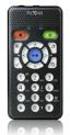 HANDLEIDING Plextalk PTN-1-1 - Aan de slag met PTN-1 Welkom bij de nieuwe speler voor digitale gesproken boeken. De PTN-1 is gebruikersvriendelijk en ideaal om uw favoriete bestsellers, romans en tijdschriften
Handleiding M7 MZ-101 Interactieve hd-ontvanger.
 Handleiding M7 MZ-101 Interactieve hd-ontvanger. Handleiding M7 Versie 160915 Instellen van de afstandsbediening Stap voor stap uw afstandsbediening instellen LED-lampje Bedien ook uw TV met de Stipte
TM Gebruiksaanwijzing MP3 muziekspeler met helder geluid
 TM Gebruiksaanwijzing MP3 MP3 muziekspeler muziekspeler met met helder helder geluid geluid INLEIDING Gefeliciteerd met de aankoop van uw eigen Snurkey. Voordat u het product gaat gebruiken is het belangrijk
EM6511 e-domotica afstandsbediening
 E EM6511 e-domotica afstandsbediening 2 NEDERLANDS EM6511 e-domotica afstandsbediening Waarschuwingen en aandachtspunten Het openen van het product en/of de producten kan leiden tot ernstige verwondingen!
Handleiding versie 1.3. Zie ook Lees voor gebruik van de EMDR kit deze handleiding.
 Handleiding versie 1.3 Zie ook www.emdrkit.nl Lees voor gebruik van de EMDR kit deze handleiding. Inhoudsopgave Inhoudsopgave... 2 1 De controller... 3 1.1 Aan/uit... 3 1.2 Starten... 3 1.3 Pauzeren...
LIVECHESS QUICK SET-UP CAÏSSA
 LIVECHESS QUICK SET-UP CAÏSSA MA_NED_LiveChess_Quick Set-up Caïssa_Rev1509b 1 Inhoud: DGT LiveChess... 2 Caïssa Systeem... 2 DGT Caïssa setup.... 3 BoMo... 3 BoMo batterijen... 3 Aansluiting BoMo naar
Xemio-658 / Xemio-767BT / Xemio-777BT Snelgids Voor informatie en ondersteuning: 1. Bedieningselementen en aansluitingen
 Xemio-658 / Xemio-767BT / Xemio-777BT Snelgids Voor informatie en ondersteuning: www.lenco.com 1. Bedieningselementen en aansluitingen (1) TFT LCD-display (2 inch; R,G,B) (2) (AAN / UIT, Afspelen/ Pauzeren,
Snel op weg met de PepperPlayer.
 Snel op weg met de PepperPlayer. Dit is een korte leidraad voor de installatie van de PepperPlayer. Hierin wordt zo simpel mogelijk beschreven hoe u de PepperPlayer kunt instaleren. Kijk voor uitgebreide