
TomTom Rider Documentatiegids
|
|
|
- Siebe Verbeke
- 10 jaren geleden
- Aantal bezoeken:
Transcriptie
1 TomTom Rider Documentatiegids

2 Inhoud Wat zit er in de doos? 7 Wat zit er in de doos?... 7 Lees mij eerst 9 Je navigatiesysteem bevestigen... 9 Een headset gebruiken Inschakelen Installatie GPS-ontvangst De antidiefstaloplossing gebruiken Veiligheidswaarschuwingen 13 Veiligheidsoverwegingen De rijweergave 14 Informatie over de rijweergave De rijweergave Hoofdmenu 16 Informatie over het hoofdmenu Knoppen in het hoofdmenu Snelmenu 18 Informatie over het snelmenu Het Snelmenu instellen Het Snelmenu gebruiken Een route plannen 20 Een kronkelroute plannen Een route met een nieuw beginpunt plannen Een route plannen Kronkelroutes 25 Informatie over kronkelroutes Kronkelroutes inschakelen Een kronkelroute plannen Kronkelende wegen en reisplannen

3 Geavanceerde rijstrookaanwijzingen 28 Informatie over rijstrookadvies Het gebruik van rijstrookadvies Reisplannen gebruiken 30 Informatie over reisplannen Een reisplan opstellen Aan de slag met je reisplan Een reisplan ordenen Een reisplan delen Een reisplan verwijderen Een reisplan ordenen of omkeren Een reisplan opslaan Een reisplan met een kronkelroute maken Je route wijzigen 36 Wijzigingen in je route aanbrengen Het routemenu wijzigen Je route registreren 38 Informatie over het registreren van je route Een routeregistratie starten Routes uploaden en delen 39 Tyre installeren Veelgestelde vragen over Tyre Informatie over GPX-bestanden Een GPX-bestand converteren naar een reisplan Informatie over ITN-bestanden Een ITN-bestand laden Toon kaart 43 Informatie over het bekijken van de kaart Toon kaart Opties Cursormenu Kaartcorrecties 46 Info over Map Share Een kaartfout corrigeren Typen kaartcorrecties

4 Geluiden en stemmen 50 Informatie over geluiden en stemmen Geluid- en volumebediening Wijzig stem Een stem aan-/uitzetten Steminstellingen Nuttige Plaatsen 52 Informatie over Nuttige Plaatsen POI's maken POI's gebruiken om een route te plannen POI's tonen op de kaart Bellen naar een POI Waarschuwingen voor POI's instellen Beheer POI's Handsfree bellen 57 Informatie over handsfree bellen Een headset gebruiken Verbinding maken met je telefoon Je telefoonboek Bellen met een snelkiesnummer Telefoneren Een gesprek ontvangen Automatische beantwoording Meer telefoons aansluiten op je navigatiesysteem Menu Mobiele telefoon Favorieten 62 Informatie over Favorieten Een favoriet maken Een favoriet gebruiken De naam van een Favoriet wijzigen Een Favoriet verwijderen Wijzig thuislocatie Opties 66 Informatie over Opties Batterij besparing Wijzig helderheid Wijzig kaartkleuren Wijzig voertuigsymbool Maak verbinding met headset Menu Veiligheidswaarschuwingen Help mij Thuis en favorieten Toetsenbordvoorkeuren

5 Taal Beheer POI's Kaartcorrecties Menu Mobiele telefoon Planningvoorkeuren Snelmenuvoorkeuren Herstel fabrieksinstellingen Veiligheidswaarschuwingen Stel klok in Toon kompas Flitsermenu Registratie starten of stoppen Opstarten Statusbalkvoorkeuren Straatnaaminstellingen Wissel kaart Ritstatistieken Eenheden Gebruik nachtkleuren/gebruik daglichtkleuren Stemmen Voorkeur kronkelroute Flitsers 78 Info over Flitsers Een abonnement nemen op deze service Locaties bijwerken met waarschuwingen Waarschuwingen voor flitsers De manier wijzigen waarop je wordt gewaarschuwd Flitsersymbolen Meldknop Onderweg een nieuwe flitser melden Een nieuwe flitser melden vanuit huis Onjuiste waarschuwingen voor flitsers melden Typen vaste flitsers die je kunt melden Waarschuwingen trajectcontrole Flitsermenu Gevarenzones 86 Gevarenzones in Frankrijk Waarschuwingen voor gevarenzones De manier wijzigen waarop je wordt gewaarschuwd Meldknop Onderweg een nieuwe gevarenzone melden Een nieuwe gevarenzone melden vanuit huis Menu Veiligheidswaarschuwingen Help 89 Informatie over het menu Help mij

6 Het menu Help gebruiken om een plaatselijke service te bellen Opties voor het menu Help TomTom HOME 91 Info over TomTom HOME TomTom HOME installeren MyTomTom-account Het navigatiesysteem wordt bijgewerkt Een back-up van je navigatiesysteem maken De Help van HOME Addendum 94 Kennisgevingen over copyright 101 6

7 Wat zit er in de doos? Wat zit er in de doos? TomTom Rider-navigatiesysteem Oplaaddock en accukabel voor motor USB-thuisoplader RAM-montagekit 7

8 Tyre-routesoftware voor je computer - het installatiebestand bevindt zich op het navigatiesysteem Documentatiepakket Extra items in Premium Pack: Automontagekit Antidiefstaloplossing Draagbare reistas Voor meer informatie ga je naar tomtom.com/accessories. 8

9 Lees mij eerst Je navigatiesysteem bevestigen Bevestig de RAM -montagekit op je motor zoals afgebeeld op de installatieposter en plaats je TomTom Rider vervolgens in de houder. Houd je aan de volgende richtlijnen wanneer je de montagekit op je motor bevestigt: Als je niet zeker weet hoe je de montagekit moet installeren, vraag dan een bevoegd monteur dit voor je te doen. Als je ervoor kiest je montagekit zelf te bevestigen, moet je onthouden dat de Active Dock een ingebouwde zekering heeft. Dit houdt in dat je zelf geen zekering hoeft te plaatsen voor een verbinding tussen het navigatiesysteem en de accu van de motor. Zorg ervoor dat de montagekit de bediening van je motor op geen enkele manier belemmert. Gebruik altijd het juiste gereedschap. Als je ondeugdelijk gereedschap gebruikt, kan de montagekit beschadigd raken of defect gaan. Draai de moeren niet te strak aan. Als je de moeren te strak aandraait, kun je onderdelen van de montagekit breken of het stuur van je motor beschadigen. Als je de U-bout gebruikt, moet je niet vergeten de meegeleverde rubberen doppen op de blootliggende draden te plaatsen. Schade als gevolg van aanpassingen, onjuiste installatie, verkeersonveiligheid of ongevallen, wordt niet door de garantie gedekt. RAM noch TomTom zijn aansprakelijk voor eventueel letsel, verlies, directe schade of gevolgschade wegens onjuiste installatie of onjuist gebruik van het product. Voor gebruik dient de gebruiker de geschiktheid van het product voor het beoogde gebruik vast te stellen. De gebruiker aanvaardt alle risico's en aansprakelijkheid die met het gebruik van de montagekit gemoeid zijn. De dockkabel aansluiten 9

10 1. De rode POS(+) draad moet worden aangesloten op de 12 V accuvoeding van de motor. 2. De zwarte NEG(-) draad moet worden aangesloten op de massa-aansluiting (GND) van de accuvoeding van de motor. 3. De dockaansluiting moet worden op de TomTom Rider-dock worden aangesloten. Een headset gebruiken We raden je aan een compatibele headset te gebruiken met je TomTom Rider om zo gesproken instructies te ontvangen, handsfree te bellen en gebeld te worden en de waarschuwingsgeluiden van je TomTom Rider te kunnen horen. Dit zorgt voor optimale veiligheid tijdens je rit met je TomTom Rider. Voor meer informatie en een volledige lijst met compatibele headsets ga je naar Hieronder lees je hoe je een Bluetooth -headset kunt instellen. Als je bij inschakeling van je TomTom Rider geen Bluetooth-verbinding tussen je Bluetooth-headset en je TomTom Rider hebt gemaakt, kun je deze verbinding op elk gewenst moment als volgt tot stand brengen: 1. Schakel de headset in of uit volgens de instructies voor het type headset dat je gebruikt. 2. Tik op Opties in het hoofdmenu. 3. Tik op Maak verbinding met headset en volg de instructies om de verbinding te maken. 4. Maak je headset vast aan je helm. Zorg ervoor dat je de microfoon goed plaatst. Voor het beste resultaat plaats je de microfoon niet recht voor je mond, maar net iets ernaast. Hieronder worden de onderdelen van een standaardheadset weergegeven: 1. Microfoon 2. Aan/Uit-knop 3. Luidsprekers 4. LED 5. Volume lager 6. Volume hoger 7. Aansluiting voor oplader Voordat je de Bluetooth-headset kunt gebruiken, moet je deze volledig opladen met behulp van de meegeleverde oplader. 10

11 Inschakelen Je TomTom Rider wordt ingeschakeld wanneer je het contact van de motor inschakelt. Je TomTom Rider wordt uitgeschakeld wanneer je het contact van de motor uitschakelt. Wanneer je de TomTom Rider voor de eerste keer inschakelt, kan het maximaal twintig seconden duren voordat het navigatiesysteem start. Voordat je je TomTom Rider voor de eerste keer in gebruik neemt, raden we je aan het navigatiesysteem volledig op te laden. De batterij in je TomTom Rider-navigatiesysteem wordt opgeladen zodra je het systeem aansluit op je thuisoplader of computer. Opmerking: verbind de USB-aansluiting rechtstreeks met een USB-poort op je computer en niet met een USB-hub of USB-poort op een toetsenbord of monitor. Tip: als je je TomTom Rider wilt inschakelen terwijl de motor niet draait, kun je de Aan/Uit-knop twee seconden ingedrukt houden, of totdat je TomTom Rider wordt gestart. Houd de Aan/Uit-knop twee seconden ingedrukt om de TomTom Rider uit te schakelen. Installatie Belangrijk: zorg dat je de juiste taal selecteert, want deze wordt gebruikt voor alle tekst op het scherm. Als je het navigatiesysteem voor het eerst inschakelt, moet je een aantal vragen beantwoorden om het systeem in te stellen. Beantwoord de vragen door op het scherm te tikken. GPS-ontvangst Je TomTom Rider moet zich buitenshuis bevinden om je huidige positie te kunnen bepalen. Zorg ervoor dat je je op een open plek bevindt, zonder hoge gebouwen of bomen om je heen. De eerste keer dat je je TomTom Rider opstart, kan het enkele minuten duren voordat het navigatiesysteem je huidige positie heeft gevonden. In het vervolg zal jouw positie veel sneller gevonden worden, meestal binnen een paar seconden. De TomTom Rider verstuurt geen informatie over je locatie en anderen kunnen je dus niet volgen terwijl je aan het rijden bent. TomTom Rider gebruikt een GPS-ontvanger om je huidige positie vast te stellen. De antidiefstaloplossing gebruiken Als je systeem is geleverd met een antidiefstaloplossing, bestaat deze uit twee onderdelen: Een RAM-slot voor de houder. Dit slot voorkomt dat de RAM-arm kan worden losgeschroefd van de motor. Een slot voor de TomTom Rider zelf. 11

12 Dit slot voorkomt dat de TomTom Rider uit de dock kan worden losgekoppeld. Belangrijk: voor beide sloten heb je een sleutel nodig, dus let erop dat je deze twee extra sleutels altijd bij je hebt! TomTom Rider zonder sloten TomTom Rider met beide sloten 12

13 Veiligheidswaarschuwingen Veiligheidsoverwegingen Lees de volgende belangrijke veiligheidsoverwegingen goed door: Controleer regelmatig je bandenspanning. Geef je voertuig regelmatig een onderhoudsbeurt. Het gebruik van medicatie kan je rijgedrag of rijvermogen nadelig beïnvloeden. Draag altijd een veiligheidsgordel, indien aanwezig. Maak je helm goed vast voordat je wegrijdt. Draag tijdens het motorrijden altijd beschermende kleding en toebehoren. Wees tijdens het motorrijden extra alert en rijd defensief. Rijd niet onder de invloed van alcohol. De meeste ongelukken gebeuren minder dan 5 km van huis. Houd je aan de verkeersregels. Geef altijd richting aan. Neem elke 2 uur minstens 10 minuten pauze. Houd je gordel om. Blijf op veilige afstand van het voertuig voor je. 13

14 De rijweergave Informatie over de rijweergave Wanneer je je TomTom Rider-navigatiesysteem voor het eerst opstart, krijg je de rijweergave te zien met gedetailleerde informatie over je huidige positie. Tik op het midden van het scherm als je het Hoofdmenu wilt openen. De rijweergave 1. Zoomknop - tik op deze knop om in en uit te zoomen. Zodra je op de knop hebt getikt, verschijnen er grote tekens + en - voor eenvoudig gebruik met handschoenen. 2. Snelmenu. Tip: wanneer je dit symbool in de handleiding ziet, betekent het dat er een optie aan je snelmenu kan worden toegevoegd om hier gemakkelijke toegang toe te krijgen. Voor meer informatie ga je naar Informatie over het snelmenu in deze handleiding. 14

15 3. Je huidige positie. 4. De naam van de volgende hoofdweg of verkeersbordgegevens, indien van toepassing. 5. Indicator voor batterijniveau. 6. Je snelheid en de maximumsnelheid, indien bekend. Tik op dit gedeelte om de laatste gesproken instructie te herhalen en om het volume te wijzigen. Zodra je de knop hebt aangeraakt, verschijnen er grote tekens + en - voor eenvoudig gebruik met handschoenen. 7. Navigatie-instructie voor het volgende deel van de route. Tik op dit gedeelte van de statusbalk om te schakelen tussen de 2D- en de 3D-weergave van de rijweergave. Optie voor het snelmenu! 8. De naam van de straat waar je je bevindt. 9. De resterende reistijd, de resterende afstand en je geschatte aankomsttijd. Tik op dit gedeelte van de statusbalk om het scherm Routesamenvatting te openen. 15


16 Hoofdmenu Informatie over het hoofdmenu Het hoofdmenu is je beginpunt als je een route wilt plannen, een kaart wilt bekijken of de instellingen van je navigatiesysteem wilt wijzigen. Als je het hoofdmenu vanuit de rijweergave wilt openen, raak je het midden van het scherm aan. Tik op OK om vanuit het hoofdmenu weer terug te keren naar de rijweergave. Knoppen in het hoofdmenu De volgende knoppen worden weergegeven in het hoofdmenu: Tik op deze knop om een nieuwe route te plannen. Deze knop wordt weergegeven wanneer er geen route is gepland. Plan route Wijzig route Tik op deze knop om de huidige route te wijzigen. Deze knop wordt alleen weergegeven wanneer er een route is gepland op je navigatiesysteem. Tik op deze knop om een route te plannen die onnodige snelwegen vermijdt en deels uit kronkelende wegen bestaat. Plan kronkelroute Tik op deze knop om een reis te plannen die tussenpunten en je eindbestemming bevat. Je kunt ook gebruikmaken van de routebestanden die op je navigatiesysteem zijn opgeslagen. Beheer reisplannen 16

17 geluid Optie voor het snelmenu! Tik op deze knop om het geluid uit te zetten. Tik op deze knop om het geluid uit te zetten. geluid opties Tik op deze knop om de instellingen van je navigatiesysteem aan te passen. Voor meer informatie ga je naar Informatie over opties in deze handleiding. Tik op deze knop om de kaart te bekijken. toon kaart 17

18 Snelmenu Informatie over het snelmenu Het snelmenu biedt een snelle en veilige manier om gebruik te maken van je TomTom Rider. Wanneer je het snelmenu gebruikt, heb je minder aanrakingen nodig, waardoor het navigatiesysteem gemakkelijker te bedienen is met handschoenen. Je kunt kiezen uit meerdere snelmenu-items. Afhankelijk van welke functies je het meest gebruikt, kun je één of meerdere functies kiezen. Tip:wanneer je dit symbool in de handleiding ziet, betekent het dat dit een optie is die aan je Snelmenu kan worden toegevoegd voor snel gebruik. Het Snelmenu instellen Om het Snelmenu in te stellen, doe je het volgende: 1. Tik op het scherm om het Hoofdmenu weer te geven. 2. Tik in het Hoofdmenu op Opties. 3. Tik op Snelmenuvoorkeuren. 4. Activeer één of meer selectievakjes naast de opties die je aan je Snelmenu wilt toevoegen. 5. Tik op OK. Je Snelmenu is nu klaar voor gebruik. Om het Snelmenu te gebruiken, ga je naar de rijweergave en raak je deze knop aan: Het Snelmenu gebruiken Hier zie je enkele voorbeelden van de manieren waarop je het Snelmenu kunt gebruiken: Het wijzigen van een route in een route met een benzinestation vereist normaal gesproken 5-6 aanrakingen, maar wanneer je het Snelmenu gebruikt, zijn er slechts twee aanrakingen nodig. Wanneer je de Belknop in het menu Mobiele telefoon gebruikt, kun je ieder willekeurig telefoonnummer bellen, maar hier zijn meerdere aanrakingen voor nodig. De Belknop in het Snelmenu werkt echter als een snelkiestoets waardoor je een vooraf ingesteld telefoonnummer met een paar aanrakingen kunt bellen. 18

19 Als je een tussenpunt op je toeristische route wilt overslaan, dan kan dit in het Snelmenu met twee aanrakingen door Ga naar vorig tussenpunt, of Ga naar volgend tussenpunt aan te raken. Via het Hoofdmenu heb je daar minstens zes aanrakingen voor nodig. 19

20 Een route plannen Een kronkelroute plannen 1. Tik op het scherm om het hoofdmenu te openen. 2. Tik op Plan kronkelroute. Je kunt een adres op verschillende manieren invoeren, maar wij voeren het volledige adres in. 3. Tik op Adres. 4. Tik op Straat en huisnummer. 5. Begin de naam in te voeren van de plaats waar je reis begint en tik op de naam zodra deze in de lijst verschijnt. Tip: als je voor het eerst een route plant, wordt je gevraagd een land of staat selecteren. Je keuze wordt opgeslagen en gebruikt voor alle toekomstige routes. Je kunt deze instelling wijzigen door de vlag aan te raken en een nieuw land of nieuwe staat te selecteren. 6. Voer de straatnaam en het huisnummer in en tik op OK. Tip: voordat je een straatnaam invoert, zie je boven aan de lijst Stadscentrum staan. Dit is handig voor het geval je geen adres hebt en alleen algemene route-instructies wilt ontvangen. 7. Tik op OK. De route wordt gepland en er wordt een samenvatting van de route weergegeven. 8. Tik op OK. Je navigatiesysteem is klaar om je naar je bestemming te begeleiden. Tip: als je niet tevreden bent over de geselecteerde route, tik je op Wijzig route in het scherm met de routesamenvatting om snel een alternatieve route weer te geven. 20

21 Een route met een nieuw beginpunt plannen Je kunt als volgt vooraf een route te plannen of een beginpunt gebruiken dat afwijkt van je huidige locatie: 1. Tik op het scherm om het hoofdmenu te openen. 2. Tik op Plan route. 3. Tik op Vertrek van. Je kunt een adres op verschillende manieren invoeren, maar wij voeren het volledige adres in. 4. Tik op Adres. 5. Tik op Straat en huisnummer. 6. Begin de naam in te voeren van de plaats waar je reis begint en tik op de naam zodra deze in de lijst verschijnt. Tip: als je voor het eerst een route plant, wordt je gevraagd een land of staat selecteren. Je keuze wordt opgeslagen en gebruikt voor alle toekomstige routes. Je kunt deze instelling wijzigen door de vlag aan te raken en een nieuw land of nieuwe staat te selecteren. 21
22 7. Voer de straatnaam en het huisnummer in en tik op OK. Tip: voordat je een straatnaam invoert, zie je boven aan de lijst Stadscentrum staan. Dit is handig voor het geval je geen adres hebt en alleen algemene route-instructies wilt ontvangen. 8. Voer het bestemmingsadres in, selecteer Nu wanneer je om de vertrektijd wordt gevraagd en tik daarna op OK. De route wordt gepland en er wordt een samenvatting van de route weergegeven. Tip: snelmenu. Optie voor het snelmenu! Je kunt een routesamenvatting toevoegen aan het 9. Tik op OK. Je navigatiesysteem is klaar om je naar je bestemming te begeleiden. Een route plannen 1. Tik op het scherm om het hoofdmenu te openen. 2. Tik op Plan route. Je kunt een adres op verschillende manieren invoeren, maar wij voeren het volledige adres in. 22
23 3. Tik op Adres. 4. Tik op Straat en huisnummer. 5. Begin de naam in te voeren van de plaats waar je reis begint en tik op de naam zodra deze in de lijst verschijnt. Tip: als je voor het eerst een route plant, wordt je gevraagd een land of staat selecteren. Je keuze wordt opgeslagen en gebruikt voor alle toekomstige routes. Je kunt deze instelling wijzigen door de vlag aan te raken en een nieuw land of nieuwe staat te selecteren. 6. Voer de straatnaam en het huisnummer in en tik op OK. 23
24 Tip: voordat je een straatnaam invoert, zie je boven aan de lijst Stadscentrum staan. Dit is handig voor het geval je geen adres hebt en alleen algemene route-instructies wilt ontvangen. 7. Tik op OK. De route wordt gepland en er wordt een samenvatting van de route weergegeven. Tip: snelmenu. Optie voor het snelmenu! Je kunt een routesamenvatting toevoegen aan het 8. Tik op OK. Je navigatiesysteem is klaar om je naar je bestemming te begeleiden. 24
25 Kronkelroutes Informatie over kronkelroutes De functie voor kronkelroutes is bestemd voor het plannen van een route die onnodige snelwegen vermijdt en kronkelende wegen bevat, met als bedoeling de route leuk en aantrekkelijk te maken. Bij het plannen van de route probeert je TomTom Rider je zo snel mogelijk de stad uit te leiden. Kronkelroutes inschakelen 1. Tik op het scherm om het Hoofdmenu weer te geven. 2. Tik op Opties. 3. Tik op Voorkeuren kronkelroute. Sommige plaatsen op de wereld hebben veel kronkelende wegen, terwijl er in weer andere weinig voorkomen als gevolg van een dichtere bevolking of een grotere hoeveelheid steden. Als je vindt dat de voor jouw gebied voorgestelde kronkelende wegen te veel of juist te weinig kronkelen, kun je de relatieve aantallen van de verschillende wegtypen op je route wijzigen. Beweeg de schuifregelaar om aan te geven in welke mate secundaire of hoofdwegen deel uitmaken van je route. Beweeg de schuifregelaar naar links om wegen te kiezen die meer kronkelen. Een kronkelroute plannen 1. Tik op het scherm om het hoofdmenu te openen. 2. Tik op Plan kronkelroute. Je kunt een adres op verschillende manieren invoeren, maar wij voeren het volledige adres in. 3. Tik op Adres. 4. Tik op Straat en huisnummer. 5. Begin de naam in te voeren van de plaats waar je reis begint en tik op de naam zodra deze in de lijst verschijnt. 25

26 Tip: als je voor het eerst een route plant, wordt je gevraagd een land of staat selecteren. Je keuze wordt opgeslagen en gebruikt voor alle toekomstige routes. Je kunt deze instelling wijzigen door de vlag aan te raken en een nieuw land of nieuwe staat te selecteren. 6. Voer de straatnaam en het huisnummer in en tik op OK. Tip: voordat je een straatnaam invoert, zie je boven aan de lijst Stadscentrum staan. Dit is handig voor het geval je geen adres hebt en alleen algemene route-instructies wilt ontvangen. 7. Tik op OK. De route wordt gepland en er wordt een samenvatting van de route weergegeven. 8. Tik op OK. Je navigatiesysteem is klaar om je naar je bestemming te begeleiden. Tip: als je niet tevreden bent over de geselecteerde route, tik je op Wijzig route in het scherm met de routesamenvatting om snel een alternatieve route weer te geven. Kronkelende wegen en reisplannen Je kunt de functie voor kronkelroutes ook gebruiken in combinatie met de reisplanner. Tip: het aanbod aan kronkelroutes hangt af van de beschikbaarheid van alternatieve straten en van de afstand tussen de tussenpunten. Bij tussenpunten moet de route via een specifieke weg lopen. Het aantal alternatieve kronkelroutes wordt beperkt als je een groot aantal tussenpunten kiest of als tussenpunten dicht bij elkaar liggen. We raden je daarom aan zo weinig mogelijk tussenpunten in te stellen voor een reisplan als je de optie voor kronkelroutes wilt gebruiken. Er zijn twee manieren waarop je de functie voor kronkelroutes samen met reisplannen kunt gebruiken. De eerste is door alleen stadscentra te selecteren, waarbij de berekende route die steden omzeilt en alleen als richtsnoer gebruikt. Bijvoorbeeld: 1. Stadscentrum 1 2. Stadscentrum 2 3. Stadscentrum 3 4. Thuislocatie 26
27 Zoals je in het bovenstaande voorbeeld kunt zien, wordt bij de eerste manier de route berekend vanaf je huidige positie, waarbij de drie stadscentra als leidraad worden gebruikt en de route op je thuislocatie eindigt. Bij de tweede methode worden daadwerkelijke locaties gebruikt die je zeker wilt bezoeken. Voor meer informatie ga je naar Een reisplan met een kronkelroute opstellen. 27


28 Geavanceerde rijstrookaanwijzingen Informatie over rijstrookadvies Opmerking: rijstrookadvies is niet voor alle knooppunten of in alle landen beschikbaar. Je TomTom Rider-navigatiesysteem helpt je je voor te bereiden op snelwegafritten en -knooppunten door je de juiste rijstrook voor je geplande route te tonen. Zodra je een afrit of knooppunt nadert, wordt jouw rijstrook op het scherm getoond. Het gebruik van rijstrookadvies Er bestaan twee soorten rijstrookadvies: Rijstrookafbeeldingen De rijstrookafbeeldingen zijn permanent actief. Tip: tik op een willekeurige plek op het scherm om terug te keren naar de rijweergave. Instructies in de statusbalk Het rijstrookadvies in de statusbalk kan worden in- en uitgeschakeld. 28
29 Om het rijstrookadvies in de statusbalk uit te schakelen, tik je op Opties in het Hoofdmenu en vervolgens op Statusbalkinstellingen. Verwijder het vinkje bij Toon rijstrookadvies. Tip: als het rijstrookadvies niet in de statusbalk wordt weergegeven en alle rijstroken in de rijstrookafbeelding zijn gemarkeerd, kun je elke willekeurige rijstrook gebruiken. 29
30 Reisplannen gebruiken Informatie over reisplannen Een reisplan is een plan voor een reis die meer locaties omvat dan alleen je eindbestemming. Je kunt een reisplan gebruiken voor reizen zoals: Een vakantie met de motor door een land waar je veel verschillende plaatsen wilt bezoeken. Een motorrit van twee dagen met een overnachting. Een korte rit die langs Nuttige Plaatsen gaat. Een toeristische route van een vriend die je via HOME of internet hebt gedownload. In al deze gevallen kun je Navigeer naar... aanraken voor elke plaats. Als je echter een reisplan gebruikt, kun je tijd besparen door alles van tevoren te plannen. Een reisplan kan de volgende items bevatten: Bestemming - een locatie op je reis waar je wilt stoppen. Tussenpunt - een locatie op je reis waarlangs je wilt rijden zonder te stoppen. Bestemmingen worden aangegeven met dit symbool. Tussenpunten worden aangegeven met dit symbool. Een reisplan opstellen 1. Tik op het scherm om het hoofdmenu te openen. 2. Tik op Beheer reisplannen. 3. Tik op Maak nieuw. Het scherm Reisplan wordt nu geopend. In eerste instantie staan er nog geen items in het reisplan. 4. Tik op Voeg toe en selecteer een locatie. Tip: je kunt items in een willekeurige volgorde toevoegen aan je reisplan en deze volgorde later wijzigen. 30
31 Aan de slag met je reisplan Wanneer je een reisplan gebruikt om te navigeren, wordt de route naar de eerste bestemming op het reisplan berekend. Je TomTom Rider berekent de resterende afstand en reistijd naar de eerstvolgende bestemming, en niet die voor het hele reisplan. Vanaf het moment dat je het reisplan gebruikt, wordt de route vanaf je huidige positie bepaald. Als je een tussenpunt of bestemming hebt bereikt, worden deze als bezocht gemarkeerd. Tussenpunten worden getoond op de kaart. Je navigatiesysteem waarschuwt je niet wanneer je een tussenpunt nadert of wanneer je aankomt bij een tussenpunt. 1. Tik op het scherm om het hoofdmenu te openen. 2. Tik op Beheer reisplannen. 3. Tik op Start navigatie. Je wordt nu gevraagd of je vanaf je huidige locatie wilt vertrekken. Tip: je kunt de volgende menuopties toevoegen aan je snelmenu: Vervolg reisplan, Ga naar vorig tussenpunt en Ga naar volgend tussenpunt. Een reisplan ordenen Tik op Beheer reisplannen en Wijzig huidig om een reisplan te bewerken. Tik op een item in het reisplan om dit te bewerken. Je ziet dan de onderstaande bewerkingsfuncties voor je reisplan: Markeer als tussenpunt Markeer als bestemming Met deze knop kun je een bestemming wijzigen in een tussenpunt. Onthoud dat tussenpunten locaties zijn die je wilt passeren op weg naar je bestemming, en dat bestemmingen plaatsen zijn waar je daadwerkelijk wilt stoppen. Deze knop is alleen zichtbaar als het item dat je hebt aangeraakt een bestemming is. Met deze knop kunt je een tussenpunt in een bestemming wijzigen. Onthoud dat bestemmingen locaties zijn waar je wilt stoppen en dat tussenpunten plaatsen zijn die je wilt passeren op weg naar je bestemming. Deze knop is alleen zichtbaar als het item dat je hebt aangeraakt een tussenpunt is. 31
32 Markeer "bezocht" Markeer "te bezoeken" Verplaats omhoog Verplaats omlaag Tik op deze knop om een deel van je reisplan over te slaan. Je TomTom Rider zal dit item in het reisplan, en alle items ervoor, negeren. Je navigeert nu naar het volgende item in het reisplan. Deze knop wordt alleen getoond als wordt verwacht dat je dit item nog gaat bezoeken. Tik op deze knop om een deel van je reisplan te herhalen. Je navigatiesysteem navigeert nu naar dit item, gevolgd door de andere items in het reisplan. Deze knop wordt alleen getoond indien je dit item al hebt bezocht. Tik op deze knop om het item omhoog te verplaatsen in het reisplan. Indien het item bovenaan in het reisplan staat, is deze knop niet beschikbaar. Tik op deze knop om het item omlaag te verplaatsen in het reisplan. Indien het item onderaan in het reisplan staat, is deze knop niet beschikbaar. Tik op deze knop om de locatie van het item op de kaart te zien. Toon op kaart Tik op deze knop om het item uit het reisplan te verwijderen. Verwijder item Een reisplan delen Je kunt als volgt een reisplan met een vriend delen via Bluetooth: Een bestand verzenden 1. Tik op het scherm om het hoofdmenu te openen. 2. Tik op Beheer reisplannen. 3. Tik op Deel. 4. Tip op Verzend naar ander navigatiesysteem. 32
33 5. Zorg ervoor dat het andere navigatiesysteem het bestand kan ontvangen en tik daarna op Ga door. 6. Kies een navigatiesysteem in de lijst. 7. Tik op het reisplanbestand dat je wilt delen. Het bestand wordt verzonden. Een bestand ontvangen 1. Tik op het scherm om het hoofdmenu te openen. 2. Tik op Beheer reisplannen. 3. Tik op Deel. 4. Tik op Ontvang van ander navigatiesysteem. 5. Als het bestand al voor je klaarstaat, tik je op Ja om het te ontvangen. Tip: de naam van je navigatiesysteem is TomTom RIDER. Een reisplan verwijderen 1. Tik op het scherm om het hoofdmenu te openen. 2. Tik op Beheer reisplannen. 3. Tik op Verwijder. Je lijst met reisplannen wordt geopend. 4. Tik op een reisplan om dit te selecteren. 5. Tik op Ja om het verwijderen van het reisplan te bevestigen. Een reisplan ordenen of omkeren Als je een reisplan wilt ordenen of omkeren, tik je achtereenvolgens op Beheer reisplannen, Wijzig huidig en Opties: Sorteer vanaf mijn locatie Om het reisplan zodanig te ordenen dat je huidige locatie als beginpunt wordt gebruikt, tik je op Sorteer vanaf mijn locatie. Dit is handig wanneer je een toeristische route volgt die je via HOME of internet hebt gedownload. Gebruik deze optie om rechtstreeks naar het dichtstbijzijnde punt op de route te rijden en dan de route vanaf dat punt voort te zetten, in plaats 33
34 van vanaf het officiële beginpunt van je reisplan te starten. Als je de volgorde van de locaties in je huidige reisplan wilt omkeren, tik je op Keer route om. Keer route om Een reisplan opslaan Je kunt als volgt een reisplan opslaan onder een nieuwe naam of een opgeslagen reisplan vervangen: 1. Tik op het scherm om het hoofdmenu te openen. 2. Tik op Beheer reisplannen. 3. Tik op Wijzig huidig. Je huidige reisplan wordt geopend. 4. Breng de wijzigingen aan. 5. Tik op Opties. 6. Tik op Route opslaan. 7. Voer een nieuwe naam voor je reisplan in of laat de naam ongewijzigd als je de bestaande opgeslagen versie wilt vervangen. 8. Tik op OK. Een reisplan met een kronkelroute maken Je kunt de functie voor kronkelroutes gebruiken in combinatie met de reisplanner. Tip: het aanbod aan kronkelroutes hangt af van de beschikbaarheid van alternatieve straten en van de afstand tussen de tussenpunten. Bij tussenpunten moet de route via een specifieke weg lopen. Het aantal alternatieve kronkelroutes wordt beperkt als je een groot aantal tussenpunten kiest of als tussenpunten dicht bij elkaar liggen. We raden je daarom aan zo weinig mogelijk tussenpunten in te stellen voor een reisplan als je de optie voor kronkelroutes wilt gebruiken. Opmerking: zorg dat de functie voor kronkelroutes is ingeschakeld voordat je je reisplan maakt. 1. Tik op het scherm om het Hoofdmenu weer te geven. 2. Tik op Opties. 3. Tik op Reisplan. 4. Tik op Voeg toe en selecteer een locatie. 34

35 5. Als je stadscentra kiest, ziet je Reisplan er als volgt uit: Er wordt een route gepland waarbij de stadscentra worden gebruikt als richtsnoer bij het plannen van de kronkelende weg. Je wordt niet als onderdeel van je route de stad ingeleid. Opmerking: om een rondreis te maken inclusief stadscentra, moeten de stadscentra minstens dertig kilometer uit elkaar liggen. 6. Als je specifieke locaties in je Reisplan selecteert, dan leidt je route je via kronkelende wegen naar je tussenpunten en bestemming. 7. Tik op OK. Wanneer je wordt gevraagd of je nu naar de eerste bestemming wilt navigeren, selecteer je Kronkelroutes als routetype. 35
36 Je route wijzigen Wijzigingen in je route aanbrengen Nadat je een route hebt gepland, wil je deze mogelijk wijzigen of zelfs de bestemming aanpassen. Er zijn diverse manieren waarop je je route kunt wijzigen zonder dat je de gehele reis opnieuw hoeft te plannen. Als je de huidige route wilt wijzigen, tik je op Wijzig route in het hoofdmenu: Wijzig route Tik op deze knop om de huidige route te wijzigen. Deze knop wordt alleen weergegeven wanneer er een route is gepland op je navigatiesysteem. Het routemenu wijzigen Als je de huidige route of je bestemming wilt wijzigen, tik je op een van de volgende knoppen: Vermijd obstructie Optie voor het snelmenu! Als je deze knop aanraakt terwijl je op een geplande route rijdt, kun je een obstructie of filevorming op je route vermijden. Je navigatiesysteem stelt een nieuwe route voor waarmee de wegen op je huidige route worden vermeden voor de geselecteerde afstand. Als de obstructie of filevorming plotseling verdwijnt, tik je op Herbereken route om je originele route weer te plannen. Belangrijk: wanneer er een nieuwe route wordt berekend, moet je er rekening mee houden dat je mogelijk onmiddellijk wordt gevraagd de huidige weg te verlaten. Bereken alternatief Optie voor het snelmenu! Tik op deze knop om een alternatieve route te vinden. Deze knop wordt alleen weergegeven wanneer er een route is gepland op je TomTom Rider-navigatiesysteem. Dit is een eenvoudige manier om een andere route naar je huidige bestemming te zoeken. Je navigatiesysteem berekent een nieuwe route vanaf je huidige locatie, waarmee je je bestemming bereikt via geheel andere wegen. De nieuwe route wordt getoond naast de oorspronkelijke route, zodat je 36
37 de route kunt selecteren die je wilt gebruiken. Toon andere route Reis via... Tik op deze knop om een andere kronkelroute weer te geven. Deze knop wordt alleen weergegeven wanneer er een kronkelroute is gepland op je TomTom Rider-navigatiesysteem. Tik op deze knop om je route te wijzigen door een locatie te selecteren waarlangs je wilt reizen, bijvoorbeeld zodat je onderweg nog iemand kunt ontmoeten. Wanneer je een locatie selecteert waarlangs je wilt reizen, krijg je dezelfde opties te zien en word je gevraagd het nieuwe adres in te voeren op dezelfde wijze als wanneer je een nieuwe route plant. Je navigatiesysteem berekent de route naar je bestemming via de geselecteerde locatie. De geselecteerde locatie wordt op de kaart aangegeven met een markering. Je ontvangt een waarschuwing wanneer je je bestemming bereikt en wanneer je langs een gemarkeerde locatie reist. Tik op deze knop om een nieuwe route te plannen. Als je een nieuwe route plant, wordt de oude route verwijderd. Plan nieuwe route Wis route Optie voor het snelmenu! Tik op deze knop om de huidige route te verwijderen. Wijzig tussenpunt Optie voor het snelmenu! Tik op deze knop om naar het volgende of vorige tussenpunt in je huidige reisplan te gaan. 37
38 Je route registreren Informatie over het registreren van je route Er kunnen verschillende redenen zijn om een route te registreren. Zo ben je bijvoorbeeld op de motorvakantie van je leven en wil je de route met andere motorrijders delen, of misschien wil je gewoon een verzameling van je favoriete routes aanleggen. Wanneer het registreren van een route is beëindigd, worden er twee bestanden gecreëerd. Het eerste bestand is een GPX-bestand met zeer gedetailleerde informatie dat je kunt bekijken met software zoals Google Earth. Het tweede bestand is een ITN-bestand dat met andere TomTom-gebruikers kan worden gedeeld en kan worden gebruikt om de route opnieuw af te leggen met behulp van de functie Reisplan. Je kunt ook GPX-bestanden downloaden van internet en deze omzetten in ITN-bestanden om ze met anderen te delen of voor navigatiedoeleinden te gebruiken met de functie Reisplan. Tip: je kunt ook Tyre gebruiken om routes te maken, zoeken en delen. Routes die je met Tyre maakt, kun je met één muisklik naar je TomTom Rider kopiëren. Zie Tyre installeren. Een routeregistratie starten Belangrijk: je hebt minstens 5 MB aan vrije ruimte op je TomTom Rider nodig voordat je een route kunt registreren. Optie voor het snelmenu! Om het registreren van je route te starten, doe je het volgende: 1. Tik op het scherm om het Hoofdmenu weer te geven. 2. Tik op Opties. 3. Tik op Start registratie. Tip: je kunt ook Mijn GPS-locatie registreren aanraken in de snelmenuvoorkeuren. Vervolgens kun je Start registratie aanraken in het snelmenu van de rijweergave. Tijdens het rijden registreert je TomTom Rider om de paar seconden je positie. Tijdens het registreren kun je je TomTom Rider op de normale manier blijven gebruiken. Je kunt je navigatiesysteem probleemloos in- en uitschakelen tijdens het registreren. 38
39 Routes uploaden en delen Tyre installeren Tyre is een hulpmiddel voor routebeheer dat deel uitmaakt van je TomTom Rider. Met Tyre kun je routes zoeken, samenstellen en bewerken, naar je navigatiesysteem verzenden en delen met andere motorrijders. Je kunt Tyre als volgt installeren: 1. Sluit je aan TomTom Rider op je pc met de meegeleverde USB-kabel. In Windows Verkenner verschijnt een schijf met de naam "RIDER". 2. Dubbelklik in Windows Verkenner op de RIDER-schijf om deze te openen. Zoek naar een bestand met de naam "TyreSetup". 3. Dubbelklik op het bestand "TyreSetup" om het installatieprogramma voor Tyre te starten. Volg de instructies om Tyre op je pc te installeren. 4. Na installatie kun je Tyre gebruiken om routes te importeren, maken of bewerken. Via het menu kun je de route naar je TomTom Rider verzenden of delen met andere motorrijders. Veelgestelde vragen over Tyre Ik wil Tyre installeren via TomTom HOME, maar ik weet niet hoe ik dat moet doen. Zie Tyre installeren. Ik zie geen kaart nadat ik Tyre heb gestart. Wat kan ik doen? Er is waarschijnlijk malware op je computer geïnstalleerd, waardoor de kaart niet kan worden weergegeven. Gebruik de malwarescanner van Malwarebytes om je computer op te schonen: Ter informatie: bij een aantal gebruikers die dachten dat op hun computer geen malware was geïnstalleerd omdat ze zelf al een malwarescanner gebruikten, werd met de scanner van Malwarebytes toch andere malware aangetroffen. Het probleem was opgelost nadat die malware was verwijderd! Tyre is erg langzaam of lijkt vast te lopen. Wat is er aan de hand? Dit kan zich voordoen als Microsoft Internet Explorer niet op je systeem is geïnstalleerd of niet up-to-date is. De symptomen kunnen ook optreden wanneer je bestand een groot aantal tussenpunten of POI's bevat. Windows wordt dan trager naarmate het geheugen voller wordt. Afhankelijk van het aantal tussenpunten of POI's en de snelheid van je computer, kan het lijken alsof Tyre is vastgelopen. Dit is niet echt het geval, maar het kan erg lang duren voordat de activiteit is voltooid. We raden je aan om niet meer dan 100 tussenpunten of POI's voor één bestand te gebruiken. Als je er meer wilt gebruiken, is het raadzaam het bestand te splitsen met de functie 'Splitsen' of 'Verminderen' in het menu 'Bestand'. 39
40 Is er een versie van Tyre voor Mac-computers? We zijn zeker van plan om versies van Tyre te ontwikkelen voor andere platforms. Omdat we echter een klein bedrijf zijn, kan het wel even duren voordat die versies beschikbaar zijn. Tot die tijd kun je overwegen een Windows-emulator (zoals WINE, dat je gratis kunt downloaden) op je Mac te installeren. Hiermee wordt een Windows-omgeving op je computer gegenereerd. Je kunt die omgeving dan gebruiken om Tyre uit te voeren. Ik krijg een foutbericht als ik de kaart open. Dit kan worden veroorzaakt door een fout in de instellingen van Internet Explorer. Volg deze stappen: Open Internet Explorer. Selecteer Extra > Internetopties > tabblad Geavanceerd > Geavanceerde instellingen herstellen. Start Tyre en Internet Explorer opnieuw. Informatie over GPX-bestanden Inhoud Een zeer gedetailleerde registratie van waar je op je route bent geweest, inclusief locaties die niet op de route liggen. Locatie GPX-map op je TomTom Rider. Het bestand gebruiken Met je GPX-bestand kun je verschillende dingen doen: Gebruik Tyre om je routebestand weer te geven. Sluit je TomTom Rider aan op je computer en bekijk het bestand met behulp van software zoals Google Earth. Opmerking: bij het bekijken van je opname kan het zijn dat je geregistreerde GPS-locaties niet altijd overeenkomen met de wegen. Dit kan verschillende redenen hebben. Ten eerste probeert je navigatiesysteem de bestanden klein te houden waardoor er een klein verlies aan gegevensnauwkeurigheid kan ontstaan. Ten tweede registreert je navigatiesysteem de daadwerkelijke gegevens van de GPS-chip voor een nauwkeurige weergave van waar je bent geweest, en niet wat je op je scherm te zien krijgt. Ten derde kan het zijn dat de software waarmee je de registratie bekijkt de kaarten onjuist interpreteert. Deel het bestand met vrienden door het via of internet op je computer te versturen. Een GPX-bestand ontvangen Als je een GPX-bestand van een vriend ontvangt of er een downloadt via internet, kun je TomTom Rider dit omzetten in een Reisplan. Vervolgens kun je het Reisplan gebruiken om de route te volgen inclusief navigatie-instructies. 40
41 Een GPX-bestand converteren naar een reisplan Als je een GPX-bestand wilt converteren naar een reisplan, kun je een van de volgende twee methoden gebruiken: Converteren met Tyre 1. Open het GPX-bestand in Tyre. 2. Klik op de knop om de route naar je TomTom Rider te kopiëren. Tyre converteert het bestand automatisch naar een reisplan. Handmatig converteren 1. Sluit je TomTom Rider aan op je computer. 2. Plaats je GPX-bestanden in de map GPX2ITN op je navigatiesysteem. 3. Koppel je navigatiesysteem los van je computer. 4. Schakel je navigatiesysteem in. Vervolgens worden alle bestanden in een ITN-bestand omgezet. Je kunt tot vijftig bestanden tegelijk omzetten. 5. Wanneer het omzetten is voltooid, kun je je reisplan laden. Tik in het hoofdmenu op Beheer reisplannen en vervolgens op Open. Informatie over ITN-bestanden Inhoud Dit bestand is minder gedetailleerd dan het GPX-bestand, maar stelt je wel in staat je route te herleiden via de functie Reisplan op je navigatiesysteem. Het ITN-bestand kan maximaal 100 locaties bevatten, maar dat is voldoende om een route nauwkeurig opnieuw te maken. Locatie ITN-map op je TomTom Rider. Het bestand gebruiken Met een ITN-bestand kun je verschillende dingen doen: Je kunt een geregistreerde route op je TomTom Rider laden zodat je die route opnieuw kunt afleggen inclusief navigatie-instructies. Deel het bestand met andere TomTom-gebruikers door het via een Bluetooth-verbinding te verzenden. Tik hiervoor op Beheer reisplannen in het hoofdmenu, gevolgd door Deel. Een ITN-bestand ontvangen Als je een ITN-bestand ontvangt, kun je dit via je TomTom Rider laden. Je kunt op de volgende manieren een ITN-bestand ontvangen: Van een vriend via Bluetooth. Downloaden via internet. Kopiëren met Tyre. Ontvangen via HOME. 41
42 Een ITN-bestand laden Om een ITN-bestand te laden, doe je het volgende: 1. Tik op het scherm om het hoofdmenu te openen. 2. Tik op Beheer reisplannen. 3. Tik op Open. Tip: als je na het laden van een toeristische route wordt gevraagd om een routetype, selecteer je Kortste route om een zo getrouw mogelijke weergave van de originele route te zien. Opmerking: als je een reisplan laadt dat gebruikmaakt van een kaart die niet op je navigatiesysteem is geïnstalleerd, worden de tussenpunten die op de ontbrekende kaart staan, doorgestreept en oranje weergegeven. 42
43 Toon kaart Informatie over het bekijken van de kaart Je kunt de kaart op dezelfde manier bekijken als een traditionele papieren kaart. De kaart toont je huidige locatie en tal van andere locaties, zoals favorieten en POI's. Als je de kaart op deze manier wilt weergeven, tik je op Toon kaart in het hoofdmenu. Je kunt verschillende locaties op de kaart weergeven door de kaart over het scherm te verplaatsen. Je verplaatst de kaart door het scherm aan te raken en je vinger over het scherm te bewegen Je selecteert een locatie op de kaart door de gewenste locatie op de kaart aan te raken. De cursor markeert de locatie en geeft nuttige informatie over de locatie weer in een informatiepaneel. Tik op het informatiepaneel om een favoriet te maken of een route naar die locatie te plannen. Toon kaart 1. De schaalbalk 2. Markering Een markering toont de afstand tot de locatie. Markeringen kunnen de volgende kleuren hebben: 43
44 Blauw - geeft je huidige locatie aan. Deze markering is grijs als er geen GPS-ontvangst is. Geel - geeft je thuislocatie aan. Rood - geeft je bestemming aan. Tik op een markering om de kaart te centreren op de locatie waarnaar de markering verwijst. Als je markeringen wilt uitschakelen, tik je op Opties en vervolgens Geavanceerd, en schakel je het selectievakje Markeringen uit. 3. Knop Opties Tik op deze knop om te kiezen of POI's, Favorieten, namen, markeringen en coördinaten worden weergegeven. 4. De cursor met de straatnaamballon. 5. De knop Zoek Tik op deze knop om te zoeken naar specifieke adressen, favorieten of Nuttige Plaatsen. 6. De cursorknop. Tik op deze knop om een route naar de cursorpositie te plannen, bij de cursorpositie een Favoriet te maken of een Nuttige Plaats in de buurt van de cursorpositie te zoeken. 7. De zoombalk Met de handschoenvriendelijke knoppen zoom je in en uit. Opties Tik op de knop Opties om in te stellen welke informatie op de kaart wordt getoond en om de volgende informatie weer te geven: Nuttige Plaatsen - selecteer deze optie om POI's op de kaart weer te geven. Tik op Kies POI's om te kiezen welke POI-categorieën op de kaart worden weergegeven. Favorieten - selecteer deze optie om je Favorieten op de kaart weer te geven. Tik op Geavanceerd om de volgende informatie weer te geven of te verbergen: Markeringen - selecteer deze optie om markeringen in te schakelen. Markeringen geven je huidige locatie (blauw), je thuislocatie (geel) en je bestemming (rood) aan. De markering toont de afstand tot de locatie. Tik op een markering om de kaart te centreren op de locatie waarnaar de markering verwijst. Als je markeringen wilt uitschakelen, tik je op Opties en vervolgens Geavanceerd, en maak je de selectie van Markeringen ongedaan. Coördinaten - selecteer deze optie om GPS-coördinaten weer te geven in de linksonder in de hoek van de kaart. Namen - selecteer deze optie om straat- en plaatsnamen op de kaart weer te geven. Cursormenu Met de cursor kun je meer doen dan alleen een locatie op de kaart markeren. Plaats de cursor op een locatie op de kaart en tik vervolgens op de cursormenuknop. Tik daarna op een van de volgende knoppen: 44
45 Tik op deze knop om een route naar de cursorpositie op de kaart te plannen. Navigeer erheen Zoek POI in de buurt Tik op deze knop om een POI te zoeken in de buurt van de cursorpositie op de kaart. Als de cursor bijvoorbeeld op dat moment de locatie van een restaurant op de kaart markeert, kun je zoeken naar een parkeergarage in de buurt van het restaurant. Tik op deze knop om een Favoriet te maken op de cursorpositie op de kaart. Voeg toe als favoriet Tik op deze knop om een POI te maken op de cursorpositie op de kaart. Voeg toe als POI Bel... Reis via... Tik op deze knop om te bellen naar de locatie die de cursor aanwijst. Deze knop is alleen beschikbaar als je TomTom Rider het telefoonnummer heeft voor de locatie. Op je TomTom Rider. Je kunt ook de telefoonnummers van je eigen POI's bellen. Tik op deze knop om op je huidige route via de cursorpositie op de kaart te reizen. Je bestemming blijft ongewijzigd, maar deze locatie maakt nu deel uit van je route. Deze knop wordt alleen weergegeven wanneer er een route is gepland. 45
46 Kaartcorrecties Info over Map Share Met Map Share kun je fouten op een kaart corrigeren. Je kunt verschillende soorten kaartfouten corrigeren. Als je correcties op je eigen kaart wilt aanbrengen, tik je op Kaartcorrecties in het menu Opties. Opmerking: Map Share is niet in alle regio's beschikbaar. Voor meer informatie ga je naar tomtom.com/mapshare. Een kaartfout corrigeren Belangrijk: om veiligheidsredenen moet je tijdens het rijden niet de volledige details van een kaartcorrectie invoeren. Markeer in plaats daarvan de locatie van de kaartfout en voer later alle details in. Om een kaartfout te corrigeren, doe je het volgende: 1. Tik op Kaartcorrecties in het menu Opties. 2. Tik op Corrigeer kaartfout. 3. Selecteer het type kaartcorrectie dat je wilt toepassen. 4. Geef aan hoe je de locatie wilt selecteren. 5. Selecteer de locatie. Tik vervolgens op OK. 6. Voer de details van de correctie in. Tik vervolgens op OK. 7. Selecteer of de correctie tijdelijk of permanent is. 8. Tik op Ga door. De correctie wordt opgeslagen. Tip: je kunt Markeer locatie van kaartfout toevoegen aan het snelmenu. Typen kaartcorrecties Als je een correctie op je kaart wilt aanbrengen, tik je in het menu Opties op de optie Kaartcorrecties, gevolgd door Corrigeer kaartfout. Er bestaan verschillende soorten kaartcorrecties. 46

47 (De)blokkeer straat Tik op deze knop om een straat te blokkeren of deblokkeren. Je kunt een straat in één of twee richtingen blokkeren of deblokkeren. Als je bijvoorbeeld een straat in de buurt van je huidige locatie wilt corrigeren, doe je het volgende: 1. Tik op (De)blokkeer straat. 2. Tik op Dicht bij jou om een straat dicht bij je huidige locatie te selecteren. Je kunt ook een straat op naam, een straat dicht bij je thuislocatie of een straat op de kaart selecteren. 3. Selecteer de straat of het gedeelte van de straat dat je wilt corrigeren door het op de kaart aan te raken. De straat die je selecteert, wordt gemarkeerd en de cursor geeft de naam van de straat aan. 4. Tik op OK. Je navigatiesysteem toont de straat en laat zien of het verkeer voor beide richtingen is geblokkeerd of mogelijk is. 5. Tik op een van deze richtingknoppen om de verkeersstroom in die richting te blokkeren of deblokkeren. 6. Tik op OK. Tik op deze knop om de rijrichting te wijzigen in een eenrichtingsstraat waarvan de rijrichting afwijkt van de richting die op de kaart wordt weergegeven. Keer rijrichting om Wijzig straatnaam Opmerking: de functie Keer rijrichting om werkt alleen in straten met eenrichtingsverkeer. Als je een straat voor tweerichtingsverkeer kiest, kun je de straat blokkeren/deblokkeren in plaats van de rijrichting te veranderen. Tik op deze knop om de naam van een straat op je kaart te wijzigen. Als je bijvoorbeeld de naam van een straat in de buurt van je huidige locatie wilt wijzigen: 1. Tik op Wijzig Straatnaam. 2. Tik op Dichtbij jou. 3. Selecteer de straat of het gedeelte van de straat dat je wilt corrigeren door het op de kaart aan te raken. De straat die je selecteert, wordt gemarkeerd en de cursor geeft de naam van de straat aan. 47
48 4. Tik op OK. Tip: als het gemarkeerde gedeelte onjuist is, tik je op Wijzig om afzonderlijke weggedeelten te wijzigen. 5. Voer de juiste straatnaam in. 6. Tik op Ga door. Tik op deze knop om onjuiste afslagbeperkingen te wijzigen en te melden. Wijzig afslag beperkingen Tik op deze knop om de maximumsnelheid te wijzigen en te melden. Wijzig snelheid voor weg Tik op deze knop om een rotonde toe te voegen of te verwijderen. Rotonde toevoegen of verwijderen Ontbrekende POI Wijzig POI Tik op deze knop om een Nuttige Plaats (POI) toe te voegen. Als je bijvoorbeeld een nieuw restaurant in de buurt van je huidige locatie wilt toevoegen: 1. Tik op Ontbrekende POI. 2. Tik op Restaurant in de lijst met POI-categorieën. 3. Tik op Dicht bij jou. Je kunt de locatie selecteren door het adres in te voeren of de locatie op de kaart te selecteren. Selecteer Dichtbij of Dicht bij huis om de kaart op je huidige locatie of thuislocatie te openen 4. Selecteer de locatie van het ontbrekende restaurant. 5. Tik op OK. 6. Voer de naam van het restaurant in en tik op Volgende. 7. Als je het telefoonnummer van het restaurant weet, voer je dit in en tik je vervolgens op Volgende. Als je het nummer niet weet, tik je gewoon op Volgende zonder een nummer in te voeren. 1. Tik op Ga door. Tik op deze knop om een bestaande POI te bewerken. Je kunt deze knop gebruiken om de volgende wijzigingen in een POI aan te brengen: Verwijder POI. Wijzig POI-naam. 48
49 Wijzig het telefoonnummer van de POI. Wijzig de categorie waar een POI bij hoort. Verplaats POI op de kaart. Tik op deze knop om een opmerking over een POI in te voeren. Gebruik deze knop als je de POI-fout niet kunt wijzigen met de knop Wijzig POI. Opmerking over POI Corrigeer huisnummer Tik op deze knop om de locatie van een huisnummer te corrigeren. Voer het adres in dat je wilt corrigeren en geef vervolgens op de kaart de juiste locatie van het huisnummer aan. Tik op deze knop om een bestaande straat te bewerken. Zodra je de straat hebt geselecteerd, kun je een fout melden. Je kunt meer dan één type fout per straat melden. Bestaande straat Tik op deze knop om een ontbrekende straat te melden. Je moet het begin- en eindpunt van de ontbrekende straat selecteren. Ontbrekende straat Plaats Tik op deze knop om een fout melden over een stad of dorp. Je kunt de volgende soorten fouten melden: Plaats ontbreekt Onjuiste plaatsnaam Alternatieve plaatsnaam Overig Tik op deze knop om een fout melden over een op- of afrit van een snelweg. Oprit/afrit snelweg Tik op deze knop om een fout over een postcode te melden. Postcode Overig Tik op deze knop om andere typen correcties te melden. Deze correcties worden niet direct op je kaart toegepast, maar worden opgeslagen in een speciaal rapport. Je kunt ontbrekende straten, fouten in op- en afritten van snelwegen en ontbrekende rotondes melden. Als geen van deze rapporten van toepassing is op de correctie die je wilt melden, geef je een algemene omschrijving op en tik je op Overige. 49
50 Geluiden en stemmen Informatie over geluiden en stemmen Je TomTom Rider-navigatiesysteem gebruikt geluid voor een paar van de of alle volgende items: Rij-instructies en andere routeaanwijzingen Waarschuwingen die je hebt ingesteld Handsfree-telefoongesprekken Er zijn twee soorten stemmen beschikbaar voor je navigatiesysteem: Computerstemmen Computerstemmen worden gegenereerd door je navigatiesysteem. Ze geven route-instructies en lezen plaats- en straatnamen en andere nuttige informatie voor. Menselijke stemmen Deze worden opgenomen door een acteur en geven alleen route-instructies. Geluid- en volumebediening Tik in de rijweergave op het gedeelte links op de statusbalk om het volume aan te passen. De laatste gesproken instructie wordt herhaald en het volumeniveau wordt getoond. Tik op de handschoenvriendelijke plus- en minknop om het volume aan te passen. Je kunt ook Volume toevoegen aan het snelmenu. Optie voor het snelmenu! Tik op Geluid in het hoofdmenu of voeg Schakel geluid aan/uit toe aan het snelmenu. Optie voor het snelmenu! Wijzig stem Wijzig stem Je TomTom-navigatiesysteem kan gesproken instructies en waarschuwingen geven met stemmen die op je navigatiesysteem zijn opgeslagen. Sommige stemmen zijn opgenomen door acteurs en andere zijn door een computer gegenereerd. De opgenomen stemmen worden uitsluitend gebruikt voor gesproken instructies, terwijl de computerstemmen voor zowel gesproken instructies worden gebruikt als voor het hardop lezen van informatie die op je kaart staat opgeslagen, zoals straatnamen. Om een andere stem voor je navigatiesysteem te selecteren, tik je op Wijzig stem in het menu Stemmen. Selecteer vervolgens een stem uit de 50
51 lijst. Computerstemmen zijn duidelijk gemarkeerd. Via TomTom HOME kun je stemmen toevoegen en verwijderen. Let op: als je een opgenomen stem selecteert, krijg je alleen aanwijzingen te horen en geen straatnamen. Als je wilt dat straatnamen ook worden voorgelezen, moet je een computerstem selecteren. Een stem aan-/uitzetten Tik op deze knop om de stembegeleiding uit te schakelen. Je hoort nu geen gesproken route-instructies meer, maar hoort nog wel informatie zoals verkeersinfo en waarschuwingen. Zet stem uit Opmerking: als je een andere stem selecteert voor je TomTom Rider, schakelt de stembegeleiding automatisch over op de nieuwe stem. Tik op deze knop voor stembegeleiding en gesproken route-instructies. Zet stem aan Steminstellingen Tik op Stemmen en op Spraak voorkeuren. Je kunt dan uit de volgende opties kiezen: Lees vroege waarschuwingen voor Selecteer het selectievakje als je vroege waarschuwingsen wilt ontvangen, zoals "verderop links afslaan". Gesproken instructie door een geluidssignaal vervangen Selecteer of je wilt dat de gesproken instructies altijd, nooit, of boven een bepaalde snelheid door piepjes worden vervangen. Wanneer je aan de telefoon bent, worden gesproken instructies altijd vervangen door piepjes, zodat je nooit twee stemmen tegelijk hoort. 51
52 Nuttige Plaatsen Informatie over Nuttige Plaatsen Nuttige Plaatsen of POI's zijn Nuttige Plaatsen op de kaart. Een aantal voorbeelden zijn: Restaurants Hotels Musea Parkeergarages Benzinestations Opmerking: tik in het menu Opties op Kaartcorrecties om ontbrekende POI's te melden of bestaande POI's te bewerken. POI's maken Tip: ga naar tomtom.com/support en ga naar 'POI's van derden' voor hulp bij het beheren van POI's van derden. 1. Tik op het scherm om het hoofdmenu te openen. 2. Tik op Opties. 3. Tik op Beheer POI's. 4. Als er geen POI-categorieën zijn of de gewenste categorie niet bestaat, tik je op Voeg POI-categorie toe en maak je een nieuwe categorie. Aan iedere POI moet een POI-categorie worden toegewezen. Dit betekent dat je ten minste één POI-categorie moet hebben gemaakt voordat je je eerste POI kunt maken. Je kunt POI's alleen toevoegen aan POI-categorieën die je hebt gemaakt. Voor meer informatie over het maken van POI-categorieën lees je POI's beheren. 5. Tik op Voeg POI toe. 6. Selecteer de POI-categorie die je voor de nieuwe POI wilt gebruiken. 7. Tik op een knop om het POI-adres in te voeren op dezelfde manier als wanneer je een route plant. De POI wordt nu gemaakt en in de geselecteerde categorie opgeslagen. Thuis Tik op deze knop om je thuislocatie als een POI in te stellen. Dit is handig als je besluit je thuislocatie te wijzigen, maar je eerst een POI wilt maken op basis van het huidige thuisadres. 52
53 Favoriet Adres Tik op deze knop om een POI te maken op basis van een favoriet. Misschien wil je een POI op basis van een favoriet maken omdat je maar een beperkt aantal favorieten kunt maken. Als je meer favorieten wilt maken, zul je eerst een paar bestaande favorieten moeten verwijderen. Je kunt voorkomen dat een favoriet verloren gaat door de locatie op te slaan als een POI voordat je de favoriet verwijdert. Tik op deze knop om een adres als een nieuwe POI in te voeren. Wanneer je een adres invoert, kun je kiezen uit vier opties. Stadscentrum Straat en huisnummer Postcode Kruising Tik op deze knop om een POI-locatie te selecteren uit een lijst met recent gebruikte bestemmingen. Recente bestemming Nuttige Plaats Mijn locatie Locatie op de kaart Tik op deze knop om een Nuttige Plaats als een POI toe te voegen. Als je bijvoorbeeld een categorie aanmaakt met POI's van je favoriete restaurants, kun je deze optie gebruiken zodat je de adressen van de restaurants niet hoeft in te voeren. Tik op deze knop om je huidige locatie als een POI toe te voegen. Als je bijvoorbeeld stopt op een plaats die je interessant vindt, kun je deze knop aanraken en een nieuwe POI maken op de huidige locatie. Tik op deze knop om een POI aan te maken met behulp van de kaartbrowser. Gebruik de cursor om de locatie van de POI te selecteren en tik vervolgens op OK. Tik op deze knop om een POI in te stellen door de breedte- en lengtegraden in te voeren. Lengte- en breedtegraad POI's gebruiken om een route te plannen Bij het plannen van een route kun je een POI gebruiken als bestemming. In het onderstaande voorbeeld zie je hoe je een route kunt plannen naar een parkeerplaats in een stad: 1. Tik in het hoofdmenu op Plan route. 2. Tik op Nuttige Plaats. 53
54 3. Tik op POI in plaats. Tip: de laatste POI die je op je TomTom Rider-navigatiesysteem hebt bekeken, wordt ook getoond in het menu. 4. Voer de naam van de plaats in en selecteer de naam wanneer deze in de lijst wordt weergegeven. 5. Tik op de pijlknop om de lijst met POI-categorieën uit te vouwen. Tip: als je de naam van de POI die je wilt gebruiken al weet, kun je Zoek op naam aanraken om de naam in te voeren en deze locatie te selecteren. 6. Scroll omlaag in de lijst en tik op Parkeerplaats. 7. De parkeerplaats die het dichtst bij het stadscentrum ligt, staat boven aan de lijst. 8. Hieronder vind je een uitleg van de afstanden die naast elke POI staan. De manier waarop de afstand wordt gemeten, is afhankelijk van de manier waarop je in eerste instantie naar de POI hebt gezocht: POI dichtbij - afstand vanaf je huidige locatie POI in plaats - afstand vanaf het centrum van een plaats POI dicht bij huis - afstand vanaf je Thuislocatie POI op de route - afstand vanaf je huidige locatie POI nabij bestemming - afstand vanaf je bestemming 9. Tik op de naam van de gewenste parkeerplaats en tik op OK wanneer de route is berekend. Je navigatiesysteem zal je nu naar de parkeerplaats begeleiden. POI's tonen op de kaart Je kunt de typen POI-locaties selecteren die je op je kaarten wilt zien. 1. Tik op Beheer POI's in het menu Opties. 2. Tik op Toon POI op kaart. 3. Selecteer de categorieën die je op de kaart wilt weergeven. 4. Tik op OK. De typen POI die je hebt geselecteerd, worden als symbolen getoond op de kaart. Bellen naar een POI Veel van de POI's op je TomTom Rider-navigatiesysteem bevatten telefoonnummers. Dit betekent dat je je navigatiesysteem kunt gebruiken om het POI te bellen en een route te plannen naar de locatie van het POI. Belangrijk: bel een POI alleen als je je motor hebt geparkeerd. Je kunt bijvoorbeeld zoeken naar een bioscoop, de bioscoop bellen om kaartjes te reserveren en een route naar de bioscoop plannen, en dat alles met je TomTom Rider-navigatiesysteem. 1. Tik op Opties. 2. Tik op Mobiele telefoon. 3. Tik op Bel Tik op Nuttige Plaats. 54
55 5. Selecteer hoe je de POI wilt zoeken. Als je bijvoorbeeld een POI op je route wilt zoeken, tik je op POI op de route. 6. Tik op het type POI dat je wilt bellen. Als je bijvoorbeeld een bioscoop wilt bellen om kaartjes te reserveren, tik je op Bioscoop en selecteer je vervolgens de naam van de gewenste bioscoop. Tik vervolgens op Bel om de bioscoop te bellen. Je TomTom Rider gebruikt je mobiele telefoon om het POI te bellen. Waarschuwingen voor POI's instellen Je kunt instellen dat er een waarschuwingsgeluid klinkt wanneer je een geselecteerd type POI nadert, zoals een benzinestation. In het volgende voorbeeld zie je hoe je een waarschuwingsgeluid kunt instellen dat klinkt zodra je op 250 meter afstand van een benzinestation bent. 1. Tik in het menu Opties op Beheer POI's en tik vervolgens op Waarschuw nabij POI. 2. Scroll omlaag in de lijst en tik op Benzinestation. Tip: om een waarschuwing te verwijderen tik je op de categorienaam en vervolgens op Ja. Voor POI-categorieën die van een waarschuwing zijn voorzien, zie je naast de categorienaam een geluidssymbool. 3. Stel de afstand in op 250 meter en tik op OK. 4. Selecteer Geluidseffect en tik op Volgende. 5. Selecteer het waarschuwingsgeluid voor de POI en tik op Volgende. 6. Als je de waarschuwing alleen wilt horen wanneer de POI direct op een geplande route ligt, selecteer je Waarschuw alleen als POI op route ligt. Tik vervolgens op OK. De waarschuwing is nu ingesteld voor de geselecteerde POI-categorie. Je krijgt een waarschuwingsgeluid te horen zodra je je op 250 meter afstand van een benzinestation op je route bevindt. Beheer POI's Tik op Beheer POI's om je POI-categorieën en -locaties te beheren. Je kunt je TomTom Rider-navigatiesysteem zodanig instellen dat je wordt gewaarschuwd wanneer je in de buurt van geselecteerde POI-locaties bent. Op deze manier kun je het navigatiesysteem bijvoorbeeld zo instellen dat je wordt geïnformeerd wanneer je een benzinestation nadert. Je kunt je eigen POI-categorieën maken en je eigen POI-locaties aan deze categorieën toevoegen. Dit houdt in dat je bijvoorbeeld een nieuwe POI-categorie kunt maken met de naam Vrienden. Vervolgens kun je de adressen van je vrienden als POI's toevoegen aan deze nieuwe categorie. Tik op de volgende knoppen om je eigen POI's te maken en te onderhouden: Voeg POI toe - tik op deze knop om een locatie toe te voegen aan een van je eigen POI-categorieën. 55
56 Waarschuw nabij POI - tik op deze knop om je navigatiesysteem zodanig in te stellen dat je wordt gewaarschuwd wanneer je in de buurt van geselecteerde POI's bent. Verwijder POI - tik op deze knop om een van je eigen POI's te verwijderen. Wijzig POI - tik op deze knop om een van je eigen POI's te wijzigen. Voeg POI-categorie toe - tik op deze knop om een nieuwe POI-categorie toe te voegen. Verwijder POI-categorie - tik op deze knop om een van je eigen POI-categorieën te verwijderen. 56
57 Handsfree bellen Informatie over handsfree bellen Als je een mobiele telefoon met Bluetooth hebt, kun je je TomTom Rider gebruiken om te bellen en berichten te verzenden en ontvangen. Belangrijk: niet alle telefoons ondersteunen alle functies, of zijn hier geschikt voor. Voor meer informatie ga je naar tomtom.com/phones/compatibility. Een headset gebruiken We raden je aan een compatibele headset te gebruiken met je TomTom Rider om zo gesproken instructies te ontvangen, handsfree te bellen en gebeld te worden en de waarschuwingsgeluiden van je TomTom Rider te kunnen horen. Dit zorgt voor optimale veiligheid tijdens je rit met je TomTom Rider. Voor meer informatie en een volledige lijst met compatibele headsets ga je naar Hieronder lees je hoe je een Bluetooth -headset kunt instellen. Als je bij inschakeling van je TomTom Rider geen Bluetooth-verbinding tussen je Bluetooth-headset en je TomTom Rider hebt gemaakt, kun je deze verbinding op elk gewenst moment als volgt tot stand brengen: 1. Schakel de headset in of uit volgens de instructies voor het type headset dat je gebruikt. 2. Tik op Opties in het hoofdmenu. 3. Tik op Maak verbinding met headset en volg de instructies om de verbinding te maken. 4. Maak je headset vast aan je helm. Zorg ervoor dat je de microfoon goed plaatst. Voor het beste resultaat plaats je de microfoon niet recht voor je mond, maar net iets ernaast. Hieronder worden de onderdelen van een standaardheadset weergegeven: 1. Microfoon 57
58 2. Aan/Uit-knop 3. Luidsprekers 4. LED 5. Volume lager 6. Volume hoger 7. Aansluiting voor oplader Voordat je de Bluetooth-headset kunt gebruiken, moet je deze volledig opladen met behulp van de meegeleverde oplader. Verbinding maken met je telefoon Belangrijk: om gesproken instructies, handsfree-gesprekken of waarschuwingsgeluiden te ontvangen, heb je een compatibele headset nodig voor je TomTom Rider. Voor meer informatie en een volledige lijst met compatibele headsets ga je naar Eerst moet je een verbinding maken tussen je mobiele telefoon en je TomTom Rider. Tip: verbind je headset niet met je mobiele telefoon. Als je dit doet, ben je niet verbonden met je TomTom Rider en kun je de navigatie-instructies niet horen. Tik op Mobiele telefoon in het menu Opties. Tik op Beheer telefoons en selecteer je telefoon als deze in de lijst wordt weergegeven. Je hoeft dit slechts eenmaal te doen. In het vervolg onthoudt je TomTom Rider welke telefoon je gebruikt. Tips Controleer of je Bluetooth hebt ingeschakeld op de telefoon. Zorg dat je telefoon is ingesteld op 'vindbaar' of 'zichtbaar voor allen'. Het is mogelijk dat je het wachtwoord 0000 op je telefoon moet invoeren om verbinding te maken met je TomTom Rider. Om te voorkomen dat je elke keer dat je de telefoon gebruikt '0000' moet invoeren, kun je je TomTom Rider opslaan als een vertrouwd navigatiesysteem op je telefoon. Raadpleeg de handleiding van je mobiele telefoon voor extra informatie over de Bluetooth-instellingen. Je telefoonboek Je kunt het adresboek van je mobiele telefoon naar je TomTom Rider kopiëren. Tip: als je het telefoonboek van je mobiele telefoon naar je TomTom Rider wilt kopiëren, tik je op Haal nummers op uit telefoon. Het is niet bij alle telefoons mogelijk om het telefoonboek over te zetten naar je TomTom Rider. Voor meer informatie ga je naar tomtom.com/phones/compatibility. Bellen met een snelkiesnummer Zodra je verbinding hebt gemaakt tussen je TomTom Rider en je mobiele telefoon, kun je je TomTom Rider gebruiken voor handsfree-gesprekken op je mobiele telefoon. 58
59 Optie voor het snelmenu! Je kunt als volgt een snelkiesnummer instellen dat je vanuit de rijweergave kunt kiezen: 1. Tik op Snelmenuvoorkeuren in het menu Opties. 2. Tik op Bel... Hiermee wordt de knop weergegeven in de rijweergave. 3. Kies het gewenste snelkiesnummer door op een van de volgende knoppen te tikken: Tik op Thuis als je je thuisnummer als snelkiesnummer wilt gebruiken. Als je geen nummer hebt ingevoerd voor je thuislocatie, is deze knop niet beschikbaar. Tik op Telefoonnummer om het telefoonnummer in te voeren dat je als snelkiesnummer wilt gebruiken. Tik op Nuttige Plaats om een POI-nummer te kiezen als snelkiesnummer. Als je navigatiesysteem het telefoonnummer van een POI kent, wordt dit weergegeven naast de POI. Tik op Telefoonboek-item om een contactpersoon in je telefoonboek te selecteren. Let op: je telefoonboek wordt automatisch naar je TomTom Rider gekopieerd wanneer je voor het eerst een verbinding met je mobiele telefoon tot stand brengt. Het is niet bij alle telefoons mogelijk om het telefoonboek naar je navigatiesysteem over te zetten. Voor meer informatie ga je naar tomtom.com/phones/compatibility. Tik op Recentelijk gekozen om een keuze te maken uit een lijst met personen of nummers die je onlangs hebt gebeld en die je als snelkiesnummer wilt gebruiken. Tik op Recente beller om een keuze te maken uit een lijst met personen of nummers die jou recentelijk hebben gebeld. Alleen gesprekken die je op je navigatiesysteem hebt ontvangen, worden in deze lijst opgeslagen. 4. Nadat je je snelkiesnummer hebt ingesteld, kun je het gebruiken door te tikken op de telefoonknop in de rijweergave. Telefoneren Zodra je verbinding hebt gemaakt tussen je TomTom Rider en je mobiele telefoon, kun je je TomTom Rider gebruiken voor handsfree-gesprekken op je mobiele telefoon. Je kunt als volgt bellen zonder een snelkiesnummer te gebruiken: 1. Tik op Opties. 2. Tik op Mobiele telefoon. 3. Tik op Bel Raak daarna een van de volgende knoppen aan: Tik op Thuis om naar huis te bellen. Indien je geen nummer hebt ingevoerd voor je thuislocatie, is deze knop niet beschikbaar. Tik op Telefoonnummer om een nummer in te voeren dat je wilt bellen. Tik op Nuttige Plaats om een Nuttige Plaats (POI) te bellen. Als je navigatiesysteem het telefoonnummer van een POI kent, wordt dit weergegeven naast de POI. 59

60 Tik op Telefoonboek-item om een contactpersoon in je telefoonboek te selecteren. Let op: je telefoonboek wordt automatisch naar je TomTom Rider gekopieerd wanneer je voor het eerst een verbinding met je mobiele telefoon tot stand brengt. Het is niet bij alle telefoons mogelijk om het telefoonboek naar je navigatiesysteem over te zetten. Voor meer informatie ga je naar tomtom.com/phones/compatibility. Tik op Recentelijk gekozen om een keuze te maken uit een lijst met personen of nummers die je recentelijk via je navigatiesysteem hebt gebeld. Tik op Recente beller om een keuze te maken uit een lijst met personen of nummers die jou recentelijk hebben gebeld. Alleen gesprekken die je op je navigatiesysteem hebt ontvangen, worden in deze lijst opgeslagen. Een gesprek ontvangen Wanneer je wordt gebeld, krijg je de naam en het telefoonnummer van de beller te zien. Tik op het scherm om het gesprek aan te nemen of te weigeren. Tip: wanneer je wordt gebeld, wordt de rijweergave automatisch weergegeven, zodat je de instructies kunt blijven zien. Tijdens het telefoongesprek hoor je dan piepjes in plaats van daadwerkelijke instructies. Op deze manier hoor je nooit twee stemmen tegelijk. Automatische beantwoording Je kunt je TomTom Rider-navigatiesysteem zodanig instellen dat inkomende gesprekken automatisch worden beantwoord. Als je de functie voor automatische beantwoording wilt instellen, tik je op Mobiele telefoon in het menu Opties en op Telefoonvoorkeuren. Tik op Automatische beantwoording. Selecteer hoe lang je navigatiesysteem moet wachten voordat het gesprek automatisch wordt beantwoord en tik dan op OK aan. Meer telefoons aansluiten op je navigatiesysteem Je kunt verbindingen maken voor maximaal vijf mobiele telefoons. Ga als volgt te werk als je meer telefoons wilt toevoegen. 1. Tik op Mobiele telefoon in het menu Opties. 2. Tik op Beheer telefoons. 60
61 3. Tik op Zoek een andere telefoon en volg de instructies. Om tussen telefoons te schakelen, tik je op Beheer telefoons. Tik vervolgens op de knop voor de telefoon waarmee je verbinding wilt maken. Menu Mobiele telefoon Tik op Opties en Mobiele telefoon om de volgende opties te gebruiken: Bel Optie voor het snelmenu! Tik op deze knop om een telefoonnummer te bellen met je mobiele telefoon. Deze knop verschijnt ook in de rijweergave tijdens een gesprek. Tik op deze knop in de rijweergave om het belmenu te openen, waarin je de gegevens van de beller kunt zien of het gesprek kunt beëindigen. Tik op deze knop om een telefoonnummer te herhalen met je mobiele telefoon. Herhaal Beheer telefoons Tik op deze knop om de mobiele telefoons te beheren die worden verbonden met je TomTom Rider. Je kunt een profiel toevoegen voor maximaal vijf verschillende mobiele telefoons. Tik op deze knop om te configureren hoe je TomTom Rider communiceert met je mobiele telefoon. Telefoonvoorkeuren Tik op deze knop om de contactpersonen en telefoonnummers van je mobiele telefoon te laden naar je TomTom Rider. Haal nummers op uit telefoon Belangrijk: niet alle telefoons ondersteunen alle functies of zijn geschikt hiervoor. 61
62 Favorieten Informatie over Favorieten Aan de hand van favorieten kun je gemakkelijk een locatie selecteren zonder dat je het adres hoeft in te voeren. Favorieten hoeven niet je favoriete plekken te zijn. Je kunt ze simpelweg beschouwen als een verzameling nuttige adressen. Een favoriet maken Je kunt als volgt een favoriet maken: 1. Tik op het scherm om het hoofdmenu te openen. 2. Tik op Opties. 3. Tik op Thuis en favorieten. 4. Tik op Voeg favoriet toe. 5. Selecteer het type Favoriet door een van de onderstaande knoppen aan te raken: Tip: wanneer het toetsenbord wordt weergegeven, kun je zelf een naam voor de favoriet opgeven. Je hoeft de voorgestelde naam niet eerst te verwijderen om een naam op te geven; je kunt gewoon direct beginnen met typen. Je kunt je thuislocatie als Favoriet instellen. Thuis Favoriet Je kunt geen Favoriet aanmaken vanuit een andere Favoriet. Deze optie zal in dit menu altijd onbeschikbaar zijn. Als je de naam van een Favoriet wilt wijzigen, raak je in het menu Opties Thuis en favorieten aan, gevolgd door Hernoem Favoriet. Je kunt een adres invoeren als Favoriet. Adres Maak een nieuwe Favoriet door een locatie te kiezen uit je lijst met recente bestemmingen. Recente bestemming 62
63 Indien je een POI bezoekt waar je graag en regelmatig komt, een restaurant bijvoorbeeld, kun je deze toevoegen als Favoriet. Nuttige Plaats Om een POI toe te voegen als Favoriet, raak je deze knop aan en doe je het volgende: 1. Beperk je keuze aan POI's door het gebied te selecteren waar de POI zich bevindt. Je kunt één van deze opties selecteren: POI dichtbij - hiermee zoek je in een lijst met POI's dicht bij je huidige positie. POI in plaats - hiermee kies je een POI in een bepaalde plaats. Je moet een plaats of stad opgeven. POI dicht bij huis - hiermee zoek je in een lijst met POI's dicht bij je thuislocatie. Als je momenteel op weg bent naar een bestemming, kun je ook kiezen uit een lijst POI's op je route of nabij je bestemming. Kies één van de volgende opties: POI op de route POI nabij bestemming 2. Selecteer de POI-categorie. Tik op de POI-categorie indien die wordt getoond, of tik op de pijl om uit de volledige lijst te kiezen. Tik op Elke POI-categorie om een POI te zoeken op naam. Mijn locatie Locatie op de kaart Tik op deze knop om je huidige locatie als Favoriet toe te voegen. Als je bijvoorbeeld stopt op een plaats die je interessant vindt, kun je deze plaats als favoriet instellen door deze knop aan te raken. Tik op deze knop om een Favoriet te maken met behulp van de kaartbrowser. Selecteer de locatie van de Favoriet met behulp van de cursor, en tik vervolgens op OK. Tik op deze knop om een Favoriet in te stellen door de breedte- en lengtegraden in te voeren. Lengte- en breedtegraad Een favoriet gebruiken Je kunt een favoriet gebruiken om ergens naartoe te navigeren zonder het adres in te hoeven voeren. Om naar een favoriet te navigeren, doe je het volgende: 1. Tik op het scherm om het hoofdmenu te openen. 63
64 2. Tik op Plan route of Wijzig route. 3. Tik op Favoriet. 4. Kies een favoriet uit de lijst. Je TomTom Rider-navigatiesysteem berekent de route nu voor je. 5. Zodra de route is berekend, tik je op OK. Je navigatiesysteem zal je onmiddellijk naar je bestemming beginnen te leiden met gesproken instructies en visuele instructies op het scherm. De naam van een Favoriet wijzigen Je kunt volgt de naam van een favoriet wijzigen: 1. Tik op het scherm om het hoofdmenu te openen. 2. Tik op Opties. 3. Tik op Thuis en favorieten. 4. Tik op Hernoem Favoriet. 5. Tik op de favoriet waarvan je de naam wilt wijzigen. Tip: gebruik de pijlen naar links en rechts om een andere Favoriet uit je lijst te kiezen. 6. Tik op Wijzig naam. 7. Voer de nieuwe naam in en tik op OK. 8. Tik op OK. Een Favoriet verwijderen Je kunt als volgt een favoriet verwijderen: 1. Tik op het scherm om het hoofdmenu te openen. 2. Tik op Opties. 3. Tik op Thuis en favorieten. 4. Tik op Verwijder Favoriet. 5. Tik op de Favoriet die je wilt verwijderen. Tip: gebruik de pijlen naar links en rechts om een andere Favoriet uit je lijst te kiezen. 6. Tik op Verwijder. 7. Tik op Ja om het verwijderen te bevestigen. 8. Tik op OK. Wijzig thuislocatie Thuislocatie Tik op deze knop om je thuislocatie in te stellen of te wijzigen. Voer het adres op dezelfde manier in als bij het plannen van een route. Via je thuislocatie kun je gemakkelijk een route naar een belangrijke locatie plannen. Voor de meeste mensen is de thuislocatie hun thuisadres. Maar misschien geef je er de voorkeur aan de locatie in te stellen op een andere bestemming waar je regelmatig naartoe rijdt, zoals je werkplek. 64
65 Optie voor het snelmenu! Nadat je een thuislocatie hebt ingesteld, kun je Thuis opnemen in je snelmenu. 65
66 Opties Informatie over Opties Je kunt de weergave en de werking van je TomTom Rider veranderen. Tik in het hoofdmenu op Opties. Batterij besparing Tik op deze knop op je navigatiesysteem aan als je de instellingen voor batterijbesparing wilt wijzigen. Batterij besparing Wijzig helderheid Wijzig helderheid Tik op deze knop om de helderheid van het scherm in te stellen. Verschuif de regelaars om de helderheid apart in te stellen voor kaarten in daglicht- en nachtlichtkleuren. Je kunt ook de volgende optie instellen: Schakel naar nachtweergave als het donker wordt - je TomTom Rider gebruikt een lichtsensor om het niveau van de achtergrondverlichting te detecteren. Als deze optie is geselecteerd, gebruikt je TomTom Rider nachtkleuren in de rijweergave zodra het donker wordt. Wijzig kaartkleuren Wijzig kaartkleuren Tik op deze knop om de kleurenschema's te selecteren voor de kaartkleuren overdag en 's nachts. Tik op Geavanceerd om één voor één door de kleurenschema's te bladeren. Je kunt ook nog meer kleurenschema's downloaden via TomTom HOME. 66
67 Wijzig voertuigsymbool Wijzig voertuigsymbool Tik op deze knop om het voertuigsymbool te wijzigen waarmee je huidige locatie in de rijweergave wordt aangegeven. Je kunt extra symbolen downloaden via TomTom HOME. Maak verbinding met headset Tik op deze knop om je headset in te stellen en met je navigatiesysteem te verbinden Maak verbinding met headset Menu Veiligheidswaarschuwingen Belangrijk: Buiten Frankrijk ontvang je waarschuwingen voor flitsers. Binnen Frankrijk ontvang je waarschuwingen voor gevarenzones. Als je de grens overgaat, verandert het type waarschuwing dat je ontvangt. Als je het menu Gevarenzones wilt openen, tik je op Opties in het hoofdmenu en vervolgens op Gevarenzones. Tik op deze knop om de locatie van een gevarenzone te melden. Meld gevarenzone Tik op deze knop om in te stellen wanneer je waarschuwingen ontvangt en voor het af te spelen geluid. Wijzig waarschuwingsvoo rkeuren Tik op deze knop om waarschuwingen uit te schakelen. Schakel gevarenzones uit Toon meldknop Tik op deze knop om de meldknop in te schakelen. De meldknop wordt weergegeven in de rijweergave of in het snelmenu. Wanneer de meldknop in de rijweergave wordt weergegeven, verandert deze knop in Verberg meldknop. 67
68 Help mij Help mij Optie voor het snelmenu! Je kunt het menu Help mij gebruiken om een route naar een lokale hulpdienst te plannen of om telefonisch contact met een hulpdienst op te nemen, zodat je ze op de hoogte kunt stellen van de exacte details van je huidige locatie. Tik op Bel om hulp om de locatie en de contactgegevens van een hulpdienst weer te geven. Tik op Rijd naar hulp om een motorrit naar een servicepunt te plannen. Thuis en favorieten Thuis en favorieten Tik op deze knop om je thuislocatie en de locaties van je Favorieten te beheren. Voor meer informatie ga je naar Informatie over Favorieten. Toetsenbordvoorkeuren Toetsenbord-voorkeuren Gebruik het toetsenbord om je bestemming in te voeren of om een item in een lijst te zoeken, bijvoorbeeld een POI. Tik op deze knop om rechts- of linkshandig gebruik te selecteren, het soort toetsenbordtekens dat je wilt gebruiken, de grootte van de toetsen en de toetsenbordindeling. Kies eerst of je het toetsenbord met je linker- of rechterhand wilt bedienen. Selecteer vervolgens het soort toetsenbord uit de volgende opties: Ten derde, als je een toetsenbord met Latijnse tekens gebruikt, kies je tussen de handschoenvriendelijke knoppen of maak je een keus uit verschillende toetsenbordindelingen: 68

69 Gebruik een handschoenvriendelijk toetsenbord (grote knoppen) Gebruik een ABCD-, QWERTY-, AZERTY- of QWERTZ-toetsenbord Als je het handschoenvriendelijke toetsenbord kiest, krijg je grote knoppen te zien bij het invoeren van adressen: Taal Taal Tik op deze knop om de taal te wijzigen die wordt gebruikt voor alle knoppen en berichten op je navigatiesysteem. Je kunt uit een uitgebreide reeks talen kiezen. Wanneer je de taal wijzigt, heb je meteen de gelegenheid de stem te wijzigen. Beheer POI's Beheer POI's Tik op deze knop om je eigen POI-categorieën en -locaties (POI = Nuttige Plaats) te beheren. Je kunt je TomTom Rider-navigatiesysteem zodanig instellen dat je wordt gewaarschuwd wanneer je in de buurt van geselecteerde POI-locaties bent. Op deze manier kun je het navigatiesysteem bijvoorbeeld zo instellen dat je wordt geïnformeerd wanneer je een tankstation nadert. Je kunt je eigen POI-categorieën maken en je eigen POI-locaties aan deze categorieën toevoegen. Zo kun je een nieuwe POI-categorie maken met de naam Vrienden. Vervolgens kun je de adressen van je vrienden als POI's toevoegen aan deze nieuwe categorie. Je kunt zelfs telefoonnummers aan de adressen van jouw vrienden toevoegen, zodat je hen kunt bellen vanaf je TomTom Rider. Tik op de volgende knoppen om je eigen POI's te maken en onderhouden: Toon POI op kaart - tik op deze knop om de POI-categorieën te kiezen die tijdens het rijden op de kaart worden weergegeven. Waarschuw nabij POI - tik op deze knop om je navigatiesysteem zodanig in te stellen dat je wordt gewaarschuwd wanneer je in de 69
70 buurt van geselecteerde POI's bent. Voeg POI toe - tik op deze knop om een locatie toe te voegen aan een van je eigen POI-categorieën. Verwijder POI - tik op deze knop om een POI te verwijderen. Wijzig POI - tik op deze knop om een van je eigen POI's te wijzigen. Voeg POI-categorie toe - tik op deze knop om een nieuwe POI-categorie toe te voegen. Verwijder POI-categorie - tik op deze knop om een van je eigen POI-categorieën te verwijderen. Opmerking: voor gesproken instructies, handsfree bellen en waarschuwingsgeluiden op je TomTom Rider heb je een compatibele headset nodig. Voor meer informatie en een volledige lijst met compatibele headsets ga je naar Kaartcorrecties Tik op deze knop om fouten op je kaart te corrigeren. Kaartcorrecties Menu Mobiele telefoon Tik op Opties en Mobiele telefoon om de volgende opties te gebruiken: Bel Optie voor het snelmenu! Tik op deze knop om een telefoonnummer te bellen met je mobiele telefoon. Deze knop verschijnt ook in de rijweergave tijdens een gesprek. Tik op deze knop in de rijweergave om het belmenu te openen, waarin je de gegevens van de beller kunt zien of het gesprek kunt beëindigen. Tik op deze knop om een telefoonnummer te herhalen met je mobiele telefoon. Herhaal 70
71 Beheer telefoons Tik op deze knop om de mobiele telefoons te beheren die worden verbonden met je TomTom Rider. Je kunt een profiel toevoegen voor maximaal vijf verschillende mobiele telefoons. Tik op deze knop om te configureren hoe je TomTom Rider communiceert met je mobiele telefoon. Telefoonvoorkeuren Tik op deze knop om de contactpersonen en telefoonnummers van je mobiele telefoon te laden naar je TomTom Rider. Haal nummers op uit telefoon Belangrijk: niet alle telefoons ondersteunen alle functies of zijn geschikt hiervoor. Planningvoorkeuren Planningvoorkeuren Tik op deze knop om het soort route te plannen bij het selecteren van een bestemming. Je kunt kiezen uit de volgende opties: Vraag het me als ik plan Altijd de snelste route Altijd de kortste route Altijd een eco-route Vermijd altijd snelwegen Altijd een wandelroute Altijd een fietsroute Opnieuw plannen Selecteer of je TomTom Rider de route opnieuw moet plannen wanneer er tijdens het rijden een snellere route wordt gevonden. Dit kan voorkomen wanneer de verkeerssituatie wijzigt. Hoewel je TomTom Rider geen verbinding kan maken met een verkeersinfo-ontvanger, kan het systeem via IQ Routes nog steeds gebruik maken van de gemeten gemiddelde rijsnelheden in je kaart. Routeberekening voor wegtypen en kruisingen Stel vervolgens in of je TomTom Rider bij het plannen van de route rekening moet houden met het volgende: Tolwegen op de route Veerboten op de route Carpoolstroken op de route Carpoolstroken Onverharde wegen 71
72 Je kunt instellen of je wilt dat het scherm met de routesamenvatting automatisch afsluit nadat je een route hebt gepland. Als je Nee selecteert, moet je OK aanraken om het scherm met de routesamenvatting te sluiten. Snelmenuvoorkeuren Snelmenuvoorkeuren Tik op deze knop om de opties te kiezen voor een eenvoudig gebruik van de Snelmenuknop in de rijweergave. Enkele beschikbare opties: Benzinestation Bel... Vervolg reisplan Meld flitser Ritstatistieken van vandaag Voor meer informatie ga je naar Informatie over het snelmenu in deze handleiding. Herstel fabrieksinstellingen Herstel fabrieksinstellingen Tik op deze knop om al je persoonlijke instellingen te verwijderen en de standaardfabrieksinstellingen op je TomTom Rider-navigatiesysteem te herstellen. Dit is geen software-update en heeft geen invloed op de versie van de softwareapplicatie op je navigatiesysteem. Belangrijk: met deze functie worden al je persoonlijke instellingen verwijderd! Als je je persoonlijke informatie en instellingen wilt behouden, moet je een volledige back-up van je navigatiesysteem uitvoeren voordat je het navigatiesysteem reset. Je kunt dan al je persoonlijke informatie en instellingen herstellen nadat je het navigatiesysteem hebt gereset. Dit geldt ook voor items zoals je Thuislocatie, Favoriete locaties, je persoonlijke menu's, je POI-categorieën en POI-locaties. Veiligheidswaarschuwingen Tik op deze knop om de veiligheidsfuncties te selecteren die je op je navigatiesysteem wilt gebruiken. Veiligheidswaarsch uwingen 72
73 Stel klok in Stel klok in Tik op deze knop om de tijdsindeling en tijd in te stellen. De eenvoudigste manier om de tijd in te stellen is door de knop Synchr. aan te raken. Je TomTom Rider baseert de tijd dan op GPS-informatie. Opmerking: je kunt de knop Synchr. alleen gebruiken als je GPS-ontvangst hebt. Je kunt de klok binnenshuis dus niet op deze manier instellen. Opmerking: nadat je de tijd hebt ingesteld met Synchr., moet je de uren mogelijk aanpassen aan jouw tijdzone. Je TomTom Rider bepaalt je tijdzone en zorgt ervoor dat de klok altijd goed is ingesteld met behulp van GPS-informatie. Toon kompas Toon/verberg kompas Tik op deze knop om het kompas in de rijweergave weer te geven of te verbergen. Het kompas laat altijd de richting zien waarin je rijdt. Als het kompas bijvoorbeeld naar rechts wijst, rijd je naar het oosten. Flitsermenu Om het Flitsermenu te openen, tik je op Opties in het Hoofdmenu en vervolgens op Flitsers. Meld flitser Optie voor het snelmenu! Tik op deze knop om een nieuwe flitser te melden. Tik op deze knop om in te stellen welke waarschuwingen je wilt ontvangen en welke geluiden voor elke waarschuwing moeten worden gebruikt. Wijzig waarschuwingsvoo rkeuren Tik op deze knop om waarschuwingen uit te schakelen. Schakel Flitsers uit Toon meldknop Tik op deze knop om de meldknop in te schakelen. De meldknop wordt weergegeven in de rijweergave of in het snelmenu. Wanneer de meldknop in de rijweergave wordt weergegeven, verandert deze knop in Verberg meldknop. 73
74 Registratie starten of stoppen Start registratie Tik op deze knop om je route te registreren. Terwijl de TomTom Rider zich verplaatst op je motor, registreert het navigatiesysteem je positie om de paar seconden. Tijdens het registreren kun je je TomTom Rider op de normale manier blijven gebruiken. Je kunt je navigatiesysteem probleemloos in- en uitschakelen tijdens het registreren. Ga voor meer informatie naar Informatie over het registreren van je route. Stop registratie Tik op deze knop om het registreren van je route te stoppen. Ga voor meer informatie naar Informatie over het registreren van je route. Opstarten Tik op deze knop om in te stellen wat er gebeurt wanneer je navigatiesysteem opstart. Opstarten Tik op deze knop om technische informatie over je TomTom Rider weer te geven. Statusbalkvoorkeuren Status en informatie Statusbalkvoorkeuren Tik op deze knop om te selecteren welke informatie je op de statusbalk wilt zien: Horizontaal - toon de statusbalk onder aan de rijweergave. Verticaal - toon de statusbalk rechts van de rijweergave. Huidige tijd Huidige snelheid Maximumsnelheid - alleen beschikbaar wanneer Snelheid (zie hierboven) ook is geselecteerd. Speling tot aankomsttijd - de speling geeft het verschil aan tussen de gewenste aankomsttijd en de geschatte aankomsttijd. 74
75 Belangrijk: de maximumsnelheid wordt naast je huidige snelheid getoond. Als je de maximumsnelheid overschrijdt, wordt op de statusbalk een waarschuwingsindicator weergegeven; een gedeelte van de statusbalk wordt dan bijvoorbeeld rood. Informatie over maximumsnelheden is niet voor alle wegen beschikbaar. Aankomsttijd - de geschatte aankomsttijd. Resterende tijd - de geschatte resterende tijd totdat je je bestemming bereikt. Resterende afstand - de afstand tot je bestemming. Toon rijstrookadvies - als je deze optie kiest, toont je navigatiesysteem voor sommige afritten en knooppunten welke rijstrook je moet aanhouden. Straatnaaminstellingen Straatnaam-voorke uren Tik op deze knop om de informatie in te stellen die op de kaart wordt getoond in de rijweergave. Je kunt kiezen uit de volgende opties: Toon huisnummer vóór straatnaam Toon straatnamen - als je een computerstem voor gesproken instructies gebruikt en hebt ingesteld dat straatnamen worden voorgelezen, hoef je deze optie niet te selecteren omdat de straatnamen in dat geval toch worden voorgelezen, ook als deze optie niet is geselecteerd. Toon volgende straatnaam Toon huidige straatnaam op kaart Wissel kaart Tik op deze knop om de huidige kaart te wijzigen. Wissel kaart Ritstatistieken Ritstatistieken Tik op deze knop om een aantal ritstatistieken te zien. Wanneer je de knop voor de eerste keer aanraakt, worden de statistieken voor de rit van vandaag weergegeven. Tik op de pijl om de statistieken van je meest recente rit te zien. Tik op de pijl nogmaals voor een totaaloverzicht van de statistieken sinds je je navigatiesysteem voor het eerst in gebruik hebt genomen. Tik op Nieuwe rit om dit hulpmiddel opnieuw in te stellen voor een nieuwe rit. 75
76 Tip: om je huidige ritstatistieken eenvoudig weer te geven, kies je Ritstatistieken van vandaag als onderdeel van je Snelmenu. Eenheden Tik op deze knop om de eenheden in te stellen die op je navigatiesysteem worden gebruikt voor functies zoals routeplanning. Eenheden Gebruik nachtkleuren/gebruik daglichtkleuren Gebruik nachtkleuren Optie voor het snelmenu! Tik op deze knop om de helderheid van het scherm te dempen en de kaart in donkerdere kleuren weer te geven. Bij een nachtelijke rit of een route door een donkere tunnel is het voor de bestuurder makkelijker om het scherm te zien en wordt hij/zij minder snel afgeleid wanneer de helderheid van het scherm gedempt is. Via TomTom HOME kun je extra kleurenschema's downloaden. Gebruik daglichtkleuren Optie voor het snelmenu! Tik op deze knop om de helderheid van het scherm te verhogen en de kaart in helderdere kleuren weer te geven. Via TomTom HOME kun je extra kleurenschema's downloaden. Stemmen Stemmen Tik op Stemmen om je TomTom-stemmen te beheren. Je kunt kiezen uit de volgende opties: Wijzig stem - tik op deze knop om de stem voor de instructies te wijzigen. Je hebt een uitgebreide reeks menselijke stemmen en computerstemmen tot je beschikking. Zet stem uit - tik op deze knop om de stembegeleiding uit te schakelen. Zet stem aan - tik op deze knop om de stembegeleiding in te schakelen. 76
77 Spraakvoorkeuren - tik op deze knop om de situaties te kiezen waarin je TomTom-navigatiesysteem hardop instructies of waarschuwingen moet voorlezen. Opmerking: voor gesproken instructies, handsfree bellen en waarschuwingsgeluiden op je TomTom Rider heb je een compatibele headset nodig. Voor meer informatie en een volledige lijst met compatibele headsets ga je naar Voorkeur kronkelroute Voorkeur kronkelroute Tik op deze knop om aan te geven in welke mate secundaire wegen of hoofdwegen deel uitmaken van je route. Beweeg de schuifregelaar naar links om wegen op te nemen die meer kronkelen. 77
78 Flitsers Info over Flitsers De service Flitsers waarschuwt je voor de volgende cameralocaties langs de weg: Flitsers. Plaatsen waar veel ongelukken gebeuren. Mobiele flitsers. Trajectcontroles. Flitsers bij verkeerslichten. Let op: in Frankrijk wordt niet gewaarschuwd voor afzonderlijke flitsers of andere typen flitsers. Je kunt alleen worden gewaarschuwd voor gevarenzones. Gevarenzones zijn gebieden waar flitsers kunnen staan. Je kunt de locatie van gevarenzones melden of bevestigen, maar je kunt ze niet verwijderen. Belangrijk: maak regelmatig verbinding tussen je navigatiesysteem en TomTom HOME om de lijst met vaste flitsers en plaatsen waar veel ongelukken gebeuren bij te werken. Een abonnement nemen op deze service De service Flitsers is een abonnementsservice waar je je op kunt abonneren via de TomTom-website op tomtom.com. Om de meest recente locaties van vaste flitsers naar je navigatiesysteem te downloaden, sluit je je navigatiesysteem aan op je computer en start je TomTom HOME. Locaties bijwerken met waarschuwingen De locaties van de flitsers veranderen regelmatig. Zo kunnen er zonder waarschuwing nieuwe flitsers verschijnen en ook de locaties van andere waarschuwingen kunnen veranderen, zoals plaatsen waar veel ongelukken gebeuren. Het is dan ook handig om de nieuwste lijst met flits- en waarschuwingslocaties op je navigatiesysteem te hebben voordat je van huis vertrekt. Om er zeker van te zijn dat je over de nieuwste lijst beschikt, sluit je kort voordat je vertrekt je TomTom Rider steeds aan op je computer. Start TomTom HOME om updates binnen te halen, waarna je navigatiesysteem volledig wordt bijgewerkt met alle meest recente locaties van vaste flitsers. Waarschuwingen voor flitsers Er wordt standaard 15 seconden voordat je een flitser bereikt, een waarschuwing gegeven. Om het aantal seconden of het waarschuwingsgeluid te wijzigen, tik je op Wijzig waarschuwingsvoorkeuren in het menu Flitsers. 78
79 Je wordt op drie manieren gewaarschuwd: Je navigatiesysteem geeft een waarschuwingsgeluid weer. Het type flitser en de afstand tot de flitser worden weergegeven in de rijweergave. Als er een snelheidslimiet voor de flitser is gemeld, dan wordt de snelheid ook in de rijweergave getoond. De locatie van de flitser wordt weergegeven op de kaart. Opmerking: voor camera's voor trajectmeting ontvang je een combinatie van pictogrammen en geluiden aan het begin, in het midden en aan het einde van de controle. De manier wijzigen waarop je wordt gewaarschuwd Wijzig waarschuwingsvoo rkeuren Om de manier te veranderen waarop je TomTom Rider je waarschuwingen voor flitsers geeft, tik je op de knop Wijzig waarschuwingsvoorkeuren. Je kunt vervolgens instellen hoe dicht je een flitser moet zijn genaderd voordat je wordt gewaarschuwd en welk type geluid moet worden weergegeven. Ga als volgt te werk als je bijvoorbeeld het geluid wilt wijzigen dat wordt weergegeven wanneer je een vaste flitser nadert: 1. Tik in het Hoofdmenu op Opties. 2. Tik op Flitsers. 3. Tik op Wijzig waarschuwingsvoorkeuren. Er wordt een lijst met typen flitsers weergegeven. Naast de flitsers waarvoor een waarschuwing is ingesteld, wordt een luidspreker weergegeven. 4. Tik op Vaste flitsers. 5. Tik op NEE om de waarschuwingen voor de vaste flitsers te behouden. 6. Geef het aantal seconden op hoever van tevoren je wilt worden gewaarschuwd voordat je een flitser bereikt. Tik vervolgens op Volgende. 7. Tik op het geluid dat je wilt gebruiken voor de waarschuwing. Tips: als je de waarschuwingsgeluiden voor een type flitser wilt uitschakelen, tik je op Stilte in stap 7 hierboven. Als je het waarschuwingsgeluid uitschakelt, krijg je nog steeds een waarschuwing in de rijweergave te zien. 8. Tik op JA om je wijzigingen op te slaan. Flitsersymbolen Flitsers worden in de rijweergave als symbolen weergegeven. Als je een flitser nadert, zie je een symbool dat het type flitser en de afstand tot de flitser aangeeft. Er klinkt ook een waarschuwingsgeluid. Je kunt het waarschuwingsgeluid voor flitser wijzigen of waarschuwingsgeluiden voor afzonderlijke flitsers in- of uitschakelen. 79
80 Tik op het flitsersymbool om te melden dat de flitser niet langer bestaat of om te bevestigen dat de flitser er nog steeds is. Opmerking: om te voldoen aan de Franse wetgeving, ontvang je in Frankrijk alleen waarschuwingen voor gevarenzones. Je kunt de locatie van een gevarenzone melden of bevestigen, maar je kunt deze niet verwijderen. Als je je navigatiesysteem voor het eerst gebruikt, worden er waarschuwingsgeluiden weergegeven voor de volgende typen flitsers: Vaste flitser - dit type flitser controleert de snelheid van passerende voertuigen en bevindt zich op een vaste locatie. Mobiele flitser - dit type flitser controleert de snelheid van passerende voertuigen en wordt op verschillende locaties ingezet. Flitser bij verkeerslicht - dit type flitser controleert of er auto's door rood licht rijden. Trajectcontrole - flitsers van dit type meten je gemiddelde snelheid tussen twee punten. Je krijgt een waarschuwing aan het begin en het einde van de trajectcontrole. Als je in een gebied met trajectcontrole rijdt, wordt je gemiddelde snelheid weergegeven en niet je huidige snelheid. Als je in het gebied met snelheidscontrole rijdt, blijft de visuele waarschuwing zichtbaar in de rijweergave. Gevarenzone - waarschuwingen van dit type worden alleen in Frankrijk gegeven, omdat je hier uitsluitend kunt worden gewaarschuwd voor gevarenzones. Gevarenzones omvatten alle andere typen waarschuwingen. Plaats waar veel ongelukken gebeuren 80
81 Onbewaakte spoorwegovergang Als je je navigatiesysteem voor het eerst gebruikt, worden er geen waarschuwingsgeluiden weergegeven voor de volgende typen flitsers: Flitser rijwegbeperkingen Andere flitser Plaats waar vaak een mobiele flitser staat - dit type waarschuwing geeft plaatsen aan waar vaak flitsers worden gebruikt. Flitser in beide richtingen Meldknop Ga als volgt te werk om in de rijweergave de meldknop weer te geven: 1. Tik in het Hoofdmenu op Opties. 2. Tik op Flitsers. 3. Tik op Toon meldknop. 4. Tik op OK. De meldknop wordt links in de rijweergave weergegeven. Als je al gebruikmaakt van het snelmenu, wordt de optie toegevoegd aan de beschikbare knoppen in het snelmenu. Optie voor het snelmenu! 81
82 Tip: om de meldknop te verbergen, tik je op Verberg meldknop in het menu Flitsers. Onderweg een nieuwe flitser melden Als je onderweg een flitser wilt melden, ga dan als volgt te werk: 1. Raak in de rijweergave of het snelmenu de meldknop aan om de locatie van de flitser te registreren. 2. Bevestig dat je een flitser wilt toevoegen. Er wordt een bericht weergegeven waarin je wordt bedankt dat je de flitser hebt toegevoegd. Opmerking: je kunt de locatie van gevarenzones melden of bevestigen, maar je kunt ze niet verwijderen. Een nieuwe flitser melden vanuit huis Je hoeft je niet op de locatie van de flitser te bevinden om een nieuwe locatie te kunnen melden. Ga als volgt te werk om vanuit huis een nieuwe flitser te melden: 1. Tik in het Hoofdmenu op Opties. 2. Tik op Flitsers. 3. Tik op Meld flitser. 4. Tik op Vaste flitser of Mobiele flitser, afhankelijk van het type flitser. 5. Gebruik de cursor om de exacte locatie van de flitser op de kaart te markeren, en tik dan op OK aan. 6. Tik op Ja om de locatie van de flitser te bevestigen. 7. Tik op het type flitser dat je wilt melden en indien nodig de snelheidslimiet voor de flitser. Je ziet nu een bericht ter bevestiging dat er een rapport is gemaakt. Onjuiste waarschuwingen voor flitsers melden Het kan voorkomen dat je een waarschuwing ontvangt voor een flitser die niet meer bestaat. Ga als volgt te werk om een onjuiste waarschuwing voor een flitser te melden: Opmerking: je kunt alleen een onjuiste waarschuwing voor een flitser melden wanneer je je op de betreffende locatie bevindt. 1. Raak op de locatie van de onjuiste flitser in de rijweergave de knop Melden aan. Opmerking: dit moet binnen twintig seconden nadat de waarschuwing voor de flitser is ontvangen, worden gedaan. 2. Tik op Verwijder. Opmerking: je kunt de locatie van gevarenzones melden of bevestigen, maar je kunt ze niet verwijderen. Typen vaste flitsers die je kunt melden Wanneer je melding maakt van een vaste flitser, kun je selecteren welk type vaste flitser je meldt. Dit zijn de verschillende typen vaste flitsers: 82
83 Dit type flitser controleert de snelheid van passerende voertuigen. Flitser Dit type flitser controleert of er auto's door rood licht rijden. Flitser bij stoplicht Dit type flitser controleert het verkeer rond tolhuizen op tolwegen. Flitser tolweg Dit type flitser controleert de gemiddelde snelheid van voertuigen tussen twee vaste punten. Trajectcontrole Dit type flitser controleert het verkeer op wegen met toegangsbeperkingen. Voertuigrestrictie Alle andere typen flitsers die niet in een van de bovenstaande categorieën vallen. Andere flitser Waarschuwingen trajectcontrole Bij het naderen van een trajectcontrole kun je verschillende soorten visuele en hoorbare waarschuwingen ontvangen. Ongeacht de snelheid waarmee je rijdt, ontvang je altijd een waarschuwing voor het begin en einde van het traject. Eventuele tussentijdse waarschuwingen ontvang je om de 200 meter. Alle waarschuwingen worden hieronder beschreven: Waarschuwing start traject Als je het begin van een trajectcontrole nadert, krijg je een visuele waarschuwing te zien in de linkerbovenhoek van de rijweergave met daaronder de afstand tot de camera. Er wordt ook een hoorbare waarschuwing gegeven. Bovendien zie je een klein pictogram op de weg die de positie van het begin van de trajectcontrole aangeeft. 83
84 Tussentijdse waarschuwing - type 1 Zodra je je in de trajectcontrole bevindt, niet te hard rijdt en bij het begin van de controle al een waarschuwing hebt ontvangen, krijg je in de rijweergave een visuele waarschuwing te zien. Dit is om je eraan te herinneren dat je je nog steeds in de trajectcontrole bevindt. Tussentijdse waarschuwing - type 2 Zodra je je in de trajectcontrole bevindt, sneller dan de toegestane snelheid rijdt en aan het begin van de controle al een waarschuwing hebt ontvangen, krijg je in de rijweergave een visuele waarschuwing met daarin de maximumsnelheid. Daarnaast wordt er een zachte, hoorbare waarschuwing gegeven. Deze waarschuwingen hebben als doel je eraan te herinneren je snelheid te vertragen... Tussentijdse waarschuwing - type 3 Zodra je je in de trajectcontrole bevindt, sneller dan de toegestane snelheid rijdt en aan het begin van de controle geen waarschuwing hebt ontvangen, krijg je in de rijweergave een visuele waarschuwing met daarin de maximumsnelheid. Daarnaast wordt er een harde hoorbare waarschuwing gegeven. Deze waarschuwingen worden alleen bij de EERSTE tussengelegen positie gegeven en hebben als doel je eraan te herinneren je snelheid te vertragen... Waarschuwing einde traject Als je het einde van een trajectcontrole nadert, krijg je een visuele waarschuwing te zien in de rijweergave met daaronder de afstand tot de camera. Er wordt een hoorbare waarschuwing gegeven. Bovendien zie je een klein pictogram op de weg die de positie van het einde van de trajectcontrole aangeeft. Flitsermenu Om het Flitsermenu te openen, tik je op Opties in het Hoofdmenu en vervolgens op Flitsers. Meld flitser Optie voor het snelmenu! Tik op deze knop om een nieuwe flitser te melden. Tik op deze knop om in te stellen welke waarschuwingen je wilt ontvangen en welke geluiden voor elke waarschuwing moeten worden gebruikt. Wijzig waarschuwingsvoo rkeuren 84
85 Tik op deze knop om waarschuwingen uit te schakelen. Schakel Flitsers uit Toon meldknop Tik op deze knop om de meldknop in te schakelen. De meldknop wordt weergegeven in de rijweergave of in het snelmenu. Wanneer de meldknop in de rijweergave wordt weergegeven, verandert deze knop in Verberg meldknop. 85
86 Gevarenzones Gevarenzones in Frankrijk Informatie over gevarenzones Sinds 3 januari 2012 is het in Frankrijk verboden om waarschuwingen te ontvangen over de locatie van vaste of mobiele flitsers. Om tegemoet te komen aan deze wijziging in de Franse wetgeving, worden alle typen flitslocaties en voorzieningen op het gebied van veiligheid nu niet langer gemeld, maar worden er gevarenzones aangegeven. In Frankrijk heeft TomTom de service Flitsers beëindigd en de nieuwe service TomTom Gevarenzones geïntroduceerd. In gevarenzones kunnen zich al dan niet een of meerdere flitsers of diverse andere gevaren bevinden: Er worden geen specifieke locaties aangegeven. In plaats hiervan zie je het pictogram voor gevarenzones wanneer je de zone nadert. De lengte van de zone is afhankelijk van het type weg op je huidige locatie en kan 300 m, 2000 m of 4000 m zijn. De locatie van een of meerdere flitsers, indien aanwezig, kan op een willekeurig plaats binnen de zone zijn. Als twee gevarenzones zich dicht bij elkaar bevinden, kunnen de waarschuwingen hiervoor worden gecombineerd tot één langere zone. Belangrijk: Buiten Frankrijk ontvang je waarschuwingen voor flitsers. Binnen Frankrijk ontvang je waarschuwingen voor gevarenzones. Als je de grens overgaat, verandert het type waarschuwing dat je ontvangt. Waarschuwingen voor gevarenzones 15 seconden voordat je de gevarenzone bereikt, worden waarschuwingen weergegeven. Je wordt op drie manieren gewaarschuwd: Je navigatiesysteem geeft een waarschuwingsgeluid weer. Je afstand tot de gevarenzone wordt weergegeven in de rijweergave. Als er een snelheidslimiet voor de zone bekend is, wordt de snelheid ook in de rijweergave getoond. Als je in een gevarenzone rijdt, blijft de waarschuwing zichtbaar in de rijweergave. De locatie van de gevarenzone wordt weergegeven op de kaart. De manier wijzigen waarop je wordt gewaarschuwd Als je de manier waarop je door TomTom Rider wordt gewaarschuwd voor gevarenzones wilt wijzigen, tik je op Meldings instellingen. 86
87 Je kunt nu het waarschuwingsgeluid instellen dat moet worden afgespeeld. 1. Tik in het Hoofdmenu op Opties. 2. Tik op Gevarenzones. 3. Tik op Waarschuwingsvoorkeuren. 4. Selecteer wanneer je wilt worden gewaarschuwd voor gevarenzones. Je kunt ook selecteren dat je altijd, nooit of alleen als je te snel rijdt een waarschuwing krijgt. 5. Tik op het geluid dat je wilt gebruiken voor de waarschuwing. Het waarschuwingsgeluid wordt afgespeeld en je wordt gevraagd om te bevestigen dat dit het geluid is dat je wilt. Tik op Nee als je een ander geluid wilt selecteren. 6. Tik op OK om de wijzigingen op te slaan. Meldknop Let op: je kunt een gevarenzone niet verwijderen. Ga als volgt te werk om in de rijweergave de meldknop weer te geven: 1. Tik in het Hoofdmenu op Opties. 2. Tik op Gevarenzones. 3. Tik op Toon meldknop. 4. Tik op OK. De meldknop wordt links in de rijweergave weergegeven. Als je al gebruikmaakt van het snelmenu, wordt de optie toegevoegd aan de beschikbare knoppen in het snelmenu. Tip: tik op Verberg meldknop in het menu Gevarenzones als je de meldknop wilt verbergen. Onderweg een nieuwe gevarenzone melden Als je onderweg een gevarenzone wilt melden, ga dan als volgt te werk: 1. Raak in de rijweergave of het snelmenu de meldknop aan om de locatie van de gevarenzone te registreren. 2. Bevestig dat je een gevarenzone wilt toevoegen. Je ziet nu een bericht ter bevestiging dat er een rapport is gemaakt. Een nieuwe gevarenzone melden vanuit huis Je hoeft je niet op de locatie van een gevarenzone te bevinden om een nieuwe locatie te kunnen melden. Ga als volgt te werk om vanuit huis een nieuwe gevarenzone te melden: 1. Tik op Opties in het hoofdmenu van je navigatiesysteem. 2. Tik op Gevarenzones. 3. Tik op Meld gevarenzone. 4. Gebruik de cursor om de locatie van de gevarenzone op de kaart te markeren en tik dan op OK. 5. Tik op Ja om de locatie van de gevarenzone te bevestigen. Je ziet nu een bericht ter bevestiging dat er een rapport is gemaakt. 87
88 Menu Veiligheidswaarschuwingen Belangrijk: Buiten Frankrijk ontvang je waarschuwingen voor flitsers. Binnen Frankrijk ontvang je waarschuwingen voor gevarenzones. Als je de grens overgaat, verandert het type waarschuwing dat je ontvangt. Als je het menu Gevarenzones wilt openen, tik je op Opties in het hoofdmenu en vervolgens op Gevarenzones. Tik op deze knop om de locatie van een gevarenzone te melden. Meld gevarenzone Tik op deze knop om in te stellen wanneer je waarschuwingen ontvangt en voor het af te spelen geluid. Wijzig waarschuwingsvoo rkeuren Tik op deze knop om waarschuwingen uit te schakelen. Schakel gevarenzones uit Toon meldknop Tik op deze knop om de meldknop in te schakelen. De meldknop wordt weergegeven in de rijweergave of in het snelmenu. Wanneer de meldknop in de rijweergave wordt weergegeven, verandert deze knop in Verberg meldknop. 88
89 Help Informatie over het menu Help mij Het menu Help mij biedt een makkelijke manier om hulpdiensten en andere gespecialiseerde diensten te vinden en deze te bellen. Als je bijvoorbeeld betrokken raakt bij een verkeersongeval, kun je Help mij gebruiken om je exacte locatie aan het dichtstbijzijnde ziekenhuis door te geven. Optie voor het snelmenu! Opmerking: het is mogelijk dat er in bepaalde landen voor bepaalde diensten geen gegevens beschikbaar zijn. Het menu Help gebruiken om een plaatselijke service te bellen Je kunt het menu Help mij gebruiken om een route naar een lokale hulpdienst te plannen of om telefonisch contact met een hulpdienst op te nemen, zodat je ze op de hoogte kunt stellen van de exacte details van je huidige locatie. Wanneer je zoekt naar een hulpdienst, krijg je een lijst met diensten bij jou in de buurt te zien. Selecteer een van de diensten in de lijst om het bijbehorende adres en telefoonnummer weer te geven en om je huidige locatie op de kaart te zien. Doe het volgende om het menu Help mij te gebruiken om een hulpdienst te zoeken, er telefonisch contact mee op te nemen en een route ernaartoe te plannen: 1. Tik op het scherm om het Hoofdmenu weer te geven. 2. Tik op Opties. 3. Tik op Help mij. 4. Tik op Bel om hulp. 5. Selecteer het type hulpdienst dat je nodig hebt. Raak voor dit voorbeeld Dichtstbijzijnd ziekenhuis aan. 6. Selecteer een dienst uit de lijst. De dichtstbijzijnde dienst wordt bovenaan de lijst weergegeven. Raak voor dit voorbeeld de dienst aan die boven aan de lijst staat. Je huidige locatie wordt op de kaart weergegeven, evenals het telefoonnummer van de dienst. Op deze manier kun je uitleggen waar je bent als je de dienst belt om hulp te vragen. 7. Om een route te plannen vanaf je huidige locatie naar de locatie van de hulpdienst, tik je op Navigeer erheen. Je navigatiesysteem begeleidt je naar je bestemming. 89
90 Opties voor het menu Help Opmerking: het kan zijn dat de informatie voor bepaalde diensten niet in alle landen beschikbaar is. Bel om hulp Rijd naar hulp Tik op deze knop om de contactgegevens en locatie van een hulpdienst op te halen. Tik op deze knop om een route naar een hulpdienst te plannen over de weg. 90
91 TomTom HOME Info over TomTom HOME Als je je via TomTom HOME aanmeldt en je TomTom Rider beheert, kun je gratis updates ontvangen en nieuwe services kopen. We raden je aan regelmatig verbinding te maken met HOME, dan kun je namelijk: Gratis de meest recente kaart voor je navigatiesysteem downloaden. Gratis updates voor je navigatiesysteem downloaden, waaronder updates voor Map Share en andere services die bij je product zijn inbegrepen. Nieuwe items aan je navigatiesysteem toevoegen, zoals kaarten, stemmen en POI's, en bovendien TomTom Services kopen en je abonnementen beheren. Je kaartcorrecties en andere content delen met de TomTom-community. Back-ups van je navigatiesysteem maken en terugzetten. Wanneer je HOME gebruikt, kun je hulp krijgen bij de onderwerpen waar je mee bezig bent via de Help van HOME. Hier vind je ook informatie over allerlei andere functies van HOME. Tip: we raden je aan een breedbandinternetverbinding te gebruiken wanneer je verbinding maakt met HOME. TomTom HOME installeren De stappen hieronder gelden voor Internet Explorer bij Windows XP. Als je een andere browser of een ander besturingssysteem gebruikt, ga je naar tomtom.com/support voor meer informatie. Als je TomTom HOME op je computer wilt installeren, doe je het volgende: 1. Maak op je computer verbinding met internet. 2. Klik op de koppeling hieronder om de nieuwste versie van TomTom HOME te downloaden: tomtom.com/getstarted 3. We raden je aan het bestand te downloaden en op je computer op te slaan door te klikken op Opslaan. 4. Klik op Openen als het bestand is gedownload. Als je per ongeluk het venster Downloaden voltooid hebt gesloten, zoek dan het bestand TomTomHOME2winlatest.exe op je computer en dubbelklik erop. 5. Klik op Uitvoeren als er een beveiligingswaarschuwing wordt weergegeven. 6. Klik op Volgende en op Installeren. De installatie wordt gestart. 7. Klik op Voltooien als de installatie is voltooid. MyTomTom-account Om content en services te downloaden via TomTom HOME heb je een MyTomTom-account nodig. Je kunt een account aanmaken wanneer je TomTom HOME in gebruik neemt. 91
92 Opmerking: als je meer dan één TomTom-navigatiesysteem hebt, heb je voor elk navigatiesysteem een aparte MyTomTom-account nodig. Als je een MyTomTom-account hebt, kun je online via HOME of via het gedeelte MyTomTom van tomtom.com toegang krijgen tot de volgende voordelen: Services - klik op de TomTom-website op Services om je te abonneren op services zoals realtime verkeersinfo en informatie over flitsers. Nieuwsbrieven - klik op de TomTom-website op MyTomTom en Accountgegevens om je nieuwsbriefabonnementen en voorkeurstaal voor productnieuws te beheren. Ondersteuning - klik op de TomTom-website op Mijn vragen voor een overzicht van je persoonlijke historie en alle correspondentie over technische kwesties die je met TomTom hebt gehad via de website. Je kunt onderwerpen ook bijwerken met nieuwe informatie. Bestellingen - klik op de TomTom-website op Mijn bestellingen voor een overzicht van bestellingen die je via de TomTom-webwinkel hebt geplaatst en van je bestelhistorie. TomTom Map Share - meld en download kaartcorrecties door via HOME lid te worden van de Map Share-community. Je kunt dan profiteren van door anderen gemelde problemen met kaarten, zoals ontbrekende straten en onjuiste rijaanwijzingen. Downloads - download gratis items via TomTom HOME. Het navigatiesysteem wordt bijgewerkt Maak een back-up van het navigatiesysteem of de geheugenkaart voordat je het systeem gaat bijwerken. Zie Een back-up van je navigatiesysteem maken voor meer informatie. Je kunt controleren of er updates zijn voor je kaarten, services en zoeken naar een hele reeks andere gratis items of items die je kunt kopen. Hieronder wordt beschreven hoe je de TomTom-applicatie op je navigatiesysteem kunt bijwerken. 1. Controleer als volgt of er een bijgewerkte versie beschikbaar is: 2. Sluit je TomTom-navigatiesysteem aan op je computer en start de computer op. 3. Wacht tot TomTom HOME wordt gestart. 4. Als HOME niet automatisch controleert of er updates zijn, klik dan op Update mijn navigatiesysteem in het menu van HOME. Let op: als je een applicatie wilt installeren die je al hebt gedownload, klik dan op Voeg Verkeersinfo, Stemmen, Flitsers enz. toe. > Items op mijn computer. 5. Als er een nieuwe applicatie beschikbaar is, wordt deze weergegeven op het volgende scherm. 6. Zorg ervoor dat de nieuwe applicatie is geselecteerd en klik daarna op Download updates. De geselecteerde items worden nu door HOME gedownload De geselecteerde items worden vervolgens door HOME op je navigatiesysteem geïnstalleerd. 8. Klik op OK. 9. Klik op Apparaat > Koppel navigatiesysteem los in het menu van HOME. Vervolgens kun je het navigatiesysteem loskoppelen van je computer of de geheugenkaart uit je computer halen. 92
93 Een back-up van je navigatiesysteem maken De gemakkelijkste manier om een back-up te maken van de inhoud van je TomTom-navigatiesysteem, is via TomTom HOME. Je kunt per navigatiesysteem één back-up maken en op je computer opslaan. Wanneer je een nieuwe back-up maakt, wordt de oude overschreven. 1. Plaats de geheugenkaart in de kaartlezen die op je computer is aangesloten. TomTom HOME wordt automatisch gestart. Tip: als TomTom HOME niet wordt gestart, voer je een van de volgende handelingen uit: Windows: klik op Start, selecteer Alle programma's > TomTom en klik op TomTom HOME. Mac: klik op Ga in het menu Finder, selecteer Programma's en dubbelklik op TomTom HOME. 2. Klik op Back-up maken en Herstellen in het menu van HOME. 3. Klik op Maak een back-up van mijn navigatiesysteem. 4. Klik op Maak nu een back-up. HOME maakt nu een back-up van je navigatiesysteem. 5. Wacht tot de back-up in HOME is gemaakt en klik vervolgens op OK. Je kunt als volgt controleren waar de in HOME gemaakte back-ups worden opgeslagen: Windows: klik op Extra > Voorkeuren TomTom HOME en selecteer het tabblad Mapvoorkeuren. Mac: klik op Voorkeuren TomTom HOME en selecteer het tabblad Mapvoorkeuren. Als je een back-up wilt terugzetten, klik dan op Back-up maken en Herstellen in het menu van HOME en vervolgens op Herstel mijn navigatiesysteem. De Help van HOME In de Help-onderwerpen van TomTom HOME vind je nog veel meer informatie over de manier waarop HOME je kan helpen bij het beheer van de content en services op je navigatiesysteem. Daarnaast kun je hulp krijgen bij het volgende: Een geheugenkaart initialiseren Een kaartlezer gebruiken Het bijwerken van de combinatie van je navigatiesysteem en je account De TomTom Routeplanner Het downloaden van gratis of gedeelde geluiden, afbeeldingen en symbolen Thema's en extensies installeren Voor informatie over het maken van je eigen POI's, thema's, stemmen, routes, kleurenschema's, symbolen en geluiden, ga je naar create.tomtom.com. 93
94 Addendum Belangrijke veiligheidsmededelingen en -waarschuwingen GPS (Global Positioning System) GPS (Global PositioningSystem) is een systeem dat met behulp van satellieten wereldwijd plaatsen tijdsinformatie verstrekt. Het GPS-systeem functioneert en wordt beheerd onder de exclusieve verantwoordelijkheid van de overheid van de Verenigde Staten, die verantwoordelijk is voor de beschikbaarheid en nauwkeurigheid van het systeem. Elke wijziging in de beschikbaarheid en nauwkeurigheid van het GPS-systeem of in de omgevingsomstandigheden kan de werking van dit navigatiesysteem beïnvloeden. TomTom kan niet aansprakelijk worden gesteld voor de beschikbaarheid en nauwkeurigheid van het GPS-systeem. Zorgvuldig gebruik Het gebruik van TomTom-producten ontslaat je niet van de plicht om voorzichtig en oplettend te rijden. Vliegtuigen en ziekenhuizen In de meeste vliegtuigen, in veel ziekenhuizen en op vele andere plaatsen is het gebruik van apparaten met een antenne verboden. Je mag dit navigatiesysteem niet gebruiken in een dergelijke omgeving. Batterij Dit product maakt gebruik van een lithium-ionbatterij. Niet gebruiken in een vochtige, natte en/of corrosieve omgeving. Je mag het product niet plaatsen, opbergen of achterlaten in of nabij een hittebron, in een omgeving met hoge temperaturen, in sterk, direct zonlicht, in een magnetron of in een container onder druk en ook niet blootstellen aan temperaturen boven 60 C (140 F). Als je je niet houdt aan deze richtlijnen, kan er zuur uit de batterij lekken of kan de batterij heet worden, ontploffen of ontbranden en letsel en/of schade veroorzaken. Je mag de batterij niet doorboren, openen of uit elkaar halen. Als de batterij lekt en je in aanraking komt met de gelekte vloeistof, moet je jezelf grondig afspoelen met water en onmiddellijk een arts raadplegen. Uit veiligheidsoverwegingen en om de gebruiksduur van de batterij te verlengen, is het niet mogelijk de batterij op te laden bij lage (onder 0 C/32 F) of hoge (boven 45 C/113 F) temperaturen. Temperaturen: normaal gebruik: 0 C (32 F) tot 45 C (113 F); opbergen gedurende korte periode: -20 C (-4 F) tot 60 C (140 F); opbergen gedurende lange periode: -20 C (-4 F) tot 25 C (77 F). Waarschuwing: als de batterij wordt vervangen door een verkeerd type batterij, ontstaat er kans op ontploffing. De batterij mag niet door de gebruiker worden vervangen; probeer dit dan ook niet. Als je problemen hebt met de batterij, neem dan contact op met de klantenservice van TomTom. 94

95 DE BATTERIJ IN DIT PRODUCT MOET WORDENGERECYCLED OF OP GEPASTE WIJZE WORDEN VERWIJDERD VOLGENS DE PLAATSELIJKE WET- EN REGELGEVING EN MAG NIET ALS ONGESORTEERD HUISHOUDELIJK AFVAL WORDEN AFGEVOERD. OP DEZE MANIER LEVER JE EEN POSITIEVE BIJDRAGE AAN HET MILIEU. GEBRUIK JE TOMTOM-NAVIGATIESYSTEEM ALLEEN MET HET MEEGELEVERDE DC-SNOER (AUTO-OPLADER/ACCUKABEL), AC-ADAPTER (THUISOPLADER) IN EEN GOEDGEKEURDE HOUDER OF DOOR DE MEEGELEVERDE USB-KABEL AAN TE SLUITEN OP EEN COMPUTER OM DE BATTERIJ OP TE LADEN. Als voor je navigatiesysteem een oplader nodig is, gebruik het dan met de meegeleverde oplader. Wanneer je oplader moet worden vervangen, ga je naar tomtom.com voor meer informatie over goedgekeurde opladers voor je navigatiesysteem. De genoemde gebruiksduur van de batterij is de maximale gebruiksduur. De maximale gebruiksduur kan alleen worden behaald onder bepaalde atmosferische omstandigheden. De geschatte maximale gebruiksduur is gebaseerd op het profiel van de gemiddelde gebruiker. Raadpleeg deze Veelgestelde vragen: tomtom.com/batterytips voor tips over het verlengen van de gebruiksduur van de batterij. Niet demonteren of samenpersen, buigen of vervormen, doorboren of verscheuren. Je mag het product niet veranderen of op andere wijze opnieuw samenstellen, proberen vreemde voorwerpen in de batterij aan te brengen, de batterij onderdompelen in of blootstellen aan water of andere vloeistoffen, of blootstellen aan brand-, explosie- of andere gevaren. Gebruik de batterij uitsluitend voor het beoogde systeem. Gebruik de batterij uitsluitend met een oplaadsysteem dat volgens deze norm geschikt is bevonden voor het systeem. Het gebruik van een niet-goedgekeurde batterij of oplader kan brand-, explosie-, lek- en andere gevaren opleveren. Vermijd kortsluiting in de batterij en laat geen metaalgeleidende voorwerpen in aanraking komen met de batterijpolen. Vervang de batterij uitsluitend door een andere batterij die volgens de norm IEEE-Std x geschikt is bevonden voor het systeem. Het gebruik van een niet-goedgekeurde batterij of oplader kan brand-, explosie-, lek- en andere gevaren opleveren. Gebruikte batterijen lever je direct in volgens de plaatselijke regelgeving. Het gebruik van de batterijen door kinderen moet onder toezicht plaatsvinden. Laat het navigatiesysteem niet vallen. Als iemand het navigatiesysteem heeft laten vallen, vooral op een hard oppervlak, en de gebruiker vermoedt schade, dan moet de batterij voor controle naar een servicecentrum worden gebracht. Het onjuiste gebruik van de batterij kan brand-, explosie- of andere gevaren opleveren. Voor hostapparaten die een USB-poort gebruiken als oplaadbron geldt dat de gebruikershandleiding van het hostapparaat een bepaling bevat die aangeeft dat het navigatiesysteem alleen mag worden aangesloten op producten die zijn voorzien van het USB-IF-logo of met succes het USB-IF-compatibiliteitsprogramma hebben doorstaan. 95
96 CE-keurmerk Dit product voldoet geheel aan de vereisten voor het CE-keurmerk bij gebruik in een huiselijke, zakelijke of licht industriële omgeving, en voldoet tevens aan alle toepasselijke bepalingen van de betreffende EU-wetgeving. R&TTE-richtlijn TomTom verklaart hierbij dat de navigatiesystemen en accessoires van TomTom voldoen aan alle essentiële vereisten en overige relevante bepalingen van de EU-richtlijn 1999/5/EG. De conformiteitsverklaring vind je hier: tomtom.com/legal. AEEA-richtlijn Met dit symbool op het product of de bijbehorende verpakking wordt aangegeven dat dit product niet mag worden verwerkt als huishoudelijk afval. Conform de EU-richtlijn 2002/96/EC voor afgedankte elektrische en elektronische apparatuur (AEEA), mag dit elektrische product niet worden afgevoerd als ongesorteerd gemeentelijk afval. Voor een correcte afvalverwerking moet dit product worden teruggebracht naar het verkooppunt of naar het lokale gemeentelijke inzamelpunt voor recycling. C-tick N14644 Dit product is voorzien van een C-tick-aanduiding om aan te geven dat het voldoet aan de relevante voorschriften voor Australië. Contact met de klantenservice Australië: Nieuw-Zeeland: Kennisgeving voor Nieuw-Zeeland Dit product is voorzien van leverancierscode Z1230 om aan te geven dat het voldoet aan de relevante voorschriften voor Nieuw-Zeeland. Waarschuwing voor Australië Gebruikers moeten het navigatiesysteem uitschakelen wanneer ze zich in mogelijk explosieve omgevingen bevinden, zoals benzinestations en opslagplaatsen voor chemische producten en gebieden waar springladingen worden gebruikt. 96
97 Contact met de klantenservice Maleisië Singapore Thailand Indonesië FCC-informatie voor de gebruiker HET APPARAAT VOLDOET AAN DEEL 15 VAN DE FCC-VOORSCHRIFTEN Verklaring van de Federal Communications Commission (FCC) Radio- en televisiestoring Deze apparatuur geeft radiofrequente straling af en kan bij onjuist gebruik (ofwel, indien wordt afgeweken van de instructies in deze handleiding) storing veroorzaken in de ontvangst van radioen televisiesignalen. Deze apparatuur is getest en in overeenstemming bevonden met de limieten van een digitaal apparaat uit klasse B, conform deel 15 van de FCC-voorschriften Deze beperkingen zijn opgesteld om een redelijke bescherming te bieden tegen schadelijke storingen in een woonomgeving. Deze apparatuur genereert en maakt gebruik van radiofrequente straling en kan deze afgeven. Indien deze apparatuur niet volgens de instructies wordt geïnstalleerd en gebruikt, kan deze schadelijke storing van radiocommunicatie veroorzaken. Er is echter geen garantie dat in bepaalde situaties geen storing zal optreden. Als deze apparatuur schadelijke storing in radio- of televisieontvangst veroorzaakt, wat kan worden vastgesteld door de apparatuur in en uit te schakelen, kan de gebruiker proberen deze storing op één of meer van de volgende manieren op te heffen: De ontvangstantenne verplaatsen of anders richten. De afstand tussen de apparatuur en de ontvanger vergroten. De apparatuur aansluiten op een ander stopcontact in een ander circuit dan dat waarop de ontvanger is aangesloten. Raadpleeg voor hulp uw dealer of een ervaren radio-/televisiemonteur. Wijzigingen of aanpassingen aan deze apparatuur die niet uitdrukkelijk zijn goedgekeurd door de partij die verantwoordelijk is voor de naleving van de voorschriften, kunnen het recht van de gebruiker om deze apparatuur te bedienen ongeldig maken. 97
98 Belangrijk Deze apparatuur is getest op FCC-conformiteit, waarbij onder andere gebruik werd gemaakt van afgeschermde kabels en aansluitingen tussen de apparatuur en de randapparatuur. Om de kans op radio- en televisiestoring te beperken, is het van belang dat je afgeschermde kabels en aansluitingen gebruikt. Afgeschermde kabels die geschikt zijn voor deze productreeks, zijn verkrijgbaar bij een erkende dealer. Als de gebruiker wijzigingen of aanpassingen aan de apparatuur of bijbehorende randapparatuur aanbrengt die niet door TomTom zijn goedgekeurd, kan de FCC de toestemming voor het gebruik van deze apparatuur intrekken. Voor klanten in de VS heeft de Federal Communications Commission de volgende folder opgesteld, die mogelijk behulpzaam kan zijn: "How to Identify and Resolve Radio-TV Interference Problems" (Hoe vermijd ik radio- en televisiestoring). Deze folder is verkrijgbaar bij de US Government Printing Office, Washington, DC Stock No FCC-conformiteitsverklaring Getest op conformiteit met FCC-normen voor gebruik thuis en op kantoor. Dit apparaat voldoet aan deel 15 van de FCC-voorschriften en aan RSS-210 van Industry Canada. Gebruik van het apparaat is uitsluitend toegestaan onder de volgende twee voorwaarden: Dit apparaat mag geen schadelijke storing veroorzaken. Dit apparaat moet eventuele ontvangen storing accepteren. Dit geldt ook voor storing die kan leiden tot een ongewenste werking. FCC ID: S4L4GD00 IC ID: 5767A-4GD00 FCC-verklaring betreffende stralingsblootstelling radiofrequentie De zenders in dit navigatiesysteem mogen niet tegelijkertijd met een andere antenne of zender worden opgesteld of gebruikt. Verantwoordelijke partij in Noord-Amerika TomTom, Inc., 150 Baker Avenue Extension, Concord, MA Tel: optie 1 ( TomTom) Stralingsinformatie voor Canada Gebruik van het apparaat is uitsluitend toegestaan onder de volgende twee voorwaarden: Dit apparaat mag geen schadelijke storing veroorzaken. Dit apparaat moet eventuele ontvangen storing accepteren. Dit geldt ook voor storing die kan leiden tot een ongewenste werking van het apparaat. De werking is onderhevig aan de voorwaarde dat dit apparaat geen schadelijke storing veroorzaakt. Dit digitale apparaat uit klasse B voldoet aan de Canadese norm ICES-003. BELANGRIJKE OPMERKING IC-verklaring betreffende stralingsblootstelling: Dit apparaat voldoet aan richtlijnen IC RSS voor blootstelling aan radiofrequente straling in een ongecontroleerde omgeving. 98
99 Dit navigatiesysteem en de bijbehorende antenne(s) mogen niet tegelijkertijd met een andere antenne of zender worden opgesteld of gebruikt. SPECIALE MEDEDELING VOOR GEBRUIK DOOR BESTUURDERS IN CALIFORNIË EN MINNESOTA In de Vehicle Code (het verkeerswetboek) van Californië, artikel "Material Obstructing or Reducing Driver's View" is de bevestiging van en navigatiesysteem op de voorruit als volgt beschreven: "Een draagbaar Global Positioning System (GPS) mag op een vierkant van zeven inch in de hoek onder aan de voorruit worden bevestigd die het verst weg ligt van de bestuurder (algemeen gebruik) of in een vierkant van vijf inches in de hoek onder aan de voorruit die het dichtst bij bestuurder ligt (algemeen gebruik) en buiten het gebied waarin de airbag kan worden uitgevouwen, indien het systeem alleen wordt gebruikt voor deur-tot-deurnavigatie terwijl het voertuig wordt bestuurd". Bestuurders in Californië mogen geen montageoplossingen met zuignappen aanbrengen op hun zijramen of achterruiten. Opmerking: dit artikel van de Vehicle Code is van toepassing op alle bestuurders die in Californië rijden, niet alleen voor inwoners van Californië. De staatswet van Minnesota, lid 1, artikel 2 stelt: "Het is niemand toegestaan een motorvoertuig te besturen waarin enigerlei voorwerpen zich tussen de bestuurder en de voorruit bevinden, met uitzondering van zonnekleppen, achteruitkijkspiegels en elektronische tolkastjes." Opmerking: dit artikel van de staatswet van Minnesota is van toepassing op alle bestuurders die in Minnesota rijden, niet alleen op inwoners van Minnesota. TomTom Inc. aanvaardt geen aansprakelijkheid voor eventuele (geld)boetes of schade als gevolg van het niet in acht nemen van deze waarschuwing. Wanneer je een motorvoertuig bestuurt in een staat waar montagebeperkingen aan de voorruit gelden, raadt TomTom je aan de meegeleverde zelfklevende montageschijf of alternatieve montagekit te gebruiken waarmee TomTom-navigatiesystemen op meerdere manieren op het dashboard of aan ventilatieroosters kunnen worden bevestigd. Zie tomtom.com voor meer informatie over deze bevestigingsopties. Pacemakers Fabrikanten van pacemakers doen de aanbeveling om een afstand van minimaal 15 cm tussen een handheld draadloos navigatiesysteem en een pacemaker in acht te nemen, dit om eventuele storing van de pacemaker te voorkomen. De aanbevelingen zijn in overeenstemming met onafhankelijk onderzoek door en aanbevelingen van Wireless Technology Research. Richtlijnen voor personen met een pacemaker: Houd het navigatiesysteem altijd minstens 15 cm van de pacemaker af. Draag het navigatiesysteem niet in een borstzak. Andere medische apparatuur Bij gebruik van andere, persoonlijke medische apparatuur dient een arts of de fabrikant van de apparatuur te worden geraadpleegd om te bepalen of de werking van het draadloze product storing kan veroorzaken in de medische apparatuur. 99
100 Limieten voor stralingsblootstelling Dit apparaat voldoet aan de vastgestelde limieten voor stralingsblootstelling in een ongecontroleerde omgeving. Om te voorkomen dat de radiofrequente straling de blootstellingslimieten overschrijdt, moeten personen bij normaal gebruik altijd minstens 20 cm afstand houden tot de antenne. Dit document Dit document is met de grootste zorg samengesteld. Het kan zijn dat door de continue productontwikkeling bepaalde informatie niet meer helemaal actueel is. De informatie in dit document kan zonder voorafgaande kennisgeving worden gewijzigd. TomTom aanvaardt geen aansprakelijkheid voor technische of redactionele fouten of omissies in dit document, noch voor incidentele schade of gevolgschade voortvloeiend uit de prestaties of het gebruik van dit document. Dit document bevat informatie die wordt beschermd door copyright. Niets uit dit document mag op welke wijze dan ook worden gefotokopieerd of gereproduceerd zonder voorafgaande schriftelijk toestemming van TomTom N.V. Modelnamen 4GD00 100
101 Kennisgevingen over copyright 2013 TomTom. Alle rechten voorbehouden. TomTom en het "twee-handenlogo" zijn geregistreerde handelsmerken van TomTom N.V. of een van haar dochterondernemingen. Ga naar tomtom.com/legal voor beperkte garantie en licentieovereenkomsten voor eindgebruikers die van toepassing zijn op dit product TomTom. Alle rechten voorbehouden. Dit materiaal is eigendom van en onderhevig aan bescherming onder auteursrechten en/of databankenrechten en/of andere rechten voor intellectueel eigendom van TomTom of diens leveranciers. Het gebruik van dit materiaal is onderhevig aan de voorwaarden van een licentieovereenkomst. Onbevoegd kopiëren of publiceren van dit materiaal leidt tot strafrechtelijke en civielrechtelijke aansprakelijkheid. Ordnance Survey Crown Copyright Licentienummer Gegevensbron 2013 TomTom Alle rechten voorbehouden. Gegevensbron 2013 GeoSmart Maps Limited. Gegevensbron De auteursrechten voor Whereis -kaartgegevens berusten bij 2013 Telstra Corporation Limited en haar licentieverleners. Whereis is een gedeponeerd handelsmerk van Telstra Corporation Limited en wordt onder licentie gebruikt. SoundClear -software voor opheffing van akoestische echo Acoustic Technologies Inc. Bepaalde beelden zijn afkomstig van het Earth Observatory van NASA. Deze dienst van de NASA stelt nieuwe satellietbeelden en wetenschappelijke gegevens over de aarde gratis via internet aan het grote publiek beschikbaar. De nadruk ligt op beelden van en informatie over klimaat- en milieuverandering op aarde: earthobservatory.nasa.gov De in dit product geïntegreerde software bevat software die auteursrechtelijk beschermd is onder de GPL. Een kopie van die licentie is te vinden in het gedeelte Licentie. De desbetreffende broncode is in zijn geheel bij ons verkrijgbaar gedurende een periode van drie jaar na onze laatste verzending van dit product. Voor meer informatie ga je naar tomtom.com/gpl of neem je contact op met je plaatselijke klantenservice van TomTom via tomtom.com/support. Op aanvraag kunnen we je een cd met de desbetreffende broncode sturen. Linotype, Frutiger en Univers zijn handelsmerken van Linotype GmbH, gedeponeerd bij het U.S. Patent and Trademark Office en mogelijk gedeponeerd in bepaalde andere rechtsgebieden. MHei is een handelsmerk van The Monotype Corporation en is mogelijk gedeponeerd in bepaalde rechtsgebieden Tyre -software t Schrijverke 101
TomTom Urban Rider TomTom Rider Pro
 TomTom Urban Rider TomTom Rider Pro 1. Wat zit er in de doos Wat zit er in de doos A Je TomTom RIDER 1 2 3 4 1. Touchscreen 2. Aan/Uit-knop 3. Oplaadlampje 4. USB-aansluiting B Houder C RAM -montagekit
TomTom Documentatiegids
 TomTom Documentatiegids Inhoud Gevarenzones 3 Gevarenzones in Frankrijk... 3 Waarschuwingen voor gevarenzones... 3 De manier wijzigen waarop je wordt gewaarschuwd... 4 Meldknop... 4 Onderweg een nieuwe
TomTom Connect Documentatiegids
 TomTom Connect Documentatiegids Inhoud Lees mij eerst 6 Het navigatiesysteem in- en uitschakelen... 6 Installatie... 6 GPS-ontvangst... 6 Over MyTomTom... 6 MyTomTom instellen... 7 Navigatiesysteem start
TomTom Gebruikershandleiding
 TomTom Gebruikershandleiding Inhoud Wat zit er in de doos 5 Wat zit er in de doos... 5 Lees mij eerst 7 In je auto installeren... 7 Het navigatiesysteem in- en uitschakelen... 7 Instellen... 7 GPS-ontvangst...
Zie de inhoudslijst van de doos op de verpakking om te controleren wat er met het product is meegeleverd.
 TomTom Via 1. Wat zit er in de doos Wat zit er in de doos TomTom Via inclusief Easy Click-houder USB-kabel USB-auto-oplader of RDS-TMC-ontvanger voor verkeersinfo, afhankelijk van je product Zie de inhoudslijst
GPS NAVIGATION SYSTEM QUICK START USER MANUAL
 GPS NAVIGATION SYSTEM QUICK START USER MANUAL DUTCH Van start gaan Als u de navigatiesoftware de eerste keer gebruikt, wordt een automatisch proces gestart voor het instellen van de basisinstellingen.
NAVIGATIE. Quick Start Guide X-302MH. Nederlands. Rev 1.0
 NAVIGATIE Quick Start Guide X-302MH Nederlands Rev 1.0 Van start gaan Als u de navigatiesoftware de eerste keer gebruikt, wordt een automatisch proces gestart voor het instellen van de basisinstellingen.
GO x40, GO x30, GO x20, GO x10, GO,XXL IQ Routes, XL IQ Routes, XL,ONE, ONE 2nd edition, Urban Rider, Rider Pro
 Ritten rijden met de TomTom 1. Is uw TomTom geschikt om ritten te rijden? Met ritten bedoelen we routes, langs meerdere zogenaamde routepunten, uitgezet door iemand en opgeslagen als een geschikt digitaal
Mazda Navigation System NB1
 Mazda Navigation System NB1 Inhoud Lees mij eerst 6 Het navigatiesysteem in- en uitschakelen... 6 Installatie... 6 GPS-ontvangst... 6 Navigatiesysteem start niet op... 6 Verzorging van je navigatiesysteem...
1. Installatie Installatie 1 2 3 4 2
 TomTom ONE/XL/XXL 1. Installatie Installatie 1 2 3 4 2 5 6 5 6 + 7 2 SEC 8 1 2 3 3 1 2 3 180 4 5 4 2. Wat zit er in de doos Wat zit er in de doos a Jouw TomTom ONE/XL/ XXL b EasyPort TM -houder c Auto-oplader
TomTom XL. EasyPort TM -houder. Auto-oplader. RDS-TMC-ontvanger voor verkeersinfo* Documentatiepakket. USB-kabel. * Niet bij alle producten inbegrepen
 TomTom XL 1. Wat zit er in de doos Wat zit er in de doos TomTom XL EasyPort TM -houder Auto-oplader RDS-TMC-ontvanger voor verkeersinfo* Documentatiepakket USB-kabel * Niet bij alle producten inbegrepen
TomTom Connect Documentatiegids
 TomTom Connect Documentatiegids Inhoud Lees mij eerst 6 Het navigatiesysteem in- en uitschakelen... 6 Installatie... 6 GPS-ontvangst... 6 Over MyTomTom... 6 MyTomTom instellen... 6 Navigatiesysteem start
A Oplaad-LED B Touchscreen C Aan/uitknop D Luidspreker E Externe antenneconnector F USB-aansluiting G RDS-TMC-aansluiting H Sleuf voor geheugenkaart
 TomTom ONE XL 1. Wat zit er in de doos Wat zit er in de doos a Uw TomTom ONE XL A B C D E F G H A Oplaad-LED B Touchscreen C Aan/uitknop D Luidspreker E Externe antenneconnector F USB-aansluiting G RDS-TMC-aansluiting
c USB-autooplader e Documentatiepakket
 TomTom GO 1. Wat zit er in de doos Wat zit er in de doos a TomTom GO D A B C E A Aan/Uit-knop B Microfoon C Lichtsensor D Luidspreker E Sleuf voor geheugenkaart (micro-sd-kaart) b Active Dock c USB-autooplader
Documentatiegids bij TomTom GO
 Documentatiegids bij TomTom GO Inhoud Wat zit er in de doos? 7 Wat zit er in de doos?... 7 Lees mij eerst 8 In je auto installeren... 8 Het navigatiesysteem in- en uitschakelen... 8 Installatie... 8 GPS-ontvangst...
TomTom GO inclusief Easy Click-houder. USB-kabel. USB-auto-oplader. Installatieposter. Wat zit er in de doos
 TomTom GO 1. Wat zit er in de doos Wat zit er in de doos TomTom GO inclusief Easy Click-houder USB-kabel USB-auto-oplader Installatieposter 2 2. Lees mij eerst Lees mij eerst Je navigatiesysteem in de
TomTom navigation module
 TomTom navigation module 1. Wat zit er in de doos Wat zit er in de doos TomTom navigation module Autodock USB-kabel MyTomTom-folder 2 2. Lees mij eerst Lees mij eerst Autodock Druk je TomTom navigation
Hoofdstuk 1 Wat zit er in de doos
 TomTom RIDER 2 Hoofdstuk 1 Wat zit er in de doos Wat zit er in de doos a Uw TomTom RIDER 1. Touchscreen 2. Aan/Uit knop 3. Docking-aansluiting 4. Geheugenkaart (SD-kaart)-sleuf 5. USB-aansluiting 6. Opladeraansluiting
GO x40, GO x30, GO x20, GO x10, GO,XXL IQ Routes, XL IQ Routes, XL,ONE, ONE 2nd edition, Urban Rider, Rider Pro
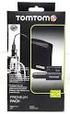 Ritten rijden met de TomTom Is uw TomTom geschikt om ritten te rijden? Met ritten bedoelen we routes, langs meerdere zogenaamde routepunten, uitgezet door iemand en opgeslagen als een geschikt digitaal
Als je het navigatiesysteem instelt, moet je enkele vragen beantwoorden door het scherm aan te raken.
 TomTom 1. Voordat je begint Voordat je begint Inschakelen Volg de instructies aan het begin van deze handleiding om je TomTom in je autoradio te docken. Je kunt je TomTom ook gebruiken zonder deze in je
A Aan/Uit-knop B Microfoon C Luidspreker D Sleuf voor geheugenkaart (micro-sdkaart) c Documentatiepakket
 Blue&Me-TomTom 1. Wat zit er in de doos Wat zit er in de doos a Blue&Me-TomTom A C B A Aan/Uit-knop B Microfoon C Luidspreker D Sleuf voor geheugenkaart (micro-sdkaart) D b USB-kabel c Documentatiepakket
Uw gebruiksaanwijzing. NAVMAN F-SERIES DESKTOP F20 http://nl.yourpdfguides.com/dref/1220726
 U kunt de aanbevelingen in de handleiding, de technische gids of de installatie gids voor NAVMAN F-SERIES DESKTOP F20. U vindt de antwoorden op al uw vragen over de NAVMAN F-SERIES DESKTOP F20 in de gebruikershandleiding
Downloaded from www.vandenborre.be. TomTom Gebruikershandleiding
 TomTom Gebruikershandleiding Inhoud Welkom bij navigatie met TomTom 7 Wat zit er in de verpakking 8 Wat zit er in de verpakking... 8 Lees mij eerst 9 Het navigatiesysteem positioneren... 9 In je auto installeren...
TomTom Documentatiegids
 TomTom Documentatiegids Inhoud Wat zit er in de doos? 7 Wat zit er in de doos?... 7 Lees mij eerst 8 Het navigatiesysteem positioneren... 8 In je auto installeren... 8 Het navigatiesysteem in- en uitschakelen...
Documentatiegids bij TomTom Start 20-serie
 Documentatiegids bij TomTom Start 20-serie Inhoud Wat zit er in de doos? 6 Wat zit er in de doos?... 6 Lees mij eerst 7 In je auto installeren... 7 Het navigatiesysteem in- en uitschakelen... 7 Installatie...
Downloaded from Documentatiegids bij TomTom Start 20-serie
 Documentatiegids bij TomTom Start 20-serie Inhoud Wat zit er in de doos? 6 Wat zit er in de doos?...6 Lees mij eerst 7 In je auto installeren...7 Het navigatiesysteem in- en uitschakelen...7 Installatie...7
Gebruikershandleiding HERE Drive
 Gebruikershandleiding HERE Drive Uitgave 1.0 NL HERE Drive HERE Drive brengt u naar de plaats van bestemming via routebeschrijvingen met spraakbegeleiding. U kunt: De weg vinden in uw eigen land of regio
TomTom navigation module
 TomTom navigation module 1. Wat zit er in de doos Wat zit er in de doos TomTom navigation module Autodock USB-kabel MyTomTom-folder 2 2. Lees mij eerst Lees mij eerst Autodock Druk je TomTom navigation
Waarschuwingen. Controleer dat uw positie stabiel is voordat u uw reis begint.
 De onderstaande symbolen worden in de handleiding en op het apparaat zelf gebruikt als waarschuwing. Hiermee wordt getoond hoe het product veilig en correct wordt gebruikt om persoonlijk letsel aan u en
A Oplaadlampje B Aan/uitknop C Touchscreen D Connector E Luidspreker F USB-aansluiting G Reset-knop H Sleuf voor geheugenkaart. c USB-kabel.
 TomTom 1. Wat zit er in de doos Wat zit er in de doos a Uw TomTom D E AB C F G H A Oplaadlampje B Aan/uitknop C Touchscreen D Connector E Luidspreker F USB-aansluiting G Reset-knop H Sleuf voor geheugenkaart
TomTom Gebruikershandleiding
 TomTom Gebruikershandleiding Inhoud Welkom bij navigatie met TomTom 8 Wat zit er in de verpakking 9 Wat zit er in de verpakking... 9 Lees mij eerst 10 Het navigatiesysteem positioneren... 10 In je auto
Hoofdstuk 2 Een route downloaden en kopiëren naar uw TomTom
 Mocht u een ander type TomTom hebben dan mijn XL Live IQ, dan kan de beschrijving iets afwijken. Hoofdstuk 2 Een route downloaden en kopiëren naar uw TomTom 01. Ga naar een website waar u routes voor uw
CycloAgent v2 Handleiding
 CycloAgent v2 Handleiding Inhoudsopgave Inleiding...2 De huidige MioShare-desktoptool verwijderen...2 CycloAgent installeren...4 Aanmelden...8 Uw apparaat registreren...8 De registratie van uw apparaat
Google Drive: uw bestanden openen en ordenen
 Google Drive: uw bestanden openen en ordenen Gebruik Google Drive om vanaf elke gewenste locatie uw bestanden, mappen, Google-documenten, Google-spreadsheets en Google-presentaties op te slaan en te openen.
Gebruikershandleiding HERE Maps
 Gebruikershandleiding HERE Maps Uitgave 1.0 NL HERE Maps HERE Maps toont u wat zich in de buurt bevindt en leidt u naar de plaats van bestemming. U kunt: Plaatsen, straten en diensten zoeken De weg vinden
TomTom App for Android Gebruikershandleiding
 TomTom App for Android Gebruikershandleiding Inhoud Aan de slag 5 Start TomTom App for Android... 5 Je TomTom App for Android bijwerken... 5 Kaartupdates... 6 GPS-ontvangst... 6 Een route plannen 7 Een
Gebruikershandleiding Nokia Maps
 Gebruikershandleiding Nokia Maps Uitgave 1.0 NL Nokia Maps Nokia Maps toont u wat zich in de buurt bevindt en leidt u naar de plaats van bestemming. U kunt: Plaatsen, straten en diensten zoeken De weg
Uw gebruiksaanwijzing. TOMTOM ECLIPSE II (AVN4429)
 U kunt de aanbevelingen in de handleiding, de technische gids of de installatie gids voor. U vindt de antwoorden op al uw vragen over de in de gebruikershandleiding (informatie, specificaties, veiligheidsaanbevelingen,
c Documentatiepakket Je product is tevens voorzien van A of B: B Active Dock en USB-autooplader
 Blue&Me-TomTom 1. Wat zit er in de doos Wat zit er in de doos a Blue&Me-TomTom A C B D A Aan/Uit-knop B Microfoon C Luidspreker D Sleuf voor geheugenkaart (micro-sd-kaart) b USB-kabel c Documentatiepakket
Hoofdstuk 1 Wat zit er in de doos
 TomTom GO Hoofdstuk 1 Wat zit er in de doos Wat zit er in de doos a Uw TomTom GO F G A B C D E H A Aan/uitknop B Microfoon C Ontkoppelknop D Oplaadlampje E Lichtsensor F Reset-knop G Luidspreker H Sleuf
Aan de slag 5. Start TomTom App... 5 Je TomTom App bijwerken... 5 GPS-ontvangst... 5. Een route plannen 6
 TomTom App Contents Aan de slag 5 Start TomTom App... 5 Je TomTom App bijwerken... 5 GPS-ontvangst... 5 Een route plannen 6 Een route plannen... 6 Routesamenvatting... 7 Je route delen... 7 Overige bestemmingsopties...
Mobiel Internet Veiligheidspakket
 Mobiel Internet Veiligheidspakket Gebruikershandleiding Mobiel Internet Veiligheidspakket voor Windows Mobile smartphones Mobiel IVP Windows Mobile Versie 1.0, d.d. 20-07-2011 Inleiding... 3 1 Installatie...
Windows 8, Windows 8.1, deel II
 Windows 8, Windows 8.1, deel II Opstarten op bureaublad Daar we toch de gewoonte hebben om via het bureaublad te werken, is het misschien handig om de PC te laten opstarten op het bureaublad in plaats
Bryton Bridge. Handleiding
 Bryton Bridge Handleiding Inhoudsopgave SOFTWARE-OVERZICHT... 3 1.1 EERSTE INSTELLING... 3 1.2 EEN ACCOUNT REGISTREREN... 5 COLLECTIE BEHEREN... 6 2.1 UW COLLECTIE BEHEREN OP UW RIDER 50... 6 2.2 UW COLLECTIE
1. Deze handleiding gebruiken
 1. Deze handleiding gebruiken Onderwerp Aan elk onderwerp zijn een nummer en titel toegewezen. Onderdeel Aan elk onderdeel is een titel toegewezen. Bedieningshandeling Aan elke bedieningshandeling is een
Je navigatiesysteem bevestigen
 TomTom XL 1. Aan de slag Aan de slag Je navigatiesysteem bevestigen 1. Druk de EasyPort -montagekit TomTom XL tegen de voorruit van je auto. 1 2. Pas de hoek van het navigatiesysteem aan. 2 3. Vergrendel
Doe het zelf installatiehandleiding
 Doe het zelf installatiehandleiding Inleiding Deze handleiding helpt u bij het installeren van KSYOS TeleDermatologie. De installatie duurt maximaal 30 minuten, als u alle onderdelen van het systeem gereed
TomTom PRO Documentatiegids
 TomTom PRO Documentatiegids Inhoud Wat zit er in de doos? 8 Wat zit er in de doos?... 8 Lees mij eerst 10 Het navigatiesysteem positioneren... 10 In je auto installeren... 10 Het navigatiesysteem in- en
TomTom Hands-Free Car Kit Documentatiegids
 TomTom Hands-Free Car Kit Documentatiegids Inhoud Overzicht 3 Wat zit er in de doos? 4 Wat zit er in de doos?... 4 Aan de slag 6 De TomTom Hands-Free Car Kit in de auto bevestigen... 6 De TomTom Hands-Free
Google Drive: uw bestanden openen en organiseren
 Google Drive: uw bestanden openen en organiseren Met Google Drive kunt u bestanden, mappen en Google documenten opslaan en openen, waar u ook bent. Wanneer u een bestand op internet, uw computer of een
Index. Versie: 5.0 Datum: 17-12-2011
 Index Versie: 5.0 Datum: 17-12-2011 1. Inleiding... 2 2. POI Loader downloaden en starten... 2 2.1. Categorieën maken... 3 3. PoiEdit downloaden en starten... 4 3.1. Eenmalig wachtwoord per POI provider...
OpenStreetMap op je Garmin zumo
 OpenStreetMap op je Garmin zumo NEXT Motorreizen Commerciële kaarten van Garmin zijn lang niet altijd up to date. Soms wil je naar landen waarvan je geen kaartmateriaal hebt. Bijv Amerika of Wit Rusland.
Mapsource. handleiding Mapsource vs. 6.16.3 2010 www.hansenwebsites.nl
 Mapsource handleiding Mapsource vs. 6.16.3 2010 www.hansenwebsites.nl Inhoud deel 1 Schermindeling Menu s Werkbalken Statusbalk tabbladen Kaartmateriaal Kaartmateriaal selecteren Kaartmateriaal verwijderen
F-Series Desktop Gebruikershandleiding
 F-Series Desktop Gebruikershandleiding F20 nl Nederlands Inhoudsopgave Toets naar iconen in tekst...3 Wat is F-Series Desktop?...4 Hoe installeer ik F-Series Desktop op mijn computer?...4 Hoe abonneer
Een route invoeren en rijden met Sygic
 Een route invoeren en rijden met Sygic 1. Eenmalig... 2 a. Instellen van Sygic routeplanning... 2 b. Maak een (korte) testroute en sla deze op... 3 2. De route naar je mobiele apparaat kopiëren.... 6 a.
Welkom bij de Picture Package Producer 2. Picture Package Producer 2 starten en afsluiten. Stap 1: Beelden selecteren
 Welkom bij de Picture Package Producer 2 Picture Package Producer 2 starten en afsluiten Stap 1: Beelden selecteren Stap 2: Geselecteerde beelden controleren Stap 3: Voorbereidingen treffen om een korte
TomTom Taxi Assistant Documentatiegids
 TomTom Taxi Assistant Documentatiegids Inhoud Wat zit er in de doos? 6 Wat zit er in de doos?... 6 Lees mij eerst 7 Juiste plaatsing van de houder... 7 In de auto installeren... 7 Het navigatiesysteem
Beginnerscursus TYRE. H. van Uden (www.bikersplace.nl)
 Beginnerscursus TYRE. H. van Uden (www.bikersplace.nl) De schermafdrukken zijn afkomstig uit versie 6.10 Professional (6.101) van TYRE en van TomTom Home versie 2.9.2.2837 en kunnen (enigszins) afwijken
Welkom bij de Picture Package Producer 2
 Handleiding voor Picture Package Producer2 Welkom bij de Picture Package Producer 2 Welkom bij de Picture Package Producer 2 Picture Package Producer 2 starten en afsluiten Stap 1: Beelden selecteren Stap
We beginnen met wat begrippen, zodat we weten waar we het over hebben.
 1 2 We beginnen met wat begrippen, zodat we weten waar we het over hebben. 3 Er zijn 3 soorten kaartbestanden: de basis kaart (nodig om de Zūmo te laten werken), de primaire kaart en de aanvullende kaart
Samsung Auto Backup FAQ
 Samsung Auto Backup FAQ Installatie V: Ik heb het Samsung externe harde schijfstation aangesloten maar er gebeurt niets. A: Controleer de verbinding met de USB-kabel. Als het Samsung externe harde schijfstation
Verkorte handleiding. 1. Installeren van Readiris TM. 2. Opstarten van Readiris TM
 Verkorte handleiding Deze Verkorte handleiding helpt u bij de installatie en het gebruik van Readiris TM 15. Voor gedetailleerde informatie over alle mogelijkheden van Readiris TM, raadpleeg het hulpbestand
Head Pilot v Gebruikershandleiding
 Head Pilot v1.1.3 Gebruikershandleiding Inhoud 1 Installatie... 4 2 Head Pilot Gebruiken... 7 2.2 Werkbalk presentatie... 7 2.3 Profielen beheren... 13 2.3.1 Maak een profiel... 13 2.3.2 Verwijder een
13 tips tegen een trage PC. Een trage PC, wat zijn de mogelijkheden om dit te voorkomen of te verhelpen: 1.Taakbeheer.
 13 tips tegen een trage PC. Een trage PC, wat zijn de mogelijkheden om dit te voorkomen of te verhelpen: 1.Taakbeheer. Houd de Ctrl-toets en de Shift-toets beide ingedrukt en tik met je vinger op de Esc-toets.
zūmo 590 Snelstartgids
 zūmo 590 Snelstartgids Maart 2014 190-01706-55_0A Gedrukt in Taiwan Aan de slag WAARSCHUWING Lees de gids Belangrijke veiligheids- en productinformatie in de verpakking voor productwaarschuwingen en andere
TomTom Navigation app for iphone/ipad Gebruikershandleiding
 TomTom Navigation app for iphone/ipad Gebruikershandleiding Inhoud Aan de slag 6 Start TomTom Navigation app for iphone/ipad... 6 Je TomTom Navigation app for iphone/ipad bijwerken... 6 Informatie delen
Memeo Instant Backup Introductiehandleiding. Stap 1: Maak uw gratis Memeo-account. Stap 2: Sluit een opslagapparaat aan op de pc
 Inleiding Memeo Instant Backup is een eenvoudige oplossing voor een complexe digitale wereld. De Memeo Instant Backup maakt automatisch en continu back-ups van uw waardevolle bestanden op de vaste schijf
Startersgids. Nero BackItUp. Ahead Software AG
 Startersgids Nero BackItUp Ahead Software AG Informatie over copyright en handelsmerken De gebruikershandleiding bij Nero BackItUp en de inhoud hiervan zijn beschermd door midddel van copyright en zijn
Bestanden ordenen in Windows 10
 Bestanden ordenen in Windows 10 Waar heb ik dat bestand ook al weer opgeslagen? Vraagt je jezelf dat ook regelmatig af, dan is het tijd om je bestanden te ordenen. Sla bestanden op in een map met een logische
MG Car Club Regio West. Bert Ewalds
 MG Car Club Regio West Bert Ewalds Versie 1, Maart 2018 1 Inhoud: Pag. 1. Inleiding 2 2.Het laden van een GPX route in My Route App 4 2.1 Het laden van een rit met een Windows of Apple PC 4 2.1.1. Voorbereiden
Hoofdstuk 1 Voordat u begint...
 TomTom NAVIGATOR Hoofdstuk 1 Voordat u begint... Voordat u begint... Installatie Wanneer u TomTom NAVIGATOR hebt gekocht op een TomTomgeheugenkaart, dan plaatst u de geheugenkaart in uw apparaat. Ga daarna
Herberekenen BaseCamp GPS routes Motorclub Zwolle en Omstreken
 Herberekenen BaseCamp GPS routes Motorclub Zwolle en Omstreken 0PGERICHT 29 DECEMBER 1967 1. Route via Email binnenhalen, herberekenen en sturen naar toestel. 1.1. Van Email op de computer: Open je e-mailbox
Veelgestelde vragen voor Transformer TF201 DU7211
 Veelgestelde vragen voor Transformer TF201 DU7211 Bestanden beheren... 2 Hoe krijg ik toegang tot mijn gegevens die opgeslagen zijn op microsd, SD-kaart en USB-apparaat?... 2 Hoe verplaats ik het geselecteerde
Routes herberekenen. In mapsource. 2010 - www.hansenwebsites.nl 1
 In mapsource 1 mapsource Open het programma mapsource om een route te bekijken en opnieuw te berekenen. Wanneer moet je herberekenen? Als het kaartmateriaal dat bij de vervaardiging van een route werd
Opladen Opmerkingen Vragen?... 11
 Aanwezigheidsregistratie Release 1 2018 1 e kwartaal Model: X-9200B Inhoudsopgave Activiteiten aanmaken... 2 Hoe werkt het registratieproces?... 4 Aan de slag: Draadloos scannen met een smartphone, tablet
1. Het Online platform
 www.festplanner.nl FEST is een route optimalisatie programma. Het helpt bij het weergeven van optimale routes over meerdere adressen en het neemt de planning uit handen. Inhoud 1. het Online platform...
Mobiel Internet Veiligheidspakket
 Mobiel Internet Veiligheidspakket Gebruikershandleiding Mobiel Internet Veiligheidspakket voor Android smartphones en tablets Mobiel IVP Android Versie 1.0, d.d. 20-07-2011 1 Inleiding... 3 2 Installatie...
Elbo Technology BV Versie 1.1 Juni 2012. Gebruikershandleiding PassanSoft
 Versie 1.1 Juni 2012 Gebruikershandleiding PassanSoft Versie 1.1 Juni 2012 2 Inhoud: Opstart scherm PassanSoft... 1 Het hoofdmenu van PassanSoft wordt geopend... 4 Verklaring extra knoppen weergegeven
Uw gebruiksaanwijzing. TOMTOM TOYOTA TNS410
 U kunt de aanbevelingen in de handleiding, de technische gids of de installatie gids voor. U vindt de antwoorden op al uw vragen over de in de gebruikershandleiding (informatie, specificaties, veiligheidsaanbevelingen,
POI s Laden in je Zumo
 POI s Laden in je Zumo Al enige tijd maak ik gebruik van de POI s (points of interest) die worden aangeboden door www. flitspalen.nl. Dit is een website die je gratis (na registratie) bestanden aanbiedt