
VICTOR READER STREAM HANDLEIDING HumanWare revision /09/03
|
|
|
- Esther Gerarda Baert
- 9 jaren geleden
- Aantal bezoeken:
Transcriptie
1 VICTOR READER STREAM HANDLEIDING HumanWare revision /09/03 0
2 Handleiding 1
3 Over VICTOR READER STREAM Met genoegen laten wij u kennismaken met de Victor Reader Stream, een krachtige daisyspeler. Victor Reader Stream is ontworpen als afspeelapparaat voor het weergeven van Daisy- MP3- en NISObestanden, ten behoeve van studenten, professionals en diegenen die onderweg gebruik moeten maken van uitgebreide leesmogelijkheden. Victor Reader Stream maakt gebruik van uitwisselbare SD-kaarten. Bestanden uit de computer kunnen dus gemakkelijk in de Victor Reader Stream worden gebruikt. Victor Reader Stream biedt uiuitgebreide mogelijkheden om binnen boeken te navigeren, diverse boekformaten, waaronder Daisy, MP3, NISO en documenten in tekstformaat. In deze handleiding zal de Victor Reader Stream kortweg als Stream worden aangeduid. 2
4 Inhoud 1 Kennismaking met de VICTOR READER STREAM Inhoud van de verpakking Beschrijving van het uiterlijk van de Stream Voorzijde Linker zijde Rechter zijde Bovenzijde Onderzijde De achterzijde Opladen van de batterij NLS boek-cartridge (Alleen van belang binnen Verenigde Staten van Amerika) Boeken kopiëren van USB-apparaten naar de Stream Aan- en uitschakeltoets Aan- en uitzetten van de Stream Reset Plaatsen of uitnemen van een SD-kaart Tekstlabel Geheugenkaartdetectie Structuur van de boekenplank Andere gereserveerde bestandsnamen Bestanden uitwisselen tussen Stream en computer Gebruik van de Stream tijdens het aangesloten zijn op de computer Humanware Companion software Veelgebruikte functies Wijzigen van volume, snelheid, klankkleur en toonhoogte Verschillende instellingen van snelheid voor tts en audio Lage tonen en hoge tonenregeling Start/stop Terugspoelen en vooruitspoelen Slaapmodus en melding van de tijd Instellen van de tijd en de datum Toetsomschrijving Functie van de numerieke toetsen Overzicht van numerieke toetsen Navigatietoetsen Navigatie ongedaan maken Tijdsprong
5 3.4 Tekst-naar-spraak navigatie-elementen Spellen Elementen die kunnen worden overgeslagen Onthouden van elementen die kunnen worden overgeslagen Boekenplanknavigatie - toets Boekenplank navigatie Boekenplank navigatie op meerdere niveaus Handleiding toets Beheren van boeken - toets Afspelen en kopiëren van boeken van USB-drives Waar ben ik - toets Waar ben ik, Tag-informatie Waar ben ik, Audible boeken Waar ben ik, online boeken Tekst-naar-spraak en stemmen Audio of tekst en muziek afspelen in willekeurige volgorde Bevestigen, vergrendelen en annuleren - toets # en toets * Informatietoets - toets Beschikbare gegevens Directe navigatie - ga-naartoets Ga naar pagina Ga naar kop Ga naar tijd Ga naar procent Ga naar het begin of het eind van een boek Ga naar boek Functies voor Online diensten Geavanceerde functies Zoeken van tekst Achteruit- of vooruitzoeken Andere soorten tekst zoeken Opnemen van gesproken notities Bladwijzers Ga naar bladwijzer Bladwijzer aanbrengen Aanbrengen van audiobladwijzer Markeringsbladwijzers
6 5.3.5 Bladwijzerlijst Bladwijzers verwijderen Bladwijzersignalering Configuratiemenu - toets Menu's en lijsten van instellingen Menu Navigeren en afspelen Herhaald afspelen Tijdsprongen Toetspiepjes Inslaaptijdmeldingen Bladwijzersignalering Instellen audiomodus Menu Overslaan Menu Taal Tekst-naar-spraakstem Braille vertaaltabel Menu Opname Interne microfoon bestandsformaat Externe opnamebron Externe opnamemodus Externe opname bestandsformaat Opname volume aanpassen SMS tekst invoer methode SD-kaart formatteren Menu draadloos Menu Instelling 1: Vliegtuigmodus Menu Instelling 2: Importeren netwerkinstellingen uit bestand Menu Instelling 3: Beschikbare verbindingen inventariseren Menu Instelling 4: Activeer een verbinding Menu Instelling 5: Maak een nieuwe verbinding Menu Instelling 6: Verwijder een verbinding Menu Instelling 7: Valideer verbinding Algemeen Internet radio Podcasts NLS Bard BookShare NFB Newsline Software updates Structuur van boekenplanken en karakteristieken Andere boeken ($VROtherbooks) Structuur van de boekenplank voor andere boeken Karakteristieken van de boekenplank Otherbooks
7 7.2 Boeken van Audible.com ($VRAudible) Structuur van de boekenplank voor boeken van Audible.com Eigenschappen van de boekenplank voor boeken van Audible.com Boekenplank voor muziek ($VRMusic) Structuur van de boekenplank voor muziek Muziekeigenschappen Eigenschappen van de boekenplank voor muziek Afspeellijsten Tijdelijke afspeellijsten Melden van map- en bestandsnamen Boekenplank voor opgeslagen podcasts ($VRPodcasts) Structuur van de boekenplank voor opgeslagen podcasts Eigenschappen van de boekenplank voor opgeslagen podcasts Boekenplank voor tekstbestanden ($VRText) Structuur van de boekenplank voor tekstbestanden Eigenschappen van de boekenplank voor tekstbestanden Navigeren langs koppen in docx- html- en xml-bestanden Meer over de draadloze functie Online controle update Online diensten Internet Radio Boekenplank internet radio Referentie informatie (Wikipedia and Wiktionary) Podcasts Updaten van de Stream Victor Reader Stream specificities Zorg voor de Stream en de batterij Contactgegevens van Technologies HumanWare Eindgebruikerlicentie Appendix 1 - Stream foutmeldingen
8 1 Kennismaking met de VICTOR READER STREAM 1.1 Inhoud van de verpakking - Victor Reader Stream met SD-kaart en een oplaadbare batterij - Kunststof etui - Lichtnetadapter - Lange USB-kabel, waarmee Stream met de computer of de netadapter kan worden verbonden - Korte USB-kabel waarmee Stream met een USB-flashgeheugen kan worden verbonden - Oordopjes Bij levering in enkele landen kan een extra kaart zijn toegevoegd waarmee een aanvullende garantie kan worden verkregen. Als dit het geval is, stuur deze kaart dan binnen 30 dagen op naar Humanware. Ondervindt u problemen bij het invullen van de kaart of als u vragen hebt, neem dan contact op met Optelec Nederland B.V. 1.2 Beschrijving van het uiterlijk van de Stream Voorzijde De voorzijde bestaat uit twee delen, van elkaar gescheiden door een horizontale, voelbare lijn. Boven deze lijn bevinden zich vijf rijen van elk drie toetsen. De linker toets in de bovenste rij is de ga-naartoets. Met deze toets kan onder andere worden gesprongen naar een bepaalde pagina of kop (andere functies ga naar toets afhankelijk van de situatie waar je in zit). Direct boven de ganaartoets zit een klein gaatje, waarachter de ingebouwde mono microfoon is aangebracht. De middelste toets in de bovenste rij is een ronde (online) toets; deze toets dient om de schakelen tussen gebruik van de Stream als standaard afspeelapparaat of gebruik in een draadloos netwerk (Wi-Fi). Ten opzichte van deze toets bevindt zich op twee uur een LED-lampje, dat opgloeit als de draadloos-netwerkfunctie is ingeschakeld. Deze LED zal knipperen tijdens het verkrijgen van toegang tot een draadloos netwerk. Als de Wi-Fi functie is uitgeschakeld zal het lampje niet branden. De rechter toets in de bovenste rij is de bladwijzertoets. Met deze toets kunnen bladwijzers worden gemaakt en kan naar gemaakte bladwijzers worden gesprongen. Met deze toets kan worden geschakeld tussen kleine letters en hoofdletters bij het invoeren van een wachtwoord. Andere functies van de bladwijzertoets zijn afhankelijk van de situatie waar je in zit. De rijen 2 tot en met 5 vormen een telefoontoetsenbord. De toets met het cijfer 5 is gemerkt met twee voelbare puntjes. Met al deze toetsen kan door een boek worden genavigeerd en kunnen pagina-, kop- en bladwijzernummers worden ingevoerd. Onder de horizontale lijn bevinden zich nog vier toetsen: de middelste toets in het rijtje van drie is de start-/stoptoets; hiermee wordt o.a. het afspelen gestart of gestopt. Links van deze toets zit de terugspoeltoets en rechts de vooruitspoeltoets. Boven de start-/stoptoets zit de inslaaptoets. Als eenmaal op deze toets wordt gedrukt meldt Stream de tijd en de datum. Met elke volgende druk op deze toets wordt een bepaalde tijdsduur gekozen, waarna de Stream zich automatisch uitschakelt/in slaap valt Linker zijde De bovenste, ronde toets in de linker zijde is de aan- en uitschakelaar. Houdt deze toets enkele seconden ingedrukt om Stream aan of uit te zetten. Onder de aan- en uitschakeltoets zit een LED-lampje, 7
9 dat continu groen brandt zolang het apparaat aan staat. Tijdens het opladen zal deze LED knipperen, ook als Stream uitgeschakeld is. Tijdens het afspelen kan met de aan- en /uitschakeltoets ook worden geschakeld tussen het instellen van het geluidsvolume, de afspeellsnelheid en de klankkleur. Ten slotte zijn er nog twee driehoekige toetsen pijl omhoog en pijl omlaag. Samen met de aan- en uitschakeltoets dienen zij om Stream harder of zachter te laten afspelen en om de afspeelsnelheid te verhogen of te verlagen en om de klankkleur te regelen. De Stream 'onthoudt' een eenmaal ingestelde geluidssterkte, afspeelsnelheid en klankkleur. Voor uw gemak onthoudt Stream verschillende geluidssterktes voor het afspelen via ingebouwde luidspreker en oordopjes Rechter zijde Bijna bovenin de rechter zijde zit de aansluiting voor een externe microfoon en line-in. Daaronder bevindt zich, enigszins verzonken, de opneemtoets, gemerkt met een rode cirkel en een voelbaar puntje midden op de toets Bovenzijde In de bovenzijde bevinden zich de opening voor de SD-kaart en vlak daaronder een halfronde opening voor de ingebouwde luidspreker. Rechts daarvan zit de aansluiting voor oordopjes of externe luidspreker Onderzijde Middenin de onderzijde zit de micro-usb-connnector, gemerkt met een voelbaar puntje. Gebruik de korte USB-kabel om via deze aansluiting bestanden op een USB-stick te lezen of gebruik de lange kabel om de Stream te verbinden met een computer, zodat bestanden tussen Stream en computer kunnen worden uitgewisseld. Zolang Stream via deze connector met een ingeschakelde computer is verbonden wordt de batterij van Stream opgeladen. Het opladen op deze manier verloopt doorgaans trager of er wordt in het geheel niet opgeladen, afhankelijk van de via de USB-poort van de computer geleverde energie. Verbindt bij voorkeur de Stream met de lange USB-kabel met de meegeleverde netadapter; dit is de beste en snelste manier om de batterij van de Stream op te laden. Het is mogelijk andere, in de handel verkrijgbare netadapters te gebruiken om Stream op te laden, zonder dat dit schadelijk is voor de Stream. Waarschijnlijk echter zal het opladen dan langer duren. Humanware raadt in dat geval een netadapter met een capaciteit van 1 ampère aan De achterzijde Het vak voor de oplaadbare batterij bevindt zich aan de achterzijde. Neem eerst de Stream uit het etui, schakel het apparaat uit en zorg ervoor dat het apparaat niet is aangesloten op de netadapter. Midden bovenin de achterzijde bevindt zich een schuifje; druk dit met de vinger richting bovenzijde van de Stream en licht vervolgens de batterij uit het batterijvak. De onderzijde van de batterij is voorzien van aansluitpennen. Aangeraden wordt om eerst de onderzijde van de batterij in het batterijvak te plaatsen en dan de bovenzijde aan te drukken. De batterij klikt dan op zijn plaats. De batterij is zo gevormd dat hij alleen maar op de juiste manier in het apparaat past. Als u bij het terugplaatsen voelt dat de batterij niet past, dan is het mogelijk dat u hem verkeerd om houdt. Een volledig geladen batterij biedt vijftien uur afspeeltijd bij gebruik van oordopjes. De volgende omstandigheden kunnen de afspeeltijd echter nadelig beïnvloeden: - Minder dan vijf uur opladen van de batterij. - De Stream gebruiken met ingeschakelde netwerkfunctie. - Zeer veel door boeken navigeren. - Gebruik van hoge geluidssterkte of hoge afspeelsnelheid. - De batterij is meer dan 400 keer opgeladen; nadien zal de capaciteit van de batterij geleidelijk afnemen. 8
10 1.2.7 Opladen van de batterij De batterij wordt automatisch opgeladen zodra de Stream met de netadapter op het lichtnet wordt aangesloten of op de USB-poort van een ingeschakelde computer. Als de Stream is uitgeschakeld en aangesloten op het lichtnet, dan zal het LED-lampje onder de aan- en uitschakelaar knipperen zolang het opladen duurt. Tijdens het opladen kan de Stream gewoon worden gebruikt. Het LED-lampje zal echter continu branden. Als tijdens het opladen gedurende twee seconden op de bevestigen toets wordt gedrukt dan meldt de Stream of u via batterij of netstroom werkt plus de laadstatus van de batterij. Tevens wordt dan informatie gegeven over de status van de downloads. Met de infotoets (0) kan deze informatie ook worden beluisterd. Het volledig opladen vanuit het lichtnet duurt ongeveer vijf uur. Wordt de Stream via de USB-poort van een computer opgeladen, dan duurt het opladen langer of soms wordt in het geheel niet opgeladen. Het is mogelijk zonder risico een andere netadapter te gebruiken. Humanware raadt echter een adapter aan met een capaciteit van 1 ampère, aangezien het opladen anders langer zal duren dan vijf uur. Als de Stream op batterij wordt gebruikt en tijdens het afspelen langer dan 30 minuten op pauze wordt gezet, dan zal het apparaat zich automatisch uitschakelen. Zo wordt de batterij gespaard. Belangrijk: tijdens het opladen kan de batterij warm worden. Daarom wordt aangeraden het apparaat tijdens het opladen niet in de buurt van een warmtebron te leggen en hem uit het eventueel te bestellen leren etui te nemen. Nb.: het modelnummer en het serienummer van de Stream zijn te vinden in het vak van de batterij. Deze gegevens kunnen ook worden opgeroepen met toets 0, de informatietoets NLS boek-cartridge (Alleen van belang binnen Verenigde Staten van Amerika) Met de Stream kunnen boeken van de NLS (National Library Service for the Blind and Visually Handicapped) worden afgespeeld alleen door diegenen die hiertoe bevoegd zijn. Neem hiervoor contact op met uw plaatselijke bibliotheek. Deze informatie is uitsluitend van toepassing op personen in de Verenigde Staten van Amerika. De NLS boek-cartridge is een USB-apparaat dat kan worden aangesloten op de micro-usb-connector van de Stream. Op deze wijze kan de op de cartridge opgeslagen informatie worden afgespeeld Boeken kopiëren van USB-apparaten naar de Stream Het is mogelijk boeken en MP3-bestanden van USB-apparaten naar de SD-kaart van de Stream te kopiëren. Sluit daarvoor het USB-apparaat met de korte USB-kabel aan op de micro-usb-connector van de Stream. Start het kopiëren met toets 3. Tijdens het kopiëren zal de Stream regelmatig een melding geven over de voortgang van het kopiëren, totdat het volledig boek of bestand is overgezet. Het maakt overigens niet uit of het boek tijdens het kopiëren wordt afgespeeld. Het kopiëren kan op elk moment worden afgebroken door op de toets met het sterretje, de annuleertoets, te drukken. Als er in de boek- of bestandsnaam speciale tekens voorkomen zoals \, /, :, *, <, >,,., dan worden die automatisch vervangen door _ (Underscore). Omdat bij het kopiëren gebruik wordt gemaakt van de USB-poort van de Stream is het niet mogelijk de Stream tijdens het kopiëren op het lichtnet aan te sluiten. Zorg er dus voor dat de batterij goed is opgeladen, voordat u met kopiëren begint. 1.3 Aan- en uitschakeltoets Aan- en uitzetten van de Stream Houdt de aan- en uitschakeltoets, die zich bovenin de linker zijde van het apparaat bevindt, enkele seconden ingedrukt om de Stream aan te zetten. Het apparaat geeft een toonsignaal en een welkomstmelding. Houdt de toets opnieuw enkele seconden ingedrukt om het apparaat uit te schakelen. 9
11 De Stream geeft twee toonsignalen om aan te geven dat hij zich uitschakelt. Pas na tenminste dertig seconden na het uitschakelen kan hij opnieuw worden aangezet Reset Als de Stream op geen enkele toets, de aan- en uitschakeltoets inclusief, reageert kan het apparaat worden gereset door de aan- en uittoets tenminste zeven seconden ingedrukt te houden. 1.4 Plaatsen of uitnemen van een SD-kaart Handel als volgt om een SD-kaart in de Stream te plaatsen of uit de houder te nemen: - Neem de Stream in de hand met de toetsen naar u toegekeerd. Het kaartslot bevindt zich in de bovenzijde van het apparaat en moet dus naar boven gekeerd zijn. - Kenmerkend voor een SD-kaart is dat een hoekje als het ware schuin is afgesneden. Schuif de SD-kaart in het kaartslot zodanig dat het schuine hoekje zich linksonder bevindt en dus het eerst in het kaartslot verdwijnt. Als de kaart niet op de juiste wijze wordt geplaatst voelt u weerstand tijdens het plaatsen. Aan de rechter zijde van de kaart zit een schuifschakelaar. Deze schakelaar moet naar beneden geschoven zijn om bestanden naar de SD-kaart te kunnen kopiëren of notities te kunnen opnemen. Wordt de schakelaar naar boven geschoven, dan is de kaar tegen schrijven beveiligd en kunnen geen bestanden naar de kaart worden gekopieerd of worden verwijderd en er kunnen geen notities worden gemaakt. - Druk de SD-kaart zachtjes dieper in het slot, totdat een zacht klikje klinkt ten teken dat de kaart goed is geplaatst. - Om de kaart te verwijderen drukt u opnieuw zacht op de bovenrand van de SD-kaart. Deze zal enigszins omhoogkomen uit het slot. - Neem de kaart vervolgens uit het apparaat Tekstlabel Het is niet mogelijk braillelabels op een SD-kaart aan te brengen; dit zou de kaartlezer in de Stream kunnen beschadigen. Om toch gemakkelijker SD-kaarten te kunnen onderscheiden biedt de Stream de mogelijkheid een tekstbestand met de naam $VRlabel.txt in de hoofdmap van de SD-kaart te plaatsen. Een dergelijk bestand kan worden aangemaakt met behulp van de Companion software van Humanware. De optie is te vinden in het menu onder Tools. Een tweede manier om een dergelijk label te maken is met behulp van het Windows-programma Kladblok. Zodra de Stream wordt aangezet zoekt het apparaat op de SD-kaart naar het bestand $VRlabel.txt. Wordt dit gevonden dan spreekt de Stream de inhoud van dit bestand uit. De tekst in dit bestand mag niet groter zijn dan 50 tekens. Zijn er toch meer tekens aanwezig dan worden de eerste vijftig gelezen, de overige worden genegeerd. Kies een naam die duidelijk maakt wat er op de SD-kaart te vinden is. Het is aan de gebruiker of er een labelbestand aangemaakt moet worden of niet. Voor het goed functioneren van de Stream maakt het niet uit of er zo''n bestand is of niet. Overigens is het label van de SD-kaart dat bijvoorbeeld in Windows Verkenner wordt getoond iets heel anders. 1.5 Geheugenkaartdetectie De Stream 'bewaakt' de aanwezigheid van SD-kaarten. Wordt een SD-kaart uit het apparaat genomen dan schakelt de Stream automatisch over naar een eerste boek op een aangesloten USB-apparaat. Is er geen USB-apparaat aangesloten dan wordt automatisch de toetsomschrijving gestart. Als de Stream wordt aangezet terwijl er een SD-kaart aanwezig is en ook een USB-apparaat is aangesloten, dan zal het apparaat automatisch het laatst afgespeelde boek op de SD-kaart selecteren. Is dit boek niet meer aanwezig dan selecteert de Stream het eerste boek op de SD-kaart. Pas als er geen boeken op de SD-kaart worden gevonden zal de Stream het USB-apparaat afzoeken naar eventueel aanwezige boeken. 10
12 1.6 Structuur van de boekenplank De Stream kent diverse boektypen die elk hun eigen boekenplank (map) met submappen hebben. Deze hoofdmappen met submappen worden boekenplanken genoemd. Door herhaaldelijk op toets 1 te drukken kan de boekenplank van uw keuze worden geselecteerd. Als eenmaal een bepaalde boekenplank is gekozen dan kan met de toetsen 4 en 6 achterwaarts resp. voorwaarts door de op die boekenplank aanwezige lijst van boeken worden gebladerd. De boekenlijsten te beschouwen als cirkels; als met toets 6 het laatste boek in de lijst werd geselecteerd, dan zal een volgende druk op toets 6 het eerste boek in de lijst selecteren. Op de SD-kaart of op een USB-apparaat correspondeert elke boekenplank met een vaste mapnaam die begint met $VR ($Victor Reader). In elk van deze speciale mappen (Boekenplanken) kan de gebruiker per boek een aparte submap aanmaken of mappen aanmaken voor bepaalde categorieën van bestanden. Het is zelfs mogelijk allerlei andere mappen en bestanden op de SD-kaart aan te maken, echter, alleen de speciale mappen beginnend met '$VR" bepalen de boekenplanken. Als een SD-kaart in de Stream wordt geplaatst dan zal deze automatisch de mappen met $VR aanmaken. Overzicht van boekenplanken en mapnamen: Boekenplank voor DAISYboeken: $VRdtb (Victor Reader Stream digital talking book) Boektypen: Daisy 2.xx, NISO, NISO Z39.86 (Daisy 3), NIMAS 1.1, unprotected EPUB Gebruik: de bestanden die samen een daisyboek vormen moeten ook samen in dezelfde map worden opgeslagen, Voor elk daisyboek moet een aparte map worden aangemaakt. Boeken die uit Eén bestand bestaan, bijvoorbeeld epub-bestanden, kunnen worden geplaatst in de map $VRDTB. Gebruik de toetsen 2 en 8 om het niveau te kiezen waarop gebladerd moet worden en blader met de toetsen 4 en 6 resp. achterwaarts of voorwaarts op het gekozen niveau. Druk op de Start/stoptoets om een boek te selecteren. Op deze boekenplank worden de afspeelpositie en de gemaakte bladwijzers van elk boek afzonderlijk bewaard. Boekenplank voor andere boeken: $VROtherbooks Boektypes: niet-daisy- en niet-niso boeken en alle boeken die zijn opgenomen in een door de Stream ondersteund audiobestandsformaat. Gebruik: alle bestanden die samen Eén boek vormen dienen in een aparte submap onder $VROtherbooks te worden opgeslagen. Op deze boekenplank mogen mappen genest zijn, d.w.z. onder aangemaakte mappen mogen submappen worden aangemaakt. Boeken die slechts uit Eén bestand bestaan mogen worden opgeslagen in de hoofdmap $VROtherbooks. Bepaal met de toetsen 2 en 8 het gewenste navigatieniveau en blader met de toetsen 4 en 6 achterwaarts resp. voorwaarts op dat niveau. Druk op de start/stoptoets om een boek te selecteren. Op deze boekenplank worden de afspeelpositie en de aangemaakte bladwijzers voor elk boek afzonderlijk opgeslagen. Afspelen wordt automatisch beëindigd aan het eind van het laatste bestand binnen een boek. Boekenplank voor muziek: $VRMusic Boektypen: m3u (Enig ondersteunde afspeellijsttype) en opgenomen bestanden in alle door de Stream opgenomen en dus ondersteunde bestandsformaten Gebruik: een boek is op de boekenplank voor muziek te beschouwen als alle bestanden in een afspeellijst (Bestand met de extensie m3u) of de totale verzameling van mappen en bestanden in de hoofdmap $VRMusic, waarnaar wordt verwezen als 'All music'. 11
13 De afspeelpositie en aangemaakte bladwijzers worden voor ieder boek afzonderlijk opgeslagen. Gebruik de toetsen 4 en 6 om tussen 'muziekboeken' op deze boekenplank te navigeren. Allmusic, is de naam van de gehele structuur van mappen en submappen die audiobestanden bevatten. Zo kan die structuur bijvoorbeeld ingedeeld zijn met mapnamen naar genre, submappen voor de diverse artiesten en ten slotte een submap per album met daarin de tracks van dat album. Gebruik de toetsen 2 en 8 om het navigatieniveau te bepalen (bladeren langs mappen of langs audiobestanden) en gebruik de toetsen 4 en 6 om op dat niveau achterwaarts resp. voorwaarts te bladeren. Na het afspelen van het laatste bestand in een map wordt het eerste uit de volgende map afgespeeld, enz. De functie afspelen in willekeurige volgorde, die met toets 9 kan worden ingeschakeld, werkt alleen binnen de boekenplank voor muziek. Boekenplank voor opgeslagen podcasts: $VRPodcasts Boektypen: alle door de Stream ondersteunde audiobestandstypen. Gebruik: elk afzonderlijk opgeslagen podcastbestand is te beschouwen als een boek. Dat betekent dat op de boekenplank voor podcasts met de toetsen 4 en 6 achterwaarts resp. voorwaarts langs de bestanden kan worden gebladerd. Als gebruik wordt gemaakt van submappen dan kan met de toetsen 2 en 8 navigeren op mapniveau of op bestandsniveau worden geselecteerd. De afspeelpositie en eventueel aangemaakte bladwijzers worden voor elk boek (Bestand) afzonderlijk opgeslagen. Het afspelen stopt aan het eind van elk boek (Bestand). Boekenplank voor tekstbestanden: $VRText Bestandsformaten:.bra,.brf,.docx,.fb2,.html,.rtf,.ses3,.txt en.xml. Gebruik: elk tekstbestand wordt beschouwd als een op zichzelf staand boek; dat betekent dat eenmaal op de boekenplank $VRText van tekstbestand naar tekstbestand kan worden gebladerd met de toetsen 4 en 6. Tekstbestanden kunnen worden bewaard in submappen. Met de toetsen 2 en 8 kan de gewenste submap of het navigatieniveau binnen het tekstbestand worden bepaald. Van elk boek afzonderlijk wordt de positie bewaard waar met lezen wordt gestopt. Dat geldt ook voor de aangemaakte bladwijzers. Het afspelen stopt aan het eind van het tekstbestand. Nb.: als een braille tekstbestand (Met de extensie.brf) niet goed wordt weergegeven ga dan na of de juiste brailletabel geselecteerd is. Open hiervoor het configuratiemenu met toets 7. Boekenplank voor notities: $VRNotes Boektypes: opgenomen spraaknotities, mp3- of WAV-bestanden. Gebruik: dit is de lijst van opgenomen spraaknotities, waarin elk opgenomen bestand zijn eigen volgnummer krijgt. De lijst van bestanden wordt beschouwd als een boek; dat betekent dat er slechts Eén leespositie en Eén set bladwijzers voor alle notities wordt bewaard. Opmerking: voor de leesbaarheid zijn de hierboven genoemde mapnamen zoveel mogelijk weergegeven in kleine letters. Voor de Stream is dit niet noodzakelijk. 1.7 Andere gereserveerde bestandsnamen De Stream kan andere bestanden aanmaken op de SD-kaart die beginnen met de tekens $VR. Als deze bestanden worden verwijderd of gewijzigd kan dit tot onvoorspelbaar gedrag van de Stream leiden. 1.8 Bestanden uitwisselen tussen Stream en computer Volg onderstaande stappen om de Stream te verbinden met de computer: 12
14 - Schakel allereerst de Stream uit. - Steek de micro-usb stekker van de lange USB-kabel in de micro USB-connector in de onderzijde van de Stream en sluit het andere einde aan op de USB-connector van de computer. - Zet vervolgens de Stream weer aan; de SD-kaart in de Stream wordt door Windows herkend als een verwisselbaar station. - Gebruik de Windows Verkenner om bestanden over en weer te kopiëren. Zolang de Stream aangesloten is op de computer en deze laatste is ingeschakeld, wordt de batterij van de Stream opgeladen. Het opladen op deze manier zal echter doorgaans langzamer gaan dan in het geval dat de Stream wordt opgeladen met de meegeleverde netadapter. Als in de computer een SD-kaartlezer aanwezig is, is het natuurlijk eenvoudiger van deze kaartlezer gebruik te maken bij het overzetten van bestanden. Bent u niet vertrouwd met het gebruik van de Windows Verkenner dan kan ook gebruik worden gemaakt van de gebruiksvriendelijke Humanware Companion software. Deze kan kosteloos worden opgehaald van de website van Humanware,. Zolang de Stream is aangesloten op de computer moet hij ingeschakeld blijven. Maak gebruik van de mogelijkheid hardware veilig te verwijderen, alvorens de SD-kaart uit de Stream te nemen of de verbinding tussen de Stream en de computer te verbreken. 1.9 Gebruik van de Stream tijdens het aangesloten zijn op de computer De Stream kan worden opgeladen via de USB-poort van de computer en toch intussen worden gebruikt om bestanden af te spelen. - Zet in dit geval eerst de Stream aan. - Sluit dan de micro USB-stekker van de lange USB-kabel aan op de micro USB-connector in de onderkant van de Stream en steek het andere einde in de USB-connector van de computer. U krijgt dan de melding: Stream verbonden. De meeste computers leveren energie via de USB-poort en de batterij van de Stream zal dus worden geladen. Intussen kan de Stream worden gebruikt om bestanden af te spelen. Het is nu echter niet mogelijk om bestanden tussen de computer en de Stream uit te wisselen, omdat de SD-kaartlezer in de Stream niet wordt herkend als een verwisselbaar station; hij wordt immers gebruikt door de Stream voor het afspelen van bestanden Humanware Companion software De Humanware Companion software is een Windows-programma waarmee boeken, muziek, opgeslagen podcasts, tekstbestanden en spraaknotities kunnen worden beheerd. Het kan worden gebruikt om bestanden naar de SD-kaart van de Stream te kopiëren of van de SD-kaart te verwijderen. De Companion software kan ook worden gebruikt om de Stream van een update te voorzien. 13
15 2. Veelgebruikte functies 2.1 Wijzigen van volume, snelheid, klankkleur en toonhoogte Als de Stream is ingeschakeld kan met de pijl omlaag- of omhoogtoets de geluidssterkte worden verlaagd of verhoogd. Druk eenmaal kort op de aan- en uitschakelaar. Nu kan met de pijltoetsen de snelheid worden gewijzigd. Wordt nogmaals kort op de aan- en uitschakelaar gedrukt dan kan de klankkleur worden gewijzigd en als nogmaals op de aan- en uitschakelaar wordt gedrukt dan kan de toonhoogte worden veranderd. Als tien seconden lang niet op de aan- en uitschakelaar wordt gedrukt dan keert de Stream automatisch terug naar geluidssterkte. Wordt met de pijltoetsen de minimum- of maximumwaarde van geluidssterkte, snelheid, klankkleur of toonhoogte gekozen dan klinkt een hoge toon. Wordt de standaardsnelheid, klankkleur of toonhoogte ingesteld dan klinkt een lager toonsignaal. Als de Stream niet bezig is met afspelen en toch een andere geluidssterkte, snelheid, klankkleur of toonhoogte wordt gekozen, dan spreekt het apparaat de ingestelde waarde uit, bijvoorbeeld "Geluidssterkte 4" of "Snelheid 1". Indien gewenst kan via het menu de functie Klankkleur worden gewijzigd in Toonhoogte. Het gevolg is dat weergegeven spraak gaat klinken alsof een cassette versneld wordt afgespeeld; de woorden volgen elkaar dus niet alleen sneller op, maar de toonhoogte gaat bij verhoging van de snelheid omhoog) Verschillende instellingen van snelheid voor tts en audio De Stream zal afzonderlijke instellingen voor tekst-naar-spraak en audio onthouden. De instellingen voor tekst-naar-spraak kunnen dus worden gewijzigd, zonder dat dit effect heeft voor het afspelen van audio en omgekeerd. Het wijzigen van deze instellingen heeft echter geen invloed op het afspelen van muziekbestanden. Deze worden altijd op de standaardsnelheid weergegeven. 2.2 Lage tonen en hoge tonenregeling Zodra muziekbestanden worden afgespeeld kan met de aan- en uitschakelaar worden geschakeld tussen geluidssterkte, lage tonen- en hoge tonenregeling. Druk kort op de aan- en uitschakelaar om Lage tonen te selecteren en gebruik de pijltoetsen om de gewenste waarde te kiezen. Druk op pijl omlaag voor minder en op pijl omhoog voor meer bas. Druk nogmaals op de aan- en uitschakelaar en gebruik de pijltoetsen om minder of meer hoge tonen in te stellen. Kies voor de lage tonen- en de hoge tonenregeling de waarde 0 om ervoor te zorgen dat muziek zo oorspronkelijk mogelijk wordt weergegeven. 2.3 Start/stop Druk op de start/stoptoets om het afspelen van een boek te starten. Druk nogmaals op deze toets om het afspelen te beëindigen. 2.4 Terugspoelen en vooruitspoelen Met de toetsen links en rechts van de start/stoptoets kan snel worden terug- of vooruitgespoeld. Houdt een van beide toetsen ingedrukt om terug- of vooruit te spoelen. Hoe langer de toets wordt ingedrukt, des te sneller zal het spoelen verlopen: na drie seconden meldt de Stream Eén minuut, na nog eens drie seconden "Twee minuten", na nog eens drie seconden "Vijf minuten" enz. De grootste sprong is vijf minuten. Na elke drie seconden zal de Stream de tijdsprong melden en kort een stukje van het boek op normale snelheid weergeven. Als kort op de terug- of vooruitspoeltoets wordt gedrukt zal de Stream resp. vijf seconden terug- of vooruitspelen. 2.5 Slaapmodus en melding van de tijd Met de slaaptoets kan de inslaaptijd worden ingesteld en de tijd worden opgevraagd of ingesteld. 14
16 Druk eenmaal op de slaaptoets om de juiste tijd en datum op te vragen. De manier waarop de tijd en datum worden voorgelezen kan worden ingesteld door de slaaptoets ingedrukt te houden. Druk herhaaldelijk op de slaaptoets om de inslaaptijd in te stellen op 15, 30, minuten of Aangepast. In dit laatste geval kan met de cijfertoetsen het gewenste aantal minuten worden ingevoerd, waarna de Stream zichzelf zal uitschakelen. Druk op de bevestigtoets om de ingevoerde inslaaptijd vast te leggen. Als een tijd is ingesteld zal de Stream Eén minuut voordat de ingestelde tijd is verstreken een melding geven die aangeeft dat er nog Eén minuut resteert. Als de volledige inslaaptijd is verstreken geeft de Stream een melding dat het apparaat zich zal uitschakelen. Deze meldingen kunnen desgewenst worden uitgeschakeld via het configuratiemenu (Toets 7). Druk herhaaldelijk op de slaaptoets, totdat de Stream meldt "Slaapmodus uit" om de slaapmodus uit te schakelen. 2.6 Instellen van de tijd en de datum Houdt de slaaptoets twee seconden ingedrukt om de tijd en de datum in te stellen. De Stream opent een menu met de volgende Instellings: Instellen van de tijd, Instellen van de datum en Geavanceerde tijdinstellingen. Gebruik de toetsen 2 en 8 om omhoog resp. omlaag door het menu te lopen en druk op toets 6 (of Bevestigen toets) om een Instelling te kiezen. Voer vervolgens de gevraagde waarde in en druk op de bevestigtoets om deze vast te leggen of druk op de annuleertoets om terug te keren naar het menu. Het menu kan op elk moment worden gesloten door op de slaaptoets te drukken. Lijst van menu's en submenu's: - Instellen van de tijd: Uren, Am/Pm (Indien voor 12-uursklok is gekozen), Minuten - Instellen van de datum: Jaar, Maand, Dag - Geavanceerde tijdinstellingen: Tijd formaat (12-uurs/24-uurs), datum formaat, standaardtijd/zomertijd De geavanceerde tijdinstellingen kunnen worden gewijzigd met de toetsen 2 en 8. Tijd en datum meldingen: alleen tijd melden, Geen tijd en datum melding. De standaard-/zomertijdinstelling is een handig middel om de tijd snel een uur terug of vooruit te zetten. De standaardtijd of de zomertijd kan worden ingesteld onder Geavanceerde tijdinstellingen. Nb.: De tijd wordt niet automatisch aangepast aan zomer- of wintertijd. 2.7 Toetsomschrijving Houdt toets 0, de informatietoets ingedrukt om toetsomschrijving in te schakelen. Als nu op een willekeurige toets wordt gedrukt zal de Stream de functie van die toets omschrijven. Houdt toets 0 nogmaals ingedrukt om toetsomschrijving uit te schakelen. Nb.: als de Stream wordt ingeschakeld zonder dat er een USB-stick is aangesloten of een SD-kaart is geplaatst zal automatisch toetsomschrijving worden geactiveerd. Wordt alsnog een USB-stick aangesloten of een SD-kaart geplaatst dan zal toetsomschrijving direct worden uitgeschakeld. 15
17 3. Functie van de numerieke toetsen 3.1 Overzicht van numerieke toetsen Toets 1: Kort indrukken: boekenplank, lang indrukken: openen van de Handleiding. Toets 2: navigatie-element Toets 3: verwijderen/kopiëren/verplaatsen Toets 4: terug Toets 5: waar ben ik Toets 6: vooruit Toets 7: kort: Menu, houdt ingedrukt: schakelen tussen tekst-naar-spraakstemmen Toets 8: Navigatie-element Toets 9: schakelen tussen tekst-naar-spraak en opgenomen audio/muziek al dan niet afspelen in willekeurige volgorde Toets *: kort: annuleren, houdt ingedrukt: toetsen vergrendelen Toets 0: kort: informatie, houdt ingedrukt: toetsomschrijving in- of uitschakelen Toets # kort ingedrukt: Bevestigen, lang ingedrukt: Netstroom/batterijen en status van downloads podcasts 3.2 Navigatietoetsen De Stream kent diverse navigatieniveaus. Navigatieniveaus zijn als het ware afstanden in een boek die snel kunnen worden overgeslagen. De mogelijke elementen zijn: hoofdstuk, kop, tijd, pagina, alinea, zin en ieder ander element dat door de producent van het boek is mogelijk gemaakt. Gebruik de toetsen 2 en 8 om het gewenste navigatie-element te kiezen en de toetsen 4 en 6 om resp. achterwaarts of voorwaarts per gekozen element te springen. Het is zeer goed mogelijk dat in een boek niet per pagina kan worden gesprongen; denk aan Daisyboeken die zijn gemaakt door cassettes in te lezen; in een dergelijk geval komt een van de navigatie-elementen overeen met de lengte van een cassettekant, meestal ongeveer drie kwartier). Het kleinste navigatie-element is meestal zin, maar zoals reeds gezegd, dit wordt bepaald dor de producent van het daisyboek. De Stream beperkt de lengte van een zin tot één minuut. Kies dus eerst met de toetsen 2 of 8 het navigatie-element, de afstand die moet worden gesprongen en druk daarna op toets 4 om achterwaarts of toets 6 om voorwaarts door het boek te springen Navigatie ongedaan maken Als op de in de paragraaf 3.2 omschreven wijze een sprong is gemaakt dan kan deze binnen 10 seconden ongedaan worden gemaakt door kort op de annuleertoets te drukken. Deze functie is niet van toepassing op terug- of vooruitspoelen. 3.3 Tijdsprong Met de toetsen 2 of 8 kan tijdsprong als navigatie-element worden gekozen. Wordt vervolgens op toets 4 of 6 gedrukt dan wordt een sprong achterwaarts resp. voorwaarts in het boek gemaakt die overeenkomt met de gekozen tijdsduur. De mogelijkheden zijn: 30 seconden, 1, 5, 10 of 30 minuten. Deze sprongen per tijdsduur kunnen ieder voor zich worden aan- of uitgeschakeld. Elke ingeschakelde tijdsduur verschijnt als navigatie-element in de lijst van navigatie-elementen die met de toetsen 2 en 8 kunnen worden gekozen. Het in- of uitschakelen van één of meer navigatie-elementen is mogelijk in het configuratiemenu (Toets 7). 3.4 Tekst-naar-spraak navigatie-elementen Als de Stream geen audioboeken afspeelt maar tekstbestanden weergeeft via de tekst-naar-spraakstem, kunnen met de toetsen 2 en 8 enkele extra navigatie-elementen worden gekozen, te weten: Scherm, Alinea, Regel, Zin, Woord, Spellen en Teken. Bovendien wordt tijdens het zoeken van een woord in een 16
18 tekst ook nog het element Zoeken toegevoegd, zodat achterwaarts of voorwaarts naar een bepaald woord kan worden gesprongen. Het element scherm houdt in 25 regels met een lengte van maximaal 80 tekens. Net als bij de andere navigatie-elementen kan met de toetsen 4 en 6 achterwaarts resp. voorwaarts door een boek worden gesprongen. Het element Scherm wordt alleen dan toegevoegd als in het boek geen pagina's zijn gedefinieerd. 3.5 Spellen Spellen kan worden gekozen met de toetsen 2 of 8. Het is te vinden tussen de navigatie-elementen woord en teken. Druk op de toetsen 4 of 6 om achterwaarts of voorwaarts per woord te springen; de Stream zal elk woord uitspreken en het vervolgens spellen. Hoofdletters worden gemeld. Woorden worden gespeld op de standaardleessnelheid, ook al is voor de tekst-naar-spraakstem een andere snelheid ingesteld. 3.6 Elementen die kunnen worden overgeslagen Voor Daisyboeken 2.02 ondersteunt de Stream de volgende elementen, die desgewenst kunnen worden overgeslagen: voetnoot, paginanummer, noot van de producent en tekst in de marge. Zulke elementen kunnen alleen dan worden overgeslagen als de producent van het daisyboek ze als zodanig heeft gemarkeerd. Voor dit soort elementen zijn de volgende instellingen beschikbaar in het configuratiemenu: Afspelen, Overslaan of Op verzoek. Als de Stream tijdens het afspelen een dergelijk element tegenkomt zijn er de volgende mogelijkheden, afhankelijk van de gekozen instelling: Afspelen: het element wordt altijd afgespeeld. Overslaan: het element wordt nooit afgespeeld. Op verzoek: het element wordt niet afgespeeld maar toegevoegd aan een denkbeeldige lijst en de naam van het element wordt gemeld. De instelling Op verzoek is niet beschikbaar voor pagina- en zinnummers Onthouden van elementen die kunnen worden overgeslagen Op verzoek kunnen overgeslagen elementen worden opgeroepen met de bevestigtoets. De Stream kan ten hoogste vijf van deze elementen onthouden. Het laatst toegevoegde element zal het eerste zijn dat met de bevestigtoets wordt opgeroepen. Wordt herhaaldelijk op de bevestigtoets gedrukt dan zal de Stream steeds het vorige element oproepen. Als een element wordt opgeroepen zal de Stream de naam van het element melden en vervolgens met afspelen beginnen aan het begin van het element. Als het gehele element is weergegeven geeft de Stream de melding "Terug naar de tekst" en keert vervolgens terug naar de positie in het boek die was bereikt op het moment dat op de bevestigtoets werd gedrukt. Het afspelen van een overgeslagen element kan worden afgebroken door op de annuleertoets te drukken. Ook in dit geval keert de Stream terug naar de afspeelpositie. 3.7 Boekenplanknavigatie - toets 1 Druk herhaaldelijk op de boekenplanktoets om door de lijst van boekenplanken te bladeren. Boekenplanken die leeg zijn zullen niet in de lijst voorkomen, met uitzondering van de boekenplank Notities. Elke boekenplank bevat zijn bijbehorende type bestanden, zoals aangegeven in paragraaf 1.6. Eenmaal op een boekenplank kan met de toetsen 4 en 6 achterwaarts resp. voorwaarts langs de aanwezige boeken worden gebladerd. Druk op de ga-naartoets (Direct boven toets 1) en voer een relatief volgnummer van een boek en druk op de bevestigtoets om snel naar een bepaald boek te gaan en toch op de boekenplank te blijven. Druk nogmaals op de afspelen toets om het boek te openen en met afspelen te beginnen. Het afspelen zal beginnen aan het begin van het boek, of worden vervolgd op de plaats waar de laatste keer met lezen werd gestopt. 17
19 3.7.1 Boekenplank navigatie De Stream heeft 2 boekenkasten, de standaard en online, die meerdere boekenplanken kunnen bevatten. Schakel tussen standaard en online met de ronde online toets (boven toets 2). De online boekenplank heeft dezelfde structuur als de standaard boekenplank. Gebruik de boekenplank toets (1) meerdere keren om door de boekenplanken te bladeren en de toetsen 4 en 6 om vooruit en achteruit erdoorheen te bladeren Boekenplank navigatie op meerdere niveaus Normaalgesproken zullen op een boekenplank diverse boeken aanwezig zijn, elk boek in zijn eigen submap. Het kan handig zijn afzonderlijke mappen aan te maken voor categorieën van boeken: Huiswerk, studie, werk, vrije tijd, etc. Dit geldt niet alleen voor de boekenplank van Daisyboeken, maar ook voor de boekenplanken voor opgeslagen podcasts, andere boeken en tekstbestanden. In dat geval volstaan de toetsen 4 en 6 niet meer om langs de boeken op een boekenplank te bladeren, maar moet eerst met de toetsen 2 en 8 het niveau worden gekozen. Vervolgens kan met de toetsen 4 en 6 achterwaarts resp. voorwaarts langs de aanwezige mappen, lees categorieën, worden gebladerd. Is op die manier de juiste map geselecteerd, gebruik dan opnieuw de toetsen 2 en 8 om binnen die map het gewenste niveau te kiezen en selecteer vervolgens met de toetsen 4 en 6 het gewenste boek. De Stream ondersteunt een mappenstructuur tot op 8 niveaus. Zijn er meer niveaus dan worden die beschouwd als behorend tot niveau 8. Een structuur van mappen en submappen is niet noodzakelijk. Het is heel wel mogelijk alle boeken op één niveau te bewaren in de hoofdmap, dus bijvoorbeeld in de map $VRdtb, mits elk boek in zijn eigen map wordt opgeslagen. 3.8 Handleiding toets 1 De in de Stream aanwezige Handleiding kan op ieder gewenst moment worden opgeroepen door toets 1 lang ingedrukt te houden. Druk nogmaals op toets 1 om de handleiding weer af te sluiten. 3.9 Beheren van boeken - toets 3 Tijdens het bladeren langs een boekenplank kan met toets 3 door de volgende acties worden gebladerd: Verwijderen, Kopiëren, Alles kopiëren en Verplaatsen. De beschikbare acties zijn afhankelijk van het type boek en de locatie daarvan. Er zijn uitzonderingen, maar de basisregels zijn: Boeken op een SD kaart kunnen worden verwijderd. Boeken op een USB stick kunnen worden gekopieerd (individueel of meerdere). Boeken op de Online boekenplank kunnen worden verplaatst of worden verwijderd. Vanaf de muziek boekenplank kan met toets 3 een individueel bestand worden verwijderd. Er kan geen bestand van een afspeellijst worden verwijderd. Vanuit de notities kunnen Individuele tekstbestanden worden gewist met toets 3. Selecteer het te verwijderen boek of bestand en druk toets 3. De Stream zal vragen of het boek of bestand mag worden verwijderd. Druk op de bevestigtoets om door te gaan met verwijderen of op een van de andere toetsen om het verwijderen te annuleren Afspelen en kopiëren van boeken van USB-drives Op de Stream kan een USB-drive worden aangesloten. De Stream ondersteunt het afspelen van boeken die op deze USB-drive zijn opgeslagen op voorwaarde dat de juiste mapnamen worden gebruikt in combinatie met de bijbehorende bestanden, bijvoorbeeld Daisyboeken in de map $VRdtb). Deze mappen moeten wel door de gebruiker zelf op de USB-drive worden aangemaakt. Zodra een op deze wijze van mappen en bestanden voorziene USB-drive wordt verbonden met de Stream worden de op de USB-drive aanwezige mappen toegevoegd aan de boekenplankstructuur. Het mogelijk bestanden van de USB-drive te kopiëren naar de SD-kaart in de Stream. Handel als volgt om dit te doen: - Verbindt de USB-drive met de Stream met behulp van de meegeleverde korte USB-kabel. 18
20 - Navigeer naar het op de USB-drive aanwezige te kopiëren boek. - Open het boek en druk vervolgens op toets 3 om het kopiëren te starten. Tijdens het kopiëren meldt de Stream herhaaldelijk de voortgang, uitgedrukt in procenten. Het kopieerproces kan op ieder moment worden afgebroken door op de annuleertoets te drukken. Nb.: omdat de Stream tijdens het kopiëren uitsluitend kan werken op batterij is het zeer belangrijk dat deze goed is opgeladen, alvorens met een kopieeractie te beginnen Waar ben ik - toets 5 Met de waar-ben-ik toets kan de huidige leespositie in een boek worden opgevraagd. Afhankelijk van het boektype zal de Stream het paginanummer en het kopnummer melden, de sectietitel of de naam van het bestand. In geval van muziekbestanden worden de naam van de map, de bestandsnaam, de totale tijd van het bestand, de verstreken en de resterende tijd gemeld. Van Daisyboeken, audioboeken, opgeslagen podcasts en notities worden gemeld het percentage dat is afgespeeld en de naam van het bestand. Zodra de melding is afgelopen gaat de Stream verder met afspelen. In geval van Daisyboeken wordt ook de resterende tijd in een sectie gemeld; voor de meeste boeken betekent dit dat de resterende tijd in het hoofdstuk wordt genoemd. Nb.: niet in alle gevallen kunnen gegevens over de tijdsduur worden weergegeven Waar ben ik, Tag-informatie Voor MP3- en MP4-bestanden geldt dat de Stream ID3-tag-gegevens zal noemen als tweemaal achter elkaar op de waar-ben-iktoets wordt gedrukt. Deze melding kan worden onderbroken met de start/stoptoets; de Stream gaat dan onmiddellijk verder met afspelen Waar ben ik, Audible boeken Als in een boek van Audible.com tweemaal achtereen op de waar-ben-iktoets wordt gedrukt dan geeft de Stream aanvullende informatie over het boek. Het weergeven van deze informatie kan worden onderbroken met de start/stoptoets; De Stream gaat dan verder met het afspelen van het boek Waar ben ik, online boeken Bij het bekijken van de zoekresultaten bij een online zoekopdracht, druk op de waar-ben-iktoets (toets 5) om aanvullende informatie te horen zoals een samenvatting Tekst-naar-spraak en stemmen De Nederlandse versie van de Stream biedt twee tekst-naar-spraakstemmen, waartussen kan worden geschakeld: een Nederlandse en een Engelse. Houdt toets 7 lang ingedrukt om van stem te wisselen Audio of tekst en muziek afspelen in willekeurige volgorde De Stream biedt de keuze uit twee afspeelmogelijkheden: audio en tekst-naar-spraak. Er zijn Daisyboeken waarvan de inhoud van het boek zowel in gesproken vorm als in tekstvorm beschikbaar is. Met toets 9 kan in dergelijke gevallen worden geschakeld tussen het afspelen van de gesproken tekst of de weergave van tekst door de tekst-naar-spraakstem vanaf dezelfde positie in het boek. Voor veel Nederlandse boeken geldt echter, dat de Stream allerlei getallen zal melden als de tekst-naarspraakstem wordt ingeschakeld. Als een boek al gesproken tekst en elektronische tekst bevat dan zal de producent beide teksten hebben gesynchroniseerd op het element alinea of zin. De Stream zal onthouden welke afspeelmodus het laatst werd gebruikt. De keuze tussen audio of tekst-naar-spraak is alleen beschikbaar als een boek beide soorten tekst bevat. Is dit niet het geval dan activeert de Stream automatisch de noodzakelijke afspeelmodus; doorgaans zal dit dus het afspelen van gesproken tekst zijn. 19
21 Als muziek wordt afgespeeld kan met toets 9 worden geschakeld tussen het afspelen van muziekbestanden op volgorde of in willekeurige volgorde. Zelfs in het geval dat afspeellijsten worden gebruikt kunnen deze in willekeurige volgorde worden afgewerkt Bevestigen, vergrendelen en annuleren - toets # en toets * De toets #, rechts van de 0, is de bevestigtoets. Hij kan ook worden gebruikt om de invoer van één of meer cijfers of een ingevoerde zoektekst af te sluiten. Druk en houdt de bevestigen toets vast om de batterij en laadstatus te horen. De toets * is de annuleertoets; hij kan worden gebruikt om een functie te annuleren. Als de annuleertoets lang ingedrukt wordt gehouden, worden vrijwel alle toetsen van de Stream vergrendeld. Alle toetsen worden ontgrendeld als achtereenvolgens de toetsen 1, 2 en 3 worden ingedrukt. Er is één uitzondering op de vergrendelde toetsen: met de aan- en uittoets kan de Stream nog steeds worden uitgeschakeld en eventueel een harde reset worden gedaan Informatietoets - toets 0 Met toets 0 kunnen gegevens over het boek, de Stream en de batterij worden opgevraagd. Er zijn twee manieren om deze informatie te verkrijgen: als op toets 0 wordt gedrukt geeft de Stream achtereenvolgens alle hierboven genoemde gegevens. Als onmiddellijk na toets 0 op toets 4 of 6 wordt gedrukt kan achterwaarts resp. voorwaarts elk Instelling afzonderlijk worden gelezen. Druk ten slotte op de annuleertoets of de start/stoptoets om de informatiestroom af te breken. Houdt toets 0 lang ingedrukt om toetsomschrijving in of uit te schakelen. Toetsomschrijving kan niet worden geactiveerd als tevoren kort op de informatietoets werd gedrukt Beschikbare gegevens Overzicht van beschikbare gegevens: - Titel van het boek - Aantal notities (Alleen op de boekenplank voor notities) - Aantal mappen en bestanden (Alleen op de boekenplank voor muziek) - Aantal pagina's en totale tijd - Resterende opnametijd (Alleen op de boekenplank voor notities) - Aantal koppen in het boek - Verstreken en nog resterende afspeeltijd - Aantal in het boek aangemaakte bladwijzers - Aantal boeken - Resterende ruimte op de SD-kaart - Resterende ruimte op het interne geheugen. - Status van de batterij of, als de Stream is aangesloten op het lichtnet de status van de batterij tijdens het opladen - Download informatie - Status van de draadloze verbinding - Victor Reader Stream modelnummer, versienummer van de software, aantal autorisatiesleutels (Indien van toepassing) en het serienummer van het apparaat. Let op: Vanuit het draadloos configuratie menu zijn de beschikbare gegevens: Afspeellijst, Aantal stations, Huidige stationsnaam en nummer, Titel liedje (internet radio), boek title, aantal pagina s en koppen, aantal aanwezige bladwijzers, aantal boeken, resterende ruimte SD kaart, resterende ruimte interne geheugen, batterij status, download informatie, status draadloze verbinding, modelnummer, software versie, aantal gebruiker autorisatie sleutels en serienummer speler. 20
22 4. Directe navigatie - ga-naartoets 4.1 Ga naar pagina De ga-naar-paginatoets (recht boven de boekenplanktoets) biedt de mogelijkheid direct naar een ingevoerd paginanummer te gaan. Druk op de ga-naar-paginatoets, voer op de numerieke toetsen het gewenste paginanummer in en druk op de bevestigtoets om naar de pagina te gaan. De Stream zal het ingevoerde paginanummer melden, maar niet beginnen met afspelen. Als echter in plaats van op de bevestigtoets op de start/stoptoets wordt gedrukt gaat de Stream naar de gewenste pagina en begint direct met afspelen. Met de annuleertoets kan het invoeren/gaan naar een pagina worden afgebroken. 4.2 Ga naar kop Als tweemaal kort op de ga-naar-paginatoets wordt gedrukt kan het nummer van een kop worden ingevoerd op de numerieke toetsen. Dit is een snellere manier om direct naar een bepaald hoofdstuk te gaan dan eerst het navigatie-element kop te selecteren en dan hoofdstuk voor hoofdstuk achterwaarts of voorwaarts te bladeren, totdat het gewenste hoofdstuk bereikt is. Druk op de bevestigtoets om naar de kop te gaan. De Stream zal echter niet afspelen. Wordt in plaats van op de bevestigtoets op de start/stoptoets gedrukt dan zal de Stream direct beginnen af te spelen op de positie van de kop. Met de annuleertoets kan het invoeren worden afgebroken. 4.3 Ga naar tijd De Stream biedt een ga-naar-tijdfunctie, die te gebruiken is voor Daisyboeken, andere boeken, boeken van Audible.com, opgeslagen podcasts en ingesproken notities. Druk herhaaldelijk op de ga-naartoets, totdat de Stream meldt "Ga naar tijd". Voer vervolgens de tijd in uren en minuten in, gerelateerd aan het begin van het boek of het audiobestand. De Stream beschouwt de laatste twee cijfers als minuten, de eerste als uren. Het aantal minuten kan variëren van 0 tot en met 99, Hieronder enkele voorbeelden: - Voer het cijfer 1 in om te gaan naar de positie Eén minuut vanaf het begin van het bestand - Voer 12 in om naar de positie 12 minuten vanaf het begin van het bestand te gaan - Voer 123 in om naar een positie te gaan 1 uur en 23 minuten vanaf het begin van het bestand - Voer 1200 in voor 12 uur en 0 minuten. Druk op de bevestigtoets om naar de ingevoerde positie te gaan. De Stream zal niet beginnen met afspelen. Als in plaats van op de bevestigtoets op de start/stoptoets wordt gedrukt begint het apparaat direct af te spelen vanaf de ingevoerde positie. 4.4 Ga naar procent Tijdens het weergeven van bestanden op de boekenplank voor tekstbestanden of het afspelen van audiobestanden op de boekenplanken voor andere boeken en opgeslagen podcasts wordt de ganaartoets een ga-naar-percentagetoets. Wordt de lengte van het totale bestand gesteld op 100% dan kan een percentage worden ingevoerd tussen 1 en 100 waar naartoe gesprongen kan worden. Druk op de ga-naartoets en voer met de numerieke toetsen een percentage in tussen 0 en 100. Druk vervolgens op de bevestigtoets om naar de positie die overeenkomt met het ingevoerde percentage te gaan. De Stream zal niet beginnen met afspelen. Wordt echter in plaats van op de bevestigtoets op de start/stoptoets gedrukt, dan zal de Stream direct beginnen met afspelen op de ingevoerde positie. Met de annuleertoets kan het invoeren van een percentage worden afgebroken. Opmerking: in geval van tekstbestanden ga de Stream naar het begin van de alinea waarin zich de positie bevindt die overeenkomt met het ingevoerde percentage. 21
23 4.5 Ga naar het begin of het eind van een boek Er is een snelle manier om naar het begin of het eind van een boek te gaan. Druk achtereenvolgens op de ga-naartoets en de terugspoeltoets of de start/stoptoets om naar het begin te gaan of op de ganaartoets, direct gevolgd door de vooruitspoeltoets om naar het eind van het boek te gaan. 4.6 Ga naar boek Tijdens het navigeren op een boekenplank wordt de ga-naartoets een ga-naar-boektoets. Ga naar de gewenste boekenplank, druk eenmaal op de ga-naartoets en voer het nummer van het boek op de boekenplank in, gevolgd door de bevestigtoets. Deze methode is vooral handig als er veel boeken op een bepaalde boekenplank aanwezig zijn. 4.7 Functies voor Online diensten Speciale functies zijn beschikbaar onder de Ga Naar toets wanneer door de online boekenplank wordt gebladerd indien er een internet verbinding is. Als de Ga Naar toets twee maal wordt ingedrukt wanneer door de NFB Newsline boekenplank (beschikbaar in Amerika) wordt gebladerd kan er worden gesynchroniseerd. Indien er op de internet radio boekenplank op de Ga Naar toets wordt gedrukt kan er gezocht worden naar radio stations en kan direct naar een specifiek station of afspeellijst worden gegaan op dezelfde manier als tussen boeken kan worden gebladerd. Met de Ga Naar toets kan ook naar Wikipedia en Wiktionary referenties in een boek worden gezocht of direct naar een specifiek bestand. Vanuit de Podcast boekenplank kan met de Ga Naar toets een Podcast feed worden toegevoegd. Voor alle online zoekopdrachten kan de Ga Naar toets direct worden gebruikt om naar een specifiek zoekresultaat te gaan door het zoekresultaat nummer in te voeren gevolgd door bevestigen. 22
24 5. Geavanceerde functies 5.1 Zoeken van tekst De Stream heeft een zoekfunctie voor tekst boeken. Het invoeren van tekst gaat op dezelfde manier als bij het schrijven van Sms-berichten op een mobiele telefoon. Op de in Nederland geleverde Streams, waarop tekst-naar-spraakstemmen voor twee talen beschikbaar zijn, zal door het wisselen van taal automatisch de bij die taal behorende tekentabel worden geactiveerd. Met toets 7 ingedrukt wordt naar een andere tekst-naar-spraak stem geschakeld. Volg onderstaande stappen om tekst te zoeken in een tekst boek op de tekstboeken boekenplank. Op dezelfde manier kan ook in (online) Daisyboeken worden gezocht) als het boek tekst bevat en in de tekst naar spraak modus (toets 9). Voordat er naar tekst gezocht kan worden moet er een invoer methode worden gekozen. Er zijn twee SMS invoer methoden: Alleen laatste karakter noemen en Bij iedere keer drukken het karakter noemen en daarna na een pauze het karakter invoeren. Kies de gewenste methode in configuratiemenu (toets 7): - Open een tekstbestand of een daisyboek dat naast de gesproken tekst ook tekst bevat. Als in een daisyboek gezocht wordt, zorg er dan voor dat met toets 9 is omgeschakeld naar tekst-naarspraak. - Druk herhaaldelijk op de ga-naar toets, totdat de Stream meldt "Zoeken". De numerieke toetsen kunnen nu worden gebruikt voor tekstinvoer. - De Stream zal het huidige woord in de tekst noemen. Druk op Afpelen of bevestigen om het woord in de tekst te zoeken. - Er kan tekst worden toegevoegd of worden verwijderd aan het eind van het woord of het hele woord kan in één keer worden verwijderd. - Er zijn twee SMS invoer methoden: Alleen laatste karakter noemen en Bij iedere keer drukken het karakter noemen en daarna na een pauze het karakter invoeren. Kies de gewenste methode in configuratiemenu (toets 7). - Invoer met de Alleen laatste karakter noemen methode, gebruik de toetsen 1 t/m 0 voor tekstinvoer. Bijvoorbeeld: toets 2 voor de letters a, b en c en cijfer 2, toets 3 voor d, e, f en 4, enz, toets 6 voor m, n, o en 6, enz. Met toets 0 kan o.a. een spatie worden ingevoerd. De leestekens en speciale tekens kunnen worden ingevoerd met de toetsen 0 en 1. Als met één toets na elkaar meer letters moeten worden ingevoerd, pauzeer dan na het invoeren van een teken. Het is niet nodig te pauzeren tussen tekens als deze tekens met verschillende toetsen worden ingevoerd. - Met de Bij iedere keer drukken het karakter noemen en daarna na een pauze het karakter invoeren methode zal de Stream de letter noemen na iedere toetsaanslag, waarna er voldoende tijd is om opnieuw te drukken voor het volgende karakter op dezelfde toets. Als er vervolgens geen andere toets is ingedrukt, zal de Stream een klikgeluid geven ten teken dat het karakter ingevoerd is. Het is niet nodig te pauzeren tussen tekens als deze tekens met verschillende toetsen worden ingevoerd. Op een andere toets drukken zorgt dat het vorige karakter meteen wordt ingevoerd zonder het klikgeluid. Met deze methode is het makkelijker om de verschillende karakters op de verschillende toetsen te vinden. - Als de zoekmodus is geactiveerd dan kan met de inslaaptoets toetsomschrijving voor deze bijzondere situatie worden in- of uitgeschakeld. Wordt een toets ingedrukt dan zal de Stream alle tekens noemen die met die toets kunnen worden gemaakt. - Druk op de vooruitspoeltoets om de ingevoerde tekst te laten voorlezen. - Druk op de terugspoeltoets om één of meer tekens te wissen. - Om alle karakters tegelijk te wissen houdt de terugspoeltoets ingedrukt tot er een piep klinkt. - Als alle tekens zijn ingevoerd zijn er drie manieren om de tekstinvoer te verlaten: druk op de annuleertoets om het zoeken af te breken, druk op de bevestigtoets of de start/stoptoets om de ingevoerde tekst te zoeken. Als de annuleertoets wordt gebruikt blijft eerder ingevoerde zoektekst behouden. - Als het zoeken met de bevestigtoets wordt gestart zal de Stream naar de positie gaan waar de tekst wordt gevonden en het regelnummer noemen. Wordt het zoeken met de start/stoptoets 23
25 gestart dan gaat de Stream naar de positie waar de tekst wordt gevonden en begint direct met afspelen. Tijdens het zoeken is er geen verschil tussen hoofd- en kleine letters, in tegenstelling tot letters zonder en letters met een accent. Als de zoektekst een deel van een woord betreft dat niet het begin van dat woord vormt, dan zal de Stream toch gaan naar het begin van dat woord. De Stream zoekt altijd vanaf de huidige positie. Betreft het een groot bestand, dan zal de Stream tijdens het zoeken melden "Even wachten". Het zoeken kan te allen tijde worden afgebroken met de annuleertoets. De Stream blijft in dat geval op de huidige positie, d.w.z. de positie waar de zoekfunctie werd geactiveerd Achteruit- of vooruitzoeken Als de ingevoerde zoektekst wordt gevonden dan voegt de Stream onmiddellijk een Zoekmogelijkheid toe aan de navigatie-elementen onder de toetsen 2 en 8; dat zoekelement wordt ook automatisch geselecteerd, zodat vervolgens met de toetsen 4 en 6 achterwaarts resp. voorwaarts kan worden gezocht naar eerder of verderop in het document voorkomende hits. Dit element blijft onder de toetsen 2 en 8 totdat het huidige bestand wordt gesloten. Als tijdens het zoeken het eind van het bestand wordt bereikt dan meldt de Stream dit en zoekt verder vanaf het begin van het bestand. Hetzelfde geldt voor achterwaarts zoeken; de Stream meldt dat het begin van het boek is bereikt en gaat verder met zoeken vanaf het eind van het bestand. Als de ingevoerde tekst niet wordt gevonden dan geeft de Stream de melding "Zoektekst niet gevonden" en blijft op de positie waar het zoeken werd gestart. Als een ander bestand wordt geopend wordt de zoektekst gewist Andere soorten tekst zoeken Het zoeken van tekst zoals hierboven beschreven kan ook worden gebruikt voor: Tekst zoeken in een tekstboek Zoeken in Wikipedia of Wiktionary vanuit een tekstboek of direct vanuit de referenties boekenplank Zoeken naar muziekbestanden in Alle Muziek of Muziek afspeellijsten Zoeken in online services zoals internet radio en podcasts. Als geen tekst wordt ingevoerd dan kan de Stream zoeken naar het woord op de huidige positie; dat is de positie waar met lezen werd gestopt. Druk herhaaldelijk op de ga-naartoets, totdat de Stream meldt "Zoeken" en druk vervolgens op de bevestigtoets of de start/stoptoets. In geval van de bevestigtoets zal de Stream naar de positie gaan waar het gezochte woord wordt gevonden en het regelnummer melden, wordt op de start/stoptoets gedrukt dan gebeurt hetzelfde, echter de Stream begint direct met afspelen op de positie van het gevonden woord. Om te controleren of het juiste woord zal worden gezocht kan op de vooruitspoeltoets worden gedrukt; de Stream zal het woord dan spellen. Wordt een letter ingevoerd of op de terugspoeltoets gedrukt dan wordt de zoektekst gewist, zodat een nieuwe kan worden ingevoerd. 5.2 Opnemen van gesproken notities Met de Stream kunnen gesproken notities worden opgenomen. Zulke notities worden audionotities genoemd. Ze worden opgeslagen op de SD-kaart in de map $VRNotes. Elke notitie krijgt zijn eigen volgnummer als bestandsnaam. De opnames kunnen naar keuze worden gemaakt met de interne microfoon of met een aan te sluiten externe microfoon. Een externe microfoon kan worden aangesloten op de 3,5mm jackplug die zich direct boven de opneemtoets bevindt. De interne microfoon is rondomgevoelig; dit maakt hem bij uitstek geschikt voor het opnemen van colleges en lezingen. Een externe microfoon kan wellicht beter worden gebruikt voor het opnemen van vraaggesprekken. De maximale duur van een audionotitie is 8 uur met een maximale bestandgrootte van 2gb. Het aantal op te nemen notities is onbeperkt en wordt alleen begrensd door de opslagcapaciteit van de SD-kaart. 24
26 Er zijn twee manieren om opnames te maken: een snelle manier en de standaardprocedure. Om snel een opname te maken houdt u de opnametoets in de rechter zijde van de Stream ingedrukt. Er klinkt een toonsignaal en een gesproken melding en de Stream begint direct op te nemen. Spreek een boodschap in via de interne microfoon. Deze bevindt zich direct boven de ga-naartoets. Beëindig de opname simpelweg door de opneemtoets los te laten. Voor het maken van langere opnames drukt u kort op de opneemtoets om het opnemen te starten. Gebruik de start/stoptoets om het opnemen te pauzeren en weer te hervatten. Tijdens het opnemen kan een bladwijzer worden aangemaakt, zodat later een belangrijke passage snel kan worden teruggevonden; druk hiervoor kort op de bladwijzertoets. Beëindig de opname door kort op de opneemtoets te drukken. Een lopende opname kan met de annuleertoets worden afgebroken. Druk een tweede keer op de annuleertoets om te bevestigen dat de opname inderdaad moet worden afgebroken. Om gemaakte opnames te kunnen beluisteren is het nodig eerst met de boekenplanktoets de boekenplank voor notities te selecteren. Druk vervolgens op de bevestigtoets en selecteer met de toetsen 4 of 6 de gewenste opname. Er is slechts één niveau waarop opnames worden bewaard. Er zijn dus geen mappen en submappen. Via het configuratiemenu (Toets 7) kan worden bepaald of een opname in MP3- of WAV-formaat moet worden gemaakt. Handel als volgt om de juiste instelling te selecteren: - Druk herhaaldelijk op toets 7, totdat de Stream meldt "Opname". - Selecteer met de toetsen 2 of 8 Extern opnamebestandsformaat. - Selecteer met de toetsen 4 of 6 het gewenste bestandstype en de opnamekwaliteit. - Druk op de bevestigtoets om de gekozen instelling op te slaan en ten slotte op de annuleertoets om het configuratiemenu te verlaten. Opmerkingen: - Er zijn meer instellingen te wijzigen, zoals de keuze tussen interne en externe microfoon en mono of stereo. Welke instellingen de voorkeur verdienen hangt af van de situatie. Zo is voor het maken van opnames in MP3-formaat veel minder ruimte op SD-kaart nodig dan in het geval dat in WAVformaat wordt opgenomen. Daarentegen is de geluidskwaliteit van WAV-bestanden veel beter.- Opnemen met een microfoon voldoet als gesproken tekst moet worden opgenomen, terwijl een opname van radio of andere externe geluidsbron bijvoorkeur via de line-in gemaakt wordt. - Als een opname wordt gemaakt met een externe microfoon en het geluid is bijna niet te horen, ga dan na of per abuis is gekozen voor line-in. - Een opname in stereo biedt een betere geluidskwaliteit, maar vraagt twee keer zoveel ruimte als een mono-opname. - Sommige SD-kaarten zijn bij het opslaan van informatie te langzaam om te gebruiken voor het maken van opnames in WAV-formaat. Dit komt doordat de hoeveelheid data die voor WAVbestanden moet worden opgeslagen veel groter is dan voor MP3-bestanden. Als tijdens het maken van een opname in WAV-formaat al na enkele seconden een foutmelding volgt, dan is de kans groot dat de kaart te langzaam is. Gebruik een andere SD-kaart of kies een ander bestandsformaat. 5.3 Bladwijzers De bladwijzerfunctie biedt de mogelijkheid een praktisch oneindig aantal bladwijzers in een boek aan te breng. Met de bladwijzertoets, die zich boven toets 3 bevindt, kan snel naar een bladwijzer worden gesprongen, een overzicht van bladwijzers worden opgevraagd en een bladwijzer aangebracht of verwijderd worden Ga naar bladwijzer Druk eenmaal op de bladwijzertoets, de Stream meldt "Ga naar bladwijzer", voer het nummer van de gewenste bladwijzer in en druk vervolgens op de bevestigtoets. De Stream springt naar de gekozen bladwijzer en spreekt het nummer van de bladwijzer uit. Als in plaats van op de bevestigtoets op de 25
27 start/stoptoets wordt gedrukt, zal de Stream onmiddellijk beginnen af te spelen vanaf de gekozen bladwijzer Bladwijzer aanbrengen Druk tweemaal op de bladwijzertoets of houdt deze lang ingedrukt, de Stream geeft de melding "Bladwijzer invoegen". Voer vervolgens het bladwijzernummer in en druk op de bevestigtoets. Het is ook mogelijk meteen op de bevestigtoets of de start/stoptoets te drukken zonder dat een bladwijzernummer is ingevoerd. In het eerste geval wordt automatisch het eerstvolgende vrije bladwijzernummer gebruikt, d.w.z. dat de handmatig ingevoerde nummers niet noodzakelijkerwijs opvolgend behoeven te zijn. Bladwijzernummers kunnen worden genummerd van 1 tot en met In het tweede geval wordt automatisch het eerstvolgende beschikbare bladwijzernummer gebruikt en begint de Stream met afspelen. Als als bladwijzernummer wordt ingevoerd zal de Stream de melding Ongeldige invoer" geven; dit nummer is namelijk gereserveerd als opdracht om alle bladwijzers te wissen (Zie hierna). Ook tijdens het maken van een langere audionotitie kan een bladwijzer worden aangebracht, bijvoorbeeld bij een belangrijke opmerking. Druk hiertoe eenmaal op de bladwijzertoets; ter bevestiging klinkt een toonsignaal. Tijdens een korte opname, waarbij de opneemtoets ingedrukt wordt gehouden, kan geen bladwijzer worden aangebracht Aanbrengen van audiobladwijzer Handel voor het opnemen van een audiobladwijzer als volgt: a) Druk tweemaal op de bladwijzertoets of houdt deze ingedrukt; de Stream geeft de melding Bladwijzer aanbrengen. b) Voer het gewenste bladwijzernummer in of laat dit achterwege, zodat automatisch het eerstvolgende vrije nummer wordt gebruikt. c) Druk op de opneemtoets houdt deze ingedrukt EN Spreek de GEWENSTE tekst in en laat de opneemtoets los, of, druk kort op de opneemtoets en laat deze los, spreek de gewenste tekst in en druk nogmaals op de opneemtoets om de opname te beëindigen. In dit geval kan tijdens de opname worden gepauzeerd en weer opgenomen door op de start/stoptoets te drukken. Het maken van een audiobladwijzer kan worden afgebroken met de annuleertoets. De mogelijkheid te annuleren geldt niet voor audiobladwijzers die worden gemaakt door de opneemtoets ingedrukt te houden. d) Audiobladwijzers kunnen niet langer zijn dan 1 minuut. Als deze grens is bereikt, wordt de opname automatisch beëindigd en de bladwijzer wordt opgeslagen. Audiobladwijzers kunnen worden aangemaakt tijdens het afspelen van boeken of het beluisteren van audionotities. Tijdens het maken van een audionotitie kunnen ook gewone bladwijzers worden aangemaakt. Zo kan tijdens een op te nemen lezing of vergadering een belangrijke opmerking worden gemarkeerd. De bladwijzer wordt opgeslagen in het geheugen en de daarbij behorende opname wordt op de SD-kaart opgeslagen in de map $VRAudioBkm. Wijzig nooit een van de bestanden in deze map; de opgenomen bestanden zijn gekoppeld aan de gewone bladwijzers, die in het geheugen van de Stream opgeslagen zijn. Het formaat van de opgenomen bestandsnamen is x_y_z.3gp: x staat voor de eerste 13 letters van de boektitel, y staat voor een door de Stream gegenereerde unieke boek-id en z staat voor een zescijferig bladwijzernummer. In het geval van bladwijzers die in een audionotitie of in een MP3-bestand zijn aangemaakt is er geen boektitel; de x staat hier voor Other, Music of Audionote. Tijdens het beluisteren van een audiobladwijzer kan op de terugspoeltoets worden gedrukt om deze nogmaals weer te geven. Het beluisteren van een audiobladwijzer kan worden afgebroken met de vooruitspoeltoets; Stream gaat dan verder met het afspelen van het boek. Snel terug- of vooruitspoelen in een audiobladwijzer is niet mogelijk Markeringsbladwijzers Markeringsbladwijzers worden gebruikt om het begin en het eind van bepaalde passages te markeren, zodat deze later gemakkelijk kunnen worden teruggevonden en afgespeeld. Het aanmaken van 26
28 Markeringsbladwijzers is zeer handig bij het later nogmaals bestuderen van belangrijke passages in boeken - vergelijk het onderstrepen van alinea's in een zwartschriftboek Begin Markeringsbladwijzer Druk driemaal op de bladwijzertoets. De Stream meldt Begin Markeringsbladwijzer. Voer een bladwijzernummer in en druk op de bevestigtoets of op de start/stoptoets. Zoals eerder aangegeven kan het invoeren van een bladwijzernummer achterwege worden gelaten; Stream zal dan automatisch het eerstvolgende beschikbare bladwijzernummer toekennen Einde Markeringsbladwijzer Ga naar het eind van het te markeren tekstfragment en druk op de bladwijzertoets; de Stream meldt Einde Markeringsbladwijzer. Druk op de bevestigtoets om de huidige positie in de tekst te markeren als het eind van het gemarkeerde fragment. Als wordt geprobeerd de eindmarkering voor de beginmarkering te plaatsen, dan keert de Stream beide bladwijzers automatisch om en is alsnog het tekstfragment een Markeringsbladwijzer geworden. Ter bevestiging meldt de Stream Markeringsbladwijzer x aangebracht. Het aanmaken van een Markeringsbladwijzer kan worden afgebroken door tijdens de procedure op de annuleertoets te drukken. Als alleen een beginmarkering wordt gemaakt zal Stream hieraan een bladwijzernummer toekennen dat niet meer kan worden gebruikt. Als op een later tijdstip dit nummer wordt ingevoerd bij het aanbrengen van een bladwijzer, dan zal de Stream de melding Bladwijzernummer bestaat al geven. Nb.: als de Stream tijdens het aanmaken van een Markeringsbladwijzer wordt uitgeschakeld, dan zal de procedure automatisch worden afgemaakt Ga naar Markeringsbladwijzer Druk op de bladwijzertoets en voer het nummer van de Markeringsbladwijzer in. Wordt nu op de bevestigtoets gedrukt, dan gaat de Stream naar de Markeringsbladwijzer, zonder deze af te spelen. Wordt na het invoeren van het nummer echter op de start/stoptoets gedrukt dan speelt de Stream de Markeringsbladwijzer af. Wordt tijdens het afspelen op de terugspoel- of de vooruitspoel toets gedrukt, dan springt de Stream naar het begin resp. het einde van de Markeringsbladwijzer Lijst van Markeringsbladwijzers Als een Markeringsbladwijzer wordt geselecteerd via de bladwijzerlijst, dan zal het afspelen ervan stoppen aan het eind van de Markeringsbladwijzer. Een Markeringsbladwijzer waarvan alleen het begin is aangemaakt, zal niet in de bladwijzerlijst voorkomen Een Markeringsbladwijzer verwijderen Druk viermaal op de bladwijzertoets en voer vervolgens het nummer in van de te verwijderen Markeringsbladwijzer. Druk op de bevestigtoets; de Stream meldt Markeringsbladwijzer x verwijderd. Op deze manier kan ook een Markeringsbladwijzer worden verwijderd die was aangemaakt zonder dat de eindpositie ervan was gemarkeerd Bladwijzerlijst Druk viermaal op de bladwijzertoets om de lijst van bladwijzers te openen. Met de toetsen 4 en 6 kan achterwaarts resp. voorwaarts door de lijst worden gelopen. Als op een van deze toetsen wordt gedrukt zal steeds het nummer van de vorige of volgende bladwijzer worden genoemd en de Stream zal automatisch beginnen met afspelen. Druk op de bevestigtoets om de huidige positie te bevestigen en door te gaan met afspelen. Druk op de annuleertoets om de bladwijzerlijst te verlaten. Nb.: de bladwijzerlijst bevat in elk geval twee bladwijzers, één voor het begin en één voor het eind van het boek. 27
29 Bladwijzers staan niet op nummervolgorde, maar de volgorde wordt bepaald door de positie in het boek Bladwijzers verwijderen Druk vijfmaal op de bladwijzertoets; de Stream meldt Bladwijzer verwijderen, voer het nummer van de te verwijderen bladwijzer in en druk op de bevestigtoets. Alle bladwijzers kunnen in Eén keer worden verwijderd door in plaats van een bepaald bladwijzernummer het getal in te voeren en dan op de bevestigtoets te drukken Bladwijzersignalering Als Stream tijdens het afspelen een eerder aangebrachte bladwijzer tegenkomt kan hij deze melden. Aanwezige audiobladwijzers worden automatisch afgespeeld. Het melden van de aanwezigheid van bladwijzers en het automatisch weergeven van audiobladwijzers is standaard uitgeschakeld. Raadpleeg paragraaf voor het in- of uitschakelen van deze signalering. 28
30 6 Configuratiemenu - toets 7 In het configuratiemenu kan de Stream naar eigen wensen worden ingesteld. Druk op toets 7 om het menu te openen. Druk nogmaals op toets 7 om naar het volgende menu te gaan, enz. Gebruik de toetsen 2 en 8 om langs de verschillende instelmogelijkheden te lopen, gebruik de toetsen 4 en 6 om een waarde te selecteren en druk ten slotte op de bevestigtoets (hekje) om de geselecteerde waarde vast te leggen. Druk op de annuleertoets (ster) of een van de andere toetsen om het menu te verlaten. Het menu voor de instellingen voor draadloos netwerk kan alleen worden geopend als eerst op de onlinetoets wordt gedrukt; met de onlinetoets kan worden geschakeld tussen de standaardboekenkast en de online-boekenkast. Het configuratiemenu voor de draadloos netwerk is alleen beschikbaar vanaf de online-boekenkast. 6.1 Menu's en lijsten van instellingen Hierna worden de verschillende menu's, de instelmogelijkheden en de bijbehorende waarden weergegeven. De met een sterretje gemarkeerde waarden zijn de standaardinstellingen. Menu: Navigeren en afspelen Instelling: Herhaald afspelen Waarden: Inschakelen, Uitschakelen*. Instelling: Tijdsprongen voor navigatie menu met toetsen 2 en 8 Waarde: 30 seconden Aan, Uit*. Waarde: 1 minuut Aan, Uit*. Waarde: 5 minuten Aan, Uit*. Waarde: 10 minuten Aan, Uit*. Waarde: 30 minuten Aan, Uit*. Instelling: Toetspiepjes Waarden: Aan, Uit*. Instelling: Inslaaptijdmeldingen Waarden: Aan, Uit*. Instelling: Bladwijzersignalering Waarden: Aan, Uit*. Instelling: Instelling audiomodus Waarden: Klankkleur*, Toonhoogte. Menu: Overslaan Instelling: Alles Waarden: Afspelen, Overslaan, Op verzoek, Aangepast, * Instelling: Voetnoot Waarden: Afspelen*, Overslaan, Op verzoek. Instelling: Paginanummer Waarden: Afspelen, Overslaan*. Instelling: Noot van de producent Waarden: Afspelen*, Overslaan, Op verzoek. Instelling: Tekst in de marge Waarden: Afspelen*, Overslaan, Op verzoek. 29
31 Menu: Taal Instelling: Tekst-naar-spraakstem Waarden: afhankelijk van gekozen update. Automatische update geeft Jasmijn (Nederlandse stem)*, Heather (Engelse stem). Instelling: Braillevertaaltabel Waarden: Nederlands* (Slechts Eén waarde beschikbaar). Menu: Opname Instelling: Interne microfoon, bestandsformaat Waarden: MP3 64Kbits per sec, MP3 96Kbits per sec*, Wave 16 bits pcm. De ingebouwde microfoon werkt alleen in mono. Instelling: Externe opnamebron Waarden: Microfoon*, Line-in. Instelling: Externe opnamemodus Waarden: Mono, Stereo*. Instelling: Externe opname bestandsformaat Waarden: MP3 128kbps, MP3 192kbps*, WAV 16 bit pcm. Aanpassing opname volume Waarden: Gemaakt, Handmatig, Automatisch Menu: SD kaart formatteren Menu: SMS tekst invoer methode Waarden: Bij iedere keer drukken het karakter noemen en daarna na een pauze het karakter invoeren, Alleen laatste karakter noemen. Menu: Draadloos [dit menu is alleen beschikbaar op de online-boekenplanken] Instelling: Vliegtuigmodus Waarden: Aan, Uit*. Instelling: Importeren netwerkinstellingen uit een bestand Instelling: Beschikbare verbindingen inventariseren Waarden: lijst van beschikbare draadloze verbindingen binnen bereik die ingesteld kunnen worden Instelling: Start een verbinding op Waarden: lijst van verbindingen die al ingesteld zijn en kunnen worden gestart Instelling: Maak een nieuwe verbinding Waarden: SSID, Wachtwoord, bijnaam van netwerk (Optioneel). Instelling: Verwijder een verbinding Waarden: lijst van ingestelde verbindingen. Instelling: Valideer een verbinding Waarden: tekst bericht waarin bevestigt wordt dat de speler met internet is verbonden. 30
32 Menu: Algemeen Instelling: Al de huidige downloads afbreken Instelling: Meldingsmodus Waarden: Toon en boodschap, geen melding, alleen toon Menu: Internet Radio Instelling: HumanWare afspeellijst Nederlands Waarden: Lijst met regio s Instelling: Importeer radio afspeellijst uit bestand Instelling: Exporteer alle afspeellijsten naar SD-kaart Instelling: Zet Internet Radio diensten uit Waarden: Aan*, Uit Menu: Podcasts Instelling: Te downloaden Podcast afleveringen om te bewaren; 3* afleveringen Waarden: 1, 2, 3*, 4, 5, 6, 7, 8, 9, 10, alleen handmatig. Instelling: Importeer Podcast feed uit bestand Instelling: Exporteer alle Podcast feeds naar SD-kaart Instelling: Door HumanWare voorgestelde podcasts; Nederlands Waarden: Lijst met Regio s Menu: NLS BARD (Alleen voor Amerika) Instelling: Voeg een NLS Bard service toe Instelling: Importeer een NLS Bard configuratie uit bestand Menu: Bookshare Instelling: Voeg Bookshare dienst toe Instelling: Verwijder Bookshare dienst en verwijder alle boeken Instelling: Pas N F B Newsline inlog informatie aan Instelling: Voeg Bookshare dienst toe Instelling: Verwijder Bookshare dienst en verwijder alle boeken Instelling: Importeer een Bookshare configuratie bestand vanuit een bestand Instelling: Pas Bookshare inlog informatie aan Menu: NFB Newsline Instelling: Voeg NFB Newsline toe Instelling: Verwijder NFB Newsline en verwijder alle bijbehorende boeken Instelling: Aanpassen NFB Newsline inloginformatie Menu: Software updates Instelling: Automatisch zoeken naar updates Waarden: Aan, Uit Instelling: Zoek nu naar updates Waarde: Indien gekozen, dan wordt er direct naar beschikbare updates gezocht. 31
33 6.2 Menu Navigeren en afspelen Herhaald afspelen Als Herhaald is ingeschakeld zal de Stream een boek herhaaldelijk afspelen. Wordt het eind van het boek tijdens het afspelen bereikt, dan begint de Stream opnieuw bij het begin Tijdsprongen De Stream kent vijf tijdsprongen: 30 seconden, 1, 5, 10 en 30 minuten. Elk van deze tijdsprongen kan worden in- of uitgeschakeld. De tijdsprongen die zijn ingeschakeld komen voor in de lijst van navigatieelementen die met de toetsen 2 en 8 kunnen worden geselecteerd Toetspiepjes Als de toetsen van de Stream worden ingedrukt klinken toetspiepjes. Deze kunnen worden uit- en ingeschakeld. Wordt de waarde uitschakelen geselecteerd, dan heeft dit tot gevolg dat: Als op de start/stoptoets wordt gedrukt klinkt niet langer het hogere toonsignaal Wordt het toetsenbord vergrendeld met de annuleertoets dan geeft de Stream geen gesproken melding. Worden de toetspiepjes uitgeschakeld dan geldt dit niet voor de toetsen aan de linker zijde van Stream, waarmee o.a. de geluidssterkte wordt geregeld; deze toetsen blijven toonsignalen geven bij de minimum-, gemiddelde- en maximumwaarde Inslaaptijdmeldingen Als de inslaaptijdmeldingen worden uitgeschakeld heeft dit tot gevolg dat de melding Eén minuut voor het verstrijken van de ingestelde tijd en de melding dat de Stream wordt uitgeschakeld bij het verstrijken van de ingestelde tijd niet worden weergegeven Bladwijzersignalering Tijdens het afspelen van een boek kan de Stream aangeven dat tijdens het lezen een eerder aangebrachte bladwijzer wordt aangetroffen. Het signaleren van bladwijzers kan naar believen in- of uitgeschakeld worden Instellen audiomodus Met deze instelling kan ervoor worden gezorgd dat in plaats van de klankkleur de toonhoogte tijdens het afspelen kan worden geregeld. Deze mogelijkheid is interessant voor diegenen die liever de toonhoogte van de leesstem veranderen dan de klankkleur (Vergelijk het afspelen van een cassette op hogere snelheid, waarbij niet alleen het lezen sneller gaat maar ook de toonhoogte omhooggaat bij een hogere afspeelsnelheid). 6.3 Menu Overslaan In het menu Overslaan zijn de elementen te vinden die kunnen worden overgeslagen. De standaardinstelling is afspelen. Dit menu is alleen van belang in geval van Daisyboeken versie 2.02, waarin de producent elementen heeft opgenomen die kunnen worden overgeslagen. De meeste bibliotheken voegen geen elementen toe aan hun boeken die kunnen worden overgeslagen. Hier volgt een lijst van elementen en bijbehorende waarden: Alles Waarden: Afspelen, Overslaan, Op verzoek en Aangepast. Nb.: Aangepast kan niet worden gekozen. Deze instelling wordt automatisch actief als één van de instellingen van elementen die kunnen worden overgeslagen wordt gewijzigd. 32
34 Voetnoot Waarden: Afspelen, Overslaan en Op verzoek. Paginanummer Waarden: Afspelen, Overslaan Noot van de producent Waarden: Afspelen, Overslaan en Op verzoek Tekst in de marge Waarden: Afspelen, Overslaan en op verzoek. 6.4 Menu Taal Tekst-naar-spraakstem Houdt toets 7 lang ingedrukt om te schakelen tussen de in de Stream aanwezige tekst-naarspraakstemmen, of druk herhaaldelijk kort op toets 7 om het menu Taal te selecteren. Selecteer in dit geval met de toetsen 4 en 6 de gewenste taal en druk op de bevestigtoets of de start/stoptoets om de instelling op te slaan Braille vertaaltabel De Stream beschikt over verschillende braillevertaaltabellen. Of er een andere tabel kan worden gekozen hangt af van de geselecteerde tekst-naar-spraakstem. Wordt Daan (Nederlandse tekst-naar-spraakstem) dan is er slechts één brailletabel; er kan dus niet worden gekozen. Wordt daarentegen Heather (Engelse tekst-naar-spraakstem) gekozen, dan is er keuze uit diverse tabellen. Druk op de toetsen 2 of 8 om de instelling Braillevertaaltabel te selecteren en gebruik de toetsen 4 en 6 om de gewenste brailletabel te kiezen. Druk ten slotte op de bevestigtoets of de start/stoptoets om de instelling op te slaan. De geselecteerde brailletabel wordt de standaard voor de bijbehorende tekst-naar-spraakstem. 6.5 Menu Opname Het is belangrijk te weten dat met de interne microfoon uitsluitend mono-opnamen kunnen worden gemaakt. Opnames in stereo kunnen alleen worden gemaakt met een externe stereomicrofoon of via de line-in. De keuze voor een bepaald bestandsformaat heeft gevolgen voor de opnamekwaliteit en de bestandsgrootte; opnamen in WAV-formaat bieden een hogere kwaliteit dan MP3, maar nemen veel meer ruimte op de SD-kaart. Opnamen in stereo nemen tweemaal de hoeveelheid ruimte vergeleken met dezelfde opnamen in mono Interne microfoon bestandsformaat Selecteer met de toetsen 4 en 6 het bestandsformaat waarin opgenomen moet worden bij gebruik van de interne microfoon. De waarden zijn: MP3 64 kilobits per seconde (Kbps) Gemiddelde kwaliteit MP3 96Kbps goede kwaliteit WAV 16 bit 44.1k pcx hoge kwaliteit Na de keuze van een bestandsformaat zal er een verwachte resterende opnametijd worden gemeld. Deze is gebaseerd op de vrije ruimte op de SD kaart en de grootte van de bestanden die door het gekozen opnameformaat worden gemaakt Externe opnamebron Selecteer met de toetsen 4 en 6 of van een externe microfoon of andere line-in bron moet worden opgenomen en druk vervolgens op de bevestigtoets. Kies voor line-in als van een cassetterecorder, radio of cd-speler moet worden opgenomen. Tijdens het opnemen kan worden meegeluisterd via aan te sluiten 33
35 oordopjes of een hoofdtelefoon. Bij gebruik van line-in om vanaf een apparaat op te nemen kan het opnamevolume worden aangepast met de volumeregeling van het apparaat waar vanaf wordt opgenomen. In de line-in modus van het opnamevolume nooit vanaf de Stream worden ingesteld, maar vanaf het externe apparaat Externe opnamemodus Selecteer met de toetsen 4 en 6 of in mono of stereo moet worden opgenomen en druk daarna op de bevestigtoets om de instelling op te slaan. De meeste microfoons, ook mono microfoons zullen werken in de stereo opname stand. Maar als de externe microfoon of line-in opname alleen op het linker kanaal kan worden beluisterd wordt aangeraden de opnamestand op mono te zetten Externe opname bestandsformaat Selecteer met de toetsen 4 en 6 het bestandsformaat waarin de opname van externe microfoon of line-in moet worden gemaakt. Als het een opname in stereo betreft kies dan een van de volgende waarden: MP3 128 kilobits per seconde (Kbps) gemiddelde kwaliteit MP3 192kbps goede kwaliteit WAV 16 bit 44,1k pcx hoge kwaliteit Kies één van de volgende waarden als het een mono-opname betreft: MP3 64kbps gemiddelde kwaliteit MP3 96kbps goede kwaliteit WAV 16 bit 44.1k hoge kwaliteit (Maar het bestand is half zo groot als wanneer in stereo wordt opgenomen) Na de keuze van een bestandsformaat zal er een verwachte resterende opnametijd worden gemeld. Deze is gebaseerd op de vrije ruimte op de SD kaart en de grootte van de bestanden die door het gekozen opnameformaat worden gemaakt Opname volume aanpassen Er zijn drie opname volumes die in het configuratiemenu kunnen worden gekozen met de toetsen 4 en 6: Vast, handmatig, automatisch. De selectie geldt voor de interne en externe microfoon. De instelling geldt niet voor line-in opnamen; deze worden op een vast volume gedaan Vast volume In de vaste volume modus staat het volume op een vastgesteld niveau Handmatig volume In de handmatige volume modus zijn er 10 opnamevolumes. Er zijn 2 manieren om het opname volume handmatig te wijzigen vanuit de Notities boekenplank: wanneer er geen opname wordt gemaakt en tijdens een opname. De volume instellingen voor de interne en externe microfoon worden apart ingesteld en de Stream zal ze beiden onthouden. Instellen opname volume vanaf de Notities boekenplank: Kies de Notities boekenplank met toets 1 en bevestig. Ga naar de opname volume instelling door meerdere malen op de Aan/uit toets te drukken totdat je hoort Interne microfoon opname volume of Externe microfoon opname volume. Gebruik nu de toetsen omhoog en omlaag om het opname volume aan te passen. De Stream zal het niveau melden tijdens het wijzigen 34
36 Let op: De Stream zal het volume van de actieve microfoon (de interne als er geen externe is aangesloten) of de externe als deze aangesloten is. Als de Stream ingesteld is om op te nemen met linein en er is een line-in apparaat aangesloten dan kan het opname volume niet aangepast worden vanuit de Stream, wel vanuit het line-in apparaat. Instellen van het opname volume tijdens een opname: Sluit de hoofdtelefoon aan op de Stream. Deze is nodig om het opname volume te kunnen aanpassen. Het normale uitgangsvolume van de Stream heeft invloed om het volume van alles wat je hoort uit de Stream, dus stel deze op een comfortabel niveau in voor het aanpassen van het opname volume. Tijdens een opname (onafhankelijk van de boekenplank waar je in zit) kan toets 2 worden gebruikt om het volume te verhogen en toets 8 om te verlagen of toets 5 om direct naar de standaard waarde te gaan. Gebruik van de Omhoog en Omlaag toetsen tijdens een opname heeft invloed op het uitgangsvolume en niet op het opname volume. Als het opname volume tijdens een opname wordt gewijzigd, dan wordt dat niet genoemd, maar is het verschil in volume met de hoofdtelefoon wel te horen. Met de Afspelen/Stoppen toets kan de opname worden gepauzeerd en kan nog steeds met toets 2 en 8 het opname volume aangepast worden. Als het gewenste volume is ingesteld kan de opname voortgezet worden met de Afspelen/Stoppen toets Automatische volume-instelling De automatische volume-instelling verhoogt het volume wanneer het volume van het geluidssignaal te laag en verlaagt deze wanneer het te hoog is en voorkomt hiermee dat er vervorming in de opname ontstaat. 6.6 SMS tekst invoer methode Er zijn twee SMS tekst invoer methodes: Bij iedere keer drukken het karakter noemen en daarna na een pauze het karakter invoeren en Alleen laatste karakter noemen (standaard). Druk op toets 4 en 6 om een methode te kiezen, gevolgd door Bevestigen. Zie paragraaf 5.1 (Tekst zoeken) voor meer uitleg over deze methoden. 6.7 SD-kaart formatteren Als de SD-kaart niet wordt herkend door Windows als hij in de kaartlezer van de computer wordt geplaatst, of als de Stream op de computer wordt aangesloten, dan kan het noodzakelijk zijn de kaart te formatteren. Het is ook mogelijk dat data op de kaart corrupt blijkt te zijn of dat een boek niet meer goed kan worden afgespeeld. Ook dit kan een aanwijzing zijn om de kaart te formatteren. Handel als volgt om een SD-kaart te formatteren: Plaats de te formatteren kaart in de Stream Druk herhaaldelijk op toets 7, totdat de Stream meldt "SD-kaart formatteren" Druk op de bevestigtoets; De Stream geeft de melding "Alle data op de SD-kaart worden gewist. Druk hekje om te formatteren of op sterretje om te annuleren". Druk nogmaals op de bevestigtoets om het formatteren te starten. De Stream zal de SD-kaart formatteren en melden wanneer het formatteren is voltooid. Tijdens het formatteren krijgt de SD-kaart automatisch het label $VRStream. Tijdens het formatteren geeft de Stream piepjes om de voortgang aan te geven. Het formatteren kan van enkele seconden tot enkele minuten duren, afhankelijk van de capaciteit van de SDkaart. Als de kaart wordt geopend in de Windows verkenner dan blijkt de Stream niet alleen een label aan de kaart gegeven te hebben maar ook de standaardmappen te hebben aangemaakt. De kaart is nu gereed om er boeken, audiobestanden enz. naartoe te kopiëren. 35
37 Gebruik te allen tijde de Hardware veilig verwijderen wizard van Windows, alvorens de verbinding tussen computer en Stream te verbreken. Dit voorkomt mogelijk corrupt worden van data. Neem nooit de SDkaart uit de Stream tijdens het opnemen, kopiëren of verwijderen van boeken of andere bestanden. 6.8 Menu draadloos Het menu Draadloos is alleen beschikbaar op de online-boekenkasten, bereikbaar met de ronde online toets (tussen de pagina en de bladwijzer toets). Er zal de eerste keer een melding komen dat er geen draadloze verbinding is en dat deze via het menu (bereikbaar met toets 7) kan worden ingesteld. Gebruik de toetsen 2 en 8 om langs de verschillende instelmogelijkheden te lopen en druk ten slotte op de bevestigtoets (hekje) om het menu Instelling te kiezen. Gebruik de toetsen 4 en 6 om een waarde te selecteren en druk ten slotte op de bevestigtoets (hekje) om de geselecteerde waarde vast te leggen. Druk op de annuleertoets (ster) of een van de andere toetsen om het menu te verlaten Alvorens nader aandacht te besteden aan dit menu volgen eerst enkele aandachtspunten: De vliegtuigmodus wordt gebruikt om alle draadloze functies van de Stream uit te schakelen. Dit is verplicht in verkeersvliegtuigen en in ziekenhuizen teneinde storende beïnvloeding door uitzendende apparatuur zoals mobiele telefoons en dus ook de Stream te voorkomen. Zodra de vliegtuigmodus wordt ingeschakeld is de draadloze communicatie uitgeschakeld. Voorts is het nuttig de vliegtuigmodus in te schakelen in alle situaties waarin draadloze communicatie niet nodig is; dit spaart de batterij. Druk op de onlinetoets om te controleren of de vliegtuigmodus actief is. Is dit het geval, dan meldt de Stream "Vliegtuigmodus aan" om aan te geven dat de vliegtuigmodus is ingeschakeld. De SSID is de naam van een netwerkrouter. Als de Stream de draadloze netwerken in de omgeving inventariseert vormt het apparaat een lijst van de namen van de gevonden netwerken. Het kan echter gebeuren dat een netwerkrouter zodanig is ingesteld dat de naam van het netwerk onzichtbaar is. In dat geval zal de naam van dat netwerk dus niet voorkomen in de lijst van geïnventariseerde netwerken. In een dergelijk geval zal het nodig zijn in het menu Draadloos te kiezen voor het maken van een nieuwe verbinding en zal de naam van het netwerk door de gebruiker moeten worden ingevoerd. Er kan ook gebruik worden gemaakt van de Humanware Companion software, met behulp waarvan een nieuw bestand met een netwerkconfiguratie kan worden gemaakt. Het wachtwoord is nodig om exclusieve toegang te verkrijgen tot het netwerk. Het kan bestaan uit hoofd- en kleine letters. Het wachtwoord kan worden ingevoerd via het toetsenbord van de Stream. Tussen het invoeren van hoofd- en kleine letters kan worden geschakeld met de bladwijzertoets. De 'bijnaam van het netwerk" (Nickname) is een vriendelijke naam die door de Stream wordt gebruikt als aanduiding voor de draadloze verbinding. Hij zal door de Stream wel worden gelezen, maar niet gespeld, zoals het geval is met de SSID. Kies dus als 'bijnaam van het netwerk" een naam die gemakkelijk door de tekst-naar-spraakstem kan worden uitgesproken. De maximale lengte van de bijnaam is vijftig tekens. Druk nu op toets 7 voor onderstaand menu Instellings. Gebruik de toetsen 2 en 8 om langs de verschillende instelmogelijkheden te lopen, gebruik de toetsen 4 en 6 om een waarde te selecteren en druk ten slotte op de bevestigtoets (hekje) om de geselecteerde waarde vast te leggen of annuleren (ster) om af te breken. Menu Instelling 3 biedt de meest eenvoudige manier om een verbinding op te zetten Menu Instelling 1: Vliegtuigmodus Schakel de vliegtuigmodus in om alle draadloze communicatie uit te schakelen. De standaardinstelling van de vliegtuigmodus is 'uitgeschakeld'. Als de vliegtuigmodus wordt uitgeschakeld, betekent dit dat de draadloze functies worden ingeschakeld. Een snelle manier om de vliegtuigmodus in- of uit te schakelen is het ingedrukt houden van de onlinetoets die zich tussen de pagina- en de bladwijzertoets bevindt. Er zal een amberkleurig LED-lampje opgloeien zodra de Stream een draadloze verbinding heeft met een 36
38 netwerk. Het LED-lampje zal niet branden als de vliegtuigmodus is ingeschakeld of als de Stream niet is verbonden met een netwerk Menu Instelling 2: Importeren netwerkinstellingen uit bestand Gebruik deze optie in het menu draadloos om een netwerkconfiguratiebestand te gebruiken dat is gemaakt met de Humanware Companion software. Druk op de bevestigtoets om het inlezen van een dergelijk netwerkconfiguratiebestand van SD-kaart te starten. Een netwerkconfiguratiebestand kan met de Humanware Companionsoftware worden gemaakt door in het menu van dat programma de optie WiFi te kiezen. Voer achtereenvolgens de SSID en het wachtwoord in. Een bijnaam voor het netwerk is niet vereist maar kan wel worden ingevoerd. Alleen met de Companionsoftware kunnen ook meer geavanceerde zaken worden ingevoerd als een ip-adres en een proxyserver. Sla het netwerkconfiguratiebestand op de SD-kaart van de Stream op Menu Instelling 3: Beschikbare verbindingen inventariseren Kies deze mogelijkheid om de beschikbare draadloze verbindingen in de omgeving te inventariseren met de bevestig toets (hekje). Er wordt naar een netwerk gezocht en deze wordt voorgelezen. Selecteer vervolgens met toets 2 of 8 een ander netwerk waarmee de Stream een draadloze verbinding moet aangaan en druk op de bevestigtoets. De Stream vraagt het wachtwoord in te voeren. Gebruik de numerieke toetsen van de Stream om de letters en cijfers van het wachtwoord in te voeren. Met de bladwijzertoets kan geschakeld worden tussen het invoeren van hoofd- en kleine letters. Om vertrouwd te raken met de tekens onder de diverse toetsen is het handig, alvorens met invoeren te beginnen, op de slaaptoets te drukken; deze schakelt voor deze bijzondere situatie toetsomschrijving in. Als nu een toets wordt ingedrukt zal de Stream alle tekens noemen die met die toets kunnen worden ingevoerd. Schakel de toetsomschrijving ook weer uit met de slaaptoets. Druk, na het invoeren van het wachtwoord op de bevestigtoets. De Stream zal de gekozen SSID en het wachtwoord toevoegen aan de lijst van geconfigureerde draadloze verbindingen en meteen draadloos verbinding maken met dit netwerk. De Stream biedt daarna de mogelijkheid een bijnaam aan deze verbinding toe te kennen. Voer de naam in en druk op de bevestigtoets of druk alleen op de bevestigtoets om geen bijnaam toe te kennen. Druk op annuleren (ster) om het menu te verlaten. In paragraaf 8.2 staat het gebruik van de internet radio beschreven Menu Instelling 4: Activeer een verbinding De Stream zal automatisch verbinding maken met het draadloze netwerk met het sterkste signaal. Indien gewenst kan met de toetsen 2 of 8 een ander, ooit eerder geconfigureerd netwerk worden geselecteerd. Druk op de bevestigtoets om met dat netwerk verbinding te maken. Dat netwerk zal dan worden gebruikt voor eventueel draadloos dataverkeer. Gebruik deze mogelijkheid alleen dan als er meer draadloze netwerken werden geconfigureerd en er een reden is om niet het standaard netwerk te gebruiken Menu Instelling 5: Maak een nieuwe verbinding Kies de optie Maak een nieuwe verbinding in plaats van de Stream te laten scannen op zoek naar beschikbare draadloze verbindingen. Gebruik deze optie als u van te voren zeker weet welk draadloos netwerk u wilt gebruiken of in het geval dat uw netwerkrouter geen SSID uitzendt. De Stream zal vragen de SSID in te voeren. Voer de SSID in met behulp van de numerieke toetsen (de bladwijzertoets kan worden gebruikt om te schakelen tussen hoofd- en kleine letters en de terugspoeltoets om verkeerd ingevoerde tekens te wissen) en druk ten slotte op de bevestigtoets. De Stream vraagt een wachtwoord in te voeren. Voer het wachtwoord in en druk op de bevestigtoets. Als dit op de juiste wijze gebeurt zullen de SSID en het wachtwoord worden toegevoegd aan de lijst van geconfigureerde draadloze verbindingen en de nieuwe verbinding zal onmiddellijk worden geactiveerd. De Stream zal vragen een bijnaam voor het netwerk' in te voeren. Dat is echter niet verplicht. Voer de bijnaam in en druk op de bevestigtoets of druk meteen op de bevestigtoets om deze stap over te slaan. Een andere manier om een draadloze verbinding te configureren is gebruik te maken van de Humanware Companion software. 37
39 6.8.6 Menu Instelling 6: Verwijder een verbinding Een geconfigureerde draadloze verbinding kan als volgt worden verwijderd: Selecteer met de toetsen 2 of 8 een eerder geconfigureerde verbinding. Druk op de bevestigtoets om de verbinding te verwijderen. De geselecteerde verbinding zal worden verwijderd Menu Instelling 7: Valideer verbinding Valideer verbinding wil zeggen dat de Stream een gekozen draadloze verbinding test door hem te gebruiken. De Stream zoekt via de gekozen draadloze verbinding contact met een speciale pagina op de website van Humanware. Lukt dit dan wordt een berichtje opgehaald en geeft een melding van een succesvolle verbinding. Het berichtje kan opnieuw afgespeeld worden door op de start/stoptoets te drukken. Nb.: als bij het configureren van een draadloze netwerkverbinding het mac-adres van de Stream moet worden opgegeven, dan kan dit alleen worden opgevraagd als de Stream in de online boekenkast is. Druk op toets 0, de informatietoets en blader met de toetsen 4 of 6 naar de informatie over de draadloze verbinding. De Stream zal de gegevens over de draadloze verbinding melden, waaronder het Mac-adres. Als het noodzakelijk is een ip-adres in te voeren en/of een proxyserver op te geven dan kan dit alleen met behulp van de Humanware Companionsoftware in het onderdeel Geavanceerd kan handmatig het IP adres worden ingevoerd. Om een Proxy Server voor de Stream in te stellen voor http toegang, moet er worden gekozen voor de Proxy Server sectie in het Geavanceerde onderdeel van de WiFi configuratietool in de Humanware Companionsoftware. 6.9 Algemeen Het menu Algemeen bevat twee Instellingen: Afbreken van alle huidige downloads en Melding modus. Kies het Instelling Afbreken van alle huidige downloads gevolgd door bevestigen om alle huidige downloads af te breken. Gebruik Melding modus om in te stellen hoe de Stream een melding geeft over een complete gedownload bestand, door te kiezen voor Piepje en Bericht (standaard instelling), Geen meldingen of alleen Piepje Internet radio Gebruik dit onderdeel om de online Internet radio te beheren. Om deze dienst te gebruiken hoeft er alleen een verbinding met Internet te zijn. Er wordt dan een radio boekenplank toegevoegd aan de online boekenkast. Gebruik het HumanWare afspeellijst Instelling om de regio van de afspeellijst te wijzigen. De standaard afspeellijst is afhankelijk van het land van aankoop. Kies een afspeellijst met toets 4 en 6 en druk op Bevestigen. Het is ook mogelijk om een Internet radio afspeellijst te importeren vanuit een bestand. Met de mogelijkheid om te exporteren van de afspeellijst naar de SD kaart kan kunnen alle afspeellijsten worden overgezet Podcasts Gebruik dit menu voor de online Podcast diensten. Om deze dienst aan te zetten hoeft er alleen verbinding gemaakt te worden met een draadloos netwerk. Kies de gedownloade postcast om te bewaren om te kiezen hoeveel Podcast afleveringen er bewaard moeten worden op de Stream (tussen 1 en 10, standaard waarde is 3) of dat er alleen handmatig podcasts worden bewaard. Automatisch gedownloade afleveringen worden automatisch verwijderd uit het interne geheugen, handmatig gedownloade afleveringen moeten handmatig met toets 3 worden verwijderd. Gebruik Importeren Podcast feed vanaf bestand om een Podcast feed te importeren naar de Stream met een bestand dat is gemaakt met de Humanware Companionsoftware. Het Instelling Exporteer 38
40 geabonneerde Podcast feeds naar SD kaart om deze te exporteren. Gebruik de Humanware aanbevolen podcasts om de regio van de aanbevelingen te wijzigen. De standaard podcasts hangen af van het land waarin de Stream is gekocht NLS Bard In Nederland wordt geen gebruik gemaakt van NLS Bard internet dienst. Daarom wordt er verder geen informatie gegeven in deze handleiding BookShare In Nederland wordt geen gebruik gemaakt van Bookshare internet dienst. Daarom wordt er verder geen informatie gegeven in deze handleiding NFB Newsline In Nederland wordt geen gebruik gemaakt van NFB Newsline internet dienst. Daarom wordt er verder geen informatie gegeven in deze handleiding Software updates Het Software Updates menu is alleen beschikbaar via het online menu (WiFi knop) en bevat twee Instellingen: Automatisch zoeken naar updates en Zoek nu naar updates. Standaard zal de Stream automatisch zoeken naar updates. Naast het gebruik van het automatisch zoeken kan handmatig de functie Zoek nu naar updates worden gebruikt. Als het automatisch zoeken uit staat, moet altijd gebruik gemaakt worden van de functie Zoek nu naar updates. 39
41 7 Structuur van boekenplanken en karakteristieken Voor alle bestandsnamen op alle boekenplanken geldt dat de maximale lengte van de bestandsnaam en het pad naar dat bestand niet langer mag zijn dan 512 tekens. Zodra een SD-kaart in de Stream wordt geplaatst scant de Stream alle paden en bestandsnamen. Als het aantal tekens van pad en bestandsnaam groter is dan 512 dan wordt dat bestand genegeerd. Hieronder volgt een aantal algemene regels, die van toepassing zijn op alle boekenplanken, met uitzondering van de boekenplanken voor Daisyboeken. 7.1 Andere boeken ($VROtherbooks) Structuur van de boekenplank voor andere boeken Het volgende overzicht laat zien hoe bestanden in mappen kunnen worden gegroepeerd. De mappen zijn genummerd in de volgorde waarin ze te vinden zijn, te beginnen in de hoofdmap. Er kunnen ten hoogste submappen tot op acht niveaus worden gemaakt. Map: $VROtherbooks Regels: elk bestand in deze hoofdmap wordt beschouwd als een afzonderlijk boek met zijn eigen leespositie en bladwijzers. Deze afzonderlijke boeken kunnen worden verwijderd met toets 3. Map: $VROtherbooks\Drama. Regels: dit is een mogelijke map, waarin een bepaald soort boeken kan worden bewaard. $VROtherbooks\drama\boekA Regels: BoekA is de map waarin de bestanden zijn opgeslagen die een bepaald boek vormen. De map met daarin de bestanden wordt beschouwd als Eén boek met zijn eigen leespositie en bladwijzers. Dit boek kan met toets 3 worden verwijderd tijdens het bladeren over de boekenplank. Verwijderen van dit boek betekent dat de map met alle bestanden wordt verwijderd. Map: $VROtherbooks\drama\BoekB Regels: gelijk aan die van BoekA $VROtherbooks\Literair Regels: dit is een mogelijke map waarin een bepaald type boeken kan worden opgeslagen. $VROtherbooks\Literair\BoekC Regels: gelijk aan die van BoekA Karakteristieken van de boekenplank Otherbooks Bladeren op de boekenplank: kies het mapniveau met de toetsen 2 en 8. De submap aan het eind van een pad met daarin bestanden is een boek met eigen leespositie en bladwijzers. Alle mappen op hogere niveaus kunnen worden gebruikt om boeken per categorie op te bergen. Submappen kunnen tot acht niveaus diep worden gemaakt. Druk op de ga-naar-boektoets gevolgd door het volgnummer van een boek om naar een specifiek boek te gaan. Druk op toets 3 om een boek te verwijderen. Een boek kan alleen dan worden verwijderd als het juiste mapniveau wordt gekozen; de naam van de map waarin de bestanden van een boek zich bevinden dient dus te worden geselecteerd. Lezen: Herhaald afspelen geldt voor alle bestanden die een boek vormen. Navigeer van bestand naar bestand binnen een boek met de toetsen 4 en 6. De functies ga-naar-tijd en ga-naar-bestand zijn beschikbaar. 40
42 De met toets 0 op te vragen informatie heeft betrekking op het gehele boek. Waar-ben-ik (Toets 5) meldt het percentage van het boek dat is afgespeeld, het nummer en de naam van het huidige bestand, de totale en de resterende afspeeltijd van het huidige bestand. 7.2 Boeken van Audible.com ($VRAudible) De informatie in deze paragraaf is alleen van toepassing op inwoners van de V.S. De Stream kan boeken van Audible.com formaat 4 afspelen. Daarvoor moet echter eerst de SD-kaart voor dit boektype worden geactiveerd. Sluit hiertoe de Stream aan op de computer en activeer de Stream vervolgens met behulp van de Audible manager software. Bij het activeren maakt de software in de hoofdmap van de SD-kaart een map aan met de naam $VRAudible. Tevens wordt in deze map een verborgen systeembestand geplaatst dat niet mag worden verwijderd. Als voor boeken van Audible.com meerdere SD-kaarten nodig zijn, dan moet elke SD-kaart afzonderlijk worden geactiveerd. Alle boeken van Audible.com moeten worden bewaard in deze speciale map. Ze zijn dan terug te vinden op de boekenplank voor boeken van Audible.com. Om boeken van Audible.com te verplaatsen kan de Audible manager software of de Windows Verkenner worden gebruikt. Als boeken na het downloaden vanaf Audible.com naar de SDkaart moeten worden gekopieerd, gebruik dan bij voorkeur een in de computer aanwezige kaartlezer; het kopiëren verloopt op deze wijze veel sneller. Met de toetsen 2 en 8 kan door de Audible boeken worden genavigeerd, van kop naar kop of met tijdsprongen van 30 seconden, 1, 5, 10 en 30 minuten. De functies ga-naar-kop, snel spoelen en variabele snelheidscontrole kunnen ook worden gebruikt. Er kunnen bladwijzers worden aangemaakt en met toets 3 kunnen boeken worden verwijderd Structuur van de boekenplank voor boeken van Audible.com Kopieer boeken van Audible.com uitsluitend naar de map $VRAudible op de SD-kaart. Gebruik geen submappen Eigenschappen van de boekenplank voor boeken van Audible.com Bladeren: gebruik de toetsen 4 en 6 om tussen boeken te bladeren en de ga-naartoets gevolgd door het gewenste boeknummer om naar een bepaald boek te springen. Gebruik toets 3 om een boek te verwijderen. Lezen: gebruik de toetsen 2 en 8 om te bepalen of naar een kop of naar een bepaalde tijd moet worden gesprongen. De informatietoets geeft informatie over het actieve bestand. Met de waar-ben-iktoets kan de leespositie worden opgevraagd. Als binnen tien seconden tweemaal op toets 5 wordt gedrukt, geeft de Stream aanvullende informatie over het boek van Audible.com. 7.3 Boekenplank voor muziek ($VRMusic) De boekenplank voor muziek kan een structuur van mappen en submappen bevatten die wordt beschouwd als Eén boek. Als echter gebruik wordt gemaakt van afspeellijsten en deze worden geplaatst in de hoofdmap $VRMusic, dan wordt elke afspeellijst met de bijbehorende bestanden beschouwd als een boek. Met de Verwijdertoets kunnen wel bestanden maar geen mappen worden verwijderd Structuur van de boekenplank voor muziek Op de boekenplank voor muziek kunnen mappen en submappen worden aangemaakt tot op acht niveaus diep. Selecteer het niveau van map of submappen met de toetsen 2 en 8 en blader met de toetsen 4 en 6 achterwaarts of voorwaarts op het geselecteerde niveau. Zijn er mappen aangemaakt op een lager niveau dan het achtste, dan worden de bestanden in die submappen in de lijst van het achtste niveau getoond. Als met de toetsen 2 of 8 Bestand wordt geselecteerd, zal Stream de naam van het huidige bestand noemen. Als met dezelfde toetsen voor navigatie op een bepaald mapniveau wordt gekozen, dan zal Stream de naam van de huidige map noemen. Tijdens het navigeren kan op elk moment voor het diepste niveau worden gekozen. Als de huidige map zich op een hoger niveau in de structuur bevindt dan het diepste niveau, dan wordt de mapnaam niet weergegeven. Een voorbeeld ter verduidelijking: in het geval 41
43 dat er in de map $VRMusic een map is met de naam Klassiek en daarin bevinden zich de submappen Mozart en Beethoven, terwijl in de map Beethoven nog een submap is met de naam Negende symfonie. Stel dat naar bestanden in de map Mozart was genavigeerd en de Stream niet afspeelde. Als dan vanuit die situatie met de toetsen 2 of 8 navigatie op niveau 1 wordt geselecteerd, dan zal Stream de mapnaam Klassiek noemen. Als niveau 2 wordt geselecteerd wordt de submapnaam Mozart genoemd en als vervolgens niveau 3 wordt geselecteerd dan zal de Stream geen mapnaam noemen, omdat er op dat niveau geen submappen gevonden worden. Als echter de huidige map niet Mozart maar Beethoven is, dan zal de Stream Negende symfonie melden als naar niveau 3 wordt genavigeerd. Bestanden die worden geplaatst op het hoogste niveau in de map $VRMusic, worden alleen dan in de lijst getoond als met de toetsen 2 of 8 Bestand wordt geselecteerd Muziekeigenschappen Onderstaand overzicht laat zien hoe muziekbestanden opgeslagen zouden kunnen worden in submappen van $VRMusic. De mappen zijn genummerd in de volgorde, waarin ze gevonden worden, gerekend vanuit de hoofdmap van de SD-kaart. Als er in de root van de SD-kaart een map is met de naam $VRMUSIC, zal de SD-kaart niet op muziekbestanden worden gescand. Is de map $VRMusic er echter niet en er worden ook geen Daisy- of niso-boeken gevonden, dan zal de gehele SD-kaart op muziekbestanden worden gescand, met uitzondering van mappen waarvan de naam met $VR begint. Nb.: zodra de mappenstructuur wordt gewijzigd, zal de Stream altijd beginnen met het afspelen van het eerste bestand uit de eerste map. Map: $VRMusic Regels: alle in deze map gevonden bestanden zullen worden genoemd, alsof ze deel uitmaken van dezelfde map. Aangeraden wordt om op het hoogste niveau in deze map geen afzonderlijke bestanden te plaatsen. Map: $VRMusic\ArtiestA Regels: deze map dient om hierin muziek te groeperen per artiest. De map zal niet worden genoemd, tenzij er subfolders zijn met muziekbestanden. Map: $VRMusic\ArtiestA\Album1 Regels: het nummer van de map en de mapnaam zullen worden gemeld tijdens het bladeren. Bepaal het niveau van bladeren met de toetsen 2 en 8 en selecteer bestanden met de toetsen 4 en 6. Met toets 3 kunnen afzonderlijke bestanden worden verwijderd. Map: $VRMusic\ArtiestA\Album2 Regels: gelijk aan die voor album1 Map: $VRMusic\ArtiestB\Album1 Regels: gelijk aan die voor artiesta\album Eigenschappen van de boekenplank voor muziek Bladeren: gebruik de toetsen 4 en 6 om te bladeren tussen Muziekbestanden of gebruik ga-naar-boek om naar het bestand met het gewenste volgnummer te springen. Bedenk dat de totale inhoud van de map $VRMusic wordt beschouwd als Eén boek, tenzij afspeellijsten worden gemaakt; afspeellijsten met de bijbehorende muziekbestanden worden namelijk als afzonderlijke boeken beschouwd. Met Toets 3 kunnen geen mappen, maar wel afzonderlijke muziekbestanden worden verwijderd. Navigeer hiervoor met de toetsen 2 en 8 naar bestand. Afspelen: als de functie Herhaald afspelen is geactiveerd, dan zal de reeks bestanden die samen een boek vormen bij herhaling worden afgespeeld. Als het laatste bestand van een boek is afgespeeld, begint de Stream weer met het eerste, enz. Met de toetsen 2 en 8 kan worden gekozen voor het bladeren langs mappen of bestanden. De functies ga-naar-map en Ga-naar-bestand zijn beide te gebruiken. Als de functie herhalen is gedeactiveerd, dan worden de bestanden in de geselecteerde map in willekeurige 42
44 volgorde afgespeeld. Als op de informatietoets wordt gedrukt, meldt de Stream het totale aantal mappen en bestanden en de totale afspeeltijd van de bestanden in het geselecteerde boek of afspeellijst. Wordt op de waar-ben-iktoets gedrukt, dan meldt de Stream de huidige afspeelpositie en nadere informatie over het geselecteerde bestand. Als binnen tien seconden tweemaal op toets 5 wordt gedrukt, dan meldt de Stream de tag-informatie van het geselecteerde bestand, indien beschikbaar. Het melden van deze informatie kan met de start/stoptoets worden onderbroken. Als dan nogmaals op de start/stoptoets wordt gedrukt hervat de Stream het afspelen van het geselecteerde bestand. Snelheid: als muziekbestanden worden afgespeeld zal de Stream altijd automatisch de juiste snelheid kiezen. Wordt daarna genavigeerd naar een andere boekenplank, dan zal de Stream weer terugschakelen naar de eerder gekozen afspeelsnelheid. Nb.: muziekbestanden kunnen alleen in stereo worden beluisterd. Wordt gekozen voor een hogere of lagere afspeelsnelheid, dan worden deze bestanden in mono weergegeven. Lage en hoge tonenregeling: voor het afspelen van muziekbestanden is een afzonderlijke lage en hoge tonenregeling beschikbaar. Gebruik hiervoor de in- en uitschakeltoets en de pijl omhoog- en omlaagtoetsen Afspeellijsten Op de boekenplank voor muziek kunnen afspeellijsten worden geplaatst. Dit zijn tekstbestanden met lijsten van muziekbestanden in door de Stream ondersteunde bestandsformaten. De extensie van deze lijsten moet zijn.m3u. Een afspeellijst kan niet verwijzen naar andere afspeellijsten. Afspeellijsten kunnen worden samengesteld met behulp van de Humanware Companionsoftware versie 3. De verwijdertoets kan niet worden gebruikt om bestanden die deel uitmaken van afspeellijsten te verwijderen Tijdelijke afspeellijsten Afspeellijsten kunnen worden gemaakt voor muziekbestanden in submappen van de map $VRMusic; bestanden die zich in de hoofdmap $VRMusic bevinden kunnen niet in deze afspeellijsten worden opgenomen. Druk herhaaldelijk op toets 1 om naar de boekenplank voor muziek te gaan. Druk vervolgens herhaaldelijk op de ga-naartoets, totdat de Stream meldt "samenstellen van tijdelijke afspeellijst". Gebruik de toetsen 2 en 8 en vervolgens 4 en 6 om te navigeren naar de eerste map die in de afspeellijst opgenomen moet worden. Druk ten slotte op de bevestigtoets of de start/stoptoets. De map met alle eventuele submappen maakt nu deel uit van de tijdelijke afspeellijst. Het afspelen van de bestanden uit deze lijst begint als op de start/stoptoets wordt gedrukt. Nb.: het selecteren van een map voor het maken van een tijdelijke afspeellijst verschilt enigszins van de hierboven beschreven wijze van selecteren voor het navigeren langs mappen. Onmiddellijk na de melding "Samenstellen van tijdelijke afspeellijst" noemt Stream de eerste mapnaam op het hoogste niveau in de map $VRMusic. Gebruik de toetsen 4 en 6 om langs de mappen op dit eerste niveau te bladeren en druk, zodra de gewenste mapnaam wordt genoemd, op toets 8 om naar het tweede niveau te gaan. Navigeer op dit niveau opnieuw langs de mappen met de toetsen 4 en 6 en ga desgewenst met toets 8 naar het derde niveau, enz. Met toets 2 kan weer naar een hoger niveau worden gegaan. Navigeer in de afspeellijst met de toetsen 2 en 8 en 4 en 6 (Ga-naar-map- en ga-naarbestandtoetsen). Druk op toets 0 om het totaal aantal mappen en bestanden en de speelduur van de afspeellijst op te vragen. Druk op toets 9 om afspelen op volgorde of in willekeurige volgorde te kiezen. Zodra op de boekenplanktoets wordt gedrukt houdt de tijdelijke afspeellijst op te bestaan. Voorbeeld: stel dat er een mappenstructuur van drie niveaus is aangemaakt in de hoofdmap $VRMusic: op het eerste niveau mappen voor verschillende genres, op het tweede niveau mappen voor diverse artiesten en op het derde niveau mappen voor diverse albums. Met behulp van de tijdelijke afspeellijsten kan muziek van een bepaald genre, alle albums van één bepaalde artiest of één bepaald album worden 43
45 afgespeeld. Stel dat er op het eerste niveau een map is voor klassieke muziek, een map voor country, een map voor folk en een map voor rock. In de map voor klassieke muziek bevinden zich op het tweede niveau submappen voor de muziek van Beethoven, Mozart en Strauss. Alle muziek van Mozart kan dan op de volgende wijze worden afgespeeld: Ga naar de boekenplank voor muziek. Druk herhaaldelijk op de ga-naartoets, totdat de Stream meldt "Samenstellen tijdelijke afspeellijst". Druk herhaaldelijk op toets 6, totdat de Stream meldt "Klassieke muziek. Druk op toets 8 om naar het tweede niveau te gaan. Druk vervolgens herhaaldelijk op toets 6, totdat de Stream meldt "Mozart". Druk ten slotte op de start/stoptoets om alle albums van Mozart op te nemen in de tijdelijke afspeellijst. De Stream zal beginnen alle albums in de afspeellijst af te spelen. Met toets 9 kan worden geschakeld tussen afspelen op volgorde of in willekeurige volgorde. Met toets 0 kan het totaal aantal albums, het totaal aantal bestanden en de totale speelduur van de afspeellijst worden opgevraagd Melden van map- en bestandsnamen Als tijdens het afspelen langs mappen en bestanden wordt genavigeerd zal de Stream deze namen niet noemen. Map- en bestandsnamen worden echter wel genoemd als met navigeren wordt begonnen zonder dat de Stream bezig is met afspelen. In beide situaties kan een map- of bestandsnaam worden herhaald door op toets 5 te drukken. Het uitspreken van map- en bestandsnamen kan dus worden onderdrukt door eerst op de start/stoptoets te drukken, alvorens met navigeren te beginnen. 7.4 Boekenplank voor opgeslagen podcasts ($VRPodcasts) De boekenplank voor opgeslagen podcasts kan een mappenstructuur bevatten met audiobestanden; iedere map vertegenwoordigt een podcastfeed en elk bestand een aflevering van die feed. Elk bestand (Aflevering) wordt beschouwd als een afzonderlijk boek. Hier kunnen podcasts worden gevonden die op een SD kaart zijn opgeslagen (vanuit de Podcast boekenplank vanuit de online boekenkast) Structuur van de boekenplank voor opgeslagen podcasts Hierna wordt een voorbeeld gegeven van hoe podcastbestanden zouden kunnen worden gegroepeerd in mappen en submappen. Mappen kunnen tot 8 niveaus diep worden aangemaakt. Map: $VRPodcasts Regels: in de hoofdmap $VRPodcasts mogen afzonderlijke audiobestanden worden bewaard. Elk bestand in deze map wordt beschouwd als een boek. Map: \$VRPodcasts\Feedname Regels: dit is de folder waarin de diverse afleveringen van een podcastfeed bij elkaar opgeslagen kunnen worden Eigenschappen van de boekenplank voor opgeslagen podcasts Bladeren: gebruik de toetsen 2 en 8 om het niveau te bepalen en de toetsen 4 en 6 om te bladeren van aflevering naar aflevering. Het laagste niveau is het niveau waarop boeken (Bestanden) gevonden worden. Bestanden die zijn opgeslagen in de hoofdmap $VRPodcasts zullen alleen worden genoemd als langs bestanden en dus op dit laagste niveau wordt gebladerd. Gebruik toets 3 om een bestand te verwijderen. Het afspelen van een Podcast stopt aan het eind van het bestand. Tijdens het afspelen is alleen het navigatie-element tijdsprong beschikbaar. Daarnaast is de functie ga-naar-tijd beschikbaar. Toets 0 geeft informatie over het huidige podcastbestand. De waar-ben-iktoets geeft de huidige afspeelpositie in en nadere informatie over dit bestand. Als binnen tien tweemaal op toets 5 wordt gedrukt geeft de Stream tag-informatie. Dit kan worden onderbroken door op de start/stoptoets te drukken; het afspelen wordt dan hervat. 44
46 7.5 Boekenplank voor tekstbestanden ($VRText) Tekstbestanden kunnen worden opgeslagen in mappen en submappen op de boekenplank voor tekstbestanden, $VRText. De Stream kan deze tekstbestanden voorlezen met behulp van de tekst-naarspraakstem. Elk tekstbestand wordt beschouwd als een afzonderlijk boek. De volgende bestandsformaten worden ondersteund: bra, brf, DOCX, fb2, html, rtf, SES3, txt, en xml Structuur van de boekenplank voor tekstbestanden Tekstbestanden mogen in de hoofdmap $VRText worden opgeslagen maar ook per categorie worden bewaard in submappen. Submappen mogen tot op 8 niveaus diep worden aangemaakt Eigenschappen van de boekenplank voor tekstbestanden Bladeren: bepaal het niveau in de mappenstructuur met de toetsen 2 en 8 en blader met de toetsen 4 en 6 langs de bestanden. Het laagste niveau is het boekniveau (Bestand). Bestanden die zijn opgeslagen in de hoofdmap $VRText zullen alleen op dat niveau worden gemeld. Blader met de toetsen 4 en 6 langs de afzonderlijke tekstbestanden of gebruik de ga-naar-boekfunctie om naar het gewenste boeknummer te springen. Het afspelen van een bestand stopt aan het eind van dat bestand. Tijdens het afspelen zijn onder de toetsen 2 en 8 de volgende navigatie-elementen beschikbaar: Pagina, indien paginamarkeringen in de tekst zijn aangebracht Scherm, als geen paginamarkeringen zijn aangebracht Alinea Zin Woord Spellen en Teken Als een zoekopdracht wordt gegeven zal zoeken aan de lijst van navigatie-elementen worden toegevoegd. Met behulp van dit element kan naar vorige of volgende hits worden gezocht. Onder de ga-naartoets is ga-naar-percentage en ga-naar-pagina beschikbaar (Pagina alleen als er paginamarkeringen in de tekst zijn aangebracht). Toets 0 geeft informatie over de huidige tekst, t.w. bestandsgrootte. Toets 5 meldt het percentage van de tekst dat al is afgespeeld Navigeren langs koppen in docx- html- en xml-bestanden Als in een html- of xml-bestand kopmarkeringen (<h1> t/m <h7>) zijn aangebracht dan kan bij het navigeren door de tekst hiervan gebruikgemaakt worden. De Stream ondersteunt dit tot op 6 niveaus. Gebruik de toetsen 2 en 8 om het navigatieniveau te bepalen en vervolgens de toetsen 4 en 6 om achterwaarts of voorwaarts langs de koppen te springen. Het is mogelijk dat deze kopmarkeringen niet consistent gebruikt zijn; als een van de niveaus ontbreekt dan zal het niet mogelijk zijn om op dat niveau te navigeren. In het geval dat alleen de eerste regel van het bestand is voorzien van een kopmarkering dan zal de Stream bij het navigeren op niveau 1 naar het eind van het tekstbestand springen, als op toets 6 wordt gedrukt. 45
47 8 Meer over de draadloze functie Voor deze functie is een WiFi verbinding nodig. Het maken van een verbinding staat beschreven in paragraaf 6.8. Met de onlinetoets, tussen de ga-naar-pagina- en de ga-naar-bladwijzertoets kan worden geschakeld tussen de boekenkasten in de Stream en de boekenplanken die online beschikbaar zijn. Als de vliegtuimodus is ingeschakeld dan zijn in de online-boekenplank functie afleveringen van de Podcasts nog wel benaderbaar en ook opgeslagen documenten uit Wikipedia. Andere functies niet omdat bij ingeschakelde vliegtuigmodus alle draadloos-netwerkfuncties van de Stream zijn uitgeschakeld. Gebruik de vliegtuigmodus tijdens het reizen per vliegtuig of in omgevingen waar wordt afgeraden apparatuur te gebruiken die uitzendt. Een bijkomend voordeel van de vliegtuigmodus is dat het batterijgebruik wordt beperkt. Houd de onlinetoets ingedrukt om de vliegtuigmodus in- of uit te schakelen. Druk kort op de onlinetoets om te schakelen tussen de in de Stream beschikbare boekenkast en de online-boekenkast. Let op: om de internet radio te kunnen gebruiken moet de Vliegtuigmodus uit staan. 8.1 Online controle update Als de Stream is verbonden met een draadloos netwerk en toegang heeft tot het internet dan zal hij contact zoeken met de website van Humanware en zoeken naar de beschikbaarheid van een update, indien beschikbaar dat melden en deze dan automatisch installeren. Dit automatisch update-proces kan in het configuratiemenu worden uitgezet. Er kan vanuit het configuratiemenu handmatig gezocht worden naar een update. Zie hoofdstuk 9 voor de updateprocedure via de internet verbinding. 8.2 Online diensten Internet Radio Voor het gebruik van de internet radio moet eerst een WiFi verbinding gemaakt zijn. Zie voor het maken van een WiFi verbinding paragraaf Werken met internet radio Bij de eerste keer gebruik van de online functie hoort u de melding: vliegtuigmodus aan. Houd de online -toets ingedrukt, totdat u vliegtuigmodus uit hoort. U komt nu op de standaard afspeellijst van HumanWare terecht. Deze lijst bestaat uit 9, door HumanWare gekozen, zenders. Door op de 4 of 6 te drukken kunt u van zender wisselen en met de start/stop toets kunt u het weergeven van de gekozen zender aan/uitzetten. Drukt u tijdens het afspelen éénmaal op de 5, dan krijgt u, indien beschikbaar, informatie over de muziek die u hoort en het radio station. Drukt u nogmaals op de 5 toets, dan krijgt u aanvullende informatie over de zender waarna u luistert. U hoort achtereenvolgens: - Stationsinformatie - Naam radiostation; - Genre; - URL van het station; - Content type; - Baudrate van de streaming. Als de internet radio al een keer gebruikt is, dan werkt deze functie iets anders. Heeft u de internet radio gebruikt net voordat de Stream is uitgezet, dan komt u direct bij de laatst beluisterde zender en kunt u 46
48 met de afspelen knop weer luisteren. Als u uw Stream start en u komt op uw boekenplank van de SDkaart, dan drukt u éénmaal op de online -toets (tussen de ga naar- en de bladwijzer -toets) Boekenplank internet radio Drukt u op de 1 dan komt u op de boekenplank van de internet radio. Met de toetsen 4 en 6 loopt u door de 2 mogelijkheden: - HumanWare afspeellijsten Nederland; - Zoeken in OO-Tunes. Druk op bevestigen om een van de 2 mogelijkheden te selecteren. De Humanware afspeellijst is in besproken. N.b. Het aantal afspeellijsten kan door toevoeging van favorieten (zie paragraaf ) of een eigen lijst verhoogd worden Zoeken in OO-Tunes Met deze optie kunt u in OO-Tunes zoeken naar radiozenders van vele landen. Als u deze keuze bevestigt, komt u bij de subkeuzes (met 2 of 8 te doorlopen): - blader op genre ; - zoek op naam. Blader op genre Bevestigt u de keuze blader op genre, dan komt u in een lijst met beschikbare genres. Deze lijst kunt u met de 2 of 8 doorlopen en de gewenste keuze bevestigen met hekje. Na het bevestigen krijgt u de melding hoeveel zenders er van het gekozen genre gevonden zijn. U kunt deze lijst weer doorlopen met de 4 of 6. U kunt een zender naar keuze laten afspelen door op de start/stop -toets te drukken. Soms meldt de speler dat de gekozen zender niet gevonden kan worden, maar als u dan nogmaals op de start/stop - toets drukt, gaat hij meestal toch spelen. Stopt u het afspelen, dan keert u weer terug in de lijst van zenders, die gevonden is op het gekozen genre. Om deze zoekmethode te verlaten, drukt u op de 1 (boekenplank). Zoek op naam Als u voor de optie zoek op naam kiest, krijgt u de melding: voer een zoekterm in. Het invoeren gebeurt met gebruikmaken van het numeriek toetsenbord volgens de SMS-invoer-methode (raadpleeg hiervoor paragraaf 5.1). Heeft u een zoekterm ingevuld en bevestigt u deze, dan krijgt u de melding: gevonden resultaten XX waarbij XX het aantal gevonden zenders aangeeft. U kunt weer met de 4 en 6 door de lijst lopen en met start/stop -toets de gekozen zender afspelen. 47
49 N.b.: Krijgt u bij het zoeken de melding: geen resultaten gevonden, voer een nieuwe zoekterm in, dan drukt u op pijltje links (naast de start/stop -toets) om de vorige term per teken te verwijderen. Om deze zoekmethode te verlaten, drukt u op de 1 (boekenplank). Vastleggen van gekozen zender U kunt een zender die u via een van de hierboven beschreven wijzen gevonden heeft ook vastleggen voor later gebruik. Dit doet u als volgt: - Zodra u de gewenste zender gevonden hebt, drukt u op de bladwijzer -toets. - U krijgt dan de melding: toevoegen aan favorieten. - Als u dit bevestigt met hekje, dan krijgt u de melding: toegevoegd aan favorieten. Als u dit voor de eerste keer doet, heeft u aan uw internet-radio-boekenplank de optie favorieten toegevoegd Gebruik van favorieten Om gebruik van de door u gekozen favorieten te kunnen maken, gaat u door op de 1 te drukken naar de boekenplank van uw internet radio. Door op de 4 of 6 te drukken, kunt u de optie favorieten selecteren. Het kiezen van een zender uit uw favorieten Door de optie favorieten te bevestigen, komt u in de lijst hiervan, die u weer met 4 of 6 kunt doorlopen. Vervolgens kunt u weer met start/stop een gekozen zender afspelen. Verwijderen van een zender van uw favorieten Om een zender uit uw favorieten te verwijderen, handelt u als volgt: - Ga op de te verwijderen zender staan en druk op de 3 ; - Bevestig het verwijderen vervolgens met hekje (rechts van de 0 ). Wijzigen HumanWare afspeellijst Om de door Humanware voorgeprogrammeerde afspeellijst te wijzigen, handelt u als volgt: - Ga naar het menu draadloos door op de 7 te drukken; - Druk tweemaal toets 7 om bij internet radio te komen; - Kies met 2 of 8 voor Humanware afspeellijsten ; - Vervolgens loopt u met 4 of 6 door de lijsten met door HumanWare voorgeprogrammeerde zenderlijsten van diverse landen; - Bevestig uw keuze met hekje (rechts van 0 ). Hierna zult u de door u gekozen lijst in plaats van de standaard lijst op de internet-radio-boekenplank terug kunnen vinden. Let op: omdat de Stream specifieke formaten ondersteunt, zal het ootunes zoekresultaat anders zijn dan op andere apparaten. Sommige radio stations zijn mogelijk niet te gebruiken wanneer u in een andere regio bent waarin deze niet worden ondersteund, alhoewel deze wel in de zoekresultaten vermeld staan. Wanneer u terug gaat naar een regio waar wel ondersteuning is, dan kunnen ze weer worden gebruikt. 48
50 8.2.2 Referentie informatie (Wikipedia and Wiktionary) Als de Stream verbonden is met internet kan er worden gezocht naar informatie op Wikipedia en Wiktionary. Een referentie boekenplank zal dan automatisch worden toegevoegd aan de online boekenkast. Om te zoeken en referenties toe te voegen: Vanuit de Referenties boekenplank kan het zoeken worden gestart door de Ga Naar toets een aantal maal in te drukken of met de optie die beschikbaar achter het laatste boek op de boekenplank, door met toetsen 4 en 6 te navigeren. Vanuit een boek, kan er naar referenties gezocht worden op Wikipedia of Wiktionary door meerdere malen op de Ga Naar toet te drukken als u op een geselecteerd woord staat, totdat u hoort Zoeken op Wikipedia of Zoeken op Wiktionary. Bij tekstboeken zal het laatst gelezen woord gebruikt worden als zoekterm. Een woord kan met de SMS tekst invoer methode ingevoerd worden. Als een Wikipedia of Wiktionary artikel overeenkomt met de zoekterm krijg je een korte samenvatting van het woord. Er wordt dan gevraagd of je het hele artikel wilt lezen. Druk op Bevestigen om dat te doen of Afbreken om terug naar het boek te gaan. Druk op Afspelen om door te gaan met lezen met het huidige boek. Tijdens het lezen van een artikel kan deze worden opgeslagen via toets 3, gevolgd door Bevestigen. Opgeslagen artikelen krijgen wiki en Wiktionary artikelen wikti als voorvoegsel en worden gegroepeerd per service en daarna per taal. Gebruik de 4 en 6 toetsen om te navigeren tussen de opgeslagen artikelen. Met toetsen 2 en 8 kan op niveau worden genavigeerd (service op niveau 1 en taal op niveau 2). Om direct naar een specifiek bestand te gaan, gebruik de Ga naar Bestand optie onder de Ga Naar toets. Om een artikel te wissen van de referentie boekenplank, gebruikt u de wis functie via toets 3, gevolgd door Bevestigen. Vanaf de referentie boekenplank kan een artikel naar de SD kaart worden verplaatst met toets 3 (twee maal indrukken), gevolgd door Bevestigen. Let op: De taal van de synthetische stem bepaalt de taal van de Wikipedia database die zal worden gebruikt voor het zoeken Podcasts Als de Stream een draadloze verbinding heeft, kan de Podcast dienst worden gebruikt om geluidsbestanden te downloaden en beluisteren. De Stream zal de meest recente versie downloaden van alle podcasts waar je op geabonneerd bent. De eerste keer dat je een koppeling maakt met internet zal de Humanware Podcast worden geladen waarin informatie over de Stream en Humanware wordt gegeven. De gedownloade podcasts zijn zonder netwerk verbinding ook beschikbaar. Om te zoeken, downloaden en luisteren naar podcasts: Er wordt automatisch een Podcast boekenplank toegevoegd aan de online boekenkast. Vanuit de Podcast boekenplank kan een Podcast feed worden toegevoegd door de Ga Naar toets meerdere keren in te drukken of door de optie te gebruiken die na de laatste Podcast feed beschikbaar is wanneer er met toets 4 en 6 wordt genavigeerd. Er kan op titel worden gezocht met de SMS invoermethode of in de voorgedefinieerde categorieën. Gebruik de toetsen 4 en 6 om door de zoekresultaten te lopen en selecteer met Bevestigen om een feed toe te voegen. Met toets 5 kan een beschrijving worden gelezen. Bekijk ook de door Humanware aanbevolen podcasts 49
51 Aanvullende afleveringen kunnen met de functie aan het eind van de lijst met podcasts worden opgevraagd en met de Ga Naar toets (meerdere keren indrukken) kunnen ook oudere afleveringen worden gezocht. Met de Ga Naar toets kan ook direct naar een specifiek resultaat worden gegaan. Druk op de Ga Naar toets, vul het gewenste aantal zoekresultaten in en druk op Bevestigen. Om een Podcast te beluisteren open je de feed en kies je een aflevering met de toetsen 4 en 6, gevolgd door Bevestigen. De Stream zal aangeven als er een nieuwe aflevering in de feed staat. Als je alleen door feeds wil bladeren die nieuwe afleveringen hebben, gebruik dan de toetsen 2 en 8. Om een aflevering te kopiëren naar de Opgeslagen Podcasts Map op de SD kaart, druk tweemaal op toets 3 vanuit de lijst met afleveringen of wanneer je een aflevering afspeelt. Om de Podcast feeds waar je op geabonneerd bent te exporteren naar de SD kaart, gebruik dan Exporteren geabonneerde Podcast feeds naar SD kaart uit het Podcast instellingen menu. Een bestand dat eindigt op.opml zal op de SD kaart worden gezet waarin alle geabonneerde Podcast feeds staan. Dit bestand kan als back-up worden gebruikt of voor het importeren van de lijst met Podcast feeds in een ander Podcast programma. Eenmaal geabonneerd op een feed, zal de Stream automatisch de meest recente aflevering downloaden op de achtergrond. De Stream zal deze afleveringen markeren als nieuw. Vanuit het instellingen menu kan de Gedownloade Podcast afleveringen om te bewaren instelling worden gekozen om in te stellen hoeveel afleveringen er worden bewaard op je Stream (tussen 1 en 10, standaard 3), of dat je alleen handmatig een uitzending bewaart. Let op: Als je nieuwe afleveringen hebt en vervolgens de instelling hebt aangepast naar handmatig opslaan, dan zullen deze worden verwijderd en er worden niet automatisch nieuwe afleveringen geladen. Wanneer een Podcast aflevering is gedownload, wordt deze in het interne geheugen bewaard. Als de aflevering automatisch was gedownload, zal het ook automatisch worden gewist als er voldoende nieuwe afleveringen beschikbaar komen, afhankelijk van het aantal gedownloade Podcast afleveringen die bewaard moeten worden zoals in het instellingen menu is gekozen. Je kunt een automatische download vastzetten met de Voorkom automatisch verwijderen van een aflevering optie onder toets 3 (drie maal indrukken). Als een aflevering handmatig was gedownload, moet het ook handmatig worden verwijderd met de Verwijder functie onder toets 3. Er kan een boek of internet radiostation worden beluisterd terwijl er Podcast aflevering worden gedownload. Als er veel podcasts moeten worden gedownload worden deze op de achtergrond in een wachtrij geplaatst, zodat je door kunt blijven werken met de Stream. Er klinkt een melding als een download klaar is. Deze melding kan ingesteld worden in het menu Algemene configuratie; er kan worden gekozen tussen een piep en een bericht (standaard), Geen melding of alleen een piep. Om een abonnement op een Podcast stop te zetten, gebruik de optie Abonnement Podcast feed stoppen onder toets 3. 50
52 9 Updaten van de Stream Van tijd tot tijd zal Humanware een nieuwe versie van de software voor de Stream beschikbaar stellen. Er zijn drie manieren om deze software op te halen: - Draadloos; in dit geval wordt de update opgehaald van de website van Humanware en op de SDkaart geplaatst. - Ophalen van een update van de website van HumanWare. - Via de HumanWare Companion software. Om de update draadloos op te halen is vanzelfsprekend een werkende draadloze verbinding noodzakelijk (Zie paragraaf 6.7 voor meer informatie over het configureren van een draadloze verbinding). Volg onderstaande stappen om een update op te halen en te installeren: Sluit de Stream aan op het lichtnet met de meegeleverde netadapter. Druk kort op de onlinetoets om naar de online beschikbare boekenkasten te gaan. Als de Stream meldt dat de vliegtuigmodus is ingeschakeld, houdt dan de onlinetoets ingedrukt om de draadloos-netwerkfunctie te activeren. De Stream zal automatisch controleren of er een update beschikbaar is. Druk op de start/stoptoets om een gevonden update op te halen of op een andere toets om het ophalen te annuleren. Tijdens het ophalen van de update zal de Stream herhaaldelijk het percentage melden dat is opgehaald. De tijd die nodig is om de update op te halen kan sterk variëren, afhankelijk van de snelheid van de draadloze verbinding. Zodra het bestand is opgehaald zal de Stream toestemming vragen de update te installeren. Druk op de start/stoptoets om de update te installeren of op een andere toets om te annuleren. Ook tijdens het installeren zal de Stream regelmatig de voortgang van het installeren melden, uitgedrukt in een percentage. Zodra het installeren is voltooid meldt de Stream het versienummer van de software en schakelt zich vervolgens uit. Verbreek de verbinding met de netadapter pas NADAT de Stream zich heeft uitgeschakeld. Een tweede manier om een update te verkrijgen is de website van Humanware te bezoeken en na te gaan of er een update beschikbaar is. Volg onderstaande stappen: Ga naar de website van Humanware,. Haal het bestand met de extensie upg. Kopieer dit bestand naar de SD-kaart van de Stream. Sluit de Stream aan op het lichtnet met de meegeleverde netadapter. Zet de Stream aan en plaats de SD-kaart met het update-bestand in de Stream. De Stream zal meteen beginnen de update te installeren en tijdens het installeren het voortgangspercentage noemen. Dit proces duurt ongeveer vijf minuten. Als het bijwerken is voltooid zal de Stream het versienummer van de software noemen en zich vervolgens automatisch uitschakelen. Als de Stream weer wordt aangezet zal het updatebestand automatisch van de SD-kaart worden verwijderd. Als dus verschillende Streams moeten worden bijgewerkt, neem dan de SD-kaart uit de Stream nadat deze is uitgeschakeld en in elk geval voordat hij weer wordt aangezet. Verbreek de verbinding met de netadapter pas NADAT de Stream zich heeft uitgeschakeld. Nb.: updaten via een USB-flashdrive is niet mogelijk; de USB-aansluiting is immers nodig om de Stream aan te sluiten op het lichtnet. Nb.: Een software update zal ook de Internet Radio Afspeellijst updaten. 51
53 10 Victor Reader Stream specificities Afmetingen: 114 x 62 x 18mm Gewicht (Incl. batterij): 110 gram 3,5mm aansluiting voor stereo hoofdtelefoon of oordopjes 3.5mm aansluiting voor stereo externe microfoon/line-in, Input Impedantie: 2.5K Interne rondomgevoelige microfoon Interne luidspreker, 500mW Batterij: Lithium-Ion, 3.7V nominaal Oplaadtijd batterij: tot vijf uur bij gebruik van meegeleverde netadapter. Er zal meer tijd nodig zijn als wordt opgeladen met een andere adapter of via de computer. Gebruiksduur batterij: tot 15 uur bij continu afspelen van Daisyboeken en gebruik van oordopjes of hoofdtelefoon en met uitgeschakelde draadloos-netwerkfunctie. Gebruiksduur zal variëren bij gebruik van interne luidspreker en mede afhankelijk zijn van de instellingen van de Stream (Geluidssterkte) Netadapter: Switching type AC/DC. Input 100V 240V, 50Hz 60Hz. Output: Type A USB socket, 5VDC, 1A Toegestane werktemperatuur: van +05 t/m 45 graden Celsius Toegestane temperatuur tijdens het laden van de batterij: van +5 t/m 35 graden Celsius Toegestane temperatuurmarge tijdens opslag of transport: -20 t/m 45 graden Celsius Toegestane vochtigheidsgraad: van 5 t/m 90%, zonder condensatie Toegestane vochtigheidsgraad tijdens opslag en transport: 5 t/m 95%, zonder condensatie Micro USB OTG compliant interface SD (Secure Digital) card slot: ondersteunt tot 32gb SDHC-kaarten Ondersteunde gesproken boektypen: DAISY 2, 2.02, NISO Z ,/2005, NIMAS 1.1, niet-beveiligde EPUB 2, LGK Audio Codecs: AMR-WB+, MP3, MPEG2, Mp4, M4a, M4V, OGG Vorbis, Wav ADPCM, Wav P.C.M, Bestandstypen: 3gp, bra, brf, docx, fb2, html, m4a, 4v, mp2, mp3, mp4, mpg, OGG, rtf, SES3, txt, wav, xml, LKF, FB2 Tekst-naar-spraak: Acapela Ondersteunde bestandstypen bij opnemen: MP3 16-bit samples bij een sampling rate van 44,100Hz met een bit rate van 64, 96, 128, 192 kbps, PCM 16-bit samples met een sampling rate van Hz DRM: 2002 PDTB1 (zogenaamde I.P.P.) en 2006 PDTB2 Wi-Fi: IEEE b/g/n werkzaam in de 2.4GHz band Schoonhouden Reinig de Stream nu en dan met een zachte, vochtige, niet-natte doek; wring deze dus voor het schoonmaken zorgvuldig uit. Gebruik alleen een vochtige doek, geen schoonmaakmiddelen. Gevoeligheid voor interferentie: De geluidssterkte kan worden beïnvloed door sterk radioveldsterkte (Naburige zender), elektrostatische ontlading enz. 52
54 11 Zorg voor de Stream en de batterij Laadt de batterij niet op of gebruik de Stream niet in de buurt van warmtebronnen of in de volle zon Gebruik uitsluitend de met de Stream meegeleverde netadapter voor het opladen van de batterij Probeer in geen geval de batterij uit elkaar te halen Sluit de polen van de batterij niet kort Voorkom dat de batterij in water terechtkomt of anderszins vochtig wordt Sla de batterij niet en gooi er evenmin mee Bewerk de batterij niet met een hamer of met een scherp voorwerp Voer geen soldeerhandelingen uit op e batterij Verwissel in geen geval de positieve en negatieve polen van de batterij Gebruik de batterij uitsluitend voor het doel waarvoor de leverancier hem bedoeld heeft (De Victor Reader Stream) Mocht de batterij lekken en de vloeistof in contact met de ogen komen, wrijf dan in geen geval, maar gebruik alleen water en neem onmiddellijk contact op met de huisarts Als de batterij lekt en de vloeistof komt in contact met de huid, gebruik dan zo snel mogelijk water om de vloeistof weg te spoelen en verwondingen te voorkomen. 53
55 12 Contactgegevens van Technologies HumanWare 1800, Michaud street Drummondville, Quebec Canada J2C 7G7 Tel.: 1 (819) Toll-free (Canada & USA): 1 (888) Fax: 1 (819) [email protected] Website: 54
56 13 Eindgebruikerlicentie De tekst van deze licentie wordt hieronder onvertaald weergegeven. By using this product (Victor Reader Stream) you agree to the following minimum terms. 1. License Grant. HumanWare grants to End User a non-exclusive, non-transferable right and license to use the Software on this product. 2. Ownership of Software. End User acknowledges that HumanWare retain all right, title and interest in and to the original, and any copies, of software which is incorporated into this product. End User agrees not to: modify, port, translate, decompile, disassemble, reverse engineer, or make public in any way the software of this Product. This product includes software developed by the OpenSSL Project for use in the OpenSSL Toolkit ( 55
57 14 Appendix 1 - Stream foutmeldingen Systeemfout 1: CDROM, kan niet worden gebruikt. Systeemfout 2: Geheugen, geheugenllocatieprobleem. Systeemfout 3: Batterij, fout tijdens het detecteren van de batterij. Systeemfout 4: INT_STOR_FAIL, fout bij het detecteren van interne opslag. Systeemfout 5: INT_STOR_CORRUPT, corrupte interne opslag. Systeemfout 6: TTS, fout bij het starten van tekst-naar-spraak. Mediafout 1: Lezen, fout bij lezen sector op disc. Mediafout 2: Formaat, niet-ondersteund bestandssysteem. Mediafout 3: Toegang, fout bij toegang verkrijgen tot device. Mediafout 4: Audio, audio kan niet wordenweergegeven. Mediafout 5: Bestand,fout tijdens toegang verkrijgen tot audiobestand.. Mediafout 6: WAV, fout bij het maken van nieuwe WAV-structuur. Mediafout 7: MPEG, fout bij behandeling van mpebestand. Mediafout 8: VORBIS, fout bij behandeling van vorbibestand. Mediafout 9: Geen Audio, geen audio-outputbeschikbaar. Mediafout 10: AMR-WB+, fout bij behandeling van AMR-WB-bestand. Mediafout 11: MP4-AAC, fout bij behandeling van MP4-AA-bestand. Mediafout 12: Schrijven, kan bestand niet openen om in te schrijven. Mediafout 13: SDLost, kaart verwijderd tijdens schrijfactie. Mediafout 14: USBLost, USB-device verwijderd tijdens schrijfactie. Boekfout 1: GENERIC, niet-gespecificeerd. Boekfout 2: MP3, fout in de mp3-decoder. Boekfout 3: VORBIS, fout in de ogg vorbis decoder. Boekfout 4: WAV, fout in de wav decoder. Boekfout 5: geen bestandsnaam, geen bestandsnaam beschikbaar. Boekfout 6: NO CUR POS, er is geen huidige positieopgeslagen. Boekfout 7: File not found, bestand niet gevonden op MCART. Boekfout 8: AMR-WB+, fout in de AMR-WB+-decoder. Boekfout 9: Audible.com DRM, Stream kan Audible-boek niet afspelen als gevolg van DRM. Boekfout 10: VRTEXT, fout bij indelen van tekstbestand. Boekfout 11: TEXT SIZE, tekstbestand is te groot. Boekfout 12: Braille, braille vertaalfout. Boekfout 13: MP4-AAC, fout in de MP4-AAC-decoder. Boekfout 14: Re-parse text,fout bij herindelen van tekstbestand.. Boekfout 15: STRUCT_SIZE, structuur van het tekstboek te groot. 16: DRM, fout tijdens afspelen van DRM-content. Wirelessfout 1: GENERIC, niet-gespecificeerd. Wirelessfout 2: CREDENTIALS, ongeldige gegevens: (SSID, wachtwoord, 'bijnaam van netwerk=). Wirelessfout 3: MANAGER, fout in de draadloos-manager. Wirelessfout 4: MODULEUP, fout bij het laden van de kernel voor wireless device. Wirelessfout 5: MODULEDOWN, fout bij ontladen van kernel module for wireless device. Wirelessfout 6: CONNECTIONUP, fout bij het maken van een verbinding. Wirelessfout 7: CONNECTIONDOWN, fout bij het verbreken van verbinding. Wirelessfout 8: DEVICEUP, fout bij inschakelen hardware voor wireless. Wirelessfout 9: DEVICEDOWN, fout bij uitschakelen van hardware voor wireless. Wirelessfout 10: IPUP, fout bij ophalen van adres bij gebruik van DHCP. Wirelessfout 11: IPDOWN, fout bij het vrijmaken van IP address. Wirelessfout 12: ENCRYPTYPE, niet-ondersteund EncrypTietype. Wirelessfout 13: SCAN, fout bij het inventariseren van draadloze netwerken. 56
58 Wirelessfout 14: AUTOCONNECT, kon met geen van de beschikbare draadloze netwerken automatisch verbinding maken. Wirelessfout 15: DOWNLOAD, fout bij ophalen van bestand. 57
VICTOR READER STREAM HANDLEIDING HumanWare
 VICTOR READER STREAM HANDLEIDING HumanWare 0 Handleiding 1 Over VICTOR READER STREAM Met genoegen laten wij u kennismaken met de Victor Reader Stream, een krachtige daisyspeler. Victor Reader Stream is
VICTOR READER STREAM HANDLEIDING HumanWare. Revisie oktober 2014
 VICTOR READER STREAM HANDLEIDING HumanWare Revisie oktober 2014 0 Handleiding 1 Over VICTOR READER STREAM Met genoegen laten wij u kennismaken met de Victor Reader Stream, een krachtige daisyspeler. Victor
Victor Reader Stream versie 1.1 Gebruikershandleiding. Revisie 8/6-11-2007
 Victor Reader Stream versie 1.1 Gebruikershandleiding. Revisie 8/6-11-2007 Introductie De Victor Reader Stream is een krachtige Daisy speler en memo recorder. De Stream speelt Daisy, MP3 en NISO bestanden
Download handleiding Stream2
 Download handleiding Stream2 Deze handleiding is een stappenplan om gebruik te kunnen maken van de Daisy online download functie van de Stream2. Met de Daisy Online functie kunnen boeken, tijdschriften
Verkorte handleiding voor het gebruik van de BookSense (bij Dyslexie)
 Verkorte handleiding voor het gebruik van de BookSense (bij Dyslexie) Inhoudsopgave 1. Functies... 2 2. Basis bediening... 2 2.1 Vergrendelschakelaar (1)... 2 2.2 In- en uitschakelen van BookSense (2)...
Victor Reader Stream versie 2.06 Gebruikershandleiding Revisie 25 juli 2008
 Victor Reader Stream versie 2.06 Gebruikershandleiding Revisie 25 juli 2008 1 Gebruikershandleiding 2 VICTOR READER STREAM De Victor Reader Stream is een krachtige Daisy speler en memo recorder. De Stream
Beknopte handleiding voor de PLEXTALK Pocket online speler
 Beknopte handleiding voor de PLEXTALK Pocket online speler 1 Installatie van de PLEXTALK Pocket 1. Draai de PLEXTALK Pocket om. Vergewis u ervan dat de 2 gemarkeerde punten naar boven wijzen. Druk op de
Beknopte handleiding voor de PLEXTALK Linio Pocket online speler
 Beknopte handleiding voor de PLEXTALK Linio Pocket online speler Het plaatsen van de batterij in de Linio Pocket 1. Draai de Linio Pocket om. Vergewis u ervan dat de 2 gemarkeerde punten naar boven wijzen.
PLEXTALK PTN2: Snelstart Handleiding
 PLEXTALK PTN2: Snelstart Handleiding 1.Toetsen met de afdekplaat Toon toets Volume toets Slaap stand toets Aan/Uit toets CD Uitwerp toets Titel toets Terugspoel toets Start/Stop toets Vooruitspoel toets
Beknopte handleiding voor de PLEXTALK Linio Pocket online speler
 Beknopte handleiding voor de PLEXTALK Linio Pocket online speler 1 Installatie van de Linio Pocket 1. Draai de Linio Pocket om. Vergewis u ervan dat de 2 gemarkeerde punten naar boven wijzen. Druk op de
Pocket guide voor de PLEXTALK PTN2 spelers (PTN2 Cross en PTN2 Standaard) [Nederlands]
![Pocket guide voor de PLEXTALK PTN2 spelers (PTN2 Cross en PTN2 Standaard) [Nederlands]](/thumbs/26/8590876.jpg "Pocket guide voor de PLEXTALK PTN2 spelers (PTN2 Cross en PTN2 Standaard) [Nederlands]") PLEXTALK PTN2 Cross PLEXTALK PTN2 Pocket guide voor de PLEXTALK PTN2 spelers (PTN2 Cross en PTN2 Standaard) [Nederlands] [Nederlands] Pocket guide voor de PLEXTALK PTN2 spelers (PTN2 Cross en PTN2 Standaard)
PLEXTALK PTN2 Cross PLEXTALK PTN2 Pocket guide voor de PLEXTALK PTN2 spelers (PTN2 Cross en PTN2 Standaard) [Nederlands] [Nederlands] Pocket guide voor de PLEXTALK PTN2 spelers (PTN2 Cross en PTN2 Standaard)
Snel van start met de Daisy speler Classmate Reader
 Snel van start met de Daisy speler Classmate Reader Handleiding gemaakt door: Opdidakt Supplies Schoonstraat 23 5384 AK Heesch 0412-450577 [email protected] www.opdidaktsupplies.nl Snel van start
HANDLEIDING. Telex Scholar Daisy speler Daisy speler om het gesproken boek mee te beluisteren
 HANDLEIDING Telex Scholar Daisy speler Daisy speler om het gesproken boek mee te beluisteren Hartelijk dank voor uw aanschaf van de Telex Scholar Daisy speler. Wij hopen dat u plezier zult beleven aan
Booksense gebruikershandleiding
 Booksense gebruikershandleiding versie 2.1 1 augustus 2010 Vertaling Optelec Nederland B.V. Over de Booksense Booksense is een product van HIMS Co. Ltd. uit Korea. Het is een handige, zeer compacte digitale
I. Specificaties. II Toetsen en bediening
 I. Specificaties Afmetingen Gewicht Scherm Audioformaat Accu Play time Geheugen 77 52 11mm (W*H*D) 79g 1,3inch OLED-scherm MP3: bitrate 8Kbps-320Kbps WMA: bitrate 5Kbps-384Kbps FLAC:samplingrate 8KHz-48KHz,16bit
Bedieningen Dutch - 1
 Bedieningen 1. Functieschakelaar Cassette/ Radio/ CD 2. Golfband schakelaar 3. FM antenne 4. CD deur 5. Schakelaar om zender af te stemmen 6. Bass Boost toets 7. CD skip/ voorwaarts toets 8. CD skip/ achterwaarts
Lees de veiligheidsinstructies eerst aandachtig door voodat u het volume verandert.
 In deze snelle opstarthandleiding zullen we u laten zien hoe de basisfuncties werken. Wilt u een meer specifiekere omschrijving dan kunt u een uitgebreide handleiding downloaden van onze website: www.denver-electronics.com
HANDLEIDING. Victor ClassicX Daisy speler Daisy speler om het gesproken boek mee te beluisteren
 HANDLEIDING Victor ClassicX Daisy speler Daisy speler om het gesproken boek mee te beluisteren Hartelijk dank voor uw aanschaf van de Daisy speler Victor Classic. Wij hopen dat u plezier zult beleven aan
Wij willen u graag bedanken voor het aanschaffen van onze digitale. MP3 speler. Lees deze handleiding vóór ingebruikname a.u.b.
 Wij willen u graag bedanken voor het aanschaffen van onze digitale MP3 speler. Lees deze handleiding vóór ingebruikname a.u.b. zorgvuldig door, zodat u het correct weet te gebruiken. A. Opgelet 1) Schakel
XEMIO-243/253 HANDLEIDING
 Speciale eigenschappen Elegant ontwerp en eenvoudig in gebruik. Speler ondersteunt meerdere formaten Ondersteunt het MP3- en WMA-formaat. USB-Disk zonder stuurprogramma U kunt uw (muziek)bestanden rechtstreeks
1.2 De muziekspeler openen
 Uw simpc beschikt over een muziekspeler waarmee u digitale muziek kunt afspelen. De muziekspeler vindt u in de toepassing 'Maak'. Met de muziekspeler kunt u verschillende typen muziekbestanden afspelen
MP300011/MP Sweex MP3 Player 128 MB/256 MB
 MP300011/MP300021 Sweex MP3 Player 128 MB/256 MB Voordelen FM Radio FM opname Flash Geheugen Spraakopname - Luister naar uw favoriete radiostation. - Neem tijdens het luisteren uw favoriete song op in
Handleiding MP Soundblaster
 Handleiding MP Soundblaster MP3-speler met krachtige luidspreker Leer de bedieningselementen op uw speler kennen Item Omschrijving Item Omschrijving 1 Luidspreker 7 (Afspelen / Pauzeren / AAN/UIT) 2 LED
Aan de slag met de Easi-Speak
 Aan de slag met de Easi-Speak Zing de sterren van de hemel of neem interessante interviews af! Door het microfoonontwerp is het product erg aantrekkelijk voor kinderen om te gebruiken. Laat uw leerlingen
LED. Aan/uitschakelaar. Volume Omhoog. Start/Stop. Volgende Track. Volume Omlaag. Vorige Track. USB Poort
 Wij willen u graag bedanken voor het aanschaffen van onze digitale MP3 speler. Lees deze handleiding vóór ingebruikname a.u.b. zorgvuldig door, zodat u het correct weet te gebruiken. A. Opgelet 1) Schakel
Victor Reader Stratus 12 Gebruikershandleiding
 Victor Reader Stratus 12 Gebruikershandleiding V. EN 6-20110411 V.NL 1-20110614 Copyright 2011. Snelstarthandleiding voor de Victor Reader Stratus 12 Welkom bij de Victor Reader Stratus 12, uw nieuwe
Victor Reader Stratus 12. Snelstart en Uitgebreide handleiding V12
 Victor Reader Stratus 12 Snelstart en Uitgebreide handleiding V12 Snelstarthandleiding voor de Victor Reader Stratus 12 Welkom bij de Victor Reader Stratus 12, uw nieuwe Daisy speler voor het gesproken
HET MODELNUMMER FIESTA2. Mp3 speler met luidspreker. Instructiehandleiding
 Mp3 speler met luidspreker HET MODELNUMMER FIESTA2 Instructiehandleiding Lees deze instructies svp goed door alvorens dit apparaat in gebruik te nemen. NL Gebruiksaanwijzing TOETS AANDUIDINGEN 9 1 3 2
1. Inhoud van de verpakking. 2. Overzicht van het apparaat. Voordat u aan de slag gaat
 Voordat u aan de slag gaat 1. Inhoud van de verpakking 1. ebook Reader hoofdunit 2. Voedingsadapter 3. USB-kabel 4. 5. Garantiekaart 6. Draaghoes 2. Overzicht van het apparaat 7 ebook Reader EN - 1 1 2
HANDLEIDING Plextalk PTN-1
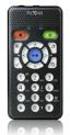 HANDLEIDING Plextalk PTN-1-1 - Aan de slag met PTN-1 Welkom bij de nieuwe speler voor digitale gesproken boeken. De PTN-1 is gebruikersvriendelijk en ideaal om uw favoriete bestsellers, romans en tijdschriften
Download de WAE Music app
 NEDERLANDS 3 5 12 2 6 1 8 7 9 10 11 13 4 1. Laad de speaker volledig op voor eerste gebruik Laad de WAE Outdoor 04Plus FM speaker volledig op voordat u hem de eerste keer gebruikt. Sluit de micro-usb connector
A. Opgelet. B. Shuffle functie. C. Toetsfuncties en bediening
 Wij willen u graag bedanken voor het aanschaffen van onze digitale MP3 speler. Lees deze handleiding vóór ingebruikname a.u.b. zorgvuldig door, zodat u het correct weet te gebruiken. A. Opgelet 1) Schakel
Beknopte Startgids. Lightwriter SL50. Art.nr
 Beknopte Startgids Lightwriter SL50 Art.nr 1740400 MAAK KENNIS MET UW LIGHTWRITER De Lightwriter SL50 is een snelle, eenvoudige manier om te communiceren. De Lightwriter wordt mogelijk geleverd met beschermende
Easi-Speak gebruiksaanwijzing
 Bewaar deze gebruiksaanwijzing voor toekomstig gebruik. Easi-Speak bevat een ingebouwde oplaadbare batterij die niet kan worden vervangen. Probeer de batterij niet te verwijderen. Vermijd dat de Easi-Speak
Welkom bij de Picture Package Producer 2. Picture Package Producer 2 starten en afsluiten. Stap 1: Beelden selecteren
 Welkom bij de Picture Package Producer 2 Picture Package Producer 2 starten en afsluiten Stap 1: Beelden selecteren Stap 2: Geselecteerde beelden controleren Stap 3: Voorbereidingen treffen om een korte
Handleiding Sony PRS-T1
 Handleiding Sony PRS-T1 - Aanraakscherm (touchscreen) en stylus - Schermgrootte 6 inch - Schermresolutie: 600 x 800 pixels - Besturing Nederlands - Wi-Fi - Geheugen; 2 GB en uit te breiden met geheugenkaart
Handleiding Victor Stratus4
 Handleiding Victor Stratus4 U kunt de Victor Reader gebruiken terwijl de batterij wordt opgeladen. De doos bevat de volgende zaken: de Victor Reader Stratus 4, een masker om toetsen af te dekken (deze
Bibliotheek Sint-Niklaas H. Heymanplein 3 9100 Sint-Niklaas tel 03 760 47 60 [email protected] http://bib.sint-niklaas.
 Bibliotheek Sint-Niklaas H. Heymanplein 3 9100 Sint-Niklaas tel 03 760 47 60 [email protected] http://bib.sint-niklaas.be Handleiding Daisy-speler Openingsuren Maandag gesloten Dinsdag - vrijdag
EBO-620. Inleiding. Lees vóór het aansluiten, bedienen of instellen van dit product, deze handleiding zorgvuldig door.
 GEBRUIKSHANDLEIDING EBO-620 www.denver-electronics.com Lees vóór het aansluiten, bedienen of instellen van dit product, deze handleiding zorgvuldig door. Inleiding 1. Pagina vernieuwen 2. Keuze van de
Welkom bij de Picture Package Producer 2
 Handleiding voor Picture Package Producer2 Welkom bij de Picture Package Producer 2 Welkom bij de Picture Package Producer 2 Picture Package Producer 2 starten en afsluiten Stap 1: Beelden selecteren Stap
Handleiding Talk-Tracker / Easy spek pro
 Handleiding Talk-Tracker / Easy spek pro Betreft Geheugenhulp producten 113030M en 113030C Belangrijke informatie Bewaar deze gebruiksaanwijzing voor toekomstig gebruik Talk-Tracker bevat een ingebouwde
bezig met de microfoon op te laden afwisselend rood en groen knipperend: zowel basisstation als microfoon worden opgeladen alles is opgeladen
 OPLADEN Voordat de Swivl operationeel is, moet hij eerst opgeladen worden. Stop de adapter in het 220V stopcontact en verbindt de kabel met het basisstation. Er gaat nu een rood lampje schijnen. De status
Bestnr. 95 37 31 AIPTEK Digitale fotolijst 7 inch
 Bestnr. 95 37 31 AIPTEK Digitale fotolijst 7 inch Alle rechten, ook vertalingen, voorbehouden. Niets uit deze uitgave mag worden verveelvoudigd, opgeslagen in een automatische gegevensbestand, of openbaar
GEBRUIKSAANWIJZING PLEXTOR POCKET. Geavanceerde Daisy speler
 PLEXTOR POCKET Geavanceerde Daisy speler 10. Afspeelfuncties voor alle formaten. Alle in dit hoofdstuk vermelde bewerkingen gelden voor het weergeven van DAISY-titels, audiobestanden en tekstbestanden.
De Konftel 300W Korte handleiding
 Conference phones for every situation De Konftel 300W Korte handleiding NEDERLANDS Beschrijving De Konftel 300W is een draadloze conferentietelefoon op batterijen, die kan worden aangesloten op DECT-systemen,
BeoSound Handleiding
 BeoSound 3000 Handleiding BeoSound 3000 Guide BeoSound 3000 Reference book Inhoud van de handleiding 3 U hebt de beschikking over twee boekjes die u helpen vertrouwd te raken met uw Bang & Olufsen-product.
Downloaded from www.vandenborre.be
 WATCH ME Handleiding DIGITALE MEDIASPELER Overzicht functies Watch me is een Bluetooth-horloge en MP3-speler met capacitief touchscreen, u kunt uw vinger gebruiken om een icoontje aan te raken en een submenu
Handleiding NarrowCasting
 Handleiding NarrowCasting http://portal.vebe-narrowcasting.nl september 2013 1 Inhoud Inloggen 3 Dia overzicht 4 Nieuwe dia toevoegen 5 Dia bewerken 9 Dia exporteren naar toonbankkaart 11 Presentatie exporteren
Xemio-760 BT Snelgids Voor informatie en ondersteuning,
 Xemio-760 BT Snelgids Voor informatie en ondersteuning, www.lenco.com 1. Bedieningselementen en aansluitingen (1) TFT LCD-display (2 inch; R,G,B) (2) M (Menu oproepen/ Submenu) (3) (Vorige / Terugspoelen,
Daisylezer handleiding (Android)
 Daisylezer handleiding (Android) Inhoud Over Daisylezer o Toegankelijkheid Aanmelden Algemeen Hoofdscherm o Boekenplank o Abonnementen Plakboek Beheer van titels o Retourneren o Downloaden en verwijderen
Dag. Maand. Selecteer het jaar met de pijltoetsen. Jaar
 1. Agenda Met de Agenda van de Milestone 312 kunt u afspraken, verjaardagen, taken, enz. vastleggen en bijhouden. U regelt uw dagelijkse zaken goed en overzichtelijk met deze krachtige toepassing van de
Hallo, laten we beginnen. Sound Rise Draadloze Speaker & Wekkerklok
 Hallo, laten we beginnen. Sound Rise Draadloze Speaker & Wekkerklok Welkom bij uw nieuwe Sound Rise! Wij hebben Sound Rise ontwikkeld voor muziekliefhebbers zoals u. Begin de dag met uw favoriete muziek,
Bluetooth Luidspreker GEBRUIKSHANDLEIDING BTL-60
 Gebruiksaanwijzingen Bluetooth Luidspreker GEBRUIKSHANDLEIDING BTL-60 Wanneer u de luidspreker inschakelt, schakelt deze automatisch op Bluetooth-modus. U kunt de luidspreker vervolgens eenvoudig met uw
Handleiding DIGITALE MEDIASPELER
 Voormodel nr. BTC245 BTC245 Handleiding DIGITALE MEDIASPELER Overzicht functies BTC245 is een MP3-speler met touchscreen, de gebruiker kan op het scherm om de speler te bedienen 2,4 inch 320*240 TFT-scherm
Handleiding versie 1.1. Zie ook www.emdrkit.com. Lees voor gebruik van de EMDR kit deze handleiding.
 Handleiding versie 1.1 Zie ook www.emdrkit.com Lees voor gebruik van de EMDR kit deze handleiding. Inhoudsopgave Inhoudsopgave... 2 1 De controller... 3 1.1 Aan/uit... 3 1.2 Starten... 3 1.3 Pauzeren...
Cd-speler CD S LADEN CD 1 14 : 54 CD 2 14 : 54. Please Wait. Eén cd in de speler doen. Meerdere cd s in de speler doen
 CD S LADEN Eén cd in de speler doen VOORZICHTIG U mag de cd niet in de sleuf forceren. Zorg dat het label van de cd zich aan de bovenkant bevindt, waarna u de cd gedeeltelijk in de sleuf steekt. Het mechanisme
Victor Reader Stratus 4. Snelstart en Uitgebreide handleiding V12
 Victor Reader Stratus 4 Snelstart en Uitgebreide handleiding V12 Snelstarthandleiding voor de Victor Reader Stratus 4 Welkom bij de Victor Reader Stratus 4, uw nieuwe Daisy speler voor het gesproken boek.
Aan de slag met L2S. versie 8
 Aan de slag met L2S versie 8 1 Aan de slag met L2S Deze handleiding geeft u de basisinformatie over L2S. Een uitgebreide handleiding vindt u in de werkbalk van het programma onder Help. Hieronder staat
Video Intercom Systeem
 Video Intercom Systeem VM-320 VM-670 VM-372M1 VM-670M1 / VM-670M4 AX-361 GEBRUIKERS HANDLEIDING 2 Functies VM-320 VM-670 VM-372M1 VM-670M1 / VM-670M4 AX-361 1 Microfoon 8 Luidspreker 2 Indicatie-led s
Xemio-658 / Xemio-767BT / Xemio-777BT Snelgids Voor informatie en ondersteuning: 1. Bedieningselementen en aansluitingen
 Xemio-658 / Xemio-767BT / Xemio-777BT Snelgids Voor informatie en ondersteuning: www.lenco.com 1. Bedieningselementen en aansluitingen (1) TFT LCD-display (2 inch; R,G,B) (2) (AAN / UIT, Afspelen/ Pauzeren,
H A N D L E I D I N G D A Z A T O O L S - O N T V A N G E R
 H A N D L E I D I N G D A Z A T O O L S - O N T V A N G E R 2 0 1 6 0 8 2 4 INHOUDSOPGAVE 1. Software in 3 stappen geïnstalleerd...1 Stap 1: Downloaden van de software...1 Stap 2: Starten met de installatie...2
XEMIO-200 HANDLEIDING
 Speciale kenmerken Elegant uiterlijk en eenvoudig in gebruik. Multi-code speler Ondersteunt MP1, MP2, MP3, WMA, formaat. U-Disk zonder stuurprogramma U kunt uw bestanden rechtstreeks beheren zonder gebruik
HANDLEIDING. Milestone 310 Nederlandssprekende memorecorder
 HANDLEIDING Milestone 310 Nederlandssprekende memorecorder 1. PRODUCT BESCHRIJVING De belangrijkste punten van de Milestone 310 zijn: - Beste in zijn soort qua geluid. - Nieuw ontwikkelde microfoon en
Invoeren/importeren van digitale foto s in je computer
 Invoeren/importeren van digitale foto s in je computer Foto s die je importeert worden altijd opgeslagen in: Afbeeldingen. Windows 7 beschikt daarnaast over een apart programma om digitale foto s en videoclips
MP001/MP002/MP003/MP004 Sweex Black Sea MP3 Player 128 MB/256 MB/512 MB/1GB
 MP001/MP002/MP003/MP004 Sweex Black Sea MP3 Player 128 MB/256 MB/512 MB/1GB Inleiding Allereerst hartelijk dank voor de aanschaf van deze Sweex MP3-speler. Met deze compacte MP3-speler kun je overal genieten
Gebruikshandleiding. MP3-speler. Modelnummer: MP755 *ANY PROBLEM OR QUESTIONS, CALL SUPPORT DESK 0900-3437623 (NL)
 Gebruikshandleiding MP3-speler Modelnummer: MP755 *ANY PROBLEM OR QUESTIONS, CALL SUPPORT DESK 0900-3437623 (NL) *VRAGEN OF PROBLEMEN, BEL ONZE SUPPORT DESK 0900-3437623 (NL) *BEI FRAGEN ODER PROBLEMEN
Handleiding versie 1.3. Zie ook Lees voor gebruik van de EMDR kit deze handleiding.
 Handleiding versie 1.3 Zie ook www.emdrkit.nl Lees voor gebruik van de EMDR kit deze handleiding. Inhoudsopgave Inhoudsopgave... 2 1 De controller... 3 1.1 Aan/uit... 3 1.2 Starten... 3 1.3 Pauzeren...
7. Muziek-cd s branden met Windows Media Player 10
 205 7. Muziek-cd s branden met Windows Media Player 10 De laatste jaren wordt de computer steeds vaker gebruikt voor het verzamelen van geluidsbestanden. Ook het downloaden van muziekbestanden vanaf internet
Bediening van de Memory Stick-speler
 Bediening Bediening van de Memory Stick-speler Over Memory Sticks Stel Memory Sticks niet bloot aan statische elektriciteit en elektrische bronnen. Dit om te voorkomen dat gegevens op de stick verloren
Vr.Model-nr MPFOL15. Gebruikershandleiding
 Vr.Model-nr MPFOL15 Gebruikershandleiding NL 1. Toetsen 1. M : Menu 2. : Afspelen/Pauzeren 3. < : Vorige track / Terugspoelen 4. > : Volgende track/ Vooruitspoelen 5. - : Volume verlagen 6. + : Volume
Nummers en andere geluidsbestanden afspelen
 Muziek op de ipad Muziek en audiobestanden toevoegen U kunt op de volgende manieren muziek en audiobestanden op de ipad zetten: U kunt via de i Tunes Store op de ipad materiaal kopen en downloaden. Tik
BLUETOOTH DOUCHE LUIDSPREKER
 ENVIVO BLUETOOTH DOUCHE LUIDSPREKER GEBRUIKERSHANDLEIDING INHOUDSOPGAVE PRODUCT OVERZICHT... 4 KNOPPEN... 6 BLUETOOTH MODUS... 6 Bluetooth Paren... 6 Muziek afspelen in Bluetooth modus...10 Handenvrij
Bluetooth Luidspreker GEBRUIKSHANDLEIDING BTL-60
 Gebruiksaanwijzingen Bluetooth Luidspreker GEBRUIKSHANDLEIDING BTL-60 Wanneer u de luidspreker inschakelt, schakelt deze automatisch op Bluetooth-modus. U kunt de luidspreker vervolgens eenvoudig met uw
Introductiehandleiding NEDERLANDS CEL-SV3MA280
 Introductiehandleiding NEDERLANDS CEL-SV3MA280 Inhoud van de verpakking Controleer, voordat u de camera in gebruik neemt, of de verpakking de onderstaande onderdelen bevat. Indien er iets ontbreekt, kunt
Xemio-767 BT Snelgids Voor informatie en ondersteuning:
 Xemio-767 BT Snelgids Voor informatie en ondersteuning: www.lenco.com 1. Bedieningselementen en aansluitingen (1) TFT LCD-display (2 inch; R,G,B) (2) (AAN / UIT, Afspelen/ Pauzeren, Select / Enter) (3)
Mp3 speler met luidspreker Instructiehandleiding. Lees deze instructies svp goed door alvorens dit apparaat in gebruik te nemen.
 Mp3 speler met luidspreker Instructiehandleiding Lees deze instructies svp goed door alvorens dit apparaat in gebruik te nemen. NL Gebruiksaanwijzing TOETS AANDUIDINGEN 9 1 3 2 5 6 4 8 7 1 Vermogen AAN/UIT
Aan de slag met. IntoWords voor Windows (L2S) versie 9
 Aan de slag met IntoWords voor Windows (L2S) versie 9 Aan de slag met IntoWords voor Windows / L2S Deze handleiding geeft u de basisinformatie over IntoWords voor Windows / L2S. Een uitgebreide handleiding
Inhoudsopgave: Inhoudsopgave 1 Inleiding 2 Televisie menu. 4 Radio menu. 6 MiniGids. 8 TV Gids . Programma informatie oproepen. Kiezen en Kijken...
 TV Menu Inhoudsopgave: Inhoudsopgave 1 Inleiding 2 Televisie menu. 4 Radio menu. 6 MiniGids. 8 TV Gids. 11 Programma informatie oproepen. 20 Kiezen en Kijken... 22 Bedienen van Kiezen en Kijken.. 24 Eredivisie
H A N D L E I D I N G E L V 1 5
 H A N D L E I D I N G E L L @ V 1 5 INHOUD Revision Data... 2 Introductie... 3 Ell@ Layout... 4 Aanzetten Ell@... 5 Unlocken van Ell@... 5 Hoofdmenu... 5 Raadplegen planning... 6 Invoeren prestatie...
In de functie van Daisyspeler kan Daisy lectuur, door gebruik te maken van een SD geheugenkaart, eenvoudig voorgelezen worden.
 1 Inhoudsopgave: Inhoudsopgave 2 Inleiding 3 Uitpakken/ eerste kennismaking 4 Omschrijving bedieningsknoppen 4 Omschrijving aansluitmogelijkheden 5 Aansluiten op uw TV 6 Aansluiten actieve luidsprekers
Gebruiksaanwijzing van Difrnce EB6100
 Gebruiksaanwijzing van Difrnce EB6100 Dank u voor de aankoop van ons product. We hebben veel aandacht besteed aan het maken van deze handleiding, lees deze a.u.b. voor gebruik aandachtig door. We proberen
De Konftel 250 Korte handleiding
 Conference phones for every situation De Konftel 250 Korte handleiding NEDERLANDS Beschrijving De Konftel 250 is een conferentietelefoon die kan worden aangesloten op analoge telefoonaansluitingen. Zie
Inhoudsopgave. Inhoudsopgave
 1 Inhoudsopgave Inhoudsopgave Inhoudsopgave 2 Overzicht 3 De headset opladen 4 De headset dragen 4 De headset inschakelen 4 De headset voor dicteren aansluiten 5 De adapter 5 De geluidsinstellingen van
BTL-62. Gebruikshandleiding. Bluetooth Luidspreker. Lees deze gebruikshandleiding a.u.b. zorgvuldig en
 Gebruikshandleiding Bluetooth Luidspreker BTL-62 www.denver-electronics.com Lees deze gebruikshandleiding a.u.b. zorgvuldig en volledig door voordat u dit product in gebruik neemt. Gebruiksaanwijzingen
LCD scherm va LCD scherm
 scherm 1. Gebruik scherm Met het in Uw scooter ingebouwde scherm kunt U alle rij-, stuuracties, remmen en bedienen van het voertuig bepalen. De elektrische installatie van de scooter en de elektronica
POWER CINEMA GEBRUIKEN
 A P P E N D I X C POWER CINEMA GEBRUIKEN C-1 OPMERKING Lees zorgvuldig de volgende informatie, alvorens Power Cinema Software te installeren. 1. Om Power Cinema Software op een NIEUWE VASTE SCHIJF te installeren,
Inhoudsopgave. Whisper380-computerhulp 2
 Versie: 1.0 Gemaakt door: Whisper380 Eigenaar: Whisper380-computerhulp Datum: 23-11-2010 Inhoudsopgave Wat gaan we doen?...3 Wat hebben we nodig?...3 Downloaden van het programma:...3 Het programma registreren
KLEURENDETECTOR COLORINO Art: Handleiding
 KLEURENDETECTOR COLORINO Art: 571398 Handleiding INHOUDSOPGAVE 1. Mogelijkheden van de Colorino 2. Beschrijving van het apparaat 3. Stroomverzorging 3.1 Batterijen inleggen 3.2 Batterijen uitnemen of vervangen
InteGra Gebruikershandleiding 1
 InteGra Gebruikershandleiding 1 Algemeen Met dank voor de keuze van dit product aangeboden door SATEL. Hoge kwaliteit en vele functies met een simpele bediening zijn de voordelen van deze inbraak alarmcentrale.
INSTRUCTIES SYNC-SOFTWARE UPDATE
 INSTRUCTIES SYNC-SOFTWARE UPDATE Deze instructies helpen je met het updaten van je SYNC 3 systeem naar de nieuwste softwareversie. Tijdens de update kan je gewoon blijven rijden. Het kan zijn dat het systeem
Verkorte Mediabrowser 2 Gebruiksaanwijzing-stappenplan
 Verkorte Mediabrowser 2 Gebruiksaanwijzing-stappenplan Kies C voor een complete DVD montage Schuin gedrukte tekst kan eventueel worden overgeslagen (titels, effecten of achtergrondmuziek zijn niet mogelijk)
Introductiehandleiding NEDERLANDS CEL-SV5DA2 8 0
 Introductiehandleiding NEDERLANDS CEL-SV5DA2 8 0 Inhoud van de verpakking Controleer, voordat u de camera in gebruik neemt, of de verpakking de onderstaande onderdelen bevat. Indien er iets ontbreekt,
Daisylezer Android. Over Daisylezer. Inhoud. Toegankelijkheid
 Daisylezer Android Inhoud Over Daisylezer o Toegankelijkheid Aanmelden Algemeen Hoofdscherm o Boekenplank o Leesmap Plakboek Beheer van titels o Retourneren o o Downloaden en verwijderen Toevoegen Zoeken
Beknopte handleiding Modular Evolution
 Beknopte handleiding Modular Evolution Versie 1.2 Lees alstublieft aanvullend ook de uitvoerige handleiding, die zowel in gedrukte vorm (zwart-druk) als in de vorm van een Daisy luisterboek op cd is bijgevoegd.
Bestanden ordenen in Windows 10
 Bestanden ordenen in Windows 10 Waar heb ik dat bestand ook al weer opgeslagen? Vraagt je jezelf dat ook regelmatig af, dan is het tijd om je bestanden te ordenen. Sla bestanden op in een map met een logische
B. Random en op volgorde afspelen
 Wij willen u graag bedanken voor het aanschaffen van onze digitale MP3 speler. Lees deze handleiding vóór ingebruikname a.u.b. zorgvuldig door, zodat u het correct weet te gebruiken. A.WAARSCHUWING Lees