
Booksense gebruikershandleiding
|
|
|
- Raphaël van der Laan
- 10 jaren geleden
- Aantal bezoeken:
Transcriptie
1 Booksense gebruikershandleiding versie augustus 2010 Vertaling Optelec Nederland B.V. Over de Booksense Booksense is een product van HIMS Co. Ltd. uit Korea. Het is een handige, zeer compacte digitale audiospeler, waarmee DAISYboeken, audio- en tekstbestanden kunnen worden beluisterd. Met de Booksense kunnen ook lezingen worden opgenomen of opnamen worden gemaakt van een radio of andere geluidsbron. Pagina 1 / 65

2 Inhoudsopgave 1. Overzicht van Booksense Wat wordt met Booksense meegeleverd? Hardwarespecificaties Beschrijving van het uiterlijk van Booksense De voorzijde De achterzijde De linkerzijde De rechterzijde De bovenzijde De onderzijde Aanzetten van Booksense, de eerste keer Plaatsen en verwijderen van de batterij In- en uitschakelen van Booksense Opladen van de batterij Gebruiken van SD-kaart, USB-stick of CD-romDrive SD-kaart Aansluiten van USB-stick of CD-ROMdrive Aansluiten van Booksense op een computer Eenvoudige functies Mappen en submappen Modustoets Geluidssterkte regelen Bladeren door mappen en langs bestanden Verwijderen van een map of bestand Gaan naar een bepaald bestand Menu's, dialogen, comboboxes en invulvelden Opvragen van de batterijcapaciteit Opvragen van tijd en datum Wisselen van stem Ongedaan maken en ongedaanmaken ongedaan maken Inslaapfunctie Bluetooth in- of uitschakelen (Booksense XT) Vergrendelschakelaar Toetsomschrijving Media Wat wordt ondersteund Afspelen van audiobestanden Onthouden van de laatst bereikte positie Pauzeren Kiezen van navigatie-element Springen per track Springen per vijf tracks Eerste of laatste track Navigeren per tijdsinterval Springen per markering Pagina 2 / 65

3 4.10 Gedeeltelijk herhalen Markeringen Maken van een markering Maken van een gesproken markering Maken van een highlightmarkering Ga naar een markering Verwijderen van een markering Wijzigen van de afspeelsnelheid Verlagen van de afspeelsnelheid Normale afspeelsnelheid Verhogen van de afspeelsnelheid Springen per tijdseenheid Afspelen in willekeurige volgorde Ga naar percentage Herhaald afspelen van een bestand Equalizerinstellingen Opslaan van een speellijst Opvragen van informatie over het huidige bestand Opvragen van tag-informatie van het huidige bestand Gebruik van het menu in de mediaspeler Equalizerinstellingen Afspeelinstellingen Kiezen van speellijst Opslaan van een speellijst Informatie over markeringen DAISYspeler Wat wordt door de DAISYspeler ondersteund? Afspelen van DAISYboeken Pauze Selecteren van navigatie-element Springen per zin Springen per alinea Springen per kop Springen naar begin of einde van het boek Springen per tijd Markeringen Springen per niveau Springen per pagina Aanvullende navigatiemogelijkheden Markeringen Maken van een markering Maken van een gesproken markering Maken van een highlightmarkering Springen naar een markering Verwijderen van een markering Wijzigen van de afspeelsnelheid Pagina 3 / 65

4 5.16 Springen per tijdsinterval Ga naar pagina Ga naar kop Opvragen van informatie over een boek Opvragen van de status van een boek Gebruik van het menu in de DAISYspeler Afspelen van audio en tekst Informatie over markeringen Importeren van cd Documentlezer Ondersteunde bestandstypen Openen en lezen van een document Pauze Kiezen van een navigatie-element Springen per pagina Springen per alinea Springen per regel Springen per zin Springen per woord Springen per teken Spellingsalfabet Springen per markering Zoek woord Markeringen Maken van een markering Maken van een gesproken markering Maken van een highlightmarkering Ga naar markering, gesproken markering of highlightmarkering Verwijderen van een markeringen Wijzigen van de leessnelheid Ga naar pagina Ga naar percentage Opvragen van informatie over het document Gebruik van het menu in de documentlezer Laatst geopende documenten Informatie over markeringen Pagina-instellingen Radio (Booksense XT) Gaan naar vorige of volgende zender Scannen naar lagere of hogere frequentie per 0,1 MHz Uit- of inschakelen van het geluid Kiezen van vorige of volgende voorkeurszender Opslaan en kiezen van voorkeurszenders Wijzigen van de gevoeligheid tijdens het scannen Verwijderen van voorkeurszenders Luisteren naar de radio via de interne luidsprekers Pagina 4 / 65

5 7.9 Opvragen van de frequentie Opnemen van een uitzending Het radiomenu Selecteren van interne luidsprekers Opname-instellingen Voorkeurszenders Opnemen Opnemen via de interne microfoon Opnemen via externe microfoon Opnemen via line-in Maken van markeringen tijdens het opnemen Algemene instellingen Wekkerinstellingen Opvragen van de ingestelde wektijd Instellen van de wektijd Wissen van de wektijd Instellen van datum en tijd Opvragen van datum en tijd Instellen van datum en tijd steminstellingen Opname-instellingen Opvragen van systeemstatus Bluetooth (Booksense XT) Inschakelen van bluetooth en verbinding maken met een headset Verbinding maken met een bluetooth headset Uitschakelen van bluetooth Verbinding verbreken met een bluetoothheadset Unpairen van een headset Instellen van de inslaaptijd Energiebesparingsinstelling Markeringen signaleren Een opslagmedium formatteren Opslagmedium selecteren Geavanceerde instellingen Firmware bijwerken Een back-up maken van de instellingen Instellingen terugzetten Problemen oplossen Booksense laat zich niet inschakelen Booksense reageert niet meer op toetsen Problemen met het zoeken van radiofrequenties (Booksense XT) Geen geluid bij gebruik van Bluetooth (Booksense XT) Voorkeurszenders verdwijnen (Booksense XT) Interne luidsprekers en oordopjes geven geen geluid Garantie Contactgegevens Optelec Nederland B.V Pagina 5 / 65

6 1. Overzicht van Booksense 1.1 Wat wordt met Booksense meegeleverd? De verpakking van Booksense bevat de volgende artikelen: - De Booksense - De oplaadbare batterij/achterzijde - De netadapter - Oordopjes - Een SD-kaart met een opslagcapaciteit van 2Gigabyte - Een USB-kabel om de Booksense op de computer aan te sluiten - Een korte USB-kabel om een USB-stick aan te sluiten - Beschermhoesje - Draagbandje 1.2 Hardwarespecificaties - Processor: S3C2443X - Intern geheugen: 128 mb - MP3-opnamefunctie: (Interne of externe microfoon en Line-In) - USB OTG (Mini AB type connector) - SD-kaart slot - Aansluitmogelijkheid voor stereo oordopjes, (3.5 mm) - Aansluitmogelijkheid voor stereo microfoon (3.5 mm, ook te gebruiken als line-in of line-out) - Ingebouwde stereoluidspreker - Fm-radio (Booksense XT) - Bluetooth 2.0 en ondersteuning van bluetooth headset (Booksense XT) - Ingebouwde Mono Microfoon - Uitneembare batterij (Lithium Polymer, 3.7V); 12 uur continu gebruik - Oplaadtijd via netadapter 2.5 uur en 5 uur, als wordt opgeladen via de USB-poort van de computer - Aansluiting voor netadapter DC-Jack (3.5 mm) - Afmetingen: breedte 47mm, lengte 108mm hoogte 18.5mm - Gewicht: 115 gram 1.3 Beschrijving van het uiterlijk van Booksense Leg HET apparaat voor u, met de toetsen naar boven; het bevestigingspunt voor het draagbandje, dat er uitziet als een rechthoekig uitsteeksel op één van de korte zijden, is het verst van u verwijderd De voorzijde Het bovenste deel van de voorzijde is enigszins ruw; hier bevindt zich de stereoluidspreker. Direct daaronder is een rechthoekige knop, waarmee tijd en datum kunnen worden opgevraagd. Onder de tijd- en datumtoets bevinden zich vier navigatietoetsen, in een kruisvorm geplaatst. In het midden van dit kruis zit de rechthoekige menutoets. Pagina 6 / 65

7 Nog verder naar u toe, voorbij een voelbare streep, zijn toetsen te vinden, net als op een mobiele telefoon. De toetsen 2, 4, 6, 8 en de toetsen links en rechts van de 0 zijn iets hoger geplaatst en toets 5 is voorzien van een voelbare punt; dit vergemakkelijkt de oriëntatie. De toets links van de 0 is de annuleertoets, de toets rechts van de 0 is de ok-toets, hierna kortweg ok. Onder de annuleertoets bevindt zich een LED-lampje en onder OK de interne microfoon De achterzijde Aan de achterzijde bevindt zich het batterijvak. Bij een nieuwe apparaat is dit leeg; er is nog geen batterij geplaatst. Bovenin de achterzijde, vlakbij het bevestigingspunt voor het draagbandje. bevindt zich de ontgrendelknop van het batterijvak. Zie voor het uitnemen of terugplaatsen van de batterij paragraaf De linkerzijde Hier zijn drie toetsen; De verstverwijderde toets is de modustoets. dichterbij zijn er twee toetsen om het volume te regelen; de bovenste verhoogt en de onderste verlaagt de geluidssterkte. Verder naar beneden bevindt zich de opening waarin de sd-kaart kan worden geplaatst De rechterzijde De verstverwijderde, gladde toets, is de afspeeltoets. Deze wordt ook gebruikt om Booksense aan of uit te zetten (Zie hiervoor paragraaf 1.6). Dichterbij bevindt zich de opneemtoets, gemerkt met twee puntjes. Met de schuifschakelaar daaronder kunnen alle toetsen van Booksense worden vergrendeld of ontgrendeld. Tenslotte bevindt zich, iets lager dan deze schuifschakelaar de resetknop. Deze zit verborgen in een heel kleine ronde opening. Alleen met een dun voorwerp, bijvoorbeeld een paperclip, kan deze resetknop worden ingedrukt De bovenzijde Middenin de bovenkant bevindt zich een rechthoekig bevestigingspunt. Hieraan kan het meegeleverde draagbandje worden vastgemaakt, zodat de Booksense gemakkelijk kan worden meegenomen. Links daarvan bevindt zich de aansluiting voor een externe microfoon, ook te gebruiken als line-in. Rechts van het bevestigingspunt voor het draagbandje zit de aansluiting voor oordopjes of hoofdtelefoon De onderzijde Links in de onderkant bevindt zich de aansluiting voor de netadapter. Sluit de netadapter hierop aan en op het lichtnet om de batterij van Booksense op te laden. Rechts in de onderkant is een aansluiting voor een mini-usb plug. Hiermee wordt Booksense aangesloten op een PC, een CD-ROMdrive of een USB-stick. Als Booksense op deze manier met een ingeschakelde computer wordt verbonden, wordt de batterij automatisch opgeladen. Om de batterij volledig te laden is echter tweemaal zoveel tijd nodig als in het geval dat Booksense met de netadapter wordt opgeladen. Pagina 7 / 65

8 1.4 Aanzetten van Booksense, de eerste keer Sluit de netadapter aan op Booksense en op het lichtnet. Na twintig seconden klinkt het opstartgeluid. Plaats nu de batterij in het batterijvak. Steek tenslotte een SD-kaart in het kaartslot; Booksense is nu gebruiksklaar. (Zie ook paragraaf 1.6 voor het in- en uitschakelen van Booksense). 1.5 Plaatsen en verwijderen van de batterij De batterij is zodanig gevormd dat hij slechts op één manier in Booksense kan worden geplaatst. In het batterijvak, vlakbij de onderkant van Booksense, bevinden zich twee verhoogde vierkantjes, met schuin daarboven een rijtje contactpunten. De batterij heeft aan de ruwe zijde twee uitsparingen, die precies passen op de verhoogde vierkantjes in het batterijvak. Leg de batterij schuin in het vak met de uitsparingen op de verhoogde vierkantjes en druk de bovenkant aan, zodat de achterzijde van Booksense één glad vlak vormt. De batterij kan uit Booksense worden genomen door het schuifje bovenin de achterzijde naar de bovenkant te schuiven en vast te houden, zodat de batterij is ontgrendeld. Pak dan de zijkant van de batterij tussen duim en wijsvinger en til de achterzijde van Booksense op. 1.6 In- en uitschakelen van Booksense Zet Booksense aan door de afspeeltoets tenminste twee seconden ingedrukt te houden. De afspeeltoets bevindt zich bovenin de rechter zijde. Vrijwel onmiddellijk klinkt het startgeluid. Zet Booksense uit op dezelfde manier. Er klinkt een geluidssignaal en Booksense schakelt zich uit. Als tijdens het aanzetten geen SD-kaart in het apparaat aanwezig is volgt de melding "SD-kaart niet gevonden, plaats een SD-kaart". 1.7 Opladen van de batterij Er zijn twee manieren om de batterij op te laden: - De eerste: sluit de netadapter aan op Booksense en op het lichtnet. Het duurt ongeveer 2,5 uur, totdat de batterij volledig is opgeladen. - De tweede: Sluit de USB-kabel met de mini-usb plug aan op de connector rechts in de onderkant van Booksense en verbindt het apparaat met een ingeschakelde computer. Het opladen kost nu ongeveer twee keer zoveel tijd, dus 5 uur. Als Booksense intussen ook nog wordt gebruikt, duurt het opladen ongeveer 10 uur. Nb: als de computer niet is ingeschakeld dan wordt de batterij niet opgeladen. Tijdens het opladen zal het LED-lampje, onder de annuleertoets, rood oplichten. Zodra de batterij helemaal is geladen verandert rood in groen en Booksense meldt "Batterij volledig opgeladen". Pagina 8 / 65

9 1.8 Gebruiken van SD-kaart, USB-stick of CD-romDrive SD-kaart Volg onderstaande stappen om een SD-kaart in Booksense te zetten: - Houd Booksense met de toetsen naar u toe; het SD-kaartslot is nu links. - De SD-kaart heeft één schuin 'afgesneden' hoek en vlak daarnaast een aantal ribbeltjes. Houd de SD-kaart met de ribbeltjes naar boven gekeerd en steek hem zo in Booksense, dat de ribbeltjes het eerst in het apparaat verdwijnen. - Druk tenslotte de kaart voorzichtig volledig in het slot; er klinkt een zacht klikje om aan te geven dat de kaart in Booksense vergrendeld zit. Booksense geeft een kort geluidssignaal. Nb: als een sd-kaart met een grote opslagcapaciteit wordt gebruikt, kan het even duren totdat de kaart wordt herkend. Tijdens dit proces laat Booksense korte toonsignalen horen. Uitnemen van de SD-kaart: - Druk zachtjes op de rand van de SD-kaart; er klinkt een klikje en Booksense geeft een geluidssignaal. De SD-kaart komt voor één derde uit het slot. - Neem de kaart uit het slot Aansluiten van USB-stick of CD-ROMdrive Handel als volgt om een USB-stick of CD-ROMdrive aan te sluiten: sluit een USB-stick of CD-romDrive aan op het korte USB-kabeltje en sluit de mini- USBplug aan op de connector rechts in de onderkant van Booksense. Als een externe harde schijf of CD-ROMdrive wordt aangesloten, zorg er dan voor dat voor dat deze zijn aangesloten op een eigen netvoeding; Booksense kan deze apparaten niet van voldoende stroom voorzien. Booksense kan op cd s uitsluitend DAISYboeken herkennen. Andere cd's kunnen dus niet worden gebruikt. Nb: als een opslagmedium met een grote opslagcapaciteit wordt aangesloten, kan het even duren tot het medium wordt herkent. Tijdens dit proces laat Booksense korte toonsignalen horen. 1.9 Aansluiten van Booksense op een computer Gebruik de meegeleverde USB-kabel om Booksense met de computer te verbinden. Sluit de mini-usbplug aan op de connector, rechts in de onderkant van het apparaat en de grotere plug op een van de USB-connectors van de computer. Als Booksense is ingeschakeld en een SD-kaart in het apparaat aanwezig is, zal in de Windows Verkenner of onder Deze Computer een verwisselbare schijf zichtbaar worden. Als geen SD-kaart in Booksense zit, is deze verwisselbare schijf niet te zien. Zodra Booksense op een ingeschakelde pc wordt aangesloten volgt de melding Verbonden met computer. Met de Windows verkenner kunnen bestanden van en naar Booksense worden gekopieerd. Tijdens het overzetten van bestanden kan Booksense niet worden gebruikt om Pagina 9 / 65

10 boeken te lezen of muziek af te spelen. Zodra Booksense op de USB-poort van een ingeschakelde computer is aangesloten, wordt de batterij automatisch opgeladen. Het opladen op deze manier verloopt echter twee keer zo traag als in het geval dat gebruik wordt gemaakt van de meegeleverde netadapter. 2. Eenvoudige functies 2.1 Mappen en submappen Op de meegeleverde SD-kaart zijn de volgende mappen te vinden: - Record: in deze map worden opnames opgeslagen die met Booksense zijn gemaakt. - Audiobooks: dit is de map voor audioboeken (Niet-DAISYboeken) en andere audiobestanden. - Podcasts: dit is de map voor van internet opgehaalde podcastbestanden. - Music: dit is de map voor muziekbestanden. - Misc audio: dit is de map voor diverse audiobestanden die wellicht zijn gemaakt van films. - Documents: dit is de map waarin bestanden worden opgeslagen die met de documentlezer kunnen worden gelezen. - DAISY: dit is de map voor de DAISYboeken. Elk DAISYboek dient in een eigen submap van de map DAISY te worden opgeslagen. Voor ieder afzonderlijk DAISYboek moet een aparte map worden aangemaakt, waarin de bestanden van dat boek worden opgeslagen. (De submappen Bookshare, NFB Newsline, NLS Newsline en RFBND zijn niet van belang voor de Nederlandse gebruiker). Alle bovengenoemde mappen worden automatisch aangemaakt, zodra een SDkaart in Booksense wordt geplaatst. Dit geldt ook voor de in sommige mappen aanwezige submappen Mark en Playlist. Nb: plaats geen bestanden in de mappen Mark en Playlist; Booksense slaat in deze submappen gegevens op over de tijdens het afspelen bereikte positie en DAISY- of andere bestanden worden niet afgespeeld. 2.2 Modustoets De modustoets is de bovenste toets in de linker zijkant van Booksense. Met deze toets wordt geschakeld tussen DAISYboeken, de documentlezer en media. Kies Media als audioboeken, muziek- of podcastbestanden moeten worden afgespeeld. Als tijdens het afspelen op de modustoets wordt gedrukt, dan schakelt Booksense naar de volgende categorie en begint die af te spelen vanaf de laatstbereikte positie. Wordt teruggekeerd naar de vorige categorie, dan vervolgt Booksense het afspelen eveneens op de laatst bereikte positie. Pagina 10 / 65

11 2.3 Geluidssterkte regelen Tussen de modustoets en het SD-kaartslot zitten twee toetsjes om de geluidssterkte te bepalen. Met de bovenste wordt de geluidssterkte verhoogd, met de onderste verlaagd. De standaardinstelling is 14, het minimum is 1, het maximum 21. Als Booksense tijdens het afspelen harder of zachter wordt gezet, klinkt er geen gesproken melding. Alleen als de standaardgeluidssterkte wordt ingesteld klinkt een tonsignaal. Wordt de geluidssterkte gewijzigd, zonder dat Booksense bezig is met afspelen, dan wordt elke instelling gemeld, bijvoorbeeld "Geluidssterkte 14". Voor het afspelen via hoofdtelefoon of oordopjes is het veiliger een lagere geluidssterkte te gebruiken dan bij het afspelen via de interne luidsprekers. Booksense onthoudt de verschillende instellingen, ook als hij wordt uitgeschakeld. 2.4 Bladeren door mappen en langs bestanden In elke categorie, die met de modustoets wordt gekozen, heeft de bestandenlijst een andere naam; in de categorie media heet de bestandenlijst Audiolist (audiobestanden), in de categorie DAISYboeken heet hij Contentlist (Boekenlijst), in de categorie documenten heet hij Documentlist (Documentenlijst). Tijdens het bladeren door mappen en langs bestanden hebben de toetsen de volgende functies: - Pijl omhoog: ga naar vorige map of bestand - Pijl omlaag: ga naar volgende map of bestand - Pijl links: ga naar hogere map - Pijl rechts: open submap - Afspeeltoets en OK-toets: start het afspelen/voorlezen van een bestand - Toets 1: ga vijf items omhoog in de lijst - Toets 4: ga 5 items omlaag in de lijst - Toets 2: ga 10 items omhoog in de lijst - Toets 5: ga 10 items omlaag in de lijst - Toets 3: ga naar eerste item in lijst - Toets 6: ga naar laatste item in lijst - Toets 8: ga naar een bepaald bestand. Voer, na het drukken op toets 8 het nummer van het gewenste bestand in. - Toets 7: selecteer alle items in een lijst (Alleen te gebruiken in de categorie media) - Toets 9: selecteer of deselecteer een item in de lijst (Alleen te gebruiken in de categorie media) - Annuleertoets: hef selectie van alle items op (Alleen te gebruiken in de categorie media) - Toets 3 (Tenminste twee seconden): verwijder map of bestand - Toets 0: wissel van disk (SD-kaart, USB-stick of CD-romDrive) 2.5 Verwijderen van een map of bestand Ga als volgt te werk om een map of bestand te verwijderen: - Blader naar de map of het bestand dat verwijderd moet worden. Pagina 11 / 65

12 - Houd toets 3 tenminste twee seconden ingedrukt; Booksense geeft de melding "Verwijder map of bestand Ja". - Druk op OK of de menutoets. Even later volgt de melding dat de map of het bestand is verwijderd. Het verwijderen kan worden afgebroken door met pijl links of rechts Nee te selecteren en op OK te drukken of alleen op de annuleertoets. Nb: als de sd-kaart is beveiligd tegen schrijven en een te verwijderen map of bestand dus niet kan worden verwijderd, dan zal Booksense dit melden. 2.6 Gaan naar een bepaald bestand Volg onderstaande stappen om in de bestandenlijst naar een bepaald bestand te gaan: - Druk op toets 8 - Voer het nummer van het bestand in en druk op ok of de menutoets Gaan naar een bestand kan worden afgebroken door kort op de annuleertoets te drukken, als nog geen nummer was ingevoerd, of met de annuleertoets alle ingevoerde cijfers te wissen. In dat geval klinkt een toonsignaal, ten teken dat alle cijfers zijn gewist. Als dan nogmaals op de annuleertoets wordt gedrukt wordt de procedure afgebroken. In dit laatste geval werkt de annuleertoets als backspace. 2.7 Menu's, dialogen, comboboxes en invulvelden Elke categorie heeft zijn eigen menu. Druk op de menutoets, midden tussen de vier pijltjestoetsen, om het menu te openen. Lijst van toetsen en functies: - Pijl omhoog of omlaag: vorig of volgend menu - Menutoets, OK of pijl rechts: voer een keuze uit of open een submenu - Pijl links: ga naar vorig menu - Annuleertoets: sluit het menu Sommige menukeuzes hebben een submenu. Gebruik OK, de menutoets of pijl rechts om een menu-item te kiezen of een submenu te openen. Gebruik pijl links om een submenu te sluiten. Als vanuit het menu een dialoog wordt geopend kunnen de volgende toetsen worden gebruikt: - Pijl omhoog of omlaag: vorig of volgende element. - Pijl links of rechts: verander een instelling. - Menutoets of OK: bewaar gekozen instelling en sluit de dialoog. - Annuleertoets: sluit de dialoog, zonder dat instellingen worden bewaard. In menu's, dialogen en comboboxes werken de navigatietoetsen als onder Windows, d.w.z. als het eerste of laatste item is bereikt door op pijl omhoog of pijl omlaag te drukken en opnieuw een van deze toetsen wordt ingedrukt, dan wordt het laatste respectievelijk het eerste element geselecteerd. Voor het invoeren van gegevens in invulvelden kunnen de volgende toetsen worden gebruikt: Pagina 12 / 65

13 - Toets 1 t/m toets 0. - Annuleertoets: verwijderen van ingevoerde cijfers en/of het sluiten van invoervelden. Houd de annuleertoets tenminste twee seconden ingedrukt om alle ingevoerde cijfers te wissen. - Pijl links of pijl rechts: bevestigen van data. 2.8 Opvragen van de batterijcapaciteit Alleen als Booksense aan staat kan de batterijcapaciteit worden gecontroleerd. Houd OK tenminste twee seconden ingedrukt; Booksense meldt de resterende batterijcapaciteit. Deze kan variëren van 1 tot en met 10: 1 is zeer weinig restcapaciteit en 10 geeft aan dat de batterij volledig is opgeladen. Als tijdens het opladen met de netadapter tenminste twee seconden op OK wordt gedrukt, meldt Booksense "Batterij wordt opgeladen via het lichtnet". Nb: als Booksense op de computer is aangesloten en de batterij wordt dus opgeladen via de USB-poort, dan wordt geen melding over het laden gegeven. 2.9 Opvragen van tijd en datum Boven de pijltjestoetsen zit een rechthoekige toets. Druk eenmaal op deze toets om de Tijd en de datum op te vragen. Als onmiddellijk daarna nog eens op deze toets wordt gedrukt dan onderbreekt dit de melding van tijd en datum. Ook als Booksense is uitgeschakeld kan deze functie worden gebruikt. De tijd en datum kunnen niet worden opgevraagd als het apparaat is aangesloten op een computer. (Zie paragraaf voor het instellen van datum en tijd Wisselen van stem Booksense heeft twee stemmen, die elk een taal vertegenwoordigen. Door toets 5 tenminste twee seconden ingedrukt te houden wordt van stem en dus van taal gewisseld. Er zijn twee talen beschikbaar: Nederlands dat wordt gesproken door de stem Claire en Amerikaans-Engels, dat wordt weergegeven door Samantha. Van stem/taal kan ook worden gewisseld via het menu onder Algemene instellingen. Zie hiervoor paragraaf Ongedaan maken en ongedaanmaken ongedaan maken Als pijl links tenminste twee seconden wordt ingedrukt zal de laatste sprong ongedaan gemaakt worden en keert Booksense terug naar de positie, voordat de laatste handeling werd uitgevoerd. Wordt pijl rechts tenminste twee seconden ingedrukt dan keert Booksense terug naar de positie die werd bereikt nadat met pijl links voor ongedaanmaken werd gekozen. Een voorbeeld ter verduidelijking: als met pijl rechts een of meer pagina s voorwaarts is gesprongen dan kan naar de oorspronkelijke positie worden teruggekeerd door pijl links tenminste twee seconden ingedrukt te houden. Deze functie kan driemaal achtereen worden gebruikt. Nb: deze functies werken niet voor het navigeren per track en evenmin in de documentlezer voor het navigeren per zin, regel, woord en teken. Pagina 13 / 65

14 2.12 Inslaapfunctie De functie inslaaptijd zal Booksense uitschakelen na de ingestelde tijd. Volg onderstaande stappen: - Houd toets 4 tenminste twee seconden ingedrukt; Booksense geeft de melding Voer het aantal minuten in. - Voer het gewenste aantal minuten in en druk op Ok of de menutoets om de instelling op te slaan. Druk kort op de annuleertoets om het instellen van de inslaaptijd af te breken of houd de annuleertoets tenminste twee seconden ingedrukt om alle ingevoerde cijfers te wissen en sluit vervolgens alsnog de procedure af door kort op de annuleertoets te drukken. Nb1: bij gebruik van de radio (Booksense XT) kan de inslaaptijd niet met toets 4 worden ingesteld, maar wel via het menu. Zie hiervoor paragraaf 9.7. Nb2: als een aantal minuten is ingevoerd dat groter is dan de ingestelde waarde van de energiebesparinginstelling, dan zal deze laatste Booksense uitschakelen. Deze instelling overheerst dus de ingestelde inslaaptijd. De inslaaptijd kan ook worden ingesteld via het menu onder Algemene instellingen. Zie hiervoor paragraaf Bluetooth in- of uitschakelen (Booksense XT) Alleen in combinatie met Booksense XT kan een bluetooth sterioheadset worden gebruikt. Door toets 6 tenminste twee seconden ingedrukt te houden kan bluetooth in- of uitgeschakeld worden. Deze sneltoets is niet beschikbaar bij gebruik van de radio. Bluetooth kan ook via het menu worden in- of uitgeschakeld. Zie hiervoor paragraaf Vergrendelschakelaar Aan de rechterzijkant van Booksense bevindt zich onder de opnametoets een schuifschakelaar met twee standen: in de onderste stand zijn alle toetsen geblokkeerd. Wordt Booksense vergrendeld terwijl hij aanstaat, dan klinkt de melding "Toetsen vergrendeld". Wordt de schakelaar naar boven geschoven dan volgt de melding "Toetsen ontgrendeld"; alle toetsen kunnen weer worden gebruikt. 3. Toetsomschrijving Als toetsomschrijving wordt ingeschakeld zal Booksense de functie van elke toets kort omschrijven. Er zijn twee manieren om Toetsomschrijving in of uit te schakelen: - Druk kort op de menutoets. - Selecteer met pijl omhoog of omlaag Toetsomschrijving. - Druk op pijl rechts, Ok of de menutoets; Booksense geeft de melding "Toetsomschrijving ingeschakeld". Pagina 14 / 65

15 De tweede manier om toetsomschrijving in te schakelen is het ingedrukt houden van de menutoets gedurende tenminste twee seconden. Houd de menutoets nogmaals tenminste twee seconden ingedrukt om toetsomschrijving weer uit te schakelen. Nb: als toetsomschrijving is ingeschakeld kan geen enkele functie worden bediend; toetsen worden uitsluitend kort omschreven. 4. Media In dit hoofdstuk worden uitsluitend onderwerpen behandeld die te maken hebben met het afspelen van audiobestanden. 4.1 Wat wordt ondersteund Booksense ondersteunt de volgende bestandstypen: MP3, MP4, OGG, WAV, WMV, FLAC, WMA, ASF, Audible audio inclusief formaat 4 en enhanced audio (.aa en.aax). 4.2 Afspelen van audiobestanden Booksense verstaat onder audiobestanden de volgende vier categorieën: - Audioboeken (Niet-DAISYboeken) - Muziek - Podcastbestanden - Met Booksense opgenomen spraak of ander geluid Handel als volgt om audiobestanden af te spelen: - Zet Booksense aan. - Druk herhaaldelijk op de modustoets (Bovenin de linkerzijkant van Booksense), totdat Booksense meldt "Media". - Selecteer met pijl omhoog of omlaag de gewenste categorie (audioboeken, muziek, podcasts of gemaakte opnames). - Druk eenmaal op pijl rechts; de lijst van beschikbare mappen en bestanden wordt getoond. - Ga met pijl omhoog of omlaag door de lijst om het gewenste bestand te selecteren. - Druk tenslotte op de afspeeltoets; het audiobestand wordt afgespeeld Onthouden van de laatst bereikte positie Booksense onthoudt waar het afspelen van een bestand werd afgebroken; de volgende keer zal het afspelen worden hervat waar de vorige keer met afspelen werd gestopt. Als, bij wijze van voorbeeld, uit de mappen Audiobooks, Podcasts en Misc audio achtereenvolgens een bestand wordt afgespeeld, dan zal Booksense van elk van deze drie bestanden de bereikte positie onthouden. Het standaard navigatie-element is Tijd; met pijl links of rechts kan dus achterwaarts of voorwaarts per geselecteerde tijdsinterval door bestanden worden gesprongen. Pagina 15 / 65

16 Voor de mappen Record en Radio wordt alleen dan de bereikte positie onthouden als het opgenomen bestand langer duurt dan tien minuten. In deze mappen is het standaard navigatie-element Eén track; met pijl links of rechts kan dus per track worden genavigeerd. Van bestanden in de map Music wordt de afspeelpositie niet onthouden. Dit kan echter worden ondervangen door bestanden, waarvan de afspeelpositie wel moet worden onthouden te plaatsen in de map Audiobooks of Podcasts. Ook in de map Music is het standaard navigatie-element Eén track; met pijl links of rechts kan dus per track worden genavigeerd. Als tijdens het afspelen de annuleertoets tenminste twee seconden ingedrukt wordt vraagt Booksense of de huidige afspeelpositie moet worden gewist. Druk op Ok om de bereikte positie te wissen; Booksense sluit het bestand, de positie wordt niet onthouden. Druk op de annuleertoets om de afspeelpositie op te slaan; Booksense onthoudt de bereikte positie en sluit het bestand. 4.3 Pauzeren Druk tijdens het afspelen kort op de afspeeltoets om te pauzeren. Druk nogmaals op de afspeeltoets om het afspelen te vervolgen. 4.4 Kiezen van navigatie-element Het is handig om tijdens het afspelen achterwaarts of voorwaarts te kunnen springen door een bestand of een lijst van bestanden. Daarom zijn er navigatieelementen. De keuze voor een navigatie-element bepaalt hoe groot de sprong achterwaarts of voorwaarts door een bestand is. Booksense kent de volgende navigatie-elementen: Eén track, Vijf tracks, Eerste of laatste track in de lijst, Tijdinterval en Tijd. Met pijl omhoog of omlaag kan het gewenste element worden gekozen. Druk vervolgens op pijl links of pijl rechts om achterwaarts of voorwaarts per gekozen element te springen. Achterwaarts of voorwaarts springen door een bestand of een lijst van bestanden is mogelijk als Booksense afspeelt, maar ook zonder dat Booksense een bestand weergeeft. 4.5 Springen per track Met pijl omhoog of omlaag kan het navigatie-element Track worden geselecteerd. Druk op pijl links of rechts om vervolgens achterwaarts of voorwaarts per track te springen. 4.6 Springen per vijf tracks Selecteer met pijl omhoog of omlaag het navigatie-element Vijf tracks. Met pijl links of rechts kan nu achterwaarts of voorwaarts per vijf tracks worden gesprongen. 4.7 Eerste of laatste track Selecteer met pijl omhoog of omlaag het navigatie-element Eerste of laatste track. Met pijl links of rechts kan nu naar de eerste of de laatste track worden gesprongen. Pagina 16 / 65

17 4.8 Navigeren per tijdsinterval Selecteer met pijl omhoog of omlaag het navigatie-element Tijd. Met pijl links of rechts kan nu achterwaarts of voorwaarts door het bestand worden gesprongen. Zie paragraaf 4.13 voor het instellen van de tijdsinterval, ofwel de tijdsduur van de sprong. 4.9 Springen per markering Als in een bestand markeringen zijn aangebracht kan naar deze markeringen worden gesprongen. Selecteer met pijl omhoog of omlaag het navigatie-element Markering. Druk op pijl links of rechts om naar een vorige of volgende markering te springen. Het type markering bepaalt wat Booksense doet als naar een markering wordt gesprongen: in het geval van een gewone markering begint Booksense af te spelen vanaf de positie van de markering, in het geval van een gesproken markering zal Booksense de ingesproken tekst laten horen en, in het geval van een highlight markering wordt de gemarkeerde passage afgespeeld. Nb: als in een bestand geen markeringen zijn gemaakt dan zal het navigatieelement Markering niet in de lijst van navigatie-elementen worden getoond Gedeeltelijk herhalen Soms kan het handig zijn een bepaald gedeelte van een audiobestand één of meer keren te laten herhalen; denk hierbij aan het beluisteren van de uitspraak van woorden in het geval van een taalstudie of een moeilijk te volgen passage van een opgenomen vergadering of college. Volg onderstaande stappen om een deel van een bestand te selecteren: - Druk tijdens het afspelen op de opneemtoets op de plek waar het gedeelte begint dat moet worden herhaald. Booksense geeft de melding "Beginpunt gemaakt" en zal doorgaan met afspelen. - Druk nogmaals op de opneemtoets op het punt waar het te herhalen gedeelte eindigt. Booksense geeft de melding "Eindpunt gemaakt". Het ingestelde gedeelte zal eenmaal worden afgespeeld. Daarna vervolgt Booksense het weergeven van het oorspronkelijke bestand. Als tijdens het afspelen van een ingesteld gedeelte op de afspeeltoets wordt gedrukt zal Booksense stoppen met het weergeven van dit gedeelte en het oorspronkelijke bestand verder afspelen. Als wel een beginpunt en geen eindpunt wordt ingesteld zal Booksense automatisch beginnen met het afspelen van het volgende bestand; het instellen van een gedeelte dat moet worden herhaald is hiermee afgebroken. Zie voor het herhaaldelijk afspelen van een ingesteld gedeelte paragraaf Aantal malen herhalen. Pagina 17 / 65

18 4.11 Markeringen In een audiobestand kunnen markeringen worden aangebracht, zodat later gemakkelijk naar die markeringen kan worden gesprongen. Een markering kan het best worden vergeleken met een bladwijzer. Er zijn drie soorten: markeringen, gesproken markeringen en highlightmarkeringen. Een ingestelde markering wordt automatisch opgeslagen. Vanzelfsprekend kan een markering ook weer worden verwijderd. Voor markeringen zijn de volgende toetsen beschikbaar: - Toets 1: maak een markering, gesproken markering of highlightmarkering. De standaardinstelling is maak een markering. - Toets 2: ga naar markering, gesproken markering of highlightmarkering. - Toets 3: verwijder een markering, gesproken markering of highlightmarkering. Houd toets 3 tenminste twee seconden ingedrukt om alle markeringen in een bestand te verwijderen. - Toets 9: druk op toets 9 om te schakelen tussen markering, gesproken markering of highlightmarkering Maken van een markering Op de volgende wijze kan een markering worden gemaakt: - Druk tijdens het afspelen of pauzeren van een audiobestand op toets 1. Booksense meldt "Voer het nummer van de markering in". In het invoerveld wordt het eerst mogelijke volgnummer al voorgesteld; de eerste keer dat een markering wordt gemaakt zal dit dus 1 zijn. - Druk op Ok om het voorgestelde nummer te kiezen of voer met de numerieke toetsen een ander nummer voor de markering in. Dit nummer moet liggen tussen 1 en Druk op ok. Booksense meldt "Markering is gemaakt" en gaat door met afspelen. Tijdens het invoeren van het nummer van een markering wordt elk ingevoerd cijfer uitgesproken. Met de annuleertoets kan elk cijfer worden verwijderd (Vergelijk de functie van de backspace op het toetsenbord van een computer). Als een getal hoger dan 1000 wordt ingevoerd zal de melding "Voer een waarde in tussen 1 en 1000". Als een reeds bestaand nummer wordt ingevoerd geeft Booksense de melding "Markering bestaat al" verplaatsen Ja/nee". - Druk op OK of de menutoets om ja te kiezen; in dit geval wordt de bestaande markering verplaatst naar de huidige afspeelpositie. - Selecteer nee met pijl links of rechts en druk op OK of de menutoets om de keuze te bevestigen. Nb: voor markeringen, gesproken markeringen en highlightmarkeringen worden dezelfde volgnummers van 1 tot en met 1000 gebruikt. Als dus een nummer is toegekend aan een markering dan is dit niet meer te gebruiken voor een gesproken markering of een highlightmarkering. Pagina 18 / 65

19 Maken van een gesproken markering Een gesproken markering is een ingesproken tekst, die wordt gekoppeld aan een bepaalde positie in een bestand. Een gesproken markering kan tijdens het afspelen of pauzeren worden gemaakt. Handel als volgt om een gesproken markering te maken: - Druk op toets 9 om over te schakelen naar gesproken markering. - Druk op toets 1. Booksense meldt "Start opnemen van gesproken markering" en begint meteen op te nemen. - Spreek de gewenste tekst in en druk op OK. Booksense vraagt dan het nummer voor deze gesproken markering in te voeren en stelt in het invoerveld al het eerstmogelijke volgnummer voor. - Druk op Ok om dit te kiezen of voer een ander nummer voor de markering in en druk op ok of de menutoets. Booksense meldt dat de gesproken markering is gemaakt. Nb: een gesproken markering mag niet langer duren dan 40 seconden. Duurt hij langer, dan beëindigt Booksense het opnemen en vraagt het nummer in te voeren waaronder de markering bewaard moet worden. Als een nummer wordt ingevoerd dat al bestaat dan geeft Booksense de melding "Voer een waarde in tussen 1 en 1000". Er kan nu een ander nummer worden ingevoerd. Druk op de annuleertoets om het maken van een gesproken markering af te breken. Markeringen, gesproken markeringen en highlightmarkeringen maken gebruik van dezelfde reeks nummers. Een nummer dat al aan een gesproken markering is toegekend kan dus niet aan een gewone markering worden toegewezen enz Maken van een highlightmarkering Highlightmarkeringen zijn passages in een bestand, waarvan het begin en het eind gemarkeerd is. Zo kan dus gemakkelijk worden teruggekeerd naar belangrijke passages in een audiofragment. (Vergelijk onderstreepte passages in een boek). Handel als volgt om een highlightmarkering te maken: - Start het afspelen van het bestand waarin een highlightmarkering gemaakt moet worden. - Druk herhaaldelijk op toets 9 om Highlightmarkering te kiezen. - Druk op toets 1 op de plaats waar de te markeren passage begint. Booksense geeft de melding Begin van highlightmarkering en vervolgt het afspelen. - Druk op Ok aan het eind van de te markeren passage. Booksense geeft de melding Einde van highlightmarkering, voer het nummer van de highlightmarkering in en stelt in het invoerveld al het eerstmogelijke volgnummer voor. - Druk op Ok om dit volgnummer kiezen of voer een ander nummer in en druk op Ok. Met de annuleertoets kunnen verkeerd ingevoerde cijfers worden gewist. Als alle cijfers zijn gewist klinkt een toonsignaal. Als dan nogmaals op de annuleertoets wordt gedrukt wordt het maken van de highlightmarkering afgebroken. Pagina 19 / 65

20 Nb: voor markeringen, gesproken markeringen en highlightmarkeringen worden dezelfde nummers gebruikt. Een nummer dat al is toegekend aan een gesproken markering kan niet meer worden gebruikt voor een highlightmarkering, enz Ga naar een markering Als eerder een markering in een bestand is aangebracht kan later snel naar dat punt worden gesprongen, waar het afspelen wordt vervolgd. Handel als volgt: - Druk tijdens het afspelen/pauzeren op toets2. Booksense geeft de melding Voer het nummer van de gewenste markering in. - Voer het nummer van de markering in en druk op OK. Het afspelen begint op de positie van de markering. Nb: het is niet nodig tevoren te bepalen of naar een markering, een gesproken markering of een highlightmarkering moet worden gesprongen. Als naar een markering wordt gesprongen zal Booksense automatisch afspelen vanaf de positie van de markering. Betreft het een gesproken markering dan laat Booksense de ingesproken tekst horen en vervolgt daarna het afspelen. Gaat het om een highlightmarkering, dan speelt Booksense het gemarkeerde fragment af. Met de afspeeltoets kan worden gepauzeerd, met Ok begint het afspelen van de highlightmarkering opnieuw en met de annuleertoets stopt het afspelen van de highlightmarkering; Booksense vervolgt het afspelen van het gehele bestand. Als een nummer wordt ingevoerd dat niet tussen 1 en 1000 ligt dan geeft Booksense de melding "Voer een nummer in tussen 1 en 1000". Wordt een nummer ingevoerd dat niet aan een markering is toegekend dan geeft Booksense de melding "De markering bestaat niet". Springen naar een markering kan worden afgebroken door in plaats van op OK op de annuleertoets te drukken. In dit geval begint Booksense met afspelen aan het begin van het huidige bestand Verwijderen van een markering Vanzelfsprekend kan een markering worden verwijderd. Het maakt in dat geval niet uit of het om een markering, een gesproken markering of een highlightmarkering gaat; de procedure is gelijk: - Druk tijdens het afspelen of pauzeren op toets3. Booksense geeft de melding "Voer het nummer van de te verwijderen markering in". - Voer het nummer van de markering in en druk op Ok of de menutoets. Booksense geeft de melding "Markering x is verwijderd". Verkeerd ingevoerde cijfers kunnen worden gewist met de annuleertoets. Als het laatste van de ingevoerde cijfers is gewist klinkt een geluidssignaal. Als dan nogmaals op de annuleertoets wordt gedrukt wordt het verwijderen van de markering afgebroken. Merk op dat de annuleertoets werkt als een Backspace. Als een nummer wordt ingevoerd dat valt buiten reeks van 1 tot 1000 dan geeft Booksense de melding "Voer een waarde in tussen 1 en 1000". Wordt een nummer ingevoerd dat niet aan een markering is toegekend dan volgt de melding "De markering bestaat niet" en Booksense speelt het bestand af vanaf het begin. Pagina 20 / 65

21 4.12 Wijzigen van de afspeelsnelheid Tijdens het afspelen of pauzeren kan met enkele numerieke toetsen de afspeelsnelheid worden gewijzigd Verlagen van de afspeelsnelheid Druk op toets 4 om de afspeelsnelheid te verlagen. Elke druk op deze toets verlaagt de afspeelsnelheid met 1 niveau. Vanaf de standaardsnelheid 0 kan de snelheid worden verlaagd tot Normale afspeelsnelheid Druk op toets 5 om terug te keren naar de normale snelheid. Booksense geeft ter ondersteuning een kort signaal Verhogen van de afspeelsnelheid Verhoog de afspeelsnelheid met toets 6. Elke druk op deze toets verhoogt de snelheid met 1 niveau. Vanaf de standaardsnelheid 0 kan de snelheid worden verhoogd tot niveau Springen per tijdseenheid Selecteer met pijl omhoog of omlaag het navigatie-element Tijd. Met pijl links of rechts kan nu achterwaarts of voorwaarts door een bestand worden gesprongen. De standaardinstelling is 5 seconden; dus, als geen ander tijdinterval is gekozen springt Booksense 5 seconden achterwaarts of voorwaarts door het bestand, elke keer dat op pijl links of rechts wordt gedrukt. Ga met pijl omhoog of omlaag naar Tijdinterval en selecteer met pijl links of rechts een ander tijdinterval. De mogelijkheden zijn 5, 10 en 30 seconden, 1, 3, 5, 10, 15, 20, 30 minuten en 1 Uur Afspelen in willekeurige volgorde Normaalgesproken zal Booksense bestanden afspelen in de volgorde zoals die in een speellijst is opgeslagen. Als echter toets 9 tenminste twee seconden ingedrukt wordt zal Booksense overschakelen naar afspelen in willekeurige volgorde en de melding "Afspelen in willekeurige volgorde aan" laten horen. Houd toets 9 opnieuw tenminste twee seconden ingedrukt om afspelen in willekeurige volgorde uit te zetten. Er kan ook worden geschakeld tussen afspelen in Willekeurige volgorde aan of uit via het menu. Zie hiervoor paragraaf Nb: Tijdens het afspelen van bestanden in de mappen Audiobooks, Misc of Podcasts is het niet mogelijk over te schakelen naar afspelen in willekeurige volgorde; bestanden in deze mappen worden door Booksense beschouwd als Eén boek en daarom worden ze dus altijd afgespeeld op volgorde. Pagina 21 / 65
22 4.15 Ga naar percentage Tijdens het afspelen van een audiobestand kan gesprongen worden naar een positie in het bestand die wordt uitgedrukt in een percentage, gerekend vanaf het begin van het bestand. Is een bestand bijvoorbeeld 5 minuten lang, dan correspondeert drie minuten vanaf het begin met 60%, vier minuten met 80% enz. Volg onderstaande stappen: - Druk tijdens het afspelen of pauzeren op toets 8. Booksense meldt het percentage van het bestand dat al is afgespeeld en dan de melding: "Voer een percentage in". - Voer het gewenste percentage in en druk op Ok of de menutoets. Booksense zal het bestand afspelen vanaf de positie die overeenkomt met de ingevoerde waarde. Nb: bestanden in de mappen Audiobooks, Misc of Podcasts worden door Booksense als Eén geheel beschouwd. Als naar een bepaald percentage wordt gesprongen, dan is dit een percentage van de totale tijdsduur van alle bestanden in de desbetreffende map Herhaald afspelen van een bestand Het is mogelijk een bestand eén of meermalen achter elkaar af te spelen. De standaardinstelling is dat eenmaal wordt herhaald. Druk tenminste twee seconden op toets 8 om Herhalen aan te zetten. Deze functie wordt uitgeschakeld door nogmaals twee seconden op toets 8 te drukken. De herhaalfunctie kan ook worden in- of uitgeschakeld via het menu. Zie hiervoor paragraaf Equalizerinstellingen Met behulp van de equalizer kan de klankkleur van af te spelen bestanden worden gekozen. Booksense kent vier voorkeursinstellingen die corresponderen met vier genres muziek: normaal, pop, klassiek en rock. Druk herhaaldelijk op toets 7 om tussen de vier equalizervoorkeuren te schakelen. De standaardinstelling is normaal. De vier keuzes kunnen ook via het menu worden ingesteld. Zie hiervoor paragraaf Opslaan van een speellijst Volg onderstaande stappen om een speellijst te maken: druk tijdens het afspelen/pauzeren van een bestand tenminste twee seconden op toets 7. Booksense geeft de melding "Speellijst opgeslagen". De speellijst zal worden bewaard in de map Music en heeft de bestandsnaam PLAYLIST- 001.m3u. Speellijsten kunnen ook via het menu worden opgevraagd en afgespeeld. Zie hiervoor paragraaf Opslaan van een afspeellijst en over Mijn speellijst. Pagina 22 / 65
23 4.19 Opvragen van informatie over het huidige bestand Druk tijdens het afspelen of pauzeren van een bestand op toets 0. Booksense meldt de volgende gegevens: bestandsnaam, verstreken tijd, totale speelduur, het nummer van de huidige track en het totale aantal tracks, gevolgd door de status van het huidige bestand - afspelen of pauzeren. Als deze informatie wordt opgevraagd over het bestand in de mappen Audiobooks, Misc of Podcasts, dan geeft Booksense de totale speelduur van alle bestanden in de desbetreffende map Opvragen van tag-informatie van het huidige bestand Tag-informatie biedt uitgebreide informatie over het huidige bestand. Druk tenminste twee seconden op toets 0; de titel van het bestand wordt gemeld. Ga vervolgens met pijl omlaag door de beschikbare informatie. Deze omvat: titel van de track, uitvoerende, album en genre. Met pijl links of rechts kan een gegeven per letter worden gelezen. Door op OK of de annuleertoets te drukken wordt deze informatie gesloten en start het afspelen van het huidige bestand Gebruik van het menu in de mediaspeler Als in de mediaspeler op de menutoets wordt gedrukt kunnen met pijl omlaag de volgende opties worden geselecteerd: Instellen equalizer, Afspeelinstellingen, kiezen van speellijst, Geavanceerde instellingen, Toetsomschrijving en Algemene instellingen. Het menu kan worden geopend tijdens het afspelen, maar ook als het afspelen is onderbroken. Toetsomschrijving, Algemene instellingen en Geavanceerde instellingen zijn te gebruiken in alle programma's van Booksense, dus ook buiten de mediaspeler. Zie voor Toetsomschrijving hoofdstuk 3, voor Algemene instellingen hoofdstuk 9 en voor Geavanceerde instellingen hoofdstuk Equalizerinstellingen Zoals beschreven in paragraaf 4.17 kunnen de vier equalizer voorkeursinstellingen worden gekozen met toets 7. Volg onderstaande stappen om dit te doen via het menu: - Druk op de menutoets tijdens het afspelen of als een speellijst wordt getoond. Booksense meldt "Instellen equalizer". - Druk op pijl rechts, OK of de menutoets. - Selecteer met pijl links of rechts een van de vier mogelijkheden: Pop, Klassiek, Rock of Normaal. - Druk op OK of de menutoets om de gewijzigde instelling op te slaan of breek het kiezen af met de annuleertoets Afspeelinstellingen Diverse instellingen zijn beschikbaar onder Afspeelinstellingen. - Druk op de menutoets tijdens het afspelen of als de speellijst wordt getoond. - Ga met pijl omlaag naar Afspeelinstellingen. Pagina 23 / 65
24 - Druk op pijl rechts, OK of de menutoets. Booksense geeft de melding "Meldt bestandsnaam Nee". Met pijl omhoog of omlaag kan een van de instellingen worden geselecteerd, t.w. Meld bestandsnaam, Aantal malen herhalen, Afspelen in willekeurige volgorde en Herhalen. Met pijl links of rechts kan een bepaalde waarde worden aangewezen. Druk op OK of de menutoets om de gewijzigde instellingen op te slaan en het menu te sluiten. Booksense ondersteunt dit met een melding. Als tijdens het maken van instellingen op de annuleertoets wordt gedrukt, dan worden de wijzigingen niet opgeslagen en het menu wordt gesloten Meld bestandsnaam Booksense biedt de mogelijkheid om bestandsnamen wel of niet te vermelden tijdens het afspelen. Volg onderstaande stappen om de melding aan- of uit te zetten: - Ga met pijl omlaag naar Afspeelinstellingen. - Druk op pijl rechts, OK of de menutoets. Booksense geeft de melding "Meld bestandsnaam Nee". - Met pijl links of rechts kan nu Ja of Nee worden geselecteerd. Nee houdt in dat geen bestandsnamen zullen worden gemeld tijdens het afspelen, Ja houdt in dat dit wel gebeurt, alvorens het afspelen van een volgend bestand begint. - Druk op Ok of de menutoets om de gewijzigde instelling op te slaan of breek het instellen af met de annuleertoets Aantal malen herhalen Het aantal malen dat een gedeelte of een geheel bestand wordt herhaald kan worden ingesteld. Voorwaarde is wel dat Herhalen is ingeschakeld (zie paragraaf 4.16). Handel als volgt om het aantal malen in te stellen: - Ga met pijl omhoog of omlaag naar Afspeelinstellingen. - Druk op pijl rechts, OK of de menutoets. Booksense geeft de melding "Meld bestandsnaam Nee". - Ga met pijl omlaag naar Aantal malen herhalen. - Selecteer met pijl links of rechts de gewenste waarde. De mogelijkheden zijn: 1 tot en met 10 en oneindig. De standaardinstelling is 3. - Druk op OK of de menutoets om de gewijzigde instelling op te slaan of breek de procedure af met de annuleertoets. Nb: de waarde oneindig is niet van toepassing op hele bestanden maar uitsluitend op gedeelten. Pagina 24 / 65
25 Afspelen in willekeurige volgorde Afspelen in willekeurige volgorde wordt in- of uitgeschakeld als toets 9 tenminste twee seconden wordt ingedrukt. Deze functie kan ook worden bediend via het menu. Volg onderstaande stappen: - Ga met pijl omhoog of omlaag naar afspeelinstellingen. - Druk op pijl rechts, OK of de menutoets. Booksense geeft de melding "Meld bestandsnaam Nee'. - Selecteer met pijl omhoog of omlaag "Afspelen in willekeurige volgorde uit". - Selecteer met pijl links of rechts de gewenste instelling. - Druk op OK of de menutoets om de gewijzigde instelling op te slaan of breek het instellen af met de annuleertoets. In beide gevallen wordt het menu gesloten Herhalen Houd toets 8 tenminste twee seconden ingedrukt om herhaald afspelen aan- of uit te zetten. Volg onderstaande stappen om dit via het menu te doen: - Ga met pijl omhoog of omlaag naar afspeelinstellingen. - Druk op pijl rechts, OK of de menutoets. Booksense geeft de melding "Meld bestandsnaam Nee". - Ga met pijl omlaag naar Herhalen Uit". - Selecteer met pijl links of rechts Aan of Uit. - Druk op OK of de menutoets om de gewijzigde instelling op te slaan of breek het instellen af met de annuleertoets. In beide gevallen wordt het menu gesloten Kiezen van speellijst Een speellijst is een verzameling bestanden, die wordt afgespeeld als de speellijst wordt gekozen. Een speellijst kan bestaan uit een aantal zelf geselecteerde bestanden (Mijn speellijst). Het kan ook een reeks bestanden zijn die allemaal door dezelfde artiest worden uitgevoerd of behoren tot hetzelfde album of genre. Selecteer de gewenste voorkeur met pijl omhoog of omlaag Mijn speellijst Volg onderstaande stappen om mijn speellijst af te spelen (Zie paragraaf 4.18 voor het opslaan van mijn speellijst): - Ga met pijl omhoog of omlaag naar Kiezen van speellijst. - Druk op pijl rechts, OK of de menutoets. Booksense geeft de melding "Mijn speellijst, dialoog". - Druk op pijl rechts, OK of de menutoets. Booksense meldt "Mijn speellijst bestandsnaam" PLAYLIST-001.m3u, PLAYLIST-002.m3u, etc.). Als de namen van de speellijsten werden veranderd met bijvoorbeeld de Pagina 25 / 65
26 Windows Verkenner in meer betekenisvolle namen, dan zullen deze gewijzigde namen worden getoond. - Selecteer met pijl links of rechts de gewenste speellijst en druk op OK of de menutoets. Booksense zal automatisch de in de speellijst verzamelde bestanden afspelen. Als er geen speellijsten werden gemaakt klinkt de melding "Geen speellijst" Zoeken van speellijsten op tag-informatie Booksense biedt de mogelijkheid speellijsten te zoeken op tag-informatie, d.w.z. titel, uitvoerende, album en genre, dat wil zeggen dat het mogelijk is alleen de bestanden te beluisteren van één bepaalde uitvoerende, één bepaald genre, enz. Deze speellijsten kunnen alleen worden gemaakt van bestanden in de map Music. Als bij een bepaald bestand geen tag-informatie aanwezig is geeft Booksense voor dat bestand de aanduiding "Onbekend". Als een bestand geen of onjuiste tag-informatie heeft is het echter mogelijk deze toe te voegen/te bewerken met de op de computer aanwezige mediaspeler. Omdat diverse mediaspelers gebruikt worden en deze onderling verschillen (Winamp, Windows mediaspeler, etc.) wordt voor wat betreft het wijzigen van tag-informatie verwezen naar de handleiding van uw mediaspeler Zoeken op uitvoerende Volg onderstaande stappen om op uitvoerende te zoeken: - Druk op de menutoets - Ga met pijl omhoog of omlaag naar Kiezen van Speellijst - Druk op pijl rechts, OK of de menutoets. Booksense geeft de melding "Mijn speellijst". - Ga met pijl omhoog of omlaag naar Uitvoerende en druk op pijl rechts, OK of de menutoets. Booksense geeft de melding "Lijst van uitvoerende dialoog". - Selecteer met pijl omhoog of omlaag de naam van de uitvoerende en druk op OK of de menutoets. Bij elke met de pijltjestoetsen aangewezen naam zal Booksense het aantal tracks op naam van die uitvoerende noemen. Nb: als een track geen tag-informatie heeft zal deze in de lijst voorkomen met de aanduiding Onbekend Zoeken op album Booksense biedt de mogelijkheid op album te zoeken. Volg onderstaande stappen: - Ga met pijl omlaag naar Kiezen van speellijst en druk op pijl rechts, OK of de menutoets. Booksense geeft de melding "Mijn speellijst". - Ga met pijl omlaag naar Album en druk op pijl rechts, OK of de menutoets. Booksense meldt "Lijst van albums". - Druk op pijl omhoog of omlaag om het gewenste album te selecteren en sluit af met OK of de menutoets. Pagina 26 / 65
27 Nb: als een track geen tag-informatie heeft zal deze in de lijst voorkomen met de aanduiding Onbekend Zoeken op genre Volg onderstaande stappen om Booksense alleen tracks in een bepaald genre te laten afspelen: - Ga met pijl omhoog of omlaag naar Kiezen van speellijst en druk op pijl rechts, OK of de menutoets. Booksense geeft de melding "Mijn speellijst". - Ga met pijl omlaag naar Genre en druk op pijl rechts, OK of de menutoets. Booksense meldt "Lijst van genres". - Druk op pijl omhoog of omlaag om het genre te selecteren en sluit af met OK of de menutoets. Bij elk met de pijltjestoetsen aangewezen genre meldt Booksense het aantal aanwezige bestanden van het geselecteerde genre. Nb: als een track geen tag-informatie heeft zal deze in de lijst voorkomen met de aanduiding onbekend Opslaan van een speellijst Als een speellijst wordt gemaakt en bewaard kan deze op een later tijdstip worden opgeroepen; Booksense zal dan de bestanden uit de lijst opnieuw afspelen. Volg onderstaande stappen om een speellijst op te slaan: - Ga met pijl omhoog of omlaag naar opslaan van speellijst en druk op ok, pijl rechts of de menutoets om de speellijst op te slaan. Booksense meldt dat de speellijst is opgeslagen Informatie over markeringen De optie Informatie over markeringen zal alleen dan in het menu voorkomen, als in een bestand één of meer markeringen, gesproken markeringen of highlightmarkeringen voorkomen. Volg onderstaande stappen om informatie over markeringen op te vragen: - Ga met pijl omlaag naar Informatie over markeringen en druk op ok, pijl rechts of de menutoets. Booksense opent een lijst waarin alle in het bestand aanwezige markeringen, gesproken markeringen en hightlightmarkeringen onder elkaar worden getoond. Met pijl omhoog of omlaag kunnen de gegevens in de lijst worden gelezen.. Van elke markering worden achtereenvolgens genoemd het nummer van de markering, het paginanummer waar de markering voorkomt en het percentage, gerekend vanaf het begin van het bestand. Van elke gesproken markering wordt ook de ingesproken tekst weergegeven. Als in deze lijst op ok wordt gedrukt, springt Booksense naar de positie van die markering, gesproken markering of highlightmarkering en begint direct met Pagina 27 / 65
28 afspelen. Druk tenminste twee seconden op toets 3 om een geselecteerde markering te verwijderen. Druk op de annuleertoets om de lijst van markeringen te sluiten. Booksense keert terug naar de positie in het bestand, voordat het menu werd geopend. 5. DAISYspeler Met de DAISYspeler kunnen in Nederland gemaakte DAISYboeken en boeken van het Amerikaanse Bookshare en de NLS worden afgespeeld. 5.1 Wat wordt door de DAISYspeler ondersteund? De volgende bestandstypen worden ondersteund: - DAISY 2.0/2.02/3.0, DAISY XML/Digital Talking Book - ANSI/NISO Z , NLS contents. (3gp, AMR-WB+) - RFB&D contents. (DAISY AudioPlus) - Bookshare.org DAISY contents - NIMAS DRM: supports 2006 PDTB2 authentication - System Access Mobile Network content from SeroteK 5.2 Afspelen van DAISYboeken Druk herhaaldelijk op de modustoets, totdat Booksense meldt "DAISY". Booksense toont de lijst van boeken en meldt de titel van het eerste boek in de lijst. Selecteer het gewenste boek met pijl omhoog of omlaag en start het afspelen door op OK of de afspeeltoets te drukken. zie paragraaf 2.4 voor een lijst van toetsen waarmee snel door de lijst van boeken kan worden gelopen. Als een boek al eerder werd beluisterd, dan zal Booksense beginnen met afspelen op de positie waar het lezen de vorige keer werd afgebroken. Om met lezen te stoppen en verder te gaan in een ander boek is het voldoende om op de annuleertoets te drukken; Booksense sluit het huidige boek en opent de lijst van boeken. Ga met pijl omhoog of omlaag naar een ander boek en druk op OK of de afspeeltoets om het lezen te starten. Nb: als de annuleertoets tenminste twee seconden wordt ingedrukt geeft Booksense de melding "Wilt u de huidige positie wissen? Druk op ok voor Ja of op de annuleertoets voor Nee". Druk op de annuleertoets om de afspeelpositie wel op te slaan, druk op Ok om de afspeelpositie te wissen. In dit laatste geval zal Booksense de volgende keer dat het boek wordt geopend met afspelen beginnen aan het begin van het boek. 5.3 Pauze Als tijdens het afspelen kort op de afspeeltoets wordt gedrukt stopt het afspelen. Wordt nogmaals kort op deze toets gedrukt dan hervat Booksense het afspelen. De afspeeltoets kan dus ook als pauzetoets worden gebruikt. Pagina 28 / 65
29 5.4 Selecteren van navigatie-element De producent van het DAISYboek bepaalt het aantal verschillende navigatieelementen dat in een boek beschikbaar is: regel, zin, alinea, pagina, hoofdstuk, kop, en niveau. Naarmate meer navigatie-elementen beschikbaar zijn kan nauwkeuriger door een boek worden genavigeerd. Zodra een boek is geladen kan met pijl omhoog of omlaag het gewenste element worden gekozen. Booksense ondersteunt de volgende navigatie-elementen: zin, paragraaf, kop, begin of einde, tijd, tijdinterval, markering, niveau 1 t/m 6 en pagina. Als op pijl links of rechts wordt gedrukt springt Booksense achterwaarts of voorwaarts per gekozen navigatie-element. De elementen Markering, tijd en pagina zullen alleen dan in de lijst van navigatie-elementen voorkomen, als deze door de producent in het boek zijn aangebracht. Als het boek alleen de niveaus 1 en 2 kent, zal Booksense de niveaus 4, 5 en 6 niet in de lijst van elementen laten zien. Nb: niet alle boeken zijn correct geïndexeerd. Dit kan dus tot onvoorspelbaar gedrag van Booksense leiden. 5.5 Springen per zin Het is mogelijk per zin voorwaarts of achterwaarts door een boek te springen. Handel als volgt: Ga met pijl omhoog of omlaag naar het navigatie-element zin. Met pijl links of rechts kan vervolgens achterwaarts of voorwaarts per zin door het boek worden genavigeerd. Wees erop bedacht dat het element zin van boek tot boek kan verschillen; de producent van het DAISYboek bepaalt wat wel en niet onder zin wordt verstaan. 5.6 Springen per alinea Ga met pijl omhoog of omlaag naar het navigatie-element alinea. Druk vervolgens op pijl links of rechts om achterwaarts of voorwaarts per alinea te springen. 5.7 Springen per kop Ga met pijl omhoog of omlaag naar het navigatie-element kop. Druk vervolgens op pijl links of rechts om achterwaarts of voorwaarts van kop naar kop te springen. 5.8 Springen naar begin of einde van het boek Ga met pijl omhoog of omlaag naar het navigatie-element begin of eind van het boek. Druk vervolgens op pijl links om naar het begin, of pijl rechts om naar het eind van het boek te springen. 5.9 Springen per tijd Ga met pijl omhoog of omlaag naar het navigatie-element tijd. Druk vervolgens op pijl links of rechts om achterwaarts of voorwaarts per ingesteld tijdsinterval te springen. Zie paragraaf 5.16 voor het instellen van het tijdsinterval. Pagina 29 / 65
30 Nb: als de producent geen tijdinformatie aan het DAISYboek heeft toegevoegd dan zal het element tijd niet in de lijst van navigatie-elementen voorkomen Markeringen Markeringen bieden de lezer de mogelijkheid in het boek bladwijzers aan te brengen, waar later snel naartoe gesprongen kan worden. Markeringen kunnen worden ingevoegd en later worden verwijderd. Ze blijven bestaan, ook nadat het boek is afgesloten en ook als Booksense wordt uitgeschakeld. Nb: De optie Markering zal alleen in de lijst van navigatie-elementen voorkomen, nadat in een boek markeringen zijn aangebracht. Het type markering bepaalt wat er gebeurt als naar markeringen wordt gesprongen: - Markering, vergelijkbaar met een bladwijzer in een zwartschriftboek: Booksense springt naar de markering en begint af te spelen op de positie van de markering. - Gesproken markering: aan een bepaalde positie in het boek kan een ingesproken notitie worden gekoppeld. Als wordt gesprongen naar een gesproken markering dan zal Booksense de ingesproken mededeling weergeven en daarna het afspelen vervolgen. - Highlightmarkering: vergelijkbaar met een onderstreepte passage in een boek. Als naar een highlightmarkering wordt gesprongen speelt Booksense het gemarkeerde gedeelte af en pauzeert daarna. Elke keer als op ok wordt gedrukt wordt het gemarkeerde gedeelte herhaald. De afspeeltoets werkt als pauze- en afspeeltoets, maar, als in dat geval de gehele markering is afgespeeld vervolgt Booksense met de tekst na de highlightmarkering. Met de annuleertoets kan het afspelen van een highlightmarkering worden afgebroken. Booksense gaat dan onmiddellijk naar het eind van de highlightmarkering en vervolgt het afspelen Springen per niveau Als in een boek diverse niveaus zijn aangebracht biedt dit de mogelijkheid snel naar een gewenste passage te springen. Booksense ondersteunt dit tot op zes niveaus. Als alleen de niveaus 1, 2 en 3 aanwezig zijn in een boek, zullen 4, 5 en 6 niet in de lijst van navigatie-elementen voorkomen. Selecteer met pijl omhoog of omlaag het gewenste niveau en bepaal met pijl links of rechts hoeveel sprongen achterwaarts of voorwaarts op dat niveau gemaakt moeten worden. Veranderen van niveau kan eenvoudigweg door met pijl omhoog of omlaag een ander niveau te kiezen en vervolgens met pijl links of rechts binnen het laatstgekozen niveau te springen. Pagina 30 / 65
31 5.12 Springen per pagina Ga met pijl omhoog of omlaag naar het navigatie-element pagina. Druk vervolgens op pijl links of rechts om achterwaarts of voorwaarts per pagina te springen. Nb: als de producent van het DAISYboek geen pagina-informatie aan het boek heeft toegevoegd, dan zal het navigatie-element pagina niet in de lijst van navigatie-elementen worden weergegeven Aanvullende navigatiemogelijkheden Er zijn nog enkele navigatie-elementen, met behulp waarvan door het boek gesprongen kan worden, t.w.: zin, woord, teken, spellingsalfabet en zoekwoord. Selecteer ook in deze gevallen eerst met pijl omhoog of omlaag eén van de mogelijkheden en spring vervolgens met pijl links of rechts achterwaarts of voorwaarts per geselecteerd element door het boek. Als zoek woord wordt geselecteerd dan kan vervolgens met pijl links of rechts achterwaarts of voorwaarts naar hetzelfde woord worden gezocht Markeringen In een boek kunnen markeringen, gesproken markeringen of highlightmarkeringen worden ingevoegd, zodat op een later tijdstip gemakkelijk naar die informatie genavigeerd kan worden. De volgende toetsen en functies zijn beschikbaar: - Toets 1: maak een markering, gesproken markering of highlightmarkering. De standaardinstelling is markering. - Toets 2: ga naar een markering, gesproken markering of highlightmarkering. - Toets 3: verwijder een markering, gesproken markering of highlightmarkering. Houd toets 3 tenminste twee seconden ingedrukt en druk daarna op Ok om alle markeringen te verwijderen. - Toets 9: schakel tussen markering, gesproken markering of highlightmarkering. Houd toets 9 tenminste twee seconden ingedrukt om te schakelen tussen audio- en tekstmodus in een DAISYboek. Als een DAISYboek alleen audio- of tekstinformatie bevat geeft Booksense de melding "Niet toegestaan" Maken van een markering Volg onderstaande stappen om een markering te maken: - Druk op toets 1 tijdens het afspelen of pauzeren van een boek; Booksense meldt "Aantal markeringen xx. Voer het nummer van de markering in". - Voer een getal in tussen 1 en 1000 en druk op OK. Booksense meldt dat de markering is gemaakt en gaat verder met afspelen. In een bestand kunnen maximaal 1000 markeringen worden gemaakt. Als een ongeldig nummer wordt ingevoerd geeft Booksense de melding Pagina 31 / 65
32 "Ongeldige markering" en hervat het afspelen of blijft pauzeren. Het maken van een markering kan worden afgebroken met de annuleertoets. Tijdens het invoeren van het nummer van een markering kunnen onjuist ingevoerde cijfers worden gewist met de annuleertoets. Als alle ingevoerde cijfers zijn gewist klinkt een geluidssignaal. Wordt dan nogmaals op de annuleertoets gedrukt, dan wordt het maken van een markering afgebroken. Als het nummer van een reeds bestaande markering wordt ingevoerd zal Booksense melden "Markering bestaat al, verplaatsen ja". Druk op OK om de markering te verplaatsen naar de huidige positie of selecteer met pijl links of rechts Nee en druk op OK om deze keuze te bevestigen. Nb1: als een DAISYboek in tekstmodus wordt gelezen, kan slechts één markering per zin worden ingevoegd. Nb2: voor markeringen, gesproken markeringen en highlightmarkeringen worden dezelfde 1000 nummers gebruikt. Als een nummer wordt toegewezen aan een gewone markering dan kan het niet meer worden gebruikt voor een highlightmarkering Maken van een gesproken markering Tijdens het lezen van een boek kan aan een bepaalde positie een gesproken markering worden gekoppeld. Handel als volgt: - Druk tijdens het afspelen of pauzeren op toets 9 om over te schakelen naar gesproken markering. - Druk op toets 1; Booksense meldt "Start opnemen van gesproken markering" en begint meteen op te nemen. - Spreek de gewenste tekst in en druk op ok om het opnemen te beëindigen. Booksense vraagt het nummer in te voeren waaronder de markering zal worden opgeslagen, maar stelt ook al het eerst vrije nummer voor. - Druk op ok om het voorgestelde nummer te accepteren of voer een ander nummer in en druk op ok. Booksense geeft de melding "Gesproken markering is gemaakt" en hervat het afspelen of blijft pauzeren. Het ingevoerde nummer moet liggen tussen 1 en Verkeerd ingevoerde cijfers kunnen worden gewist met de annuleertoets. Als alle cijfers zijn gewist klinkt een signaal. Wordt dan nogmaals op de annuleertoets gedrukt dan wordt het maken van een gesproken markering afgebroken. Als een nummer wordt ingevoerd dat al bestaat, dan zal Booksense dit melden. Nb: een gesproken markering kan niet langer zijn dan 40 seconden Maken van een highlightmarkering Een highlightmarkering is een passage in een DAISYboek, waarvan het begin en het eind zijn gemarkeerd, vergelijk een onderstreepte passage in een tekst in zwartschrift. Volg onderstaande stappen om een highlightmarkering te maken: Pagina 32 / 65
33 - Druk herhaaldelijk op toets 9 om over te schakelen naar highlightmarkering. - Druk tijdens het afspelen op toets 1; Booksense meldt "Begin van highlightmarkering" en gaat door met afspelen. - Druk op Ok aan het eind van de te markeren passage; Booksense meldt "Eind van highlightmarkering. Voer het nummer van de in te voegen highlightmarkering in" en stelt het eerst beschikbare vrije nummer voor. - Druk op Ok om het voorgestelde nummer te accepteren of voer een ander nummer in en druk vervolgens op Ok. Booksense meldt "De highlightmarkering is gemaakt" en vervolgt het afspelen. Het nummer van de highlightmarkering moet liggen tussen 1 en Wordt een nummer ingevoerd buiten deze reeks dan geeft Booksense de melding Voer een waarde in tussen 1 en 1000". Verkeerd ingevoerde cijfers kunnen worden gewist met de annuleertoets. Als alle cijfers zijn gewist geeft Booksense een toonsignaal. Als dan nogmaals op de annuleertoets wordt gedrukt wordt het aanmaken van de highlightmarkering afgebroken. Als een nummer wordt ingevoerd dat al was toegewezen aan een markering, gesproken markering of highlightmarkering, dan geeft Booksense de melding "Markering bestaat al, verplaatsen ja". Wordt op Ok gedrukt dan zal het bestaande nummer aan de zojuist gemaakte markering worden toegewezen. Als op de annuleertoets wordt gedrukt geeft Booksense de gelegenheid een ander nummer aan de zojuist gemaakte highlightmarkering toe te kennen. Voer het nummer voor de highlightmarkering in en druk op Ok. De markering met het al eerder toegewezen nummer blijft in dat geval bestaan. Nb: markeringen, gesproken markeringen en highlightmarkeringen maken van dezelfde reeks nummers van 1 tot 1000 gebruik. Een nummer kan slechts aan eén markering worden toegekend Springen naar een markering Een passage in een boek kan snel worden teruggevonden als daar een markering werd aangebracht. Spring naar markeringen op de volgende wijze: - Druk tijdens het afspelen of pauzeren op toets 2. Booksense meldt "Voer het nummer van de gewenste markering in". - Voer het nummer van de markering in en druk op OK. Booksense start het afspelen vanaf de markering. Als het nummer van een niet-bestaande markering wordt ingevoerd dan geeft Booksense de melding De markering bestaat niet en hervat het afspelen. Als een nummer wordt ingevoerd buiten de reeks van 1 tot 1000 dan geeft Booksense de melding "Voer een waarde in tussen 1 en 1000". Nb: het is niet nodig aan te geven of naar een markering, een gesproken markering of een highlightmarkering gesprongen moet worden; het ingevoerde Pagina 33 / 65
34 nummer kan immers maar één keer zijn toegekend. Met het nummer wordt dus bepaald naar welk type markering gesprongen wordt. Wordt naar een gewone markering gesprongen dan vervolgt Booksense het afspelen vanaf de positie van de markering. Betreft het een gesproken markering, dan wordt de ingesproken tekst weergegeven en vervolgt Booksense het afspelen vanaf de positie van de gesproken markering. Gaat het om een highlightmarkering, dan speelt Booksense de gemarkeerde passage af. Druk op Ok om de highlightmarkering te herhalen, druk op de afspeeltoets om het lezen van het boek te vervolgen aan het eind van de highlightmarkering, of druk op de annuleertoets om het afspelen van de highlightmarkering af te breken; Booksense vervolgt in dat geval het afspelen van het boek direct na de highlightmarkering. Tijdens het invoeren kan elk onjuist ingevoerd cijfer worden gewist met de annuleertoets. Als op deze wijze alle cijfers zijn gewist geeft Booksense een geluidssignaal. Als dan nogmaals op de annuleertoets wordt gedrukt wordt het invoeren afgebroken Verwijderen van een markering Alledrie typen markeringen kunnen worden gewist op de volgende wijze: - Druk tijdens het afspelen of pauzeren op toets 3. Booksense geeft de melding "Voer het nummer van de te verwijderen markering in". - Voer het nummer van de markering in en druk op OK. Booksense meldt dat markering xx is verwijderd en keert terug naar het boek. Onjuist ingevoerde cijfers kunnen worden gewist met de annuleertoets. Nb: Booksense zal melden wat het type van de verwijderde markering was. Er is een snelle manier om in eén keer alle markeringen, dus ook gesproken en highlightmarkeringen, uit een boek te verwijderen. Houd toets 3 tenminste twee seconden ingedrukt. Booksense geeft de melding "Wilt u alle markeringen verwijderen? Ja". Druk op Ok om alle markeringen te verwijderen of de annuleertoets om niet te verwijderen Wijzigen van de afspeelsnelheid Tijdens het afspelen of pauzeren kan de afspeelsnelheid worden gewijzigd met de toetsen 4, 5 en 6. Elke druk op toets 4 verlaagt en elke druk op toets 6 verhoogt de snelheid. Als de normale snelheid wordt gekozen klinkt een toonsignaal. Als de snelheid wordt gewijzigd tijdens het afspelen vervolgt Booksense het afspelen zonder een melding te geven. Wordt de snelheid gewijzigd tijdens het pauzeren dan wordt elke nieuwe snelheid gemeld. Het minimum is -2, het maximum is +4. Met toets 5 wordt de normale snelheid ingesteld. Als een DAISYboek naast audio-informatie ook tekst bevat, dan kan de tekst worden gelezen met de tekst-naar-spraaksynthesizer. In dat geval kan de snelheid worden ingesteld van 1 tot en met 21. Pagina 34 / 65
35 5.16 Springen per tijdsinterval Met pijl omhoog of omlaag kan tijd als navigatie-element worden geselecteerd. Druk op pijl links of rechts om achterwaarts of voorwaarts door het boek te springen. De standaard tijdsinterval is 5 seconden. Het tijdsinterval kan worden gewijzigd als met pijl omhoog of omlaag tijdsinterval wordt geselecteerd. Vervolgens kan met pijl links of rechts een tijdsduur worden gekozen; de mogelijkheden zijn: 5, 10 of 30 seconden, 1, 3, 5, 10, 15, 20 en 30 minuten Ga naar pagina Volg onderstaande stappen om naar een bepaalde pagina te gaan: - Druk tijdens het afspelen of pauzeren op toets 7. Booksense meldt "Huidige pagina x, totaal aantal pagina's y, voer het nummer in van de gewenste pagina". - Voer het nummer in van de pagina en druk op Ok. Booksense zal het boek afspelen te beginnen op de ingevoerde pagina. Als een onjuist paginanummer wordt ingevoerd geeft Booksense de melding "Ongeldige invoer, voer een waarde in tussen 1 en y", waar y staat voor het totaal aantal pagina's. Verkeerd ingevoerde cijfers kunnen worden gewist met de annuleertoets. Als alle cijfers zijn gewist klinkt een toonsignaal. Als dan nogmaals op de annuleertoets wordt gedrukt wordt het gaan naar een pagina afgebroken. Nb: het is heel goed mogelijk dat een DAISYboek geen pagina-informatie bevat. In dat geval geeft Booksense de melding "Geen pagina-informatie beschikbaar" en kan dus van deze functie niet worden gebruikt Ga naar kop Op de volgende wijze kan naar een kop worden gesprongen: - Druk tijdens het afspelen of pauzeren op toets 8. Booksense geeft de melding "Huidige kop x, totaal aantal koppen y, voer het nummer van de kop in". - Voer het nummer van de kop in en druk op OK. Booksense zal naar de ingevoerde kop springen en afspelen vanaf deze positie. Als een kopnummer wordt ingevoerd dat hoger is dan het totaal aantal koppen geeft Booksense de melding "Ongeldige invoer, voer een waarde in van 1 tot y", waarbij y staat voor het totaal aantal koppen in het boek. Druk op de annuleertoets om verkeerd ingevoerde cijfers te wissen. Booksense geeft een toonsignaal als alle cijfers zijn gewist. Als dan nogmaals op de annuleertoets wordt gedrukt wordt het gaan naar een kop afgebroken. Pagina 35 / 65
36 5.19 Opvragen van informatie over een boek Op de volgende wijze kan informatie over het DAISYboek worden opgevraagd. Houd toets 0 tenminste twee seconden ingedrukt. Booksense geeft de melding "DAISY-informatie, aantal markeringen x". Ga met pijl omlaag door de lijst van over het boek beschikbare gegevens: - De huidige kop en het totaal aantal koppen - Het nummer van de huidige pagina en het totaal aantal pagina's - De totale tijdsduur van het boek - De verstreken tijd - De resterende tijd Met pijl links of rechts kan een bepaald gegeven in de lijst per teken worden gelezen. Druk op de annuleertoets of OK om deze dialoog te sluiten Opvragen van de status van een boek Als kort op toets 0 wordt gedrukt meldt Booksense achtereenvolgens de titel van het boek, het nummer van de huidige markering, de huidige pagina en de huidige kop en de verstreken tijd. De markering wordt alleen dan genoemd als deze is gemaakt op de plaats waar deze informatie wordt opgevraagd. Als alle gegevens zijn gemeld gaat Booksense verder met afspelen. De informatie kan worden onderbroken door op de annuleertoets te drukken Gebruik van het menu in de DAISYspeler Als tijdens het afspelen of pauzeren van een DAISYboek op de menutoets wordt gedrukt, dan zijn daarin de volgende opties te vinden: - DAISY-afspeelinstellingen - Informatie over markeringen (Indien in het boek markeringen zijn gemaakt) - Importeren van cd (Indien een CD-romDrive is aangesloten op Booksense - geavanceerde instellingen - Toetsomschrijving en - Algemene instellingen. Zie voor toetsomschrijving hoofdstuk 3, voor Algemene instellingen hoofdstuk 9 en voor Geavanceerde instellingen hoofdstuk Afspelen van audio en tekst Sommige DAISYboeken bevatten niet alleen voorgelezen tekst (Audio) maar ook de tekst van het boek in tekstformaat. Booksense ondersteunt beide mogelijkheden. Handel als volgt om één van beide te kiezen: - Druk op de menutoets; Booksense meldt "DAISY-afspeelinstellingen. - Druk op pijl rechts, ok of de menutoets; Booksense meldt "DAISYafspeelinstellingen dialoog, DAISY-afspeeltype audio". - Druk op pijl links of rechts om Audio of Tekst te selecteren en druk op Ok of de menutoets om de instelling op te slaan. Het menu wordt gesloten en Booksense keert terug naar het boek. Pagina 36 / 65
37 Nb: Als het boek alleen ingesproken test bevat is het niet mogelijk Tekst te selecteren Informatie over markeringen De optie Informatie over markeringen zal alleen dan in het menu voorkomen als in het DAISYboek markeringen, gesproken markeringen en/of highlightmarkeringen zijn gemaakt. Handel als volgt om informatie over markeringen op te vragen: - Druk op de menutoets; Booksense meldt "DAISY-afspeelinstellingen". - Ga met pijl omlaag naar Informatie over markeringen en druk op pijl rechts, Ok of de menutoets. Booksense geeft alle in het boek aanwezige markeringen weer in een lijst, die met pijl omlaag kan worden doorlopen. Van elke markering wordt gegeven het type van de markering, het volgnummer en de positie in het boek, uitgedrukt in uren, minuten en seconden, gerekend vanaf het begin van het boek. Wordt met de pijltjes in de lijst een bepaalde markering aangewezen en vervolgens op Ok gedrukt dan springt Booksense naar de positie van die markering en begint met afspelen vanaf die positie. Als een bepaalde markering is geselecteerd en toets 3 wordt tenminste twee seconden ingedrukt, kan de geselecteerde markering worden verwijderd. Druk op Ok om te verwijderen, druk op de annuleertoets om het verwijderen af te breken. Verlaat de lijst van markeringen door op de annuleertoets te drukken. Nb1: markeringen die zijn gemaakt in het tekstbestand van het DAISYboek zijn niet toegankelijk als de audio-informatie wordt beluisterd en omgekeerd. Nb2: in het tekstbestand aangemaakte markeringen zijn terug te vinden als koppen Importeren van cd Als Booksense wordt aangesloten op een CD-romDrive kan een DAISYboek worden gekopieerd naar Booksense. Handel als volgt: - Sluit de CD-romDrive aan op Booksense (Zie paragraaf 1.8 over het gebruik van sd-kaart, USB-stick of CD-romDrive). - Druk op de menutoets; Booksense meldt "DAISY-afspeelinstellinjgen". - Selecteer met pijl omlaag Importeren van CD-ROM en druk op pijl rechts, ok of de menutoets. Booksense zal melden dat bestanden van de CD- ROM naar Booksense worden gekopieerd. De voortgang van het kopiëren wordt per 10% gemeld. Booksense zal melden dat het kopiëren is voltooid en de titel van het DAISYboek noemen. Het kopieerproces kan niet worden afgebroken. Nb: Verbreek nooit de verbinding tussen Booksense en de CD-romDrive tijdens het kopiëren. Pagina 37 / 65
38 6. Documentlezer De documentlezer biedt de mogelijkheid met de computer gemaakte documenten te lezen. De wijze waarop komt overeen met het lezen van documenten in Microsoft Word. Ook brailledocumenten van Bookshare kunnen worden gelezen (Uitsluitend van toepassing binnen de V.S.). 6.1 Ondersteunde bestandstypen Booksense ondersteunt een groot aantal bestandstypen: - txt (Kladblok), rtf (Wordpad), doc (Microsoft Word , docx Microsoft Word 2007), html, xml, brl, en brf. - Brailledocumenten van Bookshare (Uitsluitend binnen de V.S.) 6.2 Openen en lezen van een document Om een document te lezen is het nodig eerst de documentlezer te starten; druk hiervoor herhaaldelijk op de modustoets, totdat Booksense meldt "Documentlezer". Met pijl omhoog of omlaag kan nu door de lijst van mappen en bestanden worden gelopen (Zie paragraaf 2.4 Bladeren door mappen en langs bestanden). Selecteer een bestand en druk op Ok of de afspeeltoets om het document te openen en het lezen te starten. Druk op de annuleertoets om een document te sluiten; Booksense toont dan weer de bestandenlijst en desgewenst kan een ander document worden geselecteerd en geopend. De laatstgeopende documenten kunnen ook worden geopend via het menu. Zie hiervoor paragraaf laatstgeopende documenten. Nb1: Het openen van grotere documenten kan ettelijke seconden duren; Booksense zal tijdens het openen een reeks piepjes laten horen. Nb2: als in een geopend document de annuleertoets tenminste twee seconden wordt ingedrukt biedt Booksense de mogelijkheid de laatstgelezen positie te wissen. Druk op Ok om de positie te wissen of op de annuleertoets om dit niet te doen. 6.3 Pauze Het lezen kan worden onderbroken door op de afspeeltoets te drukken. Druk nogmaals op de afspeeltoets om het lezen te hervatten. 6.4 Kiezen van een navigatie-element Ook in de documentlezer is een keur van navigatie-elementen beschikbaar. Druk tijdens het lezen op pijl omhoog of omlaag om een navigatie-element te selecteren; de mogelijkheden zijn: pagina, alinea (Standaardinstelling), regel, zin, woord, teken, spellingsalfabet, markering en zoek woord. Met pijl links of rechts wordt vervolgens achterwaarts of voorwaarts per gekozen navigatie-element gesprongen. Pagina 38 / 65
39 Nb1: tijdens het springen naar vorige of volgende alinea's of pagina's blijft Booksense lezen. Daarentegen zal bij het springen per zin en andere elementen het lezen wel stoppen na de laatstgekozen zin. Wordt echter op pijl links of rechts gedrukt dan hervat Booksense het lezen. Nb2: als een html-document wordt geopend, waarin bijvoorbeeld koppen op niveau 1, 2 en drie aanwezig zijn, dan zullen de drie kopniveaus als navigatieelementen in de lijst van elementen voorkomen. 6.5 Springen per pagina Selecteer met pijl omhoog of omlaag het navigatie-element pagina en spring vervolgens achterwaarts of voorwaarts met pijl links of rechts naar eén van de vorige of volgende pagina's. 6.6 Springen per alinea Selecteer met pijl omhoog of omlaag het navigatie-element alinea. Spring vervolgens met pijl links of rechts achterwaarts of voorwaarts naar een vorige of volgende alinea. 6.7 Springen per regel Selecteer met pijl omhoog of omlaag het navigatie-element regel. Spring vervolgens met pijl links of rechts achterwaarts of voorwaarts naar een vorige of volgende regel. 6.8 Springen per zin Selecteer met pijl omhoog of omlaag het navigatie-element zin. Spring vervolgens met pijl links of rechts achterwaarts of voorwaarts naar een vorige of volgende zin. 6.9 Springen per woord Selecteer met pijl omhoog of omlaag het navigatie-element woord. Spring vervolgens met pijl links of rechts achterwaarts of voorwaarts naar een vorige of volgende zin Springen per teken Selecteer met pijl omhoog of omlaag het navigatie-element teken. Ga vervolgens met pijl links of rechts achterwaarts of voorwaarts naar een vorig of volgend teken Spellingsalfabet Selecteer met pijl omhoog of omlaag Volgens spellingsalfabet. Ga Met pijl links of rechts achterwaarts of voorwaarts langs elk teken in de tekst. Het verschil met het navigatie-element teken is echter dat elk teken wordt weergegeven volgens het spellingsalfabet: Anna, Bernard, Cornelis, enz. Pagina 39 / 65
40 6.12 Springen per markering Selecteer met pijl links of rechts het navigatie-element Markering. Spring vervolgens met pijl links of rechts achterwaarts of voorwaarts naar een vorige of volgende markering. Het hangt van het type markering af wat er zal gebeuren: - Markering: Booksense springt naar de markering en vervolgt het lezen. - Gesproken markering: Booksense springt naar de gesproken markering en geeft de ingesproken tekst weer en vervolgt het lezen van de tekst op de positie van de gesproken markering. - Highlightmarkering: Booksense springt naar de highlightmarkering en leest de highlightmarkering voor. Daarna pauzeert Booksense. Elke keer dat op Ok wordt gedrukt zal Booksense de highlightmarkering opnieuw voorlezen. Als op de annuleertoets wordt gedrukt stopt Booksense het lezen van de highlightmarkering en begint te lezen vanaf het eind van de highlightmarkering Zoek woord Booksense kan een bestand doorzoeken op een geselecteerd woord. Handel als volgt: - Selecteer met pijl omhoog of omlaag het navigatie-element woord. - Ga met pijl links of rechts naar het woord waarvan u wilt weten of het meermalen in de tekst voorkomt. - Ga met pijl omhoog of omlaag naar Zoek woord. - Druk op pijl links of pijl rechts om achterwaarts of voorwaarts naar het geselecteerde woord te zoeken. Wordt het woord gevonden, dan zal Booksense de regel lezen, waarin het woord werd gevonden. Wordt het woord niet gevonden dan geeft Booksense de melding "Niet gevonden" Markeringen Tijdens het lezen van een document kunnen markeringen in de tekst worden aangebracht. Deze kunnen later worden gebruikt om snel naar een bepaald punt in de tekst te springen. Als een document wordt gesloten met de annuleertoets dan blijven de gemaakte markeringen bewaard. Markeringen kunnen op een later tijdstip worden verwijderd. Er zijn drie soorten markeringen: markeringen, gesproken markeringen en highlightmarkeringen. Met toets 9 kan worden geschakeld tussen gewone, gesproken en highlightmarkering Maken van een markering Een markering kan op de volgende wijze worden gemaakt: - Druk tijdens het lezen of pauzeren van een document op toets 1. Booksense meldt "Voer het nummer van de markering in". - Voer het nummer in en druk op OK of de menutoets. Booksense meldt "Markering is gemaakt". Als een nummer wordt ingevoerd dat al bestaat wordt dit door Booksense gemeld: "Markering bestaat al, verplaatsen Ja". Druk in dat geval op OK om de markering te verplaatsen of ga met pijl Pagina 40 / 65
41 links of rechts naar Nee en druk op OK. Als een nummer wordt ingevoerd dat niet tussen 1 en 1000 ligt, meldt Booksense "Voer een nummer in tussen 1 en ER kan nu direct een nieuw nummer worden ingevoerd. Druk daarna alsnog op de OK of de menutoets. Het maken van een markering kan worden afgebroken met de annuleertoets. Nb: markeringen, gesproken markeringen en highlightmarkeringen maken alle gebruik van de nummers tussen 1 en Een nummer dat is toegewezen aan een gesproken markering kan niet meer aan een gewone of highlightmarkering worden toegekend Maken van een gesproken markering Een gesproken markering kan tijdens het lezen of pauzeren worden gemaakt. Handel als volgt: - Druk op toets 9 om over te schakelen naar gesproken markering. - Druk op toets 1. Booksense meldt "Start opnemen van gesproken markering" en begint meteen met opnemen. - Spreek de gewenste tekst in en druk op OK. Booksense vraagt dan het nummer voor de gesproken markering in te voeren. - Voer het nummer voor de markering in en druk op ok of de menutoets. Booksense meldt dat de gesproken markering is gemaakt. Nb: een gesproken markering mag niet langer duren dan 40 seconden. Duurt hij langer, dan beëindigt Booksense het opnemen en vraagt het nummer in te voeren waaronder de markering bewaard moet worden. Als een nummer wordt ingevoerd dat al bestaat dan wordt dit door Booksense gemeld; er kan een ander nummer worden ingevoerd. Druk op de annuleertoets om het maken van een gesproken markering af te breken. Markeringen, gesproken markeringen en highlightmarkeringen maken gebruik van dezelfde reeks nummers. Een nummer dat al aan een gesproken markering is toegekend kan dus niet aan een gewone of highlightmarkering worden toegewezen Maken van een highlightmarkering Highlightmarkeringen zijn passages in een document, waarvan het begin en het eind gemarkeerd zijn. Zo kan dus gemakkelijk worden teruggekeerd naar belangrijke passages in een tekst, vergelijk onderstreepte passages in een boek). Handel als volgt om een highlightmarkering te maken: - Start het lezen van het document waarin een highlightmarkering gemaakt moet worden. - Druk herhaaldelijk op toets 9 om Highlightmarkering te kiezen. - Druk op toets 1 op de plaats waar de te markeren passage begint. Booksense geeft de melding Begin van highlightmarkering en vervolgt het lezen. - Druk op Ok aan het eind van de te markeren passage. Booksense geeft de melding Einde van highlightmarkering, voer het nummer van de Pagina 41 / 65
42 highlightmarkering in en stelt in het invoerveld al het eerstmogelijke volgnummer voor. - Druk op Ok om dit nummer aan de markering toe te kennen of voer een ander nummer in en druk op Ok. Met de annuleertoets kunnen ingevoerde cijfers worden gewist. Als alle cijfers zijn gewist klinkt een toonsignaal. Als dan nogmaals op de annuleertoets wordt gedrukt wordt het maken van de highlightmarkering afgebroken. Nb: voor markeringen, gesproken markeringen en highlightmarkeringen worden dezelfde nummers gebruikt. Een nummer dat al is toegekend aan een markering of gesproken markering kan niet meer worden gebruikt voor een highlightmarkering, enz Ga naar markering, gesproken markering of highlightmarkering Een passage in een document kan snel worden teruggevonden als daar een markering werd aangebracht. Spring naar markeringen op de volgende wijze: - Druk tijdens het afspelen of pauzeren op toets 2. Booksense meldt "Voer het nummer van de gewenste markering in". - Voer het nummer van de markering in en druk op OK. Booksense start het afspelen vanaf de markering. Als het nummer van een niet-bestaande markering wordt ingevoerd dan geeft Booksense de melding De markering bestaat niet en hervat het afspelen. Als een nummer wordt ingevoerd buiten de reeks van 1 tot 1000 dan geeft Booksense de melding "Voer een waarde in tussen 1 en 1000". Nb: het is niet nodig aan te geven of naar een markering, een gesproken markering of een highlightmarkering gesprongen moet worden; het ingevoerde nummer kan immers maar eén keer zijn toegekend. Met het nummer wordt dus bepaald naar welk type markering gesprongen wordt. Wordt naar een gewone markering gesprongen dan vervolgt Booksense het afspelen vanaf de positie van de markering. Betreft het een gesproken markering, dan wordt de ingesproken tekst weergeven en vervolgt Booksense het afspelen vanaf de positie van de gesproken markering. Gaat het om een highlightmarkering, dan speelt Booksense de gemarkeerde passage af. Steeds als op ok wordt gedrukt herhaalt Booksense de highlightmarkering. Druk op de afspeeltoets om het lezen van het document te vervolgen aan het eind van de highlightmarkering. Als tijdens het afspelen van een highlightmarkering op de annuleertoets wordt gedrukt dan stopt Booksense met het weergeven van die passage en vervolgt het lezen aan het eind van de highlightmarkering. Tijdens het invoeren kan elk onjuist ingevoerd cijfer worden gewist met de annuleertoets. Als op deze wijze alle cijfers zijn gewist geeft Booksense en geluidssignaal. Als dan nogmaals op de annuleertoets wordt gedrukt wordt het invoeren afgebroken. Pagina 42 / 65
43 Verwijderen van een markeringen Volg onderstaande stappen om een markering, gesproken markering of highlightmarkering te verwijderen: - Druk op toets 3. Booksense geeft de melding Voer het nummer van de te verwijderen markering in". - Voer het gewenste nummer in en druk op OK. Booksense meldt dat markering xxx is verwijderd en geeft ook aan wat het type was van de verwijderde markering. Als toets 3 tenminste twee seconden wordt ingedrukt vraagt Booksense of alle markeringen in het document moeten worden verwijderd. Druk op Ok om alle markeringen te verwijderen of op de annuleertoets om het verwijderen af te breken Wijzigen van de leessnelheid Er zijn drie toetsen waarmee de leessnelheid kan worden geregeld: - Druk op toets 4 om de snelheid te verlagen - Druk op toets 6 om de snelheid te verhogen - Druk op toets 5 voor de standaardsnelheid. Ter ondersteuning klinkt een toonsignaal. De standaardsnelheid is 7, de minimumsnelheid is 1 en de maximumsnelheid is 21. Als tijdens het lezen de snelheid wordt gewijzigd blijkt dit alleen doordat Booksense langzamer of sneller leest. Wordt de snelheid gewijzigd als Booksense niet leest, dan wordt elke gekozen stap gemeld Ga naar pagina Volg onderstaande stappen om naar een bepaalde pagina te springen: - Druk tijdens het lezen of pauzeren op toets 7. Booksense meldt het huidige paginanummer en het totale aantal pagina's en vraagt een paginanummer in te voeren. - Voer het paginanummer in en druk op OK. Booksense springt naar het ingevoerde paginanummer en begint vanaf die positie te lezen. Als een paginanummer wordt ingevoerd dat hoger is dan het beschikbare aantal pagina's zal Booksense melden "De ingevoerde waarde is onjuist. Voer een waarde in van 1 tot en met xxx. Xxx staat hier voor het totale aantal pagina's in het document. Voer een geldig paginanummer in en druk op OK. Gaan naar een pagina kan worden afgebroken met de annuleertoets Ga naar percentage Aangenomen wordt dat het gehele document overeenkomt met 100%, een kwart van het document is dus 25% en driekwart komt overeen met 75%. Volg onderstaande stappen om naar een bepaald percentage te springen: - Druk tijdens het lezen of pauzeren op toets 8. Booksense meldt het percentage van het document dat al is gelezen en vraagt een percentage in te voeren. Pagina 43 / 65
44 - Voer een waarde in tussen 1 en 99 en druk op OK om naar de overeenkomstige positie te springen. Booksense zal vanaf die positie doorlezen. Het percentage mag lager of hoger zijn dan het huidige. Als een waarde hoger dan 100% wordt ingevoerd zal Booksense melden "De ingevoerde waarde is onjuist. Voer een waarde in van 0 tot 99". Er kan direct alsnog een geldig percentage worden ingevoerd. Druk op OK om naar de ingevoerde positie te springen Opvragen van informatie over het document Druk op toets 0 om actuele informatie over het document op te vragen. Booksense meldt achtereenvolgens de naam van het document, de huidige pagina, het aantal markeringen, gesproken markeringen en highlightmarkeringen en het percentage van het document dat al gelezen is. Als alle gegevens zijn gelezen vervolgt Booksense het lezen van het document. Het lezen van deze gegevens kan worden onderbroken met de annuleertoets Gebruik van het menu in de documentlezer Als tijdens het gebruik van de documentlezer op de menutoets wordt gedrukt zijn de volgende opties met pijl omhoog of omlaag te selecteren: - Laatst gelezen documenten - Informatie over markeringen (Alleen als er markeringen in het document zijn gemaakt) - Pagina-instellingen - Geavanceerde instellingen - Toetsomschrijving - Algemene instellingen Zie hoofdstuk 3 voor Toetsomschrijving, hoofdstuk 9 voor Algemene instellingen en hoofdstuk 10 voor Geavanceerde instellingen. Algemene instellingen zijn van toepassing op de documentlezer, de mediaspeler en de DAISYspeler Laatst geopende documenten Booksense houdt een lijst bij van de twintig laatst geopende documenten; zo kan dus snel naar een onlangs gelezen document worden teruggegrepen. Het laatst geopende document zal bovenaan de lijst staan, het langst geleden geopende document staat onderaan de lijst. Wordt een document geopend dat nog niet voorkomt in de lijst van laatst geopende documenten, terwijl de lijst al twintig documenten bevat, dan zal het oudste document uit de lijst verdwijnen. Volg onderstaande stappen om één van deze documenten te openen: - Druk op de menutoets - Ga met pijl omhoog of omlaag naar Laatstgeopende documenten en druk op pijl rechts of OK. Als op dat moment nog een document geopend was, dan zal dat worden gesloten. Booksense toont de lijst met laatstgeopende documenten. - Selecteer met pijl omhoog of omlaag een document en druk op OK om het te openen. Als tijdens het lezen van een laatstgeopend document op de Pagina 44 / 65
45 annuleertoets wordt gedrukt, dan keert Booksense terug naar de lijst van laatstgeopende documenten. Wordt een tweede keer op de annuleertoets gedrukt dan toont Booksense een lijst van alle aanwezige documenten Informatie over markeringen De menuoptie Informatie over markeringen zal alleen in het menu voorkomen, als het menu wordt opgeroepen vanuit een document waarin markeringen, gesproken markeringen en/of highlightmarkeringen zijn gemaakt. Volg onderstaande stappen om de informatie over markeringen op te vragen: Booksense meldt "Laatst geopende documenten". - Ga met pijl omlaag naar Informatie over markeringen en druk op pijl rechts, OK of de menutoets. Booksense noemt het nummer van de eerste markering of gesproken markering en geeft daarvan de positie uitgedrukt in het aantal bytes, gerekend vanaf het begin van het bestand. Als het een gesproken markering betreft dan zal eveneens het nummer en de positie worden uitgesproken, gevolgd door het weergeven van de ingesproken tekst Pagina-instellingen De optie Pagina-instellingen is alleen te vinden in het menu, als dit wordt opgeroepen vanuit de bestandenlijst of vanuit de lijst van laatst geopende documenten. Is eenmaal een document geopend, dan is deze keuze verdwenen. De reden hiervoor is dat alleen pagina-instellingen kunnen worden aangepast van een niet-geopend document. Volg onderstaande stappen om de instellingen te wijzigen: - Ga met pijl omhoog of omlaag naar Pagina-instellingen en druk op pijl rechts, OK of de menutoets. Booksense meldt "Pagina-instellingen tekens per regel 80". - Voer het gewenste aantal tekens per regel in; de waarde moet liggen tussen 60 en 100. De standaardwaarde is Druk op pijl omlaag. Booksense meldt "regels per pagina 25". - Voer een getal in dat het gewenste aantal regels per pagina aangeeft tussen 18 en 40. De standaardwaarde is Druk op pijl omlaag. Booksense meldt: "Paginascheiding door formfeed toestaan, Toestaan". - Selecteer met pijl links of rechts Toestaan of Negeren. - Druk op OK om de gewijzigde instellingen op te slaan of op de annuleertoets om de wijzigingen te negeren. 7. Radio (Booksense XT) Alleen de Booksense XT is uitgerust met een radio. Om een goede ontvangst van radiostations te bereiken is het nodig oordopjes aan te sluiten op Booksense XT; het snoer van de oordopjes werkt als antenne. De mogelijkheden van de Booksense XT zijn: - Luisteren naar de radio via de ingebouwde luidsprekers of oordopjes Pagina 45 / 65
46 - Opslaan van zes voorkeurszenders, waartussen kan worden geschakeld - Zoeken naar lagere of hogere frequentie (Frequentiebereik van 87,5mhz)tot 108mhz - Opnemen van de radio Neem onderstaande informatie zorgvuldig dor, alvorens de radio in gebruik te nemen. 7.1 Gaan naar vorige of volgende zender Druk tenminste twee seconden op pijl links om naar het vorige radiostation te gaan en druk tenminste twee seconden op pijl rechts om naar het volgende te gaan. 7.2 Scannen naar lagere of hogere frequentie per 0,1 MHz Als kort op pijl links of rechts wordt gedrukt verspringt Booksense naar een lagere of hogere frequentie per 0,1 MHz. Deze functie is handig wanneer het springen naar een vorig of volgend station niet tot het gewenste resultaat leidt. 7.3 Uit- of inschakelen van het geluid Het geluid van de radio kan worden uitgeschakeld door kort op de afspeeltoets te drukken. Dit kan handig zijn om even met iemand van gedachten te wisselen, enz. Kort drukken op de afspeeltoets schakelt het geluid weer in. 7.4 Kiezen van vorige of volgende voorkeurszender Als voorkeurszenders zijn ingesteld, dan kan met de pijl omhoog de vorige en met pijl omlaag de volgende voorkeurszender worden geselecteerd. 7.5 Opslaan en kiezen van voorkeurszenders De in de vorige paragraaf besproken voorkeurszenders zijn alleen te gebruiken als ze eerst zijn opgeslagen. Een zender kan worden opgeslagen als voorkeurszender door, tijdens het beluisteren gedurende twee seconden één van de toetsen 1 tot en met 6 ingedrukt te houden. Als bijvoorbeeld een zender op 95,7 MHz wordt beluisterd en vervolgens toets 1 gedurende twee seconden wordt ingedrukt, dan is de frequentie 95,7 MHz voortaan opgeslagen onder toets 1. Als de volgende keer kort op toets 1 wordt gedrukt dan zal Booksense de radiozender laten horen die uitzendt op 95,1mhz. Als wordt geprobeerd een voorkeurszender op te slaan onder een toets, waaronder al een voorkeurszender is vastgelegd, dan meldt Booksense "Voorkeur 1 is al geregistreerd" en keert terug naar de radio. Zenders kunnen ook als voorkeurszenders worden opgeslagen via het menu. Zie hiervoor paragraaf Voorkeurszenders kunnen worden geselecteerd met omhoog of omlaag of met de toetsen 1 tot en met 6 Pagina 46 / 65
47 7.6 Wijzigen van de gevoeligheid tijdens het scannen Als met pijl links of rechts tevergeefs naar radiozenders wordt gezocht, dan kan de gevoeligheid tijdens het scannen worden verhoogd. Druk op toets 7 om de gevoeligheid te wijzigen en vervolgens eén van de toetsen 1 tot en met 0 (10). De standaardgevoeligheid is 4. Naarmate een hoger nummer wordt gekozen zal Booksense meer stations moeten kunnen ontvangen. 7.7 Verwijderen van voorkeurszenders Volg onderstaande stappen om voorkeurszenders te verwijderen: - Druk tijdens het luisteren naar de radio op toets 8; Booksense meldt "Voer het nummer in van de te verwijderen voorkeurszender". - Voer het gewenste nummer in en druk op OK. Booksense meldt "Voorkeurszender x verwijderd". 7.8 Luisteren naar de radio via de interne luidsprekers Met toets 9 kan worden gewisseld tussen luisteren via de oordopjes of de interne luidsprekers van Booksense. De oordopjes moeten altijd aangesloten blijven, omdat het snoer werkt als antenne en dus noodzakelijk is voor een goede ontvangst. Schakelen tussen interne luidsprekers en oordopjes kan ook via het menu. Zie hiervoor paragraaf Opvragen van de frequentie De frequentie van het radiostation waarnaar geluisterd wordt kan worden opgevraagd met toets 0. Booksense meldt dan ook of het om een stereo- of monosignaal gaat. Na het weergeven van deze informatie laat Booksense het radiostation weer horen. Het weergeven van frequentie-informatie kan worden afgebroken door op de annuleertoets te drukken Opnemen van een uitzending Volg onderstaande stappen om een radio-uitzending op te nemen: - Selecteer het gewenste radiostation. - Druk tenminste twee seconden op de opneemtoets. Booksense meldt "Start opname". Druk nogmaals kort op de opnametoets om te pauzeren en hervat het opnemen door voor de derde keer op de opnametoets te drukken. - Houd de afspeeltoets tenminste twee seconden ingedrukt om de opname te beëindigen. Booksense meldt dat de opname wordt beëindigd en het bestand wordt opgeslagen in de map Radio. Tijdens het opnemen kan de radio-uitzending nog steeds worden beluisterd. De opgeslagen bestanden hebben bestandsnamen die bestaan uit frequentie, jaar, maand, dag, tijd (Uren minuten) en de extensie is.mp3. Als wave als opslagformaat gekozen werd zal de extensie.wav zijn. Zie voor mogelijke bestandstypen waarin kan worden opgenomen paragraaf Pagina 47 / 65
48 Tijdens het opnemen of als tijdens het opnemen wordt gepauzeerd kan de opname worden afgebroken met de annuleertoets. Booksense meldt "Opname geannuleerd". Gemaakte opnames kunnen worden beluisterd met de mediaspeler Het radiomenu Tijdens het beluisteren van de radio kan met de menutoets het radiomenu worden geopend. Dit biedt de volgende opties: - Instellen interne luidsprekers - Opname-instellingen - Voorkeurszenders - Instellen gevoeligheid tijdens scannen - Geavanceerde instellingen - Toetsomschrijving - Algemene instellingen De keuze Toetsomschrijving en Algemene instellingen zijn niet specifiek voor de radio. Zie voor Toetsomschrijving hoofdstuk 3, voor Algemene instellingen hoofdstuk 9 en voor Geavanceerde instellingen hoofdstuk Selecteren van interne luidsprekers Met deze functie wordt bepaald of naar de radio wordt geluisterd via de oordopjes of de interne luidsprekers (Zie ook paragraaf 7.8). Volg onderstaande stappen om de interne luidsprekers in te schakelen: Booksense meldt "instellen interne luidsprekers". - Druk op pijl rechts, OK of de menutoets. Booksense meldt "Interne luidsprekers uitschakelen". - Druk op pijl links of rechts en selecteer "Inschakelen". - Druk op Ok om de gekozen instelling op te slaan. Volg de hierboven aangegeven stappen nogmaals om weer om te schakelen naar weergave via de oordopjes, met dien verstande dat met pijl links of rechts nu "Uitschakelen" wordt geselecteerd Opname-instellingen De samplefrequentie, het bestandstype en de instelling van mono of stereo kunnen op de volgende wijze worden gekozen: - Ga met pijl omlaag naar Opname-instellingen en druk op pijl rechts, OK of de menutoets om de dialoog te openen. Booksense meldt "Bestandsformaat mp3". - Druk op pijl links of rechts om wave of mp3 te selecteren. - Druk op pijl omlaag; Booksense meldt "Samplefrequentie 16 khz"). - Druk op pijl links of rechts om een andere samplefrequentie te selecteren. Als mp3 is geselecteerd als bestandstype dan zijn de mogelijkheden: 16, 22,050, 24, 32 en 44,100 khz. Als wave is geselecteerd dan zijn mogelijk: 8, 11,025, 22,050 en 44,100 khz. Pagina 48 / 65
49 - Druk op pijl omlaag. Booksense meldt "Stereo". Druk op pijl links of rechts om Mono te selecteren. - Druk op OK om de gewijzigde instellingen op te slaan of op de annuleertoets om de wijzigingen te negeren. Als stereo is geselecteerd en de radio-uitzending is in stereo, dan zal deze ook in stereo worden opgenomen Voorkeurszenders Via het menu kunnen voorkeurszenders worden opgeslagen en verwijderd Opslaan van voorkeurszenders Volg onderstaande stappen om voorkeurszenders op te slaan: - Ga met pijl omlaag naar Voorkeurszenders. - Druk op pijl rechts, OK of de menutoets. Booksense meldt "Toevoegen voorkeurszender". - Druk op pijl links of rechts om langs de zes mogelijke voorkeursinstellingen te lopen. Van elk van de zes zal Booksense het nummer en de opgeslagen frequentie melden. Is een voorkeur nog leeg, dan meldt Booksense het nummer gevolgd door "Leeg". - Selecteer een lege voorkeur en druk op OK. De huidige radiofrequentie zal onder deze voorkeur worden opgeslagen. Als een radiofrequentie wordt opgeslagen onder een nummer waaronder al een frequentie was bewaard, dan zal de oude door de nieuwe frequentie worden vervangen Verwijderen van een voorkeurszender Volg onderstaande stappen: - Druk op pijl omlaag en selecteer "Voorkeurszenders". - Druk op pijl rechts, OK of de menutoets. Booksense meldt "toevoegen voorkeurszender". - Druk op pijl omlaag en selecteer Verwijderen van voorkeurszender". - Druk op pijl rechts, OK of de menutoets. Booksense meldt "Voorkeurszender 1, gevolgd door de frequentie. Als onder voorkeur 1 geen voorkeurszender was opgeslagen zal Booksense de melding "Leeg" geven. - Druk op pijl links of rechts om de voorkeur te selecteren, die verwijderd moet worden. - Druk op OK om de voorkeurszender te wissen. Booksense verwijdert de voorkeur en keert terug naar de radio. Pagina 49 / 65
50 8. Opnemen Met Booksense kunnen lezingen, vergaderingen, maar ook korte notities worden opgenomen met de ingebouwde microfoon. De tijdsduur van de te maken opnames is afhankelijk van de opslagcapaciteit van het flash-geheugen (Booksense XT) of de SD-kaart en de beschikbare ruimte. Opnames kunnen ook worden gemaakt van een extern apparaat: een cassetterecorder, cd-speler of computer. Sluit hiervoor de audiokabel aan op de microfooningang van Booksense en op de line-out van de externe bron. De opgenomen informatie kan worden bewaard in mp3- of wave-formaat. MP3 is de standaardinstelling. Zie voor het kiezen van het bestandstype de paragrafen en 9.4. Nb: als de batterijcapaciteit is gedaald tot niveau 1 dan zal Booksense melden "De batterij is bijna leeg. Opname wordt afgebroken". Als wordt geprobeerd een opname te maken bij een batterijcapaciteit van 1 of lager dan zal Booksense de melding "Batterijspanning is te laag" geven. 8.1 Opnemen via de interne microfoon De standaardinstelling is dat Booksense opneemt met de interne microfoon. Deze bevindt zich in de voorzijde van Booksense, net onder de ok-toets. Volg onderstaande stappen om een opname te maken van gesproken tekst: - Houd de opneemtoets tenminste twee seconden ingedrukt; Booksense meldt "Start opname". Zodra het opnemen begint worden automatisch de documentlezer, de DAISYspeler en de mediaspeler uitgeschakeld. - Druk kort op de afspeeltoets om de opname te beëindigen. Booksense meldt "Opname afspelen Ja". - Druk op OK of de menutoets om de zojuist gemaakte opname te beluisteren of druk eenmaal op pijl links en dan op Ok of de menutoets om de opname niet af te spelen. Als de opname is afgespeeld keert Booksense automatisch terug naar de taak waarmee het apparaat bezig was voordat de opname werd gemaakt. Tijdens het opnemen kan worden gepauzeerd door kort op de opneemtoets te drukken. Hervat het opnemen door nogmaals kort op deze toets te drukken. De opname wordt bewaard in de map Record en de bestandsnaam is opgebouwd uit de elementen jaar, maand, dag en tijd (Vier cijfers voor uren en minuten) en heeft als extensie mp3 of wav. Een opname kan worden afgebroken met de annuleertoets. Met de mediaspeler kunnen gemaakte opnames worden afgespeeld: - Druk herhaaldelijk op de modustoets, totdat Booksense meldt "Media". - Selecteer met pijl omlaag de map Record en druk op Ok, pijl rechts of de menutoets om de map te openen. - Selecteer met pijl omhoog of omlaag één van de gemaakte opnames. Booksense zal van elk geselecteerd bestand vijf seconden afspelen. - Druk op Ok om een bestand in zijn geheel af te spelen. Pagina 50 / 65
51 Nb: het weergeven van de eerste vijf seconden kan worden uitgeschakeld. Zie hiervoor paragraaf 9.4 over Opname-instellingen. 8.2 Opnemen via externe microfoon Sluit een externe microfoon aan op de connector links bovenop Booksense. Volg voor het maken van opnames de stappen in paragraaf 8.1. Als Booksense is ingesteld op het opnemen van een andere bron dan een microfoon, raadpleeg dan paragraaf 9.4 over opname-instellingen en selecteer de instelling Microfoon. 8.3 Opnemen via line-in Booksense kan opnemen van andere apparaten zoals een computer, een cdspeler of cassetterecorder. Sluit de audiokabel aan op de externe bron en de line-in/microfooningang van Booksense. Raadpleeg paragraaf 9.4 om de opname-instellingen zodanig aan te passen dat van externe apparaten kan worden opgenomen. Selecteer hiervoor de instelling Line-in. Op de volgende wijze kan omgeschakeld worden naar line-in: - Ga met pijl omhoog of omlaag naar Algemene instellingen. - Druk op pijl rechts, OK of de menutoets. Booksense meldt "Wekkerinstellingen". - Ga met pijl omlaag naar opname-instellingen en druk op pijl rechts, OK of de menutoets. Booksense meldt "Opname-instellingen". - Ga met pijl omlaag naar Opnamebron Microfoon". - Selecteer met pijl links of rechts Line-in en sla de instelling op door op OK te drukken. Booksense is nu ingesteld op het opnemen van externe audioapparaten. De procedure voor het maken van opnames is dezelfde als voor het opnemen met de interne microfoon (Zie paragraaf 8.1). 8.4 Maken van markeringen tijdens het opnemen Tijdens het opnemen kunnen markeringen worden gemaakt; op deze wijze kunnen passages die van belang zijn later snel teruggevonden worden. Druk tijdens het opnemen op toets 1, om een markering te maken. Booksense voegt een markering toe aan de opname, zonder dat een gesproken melding klinkt en gaat door met opnemen. Tijdens eén opname kunnen maximaal 20 markeringen worden gemaakt. Deze kunnen op dezelfde manier worden gebruikt als beschreven in de paragrafen en Pagina 51 / 65
52 9 Algemene instellingen In het menu kunnen onder de optie Algemene instellingen diverse instellingen worden gewijzigd. Algemene instellingen zijn vanuit alle programma's van Booksense in te stellen. De volgende instellingen zijn beschikbaar: - Wekkerinstellingen, waaronder instellen wektijd, opvragen en wissen van de wektijd - Datum en tijdinstellingen, waaronder opvragen en instellen van datum en tijd - Steminstellingen van de tekst-naar-spraaksynthesiser - Opname-instellingen - Opvragen van systeemstatus - Bluetooth instellingen (Alleen van toepassing op Booksense XT) - Instellen van de inslaaptijd - Energiebesparingsinstelling - Markeringen signaleren - Opslagmedium formatteren - Opslagmedium selecteren 9.1 Wekkerinstellingen Onder wekkerinstellingen wordt verstaan opvragen van de wektijd, instellen en wissen van de wektijd. Als nog niet eerder een wektijd werd ingesteld is alleen de optie Instellen van de wektijd beschikbaar Opvragen van de ingestelde wektijd Volg onderstaande stappen om de wektijd op te vragen: - Ga met pijl omhoog of omlaag naar Algemene instellingen en druk op pijl rechts, OK of de menutoets. Booksense meldt "Wekkerinstellingen". - Druk op pijl rechts, OK of de menutoets. Booksense meldt Opvragen van de ingestelde wektijd. - Druk op OK. Booksense meldt "Opvragen van de wektijd: de ingestelde wektijd is xx:yy voormiddag. De tijd wordt uitgedrukt in uren en minuten, dus bijvoorbeeld 7 uur 15, voormiddag. Als er geen wektijd is ingesteld zal Booksense melden "Instellen van de wektijd" Instellen van de wektijd Volg onderstaande stappen om de wektijd in te stellen: - Ga met pijl omhoog of omlaag naar Algemene instellingen en druk op pijl rechts, OK of de menutoets. Booksense meldt "Wekkerinstellingen". - Druk op pijl rechts, OK of de menutoets. Booksense meldt "Opvragen van de ingestelde wektijd. - Ga met pijl omlaag naar Instellen van de wektijd. Als geen wektijd is ingesteld zal Booksense melden "Instellen van de wektijd". - Druk op pijl rechts, OK of de menutoets. Booksense geeft de melding Instellen van de wektijd, voer de twee cijfers voor de uren in". Pagina 52 / 65
53 - Gebruik de numerieke toetsen om de twee cijfers voor de uren in te vullen en druk op pijl omlaag om naar het invulveld voor de minuten te gaan. - Vul de twee cijfers voor de minuten in en druk op pijl omlaag om naar de keuze voor a.m. of p.m. te gaan. - Selecteer met pijl links of rechts a.m (Voormiddag) of p.m. (Namiddag) en druk op pijl omlaag om naar de lijst van weksignalen te gaan. - Selecteer met pijl links of rechts het gewenste weksignaal en druk op pijl omlaag. Booksense meldt "Wekken wanneer" - Maak met pijl links of rechts een keuze uit de mogelijkheden: Elke dag, Eenmaal, Van maandag tot en met vrijdag, Van maandag tot en met zaterdag of Het weekend en druk op pijl omlaag. - Selecteer met pijl links of rechts de tijdsduur van het weksignaal: 1, 2, 3, 4, 5 of 10 minuten (De standaardinstelling is vijf minuten). - Druk tenslotte op OK om de gekozen instellingen op te slaan of op de annuleertoets om het instellen van de wektijd af te breken. Nb: verkeerd ingevoerde cijfers kunnen worden gewist met annuleertoets. Als alle cijfers zijn gewist klinkt een toonsignaal. Als dan nogmaals op de annuleertoets wordt gedrukt wordt het instellen van de wektijd afgebroken Wissen van de wektijd Volg onderstaande stappen om de ingestelde wektijd te wissen: - Ga met pijl omhoog of omlaag naar Algemene instellingen en druk op pijl rechts, OK of de menutoets. Booksense meldt "Wekkerinstellingen". - Druk op pijl rechts, OK of de menutoets. Booksense meldt "Opvragen wektijd". - Ga met pijl omhoog of omlaag naar "Wektijd wissen" en druk op pijl rechts, OK of de menutoets om de ingestelde wektijd te wissen. Booksense meldt "Wektijd gewist" en keert terug naar de situatie voordat het menu werd geopend. Nb: Als niet eerder een wektijd werd ingesteld zal de optie Wektijd wissen niet worden getoond. 9.2 Instellen van datum en tijd Als Booksense voor het eerst wordt gebruikt dan is het nodig de juiste datum en tijd in te stellen. Deze kunnen vervolgens worden opgevraagd met de datum- en tijdtoets of via het menu Opvragen van datum en tijd Volg onderstaande stappen om de datum en de tijd op te vragen via het menu: - Ga met pijl omhoog of omlaag naar Algemene instellingen en druk op pijl rechts, OK of de menutoets. Booksense meldt "Wekkerinstellingen". Pagina 53 / 65
54 - Ga met pijl omlaag naar Datum en tijdinstellingen en druk op pijl rechts, OK of de menutoets. Booksense meldt "Opvragen van datum en tijd". - Druk op pijl rechts, OK of de menutoets. Booksense meldt "Opvragen van datum en tijd" gevolgd door de dag en de datum, bijvoorbeeld "Maandag 3 juli 2010". - Druk op pijl omlaag. Booksense meldt de tijd in uren, minuten en seconden, gevolgd door de aanduiding voormiddag of namiddag. Als de klok is ingesteld op 24 uur dan zullen de aanduidingen a.m. en p.m. worden weggelaten en zullen de uren na 12 uur 's middags worden aangegeven als 13, 14, enz. - Druk op de annuleertoets om het menu te sluiten. Nb: opvragen van datum en tijd kan veel sneller met de datum- en tijdtoets Instellen van datum en tijd Volg onderstaande stappen om de datum en de tijd in te stellen: - Ga met pijl omhoog of omlaag naar Algemene instellingen en druk op pijl rechts, ok of de menutoets. Booksense meldt Wekkerinstellingen. - Ga met pijl omlaag naar Datum- en tijdinstellingen en druk op pijl rechts, ok of de menutoets. Booksense meldt "Opvragen van datum en tijd. - Ga met pijl omlaag naar Instellen van datum en tijd en druk op pijl rechts, ok of de menutoets. Booksense meldt Voer twee cijfers in voor de dag. - Voer de twee cijfers in voor de dag, bijvoorbeeld 03 voor de derde van de maand en druk op pijl omlaag. Booksense meldt Voer twee cijfers in voor de maand. - Voer twee cijfers in voor de maand, bijvoorbeeld 01 voor de maand januari en druk op pijl omlaag. Booksense meldt Voer vier cijfers in voor het jaar. - Voer vier cijfers in voor het jaartal en druk op pijl omlaag. Booksense meldt Formaat van de tijdsaanduiding. - Selecteer met pijl links of rechts 12-urrsklok of 24-uursklok en druk op pijl omlaag. Booksense meldt Voer de twee cijfers voor de uren in. - Voer twee cijfers in voor de uren, bijvoorbeeld 08 voor acht uur en druk op pijl omlaag. Booksense meldt Voer de twee cijfers voor de minuten in. - Voer twee cijfers in voor de minuten en druk op pijl omlaag. Booksense meldt: "Kies a.m. of p.m." - Selecteer met pijl links of rechts a.m. of p.m. en druk op ok om de gewijzigde instellingen op te slaan. Het instellen van datum en tijd kan worden afgebroken met de annuleertoets. Verkeerd ingevoerde cijfers kunnen worden gewist met de annuleertoets. Als alle cijfers zijn gewist klinkt een toonsignaal. Wordt daarna nogmaals op de annuleertoets gedrukt, dan wordt het instellen van datum en tijd afgebroken. Nb: als de instelling 24-uursklok werd gekozen dan zal de keuze a.m. of p.m. niet worden getoond. Pagina 54 / 65
55 9.3 steminstellingen Volg onderstaande stappen om o.a. geluidssterkte en spreeksnelheid van de tekst-naar-spraakstem in te stellen: - Selecteer met pijl omhoog of omlaag Algemene instellingen en druk op pijl rechts, OK of de menutoets. - Selecteer met pijl omlaag Steminstellingen en druk op pijl rechts, OK of de menutoets. Booksense meldt Steminstellingen geluidssterkte. - Selecteer de geluidssterkte met pijl links of rechts en druk op pijl omlaag. Booksense meldt "Snelheid". - Selecteer met pijl links of rechts de spreeksnelheid op een schaal van 1 tot en met 21 en druk op pijl omlaag. Booksense meldt: "Stem". - Selecteer met pijl links of rechts welke stem/taal gebruikt wordt (Claire is de Nederlandssprekende, Samantha de Engelssprekende stem). - Druk tenslotte op OK om de gewijzigde instellingen op te slaan of op de annuleertoets om deze te negeren. 9.4 Opname-instellingen Volg onderstaande stappen om de opname-instellingen te wijzigen: - Ga met pijl omhoog of omlaag naar Algemene instellingen en druk op pijl rechts, OK of de menutoets. - Selecteer met pijl omlaag Opname-instellingen en druk op pijl rechts, OK of de menutoets. Booksense meldt: "Opname-instellingen, bestandstype mp3". - Selecteer met pijl links of rechts het bestandstype voor de opname, wave of mp3 en druk op pijl omlaag. - Selecteer met pijl links of rechts de opnamebron: microfoon of line-in en druk op pijl omlaag. - Selecteer met pijl links of rechts de samplefrequentie. Hoe hoger de waarde, des te beter zal de kwaliteit van de opname zijn. Druk op pijl omlaag. - Selecteer met pijl links of rechts opnemen in mono of stereo en druk op pijl omlaag. - Selecteer met pijl links of rechts de gevoeligheid van de microfoon op een schaal van 1 tot en met 4 (Alleen van toepassing bij gebruik van een externe microfoon) en druk op pijl omlaag. Booksense meldt "Opname kort weergeven". - Selecteer met pijl links of rechts Aan of Uit. en druk tenslotte op OK om de gewijzigde instellingen op te slaan of op de annuleertoets om deze te negeren. Nb1: met de interne microfoon kunnen geen opnames in stereo worden gemaakt. Gebruik dus, indien nodig, een externe stereomicrofoon en selecteer de optie Stereo (Zie hierboven). Pagina 55 / 65
56 Nb2: als voor de instelling Opname kort weergeven de keuze Aan wordt gekozen, dan zal Booksense elke opname in de lijst van gemaakte opnames vijf seconden weergeven, als met de pijltjestoetsen door deze lijst wordt gelopen. Wordt echter Uit gekozen, dan noemt Booksense alleen de namen van de opgenomen bestanden. 9.5 Opvragen van systeemstatus Onder Opvragen systeemstatus kunnen o.a. de status van de batterij en de vrije ruimte op de SD-kaart worden opgevraagd. Volg onderstaande stappen: - Selecteer met pijl omhoog of omlaag "Algemene instellingen en druk op pijl rechts, OK of de menutoets. Booksense meldt Wekkerinstellingen". - Selecteer met pijl omlaag Opvragen van systeemstatus en druk op pijl rechts, Ok of de menutoets. Booksense meldt "Batterijcapaciteit". Als Booksense is aangesloten op het lichtnet geeft het apparaat de melding "Aangesloten op het lichtnet". Is dit niet het geval dan wordt de restcapaciteit van de batterij gemeld op een schaal van 1 tot en met 10 (1 is vrijwel leeg, 10 is volledig geladen). - Druk op pijl omlaag. Booksense meldt "Sd-kaart beschikbaar", gevolgd door de vrije ruimte op SD-kaart en de totale opslagcapaciteit. - Druk op pijl omlaag. Booksense meldt de versie van de firmware; dit is het versienummer van de software, die in het apparaat is geladen. - Druk op pijl omlaag. Booksense meldt het serienummer van het apparaat. - Druk tenslotte op OK of de annuleertoets. Als toets 0 gedurende tenminste twee seconden wordt ingedrukt geeft Booksense ook de bovenomschreven informatie. Deze functie is echter niet vanuit elke situatie te activeren. Een snelle manier om de batterijstatus op te vragen biedt het indrukken van de Ok-toets gedurende twee seconden. Deze functie is wel in alle situaties beschikbaar. Nb: als een USB-stick is aangesloten op Booksense, dan zal ook de stick worden gemeld en eveneens de vrije ruimte en de totale opslagcapaciteit. 9.6 Bluetooth (Booksense XT) Booksense XT is uitgerust met Bluetooth. Dat wil zeggen dat het apparaat draadloos kan communiceren met andere apparaten. Zo kan een Bluetoothheadset (Oortelefoon en microfoon) worden gebruikt bij de Booksense, die niet via een kabel hoeft te zijn aangesloten, maar de informatie draadloos van Booksense XT ontvangt. De Bluetooth instellingen omvatten de volgende opties: - In- of uitschakelen van Bluetooth - Zoeken naar headset; Booksense kan zelf zoeken naar een in de omgeving beschikbare headset en een Bluetooth verbinding aangaan met deze headset. - Verbreken van de verbinding met een headset. - Unpair headset, ofwel het wissen van de informatie over de headset, die werd gevonden door het zoeken naar Bluetooth apparaten. Pagina 56 / 65
57 Nb: bij gebruik van een stereo bluetooth-headset zal het audiosignaal enigszins vertraagd worden weergegeven Inschakelen van bluetooth en verbinding maken met een headset De snelle manier om bluetooth in te schakelen is het ingedrukt houden van toets 6 gedurende tenminste twee seconden. Als Booksense al eerder werd gepaird met een bluetooth-headset, dan geeft Booksense de melding "Bezig verbinding te maken, Even wachten a.u.b.". Als Booksense meer dan eén headset vindt, dan wordt een lijst getoond waarin de gewenste headset kan worden gekozen. Wordt geen headset gevonden, waarmee Booksense werd gepaird, dan biedt Booksense de mogelijkheid naar bluetooth-apparaten te zoeken. Bluetooth kan ook via het menu worden ingeschakeld. Volg onderstaande stappen: - Selecteer met pijl omhoog of omlaag Algemene instellingen en druk op pijl rechts, Ok of de menutoets. - Selecteer met pijl omhoog of omlaag Bluetooth-instelingen en druk op pijl rechts, Ok of de menutoets. De enige keuze is nu "Inschakelen van Bluetooth. - Druk op pijl rechts, Ok of de menutoets om bluetooth in te schakelen. Booksense geeft de melding "Bluetooth ingeschakeld" en biedt de keus "Zoek naar audioapparaten". - Druk op Ok of de menutoets; Booksense zal zoeken naar in de omgeving aanwezige compatibele audio-apparaten. Tijdens het zoeken klinken toonsignalen. Als het zoeken succes heeft zal Booksense een lijst van gevonden apparaten tonen. - Selecteer met pijl omhoog of omlaag de headset, waarmee Booksense moet worden verbonden en druk op Ok ter bevestiging. Booksense vraagt nu de pincode voor de headset in te voeren. - Voer de pincode in en druk op Ok of de menutoets. Als de verbinding met de headset tot stand komt zal Booksense een melodietje laten horen en even later zal het geluid van Booksense via de headset te horen zijn. Als Booksense geen verbinding kan maken volgt de melding "Kan geen verbinding maken met apparaat". Het maken van een verbinding kan met de annuleertoets worden afgebroken. Nb1: elk bluetooth-apparaat heeft zijn eigen pincode; veelal is deze code bij aflevering ingesteld op Raadpleeg de informatie bij de bluetooth headset. Nb2: ten zeerste wordt aangeraden een bluetooth 2.0 headset te gebruiken. Gebruik van eerdere versies kan leiden tot een onderbroken audiosignaal. Pagina 57 / 65
58 9.6.2 Verbinding maken met een bluetooth headset Volg onderstaande stappen om Booksense met een bluetoothheadset te verbinden: - Houd toets 6 tenminste twee seconden ingedrukt om bluetooth in te schakelen. - Zorg ervoor dat de bluetoothheadset is ingeschakeld. Het is ook mogelijk dat het nodig is de headset in pairing-modus te schakelen. Zie hiervoor de met de headset meegeleverde documentatie. - Druk op de menutoets van Booksense. - Selecteer met pijl omhoog of omlaag Algemene instellingen en druk op pijl rechts, Ok of de menutoets. - Selecteer Bluetooth-instellingen en druk op pijl rechts, Ok of de menutoets. - Selecteer met pijl omhoog of omlaag Verbinding maken met headset en druk op pijl rechts, Ok of de menutoets. Booksense meldt "Lijst van audioapparaten" en biedt de keus te zoek naar audio-apparaten". - Druk op Ok om het zoeken naar audio-apparaten te starten. Booksense zoekt naar compatibele audioapparaten in de directe omgeving en laat tijdens het zoeken een reeks toonsignalen horen. Na enige tijd zal Booksense een lijst van gevonden apparaten tonen en melden hoeveel apparaten gevonden zijn. - Selecteer met pijl omhoog of omlaag de bluetoothheadset, aangenomen dat deze in de lijst voorkomt en druk op Ok of de menutoets ter bevestiging. Booksense zal vragen de pincode voor de headset in te voeren. - Voer de pincode in en druk op Ok. Als de pincode correct werd ingevoerd zal Booksense verbinding maken met de headset en een melodietje laten horen. Even later zal het geluid van Booksense via de headset te horen zijn. Het maken van verbinding kan worden afgebroken met de annuleertoets. Nb1: de pincode voor de headset wordt meegeleverd met het apparaat. Deze code is onmisbaar voor het maken van verbinding. Nb2: ten zeerste wordt aangeraden een bluetooth 2.0 headset te gebruiken. Oudere versies kunnen leiden tot een onderbroken audiosignaal Uitschakelen van bluetooth Bluetooth kan op twee manieren worden uitgeschakeld. De snelste manier is toets 6 tenminste twee seconden ingedrukt te houden. Booksense geeft de melding "Bluetooth uitgeschakeld". Handel voor de tweede manier als volgt: - Selecteer met pijl omhoog of omlaag Algemene instellingen en druk op pijl rechts, Ok of de menutoets. - Selecteer met pijl omhoog of omlaag Bluetooth-instellingen en druk op pijl rechts, Ok of de menutoets. Pagina 58 / 65
59 - Selecteer met pijl omhoog of omlaag Uitschakelen van bluetooth en druk op pijl rechts, Ok of de menutoets. Booksense meldt dat bluetooth is uitgeschakeld en sluit het menu Verbinding verbreken met een bluetoothheadset Volg onderstaande stappen om de verbinding met een bluetoothheadset te verbreken: - Selecteer met pijl omhoog of omlaag Algemene instellingen en druk op pijl rechts, Ok of de menutoets. - Selecteer met pijl omhoog of omlaag Bluetooth-instellingen en druk op pijl rechts, Ok of de menutoets. - Selecteer met pijl omhoog of omlaag "Verbinding met headset verbreken" en druk op pijl rechts, Ok of de menutoets. De verbinding met de headset wordt verbroken en het menu wordt gesloten. Nb: Schakel bluetooth altijd uit als deze functie niet wordt gebruikt. De ingeschakelde bluetooth-functie zorgt voor een hoger stroomverbruik en dit betekent dat de batterij sneller leeg zal zijn Unpairen van een headset Volg onderstaande stappen om een headset te unpairen: - Selecteer met pijl omhoog of omlaag Algemene instellingen en druk op pijl rechts, Ok of de menutoets. - Selecteer met pijl omhoog of omlaag Bluetooth-instellingen en druk op pijl rechts, Ok of de menutoets. - Selecteer met pijl omhoog of omlaag Unpair headset en druk op pijl rechts, Ok of de menutoets. - Selecteer met pijl omhoog of omlaag de headset en druk op pijl rechts, Ok of de menutoets. Booksense zal de headset unpairen en het menu sluiten. 9.7 Instellen van de inslaaptijd Onder inslaapinstellingen kan worden ingesteld dat Booksense zich na de ingestelde tijdsduur automatisch uitschakelt. Het maakt hierbij geen verschil of Booksense bezig is met het afspelen of niet. Volg onderstaande stappen om de inslaaptijd in te stellen: - Selecteer met pijl omhoog of omlaag Algemene instellingen en druk op pijl rechts, OK of de menutoets. - Selecteer met pijl omlaag Instellen van de inslaaptijd en druk op pijl rechts, OK of de menutoets. Booksense meldt "Voer het aantal minuten voor de inslaaptijd in". - Voer met de numerieke toetsen het gewenste aantal in en druk op Ok of de menutoets. Booksense meldt "Instelling is opgeslagen". Pagina 59 / 65
60 Het aantal minuten voor de inslaaptijd kan liggen tussen 1 en 90. Als eerder een inslaaptijd werd ingevoerd dan zal Booksense de verstreken tijd tonen. Als eerder 0 werd ingevoerd als inslaaptijd, dan zal Booksense de melding "Uit" geven op de plek waar de inslaaptijd ingevoerd kan worden. Verkeerd ingevoerde cijfers kunnen worden gewist met de annuleertoets. Als alle cijfers zijn gewist klinkt een toonsignaal. Wordt dan nogmaals op de annuleertoets gedrukt dan wordt het instellen van de inslaaptijd afgebroken. Nb1: een snelle manier om de inslaaptijd in te stellen is de volgende: houd toets 4 tenminste twee seconden ingedrukt, voer vervolgens de inslaaptijd in en druk op Ok of de menutoets. Booksense meldt "Instelling is opgeslagen". Booksense zal blijven werken, totdat de ingestelde tijd is verstreken en zich dan automatisch uitschakelen. Nb2: zolang Booksense is aangesloten op de USB-poort van een werkende computer zal hij zich niet uitschakelen. 9.8 Energiebesparingsinstelling Als Booksense is ingeschakeld en voor langere tijd niet wordt gebruikt, zal het apparaat zich automatisch uitschakelen na de ingestelde tijd. Op deze wijze wordt voorkomen dat de batterij zonder reden wordt opgebruikt. Handel als volgt om de energie besparingstijd in te stellen: - Selecteer met pijl omhoog of omlaag Algemene instellingen en druk op pijl rechts, OK of de menutoets. - Selecteer met pijl omlaag Energiebesparingsinstelling en druk op pijl rechts, OK of de menutoets. - Selecteer met pijl links of rechts de tijdsduur, waarna Booksense zich moet uitschakelen; de mogelijkheden zijn 5, 10, 15 en 20 minuten of Uit (Booksense zal zich nooit uitschakelen) en druk op OK om de gewijzigde instelling op te slaan of op de annuleertoets om de wijzigingen te negeren. In de volgende gevallen zal Booksense zich niet uitschakelen, ondanks de ingestelde tijdsduur: - Als Booksense bezig is met afspelen van een boek, muziek of document. - Als de radio is ingeschakeld (Booksense XT). - Als Booksense is aangesloten op het lichtnet of op de USB-poort van een ingeschakelde computer. Het verschil tussen de inslaapinstelling en de energiebesparingsinstelling: ook als Booksense afspeelt zal de inslaapinstelling het apparaat uitschakelen na de ingestelde tijd. De energiebesparingsinstelling schakelt na de ingestelde tijd alleen dan uit als Booksense niets doet. Pagina 60 / 65
61 9.9 Markeringen signaleren Het is handig als tijdens het afspelen van een boek of het lezen van een document wordt gemeld dat de positie waarop een markering, gesproken markering of highlightmarkering werd gemaakt is bereikt. Via de optie Markeringen signaleren kan worden ingesteld wat Booksense in zulke situaties doet. Volg onderstaande stappen om de instelling te aan te passen: - Selecteer met pijl omhoog of omlaag Algemene instellingen en druk op pijl rechts, Ok of de menutoets. - Selecteer met pijl omhoog of omlaag Markeringen signaleren en druk op pijl rechts, Ok of de menutoets. Booksense meldt "Markeringsinstellingen, positie van markering melden met melding". - Selecteer met pijl links of rechts eén van de opties: Uit, Piep of Melding en druk op Ok of de menutoets om de instelling op te slaan. Met de annuleertoets kan het maken van deze instelling worden afgebroken. Nb: markeringen worden alleen met een piep of een melding gesignaleerd tijdens het afspelen. Als naar een markering wordt gesprongen met toets 2, dan zal deze markering niet worden gesignaleerd Een opslagmedium formatteren Met deze functie kan een flashdisk (Booksense XT), USB-stick of SD-kaart worden geformatteerd. Volg onderstaande stappen om een opslagmedium te formatteren: - Selecteer met pijl omhoog of omlaag Algemene instellingen en druk op pijl rechts, OK of de menutoets. - Selecteer met pijl omlaag Opslagmedium formatteren en druk op pijl rechts, OK of de menutoets. Booksense geeft de melding "Formatteer sdkaart". Booksense toont een lijst van opslagmedia. - Selecteer met pijl omhoog of omlaag sd-kaart, USB-stick of flash-disc (Alleen Booksense XT) en druk op OK. Booksense geeft de melding "Formatteer Sd-kaart Ja". - Selecteer met pijl links of rechts Ja en druk op Ok om verder te gaan. Booksense geeft de melding "Alle gegevens worden verwijderd, doorgaan Ja". - Druk op OK om het formatteren te starten. De procedure kan worden afgebroken door met pijl links of rechts Nee te selecteren en op OK of de annuleertoets te drukken Opslagmedium selecteren Zodra een USB-stick is aangesloten op Booksense kan deze op twee manieren worden gekozen. Houd toets 0 twee seconden ingedrukt om van sd-kaart over te schakelen naar USB-stick of omgekeerd of Volg onderstaande stappen om dit te doen via het menu: Pagina 61 / 65
62 - Selecteer met pijl omhoog of omlaag Algemene instellingen en druk op pijl rechts, OK of de menutoets. - Selecteer met pijl omhoog of omlaag Opslagmedium selecteren en druk op pijl rechts, OK of de menutoets. Booksense meldt "Huidige opslagmedium sd-kaart". - Selecteer met pijl links of rechts het gewenste medium en druk op OK om de instelling op te slaan of op de annuleertoets om deze te negeren. Nb: de lijst van opslagmedia laat alleen de op dat moment beschikbare opslagmogelijkheden zien; is geen USB-stick aangesloten, dan zal deze dus ook niet in de lijst voorkomen. 10 Geavanceerde instellingen Onder geavanceerde instellingen zijn de volgende menuopties te vinden: - Firmware bijwerken - Back-up maken van instellingen - Terugzetten van instellingen 10.1 Firmware bijwerken Booksense werkt op basis van de in het apparaat aanwezige software. In de loop van de tijd kan een nieuwere versie van deze software beschikbaar komen, waarin nieuwe mogelijkheden en verbeteringen zijn doorgevoerd. Toekomstige versies van de software voor Booksense kunnen worden gedownload van de website van Optelec: Volg onderstaande stappen om Booksense met deze recente software te updaten: - Ga naar - Kies de link Support - Raadpleeg de alfabetische productindex onder de B (Booksense) en ga na of er recente firmware beschikbaar is. - Download de software voor Booksense. - Pak het zipbestand uit. - Kopieer de uitgepakte bestand(en) naar de hoofdmap van een SD-kaart en plaats deze in Booksense. - Sluit Booksense aan op het lichtnet en zet Booksense aan. - Wacht totdat Booksense is gestart en druk dan op de menutoets. - Selecteer met pijl omhoog of omlaag Geavanceerde instellingen en druk op pijl rechts, OK of de menutoets. Booksense meldt "Firmware bijwerken". - Druk op OK. Booksense geeft de melding "Wilt u upgraden"? - Druk op OK om het upgraden te starten. Booksense geeft de melding "Booksense zal zich automatisch herstarten en zich bijwerken". Dit proces duurt ongeveer anderhalve minuut. Daarna zal Booksense automatisch herstarten. Als het upgradebestand niet kan worden gevonden volgt de melding "Kan uitvoerbaar bestand niet vinden". Pagina 62 / 65
63 Nb: Een update kan alleen dan VEILIG worden uitgevoerd als Booksense is aangesloten op het lichtnet. Verbreek tijdens het updaten in GEEN geval de verbinding tussen lichtnet en Booksense Een back-up maken van de instellingen Van alle gemaakte instellingen kan een back-up worden gemaakt. Op een later tijdstip kan deze back-up worden teruggezet, zodat alle ooit gemaakte instellingen zoals de ingestelde wektijd, de instellingen van de tekst-naarspraakstem, de opname-instellingen, de DAISYafspeelinstellingen, enz. in eén handeling weer zijn hersteld. Handel als volgt om een back-up van de instellingen te maken: - Selecteer met pijl omhoog of omlaag Algemene instellingen en druk op pijl rechts, Ok of de menutoets. - Selecteer met pijl omhoog of omlaag Geavanceerde instellingen en druk op pijl rechts, Ok of de menutoets. - Selecteer met pijl omhoog of omlaag Back-up maken van de instellingen en druk op Ok of de menutoets. Booksense meldt "Back-up maken van instellingen, selecteer opslagmedium". - Selecteer met pijl links of rechts de plaats waar de back-up opgeslagen moet worden. Doorgaans zal dit de sd-kaart zijn, maar als een USB-stick is aangesloten zal deze ook in de lijst voorkomen. - Druk op Ok; Booksense meldt "De back-up van de instellingen wordt gemaakt, even wachten a.u.b. Als de instellingen zijn opgeslagen volgt de melding "Het maken van de back-up is voltooid" Instellingen terugzetten Op een later tijdstip kunnen instellingen worden teruggezet. Dit is bijvoorbeeld nodig als Booksense is gereset, de batterij is verwijderd en weer teruggeplaatst of als de firmware is bijgewerkt. Volg onderstaande stappen om instellingen terug te zetten. - Selecteer met pijl omhoog of omlaag Algemene instellingen en druk op pijl rechts, Ok of de menutoets. - Selecteer met pijl omhoog of omlaag Geavanceerde instellingen en druk op pijl rechts, Ok of de menutoets. - Selecteer met pijl omhoog of omlaag "Instellingen terugzetten en druk op Ok of de menutoets. Booksense meldt "Instellingen terugzetten, selecteer opslagmedium". - Selecteer met pijl links of rechts de plaats waar de instellingen werden opgeslagen en. Doorgaans zal dit op sd-kaart zijn, maar als de back-up van de instellingen ooit op een USB-stick werden bewaard en deze is aangesloten, dan zal deze ook in de lijst voorkomen. - Druk op Ok of de menutoets. Booksense meldt "De instellingen worden teruggezet, even wachten a.u.b." Tijdens het terugzetten klinkt een reeks Pagina 63 / 65
64 toonsignalen. Als het terugzetten is voltooid zal Booksense dit melden en vervolgens automatisch herstarten en de teruggezette instellingen laden. 11. Problemen oplossen Booksense functioneert dankzij de in het apparaat aanwezige software; het is mogelijk dat het apparaat ooit eens vastloopt. Handel in dat geval als volgt: 11.1 Booksense laat zich niet inschakelen - Controleer of de batterij correct in het batterijvak is gelegd; de achterzijde van Booksense moet netjes aansluiten op de rest van de behuizing. - Sluit de netadapter aan en verbindt deze met het lichtnet. Het kan zijn dat de batterij moet worden opgeladen. - Controleer de positie van de vergrendelschakelaar; als deze naar beneden is geschoven zijn alle toetsen vergrendeld. Pas als de schakelaar naar boven is geschoven in de richting van de opneemtoets zijn alle toetsen ontgrendeld en kan het apparaat worden ingeschakeld Booksense reageert niet meer op toetsen - Controleer de stand van de vergrendelschakelaar; deze moet omhoog geschoven worden in de richting van de opneemtoets om alle toetsen te ontgrendelen. - Reset: druk met een dunne paperclip licht op de resetknop (Soft reset). Booksense zal automatisch herstarten. - Neem de batterij uit het apparaat en plaats hem na tenminste tien seconden weer in het batterijvak. Booksense zal automatisch opstarten; dit duurt ten hoogste 60 seconden. - Harde reset: houd toets 4 ingedrukt gedurende meer dan twintig seconden en druk tegelijkertijd op de resetknop. Laat na meer dan twintig seconden de resetknop los en vervolgens toets Problemen met het zoeken van radiofrequenties (Booksense XT) Als slechts weinig radiostations worden ontvangen tijdens het scannen langs de frequenties, verhoog dan de gevoeligheid tijdens het scannen (Zie paragraaf 7.6). Onder alle omstandigheden blijft het nodig oordopjes aan te sluiten; deze werken als antenne en zijn noodzakelijk voor een goede ontvangst van radiostations Geen geluid bij gebruik van Bluetooth (Booksense XT) Controleer of de headset A2DP ondersteunt; dit is noodzakelijk, omdat het de door Booksense ondersteunde standaard is. De meeste headsets die Bluetooth 2.0 ondersteunen doen dit ook voor de standaard A2DP. Pagina 64 / 65
65 11.5 Voorkeurszenders verdwijnen (Booksense XT) Als gevolg van een harde reset worden alle voorkeurszenders gewist. Deze zullen dan opnieuw moeten worden ingesteld Interne luidsprekers en oordopjes geven geen geluid De geluidssterkte van de interne luidspreker en de oordopjes kunnen onafhankelijk van elkaar worden ingesteld. Controleer de geluidssterkte met de beide volumetoetsen aan de linkerzijde van Booksense. 12. Garantie Demonteer Booksense of Booksense XT niet zelfstandig en laat dit ook niet doen door derden. Ondeskundige reparatie kan ernstige schade aan Booksense toebrengen. De garantie gaat daarmee verloren. Beschadiging als gevolg van contact met vloeistoffen of hardhandige beschadiging van Booksense en Booksense XT doet de garantie, ook tijdens de garantieperiode, teniet. Neem in geval van storingen contact op met Optelec Nederland B.V. 13 Contactgegevens Optelec Nederland B.V. Neem in geval van vragen of storingen contact op met: Optelec Nederland B.V. Breslau LT BARENDRECHT Tel.: [email protected] Website: Webwinkel: Pagina 65 / 65
Verkorte handleiding voor het gebruik van de BookSense (bij Dyslexie)
 Verkorte handleiding voor het gebruik van de BookSense (bij Dyslexie) Inhoudsopgave 1. Functies... 2 2. Basis bediening... 2 2.1 Vergrendelschakelaar (1)... 2 2.2 In- en uitschakelen van BookSense (2)...
Beknopte handleiding voor de PLEXTALK Pocket online speler
 Beknopte handleiding voor de PLEXTALK Pocket online speler 1 Installatie van de PLEXTALK Pocket 1. Draai de PLEXTALK Pocket om. Vergewis u ervan dat de 2 gemarkeerde punten naar boven wijzen. Druk op de
Beknopte handleiding voor de PLEXTALK Linio Pocket online speler
 Beknopte handleiding voor de PLEXTALK Linio Pocket online speler Het plaatsen van de batterij in de Linio Pocket 1. Draai de Linio Pocket om. Vergewis u ervan dat de 2 gemarkeerde punten naar boven wijzen.
Beknopte handleiding voor de PLEXTALK Linio Pocket online speler
 Beknopte handleiding voor de PLEXTALK Linio Pocket online speler 1 Installatie van de Linio Pocket 1. Draai de Linio Pocket om. Vergewis u ervan dat de 2 gemarkeerde punten naar boven wijzen. Druk op de
Victor Reader Stream versie 2.06 Gebruikershandleiding Revisie 25 juli 2008
 Victor Reader Stream versie 2.06 Gebruikershandleiding Revisie 25 juli 2008 1 Gebruikershandleiding 2 VICTOR READER STREAM De Victor Reader Stream is een krachtige Daisy speler en memo recorder. De Stream
Pocket guide voor de PLEXTALK PTN2 spelers (PTN2 Cross en PTN2 Standaard) [Nederlands]
![Pocket guide voor de PLEXTALK PTN2 spelers (PTN2 Cross en PTN2 Standaard) [Nederlands]](/thumbs/26/8590876.jpg "Pocket guide voor de PLEXTALK PTN2 spelers (PTN2 Cross en PTN2 Standaard) [Nederlands]") PLEXTALK PTN2 Cross PLEXTALK PTN2 Pocket guide voor de PLEXTALK PTN2 spelers (PTN2 Cross en PTN2 Standaard) [Nederlands] [Nederlands] Pocket guide voor de PLEXTALK PTN2 spelers (PTN2 Cross en PTN2 Standaard)
PLEXTALK PTN2 Cross PLEXTALK PTN2 Pocket guide voor de PLEXTALK PTN2 spelers (PTN2 Cross en PTN2 Standaard) [Nederlands] [Nederlands] Pocket guide voor de PLEXTALK PTN2 spelers (PTN2 Cross en PTN2 Standaard)
VICTOR READER STREAM HANDLEIDING HumanWare. Revisie oktober 2014
 VICTOR READER STREAM HANDLEIDING HumanWare Revisie oktober 2014 0 Handleiding 1 Over VICTOR READER STREAM Met genoegen laten wij u kennismaken met de Victor Reader Stream, een krachtige daisyspeler. Victor
HET MODELNUMMER FIESTA2. Mp3 speler met luidspreker. Instructiehandleiding
 Mp3 speler met luidspreker HET MODELNUMMER FIESTA2 Instructiehandleiding Lees deze instructies svp goed door alvorens dit apparaat in gebruik te nemen. NL Gebruiksaanwijzing TOETS AANDUIDINGEN 9 1 3 2
VICTOR READER STREAM HANDLEIDING HumanWare
 VICTOR READER STREAM HANDLEIDING HumanWare 0 Handleiding 1 Over VICTOR READER STREAM Met genoegen laten wij u kennismaken met de Victor Reader Stream, een krachtige daisyspeler. Victor Reader Stream is
Victor Reader Stream versie 1.1 Gebruikershandleiding. Revisie 8/6-11-2007
 Victor Reader Stream versie 1.1 Gebruikershandleiding. Revisie 8/6-11-2007 Introductie De Victor Reader Stream is een krachtige Daisy speler en memo recorder. De Stream speelt Daisy, MP3 en NISO bestanden
1.2 De muziekspeler openen
 Uw simpc beschikt over een muziekspeler waarmee u digitale muziek kunt afspelen. De muziekspeler vindt u in de toepassing 'Maak'. Met de muziekspeler kunt u verschillende typen muziekbestanden afspelen
Mp3 speler met luidspreker Instructiehandleiding. Lees deze instructies svp goed door alvorens dit apparaat in gebruik te nemen.
 Mp3 speler met luidspreker Instructiehandleiding Lees deze instructies svp goed door alvorens dit apparaat in gebruik te nemen. NL Gebruiksaanwijzing TOETS AANDUIDINGEN 9 1 3 2 5 6 4 8 7 1 Vermogen AAN/UIT
I. Specificaties. II Toetsen en bediening
 I. Specificaties Afmetingen Gewicht Scherm Audioformaat Accu Play time Geheugen 77 52 11mm (W*H*D) 79g 1,3inch OLED-scherm MP3: bitrate 8Kbps-320Kbps WMA: bitrate 5Kbps-384Kbps FLAC:samplingrate 8KHz-48KHz,16bit
PLEXTALK PTN2: Snelstart Handleiding
 PLEXTALK PTN2: Snelstart Handleiding 1.Toetsen met de afdekplaat Toon toets Volume toets Slaap stand toets Aan/Uit toets CD Uitwerp toets Titel toets Terugspoel toets Start/Stop toets Vooruitspoel toets
Aan de slag met de Easi-Speak
 Aan de slag met de Easi-Speak Zing de sterren van de hemel of neem interessante interviews af! Door het microfoonontwerp is het product erg aantrekkelijk voor kinderen om te gebruiken. Laat uw leerlingen
Dag. Maand. Selecteer het jaar met de pijltoetsen. Jaar
 1. Agenda Met de Agenda van de Milestone 312 kunt u afspraken, verjaardagen, taken, enz. vastleggen en bijhouden. U regelt uw dagelijkse zaken goed en overzichtelijk met deze krachtige toepassing van de
Downloaded from www.vandenborre.be
 WATCH ME Handleiding DIGITALE MEDIASPELER Overzicht functies Watch me is een Bluetooth-horloge en MP3-speler met capacitief touchscreen, u kunt uw vinger gebruiken om een icoontje aan te raken en een submenu
HANDLEIDING. Telex Scholar Daisy speler Daisy speler om het gesproken boek mee te beluisteren
 HANDLEIDING Telex Scholar Daisy speler Daisy speler om het gesproken boek mee te beluisteren Hartelijk dank voor uw aanschaf van de Telex Scholar Daisy speler. Wij hopen dat u plezier zult beleven aan
Easi-Speak gebruiksaanwijzing
 Bewaar deze gebruiksaanwijzing voor toekomstig gebruik. Easi-Speak bevat een ingebouwde oplaadbare batterij die niet kan worden vervangen. Probeer de batterij niet te verwijderen. Vermijd dat de Easi-Speak
Handleiding MP Soundblaster
 Handleiding MP Soundblaster MP3-speler met krachtige luidspreker Leer de bedieningselementen op uw speler kennen Item Omschrijving Item Omschrijving 1 Luidspreker 7 (Afspelen / Pauzeren / AAN/UIT) 2 LED
HANDLEIDING. Milestone 310 Nederlandssprekende memorecorder
 HANDLEIDING Milestone 310 Nederlandssprekende memorecorder 1. PRODUCT BESCHRIJVING De belangrijkste punten van de Milestone 310 zijn: - Beste in zijn soort qua geluid. - Nieuw ontwikkelde microfoon en
Nederlands. BT-02N Gebruikershandleiding
 BT-02N Gebruikershandleiding 1 Index 1. Overzicht.....3 2. Aan de slag....5 3. Uw Bluetooth hoofdtelefoon aansluiten...5 4. Het gebruik van uw Bluetooth hoofdtelefoon..... 9 5. Technische specificaties
XEMIO-243/253 HANDLEIDING
 Speciale eigenschappen Elegant ontwerp en eenvoudig in gebruik. Speler ondersteunt meerdere formaten Ondersteunt het MP3- en WMA-formaat. USB-Disk zonder stuurprogramma U kunt uw (muziek)bestanden rechtstreeks
MP001/MP002/MP003/MP004 Sweex Black Sea MP3 Player 128 MB/256 MB/512 MB/1GB
 MP001/MP002/MP003/MP004 Sweex Black Sea MP3 Player 128 MB/256 MB/512 MB/1GB Inleiding Allereerst hartelijk dank voor de aanschaf van deze Sweex MP3-speler. Met deze compacte MP3-speler kun je overal genieten
1. AM/FM-radio gebruiken
 De tuner gebruiken 1. AM/FM-radio gebruiken Toets SOURCE MENU RECALL (BRONMENU OPHALEN) Stationsvoorkeuzetoetsen FUNCTION-toets BAND AUTO.P POWER-toets VOL-knop TUNE TRACKtoetsen Luisteren naar de AM/FM-radio
Gebruikershandleiding. 2GB Auto MP3 Speler Met FM zender
 Gebruikershandleiding 2GB Auto MP3 Speler Met FM zender De gesprekskosten bedragen 0,18 /minuut 2 INHOUDSOPGAVE 1. VOORWOORD... 4 2. OPMERKINGEN... 4 3. FUNCTIES... 4 4. KNOPPEN EN SCHERM... 4 4.1 Functies
Bedieningen Dutch - 1
 Bedieningen 1. Functieschakelaar Cassette/ Radio/ CD 2. Golfband schakelaar 3. FM antenne 4. CD deur 5. Schakelaar om zender af te stemmen 6. Bass Boost toets 7. CD skip/ voorwaarts toets 8. CD skip/ achterwaarts
Hallo, laten we beginnen. Sound Rise Draadloze Speaker & Wekkerklok
 Hallo, laten we beginnen. Sound Rise Draadloze Speaker & Wekkerklok Welkom bij uw nieuwe Sound Rise! Wij hebben Sound Rise ontwikkeld voor muziekliefhebbers zoals u. Begin de dag met uw favoriete muziek,
Handleiding DIGITALE MEDIASPELER
 Handleiding DIGITALE MEDIASPELER Functieoverzicht De MPHF2 is een MP4-speler, de gebruiker kan op de knoppen drukken om door de menu s te bladeren 1,8-inch 128*160 TFT-scherm Metalen behuizing Ondersteunde
Vr.Model-nr MPFOL15. Gebruikershandleiding
 Vr.Model-nr MPFOL15 Gebruikershandleiding NL 1. Toetsen 1. M : Menu 2. : Afspelen/Pauzeren 3. < : Vorige track / Terugspoelen 4. > : Volgende track/ Vooruitspoelen 5. - : Volume verlagen 6. + : Volume
Handleiding DIGITALE MEDIASPELER
 Voormodel nr. BTC245 BTC245 Handleiding DIGITALE MEDIASPELER Overzicht functies BTC245 is een MP3-speler met touchscreen, de gebruiker kan op het scherm om de speler te bedienen 2,4 inch 320*240 TFT-scherm
Handleiding Talk-Tracker / Easy spek pro
 Handleiding Talk-Tracker / Easy spek pro Betreft Geheugenhulp producten 113030M en 113030C Belangrijke informatie Bewaar deze gebruiksaanwijzing voor toekomstig gebruik Talk-Tracker bevat een ingebouwde
FIAT DUCATO 603.46.926 NL
 FIAT DUCATO 603.46.926 NL HANDSFREE FUNCTIE MET SPRAAKHERKENNING Het belangrijkste kenmerk van Blue&Me is het geavanceerde spraakherkenningssysteem ook als de mobiele telefoon daar niet mee is uitgerust.
Xemio-760 BT Snelgids Voor informatie en ondersteuning,
 Xemio-760 BT Snelgids Voor informatie en ondersteuning, www.lenco.com 1. Bedieningselementen en aansluitingen (1) TFT LCD-display (2 inch; R,G,B) (2) M (Menu oproepen/ Submenu) (3) (Vorige / Terugspoelen,
BeoSound Handleiding
 BeoSound 3000 Handleiding BeoSound 3000 Guide BeoSound 3000 Reference book Inhoud van de handleiding 3 U hebt de beschikking over twee boekjes die u helpen vertrouwd te raken met uw Bang & Olufsen-product.
Download handleiding Stream2
 Download handleiding Stream2 Deze handleiding is een stappenplan om gebruik te kunnen maken van de Daisy online download functie van de Stream2. Met de Daisy Online functie kunnen boeken, tijdschriften
Nummers en andere geluidsbestanden afspelen
 Muziek op de ipad Muziek en audiobestanden toevoegen U kunt op de volgende manieren muziek en audiobestanden op de ipad zetten: U kunt via de i Tunes Store op de ipad materiaal kopen en downloaden. Tik
Gebruikshandleiding. MP3-speler. Modelnummer: MP755 *ANY PROBLEM OR QUESTIONS, CALL SUPPORT DESK 0900-3437623 (NL)
 Gebruikshandleiding MP3-speler Modelnummer: MP755 *ANY PROBLEM OR QUESTIONS, CALL SUPPORT DESK 0900-3437623 (NL) *VRAGEN OF PROBLEMEN, BEL ONZE SUPPORT DESK 0900-3437623 (NL) *BEI FRAGEN ODER PROBLEMEN
HANDLEIDING. Victor ClassicX Daisy speler Daisy speler om het gesproken boek mee te beluisteren
 HANDLEIDING Victor ClassicX Daisy speler Daisy speler om het gesproken boek mee te beluisteren Hartelijk dank voor uw aanschaf van de Daisy speler Victor Classic. Wij hopen dat u plezier zult beleven aan
Welkom bij de Picture Package Producer 2. Picture Package Producer 2 starten en afsluiten. Stap 1: Beelden selecteren
 Welkom bij de Picture Package Producer 2 Picture Package Producer 2 starten en afsluiten Stap 1: Beelden selecteren Stap 2: Geselecteerde beelden controleren Stap 3: Voorbereidingen treffen om een korte
Hi-Fi Muzieksysteem. Gebruikershandleiding
 Hi-Fi Muzieksysteem Gebruikershandleiding Lees deze handleiding aandachtig alvorens het apparaat te gebruiken en bewaar hem voor toekomstig gebruik. op met Teknihall support: 0900 400 2001 2 Inhoudsopgave
Welkom bij de Picture Package Producer 2
 Handleiding voor Picture Package Producer2 Welkom bij de Picture Package Producer 2 Welkom bij de Picture Package Producer 2 Picture Package Producer 2 starten en afsluiten Stap 1: Beelden selecteren Stap
Xemio-767 BT Snelgids Voor informatie en ondersteuning:
 Xemio-767 BT Snelgids Voor informatie en ondersteuning: www.lenco.com 1. Bedieningselementen en aansluitingen (1) TFT LCD-display (2 inch; R,G,B) (2) (AAN / UIT, Afspelen/ Pauzeren, Select / Enter) (3)
Wij willen u graag bedanken voor het aanschaffen van onze digitale. MP3 speler. Lees deze handleiding vóór ingebruikname a.u.b.
 Wij willen u graag bedanken voor het aanschaffen van onze digitale MP3 speler. Lees deze handleiding vóór ingebruikname a.u.b. zorgvuldig door, zodat u het correct weet te gebruiken. A. Opgelet 1) Schakel
DIGITAL VOICE RECORDER
 DIGITAL VOICE RECORDER Schakel de recorder in middels de Power OFF-ON schakelaar aan de rechterzijkant. Instellen taal: - Druk een paar keer op >> of
Download de WAE Music app
 NEDERLANDS 3 5 12 2 6 1 8 7 9 10 11 13 4 1. Laad de speaker volledig op voor eerste gebruik Laad de WAE Outdoor 04Plus FM speaker volledig op voordat u hem de eerste keer gebruikt. Sluit de micro-usb connector
Nederlandse versie. Inleiding. Software installatie. MP502FM / MP504FM Sweex Black Onyx MP4 Player
 MP502FM / MP504FM Sweex Black Onyx MP4 Player Inleiding Stel de Sweex Black Onyx MP4 Player niet bloot aan extreme temperaturen. Plaats het apparaat niet in direct zonlicht of in de dichte nabijheid van
BLUETOOTH DOUCHE LUIDSPREKER
 ENVIVO BLUETOOTH DOUCHE LUIDSPREKER GEBRUIKERSHANDLEIDING INHOUDSOPGAVE PRODUCT OVERZICHT... 4 KNOPPEN... 6 BLUETOOTH MODUS... 6 Bluetooth Paren... 6 Muziek afspelen in Bluetooth modus...10 Handenvrij
Handleiding DIGITALE MEDIASPELER
 Handleiding DIGITALE MEDIASPELER MP259 Overzicht functies De MP 259 is een MP4-speler, de gebruiker kan op knoppen drukken om door de menu s te bladeren 2,4 inch 320*240 TFT-scherm Ingebouwde 0,3 MP camera
HANDLEIDING Plextalk PTN-1
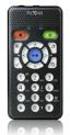 HANDLEIDING Plextalk PTN-1-1 - Aan de slag met PTN-1 Welkom bij de nieuwe speler voor digitale gesproken boeken. De PTN-1 is gebruikersvriendelijk en ideaal om uw favoriete bestsellers, romans en tijdschriften
QUICK GUIDE - RSE REAR SEAT ENTERTAINMENT SYSTEM VOLVO WEB EDITION
 VOLVO QUICK GUIDE - RSE WEB EDITION REAR SEAT ENTERTAINMENT SYSTEM Uw auto is voorzien van een exclusief multimediasysteem. Het Rear Seat Entertainment System (dat verder wordt aangeduid als het RSE-systeem)
Aan de slag met L2S. versie 8
 Aan de slag met L2S versie 8 1 Aan de slag met L2S Deze handleiding geeft u de basisinformatie over L2S. Een uitgebreide handleiding vindt u in de werkbalk van het programma onder Help. Hieronder staat
De Konftel 300W Korte handleiding
 Conference phones for every situation De Konftel 300W Korte handleiding NEDERLANDS Beschrijving De Konftel 300W is een draadloze conferentietelefoon op batterijen, die kan worden aangesloten op DECT-systemen,
HP luidsprekertelefoon. Gebruikershandleiding
 HP luidsprekertelefoon Gebruikershandleiding Copyright 2014 Hewlett-Packard Development Company, L.P. Bluetooth is een handelsmerk van de desbetreffende eigenaar en wordt door Hewlett-Packard Company onder
Plantronics Calisto II -headset met Bluetooth USB-adapter Gebruikershandleiding 56-K61L-23004
 56-K61L-23004 Plantronics Calisto II -headset met Bluetooth USB-adapter Gebruikershandleiding Inhoudsopgave Inhoud van de verpakking... 1 Functies van het product... 2 De headset en de USB Bluetooth-adapter
Lees de veiligheidsinstructies eerst aandachtig door voodat u het volume verandert.
 In deze snelle opstarthandleiding zullen we u laten zien hoe de basisfuncties werken. Wilt u een meer specifiekere omschrijving dan kunt u een uitgebreide handleiding downloaden van onze website: www.denver-electronics.com
NEDERLANDSE INSTRUCTIES
 MEDIA ER BEHUIZING CMP-MOB10 CMP-MOB30 NEDERLANDSE INSTRUCTIES Stap 2: Til voorzichtig de achterplaat op en schuif deze naar achteren. 1. Inhoud verpakking Voor CMP-MOB10: 1x Media player behuizing Draagtas
XEMIO-200 HANDLEIDING
 Speciale kenmerken Elegant uiterlijk en eenvoudig in gebruik. Multi-code speler Ondersteunt MP1, MP2, MP3, WMA, formaat. U-Disk zonder stuurprogramma U kunt uw bestanden rechtstreeks beheren zonder gebruik
AAN DE SLAG MET DJCONSOLE RMX2 EN DJUCED
 AAN DE SLAG MET DJCONSOLE RMX2 EN DJUCED INSTALLATIE Plaats de cd. Voer het installatieprogramma uit. Volg de instructies. De applicaties DJUCED en VirtualDJ LE zijn op uw system geïnstalleerd. 1 7 8 2
POWER CINEMA GEBRUIKEN
 A P P E N D I X C POWER CINEMA GEBRUIKEN C-1 OPMERKING Lees zorgvuldig de volgende informatie, alvorens Power Cinema Software te installeren. 1. Om Power Cinema Software op een NIEUWE VASTE SCHIJF te installeren,
Bediening van de Memory Stick-speler
 Bediening Bediening van de Memory Stick-speler Over Memory Sticks Stel Memory Sticks niet bloot aan statische elektriciteit en elektrische bronnen. Dit om te voorkomen dat gegevens op de stick verloren
Bestnr. 95 37 31 AIPTEK Digitale fotolijst 7 inch
 Bestnr. 95 37 31 AIPTEK Digitale fotolijst 7 inch Alle rechten, ook vertalingen, voorbehouden. Niets uit deze uitgave mag worden verveelvoudigd, opgeslagen in een automatische gegevensbestand, of openbaar
XEMIO-654/664 Gebruikershandleiding. Voor informatie en ondersteuning, www.lenco.eu
 XEMIO-654/664 Gebruikershandleiding Voor informatie en ondersteuning, www.lenco.eu Wat zit er in de doos: Het apparaat Gebruikershandleiding USB Kabel Hoofdtelefoon Installatie CD 2 Locatie en gebruik
A. Opgelet. B. Shuffle functie. C. Toetsfuncties en bediening
 Wij willen u graag bedanken voor het aanschaffen van onze digitale MP3 speler. Lees deze handleiding vóór ingebruikname a.u.b. zorgvuldig door, zodat u het correct weet te gebruiken. A. Opgelet 1) Schakel
Nl_Rhomba CLE.fm Page 29 Wednesday, January 7, 2004 2:02 PM. Nederlands Overzicht (zie afbeelding op buitenblad)
 Nl_Rhomba CLE.fm Page 29 Wednesday, January 7, 2004 2:02 PM Aan de slag Nederlands Overzicht (zie afbeelding op buitenblad) 1. Microfoon 7. Knop (R) Sectie herhalen 2. LCD-schermen 8. De knop Aan/Uit en
web edition quick guide RSE
 web edition quick guide RSE REAR SEAT ENTERTAINMENT SYSTEM Uw auto is voorzien van een exclusief multimediasysteem. Het Rear Seat Entertainment System (dat verder wordt aangeduid als het RSEsysteem) breidt
TTS is er trots op deel uit te maken van
 Garantie & ondersteuning Dit product heeft een eenjarige garantie voor problemen die zich voordoen tijdens normaal gebruik. Het verkeerd gebruik van Talk Tracker of het openen van de eenheid zullen de
DASH CAM, HD Handleiding
 DASH CAM, HD Handleiding 87231 Lees deze handleiding vóór ingebruikname a.u.b. zorgvuldig door, zodat u alle functies van deze Auto-DVR optimaal weet te gebruiken. Opgelet 1. Steek de geheugenkaart a.u.b.
Inhoud van de handleiding
 BeoSound 3000 Guide BeoSound 3000 Reference book Inhoud van de handleiding 3 U hebt de beschikking over twee boekjes die u helpen zich vertrouwd te maken met uw Bang & Olufsen-product. De Het bedie- referentiehandboeningshandleiding
Difrnce. EB500TFT E-Reader. Gebruiksaanwijzing
 Difrnce EB500TFT E-Reader Gebruiksaanwijzing 0 Inhoudsopgave Inleiding..... 2 Onderdelen en bedieningsorganen.... 3 Hoe te beginnen....... 6 In-/Uitschakelen van de lezer.. 6 Opladen van de lezer.....
Voor Nederlandstalige ondersteuning neemt u contact op met Teknihall support: 0900 400 2001 De gesprekskosten bedragen 0,18 /minuut 2
 De gesprekskosten bedragen 0,18 /minuut 2 INHOUDSOPGAVE VOORWOORD 4 OPMERKINGEN 4 KNOPPEN EN SCHERM 6 4.1 Werking 6 4.2 LCD scherm 8 MUZIEK UPLOADEN NAAR DE SPELER 9 BEDIENINGSINSTRUCTIES 14 6.1 Muziek
BeoSound 9000. Bedieningshandleiding
 BeoSound 9000 Bedieningshandleiding BeoVision Avant Guide BeoVision Avant Reference book Inhoud van de bedieningshandleiding 3 U hebt de beschikking over twee boekjes die u helpen vertrouwd te raken met
Cd-speler CD S LADEN CD 1 14 : 54 CD 2 14 : 54. Please Wait. Eén cd in de speler doen. Meerdere cd s in de speler doen
 CD S LADEN Eén cd in de speler doen VOORZICHTIG U mag de cd niet in de sleuf forceren. Zorg dat het label van de cd zich aan de bovenkant bevindt, waarna u de cd gedeeltelijk in de sleuf steekt. Het mechanisme
Aan de slag met. IntoWords voor Windows (L2S) versie 9
 Aan de slag met IntoWords voor Windows (L2S) versie 9 Aan de slag met IntoWords voor Windows / L2S Deze handleiding geeft u de basisinformatie over IntoWords voor Windows / L2S. Een uitgebreide handleiding
LED. Aan/uitschakelaar. Volume Omhoog. Start/Stop. Volgende Track. Volume Omlaag. Vorige Track. USB Poort
 Wij willen u graag bedanken voor het aanschaffen van onze digitale MP3 speler. Lees deze handleiding vóór ingebruikname a.u.b. zorgvuldig door, zodat u het correct weet te gebruiken. A. Opgelet 1) Schakel
Handleiding DIGITALE MEDIASPELER
 Handleiding DIGITALE MEDIASPELER MP259 Overzicht functies De MP 259 is een MP4-speler, de gebruiker kan op knoppen drukken om door de menu s te bladeren 2,4 inch 320*240 TFT-scherm Ingebouwde 0,3 MP camera
Handleiding M532 HD-recorder
 Handleiding M532 HD-recorder Als de M532 HD-recorder voor de eerste maal in gebruik genomen wordt zal de benodigde software op de M532 geïnstalleerd worden De Harde schijf wordt na het laden van de software
Nokia N76-1. Aan de slag. 9254315 Versie 1 NL
 Nokia N76-1 Aan de slag 9254315 Versie 1 NL Toetsen en onderdelen (cover opengeklapt) Hierna aangeduid als de Nokia N76. 1 Rechter covertoets 2 Middelste toets 3 Linker covertoets 4 Tweede camera met lagere
TREX 2G Handleiding Pagina 2
 Informatie in deze handleiding is onderhevig aan verandering zonder voorafgaande kennisgeving. NEAT Electronics AB behoudt zich het recht hun producten te wijzigen of te verbeteren en wijzigingen aan te
Xemio-658 / Xemio-767BT / Xemio-777BT Snelgids Voor informatie en ondersteuning: 1. Bedieningselementen en aansluitingen
 Xemio-658 / Xemio-767BT / Xemio-777BT Snelgids Voor informatie en ondersteuning: www.lenco.com 1. Bedieningselementen en aansluitingen (1) TFT LCD-display (2 inch; R,G,B) (2) (AAN / UIT, Afspelen/ Pauzeren,
bezig met de microfoon op te laden afwisselend rood en groen knipperend: zowel basisstation als microfoon worden opgeladen alles is opgeladen
 OPLADEN Voordat de Swivl operationeel is, moet hij eerst opgeladen worden. Stop de adapter in het 220V stopcontact en verbindt de kabel met het basisstation. Er gaat nu een rood lampje schijnen. De status
Handleiding. Marantz solid state recorder
 Handleiding Marantz solid state recorder OPSTARTEN EN BASISOPSTELLING ONDERDELEN - het toestel - een adapter - een USB-kabel - een tafelmicrofoon - de flash card AANSLUITEN Opm: de gegeven beschrijvingen
Inhoudsopgave. Inhoudsopgave
 1 Inhoudsopgave Inhoudsopgave Inhoudsopgave 2 Overzicht 3 De headset opladen 4 De headset dragen 4 De headset inschakelen 4 De headset voor dicteren aansluiten 5 De adapter 5 De geluidsinstellingen van
Handleiding M532 PVR maart 2011
 Handleiding M532 PVR maart 2011 Als de M532 Personal Video Recorder voor de eerste maal in gebruik genomen wordt zal de benodigde software op de M532 geïnstalleerd worden. De Harde schijf wordt na het
Veelgestelde vragen Audio
 Veelgestelde vragen 2017- Audio 1 Honda Connect - Veelgestelde vragen - Audio. Vraag: Waarom kan ik niet door alle albums/muzieknummers enz. Browsen wanneer ik Bluetooth-audio gebruik? A: Deze functie
AAN DE SLAG MET DJCONTROL AIR+ EN DJUCED 40
 N DE SLG MET DJCONTROL IR+ EN DJUCED 40 INSTLLTIE 1 - KOPTELEFOON, MICROFOON EN SPEKERS NSLUITEN Plaats de cd. VOORZIJDE: KOPTELEFOON EN MICROFOON Voer het installatieprogramma uit. Volg de instructies.
HANDLEIDING. Voor het afspelen en opnemen van luisteroefeningen!
 HANDLEIDING Voor het afspelen en opnemen van luisteroefeningen! 1. Instructies 1., Vorige (kort indrukken), volume harder (lang indrukken). 2., Volgende (kort indrukken), volume zachter (lang indrukken).
Plantronics Calisto II -headset met Bluetooth USB-adapter Gebruikershandleiding FEBRUARI 2013
 Plantronics Calisto II -headset met Bluetooth USB-adapter Gebruikershandleiding FEBRUARI 2013 56-K61L-23014 Inhoudsopgave Inhoud van de verpakking... 1 Functies van het product... 2 De headset en de USB
Bestanden ordenen in Windows 10
 Bestanden ordenen in Windows 10 Waar heb ik dat bestand ook al weer opgeslagen? Vraagt je jezelf dat ook regelmatig af, dan is het tijd om je bestanden te ordenen. Sla bestanden op in een map met een logische
WAARSCHUWING: Gooi dit product niet weg in het huishoudafval. Breng het naar een inzamelpunt voor de recycling van elektronische toestellen.
 Garantie & ondersteuning Dit product heeft een eenjarige garantie voor problemen die zich voordoen tijdens normaal gebruik. Het verkeerd gebruik van Easi-Speak Pro of het openen van de eenheid zullen de
Beknopte handleiding Modular Evolution
 Beknopte handleiding Modular Evolution Versie 1.2 Lees alstublieft aanvullend ook de uitvoerige handleiding, die zowel in gedrukte vorm (zwart-druk) als in de vorm van een Daisy luisterboek op cd is bijgevoegd.
De Konftel 250 Korte handleiding
 Conference phones for every situation De Konftel 250 Korte handleiding NEDERLANDS Beschrijving De Konftel 250 is een conferentietelefoon die kan worden aangesloten op analoge telefoonaansluitingen. Zie
Bibliotheek Sint-Niklaas H. Heymanplein 3 9100 Sint-Niklaas tel 03 760 47 60 [email protected] http://bib.sint-niklaas.
 Bibliotheek Sint-Niklaas H. Heymanplein 3 9100 Sint-Niklaas tel 03 760 47 60 [email protected] http://bib.sint-niklaas.be Handleiding Daisy-speler Openingsuren Maandag gesloten Dinsdag - vrijdag
Nederlands. Gebruiksaanwijzing BT-3i
 Gebruiksaanwijzing BT-3i 1 Overzicht Inhoud Het allereerste gebruik. Hoe de telefoon op te nemen Specificaties 2 1. Overzicht. A B E D F C 1-1 Functietoetsen: A B C D E F Silliconen oorhaak Aan/uit-knop
BLUETOOTH-AUDIO-ONTVANGER/Z ENDER
 BLUETOOTH-AUDIO-ONTVANGER/Z ENDER Snel installatiegids DA-30501 Inhoud Vóór gebruik... 2 1. Informatie over de DA-30501... 2 2. Systeemeisen... 2 3. Overzicht... 2 Aan de slag... 3 1. De batterij van de
1. Introductie 2. Omschrijving 2 Omschrijving van de onderdelen (voorzijde) 2. 2. Algemeen 3
 HANDLEIDING Digitale Harddisk Recorder DVR DigitAll CCTV Doornseweg 2a Tel.: 0183-4016346 1. Introductie 2 Omschrijving 2 Omschrijving van de onderdelen (voorzijde) 2 2. Algemeen 3 Opstarten systeem 3
Mitel MiVoice 6920 IP
 Introductiehandleiding Mitel MiVoice 6920 IP Contacten Toont een lijst met uw contactpersonen. Oproephistorie Toont een lijst met uw gemiste, gekozen en beantwoorde oproepen. Programmeerbare toetsen Zes
AAN DE SLAG MET DJCONTROL INSTINCT EN DJUCED
 AAN DE SLAG MET DJCONTROL INSTINCT EN DJUCED INSTALLATIE Plaats de cd. Voer het installatieprogramma uit. Volg de instructies. 1 6 2 7 3 4 5 1- alans van kanaal 1-2 (mixuitgang) 2- Volume op kanaal 1