
Afstemmen op een radiozender
|
|
|
- Sarah Bos
- 10 jaren geleden
- Aantal bezoeken:
Transcriptie
1 Details over AM/FM-afspelen Afstemmen op een radiozender Automatisch op zenders afstemmen 1. Druk een aantal keer op TUNER op de main unit om "AM" of "FM" te selecteren. 2. Druk op TUNING MODE zodat de "AUTO"-indicator op het display oplicht. 3. Druk op TUNING om automatisch afstemmen te starten. Zoeken stopt automatisch wanneer een zender is gevonden. Wanneer afgestemd op een radiozender licht de " TUNED " indicator op het display op. Wanneer afgestemd op een FM-radiozender zal de FM STEREO -indicator branden. Er wordt geen geluid uitgevoerd terwijl de TUNED -indicator uit is. Wanneer het signaal van een FM-radiozender zwak is: Radiogolven kunnen zwak zijn afhankelijk van de bouwconstructie en omgevingsomstandigheden. Stem in dat geval handmatig af op de radiozender van uw keuze door te verwijzen naar het volgende deel. Handmatig op zender afstemmen

2 1. Druk een aantal keer op TUNER op de main unit om "AM" of "FM" te selecteren. 2. Druk op TUNING MODE zodat de "AUTO"-indicator op het display uitgaat. 3. Druk op TUNING om de gewenste radiozender te selecteren. De frequentie verandert met 1 stap iedere keer wanneer u op de knop drukt. De frequentie verandert voortdurend als de knop wordt ingedrukt en stopt wanneer de knop wordt losgelaten. Stem af door op het display te kijken. Om de indicator terug te zetten naar AUTO : Druk nogmaals op TUNING MODE op de hoofdunit. De unit stemt automatisch af op een FMzender. Laat de indicator normaliter in AUTO. Afstemmen op zender door frequentie Hiermee kunt u rechtstreeks de frequentie invoeren van de radiozender waarnaar u wilt luisteren. 1. Druk enkele keren op TUNER op de afstandsbediening om "AM" of "FM" te selecteren.

3 2. Druk op D.TUN. 3. Voer met gebruik van de cijfertoetsen binnen 8 seconden de frequentie van de radiozender in. Om bijvoorbeeld 87,5 (FM) in te voeren, druk op 8, 7, 5 of 8, 7, 5, 0. Als u een onjuist nummer heeft ingevoerd, kunt u een juiste invoeren na 8 seconden.

4 Details over AM/FM-afspelen Voorinstellen van een AM/FM-radiostation Hiermee kunt u tot maximaal 40 van uw favoriete AM/FM-radiozenders registreren. Door van te voren radiozenders te registreren kunt u direct op de radiozender van uw keuze afstemmen. Registreren van een zender 1. Stem af op het AM/FM-radiostation dat u wilt registreren. 2. Druk op MEMORY op de unit zodat het voorkeuzenummer op het display knippert. 3. Druk herhaaldelijk op PRESET om een nummer te selecteren tussen 1 en 40 terwijl het voorkeuzenummer knippert (ongeveer 8 seconden). 4. Druk nogmaals op MEMORY om de zender te registreren. Bij het registreren, stopt het vooringestelde nummer met knipperen. Herhaal deze procedure voor al uw favoriete AM/FM-radiozenders. Een voorkeuzezender selecteren 1. Druk op CH +/- op de afstandsbediening om een voorkeuzenummer te selecteren. Als alternatief kunt u op PRESET op de main unit drukken. U kunt ook selecteren door het voorkeuzenummer direct in te voeren met de cijfertoetsen op de afstandsbediening.
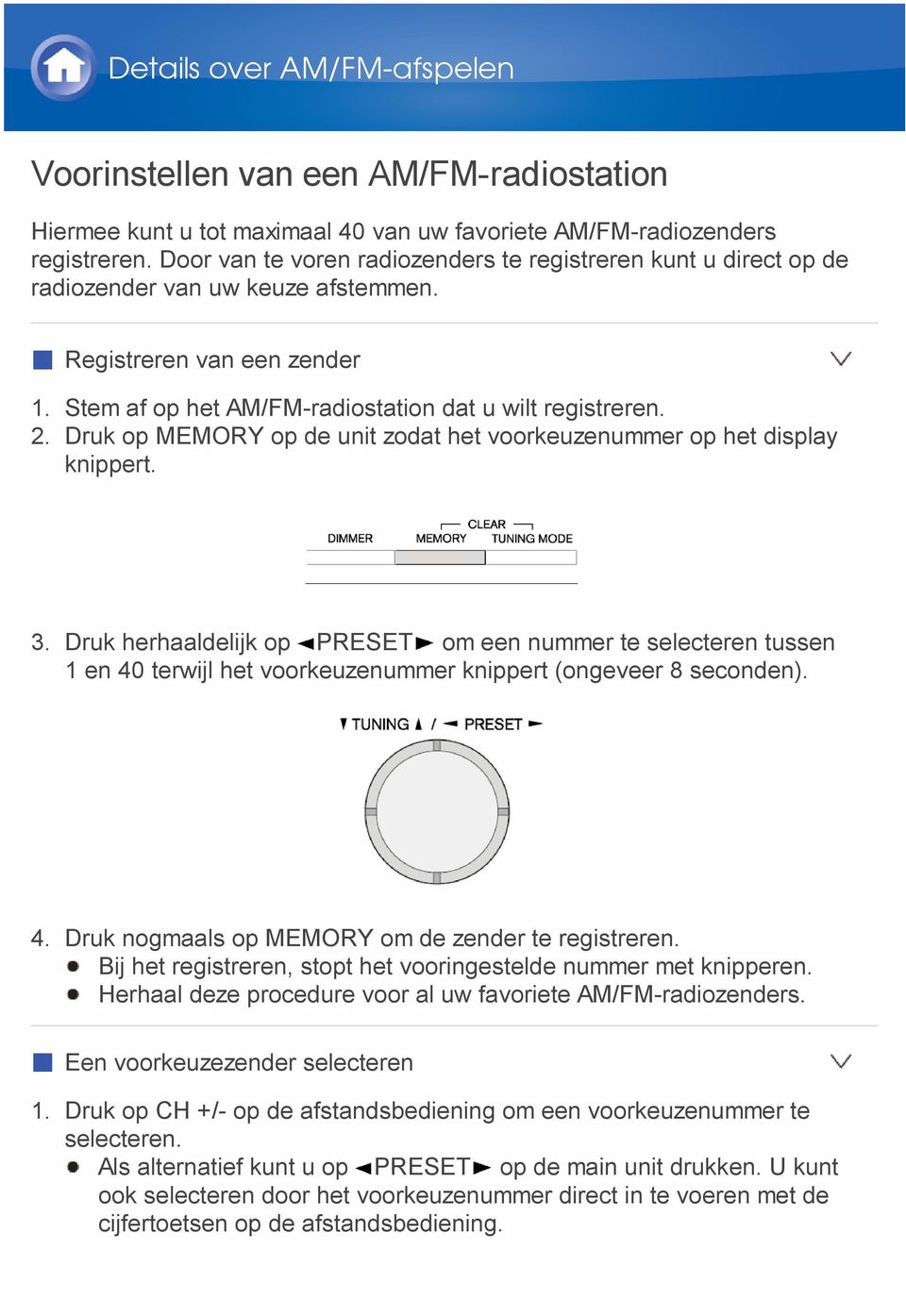

5 Een voorkeuzezender wissen 1. Druk op CH +/- op de afstandsbediening om het te verwijderen voorkeuzenummer te selecteren. 2. Houd MEMORY ingedrukt op de main unit en druk op TUNING MODE om het voorkeuzenummer te verwijderen. Tijdens het verwijderen, gaat het nummer op het display uit.

6 Details over AM/FM-afspelen RDS gebruiken RDS staat voor Radio Data Systeem en is een methode om data in FMradiosignalen uit te zenden. RDS werkt alleen in gebieden waar RDS-uitzendingen beschikbaar zijn. In sommige gevallen is de tekstinformatie die op het display wordt getoond niet identiek aan de inhoud die door de RDS-zender wordt uitgezonden. Bovendien kunnen onverwachte tekens worden weergegeven wanneer de unit niet-ondersteunde tekens ontvangt. Dit is echter geen defect. Als het signaal van een RDS-zender zwak is, worden de RDS-gegevens mogelijk voortdurend of helemaal niet weergegeven. PS (Program Service): Afstemmen op een radiozender dat Programmaservice-informatie distribueert, geeft de naam van de radiozender weer. Door op DISPLAY te drukken wordt de frequentie gedurende 3 seconden weergegeven. RT (Radio Text): Afstemmen op een radiozender dat radiotekstinformatie uitzendt, geeft tekst weer op het display van de unit. PTY (Program Type): Hiermee kunt u RDS-zenders zoeken op programmatype. TP (Traffic Program): Hiermee kunt u radiozenders zoeken die verkeersinformatie uitzenden. Weergeven van radiotekst (RT) 1. Druk eenmaal op RT/PTY/TP op de main unit. De radiotekst (RT) wordt weergegeven door over het display te scrollen. "No Text Data" wordt weergegeven wanneer er geen tekstinformatie beschikbaar is. Zoeken op type (PTY) 1. Druk tweemaal op RT/PTY/TP op de main unit.


7 Het huidige programmatype verschijnt op het display. 2. Druk op PRESET om het type te zoeken programma te selecteren. De volgende RDS-zendertypen worden weergegeven: None News (nieuwsberichten) Affairs (huidige actualiteiten) Info (Informatie) Sport Educate (educatie) Drama Culture Science (wetenschap en technologie) Varied Pop M (popmuziek) Rock M (rockmuziek) Easy M (easy-listeningmuziek) Light M (lichte klassiekers) Classics (serieuze klassieke muziek) Other M (andere muziek) Weather Finance Children (kinderprogramma s) Social (sociale zaken) Religion Phone In Travel Leisure Jazz (jazzmuziek) Country (countrymuziek) Nation M (nationale muziek) Oldies (gouwe ouwe) Folk M (folkmuziek) Document (documentaire)

8 3. Druk op ENTER om de radiozenders van het geselecteerde type te zoeken. 4. Wanneer de gewenste radiozender is gevonden, knippert de zendernaam op het display. Druk vervolgens nogmaals op ENTER. Als er geen stations zijn gevonden, wordt het bericht Not Found weergegeven. Luisteren naar verkeersinformatie (TP) 1. Druk driemaal op RT/PTY/TP op de main unit. Wanneer de verkeersinformatie wordt uitgezonden door de radiozender die u heeft geselecteerd, wordt [TP] weergegeven. "TP" wordt alleen weergegeven wanneer er geen verkeersinformatie beschikbaar is. 2. Druk op ENTER om een radiozender te zoeken die verkeersinformatie verspreidt. 3. Wanneer een dergelijke radiozender is gevonden, knippert de aanduiding op het display. Druk vervolgens nogmaals op ENTER. Not Found wordt weergegeven als er geen radiozender is gevonden die verkeersinformatie verspreidt.
![Wanneer de verkeersinformatie wordt uitgezonden door de radiozender die u heeft geselecteerd, wordt [TP] weergegeven. "TP" wordt alleen weergegeven wanneer er geen verkeersinformatie beschikbaar is.](/docs-images/44/3606988/images/page_8.jpg "2. Druk op ENTER om een radiozender te zoeken die verkeersinformatie verspreidt. 3. Wanneer een dergelijke radiozender is gevonden, knippert de aanduiding op het display.")
9 Muziekbestanden afspelen op een USBopslagapparaat Bediening: U kunt instellen door de aanwijzingen te volgen die op het TVscherm worden weergegeven. Om de aanwijzingen weer te geven, dient u HDMI-verbinding te maken tussen de unit en de TV. Selecteer het item met de pijltjestoetsen op de afstandsbediening en druk op ENTER om uw keuze te bevestigen. Om terug te keren naar het vorige scherm, druk op RETURN. Afspelen 1. Druk op USB op de afstandsbediening om "USB" te selecteren. 2. Plug uw USB-opslagapparaat met de muziekbestanden in de USB-poort van de unit zodat "USB" op het display gaat branden. Als de USB -indicator knippert, controleer dan of het USBopslagapparaat goed ingestoken is. Koppel het USB-opslagapparaat niet los terwijl Connecting... op het display wordt getoond. Dit kan dataverlies of een defect veroorzaken.

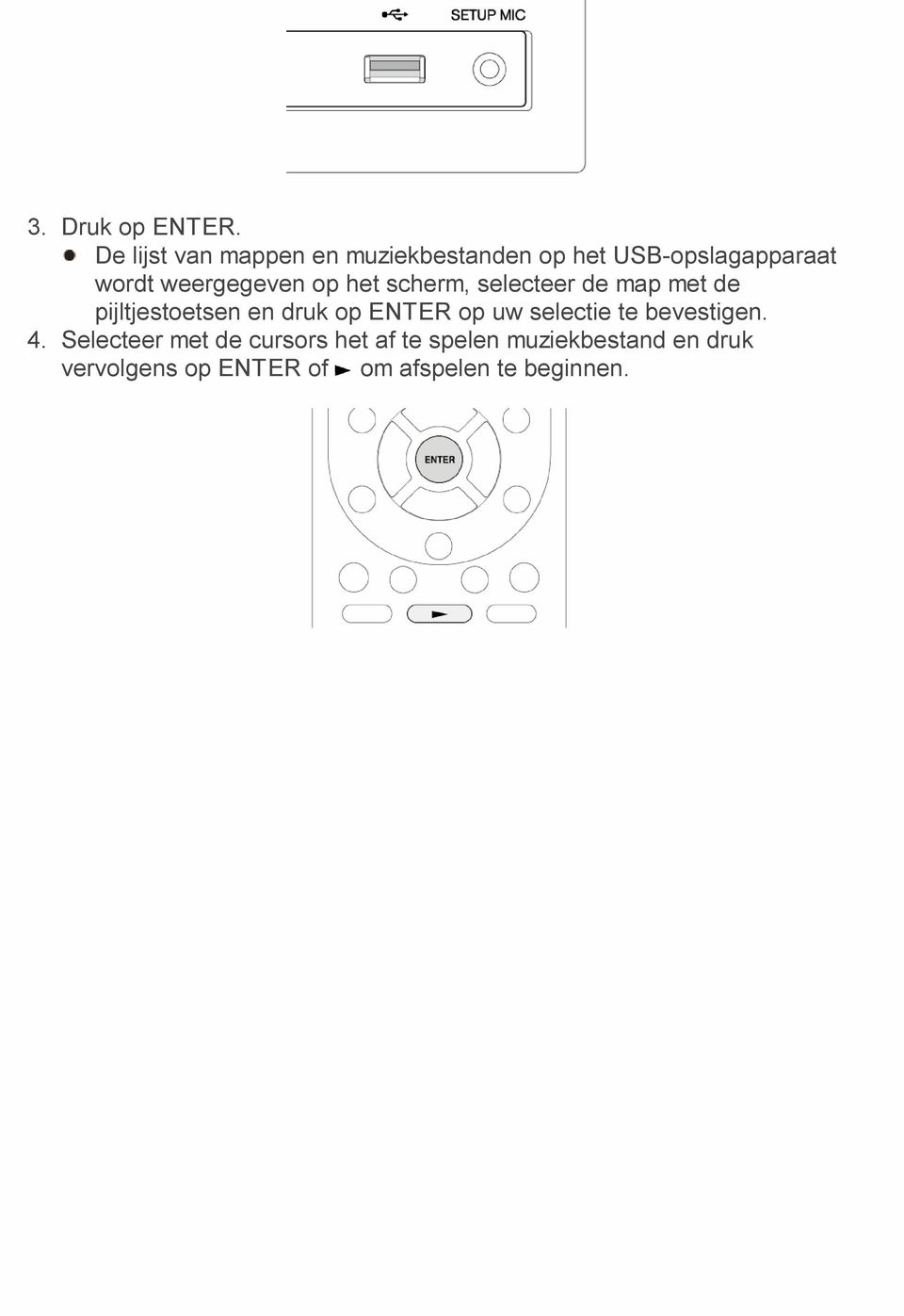
10 3. Druk op ENTER. De lijst van mappen en muziekbestanden op het USB-opslagapparaat wordt weergegeven op het scherm, selecteer de map met de pijltjestoetsen en druk op ENTER op uw selectie te bevestigen. 4. Selecteer met de cursors het af te spelen muziekbestand en druk vervolgens op ENTER of om afspelen te beginnen.
11 Luisteren naar internetradio Over internetradio Internetradio, ook wel netradio, webradio of streaming radio genoemd, is een audioservice toegankelijk op de websites van serviceproviders die muziek en audioprogramma s distribueren in digitaal formaat. Er zijn wereldwijd talrijke websites, van terrestrisch stations, speciale stations tot persoonlijke website die dergelijke diensten aanbieden. De unit wordt geleverd met vooraf ingestelde radiozenders (*), zoals TuneIn, om van deze diensten te genieten door enkel de unit met het internet te verbinden. * Netwerkdiensten of inhoud is mogelijk niet beschikbaar als de serviceprovider de service beëindigt.

12 Luisteren naar internetradio TuneIn Met meer dan radiozenders en 2 miljoen on-demand programma s geregistreerd, is TuneIn een service waar u kunt genieten van muziek, sport en nieuws van over de hele wereld. Bediening: U kunt instellen door de aanwijzingen te volgen die op het TVscherm worden weergegeven. Om de aanwijzingen weer te geven, dient u HDMI-verbinding te maken tussen de unit en de TV. Selecteer het item met de pijltjestoetsen op de afstandsbediening en druk op ENTER om uw keuze te bevestigen. Om terug te keren naar het vorige scherm, druk op RETURN. Afspelen 1. Druk op NET op de afstandsbediening om NET TOP-scherm weer te geven. NET gaat branden op het display. Als alternatief kunt u op Home drukken en selecteer Network Service in het Home-menu. 2. Selecteer met de pijltjestoetsen TuneIn en druk vervolgens op ENTER

13 om TuneIn-topscreen weer te geven. 3. Selecteer met de cursors een radiozender of programma en druk op ENTER om het afspelen te beginnen. Over het TuneIn-menu Om het TuneIn-menu weer te geven drukt u op MENU terwijl u een radiozender afspeelt of selecteer Go to Menu en druk op ENTER. Door het corresponderende menu-item te selecteren met de cursortoetsen en op ENTER te drukken kunt u de volgende handelingen uitvoeren: Add to My Presets: Registreert radiozender en programma s in uw "My Presets" binnen TuneIn. Hiermee kunt u geregistreerde radiozenders en programma s afspelen met een simpele bediening. ("My Presets" wordt niet weergegeven als deze leeg is.) Remove from My Presets: Wist een radiozender of programma uit uw My Presets binnen TuneIn. Report a problem: Meldt een probleem of lost interactief een probleem op met betrekking tot TuneIn. View Schedule: Geeft het radiozender- of programmaschema weer. Clear recents: Wist alle radiozenders en programma s uit de "Recents" binnen TuneIn. (Dit menu wordt weergegeven wanneer een radiozender of programma in de Recents wordt afgespeeld.) Add to My Favorites: Registreert radiozenders en programma s in "My Favorites" van "Network Service". Hiermee kunt u geregistreerde radiozenders en programma s afspelen met een simpele bediening. Over de TuneIn-account Door een account aan te maken op de TuneIn-website (tunein.com) en in te loggen via de unit kunt u automatisch radiozenders en programma s toevoegen aan uw "My Presets" op de unit als u ze op de website opslaat. Om een radiozender geregistreerd in My Presets weer te geven, moet inloggen bij TuneIn vanaf de unit. Om in te loggen, selecteer "Login" - "I have a TuneIn account" in de bovenste lijst van "TuneIn" op de unit en voer vervolgens uw gebruikersnaam en wachtwoord in. Als u het apparaat verenigt op My Page binnen de TuneIn-website met behulp van de registratiecode verkregen door het selecteren van Login - Login with a registration code op de unit, kunt u inloggen zonder de gebruikersnaam en het wachtwoord in te voeren.

14 Luisteren naar internetradio Andere internetradio s registreren Om naar andere internetradioprogramma s te luisteren, registreer het programma in de My Favorites -lijst op het NET TOP-scherm, zoals hieronder beschreven. De unit ondersteunt internetradiozenders opgeslagen in de volgende formats: PLS (URL eindigend op.pls), M3U (URL eindigend op.m3u) en RSS (URL eindigend op rss/rdf/xml). U kunt maximaal 40 internetradiozenders registreren. Afhankelijke van het datatype en bestandsformat voor afspelen, kunt u mogelijk geen internetradiozender afspelen zelfs wanneer de format PLS, M3U of Podcast (RSS) is. Beschikbare diensten kunnen variëren afhankelijk van de regio waarin u woont. Bediening: U kunt instellen door de aanwijzingen te volgen die op het TVscherm worden weergegeven. Om de aanwijzingen weer te geven, dient u HDMI-verbinding te maken tussen de unit en de TV. Selecteer het item met de pijltjestoetsen op de afstandsbediening en druk op ENTER om uw keuze te bevestigen. Om terug te keren naar het vorige scherm, druk op RETURN. Registreren van een zender Alvorens de procedure te starten: De naam en URL van de radiozender die u wilt toevoegen, zijn vereist voor registratie. Controleer ze alvorens de procedure te starten. 1. Druk op NET op de afstandsbediening om NET TOP-scherm weer te geven.

15 NET gaat branden op het display. 2. Selecteer met de pijltjestoetsen My Favorites en druk vervolgens op ENTER om het My Favorites -lijstscherm weer te geven. 3. Selecteer met de cursortoetsen een leeg veld van My Favorites en druk op MENU om het menuscherm weer te geven. 4. Selecteer met de pijltjestoetsen Create new station en druk vervolgens op ENTER om een toetsenbordscherm weer te geven. 5. Voer de naam en URL van de toe te voegen radiozender in. Selecteer Shift en druk op ENTER om te wisselen tussen hoofd- en kleine letters. Selecteer of en druk op ENTER om de cursor te verplaatsen naar de geselecteerde richting. Selecteer Back Space en druk op ENTER om een teken links van de cursorpositie te verwijderen. Een zender met de PC registreren Alvorens de procedure te starten: De naam en URL van de radiozender die u wilt toevoegen, zijn vereist voor registratie. Controleer ze alvorens de procedure te starten. 1. Druk op RCV op de afstandsbediening. Druk altijd eerst op RCV om de afstandsbediening naar RECEIVERmodus te wijzigen (de modus om deze unit te bedienen) aangezien de modus kan zijn gewijzigd om een andere component te bedienen.

16 2. Druk op HOME om het Home-menu weer te geven. 3. Selecteer met de cursortoetsen "Setup" en druk vervolgens op ENTER. 4. Selecteer met de pijltjestoetsen 7.Hardware Setup - Network - IP Address om het IP-adres weer te geven. Noteer het IP-adres aangezien u deze later nodig heeft. 5. Start de webbrowser op uw PC of smartphone en voer het IP-adres van de unit in de adresbalk van de browser. Informatie van de unit wordt weergegeven op de browser. ( WEB Setup ) Als u Internet Explorer gebruikt, kunt u ook de URL invoegen door Open... te selecteren in het File -menu. 6. Klik op "My Favorites"-tab en voer vervolgens de naam en URL van de internetradiozender in. 7. Klik op "Save" om de ingevoerde internetradiozender in "My Favorites" te registreren. Een geregistreerd radiostation hernoemen: Terwijl de radiozender wordt afgespeeld of wanneer het is geselecteerd uit de "My Favorites"-lijst, drukt u op MENU om het menuscherm weer te geven. Selecteer "Rename this station" met de pijltjestoetsen en druk op ENTER om het toetsenbordscherm weer te geven. Hernoem de zender zoals gewenst. Radiozenders kunnen ook worden hernoemd via WEB Setup. Een geregistreerde radiozender afspelen 1. Druk op NET op de afstandsbediening om NET TOP-scherm weer te geven. NET gaat branden op het display.

17 2. Selecteer met de pijltjestoetsen My Favorites en druk vervolgens op ENTER om de geregistreerde internetradiozenders te registreren. 3. Selecteer met de cursortoetsen de te verwijderen radiozender en druk op MENU om het menuscherm weer te geven. Een geregistreerde radiozender wissen 1. Druk op NET op de afstandsbediening om NET TOP-scherm weer te geven. NET gaat branden op het display. 2. Selecteer met de pijltjestoetsen My Favorites en druk vervolgens op ENTER om de geregistreerde internetradiozenders te registreren. 3. Selecteer met de cursortoetsen de te verwijderen radiozender en druk op MENU om het menuscherm weer te geven. U kunt het menuscherm ook weergeven door op MENU te drukken terwijl de radiozender wordt afgespeeld. 4. Selecteer met de cursortoetsen "Delete from My Favorites" en druk vervolgens op ENTER. Radiozenders kunnen ook worden verwijderd vanaf WEB Setup.

18 Muziek afspelen met DNLA Over DLNA Digital Living Network Alliance (DLNA) kan worden aangeduid als een technologiestandaard of de industriegroep om de technologiestandaard te ontwikkelen voor het verbinden en gebruiken van AV-componenten, PC s en andere apparaten in een thuisnetwerk (nauwkeuriger wordt de technologiestandaard de DLNA-richtlijnen genoemd). Met deze unit kunt u DLNA gebruiken om muziekbestanden af te spelen die zijn opgeslagen op een PC of een harde schijf aangesloten op uw thuisnetwerk (NAS-apparaat). Zorg ervoor dat de unit en PC of het NASapparaat zijn aangesloten op dezelfde router. Om een muziekbestand af te spelen met DLNA heeft u een NAS-apparaat of dergelijke met DLNA-serverfuncties en een DLNA-speler (software) nodig om de muziek te streamen. U kunt ook muziekbestanden streamen met behulp van een PC geïnstalleerd met Windows Media Player 11 of 12 aangezien deze zijn uitgerust met zowel DLNA-server en -speelfuncties. Om streamen in te schakelen dient u eerst de Windows Media Player 11 of Windows Media Player 12 te configureren. Met de afstandafspeelfunctie van Windows Media Player 12 kunt u muziekbestanden opgeslagen op uw PC streamen naar de unit door uw PC te bedienen.

19 Muziek afspelen met DNLA De Windows Media Player configureren Windows Media Player Zet uw PC aan en start Windows Media Player In het Library -menu, selecteer Media Sharing om een dialoogvenster te openen. 3. Selecteer het Share my media -selectievakje en klik vervolgens op OK om een lijst met ondersteunde apparaten weet te geven. 4. Selecteer deze unit en klik vervolgens op "Allow". Het corresponderende icoon is geselecteerd. 5. Klik op "OK" om het dialoogvenster te sluiten. Windows Media Player Zet uw PC aan en start Windows Media Player Klik op Turn on media streaming om een lijst met spelers in het netwerk weer te geven. Als mediastreamen al is ingeschakeld, selecteer More streaming options... in het Stream -menu om spelers in het netwerk weer te geven. Ga verder naar stap Klik op "Turn on media streaming". Een lijst met spelers in het netwerk wordt weergegeven. 4. Selecteer deze unit in "Media streaming options" en controleer of het is ingesteld op "Allow". 5. Klik op "OK" om het dialoogvenster te sluiten.

20 Muziek afspelen met DNLA DLNA afspelen Bediening: U kunt instellen door de aanwijzingen te volgen die op het TVscherm worden weergegeven. Om de aanwijzingen weer te geven, dient u HDMI-verbinding te maken tussen de unit en de TV. Selecteer het item met de pijltjestoetsen op de afstandsbediening en druk op ENTER om uw keuze te bevestigen. Om terug te keren naar het vorige scherm, druk op RETURN. Afspelen 1. Start de server (Windows Media Player 11, Windows Media Player 12, of NAS-apparaat) en sla de af te spelen muziekbestanden op. 2. Druk op NET op de afstandsbediening om NET TOP-scherm weer te geven. NET gaat branden op het display. Als de "NET"-indicator knippert, is de unit niet juist aangesloten op het netwerk. Controleer bij gebruik van een kabel-lan-verbinding de ethernetkabelverbinding en controleer bij gebruik van een draadloze LAN-verbinding of de Wi-Fi - indicator aan de linkerkant van de unit blijft branden. 3. Selecteer "DLNA" met de cursortoetsen en druk op ENTER.

21 4. Selecteer met de cursortoetsen de doelserver en druk vervolgens op ENTER om een lijst met items op de geselecteerde server weet te geven. Zoeken werkt niet op servers die zoekfuncties niet ondersteunen. De unit heeft geen toegang tot foto s en video s die op servers zijn opgeslagen. Inhoud opgeslagen op servers kan mogelijk niet worden weergegeven afhankelijk van de deelinstellingen van de server. 5. Selecteer met de cursors het af te spelen muziekbestand en druk vervolgens op ENTER of om afspelen te beginnen. Als No Item wordt weergegeven, controleer of het netwerk correct is verbonden.
22 Muziek afspelen met DNLA Afspelen op afstand bedienen vanaf een PC U kunt deze unit gebruiken om muziekbestanden opgeslagen op uw PC af te spelen door de PC in uw thuisnetwerk te bedienen. De unit ondersteunt extern afspelen met Windows Media Player 12. Om de externe afspeelfunctie te gebruiken met Windows Media Player 12, moet Windows Media Player 12 op voorhand worden geconfigureerd. Met behulp van een DLNA-compatibele controller (zoals een Androidapplicatie) kunt u een muziekbestand opgeslagen op Windows Media Player 12 selecteren en naar deze unit streamen door de controller te bedienen. Voor informatie over het afspelen op afstand met behulp van de controller, raadpleeg de instructiehandleiding van de controller. PC instellen 1. Zet uw PC aan en start Windows Media Player In het Stream -menu, selecteer Turn on media streaming om een dialoogvenster te openen. Als mediastreamen al is ingeschakeld, selecteer More streaming options... in het Stream -menu om spelers in het netwerk weer te geven. Ga verder naar stap Klik op Turn on media streaming om een lijst met spelers in het netwerk weer te geven. 4. Selecteer deze unit in "Media streaming options" en controleer of het is ingesteld op "Allow". 5. Klik op "OK" om het dialoogvenster te sluiten. 6. Open het "Stream"-menu en controleer of "Allow remote control of my Player..." is aangevinkt. Op afstand afspelen 1. Schakel de spanning van de unit in. 2. Zet uw PC aan en start Windows Media Player Selecteer het muziekbestand om af te spelen met Windows Media Player 12 en klik met de rechtermuisknop. Om op afstand een muziekbestand af te spelen op een andere server, open de doelserver in Other Libraries en selecteer het af te spelen muziekbestand. 4. Selecteer deze unit in Play to en open het Play to -venster van Windows Media Player 12 om het afspelen van muziekbestanden op de
23 unit te starten. Bedieningshandelingen tijdens afspelen op afstand zijn mogelijk vanaf het Play to -venster op de PC. Het afspeelscherm wordt weergegeven op de TV die op de HDMI-uitgang van de unit aangesloten is. Als uw PC draait op Windows 8, klik Play to en selecteer vervolgens deze unit. 5. Pas het volume aan met behulp van de volumebalk in het "Play to"- venster. Soms kan het volume dat wordt weergegeven op het afstandafspeelscherm verschillen van dat wat verschijnt op het display van de unit. Wanneer het volume wordt aangepast vanaf de unit wordt de waarde niet weergegeven in het Play to -venster. Deze unit kan geen muziekbestanden afspelen op afstand in de volgende omstandigheden. Het gebruikt een netwerkdienst. Het speelt een muziekbestand af op een USB-opslagapparaat. Agree was niet geselecteerd in het DISCLAIMER-scherm dat werd weergegeven toen de NET-ingang voor het eerst werd geselecteerd op de unit.
24 Muziekbestanden afspelen in een gedeelde map Over gedeelde map Een gedeelde map wordt geconfigureerd in een netwerkapparaat, zoals een PC of NAS (harde schijf aangesloten op uw thuisnetwerk) voor toegang van andere gebruikers. U kunt muziekbestanden afspelen in een gedeelde map op uw PC of NAS aangesloten op hetzelfde netwerk als dat van de unit. Om muziekbestanden af te spelen in gedeelde map dient u eerst Windows 8 of Windows 7 te configureren en controleren of de PC en het NAS-apparaat met dezelfde router zijn verbonden. Van te voren dienen de opties om te delen te worden geconfigureerd en een gedeelde map te worden gecreëerd op de PC. Voor informatie over het configureren van het NAS-apparaat en het creëren van een gedeelde map, raadpleeg de instructiehandleiding van het NAS-apparaat.
25 Muziekbestanden afspelen in een gedeelde map PC instellen De deelopties configureren 1. Selecteer Choose Home group and Sharing Options op het Control Panel. Als het menu niet wordt weergegeven, controleer dan of View by is ingesteld op Category. 2. Selecteer "Change advanced sharing settings". 3. Controleer of de volgende radiotoetsen zijn geselecteerd in "Home or Work". Enable network discovery Turn on file and printer sharing Turn on sharing so anyone with network access can read and write files in the Public folders Turn off password protected sharing 4. Selecteer "Save Changes" en klik op "OK" in het dialoogvenster. Een gedeelde map aanmaken 1. Selecteer de map om te delen en klik met de rechtermuisknop. 2. Selecteer "Properties". 3. Selecteer "Advanced Sharing" op de "Sharing"-tab. 4. Selecteer het "Share this folder"-selectievakje en klik op "OK". 5. Selecteer "Share" voor "Network File and Folder Sharing". 6. Selecteer "Everyone" uit het pull-downmenu. Klik op Add en vervolgens op Share. Om gebruikersnaam en wachtwoord in te stellen voor een gedeelde map, stel Permissions bij Advanced Sharing in de Sharing -tab. Controleer of een werkgroep is ingesteld.
26 Muziekbestanden afspelen in een gedeelde map Vanuit een gedeelde map afspelen Bediening: U kunt instellen door de aanwijzingen te volgen die op het TVscherm worden weergegeven. Om de aanwijzingen weer te geven, dient u HDMI-verbinding te maken tussen de unit en de TV. Selecteer het item met de pijltjestoetsen op de afstandsbediening en druk op ENTER om uw keuze te bevestigen. Om terug te keren naar het vorige scherm, druk op RETURN. Afspelen 1. Druk op NET op de afstandsbediening om NET TOP-scherm weer te geven. NET gaat branden op het display. Als de NET -indicator knippert, is de unit niet juist aangesloten op het netwerk. Controleer bij gebruik van een kabel-lan-verbinding de ethernetkabelverbinding en controleer bij gebruik van een draadloze LAN-verbinding of de "Wi-Fi"-indicator aan de linkerkant van de unit brandt. 2. Selecteer met de cursortoetsen "Home Media" en druk vervolgens op ENTER.
27 3. Selecteer met de cursortoetsen de doelserver en druk vervolgens op ENTER. U kunt de servernaam van uw PC controleren uit de PCeigenschappen. 4. Selecteer met de cursortoetsen de gedeelde map en druk vervolgens op ENTER. 5. Als een gebruikersnaam en wachtwoord zijn vereist, voert u de nodige inloginformatie in. De inloginformatie is de accountinformatie ingesteld op het moment van het creëren van de gedeelde map. Eenmaal ingevoerd zal de inloginformatie worden onthouden vanaf de volgende keer. 6. Selecteer met de cursors het af te spelen muziekbestand en druk vervolgens op ENTER of om afspelen te beginnen.
28 Muziekbestanden bedienen met de afstandsbediening Over de afstandsbediening Met de afstandsbediening van deze unit kunt u muziekbestanden afspelen die zijn opgeslagen op USB-opslagapparaten, internetradio, PC s en NASapparaten in uw thuisnetwerk, alsmede op Bluetooth-ingeschakelde apparaten. U kunt informatie bekijken van het muziekbestand dat wordt afgespeeld en verschillende andere bewerkingen uitvoeren. Beschikbare toetsen kunnen variëren afhankelijk van de service en het af te spelen apparaat. Sommige toetsen kunnen niet worden gebruikt met Bluetooth-apparaten. Bovendien moeten de Bluetooth-apparaten het AVRCP-profiel ondersteunen. Sommige apparaten kunnen mogelijk niet worden bediend, zelfs wanneer ze AVRCP-profiel ondersteunen.
29 Muziekbestanden bedienen met de afstandsbediening Afstandsbedienings knoppen 1. Druk op INPUT SELECTOR (PC, NET, USB of BLUETOOTH) geschikt voor de invoerbron op de afstandsbediening. 2. Bedien de afstandsbediening door te refereren aan de naam en functie van elk van de toetsen. 1 TOP MENU: Deze toets geeft het topmenu weer voor elke media of server. 2 /, ENTER: Deze toetsen navigeren door items en activeren het geselecteerde item. / : Deze toetsen bladeren door pagina s. 3 : Deze toets spoelt het huidige nummer snel terug. Deze toets is niet bedienbaar vanaf 10 seconden voordat het afspelen eindigt. 4 : Deze toets speelt het huidige nummer af vanaf het begin. Het tweemaal indrukken van deze toets speelt het vorige nummer af. 5 CH +/- button: Beweegt de cursor op de internetradiozenderslijst in My Favorites. 6 MENU: Deze toets geeft het menu van elke internetradioservice weer. 7 RETURN: Deze toetst keert terug naar het vorige scherm. 8 : Deze toets spoelt het huidige nummer snel door. Deze toets is niet bedienbaar vanaf 10 seconden voordat het afspelen eindigt. 9 : Deze toets speelt het volgende nummer.
30 F : Deze toets start het afspelen. G : Deze knop pauzeert het afspelen. H SEARCH: Deze knop wisselt tussen het afspeelscherm en lijstscherm tijdens het afspelen. I : Deze toets stopt het afspelen. J RANDOM: Deze toets speelt willekeurig af. K REPEAT: Deze toets herhaalt het nummer (of nummers). Het indrukken van deze toets bladert herhaaldelijk door de herhaalstanden. L DISPLAY: Deze toets verandert de weergegeven nummerinformatie tijdens het afspelen. Het indrukken van deze knop wanneer het lijstscherm wordt weergegeven, wisselt het scherm naar afspelen. Bluetooth-apparaten: Bruikbare toetsen zijn,,,,, en.
31 Muziekbestanden bedienen met de afstandsbediening Pictogrammen weergegeven tijdens het afspelen Pictogrammen worden weergegeven op het display tijdens het afspelen van muziekbestanden. De betekenis van ieder pictogram is als volgt: : Map : Nummer : Spelen : Pauze : Snel vooruit : Snel achteruit : Artiest : Album : Herhalen van één nummer : Herhalen binnen een map : Herhalen : Willekeurig
32 De luisterstanden gebruiken De luistermodus selecteren Met de luisterstanden kunt u het beste geluidseffect voor uw ingangsbron selecteren. 1. Druk op RCV op de afstandsbediening. Druk altijd eerst op RCV om de afstandsbediening naar RECEIVERmodus te wijzigen (de modus om deze unit te bedienen) aangezien de modus kan zijn gewijzigd om een andere component te bedienen. 2. Druk op één van de volgende toetsen afhankelijk van uw keuze uit de vier luisterstanden. Door op een toets te drukken wordt de luisterstand naar die gekozen veranderd. Stel de luisterstand van uw keuze in door naar het daadwerkelijke geluid te luisteren. Voor details over de soorten en verschillen in luisterstanden, zie Contents of Listening Modes. MOVIE/TV-knop U kunt een modus selecteren die geschikt is voor films en TV-programma s. Selecteerbare luisterstanden: All Ch Stereo Direct Dolby D Dolby D+ Dolby EX/Dolby D Ex
33 Dolby TrueHD DSD DTS DTS 96/24 DTS Express DTS-HD HR DTS-HD MSTR ES Discrete EX Matrix Full mono Mono Multichannel Neo:6 Neo:6 cinema PLII Movie PLIIx Movie/PLII Movie PLIIz Height T-D TV Logic MUSIC-knop U kunt een stand kiezen geschikt voor muziek. Selecteerbare luisterstanden: All Ch Stereo Direct Dolby D Dolby D+ Dolby EX/Dolby D Ex Dolby TrueHD DSD DTS DTS 96/24 DTS Express DTS-HD HR DTS-HD MSTR ES Discrete EX Matrix Full mono Multichannel Neo:6 Neo:6 Music Orchestra PLII Music PLIIx Music/PLII Music PLIIz Height
34 Pure Audio Stereo Studio-Mix Unplugged GAME-knop U kunt een modus selecteren die geschikt is voor games. Selecteerbare luisterstanden: All Ch Stereo Direct Dolby D Dolby D+ Dolby EX/Dolby D Ex Dolby TrueHD DSD DTS DTS 96/24 DTS Express DTS-HD HR DTS-HD MSTR ES Discrete EX Matrix Full mono Neo:6 Game-Action Game-Rock Game-RPG Game-Sports Multichannel PLII Game PLIIx Game/PLII Game PLIIz Height T-D STEREO-knop U kunt een luisterstand kiezen voor stereo en stereobronnen van alle kanalen. Selecteerbare luisterstanden: All Ch Stereo Stereo PURE AUDIO-knop (alleen op de hoofdunit) (Europese, Australische en Aziatische modellen)

35 De spanning van het display en analoge videocircuit is uitgeschakeld om de unit naar PURE AUDIO-modus (Europese, Australische en Aziatische modellen) te schakelen en een zuiverder geluid te verschaffen. Door het selecteren van deze stand gaat de PURE AUDIO-indicator op de unit branden. Door nogmaals op de toets te drukken wordt de vorige luisterstand nogmaals geselecteerd. Het selecteren van Pure Audio voor luisterstand schakelt de spanning van het display en het analoge videocircuit van de unit uit maar de videosignalen ingevoerd door HDMI-invoer worden uitgevoerd door HDMI-uitvoer.
36 De luisterstanden gebruiken Inhoud van de luisterstanden Selecteerbare luisterstanden kunnen variëren afhankelijk van het aantal kanalen van de invoerbron en de werkelijke luidsprekerconfiguratie. Luisterstanden beschikbaar wanneer een hoofdtelefoon is aangesloten, zijn: Pure Audio (Europese, Australische en Aziatische modellen), Mono, Direct en Stereo. Lijsten in alfabetische volgorde (A-Z) All Ch Stereo Ideaal voor achtergrondmuziek vult deze stand het gehele luistergebied met stereogeluid vanuit de voor-, surround- en achtersurroundluidsprekers. Ingangsbron: MONO, STEREO, 5.1-kan, 7.1-kan Luidsprekerconfiguratie: 3.1-kan, 5.1-kan, 7.1-kan Direct In deze stand wordt audio uit de ingangsbron uitgevoerd zoals het is. Als bijvoorbeeld een 2-kanaalsbron van een muziek-cd wordt ingevoerd, zal de uitvoer stereo zijn, of als Dolby Digital-signaal wordt ingevoerd, zal het geluidsveld worden geregeld overeenkomstig het aantal aanwezige kanalen. Ingangsbron: MONO, STEREO, 5.1-kan, 7.1-kan Luidsprekerconfiguratie: 2.1-kan, 3.1-kan, 5.1-kan, 7.1-kan Dolby D (Dolby Digital) Deze stand is voor gebruik met Dolby Digital-bronnen. De audio van de ingangsbron wordt uitgevoerd zoals het is zonder surroundgeluidsverwerking. Ingangsbron: 5.1-kan Luidsprekerconfiguratie: 3.1-kan, 5.1-kan, 7.1-kan Deze luisterstand kan alleen worden geselecteerd als uw Blu-ray Disc/DVD-speler digitaal is verbonden met de unit of de uitgangsinstelling van de unit bitstream is. Dolby D + (Dolby Digital Plus) Deze stand is voor gebruik met Dolby Digital Plus-bronnen. De audio van de
37 ingangsbron wordt uitgevoerd zoals het is zonder surroundgeluidsverwerking. Ingangsbron: 5.1-kan, 7.1-kan Luidsprekerconfiguratie: 3.1-kan, 5.1-kan, 7.1-kan Deze luisterstand kan alleen worden geselecteerd als uw Blu-ray Disc/DVD-speler digitaal is verbonden met de unit of de uitgangsinstelling van de unit bitstream is. Bij het afspelen van 5.1-kanaals bronnen van Blu-ray Discs wordt Dolby Digital automatisch toegepast. Dolby EX/Dolby D Ex Deze stand breidt elke 5.1 kan muziek- of filmbron voor 6.1/7.1 kanaalsweergave dat een effect van surroundachterluidspreker kan geven. Het is geschikt voor de Dolby EX-soundtrack dat het matrix-gecodeerde surround-achterkanaal bevat. Het toevoegen van surround-achtereffect aan 5.1 kanaalsbron zal ruimtelijke voorstelling verbeteren door het creëren van een bewegend geluidseffect van 360-graden surroundgeluid of overheadgeluid en geeft een realistische ervaring. Ingangsbron: 5.1-kan Luidsprekerconfiguratie: 7.1 kan surround back Deze luisterstand kan alleen worden geselecteerd als uw Blu-ray Disc/DVD-speler digitaal is verbonden met de unit of de uitgangsinstelling van de unit bitstream is. Dolby Pro Logic IIx/Dolby Pro Logic II Deze modus vergroot elke 2-kanaalsbron naar 7.1-kanaalsweergave. Het levert een zeer natuurlijk en naadloos surround-soundervaring waarbij het geluid helder blijft. In het geval van 5.1-kanaals zonder surround-achterluidspreker zal de modus Dolby Pro Logic II worden in plaats van Dolby Pro Logic IIx. PLIIx Movie/PLII Movie: Gebruik deze stand met een 2-kanaals film (b.v., TV, DVD, VHS). PLIIx Music/PLII Music: Gebruik deze stand met iedere 2-kan muziekbron (b.v., CD, radio, cassette, TV, DVD, VHS). PLIIx Game/PLII Game: Gebruik deze stand met iedere 2-kanaals spelbron. Ingangsbron: STEREO, 5.1 kan (PLIIx Movie en PLIIx Music alleen) Luidsprekerconfiguratie: 3.1 kan, 5.1 kan, 7.1 kan, 7.1 kan surround back (alleen PLIIx Movie en PLIIx Music) Dolby TrueHD Deze stand is voor gebruik met Dolby TrueHD-bronnen. De audio van de ingangsbron wordt uitgevoerd zoals het is zonder
38 surroundgeluidsverwerking. Ingangsbron: 7.1-kan Luidsprekerconfiguratie: 3.1-kan, 5.1-kan, 7.1-kan Deze luisterstand kan alleen worden geselecteerd als uw Blu-ray Disc/DVD-speler digitaal is verbonden met de unit of de uitgangsinstelling van de unit bitstream is. DSD Deze stand is voor gebruik met DSD-bronnen. De audio van de ingangsbron wordt uitgevoerd zoals het is zonder surroundgeluidsverwerking. Ingangsbron: 5.1-kan Luidsprekerconfiguratie: 3.1-kan, 5.1-kan, 7.1-kan Deze unit ondersteunt DSD-signalen ingevoerd via HDMI IN. Echter, afhankelijk van de aangesloten speler is beter geluid mogelijk wanneer uitgevoerd vanuit de PCM-uitvoer van de speler. In dat geval, configureer de speler voor PCM-uitvoer. Deze luisterstand kan alleen worden geselecteerd als uw Blu-ray Disc/DVD-speler digitaal is verbonden met de unit of de uitgangsinstelling van de unit bitstream is. DTS Deze stand is voor gebruik met DTS-bronnen. De audio van de ingangsbron wordt uitgevoerd zoals het is zonder surroundgeluidsverwerking. Ingangsbron: 5.1-kan Luidsprekerconfiguratie: 3.1-kan, 5.1-kan, 7.1-kan Deze luisterstand kan alleen worden geselecteerd als uw Blu-ray Disc/DVD-speler digitaal is verbonden met de unit of de uitgangsinstelling van de unit bitstream is. DTS 96/24 Deze stand is voor gebruik met DTS 96/24-bronnen. De audio van de ingangsbron wordt uitgevoerd zoals het is zonder surroundgeluidsverwerking. Met 96 khz samplefrequentie en 24-bit resolutie zorgt het voor een superieure getrouwheid. Ingangsbron: 5.1-kan Luidsprekerconfiguratie: 3.1-kan, 5.1-kan, 7.1-kan Afhankelijk van de instellingen wordt deze luisterstand DTS. Deze luisterstand kan alleen worden geselecteerd als uw Blu-ray Disc/DVD-speler digitaal is verbonden met de unit of de uitgangsinstelling van de unit bitstream is. DTS Express
39 Deze stand is voor gebruik met DTS Express-bronnen. De audio van de ingangsbron wordt uitgevoerd zoals het is zonder surroundgeluidsverwerking. Ingangsbron: 5.1-kan Luidsprekerconfiguratie: 3.1-kan, 5.1-kan, 7.1-kan Deze luisterstand kan alleen worden geselecteerd als uw Blu-ray Disc/DVD-speler digitaal is verbonden met de unit of de uitgangsinstelling van de unit bitstream is. DTS-HD HR (DTS-HD High Resolution Audio) Deze stand is voor gebruik met DTS-HD High Resolution Audio-bronnen. De audio van de ingangsbron wordt uitgevoerd zoals het is zonder surroundgeluidsverwerking. Ingangsbron: 5.1-kan, 7.1-kan Luidsprekerconfiguratie: 3.1-kan, 5.1-kan, 7.1-kan Deze luisterstand kan alleen worden geselecteerd als uw Blu-ray Disc/DVD-speler digitaal is verbonden met de unit of de uitgangsinstelling van de unit bitstream is. DTS-HD MSTR (DTS-HD Master Audio) Deze stand is voor gebruik met DTS-HD Master Audio-bronnen. De audio van de ingangsbron wordt uitgevoerd zoals het is zonder surroundgeluidsverwerking. Ingangsbron: 5.1-kan, 7.1-kan Luidsprekerconfiguratie: 3.1-kan, 5.1-kan, 7.1-kan Deze luisterstand kan alleen worden geselecteerd als uw Blu-ray Disc/DVD-speler digitaal is verbonden met de unit of de uitgangsinstelling van de unit bitstream is. DTS Neo:6 Deze stand breidt elke 2-kan bron uit voor 5.1-kan meerkanaals surroundweergave. Het biedt volle bandbreedte op alle kanalen met grote onafhankelijkheid tussen de kanalen. Er zijn twee varianten voor deze stand: één ideaal voor films en een andere ideaal voor muziek. Neo:6 Cinema: Gebruik deze stand met een 2-kanaals film (b.v., TV, DVD, VHS). Neo:6 Music: Gebruik deze stand met iedere 2-kan muziekbron (b.v., CD, radio, cassette, TV, DVD, VHS). Neo:6: Gebruik deze modus om iedere 5.1-kan muziekbron te vergroten voor 6.1-kan- of 7.1-kanaalsweergave met gebruik van Neo:6. Ingangsbron: STEREO (alleen Neo:6 Cinema en Neo:6 Music), 5.1-kan (alleen Neo:6) Luidsprekerconfiguratie: 3.1 kan, 5.1 kan, 7.1 kan (Neo:6 Cinema en
40 Neo:6 Music alleen), 7.1 kan surround back (Neo:6 alleen) ES Discrete (DTS-ES Discrete) Deze stand is voor gebruik met DTS-ES Discrete bronnen en maakt 6.1 kan of 7.1 kan weergave met gebruik van surround back-kanaal mogelijk. Volledig discreet zeven kanalen zal ruimtelijke beeldvorming verbeteren en 360-graden geluidslokalisering mogelijk maken waarbij een kruising van geluid wordt geproduceerd tussen de surroundkanalen. Ingangsbron: 6.1-kan Luidsprekerconfiguratie: 7.1 kan surround back Deze luisterstand kan alleen worden geselecteerd als uw Blu-ray Disc/DVD-speler digitaal is verbonden met de unit of de uitgangsinstelling van de unit bitstream is. Gebruik op de DVD met DTS ES-logo, met name op de software die DTS-ES Matrix soundtrack bevat. Weergave wordt DTS als er geen surround-achterluidspreker is aangesloten. ES Matrix (DTS-ES Matrix) Deze modus is voor gebruik met DTS-ES Matrix soundtrack en maakt 6.1- kanaals- of 7.1-kanaalsweergave met gebruik van matrix-gecodeerde backkanaal mogelijk. Ingangsbron: 6.1-kan Luidsprekerconfiguratie: 7.1 kan surround back Deze luisterstand kan alleen worden geselecteerd als uw Blu-ray Disc/DVD-speler digitaal is verbonden met de unit of de uitgangsinstelling van de unit bitstream is. Gebruik op de CD, DVD of LD met DTS ES-logo, met name op de software die DTS-ES Matrix soundtrack bevat. Weergave wordt DTS als er geen surround-achterluidspreker is aangesloten. Full mono In deze stand voeren alle luidsprekers hetzelfde geluid uit in mono dus het geluid dat u hoort is hetzelfde ongeacht waar u zich bevindt binnen de luisterkamer. Ingangsbron: MONO, STEREO, 5.1-kan, 7.1-kan Luidsprekerconfiguratie: 3.1-kan, 5.1-kan, 7.1-kan Game-Action In deze stand is geluidslokalisering duidelijk met de nadruk op lage tonen. Ingangsbron: MONO, STEREO, 5.1-kan, 7.1-kan
41 Luidsprekerconfiguratie: 5.1-kan, 7.1-kan Game-Action In deze stand worden geluidsdruk benadrukt om het live-gevoel te verhogen. Ingangsbron: MONO, STEREO, 5.1-kan, 7.1-kan Luidsprekerconfiguratie: 5.1-kan, 7.1-kan Game-RPG In deze stand heeft het geluid een dramatisch gevoel met een vergelijkbare atmosfeer als orkestmuziek. Ingangsbron: MONO, STEREO, 5.1-kan, 7.1-kan Luidsprekerconfiguratie: 5.1-kan, 7.1-kan Game-Sports Geschikt voor audiobron met veel weerkaatsing. Ingangsbron: MONO, STEREO, 5.1-kan, 7.1-kan Luidsprekerconfiguratie: 5.1-kan, 7.1-kan Mono Gebruik deze stand wanneer u een oude film kijkt met een mono soundtrack of gebruik het om onafhankelijk soundtracks te reproduceren in twee verschillende talen opgenomen in de linker- en rechterkanalen van sommige films. Het is ook geschikt voor DVD s of andere bronnen die multiplex geluid bevatten. Ingangsbron: MONO, STEREO, 5.1-kan, 7.1-kan Luidsprekerconfiguratie: 2.1-kan, 3.1-kan, 5.1-kan, 7.1-kan Multichannel Deze stand is voor gebruik met PCM meerkanaals bronnen. De audio van de ingangsbron wordt uitgevoerd zoals het is zonder surroundgeluidsverwerking. Ingangsbron: 5.1-kan, 7.1-kan Luidsprekerconfiguratie: 3.1-kan, 5.1-kan, 7.1-kan Orchestra Geschikt voor klassieke of operamuziek benadrukt deze stand de surroundkanalen om zo het stereobeeld te verwijden en simuleert de natuurlijke weerkaatsing van een grote hal. Ingangsbron: MONO, STEREO, 5.1-kan, 7.1-kan
42 Luidsprekerconfiguratie: 5.1-kan, 7.1-kan PLIIz Height (Dolby Pro Logic IIz Height) Deze stand maakt het mogelijk om effectief gebruik te maken van bestaande programma s wanneer hoogteluidsprekers zijn aangesloten. Het is geschikt voor verschillende soorten bronnen inclusief film, muziek en vooral games. Ingangsbron: STEREO, 5.1-kan, 7.1-kan Luidsprekerconfiguratie: 7.1 kan hoogte Pure Audio (Europese, Australische en Aziatische modellen) Deze stand reproduceert het originele geluid accuraat. Aangezien de audio van de ingangsbron wordt uitgevoerd zonder surroundgeluidsverwerking en het display en videocircuits zijn uitgeschakeld, worden mogelijke ruisbronnen geminimaliseerd voor een realistische audioweergave. Ingangsbron: MONO, STEREO, 5.1-kan, 7.1-kan Luidsprekerconfiguratie: 2.1-kan, 3.1-kan, 5.1-kan, 7.1-kan Deze stand kan niet worden geselecteerd wanneer Zone 2 actief is. Het activeren van Zone 2 wanneer deze stand is geselecteerd, schakelt de luisterstand automatisch naar direct. Stereo In deze stand wordt geluid uitgevoerd via de linker- en rechtervoorluidsprekers en subwoofer. Ingangsbron: MONO, STEREO, 5.1-kan, 7.1-kan Luidsprekerconfiguratie: 2.1-kan, 3.1-kan, 5.1-kan, 7.1-kan Studio-Mix Geschikt voor rock- en popmuziek creëert het luisteren naar muziek in deze stand een levendig geluidsveld met een krachtig akoestisch beeld, zoals in een club of een rockconcert. Ingangsbron: MONO, STEREO, 5.1-kan, 7.1-kan Luidsprekerconfiguratie: 5.1-kan, 7.1-kan T-D (Theater-Dimensional) In deze stand kunt u genieten van een virtuele weergave van meerkanaals surround-sound zelfs met maar twee of drie luidsprekers. Dit werkt door het regelen hoe geluiden het linker- en rechteroor van luisteraars bereiken. Ingangsbron: MONO, STEREO, 5.1-kan, 7.1-kan Luidsprekerconfiguratie: 2.1-kan, 3.1-kan, 5.1-kan, 7.1-kan Goede resultaten zijn misschien niet mogelijk als er teveel galm is dus wij
43 raden aan deze stand te gebruiken in een omgeving met weinig tot geen natuurlijke galm. TV Logic Geschikt voor TV-programma s geproduceerd in een TV-studio verbetert deze stand de surroundeffecten op het gehele geluid om helderheid aan stemmen te geven en een realistisch akoestisch beeld te creëren. Ingangsbron: MONO, STEREO, 5.1-kan, 7.1-kan Luidsprekerconfiguratie: 5.1-kan, 7.1-kan Unplugged Geschikt voor akoestische instrumenten, vocalen en jazz, benadrukt deze stand het stereobeeld aan de voorkant waarbij de indruk wordt gewekt dat u vlak voor het podium staat. Ingangsbron: MONO, STEREO, 5.1-kan, 7.1-kan Luidsprekerconfiguratie: 5.1-kan, 7.1-kan
44 De luisterstanden gebruiken Het invoerformaat controleren U kunt het audioformaat van de ingangssignalen controleren. Terwijl audio van de speler wordt ingevoerd, drukt u een aantal keer op DISPLAY op de afstandsbediening om de getoonde informatie op het display van de hoofdunit te wisselen. Als "Dolby D 5.1" wordt weergegeven in signaalformaat worden de Dolby Digital 5.1 kanaalsignalen ingevoerd.
45 Geavanceerde instellingen Hoe in te stellen Met deze unit kunt u geavanceerde instellingen configureren, zoals het opnieuw toewijzen van de ingangsaansluitingen en ingangskeuzeschakelaar of diverse luidsprekerinstellingen configureren voor een nog betere ervaring. Creëer de instellingen in "Setup" van het Home-menu. Bediening: U kunt instellen door de aanwijzingen te volgen die op het TVscherm worden weergegeven. Om de aanwijzingen weer te geven, dient u HDMI-verbinding te maken tussen de unit en de TV. Selecteer het item met de pijltjestoetsen op de afstandsbediening en druk op ENTER om uw keuze te bevestigen. Om terug te keren naar het vorige scherm, druk op RETURN. Om terug te keren naar het hoofdmenu, druk op HOME. Bediening 1. Druk op RCV op de afstandsbediening. Druk altijd eerst op RCV om de afstandsbediening naar RECEIVERmodus te wijzigen (de modus om deze unit te bedienen) aangezien de modus kan zijn gewijzigd om een andere component te bedienen.

46 2. Druk op HOME om het Home-menu weer te geven. 3. Selecteer met de / -cursortoetsen Setup en druk vervolgens op ENTER. 4. Druk op / om het gewenste menu te selecteren en druk vervolgens op ENTER. 5. Selecteer met de / / / -cursortoetsen het gewenste item om de instellingen te configureren. Wanneer ENTER wordt weergegeven op het in te stellen item drukt u op ENTER. Om wijzigingen op te slaan en het instellen te voltooien: Druk op HOME om af te sluiten.
47 Geavanceerde instellingen 1.Input/Output Assign (Ingang/uitgang toewijzen) Monitor Out De video-ingangssignaleninvoer naar de unit wordt door het apparaat omgezet wanneer ze worden uitgevoerd via de HDMI OUT-aansluiting naar de TV zodat hun resolutie overeenkomt met die van de gebruikte TV. Monitor Out Standaardwaarde: MAIN Selecteer de HDMI-aansluiting die moet worden verbonden met de TV. "MAIN": Wanneer u de TV aansluit op de HDMI OUT MAIN-aansluiting "SUB": Wanneer u de TV aansluit op de HDMI OUT SUB-aansluiting De resolutie van het ingangssignaal verandert niet als de uitgang verloopt via HDMI OUT SUB-aansluiting. "MAIN+SUB": Bij het aansluiten op zowel de MAIN- als de SUBaansluitingen Videosignalen ingevoerd via de composiet video-ingangsaansluiting of de COMPONENT VIDEO-ingangsaansluitingen worden opgewaardeerd naar HDMI-signalen en vervolgens via de HDMIuitgangsaansluiting uitgevoerd. Als MAIN+SUB is geselecteerd Alleen Through of Auto kan worden geselecteerd in Resolution. De resolutie van het ingangssignaal verandert niet als de uitgang verloopt via HDMI OUT SUB-aansluiting. HDCP2.2 beschermde video van HDMI OUT SUB zal niet worden weergegeven. Resolution Standaardwaarde: Through Specificeer de uitgangsresolutie van de HDMI OUT-aansluitingen. De beeldresolutie van de unit zal worden omgezet zodat het kan overeenkomen met de resolutie die wordt ondersteund door de gebruikte TV. "Through": De uitvoerresolutie zal hetzelfde zijn als die van de ingangssignalen. "Auto": De resolutie zal automatisch worden geconverteerd
48 overeenkomstig de resolutie die wordt ondersteund door de TV. 480p (480p/576p), 720p, p, 1080i, 1080p, p : Selecteer de gewenste resolutie. 4K : Ongeveer vier keer zo grote resolutie als 1080p ( of pixels afhankelijk van de resolutie die wordt ondersteund door de aangesloten TV) Als 1080p is geselecteerd, 1080p/24 ingangssignalen zullen worden uitgevoerd met een ongewijzigde resolutie. Als de geselecteerde resolutie niet wordt ondersteund door de monitor wordt de video weergegeven in dezelfde resolutie als het ingangssignaal. Als 4K is geselecteerd, worden videosignalen mogelijk niet uitgevoerd naar sommige typen TV s. Voor details, zie Regarding the Video Resolution in Troubleshooting. Als Monitor Out is ingesteld op SUB, zal deze instelling ingesteld zijn op Through. Druk op ENTER als u signalen uitvoert vanuit de HDMI OUT MAIN-aansluiting en controleer de video op de TV terwijl u de instelling maakt. Druk op RETURN als er geen video wordt weergegeven. (behalve wanneer "NET", "USB" of "BLUETOOTH" is geselecteerd) HDMI Input Het is mogelijk om de toewijzing van de ingangskeuzetoetsen en de HDMI IN-aansluitingen te veranderen. BD/DVD Standaardwaarde: HDMI 1 HDMI 1 tot HDMI 6 : Gewenste HDMI IN-aansluiting kan worden toegewezen aan BD/DVD-toetsen. Als u geen aansluiting toewijst, selecteert u "-----". Om een HDMI IN-aansluiting te selecteren die al aan een andere ingangskeuzeschakelaar is toegewezen, verandert u die instelling eerst naar CBL/SAT Standaardwaarde: HDMI 2 HDMI 1 tot HDMI 6 : Gewenste HDMI IN-aansluiting kan worden toegewezen aan CBL/SAT-toets. Als u geen aansluiting toewijst, selecteert u "-----". Om een HDMI IN-aansluiting te selecteren die al aan een andere ingangskeuzeschakelaar is toegewezen, verandert u die instelling eerst naar
49 STB/DVR Standaardwaarde: HDMI 3 (HDCP2.2) HDMI 1 tot HDMI 6 : Gewenste HDMI IN-aansluiting kan worden toegewezen aan STB/DVR-toets. Als u geen aansluiting toewijst, selecteert u "-----". Om een HDMI IN-aansluiting te selecteren die al aan een andere ingangskeuzeschakelaar is toegewezen, verandert u die instelling eerst naar GAME Standaardwaarde: HDMI 4 HDMI 1 tot HDMI 6 : Gewenste HDMI IN-aansluiting kan worden toegewezen aan GAME-toets. Als u geen aansluiting toewijst, selecteert u "-----". Om een HDMI IN-aansluiting te selecteren die al aan een andere ingangskeuzeschakelaar is toegewezen, verandert u die instelling eerst naar PC Standaardwaarde: HDMI 5 HDMI 1 tot HDMI 6 : Gewenste HDMI IN-aansluiting kan worden toegewezen aan PC-toets. Als u geen aansluiting toewijst, selecteert u "-----". Om een HDMI IN-aansluiting te selecteren die al aan een andere ingangskeuzeschakelaar is toegewezen, verandert u die instelling eerst naar AUX Standaardwaarde: FRONT/MHL De instelling kan niet worden gewijzigd. TV/CD Standaardwaarde: HDMI 1 tot HDMI 6 : Gewenste HDMI IN-aansluiting kan worden toegewezen aan TV/CD-toets. Als u geen aansluiting toewijst, selecteert u "-----". Om een HDMI IN-aansluiting te selecteren die al aan een andere ingangskeuzeschakelaar is toegewezen, verandert u die instelling eerst naar PHONO Standaardwaarde: -----
50 HDMI 1 tot HDMI 6 : Gewenste HDMI IN-aansluiting kan worden toegewezen aan PHONO-toets. Als u geen aansluiting toewijst, selecteert u "-----". Om een HDMI IN-aansluiting te selecteren die al aan een andere ingangskeuzeschakelaar is toegewezen, verandert u die instelling eerst naar Component Video Input CBL/SAT-toets is toegewezen aan COMPONENT VIDEO IN-aansluiting als fabrieksinstelling. Deze toewijzing kan worden veranderd indien nodig. Als u geen aansluiting toewijst, selecteert u "-----". BD/DVD Standaardwaarde: COMPONENT : COMPONENT VIDEO IN-aansluiting is toegewezen aan BD/DVD-toets. CBL/SAT Standaardwaarde: COMPONENT COMPONENT : COMPONENT VIDEO IN-aansluiting is toegewezen aan CBL/SAT-toets. STB/DVR Standaardwaarde: COMPONENT : COMPONENT VIDEO IN-aansluiting is toegewezen aan STB/DVR-toets. GAME Standaardwaarde: COMPONENT : COMPONENT VIDEO IN-aansluiting is toegewezen aan GAME-toets. PC Standaardwaarde: COMPONENT : COMPONENT VIDEO IN-aansluiting is toegewezen aan PC-toets. AUX
51 Standaardwaarde: De instelling kan niet worden gewijzigd. TV/CD Standaardwaarde: COMPONENT : COMPONENT VIDEO IN-aansluiting is toegewezen aan TV/CD-toets. PHONO Standaardwaarde: COMPONENT : COMPONENT VIDEO IN-aansluiting is toegewezen aan PHONO-toets. Wanneer u videosignalen converteert die worden ingevoerd naar de COMPONENT VIDEO IN-aansluitingen en deze uitvoert vanuit de HDMI OUT-aansluiting, stel de uitgangsresolutie van de speler dan in op 480i. Als de ingang 480p of hogere resolutie heeft, zal er een foutmelding verschijnen. Wanneer Monitor Out is ingesteld op SUB zullen de 480i/576icomponentsignalen alleen worden uitgevoerd met een onveranderde resolutie. Video zal niet worden weergegeven als de TV de resolutie niet ondersteunt. Wanneer Monitor Out is ingesteld op MAIN of MAIN+SUB en Resolution is ingesteld op Through zullen de 480i/576icomponentsignalen worden uitgevoerd met een onveranderde resolutie. Dus, TV-toestellen die deze resoluties niet ondersteunen zullen niet in staat zijn video weer te geven. Composite Video Input Het is mogelijk om de toewijzing van ingangskeuzetoetsen en de COMPOSITE VIDEO IN V1 naar 3-aansluitingen. BD/DVD Standaardwaarde: VIDEO 1 tot VIDEO 3 : Gewenste COMPOSITE VIDEO IN-aansluiting kan worden toegewezen aan BD/DVD-toets. Als u geen aansluiting toewijst, selecteert u "-----". CBL/SAT Standaardwaarde: VIDEO 1
52 VIDEO 1 tot VIDEO 3 : Gewenste COMPOSITE VIDEO IN-aansluiting kan worden toegewezen aan CBL/SAT-toets. Als u geen aansluiting toewijst, selecteert u "-----". STB/DVR Standaardwaarde: VIDEO 2 VIDEO 1 tot VIDEO 3 : Gewenste COMPOSITE VIDEO IN-aansluiting kan worden toegewezen aan STR/DVR-toets. Als u geen aansluiting toewijst, selecteert u "-----". GAME Standaardwaarde: VIDEO 3 VIDEO 1 tot VIDEO 3 : Gewenste COMPOSITE VIDEO IN-aansluiting kan worden toegewezen aan GAME-toets. Als u geen aansluiting toewijst, selecteert u "-----". PC Standaardwaarde: VIDEO 1 tot VIDEO 3 : Gewenste COMPOSITE VIDEO IN-aansluiting kan worden toegewezen aan PC-toets. Als u geen aansluiting toewijst, selecteert u "-----". AUX Standaardwaarde: De instelling kan niet worden gewijzigd. TV/CD Standaardwaarde: VIDEO 1 tot VIDEO 3 : Gewenste COMPOSITE VIDEO IN-aansluiting kan worden toegewezen aan TV/CD-toets. Als u geen aansluiting toewijst, selecteert u "-----". PHONO Standaardwaarde: VIDEO 1 tot VIDEO 3 : Gewenste COMPOSITE VIDEO IN-aansluiting kan worden toegewezen aan PHONO-toets. Als u geen aansluiting
53 toewijst, selecteert u "-----". Wanneer Monitor Out is ingesteld op SUB zullen de 480i/576icomposietsignalen alleen worden uitgevoerd met een onveranderde resolutie. Video zal niet worden weergegeven als de TV de resolutie niet ondersteunt. Wanneer Monitor Out is ingesteld op MAIN of MAIN+SUB en Resolution is ingesteld op Through zullen de 480i/576icomposietsignalen worden uitgevoerd met een onveranderde resolutie. Dus, TV-toestellen die deze resoluties niet ondersteunen zullen niet in staat zijn video weer te geven. Digital Audio Input Het is mogelijk om de toewijzing van ingangskeuzetoetsen en de DIGITAL IN COAXIAL 1 naar 2/OPTICAL-aansluitingen. BD/DVD Standaardwaarde: COAXIAL 1 COAXIAL 1, COAXIAL 2, OPTICAL : Gewenste DIGITAL INaansluiting kan worden toegewezen aan BD/DVD-toets. Als u geen aansluiting toewijst, selecteert u "-----". CBL/SAT Standaardwaarde: COAXIAL 2 COAXIAL 1, COAXIAL 2, OPTICAL : Gewenste DIGITAL INaansluiting kan worden toegewezen aan CBL/SAT-toets. Als u geen aansluiting toewijst, selecteert u "-----". STB/DVR Standaardwaarde: COAXIAL 1, COAXIAL 2, OPTICAL : Gewenste DIGITAL INaansluiting kan worden toegewezen aan STB/DVR-toets. Als u geen aansluiting toewijst, selecteert u "-----". GAME Standaardwaarde: COAXIAL 1, COAXIAL 2, OPTICAL : Gewenste DIGITAL INaansluiting kan worden toegewezen aan GAME-toets. Als u geen aansluiting toewijst, selecteert u "-----".
54 PC Standaardwaarde: COAXIAL 1, COAXIAL 2, OPTICAL : Gewenste DIGITAL INaansluiting kan worden toegewezen aan PC-toets. Als u geen aansluiting toewijst, selecteert u "-----". AUX Standaardwaarde: De instelling kan niet worden gewijzigd. TV/CD Standaardwaarde: OPTICAL COAXIAL 1, COAXIAL 2, OPTICAL : Gewenste DIGITAL INaansluiting kan worden toegewezen aan TV/CD-toets. Als u geen aansluiting toewijst, selecteert u "-----". PHONO Standaardwaarde: COAXIAL 1, COAXIAL 2, OPTICAL : Gewenste DIGITAL INaansluiting kan worden toegewezen aan PHONO-toets. Als u geen aansluiting toewijst, selecteert u "-----". Ondersteunde samplefrequenties voor PCM-signalen (stereo, mono) van een digitale ingang zijn 32/44.1/48/88.2/96 khz/16, 20, 24 bit.
55 Geavanceerde instellingen 2.Speaker Setup (Luidsprekerinstelling) Hiermee kunt u de luidsprekerconfiguratie, zoals het bestaan van subwoofer, scheidingsfrequentie, enzovoort, veranderen. Instellingen worden automatisch geconfigureerd als u de automatische luidsprekerinstelling gebruikt. Bovendien zult u niet in staat zijn deze instelling te selecteren als u een hoofdtelefoon heeft aangesloten of als u luistert via uw TV-luidsprekers. Speaker Settings Wijzig de impedantie van de aangesloten luidsprekers, het type voorste luidsprekeraansluiting en andere luidsprekerinstellingen. Speaker Impedance Standaardwaarde: 6ohm Stel de impedantie van de aangesloten luidsprekers in. "4ohms": Wanneer één van de aangesloten luidsprekers 4 Ω of meer tot minder dan 6 Ω impedantie heeft "6ohms": Wanneer de aangesloten luidsprekers allemaal 6 Ω of meer impedantie hebben Front Speakers Type Standaardwaarde: Normal Selecteer het type voorluidsprekeraansluiting. "Normal": Wanneer de voorluidsprekers zijn aangesloten op een normale manier "Bi-Amp": Wanneer de voorluidsprekers bi-amp zijn aangesloten Powered Zone 2 Standaardwaarde: No Stel aanwezigheid van luidsprekeraansluiting van Zone 2 in Yes : Wanneer luidsprekers zijn aangesloten op ZONE2- luidsprekeraansluitingen No : Wanneer luidsprluidsprekerconfiguratieekers niet zijn aangesloten op ZONE2-luidsprekeraansluitingen
56 Als Front Speakers Type is ingesteld op Bi-Amp, wordt deze instelling ingesteld op No. Controleer voor impedantie de aanduidingen aan de achterkant van de luidsprekers of de instructiehandleiding. Speaker Configuration Hiermee kunt u de luidsprekerconfiguratie wijzigen, zoals de aanwezigheid van wel of geen luidspreker, de crossover-frequentie, enzovoorts. Instellingen worden automatisch geconfigureerd als u de automatische luidsprekerinstelling gebruikt. Audio wordt niet uitgevoerd tijdens het creëren van deze instelling. Subwoofer Standaardwaarde: Yes Stel in of er een subwoofer is aangesloten of niet. Yes : Wanneer subwoofer is aangesloten No : Wanneer subwoofer niet is aangesloten Front Standaardwaarde: 100Hz Selecteer de frequentie om het uitvoeren van basfrequenties (crossover-frequentie) te starten voor elk kanaal van 40Hz tot 200Hz. "Full Band": Full band wordt uitgevoerd. None : Wanneer er geen compatibele luidspreker aangesloten is De voorste luidsprekers worden ingesteld op Full Band als de Subswoofer is ingesteld op No. De basfrequenties van de andere kanalen worden weergegeven door de voorste luidsprekers. Om de instellingen te creëren, raadpleeg de handleiding van de gebruikte luidsprekers. Center Standaardwaarde: 100Hz Selecteer de frequentie om het uitvoeren van basfrequenties (crossover-frequentie) te starten voor elk kanaal van 40Hz tot 200Hz. "Full Band": Full band wordt uitgevoerd. None : Wanneer er geen compatibele luidspreker aangesloten is Deze instelling kan niet worden ingesteld op Full Band, tenzij Front is ingesteld op Full Band.
57 Surround Standaardwaarde: 100Hz Selecteer de frequentie om het uitvoeren van basfrequenties (crossover-frequentie) te starten voor elk kanaal van 40Hz tot 200Hz. "Full Band": Full band wordt uitgevoerd. None : Wanneer er geen compatibele luidspreker aangesloten is Deze instelling kan niet worden ingesteld op Full Band, tenzij Front is ingesteld op Full Band. Back Standaardwaarde: 100Hz Selecteer de frequentie om het uitvoeren van basfrequenties (crossover-frequentie) te starten voor elk kanaal van 40Hz tot 200Hz. "Full Band": Full band wordt uitgevoerd. None : Wanneer er geen compatibele luidspreker aangesloten is In de volgende gevallen wordt de instelling ingesteld op None : Surround is ingesteld op None. Front Speakers Type is ingesteld op Bi-Amp. Powered Zone 2 is ingesteld op Yes en ook Zone2 is ingesteld op aan. Deze instelling kan niet worden ingesteld op Full Band, tenzij Surround is ingesteld op Full Band. Height Standaardwaarde: None Selecteer de frequentie om het uitvoeren van basfrequenties (crossover-frequentie) te starten voor elk kanaal van 40Hz tot 200Hz. "Full Band": Full band wordt uitgevoerd. None : Wanneer er geen compatibele luidspreker aangesloten is In de volgende gevallen wordt de instelling ingesteld op None : Surround is ingesteld op None. Front Speakers Type is ingesteld op Bi-Amp. Powered Zone 2 is ingesteld op Yes en ook Zone2 is ingesteld op aan. Deze instelling kan niet worden ingesteld op Full Band, tenzij Front is ingesteld op Full Band. Back ch
58 Standaardwaarde: 2ch Selecteer het aantal kanalen van de aangesloten surround achterluidspreker. "1ch": Wanneer er één luidspreker aangesloten is (aansluiten op de BACK of HEIGHT L-aansluiting) "2ch": Wanneer er twee luidsprekers aangesloten zijn De instelling kan niet worden gewijzigd als Surround of Back is ingesteld op None. LPF of LFE Standaardwaarde: 120Hz Stel het laagdoorlaatfilter voor LFE (effect met lage frequentie)-signalen in om lagere frequentiesignalen door te geven in plaats van de ingestelde waarde en zo ongewenste geluiden te annuleren. Het laagdoorlaatfilter zal alleen van kracht zijn voor bronnen met LFEkanaal. Stel een frequentie in uit 80Hz, 90Hz, 100Hz en 120Hz. Off : Gebruik deze functie niet Double Bass Standaardwaarde: Verhoog de bas-output door toevoer van basgeluiden uit de voorste linker-, rechter- en middenluidsprekers naar de subwoofer. On : Bas-uitvoer wordt versterkt. Off : Bas-uitvoer wordt niet versterkt. De instelling wordt niet automatisch geconfigureerd, zelfs niet als u de automatische luidsprekerinstelling hebt uitgevoerd. Als Subwoofer is ingesteld op No of als Front is ingesteld op iets anders dan Full Band, wordt de instelling vast ingesteld op Speaker Distance Stel van elke luidspreker de afstand naar de luisterpositie in. Instellingen worden automatisch geconfigureerd als u de automatische luidsprekerinstelling gebruikt. Unit Standaardwaarde: feet/meters Specificeer de afstandseenheid voor het configureren van instellingen. "feet": Bij het instellen in voet (0,1 vt tot 30,0 vt in stappen van 0,1 vt)
59 meters : Bij het instellen in meters (0.3 m tot 9,00 m in stappen van 0,03 m) Front Left Standaardwaarde: 12.0 ft/3.60 m Specificeer de afstand tussen elke luidspreker en de luisterpositie. Center Standaardwaarde: 12.0 ft/3.60 m Specificeer de afstand tussen elke luidspreker en de luisterpositie. Front Right Standaardwaarde: 12.0 ft/3.60 m Specificeer de afstand tussen elke luidspreker en de luisterpositie. Surround Right Standaardwaarde: 7.0 ft/2.10 m Specificeer de afstand tussen elke luidspreker en de luisterpositie. Back Right Standaardwaarde: 7.0 ft/2.10 m Specificeer de afstand tussen elke luidspreker en de luisterpositie. Deze instelling kan niet worden veranderd wanneer Powered Zone 2 is ingesteld op Yes en Zone 2 is ingeschakeld. Back Left Standaardwaarde: 7.0 ft/2.10 m Specificeer de afstand tussen elke luidspreker en de luisterpositie. Deze instelling kan niet worden veranderd wanneer Powered Zone 2 is ingesteld op Yes en Zone 2 is ingeschakeld. Surround Left Standaardwaarde: 7.0 ft/2.10 m Specificeer de afstand tussen elke luidspreker en de luisterpositie.
60 Subwoofer Standaardwaarde: 12.0 ft/3.60 m Specificeer de afstand tussen elke luidspreker en de luisterpositie. Height Left Standaardwaarde: 9.0 ft/2.70 m Specificeer de afstand tussen elke luidspreker en de luisterpositie. Deze instelling kan niet worden veranderd wanneer Powered Zone 2 is ingesteld op Yes en Zone 2 is ingeschakeld. Height Right Standaardwaarde: 9.0 ft/2.70 m Specificeer de afstand tussen elke luidspreker en de luisterpositie. Deze instelling kan niet worden veranderd wanneer Powered Zone 2 is ingesteld op Yes en Zone 2 is ingeschakeld. Wanneer de luidspreker is ingesteld op No of None in Speaker Configuration kan de instelling voor Speaker Distance niet worden veranderd: Standaardwaarden variëren afhankelijk van de regio s. Level Calibration Pas het niveau van elke luidspreker aan met de ingebouwde testtoon. Instellingen worden automatisch geconfigureerd als u de automatische luidsprekerinstelling gebruikt. Front Left Standaardwaarde: 0 db Selecteer een waarde tussen "-12 db" en "+12 db". Telkens bij het wijzigen van de waarde wordt een testtoon uitgevoerd. Selecteer het gewenste niveau. Center Standaardwaarde: 0 db Selecteer een waarde tussen "-12 db" en "+12 db". Telkens bij het wijzigen van de waarde wordt een testtoon uitgevoerd. Selecteer het gewenste niveau.
61 Front Right Standaardwaarde: 0 db Selecteer een waarde tussen "-12 db" en "+12 db". Telkens bij het wijzigen van de waarde wordt een testtoon uitgevoerd. Selecteer het gewenste niveau. Surround Right Standaardwaarde: 0 db Selecteer een waarde tussen "-12 db" en "+12 db". Telkens bij het wijzigen van de waarde wordt een testtoon uitgevoerd. Selecteer het gewenste niveau. Back Right Standaardwaarde: 0 db Selecteer een waarde tussen "-12 db" en "+12 db". Telkens bij het wijzigen van de waarde wordt een testtoon uitgevoerd. Selecteer het gewenste niveau. Back Left Standaardwaarde: 0 db Selecteer een waarde tussen "-12 db" en "+12 db". Telkens bij het wijzigen van de waarde wordt een testtoon uitgevoerd. Selecteer het gewenste niveau. Surround Left Standaardwaarde: 0 db Selecteer een waarde tussen "-12 db" en "+12 db". Telkens bij het wijzigen van de waarde wordt een testtoon uitgevoerd. Selecteer het gewenste niveau. Subwoofer Standaardwaarde: 0 db Selecteer een waarde tussen "-15 db" en "+12 db". Telkens bij het wijzigen van de waarde wordt een testtoon uitgevoerd. Selecteer het gewenste niveau. Height Left
62 Standaardwaarde: 0 db Selecteer een waarde tussen "-12 db" en "+12 db". Telkens bij het wijzigen van de waarde wordt een testtoon uitgevoerd. Selecteer het gewenste niveau. Height Right Standaardwaarde: 0 db Selecteer een waarde tussen "-12 db" en "+12 db". Telkens bij het wijzigen van de waarde wordt een testtoon uitgevoerd. Selecteer het gewenste niveau. In de volgende gevallen kunnen de instellingen voor Level Calibration niet worden gewijzigd: De luidspreker is ingesteld op No of None in Speaker Configuration. Dempen (MUTING) is ingesteld.
63 Geavanceerde instellingen 3.Audio Adjust (Audio aanpassing) Configureer diverse instellingen met betrekking tot geluid, zoals instelling voor luisteren naar multiplex-audio of meertalige TV-uitzendingen en geluidsveldinstellingen voor luisterstanden. Multiplex/Mono Multiplex Input Channel Standaardwaarde: Main Stel het audiokanaal of taal in op uitgang bij het afspelen van multiplexaudio of meertalige TV-uitzendingen enz. Main : Alleen Hoofdkanaal Sub : Alleen subkanaal Main/Sub : Hoofd- en subkanalen zullen worden uitgevoerd op hetzelfde moment. Als multiplex-audio wordt afgespeeld, zal 1+1 worden weergegeven wanneer DISPLAY wordt ingedrukt. Mono Input Channel Standaardwaarde: Left+Right Stel het ingangskanaal in voor gebruik voor het afspelen van een 2-kan digitale bron zoals Dolby Digital, of 2-kan analoog/pcm-bron in de mono-luisterstand. Left : Linker kanaal alleen Right : Alleen rechter kanaal Left + Right : Linker- en rechterkanalen Dolby Maak de instellingen voor Dolby-luisterstand. PPLIIx Music (2ch Input) Panorama Standaardwaarde: Off Configureer de geluidsveldinstelling voor het afspelen van een 2-kan
64 digitale bron zoals Dolby Digital of 2-kan analoge/pcm-bron in de Dolby Prologic II Music-luisterstand. Selecteer de breedte van het geluidsveld. On : Breedte van geluidsveld zal worden vergroot. Off : Standaardwaarde PLIIx Music (2ch Input) Dimension Standaardwaarde: 0 Configureer de geluidsveldinstelling voor het afspelen van een 2-kan digitale bron zoals Dolby Digital of 2-kan analoge/pcm-bron in de Dolby Prologic II Music-luisterstand. Selecteer de diepte van het geluidsveld. -3 tot +3 : Het geluidsveld verschuift vooruit als de ingestelde waarde kleiner wordt dan 0 en naar achteruit als de ingestelde waarde groter wordt dan 0. PLIIx Music (2ch Input) Center Width Standaardwaarde: 3 Configureer de instellingen voor gebruik voor het afspelen van een 2- kan digitale bron zoals Dolby Digital of 2-kan analoge/pcm-bron in de Dolby Prologic II Music-luisterstand. Pas de breedte van het geluid aan van de centerluidspreker). 0 tot 7 : Hoe kleiner de instellingswaarde is, hoe meer het geluid is verzameld in de centerluidspreker terwijl hoe groter de instellingswaarde is, hoe meer het geluid naar de voorste linker en rechter luidsprekers wordt gedistribueerd. PLIIz Height Gain Standaardwaarde: Mid Pas het uitgangsniveau van de hoogteluidsprekers aan in de Dolby Pro Logic IIz Height-luisterstand. De uitvoer van de hoogteluidsprekers zal worden verbeterd in de volgorde va Low (Laag), Mid (Midden) High : Low, Mid en High. In de volgende gevallen kan de instelling niet worden gewijzigd: Height is ingesteld op None in Speaker Configuration. Powered Zone 2 is ingesteld op Yes en ook Zone2 is ingesteld op aan. Dolby EX Standaardwaarde: Manual De Dolby Digital EX-luisterstand zal automatisch worden geselecteerd wanneer Dolby EX-signalen worden ingevoerd.
65 DTS "Auto": Gebruik deze functie Manual : Selecteer de gewenste luisterstand In de volgende gevallen kan de instelling niet worden gewijzigd: Backt is ingesteld op None in Speaker Configuration. Powered Zone 2 is ingesteld op Yes en ook Zone2 is ingesteld op aan. Loudness Management Standaardwaarde: On Schakel de Late Night-functie in die het toestaat om van surroundgeluid van Dolby TrueHD-weergave te genieten zelfs bij een laag volume. On : Gebruik deze functie Off : Gebruik deze functie niet Afhankelijk van de instelling van Back in Speaker Configuration zal het display worden veranderd. PLIIx zal worden weergegeven als PLIIx/PLII Maak de instellingen voor DTS Neo:6 Music-luisterstand. Neo:6 Music Center Image Standaardwaarde: 2 Pas de breedte aan van het geluidsveld van het voorste kanaal bij het afspelen in de DTS Neo:6 Music-luistermodus. 0 tot 5 : Het selecteren van een kleinere waarde brengt het geluidsveld van het voorste kanaal naar het midden terwijl het selecteren van een grotere waarde het geluidsveld verspreidt van het voorste kanaal naar links en rechts. Theater-Dimensional Maak de instellingen voor Theater-Dimensionaal-modus. Listening Angle Standaardwaarde: Wide Stel de hoek van de voorste linker en rechter luidsprekers in ten opzichte van de luisterpositie bij afspelen in de Theater-Dimensionalluisterstand. Narrow : Minder dan 30
66 Wide : Meer dan 30 Waarden aanbevolen voor Listening Angle zijn: 20 wanneer "Narrow" is geselecteerd en 40 wanneer "Wide" is geselecteerd.
67 Geavanceerde instellingen 4.Source Setup (Broninstelling) Pas het volumeniveauverschil aan tussen de meerdere apparaten aangesloten op dit apparaat, hernoem een invoerselector of pas de beeldkwaliteit aan. De instelling kan afzonderlijk worden ingesteld voor elke ingangskeuzetoets. Wanneer u een gewenste invoer selecteert om de video of audio te controleren, start dan de weergave van het aangesloten apparaat. AccuEQ Room Calibration AccuEQ Room Calibration Standaardwaarde: Off Activeer/deactiveer het geluidsveld ingesteld in de automatische luidsprekerinstelling On : Inschakelen van deze functie Off : Uitschakelen van deze functie In de volgende gevallen kan de instelling niet worden gewijzigd: Automatische luidsprekerinstelling wordt niet uitgevoerd. Hoofdtelefoon is aangesloten. IntelliVolume IntelliVolume Standaardwaarde: 0 db Pas het volumeniveauverschil aan tussen de apparaten die op de unit zijn aangesloten. Selecteer een waarde tussen "-12 db" en "+12 db". Stel een negatieve waarde in als het volume van het doelapparaat groter is dan de andere en een positieve waarde als die kleiner is. Deze functie is niet effectief in Zone 2. Name Edit Stel een eenvoudige naam in op elke ingang. De ingestelde naam zal worden getoond op het display van de hoofdunit.
68 Name Standaardwaarde: Input name 1. Selecteer een teken of symbool met de pijltjestoetsen en druk op ENTER. Herhaal het om 10 of minder tekens in te voeren. "Shift": Wisselt tussen hoofdletters en kleine letters. (+10 op de afstandsbediening indrukken wisselt ook tussen hoofdletters en kleine letters.) " " " ": Verplaatst de cursor in de richting van de pijl. Back Space : Verwijdert een teken aan de linkerkant van de cursor. "Space": Zet een spatie. Het indrukken van CLR op de afstandsbediening zal alle ingevoerde tekens verwijderen. 2. Na het invoeren, selecteer OK met de pijltjestoetsen en druk op ENTER. De ingevoerde naam zal worden opgeslagen. Om een vooringestelde radiozender te benoemen, druk op TUNER op de afstandsbediening, selecteer AM/FM en selecteer het vooringestelde nummer. Het kan niet worden ingesteld als de ingang NET, USB of BLUETOOTH is. Picture Adjust Pas de beeldkwaliteit aan. (Alleen mogelijk wanneer de videospeler is aangesloten op de HDMI OUT MAIN-aansluiting) Druk op ENTER als u het aanpast door de video te checken. Druk op RETURN om het scherm naar de vorige status terug te zetten. Wide Mode Standaardwaarde: Auto Stel de beeldverhouding in. "Auto": De beeldverhouding zal automatisch worden ingesteld in overeenstemming met de ingangssignalen en de uitgangsinstelling van de monitor. "4:3": "Full":

69 "Zoom": "Wide Zoom": Wanneer een 3D- of 4K-videobron wordt ingevoerd, wordt deze instelling ingesteld op Full. Bovendien wordt deze instelling voor sommige resoluties mogelijk uitgeschakeld en ingesteld op Full. Picture Mode Standaardwaarde: Custom Een geschikte beeldkwaliteitsinstelling voor cinema of game zal worden geselecteerd. U kunt elk item ook aanpassen om uw favoriete beeldkwaliteit te verkrijgen. "Custom": De items van Game Mode tot Color Temperature hieronder kunnen worden aangepast naar wens. "Cinema": Wanneer de videobron cinema is "Game": Wanneer de videobron game is "Standard": De resolutie zal worden gewijzigd maar de beeldkwaliteit zal niet worden aangepast. "Bypass": Zowel de resolutie als de beeldkwaliteit zullen niet worden aangepast. Als u Bypass selecteert zal de on-screen-weergavefunctie uitgeschakeld worden. Game Mode Standaardwaarde: Off Wijzig naar de instelling geschikt voor game. Corrigeer ook de vertraging van videosignalen van de game-console indien aanwezig. On : Gebruik deze functie Off : Gebruik deze functie niet Als u On selecteert zal de vertraging gecorrigeerd worden maar zal de beeldkwaliteit lager zijn. De instelling zal worden vastgesteld op Off als Resolution is
70 ingesteld op 4 K. Film Mode Standaardwaarde: Auto Wijzig naar de instelling geschikt voor film. "Auto": Beeldverwerking geschikt voor film zal worden uitgevoerd. "Video": "Film Mode" zal niet worden toegepast en de ingangssignalen zullen worden verwerkt als videobron. Edge Enhancement Standaardwaarde: Off Pas de scherpte aan van de contouren van het beeld. Selecteer van "Off", "Low", "Mid" (Midden) en "High". De instelling zal worden vastgesteld op Off als Game Mode is ingesteld op On. Wanneer de horizontale resolutie van de uitgevoerde video lijnen of meer is, wordt deze instelling ingesteld op Off. Noise Reduction Standaardwaarde: Off Vermindert de ruis van het scherm. Selecteer van "Off", "Low", "Mid" (Midden) en "High". De instelling zal worden vastgesteld op Off als Game Mode is ingesteld op On. Brightness Standaardwaarde: 0 Pas de helderheid van het scherm aan. Selecteer een waarde tussen "-50" en "+50". Contrast Standaardwaarde: 0 Pas contrast van het scherm aan. Selecteer een waarde tussen "-50" en "+50". Hue Standaardwaarde: 0 Corrigeer kleurtoon van het scherm. Selecteer een waarde tussen "-50" en "+50".
71 Saturation Standaardwaarde: 0 Pas verzadiging van het scherm aan. Selecteer een waarde tussen "-50" en "+50". Color Temperature Standaardwaarde: Normal Stel de kleurtemperatuur van het scherm in. Selecteer uit "Warm", "Normal" en "Cool". In de volgende gevallen kunnen de instellingen voor Picture Adjust niet worden gewijzigd: NET, USB of BLUETOOTH is geselecteerd. Monitor Out is ingesteld op SUB. Druk op CLR op de afstandsbediening als u alle instellingen van Game Mode tot en met Color Temperature terugzet naar de standaardwaarde. Audio Selector Maak de audio-ingangsinstelling. De instelling kan afzonderlijk worden ingesteld voor elke ingangskeuzetoets. Selecteer de ingangsselector om te configureren. Audio Selector Standaardwaarde: Hiermee kunt u voorafgaande ingangsbron selecteren. ARC: Bij het geven van voorrang aan ingangssignaal van ARCcompatibele TV. De instelling kan alleen worden geselecteerd wanneer Audio Return Channel is ingesteld op Auto en ook de TV/CD -ingang is geselecteerd. HDMI: Bij het geven van voorrang aan ingangssignaal van HDMIaansluitingen De instelling kan alleen worden geselecteerd wanneer de ingang is toegewezen aan de HDMI-aansluiting in de HDMI Input -instelling. COAXIAL (Coaxiale ingang) : Bij het geven van voorrang aan ingangssignaal van DIGITAL IN COAXIAL-aansluitingen. De instelling kan alleen worden geselecteerd wanneer de ingang is toegewezen aan de COAXIAL-aansluiting in de Digital Audio Input - instelling. OPTICAL (Optische ingang) : Bij het geven van voorrang aan
72 ingangssignaal van DIGITAL IN OPTICAL-aansluitingen. De instelling kan alleen worden geselecteerd wanneer de ingang is toegewezen aan de OPTICAL-aansluiting in de Digital Audio Input - instelling. Analog : Om altijd analoge audio uit te voeren onafhankelijk van het ingangssignaal Fixed Mode Standaardwaarde: Off Specificeer een ingangssignaal wanneer HMDI, COAXIAL (Coaxiale invoer), of OPTICAL (Optische invoer) is geselecteerd voor Audio Selector. Stel dit item in wanneer er ruis wordt geproduceerd, of inkorting optreedt aan het begin van een nummer dat een gat opvolgt bij het afspelen van PCM of DTS-bronnen. Off : Voor het afspelen van een analoog signaal wanneer er geen digitaal signaal is. PCM : Om de ingangsbron naar PCM vast te stellen. DTS : Om de ingangsbron vast te stellen op DTS (behalve voor DTS-HD) Wijzigen van Audio Selector wijzigt de instelling naar Off. De instelling kan niet worden veranderd wanneer TUNER, NET, USB of BLUETOOTH is geselecteerd.
73 Geavanceerde instellingen 5.Listening Mode Preset (Voorkeuze-instelling luistermodus) U kunt voor elke ingang uw favoriete luistermodus kiezen. (U kunt bijvoorbeeld altijd rechtstreekse decodering toepassen op de Dolby TrueHDbron van Blu-ray Disc om het in een ongewijzigd geluidsveld af te spelen.) Selecteer de ingang, het signaaltype en de luistermodus. Hoewel het mogelijk is om de luistermodus tijdens het afspelen te selecteren, wordt de geselecteerde modus gereset wanneer de unit naar de stand-bymodus gaat. Analoog/PCM Standaardwaarde: Last Valid Stel de luistermodus in voor het afspelen van PCM-signalen van CD en analoge signalen van plaat of cassetteband. Mono/Multiplex Source Standaardwaarde: Last Valid Stel de luistermodus in voor het afspelen van Dolby Digital, AAC en andere digitale signalen opgenomen in mono- of multiplexgeluid. 2ch Source Standaardwaarde: Last Valid Stel de luistermodus in voor het afspelen van Dolby Digital en andere digitale signalen opgenomen in 2 kanalen. Dolby D/Dolby D Plus/TrueHD Standaardwaarde: Last Valid Stel de luistermodus in voor het afspelen van Dolby Digital-, Dolby Digital Plus- en Dolby TrueHD-signalen. DTS/DTS-ES/DTS-HD Standaardwaarde: Last Valid
74 Stel de luistermodus in voor het afspelen van digitale audiosignalen in DTS en DTS-HD High Resolution-formaten. Selecteer de luistermodus gespecificeerd voor Blu-ray of een andere DTS-HD Master Audio-bron. Other Multich Source Standaardwaarde: Last Valid Stel de luistermodus in voor het afspelen van DSD-signalen van AAC, DVD-Audio en Super Audio CD die worden ingevoerd via HDMI INaansluiting. Beschikbare luisterstanden variëren afhankelijk van het ingangssignaal. De instelling Last Valid selecteert altijd de laatst geselecteerde modus. Alleen Analog kan worden ingesteld op de TUNER -ingang. Digital en TrueHD kunnen worden ingesteld op de NET - en USB - ingangen. Alleen Digital kan worden ingesteld op de BLUETOOTH -ingang.
75 Geavanceerde instellingen 6.Miscellaneous (Diversen) Volume Setup Creëer de gedetailleerde volume-instelling van de unit. Maximum Volume Standaardwaarde: Off Stel de maximale waarde in om een te hoog volume te voorkomen. Selecteer een waarde uit "Off", "30" tot "79". Power On Volume Standaardwaarde: Last Stel het volumeniveau in dat wordt gebruikt bij het inschakelen van de receiver. Selecteer een waarde uit "Last" (volumeniveau voordat u naar stand-by-modus gaat), "Min", "1" tot "79" en "Max". U kunt geen hogere waarde instellen dan Maximum Volume. Headphone Level Standaardwaarde: 0 db Pas het volumeniveauverschil tussen luidsprekers en hoofdtelefoon aan. Selecteer een waarde tussen "-12 db" en "+12 db". OSD Setup Creëer de instelling van de on-screen-weergavefunctie die het instellingenmenuscherm, volumebedieningsscherm en dergelijke op de TV kan weergeven. On Screen Display Standaardwaarde: On Stel in of het bedieningsscherm wel of niet op de TV wordt weergegeven. On : Het bedieningsscherm wordt weergegeven op de TV. Off : Het bedieningsscherm wordt niet weergegeven op de TV.
76 Het bedieningsscherm wordt mogelijk niet weergegeven, afhankelijk van het ingangssignaal, zelfs als On is geselecteerd. Wijzig de resolutie van het aangesloten apparaat als het bedieningsscherm niet wordt weergegeven. Language Standaardwaarde: English Selecteer de weergavetaal voor het scherm. Screen Saver Standaardwaarde: 3min Stel de tijd voor het starten van de schermbeveiliging in. Selecteer een waarde uit "3min", "5min", "10min" en "Off".
77 Geavanceerde instellingen 7.Hardware Setup (Hardware-instelling) Tuner AM/FM Frequency Step (Noord-Amerikaanse en Taiwanese modellen) Standaardwaarde: 10 khz/200 khz Selecteer een frequency step, afhankelijk van de regio waarin u woont. Selecteer "10kHz/200kHz" of "9kHz/50kHz". Wanneer deze instelling wordt gewijzigd, worden alle radiovoorkeuzezenders gewist. AM FrequencyStep (Europese, Australische en Aziatische modellen) Standaardwaarde: 9kHz Selecteer een frequency step, afhankelijk van de regio waarin u woont. Selecteer "10kHz" of "9kHz". Wanneer deze instelling wordt gewijzigd, worden alle radiovoorkeuzezenders gewist. HDMI HDMI CEC (RIHD) Standaardwaarde: Off Instellen op "On" schakelt de ingangsselectielink en andere linkfuncties in terwijl HDMI is aangesloten op een CEC-compatibel apparaat. On : Gebruik deze functie Off : Gebruik deze functie niet Afhankelijk van het TV-toestel moet er mogelijk een koppeling op de TV geconfigureerd worden. Deze functie is alleen effectief wanneer het apparaat is aangesloten op de HDMI OUT MAIN-aansluiting. Instellen op On en het sluiten van het on-screenmenu toont de naam van de CEC-compatibele componenten en RIHD On op het display. Stroomverbruik in stand-by-modus kan toenemen als On is
78 ingesteld. (Afhankelijk van de TV-status zal de unit in de normale stand-by-stand gaan.) Als u de MASTER VOLUME-control van de unit bedient wanneer deze instelling op On is ingesteld en u naar het geluid luistert via de luidsprekers van uw TV, dan wordt het geluid ook uitgevoerd via de luidsprekers die op de unit zijn aangesloten. Als u slechts via één van beide wilt uitvoeren, wijzig dan de unit of TV-instellingen, of verlaag het volume van de unit. Als er abnormale werking optreedt wanneer u de instelling op On instelt, stel deze dan in op Off. Wanneer u een niet-cec-compatibel component aansluit, of wanneer u niet zeker weet of het compatibel is, stel de instelling dan in op Off. Schakel, bij het wijzigen van deze instelling, alle aangesloten componenten uit en vervolgens weer in. HDMI Through Standaardwaarde: Off U kunt de video of een HDMI aangesloten speler op de TV weergeven, zelfs als de unit in stand-by-modus staat. Deze instelling is alleen van kracht voor een ingangselector waaraan een HDMI-aansluiting is toegewezen in HDMI Input. Deze kan niet worden ingesteld voor een andere ingangselector, tenzij een HDMI-aansluiting is toegewezen. Off : De instelling is uitgeschakeld. Video van apparaat aangesloten op een aansluiting wordt niet weergegeven. "BD/DVD", "CBL/SAT", "STB/DVR", "GAME", "PC", "AUX", "TV/CD", "PHONO": Video van het apparaat aangesloten op de HDMI INaansluiting toegewezen aan elke ingang, wordt op de TV weergegeven. Last : Video van het apparaat aangesloten op de HDMI IN-aansluiting toegewezen aan de ingangselector die werd geselecteerd onmiddellijk voordat de unit naar stand-by-modus gaat, zal weergegeven worden op de TV. "Auto": Video van alle apparaten aangesloten op de HDMI INaansluitingen worden uitgevoerd naar de TV. Eco : Video van alle apparaten aangesloten op de HDMI INaansluitingen worden uitgevoerd naar de TV. Als u deze instelling selecteert bij het gebruik van een CEC-compatibele TV, kunt u in standby-modus het stroomverbruik verlagen. Kan niet worden geselecteerd als "HDMI CEC (RIHD)" is ingesteld op "Off". Wanneer HDMI Through is ingeschakeld, stijgt het stroomverbruik, zelfs wanneer de unit in stand-by staat. Echter, de verhoging van het stroomverbruik wordt tot een minimum beperkt door automatisch over te schakelen naar de HYBRID STANDBY-modus waarin alleen het essentiële circuit in werking is. Schakel, bij het wijzigen van de instelling, alle aangesloten
79 componenten uit en vervolgens weer in. Audio TV Out (MAIN) Standaardwaarde: Off Via de luidsprekers van de HDMI aangesloten TV kunt u van het geluid genieten terwijl de unit ingeschakeld is. On : Gebruik deze functie Off : Gebruik deze functie niet Als u On selecteert, stel HDMI CEC (RIHD) in op Off. De instelling is vast ingesteld op Auto als HDMI CEC (RIHD) is ingesteld op On. Luistermodus kan niet worden gewijzigd als Audio TV Out (MAIN) is ingesteld op On en geluid wordt uitgevoerd via de luidsprekers van de TV. Afhankelijk van uw TV-instelling of ingangssignaal van de component kan het geluid mogelijk niet worden uitgevoerd via de luidsprekers van de TV, zelfs niet als deze instelling is ingesteld op On. In een dergelijk geval wordt de audio uitgevoerd via de luidsprekers van het apparaat. Als u de MASTER VOLUME-control van de unit bedient wanneer Audio TV Out (MAIN) of HDMI CEC (RIHD) op On is ingesteld en u naar het geluid luistert via de luidsprekers van uw TV, dan wordt het geluid uitgevoerd via de unit. Als u geen geluid wilt uitvoeren vanuit het apparaat, verander dan de instellingen van het apparaat of de TV, of verminder het volume van het apparaat. Audio TV Out (MAIN) is vast ingesteld op Off als Monitor Out is ingesteld op SUB. Audio TV Out (SUB) Standaardwaarde: Off Via de luidsprekers van de HDMI aangesloten TV kunt u van het geluid genieten terwijl de unit ingeschakeld is. On : Gebruik deze functie Off : Gebruik deze functie niet Luistermodus kan niet worden gewijzigd als Audio TV Out (SUB) is ingesteld op On en geluid wordt uitgevoerd via de luidsprekers van de TV. Afhankelijk van uw TV-instelling of ingangssignaal van de component kan het geluid mogelijk niet worden uitgevoerd via de luidsprekers van de TV, zelfs niet als deze instelling is ingesteld op On. In een dergelijk geval wordt de audio uitgevoerd via de luidsprekers van het apparaat. Als u de MASTER VOLUME-control van de unit bedient wanneer
80 Audio TV Out (SUB) of HDMI CEC (RIHD) op On is ingesteld en u naar het geluid luistert via de luidsprekers van uw TV, dan wordt het geluid uitgevoerd via de unit. Als u geen geluid wilt uitvoeren vanuit het apparaat, verander dan de instellingen van het apparaat of de TV, of verminder het volume van het apparaat. Audio TV Out (SUB) is vast ingesteld op Off als Monitor Out is ingesteld op MAIN. Audio Return Channel Standaardwaarde: - Via de luidsprekers aangesloten op de unit kunt u genieten van het geluid van de HDMI aangesloten ARC-compatibele TV. Om deze functie te gebruiken, stel HDMI CEC (RIHD) op voorhand in op On. "Auto": Wanneer via de luidsprekers, aangesloten op de unit, van het TV-geluid wordt genoten Off : Wanneer de ARC-functie niet wordt gebruikt Lip Sync Standaardwaarde: On Deze instelling corrigeert automatisch de desynchronisatie tussen de video- en audiosignalen op basis van gegevens van de HDMI LipSynccompatible TV. On : Automatische correctie wordt ingeschakeld. Off : Automatische correctie wordt uitgeschakeld. InstaPrevue Wijzig de voorbeeldweergave van de video-ingang via HDMI, die worden weergegeven met "InstaPrevue" in het Home-menu. Afhankelijk van de videobron worden de voorbeeldminiaturen geconfigureerd in InstaPrevue mogelijk niet correct weergegeven. Sub Window Standaardwaarde: Multi Stel in hoe voorbeeldminiaturen worden weergegeven. Multi : Toont alle miniaturen van HDMI IN1, 2, 3, 4 en FRONT in één keer. Single : Toont elke miniatuurafbeelding afzonderlijk. Position Standaardwaarde: Bottom/Lower Right
81 Stel de positie in om voorbeeldminiaturen weer te geven. Wanneer "Multi" is geselecteerd voor "Sub Window": Selecteer uit Top, Bottom, Left en Right. Wanneer "Single" is geselecteerd voor "Sub Window": Selecteer uit "Upper Left", "Upper Right", "Lower Left" en "Lower Right". Als Monitor Out is ingesteld op MAIN+SUB en Audio TV Out (SUB) is ingesteld op On Stel de audio-uitgang van het aangesloten apparaat in op 2ch PCM. Als de audio-ingang anders is dan HDMI, dan wordt het geluid van de TV aangesloten op de HDMI OUT SUB-aansluiting niet uitgevoerd. Auto Standby Auto Standby Standaardwaarde: On/Off Deze instelling zet de unit automatisch op stand-by na 20 minuten inactiviteit zonder video- of audio-invoer. On : De unit gaat automatisch naar stand-by-modus ("ASb" gaat branden). Off : De unit gaat niet automatisch naar de stand-by-modus. Auto Standby verschijnt op het display en menuscherm 30 seconden voordat de automatische stand-by inschakelt. Auto Standby werkt niet wanneer Zone 2 actief is. Standaardwaarden variëren afhankelijk van de regio s. HDMI Through Standaardwaarde: Off Schakel "Auto Standby" in of uit terwijl "HDMI Through" op aan staat. On : De instelling wordt ingeschakeld. Off : De instelling wordt uitgeschakeld. HMDI Through kan niet worden ingesteld op On als Auto Standby is ingesteld op Off. Wanneer HDMI Through wordt gebruikt, stijgt het stroomverbruik, zelfs wanneer de unit in stand-by staat. Echter, de verhoging van het stroomverbruik wordt tot een minimum beperkt door automatisch over te schakelen naar de HYBRID STANDBY-modus waarin alleen het essentiële circuit in werking is. Netwerk Creëer de netwerkinstelling.
82 Wanneer LAN is geconfigureerd met een DHCP, stel DHCP in op Enable om de instelling automatisch te configureren. ("Enable" is als standaard ingesteld) Om vaste IP-adressen aan alle componenten toe te wijzen, moet u "DHCP" instellen op "Disable" en een adres toewijzen aan deze unit in "IP Address" en ook informatie met betrekking tot uw LAN instellen, zoals Subnet Mask en Gateway. Network Standby Standaardwaarde: Off U kunt de unit inschakelen via het netwerk met behulp van een toepassing zoals Onkyo Remote. On : Gebruik deze functie Off : Gebruik deze functie niet Wanneer Netwerk Standby wordt gebruikt, stijgt het stroomverbruik, zelfs wanneer de unit in stand-by staat. Echter, de verhoging van het stroomverbruik wordt tot een minimum beperkt door automatisch over te schakelen naar de HYBRID STANDBYmodus waarin alleen het essentiële circuit in werking is. Wi-Fi Standaardwaarde: Off (Wired) Sluit de unit via een draadloze LAN-router op het netwerk aan. On : Draadloze LAN-verbinding Off (Wired) : Bedrade LAN-verbinding Wi-Fi Setup Standaardwaarde: U kunt draadloze LAN-instellingen configureren door ENTER in te drukken wanneer "Start" wordt weergegeven. Wi-Fi Status Standaardwaarde: De informatie van het aangesloten toegangspunt wordt weergegeven. SSID : SSID van het verbonden toegangspunt. Security : Beveiligingsmethode van het verbonden toegangspunt. Signal : De signaalsterkte van het verbonden toegangspunt. "Status": Status van het aangesloten toegangspunt. MAC Address Standaardwaarde:
83 Dit is het MAC-adres van de AV-ontvanger. Deze waarde is specifiek voor de component en kan niet worden gewijzigd. DHCP Standaardwaarde: Enable Enable : Automatische configuratie met DHCP Disable : Handmatige configuratie zonder DHCP Bij het selecteren van Disable, moet u IP Address, Subnet Mask, Gateway en DNS Server handmatig instellen. IP Address Standaardwaarde: Toont/Stelt het IP-adres in. Subnet Mask Standaardwaarde: Toont/Stelt het subnetmasker in. Gateway Standaardwaarde: Toont/Stelt de poort in. DNS Server Standaardwaarde: Toont/stelt de primaire DNS-server in. Proxy URL Standaardwaarde: Toont/stelt de proxy-url in. Proxy Port Standaardwaarde: Toont/Stelt het poortnummer van de proxyserver in als u Proxy URL invoert.
84 Network Check Standaardwaarde: U kunt de netwerkverbinding controleren. Druk op ENTER wanneer Start wordt weergegeven. Wacht even als Network niet op het scherm wordt getoond. Dit verschijnt wanneer het netwerk wordt opgestart. Bluetooth Bluetooth Standaardwaarde: On Selecteer of er wel of geen gebruik wordt gemaakt van de Bluetoothfunctie. On : Maakt verbinding mogelijk met een Bluetooth-ingeschakeld toestel door gebruik te maken van de Bluetooth-functie. Selecteer "On" ook bij het maken van diverse Bluetooth-instellingen. Off : Als er geen gebruik wordt gemaakt van de Bluetooth-functie Direct Change Standaardwaarde: On De ingang van de unit wordt automatisch naar "BLUETOOTH" overgeschakeld wanneer verbinding wordt gemaakt via een Bluetoothingeschakeld toestel naar de unit. On : De ingang wordt automatisch "BLUETOOTH" wanneer een Bluetooth-ingeschakeld toestel is aangesloten. Off : De functie is uitgeschakeld. Als de ingang niet automatisch wordt overgeschakeld, stel in op Off en wijzig de ingang handmatig. Auto Reconnect Standaardwaarde: On Deze functie maakt automatisch opnieuw verbinding met het laatst verbonden Bluetooth-ingeschakeld toestel wanneer u de ingangskeuzeschakelaar verandert in "BLUETOOTH". On : Gebruik deze functie Off : Gebruik deze functie niet Deze functie werkt mogelijk niet afhankelijk van uw Bluetoothapparaat.
85 Wakeup via Bluetooth Standaardwaarde: Off Deze functie ontwaakt de unit op stand-by door een verbinding te maken met een Bluetooth-ingeschakeld toestel. On : Gebruik deze functie Off : Gebruik deze functie niet Instellen op On verhoogt het stroomverbruik, zelfs wanneer de unit in stand-by staat. Echter, de verhoging van het stroomverbruik wordt tot een minimum beperkt door automatisch over te schakelen naar de HYBRID STANDBY-modus waarin alleen het essentiële circuit in werking is. Wakeup via Bluetooth is vast ingesteld op Off als Direct Change is ingesteld op Off. Pairing Information Standaardwaarde: - Wanneer koppelen wordt uitgevoerd, wordt de informatie van de vorige koppeling, opgeslagen in deze unit, geïnitialiseerd. Op ENTER drukken wanneer Clear wordt weergegeven, initialiseert de koppelingsinformatie opgeslagen in dit apparaat. Deze functie initialiseert de koppelingsinformatie niet op het Bluetooth-ingeschakelde toestel. Wanneer de unit opnieuw wordt gekoppeld met het apparaat, vergeet dan niet op voorhand de koppelingsinformatie op het Bluetooth-ingeschakelde toestel te wissen. Voor informatie over het wissen van de koppelingsinformatie, raadpleeg de instructiehandleiding van het Bluetooth-ingeschakelde toestel. Device Standaardwaarde: Toont de naam van het Bluetooth-ingeschakelde toestel aangesloten op het apparaat. De naam wordt niet weergegeven wanneer Status Ready en Pairing is. Status Standaardwaarde: Geeft de status van het Bluetooth-ingeschakelde toestel weer dat is aangesloten op het apparaat. Ready : Niet gekoppeld
86 Pairing : Gekoppeld Connected : Verbinding geslaagd Firmware Update Update Notice Standaardwaarde: Enable Beschikbaarheid van een firmware-update wordt via netwerk bekendgemaakt. Enable : Waarschuwingsupdates Disable : Niet waarschuwen bij updates Version Standaardwaarde: De huidige firmwareversie wordt weergegeven. Update via NET Standaardwaarde: Druk op ENTER om te selecteren wanneer u de firmware wilt updaten via netwerk. U kunt deze instelling niet selecteren als u geen internettoegang heeft of als er geen updates zijn. Update via USB Standaardwaarde: Druk op ENTER om te selecteren wanneer u de firmware wilt updaten via USB. U kunt deze instelling niet selecteren als er geen USBopslagapparaat is aangesloten of als er geen updates zijn op het USB-opslagapparaat. Initial Setup U kunt de basisinstellingen creëren via het instelmenu. Instelling is niet mogelijk als Monitor Out is ingesteld op SUB.
87 Geavanceerde instellingen 8.Remote Controller Setup (Afstandsbedieningsinstellingen) Remote ID Standaardwaarde: 1 Selecteer een ID voor de afstandsbediening van de unit uit 1, 2 en 3 om interferentie te voorkomen tussen de unit en andere Onkyocomponenten die in dezelfde kamer zijn geïnstalleerd. Na het wijzigen van de ID op de hoofdunit, wijzig de ID op de afstandsbediening overeenkomstig de volgende procedure. 1. Terwijl u RCV ingedrukt houd, druk op Q SETUP gedurende ongeveer 3 seconden totdat de afstandsindicator gaat branden. 2. Druk met de cijfertoetsen op 1, 2 en 3. De afstandsindicator knippert tweemaal. Remote Mode Setup Standaardwaarde: Voer de code in en registreer de afstandsbedieningscode van andere apparaten. Voor registratie van de afstandsbedieningscode, raadpleeg Andere producten bedienen met de afstandsbediening.
88 Geavanceerde instellingen 9.Lock Setup (Vergendelinstelling) Setup Standaardwaarde: Unlocked Het Instelmenu wordt vergrendeld om de instellingen te beveiligen. "Locked": Het menu is vergrendeld. "Unlocked": Het menu is ontgrendeld.
89 Andere producten bedienen met de afstandsbediening Functies van REMOTE MODE-toetsen U kunt een ander apparaat dan deze unit bedienen door een gespecificeerde afstandsbedieningscode in een REMOTE MODE-toets van de afstandsbediening te programmeren. Registreer een afstandsbedieningscode naar een gewenste REMOTE MODE-toets en druk in om naar de afstandsbedieningsmodus te gaan waarmee u het overeenkomstige apparaat kunt bedienen. * De RCV- en ZONE2-toetsen kunnen niet worden geprogrammeerd.
90 Andere producten bedienen met de afstandsbediening Afstandsbedienings codes programmeren Voor informatie over de configuratie en het gebruik van Onkyo-componenten met RI-jack, zie Aansluiten en bedienen ONKYO RI-producten. Bovendien worden de volgende REMOTE MODE-toetsen voorgeprogrammeerd met afstandsbedienings codes. BD/DVD: Onkyo Blu-ray Disc/DVD-speler TV/CD: Onkyo CD-speler STB/DVR: Apple TV Zoeken in het Instelmenu U kunt een afstandsbedieningscode zoeken en registreren naar een gewenste REMOTE MODE-toets in het Instelmenu van de unit. 1. Druk op RCV en druk vervolgens op HOME op de afstandsbediening. 2. Selecteer met de cursortoetsen "Setup" en druk vervolgens op ENTER. 3. Selecteer met de pijltjestoetsen 8.Remote Controller Setup - Remote Mode Setup en druk op ENTER. 4. Selecteer met de cursortoetsen de afstandsmodus waarvoor u een afstandsbedieningscode wilt zoeken en druk op ENTER om het categorieselectiescherm weer te geven. 5. Selecteer met de pijltjestoetsen de doelcategorie en druk vervolgens op ENTER om het merknaaminvoerscherm weer te geven. 6. Selecteer een teken met de cursortoetsen en druk op ENTER. Herhaal dit om de eerste drie tekens van de merknaam in te voeren. 7. Selecteer met de cursortoetsen "Search" en druk vervolgens op ENTER.
91 Nadat het zoeken is voltooid, wordt de lijst met mogelijke merknamen weergegeven. Als de merknaam niet wordt weergegeven, selecteer "Not Listed" met de cursortoetsen en druk op ENTER om naar het merknaaminvoerscherm in stap 6 terug te keren. 8. Selecteer met de cursortoetsen de betreffende merknaam en druk vervolgens op ENTER. Zodra u over de corresponderende merknaam heeft beslist, zal de afstandsbedieningscode van het merk en hoe deze te registreren worden weergegeven op het TV-scherm. 9. Volg de aanwijzingen die op het TV-scherm worden weergegeven. 10.Als de component met succes kan worden bediend met de geregistreerde afstandsbedieningscode, selecteer dan OK met de cursortoetsen en druk op ENTER. Alleen TV-afstandsbedienings codes kunnen worden ingevoerd voor de TV. Programmeer een afstandsbedieningscode in overeenstemming met de invoer want elke toets fungeert tevens als de invoerselector. (Bijvoorbeeld, als de CD-speler is aangesloten op de TV/CD-jack, programmeer dan de afstandsbedieningscode voor de CD-speler naar de TV/CD) Als de component niet kan worden bediend, selecteer Try Next Code met de cursortoetsen en druk op ENTER om een andere code weer te geven. Het is mogelijk om een MHL-ingeschakeld mobiel apparaat te bedienen met de afstandsbediening van de unit, door de code van het hieronder MHL-ingeschakelde mobiele apparaat te registreren naar de afstandsbediening van de unit. De werking kan onstabiel of onjuist zijn, afhankelijk van het gebruikte mobiele apparaat (Noord-Amerikaanse en Taiwanese modellen) (Europese, Australische en Aziatische modellen) De codelijst van de afstandsbediening raadplegen Zoek de afstandsbedieningscode in de codelijst van de afstandsbedieningscodelijst. 1. Zoek de Afstandsbedieningscodelijst op voor de corresponderende afstandsbedieningscode. De codes in de afstandsbedieningscodelijst zijn die, bekend als van de datum van uitgave en kunnen worden gewijzigd. Alleen TV-afstandsbedienings codes kunnen worden ingevoerd voor de TV. Programmeer een afstandsbedieningscode in overeenstemming met de invoer want elke toets fungeert tevens als de invoerselector. (Bijvoorbeeld, als de CD-speler is aangesloten op de TV/CD-jack, programmeer dan de afstandsbedieningscode voor de CD-speler naar
92 de TV/CD) 2. Druk op DISPLAY gedurende 3 of meer seconden terwijl de REMOTE MODE-toets ingedrukt wordt gehouden waarnaar u de afstandsbedieningscode wilt registreren. Zodra u de invoermodus heeft ingevoerd, zal de afstandsindicator gaan branden. 3. Voer met de cijfertoetsen de 5-cijferige afstandsbedieningscode in binnen 30 seconden. Het registreren is voltooid wanneer de afstandsindicator tweemaal knippert. De afstandsindicator knippert eenmaal langzaam wanneer het registreren van de afstandsbedieningscode mislukt. Probeer de registratie nogmaals. De gekleurde toetsen herindelen De toewijzing van de gekleurde toetsen van de AV-ontvangers afstandsbediening kan worden heringedeeld zodat het overeenkomt met die op de afstandsbediening van de component waarvan u de afstandsbedieningscode geprogrammeerd hebt naar REMOTE MODE. Echter, u zult echter niet in staat zijn om de gekleurde knoppen opnieuw in te delen als Zone 2 is geselecteerd.
93 1. Houd, om in te delen, de REMOTE MODE-toets en A (Rood) gelijktijdig ingedrukt totdat de afstandsbedieningsindicator oplicht (ongeveer 3 seconden). Herindelen is alleen mogelijk voor codes inbegrepen in de categorieën van de afstandsbedieningscodelijst zoals DVD-speler en TV. 2. Druk binnen 30 seconden van links naar rechts op de gekleurde toets in de volgorde waarin u opnieuw wilt indelen. Bijvoorbeeld, als de gekleurde toetsen op de afstandsbediening van de andere component geel, groen, blauw en rood van links naar rechts zijn, druk dan op de knoppen op de AV-ontvangers afstandsbediening in die volgorde. Programmeren is voltooid wanneer de afstandsbediening twee keer knippert. De afstandsindicator knippert eenmaal langzaam wanneer het programmeren van de afstandsbedieningscode mislukt. Probeer de herindeling nogmaals. Op een andere toets drukken dan een gekleurde toets annuleert de herindelingsbewerking. Resetten van de REMOTE MODE-toetsen U kunt de afstandsbedieningscode, geregistreerd in de REMOTE MODEtoets, resetten naar de standaardstatus. Deze bewerking kan worden uitgevoerd op één REMOTE MODE-toets. 1. Druk op HOME gedurende 3 of meer seconden terwijl de REMOTE MODE-toets, die u wilt resetten, ingedrukt wordt gehouden.
94 De indicator gaat branden. 2. Druk binnen 30 seconden opnieuw op de REMOTE MODE-toets. Reset is voltooid wanneer de afstandsbediening tweemaal knippert. Om alle afstandsbedieningsinstellingen te resetten, terwijl RCV ingedrukt wordt gehouden, houd HOME ingedrukt totdat de afstandsindicator oplicht (ongeveer 3 seconden). Druk nogmaals op RCV binnen de 30 seconden. Reset is voltooid wanneer de afstandsbediening twee keer knippert.
95 Andere producten bedienen met de afstandsbediening TV-bediening Druk op de REMOTE MODE-toets geprogrammeerd met de afstandsbedieningscode voor de relevante AV-component om de afstandsbediening om te schakelen naar die voor de AV-component. Bedien vervolgens met behulp van de overeenkomstige toetsen. Beschikbare knoppen verschillen afhankelijk van de productcategorie van de component. Bediening is mogelijk onjuist of onmogelijk, afhankelijk van het product. 1 REMOTE MODE 2, INPUT, VOL / 3 MUTING 4 CH +/- 5 GUIDE 6 / / /, ENTER 7 SETUP 8 PREV CH 9 RETURN F AUDIO (*)
96 G,,,,,, (*) H A (Rood) (*), B (Groen) (*), C (Geel) (*), D (Blauw) (*) I Nummer 1 tot 9, 0, +10 J CLR, DISPLAY * Niet CEC-compatibel.
97 Andere producten bedienen met de afstandsbediening Bediening Blu-ray Disc-speler/DVD-speler/DVDrecorder Druk op de REMOTE MODE-toets geprogrammeerd met de afstandsbedieningscode voor de relevante AV-component om de afstandsbediening om te schakelen naar die voor de AV-component. Bedien vervolgens met behulp van de overeenkomstige toetsen. Beschikbare knoppen verschillen afhankelijk van de productcategorie van de component. Bediening is mogelijk onjuist of onmogelijk, afhankelijk van het product. 1 REMOTE MODE 2 SOURCE 3 MUTING 4 CH +/-, DISC +/- 5 TOP MENU 6 / / /, ENTER 7 SETUP 8 MENU 9 RETURN F AUDIO (*)

98 G,,,,,, H A (Rood) (*), B (Groen), C (Geel) (*), D (Blauw) (*) I Nummer 1 tot 9, 0, +10 (*) J CLR, DISPLAY * Niet CEC-compatibel. ("A (Rood) (*), B (Groen), C (Geel) (*), D (Blauw) (*) zijn enkel bedoeld voor DVD-speler/DVD-recorder )
99 Andere producten bedienen met de afstandsbediening VCR/PVR-bediening Druk op de REMOTE MODE-toets geprogrammeerd met de afstandsbedieningscode voor de relevante AV-component om de afstandsbediening om te schakelen naar die voor de AV-component. Bedien vervolgens met behulp van de overeenkomstige toetsen. Beschikbare knoppen verschillen afhankelijk van de productcategorie van de component. Bediening is mogelijk onjuist of onmogelijk, afhankelijk van het product. 1 REMOTE MODE 2 SOURCE 3 MUTING 4 CH +/- 5 GUIDE 6 / / /, ENTER 7 SETUP 8 PREV CH 9 RETURN
100 F,,,,,, G Nummer 1 tot 9, 0, +10 H CLR, DISPLAY
101 Andere producten bedienen met de afstandsbediening Bediening satellietontvanger / kabelontvanger Druk op de REMOTE MODE-toets geprogrammeerd met de afstandsbedieningscode voor de relevante AV-component om de afstandsbediening om te schakelen naar die voor de AV-component. Bedien vervolgens met behulp van de overeenkomstige toetsen. Beschikbare knoppen verschillen afhankelijk van de productcategorie van de component. Bediening is mogelijk onjuist of onmogelijk, afhankelijk van het product. 1 REMOTE MODE 2 SOURCE 3 MUTING 4 CH +/- 5 GUIDE 6 / / /, ENTER 7 SETUP 8 PREV CH 9 RETURN F AUDIO
102 G,,,,,, H A (Rood) B (Groen), C (Geel), D (Blauw) I Nummer 1 tot 9, 0, +10 J CLR, DISPLAY
103 Andere producten bedienen met de afstandsbediening Bediening CD-speler Druk op de REMOTE MODE-toets geprogrammeerd met de afstandsbedieningscode voor de relevante AV-component om de afstandsbediening om te schakelen naar die voor de AV-component. Bedien vervolgens met behulp van de overeenkomstige toetsen. Beschikbare knoppen verschillen afhankelijk van de productcategorie van de component. Bediening is mogelijk onjuist of onmogelijk, afhankelijk van het product. 1 REMOTE MODE 2 SOURCE 3 MUTING 4 DISC +/- 5 / / /, ENTER 6 SETUP
104 7,,,,,, 8 SEARCH, REPEAT, RANDOM, MODE 9 Nummer 1 tot 9, 0, +10 F CLR, DISPLAY
105 Andere producten bedienen met de afstandsbediening Bediening cassettetapedeck Druk op de REMOTE MODE-toets geprogrammeerd met de afstandsbedieningscode voor de relevante AV-component om de afstandsbediening om te schakelen naar die voor de AV-component. Bedien vervolgens met behulp van de overeenkomstige toetsen. Beschikbare knoppen verschillen afhankelijk van de productcategorie van de component. Bediening is mogelijk onjuist of onmogelijk, afhankelijk van het product. 1 REMOTE MODE 2 SOURCE 3 MUTING 4, (Reverse Playback),,,,,
106 Andere producten bedienen met de afstandsbediening CEC-compatibele componenten bedienen De TV- en BD/DVD-toetsen op de afstandsbediening zijn voorgeprogrammeerd met afstandsbedienings codes voor gekoppelde bediening van sommige CEC (Consumer Electronics Control)-compatibele tvtoestellen en Blu-rayspelers. Door aansluiting op het toestel via HDMI kunt u deze bedienen met behulp van de AV-ontvangers afstandsbediening. Indien u uw CEC-compatibele component niet kunt bedienen, programmeer dan één van de volgende afstandsbedienings codes op de TV- of BD/DVD-toets. TV: 11807/13100/13500 (CEC-compatibele TV) BD/DVD: 32910/33101/33501/31612 (CEC-compatibele BD/DVD-speler)
107 Geavanceerde luidsprekerverbinding Bi-ampen Het is mogelijk om luidsprekers die bi-ampen ondersteunen aan te sluiten om de kwaliteit van het bereik van lage en hoge tonen te verbeteren. Tot maximaal 5.1-kanaals zal worden afgespeeld met bi-ampen. Aansluitingen 1. Sluit aan zoals hieronder met gebruik van de FRONT-terminal en BACK or HEIGHT-terminals. 2. Schakel de unit in en stel "Speaker Setup" in op "Bi-amp". 1 Na het indrukken van RCV, druk op HOME op de afstandsbediening. 2 Selecteer met de cursortoetsen Setup en druk vervolgens op ENTER. 3 Selecteer met de pijltjestoetsen de volgorde van 2.Speaker Setup Speaker Settings Front Speakers Type. 4 Selecteer Bi-Amp met de pijltjes en druk op ENTER. Alvorens het bi-ampen dient u de kortsluitschakeling te verwijderen die de tweeter (hoge toon)-aansluiting en de woofer (lage toon)- aansluiting verbindt. Gebruik alleen luidsprekers die bi-ampen ondersteunen. Voor details, raadpleeg de instructiehandleiding van de luidsprekers.
108 Aansluiten en bedienen ONKYO RI-producten Over de RI-functie Aansluiten van een Onkyo-component met een RI-aansluiting zoals de apart verkochte RI Dock op het toestel via een RI-kabel en een analoge audio (RCA)-kabel maakt de volgende RI-functies mogelijk: Systeem aan/automatisch inschakelen: Starten van de weergave van een component die is aangesloten via de RI wanneer het toestel in stand-bymodus is, schakelt het toestel automatisch aan om de betreffende component als de invoerbron te selecteren. Direct Change: Wanneer het afspelen wordt gestart op een component die is aangesloten via RI, dan selecteert de eenheid die component als invoerbron. Bediening afstandsbediening: Stelt u in staat RI-compatibele Onkyocomponenten te bedienen met behulp van de AV-ontvangers afstandsbediening. Richt de afstandsbediening op de afstandsbedieningssensor van het toestel. Deze bediening is alleen mogelijk wanneer de RI-afstandsbedieningscode is geprogrammeerd. Sommige componenten ondersteunen mogelijk niet alle RI-functies. Deze functies werken niet als Zone 2 is ingeschakeld. Voor informatie over de RI-functies, zie ook de instructiehandleiding van elke component.
109 Aansluiten en bedienen ONKYO RI-producten RI-aansluiting en -instelling Sluit een Onkyo-component met RI-jack aan op deze unit met behulp van een RI-kabel en een analoge audio (RCA)-kabel. Voor meer informatie, zie de handleiding van de component met RI-jack. De RI-kabel kan worden aangesloten in een willekeurige volgorde. Wanneer er twee RI-jacks zijn, werken beide jacks op dezelfde manier en zijn ze uitwisselbaar. Om het RI-Dock of cassettetapedeck aan te sluiten via RI, moet u: Benoem de ingangskeuzeschakelaar opnieuw Om de RI-functies te laten werken, moet u de ingangsschakelaars op de unit opnieuw benoemen. Druk op TV/CD of GAME om "TV/CD" of "GAME" weer te geven op het display van de hoofdunit. Houd vervolgens TV/CD of GAME gedurende 3 seconden of langer ingedrukt om het display om te schakelen naar "DOCK" of "TAPE". Programmeer de RI-afstandsbedieningscode Programmeer de afstandsbedieningscode naar een gewenste REMOTE MODE-toets op de afstandsbediening. Op deze manier kunt u de component bedienen door de afstandsbediening te richten naar het toestel in plaats van de component. 1. Druk op DISPLAY gedurende minstens 3 seconden terwijl de REMOTE MODE-toets ingedrukt wordt gehouden waarnaar u de
110 afstandsbedieningscode wilt programmeren. De afstandsindicator gaat branden. De RCV-, ZONE2- en TV-toetsen kunnen niet worden geprogrammeerd. 2. Voer met de cijfertoetsen de volgende 5-cijferige afstandsbedieningscode in binnen 30 seconden. RI Dock: Cassettetapedeck met RI-jack: Programmeren is voltooid wanneer de afstandsbediening twee keer knippert. De afstandsindicator knippert eenmaal langzaam wanneer het programmeren van de afstandsbedieningscode mislukt. Probeer opnieuw. Wijzig de ingangskeuzeschakelaar op de RI Dock in HDD of HDD/DOC. Voor details, raadpleeg de instructiehandleiding voor RI Dock. Voor het rechtstreeks bedienen van Onkyo-componenten of Onkyocomponenten die niet zijn aangesloten via RI, gebruik de volgende afstandsbedienings codes: Onkyo DVD-speler: Onkyo CD-speler: RI Dock: Bij sommige modellen kan de bediening soms deels niet mogelijk of helemaal niet mogelijk zijn.
111 Aansluiten en bedienen ONKYO RI-producten ipod/iphone-bediening De RI dock maakt het mogelijk om de AV-ontvangers afstandsbediening te gebruiken om muziek af te spelen op uw ipod/iphone en hem te bedienen. Bovendien is het ook mogelijk om video's op de ipod/iphone te bekijken op het scherm van uw TV, evenals het uitvoeren van RI-bedieningen bij aansluiting via RI. Deze bediening is alleen mogelijk wanneer de RIafstandsbedieningscode is geprogrammeerd. Voordat u een bediening uitvoert: Voordat u een bediening uitvoert op uw ipod/iphone, zorg ervoor dat deze geüpdate werd naar de nieuwste versie via itunes. Bepaalde toetsen werken mogelijk niet voor sommige modellen en generaties van ipod/iphone of RI Dock. Voor details over de bediening, raadpleeg de instructiehandleiding van RI dock. Schakel de afstandsbedieningsmodus om door op de REMOTE MODE-toets te drukken, geprogrammeerd met de afstandsbedieningscode voor de ipod/iphone, en bedien met behulp van de overeenkomstige toetsen. Richt de afstandsbediening op het toestel. 1 REMOTE MODE 2 SOURCE 3 MUTING 4 VOL / 5 ALBUM +/-
112 6 TOP MENU 7 / / /, ENTER, PLAYLIST / 8 MENU 9,,,,,, F REPEAT, RANDOM G MODE H DISPLAY Op DISPLAY drukken doet de achtergrondverlichting gedurende enkele seconden branden. Met MODE kunt u de Hervatten-functie gebruiken om het afspelen te hervatten vanaf het muzieknummer dat werd afgespeeld toen u uw ipod/iphone van de DS-A2 RI Dock verwijderde.
113 Firmware-update Over de firmware-update Er zijn twee methoden voor het bijwerken van de firmware: via het netwerk en via USB. Gebruik de optie die het beste past bij de omgeving. Voor de meest recente informatie over updates, bezoek de website van Onkyo. Voordat u de update uitvoert, moet u ervoor zorgen dat de luidsprekersetup-microfoon niet is aangesloten. Tijdens een update, niet Ontkoppel of sluit een kabel, USB-opslagapparaat, luidsprekerinstallatie voor microfoon of hoofdtelefoon opnieuw aan, of voer een bewerking op het component uit, zoals de voeding uitschakelen. Toegang tot deze unit vanaf een PC of smartphone met behulp van een Android-toepassing De update duurt mogelijk ca. 20 minuten om te voltooien voor beide methoden: via netwerk of via USB. Bovendien zijn bestaande instellingen gegarandeerd, ongeacht de gebruikte updatemethode. Disclaimer: Het programma en de bijbehorende online documentatie worden u bezorgd voor gebruik op eigen risico. Onkyo kan niet aansprakelijk worden gesteld en u heeft geen remedie voor schade voor aanspraken van welke soort dan ook met betrekking tot het gebruik van het programma of de bijbehorende online documentatie, ongeacht juridische theorie of die uit een onrechtmatige daad of contractbreuk voortvloeien. In geen geval zal Onkyo aansprakelijk worden gesteld jegens u of een derde partij voor speciale, indirecte, incidentele schade of gevolgschade van welke aard dan ook, met inbegrip van, maar niet beperkt tot, compensatie, terugbetaling of schade aan het huidige en toekomstige verlies van winsten, verlies van gegevens, of om een andere reden dan ook.
114 Firmware-update De firmware bijwerken via netwerk Voordat u begint: Controleer of het apparaat is ingeschakeld en de verbinding met het internet is bevestigd. Zet de controllercomponent (PC enz.) die is aangesloten op het netwerk uit. Stop het afspelen van internet radio, USB-opslagapparaat of serverinhoud. Als Zone 2 ingeschakeld is, druk op OFF op het toestel om deze uit te schakelen. Als HDMI CEC (RIHD) is ingesteld op On, zet deze dan op Off (standaardwaarde). Na het indrukken van RCV, druk op HOME op de afstandsbediening. Selecteer Setup met de cursortoetsen en druk op ENTER. Vervolgens, na selecteren van 7.Hardware Setup - HDMI en op ENTER drukken, selecteer HDMI CEC (RIHD) om Off te selecteren. * De beschrijving kan verschillen van de on-screen weergave, maar dat is niet van invloed op de manier van bedienen of de functie. Bijwerken 1. Na het indrukken van RCV, druk op HOME op de afstandsbediening. Het Home-menu wordt weergegeven op het TV-scherm.

115 2. Selecteer met de pijltjestoetsen Setup - 7.hardware Setup - Firmware Update - Update via NET, en druk vervolgens op ENTER. Als 7.Hardware Setup grijs wordt weergegeven en niet kan worden geselecteerd, wacht dan even totdat deze is opgestart. U zult Update via NET niet kunnen selecteren als er niets is bijgewerkt. 3. Druk op ENTER met "Update" geselecteerd om de update te starten. Tijdens het updaten kan het TV-scherm mogelijk zwart worden afhankelijk van het geüpdate programma. Controleer in dat geval de voortgang op de display van het toestel. Het TV-scherm zal zwart blijven totdat de update is voltooid en de stroom weer wordt ingeschakeld. Completed! wordt weergegeven wanneer de update is voltooid. 4. Druk op ON/STANDBY op de hoofdunit om de unit in de stand-bymodus te zetten. Dit is het einde van de firmware-update en u hebt nu de nieuwste firmware geïnstalleerd. Gebruik geen RECEIVER op de afstandsbediening. Als een foutbericht wordt weergegeven Geval 1: Wanneer zich een fout voordoet, wordt "*-** Error!" getoond op het display van de unit. ("*" symboliseert een alfanumeriek teken.) Controleer het volgende: Foutcode *-01, *-10: Ethernet-kabel niet gevonden. Sluit de Ethernet-kabel aan op de juiste wijze. *-02, *-03, *-04, *-05, *-06, *-11, *-13, *-14, *-16, *-17, *-18, *-20, *-21: Internetverbindingsfout. Controleer het volgende: Of de router ingeschakeld is Of deze unit en router verbonden zijn met het netwerk Probeer de voeding naar de unit en router af te sluiten en vervolgens opnieuw aan te sluiten. Dit kan het probleem oplossen. Als u nog steeds
116 niet kunt verbinden met het internet kan de DNS-server of proxy-server mogelijk tijdelijk niet beschikbaar. Controleer de service-status met uw ISP-provider. Others: Ontkoppel en koppel de stroomstekker weer, vanaf het begin.
117 Firmware-update De firmware bijwerken via USB Voordat u begint: Bereid een 64 MB of groter USB-opslagapparaat voor. Media geplaatst in een USB-kaartlezer is mogelijk niet bruikbaar voor deze functie. USB-opslagapparaten met beveiligingsfunctie worden niet ondersteund. USB-hubs en USB-apparaten met hub-functie worden niet ondersteund. Sluit nooit deze apparaten aan op het toestel. Wis alle gegevens die zijn opgeslagen op het USB-opslagapparaat. Zet de controllercomponent (PC enz.) die is aangesloten op het netwerk uit. Stop het afspelen van internet radio, USB-opslagapparaat of serverinhoud. Als Zone 2 ingeschakeld is, druk op OFF op het toestel om deze uit te schakelen. Als HDMI CEC (RIHD) is ingesteld op On, zet deze dan op Off (standaardwaarde). Na het indrukken van RCV, druk op HOME op de afstandsbediening. Selecteer Setup met de cursortoetsen en druk op ENTER. Vervolgens, na selecteren van 7.Hardware Setup - HDMI en op ENTER drukken, selecteer HDMI CEC (RIHD) om Off te selecteren. * Sommige USB-opslagapparaten hebben veel tijd nodig om te laden, worden mogelijk niet correct geladen, of kunnen mogelijk niet goed worden gevoed, afhankelijk van het apparaat of de inhoud. * Onkyo is niet aansprakelijk voor verlies of schade van gegevens van welke aard dan ook, of fouten tijdens het opslaan voortvloeiend uit het gebruik van het USB-opslagapparaat met de AV-receiver. Dank u voor uw begrip. * De beschrijving kan verschillen van de on-screen weergave, maar dat is niet van invloed op de manier van bedienen of de functie. Bijwerken 1. Sluit het USB-opslagapparaat aan op uw PC. 2. Download het firmwarebestand van de Onkyo-website naar uw PC en pak uit. Firmware-bestanden worden benoemd op de volgende manier:
118 ONKAVR****_************.zip Pak het bestand uit op uw pc. Het aantal uitgepakte bestanden en mappen varieert afhankelijk van het model. 3. Kopieer alle uitgepakte bestanden en mappen naar de hoofdmap van het USB-opslagapparaat. Zorg ervoor dat u de uitgepakte bestanden kopieert. 4. Druk op USB op de afstandsbediening om "USB" te selecteren. 5. Sluit het USB-opslagapparaat aan op de USB-poort van de unit. Als u een USB-harde schijf aansluit op de USB-aansluiting van het toestel, raden we u het gebruik van de lichtnetadapter aan op dit apparaat. Als het USB-geheugen is gepartitioneerd zal elke sectie worden beschouwd als een onafhankelijk apparaat. 6. Na het indrukken van RCV, druk op HOME op de afstandsbediening. Het Home-menu wordt weergegeven op het TV-scherm.
119 7. Selecteer met de pijltjestoetsen Setup - 7.hardware Setup - Firmware Update - Update via NET, en druk vervolgens op ENTER. Als 7.Hardware Setup grijs wordt weergegeven en niet kan worden geselecteerd, wacht dan even totdat deze is opgestart. U zult Update via USB niet kunnen selecteren als er niets is bijgewerkt. 8. Druk op ENTER met "Update" geselecteerd om de update te starten. Tijdens het updaten kan het TV-scherm mogelijk zwart worden afhankelijk van het geüpdate programma. Controleer in dat geval de voortgang op de display van het toestel. Het TV-scherm zal zwart blijven totdat de update is voltooid en de stroom weer wordt ingeschakeld. Tijdens de update mag u het USB-opslagapparaat niet uitschakelen of ontkoppelen en weer aansluiten. Completed! wordt weergegeven wanneer de update is voltooid. 9. Ontkoppel het USB-opslagapparaat van de unit. 10.Druk op ON/STANDBY op de hoofdunit om de unit in de stand-bymodus te zetten. Dit is het einde van de firmware-update en u hebt nu de nieuwste firmware geïnstalleerd. Gebruik geen RECEIVER op de afstandsbediening. Als een foutbericht wordt weergegeven Geval 1: Wanneer zich een fout voordoet, wordt "*-** Error!" getoond op het display van de unit. ("*" symboliseert een alfanumeriek teken.) Controleer het volgende: Foutcode *-01, *-10: USB-geheugen is niet gevonden. Controleer of het USB-geheugen of de USB-kabel goed is geplaatst op de USB-poort van het toestel.
120 Sluit het USB-geheugen aan op een externe voedingsbron als het zijn eigen voeding heeft. *-05, *-13, *-20, *-21: Het firmware-bestand is niet aanwezig in de hoofdmap van het USBgeheugen of de firmware is voor een ander model. Probeer opnieuw vanaf de download van het firmware-bestand. Others: Ontkoppel en koppel de stroomstekker weer, vanaf het begin.
121 Problemen oplossen Alvorens de procedure te starten Problemen kunnen worden opgelost door eenvoudig de stroom aan/uit te zetten of het netsnoer aan te sluiten/los te koppelen, wat eenvoudiger is dan werken aan de verbinding, instelling en bedieningsprocedure. Probeer de eenvoudige maatregelen op zowel de unit als het aangesloten apparaat. Als het probleem is dat de video en audio niet is afgegeven of de HDMIgekoppelde bediening niet werkt, kan de HDMI-kabel aansluiten/loskoppelen een oplossing bieden. Bij opnieuw verbinden, wees voorzichtig dat u de HDMI-kabel niet opwind, want indien beschadigd kan de HDMI-kabel mogelijk niet goed passen. Na het opnieuw verbinden, schakel de stroom van de unit en alle aangesloten componenten uit en terug aan.
122 Problemen oplossen Het toestel resetten De unit resetten op de stand op het moment van levering kan het probleem oplossen. Als bovenstaande maatregelen het probleem niet oplossen, reset de unit dan met de volgende procedure. Als u de status van de unit reset worden uw voorkeursinstellingen teruggezet naar de standaardinstellingen. Schrijf deze op alvorens te resetten. Hoe te resetten 1. Terwijl CBL/SAT ingedrukt wordt gehouden op de hoofdunit (merk op dat stap 2 moet worden uitgevoerd met deze knop ingedrukt) 2. Druk op ON/STANDBY op de unit. Clear wordt getoond op het scherm en het toestel gaat in stand-by-modus. Het resetten van de afstandsbediening 1. Terwijl 1RCV ingedrukt wordt gehouden op de afstandsbediening (merk op dat stap 2 moet worden uitgevoerd met deze knop ingedrukt) 2. Houd 2HOME ingedrukt totdat de 3 afstandsbedieningsindicator oplicht (ongeveer 3 seconden). Druk binnen 30 seconden opnieuw op 1RCV.
123 Problemen oplossen Voeding Kan het toestel niet inschakelen Zorg ervoor dat het netsnoer goed op het stopcontact is aangesloten. Trek het netsnoer uit het stopcontact, wacht 5 seconden of langer, en steek het er vervolgens weer in. Het apparaat schakelt onverwachts uit De unit zal automatisch naar de stand-by-modus omschakelen wanneer Auto Standby is ingesteld en opent. Het toestel wordt uitgeschakeld en nadat de stroom wordt hersteld, schakelt het opnieuw uit Het beveiligingscircuit is geactiveerd. Verwijder de stekker onmiddellijk uit het stopcontact. Zorg ervoor dat alle luidsprekerkabels en invoerbronnen correct zijn aangesloten, en laat het apparaat met het netsnoer losgekoppeld gedurende 1 uur. Sluit het netsnoer daarna weer aan en schakel de stroom in. Als het toestel opnieuw uitschakelt, vermijd dan resetten er van en trek de stekker uit het stopcontact. Neem contact op met uw Onkyo-dealer. Let op: Als CHECK SP WIRE wordt getoond op het display, dan kunnen de luidsprekersnoeren kortsluiten. WAARSCHUWING: Als er rook, geur of abnormale geluiden wordt geproduceerd door de unit, trek dan de stekker onmiddellijk uit het stopcontact en neem contact op met de dealer of Onkyo Support.
124 Problemen oplossen Audio Er is geen geluid of het is erg zacht Zorg ervoor dat de juiste ingangsbron wordt geselecteerd. Zorg ervoor dat aansluitpluggen volledig naar binnen zijn geduwd. Controleer of de ingangen en uitgangen van alle componenten goed zijn aangesloten. Zorg ervoor dat de polariteit van de luidsprekerkabels correct is en dat er geen blote draden in contact zijn met het metalen deel van de luidsprekeraansluitingen. Zorg ervoor dat de ingangsbron juist is geselecteerd. Zorg ervoor dat de luidsprekerkabels niet kortsluiten. Controleer het volume. Het volume is regelbaar tussen min, 1 tot 79, Max (80). Het is normaal dat het volumeniveau wordt ingesteld op 40 of errond. Als de MUTING-indicator op de display knippert, drukt u op MUTING op de afstandsbediening om het dempen van het toestel te stoppen. Wanneer een hoofdtelefoon aangesloten is op de PHONES-aansluiting wordt er geen geluid uitgevoerd via de luidsprekers. Als er geen geluid hoorbaar is van een BD/DVD-speler aangesloten op een HDMI-IN, controleer dan de uitvoerinstellingen van de BD/DVDspeler en vergeet niet een ondersteund audioformaat te selecteren. Controleer de digitale audio-uitganginstelling van de aangesloten component. Op sommige spelconsoles, zoals deze die ondersteuning bieden voor DVD, is de standaardinstelling uit. Bij sommige DVD-videoschijven, moet u een audio-uitgangsformaat selecteren vanaf een menu. Als uw platenspeler gebruik maakt van een MC-element, moet u een MChoofdamp of een MC-transformator. Zorg ervoor dat geen van de aansluitkabels zijn gebogen, gedraaid of beschadigd. Niet alle beluisterstanden maken gebruik van alle luidsprekers. Specificeer de luidsprekerafstanden en pas de afzonderlijke luidsprekerniveaus aan. Zorg ervoor dat de luidsprekersetup-microfoon nog niet is aangesloten. Als het formaat van het ingangssignaal is ingesteld op PCM of DTS, dan wordt deze ingesteld op Off. Alleen de voorluidsprekers produceren geluid Wanneer de stereo- of mono-luistermodus is geselecteerd, produceren alleen de voorste luidsprekers en subwoofer geluid.
125 Controleer of de luidsprekers correct zijn geconfigureerd. Alleen de middenluidspreker produceert geluid Als u gebruik maakt van de Dolby Pro Logic II-luistermodus met een mono-geluidsbron, zoals een AM-radiostation af of monotelevisieprogramma, wordt het geluid in de middenluidspreker geconcentreerd. Controleer of de luidsprekers correct zijn geconfigureerd. De surround speakers produceren geen geluid Wanneer de T-D- (Theater-Dimensional), Stereo- of Mono-luistermodus is geselecteerd, produceren de surround speakers geen geluid. Afhankelijk van de bron en huidige luistermodus, kan mogelijk niet veel geluid worden geproduceerd door de surround speakers. Probeer het selecteren van een andere luistermodus. Controleer of de luidsprekers correct zijn geconfigureerd. De middenluidspreker produceert geen geluid Wanneer de Stereo- of Mono-luistermodus is geselecteerd, produceert de middenluidspreker geen geluid. Controleer of de luidsprekers correct zijn geconfigureerd. De subwoofer produceert geen geluid Bij het afspelen van bronmateriaal die geen informatie bevat in het LFEkanaal produceert de subwoofer geen geluid. Controleer of de luidsprekers correct zijn geconfigureerd. Er is geen geluid met een bepaald signaalformaat Bij het beluisteren van Dolby Digital en/of DTS-geluid is digitale aansluiting nodig. Controleer de digitale ingangsaansluitingsinstelling. Als de verbinding verschillend is van de standaard is opnieuw instellen noodzakelijk. Controleer de digitale audio-uitganginstelling van de aangesloten component. Op sommige spelconsoles, zoals deze die ondersteuning bieden voor DVD, is de standaardinstelling uit. Kan de luistermodus Pure Audio niet selecteren (European, Australian and Asian models) De Pure Audio-luistermodus kan niet worden geselecteerd als Zone 2 is ingeschakeld. Kan geen gewenste luistermodus selecteren Afhankelijk van de verbindingsstatus van de luidspreker kunnen sommige modi niet worden geselecteerd. Controleer de details in De luisterstanden gebruiken -sectie. Kan 5.1-kanaals niet afspelen Controleer of de luidsprekers correct zijn geconfigureerd.
126 Niet alle beluisterstanden maken gebruik van alle luidsprekers. Kan 6.1/7.1-weergave niet selecteren 6.1/7.1-weergave is niet mogelijk als de surround-achterluidsprekers en hoogteluidsprekers niet aangesloten zijn. Afhankelijk van het aantal aangesloten luidsprekers is het niet altijd mogelijk om alle luisterstanden te selecteren. Het luidsprekervolume kan naar wens worden ingesteld Controleer of een maximale volume is ingesteld. Ruis is hoorbaar Met kabelbinders de analoge audio (RCA)-kabels met netsnoeren, luidsprekerkabels, enz. vastbinden kan de audioprestaties doen afnemen, dus doe dit niet. Een analoge audio (RCA)-kabel vangt mogelijk storing op. Probeer uw kabels te herpositioneren. De Late Night-functie werkt niet Controleer of het bronmateriaal Dolby Digital, Dolby Digital Plus of Dolby TrueHD is. Over DTS-signalen Wanneer DTS-programmamateriaal eindigt en de DTS-bitstream stopt, blijft het toestel in DTS-luistermodus en de DTS-indicator blijft ingeschakeld. Dit is om ruis te voorkomen wanneer u gebruik maakt van de pauze-, snel vooruit- of snel achteruit-functie op uw speler. Als u uw speler van DTS naar PCM omschakelt, kan het zijn dat u niets hoort, omdat het toestel niet onmiddellijk van format verandert. In dergelijke gevallen moet u uw speler gedurende ongeveer 3 seconden lang stoppen en deze vervolgens laten hervatten. Bij sommige CD- of LD-spelers, kunt u geen DTS-materiaal behoorlijk afspelen, ook al is uw speler aangesloten op een digitale ingang op de unit. Dit is meestal omdat de DTS-bitstream is verwerkt (bijv. uitgangsniveau, bemonsteringsfrequentie of frequentierespons werd gewijzigd) en de unit het niet herkend als een origineel DTS-signaal. In dergelijke gevallen kunt u ruis te horen. Bij afspelen van DTS-programmamateriaal, kan gebruik maken van de pauzefunctie, snel vooruit- of snel achteruit-functie op uw speler een kort geluid produceren. Dit duidt niet op een defect. Het begin van audio ontvangen door een HDMI-IN kan niet worden gehoord Omdat er meer tijd nodig is om het formaat van een HDMI-signaal te herkennen dan voor andere digitale audiosignalen, kan audio-uitgang mogelijk niet onmiddellijk starten.
127 Problemen oplossen Video Er is geen beeld Zorg ervoor dat alle video-aansluitpluggen volledig naar binnen zijn geduwd. Zorg ervoor dat elke videocomponent juist is verbonden. Als de TV is aangesloten op de HDMI OUT-aansluiting van de unit, stel Monitor Out in op MAIN of SUB, overeenkomstig de uitgangsaansluiting. Als de afspeelbron aangesloten is op de video (composiet)-aansluiting of componentvideo-aansluitingen en u wilt de video naar de TV uitvoeren via de HDMI OUT-aansluiting, stel dan "HDMI Input" in op "-----". Als de videobron is aangesloten op een componentvideo-ingang moet u die ingang toewijzen aan een invoerselector en moet uw TV worden aangesloten op de COMPONENT VIDEO OUT-aansluiting. Als de videobron is aangesloten op een composiet video-ingang moet uw TV worden aangesloten op de MONITOR OUT V-aansluiting. Als de videobron is aangesloten op de HDMI-ingang, moet u die deze ingang toewijzen aan een invoerselector en moet uw TV worden aangesloten op de HDMI-uitgang(en). Terwijl de Pure Audio (Europese, Australische en Aziatische modellen)- luistermodus is geselecteerd, worden de analoge videoschakelingen uitgeschakeld en alleen videosignalen ingevoerd via HDMI-IN kunnen worden uitgevoerd. Zorg ervoor dat het schakeling van invoerschermen correct aan de monitorzijde zoals een TV is. Wanneer het beeld ingevoerd via de composiet video-ingangsaansluiting niet wordt weergegeven, zorg er dan voor dat de component videoingangsaansluiting niet is ingesteld op de geselecteerde ingang. Als de optie is geselecteerd, kunnen beelden ingevoerd via de composiet videoingangsaansluiting niet worden uitgevoerd naar deze ingangsomschakeling. Als alleen de composiet video-ingangsaansluiting wordt gebruikt, stel dan de component video-ingangsaansluiting in op Beelden van een component aangesloten op de composiet-videoingangsterminal kunnen niet worden uitgevoerd op het scherm van een TV-toestel of andere componenten die zijn aangesloten op de COMPONENT VIDEO OUT-aansluiting. Als de invoerselector waaraan de invoer van de TV, aangesloten aan de HDMI OUT SUB-aansluiting, is aangesloten wordt veranderd op deze unit wanneer Monitor Out is ingesteld op MAIN+SUB of MAIN en bij het
128 uitvoeren naar Zone 2, stopt de video van de TV die is aangesloten op HDMI OUT MAIN met weergeven. Resolution is alleen van kracht voor de HDMI OUT MAIN-aansluiting als Monitor Out is ingesteld op MAIN+SUB. Er is geen beeld van een bron verbonden met een HDMI-IN Betrouwbare werking met een HDMI-naar-DVI-adapter is niet gegarandeerd. Bovendien zijn videosignalen vanaf een pc niet ondersteund. Controleer of Resolution Error wordt weergegeven op het display van de hoofdunit wanneer de video-ingang via HDMI IN-aansluiting niet wordt weergegeven. In dat geval biedt de TV geen ondersteuning voor de resolutie van de video-ingang van de speler. Wijzig de instelling op de speler. De menu s op het scherm verschijnen niet Op uw TV, zorg ervoor dat de video-ingang waarop het apparaat is aangesloten geselecteerd is. Stel On Screen Display in op On in OSD Setup. Wanneer de unit niet is verbonden met een TV via HDMI OUT MAIN worden menu s op het scherm niet weergegeven.
129 Problemen oplossen Tuner Ontvangst is lawaaierig, FM-stereo-ontvangst is lawaaierig, of de FM STEREO-indicator brandt niet Controleer de antenneaansluiting opnieuw. Verplaats uw antenne. Zet het toestel uit de buurt van uw TV of PC. Voorbijgaande auto s en vliegtuigen kunnen interferentie veroorzaken. Betonmuren verzwakken radiosignalen. Luister naar de radiozender in mono. Wanneer u naar een AM-station luistert, kan het bedienen van de afstandsbediening ruis veroorzaken. Als niets de ontvangst verbetert, installeer een buitenantenne.
130 Problemen oplossen Afstandsbediening De afstandsbediening werkt niet Voordat u dit toestel gebruikt met de afstandsbediening, druk op RCV. Zorg ervoor dat de batterijen met de polen in de juiste richting zijn geplaatst. Plaats nieuwe batterijen. Gebruik geen verschillende soorten batterijen of nieuwe en oude batterijen door elkaar. Zorg ervoor dat de afstandsbediening niet te ver van het toestel is en dat er zich geen obstakels tussen de afstandsbediening en de afstandsbedieningssensor van het toestel bevinden. Zorg ervoor dat het apparaat niet wordt blootgesteld aan direct zonlicht of TL-verlichting. Verplaats indien nodig. Als de unit is geïnstalleerd in een rek of kast met gekleurde glasdeuren of als de deuren gesloten zijn, zal de afstandsbediening mogelijk niet goed werken. Zorg ervoor dat u de juiste afstandsbedieningsmodus hebt gekozen. Bij het gebruik van de afstandsbediening voor het bedienen van AVcomponenten van andere fabrikanten kunnen sommige knoppen mogelijk niet naar verwachting werken. Zorg ervoor dat u de juiste afstandsbedieningscode hebt ingevoerd. Zorg ervoor dat dezelfde ID zowel op het toestel als op de afstandsbediening is ingesteld. Een andere Onkyo-component bedienen met behulp van een RIafstandsbedieningscode is niet beschikbaar Zorg ervoor dat de Onkyo-component juist is verbonden met RI-kabel. Wanneer RI-kabel wordt gebruikt voor verbinding, zorg ervoor dat u ook analoge audio (RCA)-kabel verbind. (Aansluiten van enkel een RI-kabel is niet voldoende.) Zorg ervoor dat u de juiste afstandsbedieningsmodus hebt gekozen. Zorg ervoor dat de invoerweergave correct is ingesteld. Voer de RI-afstandsbedieningscode opnieuw in. Wanneer de RI-afstandsbedieningscode is ingevoerd, richt u de afstandsbediening op de afstandsbedieningssensor van het toestel. Kan de Onkyo-componenten (degene zonder RI-verbinding) en componenten van andere makers niet bedienen. Zorg ervoor dat de verbinding met andere componenten correct is. Voer opnieuw een juiste afstandsbedieningscode in. Als er meerdere codes, probeer elke code.
131 Zorg ervoor dat de afstandsbedieningsmodus correct is geselecteerd. Bedien de afstandsbediening door te richten naar het lichtontvangende deel van elke component. Sommige componenten starten de werking mogelijk niet.
132 Problemen oplossen RI Dock voor ipod/iphone Er is geen geluid Zorg ervoor dat uw ipod/iphone werkelijk afspeelt. Zorg ervoor dat de ipod/iphone correct is geplaatst in het Dock. Controleer of het toestel is ingeschakeld, de juiste ingangsbron wordt geselecteerd, en het volume wordt verhoogd. Zorg ervoor dat de pluggen volledig naar binnen zijn geduwd. Probeer uw ipod/iphone te resetten. Er is geen video Zorg ervoor dat de TV OUT-instelling van uw ipod/iphone-model is ingesteld op On. Zorg ervoor dat de juiste ingang is geselecteerd op de televisie of het toestel. Sommige versies van de ipod/iphone voeren geen video uit. De afstandsbediening van de AV-receiver bedient niet mijn ipod/iphone Zorg ervoor dat de ipod/iphone correct is geplaatst in het Dock. Als uw ipod/iphone in een beschermhoesje is, is het mogelijk dat deze niet goed aangesloten is op het dock. Verwijder altijd het beschermhoesje van uw ipod/iphone voordat u deze in het Dock plaatst. De ipod/iphone kan niet worden gebruikt tijdens het weergeven van het Apple logo. Zorg ervoor dat u de juiste afstandsbedieningsmodus hebt gekozen. Wanneer u gebruik maakt van de afstandsbediening van de AV-receiver, richt deze naar deze unit. Voorafgaand aan het bedienen met de afstandsbediening, kan het nodig zijn om af te spelen op uw ipod/iphone om de invoerselector te herkenen. Probeer uw ipod/iphone te resetten. Afhankelijk van uw ipod/iphone-model en -generatie kunnen sommige knoppen mogelijk niet werken zoals verwacht. Het toestel selecteert onverwachts mijn iphone/ipod als ingangsbron Pauzeer altijd het afspelen op ipod/iphone voor het selecteren van een andere invoerbron. Indien afspelen niet wordt gepauzeerd, kan de Direct Change-functie mogelijk per ongeluk uw ipod/iphone als ingangsbron selecteren tijdens de overgang tussen de tracks. De ipod/iphone werkt niet goed Probeer opnieuw te verbinden met uw ipod/iphone.
133 Problemen oplossen Zonefunctie Er is geen geluid Met Zone-functie wordt het geluid alleen weergeven wanneer de bron van het ingangssignaal een externe component is, aangesloten op de analoge audio-ingangsaansluitingen van het apparaat, NET, USB of BLUETOOTH. Zone-afspelen is niet mogelijk als de speler en de unit zijn aangesloten via HDMI-kabel of digitale kabel. Verbind de RCA audiouitgangsaansluiting van de speler en de analoge audioingangsaansluitingen van het apparaat aan met de analoge audio (RCA)- kabel. Ook analoge audio-uitganginstelling kan op de speler nodig zijn.
134 Problemen oplossen Wi-Fi-netwerk (draadloos LAN) Kan geen toegang krijgen tot Wi-Fi-netwerk (draadloos LAN) of geluid afspelen wordt onderbroken en communicatie werkt niet Probeer de stroomvoorziening van de draadloze LAN-router en het toestel te koppelen/los te koppelen, controleer de draadloze LAN-router poweron-status en probeer het opnieuw opstarten van de draadloze LAN-router. De instelling van de SSID en codering (WEP, enz.) is niet correct. Zorg ervoor dat de netwerkinstellingen van de machine goed zijn ingesteld. Aansluiting op een SSID die multi-byte-tekens bevatten worden niet ondersteund. Geef een naam op voor de SSID van de draadloze LANrouter met behulp van single-byte alfanumerieke tekens en probeer het opnieuw. Kan geen radiogolf ontvangen vanwege een slechte verbinding. Verklein de afstand van draadloos LAN-toegangspunt of verwijder obstakels voor een goede zichtbaarheid en probeer het opnieuw. Plaats het toestel niet in de buurt van magnetrons of andere toegangspunten. 2,4 GHz band voor draadloze LAN kan mogelijk niet genoeg zijn. Sluit ETHERNETaansluiting van het toestel en de router via een Ethernet-kabel aan na het selecteren van 7.hardware Setup - Network en veranderen van Wi- Fi naar Off (Wired). Plaats het toestel niet in de buurt van de componenten die elektromagnetische golven uitstralen in de 2,4 GHz band (magnetrons, spelconsoles, enz.). Als dit het probleem niet oplost, moet u het gebruik van andere componenten die elektromagnetische golven uitzenden stoppen. Wanneer andere apparaten voor draadloos LAN worden gebruikt in de buurt van het toestel kunnen verschillende problemen zoals onderbroken afspelen en communicatie optreden. U kunt deze problemen voorkomen door het kanaal van uw draadloze LAN-router te veranderen. Voor instructies over het veranderen van de kanalen, zie de handleiding die is meegeleverd met uw draadloze LAN-router. Als er zich een metalen voorwerp in de buurt van het toestel bevindt, kan draadloze LAN-verbinding mogelijk niet werken, omdat de metalen invloed kunnen hebben op de radiogolven. Als er meer dan één toegangspunt is in het netwerk, scheid elke afzonderlijk toegangspunt. Het wordt aanbevolen om de Wi-Fi-router (toegangspunt) en het toestel in dezelfde zaal te plaatsen. De verbinding wordt niet voltooid, zelfs wanneer de automatische
135 instellingknop is ingedrukt op de draadloze LAN-router De draadloze LAN-routerinstelling kan worden omgeschakeld naar Manual (handmatig). Zet de instelling op Auto. Probeer de handmatige set-up. De aansluiting kan slagen. Op de lijst van SSID op het TV-menuscherm is er geen overeenkomende SSID Wanneer de draadloze LAN-routerinstelling in stille modus is (modus om de SSID te verbergen) of wanneer er een verbinding is uitgeschakeld, wordt de SSID niet weergegeven. Verander de instelling en probeer nogmaals.
136 Problemen oplossen Bluetooth Muziek afspelen is niet beschikbaar op het toestel, zelfs niet nadat de Bluetooth verbinding succesvol is Afhankelijk van de eigenschappen of specificaties van uw Bluetoothingeschakelde apparaat is afspelen op het toestel niet gegarandeerd. Als het audiovolume van uw Bluetooth-ingeschakelde apparaat laag is ingesteld, zal de weergave van audio mogelijk niet beschikbaar zijn. Verhoog volume van het Bluetooth-ingeschakelde apparaat. Afhankelijk van het Bluetooth-ingeschakelde apparaat kan verzenden/ontvangen-keuzeschakelaar worden meegeleverd. Selecteer de verzendmodus. Zelfs wanneer een muziekbestand afspeelt op het Bluetoothingeschakelde apparaat kan het geluid niet worden afgespeeld als de verbinding niet tot stand werd gebracht met het toestel. Controleer of het toestel aangesloten is (dit toestel wordt geselecteerd als de geluiduitvoerbestemming). Geluid wordt onderbroken Probleem doet zich mogelijk voor bij het Bluetooth-ingeschakelde apparaat. Controleer de informatie op een webpagina. De geluidskwaliteit is slecht na verbinding met het Bluetoothingeschakelde apparaat De Bluetooth-ontvangst zwak is. Verplaats het Bluetooth-ingeschakelde apparaat dichter bij het toestel of verwijder eventuele obstakels tussen het Bluetooth-ingeschakelde apparaat en dit toestel. Kan geen verbinding met dit toestel maken Probeer het insteken/verwijderen van de stroom van het toestel en probeer het in-/uitschakelen van het Bluetooth-ingeschakelde apparaat. Heropstarten van het Bluetooth-ingeschakelde apparaat kan effectief zijn. Het Bluetooth-apparaat biedt geen ondersteuning voor de profielen die vereist zijn voor dit toestel. De Bluetooth-functie van het Bluetooth-ingeschakelde apparaat is niet ingeschakeld. Raadpleeg de gebruikershandleiding van het Bluetoothingeschakelde apparaat voor het inschakelen van de functie. Nabij componenten zoals een magnetron of draadloze telefoons, die de radiogolf in het 2,4 GHz-bereik gebruiken, kan een radiogolfinterferentie optreden, die het gebruik van deze unit uitschakelt.
137 Bluetooth-verbinding kan niet worden gemaakt Wanneer u voor het eerst een Bluetooth-verbinding samenstelt tussen deze unit en uw Bluetooth-ingeschakelde toestel en de verbinding mislukt, selecteer 7.Hardware Setup - Bluetooth, voer Clear uit in Pairing Information, schakel uw Bluetooth-ingeschakelde toestel uit en vervolgens weer in om de toestelnaam te wissen en de verbinding opnieuw samen te stellen. Als er zich een metalen voorwerp in de buurt van het toestel bevindt, kan Bluetooth-verbinding mogelijk niet werken, omdat de metalen invloed kunnen hebben op de radiogolven. Als de draadloze LAN en Bluetooth-verbindingen tegelijk worden gebruikt, kunt u proberen om de ETHERNET-poort en router met de ethernetkabel te verbinden na het selecteren van 7.Hardware Setup - Network en veranderen van Wi-Fi naar Off (Wired) voor een betere verbinding. De Bluetooth Auto Reconnect-functie werkt niet Deze functie werkt mogelijk niet afhankelijk van uw Bluetooth-apparaat. Speel in dit geval af op uw Bluetooth-apparaat na het koppelen met deze unit.
138 Problemen oplossen NET/USB-functie Kan geen toegang krijgen tot de netwerkserver Wanneer NET knippert, dan is de AV-ontvanger niet juist verbonden met het thuisnetwerk. Zorg ervoor dat uw netwerk server werd opgestart. Zorg ervoor dat de netwerkserver goed is aangesloten op het thuisnetwerk. Zorg ervoor dat uw netwerk server correct werd ingesteld. Zorg ervoor dat de LAN-zijpoort van de router juist is aangesloten op de AV-ontvanger. Zorg ervoor dat het juiste IP-adres is toegewezen in 7.Hardware Setup - Netwerk. Afspelen stopt tijdens het luisteren naar muziekbestanden op de netwerkserver Zorg ervoor dat de netwerkserver compatibel is met dit toestel. Wanneer de PC als de netwerkserver fungeert, probeer het afsluiten van alle andere software dan de serversoftware (Windows Media Player 12 enz.). Als de pc aan het downloaden is of grote bestanden kopieert, kan het afspelen worden onderbroken. Kan geen toegang krijgen tot de internetradio Bepaalde netwerkdiensten of inhoud beschikbaar via het toestel zijn mogelijk niet beschikbaar in geval dat de serviceprovider de service beëindigt. Als een specifieke radiozender niet beschikbaar is voor het luisteren, moet u ervoor zorgen dat de URL correct is geregistreerd en of het formaat van de radiozender wordt ondersteund door de AV-ontvanger. Wanneer NET knippert, dan is de AV-ontvanger niet juist verbonden met het thuisnetwerk. Zorg ervoor dat uw router en modem juist zijn aangesloten, en zorg ervoor dat ze beide zijn ingeschakeld. Zorg ervoor dat verbinding met internet mogelijk is via andere componenten. Als verbinden niet mogelijk is, schakel alle component uit die zijn aangesloten op een netwerk, wacht enkele ogenblikken en schakel vervolgens de spanning van de componenten weer aan. Zorg ervoor dat de LAN-zijpoort van de router juist is aangesloten op de AV-ontvanger. Zorg ervoor dat het juiste IP-adres is toegewezen in 7.Hardware Setup -
139 Netwerk. Afhankelijk van de ISP is instellen van de proxyserver noodzakelijk. Zorg ervoor dat de gebruikte router en/of modem worden ondersteund door uw ISP. Kan geen verbinding maken met de AV-ontvanger via een webbrowser Zorg ervoor dat het IP-adres van de AV-ontvanger correct is ingevoerd in de internetbrowser. Wanneer DHCP wordt gebruikt voor het toewijzen van een IP-adres kan het IP-adres van de AV-ontvanger mogelijk zijn gewijzigd. Zorg ervoor dat zowel AV-ontvanger als PC correct zijn verbonden met het netwerk. USB-geheugen wordt niet weergegeven Zorg ervoor dat het USB-opslagapparaat en USB-kabel goed zijn aangesloten op de USB-poort van de AV-receiver. Verwijder het USB-geheugen eenmaal uit de AV-ontvanger en probeer vervolgens te herverbinden. De prestaties van de harde schijf die spanning ontvangt via de USB-poort van de unit worden niet gegarandeerd. Afhankelijk van het type formaat kan de weergave mogelijk niet naar behoren werken. Controleer de types van de bestandsindelingen die worden ondersteund. USB-geheugen met beveiligingsfuncties kunnen mogelijk niet worden afgespeeld.
140 Problemen oplossen Overige Stroomverbruik in stand-by-modus In de volgende gevallen kan het stroomverbruik in stand-by-modus stijgen tot maximaal 5 W: Wanneer Network Standby in 7.hardware Setup - Network is ingesteld op On. Wanneer HDMI CEC (RIHD) is ingesteld op On. (Afhankelijk van de TV-status zal de AV-ontvanger in de normale stand-by-stand gaan.) Wanneer HDMI Through anders is ingesteld dan Off. Wanneer Wakeup via Bluetooth in 7.hardware Setup - Bluetooth is ingesteld op On. Het stroomverbruik in stand-by-modus kan hoger zijn dan de hierboven vermelde waarde, terwijl het MHL (Mobile High-definition Link)- ingeschakelde mobiele apparaat aangesloten op de AUX INPUT HDMI/MHL-aansluiting wordt opgeladen. Het geluid wordt gewijzigd wanneer ik mijn hoofdtelefoon aansluit Wanneer een luistermodus anders dan Direct, Pure Audio (Europese, Australische en Aziatische modellen) of Mono is geselecteerd, selecteert het verbinden van een hoofdtelefoon automatisch Stereo. De weergave werkt niet De weergave wordt uitgeschakeld wanneer de Pure Audio (Europese, Australische en Aziatische modellen) luistermodus is geselecteerd. Hoe verander ik de taal van een multiplex bron Selecteer Main of Sub voor Multiplex Input Channel in 3.Audio Adjust - Multiplex/Mono. De RI-functies werken niet Om RI te gebruiken, dient u een RI-verbinding en een analoge audioverbinding (RCA) te maken tussen de component en AV-ontvanger, zelfs als ze digitaal verbonden zijn. Terwijl Zone 2 is geselecteerd, werken de RI-functies niet. De functies System On/Auto Power On en Direct Change werken niet voor componenten die zijn aangesloten via RI Deze functies werken niet als Zone 2 is ingeschakeld. Bij het uitvoeren van de Automatische Luidsprekerinstelling worden de metingsmislukkingen en het bericht Ambient noise is too high.
141 weergegeven. Dit kan worden veroorzaakt door een defect in uw luidspreker. Controleer of het toestel normaal geluiden produceert. Het scherm is donker Zorg ervoor dat de dimmerfunctie niet werkt. Druk op toets DIMMER en wijzig de helderheid van het display. De volgende instellingen kunnen worden uitgevoerd voor de composiet video-ingangen Terwijl u de invoerselectorknop ingedrukt houdt om te configureren, drukt u op HOME eenmaal per keer totdat Video ATT: On wordt getoond op het display. Om verder te gaan met de instelling, herhaalt u de hierboven beschreven stap tot Video ATT: Off wordt getoond op het display. Deze instelling is mogelijk voor invoerselectors toegewezen met één van de video-ingangen VIDEO 1 tot VIDEO 3 in 1.Input/Output Assign - Composite Video Input. Als u een spelconsole hebt aangesloten op de composiet video-ingang en het beeld is niet zeer helder, kunt u de versterking dempen. Video ATT: Off: (standaard). Video ATT: On: (Versterking is verlaagd met 2 db.) Als het beeld op uw TV/monitor aangesloten op de HDMI-uitgang(en) onstabiel is Probeer de DeepColor-functie uit te schakelen. Om de functie DeepColor uit te schakelen, drukt u tegelijk op STB/DVR en ON/STANDBY op de AV-ontvanger. Terwijl u STB/DVR ingedrukt houdt, druk herhaaldelijk op ON/STANDBY totdat Deep Color: Off wordt getoond op het display. Om de functie DeepColor opnieuw in te schakelen, herhaal dan de hierboven beschreven stap totdat Deep Color: On wordt getoond op het display.
142 Problemen oplossen Waarschuwing bij radiogolven De AV-receiver gebruikt een radiogolffrequentie van 2,4 GHz, een band gebruikt door andere draadloze systemen, zoals 1 en 2 hieronder beschreven. 1. Apparaten die een radiogolffrequentie van 2,4 GHz gebruiken Draadloze telefoons Draadloze faxapparaten Magnetrons Draadloze LAN-apparaten (IEEE802.11b/g/n) Draadloze AV-apparatuur Draadloze afstandsbedieningen voor gamesystemen Op magnetron gebaseerde gezondheidshulpmiddelen Videozender Bepaald type externe monitor en LCD-scherm 2. Minder gebruikelijke apparaten die een radiogolffrequentie van 2,4 GHz gebruiken Antidiefstalsystemen Amateurradiozenders (HAM) Logistieke managementsystemen in magazijnen Waarnemingssystemen voor treinen of voertuigen van hulpdiensten Als deze apparaten en de AV-receiver gelijktijdig worden gebruikt, wordt het geluid mogelijk ongewenst gestopt of verstoord door radiogolveninterferentie. Verbetersuggesties Schakel de apparaten uit die de radiogolven uitzenden. Plaats de interfererende apparaten uit de buurt van de AV-receiver. De AV-receiver gebruikt radiogolven en een derde persoon kan de golven bedoeld of onbedoeld ontvangen. Gebruik de communicatie niet voor belangrijke of fatale zaken. Wij aanvaarden geen enkele verantwoordelijkheid wat dan ook voor eventuele fouten of schade aan de netwerkomgeving of het toegangsapparaat voortvloeiend uit het gebruik van dit apparaat. Bevestig bij de provider of de fabrikant van het toegangsapparaat voor meer informatie.
143 Problemen oplossen Het bereik van de ontvangst Gebruik van de AV-receiver is beperkt tot thuisgebruik. (Overdrachtsafstanden kunnen afnemen, afhankelijk van de communicatieomgeving.) Op de volgende plaatsen kunnen slechte omstandigheden of het niet kunnen ontvangen van radiogolven ervoor zorgen dat het geluid wordt onderbroken of gestopt: In gebouwen van gewapend beton of gebouwen met frames van staal of ijzer. Nabij grote metalen meubels. In een mensenmassa of nabij een gebouw of obstakel. Op een plaats blootgesteld aan magnetische velden, statische elektriciteit of radiogolveninterferentie van radiocommunicatieapparatuur, gebruik makend van dezelfde frequentieband (2,4 GHz) als de AV-receiver, zoals een 2,4 GHz draadloos LAN-apparaat (IEEE802.11b/g/n) of magnetron. Als u in een drukbevolkte woonomgeving (appartement, rijtjeshuis, enz.) woont en als de magnetron van uw buren nabij uw AV-receiver is geplaats, kunt u last hebben van radiogolveninterferentie. Als dit optreedt, moet u de AV-receiver verplaatsen. Wanneer de magnetron niet in gebruik is, is er geen radiogolveninterferentie.
144 Problemen oplossen Weerkaatsing van radiogolven De radiogolven ontvangen door de AV-receiver betreffen de radiogolven die rechtstreeks uit de apparaten komen en golven die uit verschillende richtingen komen door weerkaatsingen via muren, meubels en gebouwen (weerkaatste golven). De weerkaatste golven (door obstakels en weerkaatsende voorwerpen) produceren verder een verscheidenheid aan weerkaatste golven, alsook verschillende ontvangstomstandigheden, afhankelijk van de plaatsen. Als het geluid niet goed kan worden ontvangen door dit verschijnsel, probeer dan het draadloze LAN-apparaat een beetje te verplaatsen. Merk ook op dat het geluid kan worden onderbroken door de weerkaatste golven wanneer iemand de ruimte tussen de AV-receiver en het draadloze LAN-apparaat kruist of nadert. We aanvaarden geen enkele verantwoordelijkheid hoe dan ook voor schade voortvloeiend uit het gebruik van dit apparaat, behalve in de gevallen aanvaardbaar geacht volgens de geldende wet- en regelgeving. Werking in elke omgeving is niet gegarandeerd voor draadloos LAN. De communicatie kan mogelijk niet tot stand worden gebracht of heeft de gewenste communicatiesnelheid.
145 Problemen oplossen Voorzorgsmaatregelen Gebruik dit apparaat niet in de buurt van een elektronisch apparaat dat zeer nauwkeurige bedieningen of zwakke signalen hanteert. Dit kan een ongeluk veroorzaken door een defect aan het apparaat. Gebruik dit apparaat niet op een verboden locatie, zoals in een vliegtuig of een ziekenhuis. Dit kan een ongeluk veroorzaken door een defect aan een elektronisch apparaat of een elektrisch-medisch apparaat. Volg de instructies van de medische faciliteiten. Elektronisch apparaat waarvoor voorzichtig gebruik geboden is Gehoorapparaat, pacemaker, andere medische elektronische apparaten, brandalarm, automatische deur en andere automatische besturingsapparaten. Vraag bij het gebruik van een pacemaker of andere medisch-elektronische apparaten, check met de fabrikant of dealer van de medischelektronische apparaten naar de gevolgen van radiogolven. De AV-ontvanger bevat een micropc voor signaalverwerking en besturingsfuncties. In zeldzame gevallen kunnen ernstige storingen, ruis via een externe bron of statische elektriciteit de werking ervan verstoren. In het onwaarschijnlijke geval dat dit gebeurt, trek het netsnoer uit het stopcontact, wacht ten minste 5 seconden en steek de stekker weer in het stopcontact. Onkyo is niet verantwoordelijk voor schade (zoals CD-huurprijzen) door mislukte opnamen veroorzaakt door een defect aan de unit. Voordat u een belangrijke opname maakt, zorg ervoor dat het materiaal juist wordt opgenomen. Voordat u de stekker uit het stopcontact trekt, zet de AV-ontvanger op standby.
146 Problemen oplossen Over de videoresolutie Het volgende geeft aan hoe videosignalen bij verschillende resoluties worden uitgevoerd door de unit. Beschrijft als volgt als Invoer: Uitgang. HDMI: HDMI 4 K (*2): 4 k (*1/*3/*4) 1080p/24: 4 K (*1), 1080p/24 (*3) 1080p: 4 K (*1), 1080p (*3) 1080i: 4 K (*1), 1080p, 1080i (*3), 720p 720p: 4 K (*1), 1080p, 1080i, 720p (*3) 480p/576p: 4 K (*1), 1080p, 1080i, 720p, 480p/576p (*3) 480i/576i: 4 K (*1), 1080p, 1080i, 720p, 480p/576p, 480i/576i (*3) Component: HDMI 480i/576i: 4 K (*1), 1080p, 1080i, 720p, 480p/576p, 480i/576i (*3) Composiet: HDMI 480i/576i: 4 K (*1), 1080p, 1080i, 720p, 480p/576p, 480i/576i (*3) HDMI: Component Kan niet worden uitgevoerd. Component: Component 1080p: 1080p 1080i: 1080i 720p: 720p 480p/576p: 480p/576p 480i/576i: 480i/576i Composiet: Composiet 480i/576i: 480i/576i *1 Ondersteunde resoluties: [ Hz], [ Hz], [ Hz], [ Hz] *2 De unit is compatibel met HDMI IN 1 tot HDMI IN 4. Echter het aantal spelers dat een videosignaal uitvoert op een resolutie van 4K of op hetzelfde niveau op hetzelfde moment is maximaal drie. *3 Ondersteunde resoluties voor HDMI OUT SUB. *4 Ondersteunde resoluties: [ Hz], [ Hz], [ Hz] en [ Hz] in YCbCr4:2:0
147 compatibel met HDMI2.0
148 Referentie-informatie Gekoppelde werking met CEC-compatibele componenten De AV-ontvanger is compatibel met de volgende componenten (toepasselijk vanaf januari 2014). TV (Willekeurige volgorde): Toshiba TV-sets Sharp TV-sets Spelers/recorders (Willekeurige volgorde): Onkyo en Integra RIHD-compatible spelers Toshiba spelers en recorders Sharp spelers en recorders (alleen bij gebruik in combinatie met Sharp TV-sets) Andere modellen dan de hierboven genoemde kunnen enige interoperabiliteit hebben indien compatibel met CEC, die deel uitmaakt van de HDMIstandaard, maar de werking kan niet worden gegarandeerd. Opmerking: Opdat RI-functies goed zouden werken, sluit niet meer dan de voorgeschreven RIHD-compatibele componenten dan in hoeveelheden hieronder aangegeven aan op de HDMI-aansluiting. RI-functies kunnen niet worden gegarandeerd wanneer meer RIHD-compatible componenten dan de hieronder genoemde aantallen worden aangesloten. Bovendien, sluit de AVontvanger niet aan op een andere AV-ontvanger/AV-versterker via HDMI. Blu-ray Disc-/DVD-spelers: tot 3. Blu-ray Disc-/DVD-recorders: tot 3. Kabel TV-tuner, tuner digitale etheruitzendingen en tuner satellietzenders: maximaal 4 eenheden.
149 Referentie-informatie Controleren of de HDMI gekoppelde bedieningsinstellingen geactiveerd zijn 1. Schakel de stroom aan van alle componenten die zijn aangesloten. 2. Schakel de stroom van de TV uit en controleer dat de stroom van de aangesloten componenten automatisch wordt uitgeschakeld met de linkbewerking. 3. Schakel de stroom van de Blu-ray Disc/DVD-speler/recorder in. 4. Start de weergave op de Blu-ray Disc/DVD-speler/recorder en controleer het volgende: De AV-ontvanger wordt automatisch ingeschakeld en selecteert de ingang waarop de Blu-ray Disc-/DVD-speler/recorder is aangesloten. De TV wordt automatisch ingeschakeld en selecteert de ingang waarop de AV-ontvanger is aangesloten. 5. Volg de bedieningsinstructies van de TV, en selecteer Use the TV speakers in het menuscherm van de TV en controleer of het geluid wordt uitgevoerd via de luidsprekers van de televisie, en niet via de luidsprekers die zijn aangesloten op de AV-ontvanger. 6. Selecteer Use the speakers connected from the AV receiver in het menuscherm van de TV en controleer of het geluid wordt uitgevoerd via de luidsprekers aangesloten op de AV-ontvanger en niet via de luidsprekers van de TV. Opmerking: Zelfs als u instelt om audio uit te voeren via de TV-luidsprekers wordt audio toch uitgevoerd via de luidsprekers aangesloten op de AVontvanger wanneer u het volume aanpast of de invoer verandert op de AV-ontvanger. Om audio uit te voeren via de TV-luidsprekers, voer de corresponderende bewerkingen opnieuw uit op de TV. In geval van een RIHD-verbinding met RI en RI-audiobedieningcompatibele componenten, sluit de RI-kabel niet op hetzelfde moment aan. Op de TV, wanneer u iets anders dan de HDMI-aansluiting waarop de AV-ontvanger is aangesloten selecteert, wordt de invoer van de AVontvanger omgeschakeld naar TV/CD. De AV-ontvanger zal automatisch inschakelen in combinatie wanneer hij beoordeelt dat het nodig is. Zelfs als de AV-ontvanger is aangesloten op een RIHD-compatibele TV of DVD-speler/recorder, zal deze niet inschakelen als het niet nodig is. Het kan mogelijk niet inschakelen in combinatie als de TV is ingesteld om audio uit te voeren via de TV.
150 Gekoppelde Systeemfuncties met de AV-ontvanger werken mogelijk niet, afhankelijk van het aangesloten componentmodel. Bedien in dergelijke gevallen de AV-ontvanger direct. Wanneer de speler/recorder niet kan worden bediend met de afstandsbediening van de AV-ontvanger is de overeenkomstige component mogelijk niet geprogrammeerd om de afstandsbediening van CEC te ondersteunen. Programmeer de afstandsbedieningscode van de componentmaker naar de afstandsbediening voor gebruik.
151 Referentie-informatie Over HDMI HDMI (HIGH Definition Multimedia Interface) is een digitale interfacestandaard voor het aansluiten van TV s, projectoren, Blu-ray Disc/DVD-spelers, set-top boxen en andere videocomponenten. Tot nu toe waren meerdere gescheiden video- en audiokabels vereist om AVcomponenten te verbinden. Met HDMI kan één enkele kabel besturingssignalen, digitale video en digitale audio (2-kanaals PCM, meerkanaals digitale audio en multikanaal PCM) dragen. De HDMI video-stream (bv: videosignaal) is compatibel met DVI (Digital Visual Interface) (*1), zodat TV s en schermen met een DVI-ingang kunnen worden aangesloten met behulp van een HDMI-naar-DVI-adapterkabel. (Dit kan mogelijk niet werken met sommige TV s en schermen, met geen beeld als gevolg). Dit toestel ondersteunt HDCP (High-bandwidth Digital Content Protection) (*2), waardoor het beeld alleen op HDCP-compatibel componenten kan afbeelden. De HDMI op deze unit ondersteunt de volgende functies: Audio Return Channel, 3D, x.v.color, DeepColor, Lip Sync, 4K (Passthrough), DTS-HD Master Audio, DTS-HD High Resolutie Audio, Dolby TrueHD, Dolby Digital Plus, DSD en meerkanaals PCM. Ondersteunde audioformaten van deze unit: 2-kanaals lineaire PCM ( khz, 16/20/24 bits) Meerkanaals lineaire PCM (maximaal 7,1 CH, khz, 16/20/24 bits) Bitstream (DSD, Dolby Digital, Dolby Digital Plus, Dolby TrueHD, DTS, DTS-HD High Resolution Audio en DTS-HD Master Audio) Uw Blu-ray disc-/dvd-speler moet ook ondersteuning bieden voor HDMIuitvoer van de bovenstaande audioformaten. Over auteursrechten: De HDMI-aansluiting van deze unit is compatibel met herzieningen 1.4 en 2.2 (alleen HDMI OUT MAIN- en HMDI IN3-aansluitingen) van de HDCP (Highbandwith Digital Content Protection) specificatie (*2), wat een kopieerbeveiligingssyteem voor digitale videosignalen is. Andere componenten die zijn aangesloten op deze unit via HDMI moeten ook HDCP ondersteunen. *1 DVI (Digital Visual Interface): De digitale weergaveinterfacestandaard ingesteld door de DDWG (*3) In 1999.
152 *2 HDCP (High-bandwidth Digital Content Protection): De videoencryptietechnologie ontwikkeld door Intel voor HDMI/DVI. Het is ontworpen om videobeelden te beschermen en vereist HDCPcompatibele HDMI/DVI-ontvanger om de gecodeerde video weer te geven. *3 DDWG (Digital Display Working Group): Geleid door Intel, Compaq, Fujitsu, Hewlett-Packard, IBM, NEC en Silicon Image is het doel van deze open industriegroep zich toe te leggen op de vereisten van de industrie voor digitale aansluitingsmogelijkhedenspecificatie voor hoogwaardige PC- en digitale schermen. Opmerking: Sommige inhoud is alleen beschikbaar voor apparaten compatibel met HDCP herz Om dit soort inhoud te bekijken en beluisteren, sluit u de TV of speler, compatibel met de HDCP herz. 2.2-specificatie, aan op de HDMI OUT MAIN- en HDMI IN3-aansluitingen van deze unit. De HDMI video-stream (bv: videosignaal) is compatibel met DVI (Digital Visual Interface), zodat TV s en schermen met een DVI-ingang kunnen worden aangesloten met behulp van een HDMI-naar-DVI-adapterkabel. (Houd er rekening mee dat de DVI-aansluitingen alleen video dragen, dus u moet een afzonderlijke aansluiting maken voor audio). Echter, een betrouwbare werking met zo n adapter is niet gegarandeerd. Bovendien zijn videosignalen vanaf een pc niet ondersteund. De HDMI-audiosignalen (bemonsteringsfrequentie, bitlengte, enz.) kunnen worden beperkt door de aangesloten geluidsbron. Als het beeld slecht is of er is geen geluid van een component die is aangesloten via HDMI, controleer de instellingen. Raadpleeg de handleiding van de aangesloten component voor meer informatie.
153 Referentie-informatie Thuisnetwerk (LAN) De aansluiting van de verschillende componenten via kabels zodat de onderlinge communicatie tot stand gebracht wordt, wordt een netwerk genoemd. Bij veel huishoudens maken families (doorgaans wordt de term "samenstellen" gebruikt) een netwerk aan om PC s en gaming-toestellen aan te sluiten op het internet en om gegevens uit te wisselen tussen PC s. Het netwerk dat in een relatief kleine ruimte wordt tot stand gebracht, zoals een huishouden wordt een LAN (Local Area Network). In deze handleiding wordt een term home network (netwerk voor een gezin) gebruikt in plaats van LAN, zodat deze LAN meer vertrouwd geraakt. Door dit toestel te verbinden met de netwerkserver zoals een pc is afspelen van muziekbestanden in de netwerkserver (in de PC) mogelijk. Bovendien, door een verbinding te maken met het internet is luisteren naar Internet-radio ook mogelijk. Dit toestel, PC en internet zijn niet direct verbonden. Bij het verbinden met een PC en/of internet zijn verscheidene componenten (netwerkcomponenten) nodig. Componenten die nodig zijn voor het tot stand brengen van een thuisnetwerk (LAN): Componenten die nodig zijn voor het eigen netwerk (LAN) voor het gebruik van de NET-functie van dit toestel zijn als volgt. Router Een router is een apparaat dat informatie (data)-flow tussen het toestel, PC en het internet controleert. Als een netwerk term is de betekenis van informatie-flow (data) traffic. De router speelt een rol voor het regelen van de informatie-flow als verkeerscontrole tussen aangesloten componenten. Een router met een ingebouwde 100Base-TX-schakelaar wordt aanbevolen. Bovendien, als uw router de DHCP-functie heeft, wordt vereenvoudiging van de netwerkinstelling mogelijk. Sommige routers hebben een ingebouwde modem en sommige Internet Service Providers (ISP) vereisen het gebruik van bepaalde routers. Neem contact op met uw ISP- of PC-verdeler als u onzeker bent. Cat5-ethernetkabel De ethernetkabel is een kabel die daadwerkelijk de componenten aansluit
154 die het netwerk omvatten. Er zijn Ethernet-kabels van het rechte en het schuine type. Gebruik een afgeschermde CET5-ethernetkabel (rechte type) om het toestel aan te sluiten op uw thuisnetwerk. Raadpleeg uw kabel-provider voor details over de Ethernet-kabel. Netwerkserver (als PC enz./netwerkserver wordt gebruikt) Component dat muziekbestanden opslaat en verschaft deze bestanden bij het afspelen. Vereisten voor gebruik met deze unit zijn afhankelijk van de component die wordt gebruikt als een netwerkserver. Voorwaarden voor aangenaam afspelen van muziekbestanden op de unit hangen af van de gebruikte netwerkserver (PC-prestaties). Zie de handleiding van gebruikte componenten. Modem (wanneer internet radio wordt gebruikt) Apparaat dat thuisnetwerk (LAN) en internet verbindt Er zijn vele soorten modems, afhankelijk van de vorm van internetverbinding. Bovendien, wanneer u een verbinding maakt met het internet, is het nodig om een overeenkomst met een bedrijf te sluiten dat zorgt voor internetverbinding, de zogenaamde ISP(Internet Service Provider). Gebruik een modem die wordt aanbevolen door uw ISP-bedrijf voor de internetverbinding. Er zijn sommige apparaten die zowel router- als modem-functies hebben. Binnen bovenstaande netwerkcomponenten, maak een router, Ethernetkabel en netwerkserver klaar wanneer de NET-functie network server wordt gebruikt. Om gebruik te kunnen maken van de NET-functie Internet radio, is het noodzakelijk om gebruik te maken van de router, Ethernet-kabel en modem (en overeenkomst met ISP).
155 Referentie-informatie Server-vereisten Server afspelen Dit toestel kan digitale muziekbestanden opgeslagen op een PC of mediaserver afspelen en ondersteunt de volgende technologieën: Windows Media Player 11 Windows Media Player 12 DLNA-gecertificeerde mediaserver De netwerkserver moet worden verbonden met hetzelfde netwerk als dit toestel. Tot 20,000 mappen kunnen worden weergegeven, en mappen kunnen leiden tot 16 niveaus. Opmerking: Afhankelijk van de mediaserver is het mogelijk dat het toestel niet wordt herkent of niet in staat is om muziekbestanden af te afspelen. Op afstand afspelen Externe weergave is de functie waarmee deze unit muziekbestanden kan afspelen die opgeslagen in verschillende componenten door gebruik te maken van het DLNA-compatibele controllercomponent en PC in het thuisnetwerk. Windows Media Player 12 DLNA-gecertificeerde (binnen de DLNA interoperabiliteit richtlijnen versie 1.5) mediaserver of controller-component. * De instelling varieert afhankelijk van de mediaserver of controllercomponenten. Raadpleeg de handleiding van uw component voor meer informatie. Als het besturingssysteem van uw computer Windows 8/Windows 7 is, dan is Windows Media Player 12 al geïnstalleerd. Voor meer informatie, zie de website van Microsoft.
156 Referentie-informatie Vereisten USB-opslagapparaat Klasse USB-massaopslagapparaat (maar niet altijd gegarandeerd). Bestandssysteemformaat FAT16 of FAT32. Als het USB-geheugen is gepartitioneerd zal elke sectie worden beschouwd als een onafhankelijk apparaat. Tot mappen kunnen worden weergegeven, en mappen kunnen leiden tot 16 niveaus. USB-hubs en USB-apparaten met hub-functies worden niet ondersteund. Sluit nooit deze apparaten aan op het toestel. Opmerking: Als de media die u verbindt niet wordt ondersteund, wordt het bericht No Storage weergegeven. Geluidsbestanden die worden beschermd door het auteursrecht kunnen niet worden afgespeeld. Wanneer de USB-audiospeler en dit toestel zijn aangesloten, kan het scherm van de muziekspeler en het scherm van het toestel verschillen. Bovendien zijn de functies van de audiospeler (classificatie en het sorteren van muziek en informatie toevoegen, enz.) niet beschikbaar op dit toestel. Geen PC aansluiten op de USB-aansluiting van het toestel. Invoeren van geluid op de USB-aansluiting van het apparaat vanaf een pc is niet mogelijk. Media geplaatst in de USB-kaartlezer is mogelijk niet beschikbaar voor deze functie. Sommige USB-opslagapparaten en de inhoud ervan kunnen enige tijd in beslag nemen om te worden afgelezen. Afhankelijk van het USB-geheugen is goed lezen van de inhoud en de correcte toevoer van de stroomvoorziening wellicht niet mogelijk. Onkyo aanvaardt geen enkele aansprakelijkheid voor verlies of beschadiging van gegevens op een USB-opslagapparaat wanneer het apparaat wordt gebruikt in combinatie met dit toestel. Wij raden aan dat u op voorhand een back-up maakt van belangrijke muziekbestanden. De prestaties van de harde schijf die spanning ontvangt via de USB-poort van het toestel wordt niet gegarandeerd. Als u een USB-harde schijf aansluit op de USB-aansluiting van het toestel, raden we u het gebruik van de lichtnetadapter aan op dit apparaat. Wanneer een audiospeler wordt gebruikt die bediend wordt met batterijen, moet u ervoor zorgen dat de batterijen voldoende resterend
157 vermogen bevatten. USB-opslagapparaten met beveiligingsfuncties kunnen mogelijk niet worden afgespeeld.
158 Referentie-informatie Ondersteunde audioformaten Voor serverweergave en weergave via een USB-opslagapparaat ondersteunt dit toestel de volgende muziekbestandsformaten. Muziekbestanden in de volgende formaten die afgespeeld kunnen worden, zijn afhankelijk van de netwerkserver. Bijvoorbeeld, bij het gebruik van Windows Media Player 12 kunnen niet alle muziekbestanden op de PC worden afgespeeld. De muziekbestanden die afgespeeld kunnen worden, zijn geregistreerd in de bibliotheek van Windows Media Player 12. Variabele bitsnelheid (VBR)-bestanden worden ondersteund. Echter, afspeeltijden worden mogelijk niet correct weergegeven. Dit toestel ondersteunt afspelen zonder onderbreken van het USBgeheugen in de volgende omstandigheden. Wanneer WAV-, FLAC- en Apple Lossless-bestanden continu worden afgespeeld met hetzelfde formaat, bemonsteringsfrequentie, kanalen en kwantiseringsbitratio. Externe weergave biedt geen ondersteuning voor afspelen zonder onderbreking. Opmerking: Met externe weergave ondersteunt dit apparaat de volgende muziekbestandsformaten: FLAC, Ogg Vorbis, DSD en Dolby TrueHD. MP3 (.mp3 of.mp3) Ondersteunde formaten: MPEG-1/MPEG-2 Audio Layer 3 Ondersteunde samplefrequenties: 8 khz, khz, 12 khz, 16 khz, khz, 24 khz, 32 khz, 44.1 khz, 48 khz Ondersteunde bitsnelheden: Tussen 8 kbps en 320 kbps en VBR. Incompatibele bestanden kunnen niet worden afgespeeld. WMA (.wma of.wma) WMA staat voor Windows Media Audio en is een audiocompressietechnologie ontwikkeld door Microsoft Corporation. Audio kan worden gecodeerd in WMA-formaat met behulp van Windows Media Player. WMA-bestanden moeten de copyrightoptie uitgeschakeld hebben. Ondersteunde samplefrequenties: 8 khz, khz, khz, 32 khz, 44.1 khz, 48 khz Ondersteunde bitsnelheden: Tussen 5 kbps en 320 kbps en VBR.
159 Incompatibele bestanden kunnen niet worden afgespeeld. WMA Pro/Voice-formaten worden niet ondersteund. WMA Lossless (.wma of.wma Ondersteunde samplefrequenties: 44,1 khz, 48 khz, 88,2 khz, 96 khz Kwantiseringsbit: 16 bit, 24 bit WAV (.wav of.wav) WAV-bestanden bevatten ongecomprimeerd PCM digitale audio. Ondersteunde samplefrequenties: 8 khz, khz, 12 khz, 16 khz, khz, 24 khz, 32 khz, 44.1 khz, 48 khz, 64 khz, 88.2 khz, 96 khz, khz en 192 khz Kwantiseringsbit: 8 bit, 16 bit, 24 bit * Voor het afspelen vanaf een USB-opslagapparaat worden samplingfrequenties van 176,4 khz en 192 khz niet ondersteund. AAC (.aac/.m4a/.mp4/.3gp/.3g2/.aac/.m4a/.mp4/.3gp of.3g2) Ondersteunde formaten: MPEG-2/MPEG-4 Audio Ondersteunde samplefrequenties: 8 khz, khz, 12 khz, 16 khz, khz, 24 khz, 32 khz, 44.1 khz, 48 khz, 64 khz, 88.2 khz, 96 khz Ondersteunde bitsnelheden: Tussen 8 kbps en 320 kbps. Incompatibele bestanden kunnen niet worden afgespeeld. FLAC (.flac of.flac) FLAC is een bestandsindeling voor datacompressie zonder verlies. Ondersteunde samplefrequenties: 8 khz, khz, 12 khz, 16 khz, khz, 24 khz, 32 khz, 44.1 khz, 48 khz, 64 khz, 88.2 khz, 96 khz, khz en 192 khz Kwantiseringsbit: 8 bit, 16 bit, 24 bit * Voor het afspelen vanaf een USB-opslagapparaat worden samplingfrequenties van 176,4 khz en 192 khz niet ondersteund. OGG Vorbis (.ogg of.ogg) Ondersteunde samplefrequenties: 8 khz, khz, 16 khz, khz, 32 khz, 44.1 khz, 48 khz Ondersteunde bitsnelheden: Tussen 32 kbps en 500 kbps en VBR. Incompatibele bestanden kunnen niet worden afgespeeld. LPCM (lineaire PCM) Ondersteunde samplefrequenties: 44,1 khz, 48 khz Kwantiseringsbit: 16 bit * Alleen voor weergave via DLNA. Apple Lossless (.m4a/.mp4/.m4a/.mp4) Ondersteunde samplefrequenties: 8 khz, khz, 12 khz, 16 khz, khz, 24 khz, 32 khz, 44.1 khz, 48 khz, 64 khz, 88.2 khz, 96 khz Kwantiseringsbit: 16 bit, 24 bit
160 DSD (.dsf of.dsf) Ondersteunde samplefrequenties: 2,8224 MHz, 5,6448 MHz * Voor het afspelen vanaf een USB-opslagapparaat worden samplingfrequenties van 5,6448 MHz wordt niet ondersteund. Dolby TrueHD (.vr/.mlp/.vr/.mlp) Ondersteunde samplefrequenties: 48 khz, 64 khz, 88.2 khz, 96 khz, khz, 192 khz * Voor het afspelen vanaf een USB-opslagapparaat worden alleen bemonsteringsfrequenties van 48 khz ondersteund.
161 Referentie-informatie Afstandsbedieningscodelijst Televisie (A - E) A.R. Systems 10037, Accent Acoustic Solutions 11667, 11585, Action Addison 10653, AEG Aiko Aim Akai 10037, 12676, 10208, 10714, 10556, 12414, 13183, Akiba Akito Akura 10037, 10714, 11667, 11585, 10171, Alba 11037, 12676, 10037, 10714, Alien Allstar Amstrad 10037, 10171, Anam 10037, Andersson 11585, Anitech Ansonic AOC 11365, 12769, 10178, 10625, Apex Digital Ardem 10714, Arena Ario Aristona 10556, ART Art Mito Asberg Astra 10037
162 ATD Atlantic Audiosonic 10714, Audioworld Autovox Aventura Axxon Baird Barco Base Basic Line 10037, 11037, Baur 10037, Beaumark Beijing Beko 10714, Bell & Howell Belson Belstar Beon Berthen Bestar Bexa BGH Black Diamond Blaupunkt Blue Sky 10714, 10037, 11037, 10556, BPL 10208, Brandt 10625, 11585, Brinkmann Brionvega Britania Bush 11037, 10037, 10714, 12676, 11667, 10208, 10556, 10698, Byd:sign Camper Carad Carena Carrefour 10037
163 Cascade Casio Cathay CCE 13782, Celcus 12676, Celebrity Centrum Centurion Changhong 13434, 12769, Chimei Chun Yun 10000, Chung Hsin Clarivox Clatronic 10037, Clayton Coby Commercial Solutions Condor Conrowa Contec Cosmel CPTEC Crown 10037, 10714, 10208, Crypton Curtis Cyberpix D-Vision 10037, Daewoo 10037, 10556, 10178, Dansai 10037, Dantax 11037, 10714, Datsura Dawa Daytron De Graaf Decca Denver Desmet Diamant 10037
164 Diamond Digatron Digihome 11667, Digiline Digisonic Digitor 10698, Dixi Drean DSE Dual 11667, 10037, 11037, 11585, 12676, Dumont Durabrand 10171, 10178, 10714, Dux DX Antenna Dynatron Dynex E.S.C ECE Elbe 10037, Electroband Electrograph Elektra Elfunk ELG Elin Elite Emerson 11864, 10171, 11394, 10178, 10037, Envision 11365, Epson Erres ESA Euroman Europa Europhon Evesham Technology Excello Exquisit 10037
165 Televisie (F - J) F&U FairTec Ferguson 10625, 11037, 10037, 10195, 11585, Fidelity 10037, Finlandia Finlux 11667, 10714, 12676, 10037, Firstline 10714, 10037, 11037, 10208, Fisher Flint Formenti Fraba Freesat Friac Frigidaire Fujitsu Fujitsu Siemens Funai 13817, 10171, 11394, 11037, Gaba Galaxi Galaxis Gateway GE 11447, 10178, 10625, GEC Genesis Genexxa GFM 10171, Gibralter Gibson Gintai Godrej GoGen GoldStar 10178, 10037, 10714, Goodmans 10037, 11037, 11667, 10714, 11585, 10556, 10625, Gorenje 11585, Gradiente Graetz 10714
166 Granada 10208, Grandin 10037, 10714, 11037, Grundig 10195, 11223, 10556, 10037, 11667, H-Buster Haier 13620, 10698, 10037, Hallmark Hankook Hannspree Hanseatic 10037, 10714, 10625, Hantarex Hantor Harwood Hauppauge HB HCM Heran Herosonic Highline Hinari 10037, HiPlus Hisawa Hisense 10556, 10508, Hitachi 11643, 12676, 11576, 11585, 11691, 11037, 11667, 10037, 10150, 10178, 10508, 11150, Hitachi Fujian Hitec Hoher Hornyphon Hua Tun Hypson 10037, 10714, 10556, Hyundai 10698, 12676, Iberia ICE ilo Imperial Indiana Inno Hit 11037, Innova 10037
167 Insignia 12049, Integra 11807, 13100, Inteq Interbuy Interfunk Internal Intervision Irradio IRT Isis Isukai ITS ITT 12676, ITT Nokia ITV JCB Jinfeng Jinxing 10037, 10556, JMB 12676, Jubilee JVC 11774, 10653, 11601, 12271, 11428, 10508, 10650, Televisie (K - N) Kaisui Karcher Kathrein Kendo 11037, 11585, 12676, Kennex Kioto Kiton KLL Kneissel 10037, Kolin 10150, 10037, 11150, Kolster Konka 10037, Konnig Korpel Kosmos 10037
168 Kunlun Kupperbusch L&S Electronic Lavis Lecson Lenco 10037, Leyco LG 11840, 11860, 11423, 12731, 12182, 12358, 12362, 10178, 12424, 10037, 10714, 10017, 10556, LiesenKotter Lifetec 10037, 11037, Linetech Linsar 12676, 11667, Local India Brand Local Malaysia Brand Lodos Loewe Logik 11037, 10698, Luma Lumatron Lumenio Lux May Luxor 11037, 12676, LXI Madison Magnavox 12372, 11454, 11506, 10171, 11365, 11755, Magnum 10714, Manesth Manhattan 10037, Marantz 10037, Mark 10037, Mastro Masuda Matsui 10037, 10195, 10208, 11037, 10714, 10556, 11667, Matsushita Maxent 11755
169 Maxess Meck Mediator 10037, Medion 10714, 10037, 11037, 12676, 11667, 10556, 10698, Megatron MEI Melectronic 10037, 10195, Memorex 10178, 10150, Mercury Mermaid Metronic Metz 11037, MGA 10150, Micromaxx 10037, 10714, Midland Mikomi 11585, Minato Minerva Ministry Of Sound Minoka Mitsubishi 10150, 11250, 12313, 10178, 10037, 10556, 11150, 11037, Moree Morgan's Moserbaer MTlogic Mudan Multitec 11037, Multitech Myryad NAD 10037, Naiko Nakimura National 10208, NEC 12461, 10178, 10508, 10653, Neckermann 10037, NEI 10037, Neoka 11826
170 Netsat NetTV Neufunk 10556, 10714, Nevir New Sonic New Tech 10037, Newave 10178, Nikkai Nikkei Nikko Nokia Norcent Nordmende 10195, 11585, 10037, 10714, Normerel Novatronic Novita NPG Televisie (O - S) Oceanic OK Line OK , Okano OKI 11667, 12676, 13434, Omni Onei Onida 10653, Onimax Onix Onkyo 11807, 13100, Onn Opera 10037, Optimus Orava Orbit Orion 10037, 10556, 10714, 11037, Orline Ormond Osaki 10037, 10556
171 Osio Osume Otto Versand 10037, 10556, Pacific 10714, 11037, Palladium 10037, 10714, Palsonic 12461, 10698, Panama Panasonic 11636, 11291, 11480, 11650, 10650, 13825, 12170, 10037, 10208, Panavideo Panavision Panda 10208, 10508, Penney Perdio Perfekt Philco 13426, 12414, 10037, Philips 10037, 12800, 10556, 11887, 11867, 11506, 12372, 12680, 11454, 10171, 11365, 10017, 10000, 10178, Phocus Phoenix Phonola 10037, Pioneer 11457, 10037, 10698, 11636, PJ Plantron Playsonic 10714, Polaroid 12676, Powerpoint 10037, Prima Prinston Pro Vision 10037, 10556, Profitronic Proline 10625, 10037, 11037, Proscan Prosonic 10714, 12676, 10037, 11585, Protech 10037, Proton Pulsar Pye 10037, 10556
172 Qingdao Quadro Quasar 11291, Quelle 10037, 11037, R-Line Radiola 10037, Radiomarelli RadioShack 10037, Radiotone 10037, RCA 11447, 12746, 10625, 12434, 12932, 12187, 10000, 10178, 10618, 11454, Realistic Recor Rectiligne Red Star Reflex 10037, Relisys Relon Remotec 10037, Reoc Revox RFT Roadstar 11037, 10037, Rowa 10698, Runco Saba 10625, 10714, Sagem Saivod 11037, Salora Sampo 11755, 10171, 10178, Samsung 12051, 11632, 10618, 10037, 10556, 10178, 10208, Sansui 10037, Sanyo 10208, 11142, 11585, 12676, 12461, 11974, 12769, 10508, 11037, 11150, 11365, SBR 10037, Schaub Lorenz 10714, 12676, Schneider 10037, 10556, 10714, 11037, 11585, Schontech 11037
173 Scotch Scott Sears 10171, Seelver SEG 11037, 10037, SEI Sei-Sinudyne Semp Toshiba Sencor Senzu Serie Dorada Shanghai Sharp 11659, 12360, 10818, 11393, 12676, 10650, 11165, Sheng Chia Shintoshi Shivaki 10178, Siam Siemens 10195, Siera 10556, Silva Silva Schneider SilverCrest 12676, Sinudyne SKY Skyworth 12769, 10037, Solavox Soniko Soniq Sonitron Sonneclair Sonoko Sonolor Sontec Sony 12778, 11825, 10810, 10000, 11651, 11505, Soundesign Soundwave 10037, Sowa 10178, 11150
174 Soyea Soyo Squareview SR Standard 10037, Starlite STI Strato Sunny Sunstar Sunstech Sunwood Supersonic SuperTech 10037, Supra Supreme Svasa Sylvania 10171, 11864, Symphonic 10171, Synco 11755, 10000, 10178, Sysline Televisie (T - Z) Tacico 10178, Tai Yi Talent Tashiko 10650, Tatung 10037, TCL 12434, 13183, 13426, 12414, TCM Teac 10037, 11037, 10698, 10714, 11755, 10171, Tec Tech Line 10037, Technica Technics 10556, Technika 11667, TechniSat Technisson Techno 11585
175 Technosonic 10556, Techwood 11667, 11037, Tecnimagen Teco 10178, Tedelex Teknika TELE System Telecor Telefunken 10625, 12676, 12414, 10698, 11585, 10037, 10714, Telefusion Telegazi Telemeister Telesonic Telestar 10037, Teletech 10037, Teleview Tennessee Tensai 10037, Terris Tesla 11037, 10037, 10556, Tevion 10714, 11037, 10037, 10556, 11585, Thomson 10625, 11447, Thorn TMK TNCi Tokai 10037, Tokaido Topline Toshiba 11508, 11524, 11656, 12676, 10508, 13570, 10650, 11037, 10195, 10618, 11150, TRANS-continents 10037, 10556, Transonic 10037, Triad Triumph 10037, TVTEXT Uher Ultravox Unic Line 10037
176 Uniden 12122, 12676, United 10714, 11037, 10037, Universal 10037, Universum 10037, 11037, 10195, Univox V7 Videoseven Vestel 11037, 10037, 11585, Vexa Victor 11428, 10650, Videocon 10508, VideoSystem Vidtech Viewsonic 11755, 12049, Vision 11826, VIZIO 11758, 13758, Vortec Voxson 10037, 10178, VU Walker 12676, 11667, Waltham 10037, Wards 10017, 10000, Watson 11037, 10037, Wega Welltech Weltstar Westinghouse 11712, 11826, 11755, Westwood Wharfedale 11667, 10037, White Westinghouse Wilson Windsor Windy Sam Wintel Wyse Xiahua Xiron XLogic Xoceco 10037, 12461
177 Xrypton Yamaha 11576, Yamishi Yokan Yoko YU-MA-TU Zenith 10017, 10178, 11423, 12731, 11365, 12358, Zepto Zonda TV DVD-combinatie Akai 12676, Alba 12676, Black Diamond 11037, Blue Sky 11037, Bush 12676, 10698, 11037, 30713, Centrum 11037, Crown 11037, Dual 11037, Dynex Elfunk 11037, Emerson 11864, 11394, Ferguson 11037, Funai 11394, Goodmans 11037, 12676, 30713, Grandin Grundig Hitachi 12676, 11037, 30713, Insignia JVC 12271, LG Linsar 12676, Logik 11037, Luxor 11037, Magnavox Matsui 11037, 12676, Medion 12676, Mitsubishi 34004
178 OK OKI 12676, Orava 11037, Panasonic Philips 10556, 11454, 11394, 12372, Polaroid 12676, Powerpoint Prosonic 12676, RCA 12187, 12746, 12932, Samsung Sanyo SEG 11037, Sharp 10818, 12360, 12676, Soniq Sony Sylvania 11864, 11394, 10171, 30675, Teac Technica 11037, Telefunken Teletech 11037, Thomson 10625, Toshiba 11524, 12676, United 11037, Universum Vestel Viewsonic Weltstar 11037, Westinghouse Xiron 11037, DVD 3D LAB Accurian Acoustic Solutions 30730, AEG 30675, 30770, Aiwa Akai 32966, 31233, 30675, Akura Alba 32966, 30713, 30730, 30539
179 Amitech Amstrad 30713, 30770, AMW Ansonic Aristona 30539, ASDA Audix Autovox Awa 30730, Axion Basic Line Bel Canto Design Belson Best Buy Black Diamond Blu:sens Blue Parade Blue Sky Brainwave Brandt 30551, Bush 30713, 30730, 30831, Byd:sign CCE Celcus Centrum 30713, Changhong Cinea Cineral Cinetec 30713, Classic Clatronic 30675, Clayton Coby Codex Continental Edison 30831, Craig Crown 30713, Cybercom 30831
180 Daenyx Daewoo 30770, Dansai Dantax 30713, 30539, Datsun Daytek Dayton Audio DCE Decca Denon 31634, 32258, 32748, 30490, Dewo Digihome 30713, DigiLogic DiK Disney 30675, DK Digital Dragon DSE Dual 30831, 30713, 30730, Durabrand 30675, 30713, Dynex E:max 30770, ECC Elfunk Elin Elite Elta 30770, Eltax Emerson 30675, EuroLine 30675, Ferguson 30713, Finlux 32966, 30770, Firstline Funai G-Hanz G-HanzS GE GFM Go Video 31044, 30741
181 GoldStar Goodmans 30713, 30730, GPX Gran Prix Grandin 30713, Grundig 30539, 30551, 30713, Grunkel 30770, GVG H & B 30713, Hanseatic Harman/Kardon HE Hello Kitty Henss Hitachi 32966, 30573, 30713, Hoher 30713, Home Electronics 30730, Humax HYD Hyundai Inno Hit Insignia 32596, 30675, Integra 32147, 30627, 31769, 30503, 31612, 30571, Irradio 31233, ITT JDB JMB JVC 30623, 31602, 30503, 30539, Kansas Technologies Kendo 30713, Kennex 30713, Kenwood Kiiro Kupperbusch Leiker Lenco 30713, Lexicon 32545
182 LG 30741, 31602, Lifetec Linetech Linsar Lodos Loewe 30741, Logik Lumatron 30713, Lunatron Luxman Luxor 30713, Magnavox 30675, 30503, 30646, 30539, 31354, Manhattan Marantz 30539, 32414, Mark Marquant Matsui 30713, Maxim 30713, MBO MDS Mecotek Medion 30831, 32966, 30741, Memorex 30831, Metz 30713, Micromedia 30503, Micromega Microsoft 31708, 32083, Microstar Minax Minoka Mitsubishi 34004, Mizuda Mustek Mystral NAD Naiko NEC 30741, Nevir 30831, Nisato 31233
183 Noblex Norcent Nordmende OK OKI Onkyo 30627, 32147, 31612, 31769, 30503, 30571, Oppo 32545, Orava Orbit Orion 30713, Ormond Pacific 30831, Packard Bell Palladium Panasonic 30490, 31579, 31641, 32710, 33641, 33862, Philco Philips 32056, 30539, 31354, 32789, 32434, 30646, 31340, 30503, 30675, Pioneer 31571, 30631, 30571, 32442, 32854, Polaroid Polk Audio Portland Powerpoint Presidian Prinz Prism Pro Vision Proline Proscan Proson Prosonic Pye 30539, Radionette Radiotone RCA 30522, 32213, 30571, REC Red 32213
184 Red Star Richmond Roadstar 30713, Ronin Rotel Rowa Saba Saivod Salora Samsung 30199, 30573, 33195, 31635, 32369, 32489, 32329, 30490, Sanyo 32966, 30713, ScanMagic Schaub Lorenz Schneider 30539, 30831, 30646, Schontech Scott SEG 30713, Semp Semp Toshiba Sharp 30630, 32250, 30713, 32966, Sherwood 30741, Shinsonic Sigmatek Silva Schneider 30831, Skantic 30713, Skymaster SM Electronic Smart Sonashi Soniq Sony 31633, 31516, 30533, 31033, 31070, 30864, 32861, 31536, Sound Color Soundwave Spectra SR Standard Strong Sunkai 30770
185 Sunstech 30831, 32139, Supratech Sylvania 30675, Symphonic Sytech Tandberg Targa Tascam Tatung TBoston Tchibo TCM Teac 30571, 30675, 30741, 31818, 32139, Technica Technics Technika 30770, Technosonic Techwood 30713, Telefunken 30551, Teletech Tensai Theta Digital Thomson 30551, 30522, Tokai Toshiba 30503, 32705, 32277, 31769, 33157, 32966, TRANS-continents 30831, 30872, Transonic Trevi TVE United 30713, 30675, 30730, Universum 30713, Urban Concepts Venturer Vestel VIZIO Voxson 30831, Waitec 30730, Walker 32966
186 Waltham Welkin Wellington Weltstar Wharfedale Wilson 31233, Windsor Windy Sam Woxter X-View Xbox 31708, 32083, Xiron XMS Yamada 30872, Yamaha 30539, 30817, 30490, 32298, 31354, Yamakawa Yukai Zenith 30741, Blu-ray-disc Denon 32258, 32748, Elite Funai Insignia 32596, Integra 32147, 32900, 32910, 33100, 33101, 33500, Lexicon LG 31602, Magnavox Marantz 32414, Mitsubishi Onkyo 32147, 32900, 33101, 33501, 32910, 33100, Oppo Panasonic 31641, 33641, 33862, 32523, Philips 32789, 32434, Pioneer 32442, 32854, Samsung 30199, Sharp 32250
187 Sony 31516, Sylvania Tascam 31818, Toshiba 32705, 33157, VIZIO Yamaha DVD-R Accurian Aristona Denon Emerson Funai Go Video GPX Hitachi Humax Irradio LG Loewe Magnavox 30675, Medion Panasonic 30490, 31579, 32710, Philips 30646, Pioneer Pye RCA Samsung 31635, 30490, Schneider Sharp 30630, Sony 32861, 31070, 31516, 31033, 31536, 32180, Sylvania Targa Thomson Toshiba 32277, Yamaha Zenith 30741
188 VCR DirecTV Humax Panasonic Philips RCN ReplayTV Sonic Blue Sony TiVo 20739, Kabelset Top Box (A - E) 3 Rivers Telephone Cooperative Accelplus Access Cable Television Access 01376, Ace ACTV Cablevision Adams Cable TV ADB 02586, 01920, 01481, 01998, 02437, Advanced Broadband Advanced Telemedia Airwave Networks 01376, Akado Alabama Broadband Alcom Algona Municipal Utilities All West Alleghany Cablevision Allegiance 01376
189 Alliance Allied Telesis Almega Cable Alpine Cable Alta Utilities Alternative Cable Altibox Altitude Americable International American Broadband American Entertainment Network American Telecasting Amherst Telephone Amino 01615, 01481, 01898, 01998, Anne Arundel Broadband Antietam Cable Arc One Arctic Cooperatives Argent Arialink Broadband Arkwest 01481, 01998, Arledge Electronics Armstrong 01376, Arris Arvig 01376, 01982, 01998, Communication Systems Ashland Home Net Askivision Systems Astound Broadband 01376, AT&T 00858
190 ATC Atlantic Broadband 01877, ATMC 01376, 01982, 01998, Atwood Cable Aurora Cable TV Ayrshire B & C Cablevision B & L Technologies Bailey Cable TV Baja Broadband Baldwin County Internet Baldwin Telecom Ballard Rural Telephone Cooperative Barbourville Utility Commission Bardstown Cable Bascom Base Cablevision Bay Cablevision Bay City Cablevision Bay Country Bay Creek Bayland Bayou Cable Beamspeed Beaver Creek 01877, Telephone Beaver Valley Cable Beck's Cable Systems Bee Line Cable 01376
191 Beeline BELD Broadband Belgacom TV Belhaven Cable TV Bell Bell Aliant Bell Fibe TV Bellaire Cable Bellevue Cable Bend Broadband 01376, Bentleyville Cable Benton Cooperative Telephone Beresford Cablevision Berkshire Cable Corp Beulah Cable TV Bevcomm 01615, Beyond Big Sandy Broadband Biltmore 01877, Blakely Cable Television Bledsoe Telephone 01481, 01998, Cooperative Bloomingdale 01481, 01998, Blue Mountain TV Cable Blue Ridge Blue Sky Cable Blue Valley Telecommunications Bobcaygeon Cable Booher Brothers Cable
192 Bouygues Telecom Bowen Cablevision Boycom Cablevision Branch Cable Brandenburg 01481, 01998, Telecom Brandywine Cablevision Bresnan 01376, Briand et Moreau Cable Bright Green Bright House 01877, Bristol Tennessee 01877, Essential Services Bristol Virginia Utilities British American Broadstar Broadstripe Brockway Television Broken Bow Cable TV Brooks Bay Cable Brownwood TV Cable Service Bryan Municipal Utilities BT BTC Broadband Buckeye Cable 01877, 01376, System Bulldog Cable Bulloch Telephone Cooperative Burlington Telecom 01481, Butler Bremer Mutual Telephone
193 Byron Cable TV C & W Cable C.L. Davis Cable Services Cable & Cable America 01376, Cable Axion Digitel Cable of Willsboro Cable Cooperative Cable Development Corporation Cable Management Assocication Cable Montana Cable Nebraska Cable Of The Carolinas Cable One 01376, Cable Plus Cable Suite Cable Tech Cable TV Cable TV of Camrose Cable TV of East Alabama Cable TV of Slave Lake Cable TV of St. Paul Cable Vision Services Cablecom Cablecom Mexico Cablemas 01376, Cablenet CableSouth Media Cableview
194 Cablevision 01877, Cablevision du Nord Cablevision of Marion County Cablevision T.R.P. Cabovis Caiway 02015, 0660 CalNeva Broadband CalTel Connections Cameron CAMS Cable Canby Telcom Cannon Valley 01481, 01998, Cablevision Caprock TV Carnegie Cable Carolina Mountain Cable Carr Carrell CAS Cable Cascade Casey Cable Caspian Community TV Cass Cable Castle Cable Service Catalina Cable Catawba Services CBN CBPU Cable CCAP CDE Lightband 00858, 01615, Cedar Falls Utilities Celect
195 Cencom CentraCom Interactive Central Texas Central Valley Cable Centre TV Cable Centrovision Century Century Telephone CenturyLink CenturyTel TeleVideo Chambers Cable Champion Broadband Chaparral Cablevision Chariton Valley Charter 01376, 01877, Chatmoss Cablevision Chequamegon 01898, Telephone Cooperative Chesnee Chester Telephone Chinook Progressive Club TV Chippewa Valley Cable Choice Cable TV Choice Choice Television ChoiceCable 01376
196 Christy Cablevision CimTel Cincinnati Bell 01877, Circle Bar Cable Television Cisco 01877, 01982, 00858, 02589, 03028, 02132, 02345, 01582, 01883, 02378, 02401, Citizens Cable Citizens Cable TV Citizens Cablevision Citizens Mutual Telephone Citizens Telecom Citizens Telephone City Cablevision City of Barnesville Cable City of Baxter Springs Cable City of Hawarden Cable City of Norway Cable City of Quitman Cable City Of Salisaw City of Sumas TV Cable System City West Citycable Clarence Telephone Claro Clear Creek Clearview Cable Clearview Partners Clearview TV Cable Clearvision Cable TV Click Network 01376
197 ClickOne Clinton Cable CLT ClubInternet CMA CNS Television Coast Cable Coast Cablevision Coast Coastal Link Coaxial Cable TV Cobridge Cobridge Cogeco Colane Cable TV Colfax Highline Cable Collinsville Cable Colonial Cablevision ColtonTel Columbia Power 01376, and Water Columbus Telephone Com Hem 00660, Com-Link Comcast 01376, 01982, 01877, Communication Services Communicomm Community Antenna Service Community Antenna System Community Cable & 01376
198 Broadband Community Cable Service Community Community Telecom Community 01376, Television Compas Cable Complete Communication Services Comserv Ltd ComSouth ComSpan 01481, Comstar Cable TV Consolidated Cable Consolidated Conuma Cable Systems Conway Corporation Cable TV Conxxus Coon Creek Telephone Coon Rapids Municipal Utilities Coop CSCF Cooperative Television Godahl CoopTel 00858, 01615, Coosa Cable Copper Mountain Metropolitan Country Cable Country Cable TV Country Cablevision Country Cablevision Ltd.
199 Cowley Telecable Cox 01877, Craig Cable TV Craw-Kan Telephone Cooperative Crestview Cable Cross Country TV Crosslake Crow Cable TV CRRS-TV CRST Telephone 01481, 01998, Authority Crystal Cable TV CSI Cable CT & R Cable CTC Cunningham Telephone & Cable Curtis Cable TV CUTV CWA Cable D & D Cable Systems D & P Daeryung Dairyland Cable Systems Dakota Central Telecommunications Dalton Cable 01877, Television Darty Box Davis Dawson City Television DCA Cablevision
200 DDD Cablevision Dean Hill Cable Dean's Cablevision Decca Cable Deffner Cable TV Delhi Telephone Delta 02015, Delta Cable Demopolis CATV Denali TV Dery Telecom Deutsche Telekom Dickey Rural Networks Digeo Diode Diverse 01898, Dixie Cable TV Dixon Telephone DMS Cable Downsville Community Antenna Doylestown Cable TV Drummond Cable TV DTC Du Dumont Telephone Duncan Cable TV Eagle Broadband 01481, 01998, Eagle Cablevision Eagle 01376, Eagle Valley 01481, 01998, Telephone EagleVision Wireless TV
201 Services East Arkansas Video East Cleveland Cable East Texas Cable Eastern Cable EastLink Easton Cable EasyTEL 01481, 01998, Eatel Echostar Electron Enterprises Elk River Cable TV Elkhart TV Cable Emery Telcom Video Emily Coop 01481, Telephone Enhanced Telecommunications EnTouch EPB of Chattanooga Escape Broadband Eston CATV Cooperative ETAN Industries Etex Execulink Eyecom Kabelset Top Box (F - J) F & B Telephone FairPoint Falls Earth Station FamilyView Cablevision Fannettsburg Cable TV
202 Farmer & Merchant Mutual Farmer's Telephone 01998, Cooperative Farmers Independent Telephone Farmers Mutual Telephone Fayetteville Electric System Federated Telephone Fenton Cablevision FiberCast Cable FiberNet Monticello Fibrant Fidelity First Cable Of Missouri FirstMile Flint Cable TV Florida Cable Foothills Rural Telephone Cooperative Forsyth CableNet Fort Jennings Fort Towson Cable Foster Frank Howard TV Cable Frankfort Plant Board Cable Freebox FTC 01877, 01982, Full Channel TV
203 Full Choice Fusion Broadband Futuristic Cablevision Galaxy American Communication Galaxy Cable Gardonville Cooperative Telephone Gatehouse Networks Gauthier Cablevision & Electric GCI General Genext Geraldine Cable TV Get Real Cable GEUS Giant Giles-Craig Gilmer Cable Television Glasgow Electric Plant Board Glass Antenna Systems Glenwood Telecommunications Glide Cablevision Globalcom Golden Belt Telephone Golden
204 Golden Rain Foundation Golden Valley Cable Golden West Telecommunications Goldfield Gorham Gowrie Cablevision Grafton Cable Grand River Cable Grande 01877, Great Plains Green Hills Greene County Cable TV Greenlight Community Broadband Gridley Cable Griswold 01481, 01998, Cooperative Telephone Grove Cable Grundy Center 01376, Utilities GTI 01481, 01998, Guadalupe Valley Haefele TV Haines Cable TV Hall Beach Cooperative Hamilton County 01877, 01982, Cable TV Hancel Hargray
205 Harlan Community TV Harlan Municipal Utilities Harmony Cable TV Harris Broadband Harrisonville Telephone Harron Metrocast 01376, Hart Cable Hart Electric Hartelco Hastings Cable Vision Hawaiian Telcom HBC HBL HCS Healthcare Cable Systems Heart of Iowa Heartland Cable Heartland Wireless Heck's TV & Cable Henderson Telephone Hermosa Cablevision Herr Cable HFU Television Hiawatha Broadband HickoryTech High Plains Cablevision Highland
206 Hill Top Hinton CATV HLM Cable Corp HomeTel Hometown Cable Hometown Utilicom Hood Canal Cablevision Hoonah Community Television Hooper Telephone Horizon Cable TV 01376, Horizon Telecom Horry Telephone Cooperative Hospers Telephone Hotwire Houston Cable Hrvatski Telekom HTC 01481, 01998, HTC Services Humax 00660, 02620, 02043, HunTel Systems Huxley Hydaburg Cable TV HYDE County Cablevision i-can I-Speed ICE Cable Holdings ICS Illini Cablevision Of Illinois ImOn Indco Cable TV
207 Independence 01376, Telecom Utility Independent Cable Systems of Idaho Indevideo Index Cable TV Innovative Cable TV Innovative Systems Inotel Inside Connect Cable Insight 01376, Integra Telecom Inter Mountain Cable Inter-County Cable Interstate 01481, 01998, Cablevision Intertech Private Cable InviTV Iron River Cooperative TV Irvine Community TV ITV-3, J & L Cable J & N Cable Jack McClanahan Cable TV Jackson Energy Authority Jaguar James Cable Partners James Valley Cooperative Telephone Jayroc Cablevision Jefferson County
208 Cable Jefferson Telecom Jeffersonville Cable TV Jet Broadband Johnston County Cable Journeyvision Cable JP PTT Kabelset Top Box (K - N) K- Kabel Deutschland Kalida Telephone Kalona Cooperative Telephone Kaplan Telephone Karban TV Systems KAS Cable TV Kaslo Cable KBS Cable TV Keene Valley Video Kelley Kennebec Telephone Kennedy Cablevision Kentucky Ridge Country Keta Cable KFW Kincardine Cable TV Kings Bay Kiss KLiP
209 KM Telecom Knology 01877, KoolConnect Koomiut Cooperative KPN 02952, Kraus Electronic Systems Kudzu Cable TV Kugluktuk Cooperative Kuhn 01376, L & J Cable La Harpe La Harpe Video and 01376, Data Services Lafayette Utilities System Laguna Serrano Cable Lake Cable Lakeland 01376, 01481, 01877, 01982, Cablevision Lakeland Telecom 01481, 01998, Lakeview Cable Lamont Digital Systems Lang Laurel Highland, LB Cable Lehigh Valley Cooperative Telephone Lemonweir Valley 01481, 01998, Telephone Lexcom Cable Services Liberty Cablevision Liberty 01481, 02586
210 Limestone Cablevision Lincoln Cable Television Lincolnville Lindsey LISCO Litestream Holdings LNE Telco Localtel Lockesburg 01376, Cablevision Lodgenet Entertainment Lone Pine Cable TV Longview Lonsdale Video 01481, 01998, Ventures Loretel Cablevision Loretel Systems Lost Island Cable TV Lumos Networks 01998, Lycom M-Tek Systems M.T.C. Cable Maddock Cable TV Madison 01376, Madison County Cable Magio Sat Magnet Mahaska Mainstreet
211 Maitland Cable TV Mallard Cable Manawa Telecom Manning Municipal Utilities Manti Telecom 01481, 01998, Marco Island Cable Markdale Cable TV Marne & Elk Horn Telephone Marquette-Adams Telephone Martelle Cooperative Mascon Cable Masset-Haida TV Society Massillon Cable Matanuska 01481, Telephone Association Matrix Cablevision Mattawamkeag Cablevision McDonough Telephone Cooperative McKee TV Enterprises McNabb Cable MCV Broadband Media One Mediacom Mediapolis 01376, Telephone Mediastream Megacable Meo Merrimac
212 Metlakatla Indian Community TV MetroCast Cablevision 01376, , 01982, MetroNet 01877, 0858 Metropolitan Cable MGS Cablevision MHTC 01481, 01998, Mi-Connection Microwave Satellite 01481, 01998, Technologies Mid Century 01481, Telecom Mid Missouri Broadband & Cable Mid Missouri Telephone Mid-Coast Cablevision Mid-Hudson Cable Mid-Rivers Mid-South Cablevision Midamerican Cable Systems Midcontinent Midstate Midtel Cable TV Milcom Cable Milford Cable TV Milk River Cable Club Millennium Telecom 01481, 01998, Millheim TV Transmission Millington CATV Minburn 01481, 01998, 03028
213 Minerva Valley Cable MINET MLGC Cable TV MM&G Enterprises 01481, 01998, MMDS Wireless East Mobius Monroe Cablevision Monroe Utilities Montana Opticom Moosehead Enterprises Morris Broadband Morristown Utility Systems Mosaic Telecom 01376, Motorola 01376, 02437, 02378, 01998, 00858, 02952, 01562, 01982, Moultrie Telecommunications Mountain Shadows Cable TV Mountain Telecommunications Mountain Zone TV Movistar Moxi Mt. Baker Cable MTC MTC Technologies 01376, MTS Multiband Cable Municipality Cable Operator Murphy Cable 01376, Murray Electric System Muscatine Power & 01376
214 Water N.W. National Cable Naujat Cooperative NDTC 01481, 01998, Nebraska Central Telecom NEIT Nelson County Cablevision Nelsonville TV Cable Nemont 01376, NET New Century Communication New Day Broadband New England Cable New Jersey Broadband New Knoxville Cable Systems New North Networks New Paris Quality Cablevision New Visions New Windsor Cable TV Newcastle Cablevision Newpath 01877, NewWave 01376, NexHorizon Nexicom
215 Nextgen Niagara Community TV Cooperative 01376, Nimpkish Valley Communcations Nittany Media Nor-Cal Cable Systems Nortex North American North Central Telephone North Crossroads North Dakota Telephone North Star Cablevision North State North Texas Broadband North Yellowstone Cable TV Northern Cable Holdings Northern Lakes Cable TV Northland Northside TV Northstar 01376, Broadband Northwest Northwest Community Northwest Iowa 01877
216 Telephone Northwest Telephone Cooperative NorthwesTel Norvado Norwood Light Broadband Nova Cable Management Nova Cablevision Novus 01376, NPG Cable Nsight 02345, NTC Cable Services ntelos NTL NTS NU Telecom 01998, NuLink 01877, 01376, Numericable Nushagak Cooperative Kabelset Top Box (O - S) Oak Cable Systems Of Iowa Oak Hill Cablevision Oasis Oi TV 03452, Omni III Cable TV Oneida Cablevision OneLink OneSource Ono Open IPTV Opp Cablevision
217 Optimum Optimus Clix Optus Orange Orbitel Oregon Cable Group Orion Cablesystems OTEC Our Cable Overton County Cable Oxford Networks Pace 01877, 01060, 02620, 01982, 01582, 01376, 01883, 02401, Packerland Broadband Paleajook Cooperative Palmer Mutual Telephone Palmetto Rural Telephone Cooperative Panasonic Pangnirtung Cooperative Panhandle Telephone Panora Telecommunications Paragould Light & Water Parish Park Region Mutual 01481, 01998, 02345, Telephone Park TV & Electronics Partner
218 Pathway Com-Tel Patterson Cable TV Paul Bunyan PBT Cable Services PC One Cable PDQ Cable TV PEC Cablevision Pegasus Peoples CATV Persona Philippi Philips 01582, Phoenix Phoenix Cable Phonoscope Pickwick Cablevision Piedmont Cable Services Pine Bluff Cable Pine Island 01481, 01998, Telephone Pine River Cable Pine Tree Cablevision Pineland Telephone 01481, 01615, 01898, Cooperative Pinpoint Pioneer Pioneer Cable Pioneer Pioneer Long 01898, Distance
219 Pitcairn Community Cable TV Plantation Cable System Pleasant Vision Polar Polaris Cable Ponderosa Cablevision Poplar Bluff 01481, 01998, Municipal Utilities Portal Cablevision Portugal Telecom Post Cablevision Premier Premiere Price County 01481, 01998, Telephone Prime Cable Corporation Prime Time Cable Princetown Cable Private Cable Systems Private Network Cable Systems Project Mutual 01481, 01998, Telephone Project Services PSC 01481, 01998, PTCI PVT Networks Quality Cable TV Quality One 01481, 01998, Technologies Quinter Cable Qwerty.TV R & R Cable Raftview
220 Rainbow Cable Rainbow Rainbow Lake Cable TV Rainier Connect Ramapo Cable Rancho Murieta Association Randolph Telephone Rapid RC RCN Reach Broadband Readlyn Telephone Rebeltec Red River Cable Reds Cable TV Regional Cable TV Reinbeck Telecommunications Reservation 01376, 01998, Telephone Reserve Long Distance Resnet Resort Cable Reveille Broadband Reynolds Cable RGA Cablle Ridgewood Cablevision Ringgold Telephone Rio Virgin Telephone
221 Riondel Community Cable Society Ripley Video Cable Ritter Cable River Road Cable River Valley Cable TV River Valley 01481, 01998, Telecommunications Riverside Cablevision Riviera Cable TV Robins Cable TV Rock Port Cablevision Rocky Mountain Cable Systems Rogers 01877, Roome Telecommunications Royal Telephone RTC RTEC Runestone Telcom Rural Route Video Rural Telephone Company RuralWest Russellville Electric Plant Board S & K TV Systems S & T S-GO Video 01877, S.Bryer Cable TV Sagem 02407, 02436, Sagemcom 02407, 02436, Sallisaw Municipal Authority Samsung 02407, 02015, 01877, 03477, 01060, 01987,
222 San Bruno Municipal Cable TV 02589, San Carlos Cablevision San Juan Cable San Simeon Community Cable Santel Comm Cooperative Sasktel Satellite Cable Services Satview Broadband Saugeen Telecable Savage Sayward Valley Schindler Cable TV SCI Cable Scientific Atlanta 01877, 01982, 00858, 01987, 02401, 02436, 02345, Scio Cablevision Scott Telecom And Electronics Scottsboro Cable TV Sea Island Seaside Cable TV Seaview SecureVision Semo Senior TV Service Electric Service One Cable Shannon Vision Shaw 01376, 01877, Shawano Municipal
223 Utilities Shellsburg Cablevision Shen-Heights TV Shenandoah Cable Shenandoah Telecommunications Shentel Sherburne Cable Sherman Cablevision Shrewsbury Electric 01376, & Cable Silver Star 01481, 01998, Simpson Country Cable TV SingTel Siskiyou Cablevision Sister Lakes Cable Sjoberg's Cable TV Skisat SKT SKY Sky Angel Sky Cablevision SKY Deutschland Skyline Cable SkyPix 01481, 01998, Sleepy Eye Telephone Small Town Cable Smile Content Smithville Sogetel Somerfield Cable TV Source Cable South Benton
224 Cablevision South Central South Holt Cablevision South Slope Southeast Cable TV Southern Cayuga County Cable Southern Coastal Cable Southern Kansas Telephone Southern Plains Cable Southern Vermont 01376, Cable Southey Cable Southside TV Southwest MN Broadband Southwestern Bell Video Services Spanish Fork Spencer Municipal Utilities Spillway Cablevision Spirit Broadband Spring Creek Cable Springcom Springfield Cablevision Springville Cable St. George Island Cable St. John Cable Stanley Cablevision Stanton Telecom Star Cablevision Starkville
225 Cablevision Starlight Starview Cable of Delaware Starvision Starwest Stellar Stellar Private Cable Systems Stofa Stowe Cablevision Strategic Technologies Stubbs Suddenlink 01877, Summit Broadband Summit Sumner Cable TV Sun Country Cable Sunrise Supercanal Superior Cable & Data Supervision Cable TV SureWest 01481, 01998, Surry Telephone SWAT Cooperative 01481, 01998, Sweetwater Cable TV Swisher Telephone Kabelset Top Box (T - Z) T-Home TA Taloga Cable
226 TAT Cablevision Tbaytel TCSI Huntsville TCT TDS TDS Telecom Technicolor Tekstar Cablevision Tel-Star Cablevision Tele-Media Tele-Services Tele Telecentro Telecom Cable Teledistribution Amos Telefonica 03288, Telenet 01920, Telepak Networks TelePartners Telerent Leasing Corporation Telestar Systems Telewest Telmex Telsat Systems Telus Templeton Telephone TeNeT Tesco Cable TV Texas Mid-Gulf Cablevision Thames Valley The Community Agency The Town of Mountain Village Cable
227 Thomson 01582, 01982, 03007, Three River Digital Cable Throckmorton Cablevision TiftNet Time Warner 01877, 01376, Tip-Top TiVo Tobacco Valley Tongue River Cable TV Total Cable Service Touchet Valley Television TP Trans-Video Trappers Loop Trenton Cable Tri-County Cable TV TrioTel Troy Cablevision Trust Cable TV TruVista Tudjaat Cooperative Tulalip Broadband Tullahoma Utilities Tulugak Cooperative Turquoise Turtle TV TV Cable TV Cable Company of Andalusia TV Cable of Winamac TV Northeast 01481, 01998, 03028
228 TV Service TVB TVC TVision TVMAX TVS Cable Twin Valley Two Creeks Cable Ucluelet Video Uintah Basin Electronic Telecom UMBC Union Telephone Unitah-Strata Networks United Association United States Gypsum United Telephone 01376, Unitymedia Universal Cablevision Universal Satellite Cable UPC 01582, 03477, 00660, UPC Cablecom 01582, Upper Peninsula US Online US Sonet USA Cablesystems USA Companies Utica Cablevision Utilities Board City of Foley Utility Systems Development
229 Uwharrie Valley Cable & Satellite Valley Cable TV Valparaiso Venture 01481, 01998, Cooperative Venus Telephone 01376, Cooperative Veracity Verizon Vernon Telephone Cooperative Vicksburg Video Videotron Vidia Vidion Cable Viken Fibernett Viola Virgin Media 01987, 01060, Vision VisionComm Vital Vivo Vodafone Vogtmann Engineering Volcano Vision W.D.B. Wabash Independent
230 Networks Wadsworth Cable TV Waitsfield Cable Walnut 01376, Walnut Grove Cable TV Ward Warwick Valley Telephone Washington County Rural Telephone Cooperative Watch TV 01481, 01998, Waterville Cable TV Watson Cable Wave Broadband Wavevision WCTA WEHCO Video Weiss Lake Cable 01376, West Alabama TV Cable West Carolina Telephone West Central Telephone West Lake Cablevision West River Cable Television WesTel Systems Western Broadband Western Cable Service Western Iowa Telephone Western Telephone Company
231 Western Wisconsin Westman 01376, , Westphalia Broadband Wetherell Satellite Cable TV WFL Cable Television White County Video WideOpenWest 01376, 01877, Wikstrom Systems Wilco Electronic Systems Wilkes 01481, 01998, Telecommunications Willamette Broadband Windbreak Cable TV Windjammer Cable 01376, Windom Windstream 01376, Winslow Wire Tele-View Wireless One Wittenberg Telephone Wood County Telephone Woodsfield Municipal Cable Worth Cable TV WT Services WTC WTCI Cable Wyandotte 01376, 01982
232 Municipal Yadkin Valley Telecom Ycom Networks Yelcot Video Group Yelo Ygnition Zampelli Electronics Ziggo 02589, 02015, 00660, Zito Media 01376, Zoom Media Satellietset top Acoustic Solutions ADB AEG 02738, Agora Airis Airtel Akira Alba 01284, Altech UEC Amstrad 00847, 01662, 01175, 01693, AMTC 02738, Arledge Electronics Arnion ASDA AssCom Astro 01100, Aurora Austar Auvisio 02738, Avanit Axil Ballard Rural Telephone Cooperative Bell 00775
233 Bell Satellite TV Biostek Black Diamond Boca 02026, Boshmann Boxer 02443, BskyB 01175, 00847, Bulltech Bush 02376, 01284, 02034, Cablecom 01195, Caiway 02443, Canal Digitaal 00853, Canal Digital Canal , 02657, 01195, CanalSat 00853, Century CGV Chess Cignal City of Cawker City Cable CityCom Claro 03787, Clatronic Com Hem 01176, Comag 02026, Coship 03787, Country Vision 00775, Cable Croner Crown Cyfra , Cyfrowy Polsat 00253, 0853, D-box DASAN Delta Denver Deutsche 01195, Telekabel
234 Dgtec Dicra Digi Digiality Digihome 01284, DigiLogic 01284, DigiQuest 01300, 02738, DigitAlb 01195, DigitalBox 01631, Digiwave DirecTV 01377, Dish Network Dishpro DishTV DMT DMTech DRE Dream Multimedia 01237, 01652, DSE DSTV DTK Deutsche 01195, Telekabel Dual Durabrand 01284, Dyon 02738, Echostar 00775, 00853, Edision Elta Energy Sistem 01631, Etisalat Evesham Technology Finlux FinnSat 01195, Fortec Star Foxtel 01356, 00879, Freesat 01692, Freesat Frontier 00775
235 Fuji Onkyo Galaxis 00853, General Instrument General Satellite Globo 02026, GoGen GOI Gold Box Gold Vision Goodmans 01284, 02376, Gradiente 00887, 00856, Grocos Grundig 00847, 02376, 02034, 01284, 00853, Hanseatic HD HDT Hirschmann Hitachi 02034, Hornet HTS Huawei Hughes Network Systems Humax 01176, 02443, 01808, 01915, 02408, 01377, 03321, 01989, ibox ID Digital Illusion Imagin 01195, Imperial 01195, Indovision 01989, 00856, inetbox 01652, Innova IQ ISkyB JVC 00775, Kabel Deutschland 01195, KabelBW 01195, 01197, 01915
236 KabelNoord 00253, Kaon Kenwood Koenig KT Lava LG Linsar Lodos Logik 01284, LogiSat 02026, Luxor Macab Majestic Manhattan Maplin Marusys Mascom Matsui Maximum Mediabox MediaSat Mediascape Medion Mega TV MegaSat 02034, 02813, 01631, Metronic 02738, Micro Micro electronic Milestone Mitsai Morgan's Motorola 00869, 00856, Movistar Multichoice 00879, 02059, Murphy Mysat 02738
237 NET Netsat 00099, Next Level Nokia NPG NTV Plus 01692, Olleh TV Olleh-Skylife Onn 02034, Opticum Optus 00879, Orbitech 01100, 01195, Orton Pace 00847, 01356, 00887, 01175, 01693, 00853, 01662, 02467, 02657, 03469, 01377, 02059, 02060, 02211, 03787, 03790, Pacific Palcom Palsonic Panasat Panasonic Philips 00099, 00853, 01114, 02619, 00856, 00887, 02211, Pioneer PLDT Premiere 01114, 01195, Primacom 01176, 01195, Pro Basic Proline Qook TV Qook-SkyLife Qwest RadioShack Raduga TV RiksTV Roadstar SAB 01300, Sagem 01692, Sagemcom 01692
238 Samsung 03063, 00253, 01377, 01989, 02467, 00853, 03321, 01662, 01693, Sat Control SAT Satellite Operations Satplus SatyCon Schaub Lorenz Schwaiger 01631, 02813, Schwaiger CS Scott SEG 01284, Shark Sharp Shaw Direct Sherwood Shinelco Sigmatek 02738, SilverCrest SKY 00856, 00847, 01662, 00887, 01175, 02619, 01693, 00099, 01114, 01377, 01915, 02467, Sky Brasil 00856, 00887, 01377, SKY Deutschland 02443, 01114, 01915, SKY Italia 01693, 02467, 00853, SKY Mexico 00856, 02619, 00887, 01377, SKY New Zealand SKY PerfecTV! SkyCable SkyLife Skylink 02443, Skymaster Skyplus 02026, SkySat Skyworth 01631, SL SM Electronic Smart Sony 00847, 00853
239 Star Star Choice Stream System Strong 01409, 00879, 02813, 01300, 00853, Sunny Sunstech Supernova T-Mobile TATA Sky TDS Telecom Teac Technicolor Technika 01284, TechniSat 01195, 01197, 01100, Techwood 01284, tekcomm TELE System 01409, 02738, Tele , Telefonica 01692, Telestar 01100, 01197, Televes Teleview Televisa Telsey Telstra Telus Tevion 01409, 02026, Thomson 00847, 01175, 00853, 01662, 02619, TNT SAT 01692, 01195, Toshiba TrekStor Triangle Communication System Triax 00853, Tricolor TV True Visions TV Vlaanderen 00853
240 TVA Digital 01692, TVB UEC 00879, United Satellite America United States Wireless Unitymedia Unixbox USA Wireless Satellite TV Vectra 01195, Vestel 01284, Via Embratel Viasat 01197, 0253, VisionNet Viva Vivo Voom VTC Vu Walker 02034, Wharfedale Windstream Wisi World Satellite Cable Systems Woxter 02813, Xoro Xtreme Yes 00887, Zehnder 02034, Zenith 00856, Ziggo Zircon Video - accessoire A.C.Ryan 02709, ABS 01272
241 Acer Alienware Apple Boxee Claritas CyberPower D-Link Daily Media Dell Digitech Elonex Eminent Emtec Fantec Fujitsu Siemens Gateway Hewlett Packard hfx Howard Computers Hush ibuypower iconbit 02709, ISTAR Linksys Mede8er Media Center PC Microsoft 01272, Mind NiveusMedia Northgate Packard Bell Philips PopBox Popcorn Hour Ricavision Roku Sony 02713, Stack
242 Systemax Tagar Systems Toshiba Touch Trust VIA Technologies Viewsonic Voodoo Western Digital Woxter Xbox 01805, ZT Group CD Advantage AH! Aiwa Arcam Atoll Electronique Audio Research Audiolab Audiomeca Audioton AVI Balanced Audio Technology Cairn California Audio 70029, Labs Cambridge Cambridge Audio Carver CCE Cyrus Denon DKK DMX Electronics Dynaco Genexxa 70032, 70000
243 Goldmund Grundig Harman/Kardon Hitachi Integra JVC Kenwood 70157, Krell Linn Loewe Magnavox Marantz 70157, Matsui MCS Memorex Meridian Micromega Miro Mission Myryad NAD 70721, Naim NSM Onkyo Optimus 70032, Panasonic 70303, Philips Pioneer Polk Audio Primare Proton QED Quad Quasar Radiola RCA Restek Revox 70157
244 Rotel SAE Sansui SAST Siemens Silsonic Simaudio Sonic Frontiers Sony 70000, Sylvania TAG McLaren Tandy Tascam 73095, 73511, Teac 73531, 73532, Technics 70303, Thorens Thule Audio Universum Victor Wards 70032, 70000, Yamaha 70036, 70032, Zonda Cassettedeck Aiwa Arcam Audiolab 40029, Carver Denon Grundig Harman/Kardon Inkel JVC Kenwood Magnavox Marantz Myryad Onkyo Optimus 40027
245 Panasonic Philips 40029, Pioneer Polk Audio Radiola RCA Revox Sansui Sony 40243, Tascam Technics Thorens Victor Wards 40027, Yamaha Audio - accessoire Apple Jamo Onkyo 81993, 82351, Polk Audio Receiver Integra Onkyo Kabel PVR-combinatie Access 01376, Adams Cable TV ADB Armstrong 01376, Arris Atlantic Broadband ATMC Bend Broadband Blue Ridge Bright House 01877, 01376
246 Buckeye Cable 01376, 01877, System Cable Axion Digitel Cable One 01376, Cablecom Cablevision 01877, Cablevision du Nord CCAP Charter 01376, 01877, Cincinnati Bell 01877, Cisco 01877, 02589, 01982, 01582, 01883, 02401, Citycable Cogeco Comcast, Cox 01877, Darty Box Digeo Freebox Grande 01877, Humax 02620, ImOn Insight 01376, Inter Mountain Cable Kabel Deutschland Knology Mediacom 01376, MetroCast Cablevision Midcontinent 01376, Motorola Moxi NET NorthwesTel Novus 01376, 01877
247 Numericable Pace 01877, 02620, 01582, Panasonic Philips Pioneer RCN Rogers 01877, Sagem Samsung 03477, 01877, 01987, 02589, Scientific Atlanta 01877, 01982, 01987, 02436, Service Electric 01376, Shaw 01376, 01877, SKY SKY Deutschland Source Cable Suddenlink 01877, Telenet 01920, Telewest Thomson Time Warner 01877, 01376, TiVo Unitymedia UPC 01582, UPC Cablecom 01582, Videotron Virgin Media 01987, Wave Broadband Western Iowa Telephone Westman 01376, WideOpenWest 01877, 01376, Ziggo IPTV ADB 02586, 01481, 01998, Alcom Altibox Amino 01615, 01481, 01898, 01998, 03028
248 Arkwest 01481, Arvig 01998, Communication Systems AT&T ATMC 01998, Ballard Rural Telephone Cooperative Bayland Bell Bell Aliant Bell Fibe TV Bledsoe Telephone 01481, Cooperative Bloomingdale 01481, 01998, Blue Valley Telecommunications Bouygues Telecom Brandenburg 01481, Telecom BT BTC Broadband Burlington Telecom 01481, Cabovis CalTel Connections Canby Telcom Cannon Valley 01481, Cablevision CenturyLink Cisco 00858, 03028, 02345, ClubInternet CoopTel 00858, 01615, CRST Telephone 01481, Authority Dakota Central Telecommunications Dalton Cable 01877, Television
249 Delta Cable Diverse Du Eagle Broadband 01481, Eagle Valley 01481, Telephone EasyTEL 01481, 01998, Echostar Etex Farmer's Telephone 01998, Cooperative Golden Belt Telephone Gorham Griswold 01481, Cooperative Telephone GTI 01481, 01998, Harrisonville Telephone Horizon Cable TV Hotwire HTC 01481, Innovative Systems Inotel Integra Telecom Interstate 01481, Cablevision JP PTT Kiss KM Telecom KoolConnect KPN 02952, Lakeland 01481, Cablevision Lemonweir Valley 01481, Telephone
250 Liberty Lonsdale Video 01481, Ventures Lumos Networks 01998, Manawa Telecom Manti Telecom 01481, Matanuska 01481, Telephone Association Meo MHTC 01481, Microwave Satellite 01481, Technologies Millennium Telecom 01481, Minburn 01481, 01998, MM&G Enterprises 01481, Motorola 02378, 01998, 02437, 0858, 02952, Movistar MTS NDTC 01481, 01998, North Central Telephone North Dakota Telephone North State Norvado Nsight 02345, NU Telecom 01998, Oi TV 03452, Open IPTV Optimus Clix Orange OTEC Pace 02401, Panora Telecommunications Paul Bunyan 02586
251 Pine Island 01481, Telephone Polar Poplar Bluff 01481, Municipal Utilities Portugal Telecom Price County 01481, Telephone Project Mutual 01481, Telephone PSC Quality One 01481, Technologies Qwerty.TV Randolph Telephone Readlyn Telephone Reservation 01998, Telephone River Valley 01481, Telecommunications S-GO Video Sagem 02407, Sagemcom Samsung Sasktel Scientific Atlanta 00858, 02345, Silver Star 01481, 01998, SingTel SKY Deutschland Skyline Cable SkyPix 01481, Smile Content Smithville Sogetel SureWest 01481, 01998, Surry Telephone 02586
252 SWAT Cooperative 01481, 01998, T-Home Telefonica 03288, Telus TeNeT Thomson 03007, TV Northeast 01481, TVB Twin Valley United Telephone Venture Cooperative Verizon Viken Fibernett Vivo Watch TV 01481, West Carolina Telephone Western Wisconsin Westphalia Broadband Wilkes 01481, Telecommunications Yadkin Valley Telecom IPTV PVR-combinatie ADB Altibox Amino 01615, AT&T ATMC Beeline Belgacom TV Bell Bell Aliant Bell Fibe TV 01998
253 Bouygues Telecom BT Cabovis CenturyLink Cisco 00858, 03028, 02132, 02345, ClubInternet Deutsche Telekom Du Echostar Freebox i-can Innovative Systems InviTV Kiss KPN 02952, Lumos Networks Magio Sat Magnet Meo Motorola 02437, 02378, 00858, 01998, 02952, MTS Numericable Oi TV 03452, Orange Pace 02401, Philips Portugal Telecom Sagem 02407, Sagemcom 02436, 02407, Samsung Sasktel Scientific Atlanta 00858, 02345, 02401, SKY Deutschland SureWest T-Home Telefonica 03028, Telus Thomson Verizon 02378
254 Vodafone PVR DirecTV Humax Panasonic Philips RCN ReplayTV Sonic Blue Sony TiVo 20739, SN HTML_NL (C) Copyright 2014 Onkyo Corporation Japan. All rights reserved.
Afstemmen op een radiozender
 Details over AM/FM-ontvangst Afstemmen op een radiozender Automatisch tunen 1. Druk een aantal keer op TUNER op de main unit om "AM" of "FM" te selecteren. 2. Druk op TUNING MODE zodat de "AUTO" indicator
1. AM/FM-radio gebruiken
 De tuner gebruiken 1. AM/FM-radio gebruiken Toets SOURCE MENU RECALL (BRONMENU OPHALEN) Stationsvoorkeuzetoetsen FUNCTION-toets BAND AUTO.P POWER-toets VOL-knop TUNE TRACKtoetsen Luisteren naar de AM/FM-radio
Radio - werking RADIO - WERKING
 M 4 0 - werking - werking RADIO - WERKING Hoofdmenu Instellingen Navigatie N.B. Als de geluidsinstallatie wekt in functie "1-HOUR" (1 UUR), kunnen de bedieningsknoppen op het stuurwiel niet worden gebruikt.
Gids Instelling Verzenden
 Gids Instelling Verzenden In deze handleiding wordt uitgelegd hoe u de Instel-tool Zendfunctie kunt gebruiken om de machine in te stellen voor het scannen van documenten als e-mails (Verzenden naar e-mail)
Hallo, laten we beginnen. Sound Rise Draadloze Speaker & Wekkerklok
 Hallo, laten we beginnen. Sound Rise Draadloze Speaker & Wekkerklok Welkom bij uw nieuwe Sound Rise! Wij hebben Sound Rise ontwikkeld voor muziekliefhebbers zoals u. Begin de dag met uw favoriete muziek,
Gids Instelling Verzenden
 Gids Instelling Verzenden In deze gids wordt uitgelegd hoe u de functies Verzenden naar e-mail en Opslaan in gedeelde map kunt instellen met behulp van de Instel-tool Zendfunctie en hoe u kunt controleren
Een USB-apparaat aansluiten MACHT-KNOP 2.USB 3.DVD-LADER 4.AFSTANDSBEDIENINGSSENSOR 5.OPEN/SLUITEN-KNOP 6.AFSPELEN/PAUZE-KNOP 7.
 DVD-22675 Een USB-apparaat aansluiten 10. 1.MACHT-KNOP 2.USB 3.DVD-LADER 4.AFSTANDSBEDIENINGSSENSOR 5.OPEN/SLUITEN-KNOP 6.AFSPELEN/PAUZE-KNOP 7.STOP-KNOP 1. OPEN/CLOSE: openen en sluiten van de disklade.
Download de WAE Music app
 NEDERLANDS 3 5 12 2 6 1 8 7 9 10 11 13 4 1. Laad de speaker volledig op voor eerste gebruik Laad de WAE Outdoor 04Plus FM speaker volledig op voordat u hem de eerste keer gebruikt. Sluit de micro-usb connector
Welkom bij de Picture Package Producer 2. Picture Package Producer 2 starten en afsluiten. Stap 1: Beelden selecteren
 Welkom bij de Picture Package Producer 2 Picture Package Producer 2 starten en afsluiten Stap 1: Beelden selecteren Stap 2: Geselecteerde beelden controleren Stap 3: Voorbereidingen treffen om een korte
GEBRUIKSAANWIJZING NEDERLANDS
 RC UNIVERS34 8-in-1 LCD afstandsbediening GEBRUIKSAANWIJZING NEDERLANDS www.hqproducts.com 2 De RC UNIVERS34 universele afstandsbediening bedient vrijwel alle merken TV s (TV), DVD spelers en DVR spelers
Welkom bij de Picture Package Producer 2
 Handleiding voor Picture Package Producer2 Welkom bij de Picture Package Producer 2 Welkom bij de Picture Package Producer 2 Picture Package Producer 2 starten en afsluiten Stap 1: Beelden selecteren Stap
BeoSound Handleiding
 BeoSound 3000 Handleiding BeoSound 3000 Guide BeoSound 3000 Reference book Inhoud van de handleiding 3 U hebt de beschikking over twee boekjes die u helpen vertrouwd te raken met uw Bang & Olufsen-product.
Handleiding MusicPlayer
 Handleiding MusicPlayer Inhoud Algemene Instellingen... 2 Netwerkaansluiting... 2 Aan- en uitzetten MusicPlayer... 3 Gebruikers interface... 4 IP adres MusicPlayer... 4 Dynamisch IP adres (standaard)...
I. Specificaties. II Toetsen en bediening
 I. Specificaties Afmetingen Gewicht Scherm Audioformaat Accu Play time Geheugen 77 52 11mm (W*H*D) 79g 1,3inch OLED-scherm MP3: bitrate 8Kbps-320Kbps WMA: bitrate 5Kbps-384Kbps FLAC:samplingrate 8KHz-48KHz,16bit
Remote Powercontrol for TCP/IP networks
 Remote Powercontrol for TCP/IP networks Gebruikershandleiding 1. Opening instructies..... 1.1 Verbinding De IP Power Switch (IPPS) moet verbonden zijn met het lichtnet (230V) en het gewenste ethernet.
SMARTPHONE APPLICATIE HANDLEIDING
 SMARTPHONE APPLICATIE HANDLEIDING INHOUD GV Smartphone applicatie handleiding... 3 1 Enkele nota s:... 3 2 Windows Smartphone GV-MSView... 3 2.1 GV-MSView Live beelden instellen... 3 2.2 GV-MSView Opgenomen
QUICK GUIDE - RSE REAR SEAT ENTERTAINMENT SYSTEM VOLVO WEB EDITION
 VOLVO QUICK GUIDE - RSE WEB EDITION REAR SEAT ENTERTAINMENT SYSTEM Uw auto is voorzien van een exclusief multimediasysteem. Het Rear Seat Entertainment System (dat verder wordt aangeduid als het RSE-systeem)
DVR0404 / DVR0804 handleiding Web interface v1.1
 DVR0404 / DVR0804 handleiding Web interface v1.1 Open Internet Explorer en vul het IP adres van de recorder in, bijv: http://192.168.1.15 Het IP adres is ook te achterhalen via het menu op de recorder
Bedieningen Dutch - 1
 Bedieningen 1. Functieschakelaar Cassette/ Radio/ CD 2. Golfband schakelaar 3. FM antenne 4. CD deur 5. Schakelaar om zender af te stemmen 6. Bass Boost toets 7. CD skip/ voorwaarts toets 8. CD skip/ achterwaarts
HANDLEIDING STREAMBOX
 HANDLEIDING STREAMBOX Inhoud 1. Eerste gebruik... 3 2.1 De afstandsbediening... 3 3 De Kodi app openen en gebruiken... 5 4. Stream box koppelen aan uw Wifi-netwerk... 6 5. Streambox verbinden met internetkabel...
Hi-Fi Muzieksysteem. Gebruikershandleiding
 Hi-Fi Muzieksysteem Gebruikershandleiding Lees deze handleiding aandachtig alvorens het apparaat te gebruiken en bewaar hem voor toekomstig gebruik. op met Teknihall support: 0900 400 2001 2 Inhoudsopgave
U krijgt de melding dat uw browser geen cookies aanvaardt? Volg dan onderstaande weg om ze wel te accepteren.
 HELP BIJ HET RAADPLEGEN VAN HET PORTAAL HDP Hoe internet-cookies aanvaarden? U krijgt de melding dat uw browser geen cookies aanvaardt? Volg dan onderstaande weg om ze wel te accepteren. Internet Explorer
Installeren van het stuurprogramma USB-Audiostuurprogramma Installatiehandleiding (Windows)
 Installeren van het stuurprogramma USB-Audiostuurprogramma Installatiehandleiding (Windows) Inhoudsopgave Installeren van het stuurprogramma... Pagina 1 Verwijderen van het stuurprogramma... Pagina 3 Problemen
web edition quick guide RSE
 web edition quick guide RSE REAR SEAT ENTERTAINMENT SYSTEM Uw auto is voorzien van een exclusief multimediasysteem. Het Rear Seat Entertainment System (dat verder wordt aangeduid als het RSEsysteem) breidt
NEDERLANDSE INSTRUCTIES
 MEDIA ER BEHUIZING CMP-MOB10 CMP-MOB30 NEDERLANDSE INSTRUCTIES Stap 2: Til voorzichtig de achterplaat op en schuif deze naar achteren. 1. Inhoud verpakking Voor CMP-MOB10: 1x Media player behuizing Draagtas
Remote Administration System PDA (RASmobile)
 Divitec Nederland BV 1 Xineron RAS Mobile RAS Mobile geeft u de mogelijkheid om toegang te krijgen tot externe sites en live video te bekijken met gebruik van een op Windows Mobile gebaseerde PDA op ieder
1. RDS-TMC-informatie
 1. -informatie (afkorting van Radio Data System Traffic Message Channel) geeft verkeersinformatie over o.a. files, ongelukken en wegwerkzaamheden op de kaartschermen weer via ontvangst van FM multiplex
PlayNow Box. 1. Uitpakken en aansluiten. 2. Afstandsbediening leren kennen. 3. Opstarten. 4. Internet instellen. 5.
 Pagina 1 van 24 PlayNow Box 1. Uitpakken en aansluiten 2. Afstandsbediening leren kennen 3. Opstarten 4. Internet instellen 5. In gebruik nemen 6. Een film of serie aanzetten 7. PlayNow Box besturen met
Netwerk Media. Handleiding voor het delen van bestanden en mappen
 Netwerk Media Handleiding voor het delen van bestanden en mappen Inhoudsopgave Inhoudsopgave... 2 Introductie... 2 Instellen van UpnP in Windows Vista... 3 Ínstellen van UPnP in Windows 7... 4 Bestanden
www.playnowbox.nl Pagina 1 van 24
 www.playnowbox.nl Pagina 1 van 24 Pagina 2 van 24 PlayNow Box 1. Uitpakken en aansluiten 2. Afstandsbediening leren kennen 3. Opstarten 4. Internet instellen 5. In gebruik nemen 6. Een film of serie aanze
APP INSTALLATIE EN CONFIGURATIE UW KACHEL OP UW SMARTPHONE
 APP INSTALLATIE EN CONFIGURATIE UW KACHEL OP UW SMARTPHONE APP 3 EENVOUDIGE STAPPEN VOOR EEN OPTIMAAL GEBRUIK VAN DE APP EN DE CONNECTION BOX 1PUNTEN VAN 1 tot 4 DE SMARTPHONE EN DE APP OP DE CONNECTION
N80_Philips_bundle_GS_SGML.book Page 1 Wednesday, October 4, :39 PM. Verkorte handleiding bij de Nokia N80 en Philips Streamium SLA5520
 N80_Philips_bundle_GS_SGML.book Page 1 Wednesday, October 4, 2006 3:39 PM Verkorte handleiding bij de Nokia N80 en Philips Streamium SLA5520 N80_Philips_bundle_GS_SGML.book Page 2 Wednesday, October 4,
InterVideo Home Theater Snel op weg-gids Welkom bij InterVideo Home Theater!
 InterVideo Home Theater Snel op weg-gids Welkom bij InterVideo Home Theater! InterVideo Home Theater is een complete oplossing voor digitaal entertainment om tv te kijken en op te nemen, foto's te bekijken
Gebruikershandleiding. 2GB Auto MP3 Speler Met FM zender
 Gebruikershandleiding 2GB Auto MP3 Speler Met FM zender De gesprekskosten bedragen 0,18 /minuut 2 INHOUDSOPGAVE 1. VOORWOORD... 4 2. OPMERKINGEN... 4 3. FUNCTIES... 4 4. KNOPPEN EN SCHERM... 4 4.1 Functies
1. Algemene informatie Eerste gebruik Streambox koppelen met Wifi Streambox verbinden met internetkabel De afstandsbediening 5
 HANDLEIDING Inhoudsopgave 1. Algemene informatie 3 2. Eerste gebruik 3 2.1 Streambox koppelen met Wifi 3 2.2 Streambox verbinden met internetkabel 4 3. De afstandsbediening 5 4. Apps installeren 6 5. De
2D Blu-Ray speler (high definition) Multiroom TX Wi-Fi Smart share Premium contents 1 HDMI out USB External HDD BP350
 Page 1 of 10 2D Blu-Ray speler (high definition) Multiroom TX Wi-Fi Smart share Premium contents 1 HDMI out USB External HDD BP350 Belangrijkste kenmerken Blu-Ray speler (high definition) Wi-Fi Multiroom
De Fiery-software installeren voor Windows en Macintosh
 13 De Fiery-software installeren voor Windows en Macintosh Op de cd-rom met gebruikerssoftware bevinden zich softwareinstallatieprogramma s voor Fiery Link. Fiery-hulpprogrammasoftware wordt ondersteund
SonicHub Audio Server. Gebruiksaanwijzing
 SonicHub Audio Server Gebruiksaanwijzing NL Inhoud Inleiding... 3 Instellen van de SonicHub... 6 Audio activeren... 6 Selecteren van AM/FM tuner regio... 6 SonicHub mediabalk panelen... 7 Bediening van
Inhoudstafel: OVERZICHT VAN DE AANSLUITINGEN... 3 LUIDSPREKER AANSLUITINGSMOGELIJKHEDEN... 4 OMSCHRIJVING VAN DE LEDS... 4
 Gebruikershandleiding voor mp3-speler VM8095. (Versie 1.0) Inhoudstafel: OVERZICHT VAN DE AANSLUITINGEN... 3 LUIDSPREKER AANSLUITINGSMOGELIJKHEDEN... 4 OMSCHRIJVING VAN DE LEDS... 4 OVERZICHT VAN DE BEDIENINGSMOGELIJKHEDEN...
Internet Video Deurbel. SNELSTART Gebruikersopties Handleiding voor de App
 Internet Video Deurbel SNELSTART Gebruikersopties Handleiding voor de App In deze handleiding worden alle functies uitgelegd om u wegwijs te maken van ons product. Door middel van foto s proberen we alles
Snelstart Gids. Menustructuur. Opstarten en Afsluiten. Formatteren van Disk. 72xxHVI-ST Series DVR
 Menustructuur De menustructuur van de DS-72xxHVI-ST Serie DVR is als volgt: Opstarten en Afsluiten Het juist opstarten en afsluiten is cruciaal voor de levensduur van uw DVR. Opstarten van uw DVR: 1. Plaats
Bitrix Site Manager gebruikershandleiding BureauZuid
 Bitrix Site Manager gebruikershandleiding BureauZuid Introductie Deze gebruikershandleiding geeft gedetailleerde basisinformatie over hoe te werken met Bitrix Site Manager. Deze handleiding is bedoeld
Uw nieuwe Linn-afstandsbediening
 Uw nieuwe Linn-afstandsbediening Uw Linn-product werd geleverd met onze nieuwste afstandsbediening. Deze afstandsbediening is ontworpen met het oog op een nog eenvoudigere en intuïtievere bediening van
XBMC / KODI Speler. 1. Uitpakken en aansluiten. 2. Afstandsbediening leren kennen. 3. Opstarten. 4. Internet instellen. 5.
 Pagina 1 van 24 Pagina 2 van 24 XBMC / KODI Speler 1. Uitpakken en aansluiten 2. Afstandsbediening leren kennen 3. Opstarten 4. Internet instellen 5. In gebruik nemen 6. Een film of serie aanze en 7. XBMC
Inhoudsopgave: Inhoudsopgave 1 Inleiding 2 Televisie menu. 4 Radio menu. 6 MiniGids. 8 TV Gids . Programma informatie oproepen. Kiezen en Kijken...
 TV Menu Inhoudsopgave: Inhoudsopgave 1 Inleiding 2 Televisie menu. 4 Radio menu. 6 MiniGids. 8 TV Gids. 11 Programma informatie oproepen. 20 Kiezen en Kijken... 22 Bedienen van Kiezen en Kijken.. 24 Eredivisie
Hier kunt u alle schijven en mappen afscannen op audio bestanden die ondersteund worden door de MP (mp3 en wma).
 Netgear MP101 Dit apparaat speelt MP3's en WMV digitale bestanden en koppelt de stereo rechtstreeks aan de PC. Het apparaat werkt alleen in combinatie met een router of een wireless acces point. Er zit
Datum 15 juni 2006 Versie 1.0.6. Exchange Online. Handleiding voor gebruiker Release 1.0
 Datum 1.0.6 Exchange Online Handleiding voor gebruiker Release 1.0 1.0.6 Inhoudsopgave 1 Instellingen e-mail clients 2 1.1 Gebruik via Outlook 2003 2 1.2 Gebruik via ActiveSync 15 1.3 Gebruik via andere
HANDLEIDING STREAMBOX PRO
 HANDLEIDING STREAMBOX PRO Inhoud 1. Algemene informatie... 3 2. Eerste gebruik... 3 2.1 Aansluitingen... 3 2.2 De afstandsbediening... 4 2.3 Internetconnectie installeren... 4 2.4 Schermverhouding aanpassen...
Aansluiten op uw PC Sluit het Philips Wireless Music Station aan op uw PC voor:
 CD/MP3-CD HD SOURCE SEARCH REC MARK/UNMARK DBB Wireless Music Station WAS7000 Aansluiten op uw PC Sluit het Philips Wireless Music Station aan op uw PC voor: Het openen avan muziekbestanden die op uw PC
Ondersteuning. Bedankt dat u voor NETGEAR-producten hebt gekozen.
 Aan de slag Ondersteuning Bedankt dat u voor NETGEAR-producten hebt gekozen. Zoek nadat u uw product hebt geïnstalleerd het serienummer op het etiket van uw product op en gebruik dit om uw product te registreren
1 Beheren van host: Host lijst. Toevoegen van een host. XMBC/Kodi. QR code. Cloud save. Bewerken van host. Verwijderen van host. Selecteer een host.
 1 P a g e Beheren van host: 1 Host lijst. Selecteer een host in de lijst om deze te bewerken, te verwijderen of te selecteren. 2 Toevoegen van een host. Druk op de plus toets om een nieuw host toe te voegen.
XEMIO-654/664 Gebruikershandleiding. Voor informatie en ondersteuning, www.lenco.eu
 XEMIO-654/664 Gebruikershandleiding Voor informatie en ondersteuning, www.lenco.eu Wat zit er in de doos: Het apparaat Gebruikershandleiding USB Kabel Hoofdtelefoon Installatie CD 2 Locatie en gebruik
ATV Full HD TV Stick. Gebruikershandleiding.
 ATV Full HD TV Stick Gebruikershandleiding http://europe.mygica.com 1 Inhoud Snelle installatiehandleiding...3 Stroom en HDMI aansluiten...4 KR-34 afstandsbediening...4 Eerste gebruik...5 Deel 1: Inschakelen...5
Firmware-upgrade. Deze upgrade is van toepassing op de volgende modellen: HTS9810/12 HTS9810/59
 Firmware-upgrade Philips verbetert zijn producten voortdurend en we raden u aan de firmware van het product te upgraden zodra er upgradebestanden beschikbaar zijn. Raadpleeg www.philips.com/support voor
4.1 4.2 5.1 5.2 6.1 6.2 6.3 6.4
 Handleiding CMS Inhoud 1 Inloggen 2 Algemeen 3 Hoofdmenu 4 Pagina s 4.1 Pagina s algemeen 4.2 Pagina aanpassen 5 Items 5.1 Items algemeen 5.2 Item aanpassen 6 Editor 6.1 Editor algemeen 6.2 Afbeeldingen
Watcheye AIS op ipad
 Watcheye AIS op ipad Deel uw NMEA / AIS informatie met uw ipad met tussenkomst van uw PC/Laptop. Het is mogelijk om de Watcheye AIS applicatie op uw ipad te koppelen met uw AIS, door de NMEA data die de
HANDLEIDING STREAM BOX
 HANDLEIDING STREAM BOX 1 Inhoud 1. Algemene informatie... 3 2. Eerste gebruik... 3 2.1 De afstandsbediening... 3 3 De stream software installeren... 4 2. Stream box koppelen aan uw Wifi-netwerk... 8 3.
Gebruiksaanwijzing Samsung PV 210 Tablet PC. Inhoudsopgave
 Gebruiksaanwijzing Samsung PV 210 Tablet PC Inhoudsopgave 1 Introductie van uw TABLET...2 2 Accu...2 4 Interface en applicaties...4 5 HDMI & Host...5 6 Taal & keyboard...6 7 Beheren van Applicaties...7
Nederlands Italiano Español
 Nederlands Italiano Español Installatie Download Manager Aansluiten op uw PC Opmerking: u moet over de rechten van systeembeheerder beschikken om het programma onder Windows 2000 en XP te installeren.
Configuratiehandleiding AHD 3.0 AHDVR( )A
 Configuratiehandleiding AHD 3.0 AHDVR(043-083-163)A Inleiding Comelit biedt graag hulp en service bij het installeren van een systeem. Door de volgende stappen in de configuratiehandleiding te volgen,
Beknopte handleiding HDVC-MPCS
 Beknopte handleiding HDVC-MPCS Inhoudsopgave Inhoudsopgave Basiswerking...3 Aanmelden/afmelden...3 Aanmelden...3 Afmelden...3 Een conferentie starten...4 Een conferentie houden in normale modus...4 Een
Handleiding WiFi. RR Trading B.V.
 Handleiding WiFi RR Trading B.V. Rev.05 Inhoudsopgave 1. Voorbeeld van de werking... 3 2. Benodigde materialen en informatie... 3 3. Mededeling... 4 4. Gebruiksvoorwaarden... 4 5. Registreren... 5 6. Externe
cbox UW BESTANDEN GAAN MOBIEL! WEBINTERFACE GEBRUIKERSHANDLEIDING
 cbox UW BESTANDEN GAAN MOBIEL! WEBINTERFACE GEBRUIKERSHANDLEIDING BV Inleiding cbox is een applicatie die u eenvoudig op uw computer kunt installeren. Na installatie wordt in de bestandsstructuur van uw
JVC CAM Control (voor ipad) Gebruikershandleiding
 JVC CAM Control (voor ipad) Gebruikershandleiding Nederlands Dit is de gebruikershandleiding voor de software (voor ipad) voor LiveStreaming Camera GV-LS2/GV-LS1 gemaakt door JVC KENWOODCorporatie. De
1. Laad de software voor de camera van op het menu
 1. Laad de software voor de camera van www.overmax.eu. op het menu producten, selecteer RTV, dan IP camera s en uw camera model. Dan subpagina Product selecteer de [HELP] - klik op de grijze pijl symbool
Mobile Watch Snelle Handleiding. Bezoek voor meer informatie
 Mobile Watch Snelle Handleiding Ⅰ. Software installatie - Software download: Zoek voor "360Eye"in de Iphone App Store en installeer de applicatie. Of scan de QR Code aan de rechterzeide. Voor meer details
DucoBox Focus HANDS ON. BE(nl)
 DucoBox Focus HANDS ON BE(nl) 1 2 1. Aansluiting & knoppen 2. LED-indicatie 3 3. Elektronische installatie a. Bekabeling Regelkleppen: Tijdens de bekabeling van de Regelkleppen dient de DucoBox Focus spanningsloos
handleiding gigaset sl75 WLAN
 handleiding gigaset sl75 WLAN Maak uw Gigaset toestel gebruiksklaar door verbinding te maken met uw netwerk en vervolgens de inloggegevens die u heeft ontvangen van Belcentrale, in te voeren in de webinterface
Handleiding voor snelle aansluiting en bediening HDD Network Audio Component NAC-HD1E
 3-213-272-41(1) Handleiding voor snelle aansluiting en bediening HDD Network Audio Component NAC-HD1E In deze handleiding worden de algemene aansluitingen en handelingen beschreven waarmee u muziek kunt
BDS. Integrated Home Theater Systeem. Beknopte Handleiding
 Integrated Home Theater Systeem Beknopte Handleiding Inleiding, Luidsprekeropstelling en Aansluiten Dank voor de aanschaf van een Harman Kardon product! Deze beknopte handleiding geeft u alle informatie
BeoSound 4. Aanvulling
 BeoSound 4 Aanvulling Menusysteem Deze aanvulling bevat correcties voor uw BeoSound 4-handleiding. Dankzij nieuwe software is uw muzieksysteem nu uitgerust met nieuwe functies. Het menusysteem is gewijzigd
Voer de bijgeleverde muis in een USB ingang voorop de recorder en controleer of het
 1. Bediening met de muis Voer de bijgeleverde muis in een USB ingang voorop de recorder en controleer of het icoontje in beeld verschijnt. Beweeg uw muis om uw wachtwoord in het keypad in te voeren. Dat
Inhoud van de handleiding
 BeoSound 3000 Guide BeoSound 3000 Reference book Inhoud van de handleiding 3 U hebt de beschikking over twee boekjes die u helpen zich vertrouwd te maken met uw Bang & Olufsen-product. De Het bedie- referentiehandboeningshandleiding
MyNice Welcome MyNice Welcome app to control your home
 MyNice Welcome MyNice Welcome app to control your home NL - Aanwijzingen en aanbevelingen voor installatie en gebruik ELEKTRISCHE AANSLUITINGEN NEDERLANDS Volledige en originele instructies INHOUDSOPGAVE
Installatie SQL Server 2012
 Installatie SQL Server 2012 Download de SQL Server express net Advanced Services van de website: https://www.microsoft.com/en-us/download/details.aspx?id=29062 klik op Download. Als u een 64 bit variant
Cijfers 1 t/m 4,8,16 hiermee kunt u van kanaal wisselen. Gebruik deze iconen om naar een split screen terug te gaan.
 Inhoudsopgave 1. Belangrijke veiligheidsinstructies... 2 2. Mee geleverde producten voor de DVR... 2 3. Uitleg bedieningspaneel... 2 4. Uitleg afstandsbediening... 3 5. Aan de slag met de DVR... 3 5.1
Installatiehandleiding. WNP-RP-001 WiFi-repeater, 300 mbps
 Installatiehandleiding WNP-RP-001 WiFi-repeater, 300 mbps NL Instellen van de WiFi-Repeater in Repeater mode In deze handleiding leest u stap voor stap hoe u uw Gembird WNP-RP-001 WiFi-repeater kunt instellen.
SpeedTouch 570 Standaard 128 WEP-beveiliging
 SpeedTouch 570 Standaard 128 WEP-beveiliging 1 Beveiligen 1.1 Draadloos netwerk beveiligen Over het algemeen zijn netwerken gevoeliger voor misbruik door derden dan computers die niet onderling zijn verbonden.
HANDLEIDING NEDERLANDS ( 1 4 )
 1 HANDLEIDING NEDERLANDS ( 1 4 ) ::: DMC2 Handleiding ::: Deze handleiding geeft uitleg hoe u de Numark DMC2 controller snel kunt aansluiten en bedienen. Neem svp een paar minuten de tijd om deze handleiding
Netwerkprojector gebruikershandleiding
 Netwerkprojector gebruikershandleiding Inhoud Voorbereiding...3 De projector aansluiten op de computer...3 Kabelverbinding... 3 De projector op afstand bedienen via een webbrowser...5 Ondersteunde resoluties...7
Voor Nederlandstalige ondersteuning neemt u contact op met Teknihall support: 0900 400 2001 De gesprekskosten bedragen 0,18 /minuut 2
 De gesprekskosten bedragen 0,18 /minuut 2 INHOUDSOPGAVE VOORWOORD 4 OPMERKINGEN 4 KNOPPEN EN SCHERM 6 4.1 Werking 6 4.2 LCD scherm 8 MUZIEK UPLOADEN NAAR DE SPELER 9 BEDIENINGSINSTRUCTIES 14 6.1 Muziek
Installatie SQL Server 2014
 Installatie SQL Server 2014 Download de SQL Server Express net advanced Services van de website: https://www.microsoft.com/en-us/download/details.aspx?id=42299 klik op Download. Als u een 64 bit variant
Beo4-toetsen in detail, 6 Dagelijkse en geavanceerde bediening met Beo4-toetsen
 Beo4 Handleiding Inhoud 3 De Beo4-afstandsbediening gebruiken, 4 Beo4-toetsen in detail, 6 Dagelijkse en geavanceerde bediening met Beo4-toetsen De Beo4 aanpassen, 9 De Beo4 instellen Een extra toets
HANDLEIDING GRATIS STREAM BOX
 HANDLEIDING GRATIS STREAM BOX 1 Inhoud Algemene informatie... 3 1. Eerste Gebruik... 3 2. Stream box koppelen aan uw Wifi-netwerk 7 3. Streambox verbinden met internetkabel... 8 4. Schermverhouding aanpassen...
Instellen van de WiFi-Repeater in Repeater mode
 Instellen van de WiFi-Repeater in Repeater mode U kunt de repeater eenvoudig draadloos configureren voor uw netwerk. 1) Steek de repeater in een stopcontact welke in het bereik ligt van uw draadloze netwerk
SNELLE HANDLEIDING CONFIGURATIE VAN Wi-Fi Module. EVO Remote. MAN_000012_nl(EVO_Remote) Versie: 12.0 van Januari,
 SNELLE HANDLEIDING CONFIGURATIE VAN Wi-Fi Module EVO Remote MAN_000012_nl(EVO_Remote) Versie: 12.0 van Januari, 23 2019 T.b.v. de Livin flame pelletkachels 1 Inhoudsopgave 1 Inhoudsopgave... 2 2 Bedieningsvoorbeeld...
PnP IP/Network Camera
 PnP IP/Network Camera Quick Install Handleiding PnP T series Deze handleiding is van toepassing op de volgende modellen: EP-PM12WP EP-M30WP EP-P22WP HD EP-P22W EP-P10W EP-M04WP EP-PT09IP EP-M12WP EP-PM11WP
EEN VIDEO INSLUITEN OF EEN KOPPELING NAAR EEN VIDEO OPNEMEN IN UW PRESENTATIE
 EEN VIDEO INSLUITEN OF EEN KOPPELING NAAR EEN VIDEO OPNEMEN IN UW PRESENTATIE In uw PowerPoint-presentatie kunt u een video insluiten of een koppeling naar een video opnemen. Wanneer u uw video insluit,
2 Functieoverzicht. 1 Draadloze router 2 WS320 3 en 4 pc s met elk een geïnstalleerde draadloze netwerkadapter 8
 2 Functieoverzicht De HUAWEI WS320 draadloze repeater (hierna aangeduid als WS320) is een draadloze signaalrepeater, die in combinatie met een draadloze router de draadloze netwerkdekking kan vergroten.
MULTIFUNCTIONELE DIGITALE SYSTEMEN. Instellen en gebruiken van LDAP met Active Directory
 MULTIFUNCTIONELE DIGITALE SYSTEMEN Instellen en gebruiken van LDAP met Active Directory LDAP - Lightweight Directory Access Protocol Algemene lay-out van LDAP Informatie Informatie in een LDAP database