
TRUST BT110 USB BLUETOOTH ADAPTER
|
|
|
- Cecilia ten Hart
- 9 jaren geleden
- Aantal bezoeken:
Transcriptie
1 TRUST BT110 USB BLUETOOTH ADAPTER Gebruikershandleiding Versie 1.0
2 Hartelijk Dank Wij danken u voor de aankoop van dit product uit het Trust assortiment. Wij wensen u veel plezier bij het gebruik en raden u aan om deze handleiding voor gebruik aandachtig door te nemen. Registratie Registreer nu uw aankoop via onze internet site, zodat u in aanmerking komt voor optimale garantie- en service ondersteuning. Bovendien wordt u automatisch op de hoogte gehouden van de ontwikkeling van uw en andere Trust producten. En u maakt kans op spectaculaire prijzen. Auteursrecht Het is niet toegestaan om zonder voorafgaande schriftelijke toestemming van de fabrikant enig deel van deze handleiding te reproduceren of over te dragen, in welke vorm of op welke manier dan ook, elektronisch of mechanisch, als fotokopie of opname, in informatieopslag- en zoeksystemen, anders dan voor persoonlijk gebruik van de koper. Aansprakelijkheid De fabrikant aanvaardt geen enkele aansprakelijkheid voor alle expliciete of impliciete garanties, inclusief maar niet beperkt tot garanties voor de verkoopbaarheid en geschiktheid voor een bepaald doel, met betrekking tot de software, de bijgesloten producthandleiding(en) en geschreven materiaal, en alle andere bijgesloten hardware. De fabrikant behoudt zich het recht voor om zijn product te allen tijde te herzien of verbeteren zonder enige vorm van kennisgeving aan derden van deze herzieningen of verbeteringen. De fabrikant aanvaardt geen enkele aansprakelijkheid voor enige voortvloeiende of toevallige schade, inclusief welk zakelijke verlies of welke commerciële schade dan ook die het gevolg zijn van het gebruik van zijn product. Alle bedrijfs- of productnamen zijn handelsmerken of gedeponeerde handelsmerken van de respectieve eigenaars CD HANDLEIDING (A4)
3 Inhoud TRUST BT110 USB BLUETOOTH ADAPTER 1. Inleiding Conventies in de handleiding Inhoud van de verpakking Minimale systeemvereisten Veiligheid Bluetooth Adapter Functies Installatie De-installeren oude drivers en producten Installatie software (Windows 98SE / Me / 2000 & XP) Aansluiten Controle na Installatie Controle na Installatie Bluetooth Verbindingen Printer (hp deskjet 995c) Mobiele telefoon (Ericsson / Sony T68i) Bluetooth draadloze technology Voordat u begint Koppelen Koppeling met een apparaat starten Koppeling met een apparaat accepteren De telefoon vindbaar maken Zoeken naar apparaten Internet / Verbinding tussen 2 systemen Delen van mappen Onderhoud Bluetooth info op Internet Problemen oplossen Specificaties Trust Customer Care Centers
4 1. Inleiding Deze handleiding is bedoeld voor gebruikers van de Trust BT110 USB BlueTooth Adapter. Bluetooth is een technologie die het mogelijk maakt draadloos te communiceren tussen verschillende mobiele apparaten. Met de Trust BT110 USB BlueTooth Adapter kunt u zonder kabels data verzenden tussen apparaten over een afstand van maximaal 10 meter. Telefoons kunnen b.v. snel informatie synchroniseren met desktop of notebook computers, faxen en printers binnen een straal van 10 meter worden herkend en zijn beschikbaar. Hoe werkt Bluetooth In ieder apparaat zit een goedkope en kleine microchip opgenomen. In deze chip zit een zender en ontvanger opgenomen die werkt op een zeer hoge frequentie (2.45 GHz). Deze frequente is wereldwijd beschikbaar (met enkele variatie`s in verschillende landen). Ieder apparaat heeft een uniek 48 bits adres zodat "botsingen" tussen gelijkwaardige apparaten niet voorkomen. Er zijn 2 typen verbindingen; multipoint (één apparaat vindt overige apparaten in een straal van 10 meter) en point to point (van apparaat naar apparaat). Het maximale bereik is 10 meter. Om storingen te voorkomen wordt gebruik gemaakt van frequentie hoppen. Dit houdt in dat de frequentie van zenden en ontvangen steeds verandert. Het apparaat waarmee verbinding is verandert automatisch mee. Verificatie en encryptie zijn ingebouwd. 1.1 Conventies in de handleiding In de handleiding is gebruik gemaakt van de volgende opmaak om opdrachten weer te geven: <toets> Hier moet u een toets indrukken. De naam ervan staat tussen de haken. System Dit is een specifieke term uit een programma. Hier staan de termen die gebruikt worden door, bijvoorbeeld, Microsoft Windows 98. [DIR] De tekst tussen de haken [.] dient u in te typen. {Term} De tekst tussen de accolades {.} is de engelse term, bijv. {File} die voorkomt in de bijbehorende afbeelding. Extra informatie wordt als volgt getoond: LET OP: De Trust BT110 USB Bluetooth Adapter werkt niet op MAC systemen. In de voorbeelden is ervan uitgegaan dat op uw computer de letter D aan uw CD-ROM station is toegekend. Gebruikt uw computer een andere stationsaanduiding voor uw CD-ROM speler, bijvoorbeeld E, vervang in de tekst D door E. 1.2 Inhoud van de verpakking Controleer voordat u de gebruiksaanwijzing doorneemt de inhoud van de verpakking. Daarin moet u aantreffen: BlueTooth Adapter USB kabel Opberghoes ter bescherming Installatie CD-ROM Meertalige gebruikers handleiding Mocht er iets ontbreken of beschadigd zijn, neem dan contact op met één van de Trust Customer Care Centres. Op de achterkant van deze handleiding vindt u meer informatie hierover. 1.3 Minimale systeemvereisten Pentium 200 MMX CPU 32 MB intern geheugen 2
5 CD ROM speler 5 MB vrij schijf ruimte Windows 98SE / Me / 2000 / XP Controleer voor laatste besturingssysteem ondersteuning TRUST BT110 USB BLUETOOTH ADAPTER 2. Veiligheid Lees voor het gebruik de volgende aanwijzingen goed door: - De Trust BT110 USB BlueTooth Adapter heeft geen speciaal onderhoud nodig. Om de adapter schoon te maken, gebruikt u een licht bevochtigde, zachte doek. - Gebruik bij het reinigen geen agressieve middelen zoals benzine of terpentine. Deze kunnen het materiaal aantasten. - Dompel het apparaat in geen geval onder in een vloeistof. Dit zal het apparaat beschadigen. Gebruik dit apparaat niet in de nabijheid van water. - Zorg ervoor dat er niets op het snoer staat. Gebruik dit apparaat niet op een plek waar het snoer kan slijten of kan worden beschadigd doordat mensen erover lopen. - Repareer het product niet zelf. Het apparaat mag alleen worden onderhouden door daartoe gekwalificeerd personeel. 3. Bluetooth Adapter Functies Figuur 1: Functies Bluetooth Adapter Functie Omschrijving A USB aansluiting Voor directe aansluiting in de USB poort van de computer B Data Indicator Knippert wanneer er dataverkeer is C Spannings Indicator Brandt als de Bluetooth Adapter spanning heeft D USB aansluiting Voor aansluiting Trust BT110 USB Bluetooth Adapter indien deze verlengd wordt E USB aansluiting Voor aansluiting voor USB poort van de computer indien de Trust BT110 USB Bluetooth Adapter verlengd wordt Tabel 1: Functies Bluetooth Adapter 3
6 4. Installatie 4.1 De-installeren oude drivers en producten Meest voorkomende oorzaak bij probleem met installatie is het nog aanwezig zijn van een stuurprogramma van een vergelijkbaar oud product. Beste oplossing is alle gerelateerde stuurprogramma s van deze producten eerst de verwijderen voordat het nieuwe stuurprogramma geïnstalleerd wordt. 1. Activeer safe mode van Windows (tijdens opstarten van systeem F8 frequent indrukken, dan volgt een kort menu en hier safe mode selecteren) 2. Activeer start instellingen configuratiescherm - software 3. Zoek alle oude programma s op van gelijksoortige oude producten en verwijder deze (knop toevoegen / verwijderen). Door safe mode is het mogelijk dat u zelfs dubbele tegen komt. Verwijder in dat geval ook de dubbele programma s. 4. Herstart de computer. 4.2 Installatie software (Windows 98SE / Me / 2000 & XP) LET OP: LET OP: LET OP: Op staan altijd de laatste nieuwe drivers. Controleer of er eventueel een nieuwe versie beschikbaar is en gebruik deze dan voor installatie. Zorg dat tijdens installatie alle overige programma s zijn afgesloten. Tijdens installatie in Windows XP kunt u de melding krijgen dat het een niet gesigneerde driver betreft. Dit is geen probleem voor de juiste functionaliteit. Ga door met de installatie. LET OP: De CD-ROM speler wordt aangegeven als D:\. Dit is slechts een voorbeeld en kan verschillen per computer. 1. Plaats de CD-ROM in uw CD-ROM speler. De Installer zal automatisch starten. Indien dit niet het geval is, volg onderstaande stappen. a. Selecteer Uitvoeren in het startmenu. b. Type [D:\SETUP.EXE] en klik op OK om de Trust Software Installer te starten. Figuur 2 verschijnt. Figuur 2: Trust Software Installer 2. Selecteer de taal die u wenst te gebruiken tijdens de installatie. 3. Klik op BT110 USB BLUETOOTH ADAPTER. Figuur 3 verschijnt LET OP: Het kan gebeuren dat tijdens de voorbereiding van de installatie, voor Figuur 3 verschijnt, een melding verschijnt dat uw computer opnieuw opgestart moet worden. In dat geval klikt u op Restart of OK 4
7 Figuur 3: Installatie Bluetooth Adapter 4. Klik op Next om door te gaan. Figuur 4 verschijnt. Figuur 4: Installatie Bluetooth Adapter 5. Selecteer I accept the terms in the license agreement om de gebruikersovereenkomst te accepteren en klik op Next om door te gaan. Figuur 5 verschijnt. Figuur 5: Installatie Bluetooth Adapter 6. Vul het volgende in bij: Device Name : Vul hier een naam voor de computer in zoals u zichtbaar wilt zijn op het netwerk Device Type : Selecteer hier of uw computer een Desktop- of Laptop model is Klik vervolgens op Next om door te gaan met de installatie. Figuur 6 verschijnt. 5
8 Figuur 6: Installatie Bluetooth Adapter 7. Klik op Next om door te gaan. Figuur 7 verschijnt. Figuur 7: Installatie Bluetooth Adapter 8. Klik op Install om de installatie van het stuurprogramma te starten. Dit kan enkele minuten duren. 9. Na installatie verschijnt Figuur 8 Figuur 8: Installatie Bluetooth Adapter 10. Klik op Finish om de installatie te voltooien. Figuur 9 verschijnt Figuur 9: Installatie Bluetooth Adapter 11. Klik op Yes om de computer opnieuw op te starten. 6
9 5. Aansluiten TRUST BT110 USB BLUETOOTH ADAPTER Na de installatie van het stuurprogramma van de Trust BT110 USB Bluetooth Adapter en het opnieuw opstarten van uw computer, kunt u de adapter aansluiten op een vrije USB poort van uw computer. Ga hiervoor als volgt te werk: 1. Plug de Trust BT110 USB Bluetooth Adapter in een vrije USB poort van uw computer zoals is aangegeven in Figuur 10. Figuur 10: Aansluiten Bluetooth Adapter LET OP: Het meegeleverde USB verlengkabeltje kunt u eventueel gebruiken om tussen uw Trust BT110 USB Bluetooth Adapter en de vrije USB poort aan te sluiten. LET OP: Wanneer de Trust BT110 USB Bluetooth Adapter is aangesloten op de vrije USB poort, zal indicatie lampje C (zie Figuur 1) gaan branden. Windows vindt nu de nieuwe hardware. Volg de aanwijzingen op het scherm en wanneer Windows vraagt naar een stuurprogramma plaatst u de Trust installatie CD ROM in de CD-ROM speler en geeft u de volgende locatie op: D:\driver LET OP: De CD-ROM speler wordt aangegeven als D:\. Dit is slechts een voorbeeld en kan verschillen per computer 6. Controle na Installatie 6.1 Controle na Installatie Na de volledige installatie van product en de programma s zijn de volgende zaken op uw systeem gezet en te controleren: Bureaublad - Icoon voor Bluetooth netwerk : Taakbalk - Icoon voor Bluetooth netwerk : Start - instellingen - Configuratiescherm - Icoon voor Bluetooth instellingen : Start - instellingen - Configuratiescherm - Systeem - Apparaatbeheer - Universal Serial Bus controllers Trust BT110 USB Bluetooth adapter Start - instellingen - Configuratiescherm Software - Trust Bluetooth Software x.x.x.x 7
10 LET OP: Wanneer de installatie door de gebruiker is aangepast (bijvoorbeeld niet alles geïnstalleerd of andere locaties dan standaard opgegeven) zullen bovenvermelde gegevens afwijken. LET OP: Afwijkingen kunnen ook ontstaan door gebruik van nieuwe stuurprogramma s van internet. LET OP: Per Operating System kan de locatie of benaming wat afwijken m.b.t. configuratiescherm 7. Bluetooth Verbindingen Er verschijnen steeds meer apparaten op de markt die communiceren met een Bluetooth draadloze verbinding. Een voorbeeld hiervan zijn mobiele telefoons en printers. Omdat het onmogelijk is ieder apparaattype in de handleiding te beschrijven hebben we ervoor gekozen om toch drie oplossingen te beschrijven om u een idee te geven hoe Bluetooth werkt: 1. Printer (hp deskjet 995c) Hoofdstuk Mobiele telefoon (Ericsson / Sony T68i) Hoofdstuk Verbinding tussen 2 computers (point to point) Hoofdstuk 7.3 De apparaten die wij als voorbeeld zullen beschrijven zijn een printer (hp deskjet 995c) van Hewlelett Packard en een mobile telefoon (T68i) van Sony Ericsson. Indien u een ander model en / of merk apparaat heeft, verwijzen wij u naar de handleiding welke is meegeleverd met uw apparaat. 7.1 Printer (hp deskjet 995c) 1. Installeer de printer software van de hp deskjet 995c zoals is aangegeven in de handleiding van de printer. 2. Klik op het Bluetooth icoon op uw bureaublad van Windows. Figuur 11 verschijnt. Figuur 11: Installatie voorbeeld hp deskjet 995c 3. Klik op Entire Bluetooth N. Figuur 12 verschijnt. Figuur 12: Installatie voorbeeld hp deskjet 995c 8
11 4. Zoals u ziet wordt de printer (deskjet 995c) direct gevonden door de Bluetooth Adapter. 5. Dubbelklik op het icoon van de deskjet 995c.. Figuur 13 verschijnt. Figuur 13: Installatie voorbeeld hp deskjet 995c 6. Dubbelklik op het Serial Port icoon. Er zal nu een bericht in het scherm verschijnen dat verteld dat de printer nu via seriële poort COM3 van de Bluetooth Adapter verbonden is met het systeem. Ook zal nu het Serial Port icoon groen oplichten. Zie ook Figuur 14. Figuur 14: Installatie voorbeeld hp deskjet 995c LET OP: De poort die door de Bluetooth Adapter aangewezen is voor de printer is COM3. Onthoudt deze instelling omdat u deze nodig heeft tijdens de installatie van het printer stuurprogramma. Installeer nu het stuurprogramma van de printer met behulp van de Installatie CD-ROM en de handleiding welke zijn meegeleverd met de printer. De bovenstaande installatie procedure is alleen als voorbeeld gebruikt om te laten zien hoe een printer met Bluetooth ondersteuning geïnstalleerd dient te worden. Indien u een ander model en / of merk printer met Bluetooth ondersteuning heeft, verwijzen wij u naar de handleiding welke is meegeleverd met uw printer. 7.2 Mobiele telefoon (Ericsson / Sony T68i) Bluetooth draadloze technology De T68i van Sony Ericsson beschikt over ingebouwde Bluetooth draadloze technologie waarmee u de telefoon draadloos kunt verbinden met uw Computer. Hierdoor kunt u informatie in de telefoon en in de computer synchroniseren. LET OP: de aanbevolen communicatie afstand tussen de telefoon en de computer mag maximaal 10 meter bedragen. Wanneer de afstand langer is kan er of géén verbinding zijn of een heel slechte verbinding. 9
12 LET OP: Om de verbinding tussen uw mobiele telefoon en de computer te verbeteren dient u ervoor te zorgen dat er geen solide objecten tussen de twee apparaten staan. Deze kunnen namelijk de communicatie nadelig beïnvloeden. LET OP: Tijdens de installatie worden verschillende items beschreven van de mobile telefoon. Zo zal met YES de YES knop op de mobiele telefoon bedoeld worden en wanneer een woord cursief gedrukt staat zal hiermee de tekst in het scherm van de telefoon bedoeld worden Voordat u begint Voordat u met de computer kunt communiceren, dient u de telefoon aan de computer te koppelen. U doet dit door het apparaat toe te voegen aan de lijst met aan de telefoon gekoppelde apparatuur. Installeer de software van Installatie CD-ROM welke wordt meegeleverd met uw mobiele telefoon. Volg tijdens de installatie de aanwijzingen op die op uw beeldscherm gegeven worden. LET OP: Voor de Ericsson /Sony T68i moet alvorens de software geïnstalleerd wordt dient u eerst het programma Microsoft Outlook op uw systeem geïnstalleerd en ingesteld te hebben. Zonder dit programma is de telefoonsoftware niet goed te instaleren. Wanneer u ander merk / type telefoon heeft kan dit afwijken. Ook kunt u d nieuwste software van uw telefoon downloaden van de Sony Ericsson-website ( ). Na de installatie van de Ericsson / Sony T68i software verschijnt er een icoon van een mobiele telefoon in de taakbalk Koppelen Koppelen is het proces waarmee Bluetooth apparaten met elkaar worden verbonden zodat ze verbinding kunnen maken wanneer ze binnen elkaars bereik komen. LET OP: U kunt de telefoon aan maximaal 7 Bluetooth apparaten koppelen. Nadat u de telefoon heeft gekoppeld, wordt de werkingsmodus van de telefoon automatisch ingesteld op AAN Koppeling met een apparaat starten 1. Ga naar verbinden, YES, Bluetooth, YES, Apparatenpaar, YES, Apparaat toev.?, YES, Initiatie, YES Er wordt een lijst weergegeven met apparaattypen die u aan de telefoon kunt koppelen. Ga naar een apparaattype en druk op YES 2. De telefoon zoekt naar Bluetooth apparaten. In de display verschijnt een lijst met apparaten van het geselecteerde type. Selecteer het apparaat en klik op YES. 3. Type een PIN-code van maximaal 16 cijfers (bijvoorbeeld ) in de telefoon gevolgd door YES. Een bericht zoals in Figuur 15 verschijnt op het scherm. Figuur 15: Verbinding maken 4. Klik op het Bluetooth icoon. Figuur 16 verschijnt. 10
13 Figuur 16: Verbinding maken 5. Vul bij Bluetooth Passkey dezelfde PIN-code in als u heeft gedaan bij punt 3 en klik op OK LET OP: Als het Bluetooth apparaat niet met een PIN-code wordt geleverd, dient u zelf een code te definiëren. 6. Op het telefoon display verschijnt nu de tekst Koppeling geslaagd. 7. Wanneer de koppeling is voltooid, kunt u het naamlabel voor het apparaat bewerken en drukt u op YES Koppeling met een apparaat accepteren Ga naar verbinden, YES, Bluetooth, YES, Apparatenpaar, YES, Apparaat toev.?, YES, Tel.accepteert, YES en wacht op het andere apparaat Er wordt een lijst weergegeven met apparaattypen die u aan de telefoon kunt koppelen. Ga naar een apparaattype en druk op YES De telefoon vindbaar maken Ga naar verbinden, YES, Bluetooth, YES, Vindbaar, YES de telefoon is nu 3 minuten vindbaar Zoeken naar apparaten U kunt naar andere Bluetooth apparaten zoeken en deze vervolgens aan de telefoon koppelen (max. 7) Ga naar Verbinden/Bluetooth/Zoeken om naar apparaten te zoeken Internet / Met behulp van een Mobiele telefoon, bijvoorbeeld de hierboven beschreven Sony Ericsson T68i, kunt u een verbinding maken met Internet of uw ophalen met het programma Microsoft Outlook. Hierdoor kunt u dan overal en altijd uw contoleren cq beantwoorden en informatie van Internet halen. LET OP: Alvorens de software geïnstalleerd wordt dient u eerst het programma Microsoft Outlook op uw systeem geïnstalleerd en ingesteld te hebben. Zonder dit programma is de telefoonsoftware niet goed te instaleren. De software welke geleverd is bij uw telefoon zal niet of niet goed werken met andere en internet programma s dan Microsoft Outlook en Microsoft Internet Explorer. Natuurlijk kan bij een ander merk / type telefoon wel zo zijn dat andere programma s werken. Dit hangt af van het merk / type telefoon welke u heeft. Raadpleeg daarom ook de handleiding van uw telefoon. Om een verbinding met internet tot stand te brengen gaat u als volgt te werk: 1. Dubbelklik op het Bluetooth icoon in de taakbalk of op het Bluetooth icoon op uw bureaublad. Figuur 11 verschijnt. 2. Dubbelklik op Entire Bluetooth Neighbourhood. Figuur 17 verschijnt. 11
14 Figuur 17: Verbinding maken 3. Dubbelklik op het icoon T68i. Figuur 18 verschijnt. Figuur 18: Verbinding maken 4. Dubbelklik op Dial-up Networking Figuur 19 verschijnt. Figuur 19: Verbinding maken Het icoon Dial-up Networking is verkleurt van geel naar groen ten teken dat de verbinding met de telefoon tot stand is gekomen. 12
15 5. Vul in het Connect To scherm welke nu ook verschenen is uw gegevens (inlognaam, password en telefoonnummer) in welke u van uw internet service provider heeft gekregen en klik op Connect om verbinding met internet te maken. Figuur 20 verschijnt. Figuur 20: Verbinding maken 6. Zodra er een verbinding met internet tot stand is gekomen zal in de taakbalk een netwerk icoon verschijnen ten teken dat de verbinding met internet actief is. 7. Om uw op te halen klikt u nu op het Microsoft Outlook icoon 8. Om op internet te surfen klikt op het Microsoft Internet Explorer icoon LET OP: Omdat u met een Bluetooth verbinding maar een verbindingssnelheid heeft van 9600 bps (9.6 Kbps) zal het binnenhalen van grote s en het surfen op internet traag verlopen in vergelijking met een snellere verbinding met een analoge (40 Kbps) of ISDN (64Kbps) verbinding. 7.3 Verbinding tussen 2 systemen Met Bluetooth is het ook mogelijk om twee systemen met elkaar te verbinden en te laten communiceren door middel van Public Folder directory 1. Dubbelklik op het Bluetooth icoon in de taakbalk in de taakbalk of op het Bluetooth icoon op uw bureaublad. Figuur 11 verschijnt. 2. Entire Bluetooth N. Figuur 21 verschijnt. Figuur 21: Verbinding tussen computers LET OP: Als voorbeeld is genomen een computer met de naam LAPTOPWI. Deze naam kan natuurlijk voor u anders zijn afhankelijk van hoe uw systeem genoemd is. Ook de andere apparaten (deskjet 995c.. en T68i) verschijnen niet als u deze apparaten niet geïnstalleerd heeft. 3. Dubbelklik op het icoon van de andere computer (in dit geval LAPTOPWI ) om een verbinding tot stand te brengen. Figuur 22 verschijnt. 13
16 Figuur 22: Verbinding tussen computers 4. Dubbelklik op het icoon Bluetooth Serial Port Figuur 23 verschijnt. Figuur 23: Verbinding tussen computers Het icoon Bluetooth Serial Port is verkleurt van geel naar groen ten teken dat de verbinding met de andere computer tot stand is gekomen. 5. Klik op OK. 6. Herhaal de stappen 1 tot en met 5 nu ook voor de andere computer Delen van mappen Nu de twee computers door middel van Bluetooth verbonden zijn kunt u mappen gaan dele zodat er bestanden uitgewisseld kunnen worden. 1. Klik in de menubalk van Figuur 22 op het tabblad Bluetooth gevolgd door Device Configuration. Figuur 24 verschijnt. Figuur 24: Delen van mappen 2. Klik op het tabblad Information Exchange. 14
17 Figuur 25: Delen van mappen 3. Bij My Shared Directory: kunt u invullen welke map u wilt delen met de andere computer welke door middel met Bluetooth met uw computer verbonden is. Om een map te zoeken kunt u op de Browse knop klikken om te bladeren naar een door u gewenste map. 4. De andere computer kan nu bestanden plaatsen, verwijderen of kopiëren vanaf de locatie die door u is aangegeven. 5. Klik op Apply gevolgd door Ok om uw instellingen op te slaan. 6. Herhaal de stappen 1 tot en met 5 nu ook voor de andere computer. Dit was een korte omschrijven voor het delen van mappen tussen twee computers die door middel van Bluetooth aan elkaar verbonden zijn. Een meer uitgebreide omschrijving over de verschillende mogelijkheden vind u in de Engelstalige handleiding op de meegeleverde Trust installatie CD-ROM. Klik hiervoor op de Generic Manual knop van de Trust Software Installer (Figuur 2) LET OP: Deze handleiding is alleen beschikbaar in het Engels 8. Onderhoud De Trust BT110 USB Bluetooth Adapter heeft geen speciaal onderhoud nodig, echter indien u deze toch schoon wilt maken omdat er stof op zit dient u als volgt te werk te gaan. 1. Schakel de computer uit. 2. Verwijder de Trust BT110 USB Bluetooth Adapter uit de USB poort. 3. Reinig de Bluetooth Adapter met een licht bevochtigde doek zonder reinigingsmiddel. Plaats de Bluetooth Adapter terug in de USB poort zoals beschreven in Hoofdstuk 5muis. 9. Bluetooth info op Internet Op internet kan veel gevonden worden over de Bluetooth technologie. Hier wordt exact beschreven wat Bluetooth is en de werking ervan. Onderstaand vind U een aantal links naar internet pagina s die meer informatie over Bluetooth kunnen verschaffen
18 10. Problemen oplossen Werkwijze 1. Lees onderstaande oplossingen 2. Controleer actuele FAQ, drivers en manuals op internet Probleem Oorzaak Mogelijke oplossing Windows herkent de De USB-poort is in de PCsetup (BIOS) uitgeschakeld. Bluetooth Adapter niet nadat deze is aangesloten. Het apparaat werkt niet. De computer bevat ingebouwde USB 2.0- poorten of een 2.0-hostcontroller, maar de stuurprgramma's die nodig zijn voor USB 2.0 zijn nog niet geïnstalleerd. Raadpleeg de handleiding van uw PC om de USB in te schakelen. Ook voor de eerste versies van Windows XP moeten extra stuurprogramma's worden geïnstalleerd voor gebruik met USB 2.0. U kunt de stuurprogramma's installeren die bij de host-controller of computer zijn geleverd. Er wordt in Windows 2000 of XP een waarschuwing over een niet-ondertekend stuurprogramma weergegeven tijdens de installatie. Kan geen verbinding krijgen met mijn printer Kan geen verbinding krijgen met mijn mobiele telefoon Slechte communicatie tussen mijn Bluetooth Adapter en mijn Bluetooth apparaat De USB-drivers van de computer zijn niet geïnstalleerd. Het stuurprogramma dat u installeert is niet getest en gecertificeerd door Microsoft. Printer is niet geschikt voor Bluetooth Printer software niet geïnstalleerd Printer staat uit Mobiele telefoon is niet geschikt voor Bluetooth Bluetooth software voor de mobiele telefoon niet geïnstalleerd Maximale afstand van 10 meter overschreden Dit gebeurt doorgaans nadat u Windows opnieuw geïnstalleerd hebt. Raadpleeg de handleiding van de computer of van de CD- ROM bij uw computer voor aanwijzingen. Het testen en certificeren van een stuurprogramma door Microsoft kan worden gezien als een extra kwaliteitscontrole, maar het certificeringsproces kost veel tijd en is duur en het moet worden uitgevoerd na elke update van het stuurprogramma. Als het stuurprogramma is geleverd door een betrouwbare bron, kunt u dit veilig installeren. Controleer de handleiding van de printer of deze geschikt is voor Bluetooth. Informeer bij uw dealer of kijk op internet of er een speciale Bluetooth converter beschikbaar is voor uw model printer. Installeer de software voor de printer. Raadpleeg hierbij ook de handleiding die met de printer is meegeleverd Zet de printer aan Controleer de handleiding van de telefoon of deze geschikt is voor Bluetooth Installeer de software voor de telefoonprinter. Raadpleeg hierbij ook de handleiding die met de printer is meegeleverd Verklein de afstand tussen uw Bluetooth Adapter en uw Bluetooth apparaat. 16
19 Probleem Oorzaak Mogelijke oplossing Bluetooth koptelefoon werkt niet met mijn computer maar wel met mijn mobiele telefoon Probleem staat er niet bij Tabel 2: probleem oplossen Veel storing tussen de Bluetooth Adapter en het Bluetooth apparaat ontstaan door (metalen) obstakels die het RF signaal kunnen beïnvloeden. Communicatie standaard tussen koptelefoon en mobiele telefoon is anders dan de communicatie tussen de koptelefoon en de computer. Laatste update van FAQ op internet beschikbaar TRUST BT110 USB BLUETOOTH ADAPTER Probeer vanaf een locatie met minder storende obstakels te creëren waardoor de communicatie tussen beide apparaten goed werkt. Nog geen oplossingen beschikbaar Ga naar voor FAQ en andere productinformatie Controleer op Internet ( de FAQ. U kunt ook via de site uw product registreren, zodat u in aanmerking komt voor optimale garantie- en service ondersteuning. Bovendien wordt u automatisch op de hoogte gehouden van de ontwikkeling van uw en andere Trust producten. En u maakt kans op spectaculaire prijzen. Mocht u na deze oplossingen geprobeerd te hebben nog problemen hebben, neem dan contact op met één van de Trust Customer Care Centres. De laatste pagina van deze elektronische handleiding, alsmede de achterkant van de papieren handleiding, bevat meer informatie hierover. U dient de volgende gegevens in ieder geval bij de hand te hebben: Het artikelnummer, in dit geval: Hardware gegevens Operating system + versie Een goede omschrijving wat er precies niet werkt. Een goede omschrijving wanneer het probleem precies optreedt. 17
20 11. Specificaties Aansluiting USB Chipset BroadComm Bluetooth class 2 & 3 Snelheid [Kbps] Max. aantal apparaten 7 Kabel (specificatie) Indicatie lampjes Windows onderstening MacIntosh (MAC OS / Osx) ondersteuning Productafmeting (HxBxD in mm) Gewicht 723 Kbps (max) USB (A-A) 150 cm 1 maal spanning / 1 maal data verkeer Windows 98SE / Windows Me / Windows 2000 / Windows XP Nee Tabel 3: technische specificaties 46 x 20 x 10 mm 0,23 Kg 18
21 12. Trust Customer Care Centers 24 Hours free support: Residents in the UK and Ireland should contact: Mon - Fri From 8:00-16:00 UK Office Phone +44-(0) Fax +31-(0) I residenti in Italia possono contattare: lun - ven Ufficio italiano 9:00-13:00 / Telefono :00-18:00 Fax Les habitants de la France et de l Afrique du Nord peuvent contacter : Bureau français Lundi-vendredi Téléphone +33-(0) De 9:00 à 17:00 Fax +31-(0) Kontaktadresse für Einwohner Deutschlands: Deutsche Geschäftsstelle Mo Fr Telefon TRUST ( ) 9:00-17:00 Fax +31-(0) Los habitantes de España pueden ponerse en contacto con: Oficina española lun viernes De las 9:00 a las 17:00 horas Teléfono +34-(0) Fax +31-(0) Siedziebę w Polsce powinno skąntaktować się; biuro Polsce Od pon do pią Tel +48-(0) w godz 09:00-17:00 Fax +31-(0) Inwoners van Nederland kunnen contact opnemen met: Kantoor Nederland ma vr Telefoon 0800-BELTRUST ( ) 9:00-17:00 uur Fax +31-(0) All other countries / Alle anderen Länder / Tous les autres pays Tutti gli altri paesi / Todos los demás países / Alle andere landen European Head Office Mon - Fri Phone +31-(0) From 9:00-17:00 Fax +31-(0)
TRUST ISDN PCI MODEM
 TRUST ISDN PCI MODEM Gebruikershandleiding Versie 1.1 Hartelijk Dank Wij danken u voor de aankoop van dit product uit het Trust assortiment. Wij wensen u veel plezier bij het gebruik en raden u aan om
7 Port USB Hub 7 PORT USB HUB. Gebruikershandleiding. Versie 1.0
 7 PORT USB HUB Gebruikershandleiding Versie 1.0 Hartelijk Dank Wij danken u voor de aankoop van dit product uit het Trust assortiment. Wij wensen u veel plezier bij het gebruik en raden u aan om deze handleiding
FORMULA 1 RACE MASTER
 FORMULA 1 RACE MASTER Gebruikershandleiding Versie 1.0 Auteursrecht Het is niet toegestaan om zonder voorafgaande schriftelijke toestemming van de fabrikant enig deel van deze handleiding te reproduceren
De TRUST 2 PORT USB 2.0 PCI CARD werkt niet op MAC.
 Werkwijze eerste gebruik Hoofdstuk 1. Aansluitingen (3.1) 2. De-installeren oude stuurprogramma s en producten (3.2) 3. Stuurprogramma Windows 98 /98SE /Me /2000 /XP (3.3) 4. USB-kaart inbouwen (3.4) 5.
TRUST 5 PORT USB 2.0 UPGRADE KIT & HUB
 Werkwijze eerste gebruik Hoofdstuk 1. Aansluitingen (3.1) 2. De-installeren oude stuurprogramma s en producten (3.2) 3. Installatie hardware in systeem (3.3) 4. Installeren in Windows (3.4) 5. Installeren
AMI HAND TRACK PRO. User s manual. Version 1.0 T R U S T. C O M L I F E I S M O R E! T R U S T U S
 AMI HAND TRACK PRO U K D E F R IT E S User s manual Version 1.0 PL N L L I F E I S M O R E! T R U S T U S T R U S T. C O M AMI HAND TRACK PRO Hartelijk dank voor uw aankoop. Registreer nu uw aankoop via
510DS MINI NOTEBOOK DOCKING STATION 520DS USB2 MINI NOTEBOOK DOCKING STATION. User s manual V1.0
 UK User s manual DE FR IT ES PL PT V1.0 UK DE FR IT ES PL Hartelijk dank voor uw aankoop. Registreer nu uw aankoop via onze internet site, www.trust.com/register, zodat u in aanmerking komt voor optimale
TeleViewer TELEVIEWER. Gebruikershandleiding. Versie 1.0
 TELEVIEWER Gebruikershandleiding Versie 1.0 Hartelijk Dank Wij danken u voor de aankoop van dit product uit het Trust assortiment. Wij wensen u veel plezier bij het gebruik en raden u aan om deze handleiding
Gebruik onderstaande stappen in combinatie met tabel 1 en fig 1. Aansluiting Functie A
 Werkwijze eerste gebruik Hoofdstuk 1. Aansluitingen (3.1) 2. De-installeren oude stuurprogramma s en producten (3.2) 3. USB kaart inbouwen (3.3) 4. Installeren in Windows (3.5) 5. Installeren MAC systeem
Predator Pro 3D USB. Predator Pro 3D USB. Gebruikershandleiding. Versie 1.0
 Predator Pro 3D USB Gebruikershandleiding Versie 1.0 Auteursrecht Het is niet toegestaan om zonder voorafgaande schriftelijke toestemming van de fabrikant enig deel van deze handleiding te reproduceren
TRUST AMI MOUSE WIRELESS 300
 TRUST AMI MOUSE WIRELESS 300 Snelle installatie handleiding Versie 1.0 1 1. Inleiding Deze handleiding is bedoeld voor gebruikers van de Trust Ami Mouse Wireless 300 waarmee u kunt scrollen in al uw favoriete
VIBRATION FEEDBACK RALLY MASTER
 VIBRATION FEEDBACK RALLY MASTER Gebruikershandleiding Versie 1.0 Hartelijk Dank Wij danken u voor de aankoop van dit product uit het Trust assortiment. Wij wensen u veel plezier bij het gebruik en raden
Verkorte werkwijze eerste gebruik 1. Software installeren (3.1) 2. Aansluiten (3.2) 3. Controle na installatie (3.3)
 Verkorte werkwijze eerste gebruik 1. Software installeren (3.1) 2. Aansluiten (3.2) 3. Controle na installatie (3.3) 1 Inleiding TRUST N12M USB NETWORK LINK Hoofdstuk Deze handleiding is bedoeld voor gebruikers
Deze handleiding is bedoeld voor PC-gebruikers met minimaal Pentium CPU (of compatibel) of MAC-gebruikers met minimaal PowerPC.
 Verkorte werkwijze eerste gebruik 1. Inleiding (1) 2. Installeren en aktiveren (2) Verwijderen oude drivers (2.1) Installatie onder Windows 98 SE / 2000 (2.2) Aktiveren onder Windows (2.3) Installatie
Volg onderstaande stappen op voor de installatie van de Trust 4 Port USB Hub:
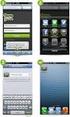 1 Inleiding Deze handleiding is bedoeld voor gebruikers van de Trust 4 Port Email USB Hub. Met de Trust 4 Port Email USB Hub kunt u op eenvoudige wijze het aantal USB poorten van uw computer uitbreiden.
BT446 WIRELESS BLUETOOTH TABLET. User s manual V1.0
 BT446 WIRELESS BLUETOOTH TABLET User s manual U K D E F R IT E S PL P T G R V1.0 BT446 WIRELESS BLUETOOTH TABLET U K D E F R IT E S PL Hartelijk dank voor uw aankoop. Registreer nu uw aankoop via onze
TRUST INTERNET KEYBOARD
 TRUST INTERNET KEYBOARD Gebruikershandleiding Versie 1.0 NL Hartelijk Dank Wij danken u voor de aankoop van dit product uit het Trust assortiment. Wij wensen u veel plezier bij het gebruik en raden u aan
Thunder Wheel 3D. Thunder Wheel 3D. Gebruikershandleiding. versie 1.0
 Thunder Wheel 3D Gebruikershandleiding versie 1.0 Auteursrecht Het is niet toegestaan om zonder voorafgaande schriftelijke toestemming van de fabrikant enig deel van deze handleiding te reproduceren of
Predator Pro. Predator Pro. Gebruikershandleiding. Versie 1.0
 Predator Pro Gebruikershandleiding Versie 1.0 Auteursrecht Het is niet toegestaan om zonder voorafgaande schriftelijke toestemming van de fabrikant enig deel van deze handleiding te reproduceren of over
Controleer voor aanvang van de installatie of alle benodigde onderdelen aanwezig zijn. In de doos dienen de volgende onderdelen aanwezig te zijn:
 BT100 - Sweex Bluetooth Class II Adapter USB BT110 - Sweex Bluetooth Class I Adapter USB Inleiding Allereerst hartelijk dank voor de aanschaf van de Sweex Bluetooth Adapter. Met deze adapter kun je probleemloos
TRUST AMI MOUSE 250S OPTICAL
 1 Inleiding Deze handleiding is bedoeld voor de gebruikers van de TRUST AMI MOUSE 250S OPTICAL E-MAIL. Hij werkt op zo goed als ieder oppervlak. Wanneer u nieuwe e- mail binnen krijgt geeft de muis een
Nederlandse versie. Inleiding. Inhoud van de verpakking. Specificaties. Aanvullende specificaties. BT200 - Sweex Bluetooth 2.0 Class II Adapter USB
 BT200 - Sweex Bluetooth 2.0 Class II Adapter USB Inleiding Allereerst hartelijk dank voor de aanschaf van de Sweex Bluetooth 2.0 Adapter. Met deze adapter kun je probleemloos verbinding maken met een ander
Ami Mouse Scroll Ami Mouse Scroll Pro -Excellence Series-
 Ami Mouse Scroll Ami Mouse Scroll Pro -Excellence Series- Gebruikershandleiding Versie 1.0 Auteursrecht Het is niet toegestaan om zonder voorafgaande schriftelijke toestemming van de fabrikant enig deel
Predator Pro 3D. Predator Pro 3D. Gebruikershandleiding. Versie 1.0
 Predator Pro 3D Gebruikershandleiding Versie 1.0 Auteursrecht Het is niet toegestaan om zonder voorafgaande schriftelijke toestemming van de fabrikant enig deel van deze handleiding te reproduceren of
TRUST 150 Gebruikershandleiding
 TRUST SPACEC@M 150 Gebruikershandleiding Versie 1.0 NL Hartelijk Dank Wij danken u voor de aankoop van dit product uit het Trust assortiment. Wij wensen u veel plezier bij het gebruik en raden u aan om
Voodoo Dragon 2. Voodoo Dragon 2. Gebruikershandleiding. Versie 1.0
 Voodoo Dragon 2 Gebruikershandleiding Versie 1.0 Auteursrecht Het is niet toegestaan om zonder voorafgaande schriftelijke toestemming van de fabrikant enig deel van deze handleiding te reproduceren of
TRUST VIBRATION FEEDBACK RALLY MASTER II
 1 Inleiding Deze handleiding is bedoeld voor gebruikers van de VIBRATION FEEDBACK RALLY MASTER II. De VIBRATION FEEDBACK RALLY MASTER II is te gebruiken bij het spelen van race spellen of andere vergelijkbare
Inleiding. Belangrijke veiligheidsinstructies. Nederlandse versie. LD000020 Sweex Powerline USB Adapter
 LD000020 Sweex Powerline USB Adapter Inleiding Allereerst hartelijk bedankt voor de aanschaf van de Powerline adapter. Met behulp van deze Powerline adapter kan snel en eenvoudig een netwerk worden gecreëerd
KORTE HANDLEIDING VOOR. de installatie van Nokia Connectivity Cable Drivers
 KORTE HANDLEIDING VOOR de installatie van Nokia Connectivity Cable Drivers Inhoudsopgave 1. Inleiding...1 2. Vereisten...1 3. Nokia Connectivity Cable Drivers installeren...2 3.1 Vóór de installatie...2
(2) Handleiding Computer Configuratie voor USB ADSL modem
 (2) Handleiding Computer Configuratie voor USB ADSL modem Raadpleeg eerst de Quick-Start Guide voor het installeren van uw DSL-aansluiting voordat u deze handleiding leest. Versie 30-08-02 Handleiding
USB Buitenantenne. Installatie Handleiding. Versie 1.1
 USB Buitenantenne Installatie Handleiding Versie 1.1 BELANGRIJK: Monteer om te beginnen de bijgeleverde antenne op de WIFI adapter. Wanneer u de WIFI adapter gebruikt zonder antenne kan deze zijn vermogen
Korte installatiehandleiding voor de datakabel DKU-5
 Elektronische handleiding als uitgave bij "Nokia Handleidingen - Voorwaarden en bepalingen, 7 juni 1998" ( Nokia User s Guides Terms and Conditions, 7th June, 1998.) Korte installatiehandleiding voor de
Force Feedback Race Master
 Force Feedback Race Master Gebruikershandleiding Versie 1.0 Auteursrecht Het is niet toegestaan om zonder voorafgaande schriftelijke toestemming van de fabrikant enig deel van deze handleiding te reproduceren
Handleiding USB-LocoNet-Interface driver Setup
 Handleiding USB-LocoNet-Interface driver Setup Copyright 2013 DigiAad, Nederland. Alle rechten voorbehouden. Zonder de voorafgaande schriftelijke toestemming van DigiAad is het niet toegestaan om informatie,
Presentation Viewer PRESENTATION VIEWER. Gebruikershandleiding. Versie 1.0
 PRESENTATION VIEWER Gebruikershandleiding Versie 1.0 Auteursrecht Het is niet toegestaan om zonder voorafgaande schriftelijke toestemming van de fabrikant enig deel van deze handleiding te reproduceren
Installeren van het stuurprogramma USB-Audiostuurprogramma Installatiehandleiding (Windows)
 Installeren van het stuurprogramma USB-Audiostuurprogramma Installatiehandleiding (Windows) Inhoudsopgave Installeren van het stuurprogramma... Pagina 1 Verwijderen van het stuurprogramma... Pagina 3 Problemen
Data Safe I (Serial ATA) Externe vaste schijf met USB 2.0. Handleiding
 Data Safe I (Serial ATA) Externe vaste schijf met USB 2.0 Handleiding Versie 1.1 Inhoudsopgave 1 Om te beginnen 1.1 Veiligheidsmaatregelen 1.2 Systeemvereisten 1.3 Inhoud verpakking 2 Handleiding driver
2 Klik Installeer stuurprogramma
 Product informatie C A B D A: USB stekker B: Beschermingsdop C: Link LED [knippert langzaam=klaar voor gebruik] [knippert snel=bluetooth activiteit] D: USB verleng kabel NL Installatie 1 ON Zet computer
KORTE HANDLEIDING VOOR. de installatie van Nokia Connectivity Cable Drivers
 KORTE HANDLEIDING VOOR de installatie van Nokia Connectivity Cable Drivers Inhoudsopgave 1. Inleiding...1 2. Vereisten...1 3. Nokia Connectivity Cable Drivers installeren...2 3.1 Vóór de installatie...2
TRUST USB VIDEO EDITOR
 TRUST USB VIDEO EDITOR Gebruikershandleiding Versie 1.0 Hartelijk Dank Wij danken u voor de aankoop van dit product uit het Trust assortiment. Wij wensen u veel plezier bij het gebruik en raden u aan om
TRUST AMI MOUSE 250S MINI OPTICAL WIRELESS. Werkwijze eerste gebruik 1. Aansluiten Installeren in Windows Testen 3.3
 Werkwijze eerste gebruik 1. Aansluiten 3.1 2. Installeren in Windows 3.2 3. Testen 3.3 Hoofdstuk! 1 Inleiding Deze handleiding is bedoeld voor gebruikers van de Trust AMI MOUSE 250S MINI OPTICAL WIRELESS.
SIGHT FIGHTER DIGITAL PLUS
 SIGHT FIGHTER DIGITAL PLUS Gebruikershandleiding Versie 1.0 Hartelijk Dank Wij danken u voor de aankoop van dit product uit het Trust assortiment. Wij wensen u veel plezier bij het gebruik en raden u aan
Nederlandse versie. Inleiding. Installatie Windows 2000 en XP. LW058 Sweex Wireless LAN USB 2.0 Adapter 54 Mbps
 LW058 Sweex Wireless LAN USB 2.0 Adapter 54 Mbps Inleiding Stel de Sweex Wireless LAN USB 2.0 Adapter 54 Mbps niet bloot aan extreme temperaturen. Plaats het apparaat niet in direct zonlicht of in de dichte
Nederlandse versie. Inleiding. Inhoud van de verpakking. Specificaties. PU052 Sweex 2 Port USB 2.0 & 2 Port FireWire PC Card
 PU052 Sweex 2 Port USB 2.0 & 2 Port FireWire PC Card Inleiding Allereerst hartelijk bedankt voor de aanschaf van de Sweex 2 Port USB 2.0 & 2 Port FireWire PC Card. Met deze kaart kun je gemakkelijk twee
IVS-Basic 4.4 IVS-Professional 4.4 IVS-PowerPoint 1.1
 Handleiding IVS-Basic 4.4 IVS-Professional 4.4 IVS-PowerPoint 1.1 Toevoeging aansluiten USB Lite Base Station 1213 2 Inhoud Inhoud... 3 Het Lite Base Station aansluiten op de USB-poort... 4 Voorgeïnstalleerde
USB to Serial Cable. CN-104v2. Starthandleiding
 USB to Serial Cable CN-104v2 Starthandleiding Inleiding Met behulp van deze kabel kan een product met een USB 1.1-interface worden aangesloten op een seriële interface. Tegenwoordig zijn nieuwe pc's vaak
Bluetooth koppelen. Gebruikershandleiding
 Bluetooth koppelen Gebruikershandleiding Copyright 2012, 2016 HP Development Company, L.P. Microsoft, Windows en Windows Vista zijn in de Verenigde Staten gedeponeerde handelsmerken van Microsoft Corporation.
USB NAAR SERIËLE CONVERTER
 USB NAAR SERIËLE CONVERTER Snel installatiegids Windows 7 DA-70158 Stap 1: Stap 2: Plaats het CD-stuurprogramma van dit product in de CD-ROM. Sluit het apparaat aan op een vrije USB-poort op uw PC. Als
LCD MONITOR SHARP INFORMATION DISPLAY GEBRUIKSAANWIJZING
 LCD MONITOR SHARP INFORMATION DISPLAY DOWNLOADER Versie 1.1 GEBRUIKSAANWIJZING Inleiding Deze software Kan controleren of er nieuwe versies zijn van de gebruikte software. Indien er een nieuwe versie is,
USB NAAR SERIËLE CONVERTER
 USB NAAR SERIËLE CONVERTER Snel installatiegids Windows 2000/XP DA-70159 Stap 1: Stap 2: Stap 3: Plaats het CD-stuurprogramma van dit product in de CD-ROM. Sluit het apparaat aan op een vrije USB-poort
PU054 Sweex 2 Port USB 2.0 & 2 Port FireWire PC Card
 PU054 Sweex 2 Port USB 2.0 & 2 Port FireWire PC Card Inleiding Allereerst hartelijk bedankt voor de aanschaf van de Sweex 2 Port USB 2.0 & 2 Port FireWire PC Card. Met deze kaart kun je gemakkelijk twee
LW053 Sweex Wireless LAN USB 2.0 Adapter 54 Mbps
 Nederlandse versie LW053 Sweex Wireless LAN USB 2.0 Adapter 54 Mbps Inleiding Allereerst hartelijk dank voor de aanschaf van de Sweex Wireless LAN USB 2.0 Adapter 54 Mbps. Met deze Wireless LAN Adapter
MM002 Sweex USB DVB-T Dongle. Belangrijk! Installeer eerst de driver voordat de Sweex USB DVB-T Dongle wordt aangesloten.
 MM002 Sweex USB DVB-T Dongle Inleiding Stel de Sweex USB DVB-T Dongle niet bloot aan extreme temperaturen. Plaats het apparaat niet in direct zonlicht of in de dichte nabijheid van verwarmingselementen.
tiptel 545/570 office tiptel 545/570 SD PC Software en Driver Installatie In Windows XP/ Windows 7 (32/64 Bit)
 tiptel 545/570 office tiptel 545/570 SD PC Software en Driver Installatie In Windows XP/ Windows 7 (32/64 Bit) Installatie van PC Software Volg de onderstaande stappen: 25.05.2011 1. Plaats de cd-rom die
Aanvullende gebruiksaanwijzing Chicago 390 USB Deze aanvullende gebruiksaanwijzing hoort bij de gebruiksaanwijzing van de Chicago 390 USB.
 Aanvullende gebruiksaanwijzing Chicago 390 USB Deze aanvullende gebruiksaanwijzing hoort bij de gebruiksaanwijzing van de Chicago 390 USB. 1 Controleren of de Chicago 390 USB goed is geïnstalleerd op uw
mobile PhoneTools Gebruikershandleiding
 mobile PhoneTools Gebruikershandleiding Inhoudsopgave Vereisten...2 Voorafgaand aan de installatie...3 mobile PhoneTools installeren...4 Installatie en configuratie mobiele telefoon...5 On line registratie...7
FB000011 Sweex 3 Port FireWire PCI Card FB000010 Sweex 4 Port FireWire PCI Card
 FB000011 Sweex 3 Port FireWire PCI Card FB000010 Sweex 4 Port FireWire PCI Card Inleiding Allereerst hartelijk bedankt voor de aanschaf van de Sweex FireWire PCI Card. Deze kaart biedt je een aantal voordelen:
Nederlandse versie. Inleiding. Inhoud van de verpakking. Specificaties. PU003 Sweex 1 Port Parallel & 2 Port Serial PCI Card
 PU003 Sweex 1 Port Parallel & 2 Port Serial PCI Card Inleiding Allereerst hartelijk bedankt voor de aanschaf van de Sweex 1 Port Parallel & 2 Port Serial PCI Card. Met deze kaart kunnen gemakkelijk twee
EnVivo EZ Converter. Gebruikershandleiding
 EnVivo EZ Converter Gebruikershandleiding op met Teknihall support: 0900 400 2001 2 INHOUDSOPGAVE INTRODUCTIE... 4 OPMERKINGEN... 4 FUNCTIES... 5 SPECIFICATIES... 5 SYSTEEMEISEN... 5 INHOUD VAN DE VERPAKKING
FORCE FEEDBACK RACE MASTER II
 FORCE FEEDBACK RACE MASTER II Gebruikershandleiding Versie 2.0 Hartelijk Dank Wij danken u voor de aankoop van dit product uit het Trust assortiment. Wij wensen u veel plezier bij het gebruik en raden
Verkrijgbaar bij: Grafi-Call Computers BV. Leiden
 Inleiding LC100060 Sweex Wireless LAN USB 2.0 Adapter 54 Mbps Allereerst hartelijk dank voor de aanschaf van deze Sweex Wireless LAN USB 2.0 Adapter 54 Mbps. Met deze USB adapter kan je snel en eenvoudige
LW057 SWEEX WIRELESS LAN PCI CARD 54 MBPS. Windows zal het apparaat automatisch detecteren en het volgende venster weergeven.
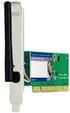 Installatie Windows 2000 en XP LW057 SWEEX WIRELESS LAN PCI CARD 54 MBPS Windows zal het apparaat automatisch detecteren en het volgende venster weergeven. Selecteer Deze keer niet ( No, not this time
Nederlandse versie. Inleiding. Hardware. Installatie Windows 98SE. PU006 Sweex 2 Port Serial PCI Card
 PU006 Sweex 2 Port Serial PCI Card Inleiding Allereerst hartelijk bedankt voor de aanschaf van de Sweex 2 Port Serial PCI Card. Met deze kaart kunnen gemakkelijk twee seriële poorten aan de PC worden toegevoegd.
HANDLEIDING. EM USB Bluetooth Ontvanger
 HANDLEIDING EM1083 - USB Bluetooth Ontvanger WWW.EMINENT-ONLINE.COM 2 NEDERLANDS EM1083 - USB Bluetooth Ontvanger Waarschuwingen en aandachtspunten Als gevolg van Europese regelgeving kan een draadloos
Installatie responsbox bij Windows XP en Windows Vista
 1 Installatie responsbox bij Windows XP en Windows Vista Gebruik de USB-kabel om de responsbox aan te sluiten op de computer. De kabel kan rechts achter in de responsbox aangesloten worden. De kabel steekt
Nieuw toegevoegd: Uitleg driver (her) installeren nadat Windows Vista en Windows 7 automatisch de driver heeft geüpdatet.
 Bij voorkeur de Sweex CD005 gebruiken bij de communicatie tussen Autokon voor Windows en Uw elektronische systeem. Hier komen bijna geen problemen mee voor als U de handleiding goed opvolgt. Nieuw toegevoegd:
Controleer de inhoud van de verpakking. DWL-G122 draadloze USB-adapter. Cd (met de software, handleiding en een garantieformulier)
 Dit product kunt u gebruiken met de volgende besturingssystemen: Windows XP, Windows 2000, Windows ME, Windows 98 SE DWL-G122 AirPlus G TM High Speed 802.11g USB Wireless Adapter Voordat u begint Dit zijn
12.1 Stapsgewijs uw Bluetooth monitoring systeem installeren.
 Handleiding Monitoring bluetooth De monitoring voor de KLNE Solartec omvormers kan op diverse manieren worden gerealiseerd. De navolgende systemen zijn ter beschikking: 1. Bluetooth draadloos systeem.
4 Installatie van het stuurprogramma
 1 Introductie Bedankt voor het aanschaffen van de Trust 100MB Speedshare PCI Card. De Trust 100MB Speedshare PCI card stelt u in staat om uw PC aan te sluiten op een Local Access Network (LAN) en/of een
APOLLO / APHRODITE / HERCULES - EXCELLENCE SERIES -
 APOLLO / APHRODITE / HERCULES - EXCELLENCE SERIES - Gebruikershandleiding Versie 1.0 Auteursrecht Het is niet toegestaan om zonder voorafgaande schriftelijke toestemming van de fabrikant enig deel van
Schakel in Windows 10 automatische driver update uit : Uitleg driver (her) installeren nadat Windows 10 automatisch de driver heeft geüpdatet.
 Bij voorkeur de Sweex CD005 gebruiken bij de communicatie tussen Autokon voor Windows en Uw elektronische systeem. Hier komen bijna geen problemen mee voor als U de handleiding goed opvolgt. Schakel in
TOUCH DISPLAY DOWNLOADER GEBRUIKSAANWIJZING
 LCD MONITOR TOUCH DISPLAY DOWNLOADER GEBRUIKSAANWIJZING Versie 1.0 Modellen waarop dit van toepassing is (sinds januari 2016) PN-60TW3/PN-70TW3/PN-80TC3/PN-L603W/PN-L703W/PN-L803C (De verkrijgbaarheid
USB NAAR SERIËLE CONVERTER
 USB NAAR SERIËLE CONVERTER Snel installatiegids Windows 7/8/8.1 DA-70159 Stap 1: Stap 2: Plaats het CD-stuurprogramma van dit product in de CD-ROM. Sluit het apparaat aan op een vrije USB-poort op uw PC.
OpenVPN voor Windows XP en Windows Vista
 OpenVPN voor Windows XP en Windows Vista Een VPN (Virtual Private Network) biedt de mogelijkheid om bestanden op de schoolserver via een beveiligde verbinding over het Internet te benaderen. Voorbereiding