
Media System Touch/ Colour. Instruktieboek
|
|
|
- Adriaan de Jonge
- 10 jaren geleden
- Aantal bezoeken:
Transcriptie
1 Media System Touch/ Colour Instruktieboek

2 Inhoudsopgave 1 Inhoudsopgave Algemene informatie Belangrijke informatie Inleiding Voordat u begint Veiligheidsaanwijzingen Overzicht apparatuur Basisinformatie voor bediening Menu Telefoonboek (contactpersonen) Menu Lijst met oproepen Snelkiestoetsen naar telefoonboek Telefooninstellingen Bluetooth-instellingen Instellingen gebruikersprofiel Menu WAGEN Kennismaking met bediening van menu CAR 45 Audiofunctie Radiofunctie Mediafunctie Multimedia-interface USB/AUX-IN* Telefoonmodus (TELEFOON)* Menu Airconditioning Airconditioning Instellingen Menu en systeeminstellingen (INSTALLATIE). 49 Klank- en volume-instellingen Kennismaking met telefoonbediening Plaatsen met speciale regeling Mobiele telefoon aansluiten op infotainmentsysteem Algemene informatie Bluetooth Beschrijving van telefoonbeheer Hoofdmenu PHONE Functietoetsen van telefoonbeheer Actieve oproep Menu Telefoonnummer invoeren Gebruikte afkortingen Gebruikte afkortingen Trefwoordenlijst

3 2 Algemene informatie Algemene informatie In dit instructieboekje vindt u belangrijke informatie, tips, adviezen en waarschuwingen betreffende uw radiotoestel. De overige boorddocumentatie bevat nog meer belangrijke aanwijzingen waarvan zowel de bestuurder als de passagiers op de hoogte moeten zijn met het oog op hun eigen veiligheid. Zorg ervoor dat de complete wagendocumentatie altijd in uw wagen ligt. Dit geldt in het bijzonder wanneer u de wagen aan anderen uitleent of verkoopt. Dit instructieboekje beschrijft de uitrusting van de wagen op het moment van het ter perse gaan. Sommige uitrustingsdelen die hierna worden beschreven, zullen later worden geïntroduceerd of zijn slechts beschikbaar op bepaalde afzetmarkten. De afbeeldingen zijn een standaardweergave en kunnen enigszins afwijken ten opzichte van uw wagen. De kleur van het scherm en de informatie op het scherm kan per model verschillen. De afbeeldingen in dit instructieboekje komen overeen met het kleurenscherm. Ook zijn zwart-witschermen mogelijk. De plaatsaanduidingen van de onderdelen hebben betrekking op de wagen in rijrichting, tenzij anders wordt aangegeven. De uitrustingen aangeduid met een asterisk* worden alleen in bepaalde uitvoeringen van het model standaard ingebouwd, alleen voor sommige uitvoeringen als optie geleverd of alleen in bepaalde landen aangeboden. De geregistreerde merken zijn gemarkeerd met het symbool. Indien dit teken ontbreekt, wil dit niet zeggen dat het niet om een geregistreerd handelsmerk gaat. Geeft aan dat het onderwerp op de volgende bladzijde verdergaat. Geeft het einde van een onderwerp aan. ATTENTIE Teksten met dit symbool bevatten informatie over uw veiligheid, en wijzen op gevaarlijke situaties die kunnen leiden tot ongevallen of verwondingen. VOORZICHTIG Teksten met dit symbool attenderen u op mogelijke schade aan uw wagen. Milieu-aanwijzing In teksten met dit symbool staan aanwijzingen over milieubescherming. In teksten met dit symbool staat extra informatie.

4 Belangrijke informatie 3 Belangrijke informatie Belangrijke informatie. Verkeersveiligheid Het huidige verkeer eist dat de verkeersdeelnemers steeds hun volle aandacht bij het verkeer hebben. Gebruik de radio-installatie met zijn talrijke mogelijkheden alleen wanneer de verkeerssituatie het toelaat. ATTENTIE Vóór de aanvang van de rit is het raadzaam om u met de verschillende functies van de radio vertrouwd te maken. Een hoog volume kan gevaarlijk zijn voor u en voor anderen. Stel het volume zo in dat u omgevingsgeluiden, zoals claxons en sirenes, kunt horen. De instellingen van de autoradio dienen te worden uitgevoerd door de voorpassagier of als de wagen stilstaat. Verwijder de radiokaart en bewaar deze op een veilige plaats, maar nooit in de wagen. Als u de radiokaart met de radiocode kwijtraakt, moet u contact opnemen met een SEAT-dealer die u zal helpen. IC: 7812H-MIBENTRY FCC Labelling requirements This device complies with part 15 of the FF Rules and Industry Canada license-exempt RSS standard(s). Operation is subject to the following two conditions: 1 2 This device may not cause harmful interference, and This device must accept any interference received, including interference that may cause undesired operation. FCC Information to user Changes or modifications not expressly approved by the party responsible for compliance could void the user's authority to operate the equipment. INDUSTRY CANADA Statements Le présent appareil est conforme aux CNR d'industrie Canada applicables aux appareils radio exempts de licence. L'exploitation est autorisée aux deux conditions suivantes : (1) l'appareil ne doit pas produire de brouillage, et (2) l'utilisateur de l'appareil doit accepter tout brouillage radioélectrique subi, même si le brouillage est susceptible d'en compromettre le fonctionnement. Het is niet nodig om de antidiefstalcode in te toetsen na het ontkoppelen van de accu. Zet de wagen in dat geval eerst op contact voordat u het apparaat inschakelt. De radiokaart met de code is uitsluitend beschikbaar voor specifieke wagenmodellen. FCC-ID: Y7OMIBENTRYRADIO ECE Hiermee verklaart SEAT dat dit systeem Radio MIB Entry in overeenstemming is met de fundamentele eisen en andere relevante voorschriften van richtlijn 1999/5/EG.

5 4 Inleiding Inleiding Voordat u begint Voordat u het apparaat gaat gebruiken, dient u de volgende stappen te doorlopen voor een correcte bediening en om de beschikbare functies optimaal te kunnen gebruiken: Veiligheidsaanwijzingen in acht nemen. pagina 4. Vertrouwd raken met het apparaat. pagina 6. Een voor de mediafunctie geschikte informatiedrager gebruiken. Veiligheidsaanwijzingen ATTENTIE pagina 21. Iedere afleiding van de bestuurder kan een ongeluk en persoonlijk letsel tot gevolg hebben. Bediening van het infotainmentsysteem tijdens het rijden kan afleiden van het verkeer. Altijd oplettend en met verantwoordelijkheidsbesef rijden. De volume-instellingen zo kiezen dat u geluidssignalen van buiten, bijv. de sirene van de politie en de brandweer, altijd goed kunt horen. Zeer hoge geluidsvolumes kunnen leiden tot gehoorschade. Dit kan ook optreden als het gehoor slechts korte tijd aan een zeer hoog geluidsvolume wordt blootgesteld. ATTENTIE Het verwisselen of aansluiten van een audiobron kan tot plotselinge volumeschommelingen leiden. Vóór het verwisselen of aansluiten van een audiobron het uitgangsvolume verlagen pagina 9. ATTENTIE Het verbinden, plaatsen of verwijderen van een informatiedrager tijdens het rijden kan de aandacht van het verkeer afleiden en een ongeluk tot gevolg hebben. ATTENTIE Verbindingskabels van externe apparaten kunnen de bestuurder hinderen. Verbindingskabels zo leggen, dat de bestuurder niet wordt gehinderd. ATTENTIE Losse of niet goed bevestigde externe apparaten kunnen bij een plotselinge rij- of remmanoeuvre en bij een ongeval door het interieur worden geslingerd. In geen geval is het toegestaan om losse apparatuur vast te plakken of op andere wijze te monteren aan de portieren, de voorruit, boven of in de buurt van het gebied gemarkeerd met "AIRBAG" in het stuur, het instrumentenpaneel, de rugleuning van de stoelen resp. tussen genoemde

6 Inleiding 5 ATTENTIE (vervolg) plaatsen en de inzittenden. Dergelijke apparatuur kan ernstig persoonlijk letsel veroorzaken in geval van een ongeval, met name als de airbags worden geactiveerd. ATTENTIE De middenarmsteun kan de bewegingsvrijheid van de armen van de bestuurder belemmeren en daardoor ongevallen en zware verwondingen veroorzaken. Armsteun tijdens het rijden altijd opgeklapt houden. ATTENTIE Wanneer de behuizing van een cd-speler wordt geopend, kunnen onzichtbare laserstralen verwondingen veroorzaken. De cd-speler alleen door een specialist laten repareren. Als een informatiedrager niet goed wordt geplaatst of een niet geschikte informatiedrager wordt geplaatst, kan het apparaat beschadigd raken. Zorg ervoor dat de geheugenkaart op de juiste manier wordt geplaatst pagina 26 Als u hard drukt, kan de blokkering van de opening voor geheugenkaarten beschadigd raken. Alleen geschikte geheugenkaarten gebruiken. Cd's altijd recht en haaks ten opzichte van de voorzijde van het apparaat in de speler schuiven of verwijderen, zonder de cd scheef te houden en daardoor te bekrassen pagina 25. De cd-opening is voorzien van een blokkering. Cd's niet met geweld naar binnen schuiven. Voordat een cd kan worden geplaatst, moet het apparaat op het laden worden voorbereid pagina 25. Als een cd wordt geplaatst terwijl een andere wordt uitgeworpen, kan de cd-speler beschadigd raken. Altijd wachten tot de cd eruit geschoven is! Aan een cd klevende verontreinigingen en niet-ronde cd's kunnen de cdspeler beschadigen. Gebruik uitsluitend standaard cd's van 12 cm. Plak geen stickers en dergelijke op de informatiedrager. Stickers kunnen losraken en de speler beschadigen. Gebruik geen bedrukbare mediadragers. De beschermlagen en opdrukken kunnen losraken en de speler beschadigen. Geen cd's 'singles' (8 cm), niet-ronde cd's (shape-cd's) of dvd's in de speler plaatsen. Geen dvd-plus, Dual Disc en Flip Disc erin schuiven omdat deze dikker zijn dan normale cd's. De maximum lengte van een op de poort van de wagen aangesloten USB-apparaat, bij gesloten handschoenenkastje, is 55 mm. Door een te luide of vervormde weergave kunnen de wagenluidsprekers worden beschadigd.

7 6 Inleiding Overzicht apparatuur Afbeelding 1 Overzicht bedieningselementen Het apparaat met het infotainmentsysteem is in verschillende versies leverbaar. Per versie kunnen de labels en functies verschillen Afbeelding Draai-/drukknop: Drukken om apparaat in of uit te schakelen pagina 8. Draaien om volume aan te passen pagina 8. Infotainmenttoetsen: Drukken om verschillende functies te activeren. RADIO : radiofunctie inschakelen en in de radiofunctie de frequentieband kiezen pagina 12. MEDIA : overschakelen op de mediafunctie pagina 21.

8 Inleiding KLANK : klank- en volume-instellingen activeren pagina 51. TELEFOON *: schakelen naar telefoonmodus pagina 33. TP *: verkeersinformatie activeren/deactiveren pagina 17. WAGEN : systeem- en wageninstellingen activeren pagina 45. MENU : schakelen naar menukeuze radio pagina 49. EJECT : cd uitwerpen pagina 25. MUTE : apparaat dempen pagina 9. Touchscreen (aanraakscherm). Stelknop: de werking is afhankelijk van de functie die op dat moment actief is. Cd-opening: een cd kan alleen via het algemene menu CD worden geplaatst of uitgeworpen pagina 25. Geheugenkaartopening.

9 8 Inleiding Basisinformatie voor bediening Inleiding tot thema Een korte druk op de toets of het aanraken van het touchscreen is voldoende om de apparatuur te bedienen. Het is mogelijk dat niet alle functies en functietoetsen beschikbaar zijn omdat de software van het apparaat afhankelijk is van de specificatie van elke markt. Als een functietoets ontbreekt, is dat niet het gevolg van een apparaatfout. Landspecifiek kunnen enkele functies van het radio-navigatiesysteem vanaf een bepaalde snelheid niet meer op het beeldscherm worden bediend. Het gebruik van een mobiele telefoon in de wagen kan bijgeluiden in de luidsprekers veroorzaken. In sommige landen kunnen beperkingen bestaan voor wat betreft het gebruik van Bluetooth-apparaten. Informatie is verkrijgbaar bij de lokale autoriteiten. Bij enkele wagens met parkeerhulp wordt bij ingeschakelde versnelling het volume van de beluisterde audiobron automatisch verlaagd. Draai-drukknoppen en toetsen Draai-/drukknoppen De linkerdraai-/drukknop Afbeelding 1 1 wordt als volumeregelaar of aan/uit-knop aangeduid. Infotainmenttoetsen In dit instructieboekje worden de apparaattoetsen aangeduid met het woord 'infotainmenttoets' en een blauw symbool (bijvoorbeeld: infotainmenttoets MEDIA Afbeelding 1. U kunt de infotainmenttoetsen bedienen door ze in te drukken of ingedrukt te houden. Aan- en uitzetten Druk de draai-/drukknop kort in om het apparaat aan of uit te zetten Afbeelding 1 1. Na het inschakelen start het systeem. De laatste actieve audiobron wordt afgespeeld met het ingestelde volume, mits dit volume niet hoger is dan het vooraf gedefinieerde maximum toegestane startvolume pagina 51. Als u de wagensleutel uit het contact verwijdert, wordt het apparaat automatisch uitgezet. Als de motor uitstaat en u het apparaat opnieuw aanzet, wordt het apparaat na ongeveer 30 seconden (vertraagd uitzetten) automatisch uitgezet. Het apparaat is op de wagen aangesloten. Het kan niet in een andere wagen worden gebruikt. Alleen als de accu van de wagen werd losgekoppeld, moet voor het hernieuwd aanzetten van het apparaat het contact van de wagen worden ingeschakeld. De rechter draai-/drukknop Afbeelding 1 4 wordt als stelknop aangeduid.

10 Inleiding 9 Basisvolume wijzigen Functietoetsen op scherm bedienen Functie Volume verhogen. Volume verlagen. Handeling Volumeregelaar met de wijzers van de klok mee draaien of toets op het multifunctiestuurwiel gebruiken brochure Instructieboekje Volumeregelaar tegen de wijzers van de klok in draaien of toets op het multifunctiestuurwiel gebruiken Volumewijzigingen worden in een balk op het scherm weergegeven. Het apparaat is ondertussen voor bediening geblokkeerd. Sommige volume-instellingen en -aanpassingen kunnen vooraf worden ingesteld pagina 51. Apparaatvolume dempen Volumeregelaar tegen wijzers van klok in draaien tot weergegeven wordt. OF: Infotainmenttoets MUTE indrukken. 1) Afbeelding 2 Standaardweergave: weergave van mogelijke functietoetsen Als het apparaat stil is, blijft de audiobron onderbroken Op het scherm wordt weergegeven. Als het uitgangsvolume voor het afspelen van een audiobron sterk wordt verhoogd, moet u voordat u naar een andere audiobron wisselt het volume verlagen. Afbeelding 3 Standaardweergave: weergave van mogelijke functietoetsen Het apparaat is uitgerust met een aanraakscherm (Touchscreen) Afbeelding 1 3. Actieve gebieden op het beeldscherm, waarvoor een functie is gedefinieerd, worden 'functietoetsen' genoemd en worden bediend door kort op het 1) Al naargelang de uitvoering

11 10 Inleiding beeldscherm te drukken of de toets ingedrukt te houden. Functietoetsen worden in het instructieboekje door het woord 'functietoets' en het toetssymbool beschreven. De functietoetsen roepen functies op of openen submenu's. Op de titelbalk van de submenu's wordt het op dat moment gekozen menu Afbeelding 2 A weergegeven. Functietoetsen die gedeactiveerd weergegeven worden (grijs) kunnen op dat moment niet gekozen worden. Overzicht van aanduidingen en functietoetsen Aanduidingen en functietoetsen A B C D Terug Pop-upvenster Handeling en effect Op de titelbalk wordt het op dat moment gekozen menu weergegeven en, in voorkomende gevallen, andere functietoetsen Afbeelding 2. Indrukken om extra menu te openen Afbeelding 2. De cursor op het scherm verplaatsen door zacht te drukken. Ondersteun uw vinger niet. Of: Op de gewenste positie op het scherm drukken. De cursor wordt naar die positie verplaatst Afbeelding 3. De regelaar op het scherm verplaatsen door zacht te drukken. Ondersteun uw vinger niet Afbeelding 2. Kort indrukken om vanuit submenu stapsgewijs naar het hoofdmenu terug te keren, of om doorgevoerde wijzigingen te negeren. Als u het beeldscherm kort aanraakt, wordt een pop-upvenster geopend waarin extra instellingsoptie weergegeven worden. Beeldscherm naast pop-upvenster kort aanraken om pop-upvenster te sluiten of optie te kiezen. Overzicht van aanduidingen en functietoetsen Aanduidingen en functietoetsen Geactiveerde functie Gedeactiveerde functie OK x Handeling en effect Sommige functies of aanduidingen worden met een selectievakje weergegeven. Deze kunnen worden in- of uitgeschakeld door ze kort aan te raken. Kort indrukken om ingevoerde gegevens te bevestigen of om te kiezen. Kort indrukken om pop-upvenster of venster voor invoeren van gegevens te sluiten. + en - Kort indrukken om instellingen stapsgewijs te wijzigen. Instellingen Menu- en systeeminstellingen activeren. Menu Schakelen naar menukeuzes. Vermeldingen van lijsten activeren en zoeken in lijsten Afbeelding 4 Standaardweergave: vermeldingen van lijst van instellingenmenu.

12 Inleiding 11 Vermeldingen in de lijst kiezen en activeren met stelknop of door direct beeldscherm aan te raken. Element in lijst zoeken door stelknop te draaien: alle vermeldingen in de lijst worden een voor een gemarkeerd weergegeven tot de gewenste gevonden wordt. Stelknop indrukken om gekozen vermelding in lijst te activeren. Bladeren door lijst Als een lijst meer elementen bevat dan er op een scherm weergegeven kunnen worden, wordt rechts op het scherm een schuifbalk weergegeven Afbeelding 4. Regel voor regel door lijst bladeren: stelknop draaien. Lange lijsten snel doorlopen: hiervoor uw vinger op de weergave van het scrollteken leggen en zonder onderbreking naar beneden over het beeldscherm bewegen. Op de gewenste positie de vinger van het beeldscherm nemen. Aanvullende aanwijzingen en weergaveopties De aanwijzingen op het scherm kunnen variëren volgens de instellingen en verschillen van de hier getoonde afbeeldingen. Op de hoofdschermen worden de actuele tijd en buitentemperatuur weergegeven. Alle aanduidingen worden pas weergegeven nadat het infotainmentsysteem volledig gestart is.

13 12 Audiofunctie Audiofunctie Radiofunctie Hoofdmenu RADIO Inleiding tot thema Parkeergarages, tunnels, hoge gebouwen of bergen kunnen het radiosignaal storen. Folies of stickers met een metaallaag op de ruiten kunnen bij wagens met ruitantennes de ontvangst belemmeren. Als u merkt dat een functie in het RDS-systeem van uw land niet goed werken, dan kunt u deze functie in het menu Geavanceerde instellingen FM deactiveren. Afbeelding 5 Standaardweergave: hoofdmenu RADIO. Afbeelding 6 Standaardweergave: zenderlijst. Frequentieband en geheugenbank kiezen Kies de frequentieband door de infotainmenttoets RADIO of de functietoets BAND in het aanraakscherm in te drukken.

14 Audiofunctie 13 Functietoetsen in het hoofdmenu Radio Met de zendergeheugentoetsen worden de zenderfrequentie, de zendernaam en, indien nodig, de radiotekst Afbeelding 5 A weergegeven. De zendernaam en radiotekst worden alleen weergegeven wanneer het RDS beschikbaar en actief is. Functietoets Band Zenders Effect Frequentieband en zendergeheugenbank wisselen. Lijst met op dit moment te ontvangen zenders openen pagina 14. Handmatig Handmatig frequentie kiezen Tab. op pagina 15. Instellingen of SCAN Het instellingenmenu van de actieve frequentieband (FM of AM) openen pagina 19. Schakelen tussen in het geheugen opgeslagen zenders of te ontvangen zenders. Instellingen van de pijltjestoetsen in het menu Instellingen (FM,AM) pagina 18. De functietoets wordt alleen weergegeven wanneer de scanfunctie werkt pagina tot Zendergeheugentoetsen, voor in geheugen opslaan van zenders Tab. op pagina 15. Bijwerken Zenderlijst bijwerken (frequentieband AM) pagina 14. Aanwijzingen en mogelijke symbolen Tekst/symbool TP Betekenis Radiogegevenssysteem RDS gedeactiveerd of er is geen RDS-ontvangst. Het RDS kan in het menu Instellingen (FM,AM) pagina 17 worden geactiveerd. De verkeersinformatie (TP) is actief en ontvangt pagina 17. Er wordt geen verkeersinformatiezender ontvangen. Zendergeheugentoetsen Afbeelding 7 Hoofdmenu RADIO. In het hoofdmenu RADIO kunnen op dat moment zenders van de gekozen frequentieband onder 12 genummerde functietoetsen in het geheugen worden opgeslagen. Deze functietoetsen worden 'zendergeheugentoetsen' genoemd. Zender activeren met zendergeheugentoetsen Groep met zendergeheugentoetsen wijzigen Zendergeheugentoets die overeenkomt met gewenste zender indrukken. Een in het geheugen opgeslagen zender kan alleen met de bijbehorende zendergeheugentoets worden geactiveerd als deze op dat moment nog op de plaats waar de wagen zich bevindt, ontvangen wordt. Functietoets BAND Afbeelding 7 indrukken. De zendergeheugentoetsen worden in groepen van 4 functietoetsen weergegeven, resp (van 1.. t/m 4.., 5.. t/m 8.. en 9.. t/m 12.. ).

15 14 Audiofunctie Zendergeheugentoetsen weergeven Zenders opslaan onder zendergeheugentoetsen Als de radiotekst weergegeven wordt en de zendergeheugentoetsen niet zichtbaar zijn, de radiotekst indrukken om de zendergeheugentoetsen opnieuw weer te geven. Zie: Zenders opslaan Tab. op pagina 15. Zender kiezen, wijzigen en in geheugen opslaan Afbeelding 9 Standaardweergave: zenderlijst. Afbeelding 8 Standaardweergave: hoofdmenu RADIO. De frequentieband kiezen Zender kiezen met pijltjestoetsen Zender uit zenderlijst ontvangen Zenderlijst bijwerken Functietoets of Afbeelding 8 indrukken. Afhankelijk van instelling van pijltjestoetsen wordt er geschakeld tussen vooraf in het geheugen opgeslagen zenders of te ontvangen zenders. Instellingen van de pijltjestoetsen in het menu Instellingen (FM,AM) pagina 19. Druk op de functietoets Zenders Afbeelding 8 om de zenderlijst te openen. Blader door de lijst en kies de gewenste zender door hierop de drukken. Functietoets Terug Afbeelding 9 indrukken om naar het vorige scherm terug te keren. De zenderlijst op de FM-frequentieband wordt automatisch bijgewerkt. Op de AM-frequentieband de functietoets Bijwerken indrukken om de zenderlijst bij te werken.

16 Audiofunctie 15 Frequentie van zenders handmatig wijzigen De frequentiebanden weergeven Frequentie stapsgewijs wijzigen Stelknop draaien. OF: Functietoets Handmatig Afbeelding 8 kort indrukken. De toetsen + rechts en links van de frequentieband indrukken. OF: stelknop draaien. Frequentieband Uw vinger op de schuifknop in de frequentieband gedrukt houden en door trekken de schuifknop verschui- snel doorzoeken ven. Frequentieband verbergen Zenders opslaan Knop Handmatig kort indrukken. Zender waarnaar Druk op de gewenste zendergeheugentoets en houd deze ingedrukt Afbeelding 8 tot u de toon hoort. De zen- wordt geluisterd onder een van der waarnaar geluisterd wordt, is nu onder die zendergeheugentoets opgeslagen. de zendergeheugentoetsen opslaan Zender uit zenderlijst onder een van de zendergeheugentoetsen opslaan Zender uit geheugenlijst wissen Functietoets Zenders Afbeelding 8 indrukken om zenderlijst te openen. Gewenste zender kiezen door deze op scherm ingedrukt te houden tot de zender weergegeven wordt. Zendergeheugentoets waaronder u de zender wilt opslaan indrukken tot scherm voor opslaan in geheugen weergegeven wordt. Er klinkt een geluid waarna de zender onder deze zendergeheugentoets opgeslagen is. Om meer zenders in het geheugen op te slaan toets Terug indrukken en proces herhalen. In het menu Instellingen (FM,AM) kunt u in het geheugen opgeslagen zenders een voor een of allemaal in een keer wissen. Scanfunctie (SCAN) Bij ingeschakelde scanfunctie worden alle te ontvangen zenders van de actuele frequentieband elk gedurende ongeveer 5 seconden weergegeven. Scanfunctie starten Scanfunctie stoppen Druk kort de stelknop in. OF: Druk op de functietoets Instellingen en kies vervolgens SCAN Druk op de functietoets OFF om de scanfunctie in de zender waarnaar geluisterd wordt, te stoppen. OF: Druk de stelknop kort in. De scanfunctie stopt ook wanneer via de zendergeheugentoetsen handmatig een zender wordt gekozen, of wanneer verkeersinformatie uitgezonden wordt. Autostore (automatisch in geheugen opslaan van zenders) Als de knop RADIO ongeveer 5 seconden ingedrukt wordt gehouden, worden de zenders die ontvangen worden wanneer Autostore wordt uitgevoerd, automatisch in het geheugen opgeslagen. De zenders worden onder de zendergeheugentoetsen opgeslagen (alleen de eerste bank van elke frequentieband wordt opgeslagen). Het opslaan kan enige minuten in beslag nemen. Gedurende die tijd is de radio niet te beluisteren. Bovendien worden de zenders die eerder onder de zendergeheugentoetsen opgeslagen waren, overschreven.

17 16 Audiofunctie RDS-radiogegevenssysteem Zendernaam en automatisch zendervolgsysteem Het RDS (Radio Data System) of het radiogegevenssysteem biedt extra informatie op FM zoals weergave van zendernaam, automatisch zendervolgsysteem (alternatieve frequenties), uitgezonden berichten (radiotekst) en verkeersinformatie (TP). Niet alle apparaten beschikken over RDS, noch alle FM-zenders bieden deze dienst aan. In principe kunnen zonder RDS geen radiogegevenssystemen worden ontvangen. De zenders zijn verantwoordelijk voor de uitgezonden inhoud. Afbeelding 10 Standaardweergave: menu RADIO. Als u merkt dat een functie in het RDS-systeem van uw land of regio niet goed werken, dan kunt u deze functie in het menu Geavanceerde instellingen FM deactiveren. Afbeelding 11 Standaardweergave: zenderlijst. Als het RDS-systeem beschikbaar is, kunnen via het hoofdmenu RADIO en via de lijst met FM-zenders de zendernamen die dit systeem aanbieden, weergegeven worden. De FM-zenders sturen andere inhoud met een naam (bijvoorbeeld radio 3) onder verschillende regionale frequenties, tijdelijk of permanent Afbeelding 11.

18 Audiofunctie 17 Tijdens het rijden zoekt het automatische zendervolgsysteem normaal gesproken de frequente van de zender met de beste ontvangst. Dit kan er echter toe leiden dat de actieve regionale zender onderbroken wordt. Verkeersinformatiefunctie TP (Traffic Program) De automatische frequentiewisseling en het automatische zendervolgsysteem kunnen via FM-instellingen pagina 19 worden ingesteld. Radiotekst Afbeelding 13 Standaardweergave: hoofdmenu RADIO met aanduiding TP. Afbeelding 12 Standaardweergave: menu RADIO. Enkele zenders met RDS zenden extra tekstinformatie uit - zogenoemde radiotekst. Afbeelding 14 Standaardweergave: zenderlijst met aanduiding TP. De verkeersinformatiefunctie is alleen via de TP-functie beschikbaar zolang een verkeersinformatiezender te ontvangen is. De verkeersinformatiezenders worden via de weergaven TP Afbeelding 13 en Afbeelding 14 in het hoofdmenu Radio en in de zenderlijst weergegeven. Sommige zenders zonder eigen verkeersinformatie ondersteunen de TPfunctie door met een verkeersinformatiezender te corresponderen (EON).

19 18 Audiofunctie TP-functie in- en uitschakelen Druk in het menu Instellingen (FM,AM) op de functietoets Verkeersinformatiezender (TP) om te activeren of deze functie pagina 19 te deactiveren. Als de zender waarnaar op dat moment geluisterd wordt niet over de TPfunctie beschikt, wordt rechts boven in het scherm TP doorgestreept weergegeven. TP-functie actief en zenderkeuze Als de functie voor verkeersinformatie ingeschakeld blijft, wordt in de audiofunctie links in het midden van het scherm TP weergegeven Afbeelding 13. In dit geval wordt de verkeersinformatie van de actuele zender uitgezonden, of wordt de verkeersinformatie van de zender die de betreffende verkeersinformatie verzorgt, uitgezonden. In de FM-modus moet de ontvangen zender de TP-functie ondersteunen. Als u na activering van de TP-functie met de zendergeheugentoetsen of handmatig een zender kiest die niet over de TP-functie beschikt, wordt niet nagegaan of er verkeersinformatie bestaat (aanduiding: TP doorgestreept). Tijdens de verkeersinformatie wordt een pop-upvenster weergegeven en, indien nodig, schakelt de radio tijdens het uitzenden van de verkeersinformatie naar de verkeersinformatiezender (EON). De mediafunctie wordt onderbroken en het volume wordt dienovereenkomstig aan het vooraf gedefinieerde volume aangepast pagina 51. U kunt het volume van de verkeersinformatie met de volumeregelaar Afbeelding 1 1 aanpassen. Het aangepaste volume wordt opgeslagen voor toekomstige verkeersinformatieberichten. Druk op de functietoets Annuleren om de lopende verkeersinformatie te stoppen. De TP-functie blijft geactiveerd. OF: Druk op de functietoets Deactiveren om de lopende verkeersinformatie te stoppen en de TP-functie permanent te deactiveren. Het instellingenmenu kan opnieuw worden geactiveerd. Als de afgestemde verkeersinformatiezender niet meer ontvangen wordt, wordt tevens de aanduiding TP doorgestreept weergegeven, en moet u handmatig een verkeersinformatiezender zoeken. Tijdens de AM-modus of de mediafunctie wordt altijd automatisch op de achtergrond op een verkeersinformatiezender afgestemd, mits er een ontvangen wordt. Afhankelijk van de situatie kan dit proces enige tijd duren. Ontvangst van verkeersinformatie Een binnenkomend verkeersbericht wordt tijdens de actuele audiofunctie weergegeven.

20 Audiofunctie 19 Instellingen (FM,AM) FM-instellingen Kies de frequentieband FM door de infotainmenttoets RADIO in te drukken. Druk op de functietoets Instellingen om het menu FM-instellingen te openen. Functietoets: effect SCAN : scanfunctie (SCAN). Bij ingeschakelde scanfunctie worden alle te ontvangen zenders van de actuele golflengte elk gedurende ongeveer 5 seconden weergegeven pagina 15. Verkeersinformatiezender : werking TP (controle van verkeersinformatie) is actief pagina 17 a) Radiotekst : de radiotekst is actief pagina 17. a) Zoekmodus : instellingen van pijltoetsen en bepalen. De instelling wordt alleen voor de actuele frequentieband (FM, AM) in het geheugen opgeslagen. Zenderlijst : met de pijltoetsen wordt door alle te ontvangen zenders van de gekozen golflengte geschakeld. Geheugen : met de pijltoetsen wordt enkel geschakeld tussen de opgeslagen zenders. Sorteren : sorteerwijze van zenderlijst kiezen a). Groep : zenders groeperen. Alfabetisch : sorteren op alfabet. Geheugens wissen : in geheugen opgeslagen zenders wissen (alles of afzonderlijk). Alle in het geheugen opgeslagen zenders (FM 1, FM 2, FM 3) worden gewist. Om zenders afzonderlijk te wissen, de gewenste geheugenbank kiezen. Druk vervolgens op de zendergeheugentoets van de te wissen zender. Geavanceerde instellingen : instellingen van RDS-radiogegevensdiensten. Functietoets: effect Radiogegevenssysteem (RDS) : geactiveerd radiogegevenssysteem (RDS) pagina 16. Als het selectievakje uitgeschakeld is, zijn de functies die afhankelijk van zijn het RDS-radiogegevenssysteem niet beschikbaar. De functietoetsen die afhankelijk zijn van het RDS-systeem blijven dan gedeactiveerd (grijs). Alternatieve frequentie (AF) : het automatische zendervolgsysteem is actief. Als het selectievakje uitgeschakeld is, is het automatische zendervolgsysteem uitgeschakeld. De functietoets RDS Regionaal blijft dan ook gedeactiveerd (grijs). a) RDS regionaal : instelling voor automatisch volgen van zenders via RDS bepalen pagina 16 a). Vast : alleen de alternatieve frequenties van de ontvangen zender die hetzelfde regionale programma afgestemd hebben, worden aangepast. Automatisch : er wordt altijd afgestemd op de frequentie van de afgestemde zender met de beste ontvangst, zelfs als dit onderbreking van een regionale zender betekent. a) Als de functietoets gedeactiveerd is (grijs), moet eerst de functietoets Radiogegevenssysteem (RDS) worden geactiveerd. AM-instellingen Kies de frequentieband AM door de infotainmenttoets RADIO in te drukken. Druk op de functietoets Instellingen om het menu AM-instellingen te openen. Functietoets: effect SCAN : scanfunctie (SCAN). Bij ingeschakelde scanfunctie worden alle te ontvangen zenders van de actuele golflengte elk gedurende ongeveer 5 seconden weergegeven pagina 15. Verkeersinformatiezender : werking TP (controle van verkeersinformatie) is actief pagina 17.

21 20 Audiofunctie Functietoets: effect Zoekmodus : instellingen van pijltoetsen en bepalen. De instelling wordt alleen voor de actuele frequentieband (FM, AM) in het geheugen opgeslagen. Zenderlijst : met de pijltoetsen wordt door alle te ontvangen zenders van de gekozen golflengte geschakeld. Geheugen : met de pijltoetsen wordt enkel geschakeld tussen de opgeslagen zenders. Geheugens wissen : in geheugen opgeslagen zenders wissen (alles of afzonderlijk). Alle in het geheugen opgeslagen zenders (FM 1, FM 2, FM 3) worden gewist. Om zenders afzonderlijk te wissen, de gewenste geheugenbank kiezen. Druk vervolgens op de zendergeheugentoets van de te wissen zender.
22 Audiofunctie 21 Mediafunctie Inleiding Met mediabronnen worden hierna mediabronnen aangeduid die op verschillende informatiedragers (bijv. externe mp3-speler) audiobestanden bevatten). Deze audiobestanden kunnen via de overeenkomstige spelers of audio-ingangen van het infotainmentsysteem worden afgespeeld (interne cd-wisselaar, geheugenkaartopening, multimediabus AUX-IN, enz.) De technologie en het audiocoderingspatent voor MPEG-4 HE-AAC worden geproduceerd onder licentie van Fraunhofer IIS. Op dit product rusten auteurs- en eigendomsrechten van Microsoft Corporation. Het gebruik of de distributie van vergelijkbare producttechnologie zonder een licentie van Microsoft of een van haar geautoriseerde dochterondernemingen is verboden. Met het infotainmentsysteem kunnen alleen compatibele audiobestanden worden weergegeven, afgespeeld en beheerd. Andere bestanden worden genegeerd. Raadpleeg op internet de lijst met compatibele apparaten. Eisen aan mediabronnen en audiobestanden Af fabriek ingebouwde cd-spelers voldoen aan veiligheidsklasse 1 volgens de norm DIN IEC 76 (CO) 6 / VDE In het apparaat mogen alleen standaard-cd's van 12 cm en geheugenkaarten met de afmetingen 32 mm x 24 mm x 2,1 mm of 1,4 mm worden geplaatst. De opgesomde afspeelbare bestandsformaten worden hierna samenvattend als 'audiobestanden aangeduid'. Met 'audiogegevens-cd' worden hierna cd's aangeduid die dit type audiobestanden bevatten. Mediabronnen Voorwaarden voor het afspelen Audio-cd's (tot 80 min.). - Specificatie cd-digital-audio. Cd-rom, cd-r, cd-rw, audiogegevens-cd tot maximaal 700 MB (Megabytes) voor bestandssysteem ISO 9660, niveaus 1 en 2, Joliet of UDF 1.02, 1.5, 2.01, 2.5. SD- en MMC-geheugenkaarten voor bestandssysteem FAT12, FAT16, FAT32, xfat of VFAT tot maximaal 2 GB (Gigabytes) en SDHCkaarten en SDXC-kaarten. USB-informatiedrager met specificatie 2.0 voor bestandssysteem FAT12, FAT16, FAT32 of VFAT tot maximaal 2 GB (Gigabytes). Audiobestanden afspelen via Bluetooth a). MP3-bestanden (.mp3) met bitrate van 8 tot 320 kbit/s of variabel. WMA-bestanden (.wma) tot maximaal 9,2 mono/stereo zonder kopieerbescherming. Afspeellijsten in de formaten PLS, M3U, WPL, ASX en B4S. Afspeellijsten niet groter dan 20 kb en met meer dan 255 elementen in geval van cd's of elementen in geval van geheugenkaarten. Bestandsnamen en adressen die niet meer dan 256 tekens bevatten. Mapstructuur met hiërarchische structuur van maximaal 16 niveaus. Op audiogegevens-cd's: maximaal 509 mappen en bestanden. Op geheugenkaarten: maximaal mappen en maximaal bestanden. De externe mediaspeler moet het Bluetooth-profiel A2DP ondersteunen. a) Bluetooth is een geregistreerd handelsmerk van Bluetooth SIG, Inc.
23 22 Audiofunctie Beperkingen en aanwijzingen Verontreinigingen, hoge temperaturen en mechanische beschadigingen kunnen een informatiedrager onbruikbaar maken. de aanwijzingen van de fabrikant van de informatiedrager. de afspeelvolgorde van bestanden en mappen Kwaliteitsverschillen tussen informatiedragers van verschillende fabrikanten kunnen bij de weergave problemen veroorzaken. Houd rekening met de wettelijke bepalingen ten aanzien van het auteursrecht! De configuratie van een informatiedrager of voor de opname gebruikte apparaten en programma's kunnen ertoe leiden dat afzonderlijke titels of de informatiedrager niet leesbaar zijn. Informatie over hoe audiobestanden en informatiedragers het beste kunnen worden opgenomen (compressierates, ID3-tag enz.), vindt u bijvoorbeeld op internet. Afhankelijk van de grootte, de status als gevolg van het gebruik (kopiëren of wissen), de mapstructuur en het bestandstype kan de leestijd van de informatiedrager aanzienlijk variëren. Afspeellijsten leggen alleen een bepaalde afspeelvolgorde vast. In afspeellijsten zijn geen bestanden opgeslagen. Afspeellijsten worden niet afgespeeld als de bestanden op de informatiedrager niet daar zijn opgeslagen, waar de afspeellijst naartoe verwijst (relatieve routeaanduidingen). Gebruik geen adapters voor geheugenkaarten. We zijn niet aansprakelijk voor beschadigde of verloren bestanden op de informatiedrager. Afbeelding 15 Mogelijke structuur van audiogegevens-cd. Vaak zijn de audiobestanden op een informatiedrager ingedeeld in mappen en afspeellijsten om zo een bepaalde afspeelvolgorde vast te leggen. Titels, mappen en afspeellijsten zijn op grond van hun naam op de informatiedrager in numerieke en alfabetische volgorde gesorteerd.
24 Audiofunctie 23 De afbeelding toont een voorbeeld van een conventionele audiogegevenscd met titels, mappen en submappen Afbeelding 15 die op de volgende manier worden afgespeeld: 1) Hoofdmenu MEDIA Titel 1 en 2 in de hoofddirectory (root) van de cd Titel 3 en 4 in de eerste map F1 van de hoofddirectory van de cd Titel 5 in de eerste submap F1.1 van de map F1 Titel 6 in de eerste submap F1.1.1 van de submap F1.1 Titel 7 in de tweede submap F1.2 van de map F1 Titel 8 en 9 in de tweede map F2 U kunt de afspeelvolgorde wijzigen door een van de verschillende afspeelmodi te kiezen pagina 23. De afspeellijsten worden niet automatisch geactiveerd. Ze moeten bewust via het titelkeuzemenu pagina 28 worden gekozen. Afbeelding 16 Standaardweergave: hoofdmenu MEDIA. Via het hoofdmenu MEDIA kunnen verschillende mediabronnen worden gekozen en weergegeven. Druk op de infotainmenttoets MEDIA Afbeelding 1 om het hoofdmenu MEDIA Afbeelding 16 te openen. Het afspelen van de laatst afgespeelde mediabron wordt op de plaats waar het afspelen was gestopt weer voortgezet. Als geen enkele mediabron gekozen kan worden, wordt dit in het hoofdmenu MEDIA weergegeven. 1) In het menu Instellingen van media moet de functie Mixen/Herhalen incl. submappen geactiveerd zijn.
25 24 Audiofunctie Functietoetsen in hoofdmenu MEDIA Functietoets Effect Media Indrukken om andere mediabron pagina 25. CD te kiezen: interne cd-speler pagina 25. SD-kaart : SD-geheugenkaart pagina 26. Bluetooth-audio : Bluetooth-audio pagina 26. USB : USB-informatiedrager pagina 31. AUX : externe audiobron pagina 31. Selectie Open de lijst met titels pagina 28. of Wijzig het titel in de mediafunctie pagina 27. Het afspelen stopt. De functietoets wijzigt in pagina 27. Het afspelen gaat door. De functietoets wijzigt in pagina 27. Instellingen Open het menu Media-instellingen pagina 29. SCAN Alle titels herhalen. Huidige titel herhalen. In willekeurige volgorde afspelen Als de scanfunctie actief is, worden alle titels uit de actuele lijst gedurende tien seconden een voor een afgespeeld. De functietoets wordt alleen weergegeven wanneer de scanfunctie uitgevoerd wordt. Om de scanfunctie te starten, drukt u op de stelknop of opent u de lijst met titels Selectie en drukt u op de functietoets SCAN, of drukt u op het rechterdraaimechanisme. Map wisselen in mediafunctie. Aanwijzingen en mogelijke symbolen Tekst/symbool A Afbeelding 16 B Afbeelding 16 Tijdbalk TP Betekenis Informatieaanduiding van titel (cd-tekst, ID3-tag van MP3-bestanden). Audio-cd's: aanduiding van titel en nummer van titel, rekening houdend met de afspeelvolgorde van de informatiedrager Audiobestanden: aanduiding van de naam van de artiest, titel van het album en titel van het nummer. Verstreken afspeeltijd. Gewenst afspeelmoment kiezen (functie niet beschikbaar met Bluetooth -audio). Radiogegevenssysteem (RDS) gedeactiveerd. Het RDS kan in het menu Instellingen (FM, AM) pagina 19 worden geactiveerd. De verkeersinformatie (TP) is actief en ontvangt pagina 17. Er wordt geen verkeersinformatiezender ontvangen.
26 Audiofunctie 25 Mediabron wijzigen Cd's plaatsen of verwijderen De interne cd-speler kan zowel audio-cd's als audiogegevens-cd's afspelen. Een cd plaatsen Houd de bedrukte zijde van de cd omhoog. Schuif de cd altijd slechts zo ver in de cd-opening tot deze automatisch erin wordt getrokken. De geluidsweergave begint na het plaatsen automatisch. Afbeelding 17 Standaardweergave: menu MEDIA. Druk in het hoofdmenu MEDIA herhaaldelijk op de infotainmenttoets MEDIA om alle beschikbare mediabronnen een voor een te activeren OF: Druk in het hoofdmenu op de toets MEDIA Afbeelding 17 en kies de gewenste mediabron. In het pop-upvenster worden de niet gekozen mediabronnen gedeactiveerd (grijs) weergegeven. Als een voorheen beluisterde mediabron opnieuw wordt gekozen, wordt het afspelen vervolgd op de plek waar dit onderbroken werd. Optioneel te kiezen mediabronnen Functietoets: mediabron CD : Audio-cd of audiogegevens-cd geplaatst in interne cd-speler pagina 25. SD-kaart : SD-geheugenkaart pagina 26. AUX : externe audiobron aangesloten via multimediabus AUX-IN pagina 30. USB : USB-informatiedrager pagina 31. Bluetooth-audio : audiobestanden afspelen via Bluetooth pagina 26. Cd eruit schuiven Afhankelijk van het land moeten de sleutel in cabriolets zich in het contact bevinden om een cd te kunnen uitwerpen (antidiefstalbescherming). Apparaattoets indrukken. De geplaatste cd wordt uit het apparaat geschoven en moet binnen ca. 10 seconden worden verwijderd. Als de cd niet binnen 10 seconden verwijderd wordt, wordt de cd om veiligheidsredenen weer in de speler geschoven, zonder dat er omgeschakeld wordt naar de cd-functie Onleesbare of defecte cd Als de gegevens op de geplaatste cd niet gelezen kunnen worden of de cd is beschadigd, wordt dit op het scherm aangeduid. Als een cd niet kan worden gelezen, wordt afhankelijk van het apparaat drie keer geprobeerd de cd uit te werpen en te plaatsen. Als het lezen dan niet lukt, wordt informatie hierover op het scherm weergegeven. Op een slecht wegdek en bij heftige trillingen kan de cd-speler bij het afspelen overslaan.
27 26 Audiofunctie Indien de temperatuur in het interieur te hoog is, worden geen cd's meer geaccepteerd of afgespeeld. Als na het plaatsen van verschillende cd's steeds een cd-spelerstoring wordt weergegeven, een specialist raadplegen. Oefen druk uit op de geplaatste geheugenkaart. De geheugenkaart "springt" in de verwijderpositie. Geheugenkaart verwijderen. Onleesbare geheugenkaart Als een geheugenkaart erin wordt geschoven, waarvan de gegevens niet kunnen worden gelezen, wordt na het laden niet naar de functie van de geheugenkaart omgeschakeld. De volgende aanwijzing wordt weergegeven. Geheugenkaart plaatsen of verwijderen Geheugenkaart erin schuiven Als een geheugenkaart niet erin kan worden geschoven, de inschuifpositie en geheugenkaart controleren. De geluidsweergave begint automatisch, als er audiobestanden op de geheugenkaart zijn opgeslagen en deze leesbaar zijn. Afbeelding 1 6 Voer een geheugenkaart in die compatibel is met de afgesneden hoek en gericht naar rechts in de opening voor geheugenkaarten tot deze inpast. Geheugenkaart verwijderen De geplaatste geheugenkaart moet worden voorbereid voordat hij kan worden uitgeworpen. Druk op de functietoets Instellingen om het menu Media-instellingen te openen. Druk op de functietoets SD-kaart veilig verwijderen. Na het sluiten van het geheugenkaartsysteem wordt op het scherm een bericht weergegeven met de melding dat u de kaart verwijderen kunt. Externe afspeelapparaat aansluiten via Bluetooth In de Bluetooth-audiofunctie kunnen audiobestanden, die op een via Bluetooth verbonden externe audiobron, bijvoorbeeld een mobiele telefoon (afspelen van Bluetooth-audio) worden afgespeeld via de wagenluidsprekers worden weergegeven). De Bluetooth-audiobron moet het A2DP-Bluetooth-profiel ondersteunen. Doorgave van klanken via Bluetooth starten Het basisvolume van het infotainmentsysteem verminderen. Bluetooth-audiobron koppelen of aansluiten op Bluetooth-interface voor voorinstallatie van mobiele telefoon, volgens bedieningsinstructies. Geluidsweergave via de wagenluidsprekers starten In Media-instellingen is de standaardinstelling Bluetooth-audio automatisch afspelen gedeactiveerd. Na het aansluiten van de Bluetooth-audiobron moet u naar de Bluetooth-audiofunctie schakelen. Als u wilt dat automatisch naar de Bluetooth-audiofunctie geschakeld wordt als een Bluetooth-audiobron aangesloten wordt, kunt u de instelling Bluetooth-audio automatisch afspelen in Media-instellingen activeren. Druk in het hoofdmenu MEDIA op de functietoets MEDIA Afbeelding 17 en kies Bluetooth-audio.
28 Audiofunctie 27 Na het stoppen van het afspelen op de Bluetooth-audiobron blijft het infotainmentsysteem in de Bluetooth-audiofunctie. Titel wijzigen in hoofdmenu MEDIA Afspelen bedienen In hoeverre de Bluetooth-audiobron via het infotainmentsysteem kan worden gecontroleerd, is afhankelijk van de aangesloten Bluetooth-audiobron. In mediaspelers die het Bluetooth-profiel AVRCP ondersteunen kan het afspelen van de Bluetooth-audiobron automatisch worden gestart of gestopt bij het omschakelen naar de Bluetooth-audiofunctie of naar een andere audiobron. Daarnaast kan de titel of het wijzigen van de titel op het infotainmentsysteem worden weergegeven. U kunt tegelijkertijd een apparaat als speler aansluiten en een ander als handsfree. Wegens het groot aantal mogelijke Bluetooth-audiobronnen kan niet worden gegarandeerd dat alle beschreven functies probleemloos uitgevoerd worden. Op de verbonden Bluetooth-audiobron moeten de waarschuwings- en servicetonen (bv. toetstonen op de mobiele telefoon) altijd worden uitgeschakeld, om storingsgeluiden en storingen in de werking te voorkomen. Voor afspelen van muziek externe mediaspeler niet tegelijkertijd op Bluetooth en USB-interface van infotainmentsysteem aansluiten omdat hierdoor tijdens het afspelen problemen kunnen ontstaan. Afhankelijk van de aangesloten externe speler kan de responstijd van het systeem variëren. Afbeelding 18 Standaardweergave: menu MEDIA. Met de pijltjestoetsen kan achtereenvolgens de titel van de actieve mediabron worden gewijzigd. Met de pijltoetsen kan de afspeellijst niet worden gewijzigd. Een afspeellijst moet handmatig worden gestart via het titelkeuzemenu. Bediening via het hoofdmenu MEDIA Handeling De functietoets één keer kort indrukken. De functietoets twee keer achter elkaar indrukken. De functietoets één keer kort indrukken. Functietoets ingedrukt houden. Effect Naar het begin van de op dat moment afgespeelde titel. Naar het begin van de vorige titel. Er wordt gewisseld van de eerste titel naar de laatste titel op de geactiveerde informatiedrager. Naar de volgende titel. Er wordt gewisseld van de eerste titel naar de laatste titel op de geactiveerde informatiedrager. Snel achteruit.
29 28 Audiofunctie Handeling Functietoets ingedrukt houden. De functietoets één keer kort indrukken. De functietoets één keer kort indrukken. Effect Snel vooruit. Het afspelen stopt. De functietoets wijzigt in. Het afspelen gaat door. De functietoets wijzigt in. Titel in lijst kiezen Afbeelding 20 Standaardweergave: lijst met titels van mediabron. Themalijst openen Druk in het hoofdmenu MEDIA op de toets SELECTIE Afbeelding 19 om de lijst met titels te openen. De af te spelen titel wordt gemarkeerd weergegeven Afbeelding 20. Zoek de lijst met titels en druk op de gewenste titel. Als de titelgegevens beschikbaar zijn, worden deze weergegeven in plaats van Titel + nr. Afbeelding 19 Standaardweergave: menu MEDIA. Functietoetsen MEDIA Effect Menu Mediabronnen openen. Indrukken om andere mediabron te kiezen. Functietoets indrukken om bovenste map in mappenlijst van mediabron te openen. Na enkele keren te hebben gedrukt wordt de op dat moment gekozen mediabron weergegeven. Indrukken om inhoud van mediabron te bekijken. Afspelen met eerste titel starten. Alle titels herhalen. Huidige titel herhalen.
30 Audiofunctie 29 SCAN In willekeurige volgorde afspelen Als de scanfunctie actief is, worden alle titels uit de geselecteerde lijst met titels ongeveer 10 seconden afgespeeld. Functietoets: effect Bluetooth-instellingen : pagina 43. USB-apparaat veilig verwijderen : het systeem sluit het USB-apparaat zodat u het vervolgens veilig kunt verwijderen. Een titel, map of afspeellijst kan ook worden gemarkeerd door de stelknop te draaien en vervolgens worden geopend door hierop te drukken. Multimedia-interface USB/AUX-IN* Media-instellingen Media-instellingen Kies het hoofdmenu Media door de infotainmenttoets MEDIA in te drukken. Druk op de functietoets Instellingen om het menu Media-instellingen te openen. Functietoets: effect SD-kaart veilig verwijderen : het systeem sluit de SD-kaart zodat deze vervolgens veilig verwijderd kan worden pagina 26. Verkeersinformatie (TP) : werking TP (controle van verkeersinformatie) is actief pagina 17. Als de functietoets niet actief is (grijs), moet eerst de functietoets Radiogegevenssysteem (RDS) in het menu FM-instellingen pagina 19 worden geactiveerd. Mixen/Herhalen incl. submappen : in de gekozen afspeelfunctie wordt rekening gehouden met de submappen pagina 23. SCAN : activeert de functie SCAN. Extern AUX-apparaat : schakelt de AUX-mediabron in of uit. Bluetooth-audio automatisch afspelen : pagina 26. Inleiding Afhankelijk van de markt en de apparatuur kan de wagen beschikken over een USB- en/of AUX-IN-aansluiting Afbeelding 22. Met het infotainmentsysteem kunnen audiobestanden en sommige videobestanden die op een externe informatiedrager opgeslagen worden afgespeeld en beheerd. De externe informatiedrager moet dan wel op de multimedia-interface USB/AUX-IN aangesloten zijn. Met externe informatiedragers worden in dit instructieboekje USB-opslagmedia bedoeld, die afspeelbare audiobestanden bevatten, zoals bijvoorbeeld, mp3-spelers en USB-sticks. Via de multimedia-interface USB/AUX-IN wordt een voor USB gebruikelijke spanning van 5 volt beschikbaar gesteld.
31 30 Audiofunctie Externe audiobron op multimediabus AUX-IN Afbeelding 21 Standaardweergave: menu AUX-IN. De aangesloten externe audiobron wordt via de wagenluidsprekers weergegeven en kan niet via het radio-navigatiesysteem worden bediend. Een aangesloten externe audiobron wordt met AUX op het beeldscherm weergegeven. Externe audiobron aansluiten op multimediabus AUX-IN Het basisvolume van het infotainmentsysteem verminderen. De aangesloten externe audiobron op de multimediabus AUX-IN aansluiten. Afspelen van externe audiobron starten. Druk in het hoofdmenu MEDIA op de functietoets MEDIA en kies AUX Afbeelding 21. Het afspeelvolume van de aangesloten externe audiobron moet aan het volume van de overige geluidsbronnen pagina 51 worden aangepast. Bijzonderheden bij het gebruik van een externe audiobron via de multimediabus AUX-IN Handeling Keuze van een andere audiobron op het radio-navigatiesysteem. Weergave van de externe audiobron beëindigen. Steker van de multimediabus AUX-IN lostrekken. Effect Externe audiobron gaat op de achtergrond verder. Het infotainmentsysteem blijft in het menu AUX. Het infotainmentsysteem wijzigt en speelt de laatste actieve mediabron af. Lees de gebruiksaanwijzing van de fabrikant van de externe audiobron aandachtig door en neem deze in acht. Als de externe audiobron op het 12 volt stopcontact van de wagen is aangesloten, kan dit storende geluiden veroorzaken. Als de aangesloten audiobron te zacht wordt weergegeven, verhoogt u eerst het uitgangsvolume van de externe audiobron, indien dit mogelijk is. Indien dit niet volstaat, verhoogt u het ingangsvolume. Als de aangesloten externe audiobron te luid of vervormd wordt weergegeven, verhoogt u eerst het uitgangsvolume van de externe audiobron. Indien dit niet volstaat, verlaagt u het ingangsvolume.
32 Audiofunctie 31 Aanwijzingen voor het aansluiten van een informatiedrager Voor het afspelen van muziek niet tegelijkertijd het externe afspeelapparaat via de Bluetooth-aansluiting en de multimedia-interface USB/AUX-IN op het infotainmentsysteem aansluiten, omdat het afspelen hierdoor beïnvloed wordt. Het gebruik van USB-verlengkabels en USB-concentrators (USB-hub) kan werkingsfouten veroorzaken. Afbeelding 22 Multimedia-interface USB/AUX- IN. Aansluiten en bedienen Bij multimediaspelers kan het afhankelijk van de batterijstatus en de hoeveelheid gegevens enkele minuten duren, tot deze speelklaar zijn. Op informatiedragers met meerdere partities wordt alleen de eerste partitie herkend. Houd rekening met andere aanwijzingen en beperkingen met betrekking tot eisen voor mediabronnen pagina 21. Lees en houd rekening met het instructieboekje van de fabrikant van de externe informatiedrager. De aansluitadapter mag niet aangedrukt zijn of onder druk gebogen staan. Hierdoor kan de adapter beschadigd raken en kan de werking verstoord raken. Afbeelding 23 Standaardweergave: menu MEDIA. Vóór het aansluiten of afspelen van een externe informatiedrager, het weergavevolume van het infotainmentsysteem verlagen pagina 9.
33 32 Audiofunctie Externe informatiedrager aansluiten of losmaken 3,5 mm kabel met JACK-steker aansluiten op multimedia-interface AUX- IN (kabel wordt niet meegeleverd). Externe informatiedrager zo nodig inschakelen of juiste gegevensmodus kiezen. Ongeacht andere mogelijke aanwijzingen hierover, kan de externe informatiedrager op ieder moment van de multimedia-interface USB/AUX-IN worden losgekoppeld zonder dat er gegevens verloren gaan. Infotainmentsysteem bedienen Een correct op de multimedia-interface USB/AUX-IN aangesloten externe informatiedrager kan via het infotainmentsysteem worden bediend. Druk in het menu MEDIA op de functietoets MEDIA Afbeelding 23. Druk in het pop-upvenster op de functietoets USB of AUX. Verdere bediening van de externe informatiedrager (wisselen van titels, titelkeuze en weergavemodi oproepen) geschiedt zoals staat beschreven in de betreffende hoofdstukken pagina 27. Mogelijke storingsmeldingen na aansluiting van een externe informatiedrager Foutmelding Oorzaak Procedure Apparaat wordt niet ondersteund Apparaat werkt niet Er wordt niets afgespeeld van de externe informatiedrager De communicatie is gestoord. Raadpleeg op internet de lijst met compatibele apparaten. Werk, indien mogelijk, de software van de externe informatiedrager bij. Verbinding en paraatheid van de externe informatiedrager controleren. Wegens het groot aantal verschillende informatiedragers kan niet worden gegarandeerd dat alle beschreven functies probleemloos uitgevoerd worden.
34 Telefoonmodus (TELEFOON)* 33 Telefoonmodus (TELEFOON)* Kennismaking met telefoonbediening De hieronder beschreven telefoonfuncties kunnen via het infotainmentsysteem worden beheerd, mits een mobiele telefoon op het infotainmentsysteem aangesloten is. Een mobiele telefoon koppelen aan en aansluiten op het infotainmentsysteem. Voorwaarde voor een aansluiting tussen een mobiele telefoon en het infotainmentsysteem is dat de mobiele telefoon over de Bluetooth -functie beschikt. Als er geen mobiele telefoon aan het infotainmentsysteem gekoppeld is, kan de telefoon niet worden bediend. Houd rekening met de informatie over het gebruik van de mobiele telefoon in wagens zonder verbinding met een externe antenne brochure Instructieboekje, hoofdstuk Accessoires en technische wijzigingen. ATTENTIE Als u tijdens rijden telefoneert en vooraf de telefoon installeert, kunt u afgeleid worden en ongelukken veroorzaken. Let altijd goed op en rijd verantwoord. De volume-instellingen zo kiezen dat u geluidssignalen van buiten, bijv. de sirene van de politie en de brandweer, altijd goed kunt horen. In zones zonder dekking of met onvoldoende dekking, onder bepaalde omstandigheden in tunnels, garages en ondergrondse doorgangen kan de telefoonverbinding verbroken worden, en kunnen er geen telefoongesprekken (inclusief noodoproepen) worden gevoerd! ATTENTIE Een losse mobiele telefoon of onjuist aangesloten mobiele telefoon kan door het interieur van de wagen vliegen en verwondingen veroorzaken bij bruuske manoeuvres, bruusk remmen of ongevallen. Zet de mobiele telefoon tijdens het rijden altijd op de juiste wijze en buiten het bereik van de airbag vast. ATTENTIE Als u de ingeschakelde mobiele telefoon direct op een pacemaker dragen omdat dit storingen in de werking van de pacemaker kan veroorzaken. Tussen de antenne van de mobiele telefoon en de pacemaker moet ten minste 20 centimeter ruimte zijn zodat de mobiele telefoon de werking van de pacemaker niet verstoort. De werkende mobiele telefoon nooit in de borstzak direct op de pacemaker dragen. Als u vermoed dat de mobiele telefoon storingen veroorzaakt, schakel de mobiele telefoon dan direct uit. Telefoongesprekken in de wagen kunnen beïnvloed worden door hoge snelheden, slecht weer en slecht wegdek, en de kwaliteit van het netwerk. De aanwijzingen over het telefoonmenu die op het scherm worden weergegeven, zijn afhankelijk van de gebruikte mobiele telefoon. Er kunnen afwijkingen optreden.
35 34 Telefoonmodus (TELEFOON)* Houd rekening met het instructieboekje van de mobiele telefoon, de leverancier van de accessoires, en de mogelijke eisen voor het gebruik van een koptelefoon. In zones met te lage dekking kunnen afwijkingen in de ontvangst optreden en kunnen gesprekken onderbroken worden. Raadpleeg de compatibiliteitslijst voor een correcte werking van uw mobiele telefoon. Als er vreemd gedrag tussen uw mobiele telefoon en de radio gedetecteerd wordt, start de mobiele telefoon dan opnieuw op door deze uit en weer in te schakelen. De meeste elektronische apparaten zijn beschermd tegen hoogfrequentiesignalen. Soms zijn elektronische apparaten echter niet beschermd tegen radiofrequente signalen van de bediende telefoon (Phone) beschermd. Er kunnen interferenties optreden. Plaatsen met speciale regeling Koppel de mobiele telefoon en voorinstallatie los op plaatsen met explosiegevaar. Hiervan zijn er veel, hoewel ze niet altijd duidelijk aangegeven zijn in Kennismaking met telefoonbediening op pagina 33. U kunt hierbij bijvoorbeeld denken aan: Leidingsystemen en opslagplaatsen die chemische producten bevatten. Onder het dek in boten en veerponten. In de buurt van wagens die rijden op vloeibaar gas (bijvoorbeeld propaan- of butaangas). Op plaatsen waar chemische stoffen of fijne deeltjes zoals meel, stof of metalen krullen in de lucht aanwezig kunnen zijn. Op elke andere plaats waar de motor van de wagen uitgezet moet worden. ATTENTIE Zet de mobiele telefoon uit op plaatsen met explosiegevaar! De mobiele telefoon wordt automatisch opnieuw door het netwerk voor mobiele telefoons herkend zodra de Bluetooth-verbinding van de voorinstallatie voor mobiele telefoons verbroken wordt. Op plaatsen met speciale eisen en waar het gebruik van mobiele telefoons verboden is, moeten de mobiele telefoon en de voorinstallatie van de mobiele telefoon altijd uitgeschakeld zijn. De straling van een aangesloten mobiele telefoon kan storingen veroorzaken in technische apparaten en gevoelige medische apparaten. Hierdoor kunnen deze apparaten beschadigd raken of niet meer correct werken. Mobiele telefoon aansluiten op infotainmentsysteem Om een mobiele telefoon via het infotainmentsysteem te bedienen, moeten beide apparaten één keer worden aangesloten.
36 Telefoonmodus (TELEFOON)* 35 Voor uw veiligheid raden we u aan de mobiele telefoon aan te sluiten als de wagen stilstaat. In sommige landen mag de mobiele telefoon niet worden aangesloten als de wagen rijdt. De volgende instellingen moeten in de mobiele telefoon en het infotainmentsysteem worden gegarandeerd: De Bluetooth -functie moet actief zijn en zichtbaar zijn op de mobiele telefoon en het infotainmentsysteem. De toetsenblokkering van de mobiele telefoon moet uitgeschakeld zijn. De tonen van de toetsen en waarschuwingstonen van de mobiele telefoon moeten uitgeschakeld zijn. In sommige landen moet na het inschakelen van het contact de Bluetooth -functie in het infotainmentsysteem geactiveerd worden of gedurende 3 minuten zichtbaar blijven. Tijdens het aansluiten moeten gegevens via het toetsenblok van de mobiele telefoon worden ingegeven. Hiervoor moet u de mobiele telefoon bij de hand hebben. Na het aansluiten worden het telefoonboek en de lijst met opgeslagen oproepen automatisch in de mobiele telefoon geladen. De duur van het laadproces hangt af van de hoeveelheid gegevens die opgeslagen zijn op de mobiele telefoon. Na het laadproces zijn de gegevens beschikbaar voor het infotainmentsysteem. Aansluiten vanaf systeem starten Controleren of mobiel apparaat actief en zichtbaar is. OF: Apparaattoets PHONE indrukken. Functietoets Zoeken indrukken. Apparaattoets PHONE indrukken. Functietoets Instellingen indrukken. Functietoets Telefoon kiezen en vervolgens Zoeken indrukken. Het zoeken duurt maximaal 1 minuut. Het systeem werkt op het scherm de naam van de gevonden Bluetooth-apparaten dynamisch bij. Kies de mobiele telefoon die u wilt aansluiten in de lijst met gevonden Bluetooth-apparaten. Profiel kiezen dat u wilt aansluiten: Alle profielen aansluiten: alle via mobiele telefoon beschikbare en met systeem compatibele profielen aansluiten Handsfree: handsfree profiel aansluiten Bluetooth-audio: Bluetooth-audioprofiel aansluiten Het infotainmentsysteem en de mobiele telefoon zijn nu met elkaar verbonden. Onder bepaalde omstandigheden is het mogelijk dat als u een verbinding tussen beide apparaten wilt maken, u extra gegevens in de mobiele telefoon en het infotainmentsysteem moet ingeven. Indien nodig, aansluitverzoek op mobiele telefoon bevestigen. Voer via de mobiele telefoon de pincode in en bevestig de pincode (zoals op scherm van infotainmentsysteem aangegeven staat). OF: Vergelijk de op het scherm van het infotainmentsysteem weergegeven pincode met de pincode die op de mobiele telefoon wordt weergegeven. Als de pincode overeenkomen, moet u dat in beide apparaten bevestigen. Na het aansluiten wordt in het hoofdmenu TELEFOON weergegeven. Mobiele telefoons aansluiten Op het infotainmentsysteem kunnen maximaal 20 mobiele telefoons worden aangesloten. Er kan echter maar steeds een mobiele telefoon als handsfree worden aangesloten en een ander apparaat op het Bluetooth-audioprofiel. Als het infotainmentsysteem wordt aangezet, wordt de verbinding met de mobiele telefoon die als laatste aangesloten was, automatisch tot stand gebracht. Als er geen verbinding met deze mobiele telefoon tot stand kan worden gebracht, probeert het telefoonbeheer automatisch een verbinding te
37 36 Telefoonmodus (TELEFOON)* maken met de volgende mobiele telefoon in de lijst met aangesloten apparaten. De actieradius van de Bluetooth-verbinding is maximaal 10 meter. Als de actieradius hoger is, blijft de Bluetooth-verbinding onderbroken. De verbinding wordt automatisch opnieuw tot stand gebracht als het aangesloten apparaat zich weer in de actieradius van Bluetooth bevindt. Als het maximum aantal aangesloten apparaten bereikt wordt en u nog een apparaat wilt aansluiten, vervangt het systeem het minst gebruikte apparaat automatisch door het apparaat dat u nu wilt aansluiten. Als u het apparaat door een ander apparaat wilt vervangen, moet de gebruiker het apparaat eerst wissen. Ga als volgt te werk: Apparaattoets Instellingen indrukken in telefoonfunctie. Functietoets Bluetooth-instellingen activeren. Functietoets Mijn apparaten activeren. In lijst met aangesloten apparaten op functietoets Verwijderen achter de te wissen mobiele telefoon en vervolgens op Wissen drukken om het proces te bevestigen. Het gedrag kan variëren afhankelijk van het aangesloten apparaat. In sommige mobiele Android-apparaten moet na de aansluiting toegang tot de PBAB-kalender worden toegestaan om bij het telefoonboek met oproepen te kunnen komen. We raden aan de optie "altijd" te activeren om niet telkens na het aansluiten de toegang te moeten accepteren. Algemene informatie Houd rekening met de informatie over het gebruik van de mobiele telefoon in de auto zonder verbinding met een externe antenne brochure Instructieboekje, hoofdstuk Accessoires en technische wijzigingen. Gebruik uitsluitend apparaten die compatibel zijn met Bluetooth. Informatie over producten die compatibel zijn met Bluetooth vindt u bij uw SEAT-dealer of op internet. Houd rekening met het instructieboekje van de mobiele telefoon en de fabrikant van de accessoires. In zones met te lage dekking kunnen afwijkingen in de ontvangst optreden en kunnen gesprekken onderbroken worden. De meeste elektronische apparaten zijn beschermd tegen hoogfrequentiesignalen. Soms zijn elektronische apparaten echter niet beschermd tegen radiofrequente signalen van het telefoonbeheer beschermd. Er kunnen interferenties optreden. In sommige landen kunnen beperkingen bestaan voor wat betreft het gebruik van Bluetooth-apparaten. Informatie is verkrijgbaar bij de lokale autoriteiten. Om het telefoonbeheer met Bluetooth-technologie op een apparaat aan te sluiten, leest u het betreffende instructieboekje om met name meer te weten te komen over de veiligheidsaanwijzingen. Gebruik uitsluitend producten die compatibel zijn met Bluetooth.
38 Telefoonmodus (TELEFOON)* 37 Bluetooth Bluetooth De Bluetooth-technologie dient voor het aansluiten van een mobiele telefoon op het telefoonbeheer van de wagen. Om het telefoonbeheer met een mobiele telefoon met Bluetooth te gebruiken, moet een keer het aansluitproces worden uitgevoerd. Als de verbinding al eerder tot stand is gebracht, worden sommige mobiele telefoons met Bluetooth herkend en worden deze telefoons na het inschakelen van het contact automatisch aangesloten. Hiertoe moeten de mobiele telefoon en de Bluetooth-aansluiting van de mobiele telefoon op elkaar aangesloten zijn, en moeten alle actieve Bluetooth-verbindingen met andere apparaten worden gestopt. De draadloze Bluetooth-aansluiting is gratis. Bluetooth is een geregistreerd handelsmerk van Bluetooth SIG, Inc. Bluetooth -profielen Wanneer een mobiele telefoon aangesloten wordt op het telefoonbeheer, worden de gegevens via een van de 2 Bluetooth-profielen uitgewisseld. Handsfree profiel van Bluetooth (HFP): Als een mobiele telefoon via HFP op het telefoonbeheer aangesloten is, kunnen via het handsfree toestel draadloze gesprekken worden gevoerd. Geavanceerd audioprofiel (A2DP): Bluetooth-profiel voor overdragen van audiosignalen met stereokwaliteit. Beschrijving van telefoonbeheer Sommige functies en instellingen kunnen alleen worden uitgevoerd als de wagen stilstaat, en niet compatibel zijn met alle mobiele telefoons. Beschrijving 1) Het in de instructies beschreven telefoonbeheer is goedgekeurd voor gebruik in de volgende netwerken: GSM 850, GSM 900, GSM 1800 en GSM Met behulp van het telefoonbeheer kunnen maximaal 2 mobiele telefoons via Bluetooth-profielen op het infotainmentsysteem worden aangesloten (bijvoorbeeld een gebruikt als Bluetooth-audiospeler en een ander gebruikt als handsfree telefoon). Het gebruik van een mobiele telefoon in het interieur van de wagen kan bijgeluiden in de luidsprekers veroorzaken. Het is mogelijk dat sommige netwerken de eigenschappen van alle talen en bepaalde services aanbieden. 1) Afhankelijk van het land
39 38 Telefoonmodus (TELEFOON)* Hoofdmenu PHONE Zodra de betreffende mobiele telefoon een verbinding maakt met het telefoonbeheer, zijn ze weer beschikbaar. Als vermeldingen in het telefoonboek van de mobiele telefoon gewijzigd worden, kunt u de telefoonboekgegevens handmatig via het menu Instellingen gebruikersprofiel pagina 43 bijwerken. In het telefoonbeheer kunnen maximaal 4 gebruikersprofielen voor mobiele telefoons worden opgeslagen. Als u nog een mobiele telefoon wilt aansluiten, wordt deze automatisch vervangen door het meest recente gebruikersprofiel. Afbeelding 24 Standaardweergave: hoofdmenu Telefoonbeheer. Afbeelding 25 Standaardweergave: binnenkomende oproep. Na de eerste aansluiting moeten enkele minuten gewacht worden voordat de telefoonboekgegevens van de aangesloten mobiele telefoon beschikbaar zijn in het infotainmentsysteem. Toewijzen aan een gebruikersprofiel In het telefoonbeheer worden de telefoonboekgegevens, de gegevens van de lijst met oproepen aan het gebruikersprofiel toegewezen en opgeslagen.
40 Telefoonmodus (TELEFOON)* 39 Functietoetsen van telefoonbeheer Afbeelding 26 Standaardweergave: functietoetsen van telefoonbeheer. Nummer kiezen Contactpersonen Oproepen Het numerieke toetsenblok openen om een telefoonnummer op te geven. Kalender van aangesloten mobiele telefoon openen pagina 41. Lijst met oproepen van aangesloten mobiele telefoon openen pagina 41. Instellingen Open het menu Telefooninstellingen pagina 42. A Afbeelding 27 B Afbeelding 27 C Afbeelding 27 Indrukken om oproep te accepteren. Indrukken om een oproep te stoppen. OF: Indrukken om binnenkomende oproep af te wijzen. Indrukken om bel tijdens oproep te dempen. Accuniveau van aangesloten mobiele telefoon. Ontvangststerkte van dekkingssignaal van mobiele telefoon. Afbeelding 27 Standaardweergave: binnenkomende oproep. Infotainmenttoets PHONE indrukken om hoofdmenu PHONE te activeren. Aanduidingen en pictogrammen van telefoonbeheer A Afbeelding 26 B Afbeelding 26 Gebruikersnaam van Bluetooth-apparaat. Snelkiestoetsen naar telefoonboek pagina 42.
41 40 Telefoonmodus (TELEFOON)* Actieve oproep Menu Telefoonnummer invoeren Aanwijzingen en symbolen van actieve oproep Tekst/ symbool Betekenis Indrukken om microfoon tijdens oproep te dempen. Afbeelding 28 Standaardweergave: actieve oproep. Indrukken om geluid van microfoon opnieuw te activeren. Met de actieve privémodus worden de actieve audio en microfoon van de aangesloten mobiele telefoon die op het handsfree profiel aangesloten is. Na het deactiveren van de functie wordt de audio opnieuw in de car-kit van de wagen actief. D Afbeelding Weergave van nummer waarmee gesproken wordt of naam van in geheugen opgeslagen contactpersoon. 28 De aansluiting van sommige Nokia-modellen worden verbroken wanneer tijdens een actieve oproep de privémodus geactiveerd wordt. Afbeelding 29 Standaardweergave: menu Telefoonnummer invoeren. In het hoofdmenu PHONE op de functietoets Nummer kiezen drukken. Mogelijke functies Telefoonnummer invoeren Contactpersoon in lijst kiezen Telefoonnummer via toetsenbord invoeren. Druk op functietoets om verbinding tot stand te brengen. Via toetsenbord eerste tekens van contactpersoon die gezocht wordt, invoeren. In lijst met contactpersonen worden de mogelijke vermeldingen weergegeven. Als de contactpersoon over meer dan een telefoonnummer beschikt, kies dan standaard het vooraf gedefinieerde nummer. Zoek in de lijst zoeken en druk op de gewenste contactpersoon om verbinding te maken. R Laatst gekozen nummer bellen.
42 Telefoonmodus (TELEFOON)* 41 Menu Telefoonboek (contactpersonen) Kies de contactpersoon die u wilt bellen en druk de naam in om de beschikbare nummers te bekijken. Druk op het gewenste nummer om te bellen. Als u het pictogram rechts van de contactpersoon indrukt, wordt de contactpersoon direct gebeld. Druk het pictogram (potlood) in om het nummer te bewerken voordat u het gaat bellen. Afbeelding 30 Standaardweergave: menu Contactpersonen. Het nieuwe nummer wordt niet in het telefoonboek opgeslagen maar allen voor de oproep gebruikt. Menu Lijst met oproepen Afbeelding 31 Standaardweergave: zoekscherm. Na de eerste aansluiting moeten enkele minuten gewacht worden voordat de telefoonboekgegevens van de aangesloten mobiele telefoon beschikbaar zijn in het infotainmentsysteem. Het telefoonboek kan ook tijdens een oproep worden geraadpleegd. In het hoofdmenu PHONE op de functietoets Contactpersonen drukken. Afbeelding 32 Standaardweergave: menu Lijst met oproepen. In het hoofdmenu PHONE op de functietoets Oproepen drukken. Functietoets Type Afbeelding 32 1 voor filteren van gewenste lijst met oproepen volgens gekozen criterium (Alles, Gemist, Beantwoord of Ontvangen).
43 42 Telefoonmodus (TELEFOON)* Als een telefoonnummer in het telefoonboek opgeslagen is, wordt in de lijst met oproepen de naam die op de plaats voor het telefoonnummer opgeslagen is, weergegeven. Snelkiestoetsen naar telefoonboek Mogelijke weergaven in menu Oproepen Tekst/ symbool Betekenis Gemist: geeft de telefoonnummers van ontvangen en niet beantwoorde oproepen weer. Beantwoord: geeft de via de mobiele telefoon of via het telefoonbeheer van het infotainmentsysteem gebelde telefoonnummers weer. Ontvangen: geeft de telefoonnummers van de via de mobiele telefoon en via het telefoonbeheer van het infotainmentsysteem beantwoorde oproepen weer die niet beantwoord zijn. De weergave van de oproepenlijst hangt af van de gebruikte mobiele telefoon. Afbeelding 33 Standaardweergave: snelkiestoetsen naar telefoonboek. Via deze toetsen hebt u direct toegang tot de contactpersonen in het telefoonboek, beginnend met de gekozen letter. Als er geen contactpersoon met de beginletter in het telefoonboek staat, wordt de daaropvolgende contactpersoon weergegeven. Door snel indrukken doorloopt u de onder de toets opgeslagen letters. Om de letters van de toets te wijzigen, drukt u op en kiest u de betreffende optie van de toets in de linkerbovenhoek A-Z of drukt u op de toets TELEFOON. Telefooninstellingen In het hoofdmenu PHONE op de functietoets Instellingen drukken.
44 Telefoonmodus (TELEFOON)* 43 Functietoets: effect Telefoon kiezen : telefoon kiezen die op infotainmentsysteem moet worden aangesloten, of Zoeken indrukken om een nieuwe aan te sluiten. Gebruikersprofiel : open het menu Instellingen gebruikersprofiel pagina 43. Beltoon kiezen : beltoon uit lijst met voorgedefinieerde beltonen kiezen. Bluetooth-instellingen : het menu Bluetooth-instellingen pagina 43 openen. Volgorde van lijsten met oproepen omdraaien : met ingeschakeld selectievakje worden de lijsten met oproepen omgedraaid (de oudste vermelding wordt boven in de lijst weergegeven). Als uw telefoon de functie Beltoon kiezen niet ondersteunt, is dit menu uitgeschakeld. In dit geval klinkt bij het ontvangen van een binnenkomende oproep via de luidsprekers van de wagen de vaste melodie van de mobiele telefoon. Als het geluid van de telefoon gedempt is of de trilfunctie geactiveerd is, zijn de beltonen niet hoorbaar. U wordt aangeraden de melodie van uw telefoon met voldoende volume in te stellen. Bluetooth-instellingen In het hoofdmenu TELEFOON op de functietoets Instellingen en vervolgens op Bluetooth-instellingen drukken. Functietoets: effect Bluetooth : indrukken om Bluetooth van systeem los te koppelen. Zichtbaarheid : "zichtbaarheid" van Bluetooth van infotainmentsysteem via functietoets activeren en deactiveren. Om een mobiele telefoon op het infotainmentsysteem aan te sluiten, moet de zichtbaarheid worden geactiveerd. Met de instelling Bij starten wordt de zichtbaarheid na een bepaalde tijd gedeactiveerd. Als u een apparaat met actieve Bluetooth-audio en zichtbaarheid hebt, wordt "niet zichtbaar" automatisch aangepast. Naam : als deze optie geopend wordt, wordt een toetsenbord geopend waarmee de standaardnaam van het apparaat kan worden gewijzigd. Mijn apparaten : geeft de op het systeem aangesloten apparaten weer. In dit menu kunnen de aansluitingen van Bluetooth-apparaten voor het aansluiten/loskoppelen van de gewenste profielen, worden beheerd. Als u een apparaat indrukt, wordt een nieuw venster geopend met de beschikbare profielen. Als u een profiel indrukt, sluit het systeem dit profiel aan. Als een profiel al aangesloten is, druk deze dan in om het gekozen profiel los te koppelen. Zoeken : zoekt ingeschakelde en zichtbare Bluetooth-apparaten die zich binnen de actieradius van het infotainmentsysteem bevinden. De actieradius in ongeveer 10 meter. Bluetooth-audio A2DP : functietoets voor activeren en deactiveren van radio als Bluetooth-ontvanger voor audiobronnen. Instellingen gebruikersprofiel In het hoofdmenu PHONE op de functietoets Instellingen en vervolgens op Gebruikersprofiel drukken.
45 44 Telefoonmodus (TELEFOON)* Functietoets: effect Gebruikt geheugen : geeft het totaal aantal gedownloade contactpersonen weer die ten minste een telefoonnummer bevatten, maximaal telefoons. Sorteren : de volgorde van vermeldingen in telefoonboek, op achternaam, voornaam of voornaam, achternaam bepalen. Contactpersonen importeren : indrukken om telefoonboek van aangesloten telefoon te importeren of om een al geïmporteerd telefoonboek bij te werken. Sommige telefoons moeten opnieuw worden opgestart om de laatst toegevoegde contactpersonen opnieuw te downloaden.
46 Menu WAGEN 45 Menu WAGEN Kennismaking met bediening van menu CAR Menu WAGEN Als u de infotainmenttoets WAGEN indrukt, worden de volgende opties weergegeven. Hieronder volgt een beschrijving van deze opties: BOORDCOMPUTER STATUS BANDEN ECO INSTELLINGEN brochure Instructieboekje, hoofdstuk Systeeminstellingen (CAR) Boordcomputer De boordcomputer is uitgerust met 3 geheugens die automatisch werken. In die geheugens kan worden weergegeven: afgelegde afstand, gemiddelde snelheid, verstreken tijd, gemiddeld brandstofverbruik en actieradius van wagen. Vanaf start: Aanduiding en in geheugen opslaan van waarden van afgelegd traject en brandstofverbruik vanaf starten van motor tot afzetten van motor. Vanaf tanken Aanduiding en in geheugen opslaan van waarden van afgelegd traject en brandstofverbruik. Na brandstof tanken wordt geheugen automatisch gewist. Totaalberekening In het geheugen worden de waarden van een bepaald aantal deeltrajecten geregistreerd, tot een totaal van 19 uur en 59 minuten of 99 uur en 59 minuten, ofwel 1999,9 km (mijl) of km (mijl), afhankelijk van het model van het instrumentenpaneel. Als een van deze waarden bereikt wordt (afhankelijk van versie van instrumentenpaneel), wordt het geheugen automatisch gewist en begint het geheugen weer vanaf 0 te tellen. De waarden die in de afbeeldingen worden weergegeven, zijn indicatief en kunnen afwijken van de waarden van de apparatuur. Afbeelding 34 Standaardweergave: Menu BOORDCOMPUTER
47 46 Menu WAGEN Status Banden Afbeelding 35 Standaardweergave: Menu Status Als u op de toets Status van de wagen klikt, worden berichten over de wagenstatus en het Start-stopsysteem weergegeven. De waarden die in de afbeeldingen worden weergegeven, zijn indicatief en kunnen afwijken van de waarden van de apparatuur. Afbeelding 36 Standaardweergave: Menu Banden Als u op de toets Banden klikt, wordt informatie over de bandenspanning weergegeven. In hetzelfde menu met toets IJken de bandenspanning opslaan. Eco Afbeelding 37 Standaardweergave: Menu Eco
48 Menu WAGEN 47 Als u op de toets Comfortverbruikers ECO drukt, wordt informatie over de status van de belangrijkste comfortverbruikers van de wagen weergegeven. Weergegeven met brandstofverbruikbalk in l/u (gal/u). De waarden die in de afbeeldingen worden weergegeven, zijn indicatief en kunnen afwijken van de waarden van de apparatuur.
49 48 Menu Airconditioning Menu Airconditioning Airconditioning Het menu Airconditioning in het infotainmentsysteem wordt geopend via de toets INSTALLATIE van Climatronic. De bediening van dit menu wordt uitgelegd in het instructieboekje van de wagen.
50 Instellingen 49 Instellingen Menu en systeeminstellingen (INSTALLATIE) Inleiding tot thema Hoofdmenu voor instellingen activeren (INSTALLATIE) Druk op de infotainmenttoets MENU om het hoofdmenu Systeeminstellingen te openen. Druk op de betreffende functietoets voor de instelling die u wilt wijzigen. Hoofdmenu Systeeminstellingen (INSTALLATIE) Druk op de infotainmenttoets Instellingen om het hoofdmenu Systeeminstellingen te openen. Druk op de betreffende functietoets voor de instelling die u wilt wijzigen. Functietoets: effect Uitgeschakeld scherm : als deze functie ingeschakeld is en het infotainmentsysteem niet bediend wordt, wordt het scherm na een bepaalde tijd uitgeschakeld. Als het beeldscherm wordt aangeraakt of een infotainmenttoets wordt ingedrukt, wordt het beeldscherm weer ingeschakeld pagina 49. Beeldscherminstellingen : beeldscherminstellingen uitvoeren pagina 49. Klankinstellingen : Volume- en klankinstellingen uitvoeren pagina 51. Taal/Language : De gewenste taal voor tekst- en spraakweergave aanpassen. Datum en tijd : datum- en tijdinstellingen uitvoeren pagina 50. Functietoets: effect Eenheden : meeteenheden aanpassen pagina 50. Bluetooth-instellingen *: Bluetooth-instellingen uitvoeren Fabrieksinstellingen : pagina 50. Systeemgegevens : aanduiding van systeemgegevens (apparaatnummer, hardware- en softwareversie). Auteursrecht : bericht met juridische informatie over softwarelicenties die voor de radio gebruikt zijn. Voor een correcte werking van alle infotainmentsystemen moeten de datum en tijd in de wagen correct ingesteld zijn. Beeldscherminstellingen Druk op de infotainmenttoets Instellingen om het hoofdmenu Systeeminstellingen te openen. Functietoets Beeldscherm indrukken. Als een menu wordt gesloten, worden de wijzigingen automatisch doorgevoerd. Overzicht van aanduidingen en functietoetsen Functietoets: effect Helderheid : helderheidsniveau van beeldscherm kiezen. Tijd weergeven in wachtmodus : in stand-bymodus wordt de actuele tijd op het beeldscherm van het infotainmentsysteem weergegeven. Toon bij aanraken van scherm : bevestigingstoon na indrukken van functietoets op scherm is actief.
51 50 Instellingen Taal instellen De schermtaal kan worden ingesteld. Druk op de infotainmenttoets Instellingen om het hoofdmenu Systeeminstellingen te openen. Functietoets Taal/Language indrukken. Indrukken om gewenste taal in lijst te kiezen. Datum en tijd Druk op de infotainmenttoets Instellingen om het hoofdmenu Systeeminstellingen te openen. Functietoets Datum en tijd indrukken. Overzicht van aanduidingen en functietoetsen Functietoets: effect Tijd : tijd aanpassen door pijltoetsen of in te drukken. Tijdnotatie : tijdnotatie kiezen (12-uurs of 24-uurs weergave). Zomertijd automatisch instellen : automatisch instellen van zomertijd. Datum : datum aanpassen door pijltoetsen of in te drukken. Datumnotatie : datumnotatie kiezen. Eenheden 1) Druk op de infotainmenttoets Instellingen om het hoofdmenu Systeeminstellingen te openen. Functietoets Eenheden indrukken. Fabrieksinstellingen De fabrieksinstellingen herstellen Tijdens het resetten van de instellingen in de status waarin de wagen werd overhandigd, worden de ingevoerde gegevens en doorgevoerde instellingen overeenkomstig gewist. Blader naar beneden door de lijst en druk op de onderste functietoets, Fabrieksinstellingen. Kies de instelling die u wilt terugzetten of kies de optie Alles. De veiligheidsvraag die wordt weergegeven bevestigen door de functietoets Resetten in te drukken. De op de vaste schijf van het apparaat opgeslagen muziekbestanden moeten handmatig worden gewist. 1) Zie Instructieboekje van wagen, WAGEN-systeeminstellingen.
52 Instellingen 51 Klank- en volume-instellingen Inleiding Al naargelang het land, de apparatuur en de wagenuitrusting kunnen de mogelijke instellingen verschillen. Instellingen uitvoeren Afbeelding 38 Standaardweergave: Menu Klantinstellingen Druk op de infotainmenttoets KLANK om het hoofdmenu Klankinstellingen te openen. U kunt ook de toets MENU gebruiken en Klank kiezen. Druk op de betreffende functietoets voor de instelling die u wilt wijzigen. Als een menu wordt gesloten, worden de wijzigingen automatisch doorgevoerd. Overzicht van aanduidingen en functietoetsen Functietoets: effect Balance - Fader : klankrichting aanpassen (balance/fader). De cirkel geeft de huidige klankrichting in het interieur weer. Om de klankrichting in het interieur te centreren, drukt u de toets met twee cirkels in - tussen pijltjes - of past u de klankrichting met de pijltoetsen stapsgewijs aan. Om de klankrichting in het interieur te centreren, drukt u de functietoets tussen de pijltjes in of drukt u de toets voor het opnieuw instellen in. Deze functie is beschikbaar via het menu KLANK. Equalizer : klankeigenschappen aanpassen (hoge tonen, middentonen, lage tonen). Indrukken en opnieuw instellen om equalizerniveau op 0 te zetten. Stilte : functietoets voor activeren van MUTE. Miniplayer : geeft de actieve audiobron weer (Radio of Media). Instellingen : opent het menu Klankinstellingen Maximum volume bij starten van wagen : maximum startvolume van apparaat bepalen. Verkeersinformatie : afspeelvolume van binnenkomende berichten bepalen (bijvoorbeeld bij ontvangen van verkeersinformatie). Volume volgens snelheid : volumeniveau in overeenstemming met de snelheid bepalen. Het audiovolume wordt automatisch verhoogd wanneer de snelheid van de wagen wordt opgevoerd. Toon bij aanraken van scherm : bevestigingstoon na indrukken van functietoets op scherm is actief. AUX-volume : afspeelvolume van op AUX aangesloten audiobronnen bepalen. Bluetooth-audio : volume van Bluetooth-audio configureren.
53 52 Gebruikte afkortingen Gebruikte afkortingen Gebruikte afkortingen Afkorting Betekenis AM Amplitudemodulatie (middengolf, MW) AUX-IN Multimediabus AUX-IN (Auxiliary Input). FM Frequentiemodulatie (ultrakorte golf, UKW) RDS Radiogegevenssysteem (Radio Data System) TI Verkeersinformatiezender (Traffic Informations). TP Verkeersinformatiefunctie (Traffic Program).
54 Trefwoordenlijst 53 Trefwoordenlijst A Aanraakscherm Aanzetten Achteruit Airconditioning AM Apparaattoetsen Apparaattoetsen (hardkeys) Automatisch in geheugen opslaan van zenders. 15. Autostore AUX , 52 externe audiobron multimediabus AUX-IN AUX-IN B Balance Basisvolume geluid onderdrukken (Mute) wijzigen Bedieningselementen Bedieningsinstructies apparaattoetsen functietoetsen selectievakjes Beknopte informatie Bijzonderheden AUX-functie Bluetooth Bluetooth-audio (externe audiobron) BT-audio C Cd-functie zie: MEDIA D Draadloze communicatie-interface Draai-/drukknoppen Draai-drukknoppen E Eisen aan adapter (MDI) cd externe informatiedrager (MDI) geheugenkaarten SD-kaarten Explosie: risicoplaatsen Telefoon Externe audiobron Bluetooth-audio zie: AUX F Fader FM Functietoetsen zie: Functietoetsen Functietoetsen (softkeys) , 9 G Geheugenkaart (SD-kaart) H Hoge tonen Hoofdmenu MEDIA RADIO Systeem I Inleiding Instellingen (INSTALLATIE) Bluetooth-instellingen datum en tijd
55 54 Trefwoordenlijst eenheden fabrieksinstellingen scherminstellingen systeem taal Instellingen (SETUP) klank Instellingen(SETUP) volumedistributie K Klankdistributie (Balance/Fader) Klankinstellingen Klank (hoge tonen/middentonen/lage tonen). 51 L Lage tonen M MDI storingen storingsmeldingen MEDIA aanwijzingen achteruit Afspeellijsten afspeelvolgorde Audiogegevens-cd bitrate Bluetooth-audio Cd-functie eisen hoofdmenu Instellingen mediabron wijzigen MP3-bestanden multimediabus AUX-IN Onleesbare cd titel kiezen titel wijzigen USB vooruit weergeven WMA-bestanden Menu Airconditioning Menu WAGEN Middengolf Middentonen Multimedia Multimedia-interface USB/AUX-IN Multimediabus AUX-IN zie: AUX Mute O Overzicht apparatuur P PHONE Aansluiten op infotainmentsysteem Hoofdmenu Instellingen Menu Lijst met oproepen Menu Telefoonboek Plaatsen met explosiegevaar Plaatsen met speciale regelingen Telefoonnummer invoeren Plaatsen met speciale regelingen Pop-upvenster R Radio RADIO frequentiebanden hoofdmenu radiotekst RDS-radiogegevenssysteem scanfunctie (SCAN) zendergeheugentoetsen zender kiezen, wijzigen en in geheugen opslaan zendernaam en automatisch zendervolgsysteem RDS TP (Traffic Program) , 18, 19
56 Trefwoordenlijst 55 S SCAN zie scanfunctie Scanfunctie (SCAN) Radiofunctie SD-kaart SETUP zie:"instellingen (SETUP)" T Telefoon TELEFOON Bluetooth-instellingen Functietoetsen Inleiding TI Titel zoeken TP (Traffic Program) verkeersinformatiezender , 19 zender met verkeersinformatie Treble U Uitzetten USB V Veiligheidsaanwijzingen Verkeersinformatiezendervolgsysteem (TP) 18, 19 Vertraagd uitzetten Volume verkeersinformatie volume bij starten wagen zie onder basisvolume Volume bij starten wagen Volumedistributie (Balance/Fader) Vooruit W WAGEN Weergave in dit instructieboekje Z Zenders volgen met verkeersinformatie (TP).. 17 Zenders zoeken zie scanfunctie
57 SEAT S.A. is voortdurend bezig alle uitvoeringen en modellen verder te ontwikkelen. Wij vragen u dan ook begrip voor het feit dat er zich op ieder moment wijzigingen in de geleverde wagen kunnen voordoen voor wat betreft vorm, uitrusting en techniek. Er zijn op basis van de gegevens, illustraties of beschrijvingen in deze handleiding geen rechten te ontlenen. De teksten, afbeeldingen en voorschriften in deze handleiding zijn gebaseerd op de stand van de informatie op het moment van het ter perse gaan. Fouten of weglatingen uitgezonderd, is de informatie in deze handleiding geldig op de datum van het ter perse gaan van deze uitgave. Herdruk, weergave of vertaling, hetzij gedeeltelijk of in zijn geheel, is niet toegestaan tenzij SEAT hiervoor uitdrukkelijk schriftelijk haar toestemming heeft gegeven. SEAT behoudt zich alle rechten voor volgens de Wet omtrent het Copyright. Dit papier is vervaardigd met celstof die zonder chloor gebleekt is. SEAT S.A. - Herdruk:
58 Holandés 5F F (06.12) (GT9) 5F F
Media System Plus/ Navi System. Instruktieboek
 Media System Plus/ Navi System Instruktieboek Inhoudsopgave 1 Inhoudsopgave Algemene informatie............... 2 Belangrijke informatie.............. 3 Instellingen........................... 64 Menu en
Bediening van de Memory Stick-speler
 Bediening Bediening van de Memory Stick-speler Over Memory Sticks Stel Memory Sticks niet bloot aan statische elektriciteit en elektrische bronnen. Dit om te voorkomen dat gegevens op de stick verloren
1. AM/FM-radio gebruiken
 De tuner gebruiken 1. AM/FM-radio gebruiken Toets SOURCE MENU RECALL (BRONMENU OPHALEN) Stationsvoorkeuzetoetsen FUNCTION-toets BAND AUTO.P POWER-toets VOL-knop TUNE TRACKtoetsen Luisteren naar de AM/FM-radio
QUICK GUIDE - RSE REAR SEAT ENTERTAINMENT SYSTEM VOLVO WEB EDITION
 VOLVO QUICK GUIDE - RSE WEB EDITION REAR SEAT ENTERTAINMENT SYSTEM Uw auto is voorzien van een exclusief multimediasysteem. Het Rear Seat Entertainment System (dat verder wordt aangeduid als het RSE-systeem)
SIMPLY CLEVER RADIO FUNKY INSTRUCTIEBOEKJE
 SIMPLY CLEVER RADIO FUNKY INSTRUCTIEBOEKJE Inhoudsopgave 1 Inhoudsopgave Algemene aanwijzingen................ 2 Instructieboekje................................... 2 Belangrijke aanwijzingen.........................
web edition quick guide RSE
 web edition quick guide RSE REAR SEAT ENTERTAINMENT SYSTEM Uw auto is voorzien van een exclusief multimediasysteem. Het Rear Seat Entertainment System (dat verder wordt aangeduid als het RSEsysteem) breidt
Veelgestelde vragen Audio
 Veelgestelde vragen 2017- Audio 1 Honda Connect - Veelgestelde vragen - Audio. Vraag: Waarom kan ik niet door alle albums/muzieknummers enz. Browsen wanneer ik Bluetooth-audio gebruik? A: Deze functie
Cd-speler CD S LADEN CD 1 14 : 54 CD 2 14 : 54. Please Wait. Eén cd in de speler doen. Meerdere cd s in de speler doen
 CD S LADEN Eén cd in de speler doen VOORZICHTIG U mag de cd niet in de sleuf forceren. Zorg dat het label van de cd zich aan de bovenkant bevindt, waarna u de cd gedeeltelijk in de sleuf steekt. Het mechanisme
FIAT DUCATO 603.46.926 NL
 FIAT DUCATO 603.46.926 NL HANDSFREE FUNCTIE MET SPRAAKHERKENNING Het belangrijkste kenmerk van Blue&Me is het geavanceerde spraakherkenningssysteem ook als de mobiele telefoon daar niet mee is uitgerust.
Paxton. ins nl. Desktop lezer met Keyboard uitgang- USB
 Paxton ins-30217-nl Desktop lezer met Keyboard uitgang- USB 1 2 1 3 4 2 Desktop lezer De desktop lezer is ontworpen om naast een PC gebruikt te worden. Deze wordt gebruikt om kaarten en tags uit te lezen
Welkom bij de Picture Package Producer 2. Picture Package Producer 2 starten en afsluiten. Stap 1: Beelden selecteren
 Welkom bij de Picture Package Producer 2 Picture Package Producer 2 starten en afsluiten Stap 1: Beelden selecteren Stap 2: Geselecteerde beelden controleren Stap 3: Voorbereidingen treffen om een korte
I. Specificaties. II Toetsen en bediening
 I. Specificaties Afmetingen Gewicht Scherm Audioformaat Accu Play time Geheugen 77 52 11mm (W*H*D) 79g 1,3inch OLED-scherm MP3: bitrate 8Kbps-320Kbps WMA: bitrate 5Kbps-384Kbps FLAC:samplingrate 8KHz-48KHz,16bit
Bediening van de CD-speler
 Bediening van de CD-speler Over compact discs De cd wordt door een laserstraaltje gelezen; het CD-oppervlak komt dus met niets in aanraking. Krassen op de cd of een kromme cd veroorzaken een slechte geluidskwaliteit
Bedieningen Dutch - 1
 Bedieningen 1. Functieschakelaar Cassette/ Radio/ CD 2. Golfband schakelaar 3. FM antenne 4. CD deur 5. Schakelaar om zender af te stemmen 6. Bass Boost toets 7. CD skip/ voorwaarts toets 8. CD skip/ achterwaarts
FIAT DUCATO 603.83.001 NL SMS-READER
 FIAT DUCATO 603.83.001 NL SMS-READER ALGEMENE INFORMATIE Door spraakgestuurde technologie kunnen met de geïntegreerde Blue&Me SMS-reader automatisch, via het audiosysteem van uw auto, de berichten worden
BeoSound Handleiding
 BeoSound 3000 Handleiding BeoSound 3000 Guide BeoSound 3000 Reference book Inhoud van de handleiding 3 U hebt de beschikking over twee boekjes die u helpen vertrouwd te raken met uw Bang & Olufsen-product.
BeoSound 9000. Bedieningshandleiding
 BeoSound 9000 Bedieningshandleiding BeoVision Avant Guide BeoVision Avant Reference book Inhoud van de bedieningshandleiding 3 U hebt de beschikking over twee boekjes die u helpen vertrouwd te raken met
Gebruikershandleiding Polycom IP321 en IP331
 Gebruikershandleiding Polycom IP321 en IP331 1 Inhoudsopgave 1. 2. 3. Installatie Gebruik van uw toestel Problemen oplossen Basis IP321 en IP331 telefoon Voeding (24Volt, 500mA) Ethernet kabel Telefoonhoorn
Touch & Go Touch & Go Plus. Handleiding audio, navigatie, Bluetooth en achteruitrijcamerasysteem
 Touch & Go Touch & Go Plus Handleiding audio, navigatie, Bluetooth en achteruitrijcamerasysteem 1. BASISINFORMATIE Inleiding UITVOERING touchscreen CONTROLEREN Deze handleiding bestaat uit 2 delen. In
Inhoud van de handleiding
 BeoSound 3000 Guide BeoSound 3000 Reference book Inhoud van de handleiding 3 U hebt de beschikking over twee boekjes die u helpen zich vertrouwd te maken met uw Bang & Olufsen-product. De Het bedie- referentiehandboeningshandleiding
Welkom bij de Picture Package Producer 2
 Handleiding voor Picture Package Producer2 Welkom bij de Picture Package Producer 2 Welkom bij de Picture Package Producer 2 Picture Package Producer 2 starten en afsluiten Stap 1: Beelden selecteren Stap
Downloaded from www.vandenborre.be
 WATCH ME Handleiding DIGITALE MEDIASPELER Overzicht functies Watch me is een Bluetooth-horloge en MP3-speler met capacitief touchscreen, u kunt uw vinger gebruiken om een icoontje aan te raken en een submenu
Gebruik van de afstandsbediening
 Gebruik van de afstandsbediening Voorzorgsmaatregelen voor het gebruik van de afstandsbediening Wees voorzichtig met de afstandsbediening, hij is licht en klein. Als hij valt kan hij kapot gaan, de batterij
Bediening van de CD-speler
 Bediening van de CD-speler Over compact discs De cd wordt door een laserstraaltje gelezen; het CD-oppervlak komt dus met niets in aanraking. Krassen op de cd of een kromme cd veroorzaken een slechte geluidskwaliteit
Gebruikershandleiding
 Gebruikershandleiding Magnetic Charging Dock DK48 Inhoudsopgave Inleiding...3 Over het magnetisch oplaaddock...3 Het magnetische oplaadstation gebruiken...4 Een verbindingsstuk voor je telefoon selecteren...4
Handleiding M532 HD-recorder
 Handleiding M532 HD-recorder Als de M532 HD-recorder voor de eerste maal in gebruik genomen wordt zal de benodigde software op de M532 geïnstalleerd worden De Harde schijf wordt na het laden van de software
Gebruikershandleiding
 Gebruikershandleiding Bluetooth Keyboard BKB10 Inhoudsopgave Basisprincipes...3 Overzicht...3 Het toetsenbord laden...4 Het toetsenbord inschakelen...5 Het toetsenbord instellen...6 Ondersteuning op internet...7
Download de WAE Music app
 NEDERLANDS 3 5 12 2 6 1 8 7 9 10 11 13 4 1. Laad de speaker volledig op voor eerste gebruik Laad de WAE Outdoor 04Plus FM speaker volledig op voordat u hem de eerste keer gebruikt. Sluit de micro-usb connector
Dag. Maand. Selecteer het jaar met de pijltoetsen. Jaar
 1. Agenda Met de Agenda van de Milestone 312 kunt u afspraken, verjaardagen, taken, enz. vastleggen en bijhouden. U regelt uw dagelijkse zaken goed en overzichtelijk met deze krachtige toepassing van de
Bestnr. 95 37 31 AIPTEK Digitale fotolijst 7 inch
 Bestnr. 95 37 31 AIPTEK Digitale fotolijst 7 inch Alle rechten, ook vertalingen, voorbehouden. Niets uit deze uitgave mag worden verveelvoudigd, opgeslagen in een automatische gegevensbestand, of openbaar
Afbeelding: V1.0. Klantenservice: 0165-751308 [email protected]. 2. Uitleg van de toetsen Gebruik de afbeelding V1.
 Afbeelding: V1.0 2. Uitleg van de toetsen Gebruik de afbeelding V1.0 voor deze tabel De groene hoorn met OK erop Enter/beantwoorden Bellen In stand-by: Toegang naar bellijst In menu: enter knop De rode
Radio - werking RADIO - WERKING
 M 4 0 - werking - werking RADIO - WERKING Hoofdmenu Instellingen Navigatie N.B. Als de geluidsinstallatie wekt in functie "1-HOUR" (1 UUR), kunnen de bedieningsknoppen op het stuurwiel niet worden gebruikt.
Gebruikershandleiding
 Gebruikershandleiding USB Charger UCH20 Inhoudsopgave Inleiding...3 Over de USB Charger... 3 De USB-oplader gebruiken... 4 Uw apparaat opladen...4 Juridische gegevens... 5 Declaration of Conformity...6
SonicHub Audio Server. Gebruiksaanwijzing
 SonicHub Audio Server Gebruiksaanwijzing NL Inhoud Inleiding... 3 Instellen van de SonicHub... 6 Audio activeren... 6 Selecteren van AM/FM tuner regio... 6 SonicHub mediabalk panelen... 7 Bediening van
Handleiding M532 PVR maart 2011
 Handleiding M532 PVR maart 2011 Als de M532 Personal Video Recorder voor de eerste maal in gebruik genomen wordt zal de benodigde software op de M532 geïnstalleerd worden. De Harde schijf wordt na het
Inleiding. Inhoudsopgave. Wij wensen u veel plezier met uw nieuwe comfort-bedieningselement!
 Inleiding Inhoudsopgave Wij wensen u veel plezier met uw nieuwe comfort-bedieningselement! Deze handleiding geldt voor voertuigen met een voorbereiding mobiele telefoon ET5 (geen netwerk) in combinatie
Xemio-760 BT Snelgids Voor informatie en ondersteuning,
 Xemio-760 BT Snelgids Voor informatie en ondersteuning, www.lenco.com 1. Bedieningselementen en aansluitingen (1) TFT LCD-display (2 inch; R,G,B) (2) M (Menu oproepen/ Submenu) (3) (Vorige / Terugspoelen,
Beknopte handleiding voor de PLEXTALK Linio Pocket online speler
 Beknopte handleiding voor de PLEXTALK Linio Pocket online speler Het plaatsen van de batterij in de Linio Pocket 1. Draai de Linio Pocket om. Vergewis u ervan dat de 2 gemarkeerde punten naar boven wijzen.
BeoSound 4. Aanvulling
 BeoSound 4 Aanvulling Menusysteem Deze aanvulling bevat correcties voor uw BeoSound 4-handleiding. Dankzij nieuwe software is uw muzieksysteem nu uitgerust met nieuwe functies. Het menusysteem is gewijzigd
Een USB-apparaat aansluiten MACHT-KNOP 2.USB 3.DVD-LADER 4.AFSTANDSBEDIENINGSSENSOR 5.OPEN/SLUITEN-KNOP 6.AFSPELEN/PAUZE-KNOP 7.
 DVD-22675 Een USB-apparaat aansluiten 10. 1.MACHT-KNOP 2.USB 3.DVD-LADER 4.AFSTANDSBEDIENINGSSENSOR 5.OPEN/SLUITEN-KNOP 6.AFSPELEN/PAUZE-KNOP 7.STOP-KNOP 1. OPEN/CLOSE: openen en sluiten van de disklade.
SIMPLY CLEVER. ŠkodaAuto AUTORADIO BLUES
 SIMPLY CLEVER ŠkodaAuto AUTORADIO BLUES Inhoudsopgave 1 Inhoudsopgave Radio....................................... Radio - Overzicht............................. Belangrijke informatie........................
Radio R 4.0 IntelliLink Veelgestelde vragen
 Inhoud 1. Audio... 1 2. Telefoon... 2 3. Apple CarPlay... 2 4. Android Auto... 5 5. Films en foto's... 8 6. Overige vragen... 8 1. Audio V: Hoe kan ik overschakelen tussen verschillende audiobronnen (bv.
HET MODELNUMMER FIESTA2. Mp3 speler met luidspreker. Instructiehandleiding
 Mp3 speler met luidspreker HET MODELNUMMER FIESTA2 Instructiehandleiding Lees deze instructies svp goed door alvorens dit apparaat in gebruik te nemen. NL Gebruiksaanwijzing TOETS AANDUIDINGEN 9 1 3 2
Inhoudsopgave: Inhoudsopgave 1 Inleiding 2 Televisie menu. 4 Radio menu. 6 MiniGids. 8 TV Gids . Programma informatie oproepen. Kiezen en Kijken...
 TV Menu Inhoudsopgave: Inhoudsopgave 1 Inleiding 2 Televisie menu. 4 Radio menu. 6 MiniGids. 8 TV Gids. 11 Programma informatie oproepen. 20 Kiezen en Kijken... 22 Bedienen van Kiezen en Kijken.. 24 Eredivisie
Gebruikershandleiding. 2GB Auto MP3 Speler Met FM zender
 Gebruikershandleiding 2GB Auto MP3 Speler Met FM zender De gesprekskosten bedragen 0,18 /minuut 2 INHOUDSOPGAVE 1. VOORWOORD... 4 2. OPMERKINGEN... 4 3. FUNCTIES... 4 4. KNOPPEN EN SCHERM... 4 4.1 Functies
Beknopte handleiding voor de PLEXTALK Pocket online speler
 Beknopte handleiding voor de PLEXTALK Pocket online speler 1 Installatie van de PLEXTALK Pocket 1. Draai de PLEXTALK Pocket om. Vergewis u ervan dat de 2 gemarkeerde punten naar boven wijzen. Druk op de
Spraakbediening WERKINGSPRINCIPE DE SPRAAKBEDIENING GEBRUIKEN. Het systeem activeren
 Spraa kbe diening WERKINGSPRINCIPE Met stemcommando s kunt u de geluidsinstallatie en het telefoonsysteem gebruiken zonder uw aandacht van de weg af te halen. U kunt instellingen veranderen en feedback
Bediening van de MP3-speler
 Bediening Bediening van de MP3-speler Over MP3 MP3 bestanden die zijn opgenomen van bronnen zoals uitzendingen, platen, bandopnames, video's en live optredens zonder toestemming van de copyrighthouder,
Hi-Fi Muzieksysteem. Gebruikershandleiding
 Hi-Fi Muzieksysteem Gebruikershandleiding Lees deze handleiding aandachtig alvorens het apparaat te gebruiken en bewaar hem voor toekomstig gebruik. op met Teknihall support: 0900 400 2001 2 Inhoudsopgave
Quick Guide WEB EDITION
 RSE Quick Guide WEB EDITION REAR SEAT ENTERTAINMENT SYSTEM DUAL SCREEN Uw auto is voorzien van een exclusief multimediasysteem. Het Rear Seat Entertainment System (dat verder wordt aangeduid als het RSE-systeem)
MP3/CD/USB/SD speler UD Gebruiksaanwijzing. Falco TT bvba, Scharestraat 48, 8020 Ruddervoorde Pagina 1
 MP3/CD/USB/SD speler UD 1001 Gebruiksaanwijzing Falco TT bvba, Scharestraat 48, 8020 Ruddervoorde Pagina 1 Installatie en de set-up instructies Voor een betrouwbare werking van de eenheid, dient u deze
Bestnr. 198322 Micro + 198335 Micro 2+ suevia Digitale schakelklok Data Micro +/2+
 Bestnr. 198322 Micro + 198335 Micro 2+ suevia Digitale schakelklok Data Micro +/2+ Alle rechten, ook vertalingen, voorbehouden. Niets uit deze uitgave mag worden verveelvoudigd, opgeslagen in een automatische
Gebruikershandleiding
 Gebruikershandleiding Bluetooth -muziekontvanger BM10 Inhoudsopgave Overzicht accessoires...3 Basisprincipes...4 Koppelen en verbinden...5 Verbinding verbreken en opnieuw verbinden...6 Smart Connect...7
OPEL Movano / Vivaro Handleiding Infotainment
 OPEL Movano / Vivaro Handleiding Infotainment Inhoud Inleiding... 4 Radio... 30 Cd-speler... 39 AUX-ingang... 44 USB-poort... 46 Streaming audio via Bluetooth... 49 Navigatie... 56 Stemherkenning... 74
Mp3 speler met luidspreker Instructiehandleiding. Lees deze instructies svp goed door alvorens dit apparaat in gebruik te nemen.
 Mp3 speler met luidspreker Instructiehandleiding Lees deze instructies svp goed door alvorens dit apparaat in gebruik te nemen. NL Gebruiksaanwijzing TOETS AANDUIDINGEN 9 1 3 2 5 6 4 8 7 1 Vermogen AAN/UIT
Gebruikershandleiding
 Gebruikershandleiding Power Cover CP12 Inhoudsopgave Inleiding...3 Gemakkelijk opladen...3 Specificaties...3 De Power Case gebruiken...4 De telefoon opladen...4 Juridische informatie...6 2 Inleiding Gemakkelijk
Gebruikershandleiding Polycom IP650
 Gebruikershandleiding Polycom IP650 1 Inhoudsopgave 1. 2. 3. Installatie Gebruik van uw toestel Problemen oplossen Basis IP650 telefoon Voeding (24Volt, 500mA) Ethernet kabel Hoorn Krulsnoer hoorn Grondplaat
Mobiel Internet Veiligheidspakket
 Mobiel Internet Veiligheidspakket Gebruikershandleiding Mobiel Internet Veiligheidspakket voor Windows Mobile smartphones Mobiel IVP Windows Mobile Versie 1.0, d.d. 20-07-2011 Inleiding... 3 1 Installatie...
7. Muziek-cd s branden met Windows Media Player 10
 205 7. Muziek-cd s branden met Windows Media Player 10 De laatste jaren wordt de computer steeds vaker gebruikt voor het verzamelen van geluidsbestanden. Ook het downloaden van muziekbestanden vanaf internet
De ActiveRadio-software
 De ActiveRadio-software Nederlandse handleiding Stand: 12-7-05 De ActiveRadio-software De ActiveRadio-software is een schakelpaneel voor radio-ontvangst met uw TerraTec Cinergy TV. Het maakt automatische
SIMPLY CLEVER. Navigatiesysteem Amundsen+ Instructieboekje
 SIMPLY CLEVER Navigatiesysteem Amundsen+ Instructieboekje Voorwoord U hebt gekozen voor een ŠKODA die is uitgerust met het navigatiesysteem Amundsen+ (hierna alleen "radionavigatiesysteem" genoemd). Wij
De Konftel 250 Korte handleiding
 Conference phones for every situation De Konftel 250 Korte handleiding NEDERLANDS Beschrijving De Konftel 250 is een conferentietelefoon die kan worden aangesloten op analoge telefoonaansluitingen. Zie
InterVideo Home Theater Snel op weg-gids Welkom bij InterVideo Home Theater!
 InterVideo Home Theater Snel op weg-gids Welkom bij InterVideo Home Theater! InterVideo Home Theater is een complete oplossing voor digitaal entertainment om tv te kijken en op te nemen, foto's te bekijken
Bluetooth Luidspreker GEBRUIKSHANDLEIDING BTL-60
 Gebruiksaanwijzingen Bluetooth Luidspreker GEBRUIKSHANDLEIDING BTL-60 Wanneer u de luidspreker inschakelt, schakelt deze automatisch op Bluetooth-modus. U kunt de luidspreker vervolgens eenvoudig met uw
Phonak RemoteControl App. Gebruiksaanwijzing
 Phonak RemoteControl App Gebruiksaanwijzing Aan de slag De RemoteControl App is ontworpen door Phonak, een van de wereldwijde marktleiders op het gebied van hoortechnologie. Lees deze gebruikersinstructies
MP001/MP002/MP003/MP004 Sweex Black Sea MP3 Player 128 MB/256 MB/512 MB/1GB
 MP001/MP002/MP003/MP004 Sweex Black Sea MP3 Player 128 MB/256 MB/512 MB/1GB Inleiding Allereerst hartelijk dank voor de aanschaf van deze Sweex MP3-speler. Met deze compacte MP3-speler kun je overal genieten
HP luidsprekertelefoon. Gebruikershandleiding
 HP luidsprekertelefoon Gebruikershandleiding Copyright 2014 Hewlett-Packard Development Company, L.P. Bluetooth is een handelsmerk van de desbetreffende eigenaar en wordt door Hewlett-Packard Company onder
SIMPLY CLEVER. Radio Funky Instructieboekje
 SIMPLY CLEVER Radio Funky Instructieboekje Inhoudsopgave Algemene aanwijzingen Instructieboekje 2 Belangrijke aanwijzingen 2 Overzicht apparaat 3 Apparaat in- en uitschakelen 3 Volume instellen 3 Klankinstellingen
HANDLEIDING. Telex Scholar Daisy speler Daisy speler om het gesproken boek mee te beluisteren
 HANDLEIDING Telex Scholar Daisy speler Daisy speler om het gesproken boek mee te beluisteren Hartelijk dank voor uw aanschaf van de Telex Scholar Daisy speler. Wij hopen dat u plezier zult beleven aan
Opel Movano Infotainment System
 Opel Movano Infotainment System Inhoud Inleiding... 4 Radio... 23 Cd-speler... 31 AUX-ingang... 36 USB-poort... 38 Streaming audio via Bluetooth... 40 Navigatie... 43 Stemherkenning... 61 Telefoon...
KENWOOD is een gedeponeerd handelsmerk of een handelsmerk van Kenwood Corporation in Japan en/of in andere landen.
 Informatie over handelsmerken, auteursrechten en patenten KENWOOD is een gedeponeerd handelsmerk of een handelsmerk van Kenwood Corporation in Japan en/of in andere landen. Copyright 2004, PhatNoise, Inc.
Sharpdesk Mobile V1.1 Gebruikershandleiding
 Sharpdesk Mobile V1.1 Gebruikershandleiding Voor de iphone SHARP CORPORATION April 27, 2012 1 Inhoudsopgave 1 Overzicht... 3 2 Ondersteunde besturingssystemen... Fout! Bladwijzer niet gedefinieerd. 3 Installatie
LCD scherm va LCD scherm
 scherm 1. Gebruik scherm Met het in Uw scooter ingebouwde scherm kunt U alle rij-, stuuracties, remmen en bedienen van het voertuig bepalen. De elektrische installatie van de scooter en de elektronica
2.1-KANAALS TORENLUIDSPREKER MET CD/MP3/USB/ BLUETOOTH/AUX IN/FM-RADIO T600CD HANDLEIDING
 2.1-KANAALS TORENLUIDSPREKER MET CD/MP3/USB/ BLUETOOTH/AUX IN/FM-RADIO T600CD HANDLEIDING Inhoudsopgave Veiligheidsinstructies... 27 Beschrijving van onderdelen... 28 Afstandsbediening & installatie...
POWER CINEMA GEBRUIKEN
 A P P E N D I X C POWER CINEMA GEBRUIKEN C-1 OPMERKING Lees zorgvuldig de volgende informatie, alvorens Power Cinema Software te installeren. 1. Om Power Cinema Software op een NIEUWE VASTE SCHIJF te installeren,
Lees de veiligheidsinstructies eerst aandachtig door voodat u het volume verandert.
 In deze snelle opstarthandleiding zullen we u laten zien hoe de basisfuncties werken. Wilt u een meer specifiekere omschrijving dan kunt u een uitgebreide handleiding downloaden van onze website: www.denver-electronics.com
Handleiding NarrowCasting
 Handleiding NarrowCasting http://portal.vebe-narrowcasting.nl september 2013 1 Inhoud Inloggen 3 Dia overzicht 4 Nieuwe dia toevoegen 5 Dia bewerken 9 Dia exporteren naar toonbankkaart 11 Presentatie exporteren
Inhoudsopgave. Whisper380-computerhulp 2
 Versie: 1.0 Gemaakt door: Whisper380 Eigenaar: Whisper380-computerhulp Datum: 23-11-2010 Inhoudsopgave Wat gaan we doen?...3 Wat hebben we nodig?...3 Downloaden van het programma:...3 Het programma registreren
Audio en telematica Internetdiensten. Niveau 1 Niveau 2 Niveau 3
 Audio en telematica Niveau Niveau 2 Niveau 3 Internetbrowser Druk op om de hoofdpagina weer te geven. 3 Audio en telematica Druk op " Internetbrowser " om de startpagina van de internetbrowser weer te
Firmware-update voor de iphone met Lightning-connector compatibel met AppRadio Mode
 Firmware-update voor de iphone met Lightning-connector compatibel met AppRadio Mode Update-instructies voor de navigatiemodellen: AVIC-F40BT, AVIC-F940BT, AVIC-F840BT en AVIC-F8430BT OPMERKINGEN Deze firmware-update
Installeren van het stuurprogramma USB-Audiostuurprogramma Installatiehandleiding (Windows)
 Installeren van het stuurprogramma USB-Audiostuurprogramma Installatiehandleiding (Windows) Inhoudsopgave Installeren van het stuurprogramma... Pagina 1 Verwijderen van het stuurprogramma... Pagina 3 Problemen
Aan de slag. Multimedia / Multimedia Navi Pro. Persoonlijke instellingen configureren
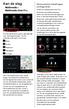 Aan de slag Multimedia / Multimedia Navi Pro Via het startscherm gaat u gemakkelijk naar alle toepassingen. Via de onderste balk gaat u snel naar: Start Audio Telefoon Navigatie Klimaat Persoonlijke instellingen
De Konftel 300W Korte handleiding
 Conference phones for every situation De Konftel 300W Korte handleiding NEDERLANDS Beschrijving De Konftel 300W is een draadloze conferentietelefoon op batterijen, die kan worden aangesloten op DECT-systemen,
Innovative Growing Solutions. Datalogger DL-1. software-versie: 1.xx. Uitgifte datum: 01-09-2015 HANDLEIDING WWW.TECHGROW.NL
 Innovative Growing Solutions Datalogger DL-1 software-versie: 1.xx Uitgifte datum: 01-09-2015 HANDLEIDING WWW.TECHGROW.NL DL-1 Datalogger gebruikershandleiding Bedankt voor het aanschaffen van de TechGrow
PLL ALARM CLOCK RADIO Model : FRA252
 PLL ALARM CLOCK RADIO Model : FRA252 NL HANDLEIDING NL HANDLEIDING WAARSCHUWING: OM HET RISICO OP BRAND OF ELEKTRISCHE SCHOKKEN TE REDUCEREN, STEL HET APPARAAT NIET BLOOT AAN REGEN OF VOCHT. LET OP Het
Xemio-767 BT Snelgids Voor informatie en ondersteuning:
 Xemio-767 BT Snelgids Voor informatie en ondersteuning: www.lenco.com 1. Bedieningselementen en aansluitingen (1) TFT LCD-display (2 inch; R,G,B) (2) (AAN / UIT, Afspelen/ Pauzeren, Select / Enter) (3)
aê~~çäçòé=rsnm=fm=ab`qjíéäéñççå
 jáíéä aê~~çäçòé=rsnm=fm=ab`qjíéäéñççå De draadloze Mitel 5610-telefoon en IP DECT-standaard bieden functies voor de verwerking van 3300 ICP SIP-oproepen op een draadloos toestel De IP DECT-standaard biedt
INSTRUCTIEBOEKJE Radio Blues
 SIMPLY CLEVER INSTRUCTIEBOEKJE Radio Blues 5L0012732CE Voorwoord Dit instructieboekje is voor het Radio Blues (hierna alleen nog apparaat genoemd) bedoeld. Dit instructieboekje aandachtig doorlezen omdat
XEMIO-654/664 Gebruikershandleiding. Voor informatie en ondersteuning, www.lenco.eu
 XEMIO-654/664 Gebruikershandleiding Voor informatie en ondersteuning, www.lenco.eu Wat zit er in de doos: Het apparaat Gebruikershandleiding USB Kabel Hoofdtelefoon Installatie CD 2 Locatie en gebruik
Inhoudsopgave. Mail 36 Agenda 38 Rekenmachine 39 Gamebalk 42 Groove 42 Kaarten 43 Films en tv 45 Paint 45 Foto s 47 WordPad 49
 INHOUDSOPGAVE Inhoudsopgave Inleiding 9 Het toetsenbord van je pc 9 Groot en klein 9 Snel programma s oproepen met een toetscombinatie 11 Windows 10 13 Algemeen 14 Combinaties met de Windows-toets 17 Opdrachtprompt
Video Intercom Systeem
 Video Intercom Systeem VM-320 VM-670 VM-372M1 VM-670M1 / VM-670M4 AX-361 GEBRUIKERS HANDLEIDING 2 Functies VM-320 VM-670 VM-372M1 VM-670M1 / VM-670M4 AX-361 1 Microfoon 8 Luidspreker 2 Indicatie-led s
Aan de slag. Deze snelgids is voor de ClickToPhone software versie 83 of hoger.
 Aan de slag Deze snelgids omschrijft hoe de ClickToPhone software moet worden geïnstalleerd, de Bluetooth hardware met de telefoon moet worden gekoppeld en hoe een gebruikersniveau moet worden gekozen.
Gebruikershandleiding voor Nokia Display-hoofdtelefoon HS Uitgave 1
 Gebruikershandleiding voor Nokia Display-hoofdtelefoon HS-6 9232426 Uitgave 1 CONFORMITEITSVERKLARING NOKIA CORPORATION verklaart op eigen verantwoordelijkheid dat het product HS-6 conform is aan de bepalingen
Let op: - Houd, zoals hieronder getoond, voor een goede ventilatie, genoeg ruimte rondom het apparaat vrij: (add line drawing)
 Let op: - Houd, zoals hieronder getoond, voor een goede ventilatie, genoeg ruimte rondom het apparaat vrij: (add line drawing) - Verwijder a.u.b. niet het plastic kapje van de FM-antenne (A) aan de achterzijde
3. Video, DVD en radio
 77 3. Video, DVD en radio Windows Media Player 11 kan voor meer gebruikt worden dan het beluisteren van muziek. Ook voor het bekijken van videofilmpjes is het programma zeer geschikt. Met Windows Media
Sharpdesk Mobile V1.1 Gebruikershandleiding
 Sharpdesk Mobile V1.1 Gebruikershandleiding Voor de ipad SHARP CORPORATION 27 April, 2012 1 Inhoudsopgave 1 Overzicht... 3 2 Ondersteunde besturingssystemen... 4 3 Installatie en starten van de applicatie...
Bestnr. 87 90 69 ODYS Internettablet noon 9_7
 Bestnr. 87 90 69 ODYS Internettablet noon 9_7 Alle rechten, ook vertalingen, voorbehouden. Niets uit deze uitgave mag worden verveelvoudigd, opgeslagen in een automatische gegevensbestand, of openbaar
Toyota Touch & Go/Plus Multimediasysteem Quick Guide
 Toyota Touch & Go/Plus Multimediasysteem Quick Guide 1 Registreren 3 Koppelen telefoon 4 Muziek versturen met Bluetooth 5 Muziek afspelen 5 Bellen 6 Navigatie 7 POI's zoeken 8 USB navigatiebestemming 9
MP300011/MP Sweex MP3 Player 128 MB/256 MB
 MP300011/MP300021 Sweex MP3 Player 128 MB/256 MB Voordelen FM Radio FM opname Flash Geheugen Spraakopname - Luister naar uw favoriete radiostation. - Neem tijdens het luisteren uw favoriete song op in
Bluetooth Luidspreker GEBRUIKSHANDLEIDING BTL-60
 Gebruiksaanwijzingen Bluetooth Luidspreker GEBRUIKSHANDLEIDING BTL-60 Wanneer u de luidspreker inschakelt, schakelt deze automatisch op Bluetooth-modus. U kunt de luidspreker vervolgens eenvoudig met uw