
Gebruikers HANDLEIDING. XP3.20 QUEST Nederlands
|
|
|
- Albert Driessen
- 10 jaren geleden
- Aantal bezoeken:
Transcriptie
1 Gebruikers HANDLEIDING XP3.20 QUEST Nederlands
2 Copyright 2009 Sonim Technologies, Inc. SONIM, Sonim Xperience, Sonim Xtend en het Sonimlogo zijn handelsmerken van Sonim Technologies, Inc. Andere bedrijfsnamen of productnamen in deze handleiding kunnen handelsmerken of gedeponeerde handelsmerken zijn van de respectieve eigenaren. Ruiming van oude elektrische en elektronische apparatuur Het symbool van de doorkruiste afvalbak geeft aan dat dit product (en componenten die zijn gemarkeerd met dit symbool) binnen de landen van de Europese Unie niet bij het normale huishoudelijke afval mag worden gedaan en dat het naar een speciaal inzamelingspunt moet worden gebracht. Ruiming van batterij 2 Controleer lokaal geldende regelingen voor de ruiming van batterijen. De batterij mag nooit bij het normale huishoudelijke afval worden gedaan. Breng de batterij naar een inzamelingspunt voor batterijen, indien beschikbaar.
3 Inhoudsopgave Algemene informatie 6 Telefoonmodellen waarop de handleiding van toepassing is Netwerkservices Ondersteuning door Sonim Effectief gebruik van de handleiding Richtlijnen voor uw veiligheid 8 Batterijprestaties Batterij vervangen Kortsluiting voorkomen Niet blootstellen een extreme temperaturen Afdanken van de batterij Persoonlijke medische apparaten Kindveiligheid Noodoproepen SAR-informatie Aan de slag 13 Batterijgebruik De batterij plaatsen De batterij verwijderen De batterij opladen Batterijsignaal instellen Uw SIM-kaart De SIM-kaart plaatsen De SIM-kaart verwijderen Startscherm Bewerkingen in het startscherm Basisinstellingen Functies van het toetsenblok Uw XP3.20-telefoon 26 Uw XP3.20-telefoon Hoofdmenu Pictogrammen in het hoofdmenu Indicatoren op het startscherm Acties die u kunt uitvoeren zonder SIM-kaart Telefooninstellingen 30 Telefooninstellingen Algemene instellingen Beeldscherminstellingen Geluidsinstellingen Verbindingsinstellingen Gesprekken 35 Gesprekken Een nummer kiezen Een internationaal nummer kiezen Een nummer kiezen via Contacten Een nummer kiezen via de lijst Gesprekken Gesprekken beheren Vast nummer kiezen Snel kiezen Gebeld worden Antwoord met elke toets Gesprek doorverbinden Gesprek blokkeren Gesprek in wacht Autom. opnieuw kiezen Autom. antwoord Gesprekken filteren Toevoegen aan Zwarte lijst Overige gespreksinstellingen Informatie voor de belkosten weergeven Een gesprek opnemen Contacten beheren 41 Contacten beheren Een nieuw contact toevoegen Een nummer kiezen via Contacten Een bericht verzenden via Contacten Een nieuw contact toevoegen aan Groep Groep-instellingen Speciale nummers Standaard lijst met contacten Standaardcontactlocatie Contact verzenden Contacten verwijderen Nummers kopiëren of verplaatsen naar andere lijsten Een contact aan de zwarte lijst toevoegen Een contact aan de white list toevoegen 3
4 Inhoudsopgave Contacten zoeken Berichten 44 Berichten Geavanceerde instellingen Invoermodus voor tekst conventioneel (Abc/ABC/abc) en numeriek (123), te selecteren. Houd de toets # ingedrukt om de modus T9 in te schakelen. Berichten schrijven Een bericht verzenden via Contacten Nummer in een ontvangen bericht bellen of opslaan Uw berichten beheren Postvak IN Postvak UIT Conceptberichten Verzonden berichten Vooraf gedefinieerde berichten SMS-geheugen opvragen Voice mail Menu SIM-kaart Vaste snelkoppelingen 49 Vaste snelkoppelingen WAP-browser 50 WAP-browser Opera Mini 52 Opera Mini Configuratie van APN (Access Point Name - Naam toegangspunt) voor Opera Mini Configuratie van Opera Mini als sneltoets Java 53 Java Toepassing starten Tools 54 Tools Alarm Bluetooth Kalender Rekenmachine Opnemen gesproken bericht Geluid afspelen Stopwatch Eenheidconversie Afteltimer GPS USB-functie FM-radio 60 FM-radio Camera 61 Camera Cameraopties Zaklamp 62 Zaklamp Micro SD-kaart 63 Micro SD-kaart (Secure Digital) Micro SD-kaart in de telefoon plaatsen Uw bestanden beheren 64 Uw bestanden beheren Bedrade headset 66 Bedrade headset Tijdens gesprekken Gebruiksrechtovereenkomst 67 Onvoorwaardelijke garantie van 3 jaar Onze garantie Wat wij doen Onderhoud van de telefoon Voorwaarden FCC 70 FCC-verklaring Conformiteitsverklaring 71 Conformiteitsverklaring Index 72 4
5 Onvoorwaardelijke 3 Jaar Garantie 5

6 Algemene informatie Gefeliciteerd met uw aanschaf van een Sonim XP3.20 mobiele telefoon. Deze tri-band telefoon is geschikt voor GSM/GPRS/EDGE. De telefoon heeft een intuïtieve gebruikersinterface met vele voorzieningen die het mogelijk maakt de functionaliteit van de XP3.20 Questtelefoon volledig te benutten. Telefoonmodellen waarop de handleiding van toepassing is Deze gebruikershandleiding is van toepassing op twee varianten van de XP3.20 Quest: Sonim XP3.20-E Quest (GSM 900/1800/1900) Sonim XP3.20-A Quest (GSM 850/1800/1900) Deze twee varianten bevatten exact dezelfde functies en verschillen alleen wat betreft de ondersteunde radiofrequenties. In deze gebruikershandleiding wordt naar beide varianten verwezen met de aanduiding XP3.20. Deze gebruikershandleiding is van toepassing op zowel de Europese als Amerikaanse modellen. De modelnaam vind u op het telefoonlabel onder de batterij: XP3.20-E voor het Europese model en XP3.20-A voor het Amerikaanse model. Netwerkservices Dit zijn aanvullende services die u kunt verkrijgen via uw serviceprovider. Om het meeste uit deze services te halen, moet u zich abonneren op deze diensten via uw serviceprovider en de provider vragen om instructies voor het gebruik. Ondersteuning door Sonim Voor aanvullende productinformatie en ondersteuning gaat u naar Effectief gebruik van de handleiding Maak uzelf vertrouwd met de terminologie en symbolen die worden gebruikt in deze handleiding om u te helpen de telefoon effectief te gebruiken. DRUKKEN SELECTEREN Wil zeggen op een toets drukken en deze onmiddellijk weer loslaten. "Druk op 2" betekent bijvoorbeeld dat u in het toetsenblok moet drukken op de toets met als label het cijfer 2 en de letters ABC. Betekent dat u op de rechter- of linkerselectietoets moet drukken om de opdracht uit te voeren die onderaan het scherm wordt aangegeven. De navigatietoets kan ook worden gebruikt om opties te selecteren. Als in de handleiding bijvoorbeeld staat dat u Menu > Berichten > Maak bericht moet selecteren, drukt u op de linkerselectietoets om Menu te selecteren. Vervolgens bladert u naar Berichten, drukt u op de linkerselectietoets, bladert u naar Maak bericht en drukt u nogmaals op de linkerselectietoets. Druk op de rechterselectietoets om terug te keren naar het vorige scherm. 6
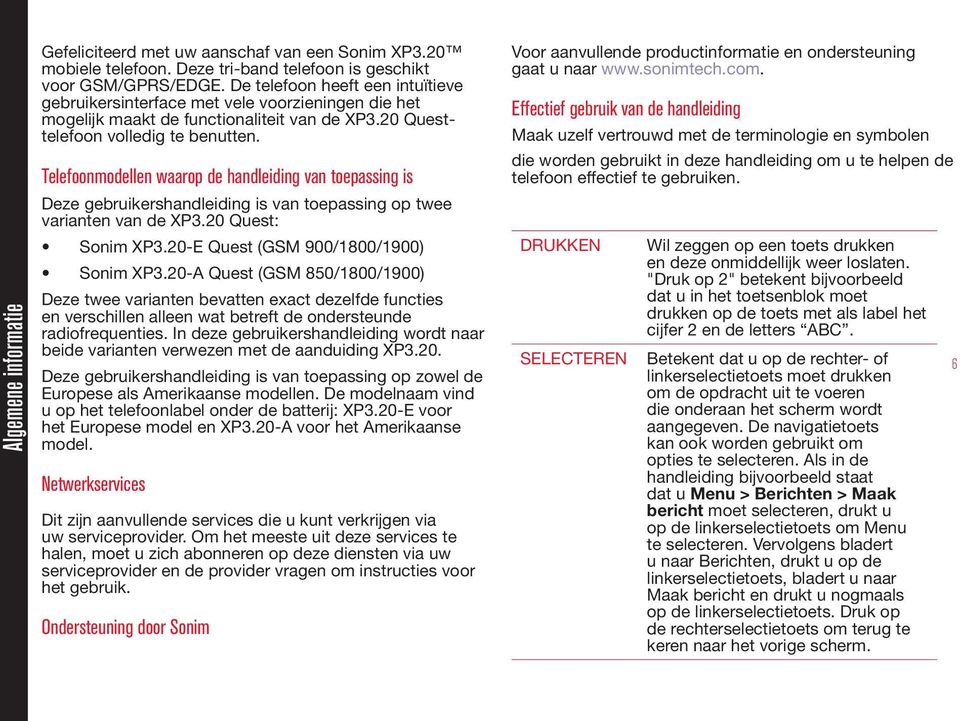
7 Algemene informatie INGEDRUKT HOUDEN MENUOPTIES MENU SELECTEREN Betekent dat u op een toets moet drukken en deze gedurende 2 seconden ingedrukt moet houden, voordat u de toets weer loslaat. Deze actie wordt bijvoorbeeld gebruikt om de telefoon in en uit te schakelen en voor sneltoetsen waarmee bepaalde functies worden gestart. Bijvoorbeeld: houd 1 ingedrukt voor toegang tot de voic . Deze opties worden onderaan het scherm weergegeven. U kunt de selectietoetsen gebruiken om de aangegeven optie te selecteren. Betekent dat u op de linkerselectietoets moet drukken om de optie Menu te selecteren of dat u op de toets Menu (midden) moet drukken. Veel voorkomende acties Geeft een opmerking aan. De volgende acties kunnen worden uitgevoerd vanuit meerdere menu's: AFSLUITEN WISSEN OK Hiermee wordt het vorige scherm weergegeven. Gebruik de rechterselectietoets om deze functie uit te voeren. Hiermee worden gegevens teken voor teken gewist. Gebruik de rechterselectietoets om deze functie uit te voeren. Hiermee bevestigt u een actie. Gebruik de linkerselectietoets of de toets Menu om deze functie uit te voeren. 7 EEN MENUOPTIE WAARACHTER DRIE PUNTEN STAAN ( ) Wil zeggen dat er meer opties beschikbaar zijn, maar dat er in de handleiding maar één wordt genoemd.
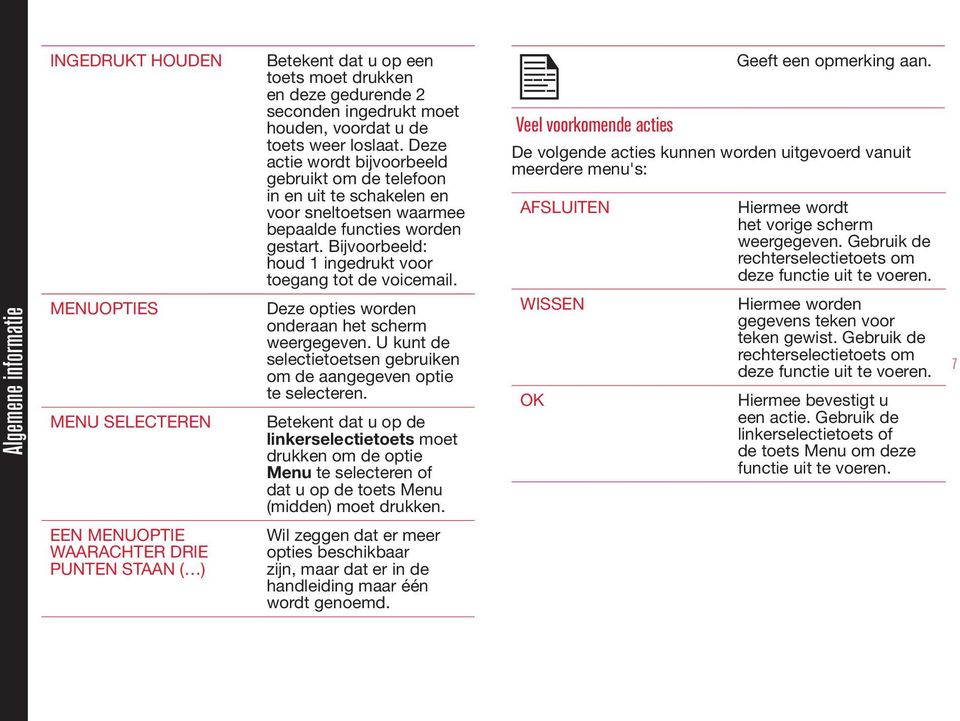
8 Lees de volgende richtlijnen voor de veiligheid zorgvuldig door voordat u de telefoon gebruikt. Deze richtlijnen geven informatie die het mogelijk maakt om uw mobiele telefoon veilig te bedienen en te voldoen aan alle wettelijke vereisten met betrekking tot het gebruik. Gebruik de telefoon niet bij een tankstation. Houd u aan beperkingen die gelden voor radioverkeer bij brandstofdepots en chemische fabrieken en plaatsen waar wordt gewerkt met explosieven. Elektrische storing kan het gebruik van de telefoon onmogelijk maken. Houd u aan beperkingen die gelden in ziekenhuizen en bij medische apparatuur. Richtlijnen voor uw veiligheid Schakel uw mobiele telefoon uit aan boord van een vliegtuig. Draadloze telefoons kunnen storing en gevaar voor vliegtuigen veroorzaken. In een vliegtuig kan de telefoon worden gebruikt in de vliegtuigmodus. Stel de batterij niet bloot aan hoge temperaturen (boven 60 C). Houd u aan de wetten voor verkeersveiligheid. Gebruik de telefoon niet terwijl u een auto bestuurt. Zoek eerst een veilige plaats om te stoppen. Spreek niet via een handsfree microfoon terwijl u rijdt. Vermijd gebruik van de telefoon in de buurt van persoonlijke medische apparaten, zoals pacemakers en hoorapparaten. Gebruik alleen laadapparatuur voor het opladen van uw telefoon die is goedgekeurd voor de Sonim XP3.20. Dit om schade aan de telefoon te voorkomen. 8 Het symbool van de doorkruiste afvalbak geeft aan dat dit product (en componenten die zijn gemarkeerd met dit symbool) binnen de landen van de Europese Unie niet bij het normale huishoudelijke afval mag worden gedaan en dat het naar een speciaal inzamelingspunt moet worden gebracht.
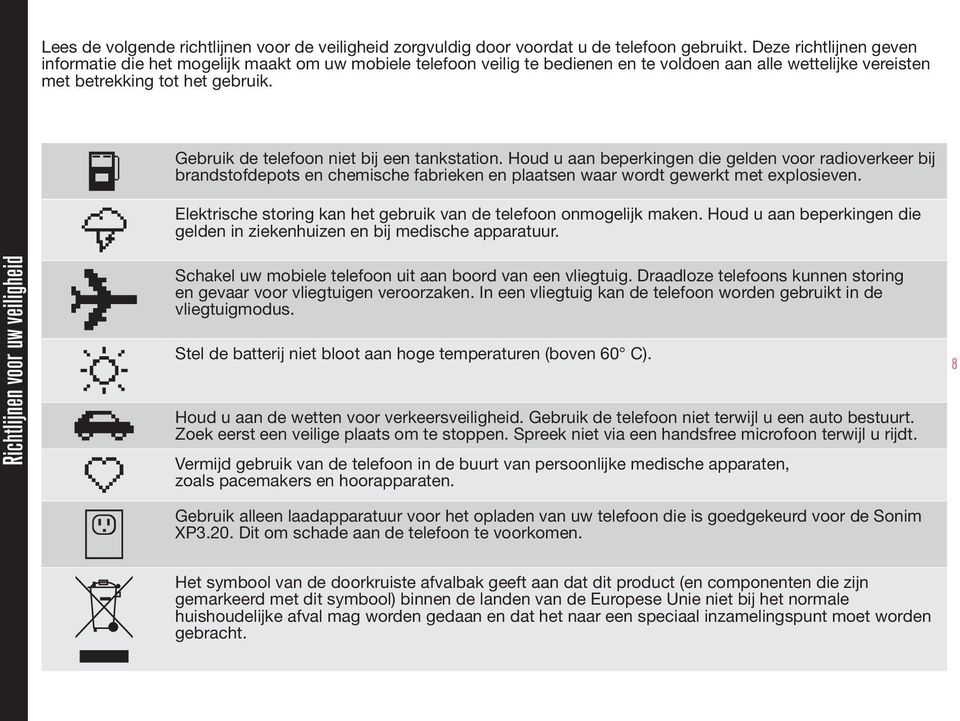
9 Laat alleen gekwalificeerd personeel de telefoon installeren of repareren. Richtlijnen voor uw veiligheid De Sonim XP3.20 is tot 1 meter diepte 30 minuten waterdicht. Ondergedompeld werkt de telefoon nog 30 minuten. De telefoon is echter niet waterdicht op grotere diepte, tijdens het opladen of wanneer het klepje van de systeemaansluiting aan de onderkant van de telefoon is geopend of beschadigd. Om ervoor te zorgen dat de telefoon waterdicht blijft, moet u het klepje van de aansluiting op de onderkant van de telefoon stevig bevestigen nadat het is geopend voor opladen of het gebruik van een bedrade hoofdtelefoon. Op het klepje van de aansluiting kunnen zich waterdruppels vormen wanneer het klepje kort na onderdompeling wordt geopend. Dit duidt niet op waterlekkage. Het klepje van de aansluiting is verzegeld en waterdicht. De waterdruppels onder de displayklep kunnen condenseren als de telefoon in water wordt ondergedompeld en er sprake is van een groot temperatuurverschil. Dit duidt niet op waterlekkage. De druppels verdwijnen vanzelf bij kamertemperatuur. De Sonim XP3.20 is stofbestendig, robuust en bestand tegen schokken. De telefoon is echter niet stofbestendig of onbreekbaar bij erg krachtige schokken. Voor de beste resultaten en een optimale levensduur moet de XP3.20 worden beschermd tegen zout water, stof en krachtige schokken. Maak back-ups van belangrijke informatie die is opgeslagen in uw telefoon of schrijf die informatie op. 9
10 Richtlijnen voor uw veiligheid Batterijprestaties Uw apparaat wordt van stroom voorzien door een oplaadbare batterij. Gebruik de batterij alleen voor de beoogde doeleinden. Gebruik nooit een lader of batterij die beschadigd is. Als de batterij helemaal leeg is, kan het een paar minuten duren voorat de indicator voor de lading wordt weergegeven en voordat de telefoon kan worden gebruikt voor gesprekken. Een nieuwe batterij bereikt het maximale prestatieniveau pas nadat twee of drie volledige cycli van laden en ontladen zijn doorlopen. De batterij kan honderden keren worden opgeladen en ontladen, maar zal uiteindelijk verslijten. Koppel de lader los van het stopcontact en het apparaat wanneer deze niet in gebruik is. Koppel een volledig opgeladen batterij los van de lader. Overladen kan de levensduur bekorten. Als een volledig geladen batterij niet wordt gebruikt, raakt deze langzaam de lading kwijt. Batterij vervangen Wanneer de gesprekstijd en de stand-bytijd merkbaar korter worden, vervangt u de batterij door een originele Sonim-batterij. Als een vervangende batterij voor het eerst wordt gebruikt of als de batterij gedurende een langere periode niet is gebruikt, moet u mogelijk de lader aansluiten, om deze vervolgens weer los te koppelen en opnieuw aan te sluiten om te beginnen met het laden van de batterij. Kortsluiting voorkomen Voorkom kortsluiting van de batterij. Een kortsluiting kan zich voordoen wanneer een metalen object, zoals een munt, paperclip of pen, een directe verbinding maakt tussen de positieve (+) en negatieve (-) polen van de batterij. (De polen zien eruit als metalen strips op de batterij.) Dit kan bijvoorbeeld gebeuren wanneer u een reservebatterij in een zak of tas meeneemt. Een kortsluiting kan de batterij of het object dat de verbinding maakt, beschadigen. Niet blootstellen een extreme temperaturen Wanneer u de batterij op een hete of koude plaats, zoals een afgesloten auto in de zomer of de winter, achterlaat, zullen de capaciteit en levensduur van de batterij minder worden. Probeer de batterij altijd te bewaren bij een temperatuur tussen 15 C en 25 C. Een apparaat met een te hete of te koude batterij kan tijdelijk niet werken, zelfs al is de batterij volledig opgeladen. De prestaties van de batterij gaan met name achteruit bij temperaturen ver onder de nul graden. Afdanken van de batterij Gooi batterijen niet in een vuur, aangezien ze kunnen exploderen. Ook batterijen die beschadigd zijn, kunnen exploderen. Volg de lokale regelingen voor het wegdoen 10 van batterijen en recycle ze, indien mogelijk. Doe batterijen niet bij het huishoudelijke afval. Haal batterijen of cellen niet uit elkaar en open ze niet. Voorkom, als een batterij lekt, dat de vloeistof in aanraking komt met de huid of ogen. Als dat toch gebeurt, moet u onmiddellijk medische hulp zoeken. Persoonlijke medische apparaten Mobiele telefoons kunnen de werking van pacemakers en andere geïmplanteerde apparatuur beïnvloeden. Plaats de mobiele telefoon niet direct op de pacemaker, bijvoorbeeld in uw borstzak. Wanneer u de telefoon gebruikt, houdt u die aan het oor dat het verst van de pacemaker is. Als een minimale afstand van 15 cm wordt aangehouden tussen de mobiele telefoon en de pacemaker, is het risico van interferentie beperkt. Als u het vermoeden hebt dat er storing optreedt, schakelt u de mobiele telefoon
11 Richtlijnen voor uw veiligheid onmiddellijk uit. Neem contact op met uw cardioloog voor meer informatie. Voor andere medische apparaten raadpleegt u uw dokter en de fabrikant van het apparaat. Volg instructies om het apparaat of de RF-transmissie uit te schakelen altijd op, met name in ziekenhuizen en aan boord van vliegtuigen. Apparatuur die op deze plaatsen wordt gebruikt, kan gevoelig zijn voor de radiogolven die door het apparaat worden uitgezonden. Houd ook altijd rekening met beperkingen die gelden bij tankstations en op andere plaatsen met brand- of explosiegevaar. Kindveiligheid Laat kinderen niet spelen met de mobiele telefoon of de bijbehorende accessoires. Houd de telefoon buiten hun bereik. Zij kunnen zichzelf of anderen letsel toebrengen of kunnen de telefoon of de accessoires per ongeluk beschadigen. Uw mobiele telefoon en de accessoires kunnen kleine onderdelen bevatten die los kunnen komen en kunnen leiden tot een verstikkingsgevaar. Noodoproepen Mobiele telefoons werken met radiosignalen. Dat betekent dat niet onder alle omstandigheden een verbinding kan worden gegarandeerd. Vertrouw daarom nooit alleen op een mobiele telefoon voor essentiële communicatie (zoals in een medische noodtoestand). Het is mogelijk dat noodoproepen niet mogelijk zijn in alle gebieden, via alle netwerken voor mobiele telefonie of wanneer bepaalde netwerkservices en/of voorzieningen van de mobiele telefoon in gebruik zijn. Neem contact op met uw serviceprovider voor meer informatie. SAR-informatie De XP3.20 is gecertificeerd alszijnde een apparaat dat voldoet aan de vereisten die de overheid stelt aan de blootstelling aan radiogolven. Wanneer de mobiele telefoon communiceert via het draadloze netwerk, zendt deze radiogolven uit, die radiofrequente energie of RF wordt genoemd. De SAR (Specific Absorption Rate) is de eenheid die wordt gebruikt om de hoeveelheid RF-energie te meten die wordt geabsorbeerd door het lichaam bij gebruik van de telefoon. SAR wordt uitgedrukt in watts/kilogram (W/kg). Wereldwijd hebben overheden uitgebreide internationale veiligheidsrichtlijnen aangenomen die door wetenschappelijke organisaties zijn ontwikkeld, bijvoorbeeld de ICNIRP (International Commission on Non- Ionizing Radiation Protection) en het IEEE (The Institute of Electrical and Electronics Engineers Inc.), op basis van periodieken en grondige evaluaties van wetenschappelijk onderzoek. Deze richtlijnen hebben betrekking op de 11 toegestane blootstelling van de algemene bevolking aan radiogolven. Tests voor SAR worden uitgevoerd aan de hand van gestandaardiseerde methoden waarbij de telefoon uitzendt met het maximale gecertificeerde zendvermogen voor de gebruikte frequentiebanden. Informatie aangaande de SAR-gegevens voor inwoners van landen die de SAR-limieten hebben aangenomen, zoals aanbevolen door de International Commission on Non-Ionizing Radiation Protection (ICNIRP). Bijvoorbeeld de Europese Unie, Japan, Brazilië en Nieuw-Zeeland. De limiet die door de ICNIRP wordt aanbevolen, is 2 W/kg gemiddeld per tien (10) gram weefsel. De hoogste SAR-waarde voor de XP3.20-E-telefoon, zoals
12 Richtlijnen voor uw veiligheid getest door Sonim voor gebruik bij het oor, is 0,582 W/kg (10 g). De hoogste SAR-waarde voor de XP3.20-A-telefoon, zoals getest door Sonim voor gebruik bij het oor, is 0,253 W/kg (10 g). Informatie aangaande de SAR-gegevens voor inwoners van de Verenigde Staten en Canada. In de Verenigde Staten en Canada is de SAR-limiet voor het algemene gebruik van mobiele telefoons gemiddeld 1,6 watts/kilogram gemiddeld per één gram weefsel. In de norm is een aanzienlijke veiligheidsmarge verwerkt voor aanvullende bescherming van het publiek en om eventuele afwijkingen in de metingen te ondervangen. Voordat een bepaald model telefoon in de VS mag worden verkocht, moet het door de FCC (Federal Communications Commission) zijn getest en gecertificeerd dat deze de limieten voor een veilige straling zoals vastgesteld door de overheid, niet overschrijdt. De tests worden uitgevoerd in posities en op locaties (oftewel bij het oor en gedragen op het lichaam) overeenkomstig de vereisten van de FCC voor elk model. De FCC heeft een Equipment Authorization-vergunning voor de XP3.20 verleend en heeft alle gemelde SAR-niveaus geëvalueerd en conform de RF-stralingsrichtlijnen van de FCC bevonden. Hoewel de SAR-limieten voor verschillende telefoons kunnen variëren, voldoen alle mobiele telefoons met een apparaatgoedkeuring van de FCC aan de vereisten van de overheid voor een veilige straling. De hoogste SAR-waarde voor een XP3.20-A-telefoon zoals door Sonim getest voor gebruik: Bij het oor 0,557 W/kg (1 g), Gedragen op het lichaam 0,532 W/kg (1 g) voor spraak en 0,519 W/kg (1 g) voor gegevensverbindingen. De hoogste SAR-waarde voor een XP3.20-E-telefoon zoals door Sonim getest voor gebruik: Bij het oor 0,204 W/kg (1 g), Gedragen op het lichaam 0,153 W/kg (1 g) voor spraak en 0,275 W/kg (1 g) voor gegevensverbindingen. De metingen voor op het lichaam gedragen toestellen zijn verricht tijdens het gebruik van de telefoon en gedragen op het lichaam in combinatie met een accessoire van Sonim die bij de telefoon wordt geleverd of die is bestemd voor gebruik met de telefoon. 12
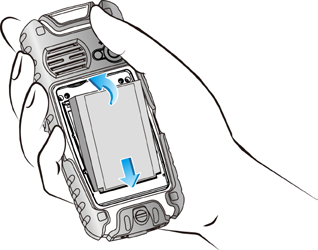
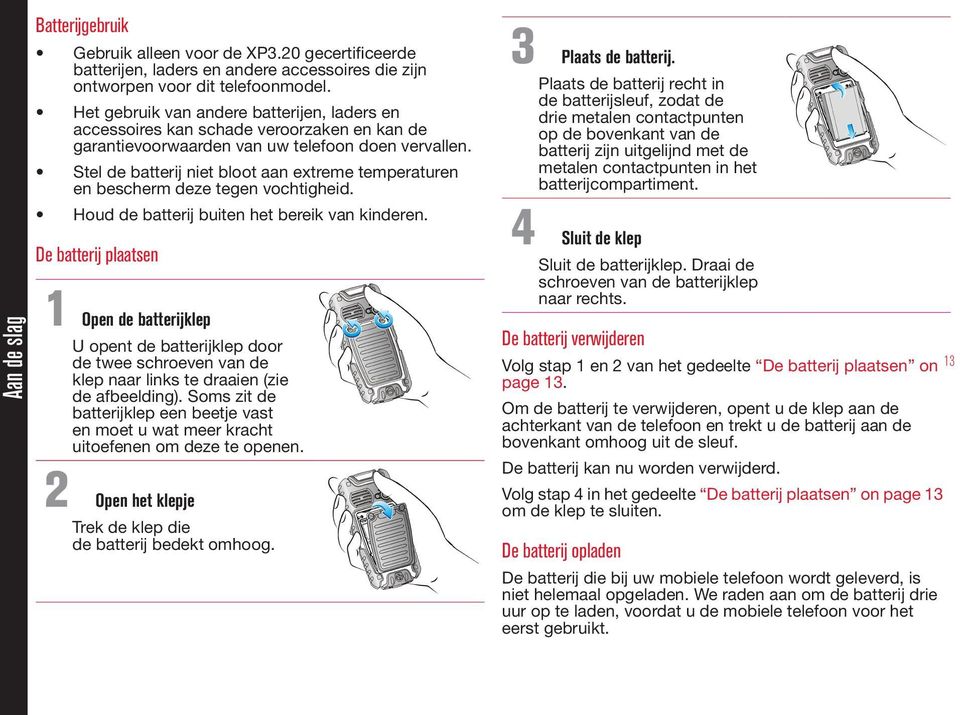
13 Aan de slag Batterijgebruik Gebruik alleen voor de XP3.20 gecertificeerde batterijen, laders en andere accessoires die zijn ontworpen voor dit telefoonmodel. Het gebruik van andere batterijen, laders en accessoires kan schade veroorzaken en kan de garantievoorwaarden van uw telefoon doen vervallen. Stel de batterij niet bloot aan extreme temperaturen en bescherm deze tegen vochtigheid. Houd de batterij buiten het bereik van kinderen. De batterij plaatsen 1 Open de batterijklep U opent de batterijklep door de twee schroeven van de klep naar links te draaien (zie de afbeelding). Soms zit de batterijklep een beetje vast en moet u wat meer kracht uitoefenen om deze te openen. 2 Open het klepje Trek de klep die de batterij bedekt omhoog. 3 Plaats de batterij. Plaats de batterij recht in de batterijsleuf, zodat de drie metalen contactpunten op de bovenkant van de batterij zijn uitgelijnd met de metalen contactpunten in het batterijcompartiment. 4 Sluit de klep Sluit de batterijklep. Draai de schroeven van de batterijklep naar rechts. De batterij verwijderen Volg stap 1 en 2 van het gedeelte De batterij plaatsen on page 13. Om de batterij te verwijderen, opent u de klep aan de achterkant van de telefoon en trekt u de batterij aan de bovenkant omhoog uit de sleuf. De batterij kan nu worden verwijderd. Volg stap 4 in het gedeelte De batterij plaatsen on page 13 om de klep te sluiten. De batterij opladen De batterij die bij uw mobiele telefoon wordt geleverd, is niet helemaal opgeladen. We raden aan om de batterij drie uur op te laden, voordat u de mobiele telefoon voor het eerst gebruikt. 13
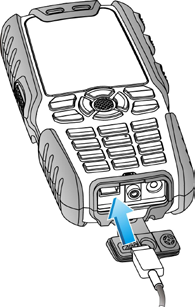
14 Aan de slag Als de batterij volledig is ontladen en u de lader aansluit, kan het enige minuten duren voordat het oplaadpictogram verschijnt. 1 De oplader aansluiten Steek de stekker van de lader in een stopcontact. 2 Uitlijnen Lijn de connector van de lader uit met de USB-poort aan de onderkant van de telefoon en steek de connector in de telefoon. 3 Opladen Als de batterij wordt opgeladen terwijl de telefoon is uitgeschakeld, wordt alleen het batterijpictogram weergegeven (zie de afbeelding hiernaast). 4 Oplaadpictogram Als de batterij wordt opgeladen terwijl de telefoon is ingeschakeld,zult u zien dat de staven in het oplaadpictogram (te zien op het startscherm) bewegen om aan te geven dat de batterij wordt opgeladen. Wanneer de batterij volledig is opgeladen, stoppen de staven op het scherm met bewegen. U kunt de lader veilig loskoppelen van de telefoon. 5 Oplaadproces Wanneer het oplaadproces eenmaal is begonnen, is de enige manier om het te stoppen het loskoppelen van de lader. Let op: Als de batterij is vervangen door een batterij van het verkeerde type, bestaat gevaar voor explosie bij het opladen. Batterijsignaal instellen Wanneer u het batterijsignaal instelt, hoort u een alarmsignaal telkens wanneer de batterij leeg begint te raken. Als u het batterijsignaal wilt instellen, selecteert u achtereenvolgens Menu > Instellingen > het tabblad Geluid > Batterijsignaal. Selecteer Aan om het signaal in te schakelen. 14
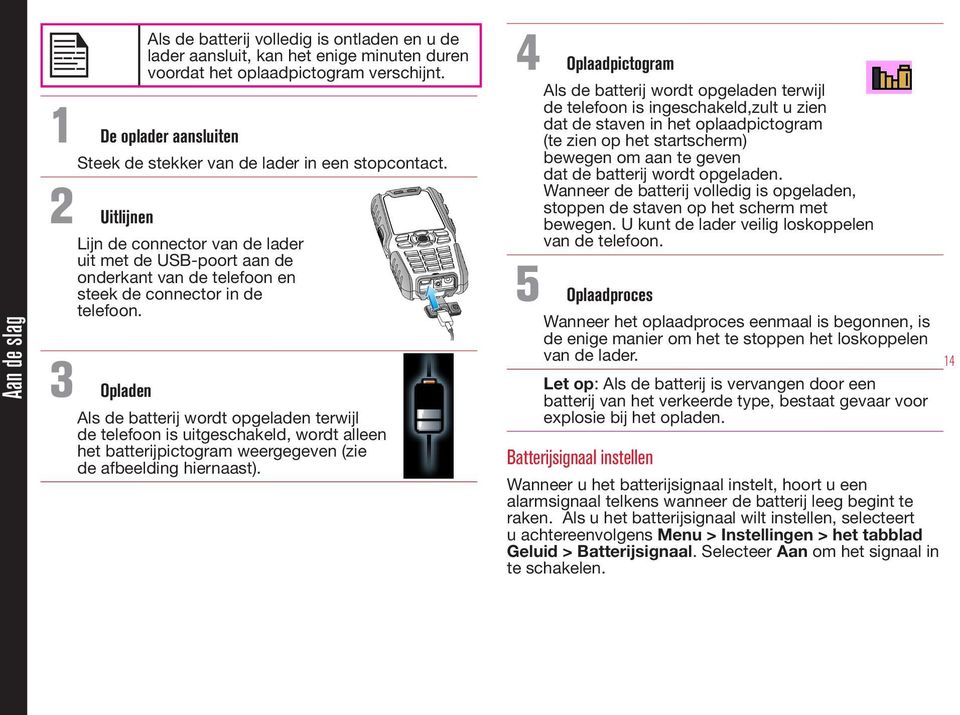
15 Uw SIM-kaart Aan de slag U kunt een SIM-kaart kopen bij uw mobiele operator. De SIM-kaart kan worden gebruikt in elke GSMtelefoon. Uw telefoonnummer en registratiegegevens blijven altijd hetzelfde. De SIM-kaart plaatsen 1 Telefoon uitschakelen Zorg ervoor dat de telefoon is uitgeschakeld. 2 Open het klepje Open de batterijklep en verwijder de batterij. Zie instructies in het gedeelte De batterij plaatsen on page Plaats de SIM-kaart Plaats de SIM-kaart door deze in de daarvoor bestemde sleuf onder de batterij te duwen. 1 Schakel de telefoon uit Zorg ervoor dat de telefoon uitgeschakeld is. 2 Open het klepje Open de batterijklep en verwijder de batterij. Zie instructies in het gedeelte De batterij plaatsen on page Verwijder de SIM-kaart Verwijder de SIM-kaart door deze naar beneden uit de sleuf te duwen. 4 Sluit de batterijklep Plaats de batterij en de klep terug Sluit de batterijklep Plaats de batterij en de klep terug. Draai de schroeven van de batterijklep met de klok mee om de klep te vergrendelen. De SIM-kaart verwijderen
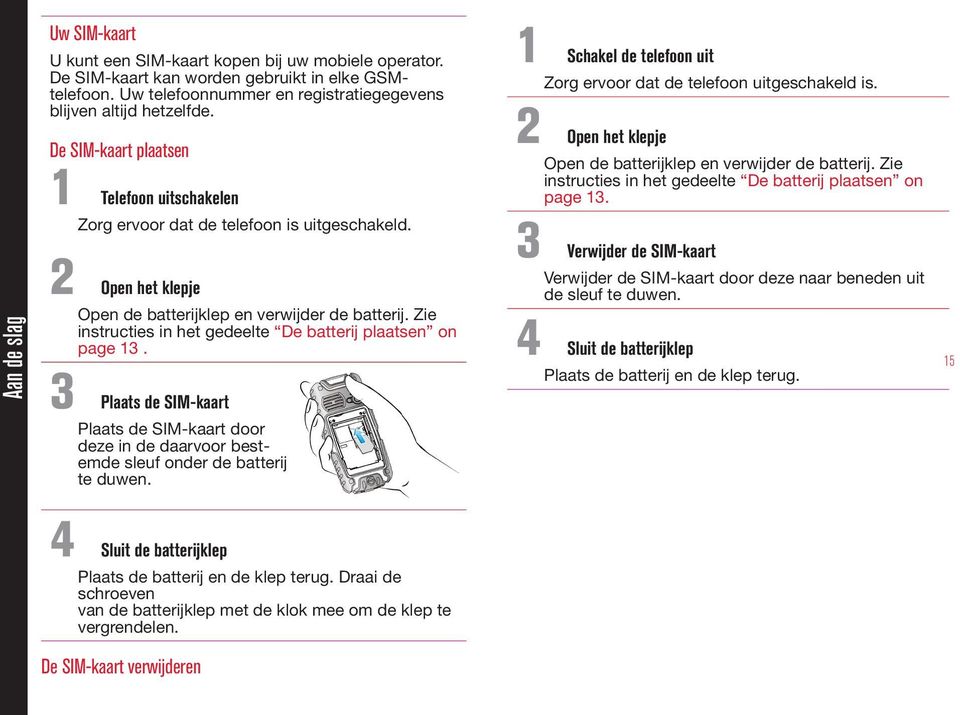
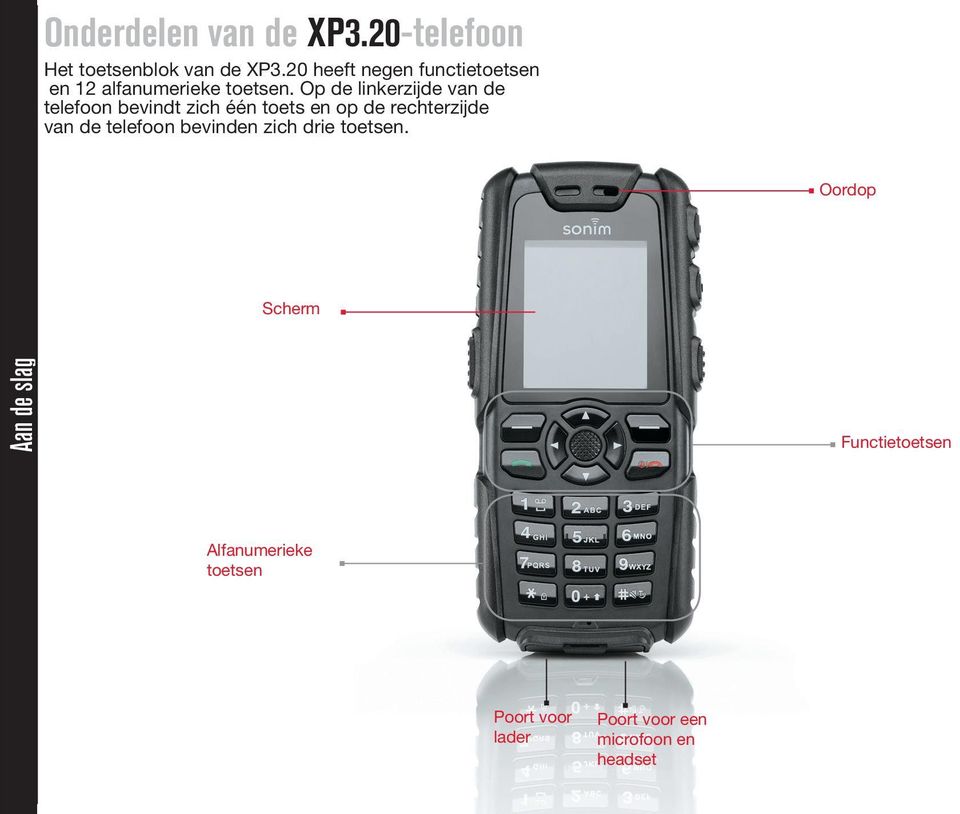
16 Onderdelen van de XP3.20-telefoon Het toetsenblok van de XP3.20 heeft negen functietoetsen en 12 alfanumerieke toetsen. Op de linkerzijde van de telefoon bevindt zich één toets en op de rechterzijde van de telefoon bevinden zich drie toetsen. Oordop Scherm Aan de slag Functietoetsen Alfanumerieke toetsen Poort voor lader Poort voor een microfoon en headset
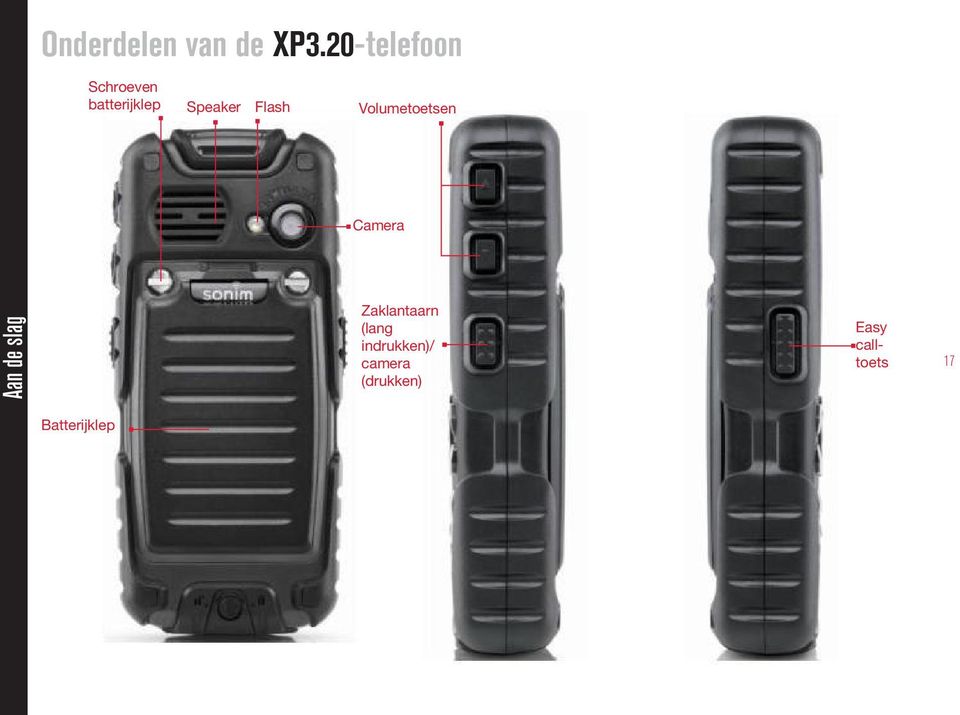
17 Onderdelen van de XP3.20-telefoon Schroeven batterijklep Speaker Flash Volumetoetsen Camera Aan de slag Zaklantaarn (lang indrukken)/ camera (drukken) Easy calltoets 17 Batterijklep
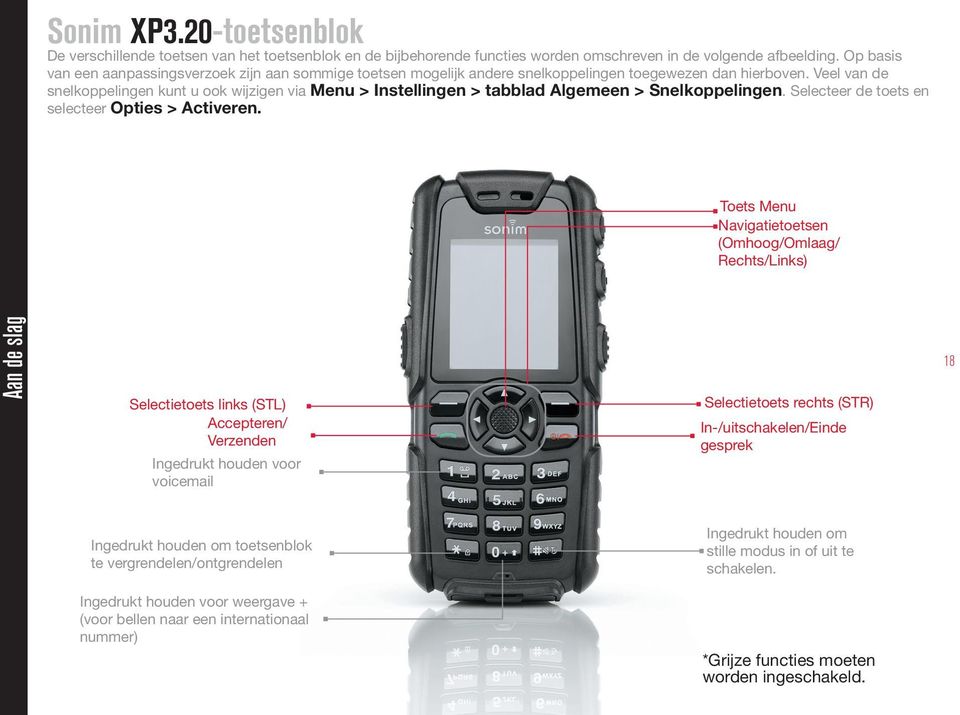
18 Sonim XP3.20-toetsenblok De verschillende toetsen van het toetsenblok en de bijbehorende functies worden omschreven in de volgende afbeelding. Op basis van een aanpassingsverzoek zijn aan sommige toetsen mogelijk andere snelkoppelingen toegewezen dan hierboven. Veel van de snelkoppelingen kunt u ook wijzigen via Menu > Instellingen > tabblad Algemeen > Snelkoppelingen. Selecteer de toets en selecteer Opties > Activeren. Toets Menu Navigatietoetsen (Omhoog/Omlaag/ Rechts/Links) Aan de slag Selectietoets links (STL) Accepteren/ Verzenden Ingedrukt houden voor voic Selectietoets rechts (STR) In-/uitschakelen/Einde gesprek 18 Ingedrukt houden om toetsenblok te vergrendelen/ontgrendelen Ingedrukt houden om stille modus in of uit te schakelen. Ingedrukt houden voor weergave + (voor bellen naar een internationaal nummer) *Grijze functies moeten worden ingeschakeld.
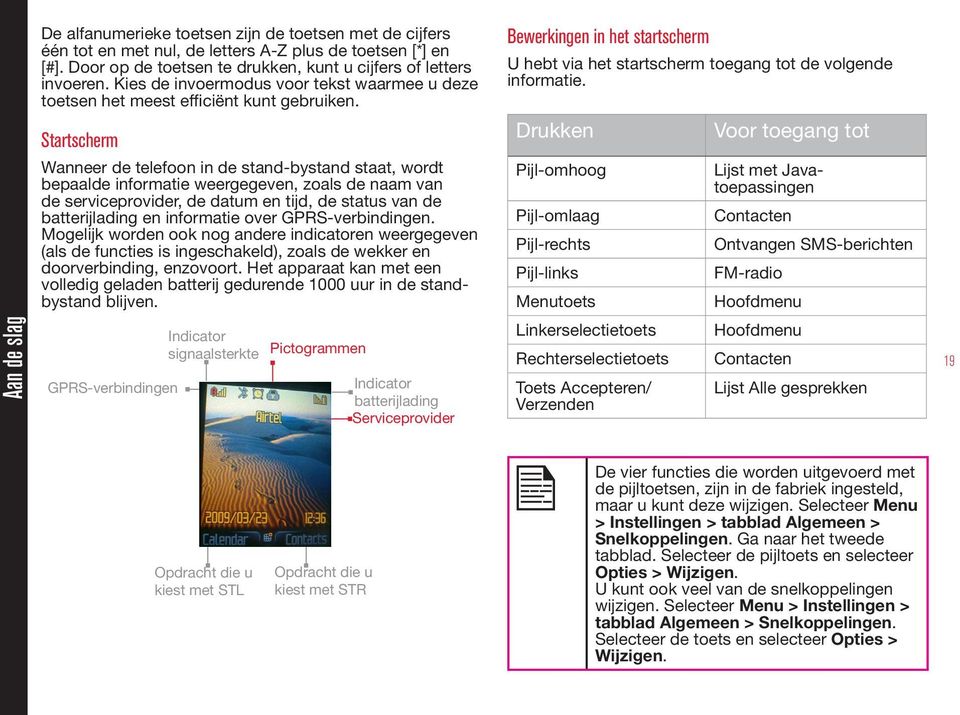
19 Aan de slag De alfanumerieke toetsen zijn de toetsen met de cijfers één tot en met nul, de letters A-Z plus de toetsen [*] en [#]. Door op de toetsen te drukken, kunt u cijfers of letters invoeren. Kies de invoermodus voor tekst waarmee u deze toetsen het meest efficiënt kunt gebruiken. Startscherm Wanneer de telefoon in de stand-bystand staat, wordt bepaalde informatie weergegeven, zoals de naam van de serviceprovider, de datum en tijd, de status van de batterijlading en informatie over GPRS-verbindingen. Mogelijk worden ook nog andere indicatoren weergegeven (als de functies is ingeschakeld), zoals de wekker en doorverbinding, enzovoort. Het apparaat kan met een volledig geladen batterij gedurende 1000 uur in de standbystand blijven. GPRS-verbindingen Indicator signaalsterkte Pictogrammen Indicator batterijlading Serviceprovider Bewerkingen in het startscherm U hebt via het startscherm toegang tot de volgende informatie. Drukken Pijl-omhoog Pijl-omlaag Pijl-rechts Pijl-links Menutoets Linkerselectietoets Rechterselectietoets Toets Accepteren/ Verzenden Voor toegang tot Lijst met Javatoepassingen Contacten Ontvangen SMS-berichten FM-radio Hoofdmenu Hoofdmenu Contacten Lijst Alle gesprekken 19 Opdracht die u kiest met STL Opdracht die u kiest met STR De vier functies die worden uitgevoerd met de pijltoetsen, zijn in de fabriek ingesteld, maar u kunt deze wijzigen. Selecteer Menu > Instellingen > tabblad Algemeen > Snelkoppelingen. Ga naar het tweede tabblad. Selecteer de pijltoets en selecteer Opties > Wijzigen. U kunt ook veel van de snelkoppelingen wijzigen. Selecteer Menu > Instellingen > tabblad Algemeen > Snelkoppelingen. Selecteer de toets en selecteer Opties > Wijzigen.
20 Aan de slag Basisinstellingen Wanneer u de telefoon hebt ingeschakeld, wordt de naam van de serviceprovider weergegeven. Beveiligingsinstellingen Om gebruik van uw telefoon door onbevoegden te voorkomen, kunt u een pincode instellen. De pincode is afhankelijk van de provider. 1. Selecteer Menu > Instellingen > tabblad Algemeen > Beveiligingsinstellingen > PIN-code > Aan. Geef de PIN op. Selecteer OK. Wanneer u het gebruik van de pincode hebt ingesteld, moet u de pincode invoeren wanneer u de telefoon inschakelt. Als u een foute pincode opgeeft, krijgt u geen toegang tot de telefoon. 2. Selecteer Menu > Instellingen > tabblad Algemeen > Beveiligingsinstellingen > Ander wachtwoord om de pincode te wijzigen. U kunt de codes voor PIN, PIN2, Gesprek blokkeren, Beschermen en Telefoon vergrendelen wijzigen. Datum en tijd Als u de datum en tijd wilt instellen, selecteert u Menu > Instellingen > tabblad Algemeen > Datum & tijd. Auto toetsvergrendeling Als u het toetsenblok wilt blokkeren, selecteert u Menu > Instellingen > tabblad Algemeen > Autom. toetsvergrendeling. U kunt op deze manier de functie inen uitschakelen door de tijd in te stellen. U kunt het toetsenblok ook vergrendelen en ontgrendelen door de toets '*' ingedrukt te houden. Stille modus In de stille modus zijn de signalen voor gesprekken, van Organiseren, van SMS en voor de batterijstatus uitgeschakeld. Selecteer Menu > Instellingen > tabblad Geluid > Signaaltype > Stil OF houd de toets # ingedrukt. Beschermingsmodus In de beschermingsmodus zijn de functies Bellen, Contacten, Berichten en Snel bellen alleen toegankelijk wanneer u een wachtwoord opgeeft. Als u een wachtwoord wilt opgeven, selecteert u Menu > Instellingen > tabblad Algemeen > Beveiligingsinstellingen > Beschermen. Geef het wachtwoord op. Nadat u het wachtwoord hebt opgegeven, verschijnt het scherm met persoonlijke gegevens. Druk op de menutoets om de vereiste functies te selecteren die u wilt beschermen en selecteer OK om de bescherming te 20 activeren. Vergrendelingsmodus In de vergrendelingsmodus kan de telefoon alleen worden ontgrendeld door een wachtwoord op te geven. Als u een wachtwoord wilt opgeven voor de vergrendeling van de telefoon, selecteert u Menu > Instellingen > tabblad Algemeen > Beveiligingsinstellingen > Telefoon vergrendelen > Aan. Geef het wachtwoord op. Selecteer OK. Het standaardwachtwoord voor het vergrendelen van de telefoon is 1234.
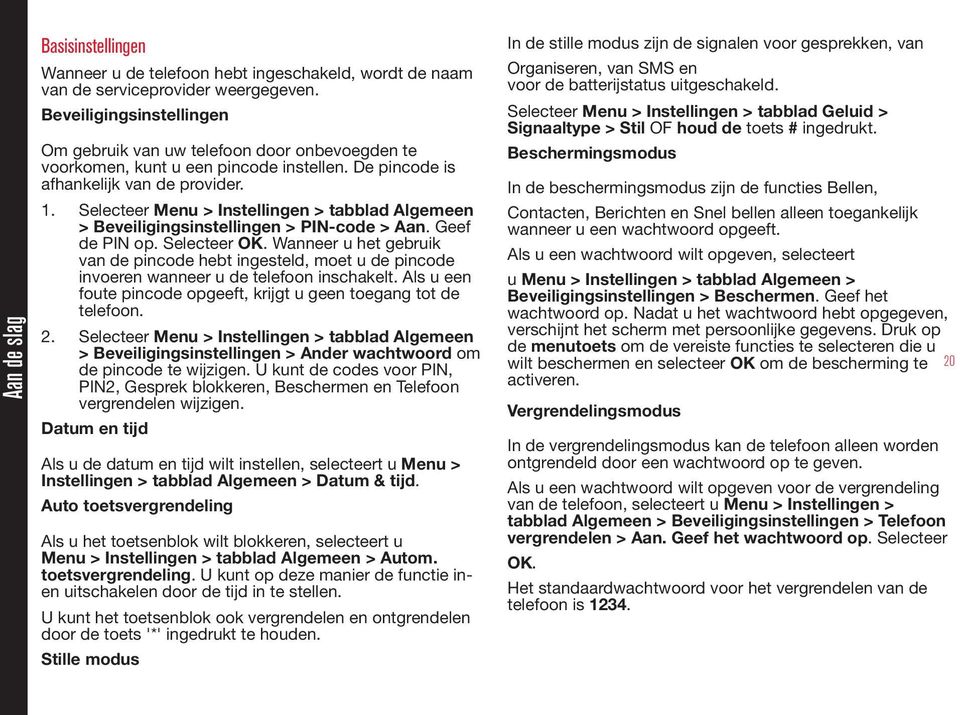
21 Als u het wachtwoord voor de bescherming of vergrendeling wilt wijzigen, selecteert u Menu > Instellingen > tabblad Algemeen > Beveiligingsinstellingen > Ander wachtwoord > Wachtwoord telefoonvergrendeling wijzigen/ Wachtwoordbescherming wijzigen. Geef het wachtwoord op. Selecteer OK. Aan de slag 21
22 Functies van het toetsenblok In de volgende tabel wordt aangegeven welke functies kunnen worden uitgevoerd met de verschillende toetsen: Toets Bewerkingen IN-/UITSCHAKELEN/BEËINDIG GESPREK Druk op deze toets om een gesprek te beëindigen (GSM). Houd deze toets langer dan 5 seconden ingedrukt om de telefoon in of uit te schakelen. Druk op deze toets wanneer een menu wordt weergegeven of een bewerkingsmodus is ingeschakeld om terug te keren naar de stand-bystand. Druk op deze toets om een inkomend gesprek te weigeren. Aan de slag ACCEPTEREN/VERZENDEN STL/STR Druk op deze toets om een inkomend gesprek te beantwoorden. Druk, na het invoeren van een telefoonnummer, op deze toets om een telefoongesprek te starten. Druk in de stand-bystand op deze toets voor toegang tot de lijst Alle gesprekken. Deze toetsen vindt u direct onder het scherm. Druk op de linker- of rechterselectietoets om de functie onder aan scherm te selecteren. Welke functies beschikbaar zijn, is afhankelijk van de programmadefinities. Druk op de linkerselectietoets om in de stand-bystand toegang te krijgen tot het hoofdmenu. Druk op de rechterselectietoets om in de stand-bystand toegang te krijgen tot Contacten. 22 MENUTOETS (MIDDEN) Deze toets vindt u in het midden tussen de navigatietoetsen. Druk in de stand-bystand op deze toets om het hoofdmenu te openen. Druk op deze toets om deze te gebruiken als schakelaar of om een selectievakje in of uit te schakelen. Druk op deze toets om taken uit te voeren die ook met de linkerselectietoets kunnen worden uitgevoerd. Druk op deze toets om de opdracht OK te selecteren.
23 Toets Bewerkingen Aan de slag NAVIGATIETOETSEN Deze groep toetsen staat tussen de linker- en rechterselectietoets en de toets Aanen Uit-toets. Op de toetsen staan pijlen die de richting aangeven waarin u door de informatie op het scherm kunt bladeren. OMHOOG/OMLAAG Druk op deze toetsen om de pagina's in de teksteditor te bekijken. Druk op deze toetsen om op hetzelfde niveau te bladeren in menu's/lijsten. Druk op deze toetsen om de vorige of volgende foto op te vragen bij het bekijken van voorbeelden van foto's. Druk op deze toetsen om in het hoofdmenu te bladeren. LINKS/RECHTS Druk op deze toetsen om de cursor in de teksteditor naar links of naar rechts te verplaatsen. Druk op deze toetsen om in het hoofdmenu te bladeren. 23 NUMERIEKE TOETSEN Druk op de betreffende toetsen om het gewenste telefoonnummer in te voeren en een gesprek te starten. U kunt ook het nummer invoeren en dan Opties selecteren om het nummer te kiezen. Druk op een numerieke toets en houd deze ingedrukt om snelkoppelingen te maken voor de beschikbare opties. Druk in de stand-bystand op deze toets en houd deze ingedrukt om toegang te krijgen tot uw voic . Druk bij het invoeren van tekst op deze toets om een spatie in te voeren. Houd deze toets ingedrukt om alle beltonen weer te geven.
24 Toets Bewerkingen Houd deze toets ingedrukt om Type gesprekssignaal weer te geven. Houd deze toets ingedrukt om Alarm in te stellen. Houd deze toets ingedrukt om Rekenmachine weer te geven. Houd deze toets ingedrukt om Bluetooth weer te geven. Aan de slag Houd deze toets ingedrukt om WAP weer te geven. Houd deze toets ingedrukt om Opera mini weer te geven. 24 Houd deze toets ingedrukt om Talen weer te geven. Houd deze toets ingedrukt om het plusteken ('+') weer te geven dat wordt gebruikt voor internationale nummers. Druk bij het invoeren van tekst op de toets om een punt (.) in te voeren.
25 Toets Bewerkingen Houd deze toets ingedrukt om het toetsenblok te vergrendelen. Wanneer u nog een keer op de toets drukt, wordt het toetsenblok ontgrendeld. Druk bij het invoeren van tekst op deze toets om de speciale tekens, zoals een punt, komma, enzovoort, weer te geven. Houd deze toets ingedrukt om de talen voor het invoeren van tekst weer te geven. Houd deze toets in de stand-bystand ingedrukt om de stille modus in of uit te schakelen. Druk bij het invoeren van tekst op deze toets om tussen hoofdletters, kleine letters of numerieke tekens te schakelen. Houd deze toets ingedrukt om de T9-modus in te schakelen. Aan de slag 25
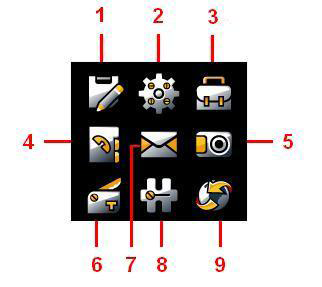
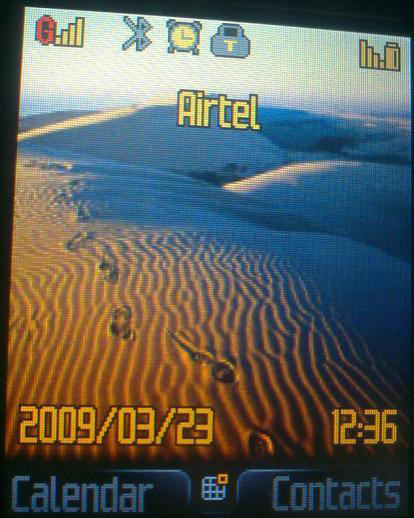
26 Uw XP3.20-telefoon Dit model is een staafachtige telefoon met één LCDscherm. Het grafische gedeelte van het scherm is 176 pixels breed en 220 pixels hoog. Met de gebruikte CSTNtechnologie kunnen 64K kleuren worden weergegeven. Hoofdmenu Als u het telefoonmenu wilt openen, drukt u op de menutoets om het hoofdmenu weer te geven. Dit menu bevat de volgende negen items: Indicatoren op het startscherm De indicatoren op het startscherm zijn zichtbaar wanneer de telefoon in de stand-bystand staat. Pictogrammen geven de status van bepaalde functies van de telefoon aan, zoals de indicator voor de batterijlading, de indicator voor de netwerkstatus, de datum en de tijd. Sommige pictogrammen worden alleen weergegeven als een specifieke service is geactiveerd. Pictogrammen in het hoofdmenu Uw XP3.20-telefoon 1. GESPREKKEN 2. INSTELLINGEN 3. MIJN BESTANDEN 4. CONTACTEN 5. CAMERA 6. TOOLS 7. BERICHTEN 8. TOEPASSINGEN 9. BROWSER 26
27 Uw XP3.20-telefoon In de volgende tabel worden de pictogrammen omschreven die beschikbaar zijn in de balk boven aan het startscherm van de XP3.20. Welke pictogrammen worden weergegeven, is afhankelijk van het geselecteerde thema. Weergave Indicatoren Naam Omschrijving Batterij Roaming GPRS Alarm Klok Vier doorschijnende staven geven aan dat de batterij helemaal is opgeladen. Ondoorzichtige staven geven aan dat de lading minder wordt. Dit pictogram wordt alleen weergegeven wanneer de telefoon is geregistreerd bij een ander netwerk dan uw eigen netwerk. Als de G groen wordt weergegeven, is het GPRS-netwerk beschikbaar. Als de G rood wordt weergegeven, is het GPRS-netwerk niet beschikbaar. Geeft aan dat de wekker is ingesteld. Weergave Indicatoren Naam Omschrijving Gesprek doorverbinden Gemist Afspraak Ongelezen bericht SMS-geheugen vol Spraakbericht Autom. antwoord Toetsen vergrendeld Geeft aan dat de functie voor het doorverbinden van gesprekken is ingeschakeld. Geeft aan dat er een afspraak is gemist. Geeft aan dat er SMS-berichten zijn ontvangen die nog niet zijn gelezen. Geeft aan dat het SMS-geheugen vol is. Geeft aan dat er een nieuw spraakbericht is. Geeft aan dat Autom. antwoord is ingesteld. Geeft aan dat het toetsenblok is vergrendeld. 27 Vergadering Geeft aan dat de vergaderingsmodus is ingeschakeld.
28 Uw XP3.20-telefoon Weergave Indicatoren Naam Omschrijving Firewall Bluetooth Verbinding Bluetooth CarKit/ Headset Verbinding SD-kaart WAP Pushbericht Bedrade headset Geeft aan dat berichten worden gefilterd met een zwarte lijst/white list. Geeft aan dat Bluetooth is geactiveerd. Geeft aan dat uw apparaat is gepaard en verbonden met een carkit of headset via een Bluetoothverbinding. Geeft aan dat er een SDkaart is geplaatst. Geeft aan dat er een nieuw WAP push-bericht is. Geeft aan dat er een bedrade headset is aangesloten. Weergave Indicatoren Naam Omschrijving Trillen dan bellen EDGE GPRS Geeft aan dat de eerst trilt en vervolgens een beltoon weergeeft. Geeft aan dat het EDGE-netwerk is geactiveerd. Geeft aan dat de GPRS is aangesloten en dat het EDGE-netwerk inactief is. In de volgende tabel worden de pictogrammen in het GSM-gespreksscherm van de XP3.20 omschreven: Indicator Naam Omschrijving Actief gesprek Gesprek in de wacht Gesprek gedempt Handsfree bellen Actief Vergadering Geeft aan dat er een gesprek wordt gevoerd. Geeft aan dat er een gesprek in de wacht is geplaatst. Geeft aan dat er een gesprek wordt gedempt. Geeft aan dat er een handsfreegesprek wordt gevoerd. Geeft aan dat er is ingebeld voor een vergadering. 28
29 In de volgende tabel worden de pictogrammen in het startscherm van de XP3.20 omschreven: Weergave Indicatoren Naam Inkomend gesprek Omschrijving Geeft aan dat het een inkomend gesprek betreft. Mijn bestanden Camera Tools Toepassingen Uitgaande gesprek Geeft aan dat het een uitgaand gesprek betreft. Uw XP3.20-telefoon Gemist gesprek Acties die u kunt uitvoeren zonder SIM-kaart Een noodoproep maken Geeft aan dat er een gesprek is gemist. SOS selecteren. Het bericht Noodoproep verschijnt. Selecteer OK om een noodoproep te maken. Beschikbare menu's 29 De volgende menu's zijn beschikbaar op een telefoon zonder SIM-kaart: Instellingen Algemene instellingen Beeldscherminstellingen Geluidsinstellingen
30 Telefooninstellingen Telefooninstellingen U kunt verschillende instellingen voor uw XP3.20-telefoon opgeven en wijzigen. Selecteer in het stand-byscherm Menu > Instellingen om de opties weer te geven. Algemene instellingen Selecteer Menu > Instellingen > tabblad Algemeen. De volgende algemene instellingen worden weergegeven. Profielen U kunt de profielen en daarmee het beltoonvolume, de beltonen, het signaaltype, de toetsgeluiden en de achtergrondverlichting aanpassen. Deze telefoon beschikt over zeven omgevingsprofielen. Persoonlijk is het standaardprofiel en daarnaast zijn de profielen Auto, Vliegen, Thuis, Vergaderingen, Buiten en Stil. U kunt de parameters voor de modi Vliegen en Stil niet wijzigen. Persoonlijk: Dit is het standaardprofiel waarin alle geluiden zijn ingeschakeld. U kunt de parameters voor dit profiel wijzigen. Selecteer Menu > Instellingen > tabblad Algemeen > Profielen > Persoonlijk > Opties > Aanpassen om het scherm Aanpassen te openen. In dit scherm kunt u het beltoonvolume, de beltonen, het signaaltype, de toetsgeluiden en de achtergrondverlichting aanpassen. Selecteer Menu > Instellingen > tabblad Algemeen > Profielen > Persoonlijk > Opties > Activeren om dit profiel te activeren. Auto: U kunt de parameters voor dit profiel wijzigen. Selecteer Menu > Instellingen > tabblad Algemeen > Profielen > Auto > Opties > Aanpassen om het scherm Aanpassen te openen. In dit scherm kunt u het beltoonvolume, de beltonen, het signaaltype, de toetsgeluiden en de achtergrondverlichting aanpassen. Selecteer Menu > Instellingen > tabblad Algemeen > Profielen > Auto > Opties > Activeren om dit profiel te activeren. Vliegen: In deze modus worden alle geluiden gedempt. Selecteer Menu > Instellingen > tabblad Algemeen > Profielen > Vliegen > Opties > Aanpassen om het scherm Aanpassen te openen. Selecteer Menu > Instellingen > tabblad Algemeen > Profielen > Vliegen > Opties > Activeren om dit profiel te activeren. Thuis: U kunt de parameters voor dit profiel wijzigen. Selecteer Menu > Instellingen > tabblad Algemeen > Profielen > Thuis > Opties > Aanpassen om het scherm Aanpassen te openen. In dit scherm kunt u het beltoonvolume, de beltonen, het signaaltype, de toetsgeluiden en de achtergrondverlichting aanpassen. Selecteer Menu > Instellingen > tabblad 30 Algemeen > Profielen > Thuis > Opties > Activeren om dit profiel te activeren. Vergadering: Als u deze optie selecteert, wordt alleen de trilmodus ingeschakeld. U kunt de parameters voor dit profiel wijzigen. Selecteer Menu > Instellingen > tabblad Algemeen > Profielen > Vergaderingen > Opties > Aanpassen om het scherm Aanpassen te openen. In dit scherm kunt u het beltoonvolume, de beltonen, het signaaltype, de toetsgeluiden en de achtergrondverlichting aanpassen. Selecteer Menu > Instellingen > tabblad Algemeen > Vergaderingen > Vliegen > Opties > Activeren om dit profiel te activeren. Buiten: Als u dit profiel selecteert, wordt zowel de trilmodus als de beltoonmodus ingeschakeld. U kunt de parameters voor dit profiel wijzigen. Selecteer Menu > Instellingen > tabblad Algemeen >
31 Telefooninstellingen Profielen > Buiten > Opties > Aanpassen om het scherm Aanpassen te openen. In dit scherm kunt u het beltoonvolume, de beltonen, het signaaltype, de toetsgeluiden en de achtergrondverlichting aanpassen. Selecteer Menu > Instellingen > tabblad Algemeen > Profielen > Buiten > Opties > Activeren om dit profiel te activeren. Stil: In deze modus worden alle geluiden gedempt. Selecteer Menu > Instellingen > tabblad Algemeen > Profielen > Stil > Opties > Aanpassen om het scherm Aanpassen te openen. Selecteren Selecteer Menu > Instellingen > tabblad Algemeen > Profielen > Stil > Opties > Activeren om dit profiel te activeren. Talen U kunt alle menuopties en tekst op de telefoon weergeven in de geselecteerde taal. Kies bijvoorbeeld Nederlands om alle menu-items, tekstberichten, enzovoort weer te geven in het Nederlands. Selecteer de taal en selecteer vervolgens OK. Datum en tijd U kunt de datum en tijd op de telefoon instellen en weergeven. U kunt ook de notatie selecteren. De tijdzone kan ook worden ingesteld voor lokale en buitenlandse instellingen. De ondersteunde datumnotaties zijn jjjj/ mm/dd, jjjj.mm.dd, dd.mm.jjjj, jjjj-mm-dd, dd-mm-jjjj of mm-dd-jjjj. Voor de tijdnotatie wordt zowel de 24-uurs als 12-uurs notatie ondersteund. Met deze functie kunt u de tijd in een aantal wereldsteden in verschillende tijdzones opvragen en een bepaalde tijdzone selecteren voor uw telefoon. U kunt ook het gebruik van zomertijd instellen. De lokale of internationale tijd wordt weergegeven in de onderste helft van het scherm. Gebruik de navigatietoetsen om de verschillende tijdzones weer te geven. 1. Als u de internationale tijd wilt weergeven, selecteert u Menu > Instellingen > tabblad Algemeen > Datum en tijd > Internationale tijd > Klokstand > Aan. De internationale tijd wordt weergegeven in het stand-byscherm. 2. Als de lokale tijd wilt instellen, selecteert u Menu > Instellingen > tabblad Algemeen > Datum en tijd > Internationale tijd > Plaatselijke instellingen > Optie > Inschakelen > Wijzig tijd. Geef de tijd op en selecteer OK. Als u de lokale datum wilt instellen, selecteert u Optie > Inschakelen > Wijzig datum. Geef de datum op en selecteer OK. 3. Als u de zomertijd wilt instellen, selecteert u Menu 31 > Instellingen > tabblad Algemeen > Datum en tijd > Internationale tijd > Plaatselijke instellingen OF Buitenlandse instellingen > Optie > Zomertijd > Aan. Naast de naam van een stad wordt een zon weergegeven om aan te geven dat de zomertijd is ingeschakeld. 4. Als u wilt schakelen tussen de plaatselijke en buitenlandse instellingen, selecteert u Menu > Instellingen > tabblad Algemeen > Datum en tijd > Internationale tijd > Lok/btland omzetten > OK. 5. Als u de zomertijd wilt instellen, selecteert u Menu > Instellingen > tabblad Algemeen > Datum en tijd > Internationale tijd > Plaatselijke instellingen OF Buitenlandse instellingen > Optie > Zomertijd > Aan.
32 Telefooninstellingen Beveiligingsinstellingen Om gebruik van uw telefoon door onbevoegden te voorkomen, kunt u een pincode instellen, items beschermen en de telefoon vergrendelen. Als u een pincode wilt opgeven of de telefoon wilt vergrendelen, selecteert u Aan. Als de functie Beschermen wilt inschakelen, geeft u het wachtwoord op. Als u een beveiligingswachtwoord wilt wijzigen, selecteert u Ander wachtwoord en wijzigt u het desbetreffende wachtwoord. Snelkoppelingen Voor bepaalde functies zijn er snelkoppelingen ingesteld. Als u een snelkoppeling wilt activeren, selecteert u achtereenvolgens de snelkoppeling en Opties > Activeren. Als u een snelkoppeling wilt wijzigen, selecteert u achtereenvolgens de snelkoppeling en Opties > Wijzigen. Selecteer de nieuwe functie. Automatisch opslaan Voor de individuele standaardopslaglocatie voor Camera, Voicerecorder, WAP-download of Bluetooth kunt u Telefoongeheugen of Geheugenkaart instellen. Geheugenstatus De geheugenstatus voor Contacten, Berichten en Mijn bestanden wordt weergegeven. Autom. aan Als u deze functie wilt inschakelen, selecteert u Aan. Selecteer de tijd waarna de telefoon automatisch wordt ingeschakeld. Selecteer OK. Selecteer Uit om deze functie uit te schakelen. Autom. uit Als u deze functie wilt inschakelen, selecteert u Aan. Selecteer de tijd waarna de telefoon automatisch wordt uitgeschakeld. Selecteer OK. Selecteer Uit om deze functie uit te schakelen. Firewall U kunt voorkomen dat u ongewenste oproepen of berichten ontvangt door de betreffende nummers op te geven in de Zwarte lijst en de Zwarte lijst in te schakelen. U kunt alleen bellen en berichten verzenden naar bepaalde nummers door deze nummers op te geven in de White list en de White list in te schakelen. U kunt ofwel de Zwarte lijst of ofwel de White list inschakelen, maar u kunt niet beide lijsten tegelijkertijd inschakelen. 1. Als u de Zwarte lijst of de White list wilt inschakelen, selecteert u Menu > Instellingen > tabblad Algemeen > Firewall > Inschakelen > Zwarte lijst OF White list > SMS OF Inkomend gesprek OF SMS - Inkomend gesprek > OK. 2. Als u de Zwarte lijst of White list wilt uitschakelen, selecteert u Menu > Instellingen > tabblad Algemeen > Firewall > Inschakelen > Uit. 3. Als u een nummer in de Zwarte lijst of White list wilt opgeven, selecteert u Menu > Instellingen > tabblad Algemeen > Firewall > Zwarte lijst OF White list > Nieuw toevoegen > Nieuw nummer (geef het nummer op) OF Contacten (selecteer een nummer in Contacten) > OK. 32
33 Telefooninstellingen Auto toetsvergrendeling Selecteer de tijd waarna de telefoon automatisch wordt vergrendeld. Selecteer Uit om deze functie uit te schakelen. Het toetsenblok wordt automatische vergrendeld wanneer het startscherm wordt weergegeven en de telefoon niet wordt gebruikt. Standaardinstellingen Selecteer deze optie om de oorspronkelijke fabrieksinstellingen te herstellen. Beeldscherminstellingen Selecteer Menu > Instellingen > tabblad Weergave. De volgende algemene instellingen worden weergegeven: 1. Achtergrond: hiermee kunt u een achtergrond instellen voor het scherm en daarvoor de afbeeldingen gebruiken die beschikbaar zijn in de telefoon of afbeeldingen die u hebt gedownload naar uw telefoon of SD-kaart. De geselecteerde achtergrond wordt alleen in het stand-byscherm weergegeven als u Aan selecteert. 2. Thema's: hiermee kunt u het kleurthema en de pictogrammen instellen voor het hoofdmenu en andere schermen. Er zijn twee thema's beschikbaar. Selecteer Menu > Instellingen > tabblad Weergave > Thema's > Thema 1 OF Thema 2 > OK. 3. Peil schermverlichting: selecteer voor de schermverlichting de optie niveau 1, niveau 2, niveau 3 of niveau Duur schermverlichting: hiermee kunt u de periode kiezen gedurende welke het scherm actief moet blijven. Selecteer voor de duur van de schermverlichting een tijd van 10 seconden, 30 seconden of 60 seconden. 5. Groeten: Selecteer Aan. Geef de groet op en selecteer Opslaan om ervoor te zorgen dat de groet op het scherm wordt weergegeven wanneer u de telefoon inschakelt. 6. Schermbeveiliging: selecteer Aan om ervoor te zorgen dat de schermbeveiliging wordt weergegeven als de telefoon niet wordt gebruikt. Geluidsinstellingen Selecteer Menu > Instellingen > tabblad Geluid. Wanneer u het geluid wijzigt, heeft dit gevolgen voor het profiel dat momenteel is ingesteld. De volgende geluidsinstellingen worden weergegeven: 1. Signaaltype: U kunt het signaaltype instellen voor inkomende gesprekken en SMS-signalen. U kunt kiezen uit Alleen bellen, Alleen trillen, Trillen dan bellen of Stil. 2. Beltonen: u kunt verschillende beltonen instellen voor uw inkomende gesprekken, SMS-signalen 33 en alarmsignalen. Daarmee kunt u bellers uit een bepaalde groep sneller identificeren. U kunt kiezen uit Standaardgeluiden (in de fabriek opgenomen) en Telefoongeheugen (gedownload via WAP, persoonlijke opnamen of bestanden die zijn overgedragen via Bluetooth) EN SD-kaart. U beltonen downloaden en opslaan via Bluetooth, WAP of computersoftware. U kunt de volgende indelingen voor beltonen gebruiken: MIDI, MP3, AAC en AMR. 3. Beltoonvolume: tevens kunt u het beltoonvolume instellen voor GSM-gesprekken, de wekker en signalen.
34 Telefooninstellingen 4. Toetstoon: voor het geluid van het toetsenblok kunt u kiezen uit Uit, Laag, Medium of Hoog. 5. Sluitergeluid: u kunt een sluitergeluid voor de camera instellen. 6. Batterijsignaal: selecteer Aan om een signaal te ontvangen wanneer de batterij bijna leeg is. Verbindingsinstellingen Selecteer Menu > Instellingen > tabblad Verbindingen. De volgende algemene instellingen worden weergegeven: 1. Netwerkinstellingen: Deze instellingen hebben te maken met uw serviceprovider. U kunt uw netwerk selecteren, de netwerkaccount opgeven, aangeven of GPRS te allen tijde vereist is, enzovoort. Selecteer netwerk: de telefoon selecteert automatisch het netwerk, maar u kunt dit ook handmatig doen. Zoekmodus: u kunt Auto selecteren zodat de telefoon automatisch een beschikbaar netwerk voor mobiele telefonie in uw gebied selecteert. Als u Handmatig selecteert, kunt u handmatig een netwerk instellen. Als de handmatige modus is geselecteerd, moet de gebruiker via de optie Selecteer netwerk een netwerk selecteren. Voorkeursnetwerken: hiermee worden opties weergegeven waarmee u de voorkeursnetwerken kunt opvragen, een netwerk kunt toevoegen en een bestaand netwerk kunt verwijderen. Deze lijst wordt toegepast wanneer de gebruiker de roamingservice gebruikt. GPRS verbinding: u hebt toegang tot het GPRS-netwerk. Als u de optie Altijd verbonden selecteert, blijft de telefoon altijd aangemeld bij het GPRS-netwerk. Als de optie Verbonden tijdens sessie is geselecteerd, wordt de telefoon alleen aangemeld bij het GPRS-netwerk wanneer er gegevens moeten worden overgedragen.. 2. Verbindingen: u kunt het GPRS-profiel instellen en de GPRS-informatie weergeven. GPRS-profielen: u kunt de profielen weergeven of bewerken. Er zijn vijf profielen beschikbaar. U kunt de volgende informatie in de profielen bewerken: Profielnaam, APN, Gebruikersnaam en Wachtwoord. Breng de wijzigingen aan en selecteer Opslaan. GPRS-informatie: u kunt de GPRS-informatie, zoals de ontvangen gegevens, weergeven. 34
35 Gesprekken Gesprekken Voordat u de telefoon gebruikt om te bellen, moet u het volgende controleren: Het toetsenblok mag niet vergrendeld zijn. Er moet een geldige SIM-kaart zijn geïnstalleerd. De batterij van de telefoon moet opgeladen zijn. De telefoon moet ingeschakeld zijn en de naam of het nummer van de serviceprovider moet worden weergegeven. Een nummer kiezen 1. Gebruik de numerieke toetsen om het nummer in te voeren en druk vervolgens op de toets. 2. U kunt ook het gewenste telefoonnummer invoeren en dan Opties > Kiezen > Kiezen > Selecteren selecteren. Een internationaal nummer kiezen Druk op de numerieke toets 0 en houd deze ingedrukt totdat het symbool + wordt weergegeven. Voer het landnummer, netnummer (zonder 0) en telefoonnummer in en druk op of selecteer Opties > Kiezen > Kiezen > Selecteren. Een nummer kiezen via Contacten U kunt rechtstreeks vanuit Contacten een nummer kiezen. Een telefoonnummer zoeken 1. Selecteer in het startscherm Contacten. Blader naar het telefoonnummer. 2. Druk op om het nummer te kiezen OF selecteer Opties > Kiezen > Kiezen > Selecteren OF druk op de toets easy call. Druk op of selecteer Einde om de verbinding te verbreken. Een nummer kiezen via de lijst Gesprekken De lijst Gesprekken bestaat uit afzonderlijke lijsten voor Alle gesprekken, Gemiste gesprekken, Beantwoorde gesprekken en Uitgaande gesprekken. 1. Als u de lijst Gesprekken wilt openen, drukt u op OF selecteert u Menu > Gesprekken > Gesprekken. Alle beschikbare lijsten van gesprekken worden weergegeven. 2. Selecteer een lijst, blader naar het nummer en druk op om het nummer te kiezen. Gesprekken beheren Voor contacten binnen de lijst van gesprekken zijn de volgende opties beschikbaar: Opslaan: U kunt het nummer opslaan in Contacten (als het nog niet is opgeslagen). Berichten verzenden: u kunt een SMS naar het nummer verzenden. Geef het SMS-bericht op en selecteer Opties om de SMS-opties weer te geven en het bericht te verzenden. Telefoonnummer verzenden: u kunt de naam en het telefoonnummer van een contact via SMS verzenden. Verwijderen: hiermee wordt het nummer van het contact verwijderd uit de lijst Gesprekken. Kiezen: hiermee worden de kiesopties weergegeven. 35
36 Gesprekken Kiezen Handsfree kiezen Het geselecteerde nummer wordt gekozen. Hiermee kunt u de speaker gebruiken voor het gesprek. Toevoegen aan zwarte lijst: u kunt het nummer toevoegen aan de zwarte lijst. Bewerk nummer vóór kiezen: voordat u het nummer kiest, kunt u het bewerken. Vast nummer kiezen Een vaste set nummers wordt opgeslagen als vaste nummers en alleen die nummers kunnen met de telefoon worden gekozen. Een gebruiker kan een nummer selecteren via Contacten of het nummer kiezen als het nummer is opgeslagen in de lijst met vaste nummers. Gebruikers kunnen echter oproepen ontvangen van elk willekeurig nummer. Er kan echter niet worden gebeld met nummers die niet zijn opgeslagen in de lijst met vaste nummers. 1. Selecteer Menu > Gesprekken > Gespreksinstellingen > Vast nummer > Modus > Aan. Geef PIN2 op om het kiezen van vaste nummers te activeren. 2. Geef PIN2 op om het kiezen van vaste nummers te activeren. Selecteer Nieuw toevoegen om een nieuw nummer aan de lijst toe te voegen of selecteer Vaste nummers om de lijst weer te geven. Snel kiezen Deze optie maakt het mogelijk om een nummer snel te kiezen via een snelkoppeling. 1. Als er geen snelkoppeling voor Snel kiezen is ingesteld, selecteert u Menu > Instellingen > tabblad Algemeen > Snelkoppelingen > blader naar een toets > Opties > Wijzigen. Selecteer Snel kiezen in de lijst. De sneltoets is ingesteld. 2. Houd in het startscherm de sneltoets voor Snel kiezen ingedrukt. Het scherm Snel kiezen verschijnt. 3. Als u een nieuw contact wilt toevoegen, bladert u naar een lege positie en selecteert u Toevoegen. Selecteer de contact. Selecteer Ja om een afbeelding toe te voegen of Nee als u geen afbeelding wilt toevoegen. Selecteer een afbeelding uit de standaardafbeeldingen OF het telefoongeheugen OF SD-kaart. Snel kiezen is ingesteld. 4. Als u wilt bellen, drukt u op. De overige beschikbare opties voor een contact zijn Weergeven, Vervangen, Verwijderen en Zend bericht. Gebeld worden 1. Als u een oproep wilt beantwoorden, drukt u op de 36 toets Accepteren OF op de linkerselectietoets. Selecteer Accepteren. 2. Als u een oproep wilt weigeren, drukt u op de toets Aan/uit OF op de linkerselectietoets. Selecteer Accepteren. 3. Als u nog een oproep wilt beantwoorden terwijl u belt, schakelt u de wachtstandfunctie voor GSMgesprekken in. Selecteer Menu > Gesprekken > Gespreksinstellingen > Gespreksdiensten > Gesprek in wacht > Inschakelen. Voor informatie over het inschakelen van de functie Gesprek in wacht on page 38.
37 Gesprekken Antwoord met elke toets Als deze optie ingeschakeld is, kunt u op elke toets behalve drukken om een gesprek aan te nemen. Als u deze functie wilt activeren, selecteert u Menu > Gesprekken > Gespreksinstellingen > Antwoord met elke toets > Aan. Gesprek doorverbinden Als u de aan/uit-toets ingedrukt houdt tijdens een GSM-gesprek, wordt het gesprek beëindigd. De telefoon wordt niet uitgeschakeld. U kunt inkomende gesprekken doorverbinden naar een nieuw nummer of een bestaand nummer in Contacten, mits uw provider deze functie ondersteunt. Voor de instellingen voor het doorverbinden van gesprekken selecteert u Menu > Gesprekken > Gespreksinstellingen > Gesprek doorverbinden. De opties voor het doorverbinden van gesprekken vindt u hieronder: Opties voor het doorverbinden van gesprekken Alle gesprekken Bij geen antwoord Functie Alle inkomende gesprekken worden doorverbonden naar een vooraf opgegeven nummer. Gesprekken worden doorverbonden als u de inkomende gesprekken niet aanneemt. Indien onbereikbaar Indien bezig Status Alles annuleren Gesprek blokkeren Gesprekken worden doorverbonden als u de telefoon hebt uitgeschakeld of wanneer u zich in een gebied bevindt waar u geen bereik hebt. Gesprekken worden doorverbonden wanneer uw telefoon bezet is. De huidige status van het doorverbinden van gesprekken wordt gecontroleerd. De optie voor het doorverbinden van gesprekken wordt niet toegepast. Als de optie voor het doorverbinden van alle gesprekken is ingeschakeld, wordt het pictogram boven aan het scherm weergegeven wanneer de telefoon in de stand-bystand staat. U kunt de optie Gesprek blokkeren instellen voor alle uitgaande gesprekken, alle internationale gesprekken, alleen hier en thuis, alle inkomende gesprekken of inkomend roaming. 37
38 Gesprekken 1. Als u gesprekken wilt blokkeren, selecteert u Menu > Gesprekken > Gespreksinstellingen > Gesprek blokkeren. 2. Geef het wachtwoord voor blokkeren op. (Dit wachtwoord wordt u gegeven door de serviceprovider voordat u deze functie gebruikt.) Dit wachtwoord wordt ter verificatie naar het netwerk gestuurd. De opties voor Gesprek blokkeren vindt u hieronder: Opties voor het blokkeren van gesprekken Uitgaande gesprekken Internationale gesprekken Alleen lokaal Alle inkomende Inkomend zwervend Blokkeerstatus Functie Alle uitgaande gesprekken worden geblokkeerd. Alle internationale gesprekken worden geblokkeerd. Alle gesprekken, met uitzondering van de gesprekken vanuit het huidige land en het thuisland, worden geblokkeerd. Alle inkomende gesprekken worden geblokkeerd. Alle inkomende gesprekken uit het buitenland worden geblokkeerd. De huidige status voor het blokkeren van gesprekken wordt gecontroleerd. Annuleer blokkeren Gesprek in wacht De functie voor het blokkeren van gesprekken wordt niet toegepast. Wanneer Gesprek in wacht is ingeschakeld en uw telefoon in gesprek is, worden het bericht Gesprek in wacht van en het nummer weergegeven wanneer er een gesprek binnenkomt. 1. Selecteer Menu > Gesprekken > Gespreksinstellingen > Gespreksdiensten > Gesprek in wacht > Inschakelen om deze functie in te schakelen. 2. Selecteer Menu > Gesprekken > Gespreksinstellingen > Gespreksdiensten > Gesprek in wacht > Annuleren om deze functie uit te schakelen. U wordt dan niet meer gewaarschuwd wanneer u wordt gebeld terwijl u in gesprek bent. De beller hoort een ingesprektoon. 3. Selecteer Menu > Gesprekken > Gespreksinstellingen > Gespreksdiensten > Gesprek in wacht > Status om de status voor deze functie te controleren. Autom. opnieuw kiezen Wanneer deze functie ingeschakeld is, zal uw telefoon na het ingestelde interval automatisch opnieuw bellen als een gesprek niet wordt aangenomen. 38
39 Gesprekken 1. Selecteer Menu > Gesprekken > Gespreksinstellingen > Autom. opnieuw kiezen > Aan om deze functie in te schakelen. 2. Wanneer een nummer opnieuw gekozen gaat worden, wordt het bericht Automatisch opnieuw kiezen? weergegeven. Selecteer OK om het nummer opnieuw te kiezen. Selecteer Terug om terug te keren naar het startscherm. Autom. antwoord Wanneer deze functie ingeschakeld is, worden inkomende gesprekken automatisch beantwoord. Selecteer Menu > Gesprekken > Gespreksinstellingen > Autom. antwoord > Aan. Gesprekken filteren Met deze functie kunt u ongewenste inkomende gesprekken OF gesprekken voorkomen. Gebruikers kunnen SMS, Gesprekken of beide selecteren om naar de zwarte lijst/white list te gaan. U kunt op elk gewenst moment de zwarte lijst of white list inschakelen. Als de white list is ingeschakeld, kunnen alleen de contacten in de white list u bereiken. Wanneer zwarte lijst is ingeschakeld, kunnen alle contacten u bereiken, behalve de contacten in de zwarte lijst. Als u deze functie wilt inschakelen, selecteert u Menu > Instellingen > tabblad Algemeen > Firewall > Inschakelen > Zwarte lijst of White list > SMS of Inkomend gesprek of SMS en Inkomende gesprek > OK. Als de zwarte lijst of white list leeg is, kan deze niet worden ingeschakeld. Zwarte lijst inschakelen: hiermee worden alle inkomende gesprekken van nummers op de zwarte lijst afgewezen. Witte lijst inschakelen: hiermee worden alle inkomende gesprekken en berichten van nummers op de witte lijst doorgelaten en worden alle andere inkomende gesprekken en berichten van nummers die niet in de white list staan, geweigerd. Uit: hiermee worden inkomende gesprekken en berichten niet gefilterd. Toevoegen aan Zwarte lijst Als u een nummer aan de zwarte lijst wilt toevoegen, selecteert u Menu > Instellingen > tabblad Algemeen > Firewall > Zwarte lijst > Nieuwe toevoegen. Er worden twee opties weergegeven: Nieuw nummer: hiermee kunt u een nieuw nummer invoeren en opslaan in de zwarte lijst. Contacten: hiermee kunt u de lijst Contacten openen en een nummer selecteren en overdragen naar de zwarte lijst. Toevoegen aan White list Als u een nummer aan de white list wilt toevoegen, selecteert u Menu > Instellingen > tabblad Algemeen > Firewall > White list > Nieuwe toevoegen. Er worden twee opties weergegeven: 39
40 Gesprekken Nieuw nummer: hiermee kunt u een nieuw nummer invoeren en opslaan in de white list. Contacten: hiermee kunt u de lijst Contacten openen en een nummer selecteren en overdragen naar de white list. Overige gespreksinstellingen Herinnering minuut: als deze optie is ingeschakeld, ontvangt u tijdens een telefoongesprek elke 50ste seconde van elke minuut een waarschuwing. Selecteer Menu > Gesprekken > Gespreksinstellingen > Herinnering minuut > Aan. Eigen ID: als deze optie is ingeschakeld, wordt uw ID getoond aan de ontvanger wanneer u belt of een bericht verstuurt. Deze service moet echter wel worden ondersteund door uw netwerk. 1. Selecteer Menu > Gesprekken > Gespreksinstellingen > Gespreksdiensten > Eigen ID > Toon ID om deze functie in te schakelen. 2. Selecteer Menu > Gesprekken > Gespreksinstellingen > Gespreksdiensten > Eigen ID > Verberg ID om deze functie uit te schakelen. 3. Selecteer Menu > Gesprekken > Gespreksinstellingen > Gespreksdiensten > Eigen ID > Ingesteld door netwerk om deze functie in te laten stellen door het netwerk. Beller-ID: als deze optie is ingeschakeld, kunt u de ID van de beller weergeven. Selecteer Menu > Gesprekken > Gespreksinstellingen > Gespreksdiensten > Beller-ID om deze functie in te schakelen. Informatie voor de belkosten weergeven Selecteer Menu > Gesprekken > Gespreksinstellingen > Gespreksdiensten > Instelling kosten. De volgende opties zijn beschikbaar: Munt: hiermee geeft u het muntsaldo weer. Persoonlijk tarief: hiermee wordt het persoonlijke tarief per gesprekseenheid weergegeven. Maximum kosten: hiermee geeft u de maximum kosten weer. Autoweergave: hiermee worden de kosten, de duur of beide na een gesprek weergegeven. Een gesprek opnemen 1. Nadat u een nummer hebt gekozen of een oproep hebt beantwoordt, selecteert u Optie > Opname > 40 Eigen stem opnemen of Tegenpartij opnemen of Beide opnemen. U kunt ook de menutoets ingedrukt houden om een opname te starten of te stoppen. 2. Een vierkante knop onder aan het scherm duidt erop dat de opname is gestart. 3. Selecteer Optie > Stop opname om de opname te stoppen. 4. Het opgenomen bestand wordt opgeslagen op de locatiemijn bestanden > Geluiden. De bestanden kunnen worden opgeslagen op de telefoon of de SD-kaart. Dit is afhankelijk van de instellingen.
41 Contacten beheren Contacten beheren U kunt de lijst Contacten gebruiken om de telefoonnummers van uw contacten te beheren. Via deze voorziening kunt u telefoonnummers toevoegen, verwijderen en kiezen en SMS-berichten verzenden. Als u de lijst met contacten wilt openen, selecteert u Menu > Telefoonboek > Contacten. De contacten worden weergegeven. Een nieuw contact toevoegen U kunt de volumetoetsen gebruiken om door de contacten te bladeren. Selecteer Menu > Telefoonboek > Contacten > Nieuwe toevoegen om een nieuw contact toe te voegen. Druk op de menutoets. Voer de naam en het telefoonnummer in en selecteer Opslaan. U kunt een nummer ook direct invoeren en Optie > Opslaan selecteren. Voer de naam van het contact in en selecteer Opslaan. De lijst Contacten wordt nu bijgewerkt met het nieuwe nummer. Een nummer kiezen via Contacten Selecteer in het startscherm Menu > Telefoonboek > Contacten. Selecteer de contact. Selecteer Optie > Kiezen OF druk op de toets easy call. Een bericht verzenden via Contacten 1. Selecteer in het startscherm Menu > Telefoonboek > Contacten. Selecteer de contact. Selecteer Optie > Zend bericht. 2. Voer het bericht in en selecteer Optie > Doorgaan. 3. Selecteer Verzenden om uw bericht te verzenden. Een nieuw contact toevoegen aan Groep Selecteer in het startscherm Menu > Telefoonboek > Groepen. Selecteer de groep. Selecteer Toevoegen. De telefoonnummers in Contacten worden weergegeven. Selecteer de telefoonnummers die u wilt toevoegen aan de groep. Groep-instellingen De contacten die zijn opgeslagen in het telefoongeheugen, kunnen worden toegevoegd aan de groep. Als u de instellingen voor de groep wilt weergeven of wijzigen, selecteert u Menu > Telefoonboek > Groepen. Selecteer de groep. Selecteer Opties. De volgende opties worden weergegeven: Weergave: hiermee kunt u de contacten in de groep weergeven. Naam wijzigen: hiermee kunt u de naam van de groep wijzigen. Geef een naam op voor de groep. Selecteer OK om de naam op te slaan. Zend bericht: hiermee kunt u de contacten in de groep weergeven. Reset: hiermee kunt u de instellingen voor de groep herstellen. Speciale nummers Op deze locatie kunt u enkele nummers voor speciale doeleinden opslaan. Er zijn vier categorieën beschikbaar: 41
42 Contacten beheren Eigen info: hier kunt u uw eigen informatie beheren. Selecteer Menu > Telefoonboek > Speciale nummers > Eigen info. De volgende submenu s worden weergegeven. Bewerk eigen info: Voer uw naam in en andere persoonlijke gegevens, zoals uw mobiele nummer, nummer op kantoor, nummer thuis, faxnummer, semafoonnummer, adres, adres en postcode. Selecteer Opslaan. Verwijder eigen info: hier kunt u uw eigen informatie verwijderen. Zend eigen info: hier kunt uw eigen informatie via SMS naar elk willekeurig nummer verzenden. Weergave eigen info: hier kunt u uw eigen informatie bekijken. Servicenummers: bevat de servicenummers die door de provider zijn geleverd. Nummer voice mail: hier kunt u uw voic nummer opgeven en opslaan. SOS: hier kunt u het verstrekte SOS-nummer kiezen. Standaard lijst met contacten 1. Selecteer Menu > Telefoonboek > Geavanceerd > Contactlijst kiezen > Standaard lijst met contacten. 2. Selecteer Telefoon of SIM of Alle om de locatie voor de standaardlijst met contacten die wordt weergegeven, aan te duiden. Standaardcontactlocatie 1. Selecteer Menu > Telefoonboek > Geavanceerd > Contactlijst kiezen > Standaardcontactlocatie. 2. Selecteer Telefoon of SIM als geheugenlocatie voor het opslaan van de nieuwe nummers. Contact verzenden U kunt contactgegevens verzenden via SMS of Bluetooth. Contact verzenden via SMS 1. Selecteer Menu > Telefoonboek > Contacten. 2. Selecteer de betreffende contact en Opties > Contact versturen > via SMS. 3. Voer het bericht in en selecteer Optie > Doorgaan. 4. Selecteer Contacten om bestaande telefoonnummers toe te voegen of selecteer Meerdere selecteren om het bericht naar meerdere nummers te versturen of selecteer Telefoonnummer om het nummer op te geven Selecteer Verzenden om het contact in uw bericht te verzenden. Contact verzenden via Bluetooth 1. Selecteer Menu > Telefoonboek > Contacten. 2. Selecteer de betreffende contact en Opties > Contact versturen > via Bluetooth. 3. Selecteer het gepaarde apparaat waarnaar u het visitekaartje wilt verzenden. 4. Als het apparaat niet is gepaard, selecteert u Vind meer... en selecteert u het apparaat. 5. Wanneer het andere apparaat de contact accepteert, wordt het bericht Object verzonden weergegeven.
43 Contacten verwijderen Een contact aan de zwarte lijst toevoegen Als u een contact wilt verwijderen, selecteert u Menu > Telefoonboek > Contacten. Selecteer de contact die u wilt verwijderen en selecteer Verwijderen. Als u alle contacten wilt verwijderen, selecteert u Menu > Telefoonboek > Geavanceerd > Alle contacten wissen > SIM-items verwijderen of Telefoonitems verwijderen. 1. Selecteer Menu > Telefoonboek > Contacten. 2. Selecteer de betreffende contact en Opties > Toevoegen aan zwarte lijst. Een contact aan de white list toevoegen 1. Selecteer Menu > Telefoonboek > Contacten. Contacten beheren Nummers kopiëren of verplaatsen naar andere lijsten Als u alle records van het telefoongeheugen naar de SIM-kaart wilt kopiëren, selecteert u Menu > Telefoonboek > Geavanceerd > Alles kopiëren van SIM naar telefoon > selecteren > OK. Als u alle records van de SIM-kaart naar het telefoongeheugen wilt kopiëren, selecteert u Menu > Telefoonboek > Geavanceerd > Alles kopiëren van SIM naar telefoon> selecteren > OK. Als u alle records van het telefoongeheugen naar de SIM-kaart wilt verplaatsen, selecteert u Menu > Telefoonboek > Geavanceerd > Alles verplaatsen van telefoon naar SIM > selecteren > OK. De verplaatste records worden verwijderd uit de bronlocatie. Dat wil in dit geval zeggen dat alle records die vanaf het telefoongeheugen zijn verplaatst, niet meer beschikbaar zijn in het telefoongeheugen. 2. Selecteer de betreffende contact en Opties > Toevoegen aan white list. Contacten zoeken 1. Selecteer Menu > Telefoonboek > Contacten. 2. Geef de naam van de contact op. 3. De contact wordt weergegeven. 43 Als u alle records van het telefoongeheugen naar de SIM-kaart wilt verplaatsen, selecteert u Menu > Telefoonboek > Geavanceerd > Alles verplaatsen van SIM naar telefoon > selecteren > OK. De verplaatste records worden verwijderd uit de bronlocatie. Dat wil in dit geval zeggen dat alle records die vanaf de SIM-kaart zijn verplaatst, niet meer beschikbaar zijn op de SIM-kaart.
44 Berichten Berichten SMS is een eenvoudige en goedkope manier van communiceren. U kunt via deze service een tekstbericht sturen naar andere mensen. U kunt het menu Berichten in uw telefoon gebruiken om een SMS-bericht te sturen naar andere mobiele telefoons of andere apparaten die SMSberichten kunnen ontvangen. Als u de SMS-functie wilt gebruiken, selecteert u Menu > Berichten. Er wordt een lijst met opties weergegeven. Geavanceerde instellingen Om de instellingen voor uw berichten op te vragen of te definiëren, selecteert u Menu > Berichten > Geavanceerd. GSM informatie: u kunt ervoor kiezen om broadcastberichten te ontvangen. Ontvangst: selecteer Aan om informatie over de zendmast te ontvangen. Onderwerpen: selecteer Onderwerpen > Nieuwe toevoegen om het kanaalnummer van het onderwerp toe te voegen en informatie te ontvangen. Berichtinstellingen: u kunt de SMS-account instellen. Selecteer SMS-account > Opties > Activeren om de geselecteerde account in te stellen. Selecteer SMS-account > Opties > Bewerken om de volgende instellingen te bewerken: Instellingen Nummer servicecentrum Functie Het is het nummer van het berichtencentrum dat wordt gebruikt voor het verzenden en ontvangen van uw berichten.. Geldigheid Leveringsrapport Handtekening Opslaglocatie Zenden & opslaan Selecteer de periode gedurende welke uw berichten opgeslagen moeten blijven in het berichtencentrum. Selecteer Aan om een bevestigingsrapport te ontvangen of een bericht is afgeleverd. Selecteer Aan om een handtekening aan uw verzonden berichten toe te voegen. Selecteer SIM of Mobiele telefoon als opslaglocatie voor berichten. Selecteer Aan om de verzonden berichten op te slaan. Geheugenstatus: het aantal berichten dat is opgeslagen op de SIM-kaart en mobiele telefoon. Mijn favorieten: u kunt de berichten weergeven die op deze locatie zijn opgeslagen. SIM-archief u kunt de berichten weergeven die op de SIM-kaart zijn opgeslagen. SMS-klok: U kunt een timer aan een SMS toevoegen en aangeven op welk tijdstip het bericht moet worden verzonden. Selecteer SMS-klok > Toevoegen > Tekst opgeven > Opslaan> Contacten of Telefoonnummer> Datum opgeven > OK > Tijd opgeven > OK. Invoermodus voor tekst Wanneer u tekst invoert, wordt de invoermodus links boven aan het scherm weergegeven. Druk kort op de toets # om de verschillende invoermodi voor tekst, oftewel 44
45 Berichten conventioneel (Abc/ABC/abc) en numeriek (123), te selecteren. Houd de toets # ingedrukt om de modus T9 in te schakelen. In de conventionele invoermodus kunt u herhaaldelijk op een toets drukken totdat de gewenste letter wordt weergegeven. De numerieke modus wordt gebruikt om cijfers op te geven. Als u in de modus T9 op een toets drukt worden de letters van het alfabet weergegeven. Blader naar het alfabet of de letter en druk op de menutoets om te selecteren. 1. Om te schakelen tussen hoofdletters (ABC), kleine letters (abc) en het hoofdlettergebruik voor zinnen (Abc), gebruikt u de toets #. Wanneer u het hoofdlettergebruik voor zinnen toepast, wordt de letter die direct volgt op een punt (.), uitroepteken (!) of vraagteken (?) automatisch een hoofdletter. 2. Om een teken in te voeren, drukt u meerdere keren op de numerieke toets, totdat het gewenste teken op het scherm verschijnt. Als u in de tekstmodus bijvoorbeeld GOED wilt opgeven, drukt u één keer op 4 om de G weer te geven, drukt u drie keer op 6 voor de O en twee keer op 3 voor de E en één keer op 3 voor de de D. OF Als u de T9-modus hebt ingeschakeld, drukt u op 4, bladert u naar G. Druk op 6 en blader naar GO. Druk op 6 en blader naar GOE. Druk op 3, blader naar en selecteer GOED. 3. Wanneer u bij het bewerken van tekst een spatie wilt invoegen tussen tekens of woorden, drukt u op Als u een teken wilt wissen, selecteert u Wissen. Als u speciale tekens wilt invoeren, drukt u op de toets * om de speciale tekens weer te geven. Druk op de navigatietoetsen om door de speciale tekens te bladeren. Selecteer het teken dat in de tekst moet worden weergegeven. Houd de toets * ingedrukt om de tekstinvoer in verschillende talen weer te geven. Gebruik de menutoets om de taal te selecteren. Selecteer Voltooid om de taal voor de tekstinvoer te wijzigen. Berichten schrijven 1. Als u een bericht wilt maken, selecteert u Menu > Berichten > Bericht maken of drukt u op de rechternavigatietoets als sneltoets naar het scherm Bericht schrijven. 2. Typ het bericht in het tekstvenster. De invoermodus voor tekst wordt links boven aan het scherm weergegeven. Druk kort op * om de gewenste invoermodus voor tekst te kiezen. 3. Voer het bericht in en selecteer Optie. De volgende opties zijn beschikbaar: Optie Contacten Meerdere selecteren Telefoonnummer Groep Functie Hier kunt u een nummer uit de lijst Contacten selecteren. U kunt meerdere nummers in de lijst Contacten selecteren. Gebruik de menutoets om te selecteren. Hier kunt u het telefoonnummer opgeven. U kunt het bericht naar een groep versturen. 45
46 Berichten Optie Gebruik sjabloon Als klad opslaan Opslaan als sjabloon Functie U kunt een berichtsjabloon selecteren die is opgeslagen in de map Sjablonen. U kunt het bericht opslaan als klad in de map Concept. U kunt het bericht opslaan als sjabloon in map Sjabloon. 4. Selecteer OK. Selecteer Zend bericht om het bericht te verzenden of selecteer Ontvanger toevoegen om nog een ontvanger toe te voegen. Een bericht verzenden via Contacten U kunt een SMS verzenden vanuit Contacten. 1. Selecteer in het startscherm Menu > Contacten > Telefoonboek. Selecteer de contact. Selecteer Optie > Zend bericht. 2. Voer het bericht in en selecteer Optie > Doorgaan. 3. Selecteer Contacten om bestaande telefoonnummers toe te voegen of selecteer Groep om het bericht naar een groep te versturen of selecteer Telefoonnummer om het nummer op te geven. 4. Druk op de toets Menu om het bericht weer te geven. Nummer in een ontvangen bericht bellen of opslaan Het is mogelijk om een nummer in een ontvangen SMSbericht te bellen. 1. Selecteer Menu > Berichten > Postvak IN > open het bericht. 2. Selecteer Opties > Nummer ophalen. Het nummer wordt weergegeven. 3. Selecteer Opties > Kiezen of selecteer Opties > Opslaan. Uw berichten beheren In het Postvak IN, het Postvak UIT, de mappen met verzonden berichten en concepten wordt het aantal opgeslagen berichten weergegeven tussen haakjes. Postvak IN In het postvak IN worden alle inkomende berichten opgeslagen en weergegeven. 1. Als u het Postvak IN wilt openen, selecteert u Menu > Berichten > Postvak IN > Selecteren. In het postvak IN wordt een lijst van met berichten weergegeven. 2. Als u alleen maar een bericht wilt verwijderen of alle berichten wilt verwijderen, selecteert u Opties > Verwijderen of Opties > Alles verwijderen. 3. Om een bericht te openen, bladert u naar het bericht en drukt u op de menutoets. 4. Wanneer een bericht geopend is, kunnen andere functies worden uitgevoerd. Selecteer Optie om de opties weer te geven. Antwoorden: hiermee kunt u een bericht naar de zender van het betreffende bericht sturen. Doorsturen: hiermee kunt u het bericht naar een andere ontvanger sturen. Verwijderen: hiermee kunt u het bericht, nadat u het hebt gelezen, verwijderen. 46
47 Berichten Nummer ophalen: hiermee kunt u de nummers in het bericht opslaan. U kunt de nummers ook kiezen of een bericht naar de nummers versturen. Naar SIM: hiermee kunt u het bericht opslaan op het geheugen van uw SIM-kaart. Verplaatsen naar Mijn favorieten: hiermee kunt u het bericht opslaan in de map Mijn favorieten. Deze berichten worden opgeslagen op telefoongeheugen. Details: u kunt details over het bericht weergeven, zoals de opslaglocatie en de ontvangsttijd. Kiezen: hiermee kunt u de zender van het bericht bellen. Postvak UIT Berichten die om welke reden dan ook niet zijn afgeleverd bij de ontvanger, worden opgeslagen in het Postvak UIT. 1. Voor toegang tot de niet-afgeleverde berichten selecteert u Menu > Berichten > Postvak UIT. 2. Selecteer Opties om de opties voor het Postvak UIT op te vragen. 3. Druk op de menutoets om het bericht weer te geven. 4. Druk op Opties > Opnieuw versturen om het bericht te versturen. U kunt een bericht dat niet is afgeleverd, ook doorsturen. Conceptberichten Berichten die zijn opgeslagen zodat ze op een later tijdstip kunnen worden verzonden, worden opgeslagen in de map Concept. 1. Als u de niet-verzonden berichten wilt weergeven, selecteert u Menu > Berichten > Concept. 2. Selecteer Opties om de conceptopties op te vragen. 3. Druk op de menutoets om het bericht weer te geven. 4. Druk op Opties > Verzenden om het bericht te versturen. Verzonden berichten Berichten die zijn verzonden en afgeleverd, worden opgeslagen in de map Verzonden. 1. Als u de verzonden berichten wilt weergeven, selecteert u Menu > Berichten > Verzonden. 2. Selecteer Opties om de opties voor Verzonden op te vragen. 3. Druk op de menutoets om het bericht weer te geven. 4. Druk op Opties > Verzenden om het bericht opnieuw te versturen. 5. U kunt een verzonden bericht ook doorsturen. Vooraf gedefinieerde berichten U kunt maximaal tien berichten aanpassen en opslaan in Sjablonen. 1. Selecteer Menu > Berichten > Sjablonen > Selecteren > OK. 2. Voer een bericht in en selecteer Opties > Opslaan Sjablonen. SMS-geheugen opvragen Om de geheugencapaciteit voor berichten weer te geven, selecteert u Menu > Berichten > Geavanceerd > Geheugenstatus. 47
48 Berichten Voice mail U kunt inkomende gesprekken doorsturen naar uw voic . De bellers wordt dan gevraagd om een bericht voor u achter te laten. Voor deze voorziening moet u een nummer voor uw voic invoeren. Dat nummer wordt u verstrekt door de serviceprovider. 1. Als u een voic nummer wilt instellen, selecteert u Menu > Berichten > Voic > Nummer Voic > OK. Voer het nummer in dat u is verstrekt door uw serviceprovider. Dit nummer moet worden gebruikt wanneer u wilt luisteren naar de opgeslagen voic s. 2. Wanneer u ingesproken voic s wilt afluisteren, selecteert u Menu > Berichten > Voice mail > Bel Voic > OK. Voer het nummer voor de voic in en selecteer Gesprek. U bent verbonden met uw mailbox, waar u de opgeslagen voic berichten kunt afluisteren. Als uw voic nummer als is opgeslagen, selecteert u Menu > Berichten > Voice mail > Bel Voic > Bellen. 48 Menu SIM-kaart Voor een snelle toegang tot uw voic , drukt u op de toets 1 en houdt u de toets ingedrukt. Via dit menu krijgt u toegang tot bepaalde services die worden geleverd door de provider. Deze functie is toegankelijk via Menu > Berichten > Service provider.
49 Vaste snelkoppelingen Vaste snelkoppelingen De volgende lijst bevat een overzicht met vaste snelkoppelingen. De groene kiestoets indrukken vanuit het standbyscherm - de lijst Alle gesprekken openen. Toets 0 gevolgd door VERZENDEN - alle gesprekken in de wachtstand beëindigen of User Determined User Busy (UDUB) voor het gesprek in de wachtrij instellen. Toets 1 gevolgd door VERZENDEN - alle actieve gesprekken (indien aanwezig) beëindigen en het andere gesprek (in de wachtstand of wachtrij) accepteren. Toets 1X gevolgd door VERZENDEN - beëindigt een specifiek actief gesprek X. Toets 2 gevolgd door VERZENDEN - alle actieve gesprekken (indien aanwezig) in de wachtstand plaatsen en het andere gesprek (in de wachtstand of wachtrij) accepteren. Toets 2X gevolgd door VERZENDEN - alle actieve gesprekken in de wachtstand plaatsen met uitzondering van gesprek X, waarmee de communicatie wordt opengehouden. Toets 3 gevolgd door VERZENDEN - voegt een gesprek in de wachtstand toe aan de conversatie. Toets 4 gevolgd door VERZENDEN - verbindt twee gesprekken met elkaar en verbreekt de verbinding tussen de abonnee en de beide gesprekken (ECT). Toets 4 * "telefoonnummer" gevolgd door VERZENDEN - een inkomend gesprek of gesprek in de wachtrij wordt doorgestuurd naar het opgegeven nummer. Toets 5 gevolgd door VERZENDEN - activeert het verzoek om oproepen naar een abonnee die in gesprek is, te voltooien. Toets "telefoonnummer" gevolgd door VERZENDEN - alle actieve gesprekken (indien aanwezig) in de wachtstand plaatsen en een nieuw gesprek naar het opgegeven nummer starten. Toets EINDE - alle gesprekken van de abonnee beëindigen (met uitzondering van een eventueel gesprek in de wachtrij). Toets LINKS en RECHTS in lijst met uitgaande/ beantwoorde/gemiste oproepen - hiermee kunt u bladeren door deze drie schermen. "X" is de nummering (beginnend bij 1) van het gesprek in volgorde van starten of ontvangen van oproepen (actief, in de wachtstand of in de wachtrij) vanuit het oogpunt van de abonnee. De nummering van gesprekken blijft behouden totdat de gesprekken worden beëindigd. Nieuwe gesprekken krijgen het laagste beschikbare nummer. Wanneer er zich zowel een gesprek in de wachtstand als in de wachtrij bevindt, zijn de bovenstaande procedures van toepassing op het gesprek in de wachtrij (dus niet het gesprek in de wachtstand) indien deze conflicteren. 49
50 WAP-browser WAP-browser Deze mobiele telefoon heeft een interne WAP-browser waarmee u door de inhoud van WAP-websites op het internet kunt bladeren. Deze voorziening is alleen beschikbaar als u bij uw serviceprovider ook een abonnement op een dataservice hebt voor toegang tot het internet. Neem contact op met uw provider voor meer informatie. Wanneer u WAP voor het eerst gebruikt, moet u de service configureren. Sommige WAP-parameters op uw telefoon zijn al ingesteld met het oog op een bepaalde serviceprovider. Als u gebruik maakt van de services van die provider, kunt u de ingestelde configuratie gebruiken om te werken met de WAP-service. Als dat niet zo is, moet u de instellingen configureren. Als u WAP-webpagina's niet kunt weergeven omdat de serviceprovider de WAPparameters heeft gewijzigd of omdat de inhoudprovider het adres of de inhoud van de WAP-pagina heeft gewijzigd, neemt u contact op met de serviceprovider of de inhoudprovider voor updates. Selecteer Menu > Browser > Selecteren. Het volgende submenu's worden weergegeven: Thuispagina laden: Dit is de pagina die als eerste wordt weergegeven wanneer u de WAP-browser opent. Favorieten: dit menu kunt u gebruiken om favorieten toe te voegen en te beheren en direct naar de bijbehorende webadressen te gaan. U kunt via dit menu ook favorieten bewerken en verwijderen. Hervatten: via dit menu hebt u toegang tot de webpagina's die u eerder hebt bezocht. Klik op pagina's om ze te openen. Voer adres in: via dit menu kunt u rechtstreeks een webadres opgeven en browsen. Instellingen: via dit menu krijgt u toegang tot de volgende instellingen: Bewerk homepage: u kunt het webadres van uw homepage bewerken. Geef een titel en een webadres op. Selecteer profiel: via dit menu worden bestaande profielen op het scherm weergegeven. Ga naar het gewenste profiel en selecteer OK. Verbinding: geef de verbindingsinstellingen voor WAP op. De volgende opties zijn beschikbaar: 1.Netwerkaccount: selecteer het profiel dat u bij Instellingen > Verbindingen > Verbindingen > GPRS-profielen hebt geselecteerd. 2.Type verbinding: selecteer het type verbinding. 3.Timeout: geef op na hoeveel tijd (in seconden) er een time-out voor de verbinding moet optreden Proxy IP-adres: geef het proxyadres op. 5.Proxy Poort: geef voor de proxypoort 8888 (voor HTTP) of 9201 (voor WSP) op. Browseropties: u kunt de vernieuwingsoptie inschakelen om de webpagina's te vernieuwen, u kunt kiezen of u wel of geen afbeeldingen wilt weergeven op webpagina's en u kunt cookies inschakelen of wissen. Hernoem profiel: u kunt in dit menu een andere naam opgeven voor een geselecteerd profiel. De naam mag niet langer dan 40 tekens zijn. Instellingen voor automatisch ontvangen: u kunt aangeven of u automatisch berichten van providers en webportals wilt ontvangen.
51 Hervatten: via dit menu hebt u toegang tot de webpagina's die u eerder hebt bezocht. U kunt beginnen bij de webpagina's die u een vorige keer het laatst hebt bekeken. Selecteer de opties Vorige en Volgende om naar andere webpagina's te gaan. Postvak IN Push-berichten: dit is het postvak in voor WAP-pushberichten. WAP-browser 51
52 Opera Mini Opera Mini Opera Mini is webbrowser die is ontworpen voor mobiele telefoons. Deze browser gebruikt het Java ME-platform. Het mobiele apparaat moet derhalve geschikt zijn voor het uitvoeren van Java ME-toepassingen. Opera Mini wordt gratis beschikbaar gesteld. Op deze mobiele telefoon is al vooraf een exemplaar van Opera Mini geïnstalleerd. Configuratie van APN (Access Point Name - Naam toegangspunt) voor Opera Mini Stel de netwerkaccount voor Opera Mini in. 1. Selecteer Menu > Instellingen > tabblad Verbindingen > Verbindingen > GPRS Profielen > Selecteren > Profiel 5. Selecteer Bewerken om de profielgegevens op te geven. 2. U moet de volgende details opgeven. Profielnaam: hier geeft u de naam van het profiel op. APN: hier geeft u de naam van het toegangspunt op. Gebruikersnaam: hier geeft u de gebruikersnaam op. Wachtwoord:: hier geeft u het wachtwoord op. 3. Selecteer Opslaan om de details op te slaan. Gebruik altijd Profiel 5 voor Opera Mini en andere Java-toepassingen. Configuratie van Opera Mini als sneltoets U kunt een snelkoppeling toewijzen om Opera Mini te starten. Selecteer Menu > Instellingen > tabblad Algemeen > Snelkoppelingen en selecteer een beschikbare toets. Selecteer Instellen. Selecteer Opera Mini en selecteer OK. De sneltoets is ingesteld. Druk op de betreffende sneltoets om Opera Mini te starten. 52
53 Java De Sonim XP3.20 is uitgerust met een verzameling Java-toepassingen die standaard op de telefoon zijn opgeslagen. U kunt meer Java-toepassingen downloaden via WAP of Bluetooth. Toepassing starten Selecteer Menu > Toepassingen > Java. De lijst met gedownloade Java-toepassingen wordt weergegeven. Blader naar de gewenste toepassing en gebruik de menutoets om deze te selecteren. Java-toepassingen kunnen ook worden geüpload vanaf de SD-kaart. Java 53
54 Tools Tools Tools worden gebruikt om uw dagelijkse taken op een systematische manier te organiseren en te beheren. Alarm U kunt een alarm voor een bepaalde tijd instellen. Selecteer Menu > Tools > Alarm. 1. Als u een enkele waarschuwing wilt instellen, selecteert u Menu > Tools > Alarm > Enkele waarschuwing. Geef de tijd op en selecteer OK. 2. Als u een periodieke waarschuwing wilt instellen, selecteert u Menu > Tools > Alarm > Periodiek waarschuwing. Geef de tijd en dag op en selecteer OK. 3. Selecteer Menu > Tools > Alarm > Waarschuwingstoon > Automatische geluiden of Telefoongeheugen om een waarschuwingstoon in te stellen. Selecteer de waarschuwingstoon. 4. Als u de slaapstand wilt inschakelen, selecteert u Menu > Tools > Alarm > Slaapstand. Gebruik de menutoets om de functie in en uit te schakelen. Bluetooth Het alarm werkt ook wanneer de modus Stil is ingeschakeld. Bluetooth is een technologie voor draadloze verbindingen waarmee apparaten informatie kunnen uitwisselen. Apparaten die binnen een bereik van 10 meter van elkaar staan, kunnen via Bluetooth worden verbonden. Sonim XP3.20 is compatibel met Bluetooth-specificatie 2.0 en ondersteunt de volgende profielen: Headset, Handsfree, Objectpush, Inbelnetwerk, Seriële poort. Dit apparaat kan afbeeldingen en audiobestanden verzenden via een Bluetooth-verbinding. Bluetooth activeren In sommige locaties kunnen er beperkingen zijn op het gebruik van Bluetooth-technologie. Neem contact op met de lokale autoriteiten of uw serviceprovider voor meer informatie. Selecteer Menu > Tools > Bluetooth > Activeren. Gebruik de menutoets om de functie in en uit te schakelen. Wanneer Bluetooth is ingeschakeld, wordt er een Bluetooth-pictogram weergegeven in het startscherm. Bluetooth uitschakelen Selecteer Menu > Tools > Bluetooth > Activeren. Gebruik de menutoets om de functie in en uit te schakelen. Bluetooth-instellingen Type Mijn naam Zichtbaar Functie Selecteer deze optie om de naam van het apparaat te wijzigen. Als u Zichtbaar selecteert, kunnen andere apparaten uw apparaat detecteren. Als u Verborgen selecteert, kunnen andere apparaten uw apparaat niet detecteren. 54
55 Tools Type Mijn profielen Apparaten paren Functie Gebruik deze opties om de lijst met Bluetooth-services weer te geven. 1. Selecteer Menu > Tools > Bluetooth > Toestellen zoeken. 2. Selecteer Vind meer... om een lijst te zien van de apparaten binnen een bereik van 10 meter die Bluetooth ondersteunen. 3. Selecteer het gewenste apparaat. 4. Geef in het scherm Typ wachtwoord het wachtwoord op (bijvoorbeeld 0000). Hetzelfde wachtwoord moet ook worden ingevoerd op het andere apparaat. 5. Selecteer OK. 6. Wanneer het andere apparaat uw aanvraag accepteert, wordt het bericht Paren gelukt weergegeven. 7. Wanneer het andere apparaat uw aanvraag afwijst, wordt het bericht Paren mislukt weergegeven. Omwille van de beveiliging is het verstandig geen paar te maken met een onbekend apparaat. Een Bluetooth-headset verbinden U kunt verbinding maken met een Bluetooth-headset nadat u die met uw telefoon hebt gepaard. 1. Selecteer Menu > Tools > Bluetooth > Mijn toestellen. 2. Selecteer de gepaarde Bluetooth-headset. 3. Selecteer Opties > Verbinden. Raadpleeg de handleiding bij de Bluetooth headset voor meer informatie. Naam gepaard apparaat wij zigen 1. Selecteer Menu > Tools > Bluetooth > Mijn toestellen. 2. Selecteer het gepaarde apparaat. 3. Selecteer Optie > Naam wijzigen. 4. Geef de nieuwe naam op. 5. Selecteer OK. Gepaard apparaat verwijderen 1. Selecteer Menu > Tools > Bluetooth > Mijn toestellen. 2. Selecteer het gepaarde apparaat. 3. Selecteer Opties > Verwijderen. Als u de paring annuleert van een apparaat waarmee een verbinding bestaat, wordt de paring verwijderd en wordt de verbinding onmiddellijk verbroken. 55
56 Tools Gegevens verzenden via Bluetooth U kunt tegelijkertijd verbinding maken met meerdere Bluetooth-apparaten. U kunt bestanden ook overdragen naar een ander compatibel apparaat. 1. Selecteer Menu > Mijn bestanden. 2. Als u een afbeelding wilt verzenden, selecteert u de optie Afbeeldingen > en het bestand of als u een audiobestand wilt verzenden, selecteert u de optie Geluiden > en het bestand of als u een ander bestand wilt verzenden, selecteert u de optie Overige > en het bestand. 3. Selecteer Optie > Verzenden > via Bluetooth. 4. Selecteer het gepaarde apparaat waarnaar u het bestand wilt verzenden. In scherm Mijn toestellen worden doorgaans zowel de gepaarde apparaten als de niet-gepaarde apparaten weergegeven. Mogelijk moet u de apparaten opnieuw paren. Als u gegevens naar een niet-gepaard apparaat wilt sturen, selecteert u Vind meer... Selecteer vervolgens het gewenste niet-gepaarde apparaat. Geef de pincode op wanneer u daarom wordt gevraagd. 5. Wanneer het andere apparaat uw bestand accepteert, wordt het bericht Object verzonden weergegeven. 6. Wanneer het andere apparaat het bestand afwijst, wordt het bericht Verbinding mislukt weergegeven. Gegevens ontvangen via Bluetooth Bluetooth op uw apparaat aan staan en moet uw apparaat zichtbaar zijn voor andere apparaten. 1. Wanneer u gegevens ontvangt, wordt u gevraagd of u die wilt accepteren. 2. Selecteer Accepteren om gegevens te ontvangen of selecteer Afwijzen om gegevens te weigeren. 3. Als u de gegevens accepteert, worden deze opgeslagen in Mijn bestanden > Afbeeldingen, Geluiden of Overige. Kalender Met de kalender kunt u afspraken instellen, notities maken, de nodige herinneringen plannen, signalen instellen en bepaalde instellingen herhalen. U kunt taken weergeven per dag, week en maand. 1. Om toegang te krijgen tot de functie Organiseren en 56 de bijbehorende functies, selecteert u Menu > Tools > Kalender. De kalender voor de huidige maand wordt weergegeven. Gebruik de navigatietoetsen om naar andere maanden te navigeren. 2. Selecteer Optie om de lijst van beschikbare opties op te vragen. Bekijk de dag: hier kunt u de lijst met gebeurtenissen voor de dag weergeven. Bekijk de week: hier kunt u de lijst met gebeurtenissen voor de week weergeven. Nieuwe gebeurtenis: hier kunt u een nieuwe gebeurtenis opgeven. Als u via Bluetooth gegevens wilt ontvangen, moet
57 Tools Ga naar datum: u kunt naar een bepaalde datum gaan en de gebeurtenissen voor de betreffende datum weergeven. Geavanceerd: u kunt een gebeurtenis zoeken, alle gebeurtenissen verwijderen of controleren op herinneringen. Gebeurtenissen bewerken Selecteer Menu > Tools > Kalender > Optie > Bekijk de dag. Selecteer de gebeurtenis. Selecteer Opties > Bewerken. Breng de wijzigingen aan. Selecteer Opslaan. Gebeurtenissen verwijderen Selecteer Menu > Tools > Kalender > Optie > Bekijk de dag. Selecteer de gebeurtenis. Selecteer Optie > Verwijderen. Selecteer OK. Rekenmachine Met de rekenmachine in deze telefoon kunt u eenvoudige rekenkundige bewerkingen uitvoeren. 1. Selecteer Menu > Tools > Rekenmachine. 2. Gebruik de numerieke toetsen om cijfers in te voeren. 3. Gebruik de navigatietoetsen om rekenkundige operatoren in te voeren. Navigatietoets Omhoog Omlaag Links Rechts Werking + (optellen) - (aftrekken) / (delen) * (vermenigvuldigen) 4. Nadat u cijfers en operatoren hebt ingevoerd, drukt u op de menutoets om het resultaat weer te geven. 5. Selecteer Optie om de volgende opties weer te geven. Optie Berekenen Procent Modulair MC MR MS Functie Berekeningen uitvoeren Percentages berekenen Modulair delen Hiermee kunt u een getal verwijderen uit het geheugen Hiermee kunt u een getal dat in het geheugen is opgeslagen, lezen Hiermee kunt u het ingevoerde getal opslaan in het geheugen M+ Hiermee wordt een getal opgeteld bij het getal in het geheugen en wordt het resultaat in het geheugen opgeslagen U kunt op de telefoon getallen van maximaal negen cijfers invoeren. 57
58 Tools Opnemen gesproken bericht Selecteer Menu > Tools > Opnemen gesproken bericht. 1. Selecteer Optie > Nieuwe episode om een audiobestand op te nemen. 2. Als u de opname tijdelijk wilt onderbreken, selecteert u Pauze. 3. Selecteer Hervatten om de opname te hervatten. 4. Als u de opname tijdelijk wilt beëindigen, selecteert u Stop. 5. Als u de opslaglocatie van het opgenomen bestand wilt selecteren, selecteert u Optie > Selecteer geheugen > Telefoongeheugen of Geheugenkaart. Het opgenomen geluidsbestand wordt opgeslagen in de map Mijn bestanden. Zie Uw bestanden beheren on page 64 voor meer informatie. Geluid afspelen De gebruiker kan het opgenomen audiobestand rechtstreeks in de voicerecorder afspelen. Om te luisteren naar een opgenomen geluidsbestand, selecteert u Menu > Mijn bestanden > Geluiden. Selecteer het bestand. Stopwatch Selecteer Menu > Tools > Stopwatch. 6. Om de timer te starten, selecteert u Start. De teller begint te lopen. 7. Als u de teller tijdelijk wilt onderbreken, selecteert u Pauze. 8. Als u de teller wilt hervatten, selecteert u Ga. 9. Als u de teller wilt stoppen, selecteert u Stop. Eenheidconversie U kunt een bepaalde fysiek eenheid converteren naar een andere fysieke eenheid. Selecteer Menu > Tools > Eenheid omrekenen. 1. Selecteer het type fysieke eenheid. Gebruik de linkerof rechternavigatietoets om te bladeren. Bijvoorbeeld Temperatuur. 2. Blader naar beneden en selecteer Eenheid 1 voor Temperatuur, bijvoorbeeld Fahrenheit. 3. Blader naar beneden en geef bij Bedrag 1 de waarde voor Fahrenheit op, bijvoorbeeld Blader naar beneden en selecteer Eenheid 2 voor Temperatuur, bijvoorbeeld Celsius. 5. Bij Bedrag 2 wordt de temperatuur weergegeven in Celsius. Afteltimer Deze functie is handig wanneer u wilt worden herinnerd aan een bepaalde gebeurtenis of als u een taak binnen een bepaalde tijd wilt uitvoeren. 1. Selecteer Menu > Tools > Afteltimer. 2. Geef het aantal uren en minuten op voor de herinnering. De maximale tijd die u kunt instellen is 23 uur en 59 minuten (23:59:59) en de minimale tijd is één seconde (00:00:01). 3. Wanneer de timer bij nul komt, gaat het alarm af. 58
59 Tools GPS Het Global Positioning System (GPS) is een satellietsysteem voor navigatie. Dit systeem maakt gebruik van satellieten om microgolven te verzenden zodat GPSontvangers kunnen bepalen waar ze zich op dat moment bevinden en hoe laat het is. 1. Selecteer Menu > Tools > GPS > GPS > Aan om GPS in te schakelen. 2. Als u een interval wilt opgeven voor het ontvangen van de huidige locatie en tijd, selecteert u Menu > Tools > GPS > Frequentie en selecteert u de tijd. 3. Als u het IP-adres van de server voor onmiddellijk herstel wilt opgeven, waarvan u het betreffende bestand ontvangt, selecteert u Menu > Tools > GPS > Server onmiddellijk herstel > Server onmiddellijk herstel > geef het IP-adres op > Opslaan. 4. Als u een interval wilt opgeven voor het ontvangen van de huidige locatie en tijd, selecteert u Menu > Tools > GPS > Frequentie en selecteert u de tijd. Selecteer de tijd. USB-functie U kunt gegevens tussen uw XP3.20-telefoon en uw computer overdragen en synchroniseren via de het USBstick of PC Sync. Selecteer Menu > Tools > USB-functie > USB-stick of PC Sync. Als u USB-stick selecteert, moet de SD-kaart zich in de telefoon bevinden en moet de telefoon via de USB-kabel zijn aangesloten op de computer. De SD-kaart wordt op de computer aangeduid als een apart station. Selecteer PC Sync als u de PC Toolssoftware op uw computer wilt gebruiken voor het overdragen van gegevens. 59

60 FM-radio FM-radio De FM-radio is ingebouwd en biedt u rechtstreeks en eenvoudig toegang tot FMradiokanalen op uw telefoon. Er moet een bedrade headset zijn aangesloten op de telefoon, aangezien de bedrading als antenne voor de radio functioneert. U kunt vervolgens via de bedrade headset naar de radio luisteren. Selecteer Menu > Toepassingen > FM-radio. De radio wordt ingeschakeld. Selecteer Optie om de volgende opties weer te geven. Vooringestelde zender: hier kunt u radiostations weergeven die al zijn opgeslagen. Selecteer een radiostation. Zoeken en opslaan: hiermee kunt u radiokanalen automatisch opslaan. Uit: hiermee schakelt u de radio uit. Handsfree: als u FM-radio wilt weergeven via de speaker van de telefoon, selecteert u Optie > Handsfree > Aan. Afspelen op achtergrond: hiermee speelt u de radio af op de achtergrond. Een pictogram in de onderste helft van het scherm geeft aan dat de radio wordt afgespeeld op de achtergrond. 60
61 Camera Camera De Sonim XP3.20-telefoon is voorzien van een 2 MP (megapixel) camera. U kunt de camera gebruiken om foto's te maken. De foto's kunnen worden opgeslagen op uw telefoon. Selecteer Optie > Camera of druk op de cameratoets. De camera wordt ingeschakeld. Gebruik de menutoets om een foto te maken. Het bericht Foto opslaan? verschijnt. Selecteer ter bevestiging Ja. De foto wordt opgeslagen in Menu > Mijn bestanden > Afbeeldingen. Nadat u de foto hebt genomen, kunt u via Optie de volgende opties weergeven: Verzenden: hiermee kunt u een afbeelding via Bluetooth naar een telefoonnummer versturen. Verwijderen: hiermee verwijdert u het geselecteerde bestand. Capture: hiermee kun u een nieuwe foto maken. Instellen als contactfoto: u kunt het vastgelegde beeld instellen als afbeelding voor een contact. Instellen als achtergrond: u kunt het vastgelegde beeld instellen als achtergrond voor de telefoon. Cameraopties Als u de cameraoptie wilt weergeven, selecteert u Menu > Camera > Optie. De volgende opties worden weergegeven: Beeldresolutie: voor de beeldresolutie kunt u kiezen uit de volgende opties: 1600*1200, 1280*1024, 1024*768, 640*480 or 176*220. Beeldkwalliteit: voor de beeldkwalliteit kunt u kiezen uit de volgende opties: Superfijn, Fijn of Normaal. Bekijk Foto: met deze optie gaat u naar de map Afbeeldingen. Cameramodus: hier kunt u instellingen opgeven voor kleureffecten, en automatische klik. De beschikbare kleureffecten zijn zwart-wit, sepia en blauw. Als u de automatische klok inschakelt, wordt er nadat u op de menutoets hebt gedrukt, na een bepaalde hoeveelheid tijd automatisch een foto genomen. Flash: selecteer Aan om het flitslicht in te schakelen en Uit om het flitslicht uit te schakelen. Geavanceerd: De volgende geavanceerde opties zijn beschikbaar. Opslaglocatie: U kunt als standaardopslaglocatie het Telefoongeheugen of de Geheugenkaart kiezen. Standaardnaam: hier kunt u de standaardnaam van de afbeelding instellen. Frequentie: hier kunt u de frequentie instellen: 50 Hz of 60 Hz. Vol scherm bekijken: wanneer u foto's maakt, kunt u een schermvullend voorbeeld bekijken. 61
62 Zaklamp Zaklamp U kunt het flitslicht van de camera gebruiken als zaklamp. Als u het flitslicht wilt inschakelen, houdt u de onderste toets op de rechterzijde de telefoon ingedrukt. Houd de toets nogmaals ingedrukt om het licht uit te schakelen. Het flitslicht kan vanuit de volgende schermen worden inen uitgeschakeld: Inactief scherm. Scherm met vergrendeld toetsenblok. Scherm met het hoofdmenu. Scherm voor GSM-gesprek. Menuschermen: Contacten, Berichten, Bericht maken, Instellingen, Gesprekken en Mijn bestanden. Het scherm Tools. Zonder SIM-scherm en wanneer toetsenblok is vergrendel zonder SIM-scherm. 62 De zaklamp werkt niet als u WAP of een Java-toepassing gebruikt.
63 Micro SD-kaart (Secure Digital) U kunt een verwijderbare Micro SD-kaart in de XP3.20- telefoon plaatsen om de opslagcapaciteit te vergroten. Deze kaart wordt in de sleuf in de telefoon geplaatst. U kunt de volgende functies uitvoeren op de SD-kaart. 4. Plaats de SD-kaart in de daarvoor bestemde sleuf en sluit de zilveren clip. Formatteren van de SD-kaart. Geheugendetails weergeven, zoals de vrije ruimte, gebruikte ruimte en de totale ruimte. De afbeeldingen op de SD-kaart instellen als achtergrond. De audiobestanden op de SD-kaart instellen als beltoon. Micro SD-kaart Micro SD-kaart in de telefoon plaatsen 1. Zorg ervoor dat de telefoon uitgeschakeld is. 2. Open de batterijklep en verwijder de batterij. Zie het gedeelte De batterij plaatsen voor instructies. 3. Verwijder de zilveren clip op de toegewezen sleuf linksboven op de telefoon. 5. Plaats de batterij en de klep terug. Draai de schroeven van de batterijklep rechtsom om de klep te vergrendelen. Wanneer de XP3.20-telefoon via een USBaansluiting is verbonden met een computer, wordt de Micro SD-kaart op de computer weergegeven als een afzonderlijk station. 63
64 Uw bestanden beheren Uw bestanden beheren Via het menu Mijn bestanden kunt u audiobestanden en afbeeldingen, jar-bestanden en txt-bestanden opslaan en beheren. U kunt een voorbeeld van deze bestanden weergeven, de details van de bestanden opvragen en de bestanden verwijderen. De interne opslagcapaciteit is ongeveer 25 MB. 1. Als u uw bestanden wilt weergeven, selecteert u Menu > Mijn bestanden. 2. Blader naar een categorie, selecteer Afbeeldingen, Geluiden of Overige en selecteer OK. 3. Voor afbeeldingen selecteert u de afbeeldingen die u via WAP of Bluetooth hebt gedownload. Voor geluiden selecteert u de audiobestanden die u hebt gedownload of opgenomen. 4. Blader in de weergegeven lijst naar een bestand en selecteer Optie om meer opties weer te geven. Voor een afbeeldingsbestand zijn de volgende opties beschikbaar. Optie Beeld Verzenden Geavanceerd Functie U kunt de afbeelding schermvullend weergeven. Hiermee kunt u een afbeelding via Bluetooth naar een telefoonnummer verzenden. U kunt de afbeelding knippen of kopiëren en naar een andere locatie verplaatsen. U kunt tevens de naam van de afbeelding wijzigen of de details weergeven. Gebruik Verwijder Diavoorstelling Weergave veranderen Sorteren Meerdere selecteren U kunt de afbeelding gebruiken als contact-id of achtergrond. U kunt de afbeelding verwijderen. U kunt de afbeeldingen weergeven in een diavoorstelling. U kunt de afbeeldingen weergeven in een lijst of op een raster. U kunt de afbeeldingen sorteren op naam, datum of grootte. U kunt de afbeeldingen allemaal in één keer of een voor een selecteren. Voor een audiobestand zijn de volgende opties beschikbaar. Optie Afspelen Verzenden Geavanceerd Gebruik Functie Hiermee kunt u het audiobestand afspelen. Hiermee kunt u het audiobestand via Bluetooth naar een telefoonnummer verzenden. U kunt het audiobestand knippen of kopiëren en naar een andere locatie verplaatsen. U kunt tevens de naam van het audiobestand wijzigen of de details weergeven. U kunt het audiobestand gebruiken als contact-id of beltoon. 64
65 Optie Functie Verwijder Hiermee kunt u het audiobestand verwijderen. Weergave veranderen U kunt de audiobestanden weergeven in een lijst of op een raster. Sorteren U kunt de audiobestanden sorteren op naam, datum of grootte. Uw bestanden beheren Meerdere selecteren U kunt de audiobestanden allemaal in één keer of een voor een selecteren. 65
66 Bedrade headset Bedrade headset Er wordt een bedrade headset bij de XP3.20-telefoon geleverd. Met deze bedrade headset kunt u handsfree bellen. De bedrade headset functioneert tevens als antenne voor de FM-radio. Tijdens gesprekken 1. Als u een gesprek wilt accepteren, drukt u op de toets op de headset. 2. Als u een gesprek wilt beëindigen, houdt u de toets op de headset ingedrukt. 3. Als u een gesprek wilt opnemen, druk u tijdens het gesprek op de toets op de headset. 66
67 Gebruiksrechtovereenkomst Dit draadloze apparaat (het "Apparaat") bevat software die eigendom is van Sonim Technologies, Inc. ("Sonim"), de leveranciers van Sonim en licentiegevers (gezamenlijk de "Software"). Als gebruiker van dit Apparaat verleent Sonim u een niet-exclusieve, niet-overdraagbare, niettoewijsbare licentie om de software te gebruiken, maar uitsluitend in combinatie met het Apparaat waarop deze is geïnstalleerd en/of waarbij deze is geleverd. Niets in deze overeenkomst mag worden opgevat als de verkoop van de Software aan een gebruiker van dit Apparaat. Het is u niet toegestaan de Software of enige component van de Software te reproduceren, te wijzigen, te distribueren, te decompileren of er reverse-engineering op toe te passen of op enige andere manier te pogen om de broncode van de Software te achterhalen. Het staat u te allen tijde vrij om alle rechten en verplichtingen met betrekking tot de Software over te dragen aan een derde, maar uitsluitend in combinatie met het Apparaat waarop u de Software hebt ontvangen en alleen als die derde schriftelijk verklaart door deze regels gebonden te zijn. Deze licentie wordt u verleend voor de duur van het bruikbare leven van het Apparaat. U kunt deze licentie beëindigen door alle rechten met betrekking tot het Apparaat waarop u de Software hebt ontvangen, schriftelijk over te dragen aan een derde partij. Indien u de voorwaarden van deze overeenkomst niet naleeft, wordt de overeenkomst onmiddellijk beëindigd. Sonim en de leveranciers en licentiegevers van Sonim zijn de enige en exclusieve eigenaars en behouden alle rechten en aanspraken op de Software. Sonim en, voor zover de Software materiaal of code van een derde bevat, die derde partij worden geacht de vruchtgebruikers van deze voorwaarden te zijn. De geldigheid, interpretatie en de uitvoering van deze overeenkomst zijn onderhevig aan de wetten van Delaware in de Verenigde Staten. Onvoorwaardelijke garantie van 3 jaar Sonim geeft deze Onvoorwaardelijke garantie van 3 jaar op uw mobiele telefoon (in het navolgende "Product" genoemd). Als uw Product garantieservice nodig heeft, retourneert u het naar de dealer bij wie het is gekocht of neemt u contact op met de Klantenservice USA telefoonnummer andere landen telefoonnummer adres en website - [email protected] en / support Onze garantie Sonim garandeert, met inachtneming van de voorwaarden van deze Onvoorwaardelijke garantie van 3 jaar, dat dit product vrij is van ernstige defecten in ontwerp, materiaal en afwerking op het moment dat het gekocht wordt door een klant en gedurende een daaropvolgende periode van drie (3) jaar. Wat wij doen Als dit Product gedurende de garantieperiode en bij normaal gebruik en normale service niet meer werkt vanwege defecten in het ontwerp, de materialen of de afwerking, zullen geautoriseerde distributeurs of servicepartners van Sonim in het land of de regio waar u het Product hebt gekocht, het Product repareren of vervangen. Sonim en de servicepartners behouden zich het recht voor om kosten in rekening te brengen als een geretourneerd Product in overeenstemming met de onderstaande voorwaarden niet onder de garantie blijkt te vallen. 67
68 Gebruiksrechtovereenkomst Houd er rekening mee dat uw persoonlijke instellingen, downloads en andere informatie verloren kunnen gaan wanneer uw Sonim-product wordt gerepareerd of vervangen. Sonim aanvaardt geen enkele verantwoordelijkheid voor verloren informatie van welke aard dan ook en zal u geen vergoeding geven voor een dergelijk verlies. U moet altijd back-ups maken van alle informatie die is opgeslagen op uw Sonim-product, zoals downloads, agenda s en contactpersonen, voordat u het Sonim-product inlevert voor reparatie of vervanging. Onderhoud van de telefoon De Sonim XP3.20 is ontworpen conform klasse IP67 voor stof- en waterbestendigheid volgens de IEC IP-norm (Ingress Protection) Dit betekent dat de telefoon bestand is tegen stof en 30 minuten kan worden ondergedompeld in water met een diepte tot 1 meter. Onderdompeling in dieper water kan het apparaat beschadigen en dient te worden vermeden. De telefoon is niet waterbestendig of waterdicht tijdens het opladen, bij gebruik van een aparte headset of wanneer het klepje van de systeemaansluiting aan de onderkant van de telefoon niet goed gesloten is. De Sonim XP3.20 is robuust en ontwikkeld voor intens gebruik. Het ontwerp beschermt tegen demontage of mechanische schade wanneer het apparaat wordt blootgesteld aan krachten vergelijkbaar met de val vanaf een hoogte die gelijk is aan de gemiddelde lengte van een volwassene. Blootstelling van de telefoon aan een zwaardere val of grotere kracht kan het apparaat beschadigen en dient te worden vermeden. Voorwaarden 1. De garantie is alleen geldig als het oorspronkelijke bewijs van aanschaf, afgegeven aan de oorspronkelijke koper door een geautoriseerde Sonim-dealer en met daarop de datum van aanschaf en het serienummer van het Product, wordt overlegd met het Product dat moet worden gerepareerd of vervangen. Sonim behoudt zich het recht voor om garantieservice te weigeren als deze informatie is verwijderd of gewijzigd na de oorspronkelijke aanschaf van het Product bij de dealer. 2. Als Sonim het Product repareert of vervangt, zal het gerepareerde of vervangende Product onder de garantie vallen gedurende de resterende tijd van de oorspronkelijke garantie of gedurende negentig (90) dagen na de reparatiedatum (de langste periode van deze twee). Bij de reparatie of vervanging kunnen functioneel gelijkwaardige herstelde eenheden worden gebruikt. Vervangen onderdelen of componenten worden de eigendom van Sonim. 3. Deze garantie biedt geen dekking voor defecten aan het Product die het gevolg zijn van normale 68 slijtage of verkeerd gebruik, inclusief maar niet beperkt tot gebruik op een andere dan de normale en gebruikelijke manier, zoals uiteengezet in de instructies van Sonim voor het gebruik en onderhoud van het Product. Evenmin biedt deze garantie dekking voor defecten aan het Product die het gevolg zijn van een ongeluk, wijziging of aanpassing van de software of hardware, natuurrampen of schade die het gevolg is van vloeistof die in aanraking is gekomen met het Product, voor zover dit niet als acceptabel is omschreven in de gebruikershandleiding bij het Product. Een oplaadbare batterij kan honderden keren worden opgeladen en ontladen. Uiteindelijk zal de batterij echter versleten raken en dat is geen defect. Wanneer de gesprekstijd of stand-bytijd merkbaar korter wordt, is het tijd om de batterij te
69 Gebruiksrechtovereenkomst vervangen. Sonim raadt u aan om alleen door Sonim goedgekeurde batterijen en laders te gebruiken. Verschillende telefoons kunnen verschillen in de helderheid van het scherm en de kleuren. Er kunnen kleine heldere of donkere punten op het scherm zichtbaar zijn. Deze punten worden defecte pixels genoemd en doen zich voor bij een storing in afzonderlijke punten en kunnen niet worden aangepast. Een aantal defecte pixels wordt geacht acceptabel te zijn. 4. Deze garantie biedt geen dekking tegen defecten aan het Product die zijn veroorzaakt door installaties, wijzigingen, reparaties of het openen van het Product door een niet door Sonim geautoriseerd persoon. Wanneer is geknoeid met een van de zegels van het Product, is de garantie nietig. 5. De garantie biedt geen dekking tegen defecten aan het Product die zijn veroorzaakt door het gebruik van accessoires of andere randapparaten die niet door Sonim zijn aangemerkt als originele accessoires die bedoeld zijn voor gebruik met het Product. 6. BEHALVE DEZE GEDRUKTE BEPERKTE GARANTIE ZIJN ER GEEN EXPLICIETE GARANTIES, SCHRIFTELIJK NOCH MONDELING. ALLE IMPLICIETE GARANTIES, INCLUSIEF ZONDER ENIGE BEPERKING DE IMPLICIETE GARANTIES VAN VERHANDELBAARHEID OF GESCHIKTHEID VOOR EEN BEPAALD DOEL, HEBBEN DEZELFDE GELDIGHEIDSDUUR ALS DEZE BEPERKTE GARANTIE. IN GEEN GEVAL ZULLEN SONIM OF DE LICENTIEGEVERS VAN SONIM AANSPRAKELIJK ZIJN VOOR INCIDENTELE SCHADE OF GEVOLGSCHADE VAN WELKE AARD DAN OOK, INCLUSIEF MAAR NIET BEPERKT TOT GEDERFDE WINSTEN OF COMMERCIEEL VERLIES, IN ZOVERRE ALS HET AFWIJZEN VAN AANSPRAKELIJKHEID VOOR DERGELIJKE SCHADE WETTELIJK IS TOEGESTAAN. DUUR VANDEZE BEPERKT GARANTIE. IN GEEN GEVAL ZULLEN SONIM OF DE LICENTIEGEVERS VAN SONIM AANSPRAKELIJK ZIJN VOOR INCIDENTELE SCHADE OF GEVOLGSCHADE VAN WELKE AARD DAN OOK, INCLUSIEF MAAR NIET BEPERKT TOT GEDERFDE WINSTEN OF COMMERCIEEL VERLIES, IN ZOVERRE ALS HET AFWIJZEN VAN AANSPRAKELIJKHEID VOOR DERGELIJKE SCHADE WETTELIJK IS TOEGESTAAN. 69
70 FCC Waarschuwing: Wijzigingen of aanpassingen van deze apparatuur zonder uitdrukkelijke toestemming van Sonim Technologies, Inc. kunnen de bevoegdheid van de gebruiker om de apparatuur te bedienen ongeldig maken. FCC-verklaring Dit apparaat voldoet aan deel 15 van de FCCvoorschriften. Het gebruik is onderhevig aan de volgende twee voorwaarden: 1. Dit apparaat mag geen schadelijke interferentie veroorzaken. 2. Het apparaat moet eventuele inkomende storingen accepteren, inclusief storingen die ongewenste effecten op de werking van het apparaat kunnen hebben. Deze apparatuur is getest en voldoet aan de beperkingen voor een digitaal apparaat in categorie B conform Deel 15 van de FCC-regels. Deze beperkingen zijn bedoeld om redelijke bescherming te bieden tegen schadelijke interferentie in een residentiële installatie. Dit apparaat genereert en gebruikt radiofrequente energie en kan, indien niet gebruikt in overeenstemming met de instructies, schadelijke storing in radiocommunicatie veroorzaken. Er kan echter geen garantie worden gegeven dat deze apparaten in een bepaalde installatie storingsvrij zullen functioneren. Mochten er schadelijke storingen optreden in radio- of televisieontvangst, hetgeen kan worden vastgesteld door een apparaat uit en weer in te schakelen, dan kan de gebruiker proberen de storing te verhelpen door een of meer van de volgende maatregelen te nemen: Verander de ontvangstantenne van richting of van plaats. Vergoot de afstand tussen het apparaat en de ontvanger. Sluit het apparaat aan op een ander circuit dan dat waarop de ontvanger is aangesloten. Raadpleeg uw leverancier of een ervaren radio-/tvtechnicus voor extra suggesties. 70
71 Conformiteitsverklaring Sonim Technologies Inc. verklaart dat de mobiele telefoon Sonim XP3.20 voldoet aan de essentiële vereisten en andere relevante bepalingen van Richtlijn 1999/5/EG. Conformiteitsverklaring 71
72 Index A Accepteren/verzenden, toets 18 Afteltimer 58 Alfanumeriek 19 Algemene instellingen 30 APN (Access Point Name Naam toegangspunt) 52, 53 Apparaten paren 55 Autom. aan/uit 32 Automodus 30 B Batterij Gebruik 13 Opladen 14, 19 Staven 14 Beeldscherminstellingen 33 Berichten Afzender bellen 46 Doorsturen 46 Gezonden 46 Niet verzonden 46 Nummer afzender opslaan 46 Postvak IN 46, 47 Schrijven 45 SMS-geheugen 47 Verwijder 46 Voorgedefinieerde SMS-berichten 46 Berichten maken 45 Berichten schrijven 45 Berichtinstellingen 44 Antwoordpad 44 Geheugen 44 Geldigheid 44 Handtekening 44 Servicenummer 44 Statusverslag 44 Beveiligingsinstellingen 32 Bladwijzers 50 Bluetooth Activeren 54 Apparaten paren 55 Deactiveren 54 Headset 55 Instellingen 54 Ontvang gegevens 56 Zend gegevens 56 C Camera 60 Flash 61 Opties 61 Contacten 41 Groep 41 Toevoegen 41 Verplaatsen of kopiëren 43 Verwijder 43 Verzend bericht 41 Verzenden 42 D Details gesprekskosten 40 E Een gesprek opnemen 40 Eenheidconversie 58 F Firewall White list 32 Zwarte lijst 32 FM-radio 60 G Geheugen 44 Geheugenstatus 32 Geluid Afspelen 58 Recorder 58 Geluidsinstellingen 33 Gesprek doorverbinden 37 Gesprek in de wacht 38 Gesprekken 35 Gesprekken filteren 39 GPRS 38, 39 GPS 59 GSM Kiezen 36 72
73 Index H Telefoonnummer zenden 35 Handsfree kiezen 36 Homepage 50 I Internationaal nummer kiezen 35 Internationale tijd Plaatselijke instellingen 31 Zomertijd 31 Invoermodus voor tekst Conventioneel 44 Predictief 44 K Kalender 56 L Linkerselectietoets 18 M Menu Berichten 26, 44 Gesprekken 26, 35 Hoofd 26 Instellingen 26, 30 Mijn bestanden 26, 64 SIM-toolkit 26, 48 Snelle instellingen 26 Telefoonboek 26, 41 Toets 19, 22 Tools 26, 54 WAP 26, 50 Micro SD-kaart 63 Invoegen 63 Mijn bestanden 64 O Openluchtmodus 30 Opera Mini 52, 53 APN (Access Point Name Naam toegangspunt) 52, 53 Netwerkaccount 52 Taal selecteren 52 Oproepen blokkeren Annuleer 37 Status 37 Organiseren Items bewerken 55 Items verwijderen 55 P Persoonlijke modus 30 Profielen 30 Auto 30 Home 30 Openlucht 30 Persoonlijk 30 Stil 30 Vergadering 30 Vliegen 30 R Rekenmachine 57 S SMS-geheugen 47 Snel kiezen 36 stand-bystand, duur 19 Stille modus 31 Stopwatch 58 T Telefoontalen 31 Thema s 33 Thuismodus 30 Toetsenblok Aan/uit 22 Eind gesprek 22 Functietoetsen 16 Navigatietoetsen 18, 23 Opnemen/zenden 22 STL/STR 22 XP Tools Afteltimer 58 Audio-recorder 58 Bluetooth 54 Camera 60 Eenheidconversie 58 FM-radio 60 Geluid afspelen 58 73
74 GPS 59 Kalender 56 opera mini 52, 53 Rekenmachine 57 Stopwatch 58 USB-functie 59 Wekker 54 Zaklamp 62 Instellingen 50 Postvak IN pushen 51 Wekker 54 Z Zaklamp 62 U USB-functie 59 Uw bestanden beheren Index V Vaste snelkoppelingen 47 Vast nummer kiezen 36 Verbindingsinstellingen 34 Vergaderingsmodus 30 Vliegmodus 30 Voic 18 Voorgedefinieerde berichten 47 Voorgedefinieerde SMS-berichten W WAP 50 Adres 50 Bladwijzers 50 Cache 50 Homepage 50
Gebruikers HANDLEIDING. XP3.20 QUEST PRO Nederlands
 Gebruikers HANDLEIDING XP3.20 QUEST PRO Nederlands Copyright 2009 Sonim Technologies, Inc. SONIM, Sonim Xperience, Sonim Xtend en het Sonimlogo zijn handelsmerken van Sonim Technologies, Inc. Andere bedrijfsnamen
Gebruikers HANDLEIDING
 Gebruikers HANDLEIDING SONIM XP1300 CORE Nederlands Copyright 2009 Sonim Technologies, Inc. SONIM en het Sonim-logo zijn handelsmerken van Sonim Technologies, Inc. Andere bedrijfs- en productnamen kunnen
Gebruikers HANDLEIDING
 Gebruikers HANDLEIDING SONIM XP3300 FORCE Nederlands Copyright 2010 Sonim Technologies, Inc. SONIM en het Sonim-logo zijn handelsmerken van Sonim Technologies, Inc. Andere bedrijfs- en productnamen kunnen
Aan de slag. Model: 5800d-1. Nokia 5800 XpressMusic 9211311, Uitgave 1 NL
 Aan de slag Model: 5800d-1 Nokia 5800 XpressMusic 9211311, Uitgave 1 NL Toetsen en onderdelen 9 Tweede camera 10 Volume-/zoomtoets 11 Mediatoets 12 Scherm en toetsvergrendelingsschakelaar 13 Opnametoets
Sonim XP3 TM (bt) Gebruikershandleiding. Versie 4.2
 Sonim XP3 TM (bt) Gebruikershandleiding Versie 4.2 Copyright 2007 Sonim Technologies, Inc. SONIM, Sonim Xperience, Sonim Xtend en het Sonim-logo zijn handelsmerken van Sonim Technologies, Inc. Andere bedrijfsnamen
Gebruikers handleiding
 Gebruikers handleiding SONIM XP3340 Z1 Sentinel/ ECOM Ex-Handy 07 Nederlands Copyright 2011 Sonim Technologies, Inc. SONIM en het Sonim-logo zijn handelsmerken van Sonim Technologies, Inc. Andere bedrijfs-
Gebruikershandleiding. Lees deze handleiding zorgvuldig door voordat u de telefoon in gebruik neemt!
 Gebruikershandleiding Lees deze handleiding zorgvuldig door voordat u de telefoon in gebruik neemt! 1 Aansluiti ng voor oplader 2 Zaklamp 3 Scherm 4 M2-toets 5 M1-toets 6 Verzendtoets 7 Oortelefo on 10
aê~~çäçòé=rsnm=fm=ab`qjíéäéñççå
 jáíéä aê~~çäçòé=rsnm=fm=ab`qjíéäéñççå De draadloze Mitel 5610-telefoon en IP DECT-standaard bieden functies voor de verwerking van 3300 ICP SIP-oproepen op een draadloos toestel De IP DECT-standaard biedt
Gebruikers handleiding Orange Hapi 50
 Gebruikers handleiding Orange Hapi 50 Inhoudsopgave Eerste handelingen Eerste handelingen Hoe plaats ik de SIMkaart en de batterij in de telefoon? De mobiele telefoon opladen? Hoe begin ik het best? Mijn
Gebruiksaanwijzing Nederlands Beafon S30/S31
 Gebruiksaanwijzing Nederlands Beafon S30/S31 1 Algemene informatie Van harte gefeliciteerd met de aanschaf van uw Bea-fon S30/S31! Leest u deze informatie voordat u uw telefoon gaat gebruiken. Wij zijn
Afbeelding: V1.0. Klantenservice: 0165-751308 [email protected]. 2. Uitleg van de toetsen Gebruik de afbeelding V1.
 Afbeelding: V1.0 2. Uitleg van de toetsen Gebruik de afbeelding V1.0 voor deze tabel De groene hoorn met OK erop Enter/beantwoorden Bellen In stand-by: Toegang naar bellijst In menu: enter knop De rode
Nokia N76-1. Aan de slag. 9254315 Versie 1 NL
 Nokia N76-1 Aan de slag 9254315 Versie 1 NL Toetsen en onderdelen (cover opengeklapt) Hierna aangeduid als de Nokia N76. 1 Rechter covertoets 2 Middelste toets 3 Linker covertoets 4 Tweede camera met lagere
Mobiel Internet Veiligheidspakket
 Mobiel Internet Veiligheidspakket Gebruikershandleiding Mobiel Internet Veiligheidspakket voor Windows Mobile smartphones Mobiel IVP Windows Mobile Versie 1.0, d.d. 20-07-2011 Inleiding... 3 1 Installatie...
Doro Secure 580IP. Gebruikershandleiding. Nederlands
 Doro Secure 580IP Gebruikershandleiding Nederlands NB Alle afbeeldingen zijn uitsluitend bedoeld ter illustratie en geven het eigenlijke apparaat mogelijk niet accuraat weer. Nederlands 1. in-/uitschakelen
Aan de slag. Nokia N93i-1
 Aan de slag Nokia N93i-1 Toetsen en onderdelen - dichtgeklapt Uitgave 2 NL, 9253934 Modelnummer: Nokia N93i-1. Hierna aangeduid als de Nokia N93i. 1 Hoofdcamera en lens. Het apparaat heeft een hoofdcamera
Handleiding Archos 40 Titanium
 Handleiding Archos 40 Titanium Inhoud van de verpakking Controleer of de volgende onderdelen in de verpakking zitten: -- ARCHOS 40 Titanium -- Batterij -- Headset -- Micro SIM-adapter -- USB-kabel -- Lader
2015 Multizijn V.O.F 1
 Dank u voor de aanschaf van de gloednieuwe SJ5000 Camera. Lees deze handleiding aandachtig door voordat u de camera gaat gebruiken en wij hopen dat u snel vertrouwd zal zijn met de camera en u veel spannende
Professionele IP-telefoon
 THOMSON 2010. Alle rechten voorbehouden. E-DOC-QIG-20100311-0005 v1.0. Professionele IP-telefoon Gids voor snelle installatie PAP Veiligheidsvoorschriften en regelgevingsinformatie LEES DEZE INSTRUCTIES
Gebruikershandleiding
 Gebruikershandleiding Xperia SmartTags NT1/NT2 Inhoudsopgave Inleiding...3 Aan de slag...4 De NFC-functie inschakelen...4 NFC-detectiegebied...4 Smart Connect gebruiken om labels te beheren...4 Xperia
Inhoudsopgave. Inhoudsopgave
 1 Inhoudsopgave Inhoudsopgave Inhoudsopgave 2 Overzicht 3 De headset opladen 4 De headset dragen 4 De headset inschakelen 4 De headset voor dicteren aansluiten 5 De adapter 5 De geluidsinstellingen van
MITEL DRAADLOZE 5610 IP DECT-TELEFOON
 MITEL DRAADLOZE 5610 IP DECT-TELEFOON De draadloze Mitel 5610-telefoon en IP DECT-standaard bieden functies voor de verwerking van 3300 ICP SIP-oproepen op een draadloos toestel De IP DECTstandaard biedt
TomTom Hands-Free Car Kit Documentatiegids
 TomTom Hands-Free Car Kit Documentatiegids Inhoud Overzicht 3 Wat zit er in de doos? 4 Wat zit er in de doos?... 4 Aan de slag 6 De TomTom Hands-Free Car Kit in de auto bevestigen... 6 De TomTom Hands-Free
Gebruikers handleiding
 Gebruikers handleiding SONIM XP3300 Z1/ ECOM Ex-Handy 07 Nederlands Copyright 2011 Sonim Technologies, Inc. SONIM en het Sonim-logo zijn handelsmerken van Sonim Technologies, Inc. Andere bedrijfs- en productnamen
VOORDAT U DE HEADSET VOOR DE EERSTE KEER GEBRUIKT
 VOORDAT U DE HEADSET VOOR DE EERSTE KEER GEBRUIKT - Dient de hoofdtelefoon aan uw mobiele telefoon te worden gepaard. Zie paragraaf BLUETREK Skin paren in deze handleiding. Inleiding Deze BLUETREK Skin-headset
Wat zit er in de doos?
 Snelstartgids SE888 Wat zit er in de doos? Handset * Basisstation Oplader * Netspanningsadapter * Telefoonsnoer ** CD-ROM Snelstartgids Garantiebewijs Opmerking * In verpakkingen met meerdere handsets
2015 Multizijn V.O.F 1
 Dank u voor de aanschaf van de gloednieuwe SJ5000 Camera. Lees deze handleiding aandachtig door voordat u de camera gaat gebruiken en wij hopen dat u snel vertrouwd zal zijn met de camera en u veel spannende
Handleiding Quick start
 Handleiding Quick start Geachte klant, Hartelijk dank dat u heeft gekozen voor de mobiele telefoon General Mobile Discovery. Deze quick start handleiding is bedoeld om de belangrijkste functies van het
Gebruiksaanwijzing Guide de l utilisateur Bedienungsanleitung User s Manual FXA-90
 Gebruiksaanwijzing Guide de l utilisateur Bedienungsanleitung User s Manual FXA-90 NL Om deze noodknop te kunnen gebruiken, moet een SIM-kaart worden geplaatst (niet meegeleverd). Zonder een SIM-kaart
Gebruikershandleiding Polycom IP321 en IP331
 Gebruikershandleiding Polycom IP321 en IP331 1 Inhoudsopgave 1. 2. 3. Installatie Gebruik van uw toestel Problemen oplossen Basis IP321 en IP331 telefoon Voeding (24Volt, 500mA) Ethernet kabel Telefoonhoorn
Ga voor registratie van uw product en ondersteuning naar. D120. Korte gebruikershandleiding
 Ga voor registratie van uw product en ondersteuning naar www.philips.com/welcome D120 Korte gebruikershandleiding Belangrijke veiligheidsinstructies Waarschuwing Het elektrische netwerk is geclassificeerd
Aastra Model 6725ip Microsoft Lync Telefoon Gebruikershandleiding slim werken
 Aastra Model 6725ip Microsoft Lync Telefoon Gebruikershandleiding slim werken TM 41-001368-11 Rev 02 12.2012 Inhoud Aastra Model 6725ip Gebruikershandleiding slim werken...........................................
Mobiel Internet Veiligheidspakket
 Mobiel Internet Veiligheidspakket Gebruikershandleiding Mobiel Internet Veiligheidspakket voor Android smartphones en tablets Mobiel IVP Android Versie 1.0, d.d. 20-07-2011 1 Inleiding... 3 2 Installatie...
MiVoice 6725ip Microsoft Lync Telefoon
 MiVoice 6725ip Microsoft Lync Telefoon 41-001368-11 REV03 GEBRUIKERSHANDLEIDING SLIM WERKEN KENNISGEVING De informatie in dit document is zeer zorgvuldig en naar waarheid samengesteld, maar Mitel Networks
2015 Multizijn V.O.F 1
 Dank u voor de aanschaf van de SJ4000 WIFI Camera. Lees deze handleiding aandachtig door voordat u de camera gaat gebruiken en wij hopen dat u snel vertrouwd zal zijn met de camera en u veel spannende
Aan de slag Nokia N70-1
 Aan de slag Nokia N70-1 2007 Nokia. Alle rechten voorbehouden Nokia, Nokia Connecting People en Pop-Port zijn handelsmerken of gedeponeerde handelsmerken van Nokia Corporation. Namen van andere producten
Gebruikershandleiding Connection Manager
 Gebruikershandleiding Connection Manager Uitgave 1.0 2 Inhoudsopgave Over de toepassing Verbindingsbeheer 3 Aan de slag 3 De toepassing Verbindingsbeheer openen 3 De huidige verbindingsstatus weergeven
Gebruiksaanwijzing Kidstel GPS tracker horloge telefoon W2
 Gebruiksaanwijzing Kidstel GPS tracker horloge telefoon W2 1 2 12 3 11 4 10 5 9 6 8 7 1. Functies 1. microfoon. 2. Ophangen & laadindicator 3. aan/uit knop (paar seconden indrukken om aan/uit te zetten)
SGH-A400 WAP browser Handleiding
 * Het is mogelijk dat de informatie in deze gebruiksaanwijzing op sommige plaatsen afwijkt van uw telefoon, omdat deze soms afhangt van de geïnstalleerde software of uw internet provider. Drukfouten voorbehouden.
Nokia Extra Power DC-11/DC-11K /2
 Nokia Extra Power DC-11/DC-11K 5 2 4 3 9212420/2 2008-2010 Nokia. Alle rechten voorbehouden. Inleiding Met de Nokia Extra Power DC-11/ DC-11K (hierna DC-11 genoemd) kunt u de batterijen van twee compatibele
Jentafon Wireless Loopset LPS-6 Handleiding
 Jentafon Wireless Loopset LPS-6 Handleiding Handleiding voor Jentafon Wireless Loopset LPS-6 Jentafon Wireless Loopset LPS-6 is een Bluetooth-headset voor hoortoestellen met luisterspoel of voor gebruikers
SimPhone. Handleiding Gebruik. Nederlands. Versie 3.0
 pc SimPhone Handleiding Gebruik Versie 3.0 Nederlands Gefeliciteerd met uw SimPhone! Wist u dat? U heeft 1 jaar lang gratis hulp en ondersteuning van een SimCoach! Bel of mail een SimCoach + 31 (0)20 422
Plantronics Calisto II -headset met Bluetooth USB-adapter Gebruikershandleiding 56-K61L-23004
 56-K61L-23004 Plantronics Calisto II -headset met Bluetooth USB-adapter Gebruikershandleiding Inhoudsopgave Inhoud van de verpakking... 1 Functies van het product... 2 De headset en de USB Bluetooth-adapter
Connection Manager Gebruikershandleiding
 Connection Manager Gebruikershandleiding Uitgave 1.0 NL 2010 Nokia. Alle rechten voorbehouden. Nokia, Nokia Connecting People en het Nokia Original Accessories-logo zijn handelsmerken of gedeponeerde handelsmerken
Handleiding snom 320 / 360 / 370.
 Handleiding Snom 320 / 360 / 370 versie 1.3 status definitief t.b.v. relatie Voip klanten Soort document Handleiding snom 320 / 360 / 370. Isaeus Openbaar pag. 1 van 14 Inhoudsopgave 1. Inleiding... 3
Gebruikershandleiding Polycom IP650
 Gebruikershandleiding Polycom IP650 1 Inhoudsopgave 1. 2. 3. Installatie Gebruik van uw toestel Problemen oplossen Basis IP650 telefoon Voeding (24Volt, 500mA) Ethernet kabel Hoorn Krulsnoer hoorn Grondplaat
Basisfuncties. Een oproep tot stand brengen. Oproepapparatuur. Oproepmethodes. tiptel IP 284
 Een oproep tot stand brengen Oproepapparatuur U kunt een telefoonoproep via de volgende apparatuur tot stand brengen: 1) Neem de hoorn, het symbool wordt in het inactieve scherm weergegeven. 2) Druk op
Gebruikershandleiding voor gegevensoverdracht van camera naar camera
 Canon Digitale Camera Gebruikershandleiding voor gegevensoverdracht van camera naar camera Inhoudsopgave Inleiding....................................... Beelden overbrengen via een draadloze verbinding.....
BLUETOOTH DOUCHE LUIDSPREKER
 ENVIVO BLUETOOTH DOUCHE LUIDSPREKER GEBRUIKERSHANDLEIDING INHOUDSOPGAVE PRODUCT OVERZICHT... 4 KNOPPEN... 6 BLUETOOTH MODUS... 6 Bluetooth Paren... 6 Muziek afspelen in Bluetooth modus...10 Handenvrij
Aan de slag. Nokia N , Versie 1 NL
 Aan de slag Nokia N95-1 9252027, Versie 1 NL Toetsen en onderdelen (computermodus) Modelnummer: Nokia N95-1. Hierna aangeduid als de Nokia N95. 1 Aan/uit-toets 2 Selectietoetsen en voor het selecteren
Gebruikershandleiding AT-300T/R UHF-PLL. 40 kanaals rondleidingsysteem & draadloze microfoon systemen.
 Gebruikershandleiding AT-300T/R UHF-PLL 40 kanaals rondleidingsysteem & draadloze microfoon systemen. Introductie: Bedankt voor het aanschaffen van deze UHF- PLL 40 kanaals rondleidingsysteem en draadloze
Snelstartgids CJB26Q0ALAEB
 Snelstartgids CJB26Q0ALAEB Welkom! In deze beknopte gebruiksaanwijzing wordt uw USB-modem beschreven, wordt informatie gegeven over hoe u de beheerparameters kunt instellen en hoe u helpinformatie op de
Gebruiksaanwijzing. (nl) tiptel Ergophone 6040. tiptel
 Gebruiksaanwijzing (nl) tiptel Ergophone 6040 tiptel Opgelet! Om veiligheidsredenen schakelt de accu uit voordat deze volledig leeg is. Wanneer u de telefoon langere tijd niet hebt gebruikt, moet u ongeveer
Gebruikershandleiding
 Gebruikershandleiding Stereomicrofoon STM10 Inhoudsopgave Basisprincipes...3 Functieoverzicht...3 Overzicht hardware...3 Montage...4 De microfoon gebruiken...5 Geluid opnemen...5 Geluid voor video opnemen...8
BLUETOOTH-AUDIO-ONTVANGER/Z ENDER
 BLUETOOTH-AUDIO-ONTVANGER/Z ENDER Snel installatiegids DA-30501 Inhoud Vóór gebruik... 2 1. Informatie over de DA-30501... 2 2. Systeemeisen... 2 3. Overzicht... 2 Aan de slag... 3 1. De batterij van de
Mitel MiVoice 6920 IP
 Introductiehandleiding Mitel MiVoice 6920 IP Contacten Toont een lijst met uw contactpersonen. Oproephistorie Toont een lijst met uw gemiste, gekozen en beantwoorde oproepen. Programmeerbare toetsen Zes
Ga voor registratie van uw product en ondersteuning naar. www.philips.com/welcome D310 D315. Korte gebruikershandleiding
 Ga voor registratie van uw product en ondersteuning naar www.philips.com/welcome D310 D315 Korte gebruikershandleiding Belangrijke veiligheidsinstructies Waarschuwing Het elektrische netwerk is geclassificeerd
Luidspreker. Scherm. Menu toets Druk op deze toets als het onderin het scherm is aangeven. Oproep toets
 Productveiligheidsinformatie Uw telefoon Schermicoontjes Handleiding Voor de Beafon S10 Graag verzoeken wij u om de onderstaande instructies te lezen om eventuele gevaren te voorkomen. Schakel de telefoon
nederlands KLEURENSCHERM Omgevingslichtsensor en nabijheidssensor Luistergedeelte Headset-stekker, microfoon Camera vooraan Volumeknoppen Aan/uitknop
 KLEURENSCHERM Luistergedeelte Headset-stekker, microfoon Omgevingslichtsensor en nabijheidssensor Camera vooraan nederlands Aan/uitknop Volumeknoppen Kleurenscherm Hoofdmicrofoon Micro-USBaansluiting Luidspreker
IDPF-700 HANDLEIDING
 IDPF-700 HANDLEIDING Kenmerken product: Resolutie: 480x234 pixels Ondersteunde media: SD/ MMC en USB-sticks Fotoformaat: JPEG Foto-effecten: kleur, mono, en sepia Zoomen en draaien van afbeeldingen Meerdere
CMP-VOIP80. VoIP + DECT TELEFOON. English Deutsch Français Nederlands Italiano Español Magyar Suomi Svenska Česky ANLEITUNG MANUAL MODE D EMPLOI
 MANUAL MODE D EMPLOI MANUALE HASZNÁLATI ÚTMUTATÓ BRUKSANVISNING CMP-VOIP80 VoIP + DECT TELEFOON ANLEITUNG GEBRUIKSAANWIJZING MANUAL DE USO KÄYTTÖOHJE NÁVOD K POUŽITÍ Česky Svenska Suomi Magyar Español
F-Secure Mobile Security for S60
 F-Secure Mobile Security for S60 1. Installeren en activeren Vorige versie Installatie U hoeft de vorige versie van F-Secure Mobile Anti-Virus niet te verwijderen. Controleer de instellingen van F-Secure
DF-831 8 Digitale fotolijst Handleiding
 DF-831 8 Digitale fotolijst Handleiding Voor informatie en ondersteuning, www.lenco.eu 1. Aan de slag: Het uiterlijk bekijken: Sensor voor afstandsbediening 2. Knoppen en aansluitingen: (1). Menu/Terug;
De gebruikers. handleiding. Cisco IP-telefoon
 De gebruikers handleiding Cisco IP-telefoon 1 Inhoudsopgave Belangrijk om te weten 3 De telefoon in één oogopslag 4,5 Een gesprek voeren 6 Een gesprek beantwoorden 7 Een gesprek uitschakelen 8 Een gesprek
Verbindingsgids (voor COOLPIX)
 Verbindingsgids (voor COOLPIX) In dit document wordt de procedure beschreven voor het gebruik van de SnapBridge-app (versie 2.0) voor het tot stand brengen van een draadloze verbinding tussen een ondersteunde
GEBRUIKERS- HANDLEIDING. SONIM XP5560 BOLT Nederlands
 GEBRUIKERS- HANDLEIDING SONIM XP5560 BOLT Nederlands 1 Copyright 2013 Sonim Technologies, Inc. SONIM en het Sonim-logo zijn handelsmerken van Sonim Technologies, Inc. Andere bedrijfs- en productnamen kunnen
GEBRUIKERS- HANDLEIDING SONIM XP1520 BOLT SL. Nederlands
 GEBRUIKERS- HANDLEIDING SONIM XP1520 BOLT SL 1 Nederlands Copyright 2014 Sonim Technologies, Inc. SONIM en het Sonim-logo zijn handelsmerken van Sonim Technologies, Inc. Andere bedrijfs- en productnamen
CCS COMBO 2 ADAPTER. Handleiding
 CCS COMBO 2 ADAPTER Handleiding WAARSCHUWINGEN BEWAAR DEZE BELANGRIJKE VEILIGHEIDSINSTRUCTIES. Dit document bevat belangrijke instructies en waarschuwingen die bij het gebruik van de CSS Combo 2-adapter
Bluetooth wireless headset. User s manual
 GB F Bluetooth wireless headset D I E GR RU HU HR User s manual DECLARATION OF CONFORMITY We, the undersigned Company: Address: TE-GROUP nv Kapelsestraat 61, 2950 Kapellen - BELGIUM declare, that the following
Uw gebruiksaanwijzing. NOKIA TME-3 http://nl.yourpdfguides.com/dref/828540
 U kunt de aanbevelingen in de handleiding, de technische gids of de installatie gids voor NOKIA TME-3. U vindt de antwoorden op al uw vragen over de NOKIA TME-3 in de gebruikershandleiding (informatie,
Locatie: achter SP Bouwkunde
 Inleiding; Vanuit de faculteit Bouwkunde is veelvuldig verzocht om ondersteuning voor de HP Ipaq 514 smartphone. Met deze handleiding zijn wellicht de meeste vragen te beantwoorden maar ook individuele
FAQ. Het lezen van deze FAQ
 FAQ Deze handleiding is slechts ter aanvulling op de, bij de telefoon geleverde, HTC handleiding. Voor instellingen en functies die zich niet in deze handleiding bevinden wordt u verwezen naar de HTC handleiding.
VOIIS Senior Phone V1
 VOIIS Senior Phone V1 Gebruikershandleiding Nederlandstalige rev. 1.0 1 NL Lees deze handleiding voordat u verdergaat - DE BATTERIJ IS NIET OPGELADEN WANNEER U DE DOOS OPENT. - VERWIJDER DE BATTERIJ NIET
Gebruiksaanwijzing. Bea-fon S20
 Gebruiksaanwijzing Bea-fon S20 1 Inhoudsopgave Inhoudsopgave... 2 Algemene informatie... 3 Uw Bea-fon S20 doos bevat... 3 Toestelcode... 3 PIN-Code... 3 Eerste stappen... 4 Installeren van de SIM-kaart...
Quickstart KPN USB-modem. Handleiding
 Quickstart KPN USB-modem Handleiding Inleiding De KPN USB-modem is een 3G multimode modem in USB-stick formaat, geschikt voor GSM-, GPRS-, EDGE-, UMTS en/of HSDPA-netwerken. De modem kan dankzij de USB-interface
Plantronics Calisto -headset met Bluetooth USB-adapter Gebruikershandleiding
 Plantronics Calisto -headset met Bluetooth USB-adapter Gebruikershandleiding 2008 Plantronics, Inc. Alle rechten voorbehouden. Plantronics, het ontwerp van het logo, Calisto en Sound Innovation zijn handelsmerken
Gebruikershandleiding Nokia Bluetooth Headset BH-110
 Gebruikershandleiding Nokia Bluetooth Headset BH-110 Uitgave 1.0 2 Inleiding Over uw headset Met de Nokia Bluetooth BH-110-headset kunt u handsfree oproepen beantwoorden, zelfs wanneer u twee mobiele telefoons
Handleiding SmartLinQ Pro GT300
 Handleiding SmartLinQ Pro GT300 Het toestel SmartLinQ Pro GT300 Icoon omschrijving van het LCD (display) scherm Simkaart plaatsen Verwijder de batterij klep door deze naar boven te schuiven. Verwijder
Inhoudsopgave. 114234_ARCHOS 50c Platinum book.indd 81 02/09/2015 10:44:14. Nederlands
 Inhoudsopgave Inhoud van de verpakking... 82 Beschrijving van het apparaat... 83 Aan de slag... 86 Mobiele data & WiFi-verbinding... 90 Scherm Google account & Contacten... 92 Vertrouwd raken met Android
Smart Watch Gebruikershandleiding
 Smart Watch Gebruikershandleiding Lees deze handleiding goed door voor het in gebruik nemen van de smartwatch. Voor het gebruik van de smartwatch is een mobiele telefoon(android) vereist! Veiligheidswaarschuwing!
JABRA SPEAK 510. Handleiding. jabra.com/speak510
 JABRA SPEAK 510 Handleiding jabra.com/speak510 2015 GN Netcom A/S. Alle rechten voorbehouden. Jabra is een geregistreerd handelsmerk van GN Netcom A/S. Alle andere handelsmerken zijn eigendom van hun respectievelijke
voys HANDLEIDING GIGASET
 voys HANDLEIDING GIGASET INHOUDSOPGAVE 1. INDELING 1 1.1 Indeling C610 1.2 Indeling C530h 2. INTRODUCTIE 3 2.1 In de doos van het toestel en het basisstation 2.2 Het aansluiten van het toestel 2.2.1 Basisstation
MiniVision. Release note softwareversie nr. MV_6312
 MiniVision Release note softwareversie nr. MV_6312 Software Updateproces Om de MiniVision-updates te downloaden en installeren is een internetverbinding vereist. Om uw toestel te updaten ga je naar Instellingen,
Handleiding. 1. Over Bluetooth Speakerphone
 Handleiding 1. Over Bluetooth Speakerphone Deze draagbare mini Bluetooth Speakerphone is speciaal ontworpen om u te voorzien van het gemak en de vrijheid van draadloze communicatie. U kunt het gebruiken
Gebruiksaanwijzing. (nl) tiptel Ergophone 6170/6171. tiptel
 Gebruiksaanwijzing (nl) tiptel Ergophone 6170/6171 tiptel Belangrijke aanwijzingen Deze telefoon is standaard ingesteld op eenvoudige modus. In deze instelling beschikt u alleen over de functies die het
INSTELLINGS EN GEBRUIKERSHANDLEIDING SENIOREN GSM MET PANIEKKNOP EN LOKALISATIE
 INSTELLINGS EN GEBRUIKERSHANDLEIDING SENIOREN GSM MET PANIEKKNOP EN LOKALISATIE In deze handleiding beperken we ons tot de functionaliteiten zoals ze beschreven zijn op de website seniorenalarmen.be. Vooraleer
Plantronics Calisto II -headset met Bluetooth USB-adapter Gebruikershandleiding FEBRUARI 2013
 Plantronics Calisto II -headset met Bluetooth USB-adapter Gebruikershandleiding FEBRUARI 2013 56-K61L-23014 Inhoudsopgave Inhoud van de verpakking... 1 Functies van het product... 2 De headset en de USB
Gebruikershandleiding voor Nokia Display-hoofdtelefoon HS Uitgave 1
 Gebruikershandleiding voor Nokia Display-hoofdtelefoon HS-6 9232426 Uitgave 1 CONFORMITEITSVERKLARING NOKIA CORPORATION verklaart op eigen verantwoordelijkheid dat het product HS-6 conform is aan de bepalingen
Doro Secure 580IUP. Gebruikershandleiding. Nederlands
 Doro Secure 580IUP Gebruikershandleiding Nederlands NB Alle afbeeldingen zijn uitsluitend bedoeld ter illustratie en geven het eigenlijke apparaat mogelijk niet accuraat weer. Nederlands 1. in-/uitschakelen
Afstandsbediening Telis 16 RTS
 Afstandsbediening Telis 16 RTS Bedieningshandleiding Telis 16 RTS Pure Art.nr. 1811020 Telis 16 RTS Silver Art.nr. 1811021 Afstandsbediening Telis 16 RTS 16 Kanaals zender met display Telis 16 RTS Pure
Dean Mobile ONGEKENDE SERVICE! ENORME BESPARING!
 Dean Mobile ONGEKENDE SERVICE! ENORME BESPARING! Meet Dean Klantenservice Tijdens kantooruren kunt u contact opnemen met de klantenservice van Dean Connect. Zij zijn bereikbaar van maandag t/m vrijdag
Verkorte gebruiksaanwijzing
 5020 Handset Laad uw handset voor het eerste gebruik gedurende 14-16 uur op voor de beste prestaties. Headset aansluiting Display Volumeregeling Linker softkey R-toets/ Doorverbindtoets Rechter softkey
Handleiding. GSM/GPS/WiFi polshorloge
 Handleiding GSM/GPS/WiFi polshorloge 1 Product Beschrijving 1.1 Product Afbeelding Het AnaBell GSM/GPS Polshorloge is de nieuwste generatie van GSM telefonie gecombineerd met GPS technologie. Het is een
Gebruiksaanwijzing. OV-BaseCore7(Z)
 Gebruiksaanwijzing NL OV-BaseCore7(Z) Belangrijke veiligheidsinstructies Waarschuwing: Om het risico op elektrische schokken te beperken, mag u de behuizing of de achterkant niet verwijderen. Alle onderdelen
HP luidsprekertelefoon. Gebruikershandleiding
 HP luidsprekertelefoon Gebruikershandleiding Copyright 2014 Hewlett-Packard Development Company, L.P. Bluetooth is een handelsmerk van de desbetreffende eigenaar en wordt door Hewlett-Packard Company onder