
Wireless Adapter USB / PCI Card
|
|
|
- René Pieters
- 10 jaren geleden
- Aantal bezoeken:
Transcriptie
1 Wireless Adapter USB / PCI Card Networking made Easy! Bedankt dat u hebt gekozen voor dit Sweex-product. Bij Sweex besteden we veel aandacht en zorg aan de kwaliteit, betrouwbaarheid, functionaliteit, duurzaamheid en gebruikersvriendelijkheid van al onze producten. Hierdoor onderscheidt Sweex zich in de markt en proberen wij u als koper van producten van het merk Sweex aan ons te binden. Wij wensen u veel plezier met het Sweex-product dat u hebt gekocht. Als extra voordeel kunt u uw product nu registreren. Dit kunt u online doen op Door het registreren van uw product biedt Sweex u een aantal grote voordelen. Als u wilt, houdt Sweex u bijvoorbeeld op de hoogte van de nieuwste productontwikkelingen via onze digitale nieuwsbrief. Indien van toepassing, ontvangt u van ons via automatisch de nieuwste drivers en/of firmware updates voor het product dat u hebt gekocht, om zo de compatibiliteit en prestaties te behouden en verbeteren. De supportdesk van Sweex is u graag van dienst bij alle vragen die u hebt over onze producten. Voorzorgsmaatregelen Stel het product niet bloot aan extreme temperaturen. Plaats het apparaat niet in direct zonlicht of in de buurt van verwarmingselementen. Gebruik het apparaat niet in een vochtige of stoffige omgeving. Bescherm het apparaat tegen schokken en stoten en laat het apparaat niet vallen. Hierdoor kan de interne elektronica beschadigd raken. Open het apparaat nooit zelf. U verliest hierdoor uw garantie. Inhoud van de verpakking In deze verpakking vindt u: Het product Snelstart installatiegids CD met driver, software en deze gebruiksaanwijzing Als één of meer onderdelen in de verpakking ontbreken, breng de verpakking dan terug naar het verkooppunt waar u het product hebt gekocht. Terminologielijst Deze gebruiksaanwijzing bevat een aantal technische termen. Het is belangrijk dat u weet wat deze betekenen voordat u begint met het installeren en configureren van de adapter. Adapter: Dit is het product dat u zojuist hebt gekocht Draadloos netwerk: Draadloze netwerken zijn gebaseerd op de WiFistandaard. Met de adapter kunt u verbinding maken met WiFi-netwerken met een snelheid van maximaal 300 Mbps, mits het netwerk deze snelheid (of hoger) ondersteunt. (Draadloze ) router, modem, toegangspunt: Dit zijn apparaten die een draadloos netwerksignaal kunnen verzenden. In deze gebruiksaanwijzing wordt de term router gebruikt als verwijzing naar al deze apparaten. Draadloze beveiliging: Draadloze beveiliging is een vorm van bescherming voor draadloze netwerken waarmee alleen geautoriseerde apparaten toegang tot een netwerk kunnen krijgen. Zo wordt elke vorm van afluisteren voorkomen. Er zijn een aantal verschillende vormen van draadloze beveiliging, zoals verderop in deze gebruiksaanwijzing wordt uitgelegd. Installatie voor Windows XP, Vista en 7 Plaats de Sweex cd in het cd-romstation van uw computer en wacht tot het auto run programma Connected Home verschijnt, klik op Drivers and Software en volg de instructies op het scherm. Opmerking: Als wordt gevraagd welke componenten u wilt installeren, kies dan de optie complete. Anders zijn sommige functies die in deze gebruiksaanwijzing worden beschreven misschien niet beschikbaar. Het draadloze netwerk instellen Hoe werkt het? De adapter die u zojuist hebt gekocht, is eigenlijk een soort ontvanger. Voor de werking van een draadloos netwerk hebt u echter ook een zender nodig. De zender is in dit geval uw draadloze router, modem of toegangspunt. U kunt deze afzonderlijk kopen, maar het kan ook zijn dat uw internet service provider (ISP) deze bij uw aansluiting heeft meegeleverd. Elk draadloze netwerk heeft een naam, oftwel SSID, die wordt gebruikt om het netwerk te identificeren. U kunt de naam van uw draadloze netwerk zelf configureren, maar de naam kan ook vooraf zijn geconfigureerd door de fabrikant van uw router, modem of toegangspunt. Soms staat de naam van het netwerk vermeld op een sticker op het apparaat. Beveiliging Een draadloos netwerk maakt gebruik van korte-afstand radiosignalen met laag vermogen om data over te brengen. Radiosignalen kunnen gemakkelijk door wanden en voorwerpen heen dringen en het bereik van een draadloos netwerk binnenshuis is al snel meer dan 30 meter. Dit betekent dat niet alleen u maar ook uw buren het signaal van uw draadloze netwerk kunnen ontvangen. Zo kunnen anderen dus verbinding maken met uw netwerk, uw internetverbinding gebruiken en u zelfs afluisteren.


2 Om dit te voorkomen, zijn er diverse vormen van draadloze beveiliging beschikbaar. Het basisprincipe van alle vormen van draadloze beveiliging is dat het signaal wordt gecodeerd met een netwerksleutel. Alleen met deze sleutel kan toegang worden verkregen tot het netwerk. Er zijn verschillende soorten en combinaties van draadloze netwerkbeveiligingen mogelijk: Open Een open netwerk is helemaal niet beveiligd. Deze netwerken worden voornamelijk gebruikt in openbare ruimten, zoals restaurants, luchthavens of bibliotheken. WEP WEP is het oudste en momenteel minst beveiligde en minst gebruiksvriendelijke vorm van draadloze netwerkbeveiliging. WEP is afgekeurd, wordt niet meer aanbevolen voor nieuwe netwerken en wordt alleen gebruikt voor oudere toepassingen. WEP-beveiliging wordt niet ondersteund door 150N en 300N netwerken. WEP-sleutels hebben een vaste lengte van 5 of 16 tekens, of 10 of 26 hexadecimale (0-9, a-f) tekens. WPA WPA is een nieuwere vorm van draadloze beveiliging die is ontwikkeld om de zwakke plekken van WEP aan te pakken, maar tegelijkertijd wel compatibel te blijven met oudere hardware. WPA is gebruikersvriendelijker, ondersteunt variabele sleutels (wordt ook wachtwoordzin genoemd) van 8-63 tekens of 64 hexadecimale tekens. WPA-beveiliging kent twee soorten. De ene variant werkt met TKIP-encryptie en de andere variant met de veiligere AES-CCMP-encryptie. Alleen WPA-beveiliging met AES-CCMP-encryptie wordt ondersteund door 150N en 300N netwerken. U hebt minimaal Windows XP met Service Pack 2 nodig om verbinding te maken met een WPA-beveiligd netwerk. WPA2 WPA2 is de opvolger van WPA. Dit is de meest veilige standaard en wordt aanbevolen voor alle nieuwe netwerken. De functionaliteit is vergelijkbaar met WPA. Alleen WPA2-beveiliging met AES-CCMP-encryptie wordt ondersteund door 150N en 300N netwerken. U hebt minimaal Windows XP met Service Pack 3 nodig om verbinding te maken met een WPA2-beveiligd netwerk. Dit is met name handig wanneer u niet zeker weet wat de naam van uw netwerk is. Let op: voor deze functie dient u de meegeleverde Connected Home Utility software te installeren. Aansluiten en beveiligen met WPS Na het activeren van de WPS-functie door te drukken op de WPS-knop op de router of via de WPS-configuratie, zoekt de computer naar de automatisch gegenereerde netwerksleutel en wordt het netwerk automatisch beveiligd. Zorg dat u Connected Home Utility op uw computer hebt geïnstalleerd. Druk op de WPS-knop op uw modem, router of toegangspunt. Als uw adapter een WPS-knop heeft, houd deze dan drie seconden ingedrukt en wacht 30 seconden. De verbinding wordt automatisch tot stand gebracht. Voor adapters die geen WPS-knop hebben Windows XP: Klik met de rechtermuisknop op het pictogram Connected Home Utility en kies Open Utility. Het hulpprogramma wordt geopend. Klik op het tabblad WPS Setting en het volgende scherm verschijnt: Als uw draadloze netwerk beveiligd is, kan het zijn dat u zelf de sleutel moest configureren. Als u geen netwerksleutel hebt geconfigureerd, staat deze meestal vermeld op een sticker op uw router, modem of toegangspunt. Als u gebruik maakt van WPS om verbinding te maken met uw netwerk, hoeft u de sleutel niet te weten. WPS (Wi-Fi Protected Setup) WPS is een alternatieve methode voor verbinding maken met een beveiligd netwerk. In plaats van het handmatig invoeren van de netwerksleutel, wordt de sleutel beveiligd overgedragen door te drukken op de WPS-knop op uw router of door het invoeren van de juiste PIN-code. Sommige adapters zijn voorzien van een WPS-knop. Wanneer u eerst op de knop op de router drukt en vervolgens de WPS-knop op de adapter 3 seconden ingedrukt houdt, zoekt de adapter automatisch naar het juiste netwerk en wordt hiermee een beveiligde verbinding tot stand gebracht. Om verbinding te maken met een WPS-beveiligd netwerk, drukt u eerst op de WPS-knop op de router en klikt u vervolgens op de knop PBC in het hulpprogramma Sweex Utility. Het hulpprogramma vindt uw netwerk automatisch en brengt hier een WPS-beveiligde verbinding mee tot stand. Zodra een WPS-verbinding is gemaakt, ziet u deze in de tabel WPS Profile rechts op uw scherm.


3 Windows Vista & Windows 7: Volg voor Windows Vista & Windows 7 de gebruikelijke procedure voor het verbinding maken met een draadloos netwerk. Windows zal u automatisch vragen de WPS-knop op uw router in te drukken en de WPS PIN van uw router in te voeren. Verbinding maken met een draadloos netwerk Sweex Connected Home Utility: Klik met de rechtermuisknop op het pictogram Sweex Connected Home Utility rechts onderin uw scherm en klik op Open Utility. Selecteer uw netwerk, klik op Verbinding maken ( Connect ) en volg de instructies op het scherm. Windows Vista: Klik met de rechtermuisknop op het pictogram Netwerkcentrum (Network & Sharing Center) rechts onderin het scherm en klik op Verbinding met een netwerk maken ( Connect to a network ): Klik op het tabblad Site Survey, selecteer uw netwerk, klik op de knop Connect en volg de instructies op het scherm: Het venster Verbinding met een netwerk maken ( Connect to a network ) verschijnt. Selecteer in dit venster uw netwerk, klik op de knop Verbinding maken ( Connect ) en volg de instructies op het scherm: Opmerking: Als het netwerk waarmee u verbinding wilt maken beveiligd is, vergeet dan niet de netwerkbeveiligingssleutel in te voeren op het tabblad Security Setting! Windows XP: Klik met de rechtermuisknop op het pictogram van de netwerkadapter rechts onderin het scherm en klik op Geef de beschikbare draadloze netwerken weer ( View available wireless networks ). Opmerking: Als u een rood kruis ziet naast het netwerk en de tekst: De instellingen die op deze computer zijn opgeslagen komen niet overeen met de vereisten van het netwerk ( The settings saved on this computer for the network do not match the requirements of the network ), raadpleeg dan het hoofdstuk Problemen oplossen verderop in deze gebruiksaanwijzing. Windows 7: Windows 7 geeft aan wanneer draadloze netwerken beschikbaar zijn. U kunt dit herkennen aan het volgende pictogram rechts onderin uw scherm: Opmerking: Als u een klein rood kruis door het pictogram ziet, zijn er geen netwerken beschikbaar binnen het bereik van uw computer. Raadpleeg in dit geval het hoofdstuk Problemen oplossen verderop in deze gebruiksaanwijzing.


4 Klik op het pictogram en een lijst met draadloze netwerken verschijnt. Selecteer uw netwerk, vink het vakje Automatisch verbinding maken ( Connect Automatically ) aan, klik op Verbinding maken ( Connect ) en volg de instructies op het scherm: 2 Klik in het Configuratiescherm op Netwerk- en internetverbindingen ( Network and Internet Connections ) en open het pictogram Netwerkverbindingen ( Network Connections ). Als uw configuratiescherm staat ingesteld op Klassieke weergave kunt u het pictogram Netwerkverbindingen ( Network Connections ) rechtstreeks openen. Als u een rood kruis naast het netwerk ziet en geen verbinding kunt maken, raadpleeg dan het gedeelte Problemen oplossen verderop in deze gebruiksaanwijzing. 3 Klik met de rechtermuisknop op de eerste geactiveerde LAN-verbinding of snelle internetverbinding. In dit voorbeeld is dit de LAN-verbinding ( Local Area Connection ) en klik op Eigenschappen ( Properties ) in het contextmenu. Als u meerdere verbonden netwerkverbindingen hebt, herhaal dan de stappen 3 tot en met 6 voor elke verbinding. Problemen oplossen Dit hoofdstuk van de gebruiksaanwijzing behandelt een aantal mogelijke problemen en oplossingen hiervoor. Ik kan wel verbinding maken met een netwerk, maar ik krijg geen toegang tot het internet of andere computers op het netwerk Dit probleem kan ontstaan door onjuiste IP-instellingen op uw computer. U kunt uw instellingen als volgt controleren en wijzigen: Windows XP 1 Klik op de startknop links onderin het scherm en klik op Configuratiescherm ( Control Panel ). 4 Het eigenschappenvenster van de verbinding verschijnt. Selecteer in dit venster het Internetprotocol ( Internet Protocol ) in de lijst met opties en klik op de knop Eigenschappen ( Properties ):


5 5 Het eigenschappenvenster van het Internetprotocol verschijnt. Controleer of in dit venster beide instellingen zijn ingesteld op Automatisch toewijzen ( Obtain automatically ): 2 Klik in het Configuratiescherm (Control Panel) op Netwerkstatus en -taken weergeven ( View network status and tasks ). Als uw Configuratiescherm (Control Panel) staat ingesteld op Klassieke weergave, open dan het Netwerkcentrum ( Network and Sharing Center ): 6 Bevestig de instellingen door te klikken op OK. De netwerkinstellingen voor XP zijn voor uw router nu juist geconfigureerd. Windows Vista 1 Klik op de startknop links onderin het scherm en klik op Configuratiescherm ( Control Panel ). 3 Het venster van het Netwerkcentrum (Network and Sharing Center) wordt nu geopend. Klik in het Netwerkcentrum (Network and Sharing Center) op Netwerkverbindingen beheren ( Manage network connections ) in de balk aan de linkerzijde:


6 4 Klik met de rechtermuisknop op de eerste verbonden LAN-verbinding of snelle internetverbinding, in dit voorbeeld de LAN-verbinding ( Local Area Connection ) en klik op Eigenschappen ( Properties ) in het contextmenu. Als u meerdere verbonden netwerkverbindingen hebt, herhaal dan de stappen 4 tot en met 7 voor elke verbinding: 6 Het eigenschappenvenster van Internet Protocol versie 4 verschijnt. Controleer of in dit venster beide instellingen zijn ingesteld op Automatisch toewijzen ( Obtain automatically ): 5 Het eigenschappenvenster van de verbinding verschijnt. Selecteer in dit venster Internet Protocol versie 4 ( Internet Protocol Version 4 ) in de lijst met opties en klik op de knop Eigenschappen ( Properties ): 7 Bevestig de instellingen door te klikken op OK. De netwerkinstellingen voor Vista zijn voor uw router nu juist geconfigureerd Windows 7 1 Klik op de startknop links onderin uw scherm en klik op het Configuratiescherm ( Control Panel ).


7 2 Klik in het Configuratiescherm (Control Panel) op Netwerkstatus en -taken weergeven ( View network status and tasks ). Als het Configuratiescherm (Control Panel) op Pictogramweergave staat ingesteld, open dan het pictogram Netwerkcentrum ( Network and Sharing Center ): 5 Het eigenschappenvenster van de verbinding verschijnt. Selecteer in dit venster Internet Protocol versie 4 ( Internet Protocol Version 4 ) in de lijst met opties en klik op de knop Eigenschappen ( Properties ): 3 Het venster van het Netwerkcentrum (Network and Sharing Center) wordt nu geopend. Klik in het Netwerkcentrum (Network and Sharing Center) op Adapterinstellingen wijzigen ( Change adapter settings ) in de balk aan de linkerzijde: 6 Het eigenschappenvenster van Internet Protocol versie 4 verschijnt. Controleer of in dit venster beide instellingen zijn ingesteld op Automatisch toewijzen ( Obtain automatically ): 4 Klik met de rechtermuisknop op de eerste actieve verbinding, in dit voorbeeld de LAN-verbinding ( Local Area Connection ) en klik op Eigenschappen ( Properties ) in het contextmenu. Als u meerdere verbonden netwerkverbindingen hebt, herhaal dan de stappen 4 tot en met 7 voor elke verbinding: 7 Bevestig de instellingen door te klikken op OK. De netwerkinstellingen voor Windows 7 zijn voor uw router nu juist geconfigureerd.


8 Het lijkt of er een verbinding is maar Internet Explorer toont een foutbericht zoals De webpagina kan niet worden weergeven ( Internet Explorer cannot display the webpage ) of iets vergelijkbaars. 4 Het venster LAN-instellingen ( LAN Settings ) wordt geopend. Controleer of alle vakjes zijn uitgeschakeld en bevestig de instellingen door te klikken op OK Dit probleem kan ontstaan door onjuiste instellingen van de proxyserver. U kunt deze instellingen als volgt wijzigen: 1 Klik in de Internet Explorer op het menu of pictogram Extra ( Tools ) en kies Internetopties ( Internet Options ): 2 Het venster Internetopties ( Internet Options ) wordt geopend. 3 Klik in dit venster op het tabblad Verbindingen ( Connections ) en op dit tabblad op de knop LAN-instellingen ( LANSettings ). Ik heb Windows Vista en ik krijg de foutmelding De instellingen die op deze computer zijn opgeslagen komen niet overeen met de vereisten van het netwerk ( the settings saved on this computer for the network do not match the requirements of the network ) wanneer ik probeer een draadloze verbinding te maken. Dit probleem kan als volgt worden opgelost: 1 Klik in het Configuratiescherm (Control Panel) op Netwerkstatus en -taken weergeven ( View network status and tasks ). Als uw Configuratiescherm (Control Panel) staat ingesteld op Klassieke weergave, open dan het Netwerkcentrum ( Network and Sharing Center ):


9 2 Het venster van het Netwerkcentrum (Network and Sharing Center) wordt nu geopend. Klik in het Netwerkcentrum (Network and Sharing Center) op Draadloze netwerken beheren ( Manage wireless networks ) in de balk aan de linkerzijde: 3 Klik in het Netwerkcentrum (Network and Sharing Center) op Draadloze netwerken beheren ( Manage wireless networks ): 3 Het venster Draadloze netwerken beheren wordt nu geopend. Selecteer in dit venster het netwerk dat problemen veroorzaakt en klik op Verwijderen ( Remove ). Nadat het netwerk is verwijderd, kunt u het venster sluiten en volgt u de stappen die worden beschreven in het gedeelte Verbinding maken met een draadloos netwerk van deze gebruiksaanwijzing. 4 Het volgende venster verschijnt. Klik met de rechtermuisknop op het netwerk dat met een rood kruis was gemarkeerd in stap 2 en klik op Netwerk verwijderen ( Remove network ): Ik heb Windows 7 en kan geen verbinding maken met mijn draadloze netwerk. Naast het netwerk wordt een rood kruis weergegeven. Dit probleem kan als volgt worden opgelost: 1 Klik op het pictogram Netwerkcentrum (Network and Sharing Center) rechts onderin het scherm: 2 Klik vervolgens op Netwerkcentrum openen ( Open Network and Sharing Center ): 5 Nadat het netwerk is verwijderd, kunt u het venster sluiten en volgt u de stappen die worden beschreven in het gedeelte Verbinding maken met een draadloos netwerk van deze gebruiksaanwijzing.

10 Ik krijg de foutmelding Beperkte of geen verbindingsmogelijkheden ( Limited or no connectivity ) (Windows XP) of een geel uitroepteken in het pictogram Netwerkcentrum rechts onderin mijn scherm (Windows Vista of Windows 7) nadat ik verbinding heb gemaakt met een WEPbeveiligd netwerk. Dit probleem kan vele oorzaken hebben, maar het meest voor de hand liggende probleem is dat de WEP-sleutel onjuist is. Om de geconfigureerde sleutel te wissen en het nogmaals te proberen, kunt u het netwerk uit de lijst met voorkeursnetwerken verwijderen en opnieuw verbinding maken. Opmerking: Het bovenstaande geldt niet voor netwerken met WPA- en WPA2- beveiliging, omdat met deze nieuwere beveiligingssystemen gewoonlijk direct een foutmelding verschijnt als de sleutel onjuist is. Onder bepaalde omstandigheden kan het zijn dat bij Windows XP geen foutmelding verschijnt. In dit geval zijn het probleem en de oplossing ook van toepassing op een WPA/WPA2-beveiligd netwerk. Als u een probleem tegenkomt dat niet in deze handleiding wordt beschreven, kunt u naar een oplossing zoeken onder de Frequently Asked Questions (FAQ) bij uw product op de website sweex.com. Sweex garantie voorwaarden. 2 Jaar standaard garantie binnen EU Op dit Sweex product rust binnen de EU standaard een garantietermijn van 2 jaar vanaf de aankoopdatum. Mocht U gedurende de eerste 2 jaar na aankoop een beroep willen doen op deze garantie, dan kunt U zich voor de voorwaarden en procedures hiervoor rechtstreeks wenden tot het verkooppunt waar U het product heeft aangeschaft. 10 Jaar verlengde fabrieksgarantie Naast de wettelijk geldende 2 jaar standaard garantie biedt Sweex U echter een verlengde kwaliteitsgarantie aan van maar liefst 10 jaar, als uw product is aangeschaft binnen de EU. Ga voor meer informatie, voorwaarden en het registratieformulier naar en registreer binnen 30 dagen na aankoop Uw product voor de verlengde garantieperiode van in totaal 12 jaar. Zaken die zijn uitgesloten van garantie De garantie van Sweex dekt alleen fabricage defecten. Uitgesloten van garantie zijn accessoires zoals batterijen, oplaadbare batterijen en eventueel meegeleverde software. De aansprakelijkheid van Sweex is beperkt tot de kosten van reparatie en/of vervanging van het product onder garantie. Beide vormen van garantie (2 jaar standaard garantie en de 10 jaar verlengde fabrieksgarantie) zijn nietig in het geval dat het product is geopend, er wijzigingen zijn aangebracht, fysieke schade aan het product is toegebracht en bij ander gebruik dan waar het product oorspronkelijk voor bedoeld is. Alle merknamen en bijhorende rechten genoemd in deze handleiding zijn en blijven eigendom van de rechtmatige eigenaar.

LW313 Sweex Wireless 300N Adapter USB
 LW313 Sweex Wireless 300N Adapter USB Let op! Stel de Sweex Wireless 300N Adapter USB niet bloot aan extreme temperaturen. Plaats het apparaat niet in direct zonlicht of in de directe nabijheid van verwarmingselementen.
Nederlandse versie. Inleiding. Installatie Windows 2000, XP en Vista. LW303 Sweex Wireless LAN USB 2.0 adapter 300 Mbps
 LW303 Sweex Wireless LAN USB 2.0 adapter 300 Mbps Inleiding Stel de Sweex Wireless LAN USB 2.0 adapter 300 Mbps 802.11n niet bloot aan extreme temperaturen. Plaats het apparaat niet in direct zonlicht
Nederlandse versie. Installatie Windows XP en Vista. LW311 Sweex Wireless LAN Cardbus Adapter 300 Mbps
 LW311 Sweex Wireless LAN Cardbus Adapter 300 Mbps Stel de Sweex Wireless LAN Cardbus Adapter 300 Mbps niet bloot aan extreme temperaturen. Plaats het apparaat niet in direct zonlicht of in de dichte nabijheid
LW057 SWEEX WIRELESS LAN PCI CARD 54 MBPS. Windows zal het apparaat automatisch detecteren en het volgende venster weergeven.
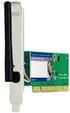 Installatie Windows 2000 en XP LW057 SWEEX WIRELESS LAN PCI CARD 54 MBPS Windows zal het apparaat automatisch detecteren en het volgende venster weergeven. Selecteer Deze keer niet ( No, not this time
Nederlandse versie. Inleiding. Installatie Windows XP en Vista. LW056V2 Sweex Wireless LAN Cardbus Adapter 54 Mbps
 LW056V2 Sweex Wireless LAN Cardbus Adapter 54 Mbps Inleiding Stel de Sweex Wireless LAN Cardbus Adapter 54 Mbps niet bloot aan extreme temperaturen. Plaats het apparaat niet in direct zonlicht of in de
Nederlandse versie. Inleiding. Installatie Windows 2000 en XP. LW058 Sweex Wireless LAN USB 2.0 Adapter 54 Mbps
 LW058 Sweex Wireless LAN USB 2.0 Adapter 54 Mbps Inleiding Stel de Sweex Wireless LAN USB 2.0 Adapter 54 Mbps niet bloot aan extreme temperaturen. Plaats het apparaat niet in direct zonlicht of in de dichte
Inhoud verpakking. Terminologielijst. Powerline Adapter
 Powerline Adapter Let op! Stel de Powerline Adapter niet bloot aan extreme temperaturen. Plaats het apparaat niet in direct zonlicht of in de directe nabijheid van verwarmingselementen. Gebruik de Powerline
Sweex Powerline 200 Adapter
 Sweex Powerline 200 Adapter Inleiding Stel de Sweex Powerline Ethernet Adapter 200 Mbps niet bloot aan extreme temperaturen. Plaats het product niet in direct zonlicht of in de dichte nabijheid van verwarmingselementen.
Inhoud verpakking. Terminologielijst. Powerline Adapter
 Powerline Adapter Let op! Stel de Powerline Adapter niet bloot aan extreme temperaturen. Plaats het apparaat niet in direct zonlicht of in de directe nabijheid van verwarmingselementen. Gebruik de Powerline
Nederlandse versie. Installatie Windows XP en Vista. Installatie Windows XP en Vista. LW312 Sweex Wireless LAN PCI Card 300 Mbps
 Nederlandse versie LW312 Sweex Wireless LAN PCI Card 300 Mbps Stel de Sweex Wireless LAN PCI Card 300 Mbps niet bloot aan extreme temperaturen. Plaats het apparaat niet in direct zonlicht of in de dichte
Aansluiten van de Wireless LAN USB 2.0 Adapter
 Nederlandse versie Stel de Wireless LAN USB 2.0 adapter 150 Mbps niet bloot aan extreme temperaturen. Plaats het apparaat niet in direct zonlicht of in de dichte nabijheid van verwarmingselementen. Gebruik
LW053 Sweex Wireless LAN USB 2.0 Adapter 54 Mbps
 Nederlandse versie LW053 Sweex Wireless LAN USB 2.0 Adapter 54 Mbps Inleiding Allereerst hartelijk dank voor de aanschaf van de Sweex Wireless LAN USB 2.0 Adapter 54 Mbps. Met deze Wireless LAN Adapter
Nederlandse versie. Inleiding. Inhoud van de verpakking. Specificaties. LW051 Sweex Wireless LAN PC Card 54 Mbps
 LW051 Sweex Wireless LAN PC Card 54 Mbps Inleiding Allereerst hartelijk dank voor de aanschaf van de Sweex Wireless LAN PC Card 54 Mbps. Met deze Wireless LAN Adapter kunt u gemakkelijk, snel en veilig
Nederlandse versie versie. Introductie. Inhoud van de verpakking. Verbindingen. SC016 Sweex 7.1 externe USB-geluidskaart
 Nederlandse versie versie SC016 Sweex 7.1 externe USB-geluidskaart Introductie Stel de Sweex 7.1 externe USB-geluidskaart niet bloot aan extreme temperaturen. Plaats het apparaat niet in direct zonlicht
Nederlandse versie. Inleiding. Inhoud van de verpakking. Specificaties. LW052 Sweex Wireless LAN PCI Card 54 Mbps
 Nederlandse versie LW052 Sweex Wireless LAN PCI Card 54 Mbps Inleiding Allereerst hartelijk dank voor de aanschaf van de Sweex Wireless LAN PCI Card 54 Mbps. Met deze Wireless LAN Adapter kun je gemakkelijk,
Gebruikershandleiding. Wi-Fi Versterker
 Gebruikershandleiding Wi-Fi Versterker De gesprekskosten bedragen 0,18 /minuut 2 INHOUD Introductie van de Wi-Fi versterker... 5 Inhoud van de verpakking... 5 Systeemvereisten... 6 Hardware Installatie...
Technische Informatie
 Het Beveiligen van een draadloos netwerk Het grootste Risico van een draadloos netwerk is dat het signaal in principe voor iedereen beschikbaar is. Anders dan bij een bekabeld netwerk, waar men een fysieke
Nederlandse versie. Inleiding. Hardware installatie. LC202 Sweex Powerline Ethernet Adapter 200 Mbps
 LC202 Sweex Powerline Ethernet Adapter 200 Mbps Inleiding Stel de Sweex Powerline Ethernet Adapter 200 Mbps niet bloot aan extreme temperaturen. Plaats het product niet in direct zonlicht of in de dichte
Nederlandse versie. LW160/LW161 Sweex Wireless 150N Router. Inhoud van het pakket. Terminologielijst
 3 LW160/LW161 Sweex Wireless 150N Router Stel de Sweex Wireless 150N Router niet bloot aan extreme temperaturen. Plaats het apparaat niet in direct zonlicht of in de buurt van verwarmingselementen. Gebruik
MM002 Sweex USB DVB-T Dongle. Belangrijk! Installeer eerst de driver voordat de Sweex USB DVB-T Dongle wordt aangesloten.
 MM002 Sweex USB DVB-T Dongle Inleiding Stel de Sweex USB DVB-T Dongle niet bloot aan extreme temperaturen. Plaats het apparaat niet in direct zonlicht of in de dichte nabijheid van verwarmingselementen.
Nederlandse versie. LW320/LW321 Sweex Wireless 300N Router. Inhoud van het pakket. Terminologielijst
 LW320/LW321 Sweex Wireless 300N Router Stel de Sweex Wireless 300N Router niet bloot aan extreme temperaturen. Plaats het apparaat niet in direct zonlicht of in de buurt van verwarmingselementen. Gebruik
Nederlandse versie. Inleiding. Drivers en Software. Installatie. BT211 Sweex Bluetooth 2.0 Class 1 Adapter USB
 BT211 Sweex Bluetooth 2.0 Class 1 Adapter USB Inleiding Stel de Sweex Bluetooth 2.0 Class 1 Adapter USB niet bloot aan extreme temperaturen. Plaats het apparaat niet in direct zonlicht of in de dichte
Nederlandse versie. Inleiding. Hardware Installatie. Installatie Windows 2000 en XP. PU006V2 Sweex 2 Port Serial PCI Card
 PU006V2 Sweex 2 Port Serial PCI Card Inleiding Stel de PU006V2 niet bloot aan extreme temperaturen. Plaats het apparaat niet in direct zonlicht of in de dichte nabijheid van verwarmingselementen. Gebruik
Nederlandse versie. Inleiding. Hardware Installatie. Installatie Windows 2000 en XP. PU007V2 Sweex PCI-kaart met 1 parallelle & 2 seriële poorten
 PU007V2 Sweex PCI-kaart met 1 parallelle & 2 seriële poorten Inleiding Stel de PU007V2 niet bloot aan extreme temperaturen. Plaats het apparaat niet in direct zonlicht of in de dichte nabijheid van verwarmingselementen.
Handleiding NL pagina 2. Manual UK page 6. Network Settings
 Handleiding NL pagina 2 Manual UK page 6 Network Settings 2 NEDERLANDS Netwerkinstellingen Inhoudsopgave Netwerkinstellingen voor Windows 98 en ME... 2 Netwerkinstellingen voor Windows 2000 en XP... 3
Stap Sluit de kabel vanaf uw modem aan op de Modem-aansluiting van uw router. (u herkent het juiste poortje aan de blauwe kleur)
 Stap 1. 1. Sluit de kabel vanaf uw modem aan op de Modem-aansluiting van uw router. (u herkent het juiste poortje aan de blauwe kleur) 2. Sluit de adapter aan op de router en steek de stekker in het stopcontact.
Installatiehandleiding. Voor uw ADSL Flits Connected by KPN abonnement. Type modem: P-2612 HNU-F3 Netwerk: KPN
 Installatiehandleiding Voor uw ADSL Flits Connected by KPN abonnement Type modem: P-2612 HNU-F3 Netwerk: KPN Inhoudsopgave 1 Het aansluiten van de modem 2 De modem instellen 3 Het instellen van een beveiligde
Nederlandse versie. Inleiding. Hardware installatie. LC201 Sweex Powerline Ethernet Adapter 200 Mbps
 LC201 Sweex Powerline Ethernet Adapter 200 Mbps Inleiding Stel de Sweex Powerline Ethernet Adapter 200 Mbps niet bloot aan extreme temperaturen. Plaats het product niet in direct zonlicht of in de dichte
Nederlandse versie. Inleiding. Hardware Installatie. PU013 Sweex 1 Port Parallel & 2 Port Serial PCI Card
 PU013 Sweex 1 Port Parallel & 2 Port Serial PCI Card Inleiding Stel de PU013 niet bloot aan extreme temperaturen. Plaats het apparaat niet in direct zonlicht of in de dichte nabijheid van verwarmingselementen.
Nederlandse versie. Inleiding. Hardware Installatie. PU011 Sweex 1 Port Parallel PCI Express Card
 PU011 Sweex 1 Port Parallel PCI Express Card Inleiding Stel de PU011 niet bloot aan extreme temperaturen. Plaats het apparaat niet in direct zonlicht of in de dichte nabijheid van verwarmingselementen.
WC055 Sweex Hi-Def 1.3M Zoom Trackcam USB 2.0. Belangrijk! Installeer eerst de driver voordat de Sweex webcam wordt aangesloten!
 WC055 Sweex Hi-Def 1.3M Zoom Trackcam USB 2.0 Inleiding Om onbezorgd te kunnen genieten van de Sweex webcam, is het belangrijk dat je een aantal zaken in acht neemt: Stel de Sweex webcam niet bloot aan
EM4580 Draadloze N USB adapter
 EM4580 Draadloze N USB adapter 2 NEDERLANDS EM4580 - Draadloze N USB adapter Inhoudsopgave 1.0 Introductie... 2 1.1 Inhoud van de verpakking... 2 2.0 Installatie procedure... 3 2.1 Software installatie
D-Link AirPlus G. Telenet WiFi Home Network
 D-Link AirPlus G Telenet WiFi Home Network 2 Telenet WiFi Home Network: je draadloze verbinding met het internet De installatie en beveiliging van WiFi Home Network is niet moeilijk en met deze installatiegids
Nederlandse versie. Inleiding. Voor- of bovenaanzicht van het modem. LW300/LW300UK Sweex Wireless Broadband Router 300 Mbps
 LW300/LW300UK Sweex Wireless Broadband Router 300 Mbps Inleiding Stel de Sweex Wireless Broadband Router 300 Mbps niet bloot aan extreme temperaturen. Plaats het apparaat niet in direct zonlicht of in
Installatie- en gebruikershandleiding. Zyxel P-2612HW (Flits Thuis/Professioneel ADSL connected by KPN)
 Installatie- en gebruikershandleiding Zyxel P-2612HW (Flits Thuis/Professioneel ADSL connected by KPN) Handleiding Zyxel P-2612HW (Flits Thuis/Professioneel ADSL connected by KPN) Inhoudsopgave 1 Het aansluiten
WC030 Sweex Webcam 300K with Microphone USB. Mocht één van bovenstaande onderdelen ontbreken, neem dan contact op met je verkooppunt.
 WC030 Sweex Webcam 300K with Microphone USB Inleiding Allereerst hartelijk dank voor de aanschaf van de Sweex USB Webcam 300K with Microphone. Met deze webcam kun je gemakkelijk video- en voicechatten
Nederlandse versie. Inleiding. Inhoud van de verpakking. Belangrijk! WC002 Sweex USB Webcam 100K with Microphone
 WC002 Sweex USB Webcam 100K with Microphone Inleiding Allereerst hartelijk dank voor de aanschaf van de Sweex USB Webcam 100K with Microphone. Met deze webcam kun je gemakkelijk video- en voicechatten
EM4590R1 Universele WiFi-repeater met WPS
 EM4590R1 Universele WiFi-repeater met WPS 2 NEDERLANDS EM4590R1 - Universele WiFi-repeater met WPS Inhoudsopgave 1.0 Introductie... 2 1.1 Inhoud van de verpakking... 2 2.0 Waar plaats je de EM4590 WiFi-repeater
WC053 - Foldable Hi-Def 1.3M Trackcam USB 2.0
 WC053 - Foldable Hi-Def 1.3M Trackcam USB 2.0 Inleiding Stel de Sweex Foldable Hi-Def 1.3M Trackcam USB 2.0 niet bloot aan extreme temperaturen. Plaats het apparaat niet in direct zonlicht of in de dichte
Installatiehandleiding. Voor uw SurfSnelADSL abonnement
 Installatiehandleiding Voor uw SurfSnelADSL abonnement Connected by KPN Type modem: P-2612 HNU-F3 Netwerk: KPN Inhoudsopgave 1 Het aansluiten van de modem 2 De modem instellen 3 Het instellen van een beveiligde
WC004 - Nightvision Chatcam. Belangrijk! Installeer eerst de driver voordat de Sweex Nightvision Chatcam wordt aangesloten!
 WC004 - Nightvision Chatcam Inleiding Stel de Sweex Nightvision Chatcam niet bloot aan extreme temperaturen. Plaats het apparaat niet in direct zonlicht of in de dichte nabijheid van verwarmingselementen.
HANDLEIDING INSTALLEREN MODEM XP/VISTA
 HANDLEIDING INSTALLEREN MODEM XP/VISTA WELKOM BIJ CAIWAY! In deze handleiding wordt het installeren van het Webstar modem voor gebruik op het internet met Windows XP en Windows Vista behandeld. Heeft u
Nederlandse versie. Inleiding. Inhoud van de verpakking. IP004 Sweex Wireless Internet Phone
 IP004 Sweex Wireless Internet Phone Inleiding Allereerst hartelijk dank voor de aanschaf van de Sweex Wireless Internet Phone. Met deze internettelefoon kun je gemakkelijk en snel voicechatten met je favoriete
EnGenius/Senao ECB/SCB-8610S HANDLEIDING Firmware 1.9.8.02
 EnGenius/Senao ECB/SCB-8610S HANDLEIDING Firmware 1.9.8.02 1 Inhoudsopgave: Stap 1.1: IP-adres veranderen met Windows Vista 3 Stap 1.2: IP-adres veranderen met Windows XP 6 Stap 2: De EnGenius ECB/SCB-8610S
Nederlandse versie. LW310 Sweex Draadloze breedband router 300 Mbps
 Nederlandse versie LW310 Sweex Draadloze breedband router 300 Mbps Let op! Op de bijgeleverde Sweex CD-ROM vind je de Setup Wizard. Deze installatie procedure laat je stap voor stap zien hoe je de router
EM4590 Universele WiFi-repeater met WPS
 EM4590 Universele WiFi-repeater met WPS 2 NEDERLANDS EM4590 Universele WiFi-repeater met WPS Inhoudsopgave 1.0 Introductie... 2 1.1 Inhoud van de verpakking... 2 2.0 Waar plaats je de EM4590 WiFi-repeater
Hartelijk dank voor uw keuze voor Mobile WiFi van HUAWEI
 Hartelijk dank voor uw keuze voor Mobile WiFi van HUAWEI De ondersteunde functies en het uiterlijk van het apparaat zijn afhankelijk van het specifieke model dat u hebt gekocht. De afbeeldingen zijn louter
Wifi-repeater INSTALLATIEHANDLEIDING
 Wifi-repeater INSTALLATIEHANDLEIDING INHOUDSOPGAVE BELANGRIJKE OPMERKING... 3 BELANGRIJKSTE KENMERKEN... 6 IMPLEMENTATIE... 6 OPRICHTING VAN EEN DRAADLOOS INFRASTRUCTUURNETWERK.... 6 REPEATER:... 7 TOEGANGSPUNT:...
INSTALLATIE HANDLEIDING
 INSTALLATIE HANDLEIDING Powerwifi USB Router in combinatie met de Powerwifi USB buitenantenne INLEIDING De Powerwifi USB Router kan worden gebruikt in combinatie met de Powerwifi USB buitenantenne. Hierdoor
Linksys Wireless-G. Telenet WiFi Home Network
 Linksys Wireless-G Telenet WiFi Home Network 2 Telenet WiFi Home Network: je draadloze verbinding met het internet De installatie en beveiliging van WiFi Home Network is niet moeilijk en met deze installatiegids
Ik heb de installatiehandleiding gevolgd maar ik heb geen verbinding met mijn range extender
 Ik heb de installatiehandleiding gevolgd maar ik heb geen verbinding met mijn range extender In deze FAQ wordt besproken hoe je kunt controleren of je range extender verbonden is met je (modem-)router
Vigor V2.0. Voor een uitgebreidere handleiding kijk op www.draytek.nl/firmware e- mail: [email protected]
 Vigor Firm w are Upgrade Procedure V2.0 Voor een uitgebreidere handleiding kijk op www.draytek.nl/firmware e- mail: [email protected] Inhoudsopgave FIRMWARE UPGRADE PROCEDURE...1 INHOUDSOPGAVE...1 VOORBEREIDING...2
Downloaded from www.vandenborre.be PIXMA MG5500. series. Installatiehandleiding
 PIXMA MG5500 series Installatiehandleiding CANON INC. 2013 Installatiehandleiding In deze handleiding leest u hoe u een netwerkverbinding voor de printer instelt. Netwerkverbinding Draadloze verbinding
Controleer voordat je met de installatie begint of alle benodigde onderdelen aanwezig zijn. In de verpakking dient aanwezig te zijn:
 H A N D L E I D I N G N I - 7 0 7 5 0 3 N I - 7 0 7 5 0 7 N I - 7 0 7 5 0 8 1 I N H O U D V A N D E V E R P A K K I N G 4 T E C H N I S C H E S P E C I F I C AT I E S 5 T O E P A S S I N G M O G E L I
Draadloze verbinding beveiligen Zyxel Prestige 2602HW-61C/63C
 Draadloze verbinding beveiligen Zyxel Prestige 2602HW-61C/63C 1. Draadloze netwerkverbinding beveiligen 2. Wanneer je gebruik maakt van een onbeveiligde netwerkverbinding is het voor een buitenstaander
Firmware Upgrade Utility
 Firmware Upgrade Utility Inhoudsopgave Firmware Upgrade Procedure Fout! Bladwijzer niet gedefinieerd. Inhoudsopgave 2 Voorbereiding 3 Modem/router resetten naar fabrieksinstellingen 3 Computer configuratie
Nederlandse versie. Inleiding. Inhoud van de verpakking. Belangrijk! WC040 Sweex Motion Tracking Webcam 1.3 Megapixel
 WC040 Sweex Motion Tracking Webcam 1.3 Megapixel Inleiding Allereerst hartelijk dank voor de aanschaf van de Sweex Motion Tracking Webcam 1.3 Megapixel. Met deze webcam kun je gemakkelijk video- en audiochatten
EM4590 Universele WiFi-repeater met WPS
 EM4590 Universele WiFi-repeater met WPS 2 NEDERLANDS EM4590 Universele WiFi-repeater met WPS Inhoudsopgave 1.0 Introductie... 2 1.1 Inhoud van de verpakking... 2 2.0 Waar plaats je de EM4590 WiFi-repeater
EM8037 Wi-Fi Powerline Adapter Starterkit
 EM8037 Wi-Fi Powerline Adapter Starterkit 2 NEDERLANDS EM8037 - Wi-Fi Powerline Adapter Starterkit Inhoudsopgave 1.0 Introductie... 2 1.1 Inhoud van de verpakking... 2 2.0 De Powerline adapters aansluiten...
DRAADLOZE 450N DUAL BAND USB 2.0-ADAPTER
 DRAADLOZE 450N DUAL BAND USB 2.0-ADAPTER Snel installatiegids DN-70650 Inhoudsopgave Inhoud verpakking... Pagina 1 Netwerkadapter installatie... Pagina 2 Verbinding maken met het draadloze toegangspunt...
1. Wat is een repeater?... 2. 2. Hoe in te stellen?... 2. A. Instellen via Wi-Fi Protected Setup (WPS)... 2
 Inhoud 1. Wat is een repeater?... 2 2. Hoe in te stellen?... 2 A. Instellen via Wi-Fi Protected Setup (WPS)... 2 B. Instellen via instellingsassistent... 3 C. Instellen via de webinterface... 6 3. De Fritz!WLAN
EM4580 Draadloze N USB adapter
 EM4580 Draadloze N USB adapter EM4580 - Draadloze N USB adapter 2 NEDERLANDS Inhoudsopgave 1.0 Introductie... 2 1.1 Inhoud van de verpakking... 2 2.0 Installatie procedure... 3 2.1 Software installatie
Voor je met de installatie begint controleer of alle benodigde onderdelen aanwezig zijn. In de verpakking dient aanwezig te zijn:
 H A N D L E I D I N G N I - 7 0 7 5 0 2 1 I N H O U D V A N D E V E R P A K K I N G 4 T E C H N I S C H E S P E C I F I C AT I E 4 T O E P A S S I N G M O G E L I J K H E D E N 4 H A R D W A R E I N S
LC Sweex Wireless LAN PC Card 54 Mbps. Mocht één van bovenstaande onderdelen ontbreken neem dan contact op met de leverancier.
 LC500070 Sweex Wireless LAN PC Card 54 Mbps Inleiding Allereerst hartelijk dank voor de aanschaf van deze Sweex Wireless LAN PC Card 54 Mbps. Met deze PC kaart kan je snel en eenvoudige een draadloos netwerk
MM030 Sweex-videograbber met USB-aansluiting
 MM030 Sweex-videograbber met USB-aansluiting Bedankt dat u hebt gekozen voor dit Sweex-product. Bij Sweex besteden we veel aandacht en zorg aan de kwaliteit, betrouwbaarheid, functionaliteit, duurzaamheid
1. Wat is een repeater?... 2. 2. Hoe in te stellen?... 2. A. Instellen via Wi-Fi Protected Setup (WPS)... 2
 Inhoud 1. Wat is een repeater?... 2 2. Hoe in te stellen?... 2 A. Instellen via Wi-Fi Protected Setup (WPS)... 2 B. Instellen via instellingsassistent... 3 C. Instellen via de webinterface... 6 3. De Fritz!WLAN
Handleiding voor Windows besturingsystemen
 Draadloos internet (WIFI) met HGSECURE Handleiding voor Windows besturingsystemen Inleiding HGSECURE is een nieuw draadloos netwerk bedoeld voor alle studenten en personeel van de Avondschool. HGSECURE
Installatiehandleiding. WNP-RP-001 WiFi-repeater, 300 mbps
 Installatiehandleiding WNP-RP-001 WiFi-repeater, 300 mbps NL Instellen van de WiFi-Repeater in Repeater mode In deze handleiding leest u stap voor stap hoe u uw Gembird WNP-RP-001 WiFi-repeater kunt instellen.
Gids De Telenet Wireless Modem gebruiken
 Gids De Telenet Wireless Modem gebruiken In deze gids Je hebt je Telenet Wireless Modem reeds geinstalleerd en je verbinding met de modem ingesteld met behulp van het stappenplan. Krijg je de verbinding
EM4587 Dualband Draadloze USB Adapter
 EM4587 Dualband Draadloze USB Adapter 2 NEDERLANDS EM4587 Dualband Draadloze USB Adapter Inhoudsopgave 1.0 Introductie... 2 1.1 Inhoud van de verpakking... 2 2.0 De EM4587 installeren en verbinden (alleen
Bedankt voor de aanschaf van de Mobile WiFi. Deze Mobile WiFi biedt u een draadloze netwerkverbinding met een hoge snelheid.
 Snelstartgids Snelstartgids 97 Bedankt voor de aanschaf van de Mobile WiFi. Deze Mobile WiFi biedt u een draadloze netwerkverbinding met een hoge snelheid. Dit document geeft u inzicht in uw Mobile WiFi,
Nederlandse versie. Inleiding. Inhoud van de verpakking. Specificaties. HM301 Sweex Speaker Control Neckband Headset
 HM301 Sweex Speaker Control Neckband Headset Inleiding Allereerst hartelijk dank voor de aanschaf van de Sweex Speaker Control Neckband Headset. Met deze headset wordt luisteren naar je favoriete muziek,
INSTALLATIE HANDLEIDING Nauticwifi USB Router in combinatie met de Nauticwifi USB buitenantenne
 INSTALLATIE HANDLEIDING Nauticwifi USB Router in combinatie met de Nauticwifi USB buitenantenne Inleiding NLEIDING De Nauticwifi USB Router kan worden gebruikt in combinatie met de Nauticwifi USB buitenantenne.
N150 draadloze micro-usbadapter
 N150 draadloze micro-usbadapter WNA1000M installatiehandleiding In deze handleiding wordt de Express-installatie met de NETGEAR Smart Wizard en de installatie van Windows standalone stuurprogramma's uitgelegd.
Nieuw toegevoegd: Uitleg driver (her) installeren nadat Windows Vista en Windows 7 automatisch de driver heeft geüpdatet.
 Bij voorkeur de Sweex CD005 gebruiken bij de communicatie tussen Autokon voor Windows en Uw elektronische systeem. Hier komen bijna geen problemen mee voor als U de handleiding goed opvolgt. Nieuw toegevoegd:
Installatiehandleiding. voor uw Flits abonnement. Type modem: Siemens SX762 Netwerk: BBned
 Installatiehandleiding voor uw Flits abonnement Type modem: Siemens SX762 Netwerk: BBned 1 Inhoudsopgave 1 Het aansluiten van uw modem 3 2 Het modem instellen 4 3 Het instellen van een beveiligde draadloze
DRAADLOZE 300N DUAL BAND USB 2.0-ADAPTER
 DRAADLOZE 300N DUAL BAND USB 2.0-ADAPTER Beknopte installatiegids DN-70550 Inhoudsopgave Inhoud verpakking... Pagina 1 Netwerkadapter installatie... Pagina 2 Verbinding maken met het draadloze toegangspunt...
Uw gebruiksaanwijzing. SWEEX LW310
 U kunt de aanbevelingen in de handleiding, de technische gids of de installatie gids voor. U vindt de antwoorden op al uw vragen over de in de gebruikershandleiding (informatie, specificaties, veiligheidsaanbevelingen,
Installatiehandleiding
 Installatiehandleiding Wireless Network Broadband Router WL-114 In deze handleiding worden alleen de meest voorkomende situaties behandeld. Raadpleeg de volledige gebruikershandleiding op de cd-rom voor
Wireless Utility. Complete handleiding
 Wireless Utility Complete handleiding 1. Installatie van software/hardware Installeer de software voordat u de wireless adapter op het systeem aansluit! Plaats de CD-ROM in uw computer. Het Sitecom-installatieprogramma
Gebruikershandleiding
 Gebruikershandleiding AE6000 Draadloze mini-usb-adapter AC580 Dual Band a Inhoudsopgave Productoverzicht Kenmerken 1 Installatie Installatie 2 Wi-Fi Protected Setup 3 Hulpprogramma voor configuratie van
Nederlandse versie. Inleiding. Inhoud van de verpakking. Specificaties. Aanvullende specificaties WWW.SWEEX.COM
 LW140 Wireless Broadband Router 140 Nitro XM LW140UK Wireless Broadband Router 140 Nitro XM Inleiding Allereerst hartelijk bedankt voor de aanschaf van de Sweex Wireless Broadband Router 140 Nitro XM.
EnGenius/Senao ECB/SCB-3220 HANDLEIDING Firmware 1.43.03
 EnGenius/Senao ECB/SCB-3220 HANDLEIDING Firmware 1.43.03 1 Inhoudsopgave: Stap 1.1: IP-adres veranderen met Windows Vista... 3 Stap 1.2: IP-adres veranderen met Windows XP... 6 Stap 2: De EnGenius ECB/SCB-3220
Bedankt voor uw keuze voor HUAWEI Mobile WiFi
 Bedankt voor uw keuze voor HUAWEI Mobile WiFi De ondersteunde functies en feitelijke verschijningsvorm hangen af van de specifieke modellen die u heeft aangeschaft. De illustraties dienen uitsluitend voor
2 Functieoverzicht. 1 Draadloze router 2 WS320 3 en 4 pc s met elk een geïnstalleerde draadloze netwerkadapter 8
 2 Functieoverzicht De HUAWEI WS320 draadloze repeater (hierna aangeduid als WS320) is een draadloze signaalrepeater, die in combinatie met een draadloze router de draadloze netwerkdekking kan vergroten.
Introductie. Inhoud van de verpakking. Terminologielijst. LW150 Sweex Draadloze 150N router
 LW150 Sweex Draadloze 150N router Introductie Let op! Je vindt de Setup Wizard op de bijgeleverde CD-ROM. Deze eenvoudige installatieprocedure laat je stap voor stap zien hoe je de router installeert.
Verkrijgbaar bij: Grafi-Call Computers BV. Leiden
 Inleiding LC100060 Sweex Wireless LAN USB 2.0 Adapter 54 Mbps Allereerst hartelijk dank voor de aanschaf van deze Sweex Wireless LAN USB 2.0 Adapter 54 Mbps. Met deze USB adapter kan je snel en eenvoudige
EM8036 Powerline Adapter 500Mbps met 300Mbps WiFi
 EM8036 Powerline Adapter 500Mbps met 300Mbps WiFi 2 NEDERLANDS EM8036 Powerline Adapter 500Mbps met 300Mbps WiFi Inhoudsopgave 1.0 Introductie... 2 1.1 Inhoud van de verpakking... 2 2.0 De Powerline adapters
Specificaties Sweex Wireless LAN USB 2.0 Adapter 140 Nitro XM (LW143)
 LW141 Sweex Wireless LAN PC Card 140 Nitro XM LW142 Sweex Wireless LAN PCI Card 140 Nitro XM LW143 Sweex Wireless LAN USB 2.0 Adaptor 140 Nitro XM Inleiding Allereerst hartelijk dank voor de aanschaf van
Inhoudsopgave Klik op een onderwerp in onderstaande inhoudsopgave om de betreffende sectie te bekijken
 Inhoudsopgave Klik op een onderwerp in onderstaande inhoudsopgave om de betreffende sectie te bekijken 1. HERCULES WIRELESS G EN WINDOWS VISTA... 3 1.1. Verbinden met een draadloos netwerk... 3 1.2. Verbinden
USB 2.0 ETHERNET PRINTSERVER
 USB 2.0 ETHERNET PRINTSERVER DN-13014-3 DN-13003-1 Snel installatiegids DN-13014-3 & DN-13003-1 Voordat u begint, moet u de volgende items voorbereiden: Windows 2000/XP/2003/Vista/7 computer met printserver
- Als het Power lampje niet brandt controleer of u de adapter in een (werkend) stopcontact gestoken heeft en de adapter op het modem is aangesloten.
 Controleren van de aansluiting Configuratie Siemens SX762 (Flits ADSL connected by BBned) Wanneer u gebruik maakt van uw KPN telefoonlijn en u wilt hiermee bellen, dan gebruikt u de splitter. Het modem
DRAADLOZE 11N 300MBPS BREEDBAND ROUTER
 DRAADLOZE 11N 300MBPS BREEDBAND ROUTER Korte Installatiehandleiding DN-70591 INTRODUCTIE De DN-70591 is een gecombineerd product voor een bedrade/draadloze netwerkverbinding, specifiek ontworpen voor de
PLEXTALK Linio Pocket handleiding - Netwerkmap -
 PLEXTALK Linio Pocket handleiding - Netwerkmap - Shinano Kenshi Co., Ltd. behoudt het recht om de inhoud van deze handleiding zonder voorafgaand bericht te veranderen. Inhoudstafel 1 Wat kan ik doen met
Deze instructie moet gezien worden als een toevoeging op de bijgevoegde Engelstalige Quick Guide.
 Eerste gebruik van de Huawei E5220 Introductie: De Huawei E5220 mobiele wireless 3G router is de opvolger van de E5331 router en behoort tot de kleinste pocket routers van dit moment in zijn soort. Met
Uw gebruiksaanwijzing. HERCULES ROUTER G-54
 U kunt de aanbevelingen in de handleiding, de technische gids of de installatie gids voor. U vindt de antwoorden op al uw vragen over de in de gebruikershandleiding (informatie, specificaties, veiligheidsaanbevelingen,
Installatie- en gebruikershandleiding. Zyxel P-2612HW (SurfSnel ADSL connected by BBned)
 Installatie- en gebruikershandleiding Zyxel P-2612HW (SurfSnel ADSL connected by BBned) Handleiding Zyxel P-2612HW (SurfSnel ADSL connected by BBned) Inhoudsopgave 1 Het aansluiten van uw Zyxel ADSL modem
4 Installatie van het stuurprogramma
 1 Introductie Bedankt voor het aanschaffen van de Trust 100MB Speedshare PCI Card. De Trust 100MB Speedshare PCI card stelt u in staat om uw PC aan te sluiten op een Local Access Network (LAN) en/of een
Instructies Wi-Fi instellen Samil 3400-6000TL-D
 Instructies Wi-Fi instellen Samil 3400-6000TL-D Uw omvormer van Samil Power is uitgerust met een Wi-Fi module, waarmee u uw omvormer op afstand uit kunt lezen. Samil power biedt het programma V-IPlant
Engenius ECB150/ECB300/ECB350 HANDLEIDING VOOR OPZETTEN ALS ACCESSPOINT. v0.01
 Engenius ECB150/ECB300/ECB350 HANDLEIDING VOOR OPZETTEN ALS ACCESSPOINT v0.01 Inhoudsopgave: Stap 1.1: IP-adres veranderen met Windows Vista en Windows 7... 3 Stap 1.2: IP-adres veranderen met Windows