
Aansluiten van de Wireless LAN USB 2.0 Adapter
|
|
|
- Rosa Janssen
- 10 jaren geleden
- Aantal bezoeken:
Transcriptie
1 Nederlandse versie Stel de Wireless LAN USB 2.0 adapter 150 Mbps niet bloot aan extreme temperaturen. Plaats het apparaat niet in direct zonlicht of in de dichte nabijheid van verwarmingselementen. Gebruik de Wireless LAN USB 2.0 adapter 150 Mbps niet in een extreem stoffige of vochtige omgeving. Voorkom harde schokken of stoten van het apparaat, hierdoor zou de interne elektronica beschadigd kunnen raken. Probeer nooit zelf het apparaat te openen, hierdoor vervalt de garantie. Aansluiten van de Wireless LAN USB 2.0 Adapter We adviseren eerst de software te installeren voordat je de Wireless LAN USB 2.0 adapter op de computer of laptop aansluit. Installatie Windows XP en Vista Plaats de CD-ROM in de CD-ROM speler en klik op Drivers and Software. Het volgende scherm verschijnt: Druk op Start en volg de instructies op het scherm. 44

2 Sluit nu de Wireless LAN USB 2.0 adapter 150 Mbps aan op de computer en klik op Ja ( Yes ). Als het volgende venster verschijnt klik dan op Annuleren ( Cancel ). Selecteer hier Driver Only, klik op Volgende ( Next ) en vervolg de verdere installatie. Selecteer hier Driver and Utility als je de WPS functie wilt gebruiken en klik op Volgende ( Next ). 45

3 Mogelijk merkt Windows op dat de driver niet gecertificeerd is. Dit is geen probleem voor het goed functioneren van de Wireless LAN USB 2.0 adapter 150 Mbps. Alle producten en bijbehorende drivers worden uitvoerig getest. Kies hier voor de optie Toch doorgaan ( Continue Anyway ). Klik op Voltooien ( Finish ) om de installatie af te sluiten. 46

4 Het instellen van het draadloze netwerk Hoe werkt het eigenlijk? Om een draadloos netwerk te creëren, heb je een draadloze router, draadloos modem of WiFi access point nodig. De draadloze router, modem of access point zendt het draadloze netwerk uit. De naam van dit netwerk, ook wel het SSID genoemd, is afhankelijk van je draadloze router, modem of access point en verschilt vaak per type of merk. Vaak kun je deze naam zelf bepalen en dus zo je eigen draadloze netwerk herkennen. Beveiliging Een draadloos netwerk kun je vergelijken met radiosignalen. Echter, een draadloos netwerk thuis heeft niet een zodanig groot bereik. Het bereik van je thuisnetwerk heeft vaak een omtrek van 20 tot 30 meter. Dat betekent dat buren en voorbijgangers ook jouw netwerk uit de lucht kunnen plukken. Zo kunnen ze ongestraft mee surfen op jouw internetverbinding en mogelijk toegang hebben tot je gedeelde mappen en bestanden op je netwerk. Daarom is het vaak wenselijk je draadloze netwerk te beveiligen. Deze beveiliging stel je in op het apparaat dat het netwerk uitzendt. In de meeste gevallen is dit de draadloze router, modem of access point. Door daar een WEP of WPA beveiligingscode in te voeren, beveilig je je netwerk. Deze code wordt ook wel de netwerksleutel genoemd. Geef deze code op bij elke computer die verbinding wil maken met dat beveiligde netwerk. Alleen met deze code kun je deel uitmaken van dat netwerk. Als je de netwerksleutel niet zelf hebt ingevoerd in de router of modem, vraag dan de installateur, fabrikant, leverancier of provider naar deze code. WPS (Wi-Fi Protected Setup) Het draadloos netwerk beveiligen kan met de Wireless LAN USB 2.0 adapter 150 Mbps op twee manieren. De vertrouwde handmatige manier (WEP, WPA en WPA2) waarbij je zelf een netwerksleutel bepaalt en deze invoert, of met de WPS (Wi-Fi Protected Setup) functie, waarbij de modem, router of access point en de computer zelf een netwerksleutel afspreken en deze met een druk op de knop automatisch gebruiken om het netwerk te beveiligen. Deze functie werkt alleen op een modem, router of access point die ook WPS ondersteunt. Het is niet mogelijk om beide vormen tegelijk te gebruiken. Dus als je computers hebt die geen WPS ondersteunen adviseren wij WPA beveiliging te gebruiken. Verbinden en beveiligen met WPS Na op router met de WPS knop of via de WPS configuratie de WPS functie te activeren, kun je de computer laten scannen naar de automatisch gegenereerde netwerksleutel. Het netwerk wordt automatisch beveiligd. Zorg dat je de Utility geïnstalleerd hebt op de computer. Start op de modem, router of access point de WPS functie. 47

5 Klik met je de rechtermuisknop op het icoon van de Wireless Utility en kies voor Open Utility. Kies hier op tabblad WPS Setting, op de PCB knop. De Wireless LAN USB 2.0 adapter 150 Mbps gaat nu zoeken naar een router, modem of access point die een WPS signaal uitzend en gaat daarmee een beveiligde verbinding maken. Kies PIN als je de cijferreeks onder Pin Code wilt gebruiken als WPS netwerksleutel. Deze code dien je vervolgens op te geven in de router. Onder WPS AP verschijnen de gevonden WPS routers, modems of access points. Onder WPS profile verschijnt de WPS router, modem of access point waar je mee verbonden bent. 48

6 Verbinden van de computer met het draadloze netwerk. Nadat je de drivers van de Wireless LAN USB 2.0 adapter 150 Mbps hebt geïnstalleerd, kun je je draadloze computer gaan verbinden met je draadloze netwerk. Hieronder beschrijven we deze procedure. Windows XP Klik rechtsonder in je beeldscherm, met je rechtermuisknop op het icoontje voor de draadloze verbinding en kies Beschikbare draadloze netwerken weergeven ( View Available Wireless Networks ). In dit venster zie je welke draadloze netwerken jouw computer detecteert. In ons voorbeeld zijn de netwerken RMAtest, en BLASTER gevonden. In jouw situatie zullen de gevonden netwerken verschillen van deze afbeelding. Om de computer opnieuw te laten kijken welke netwerken hij detecteert, klik je in de kolom links op Netwerklijst 49

7 vernieuwen ( Refresh network list ). Zo krijg je altijd de meest actuele en recente situatie te zien. Het netwerk met de naam is een onbeveiligd netwerk. Om je computer te verbinden aan dit netwerk is geen beveiligingscode nodig. Het netwerk BLASTER is wel beveiligd. Om je computer te verbinden met dit netwerk is een beveiligingscode vereist. Als je geen lijst te zien krijgt maar een melding dat er geen draadloze netwerken gevonden kunnen worden, controleer of de draadloze router, modem of access point aan staat en of de afstand naar de draadloze computer niet te groot is. Als er een melding verschijnt dat de draadloze verbinding niet kan worden geconfigureerd omdat er een ander programma is die dit beheert, schakel dan die software uit en begin opnieuw met de vorige stap. Om verbinding te maken met één van de gevonden netwerken selecteer je deze en klik je vervolgens op de knop Verbinding maken ( Connect ). Deze melding verschijnt als je verbinding maakt met een onbeveiligd netwerk. Klik op Toch verbinding maken ( Connect Anyway ). Dit venster verschijnt als je verbinding maakt met een beveiligd netwerk. Hier wordt je gevraagd om de beveiligingscode. Ook wel netwerksleutel genoemd. Voer de netwerksleutel op beide regels in en klik op Verbinding maken ( Connect ). Als er succesvol verbinding is gemaakt met het draadloze netwerk verschijnt er na enkele ogenblikken de melding Verbonden ( Connected ). Je hebt nu een werkend draadloos netwerk. Als de netwerksleutel die je invoert niet de juiste is, verschijnt na enkele ogenblikken de melding Beperkte of geen 50

8 verbindingsmogelijkheden. Je hebt nu geen goede draadloze verbinding. Controleer de netwerksleutel. Controleer de draadloze router, modem of access point die de computer moet voorzien van een IP-adres. Een uniek nummer dat elke computer hoort te hebben als deze in een netwerk zit. In de meeste gevallen krijgt de computer automatisch een IP-adres. Controleer ook de instellingen op de computer. Windows Vista Ga links onderaan je scherm naar Start ( Start )> Configuratiescherm. ( Control Panel ) Klik op Netwerkstatus en taken weergeven ( View network status and tasks ). Klik links in de kolom op Netwerkverbindingen beheren ( Manage network connections ). Klik met je rechtermuisknop op Draadloze netwerkverbinding ( Wireless Network connection ) en kies voor Verbinden / Verbinding verbreken ( Connect/ Disconnect ). 51

9 Selecteer je netwerk en klik op Verbinden ( Connect ). Vul eventueel je beveiligingscode om verbinding te maken. Je bent nu verbonden met je netwerk. De instellingen op de computer bekijken voor Windows 2000 en XP Ga links onderaan je scherm naar Start > Configuratiescherm ( Control Panel ). Vervolgens naar Netwerk en Internet Verbindingen ( Network and Internet Connections ). Open Netwerkverbindingen ( Network Connections ). Dubbelklik daar op de draadloze netwerkverbinding of indien de klassieke weergave wordt gebruikt; Start > Instellingen > Netwerkverbindingen. Dubbelklik daar op de Draadloze netwerkverbinding ( Wireless Network connection ). Er verschijnt een venster dat de status weergeeft van de draadloze verbinding. 52

10 Klik op het tabblad Ondersteuning ( Support ) om je IP-adres te bekijken. Als de verbinding goed tot stand is gebracht, krijg je in de meeste gevallen een IP-adres van de draadloze router of modem. Als het nodig is om de IP-adres instellingen op te geven of te wijzigen ga dan terug naar het tabblad Algemeen ( General ) en klik je op de knop Eigenschappen ( Properties ). Stel hier in dat je automatisch een IP-adres verkrijgt of geef op welk IP-adres je wil gebruiken. Klik op OK om de instellingen op te slaan. De instellingen van de computer bekijken in Windows Vista Ga links onderaan je scherm naar Start ( Start )>Configuratiescherm. ( Control Panel ) Klik op Netwerkstatus en - taken weergeven ( View network status and tasks ). Klik links in de kolom op Netwerkverbindingen beheren ( Manage network connections ). 53

11 Klik met je rechtermuisknop op Draadloze netwerkverbinding ( Wireless Network connection ) en kies voor Status. Er verschijnt een venster dat de status weergeeft van de draadloze verbinding. Klik op het tabblad Ondersteuning ( Support ) om je IP-adres te bekijken. Als de verbinding goed tot stand is gebracht, krijg je in de meeste gevallen een IP-adres van de draadloze router of modem. Als je Status niet kunt selecteren dan is er nog geen verbinding. Kies in dat geval voor Verbinden / Verbinding verbreken ( Connect / Disconnect ). Zie hoofdstuk Verbinden van de computer met het draadloze netwerk. IP adres instellen in Vista Als het nodig is om de IP-adres instellingen op te geven of te wijzigen ga dan terug naar het tabblad Algemeen ( General ) en klik je op de knop Eigenschappen ( Properties ). Selecteer Internet Protocol Versie 4(TCP/IPv4) en klik op Eigenschappen ( Properties ). Stel hier in dat je automatisch een IP-adres verkrijgt of geef op welk IP-adres je wil gebruiken. Klik op OK om de instellingen op te slaan. 54

12 Garantie Bedankt voor de aanschaf van dit product. besteedt veel aandacht en zorg aan de kwaliteit, betrouwbaarheid, functionaliteit, duurzaamheid en gebruiksvriendelijkheid van al haar producten. Op deze manier onderscheidt zich in de markt en kunnen wij U als koper en gebruiker ervan overtuigen om producten van het merk te blijven kopen. Wij wensen U veel plezier toe met uw aankoop. Een belangrijk extra voordeel voor U is de mogelijkheid tot productregistratie. Na het registreren van Uw product biedt U een aantal belangrijke maar ook handige voordelen. Het grootste voordeel is dat door middel van de online registratie op de garantie op het product wordt verlengd met 10 jaar fabrieksgarantie (zie de geldende voorwaarden op deze website). Dit is aanvullend op de twee jaar wettelijke garantie welke reeds op het product rust, dus in totaal zal de garantietermijn dan 12 jaar bedragen. Daarnaast zijn er nog andere voordelen: Zo wordt U desgewenst door ons regelmatig op de hoogte gehouden van de laatste ontwikkelingen in ons assortiment middels onze digitale Nieuwsbrief. U ontvangt van ons ook indien van toepassing automatisch de laatste drivers en/of firmware van het door u aangeschafte product om zo de compatibiliteit en de prestaties te behouden of te verbeteren. Tevens kan onze supportdesk U sneller van dienst zijn bij eventuele supportvragen over het product als u het product heeft geregistreerd. 55

13 garantie voorwaarden. 2 Jaar standaard garantie binnen EU Op dit product rust binnen de EU standaard een garantietermijn van 2 jaar vanaf de aankoopdatum. Mocht U gedurende de eerste 2 jaar na aankoop een beroep willen doen op deze garantie, dan kunt U zich voor de voorwaarden en procedures hiervoor rechtstreeks wenden tot het verkooppunt waar U het product heeft aangeschaft. 10 Jaar verlengde fabrieksgarantie Naast de wettelijk geldende 2 jaar standaard garantie biedt U echter een verlengde kwaliteitsgarantie aan van maar liefst 10 jaar, als uw product is aangeschaft binnen de EU. Ga voor meer informatie, voorwaarden en het registratieformulier naar en registreer binnen 30 dagen na aankoop Uw product voor de verlengde garantieperiode van in totaal 12 jaar. Zaken die zijn uitgesloten van garantie De garantie van dekt alleen fabricage defecten. Uitgesloten van garantie zijn accessoires zoals batterijen, oplaadbare batterijen en eventueel meegeleverde software. De aansprakelijkheid van is beperkt tot de kosten van reparatie en/of vervanging van het product onder garantie. Beide vormen van garantie (2 jaar standaard garantie en de 10 jaar verlengde fabrieksgarantie) zijn nietig in het geval dat het product is geopend, er wijzigingen zijn aangebracht, fysieke schade aan het product is toegebracht en bij ander gebruik dan waar het product oorspronkelijk voor bedoeld is. Alle merknamen en bijhorende rechten genoemd in deze handleiding zijn en blijven eigendom van de rechtmatige eigenaar. 56

14 EC Declaration of Conformity We, Sweex Europe B.V. Ampereweg BG Delft The Netherlands Declare under our sole responsibility that the product: Brand name : Sweex Model no. : LW153 Product description : Wireless 150N Adapter USB conforms to the following Product Specifications: Power adapter: Product: - R&TTE : EN V1.7.1 EN V1.8.1 EN V1.3.2 EN : A11:2004 Supplementary Information: This product complies with the requirements of: - R&TTE DIRECTIVE : 1999/5/EC and carries the CE mark accordingly. This product may be used in the following countries: Dit product mag gebruikt worden in de volgende landen: Ce produit peut être utilisé dans les pays suivants: Il prodotto può essere utlizzato nei seguenti paesi: Signed, Delft, Sweex Europe BV R. Ramaekers, Purchase Director

Nederlandse versie. Installatie Windows XP en Vista. LW311 Sweex Wireless LAN Cardbus Adapter 300 Mbps
 LW311 Sweex Wireless LAN Cardbus Adapter 300 Mbps Stel de Sweex Wireless LAN Cardbus Adapter 300 Mbps niet bloot aan extreme temperaturen. Plaats het apparaat niet in direct zonlicht of in de dichte nabijheid
Nederlandse versie. Inleiding. Installatie Windows XP en Vista. LW056V2 Sweex Wireless LAN Cardbus Adapter 54 Mbps
 LW056V2 Sweex Wireless LAN Cardbus Adapter 54 Mbps Inleiding Stel de Sweex Wireless LAN Cardbus Adapter 54 Mbps niet bloot aan extreme temperaturen. Plaats het apparaat niet in direct zonlicht of in de
Nederlandse versie. Inleiding. Installatie Windows 2000, XP en Vista. LW303 Sweex Wireless LAN USB 2.0 adapter 300 Mbps
 LW303 Sweex Wireless LAN USB 2.0 adapter 300 Mbps Inleiding Stel de Sweex Wireless LAN USB 2.0 adapter 300 Mbps 802.11n niet bloot aan extreme temperaturen. Plaats het apparaat niet in direct zonlicht
Nederlandse versie. Inleiding. Installatie Windows 2000 en XP. LW058 Sweex Wireless LAN USB 2.0 Adapter 54 Mbps
 LW058 Sweex Wireless LAN USB 2.0 Adapter 54 Mbps Inleiding Stel de Sweex Wireless LAN USB 2.0 Adapter 54 Mbps niet bloot aan extreme temperaturen. Plaats het apparaat niet in direct zonlicht of in de dichte
LW057 SWEEX WIRELESS LAN PCI CARD 54 MBPS. Windows zal het apparaat automatisch detecteren en het volgende venster weergeven.
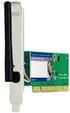 Installatie Windows 2000 en XP LW057 SWEEX WIRELESS LAN PCI CARD 54 MBPS Windows zal het apparaat automatisch detecteren en het volgende venster weergeven. Selecteer Deze keer niet ( No, not this time
Nederlandse versie. Installatie Windows XP en Vista. Installatie Windows XP en Vista. LW312 Sweex Wireless LAN PCI Card 300 Mbps
 Nederlandse versie LW312 Sweex Wireless LAN PCI Card 300 Mbps Stel de Sweex Wireless LAN PCI Card 300 Mbps niet bloot aan extreme temperaturen. Plaats het apparaat niet in direct zonlicht of in de dichte
LW053 Sweex Wireless LAN USB 2.0 Adapter 54 Mbps
 Nederlandse versie LW053 Sweex Wireless LAN USB 2.0 Adapter 54 Mbps Inleiding Allereerst hartelijk dank voor de aanschaf van de Sweex Wireless LAN USB 2.0 Adapter 54 Mbps. Met deze Wireless LAN Adapter
Nederlandse versie. Inleiding. Inhoud van de verpakking. Specificaties. LW051 Sweex Wireless LAN PC Card 54 Mbps
 LW051 Sweex Wireless LAN PC Card 54 Mbps Inleiding Allereerst hartelijk dank voor de aanschaf van de Sweex Wireless LAN PC Card 54 Mbps. Met deze Wireless LAN Adapter kunt u gemakkelijk, snel en veilig
Nederlandse versie. Inleiding. Inhoud van de verpakking. Specificaties. LW052 Sweex Wireless LAN PCI Card 54 Mbps
 Nederlandse versie LW052 Sweex Wireless LAN PCI Card 54 Mbps Inleiding Allereerst hartelijk dank voor de aanschaf van de Sweex Wireless LAN PCI Card 54 Mbps. Met deze Wireless LAN Adapter kun je gemakkelijk,
Sweex Powerline 200 Adapter
 Sweex Powerline 200 Adapter Inleiding Stel de Sweex Powerline Ethernet Adapter 200 Mbps niet bloot aan extreme temperaturen. Plaats het product niet in direct zonlicht of in de dichte nabijheid van verwarmingselementen.
LW313 Sweex Wireless 300N Adapter USB
 LW313 Sweex Wireless 300N Adapter USB Let op! Stel de Sweex Wireless 300N Adapter USB niet bloot aan extreme temperaturen. Plaats het apparaat niet in direct zonlicht of in de directe nabijheid van verwarmingselementen.
Nederlandse versie versie. Introductie. Inhoud van de verpakking. Verbindingen. SC016 Sweex 7.1 externe USB-geluidskaart
 Nederlandse versie versie SC016 Sweex 7.1 externe USB-geluidskaart Introductie Stel de Sweex 7.1 externe USB-geluidskaart niet bloot aan extreme temperaturen. Plaats het apparaat niet in direct zonlicht
MM002 Sweex USB DVB-T Dongle. Belangrijk! Installeer eerst de driver voordat de Sweex USB DVB-T Dongle wordt aangesloten.
 MM002 Sweex USB DVB-T Dongle Inleiding Stel de Sweex USB DVB-T Dongle niet bloot aan extreme temperaturen. Plaats het apparaat niet in direct zonlicht of in de dichte nabijheid van verwarmingselementen.
WC053 - Foldable Hi-Def 1.3M Trackcam USB 2.0
 WC053 - Foldable Hi-Def 1.3M Trackcam USB 2.0 Inleiding Stel de Sweex Foldable Hi-Def 1.3M Trackcam USB 2.0 niet bloot aan extreme temperaturen. Plaats het apparaat niet in direct zonlicht of in de dichte
Wireless Adapter USB / PCI Card
 Wireless Adapter USB / PCI Card Networking made Easy! Bedankt dat u hebt gekozen voor dit Sweex-product. Bij Sweex besteden we veel aandacht en zorg aan de kwaliteit, betrouwbaarheid, functionaliteit,
WC055 Sweex Hi-Def 1.3M Zoom Trackcam USB 2.0. Belangrijk! Installeer eerst de driver voordat de Sweex webcam wordt aangesloten!
 WC055 Sweex Hi-Def 1.3M Zoom Trackcam USB 2.0 Inleiding Om onbezorgd te kunnen genieten van de Sweex webcam, is het belangrijk dat je een aantal zaken in acht neemt: Stel de Sweex webcam niet bloot aan
Nederlandse versie. Inleiding. Drivers en Software. Installatie. BT211 Sweex Bluetooth 2.0 Class 1 Adapter USB
 BT211 Sweex Bluetooth 2.0 Class 1 Adapter USB Inleiding Stel de Sweex Bluetooth 2.0 Class 1 Adapter USB niet bloot aan extreme temperaturen. Plaats het apparaat niet in direct zonlicht of in de dichte
WC004 - Nightvision Chatcam. Belangrijk! Installeer eerst de driver voordat de Sweex Nightvision Chatcam wordt aangesloten!
 WC004 - Nightvision Chatcam Inleiding Stel de Sweex Nightvision Chatcam niet bloot aan extreme temperaturen. Plaats het apparaat niet in direct zonlicht of in de dichte nabijheid van verwarmingselementen.
Nederlandse versie. Inleiding. Hardware installatie. LC202 Sweex Powerline Ethernet Adapter 200 Mbps
 LC202 Sweex Powerline Ethernet Adapter 200 Mbps Inleiding Stel de Sweex Powerline Ethernet Adapter 200 Mbps niet bloot aan extreme temperaturen. Plaats het product niet in direct zonlicht of in de dichte
Nederlandse versie. Inleiding. Hardware installatie. LC201 Sweex Powerline Ethernet Adapter 200 Mbps
 LC201 Sweex Powerline Ethernet Adapter 200 Mbps Inleiding Stel de Sweex Powerline Ethernet Adapter 200 Mbps niet bloot aan extreme temperaturen. Plaats het product niet in direct zonlicht of in de dichte
Nederlandse versie. Inleiding. Hardware Installatie. Installatie Windows 2000 en XP. PU006V2 Sweex 2 Port Serial PCI Card
 PU006V2 Sweex 2 Port Serial PCI Card Inleiding Stel de PU006V2 niet bloot aan extreme temperaturen. Plaats het apparaat niet in direct zonlicht of in de dichte nabijheid van verwarmingselementen. Gebruik
Nederlandse versie. Inleiding. Hardware Installatie. Installatie Windows 2000 en XP. PU007V2 Sweex PCI-kaart met 1 parallelle & 2 seriële poorten
 PU007V2 Sweex PCI-kaart met 1 parallelle & 2 seriële poorten Inleiding Stel de PU007V2 niet bloot aan extreme temperaturen. Plaats het apparaat niet in direct zonlicht of in de dichte nabijheid van verwarmingselementen.
Nederlandse versie. Inleiding. Hardware Installatie. PU011 Sweex 1 Port Parallel PCI Express Card
 PU011 Sweex 1 Port Parallel PCI Express Card Inleiding Stel de PU011 niet bloot aan extreme temperaturen. Plaats het apparaat niet in direct zonlicht of in de dichte nabijheid van verwarmingselementen.
Nederlandse versie. Inleiding. Hardware Installatie. PU013 Sweex 1 Port Parallel & 2 Port Serial PCI Card
 PU013 Sweex 1 Port Parallel & 2 Port Serial PCI Card Inleiding Stel de PU013 niet bloot aan extreme temperaturen. Plaats het apparaat niet in direct zonlicht of in de dichte nabijheid van verwarmingselementen.
Nederlandse versie. Inleiding. Voor- of bovenaanzicht van het modem. LW300/LW300UK Sweex Wireless Broadband Router 300 Mbps
 LW300/LW300UK Sweex Wireless Broadband Router 300 Mbps Inleiding Stel de Sweex Wireless Broadband Router 300 Mbps niet bloot aan extreme temperaturen. Plaats het apparaat niet in direct zonlicht of in
Nederlandse versie. Inleiding. Inhoud van de verpakking. Belangrijk! WC002 Sweex USB Webcam 100K with Microphone
 WC002 Sweex USB Webcam 100K with Microphone Inleiding Allereerst hartelijk dank voor de aanschaf van de Sweex USB Webcam 100K with Microphone. Met deze webcam kun je gemakkelijk video- en voicechatten
Nederlandse versie. Inleiding. Inhoud van de verpakking. Belangrijk! WC040 Sweex Motion Tracking Webcam 1.3 Megapixel
 WC040 Sweex Motion Tracking Webcam 1.3 Megapixel Inleiding Allereerst hartelijk dank voor de aanschaf van de Sweex Motion Tracking Webcam 1.3 Megapixel. Met deze webcam kun je gemakkelijk video- en audiochatten
Nederlandse versie. LW310 Sweex Draadloze breedband router 300 Mbps
 Nederlandse versie LW310 Sweex Draadloze breedband router 300 Mbps Let op! Op de bijgeleverde Sweex CD-ROM vind je de Setup Wizard. Deze installatie procedure laat je stap voor stap zien hoe je de router
WC030 Sweex Webcam 300K with Microphone USB. Mocht één van bovenstaande onderdelen ontbreken, neem dan contact op met je verkooppunt.
 WC030 Sweex Webcam 300K with Microphone USB Inleiding Allereerst hartelijk dank voor de aanschaf van de Sweex USB Webcam 300K with Microphone. Met deze webcam kun je gemakkelijk video- en voicechatten
Technische Informatie
 Het Beveiligen van een draadloos netwerk Het grootste Risico van een draadloos netwerk is dat het signaal in principe voor iedereen beschikbaar is. Anders dan bij een bekabeld netwerk, waar men een fysieke
Nederlandse versie. Inleiding. Inhoud van de verpakking. Specificaties. HM301 Sweex Speaker Control Neckband Headset
 HM301 Sweex Speaker Control Neckband Headset Inleiding Allereerst hartelijk dank voor de aanschaf van de Sweex Speaker Control Neckband Headset. Met deze headset wordt luisteren naar je favoriete muziek,
Nederlandse versie. Inleiding. Inhoud van de verpakking. IP004 Sweex Wireless Internet Phone
 IP004 Sweex Wireless Internet Phone Inleiding Allereerst hartelijk dank voor de aanschaf van de Sweex Wireless Internet Phone. Met deze internettelefoon kun je gemakkelijk en snel voicechatten met je favoriete
Voor je met de installatie begint controleer of alle benodigde onderdelen aanwezig zijn. In de verpakking dient aanwezig te zijn:
 H A N D L E I D I N G N I - 7 0 7 5 0 2 1 I N H O U D V A N D E V E R P A K K I N G 4 T E C H N I S C H E S P E C I F I C AT I E 4 T O E P A S S I N G M O G E L I J K H E D E N 4 H A R D W A R E I N S
Uw gebruiksaanwijzing. SWEEX LW310
 U kunt de aanbevelingen in de handleiding, de technische gids of de installatie gids voor. U vindt de antwoorden op al uw vragen over de in de gebruikershandleiding (informatie, specificaties, veiligheidsaanbevelingen,
Gids De Telenet Wireless Modem gebruiken
 Gids De Telenet Wireless Modem gebruiken In deze gids Je hebt je Telenet Wireless Modem reeds geinstalleerd en je verbinding met de modem ingesteld met behulp van het stappenplan. Krijg je de verbinding
Controleer voordat je met de installatie begint of alle benodigde onderdelen aanwezig zijn. In de verpakking dient aanwezig te zijn:
 H A N D L E I D I N G N I - 7 0 7 5 0 3 N I - 7 0 7 5 0 7 N I - 7 0 7 5 0 8 1 I N H O U D V A N D E V E R P A K K I N G 4 T E C H N I S C H E S P E C I F I C AT I E S 5 T O E P A S S I N G M O G E L I
EnGenius/Senao ECB/SCB-8610S HANDLEIDING Firmware 1.9.8.02
 EnGenius/Senao ECB/SCB-8610S HANDLEIDING Firmware 1.9.8.02 1 Inhoudsopgave: Stap 1.1: IP-adres veranderen met Windows Vista 3 Stap 1.2: IP-adres veranderen met Windows XP 6 Stap 2: De EnGenius ECB/SCB-8610S
EM4580 Draadloze N USB adapter
 EM4580 Draadloze N USB adapter 2 NEDERLANDS EM4580 - Draadloze N USB adapter Inhoudsopgave 1.0 Introductie... 2 1.1 Inhoud van de verpakking... 2 2.0 Installatie procedure... 3 2.1 Software installatie
Firmware Upgrade Utility
 Firmware Upgrade Utility Inhoudsopgave Firmware Upgrade Procedure Fout! Bladwijzer niet gedefinieerd. Inhoudsopgave 2 Voorbereiding 3 Modem/router resetten naar fabrieksinstellingen 3 Computer configuratie
EM4590R1 Universele WiFi-repeater met WPS
 EM4590R1 Universele WiFi-repeater met WPS 2 NEDERLANDS EM4590R1 - Universele WiFi-repeater met WPS Inhoudsopgave 1.0 Introductie... 2 1.1 Inhoud van de verpakking... 2 2.0 Waar plaats je de EM4590 WiFi-repeater
EM4587 Dualband Draadloze USB Adapter
 EM4587 Dualband Draadloze USB Adapter 2 NEDERLANDS EM4587 Dualband Draadloze USB Adapter Inhoudsopgave 1.0 Introductie... 2 1.1 Inhoud van de verpakking... 2 2.0 De EM4587 installeren en verbinden (alleen
Gebruikershandleiding. Wi-Fi Versterker
 Gebruikershandleiding Wi-Fi Versterker De gesprekskosten bedragen 0,18 /minuut 2 INHOUD Introductie van de Wi-Fi versterker... 5 Inhoud van de verpakking... 5 Systeemvereisten... 6 Hardware Installatie...
EM4590 Universele WiFi-repeater met WPS
 EM4590 Universele WiFi-repeater met WPS 2 NEDERLANDS EM4590 Universele WiFi-repeater met WPS Inhoudsopgave 1.0 Introductie... 2 1.1 Inhoud van de verpakking... 2 2.0 Waar plaats je de EM4590 WiFi-repeater
Nederlandse versie. Inleiding. Inhoud van de verpakking. Specificaties. Aanvullende specificaties. BT200 - Sweex Bluetooth 2.0 Class II Adapter USB
 BT200 - Sweex Bluetooth 2.0 Class II Adapter USB Inleiding Allereerst hartelijk dank voor de aanschaf van de Sweex Bluetooth 2.0 Adapter. Met deze adapter kun je probleemloos verbinding maken met een ander
Installatiegids Access Point WNDR4300-TN
 Installatiegids Access Point WNDR00-TN Access_Point_Instal_C_NL_v0.indd /0/ :6 T EL Het Access Point installeren Je Access Point installeren doe je in enkele eenvoudige stappen. Je verbindt het Access
Vigor V2.0. Voor een uitgebreidere handleiding kijk op www.draytek.nl/firmware e- mail: [email protected]
 Vigor Firm w are Upgrade Procedure V2.0 Voor een uitgebreidere handleiding kijk op www.draytek.nl/firmware e- mail: [email protected] Inhoudsopgave FIRMWARE UPGRADE PROCEDURE...1 INHOUDSOPGAVE...1 VOORBEREIDING...2
Inhoud verpakking. Terminologielijst. Powerline Adapter
 Powerline Adapter Let op! Stel de Powerline Adapter niet bloot aan extreme temperaturen. Plaats het apparaat niet in direct zonlicht of in de directe nabijheid van verwarmingselementen. Gebruik de Powerline
Verkrijgbaar bij: Grafi-Call Computers BV. Leiden
 Inleiding LC100060 Sweex Wireless LAN USB 2.0 Adapter 54 Mbps Allereerst hartelijk dank voor de aanschaf van deze Sweex Wireless LAN USB 2.0 Adapter 54 Mbps. Met deze USB adapter kan je snel en eenvoudige
Linksys Wireless-G. Telenet WiFi Home Network
 Linksys Wireless-G Telenet WiFi Home Network 2 Telenet WiFi Home Network: je draadloze verbinding met het internet De installatie en beveiliging van WiFi Home Network is niet moeilijk en met deze installatiegids
Wireless Utility. Complete handleiding
 Wireless Utility Complete handleiding 1. Installatie van software/hardware Installeer de software voordat u de wireless adapter op het systeem aansluit! Plaats de CD-ROM in uw computer. Het Sitecom-installatieprogramma
INSTALLATIE HANDLEIDING
 INSTALLATIE HANDLEIDING Powerwifi USB Router in combinatie met de Powerwifi USB buitenantenne INLEIDING De Powerwifi USB Router kan worden gebruikt in combinatie met de Powerwifi USB buitenantenne. Hierdoor
EM8037 Wi-Fi Powerline Adapter Starterkit
 EM8037 Wi-Fi Powerline Adapter Starterkit 2 NEDERLANDS EM8037 - Wi-Fi Powerline Adapter Starterkit Inhoudsopgave 1.0 Introductie... 2 1.1 Inhoud van de verpakking... 2 2.0 De Powerline adapters aansluiten...
Firmware Upgrade. Upgrade Utility (Router Tools)
 Firmware Upgrade Upgrade Utility (Router Tools) Inhoudsopgave Inhoudsopgave 2 Voorbereiding 3 Modem/router resetten naar fabrieksinstellingen 3 Computer configuratie in Windows 8/8.1 4 Computer configuratie
Stap Sluit de kabel vanaf uw modem aan op de Modem-aansluiting van uw router. (u herkent het juiste poortje aan de blauwe kleur)
 Stap 1. 1. Sluit de kabel vanaf uw modem aan op de Modem-aansluiting van uw router. (u herkent het juiste poortje aan de blauwe kleur) 2. Sluit de adapter aan op de router en steek de stekker in het stopcontact.
N150 draadloze micro-usbadapter
 N150 draadloze micro-usbadapter WNA1000M installatiehandleiding In deze handleiding wordt de Express-installatie met de NETGEAR Smart Wizard en de installatie van Windows standalone stuurprogramma's uitgelegd.
D-Link AirPlus G. Telenet WiFi Home Network
 D-Link AirPlus G Telenet WiFi Home Network 2 Telenet WiFi Home Network: je draadloze verbinding met het internet De installatie en beveiliging van WiFi Home Network is niet moeilijk en met deze installatiegids
EM8036 Powerline Adapter 500Mbps met 300Mbps WiFi
 EM8036 Powerline Adapter 500Mbps met 300Mbps WiFi 2 NEDERLANDS EM8036 Powerline Adapter 500Mbps met 300Mbps WiFi Inhoudsopgave 1.0 Introductie... 2 1.1 Inhoud van de verpakking... 2 2.0 De Powerline adapters
PU054 Sweex 2 Port USB 2.0 & 2 Port FireWire PC Card
 PU054 Sweex 2 Port USB 2.0 & 2 Port FireWire PC Card Inleiding Allereerst hartelijk bedankt voor de aanschaf van de Sweex 2 Port USB 2.0 & 2 Port FireWire PC Card. Met deze kaart kun je gemakkelijk twee
Wi-Fi instellingen voor Windows XP
 Wi-Fi instellingen voor Windows XP Op de TU/e zijn een viertal Wlan netwerknamen of SSID s beschikbaar: TUE-WPA2 2 Het SSID TUE-WPA2 is voorzien van WPA2 beveiliging. Dit netwerk kan zowel door studenten
Specificaties Sweex Wireless LAN USB 2.0 Adapter 140 Nitro XM (LW143)
 LW141 Sweex Wireless LAN PC Card 140 Nitro XM LW142 Sweex Wireless LAN PCI Card 140 Nitro XM LW143 Sweex Wireless LAN USB 2.0 Adaptor 140 Nitro XM Inleiding Allereerst hartelijk dank voor de aanschaf van
Nederlandse versie. Inleiding. Inhoud van de verpakking. Specificaties. PU052 Sweex 2 Port USB 2.0 & 2 Port FireWire PC Card
 PU052 Sweex 2 Port USB 2.0 & 2 Port FireWire PC Card Inleiding Allereerst hartelijk bedankt voor de aanschaf van de Sweex 2 Port USB 2.0 & 2 Port FireWire PC Card. Met deze kaart kun je gemakkelijk twee
Draadloze verbinding beveiligen Zyxel Prestige 2602HW-61C/63C
 Draadloze verbinding beveiligen Zyxel Prestige 2602HW-61C/63C 1. Draadloze netwerkverbinding beveiligen 2. Wanneer je gebruik maakt van een onbeveiligde netwerkverbinding is het voor een buitenstaander
- 1 - Beveiligen van je draadloze verbinding op D-Link DWL-G700AP met Windows 7
 - 1 - Inhoud Wat hebben we nodig? Waarom je netwerk beveiligen? Het instellen van de verbinding. 1. Startknop 2. Configuratiescherm 3. Categorie 4. Netwerkstatus en taken weergeven 5. Verbindingen, Draadloze
Controleer voor aanvang van de installatie of alle benodigde onderdelen aanwezig zijn. In de doos dienen de volgende onderdelen aanwezig te zijn:
 BT100 - Sweex Bluetooth Class II Adapter USB BT110 - Sweex Bluetooth Class I Adapter USB Inleiding Allereerst hartelijk dank voor de aanschaf van de Sweex Bluetooth Adapter. Met deze adapter kun je probleemloos
Siemens SE551. Handleiding Flits Thuis
 Siemens SE551 Handleiding Flits Thuis Handleiding Siemens SE551 Flits Thuis Aansluiten Siemens SE551 Configuratie Siemens d.m.v. webinterface Instellen Gisgaset USB /PCMCIAdraadloze netwerk-adapter Aansluiten
802.11b/g WLAN USB Adapter. met Wi-Fi Detector. Instructies voor een snelle installatie
 CMP-WIFIFIND10 802.11b/g WLAN USB Adapter met Wi-Fi Detector Instructies voor een snelle installatie NEDERLANDS 802.11b/g WLAN USB Adapter met Wi-Fi Detector Instructies voor een snelle installatie *Hoe
LC Sweex Wireless LAN PC Card 54 Mbps. Mocht één van bovenstaande onderdelen ontbreken neem dan contact op met de leverancier.
 LC500070 Sweex Wireless LAN PC Card 54 Mbps Inleiding Allereerst hartelijk dank voor de aanschaf van deze Sweex Wireless LAN PC Card 54 Mbps. Met deze PC kaart kan je snel en eenvoudige een draadloos netwerk
Gebruikershandleiding
 Gebruikershandleiding AE6000 Draadloze mini-usb-adapter AC580 Dual Band a Inhoudsopgave Productoverzicht Kenmerken 1 Installatie Installatie 2 Wi-Fi Protected Setup 3 Hulpprogramma voor configuratie van
EM4590 Universele WiFi-repeater met WPS
 EM4590 Universele WiFi-repeater met WPS 2 NEDERLANDS EM4590 Universele WiFi-repeater met WPS Inhoudsopgave 1.0 Introductie... 2 1.1 Inhoud van de verpakking... 2 2.0 Waar plaats je de EM4590 WiFi-repeater
Stap 1: De Ruckus MetroFlex 901-2211-EU25 benaderen
 Ruckus MetroFlex 901-2211-EU25 Verbinden met een hotspot HANDLEIDING 1 Inhoudsopgave: Stap 1: De Ruckus MetroFlex 901-2211-EU25 benaderen 3 Stap 2: Het instellen van de Ruckus MetroFlex 901-2211-EU25 4
EM4580 Draadloze N USB adapter
 EM4580 Draadloze N USB adapter EM4580 - Draadloze N USB adapter 2 NEDERLANDS Inhoudsopgave 1.0 Introductie... 2 1.1 Inhoud van de verpakking... 2 2.0 Installatie procedure... 3 2.1 Software installatie
1. Wat is een repeater?... 2. 2. Hoe in te stellen?... 2. A. Instellen via Wi-Fi Protected Setup (WPS)... 2
 Inhoud 1. Wat is een repeater?... 2 2. Hoe in te stellen?... 2 A. Instellen via Wi-Fi Protected Setup (WPS)... 2 B. Instellen via instellingsassistent... 3 C. Instellen via de webinterface... 6 3. De Fritz!WLAN
Access Point Management. DrayTek Vigor 2860 & 2925 Serie
 Access Point Management DrayTek Vigor 2860 & 2925 Serie Access Point Management De Vigor2860 en Vigor2925 bieden de mogelijkheid om Access Points te beheren vanaf de web interface van de router. Met deze
Installeer de C54PSERVU in Windows Vista
 Installeer de C54PSERVU in Windows Vista In dit document wordt beschreven hoe u uw printer in combinatie met de Conceptronic C54PSERVU kan installeren in Windows Vista. 1. Printer installeren Voordat u
Nieuw toegevoegd: Uitleg driver (her) installeren nadat Windows Vista en Windows 7 automatisch de driver heeft geüpdatet.
 Bij voorkeur de Sweex CD005 gebruiken bij de communicatie tussen Autokon voor Windows en Uw elektronische systeem. Hier komen bijna geen problemen mee voor als U de handleiding goed opvolgt. Nieuw toegevoegd:
Gebruikersgids. Hoofdstation Wireless modem CH7465LG-TN
 Gebruikersgids Hoofdstation Wireless modem CH765LG-TN De gegevens van je Wi-Fi-netwerk altijd bij de hand Om je toestellen draadloos te verbinden met het netwerk van je Hoofdstation (Wireless modem), heb
Inleiding. Belangrijke veiligheidsinstructies. Nederlandse versie. LD000020 Sweex Powerline USB Adapter
 LD000020 Sweex Powerline USB Adapter Inleiding Allereerst hartelijk bedankt voor de aanschaf van de Powerline adapter. Met behulp van deze Powerline adapter kan snel en eenvoudig een netwerk worden gecreëerd
EnGenius/Senao ECB/SCB-3610S HANDLEIDING Firmware
 EnGenius/Senao ECB/SCB-3610S HANDLEIDING Firmware 1.0.1.03 1 Inhoudsopgave: Stap 1.1: IP-adres veranderen met Windows Vista 3 Stap 1.2: IP-adres veranderen met Windows XP 5 Stap 2: De EnGenius ECB/SCB-3610S
Installatiehandleiding. Voor uw ADSL Flits Connected by KPN abonnement. Type modem: P-2612 HNU-F3 Netwerk: KPN
 Installatiehandleiding Voor uw ADSL Flits Connected by KPN abonnement Type modem: P-2612 HNU-F3 Netwerk: KPN Inhoudsopgave 1 Het aansluiten van de modem 2 De modem instellen 3 Het instellen van een beveiligde
H A R D D I S K A D A P T E R I D E / S A T A T O U S B 2. 0
 H A R D D I S K A D A P T E R I D E / S A T A T O U S B 2. 0 o n e t o u c h b a c k u p H A N D L E I D I N G A I - 7 0 7 9 4 4 N E D E R L A N D S H A R D D I S K A D A P T E R I D E / S A T A T O U
EM8037 Wi-Fi Powerline Adapter Starterkit
 EM8037 Wi-Fi Powerline Adapter Starterkit 2 NEDERLANDS EM8037 - Wi-Fi Powerline Adapter Starterkit Inhoudsopgave 1.0 Introductie... 2 1.1 Inhoud van de verpakking... 2 2.0 De Powerline adapters aansluiten...
HOMEPLUG ADAPTER STARTER KIT
 HOMEPLUG ADAPTER STARTER KIT 200 MBPS HANDLEIDING NI-707525 NEDERLANDS HOMEPLUG ADAPTER STARTER KIT 200 MBPS Allereerst hartelijk dank voor de aanschaf van deze ICIDU Homeplug adapter. Met deze 200 Mbps
Uitgebreide installatie handleiding voor gebruik met Wireless Leiden 9-10-2004
 Uitgebreide installatie handleiding voor gebruik met Wireless Leiden 9-10-2004 install. van een Sweex LC100040 Wireless lan usb adapter 11G op het Windows Xp platform. Zie je liever de korte installatie
EnGenius/Senao ECB/SCB-3220 HANDLEIDING Firmware 1.43.03
 EnGenius/Senao ECB/SCB-3220 HANDLEIDING Firmware 1.43.03 1 Inhoudsopgave: Stap 1.1: IP-adres veranderen met Windows Vista... 3 Stap 1.2: IP-adres veranderen met Windows XP... 6 Stap 2: De EnGenius ECB/SCB-3220
1. Wat is een repeater?... 2. 2. Hoe in te stellen?... 2. A. Instellen via Wi-Fi Protected Setup (WPS)... 2
 Inhoud 1. Wat is een repeater?... 2 2. Hoe in te stellen?... 2 A. Instellen via Wi-Fi Protected Setup (WPS)... 2 B. Instellen via instellingsassistent... 3 C. Instellen via de webinterface... 6 3. De Fritz!WLAN
Engenius ECB150/ECB300/ECB350 HANDLEIDING VOOR OPZETTEN ALS ACCESSPOINT. v0.01
 Engenius ECB150/ECB300/ECB350 HANDLEIDING VOOR OPZETTEN ALS ACCESSPOINT v0.01 Inhoudsopgave: Stap 1.1: IP-adres veranderen met Windows Vista en Windows 7... 3 Stap 1.2: IP-adres veranderen met Windows
Ik heb de installatiehandleiding gevolgd maar ik heb geen verbinding met mijn range extender
 Ik heb de installatiehandleiding gevolgd maar ik heb geen verbinding met mijn range extender In deze FAQ wordt besproken hoe je kunt controleren of je range extender verbonden is met je (modem-)router
Wifi-repeater INSTALLATIEHANDLEIDING
 Wifi-repeater INSTALLATIEHANDLEIDING INHOUDSOPGAVE BELANGRIJKE OPMERKING... 3 BELANGRIJKSTE KENMERKEN... 6 IMPLEMENTATIE... 6 OPRICHTING VAN EEN DRAADLOOS INFRASTRUCTUURNETWERK.... 6 REPEATER:... 7 TOEGANGSPUNT:...
USB Buitenantenne. Installatie Handleiding. Versie 1.1
 USB Buitenantenne Installatie Handleiding Versie 1.1 BELANGRIJK: Monteer om te beginnen de bijgeleverde antenne op de WIFI adapter. Wanneer u de WIFI adapter gebruikt zonder antenne kan deze zijn vermogen
INSTALLATIE HANDLEIDING Nauticwifi USB Router in combinatie met de Nauticwifi USB buitenantenne
 INSTALLATIE HANDLEIDING Nauticwifi USB Router in combinatie met de Nauticwifi USB buitenantenne Inleiding NLEIDING De Nauticwifi USB Router kan worden gebruikt in combinatie met de Nauticwifi USB buitenantenne.
Long Range b/g/n USB TurboWifi adapter voor het gebruik buiten. Handleiding Herziening 1.1
 Long Range 802.11b/g/n USB TurboWifi adapter voor het gebruik buiten Handleiding Herziening 1.1 Zorg ervoor dat er een antenne geïnstalleerd is op het apparaat, anders wordt de zendontvanger beschadigd
EM8037 Wi-Fi Powerline Adapter Starterkit
 EM8037 Wi-Fi Powerline Adapter Starterkit 2 NEDERLANDS EM8037 - Wi-Fi Powerline Adapter Starterkit Inhoudsopgave 1.0 Introductie... 2 1.1 Inhoud van de verpakking... 2 2.0 De Powerline adapters aansluiten...
Nederlandse versie. Inleiding. Inhoud van de verpakking. Specificaties. Aanvullende specificaties WWW.SWEEX.COM
 LW140 Wireless Broadband Router 140 Nitro XM LW140UK Wireless Broadband Router 140 Nitro XM Inleiding Allereerst hartelijk bedankt voor de aanschaf van de Sweex Wireless Broadband Router 140 Nitro XM.
USB 2.0 ETHERNET PRINTSERVER
 USB 2.0 ETHERNET PRINTSERVER DN-13014-3 DN-13003-1 Snel installatiegids DN-13014-3 & DN-13003-1 Voordat u begint, moet u de volgende items voorbereiden: Windows 2000/XP/2003/Vista/7 computer met printserver
Inleiding. Inhoud van de verpakking. Nederlandse versie. LC Sweex Wireless LAN USB Adapter
 LC100040 Sweex Wireless LAN USB Adapter Inleiding Allereerst willen wij u bedanken voor de aanschaf van de Sweex Wireless LAN USB Adapter. Met deze USB Adapter kunt u snel en eenvoudige gebruik maken van
H A R D D I S K A D A P T E R I D E / S A T A T O U S B 3. 0 O N E T O U C H B A C K U P
 H A R D D I S K A D A P T E R I D E / S A T A T O U S B 3. 0 O N E T O U C H B A C K U P H A N D L E I D I N G A I - 7 0 7 9 4 5 N E D E R L A N D S H A R D D I S K A D A P T E R I D E / S A T A T O U
Access Point Management
 Access Point Management Access Point Management Middels de feature Access Point Managent kunt u Access Points die u aansluit op uw DrayTek centraal beheren en configureren. De Vigor2860 en Vigor2925 serie
BIPAC-711C2 / 710C2. ADSL Modem / Router. Snelle Start Gids
 BIPAC-711C2 / 710C2 ADSL Modem / Router Snelle Start Gids Billion BIPAC-711C2/710C2 ADSL Modem / Router Voor meer gedetailleerde instructies over het configureren en gebruik van de ADSL Modem/Router,
Instructies Wi-Fi instellen Samil 3400-6000TL-D
 Instructies Wi-Fi instellen Samil 3400-6000TL-D Uw omvormer van Samil Power is uitgerust met een Wi-Fi module, waarmee u uw omvormer op afstand uit kunt lezen. Samil power biedt het programma V-IPlant
Voor je met de installatie begint controleer of alle benodigde onderdelen aanwezig zijn. In de verpakking dient aanwezig te zijn:
 H A N D L E I D I N G N I - 7 0 7 5 1 3 1 I N H O U D V A N D E V E R P A K K I N G 4 T E C H N I S C H E S P E C I F I C AT I E 4 T O E P A S S I N G M O G E L I J K H E D E N 4 H A R D W A R E I N S