
Opdrachten Vormgeving -Project X-Factor (april 2011)
|
|
|
- Laura Verbeke
- 9 jaren geleden
- Aantal bezoeken:
Transcriptie

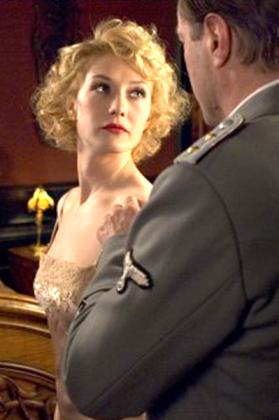
1 Opdrachten Vormgeving -Project X-Factor (april 2011) 1. FilmAffiche met Verloop Zoek een foto van een film waarvoor je een affiche gaat maken. FilmAffiche met Staande Foto Zoek een staande foto waarvan je een affiche gaat maken. Open deze foto in Photoshop Maak een nieuw document. Nieuw, Formaat 15 (br) x 21(h) cm, RGB-kleurmodus, 300dpi. Geef de achtergrondlaag een zwarte kleur. Druk op D op het toetsenbord. De voorgrondkleur staat nu op zwart. Alt+Backspace of Emmertje om de achtergrondlaag met zwart te vullen. Maak een nieuwe Laag voor de foto. Foto met Laagmasker Druk op V en sleep de foto naar het nieuwe bestand. Vergroot met Ctrl+T de foto zodat hij op de achtergrond past. Druk daarna op Enter. Versterk de foto met Niveaus (Afbeelding, Niveaus) Klik vervolgens onder aan het palet Lagen op de knop Laagmasker toevoegen. Dit laagmasker ga je gebruiken om beide lagen te combineren.


2 Verloop op Laagmasker Druk op G, Verloop gereedschap. Klik op de optiebalk rechts naast de Verloopkiezer. Selecteer het verloop Zwart naar Wit, de derde optie in de standaardset. Klik met gereedschap Verloop van onder naar boven. Klik een aantal keren tot je het gewenste resultaat hebt. Klik met kleine stukjes en steeds hoger. Het verloop komt in het lagen masker te staan. Tekst Het verloop hebben we geplaatst om een koptekst beter leesbaar te maken. We ronden het geheel af met een kop, die veel aandacht trekt. Kies voor de kop, de naam van de film met een duidelijk en passend lettertype. Gebruik hoofdletters, zie palet Teken. Gebruik het Teken palet voor de tekst. Verwerk in de tekst de naam van de regisseur, een onderregel, namen van acteurs etc. Pas de foto en achtergrond eventueel nog verder aan zodat alles sterker wordt


3 2. Vier Foto s Inplakken op een AchtergrondFoto Zoek 5 foto s met hetzelfde thema. Een achtergrond foto en nog vier foto s. Aparte Laag Nieuw, Breedte 210 mm x hoogte 148 mm; 300 pixels, RGB. Open de foto die je als achtergrond wil gebruiken. Sleep hem naar het nieuwe bestand. Ruis (Noise) Selecteer vervolgens in het menu Filter, de optie Ruis (Noise), Ruis toevoegen (Add Noise). In het dialoogvenster stel je de optie Hoeveel (Amount) op bijvoorbeeld 20. Zet een vinkje bij Gaussiaans en Monochromatisch. Klik tenslotte op OK. Hierdoor ontstaat het korreleffect. Kleurtoon (mag je eventueel overslaan) Druk onder in het palet Lagen op de knop, Nieuwe opvullings- of aanpassingslaag. Selecteer de optie Kleurtoon/verzadiging. Zet een vinkje bij Vullen met Kleur (Colorize) Kies bij Kleurtoon de kleur die bij de foto past. OK


4 Cirkels Maak met het gereedschap Ovaal selectiekader een Cirkel met Shift ingedrukt. Eerste Foto Open de eerste foto die je in deze cirkel wil plaatsen. Ctrl+A alles selecteren, Ctrl+C kopiëren. Bewerken, Plakken In. Pas daarna met Ctrl+T het formaat aan. Enter. In het palet Lagen plaats je een Koppelteken tussen de afbeelding en de aanpassingslaag Gloed Buiten Plaats een witte lijn met gloed rond de foto. Selecteer Gloed Buiten (Outer Glow) in Laagstijl Zet de overvloeimodus op Lineair tegenhouden (Lineair Dodge Add) of Bleken. Pas Dekking, Spreiding en Grootte naar eigen inzicht aan. In het voorbeeld heb ik gebruikt: Dekking 60%, Spreiding 18, Grootte 50, Klik op OK Foto twee, drie en vier Herhaal dit proces nog drie keer. Maak een ronde selectie met Shift. Open een foto, Alles selecteren (Ctrl+A), Kopieer deze foto (Ctrl+C), en PLAK de foto IN de cirkel, Aanpassen met Ctrl+T. Laagstijl kopiëren.


5 Klik met de rechtermuisknop op de Laag van de ingeplakte foto. Kopieer en plak de Laagstijl op de volgende laag met cirkel met foto. Tenslotte plaats je nog een Tekst. Tekst Geef het geheel een Kop, naam van het thema. Zet onder iedere foto een naam. De tekst kun je een gloed meegeven.


6 3 Affiche Productpromotie Helftheuvel. Maak het affiche voor productpromotie middagen op de Helftheuvel. Maak gebruik van hetgeen je geleerd hebt in de vorige twee oefeningen. Het inplakken van foto s in een selectie op een andere foto met gloed buiten. Een verloop plaatsen op een laagmasker zodat de tekst beter leesbaar wordt. Foto s Zoek foto s waarop verkopers bezig zijn producten te promoten. Gebruik eventueel foto s van de vorige jaren, zie Natschool. Tekst Nu ga je de Tekst op het affiche plaatsen. Kop: PRODUCTPROMOTIE (of een andere koptekst) OnderKop; Benoem de activiteiten van die dag: proeven etc.. Datum: Vrijdag 10 juni en vrijdag 17 juni, Tijdstip: tot uur. Logo: Koning Willem 1 College. Bewerk de tekst op een eigen manier. Maak een keuze voor een lettertype passend bij het evenement.

Opdracht: Ontwerp een flyer voor je smartphone met een eigen foto, met spiegeling, officiële logo, tekst en passende achtergrond.
 1.Flyer Smartphone Opdracht: Ontwerp een flyer voor je smartphone met een eigen foto, met spiegeling, officiële logo, tekst en passende achtergrond. Formaat en Geavanceerd zoeken In Photoshop open je een
1.FLYER SMARTPHONE Opdracht: Google, Zoekhulpmiddelen Achtergrond verwijderen van foto, Toverstaf
 1.FLYER SMARTPHONE Opdracht: Ontwerp een flyer voor je smartphone met eigen foto, spiegeling, officiële logo, informatie over je abonnement en een passende achtergrond. Google, Zoekhulpmiddelen In Photoshop
Twee afbeeldingen samenvoegen
 Photoshop Klassiekers 343 Twee afbeeldingen samenvoegen Jarenlang is het samenvoegen van twee afbeeldingen een van de populairste Photoshop-technieken geweest. Tijdens het volgende project ga je niet alleen
Kleurige ring maken - werken met paden!!! Voor ervaren Photoshoppers.
 Video op volgende link: Bekijk zeker eerst de Video vooral wie nog maar weinig met paden gewerkt heeft http://www.youtube.com/watch?v=xghxy-oxhso Les op volgende link http://tutvid.com/create-vibrant-color-ring-photoshop-tutorial/
mailgroep photoshop Copyright
 http://www.photoshopessentials.com/photo-effects/holiday-photo-border/ Eigen kerst kaart Stap 1: Nieuw Photoshop Document Vooraleer aan de kerstkaart te beginnen maken we eerst enkele sneeuwpenselen klaar.
INHOUDSOPGAVE. Inhoudsopgave blz 2. Opdrachten Project Helftheuvel
 INHOUDSOPGAVE Inhoudsopgave blz 2 Opdrachten Project Helftheuvel Prijsbutton blz 3-5 Ronde selectie blz 3 Rechthoekige button, Aangepaste vormen blz 4 Lagen groeperen blz 5 Prijskaart blz 6-10 Snelle selectie
Muziekcompositie.
 http://www.designioustimes.com/tutorials/how-to-create-a-music-concept-design-inphotoshop.html Muziekcompositie Nodig: Vleugels (vector pack) ; lippen (vector pack) ; muziek (vector pack) ; bloemen (vector
Les15 Kaartje maken Filters gebruiken
 Les15 Kaartje maken Filters gebruiken Eerste opdracht 1) Bestand openen : Menu Bestand Openen, open de beginfoto van deze de afbeelding les15 bloemenmand.jpg Werk op kopie van foto = CTRL+J, je bekomt
Lost in space - teksteffect
 http://abduzeedo.com/lost-space-typography-photoshop Lost in space - teksteffect Een abstracte compositie met lichteffecten, penselen, laagmodussen, basis filters, tekst. Stap1 Open Photoshop, nieuw bestand
Opdracht 1 Maak van een collegekaart met eigen foto in de huisstijl van het Koning Willem 1 College.
 Collegekaart Opdracht 1 Maak van een collegekaart met eigen foto in de huisstijl van het Koning Willem 1 College. Vensters Voor we met deze eerste opdracht beginnen zorgen we ervoor dat de juiste Vensters
Opdracht Maak een collegekaart met eigen foto, logo KW1C, teksten, barcode en foto.
 1. Collegekaart Opdracht Maak een collegekaart met eigen foto, logo KW1C, teksten, barcode en foto. Vensters Voor we met deze eerste opdracht beginnen zorgen we ervoor dat de juiste Vensters (Windows)
Fantasy. Samengestelde afbeelding
 Fantasy Er zijn veel mogelijkheden om een afbeelding te veranderen. Je kunt de kleur vernaderen, de afbeelding een patroon geven, de vorm wijzigen, etc. Afhankelijk van de afbeelding gebruik je de ene
Photoshop CS6. Foto s bewerken en aanpassen in Photoshop. Een onderwaterscene maken. Pijl om tussen de voor en achtergrondkleur.
 Een onderwaterscene maken. Begin met het maken van een nieuw bestand. Bestand -> Nieuw. Vul vervolgens de gegevens in die je hiernaast ziet. Let op: Resolutie pixels/ inch ingesteld staat. Verloop maken
Onderwaterstad. PSE-Onderwaterstad
 Onderwaterstad 1. Open een nieuw bestand met breedte van 460 mm en hoogte van 310 mm en resolutie van 300 px/inch. 2. Pak het gereedschap Verloop en klik op het verloopbalkje in de optiebalk om de verloopbewerker
https://www.youtube.com/watch?v=p2iqwlvn0co Poster maken deel1 mailgroep photoshop Copyright Deel 1 : basis voor de poster
 https://www.youtube.com/watch?v=p2iqwlvn0co Poster maken deel1 Deel 1 : basis voor de poster Poster deel1 blz. 1 Papier structuur nodig 1) Afbeelding Afbeeldingsgrootte : 6600 x 4200 px; 300 ppi. Op het
Onderwater teksteffect
 http://psd.fanextra.com/tutorials/text-effects/create-an-underwater-typography-scene/ Onderwater teksteffect Nodig : lettertype Code ; rook penselen ; ruimtepenselen ; ruimte structuur ; vissen ; onderwater
Bewerk object met maskers
 Bewerk object met maskers 1. Maak de achtergrond Maak een nieuw bestand. Noem deze gloeilamp, zet de breedte op 230mm en de hoogte op 200 mm en een resolutie van 300ppi. Klik dan op OK Pagina 1 Ga naar
Chocolade reep tekst effect maken
 http://textuts.com/chocolate-bar-text-effect/ Chocolade reep tekst effect maken Deze tutorial legt uit hoe je een simpel patroon kan gebruiken samen met een paar laagstijlen om een chocoladereep als tekst
 http://www.photoshopessentials.com/photo-effects/shape-cluster-photo-display-with-photoshop-cc/ Foto effect in Photoshop CC Stap 1: Nieuw Document Bestand Nieuw : een vierkant document werkt het best.
mailgroep photoshop Copyright
 Hippe Muziek Achtergrond Lesje gemaakt met Photoshop CS4 Lesje gebaseerd op de Engelstalige tutorial: http://www.myinkblog.com/create-a-trendy-music-style-background/ Lesvoorbereiding en opmaak, (vertaling)
WORKSHOP PHOTOSHOP ELEMENTS 6.0
 Start Photoshop Elements op en kies in het Welkomstscherm voor de optie Bewerken Oefening 1 Filters half gebruikt en open afbeelding oefening 1.jpg. Door middel van filters kunnen we speciale effecten
KLEUR VOORWERP VERVANGEN
 KLEUR VOORWERP VERVANGEN Opdracht 4A Vervang een kleur van een kledingstuk met behulp van Kleurbereik (Color Range) Open een zelfgemaakte foto van een persoon waarvan je de kleur van de kleding gaat aanpassen.
mailgroep photoshop Copyright Brandglas maken Vertaling van een lesje van: http://www.dwphotoshop.com/photoshop/stainedglasstutorial.
 Brandglas maken Vertaling van een lesje van: http://www.dwphotoshop.com/photoshop/stainedglasstutorial.php Stap 1 Kies een afbeelding en zet die om in een lijntekening. De meeste afbeeldingen zijn omzetbaar
http://psd.tutsplus.com/tutorials/photo-effects-tutorials/its-time-to-create-a-neo-constructivistposter-with-photoshop/ Poster maken in Photoshop
 http://psd.tutsplus.com/tutorials/photo-effects-tutorials/its-time-to-create-a-neo-constructivistposter-with-photoshop/ Poster maken in Photoshop Poster blz 1 Stap 1 Open Photoshop, nieuw document: breedte
Gouden teksteffect blz. 1
 http://textuts.com/decorated-gold-metallic-text-effect/ Gouden teksteffect In deze oefening werd gewekt met Adobe Photoshop CS6, maar deze oefening kan in iedere versie vanaf CS3+ gemaakt worden. Nodig
Enveloppe tekenen in Photoshop
 http://psd.tutsplus.com/tutorials/icon-design/how-to-create-an-envelope-icon-inphotoshop/?utm_source=feedburner&utm_medium=email&utm_campaign=feed%3a+psdtuts+%2 8PSDTUTS%29 Enveloppe tekenen in Photoshop
 http://psd.tutsplus.com/tutorials/text-effects-tutorials/how-to-create-an-ice-text-effect-withphotoshop/ IJstekst maken Nodig Vooraleer te beginnen zoek je enkele penselen. Twee belangrijke sets gebruikt,
Dupliceer foto, Dupliceer laag, Filters Mediaan en Gaussiaans vervagen, Laag masker, Penseel, Overvloeimodus en Voor- Achtergrond kleur.
 Slechte scan Gebruikte technieken: Dupliceer foto, Dupliceer laag, Filters Mediaan en Gaussiaans vervagen, Laag masker, Penseel, Overvloeimodus en Voor- Achtergrond kleur. Om de bijwerkingen of juist de
Les07 Verschillende foto s uitsnijden en samenbrengen tot een mooi geheel
 Les07 Verschillende foto s uitsnijden en samenbrengen tot een mooi geheel We gebruiken vier foto s met paddenstoelen. 1) Open een nieuw bestand bestand: 800 x 800 pix; RGB; Wit; 72 dpi Menu Bestand Nieuw
http://photoshoptutorials.ws/photoshop-tutorials/text-effects/tron-grid/all-pages.html
 http://photoshoptutorials.ws/photoshop-tutorials/text-effects/tron-grid/all-pages.html Rooster Deze foto werd gebruikt in de hoogste resolutie. En dit is het einderesultaat: Het is heel belangrijk van
Mailgroep photoshop. Copyright. Origami
 https://design.tutsplus.com/tutorials/create-japanese-origami-using-one-dollar-bills-in-adobe-photoshop-- cms-27033 Origami Nodig : origami; dollar biljet achterkant; dollar biljet voorkant Origami blz.
Les18 We maken een eigen prikbord
 Les18 We maken een eigen prikbord Begin eens met alle gereedschappen te herstellen en de Paletlocaties opnieuw in te stellen 1) We maken het kurk Open een nieuw document. Breedte 800 pixels, hoogte 800
mailgroep photoshop Copyright Dit is een eigen creatie dd 02/07/2012 Lesje gemaakt met Photoshop CS4 Lesvoorbereiding en opmaak: Trytrix
 Myrke Dit is een eigen creatie dd 02/07/2012 Lesje gemaakt met Photoshop CS4 Lesvoorbereiding en opmaak: Trytrix 1. NIEUW BESTAND MENU : Bestand > Nieuw (Ctrl+N) 2. AFBEELDINGEN UIT BIJLAGE MENU : Bestand
Patriottische tekst.
 http://pshero.com/archives/patriotic-text-using-displacement-masks Patriottische tekst Stap1 Nieuw document : 540 x 300 px ; 72ppi. Indien je andere afmetingen gebruikt zal je de instellingen moeten aanpassen.
Copyright Mailgroep photoshop
 https://www.youtube.com/watch?v=pixwltmmrba Landschap in glas bal video les Gebruik je een eigen foto, zorg dan dat de grootte ongeveer = 1920 x 1080 px; 150 ppi Anders pas je de instellingen aan van gebruikte
Basisles in het gebruik van de Filter Perspectiefpunt Vanaf versie CS2. Deel1 : gebouw groter maken
 http://psd.tutsplus.com/tutorials/photo-effects-tutorials/getting-to-grips-with-the-vanishing-pointfilter/ Basisles in het gebruik van de Filter Perspectiefpunt Vanaf versie CS2 Deel1 : gebouw groter maken
 http://www.1stwebdesigner.com/tutorials/create-surreal-photo-manipulation-photoshop-tutorial/ Man en hoed Benodigdheden: volgende afbeeldingen nodig: Watertoren ; Achtergrond ; Victorian Gustov ; hoed;
mailgroep photoshop Copyright
 https://www.youtube.com/watch?v=bydqctxdv7u&feature=em-subscription-upload Planeet Saturnus Video les deel1 1) Bestand Nieuw: 1550 x 870 px: 150 ppi; witte achtergrond Planeet - deel1 blz. 1 2) Achtergrond
Natuur compositie met glas
 http://www.designioustimes.com/tutorials/how-to-create-a-spectacular-nature-composition-inphotoshop.html Natuur compositie met glas Nodig: bloemen penseel (swirl vector) ; glas ; blaadjes ; wolken penseel
3D puzzel in bolvorm in CS5
 http://psd.tutsplus.com/tutorials/3d/create-a-spherical-3d-puzzle-with-photoshop/ 3D puzzel in bolvorm in CS5 Gebruikt: foto met wolken en water, handen, puzzelstructuur Stap 1 Nieuw Document Nieuw wit
HELFTHEUVEL ONTWERP EN REALISATIE VAN VOORLICHTINGS, PROMOTIE- EN/OF PR-MATERIAAL MHBO INTERNATIONAL MARKETING EN COMMUNICATIE
 HELFTHEUVEL ONTWERP EN REALISATIE VAN VOORLICHTINGS, PROMOTIE- EN/OF PR-MATERIAAL MHBO INTERNATIONAL MARKETING EN COMMUNICATIE SEMESTER 1, 2013-2014 FONS GOOSEN MARKETING & COMMUNICATIE - DIGITALE VORMGEVING
Portretten Retoucheren
 Portretten Retoucheren Opdrachten: 1. Make over Zoek een foto van een persoon waarbij je de rimpels gaat verminderen. Gebruik de twee gereedschappen: Retoucheerpenseel en Reparatie. 2. Glamour Zoek een
Tekst en stippen blz 1
 http://textuts.com/glowing-polkadots-text-effect/ Tekst en stippen Nieuw document : 1024 * 768 px Stap 1: - Liefst werken met een donkere achtergrond; vul die dus met kleur = #131313; tekst intypen : lettertype
Overvloeimodi. Foto verouderen Schilderachtig Portret
 Overvloeimodi Foto verouderen Schilderachtig Portret Overvloeimodi Overvloeimodi Overvloeimodi zorgen ervoor dat lagen met elkaar in wisselwerking staan en doen simpelweg wat de naam al aangeeft: in elkaar
Selectietechnieken / Affiche
 Selectietechnieken / Affiche Maak een affiche van personen die bij elkaar horen. Maak de personen vrijstaand met een van de selectietechnieken. Verwerk eventueel een foto van jezelf in het affiche. Affiche
Onmogelijke driehoek tekenen
 http://www.psawesome.com/tutorials/create-an-impossible-triangle-illustration Onmogelijke driehoek tekenen Stap1 - Nieuw Document Begin met een nieuw document : 900 x 900 pixels ; resolutie = 300 pixels/inch
Griekse mythologie - blz 1
 http://psd.tutsplus.com/tutorials/photo-effects-tutorials/how-to-create-a-greek-mythology-inspiredphoto-manipulation/ Griekse mythologie Nodig: afbeelding met man, planeet, ketting1, ketting2, texture,
mailgroep photoshop Copyright Dit is een eigen creatie dd 22/12/2012 Lesje gemaakt met Photoshop CS4 Lesvoorbereiding en opmaak : Trytrix
 UITGELIJND Dit is een eigen creatie dd 22/12/2012 Lesje gemaakt met Photoshop CS4 Lesvoorbereiding en opmaak : Trytrix 1. NIEUW BESTAND MENU : Bestand > Nieuw (Ctrl+N) We starten met onderstaande afmetingen.
Eenvoudige sneeuwman.
 http://www.tutorial9.net/photoshop/design-a-simple-snowman-in-photoshop/ Eenvoudige sneeuwman Stap 1: Nieuw Document Grootte = 1000 x 1000 pixels, witte achtergrond. Stap 2: Hulplijnen plaatsen Linialen
Elegante tekst.
 http://photoshoptutorials.ws/photoshop-tutorials/text-effects/elegant-typography-on-vistabackground/all-pages.html Elegante tekst Stap 1 - Nieuw Document Bestand Nieuw (Ctrl + N). Je kan natuurlijk om
mailgroep photoshop Copyright Breng je foto s tot leven Stap 1 Maak een nieuw document met Breedte en Hoogte 1200px 1000px.
 Breng je foto s tot leven http://blog.entheosweb.com/tutorials/make-photos-come-to-life-in-photoshop Eerst en vooral alle gereedschappen herstellen doen Stap 1 Maak een nieuw document met Breedte en Hoogte
mailgroep photoshop Copyright
 http://psdtuts.com/tutorials/drawing/how-to-create-a-classic-guitar-from-scratch-in-photoshop/ Gitaar tekenen In deze les leer je een Klassieke Gitaar tekenen. Iedere vorm en effect wordt in Photoshop
 http://psd.tutsplus.com/tutorials/icon-design/how-to-create-a-magicians-hat-in-photoshop/ Toverhoed Tutorial Details : Photoshop CS of Nieuwer Voor beginners 30 tot 50 minuten. Stap 1 Nieuw document :
Mailgroep photoshop. Copyright. Mixed Media portret.
 https://photoshopstar.com/fashion-mixed-media-portrait-in-photoshop/ Mixed Media portret Nodig : model; bloemen; abstracte vormen; sterren; cirkels; splashes Mixed Media Portret blz. 1 Stap 1 Open een
DIGITALE VORMGEVING 1
 1 INHOUD INHOUD EN PLANNING... blz. 2 STUDIEWIJZER... blz. 3 FELICITATIE KAART... blz. 4 THEMAKAART... blz. 7 TEKSTEFFECTEN... blz. 10 AFFICHE... blz. 13 FOLDER... blz. 17 UITNODIGING... blz. 21 2 STUDIEWIJZER
 http://www.digitalartsonline.co.uk/tutorials/creative-lifestyle/how-create-stained-glass-effect/ Glas in lood 01. Nieuw Photoshop : 1600 x 1200 pixels, witte achtergrond. 02. Achtergrondkleur = zwart of
Mailgroep photoshop. Copyright. Lesje van deze site; link
 Lesje van deze site; link Benodigheden voor deze les Big Botton Cartoon: font. Wood background. Glitter FDR Photoshop paterns and styles Leaves 0020. Leaves 0153. Autumn. leaves. Mirror ball.png. 1. Maak
Kanten letters.
 http://www.webdesign.org/photoshop/photoshop-cs5-tutorials/lace-stroke-text-effect.19769.html Kanten letters Stap 1: - Open het patroon Damask Modern, voorgrondkleur op # A9834F zetten. Kanten letters
Een poster met buttons maken
 Dit is het eindresultaat. Een poster met buttons maken Open een nieuw document 800 x 800 pixels. Zet de voorgrondkleur op de kleur die je gaat gebruiken voor je buttons en vul daarmee de achtrgrond. Sla
mailgroep photoshop Copyright Dit is een eigen creatie dd 14/12/2012 Lesje gemaakt met Photoshop CS4 Lesvoorbereiding en opmaak : Trytrix
 Verrassend Dit is een eigen creatie dd 14/12/2012 Lesje gemaakt met Photoshop CS4 Lesvoorbereiding en opmaak : Trytrix 1. NIEUW BESTAND MENU : Bestand > Nieuw (Ctrl+N) Breedte 1050 px Hoogte 750px Resolutie
Paasachtergrond tekenen
 http://psd.tutsplus.com/tutorials/drawing/super-cute-easter-wallpaper-illustration-tutorial/ Paasachtergrond tekenen Stap 1 Nieuw Photoshop document (Ctrl + N). De grootte is niet zo belangrijk, witte
Les06 Foto verbeteren sepia oud randje geven met vorm
 Les06 Foto verbeteren sepia oud randje geven met vorm 1) Open de afbeelding les06 koppel.jpg We proberen die foto eerst een klein beetje te verbeteren. Wil je meer weten over kleurcorrecties dan kan je
OPTIKA - Maken van selecties in Photoshop
 1. Maken van selecties Door het maken van selecties kunnen we bewerkingen uitvoeren op een gedeelte van de foto. Zoals in de meeste computertoepassingen kan je ook in Photoshop selecties kopiëren (Ctrl+C)
PSE- Breakdance. Breakdance. Benodigdheden: ymozwzpy
 Breakdance Benodigdheden: https://drive.google.com/drive/folders/1334mpzs8pm7gn4dyz8ebc6pf ymozwzpy 1. Open je uitgeselecteerde afbeelding. 2. Open een nieuw bestand van 1000 x 750 px 72 ppi wit 3. Ga
 http://www.pixel2life.com/viewtutorial/77514/awesome_aura_text_effect/ Metalen Teksteffect Stap1 - Tekst creëren Gebruikt lettertype: CaviarDreams Nieuw document : breedte = 900 pixels, hoogte = 600 pixels,resolutie
Een Panoramafoto maken Twee of meerdere foto s aan elkaar plakken.
 Workshop 10 Micdigital Deel 1. Een Panoramafoto maken Twee of meerdere foto s aan elkaar plakken. In deze workshop gaan we twee foto s aan elkaar plakken en de helderheid aanpassen. Soms wil je van een
1. Nieuw document openen: 600 x 600 pix, RGB, 300 dpi, Transparante achtergrond.
 http://www.dwphotoshop.com/photoshop/dragon_wing_jewelry.php Draak met Vleugels Juweel Deel 1: De Vleugels 1. Nieuw document openen: 600 x 600 pix, RGB, 300 dpi, Transparante achtergrond. 2. Nieuwe laag,
Workshop 19. Adobe Photoshop
 Workshop 19 Adobe Photoshop 2 Workshop 19 Kerst special MicDigital Een Kerst- of Nieuwjaarskaartje maken. We gaan zelf eens een Nieuwjaarskaartje maken in Photoshop. We gaan dit doen zonder ook maar één
Sneeuw globe maken.
 http://graphicssoft.about.com/od/photoshop/l/blsnowglobe1.htm Sneeuw globe maken 1.) Nieuw document: 400 x 500 pixels, 72 ppi, witte achtergrond. Werk je met een groter document dan zal je in de loop van
Kubus in CS5. Voor iedere zijde wensen we een andere afbeelding te gebruiken.
 http://photoshopper27.blogspot.nl/2012/02/3d-cube-in-photoshop-cs5.html Kubus in CS5 Voor iedere zijde wensen we een andere afbeelding te gebruiken. Verzamel dus een zestal afbeeldingen; hieronder de gebruikte
Lesje 05: Foto s laten overvloeien.
 Lesje 05: Foto s laten overvloeien. 1. Documenten openen. Open het bestand les 05 achtergrond.jpg. Menu bestand openen of Ctrl+O. zoek de achtergrondfoto en open de afbeelding. Sla dit al een eerste keer
20. Poster Wanted. Photoshop elements initiatie
 20. Poster Wanted 1. Open de foto Cowboy. 2. Pas hierop de artistiek filter Posterranden toe met volgende eigenschappen: Dikte randen: 10 Intensiteit randen: 3 Beperkte waarden: 2 3. Pas de niveaus aan
We openen de foto, en maken een selectie van datgene waarvan we een reflectie willen maken in de plassen van de regen.
 Tip 66 Deze Tip werd geschreven door mezelf Van droog tot regenachtig decor - deel 1 In deze tip toon ik je hoe je op een realistische manier een regenachtig decor maakt. Klik hier om de gebruikte afbeeldingen
Initiatie deel 2 Test selecties
 deel 2 Test selecties Test deel 2 Selecties. In deze les gaan we verschillende selectiemogelijkheden uitvoeren, laagstijlen, overvloeimodus, maskers enz.. Het is geen makkelijke les, neem er uw tijd voor
Initiatie deel 2 Test selecties
 Test deel 2 Selecties. In deze les gaan we verschillende selectiemogelijkheden uitvoeren, laagstijlen, overvloeimodus, maskers enz.. Het is geen makkelijke les, daarom is het ook onze test, neem er uw
Wervelende dame oefenen met de pen
 http://www.adobetutorialz.com/articles/30970036/1/swirl-girl-in-photoshop Wervelende dame oefenen met de pen In deze oefening wordt getoond hoe je kronkels tekent. Die worden dan op allerlei manieren gecombineerd,
 http://www.adobetutorialz.com/articles/30970811/1/create-elegant-greeting-card-with-vintagechristmas-baubles-on-background-photoshop-cs5 Kerstballen3 1) Begin met een nieuw document (Ctrl+N) in Photoshop
Week 3 Cursus Photoshop
 Week 3 Cursus Photoshop Blenden / Mengen Lagen met elkaar mengen. 1 Week 3 Cursus Photoshop Inleiding Wat is het effect van mengen Hoe is het toe te passen? Oefening met mengen en effecten Blenden = Mengen
Kerstkaartje met kerstboomsjabloon
 Kerstkaartje met kerstboomsjabloon Belangrijk: Sla regelmatig uw werk op in de map waar uw foto s en sjabloon staan zodat alles bij elkaar blijft. Telkens opslaan als een.psd bestand Geef een naam bv.
Herhaal bovenstaande voor nog een kleurvlak (in dit voorbeeld de lippen).
 Foto inkleuren Open een foto in kleur of zwart-wit. Neem je een kleurenfoto, dan maak je hem zwart-wit door: Ctrl + U - Minder Verzadiging/Saturation. Ga daarna naar Afbeelding/Image, Afbeeldingsgrootte/Imagesize.
Photoshop CS6. Foto s bewerken en aanpassen in Photoshop. Luchtbellen maken en Penselen creëren.
 Luchtbellen maken en Penselen creëren. We gaan een luchtbel maken en er een penseel van maken zodat je luchtbellen in één keer kunt schilderen. Kies Bestand > Nieuw 1500 x 1500 pixels en 300 dpi Achtergrond
InDesign Opdrachten. InDesign Inleiding
 InDesign Opdrachten Onderstaande opdrachten zijn individueel. Maak de volgende vier oefeningen in InDesign. Het ontwerpen van een pagina met foto en tekst. Het ontwerpen van een pagina met foto en tekst
3D pixel stretch effect
 http://www.tutorial9.net/photoshop/3d-pixel-stretch-effects/ 3D pixel stretch effect Door het uitrekken, stretchen van één enkele lijn creëer je een heel speciaal digitaal effect. Stap 1 We beginnen er
Verander je voorgrondkleur naar Wit. ( D) Klik op t pijltje om zwart- wit om te keren.
 Workshop 24 MicDigital Het verloopgereedschap & spelen met licht Een van de fijne dingen die je met Photoshop kan doen, vooral met digitale foto s, is het licht van een foto kan bewerken, verhogen of toevoegen.
Workshop 11. Geef in als Naam: Cdhoes Breedte: 12 cm Hoogte: 12 cm. Klik op OK
 Workshop 11 MicDigital Werken met tekst. In deze workshop gaan we werken met tekst. Tekst kan gebruikt worden in Photoshop om een affiche te maken, een wenskaart, menu enz. Wij gaan een CD hoes maken met
Mailgroep photoshop. Copyright. Retro affiche
 Retro affiche Open een nieuw document : 1400 x 1200 px; 72 dpi; RGB 8bits ; achtergrond laag vullen met kleur = # D5C393 Open nu een ander document : 800 x 600 px; herstel de standaardkleuren zwart wit.
mailgroep photoshop Copyright
 http://design.tutsplus.com/tutorials/create-a-mixed-style-collage-free-psd-premium-tutorial--psd-11581 Mixed collage Mixed collage blz. 1 Nodig: grunge structuur; model1; model2; vogel; bergen; asteroïde;
Licht stralen - kan in elke versie Photoshop gemaakt worden
 http://www.adobetutorialz.com/articles/30970507/1/create-an-abstract-light-streaks-poster-inphotoshop-cs5 Licht stralen - kan in elke versie Photoshop gemaakt worden 1) Nieuw document (Ctrl+N) in Adobe
Teksteffect op steen
 http://www.youtube.com/watch?feature=player_embedded&v=kv212p-67t4 Bekijk eerst de video op bovenstaande link, dan kan je onderstaande nota's beter volgen. Teksteffect op steen 1) Deze steen downloaden