
Gebruikershandleiding Nokia 6600 Slide
|
|
|
- Bertha de Meyer
- 10 jaren geleden
- Aantal bezoeken:
Transcriptie
1 Gebruikershandleiding Nokia 6600 Slide Uitgave 2

2 2 Inhoudsopgave Inhoudsopgave Veiligheid 5 Persoonlijke instellingen 6 Aan de slag 6 Toetsen en onderdelen 6 SIM-kaart en batterij plaatsen 6 Een geheugenkaart plaatsen 7 De batterij opladen 7 Antenne 8 Hoofdtelefoon 8 Koord 8 Over deze telefoon 8 Netwerkdiensten 9 Functies zonder een SIM-kaart 9 Toetsen blokkeren 9 Toegangscodes 10 De telefoon in- en uitschakelen 10 Stand-by modus 10 Scherm 10 Energie besparen 11 Actief standby 11 Snelkoppelingen in de standbymodus 11 Indicatoren 11 De vluchtmodus 12 Tikken 12 Telefooninstellingen 13 Beveiligingsinstellingen 13 De telefoon aanpassen aan uw voorkeuren 14 Profielen 14 Thema's 14 Tonen 14 Weergave 15 Snelkoppelingen 15 Selectietoetsen links en rechts 15 Andere snelkoppelingen 15 Snelkeuzetoetsen toewijzen 15 Spraakopdrachten 16 Verbindingen 16 Draadloze Bluetooth-technologie 16 Packet-gegevens 17 USB-gegevenskabel 17 Synchronisatie en reservekopieën 18 Een USB-apparaat aansluiten 18 Diensten van netwerkproviders 18 Operatormenu 18 SIM-diensten 18 Infoberichten, SIM-berichten en service-opdrachten 18 Configuratie 19 Telefoonfuncties 19 Bellen 19 Bellen 19 Video-oproep plaatsen 20 Snelkeuzetoetsen 20 Spraakgestuurde nummerkeuze 20 Opties tijdens een gesprek 21 Voic 21 Videoberichten 21 Oproeplog 21 Oproepinstellingen 22 Tekst en berichten 22 Tekst invoeren 22 Tekstmodi 22 Gewone tekstinvoer 23 Tekstinvoer met woordenboek 23 SMS- en multimediaberichten 23 Tekstberichten 23 Multimediaberichten 24 Een tekst- of multimediabericht maken 24 Een bericht lezen en beantwoorden 24 Berichten verzenden en ordenen Instelwizard voor 25 berichten invoeren en verzenden 25 berichten lezen en beantwoorden 25 Meldingen voor nieuwe 26 Flitsberichten 26 Chatten 26

3 Inhoudsopgave 3 Nokia Xpress-audioberichten 26 Berichtinstellingen 26 Afbeeldingen en video 27 Foto's maken 27 Videoclips opnemen 27 Camera- en video-opties 28 Galerij 28 Mappen en bestanden 28 Geheugenkaart 28 Afbeeldingen afdrukken 29 Afbeeldingen en video's online delen 29 Entertainment 29 Luisteren naar muziek 29 Muziekspeler 29 Muziekmenu 30 Nummers afspelen 30 Het uiterlijk van de muziekspeler wijzigen 31 Radio 31 Radiozenders zoeken 31 Radio-instellingen 31 Equalizer 32 Stereo-verbreding 32 Dictafoon 32 Internet 32 Verbinding maken met een dienst 32 Weergave-instellingen 33 Cachegeheugen 33 Browserbeveiliging 33 Spelletjes en toepassingen 34 Starten van een toepassing 34 Een toepassing downloaden 34 Kaarten 34 Kaarten downloaden 35 Kaarten en GPS 35 Extra diensten 36 Gegevens beheren 36 Contacten beheren 36 Visitekaartjes 37 Datum en tijd 37 Alarmklok 38 Agenda 38 To-do list 38 Notities 38 Nokia PC Suite 39 Rekenmachine 39 Timerfunctie 39 Stopwatch 39 Ondersteuning en updates voor telefoonsoftware 39 Nuttige tips 39 Nokia-ondersteuning 40 My Nokia 40 Content downloaden 40 Software-updates 41 Software-updates over-the-air 41 Dienst voor configuratie-instelling 42 Fabrieksinstellingen terugzetten 42 Beheer van digitale rechten 43 Toebehoren 43 Batterij 43 Informatie over de batterij en de lader 43 Controleren van de echtheid van Nokia-batterijen 44 De echtheid van het hologram controleren 44 En als de batterij niet origineel is? 44 Behandeling en onderhoud 44 Verwijdering 45 Aanvullende veiligheidsinformatie 45 Kleine kinderen 45 Gebruiksomgeving 45 Medische apparatuur 45 Geïmplanteerde medische apparatuur 45

4 4 Inhoudsopgave Gehoorapparaten 45 Voertuigen 46 Explosiegevaarlijke omgevingen 46 Alarmnummer kiezen 46 INFORMATIE OVER CERTIFICATIE (SAR) 46 Index 48

5 Veiligheid 5 Veiligheid Lees deze eenvoudige richtlijnen. Het niet opvolgen van de richtlijnen kan gevaarlijk of onwettig zijn. Lees de volledige gebruikershandleiding voor meer informatie. SCHAKEL HET APPARAAT ALLEEN IN ALS HET VEILIG IS Schakel het apparaat niet in als het gebruik van mobiele telefoon verboden is of als dit storing of gevaar zou kunnen opleveren. VERKEERSVEILIGHEID HEEFT VOORRANG Houdt u aan de lokale wetgeving. Houd tijdens het rijden uw handen vrij om uw voertuig te besturen. De verkeersveiligheid dient uw eerste prioriteit te hebben terwijl u rijdt. DESKUNDIG ONDERHOUD Dit product mag alleen door deskundigen worden geïnstalleerd of gerepareerd. TOEBEHOREN EN BATTERIJEN Gebruik alleen goedgekeurde toebehoren en batterijen. Sluit geen incompatibele producten aan. TOEBEHOREN Gebruik alleen goedgekeurde toebehoren. Sluit geen incompatibele producten aan. WATERBESTENDIGHEID Het apparaat is niet waterbestendig. Houd het apparaat droog. STORING Alle draadloze apparaten kunnen gevoelig zijn voor storing. Dit kan de werking van het apparaat negatief beïnvloeden. SCHAKEL HET APPARAAT UIT IN GEBIEDEN WAARBINNEN EEN GEBRUIKSVERBOD GELDT Houd u aan alle mogelijke beperkende maatregelen. Schakel het apparaat uit in vliegtuigen en in de nabijheid van medische apparatuur, brandstof, chemicaliën of gebieden waar explosieven worden gebruikt.

6 6 Persoonlijke instellingen Op zoek naar een beetje zelfexpressie? Geef uw telefoon een persoonlijke toets door uw eigen beltoon, achtergrond en thema te kiezen. Persoonlijke instellingen Aan de slag Wat zit waar? De batterij en de SIM-kaart plaatsen. Belangrijke informatie over de telefoon. Toetsen en onderdelen 13 Ontgrendelingsknop achtercover 14 USB-connector 15 Cameraflitser 16 Hoofdcamera 17 Luidspreker SIM-kaart en batterij plaatsen Schakel het apparaat altijd uit en ontkoppel de lader voordat u de batterij verwijdert. Deze telefoon is bedoeld voor gebruik met een BL-4U batterij. Gebruik altijd originele Nokia batterijen. Zie 'Controleren van de echtheid van Nokia-batterijen', p. 44. De SIM-kaart en de contactpunten van de kaart kunnen gemakkelijk beschadigd raken door krassen of verbuiging. Wees daarom voorzichtig wanneer u een SIMkaart vastpakt, plaatst of verwijdert. 1 Druk op de ontgrendelingsknop en open de achtercover. Verwijder de batterij. 1 Luistergedeelte 2 Scherm 3 Navi -toets (bladertoets) 4 Linkerselectietoets 5 Beltoets 6 Toetsenblok 7 Aan/uit- en beëindigingstoets 8 Rechterselectietoets 9 Lichtsensor 10 Camera aan de voorkant 11 Aansluiting voor oplader 12 Oog voor draagband 2 Open de SIM-kaarthouder. Plaats de SIM-kaart met het contactoppervlak naar beneden in de houder. Sluit de SIM-kaarthouder 3 Plaats de batterij terug (let op de positie van de contactpunten). Plaats de cover terug.

7 Persoonlijke instellingen 7 De batterij opladen De batterij is van tevoren opgeladen, maar het oplaadniveau kan per batterij verschillen. Een geheugenkaart plaatsen Gebruik alleen compatibele micro-sdkaarten die door Nokia is goedgekeurd voor gebruik met dit apparaat. Nokia maakt gebruik van goedgekeurde industriële normen voor geheugenkaarten, maar sommige merken zijn mogelijk niet geheel compatibel met dit apparaat. Incompatibele kaarten kunnen de kaart en het apparaat beschadigen en gegevens op de kaart aantasten. Uw telefoon is geschikt voor micro-sdkaarten van maximaal 4 GB. 1 Schakel het apparaat uit en verwijder de achtercover en de batterij. 2 Ontgrendel de geheugenkaarthouder. 3 Open de kaarthouder en plaats de geheugenkaart met het contactoppervlak naar binnen gekeerd in de houder. 4 Sluit en vergrendel de kaarthouder. 5 Plaats de batterij en achtercover terug. 1 Sluit de lader aan op een stopcontact. 2 Sluit de lader aan op het apparaat. 3 Als de batterij volledig is opgeladen, koppelt u de lader los van het apparaat. Haal vervolgens de stekker van de lader uit het stopcontact. U kunt de batterij ook opladen met een USB-kabel met stroom van een computer. 1 Sluit het ene uiteinde van de USBkabel aan op een USB-poort van een computer en sluit het andere uiteinde aan op uw apparaat. 2 Als de batterij volledig is opgeladen, koppelt u de USB-kabel weer los. Als de batterij volledig leeg is, kan het enkele minuten duren voordat de batterijindicator op het display wordt weergegeven en u weer met het apparaat kunt bellen. De oplaadtijd is afhankelijk van de gebruikte lader. Het opladen van een batterij van het type BL-4U met de AC-8 lader duurt ongeveer 1 uur en 30 minuten wanneer de telefoon in de standbystand is.

8 8 Persoonlijke instellingen Antenne gebruik met dit apparaat, moet u extra letten op het geluidsniveau. Koord 1 Open de achterste cover. Het apparaat kan interne en externe antennes hebben. Zoals bij alle radiozendapparatuur, geldt dat u onnodig contact met het gebied rond de antenne moet vermijden als de antenne aan het zenden of ontvangen is. Contact met een dergelijke antenne kan de kwaliteit van de communicatie nadelig beïnvloeden, ervoor zorgen dat het apparaat meer stroom verbruikt dan anders noodzakelijk is en de levensduur van de batterij verkorten. In de afbeelding is het antennegebied grijs gemarkeerd. Hoofdtelefoon Waarschuwing: Luister naar muziek op een gematigd geluidsvolume. Voortdurende blootstelling aan een hoog geluidsvolume kan uw gehoor beschadigen. Waarschuwing: Wanneer u de hoofdtelefoon gebruikt, kan uw vermogen om geluiden van buitenaf te horen negatief worden beïnvloed. Gebruik de hoofdtelefoon niet wanneer dit uw veiligheid in gevaar kan brengen. Als u externe apparaten of hoofdtelefoons op de USB-connector van Nokia aansluit die niet door Nokia zijn goedgekeurd voor 2 Haak een koord achter het klemmetje en sluit de achterste cover. Over deze telefoon Het draadloze apparaat dat in deze handleiding wordt beschreven, is goedgekeurd voor gebruik in het WCDMA 850 en 2100, en GSM 850, 900, 1800 en Neem contact op met uw serviceprovider voor meer informatie over netwerken. Houd u bij het gebruik van de functies van dit apparaat aan alle regelgeving en eerbiedig lokale gebruiken, privacy en legitieme rechten van anderen, waaronder auteursrechten. Auteursrechten kunnen verhinderen dat bepaalde afbeeldingen, muziek en andere inhoud worden gekopieerd, gewijzigd of overgedragen. Dit apparaat beschikt mogelijk over vooraf geïnstalleerde bladwijzers en koppelingen naar websites van derden. U kunt met het apparaat ook andere sites van derden bezoeken. Sites van derden zijn niet verbonden met Nokia en Nokia onderschrijft deze niet en aanvaardt er geen aansprakelijkheid voor. Als u dergelijke sites wilt bezoeken, moet u

9 Persoonlijke instellingen 9 voorzorgsmaatregelen treffen op het gebied van beveiliging of inhoud. Waarschuwing: Als u andere functies van dit apparaat wilt gebruiken dan de alarmklok, moet het apparaat zijn ingeschakeld. Schakel het apparaat niet in wanneer het gebruik van draadloze apparatuur storingen of gevaar kan veroorzaken. Vergeet niet een back-up of een gedrukte kopie te maken van alle belangrijke gegevens die in uw apparaat zijn opgeslagen. Wanneer u het apparaat op een ander apparaat aansluit, dient u eerst de handleiding van het desbetreffende apparaat te raadplegen voor uitgebreide veiligheidsinstructies. Sluit geen incompatibele producten aan. Belangrijk: Maak alleen gebruik van diensten die u vertrouwt en die adequate beveiliging en bescherming bieden tegen schadelijke software. Netwerkdiensten Als u de telefoon wilt kunnen gebruiken, moet u zijn aangemeld bij een aanbieder van een draadloze verbindingsdienst. Veel van de functies vereisen speciale netwerkfuncties. Deze functies zijn niet op alle netwerken beschikbaar. Er zijn ook netwerken waar u specifieke regelingen met uw serviceprovider moet treffen voordat u gebruik kunt maken van de netwerkdiensten. Uw serviceprovider kan u instructies geven en uitleggen hoeveel het kost. Bij sommige netwerken gelden beperkingen die het gebruik van netwerkdiensten negatief kunnen beïnvloeden. Zo bieden sommige netwerken geen ondersteuning voor bepaalde taalafhankelijke tekens en diensten. Het kan zijn dat uw serviceprovider verzocht heeft om bepaalde functies uit te schakelen of niet te activeren in uw apparaat. In dat geval worden deze functies niet in het menu van uw apparaat weergegeven. Uw apparaat kan ook beschikken over een speciale configuratie, zoals veranderingen in menunamen, menuvolgorde en pictogrammen. Neem voor meer informatie contact op met uw serviceprovider. Functies zonder een SIM-kaart U kunt sommige functies van uw telefoon mogelijk gebruiken zonder dat u een SIMkaart hebt geplaatst, zoals functies van de organizer en spelletjes. Sommige functies worden gedimd weergegeven in de menu's en kunnen niet worden gebruikt. Toetsen blokkeren Om te voorkomen dat toetsen per ongeluk worden ingedrukt, selecteert u Menu en drukt u binnen 3 seconden op *, zodat de toetsen worden geblokkeerd. Om de blokkering van het toetsenbord weer op te heffen, selecteert u Vrijgeven en drukt u binnen 1,5 seconde op *. Voer zo nodig de beveiligingscode in. Als u een oproep wilt beantwoorden terwijl de toetsen zijn geblokkeerd, drukt u op de beltoets. Wanneer u de oproep beëindigt of niet aanneemt, worden de toetsen weer automatisch geblokkeerd. Andere functies zijn Aut. toets.blokk. en Toetsenblokkering. Zie 'Telefooninstellingen', p. 13. Wanneer het apparaat is vergrendeld, kunt u mogelijk nog wel het geprogrammeerde alarmnummer kiezen.

10 10 Persoonlijke instellingen Toegangscodes Als u wilt instellen hoe de toegangscodes en beveiligingsinstellingen in de telefoon worden gebruikt, selecteert u Menu > Instellingen > Beveiliging > Toegangscodes. Met de PIN- of UPIN-code die bij de SIM- of USIM-kaart wordt geleverd, wordt de kaart beveiligd tegen ongeoorloofd gebruik. De PIN2-code (UPIN2) die op sommige SIM-kaarten (USIM) beschikbaar is, hebt u nodig om toegang te krijgen tot bepaalde services. De PUK- (UPUK) en PUK2-codes (UPUK2) zijn mogelijk beschikbaar op de SIM-kaart (USIM). Als u drie keer achtereen een onjuiste PIN-code invoert, wordt gevraagd naar de PUKcode. Als de codes niet zijn meegeleverd, neemt u contact op met de serviceprovider. Met de beveiligingscode wordt de telefoon beveiligd tegen ongeoorloofd gebruik. U kunt de code maken en wijzigen, en de telefoon zo instellen dat de code wordt opgevraagd. Houd de code geheim en bewaar deze op een veilige plaats (niet bij de telefoon). Als u de code bent vergeten en de telefoon is vergrendeld, is extra service nodig waarvoor kosten in rekening kunnen worden gebracht. Neem voor meer informatie contact op met een Nokia Care-centrum of de leverancier van de telefoon. Het blokkeerwachtwoord is vereist als u Oproepen blokkeren gebruikt om oproepen van en naar de telefoon te beperken (netwerkdienst). Als u de instellingen voor de beveiligingsmodule van de browser wilt weergeven of wijzigen, selecteert u Menu > Instellingen > Beveiliging > Inst. beveil.module. De telefoon in- en uitschakelen Als u de telefoon wilt in- of uitschakelen, drukt u op de aan-/uittoets en houdt u deze even ingedrukt. Als de PIN-code wordt gevraagd, voert u de code (weergegeven als ****) in. Als wordt gevraagd om een datum en tijd, voert u de plaatselijke tijd in, selecteert u de tijdzone van uw regio (het verschil met de Greenwich Mean Time of GMT), en voert u de datum in. Zie 'Datum en tijd', p. 37. Als u de telefoon voor het eerst inschakelt, wordt mogelijk gevraagd of u de configuratie-instellingen van uw serviceprovider wilt opvragen (netwerkdienst). Zie voor meer informatie Verb. mt onderst.. Zie 'Configuratie', p. 19, en 'Dienst voor configuratieinstelling', p. 42. Stand-by modus Wanneer de telefoon gebruiksklaar is en u geen tekens hebt ingevoerd, staat de telefoon in de stand-by modus. Scherm

11 Persoonlijke instellingen 11 1 Het type en de signaalsterkte van het mobiele netwerk 2 Het batterijniveau 3 Symbolen 4 De naam van het netwerk of het logo van de operator 5 Klok 6 Scherm 7 Functie van de linkerselectietoets 8 Functie van de bladertoets 9 Functie van de rechterselectietoets U kunt de functie van de linker- en rechterselectietoets wijzigen. Zie 'Selectietoetsen links en rechts', p. 15. Energie besparen De telefoon is uitgerust met de functies Energiespaarstand en Slaapstand waarmee u in de stand-by modus, wanneer er geen toetsen wordt ingedrukt, energie kunt besparen, zodat u langer met de batterij kunt doen. Deze functies kunnen worden geactiveerd. Zie 'Weergave', p. 15. Actief standby In de actieve standby-modus wordt er een lijst weergegeven van een beperkt aantal telefoonfuncties en direct toegankelijke gegevens. Als u de actieve standby-modus wilt in- of uitschakelen, selecteert u Menu > Instellingen > Weergave > Actief standby > Actief standby. Navigeer in de actieve standby-modus met de bladertoets omhoog of omlaag in de lijst en selecteer Select. of Bekijk. De pijlen geven aan dat er meer gegevens beschikbaar zijn. Selecteer Afsluiten om de navigatie te stoppen. Als u de actieve standby-modus wilt configureren of wijzigen, selecteert u Opties en kiest u een van de beschikbare opties. Snelkoppelingen in de standby-modus De lijst met gekozen nummers Druk één keer op de beltoets. Als u wilt bellen, bladert u naar een nummer of naam en drukt u op de beltoets. De webbrowser starten Houd 0 ingedrukt. De voic box bellen Houd 1 ingedrukt. Anders toetsen gebruiken als snelkoppeling Zie 'Snelkeuzetoetsen', p. 20. Indicatoren U hebt ongelezen berichten. U hebt berichten die nog niet zijn verzonden, zijn geannuleerd of waarvan de verzending is mislukt. U hebt oproepen gemist. De toetsen zijn geblokkeerd. De telefoon gaat niet over bij inkomende gesprekken of SMSberichten. De wekker is ingesteld. / De telefoon is aangemeld bij het GPRS- of EGPRS-netwerk. / De telefoon heeft een openstaande GPRS- of EGPRSverbinding. / De GPRS- of EGPRS-verbinding is opgeschort (in de wachtstand). Bluetooth-connectiviteit is ingeschakeld. Als u over twee telefoonlijnen beschikt, wordt de tweede telefoonlijn geselecteerd.

12 12 Persoonlijke instellingen Alle inkomende oproepen worden doorgeschakeld naar een ander nummer. Gesprekken zijn beperkt tot een besloten gebruikersgroep. Er is een tijdelijk profiel ingeschakeld. De vluchtmodus De vluchtmodus is bedoeld voor omgevingen waarin radiogolven storing kunnen veroorzaken aan boord van vliegtuigen of in ziekenhuizen. In deze modus zijn alle functies die radiofrequenties gebruiken, uitgeschakeld. De agenda, telefoonlijsten en offline spelletjes zijn nog wel toegankelijk. Als de vluchtmodus actief is, wordt weergegeven. Selecteer Aanpassen of Menu > Instellingen > Profielen > Vlucht > Activeer als u de vluchtmodus wilt instellen of activeren. Selecteer een ander profiel als u de vluchtmodus wilt uitschakelen. Noodoproepen in de vluchtmodus Voer het alarmnummer in en druk op de beltoets. Wanneer Vluchtprofiel afsluiten? wordt weergegeven, selecteert u Ja. Waarschuwing: In het profiel Vlucht kunt u geen oproepen doen of ontvangen, ook geen alarmoproepen. Ook overige functies waarvoor netwerkdekking is vereist, kunnen niet worden gebruikt. Als u wilt bellen, moet u de telefoonfunctie eerst activeren door een ander profiel te kiezen. Als het apparaat is vergrendeld, moet u de beveiligingscode invoeren. Als u een alarmnummer wilt kiezen terwijl het apparaat vergrendeld is en in het profiel Vlucht staat, kunt u ook het geprogrammeerde alarmnummer in het veld voor de beveiligingscode invoeren en de toets 'Bellen' selecteren. Op het apparaat wordt een bevestiging weergegeven dat het profiel Vlucht wordt afgesloten en een alarmnummer wordt gekozen. Tikken Met de tikfunctie kunt u snel oproepen weigeren, geluidssignalen dempen of een klok weergeven door twee keer op de voor- of achterkant van de telefoon te tikken wanneer de schuif gesloten is. Selecteer Menu > Instellingen > Telefoon > Sensor-instellingen om de tikfunctie en de trilstand te activeren. Oproepen of geluidssignalen dempen Tik twee keer op de telefoon. Een oproep weigeren of een time-out voor een alarm instellen nadat het is gedempt Tik nogmaals twee keer op de telefoon. De klok weergeven Tik twee keer op de telefoon. Als u oproepen hebt gemist of nieuwe berichten hebt ontvangen, wordt de klok

13 Persoonlijke instellingen 13 pas weergegeven nadat u die oproepen hebt bekeken. Telefooninstellingen Selecteer Menu > Instellingen > Telefoon en maak een keuze uit de volgende opties: Taalinstellingen Als u de taal voor het display van de telefoon wilt instellen, selecteert u Taal display.. Als u de taal voor spraakopdrachten wilt instellen, selecteert u Taal sprkherkenning. Geheugenstatus Als u het geheugengebruik wilt controleren. Aut. toets.blokk. Hiermee blokkeert u het toetsenblok automatisch als de telefoon een vooraf ingestelde tijd in de standby-modus staat en er geen functies zijn gebruikt. Toetsenblokkering Als u een beveiligingscode wilt instellen om de toetsenblokkering op te heffen. Sensor-instellingen Als u de tikfunctie wilt activeren en instellen. Spraakherkenning Zie 'Spraakopdrachten', p. 16. Offlineverzoek Als de telefoon bij inschakelen moet vragen of u de vluchtmodus wilt activeren. In de vluchtmodus zijn alle draadloze verbindingen uitgeschakeld. Telefoonupdates Als u updates voor telefoonsoftware wit ontvangen van uw serviceprovider (netwerkdienst). Afhankelijk van uw telefoon is deze optie misschien niet beschikbaar. Zie 'Softwareupdates over-the-air', p. 41. Netwerkmodus Als u zowel het UMTSals het GSM-netwerk wilt gebruiken. Deze optie is niet beschikbaar tijdens een oproep. Operatorselectie Als u een beschikbaar netwerk in uw omgeving wilt selecteren. Automat. Help-tekst Als u wilt instellen of de telefoon Helpteksten moet weergeven. Starttoon Als de telefoon starttoon moet geven bij het inschakelen. SIM-acties bevest. Zie 'SIMdiensten', p. 18. Beveiligingsinstellingen Wanneer beveiligingsfuncties zijn ingeschakeld waarmee oproepen worden beperkt (zoals het blokkeren van oproepen, gesloten gebruikersgroepen en vaste nummers), kunt u mogelijk nog wel het geprogrammeerde alarmnummer draaien. Selecteer Menu > Instellingen > Beveiliging en maak een keuze uit de volgende opties: PIN-codeaanvraag of UPINcodeaanvraag om in te stellen dat de PIN- of UPIN-code altijd moet worden ingevoerd wanneer de telefoon wordt ingeschakeld. Bij sommige SIM-kaarten kan deze codeaanvraag niet worden uitgeschakeld. PIN2-codeaanvraag om te selecteren of de PIN2-code vereist is voor een specifieke telefoonfunctie die is beveiligd met de PIN2-code. Bij sommige SIMkaarten kan deze codeaanvraag niet worden uitgeschakeld. Oproepen blokkeren om inkomende en uitgaande oproepen te beperken (netwerkdienst). Hiervoor is een blokkeerwachtwoord vereist. Vaste nummers om uitgaande gesprekken te beperken tot geselecteerde telefoonnummers, indien de SIM-kaart dit ondersteunt. Als Vaste nummers is ingeschakeld, zijn GPRS-verbindingen alleen mogelijk om SMS-berichten te verzenden. In dat geval moet het telefoonnummer van de ontvanger en de

14 14 Persoonlijke instellingen berichtencentrale in de lijst met vaste nummers staan. Bep. grp gebruikers om een groep mensen op te geven die u kunt bellen of die u kunnen bellen (netwerkdienst). Beveiligingsniveau Selecteer Telefoon om de beveiligingscode op te vragen wanneer u een nieuwe SIM-kaart plaatst. Selecteer Geheugen om de beveiligingscode op te vragen wanneer het geheugen op de SIM-kaart is geselecteerd en u het te gebruiken geheugen wilt wijzigen. Toegangscodes om de beveiligingscode, PIN-code, UPIN-code, PIN2-code of het blokkeerwachtwoord te wijzigen. Code gebruiken om in te stellen of de PIN- of de UPIN-code moet worden gebruikt. Autoris.certificaten of Gebr.certificaten om de lijst weer te geven met de autorisaties of gebruikerscertificaten die naar de telefoon zijn gedownload. Zie 'Browserbeveiliging', p. 33. Inst. beveil.module om de gegevens van de beveiligingsmodule weer te geven, de PIN-aanvraag voor de module in te schakelen of om de module- en ondertekenings-pin-code te wijzigen. Zie 'Toegangscodes', p. 10. De telefoon aanpassen aan uw voorkeuren Geef uw telefoon een persoonlijk tintje met beltonen, achtergronden en thema's. Maak snelkoppelingen naar de meest gebruikte functies en breid de functionaliteit van uw telefoon uit. Profielen De telefoon heeft verschillende instellingsgroepen die ook wel profielen worden genoemd. U kunt in deze profielen de ringtones voor verschillende gebeurtenissen en omgevingen aanpassen. Selecteer Menu > Instellingen > Profielen, het gewenste profiel, en maak een keuze uit de volgende opties: Activeer om het geselecteerde profiel te activeren Aanpassen om de profielinstellingen te wijzigen Tijdelijk om in te stellen dat een profiel gedurende een bepaalde tijd wordt geactiveerd. Wanneer de ingestelde tijd voor het profiel verstrijkt, wordt het vorige profiel (waarvoor geen tijd was ingesteld) geactiveerd. Thema's Een thema bevat elementen voor het aanpassen van de telefoon. Selecteer Menu > Instellingen > Thema's en maak een keuze uit de volgende opties: Thema selecteren Open de map Thema's en selecteer een thema. Themadownloads Open een lijst met koppelingen om meer thema's te downloaden. Tonen U kunt de tooninstellingen van het geselecteerde profiel wijzigen. Selecteer Menu > Instellingen > Tonen. U vindt dezelfde instellingen ook in het menu Profielen. Als u voor de beltoon het hoogste volumeniveau instelt, wordt dit beltoonvolume na een paar seconden bereikt.

15 Persoonlijke instellingen 15 Weergave Selecteer Menu > Instellingen > Weergave en maak een keuze uit de volgende opties: Achtergrond om een achtergrondafbeelding voor het startscherm toe te voegen. Actief standby om de startschermmodus te activeren, te organiseren en aan te passen. Letterkleur bij stdby om de letterkleur voor de startschermmodus te selecteren. Nav.toetspictogr. om de symbolen van de navigatietoetsen op het startscherm te tonen Meldingsdetails details weergeven van meldingen over gemiste oproepen en berichten Overgangseffecten een soepelere en natuurlijkere navigatie-ervaring activeren Animatie (schuiven) om een animatie weer te geven als u de telefoon open of dicht schuift Energiespaarstand om de schermverlichting automatisch uit te schakelen en een klok weer te geven als de telefoon gedurende een bepaalde tijdsduur niet wordt gebruikt Slaapstand om de schermverlichting automatisch uit te schakelen als de telefoon gedurende een bepaalde tijdsduur niet wordt gebruikt Lettergrootte om de lettergrootte in te stellen voor het weergeven van berichten, contacten en webpagina's. Operatorlogo om het operatorlogo weer te geven. Celinformatie de identiteit van de cel weergeven, indien deze beschikbaar is op het netwerk Snelkoppelingen Persoonlijke snelkoppelingen geven snel toegang tot veelgebruikte telefoonfuncties. Selectietoetsen links en rechts Als u de functie die is toegewezen aan de linker- of rechterselectietoets wilt wijzigen, selecteert u Menu > Instellingen > Snelkoppelingen > Linkerselectietoets of Rechter selectietoets en vervolgens de functie. Als in de standby-modus de linkerselectietoets Favoriet is, kunt u een functie activeren door Favoriet > Opties en een van de volgende opties te selecteren: Selectieopties om een functie toe te voegen of te verwijderen. Organiseren om de functies opnieuw in te delen. Andere snelkoppelingen Selecteer Menu > Instellingen > Snelkoppelingen en maak een keuze uit de volgende opties: Navigatietoets om andere functies uit een vooraf gedefinieerde lijst toe te wijzen aan de navigatietoets (bladertoets). Actief standby-toets om de beweging van de navigatietoets te selecteren waarmee u de actieve stand-by modus kunt activeren. Snelkeuzetoetsen toewijzen U kunt snelkeuzetoetsen maken door telefoonnummers toe te wijzen aan de cijfertoetsen Selecteer Menu > Contacten > Snelkeuze en blader naar een cijfertoets.

16 16 Persoonlijke instellingen 2 Selecteer Wijs toe. Als er al een nummer aan die toets is toegewezen, selecteert u Opties > Wijzigen. 3 Voer een nummer in of zoek naar een contact. Spraakopdrachten U kunt contacten bellen en de telefoon bedienen met uw stem. Spraakopdrachten zijn taalafhankelijk. Selecteer Menu > Instellingen > Telefoon > Taalinstellingen > Taal sprkherkenning om uw taal te selecteren. Selecteer Menu > Instellingen > Telefoon > Spraakherkenning > Spraakherk.training om de spraakherkenning te trainen. Als u een spraakopdracht voor een functie wilt activeren, selecteert u Menu > Instellingen > Telefoon > Spraakherkenning > Spraakopdrachten, een functie en de functie. Aan ziet u dat de spraakopdracht is geactiveerd. Selecteer Toevgn om de spraakopdracht te activeren. Selecteer Afspelen om de geactiveerde spraakopdracht af te spelen. Zie 'Spraakgestuurde nummerkeuze', pa. 20 voor informatie over het gebruik van spraakopdrachten. Als u spraakopdrachten wilt beheren, bladert u naar een functie, selecteert u Opties en een van de volgende opties: Bewerken of Verwijderen als u de spraakopdracht een andere naam wilt geven of wilt uitschakelen; Alles toevoegen of Alles verwijderen als u spraakopdrachten wilt in- of uitschakelen voor alle functies in de lijst met spraakopdrachten. Verbindingen De telefoon heeft diverse voorzieningen om verbinding te maken met andere apparaten en gegevens uit te wisselen. Draadloze Bluetooth-technologie Met behulp van Bluetooth-technologie kunt u de telefoon met radiogolven verbinden met een compatibel Bluetoothapparaat binnen een afstand van 10 meter (32 feet). Dit apparaat voldoet aan Bluetoothspecificatie EDR met ondersteuning voor de volgende profielen: EDRalgemene toegang, netwerktoegang, algemene objectuitwisseling, geavanceerde audiodistributie, afstandsbediening voor audio/video, handenvrij, hoofdtelefoon, object push, bestandsoverdracht, inbelnetwerken, servicedetectie, SIM-toegang en seriële poort. Gebruik door Nokia goedgekeurde toebehoren voor dit model als u verzekerd wilt zijn van compatibiliteit met andere apparatuur die Bluetooth-technologie ondersteunt. Informeer bij de fabrikanten van andere apparatuur naar de compatibiliteit met dit apparaat. Als functies gebruikmaken van Bluetoothtechnologie, vergt dit extra batterijcapaciteit en neemt de levensduur van de batterij af. Een Bluetooth-verbinding instellen Selecteer Menu > Instellingen > Connectiviteit > Bluetooth en voer de volgende stappen uit: 1 Selecteer Naam telefoon en voer de naam van uw telefoon in.

17 Persoonlijke instellingen 17 2 Als u Bluetooth-connectiviteit wilt activeren, selecteert u Bluetooth > Aan. geeft aan dat Bluetooth is geactiveerd. 3 Als u de telefoon met audiotoebehoren wilt verbinden, selecteert u Vrb. mt audiotoebeh. en het apparaat waarmee u verbinding wilt maken. 4 Als u de telefoon wilt koppelen met een Bluetooth-apparaat dat zich binnen het bereik bevindt, selecteert u Gekopp. apparaten > Nw app. toevgn. Ga naar een gevonden apparaat en selecteer Toevgn. Voer een wachtwoord van maximaal 16 tekens in op de telefoon en sta de verbinding toe op het andere Bluetooth-apparaat. Als u zich zorgen maakt om de beveiliging, schakelt u Bluetooth uit, of stelt u Waarnmb. telefoon in op Verborgen. Accepteer uitsluitend Bluetoothcommunicatie van personen die u vertrouwt. Pc-verbinding met internet Gebruik Bluetooth-technologie om een compatibele computer met internet te verbinden zonder de PC Suite-software. Op de telefoon moet een serviceprovider zijn geactiveerd die internettoegang ondersteunt, en de computer moet Bluetooth PAN (Personal Area Network) ondersteunen. Nadat u verbinding hebt gemaakt met de dienst van het netwerktoegangspunt (NAP) voor de telefoon en u de telefoon met de computer hebt gekoppeld, wordt er op de telefoon automatisch een packetgegevensverbinding met internet gemaakt. Packet-gegevens GPRS (General Packet Radio Service) is een netwerkdienst waarmee mobiele telefoons gegevens kunnen verzenden en ontvangen via een IP-netwerk (Internet Protocol). U kunt het gebruik van de dienst definiëren door Menu > Instellingen > Connectiviteit > Packet-gegevens > Packet-gegev.verb. te selecteren en een keuze te maken uit de volgende opties: Wanneer nodig om in te stellen dat de packet-gegevensverbinding tot stand wordt gebracht als deze vereist is voor een toepassing. De verbinding wordt verbroken als de toepassing wordt gesloten. Altijd online om automatisch verbinding te maken met een packetgegevensnetwerk wanneer u de telefoon inschakelt U kunt de telefoon als modem gebruiken door deze op een compatibele computer aan te sluiten met Bluetooth-technologie of een USB-gegevenskabel. Raadpleeg de documentatie bij Nokia PC Suite voor meer informatie. Zie 'Nokiaondersteuning', p. 40. USB-gegevenskabel Met de USB-kabel kunt u gegevens uitwisselen tussen de telefoon en een compatibele pc of met een printer die PictBridge ondersteunt. U activeert de gegevensoverdracht naar de pc of printer door de kabel aan te sluiten en de modus te selecteren: PC Suite als de kabel wordt gebruikt in combinatie met Nokia PC Suite; Afdrukken/media als u de telefoon gebruikt met een PictBridge-printer of een compatibele pc;

18 18 Persoonlijke instellingen Gegevensopslag als u verbinding maakt met een pc zonder Nokia-software en u de telefoon gebruikt voor gegevensopslag. Als u de USB-modus wilt wijzigen, selecteert u Menu > Instellingen > Connectiviteit > USB-gegevenskabel en de gewenste USB-modus. Synchronisatie en reservekopieën Selecteer Menu > Instellingen > Sync. en back-up en maak een keuze uit de volgende opties: Telefoonoverdr. Synchroniseer of kopieer geselecteerde gegevens tussen uw telefoon en een andere via de Bluetooth-technologie. Back-up maken Maak een reservekopie van geselecteerde gegevens op de geheugenkaart of op een extern apparaat. Back-up terugz. Selecteer een op de geheugenkaart of op een extern apparaat opgeslagen reservekopiebestand en zet het terug op de telefoon. Selecteer Opties > Gegevens voor informatie over het geselecteerde reservekopiebestand. Geg.overdracht Synchroniseer of kopieer geselecteerde gegevens tussen uw telefoon en een ander apparaat of een andere pc of netwerkserver (netwerkservice). Een USB-apparaat aansluiten Als u een USB-opslagmedium (bijvoorbeeld een geheugenstick) op uw apparaat aansluit, kunt u in het bestandssysteem bladeren en bestanden kopiëren. 1 Sluit een compatibele adapterkabel aan op de USB-poort van uw apparaat. 2 Sluit het andere uiteinde van de adapterkabel aan op het USBopslagmedium. 3 Kies Menu > Galerij en selecteer het USB-apparaat dat u wilt verkennen. Opmerking: Niet alle USB-opslagmedia worden ondersteund. Dit is afhankelijk van het stroomverbruik. Diensten van netwerkproviders Uw netwerkprovider levert aanvullende diensten die misschien interessant zijn voor u. Voor sommige diensten kunnen kosten in rekening worden gebracht. Operatormenu Gebruik dit menu om toegang te krijgen tot een portaal met diensten die worden aangeboden door uw netwerkoperator. Neem voor meer informatie contact op met uw netwerkoperator. De operator kan dit menu bijwerken met een dienstbericht. SIM-diensten Bij sommige SIM-kaarten worden aanvullende diensten geleverd. Het betreffende menu is alleen toegankelijk als dit door uw SIM-kaart wordt ondersteund. De naam en inhoud van dit menu zijn afhankelijk van de beschikbare diensten. Voor deze diensten worden er mogelijk berichten verzonden of oproepen gedaan die bij u in rekening worden gebracht. Infoberichten, SIM-berichten en service-opdrachten Informatieberichten U kunt berichten over verschillende onderwerpen van uw serviceprovider ontvangen (netwerkdienst). Neem voor meer informatie contact op met uw serviceprovider.

19 Telefoonfuncties 19 Selecteer Menu > Berichten > Infoberichten en een beschikbare optie. Dienstopdrachten Met dienstopdrachten kunt u serviceaanvragen (USSD-opdrachten) voor schrijven en verzenden naar uw serviceprovider sturen. Dit kunnen bijvoorbeeld activeringsopdrachten voor netwerkdiensten zijn. Als u serviceaanvragen wilt schrijven en verzenden, selecteert u Menu > Berichten > Dienstopdrachtn. Neem contact op met uw serviceprovider voor meer informatie. SIM-berichten SIM-berichten zijn tekstberichten die op uw SIM-kaart worden opgeslagen. U kunt deze berichten kopiëren of verplaatsen van de SIM naar het geheugen van de telefoon, maar niet andersom. Als u SIM-berichten wilt lezen, selecteert u Menu > Berichten > Opties > SIMberichten. Configuratie U kunt de telefoon configureren door instellingen voor bepaalde diensten toe te passen. Deze instellingen worden soms als configuratiebericht aan u gestuurd door uw serviceprovider.zie 'Dienst voor configuratie-instelling', p. 42. Selecteer Menu > Instellingen > Configuratie en maak een keuze uit de volgende opties: Std.configuratie-inst. om de serviceproviders die in de telefoon zijn opgeslagen weer te geven en een standaard serviceprovider in te stellen. Std. actv. in alle toep. om de standaard configuratie-instellingen te activeren voor ondersteunde toepassingen. Voorkeurstoeg.punt om de opgeslagen toegangspunten weer te geven. Verb. mt onderst. om de configuratieinstellingen te downloaden bij uw serviceprovider. Inst. apparaatbeheer om de ontvangst van software-updates toe te staan of te voorkomen. Afhankelijk van uw telefoon is deze optie misschien niet beschikbaar. Zie 'Software-updates overthe-air', p. 41. Pers. config.instell. om handmatig nieuwe persoonlijke accounts voor diverse diensten toe te voegen, te activeren of te verwijderen. Selecteer Toevgn of Opties > Voeg nieuwe toe als u een nieuwe persoonlijke account wilt toevoegen. Selecteer het diensttype en voer de vereiste parameters in. Als u een persoonlijke account wilt activeren, gaat u naar de account en selecteert u Opties > Activeer. Wilt u bellen, chatten of berichten verzenden? Dat is precies waar een telefoon voor dient. Telefoonfuncties Bellen Bellen U kunt op verschillende manieren bellen: Handmatig kiezen Voer het netnummer en abonneenummer in en druk op de beltoets. Voor internationale oproepen drukt u tweemaal op * voor het teken + (duidt de internationale toegangscode aan). Vervolgens kiest u het landnummer, het

20 20 Telefoonfuncties netnummer (eventueel zonder voorloopnul) en het abonneenummer. Een oproep herhalen Als u de lijst met laatst gebruikte nummers in de standby-modus wilt openen, drukt u op de beltoets. Vervolgens selecteert u een nummer of naam en drukt u op de beltoets. Een nummer selecteren uit Contacten Zoek een opgeslagen naam of telefoonnummer in Contacten. Selecteer Menu > Instellingen > Oproepen > Oproepen via schuif als u oproepen wilt beantwoorden door het toestel open te schuiven. Een oproep beantwoorden Druk op de beltoets of open de schuif. Oproepen beëindigen Druk op de beëindigingstoets of sluit de schuif. De beltoon onderdrukken Selecteer Stil. Een oproep weigeren Druk op de beëindigingstoets. Het volume wijzigen tijdens een oproep Druk de bladertoets naar links of naar rechts Video-oproep plaatsen Bij video-oproepen wordt de video die met de camera aan de voorkant van uw telefoon is opgenomen aan de ontvanger getoond. Om video-oproepen te kunnen plaatsen, hebt u een USIM-kaart en verbinding met een WCDMA-netwerk nodig. Vraag uw serviceprovider naar de beschikbaarheid van video-oproepen en de benodigde abonnementen. Videooproepen kunnen worden geplaatst naar een andere compatibele telefoon of ISDNclient. Video-oproepen kunnen niet worden geplaats als er andere oproepen (spraak, video of data) actief zijn. 1 Als u een video-oproep wilt plaatsen, voert u het netnummer en abonneenummer in. 2 Druk op de beltoets en houd deze ingedrukt of selecteer Opties > Video-oproep. Het plaatsen van een video-oproep kan even duren. Als de oproep mislukt, wordt u gevraagd of u in plaats daarvan een spraakoproep of bericht wilt verzenden. 3 U beëindigt het gesprek door op de beëindigingstoets te drukken. Snelkeuzetoetsen Wijs eerst een telefoonnummer toe aan één van de cijfertoetsen 2 tot en met 9. Zie 'Snelkeuzetoetsen toewijzen', p. 15. Gebruik snelkeuzetoetsen om op een van de volgende manieren te bellen: Druk op een cijfertoets en vervolgens op de beltoets. Houd een cijfertoets ingedrukt als Menu > Instellingen > Oproepen > Snelkeuze > Aan is geselecteerd. Spraakgestuurde nummerkeuze Start een oproep door een naam uit te spreken die in Contacten is opgeslagen. Omdat spraakopdrachten taalafhankelijk zijn, moet u voordat u spraakgestuurd gaat bellen eerst Menu > Instellingen > Telefoon > Taalinstellingen > Taal sprkherkenning en uw taal selecteren.

21 Telefoonfuncties 21 Opmerking: Het gebruik van spraaklabels kan moeilijkheden opleveren in een drukke omgeving of tijdens een noodgeval. Voorkom dus onder alle omstandigheden dat u uitsluitend van spraaklabels afhankelijk bent. 1 Houd in de stand-by modus de rechterselectietoets ingedrukt. U hoort een korte toon en de tekst Nu spreken wordt weergegeven. 2 Spreek de naam uit van de contactpersoon die u wilt bellen. Als de spraakherkenning is geslaagd, wordt een lijst met treffers weergegeven. De telefoon speelt de spraakopdracht van de eerste treffer op de lijst af. Als dit niet de juiste opdracht is, bladert u naar een andere. Opties tijdens een gesprek Veel opties die u tijdens gesprekken kunt gebruiken, zijn netwerkdiensten. Neem contact op met uw serviceprovider voor informatie over beschikbaarheid van netwerkdiensten. Selecteer tijdens een gesprek Opties en kies een van de beschikbare opties. Netwerkopties zijn Standby, Nieuwe oproep, Toev. aan conferentie, Alles afsluiten en de volgende: DTMF verzenden om toonreeksen te verzenden Wisselen om over te schakelen tussen het actieve gesprek en het gesprek in de wachtstand Doorverbinden om een gesprek in de wachtstand door te verbinden met het actieve gesprek en zelf de verbinding te verbreken Conferentie om een conferentiegesprek te voeren Privé-oproep om een privé-gesprek te voeren tijdens een conferentiegesprek Waarschuwing: Houd het apparaat niet dicht bij uw oor wanneer de luidspreker wordt gebruikt, aangezien het volume erg luid kan zijn. Voic Voic is een netwerkdienst waarvoor u zich mogelijk moet aanmelden. Neem voor meer informatie contact op met uw serviceprovider. Uw voic box bellen Houd 1 ingedrukt. Het nummer van de voic box wijzigen Selecteer Menu > Berichten > Voic s > Nr. voic box. Videoberichten De videomailbox is een netwerkdienst waarvoor u zich mogelijk moet aanmelden. Neem voor meer informatie contact op met uw serviceprovider. Uw videomailbox bellen Houd 2 ingedrukt. Het nummer van uw videomailbox wijzigen Selecteer Menu > Berichten > Videoberichten > Nr. voic box. Oproeplog Als u informatie over uw oproepen, berichten, gegevens en synchronisaties wilt weergeven, selecteert u Menu > Logboek en een van de beschikbare opties.
22 22 Telefoonfuncties Opmerking: De uiteindelijke rekening van de serviceprovider voor oproepen en diensten kan variëren, afhankelijk van de netwerkfuncties, afrondingen, belastingen, enzovoort. Oproepinstellingen Selecteer Menu > Instellingen > Oproepen en maak een keuze uit de volgende opties: Doorschakelen om inkomende oproepen door te schakelen (netwerkdienst). Het is mogelijk dat u geen oproepen kunt doorschakelen als bepaalde blokkeringsfuncties zijn ingeschakeld. Opn. met will. toets om een inkomende oproep te beantwoorden door kort op een willekeurige toets (behalve de aan/uit-toets, linker- en rechterselectietoets of beëindigingstoets) te drukken. Aut. opn. kiezen om het nummer automatisch opnieuw te kiezen als een oproep mislukt. Het nummer wordt maximaal 10 keer opnieuw gekozen. Aut. video naar sprk de telefoon doet automatisch een spraakoproep naar hetzelfde nummer waarvoor een videooproep is mislukt. Stemhelderheid om de verstaanbaarheid te verbeteren in een omgeving met veel lawaai Snelkeuze om de aan de cijfertoetsen (2 tot en met 9) toegewezen namen en telefoonnummers te kiezen door de betreffende cijfertoets ingedrukt te houden Wachtfunctieopties om u door het netwerk te laten waarschuwen bij inkomende gesprekken tijdens een actief gesprek (netwerkdienst) Samenv. na oproep om na elke oproep de duur van de verbinding kort weer te geven Identificatie verz. om in te stellen dat uw telefoonnummer wordt bekendgemaakt aan degene die u opbelt (netwerkdienst). Als u de instelling wilt gebruiken die u met uw serviceprovider bent overeengekomen, selecteert u Netwerkinstelling. Oproepen via schuif om oproepen te beantwoorden door de schuif te openen, en ze te beëindigen door de schuif te sluiten Lijn uitg. oproepen om de telefoonlijn voor het opbellen te selecteren, indien uw SIM-kaart meerdere telefoonlijnen ondersteunt (netwerkdienst) Video delen om opties voor het delen van videoclips in te stellen Tekst en berichten Schrijf berichten, en notities met tekst. Tekst invoeren Tekstmodi Voor het invoeren van tekst (bijvoorbeeld in SMS-berichten) kunt u gewone tekstinvoer of tekstvoorspelling gebruiken. Houd tijdens het schrijven Opties even ingedrukt om over te schakelen van gewone tekstinvoer (aangeduid met ) naar tekstvoorspelling (aangeduid met ) en omgekeerd. Tekstvoorspelling is niet voor alle talen beschikbaar. Hoofdletters en kleine letters worden aangegeven door, en. Als u van hoofdletters wilt overschakelen op kleine letters of omgekeerd, drukt u op #. Als u van letters wilt overschakelen op nummers (aangeduid met ) houdt u
23 Telefoonfuncties 23 # ingedrukt en selecteert u Nummermodus. Als u van nummers wilt overschakelen naar letters, houdt u # ingedrukt. Als u een andere schrijftaal wilt instellen, selecteert u Opties > Schrijftaal. Gewone tekstinvoer Druk een of meer keren op een cijfertoets (2-9) totdat het gewenste teken verschijnt. Welke tekens beschikbaar zijn, hangt af van de geselecteerde schrijftaal. Als de volgende letter zich op dezelfde toets bevindt als de huidige, wacht u tot de cursor weer verschijnt en voert u de letter in. Als u leestekens of speciale tekens wilt invoeren, drukt u herhaaldelijk op 1. Als u de lijst met speciale tekens wilt openen, drukt u op *. Tekstinvoer met woordenboek Tekstinvoer met woordenboek is gebaseerd op een ingebouwd woordenboek waar u zelf woorden aan toe kunt voegen. 1 U begint een woord in te voeren met behulp van de cijfertoetsen 2 tot en met 9. Druk voor een letter slechts éénmaal op de betreffende toets. 2 Om een woord te bevestigen, drukt u op de bladertoets naar rechts of typt u een spatie. Als het woord niet correct is, drukt u herhaaldelijk op * en selecteert u het woord uit de lijst. Als er een vraagteken (?) achter het woord staat, komt het woord dat u wilt invoeren niet in het woordenboek voor. Als u het woord aan het woordenboek wilt toevoegen, selecteert u Spellen. Voer het woord in met behulp van de normale tekstinvoer en selecteer Opslaan. Als u een samengesteld woord wilt invoeren, voert u om te beginnen het eerste gedeelte van het woord in. Bevestig de invoer door op de bladertoets naar rechts te drukken. Typ vervolgens het laatste gedeelte van het woord en bevestig het woord. 3 U begint met het invoeren van het volgende woord. SMS- en multimediaberichten U kunt berichten schrijven en er een afbeelding of een ander item aan koppelen. Als u aan een SMS-bericht een bestand koppelt, wordt het automatisch omgezet in een multimediabericht. Tekstberichten Het apparaat ondersteunt tekstberichten die langer zijn dan de limiet voor één bericht. Langere berichten worden verzonden als twee of meer berichten. Uw serviceprovider kan hiervoor de desbetreffende kosten in rekening brengen. Tekens met accenten of andere symbolen en tekens in sommige taalopties nemen meer ruimte in beslag, waardoor het aantal tekens dat in één bericht kan worden verzonden, wordt beperkt. Een indicator boven in het scherm geeft het totale aantal resterende tekens aan en het aantal berichten dat nodig is voor de verzending ervan. U dient over het nummer van de berichtencentrale te beschikken voordat een SMS- of bericht kunt versturen. Selecteer Menu > Berichten > Berichtinstllngn > Tekstberichten > Berichtencentrales > Centrale
24 24 Telefoonfuncties toevoegen en voer een naam en het nummer van de berichtencentrale in. Multimediaberichten Een multimediabericht kan tekst, afbeeldingen en geluid of videoclips bevatten. Alleen apparaten met compatibele functies kunnen multimediaberichten ontvangen en weergeven. De weergave van een bericht kan verschillen afhankelijk van het ontvangende apparaat. Het draadloze netwerk kan de omvang van MMS-berichten beperken. Als de omvang van de ingevoegde afbeelding de limiet overschrijdt, kan de afbeelding door het apparaat worden verkleind zodat deze via MMS kan worden verzonden. Belangrijk: Wees voorzichtig met het openen van berichten. Berichten kunnen schadelijke software bevatten of anderszins schadelijk zijn voor het apparaat of de pc. Neem contact op met uw serviceprovider voor informatie over de beschikbaarheid en het aanmelden voor de multimediaberichtenservice (MMS). U kunt ook de configuratie-instellingen downloaden. Zie 'Nokiaondersteuning', p. 40. Een tekst- of multimediabericht maken 1 Selecteer Menu > Berichten > Bericht maken > Bericht. 2 Als u ontvangers wilt toevoegen, gaat u naar het veld Aan: en voert u het nummer of adres van de ontvanger in. U kunt ook Toevgn selecteren om aan de hand van de bschikbare opties ontvangers te selecteren. Selecteer Opties om ontvangers en een onderwerp toe te voegen, en om verzendopties in te stellen. 3 Blader naar het veld Tekst: en voer de berichttekst in. 4 Als u het bericht wilt voorzien van een bijlage, bladert u naar de bijlagebalk onder aan het scherm en selecteert u de gewenste soort inhoud. 5 Druk op Verzndn om het bericht te verzenden. Het berichttype dat boven aan het scherm wordt weergegeven, wordt automatisch aangepast aan de inhoud van het bericht. Serviceproviders rekenen mogelijk verschillende tarieven voor verschillende berichttypen. Neem contact op met uw serviceprovider voor meer informatie. Een bericht lezen en beantwoorden Belangrijk: Wees voorzichtig met het openen van berichten. Berichten kunnen schadelijke software bevatten of anderszins schadelijk zijn voor het apparaat of de pc. Er wordt een melding op de telefoon weergegeven als u een bericht ontvangt. Selecteer Bekijk om het bericht weer te geven. Als u meerdere berichten hebt ontvangen, selecteert u een bericht in Inbox en selecteert u Openen om het weer te geven. Gebruik de bladertoets om alle delen van het bericht weer te geven. Als u een antwoordbericht wilt opstellen, selecteert u Beantw.. Berichten verzenden en ordenen Selecteer Verzenden om een bericht te verzenden. Het bericht wordt opgeslagen in de map Outbox en het verzenden wordt gestart.
25 Telefoonfuncties 25 Opmerking: Als het pictogram of de tekst Bericht verzonden op het beeldscherm van het apparaat verschijnt, betekent dit niet dat het bericht op de bedoelde bestemming is aangekomen. Als er iets misgaat tijdens het verzenden, wordt automatisch een nieuwe verzendpoging gedaan. Als het verzenden na een aantal pogingen niet is gelukt, blijft het bericht in de map Outbox staan. Als u het verzenden wilt annuleren, selecteert u in de map Outbox Opties > Verz. annuleren. Als u de verzonden berichten wilt opslaan in de map Verzonden items, selecteert u Menu > Berichten > Berichtinstllngn > Algem. instellingen > Ver. berichten opsl.. Ontvangen berichten worden opgeslagen in de map Inbox. U kunt uw berichten indelen in de map Opgeslagen items. Selecteer Menu > Berichten > Opgesl. items > Opties als u de naam van een map wilt wijzigen, een map wilt verwijderen of nieuwe map wilt toevoegen. U kunt met deze telefoon van een POP3- of IMAP4-account lezen, schrijven en verzenden. Deze toepassing is niet hetzelfde als de SMS-functie. Als u wilt en, moet u beschikken over een account en de bijbehorende instellingen. Vraag uw e- mailserviceprovider naar de beschikbaarheid en de juiste instellingen. Sommige providers sturen de configuratie-instellingen in de vorm van een configuratiebericht. Zie 'Dienst voor configuratie-instelling', p. 42. Instelwizard voor De instelwizard voor wordt automatisch gestart als er in de telefoon geen instellingen zijn ingesteld. Selecteer Menu > Berichten en de bestaande account, als u de instelwizard voor een aanvullende e- mailaccount wilt opstarten. Selecteer Opties > Mailbox toevoegen om de instelwizard voor op te starten. Volg de instructies op het scherm. berichten invoeren en verzenden U kunt uw bericht invoeren voordat u verbinding maakt met de service. 1 Selecteer Menu > Berichten > Bericht maken > bericht. 2 Typ het adres van de geadresseerde, het onderwerp en het bericht. Als u een bestand wilt toevoegen, selecteert u Opties > Invoegen en vervolgens kiest u één van de beschikbare opties. 3 Als er meerdere accounts zijn ingesteld, selecteert u de account die u voor het verzenden van het e- mailbericht wilt gebruiken. 4 Selecteer Verzenden als u het e- mailbericht wilt verzenden. berichten lezen en beantwoorden Belangrijk: Wees voorzichtig met het openen van berichten. Berichten kunnen schadelijke software bevatten of anderszins schadelijk zijn voor het apparaat of de pc. 1 Selecteer Menu > Berichten en uw e- mail-account als u de koppen van e- mailbereichten wilt downloaden. 2 Als u een bericht en de bijbehorende bijlagen wilt
26 26 Telefoonfuncties downloaden, selecteert u het e- mailbericht en Openen of Ophalen. 3 Als u het bericht wilt beantwoorden of doorsturen, selecteert u Opties en een van de beschikbare opties. 4 Als u de verbinding met uw e- mailaccount wilt verbreken, selecteert u Opties > Verb. verbreken. De verbinding met de e- mailaccount wordt automatisch verbroken na een periode van inactiviteit. Meldingen voor nieuwe De telefoon kan met bepaalde tijdsintervallen automatisch uw e- mailaccount controleren en een melding geven als u nieuwe berichten hebt ontvangen. 1 Selecteer Menu > Berichten > Bericht-instllngn > E- mailberichten > Mailboxen bewerken. 2 Selecteer uw account, Downl.instellingen en de volgende opties: Interv. bijw. mailbox om in te stellen hoe vaak de telefoon de e- mailaccount controleert op nieuwe e- mail Automatisch ophalen om nieuwe automatisch op te halen van de account 3 Als u de melding voor nieuwe wilt inschakelen, selecteert u Menu > Berichten > Berichtinstllngn > berichten > Nwe melding > Aan. Flitsberichten Flitsberichten zijn berichten die direct na ontvangst worden weergegeven. 1 Selecteer Menu > Berichten > Bericht maken > Flitsbericht als u een flashbericht wilt schrijven. 2 Geef het telefoonnummer van de ontvanger op, voer de berichttekst in (maximaal 70 tekens) en selecteer Verzndn. Chatten Met chatberichten (IM) (netwerkdienst) kunt u korte tekstberichten naar online gebruikers verzenden. U moet zich abonneren op een dienst en zich bij de gewenste chatdienst registreren. Informeer bij uw serviceprovider naar de beschikbaarheid, tarieven en instructies met betrekking tot de dienst. De menu's kunnen verschillen per chatprovider. Als u verbinding wilt maken met de dienst, selecteert u Menu > Berichten > Chatberichten en volgt u de instructies op het scherm. Nokia Xpress-audioberichten Maak en verzend op een eenvoudige manier audioberichten met MMS. 1 Selecteer Menu > Berichten > Bericht maken > Audiobericht. De recorder wordt geopend. 2 Neem uw bericht op. Zie 'Dictafoon', p Typ een of meer telefoonnummers in het veld Aan: of selecteer Toevgn om een nummer op te halen. 4 Selecteer Verzndn om het bericht te verzenden. Berichtinstellingen Selecteer Menu > Berichten > Berichtinstllngn en maak een keuze uit de volgende opties: Algem. instellingen om kopieën van verzonden berichten in de telefoon op te
27 Afbeeldingen en video 27 slaan, oude berichten te overschrijven als het berichtgeheugen vol raakt, en om andere berichtvoorkeuren in te stellen. Tekstberichten om leveringsrapporten toe te staan, berichtencentrales in te stellen voor SMS en SMS- , het type tekenondersteuning te selecteren, en om andere voorkeuren voor tekstberichten in te stellen. Multimediaberichten om leveringsrapporten toe te staan, de weergave van multimediaberichten in te stellen, de ontvangst van multimediaberichten en advertenties toe te staan, en om andere voorkeuren voor multimediaberichten in te stellen. berichten om de ontvangst van toe te staan, de beeldgrootte voor berichten in te stellen, en om andere voorkeuren in te stellen. Dienstberichten om serviceberichten te activeren en andere voorkeuren voor serviceberichten in te stellen. Waar stond die foto nou? Sla uw foto's en videoclips met hoge resolutie op in de Galerij van uw telefoon of verstuur ze via de nieuwe uploaddienst voor afbeeldingen. Afbeeldingen en video Foto's maken De fotocamera activeren Selecteer Menu > Media > Camera of blader naar links/rechts als de videofunctie actief is. Zoomen Blader in de cameramodus omhoog of omlaag. Foto's vastleggen Selecteer Vastlggn. De foto's worden opgeslagen op de geheugenkaart van de telefoon, indien deze beschikbaar is, of in het telefoongeheugen. Selecteer Opties > Flitser > Flitser aan om alle foto's te maken met de cameraflitser, of Automatisch om de flitser automatisch te activeren bij weinig licht. Houd een veilige afstand aan wanneer u de flitser gebruikt. Richt de flitser niet van dichtbij op mensen of dieren. Dek de flitser niet af wanneer u een foto maakt. Als u een foto onmiddellijk nadat u deze hebt genomen, wilt weergeven, selecteert u Opties > Instellingen > Tijd afbeeldingsvrbld en de weergavetijd. In de weergavetijd kunt u Terug selecteren om nog een foto te maken, of Verzndn om de foto te versturen als multimediabericht. Uw apparaat ondersteunt het maken van foto's met een resolutie van 2048 x 1536 pixels. Videoclips opnemen De videofunctie activeren Selecteer Menu > Media > Video of blader naar links/rechts als de camerafunctie actief is. Video-opname Selecteer Opnemen om een opname te starten, selecteer Pauze om de opname te onderbreken, selecteer Activeer om een onderbroken opname te hervatten of
28 28 Afbeeldingen en video selecteer Stoppen om de opname te beëindigen. Videoclips worden opgeslagen op de geheugenkaart van de telefoon, indien deze beschikbaar is, of in het telefoongeheugen. Camera- en video-opties Selecteer vanuit de camera- of videomodus Opties en een van de volgende opties: Effecten Om allerlei effecten (zoals Grijsschaal of Onechte kleuren) toe te passen op het vastgelegde beeld. Witbalans Om de camera in te stellen op de huidige lichtomstandigheden. Instellingen Om andere camera- of video-instellingen te wijzigen en de opslaglocatie voor beelden te selecteren. Galerij U kunt foto's, videoclips, muziekbestanden, afbeeldingen, tonen, opnamen en ontvangen bestanden op de telefoon beheren. Deze bestanden staan in het geheugen van de telefoon of op een losse geheugenkaart en kunnen in aparte mappen zijn geordend. De telefoon ondersteunt een systeem van activeringssleutels om gekochte inhoud te beveiligen. Neem de leveringsvoorwaarden van inhoud en activeringssleutels altijd goed door voordat u deze koopt, omdat er mogelijk een vergoeding voor in rekening wordt gebracht. Mappen en bestanden Selecteer Menu > Galerij om de lijst met mappen weer te geven. Als u de lijst met alle bestanden in een map wilt weergeven, selecteert u een map en Openen. Als u de mappen op de geheugenkaart wilt weergeven tijdens het verplaatsen van een bestand, bladert u naar de geheugenkaart en drukt u de bladertoets naar rechts. Geheugenkaart Gebruik een geheugenkaart voor het opslaan van multimediabestanden, zoals videoclips, muziek, geluidsbestanden, afbeeldingen en berichtgegevens. Sommige mappen van de Galerij met inhoud die op de telefoon wordt gebruikt (zoals Thema's), kunnen worden opgeslagen op de geheugenkaart. De geheugenkaart formatteren Sommige meelgeleverde geheugenkaarten worden vooraf geformatteerd, andere moet u zelf formatteren. Wanneer u een geheugenkaart formatteert, gaan alle gegevens op de kaart permanent verloren. 1 Als u een geheugenkaart wilt formatteren, selecteert u Menu > Galerij of Toepassingen, de map van de geheugenkaart en vervolgens Opties > Kaart formatteren > Ja. 2 Als het formatteren is voltooid, voert u een naam in voor de geheugenkaart. De geheugenkaart vergrendelen Als u een wachtwoord wilt instellen (maximaal 8 tekens) om de geheugenkaart te beveiligen tegen ongeautoriseerd gebruik, selecteert u de map voor de geheugenkaart en Opties > Wachtw. instellen.
29 Entertainment 29 Het wachtwoord wordt op de telefoon opgeslagen en u hoeft het niet meer in te voeren zolang u de geheugenkaart op dezelfde telefoon gebruikt. Als u de geheugenkaart op een ander apparaat wilt gebruiken, wordt u om het wachtwoord gevraagd. Selecteer Opties > Wachtwoord verw. als u het wachtwoord wilt verwijderen. Geheugengebruik controleren Als u het geheugengebruik van de verschillende gegevensgroepen en het beschikbare geheugen voor het installeren van nieuwe toepassingen of software op de geheugenkaart wilt controleren, selecteert u de geheugenkaart en Opties > Gegevens. Afbeeldingen afdrukken Uw telefoon ondersteunt Nokia XpressPrint zodat u JPEG-afbeeldingen kunt afdrukken. 1 Sluit de telefoon met een USB-kabel aan op een compatibele printer. 2 Selecteer de afbeelding die u wilt afdrukken en kies Opties > Afdrukken. Afbeeldingen en video's online delen Deel uw afbeeldingen en videoclips met behulp van compatibele online diensten op internet. Hiertoe moet u zich abonneren op een dienst voor het online delen van dergelijke bestanden. Als u een afbeelding of videoclip naar een online dienst wilt uploaden, selecteert u het bestand in de galerij en kiest u Opties > Verzenden > Upl. naar web. Ga naar de productondersteuningspagina's van Nokia of uw lokale Nokia-website voor meer informatie over online delen en compatibele serviceproviders. Zin in een beetje ontspanning aan het einde van de dag? Kopiëer uw favoriete muziek- en mp3- bestanden naar de muziekspeler van uw telefoon. Entertainment Luisteren naar muziek Luister naar muziek met de muziekspeler of de radio. Neem spraak en andere geluiden op met de spraakrecorder. Download muziek van internet of zet muziek van uw pc over naar de telefoon. Muziekspeler Uw telefoon is voorzien van een muziekspeler voor het afspelen van mp3-, AAC- en andere geluidsbestanden die u met Nokia PC Suite van internet hebt gedownload naar uw telefoon. Zie 'Nokia PC Suite', p. 39. Ook kunt u er gedownloade of opgenomen videoclips mee bekijken. Muziek- en videobestanden in de map Muziek (in het telefoongeheugen of op de geheugenkaart) worden automatisch herkend en aan de muziekbibliotheek toegevoegd. Selecteer Menu > Media > Muziekspeler om de muziekspeler te openen.
30 30 Entertainment Muziekmenu U kunt muziek- en videobestanden die zijn opgeslagen in de telefoon of op de geheugenkaart afspelen, nummers of clips van internet downloaden of compatibele streaming video vanaf een netwerkserver (netwerkdienst) weergeven. Als u muziek of een videoclip wilt afspelen, selecteert u een bestand in een map en Spelen. Als u bestanden van internet wilt downloaden, selecteert u Opties > Downloads en de website. Als u de muziekbibliotheek wilt bijwerken na het toevoegen van nummers, selecteert u Opties > Bibl. bijwrkn. Een afspeellijst maken Als u een afspeellijst voor muziek wilt maken, gaat u als volgt te werk: 1 Selecteer Afspeellijstn > Afspeellijst maken en voer de naam van de afspeellijst in. 2 Voeg nummers of clips toe uit de weergegeven lijsten. 3 Selecteer OK om de afspeellijst op te slaan. Streaming services configureren U ontvangt de instellingen voor streaming media mogelijk in een configuratiebericht van de serviceprovider.zie 'Dienst voor configuratie-instelling', p. 42. U kunt de instellingen ook zelf invoeren. Zie 'Configuratie', p. 19. Instellingen activeren: 1 Selecteer Opties > Downloads > Instell. streaming > Configuratie. 2 Selecteer een serviceprovider, Standaard of kies Pers. configuratie als configuratie voor streaming media. 3 Selecteer Account en een streaming service-account uit de actieve configuratie-instellingen. Nummers afspelen Waarschuwing: Luister naar muziek op een gematigd geluidsvolume. Voortdurende blootstelling aan een hoog geluidsvolume kan uw gehoor beschadigen. Houd het apparaat niet dicht bij uw oor wanneer de luidspreker wordt gebruikt, aangezien het volume erg luid kan zijn. U kunt de muziekspeler bedienen met de virtuele schermtoetsen. Het afspelen starten Selecteer. Het afspelen onderbreken Selecteer. Het volume regelen Druk de bladertoets omhoog of omlaag. Naar het volgende nummer gaan Selecteer. Naar het begin van het volgende nummer gaan Druk twee keer op. Vooruitspoelen Houd even ingedrukt. Terugspoelen Houd even ingedrukt. Het menu Muziek sluiten Druk op de beëindigingstoets. De muziek gaat door.
31 Entertainment 31 De muziekspeler afsluiten. Houd de beëindigingstoets even ingedrukt. Het uiterlijk van de muziekspeler wijzigen De telefoon bevat diverse thema's waarmee u het uiterlijk van de muziekspeler kunt wijzigen. Selecteer Menu > Media > Muziekspeler > Ga naar Muz.speler > Opties > Instellingen > Thema vr muz.speler en een van de weergegeven thema's. De functie van de virtuele toetsen kan verschillen, afhankelijk van het thema. Radio De FM-radio maakt gebruik van een andere antenne dan de antenne van het draadloze apparaat. De FM-radio functioneert alleen naar behoren als er een compatibele hoofdtelefoon of een compatibel toebehoren op het apparaat is aangesloten. Waarschuwing: Luister naar muziek op een gematigd geluidsvolume. Voortdurende blootstelling aan een hoog geluidsvolume kan uw gehoor beschadigen. Houd het apparaat niet dicht bij uw oor wanneer de luidspreker wordt gebruikt, aangezien het volume erg luid kan zijn. Selecteer Menu > Media > Radio. Selecteer Opties > Volume om het volume te regelen. U kunt de schermtoetsen,, en gebruiken door de bladertoets naar boven, onder, links of rechts te drukken. Radiozenders zoeken 1 Als u een radiozender wilt zoeken, houdt u of even ingedrukt. Als u de radiofrequentie met 0,05 MHz wilt wijzigen, drukt u kort op of. 2 Als u een zender in een geheugen wilt opslaan, selecteert u Opties > Zender opslaan. 3 Als u de naam van de zender wilt invoeren, selecteert u Opties > Zenders > Opties > Naam wijzigen. Selecteer Opties en maak een keuze uit de volgende opties: Alle zenders zoeken om automatisch naar beschikbare zenders in uw omgeving te zoeken Kies frequentie om de frequentie van de gewenste radiozender in te voeren Zenders om opgeslagen zenders weer te geven, de naam te wijzigen of ze te verwijderen Selecteer of om naar een andere zender te gaan of druk op de cijfertoets die overeenkomt met het nummer van de zender in de zenderlijst. Radio-instellingen Selecteer Opties > Instellingen en kies een van de volgende opties: RDS ingeschakeld RDS-informatie weergeven (Radio Data System). Automat. freq. aan Activeren van het automatisch overschakelen naar de frequentie met de beste ontvangst voor de gekozen zender (beschikbaar als RDS is geactiveerd). Stereo of Mono Stereo- of monouitvoer activeren.
32 32 Entertainment Radiothema Een radiothema selecteren. Equalizer Pas het geluid aan wanneer u de muziekspeler gebruikt. Selecteer Menu > Media > Equalizer. U activeert een vooraf gedefinieerde equalizerset door naar de gewenste set te gaan en Activeer te selecteren. Een nieuwe equalizerset maken 1 Selecteer een van de twee laatste sets in de lijst en Opties > Bewerken. 2 Blader naar links of rechts om naar de virtuele schuiven te gaan en naar boven of beneden om de schuiven aan te passen. 3 Als u de instellingen wilt opslaan en de set een naam wilt geven, selecteert u Opslaan en Opties > Hernoemen. Stereo-verbreding Stereoverbreding geeft een breder stereo geluidseffect wanneer u een stereo hoofdtelefoon gebruikt. Als u de functie wilt activeren, selecteert u Menu > Media > Stereo-verbred.. Dictafoon Spraak, geluid of een actief gesprek opnemen en opslaan in Galerij. Selecteer Menu > Media > Recorder. Als u de grafische toetsen, en op het scherm wilt gebruiken, drukt u de bladertoets naar links of rechts. Geluid opnemen 1 Selecteer of selecteer tijdens een oproep Opties > Opnemen. Terwijl een oproep opgenomen, horen beide partijen een zachte pieptoon. Selecteer om het opnemen tijdelijk te onderbreken. 2 Selecteer om het opnemen te beëindigen. De opname wordt opgeslagen in de map Recordings van de Galerij. Selecteer Opties om de laatste opname af te spelen of te verzenden, om de lijst met opnamen te openen of om het geheugen en de map te selecteren waar de opnamen worden opgeslagen. Internet Met de browser van uw telefoon kunt u allerlei websites bezoeken. Hoe pagina's van websites worden weergegeven, hangt onder meer af van de schermgrootte. Soms zijn kleine dingen niet goed zichtbaar. Belangrijk: Maak alleen gebruik van diensten die u vertrouwt en die adequate beveiliging en bescherming bieden tegen schadelijke software. Neem contact op met uw serviceprovider voor informatie over de beschikbaarheid van deze diensten, tarieven en instructies. U ontvangt de instellingen voor het browsen mogelijk in een configuratiebericht van de serviceprovider. Selecteer Menu > Web > Webinstellingen > Configuratieinstell. om de dienst te configureren en een account toe te voegen. Verbinding maken met een dienst Verbinding maken met de webdienst Selecteer Menu > Web > Home; of houd 0 even ingedrukt in de standby-modus.
33 Entertainment 33 Lijst met bookmarks weergeven Selecteer Menu > Web > Bookmarks. Verbinding maken met het laatst gebruikte internetadres Selecteer Menu > Web > Laatste webadr.. Een internetadres invoeren en er verbinding mee maken Selecteer Menu > Web > Ga naar adres. Voer het adres in en selecteer OK. Als er de verbinding met de service tot stand is gekomen, kunt u door de pagina's browsen. De werking van de telefoontoetsen kan per dienst verschillen. Volg de aanwijzingen op het scherm van de telefoon. Neem voor meer informatie contact op met uw serviceprovider. Weergave-instellingen Selecteer tijdens het browsen Opties > Instellingen. De volgende opties zijn mogelijk beschikbaar: Weergave Selecteer de lettergrootte of afbeeldingen worden weergegen en hoe tekst wordt weergegeven. Algemeen Selecteer of webadressen worden verzonden als Unicode (UTF-8), het coderingstype voor inhoud en of JavaScript is ingeschakeld. Cachegeheugen Een cache is een geheugenlocatie die wordt gebruikt om gegevens tijdelijk op te slaan. Als u toegang hebt gezocht of gehad tot vertrouwelijke informatie waarvoor u een wachtwoord moet opgeven, kunt u de cache van het apparaat na gebruik beter legen. De informatie of de diensten waartoe u toegang hebt gehad, worden namelijk in de cache opgeslagen. Een cookie is een klein tekstbestand dat in de cache van de telefoon wordt opgeslagen. Cookies blijven in de cache opgeslagen totdat u het cachegeheugen leegmaakt. 1 Selecteer Opties > Instrumenten > Cache wissen als u de cache tijdens het browsen wilt leegmaken. 2 Selecteer Menu > Web > Webinstellingen > Beveiliging > Cookies om in te stellen of de telefoon cookies mag opslaan. Tijdens het browsen selecteert u Opties > Instellingen > Beveiliging > Cookies. Browserbeveiliging Voor sommige diensten, zoals bankdiensten of on line winkelen, zijn beveiligingsfuncties vereist. Dergelijke verbindingen vereisen beveiligingscertificaten en mogelijk een beveiligingsmodule. Deze zijn mogelijk beschikbaar op uw SIM-kaart. Neem contact op met uw serviceprovider voor meer informatie. Selecteer Menu > Instellingen > Beveiliging > Inst. beveil.module, Autoris.certificaten of Gebr.certificaten om de instellingen van de beveiligingsmodule te bekijken of te wijzigen, of om een lijst met CA- of gebruikerscertificaten weer te geven die naar de telefoon zijn gedownload. Belangrijk: Hoewel het gebruik van certificaten de risico's van externe verbindingen en de installatie van software aanzienlijk beperkt, moet u de certificaten wel op de juiste wijze gebruiken om te kunnen profiteren van een verbeterde beveiliging. De aanwezigheid van een certificaat biedt op zichzelf geen enkele bescherming. De beveiliging wordt pas verbeterd als de
34 34 Kaarten certificaten correct, authentiek of vertrouwd zijn. Certificaten hebben een beperkte geldigheid. Als wordt aangegeven dat het certificaat is verlopen of dat het nog niet geldig is, terwijl het certificaat geldig zou moeten zijn, controleert u dan of de huidige datum en tijd van het apparaat goed zijn ingesteld. Spelletjes en toepassingen U kunt spelletjes en toepassingen op de telefoon beheren. Mogelijk zijn er al een aantal geïnstalleerd. Deze bestanden staan in het geheugen van de telefoon of op een losse geheugenkaart en kunnen in aparte mappen zijn geordend. Starten van een toepassing Selecteer Menu > Toepassingen > Spelletjes, Geheugenkaart of Verzameling. Blader naar een spelletje of een toepassing en selecteer Openen. Als u geluiden, verlichting en trileffecten voor een spelletje wilt instellen, selecteert u Menu > Toepassingen > Opties > Toep.instellingen. De volgende opties kunnen ook beschikbaar zijn: Versiecontrole om te controleren of er een nieuwe versie van de toepassing beschikbaar is om van het web te downloaden (netwerkdienst) Webpagina om meer informatie of extra gegevens over de toepassing op een internetpagina weer te geven (netwerkdienst), indien beschikbaar Toegang toepassing om netwerktoegang voor de toepassing te beperken Een toepassing downloaden De telefoon ondersteunt J2ME Javatoepassingen. Controleer eerst of de toepassing compatibel is met uw telefoon voordat u de toepassing downloadt. Belangrijk: Installeer en gebruik alleen toepassingen en andere software van betrouwbare bronnen, zoals toepassingen die Symbian Signed zijn of die de Java Verified -test hebben doorstaan. U kunt op verschillende manieren toepassingen en spelletjes downloaden. Selecteer Menu > Toepassingen > Opties > Downloads > Toep.downloads of Speldownloads; De lijst met beschikbare bookmarks wordt weergegeven. Gebruik het installatieprogramma voor Nokia-toepassingen in PC Suite om de toepassingen naar uw telefoon te downloaden. Informeer bij de serviceprovider naar de beschikbaarheid en prijs van de verschillende diensten. Wilt u een route uitstippelen? Kijk dan ook naar interessante plaatsen onderweg en kies uit 2D- of 3D-weergave. Kaarten U kunt over kaarten schuiven naar verschillende steden en landen, zoeken naar adressen en interessante locaties, routes tussen locaties plannen, locaties als plaatsen opslaan en naar compatibele apparaten verzenden. Bijna alle digitale cartografie is niet helemaal accuraat en volledig. Vertrouw
35 Kaarten 35 nooit uitsluitend op de cartografie die u voor dit apparaat hebt gedownload. Als u toepassing Kaarten wilt gebruiken, selecteert u Menu > Kaarten en vervolgens kiest u één van de beschikbare opties. Voor gedetaillerde informatie over Maps, kijkt u op maps.nokia.com. Kaarten downloaden De geheugenkaart van uw telefoon bevat mogelijk al kaarten. U kunt een nieuwe serie kaarten van internet downloaden met de Nokia Map Loader-software voor de pc. Nokia Map Loader Voor het downloaden van de Nokia Map Loader naar uw pc en voor verdere instructies raadpleegt u Als u voor het eerst nieuwe kaarten gaat downloaden, moet u controleren of er een geheugenkaart in de telefoon is geplaatst. Selecteer Menu > Kaarten voor de begininstellingen. Als u op uw geheugenkaart een andere selectie van kaarten wilt hebben, gebruikt u de Nokia Map Loader om alle kaarten op de geheugenkaart te wissen en een nieuwe selectie te downloaden, om er zeker van te zijn dat alle kaarten tot dezelfde serie behoren. Kaartservice via netwerk U kunt instellen dat uw telefoon, waar nodig, automatisch kaarten downloadt die niet in uw telefoon aanwezig zijn. Selecteer Menu > Kaarten > Instellingen > Netwerkinstellingen > Ntwrkgeb. toestaan > Ja of In eigen netwerk. Als u het automatisch downloaden van kaarten wilt uitschakelen, selecteert u Nee. Het downloaden van kaarten kan de overdracht van grote hoeveelheden gegevens via het netwerk van uw serviceprovider met zich meebrengen. Neem contact op met uw serviceprovider voor meer informatie over de kosten van gegevensoverdracht. Kaarten en GPS U kunt GPS (Global Positioning System) gebruiken ter ondersteuning van de toepassing Kaarten. Ontdek waar u zich bevindt of bepaal afstanden en coördinaten. Voordat u de GPS-functie met de telefoon kunt gebruiken, moet u de telefoon met draadloze Bluetooth-technologie koppelen met een compatibele externe GPS-ontvanger. Raadpleeg de gebruikershandleiding van het GPSapparaat voor meer informatie. Nadat u het Bluetooth GPS-apparaat met de telefoon hebt gekoppeld, kan het enkele minuten duren voordat de huidige locatie op de telefoon wordt weergegeven. Volgende verbindingen zouden sneller moeten verlopen, maar als u GPS enkele dagen niet hebt gebruikt of als u zich op een grote afstand van de vorige gebruikslocatie bevindt, kan het enkele minuten duren om uw locatie vast te stellen en weer te geven. Het GPS-systeem (Global Positioning System) valt onder het beheer van de regering van de Verenigde Staten, die als enige verantwoordelijk is voor de nauwkeurigheid en het onderhoud van het systeem. De accuratesse van de locatiegegevens kan negatief worden beïnvloed door wijzigingen door de regering van de Verenigde Staten met
36 36 Gegevens beheren betrekking tot de GPS-satellieten en is onderhevig aan veranderingen in het GPSbeleid van het ministerie van defensie van de Verenigde Staten voor civiele doeleinden en wijzigingen in het Federal Radio Navigation Plan. De accuratesse kan ook negatief worden beïnvloed door een gebrekkige satellietconfiguratie. De beschikbaarheid en kwaliteit van GPSsignalen kunnen negatief worden beïnvloed door uw positie, gebouwen, natuurlijke obstakels en weersomstandigheden. U moet de GPSontvanger alleen buitenshuis gebruiken voor de ontvangst van GPS-signalen. GPS moet niet worden gebruikt voor exacte plaatsbepaling en u moet nooit uitsluitend op de locatiegegevens van de GPS-ontvanger vertrouwen voor plaatsbepaling of navigatie. Extra diensten U kunt een upgrade voor Kaarten uitvoeren zodat u de beschikking krijgt over volledige gesproken navigatieinstructies. Hiervoor is een regionale licentie vereist. Als u deze dienst wilt gebruiken, moet u beschikken over een compatibel extern GPS-apparaat dat ondersteuning biedt voor draadloze Bluetooth-technologie. Als u een navigatiedienst met gesproken instructies wilt aanschaffen, selecteert u Menu > Kaarten > Extra diensten > Navigatie kopen en volgt u de instructies. Als u navigatie met gesproken instructies wilt gebruiken, moet u gebruik van de netwerkverbinding in de toepassing Kaarten toestaan. De navigatielicentie is gebonden aan uw SIM-kaart. Als u een andere SIM-kaart in de telefoon plaatst, wordt u gevraagd of u een licentie wilt kopen wanneer u navigatie start. Tijdens de aankoopprocedure wordt de mogelijkheid geboden om de bestaande navigatielicentie kosteloos over te brengen naar de nieuwe SIM-kaart. Wist u dat u muziekbestanden, contacten en agenda's op uw telefoon en in uw pc kunt beheren met Nokia PC Suite? Gegevens beheren Breng meer orde in uw leven met uw telefoon. Contacten beheren U kunt namen, telefoonnummers en adressen als contacten opslaan op de SIMkaart van de telefoon. Selecteer Menu > Contacten. Selecteer het geheugen voor contacten In het telefoongeheugen kunnen contacten worden opgeslagen met aanvullende gegevens, zoals extra telefoonnummers en tekst. Ook kunt u een afbeelding, een toon of een videoclip opslaan voor een beperkt aantal contacten. Op de SIM-kaart kunnen namen met één telefoonnummer worden opgeslagen. Contacten in het geheugen van de SIMkaart zijn te herkennen aan. 1 Selecteer Instellingen > Actief geheugen om de SIM-kaart, het telefoongeheugen of allebei voor uw contacten te kiezen.
37 Gegevens beheren 37 2 Selecteer Telefoon en SIM als u contacten uit beide geheugens wilt opvragen. Opgeslagen contacten komen in het geheugen van de telefoon terecht. Contacten beheren Een contact zoeken Menu > Contacten > Namen Blader door de lijst met contacten of voer de eerste letters van de naam van het contact in. Een naam en een telefoonnummer opslaan Namen > Opties > Nieuw contact Gegevens toevoegen en bewerken Selecteer een contact (Gegevens > Opties > Info toevoegen) en kies een van de beschikbare opties. Gegevens verwijderen Select een contact en Gegevens. Select een gegeven en Opties > Verwijderen. Een contact verwijderen Select een contact en Opties > Verwijder contact. Alle contacten verwijderen Menu > Contacten > Alle cont. verw. > Uit tel.geheugen of Van SIM-kaart. Contacten uit het telefoongeheugen kopiëren of verplaatsen naar de SIMkaart, en omgekeerd Eén contact Selecteer het contact dat u wilt kopiëren of verplaatsen en Opties > Contact kopiëren of Contact verplaatsen. Meerdere contacten Selecteer Opties > Markeren. Markeer de contacten en selecteer Opties > Gemark. kopiëren of Gemark. verpltsen. Alle contacten Selecteer Menu > Contacten > Cont. kopiëren of Cont. verplaatsn. Een contactgroep maken U kunt contacten ordenen in groepen die elk hun eigen beltoon en groepsafbeelding hebben. 1 Selecteer Menu > Contacten > Groepen. 2 Selecteer Toevgn of Opties > Nwe groep toevgn om een nieuwe groep te maken. 3 Voer de naam van de groep in, selecteer eventueel een afbeelding/ beltoon en selecteer Opslaan. 4 Selecteer de groep en Bekijk > Toevgn om contacten toe te voegen aan de groep. Visitekaartjes U kunt visitekaartjes met contactgegevens verzenden en die van een ander ontvangen als beide apparaten de vcard-standaard ondersteunen. Als u een visitekaartje wilt verzenden, zoekt u het contact en selecteert u Gegevens > Opties > Visitek. verzenden. Als u een visitekaartje ontvangt, selecteert u Tonen > Opslaan om het op te slaan in het telefoongeheugen. Datum en tijd Selecteer Menu > Instellingen > Datum en tijd als u de instellingen voor tijd, datum. tijdzone en kloktype wilt wijzigen.
38 38 Gegevens beheren Als u naar een andere tijdzone gaat, selecteert u Menu > Instellingen > Datum en tijd > Inst. datum en tijd > Tijdzone: en bladert u naar links of rechts om de tijdzone van uw locatie te selecteren. De datum en tijd worden aangepast aan de tijdzone, zodat altijd de juiste verzendtijd van ontvangen tekst- of multimediaberichten wordt weergegeven. GMT -5 staat bijvoorbeeld voor de tijdzone van New York (V.S.), 5 uur ten westen van Greenwich, Londen (V.K.). Alarmklok Een wekker op een gewenst tijdstip laten afgaan. De wekker instellen 1 Selecteer Menu > Organiser > Wekker. 2 Stel de wekker in en voer de wektijd in. 3 Selecteer Herhalen: > Aan om op geselecteerde dagen van de week een wekkersignaal te laten klinken. 4 Selecteer de alarmtoon. 5 Stel de time-out voor de sluimerfunctie in en selecteer Opslaan. Het alarm stoppen Selecteer Stoppen als u het wekkersignaal wilt uitschakelen. Als u het wekkersignaal een minuut lang laat klinken of Snooze selecteert, wordt het wekkersignaal onderbroken gedurende de periode die u hebt ingesteld als timeout en vervolgens weer hervat. Agenda Selecteer Menu > Organiser > Agenda. De huidige dag wordt aangegeven met een kader. Als er notities zijn voor de dag, wordt deze vet weergegeven. Selecteer Bekijk om de notities van de dag te bekijken. Als u een week wilt bekijken, selecteert u Opties > Weekweergave. Als u alle notities in de agenda wilt verwijderen, selecteert u Opties > Notities verwijderen > Alle notities. Als u datum- en tijdinstellingen wilt wijzigen, selecteert u Opties > Instellingen en maakt u een keuze uit de beschikbare opties. Als u oude notities automatisch na een bepaalde tijd wilt verwijderen, selecteert u Opties > Instellingen > Notities aut. verwijd. en maakt u een keuze uit de beschikbare opties. Een agendanotitie maken Blader naar de datum en selecteer Opties > Notitie maken. Selecteer het type notitie en vul de velden in. To-do list Als u een notitie wilt maken voor een taak die op u wacht, selecteert u Menu > Organiser > Takenlijst. Als u een notitie wilt maken wanneer er geen is toegevoegd, selecteert u Toevgn; anders selecteert u Opties > Toevoegen. Vul de velden in en selecteer Opslaan. Als u een notitie wilt bekijken, gaat u naar deze notitie toe en selecteert u Bekijk. Notities Selecteer Menu > Organiser > Notities als u notities wilt schrijven en verzenden. Als u een notitie wilt maken wanneer er nog geen notitie is toegevoegd, selecteert u Notitie. Anders selecteert u Opties > Notitie maken. Schrijf de notitie en selecteer Opslaan.
39 Ondersteuning en updates voor telefoonsoftware 39 Nokia PC Suite Met Nokia PC Suite kunt u muziek beheren, contactgegevens, agendanotities en (taak)notities synchroniseren tussen de telefoon en een compatibele computer of een externe internetserver (netwerkdienst). U vindt meer informatie en PC Suite op de website van Nokia. Zie 'Nokia-ondersteuning', p. 40. Rekenmachine Uw telefoon is voorzien van een rekenmachine voor standaard-, wetenschappelijke en leningberekeningen. Selecteer Menu > Organiser > Rekenmachine en selecteer het type rekenmachine en de bedieningsinstructies in de beschikbare opties. Deze rekenmachine heeft een beperkte nauwkeurigheid en is ontworpen voor eenvoudige berekeningen. Timerfunctie Normale timer 1 Om de timer te activeren, selecteert u Menu > Organiser > Timer > Normale timer. Typ vervolgens een tijd en schrijf een notitie die moet worden weergegeven wanneer de tijd is verstreken. Selecteer Tijd wijzigen om de tijd te wijzigen. 2 Selecteer Starten om de timer te starten. 3 Als u de timer wilt stoppen, selecteert u Timer stoppen. Intervaltimer 1 Als u een intervaltimer met maximaal 10 intervallen wilt starten, voert u eerst de intervallen in. 2 Selecteer Menu > Organiser > Timer > Intervaltimer. 3 Selecteer Timer starten > Starten om de timer te starten. Om in te stellen hoe de intervaltimer de volgende periode moet starten, selecteert u Menu > Organiser > Timer > Instellingen > Door nr volg. periode en kiest u een van de beschikbare opties. Stopwatch Met de stopwatch kunt u de tijd, tussentijden of rondetijden opnemen. Selecteer Menu > Organiser > Stopwatch en maak een keuze uit de volgende opties: Tussentijden om tussentijden op te nemen. Selecteer Opties > Opnieuw instellen om de teller op 0 te zetten zonder de tijd op te slaan. Rondetijden om rondetijden op te nemen Doorgaan om de tijdsopname weer te geven die u op de achtergrond hebt geactiveerd Laatste tonen om de laatste tijdsopname weer te geven als de stopwatch niet op 0 is gezet Tijden bekijken of Tijden verwijderen om de opgeslagen tijden te bekijken of te verwijderen. Druk op de toets Einde als u tijdsopname met de stopwatch in de achtergrond wilt activeren. Ondersteuning en updates voor telefoonsoftware Nokia helpt u op allerlei manieren om het beste uit uw telefoon te halen. Nuttige tips Als u vragen over deze telefoon hebt of niet weet hoe de telefoon werkt,
40 40 Ondersteuning en updates voor telefoonsoftware raadpleeg dan eerst de gebruikershandleiding. Als u daarin geen oplossing vindt, probeert u het volgende: Reset de telefoon Schakel de telefoon uit en verwijder de batterij. Na enkele seconden plaatst u de batterij en zet u het apparaat weer aan. Herstel de fabrieksinstellingen Zie 'Fabrieksinstellingen terugzetten', p. 42. Update de telefoonsoftware Zie 'Software-updates', p. 41. Zoek meer informatie Bezoek de website van Nokia of neem contact op met Nokia Care. Zie 'Nokiaondersteuning', p. 40. Neem bij onopgeloste problemen contact op met het plaatselijke Nokia Carecentrum voor reparatie. Maak altijd een back-up of noteer de gegevens in de telefoon voordat u deze opstuurt voor reparatie. Nokia-ondersteuning Kijk op of uw lokale Nokia-website voor de meest actuele versie van deze handleiding, aanvullende informatie, downloads en diensten die te maken hebben met uw Nokia-product. Dienst voor configuratie-instellingen Download gratis configuratie-instellingen zoals MMS, GPRS, en andere diensten voor uw model apparaat op Nokia PC Suite PC Suite en verwante informatie kunt u vinden op de Nokia-website op Nokia Care-diensten Als u contact wilt opnemen met services van Nokia Care kijkt u in de lijst met lokale contactcentra van Nokia Care op Onderhoud Raadpleeg voor onderhoud het dichtstbijzijnde Nokia Care-centrum op My Nokia Ontvang gratis tips, trucs en ondersteuning voor uw Nokia-telefoon. Daarnaast krijgt u toegang tot gratis proefversies, interactieve demonstraties, een persoonlijke webpagina en nieuws over de nieuwste Nokia-producten en - diensten. Meld u vandaag nog aan bij My Nokia om alles uit uw Nokia-telefoon te halen! Raadpleeg voor meer informatie en voor de beschikbaarheid in uw regio. Content downloaden U kunt mogelijk nieuwe content (bijvoorbeeld thema's) naar de telefoon downloaden (netwerkdienst). Belangrijk: Maak alleen gebruik van diensten die u vertrouwt en die adequate beveiliging en bescherming bieden tegen schadelijke software.
41 Ondersteuning en updates voor telefoonsoftware 41 Informeer bij de serviceprovider naar de beschikbaarheid en prijs van de verschillende diensten. Software-updates Nokia kan software-updates vrijgeven die nieuwe mogelijkheden, uitgebreidere functies of verbeterde prestaties bieden. U kunt deze updates aanvragen via de computertoepassing Nokia Software Updater. Als u de software op het apparaat wilt bijwerken, hebt u de toepassing Nokia Software Updater nodig en een compatibele computer met Microsoft Windows 2000, XP of Vista, breedbandinternettoegang en een compatibele gegevenskabel voor de verbinding tussen het apparaat en de computer. Bezoek of uw lokale Nokia-website voor meer informatie en om de toepassing Nokia Software Updater te downloaden. Als software-updates over-the-air door uw netwerk worden ondersteund, moet u ook om updates kunnen verzoeken via de telefoon. Zie 'Software-updates over-theair', p. 41. Belangrijk: Maak alleen gebruik van diensten die u vertrouwt en die adequate beveiliging en bescherming bieden tegen schadelijke software. Software-updates over-the-air Uw serviceprovider verzendt softwareupdates mogelijk rechtstreeks naar uw telefoon (netwerkdienst). Afhankelijk van uw telefoon is deze optie misschien niet beschikbaar. Bij het downloaden van software-updates worden mogelijk grote hoeveelheden gegevens via het netwerk van uw serviceprovider overgedragen. Neem contact op met uw serviceprovider voor meer informatie over de kosten van gegevensoverdracht. Zorg ervoor dat de batterij van het apparaat voldoende capaciteit heeft of dat de lader is aangesloten voordat u begint met bijwerken. Waarschuwing: Tijdens het installeren van een softwareupdate kunt u het apparaat niet gebruiken, zelfs niet om een alarmnummer te bellen, totdat de installatie is voltooid en het apparaat opnieuw is ingeschakeld. Zorg ervoor dat u een backup maakt van de gegevens voordat u de installatie van een update aanvaardt. Instellingen voor software-updates Afhankelijk van uw telefoon is deze optie misschien niet beschikbaar. Als u software- en configuratie-updates wilt in- of uitschakelen, selecteert u Menu > Instellingen > Configuratie > Inst. apparaatbeheer > Sw.upd. serviceprov.. Een software-update aanvragen 1 Selecteer Menu > Instellingen > Telefoon > Telefoonupdates om beschikbare software-updates bij uw serviceprovider op te vragen. 2 Selecteer Details hdge softw. om de huidige softwareversie weer te geven en te controleren of een update nodig is. 3 Selecteer Tel.softw. downldn om een software-update te downloaden en te installeren. Volg de instructies op het scherm. 4 Als de installatie na het downloaden was geannuleerd, selecteert u
42 42 Ondersteuning en updates voor telefoonsoftware Sw.update installern om de installatie te starten. De software-update kan enkele minuten in beslag nemen. Als er problemen zijn met de installatie, neemt u contact op met uw serviceprovider. Dienst voor configuratie-instelling Voor sommige netwerkdiensten, zoals mobiel internet, MMS (multimediaberichten), Nokia Xpressaudioberichten of synchronisatie met een externe internetserver, moet de juiste configuratie op de telefoon worden ingesteld. Vraag uw serviceprovider of dichtstbijzijnde erkende Nokialeverancier of deze dienst beschikbaar is of bezoek de website van Nokia. Zie 'Nokia-ondersteuning', p. 40. Als de instellingen die u in de vorm van een configuratiebericht hebt ontvangen niet automatisch worden opgeslagen en geactiveerd, wordt Configuratieinstellingen ontvangen weergegeven. Selecteer Tonen > Opslaan als u de instellingen wilt opslaan. Voer zo nodig de PIN-code in die door de serviceprovider is verstrekt. Fabrieksinstellingen terugzetten Als u de fabrieksinstellingen van de telefoon wilt herstellen, selecteert u Menu > Instellingen > Fabr.inst. terugz. en een van de volgende opties: Alleen inst. herstellen om alle voorkeursinstellingen te herstellen zonder persoonlijke gegevens te wissen. Alles herstellen om alle voorkeursinstellingen herstellen én alle persoonlijke gegevens te wissen, zoals contacten, berichten, mediabestanden en activeringssleutels.
43 Beheer van digitale rechten 43 Beheer van digitale rechten Content-eigenaren kunnen gebruikmaken van verschillende soorten technologieën voor het beheer van digitale rechten (DRM) om hun intellectuele eigendom, waaronder auteursrechten, te beschermen. Dit apparaat maakt gebruik van verschillende typen DRM-software om toegang te krijgen tot DRM-beveiligde inhoud. Dit apparaat geeft toegang tot inhoud die is beveiligd met WMDRM 10, OMA DRM 1.0, OMA DRM 1.0 Forward Lock (doorstuurblokkering) en OMA DRM 2.0. Als bepaalde DRM-software er niet in slaagt de inhoud te beschermen, kunnen content-eigenaren verlangen dat de mogelijkheid om met die DRM-software toegang te krijgen tot nieuwe DRM-beveiligde inhoud, wordt ingetrokken. Deze intrekking kan het vernieuwen van dergelijke DRMbeveiligde inhoud die al in het apparaat is opgeslagen, verhinderen. Het intrekken van dergelijke DRM-software heeft geen invloed op het gebruik van inhoud die is beveiligd met andere typen DRM of het gebruik van niet door DRM beveiligde inhoud. Bij inhoud die is beveiligd met een beheersysteem voor digitale rechten (DRM) wordt een bijbehorende activeringssleutel geleverd die uw rechten om gebruik te maken van de inhoud definieert. Als het apparaat OMA DRM-beveiligde inhoud bevat, kunt u met de back-upfunctie van Nokia PC Suite een back-up maken van zowel de activeringssleutels als van de inhoud.andere overdrachtsmethoden kunnen mogelijk de activeringssleutels die samen met de inhoud moeten worden hersteld, niet overdragen, waardoor u de OMA DRMbeveiligde inhoud niet meer kunt gebruiken nadat u het apparaatgeheugen hebt geformatteerd. U moet mogelijk ook de activeringssleutels herstellen als de bestanden op uw apparaat beschadigd zijn geraakt. Als uw apparaat WMDRM-beveiligde inhoud bevat, zullen zowel de activeringssleutels als de inhoud verloren gaan als het apparaatgeheugen wordt geformatteerd. Het is ook mogelijk dat de activeringssleutels en de inhoud verloren gaan als de bestanden op uw apparaat beschadigd zijn geraakt. Het verlies van de activeringssleutels of de inhoud kan uw mogelijkheden beperken om dezelfde inhoud op uw apparaat nogmaals te gebruiken. Neem voor meer informatie contact op met uw serviceprovider. Toebehoren Waarschuwing: Gebruik alleen batterijen, laders en toebehoren die door Nokia zijn goedgekeurd voor gebruik met dit specifieke model. Het gebruik van alle andere typen kan de goedkeuring of garantie doen vervallen en kan gevaarlijk zijn. Vraag uw leverancier naar de beschikbaarheid van goedgekeurde toebehoren. Trek altijd aan de stekker en niet aan het snoer als u toebehoren losmaakt. Batterij Informatie over de batterij en de lader Het apparaat werkt op een oplaadbare batterij. De batterij die bedoeld is om in dit apparaat te worden gebruikt, is BL-4U. Dit apparaat is bedoeld voor gebruik met één van de volgende laders: AC-8. De batterij kan honderden keren worden opgeladen en ontladen, maar na verloop van tijd treedt slijtage op. Wanneer de gesprekstijd en stand-bytijd aanmerkelijk korter zijn dan normaal, moet u de batterij vervangen. Gebruik alleen batterijen die door Nokia zijn goedgekeurd en laad de batterij alleen opnieuw op met laders die door Nokia zijn goedgekeurd en bestemd zijn voor dit apparaat. Het gebruik van een niet-goedgekeurde batterij of lader kan het risico met zich meebrengen van brand, explosie, lekkage of ander gevaar. Het exacte modelnummer van de lader is afhankelijk van het type stekker. Het stekkertype wordt aangeduid met een van de volgende codes: E, EB, X, AR, U, A, C of UB. Als u een batterij voor de eerste keer gebruikt of als u de batterij langere tijd niet hebt gebruikt, is het mogelijk dat u de lader moet aansluiten, ontkoppelen en vervolgens opnieuw moet aansluiten om het opladen te starten. Als de batterij volledig ontladen is, kan het enkele minuten duren voordat de batterij-indicator op het scherm wordt weergegeven en u weer met het apparaat kunt bellen. Schakel het apparaat altijd uit en ontkoppel de lader voordat u de batterij verwijdert. Haal de lader uit het stopcontact wanneer u deze niet gebruikt. Houd een volledig opgeladen batterij niet gekoppeld aan de lader omdat de levensduur van de batterij kan afnemen wanneer deze wordt overladen. Als een volledig opgeladen batterij niet wordt gebruikt, wordt deze na verloop van tijd automatisch ontladen. Probeer de batterij altijd te bewaren op een temperatuur tussen 15 C en 25 C. Bij extreme temperaturen nemen de capaciteit en levensduur van de batterij af. Een apparaat met een warme of koude batterij kan gedurende bepaalde tijd onbruikbaar zijn. De batterijprestaties zijn met name beperkt in temperaturen beduidend onder het vriespunt. Let op dat u geen kortsluiting veroorzaakt in de batterij. Dit kan bijvoorbeeld gebeuren wanneer een metalen voorwerp zoals een munt, paperclip of pen direct contact maakt met de positieve (+) en negatieve (-) poolklemmen van de batterij. (Deze klemmen zien eruit als metalen strips.) Dit kan bijvoorbeeld gebeuren wanneer u een reservebatterij in uw zak of tas hebt. Kortsluiting van de poolklemmen kan schade veroorzaken aan de batterij of aan het voorwerp waarop deze is aangesloten. Gooi batterijen niet in het vuur. De batterijen kunnen dan ontploffen. Batterijen kunnen ook ontploffen als deze beschadigd zijn. Verwerk batterijen in overeenstemming met
44 44 Controleren van de echtheid van Nokia-batterijen de lokale regelgeving. Lever batterijen indien mogelijk in voor recycling. Gooi batterijen niet weg met het huishoudafval. U mag nooit geheugencellen of batterijen ontmantelen, erin snijden of ze openen, platdrukken, verbuigen, beschadigen, doorboren of slopen. Als een batterij lekt, moet u ervoor zorgen dat de vloeistof niet in contact komt met de huid of ogen. Als dat toch gebeurt, moet u uw huid en ogen onmiddellijk met water afspoelen of medische hulp zoeken. Wijzig de batterij niet, verwerk deze niet tot een ander product, en probeer er geen vreemde voorwerpen in te brengen. Stel de batterij niet bloot aan en dompel deze niet onder in water of andere vloeistoffen. Onjuist gebruik van de batterij kan brand, explosie of ander gevaar met zich meebrengen. Als het apparaat of de batterij valt, vooral op een hard oppervlak, en u denkt dat de batterij is beschadigd, moet u deze ter inspectie naar een servicepunt brengen voordat u die opnieuw gebruikt. Gebruik de batterij alleen voor het doel waarvoor deze is bestemd. Gebruik nooit een beschadigde lader of batterij. Houd de batterij buiten het bereik van kleine kinderen. Controleren van de echtheid van Nokia-batterijen Gebruik altijd originele Nokia-batterijen voor uw veiligheid. Verzeker u ervan dat u een originele Nokia-batterij koopt door de batterij bij een officiële Nokia-dealer of -servicepunt te kopen en het hologramlabel volgens de onderstaande stappen te inspecteren: Een succesvolle uitvoering van de stappen biedt geen volledige garantie voor de echtheid van de batterij. Als u reden hebt om aan te nemen dat uw batterij geen echte originele Nokia-batterij is, gebruik deze dan niet, maar breng de batterij naar de dichtstbijzijnde officiële Nokia-dealer of - servicepunt voor assistentie. Als de echtheid niet kan worden vastgesteld, breng de batterij dan terug naar de plaats van aankoop. De echtheid van het hologram controleren 1 Wanneer u het hologram op het label bekijkt, behoort u vanuit de ene hoek het Nokia-symbool met de handen te zien en vanuit de andere hoek het Nokia Original Enhancements-logo. 2 Wanneer u het hologram onder een hoek naar links, rechts, omlaag en omhoog draait, behoort u op iedere zijde respectievelijk 1, 2, 3 en 4 stippen te zien. En als de batterij niet origineel is? Als u niet kunt vaststellen of uw Nokia-batterij met het hologramlabel een originele Nokia-batterij is, gebruik de batterij dan niet. Breng de batterij naar de dichtstbijzijnde officiële Nokia-dealer of -servicepunt voor assistentie. Het gebruik van een batterij die niet door Nokia is goedgekeurd, kan gevaarlijk zijn en leiden tot gebrekkige prestaties en beschadiging van het apparaat of de toebehoren. Het kan ook de goedkeuring of garantie van het apparaat ongeldig maken. Ga voor meer informatie over originele Nokia-batterijen naar Behandeling en onderhoud Uw apparaat is een product van toonaangevend ontwerp en vakmanschap en moet met zorg worden behandeld. De volgende tips kunnen u helpen om de garantie te behouden. Houd het apparaat droog. Neerslag, vochtigheid en allerlei soorten vloeistoffen of vocht kunnen mineralen bevatten die corrosie van elektronische schakelingen veroorzaken. Wordt het apparaat toch nat, verwijder dan de batterij en laat het apparaat volledig opdrogen voordat u de batterij terugplaatst. Gebruik of bewaar het apparaat niet op stoffige, vuile plaatsen. De bewegende onderdelen en elektronische onderdelen kunnen beschadigd raken. Bewaar het apparaat niet op plaatsen waar het heet is. Hoge temperaturen kunnen de levensduur van elektronische apparaten bekorten, batterijen beschadigen en bepaalde kunststoffen doen vervormen of smelten. Bewaar het apparaat niet op plaatsen waar het koud is. Wanneer het apparaat weer de normale temperatuur krijgt, kan binnen in het apparaat vocht ontstaan, waardoor elektronische schakelingen beschadigd kunnen raken. Probeer het apparaat niet open te maken op een andere manier dan in deze handleiding wordt voorgeschreven. Laat het apparaat niet vallen en stoot of schud niet met het apparaat. Een ruwe behandeling kan de interne elektronische schakelingen en fijne mechaniek beschadigen. Gebruik geen agressieve chemicaliën, oplosmiddelen of sterke reinigingsmiddelen om het apparaat schoon te maken. Verf het apparaat niet. Verf kan de bewegende onderdelen van het apparaat blokkeren en de correcte werking belemmeren.
45 Aanvullende veiligheidsinformatie 45 Maak de lenzen, zoals de cameralens, nabijheidsensor en lichtsensor, schoon met een zachte, schone, droge doek. Gebruik alleen de meegeleverde of een goedgekeurde vervangingsantenne. Niet-goedgekeurde antennes, aanpassingen of toebehoren kunnen het apparaat beschadigen en kunnen in strijd zijn met de regelgeving met betrekking tot radioapparaten. Gebruik laders binnenshuis. Maak altijd een back-up van alle gegevens die u wilt bewaren, zoals contactpersonen en agendanotities. Voor optimale prestaties kunt het apparaat het beste zo nu en dan resetten door de stroom uit te schakelen en de batterij te verwijderen. Deze tips gelden voor het apparaat, de batterij, de lader en andere toebehoren. Neem contact op met het dichtstbijzijnde bevoegde servicepunt als een apparaat niet goed werkt. Verwijdering Het symbool van de doorgestreepte container op uw product, in de documentatie of op de verpakking wil zeggen dat alle elektrische en elektronische producten, batterijen en accu s na afloop van de levensduur voor gescheiden afvalverzameling moeten worden aangeboden. Deze regel geldt voor alle landen binnen de Europese Unie en voor andere locaties waar gescheiden afvalinzamelingssystemen beschikbaar zijn. Bied deze producten niet aan bij het gewone huisvuil. Door de producten op de daarvoor bestemde plaats in te leveren helpt u het ongecontroleerd weggooien van afval te voorkomen en het hergebruik van materialen te bevorderen. Meer gedetailleerde informatie over afvalverzameling vindt u bij de verkoper van het product, bij de milieudienst van uw plaatselijke overheid, nationale organisaties voor producentenverantwoordelijkheid of uw plaatselijke vertegenwoordiger van Nokia. Voor de Eco-Verklaring voor het product of instructies over het inleveren van uw overbodig geworden product, gaat u naar de landspecifieke informatie op Aanvullende veiligheidsinformatie Kleine kinderen Uw apparaat en toebehoren kunnen kleine onderdelen bevatten. Houd ze buiten het bereik van kleine kinderen. Gebruiksomgeving Dit apparaat voldoet aan de richtlijnen voor blootstelling aan RF-signalen wanneer het op normale wijze tegen het oor wordt gehouden of wanneer het zich op een afstand van minimaal 1,5 centimeter (5/8 inch) van het lichaam bevindt. Wanneer het apparaat op het lichaam wordt gedragen in een draagtasje, riemclip of houder, moeten deze hulpmiddelen geen metaal bevatten en moet het apparaat zich op de bovengenoemde afstand van het lichaam bevinden. Voor het overbrengen van databestanden of berichten moet dit apparaat kunnen beschikken over een goede verbinding met het netwerk. In sommige gevallen kan het overbrengen van databestanden of berichten vertraging oplopen tot een dergelijke verbinding beschikbaar is. Houd u aan de bovenstaande afstandsrichtlijnen tot de gegevensoverdracht is voltooid. Medische apparatuur Het gebruik van radiozendapparatuur, dus ook van draadloze telefoons, kan het functioneren van onvoldoende beschermde medische apparatuur nadelig beïnvloeden. Raadpleeg een arts of de fabrikant van het medische apparaat om vast te stellen of het apparaat voldoende is beschermd tegen externe RF-energie of als u vragen hebt. Schakel het apparaat uit in instellingen voor gezondheidszorg wanneer dat voorgeschreven wordt door ter plaatse aangegeven instructies. Ziekenhuizen en andere instellingen voor gezondheidszorg kunnen gebruikmaken van apparatuur die gevoelig is voor externe RF-energie. Geïmplanteerde medische apparatuur Ter voorkoming van storingen van het apparaat raden fabrikanten van medische apparaten aan minimaal 15,3 centimeter afstand te bewaren tussen een draadloos apparaat en een geïmplanteerd medisch apparaat, zoals een pacemaker of geïmplanteerde defibrillator. Personen met dergelijke apparaten moeten met het volgende rekening houden: Houd het draadloze apparaat altijd op meer dan 15,3 centimeter afstand van het medische apparaat wanneer het draadloze apparaat is ingeschakeld. Het draadloze apparaat niet in een borstzak dragen. Houd het draadloze apparaat tegen het oor aan de andere kant van het lichaam dan de kant waar het medische apparaat zit om de kans op een potentiële storing te minimaliseren. Schakel het draadloze apparaat onmiddellijk uit als er enige reden is om te vermoeden dat er een storing plaatsvindt. Lees en volg de instructies van de fabrikant van het geïmplanteerde medische apparaat. Als u vragen hebt over het gebruik van het draadloze apparaat wanneer u een geïmplanteerd medisch apparaat hebt, neemt u contact op met uw zorginstelling. Gehoorapparaten Sommige digitale draadloze apparaten kunnen storingen in bepaalde gehoorapparaten veroorzaken. Neem contact op
46 46 Aanvullende veiligheidsinformatie met uw serviceprovider als u last hebt van dergelijke storingen. Voertuigen RF-signalen kunnen van invloed zijn op elektronische systemen in gemotoriseerde voertuigen die verkeerd geïnstalleerd of onvoldoende afgeschermd zijn (bijvoorbeeld elektronische systemen voor brandstofinjectie, elektronische antislip- of antiblokkeer-remsystemen, systemen voor elektronische snelheidsregeling of airbagsystemen). Raadpleeg de fabrikant, of diens vertegenwoordiger, van uw voertuig of van hieraan toegevoegde apparatuur, voor meer informatie. Het apparaat mag alleen door bevoegd personeel worden onderhouden of in een auto worden gemonteerd. Ondeskundige installatie of reparatie kan gevaar opleveren en de garantie die eventueel van toepassing is op het apparaat doen vervallen. Controleer regelmatig of de draadloze apparatuur in uw auto nog steeds goed bevestigd zit en naar behoren functioneert. Vervoer of bewaar geen brandbare vloeistoffen, gassen of explosieve materialen in dezelfde ruimte als die waarin het apparaat zich bevindt of onderdelen of toebehoren daarvan. Voor auto's met een airbag geldt dat de airbags met zeer veel kracht worden opgeblazen. Zet geen voorwerpen, dus ook geen geïnstalleerde of draagbare draadloze apparatuur, in de ruimte boven de airbag of waar de airbag wordt opgeblazen. Als draadloze apparatuur niet goed is geïnstalleerd in de auto en de airbag wordt opgeblazen, kan dit ernstige verwondingen veroorzaken. Het gebruik van het apparaat in een vliegtuig is verboden. Schakel het apparaat uit voordat u een vliegtuig binnengaat. Het gebruik van draadloze telecomapparatuur kan gevaarlijk zijn voor de werking van het vliegtuig, kan het draadloze telefoonnetwerk verstoren en kan illegaal zijn. Explosiegevaarlijke omgevingen Schakel het apparaat uit als u op een plaats met explosiegevaar bent en volg alle aanwijzingen en instructies op. Dergelijke plaatsen zijn bijvoorbeeld plaatsen waar u gewoonlijk wordt geadviseerd de motor van uw auto af te zetten. Vonken kunnen op dergelijke plaatsen een explosie of brand veroorzaken, waardoor er gewonden of zelfs doden kunnen vallen. Schakel het apparaat uit bij benzinestations. Houd u aan de beperkingen voor het gebruik van radioapparatuur in brandstofopslagplaatsen, chemische fabrieken of op plaatsen waar met explosieven wordt gewerkt. Plaatsen met explosiegevaar worden vaak, maar niet altijd, duidelijk aangegeven. Het gaat onder andere om scheepsruimen, chemische overslag- of opslagplaatsen en gebieden waar de lucht chemicaliën of fijne deeltjes van bijvoorbeeld graan, stof of metaaldeeltjes bevat. Neem contact op met de fabrikanten van voertuigen die gebruikmaken van LPG (onder andere propaan en butaan) om te bepalen of dit apparaat veilig kan worden gebruikt in de omgeving van deze voertuigen. Alarmnummer kiezen Belangrijk: Dit apparaat maakt gebruik van radiosignalen, draadloze netwerken, kabelnetwerken en door de gebruiker geprogrammeerde functies. Als uw apparaat gesprekken via het internet ondersteunt (netgesprekken), moet u zowel de netgesprekken als de mobiele telefoon activeren. Het apparaat zal proberen alarmnummers te kiezen via zowel het mobiele netwerk als uw internetprovider wanneer beide zijn geactiveerd. Verbindingen kunnen niet onder alle omstandigheden worden gegarandeerd. U moet nooit alleen vertrouwen op een draadloze telefoon voor het tot stand brengen van essentiële communicatie, bijvoorbeeld bij medische noodgevallen. Een alarmnummer kiezen: 1 Schakel het apparaat in als dat nog niet is gebeurd. Controleer of de signaalontvangst voldoende is. Afhankelijk van het apparaat moet u mogelijk ook de volgende stappen uitvoeren: Plaats een SIM-kaart als deze voor het apparaat vereist is. Maak bepaalde oproepbeperkingen ongedaan als deze op uw apparaat zijn ingesteld. Wijzig uw profiel van Offline of Vlucht in een actief profiel. 2 Druk zo vaak als nodig is op de end-toets om het scherm leeg te maken en het apparaat gereed te maken voor een oproep. 3 Toets het alarmnummer in voor het gebied waar u zich bevindt. Alarmnummers verschillen per locatie. 4 Druk op de beltoets. Geef alle noodzakelijke informatie zo nauwkeurig mogelijk op wanneer u een alarmnummer belt. Uw draadloze apparaat is mogelijk het enige communicatiemiddel op de plaats van een ongeluk. Beëindig het gesprek pas wanneer u daarvoor toestemming hebt gekregen. INFORMATIE OVER CERTIFICATIE (SAR) Dit mobiele apparaat voldoet aan richtlijnen voor blootstelling aan radiogolven. Dit mobiele apparaat is een radiozender en -ontvanger. Het is zo ontworpen dat de grenzen voor blootstelling aan radiogolven die worden aanbevolen door internationale richtlijnen, niet worden overschreden. Deze richtlijnen zijn ontwikkeld door de onafhankelijke wetenschappelijke organisatie ICNIRP en bevatten veiligheidsmarges om de veiligheid van alle personen te waarborgen, ongeacht hun leeftijd en gezondheidstoestand. De blootstellingsrichtlijnen voor mobiele apparatuur worden uitgedrukt in de maateenheid SAR (Specific Absorption Rate). De SAR-limiet in de richtlijnen van het ICNIRP is 2,0 W/kg
47 Aanvullende veiligheidsinformatie 47 (watt/kilogram) gemiddeld over tien gram lichaamsweefsel. Bij tests voor SAR worden de standaardposities gebruikt, waarbij het apparaat in alle gemeten frequentiebanden het hoogst toegestane energieniveau gebruikt. Het werkelijke SAR-niveau van een werkend apparaat kan onder de maximumwaarde liggen, omdat het apparaat zo is ontworpen dat niet meer energie wordt gebruikt dan nodig is om verbinding te maken met het netwerk. De hoeveelheid benodigde energie kan wijzigen afhankelijk van een aantal factoren, zoals de afstand tot een zendmast waarop u zich bevindt. De hoogste SAR-waarde onder de ICNIRP-richtlijnen voor gebruik van het apparaat bij het oor is 0,44 W/kg. Het gebruik van accessoires en toebehoren met het apparaat kan resulteren in andere SAR-waarden. SAR-waarden kunnen variëren, afhankelijk van nationale rapportage-eisen, testeisen en de netwerkband. Meer informatie over SAR kunt u vinden onder "product information" op
48 48 Index Index A achtergrond 15 actief standby 11 afbeelding 27 afbeeldingen afdrukken 29 B batterij 7 batterijniveau 10 berichtencentrale, nummer 23 berichten verzenden 24 beveiligingscode 10 beveiligingsmodule 10 blokkeerwachtwoord 10 browser 32 C cachegeheugen 33 camera 27, 28 chatberichten 26 configuratie 19 contacten geheugen 36 cookies 33 D dictafoon 32 dienstopdrachten 18 dienst voor configuratie-instelling 42 digitale rechten 43 doorschakelen 22 downloaden 40 E 25 energiebesparing 11, 15 equalizer 32 F fabrieksinstellingen 42 flitsberichten 26 foto 27 foto's maken 27 G galerij 28 gegevenskabel 17 geheugenkaart 7, 28 general packet radio service 17 gewone tekstinvoer 23 GPRS 17 GPS 35 H handsfree 21 Helptekst 13 hoofdtelefoon 8 I identificatie 22 IM (Instant Messaging) 26 informatieberichten 18 internet 32 K Kaarten 34 koord 8 L lettertypegrootte 15 luidspreker 21 M muziekspeler 29 My Nokia 40 N Nokia Care 40 notities 38 nummermodus 22 nuttige tips 39 O offline modus 9 onderdelen 6
49 Index 49 operatormenu 18 opnemen met willekeurige toets 22 opnieuw kiezen 22 oproepen 20 oproeplog 21 P packet-gegevens 17 PC Suite 39 PictBridge 17 PIN 10 profielen 14 PUK 10 R radio 31 recorder 32 rekenmachine 39 S scherm 10, 15 signaalsterkte 10 SIM diensten 18 SIM-berichten 18 SIM-kaart 6, 9 slaapmodus 15 snelkeuze 15, 20, 22 snelkeuzetoetsen 20 snelkoppelingen 11, 15 sneltoetsen voor kiezen 15 software-update 41 spelletjes 34 spraakgestuurd bellen 20 spraakherkenning 16 spraakopdrachten 16 startscherm 15 starttoon 13 statussymbolen 10 stemhelderheid 22 stereo-verbreding 32 stopwatch 39 symbolen 11 T taal 13 tekst invoeren 22 tekstinvoer met woordenboek 23 tekstmodi 22 telefoonsoftware-updates 13 thema's 14 toegangscodes 10 toepassingen 34 toetsen 6 toetsen blokkeren 9 tonen 14 U UPIN 10 USB-gegevenskabel 17 V vergrendeling 13 videoclips 27 video-oproep 20 visitekaartjes 37 vluchtmodus 12 vluchtmodus vragen 13 W wachtfunctie 22 web 32
50 Nokia. Alle rechten voorbehouden. CONFORMITEITSVERKLARING Hierbij verklaart NOKIA CORPORATION dat het product RM-414 in overeenstemming is met de essentiële eisen en andere relevante bepalingen van richtlijn 1999/5/EG. Een exemplaar van de conformiteitsverklaring kunt u vinden op de volgende website: declaration_of_conformity/. Nokia, Nokia Connecting People en Navi zijn handelsmerken of gedeponeerde handelsmerken van Nokia Corporation. Nokia tune is een geluidsmerk van Nokia Corporation. Namen van andere producten en bedrijven kunnen handelsmerken of handelsnamen van de respectievelijke eigenaren zijn. Reproductie, overdracht, distributie of opslag van dit document of een gedeelte ervan in enige vorm zonder voorafgaande schriftelijke toestemming van Nokia is verboden. US Patent No and other pending patents. T9 text input software Copyright Tegic Communications, Inc. All rights reserved. Includes RSA BSAFE cryptographic or security protocol software from RSA Security. Java and all Java-based marks are trademarks or registered trademarks of Sun Microsystems, Inc. Portions of the Nokia Maps software are The FreeType Project. All rights reserved. This product is licensed under the MPEG-4 Visual Patent Portfolio License (i) for personal and noncommercial use in connection with information which has been encoded in compliance with the MPEG-4 Visual Standard by a consumer engaged in a personal and noncommercial activity and (ii) for use in connection with MPEG-4 video provided by a licensed video provider. No license is granted or shall be implied for any other use. Additional information, including that related to promotional, internal, and commercial uses, may be obtained from MPEG LA, LLC. See Dit product is gelicentieerd onder de MPEG-4 Visual Patent Portfolio-licentie (i) voor privé- en niet-commercieel gebruik in verband met informatie die is gecodeerd volgens de visuele norm MPEG-4, door een consument in het kader van een privé- en niet-commerciële activiteit, en (ii) voor gebruik in verband met MPEG-4-videomateriaal dat door een gelicentieerde videoaanbieder is verstrekt. Voor ieder ander gebruik is of wordt expliciet noch impliciet een licentie verstrekt. Aanvullende informatie, waaronder informatie over het gebruik voor promotionele doeleinden, intern gebruik en commercieel gebruik, is verkrijgbaar bij MPEG LA, LLC. Zie Nokia voert een beleid dat gericht is op voortdurende ontwikkeling. Nokia behoudt zich het recht voor zonder voorafgaande kennisgeving wijzigingen en verbeteringen aan te brengen in de producten die in dit document worden beschreven. VOOR ZOVER MAXIMAAL TOEGESTAAN OP GROND VAN HET TOEPASSELIJKE RECHT, ZAL NOKIA OF EEN VAN HAAR LICENTIEHOUDERS ONDER GEEN OMSTANDIGHEID AANSPRAKELIJK ZIJN VOOR ENIG VERLIES VAN GEGEVENS OF INKOMSTEN OF VOOR ENIGE BIJZONDERE, INCIDENTELE OF INDIRECTE SCHADE OF GEVOLGSCHADE VAN WELKE OORZAAK DAN OOK. DE INHOUD VAN DIT DOCUMENT WORDT ZONDER ENIGE VORM VAN GARANTIE VERSTREKT. TENZIJ VEREIST KRACHTENS HET TOEPASSELIJKE RECHT, WORDT GEEN ENKELE GARANTIE GEGEVEN BETREFFENDE DE NAUWKEURIGHEID, BETROUWBAARHEID OF INHOUD VAN DIT DOCUMENT, HETZIJ UITDRUKKELIJK HETZIJ IMPLICIET, DAARONDER MEDE BEGREPEN MAAR NIET BEPERKT TOT IMPLICIETE GARANTIES BETREFFENDE DE VERKOOPBAARHEID EN DE GESCHIKTHEID VOOR EEN BEPAALD DOEL. NOKIA BEHOUDT ZICH TE ALLEN TIJDE HET RECHT VOOR ZONDER VOORAFGAANDE KENNISGEVING DIT DOCUMENT TE WIJZIGEN OF TE HERROEPEN. De beschikbaarheid van bepaalde producten, toepassingen en diensten voor deze producten kan per regio verschillen. Neem contact op met uw Nokia-dealer voor details en de beschikbaarheid van taalopties. Exportbepalingen Dit apparaat bevat mogelijk onderdelen, technologie of software die onderhevig zijn aan wet- en regelgeving betreffende export van de VS en andere landen. Ontwijking in strijd met de wetgeving is verboden. MEDEDELING FCC/INDUSTRY CANADA Dit apparaat kan tv- of radiostoringen veroorzaken (bijvoorbeeld als u in de nabijheid van ontvangstapparatuur een telefoon gebruikt). De Federal Communications Commission (FCC) of Industry Canada kunnen u vragen niet langer uw telefoon te gebruiken als deze storingen niet verholpen kunnen worden. Neem contact op met uw lokale servicedienst als u hulp nodig hebt. Dit apparaat voldoet aan deel 15 van de FCC-regels. De werking is afhankelijk van de
51 51 volgende twee voorwaarden: (1) Dit apparaat mag geen schadelijke storingen veroorzaken en (2) dit apparaat moet storingen van buitenaf accepteren, ook wanneer deze een ongewenste werking tot gevolg kunnen hebben. Veranderingen of aanpassingen die niet uitdrukkelijk door Nokia zijn goedgekeurd, kunnen het recht van de gebruiker om met deze apparatuur te werken tenietdoen. Modelnummer: 6600s-1c /Uitgave 2 NL
Gebruikershandleiding Nokia 6303 classic
 Gebruikershandleiding Nokia 6303 classic 9214015 Uitgave 2 2 Inhoudsopgave Inhoudsopgave Veiligheid 4 Aan de slag 5 Toetsen en onderdelen 5 SIM-kaart en batterij plaatsen 5 De geheugenkaart plaatsen en
Gebruikershandleiding Nokia 3720 classic
 Gebruikershandleiding Nokia 3720 classic Uitgave 3.1 2 Inhoudsopgave Inhoudsopgave Veiligheid 4 Duurzaamheid 5 Aan de slag 7 Toetsen en onderdelen 7 De SIM-kaart en batterij plaatsen 7 De geheugenkaart
Gebruikershandleiding Nokia 6303 classic
 Gebruikershandleiding Nokia 6303 classic 9214015 Uitgave 3 2 Inhoudsopgave Inhoudsopgave Veiligheid 4 Aan de slag 5 Toetsen en onderdelen 5 SIM-kaart en batterij plaatsen 5 De geheugenkaart plaatsen en
Gebruikershandleiding Nokia 5330 Mobile TV Edition
 Gebruikershandleiding Nokia 5330 Mobile TV Edition Uitgave 2 2 Inhoudsopgave Inhoudsopgave Veiligheid 4 Aan de slag 5 Toetsen en onderdelen 5 De SIM-kaart en de batterij plaatsen 6 De geheugenkaart plaatsen
Gebruikershandleiding Nokia X3-00. Uitgave 1
 Gebruikershandleiding Nokia X3-00 Uitgave 1 2 Inhoudsopgave Inhoudsopgave Veiligheid 4 Aan de slag 6 Toetsen en onderdelen 6 De SIM-kaart en batterij plaatsen 7 De geheugenkaart plaatsen en verwijderen
Gebruikershandleiding Nokia 3710 fold
 Gebruikershandleiding Nokia 3710 fold Uitgave 1.2 2 Inhoudsopgave Inhoudsopgave Veiligheid 3 Aan de slag 4 Toetsen en onderdelen 4 De SIM-kaart en de batterij plaatsen 5 De geheugenkaart plaatsen en verwijderen
Gebruikershandleiding Nokia X3-00
 Gebruikershandleiding Nokia X3-00 Uitgave 2 2 Inhoudsopgave Inhoudsopgave Veiligheid 4 Aan de slag 6 Toetsen en onderdelen 6 De SIM-kaart en batterij plaatsen 8 De geheugenkaart plaatsen en verwijderen
Aan de slag. Nokia N , Versie 1 NL
 Aan de slag Nokia N95-1 9252027, Versie 1 NL Toetsen en onderdelen (computermodus) Modelnummer: Nokia N95-1. Hierna aangeduid als de Nokia N95. 1 Aan/uit-toets 2 Selectietoetsen en voor het selecteren
Aan de slag Nokia N70-1
 Aan de slag Nokia N70-1 2007 Nokia. Alle rechten voorbehouden Nokia, Nokia Connecting People en Pop-Port zijn handelsmerken of gedeponeerde handelsmerken van Nokia Corporation. Namen van andere producten
Aan de slag. Nokia N93i-1
 Aan de slag Nokia N93i-1 Toetsen en onderdelen - dichtgeklapt Uitgave 2 NL, 9253934 Modelnummer: Nokia N93i-1. Hierna aangeduid als de Nokia N93i. 1 Hoofdcamera en lens. Het apparaat heeft een hoofdcamera
Aan de slag. Model: 5800d-1. Nokia 5800 XpressMusic 9211311, Uitgave 1 NL
 Aan de slag Model: 5800d-1 Nokia 5800 XpressMusic 9211311, Uitgave 1 NL Toetsen en onderdelen 9 Tweede camera 10 Volume-/zoomtoets 11 Mediatoets 12 Scherm en toetsvergrendelingsschakelaar 13 Opnametoets
Nokia N76-1. Aan de slag. 9254315 Versie 1 NL
 Nokia N76-1 Aan de slag 9254315 Versie 1 NL Toetsen en onderdelen (cover opengeklapt) Hierna aangeduid als de Nokia N76. 1 Rechter covertoets 2 Middelste toets 3 Linker covertoets 4 Tweede camera met lagere
Uw gebruiksaanwijzing. NOKIA 5330 MOBILE TV EDITION http://nl.yourpdfguides.com/dref/4212291
 U kunt de aanbevelingen in de handleiding, de technische gids of de installatie gids voor. U vindt de antwoorden op al uw vragen over de in de gebruikershandleiding (informatie, specificaties, veiligheidsaanbevelingen,
Gebruikershandleiding Nokia 6303i classic
 Gebruikershandleiding Nokia 6303i classic Uitgave 1 2 Inhoudsopgave Inhoudsopgave Bellen 22 Spraakoproepen afhandelen 22 Snelkeuzetoetsen 23 Veiligheid 4 Spraakgestuurde nummerkeuze 23 Opties tijdens een
Gebruikershandleiding Nokia 6303i classic
 Gebruikershandleiding Nokia 6303i classic Uitgave 1.2 2 Inhoudsopgave Inhoudsopgave Veiligheid 4 Aan de slag 5 Toetsen en onderdelen 5 SIM-kaart en batterij plaatsen 6 De geheugenkaart plaatsen en verwijderen
aê~~çäçòé=rsnm=fm=ab`qjíéäéñççå
 jáíéä aê~~çäçòé=rsnm=fm=ab`qjíéäéñççå De draadloze Mitel 5610-telefoon en IP DECT-standaard bieden functies voor de verwerking van 3300 ICP SIP-oproepen op een draadloos toestel De IP DECT-standaard biedt
Gebruikershandleiding Nokia 6700 classic
 Gebruikershandleiding Nokia 6700 classic Uitgave 3.2 2 Inhoudsopgave Inhoudsopgave Veiligheid 4 Algemene informatie 5 Over dit apparaat 5 Netwerkdiensten 5 Toegangscodes 6 Dienst voor configuratieinstellingen
Afbeelding: V1.0. Klantenservice: 0165-751308 [email protected]. 2. Uitleg van de toetsen Gebruik de afbeelding V1.
 Afbeelding: V1.0 2. Uitleg van de toetsen Gebruik de afbeelding V1.0 voor deze tabel De groene hoorn met OK erop Enter/beantwoorden Bellen In stand-by: Toegang naar bellijst In menu: enter knop De rode
Gebruikershandleiding voor de Nokia 6030. 9239452 Versie 1
 Gebruikershandleiding voor de Nokia 6030 9239452 Versie 1 CONFORMITEITSVERKLARING NOKIA CORPORATION verklaart op eigen verantwoordelijkheid dat het product RM-74 conform is aan de bepalingen van de volgende
Handleiding Archos 40 Titanium
 Handleiding Archos 40 Titanium Inhoud van de verpakking Controleer of de volgende onderdelen in de verpakking zitten: -- ARCHOS 40 Titanium -- Batterij -- Headset -- Micro SIM-adapter -- USB-kabel -- Lader
Gebruikershandleiding Nokia 2700 classic
 Gebruikershandleiding Nokia 2700 classic 9215259 Uitgave 1 CONFORMITEITSVERKLARING Hierbij verklaart NOKIA CORPORATION dat het product RM-561 in overeenstemming is met de essentiële vereisten en andere
Gebruikershandleiding Nokia 7230
 Gebruikershandleiding Nokia 7230 Uitgave 3.0 2 Inhoudsopgave Inhoudsopgave Veiligheid 4 Algemene informatie 5 Over dit apparaat 5 Netwerkmodus 5 Netwerkdiensten 5 Gedeeld geheugen 6 Toegangscodes 6 Software-updates
FaceTime - Berichten - Telefoon (iphone)
 FaceTime - Berichten - Telefoon (iphone) FaceTime Met FaceTime kunt u video- of audiogesprekken voeren met iedereen die beschikt over een ios-apparaat of computer met FaceTime. Via de FaceTime-camera kan
Aan de slag. Nokia N82
 Aan de slag Model: N82-1 Nokia N82 Versie 1 NL Toetsen en onderdelen (voorkant) Modelnummer: Nokia N82-1. Hierna aangeduid als de Nokia N82. 1 Aan/uit-toets 2 Nokia-wisselstroomconnector (3,5 mm) voor
Gebruikershandleiding Nokia 2730 classic
 Gebruikershandleiding Nokia 2730 classic 9217041 Uitgave 1 2 Inhoudsopgave Inhoudsopgave Veiligheid 4 Aan de slag 5 SIM-kaart en batterij plaatsen 5 Een microsd-kaart plaatsen 5 Verwijder de microsd-kaart
Mobiel Internet Veiligheidspakket
 Mobiel Internet Veiligheidspakket Gebruikershandleiding Mobiel Internet Veiligheidspakket voor Windows Mobile smartphones Mobiel IVP Windows Mobile Versie 1.0, d.d. 20-07-2011 Inleiding... 3 1 Installatie...
Gebruikershandleiding Nokia 3500 classic
 Gebruikershandleiding Nokia 3500 classic 9204187 Uitgave 1 CONFORMITEITSVERKLARING Hierbij verklaart NOKIA CORPORATION dat het product RM-272 in overeenstemming is met de essentiële eisen en andere relevante
Gebruikershandleiding Nokia 1600. 9239747 Versie 1
 Gebruikershandleiding Nokia 1600 9239747 Versie 1 CONFORMITEITSVERKLARING NOKIA CORPORATION verklaart op eigen verantwoordelijkheid dat het product RH-64 conform is aan de bepalingen van de volgende Richtlijn
Online delen. Bestanden uploaden. Aan de slag. Online delen
 Online delen 2.0 2007 Nokia. Alle rechten voorbehouden. Nokia, Nokia Connecting People en Nseries zijn handelsmerken of gedeponeerde handelsmerken van Nokia Corporation. Namen van andere producten en bedrijven
Gebruikershandleiding Nokia C2-01
 Gebruikershandleiding Nokia C2-01 Uitgave 1.2 2 Inhoudsopgave Inhoudsopgave Veiligheid 4 Over dit apparaat 5 Netwerkdiensten 5 Aan de slag 7 Toetsen en onderdelen 7 SIM-kaart en batterij plaatsen 7 Een
Aan de slag. 9252107, Uitgave 2 NL. Nokia N73 Music Edition Nokia N73-1
 Aan de slag 9252107, Uitgave 2 NL Nokia N73 Music Edition Nokia N73-1 Toetsen en onderdelen (voorkant en zijkant) Modelnummer: Nokia N73-1. 1 Hierna aangeduid als de Nokia N73 Music Edition. 1 Lichtsensor
Mitel MiVoice 6920 IP
 Introductiehandleiding Mitel MiVoice 6920 IP Contacten Toont een lijst met uw contactpersonen. Oproephistorie Toont een lijst met uw gemiste, gekozen en beantwoorde oproepen. Programmeerbare toetsen Zes
MITEL DRAADLOZE 5610 IP DECT-TELEFOON
 MITEL DRAADLOZE 5610 IP DECT-TELEFOON De draadloze Mitel 5610-telefoon en IP DECT-standaard bieden functies voor de verwerking van 3300 ICP SIP-oproepen op een draadloos toestel De IP DECTstandaard biedt
Nokia carkit CK-100 9210123/1
 Nokia carkit CK-100 9210123/1 2008 Nokia. Alle rechten voorbehouden. Nokia, Nokia Connecting People, Navi en het Nokia Original Accessories-logo zijn handelsmerken of gedeponeerde handelsmerken van Nokia
2008 Nokia. Alle rechten voorbehouden. Nokia, Nokia Connecting People en Nseries zijn handelsmerken of gedeponeerde handelsmerken van Nokia
 P2T Uitgave 1 2008 Nokia. Alle rechten voorbehouden. Nokia, Nokia Connecting People en Nseries zijn handelsmerken of gedeponeerde handelsmerken van Nokia Corporation. Nokia tune is een geluidsmerk van
Gebruikershandleiding Nokia C1-01/C1 02
 Gebruikershandleiding Nokia C1-01/C1 02 Uitgave 1.3 2 Inhoudsopgave Inhoudsopgave Veiligheid 4 Ondersteuning 5 Aan de slag 5 De SIM-kaart en de batterij plaatsen 5 Toetsen en onderdelen 6 In- of uitschakelen
Gebruikershandleiding. Lees deze handleiding zorgvuldig door voordat u de telefoon in gebruik neemt!
 Gebruikershandleiding Lees deze handleiding zorgvuldig door voordat u de telefoon in gebruik neemt! 1 Aansluiti ng voor oplader 2 Zaklamp 3 Scherm 4 M2-toets 5 M1-toets 6 Verzendtoets 7 Oortelefo on 10
Gebruikershandleiding. Installatiehandleiding
 Gebruikershandleiding Installatiehandleiding CONFORMITEITSVERKLARING Hierbij verklaart NOKIA CORPORATION dat het product RV-1 in overeenstemming is met de essentiële eisen en de andere relevante bepalingen
INSTELLINGS EN GEBRUIKERSHANDLEIDING SENIOREN GSM MET PANIEKKNOP EN LOKALISATIE
 INSTELLINGS EN GEBRUIKERSHANDLEIDING SENIOREN GSM MET PANIEKKNOP EN LOKALISATIE In deze handleiding beperken we ons tot de functionaliteiten zoals ze beschreven zijn op de website seniorenalarmen.be. Vooraleer
Gebruikershandleiding Nokia 2323 classic
 Gebruikershandleiding Nokia 2323 classic 9214250 Uitgave 1 CONFORMITEITSVERKLARING Hierbij verklaart NOKIA CORPORATION dat het product RM-543 in overeenstemming is met de essentiële vereisten en andere
Gebruikershandleiding voor de Nokia 6820. 9310954 Uitgave 2
 Gebruikershandleiding voor de Nokia 6820 9310954 Uitgave 2 CONFORMITEITSVERKLARING NOKIA CORPORATION verklaart op eigen verantwoordelijkheid dat het product NHL-9 conform is aan de bepalingen van de volgende
Gebruikershandleiding Nokia C3-01
 Gebruikershandleiding Nokia C3-01 Uitgave 2.0 2 Inhoudsopgave Inhoudsopgave Veiligheid 5 Aan de slag 6 Toetsen en onderdelen 6 De SIM-kaart en batterij plaatsen 7 Een geheugenkaart plaatsen of verwijderen
Gebruikershandleiding Nokia 3110 classic/nokia 3109 classic
 Gebruikershandleiding Nokia 3110 classic/nokia 3109 classic 9200423 Uitgave 3 CONFORMITEITSVERKLARING Hierbij verklaart NOKIA CORPORATION dat het productrm-237/rm-274 in overeenstemming is met de essentiële
Mobiel Internet Veiligheidspakket
 Mobiel Internet Veiligheidspakket Gebruikershandleiding Mobiel Internet Veiligheidspakket voor Android smartphones en tablets Mobiel IVP Android Versie 1.0, d.d. 20-07-2011 1 Inleiding... 3 2 Installatie...
Gebruikershandleiding Nokia 2330 classic
 Gebruikershandleiding Nokia 2330 classic 9214178 Uitgave 2 CONFORMITEITSVERKLARING Hierbij verklaart NOKIA CORPORATION dat het product RM-512 in overeenstemming is met de essentiële vereisten en andere
Parrot MINIKIT+ Gebruikershandleiding
 Parrot MINIKIT+ Gebruikershandleiding Index Index... 2 Het eerste gebruik... 4 Voordat u begint... 4 Inhoud van de doos... 4 De taal veranderen... 4 De handsfree-set installeren... 5 Batterij... 5 De Parrot
Doro Secure 580IP. Gebruikershandleiding. Nederlands
 Doro Secure 580IP Gebruikershandleiding Nederlands NB Alle afbeeldingen zijn uitsluitend bedoeld ter illustratie en geven het eigenlijke apparaat mogelijk niet accuraat weer. Nederlands 1. in-/uitschakelen
Gebruikershandleiding voor de Nokia 6233. 9245031 Uitgave 1
 Gebruikershandleiding voor de Nokia 6233 9245031 Uitgave 1 CONFORMITEITSVERKLARING NOKIA CORPORATION verklaart op eigen verantwoordelijkheid dat het product RM-145 conform is aan de bepalingen van de volgende
Uw gebruiksaanwijzing. NOKIA C5-00 http://nl.yourpdfguides.com/dref/4211924
 U kunt de aanbevelingen in de handleiding, de technische gids of de installatie gids voor. U vindt de antwoorden op al uw vragen over de in de gebruikershandleiding (informatie, specificaties, veiligheidsaanbevelingen,
Gebruikershandleiding voor de Nokia 6610i. 9230883 Uitgave 1
 Gebruikershandleiding voor de Nokia 6610i 9230883 Uitgave 1 CONFORMITEITSVERKLARING NOKIA CORPORATION verklaart op eigen verantwoordelijkheid dat het product RM-37 conform is aan de bepalingen van de volgende
Gebruikershandleiding Nokia 6700 slide
 Gebruikershandleiding Nokia 6700 slide Uitgave 2 2 Inhoudsopgave Inhoudsopgave Veiligheid 4 Over dit apparaat 4 Netwerkdiensten 5 Help zoeken 6 Ondersteuning 6 Draadloos bijwerken van software 6 Software
Gebruikershandleiding Nokia X2 00
 Gebruikershandleiding Nokia X2 00 Uitgave 1 2 Inhoudsopgave Inhoudsopgave Veiligheid 4 Algemene informatie 5 Over dit apparaat 5 Netwerkdiensten 5 Gedeeld geheugen 6 Toegangscodes 6 Software-updates 6
Gebruikers handleiding Orange Hapi 50
 Gebruikers handleiding Orange Hapi 50 Inhoudsopgave Eerste handelingen Eerste handelingen Hoe plaats ik de SIMkaart en de batterij in de telefoon? De mobiele telefoon opladen? Hoe begin ik het best? Mijn
Gebruikershandleiding Nokia C5 00
 Gebruikershandleiding Nokia C5 00 Uitgave 3.0 2 Inhoudsopgave Inhoudsopgave Veiligheid 5 Over dit apparaat 5 Office-toepassingen 6 Netwerkdiensten 6 Aan de slag 8 Toetsen en onderdelen 8 SIM-kaart en batterij
Gebruikershandleiding Nokia 5000
 Gebruikershandleiding Nokia 5000 9207988 Uitgave 1 CONFORMITEITSVERKLARING Hierbij verklaart NOKIA CORPORATION dat dit 0434 RM-362 product voldoet aan de essentiële eisen en andere relevante bepalingen
Gebruikershandleiding voor de Nokia 6230i
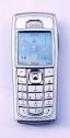 Gebruikershandleiding voor de Nokia 6230i 9236583 Uitgave 3 CONFORMITEITSVERKLARING NOKIA CORPORATION verklaart op eigen verantwoordelijkheid dat het product RM-72 conform is aan de bepalingen van de volgende
MiniVision. Release note softwareversie nr. MV_6312
 MiniVision Release note softwareversie nr. MV_6312 Software Updateproces Om de MiniVision-updates te downloaden en installeren is een internetverbinding vereist. Om uw toestel te updaten ga je naar Instellingen,
Gebruikershandleiding Nokia 300
 Gebruikershandleiding Nokia 300 Uitgave 1.2 2 Inhoudsopgave Inhoudsopgave Veiligheid 5 Aan de slag 7 Toetsen en onderdelen 7 De SIM-kaart en de batterij plaatsen 7 Een geheugenkaart plaatsen 9 De batterij
Gebruikershandleiding 9355350 Uitgave 2
 Elektronische handleiding als uitgave bij "Nokia Handleidingen - Voorwaarden en bepalingen, 7 juni 1998" ( Nokia User s Guides Terms and Conditions, 7th June, 1998.) Gebruikershandleiding 9355350 Uitgave
Inhoudsopgave. 114234_ARCHOS 50c Platinum book.indd 81 02/09/2015 10:44:14. Nederlands
 Inhoudsopgave Inhoud van de verpakking... 82 Beschrijving van het apparaat... 83 Aan de slag... 86 Mobiele data & WiFi-verbinding... 90 Scherm Google account & Contacten... 92 Vertrouwd raken met Android
Gebruikershandleiding Nokia 6300
 Gebruikershandleiding Nokia 6300 9253348 Uitgave 2 CONFORMITEITSVERKLARING Hierbij verklaart NOKIA CORPORATION dat het product RM-217 in overeenstemming is met 0434 de essentiële eisen en andere relevante
Gebruikershandleiding Connection Manager
 Gebruikershandleiding Connection Manager Uitgave 1.0 2 Inhoudsopgave Over de toepassing Verbindingsbeheer 3 Aan de slag 3 De toepassing Verbindingsbeheer openen 3 De huidige verbindingsstatus weergeven
Gebruikershandleiding Nokia 2720 fold
 Gebruikershandleiding Nokia 2720 fold 9216120 Uitgave 2.0 2 Inhoudsopgave Inhoudsopgave Veiligheid 4 Aan de slag 5 SIM-kaart en batterij plaatsen 5 De batterij opladen 5 Antenne 6 Hoofdtelefoon 6 Magneten
Gebruikershandleiding Nokia 6103. 9245711 Versie 1
 Gebruikershandleiding Nokia 6103 9245711 Versie 1 CONFORMITEITSVERKLARING NOKIA CORPORATION verklaart op eigen verantwoordelijkheid dat het product RM-161 conform is aan de bepalingen van de volgende Richtlijn
Parrot MINIKIT Neo. Gebruikershandleiding
 Parrot MINIKIT Neo Gebruikershandleiding Index Index... 2 Het eerste gebruik... 4 Voordat u begint... 4 Inhoud van de doos... 4 De taal veranderen... 4 De handsfree-set installeren... 5 Batterij... 5 De
Gebruikershandleiding Nokia 2710
 Gebruikershandleiding Nokia 2710 Uitgave 2 2 Inhoudsopgave Inhoudsopgave Veiligheid 4 Ondersteuning 5 Aan de slag 5 SIM-kaart en batterij plaatsen 5 Een microsd-kaart plaatsen 6 Verwijder de microsd-kaart
Handmatige Instellingen Exchange Online. Nokia E51 Symbian S60 Smartphone
 Handmatige Instellingen Exchange Online Nokia E51 Symbian S60 Smartphone Inhoudsopgave 1 Handmatige Instellingen Exchange Online voor Nokia E51 Smartphone...3 1.1 Inleiding...3 1.2 Mail for Exchange van
Gebruikershandleiding
 Elektronische handleiding als uitgave bij "Nokia Handleidingen - Voorwaarden en bepalingen, 7 juni 1998". ( Nokia User s Guides Terms and Conditions, 7th June, 1998 ) Gebruikershandleiding 9352012 Uitgave
Gebruikershandleiding Nokia C3 01
 Gebruikershandleiding Nokia C3 01 Uitgave 1.1 2 Inhoudsopgave Inhoudsopgave Veiligheid 5 Aan de slag 6 Toetsen en onderdelen 6 De SIM-kaart en batterij plaatsen 7 Een geheugenkaart plaatsen of verwijderen
Gebruikershandleiding Nokia C3 00
 Gebruikershandleiding Nokia C3 00 Uitgave 4.0 2 Inhoudsopgave Inhoudsopgave Veiligheid 4 Ondersteuning 5 Nokia C3 in het kort 5 Belangrijkste functies 5 Toetsen en onderdelen 5 Aan de slag 7 SIM-kaart
Gebruikershandleiding Nokia 2680 slide
 Gebruikershandleiding Nokia 2680 slide 9210038 Uitgave 3 CONFORMITEITSVERKLARING Hierbij verklaart NOKIA CORPORATION dat het product RM-392 in overeenstemming is met de essentiële eisen en andere relevante
Gebruikershandleiding Nokia 2220 slide
 Gebruikershandleiding Nokia 2220 slide Uitgave 3 2 Inhoudsopgave Inhoudsopgave Veiligheid 4 Ondersteuning 5 Aan de slag 5 SIM-kaart en batterij plaatsen 5 De batterij opladen 6 Antenne 6 Hoofdtelefoon
Getting Started. Siemens M55 * i-mode browser compatible
 Getting Started Siemens M55 * i-mode browser compatible * De browser van dit toestel ondersteunt i-mode; sommige i-mode diensten worden mogelijk niet ondersteund. Inhoudsopgave pagina Inleiding 5 Aan de
2007 Nokia. Alle rechten voorbehouden. Nokia, Nokia Connecting People en Nseries zijn handelsmerken of gedeponeerde handelsmerken van Nokia
 Push To Talk 1.5 2007 Nokia. Alle rechten voorbehouden. Nokia, Nokia Connecting People en Nseries zijn handelsmerken of gedeponeerde handelsmerken van Nokia Corporation. Namen van andere producten en bedrijven
Gebruikershandleiding Polycom IP321 en IP331
 Gebruikershandleiding Polycom IP321 en IP331 1 Inhoudsopgave 1. 2. 3. Installatie Gebruik van uw toestel Problemen oplossen Basis IP321 en IP331 telefoon Voeding (24Volt, 500mA) Ethernet kabel Telefoonhoorn
Gebruikershandleiding voor de Nokia 6810. 9311568 Uitgave 1
 Gebruikershandleiding voor de Nokia 6810 9311568 Uitgave 1 CONFORMITEITSVERKLARING NOKIA CORPORATION verklaart op eigen verantwoordelijkheid dat het product RM-2 conform is aan de bepalingen van de volgende
Skype voor Samsung-tv
 Aan de slag met Skype Aanmelden met een bestaand account 3 Aanmelden met behulp van Gezichtsherkenning 4 Gezichtsherkenning 5 Skype voor Samsung-tv Een nieuw account maken 6 Schermweergave 7 Een contact
SimPhone. Handleiding Gebruik. Nederlands. Versie 3.0
 pc SimPhone Handleiding Gebruik Versie 3.0 Nederlands Gefeliciteerd met uw SimPhone! Wist u dat? U heeft 1 jaar lang gratis hulp en ondersteuning van een SimCoach! Bel of mail een SimCoach + 31 (0)20 422
Gebruikershandleiding voor de Nokia 3610 fold
 Gebruikershandleiding voor de Nokia 3610 fold 9210247 Nummer 2 NL 0434 CONFORMITEITSVERKLARING Hierbij verklaart NOKIA CORPORATION dat dit product RM-429 voldoet aan de essentiële vereisten en overige
Gebruikershandleiding voor Nokia Display-hoofdtelefoon HS Uitgave 1
 Gebruikershandleiding voor Nokia Display-hoofdtelefoon HS-6 9232426 Uitgave 1 CONFORMITEITSVERKLARING NOKIA CORPORATION verklaart op eigen verantwoordelijkheid dat het product HS-6 conform is aan de bepalingen
VOIIS Senior Phone V1
 VOIIS Senior Phone V1 Gebruikershandleiding Nederlandstalige rev. 1.0 1 NL Lees deze handleiding voordat u verdergaat - DE BATTERIJ IS NIET OPGELADEN WANNEER U DE DOOS OPENT. - VERWIJDER DE BATTERIJ NIET
Gebruikershandleiding voor de Nokia 1100. 9310112 Uitgave 1
 Gebruikershandleiding voor de Nokia 1100 9310112 Uitgave 1 CONFORMITEITSVERKLARING NOKIA CORPORATION verklaart op eigen verantwoordelijkheid dat het product Rh-18 conform is aan de bepalingen van de volgende
Gebruikershandleiding voor de Nokia 3200. 9356885 Uitgave 1
 Gebruikershandleiding voor de Nokia 3200 9356885 Uitgave 1 CONFORMITEITSVERKLARING NOKIA CORPORATION verklaart op eigen verantwoordelijkheid dat het product RH-30 conform is aan de bepalingen van de volgende
Gebruikershandleiding voor Nokia 1101. 9238186 Uitgave 1
 Gebruikershandleiding voor Nokia 1101 9238186 Uitgave 1 CONFORMITEITSVERKLARING NOKIA CORPORATION verklaart op eigen verantwoordelijkheid dat het product RH-75 conform is aan de bepalingen van de volgende