
3. Basisbewerkingen. In dit hoofdstuk leert u:
|
|
|
- Quinten Kuipersё
- 10 jaren geleden
- Aantal bezoeken:
Transcriptie
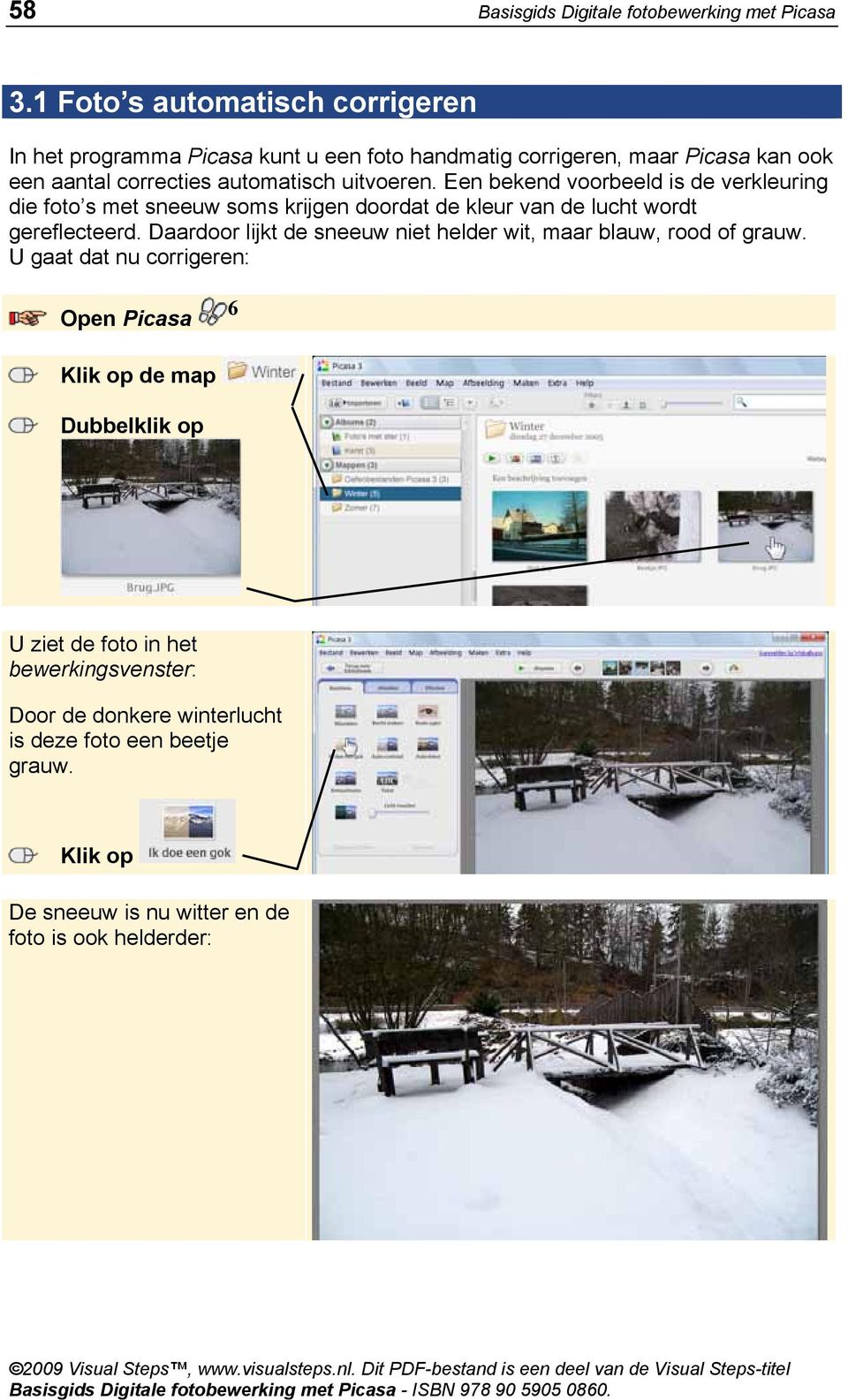
1 7 3. Basisbewerkingen Een foto die u vroeger moest weggooien, omdat deze niet goed belicht of scheef was, kunt u nu met een fotobewerkingsprogramma, zoals Picasa corrigeren. In veel gevallen lukt dat zo goed, dat u de foto normaal kunt afdrukken of gebruiken in diavoorstellingen. Niet alles is mogelijk. Als een foto met een lage resolutie is genomen, zal het resultaat tegenvallen wanneer u een deel van de foto vergroot. Een verkeerde belichting kan gecorrigeerd worden, maar het resultaat zou beter zijn als de foto goed was belicht. Daarom blijft goed fotograferen het belangrijkste. Maar ook dan kan het nodig zijn iets te corrigeren. Zoals de rode ogen die u soms krijgt bij foto s die genomen zijn met een flitser. Of omdat u een foto wilt draaien of maar een deel van de foto wilt gebruiken. Dit kan allemaal met Picasa. In dit hoofdstuk leert u: foto s automatisch corrigeren; de belichting corrigeren; foto s groepsgewijs bewerken; handmatige correcties aanbrengen; een foto draaien; een foto recht maken; tekst toevoegen; foto s bijsnijden; rode ogen corrigeren; een foto retoucheren. Let op! Om de oefeningen in dit hoofdstuk te kunnen uitvoeren, moet de map Oefenbestanden Picasa 3 zijn gedownload naar de map Afbeeldingen op de vaste schijf van uw pc. In Hoofdstuk 1 Installeren van Picasa leest u hoe u dat doet.
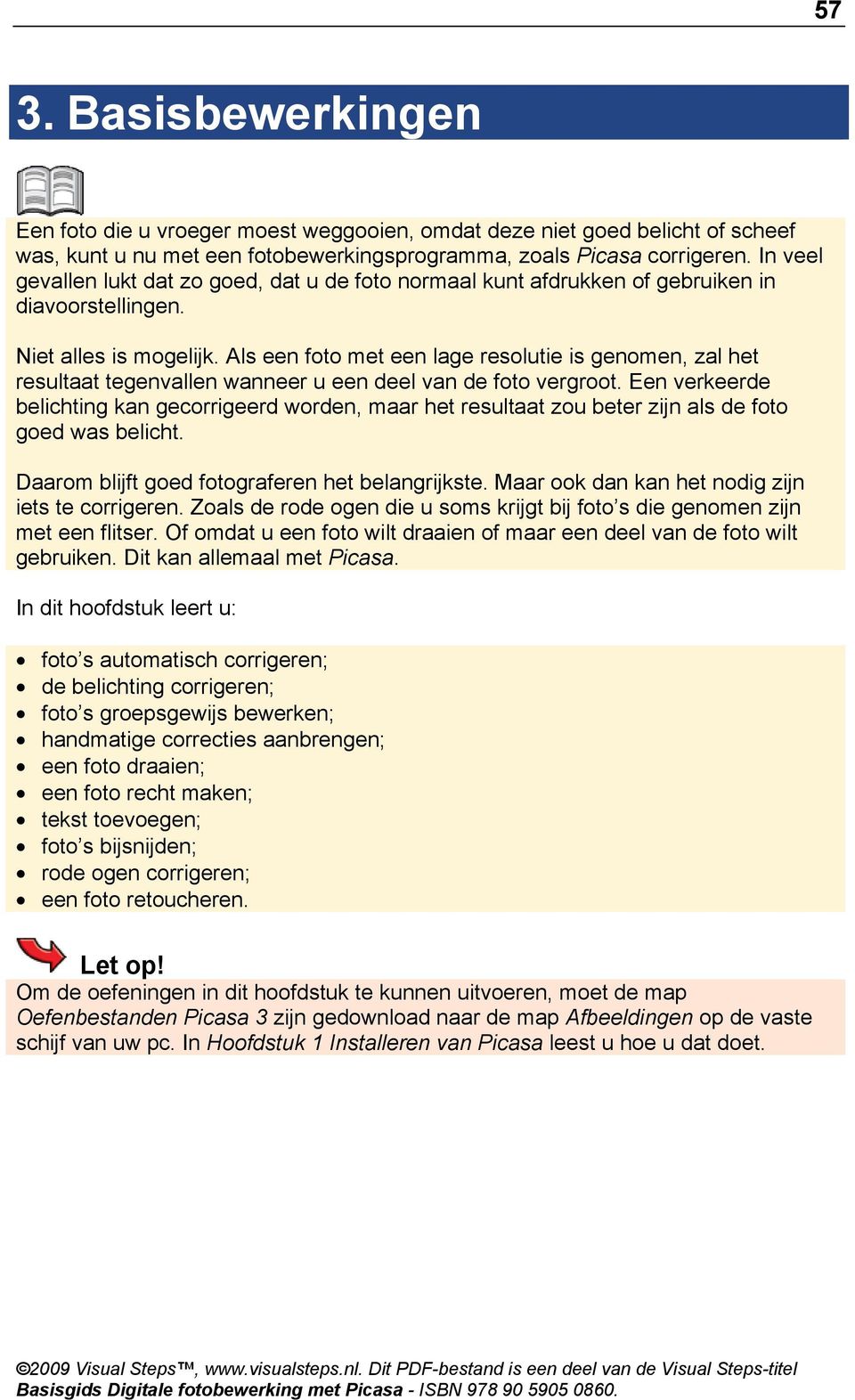
2 8 Basisgids Digitale fotobewerking met Picasa 3.1 Foto s automatisch corrigeren In het programma Picasa kunt u een foto handmatig corrigeren, maar Picasa kan ook een aantal correcties automatisch uitvoeren. Een bekend voorbeeld is de verkleuring die foto s met sneeuw soms krijgen doordat de kleur van de lucht wordt gereflecteerd. Daardoor lijkt de sneeuw niet helder wit, maar blauw, rood of grauw. U gaat dat nu corrigeren: Picasa 6 de map Dubbelklik op U ziet de foto in het bewerkingsvenster: Door de donkere winterlucht is deze foto een beetje grauw. De sneeuw is nu witter en de foto is ook helderder:
3 Hoofdstuk 3 Basisbewerkingen 9 HELP! Ik zie geen verbetering Wanneer u geen verbetering ziet, klik dan op de knop en vervolgens op de knop u op een knop klikt.. Let dan wel goed op de kleurverschillen wanneer De knop is niet meer actief. U kunt deze knop per foto maar één keer gebruiken. Ook bij foto s met andere kleureffecten ziet u soms duidelijke verbetering nadat u op de knop heeft geklikt. de map 4 Deze foto is te rood door de avondzon.

4 60 Basisgids Digitale fotobewerking met Picasa De foto is helderder geworden: de bibliotheek 11 HELP! Ik zie geen verbetering Wanneer u geen verbetering ziet, klik dan op de knop en vervolgens op de knop u op een knop klikt.. Let dan wel goed op de kleurverschillen wanneer 3.2 Belichting corrigeren Met de knop corrigeert Picasa niet alleen verkeerde kleuren, maar ook verkeerde belichtingen. Dat gaat als volgt: Deze foto is onderbelicht en normaal zou u deze foto waarschijnlijk niet gebruiken.

5 Hoofdstuk 3 Basisbewerkingen 61 De foto is nu lichter en het rijtuig en de kraampjes zijn herkenbaar. Het nachteffect blijft echter goed behouden. Soms wordt de foto niet verbeterd. Deze foto is genomen met tegenlicht. Er is nauwelijks verschil te zien:

1. Installeren van Picasa 13 1.1 Voorbereiding... 14 1.2 Oefenfoto s downloaden... 15 1.3 Installatie... 19
 Inhoudsopgave Voorwoord... 7 Nieuwsbrief... 8 Introductie Visual Steps... 8 Wat heeft u nodig?... 9 Hoe werkt u met dit boek?... 10 Uw voorkennis... 11 De website bij het boek... 11 Toets uw kennis...
Inhoudsopgave Voorwoord 11 Nieuwsbrief 12 Introductie Visual Steps 12 Wat heeft u nodig? 13 Uw voorkennis 13 Hoe werkt u met dit boek?
 Inhoudsopgave Voorwoord... 11 Nieuwsbrief... 12 Introductie Visual Steps... 12 Wat heeft u nodig?... 13 Uw voorkennis... 13 Hoe werkt u met dit boek?... 14 De website bij het boek... 15 Toets uw kennis...
1. Fotobewerking met Aviary
 17 1. Fotobewerking met Aviary Een foto die u vroeger moest weggooien, omdat deze niet goed belicht of scheef was, kunt u met fotobewerkingsprogramma s op de computer corrigeren. Maar ook voor uw ipad
1. Fotobewerking met Aviary
 11 1. Fotobewerking met Aviary Een foto die u vroeger moest weggooien, omdat deze niet goed belicht of scheef was, kunt u met fotobewerkingsprogramma s op de computer corrigeren. Maar ook voor een tablet
Inhoudsopgave Voorwoord 11 Nieuwsbrief 11 Introductie Visual Steps 12 Wat heeft u nodig? 13 Uw voorkennis 13 Hoe werkt u met dit boek?
 Inhoudsopgave Voorwoord... 11 Nieuwsbrief... 11 Introductie Visual Steps... 12 Wat heeft u nodig?... 13 Uw voorkennis... 13 Hoe werkt u met dit boek?... 14 Website... 15 Toets uw kennis... 15 Voor docenten...
3. Foto s verbeteren. In dit hoofdstuk leert u hoe u:
 53 3. Foto s verbeteren Het zal vaak voorkomen dat u een foto wilt verbeteren. De hele foto is bijvoorbeeld te licht of juist te donker. Vooral door het gebruik van flitslicht ontstaan er soms verkeerd
Inhoudsopgave Voorwoord 11 Nieuwsbrief 11 Introductie Visual Steps 12 Wat heeft u nodig? 13 De cd-rom 13 De website bij het boek
 Inhoudsopgave Voorwoord... 11 Nieuwsbrief... 11 Introductie Visual Steps... 12 Wat heeft u nodig?... 13 De cd-rom... 13 De website bij het boek... 13 Hoe werkt u met dit boek?... 14 Uw voorkennis... 15
Picasa 3.6. Downloaden en installeren
 1 Picasa 3.6 In Digitale foto s ordenen en bewerken met Picasa wordt versie 3 van het programma behandeld. Ondertussen is er een verbeterde versie van het programma verschenen. U krijgt de nieuwe versie
Bijsnijden U kunt twee redenen hebben om een foto bij te snijden: er staat meer op dan u wilt en de overbodige details wilt u wegsnijden.
 Picasa Een goed en gratis fotobewerkingsprogramma is Picasa 2, ontwikkeld door Google. We laten u zien hoe u veelgebruikte bewerkingen, zoals bijsnijden, verscherpen of lichter maken, uitvoert. Downloaden
3. Foto s verbeteren Foto s retoucheren Werken met selecties
 Inhoudsopgave Voorwoord... 7 Nieuwsbrief... 7 Introductie Visual Steps... 8 Wat heeft u nodig?... 9 De cd-rom... 9 Uw voorkennis... 9 Hoe werkt u met dit boek?... 10 De website bij het boek... 11 Toets
Inhoud. Inleiding 11. Les 1 Kennismaking met Picasa 13
 Inhoud Inleiding 11 Les 1 Kennismaking met Picasa 13 1 Picasa: een programma van Google 16 2 Picasa downloaden 17 3 Picasa installeren 19 4 Cursusbestanden downloaden 21 5 Picasa zoekt foto s 23 6 De bibliotheek
Studio Visual Steps. Creatief met digitale foto s voor senioren
 Studio Visual Steps Creatief met digitale foto s voor senioren 2012 Visual Steps B.V. Dit cahier is geschreven volgens de Visual Steps -methode. Met medewerking van Emma Schipper Opmaak / bureauredactie:
3. Foto s verbeteren Foto s retoucheren Werken met selecties
 Inhoudsopgave Voorwoord... 11 Nieuwsbrief... 11 Introductie Visual Steps... 12 Wat heeft u nodig?... 13 De cd-rom... 13 De website bij het boek... 13 Hoe werkt u met dit boek?... 14 Uw voorkennis... 15
Voor je begint. Foto s bewaren. Originelen bewaren. Opslaan na bewerking in Picasa kan op verschillende manieren
 Fotobewerking Voor je begint Foto s bewaren Want je wil je herinneringen niet kwijt Externe harde schijf Originelen bewaren Want je leert altijd bij en dan kan je steeds opnieuw proberen Opslaan na bewerking
2. Foto s inlezen en verbeteren in de Organizer
 29 2. Foto s inlezen en verbeteren in de Organizer Fotograferen met behulp van digitale camera s is niet meer weg te denken. De kwaliteit van digitale camera s neemt steeds verder toe en de prijs wordt
Inhoudsopgave Voorwoord 13 Nieuwsbrief 13 Introductie Visual Steps 14 Wat heeft u nodig 14 Uw voorkennis 15 Hoe werkt u met dit boek?
 Inhoudsopgave Voorwoord... 13 Nieuwsbrief... 13 Introductie Visual Steps... 14 Wat heeft u nodig... 14 Uw voorkennis... 15 Hoe werkt u met dit boek?... 16 De website bij het boek... 17 Aanvullende begeleidende
1. Uw foto s in Windows Live Photo Gallery
 19 1. Uw foto s in Windows Live Photo Gallery Digitale fotografie heeft de laatste jaren een enorme vlucht genomen. De gewone camera met filmrolletje is grotendeels verdrongen door de digitale camera.
Dit aanvullende PDF-bestand is geschikt voor Mac-gebruikers die aan de slag gaan met Picasa.
 1 Picasa op de Mac Dit aanvullende PDF-bestand is geschikt voor Mac-gebruikers die aan de slag gaan met Picasa. In het boek Digitale fotobewerking met Picasa voor senioren wordt het programma Picasa voor
Inhoudsopgave Voorwoord 7 Nieuwsbrief 7 Introductie Visual Steps 8 Wat heeft u nodig? 8 Adobe Photoshop Elements 9 Hoe werkt u met dit boek?
 Inhoudsopgave Voorwoord... 7 Nieuwsbrief... 7 Introductie Visual Steps... 8 Wat heeft u nodig?... 8 Adobe Photoshop Elements... 9 Hoe werkt u met dit boek?... 10 Uw voorkennis... 11 De website bij het
Picasa voor beginners
 Picasa voor beginners Picasa (van Google) is gratis en Photoshop (van Adobe) is erg duur, dus Picasa is voor beginners en Photoshop is voor gevorderden. Dat laatste is waar, maar het eerste suggereert
Een ander veelvoorkomend probleem is dat foto s niet altijd even mooi van kleur zijn. Ook deze foto s kunt u aanpassen.
 77 4. Foto s verbeteren Het zal vaak voorkomen dat u een foto wilt verbeteren. De hele foto is bijvoorbeeld te licht of juist te donker. Vooral door het gebruik van flitslicht ontstaan er soms verkeerd
27/08/2007. Lut Ronsmans www.soweb.be
 Lut Ronsmans www.soweb.be Picasa Met het gratis fotoprogramma Picasa kan je o.a. Alle foto's op uw computer zoeken en sorteren, een diavoorstelling maken. Foto s bewerken, corrigeren, speciale effecten
Erratum Foto s, video s en muziek in
 1 Erratum Foto s, video s en muziek in In oktober 2017 is er een update verschenen van. In dit aanvullende bestand leest u over de belangrijkste verschillen. Sommige schermen zijn enigszins gewijzigd qua
Studio Visual Steps. Fotobewerking op uw tablet
 Studio Visual Steps Fotobewerking op uw tablet 2014 Visual Steps B.V. Dit cahier is geschreven volgens de Visual Steps Opmaak/bureauredactie: Rilana Groot Publicatiedatum: september 2014 Alle rechten voorbehouden.
Digitale foto s die van veraf genomen zijn, zijn vaak niet helemaal scherp. Ook daar is met behulp van Photoshop Elements iets aan te doen.
 45 2. Foto s verbeteren Het zal regelmatig voorkomen dat u uw foto s bekijkt en een foto tegenkomt die bij nader inzien beter had kunnen zijn. De hele foto is misschien te licht of te donker, of het contrast
3. Foto s openen en verbeteren
 65 3. Foto s openen en verbeteren In veel gevallen zult u een foto willen verbeteren. De foto is misschien te licht of juist te donker. Met name door het gebruik van flitslicht ontstaan er soms verkeerd
Docentenhandleiding bij Digitale fotobewerking met Picasa voor senioren
 Docentenhandleiding bij Digitale fotobewerking met Picasa voor senioren ISBN 978 90 5905 009 9 2 1. Introductie De cursushandleiding gaat uit van een lessenschema dat bestaat uit negen punten. Deze punten
Erratum Basisgids Adobe Photoshop Elements versie 13
 1 Erratum Basisgids Adobe Photoshop Elements versie 13 In dit PDF-bestand vindt u aanvullende informatie over versie 13 van het programma Adopbe Photoshop Elements. In het algemeen zijn er weinig verschillen
3. Diavoorstelling maken met Windows Live Movie Maker
 37 3. Diavoorstelling maken met Windows Live Movie Maker Met het programma Windows Live Movie Maker kunt u mooie diavoorstellingen maken van uw foto s. Het programma is eigenlijk een videobewerkingsprogramma
PICASA PICASA. FOTOBEWERKING Een handleiding. 2013 Computertraining voor 50-plussers
 PICASA FOTOBEWERKING Een handleiding 2013 Computertraining voor 50-plussers PC50plus computertrainingen Eikbosserweg 52 1214AK Hilversum tel: 035 6213701 [email protected] www.pc50plus.nl PICASA C O M P
Snel van start met Picasa?
 Handleiding Snel van start met Picasa? Foto s gemaakt maar het ziet er niet uit als je had gehoopt? Wil je foto s delen met vrienden? Hoe kun je dat allemaal doen zonder een programma daarvoor te kopen?
Picasa: eenvoudig en toch goed
 Picasa: eenvoudig en toch goed Vroeger kon je alleen maar je volle filmpje laten ontwikkelen en afdrukken anders had je niets. Nu kun je op elk moment je nieuwe foto s op je computer overzetten (al zijn
3. Diavoorstelling maken met Windows Live Movie Maker
 37 3. Diavoorstelling maken met Windows Live Movie Maker Met het programma Windows Live Movie Maker kunt u mooie diavoorstellingen maken van uw foto s. Het programma is eigenlijk een videobewerkingsprogramma
Picasa voor beginners?
 Picasa voor beginners? De veranderingen in Picasa 3.6 en 3.8 spelen voor dit onderwerp geen rol - hoogstens zijn er kleine verschillen in de schermafbeeldingen. Zie Intro Picasa 3.6NL en Intro Picasa 3.8NL.
Snel van start met Picasa?
 www.hcc.nl/picasa Handleiding Snel van start met Picasa? Foto s gemaakt maar het ziet er niet uit als je had gehoopt? Wil je foto s delen met vrienden? Hoe kun je dat allemaal doen zonder een programma
Deel 1 Uw camera en de techniek van het fotograferen
 Inhoudsopgave Voorwoord... 7 Nieuwsbrief... 8 Introductie Visual Steps... 8 Wat heeft u nodig?... 9 Systeemeisen ArcSoft PhotoStudio Darkroom 2... 9 Hoe werkt u met dit boek?... 10 Uw voorkennis... 11
Inhoudsopgave Voorwoord 13 Nieuwsbrief 13 Introductie Visual Steps 14 Wat heeft u nodig 14 Uw voorkennis 16 Hoe werkt u met dit boek?
 Inhoudsopgave Voorwoord... 13 Nieuwsbrief... 13 Introductie Visual Steps... 14 Wat heeft u nodig... 14 Uw voorkennis... 16 Hoe werkt u met dit boek?... 16 De website bij het boek... 17 Aanvullende begeleidende
Inhoudsopgave Voorwoord 5 Nieuwsbrief 5 Introductie Visual Steps 6 Wat heeft u nodig? 7 Uw voorkennis 7 Hoe werkt u met dit boek?
 Inhoudsopgave Voorwoord... 5 Nieuwsbrief... 5 Introductie Visual Steps... 6 Wat heeft u nodig?... 7 Uw voorkennis... 7 Hoe werkt u met dit boek?... 7 Website bij het boek... 8 Toets uw kennis... 8 Voor
Studio Visual Steps. Digitale fotobewerking met Picasa voor senioren
 Studio Visual Steps Digitale fotobewerking met Picasa voor senioren 2013 Visual Steps B.V. Dit cahier is geschreven volgens de Visual Steps -methode. Opmaak / bureauredactie: Rilana Groot Publicatiedatum:
Picasa3 is Free Software van Google en kan gratis gedownload en gebruikt worden.
 7-201 Picasa Picasa downloaden en installeren Picasa3 is Free Software van Google en kan gratis gedownload en gebruikt worden. 1. Open Internet Explorer en typ in de adresbalk picasa.google.nl (niet nodig
Inhoudsopgave. Inleiding 9
 Inhoudsopgave Inleiding 9 1. Bibliotheek 11 1.1 Picasa de eerste keer starten 12 1.2 Onderdelen van de bibliotheek 13 1.3 Gezichtsherkenning 13 1.4 Mappenbeheer 17 1.5 Sorteren 18 1.6 Weergave mappen 18
Achtergrondinformatie... 88 Tips... 91
 Inhoudsopgave Voorwoord... 13 Introductie Visual Steps... 14 Wat heeft u nodig?... 15 De volgorde van lezen... 16 Uw voorkennis... 17 Hoe werkt u met dit boek?... 18 De cd-rom en de website bij dit boek...
Inhoudsopgave. Deel 1. Deel 2
 Inhoudsopgave Voorwoord...13 Introductie Visual Steps...14 Photo Express...15 Wat heeft u nodig?...16 Hoe werkt u met dit boek?...17 Volgorde van werken...18 Uw voorkennis...18 Deel 1 1. Uw digitale camera
Inhoudsopgave. Inleiding 9
 Inhoudsopgave Inleiding 9 1. Bibliotheek 11 1.1 Picasa de eerste keer starten 12 1.2 Onderdelen van de bibliotheek 13 1.3 Gezichtsherkenning 13 1.4 Mappenbeheer 17 1.5 Sorteren 18 1.6 Weergave mappen 18
Een ander veelvoorkomend probleem is dat foto s niet altijd even mooi van kleur zijn. Ook deze foto s kunt u aanpassen.
 81 4. Foto s verbeteren Het zal vaak voorkomen dat u een foto wilt verbeteren. De hele foto is bijvoorbeeld te licht of juist te donker. Vooral door het gebruik van flitslicht ontstaan er soms verkeerd
Inhoudsopgave Voorwoord 5 Nieuwsbrief 5 Introductie Visual Steps 6 Wat heeft u nodig 7 Uw voorkennis 7 Hoe werkt u met dit boek?
 Inhoudsopgave Voorwoord... 5 Nieuwsbrief... 5 Introductie Visual Steps... 6 Wat heeft u nodig... 7 Uw voorkennis... 7 Hoe werkt u met dit boek?... 8 Website... 9 Toets uw kennis... 9 Voor docenten... 9
Inhoudsopgave Voorwoord 11 Introductie Visual Steps 12 Nieuwsbrief 12 Wat heeft u nodig? 13 Hoe werkt u met dit boek? 13 Website 14 Toets uw kennis
 Inhoudsopgave Voorwoord... 11 Introductie Visual Steps... 12 Nieuwsbrief... 12 Wat heeft u nodig?... 13 Hoe werkt u met dit boek?... 13 Website... 14 Toets uw kennis... 15 Voor docenten... 15 De schermafbeeldingen...
werken met picasa kort overzicht van de mogelijkheden
 werken met picasa kort overzicht van de mogelijkheden Installatie Ga naar http://picasa.google.com (zonder www!) Bekijk even de informatie die hier wordt aangeboden door er op te klikken. Klik daarna op:
1. Programma installeren Installeren van TotalMedia Studio Kopiëren van de oefenbestanden Tips... 18
 Inhoudsopgave Voorwoord... 5 Nieuwsbrief... 5 Introductie Visual Steps... 6 Wat heeft u nodig?... 7 De cd-rom... 8 Uw voorkennis... 8 Hoe werkt u met dit boek?... 8 De website bij dit boek... 9 Toets uw
Picasa: Afbeeldingen bewerken
 Picasa: Afbeeldingen bewerken 1 Bijsnijden Om een afbeelding bij te snijden, ga je als volgt te werk: Dubbelklik op de afbeelding Je krijgt dit te zien: Klik aan de linker kant op Bijsnijden Picasa pagina
2. Aan de slag met Paint Shop Pro
 29 2. Aan de slag met Paint Shop Pro Fotograferen met behulp van digitale camera s is enorm in opkomst. De kwaliteit van deze camera s neemt flink toe en de prijs wordt steeds lager. Doordat computers
9. Een fotoalbum maken
 323 9. Een fotoalbum maken PowerPoint is een programma waarmee u presentaties kunt maken. Een presentatie bestaat uit dia s. Deze dia s kunt u op een computerscherm bekijken, of met een beamer op een scherm
Als we Outlook opstarten zien we het hiernaast afgebeelde scherm, wat voor de meeste mensen toch wel enige uitleg behoeft, van boven naar onder:
 E-mail in Outlook Als we Outlook opstarten zien we het hiernaast afgebeelde scherm, wat voor de meeste mensen toch wel enige uitleg behoeft, van boven naar onder: 1. Menubalk; met van links naar recht
Photoshop Elements basis
 Photoshop Elements basis Deel 1: Algemene inleiding De digitale camera? Fototoestellen o Compact camera s o Digitaal spiegel reflex Resolutie Megapixels Geheugen Foto formaten Het begrip PDF 1 Deel 2:
2. Panorama Maker 3. Funhouse 139
 Inhoudsopgave Voorwoord... 11 Nieuwsbrief... 11 Introductie Visual Steps... 12 Wat heeft u nodig?... 13 De website bij dit boek... 14 De cd-rom... 14 Uw voorkennis... 14 Hoe werkt u met dit boek?... 15
Studio Visual Steps. Fotobewerking op uw Windows 10-computer
 Studio Visual Steps Fotobewerking op uw Windows 10-computer Dit cahier is geschreven volgens de Visual Steps -methode. 2016 Visual Steps B.V. Opmaak/bureauredactie: Rilana Groot Publicatiedatum: oktober
2 Kennismaking met het scherm
 84 1 Inleiding Met Microsoft Office Picture Manager kan je op een eenvoudige manier jouw afbeeldingen bekijken, beheren, bewerken en delen. Paint kan je openen via Starten - Alle Programma s - Microsoft
Aanvullend PDF-bestand bij Adobe Photoshop Elements versie 14
 1 Aanvullend PDF-bestand bij Adobe Photoshop Elements versie 14 In dit PDF-bestand vindt u meer informatie over Adobe Photoshop Elements versie 14 in combinatie met het boek Basisgids Adobe Photoshop Elements.
CLUBAVOND 2 MAART 2010 Photoshop Elements 7 tips
 CLUBAVOND 2 MAART 2010 Photoshop Elements 7 tips RECHTE HORIZON Het is een simpel kunstje om foto met een scheve horizon recht te zetten. Selecteer het gereedschap RECHTTREKKEN links in de gereedschapsbalk.
MOPM kan je openen via Starten Alle Programma s Microsoft Office Microsoft Office hulpprogramma s Microsoft Office Picture Manager.
 Gebruik van Microsoft Office Picture Manager (MOPM) Met Microsoft Office Picture Manager kan je op een eenvoudige manier jouw afbeeldingen bekijken, beheren, bewerken en delen. Als je Microsoft Office
Undo (ongedaan maken) in Picasa
 Undo (ongedaan maken) in Picasa De veranderingen in Picasa 3.6 en 3.8 spelen voor dit onderwerp geen rol - hoogstens zijn er kleine verschillen in de schermafbeeldingen. Zie Intro Picasa 3.6NL en Intro
3. Videofilm monteren en bewerken
 43 3. Videofilm monteren en bewerken De eerste stap na het importeren van uw videomateriaal is het rangschikken van de opnamen tot een goed lopend verhaal. Wat u als eerst heeft opgenomen, hoeft immers
Foto's optimaliseren. Helderheid
 114 Effecten Foto's optimaliseren Het eerste punt op het tabblad EFFECTEN, BEELDOPTIMALISATIE, is bedoeld voor de klassieke fouten die bij foto-opnames ontstaan, maar biedt ook de mogelijkheid afbeeldingen
Les 5. Foto s, Video, Muziek en SkyDrive. 1 De app foto s starten (nieuwe opdracht) Opdracht. Pagina 141. Pagina 142-143
 Les 5 Foto s, Video, Muziek en SkyDrive Pagina 141 Introductie In Windows 8.1 is het niet meer mogelijk om uw Facebook-foto s weer te geven in de app Foto s. Pagina 142-143 1 De app foto s starten (nieuwe
Inhoudsopgave Voorwoord 7 Nieuwsbrief 7 Introductie Visual Steps 8 Wat heeft u nodig? 8 Hoe werkt u met dit boek? 9 Website 10 Toets uw kennis
 Inhoudsopgave Voorwoord... 7 Nieuwsbrief... 7 Introductie Visual Steps... 8 Wat heeft u nodig?... 8 Hoe werkt u met dit boek?... 9 Website... 10 Toets uw kennis... 10 Voor docenten... 10 De schermafbeeldingen...
PICASA 3.9: Foto s beheren, bewerken en delen
 PICASA 3.9: Foto s beheren, bewerken en delen Hieronder de korte omschrijving of syllabus van de workshop Picasa 3.9. Afhankelijk van de tijdsduur kunnen bepaalde oefening wel of niet aanbod komen. SESSIE
4. Foto s retoucheren
 99 4. Foto s retoucheren Fotobewerkingsprogramma s zoals PhotoStudio hebben veel gereedschap waarmee u foto s kunt bijwerken. Waar vroeger met de hand aan een foto werd gewerkt, heeft u nu de beschikking
Extra bijlage: DVD SlideShow
 357 Extra bijlage: DVD SlideShow Het plaatsen van uw -eventueel bewerkte- foto's op cd of dvd is een verstandig idee. Op die manier weet u zeker dat ze goed bewaard blijven. Een bijzondere manier om foto's
INHOUDSOPGAVE Hoofdstuk 1: Foto s importeren, archiveren en beheren Hoofdstuk 2: Werken met Camera Raw
 INHOUDSOPGAVE Hoofdstuk 1: Foto s importeren, archiveren en beheren 2 Foto s van camera of kaartlezer importeren 3 Foto s uit bestanden en mappen ophalen 6 Werkruimten van Organizer 7 Foto s sorteren en
Inhoudsopgave. Deel 1 Word 2010
 Inhoudsopgave Voorwoord... 9 Nieuwsbrief... 9 Introductie Visual Steps... 10 Wat heeft u nodig?... 10 Verschillende versies... 11 Uw voorkennis... 11 Hoe werkt u met dit boek?... 12 De volgorde van lezen...
Inhoudsopgave Voorwoord 5 Nieuwsbrief 5 Introductie Visual Steps 6 Wat heeft u nodig? 6 Uw voorkennis 7 Website 7 Hoe werkt u met dit boek?
 Inhoudsopgave Voorwoord... 5 Nieuwsbrief... 5 Introductie Visual Steps... 6 Wat heeft u nodig?... 6 Uw voorkennis... 7 Website... 7 Hoe werkt u met dit boek?... 8 Toets uw kennis... 9 Voor docenten...
Inhoudsopgave. Voorwoord... 5 Voordat je begint... 6 Wat heb je nodig?... 7 Voor ouders, verzorgers en leraren... 8
 Inhoudsopgave Voorwoord... 5 Voordat je begint... 6 Wat heb je nodig?... 7 Voor ouders, verzorgers en leraren... 8 1. Je werkstuk voorbereiden 9 1.1 Een onderwerp kiezen... 10 1.2 Informatie verzamelen...
Inhoudsopgave Voorwoord 13 Nieuwsbrief 13 Introductie Visual Steps 14 Wat heeft u nodig 14 Uw voorkennis 15 Hoe werkt u met dit boek?
 Inhoudsopgave Voorwoord... 13 Nieuwsbrief... 13 Introductie Visual Steps... 14 Wat heeft u nodig... 14 Uw voorkennis... 15 Hoe werkt u met dit boek?... 16 De website bij het boek... 17 Toets uw kennis...
Handleiding Picasa. Inleiding Verwijderen, verplaatsen en hernoemen Opzoeken Importeren Selecties maken Opslaan...
 Handleiding Picasa Inleiding... 2 Verwijderen, verplaatsen en hernoemen... 2 Opzoeken... 2 Importeren... 3 Selecties maken... 3 Opslaan... 3 Markeren... 3 Bewerken... 3 Diavoorstelling... 4 Collage...
Inhoudsopgave Voorwoord 13 Nieuwsbrief 13 Introductie Visual Steps 14 Wat heeft u nodig? 15 De website bij het boek 15 Hoe werkt u met dit boek?
 Inhoudsopgave Voorwoord... 13 Nieuwsbrief... 13 Introductie Visual Steps... 14 Wat heeft u nodig?... 15 De website bij het boek... 15 Hoe werkt u met dit boek?... 16 Uw voorkennis... 17 Toets uw kennis...
Extra informatie Picasa
 Extra informatie Picasa Stel de weergave in op: boomstructuur: We zien nu dezelfde structuur als in de map Mijn Afbeeldingen. De hoofdmappen staan er. Zijn er geen submappen, dan wordt de inhoud weergegeven.
1. Mappen, documenten en bestanden
 8 1. Mappen, documenten en bestanden In dit hoofdstuk leert u met mappen, documenten en bestanden omgaan. Een bestand is een verzamelnaam voor alles wat op de computer is opgeslagen. Dat kan een programma
Update DAS! Programma
 Update voor een PC zonder toegang tot internet Update DAS! Programma Voorbereidende handelingen Voordat U begint lees eerst deze handleiding - VOLLEDIG. Het DAS!program mag niet gestart zijn voor het uitvoeren
bewerkingen: snel en met instructies
 les 4 bewerkingen: snel en met instructies Foto's zijn niet altijd perfect. Gelukkig kunt u veel onvolkomenheden corrigeren. De makkelijkste correcties komen in deze les aan bod. De wat uitgebreidere mogelijkheden
Inhoudsopgave Voorwoord 11 Nieuwsbrief 11 Introductie Visual Steps 12 Wat heeft u nodig? 12 Uw voorkennis 13 Hoe werkt u met dit boek?
 Inhoudsopgave Voorwoord... 11 Nieuwsbrief... 11 Introductie Visual Steps... 12 Wat heeft u nodig?... 12 Uw voorkennis... 13 Hoe werkt u met dit boek?... 14 De website bij het boek... 15 Aanvullende begeleidende
Inhoudsopgave Visual Steps - Dit is de inhoudsopgave van de Visual Steps-titel Fotobewerking op de computer ISBN
 Inhoudsopgave Voorwoord... 7 Nieuwsbrief... 7 Introductie Visual Steps... 8 Wat heeft u nodig?... 8 Hoe werkt u met dit boek?... 9 De website bij het boek... 10 Toets uw kennis... 10 Voor docenten... 10
Invoeren/importeren van digitale foto s in je computer
 Invoeren/importeren van digitale foto s in je computer Foto s die je importeert worden altijd opgeslagen in: Afbeeldingen. Windows 7 beschikt daarnaast over een apart programma om digitale foto s en videoclips
Inhoudsopgave Voorwoord 13 Nieuwsbrief 13 Introductie Visual Steps 14 Wat heeft u nodig? 15 De website bij het boek 15 Hoe werkt u met dit boek?
 Inhoudsopgave Voorwoord... 13 Nieuwsbrief... 13 Introductie Visual Steps... 14 Wat heeft u nodig?... 15 De website bij het boek... 15 Hoe werkt u met dit boek?... 16 Uw voorkennis... 17 Toets uw kennis...
Inhoudsopgave. Deel 1 Word 13
 Inhoudsopgave Voorwoord... 7 Nieuwsbrief... 7 Introductie Visual Steps... 8 Wat heeft u nodig?... 8 Uw voorkennis... 9 De volgorde van lezen... 9 Hoe werkt u met dit boek?... 10 Website... 11 Toets uw
1. OpenOffice.org downloaden en installeren 13 1.1 Downloaden en installeren... 14 1.2 Achtergrondinformatie... 20 1.3 Tips... 21
 Inhoudsopgave Voorwoord... 7 Nieuwsbrief... 7 Introductie Visual Steps... 8 Wat heeft u nodig?... 8 Uw voorkennis... 9 Hoe werkt u met dit boek?... 10 De volgorde van lezen... 11 Website... 11 Toets uw
3. Invoegen van bestanden en links maken
 67 3. Invoegen van bestanden en links maken U gaat in dit hoofdstuk aan de slag met een filmlijst waarbij u allerlei typen media plaatst. U leert afbeeldingen invoegen die zijn opgeslagen op uw computer,
Album samenstellen met behulp van de Hema album software.
 Album samenstellen met behulp van de Hema album software. Kies de Hema webside www.hema.nl Plaats de muisaanwijzer op foto en klik op Fotoalbums. Klik op download de software (geschikt voor Windows) Vul
Fotobewerking en beheer
 Fotobewerking en beheer Met behulp van: PhotoFiltre & Picasa 3 Naam: Klas: Datum: Inhoudsopgave Fotobewerking 3 Inleiding 3 PhotoFiltre 4 Wat is PhotoFiltre? 4 Wat gaan wij vandaag leren met PhotoFiltre?
Met Darkroom beschikt u over krachtige gereedschappen waarmee u uw foto s kunt verbeteren en in dit hoofdstuk leert u hoe u dat kunt doen.
 153 4. Foto s verbeteren In het eerste deel van dit boek heeft u veel geleerd over het instellen van uw digitale camera en het maken van goede foto s. U zult zien dat de foto s die u maakt steeds beter
Google products. Het gebruik van Picasa 2 is gratis. Het programma is in veel verschillende talen verkrijgbaar, waaronder Nederlands.
 1 Picasa 2 Picasa 2 is een foto-organizer van zoekmachinefabrikant Google. Het gratis programma bevat handige functies om uw foto's te beheren, te bewerken en te delen. Het gebruik van Picasa 2 is gratis.
Mappen en bestanden. In dit hoofdstuk leert u het volgende:
 Mappen en bestanden 1 Mappen en bestanden Een bestand is een verzamelnaam voor teksten, tekeningen of programma s. Alles wat op de vaste schijf van uw computer staat, is een bestand. Op een vaste schijf
Inhoudsopgave Voorwoord 13 Nieuwsbrief 13 Introductie Visual Steps 14 Wat heeft u nodig 14 Uw voorkennis 15 Hoe werkt u met dit boek?
 Inhoudsopgave Voorwoord... 13 Nieuwsbrief... 13 Introductie Visual Steps... 14 Wat heeft u nodig... 14 Uw voorkennis... 15 Hoe werkt u met dit boek?... 16 De website bij het boek... 17 Aanvullende begeleidende