
TomTom LINK 510 Gebruikershandleiding
|
|
|
- Christel Verstraeten
- 10 jaren geleden
- Aantal bezoeken:
Transcriptie

1 TomTom LINK 510 Gebruikershandleiding

2 Inhoud Inhoud van het pakket 4 Lees mij eerst 5 Gefeliciteerd... 5 Wat hebt u nodig voor de installatie... 5 Veiligheid vóór alles 6 Belangrijke veiligheidsvoorschriften en waarschuwingen... 6 De LINK 510 bijwerken 8 Systeemvereisten... 8 Voorbereidingen... 8 De firmware op uw bijwerken.link De compatibiliteitsmodus voor Windows XP gebruiken De LINK 510 activeren 12 Aansluitschema 15 De juiste positie kiezen 16 Aansluiten op de voeding 17 De LINK 510 bevestigen 18 De houder bevestigen met behulp van de zelfklevende strips De houder bevestigen met behulp van zelftappende schroeven De houder bevestigen met behulp van kabelbandjes De werking testen 21 Testen van stroomtoevoer en/of contact Test ontvangst mobiel netwerk Verbinding maken met PRO en WEBFLEET 22 Diagnostische test 24 Controleren of alles werkt Ondersteuning

3 De LINK 510 resetten 26 Uw LINK opnieuw starten De fabrieksinstellingen van de LINK herstellen Technische gegevens 27 Bijlage: externe antenne gebruiken 29 De externe GPS-antenne installeren De externe antenne voor het mobiele netwerk bevestigen Bijlage: de IO-kabel gebruiken 32 Een digitale tachograaf aansluiten De ingang IN 1 gebruiken voor rapportage over stationair draaien De ingang IN 1 gebruiken om de logboekmodus aan te passen Bedrading van de digitale ingangen aansluiten Bedrading van de digitale uitgang aansluiten Toegang tot FMS-gegevens Addendum 36 Kennisgevingen voor Australië, Nieuw-Zeeland en Zuid-Afrika


4 Inhoud van het pakket TomTom LINK Gele LED - indicator verbindingsstatus. 2. Groene LED - indicator systeemstatus. 3. Aansluiting (SMB) voor optionele externe GSM-antenne. 4. Service/Update mini-usb-kabelaansluiting. 5. Connector voedingskabel. 6. Reset-knop. 7. IO-kabelaansluiting. 8. Aansluiting (SMB) voor optionele externe GPS-antenne. Voedingskabel Houder Bevestigingsmateriaal - 2 kabelbandjes, 2 zelfklevende strips, 2 zelftappende schroeven en een schoonmaakdoekje 4

5 Lees mij eerst Gefeliciteerd U hebt gekozen voor de TomTom LINK 510, een belangrijke hardwarecomponent van WEBFLEET. Met WEBFLEET van TomTom Telematics bent u altijd op een slimme en gemakkelijke manier verbonden met uw mensen op de weg. TomTom LINK 510 is een GPS-ontvanger en mobiele netwerkmodule in één, waardoor u altijd de huidige positie van het voertuig kunt zien. In combinatie met een compatibele Driver Terminal* kunt u alle opdrachten eenvoudig verwerken, evenals tekst- en statusberichten. U kunt verkeersinformatie ontvangen en u wordt gewaarschuwd wanneer u te snel rijdt of de bocht te snel neemt. En u kunt informatie krijgen over de hoeveelheid brandstof die u hebt verbruikt. Wat hebt u nodig voor de installatie Voordat u de TomTom LINK 510 installeert, moet u de veiligheidsvoorschriften en -waarschuwingen zorgvuldig doorlezen en ervoor zorgen dat u beschikt over het volgende: De WEBFLEET-contractbevestiging met de activeringscode. Alle onderdelen zitten in de verpakking. Een aansluiting op de stroomvoorziening van het voertuig die is voorzien van een zekering van max. 10 A. Een plaats met vrij zicht op de lucht waar u de GPS-ontvangst in uw voertuig kunt testen. Een TomTom-navigatiesysteem dat compatibel is met TomTom LINK 510* - optioneel. * U kunt de compatibiliteit controleren op business.tomtom.com/products 5

6 Veiligheid vóór alles Belangrijke veiligheidsvoorschriften en waarschuwingen Belangrijk: lees de volgende veiligheidsvoorschriften goed door. TomTom Telematics accepteert geen aansprakelijkheid voor schade die het resultaat is van het niet naleven van de veiligheidsinstructies. Dit document hoort bij het product. Bewaar het op een veilige plaats. Indien het apparaat op een nieuwe gebruiker overgaat, moet u ervoor zorgen dat deze het document ook ontvangt. Belangrijk - schade als gevolg van onjuiste installatie De installatie en ingebruikneming van het apparaat moeten uitsluitend door bevoegd personeel worden uitgevoerd, bijvoorbeeld een erkende radio-installateur of een bedrijf gespecialiseerd in auto-elektronica. Let op - letselrisico bij ongevallen Installeer de unit of de accessoires niet op de plaats waar een opgeblazen airbag zich zou kunnen bevinden, of in het bereik van hoofd of knieën. Kies een installatielocatie die geen storingsproblemen oplevert voor displays, veiligheidsapparatuur en bedieningselementen. Let op - schade aan het chassis Let erop dat u niet boort in delen van het chassis die een dragende of een aan veiligheid gerelateerde functie hebben. U kunt er dan na wijzigingen namelijk niet zeker van zijn dat deze delen naar behoren zullen functioneren. Let op - brandgevaar Let op dat u geen gaten boort in verborgen kabels, brandstofleidingen of vergelijkbare onderdelen. Dit kan brand tot gevolg hebben. Waarschuwing - het gebruik van dit product is in sommige gebieden niet toegestaan De TomTom LINK 510 bevat een mobiele netwerkmodule die de werking van elektrische apparaten kan verstoren. Denk hierbij aan pacemakers, gehoorapparaten en apparatuur in vliegtuigen. Storing met deze apparatuur kan de gezondheid van gebruikers schaden of levensbedreigende situaties opleveren. Als uw unit beschikt over een mobiele netwerkmodule, gebruik deze dan niet in de nabijheid van onbeschermde elektrische apparaten of op plaatsen waar het gebruik van mobiele telefoons verboden is, zoals in ziekenhuizen en vliegtuigen. Waarschuwing - explosiegevaar Bepaalde onderdelen van de TomTom LINK 510 kunnen vonken veroorzaken die explosiegevaar kunnen opleveren. Dit kan de gezondheid en veiligheid van mensen in gevaar brengen. Gebruik het apparaat niet op plaatsen met een hoog explosiegevaar. Wanneer de TomTom LINK 510 wordt gebruikt in voertuigen die op vloeibaar gas rijden, moet u de veiligheidsvoorschriften volgen van het land waarin het voertuig wordt bestuurd. Waarschuwing - reparatie en vervanging 6

7 Reparaties mogen alleen worden uitgevoerd door geautoriseerd en gekwalificeerd personeel. Vervang beschadigde onderdelen van het apparaat nooit zelf. Stuur het defecte apparaat voor reparatie naar TomTom Telematics. Uitsluitend bevoegd personeel van TomTom Telematics is geautoriseerd om onderdelen te repareren of vervangen. Waarschuwing - schade aan het apparaat Contact met water of andere vloeistoffen kan kortsluiting in het apparaat veroorzaken. Het apparaat kan worden beschadigd als het in aanraking komt met water. Gebruik en bewaar het apparaat op een plaats waar het niet in aanraking kan komen met water. Waarschuwing - ongevallenrisico Het gebruik van een TomTom PRO-navigatiesysteem tijdens het rijden leidt af en hierdoor kunnen ongevallen ontstaan. Ten behoeve van de verkeersveiligheid moet u alleen informatie in het navigatiesysteem invoeren wanneer u het voertuig niet bestuurt. 7

8 De LINK 510 bijwerken Wij raden u aan de firmware op uw LINK 510 bij te werken. U kunt dit doen met de Firmware Update Tool en een computer met Microsoft Windows. Een verbinding met internet of WEBFLEET is niet nodig. Systeemvereisten Voordat u de LINK 510 Firmware Update Tool kunt gebruiken, hebt u het volgende nodig: De TomTom LINK 510-serviceset. Een computer met Microsoft Windows. De nieuwste LINK 510 Firmware Update Tool (de firmware is ingesloten). Het USB-stuurprogramma voor TomTom LINK 510-apparaten Voorbereidingen 1. Het USB-stuurprogramma installeren. Dit is nodig om via de USB-kabel een verbinding tot stand te kunnen brengen tussen uw computer en uw LINK 510. U kunt het USB-stuurprogramma van het partnerportal downloaden. Installeer het stuurprogramma op uw computer door op het.exe-bestand te dubbelklikken en de instructies te volgen. 2. Installeer de nieuwste versie van de Firmware Update Tool. U kunt het nieuwste Firmware Update Tool programma van het partnerportal via Software en Firmware. U moet zijn aangemeld bij het partnerportal om het programma te kunnen downloaden. Het te downloaden zip-bestand bevat het programma met het updatebestand voor de firmware. Pak het gedownloade bestand uit op de vaste schijf van uw computer. De firmware op uw bijwerken.link 510 Ga als volgt te werk om de firmware op uw LINK 510 bij te werken met de Firmware Update Tool: 1. Sluit uw LINK 510 via een USB-poort aan op een computer met Microsoft Windows. Wanneer u voor het eerst een LINK 510 aansluit op de USB-poort van uw computer, verschijnt er een pop-upvenster met uitleg over de installatie van de hardware. Volg de instructies en kies de optie voor automatisch installeren. Er wordt een virtuele COM-poort genaamd TomTom LINK toegewezen, gevolgd door een poortnummer. U kunt als volgt het poortnummer achterhalen: open het Configuratiescherm van Windows. Selecteer het tabblad Hardware. Selecteer Apparaatbeheer. Open de lijst voor Poorten (COM & LPT). 2. Start de Firmware Update Tool door te dubbelklikken op het.exe-bestand. Op een computer met Microsoft Windows Vista of Windows 7 moet u dit programma uitvoeren in de compatibiliteitsmodus voor Windows XP. 8

9 3. Selecteer de COM-poort die aan uw LINK 510 is toegewezen in de lijst en klik op OK. Onder in het venster staat informatie over het besturingssysteem dat is geïnstalleerd op de LINK 510, het serienummer van de LINK 510, het COM-poortnummer dat is toegewezen en het besturingssysteem dat met deze update wordt geïnstalleerd. Als het versienummer van de firmware die op uw LINK 510 is geïnstalleerd, lager is dan het versienummer in de Firmware Update Tool, gaat u verder met de volgende stap. Als de firmware up-to-date is, koppelt u uw LINK 510 los en activeert u uw LINK Selecteer Start om het proces voor het installeren van de bijgewerkte firmware te starten. 9


10 De oude firmware wordt verwijderd en de nieuwe firmware wordt op de unit geïnstalleerd. De voortgang van de installatie wordt in het bovenste gedeelte van het venster weergegeven. 5. Wanneer de installatie van de firmware voltooid is, klikt u ter bevestiging op OK. 6. Klik op Sluit af om de Firmware Update Tool af te sluiten. 10

11 Met de optie Sluit af wordt de applicatie afgesloten. Als u de firmware op meerdere apparaten wilt installeren, koppelt u de USB-kabel van het bijgewerkte systeem los en sluit u deze aan op een andere LINK 510. Het programma herkent automatisch de nieuwe verbinding en u kunt de installatie herhalen zoals hierboven beschreven. De compatibiliteitsmodus voor Windows XP gebruiken Als u de Firmware Update Tool van de LINK 510 wilt gebruiken op een computer met Microsoft Windows Vista of Windows 7, moet u het hulpprogramma uitvoeren in de compatibiliteitsmodus voor Windows XP, omdat het niet geschikt is voor nieuwere versies van Microsoft Windows. Ga als volgt te werk om de Firmware Update Tool in de compatibiliteitsmodus voor Windows XP uit te voeren: 1. Ga naar de installatiemap van de Firmware Update Tool op uw computer en zoek het.exe-bestand. 2. Klik met de rechtermuisknop op het.exe-bestand en selecteer Eigenschappen. 3. Selecteer het tabblad Compatibiliteit. 4. Schakel het selectievakje Dit programma in deze compatibiliteitsmodus uitvoeren voor: in. 5. Selecteer Windows XP uit de lijst en klik op OK. Het programma kan nu worden gebruikt op een computer met Microsoft Windows Vista of Windows 7. 11


12 De LINK 510 activeren Nadat u uw LINK 510 hebt bijgewerkt met de nieuwste firmwareversie, moet u de LINK 510 activeren met behulp van de TomTom LINK Activation Tool. U kunt uw LINK 510 ook activeren met behulp van een PRO-navigatiesysteem. Als u uw LINK 510 wilt activeren met behulp van een computer, dient u deze aan te sluiten met een USB-kabel. Download het USB-stuurprogramma vanaf de partnerportal en installeer het op uw computer door te dubbelklikken op het EXE-bestand. Ga als volgt te werk om uw LINK 510 te activeren: 1. Installeer de nieuwste versie van de TomTom LINK Activation Tool. U kunt de Activation Tool downloaden via het partnerportal op Ga naar Technische ondersteuning en selecteer Activering en Diagnose. 2. Sluit uw LINK 510 aan op de voedingsspanning. 3. Sluit uw LINK 510 aan op uw computer met behulp van de mini-usb-kabel. 4. Start de TomTom LINK Activation Tool door te dubbelklikken op het pictogram. 5. Klik op Serial Connect en selecteer de COM-poort waarop u de LINK 510 hebt aangesloten. 6. Let op het gele LED-verbindingslampje op uw LINK 510 totdat dit aangeeft dat het apparaat een verbinding met WEBFLEET tot stand heeft gebracht. 12


13 Wanneer de verbinding met WEBFLEET tot stand is gebracht, vraagt de Activation Tool u om uw activeringscode in te voeren. 7. Klik op Activeren. 8. Voer de activeringscode in, deze is te vinden in uw contractgegevens voor WEBFLEET. 9. Klik op OK. 13


14 De voortgang van de activering wordt getoond. U hebt nu uw TomTom LINK 510 geactiveerd. 14


15 Aansluitschema * Controleer of deze draad is voorzien van een zekering van max. 10 A. 15


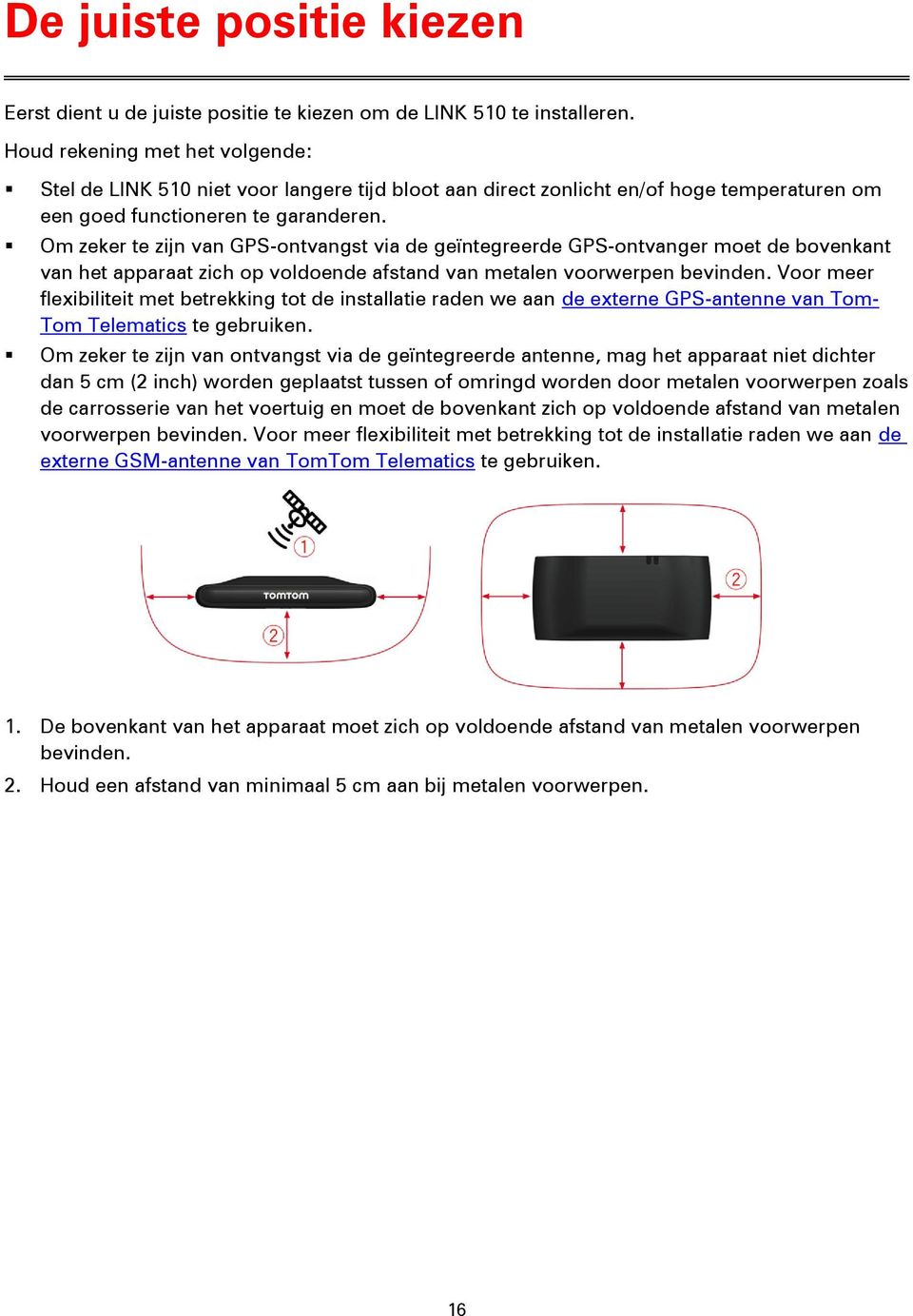
16 De juiste positie kiezen Eerst dient u de juiste positie te kiezen om de LINK 510 te installeren. Houd rekening met het volgende: Stel de LINK 510 niet voor langere tijd bloot aan direct zonlicht en/of hoge temperaturen om een goed functioneren te garanderen. Om zeker te zijn van GPS-ontvangst via de geïntegreerde GPS-ontvanger moet de bovenkant van het apparaat zich op voldoende afstand van metalen voorwerpen bevinden. Voor meer flexibiliteit met betrekking tot de installatie raden we aan de externe GPS-antenne van Tom- Tom Telematics te gebruiken. Om zeker te zijn van ontvangst via de geïntegreerde antenne, mag het apparaat niet dichter dan 5 cm (2 inch) worden geplaatst tussen of omringd worden door metalen voorwerpen zoals de carrosserie van het voertuig en moet de bovenkant zich op voldoende afstand van metalen voorwerpen bevinden. Voor meer flexibiliteit met betrekking tot de installatie raden we aan de externe GSM-antenne van TomTom Telematics te gebruiken. 1. De bovenkant van het apparaat moet zich op voldoende afstand van metalen voorwerpen bevinden. 2. Houd een afstand van minimaal 5 cm aan bij metalen voorwerpen. 16

17 Aansluiten op de voeding Sluit de LINK 510 aan op de standaardvoeding in het voertuig (12 V/24 V). Gebruik geen transformator/omvormer. De drie draden GND (aarde), IGN (contact) en PWR+ (voedingsspanning) moeten zijn aangesloten. Belangrijk: houd bij het aansluiten van de draden de hieronder beschreven volgorde aan. Sluit eerst de draden aan en steek dan de stekker in de LINK 510. Als u eerst de stekker in de LINK 510 hebt gestoken, moet u de GND-draad aansluiten voordat u de PWR+-draad en de IGN-draad aansluit zoals hieronder beschreven. 1. Sluit de GND-draad (bruin) aan op de aarde (klem 31). 2. Sluit de PWR+-draad (rood) aan op de +-draad (klem 30). De aansluiting moet gezekerd zijn met max. 10A. Als dit niet het geval is, sluit dan de PWR+-draad aan met een 2A-zekering. 3. Sluit de IGN-draad (zwart) aan op het contact (klem 15). De aansluiting moet gezekerd zijn met max. 10A. Als dit niet het geval is, sluit dan de IGN-draad aan met een 2A-zekering. 4. Steek de driepolige stekker in de kabelaansluiting. Als u draden moet loskoppelen terwijl de driepolige stekker is aangesloten op de LINK 510, zorg dan dat u de GND-draad als laatste loskoppelt. 17


18 De LINK 510 bevestigen Uw LINK 510 wordt geleverd met een geïntegreerde antenne voor mobiele netweren en een geïntegreerde GPS-antenne. Afhankelijk van de positie die u voor de installatie kiest, kunt u uw LINK 510 zonder externe antennes installeren. Het apparaat moet zo worden geplaatst dat het niet wordt gehinderd door metalen voorwerpen. De unit mag het vrije zicht van de bestuurder niet belemmeren. Getinte, zonwerende voorruiten of voorruiten met geïntegreerde verwarming kunnen de GPS-ontvangst blokkeren. Plaats het apparaat op minimaal 5 cm (2 inch) afstand van de carrosserie of andere metalen voorwerpen voor een optimale transmissie via het mobiele netwerk en GPS-ontvangst. Bij het gebruik van zelfklevende strips moet de unit worden geplaatst op een vetvrij, droog en schoon oppervlak. Extreme temperatuurschommelingen of -verschillen kunnen van invloed zijn op de zelfklevende eigenschappen van de strips. Neem de veiligheidsvoorschriften in acht en kies de juiste positie voordat u het apparaat installeert. De LINK 510 kan worden bevestigd met behulp van de twee zelfklevende strips, de twee zelftappende schroeven of de kabelbandjes. De houder bevestigen met behulp van de zelfklevende strips U kunt de twee zelfklevende strips gebruiken om de LINK 510 aan uw voertuig te bevestigen. Houd de veiligheidsvoorschriften in dit document aan. 1. Kies een vlakke ondergrond voor een nauwkeurige plaatsing van het apparaat. Denk eraan dat wanneer de LINK 510 zich in de houder bevindt, deze niet door metalen voorwerpen mag worden afgeschermd. 2. Maak het oppervlak vetvrij, droog en schoon met het bijgeleverde schoonmaakdoekje. 3. Verwijder de beschermfolie aan één kant van de strips. 4. Plak de strips aan de onderkant van de houder zoals hieronder afgebeeld. Belangrijk : gebruik de strips alleen in combinatie met de houder. Plaats de strips NIET op de sticker met het serienummer op het navigatiesysteem. 5. Verwijder de beschermfolie van de andere kant van beide strips. 18


19 6. Plaats de houder met de zelfklevende strips op het schoongemaakte oppervlak. Druk het apparaat een paar tellen voorzichtig aan totdat het vastzit. Opmerking : de maximale kleefkracht van de strips wordt pas na ongeveer 72 uur bereikt, afhankelijk van de temperatuur. 7. Plaats de LINK 510 in de houder. Druk er voorzichtig op totdat deze vastklikt. De houder bevestigen met behulp van zelftappende schroeven U kunt twee zelftappende schroeven gebruiken om de houder aan uw voertuig te bevestigen. Raadpleeg de lijst met de inhoud van de verpakking om te controleren of de zelftappende schroeven (3,5 x 16 mm, 1/7 x 5/8 inch) in de verpakking van het product zitten. 1. Kies een vlakke ondergrond voor de LINK 510. Denk eraan dat wanneer de LINK 510 zich in de houder bevindt, deze niet door metalen voorwerpen mag worden afgeschermd. 2. Plaats de twee schroeven in de corresponderende gaten in de houder. 3. Draai de schroeven aan. 4. Plaats de LINK 510 voorzichtig in de houder totdat deze vastklikt. De houder bevestigen met behulp van kabelbandjes U kunt twee kabelbandjes gebruiken om de houder aan uw voertuig te bevestigen. Het gebruik van kabelbandjes kan de nauwkeurigheid van de rapportage over ritgebeurtenissen beïnvloeden wanneer het apparaat niet correct is bevestigd. Raadpleeg de lijst met de inhoud van de verpakking om te controleren of de kabelbandjes (205 x 3,5 mm, 8 x 1/7 inches) in de verpakking van het product zitten. 1. Kies een positie waarbij de LINK 510 in de houder niet wordt afgeschermd door metalen voorwerpen. 2. Plaats de kabelbandjes in de corresponderende gaten in de houder. 3. Wikkel de kabelbandjes om het voorwerp waar u de houder wilt plaatsen. 19

20 4. Trek de kabelbandjes door de corresponderende gaten in de houder en plaats ze in de lus aan het andere uiteinde van de kabelbandjes. 5. Trek de kabelbandjes strak zodat de houder niet kan bewegen. 6. Plaats de LINK 510 in de houder. Druk er voorzichtig op totdat deze vastklikt. 20

21 De werking testen Behalve met de hieronder beschreven tests kunt u de werking van uw LINK 510 ook testen met behulp van de TomTom Telematics Diagnostic Tool via Bluetooth. Testen van stroomtoevoer en/of contact Voordat u de verbinding met de stroomvoorziening en het contact test, dient u de controleren of de installatie goed is uitgevoerd. 1. Controleer alle aansluitingen op de LINK 510 (draden, zekeringen, enz.). 2. Schakel het contact uit. De groene LED moet uit zijn en vervolgens iedere 3 seconden knipperen. 3. Schakel het contact in. De groene LED moet aan zijn en vervolgens iedere 3 seconden uitgaan. Als het apparaat al is geactiveerd, moet de groene LED onafgebroken aan zijn. Als de LED niet zo functioneert, controleert u de LED's voor diagnose. Test ontvangst mobiel netwerk Voor deze test moet u het voertuig wellicht verplaatsen naar een locatie met vrij zicht op de lucht, zodat u zeker weet dat de GPS-ontvangst en ontvangst via het mobiele netwerk optimaal zijn. Plaats voor deze test de LINK 510 op de plaats waar u deze wilt bevestigen. 1. Schakel het contact in. 2. Let op de gele LED. Deze moet aan zijn en vervolgens iedere 3 seconden uitgaan. Zodra de unit een verbinding met WEBFLEET tot stand heeft gebracht, blijft de gele LED onafgebroken aan. Als de LED blijft knipperen, controleert u de LED's voor diagnose. 21
22 Verbinding maken met PRO en WEBFLEET Sluit de PRO Driver Terminal aan op uw LINK 510 om te profiteren van alle voordelen van uw WEBFLEET-oplossing. Om een Driver Terminal in combinatie met de LINK 510 te kunnen gebruiken, hebt u een bijbehorend WEBFLEET-abonnement nodig. Als u de Driver Terminal voor het eerst inschakelt, wordt u gevraagd verbinding te maken met de LINK 510 die in uw voertuig is geïnstalleerd. U kunt dit meteen of later op de volgende wijze doen: 1. Zorg ervoor dat de LINK 510 van voeding wordt voorzien en verbonden is met een mobiel netwerk. 2. Schakel de PRO Driver Terminal in. 3. Tik in de linkerbenedenhoek op de hoofdmenuknop. Opmerking: als u een PRO 51xx/71xx hebt, tikt u op het scherm om het hoofdmenu te openen. 4. Tik op WEBFLEET. Opmerking: als u een PRO 51xx/71xx hebt, tikt u op WORK. U wordt gevraagd het activeringsproces te starten. Nadat u het activeringsproces hebt gestart, gaat uw Driver Terminal op zoek naar Bluetooth-apparaten. Als uw Driver Terminal meer dan één Bluetooth-apparaat vindt, krijgt u een lijst met beschikbare apparaten te zien. Ga verder met stap 5. Als uw Driver Terminal er slechts één LINK 510 vindt, gaat u door met stap Selecteer uw LINK 510 in de lijst. De naam begint met LINK, gevolgd door het serienummer van uw LINK 510 of het kentekennummer van uw voertuig. Het serienummer vindt u aan de buitenkant van uw LINK Voer de activeringscode in, deze is te vinden in uw contractgegevens voor WEBFLEET. Selecteer het juiste abonnement uit de lijst indien er uit meerdere abonnementen gekozen kan worden. Voer een naam in voor uw LINK 510 als u daarom wordt gevraagd. Opmerking: als u een PRO 51xx/71xx hebt, wordt u gevraagd om het kentekennummer van het voertuig in te voeren en het juiste type voertuig te selecteren. Als u Vrachtwagen of Bus selecteert, moet u de afmetingen van het voertuig invoeren. Als u de twee apparaten correct hebt verbonden, ontvangt u een welkomstbericht van WEBFLEET waarin de activering wordt bevestigd. De verbinding wordt voortaan automatisch tot stand gebracht. Om de verbindingsstatus tussen de twee apparaten te controleren, opent u het hoofdmenu. Tik vervolgens op Instellingen en Help en selecteer WEBFLEET-verbindingsstatus in de lijst. 22
23 Opmerking: als u een PRO 51xx/71xx hebt, controleert u de verbindingsstatus tussen de twee apparaten door op WORK in het hoofdmenu te tikken en vervolgens op Verbindingsstatus te tikken. 23
24 Diagnostische test Controleren of alles werkt U kunt de systeemfuncties van uw LINK 510 volgen door de groene systeem-led te bekijken en de onderstaande tabel te raadplegen. Voor uitgebreide diagnose gebruikt u de TomTom Telematics Diagnostic Tool. U kunt de Diagnostic Tool downloaden van het partnerportal op ://business.tomtom.com/10001/areas/reseller/index.xml. Ga naar Technische ondersteuning en selecteer Activering en Diagnose. Modus GROENE LED UIT UIT en iedere 3 sec. kort AAN Knippert snel AAN en iedere 3 sec. kort UIT AAN Apparaat staat in de stand-bymodus of is niet aangesloten op de voeding. Schakel het contact in. Controleer of het apparaat correct is aangesloten op de voeding. Contact uitgeschakeld. Geen besturingssysteem en/of geen applicatie beschikbaar of applicatie starten mislukt. Installeer de nieuwste firmware-applicatie met behulp van de TomTom Telematics Firmware Update Tool. Contact ingeschakeld. Applicatie wordt uitgevoerd, apparaat is niet geactiveerd. Activeer apparaat. Applicatie wordt uitgevoerd, apparaat is geactiveerd. U kunt de verbinding van uw LINK 510 met het mobiele netwerk en WEBFLEET controleren door het gele LED-verbindingslampje te bekijken en de onderstaande tabel te raadplegen. Voor uitgebreide diagnose gebruikt u altijd de TomTom Telematics Diagnostic Tool. Modus GELE LED UIT UIT en iedere 3 sec. kort AAN Niet verbonden - Geen mobiel netwerk beschikbaar. Controleer of het apparaat correct is aangesloten op de voeding. Schakel het contact in. Verplaats het voertuig, u bevindt zich mogelijk op een locatie zonder ontvangst van een mobiel netwerk. Niet verbonden - Correcte mobiele provider niet beschikbaar. Controleer of roaming van het mobiele netwerk wordt ondersteund onder uw WEBFLEET-abonnement. Verplaats het voertuig, u bevindt zich mogelijk op een locatie zonder ontvangst van een mobiel netwerk. 24
25 Knippert snel AAN en iedere 3 sec. kort UIT AAN SIM niet beschikbaar; SIM defect; probleem met modem. Gebruik de TomTom Telematics Diagnostic Tool voor uitgebreide diagnose en neem contact op met de klantenservice van TomTom Telematics op business.tomtom.com/support. Sluit het logbestand bij dat de Diagnostic Tool heeft opgeleverd. Verbinding maken. Geen mobiel netwerk beschikbaar. Verplaats het voertuig, u bevindt zich mogelijk op een locatie zonder ontvangst van een mobiel netwerk. Verbonden. Ondersteuning Als u met behulp van de bovenstaande tabellen geen antwoord op uw vraag kunt vinden, neemt u contact op met de klantenservice van TomTom Telematics op business.tomtom.com/support. 25
26 De LINK 510 resetten Als uw LINK 510 niet goed werkt of een systeemfout aangeeft, moet u het systeem mogelijk opnieuw starten of resetten. Herstart of reset de LINK 510 pas als geen van de bovenstaande stappen iets hebben opgeleverd. Uw LINK opnieuw starten Om de LINK 510 opnieuw te starten, drukt u met een dun, stomp voorwerp de reset-knop in totdat u een klik voelt. Daarna houdt u de knop nog 1 tot 2 seconden lang ingedrukt. Direct nadat u de knop loslaat, wordt de LINK 510 opnieuw gestart. Als het apparaat niet opnieuw wordt gestart, verwijdert u de voedingskabel van de LINK 510. Sluit het dan opnieuw aan op de kabelaansluiting. De fabrieksinstellingen van de LINK herstellen Om de fabrieksinstellingen van de LINK 510 te herstellen, drukt u met een dun, stomp voorwerp de reset-knop in totdat u een klik voelt. Daarna houdt u de knop nog 4 tot 8 seconden lang ingedrukt. Direct nadat u de knop loslaat, wordt de LINK 510 opnieuw opgestart. Belangrijk: bij een herstel van de fabrieksinstellingen wordt alle informatie gewist die op de LINK 510 is opgeslagen. Als u de unit niet kunt resetten, doet u het volgende: 1. Haal de voedingskabel los van het apparaat. 2. Druk de reset-knop in met een dun, stomp voorwerp totdat u een klik voelt en houd de knop ingedrukt. 3. Sluit de voedingskabel aan terwijl u de reset-knop gedurende 4 tot 8 seconden ingedrukt houdt. U kunt de seconden tellen met behulp van het knipperen van de groene LED, die een keer per seconde knippert. Direct nadat u de knop loslaat, wordt de LINK 510 opnieuw opgestart. 26
27 Technische gegevens Afmetingen Gewicht Materiaal Veiligheidsklasse IP 30 Apparaat: 121 x 56,5 x 21,5 mm / 4,76 x 2,22 x 0,85 inch Apparaat met houder: 121 x 68 x 25,5 mm / 4,76 x 2,68 x 1,00 inch Apparaat: 92 g / 3,3 ounces Houder: 14 g / 0,5 ounces Unit en houder: spuitgegoten kunststof PC/ABS Voedingsspanning 12 V / 24 V (min. 9 V tot max. 30 V) Stroomverbruik (gemiddelde waarden) Beveiliging zekering Bij 14 V: nominaal < 50 ma Bij 28 V: nominaal < 30 ma Stand-by: nominaal < 1 ma Tijdens gegevensoverdracht 14 V < 150 ma 28 V < 100 ma Gebruiksspanning* 9-30 V te voorzien van zekering van max. 10 A Contact te voorzien van een zekering van max. 10 A * Interne zekering van 2 A; zekering kan niet worden gereset of vervangen en mag alleen door TomTom Telematics worden vervangen Temperatuur In bedrijf: -30 C tot +70 C / -22 F tot +158 F Mobiele netwerken GPS Bluetooth TM Contact-ingang Digitale invoer Digitale uitgang CANbus GPS-antenneaanslu iting voor externe GPS-antenne (optioneel accessoire) Opslag: -40 C tot +80 C / -40 F tot +176 F Geïntegreerde mobiele netwerkmodule voor verbinding met een of meerdere van deze mobiele netwerkfrequenties: 800/850/900/1800/1900/2100 MHz Geïntegreerde GPS-antenne en GPS-ontvanger Geïntegreerde BluetoothTM (klasse 2) voor verbinding met het navigatiesysteem Aan te sluiten op de contactklem om het apparaat tegelijk met het contact aan/uit te zetten 2 ingangen die naar voedingsspanning geschakeld kunnen worden 1 uitgang die naar de aarde kan worden geschakeld (open drain) CAN H, CAN L SMB (mannetje) - (antenne vrouwtje) Bereik voedingsspanning 3,3 V Minimale antenneversterking bij 3 V: 20 db Maximale antenneversterking: 40 db 27
28 Maximale noise rating: 1,5 db GSM-antenneaansl uiting voor externe GSM-antenne (optioneel accessoire) Primaire batterij SMB (mannetje) - (antenne vrouwtje), uitsluitend bedoeld voor gebruik met de GSM-antenne van TomTom Telematics 3 V, niet-oplaadbaar. Dit apparaat kan niet worden gebruikt met deze batterij 28
29 Bijlage: externe antenne gebruiken De externe GPS-antenne installeren Als u de LINK 510 op een positie met een slechte GPS-ontvangst installeert, moet u de externe GPS-antenne van TomTom Telematics gebruiken (onderdeelnummer 9UKE ). Dit accessoire is voorzien van een ingebouwde magneet en zelfklevend strip. De externe GPS-antenne van TomTom Telematics wordt niet standaard geleverd bij de LINK 510. Om na te gaan of uw LINK 510 GPS-ontvangst heeft, gebruikt u de Diagnostic Tool. U kunt de Diagnostic Tool downloaden van het partnerportal. Belangrijk Gebruik alleen de GPS-antenne van TomTom Telematics, omdat u anders mogelijk een slechte of helemaal geen GPS-ontvangst hebt. Getinte, zonwerende voorruiten of voorruiten met geïntegreerde verwarming kunnen de GPS-ontvangst blokkeren. Installeer de GPS-antenne in dat geval op de achterruit of aan de buitenkant van het voertuig. De magneet houdt de antenne aan de buitenkant op z'n plaats tot een snelheid van maximaal 180 km per uur. Plaats de GPS-antenne zodanig dat de bovenkant naar de lucht wijst en er zich geen metalen voorwerpen tussen de antenne en de lucht bevinden. De GPS-antenne moet met behulp van de zelfklevende strip worden geplaatst op een vetvrij, droog en schoon oppervlak. 29
30 Extreme temperatuurschommelingen of -verschillen kunnen van invloed zijn op de zelfklevende eigenschappen van de strip. Ga als volgt te werk om uw externe GPS-antenne te installeren: 1. Verwijder het rubberen dopje van de GPS-antenneaansluiting. 2. Steek de stekker van de GPS-antenne in de GPS-antenne aansluiting op de LINK Maak de montagepositie op de ruit vetvrij, schoon en droog. 4. Bevestig de antenne zodanig op deze plaats dat de bovenkant van de antenne zonder obstructies naar de lucht wijst. Kies hiervoor een glad metalen oppervlak of gebruik de extra zelfklevende strip. De externe antenne voor het mobiele netwerk bevestigen Als u de LINK 510 op een positie met een slechte ontvangst installeert, moet u de externe GSM-antenne van TomTom Telematics gebruiken ( onderdeelnummer 9KLE ). Dit accessoire is voorzien van een zelfklevende strip. De externe GSM-antenne van TomTom Telematics wordt niet standaard geleverd bij de LINK 510. Controleer of uw LINK 510 ontvangst via een mobiel netwerk heeft. Belangrijk Gebruik alleen de GSM-antenne van TomTom Telematics omdat u anders mogelijk een slechte of helemaal geen ontvangst via een mobiel netwerk hebt. Getinte, zonwerende voorruiten of voorruiten met geïntegreerde verwarming kunnen de ontvangst blokkeren. Installeer de antenne in dat geval op de achterruit of aan de buitenkant van het voertuig. 30

31 Installeer de antenne op een plaats waar de ontvangst niet door metalen voorwerpen wordt belemmerd. De antenne moet op een afstand van minimaal 5 cm (2 inch) van metalen voorwerpen worden geplaatst. De bovenkant van de antenne moet zich op voldoende afstand van metalen voorwerpen bevinden. De antenne moet met behulp van de zelfklevende strip op een vetvrij, droog en schoon oppervlak worden geplaatst. Extreme temperatuurschommelingen of -verschillen kunnen van invloed zijn op de zelfklevende eigenschappen van de strip. 1. Verwijder het rubberen dopje van de GSM-antenneaansluiting. 2. Steek de stekker van de antenne voor het mobiele netwerk in de GSM-antenneaansluiting op de LINK Maak de montagepositie op de ruit vetvrij, schoon en droog. 4. Bevestig de antenne zodanig op deze plaats dat de bovenkant van de antenne naar de lucht wijst en er zich geen metalen voorwerpen tussen de antenne en de lucht bevinden. Kies hiervoor een glad metalen oppervlak uit of gebruik het extra zelfklevende plaatje. 31

32 Bijlage: de IO-kabel gebruiken Met behulp van de IO-kabel kunt u een digitale tachograaf uitlezen, gegevens opnemen, bijvoorbeeld voor het bijhouden van een digitaal logboek met behulp van een schakelaar, stationair tijden melden, FMS/CANbus-gegevens ophalen, etc. U kunt de IO-kabel van TomTom Telematics ( onderdeelnummer 9KLE ) aansluiten op de IO-kabelaansluiting van de TomTom LINK 510. CAN High (Oranje/Zwart) Voor het ophalen van FMS-gegevens CAN Low (Oranje/Bruin) Voor het ophalen van FMS-gegevens GND (Bruin) IN 1 (Blauw/Groen) De digitale ingang kan op de digitale tachograaf worden aangesloten of gebruikt worden voor het melden van stationair tijden en het bijhouden van logboek. IN 2 (Paars) Digitale ingang UIT (Groen/Wit) Digitale uitgang Een digitale tachograaf aansluiten Een digitale tachograaf verzamelt gegevens over uw rij-, rust- en werktijden. U kunt deze gegevens uitlezen via de digitale ingang IN 1 van uw LINK 510. Sluit de ingang IN 1 aan op PIN D 8 van de digitale tachograaf. BELANGRIJK Alleen bevoegde dealers mogen de LINK 510 aansluiten op de digitale tachograaf. Controleer of de aarding van de LINK 510 identiek is met de aarding van de digitale tachograaf. 32
33 Als de tachograaf verzegelde aansluitingen heeft, mag het zegel alleen door een erkende installateur worden verwijderd. De ingang IN 1 gebruiken voor rapportage over stationair draaien Uw LINK 510 kan stationair draaien doorgeven aan WEBFLEET wanneer de motor langer dan vijf minuten draait en het voertuig niet beweegt. Hiertoe moet u bepaalde instellingen opgeven in WEBFLEET. De ingang IN 1 moet zijn verbonden met een signaal dat de activiteit van de motor aangeeft, zoals een dynamo, toerenteller, enz. De ingang IN 1 moet actief zijn wanneer de motor draait. De ingang IN 1 gebruiken om de logboekmodus aan te passen Uw LINK 510 kan relevante informatie voor het logboek naar WEBFLEET sturen. Met behulp van de ingang IN 1 kunt u de logboekmodus wijzigen tussen privé- en zakelijke ritten. Hiertoe moet u bepaalde instellingen opgeven in WEBFLEET. De ingang IN 1 moet worden aangesloten op een schakelaar die de ritmodus aangeeft. Als de ingang IN 1 actief is, wordt de logboekmodus ingesteld op Privérit. Als er geen of een lage voeding op de ingang IN 1 is aangesloten, wordt de logboekmodus ingesteld op Zakelijke rit. Bedrading van de digitale ingangen aansluiten De digitale ingangen van de LINK 510 werken volgens het principe van een spanningsdetector. Een spanning lager dan 2 Volt wordt beslist geïnterpreteerd als zijnde laag en een spanning hoger dan 3 Volt wordt beslist geïnterpreteerd als zijnde hoog. De maximaal toegestane ingangsspanning is 30 volt. Laag/hoog-schakeling (verhoging van de ingangsspanning) vindt doorgaans plaats bij 2,8 volt. Hoog/laag-schakeling (verlaging van de ingangsspanning) vindt doorgaans plaats bij 2,1 volt. De hysteresis van 0,7 volt is ter preventie van snelle schakeling. Storingsspanning bij de digitale ingangen moet lager dan 2 Volt blijven. Om dit te waarborgen mag de ingangsdraad van de verbindingskabel nooit onaangesloten blijven. Als een digitale ingang niet wordt gebruikt, moet de ingangsdraad worden aangesloten op de aarde (GND). Voor beoordeling van een schakeling moet deze schakelaar zijn ontworpen als een omschakelaar, waarmee de digitale ingang tussen min (aarding GND) en plus van het elektrische systeem van het voertuig ( V) wordt geschakeld. 33
34 Als er geen omschakelaar beschikbaar is, kan een elektrische belasting zoals een indicatielampje of weerstand tussen de digitale ingang en de aarding (AARDE) of tussen de digitale ingang en de voertuigspanning ( V) de gedefinieerde niveaus opleveren. Bij gebruik van een inductieve belasting moet er een vrijloopdiode worden gebruikt parallel aan de belasting. 34
35 Bedrading van de digitale uitgang aansluiten De digitale uitgang OUT van de LINK 510 is een open drain-uitgang met aansluiting naar aarde. De aangesloten belasting moet worden aangesloten tussen de voertuigspanning en OUT. Belastingen waarvoor meer dan 0,35 A vereist is, moeten via relais bediend worden. Als de belasting meer dan de maximale uitgangsspanning vereist, gebruik dan een 12 V/24 V-relais, afhankelijk van de gebruikte spanning. Let op: schakel geen relevante veiligheidsfuncties van uw voertuig. Toegang tot FMS-gegevens Met de TomTom LINK 510 en de IO-kabel van TomTom Telematics hebt u toegang tot de FMS-interface van uw voertuig. Sluit de CAN H- en de CAN L-draden van de IO-kabel aan op de CAN H- en CAN L-pinnen van de FSM-aansluiting in uw voertuig. Opmerking: zorg dat u de GND-draad van de IO-kabel van TomTom Telematics op de aarde hebt aangesloten. 35
36 Addendum CE-keurmerk Het in dit document beschreven apparaat voldoet aan de officiële Europese richtlijnen. Op verzoek kunt u een kopie van de conformiteitsverklaring ontvangen. Dit apparaat voldoet aan de essentiële vereisten van EU-richtlijn 99/5/EC. De geïntegreerde GPRS-modem in dit product is afzonderlijk vooraf gecertificeerd en voorzien van de markering CE0168. FCC/IC HET APPARAAT VOLDOET AAN DEEL 15 VAN DE FCC-VOORSCHRIFTEN Gebruik van dit apparaat is uitsluitend toegestaan onder de volgende twee voorwaarden: (1) dit apparaat mag geen schadelijke storing veroorzaken, en (2) dit apparaat moet eventuele ontvangen storing accepteren. Dit geldt ook voor storing die kan leiden tot een ongewenste werking. FCC-ID: S4LLINK500 S4LLINK500 S4LLINK500 S4LLINK500 S4LLINK500 IC-ID: 5767A-LINK A-LINK500 AEEA-richtlijn Met het vuilnisbaksymbool op het product of de bijbehorende verpakking wordt aangegeven dat dit product niet mag worden verwerkt als huishoudelijk afval. Overeenkomstig de EU-richtlijn 2012/19/EU voor afgedankte elektrische en elektronische apparatuur (AEEA) mag dit elektrische product niet bij het ongesorteerde gemeentelijke afval worden gedeponeerd. Voor een correcte afvalverwerking moet dit product worden teruggebracht naar het verkooppunt of naar het lokale gemeentelijke inzamelpunt voor recycling. Op deze manier levert u een positieve bijdrage aan het milieu. Limieten voor stralingsblootstelling Dit apparaat voldoet aan de vastgestelde limieten voor stralingsblootstelling in een ongecontroleerde omgeving. Om te voorkomen dat de radiofrequente straling de blootstellingslimieten overschrijdt, moeten personen bij normaal gebruik altijd minstens 20 cm afstand houden tot de antenne. 36
37 Mobiele netwerken Systemen met een mobiele netwerkmodule kunnen verbinding maken met een of meerdere van deze mobiele netwerkfrequenties: 800/850/900/1800/1900/2100 MHz Dit document Dit document is met de grootste zorg samengesteld. Het kan zijn dat door de continue productontwikkeling bepaalde informatie niet meer helemaal actueel is. De informatie in dit document kan zonder voorafgaande kennisgeving worden gewijzigd. TomTom aanvaardt geen aansprakelijkheid voor technische of redactionele fouten of omissies in dit document, noch voor incidentele schade of gevolgschade voortvloeiend uit de prestaties of het gebruik van dit document. Dit document bevat informatie die wordt beschermd door copyright. Niets uit dit document mag op welke wijze dan ook worden gefotokopieerd of gereproduceerd zonder voorafgaande schriftelijk toestemming van TomTom Telematics B.V. 37
38 Kennisgevingen voor Australië, Nieuw-Zeeland en Zuid-Afrika A-tick N14644 Dit product is voorzien van een A-tick-aanduiding om aan te geven dat het voldoet aan de relevante voorschriften voor Australië. Waarschuwing voor Australië Gebruikers moeten dit apparaat uitschakelen wanneer deze zich in mogelijk explosieve omgevingen bevindt, zoals benzinestations en opslagplaatsen voor chemische producten en gebieden waar springladingen worden gebruikt. Kennisgeving voor Nieuw-Zeeland Dit product is voorzien van de R-NZ-aanduiding om aan te geven dat het voldoet aan de relevante voorschriften voor Nieuw-Zeeland. Contact met de klantenservice Australië: Nieuw-Zeeland: Kennisgeving voor Zuid-Afrika Dit product draagt het ICASA-logo om aan te geven dat het voldoet aan alle relevante certificeringen voor radioapparatuur in Zuid-Afrika Kennisgevingen copyright 2014 TomTom. Alle rechten voorbehouden TomTom en het "twee-handenlogo" zijn geregistreerde handelsmerken van TomTom Telematics B.V. of een van haar dochterondernemingen. Ga naar tomtom.com/legal voor beperkte garantie en licentieovereenkomsten voor eindgebruikers die van toepassing zijn op dit product. 38
TomTom LINK 200 Gebruikershandleiding
 TomTom LINK 200 Gebruikershandleiding Inhoud Inhoud van het pakket 3 Lees mij eerst 4 Gefeliciteerd... 4 Wat hebt u nodig voor de installatie... 4 Veiligheid vóór alles 5 Belangrijke veiligheidsvoorschriften
TomTom LINK 410 Gebruikershandleiding
 TomTom LINK 410 Gebruikershandleiding Inhoud Inhoud van het pakket 4 Lees mij eerst 5 Gefeliciteerd,... 5 Wat hebt u nodig voor de installatie... 5 Veiligheid vóór alles 6 Belangrijke veiligheidsvoorschriften
TomTom LINK 510 Installatiehandleiding
 TomTom LINK 510 Installatiehandleiding Inhoud Wat zit er in de doos 4 Lees mij eerst 5 Gefeliciteerd... 5 Wat hebt u nodig voor de installatie... 5 Veiligheid vóór alles 6 Belangrijke veiligheidsvoorschriften
TomTom LINK 201 Gebruikershandleiding
 TomTom LINK 201 Gebruikershandleiding Inhoud Wat zit er in de doos 3 Lees mij eerst 4 Gefeliciteerd... 4 Wat hebt u nodig voor de installatie... 4 Veiligheid vóór alles 5 Belangrijke veiligheidsvoorschriften
TomTom LINK 510 Installatiehandleiding
 TomTom LINK 510 Installatiehandleiding Inhoud Wat zit er in de doos............................................... 4 Lees mij eerst..................................................... 6 Gefeliciteerd,...........................................................
TomTom Hands-Free Car Kit Documentatiegids
 TomTom Hands-Free Car Kit Documentatiegids Inhoud Overzicht 3 Wat zit er in de doos? 4 Wat zit er in de doos?... 4 Aan de slag 6 De TomTom Hands-Free Car Kit in de auto bevestigen... 6 De TomTom Hands-Free
OBD-II-verlengkabel Installatiehandleiding
 OBD-II-verlengkabel Installatiehandleiding Inhoud OBD-II extension cable wordt geïnstalleerd 3 Inleiding... 3 Wat zit er in de doos... 3 Veiligheid vóór alles... 3 De verlengkabel installeren... 4 Kennisgevingen
Stel de Trevler module niet bloot aan water of andere vloeibare substanties om gevaar voor u en schade aan het apparaat te voorkomen.
 Handleiding WAARSCHUWING Stel de Trevler module niet bloot aan water of andere vloeibare substanties om gevaar voor u en schade aan het apparaat te voorkomen. Open de behuizing van uw Trevler nooit, om
TomTom ecoplus Reference Guide
 TomTom ecoplus Reference Guide Contents Voordat u het apparaat installeert 3 Welkom... 3 Onderdelen... 3 Vereisten... 3 De ecoplus installeren 5 Een Bluetooth-verbinding configureren met WEBFLEET... 5
KORTE HANDLEIDING VOOR. de installatie van Nokia Connectivity Cable Drivers
 KORTE HANDLEIDING VOOR de installatie van Nokia Connectivity Cable Drivers Inhoudsopgave 1. Inleiding...1 2. Vereisten...1 3. Nokia Connectivity Cable Drivers installeren...2 3.1 Vóór de installatie...2
TAB09-410 NOBLE 97ic FIRMWARE UPGRADE INSTRUCTIES
 TAB09-410 NOBLE 97ic FIRMWARE UPGRADE INSTRUCTIES Pagina 1 van 9 VOORDAT U BEGINT: BACKUP BELANGRIJKE GEGEVENS! Bij het upgraden van uw Yarvik tablet zullen alle gebruikersinstellingen, door de gebruiker
TAB13-201 XENTA 13c 13,3 TABLET FIRMWARE UPGRADE INSTRUCTIES
 TAB13-201 XENTA 13c 13,3 TABLET FIRMWARE UPGRADE INSTRUCTIES Page 1 of 9 VOORDAT U BEGINT: BACKUP BELANGRIJKE GEGEVENS! Bij het upgraden van uw Yarvik tablet naar Android 4.1.1 zullen alle gebruikersinstellingen,
tiptel 545/570 office tiptel 545/570 SD PC Software en Driver Installatie In Windows XP/ Windows 7 (32/64 Bit)
 tiptel 545/570 office tiptel 545/570 SD PC Software en Driver Installatie In Windows XP/ Windows 7 (32/64 Bit) Installatie van PC Software Volg de onderstaande stappen: 25.05.2011 1. Plaats de cd-rom die
TomTom WEBFLEET Tachograph Manager Installatie
 TomTom WEBFLEET Tachograph Manager Installatie Welkom Welkom Met TomTom WEBFLEET Tachograph Manager in combinatie met de TomTom LINK 510 kunt u op afstand informatie van de digitale tachografen in uw voertuigen
1. Onderdelen en functies
 Inhoud 1. Onderdelen en functies... 2 1.1 Bicycle Interface... 2 1.2 Koppelstukken voor Fietsaansluiting van Bicycle Interface... 3 1.2.1 Koppelstuk Li-ion Laderplugaansluiting... 3 1.2.2 Koppelstuk NiMH
Instructies voor het bijwerken van uw USB driver voor Smartinterfaces
 Instructies voor het bijwerken van uw USB driver voor Smartinterfaces Instructies voor het bijwerken van de driver onder Windows 7 Windows installeert automatisch de betreffende driver nadat u uw Smartinterface
TomTom ecoplus. Update Tool
 TomTom ecoplus Update Tool Welkom Welkom Met de TomTom ecoplus Update Tool kunt u de software van uw TomTom ecoplus bijwerken met behulp van een TomTom LINK 3xx/510 en de ecoplus-stroomadapter. Vereisten
Switch. Handleiding 200.106.110117
 Switch Handleiding 200.106.110117 Hartelijk dank voor uw aanschaf van deze uitbreiding van uw Plugwise systeem. Met de Switch kunt u draadloos de elektrische stroom naar de apparaten in uw Plugwise netwerk
TAB10-201 XENTA 10ic 10 TABLET FIRMWARE UPGRADE INSTRUCTIES
 TAB10-201 XENTA 10ic 10 TABLET FIRMWARE UPGRADE INSTRUCTIES Page 1 of 10 VOORDAT U BEGINT: BACKUP BELANGRIJKE GEGEVENS! Bij het upgraden van uw Yarvik tablet naar Android 4.1.1 zullen alle gebruikersinstellingen,
Handleiding MP Soundblaster
 Handleiding MP Soundblaster MP3-speler met krachtige luidspreker Leer de bedieningselementen op uw speler kennen Item Omschrijving Item Omschrijving 1 Luidspreker 7 (Afspelen / Pauzeren / AAN/UIT) 2 LED
TAB10-400 NOBLE 10c FIRMWARE UPGRADE INSTRUCTIES
 TAB10-400 NOBLE 10c FIRMWARE UPGRADE INSTRUCTIES Page 1 of 8 VOORDAT U BEGINT: BACKUP BELANGRIJKE GEGEVENS! Bij het upgraden van uw Yarvik tablet zullen alle gebruikersinstellingen, door de gebruiker geïnstalleerde
KORTE HANDLEIDING VOOR. de installatie van Nokia Connectivity Cable Drivers
 KORTE HANDLEIDING VOOR de installatie van Nokia Connectivity Cable Drivers Inhoudsopgave 1. Inleiding...1 2. Vereisten...1 3. Nokia Connectivity Cable Drivers installeren...2 3.1 Vóór de installatie...2
SMP53-210 INGENIA X1 5.3 SMARTPHONE FIRMWARE UPGRADE INSTRUCTIES
 SMP53-210 INGENIA X1 5.3 SMARTPHONE FIRMWARE UPGRADE INSTRUCTIES Page 1 of 11 VOORDAT U BEGINT: BACKUP BELANGRIJKE GEGEVENS! Bij het upgraden van uw Yarvik smartphone naar Android 4.0.4 zullen alle gebruikersinstellingen,
TomTom LINK 410 Gebruikershandleiding
 TomTom LINK 410 Gebruikershandleiding Inhoud Inhoud van het pakket.............................................. 4 Lees mij eerst..................................................... 6 Gefeliciteerd,...........................................................
Aansluiten en installeren sprongmat
 Aansluiten en installeren sprongmat Installeer eerst de sprongmat voordat u deze aansluit op één van de USB poorten van uw computer. - Download eerst het stuurprogramma voor de sprongmat via www.fitvos.nl,
Nieuw toegevoegd: Uitleg driver (her) installeren nadat Windows 8 en Windows 8.1 automatisch de driver heeft geüpdatet.
 Bij voorkeur de Sweex CD005 gebruiken bij de communicatie tussen Autokon voor Windows en Uw elektronische systeem. Hier komen bijna geen problemen mee voor als U de handleiding goed opvolgt. Nieuw toegevoegd:
Korte installatiehandleiding voor de datakabel CA-42
 Korte installatiehandleiding voor de datakabel CA-42 9234594 Nummer 2 Nokia, Nokia Connecting People en Pop-Port zijn gedeponeerde handelsmerken van Nokia Corporation. Copyright 2005 Nokia. Alle rechten
Schakel in Windows 10 automatische driver update uit : Uitleg driver (her) installeren nadat Windows 10 automatisch de driver heeft geüpdatet.
 Bij voorkeur de Sweex CD005 gebruiken bij de communicatie tussen Autokon voor Windows en Uw elektronische systeem. Hier komen bijna geen problemen mee voor als U de handleiding goed opvolgt. Schakel in
Afstandsbediening Telis 16 RTS
 Afstandsbediening Telis 16 RTS Bedieningshandleiding Telis 16 RTS Pure Art.nr. 1811020 Telis 16 RTS Silver Art.nr. 1811021 Afstandsbediening Telis 16 RTS 16 Kanaals zender met display Telis 16 RTS Pure
* /1 * /1 * x40
 Item: *710.020 1/1 *710.021 2/1 *710.022 60x40 1. Inhoud 1. Instructie waarschuwingen... 2 2. Waarschuwingen voor een veilig en juist gebruik... 2 3. Garantie... 2 4. Installatie... 3 4.1 Technische eigenschappen...
Installatie & Snelstart Gids iais Wireless(draadloos) AIS Ontvanger en NMEA Server
 Installatie & Snelstart Gids iais Wireless(draadloos) AIS Ontvanger en NMEA Server SNELSTART GIDS iais VR1.01 1. Introductie Hartelijk dank voor het aanschaffen van de iais Ontvanger. Het is aan te bevelen
H A N D L E I D I N G D A Z A T O O L S - O N T V A N G E R
 H A N D L E I D I N G D A Z A T O O L S - O N T V A N G E R 2 0 1 6 0 8 2 4 INHOUDSOPGAVE 1. Software in 3 stappen geïnstalleerd...1 Stap 1: Downloaden van de software...1 Stap 2: Starten met de installatie...2
XEMIO-200 HANDLEIDING
 Speciale kenmerken Elegant uiterlijk en eenvoudig in gebruik. Multi-code speler Ondersteunt MP1, MP2, MP3, WMA, formaat. U-Disk zonder stuurprogramma U kunt uw bestanden rechtstreeks beheren zonder gebruik
HP luidsprekertelefoon. Gebruikershandleiding
 HP luidsprekertelefoon Gebruikershandleiding Copyright 2014 Hewlett-Packard Development Company, L.P. Bluetooth is een handelsmerk van de desbetreffende eigenaar en wordt door Hewlett-Packard Company onder
Installeren van het stuurprogramma USB-Audiostuurprogramma Installatiehandleiding (Windows)
 Installeren van het stuurprogramma USB-Audiostuurprogramma Installatiehandleiding (Windows) Inhoudsopgave Installeren van het stuurprogramma... Pagina 1 Verwijderen van het stuurprogramma... Pagina 3 Problemen
CycloAgent v2 Handleiding
 CycloAgent v2 Handleiding Inhoudsopgave Inleiding...2 De huidige MioShare-desktoptool verwijderen...2 CycloAgent installeren...4 Aanmelden...8 Uw apparaat registreren...8 De registratie van uw apparaat
TAB364 GOTAB GRAVITY 8 TABLET ANDROID 4.1.1 JELLY BEAN UPGRADE INSTRUCTIES
 TAB364 GOTAB GRAVITY 8 TABLET ANDROID 4.1.1 JELLY BEAN UPGRADE INSTRUCTIES Page 1 of 8 VOORDAT U BEGINT: BACKUP BELANGRIJKE GEGEVENS! Bij het upgraden van uw Yarvik tablet naar Android 4.1.1 zullen alle
Gebruikershandleiding voor Mac
 Gebruikershandleiding voor Mac Inhoud Aan de slag... 1 Het formatteerhulpprogramma voor de Mac gebruiken... 1 De FreeAgent-software installeren... 4 Stations veilig uitwerpen... 9 Uw stations beheren...
JABRA speak 810. Handleiding. jabra.com/speak810
 JABRA speak 810 Handleiding jabra.com/speak810 2015 GN Netcom A/S. Alle rechten voorbehouden. Jabra is een geregistreerd handelsmerk van GN Netcom A/S. Alle andere handelsmerken zijn eigendom van hun respectievelijke
Nieuw toegevoegd: Uitleg driver (her) installeren nadat Windows Vista en Windows 7 automatisch de driver heeft geüpdatet.
 Bij voorkeur de Sweex CD005 gebruiken bij de communicatie tussen Autokon voor Windows en Uw elektronische systeem. Hier komen bijna geen problemen mee voor als U de handleiding goed opvolgt. Nieuw toegevoegd:
Powerline 600 Mbps PassThru 4-port XAVB6504 Installatiehandleiding
 Powerline 600 Mbps PassThru 4-port XAVB6504 Installatiehandleiding Inhoud Inhoud van de verpakking................................ 3 Hardware-eigenschappen................................ 4 Beschrijving
Predator Pro 3D USB. Predator Pro 3D USB. Gebruikershandleiding. Versie 1.0
 Predator Pro 3D USB Gebruikershandleiding Versie 1.0 Auteursrecht Het is niet toegestaan om zonder voorafgaande schriftelijke toestemming van de fabrikant enig deel van deze handleiding te reproduceren
Inhoud verpakking. Terminologielijst. Powerline Adapter
 Powerline Adapter Let op! Stel de Powerline Adapter niet bloot aan extreme temperaturen. Plaats het apparaat niet in direct zonlicht of in de directe nabijheid van verwarmingselementen. Gebruik de Powerline
14. HANDLEIDING INSTALLATIE/ BEDRADING
 14. HANDLEIDING INSTALLATIE/ BEDRADING INHOUD 1. Voordat u begint... 116 2. Inhoud van de verpakking... 116 3. Algemene voorzorgsmaatregelen... 116 4. Voorzorgsmaatregelen bij installatie... 117 5. Voorzorgsmaatregelen
IVS-Basic 4.4 IVS-Professional 4.4 IVS-PowerPoint 1.1
 Handleiding IVS-Basic 4.4 IVS-Professional 4.4 IVS-PowerPoint 1.1 Toevoeging aansluiten USB Lite Base Station 1213 2 Inhoud Inhoud... 3 Het Lite Base Station aansluiten op de USB-poort... 4 Voorgeïnstalleerde
HS-2R Radio-hoofdtelefoon van Nokia Gebruikershandleiding. 9355495 Uitgave 2
 HS-2R Radio-hoofdtelefoon van Nokia Gebruikershandleiding 9355495 Uitgave 2 CONFORMITEITSVERKLARING NOKIA CORPORATION verklaart op eigen verantwoordelijkheid dat het product HS-2R conform is aan de bepalingen
Gebruikershandleiding
 Gebruikershandleiding Linksys PLEK500 Powerline-netwerkadapter Inhoud Overzicht...............3 Kenmerken.................... 3 Hoe Powerline-netwerken werken........... 4 Installatievoorbeeld.......................
TAB07-100 LUNA 7 TABLET ANDROID 4.1 UPGRADE INSTRUCTIES
 TAB07-100 LUNA 7 TABLET ANDROID 4.1 UPGRADE INSTRUCTIES Page 1 of 8 VOORDAT U BEGINT: BACKUP BELANGRIJKE GEGEVENS! Bij het upgraden van uw Yarvik tablet naar Android 4.1 zullen alle gebruikersinstellingen,
USB Tablet. Installatiegids
 USB Tablet Installatiegids Inhoudsopgave Inleiding...3 Kenmerken...3 Veiligheidsinstructies...4 Controleer de inhoud van de verpakking...4 Hoofdstuk 1: Installatie...5 Software...5 Installatieprocedure:...5
EW1051 USB Kaartlezer voor smartcards
 EW1051 USB Kaartlezer voor smartcards 2 NEDERLANDS EW1051 USB Kaartlezer voor Smartcards Inhoudsopgave 1.0 Introductie... 2 1.1 Functies en kenmerken... 2 1.2 Inhoud van de verpakking... 2 2.0 De EW1051
ES-S7B. Buitensirene.
 ES-S7B Buitensirene www.etiger.com Inhoud van de verpakking 1 x ES-S7B 1 x 12V adapter 1 x back-upbatterij (ingebouwd) 1 x siliconen frame Schroeven, pluggen en siliconen doppen Documentatie Belangrijke
Mac OS X 10.6 Snow Leopard Installatie- en configuratiehandleiding
 Mac OS X 10.6 Snow Leopard Installatie- en configuratiehandleiding Lees dit document voordat u Mac OS X installeert. Dit document bevat belangrijke informatie over de installatie van Mac OS X. Systeemvereisten
Inhoudsopgave. Inhoudsopgave
 1 Inhoudsopgave Inhoudsopgave Inhoudsopgave 2 Overzicht 3 De headset opladen 4 De headset dragen 4 De headset inschakelen 4 De headset voor dicteren aansluiten 5 De adapter 5 De geluidsinstellingen van
Korte installatiehandleiding voor de datakabel DKU-5
 Elektronische handleiding als uitgave bij "Nokia Handleidingen - Voorwaarden en bepalingen, 7 juni 1998" ( Nokia User s Guides Terms and Conditions, 7th June, 1998.) Korte installatiehandleiding voor de
Installeren driver M-1023Q voor firmware update.
 Installeren driver M-1023Q voor firmware update. 1. Zet vóór de firmware update de USB Foutopsporing mode in de Tablet aan. 2. Pak het update zip pakket uit in een aparte map en ga vanuit die map werken.
WIP Com/Connect Com/RT4
 Vereisten 1 0. Vereisten 1. Een auto die is uitgerust met een WIP Com-/Connect Com-/RT4-navigatiesysteem 2. Toegang tot de website http://peugeot.navigation.com 3. Voor de automatische installatie met
installatiehandleiding Alarmlicht met sirene
 installatiehandleiding Alarmlicht met sirene INSTALLATIEHANDLEIDING ALARMLICHT MET SIRENE Gefeliciteerd met de aankoop van het Egardia alarmlicht met sirene. Website Egardia www.egardia.com Klantenservice
INSTRUCTIES SYNC-SOFTWARE UPDATE
 INSTRUCTIES SYNC-SOFTWARE UPDATE Deze instructies helpen je met het updaten van je SYNC 3 systeem naar de nieuwste softwareversie. Tijdens de update kan je gewoon blijven rijden. Het kan zijn dat het systeem
Het installeren en uitvoeren van Centix 3 serie op Windows Vista. Installatie Uitvoeren (gebruiken) Belangrijk:
 Pagina 1 van 6 pagina s. Het installeren en uitvoeren van Centix 3 serie op Windows Vista. Doelgroep van dit document De doelgroep van dit document zijn alle gebruikers van Centix die de Centix 3-serie
(2) Handleiding Computer Configuratie voor USB ADSL modem
 (2) Handleiding Computer Configuratie voor USB ADSL modem Raadpleeg eerst de Quick-Start Guide voor het installeren van uw DSL-aansluiting voordat u deze handleiding leest. Versie 30-08-02 Handleiding
SIM SAVER KORTE HANDLEIDING
 SIM SAVER KORTE HANDLEIDING (WinXP en 2000: Indien u het toestel niet in dezelfde USB-poort steekt, zal de drive voor de tweede poort opnieuw moeten worden gedefinieerd. Dit probleem heeft te maken met
Nederlandse versie. Inleiding. Hardware Installatie. Installatie Windows 2000 en XP. PU007V2 Sweex PCI-kaart met 1 parallelle & 2 seriële poorten
 PU007V2 Sweex PCI-kaart met 1 parallelle & 2 seriële poorten Inleiding Stel de PU007V2 niet bloot aan extreme temperaturen. Plaats het apparaat niet in direct zonlicht of in de dichte nabijheid van verwarmingselementen.
De machines met deze sticker kunnen wel geupdate worden:
 Update voor Valsgelddetector AT100 AANDACHT: Zorg ervoor dat u de AT100-update kabel heeft gekocht, dit is niet een gewone USBkabel, maar een speciale USB-kabel met een ingebouwde COM-poort! Deze installatie
GEBRUIKSAANWIJZING v. 1.0 AGDR-3500 TUIN STEKKERDOOS SCHAKELAAR ZWAAR
 GEBRUIKSAANWIJZING v. 1.0 AGDR-3500 TUIN STEKKERDOOS SCHAKELAAR ZWAAR D C B A * * Afbeelding van de YCT-102 (niet altijd inbegrepen, check de specificaties op de verpakking) A: Indicator (spannings- en
Nederlandse versie. Inleiding. Hardware Installatie. Installatie Windows 2000 en XP. PU006V2 Sweex 2 Port Serial PCI Card
 PU006V2 Sweex 2 Port Serial PCI Card Inleiding Stel de PU006V2 niet bloot aan extreme temperaturen. Plaats het apparaat niet in direct zonlicht of in de dichte nabijheid van verwarmingselementen. Gebruik
SmartHome Huiscentrale
 installatiehandleiding SmartHome Huiscentrale Vervanging voor WoonVeilig Huiscentrale (model WV-1716) INSTALLATIEHANDLEIDING SMARTHOME HUISCENTRALE Website WoonVeilig www.woonveilig.nl Klantenservice Meer
1 INTRODUCTIE...5 2 SYSTEEMVEREISTEN...6. 2.1 Minimum Vereisten...6 2.2 Aanbevolen Vereisten...7
 NEDERLANDS...5 nl 2 OVERZICHT nl 1 INTRODUCTIE...5 2 SYSTEEMVEREISTEN...6 2.1 Minimum Vereisten...6 2.2 Aanbevolen Vereisten...7 3 BLUETOOTH VOORZIENINGEN...8 4 SOFTWARE INSTALLATIE...9 4.1 Voorbereidingen...10
Data Safe I (Serial ATA) Externe vaste schijf met USB 2.0. Handleiding
 Data Safe I (Serial ATA) Externe vaste schijf met USB 2.0 Handleiding Versie 1.1 Inhoudsopgave 1 Om te beginnen 1.1 Veiligheidsmaatregelen 1.2 Systeemvereisten 1.3 Inhoud verpakking 2 Handleiding driver
Firmware Upgrade procedure AV-61 met behulp van Update Programma (Methode 2)
 Firmware Upgrade procedure AV-61 met behulp van Update Programma (Methode 2) Download de laatste firmware en pak het bestand uit op uw pc met behulp van win zip. Met deze methode kan de reader worden gewist
Verkorte handleiding Vodafone Mobile Connect USB-stick
 Verkorte handleiding Vodafone Mobile Connect USB-stick Gefeliciteerd met de aanschaf van uw nieuwe USB-stick*. In deze verkorte handleiding vertellen wij u hoe u snel aan de slag kunt met het modem en
Uw gebruiksaanwijzing. HP COMPAQ D230 MICROTOWER DESKTOP PC
 U kunt de aanbevelingen in de handleiding, de technische gids of de installatie gids voor HP COMPAQ D230 MICROTOWER DESKTOP PC. U vindt de antwoorden op al uw vragen over de HP COMPAQ D230 MICROTOWER DESKTOP
XEMIO-243/253 HANDLEIDING
 Speciale eigenschappen Elegant ontwerp en eenvoudig in gebruik. Speler ondersteunt meerdere formaten Ondersteunt het MP3- en WMA-formaat. USB-Disk zonder stuurprogramma U kunt uw (muziek)bestanden rechtstreeks
COMPACTE DRAADLOZE SCHAKELAAR
 START-LINE ACC-2300 GEBRUIKERSHANDLEIDING Item 70181 Versie 5.0 Op www.klikaanklikuit.nl vindt u altijd de meest recente gebruiksaanwijzingen COMPACTE DRAADLOZE SCHAKELAAR Lees deze eenvoudige instructies.
Gebruikershandleiding
 Gebruikershandleiding Xperia SmartTags NT1/NT2 Inhoudsopgave Inleiding...3 Aan de slag...4 De NFC-functie inschakelen...4 NFC-detectiegebied...4 Smart Connect gebruiken om labels te beheren...4 Xperia
SMP50-200/201 INGENIA HORIZON 5 SMARTPHONE PARTITIE FIX INSTRUCTIES
 SMP50-200/201 INGENIA HORIZON 5 SMARTPHONE PARTITIE FIX INSTRUCTIES Page 1 of 8 VOORDAT U BEGINT: BACKUP BELANGRIJKE GEGEVENS! Bij het upgraden van uw Yarvik Smartphone kunnen alle gebruikersinstellingen,
Snelstartgids CJB26Q0ALAEB
 Snelstartgids CJB26Q0ALAEB Welkom! In deze beknopte gebruiksaanwijzing wordt uw USB-modem beschreven, wordt informatie gegeven over hoe u de beheerparameters kunt instellen en hoe u helpinformatie op de
Problemen met HASP oplossen
 Problemen met HASP oplossen Hoofdvestiging: Trimble Geospatial Division 10368 Westmoor Drive Westminster, CO 80021 USA www.trimble.com Copyright en handelsmerken: 2005-2013, Trimble Navigation Limited.
Installatie. Powerline 500 Model XAVB5221
 Installatie Powerline 500 Model XAVB5221 Inhoud van de verpakking In sommige regio's wordt er een installatie-cd met het product meegeleverd. 2 Aan de slag Powerline-netwerkoplossingen bieden u een alternatief
MINI INBOUW SCHAKELAAR
 START-LINE AWS-3500S GEBRUIKERSHANDLEIDING Item 70230 Versie 1.0 Op www.klikaanklikuit.nl vindt u altijd de meest recente gebruiksaanwijzingen MINI INBOUW SCHAKELAAR Lees deze eenvoudige instructies. Bij
Op weg naar de nieuwe generatie ActivExpression
 Op weg naar de nieuwe generatie ActivExpression De zelfstudie module in ActivExpression levert directe terugkoppeling. Vraag na vraag, voor elke leerling. Je maakt een set vragen aan en stuurt deze naar
START SET DRAADLOOS SCHAKELEN
 START-LINE GEBRUIKERSHANDLEIDING Op www.klikaanklikuit.nl vindt u altijd de meest recente gebruiksaanwijzingen Lees deze eenvoudige instructies. Bij onjuiste installatie vervalt de garantie op dit product.
Handleiding InCD Reader
 Handleiding InCD Reader Nero AG Informatie over auteursrecht en handelsmerken De handleiding en de volledige inhoud van de handleiding worden beschermd door het auteursrecht en zijn eigendom van Nero AG.
Praktijkoefening - Installeer een draadloze netwerkkaart in Windows XP
 5.0 6.8.2.6 Praktijkoefening - Installeer een draadloze netwerkkaart in Windows XP Inleiding Druk deze praktijkoefening af en vervolledig Bij deze praktijkoefening ga je een draadloze netwerkkaart installeren
GETEST EN WERKEND BEVONDEN VOOR ALLE NIEUWE EURO BILJETTEN!
 Wanneer een nieuw bankbiljet wordt uitgegeven, is het noodzakelijk dat u een update van de AT100 uitvoert. Gelieve de volgende instructies stap voor stap te volgen. GETEST EN WERKEND BEVONDEN VOOR ALLE
Controleer eerst welke toepassing u moet gebruiken voor de firmware-update. Dit is afhankelijk van het serienummer van uw speler:
 Firmware-update voor GoGear SA4RGA Controleer eerst welke toepassing u moet gebruiken voor de firmware-update. Dit is afhankelijk van het serienummer van uw speler: Serial number starting with: MTxx13
IVS-Basic 4.4 IVS-Professional 4.4 IVS-PowerPoint 1.1
 Handleiding IVS-Basic 4.4 IVS-Professional 4.4 IVS-PowerPoint 1.1 Toevoeging aansluiten 19 Base Station via TCP/IP 0213 2 Inhoud Inhoud... 3 Het RF-II Base Station aansluiten op het netwerk... 4 Het RF-II
Installatie. Powerline 500 Model XAVB5622
 Installatie Powerline 500 Model XAVB5622 Inhoud van de verpakking In sommige regio's wordt er een installatie-cd met het product meegeleverd. Opmerking: Adapters kunnen per regio verschillen. Uw adapter
Samsung Auto Backup FAQ
 Samsung Auto Backup FAQ Installatie V: Ik heb het Samsung externe harde schijfstation aangesloten maar er gebeurt niets. A: Controleer de verbinding met de USB-kabel. Als het Samsung externe harde schijfstation
Tool Gebruikershandleiding E46 Mods
 Tool Gebruikershandleiding E46 Mods Versie 1.0 Inhoudsopgave 1 Algemene informatie... 3 2 Aansluiten... 4 2.1 Opstarten en Updaten... 4 2.2 Verbinden... 8 2.2.1 Verbindingsproblemen... 9 3 Basis Informatie...
De Windows-installatie - stap voor stap
 Leveringsomvang Controleer a.u.b. eerst de volledigheid van het door uw aangeschafte pakket. De leveromvang van de DMX 6Fire USB omvat ten minste: 1 DMX 6Fire USB (hardware) 1 netvoedingsadapter 1 adapter
Wind, Sun & Rain Sensor Instructions
 Awning Instructions Wind, Sun & Rain Sensor Instructions B C D Nederlands Wind, Zon & Regen Sensor Instructies Inhoud Garantie Voordat u de sensor aansluit raden wij u aan de instructies zorgvuldig door
Gebruikershandleiding. Digitale Video Memo
 Gebruikershandleiding Digitale Video Memo De gesprekskosten bedragen 0,18 /minuut 2 INHOUD 1. Functies 7 2. Inhoud van de verpakking 8 3. Hoe de Video Memo op te laden 8 4. Hoofdfuncties en werking 11
GEBRUIKSAANWIJZING v. 1.0 AGDR-300 TUIN STEKKERDOOS DIMMER/SCHAKELAAR
 GEBRUIKSAANWIJZING v. 1.0 AGDR-300 TUIN STEKKERDOOS DIMMER/SCHAKELAAR D C B A * * Afbeelding van de YCT-102 (niet altijd inbegrepen, check de specificaties op de verpakking) A: Indicator (spannings- en
Firmware Upgrade Utility
 Firmware Upgrade Utility Inhoudsopgave Firmware Upgrade Procedure Fout! Bladwijzer niet gedefinieerd. Inhoudsopgave 2 Voorbereiding 3 Modem/router resetten naar fabrieksinstellingen 3 Computer configuratie
Software-updates Handleiding
 Software-updates Handleiding Copyright 2008 Hewlett-Packard Development Company, L.P. Windows is een in de Verenigde Staten gedeponeerd handelsmerk van Microsoft Corporation. De informatie in deze documentatie
Verkorte handleiding UMTS-breedband USB-modem
 Verkorte handleiding UMTS-breedband USB-modem Designed for Vodafone VMC Dut U.indd 1 5/10/06 15:17:24 VMC Dut U.indd 2 5/10/06 15:17:24 Gefeliciteerd met de aanschaf van uw nieuwe USB-modem. In deze handleiding
GEBRUIKSAANWIJZING v. 1.1 AC-1000 STEKKERDOOSSCHAKELAAR
 GEBRUIKSAANWIJZING v. 1.1 AC-1000 STEKKERDOOSSCHAKELAAR A B C * Verlichting: Aan / Uit * Afbeelding van de YCT-102 (niet altijd inbegrepen, check de specificaties op de verpakking) A: Indicator (spannings-
Handleiding USB-LocoNet-Interface driver Setup
 Handleiding USB-LocoNet-Interface driver Setup Copyright 2013 DigiAad, Nederland. Alle rechten voorbehouden. Zonder de voorafgaande schriftelijke toestemming van DigiAad is het niet toegestaan om informatie,
SmartHome Huiscentrale
 installatiehandleiding SmartHome Huiscentrale Vervanging voor Egardia Huiscentrale (model GATE-01) INSTALLATIEHANDLEIDING SMARTHOME HUISCENTRALE Website Egardia www.egardia.com Klantenservice Meer informatie