
Gebruikershandboek NAVIGON Nederlands
|
|
|
- Tobias Claes
- 10 jaren geleden
- Aantal bezoeken:
Transcriptie
1 Gebruikershandboek NAVIGON 7310 Nederlands Maart 2009

2 De doorgestreepte container wil zeggen dat het product binnen de Europese Gemeenschap voor gescheiden afvalverzameling moet worden aangeboden aan het einde van de levensduur van het product. Dit geldt voor het apparaat, maar ook voor alle toebehoren die van dit symbool zijn voorzien. Bied deze producten niet aan bij het gewone huisvuil. Impressum NAVIGON AG Schottmüllerstraße 20A D Hamburg De in deze documentatie aanwezige informatie en gegevens kunnen zonder voorafgaande kennisgeving worden gewijzigd. Zonder uitdrukkelijke toestemming van NAVIGON AG mag geen deel van deze documentatie voor enig doel worden vermenigvuldigd of overgebracht, onafhankelijk van het feit op welke manier of met welke middelen, elektronisch of mechanisch, dit geschiedt. Alle technische informatie, tekeningen enz. vallen onder de wet op bescherming van het auteursrecht. 2009, NAVIGON AG Alle rechten voorbehouden.

3 Inhoudsopgave 1 Inleiding Over dit handboek Conventies Symbolen Juridische aanwijzingen Garantie Handelsmerken Vragen over het product Voordat u begint Leveringsomvang Beschrijving van de NAVIGON NAVIGON Suite Belangrijke veiligheidsaanwijzingen Veiligheidsaanwijzingen voor de navigatie Veiligheidsaanwijzingen voor het navigatieapparaat Veiligheidsaanwijzingen voor de inbedrijfstelling in het voertuig NAVIGON 7310 in gebruik nemen Navigatiesysteem in het voertuig monteren TMC-antenne Geheugenkaart Navigatie met GPS NAVIGON 7310 inschakelen Handboek Opties Wachtwoordbeveiliging Wachtwoordbeveiliging activeren Wachtwoord wijzigen Wachtwoordbeveiliging opheffen Wachtwoord vergeten? NAVIGON 7310 bedienen Information Software-toetsenbord Speciale toetsen Gegevens invoeren Opties...24 Gebruikershandboek Inhoudsopgave III

4 5.4 Menu's Navigatie Navigatietoepassing starten Bestemming opgeven Land van bestemming opgeven Adres van de bestemming invoeren Coördinaten invoeren Adres van bestemming inspreken Bijzondere bestemming Informatie over de bestemming Favorieten Laatste bestemmingen Geïmporteerde adressen Naar huis navigeren Bestemming op de kaart bepalen Routepreview Bestemmingen beheren Bestemming opslaan Thuisadres vastleggen Routes met etappes Het startpunt opgeven Routepunten opgeven Routepunten bewerken Routes beheren Route berekenen en weergeven Route simuleren Routepreview Opties Werken met de kaart Selecteren van de navigatiekaart Kaart in de modus Preview Kaart in de modus Navigatie Reality View Pro Kaart in de modus Bestemming zoeken Spraakbesturing Spraakbesturing gebruiken Help Deactivering van de spraakbesturing Spraakbesturing configureren Nuttige functies In de omgeving Waarschuwing voor bochten...59 Gebruikershandboek Inhoudsopgave IV

5 8.3 Noodhulp GPS-status, actuele locatie opslaan Blokkade Routebeschrijving TMC (Verkeersberichten) Preview TMC Verkeersinformatie weergeven Afzonderlijke melding in detail bekijken Instellingen TMC Logboek Handsfree-module Verbinding met een telefoon Gesprek aannemen Bellen Een telefoonnummer kiezen Een snelkiesnummer kiezen Een contact uit het telefoonboek bellen Een van de laatste gesprekspartners bellen Gesprek van mobiele telefoon overnemen Tijdens een gesprek De navigatietoepassing naar de voorgrond halen Cijfers invoeren Het gesprek aan de mobiele telefoon overgeven Het gesprek beëindigen De handsfreemodule configureren Sneltoets Handsfree-instellingen Bluetooth-functie Verbinding met mobiele telefoon Vanaf het navigatie-apparaat verbinden Vanaf de mobiele telefoon verbinden Verbinding verbreken en verbindingsgegevens wissen NAVIGON 7310 configureren Bijlage Technische gegevens Identificatie en serienummer Conformiteitsverklaring Problemen oplossen Trefwoordenregister...81 Gebruikershandboek Inhoudsopgave V

6 1 Inleiding 1.1 Over dit handboek Conventies Voor een betere leesbaarheid en ter verduidelijking worden in dit handboek de volgende schrijfwijzen gehanteerd: Vet en cursie: KLEINE HOOFDLETTERS: Vet: Onderstreep: Onderstreept en cursief: productnamen. venster- en dialoognamen. benadrukken van belangrijke tekstpassages. namen van knoppen, invoervelden en andere elementen van het gebruikersoppervlak. namen van bedieningselementen van het navigatieapparaat Symbolen De volgende symbolen verwijzen naar bepaalde tekstpassages: Aanwijzingen en tips over de bediening van de software Extra informatie en uitleg Waarschuwingen 1.2 Juridische aanwijzingen Garantie Wij behouden ons het recht voor op inhoudelijke wijzigingen van de documentatie en van de sofware zonder voorafgaande kennisgeving. NAVIGON AG aanvaardt geen aansprakelijkheid voor de juistheid van de inhoud of voor schade die voortvloeit uit het gebruik van het handboek. Wij zijn steeds dankbaar voor verwijzingen naar fouten of voor verbeteringssuggesties, om u in de toekomst nog beter presterende producten te kunnen aanbieden. 1Inleiding - 6 -

7 1.2.2 Handelsmerken Alle in het handboek vermelde en eventueel door derden beschermde handelsmerken zijn onbeperkt onderworpen aan de bepalingen van het telkens geldende merkenrecht en de eigendomsrechten van de telkens geregistreerde eigenaars. Alle hier genoemde handelsmerken, handelsnamen of firmanamen zijn of kunnen handelsmerken of gedeponeerde handelsmerken van hun respectievelijke eigenaars zijn. Alle rechten die hier niet uitdrukkelijk worden toegekend zijn voorbehouden. Uit het ontbreken van een expliciete vermelding van de handelsmerken die in dit handboek worden gebruikt, kan niet worden afgeleid dat een naam vrij is van rechten van derden. Microsoft, Outlook, Excel, Windows zijn gedeponeerde handelsmerken van de Microsoft Corporation. NAVIGON is een gedeponeerd handelsmerk van NAVIGON AG. 1.3 Vragen over het product Heeft u vragen over uw product? Bezoek dan onze website en klik op "Support". U vindt daar een bereik met vaak gestelde vragen (FAQ) en komt te weten hoe u telefonisch of per contact met ons kunt opnemen. 2 Voordat u begint 2.1 Leveringsomvang Controleer a.u.b. of de levering compleet is. Neem onmiddellijk contact op met de dealer waar u het product heeft gekocht, als de levering niet compleet is. Bij het door u gekochte product heeft u ontvangen: Navigatieapparaat NAVIGON 7310 microsd-geheugenkaart met software en navigatiekaarten (de geheugenkaart is al in het navigatie-apparaat geplaatst). Autohouder (in delen, zie "Houder in elkaar zetten", pagina 12) Autolaadkabel (10-24V-voedingsapparaat voor sigarettenaansteker) met geïntegreerde TMC-antenne USB-kabel Vouwblad met installatiehandleiding met afbeeldingen 2 Voordat u begint - 7 -

8 2.2 Beschrijving van de NAVIGON 7310 Gebruikershandboek NAVIGON Touchscreen 2 Sleuf voor microsd-geheugenkaart 3 Reset 4 LED 5 Mini-USB-bus voor USB-kabel / autolaadkabel 6 Hoofdtelefoonbus 7 Aansluiting voor externe GPS-antenne 8 Microfoon 9 Aan/Uit 2.3 NAVIGON Suite NAVIGON Suite is een toepassing voor uw PC of Mac met vele handige functies. Lees het handboek voor uw navigatie-apparaat als PDF-bestand. Krijg informatie over handig toebehoren. 2 Voordat u begint - 8 -

9 Installeer extra software waarmee de omgang met uw navigatiesysteem nog comfortabeler wordt: NAVIGON Fresh, om het navigatiesysteem steeds actueel te houden en extra diensten te gebruiken NAVIGON Sync, om contactadressen uit Microsoft Outlook naar uw navigatiesysteem over te brengen Zo installeert u NAVIGON Suite: 1. Sluit het navigatie-apparaat met een USB-kabel op uw computer aan. - of - Plaats de microsd-kaart uit het navigatie-apparaat in de kaartlezer van uw computer. 2. Open op uw PC of Mac het bestandsbeheer (bijv. "Windows- Explorer" op de PC of "Finder" op de Mac). 3. Open het station NAVIGON SD resp. het station van de geheugenkaart. 4. Voer het bestand PC_Start.exe (PC) resp. MAC_Start.exe (Mac) uit. NAVIGON Suite wordt geopend. 5. Selecteer uw taal. 6. Kies de gewenste functie. 7. Volg de instructies op het beeldscherm. 2.4 Belangrijke veiligheidsaanwijzingen Lees a.u.b. in uw eigen belang de volgende veiligheidsaanwijzingen en waarschuwingen zorgvuldig door, voordat u uw navigatiesysteem in gebruik neemt Veiligheidsaanwijzingen voor de navigatie Het gebruik van het navigatiesysteem geschiedt op eigen risico. Opgelet! Bedien het navigatiesysteem niet terwijl u rijdt, om uzelf en anderen tegen ongevallen te beschermen! Opgelet! Kijk alleen op het scherm als u zich in een veilige verkeerssituatie bevindt! Opgelet! De wegmarkeringen en verkeersborden hebben voorrang op de instructies van het navigatiesysteem. 2 Voordat u begint - 9 -

10 Opgelet! Volg de instructies van het navigatiesysteem alleen op als de omstandigheden en verkeersregels het toelaten! Het navigatiesysteem brengt u ook naar uw bestemming als u van de berekende route moet afwijken. Opgelet! Controleer voor elke rit of het navigatie-apparaat correct en stevig in de houder zit. Opmerking: Indien u de gesproken instructie eens niet begrepen heeft of niet zeker bent wat u aan het volgende kruispunt moet doen, kunt u zich aan de hand van de weergave met kaart of pijlen snel oriënteren Veiligheidsaanwijzingen voor het navigatieapparaat Opgelet! Bescherm het apparaat tegen natheid. Het is niet water- en spatwaterdicht. Opgelet! Open in geen geval de behuizing van het navigatie-apparaat. Opgelet! Stel het navigatieapparaat niet bloot aan overmatige hitte of kou. Het zou beschadigd kunnen raken of niet meer correct kunnen functioneren. (Zie "Technische gegevens", pagina 77) Opgelet! Trek de stekker nooit aan de kabel uit de aansluiting. Het apparaat kan daardoor sterk beschadigd of vernietigd worden. Opmerking: Knik de kabel niet. Let erop dat deze niet kan worden beschadigd door voorwerpen met scherpe randen. Opmerking: Gebruik voor het schoonmaken van het navigatieapparaat alleen een vochtige doek. Opmerking: Maak een backup van de gegevens op de meegeleverde geheugenkaart. Dat kunt u zeer comfortabel doen met de software NAVIGON Fresh die u met NAVIGON Suite op uw computer kunt installeren of gratis kunt downloaden van de website 2 Voordat u begint

11 2.4.3 Veiligheidsaanwijzingen voor de inbedrijfstelling in het voertuig Opgelet! Bevestig de houder zodanig dat het navigatie-apparaat door de bestuurder goed te zien is en bediend kan worden. Het zicht van de bestuurder op het verkeer mag niet worden belemmerd! Opgelet! Bevestig de houder niet in het werkingsbereik van airbags. Opgelet! Bevestig de houder niet te dicht bij het stuur of op andere bedieningselementen, om te vermijden dat de bediening van het voertuig wordt belemmerd. Opgelet! Let er bij de installatie van de houder op, dat deze ook bij een ongeval geen veiligheidsrisico vormt. Opgelet! Leg kabels niet in directe nabijheid van voor de veiligheid relevante apparaten en voedingsleidingen. Opgelet! Controleer voor elke rit of het navigatie-apparaat correct en stevig in de houder zit. De hechting van de zuignap kan na verloop van tijd minder worden. Opgelet! Controleer na de installatie alle voor de veiligheid relevante inrichtingen in het voertuig. Opgelet! De autolaadkabel mag alleen worden aangesloten op sigarettenaanstekers die met een spanning van 10-24V werken. Opgelet! Trek de stekker van de autolaadkabel uit de sigarettenaansteker, als u het voertuig parkeert. Het daarin geïntegreerde voedingsapparaat verbruikt altijd een geringe hoeveelheid stroom en zou de voertuigaccu kunnen leegtrekken. 2.5 NAVIGON 7310 in gebruik nemen Navigatiesysteem in het voertuig monteren Opgelet! Neem absoluut goed nota van alle veiligheidsaanwijzingen in het hoofdstuk "Belangrijke veiligheidsaanwijzingen", pagina 9. 2 Voordat u begint

12 Houder in elkaar zetten Houder bevestigen Zet de houder in elkaar zoals te zien is op de afbeelding. U heeft hiervoor geen gereedschap nodig. 1. Maak de zuignap en de plek op de voorruit schoon waar u de houder wilt aanbrengen. Deze moeten allebei droog en vrij van vuil en vet zijn. 2. Open de hendel bij de zuignap van de houder zo ver mogelijk. 3. Plaats de houder met de zuignap op de voorruit. 4. Druk de hendel bij de zuignap in de richting van de voorruit. 2 Voordat u begint

13 Navigatieapparaat in de houder plaatsen Aan de achterkant van de NAVIGON 7310 ziet u een cirkel met twee uitsparingen. 1. Hang het navigatieapparaat met de bovenste uitsparing in de bovenste neus van de houder. (Zie afbeelding) 2. Druk het dan tegen de houder, zodat het vastklikt. Navigatieapparaat van stroom voorzien Bij de levering van de NAVIGON 7310 is een autolaadkabel inbegrepen, waarmee u het navigatieapparaat via de sigarettenaansteker van uw voertuig van stroom kunt voorzien. Sluit de autolaadkabel op de sigarettenaansteker van het voertuig en op de mini-usb-bus van het navigatieapparaat aan. Opmerking: Steek de USB-stekker helemaal in het navigatie-apparaat! (Zie "Problemen oplossen", pagina 78) Opgelet! De autolaadkabel mag alleen worden aangesloten op sigarettenaanstekers die met een spanning van 10-24V werken. Tijdens het laden brandt de LED aan de onderkant van het navigatieapparaat oranje. Wanneer de accu helemaal is opgeladen, brandt de LED groen. Opmerking: De laadtijd bedraagt bij een lege accu ca. 4-5 uur. De gebruiksduur met een volledig geladen accu bedraagt tot max. 3 uur, afhankelijk van de apparaatconfiguratie. Navigatieapparaat uit de houder nemen Aan de onderkant van de plaat waarin u het navigatieapparaat heeft gehangen bevindt zich een beugel. 2 Voordat u begint

14 1. Trek de beugel naar u toe, zodat het apparaat losraakt uit de beugel. 2. Neem het apparaat naar boven toe uit de houder TMC-antenne De NAVIGON 7310 beschikt over een geïntegreerde TMC-ontvanger. De TMC-antenne is in de autolaadkabel geïntegreerd. Zodra de autolaadkabel aangesloten is, kan het apparaat actuele verkeersinformatie ontvangen. Indien gewenst kan het de route dynamisch wijzigen, om bijv. een file te ontwijken Geheugenkaart Een geheugenkaart met navigatiesoftware en kaartgegevens is al in het navigatie-apparaat geplaatst. U kunt deze gegevens naar een andere geheugenkaart kopiëren of een backup hiervan maken op uw PC. Gegevensopslag, software-updates en actualiseringen van de navigatiekaarten voert u snel en comfortabel uit met de software NAVIGON Fresh, die u met NAVIGON Suite op uw computer kunt installeren of gratis kunt downloaden van de website De volgende geheugenkaarten kunt u in de NAVIGON 7310 gebruiken: microsd-kaarten Geheugenkaart verwijderen 1. Schakel het navigatie-apparaat uit. Druk hiervoor de toets (Aan/Uit) in. 2. Druk de geheugenkaart iets in het apparaat tot de vergrendeling loslaat. 3. Laat de geheugenkaart los. Deze steekt nu een beetje uit het apparaat. 4. Trek de geheugenkaart uit de sleuf. Geheugenkaart plaatsen 2 Voordat u begint

15 1. Plaats de geheugenkaart in het apparaat. (zie afbeelding) 2. Druk de kaart in het apparaat tot deze vastklikt. Opmerking: De navigatietoepassing werkt alleen wanneer de geheugenkaart de navigatiesoftware en kaartgegevens bevat. 2.6 Navigatie met GPS GPS is gebaseerd op in totaal minimaal 24 satellieten, die rond de aarde draaien en daarbij voortdurend hun positie en hun tijd uitzenden. De GPS-ontvanger ontvangt deze gegevens en berekent uit de verschillende positie- en tijdinformatie van de verschillende satellieten zijn eigen geografische positie. Voor een positiebepaling die exact genoeg is, zijn de gegevens nodig van ten minste drie satellieten. Met de gegevens van vier of meer satellieten kan ook de hoogte boven de zeespiegel worden bepaald. De positiebepaling gebeurt daarbij tot op drie meter nauwkeurig. Wanneer het navigatiesysteem uw positie heeft bepaald, kan deze positie als uitgangspunt dienst doen voor een routeberekening. Het kaartmateriaal van uw navigatie-apparaat bevat de geografische coördinaten van alle digitaal geregistreerde bijzondere bestemmingen (POI's), straten en plaatsen. Het navigatie-apparaat kan zodoende een weg berekenen vanaf een beginpunt naar een bestemming. De berekening van de actuele positie en de weergave ervan op de kaart geschieden ca. één keer per seconde. Zo kunt u op de kaart zien waar u zich beweegt. 3 NAVIGON 7310 inschakelen 1. Druk zolang op de toets (Aan/Uit) tot het apparaat wordt ingeschakeld. (ca. 2 seconden) Als de wachtwoordbeveiliging geactiveerd was, wordt het venster WACHTWOORD INVOEREN geopend. 2. Voer het wachtwoord in. 3. Druk op OK. Het venster NAVIGATIE wordt geopend. Opmerking: Als u de NAVIGON 7310 voor de eerste keer inschakelt, wordt u gevraagd de volgende instellingen vast te leggen: de taal waarin u de software wilt gebruiken de lengte-eenheid voor afstandsgegevens het formaat van tijdinformatie 3 NAVIGON 7310 inschakelen

16 Opmerking: Als u de NAVIGON 7310 gedurende heel lange tijd niet heeft gebruikt, is de batterij eventueel helemaal ontladen. Als dit het geval is, moet het apparaat eerst worden aangesloten op de autolaadkabel of op een geschikt oplaadapparaat en ongeveer 3 minuten worden geladen, voordat het kan worden ingeschakeld. Als het navigatie-apparaat ingeschakeld is, duurt het laden relatief lang. Schakel het navigatie-apparaat voor opladen uit of op standby, als u het niet gebruikt. Oplaadapparaten en ander toebehoren is verkrijgbaar in de NAVIGONonlineshop op of in de speciaalzaak. Wachtwoord vergeten? Als u het wachtwoord heeft vergeten, gaat u te werk zoals beschreven in "Wachtwoord vergeten?" op pagina 19. Het navigatie-apparaat naar standby schakelen Druk even (max. 2 seconden) op de toets (Aan/Uit). -of- 1. Druk in het venster NAVIGATIE van de navigatiesoftware op de knop (Afsluiten). 2. Druk op Standby. Standby automatisch U kunt NAVIGON 7310 zodanig configureren dat het navigatie-apparaat automatisch in de standby-modus wordt gezet. Druk in het venster NAVIGATIE op Opties > Instellingen > Algemeen > Standby automatisch. Geef op na welke tijd het navigatie-apparaat in de standbymodus wordt gezet (Nooit, Na 10 min., Na 20 min., Na 30 min.). Kies Geen stroom, om het apparaat in de standbymodus te zetten wanneer de externe stroomvoorziening wordt onderbroken. Zodra het weer op de externe stroomvoorziening wordt aangesloten, wordt het automatisch weer ingeschakeld. Het navigatieapparaat uitschakelen Druk zolang op de toets (Aan/Uit) tot het apparaat wordt uitgeschakeld. (ca. 6 seconden) - of - 1. Druk in het venster NAVIGATIE van de navigatiesoftware op de knop (Afsluiten). 3 NAVIGON 7310 inschakelen

17 2. Druk op Uitschakelen. Opmerking: Als u het navigatie-apparaat naar standby schakelt, start het bij de volgende keer inschakelen zeer snel en met hetzelfde venster dat bij het uitschakelen actief was. Het verbruikt echter in de standbymodus altijd nog een geringe hoeveelheid energie. De accu kan binnen enkele dagen leeg zijn. Als u het apparaat uitschakelt, verbruikt het geen energie. Het kan dan enkele maanden duren tot de accu helemaal leeg is. Opnieuw inschakelen zorgt voor een nieuwe start van het apparaat en duurt enige tijd (ca. 30 seconden). Uw instellingen en uw opgeslagen bestemmingen en routes blijven behouden. 3.1 Handboek Op het navigatie-apparaat is een uittreksel van dit handboek opgeslagen, waarin de belangrijkste functies van de navigatiesoftware worden beschreven. Zo opent u het handboek: 1. Druk in het venster NAVIGATIE op Opties > Handboek. Het venster INHOUDSOPGAVE wordt geopend. 2. Druk op de naam van het hoofdstuk dat u wilt lezen. De inhoud van het hoofdstuk wordt weergegeven. Met de knoppen (Omhoog) en (Omlaag) kunt u telkens een beeldschermpagina omhoog of omlaag scrollen. Met de knoppen (Naar links) en (Naar rechts) kunt u het vorige of volgende hoofdstuk openen. Druk op de knop Inhoudsopgave, om het venster INHOUDSOPGAVE te openen. 3.2 Opties Druk op de knop (Sluiten), om het handboek te sluiten. Het venster NAVIGATIE wordt geopend. In sommige vensters zijn er opties via welke u verdere functies kunt bereiken. Een beschrijving van alle beschikbare opties vindt u in het hoofdstuk "Opties" op pagina NAVIGON 7310 inschakelen

18 4 Wachtwoordbeveiliging Gebruikershandboek NAVIGON 7310 Het navigatieapparaat kan door het instellen van een wachtwoord worden beveiligd tegen gebruik door onbevoegden. 4.1 Wachtwoordbeveiliging activeren 1. Druk in het venster NAVIGATIE op Opties > Instellingen > Opties > Wachtwoordbeveiliging. Het venster NIEUW WACHTWOORD wordt geopend. 2. Voer in het veld Nieuw wachtwoord een wachtwoord in en druk op Verder. 3. Voer dit wachtwoord nog een keer in het veld Wachtwoord bevestigen in. 4. Druk op Inschakelen. Opmerking: Het wachtwoord moet uit precies 4 cijfers bestaan. 4.2 Wachtwoord wijzigen 1. Druk in het venster NAVIGATIE op Opties > Instellingen > Opties > Wachtwoordbeveiliging. Het venster WACHTWOORD INVOEREN wordt geopend. 2. Voer in het veld Wachtwoord invoeren het tot nu toe geldige wachtwoord in. 3. Druk op Wachtwoord wijzigen. Het venster NIEUW WACHTWOORD wordt geopend. 4. Voer in het veld Nieuw wachtwoord een wachtwoord in en druk op Verder. 5. Voer dit wachtwoord nog een keer in het veld Wachtwoord bevestigen in. 6. Druk op Inschakelen. Opmerking: Het nieuwe wachtwoord moet uit precies 4 cijfers bestaan. 4.3 Wachtwoordbeveiliging opheffen 1. Druk in het venster NAVIGATIE op Opties > Instellingen > Opties > Wachtwoordbeveiliging. Het venster WACHTWOORD INVOEREN wordt geopend. 4 Wachtwoordbeveiliging

19 2. Voer in het veld Wachtwoord invoeren het tot nu toe geldige wachtwoord in. 3. Druk op Uitschakelen. 4.4 Wachtwoord vergeten? Als u drie keer het wachtwoord foutief heeft ingevoerd, wordt een venster met aanwijzingen geopend, wat er nu moet worden gedaan. Volg de instructies op het beeldscherm. 5 NAVIGON 7310 bedienen 5.1 Information GPS Langs de bovenrand van heel veel vensters bevinden zich diverse pictogrammen die informatie aangeven. Het pictogram GPS kan de volgende toestanden van de GPS-ontvangst weergeven: Geen GPS (Geen symbool): De ingebouwde GPS-ontvanger is niet gereed voor gebruik. Neem contact op met de klantenservice, wanneer dit probleem zich al langer voordoet. Geen signaal: De gegevens van minder dan drie satellieten worden ontvangen. De positie kan niet worden berekend. GPS gereed: De gegevens van ten minste 3 satellieten worden ontvangen. De positie kan worden berekend. Meer informatie over de GPS-status vindt u in het hoofdstuk "GPSstatus, actuele locatie opslaan" op pagina 60. Kompas Het pictogram Kompas geeft aan in welke richting u zich net beweegt. Het kan een van de volgende windstreken weergeven: N, NO, O, ZO, Z, ZW, W, NW. TMC (Verkeersberichten) In de NAVIGON 7310 is een TMC-ontvanger geïntegreerd die het navigatiesysteem voorziet van actuele verkeersinformatie. Het kan indien gewenst de route dynamisch wijzigen, om bijv. een file te ontwijken. 5 NAVIGON 7310 bedienen

20 Opmerking: Deze functie kan alleen worden gebruikt, wanneer in het land waarin u reist, verkeersinformatie via TMC wordt uitgezonden. Dat is niet in alle landen het geval. Het pictogram TMC kan de volgende toestanden van de TMContvangst weergeven: Zender wordt gezocht (in rode kleur): De TMC-ontvanger is gereed voor ontvangst, maar vindt geen zender die TMC-signalen uitzendt. Er is geen verkeersinformatie aanwezig. Zender wordt gezocht: De TMC-ontvanger is gereed voor gebruik, maar vindt geen zender die TMC-signalen uitzendt. Er is echter nog verkeersinformatie aanwezig. Dat kan bijv. voorkomen als u net door een tunnel rijdt. TMC op stand-by (in grijze kleur): Verkeersinformatie kan worden ontvangen. Opmerking: De TMC-antenne is in de autolaadkabel geïntegreerd. Het pictogram Zender wordt gezocht kan daarom ook verschijnen, wanneer de autolaadkabel niet op de NAVIGON 7310 aangesloten is. Een uitgebreide functiebeschrijving van uw TMC-module vindt u in het hoofdstuk "TMC (Verkeersberichten)" op pagina 62. Energie Het pictogram Energie kan de volgende toestanden van de ingebouwde accu weergeven: Het apparaat wordt gevoed door een externe stroombron. De batterij is helemaal opgeladen. - of - De accu kan niet worden geladen, omdat de temperatuur ervan te hoog of te laag is. Het apparaat wordt gevoed door een externe stroombron. De batterij wordt net geladen. Het apparaat wordt gevoed door zijn interne batterij. De laadtoestand van de batterij is voldoende. Het apparaat wordt gevoed door zijn interne batterij. De laadtoestand van de batterij is zwak. 5 NAVIGON 7310 bedienen

21 Bluetooth / Telefoon De NAVIGON 7310 beschikt over een geïntegreerde Bluetoothhandsfreemodule. Zo kunt u deze ook als handsfreeset voor een mobiele telefoon met Bluetooth-functie gebruiken. Het pictogram Telefoon kan de volgende toestanden van de handsfreemodule weergeven: Geen Bluetooth (Geen symbool): de Bluetooth-functie is uitgeschakeld. Niet verbonden (rode mobiele telefoon): de NAVIGON 7310 heeft geen Bluetooth-verbinding met een ander apparaat. Verbonden (witte mobiele telefoon): de NAVIGON 7310 is verbonden met een mobiele telefoon en kan als handsfreeset worden gebruikt. Lopend gesprek (groene mobiele telefoon): de handsfreemodule van de NAVIGON 7310 wordt op dat moment gebruikt om te telefoneren. Geluid uitschakelen Het pictogram Geluid uitschakelen kan de volgende toestanden weergeven: Geen symbool: Het geluid van de navigatietoepassing is niet uitgeschakeld. Geluid uitschakelen: Het geluid van de navigatietoepassing is uitgeschakeld. Wanneer u zich in een navigatie bevindt, hoort u geen rij-instructies. Opmerking: Dit pictogram geeft alleen aan dat het geluid van de navigatie-instructies is uitgeschakeld. Het zegt niets over het volume van de handsfreeset. 5.2 Software-toetsenbord Wanneer tekstinvoer nodig is, verschijnt op het beeldscherm een softwaretoetsenbord. Op het software-toetsenbord kunt u alles met uw vinger invoeren. Er kunnen alleen hoofdletters worden ingevoerd. Bij de invoer van bestemmingsgegevens hoeft u geen speciale tekens en accenten in te voeren. Het navigatiesysteem vult deze tekens automatisch voor u aan. Als u bijv. naar de plaats "Bärnau" zoekt, dan voert u gewoon "Barnau" in. Speciale tekens kunnen bij de benoeming van opgeslagen bestemmingen en routes handig zijn. 5 NAVIGON 7310 bedienen
22 5.2.1 Speciale toetsen voegt een spatie in. wist het teken voor de cursor. opent het toetsenbord met cijfers. Latijnse, cyrillische, Griekse letters opent het toetsenbord met Latijnse letters. opent het toetsenbord met cyrillische letters. opent het toetsenbord met Griekse letters. Voor de invoer van adressen of namen van bijzondere bestemmingen wordt standaard het toetsenbord voor het schrift van het betreffende land geopend. Als u een bestemming wilt opslaan in de Favorieten, of als u een POIcategorie of een land opgeeft, wordt standaard het toetsenbord voor de taal van het gebruikersoppervlak geopend. Vanuit het toetsenbord voor cyrillische of Griekse letters kunt u ook omschakelen naar het toetsenbord voor Latijnse letters. Vele adressen kunt u dan ook getranslitereerd of in de taal van het gebruikersoppervlak invoeren. Voorbeeld: De taal van het gebruikersoppervlak is Nederlands. U wilt naar Moskou navigeren. U heeft de volgende mogelijkheden: "Москва" (cyrillisch) "Moskva" (getranslitereerd) "Moskou" (Nederlands) Opmerking: Straat- en plaatsnamen kunnen alleen in de taal van het gebruikersoppervlak worden ingevoerd, wanneer deze ook zo in het gegevensbestand van de kaart aanwezig zijn. Opmerking: Er zijn altijd maximaal 2 toetsenborden beschikbaar. 5 NAVIGON 7310 bedienen
23 Speciale tekens, accenten, andere letters Voor elk schrift is een ander toetsenbord met speciale tekens beschikbaar. opent het toetsenbord met Latijnse speciale tekens. opent het toetsenbord met cyrillische speciale tekens. opent het toetsenbord met Griekse speciale tekens. Zodra u een speciaal teken heeft ingevoerd, verschijnt automatisch weer het toetsenbord met letters Gegevens invoeren In veel gevallen zijn lijsten beschikbaar waaruit u een invoer kunt selecteren. Dat is bijv. het geval, wanneer u een plaats invoert. Zodra u de eerste letter heeft ingevoerd, verschijnt de grootste plaats van het opgegeven land die begint met deze letter. Zodra u meer letters invoert, verschijnt na elke invoer de eerste plaats die begint met de ingevoerde letter. Als de juiste plaats wordt aangegeven, drukt u op (OK), om de invoer van de plaats af te sluiten. U kunt altijd een lijst openen die alle plaatsen bevat waarvan de naam met de tot dusver ingevoerde letters begint of die de ingevoerde tekst in hun naam bevatten. Hoe meer letters u heeft ingevoerd, des te korter wordt de lijst. Druk op (Lijst openen), om deze lijst weer te geven. Met de knoppen (Omhoog) en (Omlaag) kunt u in de lijst bewegen. Om een invoer van de lijst naar het invoerveld over te nemen, drukt u op een invoer in de lijst. Zodra u een invoer heeft overgenomen, wordt de lijst gesloten. De invoer van de plaats is daarmee afgesloten. Druk op (Lijst sluiten), om de lijst te sluiten zonder een invoer over te nemen. Opmerking: De lijst wordt automatisch geopend, zodra deze nog maar 5 of minder invoeren bevat. 5 NAVIGON 7310 bedienen
24 5.3 Opties In sommige vensters zijn er opties via welke u verdere functies kunt bereiken. Een beschrijving van alle beschikbare opties vindt u in het hoofdstuk "Opties" op pagina Menu's Sommige knoppen bevatten een menu dat bij bediening van de knoppen wordt geopend. Druk op een menupunt, om de functie ervan uit te voeren. Wanneer u het menu wilt sluiten zonder één van zijn functies uit te voeren, dan drukt u op de knop waarmee u het menu heeft geopend. 6 Navigatie Het gebruik van het navigatiesysteem geschiedt op eigen risico. Opgelet! Neem absoluut goed nota van alle veiligheidsaanwijzingen in het hoofdstuk "Belangrijke veiligheidsaanwijzingen", pagina 9. Gestoorde GPS-ontvangst Wanneer de GPS-ontvangst gestoord is, wordt de navigatie onderbroken. Zodra weer GPS-signalen worden ontvangen, herkent het navigatiesysteem of uw positie zich in de tussentijd heeft veranderd. De navigatie wordt dan automatisch voortgezet. Bereiken van de plaats van bestemming Wanneer u de opgegeven bestemming heeft bereikt, wordt een dienovereenkomstige melding gesproken. Op de kaart wordt dan alleen nog uw actuele locatie (oranje pijl) en de eindvlag aangegeven. 6.1 Navigatietoepassing starten U heeft het navigatieapparaat ingeschakeld en evt. het wachtwoord ingevoerd. De volgende melding verschijnt: "Let erop, dat de wegenverkeerswet voorrang heeft boven de aanwijzingen van het navigatiesysteem. Bedien het apparaat niet tijdens het rijden." 6 Navigatie
25 Wanneer u de tekst volledig gelezen en begrepen heeft, druk dan op OK. Wanneer u deze aanwijzing niet wilt accepteren, druk dan op Annuleren, om de navigatieapparaat weer uit te schakelen. Het venster NAVIGATIE wordt geopend. Van daaruit heeft u toegang tot alle functies van de navigatietoepassing. Druk op (Telefoon), om de handsfreemodule naar de voorgrond te halen. Druk op (Navigatie), om weer het venster NAVIGATIE naar de voorgrond te halen. Meer informatie over de handsfreemodule vindt u in het hoofdstuk "Handsfree-module" op pagina 67. Initialisatie van de GPS-ontvanger Opmerking: Voor een correcte ontvangst van de GPS-gegevens heeft de GPS-ontvanger vrij zicht naar de satellieten nodig. Tunnels, zeer smalle straten tussen huizen of spiegelingen bij huisgevels kunnen de GPS-ontvangst sterk beperken of zelfs onmogelijk maken. Als de GPSontvanger of het navigatie-apparaat zich in een voertuig bevindt, kan een voorruit met een metaallaagje of een voorruitverwarming de oorzaak zijn voor de slechte GPS-ontvangst. Zodra het navigatieapparaat is ingeschakeld, begint de initialisatie van de GPS-ontvanger. De eerste initialisatie van de geïntegreerde GPS-ontvanger vindt pas plaats, nadat de navigatietoepassing voor de eerste keer werd gestart. Dit kan tot 20 minuten duren. Opmerking: Mocht het pictogram GPS de toestand GPS gereed na aanzienlijk minder dan 20 minuten weergeven, laat dan uit voorzorg het navigatieapparaat nog minimaal 15 minuten langer ingeschakeld, zodat een betrouwbare werking van de ontvanger wordt gegarandeerd. Telkens wanneer het navigatieapparaat daarna wordt ingeschakeld, begint de GPS-ontvangst binnen korte tijd. Wanneer het navigatieapparaat langer dan een week niet was ingeschakeld, kan de volgende initialisatie tot 10 minuten duren. In de rechter bovenhoek van het display ziet u het pictogram GPS. Zodra de gegevens van ten minste drie satellieten worden ontvangen, wisselt het naar (GPS gereed). 6 Navigatie
26 Opmerking: De initialisatie slaagt het snelst, wanneer u niet begint te rijden, voordat de initialisatie is voltooid. Meer informatie over het pictogram GPS vindt u in het hoofdstuk "GPS" op pagina 19. Terug naar het venster Navigatie Het venster NAVIGATIE wordt geopend als de navigatietoepassing wordt gestart. Als een ander venster van de navigatietoepassing geopend is, druk dan op (Terug). U komt dan in het venster van waaruit u bent gekomen. Druk zo vaak op (Terug) tot het venster NAVIGATIE geopend is. 6.2 Bestemming opgeven Onder Nieuwe bestemming geeft u bestemmingen op waarheen u nog niet heeft genavigeerd of die u niet heeft opgeslagen. U kunt hier de adressen of de coördinaten van de bestemming opgeven, een POI selecteren of een bestemming van de snelle toegang selecteren. Opmerking: Als u voor de eerste keer een nieuwe bestemming opgeeft, wordt u gevraagd het land te selecteren waarin uw bestemming ligt. Onder Mijn bestemmingen stelt de NAVIGON 7310 de volgende lijsten met bestemmingen of adressen ter beschikking: FAVORIETEN: alle bestemmingen die u in NAVIGON 7310 ingevoerd en daarna opgeslagen heeft. LAATSTE BESTEMMINGEN: bestemmingen waarnaar u al eens heeft genavigeerd. GEÏMPORTEERDE ADRESSEN: alle bestemmingen die u uit Microsoft Outlook of uit andere gegevensbronnen heeft geïmporteerd Land van bestemming opgeven Linksboven in de vensters ADRES, POI IN EEN PLAATS en POI IN HET HELE LAND bevindt zich de knop Land. Deze laat de vlag zien van het land waarin momenteel bestemmingen voor navigatie kunnen worden opgegeven. 6 Navigatie
27 Wanneer uw bestemming in een ander land ligt, ga dan als volgt te werk: 1. Druk op de knop Land. 2. Voer de naam in van het land waarin uw bestemming ligt. Op de knop wordt de vlag van het land van bestemming getoond. Opmerking: Er kan alleen worden gekozen uit landen waarvan de kaart voor het navigatie-apparaat beschikbaar is Adres van de bestemming invoeren 1. Druk in het venster NAVIGATIE op Nieuwe bestemming > Adres invoeren. Als zich op het navigatie-apparaat de kaart van een land bevindt waarin gewoonlijk eerst de straat wordt aangegeven (bijv. Zweden, Noorwegen,...), dan kunt u na selectie van dit land ook Straat eerst als invoervolgorde kiezen. Druk op Opties > Straat eerst, wanneer u eerst de straat en daarna de plaats wilt opgeven. Opmerking: De volgende beschrijving gaat uit van Stad eerst als volgorde voor de adresinvoer. Als u niet telkens wilt selecteren in welke volgorde u de adresgegevens opgeeft, dan kunt u onder Opties > Instellingen > Algemeen > Volgorde van adresgegevens een voorinstelling maken. Denk er echter aan dat de invoervolgorde Straat eerst niet voor alle landen mogelijk is. In dit geval moet u dan de stad eerst opgeven. Het venster ADRES wordt geopend. 2. Voer de naam of de postcode van de plaats van bestemming in. 3. Voer de naam van de straat van bestemming in. 4. Voer het huisnummer in. Wanneer u het huisnummer niet kent, dan laat u het veld leeg. Wanneer u het huisnummer niet kent, maar wel de naam van een dwarsstraat in de buurt, druk op het veld Dwarsstraat en voer daar deze naam in. Het navigatiesysteem berekent dan een route naar de kruising van de beide opgegeven straten. Het venster DETAILS BIJ BESTEMMING wordt geopend. Op de knop MyRoutes inschakelen staat of meerdere routevoorstellen moeten worden berekend (Ja) of niet (Nee). Druk op de knop MyRoutes inschakelen, om de instelling te wijzigen. 5. Druk op Navigatie starten, om naar het opgegeven adres te navigeren. 6 Navigatie
28 - of - Druk op Parkeren, om een parkeerplaats in de buurt van uw bestemming te zoeken. Soms kan de bestemming niet duidelijk worden bepaald, omdat de opgegeven combinatie van plaats- en straatnaam misschien vaker voorkomt. In dit geval wordt een venster geopend waarin alle bij uw invoer passende adressen met extra informatie worden getoond. Druk op het adres waarheen u wilt navigeren. Als het opgegeven huisnummer niet op de kaart geregistreerd is, bevat het venster alleen een adres met het huisnummer dat het dichtst bij het opgegeven huisnummer ligt. De kaart gaat open in de modus Preview. De bestemming wordt op de kaart weergegeven. Informatie over de start van de navigatie vindt u in het hoofdstuk "Routepreview" op pagina 38. Lees daar a.u.b. verder. Opmerking: U hoeft niet alle adresgegevens in te voeren. U kunt ook eerder op Navigatie starten drukken. Wanneer u alleen de stad invoert, zal het navigatie-apparaat een route naar het stadscentrum berekenen. Wanneer u alleen stad en straat, maar noch een huisnummer noch een dwarsstraat invoert, zal het navigatie-apparaat de beste route naar deze straat berekenen Coördinaten invoeren U kunt ook de geografische coördinaten van uw bestemming invoeren. De coördinaten kunt u als decimale graden of in graden, minuten en seconden opgeven. 1. Druk in het venster NAVIGATIE op Nieuwe bestemming > Adres invoeren. Het venster ADRES wordt geopend. 2. Druk in het venster ADRES op Opties > Coördinaten invoeren. Het venster COÖRDINATEN INVOEREN wordt geopend. Invoer als decimaal getal 3. Voer de breedtegraad in. Begin de invoer met een min-teken, als u een zuidelijke breedtegraad wilt invoeren. 4. Voer de lengtegraad in. 6 Navigatie
29 Begin de invoer met een min-teken, als u een westelijke lengtegraad wilt invoeren. Invoer met minuten / seconden 3. Voer de breedtegraad in. Gebruik voor de invoer van de eenheden de betreffende knoppen die op het toetsenbord verschijnen: (graden), (minuten), (seconden). De knop (N Z) naast het invoerveld geeft aan of het gaat om een noordelijke of zuidelijke breedtegraad. Druk op de knop, als u de actuele instelling wilt wijzigen. 4. Voer de lengtegraad in. Gebruik voor de invoer van de eenheden de betreffende knoppen die op het toetsenbord verschijnen: (graden), (minuten), (seconden). De knop (O W) naast het invoerveld geeft aan of het gaat om een oostelijke of westelijke lengtegraad. Druk op de knop, als u de actuele instelling wilt wijzigen Adres van bestemming inspreken Heel comfortabel is het opgeven van het adres van bestemming via spraakinvoer. 1. Druk in het venster NAVIGATIE op Spraakbesturing. Het venster SPRAAKBESTURING wordt geopend. Boven wordt het land aangegeven waarvoor adressen kunnen worden opgegeven. Druk op het land, als uw adres van bestemming in een ander land ligt. Volg daarna de instructies van het navigatiesysteem. De adresgegevens worden in de volgorde Stad > Straat > Huisnummer opgevraagd. 2. Volg de instructies van het navigatiesysteem. Als het opgeven van het adres is beëindigd, gaat de kaart open in de modus Preview. De bestemming wordt op de kaart weergegeven. Informatie over de start van de navigatie vindt u in het hoofdstuk "Routepreview" op pagina 38. Lees daar a.u.b. verder. 6 Navigatie
30 Opmerking: De functie Spraakbesturing is niet voor elke taal beschikbaar. In de talen waarin deze functie niet beschikbaar is, wordt de knop Spraakbesturing vervangen door de knop Kaart weergeven Bijzondere bestemming Bijzondere bestemmingen, ook kortweg POI (Point Of Interest) genoemd, zijn handige adressen die volgens bepaalde criteria zijn geordend. Tot de bijzondere bestemmingen behoren lucht- en veerboothavens, restaurants, hotels, tankstations, openbare voorzieningen, artsen, ziekenhuizen, winkelcentra en dergelijke. Bijzondere bestemmingen kunnen door een symbool op de kaart worden weergegeven. Druk in het venster NAVIGATIE op Opties > Instellingen > Weergave van kaart > Getoonde categorieën om in te stellen welke categorieën op de kaart worden weergegeven. Bijzondere bestemming in de buurt Bijzondere bestemmingen in de buurt zijn bijzondere bestemmingen die zich in een bepaalde omtrek van uw actuele locatie bevinden. U kunt zo bijv. altijd gemakkelijk het volgende tankstation vinden, waar u zich ook bevindt. Opmerking: De GPS-ontvangst moet voldoende zijn voor de positiebepaling. Voldoende GPS-ontvangst herkent u aan het symbool (GPS gereed). Meer informatie vindt u in het hoofdstuk "Initialisatie van de GPSontvanger" op pagina 25. Opmerking: In de snelle toegang staan 3 categorieën bijzondere bestemmingen uit de actuele omgeving ter beschikking, waarheen snel en zonder verdere invoer kan worden gezocht. Meer informatie vindt u in het hoofdstuk "Bijzondere bestemmingen in de snelle toegang" op pagina Druk in het venster NAVIGATIE op Nieuwe bestemming >POI zoeken > in de omgeving. Het venster POI IN DE OMGEVING wordt geopend. 2. Geef op uit welke categorie u een bijzondere bestemming wilt zoeken. Categorieën waaruit in uw omgeving geen bestemming aanwezig zijn, kunt u niet opgeven. Wanneer er voor de gekozen categorie subcategorieën zijn, wordt de lijst Subcategorie geopend. 3. Geef op uit welke subcategorie u een bijzondere bestemming wilt zoeken. 6 Navigatie
31 De lijst Bestemming wordt geopend. Deze bevat, op afstand gesorteerd, de bijzondere bestemmingen van de opgegeven categorie die het dichtst in de buurt liggen. 4. Als de lijst zeer omvangrijk is: Druk op (Lijst sluiten). Het toetsenbord verschijnt. Voer enkele letters van de bestemming in. Druk op (Lijst openen). De lijst bevat alleen nog de bestemmingen die met de ingevoerde letters beginnen of deze letters bevatten. 5. Druk op de naam van de bestemming. Het venster DETAILS BIJ BESTEMMING wordt geopend. Op de knop MyRoutes inschakelen staat of meerdere routevoorstellen moeten worden berekend (Ja) of niet (Nee). Druk op de knop MyRoutes inschakelen, om de instelling te wijzigen. 6. Druk op Navigatie starten. - of - Druk op Parkeren, om een parkeerplaats in de buurt van uw bestemming te zoeken. De kaart gaat open in de modus Preview. De bestemming wordt op de kaart weergegeven. Informatie over de start van de navigatie vindt u in het hoofdstuk "Routepreview" op pagina 38. Lees daar a.u.b. verder. Bijzondere bestemming van nationale betekenis Bijzondere bestemmingen van nationale betekenis zijn luchthavens, bezienswaardigheden en monumenten van nationale betekenis, grotere havens e.d. Zo kunt u bijv. bekende bezienswaardigheden ook vinden, wanneer u niet weet bij welke plaats deze horen. 1. Druk in het venster NAVIGATIE op Nieuwe bestemming > POI zoeken > in het hele land. Het venster POI IN HET HELE LAND wordt geopend. 2. Geef op uit welke categorie u een bijzondere bestemming wilt zoeken. De lijst Bestemming wordt geopend. Deze bevat de bijzondere bestemmingen van de opgegeven categorie in alfabetische volgorde. 6 Navigatie
32 3. Als de lijst zeer omvangrijk is: Druk op (Lijst sluiten). Het toetsenbord verschijnt. Voer enkele letters van de bestemming in. Druk op (Lijst openen). De lijst bevat alleen nog de bestemmingen die met de ingevoerde letters beginnen of deze letters bevatten. 4. Druk op de naam van de bestemming. Het venster DETAILS BIJ BESTEMMING wordt geopend. Op de knop MyRoutes inschakelen staat of meerdere routevoorstellen moeten worden berekend (Ja) of niet (Nee). Druk op de knop MyRoutes inschakelen, om de instelling te wijzigen. 5. Druk op Navigatie starten. - of - Druk op Parkeren, om een parkeerplaats in de buurt van uw bestemming te zoeken. De kaart gaat open in de modus Preview. De bestemming wordt op de kaart weergegeven. Informatie over de start van de navigatie vindt u in het hoofdstuk "Routepreview" op pagina 38. Lees daar a.u.b. verder. Bijzondere bestemming uit een bepaalde plaats Bijzondere bestemmingen uit een bepaalde plaats kunnen bij de navigatie naar een vreemde stad handig zijn. 1. Druk in het venster NAVIGATIE op Nieuwe bestemming > POI zoeken > in een plaats. Het venster POI IN EEN PLAATS wordt geopend. 2. Voer de naam of de postcode van de plaats van bestemming in. 3. Geef op uit welke categorie u een bijzondere bestemming wilt zoeken. Categorieën waaruit in de opgegeven stad geen bestemmingen aanwezig zijn, kunt u niet opgeven. Wanneer er voor de gekozen categorie subcategorieën zijn, wordt de lijst Subcategorie geopend. 4. Geef op uit welke subcategorie u een bijzondere bestemming wilt zoeken. De lijst Bestemming wordt geopend. Deze bevat, alfabetisch gesorteerd, bijzondere bestemmingen van de opgegeven categorie. 6 Navigatie
33 5. Als de lijst zeer omvangrijk is: Druk op (Lijst sluiten). Het toetsenbord verschijnt. Voer enkele letters van de bestemming in. Druk op (Lijst openen). De lijst bevat alleen nog de bestemmingen die met de ingevoerde letters beginnen of deze letters bevatten. 6. Druk op de naam van de bestemming. Het venster DETAILS BIJ BESTEMMING wordt geopend. Op de knop MyRoutes inschakelen staat of meerdere routevoorstellen moeten worden berekend (Ja) of niet (Nee). Druk op de knop MyRoutes inschakelen, om de instelling te wijzigen. Soms kan de bestemming niet duidelijk worden bepaald, omdat er bijvoorbeeld in de opgegeven stad meerdere restaurants met dezelfde naam zijn. In dit geval wordt een venster geopend waarin alle bij uw invoer passende bestemmingen met extra informatie worden getoond. Druk op de bestemming waarheen u wilt navigeren. 7. Druk op Navigatie starten. - of - Druk op Parkeren, om een parkeerplaats in de buurt van uw bestemming te zoeken. De kaart gaat open in de modus Preview. De bestemming wordt op de kaart weergegeven. Informatie over de start van de navigatie vindt u in het hoofdstuk "Routepreview" op pagina 38. Lees daar a.u.b. verder. Bijzondere bestemmingen in de snelle toegang In de snelle toegang staan 3 categorieën bijzondere bestemmingen ter beschikking. Bestemmingen in uw buurt die met een van deze categorieën overeenkomen, kunt u snel en zonder verdere invoer in een lijst laten weergeven. Druk in het venster NAVIGATIE op Opties > Instellingen > Algemeen, om in te stellen welke categorieën of subcategorieën in de snelle toegang ter beschikking staan. 6 Navigatie
34 Opmerking: De categorieën voor de functie Snelle toegang zijn dezelfde die ook voor de functie POI's op de route ter beschikking staan. (Zie "Opties van de kaart in de modus Navigatie", pagina 53) Opmerking: De GPS-ontvangst moet voldoende zijn voor de positiebepaling. Voldoende GPS-ontvangst herkent u aan het symbool (GPS gereed). Meer informatie vindt u in het hoofdstuk "Initialisatie van de GPSontvanger" op pagina Druk in het venster NAVIGATIE op Nieuwe bestemming. Het menu NIEUWE BESTEMMING wordt geopend. In het bereik Snelle toegang zijn pictogrammen van de categorieën afgebeeld waarvan de bijzondere bestemmingen in de snelle toegang ter beschikking staan. 2. Druk op de categorie waaruit u een bijzondere bestemming zoekt. Een lijst wordt geopend. Deze bevat, op afstand gesorteerd, de bijzondere bestemmingen van de opgegeven categorie die het dichtst in de buurt liggen. 3. Druk op de naam van de bestemming, om de navigatie daar naartoe te starten. De kaart gaat open in de modus Preview. De bestemming wordt op de kaart weergegeven. Informatie over de start van de navigatie vindt u in het hoofdstuk "Routepreview" op pagina 38. Lees daar a.u.b. verder Informatie over de bestemming Over vele bestemmingen die u opgeeft, is meer informatie in de database van het navigatiesysteem opgeslagen. Bij vele restaurants is bijv. een telefoonnummer opgeslagen. U kunt dan meteen daar bellen en bijv. een tafel reserveren. Een van de hierboven beschreven vensters voor invoer van een bestemming is geopend. Druk op Opties > Info. Het venster INFORMATIE OVER BESTEMMING wordt geopend. Het bevat alle informatie die in de database van het navigatiesysteem aanwezig is over de opgegeven bestemming. Druk op Annuleren, om het venster INFORMATIE OVER BESTEMMING weer te sluiten. Druk op (Op kaart tonen), om de bestemming op de kaart te zien. 6 Navigatie
35 Druk op (Opbellen), om te bellen naar het opgegeven nummer. Opmerking: De functie Opbellen is alleen beschikbaar, wanneer de NAVIGON 7310 via Bluetooth met een mobiele telefoon is verbonden. Meer informatie over het verbinden met een mobiele telefoon vindt u in het hoofdstuk "Verbinding met een telefoon" op pagina Favorieten Bestemmingen waar u steeds weer heen wilt rijden, kunt u opslaan in de lijst FAVORIETEN. In de lijst FAVORIETEN kunnen maximaal 500 bestemmingen worden opgeslagen. Informatie over het opslaan van een bestemming is te vinden in het hoofdstuk "Bestemming opslaan" op pagina Druk in het venster NAVIGATIE op Mijn bestemmingen > Favorieten. 2. Druk op de bestemming waarheen u wilt navigeren. Het venster DETAILS BIJ BESTEMMING wordt geopend. Op de knop MyRoutes inschakelen staat of meerdere routevoorstellen moeten worden berekend (Ja) of niet (Nee). Druk op de knop MyRoutes inschakelen, om de instelling te wijzigen. 3. Druk op Navigatie starten. - of - Druk op Parkeren, om een parkeerplaats in de buurt van uw bestemming te zoeken. De kaart gaat open in de modus Preview. De bestemming wordt op de kaart weergegeven. Informatie over de start van de navigatie vindt u in het hoofdstuk "Routepreview" op pagina 38. Lees daar a.u.b. verder. Opmerking: Favorieten worden op de kaart door een klein vlaggetje met hun naam weergegeven Laatste bestemmingen NAVIGON 7310 slaat de laatste 12 bestemmingen waarheen u een navigatie heeft gestart, op in de lijst LAATSTE BESTEMMINGEN. 1. Druk in het venster NAVIGATIE op Mijn bestemmingen > Laatste bestemmingen. 6 Navigatie
36 2. Druk op de bestemming waarheen u wilt navigeren. Het venster DETAILS BIJ BESTEMMING wordt geopend. Op de knop MyRoutes inschakelen staat of meerdere routevoorstellen moeten worden berekend (Ja) of niet (Nee). Druk op de knop MyRoutes inschakelen, om de instelling te wijzigen. 3. Druk op Navigatie starten. - of - Druk op Parkeren, om een parkeerplaats in de buurt van uw bestemming te zoeken. De kaart gaat open in de modus Preview. De bestemming wordt op de kaart weergegeven. Informatie over de start van de navigatie vindt u in het hoofdstuk "Routepreview" op pagina 38. Lees daar a.u.b. verder Geïmporteerde adressen Met de software NAVIGON Sync kunt u contactadressen die u in Microsoft Outlook op uw computer heeft opgeslagen, naar uw navigatiesysteem exporteren. Bovendien kunt u vanuit veel routeplanners op het internet het ingevoerde adres van de bestemming direct naar uw navigatiesysteem kopiëren. Deze functie is op de betreffende internetpagina duidelijk te zien, als zij door deze pagina wordt aangeboden. Opmerking: NAVIGON Sync kunt u met NAVIGON Suite op uw PC installeren (zie "NAVIGON Suite", pagina 8) of gratis downloaden van onze website Contacten waarvoor meerdere adressen zijn opgeslagen, verschijnen met elk adres een keer in de lijst GEÏMPORTEERDE ADRESSEN. 1. Druk in het venster NAVIGATIE op Mijn bestemmingen > Geïmporteerde adressen. 2. Druk op het adres waarheen u wilt navigeren. Het venster DETAILS BIJ BESTEMMING wordt geopend. Op de knop MyRoutes inschakelen staat of meerdere routevoorstellen moeten worden berekend (Ja) of niet (Nee). Druk op de knop MyRoutes inschakelen, om de instelling te wijzigen. 3. Druk op Navigatie starten. - of - Druk op Parkeren, om een parkeerplaats in de buurt van uw bestemming te zoeken. 6 Navigatie
37 De kaart gaat open in de modus Preview. De bestemming wordt op de kaart weergegeven. Informatie over de start van de navigatie vindt u in het hoofdstuk "Routepreview" op pagina 38. Lees daar a.u.b. verder Naar huis navigeren In de NAVIGON 7310 kunt u een adres als thuisadres opslaan. De navigatie daar naartoe kan dan op elk moment door bedienen van één enkele knop worden gestart. Meer informatie over het opslaan van het thuisadres vindt u in het hoofdstuk "Thuisadres vastleggen" op pagina 40. Druk in het venster NAVIGATIE op Naar huis. Wanneer u uw adres nog niet heeft opgegeven, wordt u in een dialoogvenster daarop gewezen. De navigatie start. Hetzelfde routeprofiel als bij de laatste navigatie is van toepassing Bestemming op de kaart bepalen U kunt de bestemming voor een navigatie direct op de kaart bepalen. Naast de plaatsen en straten kunt u zo ook bijzondere bestemmingen snel kiezen. 1. Druk in het venster NAVIGATIE op Kaart weergeven. 2. Druk op (Bestemming zoeken) De kaart gaat open in de modus Bestemming zoeken. 3. Druk op het punt waarheen u wilt navigeren. Opmerking: Hoe u het weergegeven kaartfragment zo verandert dat uw bestemming daarop goed zichtbaar is, kunt u nalezen in het hoofdstuk "Kaart in de modus Bestemming zoeken" op pagina 54. Het punt van bestemming waarop u heeft gedrukt, verschijnt onder het dradenkruis. In het onderste derde deel van het beeldscherm verschijnen de geografische coördinaten van het punt van bestemming en het betreffende adres. 4. Druk op (OK). Het venster BESTEMMING OP DE KAART wordt geopend. In de linker bovenhoek staan de gedetailleerde adresgegevens van het gekozen punt van bestemming. 5. Druk op Daarheen navigeren. 6 Navigatie
38 De kaart gaat open in de modus Preview. De bestemming wordt op de kaart weergegeven. Informatie over de start van de navigatie vindt u in het hoofdstuk "Routepreview" op pagina 38. Lees daar a.u.b. verder Routepreview De kaart is geopend in de modus Preview. De navigatiebestemming is door een klein vlaggetje weergegeven. Meer informatie vindt u in het hoofdstuk "Kaart in de modus Preview", pagina 49. Routeprofiel Aan de berekening van de route ligt een routeprofiel ten grondslag. De actuele instellingen zijn door symbolen op de knop (Routeprofiel) langs de bovenste rechterrand van de kaart weergegeven. Druk op de knop Routeprofiel, wanneer u dit profiel nu wilt bekijken of wijzigen. Opmerking: Wanneer u het routeprofiel wijzigt, blijven deze wijzigingen ook geldig voor volgende navigaties. Informatie over afzonderlijke instellingen van het routeprofiel krijgt u, wanneer u op de betreffende knop (Help) drukt. Routebeschrijving Als u een gedetailleerde routebeschrijving wilt zien, druk dan op Opties > Routebeschrijving. Informatie over de functionaliteit van het venster ROUTEBESCHRIJVING vindt u in het hoofdstuk "Routebeschrijving" op pagina 61. MyRoutes Als de functie MyRoutes is geactiveerd, berekent het navigatiesysteem op basis van het actueel ingestelde routeprofiel tot max. drie routes en geeft deze in verschillende kleuren (oranje, groen, blauw) en met een nummer op de kaart aan. Bij elke route is er een knop met hetzelfde nummer en een symbool in dezelfde kleur. 6 Navigatie
39 Bij de bepaling van de aankomsttijd of de rijduur houdt het navigatiesysteem rekening met andere factoren zoals bijv. dag van de week en tijdstip. De route die het beste beantwoordt aan het gekozen routeprofiel, wordt met de tekst "MyRoute" gemarkeerd. Opmerking: Ook als de functie MyRoutes is geactiveerd, kan soms voor een route geen of alleen een andere route worden berekend. Op de betreffende knop wordt dan Geen verder voorstel weergegeven. Navigatie starten Druk op de knop van de route die u voor de navigatie wilt gebruiken. Geen GPS-ontvangst Wanneer onvoldoende GPS-signaal wordt ontvangen verschijnt de volgende melding: "Momenteel staat geen GPS-signaal ter beschikking. De navigatie wordt automatisch gestart, zodra de GPS-ontvangst voldoende is." U heeft de volgende mogelijkheden: Wacht. Zodra de GPS-ontvangst voldoende is voor de positiebepaling, wordt de route berekend en de navigatie begint. Druk op Annuleren. Het venster waarin u uw bestemming had opgegeven, wordt weer geopend. Uw bestemming is opgeslagen in de lijst LAATSTE BESTEMMINGEN. Druk op Demo. De route wordt met het centrum van de plaats van bestemming als uitgangspunt berekend. Vervolgens wordt de navigatie op deze route gesimuleerd. Druk op (Terug), om de demonstratie te beëindigen. Opmerking: Als u de bestemming op de kaart had gekozen, is de knop Demo niet beschikbaar. 6.3 Bestemmingen beheren Elke bestemming die u opgeeft en de bestemmingen uit de lijsten LAATSTE BESTEMMINGEN en GEÏMPORTEERDE ADRESSEN kunt u opslaan in de lijst FAVORIETEN. Dat is vooral zinvol wanneer u vaker naar deze bestemming gaat. Opmerking: Favorieten worden op de kaart door een klein vlaggetje met hun naam weergegeven. 6 Navigatie
40 6.3.1 Bestemming opslaan 1. Geef een bestemming op. (zie "Adres van de bestemming invoeren", pagina 27 of "Bijzondere bestemming", pagina 30). Druk niet op de knop Navigatie starten! 2. Druk op Opties > Bestemming opslaan - of - 1. Kies een bestemming uit de lijst LAATSTE BESTEMMINGEN of uit de lijst GEÏMPORTEERDE ADRESSEN. (zie "Laatste bestemmingen", pagina 35 of "Geïmporteerde adressen", pagina 36). Druk niet op de knop Navigatie starten! 2. Druk op Opties > Als favoriet opslaan. 3. Voer een naam voor de bestemming in. 4. Druk op Opslaan Thuisadres vastleggen U kunt dan de navigatie naar uw thuisadres altijd zeer snel starten door in het venster NAVIGATIE op Naar huis te drukken. Precies één bestemming kunt u als thuisadres vastleggen. Deze bestemming wordt opgeslagen in de lijst FAVORIETEN. Ga hiervoor als volgt te werk: 1. Druk in het venster NAVIGATIE op Nieuwe bestemming > Adres invoeren. Het venster ADRES wordt geopend. 2. Voer uw thuisadres in. 3. Druk op Opties > Bestemming opslaan. 4. Voer een naam in voor het adres. (bijv. "Thuisadres") Uw thuisadres is nu opgeslagen in de lijst FAVORIETEN. 5. Druk op (Terug). Het venster NAVIGATIE wordt geopend. 6. Druk op Mijn bestemmingen > Favorieten. 7. Kies uit de lijst FAVORIETEN de bestemming die u als nieuw thuisadres wilt vastleggen. (Zie ook "Favorieten", pagina 35) 8. Druk op Opties > Thuisadres. De gekozen bestemming is nu als thuisadres opgeslagen. In de lijst FAVORIETEN is het thuisadres door een huisje kenbaar gemaakt. Opmerking: Het thuisadres wordt ook op de kaart weergegeven met een huisje. 6 Navigatie
41 Thuisadres wijzigen U kunt op elk moment een ander adres als thuisadres vastleggen. Ga hiervoor te werk zoals hierboven beschreven. 6.4 Routes met etappes U kunt de routeplanning ook uitvoeren, wanneer u geen GPS-ontvangst heeft, bijvoorbeeld comfortabel thuis. Aangemaakte routes kunt u opslaan om ze opnieuw te gebruiken en zo een willekeurig aantal routes plannen, bijvoorbeeld voor uw vakantie. 1. Druk in het venster NAVIGATIE op Opties. De lijst met opties wordt geopend. 2. Druk op de optie Routeplanning. Het venster ROUTEPLANNING wordt geopend Het startpunt opgeven Het startpunt van een route is het punt waarop u met de rit wilt beginnen. Dat hoeft niet altijd de actuele locatie te zijn: wanneer u al thuis een route voor een dagtocht op uw vakantiebestemming plant, kunt u bijv. uw hotel als startpunt van de route opgeven. Het startpunt is alleen belangrijk, wanneer u een geplande route op de kaart wilt zien, maar momenteel geen GPS-ontvangst heeft of zich niet op het geplande startpunt bevindt. Het startpunt dat u opgeeft, heeft daarom ook het volgnummer "0". Zodra u een navigatie start, wordt voor de routeberekening uw huidige locatie als startpunt gebruikt. De eerste etappe is dus de rit naar het routepunt met het volgnummer "1". 1. Druk op het veld Startpunt vastleggen. Het menu STARTPUNT wordt geopend. Wanneer u uw actuele locatie als startpunt wilt opgeven: 2. Druk op het menupunt Actuele locatie. Wanneer u een ander startpunt wilt opgeven: 2. Druk op de betreffende knop. 3. Geef het startpunt op. (zie het betreffende deel van het hoofdstuk "Bestemming opgeven", pagina 26) 4. Druk op Startpunt instellen. Het gekozen startpunt wordt nu naast de knop 0 (Startpunt) weergegeven. 6 Navigatie
42 Startpunt wijzigen Druk op het startpunt (knop 0). Het menu STARTPUNT wordt geopend. U kunt nu een ander startpunt opgeven. Ga te werk zoals hierboven beschreven Routepunten opgeven De routepunten van een route zijn de bestemmingen waarheen u wilt navigeren. Vóór elk routepunt is het volgnummer ervan op een knop zichtbaar. 1. Druk op het veld Routepunt toevoegen. Het menu ROUTEPUNT wordt geopend. 2. Druk op de knop voor de gewenste manier om de bestemming op te geven. 3. Geef het routepunt op. (zie het betreffende deel van het hoofdstuk "Bestemming opgeven", pagina 26) 4. Druk op Toevoegen. Het gekozen routepunt is nu naast zijn volgnummer te zien. Herhaal deze stappen voor elke verdere bestemming die u aan de route wilt toevoegen Routepunten bewerken Routepunten kunnen uit een route worden gewist. De volgorde van de routepunten kan naar believen worden veranderd. Opmerking: Het startpunt (volgnummer "0") kunt u noch verschuiven noch wissen. U kunt echter een ander routepunt tot startpunt maken. Druk op het routepunt dat u wilt bewerken. Het contextmenu bevat de volgende knoppen: Routepunt naar voren: schuift het gekozen routepunt verder naar voren. (Voorbeeld: routepunt 2 wordt routepunt 1) Routepunt naar achter: schuift het gekozen routepunt verder naar achter. (Voorbeeld: routepunt 2 wordt routepunt 3) Wissen: Wist het geselecteerde routepunt. Een dialoogvenster vraagt u om het wissen te bevestigen Routes beheren Elke geplande route kunt u onder een bepaalde naam opslaan. 6 Navigatie
43 Opmerking: Alleen het startpunt en de routepunten worden opgeslagen, maar niet de berekende route. Wanneer u een opgeslagen route laadt, moet deze vóór de navigatie opnieuw worden berekend. Opgeslagen routes kunt u laden, een nieuwe naam geven of wissen. Route opslaan Het venster ROUTEPLANNING is geopend. U heeft het startpunt en ten minste één routepunt opgegeven. 1. Druk op Opties > Route opslaan. 2. Voer een naam in voor de route. 3. Druk op Opslaan. De bestemming is nu opgenomen in de lijst OPGESLAGEN ROUTES. Het dialoogvenster wordt gesloten. Route laden 1. Druk op Opties > Opgeslagen routes. 2. Druk op de route die u wilt laden. 3. Druk op Route laden. Het venster ROUTEPLANNING wordt geopend. Het startpunt en de routepunten van de geladen route zijn genoteerd Route berekenen en weergeven Een geplande route kan ook zonder GPS-ontvangst berekend en op de kaart weergegeven worden, zodat u een overzicht kunt krijgen over het traject. Het venster ROUTEPLANNING is geopend. Het startpunt en ten minste één routepunt zijn genoteerd. Druk op Route weergeven. De kaart gaat open in de modus Preview. Het startpunt en de routepunten zijn door kleine vlaggetjes gemarkeerd. Voor elke etappe zijn de afstand en de vermoedelijke rijduur aangegeven Route simuleren U kunt de navigatie op een geplande route ook alleen simuleren. Opmerking: Voor een simulatie heeft u geen GPS-ontvangst nodig. Als u een route met meerdere etappes heeft gepland, wordt alleen de eerste etappe gesimuleerd. U heeft een route laten berekenen en weergeven. 6 Navigatie
44 1. Druk op Opties > Simulatie. De route wordt voor de simulatie opnieuw berekend. Als een route met slechts één routepunt heeft gepland en de functie MyRoutes is geactiveerd, dan wordt u gevraagd een route voor de simulatie te kiezen. 2. Druk op de knop van de route waarop u de navigatie wilt simuleren. Opmerking: Als de functie MyRoutes is gedeactiveerd of als u een route met meer dan een routepunt heeft gepland, start de simulatie direct na de berekening van de route. Meer informatie over de functie MyRoutes vindt u in het hoofdstuk "MyRoutes" op pagina 45. Simulatie beëindigen De simulatie kan te allen tijde worden beëindigd. Druk op (Terug). Het venster ROUTEPLANNING wordt geopend Routepreview U heeft een route laten berekenen en weergeven. De kaart is geopend in de modus Preview. Routeprofiel Aan de berekening van de route ligt een routeprofiel ten grondslag. De actuele instellingen zijn door symbolen op de knop (Routeprofiel) langs de bovenste rechterrand van de kaart weergegeven. Druk op de knop Routeprofiel, wanneer u dit profiel nu wilt bekijken of wijzigen. Opmerking: Wanneer u het routeprofiel wijzigt, blijven deze wijzigingen ook geldig voor volgende navigaties. Informatie over afzonderlijke instellingen van het routeprofiel krijgt u, wanneer u op de betreffende knop (Help) drukt. Opmerking: Als u routes laadt die van een andere aanbieder dan NAVIGON stammen, is de knop Routeprofiel mogelijkerwijs inactief. U kunt het routeprofiel van deze route dan niet veranderen. 6 Navigatie
45 Routebeschrijving Als u een gedetailleerde routebeschrijving wilt zien, druk dan op Opties > Routebeschrijving. Informatie over de functionaliteit van het venster ROUTEBESCHRIJVING vindt u in het hoofdstuk "Routebeschrijving" op pagina 61. MyRoutes Als de functie MyRoutes is geactiveerd, berekent het navigatiesysteem op basis van het actueel ingestelde routeprofiel tot max. drie routes en geeft deze in verschillende kleuren (oranje, groen, blauw) en met een nummer op de kaart aan. Bij elke route is er een knop met hetzelfde nummer en een symbool in dezelfde kleur. Bij de bepaling van de aankomsttijd of de rijduur houdt het navigatiesysteem rekening met andere factoren zoals bijv. dag van de week en tijdstip. De route die het beste beantwoordt aan het gekozen routeprofiel, wordt met de tekst "MyRoute" gemarkeerd. Opmerking: De functie MyRoutes kan alleen worden gebruikt voor routes met maar één routepunt. Bij routes met twee of meer routepunten wordt maar één route berekend en weergegeven, onafhankelijk van het feit of u de functie heeft geactiveerd of niet. Opmerking: Ook als de functie MyRoutes is geactiveerd, kan soms voor een route geen of alleen een andere route worden berekend. Op de betreffende knop wordt dan Geen verder voorstel weergegeven. Navigatie starten Druk op de knop van de route die u voor de navigatie wilt gebruiken. Geen GPS-ontvangst Wanneer onvoldoende GPS-signaal wordt ontvangen verschijnt de volgende melding: "Momenteel staat geen GPS-signaal ter beschikking. De navigatie wordt automatisch gestart, zodra de GPS-ontvangst voldoende is." U heeft de volgende mogelijkheden: Wacht. Zodra de GPS-ontvangst voldoende is voor de positiebepaling, wordt de route berekend en de navigatie begint. Druk op Annuleren. De kaart gaat open in de modus Preview. 6 Navigatie
46 6.5 Opties In sommige vensters zijn er opties via welke u verdere functies kunt bereiken. Druk op Opties, om de lijst met opties te openen. Druk op de optie die u wilt uitvoeren. Wanneer u de lijst met opties wilt sluiten zonder een optie uit te voeren, dan drukt u weer op Opties. 2D/3D: Wisselt tussen 2D- en 3D-modus. Het pictogram geeft de momenteel ingestelde modus weer. Aan route toevoegen: Opent de routeplanning. Het opgegeven adres wordt als routepunt toegevoegd. (Zie "Routes met etappes", pagina 41) Alles wissen: Wist alle bestemmingen van de lijst (LAATSTE BESTEMMINGEN of FAVORIETEN, afhankelijk van waar u de opties heeft geopend). De lijst is daarna leeg. Een dialoogvenster vraagt u om het wissen te bevestigen. Als favoriet opslaan: Slaat de opgegeven bestemming in de lijst FAVORIETEN op. (Zie "Bestemming opslaan", pagina 40) Bestemming opslaan: Slaat het opgegeven adres in de lijst FAVORIETEN op. (Zie "Bestemming opslaan", pagina 40) Blokkade: Opent een venster waarin u een voor u liggend deeltraject kunt blokkeren, om een route om dit traject heen te berekenen, omdat u bijv. op de radio heeft gehoord van een file op dit deeltraject. (Zie "Blokkade", pagina 60) Coördinaten invoeren: Opent het venster COÖRDINATEN INVOEREN. Daar kunt u de geografische coördinaten van uw bestemming opgeven. (Zie "Coördinaten invoeren", pagina 28) Dag/Nacht: Wisselt tussen de display-modi "Dag" en "Nacht". Het pictogram geeft de momenteel ingestelde modus weer. Fabrieksinstellingen: Zet alle instellingen weer terug naar de toestand bij levering. Routes en opgeslagen bestemmingen worden gewist. De software wordt opnieuw gestart en gedraagt zich als bij de eerste start na aankoop. (Zie "NAVIGON 7310 inschakelen", pagina 15). GPS-status: Opent het venster GPS-STATUS. Daar kunt u details over de GPSontvangst bekijken. U kunt ook de gegevens van de actuele locatie opslaan. (Zie "GPS-status, actuele locatie opslaan", pagina 60) Handboek: Opent het handboek op het navigatie-apparaat. (Zie "Handboek", pagina 17) 6 Navigatie
47 Herbenoemen: Opent een venster waarin u de naam voor de gekozen bestemming of de gekozen route kunt wijzigen. Instellingen: Opent het venster INSTELLINGEN. Daar kunt u het navigatiesysteem configureren. (Zie "NAVIGON 7310 configureren", pagina 75) Locatie opslaan: Opent het venster BESTEMMING OPSLAAN ALS... Daar kunt u uw actuele locatie onder een bepaalde naam in de lijst FAVORIETEN opslaan. MyReport: Opent het venster MYREPORT. Daar kunt u wijzigingen bij verkeerscontrolesystemen en in de verkeersroutering bij NAVIGON melden. MyRoutes: Opent de kaart in de modus Preview. U krijgt max. drie verschillende voorstellen over hoe u uw rit kunt voortzetten. Selecteer een van de aangeboden routes. Nieuwe route: Wist het startpunt en alle routepunten uit het venster ROUTEPLANNING, zodat u een nieuwe route kunt plannen. Sla eventueel de voorheen geplande route op! Noodhulp: Opent een venster waarin u snel en ongecompliceerd adressen en telefoonnummers van plaatsen in uw directe omgeving vindt die in noodsituaties nuttig kunnen zijn. (Zie "Noodhulp", pagina 59). Als het navigatie-apparaat is verbonden met een mobiele telefoon, kunt u hier direct beginnen met telefoneren. Op kaart tonen: Toont het opgegeven adres op de kaart. Opgeslagen routes: Opent een venster waarin u een opgeslagen route kunt laden. Parkeren: Start de navigatie naar een parkeerplaats in de buurt van de bestemming. POI's op de route: Opent een lijst met bijzondere bestemmingen die op uw route liggen. Een hier weergegeven bestemming kunt u als tussenbestemming selecteren en u kunt naar deze bestemming navigeren. Productinformatie: Toont de versienummers en copyright-informatie van hardware en software. Route opslaan: Opent een venster waarin u de geplande route onder een bepaalde naam kunt opslaan. (Zie "Route opslaan", pagina 43) Routebeschrijving: Toont een gedetailleerde beschrijving van de route met alle punten waar u moet afslaan. (Zie "Routebeschrijving", pagina 61) 6 Navigatie
48 Routeplanning: Opent het venster ROUTEPLANNING. Daar kunt u routes plannen, geplande routes beheren en de navigatie op een geplande route starten. (Zie "Routes met etappes", pagina 41) Routeprofiel: Opent het venster ROUTEPROFIEL. Daar kunt u de opties voor de routeberekening bekijken en eventueel wijzigen. Routepunt overslaan: Druk op deze knop, om het volgende routepunt over te slaan. Deze knop is alleen actief, wanneer er nog minimaal 2 routepunten voor u liggen. (Zie "Routes met etappes", pagina 41) Simulatie: Simuleert een navigatie op de weergegeven route. Deze simulatie kunt u ook zonder GPS-ontvangst uitvoeren. Van routes met meerdere etappes wordt alleen de eerste etappe gesimuleerd. Thuisadres: Slaat het gekozen adres op als uw thuisadres. U kunt dan de navigatie naar deze bestemming altijd zeer snel starten door in het venster NAVIGATIE op Naar huis te drukken. Touchscreenkalibrering: Als het touchscreen niet nauwkeurig reageert op aanrakingen, kan dit opnieuw worden gekalibreerd. Volg de instructies op het beeldscherm. Tussenbestemming: Stelt het gekozen punt als tussenbestemming in. De navigatie gaat dan eerst naar deze tussenbestemming. Daarna kunt u de navigatie naar uw oorspronkelijke bestemming voortzetten. Verkeer: Opent het venster VERKEERSBERICHTEN waarin aanwezige meldingen in een lijst staan vermeld. (Zie "TMC (Verkeersberichten)", pagina 62) Wachtwoordbeveiliging: Opent een venster waarin de wachtwoordbeveiliging kan worden geconfigureerd. (Zie "Wachtwoordbeveiliging", pagina 18) Wissen: Wist de gekozen bestemming uit de lijst LAATSTE BESTEMMINGEN of FAVORIETEN, of de gekozen route uit de lijst OPGESLAGEN ROUTES. Een dialoogvenster vraagt u om het wissen te bevestigen. 6.6 Werken met de kaart Selecteren van de navigatiekaart Voor elk land is er een eigen navigatiekaart. Een navigatie kan echter naadloos over meerdere landen van een continent plaatsvinden, als op de opgeslagen kaarten een doorlopende route kan worden berekend. Ook als kaarten van landen van andere continenten op het navigatieapparaat beschikbaar zijn, kan de NAVIGON 7310 altijd alleen werken met de kaarten van één continent. Druk in het venster NAVIGATIE op Opties > Instellingen > Weergave van kaart, om te zien welke kaarten momenteel worden gebruikt. U kunt 6 Navigatie
49 daar ook een ander continent kiezen, als kaarten van landen van andere continenten op het navigatie-apparaat ter beschikking staan Kaart in de modus Preview U heeft een bestemming opgegeven en op Navigatie starten gedrukt. - of - U heeft een route gepland of geladen en op Route weergeven gedrukt. De kaart gaat open in de modus Preview. 1 Als de functie MyRoutes is geactiveerd, worden in de kaart tot max. drie genummerde routes in verschillende kleuren (oranje, groen, blauw) weergegeven. Als de functie MyRoutes is gedeactiveerd of als u een route met meer dan een routepunt heeft gepland, wordt maar één route weergegeven. 2 De actuele positie wordt weergegeven (oranje pijl). Wanneer u een geplande of geladen route laat weergeven en het opgegeven startpunt is niet uw actuele positie, dan wordt de actuele positie op de preview mogelijkerwijs niet weergegeven. 3 Op de knop (Routeprofiel) zijn de actuele instellingen in het routeprofiel door symbolen weergegeven. Als u op deze knop drukt, wordt het instellingsvenster ROUTEPROFIEL geopend. Het linker symbool geeft aan welk snelheidsprofiel ingesteld is (in het voorbeeld: Personenauto). De drie rechter symbolen geven aan of Autosnelwegen, Tolwegen en Veerponten voor de routeberekening zijn toegelaten. 4 Bij elke route (oranje, groen, blauw) is er een knop met hetzelfde nummer en een symbool in dezelfde kleur. Op elke knop worden de vermoedelijke aankomsttijd, het gehele rijtraject en de vermoedelijke rijduur van de betreffende route weergegeven. 6 Navigatie
50 Als de functie MyRoutes is geactiveerd, wordt de route die het beste beantwoordt aan het gekozen routeprofiel, met de tekst "MyRoute" gemarkeerd. Zodra u op een knop drukt, wordt de navigatie op de betreffende route gestart. 5 De bestemming is gemarkeerd door een klein vlaggetje. Wanneer u een geplande of geladen route laat weergeven, zijn het startpunt en elk routepunt met een vlaggetje gemarkeerd. Bij een route met meerdere etappes worden voor iedere etappe het rijtraject en de vermoedelijke rijduur getoond. Druk op de knop (Routeprofiel) (zie afb., punt 3), om de instellingen te zien en evt. te wijzigen, die ten grondslag liggen aan de berekening van de route. Om de navigatie te starten, drukt u op de knop van de route (zie afb., punt 4) die u voor de navigatie wilt gebruiken. Wanneer u een geplande of geladen route laat weergeven, wordt evt. de route opnieuw berekend. Als startpunt wordt nu uw actuele locatie in de berekening opgenomen. De navigatie gaat eerst naar het eerste opgegeven routepunt. Druk op Opties > Routebeschrijving, om een gedetailleerde routebeschrijving te zien. (zie "Routebeschrijving", pagina 61) Druk op (Bestemming zoeken), om de kaart in de modus Bestemming zoeken te zien. (zie "Kaart in de modus Bestemming zoeken", pagina 54) Kaart in de modus Navigatie Nadat de route op de kaart in de modus Preview was te zien, werd de navigatie gestart. De kaart gaat open in de modus Navigatie. 1 Hier wordt aangegeven welke bewegwijzering u moet volgen. 6 Navigatie
51 2 Hier worden evt. geldende maximumsnelheden of andere waarschuwings- of verbodsborden weergegeven (zie ook "Waarschuwing voor bochten", pagina 59). 3 De route is in oranje kleur gemarkeerd. 4 In het kleine pijlveld wordt bij kort achter elkaar uit te voeren acties de tweede daarop volgende actie weergegeven. 5 Het grote pijlveld laat een schematische weergave zien van de volgende kruising waar u moet afslaan. Daaronder is de afstand tot deze kruising aangegeven. Wanneer u de kruising nadert, verschijnt behalve de afstandsinformatie ook een puntweergave: Hoe meer gele punten worden weergegeven, des te dichter bent u bij de kruising. Wanneer u lang niet hoeft af te buigen, verschijnt alleen een pijl voor rechtdoor met afstandsinformatie eronder, die aangeeft hoe ver u de betreffende weg moet volgen. Druk op het grote pijlveld, om een actuele rij-instructie te horen. 6 Wanneer een verkeersbelemmering op uw route is gemeld, verschijnt het veld Verkeersberichten. Wanneer op het veld Verkeersberichten afstandsinformatie wordt getoond, is nog geen omleidingsroute berekend rond de betreffende verkeersbelemmering. Druk op het veld Verkeersberichten, om het venster PREVIEW TMC te openen. Het toont een kaartfragment met het deeltraject waarop de melding betrekking heeft, alsmede een mogelijke omleiding. Wanneer geen afstandsinformatie te zien is, dan worden alle belemmeringen ontweken die op uw route gemeld zijn en tot tijdverlies leiden. Druk op het veld Verkeersberichten, om het venster VERKEERSBERICHTEN te openen. (Zie "Verkeersinformatie weergeven", pagina 64) Opmerking: De berekening van omleidingsroutes rond gemelde verkeersbelemmeringen kan automatisch worden uitgevoerd. (Zie "Instellingen TMC", pagina 65) 7 Het veld Parkeren verschijnt, wanneer u bijna op uw bestemming bent. Druk op dit veld, om een parkeerplaats in de buurt van uw bestemming als nieuw bestemmingspunt te selecteren. 6 Navigatie
52 8 Voor vele kruisingen wordt de informatie uit de punten 9 en 10 verborgen. In plaats daarvan wordt getoond welke rijbanen naar uw bestemming leiden. Druk op het veld om de rijbaaninformatie te verbergen. 9 Hier worden de hoogte boven het normaal nulpunt en de actuele snelheid weergegeven. 10 In het veld Totaal ziet u de resterende afstand tot de bestemming en de vermoedelijke aankomsttijd. Druk op aankomsttijd, als u in plaats daarvan de vermoedelijke rijduur wilt zien. Druk nogmaals op de infobox, als u weer de vermoedelijke aankomsttijd wilt zien. 11 Uw actuele positie is op de kaart te zien (oranje pijl). Daarbij zorgt een continu veranderend kaartfragment ervoor, dat de actuele positie altijd op de kaart wordt weergegeven. 12 Wanneer u op een route met meerdere etappes navigeert, ziet u in het veld Etappe de resterende afstand tot de volgende tussenbestemming en de vermoedelijke aankomsttijd. Druk op aankomsttijd, als u in plaats daarvan de vermoedelijke rijduur wilt zien. Druk nogmaals op de infobox, als u weer de vermoedelijke aankomsttijd wilt zien. 13 In het bovenste straatveld staat de naam van het deeltraject waarop u hierna moet gaan rijden. 14 In het onderste straatveld staat de naam van het deeltraject waarop u zich momenteel bevindt. Opmerking: De weergave van veel van de hierboven genoemde bereiken kan via Opties > Instellingen > Navigatie worden geconfigureerd. Enkele weergaven werken alleen, wanneer de betreffende informatie in het kaartmateriaal beschikbaar is. Opmerking: Wanneer u op het grote pijlveld drukt, wordt de actueel geldige rij-instructie herhaald. Druk op Opties > Route > Routebeschrijving, om een gedetailleerde routebeschrijving te zien. (Zie "Routebeschrijving", pagina 61) Volume Druk op (Bestemming zoeken), om de kaart in de modus Bestemming zoeken te zien. (Zie "Kaart in de modus Bestemming zoeken", pagina 54) Het volume van de gesproken rij-instructies kan tijdens de navigatie worden geregeld. 6 Navigatie
53 1. Druk op (Volume). De volumebalk wordt geopend. Deze bevat drie knoppen voor aanpassing van het volume: (Harder), (Zachter), (Geluid aan/uit). 2. Druk weer op (Volume) of wacht enkele seconden. De volumebalk wordt gesloten. Navigatie beëindigen Druk op (Terug), om de navigatie te beëindigen. Een dialoogvenster vraagt u om een bevestiging. Opties van de kaart in de modus Navigatie Druk op Opties. Een venster met meerdere knoppen wordt geopend. De belangrijkste functies voor de navigatie zijn bereikbaar via de knoppen met pictogrammen. U treft verdere functies aan, wanneer u op een van de knoppen Bestemming, Route, Diensten of Algemeen drukt. Een beschrijving van alle beschikbare opties vindt u in het hoofdstuk "Opties" op pagina Reality View Pro De kaart wisselt naar de modus Reality View, als u tijdens het rijden op een autoweg één van de volgende punten nadert: een knooppunt een splitsing van de autosnelweg de afrit waar u de autosnelweg moet verlaten 6 Navigatie
54 De modus Reality View laat heel duidelijk zien welke bewegwijzering en welke banen u moet volgen. Deze weergave blijft onveranderd tot u het weergegeven punt bent gepasseerd. Daarna wisselt de kaart weer naar de modus Navigatie. Druk op een willekeurig punt van de kaart, om eerder naar de modus Navigatie te wisselen. Opmerking: De modus Reality View is niet voor alle knooppunten en splitsingen van autosnelwegen beschikbaar. De beschikbaarheid is afhankelijk van het gebruikte kaartmateriaal Kaart in de modus Bestemming zoeken De kaart bevindt zich altijd in de modus Bestemming zoeken, wanneer u een dradenkruis op de kaart ziet. In het adresveld vindt u de coördinaten en evt. de naam van de straat onder het dradenkruis. Wanneer u net onderweg bent, verandert de kaart niet. Deze is altijd zo georiënteerd dat het noorden boven is. 6 Navigatie
55 Uitzoomen: Het weergegeven kaartfragment wordt groter, maar u ziet minder details. Inzoomen: Het weergegeven kaartfragment wordt kleiner, maar u ziet meer details. Zoomen: Wanneer deze knop actief is, kunt u met de stift of met uw vinger een kaartfragment tekenen. Tekent u het kaartfragment van linksboven naar rechtsonder, dan wordt het vervolgens naar beeldschermgrootte gezoomd. Tekent u het kaartfragment van rechtsonder naar linksboven, dan wordt uit de kaart uitgezoomd. Verschuiven: Wanneer deze knop actief is, kunt u met de stift of met uw vinger het weergegeven kaartfragment veranderen. Schuif de kaart gewoon in de gewenste richting. Hele route: Zoomt de kaart zo, dat de hele route zichtbaar is. Actuele locatie: Kiest het weergegeven kaartfragment zo, dat de huidige locatie in het midden ligt. Werken in de modus Bestemming zoeken 1. Druk op het punt waarheen u wilt navigeren. Het punt van bestemming waarop u heeft gedrukt, verschijnt onder het dradenkruis. In het onderste derde deel van het beeldscherm verschijnen de geografische coördinaten van het punt van bestemming en het betreffende adres. 2. Druk op (OK). Er verschijnen knoppen met verschillende functies. Daarheen navigeren: Start de navigatie naar het gekozen punt. Wanneer u zich net in een navigatie bevindt, wordt deze afgebroken. MyReport: Opent het venster MYREPORT. Daar kunt u wijzigingen bij verkeerscontrolesystemen en in de verkeersroutering bij NAVIGON melden. 6 Navigatie
56 Tussenbestemming: Stelt het gekozen punt als tussenbestemming in. De navigatie gaat dan eerst naar deze tussenbestemming. Daarna kunt u de navigatie naar uw oorspronkelijke bestemming voortzetten. Deze functie is alleen geactiveerd, wanneer u zich net in een navigatie bevindt. Aan route toevoegen: Voegt het gekozen punt als laatste punt aan de routeplanning toe, zodat de navigatie daarheen plaatsvindt na de oorspronkelijke bestemming of na de andere routepunten. Opslaan: Opent het venster BESTEMMING OPSLAAN ALS... U kunt een naam invoeren, onder welke het opgegeven punt in de lijst FAVORIETEN wordt opgeslagen. (Zie "Bestemming opslaan", pagina 40) Zoeken in omgeving: Opent het venster POI IN DE OMGEVING. U kunt daar zoeken naar bestemmingen in de buurt van het opgegeven punt. (zie "Bijzondere bestemming in de buurt", pagina 30) Druk op (Bestemming zoeken) of op (Terug), om de modus Bestemming zoeken te beëindigen. U komt weer in het venster van waaruit u deze modus heeft gestart. 7 Spraakbesturing Opmerking: De functie Spraakbesturing is niet in elke taal beschikbaar. Bij talen waarin deze functie beschikbaar is, wordt in het venster NAVIGATIE de knop Spraakbesturing weergegeven. Bij niet ondersteunde talen is de knop Spraakbesturing vervangen door de knop Kaart weergeven. Vele functies van uw navigatie-apparaat kunt u comfortabel per spraakinvoer opvragen. 7.1 Spraakbesturing gebruiken Als de functies in een venster per spraakinvoer kunnen worden opgevraagd, verschijnt in de linker bovenhoek van het venster het pictogram (Spraakbesturing actief). Een enkel geluidssignaal en het pictogram (Spreken) geven aan dat het navigatiesysteem op uw spraakinvoer wacht. Spreek een commando. U hoort het positieve bevestigingssignaal (twee hoge tonen), en de functie wordt uitgevoerd. 7 Spraakbesturing
57 Als het navigatiesysteem uw instructie niet heeft verstaan of als u enige tijd niets zegt, is het negatieve bevestigingssignaal te horen (twee korte lage tonen). Spreek het commando nogmaals. Als het navigatiesysteem u ook na meerdere herhalingen niet heeft verstaan, verschijnt de aanwijzing "Zeg 'Help'". Opmerking: Het geluid van navigatie-instructies en waarschuwingen is uitgeschakeld, zolang spraakinvoeren van u worden verwacht. 7.2 Help Zeg gewoon "Help", als u wilt weten welke spraakinvoeren op dat moment mogelijk zijn. In bijna alle vensters waarin spraakbesturing wordt ondersteund, zegt het navigatiesysteem u dan welke commando's u in het actuele venster kunt spreken. 7.3 Deactivering van de spraakbesturing De spraakbesturing wordt onder de volgende omstandigheden gedeactiveerd: Als u het navigatie-apparaat met de vinger bedient, terwijl een spraakinvoer van u wordt verwacht. Bij een binnenkomend gesprek en tijdens een lopend telefoongesprek, als het navigatie-apparaat als handsfreeset wordt gebruikt. De spraakbesturing wordt weer geactiveerd zodra de volgende keer een kaart wordt weergegeven. 7.4 Spraakbesturing configureren U kunt configureren voor welke taken u spraakbesturing wilt gebruiken. Druk in het venster NAVIGATIE op Opties > Instellingen >Algemeen > Spraakbesturing gebruiken. Geef op voor welke taken u spraakbesturing wilt gebruiken: Spraakbesturing gebruiken: U kunt de volledige functie-omvang van de spraakbesturing gebruiken. Antwoorden: U kunt adressen opgeven en antwoorden op vragen van het navigatie-apparaat. Adressen opgeven: U kunt alleen bestemmingsadressen via spraakbesturing opgeven. 7 Spraakbesturing
58 Opmerking: Meer informatie over het opgeven van het adres van de bestemming per spraakinvoer vindt u in het hoofdstuk "Adres van bestemming inspreken" op pagina 29. Het volume van de assistent voor de spraakbesturing kan onafhankelijk van het volume van de navigatie-instructies worden geregeld. Zo kunt u invoerverzoeken ook horen wanneer u het geluid van de navigatieinstructies heeft uitgeschakeld. 1. Druk in het venster NAVIGATIE op Opties > Instellingen >Algemeen > Volume van assistent. 2. Leg het volume van de assistent vast. Opmerking: Informatie over de configuratie van het navigatiesysteem vindt u in het hoofdstuk "NAVIGON 7310 configureren" op pagina Nuttige functies 8.1 In de omgeving Tijdens de navigatie, of wanneer u de kaart via de knop Kaart weergeven heeft geopend, kunt u POI's, favorieten en verkeersberichten van het zichtbare kaartfragment in een overzichtelijke lijst laten weergeven. Opmerking: Deze functie is niet beschikbaar, wanneer de kaart in een van de modi Bestemming zoeken, Preview of Reality View geopend is. 1. Druk op een willekeurig punt in de kaart. De lijst IN DE OMGEVING wordt geopend. Deze bevat POI's, favorieten of verkeersinformatie van het momenteel zichtbare kaartfragment. 2. Druk op een invoer in de lijst, om gedetailleerde informatie erover te krijgen. U heeft de volgende mogelijkheden: Druk op Tussenbestemming, om het gekozen punt als tussenbestemming in te stellen. De navigatie gaat dan eerst naar deze tussenbestemming. Daarna kunt u de navigatie naar uw oorspronkelijke bestemming voortzetten. De knop Tussenbestemming is alleen tijdens een navigatie beschikbaar. Druk op Navigatie starten, om naar het gekozen punt te navigeren. Druk op Annuleren, om de lijst weer te sluiten. 8 Nuttige functies
59 Opmerking: De functie In de omgeving is alleen beschikbaar bij voldoende GPS-ontvangst. 8.2 Waarschuwing voor bochten Als u buiten de bebouwde kom scherpe of nauwe bochten snel of te snel nadert, kunt u zich door de NAVIGON 7310 laten waarschuwen. Als u een bocht snel of te snel nadert, verschijnt op het beeldscherm het symbool Bocht naar links of Bocht naar rechts op het scherpste punt van de bocht. Wanneer het navigatiesysteem uw snelheid kort vóór de bocht nog steeds bedenkelijk vindt, verschijnt bovendien het teken Let op! Bocht naar links of Let op! Bocht naar rechts in het bovenste derde deel aan de linkerkant van het beeldscherm. Opgelet! De waarschuwing voor bochten ontbindt u geenszins van de plicht om steeds de volle aandacht aan het verkeer te wijden. U alleen bent er verantwoordelijk voor dat uw snelheid altijd aan de betreffende situatie aangepast is. Bij Opties > Instellingen > Navigatie > Waarschuwen voor bochten kunt u de waarschuwing voor bochten configureren. 8.3 Noodhulp Als u bij een ongeluk komt of als u pech heeft, kan het nodig zijn snel om hulp te bellen en de centrale mede te delen waar u zich precies bevindt. Druk op Opties > Noodhulp. Het venster NOODHULP wordt geopend. Als de GPS-ontvangst voldoende is voor de positiebepaling, worden het adres en de geografische coördinaten van uw huidige locatie weergegeven. Druk op (Op kaart tonen), als u uw actuele locatie op de kaart wilt zien. Op de onderste helft van het venster vindt u knoppen voor 4 categorieën: Tankstation, Politie, Ziekenhuis, Apotheek. Druk op de betreffende knop. Het dichtstbijzijnde hulppunt van de gekozen categorie wordt weergegeven. U komt de naam, het adres en het telefoonnummer 8 Nuttige functies
60 (indien bekend) te weten, en hoe ver het hulppunt van u verwijderd is. U heeft de volgende mogelijkheden: Druk op de knop (Opbellen), om te bellen naar het opgegeven nummer. De knop Opbellen is niet beschikbaar, als voor het hulppunt geen telefoonnummer opgeslagen is, of als het navigatieapparaat geen Bluetooth-verbinding met een mobiele telefoon heeft. Druk op de knop Kaart, om uw locatie en het hulppunt op de kaart te zien. Zo kunt u zich een overzicht over de weg daarheen verschaffen. Druk op Navigatie starten. U wordt dan direct naar het weergegeven hulppunt geleid. Met de knoppen (Omhoog) en (Omlaag) kunt u andere hulppunten van de gekozen categorie selecteren. De hulppunten zijn gesorteerd op afstand vanaf uw huidige locatie. Met de knop (Terug) komt u weer terug bij het venster NOODHULP. Opmerking: Er worden uitsluitend hulppunten getoond die niet verder dan 50 km van uw locatie verwijderd zijn. 8.4 GPS-status, actuele locatie opslaan In het venster GPS-STATUS vindt u een overzicht van de gegevens die het navigatiesysteem uit de ontvangen GPS-signalen berekent. De GPS-status kan via de opties van vele vensters worden bereikt. Druk op Opties > GPS-status. De actuele locatie kan in de lijst FAVORIETEN worden opgeslagen. 1. Druk op Locatie opslaan. Het dialoogvenster BESTEMMING OPSLAAN ALS... wordt geopend. 2. Voer een naam voor de bestemming in. 3. Druk op Opslaan. 8.5 Blokkade U kunt tijdens de navigatie te allen tijde een voor u liggend deeltraject blokkeren, d.w.z. een route om dit deel heen laten berekenen, bijv. omdat u op de radio te horen heeft gekregen, dat er een file op dit deeltraject staat. 8 Nuttige functies
61 Opmerking: De blokkade heeft uitsluitend geldigheid voor de actuele navigatie. Bij een nieuwe navigatie is zij niet meer aanwezig. U voert net een navigatie uit. De kaart is geopend in de modus Navigatie. 1. Druk op Opties. Er worden knoppen met verschillende functies getoond. 2. Druk op Blokkade. Het menu BLOKKADE wordt geopend. Het bevat knoppen met verschillende afstandgegevens. 3. Geef op welke afstand u wilt blokkeren. Opmerking: Als u net op een autosnelweg rijdt, begint de omleidingsroute bij de volgende afrit. Op de knoppen is aangegeven tot welke afslag de blokkade geldt. De route wordt opnieuw berekend. Er wordt om het geblokkeerde deeltraject heen gereden. Zij is op de kaart in rode kleur gemarkeerd. De blokkade opheffen Druk op Opties > Blokkade opheffen. De blokkade wordt opgeheven. De route wordt opnieuw berekend. Het deeltraject waarvan de blokkade is opgeheven, kan weer in de berekening worden opgenomen. 8.6 Routebeschrijving Voor de start van de navigatie of altijd tijdens de navigatie kunt u een gedetailleerde routebeschrijving van de berekende route laten weergeven. In deze lijst zijn alle rij-instructies in tabelvorm weergegeven. De kaart is geopend in de modus Preview: Druk op Opties > Routebeschrijving. De kaart is in de modus Navigatie of in de modus Reality View geopend: Druk op Opties > Route > Routebeschrijving. Het venster ROUTEBESCHRIJVING wordt geopend. 8 Nuttige functies
62 1 Schematische weergave van de volgende kruising waar u moet afslaan. 2 Afstand tot de kruising. 3 Rij-instructie en evt. naam van de straat waarin u moet afslaan. 4 Geeft aan of u over het betreffende routetraject wilt rijden of niet. (Toestaan): Het betreffende traject mag deel van de route zijn. (Verbieden): De route mag niet over het betreffende traject lopen. Routetrajecten blokkeren 1. Druk op de routetrajecten waar u niet over wilt rijden, zodat ernaast het pictogram (Verbieden) verschijnt. 2. Druk op (Route wijzigen). Het navigatiesysteem berekent een omleidingsroute, zodat de routetrajecten worden ontweken. In het venster ROUTEBESCHRIJVING verschijnen de nieuwe rij-instructies. 3. Druk op (Terug), om het venster ROUTEBESCHRIJVING weer te sluiten. Blokkeringen opheffen en oorspronkelijke route gebruiken De blokkering van de trajecten kunt u te allen tijde weer opheffen. Druk in het venster ROUTEBESCHRIJVING op Opties > Oorspronkelijke route berekenen. 8.7 TMC (Verkeersberichten) Door zijn geïntegreerde TMC-ontvanger beschikt het navigatiesysteem over actuele verkeersinformatie. Het kan indien gewenst de route dynamisch wijzigen, om bijv. een file te ontwijken. 8 Nuttige functies
63 Opmerking: In veel Europese landen is TMC kosteloos beschikbaar. In enkele landen wordt (uitsluitend of extra) PremiumTMC tegen betaling van de kosten aangeboden, dat duidelijk sneller en actueler belooft te zijn. Op PremiumTMC-diensten kunt u zich via onze homepage abonneren Preview TMC Als tijdens de navigatie een nieuwe verkeersmelding betrekking heeft op uw route, verschijnt langs de rechter beeldschermrand de knop Verkeersberichten. Nieuwe berekening: Automatisch Als u voor de instelling Nieuwe berekening de waarde Automatisch heeft gekozen, dan bevat de knop geen afstandsinformatie. Er wordt automatisch om de verkeersbelemmering heen gereden. Nieuwe berekening: Op verzoek Als u de waarde Op verzoek heeft gekozen, dan wordt op de knop de afstand tot de gemelde verkeersbelemmering weergegeven. De knop wordt rood, als de afstand minder dan 50 km bedraagt. Druk op de knop (Verkeersberichten). Het venster PREVIEW TMC wordt geopend. Het toont een kaartfragment met het deeltraject waarop de melding betrekking heeft. Als door de melding gevreesd moet worden voor aanzienlijke tijdverliezen, dan wordt ook een mogelijke omleiding weergegeven. - of - Druk op de knop van de route die u verder wilt volgen. Druk op de knop Details. 8 Nuttige functies
64 Het venster VERKEERSBERICHTEN wordt geopend. (Zie "Verkeersinformatie weergeven", pagina 64) Opmerking: Als u op een verkeerssymbool (in de afbeelding: ) in het kaartfragment van het venster PREVIEW TMC drukt, wordt een venster met detailinformatie over deze melding geopend. (zie "Afzonderlijke melding in detail bekijken", pagina 65.) Verkeersinformatie weergeven De actueel geldige verkeersinformatie kan via de opties van vele vensters worden bereikt. Druk in het venster NAVIGATIE op Opties > Verkeer. Het venster VERKEERSBERICHTEN wordt geopend. Met de knoppen (Omhoog) en (Omlaag) kunt u door de lijst van de meldingen bladeren. Druk op (Terug), om het venster VERKEERSBERICHTEN weer te sluiten. 1 De knop Verkeersberichten laat zien wat voor soort verkeersinformatie in de lijst staat en hoeveel meldingen aanwezig zijn. Druk op Verkeersberichten, om vast te leggen welke meldingen worden weergegeven. 2 Deze markering geeft weer dat de betreffende melding van een PremiumTMC-provider stamt. 3 Hier ziet u hoe ernstig de belemmering is: Rood: Het traject kan door de hindernis niet worden gepasseerd. Dat kan bijv. bij wegblokkades het geval zijn. 8 Nuttige functies
65 Geel: Het traject wordt door de hindernis niet onpasseerbaar, maar er dreigen aanzienlijke vertragingen. Dat kan bijv. bij files of bij een blokkade van één van meerdere rijstroken het geval zijn. Geen kleur: De hindernis wordt als niet-ernstig ingeschaald. Dat kan bijv. het geval zijn, als er langzaam rijdend verkeer op een zeer kort traject wordt gemeld, als praatpalen uitgevallen zijn, of als parkeerplaatsen geblokkeerd zijn. 4 Hier ziet u hoe ver u van deze belemmering af bent. Wanneer de belemmering niet op uw route ligt, of als voor deze belemmering al een omleidingsroute berekend is, wordt de afstand hemelsbreed weergegeven. 5 Hier ziet u in welk land de belemmering optreedt. Opmerking: De meeste radiozenders melden uitsluitend verkeersbelemmeringen uit hun eigen land. 6 Hier staat de gemelde hindernis als verkeersteken weergegeven. 7 Hier wordt de desbetreffende straat aangegeven. 8 Hier ziet u op welk deeltraject van de weg de hindernis zich bevindt. 9 Belemmeringen op de route kan het navigatiesysteem Ontwijken ( ) of Negeren ( ). De knop geeft de betreffende status weer. Druk op de knop, om de telkens andere instelling te selecteren. 10 (Op kaart tonen): Deze knop is alleen beschikbaar, wanneer ten minste een van de weergegeven meldingen betrekking heeft op uw route. Druk op deze knop, om het venster PREVIEW TMC te openen. (Zie "Preview TMC", pagina 63) Afzonderlijke melding in detail bekijken Druk op een melding om de details ervan te zien te krijgen. De NAVIGON 7310 leest de betreffende verkeersmelding voor, wanneer het detailaanzicht wordt geopend. Het voorlezen is echter niet in elke taal mogelijk. Druk op de knop (Op kaart tonen), om het getroffen deel op de kaart te zien Instellingen TMC Druk in het venster VERKEERSBERICHTEN op Instellingen. 8 Nuttige functies
66 In het venster INSTELLINGEN TMC kunt u de TMC-zender instellen en configureren of en hoe de ontvangst van verkeersinformatie die betrekking heeft op uw route, effect heeft op de navigatie. Tuningmodus Druk op Tuningmodus en leg vast hoe de zender moet worden ingesteld waarvan verkeersinformatie wordt ontvangen. Automatisch: Met de pijlknoppen in het bereik Zender kunt u een andere zender instellen. Het systeem zoekt een andere zender, wanneer de ontvangst slecht wordt. Zender vasthouden: Met de pijlknoppen in het bereik Zender kunt u een andere zender instellen. Het systeem zoekt dezelfde zender op een andere frequentie, wanneer de ontvangst slecht wordt. Frequentie vasthouden: Met de pijlknoppen in het bereik Zender kunt u een andere frequentie instellen. Het systeem zoekt geen andere zender, wanneer de ontvangst slecht wordt. Nieuwe berekening Druk op Nieuwe berekening en leg vast hoe rekening moet worden gehouden met nieuwe verkeersinformatie die betrekking heeft op uw route. Automatisch: Er wordt automatisch een omleidingsroute berekend. U wordt geïnformeerd over de nieuwe berekening van de route. Op verzoek: Een aankondiging van het navigatieapparaat informeert u dat een verkeersmelding uw route betreft. Op het beeldscherm toont het veld Verkeersberichten de afstand tot de gemelde verkeersbelemmering. Druk op het veld Verkeersberichten. U kunt dan vastleggen of een omleidingsroute moet worden berekend. 8.8 Logboek U kunt door NAVIGON 7310 een logboek laten bijhouden. Het logboek wordt geregistreerd in het bestand "Logbook.xls". Dit kan met Microsoft Excel worden geopend. Elke geregistreerde rit wordt in dit bestand als nieuwe invoer aan het einde van de tabel toegevoegd. Het bestand "Logbook.xls" wordt bij de eerste registratie van een rit in de directory "NAVIGON\Logbook" aangemaakt. Als u dit bestand wilt wissen of verplaatsen, wordt bij de volgende registratie van een rit een nieuw bestand aangemaakt. Ritten laten registreren U kunt alle ritten automatisch laten registreren. 1. Druk in het venster NAVIGATIE op Opties > Instellingen > Navigatie. 8 Nuttige functies
67 Voor de rit 2. Zet de instelling Logboek op Ja. 3. Druk op OK. Vanaf nu wordt elke verdere rit geregistreerd tot u de instelling Logboek weer op Nee zet. U kunt echter afzonderlijke ritten buiten de registratie laten. Als uw ritten worden geregistreerd in het logboek, wordt voor de start van de navigatie een venster geopend waarin u de noodzakelijke informatie over deze rit kunt invoeren. U kunt echter ook vastleggen dat deze rit niet hoeft te worden geregistreerd. Als u deze rit niet wilt registreren, druk dan op (Annuleren). - of - 1. Selecteer in het veld Reden van rit een van de mogelijke redenen voor de rit. 2. Voer in het veld Logboekvermelding een naam voor deze invoer in, bijv. "Rit naar klant X". 3. Voer de kilometerstand in. 9 Handsfree-module De handsfreemodule geeft u de mogelijkheid de NAVIGON 7310 als handsfreeset voor uw mobiele telefoon te gebruiken. De handsfreemodule openen Druk in de navigatietoepassing op (Telefoon). Het venster HANDSFREE-MODULE wordt geopend. De handsfreemodule bedienen Vanuit het venster HANDSFREE-MODULE zijn alle functies bereikbaar. Druk op (Navigatie), om de navigatietoepassing naar de voorgrond te halen. Druk op (Terug), om de handsfreemodule te sluiten en weer terug te keren naar het laatste tevoren geopende venster. 9.1 Verbinding met een telefoon De NAVIGON 7310 moet verbonden zijn met een mobiele telefoon, om de telefoonfuncties te kunnen gebruiken. 9 Handsfree-module
68 Als de NAVIGON 7310 het laatst met dezelfde mobiele telefoon was verbonden, wordt de verbinding zonder verdere vragen opgebouwd. Opmerking: De automatische verbindingsopbouw kunt u configureren. (Zie "Bluetooth-functie", pagina 72) Wanneer geen Bluetooth-verbinding wordt opgebouwd, kan dat verschillende oorzaken hebben. Bluetooth is in de handsfreemodule van de NAVIGON 7310 uitgeschakeld. Activeer Bluetooth. Zorg ervoor dat de NAVIGON 7310 door anderen Bluetooth-apparaten kan worden herkend. (Zie "Bluetoothfunctie", pagina 72) Bluetooth is op de mobiele telefoon gedeactiveerd of op "Onzichtbaar" ingesteld. Activeer Bluetooth op uw mobiele telefoon. Zorg ervoor dat uw mobiele telefoon door andere Bluetooth-apparaten kan worden herkend. Verdere informatie vindt u in het handboek van uw mobiele telefoon. Mogelijk was de NAVIGON 7310 nog nooit verbonden met uw mobiele telefoon. Breng de verbinding handmatig tot stand. (Zie "Verbinding met mobiele telefoon", pagina 73) Wanneer de NAVIGON 7310 nog steeds geen Bluetooth-verbinding met uw mobiele telefoon kan opbouwen, neem dan a.u.b. contact op met de support van de fabrikant van uw mobiele telefoon. 9.2 Gesprek aannemen Wanneer een gesprek binnenkomt, wordt het venster BINNENKOMEND GESPREK geopend. U wordt gevraagd of u dit gesprek wilt aannemen. Wanneer de betreffende informatie beschikbaar is, laat het apparaat de naam en het nummer van de beller zien. Druk op Ja, wanneer u het gesprek wilt aannemen. Het venster LOPEND GESPREK wordt geopend. Druk op Nee, wanneer u het gesprek niet wilt aannemen. Opmerking: Het geluid van de navigatie-instructies wordt tijdens een gesprek uitgeschakeld. 9.3 Bellen Met de NAVIGON 7310 kunt u op verschillende manieren bellen 9 Handsfree-module
69 9.3.1 Een telefoonnummer kiezen 1. Druk in het venster HANDSFREE-MODULE op de knop Toetsenblok. 2. Voer het gewenste telefoonnummer in. 3. Druk op de knop Nummer kiezen Een snelkiesnummer kiezen Er kunnen 4 snelkiesknoppen worden geconfigureerd. Druk in het venster HANDSFREE-MODULE op de betreffende snelkiesknop. Opmerking: Als voor de gekozen snelkiesknop nog geen nummer werd opgegeven, of als er geen Bluetooth-verbinding met een mobiele telefoon aanwezig is, wordt het venster SNELTOETS INSTELLEN geopend. Meer informatie vindt u in het hoofdstuk "Sneltoets" op pagina Een contact uit het telefoonboek bellen U kunt nummers uit het telefoonboek van de mobiele telefoon kiezen waarmee de NAVIGON 7310 verbonden is. 1. Druk in het venster HANDSFREE-MODULE op Telefoonboek. 2. Druk op het contact dat u wilt bellen. Als er meer dan één telefoonnummer voor dit contact is opgeslagen, wordt een lijst met alle opgeslagen telefoonnummers van het contact geopend. 3. Druk op het nummer dat moet worden gekozen. Opmerking: Het telefoonboek wordt niet permanent naar het navigatieapparaat gekopieerd. De handsfreemodule kan hierover slechts zolang beschikken als deze met de mobiele telefoon verbonden is Een van de laatste gesprekspartners bellen Opmerking: De lijst RECENTE GESPREKKEN bevat uitgaande, binnenkomende en niet aangenomen gesprekken. Binnenkomende en niet aangenomen gesprekken kunnen alleen worden gekozen, wanneer het telefoonnummer van de beller werd doorgegeven. 1. Druk in het venster HANDSFREE-MODULE op de knop Recente gesprekken. 2. Druk op de gewenste invoer. 9 Handsfree-module
70 Opmerking: De lijst RECENTE GESPREKKEN wordt niet permanent naar het navigatie-apparaat gekopieerd. De handsfreemodule kan hierover slechts zolang beschikken als deze met de mobiele telefoon verbonden is Gesprek van mobiele telefoon overnemen De NAVIGON 7310 neemt lopende gesprekken automatisch over van de mobiele telefoon zodra tussen beide apparaten een Bluetoothverbinding is opgebouwd. 9.4 Tijdens een gesprek U telefoneert net via de handsfreemodule. Het venster LOPEND GESPREK is geopend De navigatietoepassing naar de voorgrond halen U kunt de navigatietoepassing op elk moment naar de voorgrond halen. Wanneer de NAVIGON 7310 net bezig is met een navigatie, kunt u zo tijdens het gesprek de kaart op de voorgrond hebben. Druk op de knop (Navigatie). Als een telefoongesprek wordt gevoerd, ziet u rechtsboven in de hoek van het display het pictogram telefoon). (Lopend gesprek, groene mobiele Druk op de knop (Telefoon), om het venster LOPEND GESPREK weer te openen Cijfers invoeren Tijdens een gesprek kunt u cijfers invoeren. Dat kan bijv. nodig zijn, wanneer een telefooncentrale u wil doorverbinden. 1. Druk op Toetsenblok. 2. Voer de gewenste cijfers in. 3. Druk op (Terug), om weer het venster LOPEND GESPREK te openen Het gesprek aan de mobiele telefoon overgeven Druk in het venster LOPEND GESPREK op Opties > Overgeven. Pak de mobiele telefoon en zet het gesprek voort. 9 Handsfree-module
71 9.4.4 Het gesprek beëindigen Druk in het venster LOPEND GESPREK op de knop Ophangen, om het gesprek te beëindigen. 9.5 De handsfreemodule configureren De handsfreemodule van de NAVIGON 7310 bevat enkele instellingen die u individueel kunt aanpassen. Informatie over de bediening van het instellingsvenster vindt u in "NAVIGON 7310 configureren", pagina Sneltoets De handsfreemodule van de NAVIGON 7310 bevat vier snelkiesknoppen die u individueel kunt bezetten. 1. Druk in het venster HANDSFREE-MODULE op Instellingen > Sneltoets. Het venster SNELTOETS INSTELLEN wordt geopend. 2. Druk op de snelkeuzeknop die u wilt bewerken. Een snelkeuze nieuw invoeren of bewerken 3. Druk op de knop Wijzigen. 4. Voer de naam en het nummer voor de gekozen snelkeuze in of wijzig deze. 5. Druk op OK. Een nummer uit het telefoonboek van de mobiele telefoon overnemen 3. Druk op de knop Uit telefoonboek. Als er geen verbinding met een mobiele telefoon bestaat, is deze knop gedeactiveerd. 4. Druk op de invoer die u voor de snelkeuze wilt overnemen. 5. Druk op OK. Een snelkeuze wissen 3. Druk op de knop Wissen. 4. Bevestig het wissen van de snelkeuze. Het venster SNELTOETS INSTELLEN wordt weer geopend. In de gekozen snelkeuze zijn geen telefoonnummer en geen naam meer aangegeven. 9 Handsfree-module
72 9.5.2 Handsfree-instellingen In het venster HANDSFREE-INSTELLINGEN worden instellingen uitgevoerd voor de telefoonfuncties van de handsfreemodule van de NAVIGON Druk in het venster HANDSFREE-MODULE op Instellingen > Handsfree-instellingen. Het venster HANDSFREE-INSTELLINGEN wordt geopend. Volume van telefoongesprek: Het volume van het gesprek kan onafhankelijk van het volume van de navigatietoepassing worden geregeld. Volume van belsignaal: Het volume van het belsignaal kan onafhankelijk van het volume van de navigatietoepassing worden geregeld Bluetooth-functie Druk in het venster HANDSFREE-MODULE op Instellingen > Bluetooth-functie. Het venster BLUETOOTH-FUNCTIE wordt geopend. Bluetooth-functie: Leg vast of de Bluetooth-functie moet zijn geactiveerd (Ja of Nee). Zonder geactiveerde Bluetooth kan de handsfreemodule zich niet verbinden met een mobiele telefoon. Daar staat tegenover dat het navigatie-apparaat echter ook veel minder energie nodig heeft. Vooral wanneer het navigatie-apparaat niet is aangesloten op een externe stroomvoorziening, is het aan te raden om Bluetooth te deactiveren. Te herkennen door anderen: Leg vast of de NAVIGON 7310 herkenbaar moet zijn voor andere apparaten die geschikt zijn voor Bluetooth (met name mobiele telefoons) (Ja of Nee). Laatste verbinding tot stand brengen: Leg vast of de verbinding met de laatst verbonden mobiele telefoon automatisch weer tot stand mag worden gebracht, zodra hij weer binnen bereik komt (Ja of Nee). Opmerking: De instellingen Te herkennen door anderen en Andere mogen verbinden hebben alleen uitwerking als de Bluetooth-functie geactiveerd is. Alleen wanneer beide instellingen op Ja werden gezet, kan een Bluetooth-verbinding ook vanaf de mobiele telefoon worden opgebouwd. 9 Handsfree-module
73 9.6 Verbinding met mobiele telefoon Gebruikershandboek NAVIGON 7310 Opmerking: De Bluetooth-functies van zowel de NAVIGON 7310 als van de mobiele telefoon moeten dienovereenkomstig geconfigureerd zijn, om ervoor te zorgen dat een Bluetooth-verbinding tussen beide apparaten kan worden opgebouwd. Informatie over de configuratie van de NAVIGON 7310 vindt u in het hoofdstuk "Bluetooth-functie" op pagina 72. Informatie over de configuratie van de mobiele telefoon vindt u in het bijbehorende handboek. De NAVIGON 7310 kan maar met één mobiele telefoon die geschikt is voor Bluetooth, een verbinding opbouwen. Een verbinding met een reeds een keer verbonden mobiele telefoon bouwt de NAVIGON 7310 gewoonlijk automatisch op. U kunt deze functie echter ook gebruiken, terwijl de NAVIGON 7310 met een mobiele telefoon is verbonden, om een verbinding met een andere mobiele telefoon op te bouwen Vanaf het navigatie-apparaat verbinden 1. Zorg ervoor dat Bluetooth zowel op de mobiele telefoon als op de NAVIGON 7310 geactiveerd is. 2. Druk in het venster HANDSFREE-MODULE op Instellingen > Verbinding met mobiele telefoon > Nieuwe aansluiting. Het navigatie-apparaat zoekt naar Bluetooth-apparaten en geeft een lijst met herkende apparaten weer. 3. Druk op de naam van uw mobiele telefoon. Het navigatie-apparaat vraagt u om een toegangscode in te voeren. 4. Voer in het veld Code een toegangscode van vier (willekeurige) cijfers in en druk op OK. Uw mobiele telefoon vraagt u om een toegangscode in te voeren. 5. Voer dezelfde toegangscode in als op de NAVIGON Op de NAVIGON 7310 wordt het venster INSTELLINGEN BT geopend. De beide apparaten worden met elkaar verbonden. 6. Druk op (Terug), om weer bij het venster HANDSFREE- MODULE te komen Vanaf de mobiele telefoon verbinden Opmerking: Als u niet zeker weet hoe de volgende stappen op de mobiele telefoon moeten worden uitgevoerd, raadpleeg dan a.u.b. de handleiding van de mobiele telefoon. 9 Handsfree-module
74 1. Zorg ervoor dat Bluetooth zowel op de mobiele telefoon als op de NAVIGON 7310 geactiveerd is. 2. Laat uw mobiele telefoon naar andere Bluetooth-apparaten zoeken. Het navigatie-apparaat wordt als NAVIGON herkend. 3. Breng een verbinding op gang met het herkende apparaat NAVIGON. De mobiele telefoon vraagt u om een toegangscode in te voeren. 4. Voer een toegangscode van vier (willekeurige) cijfers in. De NAVIGON 7310 vraagt u om een toegangscode in te voeren. 5. Voer in het veld Code dezelfde toegangscode in als op de mobiele telefoon en druk op OK. Het venster HANDSFREE-MODULE wordt geopend. De beide apparaten worden met elkaar verbonden. Onderaan de rand wordt de naam van de verbonden mobiele telefoon weergegeven Verbinding verbreken en verbindingsgegevens wissen U kunt de verbinding tussen de NAVIGON 7310 en de mobiele telefoon te allen tijde verbreken. Opmerking: U hoeft de verbinding niet handmatig te verbreken. De verbinding wordt automatisch verbroken, wanneer de mobiele telefoon ongeveer 10 m van de NAVIGON 7310 wordt verwijderd. In dit geval worden de verbindingsgegevens opgeslagen, zodat de verbinding automatisch weer tot stand kan worden gebracht, wanneer de mobiele telefoon weer in de buurt van de NAVIGON 7310 komt. 1. Druk in het venster INSTELLINGEN BT op Verbinding met mobiele telefoon > Aansluitingsgegevens verwijderen. U wordt verzocht het verbreken van de verbinding te bevestigen. 2. Druk op de knop OK. Opmerking: Na het verbreken van de verbinding kan de NAVIGON 7310 echter geen automatische verbinding meer met een mobiele telefoon tot stand brengen, ook niet wanneer het dezelfde mobiele telefoon is als bij de laatste verbinding. U moet de volgende verbinding met een mobiele telefoon handmatig opbouwen (zie hoofdstuk "Verbinding met mobiele telefoon", pagina 73). 9 Handsfree-module
75 10 NAVIGON 7310 configureren Gebruikershandboek NAVIGON 7310 Het venster INSTELLINGEN is het uitgangspunt voor alle aanpassingen waarmee u NAVIGON 7310 naar uw persoonlijke voorkeur instelt. Instellingen kunnen worden bereikt via de opties van het venster NAVIGATIE en via de opties van vele vensters van de navigatietoepassing. Druk op Opties > Instellingen. Het venster INSTELLINGEN van de navigatietoepassing heeft meerdere knoppen: Navigatie, Routeprofiel, Weergave van kaart en Algemeen. Druk op een knop, om het betreffende instellingsvenster te openen. De instellingen van de afzonderlijke vensters zijn over meerdere beeldschermpagina's verdeeld. U kunt met de knoppen (Naar links) en (Naar rechts) bladeren. Sommige instellingen kunnen maar twee verschillende waarden aannemen. Deze instellingen herkent u aan de knop (Wijzigen). Alle mogelijke waarden zijn zichtbaar. De momenteel geldige waarde is in witte kleur gemarkeerd. Druk op (Wijzigen), om te wisselen tussen de mogelijke waarden. Sommige instellingen kunnen vele verschillende waarden aannemen. Deze instellingen herkent u aan de knop (Lijst). De momenteel geldige waarde is zichtbaar. 1. Druk op (Lijst). Een lijst met de mogelijke waarden wordt geopend. De momenteel geldige waarde is gemarkeerd. 2. Druk op de gewenste waarde. Deze is nu gemarkeerd. 3. Druk op OK. De lijst wordt weer gesloten. De nieuwe waarde wordt weergegeven. 10 NAVIGON 7310 configureren
76 Bij elke instelling is er een knop (Help). Wanneer u daarop drukt, vindt u een nauwkeurige toelichting bij de betreffende instelling. U kunt instellingsvensters op twee manieren sluiten: Druk op OK. Wijzigingen die u heeft uitgevoerd, worden overgenomen. Druk op Annuleren. Wijzigingen die u heeft uitgevoerd, worden niet overgenomen. 10 NAVIGON 7310 configureren
77 11 Bijlage 11.1 Technische gegevens Afmetingen Gewicht Gebruiksomstandighede n Temperatuur werking Temperatuur opslag Luchtvochtigheid 115,6 x 74,8 x 18,7 mm ca. 183 g -10 C tot 60 C (14 F tot 140 F) -30 C tot 70 C (-22 F tot 158 F) 0% tot 90%, zonder condensvorming CPU Centrality Titan I 600 MHz Besturingssysteem Microsoft Windows CE 4,3 -LCD-kleurenbeeldscherm met Beeldscherm resistief touch-panel 480 x 272 pixels (WQVGA) Liggend, transmissief Geheugen RAM 128 MB GPS ja (SiRF GRF3i+) Ingebouwde antenne MMCX-bus voor externe antenne TMC ja Apparaattoetsen 1 (Aan/Uit) Toetsenbord Software-toetsenbord Luidspreker ja Microfoon ja I/O Hoofdtelefoon 3,5 mm klinkstekker Geheugenkaart microsd USB USB 2.0 Bluetooth ingebouwd (CSR BlueCore 4) met echo-onderdrukking Stroomvoorziening via USB-bus Accu Type Li-Ion, 1600 mah Gebruiksduur tot 3 uur Laden Elektronica ingebouwd Duur ca. 4-5 uur Voedingsappar Ingang V ~ (wisselstroom, AC) aat (accessoire) Uitgang 5V / 1A = (gelijkstroom, DC) Autolaadkabel Ingang 10-24V = (gelijkstroom, DC) Uitgang 5V / 1A = (gelijkstroom, DC) 11.2 Identificatie en serienummer Het navigatiesysteem is voorzien van diverse identificaties. (bijv. CEmarkering, serienummer...) Deze identificaties bevinden zich op de achterkant van het apparaat, onder een afdekking in het midden van de 11 Bijlage
78 uitsparing voor de houder. Op deze afdekking bevindt zich het NAVIGON-logo. Als u deze identificaties moet zien, ga dan als volgt te werk: 1. Ga met een nagel de uitsparing aan de bovenkant van de afdekking in. 2. Trek de afdekking van het apparaat af. U plaatst de afdekking weer als volgt: 1. Plaats de afdekking goed op het apparaat. 2. Druk de afdekking stevig op het apparaat tot deze op alle hoeken is vastgeklikt Conformiteitsverklaring Het in dit handboek beschreven apparaat NAVIGON 7310 is o.a. voorzien van de CE-markering. Producten met de CE-aanduiding stemmen overeen met de richtlijn betreffende radioapparatuur en telecommunicatie-eindapparatuur (R&TTE) (1999/5/EEG), de richtlijn betreffende elektromagnetische compatibiliteit (89/336/EEG) en de richtlijn betreffende laagspanning (73/23/EEG) gewijzigd door richtlijn 93/68/EEG, uitgegeven door de Commissie van de Europese Gemeenschap. De overeenstemming met deze richtlijnen impliceert de conformiteit met de volgende Europese normen: EN V 1.7.1, EN V 1.1.2, EN V 1.6.1, EN V 1.4.1, EN V 1.2.1, EN : 2003, EN 50371: 2002, EN 55022: 2006, Class B, EN 55024: A1: A2: 2003, EN : A11: 2004, EN : 2006, Class D, EN : A1: A2: 2005, EN : A1: A2: 2000, EN : A1: 2002, EN : 2004, EN : A1: 2000, EN : A1: 2000, EN : A1: 2000, EN : 2004 De fabrikant is noch aansprakelijk voor door de gebruiker uitgevoerde veranderingen die de conformiteit van het apparaat met de daarvoor geldige richtlijnen en normen aantasten, noch voor daaruit resulterende gevolgen. 12 Problemen oplossen In dit hoofdstuk vindt u oplossingen voor problemen die kunnen ontstaan bij de omgang met de NAVIGON Deze lijst pretendeert niet volledig te zijn. Het antwoord op vele andere vragen vindt u op de internetpagina's van NAVIGON AG. (Zie "Vragen over het product", pagina 7) 12 Problemen oplossen
79 Ik heb een laadapparaat op de NAVIGON 7310 aangesloten. Op het display wordt een verbinding met een computer weergegeven. - of - Ik heb de NAVIGON 7310 op de computer aangesloten, maar deze wordt niet herkend als verwisselbaar opslagmedium. De USB-stekker van het laadapparaat is niet helemaal in de behuizing gestoken. 1. Trek de stekker uit. Het navigatie-apparaat voert een nieuwe start uit. Wacht tot de navigatiesoftware weer geladen is. 2. Steek de USB-stekker van het laadapparaat snel en zo ver mogelijk in de betreffende bus van de NAVIGON (Zie "Beschrijving van de NAVIGON 7310", pagina 8) De USB-stekker is niet correct aangesloten. Zie boven. Mijn NAVIGON 7310 reageert nergens meer op, het beeldscherm is vastgelopen. Voer een reset uit. Hiervoor zijn er twee mogelijkheden: Druk met een dun voorwerp op de toets Reset. (Zie "Beschrijving van de NAVIGON 7310", pagina 8) - of - 1. Druk ten minste 6 seconden lang op de toets (Aan/Uit). Het apparaat is nu uitgeschakeld. 2. Druk zolang op de toets tot het apparaat wordt ingeschakeld. (ca. 2 seconden) De software wordt opnieuw gestart. Uw instellingen en uw opgeslagen bestemmingen en routes blijven behouden. Ik heb het gevoel dat de accu van mijn NAVIGON 7310 relatief snel leeg is, wanneer het apparaat niet is aangesloten op een externe stroomvoorziening. Enkele instellingen kunnen zo worden geconfigureerd dat het energieverbruik tot een minimum wordt beperkt. 1. Druk in het venster NAVIGATIE op Opties > Instellingen > Algemeen. 2. Zet de waarden voor Helderheid overdag en Helderheid 's nachts op een zo laag mogelijke waarde. 3. Zet de instelling Spraakbesturing gebruiken op Adressen opgeven. 4. Druk op OK. 5. Druk op (Telefoon). 6. Druk op Instellingen > Bluetooth-functie. 12 Problemen oplossen
80 7. Zet de instelling Bluetooth-functie op Nee. 8. Druk op OK. 9. Druk op (Navigatie). Het venster NAVIGATIE is nu weer geopend. Opmerking: Gebruik uitsluitend toebehoren dat door NAVIGON uitdrukkelijk bestemd is voor de NAVIGON NAVIGON AG kan niet aansprakelijk worden gesteld voor fouten of schade die ontstaan door het gebruik van ander toebehoren. Geschikt toebehoren vindt u op of bij de erkende dealer. 12 Problemen oplossen
81 13 Trefwoordenregister A Actuele locatie Opslaan B Bestemming Coördinaten invoeren Favorieten Geïmporteerde adressen Laatste bestemmingen Mijn bestemmingen Naar huis... 37, 40 Navigatie starten Nieuwe bestemming Opslaan POI in de omgeving in een plaats in het hele land Routebeschrijving Snelle toegang Thuisadres... 37, 40 Uit kaart Blokkade... 60, 62 Blokkade opheffen Bluetooth... zie Handsfree-module Bluetooth-functie Bochtenalarm C Configuratie Conventies in het handboek... 6 Coördinaten invoeren E Energie... 13, 20 F Favorieten... 35, 39 G Garantie... 6 Gegevens invoeren Geheugenkaart Geïmporteerde adressen Geluid uitschakelen GPS Initialiseren Ontvangst gestoord Signalen Symbolen GPS-status H Handboek Conventies... 6 Symbolen... 6 Handboek... 8 Handboek Handelsmerken... 7 Handsfree-instellingen Handsfree-module Aansluitingsgegevens verwijderen Binnenkomend gesprek Bluetooth-functie Cijfers invoeren Handsfree-instellingen Instellingen Kaart weergeven Lopend gesprek Nummer kiezen Opbellen Openen Ophangen Overgeven Overnemen Recente gesprekken Trefwoordenregister
82 Sneltoets... 69, 71 Symbolen Telefoonboek Verbinding met mobiele telefoon... 67, 73 Volume Hotline... 7 I Instellingen Configuratie Volume Instellingen Handsfree-module Aansluitingsgegevens verwijderen Bluetooth-functie Handsfree-instellingen Sneltoets Verbinding met mobiele telefoon.. 73 Volume Instellingen TMC Nieuwe berekening TMC Tuningmodus Verkeersberichten Invoeren van gegevens K Kaart Bestemming zoeken Navigatie Preview Reality View Kompas L Laatste bestemmingen... 35, 39 Leveringsomvang... 7 Logboek Lopend gesprek Cijfers invoeren Kaart weergeven Ophangen M Overgeven Overnemen Menu Mijn bestemmingen MyRoutes... 38, 45 N Naar huis... 37, 40 Navigatie Blokkade... 60, 62 Blokkade opheffen Geen GPS... 39, 45 MyRoutes... 38, 45 Navigatie starten... 39, 45 Routebeschrijving... 38, 45 Routeprofiel... 38, 44 Starten... 38, 44 Navigatiesoftware Starten NAVIGON 7310 Beschrijving... 8 Energie Geheugenkaart Installation Leveringsomvang... 7 Starten TMC NAVIGON Fresh... 8 NAVIGON Suite... 8 NAVIGON Sync... 8 Nieuwe berekening Nieuwe bestemming Noodhulp O Opbellen Nummer kiezen Recente gesprekken Sneltoets Telefoonboek Opties... 17, 24, Trefwoordenregister
83 P POI in de omgeving in een plaats in het hele land Snelle toegang Preview TMC Problemen oplossen R Reality View Recente gesprekken Routebeschrijving Blokkade Tonen... 38, 45, 61 Routeplanning Routeprofiel... 38, 44 Routepunten Startpunt Toevoegen Volgorde Wissen Routes Beheren Navigatie starten Opslaan Planning Routebeschrijving Routeprofiel Routepunten Simulatie Startpunt Tonen S Service... 7 Simulatie Afsluiten Starten Sneltoets Software-toetsenbord Spraakbesturing Spraakbesturing gebruiken Support... 7 Symbolen in het handboek... 6 T Telefoon... zie Handsfree-module Telefoonboek Thuisadres Wijzigen Thuisadres... 37, 40 TMC Nieuwe berekening Preview TMC Symbolen Tonen Tuningmodus Toetsenblok Troubleshooting Tuningmodus V Veiligheidsaanwijzingen... 9 Verbinding met mobiele telefoon Aansluitingsgegevens verwijderen Verbinding met mobiele telefoon 67,73 Verkeersberichten Nieuwe berekening Preview TMC Tonen Tuningmodus Volume... 52, 67 W Waarschuwen voor bochten Waarschuwing voor bochten Wachtwoordbeveiliging Trefwoordenregister
Gebruikershandboek. NAVIGON 13xx 23xx. Nederlands
 Gebruikershandboek NAVIGON 13xx 23xx Nederlands April 2009 De doorgestreepte container wil zeggen dat het product binnen de Europese Gemeenschap voor gescheiden afvalverzameling moet worden aangeboden
Gebruikershandboek. NAVIGON 12xx 22xx. Nederlands
 Gebruikershandboek NAVIGON 12xx 22xx Nederlands September 2008 De doorgestreepte container wil zeggen dat het product binnen de Europese Gemeenschap voor gescheiden afvalverzameling moet worden aangeboden
Gebruikershandboek. NAVIGON 63xx NAVIGON Live Services. Nederlands
 Gebruikershandboek NAVIGON 63xx NAVIGON Live Services Nederlands December 2009 De doorgestreepte container wil zeggen dat het product binnen de Europese Gemeenschap voor gescheiden afvalverzameling moet
Gebruikershandboek. NAVIGON 81xx. Nederlands
 Gebruikershandboek NAVIGON 81xx Nederlands April 2008 De doorgestreepte container wil zeggen dat het product binnen de Europese Gemeenschap voor gescheiden afvalverzameling moet worden aangeboden aan het
Uw gebruiksaanwijzing. NAVIGON 8410 http://nl.yourpdfguides.com/dref/2362253
 U kunt de aanbevelingen in de handleiding, de technische gids of de installatie gids voor NAVIGON 8410. U vindt de antwoorden op al uw vragen over de NAVIGON 8410 in de gebruikershandleiding (informatie,
Gebruikershandboek. NAVIGON 84xx NAVIGON Live Services. Nederlands
 Gebruikershandboek NAVIGON 84xx NAVIGON Live Services Nederlands December 2009 De doorgestreepte container wil zeggen dat het product binnen de Europese Gemeenschap voor gescheiden afvalverzameling moet
Uw gebruiksaanwijzing. NAVIGON NAVIGON PREMIUM 40 http://nl.yourpdfguides.com/dref/2720918
 U kunt de aanbevelingen in de handleiding, de technische gids of de installatie gids voor NAVIGON NAVIGON PREMIUM 40. U vindt de antwoorden op al uw vragen over de NAVIGON NAVIGON PREMIUM 40 in de gebruikershandleiding
NAVIGON 20 EASY NAVIGON 20 PLUS
 NAVIGON 20 EASY NAVIGON 20 PLUS Gebruikershandboek Nederlands Juni 2010 De doorgestreepte container wil zeggen dat het product binnen de Europese Gemeenschap voor gescheiden afvalverzameling moet worden
Gebruikershandboek NAVIGON 7100 7110. Nederlands
 Gebruikershandboek NAVIGON 7100 7110 Nederlands Februari 2008 Het symbool met de doorgestreepte afvalbak op wielen betekent, dat het product in de Europese Unie gescheiden moet worden ingezameld voor recycling.
Uw gebruiksaanwijzing. NAVIGON 40 PREMIUM http://nl.yourpdfguides.com/dref/3952397
 U kunt de aanbevelingen in de handleiding, de technische gids of de installatie gids voor NAVIGON 40 PREMIUM. U vindt de antwoorden op al uw vragen over de NAVIGON 40 PREMIUM in de gebruikershandleiding
NAVIGON 40 Essential NAVIGON 40 Easy NAVIGON 40 Plus NAVIGON 40 Premium NAVIGON 40 Premium Live
 NAVIGON 40 Essential NAVIGON 40 Easy NAVIGON 40 Plus NAVIGON 40 Premium NAVIGON 40 Premium Live Gebruikershandboek Nederlands Juni 2010 De doorgestreepte container wil zeggen dat het product binnen de
NAVIGON 70 Easy NAVIGON 70 Plus Live
 NAVIGON 70 Easy NAVIGON 70 Plus Live Gebruikershandboek Nederlands Februari 2011 De doorgestreepte container wil zeggen dat het product binnen de Europese Gemeenschap voor gescheiden afvalverzameling moet
Gebruikershandboek NAVIGON 2100 2110. Nederlands
 Gebruikershandboek NAVIGON 2100 2110 Nederlands Augustus 2007 Het symbool met de doorgestreepte afvalbak op wielen betekent, dat het product in de Europese Unie gescheiden moet worden ingezameld voor recycling.
Uw gebruiksaanwijzing. NAVIGON PLUS 70 http://nl.yourpdfguides.com/dref/2883984
 U kunt de aanbevelingen in de handleiding, de technische gids of de installatie gids voor NAVIGON PLUS 70. U vindt de antwoorden op al uw vragen over de NAVIGON PLUS 70 in de gebruikershandleiding (informatie,
Gebruikershandboek NAVIGON 7100 7110. Nederlands
 Gebruikershandboek NAVIGON 7100 7110 Nederlands Juni 2007 Het symbool met de doorgestreepte afvalbak op wielen betekent, dat het product in de Europese Unie gescheiden moet worden ingezameld voor recycling.
Uw gebruiksaanwijzing. NAVIGON 70 PLUS http://nl.yourpdfguides.com/dref/3952322
 U kunt de aanbevelingen in de handleiding, de technische gids of de installatie gids voor NAVIGON 70 PLUS. U vindt de antwoorden op al uw vragen over de NAVIGON 70 PLUS in de gebruikershandleiding (informatie,
NAVIGON 70 Plus NAVIGON 70 Premium NAVIGON 70 Premium Live
 NAVIGON 70 Plus NAVIGON 70 Premium NAVIGON 70 Premium Live Gebruikershandboek Nederlands Augustus 2010 De doorgestreepte container wil zeggen dat het product binnen de Europese Gemeenschap voor gescheiden
Move&Fun. Gebruikershandboek. Nederlands
 Move&Fun Gebruikershandboek Nederlands Juni 2012 De doorgestreepte container wil zeggen dat het product binnen de Europese Gemeenschap voor gescheiden afvalverzameling moet worden aangeboden aan het einde
Uw gebruiksaanwijzing. NAVIGON SUNGOO MOBILE NAVIGATION 43.01 http://nl.yourpdfguides.com/dref/3952244
 U kunt de aanbevelingen in de handleiding, de technische gids of de installatie gids voor NAVIGON SUNGOO MOBILE NAVIGATION 43.01. U vindt de antwoorden op al uw vragen over de in de gebruikershandleiding
NAVIGON 40 Essential NAVIGON 40 Easy NAVIGON 40 Plus NAVIGON 40 Premium NAVIGON 40 Premium Live
 NAVIGON 40 Essential NAVIGON 40 Easy NAVIGON 40 Plus NAVIGON 40 Premium NAVIGON 40 Premium Live Gebruikershandboek Nederlands Juni 2010 De doorgestreepte container wil zeggen dat het product binnen de
Gebruikershandboek NAVIGON 3100 3110. Nederlands
 Gebruikershandboek NAVIGON 3100 3110 Nederlands Versie: maart 2007 Impressum NAVIGON AG Schottmüllerstraße 20A D-20251 Hamburg De in deze documentatie aanwezige informatie en gegevens kunnen zonder voorafgaande
Uw gebruiksaanwijzing. NAVIGON VOLKSWAGEN MAPS AND MORE
 U kunt de aanbevelingen in de handleiding, de technische gids of de installatie gids voor NAVIGON VOLKSWAGEN MAPS AND MORE. U vindt de antwoorden op al uw vragen over de in de gebruikershandleiding (informatie,
Gebruikershandboek. SUNGOO Mobile Navigation Nederlands
 Gebruikershandboek SUNGOO Mobile Navigation 43.01 Nederlands Oktober 2007 Het symbool met de doorgestreepte afvalbak op wielen betekent, dat het product in de Europese Unie gescheiden moet worden ingezameld
Gebruikershandboek. MobileNavigator 6 PDA
 Gebruikershandboek MobileNavigator 6 PDA Stand: maart 2007 Impressum NAVIGON AG Schottmüllerstraße 20A D-20251 Hamburg De in deze documentatie aanwezige informatie en gegevens kunnen zonder voorafgaande
SEAT Portable System. Gebruikershandboek. Nederlands
 SEAT Portable System Gebruikershandboek Nederlands Juli 2013 De doorgestreepte container wil zeggen dat het product binnen de Europese Gemeenschap voor gescheiden afvalverzameling moet worden aangeboden
Uw gebruiksaanwijzing. NAVIGON SEAT PORTABLE SYSTEM
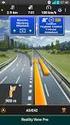 U kunt de aanbevelingen in de handleiding, de technische gids of de installatie gids voor NAVIGON SEAT PORTABLE SYSTEM. U vindt de antwoorden op al uw vragen over de NAVIGON SEAT PORTABLE SYSTEM in de
NAVIGON 72 Easy NAVIGON 72 Plus NAVIGON 72 Plus Live NAVIGON 72 Premium
 NAVIGON 72 Easy NAVIGON 72 Plus NAVIGON 72 Plus Live NAVIGON 72 Premium Gebruikershandboek Nederlands Oktober 2011 De doorgestreepte container wil zeggen dat het product binnen de Europese Gemeenschap
Uw gebruiksaanwijzing. NAVIGON MOBILENAVIGATOR 6 http://nl.yourpdfguides.com/dref/1299264
 U kunt de aanbevelingen in de handleiding, de technische gids of de installatie gids voor. U vindt de antwoorden op al uw vragen over de in de gebruikershandleiding (informatie, specificaties, veiligheidsaanbevelingen,
Gebruikershandboek NAVIGON Nederlands
 Gebruikershandboek NAVIGON 5100 5110 Nederlands Juni 2007 Het symbool met de doorgestreepte afvalbak op wielen betekent, dat het product in de Europese Unie gescheiden moet worden ingezameld voor recycling.
Gebruikershandboek. NAVIGON 2100 2110 max. Nederlands
 Gebruikershandboek NAVIGON 2100 2110 max Nederlands April 2008 De doorgestreepte container wil zeggen dat het product binnen de Europese Gemeenschap voor gescheiden afvalverzameling moet worden aangeboden
Gebruikershandboek. Digitale TV-module voor NAVIGON 8410. Nederlands
 Gebruikershandboek Digitale TV-module voor NAVIGON 8410 Nederlands Augustus 2009 De doorgestreepte container wil zeggen dat het product binnen de Europese Gemeenschap voor gescheiden afvalverzameling moet
Gebruikershandboek. MobileNavigator 6
 Gebruikershandboek MobileNavigator 6 Versie: augustus 2006 Impressum NAVIGON AG Schottmüllerstraße 20A D-20251 Hamburg De in deze documentatie aanwezige informatie en gegevens kunnen zonder voorafgaande
GPS NAVIGATION SYSTEM QUICK START USER MANUAL
 GPS NAVIGATION SYSTEM QUICK START USER MANUAL DUTCH Van start gaan Als u de navigatiesoftware de eerste keer gebruikt, wordt een automatisch proces gestart voor het instellen van de basisinstellingen.
Personal Navigation System
 Personal Navigation System Gebruikershandboek NV-U70 NV-U50T NV-U50 2005 Sony Corporation De aanwijzingen en gegevens in deze documentatie kunnen zonder voorafgaande aankondiging worden veranderd. Zonder
Gebruikershandboek. Navigatie
 Gebruikershandboek Navigatie Impressum De in deze documentatie aanwezige informatie en gegevens kunnen zonder voorafgaande kennisgeving worden gewijzigd. Zonder uitdrukkelijke schriftelijke toestemming
Gebruikershandboek. MobileNavigator 5
 Gebruikershandboek MobileNavigator 5 Versie april 2005 Impressum NAVIGON GmbH Berliner Platz 11 D-97080 Würzburg Hotline: 0043 820 88 88 10 ( 0,06-0,27 per minuut, afhankelijk van het land van waar uit
NAVIGATIE. Quick Start Guide X-302MH. Nederlands. Rev 1.0
 NAVIGATIE Quick Start Guide X-302MH Nederlands Rev 1.0 Van start gaan Als u de navigatiesoftware de eerste keer gebruikt, wordt een automatisch proces gestart voor het instellen van de basisinstellingen.
NAVIGON 42 Easy NAVIGON 42 Plus NAVIGON 42 Premium
 NAVIGON 42 Easy NAVIGON 42 Plus NAVIGON 42 Premium Gebruikershandboek Nederlands Augustus 2011 De doorgestreepte container wil zeggen dat het product binnen de Europese Gemeenschap voor gescheiden afvalverzameling
Uw gebruiksaanwijzing. CLARION MAP560 http://nl.yourpdfguides.com/dref/3263534
 U kunt de aanbevelingen in de handleiding, de technische gids of de installatie gids voor. U vindt de antwoorden op al uw vragen over de in de gebruikershandleiding (informatie, specificaties, veiligheidsaanbevelingen,
Gebruikershandboek. MioMap 2.0
 Gebruikershandboek MioMap 2.0 Versie Augustus 2005 Impressum De aanwijzingen en gegevens in deze documentatie kunnen zonder voorafgaande aankondiging worden veranderd. Zonder uitdrukkelijke schriftelijke
Gebruikershandboek. NAVIGON Live Services. Nederlands
 Gebruikershandboek NAVIGON Live Services Nederlands Oktober 2009 De doorgestreepte container wil zeggen dat het product binnen de Europese Gemeenschap voor gescheiden afvalverzameling moet worden aangeboden
1. Deze handleiding gebruiken
 1. Deze handleiding gebruiken Onderwerp Aan elk onderwerp zijn een nummer en titel toegewezen. Onderdeel Aan elk onderdeel is een titel toegewezen. Bedieningshandeling Aan elke bedieningshandeling is een
Handleiding NAVIGON 3100 3110
 Handleiding NAVIGON 3100 3110 Handelsmerken Alle merk- en productnamen zijn handelsmerken of gedeponeerde handelsmerken van de betreffende bedrijven. Opmerking Wijzigingen aan de inhoud van deze handleiding
Nero AG SecurDisc Viewer
 Handleiding SecurDisc Nero AG SecurDisc Informatie over auteursrecht en handelsmerken De handleiding en de volledige inhoud van de handleiding worden beschermd door het auteursrecht en zijn eigendom van
Van start gaan. Inhoudsopgave. Quick User Guide - Nederlands
 Van start gaan Deze verkorte handleiding helpt u om aan de slag te gaan met de IRIScan TM Anywhere Wifi. Lees deze handleiding aandachtig door voor u deze scanner en de bijbehorende software in gebruik
Waarschuwingen. Controleer dat uw positie stabiel is voordat u uw reis begint.
 De onderstaande symbolen worden in de handleiding en op het apparaat zelf gebruikt als waarschuwing. Hiermee wordt getoond hoe het product veilig en correct wordt gebruikt om persoonlijk letsel aan u en
zūmo 590 Snelstartgids
 zūmo 590 Snelstartgids Maart 2014 190-01706-55_0A Gedrukt in Taiwan Aan de slag WAARSCHUWING Lees de gids Belangrijke veiligheids- en productinformatie in de verpakking voor productwaarschuwingen en andere
Gebruikershandboek. MobileNavigator 6
 Gebruikershandboek MobileNavigator 6 Stand: juni 2006 Impressum NAVIGON AG Berliner Platz 11 D-97080 Würzburg De in deze documentatie aanwezige informatie en gegevens kunnen zonder voorafgaande kennisgeving
F-Series Desktop Gebruikershandleiding
 F-Series Desktop Gebruikershandleiding F20 nl Nederlands Inhoudsopgave Toets naar iconen in tekst...3 Wat is F-Series Desktop?...4 Hoe installeer ik F-Series Desktop op mijn computer?...4 Hoe abonneer
Handleiding InCD Reader
 Handleiding InCD Reader Nero AG Informatie over auteursrecht en handelsmerken De handleiding en de volledige inhoud van de handleiding worden beschermd door het auteursrecht en zijn eigendom van Nero AG.
Gebruikershandleiding voor gegevensoverdracht van camera naar camera
 Canon Digitale Camera Gebruikershandleiding voor gegevensoverdracht van camera naar camera Inhoudsopgave Inleiding....................................... Beelden overbrengen via een draadloze verbinding.....
Uw gebruiksaanwijzing. NAVMAN F-SERIES DESKTOP F20 http://nl.yourpdfguides.com/dref/1220726
 U kunt de aanbevelingen in de handleiding, de technische gids of de installatie gids voor NAVMAN F-SERIES DESKTOP F20. U vindt de antwoorden op al uw vragen over de NAVMAN F-SERIES DESKTOP F20 in de gebruikershandleiding
Positionering Nokia N76-1
 Nokia N76-1 2007 Nokia. Alle rechten voorbehouden. Nokia, Nokia Connecting People, Nseries en N76 zijn handelsmerken of gedeponeerde handelsmerken van Nokia Corporation. Namen van andere producten en bedrijven
Gebruikershandleiding Nokia Maps
 Gebruikershandleiding Nokia Maps Uitgave 1.0 NL Nokia Maps Nokia Maps toont u wat zich in de buurt bevindt en leidt u naar de plaats van bestemming. U kunt: Plaatsen, straten en diensten zoeken De weg
Gebruikershandleiding HERE Maps
 Gebruikershandleiding HERE Maps Uitgave 1.0 NL HERE Maps HERE Maps toont u wat zich in de buurt bevindt en leidt u naar de plaats van bestemming. U kunt: Plaatsen, straten en diensten zoeken De weg vinden
HP Roar Plus-luidspreker. Overige functies
 HP Roar Plus-luidspreker Overige functies Copyright 2014 Hewlett-Packard Development Company, L.P. Microsoft, Windows en Windows Vista zijn in de VS geregistreerde handelsmerken van de Microsoft-bedrijvengroep.
MEDION-Navigator 5. Gebruikershandboek
 Gebruikershandboek MEDION-Navigator 5 De hier beschreven software is er voor beeldschermen in liggende uitvoering (landschapsformaat) en voor beeldschermen in staande uitvoering (portretformaat). De afbeeldingen
In deze handleiding wordt de werking van het extranet beschreven
 In deze handleiding wordt de werking van het extranet beschreven Eerste keer inloggen... 1 Werken in extranet... 2 Mijn gegevens... 3 Uitloggen... 4 Boek rit... 4 Ritten... 8 Home... 10 Zoeken... 10 Wachtwoord
SimPhone. Handleiding Gebruik. Nederlands. Versie 3.0
 pc SimPhone Handleiding Gebruik Versie 3.0 Nederlands Gefeliciteerd met uw SimPhone! Wist u dat? U heeft 1 jaar lang gratis hulp en ondersteuning van een SimCoach! Bel of mail een SimCoach + 31 (0)20 422
Welkom bij payleven. Bovenop Magneetstriplezer. Voorkant. Bluetooth-symbool. Batterij indicator. USBpoort. Aan/uit
 Welkom bij payleven Samen met onze gratis app en uw eigen smartphone of tablet bent u nu klaar om pin- en creditcardbetalingen te accepteren. Hier volgt een uitleg van de verschillende mogelijkheden en
Instructies voor het bijwerken van uw USB driver voor Smartinterfaces
 Instructies voor het bijwerken van uw USB driver voor Smartinterfaces Instructies voor het bijwerken van de driver onder Windows 7 Windows installeert automatisch de betreffende driver nadat u uw Smartinterface
Bestnr. 87 90 69 ODYS Internettablet noon 9_7
 Bestnr. 87 90 69 ODYS Internettablet noon 9_7 Alle rechten, ook vertalingen, voorbehouden. Niets uit deze uitgave mag worden verveelvoudigd, opgeslagen in een automatische gegevensbestand, of openbaar
Nero DriveSpeed Handleiding
 Nero DriveSpeed Handleiding Nero AG Informatie over auteursrecht en handelsmerken De volledige handleiding van Nero DriveSpeed is auteursrechtelijk beschermd en is eigendom van Nero AG. Alle rechten voorbehouden.
Uw gebruiksaanwijzing. MIO 268
 U kunt de aanbevelingen in de handleiding, de technische gids of de installatie gids voor. U vindt de antwoorden op al uw vragen over de in de gebruikershandleiding (informatie, specificaties, veiligheidsaanbevelingen,
Parkinson Thuis Probleemoplossing
 Parkinson Thuis Probleemoplossing Probleemoplossing Fox Inzicht App In sommige gevallen kan er een handeling van uw kant nodig zijn om ervoor te zorgen dat de apps altijd ingeschakeld zijn. Dit zal voornamelijk
Trevler AIR handleiding. Opmerkingen
 AIR Handleiding WAARSCHUWING Stel de Trevler module niet bloot aan water of andere vloeibare substanties om gevaar voor u en schade aan het apparaat te voorkomen. Open de behuizing van uw Trevler nooit,
Stel de Trevler module niet bloot aan water of andere vloeibare substanties om gevaar voor u en schade aan het apparaat te voorkomen.
 Handleiding WAARSCHUWING Stel de Trevler module niet bloot aan water of andere vloeibare substanties om gevaar voor u en schade aan het apparaat te voorkomen. Open de behuizing van uw Trevler nooit, om
Nero AG Nero DiscCopy
 Handleiding Nero DiscCopy Nero AG Nero DiscCopy Informatie over auteursrecht en handelsmerken De handleiding van Nero DiscCopy en de volledige inhoud van de handleiding zijn auteursrechtelijk beschermd
Handleiding Nero ImageDrive
 Handleiding Nero ImageDrive Nero AG Informatie over copyright en handelsmerken De handleiding van Nero ImageDrive en de volledige inhoud van de handleiding zijn auteursrechtelijk beschermd en zijn eigendom
Traffic Message Channel (TMC)
 WERKINGSPRINCIPE Radio Data System Traffic Message Channel (RDS-TMC) (verkeersinformatiekanaal RDS-TMC ) is een functie waarmee verkeersopstoppingen in uw regio worden gemeld. De functie gebruikt radioprogramma
Uw gebruiksaanwijzing. NOKIA TME-3 http://nl.yourpdfguides.com/dref/828540
 U kunt de aanbevelingen in de handleiding, de technische gids of de installatie gids voor NOKIA TME-3. U vindt de antwoorden op al uw vragen over de NOKIA TME-3 in de gebruikershandleiding (informatie,
Mobile Navigation. TravelPilot Lucca 3.4. Gebruiksaanwijzing (Uitgebreide versie)
 Mobile Navigation TravelPilot Lucca 3.4 Gebruiksaanwijzing (Uitgebreide versie) Overzicht apparaten Overzicht apparaten 3 1 2 2 Overzicht apparaten Naast het beeldscherm bevinden zich de volgende toetsen:
ACSI HANDLEIDING GARMIN NÜVI 250
 HANDLEIDING GARMIN NÜVI 250 Inschakelen/uitschakelen Controleren van de instellingen Navigeer naar een ACSI-camping Controleren van de GPScoördinaten 07_019_navigatie-instr ACSI HANDLEIDING GARMIN NÜVI
CycloAgent v2 Handleiding
 CycloAgent v2 Handleiding Inhoudsopgave Inleiding...2 De huidige MioShare-desktoptool verwijderen...2 CycloAgent installeren...4 Aanmelden...8 Uw apparaat registreren...8 De registratie van uw apparaat
Mobiel Internet Veiligheidspakket
 Mobiel Internet Veiligheidspakket Gebruikershandleiding Mobiel Internet Veiligheidspakket voor Windows Mobile smartphones Mobiel IVP Windows Mobile Versie 1.0, d.d. 20-07-2011 Inleiding... 3 1 Installatie...
Welkom bij de Picture Package Producer 2. Picture Package Producer 2 starten en afsluiten. Stap 1: Beelden selecteren
 Welkom bij de Picture Package Producer 2 Picture Package Producer 2 starten en afsluiten Stap 1: Beelden selecteren Stap 2: Geselecteerde beelden controleren Stap 3: Voorbereidingen treffen om een korte
Gebruikershandleiding HERE Drive
 Gebruikershandleiding HERE Drive Uitgave 1.0 NL HERE Drive HERE Drive brengt u naar de plaats van bestemming via routebeschrijvingen met spraakbegeleiding. U kunt: De weg vinden in uw eigen land of regio
GO x40, GO x30, GO x20, GO x10, GO,XXL IQ Routes, XL IQ Routes, XL,ONE, ONE 2nd edition, Urban Rider, Rider Pro
 Ritten rijden met de TomTom 1. Is uw TomTom geschikt om ritten te rijden? Met ritten bedoelen we routes, langs meerdere zogenaamde routepunten, uitgezet door iemand en opgeslagen als een geschikt digitaal
nüvi verkorte handleiding
 nüvi 510 verkorte handleiding Belangrijke informatie Lees de gids Belangrijke veiligheidsen productinformatie in de verpakking voor productwaarschuwingen en andere belangrijke informatie. Waarschuwing:
Verbindingsgids (voor COOLPIX)
 Verbindingsgids (voor COOLPIX) In dit document wordt de procedure beschreven voor het gebruik van de SnapBridge-app (versie 2.0) voor het tot stand brengen van een draadloze verbinding tussen een ondersteunde
Duurzame energie. Aan de slag met de energiemeter van LEGO
 Duurzame energie Aan de slag met de energiemeter van LEGO LEGO, het LEGO logo, MINDSTORMS en het MINDSTORMS logo zijn handelsmerken van de LEGO Group. 2010 The LEGO Group. 1 Inhoudsopgave 1. Overzicht
Rider 60. Stop ( /BACK/ / ) LAP PAGE
 Aan de slag NL Rider De Rider beschikt over een aanraakscherm. U kunt op het scherm klikken of de hardwareknop gebruiken om het apparaat te bedienen. 1 BACK 2 4 LAP PAGE 3 1 Aan-uit/Terug/Pauze/ Stop (
TREX 2G Handleiding Pagina 2
 Informatie in deze handleiding is onderhevig aan verandering zonder voorafgaande kennisgeving. NEAT Electronics AB behoudt zich het recht hun producten te wijzigen of te verbeteren en wijzigingen aan te
Doe het zelf installatiehandleiding
 Doe het zelf installatiehandleiding Inleiding Deze handleiding helpt u bij het installeren van KSYOS TeleDermatologie. De installatie duurt maximaal 30 minuten, als u alle onderdelen van het systeem gereed