
DIGITALE CAMERA. Naslaggids
|
|
|
- Willem Vedder
- 10 jaren geleden
- Aantal bezoeken:
Transcriptie
1 DIGITALE CAMERA Naslaggids
2
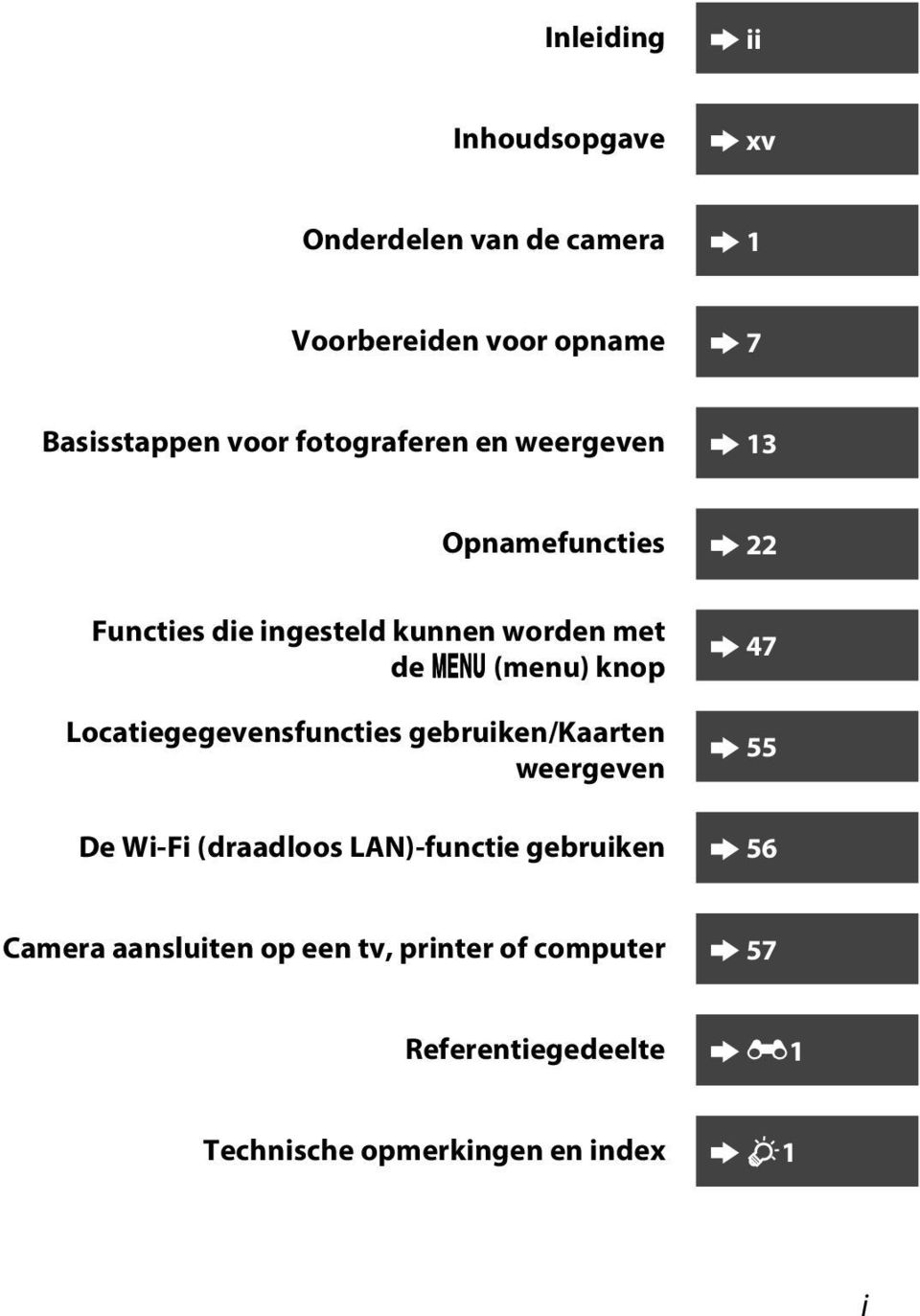
3 Inleiding ii Inhoudsopgave xv Onderdelen van de camera 1 Voorbereiden voor opname 7 Basisstappen voor fotograferen en weergeven 13 Opnamefuncties 22 Functies die ingesteld kunnen worden met de d (menu) knop Locatiegegevensfuncties gebruiken/kaarten weergeven De Wi-Fi (draadloos LAN)-functie gebruiken 56 Camera aansluiten op een tv, printer of computer 57 Referentiegedeelte E1 Technische opmerkingen en index F1 i
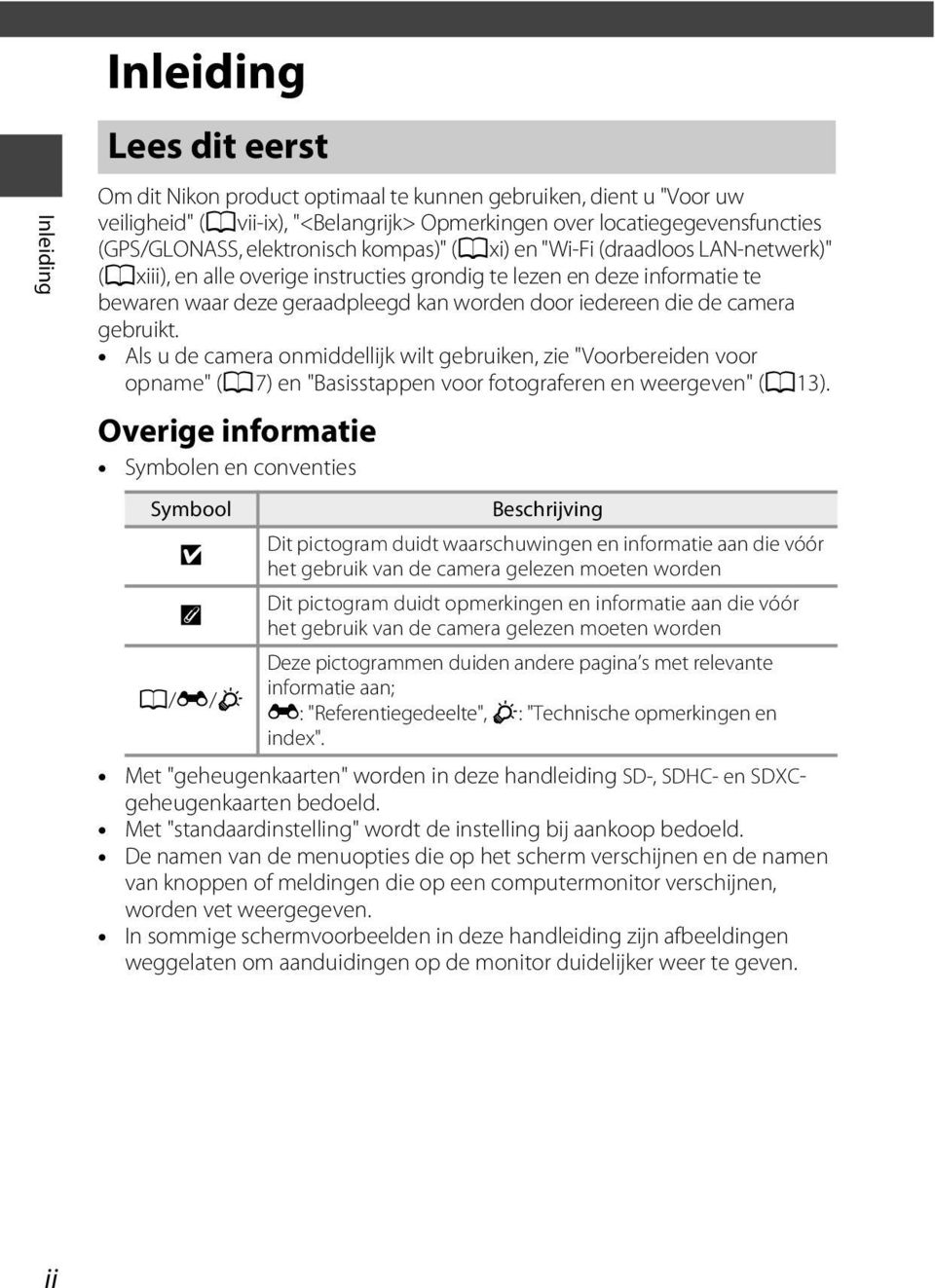
4 Inleiding Inleiding Lees dit eerst Om dit Nikon product optimaal te kunnen gebruiken, dient u "Voor uw veiligheid" (Avii-ix), "<Belangrijk> Opmerkingen over locatiegegevensfuncties (GPS/GLONASS, elektronisch kompas)" (Axi) en "Wi-Fi (draadloos LAN-netwerk)" (Axiii), en alle overige instructies grondig te lezen en deze informatie te bewaren waar deze geraadpleegd kan worden door iedereen die de camera gebruikt. Als u de camera onmiddellijk wilt gebruiken, zie "Voorbereiden voor opname" (A7) en "Basisstappen voor fotograferen en weergeven" (A13). Overige informatie Symbolen en conventies Symbool Beschrijving Dit pictogram duidt waarschuwingen en informatie aan die vóór B het gebruik van de camera gelezen moeten worden Dit pictogram duidt opmerkingen en informatie aan die vóór C het gebruik van de camera gelezen moeten worden Deze pictogrammen duiden andere pagina s met relevante informatie aan; A/E/F E: "Referentiegedeelte", F: "Technische opmerkingen en index". Met "geheugenkaarten" worden in deze handleiding SD-, SDHC- en SDXCgeheugenkaarten bedoeld. Met "standaardinstelling" wordt de instelling bij aankoop bedoeld. De namen van de menuopties die op het scherm verschijnen en de namen van knoppen of meldingen die op een computermonitor verschijnen, worden vet weergegeven. In sommige schermvoorbeelden in deze handleiding zijn afbeeldingen weggelaten om aanduidingen op de monitor duidelijker weer te geven. ii
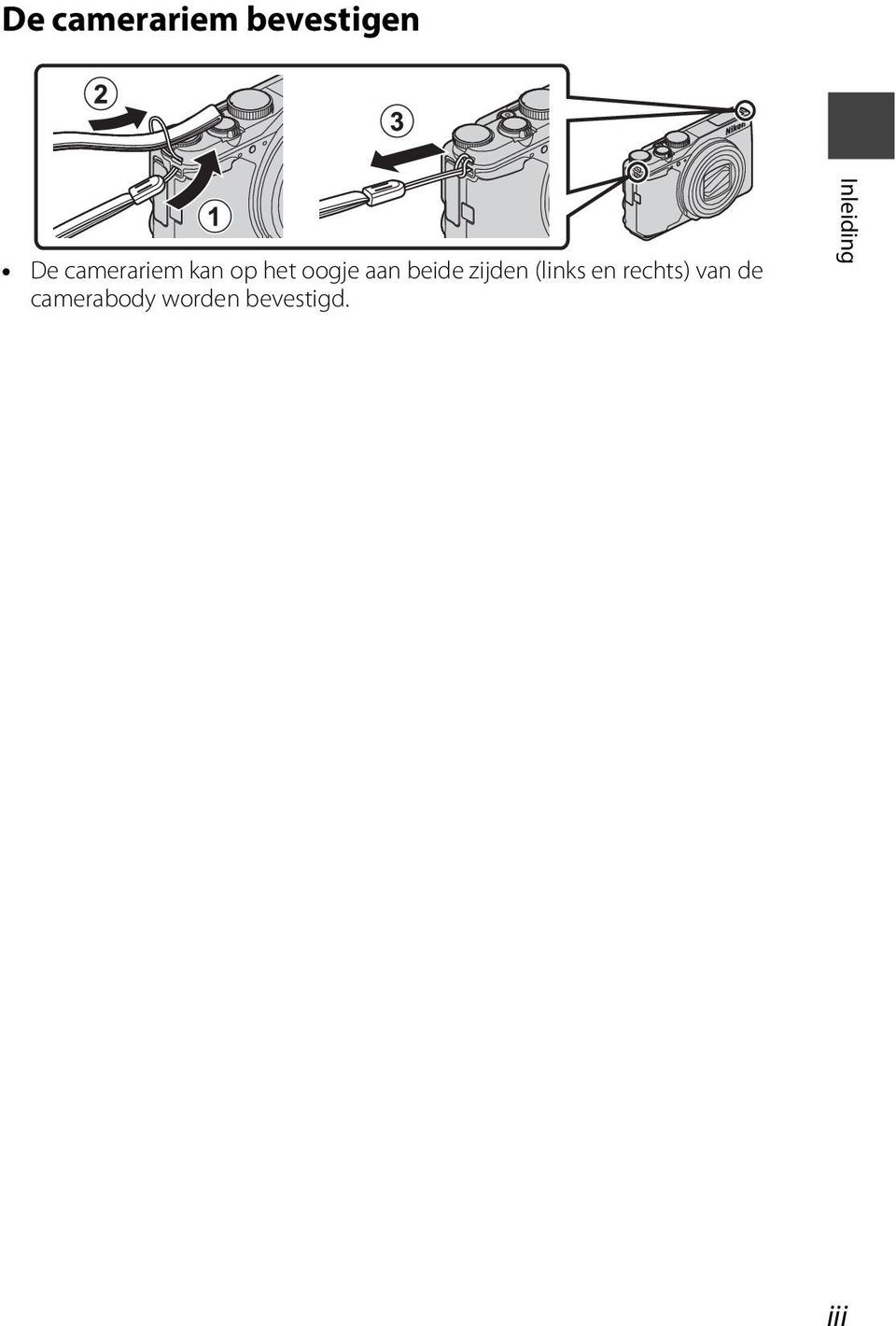
5 De camerariem bevestigen De camerariem kan op het oogje aan beide zijden (links en rechts) van de camerabody worden bevestigd. Inleiding iii
6 Informatie en voorzorgsmaatregelen Inleiding Permanente kennisoverdracht Als onderdeel van Nikon's streven naar permanente kennisoverdracht via continue productondersteuning en -informatie is er altijd nieuwe, bijgewerkte informatie online beschikbaar op de volgende websites: Voor gebruikers in de VS: Voor gebruikers in Europa en Afrika: Voor gebruikers in Azië, Oceanië en het Midden-Oosten: Bezoek deze websites voor de nieuwste productinformatie, tips, antwoorden op veelgestelde vragen (FAQ's) en algemeen advies over digitale beeldverwerking en fotografie. Neem voor meer informatie contact op met de dichtstbijzijnde Nikon vertegenwoordiging. Bezoek de onderstaande website voor de contactgegevens. Gebruik uitsluitend elektronische accessoires van het merk Nikon Nikon COOLPIX-camera's zijn ontwikkeld volgens de hoogste technologische normen en bevatten complexe elektronische circuits. Alleen elektronische accessoires van het merk Nikon (inclusief batterijladers, batterijen, lichtnetlaadadapters, lichtnetadapters en USB-kabels), die door Nikon speciaal zijn ontwikkeld om binnen de operationele eisen en veiligheidseisen van deze elektronische circuits te werken en zijn met het oog daarop getest en goedgekeurd. HET GEBRUIK VAN ELEKTRONISCHE ACCESSOIRES DIE NIET DOOR NIKON ZIJN VERVAARDIGD, KAN DE CAMERA BESCHADIGEN EN DE NIKON-GARANTIE DOEN VERVALLEN. Het gebruik van oplaadbare Li-ion batterijen van derden zonder het Nikon hologram kan de werking van de camera negatief beïnvloeden en/of resulteren in oververhitting, ontbranding, breuk of lekkage van de batterijen. Holografisch zegel: Dit zegel duidt aan dit apparaat een origineel Nikon product is. Neem voor meer informatie over originele Nikon accessoires contact op met een door Nikon goedgekeurde leverancier. Voordat u belangrijke foto's gaat maken Voordat u foto's gaat maken van belangrijke gelegenheden (zoals een huwelijk of reis), kunt u het beste enkele proefopnamen maken om te controleren of de camera goed werkt. Nikon is niet aansprakelijk voor schade of gederfde inkomsten als gevolg van een defect aan de camera. iv
7 Over de handleidingen Geen enkel onderdeel van de bij dit product geleverde handleidingen mag worden gereproduceerd, overgedragen, getranscribeerd, worden opgeslagen in een archiefsysteem of in enige vorm worden vertaald naar enige taal, met enig middel, zonder voorafgaande schriftelijke toestemming van Nikon. De afbeeldingen van monitorinhoud en camera kunnen verschillen van het eigenlijke product. Nikon behoudt zich het recht voor zonder voorafgaande aankondiging de specificaties van de hardware en software die in deze handleidingen worden beschreven op elk gewenst moment te wijzigen. Nikon is niet aansprakelijk voor enige schade die voortvloeit uit het gebruik van dit product. Nikon heeft alles in het werk gesteld om te zorgen dat de informatie in deze handleidingen juist en volledig is en zou het op prijs stellen als u de Nikonimporteur op de hoogte brengt van eventuele onjuistheden of omissies (ziedeoverige documentatie voor de adresgegevens). Mededelingen aangaande het verbod op kopiëren of reproduceren Houd er rekening mee dat alleen al het bezit van materiaal dat digitaal is gekopieerd of gereproduceerd met behulp van een scanner, digitale camera of ander apparaat wettelijk strafbaar kan zijn. Materiaal dat niet mag worden gekopieerd of gereproduceerd Kopieer of reproduceer geen papiergeld, munten, waardepapieren of obligaties van (plaatselijke) overheden, zelfs niet als dergelijke kopieën of reproducties zijn voorzien van een stempel "Voorbeeld" of "Specimen". Het kopiëren of reproduceren van papiergeld, munten of waardepapieren die in het buitenland in omloop zijn, is verboden. Tenzij vooraf door de overheid toestemming is verleend, is het kopiëren of reproduceren van ongebruikte, door de overheid uitgegeven postzegels of briefkaarten verboden. Het kopiëren of reproduceren van door de overheid uitgegeven (post)zegels en gecertificeerde wettelijke documenten is verboden. Waarschuwingen met betrekking tot bepaalde kopieën en reproducties De overheid heeft waarschuwingen uitgevaardigd met betrekking tot het kopiëren of reproduceren van waardepapieren uitgegeven door commerciële instellingen (aandelen, wissels, cheques, cadeaubonnen en dergelijke), vervoerspassen of coupons, behalve wanneer het gaat om een minimaal benodigd aantal kopieën voor zakelijk gebruik door een bedrijf. Eveneens niet toegestaan is het kopiëren of reproduceren van door de overheid uitgegeven paspoorten, door overheidsinstanties en andere instellingen afgegeven vergunningen, identiteitsbewijzen en kaartjes, zoals pasjes en maaltijdbonnen. Auteursrechten Het kopiëren of reproduceren van auteursrechtelijk beschermde creatieve werken, zoals boeken, muziek, schilderijen, houtgravures, kaarten, tekeningen, films en foto's, wordt gereguleerd door de nationale en internationale auteurswetgeving. Gebruik dit product niet voor het maken van illegale kopieën of voor andere activiteiten die het auteursrecht schenden. Inleiding v
8 Inleiding Wegwerpen van opslagmedia Houd er rekening mee dat bij het wissen van foto's of het formatteren van opslagmedia, zoals geheugenkaarten of het interne camerageheugen, de oorspronkelijke beeldgegevens niet volledig worden verwijderd. Met behulp van in de handel verkrijgbare software is het soms mogelijk verwijderde bestanden op weggeworpen opslagmedia alsnog te herstellen, wat misbruik van persoonlijke beeldgegevens tot gevolg kan hebben. De gebruiker is zelf verantwoordelijk voor de privacybescherming met betrekking tot dergelijke gegevens. Wis alle gegevens met behulp van speciale software, alvorens een opslagmedium weg te werpen of aan een ander over te doen. U kunt het medium ook eerst formatteren en Locatiegegevens opnemen in het Optiesmenu locatiegeg. (A47) instellen op Uit en vervolgens het medium geheel vullen met beelden die geen persoonlijke informatie bevatten (bijvoorbeeld foto s van de lucht). Wees voorzichtig bij het fysiek vernietigen van opslagmedia en voorkom letsel en beschadiging van eigendommen. Bij de COOLPIX S9900 wordt er op dezelfde manier met de loggegevens op de geheugenkaart gewerkt als met andere gegevens. Selecteer Log aanmaken Log beëindigen Log wissen om de loggegevens te wissen die worden verkregen van maar niet zijn opgeslagen op de geheugenkaart. Voor het wissen van de Wi-Fi-instellingen selecteert u Standaardw. herstellen in het menu Wi-Fi-opties (A47). Conformiteitsmarkering Volg de onderstaande procedure om enkele conformiteitsmarkingen weer te geven waaraan de camera voldoet. Druk op de d knop M z menupictogram M Conformiteitsmarkering M k knop vi
9 Voor uw veiligheid Om schade aan het Nikon product of letsel bij uzelf of anderen te voorkomen, verzoeken wij u de volgende veiligheidsvoorschriften goed door te lezen alvorens dit product in gebruik te nemen. Bewaar deze veiligheidsinstructies op een plaats waar alle gebruikers van dit product deze kunnen lezen. De mogelijke gevolgen van het niet in acht nemen van de in dit hoofdstuk vermelde veiligheidsvoorschriften worden aangeduid door middel van het volgende symbool: Inleiding Dit symbool staat bij waarschuwingen die moeten worden gelezen voordat dit Nikon product in gebruik wordt genomen, zodat mogelijk letsel wordt voorkomen. WAARSCHUWINGEN Zet de camera bij storing uit Indien er rook of een ongewone geur uit de camera of de lichtnetlaad-adapter komt, koppel de lichtnetlaadadapter dan los en verwijder de batterij onmiddellijk. Let hierbij op dat u geen brandwonden oploopt. Als u de camera blijft gebruiken, kan dit tot letsel leiden. Nadat de batterij is verwijderd, dient het apparaat door een door Nikon erkende servicedienst te worden nagekeken. Demonteer het apparaat niet Het aanraken van de interne delen van de camera of de lichtnetlaadadapter kan leiden tot letsel. Reparaties mogen uitsluitend door bevoegde technici worden uitgevoerd. Als de camera of de lichtnetlaadadapter door een val of ander ongeluk openbreekt, haalt u de stekker uit het stopcontact en/of verwijdert u de batterij en laat u het product nakijken door een door Nikon erkende servicedienst. Gebruik de camera of lichtnetlaadadapter niet in de buurt van ontvlambare gassen Gebruik elektronische apparatuur niet in de buurt van ontvlambare gassen, omdat dit kan leiden tot ontploffingen of brand. Wees voorzichtig met de camerariem Hang de camerariem nooit om de nek van een baby of kind. Buiten bereik van kinderen houden Zorg ervoor dat kleine kinderen de batterij of andere kleine onderdelen niet in hun mond kunnen stoppen. vii
10 Inleiding viii Vermijd langdurig contact met de camera, lichtnetlaadadapter of lichtnetadapter terwijl de apparaten zijn ingeschakeld of in gebruik zijn Delen van de apparaten worden heet. Laat u de apparaten voor langere tijd in direct contact komen met de huid, dan kan dit lichte brandwonden tot gevolg hebben. Gebruik het product niet bij extreem hoge temperaturen zoals bijvoorbeeld in een afgesloten auto of direct zonlicht Als u deze voorzorgsmaatregel niet in acht neemt, kan dit beschadiging of brand veroorzaken. Ga voorzichtig om met de batterij Bij onjuist gebruik kan de batterij gaan lekken, oververhit raken of ontploffen. Let op de volgende punten bij het gebruik van de batterij in combinatie met dit product: Schakel het apparaat uit voordat u de batterij verwisselt. Als u de lichtnetlaadadapter/lichtnetadapter gebruikt, haalt u eerst de stekker uit het stopcontact. Gebruik enkel een oplaadbare Li-ionbatterij EN-EL12 (meegeleverd). Laad de batterij op door een camera te gebruiken die het opladen van batterijen ondersteunt. Daartoe gebruikt u de lichtnetlaadadapter EH-71P (meegeleverd) en USB-kabel UC-E21 (meegeleverd). De batterijlader MH-65 (apart verkrijgbaar) kan ook worden gebruikt om de batterij zonder camera op te laden. Probeer de batterij niet ondersteboven of achterstevoren in de camera te plaatsen. U mag de batterij niet kortsluiten of uit elkaar halen, of de isolatie of het omhulsel verwijderen of openbreken. Stel de batterij niet bloot aan vuur of bovenmatige hitte. Dompel de batterij niet onder in water en zorg dat deze niet vochtig wordt. Stop de batterij voor transport ter bescherming in een plastic tas. Vervoer of bewaar de batterij niet bij metalen voorwerpen, zoals halskettingen of haarspelden. Een volledig ontladen batterij kan gaan lekken. Om schade aan het product te voorkomen, dient u de batterij te verwijderen wanneer deze leeg is. Stop onmiddellijk met het gebruik van de batterij wanneer zich een verandering voordoet, zoals verkleuring of vervorming. Spoel kleding of huid die in contact is gekomen met vloeistof uit een beschadigde batterij onmiddellijk af met ruim water. Neem bij gebruik van de lichtnetlaadadapter de onderstaande voorzorgsmaatregelen in acht Houd de batterijlader droog. Als u deze voorzorgsmaatregel niet in acht neemt, kan dit leiden tot brand of een elektrische schok. Verwijder stof op of bij de metalen onderdelen van de stekker met een droge doek. Als u dit nalaat en het product blijft gebruiken, kan dit brand veroorzaken.
11 Raak de stekker niet aan en blijf uit de buurt van de lichtnetlaadadapter tijdens onweer. Als u deze voorzorgsmaatregel niet in acht neemt, kan dit leiden tot een elektrische schok. Voorkom beschadigingen of veranderingen aan de USB-kabel. Trek de kabel niet met kracht los en buig deze niet. Plaats geen zware voorwerpen op de kabel en stel de kabel niet bloot aan hitte of vuur. Als de isolatie beschadigd raakt en de draden bloot komen te liggen, laat het netsnoer dan door een door Nikon erkende servicedienst nakijken. Als u deze voorzorgsmaatregel niet in acht neemt, kan dit leiden tot een elektrische schok. Raak de stekker of de lichtnet-laadadapter niet met natte handen aan. Als u deze voorzorgsmaatregel niet in acht neemt, kan dit leiden tot een elektrische schok. Niet gebruiken in combinatie met reisstekkers, adapters bedoeld om de ene spanning om te vormen naar de andere of met DC/AC-omvormers. Als u deze voorzorgsmaatregel niet in acht neemt, kan dat leiden tot schade aan het product resp. oververhitting of zelfs brand. Gebruik de geschikte stroombron (batterij, lichtnetlaadadapter, lichtnetadapter, USB-kabel) Wanneer u een stroombron gebruikt die niet door Nikon wordt geleverd of verkocht, kan dit schade of storingen veroorzaken. Gebruik de juiste kabels Gebruik voor aansluitingen uitsluitend de voor dit doel meegeleverde of bij Nikon verkrijgbare kabels, zodat wordt voldaan aan de productvoorschriften. Raak de bewegende delen van het objectief niet aan Als u deze voorzorgsmaatregel niet in acht neemt, kan dit leiden tot letsel. Wees voorzichtig met de bewegende delen Pas op dat uw vingers of andere voorwerpen niet bekneld raken tussen de objectiefbescherming of andere bewegende delen. Als u een flitser dicht bij de ogen van een te fotograferen persoon gebruikt, kan dit tijdelijk oogletsel veroorzaken De flitser mag niet dichterbij worden gehouden dan 1 meter van het onderwerp. Wees extra voorzichtig bij het fotograferen van kleine kinderen. Flits niet als het flitsvenster met een persoon of voorwerp in aanraking komt Als u deze voorzorgsmaatregel niet in acht neemt, kan dit brand of brandwonden veroorzaken. Vermijd contact met vloeibare kristallen Als de monitor beschadigd raakt, dient u erop te letten dat u zich niet verwondt aan de glassplinters en te voorkomen dat de vloeibare kristallen in de monitor in aanraking komen met uw huid, ogen of mond. Volg de instructies van het luchtvaart- en ziekenhuispersoneel Inleiding ix
12 Mededelingen Inleiding Mededeling voor Europese klanten WAARSCHUWINGEN GEVAAR VOOR EXPLOSIE ALS BATTERIJ WORDT VERVANGEN VOOR EEN ONJUIST TYPE. VOER BATTERIJEN AF VOLGENS DE INSTRUCTIES. Dit pictogram geeft aan dat elektrische en elektronische apparaten via gescheiden inzameling moet worden afgevoerd. Het volgende is alleen van toepassing op gebruikers in Europese landen: Dit product moet gescheiden van het overige afval worden ingeleverd bij een daarvoor bestemd inzamelingspunt. Gooi niet samen met het huishoudelijk afval weg. Gescheiden inzameling en recycling helpt bij het behoud van natuurlijke bronnen en voorkomt negatieve consequenties voor mens en milieu die kunnen ontstaan door onjuist weggooien van afval. Neem voor meer informatie contact op met de leverancier of de gemeentelijke reinigingsdienst. Dit symbool op de batterij duidt aan dat de batterij afzonderlijk moet ingezameld worden. Het volgende is alleen van toepassing op gebruikers in Europese landen: Alle batterijen, al dan niet voorzien van dit symbool, moeten afzonderlijk worden ingezameld op een geschikt inzamelpunt. Gooi niet samen met het huishoudelijk afval weg. Neem voor meer informatie contact op met de leverancier of de gemeentelijke reinigingsdienst. x
13 <Belangrijk> Opmerkingen over locatiegegevensfuncties (GPS/GLONASS, elektronisch kompas) bgegevens van kaarten/informatie over locaties van deze camera Lees "GEBRUIKERSLICENTIEOVEREENKOMST VOOR KAARTGEGEVENS EN LOCATIENAAMGEGEVENS" (F21) en ga akkoord met de voorwaarden voordat de locatiegegevensfuncties gebruikt kunnen worden. De informatie betreffende kaarten en locatienaam (Points of interest: POI) geldt vanaf april De kaarten en informatie over locaties wordt niet bijgewerkt. De details van geologische formaties worden vereenvoudigd weergegeven, afhankelijk van de schaal van de kaart. De schaal van de kaart en het niveau van de locatiegegevens verschillen per land en per regio. Bij een hogere breedtegraad varieert de horizontale en verticale schaalweergave op de monitor. De weergegeven geologische formaties wijken dan ook af van de feitelijke formaties.gebruik de kaart- en plaatsnaaminformatie puur als richtlijn. De gedetailleerde kaartgegevens en de informatie betreffende locatienaam (Points of interest: POI) voor China en Korea worden niet verstrekt voor de COOLPIX S9900. bopmerkingen over functies Locatiegeg. opnemen en opnemen van logs Als Locatiegegevens opnemen onder Optiesmenu locatiegeg. in het optiesmenu locatiegegevens is ingesteld op Aan of bij het opnemen van logs, werken de functies voor het opnemen van locatiegegevens en de functie voor logopname verder, zelfs nadat de camera wordt uitgeschakeld (E33). Personen kunnen herkend worden aan de hand van foto's of films die zijn opgenomen met locatiegegevens. Wees daarom altijd voorzichtig als u foto's of films met locatiegegevens of logbestanden naar een derde verzendt of als u ze wilt uploaden naar een netwerk zoals internet waar iedereen ze kan bekijken. Lees "Wegwerpen van opslagmedia" (Avi). Inleiding xi
14 Inleiding bopmerkingen over meetfuncties De COOLPIX S9900 is een camera. Gebruik deze camera niet als navigatieapparaat of meetinstrument. Gebruik informatie (zoals richting) gemeten door de camera alleen als richtlijn. Deze informatie kan niet worden gebruikt voor navigatiedoeleinden in een vliegtuig of auto, persoonlijke toepassingen of landmetingen. Als u de camera gebruikt tijdens bergbeklimmen of een trektocht, moet u altijd een aparte kaart, navigatiesysteem of meetinstrument gebruiken. bde camera in het buitenland gebruiken Raadpleeg uw reisbureau of de ambassade van het land waar u naar toegaat om te controleren of er restricties gelden voor het gebruik van camera's, voordat u de camera met locatiegegevensfuncties meeneemt naar het buitenland. Zo mag u in China bijvoorbeeld geen locatiegegevenslogs vastleggen met informatie over locaties, zonder toestemming van de Chinese regering. Zet Locatiegegevens opnemen op Uit. De locatiegegevensfunctie kan misschien niet correct werken in China en de grenzen tussen China en aangrenzende landen (vanaf december 2014). xii
15 Wi-Fi (draadloos LAN-netwerk) Dit product wordt geregeld door de voorschriften van het Ministerie van Export van de Verenigde Staten en u dient toelating te krijgen van de overheid van de Verenigde Staten als u dit product exporteert of herexporteert naar een land waarvoor de Verenigde Staten een embargo op goederen hebben afgekondigd. De volgende landen werden onderworpen aan een embargo: Cuba, Iran, Noord-Korea, Soedan en Syrië. Omdat deze lijst met landen kan wijzigen, dient u voor de recentste informatie contact op te nemen met het Ministerie van Handel van de Verenigde Staten. Beperkingen voor draadloze apparaten De draadloze zender/ontvanger die in dit product is inbegrepen, voldoet aan de voorschriften voor draadloze toepassingen in het land van aankoop en is niet bedoeld voor gebruik in andere landen (producten die werden aangeschaft in de EU of in de EFTA, kunnen gelijk waar in de EU en de EFTA worden gebruikt). Nikon is niet aansprakelijk voor gebruik in andere landen. Gebruikers die niet zeker zijn wat het oorspronkelijke land van aankoop is, dienen contact op te nemen met hun lokaal Nikon-servicecenter of met een door Nikon erkende servicedienst. Deze beperking geldt alleen voor de draadloze werking en niet voor enig ander gebruik van het product. Conformiteitsverklaring (Europa) Hierbij verklaart Nikon Corporation dat COOLPIX S9900 voldoet aan de essentiële vereisten en overige relevante bepalingen van Richtlijn 1999/5/EC. De conformiteitsverklaring kan worden geraadpleegd op Inleiding xiii
16 Inleiding Voorzorgsmaatregelen bij het gebruik van radiotransmissies Merk op dat de radiotransmissie of -ontvangst van gegevens altijd kan worden onderschept door derden. Nikon is niet verantwoordelijk voor gegevens- of informatielekken die zich tijdens de gegevensoverdracht kunnen voordoen. Gebruik van persoonlijke informatie en disclaimer Gebruikersinformatie die op het product is geregistreerd en geconfigureerd, zoals de verbindingsinstellingen voor draadloos LAN en andere persoonlijke informatie, kan blootstaan aan veranderingen en verlies ten gevolge van bedieningsfouten, statische elektriciteit, ongevallen, storingen, reparaties of andere handelingen. Bewaar altijd een kopie van belangrijke informatie op een andere plaats. Nikon is niet verantwoordelijk voor directe of indirecte schade of winstderving ten gevolge van een verandering of verlies van informatie waarvoor Nikon niet aansprakelijk kan worden gesteld. Voordat dit product wordt weggegooid of aan een andere eigenaar wordt overgedragen, is het raadzaam dat u Standaardwaarden in het setupmenu (A54) gebruikt om alle gebruikersgegevens geregistreerd en geconfigureerd op het product, met inbegrip van verbindingsinstellingen voor draadloos LAN en andere persoonlijke informatie, te verwijderen. xiv
17 Inhoudsopgave Inleiding... ii Lees dit eerst... ii Overige informatie... ii De camerariem bevestigen... iii Informatie en voorzorgsmaatregelen... iv Voor uw veiligheid... vii WAARSCHUWINGEN... vii Mededelingen... x <Belangrijk> Opmerkingen over locatiegegevensfuncties (GPS/GLONASS, elektronisch kompas)... xi Wi-Fi (draadloos LAN-netwerk)... xiii Inhoudsopgave Onderdelen van de camera... 1 De camerabody... 1 De monitor... 3 Opnamestand... 3 Weergavestand... 5 Voorbereiden voor opname... 7 De batterij en geheugenkaart plaatsen... 7 De batterij of geheugenkaart verwijderen... 7 Geheugenkaarten en intern geheugen... 7 Batterij opladen... 8 De monitor openen en de hoek van de monitor aanpassen Camera aanzetten en taal, datum en tijd instellen Basisstappen voor fotograferen en weergeven Fotograferen in A (auto) stand De flitser gebruiken De zoom gebruiken De ontspanknop Foto's weergeven Foto's wissen De opnamestand wijzigen Films opnemen Functies die ingesteld kunnen worden met de multi-selector (tijdens opname) xv
18 Inhoudsopgave Opnamefuncties A (Auto) stand Onderwerpstand (aangepast op onderwerp fotograferen) Slim portret-stand (gezichten van mensen retoucheren tijdens opname) Glimlachtimer gebruiken Zelf-collage gebruiken Korte filmvoorstelling (filmclips combineren voor het maken van korte filmvoorstellingen) Stand A, B, C, D (belichting voor opname instellen) Belichtingsstand Flitsstand Zelfontspanner Macro-stand (close-up foto's maken) Creatieve schuifbalk (helderheid (belichtingscompensatie), levendigheid en kleurtoon instellen) Belichtingscompensatie (helderheidsinstelling) Functies die niet tegelijkertijd gebruikt kunnen worden tijdens de opname Functies die ingesteld kunnen worden met de d (menu) knop Het opnamemenu Algemene opties Voor A, B, C, D stand Voor Slim portret-stand Het filmmenu Het weergavemenu Het fotoselectiescherm Het setup-menu Locatiegegevensfuncties gebruiken/kaarten weergeven De Wi-Fi (draadloos LAN)-functie gebruiken De software installeren op het smart-toestel Camera aansluiten op een tv, printer of computer xvi
19 Referentiegedeelte... E1 Tips en opmerkingen over de onderwerpstand... E3 Intervalfilms opnemen... E9 Opname met eenvoudig panorama... E11 Weergave met eenvoudig panorama... E13 Standaardinstellingen (flitser, zelfontspanner, etc.)... E14 Scherpstellen... E16 Gezichtsdetectie gebruiken... E16 Huid verzachten gebruiken... E17 Onderwerpen die niet geschikt zijn voor autofocus... E17 AF met doelopsporing gebruiken... E18 Scherpstelvergrendeling... E19 Het regelbereik van de sluitertijd (A, B, C of D stand)... E20 Zoomweergave... E21 Miniatuurweergave/Kalenderweergave... E22 Stand sorteer op datum... E23 Met continu-opname gemaakte foto's weergeven en wissen (reeks)... E24 Foto's in een reeks weergeven... E24 Foto's in een reeks wissen... E25 Foto's bewerken... E26 Voor het bewerken van foto's... E26 Sneleffecten: Kleurtoon of sfeer wijzigen... E26 Snel retoucheren: Contrast en verzadiging verbeteren... E27 D-Lighting: Helderheid en contrast verbeteren... E27 Rode-ogencorrectie: Rode ogen corrigeren bij gebruik van de flitser... E28 Glamour-retouchering: Gezichten van mensen retoucheren... E28 Kleine afbeelding: Het beeldformaat verkleinen... E30 Uitsnede: Een uitgesneden kopie maken... E31 Locatiegegevens opnemen op de foto... E32 De opnamelocatie op de kaart weergeven (in de weergavestand)... E35 De huidige positie op de kaart weergeven (in opnamestand)... E38 Log van verplaatsingsinformatie opnemen... E39 Logopname beëindigen om deze op te slaan op geheugenkaarten... E41 Log met locatiegegevens op de kaart weergeven... E42 Films opnemen en afspelen... E43 Foto's opslaan tijdens filmopname... E46 Functies tijdens filmweergave... E47 Inhoudsopgave xvii
20 Inhoudsopgave Films bewerken... E48 Alleen de gewenste delen van de film kopiëren... E48 Een beeld uit een film opslaan als foto... E49 Aansluiten op een smart-toestel (Wi-Fi)... E50 In de camera opgeslagen foto's selecteren voor overdracht naar een smart-toestel... E52 De camera aansluiten op een tv (weergave's op een tv)... E53 De camera aansluiten op een printer (Direct Print)... E54 De camera aansluiten op een printer... E54 Foto's een voor een afdrukken... E55 Meerdere foto's afdrukken... E56 ViewNX 2 gebruiken (foto's naar een computer kopiëren)... E58 Installeren van ViewNX 2... E58 Foto's naar een computer kopiëren... E58 Het opnamemenu (de algemene opties voor opname)... E60 Beeldkwaliteit... E60 Beeldformaat... E61 Het opnamemenu (stand A, B, C of D)... E62 Witbalans (kleurinstelling)... E62 Lichtmeting... E64 Continu-opname... E65 ISO-waarde... E68 AF-veldstand... E69 Autofocus-stand... E72 M belichtingsvoorbeeld... E72 Het slim portret-menu... E73 Zelf-collage... E73 Knipperdetectie... E74 Het filmmenu... E75 Filmopties... E75 AF-veldstand... E79 Autofocus-stand... E80 Film VR... E81 Windruisreductie... E81 Beeldsnelheid... E82 xviii
21 Het weergavemenu... E82 Markeren voor Wi-Fi-upload... E82 Diashow... E83 Beveiligen... E84 Beeld draaien... E84 Kopiëren (kopiëren tussen de geheugenkaart en het interne geheugen)... E85 Reeksweergaveopties... E86 Het optiesmenu locatiegegevens... E87 Locatiegegevensopties... E87 Afstandseenheden... E88 Afstand berekenen... E89 Points of interest (POI) (locatienaaminformatie opnemen en weergeven)... E90 Klok instellen via satelliet... E91 Elektronisch kompas... E91 Het menu Wi-Fi-opties... E93 Toetsenbord tekstinvoer bedienen... E94 Het setup-menu... E95 Tijdzone en datum... E95 Monitorinstellingen... E97 Datumstempel... E99 Foto VR... E100 AF-hulplicht... E101 Digitale zoom... E101 Geluidsinstellingen... E102 Automatisch uit... E102 Kaart formatteren/geheugen formatteren... E103 Taal... E103 Opladen via computer... E104 Standaardwaarden... E105 Conformiteitsmarkering... E105 Firmware-versie... E105 Foutmeldingen... E106 Bestandsnamen... E111 Optionele accessoires... E112 Inhoudsopgave xix
22 Technische opmerkingen en index... F1 Inhoudsopgave Verzorgen van het product... F2 De camera... F2 De batterij... F3 De lichtnetlaadadapter... F4 Geheugenkaarten... F5 Reinigen en opslag... F6 Reinigen... F6 Opslag... F6 Problemen oplossen... F7 Specificaties... F15 Goedgekeurde geheugenkaarten... F19 GEBRUIKERSLICENTIEOVEREENKOMST VOOR KAARTGEGEVENS EN LOCATIENAAMGEGEVENS... F21 Index... F27 xx
23 Onderdelen van de camera De camerabody Flitser uitgeschoven Objectiefbescherming gesloten Oogje voor camerariem...iii 2 Hoofdinstelschijf Hoofdschakelaar/camera-aanlampje Ontspanknop Keuzeknop...13, 20 6 Zelfontspannerlampje...38 AF-hulpverlichting Antenne positiebepaling... E33 8 Flitser Objectiefbescherming 10 Objectief 11 Microfoon (stereo) Zoomknop f : groothoekstand g : telestand h : miniatuurweergave...18, E22 i : zoomweergave...18, E21 j : help N-Mark (NFC-antenne) 13...E51, E52 14 Deksel aansluiting...8, 57, E58 HDMI-microaansluiting (type D) USB-microstekker...8, 57, E58 9 1Onderdelen van de camera
24 Onderdelen van de camera K (activering flitser) knop , 35 2 Laadlampje...8 Flitserlampje...16 b (e filmopname) knop , E43 4 c (weergave) knop Z (Wi-Fi) knop... 56, E50 Draaibare multi-selector 6 (multi-selector)*... 18, 21, 48 7 k (selectie toepassen) knop l (wissen) knop d (menu) knop Deksel batterijvak/kaartsleuf Vergrendelhendel...7 Deksel voedingsaansluiting 12 (voor een optionele lichtnetadapter) 13 Statiefaansluiting 14 Luidspreker 15 Monitor U (kaart) knop * Wordt in deze handleiding ook wel de "multi-selector" genoemd. 2
25 De monitor De informatie op de monitor tijdens opnamen en afspelen verandert, afhankelijk van de instellingen en de status van de camera. Standaard wordt informatie weergegeven als de camera voor het eerst wordt aangezet en als u de camera bedient, en verdwijnt na enkele seconden (indien Foto-informatie is ingesteld op Automatische info in Monitorinstellingen (A54)). Opnamestand AF / Opnamestand Flitsstand Macro-stand Zoomaanduiding...17, 39 5 Scherpstelaanduiding...14 Filmopties (films op normale 6 snelheid)... 51, E75 7 Filmopties (HS-films)... 51, E76 8 Beeldkwaliteit... 49, E60 9 Beeldformaat... 49, E61 10 Eenvoudig panorama... E11 11 Vibratiereductiepictogram...51, Windruisreductie Belichtingscompensatiewaarde...41, 43 F m 0s Resterende filmopnametijd...e43 15 Aantal resterende opnamen (foto's) Aanduiding intern geheugen Diafragmawaarde... 17, Sluitertijd... 17, Scherpstelveld (AF met doelopsporing)...50, E18 20 Scherpstelveld (handmatig of centrum)...50, E19 21 Scherpstelveld (gezichtsdetectie, huisdierdetectie)...50, E7, E16 22 Scherpstelveld (onderwerp volgen)...50, E71 23 Centrumgericht meetveld Onderdelen van de camera
26 Onderdelen van de camera H L PRE HDR ISO-waarde Aanduiding batterijniveau Aanduiding aansluiting lichtnetlaadadapter 27 Datumstempel Pictogram reisbestemming... E95 29 Aanduiding "datum niet ingesteld"...f8 30 Wi-Fi communicatie-aanduiding Logweergave... E39 32 Locatiegegevens ontvangst... E34 33 Zacht Foundation Witbalansstand Speciale effecten Huid verzachten... 25, E29 38 Kleurtoon /250 F m 0s a b 39 Levendigheid Continu-opnamestand Intervalfilm Pictogram knipperdetectie Uit de hand/statief...e4, E5 44 Tegenlicht (HDR)... E6 45 Foto maken (tijdens filmopname)...e46 46 Zelf-collage Dierenportret automatisch ontspannen... E7 48 Glimlachtimer Aanduiding zelfontspanner Locatienaaminformatie (POI-informatie)...E34 51 Belichtingsaanduiding Kompasweergave...E91 52 (a) Richtingsmeter (b) Kompas 4
27 Weergavestand / / / m00s 29m00s JPG 15/11/ :30 1 Pictogram sorteer op datum... E23 2 Pictogram beveiliging... 52, E Reeksweergave (als Individuele foto's is geselecteerd)... 53, E86 Pictogram glamour-retouchering... 52, E28 Pictogram sneleffecten... 18, E26 6 D-Lighting pictogram...52, E27 7 Pictogram snel retoucheren...52, E27 8 Rode-ogencorrectie...52, E28 9 Aanduiding intern geheugen Nummer huidige foto/ totaal aantal foto's 11 Filmduur of verstreken afspeeltijd 5Onderdelen van de camera
28 / JPG 15/11/ : Onderdelen van de camera Beeldkwaliteit... 49, E60 13 Beeldformaat... 49, E61 14 Eenvoudig panorama... E11 15 Filmopties... 51, E75 16 Aanduiding volume... E47 17 Pictogram kleine afbeelding... 52, E30 18 Pictogram uitsnede...e21, E31 19 Aanduiding sneleffecten Aanduiding eenvoudig panorama 20 weergeven Aanduiding weergave reeks Aanduiding weergave film Opnametijdstip 22 Opnamedatum 23 Aanduiding aansluiting lichtnetlaadadapter 24 Aanduiding batterijniveau Bestandsnummer en -type...e Aanduiding opgenomen locatiegegevens...e34 27 Kompasweergave (kompas)...e91 28 Locatienaaminformatie (POI-informatie)...E34 6
29 Voorbereiden voor opname De batterij en geheugenkaart plaatsen Batterijvergrendeling Geheugenkaartsleuf Houd de pluspool en minpool van de batterij in de juiste richting, duw de oranje batterijvergrendeling (3) opzij en plaats de batterij helemaal in het batterijvak (4). Duw de geheugenkaart in de sleuf tot deze op zijn plaats klikt (5). Zorg ervoor dat u de batterij of geheugenkaart niet ondersteboven of achterstevoren plaatst, want dit zou tot een functiestoring van de camera kunnen leiden. B Een geheugenkaart formatteren Als u een geheugenkaart die in een ander apparaat is gebruikt voor het eerst in deze camera plaatst, moet u deze kaart voor gebruik in combinatie met deze camera formatteren. Plaats de kaart in de camera, druk op de d knop en selecteer Geheugenkaart form. in het setup-menu (A54). De batterij of geheugenkaart verwijderen Zet de camera uit en controleer of het camera-aan-lampje en de monitor uit zijn. Open vervolgens het deksel van het batterijvak/de kaartsleuf. Duw de batterijvergrendeling opzij om de batterij te verwijderen. Druk de geheugenkaart voorzichtig in de camera om de geheugenkaart gedeeltelijk te verwijderen. De camera, batterij en geheugenkaart kunnen heet zijn direct na gebruik van de camera. Geheugenkaarten en intern geheugen De gegevens op de camera, inclusief foto's en films, kunnen opgeslagen worden op een geheugenkaart of in het interne geheugen van de camera. Verwijder de geheugenkaart om het intern geheugen te gebruiken. 7Voorbereiden voor opname
30 Batterij opladen 1 Sluit de camera met geplaatste batterij op een stopcontact aan. Lichtnetlaadadapter Stopcontact Voorbereiden voor opname Laadlampje USB-kabel (meegeleverd) Als een lader met losse stekkeradapter* is meegeleverd bij uw camera, verbind de stekkeradapter dan met de lichtnetlaadadapter. Zodra beiden met elkaar zijn verbonden, probeer dan niet om de stekkeradapter met kracht te verwijderen, om beschadiging te voorkomen. * De vorm van de stekkeradapter varieert afhankelijk van het land of regio waar de camera is gekocht. Deze stap kan overgeslagen worden als de stekkeradapter permanent aan de lichtnetlaadadapter bevestigd is. Het laadlampje knippert langzaam groen om aan te geven dat de batterij wordt opgeladen. Als het opladen is voltooid, gaat het laadlampje uit. Een volledige lege batterij wordt opgeladen in circa 2 uur en 20 minuten. De batterij kan niet worden opgeladen wanneer het laadlampje snel groen knippert, mogelijk vanwege een van de onderstaande redenen. - De omgevingstemperatuur is niet geschikt voor opladen. - De USB-kabel of lichtnetlaadadapter is niet correct aangesloten. - De batterij is beschadigd. 8 2 Trek de lichtnetlaadadapter uit het stopcontact en trek vervolgens de USB-kabel los.
31 B Opmerkingen over de USB-kabel Gebruik geen andere USB-kabel dan de UC-E21. Als u een andere USB-kabel dan de UC-E21 gebruikt, kan dit tot oververhitting, brand of elektrische schok leiden. Zorg ervoor dat de stekkers in de juiste richting worden aangesloten. Zorg dat het aansluiten of losmaken van de stekkers niet onder een hoek gebeurt. B Opmerkingen over het opladen van de batteriij Gebruik in geen geval een lichtnetadapter van een ander merk of model dan de lichtnetlaadadapter EH-71P, en gebruik geen in de handel verkrijgbare USBlichtnetadapter of batterijlader voor een mobiele telefoon. Als u deze waarschuwing niet in acht neemt, kan dat leiden tot oververhitting van of schade aan de camera. C Opladen met een computer of batterijlader U kunt de batterij ook opladen door de camera op een computer aan te sluiten. U kunt de batterijlader MH-65 (apart verkrijgbaar) om de batterij op te laden zonder de camera te gebruiken. 9Voorbereiden voor opname
32 De monitor openen en de hoek van de monitor aanpassen Wijzigen van de richting van de monitor is handig bij het maken van opnamen met de camera in een hoge of lage positie, of bij het maken van zelfportretten. Voor normale opnamen klapt u de monitor met het scherm naar buiten gericht tegen de camerabody (3). Voorbereiden voor opname Wanneer u de camera niet gebruikt of enkel draagt, klap de monitor dan met het scherm naar binnen gericht tegen de camerabody om krassen en vuil te voorkomen. B Opmerkingen over de monitor Oefen geen overmatige kracht uit bij het verstellen van de monitor en draai deze langzaam binnen het verstelbare bereik van de monitor, zodat de verbinding niet beschadigd raakt. 10
33 Camera aanzetten en taal, datum en tijd instellen Als de camera voor de eerste keer wordt ingeschakeld, worden het taalselectiescherm en het instelscherm voor de datum en de tijd voor de cameraklok weergegeven. 1 Druk op de hoofdschakelaar om de camera aan te zetten. De monitor wordt aangezet. U zet de camera uit door nogmaals op de hoofdschakelaar te drukken. De hoofdschakelaar is enkele seconden ingeschakeld nadat de batterij in de camera wordt geplaatst. Wacht enkele seconden voordat u op de hoofdschakelaar drukt. 2 Gebruik de multiselector HI om de gewenste taal te selecteren en druk op de k knop. Taal/Language Ελληνικά Français Indonesia Italiano Magyar Nederlands Annuleren Voorbereiden voor opname 3 Selecteer Ja en druk op de k knop. 4 Selecteer uw eigen tijdzone en druk op de k knop. Druk op H om W boven de kaart weer te geven en de zomertijd te activeren. Druk op I om deze te deactiveren. London, Casablanca Terug 5 Gebruik HI om het datumformaat te selecteren en druk op de k knop. 11
34 6 Stel de datum en tijd in, en druk op de k knop. Gebruik J K om een veld te selecteren en gebruik vervolgens HI om de datum en tijd in te stellen. Selecteer het instelveld voor de minuten en druk op de k knop om de instelling te bevestigen. Datum en tijd D M J u m Bewerk. 7 Wanneer het bevestigingsvenster wordt weergegeven, gebruikt u HI om Ja te selecteren en drukt op de k knop. Wanneer de instellingen voltooid zijn, schuift het objectief uit en schakelt de camera naar de opnamestand. Voorbereiden voor opname C De taalinstelling of de datum- en tijdinstelling wijzigen U kunt deze instellingen wijzigen met de instellingen van Taal/Language en Tijdzone en datum in het z setup-menu (A54). U kunt de zomertijdfunctie in het z setup-menu activeren of deactiveren door Tijdzone en datum te selecteren gevolgd door Tijdzone. Door het activeren van de zomertijdfunctie wordt de klok een uur vooruitgezet en door het deactiveren van de functie wordt de klok een uur teruggezet. C De klokbatterij De klok van de camera wordt gevoed door een ingebouwde back-up batterij. De back-up batterij wordt opgeladen wanneer de hoofdbatterij in de camera is geplaatst of wanneer de camera op een optionele lichtnetadapter is aangesloten en kan na ongeveer 10 uur opladen de klok gedurende enkele dagen laten werken. Als de back-up batterij van de camera leegraakt, wordt het instelscherm voor de datum en tijd weergegeven wanneer de camera wordt ingeschakeld. Stel de datum en tijd opnieuw in (A11). 12
35 Basisstappen voor fotograferen en weergeven Fotograferen in A (auto) stand 1 Draai de keuzeknop naar A. De camera schakelt over naar de A (auto) stand en kan gebruikt worden voor algemene opname. Aanduiding batterijniveau b: Het batterijniveau is hoog. B: Het batterijniveau is laag. Aantal resterende opnamen C wordt weergegeven wanneer er geen geheugenkaart in de camera is geplaatst en de foto's in het interne geheugen worden opgeslagen. 2 Houd de camera goed stil. Houd vingers en andere voorwerpen uit de buurt van het objectief, de flitser, de AF-hulpverlichting, microfoons en de luidspreker. Tijdens het maken van foto's in de portretstand ("staand"), draait u de camera zo dat de flitser zich boven het objectief bevindt. Aanduiding batterijniveau 1/250 F3.7 25m 0s 880 Aantal resterende opnamen Basisstappen voor fotograferen en weergeven 13
36 3 Kadreer het beeld. Beweeg de zoomknop om de positie van het zoomobjectief te veranderen (A17). Uitzoomen Inzoomen Basisstappen voor fotograferen en weergeven 4 Druk de ontspanknop half in. Zodra het onderwerp scherp is, wordt het scherpstelveld of de scherpstelaanduiding groen weergegeven. Als u digitale zoom gebruikt, stelt de camera scherp in het midden van het kader; het scherpstelveld wordt niet weergegeven. Als het scherpstelveld of de scherpstelaanduiding knippert, kan de camera niet scherpstellen. Pas de compositie aan en probeer de ontspanknop opnieuw half in te drukken. 5 Druk de ontspanknop verder in zonder uw vinger van de knop te halen. 1/250 F3.7 14
37 B Opmerkingen over foto's opslaan en films opnemen De aanduiding voor het aantal resterende foto's of de aanduiding voor de resterende opnametijd knippert terwijl er foto's worden opgeslagen of een film wordt opgenomen. Open het deksel van het batterijvak/de kaartsleuf niet en verwijder de batterij of geheugenkaart niet terwijl er een aanduiding knippert. Gebeurt dit wel, dan kunnen gegevens verloren gaan, of de camera of geheugenkaart beschadigd raken. C De functie Automatisch uit Als de camera ongeveer een minuut niet wordt bediend, gaat de monitor uit, gaat de camera naar de stand-by-stand en gaat het camera-aan-lampje knipperen. Na ongeveer drie minuten in de stand-by-stand wordt de camera uitgeschakeld. Om de camera in de stand-by-stand weer in te schakelen, voert u een bewerking uit zoals het indrukken van de hoofdschakelaar of de ontspanknop. C Een statief gebruiken In de volgende situaties adviseren we een statief te gebruiken om de camera te stabliseren: - Bij fotograferen met de flitsstand ingesteld op W (uit) - Wanneer de zoomstand een telestand is Wanneer van een statief gebruik wordt gemaakt om de camera tijdens opname te stabilseren, stelt u de Foto VR in het setup-menu (A54) in op Uit om eventuele fouten door deze functie te voorkomen. Basisstappen voor fotograferen en weergeven 15
38 De flitser gebruiken In situaties waarin moet worden geflitst, zoals donkere ruimtes of situaties waarin het onderwerp in tegenlicht staat, beweegt u de K (activering flitser) knop eerst om de flitser op te klappen. Als u de flitser niet wilt gebruiken, duw deze dan voorzichtig omlaag totdat deze vastklikt. Basisstappen voor fotograferen en weergeven C Het flitserlampje De status van de flitser kan worden bevestigd door de ontspanknop half in te drukken. - Aan: De flitser gaat af wanneer u de ontspanknop volledig indrukt. - Knippert: De flitser is aan het laden. De camera kan geen opnamen maken. - Uit: De flitser gaat niet af wanneer een foto wordt gemaakt. Als het batterijniveau laag is, wordt de monitor uitgeschakeld terwijl de flitser aan het laden is. 16
39 De zoom gebruiken Wanneer u de zoomknop bedient, verandert de positie van het zoomobjectief. Inzoomen: Verplaatsen richting g Uitzoomen en een groter deel van het beeld bekijken: Verplaatsen richting f Wanneer u de camera aanzet, wijzigt de zoompositie naar de uiterste groothoekstand. Wanneer de zoomknop wordt bediend, wordt op het opnamescherm een zoomaanduiding weergegeven. Als de camera is ingezoomd tot de maximale optische zoom kunt u door de Uitzoomen Optische zoom Inzoomen Digitale zoom zoomknop naar g te bewegen en vast te houden de digitale zoom, waarmee u het onderwerp verder kunt vergroten tot ongeveer 4 de maximale optische zoomfactor, activeren. C Digitale zoom De zoomaanduiding wordt blauw wanneer de digitale zoom wordt geactiveerd, en wordt geel wanneer de zoomvergroting verder toeneemt. Zoomaanduiding is blauw: De beeldkwaliteit is niet merkbaar gedaald door gebruik te maken van de dynamische fijne zoom. Zoomaanduiding is geel: In bepaalde gevallen kan een aanzienlijke afname in beeldkwaliteit optreden. De aanduiding blijft blauw over een breder gebied wanneer het beeldformaat kleiner is. De ontspanknop Half indrukken Helemaal indrukken Om de scherpstelling en belichting (sluitertijd en diafragmawaarde) in te stellen, drukt u de ontspanknop iets in totdat u een lichte weerstand voelt. De scherpstel- en belichtingsinstellingen blijven geblokkeerd zolang u de ontspanknop half ingedrukt houdt. Druk de ontspanknop helemaal in om de sluiter te ontspannen en een foto te maken. Gebruik niet te veel kracht bij het indrukken van de ontspanknop, want dit cameratrillingen en wazige foto's tot gevolg hebben. Druk de knop zachtjes in. Basisstappen voor fotograferen en weergeven 17
40 Foto's weergeven Basisstappen voor fotograferen en weergeven 1 Druk op de c (weergave) knop om de weergavestand in te schakelen. Als u de c (weergave) knop ingedrukt houdt terwijl de camera uitgeschakeld is, schakelt de camera de weergavestand in. 2 Gebruik de multi-selector om een foto voor weergave te selecteren. Houd HIJK ingedrukt om snel door de foto's te scrollen. Foto's kunnen ook geselecteerd worden door de multi-selector te draaien. Druk op de k knop om een opgenomen film af te spelen. Druk op de c knop of op de ontspanknop om terug te keren naar de opnamestand. Als e in de schermvullende weergave wordt getoond, kunt u op de k knop drukken om een effect op een foto toe te passen. Beweeg de zoomknop naar g (i) in de schermvullende weergave om op een foto in te zoomen. Vorige foto weergeven Volgende foto weergeven JPG 15/11/ :30 4 / 4 Beweeg de zoomknop naar f (h) in de schermvullende weergave om over te schakelen naar miniatuurweergave en meerdere foto's op het scherm weer te geven / 20 18
41 Foto's wissen 1 Druk op de l (wissen) knop om de foto te wissen die op de monitor wordt weergegeven. 2 Gebruik de multi-selector HI om de gewenste wismethode te selecteren en druk op de k knop. Druk op de d knop om het menu te verlaten zonder te wissen. Als Wis gesel. beeld(en) is geselecteerd, zie "Het fotoselectiescherm"(a53). Wissen Huidig beeld Wis gesel. beeld(en) Alle beelden 3 Selecteer Ja en druk op de k knop. Gewiste foto's kunnen niet worden hersteld. 1 beeld wissen? B Met continu-opname gemaakte foto's wissen (reeks) Met continu-opname gemaakte foto's worden als een reeks opgeslagen en alleen de eerste foto van een reeks (de hoofdfoto) wordt in de weergavestand getoond. Als u op de l knop drukt terwijl een hoofdfoto van een reeks foto's wordt weergegeven, worden alle foto's in de reeks gewist JPG 15/11/ :30 Om afzonderlijke foto's in een reeks te wissen, drukt u op de k knop om de foto's een voor een weer te geven en drukt uvervolgens op de l knop. Ja Nee 1 / 5 Basisstappen voor fotograferen en weergeven C Gemaakte beelden wissen in opnamestand Druk in de opnamestand op l om het laatste beeld te wissen dat opgeslagen is. 19
42 De opnamestand wijzigen Draai de keuzeknop om een van de volgende opnamestanden te kiezen. Basisstappen voor fotograferen en weergeven 20 A (Auto) stand Gebruikt voor algemene opname. y (Onderwerp) stand De instellingen van de camera worden geoptimaliseerd voor het onderwerp dat u selecteert. Als u de automatische scènekeuzeknop gebruikt, herkent de camera automatisch de onderwerpstand wanneer u een beeld kadreert, waardoor er makkelijker foto's gemaakt kunnen worden met behulp van instellingen die geschikt zijn voor het onderwerp. In de onderwerpstand intervalfilm kan de camera automatisch 300 foto's met een gespecificeerd interval maken om intervalfilms (e1080/30p) van circa 10 seconden lang te maken. Als u speciale effecten gebruikt, kunnen effecten op foto's toegepast worden tijdens het fotograferen. F (Slim portret) stand Gebruik glamour-retouchering om gezichten bij de opname versterkt weer te geven en gebruik de functie glimlachtimer of zelf-collage om foto's te maken. n (Korte filmvoorstelling) stand U kunt een korte filmvoorstelling (e 1080/30p of S 1080/25p) maken van maximaal 30 seconden lang door meerdere filmclips van meerdere seconden op te nemen en automatisch te combineren. A, B, C, D stand Selecteer deze standen voor meer instelmogelijkheden voor sluitertijd en diafragmawaarde. Films opnemen Geeft het opnamescherm weer en druk op de b (e filmopname) knop om de filmopname te starten. Druk nogmaals op de b (e) knop om de filmopname te stoppen. Om de film af te spelen, selecteert u een film in de schermvullende weergave en drukt u op de k knop.
43 Functies die ingesteld kunnen worden met de multi-selector (tijdens opname) Als het opnamescherm wordt weergegeven, kunt u op de multi-selector H (m) J (n) I (p) K (o) drukken om de hieronder beschreven functies in te stellen. m Flitsstand Als de flitser omhoog staat, kunt u een flitsstand selecteren die geschikt is voor de opname-omstandigheden. n Zelfontspanner De camera ontspant de sluiter 10 seconden of 2 seconden nadat u de ontspanknop indrukt. p Macro-stand Gebruik de macro-stand wanneer u close-up foto's maakt. o Creatieve schuifbalk (o helderheid (belichtingscompensatie), G levendigheid en F kleurtoon) In de A (auto) stand, de onderwerpstand of de stand korte filmvoorstelling kunt u de helderheid van het complete beeld (belichtingscompensatie) instellen. In de A, B, C, D stand, kunt u de helderheid, levendigheid en kleurtoon van het complete beeld instellen. In de slim portret-stand kunt u glamour-retouchering toepassen om gezichten versterkt weer te geven. De functies die kunnen worden ingesteld, variëren afhankelijk van de opnamestand. Basisstappen voor fotograferen en weergeven 21
44 Opnamefuncties A (Auto) stand Gebruikt voor algemene opname. Wanneer de camera een gezicht herkent, wordt hierop scherpgesteld (gezichtsdetectie). Beschikbare functies in A (Auto) stand Flitsstand (A35) Zelfontspanner (A37) Macro-stand (A39) Belichtingscompensatie (A43) Opnamemenu (A49) Opnamefuncties 22
45 Onderwerpstand (aangepast op onderwerp fotograferen) Wanneer een onderwerp geselecteerd wordt, worden de camera-instellingen automatisch geselecteerd voor het geselecteerde onderwerp. Autom. scènekeuzekn. Portret Landschap Interval film Sport Nachtportret Druk op de d (menu) knop om het onderwerpmenu weer te geven en een onderwerp te selecteren met de multi-selector. x Autom. scènekeuzekn. (standaardinstelling) (E3) 1, 2, 3 i Schemering b Portret j Nachtlandschap (E5) 1, 2 c Landschap 1, 2 k Close-up (E5) N Interval film (E9) 2 u Voedsel (E5) d Sport (E4) 2 m Vuurwerk (E6) 1, 3 e Nachtportret (E4) o Tegenlicht (E6) 2 f Party/binnen (E4) 2 p Eenvoudig panorama (E11) Z Strand 2 O Dierenportret (E7) z Sneeuw 2 R Speciale effecten (E8) 2 h Zonsondergang 2, 3 1 De camera stelt scherp op oneindig. 2 De camera stelt scherp op het gebied in het midden van het beeld. 3 Het gebruik van een statief wordt aanbevolen, omdat de sluitertijd lang is. Stel Foto VR in het setup-menu (A54) in op Uit wanneer bij fotograferen gebruik wordt gemaakt van een statief om de camera te stabiliseren. Opnamefuncties 23
46 Een beschrijving (helpweergave) van elk onderwerp bekijken Selecteer een onderwerp en draai de zoomknop (A1) naar g (j) om de beschrijving van dat onderwerp weer te geven. Om terug te keren Portret naar het vorige scherm, draait u de zoomknop Landschap nogmaals naar g (j). Interval film Autom. scènekeuzekn. Sport Nachtportret Opnamefuncties 24
47 Slim portret-stand (gezichten van mensen retoucheren tijdens opname) U kunt een foto maken met de functie glamourretouchering om gezichten versterkt weer te geven. 1 Druk op de multi-selector K. 2 Pas een effect toe. Schuifbalk Gebruik JK om het gewenste effect te Huid verzachten selecteren. Gebruik HI om de hoeveelheid effect te selecteren. U kunt meerdere effecten tegelijkertijd toepassen. B Huid verzachten, l Foundation, Q Zacht, G Levendigheid, o Helderheid (Bel. +/-) Selecteer f Sluiten om de schuifbalk te Effecten verbergen. Na het configureren van de gewenste effecten drukt u op de k knop om ze toe te passen. 3 Kadreer het beeld en druk de ontspanknop in. Opnamefuncties B Opmerkingen over slim portret-stand De hoeveelheid effect tussen het beeld op het opnamescherm en de opgeslagen foto kan verschillen. 25
48 Beschikbare functies in slim portret-stand Glamour-retouchering (A25) Glimlachtimer (A26) Zelf-collage (A27) Flitsstand (A35) Zelfontspanner (A37) Slim portret-menu (A50) Glimlachtimer gebruiken Wanneer u op de multi-selector J drukt om a Glimlachtimer te selecteren en op de k knop drukt, ontspant de camera automatisch de sluiter wanneer er een lachend gezicht wordt herkend. Stel de functie glamour-retouchering in voordat u de glimlachtimer (A25) selecteert. Wanneer u op de ontspanknop drukt om een foto te maken, wordt de glimlachtimer beëindigd. Glimlachtimer Opnamefuncties B Opmerkingen over glimlachtimer Onder bepaalde opname-omstandigheden kan de camera mogelijk geen gezicht of glimlach herkennen (E16). Om te fotograferen, kan ook de ontspanknop gebruikt worden. Deze functie is mogelijk niet beschikbaar voor gebruik in combinatie met andere functies (A44). C Als het zelfontspannerlampje knippert Als de glimlachtimer wordt gebruikt, knippert het zelfontspannerlampje wanneer de camera een gezicht herkent en knippert dit snel nadat de sluiter wordt ontspannen. 26
49 Zelf-collage gebruiken De camera kan een reeks van 4 of 9 foto's met intervallen vastleggen en ze samen als één beeld opslaan (een collagefoto). 1 / JPG 15/11/ :30 1 Druk op de multi-selector J om n Zelf-collage te selecteren en druk op de k knop. Er wordt een bevestigingsvenster weergegeven. Als u op de d knop drukt en Zelf-collage selecteert voordat u op J drukt, kunt u de instellingen configureren voor Aantal opnamen, Interval en Sluitergeluid (A50). Als u bij de opname glamour-retouchering wilt toepassen, stel het effect dan in voordat u zelf-collage (A25) selecteert. Zelf-collage 2 Maak een foto. Wanneer u op de ontspanknop drukt, wordt het aftellen (circa vijf seconden) gestart en wordt de sluiter automatisch ontspannen. De camera ontspant de sluiter automatisch bij de overige foto's. Het aftellen begint circa drie seconden voor de opname. Het aantal opnamen wordt aangeduid door U op de monitor. Dit wordt groen weergegeven tijdens de opname en wordt wit na de opname. Wanneer de camera het maken van het gespecificeerde aantal opnamen heeft voltooid, wordt de collagefoto opgeslagen. Naast de collagefoto wordt elke gemaakte foto ook als een afzonderlijke foto opgeslagen. B Opmerkingen over zelf-collage Als u de ontspanknop indrukt voordat de camera het maken van het gespecificeerde aantal opnamen heeft voltooid, wordt de opname geannuleerd en wordt er geen collagefoto opgeslagen. De foto's die werden gemaakt voordat de opname geannuleerd werd, worden als afzonderlijke foto's opgeslagen. Deze functie is mogelijk niet beschikbaar voor gebruik in combinatie met andere functies (A44). Opnamefuncties 27
50 Korte filmvoorstelling (filmclips combineren voor het maken van korte filmvoorstellingen) U kunt een korte filmvoorstelling (e1080/30p of S1080/25p) maken van maximaal 30 seconden lang door meerdere filmclips van meerdere seconden op te nemen en automatisch te combineren. Opnamefuncties 1 Druk op de d (menu) knop en Aantal opnamen configureer de instellingen voor het Speciale effecten opnemen van films. Achtergrondmuziek Aantal opnamen: Stel het aantal filmclips in Opname stoppen dat de camera opneemt en de opnametijd voor elke filmclip. Standaard neemt de camera 15 filmclips van 2 seconden op voor het maken van een korte filmvoorstelling van 30 seconden. Speciale effecten: Pas diverse effecten tijdens de filmopname toe (E8). De effecten kunnen voor elke filmclip gewijzigd worden. Achtergrondmuziek: Selecteer de achtergrondmuziek. Beweeg de zoomknop (A1) in de richting van g (i) voor een voorbeeld. Nadat de instellingen zijn uitgevoerd, drukt u op de d knop of ontspanknop om het menu te verlaten. 2 Druk op de b (e filmopname) knop om een filmclip op te nemen. De camera stopt de opname van de filmclip wanneer de bij stap 1 gespecificeerde tijd verstreken is. De opname van een filmclip kan tijdelijk gepauzeerd worden. Zie "Filmopname pauzeren" (A30) m 0s Controleer de opgenomen filmclip en wis deze desgewenst. Druk op de k knop om te controleren. Druk op de l knop om te wissen. De laatst opgenomen filmclip of alle filmclips kunnen gewist worden. Om het opnemen van filmclips te hervatten, herhaalt u de bewerking bij stap 2. Om de effecten te wijzigen, gaat u terug naar stap 1. Voorbeeld 1/250 F m36s 880 Aantal opgenomen filmclips
51 4 Sla de korte filmvoorstelling op. De korte filmvoorstelling wordt opgeslagen wanneer de camera de opname van het gespecificeerde aantal filmclips heeft voltooid. Om een korte filmvoorstelling op te slaan voordat de camera de opname van het gespecificeerde aantal filmclips heeft voltooid, drukt u op de d knop op het opnamescherm wanneer er geen filmclip wordt opgenomen en selecteert u vervolgens Opname stoppen. De filmclips worden gewist wanneer een korte filmvoorstelling wordt opgeslagen. Functies tijdens filmclipweergave Om het volume aan te passen, beweegt u de zoomknop tijdens de filmclipweergave (A1). Op de monitor worden bedieningsknoppen weergegeven. De onderstaande functies kunnen met de multiselector JK uitgevoerd worden voor het selecteren van een bedieningsknop en vervolgens de k knop in te drukken. Functie Pictogram Terugspoelen Vooruitspoelen Pauzeren Afspelen stoppen Opname stoppen A B E G p Beschrijving Houd de k knop ingedrukt om de film terug te spoelen. Houd de k knop ingedrukt om de film vooruit te spoelen. Pauzeer de weergave. De onderstaande functies kunnen worden uitgevoerd terwijl de weergave gepauzeerd is. Film één beeld terugspoelen. Houd de k knop C ingedrukt om continu terug te spoelen. Film één beeld vooruitspoelen. Houd de k knop D ingedrukt om continu vooruit te spoelen. F Afspelen hervatten. Terugkeren naar opnamescherm. Bedieningsknoppen Sla de korte filmvoorstelling op met de opgenomen filmclips. Opnamefuncties B Opmerkingen over een korte filmvoorstelling opnemen De camera kan geen filmopnames maken als er geen geheugenkaart geplaatst is. Vervang de geheugenkaart niet voordat een korte filmvoorstelling opgeslagen is. 29
52 C Filmopname pauzeren Er kan een foto met Normal in beeldkwaliteit en j in beeldformaat worden gemaakt als u op de ontspanknop op het opnamescherm drukt wanneer er geen film wordt opgenomen. U kunt de filmopname pauzeren en foto's weergeven of andere opnamestanden selecteren om foto's te maken. De filmopname wordt hervat wanneer u weer de stand n (korte filmvoorstelling selecteert). Beschikbare functies in korte filmvoorstelling Zelfontspanner (A37) Macro-stand (A39) Belichtingscompensatie (A43) Menu filmopties (A51) Opnamefuncties 30
53 Stand A, B, C, D (belichting voor opname instellen) Belichtingsstand Foto's kunnen gecontroleerder gemaakt worden door de sluitertijd of de diafragmawaarde handmatig in te stellen. De instellingen kunnen ook aangepast worden aan de opnamecondities en het type opname dat u wilt maken. U kunt wijzigen hoe de camera het gebied van het kader selecteert waarop moet worden scherpgesteld door het wijzigen van de instelling AF-veldstand (A50). Als AF met doelopsporing (standaardinstelling) wordt gebruikt, herkent de camera het hoofdonderwerp en stelt hierop scherp. Als een gezicht herkend wordt, stelt de camera automatisch met prioriteit hierop scherp. Draai de hoofdinstelschijf of multi-selector om de sluitertijd en de diafragmawaarde in te stellen. Hoofdinstelschijf Multi-selector 25m 0s 1/250 F Sluitertijd Diafragmawaarde Opnamefuncties A B C D Belichtingsstand Sluitertijd Diafragmawaarde Programmaautom. (A33) Sluitertijdvoorkeuze (A33) Diafragmavoorkeuze (A33) Handmatig (A33) Automatisch ingesteld (flexibel programma door hoofdinstelschijf of multi-selector). Ingesteld via de hoofdinstelschijf of de Automatisch ingesteld. multi-selector. Ingesteld via de Automatisch ingesteld. hoofdinstelschijf of de multi-selector. Ingesteld via de hoofdinstelschijf. Ingesteld via de multiselector. 31
54 Belichting De procedure voor fotograferen bij de gewenste helderheid (belichting) door de sluitertijd of de diafragmawaarde in te stellen wordt "belichting bepalen" genoemd. Het gevoel van dynamiek en de hoeveelheid onscherpte op de achtergrond op foto's verschilt, afhankelijk van de combinatie van sluitertijd en diafragmawaarde, zelfs als de belichting hetzelfde is. De sluitertijd instellen Sneller dan 1/1000 s Langzamer dan 1/30 s De diafragmawaarde instellen Opnamefuncties Groter diafragma (laag f-getal) f/3.7 Kleiner diafragma (groot f-getal) f/8 C Het regelbereik van de sluitertijd Het regelbereik van de sluitertijd verschilt, afhankelijk van zoomstand, diafragma of ingestelde ISO-waarde. C Diafragmawaarde (F-getal) en zoom Bij een groot diafragma (laag f-getal) valt er meer licht in de camera, terwijl bij een klein diafragma (hoog f-getal) minder licht binnenkomt. De diafragmawaarde van het zoomobjectief van deze camera kan gewijzigd worden, afhankelijk van de zoomstand. 32
55 A (Programma-autom.) Wordt gebruikt voor automatische regeling van de belichting door de camera. U kunt verschillende combinaties van sluitertijd en diafragmawaarde selecteren zonder de belichting te wijzigen door aan de hoofdinstelschijf of multi-selector te draaien ("flexibel programma"). Als het flexibele programma is geactiveerd, verschijnt er linksboven op de monitor een markering van het flexibel programma (A) naast de aanduiding van de opnamestand (A). Draai de hoofdinstelschijf of de multi-selector totdat de markering van het flexibel programma (A) niet meer wordt getoond om het flexibel programma te annuleren. Door een andere stand te kiezen of de camera uit te zetten, wordt het flexibele programma eveneens geannuleerd. B (Sluitertijdvoorkeuze) Gebruik deze optie voor het fotograferen van snel bewegende onderwerpen met een korte sluitertijd of om de beweging van een bewegend onderwerp te benadrukken met een lange sluitertijd. De sluitertijd kan ingesteld worden door de hoofdinstelschijf of de multi-selector te draaien. C (Diafragmavoorkeuze) Gebruik deze stand om onderwerpen, inclusief voorgrond en achtergrond, scherp vast te leggen of voor een bewust onscherpe achtergrond. De diafragmawaarde kan ingesteld worden door de hoofdinstelschijf of de multi-selector te draaien. D (Handmatig) Gebruik deze stand om de belichting in te stellen op de betreffende situatie. Tijdens het instellen van de diafragmawaarde en de sluitertijd wordt de afwijking van uw belichtingsinstelling ten opzichte van de belichting die de camera meet, aangegeven in de belichtingsaanduiding van de monitor. Hoeveel de belichting afwijkt, wordt 25m 0s 1/250 F /250 F3.7 1/250 F3.7 1/250 F3.7 25m 0s m 0s 880 Belichtingsaanduiding 25m 0s 880 aangegeven in LW (van 2 tot +2 LW in stappen van 1/3 LW). De sluitertijd kan ingesteld worden door de hoofdinstelschijf te draaien en de diafragmawaarde kan ingesteld worden door de multi-selector te draaien. Opnamefuncties 33
56 B Opmerkingen over fotograferen Als zoomen wordt uitgevoerd nadat de belichting is ingesteld, kunnen belichtingscombinatie of diafragmawaarde worden gewijzigd. Als het onderwerp te donker of te licht is, kan misschien niet de juiste belichting worden ingesteld. In dit geval knippert de sluitertijdindicatie of de diafragmaindicatie (in de A, B en C stand), of de belichtingsaanduiding wordt rood weergegeven (in de D stand) als de ontspanknop half ingedrukt wordt. Wijzig de instelling van de sluitertijd of de diafragmawaarde. B Opmerkingen over ISO-waarde Als ISO-waarde (A50) is ingesteld op Automatisch (standaardinstelling), ISO of ISO , wordt de ISO-waarde in stand D vastgezet op ISO 125. Beschikbare functies in A, B, C, D standen Flitsstand (A35) Zelfontspanner (A37) Macro-stand (A39) Creatieve instelknop (A40) Opnamemenu (A49) Opnamefuncties 34
57 Flitsstand Als de flitser omhoog staat, kunt u de flitsstand instellen die geschikt is voor de opname-omstandigheden. 1 Beweeg de K (activering flitser) knop om de flitser uit te schuiven. Wanneer de flitser omlaag is, is de flitser uitgeschakeld en wordt S weergegeven. 2 Druk op de multi-selector H (m). 3 Selecteer de gewenste flitsstand (A36) en druk op de k knop. Als er geen instelling wordt toegepast door binnen een paar seconden op de k knop te drukken, wordt de selectie geannuleerd. Automatisch Opnamefuncties 35
58 Beschikbare flitsstanden Opnamefuncties U Automatisch Indien nodig treedt de flitser in werking, zoals bij weinig licht. Het pictogram van de flitsstand op het opnamescherm wordt alleen direct na het instellen weergegeven. Niet beschikbaar in opnamestand A, B, C en D en in sommige onderwerpstanden. V Autom. met rode-ogenred./rode-ogenreductie Reduceer "rode ogen" door de flitser in portretten. Rode-ogenreductie wordt gebruikt in de A, B, C en D opnamestand om de flitser te ontsteken wanneer er een foto wordt gemaakt. X Invulflits/Standaardflits De flitser ontsteekt altijd wanneer er een foto wordt gemaakt. Standaardflits wordt weergegeven in opnamestand A, B, C en D. Y Lange sluitertijd Geschikt voor avond- en nachtportretten met achtergronden. Indien nodig verlicht de flitser het hoofdonderwerp. De lange sluitertijd wordt gebruikt om de achtergrond vast te leggen. Niet beschikbaar in opnamestand B en D en in sommige onderwerpstanden. C De flitsstandinstelling Bij sommige opnamestanden kunnen de te selecteren flitsstanden variëren of zijn de flitsstandinstellingen wellicht niet beschikbaar. Voor opnamestand A, B, C en D wordt de instelling opgeslagen in het geheugen van de camera en blijft daarin opgeslagen, ook als de camera wordt uitgeschakeld. C Automatisch met rode-ogenreductie/rode-ogenreductie Voorafgaand aan de hoofdflits worden voorflitsen van een lage lichtsterkte afgegeven om rode ogen in de foto te verminderen. Als de camera rode ogen detecteert bij het opslaan van een foto, dan wordt het betreffende gedeelte bewerkt om rode-ogen te reduceren voordat de foto wordt opgeslagen. Neem het volgende in acht bij het fotograferen: Omdat er voorflitsen worden afgegeven, treedt een kleine vertraging op tussen het indrukken van de ontspanknap en het moment dat de foto wordt gemaakt. Er is meer tijd nodig voor het opslaan van foto's dan gebruikelijk. Rode-ogenreductie zal in bepaalde situaties niet het gewenste resultaat opleveren. In enkele gevallen kan op gedeeltes van een foto onnodig rode-ogenreductiee worden toegepast. Selecteer in deze gevallen een andere flitsstand en maak de foto opnieuw. 36
59 Zelfontspanner De camera is uitgerust met een zelfontspanner die de sluiter, nadat u de ontspanknop indrukt, na ongeveer 10 seconden of 2 seconden ontspant. Stel Foto VR in het setup-menu (A54) in op Uit wanneer bij fotograferen gebruik wordt gemaakt van een statief om de camera te stabiliseren. 1 Druk op de multi-selector J (n). 2 Selecteer het opnamebereik n 10s of n 2s en druk op de k knop. Zelfontspanner n 10s (10 seconden): Gebruik bij belangrijke gelegenheden zoals bruiloften. n 2s (2 seconden): Gebruik om cameratrillingen te voorkomen. Als er geen instelling wordt toegepast door binnen een paar seconden op de k knop te drukken, wordt de selectie geannuleerd. Als de opnamestand is ingesteld op Dierenportret in onderwerpstand, wordt Y (dierenportret automatisch ontspannen) weergegeven (E7). De zelfontspanner kan niet worden gebruikt. Als de slim portret-stand als opnamestand is geselecteerd, kan ook a (glimlachtimer) of n (zelf-collage) geselecteerd worden (A25). Opnamefuncties 3 Kadreer het beeld en druk de ontspanknop half in. De scherpstelling en belichting worden ingesteld. 37
60 4 Druk de ontspanknop helemaal in. Het aftellen wordt gestart. Het zelfontspannerlampje knippert en blijft ongeveer één seconde branden voordat de sluiter wordt ontspannen. Nadat de opname is gemaakt, wordt de zelfontspanner ingesteld op k. Om het aftellen te stoppen, drukt u nogmaals op de ontspanknop. 9 Opnamefuncties 38
61 Macro-stand (close-up foto's maken) Gebruik de macro-stand bij het maken van close-up foto's. 1 Druk op de multi-selector I (p). 2 Selecteer o en druk op de k knop. Als er geen instelling wordt toegepast door binnen een paar seconden op de k knop te drukken, wordt de selectie geannuleerd. Macro-stand 3 Beweeg de zoomknop om de zoomfactor in te stellen op een stand waarbij F en de zoomaanduiding groen worden weergegeven. Als de zoomfactor is ingesteld op een stand waarbij de zoomaanduiding groen wordt weergegeven, kan de camera scherpstellen op onderwerpen tot op een afstand van circa 10 cm tot het objectief. Wanneer de zoom op een stand staat waarbij G wordt weergegeven, kan de camera scherpstellen tot op een afstand van circa 1 cm tot het objectief. Opnamefuncties B Opmerkingen over de flitser gebruiken De flitser kan onderwerpen op minder dan 50 cm afstand mogelijk niet geheel uitlichten. C De macro-standinstelling In bepaalde opnamestanden is de instelling mogelijk niet beschikbaar (E14). Als de instelling wordt toegepast in de A, B, C of D stand, dan blijft deze opgeslagen in het geheugen van de camera en blijft daarin opgeslagen, ook als de camera wordt uitgeschakeld. 39
62 Creatieve schuifbalk (helderheid (belichtingscompensatie), levendigheid en kleurtoon instellen) Als de opnamestand is ingesteld op de A, B, C of D stand, gebruikt u de creatieve schuifbalk om de helderheid (belichtingscompensatie), levendigheid en kleurtoon voor het fotograferen in te stellen. 1 Druk op de multi-selector K (o). Opnamefuncties 2 Selecteer de optie en pas deze naar wens aan. JK: Een optie selecteren. - o: "Helderheid (belichtingscompensatie)" (A41) - G: "Levendigheid (verzadiging instellen)" (A42) - F: "Kleurtoon (witbalansinstelling)" (A42) HI of draaien: De schuifbalk beweegt. Het effect kan worden ingesteld terwijl de resultaten op de monitor worden bevestigd. Om de effecten van de creatieve schuifbalk uit te schakelen, selecteert u P en drukt u op de k knop. 3 Wanneer de instelling is voltooid, selecteert u y en drukt u op de k knop. Als de k knop (behalve als P is geselecteerd) of de ontspanknop wordt ingedrukt bij stap 2, wordt de geselecteerde mate van het effect toegepast. Wanneer het effect is toegepast, keert de camera terug naar het opnamescherm. Helderheid (Bel. +/-) Sluiten Schuifbalk C Instellingen creatieve schuifbalk De instellingen voor Helderheid (Bel. +/-), Levendigheid en Kleurtoon worden opgeslagen in het geheugen van de camera en blijven bewaard, ook als de camera wordt uitgeschakeld. 40
63 Helderheid (belichtingscompensatie) Stel de helderheid van het complete beeld in. Om het beeld lichter te maken, stelt u een positieve (+) waarde in. Om het beeld donkerder te maken, stelt u een negatieve ( ) waarde in. Schuifbalk Helderheid (Bel. +/-) Histogram Belichtingscompensatiewaarde B Opmerkingen over belichtingscompensatie Helderheidsaanpassing (belichtingscompensatie) kan niet gebruikt worden in de D stand. C Het histogram gebruiken Een histogram is een grafiek waarin de verdeling van tinten in het beeld wordt aangeduid. Gebruik als een hulpmiddel wanneer u gebruik maakt van belichtingscompensatie en fotograferen zonder flitser. De horizontale as geeft het helderheidsniveau van de pixels aan, van links naar rechts oplopend van donker naar licht. De verticale as geeft aan hoeveel pixels van elk helderheidsniveau er in het beeld voorkomen. Door de belichtingscompensatie te verhogen, verschuift de toonverdeling naar rechts en door de belichtingscompensatie te verlagen, verschuift de toonverdeling naar links. Opnamefuncties 41
64 Levendigheid (verzadiging instellen) Stel de levendigheid van het complete beeld in. De levendigheid van het complete beeld neemt toe naarmate de schuifbalk omhoog wordt verplaatst. De levendigheid van het complete beeld neemt af naarmate de schuifbalk omlaag wordt verplaatst. Levendigheid Schuifbalk Kleurtoon (witbalansinstelling) Stel de kleurtoon van het complete beeld in. Het complete beeld wordt roder naarmate de schuifbalk omhoog wordt verplaatst. Het complete beeld wordt blauwer naarmate de schuifbalk omlaag wordt verplaatst. Kleurtoon Schuifbalk Opnamefuncties B Opmerkingen over de kleurtooninstelling Deze functie is mogelijk niet beschikbaar voor gebruik in combinatie met andere functies (E14). 42
65 Belichtingscompensatie (helderheidsinstelling) Als de opnamestand is ingesteld op de A (auto) stand, de onderwerpstand of de stand korte filmvoorstelling, kunt u de helderheid (belichtingscompensatie) instellen. 1 Druk op de multi-selector K (o). 2 Selecteer een compensatiewaarde en druk op de k knop. Om het beeld lichter te maken, stelt u een positieve (+) waarde in. Om het beeld donkerder te maken, stelt u een negatieve ( ) waarde in. De compensatiewaarde wordt toegepast, zelfs zonder de k knop in te drukken. Histogram Belichtingscompensatie C Belichtingscompensatiewaarde In bepaalde opnamestanden is de instelling mogelijk niet beschikbaar (E14). Als de belichtingscompensatie wordt ingesteld tijdens gebruik van de flitser, wordt de compensatie toegepast op de achtergrondbelichting en de flitssterkte Opnamefuncties 43
66 Functies die niet tegelijkertijd gebruikt kunnen worden tijdens de opname Sommige functies kunnen niet worden gebruikt in combinatie met andere menu-opties. Beperkte functie Optie Beschrijving Flitsstand Continu (A49) Knipperdetectie (A50) Als een andere instelling dan Enkelvoudig is geselecteerd, kan de flitser niet gebruikt worden. Als Knipperdetectie is ingesteld op Aan, kan de flitser niet gebruikt worden. Zelfontspanner AF-veldstand (A50) Als Onderwerp volgen is geselecteerd, kan de zelfontspanner niet gebruikt worden. Macro-stand AF-veldstand (A50) Als Onderwerp volgen is geselecteerd, kan de macro-stand niet gebruikt worden. Opnamefuncties Beeldkwaliteit Beeldformaat Continu (A49) Continu (A49) Als Vooropnamecache, Continu H: 120 bps of Continu H: 60 bps geselecteerd is, is de instelling vast ingesteld op Normal. Beeldformaat is als volgt ingesteld, afhankelijk van de instelling voor continu-opname: Vooropnamecache: A (beeldformaat: pixels) Continu H: 120 bps: f Continu H: 60 bps: A (beeldformaat: pixels) Witbalans Kleurtoon (met de creatieve schuifbalk) (A42) Als de kleurtoon wordt ingesteld met de creatieve schuifbalk, kan de Witbalans in het opnamemenu niet worden ingesteld. Om de Witbalans in te stellen, selecteert u P in het instellingenscherm van de creatieve schuifbalk om de helderheid, levendigheid en kleurtoon te resetten. 44
67 Beperkte functie Optie Beschrijving Continu Zelfontspanner (A37) Als de zelfontspanner wordt gebruikt wanneer Vooropnamecache is geselecteerd, wordt de instelling vast ingesteld op Enkelvoudig. ISO-waarde Continu (A49) Als Vooropnamecache, Continu H: 120 bps of Continu H: 60 bps is geselecteerd, wordt de instelling ISOwaarde automatisch gespecificeerd op basis van de helderheid. AF-veldstand Witbalans (A49) Als een andere instelling dan Automatisch is geselecteerd voor Witbalans in de AF met doelopsporing stand, dan detecteert de camera het hoofdonderwerp niet. Zelf-collage Knipperdetectie (A50) Als Knipperdetectie is ingesteld op Aan, kan Zelf-collage niet gebruikt worden. Knipperdetectie Datumstempel Zelf-collage (A27) Continu (A49) Als Zelf-collage is ingesteld, kan Knipperdetectie niet gebruikt worden. Als Continu H, Continu L, Vooropnamecache, Continu H: 120 bps of Continu H: 60 bps geselecteerd is, kunnen de foto's niet van datum en tijd worden voorzien. Opnamefuncties Knipperdetectie (A50) Als Knipperdetectie is ingesteld op Aan, kunnen de foto's niet van datum en tijd worden voorzien. 45
68 Beperkte functie Optie Flitsstand (A35) Beschrijving Als de flitser afgaat wanneer Aan (hybride) is geselecteerd, wordt de instelling vast ingesteld op Aan. Opnamefuncties Foto VR Digitale zoom Sluitergeluid Zelfontspanner (A37) Continu (A49) ISO-waarde (A50) AF-veldstand (A50) Continu (A49) Als de zelfontspanner wordt gebruikt wanneer Aan (hybride) is geselecteerd, wordt de instelling vast ingesteld op Aan. Als Continu is ingesteld op een andere stand dan Enkelvoudig wanneer Aan (hybride) geseleceerd is, wordt de instelling vast ingesteld op Aan. Als ISO-waarde is ingesteld op Vast bereik automatisch of ISO 400 of hoger wanneer Aan (hybride) geseleceerd is, wordt de instelling vast ingesteld op Aan. Als Onderwerp volgen is ingesteld, kan de digitale zoom niet gebruikt worden. Als een andere stand dan Enkelvoudig wordt geselecteerd, is het sluitergeluid uitgeschakeld. B Opmerkingen over digitale zoom Afhankelijk van de opnamestand of de huidige instellingen is digitale zoom mogelijk niet beschikbaar (E101). Als digitale zoom wordt toegepast, stelt de camera scherp op het midden van het kader. 46
69 Functies die ingesteld kunnen worden met de d (menu) knop U kunt de onderstaande menu's instellen door op de d (menu) knop te drukken. A, y, F, n, A, B, C, D Opnamemenu Beschikbaar door op de d knop te drukken wanneer het opnamescherm wordt weergegeven. Hiermee kunt u het beeldformaat en beeldkwaliteit, instellingen voor continu-opname, etc. wijzigen. Menupictogrammen en instellingsopties verschikken afhankelijk van de opnamestand. e Filmmenu Beschikbaar door op de d knop te drukken wanneer het opnamescherm wordt weergegeven. Hiermee kunt u instellingen voor filmopname wijzigen. G Weergavemenu/C Menu sorteer op datum Beschikbaar door op de d knop te drukken als foto's worden bekeken in de schermvullende weergave of miniatuurweergave. Hiermee kunt u foto's bewerken, diashows weergeven, etc. z Optiesmenu locatiegegevens Hiermee kunt u de locatiegegevensopties configureren. Als Locatiegegevens opnemen in Optiesmenu locatiegeg. is ingesteld op Aan, ontvangt de camera signalen van de satellieten voor positiebepaling. Z Menu Wi-Fi-opties Hiermee kunt u Wi-Fi-instellingen voor het verbinden van de camera en een smart-toestel configureren. z Setup-menu Hiermee kunt u basisfuncties van de camera aanpassen, zoals datum en tijd, taalweergave, etc. Functies die ingesteld kunnen worden met de d (menu) knop 1 Druk op de d (menu) knop. Het menu wordt weergegeven. 1/250 F3.7 25m 0s
70 Functies die ingesteld kunnen worden met de d (menu) knop 2 Druk op de multiselector J. Het huidige menupictogram wordt geel weergegeven. 3 Selecteer een menupictogram en druk op de k knop. De menu-opties kunnen geselecteerd worden. 4 Selecteer een menuoptie en druk op de k knop. Bepaalde menu-opties kunnen niet worden ingesteld, afhankelijk van de huidige opnamestand of de status van de camera. Opnamemenu Beeldkwaliteit Beeldformaat Menupictogrammen Set-up Tijdzone en datum Monitorinstellingen Datumstempel Foto VR AF-hulplicht Digitale zoom Tijdzone en datum Monitorinstellingen Datumstempel Foto VR AF-hulplicht Digitale zoom 5 Selecteer een instelling en druk op de k knop. Datumstempel De geselecteerde instelling Datum wordt toegepast. Datum en tijd Als u klaar bent met het Uit menu, drukt u op d knop. Als een menu wordt weergegeven, kunt u naar de opnamestand schakelen door op de ontspanknop of b (e) knop te drukken. C Bediening van de hoofdinstelschijf of multi-selector bij weergave van een menu Als een menu of instellingsitems worden weergegeven, kunt u tevens een menuoptie selecteren door de hoofdinstelschijf of de multi-selector te draaien. 48
71 Het opnamemenu Schakel de opnamestand in M d knop Algemene opties Optie Beschrijving A Beeldkwaliteit Beeldformaat Beeldkwaliteit Beeldformaat Witbalans Lichtmeting Continu ISO-waarde Hiermee kunt u de gebruikte beeldkwaliteit (compressieverhouding) instellen bij het opslaan van foto's. Standaardinstelling: Normal Hiermee kunt u het gebruikte beeldformaat instellen bij het opslaan van foto's. Standaardinstelling: i E60 E61 Functies die ingesteld kunnen worden met de d (menu) knop Voor A, B, C, D stand Optie Beschrijving A Witbalans Hiermee kunt u de witbalans aanpassen aan de weersomstandigheden of lichtbron om de kleuren van de foto's overeen te laten komen met datgene dat E62 uziet. Standaardinstelling: Automatisch Lichtmeting Hiermee kunt u de methode instellen die de camera gebruikt om de helderheid van het onderwerp te meten. E64 Standaardinstelling: Matrix Continu Hiermee kunt u enkelvoudige of continu-opname selecteren. Standaardinstelling: Enkelvoudig E65 49
72 Functies die ingesteld kunnen worden met de d (menu) knop Optie Beschrijving A ISO-waarde AF-veldstand Autofocusstand M belichtingsvoorbeeld Hiermee kun u de lichtgevoeligheid van de camera regelen. Standaardinstelling: Automatisch Als Automatisch geselecteerd is, wordt er tijdens het fotograferen E op de monitor weergegeven wanneer de ISO-waarde toeneemt. Hiermee kunt u bepalen hoe de camera het scherpstelveld voor de autofocus selecteert. Standaardinstelling: AF met doelopsporing (E18) Hiermee kunt u de methode instellen waarmee de camera scherpstelt. Standaardinstelling: Pre-scherpstelling Hiermee kunt u selecteren of wijzigingen van de helderheid tevens op het opnamescherm moeten worden aangeduid wanneer de belichting wordt gewijzigd in de stand D (handmatig). Standaardinstelling: Aan Voor Slim portret-stand E68 E69 E72 E72 Optie Beschrijving A Zelf-collage Hiermee kunt u het aantal opnamen, het interval en het sluitergeluid van de intervalfotografie selecteren. Standaardinstelling: - Aantal opnamen: 4 E73 - Interval: Middelmatig - Sluitergeluid: Magisch Knipperdetectie De camera ontspant de sluiter automatisch tweemaal bij elke opname en slaat de foto op waarop de ogen van het onderwerp open zijn. Standaardinstelling: Uit E74 50
73 Het filmmenu Schakel de opnamestand in M d knop M D menupictogram M k knop Filmopties AF-veldstand Optie Beschrijving A Autofocus-stand Film VR Windruisreductie Beeldsnelheid Filmopties AF-veldstand Autofocus-stand Film VR Windruisreductie Beeldsnelheid Selecteer het filmtype. Selecteer normale snelheid voor het opnemen van films op normale snelheid of hoge snelheid (HS) voor het opnemen van films die vertraagd (slow motion) of versneld (fast motion) kunnen worden weergegeven. Standaardinstelling: e 1080/30p of S 1080/25p Stel de methode in waarmee de camera tijdens de filmopname het scherpstelveld voor de autofocus selecteert. Standaardinstelling: Gezichtprioriteit Selecteer Enkelvoudige AF, waarbij de scherpstelling wordt vergrendeld wanneer de filmopname begint, of Fulltime-AF, waarbij de scherpstelling tijdens de filmopname wordt voortgezet. Standaardinstelling: Enkelvoudige AF Selecteer de instelling van de vibratiereductie die bij de filmopname wordt gebruikt. Standaardinstelling: Aan (hybride) Stel in of windruis wel of niet onderdrukt moeten worden tijdens de filmopname. Standaardinstelling: Uit Selecteer de beeldsnelheid die bij de filmopname wordt gebruikt. E75 E79 E80 E81 E81 E82 Functies die ingesteld kunnen worden met de d (menu) knop 51
74 Functies die ingesteld kunnen worden met de d (menu) knop Het weergavemenu Druk op de c knop (weergavestand) M d knop Optie Beschrijving A Mark. voor upload. via Wi-Fi Snel retoucheren * D-Lighting * Rodeogencorrectie * Glamourretouchering * Diashow Hiermee kunt u in de camera opgeslagen foto's selecteren voorafgaand aan de overdracht naar een smart-toestel. Hiermee kunt u geretoucheerde kopieën maken waarin contrast en verzadiging zijn verhoogd. Hiermee kunt u kopieën maken met een verbeterde helderheid en contrast, waardoor donkere gedeeltes van een foto lichter worden. Corrigeert eventuele "rode ogen" bij foto's die met een flitser zijn gemaakt. Herkent gezichten op foto's en voert een glamurretouchering op de herkende gezichten uit. Hiermee kunt u foto's bekijken in een automatische diashow. E82 E27 E27 E28 E28 E83 Beveiligen Beveiligt geselecteerde foto's tegen ongewild wissen. E84 Beeld draaien Hiermee kunt u het weergegeven beeld draaien in de staande (portret) of liggende (landschap) stand. E84 Kleine afbeelding * Maakt een kleine kopie van foto's. E30 Kopiëren Mark. voor upl. via Wi-Fi Snel retoucheren D-Lighting Rode-ogencorrectie Glamour-retouchering Diashow Hiermee kunt u foto's kopiëren tussen het interne geheugen en een geheugenkaart. E85 52
75 Optie Beschrijving A Reeksweergaveopties Hiermee kunt u selecteren of alleen de hoofdfoto van een reeks continu gemaakte foto's of de reeks als afzonderlijke beelden weergegeven moet worden. Als alleen de hoofdfoto van een reeks wordt weergegeven, drukt u op de k knop om elke foto in de reeks weer te geven. Druk op de multiselector H om naar de weergave van de hoofdfoto terug te gaan. * Bewerkte foto's worden als aparte bestanden opgeslagen. Sommige foto's kunnen niet bewerkt worden. Het fotoselectiescherm Wanneer een fotoselectiescherm zoals het scherm aan de rechterzijde wordt weergegeven bij het bedienen van de camera, volgt u de hieronder beschreven procedures om de foto's te selecteren. Beveiligen Terug E86 Functies die ingesteld kunnen worden met de d (menu) knop 1 Gebruik de multi-selector JK om een foto te selecteren. Beweeg de zoomknop (A1) in de richting van g (i) om naar schermvullende weergave of f (h) om naar miniatuurweergave te wisselen. Er kan slechts een foto geselecteerd worden voor Beeld draaien. Ga verder met stap 3. 2 Gebruik HI om te selecteren of deselecteren. Als een foto geselecteerd is, wordt een pictogram onder de foto weergegeven. Herhaal stap 1 en 2 als u nog meer foto's wilt selecteren. Beveiligen Terug Beveiligen Terug 3 Druk op de k knop om de fotoselectie toe te passen. Volg de bedieningsaanwijzingen op het scherm wanneer een bevestigingsvenster wordt weergegeven. 53
76 Functies die ingesteld kunnen worden met de d (menu) knop Het setup-menu Druk op de d knop M z menupictogram M k knop Optie Beschrijving A Tijdzone en datum Hiermee kunt u de cameraklok instellen. E95 Monitorinstellingen Hiermee kunt u de weergaveinstellingen voor foto-informatie, de beeldcontrole na opname en E97 de helderheid van de monitor aanpassen. Datumstempel Hiermee kunt u de datum en tijd van een opname op foto's weergeven. E99 Foto VR Hiermee kunt u de instelling van de vibratiereductie selecteren die bij het fotograferen wordt gebruikt. E100 AF-hulplicht Hiermee kunt u de AF-hulpverlichting in- of uitschakelen. E101 Digitale zoom Hiermee kunt u de digitale zoom in- en uitschakelen. E101 Geluidsinstellingen Hiermee kunt u de geluidsinstellingen aanpassen. E102 Automatisch uit Hiermee kunt u de lengte van de tijd instellen voordat de monitor uitschakelt om energie te besparen. E102 Geheugenkaart form./geheug. formatteren Hiermee kunt u de geheugenkaart of het interne geheugen formatteren. E103 Taal/Language Hiermee kunt u de taal van de camera wijzigen. E103 Opladen via computer Standaardwaarden Conformiteitsmarkering Firmware-versie Tijdzone en datum Monitorinstellingen Datumstempel Foto VR AF-hulplicht Digitale zoom Hiermee kunt u instellen of de batterij in de camera wel of niet wordt opgeladen wanneer de camera op een computer wordt aangesloten. Hiermee kunt u de camera-instellingen naar de standaardwaarden resetten. Enkele conformiteitsmarkingen bekijken waaraan de camera voldoet. Weergeven van de huidige firmware-versie van de camera. E104 E105 E105 E105 54
77 Locatiegegevensfuncties gebruiken/kaarten weergeven Selecteer het z (locatiegegevensopties) menu (A47) en stel Locatiegegevens opnemen in Optiesmenu locatiegeg. op Aan; de camera ontvangt signalen van de satellieten voor positiebepaling. De ontvangst van locatiegegevens kan op het opnamescherm gecontroleerd worden. n of o: De signalen worden ontvangen van vier of meer satellieten of van drie satellieten en de positiebepaling wordt uitgevoerd. z: Er worden signalen ontvangen, maar positiebepaling is niet mogelijk. y: Signalen worden niet ontvangen. Opnamelocatiegegevens opnemen op de foto Tijdens het maken van foto's terwijl positiebepaling wordt uitgevoerd, worden de verkregen locatiegegevens (breedtegraad en lengtegraad) opgenomen op de foto's die gemaakt worden. Als Kompasweergave in Elektronisch kompas is ingesteld op Aan wordt tevens een ruwe opnamerichting opgenomen. Logopname Als u Log starten in Log aanmaken selecteert in het optiesmenu locatiegegevens tijdens het uitvoeren van positiebepaling worden de locatiegegevens van de plaatsen die u bezoekt met de camera opgenomen met een bepaald interval. De opgenomen log (locatiegegevens) kan worden weergegeven op een kaart wanneer u de log opslaat op een geheugenkaart en vervolgens Log weergeven selecteert in het optiesmenu locatiegegevens. Beëindig de logopname in Log aanmaken en selecteer Log opslaan om de opgenomen log op te slaan. Kaarten weergeven Druk op de U (kaart) knop op het opnamescherm om de huidige positie op de kaart weer te geven wanneer positiebepaling wordt uitgevoerd. Geef de foto's weer waarbij de locatiegegevens zijn opgenomen en druk op de U knop om de opnamelocatie weer te geven op de kaart. 500m Huidige stand 1/250 F3.7 25m 0s 880 Locatiegegevensfuncties gebruiken/kaarten weergeven 55
78 De Wi-Fi (draadloos LAN)-functie gebruiken 56 De Wi-Fi (draadloos LAN)-functie gebruiken U kunt de volgende functies uitvoeren wanneer u de bijbehorende software "Wireless Mobile Utility" installeert op uw smart-toestel dat draait op Android OS of ios en dit aansluit op de camera. Neem foto's U kunt foto's maken met behulp van de twee hieronder beschreven methoden. Ontspan de sluiter op de camera en sla de genomen foto's op een smarttoestel op. Gebruik een smart-toestel om de camerasluiter op afstand te ontspannen en foto's op te slaan op het smart-toestel. Bekijk foto's U kunt de op de geheugenkaart van de camera opgeslagen foto's overbrengen en bekijken op uw smart-toestel. U kunt ook de in de camera opgeslagen foto's selecteren voor overdracht naar uw smart-toestel. B Opmerkingen over beveiligingsinstellingen Bij de aankoop zijn er voor de camera geen beveiligingsinstellingen, zoals wachtwoorden, geconfigureerd. Daarom wordt ten strengste aangeraden de benodigde beveiligingsinstellingen uit te voeren alvorens de Wi-Fi-functie te gebruiken. Gebruik Opties van het menu Wi-Fi-opties (A47) om de beveiligingsinstellingen uit te voeren. De software installeren op het smart-toestel 1 Gebruik uw smart-toestel om te verbinden met de Google Play Store, App Store of andere online apps en te zoeken naar "Wireless Mobile Utility". Controleer de bij het smart-toestel geleverde gebruikshandleiding voor meer informatie. 2 Controleer de beschrijving en de overige informatie en installeer de software. C Gebruikshandleiding voor Wireless Mobile Utility Download de gebruikshandleiding van de onderstaande website. Android OS: ios: Om een verbinding met de camera tot stand te brengen, drukt u op de Z (Wi-Fi) knop op de camera, zet u de Wi-Fi-functie op het smart-toestel aan en start u vervolgens de "Wireless Mobile Utility" terwijl Bezig met onderhandelen Even wachten alstublieft. wordt weergegeven op de camera.
79 Camera aansluiten op een tv, printer of computer U kunt meer plezier hebben van foto's en films door de camera aan te sluiten op een tv, printer of computer. USB-microaansluiting HDMI-microaansluiting (type D) Open het deksel van de aansluitingen. Steek de stekker recht in het apparaat. Voordat de camera op een extern apparaat wordt aangesloten, moet u controleren of het batterijniveau voldoende is en moet u de camera uitzetten. Zorg dat de camera uitgeschakeld is voordat deze van het apparaat losgekoppeld wordt. Als de lichtnetadapter EH-62F (apart verkrijgbaar) wordt gebruikt, kan deze camera gevoed worden via een stopcontact. Gebruik geen lichtnetadapter van een ander merk of model, want dit kan tot oververhitting of storing van de camera leiden. Zie voor informatie over aansluitmethodes en procedures de documentatie die bij het externe apparaat hoort. Camera aansluiten op een tv, printer of computer 57
80 Camera aansluiten op een tv, printer of computer Foto's op een tv bekijken E53 Foto's en films die met de camera gemaakt zijn, kunnen op een tv bekeken worden. Aansluitmethode: Sluit een apart verkrijgbare HDMI-kabel op de HDMI-aansluiting van de tv aan. Foto's afdrukken zonder computer E54 Als u de camera op een PictBridge-compatibele printer aansluit, kunt u foto's afdrukken zonder een computer te gebruiken. Aansluitmethode: Sluit de camera direct op de USB-poort van de computer aan met de USB-kabel. Foto's bekijken en beheren op een computer E58 U kunt foto's naar een computer kopiëren om eenvoudig foto's te retoucheren en fotogegevens te beheren. Aansluitmethode: Sluit de camera aan op de USB-poort van de computer met de USB-kabel. Installeer eerst ViewNX 2 op de computer (E58) voordat u de camera op een computer aansluit. Als er USB-apparaten zijn aangesloten die hun voeding van de computer ontvangen, maak deze dan los van de computer voordat u de camera hierop aansluit. Het tegelijkertijd aansluiten van de camera en andere aparaten die hun voeding via een USB-poort ontvangen op dezelfde computer, kan een functiestoring van de camera of een overmatige voeding vanaf de computer veroorzaken, hetgeen tot schade aan de camera of geheugenkaart kan leiden. 58
81 Referentiegedeelte Het referentiegedeelte bevat gedetailleerde informatie en hints voor het gebruik van de camera. Opname Tips en opmerkingen over de onderwerpstand...e3 Standaardinstellingen (flitser, zelfontspanner, etc.)... E14 Scherpstellen... E16 Het regelbereik van de sluitertijd (A, B, C of D stand)... E20 Weergave Zoomweergave... E21 Miniatuurweergave/Kalenderweergave... E22 Stand sorteer op datum... E23 Met continu-opname gemaakte foto's weergeven en wissen (reeks)... E24 Foto's bewerken... E26 Locatiegegevensfuncties/Kaartweergave Films Locatiegegevens opnemen op de foto... E32 De opnamelocatie op de kaart weergeven (in de weergavestand)... E35 De huidige positie op de kaart weergeven (in opnamestand)... E38 Log van verplaatsingsinformatie opnemen... E39 Log met locatiegegevens op de kaart weergeven... E42 Films opnemen en afspelen... E43 Foto's opslaan tijdens filmopname... E46 Functies tijdens filmweergave... E47 Films bewerken... E48 E1
82 Verbinding Menu Aansluiten op een smart-toestel (Wi-Fi)... E50 In de camera opgeslagen foto's selecteren voor overdracht naar een smart-toestel... E52 De camera aansluiten op een tv (weergave's op een tv)... E53 De camera aansluiten op een printer (Direct Print)... E54 ViewNX 2 gebruiken (foto's naar een computer kopiëren)... E58 Het opnamemenu (de algemene opties voor opname)... E60 Het opnamemenu (stand A, B, C of D)... E62 Het slim portret-menu... E73 Het filmmenu... E75 Het weergavemenu... E82 Het optiesmenu locatiegegevens... E87 Het menu Wi-Fi-opties... E93 Het setup-menu... E95 Aanvullende informatie Foutmeldingen...E106 Bestandsnamen...E111 Optionele accessoires...e112 E2
83 Tips en opmerkingen over de onderwerpstand y M x Autom. scènekeuzekn. Wanneer u de camera op het onderwerp richt, herkent de camera automatisch de optimale onderwerpstand uit de onderstaande lijst en past de opname-instellingen dienovereenkomstig aan. e b f h c g i j d d Portret (voor het maken van close-up portretten van een of twee personen) Portret (voor het maken van portretten van veel mensen of foto's waarbij de achtergrond een groot deel van het beeld in beslag nemen) Landschap Nachtportret (voor het maken van close-up portretten van een of twee personen) Nachtportret (voor het maken van portretten van veel mensen of foto's waarbij de achtergrond een groot deel van het beeld in beslag nemen) Nachtlandschap Close-up Tegenlicht (voor het maken van foto's van andere onderwerpen dan mensen) Tegenlicht (voor het maken van portretfoto's) Andere onderwerpen Het scherpstelveld hangt af van de compositie van de foto. Wanneer de camera een gezicht herkent, wordt hierop scherpgesteld (E16). Afhankelijk van de opnameomstandigheden is het mogelijk dat de camera niet altijd de gewenste onderwerpstand kiest. Selecteer in dat geval een andere opnamestand (A20). Referentiegedeelte E3
84 y M d Sport Als u de ontspanknop helemaal ingedrukt houdt, maakt de camera max. 5 foto's met een snelheid van ongeveer 7 beelden per seconde (bps) wanneer de beeldkwaliteit is ingesteld op Normal en het beeldformaat op i ). Het aantal beelden per seconde bij continu-opnamen kan laag zijn, afhankelijk van de instelling voor beeldkwaliteit en beeldformaat, de gebruikte geheugenkaart of opnameomstandigheden. Bij alle foto's uit de reeks wordt de scherpstelling, belichting en kleurinstelling aangehouden die de camera voor de eerste foto uit de reeks heeft ingesteld. Referentiegedeelte y M e Nachtportret Op het scherm weergegeven wanneer e Nachtportret is geselecteerd, selecteer u Uit de hand of w Statief. u Uit de hand (standaardinstelling): - Terwijl het e pictogram op het opnamescherm groen wordt weergegeven, drukt u de ontspanknop helemaal in om een reeks beelden vast te leggen die tot een enkele foto gecombineerd en opgeslagen worden. - Wanneer de ontspanknop helemaal is ingedrukt, houdt u de camera stil tot een foto wordt weergegeven. Zet de camera niet uit direct nadat u de foto heeft gemaakt, maar wacht totdat de monitor weer het opnamescherm weergeeft. - Als het onderwerp beweegt terwijl de camera continu foto's maakt, kan de foto vervormingen, overlappingen of onscherpte vertonen. w Statief: - Wanneer de ontspanknop helemaal wordt ingedrukt, wordt een foto met een langere sluitertijd gemaakt. - De vibratiereductie wordt uitgeschakeld, ongeacht de instelling voor Foto VR in het setup-menu (A54). y M f Party/binnen Houd de camera goed stil om de effecten van cameratrillingen te voorkomen. Stel Foto VR in het setup-menu (A54) in op Uit wanneer bij fotograferen gebruik wordt gemaakt van een statief om de camera te stabiliseren. E4
85 y M j Nachtlandschap Op het scherm weergegeven wanneer j Nachtlandschap is geselecteerd, selecteer u Uit de hand of w Statief. u Uit de hand (standaardinstelling): - Terwijl het j pictogram op het opnamescherm groen wordt weergegeven, drukt u de ontspanknop helemaal in om een reeks beelden vast te leggen die tot een enkele foto gecombineerd en opgeslagen worden. - Wanneer de ontspanknop helemaal is ingedrukt, houdt u de camera stil tot een foto wordt weergegeven. Zet de camera niet uit direct nadat u de foto heeft gemaakt, maar wacht totdat de monitor weer het opnamescherm weergeeft. - De beeldhoek (d.w.z. het zichtbare deel in het beeld) die op de opgeslagen afbeelding zichtbaar is, is kleiner dan die op de monitor zichtbaar is op het moment van opname. w Statief: - Wanneer de ontspanknop helemaal wordt ingedrukt, wordt een foto met een langere sluitertijd gemaakt. - De vibratiereductie wordt uitgeschakeld, ongeacht de instelling voor Foto VR in het setup-menu (A54). y M k Close-up Macro-stand (A39) wordt ingeschakeld en de camera zoomt automatisch in op de kortste afstand waarop scherpgesteld kan worden. U kunt het scherpstelveld verplaatsen. Druk op de k knop, gebruik de multiselector HIJK of draai deze om het scherpstelveld te verplaatsen en druk op de k knop om de instelling toe te passen. y M u Voedsel Macro-stand (A39) wordt ingeschakeld en de camera zoomt automatisch in op de kortste afstand waarop scherpgesteld kan worden. U kunt de kleurinstelling aanpassen met de multiselector HI. De kleurinstelling wordt opgeslagen in het geheugen van de camera en blijven bewaard, ook als de camera wordt uitgeschakeld. U kunt het scherpstelveld verplaatsen. Druk op de k knop, gebruik de multi-selector HIJK of draai deze om het scherpstelveld te verplaatsen en druk op de k knop om de instelling toe te passen. 1/250 F3.7 25m 0s 880 Referentiegedeelte E5
86 y M m Vuurwerk De sluitertijd is vastgezet op ongeveer vier seconden. De zoom is beperkt tot 10 vaste posities. Referentiegedeelte y M o Tegenlicht Selecteer Aan of Uit van de HDR (high dynamic range) compositie op basis van het soort foto dat u wilt maken in het scherm dat wordt weergegeven na het selecteren van o Tegenlicht. Uit (standaardinstelling): De flitser treedt in werking om te voorkomen dat het onderwerp in de schaduw blijft. - Er wordt een foto gemaakt wanneer de ontspanknop helemaal wordt ingedrukt. Aan: Gebruik deze stand als er zeer heldere delen en zeer donkere delen in eenzelfde beeld zijn. - Wanneer de ontspanknop volledig wordt ingedrukt, maakt de camera continu foto's met hoge snelheid en slaat deze de volgende twee beelden op. - Een niet-hdr samengesteld beeld - Een HDR samengesteld beeld waarin het verlies van detail in hoge lichten of schaduwpartijen tot een minimum wordt beperkt - Als er slechts genoeg geheugen beschikbaar is voor het opslaan van één beeld, dan wordt alleen een beeld opgeslagen dat bij de opname via D-Lighting (E27) is verwerkt, waarbij de donkere delen van het beeld gecorrigeerd zijn. - Wanneer de ontspanknop helemaal is ingedrukt, houdt u de camera stil tot een foto wordt weergegeven. Zet de camera niet uit direct nadat u de foto heeft gemaakt, maar wacht totdat de monitor weer het opnamescherm weergeeft. - De beeldhoek (d.w.z. het zichtbare deel in het beeld) die op de opgeslagen afbeelding zichtbaar is, is kleiner dan die op de monitor zichtbaar is op het moment van opname. E6
87 y M O Dierenportret Wanneer u de camera op een hond of kat richt, herkent de camera het gezicht van het huisdier en stelt hierop scherp. Zodra de camera het gezicht van een hond of kat herkent (dierenportret automatisch ontspannen), ontspant de sluiter automatisch in de standaardinstelling. Op het scherm weergegeven wanneer O Dierenportret is geselecteerd, selecteer U Enkelvoudig of V Continu. - U Enkelvoudig: Wanneer de camera het gezicht van een hond of kat herkent, maakt de camera 1 foto. - V Continu: Wanneer de camera het gezicht van een hond of kat herkent, maakt de camera 3 foto's continu. B Dierenportret automatisch ontspannen Druk op de multi-selector J (n) om de instellingen voor Dierenp. autom. ontsp. te wijzigen. - Y: Wanneer de camera het gezicht van een hond of kat herkent, ontspant de camera de sluiter automatisch. - k: De camera ontspant de sluiter niet automatisch, ook al wordt het gezicht van de hond of kat herkend. Druk de ontspanknop in. De camera herkent tevens gezichten van mensen wanneer k wordt geselecteerd. Dierenp. autom. ontsp. wordt ingesteld op k nadat er 5 serieopnamen zijn gemaakt. Fotograferen is ook mogelijk door de ontspanknop in te drukken, ongeacht de instelling voor Dierenp. autom. ontsp.. B Scherpstelveld Als de camera een gezicht herkent, wordt een gele rand om het gezicht weergegeven. Wanneer de camera heeft scherpgesteld op een gezicht binnen een dubbele rand (scherpstelveld), dan wordt de dubbele rand groen. Als de camera geen gezicht herkent, wordt scherpgesteld op het onderwerp in het midden van het beeld. Onder bepaalde opname-omstandigheden wordt het gezicht van het huisdier mogelijk niet herkend en kunnen andere onderwerpen binnen een rand worden weergegeven. 1/250 F3.7 25m 0s 880 Referentiegedeelte E7
88 y M R Speciale effecten Selecteer het opname-effect op het weergegeven scherm wanneer R Speciale effecten is geselecteerd. Referentiegedeelte Type Beschrijving O Zacht (standaardinstelling) Verzacht de foto door het beeld iets te vervagen. P Nostalgisch sepia Voegt een sepiatint toe en vermindert het contrast om een oude foto na te bootsen. F Hoogcontrast monochr. Verandert de foto naar zwart-wit en geeft de foto een scherp contrast. I Selectieve kleur Maakt een zwart-wit foto waarin alleen de aangegeven kleur bewaard wordt. l Pop Verhoogt de kleurverzadiging van de hele foto om een heldere uitstraling te verkrijgen. o Cross-process Geeft de foto een mysterieus uiterlijk op basis van een specifieke kleur. m Speelgoedcamera-eff. 1 n Speelgoedcamera-eff. 2 Geeft de hele foto een gelige kleurtoon en maakt de randen van de foto donkerder. Verlaagt de kleurverzadiging van de hele foto en maakt de randen van de foto donkerder. Wanneer Selectieve kleur of Cross-process wordt geselecteerd, gebruikt u de multi selector HI om de gewenste kleur te selecteren en drukt u op de k knop om de kleur toe te passen. Om de kleurselectie te wijzigen, drukt u nogmaals op de k knop. Opslaan 1/250 F3.7 25m 0s 880 E8
89 Intervalfilms opnemen De camera kan automatisch 300 foto's met een gespecificeerd interval vastleggen voor het maken van intervalfilms (e1080/30p) van ongeveer 10 seconden lang. Draai de keuzeknop naar y M d knop M N Interval film M k knop Type Intervaltijd Opnametijd Stadsgezicht (10 minuten) O (standaardinstelling) 2 sec. 10 min. P Landschap (25 minuten) 5 sec. 25 min. Q Zonsondergang (50 min.) 10 sec. 50 min. R Nachtlucht (150 minuten) 1, 2 30 sec. 2 u 30 min. S Sterrensporen (150 min.) 2, 3 30 sec. 2 u 30 min. 1 Geschikt voor het opnemen van de beweging van sterren. De scherpstelling is vast ingesteld op oneindig. 2 De zoom is beperkt tot 10 vaste posities. 3 Door de beeldverwerking wordt de beweging van sterren weergegeven als lichtstrepen. De scherpstelling is vast ingesteld op oneindig. 1 Gebruik de multi-selector HI om een type te selecteren en druk op de k knop. 2 Selecteer of de belichting (helderheid) al dan niet moet worden vastgesteld en druk op de k knop (behalve Nachtlucht en Sterrensporen). Interval film Stadsgezicht (10 minuten) Landschap (25 minuten) Zonsondergang (50 min.) Nachtlucht (150 minuten) Sterrensporen (150 min.) Interval film AE-L aan AE-L uit Als AE-L aan is geselecteerd, wordt de belichting voor de eerste foto voor alle foto's gebruikt. Het gebruik van AE-L uit wordt aanbevolen bij aanzienlijke veranderingen in de helderheid van het onderwerp, zoals bij schemering. Referentiegedeelte E9
90 3 Stabiliseer de camera door gebruik te maken van een hulpmiddel zoals een statief. 4 Druk op de ontspanknop om de eerste foto te maken. Stel de belichtingscompensatie (A43) in voordat de sluiter voor de eerste foto wordt ontspannen. De belichtingscompensatie kan niet gewijzigd worden nadat de eerste foto is gemaakt. De scherpstelling en kleurtoon worden vast ingesteld wanneer de eerste foto wordt gemaakt. 22m 5s AE-L Opname stoppen 1/250 F3.7 De sluiter wordt automatisch ontspannen voor de tweede en volgende foto's. De monitor wordt mogelijk uitgeschakeld wanneer de camera geen foto's maakt. De opname wordt automatisch beëindigd nadat er 300 foto's zijn gemaakt. Om de opname handmatig te stoppen voordat er 300 foto's zijn gemaakt, drukt u op de k knop. Geluid en foto's kunnen niet worden opgeslagen. Referentiegedeelte B Opmerkingen over intervalfilm De camera kan geen foto's maken als er geen geheugenkaart geplaatst is. Vervang de geheugenkaart niet voordat de opname voltooid is. Gebruik een volledig opgeladen batterij: zo voorkomt u dat de camera onverwachts wordt uitgeschakeld. Intervalfilms kunnen niet worden opgenomen door op de b (e) knop te drukken. Draai niet aan de keuzeknop voordat de opname voltooid is. De vibratiereductie wordt uitgeschakeld, ongeacht de instelling voor Foto VR in het setup-menu (A54). E10
91 Opname met eenvoudig panorama Draai de keuzeknop naar y M d knop M p Eenvoudig panorama M k knop 1 Selecteer het opnamebereik Normaal of Breed en druk op de k knop. Wanneer de camera gereed wordt gehouden in de horizontale positie, dan is het beeldformaat (breedte hoogte) als volgt. - Normaal: wanneer horizontaal wordt bewogen, wanneer verticaal wordt bewogen - Breed: wanneer horizontaal wordt bewogen, wanneer verticaal wordt bewogen Eenvoudig panorama Normaal Breed 2 Kadreer de eerste rand van het panorama en druk vervolgens de ontspanknop half in om scherp te stellen. De zoom is vast ingesteld op de groothoekstand. De camera stelt scherp in het midden van het beeld. 3 Druk de ontspanknop helemaal in en haal vervolgens uw vinger van de ontspanknop. KLJI worden weergegeven om de richting van de camerabeweging aan te duiden. 1/250 F3.7 25m 0s 880 Referentiegedeelte E11
92 4 Beweeg de camera in een van de vier richtingen tot de aanduiding van de opnamepositie het einde heeft bereikt. Aanduiding Zodra de camera detecteert in welke richting bewogen wordt, begint de opname. Het fotograferen wordt beëindigd wanneer de camera het gespecificeerde opnamebereik heeft verkregen. Zowel de scherpstelling als de belichting worden geblokkeerd tot de opname stopt. Voorbeeld van camerabeweging Gebruik uw lichaam als de draaias en beweeg de camera langzaam in een boog in de richting van de markering (KLJI). De opname wordt gestopt als de aanduiding niet binnen circa 15 seconden de rand bereikt (wanneer Normaal geselecteerd is) of binnen circa 30 seconden (wanneer Breed geselecteerd is) vanaf het begin van de opname. Referentiegedeelte B Opmerkingen over opname met eenvoudig panorama Het zichtbare bereik van de opgeslagen afbeelding is kleiner dan dat op de monitor zichtbaar is op het moment van de opname. Bij een te snelle camerabeweging, overmatig veel cameratrilling of te weinig verandering in het onderwerp (zoals een muur of in het donker), wordt de opname gestopt. Wanneer de opname wordt gestopt voordat de camera de helft van het panoramabereik heeft bereikt, dan wordt er geen panoramafoto opgeslagen. Wanneer meer dan de helft van het panoramabereik wordt vastgelegd, maar de opname voor de rand van het bereik wordt gestopt, dan wordt het niet vastgelegde bereik als grijs gebied opgeslagen. E12
93 Weergave met eenvoudig panorama Schakel naar de weergavestand (A18), geef de foto gemaakt met eenvoudig panorama weer in de schermvullende weergave en druk vervolgens op de k knop om de foto in de richting te scrollen die bij de opname werd gebruikt. Draai de multi-selector om snel vooruit of achteruit te scrollen. Onderaan op de monitor worden tijdens de weergave bedieningsknoppen getoond. Gebruik de multi-selector JK om een bedieningsknop te selecteren en druk vervolgens op de k knop om de onderstaande functies uit te voeren JPG 15/11/ :30 4 / 4 Functie Pictogram Terugspoelen Vooruitspoelen Pauzeren A B E Beschrijving Houd de k knop ingedrukt om snel terug te scrollen.* Houd de k knop ingedrukt om snel vooruit te scrollen.* Pauzeer de weergave. De onderstaande functies kunnen worden uitgevoerd terwijl de weergave gepauzeerd is. C D F Houd de k knop ingedrukt om terug te spoelen.* Houd de k knop ingedrukt om te scrollen.* Automatisch scrollen hervatten. Stoppen G Schakel naar de schermvullende weergave. * Deze functies kunnen ook worden uitgevoerd door de multi-selector te draaien. B Opmerkingen over opname met eenvoudig panorama De foto's kunnen niet op deze camera worden bewerkt. Het scrollen of inzoomen van eenvoudig panorama foto's die met een digitale camera van een ander merk of model zijn gemaakt, is met deze camera wellicht niet mogelijk. B Opmerkingen over panoramafoto's afdrukken Afhankelijk van de printerinstellingen is het mogelijk dat niet de hele foto kan worden afgedrukt. Bovendien is het mogelijk dat de afdrukfunctie, afhankelijk van de printer, niet werkt. E13 Referentiegedeelte
94 Standaardinstellingen (flitser, zelfontspanner, etc.) De standaardinstellingen voor elke opnamestand worden hieronder aangeduid. Referentiegedeelte Flitser (A35) Zelfontspanner (A37) Macro (A39) A (auto) U k k 0.0 y x (automatische scènekeuze) U 1 k k b (portret) V k k c (landschap) W 3 k k N (intervalfilm) W 3 k k d (sport) W 3 k 3 k e (nachtportret) V 3 k k f (party/binnen) V 5 k k Z (strand) U k k z (sneeuw) U k k h (zonsondergang) W 3 k k i (schemering/ dageraad) W 3 k k j (nachtlandschap) W 3 k k k (close-up) U k o u (voedsel) W 3 k o m (vuurwerk) W 3 k 3 k o (tegenlicht) X 6 /W 6 k k p (eenvoudig panorama) W 3 k 3 k O (dierenportret) W 3 Y 7 k 0.0 R (speciale effecten) U k k 0.0 F (slim portret-stand) U 8 k 9 k 3 10 n (korte filmvoorstelling) W 3 k k 0.0 A, B, C, D X k k 11 Belichtingscompensatie (A43) E14
95 1 Kan niet gewijzigd worden. De camera kiest automatisch de meest geschikte flitsstand voor het onderwerp dat de camera zelf heeft gekozen. 2 Kan niet gewijzigd worden. De camera schakelt over naar de macro-stand als i geselecteerd wordt. 3 Kan niet gewijzigd worden. 4 Kan niet worden gewijzigd wanneer Nachtlucht of Sterrensporen wordt gebruikt. 5 Schakelt mogelijk over naar synchronisatie met lange sluitertijd met rodeogenreductie als flitsstand. 6 Flitser is vast ingesteld op X (invulflits) als HDR is ingesteld op Uit, en is vast ingesteld op W (uit) als HDR is ingesteld op Aan. 7 Zelfontspanner kan niet worden gebruikt. Dierenportret automatisch ontspannen kan worden ingesteld op o of k (E7). 8 Kan niet worden gebruikt als Knipperdetectie is ingesteld op Aan. 9 Naast de zelfontspanner kan ook a (glimlachtimer) (A26) en n (zelf-collage) (A27) worden gebruikt. 10 Glamour-retouchering wordt weergegeven (A25). 11 De creatieve schuifbalk wordt weergegeven (A40). Referentiegedeelte E15
96 Scherpstellen Het scherpstelveld varieert afhankelijk van de opnamestand. Gezichtsdetectie gebruiken In de volgende opnamestanden gebruikt de camera gezichtsdetectie om automatisch scherp te stellen op gezichten. A (auto) stand (A22) Autom. scènekeuzekn., Portret of Nachtportret onderwerpstand (A23) Slim portret-stand (A25) Als AF-veldstand (E69) in de A, B, C of D stand (A31) is ingesteld op Gezichtprioriteit 1/250 F3.7 Als de camera meer dan één gezicht herkent, wordt een dubbele rand weergegeven om het gezicht waarop de camera scherpstelt en enkele randen om de andere gezichten. 25m 0s 880 Referentiegedeelte Als de ontspanknop half wordt ingedrukt wanneer er geen gezichten worden herkend: Wanneer Autom. scènekeuzekn. geselecteerd wordt, verandert het scherpstelveld afhankelijk van het onderwerp. In de onderwerpstand Portret of Nachtportret of de slim portret-stand stelt de camera scherp op het gebied in het midden van het beeld. In de A (auto) stand, A, B, C of D stand selecteert de camera het scherpstelveld waarin zich het onderwerp het dichtste bij de camera bevindt. B Opmerkingen over gezichtsdetectie Of de camera gezichten herkent, hangt af van diverse factoren, bijvoorbeeld de richting waarin de gezichten kijken. In de volgende situaties kan de camera mogelijk geen gezichten herkennen: - Als een gezicht deels verscholen gaat achter een zonnebril of een ander voorwerp - Als een gezicht te veel of te weinig ruimte beslaat in het beeld C Gezichtsdetectie tijdens filmopname Als AF-veldstand (E79) in het filmmenu is ingesteld op Gezichtprioriteit, stelt de camera tijdens filmopname scherp op gezichten. Als de b (e) knop wordt ingedrukt wanneer er geen gezichten worden herkend, stelt de camera scherp op het gebied in het midden van het beeld. E16
97 Huid verzachten gebruiken Als de sluiter wordt ontspannen in een van de onderstaande opnamestanden, dan herkent de camera gezichten en bewerkt de camera de foto om de huid van de gezichten te verzachten (maximaal 3 gezichten). Slim portret-stand (A25) - De mate van huid verzachten kan worden ingesteld met de functie glamour-retouchering. Autom. scènekeuzekn., Portret of Nachtportret onderwerpstand (A23) Bewerkingsfuncties zoals Huid verzachten kunnen op opgeslagen foto's worden toegepast door gebruik te maken van Glamour-retouchering (A52), zelfs na de opname. B Opmerkingen over huid verzachten Er is meer tijd nodig voor het opslaan van foto's na de opname dan gebruikelijk. Onder bepaalde omstandigheden kunnen de gewenste resultaten niet bereikt worden en kan huid verzachten toegepast worden op delen van de foto zonder gezichten. Onderwerpen die niet geschikt zijn voor autofocus In de volgende situaties stelt de camera mogelijk niet scherp als verwacht. Het kan soms voorkomen dat niet wordt scherpgesteld op het onderwerp ondanks het feit dat het actieve scherpstelveld of de scherpstelaanduiding groen wordt weergegeven: Het onderwerp is zeer donker Er zijn voorwerpen met sterk verschillende helderheid in beeld (bijvoorbeeld wanneer de zon achter het onderwerp staat en het onderwerp zelf daardoor erg donker wordt) Er is geen contrast tussen het onderwerp en de omgeving (bijvoorbeeld wanneer de persoon op de foto een wit overhemd draagt en voor een witte muur staat) Meerdere voorwerpen bevinden zich op verschillende afstanden van de camera (bijvoorbeeld het onderwerp bevindt zich in een kooi) Onderwerpen met herhalende patronen (zoals zonneschermen, gebouwen met meerdere rijen ramen van gelijke afmetingen, etc.) Het onderwerp beweegt snel Druk in de bovenstaande situaties de ontspanknop enkele malen half in om opnieuw scherp te stellen of stel scherp op een ander onderwerp dat zich op dezelfde afstand van de camera bevindt als het daadwerkelijke gewenste onderwerp en gebruik de scherpstelvergrendeling (E19). Referentiegedeelte E17
98 AF met doelopsporing gebruiken Wanneer AF-veldstand (E69) in de A, B, C of D stand is ingesteld op AF met doelopsporing, dan voert de camera de scherpstelling op de hieronder beschreven manier uit als u de ontspanknop half indrukt. De camera detecteert het hoofdonderwerp en stelt hierop scherp. Zodra het onderwerp scherp is, wordt het scherpstelveld groen weergegeven. Als een gezicht herkend wordt, stelt de camera automatisch met prioriteit hierop scherp. Als er geen hoofdonderwerp wordt herkend, selecteert de camera automatisch een of meer van de negen scherpstelvelden waarin zich het onderwerp het dichtste bij de camera bevindt. Als het onderwerp is scherpgesteld, worden de scherpstelvelden waarop is scherpgesteld groen weergegeven. 1/250 F3.7 25m 0s 880 Scherpstelvelden 1/250 F3.7 Scherpstelvelden Referentiegedeelte B Opmerkingen over AF met doelopsporing Het onderwerp dat de camera als het hoofdonderwerp beschouwt, kan afhankelijk van de opname-omstandigheden verschillen. Het hoofdonderwerp wordt mogelijk niet herkend wanneer bepaalde instellingen voor Witbalans gebruikt worden. In de volgende situaties herkent de camera het hoofdondwerp mogelijk niet correct: - Als het onderwerp zeer donker of licht is - Als het hoofdonderwerp geen duidelijk gedefinieerde kleuren heeft - Als de opname zodanig gekadreerd is dat het hoofdonderwerp zich bij de rand van de monitor bevindt - Als het hoofdonderwerp is samengesteld uit een herhalend patroon E18
99 Scherpstelvergrendeling Fotograferen met scherpstelvergrendeling wordt aanbevolen wanneer de camera het scherpstelveld met het gewenste onderwerp niet activeert. 1 Stel AF-veldstand in op Centrum (E69) in de A, B, C of D stand. 2 Positioneer het onderwerp in het midden van het beeld en druk de ontspanknop half in. De camera stelt scherp op het onderwerp en het scherpstelveld wordt groen weergegeven. De belichting wordt ook vergrendeld. 3 Pas de kadrering aan zonder uw vinger van de knop te halen. Zorg dat de afstand tussen de camera en het onderwerp hetzelfde blijft. 1/250 F3.7 1/250 F3.7 4 Druk de ontspanknop helemaal in om de foto te maken. Referentiegedeelte E19
100 Het regelbereik van de sluitertijd (A, B, C of D stand) Het regelbereik van de sluitertijd verschilt, afhankelijk van zoomstand, diafragma of ingestelde ISO-waarde. Daarnaast verandert het regelbereik in de volgende continu-opnamestanden. Referentiegedeelte ISO-waarde (E68) Continu (E65) Instelling Automatisch 1 ISO , ISO ISO 125, 200 ISO 400, 800 ISO 1600 ISO 3200, 6400 Continu H, Continu L Vooropnamec ache Continu H: 120 bps Regelbereik (seconde) A stand B stand C stand D stand 1/ s 1/ s 1/ s 1/ s 1/ s 1/ s 1/ s 1/ s 1/4000 1/120 s 1/2000 8s Continu H: 1/4000 1/60 s 60 bps 1 In de D stand is de ISO-waarde vast ingesteld op ISO In de C stand varieert de maximale sluitertijd afhankelijk van de diafragmawaarde. Als de diafragmawaarde is ingesteld op f/3.7 tot f/5.3 in de uiterste groothoekstand of op f/6.4 tot 8 in de telezoomstand, is de maximale sluitertijd 1/1000 seconde. E20
101 Zoomweergave Door de zoomknop naar g (i zoomweergave) te bewegen in de schermvullende weergave (A18), wordt op de foto ingezoomd. Aanduiding weergegeven gebied 4 / JPG 15/11/ : Schermvullende weergave 3.0 De foto wordt ingezoomd. U kunt de zoomfactor wijzigen door de zoomknop richting f (h) of g (i) te bewegen. De zoom kan ook ingesteld worden door de instelschijf te draaien. Druk op de multi-selector HIJK om een ander deel van de foto te bekijken. Wanneer een ingezoomde foto wordt weergegeven, drukt u op de k knop om naar de schermvullende weergave terug te keren. C Foto's uitsnijden Wanneer een ingezoomde foto wordt weergegeven, kunt u op d knop drukken om alleen het weergegeven gedeelte van de foto uit te snijden en op te slaan als een apart bestand (E31). Referentiegedeelte E21
102 Miniatuurweergave/Kalenderweergave Door de zoomknop naar f (h miniatuurweergave) te bewegen in de schermvullende weergave (A18), worden de foto's als miniatuurweergaven weergegeven JPG 15/11/ :30 Schermvullende weergave 1 / 20 1 / 20 Miniatuurweergave Sun Mon Tue Wed Thu Fri Sat Kalenderweergave U kunt het aantal weergegeven miniatuurweergaven wijzigen door de zoomknop richting f (h) of g (i) te bewegen. Gebruik de multi-selector HIJK of draai deze in de miniatuurweergave om een foto te selecteren en druk vervolgens op de k knop voor een schermvullende weergave van de betreffende foto. Gebruik HIJK of draai deze in de kalenderweergave om een datum te selecteren en druk vervolgens op de k knop om de foto's weer te geven die op de betreffende datum zijn gemaakt. B Opmerkingen over kalenderweergave Foto's die worden gemaakt terwijl geen cameradatum is ingesteld, worden gemarkeerd als foto's gemaakt op 1 januari Referentiegedeelte E22
103 Stand sorteer op datum Druk op de c knop (weergavestand) M d knop M N menupictogram M C Sorteer op datum M k knop Gebruik de multi-selector HI om een datum Sorteer op datum te selecteren en druk vervolgens op de k knop om de foto's weer te geven die op de geselecteerde datum zijn gemaakt. De functies in het weergavemenu (A52) kunnen gebruikt worden voor de foto's met de geselecteerde datum (met uitzondering van Kopiëren). 30/11/ /11/ /11/ /11/ De volgende functies zijn beschikbaar bij de weergave van het selectiescherm voor de opnamedatum. - d knop: De onderstaande functies zijn beschikbaar. Diashow Beveiligen* * Dezelfde instelling kan worden toegepast op alle foto's die op de geselecteerde datum zijn gemaakt. - l knop: Wist alle foto's die op de geselecteerde datum zijn gemaakt. B Opmerkingen over de stand sorteer op datum De 29 meest recente data kunnen geselecteerd worden. Als er foto's van meer dan 29 data zijn, worden alle foto's die eerder dan de 29 meest recente data zijn opgeslagen onder Overige gecombineerd. De 9000 meest recente foto's kunnen worden weergegeven. Foto's die worden gemaakt terwijl geen cameradatum is ingesteld, worden gemarkeerd als foto's gemaakt op 1 januari Referentiegedeelte E23
104 Met continu-opname gemaakte foto's weergeven en wissen (reeks) Foto's in een reeks weergeven Met continu-opname of de functie zelf-collage gemaakte foto's worden als een reeks opgeslagen. De eerste foto van een reeks wordt als de hoofdfoto gebruikt om de de reeks aan te duiden wanneer deze in de schermvullende weergave of miniatuurweergave wordt. Bij de functie zelf-collage wordt een collagefoto als de hoofdfoto gebruikt. Druk op de k knop om elke foto in de reeks afzonderlijk weer te geven. Na het indrukken van de k knop zijn de onderstaande functies beschikbaar. Draai de multi-selector of druk op JK om de vorige of volgende foto weer te geven. Om foto's weer te geven die niet in de reeks zijn opgenomen, drukt u op H om terug te gaan naar de weergave van de hoofdfoto. Om de foto's in een reeks in JPG 15/11/ :30 Terug 15/11/ :30 miniatuurweergave of diashow te bekijken, stelt u Reeksweergaveopties in op Individuele foto's in het weergavemenu (E86). 1 / 5 1 / 5 Referentiegedeelte B Reeksweergaveopties Een reeks foto's die met de continu-opname van een andere camera dan deze zijn gemaakt, kunnen niet als een reeks worden weergegeven. C Beschikbare opties in het weergavemenu bij het gebruik van een reeks Als foto's in een reeks in de schermvullende weergave worden bekeken, drukt u op de d knop om functies in het weergavemenu te selecteren (A52). Als u op de d knop drukt wanneer een hoofdfoto wordt weergegeven, kunnen de volgende instellingen op alle foto's in de reeks worden toegepast: - Mark. voor upl. via Wi-Fi, Beveiligen, Kopiëren E24
105 Foto's in een reeks wissen Welke foto's er gewist worden als bij foto's in een reeks de l (wissen) knop wordt ingedrukt, verschilt afhankelijk van hoe de reeksen worden weergegeven. Bij weergave van de hoofdfoto: - Huidig beeld: Alle foto's in de weergegeven reeks worden gewist. - Wis gesel. beeld(en): Als een hoofdfoto op het scherm geselecteerde foto's wissen (A53) geselecteerd wordt, worden alle foto's in de betreffende reeks gewist. - Alle beelden: Alle foto's op de geheugenkaart of in het interne geheugen worden gewist. Bij schermvullende weergave van foto's in een reeks: - Huidig beeld: De momenteel weergegeven foto wordt gewist. - Wis gesel. Foto's die in de reeks geselecteerd zijn, worden beeld(en): gewist. - Volledige reeks: Alle foto's in de weergegeven reeks worden gewist. Referentiegedeelte E25
106 Foto's bewerken Voor het bewerken van foto's U kunt foto's eenvoudig op deze camera bewerken. Bewerkte kopieën worden als aparte bestanden opgeslagen. Bewerkte kopieën worden met dezelfde opnamedatum en -tijd opgeslagen als het origineel. C Beperkingen m.b.t. foto's bewerken Een foto kan maximaal 10 keer worden bewerkt. Daarnaast kunnen foto's gemaakt met filmbewerking maximaal 9 keer worden bewerkt. Foto's van een bepaald formaat of met bepaalde bewerkingsfuncties kunnen mogelijk niet bewerkt worden. Sneleffecten: Kleurtoon of sfeer wijzigen Foto's kunnen met diverse effecten bewerkt worden. Selecteer Schilderij, Foto-illustratie, Zacht portret, Portret (kleur + Z/W), Fisheye, Ster of Miniatuureffect. 1 Geef de foto waarop u een effect wilt toepassen weer in de schermvullende weergave en druk op de k knop JPG 15/11/ :30 Referentiegedeelte 2 Gebruik de multi-selector HIJK of draai deze om het gewenste effect te selecteren en druk op de k knop. Beweeg de zoomknop (A1) in de richting van g (i) om naar schermvullende weergave of f (h) om naar miniatuurweergave te wisselen. Om het scherm te verlaten zonder de bewerkte foto op te slaan, drukt u op de d knop. Sneleffecten Schilderij Foto-illustratie Zacht portret Portret (kleur + Z/W) Annuleren Fisheye Ster Contr. 3 Selecteer Ja en druk op de k knop. Er wordt een bewerkte kopie gemaakt. E26
107 Snel retoucheren: Contrast en verzadiging verbeteren Druk op de c knop (weergavestand) M selecteer een foto M d knop M Snel retoucheren M k knop Gebruik de multi-selector HI om de gewenste mate van effecttoepassing te selecteren en druk op de k knop. De bewerkte versie wordt aan de rechterzijde weergegeven. Om het scherm te verlaten zonder de kopie op te slaan, drukt u op J. Snel retoucheren Normaal Waarde D-Lighting: Helderheid en contrast verbeteren Druk op de c knop (weergavestand) M selecteer een foto M d knop M D-Lighting M k knop Gebruik de multi-selector HI om Uitvoeren te selecteren en druk op de k knop. De bewerkte versie wordt aan de rechterzijde weergegeven. Om het scherm te verlaten zonder de kopie op te slaan, selecteert u Annuleren en drukt u op de k knop. D-Lighting Uitvoeren Annuleren Referentiegedeelte E27
108 Rode-ogencorrectie: Rode ogen corrigeren bij gebruik van de flitser Druk op de c knop (weergavestand) M selecteer een foto M d knop M Rode-ogencorrectie M k knop Bekijk het resultaat en druk op de k knop. Om het scherm te verlaten zonder de kopie op te slaan, drukt u op de multi-selector J. Rode-ogencorrectie Terug Opslaan B Opmerkingen over rode-ogencorrectie Rode-ogencorrectie kan alleen op foto's worden toegepast wanneer rode ogen gedetecteerd worden. Rode-ogencorrectie kan ook op huisdieren (honden of katten) worden toegepast, zelfs als hun ogen niet rood zijn. Rode-ogencorrectie zal niet bij alle foto's het gewenste resultaat opleveren. In enkele gevallen kan op gedeeltes van een foto onnodig rode-ogencorrectie worden toegepast. Referentiegedeelte Glamour-retouchering: Gezichten van mensen retoucheren Druk op de c knop (weergavestand) M selecteer een foto M d knop M Glamour-retouchering M k knop 1 Gebruik de multi-selector HIJK om het gezicht te selecteren dat u wilt retoucheren en druk op de k knop. Als er slechts één gezicht wordt gedetecteerd, gaat u verder met stap 2. Onderwerpselectie Terug E28
109 2 Gebruik JK om het effect te selecteren, gebruik HI om de mate van het effect te selecteren en druk op de k knop. Klein gezicht U kunt meerdere effecten tegelijkertijd toepassen. Terug Wijzig of controleer de instellingen voor alle effecten voordat u op de k knop drukt. F (klein gezicht), B (huid verzachten), C (foundation), m (glansreductie), E (wallen onder ogen verbergen), A (grote ogen), G (ogen witter maken), n (oogschaduw), o (mascara), H (tanden witter maken), p (lippenstift), D (wangen roder maken) Druk op de d knop om om terug te keren naar het scherm voor het selecteren van een gezicht Bekijk het resultaat en druk op de k knop. Voor het wijzigen van de instellingen, drukt u op J om naar stap 2 terug te keren. Om het scherm te verlaten zonder de bewerkte foto op te slaan, drukt u op de d knop. Voorbeeld Opslaan 4 Selecteer Ja en druk op de k knop. Er wordt een bewerkte kopie gemaakt. Opslaan OK? B Opmerkingen over glamour-retouchering Er kan een gezicht per keer bewerkt worden. Bewerk de bewerkte foto opnieuw om de functie glamour-retouchering voor een ander gezicht te gebruiken. Afhankelijk van de richting waarin de gezichten kijken of de helderheid van de gezichten, kan het gebeuren dat de camera gezichten niet nauwkeurig detecteert of dat de functie glamour-retouchering niet als verwacht wordt uitgevoerd. Wanneer geen gezichten worden gedetecteerd, wordt een waarschuwing weergegeven en keert het scherm terug naar het weergavemenu. De functie glamour-retouchering is alleen beschikbaar voor foto's die zijn gemaakt met een ISO-waarde van 1600 of lager en eem beeldformaat van of groter. Ja Nee Referentiegedeelte E29
110 Kleine afbeelding: Het beeldformaat verkleinen Druk op de c knop (weergavestand) M selecteer een foto M d knop M Kleine afbeelding M k knop 1 Gebruik de multi-selector HI om het gewenste kopieformaat te selecteren en druk op de k knop. Kleine afbeelding Foto's gemaakt met j als instelling van de beeldmodus worden opgeslagen met een formaat van en foto's gemaakt met H als instelling van de beeldmodus worden opgeslagen met Druk op de k knop om verder te gaan naar stap 2. 2 Selecteer Ja en druk op de k knop. Er wordt een bewerkte kopie gemaakt (compressieverhouding van circa 1:8). Kleine kopie maken? Ja Nee Referentiegedeelte E30
111 Uitsnede: Een uitgesneden kopie maken 1 Beweeg de zoomknop om de foto te vergroten (E21). 2 Pas de foto zodanig aan dat alleen dat alleen het gedeelte wordt weergegeven dat u wilt bewaren. Druk vervolgens op de d (menu) knop. Om de zoomfactor in te stellen, beweegt u de zoomknop naar g (i) of f (h). Stel een zoomfactor in waarbij u wordt weergegeven. Gebruik de multi-selector HIJK om naar het gedeelte van de foto te scrollen die u wilt weergeven Bekijk de foto en druk op de k knop. Voor het wijzigen van het gedeelte dat u wilt bewaren, drukt u op J om naar stap 2 terug te keren. Om het scherm te verlaten zonder de bijgesneden foto op te slaan, drukt u op de c knop. Uitsnijden Terug Opslaan 4 Selecteer Ja en druk op de k knop. Er wordt een bewerkte kopie gemaakt. Dit beeld opslaan als getoond? C Beeldformaat De hoogte/breedte-verhouding (horizontaal tot vertical) van een bijgesneden foto is hetzelfde als die van de originele foto. Wanneer het beeldformaat van de uitgesneden kopie of kleiner is, wordt er in de weergavestand een kleiner beeldformaat weergegeven. Ja Nee Referentiegedeelte E31
112 Locatiegegevens opnemen op de foto Druk op de d knop M z menupictogram M Optiesmenu locatiegeg. M k knop Stel Tijdzone en datum (E95) correct in voordat de locatiegegevensfuncties gebruikt worden. 1 Stel Locatiegeg. opnemen in op Aan. Nadat de instellingen zijn uitgevoerd, drukt u op de d knop of ontspanknop om het menu te verlaten. Bedien de camera in de open lucht om eenvoudiger signalen te ontvangen. Locatiegegevens opnemen Aan Uit Referentiegedeelte 2 Controleer de locatiegegevens ontvangst op het opnamescherm. n of o: De signalen worden ontvangen van vier of meer satellieten of van drie satellieten en de positiebepaling wordt uitgevoerd. De locatiegegevens worden op de foto opgenomen. z: Er worden signalen ontvangen, maar positiebepaling is niet mogelijk. Als de 1/250 F3.7 25m 0s 880 Locatiegegevens ontvangst locatiegegevens zijn verkregen binnen de laatste minuut worden deze opgenomen op de foto. y: Signalen worden niet ontvangen. De locatiegegevens worden niet op de foto opgenomen. Druk op de U knop tijdens het positioneren (E38) om de huidige positie op de kaart weer te geven. E32 3 Maak foto's tijdens het positioneren. De locatiegegevens worden op gemaakte foto's opgenomen. U kunt de opgenomen locatiegegevens op de kaart controleren (E35).
113 B Opmerkingen over locatiegegevensfuncties Lees "<Belangrijk> Opmerkingen over locatiegegevensfuncties (GPS/GLONASS, elektronisch kompas)" (Axi) voordat u de locatiegegevensfuncties gebruikt. Het duurt enkele minuten om positiebepaling voor de locatiegegevens uit te voeren wanneer de positiebepaling voor het eerst wordt uitgevoerd of in een situatie waarbij de positiebepaling langere tijd niet kan worden uitgevoerd, of net nadat de batterij is aangebracht. Door gebruik te maken van het meest recente A-GPS-bestand kan het verkrijgen van de locatiegegevens (E87) minder tijd in beslag nemen. De posities van de satellieten voor positiebepaling veranderen voortdurend. U kunt de positie mogelijk niet vaststellen of dit kan enige tijd duren afhankelijk van uw locatie en de tijd. Om gebruik te maken van de locatiegegevensfuncties dient u de camera in de open lucht met zo min mogelijk obstakels te bedienen. De signaalontvangst verloopt soepeler als de antenne voor positiebepaling (A1) omhoog gericht is. De volgende locaties die signalen blokkeren of weerkaatsen kunnen een mislukte of onnauwkeurige positiebepaling tot gevolg hebben. - In gebouwen of ondergrondse locaties - Tussen hoge gebouwen -Onder viaducten - In tunnels - Bij hoogspanningskabels - Tussen groepen bomen Het gebruik van een mobiele telefoon op de 1,5 GHz band in de buurt van de camera kan de positiebepaling verstoren. Wanneer u de camera tijdens de positiebepaling bij u draagt, plaats deze dan niet in een metalen tas. De positiebepaling kan niet worden uitgevoerd als de camera wordt afgedekt door metalen materialen. Bij een aanzienlijk verschil in de signalen vanaf de satellieten voor positiebepaling kan er een afwijking van enkele honderden meters ontstaan. Let op uw omgeving bij het bepalen van de positie. De datum en tijd die wordt getoond bij het weergeven van foto's wordt geregistreerd door de interne klok van de camera op het moment van de opname. Het tijdstip waarop positiebepaling voor de locatiegegevens is uitgevoerd kan worden opgenomen op de foto's, maar kan niet worden weergegeven op de camera. De locatiegegevens worden opgenomen op het eerste beeld van foto's die in de continu-opnamestand zijn gemaakt. B Leegraken van batterij tijdens opname van locatiegegevens en logopname Als Locatiegegevens opnemen is ingesteld op Aan, werken de functies voor het opnemen van locatiegegevens ongeveer 6 uur met het gespecificeerde interval verder, zelfs nadat de camera wordt uitgeschakeld. De functies voor het opnemen van locatiegegevens en logopname werken ook verder tijdens logopname (E39), zelfs nadat de camera wordt uitgeschakeld. Als Locatiegegevens opnemen is ingesteld op Aan of tijdens logopname, raakt de batterij sneller leeg dan normaal. Referentiegedeelte E33
114 C Points of interest (POI)-informatie POI-informatie is locatienaaminformatie voor herkenningspunten (faciliteiten) en andere gegevens. Als POI weergeven onder Points of interest (POI) (E90) van het optiesmenu locatiegegevens is ingesteld op Aan, wordt de informatie van de dichtstbijzijnde locatienaam voor de huidige positie tijdens het fotograferen weergegeven (alleen wanneer positiebepaling wordt uitgevoerd). Als POI inbedden is ingesteld op Aan, kan de locatienaaminformatie tijdens het fotograferen op de foto worden opgenomen (alleen wanneer positiebepaling wordt uitgevoerd). Locatienaaminformatie (POI-informatie) 1/250 F3.7 25m 0s 880 Als de locatienaaminformatie tijdens het fotograferen op de foto werd opgenomenon, wordt deze informatie tijdens de weergave getoond indien POI weergeven is ingesteld op Aan. Afhankelijk van het ingestelde niveau onder Detailleringsniveau van Points of interest (POI) wordt de locatienaaminformatie mogelijk niet weergegeven. Daarnaast is het mogelijk dat bepaalde namen van herkenningspunten niet geregistreerd worden of dat de naam van het herkenningspunt anders is. Referentiegedeelte C Foto's met opgenomen locatiegegevens Het z pictogram wordt weergegeven tijdens de weergave van foto's met opgenomen locatiegegevens (A5). De locatiegegevens die op een foto zijn opgenomen, kunnen met ViewNX 2 op een kaart gecontroleerd worden nadat de foto naar een computer is overgebracht (E58). De daadwerkelijke plaats van opname kan afwijken van de locatiegegevens die op de afbeeldingsbestanden is opgenomen door de nauwkeurigheid van de verkregen locatiegegevens en een verschil in het gebruikte geodesiesysteem. De locatiegegevens en POI-informatie die op foto's zijn opgenomen, kunnen gewist worden met Locatiegegevens wissen in Optiesmenu locatiegeg. (E87). De gewiste informatie kan niet meer worden hersteld. E34
115 De opnamelocatie op de kaart weergeven (in de weergavestand) Druk op de c knop (weergavestand) M Selecteer foto's met de M U knop voor opgenomen locatiegegevens* * Het z pictogram wordt weergegeven tijdens de weergave van foto's met opgenomen locatiegegevens (A5). Opnamelocatie: Weergeven van de opnamelocatie van foto's waarvan de locatiegegevens zijn opgenomen op Opnamelocatie 500m de kaart. De opnamelocatie van de geselecteerde foto alvorens op de U knop te drukken is geel gemarkeerd. Voor de foto genomen met Kompasweergave ingesteld op Aan (E91) wordt een ruwe opnamerichting aangegeven door C. C (richting de bovenzijde van het scherm) Miniatuurweergave geeft het noorden aan. Miniatuurweergave: Foto's weergeven als miniaturen waarvan de opnamelocatie zich op de kaart bevindt. De hieronder aangegeven functies kunnen worden uitgevoerd tijdens de kaartweergave. Functies van de kaart Handeling Multi-selector Zoomknop U knop k knop* Beschrijving Beweeg de kaartweergave (in vier richtingen). g (i): Op de kaartweergave inzoomen. f (h): Op de kaartweergave uitzoomen. Terugkeren naar weergavescherm. Foto's selecteren in de miniatuurweergave. Zie "Functies bij het selecteren van een miniatuurweergave" (E36). Referentiegedeelte * Als er geen opnamelocatie op de weergegeven kaart aanwezig is, wordt de k knop uitgeschakeld. E35
116 Functies bij het selecteren van een miniatuurweergave Handeling Multi-selector Zoomknop U knop k knop Beschrijving Gebruik J K om de miniatuurweergaveselectie te verplaatsen. De opnamelocatie van de geselecteerde foto wordt in geel weergegeven op de kaart. g (i): Weergeven van de geselecteerde foto in schermvullende weergave. Druk op J K om de vorige of volgende foto weer te geven. f (h): Terugkeren naar de kaartweergave. Terugkeren naar weergavescherm. Geeft het menu weer om de volgende functies te selecteren. Scrollen door kaarten Locatie opslaan Centrum op opgeslagen locatie Terugkeren naar het scherm voor bedienen van de kaart en weergeven van de opnamelocatie van de geselecteerde foto in het midden van de kaart. Opslaan van de opnamelocatie van de geselecteerde foto. Verplaats de kaartweergave rechtstreeks naar de opgeslagen locatie. Zie "Functies van de kaart met opgeslagen locaties" (E37). Referentiegedeelte B Kaartweergave Kaarten kunnen niet worden weergegeven wanneer de camera wordt geladen met de Lichtnetlaadadapter. De kaartweergave kan niet gedraaid worden. Alleen de weergave met het noorden boven (de bovenzijde van het scherm duidt het noorden aan) is beschikbaar. De schaal van de kaart verschilt afhankelijk van het land dat op de kaart wordt weergegeven. Tijdens de kaartweergave kunnen Tijdzone en datum, Geheug. formatteren/ Geheugenkaart form., Taal/Language en Standaardwaarden niet worden geselecteerd in het setup-menu (A54). E36
117 C Functies van de kaart met opgeslagen locaties Als u op de k knop drukt en Centrum op opgeslagen locatie selecteert terwijl de kaart wordt weergegeven (E35, E38) of miniaturen zijn geselecteerd (E36), scrollt de kaart naar de dichtstbijzijnde opgeslagen locatie vanaf het midden van het scherm. Gebruik de multi-selector HIJK om naar MAP andere opgeslagen locaties te gaan. Druk op de l knop om een locatie te annuleren. - Huidige locatie: Annuleer de geselecteerde opgeslagen locatie. - Geselecteerde locaties: Annuleer meerdere opgeslagen locaties per keer. Gebruik de multi-selector om te verplaatsen naar andere opgeslagen locaties en druk op de l knop om te selecteren. Als u opnieuw op de l knop drukt, wordt de selectie geannuleerd. Druk op de k knop na selecteren. - Alle locaties: Annuleer alle opgeslagen locaties per keer. Druk op de k knop om het bedieningsscherm te verlaten. Referentiegedeelte E37
118 De huidige positie op de kaart weergeven (in opnamestand) Weergeven van het opnamescherm tijdens uitvoeren van positiebepaling 1 M U knop 2 1 Zie "Locatiegegevens opnemen op de foto" (E32). 2 Als u op de U knop drukt wanneer positiebepaling niet wordt uitgevoerd, wordt een wereldkaart weergegeven. De huidige positie wordt weergegeven in het midden van de kaart. U kunt de locatie opslaan en deze weergeven op de kaart. Als het objectief van de camera naar beneden is gericht, wordt een kompas weergegeven. Bij de tweede keer wordt de eerder weergegeven kaart weergegeven nadat de camera wordt ingeschakeld. De hieronder aangegeven functies kunnen worden uitgevoerd tijdens de kaartweergave. 500m Huidige stand Huidige positie Kompas Referentiegedeelte Handeling Multi-selector Zoomknop U knop k knop Beschrijving Beweeg de kaartweergave (in vier richtingen). g (i): Op de kaartweergave inzoomen. f (h): Op de kaartweergave uitzoomen. Terugkeren naar opnamescherm. Geeft het menu weer om de volgende functies te selecteren. Centrum op huidige locatie* Locatie opslaan Centrum op opgeslagen locatie Geef de huidige positie in het midden van de kaart weer. Selecteer een locatie met behulp van de multi-selector en sla deze op door op de k knop te drukken (maximaal 30 locaties). Selecteer Nee in het bevestigingsvenster om het scherm voor opgeslagen locatie af te sluiten. Verplaats de kaartweergave rechtstreeks naar de opgeslagen locatie. Zie "Functies van de kaart met opgeslagen locaties" (E37). * Als positiebepaling niet wordt uitgevoerd, kunt u deze functie niet selecteren. E38
119 Log van verplaatsingsinformatie opnemen Druk op de d knop M z menupictogram M Log aanmaken M k knop 1 Gebruik de multi-selector HI om Loginterval te selecteren en druk op de k knop. Log aanmaken Log starten Loginterval Log beëindigen 24h 15s 2 Selecteer de intervallen van logopname en druk op de k knop. De standaardinstelling is 15 sec.. Loginterval 5 sec. 10 sec. 15 sec. 30 sec. 1 min. 3 Selecteer Log starten en druk op de k knop. Log aanmaken Log starten Loginterval Log beëindigen 24h 15s 4 Selecteer de duur dat de log wordt opgenomen en druk op de k knop. Logopname start. Druk op de d knop om het menu te verlaten. Tijdens de logopname wordt D op het opnamescherm weergegeven (A4). De logopname wordt automatisch Log starten Geg. vr. volg. 6 u loggen Geg. vr. volg. 12 u loggen Geg. vr. volg. 24 u loggen Geg. vr. volg. 72 u loggen beëindigd nadat de vooraf ingestelde tijd is verstreken en de loggegevens worden tijdelijk opgeslagen in de camera. Sla de loggegevens op een geheugenkaart op (E41) nadat de logopname is voltooid. De op de geheugenkaart opgeslagen loggegevens kunnen worden weergegeven op de kaart (E42). Referentiegedeelte E39
120 Referentiegedeelte B Opmerkingen over logopname Als er geen datum en tijd zijn ingesteld, kan de log niet worden opgenomen. Gebruik een volledig opgeladen batterij: zo voorkomt u dat de camera wordt uitgeschakeld tijdens logopname. Als de batterij leeg raakt, wordt de logopname beëindigt. Zelfs wanneer de camera wordt uitgeschakeld, wordt de logopname continu voortgezet tot de vooraf ingestelde duur verstreken is als er nog tijd voor logopname over is. De logopname wordt beëindigd bij de onderstaande bewerkingen, zelfs als er nog tijd voor lopgopname over is. - De batterij wordt verwijderd - Locatiegegevens opnemen in Optiesmenu locatiegeg. is ingesteld op Uit - Standaardwaarden in het setup-menu wordt uitgevoerd - De instelling van de interne klok (tijdzone of datum en tijd) wordt gewijzigd - Log beëindigen wordt geselecteerd onder Log aanmaken (E39) in het optiesmenu locatiegegevens De logopname wordt gepauzeerd tijdens de onderstaande bewerkingen. - Tijdens continu-opname - Tijdens een filmopname - Indien verbonden met een USB-kabel of HDMI-kabel De logopname wordt hervat wanneer de bovenstaande bewerkingen voltooid zijn. De loggegevens kunnen niet worden opgenomen wanneer de positiebepaling niet kan worden uitgevoerd tijdens logopname. De loggevens worden tijdelijk in de camera opgeslagen. Er kunnen geen nieuwe logs opgenomen worden als de loggegevens in de camera opgeslagen blijven. Sla de loggegevens na opname op een geheugenkaart (E41) op. Zie "Op geheugenkaarten opgeslagen loggegevens" (E111) voor meer informatie. E40
121 Logopname beëindigen om deze op te slaan op geheugenkaarten Om de verkregen loggegevens op de kaart weer te geven, moeten deze worden opgeslagen op een geheugenkaart. Druk op de d knop M z menupictogram M Log aanmaken M k knop 1 Wanneer de logopname voltooid is, selecteert u Log beëindigen op het scherm en drukt u op de k knop. Beëindigen van de log kan tevens worden uitgevoerd voordat de vooraf ingestelde tijd is verstreken. 2 Selecteer Log opslaan en druk op de k knop. De loggegevens worden op een geheugenkaart opgeslagen. Log aanmaken Log starten Loginterval Log beëindigen Log beëindigen Log opslaan Log wissen 24h 15s C Loggegevens wissen Voor het wissen van loggegevens die tijdelijk in de camera zijn opgeslagen, selecteert u Log wissen bij stap 2. Voor het wissen van loggegevens die op de geheugenkaart zijn opgeslagen, drukt u op de knop l in Log weergeven. Referentiegedeelte E41
122 Log met locatiegegevens op de kaart weergeven Druk op de d knop M z menupictogram M Log weergeven M k knop Selecteer de loggegevens (datum) voor weergave en druk op de k knop. Uw verplaatsingsroute gebaseerd op de opgenomen log wordt op de kaart weergegeven. Druk op de l knop op het logoverzichtscherm om de geselecteerde log of alle opgeslagen logs te wissen. De hieronder aangegeven functies kunnen worden uitgevoerd tijdens de kaartweergave. 500m Locatielog Referentiegedeelte Handeling Multi-selector Zoomknop l knop k knop Beschrijving Beweeg de kaartweergave (in vier richtingen). g (i): Op de kaartweergave inzoomen. f (h): Op de kaartweergave uitzoomen. De weergegeven loggegevens wissen. Geeft het menu weer om de volgende functies te selecteren. Locatielogs Terugkeren naar logoverzichtscherm. Selecteer een locatie met behulp van de multi-selector en sla deze op door op de kknop te drukken (maximaal Locatie opslaan 30 locaties). Selecteer Nee in het bevestigingsvenster om het scherm voor opgeslagen locatie af te sluiten. Centrum op opgeslagen locatie Verplaats de kaartweergave rechtstreeks naar de opgeslagen locatie. Zie "Functies van de kaart met opgeslagen locaties" (E37). E42 C Loggegevens locatie-informatie De loggegevens zijn compatibel met het NMEA-formaat. Weergave met behulp van software of een camera die compatibel is met het NMEA-formaat kan echter niet gegarandeerd worden.
123 Films opnemen en afspelen 1 Geef het opnamescherm weer. Controleer de resterende filmopnametijd. 1/250 F3.7 25m 0s 880 Resterende filmopnametijd 2 Druk op de b (e filmopname) knop om de filmopname te stoppen. Het scherpstelveld voor autofocus verschilt afhankelijk va de instelling van de AFveldstand (E79). De standaardinstelling is Gezichtprioriteit. Druk op de multi-selector K om de opname te pauzeren en druk nogmaals op K om de opname te hervatten (behalve als een filmoptie met hoge snelheid (HS) geselecteerd is in Filmopties). De opname wordt automatisch gestopt als deze ongeveer vijf minuten gepauzeerd blijft. U kunt een foto maken door tijdens de filmopname op de ontspanknop te drukken (E46). 3 Druk nogmaals op de b (e) knop om de filmopname te stoppen. 4 Selecteer een film in de schermvullende weergave en druk op de k knop om de film af te spelen. Een foto met een pictogram voor filmopties is een film MOV 15/11/ :30 14m30s 10s Filmopties E43 Referentiegedeelte
124 Vastgelegde veld in films Het veld dat in een film wordt vastgelegd, varieert afhankelijk van de instellingen van Filmopties of Film VR in het filmmenu. Als Foto-informatie onder Monitorinstellingen (E97) in het setupmenu is ingesteld op Filmbeeld+autom. info, kunt u het veld dat in een film wordt vastgelegd bevestigen voordat u met de filmopname begint. Maximale filmopnametijd De afzonderlijke filmbestanden kunnen niet groter dan 4 GB of langer dan 29 minuten zijn, ook al is er voldoende ruimte op de geheugenkaart. De resterende opnametijd voor een enkele film wordt weergegeven op het opnamescherm. Als de cameratemperatuur te hoog wordt, kan de filmopname worden beëindigd voordat de grenswaarden zijn bereikt. De daadwerkelijke resterende opnametijd kan variëren afhankelijk van de filminhoud, beweging van het onderwerp of type geheugenkaart. Voor het opnemen van films wordt een geheugenkaart aanbevolen met een SD-snelheidsklasse van 6 of hoger (F19). Als geheugenkaarten met een lagere snelheidsklasse worden gebruikt, kan de filmopname plotseling worden onderbroken. Als het interne geheugen van de camera wordt gebruikt, kan het opslaan van films enige tijd in beslag nemen. De film kan, afhankelijk van het bestandsformaat van de film, mogelijk niet in het interne geheugen worden opgeslagen of van een geheugenkaart naar het interne geheugen worden gekopieerd. Referentiegedeelte B Opmerkingen over cameratemperatuur Het is mogelijk dat de camera heet wordt tijdens het opnemen van films gedurende een langere tijd resp. bij gebruik van de camera in een warme omgeving. Als de temperatuur in de camera extreem hoog wordt tijdens het opnemen van een film, kan de opname automatisch stoppen. De resterende tijd tot de camera de opname stopt (B10s) wordt weergegeven. Nadat de camera de opname heeft gestopt, wordt de camera automatisch uitgezet. Laat de camera uitgeschakeld totdat de binnenkant van de camera is afgekoeld. E44
125 Opmerkingen over films opnemen B Opmerkingen over foto's opslaan en films opnemen De aanduiding voor het aantal resterende foto's of de aanduiding voor de resterende opnametijd knippert terwijl er foto's worden opgeslagen of een film wordt opgenomen. Open het deksel van het batterijvak/de kaartsleuf niet en verwijder de batterij of geheugenkaart niet terwijl er een aanduiding knippert. Gebeurt dit wel, dan kunnen gegevens verloren gaan, of de camera of geheugenkaart beschadigd raken. B Opmerkingen over opgenomen films Er kan enige afname in beeldkwaliteit optreden wanneer de digitale zoom gebruikt wordt. Geluiden van de zoomregeling, zoom, autofocus, vibratiereductie of diafragmaregeling als de helderheid wijzigt, kunnen worden opgenomen. De volgende zaken kunnen tijdens het opnemen van films op de monitor zichtbaar zijn. Deze zaken worden in de opgenomen films opgeslagen. - Er kunnen strepen optreden in opnamen die in de buurt van tl-lampen, kwikdamplampen of natriumlampen zijn gemaakt. - Onderwerpen die snel van de ene naar de andere zijde van het beeld bewegen, zoals een bewegende trein of auto, kunnen vervormd lijken. - De hele film kan vervormd lijken als de camera bewogen wordt. - Verlichting of andere heldere delen kunnen restbeelden achterlaten wanneer de camera bewogen wordt. Afhankelijk van de afstand tot het onderwerp of de hoeveelheid zoom die wordt toegepast, kunnen bij onderwerpen met herhalende patronen (stoffen, vensters met kleine ruiten, etc.) gekleurde strepen verschijnen bij de opname en weergave van de film. Dit gebeurt wanneer het patroon in het onderwerp en de layout van de beeldsensor onderling voor interferentie zorgen; dit is geen storing. B Opmerkingen over vibratiereductie tijdens filmopname Als Film VR (E81) in het filmmenu is ingesteld op Aan (hybride), dan wordt de beeldhoek (d.w.z. het zichtbare deel in het beeld) tijdens de filmopname kleiner. Wanneer van een statief gebruik wordt gemaakt om de camera tijdens opname te stabilseren, stelt u de Film VR in op Uit om eventuele fouten door deze functie te voorkomen. B Opmerkingen over autofocus voor filmopname Het is mogelijk dat autofocus niet werkt zoals verwacht (E17). Indien dit gebeurt, probeer dan het volgende: 1. Stel AF-veldstand in op Centrum en Autofocus-stand op Enkelvoudige AF (standaardinstelling) in het filmmenu voordat de filmopname wordt gestart. 2. Kadreer een ander onderwerp dat zich op dezelfde afstand van de camera bevindt als het daadwerkelijke gewenste onderwerp, druk op de b (e) knop om de opname te starten en pas de compositie aan. Referentiegedeelte E45
126 Foto's opslaan tijdens filmopname Als de ontspanknop tijdens de filmopname helemaal wordt ingedrukt, wordt een beeld als foto opgeslagen. De filmopname gaat verder terwijl de foto wordt opgeslagen. Foto's kunnen worden opgeslagen terwijl Q op de monitor wordt weergegeven. Foto's kunnen niet worden opgeslagen terwijl z wordt weergegeven. Het formaat van de opgeslagen foto varieert afhankelijk van de instelling Filmopties (E75). 14m30s B Opmerkingen over foto's opslaan tijdens filmopname Foto's kunnen niet tijdens de filmopname worden opgeslagen in de volgende situaties: - Als de filmopname gepauzeerd is - Als de resterende filmopnametijd minder dan vijf seconden is - Als Filmopties is ingesteld op Z 1080/60i, U 1080/50i, g 480/30p, W 480/25p of HS-film Beelden van een film die werden opgenomen terwijl een foto werd gemaakt, worden mogelijk niet naadloos weergegeven. Het bedieningsgeluid van de ontspanknop bij het maken van een foto kan te horen zijn in de opgenomen film. Als de camera beweegt wanneer de ontspanknop wordt ingedrukt, kan de foto onscherp zijn. Referentiegedeelte E46
127 Functies tijdens filmweergave Om het volume aan te passen, beweegt u de zoomknop tijdens de filmweergave (A1). Draai de multi-selector of de hoofdinstelschijf om snel vooruit of terug te spoelen. Op de monitor worden bedieningsknoppen weergegeven. De onderstaande functies kunnen met de multiselector JK uitgevoerd worden voor het selecteren van een bedieningsknop en vervolgens de k knop in te drukken. Aanduiding volume Bij pauzeren Functie Pictogram Beschrijving Terugspoelen A Houd de k knop ingedrukt om de film terug te spoelen. Vooruitspoelen B Houd de k knop ingedrukt om de film vooruit te spoelen. Pauzeer de weergave. De onderstaande functies kunnen worden uitgevoerd terwijl de weergave gepauzeerd is. C Film één beeld terugspoelen. Houd de k knop ingedrukt om continu terug te spoelen.* Film één beeld vooruitspoelen. Houd de k knop D Pauzeren E ingedrukt om continu vooruit te spoelen.* F Afspelen hervatten. I Kopieer het gewenste deel van een film en sla dit als een apart bestand op. H Een enkel beeld van een film kopiëren en als foto opslaan. Stoppen G Terug naar de schermvullende weergave. Referentiegedeelte * De film kan ook vooruit- of teruggespoeld worden door de multi-selector of hoofdinstelschijf te draaien. E47
128 Films bewerken Gebruik een voldoende opgeladen batterij wanneer u films bewerkt: zo voorkomt u dat de camera wordt uitgeschakeld tijdens bewerken. Als de aanduiding batterijniveau B is, is filmbewerking niet mogelijk. Alleen de gewenste delen van de film kopiëren Het gewenste deel van een opgenomen film kan als apart bestand worden opgeslagen. 1 Speel een gewenste film af en stop op het beginpunt van het gedeelte dat u wilt kopiëren (E47). 2 Gebruik de multi-selector JK om I in de weergavefuncties te selecteren en druk vervolgens op de k knop. 1m30s Referentiegedeelte 3 Gebruik HI om M (kies beginpunt) in de bewerkingsfuncties te selecteren. Gebruik JK of draai er aan om het beginpunt te verplaatsen. Om de bewerking te annuleren, selecteert u O (terug) en drukt u op de k knop. 4 Gebruik HI om N (kies eindpunt) te selecteren. Gebruik JK of draai er aan om het eindpunt te verplaatsen. Selecteer G en druk vervolgens op de k knop om het gespecificeerde deel te bekijken. Druk nogmaals op de k knop om te stoppen met kijken. Kies beginpunt Kies eindpunt E48
129 5 Gebruik HI om m (opslaan) te selecteren en druk op de k knop. Volg de aanwijzingen op het scherm om de film op te slaan. Opslaan B Opmerkingen over films bewerken Er kan niet opnieuw een uitsnede gemaakt worden van een door bewerking gemaakte film. Het uitgesneden deel van een film kan iets afwijken van het deel dat met het begin- en eindpunt geselecteerd is. Films met een duur van minder dan twee seconden kunnen niet worden uitgesneden. Een beeld uit een film opslaan als foto Het gewenste beeld uit een filmopname kan geselecteerd en als foto opgeslagen worden. Pauzeer de film en geef het te selecteren beeld weer (E47). Gebruik de multi-selector JK om H te selecteren en druk op de k knop. 1m30s Selecteer Ja als een bevestigingsvenster wordt weergegeven en druk op de k knop om de foto op te slaan. De beeldkwaliteit van de opgeslagen foto is Normal. Het beeldformaat wordt bepaald door het type film (beeldformaat) (E75). Een opgeslagen foto uit een film opgenomen met e 1080/30p of S 1080/25p bijvoorbeeld is i ( pixels). Dit beeld als stilstaand beeld kopiëren? Ja Nee 1m30s Referentiegedeelte B Opmerkingen over foto's opslaan Beelden van films die zijn opgenomen met Z 1080/60i, U 1080/50i, g 480/30p, W 480/25p en HS-films (E75) kunnen niet als foto's worden opgeslagen. E49
130 Aansluiten op een smart-toestel (Wi-Fi) 1 Druk op de Z (Wi-Fi) knop op de camera. Het scherm aan de rechterzijde wordt weergegeven. Wanneer binnen 3 minuten geen verbindingsbevestiging is ontvangen van het smart-toestel, wordt het bericht Geen toegang. weergegeven en keert de camera terug naar het scherm Wi-Fi-opties. U kunt ook Verbind. met smart app. in het menu Wi-Fi-opties selecteren om het scherm aan de rechterzijde weer te geven. Verbinden met smart apparaat SSID: XXXXXXXXXXXXXXXXXX XXXXXX Wachtwoord: XXXXXXXXXXXXXXXX Annuleren Referentiegedeelte 2 Zet de Wi-Fi-instelling op het smart-toestel in de stand Aan. Controleer de bij het smart-toestel geleverde gebruikshandleiding voor meer informatie. Selecteer de op de camera weergegeven SSID nadat de netwerknamen (SSID) worden weergegeven die voor de camera kunnen worden gebruikt. Als Verificatie/encryptie in het menu Wi-Fi-opties op WPA2-PSK-AES is ingesteld, wordt het bericht voor invoeren van het wachtwoord weergegeven. Voer het op de camera weergegeven wachtwoord in. 3 Start de "Wireless Mobile Utility" die is geïnstalleerd op het smart-toestel, terwijl Bezig met onderhandelen Even wachten alstublieft. op de camera wordt weergegeven. Het scherm voor selecteren van "Neem foto's" of "Bekijk foto's" wordt weergegeven. Wanneer het bericht "Kan geen verbinding met de camera maken." wordt weergegeven, ga dan terug naar stap 1 en herhaal de procedure. Zie "De software installeren op het smart-toestel" (A56). E50
131 C Een NFC-compatibel smart-toestel tegen de camera houden voor een Wi-Fi-verbinding Als u gebruik maakt van een smart-toestel dat compatibel is met near field communication (NFC)- functies en op Android OS draait, kunt u een Wi-Fiverbinding tot stand brengen en de "Wireless Mobile Utility" starten door de NFC-antenne op het smarttoestel tegen de Y (N-Mark) op de camera te houden. De Wi-Fi-verbinding verbreken Voer een van de volgende handelingen uit. Zet de camera uit. Selecteer Wi-Fi uitschakelen in het menu Wi-Fi-opties op de camera (behalve wanneer de camera wordt bediend via de afstandsbediening). Zet de Wi-Fi-instelling op het smart-toestel in de stand Uit. B Opmerkingen over Wi-Fi-verbinding Wi-Fi-verbindingsprocedures worden in de volgende gevallen uitgeschakeld: - Wanneer de camera wordt aangesloten op een tv, printer of computer - Tijdens filmopname - Als de camera gegevens verwerkt zoals opslaan van foto's of opnemen van films - Wanneer de camera wordt aangesloten op een smart-toestel Selecteer Wi-Fi uitschakelen op locaties waar het gebruik van radiogolven verboden is. Wanneer een Wi-Fi-verbinding tot stand is gebracht, wordt Automatisch uit uitgeschakeld. Wanneer een Wi-Fi-verbinding tot stand is gebracht, zal de batterij eerder leegraken dan normaal. De Wi-Fi-verbinding wordt verbroken in de volgende situaties: - Als het batterijniveau laag is - Als de filmopname wordt gestart in korte filmvoorstelling C Beveiligingsinstellingen Als er geen beveiligingsinstellingen (beveiliging en wachtwoord) zijn geconfigureerd voor de Wi-Fi-functie van de camera, dan kunnen onbevoegden toegang verkrijgen tot het netwerk en schade aanrichten. Daarom wordt ten strengste aangeraden de benodigde beveiligingsinstellingen uit te voeren alvorens de Wi-Fi-functie te gebruiken. Gebruik Opties van het menu Wi-Fi-opties (E93) om de beveiligingsinstellingen uit te voeren. Referentiegedeelte E51
132 In de camera opgeslagen foto's selecteren voor overdracht naar een smart-toestel U kunt in de camera opgeslagen foto's selecteren voor overdracht naar een smart-toestel. Films kunnen niet voor overdracht geselecteerd worden. 1 Selecteer foto's voor overdracht. U kunt de foto's voor overdracht naar een smart-toestel voor overdracht in de volgende menu's selecteren: Mark. voor upload. via Wi-Fi in het weergavemenu (E82) Uploaden vanaf camera in het menu Wi-Fi-opties (E93) Als Uploaden vanaf camera wordt gebruikt, worden de SSID en het wachtwoord van de camera weergegeven nadat de foto's zijn geselecteerd. 2 Verbind de camera en het smart-toestel (E50). Door op "Bekijk foto's" in de "Wireless Mobile Utility" te tikken, wordt het bevestigingsvenster voor de overdracht van de gespecificeerde foto's naar het smart-toestel weergegeven. Referentiegedeelte B Foto's voor overdracht tijdens weergave selecteren Druk terwijl de camera in de weergavestand staat op de Z knop of maak gebruik van de NFC-functie om een Wi-Fi-verbinding tot stand te brengen en selecteer de foto's voor overdracht. U kunt één foto in de schermvullende weergave selecteren. Als de hoofdfoto van de foto's in een reeks wordt weergegeven, kunt u alle foto's in de reeks selecteren. U kunt één in de miniatuurweergave gespecificeerde foto selecteren. Als de hoofdfoto van de foto's in een reeks wordt weergegeven, kunt u alle foto's in de reeks selecteren. U kunt alle foto's die op de geselecteerde datum gemaakt zijn in de kalenderweergave selecteren. Deze functie is niet beschikbaar wanneer u gebruik maakt van Verbinden met smart apparaat in het menu Wi-Fi-opties om de Wi-Fi-verbinding tot stand te brengen. E52
133 De camera aansluiten op een tv (weergave's op een tv) 1 Zet de camera uit en sluit deze op de tv aan. Zorg ervoor dat de stekkers in de juiste richting worden aangesloten. Zorg dat het aansluiten of losmaken van de stekkers niet onder een hoek gebeurt. naar HDMI-aansluiting HDMI-microaansluiting (type D) 2 Stel de ingang van de tv in op externe ingang. Raadpleeg de documentatie van uw tv voor meer informatie. 3 Houd de c (weergave) knop ingedrukt om de camera aan te zetten. De foto's worden op de tv weergegeven. De monitor van de camera wordt niet aangezet. Referentiegedeelte E53
134 De camera aansluiten op een printer (Direct Print) Gebruikers van een PictBridge-compatibele printer kunnen de camera rechtstreeks op de printer aansluiten en foto's afdrukken zonder gebruik te maken van een computer. De camera aansluiten op een printer 1 Zet de printer aan. 2 Zet de camera uit en sluit de camera met de USB-kabel op de printer aan. Zorg ervoor dat de stekkers in de juiste richting worden aangesloten. Zorg dat het aansluiten of losmaken van de stekkers niet onder een hoek gebeurt. Referentiegedeelte 3 De camera wordt automatisch ingeschakeld. Het PictBridge opstartscherm (1) wordt op de monitor van de camera weergegeven, gevolgd door het Afdrukselectie scherm (2). 1 2 Afdrukselectie 15/11/ E54 B Als het PictBridge opstartscherm niet wordt weergegeven Indien Automatisch is geselecteerd bij Opladen via computer (E104), dan kunnen foto's mogelijk niet op bepaalde printers afgedrukt worden via een directe aansluiting van de camera. Als het PictBridge opstartscherm niet wordt weergegeven nadat de camera is aangezet, zet de camera dan uit en trek de USB-kabel los. Stel Opladen via computer in op Uit en sluit de camera weer op de printer aan.
135 Foto's een voor een afdrukken 1 Gebruik de multi-selector JK om de gewenste foto te selecteren en druk op de k knop. Beweeg de zoomknop in de richting van f (h) om naar miniatuurweergave of g (i) om naar schermvullende weergave te wisselen. 2 Gebruik HI om Kopieën te selecteren en druk op de k knop. Gebruik HI om het gewenste aantal kopieën (max. 9) te selecteren en druk op de k knop. Afdrukselectie 15/11/2015 PictBridge 1 afdrukken Afdrukken starten Kopieën Papierformaat 32 3 Selecteer Papierformaat en druk op de k knop. Selecteer het gewenste papierformaat en druk op de k knop. Om met de voor de printer geconfigureerde instelling van het papierformaat af te drukken, selecteert u Standaard. De beschikbare papierformaatopties op de camera verschillen afhankelijk van de printer die u gebruikt. 4 Selecteer Afdrukken starten en druk op de k knop. Het afdrukken begint. PictBridge Afdrukken starten Kopieën Papierformaat PictBridge Kopieën 4 afdrukken 4 afdrukken Afdrukken starten Papierformaat Referentiegedeelte E55
136 Meerdere foto's afdrukken 1 Als het Afdrukselectie scherm wordt weergegeven, drukt u op de d (menu) knop. Afdrukselectie 15/11/ Gebruik de multi-selector HI om Papierformaat te selecteren en druk op de k knop. Selecteer het gewenste papierformaat en druk op de k knop. Om met de voor de printer geconfigureerde instelling van het papierformaat af te drukken, selecteert u Standaard. Afdrukmenu Afdrukselectie Druk alle beelden af Papierformaat De beschikbare papierformaatopties op de camera verschillen afhankelijk van de printer die u gebruikt. Druk op de d knop om het afdrukmenu te verlaten. Referentiegedeelte 3 Selecteer Afdrukselectie, of Druk alle beelden af en druk op de k knop. Afdrukmenu Afdrukselectie Druk alle beelden af Papierformaat E56
137 Afdrukselectie Selecteer foto's (max. 99) en het aantal Afdrukselectie kopieën (max. 9) van elke foto. Gebruik de multi-selector JK om foto's te selecteren en gebruik HI om het aantal te af te drukken kopieën te specificeren. Foto's die zijn geselecteerd voor afdrukken, worden aangeduid door M Terug en het gewenste aantal kopieën. Om de afdrukselectie te annuleren, stelt u het aantal kopieën op 0 in. Beweeg de zoomknop in de richting van g (i) om naar schermvullende weergave of f (h) om naar miniatuurweergave te wisselen. Druk op de k knop wanneer u alle instellingen hebt voltooid. Wanneer het scherm voor het bevestigen van het aantal afdrukkopieën wordt weergeven, selecteert u Afdrukken starten en drukt u op de k knop om het afdrukken te starten. Druk alle beelden af Er wordt een kopie afgedrukt van alle foto's die in het interne geheugen of op de geheugenkaart zijn opgeslagen. Wanneer het scherm voor het bevestigen van het aantal afdrukkopieën wordt weergeven, selecteert u Afdrukken starten en drukt u op de k knop om het afdrukken te starten. Referentiegedeelte E57
138 ViewNX 2 gebruiken (foto's naar een computer kopiëren) Installeren van ViewNX 2 ViewNX 2 is gratis software waarmee u foto's en films naar uw computer kunt kopiëren, zodat u deze kunt bekijken, bewerken of delen. Om ViewNX 2 te installeren, downloadt u het ViewNX 2 installatieprogramma van de onderstaande website en volgt u de installatie-instructies op het scherm. Raadpleeg de Nikon website in uw land voor de systeemvereisten en andere informatie. Foto's naar een computer kopiëren Referentiegedeelte 1 Bereid een geheugenkaart met foto's voor. U kunt een van de onderstaande methodes gebruiken om foto's van de geheugenkaart naar een computer over te brengen. SD-geheugenkaartsleuf/kaartlezer: Plaats de geheugenkaart in de kaartsleuf van uw computer of de kaartlezer (in de handel verkrijgbaar) die op de computer is aangesloten. Rechtstreekse USB-aansluiting: Schakel de camera uit en zorg dat de geheugenkaart in de camera zit. Sluit de camera aan op de computer met de USB-kabel. De camera wordt automatisch ingeschakeld. Verwijder voordat de camera op de computer wordt aangesloten eerst de geheugenkaart uit de camera om de foto's in het interne geheugen van de camera te kopiëren. E58
139 Als een bericht verschijnt met de vraag om een programma te kiezen, selecteer dan Nikon Transfer 2. Bij gebruik van Windows 7 Als het dialoogvenster rechts verschijnt, moet u de onderstaande stappen volgen om Nikon Transfer 2 te selecteren. 1 Klik op Ander programma onder Afbeeldingen en video's importeren. Er verschijnt een programmakeuze-dialoogvenster; selecteer Bestand importeren met Nikon Transfer 2 en klik op OK. 2 Dubbelklik op Bestand importeren. Als de geheugenkaart een groot aantal foto's bevat, kan het even duren voordat Nikon Transfer 2 wordt opgestart. Wacht tot Nikon Transfer 2 start. B Opmerkingen over USB-kabel aansluiten De werking kan niet worden gegarandeerd als de camera via een USB-hub op de computer is aangesloten. 2 Klik op Overspelen starten nadat Nikon Transfer 2 is gestart. Overspelen starten De overdracht van de foto's begint. Wanneer de overdracht van de foto's voltooid is, start ViewNX 2 en worden de overgebrachte foto's weergegeven. Raadpleeg de on-line helpfunctie voor meer informatie over het gebruik van ViewNX 2. 3 Verbreek de verbinding. Als u een kaartlezer of kaartsleuf gebruikt, moet u de juiste optie kiezen in het besturingssysteem van de computer om de verwisselbare schijf te verwijderen die bij de geheugenkaart hoort en vervolgens moet u de geheugenkaart uit de kaartlezer of kaartsleuf verwijderen. Als de camera is aangesloten op de computer, moet de camera uitgezet worden en de USB-kabel losgetrokken worden. E59 Referentiegedeelte
140 Het opnamemenu (de algemene opties voor opname) Beeldkwaliteit Schakel de opnamestand* in M d knop M Beeldkwaliteit M k knop * De beeldkwaliteit kan worden ingesteld in andere opnamestanden dan korte filmvoorstelling. De instelling kan ook worden toegepast in andere opnamestanden (behalve onderwerpstand Interval film en Eenvoudig panorama). Stel de gebruikte beeldkwaliteit (compressieverhouding) in bij het opslaan van foto's. Bij een lage compressieverhouding krijgt u weliswaar de beste fotokwaliteit, maar het aantal foto's dat kan worden opgeslagen is lager. a b Optie Fine Normal (standaardinstelling) Beschrijving Hogere beeldkwaliteit dan Normal. Compressieverhouding: Circa 1:4 Normale beeldkwaliteit, geschikt voor de meeste toepassingen. Compressieverhouding: Circa 1:8 B Opmerkingen over beeldkwaliteit Deze functie is mogelijk niet beschikbaar voor gebruik in combinatie met andere functies (A44). Referentiegedeelte C Aantal beelden dat kan worden opgeslagen Het aantal beelden dat kan worden opgeslagen, kan tijdens het fotograferen op de monitor gecontroleerd worden (A3). Neem in acht dat vanwege de JPEG-compressie het aantal beelden dat kan worden opgeslagen afhankelijk van de beeldinhoud aanzienlijk kan verschillen, zelfs bij gebruik van geheugenkaarten met dezelfde capaciteit en dezelfde instellingen voor beeldkwaliteit en beeldformaat. Daarnaast is het aantal beelden dat kan worden opgeslagen afhankelijk van het merk geheugenkaart. Als het aantal resterende opnamen of meer is, geeft de aanduiding voor het aantal resterende opnamen "9999" aan. E60
141 Beeldformaat Schakel de opnamestand* in M d knop M Beeldformaat M k knop * Het beeldformaat kan worden ingesteld in andere opnamestanden dan korte filmvoorstelling. De instelling kan ook worden toegepast in andere opnamestanden (behalve onderwerpstand Interval film en Eenvoudig panorama). Stel het beeldformaat (aantal pixels) voor het opslaan van beelden in. Hoe groter het beeldformaat, hoe groter het formaat is dat afgedrukt kan worden, maar er kunnen minder beelden worden opgeslagen. Optie* Hoogte/breedte-verhouding (horizontaal tot verticaal) i (standaardinstelling) 4:3 E :3 L :3 B :3 f :3 j :9 H :1 * De numerieke waarden duiden het aantal pixels aan dat wordt vastgelegd. Voorbeeld: i = circa 16 megapixels, pixels B Opmerkingen over afdrukken van foto's met een hoogte/breedteverhouding van 1:1 Stel de printer in op "Rand" als u foto's wilt afdrukken met een hoogte/breedteverhouding van 1:1. Sommige printers kunnen mogelijk geen foto's afdrukken met een hoogte/breedteverhouding van 1:1. B Opmerkingen over beeldformaat Deze functie is mogelijk niet beschikbaar voor gebruik in combinatie met andere functies (A44). Referentiegedeelte E61
142 Het opnamemenu (stand A, B, C of D) Zie "Beeldkwaliteit" (E60) en "Beeldformaat" (E61) voor informatie over Beeldkwaliteit en Beeldformaat. Witbalans (kleurinstelling) Draai de keuzeknop naar A, B, C of D M d knop M A, B, C of D menupictogram M Witbalans M k knop Pas de witbalans aan de lichtbron of weersomstandigheden aan om de kleuren van de foto's overeen te laten komen met datgene dat u ziet. Referentiegedeelte Optie Beschrijving a Automatisch (standaardinstelling) De witbalans wordt automatisch aangepast. b Handm. voorinstelling c Daglicht d Gloeilamplicht e TL-licht f Bewolkt g Flitser Gebruik deze optie als niet het gewenste resultaat verkregen wordt met Automatisch, Gloeilamplicht, etc. (E63). Voor opnamen bij direct zonlicht. Voor opnamen bij gloeilamplicht. Voor opnamen bij tl-licht. Voor opnamen bij een bewolkte hemel. Voor opnamen in flitsstand. B Opmerkingen over witbalans Druk de flitser omlaag wanneer de witbalans een andere instelling heeft dan Automatisch en Flitser (A16). Deze functie is mogelijk niet beschikbaar voor gebruik in combinatie met andere functies (A44). E62
143 Handmatig instellen gebruiken Volg de onderstaande procedure om de witbalanswaarde onder het opnamelicht te meten. 1 Plaats een wit of grijs referentievoorwerp onder de verlichting die voor de foto wordt gebruikt. 2 Gebruik de multi-selector HI om Handm. voorinstelling in het Witbalans menu te selecteren en druk op de k knop. De camera zoomt in tot de positie voor het meten van de witbalans. 3 Selecteer Meten. Om de laatst gemeten waarde toe te passen, selecteert u Annuleren en drukt u op de k knop. Witbalans Automatisch Handm. voorinstelling Daglicht Gloeilamplicht TL-licht Bewolkt Handm. voorinstelling Annuleren Meten 4 Kadreer een wit of grijs referentievoorwerp in het meetvenster en druk op de k knop om de waarde te meten. De sluiter wordt ontspannen en de meting is voltooid (er wordt geen foto opgeslagen). Handm. voorinstelling Annuleren Meten Meetvenster B Opmerkingen over handmatig instellen Er kan geen waarde voor flitsverlichting worden gemeten met Handm. voorinstelling. Bij gebruik van de flitser, stel Witbalans in op Automatisch of Flitser. Referentiegedeelte E63
144 Lichtmeting Draai de keuzeknop naar A, B, C of D M d knop M A, B, C of D menupictogram M Lichtmeting M k knop Het proces waarbij de helderheid van het onderwerp wordt gemeten om de belichting te bepalen, wordt lichtmeting genoemd. Gebruik deze optie om in te stellen te bepalen hoe de camera de belichting meet. G q Optie Matrix (standaardinstelling) Centrum-gericht Beschrijving De camera gebruikt een groot deel van het scherm voor de meting. Aanbevolen voor fotograferen onder normale omstandigheden. De camera meet het hele beeld maar houdt vooral rekening met het onderwerp in het midden van het beeld. Deze stand is ideaal voor portretten, omdat de achtergronddetails behouden blijven terwijl de lichtomstandigheden in het midden van het beeld de belichting bepalen. Deze stand kunt u bij scherpstelvergrendeling (E19) ook gebruiken om de belichting van onderwerpen te meten die zich niet in het midden van het beeld bevinden. Referentiegedeelte B Opmerkingen over lichtmeting Zodra u de digitale zoom activeert, wordt Centrum-gericht of spotmeting (waarbij het midden van het kader gemeten wordt) geselecteerd afhankelijk van de vergroting van een vergrote foto. Deze functie is mogelijk niet beschikbaar voor gebruik in combinatie met andere functies (A44). C Lichtmeetveld Als Centrum-gericht voor Lichtmeting is geselecteerd, wordt de aanduiding van het lichtmetingsbereik (A3) weergegeven (behalve wanneer digitale zoom wordt gebruikt). E64
145 Continu-opname Draai de keuzeknop naar A, B, C of D M d knop M A, B, C of D menupictogram M Continu M k knop Optie U Enkelvoudig (standaardinstelling) k Continu H m Continu L q Vooropnamecache n Continu H: 120 bps Beschrijving Telkens als u de ontspanknop indrukt, maakt de camera één foto. Als de ontspanknop volledig wordt ingedrukt, worden continu foto's gemaakt. De beeldsnelheid bij continu-opname is ongeveer 7 bps en het maximale aantal foto's met continuopname is ongeveer 5 (indien de beeldkwaliteit is ingesteld op Normal en het beeldformaat is ingesteld op i ). Als de ontspanknop volledig wordt ingedrukt, worden continu foto's gemaakt. De beeldsnelheid bij continu-opname is ongeveer 2,2 bps en het maximale aantal foto's met continuopname is ongeveer 11 (indien de beeldkwaliteit is ingesteld op Normal en het beeldformaat is ingesteld op i ). Wanneer de ontspanknop half wordt ingedrukt, begint de opname in het vooropnamecache. Als de ontspanknop volledig wordt ingedrukt, slaat de camera de huidige foto en de foto's die direct voor het indrukken van de knop zijn vastgelegd op (E67). Deze functie helpt om te voorkomen dat u de opname mist. De beeldsnelheid voor continu-opname is ongeveer 15 bps en het maximale aantal continu-opnamen is 25 (inclusief een maximum van 5 beelden gemaakt in het vooropnamecache). De beeldkwaliteit is vast ingesteld op Normal en het beeldformaat is vast ingesteld op A ( pixels). Elke keer dat de ontspanknop helemaal ingedrukt wordt, worden met hoge snelheid foto's gemaakt. De beeldsnelheid voor continu-opname is ongeveer 120 bps en het maximale aantal continu-opnamen is 50. De beeldkwaliteit is vast ingesteld op Normal en het beeldformaat is vast ingesteld op f Referentiegedeelte E65
146 Optie j Continu H: 60 bps Beschrijving Elke keer dat de ontspanknop helemaal ingedrukt wordt, worden met hoge snelheid foto's gemaakt. De beeldsnelheid voor continu-opname is ongeveer 60 bps en het maximale aantal continu-opnamen is 25. De beeldkwaliteit is vast ingesteld op Normal en het beeldformaat is vast ingesteld op A ( pixels). B Opmerkingen over continu-opname Bij alle opnamen uit de reeks wordt de scherpstelling, belichting en witbalans aangehouden die de camera voor de eerste foto uit de reeks heeft ingesteld. Het opslaan van een foto nadat deze is gemaakt, kan enige tijd in beslag nemen. Naarmate de ISO-waarde hoger wordt, kan ruis verschijnen in de foto's. Het aantal beelden per seconde bij continu-opnamen kan laag zijn, afhankelijk van de instelling voor beeldkwaliteit en beeldformaat, de gebruikte geheugenkaart of opnameomstandigheden. Als Vooropnamecache, Continu H: 120 bps of Continu H: 60 bps wordt gebruikt, kunnen er strepen of afwijkingen in helderheid of kleurinstelling optreden bij foto's die zijn gemaakt bij lichtbronnen die met een hoge frequentie knipperen, zoals tl-lampen, kwikdamplampen of natriumlampen. Deze functie is mogelijk niet beschikbaar voor gebruik in combinatie met andere functies (A44). Referentiegedeelte E66
147 C Vooropnamecache Als de ontspanknop volledig of half wordt ingedrukt, worden de beelden opgeslagen zoals hieronder beschreven. Half indrukken Helemaal indrukken Beelden opgeslagen door half indrukken Beelden opgeslagen door volledig indrukken Het vooropnamecache-pictogram (Q) op het opnamescherm licht groen op zolang u de ontspanknop half ingedrukt houdt. Referentiegedeelte E67
148 ISO-waarde Draai de keuzeknop naar A, B, C of D M d knop M A, B, C of D menupictogram M ISO-waarde M k knop Met een hogere ISO-waarde kunt u donkere onderwerpen fotograferen. Bovendien kunt u nu zelfs van onderwerpen met vergelijkbare helderheid foto's maken met snellere sluitertijden, waarbij onscherpte veroorzaakt door cameratrilling en beweging van het onderwerp kunnen worden gereduceerd. Als een hogere ISO-waarde is ingesteld, kunnen de foto's ruis bevatten. Optie a Automatisch (standaardinstelling) I Vast bereik automatisch 125, 200, 400, 800, 1600, 3200, 6400 Beschrijving De ISO-waarde wordt automatisch geselecteerd binnen een bereik van ISO 125 tot Selecteer het bereik waarbinnen de camera de ISO-waarde automatisch kan instellen, van ISO of ISO De ISO-waarde wordt vastgezet op de vastgestelde waarde. B Opmerkingen over ISO-waarde Deze functie is mogelijk niet beschikbaar voor gebruik in combinatie met andere functies (A44). Referentiegedeelte C Aanduiding ISO-waarde op het opnamescherm Wanneer Automatisch is geselecteerd, wordt E weergegeven als de ISO-waarde wordt verhoogd. Als Vast bereik automatisch is geselecteerd, wordt de maximale ISO-waarde weergegeven. E68
149 AF-veldstand Draai de keuzeknop naar A, B, C of D M d knop M A, B, C of D menupictogram M AF-veldstand M k knop Stel in hoe de camera tijdens de filmopname het scherpstelveld voor de autofocus selecteert bij het maken van foto's. Optie Wanneer de camera een gezicht herkent, wordt hierop scherpgesteld. Zie "Gezichtsdetectie gebruiken" (E16) voor meer informatie. Beschrijving 1/250 F3.7 25m 0s 880 Scherpstelveld a Gezichtprioriteit x Handmatig Bij het kadreren van een compositie zonder menselijke onderwerpen of herkende gezichten, selecteert de camera automatisch een of meer van de 9 scherpstelvelden met het onderwerp het dichtst bij de camera wanneer de ontspanknop half wordt ingedrukt. Gebruik de multi-selector HIJK om het scherpstelveld te verplaatsen naar de plaats waarop u wilt scherpstellen. Om de multi-selector te gebruiken voor het configureren van de flitsstand of andere instellingen, drukt u op de k knop. Om terug te keren naar het verplaatsen van het scherpstelveld, drukt u nogmaals op de k knop. 1/250 F3.7 Scherpstelvelden Omvang van verplaatsbaar scherpstelveld Scherpstelveld Referentiegedeelte E69
150 Optie Beschrijving De camera stelt scherp op het onderwerp in het midden van het beeld. y Centrum 1/250 F3.7 Scherpstelveld 25m 0s 880 Referentiegedeelte s Onderwerp volgen M AF met doelopsporing (standaardinstelling) Gebruik deze functie om foto's van bewegende onderwerpen te maken. Registreer het onderwerp waarop de camera scherpstelt. Het scherpstelveld wordt automatisch verplaatst om het onderwerp te volgen. Zie "Gebruiken van onderwerp volgen" (E71) voor meer informatie. Als de camera het hoofdonderwerp detecteert, stelt deze daarop scherp. Zie "AF met doelopsporing gebruiken" (E18) voor meer informatie. 1/250 F3.7 B Opmerkingen over AF-veldstand Als digitale zoom wordt toegepast, stelt de camera scherp op het gebied in het midden van het beeld, ongeacht de instelling van de AF-veldstand. Deze functie is mogelijk niet beschikbaar voor gebruik in combinatie met andere functies (A44). Start 1/250 F3.7 Scherpstelvelden 25m 0s m 0s 880 C AF-veldstand voor filmopname De AF-veldstand voor filmopname kan worden ingesteld met AF-veldstand (E79) in het filmmenu. E70
151 Gebruiken van onderwerp volgen Draai de keuzeknop naar A, B, C of D M d knop M A, B, C of D menupictogram M AF-veldstand M k knop M s Onderwerp volgen M k knop M d knop 1 Registreer een onderwerp. Lijn het onderwerp uit dat u wilt volgen met de rand in het midden van de monitor en druk op de k knop. Wanneer het onderwerp geregistreerd is, wordt een gele rand (scherpstelveld) rondom het onderwerp weergegeven en begint de camera het betreffende onderwerp te volgen. Als het onderwerp niet geregistreerd kan 1/250 F3.7 worden, licht de rand rood op. Wijzig de compositie en probeer het onderwerp opnieuw te registreren. Om de registratie van het onderwerp te annuleren, drukt u op de k knop. Als de camera het geregistreerde onderwerp niet meer kan volgen, verdwijnt het scherpstelveld. Registreer het onderwerp opnieuw. Start 25m 0s Druk de ontspanknop helemaal in om de foto te maken. Als de ontspanknop wordt ingedrukt terwijl geen scherpstelveld wordt weergegeven, stelt de camera scherp op het onderwerp in het midden van het beeld. 1/250 F3.7 B Opmerkingen over onderwerp volgen Als u bewerkingen zoals inzoomen uitvoert terwijl de camera het onderwerp volgt, dan wordt de registratie geannuleerd. Onder bepaalde opname-omstandigheden kan onderwerp volgen mogelijk niet worden uitgevoerd. Referentiegedeelte E71
152 Autofocus-stand Draai de keuzeknop naar A, B, C of D M d knop M A, B, C of D menupictogram M Autofocus-stand M k knop Stel in hoe de camera scherpstelt bij het maken van foto's. Optie A Enkelvoudige AF B Fulltime-AF a Prescherpstelling (standaardinstelling) Beschrijving De camera stelt scherp wanneer u de ontspanknop half indrukt. De camera gaat verder met scherpstellen zelfs als de ontspanknop niet half ingedrukt is. Het geluid van de objectiefaandrijving is hoorbaar terwijl de camera scherpstelt. Zelfs als de ontspanknop niet half ingedrukt wordt, stelt de camera automatisch scherp als de compositie van het gekadreerde beeld aanzienlijk verandert. C Autofocus-stand voor korte filmvoorstelling of filmopname De autofocus-stand voor korte filmvoorstelling of filmopname kan worden ingesteld met Autofocus-stand (E80) in het filmmenu. M belichtingsvoorbeeld Referentiegedeelte Draai de keuzeknop naar A, B, C of D M d knop M A, B, C of D menupictogram M M belichtingsvoorbeeld M k knop Selecteer of wijzigingen van de helderheid tevens op het opnamescherm moeten worden aangeduid wanneer de belichting wordt gewijzigd in de stand D (handmatig). Optie Aan (standaardinstelling) Uit Beschrijving Wijzigingen van de helderheid worden aangeduid op het opnamescherm. Wijzigingen van de helderheid worden niet aangeduid op het opnamescherm. E72
153 Het slim portret-menu Zie "Beeldkwaliteit" (E60) en "Beeldformaat" (E61) voor informatie over Beeldkwaliteit en Beeldformaat. Zelf-collage Draai de keuzeknop naar F M d knop M F menupictogram M Zelf-collage M k knop Optie Aantal opnamen Interval Sluitergeluid Beschrijving Stel het aantal opnamen in dat de camera automatisch vastlegt (aantal vastgelegde beelden voor een geaggregeerd beeld). 4 (standaardinstelling) of 9 kan geselecteerd worden. Stel het interval tussen elke opname in. Kort, Middelmatig (standaardinstelling) of Lang kan geselecteerd worden. Stel in of het sluitergeluid geactiveerd moet worden bij fotograferen met de functie zelf-collage. Standaard, SLR, Magisch (standaardinstelling) of Uit kan geselecteerd worden. Dezelfde instelling die voor Sluitergeluid in Geluidsinstellingen in het setup-menu gespecificeerd is, wordt niet op deze instelling toegepast. Referentiegedeelte E73
154 Knipperdetectie Draai de keuzeknop naar F M d knop M F menupictogram M Knipperdetectie M k knop y Aan Optie Uit (standaardinstelling) De camera ontspant de sluiter automatisch tweemaal bij elke opname en slaat de foto op waarop de ogen van het onderwerp open zijn. Als de camera een foto heeft Beschrijving opgeslagen waarop de ogen van het onderwerp mogelijk gesloten zijn, dan wordt het dialoogvenster aan de rechterzijde enkele seconden weergeven. Schakelt de knipperdetectie uit. Er werd geknipperd op de foto die zojuist werd genomen. B Opmerkingen over knipperdetectie Deze functie is mogelijk niet beschikbaar voor gebruik in combinatie met andere functies (A44). Referentiegedeelte E74
155 Het filmmenu Filmopties Schakel de opnamestand in M d knop M D menupictogram M Filmopties M k knop Selecteer de gewenste filmoptie voor opname. Selecteer een filmoptie met normale snelheid voor het opnemen van films of een filmoptie met hoge snelheid (HS) voor het opnemen van films die vertraagd (slow motion) of versneld (fast motion) kunnen worden weergegeven (E76). De filmopties die geselecteerd kunnen worden, variëren afhankelijk van de Beeldsnelheid instelling (E82). Voor het opnemen van films wordt een geheugenkaart aanbevolen met een SD-snelheidsklasse van 6 of hoger (F19). Filmopties met normale snelheid Optie (Beeldformaat/ Beeldsnelheid*, Bestandsformaat) e 1080/30p S 1080/25p (standaardinstelling) Z 1080/60i* U 1080/50i* f 720/30p V 720/25p g 480/30p W 480/25p Beeldformaat * Het interlaced-formaat maakt gebruik van velden per seconde. Hoogte/breedteverhouding (horizontaal tot verticaal) : : : :3 Referentiegedeelte E75
156 HS-filmopties Opgenomen films kunnen in fast of slow motion worden afgespeeld. Zie "Films opnemen in slow motion en fast motion (HS-film)" (E78). Optie Beeldformaat Hoogte/breedteverhouding (horizontaal tot verticaal) h a HS 480/ :3 j Y HS 1080/0, :9 Beschrijving Slow motion films op 1/4 van de snelheid Max. opnametijd*: 15 seconden (afspeeltijd: 1 minuut) Fast motion films op 2 de normale snelheid Max. opnametijd*: 2 minuten (afspeeltijd: 1 minuut) * Bij het opnemen van films kan de camera omschakelen tussen filmopname met normale snelheid en filmopname met slow motion of fast motion. De maximale filmopnametijd die hier wordt weergegeven, verwijst alleen naar het deel van de film dat in slow motion of fast motion. B Opmerkingen over HS-film Er wordt geen geluid opgenomen. Zoomstand, scherpstelling, belichting en witbalans worden vergrendeld wanneer wordt begonnen met de filmopname. Referentiegedeelte E76
157 C Films afspelen in slow motion en fast motion Bij opnemen van films op normale snelheid: Opnametijd Afspeeltijd 10 sec. 10 sec. Bij opnemen met h HS 480/4 of a HS 480/4 : Films worden opgenomen met 4 de normale snelheid. Ze worden 4 langzamer afgespeeld in slow motion. Opnametijd 10 sec. Afspeeltijd 40 sec. Afspelen in slow motion Bij opnemen met j HS 1080/0,5 of Y HS 1080/0,5 : Films worden opgenomen op 1/2 van de normale snelheid. Ze worden 2 sneller afgespeeld in fast motion. Opnametijd 10 sec. Afspeeltijd 5 sec. Afspelen in fast motion Referentiegedeelte E77
158 Films opnemen in slow motion en fast motion (HS-film) Schakel de opnamestand in M d knop M D menupictogram M Filmopties M k knop Films opgenomen met HS-film kunnen in slow motion worden afgespeeld op 1/4 van de normale afspeelsnelheid, of worden afgespeeld in fast motion op twee keer de normale snelheid. 1 Gebruik de multi-selector HI om een HS-filmoptie (E76) te selecteren en druk op de k knop. Druk na het toepassen van de optie op de d knop om naar het opnamescherm terug te keren. Filmopties 1080/30p 1080/60i 720/30p 480/30p HS 480/4 HS 1080/0,5 Referentiegedeelte 2 Druk op de b (e filmopname) knop om de filmopname te stoppen. Telkens als de k knop wordt ingedrukt, schakelt de camera om tussen filmopname met normale snelheid en HS-filmopname. Het pictogram voor filmopties verandert wanneer er tussen HS-filmopname en filmopname met normale snelheid wordt omgeschakeld. Wanneer de maximale filmopnametijd voor HS-films (E76) is bereikt, schakelt de camera automatisch om naar filmopname met normale snelheid. 3 Druk op de b (e filmopname) knop om de filmopname te stoppen. 5s E78
159 AF-veldstand Schakel de opnamestand in M d knop M D menupictogram M AF-veldstand M k knop Stel in hoe de camera tijdens de korte filmvoorstelling of filmopname het scherpstelveld voor de autofocus selecteert. Optie a Gezichtprioriteit (standaardinstelling) y Centrum Beschrijving Wanneer de camera een gezicht herkent, wordt hierop scherpgesteld. Zie "Gezichtsdetectie gebruiken" (E16) voor meer informatie. De camera stelt scherp op het onderwerp in het midden van het beeld. B Opmerkingen over AF-veldstand voor filmopname AF-veldstand is ingesteld om scherp te stellen op het midden in de volgende situaties, zelfs wanneer Gezichtprioriteit geselecteerd is. Als Film VR is ingesteld op Aan (hybride) en Filmopties is ingesteld op Z 1080/60i of U 1080/50i. Als Autofocus-stand in het filmmenu is ingesteld op Enkelvoudige AF en er geen gezichten worden gedetecteerd voordat er op de b (e) knop wordt gedrukt. Als een filmoptie met hoge snelheid (HS) geselecteerd is in Filmopties. Referentiegedeelte E79
160 Autofocus-stand Schakel de opnamestand in M d knop M D menupictogram M Autofocus-stand M k knop Stel in hoe de camera scherpstelt bij korte filmvoorstelling of filmopname. Optie A Enkelvoudige AF (standaardinstelling) B Fulltime-AF Beschrijving De scherpstelling wordt vergrendeld wanneer de filmopname begint. Kies deze optie als de afstand tussen de camera en het onderwerp nagenoeg gelijk blijft. Camera stelt voortdurend scherp. Kies deze optie als de afstand tussen de camera en het onderwerp tijdens de opname aanzienlijk verandert. Het geluid van de scherpstelling kan te horen zijn in de opgenomen film. Het gebruik van Enkelvoudige AF wordt aanbevolen om te voorkomen dat het geluid van de scherpstelling de opname verstoort. Als een filmoptie met hoge snelheid (HS) geselecteerd is in Filmopties, is de instelling vast ingesteld op Enkelvoudige AF. Referentiegedeelte E80
161 Film VR Schakel de opnamestand in M d knop M D menupictogram M Film VR M k knop Stel in om de effecten van cameratrilling tijdens korte filmvoorstelling of filmopname te reduceren. Stel deze optie in op Uit wanneer bij de opname gebruik wordt gemaakt van een statief om de camera te stabiliseren. Optie V Aan (hybride) (standaardinstelling) g Aan Uit Beschrijving Voert optische compensatie van cameratrillingen uit met behulp van de objectiefverschuivingsmethode. Voert ook elektronische VR uit met behulp van beeldverwerking. De beeldhoek (d.w.z. het zichtbare deel in het beeld) wordt kleiner. Compenseert cameratrillingen met behulp van de objectiefverschuivingsmethode. Compensatie wordt niet uitgevoerd. Als een filmoptie met hoge snelheid (HS) geselecteerd is in Filmopties, kan Aan (hybride) niet worden geselecteerd. B Opmerkingen over film VR In sommige gevallen kunnen de effecten van cameratrillingen niet helemaal opgeheven worden. Windruisreductie Schakel de opnamestand in M d knop M D menupictogram M Windruisreductie M k knop Optie Beschrijving Reduceert het geluid dat wordt geproduceerd wanneer tijdens fimopname wind de microfoon passeert. Andere Y Aan geluiden kunnen hierdoor bij de weergave moeilijk te horen zijn. Uit (standaardinstelling) Windruisreductie is uitgeschakeld. Als een filmoptie met hoge snelheid (HS) geselecteerd is in Filmopties, is de instelling vast ingesteld op Uit. E81 Referentiegedeelte
162 Beeldsnelheid Schakel de opnamestand in M d knop M D menupictogram M Beeldsnelheid M k knop Selecteer de beeldsnelheid (velden per seconde voor het interlaced-formaat) die gebruikt wordt bij korte filmvoorstelling of filmopname. Wanneer de beeldsnelheid wordt omgeschakeld, veranderen de opties die in Filmopties (E75) kunnen worden ingesteld. Optie Beschrijving 30 bps (30p/60i) Geschikt om af te spelen op een tv met de NTSC-standaard. 25 bps (25p/50i) Geschikt om af te spelen op een tv met de PAL-standaard. Het weergavemenu Zie "Foto's bewerken" (E26) voor meer informatie over de beeldbewerkingsfuncties. Markeren voor Wi-Fi-upload Referentiegedeelte Druk op de c knop (weergavestand) M d knop M Mark. voor upl. via Wi-Fi M k knop Selecteer in de camera opgeslagen foto's voor overdracht naar een smarttoestel alvorens deze over te dragen. Films kunnen niet geselecteerd worden. Selecteer of deselecteer foto's in het fotoselectiescherm (A53) voor de functie Mark. voor upload. via Wi-Fi. Wanneer u Standaardwaarden (E105) in het setup-menu of Standaardw. herstellen (E94) in het menu Wi-Fi-opties selecteert, neem dan in acht dat de gemaakte instellingen voor Mark. voor upload. via Wi-Fi geannuleerd worden. E82
163 Diashow Druk op de c knop (weergavestand) M d knop M Diashow M k knop Foto's een voor een weergeven in een automatische "diashow". Wanneer filmbestanden worden weergegeven in de diashow, dan wordt alleen het eerste beeld van elke film weergegeven. 1 Gebruik de multi-selector HI Diashow om Start te selecteren en druk op de k knop. Start De diashow begint. Tussenpauze Als u de pauze tussen foto's wilt aanpassen, Herhalen selecteer Tussenpauze, druk op de Pauzeren k knop en specificeer de gewenste duur voordat u Start selecteert. Om de diashow automatisch te herhalen, selecteert u Herhalen en drukt u op de k knop alvorens Start te selecteren. De maximale afspeeltiijd is ongeveer 30 minuten, zelfs als Herhalen ingeschakeld is. 2 Selecteer Einde of Herstarten. Het scherm aan de rechterzijde wordt weergegeven nadat de diashow beëindigd of gepauzeerd is. Selecteer G en druk vervolgens op de k knop om de show te verlaten. Selecteer F en druk vervolgens op de k knop om de show te hervatten. Functies tijdens de weergave Gebruik de multi-selector JK om de vorige/volgende foto weer te geven. Houd ingedrukt om terug/vooruit te spoelen. Druk op de k knop om de diashow te pauzeren of beëindigen. Referentiegedeelte E83
164 Beveiligen Druk op de c knop (weergavestand) M d knop M Beveiligen M k knop De camera beveiligt geselecteerde foto's tegen ongewild wissen. Selecteer de foto's die u wilt beveiligen of waarvan u de beveiliging ongedaan wil maken in het fotoselectiescherm (A53). Let op: Wanneer de geheugenkaart of het interne geheugen van de camera wordt geformatteerd, worden alle gegevens inclusief beveiligde bestanden permanent gewist (E103). Beeld draaien Druk op de c knop (weergavestand) M d knop M Beeld draaien M k knop Geef aan in welke richting de opgeslagen foto's bij weergave getoond moeten worden. Foto's kunnen 90 graden rechtsom of 90 graden linksom gedraaid worden. Selecteer een foto in het fotoselectiescherm (A53). Als het scherm Beeld draaien wordt weergegeven, gebruikt u de multi-selector JK of draait u deze om de foto 90 graden te draaien. Beeld draaien Beeld draaien Beeld draaien Referentiegedeelte Terug Draaien 90 graden linksom draaien Terug Draaien Terug Draaien 90 graden rechtsom draaien Druk op de k knop om de oriëntatie van de weergave definitef te maken en de informatie samen met de foto op te slaan. E84
165 Kopiëren (kopiëren tussen de geheugenkaart en het interne geheugen) Druk op de c knop (weergavestand) M d knop M Kopiëren M k knop Foto's kunnen tussen een geheugenkaart en het interne geheugen gekopieerd worden. Wanneer er een geheugenkaart zonder foto's in de camera is geplaatst en de camera in de weergavestand wordt gezet, wordt Geheugen bevat geen beelden. weergegeven. Druk in dat geval op de d knop om Kopiëren te selecteren. 1 Gebruik de multi-selector HI om een bestemmingsoptie te selecteren voor het kopiëren van de foto's en druk op de k knop. Kopiëren Camera kaart Kaart camera 2 Selecteer een kopieeroptie en druk op de k knop. Als u Geselecteerde beelden kiest, gebruik dan het fotoselectiescherm om foto's te specificeren (A53). Als u de optie Kaart camera kiest, is de optie Alle beelden niet beschikbaar. Camera kaart Geselecteerde beelden Alle beelden B Opmerkingen over foto's kopiëren Alleen bestanden met formaten die deze camera kan opnemen, kunnen gekopieerd worden. De werking kan niet worden gegarandeerd voor foto's die met een ander merk of model camera zijn gemaakt of op een computer zijn bewerkt. Referentiegedeelte C Foto's in een reeks kopiëren Als u een hoofdfoto van een reeks selecteert in Geselecteerde beelden, dan worden alle foto's in de reeks gekopieerd. Als u op de d knop drukt wanneer foto's in een reeks worden weergegeven, is alleen de kopieeroptie Kaart camera beschikbaar. Alle foto's in de reeks worden gekopieerd wanneer u Huidige reeks selecteert. E85
166 Reeksweergaveopties Druk op de c knop (weergavestand) M d knop M Reeksweergaveopties M k knop Selecteer de methode die wordt gebruikt om foto's in de reeks weer te geven (E24). Optie Q Individuele foto's Beschrijving Geeft elke foto in een reeks afzonderlijk weer. Op het weergavemenu wordt F weergegeven. C Enkel hoofdfoto Geeft alleen de hoofdfoto voor een reeks foto's weer. (standaardinstelling) De instelling wordt op alle reeksen toegepast en opgeslagen in het geheugen van de camera, zelfs als de camera uitgeschakeld wordt. Referentiegedeelte E86
167 Het optiesmenu locatiegegevens Tijdens de kaartweergave kunnen Tijdzone en datum, Geheug. formatteren/ Geheugenkaart form., Taal/Language en Standaardwaarden niet worden geselecteerd in het setup-menu. Locatiegegevensopties Druk op de d knop M z menupictogram M Optiesmenu locatiegeg. M k knop Optie Locatiegegevens opnemen A-GPS-best. bijwerken Locatiegegevens wissen Beschrijving Indien ingesteld op Aan, worden signalen ontvangen van de satellieten voor positiebepaling en wordt de positiebepaling gestart (E32). Standaardinstelling: Uit Er wordt een geheugenkaart gebruikt voor het bijwerken van het A-GPS-bestand (ondersteuning GPS). Door gebruik te maken van het meest recente A-GPS-bestand kan positioneren voor de locatiegegevens minder tijd in beslag nemen. Zie "Het A-GPS-bestand bijwerken" (E87) voor meer informatie. De op foto's opgenomen locatiegegevens en POIinformatie worden gewist. De gewiste locatiegegevens en POI-informatie kunnen niet meer worden hersteld. De locatiegegevens van foto's die met een andere camera zijn gemaakt, kunnen niet gewist worden. Het A-GPS-bestand bijwerken Download het meest recente A-GPS-bestand van de onderstaande website en gebruik dit om het bestand bij te werken. Het A-GPS-bestand voor de COOLPIX S9900 is alleen beschikbaar via de bovenstaande website. Referentiegedeelte 1 Download het meest recente A-GPS-bestand van de website naar uw computer. E87
168 2 Gebruik een kaartlezer of andere apparaat om het gedownloade bestand naar de map "NCFL" op de geheugenkaart te kopiëren. De map "NCFL" bevondt zich direct onder de hoofddirectory van de geheugenkaart. Als de geheugenkaart niet beschikt over de map "NCFL", maak dan een nieuwe map aan. 3 Breng de geheugenkaart met het gekopieerde bestand in de camera aan. 4 Zet de camera aan. 5 Druk op de d (menu) knop om het optiesmenu locatiegegevens weer te geven en selecteer Optiesmenu locatiegeg. met de multi-selector. 6 Selecteer A-GPS-best. bijwerken en werk het bestand bij. Het duurt ongeveer twee minuten om het A-GPS-bestand bij te werken. Referentiegedeelte B Opmerkingen over A-GPS-bestand bijwerken Het A-GPS-bestand is bij de eerste positiebepaling na aanschaf van de camera uitgeschakeld. Het A-GPS-bestand wordt geactiveerd bij de tweede bewerking voor het bepalen van een locatie. De geldigheidsperiode van het A-GPS-bestand kan gecontroleerd worden op het update-scherm. Als de geldigheidsperiode verstreken is, wordt deze grijs weergegeven. Nadat de geldigheidsperiode van het A-GPS verstreken is, wordt het positioneren voor de locatiegegevens niet meer sneller. Het wordt aanbevolen het A-GPSbestand bij te werken voordat de locatiegegevensfuncties worden gebruikt. Afstandseenheden Druk op de d knop M z menupictogram M Afstandseenheden M k knop De afstandseenheden van de kaartweergave kan geselecteerd worden uit km (m) (kilometers, meters) (standaardinstelling) of mi (yd) (mijlen, yards). E88
169 Afstand berekenen Druk op de c knop (weergavestand) M Geef een kaart weer (E35) M d knop M z menupictogram M Afstand berekenen M k knop Bereken de lineaire afstand van de huidige positie tot de opnamelocatie van de foto of tussen de opnamelocaties van twee foto's. 1 Gebruik de multi-selector HI om de gewenste optie voor het berekenen van de afstand te selecteren en druk op de k knop. Positie nu beeld: Berekent de afstand van de huidige positie tot de opnamelocatie van de foto. De bevestiging van de huidige positie wordt gestart. Ga verder met stap 3. Beeld beeld: Berekent de afstand tussen de opnamelocaties van twee foto's. 2 Gebruik JK om de foto te selecteren die het beginpunt is en druk op de k knop. Om de schaal van de kaart aan te passen, gebruikt u de zoomknop (f (h)/g (i)). 500m Afstand berekenen Kies beginpunt Positie nu beeld Beeld beeld Terug Beeld selecteren 3 Druk op JK om de foto te selecteren die het eindpunt is. Elke keer dat er een foto geselecteerd wordt, wordt de afstand op het scherm weergegeven. Om de afstandsberekening te beëindigen, drukt u op de k knop. 500m Kies eindpunt Terug 100m Beeld selecteren Referentiegedeelte Afstand B Opmerkingen over afstandsberekening Als de locatiegegevens niet op de foto zijn opgenomen, kan de afstand niet berekend worden. Om de afstand met behulp van Positie nu beeld te berekenen, moet de huidige positie verkregen zijn (E32). E89
170 Points of interest (POI) (locatienaaminformatie opnemen en weergeven) Druk op de d knop M z menupictogram M Points of interest (POI) M k knop Referentiegedeelte Configureer de instellingen voor de POI (points of interest, locatienaaminformatie). Optie Beschrijving Stel in of u de locatienaaminformatie wel of niet wilt opnemen op de foto's die gemaakt worden. POI inbedden Standaardinstelling: Uit De locatienaaminformatie kan op zowel foto's als films worden opgenomen. Stel in of de locatienaaminformatie wel of niet op het opnamescherm of weergavescherm moet worden weergegeven (A3, 5). POI weergeven Als POI inbedden bij het maken van een foto op Aan was ingesteld, wprdt de locatienaaminformatie voor de foto op het weergavescherm getoond. Standaardinstelling: Uit Stel het weergaveniveau van de locatienaaminformatie in. Een hoger weergaveniveau toont uitgebreidere regionale informatie. Indien ingesteld op niveau 1: landnamen worden Detailleringsniveau weergegeven. Indien ingesteld op niveau 2 t/m 5: de getoonde informatie verschilt afhankelijk van het land. Indien ingesteld op niveau 6: namen van herkenningspunten (faciliteiten) worden weergegeven. Als in de weergavestand POI bijwerken wordt geselecteerd, kan de locatienaaminformatie op de foto gewijzigd worden. Selecteer de foto waarvan u de locatienaaminformatie wilt wijzigen voordat u op de d knop drukt. Indien niveau 6 geselecteerd is, drukt u op de multiselector JK om de naam van het herkenningspunt POI bewerken te wijzigen. Om het niveau van de POI-information te wijzigen, drukt u op de multi-selector HI. Als POI verwijderen wordt geselecteerd, wordt de locatienaaminformatie gewist die op de foto is opgenomen. E90 C POI-weergave Als er geen locatienaaminformatie in het ingestelde weergaveniveau is, wordt er mogelijk geen locatienaaminformatie getoond.
171 Klok instellen via satelliet Druk op de d knop M z menupictogram M Klok instellen via satelliet M k knop Signalen vanaf de satellieten voor positiebepaling worden gebruikt voor het instellen van de datum en tijd in de interne klok van de camera. Controleer de status van de positiebepaling voordat de klok met behulp van deze optie wordt ingesteld. B Opmerkingen over klok instellen via satelliet Om de interne klok van de camera te kunnen instellen, moet de positiebepaling met succes zijn uitgevoerd (E32). De aanpassing van de datum/tijd door Klok instellen via satelliet wordt ingesteld op basis van de tijdzone die is ingesteld in Tijdzone en datum (E95) van het setup-menu. Controleer de tijdzone voordat Klok instellen via satelliet wordt ingesteld. Datum/tijd-synchronisatie via Klok instellen via satelliet is niet zo nauwkeurig als synchronisatie via radioklokken. Gebruik Tijdzone en datum in het setupmenu om de tijd in te stellen als deze in Klok instellen via satelliet niet nauwkeurig is. Elektronisch kompas Druk op de d knop M z menupictogram M Elektronisch kompas M k knop Optie Kompasweergave Beschrijving Stel in of er wel of niet een kompas op het opnamescherm moet worden weergegeven. Standaardinstelling: Uit De richting waarin de camera wijst wordt weergegeven op basis van gemeten richtingsinformatie. Wanneer het objectief van de camera naar beneden is gericht, schakelt de kompasweergave over op een cirkelvormig kompas met een rode pijl die naar het noorden wijst. - Weergavestijl: noorden, oosten, zuiden en westen - Weergavebereik: 16 windrichtingen Referentiegedeelte E91
172 Optie Kompascorrectie Corrigeer het kompas wanneer de kompasrichting niet correct wordt weergegeven. Wanneer het rechts getoonde scherm wordt weergegeven, beweeg de camera dan in de vorm van een acht in de lucht en draai uw pols hierbij om de camera vooruit en achteruit, van zij naar zij of op en neer te richten. Beschrijving Kompascorrectie Camera in vorm van acht verplaatsen. Referentiegedeelte B Opmerkingen over het elektronische kompas gebruiken Het elektronische kompas wordt niet weergegeven wanneer het objectief van de camera naar boven wordt gericht. Gebruik het elektronische kompas in deze camera niet voor bergbeklimmen en andere speciale toepassingen. De weergegeven informatie is slechts bedoeld als een algemeen hulpmiddel. De richting wordt mogelijk niet correct gemeten in de buurt van de volgende objecten: magneten, metalen, elektromotoren, elektrische huishoudelijke apparaten of elektriciteitskabels. De richting wordt mogelijk niet correct gemeten op de volgende plekken: in auto's, treinen, schepen, vliegtuigen, in gebouwen of in ondergrondse winkelcentra. De richting wordt mogelijk niet correct gemeten als de locatiegegevens niet verkregen zijn. E92
173 Het menu Wi-Fi-opties Druk op de d knop M q menupictogram M k knop Configureer de Wi-Fi (draadloos LAN) instellingen om de camera en een smarttoestel te verbinden. Optie Verbinden met smart apparaat Uploaden vanaf camera Wi-Fi uitschakelen Opties Beschrijving Selecteer dit tijdens draadloos verbinden van de camera met een smart-toestel. Zie "Aansluiten op een smarttoestel (Wi-Fi)" (E50) voor meer informatie. Selecteer dit tijdens draadloos verbinden van de camera met een smart-toestel. Zie "In de camera opgeslagen foto's selecteren voor overdracht naar een smart-toestel" (E52) voor meer informatie. De foto's voor de overdracht kunnen in het fotoselectiescherm geselecteerd worden voordat er een Wi-Fi-verbinding tot stand wordt gebracht (A53, E82). De SSID en het wachtwoord van de camera worden op het scherm weergegeven nadat de foto's zijn geselecteerd. Selecteer dit om de draadloze verbinding tussen de camera en een smart-toestel te verbreken. Zie "De Wi-Fiverbinding verbreken" (E51) voor meer informatie. SSID: Wijzig de SSID. De geconfigureerde SSID wordt weergegeven op het smart-toestel. Stel een alfanumerieke SSID in van 1-24 karakters. Verificatie/encryptie: Selecteer of de communicatie tussen de camera en het verbonden smart-toestel al dan niet moet worden beveiligd. De commnicatie wordt niet beveiligd als Open (standaardinstelling) is geselecteerd. Als WPA2-PSK-AES is ingesteld, wordt het bericht voor invoeren van het wachtwoord weergegeven wanner de camera verbonden wordt met het smart-toestel (E50). Wachtwoord: Stel het wachtwoord in. Stel een alfanumeriek wachtwoord in van 8-16 karakters. Kanaal: Selecteer het kanaal dat wordt gebruikt voor draadloze verbindingen. Subnetmasker: Gebruik de standaardinstelling ( ) onder normale omstandigheden. DHCP-server IP-adres: Gebruik de standaardinstelling ( ) onder normale omstandigheden. E93 Referentiegedeelte
174 Optie Huidige instellingen Standaardw. herstellen Beschrijving Geef de huidige instellingen weer. Herstel de Wi-Fi-instellingen naar de standaardwaarden. Toetsenbord tekstinvoer bedienen Karakterinvoer voor SSID en Wachtwoord Gebruik de multi-selector HIJK om alfanumerieke karakters te selecteren. Druk op de k knop om het geselecteerde karakter in het tekstveld in te voeren en beweeg de cursor naar de volgende ruimte. Selecteer N of O op het toetsenbord en druk op de k knop om de cursor in het tekstveld te bewegen. Druk op de l knop om een karakter te wissen. Selecteer P op het toetsenbord en druk op de k knop voor het toepassen van de instelling. SSID N i kons9900xxxxxx x x ABCDEFGH I J K LMNOPQ R S T U V WX Y Z Terug Tekstveld Toetsenbord Verwijderen Referentiegedeelte Karakterinvoer voor Kanaal, Subnetmasker en DHCP-server IP-adres Gebruik de multi-selector HI om de DHCP-server IP-adres cijfers in te stellen. Druk op de K of k knop om naar het volgende cijfer te gaan. Druk op de J knop om terug te keren naar het vorige cijfer. Selecteer het laatste cijfer en druk op de k knop voor het toepassen van de instelling Bewerk. E94
175 Het setup-menu Tijdzone en datum Druk op de d knop M z menupictogram M Tijdzone en datum M k knop Stel de cameraklok in. Optie Datum en tijd Datumnotatie Tijdzone De tijdzone instellen Beschrijving Veld selecteren: Druk op de Datum en tijd multi-selector JK. Bewerk de datum en tijd: Druk op HI. De datum en tijd kunnen ook worden gewijzigd door de multiselector of de hoofdinstelschijf te verdraaien. D 15 M 11 J 2015 u 15 m 30 Bewerk. Pas de instelling toe: Selecteer het instelveld voor de minuten en druk op de k knop. Selecteer Jaar/maand/dag, Maand/dag/jaar of Dag/maand/ jaar. Stel tijdzone en zomertijd in. Als de Reisbestemming (x) wordt ingesteld nadat de eigen tijdzone is ingesteld (w), dan wordt het tijdsverschil tussen de reisbestemming en de eigen tijdzone automatisch berekend, en worden de datum en tijd voor de geselecteerde regio opgeslagen. 1 Gebruik de multi-selector HI om Tijdzone te selecteren en druk op de k knop. Tijdzone en datum Datum en tijd Datumnotatie Tijdzone Referentiegedeelte London, Casablanca 15/11/ :30 E95
176 2 Selecteer w Eigen tijdzone of x Reisbestemming en druk op de k knop. De datum en tijd die op de monitor weergegeven wordt, verandert afhankelijk van of de eigen tijdzone of de reisbestemming geselecteerd is. 3 Druk op K. Tijdzone Eigen tijdzone Reisbestemming London, Casablanca 15/11/ :30 Tijdzone Eigen tijdzone Reisbestemming London, Casablanca 15/11/ :30 4 Gebruik JK om de tijdzone te selecteren. Druk op H om de zomertijdfunctie te activeren en W wordt weergegeven. Druk op I om de zomertijdfunctie te deactiveren. Druk op de k knop om de tijdzone toe te passen. Als niet de correcte tijd wordt weergegeven voor thuis of de reisbestemming, stel de juiste tijd dan in onder Datum en tijd. New York, Toronto, Lima 10:30 5:00 Terug Referentiegedeelte E96
177 Monitorinstellingen Druk op de d knop M z menupictogram M Monitorinstellingen M k knop Optie Fotoinformatie Beeld terugspelen Helderheid Beschrijving Stel in of er wel of niet informatie op de monitor moet worden weergegeven. Stel in of de gemaakte foto al dan niet direct na de opname op de monitor moet worden weergegeven. Standaardinstelling: Aan Pas de helderheid aan. Standaardinstelling: 3 Foto-informatie Opnamestand Weergavestand 4 / 4 Info tonen Automatische info (standaardinstelling) Info verbergen 1/250 F3.7 25m 0s JPG 15/11/ :30 Dezelfde informatie zoals getoond in Info tonen wordt weergegeven en wordt verborgen zoals getoond in Info verbergen als er enkele seconden geen bewerkingen worden uitgevoerd. De informatie wordt weer weergegeven wanneer een bewerking wordt uitgevoerd. Referentiegedeelte E97
178 Opnamestand Weergavestand 4 / 4 Raster+autom. info 1/250 F3.7 25m 0s 880 Naast de informatie die in Automatische info wordt weergegeven, wordt een raster weergegeven als hulp bij het kadreren van foto's. Het raster wordt niet weergegeven tijdens filmopname JPG 15/11/ :30 Hetzelfde als Automatische info. 4 / 4 Referentiegedeelte Filmbeeld+ autom. info 1/250 F3.7 25m 0s 880 Naast de informatie die in Automatische info wordt weergegeven, wordt er vóór de filmopname een beeld weergegeven die het veld aanduidt dat bij de filmopname wordt vastgelegd. Het filmbeeld wordt niet weergegeven tijdens filmopname JPG 15/11/ :30 Hetzelfde als Automatische info. E98
179 Datumstempel Druk op de d knop M z menupictogram M Datumstempel M k knop Bij het fotograferen kunnen de opnamedatum en -tijd op foto's worden weergeven Optie f Datum S Datum en tijd Uit (standaardinstelling) Beschrijving Datum wordt op foto's weergegeven. Datum en tijd worden op foto's weergegeven. Datum en tijd worden niet op foto's weergegeven. B Opmerkingen over datumstempel Datumstempels die worden opgenomen in een foto maken permanent deel uit van de fotogegevens en kunnen niet gewist worden. De datum en tijd kunnen niet op foto's worden opgenomen nadat ze zijn gemaakt. De datum en tijd kunnen niet worden opgenomen in het fotobestand in de volgende gevallen: - Als de onderwerpstand is ingesteld op Sport, Nachtportret (indien ingesteld op Uit de hand), Nachtlandschap (indien ingesteld op Uit de hand), Tegenlicht (indien HDR Aan is), Eenvoudig panorama of Dierenportret (indien ingesteld op Continu) - Als Knipperdetectie is ingesteld op Aan in de slim portret-stand - Als Continu (E65) is ingesteld op - Als films worden opgenomen - Als foto's worden opgeslagen tijdens filmopname De opgenomen datum en tijd kunnen moeilijk af te lezen zijn wanneer een klein beeldformaat wordt gebruikt. Referentiegedeelte C Opnamedatum op foto's afdrukken zonder datumstempel U kunt foto's overbrengen naar een computer en de ViewNX 2 software (E58) gebruiken om de opnamedatum op de foto's weer te geven wanneer ze afgedrukt worden. E99
180 Foto VR Druk op de d knop M z menupictogram M Foto VR M k knop Selecteer de instelling van de vibratiereductie die bij het fotograferen wordt gebruikt. Selecteer Uit wanneer bij fotograferen gebruik wordt gemaakt van een statief om de camera te stabiliseren. Optie V Aan (hybride) g Aan (standaardinstelling) Uit Beschrijving Voert optische compensatie van cameratrillingen uit met behulp van de objectiefverschuivingsmethode. Onder de volgende omstandigheden wordt ook electronische VR uitgevoerd met behulp van beeldverwerking. Flitser: Treedt niet in werking Sluitertijd: Langzamer dan 1/30 seconde in de uiterste groothoekstand en 1/250 seconde in de uiterste telestand. Zelfontspanner: k Continu instelling: Enkelvoudig ISO-waarde: ISO 200 of lager De opnametijd van de foto kan langer zijn dan gebruikelijk. Compenseert cameratrillingen met behulp van de objectiefverschuivingsmethode. Compensatie wordt niet uitgevoerd. Referentiegedeelte B Opmerkingen over foto VR Wacht na het aanzetten van de camera of na het overschakelen van de weergavestand naar de opnamestand tot het opnamescherm helemaal wordt weergegeven voordat er foto's worden gemaakt. Foto's die direct na opname op het opnamescherm worden weergegeven, kunnen wazig lijken. In sommige gevallen kunnen de effecten van cameratrillingen niet helemaal opgeheven worden. Wanneer de sluitertijd zeer langzaam is, is compensatie van de foto's met behulp van beeldverwerking niet mogelijk, zelfs niet als Aan (hybride) is ingesteld. E100
181 AF-hulplicht Druk op de d knop M z menupictogram M AF-hulplicht M k knop Optie a Automatisch (standaardinstelling) Uit Beschrijving De AF-hulpverlichting licht automatisch op wanneer u de ontspanknop indrukt bij weinig licht. De hulpverlichting heeft een bereik van circa 5,0 m in de uiterste groothoekstand en van circa 4,5 m in de uiterste telestand. Neem in acht dat de AF-hulpverlichting in sommige opnamestanden of scherpstelvelden mogelijk niet oplicht. De AF-hulpverlichting licht niet op. Digitale zoom Druk op de d knop M z menupictogram M Digitale zoom M k knop Optie Beschrijving Aan Digitale zoom is ingeschakeld. (standaardinstelling) De zoomfactor wordt beperkt binnen een bereik waarin de beeldkwaliteit niet verslechtert (A17). Digitale zoom is niet beschikbaar als het beeldformaat Z Uitsnede i , j of H is. Deze instelling werkt op dezelfde manier als de instelling Aan bij filmopname. Uit Digitale zoom is uitgeschakeld. B Opmerkingen over digitale zoom Digitale zoom kan niet gebruikt worden in de volgende opnamestanden: - Portret, Nachtportret, Nachtlandschap, Tegenlicht (als HDR is ingesteld), Eenvoudig panorama of onderwerpstand Dierenportret - Slim portret-stand Digitale zoom kan niet in andere opnamestanden gebruikt worden bij het gebruik van bepaalde instellingen (A46). Referentiegedeelte E101
182 Geluidsinstellingen Druk op de d knop M z menupictogram M Geluidsinstellingen M k knop Optie Knopgeluid Sluitergeluid Beschrijving Als Aan (standaardinstelling) geselecteerd is, produceert de camera een pieptoon wanneer er bewerkingen worden uitgevoerd, twee pieptonen wanneer op het onderwerp is scherpgesteld en drie pieptonen wanneer een fout optreedt. Ook het welkomstschermgeluid wordt geproduceerd. De geluiden worden uitgeschakeld in de onderwerpstand Dierenportret. Als Aan (standaardinstelling) is geselecteerd, wordt het sluitergeluid geproduceerd wanneer de sluiter ontspant. Het sluitergeluid wordt niet geproduceerd bij het gebruik van de continu-opnamestand, bij het opnemen van films en bij het gebruik van de onderwerwerp Dierenportret. Automatisch uit Druk op de d knop M z menupictogram M Automatisch uit M k knop Referentiegedeelte E102 Stel de tijdsduur in waarna de camera zichzelf in de stand-bystand (A15). U kunt 30 sec., 1 min. (standaardinstelling), 5 min. of 30 min. selecteren. C De functie Automatisch uit instellen De tijdsduur waarna de camera zichzelf in de standby-stand zet, is in de volgende situaties vast ingesteld: Als gefotografeerd wordt met Dierenp. autom. ontsp.: 5 minuten (als automatisch uit ingesteld is op 30 sec. of 1 min.) Als gefotografeerd wordt met Glimlachtimer: 5 minuten (als automatisch uit ingesteld is op 30 sec. of 1 min.) Als een menu wordt weergegeven: 3 minuten (als automatisch uit ingesteld is op 30 sec. of 1 min.) Als de lichtnetadapter is aangesloten: 30 minuten Als een HDMI-kabel is aangesloten: 30 minuten
183 Kaart formatteren/geheugen formatteren Druk op de d knop M z menupictogram M Geheugenkaart form./ Geheug. formatteren M k knop Gebruik deze optie om een geheugenkaart of het interne geheugen te formatteren. Als u de geheugenkaarten of het interne geheugen formatteert, worden alle gegevens voorgoed gewist. Gewiste gegevens kunnen niet meer worden hersteld. Sla daarom belangrijke foto's op een computer op voordat u gaat formatteren. Een geheugenkaart formatteren Plaats een geheugenkaart in de camera. Selecteer Geheugenkaart form. in het setup-menu en druk vervolgens op de k knop. Het interne geheugen formatteren Verwijder de geheugenkaart uit de camera. Selecteer Geheug. formatteren in het setup-menu en druk vervolgens op de k knop. Selecteer Formatteren op het scherm dat wordt weergegeven en druk op de k knop om met formatteren te beginnen. Zet de camera niet uit en open het deksel van het batterijvak/de kaartsleuf niet tijdens het formatteren. Taal Druk op de d knop M z menupictogram M Taal/Language M k knop Selecteer een taal voor de weergave van cameramenu's en meldingen. Referentiegedeelte E103
184 Opladen via computer Druk op de d knop M z menupictogram M Opladen via computer M k knop Optie a Automatisch (standaardinstelling) Uit Beschrijving Wanener de camera op een ingeschakelde computer wordt aangesloten (A58), wordt de batterij in de camera automatisch opgeladen via de voeding vanaf de computer. De batterij in de camera wordt niet opgeladen wanneer de camera op een computer wordt aangesloten. B Opmerkingen over opladen met een computer Als de camera op een computer wordt aangesloten, wordt deze ingeschakeld en wordt de batterij opgeladen. Als de camera uitgeschakeld wordt, stopt het opladen van de batterij. Een volledige lege batterij wordt opgeladen in circa 4 uur en 10 minuten. De oplaadtijd neemt toe als er foto's worden overgezet terwijl de batterij opgeladen wordt. Nadat de batterij opgeladen is, wordt de camera na 30 minuten automatisch uitgeschakeld indien er geen communicatie plaatsvindt. Referentiegedeelte B Als het oplaadlampje snel groen knippert Het opladen kan niet worden uitgevoerd, mogelijk vanwege een van de onderstaande redenen. De omgevingstemperatuur is niet geschikt voor opladen. Laad de batterij binnen op bij een omgevingstemperatuur tussen 5 C en 35 C. De USB-kabel is niet correct aangesloten of de batterij is defect. Controleer of de USB-kabel correct is aangesloten of vervang de batterij indien nodig. De computer bevindt zich in de slaapstand en levert geen voeding. Haal de computer uit de slaapstand. De batterij kan niet opgeladen worden, omdat de computer de camera niet van voeding kan voorzien vanwege de instellingen of specificaties van de computer. E104
185 Standaardwaarden Druk op de d knop M z menupictogram M Standaardwaarden M k knop Als Standaardwaarden geselecteerd wordt, worden de camera-instellingen gereset naar de standaardwaarden. Sommige instellingen, zoals Tijdzone en datum of Taal/Language, worden niet gereset. C Bestandnummer resetten Om het bestandnummer naar "0001" te resetten, wist u alle foto's die op de geheugenkaart of in het interne geheugen (A19) zijn opgeslagen voordat u Standaardwaarden selecteert. Conformiteitsmarkering Druk op de d knop M z menupictogram M Conformiteitsmarkering M k knop Enkele conformiteitsmarkingen bekijken waaraan de camera voldoet. Firmware-versie Druk op de d knop M z menupictogram M Firmware-versie M k knop Weergeven van de huidige firmware-versie van de camera. Referentiegedeelte E105
186 Referentiegedeelte Foutmeldingen Raadpleeg de onderstaande tabel als een foutmelding wordt weergegeven. Weergave Oorzaak/Oplossing A De batterijtemperatuur is te hoog. De camera wordt uitgeschakeld. De camera schakelt uit om oververhitting te voorkomen. Geheugenkaart beschermd tegen overschrijven. Deze kaart kan niet gebruikt worden. Deze geheugenkaart kan niet gelezen worden. Ongeformatteerde kaart. Kaart formatteren? Geen geheugen meer. Beeld kan niet worden opgeslagen. Beeld kan niet worden gewijzigd. De camera schakelt automatisch uit. Wacht tot de camera of batterij is afgekoeld voordat de camera of batterij opnieuw wordt gebruikt. De beveiligingsschakelaar is "vergrendeld". Schuif de beveiligingsschakelaar in de "schrijfstand". Er is een fout opgetreden bij het verkrijgen van toegang tot de geheugenkaart. Gebruik een goedgekeurde geheugenkaart. Controleer of de aansluitingen schoon zijn. Controleer of de geheugenkaart correct is geplaatst. De geheugenkaart is niet geformatteerd voor gebruik in de camera. Bij formatteren worden alle gegevens op de geheugenkaart gewist. Als u kopieën van foto's wilt bewaren, zorg dan dat u Nee selecteert en sla de kopieën op een computer of ander medium op voordat u de geheugenkaart gaat formatteren. Selecteer Ja en druk op de k knop om de geheugenkaart te formatteren. 7, F19 7, F5 Wis foto's of plaats een nieuwe geheugenkaart. 7, 19 Er is een fout opgetreden bij het opslaan van de foto. Plaats een nieuwe geheugenkaart of formatteer de geheugenkaart of het interne geheugen. De camera kan geen nieuwe bestandsnummers genereren. Plaats een nieuwe geheugenkaart of formatteer de geheugenkaart of het interne geheugen. Er is onvoldoende ruimte om de kopie op te slaan. Verwijder foto's van het doelmedium. Controleer of de foto's bewerkt kunnen worden. 7, E103 7, E E26, F12 E106
187 Weergave Oorzaak/Oplossing A Kan film niet opnemen. Eerder opgenomen gegevens opslaan als intervalfilm? Geheugen bevat geen beelden. Bestand bevat geen beeldgegevens. Dit bestand kan niet worden weergegeven. Alle beelden zijn verborgen. Dit beeld kan niet gewist worden. Klap de flitser omhoog. Kan klok niet instellen op basis van satelliet. Er is een time-out opgetreden bij het opslaan van de film op de geheugenkaart. Selecteer een geheugenkaart met een hogere schrijfsnelheid. De camera wordt uitgeschakeld tijdens het opnemen van een intervalfilm. Selecteer Ja om een intervalfilm te maken met de eerder vastgelegde foto's. Selecteer Nee om de onvolledige gegevens te wissen. Er staan geen foto's in het interne geheugen of op de geheugenkaart. Verwijder de geheugenkaart om foto's in het interne geheugen weer te geven. Om de foto's in het interne geheugen van de camera naar de geheugenkaart te kopiëren, drukt u op de d knop om Kopiëren in het weergavemenu te selecteren. Het bestand werd niet met deze camera gemaakt of bewerkt. Het bestand kan niet op deze camera worden bekeken. Bekijk het bestand op een computer of op het apparaat waarmee dit bestand is gemaakt of bewerkt. Er zijn geen foto's beschikbaar voor een diashow, etc. De foto is beveiligd. Schakel de beveiliging uit. Als de opnamestand Autom. scènekeuzekn. is, kunt u ook een foto maken wanneer de flitser ingeklapt is, maar de flitser werkt in dat geval niet. Als de onderwerpstand is ingesteld op Nachtportret of Tegenlicht met HDR ingesteld op Uit, zet dan de flitser omhoog om een foto te maken. De cameraklok is niet correct ingesteld. Wijzig de locatie of tijd en bepaal de locatie opnieuw. E45, F19 7 E85 E84 E3 E4, E6 Referentiegedeelte E107
188 Referentiegedeelte Weergave Oorzaak/Oplossing A Geen A-GPS-bestand gevonden op de kaart. Bijwerken mislukt. Kan huidige positie niet bepalen. Kan niet opslaan op kaart. Kan kompas niet corrigeren. Geen toegang. Er is geen A-GPS-bestand op de geheugenkaart gevonden dat bijgewerkt kan worden. Controleer het volgende: Of de geheugenkaart is aangebracht Of het A-GPS-bestand op de geheugenkaart is opgeslagen Of het A-GPS-bestand dat op de geheugenkaart is opgeslagen recenter is dan het A-GPS-bestand dat in de camers is opgeslagen Of het A-GPS-bestand nog geldig is Het A-GPS-bestand kan niet worden bijgewerkt. Het A-GPS-bestand kan corrupt zijn. Download het bestand nogmaals van de website. De huidige positie kan niet worden vastgesteld bij het berekenen van afstand. Wijzig de locatie of tijd en bepaal de locatie opnieuw. Er is geen geheugenkaart aangebracht. Breng een geheugenkaart aan. Het maximale aantal loggebeurtenissen dat per dag kan worden opgeslagen is 36. Er kunnen geen loggegevens worden verkregen. Het maximale aantal loggebeurtenissen dat op een geheugenkaart kan worden opgeslagen, is 100. Vervang de geheugenkaart door een nieuwe of wis loggegevens die niet meer nodig zijn van een geheugenkaart. Het elektronische kompas kan niet gekalibreerd worden. Beweeg de camera in de vorm van een acht in de lucht en draai uw pols hierbij om de camera vooruit en achteruit, van zij naar zij of op en neer te richten. De camera kon het communicatiesignaal van het smart-toestel niet ontvangen. Verbind de camera en het smart-toestel draadloos. Druk op de Z knop. Houd een NFC-compatibel smart-toestel tegen de camera. Selecteer Verbind. met smart app. in het menu Wi-Fi-opties. E87 7 E40 E42 E92 E50 E51 E50 E108
189 Weergave Oorzaak/Oplossing A Kan geen verbinding maken. Wi-Fi-verbinding beëindigd. Objectieffout. Zet de camera uit en weer aan en probeer het opnieuw. Communicatiefout Systeemfout De camera kon geen verbinding tot stand brengen tijdens het ontvangen van de communicatiesignalen van het smart-toestel. Selecteer een ander kanaal in Kanaal onder Opties in het menu Wi-Fi-opties en breng de draadloze verbinding opnieuw tot stand. De Wi-Fi-verbinding wordt verbroken in de volgende situaties: Als de signaalsterkte onvoldoende is Als het batterijniveau laag is Als een kabel of geheugenkaart verwijderd en aangebracht werd Gebruik een voldoende opgeladen batterij, ontkoppel de tv, computer en printer, en breng vervolgens de draadloze verbinding opnieuw tot stand. Als de fout zich blijft voordoen, neemt u contact op met de leverancier of met een door Nikon geautoriseerde servicevertegenwoordiger. Er is een fout opgetreden tijdens de communicatie met de printer. Zet de camera uit en sluit de USB-kabel opnieuw aan. Er is een fout opgetreden in de interne schakelingen van de camera. Zet de camera uit, verwijder de batterij, plaats deze weer terug en zet de camera aan. Als de fout zich blijft voordoen, neemt u contact op met de leverancier of met een door Nikon geautoriseerde servicevertegenwoordiger. E50, E93 E50, E93 E54 F7 Referentiegedeelte E109
190 Weergave Oorzaak/Oplossing A Printerfout: controleer printerstatus Printerfout: controleer papier. Printerfout: papierstoring. Printerfout: geen papier. Printerfout: controleer inkt. Printerfout: geen inkt. Printerfout: beschadigd bestand. Los het probleem op, selecteer Hervatten en druk op de k knop om het printen te hervatten.* Plaats het gespecificeerde papierformaat, selecteer Hervatten en druk op de k knop om het printen te hervatten.* Verwijder het vastgelopen papier, selecteer Hervatten en druk op k om het printen te hervatten.* Plaats het gespecificeerde papierformaat, selecteer Hervatten en druk op de k knop om het printen te hervatten.* Er is een probleem met de inkt van de printer. Controleer de inkt, selecteer Hervatten en druk op de k knop om het printen te hervatten.* Controleer de inktcartridge, selecteer Hervatten en druk op de k knop om het printen te hervatten.* Er is een probleem met het te printen beeldbestand. Selecteer Annuleren en druk op de k knop om het printen te annuleren. * Raadpleeg de documentatie van uw printer voor meer instructies en informatie. Referentiegedeelte E110
191 Bestandsnamen De namen van foto's of films zijn op de volgende manier opgebouwd. Bestandsnaam: DSCN0001.JPG (1) (2) (3) (1) Identificatie (2) Bestandsnummer (3) Extensie NIet weergegeven op het scherm van de camera. DSCN: Originele foto's, films, foto's gemaakt met de filmbewerkingsfunctie SSCN: Kleine kopieën RSCN: Uitgesneden kopieën FSCN: Foto's gemaakt met een andere fotobewerkingsfunctie dan uitsnede en kleine afbeelding, films gemaakt met de filmbewerkingsfunctie. Wordt toegewezen in oplopende volgorde, van "0001" tot "9999". Duidt het bestandsformaat aan..jpg: Foto's.MOV: Films C Op geheugenkaarten opgeslagen loggegevens De loggegevens worden opgeslagen in de map "NCFL". De bestandsnamen bestaan uit "N", "datum (laatste twee cijfers van het jaar, en de maand en datum in het formaat JJMMDD)", "identificatienummer (0 tot 9 of A tot Z)" en "extensie (.log)". Voorbeeld: het eerste locatiegegevenslog dat op 15 mei 2015 is opgenomen, is N log Er kunnen maximaal 36 bestanden per dag worden opgenomen en maximaal 100 op een geheugenkaart. Referentiegedeelte E111
192 Optionele accessoires Batterijlader Batterijlader MH-65 Een volledige lege batterij wordt opgeladen in circa 2 uur en 30 minuten. Lichtnetadapter EH-62F (aansluiten als weergegeven) Lichtnetadapter Zorg ervoor dat het snoer van de voedingsaansluiting correct in de gleuf van de voedingsaansluiting gestoken wordt voordat de lichtnetadapter in de gleuf van het batterijvak gestoken wordt. Zorg bovendien ervoor dat het snoer van de voedingsaansluiting correct in de gleuf van het batterijvak gestoken wordt voordat het deksel van het batterijvak/de kaartgleuf gesloten wordt. Als een deel van het snoer niet in de gleuven zit, kunnen het deksel en/of snoer beschadigd raken als het deksel wordt gesloten. De beschikbaarheid kan per land of regio verschillen. Zie onze website of brochures voor de meest recente informatie. Referentiegedeelte E112
193 Technische opmerkingen en index Verzorgen van het product...f2 De camera...f2 De batterij...f3 De lichtnetlaadadapter...f4 Geheugenkaarten...F5 Reinigen en opslag...f6 Reinigen...F6 Opslag...F6 Problemen oplossen...f7 Specificaties...F15 Goedgekeurde geheugenkaarten... F19 GEBRUIKERSLICENTIEOVEREENKOMST VOOR KAARTGEGEVENS EN LOCATIENAAMGEGEVENS...F21 Index...F27 F1
194 Technische opmerkingen en index Verzorgen van het product Neem naast de waarschuwingen in "Voor uw veiligheid" (Avii-ix) ook de volgende voorzorgsmaatregelen in acht wanneer u het apparaat gebruikt of opbergt. De camera Stel de camera niet bloot aan sterke schokken Als de camera wordt blootgesteld aan sterke schokken of trillingen, kan deze defect raken. Oefen daarnaast geen kracht uit op het objectief of de objectiefbescherming. Houd de camera droog Als de camera in water wordt ondergedompeld of aan vocht wordt blootgesteld, raakt deze beschadigd. Vermijd plotselinge temperatuurverschillen Plotselinge temperatuurverschillen, die bijvoorbeeld kunnen optreden als u op een koude dag een verwarmd gebouw binnengaat of verlaat, kunnen condensatie in de camera veroorzaken. U voorkomt condensatie door de camera in de cameratas of in een plastic tas te doen voordat u deze aan plotselinge temperatuurverschillen blootstelt. Houd de camera uit de buurt van sterke magnetische velden U mag deze camera niet gebruiken of opbergen in de buurt van apparatuur die een sterke elektromagnetische straling of magnetische velden produceert. Gebeurt dit wel, dan kan dit gegevensverlies of een functiestoring van de camera tot gevolg hebben. Richt het objectief niet gedurende langere tijd op een sterke lichtbron Richt het objectief niet gedurende langere tijd op de zon of een andere sterke lichtbron wanneer u de camera gebruikt of opbergt. Door intens licht kan de kwaliteit van de beeldsensor afnemen of een witte waas op de foto's ontstaan. Schakel de camera uit voordat u de batterij verwijdert, de lichtnetadapter loskoppelt of de geheugenkaart verwijdert Verwijder de batterij niet terwijl de camera aanstaat of terwijl beelden worden opgeslagen of gewist. Het onderbreken van de stroom kan in dit geval leiden tot gegevensverlies of beschadiging van de interne schakelingen of het geheugen. F2
195 Opmerkingen over de monitor Monitoren en elektronische zoekers worden met een extreme mate van precisie gemaakt; minimaal 99,99% van de pixels zijn werkende, en minder dan 0,01% ontbreekt of is defect. Het kan voorkomen dat deze schermen pixels bevatten die altijd oplichten (wit, rood, blauw of green) of altijd uitstaan (zwart), dit is geen defect en heeft geen effect op de afbeeldingen vastgelegd door het apparaat. Bij helder licht zijn de beelden op de monitor mogelijk niet goed te zien. Oefen geen druk op de monitor uit, want dit kan beschadiging of een functiestoring van de camera tot gevolg hebben. Als de monitor beschadigd raakt, dient u erop te letten dat u zich niet verwondt aan de glassplinters en te voorkomen dat de vloeibare kristallen in de monitor in aanraking komen met uw huid, ogen of mond. De batterij Voorzorgsmaatregelen voor gebruik Neem in acht dat de batterij na gebruik heet kan zijn. Laad de batterij niet op als de omgevingstemperatuur lager is dan 0 C of hoger dan 40 C, want dit kan beschadiging of een functiestoring tot gevolg hebben. Wanneer u afwijkingen, zoals overmatige hitte, rook of een ongebruikelijke geur vanaf de batterij opmerkt, stop dan onmiddellijk met het gebruik van de batterij en neem contact op met uw leverancier of met een door Nikon geautoriseerde servicevertegenwoordiger. Nadat u de batterij uit de camera of optionele batterijlader verwijdert heeft, dient u de batterij ter bescherming in een plastic tas etc. te doen. De batterij opladen Controleer het batterijniveau voordat u de camera gaat gebruiken en laad de batterij zo nodig op. Laad de batterij voor gebruik binnenshuis op bij een omgevingstemperatuur tussen 5 C en 35 C. Een hoge temperatuur van de batterij kan ertoe leiden dat de batterij niet goed of niet helemaal wordt opgeladen en de prestaties ervan negatief worden beïnvloed. Neem in acht dat de batterij na gebruik heet kan zijn; wacht tot de batterij afgekoeld is voordat deze opgeladen wordt. Wanneer de batterij die in deze camera is geplaatst wordt geladen met behulp van de lichtnetlaadadapter of een computer, wordt de batterij niet geladen bij batterijtemperaturen lager dan 0 C of hoger dan 45 C. Verwijder de batterij uit de lader zodra ze volledig is opgeladen. Doet u dat niet, dan is dat nadelig voor de prestaties van de batterij. De temperatuur van de batterij kan tijdens het opladen toenemen. Dit is echter geen functiestoring. Reservebatterijen bij de hand houden Neem waar mogelijk volledig geladen reservebatterijen mee wanneer u foto's wilt maken van belangrijke gebeurtenissen. F3 Technische opmerkingen en index
196 Technische opmerkingen en index F4 Gebruik van de batterij bij koud weer Bij koud weer neemt de batterijcapaciteit gewoonlijk af. Als een lege batterij bij lage temperatuur wordt gebruikt, schakelt de camera niet in. Houd reservebatterijen bij de hand op een warme plaats en verwissel ze zo nodig. Een koude batterij die weer op temperatuur is gekomen, kan soms een deel van de lading terugkrijgen. Aansluitingen van de batterij Vuil op de aansluitingen van de batterij kan voorkomen dat de camera werkt. Als de aansluitingen van de batterij vuil zijn, veeg deze dan voor gebruik met een schone, droge schoon. Een lege batterij opladen Als u de camera aan- of uitzet terwijl de batterij leeg is, kan dit de gebruiksduur van de batterij verkorten. Laad de batterij voor gebruik op. De batterij opbergen Verwijder altijd de batterij uit de camera of de optionele batterijlader als het apparaat niet wordt gebruikt. Zelfs als het apparaat niet wordt gebruikt, worden er geringe hoeveelheden stroom van de batterij verbruikt. Dit kan ertoe leiden dat de batterij zover leeg raakt dat deze niet meer kan worden gebruikt. Laad de batterij tenminste eenmaal per zes maanden op en maak de batterij volledig leeg voordat u deze weer opbergt. Stop de batterij ter bescherming in een plastic tas en bewaar deze op een koele plek. De batterij moet worden bewaard op een droge plek met een omgevingstemperatuur van 15 C tot 25 C. Bewaar de batterij niet op hete of extreem koude plekken. Gebruiksduur batterij Als de tijd die nodig is voordat een volledig opgeladen batterij leeg is aanzienlijk afneemt bij gebruik op kamertemperatuur betekent dit dat de batterij moet worden vervangen. Koop een nieuwe batterij. Gebruikte batterijen recyclen Vervang de batterij als deze niet meer kan worden opgeladen. Gebruikte batterijen bevatten kostbare grondstoffen. Recycle gebruikte batterijen volgens de plaatselijke voorschriften voor klein chemisch afval. De lichtnetlaadadapter De lichtnetlaadadapter EH-71P is enkel bedoeld voor gebruik met compatibele toestellen. Gebruik hem niet met een apparaat van een ander merk of model. Gebruik geen andere USB-kabel dan de UC-E21. Als u een andere USB-kabel dan de UC-E21 gebruikt, kan dit tot oververhitting, brand of elektrische schok leiden. Gebruik in geen geval een lichtnetadapter van een ander merk of model dan de lichtnetlaadadapter EH-71P, en gebruik geen in de handel verkrijgbare USBlichtnetadapter of batterijlader voor een mobiele telefoon. Als u deze waarschuwing niet in acht neemt, kan dat leiden tot oververhitting van of schade aan de camera. De EH-71P is compatibel met stopcontacten voor 100 V-240 V AC, 50/60 Hz. Bij gebruik in andere landen dient u eventueel een stekkeradapter (in de handel verkrijgbaar) te gebruiken. Neem voor meer informatie over stekkeradapters contact op met uw reisbureau.
197 Geheugenkaarten Voorzorgsmaatregelen voor gebruik Gebruik uitsluitend SD-geheugenkaarten (Secure Digital). Zie "Goedgekeurde geheugenkaarten" (F19) voor aanbevolen geheugenkaarten. Houd rekening met de voorzorgsmaatregelen die vermeld zijn in de bij uw geheugenkaart geleverde documentatie. Plak geen labels of stickers op geheugenkaarten. Formatteren Formatteer de geheugenkaart niet met behulp van een computer. De eerste keer dat u een geheugenkaart in deze camera plaatst die eerder in een ander apparaat werd gebruikt, dient u deze kaart met deze camera te formatteren. Het is aan te bevelen nieuwe geheugenkaarten met deze camera te formatteren voor u ze met deze camera gebruikt. Let op: tijdens het formatteren van een geheugenkaart worden alle beelden en andere gegevens op de geheugenkaart permanent verwijderd. Maak kopieën van foto's die u wilt bewaren voordat u de geheugenkaart gaat formatteren. Als het bericht Ongeformatteerde kaart. Kaart formatteren? wordt weergegeven wanneer de camera wordt ingeschakeld, moet u de geheugenkaart formatteren. Selecteer Nee als er gegevens zijn die u niet wilt wissen. Kopieer de gewenste gegevens naar een computer, etc. Selecteer Ja als u de geheugenkaart wilt formateren. Het bevestigingsvenster wordt weergegeven. Druk op de k knop om met formatteren te beginnen. Voer bij het formatteren het volgende niet uit tijdens de overdracht van gegevens of terwijl er gegevens naar de geheugenkaart worden geschreven of hiervan worden gewist. Als deze voorzorgsmaatregel niet in acht genomen wordt, kan dit gegevensverlies of beschadiging van de camera of de geheugenkaart tot gevolg hebben. - Open het deksel van het batterijvak/de geheugenkaartsleuf om de batterij of geheugenkaart te verwijderen/plaatsen. - Zet de camera uit. - Ontkoppel de lichtnetadapter. Technische opmerkingen en index F5
198 Reinigen en opslag Reinigen Gebruik geen alcohol, thinner of andere vluchtige chemicaliën. Technische opmerkingen en index Objectief Monitor Camerabody Raak glazen onderdelen niet met uw vingers aan. Verwijder stof of pluisjes met een blaasbalgje (gewoonlijk een rubberen bal met een spuitmondje waaruit lucht wordt geblazen). Vingerafdrukken en ander vuil dat niet met een blaasbalgje kan worden verwijderd, kunt u met een zachte doek van het objectief vegen, waarbij u een ronddraaiende beweging maakt vanuit het midden van het objectief naar de randen toe. Als u het objectief op deze manier niet kunt reinigen, veegt u het objectief schoon met een doek die licht is bevochtigd met objectiefreiniger. Verwijder vuil en stof met behulp van een blaasbalgje. Verwijder vingerafdrukken en andere vlekken van de monitor met een zachte, droge doek, waarbij u erop let dat u geen druk op de monitor uitoefent. Verwijder vuil, stof of zand met behulp van een blaasbalgje en veeg de camerabody voorzichtig af met een zachte, droge doek. Na gebruik van de camera aan het strand of in een andere zanderige of stoffige omgeving dient u zand, stof of zout te verwijderen met een droge doek die licht is bevochtigd met water. Droog de camera daarna grondig af. Let erop dat vuil of stof in de camera schade kan veroorzaken die niet door de garantie wordt gedekt. Opslag Verwijder de batterij als de camera voor langere tijd niet wordt gebruikt. Haal de camera minstens eenmaal per maand uit de opslag om schimmel te voorkomen. Schakel de camera in en druk een aantal malen op de ontspanknop alvorens de camera weer op te bergen. Bewaar de camera niet op een van de volgende plaatsen: Plaatsen die slecht geventileerd zijn of waar de luchtvochtigheid hoger is dan 60% Waar het warmer wordt dan 50 C of kouder dan 10 C In de nabijheid van apparaten die sterke elektromagnetische velden genereren, zoals televisie- of radiotoestellen Om de batterij op te bergen, houdt u rekening met de voorzorgsmaatregelen in "De batterij" (F3) in "Verzorgen van het product" (F2). F6
199 Problemen oplossen Als de camera niet naar behoren functioneert, raadpleeg dan eerst het volgende overzicht met de meest voorkomende problemen voordat u zich tot de leverancier of tot een door Nikon erkende servicedienst wendt. Problemen met voeding, monitor, instellingen Probleem Oorzaak/Oplossing A De camera is ingeschakeld, maar reageert niet. De camera kan niet worden aangezet. De camera gaat zonder waarschuwing uit. De monitor geeft niets weer. De camera wordt warm. Wacht totdat de opname beëindigd is. Als het probleem zich blijft voordoen, zet u de camera uit. Als de camera niet uitschakelt, verwijder dan de batterij of batterijen en plaats ze terug, of, als u een lichtnetadapter gebruikt, koppel de lichtnetadapter dan los en sluit hem vervolgens weer aan. Merk op dat ondanks het feit dat alle gegevens die op dat moment worden opgenomen verloren zullen gaan, gegevens die al werden geregistreerd niet beïnvloed zullen worden door het verwijderen of loskoppelen van de stroombron. De batterij is leeg. De hoofdschakelaar is enkele seconden ingeschakeld nadat de batterij in de camera wordt geplaatst. Wacht enkele seconden voordat u op de hoofdschakelaar drukt. De camera wordt automatisch uitgeschakeld om energie te besparen (functie Automatisch uit). De camera en batterij werken mogelijk niet goed bij lage temperaturen. De binnenkant van de camera is te warm geworden. Laat de camera uitgeschakeld totdat de binnenkant van de camera is afgekoeld en probeer de camera dan weer in te schakelen. De camera staat uit. De camera wordt automatisch uitgeschakeld om energie te besparen (functie Automatisch uit). Het flitserlampje knippert terwijl de flitser geladen wordt. Wacht tot het opladen voltooid is. De camera is aangesloten op een tv of computer. De camera en het smart-toestel zijn verbonden via een Wi-Fi-verbinding en de camera wordt bediend via de afstandsbediening. Het is mogelijk dat de camera warm wordt bij het langdurig opnemen van films of versturen van foto's resp. bij gebruik van de camera in een warme omgeving; dit is geen storing. 7, 8, F3 15 F F7 Technische opmerkingen en index
200 Technische opmerkingen en index Probleem Oorzaak/Oplossing A 8 De geplaatste batterij kan niet worden opgeladen. De monitor is niet goed af te lezen. O knippert op het scherm. Datum en tijd van de opname zijn onjuist. Er worden geen aanduidingen op de monitor weergegeven. Datumstempel niet beschikbaar. Datum wordt niet op foto's weergegeven, zelfs wanneer Datumstempel ingeschakeld is. Controleer alle aansluitingen. Als de camera op een computer is aangesloten, is het mogelijk dat de camera niet oplaadt om een van de onderstaande redenen. - Uit is ingesteld voor Opladen via computer in het setup-menu. - Het opladen van de batterij stopt als de camera wordt uitgeschakeld. - Het opladen van de batterij is niet mogelijk als de taal, datum en tijd van de camera niet zijn ingesteld, of als de datum en tijd zijn gereset door een lege batterij van de cameraklok. Gebruik de lichtnetlaadadapter om de batterij op te laden. - Het opladen van de batterij kan stoppen als de slaapstand van de computer ingeschakeld wordt. - Afhankelijk van de specificaties, instellingen en status van de computer kan de batterij mogelijk niet worden opgeladen. Pas de helderheid van de monitor aan. De monitor is vies. Reinig de monitor. Als de klok van de camera niet is ingesteld, knippert O op het opnamescherm en worden foto's en films die worden opgeslagen voordat de klok wordt ingesteld respectievelijk van de datum "00/00/ :00" en "01/01/ :00" voorzien. Stel de correcte tijd en datum voor de optie Tijdzone en datum in het setup-menu in. De cameraklok is niet zo nauwkeurig als gebruikelijke horloges of klokken. Vergelijk de tijd van de cameraklok regelmatig met die van een nauwkeuriger uurwerk en pas de tijd zo nodig aan. Info verbergen is geselecteerd voor Fotoinformatie in Monitorinstellingen in het setupmenu. Tijdzone en datum zijn niet ingesteld in het setupmenu. De huidige opnamestand ondersteunt geen Datumstempel. Er is een functie ingesteld die voor een beperking van de datumstempel zorgt. De datum kan niet op films worden weergegeven. 47, 54 11, 12 47, 54 F6 3, 47, 54 47, 54 47, 54 47, F8
201 Probleem Oorzaak/Oplossing A Het instelscherm voor de datum en tijd wordt weergegeven als de camera wordt ingeschakeld. De standaardwaarden zijn hersteld. De camera maakt geluid. Kan geen menu selecteren. Opnameproblemen De klokbatterij is leeg; alle standaardwaarden zijn hersteld. Afhankelijk van de instelling van de Autofocusstand of de opnamestand, kan de camera een scherpstelgeluid produceren. Sommige functies kunnen niet worden gebruikt in combinatie met andere menu-opties. Sommige menu's zijn niet beschikbaar wanneer een Wi-Fi-verbinding tot stand is gebracht. Verbreek de Wi-Fi-verbinding. 11, 12 20, 47, 50, E51 Probleem Oorzaak/Oplossing A Kan niet naar de opnamestand Maak de HDMI- of USB-kabel los. 57 schakelen. Kan geen foto's of filmopnames maken. Als de camera in de weergavestand staat, drukt u op de c knop, de ontspanknop of de b (e) knop. Als menu's worden weergegeven, drukt u op d knop. Als de onderwerpstand is ingesteld op Nachtportret of Tegenlicht met HDR ingesteld op Uit, zet dan de flitser omhoog. Het flitserlampje knippert terwijl de flitser geladen wordt. De camera en het smart-toestel zijn verbonden via een Wi-Fi-verbinding en de camera wordt bediend via de afstandsbediening. De batterij is leeg. 2, , 8, F3 De camera kan niet scherpstellen. Het onderwerp is te dicht bij. Probeer te fotograferen met de onderwerpstand Autom. scènekeuzekn. of Close-up of de macro-stand. Er kan moeilijk op het onderwerp worden scherpgesteld. Stel AF-hulplicht in het setup-menu in op Automatisch. Zet de camera uit en weer aan. 20, 21, 39, E3, E5 E17 47, 54 Technische opmerkingen en index F9
202 Technische opmerkingen en index F10 Probleem Oorzaak/Oplossing A De foto's zijn wazig. Foto's die met flitslicht zijn gemaakt bevatten heldere vlekken. Flitser treedt niet in werking. De digitale zoom kan niet gebruikt worden. Beeldformaat niet beschikbaar. Geen geluid wanneer de sluiter ontspant. AFhulpverlichting licht niet op. Er lijken vegen op de foto's te zitten. Kleuren zijn onnatuurlijk. Er verschijnen willekeurige heldere pixels ("ruis") in de foto. Gebruik de flitser. Verhoog de ISO-waarde. Stel Foto VR in bij het maken van foto's. Stel Film VR in bij een filmopname. Gebruik een statief om de camera stevig neer te zetten (hierbij tegelijkertijd de zelfontspanner gebruiken is nog effectiever). Het flitslicht wordt weerkaatst door deeltjes in de lucht. Duw de flitser omlaag en stel de flitsstand in op W (uit). Er is een opnamestand geselecteerd waarbij de flitser niet in werking kan treden. Er is een functie ingesteld die voor een beperking van de flitser zorgt. Digitale zoom is ingesteld op Uit of Uitsnede in het setup-menu. Digitale zoom kan niet in bepaalde opnamestanden gebruikt worden of bij het gebruik van bepaalde instellingen in andere functies. Er is een functie ingesteld die voor een beperking van de optie Beeldformaat zorgt. Wanneer de onderwerpstand is ingesteld op Eenvoudig panorama, dan is het beeldformaat vast ingesteld. Uit is geselecteerd voor Sluitergeluid in Geluidsinstellingen in het setup-menu. Bij sommige opnamestanden en instellingen is geen geluid hoorbaar, zelfs wanneer Aan geselecteerd is. Uit is ingesteld voor de optie AF-hulplicht in het setup-menu. De AF-hulpverlichting licht mogelijk niet op afhankelijk van het scherpstelveld of de geselecteerde opnamestand, zelfs wanneer Automatisch geselecteerd is. Het objectief is vies. Reinig het objectief. De witbalans of kleurtoon is niet correct afgesteld. Het onderwerp is donker, de sluitertijd is te kort of de ISOwaarde is te hoog. Ruis kan verminderd worden door: De flitser te gebruiken Een lagere ISO-waarde in te stellen 16, 35 47, 50 47, 51, E , 54 46, E11 46, 54 47, 54 F6 47, 49, E5 16, 35 47, 50
203 Probleem Oorzaak/Oplossing A Foto's zijn te donker (onderbelicht). Foto's zijn te licht (overbelicht). Onverwachte resultaten als de flitser is ingesteld op V (automatisch met rodeogenreductie/ rodeogenreductie). Huidtinten worden niet verzacht. Het opslaan van foto's kost tijd. Er verschijnt een ringvormige strook of regenboogkleurige streep op de monitor of foto's. Het flitsvenster is afgedekt. Het onderwerp is buiten het bereik van de flitser. Pas de belichtingscompensatie aan. Verhoog de ISO-waarde. Het onderwerp is gefotografeerd met tegenlicht. Activeer de flitser of stel de onderwerpstand in op Tegenlicht met HDR ingesteld op Uit. 13 F16 40, 43 47, 50 35, E6 Pas de belichtingscompensatie aan. 40, 43 Gebruik een andere onderwerpstand dan Nachtportret en verander de flitsstand naar een andere instelling dan V (automatisch met rodeogenreductie/rode-ogenreductie) en probeer opnieuw een foto te maken. Onder bepaalde opname-omstandigheden worden huidtinten van het gezicht mogelijk niet verzacht. Probeer voor foto's met 4 of meer gezichten Huid verzachten onder Glamour-retouchering in het weergavemenu. Het kan zelfs langer duren om foto's op te slaan onder de volgende omstandigheden: Als de ruisreductiefunctie geactiveerd is, zoals bij het fotograferen in een donkere omgeving Als de flitsstand is ingesteld op V (automatisch met rode-ogenreductie/rode-ogenreductie) Als foto's worden gemaakt in de volgende onderwerpstanden - Uit de hand in Nachtportret - Uit de hand in Nachtlandschap - HDR ingesteld op Aan in Tegenlicht - Eenvoudig panorama Als bij het fotograferen de functie huid verzachten wordt toegepast Als de continu-opnamestand wordt gebruikt Als een onderwerp van achter wordt verlicht of wanneer een opname wordt gemaakt met een extreem heldere lichtbron (zoals de zon) in beeld, is het mogelijk dat een ringvormige strook of regenboogkleurige strepen (beeldschaduwen) in het beeld verschijnen. Verander de positie van de lichtbron of zorg dat deze buiten beeld valt en probeer nogmaals om de opname te maken. 35, E14 E17 47, E4 E5 E6 E11 47, E17 47, 49 F11 Technische opmerkingen en index
204 Weergaveproblemen Technische opmerkingen en index Probleem Oorzaak/Oplossing A Bestand kan niet worden weergegeven. Kan niet op beeld inzoomen. Foto kan niet worden bewerkt. Foto kan niet worden gedraaid. Foto's worden niet op tv weergegeven. Nikon Transfer 2 wordt niet gestart wanneer de camera wordt aangesloten op een computer. Deze camera kan mogelijk geen foto's weergeven die met een digitale camera van een ander merk of model zijn gemaakt. Deze camera kan geen films weergeven die met een digitale camera van een ander merk of model zijn gemaakt. Deze camera kan mogelijk geen gegevens weergeven die op een computer bewerkt zijn. Zoomweergave kan niet worden gebruikt bij films. Deze camera kan mogelijk niet inzoomen op foto's die met een digitale camera van een ander merk of model zijn gemaakt. Als ingezoomd wordt op een klein beeldformaat, kan de zoomfactor die op het scherm wordt weergegeven van de daadwerkelijke zoomfactor van het beeld. Sommige foto's kunnen niet worden bewerkt. Foto's die reeds bewerkt zijn, kunnen mogelijk niet opnieuw bewerkt worden. Er is onvoldoende vrije ruimte op de geheugenkaart of in het interne geheugen. Deze camera kan geen foto's bewerken die met andere camera's zijn gemaakt. De bewerkingsfuncties die voor foto's worden gebruikt, zijn niet beschikbaar voor films. Deze camera kan geen foto's draaien die met een digitale camera van een ander merk of model zijn gemaakt. De camera is op een computer of printer aangesloten. De geheugenkaart bevat geen foto's. Verwijder de geheugenkaart om foto's in het interne geheugen weer te geven. De camera staat uit. De batterij is leeg. De USB-kabel is niet correct aangesloten. De camera wordt niet herkend door de computer. De computer is niet zodanig ingesteld dat Nikon Transfer 2 automatisch wordt gestart. Voor meer informatie over Nikon Transfer 2 raadpleegt u de help in ViewNX 2. E13, E , 54, 57 57, E58 F12
205 Probleem Oorzaak/Oplossing A Het PictBridge opstartscherm wordt niet weergegeven wanneer de camera op een printer aangesloten is. De te printen foto's worden niet weergegeven. Kan het papierformaat niet selecteren in de camera. Locatiegegevensfuncties Bij sommige PictBridge-compatibele printers wordt het PictBridge opstartscherm mogelijk niet weergegeven en kunnen foto's mogelijk niet afgedrukt worden indien Automatisch is ingesteld als Opladen via computer in het setup-menu. Stel Opladen via computer in op Uit en sluit de camera weer op de printer aan. De geheugenkaart bevat geen foto's. Verwijder de geheugenkaart om foto's in het interne geheugen af te drukken. Papierformaat kan niet worden gekozen vanuit de camera in de volgende gevallen, zelfs niet bij printen met een PictBridge-compatibele printer. Selecteer het papierformaat met de printer. De via de camera gespecificeerde papierformaten worden niet door de printer ondersteund. De printer selecteert het papierformaat automatisch. 47, 54 7 Probleem Oorzaak/Oplossing A De locatie kan niet worden vastgesteld of het vaststellen van de locatie neemt tijd in beslag. Locatiegegevens kunnen niet op gemaakte opgenomen worden. Verschil tussen de actuele opnamelocatie en de opgenomen locatiegegevens. Onder sommige omstandigheden kan de camera de locatie mogelijk niet vaststellen. Om gebruik te maken van de locatiegegevensfuncties dient u de camera zo veel mogelijk in de open lucht te bedienen. Wanneer de positie voor het eerst wordt bepaald of wanneer de positie ongeveer 2 uur niet kon worden bepaald, kan het enkele minuten duren om de locatiegegevens te verkrijgen. Als z of y op het opnamescherm wordt weergegeven, worden de locatiegegevens niet opgenomen. Controleer voor het fotograferen de locatiegegevensontvangst. De verkregen locatiegegevens kunnen onder sommige omstandigheden afwijken. Bij een aanzienlijk verschil in de signalen vanaf de satellieten voor positiebepaling kan er een afwijking van enkele honderden meters ontstaan. E33 E34 E33 Technische opmerkingen en index F13
206 Technische opmerkingen en index Probleem Oorzaak/Oplossing A De opgenomen locatienaam verschilt van de gewenste naam of wordt niet weergegeven. Het A-GPSbestand kan niet worden bijgewerkt. De kaart kan niet worden weergegeven. Log aanmaken in het optiesmenu locatiegegevens kan niet geselecteerd worden. Log starten kan niet geselecteerd worden. Loggegevens kunnen niet worden opgeslagen. De gewenste naam van het herkenningspunt wordt mogelijk niet geregistreerd of er wordt mogelijk een andere herkenningspuntnaam geregistreerd. Controleer het volgende. - Of de geheugenkaart is aangebracht - Of het A-GPS-bestand op de geheugenkaart is opgeslagen - Of het A-GPS-bestand dat op de geheugenkaart is opgeslagen recenter is dan het A-GPS-bestand dat in de camers is opgeslagen - Of het A-GPS-bestand nog geldig is Het A-GPS-bestand kan corrupt zijn. Download het bestand nogmaals van de website. Kaarten kunnen niet worden weergegeven terwijl de camera wordt opgeladen met behulp van de lichtnetlaadadapter, zelfs niet wanneer er op de U (kaart) knop wordt gedrukt. Klok niet ingesteld. Wijzig de datum en tijd. 47, 54 Locatiegegevens opnemen in het optiesmenu locatiegegevens is ingesteld op Uit. De camera neemt loggegevens op. Om een nieuw log op te nemen, selecteert u Log beëindigen en beëindigt u het log dat momenteel wordt opgenomen. Controleer of er een geheugenkaart in de camera is aangebracht. Er kunnen per dag maximaal 36 loggebeurtenissen worden opgenomen Er kunnen geen loggegevens worden verkregen. Het totaal aantal loggebeurtenissen die op een geheugenkaart kunnen worden opgeslagen is maximaal 100. Wis loggegevens die niet meer nodig zijn van een geheugenkaart of vervang de geheugenkaart door een nieuwe E40 47, E41, E42 F14
207 Specificaties Nikon COOLPIX S9900 Digitale camera Type Aantal effectieve pixels Beeldsensor Objectief Brandpuntsafstand f/-waarde Opbouw Vergroten met digitale zoom Vibratiereductie Autofocus (AF) Scherpstelbereik Selectie scherpstelveld Monitor Beelddekking (opnamestand) Beelddekking (weergavestand) Opslag Media Bestandssysteem Bestandsformaten Digitale compactcamera 16,0 miljoen (door beeldverwerking kan het aantal effectieve pixels afnemen) 1/2,3-inch CMOS; circa 16,76 miljoen pixels NIKKOR-objectief met 30 optische zoom 4,5 135 mm (beeldhoek equivalent aan die van een mm objectief bij kleinbeeldformaat [135]) f/ elementen in 11 groepen (3 ED objectiefelementen) Tot 4 (beeldhoek equivalent aan die van een ong mm objectief in kleinbeeldformaat [135]) Combinatie van objectiefverschuiving en elektronische VR Contrastdetectie-AF [W]: Circa 50 cm, [T]: Circa 2 m Macro-stand: Circa 1 cm (groothoekstand) (Alle afstanden gemeten vanaf het midden van het voorste objectiefoppervlak) Gezichtprioriteit, handmatig met 99 scherpstelvelden, centrum, onderwerp volgen, AF met doelopsporing 7,5 cm (3-inch), circa beeldpunten (RGBW), TFT LCD met grote kijkhoek, anti-reflectiecoating en helderheidsaanpassing met 6 niveaus, kantelbaar TFT LCD Circa 98% horizontaal en verticaal (vergeleken met werkelijke beeld) Circa 100% horizontaal en verticaal (vergeleken met werkelijke beeld) Intern geheugen (circa 473 MB) SD/SDHC/SDXC geheugenkaart DCF- en Exif 2.3-compatibel Foto's: JPEG Films: MOV (video: H.264/MPEG-4 AVC, Audio: LPCM stereo) Technische opmerkingen en index F15
208 Technische opmerkingen en index Beeldformaat (pixels) ISO-waarde (standaard uitgangswaarde) Belichting 16M M M M VGA :9 12M : ISO ISO 3200, 6400 (beschikbaar bij gebruik van A, B, C of D stand) Matrixmeting, centrumgerichte meting of spotmeting Lichtmetingsstand (digital zoom 2 of meer) Geprogrammeerde automatische belichting met flexibel programma, sluitertijdvoorkeuze, diafragmavoorkeuze, Belichtingsregeling handmatig, en belichtingscompensatie ( 2,0 +2,0 LW in stappen van 1/3 LW) Sluiter Mechanische en CMOS elektronische sluiter 1/ s 1/ s (wanneer ISO-waarde vast is ingesteld op 125 of 200 in de B, C * of D stand) 1/4000 s (maximale snelheid tijdens HS-continuopname) Snelheid 4 s (onderwerpstand Vuurwerk) * Wanneer de diafragmawaarde f/5.6 8 in de groothoekstand Diafragma Elektronisch geregeld 3-bladig irisdiafragma Bereik 14 stappen van 1/6 LW (W) (stand (C, D) Zelfontspanner Er kan worden gekozen tussen 10 s en 2 s Flitser Bereik (circa) (ISO-waarde: Auto) Flitserregeling Interface [W]: 0,5 6,0 m [T]: 1,5 3,5 m TTL auto flitser met monitorvoorflitsen USB-microaansluiting (gebruik geen andere USB-kabel USB-aansluiting dan de UC-E21), Hi-Speed USB Ondersteunt Direct Print (PictBridge) HDMIuitgangsaansluiting HDMI-microaansluiting (type D) F16
209 Wi-Fi (draadloos LAN) Standaards IEEE b/g/n (standaard draadloos LAN protocol) Bereik (zichtlijn) Circa 10 m Bedrijfsfrequentie MHz (1 11 kanalen) IEEE b: 5 Mbps Datasnelheden IEEE g: 15 Mbps (gemeten waarden) IEEE n: 15 Mbps Beveiliging OPEN/WPA2 Toegangsprotocollen Infrastructuur 16 windstreken (positiecorrectie met behulp van 3-assige Elektronisch kompas versnellingssensor, automatische correctie voor de afwijkingshoek en automatische afwijkingsaanpassing) GPS Ontvangstfrequentie: 1575,42 MHz. Geodetisch systeem: WGS 84 Locatiegegevens GLONASS Ontvangstfrequentie: 1598, ,3750 MHz Geodetisch systeem: WGS 84 Arabisch, Bengaals, Bulgaars, Chinees (Vereenvoudigd en Traditioneel), Deens, Duits, Engels, Fins, Frans, Grieks, Hindi, Hongaars, Indonesisch, Italiaans, Japans, Koreaans, Ondersteunde talen Marathi, Nederlands, Noors, Oekraïens, Perzisch, Pools, Portugees (Europees en Braziliaans), Roemeens, Russisch, Servisch, Spaans, Tamil, Telugu, Thai, Tsjechisch, Turks, Vietnamees, Zweeds Een Oplaadbare Li-ion batterij EN-EL12 (meegeleverd) Voedingsbronnen Lichtnetadapter EH-62F (afzonderlijk verkrijgbaar) Circa 2 u 20 min (bij gebruik van lichtnetlaadadapter Oplaadtijd EH-71P en wanneer de batterij leeg is) Gebruiksduur batterij 1 Foto's Circa 300 opnamen als EN-EL12 wordt gebruikt Films (werkelijke gebruiksduur van Circa 1 u (1080/30p) als EN-EL12 wordt gebruikt de batterij voor Circa 1 u 5 min (1080/25p) als EN-EL12 wordt gebruikt opnemen) 2 Statiefaansluiting 1/4 (ISO 1222) Afmetingen Circa 112,0 66,0 39,5 mm (exclusief uitstekende delen) (B H D) Gewicht Circa 289 g (met batterij en geheugenkaart) Technische opmerkingen en index F17
210 Bedrijfsomgeving Temperatuur Vochtigheid 0 C 40 C 85% of lager (niet-condenserend) Tenzij anders wordt vermeld, wordt er bij alle getallen uitgegaan van een camera met een volledig opgeladen batterij en een omgevingstemperatuur van 23±3 C, zoals gespecificeerd door de CIPA (Camera and Imaging Products Association; Vereniging voor camera- en beeldvormingsproducten). 1 De gebruiksduur van de batterij kan afwijken afhankelijk van de gebruiksomstandigheden, zoals het opname-interval of de tijd dat menu's en beelden worden weergegeven. 2 Afzonderlijke filmbestanden kunnen niet groter dan 4 GB of langer dan 29 minuten zijn. Als de cameratemperatuur te hoog wordt, kan de filmopname worden beëindigd voordat de grenswaarden zijn bereikt. Oplaadbare Li-ion batterij EN-EL12 Type Nominaal vermogen Bedrijfstemperatuur Afmetingen (B H D) Gewicht Oplaadbare Li-ion batterij DC 3,7 V, 1050 mah 0 C 40 C Circa 32 43,8 7,9 mm Circa 22,5 g Technische opmerkingen en index Lichtnetlaadadapter EH-71P Invoer Uitvoer Bedrijfstemperatuur Afmetingen (B H D) Gewicht AC V, 50/60 Hz, MAX 0.2 A DC 5,0 V, 1,0 A 0 C 40 C Circa mm (exclusief stekkeradapter) Circa 48 g (exclusief stekkeradapter) Nikon kan niet aansprakelijk worden gesteld voor eventuele fouten in deze handleiding. Het uiterlijk en de specificaties van dit product kunnen zonder kennisgeving worden gewijzigd. F18
211 Goedgekeurde geheugenkaarten De volgende Secure Digital (SD) geheugenkaarten zijn getest en goedgekeurd voor gebruik in deze camera. Voor het opnemen van films wordt een geheugenkaart aanbevolen met een SD-snelheidsklasse van 6 of hoger. Als een geheugenkaart met een lagere snelheidsklasse wordt gebruikt, kan de filmopname plotseling worden onderbroken. SDHC-geheugenkaart SDgeheugenkaart SDXCgeheugenkaart SanDisk 2 GB 4 GB, 8 GB, 16 GB, 32 GB 64 GB, 128 GB TOSHIBA 4 GB, 8 GB, 16 GB, 32 GB 64 GB Panasonic 2 GB 4 GB, 8 GB, 16 GB, 32 GB 64 GB Lexar 4 GB, 8 GB, 16 GB, 32 GB 64 GB, 128 GB Neem contact op met de fabrikant voor meer informatie over bovenvermelde kaarten. We kunnen de prestaties van de camera niet garanderen wanneer geheugenkaarten van andere fabrikanten worden gebruikt. Als u een kaartlezer gebruikt, controleer dan of deze compatibel is met uw geheugenkaart. Informatie over handelsmerken Windows is een gedeponeerd handelsmerk of handelsmerk van Microsoft Corporation in de Verenigde Staten en/of andere landen. Adobe, het Adobe logo en Reader zijn handelsmerken of geregistreerde handelsmerken van Adobe Systems Incorporated in de Verenigde Staten en/of andere landen. SDXC, SDHC, en SD logo's zijn handelsmerken van SD-3C, LLC. PictBridge is een handelsmerk. HDMI, het HDMI logo en High-Definition Multimedia Interface zijn handelsmerken of geregistreerde handelsmerken van HDMI Licensing LLC. Wi-Fi en het Wi-Fi logo zijn handelsmerken resp. geregistreerde handelsmerken van de Wi-Fi Alliance. Android en Google Play zijn handelsmerken of geregistreerde handelsmerken van Google, Inc. De N-Mark is een handelsmerk of geregistreerd handelsmerk van NFC Forum, Inc. in de Verenigde Staten en in andere landen. Alle andere handelsnamen die in deze handleiding of in andere documentatie bij uw Nikon product worden vermeld, zijn handelsmerken of geregistreerde handelsmerken van hun respectieve eigenaars. F19 Technische opmerkingen en index
212 AVC Patent Portfolio License Dit product is gelicentieerd onder de AVC Patent Portfolio License voor het persoonlijk en niet-commercieel gebruik door een consument om (i) video te coderen in overeenstemming met de AVC-standaard ("AVC-video") en/of (ii) AVC-video te decoderen die door een consument werd gecodeerd in het kader van een persoonlijke en niet-commerciële activiteit en/of werd verkregen van een videoleverancier die over een licentie beschikt om AVC-video aan te bieden. Er wordt geen licentie verleend of gesuggereerd voor enig ander gebruik. Voor meer informatie kunt u terecht bij MPEG LA, L.L.C. Zie FreeType Licentie (FreeType2) Delen van deze software zijn beschermd door het auteursrecht 2012 The FreeType Project ( Alle rechten voorbehouden. MIT Licentie (HarfBuzz) Delen van deze software zijn beschermd door het auteursrecht 2015 The HarfBuzz Project ( Alle rechten voorbehouden. Technische opmerkingen en index F20
213 GEBRUIKERSLICENTIEOVEREENKOMST VOOR KAARTGEGEVENS EN LOCATIENAAMGEGEVENS De kaartgegevens en locatienaamgegevens die op deze digitale camera zijn opgeslagen ("Gegevens") zijn uitsluitend bedoeld voor persoonlijk, intern gebruik en niet voor wederverkoop. Deze gegevens zijn beschermd door copyright en zijn onderworpen aan de volgende algemene voorwaarden die door u, enerzijds, en door Nikon Corporation ("Nikon") en haar licentiegevers (met inbegrip van hun licentiegevers en leveranciers) anderzijds, zijn overeengekomen. Voorwaarden Uitsluitend voor persoonlijk gebruik. U komt overeen deze Gegevens in combinatie met deze digitale camera en de fotogegevens die door deze digitale camera zijn vastgelegd uitsluitend te gebruiken voor de persoonlijke, niet-commerciële doeleinden waarvoor u een licentie hebt gekregen en niet voor servicebureauactiviteiten, gezamenlijke of andere soortgelijke doeleinden. Dienovereenkomstig, maar onderworpen aan de hiernavolgende bepalingen, komt u overeen niets van deze Gegevens te verveelvoudigen, te kopiëren, te wijzigen, te decompileren, te disassembleren of daarop reverse-engineering toe te passen, noch mag u de Gegevens in enige vorm of voor enig doel, anders dan in zoverre toegestaan door toepasselijk recht, overdragen of verspreiden. Beperkingen. Tenzij u hiertoe uitdrukkelijk toestemming hebt gekregen door Nikon en zonder afbreuk te doen aan hetgeen hiervoor is bepaald, mag u deze Gegevens niet gebruiken (a) met producten, systemen of toepassingen die zijn geïnstalleerd of anderszins zijn aangesloten op of in verbinding staan met vervoermiddelen met autonavigatie, positiebepaling, zendmogelijkheden, realtime routebegeleiding, beheer van wagenparken of soortgelijke toepassingen; of (b) met of wanneer deze in verbinding staan met apparaten voor positiebepaling of mobiele of draadloze elektronische of computerapparatuur, met inbegrip van, maar niet beperkt tot mobiele telefoons, palmtops en handhelds, pagers en PDA s. Waarschuwing. De Gegevens kunnen onnauwkeurige of onvolledige informatie bevatten als gevolg van het verstrijken van de tijd, veranderende omstandigheden, bronnen die gebruikt worden en de aard van het verzamelen van uitgebreide geografische gegevens, die kunnen leiden tot onjuiste resultaten. Geen garantie. Deze Gegevens worden aan u verstrekt "zoals ze zijn" en u komt overeen deze voor eigen risico te gebruiken. Nikon en haar licentiegevers (en hun licentiegevers en leveranciers) geven geen garanties, verklaringen of waarborgen van enig soort, uitdrukkelijk of impliciet, op grond van de wet of anderszins, met inbegrip van, maar niet beperkt tot, de inhoud, kwaliteit, nauwkeurigheid, volledigheid, doeltreffendheid, betrouwbaarheid, geschiktheid voor een specifiek doel, bruikbaarheid of toepassing of ten aanzien van de resultaten die op basis van de Gegevens kunnen worden verkregen of dat de Gegevens of server ononderbroken of vrij van fouten zal zijn. Technische opmerkingen en index F21
214 Technische opmerkingen en index F22 Uitsluiting van garantie: NIKON EN HAAR LICENTIEGEVERS (MET INBEGRIP VAN HUN LICENTIEGEVERS EN LEVERANCIERS) SLUITEN ALLE GARANTIES UIT, UITDRUKKELIJK OF IMPLICIET, TEN AANZIEN VAN DE KWALITEIT, PRESTATIES, VERHANDELBAARHEID, GESCHIKTHEID VOOR EEN SPECIFIEK DOEL OF VAN NIET-INBREUK. In sommige staten, staatsgebieden en landen is uitsluiting van garantie niet toegestaan en indien zulks het geval is, is bovengenoemde uitsluiting mogelijk niet op u van toepassing. Uitsluiting van aansprakelijkheid: NIKON EN HAAR LICENTIEGEVERS (MET INBEGRIP VAN HUN LICENTIEGEVERS EN LEVERANCIERS) ZIJN NIET AANSPRAKELIJK JEGENS U: MET BETREKKING TOT ELKE CLAIM, EIS OF RECHTSVORDERING, ONGEACHT DE AARD VAN DE AANLEIDING VAN DE CLAIM, EIS OF RECHTSVORDERING, VOOR VERMEENDE VERLIEZEN, LETSEL OF SCHADE, DIRECT OF INDIRECT, DIE KAN VOORTVLOEIEN UIT HET GEBRUIKEN OF HET BEZITTEN VAN DE INFORMATIE, OF VOOR VERLIES VAN WINST, INKOMSTEN, CONTRACTEN OF OPBRENGSTEN OF VOOR ELKE ANDERE DIRECTE, INDIRECTE, INCIDENTELE, SPECIFIEKE SCHADE OF GEVOLGSCHADE DIE VOORTVLOEIT UIT HET GEBRUIKEN VAN OF HET NIET KUNNEN GEBRUIKEN VAN DEZE INFORMATIE, UIT EEN OMISSIE IN DE INFORMATIE OF HET SCHENDEN VAN DEZE ALGEMENE VOORWAARDEN, HETZIJ IN EEN CONTRACTUELE VORDERING, EEN ONRECHTMATIGE DAAD OF GEBASEERD OP EEN GARANTIE, ZELFS ALS NIKON OF HAAR LICENTIEGEVERS ZIJN GEWEZEN OP DE MOGELIJKHEID VAN DERGELIJKE SCHADE. In sommige staten, staatsgebieden en landen is uitsluiting van aansprakelijkheid niet toegestaan en indien zulks het geval is, is bovengenoemde uitsluiting mogelijk niet op u van toepassing. Exportbeperking. U komt overeen om vanaf geen enkele locatie niets van de Gegevens of een rechtstreeks afgeleid product uit te voeren, tenzij in overeenstemming met, en met alle vereiste licenties en goedkeuringen, onder toepasselijke exportwetten, regels en voorschriften, met inbegrip van, maar niet beperkt tot de wetten, regels en voorschriften die zijn gepubliceerd door de Office of Foreign Assets Control van de U.S. Department of Commerce en het Bureau of Industry and Security van de U.S. Department of Commerce. Indien Nikon en de licentiegevers van Nikon op grond van exportwet- en regelgeving niet kunnen voldoen aan hun verplichtingen, zijn zij gevrijwaard tegen aansprakelijkheid en houdt het niet-nakomen van hun verplichtingen, geen schending in van deze Overeenkomst. Volledige Overeenkomst. Deze voorwaarden vormen de volledige overeenkomst tussen Nikon (en haar licentiegevers, met inbegrip van hun licentiegevers en leveranciers) en u ten aanzien van het onderhavige onderwerp, en vervangen in hun volledigheid elke en alle schriftelijke of mondelinge overeenkomst(en) tussen ons met betrekking tot dit onderwerp. Heersend recht. Bovengenoemde voorwaarden worden beheerst door Japans recht en zijn niet (i) strijdig met wettelijke bepalingen of (ii) het Verdrag der Verenigde Naties inzake internationale koopovereenkomsten betreffende roerende zaken, dat uitdrukkelijk wordt uitgesloten; op voorwaarde dat, indien om enige reden Japans recht niet van toepassing wordt geacht voor deze Overeenkomst in het land waar u de Gegevens hebt verkregen, deze Overeenkomst zal worden beheerst door het land waar u de Gegevens hebt verkregen. U verklaart zich te zullen onderwerpen aan de jurisdictie van Japan voor elk(e) en alle geschillen, claims en rechtsvorderingen die voortvloeien uit of in verband staan met de Gegevens die ingevolge deze overeenkomst aan u zijn verstrekt.
215 Government End Users. If the Data supplied by HERE is being acquired by or on behalf of the United States government or any other entity seeking or applying rights similar to those customarily claimed by the United States government, the Data is a commercial item as that term is defined at 48 C.F.R. ( FAR ) 2.101, is licensed in accordance with the End-User Terms under which this Data was provided, and each copy of the Data delivered or otherwise furnished shall be marked and embedded as appropriate with the following Notice of Use, and shall be treated in accordance with such Notice: NOTICE OF USE CONTRACTOR (MANUFACTURER/ SUPPLIER) NAME: HERE CONTRACTOR (MANUFACTURER/ SUPPLIER) ADDRESS: 425 West Randolph Street, Chicago, Illinois This Data is a commercial item as defined in FAR and is subject to the End-User Terms under which this Data was provided HERE - All rights reserved. If the Contracting Officer, federal government agency, or any federal official refuses to use the legend provided herein, the Contracting Officer, federal government agency, or any federal official must notify HERE prior to seeking additional or alternative rights in the Data. Technische opmerkingen en index F23
216 Aankondigingen m.b.t. gelicentieerde software copyrighthouders. Kaartgegevens en locatienaamgegevens voor Japan 2014 ZENRIN CO., LTD. All rights reserved. Deze service maakt gebruik van kaart- en POI-data van ZENRIN CO., LTD. ZENRIN is a registered trademark of ZENRIN CO., LTD. Kaartgegevens en locatienaamgegevens met uitzondering van Japan HERE All rights reserved. Technische opmerkingen en index Austria: Bundesamt für Eich- und Vermessungswesen Belgium: - Distribution & Copyright CIRB Croatia/Cyprus/Estonia/Latvia/Lithuania/Moldova/Poland/Slovenia/Ukraine: EuroGeographics Denmark: Contains data that is made available by the Danish Geodata Agency (FOT) Retrieved by HERE 01/2014 Finland: Contains data from the National Land Survey of Finland Topographic Database 06/2012. (Terms of Use available at ( NLS_open_data_licence_version1_ )). Contains data that is made available by Itella in accordance with the terms available at ( uusi_postal_code_services_service_description_and_terms_of_use.pdf). Retrieved by HERE 09/2013 France: source: IGN 2009 BD TOPO Germany: Die Grundlagendaten wurden mit Genehmigung der zuständigen Behörden entnommen Contains content of BayrischeVermessungsverwaltung ( licensed in accordance with ( Contains content of LGL, ( licensed in accordance with creativecommons,.org/licenses/by/3.0/legalcode) Contains content of Stadt Köln offenedaten-koeln.de, licensed in accordance with ( creativecommons.org/licenses/by/3.0/legalcode) Contains Content of Geoportal Berlin / ATKIS Basis-DLM, licensed in accordance with ( Contains Content of Geoportal Berlin / Karte von Berlin 1:5000 (K5-Farbausgabe), licensed in accordance with ( Great Britain: Contains Ordnance Survey data Crown copyright and database right 2010 Contains Royal Mail data Royal Mail copyright and database right 2010 Greece: Copyright Geomatics Ltd. Italy: La Banca Dati Italiana è stata prodotta usando quale riferimento anche cartografia numerica ed al tratto prodotta e fornita dalla Regione Toscana. Contains data from Trasporto Passeggeri Emilia-Romagna- S.p.A. Includes content of Comune di Bologna licensed under ( legalcode) and updated by licensee July 1, Includes content of Comune di Cesena licensed under ( legalcode) and updated by licensee July 1, Includes contents of Ministero della Salute, and Regione Sicilia, licensed under ( iodl/) and updated by licensee September 1, F24
217 Includes contents of Provincia di Enna, Comune di Torino, Comune di Pisa, Comune di Trapani, Comune di Vicenza, Regione Lombardia, Regione Umbria, licensed under ( iodl/2.0/) and updated by licensee September 1, Includes content of GeoforUs, licensed in accordance with ( 3.0/legalcode). Includes content of Comune di Milano, licensed under ( it/legalcode) and updated by licensee November 1, Includes content of the Comunità Montana della Carnia, licensed under ( 2.0/) and updated by licensee December 1, Includes content of Agenzia per la mobilità licensed under ( by/3.0/legalcode) and updated by licensee January 1, Includes content of Regione Sardegna, licensed under ( and updated by licensee May 1, Includes content of CISIS, licensed under ( Norway: Copyright 2000; Norwegian Mapping Authority Includes data under the Norwegian licence for Open Government data (NLOD), available at ( data.norge.no/nlod/en/1.0) Contains information copyrighted by Kartverket, made available in accordance with ( creativecommons.org/licenses/by/3.0/no/). Contains data under the Norwegian licence for Open Government data (NLOD) distributed by Norwegian Public Roads Administration (NPRA) Portugal: Source: IgeoE Portugal Spain: Información geográfica propiedad del CNIG Contains data that is made available by the Generalitat de Catalunya Government in accordance with the terms available at ( Retrieved by HERE 05/2013. Contains content of Centro Municipal de Informatica Malaga, licensed in accordance with ( creativecommons.org/licenses/by /3.0/legalcode). Contains content of Administración General de la Comunidad Autónoma de Euskadi, licensed in accordance with ( Contains data made available by the Ayuntamiento de Santander, licensed in accordance with ( creativecommons.org/licenses/by/3.0/es/legalcode.es) Contains data of Ajuntament de Sabadell, licensed per ( legalcode), updated 4/2013 Sweden: Based upon electronic data National Land Survey Sweden. Contains public data, licensed under Go Open v1.0, available at ( Avtal%20GoOpen% pdf) Switzerland: Topografische Grundlage: Bundesamt für Landestopographie United Kingdom: Contains public sector information licensed under the Open Government Licence v1.0 (see for the license ( Adapted from data from the office for National Statistics licensed under the Open Government Licence v.1.0 Canada: This data includes information taken with permission from Canadian authorities, including Her Majesty, Queen's Printer for Ontario, Canada Post, GeoBase, Department of Natural Resources Canada. All rights reserved. Mexico: Fuente: INEGI (Instituto Nacional de Estadística y Geografía.) United States: United States Postal Service Prices are not established, controlled or approved by the United States Postal Service. The following trademarks and registrations are owned by the USPS: United States Postal Service, USPS, and ZIP+4. Includes data available from the U.S. Geological Survey. Australia: Copyright. Based on data provided under license from PSMA Australia Limited ( Product incorporates data which is 2013 Telstra Corporation Limited, Intelematics Australia Pty Ltd and HERE International LLC. Nepal: Copyright Survey Department, Government of Nepal. Technische opmerkingen en index F25
218 Sri Lanka: This product incorporates original source digital data obtained from the Survey Department of Sri Lanka 2009 Survey Department of Sri Lanka The data has been used with the permission of the Survey Department of Sri Lanka Israel: Survey of Israel data source Jordan: Royal Jordanian Geographic Centre. Mozambique: Certain Data for Mozambique provided by Cenacarta 2013 by Cenacarta Nicaragua: The Pacific Ocean and Caribbean Sea maritime borders have not been entirely defined. Northern land border defined by the natural course of the Coco River (also known as Segovia River or Wangki River) corresponds to the source of information available at the moment of its representation. Réunion: source: IGN BD TOPO Ecuador: INSTITUTO GEOGRAFICO MILITAR DEL ECUADRO AUTORIZACION N IGM PCO-01 DEL 25 DE ENERO DE 2011 Guadeloupe: source: IGN BD TOPO Guatemala: Aprobado por el INSTITUTO GEOGRAFICO NACIONAL Resolución del IGN No French Guiana: source: IGN BD TOPO Martinique: source: IGN BD TOPO Technische opmerkingen en index F26
219 Index Symbolen A Autostand... 13, 20, 22 y Onderwerpstand C Diafragmavoorkeuze auto-stand... 31, 33 B Sluitertijdvoorkeuze auto-stand... 31, 33 n Korte filmvoorstelling A Geprogrammeerd automatisch... 31, 33 F Slim portret-stand D Handmatig... 31, 33 c Weergavestand C Stand sorteer op datum... E23 g (telestand) f (groothoekstand) i Zoomweergave... 18, E21 h Miniatuurweergave... 18, E22 j Help m Flitsstand n Zelfontspanner p Macro-stand o Belichtingscompensatie... 41, 43 Z WiFi-knop... 2, 56, E50, E52 c Weergaveknop... 2, 18 U Kaartknop... 2, 55, E35, E38 b (e filmopname) knop... 2, 20, E43 k Knop selectie toepassen... 2 d Menuknop... 2, 47, 49, 51, 52, 54 l Wissen-knop... 2, 19, E25 Y N-markering... 1, E51, E52 A Aanduiding batterijniveau Aanduiding intern geheugen... 3, 5, 13 Aantal opnamen... E73 Aantal resterende opnamen... 13, E60 AF met doelopsporing... 50, E18, E70 Afdrukken... 58, E55, E56 AF-hulplicht... 54, E101 AF-hulpverlichting... 1 Afstand berekenen... E89 Afstandseenheden... E88 AF-veldstand... 50, 51, E69, E79 A-GPS-bestand... E87 Autofocus... 50, 51, E17, E45, E72, E80 Autofocus-stand... 50, 51, E72, E80 Automatisch flitsen Automatisch met rodeogenreductie Automatisch uit... 15, 54, E102 Automatische scènekeuze x... 23, E3 Autostand... 13, 20, 22 B Batterij... 7, 8, 12, F18 Batterijlader... 9, E112 Batterijvak... 7, E112 Technische opmerkingen en index F27
220 Technische opmerkingen en index Batterijvergrendeling... 7 Beeld draaien... 52, E84 Beeld terugspelen... 54, E97 Beeldformaat... 49, E61 Beeldkwaliteit... 49, E60 Beeldsnelheid... 51, E82 Belichtingscompensatie... 25, 41, 43 Belichtingsstand Bestandsnaam... E111 Beveiligen... 52, E84 Beveiligingsinstellingen... E51, E93 Bewolkt... E62 C Close-up k... 23, E5 Computer... 58, E58 Conformiteitsmarkering... 54, E105 Continu... 49, E65 Creatieve schuifbalk Cross-process o... E8 D Daglicht... E62 Datum en tijd... 11, 54, E95 Datumformaat... 11, E95 Datumstempel... 54, E99 Deksel aansluiting... 1, 8, 57 Deksel batterijvak/kaartsleuf... 2, 7 Deksel voedingsaansluiting... 2, E112 Diafragmavoorkeuze auto-stand... 31, 33 Diafragmawaarde... 17, 31 Diashow... 52, E83 Dierenportret automatisch ontspannen... E7 Digitale zoom... 17, 54, E101 Direct print... 58, E54 D-Lighting... 52, E27 Draadloos LAN... 56, E50, E93 Draaibare multi-selector... 2, 18, 21, 47 E Eenvoudig panorama p... 23, E11 Eenvoudig panorama weergeven... E13 EH-71P... F18 Elektronisch kompas... E91 EN-EL12... F18 Enkelvoudig... 49, E65 Enkelvoudige AF... 51, E72, E80 F Film VR... 51, E81 Filmmenu... 47, 51, E75 Filmopties... 51, E75 Films bewerken... E47, E48 Films opnemen... 20, E43 Firmware-versie... 54, E105 Flitser... 1, 35, E62 Flitserlampje... 2, 16 Flitsstand... 35, 36 Formatteren... 7, 54, E103 Foto kopiëren... 52, E85 Foto VR... 54, E100 Foto's bewerken... E26 Foto s opslaan tijdens filmopname... E46 F28
221 Foto-informatie... 54, E97 Fotoselectie Fulltime-AF... 51, E72, E80 Functies die niet tegelijkertijd gebruikt kunnen worden G Geheugen formatteren... 54, E103 Geheugenkaart... F5, F19 Geheugenkaarten formatteren... 7, 54, E103 Geheugenkaartsleuf... 7 Geluidsinstellingen... 54, E102 Geprogrammeerd automatisch... 31, 33 Gezichtprioriteit... 51, E16, E69, E79 Gezichtsdetectie... E16 Glamour-retouchering... 25, 52, E28 Glimlachtimer Groothoekstand H Half indrukken Handmatig... 31, 33 Handmatig instellen... E63 HDMI-kabel... 58, E53 HDMI-microaansluiting... 1, 57 HDR... E6 Helderheid... 54, E97 Helemaal indrukken Help Histogram Hoofdinstelschijf... 1, 31 Hoofdschakelaar/camera-aanlampje... 1, 11 Hoogcontrast mono. F... E8 HS-continu... E65 HS-film... 51, E76, E78 Huid verzachten... 25, E17, E29 Huidige instellingen... E94 I Intern geheugen... 7 Intern geheugen formatteren... 54, E103 Interval... E73 Intervalfilms N... 23, E9 Invulflits Inzoomen ISO-waarde... 50, E68 K Kaart formatteren... 7, 54, E103 Kaarten weergeven... E38 Kaarten weergeven... E35, E38 Kaartweergave... E35, E38 Kalenderweergave... E22 Keuzeknop... 1, 13, 20 Kleine afbeelding... 52, E30 Kleurtoon Klok instellen via satelliet... E91 Knipperdetectie... 50, E74 Knopgeluid... E102 Korte filmvoorstelling L Laadlampje... 2, 8 Lader... 9, E112 Landschap c Lange sluitertijd Levendigheid... 25, 42 Lichtmeting... E64 Lichtnetadapter... 57, E112 Technische opmerkingen en index F29
222 Technische opmerkingen en index Lichtnetlaadadapter... 8, F4, F18 Locatiegegevensopties... E87 Log aanmaken... E39 Log weergeven... E42 Luidspreker... 2 M M belichtingsvoorbeeld... 50, E72 Macro-stand Markeren voor Wi-Fi-upload... 52, E52, E82 Menu WiFi-opties... 47, E50, E93 Microfoon (stereo)... 1 Miniatuurweergave... 18, E22 Monitor... 2, 3, 10, F6 Monitorinstellingen... 54, E97 Multi-selector... 2, 18, 21, 47 N Nachtlandschap j... 23, E5 Nachtportret e... 23, E4 NFC... 1, E51, E52 Nikon Transfer 2... E59 N-markering... 1, E51, E52 Nostalgisch sepia P... E8 O Objectief... 1, F6, F15 Objectiefbescherming... 1 Onderwerp volgen... E70, E71 Onderwerpstand... 20, 23, E3 Ontspanknop... 1, 14, 17 Oogje voor camerariem... iii, 1 Oplaadbare Li-ion batterij... F18 Opladen via computer... 54, E104 Opname... 13, 20 Opnamemenu... 47, 49, E62 Opnamestand Opties... E93 Optionele accessoires... E112 Optische zoom P Papierformaat... E55, E56 Party/binnen f... 23, E4 PictBridge... 58, E54 Points of interest (POI)... E34, E90 Pop l... E8 Portret b Portret van huisdier O... 23, E7 Pre-scherpstelling... 50, E72 Printer... 58, E54 R Reeksweergaveopties... 53, E86 Resterende filmopnametijd... E43, E44 Riem... iii Rode-ogencorrectie... 52, E28 Rode-ogenreductie S Schemering/dageraad i Schermvullende weergave... 18, E21 Scherpstelaanduiding... 3, 14 Scherpstelling... 50, 51, E16, E69, E79 Scherpstelveld Scherpstelvergrendeling... E19 SD-geheugenkaart... F5, F19 Selectieve kleur I... E8 Setup-menu... 54, E95 Slim portret-menu... 47, E73 F30
223 Slim portret-stand Slow motion films opnemen... 51, E76, E78 Sluitergeluid... E73, E102 Sluitertijd... 17, 31, E20 Sluitertijdvoorkeuze auto-stand... 31, 33 Sneeuw z Snel retoucheren... 52, E27 Sneleffecten... 18, E26 Speciale effecten R... 23, E8 Speelgoedcamera-effect 1 m... E8 Speelgoedcamera-effect 2 n... E8 Sport d... 23, E4 Stand sorteer op datum... E23 Standaardflits Standaardinstellingen herstellen... E94 Standaardwaarden... 54, E105 Statiefaansluiting... 2, F17 Strand Z T Taal... 54, E103 Tegenlicht o... 23, E6 Tekstinvoer... E94 Telestand Tijdsverschil... E95 Tijdzone... 12, E95 Tijdzone en datum... 11, 54, E95 Tl-licht... E62 Tv... 58, E53 U Uitsnede... E21, E31 Uitzoomen Uploaden vanaf camera... E52, E93 USB-kabel... 8, 58, E54, E58 USB-microaansluiting... 1, 8, 57 V Vast bereik automatisch... E68 Verbinding maken met smarttoestellen... E50, E93 Vibratiereductie... 51, 54, E81, E100 ViewNX , E58 Voedsel u... 23, E5 Volume... E47 Vooropnamecache... E65, E67 Vuurwerk m... 23, E6 W Weergave Weergavemenu... 47, 52, E82 Weergavestand WiFi-knop... 2, 56, E50, E52 Windruisreductie... 51, E81 Wireless Mobile Utility... 56, E50 Wissen... 19, E25 Witbalans... 49, E62 Z Zacht O... E8 Zelf-collage... 27, 50, E73 Zelfontspanner Zelfontspannerlampje... 1, 38 Zomertijd... 11, 12, E95 Zonsondergang h Zoom Zoomknop... 1, 17 Zoomweergave... 18, E21 Technische opmerkingen en index F31
224 Deze handleiding mag op geen enkele manier volledig of gedeeltelijk (behalve voor korte citaten in kritische artikelen of besprekingen) worden gereproduceerd zonder de schriftelijke toestemming van NIKON CORPORATION Nikon Corporation FX5A01(1F) 6MN5201F-01
DIGITALE CAMERA. Naslaggids
 DIGITALE CAMERA Naslaggids Nl Informatie over handelsmerken Microsoft, Windows en Windows Vista zijn geregistreerde handelsmerken of handelsmerken van Microsoft Corporation in de Verenigde Staten en/of
DIGITALE CAMERA. Naslaggids
 DIGITALE CAMERA Naslaggids Nl COOLPIX S9500/S9400 Aanbevolen functies p Snelle effecten... A32 U kunt diverse effecten op foto s toepassen nadat u de sluiter ontspant. Terwijl u de eindresultaten van een
DIGITALE CAMERA. Naslaggids
 DIGITALE CAMERA Naslaggids Nl Informatie over handelsmerken Microsoft, Windows en Windows Vista zijn geregistreerde handelsmerken of handelsmerken van Microsoft Corporation in de Verenigde Staten en/of
DIGITALE CAMERA. Naslaggids
 DIGITALE CAMERA Naslaggids Nl Informatie over handelsmerken Microsoft, Windows en Windows Vista zijn geregistreerde handelsmerken of handelsmerken van Microsoft Corporation in de Verenigde Staten en/of
DIGITALE CAMERA. Gebruikshandleiding
 DIGITALE CAMERA Gebruikshandleiding Informatie over handelsmerken Microsoft, Windows en Windows Vista zijn gedeponeerde handelsmerken of handelsmerken van Microsoft Corporation in de Verenigde Staten en/of
DIGITALE CAMERA. Naslaggids
 DIGITALE CAMERA Naslaggids Nl Informatie over handelsmerken Microsoft, Windows en Windows Vista zijn gedeponeerde handelsmerken of handelsmerken van Microsoft Corporation in de Verenigde Staten en/of andere
DIGITALE CAMERA. Gebruikshandleiding
 DIGITALE CAMERA Gebruikshandleiding Nl Informatie over handelsmerken Microsoft, Windows en Windows Vista zijn gedeponeerde handelsmerken of handelsmerken van Microsoft Corporation in de Verenigde Staten
Uw gebruiksaanwijzing. NIKON COOLPIX S5100
 U kunt de aanbevelingen in de handleiding, de technische gids of de installatie gids voor. U vindt de antwoorden op al uw vragen over de in de gebruikershandleiding (informatie, specificaties, veiligheidsaanbevelingen,
DIGITALE CAMERA. Gebruikshandleiding
 DIGITALE CAMERA Gebruikshandleiding Nl Informatie over handelsmerken Microsoft, Windows en Windows Vista zijn gedeponeerde handelsmerken of handelsmerken van Microsoft Corporation in de Verenigde Staten
Introductiehandleiding NEDERLANDS CEL-SV5DA2 8 0
 Introductiehandleiding NEDERLANDS CEL-SV5DA2 8 0 Inhoud van de verpakking Controleer, voordat u de camera in gebruik neemt, of de verpakking de onderstaande onderdelen bevat. Indien er iets ontbreekt,
Introductiehandleiding NEDERLANDS CEL-SV7CA280
 Introductiehandleiding NEDERLANDS CEL-SV7CA280 Inhoud van de verpakking Controleer, voordat u de camera in gebruik neemt, of de verpakking de onderstaande onderdelen bevat. Indien er iets ontbreekt, kunt
BLUETOOTH-AUDIO-ONTVANGER/Z ENDER
 BLUETOOTH-AUDIO-ONTVANGER/Z ENDER Snel installatiegids DA-30501 Inhoud Vóór gebruik... 2 1. Informatie over de DA-30501... 2 2. Systeemeisen... 2 3. Overzicht... 2 Aan de slag... 3 1. De batterij van de
Harde schijf (met montagebeugel) Gebruiksaanwijzing
 Harde schijf (met montagebeugel) Gebruiksaanwijzing CECH-ZHD1 7020228 Compatibele hardware PlayStation 3-systeem (CECH-400x-serie) Voorzorgsmaatregelen Lees om veilig gebruik van dit product te garanderen
Verbindingsgids (voor COOLPIX)
 Verbindingsgids (voor COOLPIX) In dit document wordt de procedure beschreven voor het gebruik van de SnapBridge-app (versie 2.0) voor het tot stand brengen van een draadloze verbinding tussen een ondersteunde
Introductiehandleiding NEDERLANDS CEL-SV3MA280
 Introductiehandleiding NEDERLANDS CEL-SV3MA280 Inhoud van de verpakking Controleer, voordat u de camera in gebruik neemt, of de verpakking de onderstaande onderdelen bevat. Indien er iets ontbreekt, kunt
DIGITALE CAMERA. Naslaggids
 DIGITALE CAMERA Naslaggids Nl COOLPIX AW110 Aanbevolen functies p Snelle effecten... A48 U kunt diverse effecten op foto s toepassen nadat u de sluiter ontspant. Terwijl u de eindresultaten van een foto
Nokia Extra Power DC-11/DC-11K /2
 Nokia Extra Power DC-11/DC-11K 5 2 4 3 9212420/2 2008-2010 Nokia. Alle rechten voorbehouden. Inleiding Met de Nokia Extra Power DC-11/ DC-11K (hierna DC-11 genoemd) kunt u de batterijen van twee compatibele
Gebruikersveiligheid. Elektrische veiligheid. Phaser 4500-laserprinter
 Gebruikersveiligheid De printer en de aanbevolen verbruiksartikelen zijn getest en voldoen aan strikte veiligheidsnormen. Als u de volgende informatie in acht neemt, bent u verzekerd van een ononderbroken
Make up spiegel met LED verlichting (1x/5x)
 Make up spiegel met LED verlichting (1x/5x) TB-1276 HANDLEIDING TB-1276 WWW.PRIMO-ELEKTRO.BE 2 WWW.PRIMO-ELEKTRO.BE TB-1276 Lees aandachtig alle instructies - bewaar deze handleiding voor latere raadpleging.
DIGITALE CAMERA. Gebruikshandleiding
 DIGITALE CAMERA Gebruikshandleiding Informatie over handelsmerken Microsoft, Windows en Windows Vista zijn gedeponeerde handelsmerken of handelsmerken van Microsoft Corporation in de Verenigde Staten en/of
DC C30/C40 Digitale camera Gebruiksaanwijzing
 DC C30/C40 Digitale camera Gebruiksaanwijzing Welkom Copyright Copyright (c) 2003 BenQ Corporation. Alle rechten voorbehouden. Geen enkel deel van deze uitgave mag worden gereproduceerd, verzonden, overgezet,
Inhoudsopgave. Inhoudsopgave
 1 Inhoudsopgave Inhoudsopgave Inhoudsopgave 2 Overzicht 3 De headset opladen 4 De headset dragen 4 De headset inschakelen 4 De headset voor dicteren aansluiten 5 De adapter 5 De geluidsinstellingen van
Nikon gids voor digitale fotografie met de DIGITALE CAMERA
 Nl Nikon gids voor digitale fotografie met de DIGITALE CAMERA Handelsmerk-informatie Apple, het Apple logo, Macintosh, Mac OS en QuickTime zijn gedeponeerde handelsmerken van Apple Computer, Inc. Finder
AR280P Clockradio handleiding
 AR280P Clockradio handleiding Index 1. Beoogd gebruik 2. Veiligheid o 2.1. Pictogrammen in deze handleiding o 2.2. Algemene veiligheidsvoorschriften 3. Voorbereidingen voor gebruik o 3.1. Uitpakken o 3.2.
Handleiding Plextalk PTN1. Handleiding Daisyspeler Plextalk PTN1
 Handleiding Daisyspeler Plextalk PTN1 1 DAISYSPELER PLEXTALK PTN1 Korte inleiding: Wij hopen dat u plezier zult beleven aan het beluisteren van de digitale boeken. Dit document beschrijft de hoofdfuncties
Gebruikershandleiding voor gegevensoverdracht van camera naar camera
 Canon Digitale Camera Gebruikershandleiding voor gegevensoverdracht van camera naar camera Inhoudsopgave Inleiding....................................... Beelden overbrengen via een draadloze verbinding.....
BLUETOOTH DOUCHE LUIDSPREKER
 ENVIVO BLUETOOTH DOUCHE LUIDSPREKER GEBRUIKERSHANDLEIDING INHOUDSOPGAVE PRODUCT OVERZICHT... 4 KNOPPEN... 6 BLUETOOTH MODUS... 6 Bluetooth Paren... 6 Muziek afspelen in Bluetooth modus...10 Handenvrij
NL Jam Plus. Hartelijk dank voor de aanschaf van de HMDX Jam Plus draadloze luispreker. Waar je een Jam vindt, vind je een feest!
 NL Jam Plus Hartelijk dank voor de aanschaf van de HMDX Jam Plus draadloze luispreker. Waar je een Jam vindt, vind je een feest! Lees deze instructies door en bewaar ze om ze later te kunnen raadplegen.
3.5'' Digitale Fotolijst
 3.5'' Digitale Fotolijst PL-DPF 351B User Manual Dank u voor het kiezen en kopen van deze digitale fotolijst. Leest u vooral eerst deze ebruikershandleiding zorgvuldig door, zodat mogelijke fouten en storingen
Verbindingsgids (voor COOLPIX)
 Verbindingsgids (voor COOLPIX) In dit document wordt de procedure beschreven voor het gebruik van de SnapBridge-app (versie 2.5) voor het tot stand brengen van een draadloze verbinding tussen een ondersteunde
GEBRUIKSAANWIJZING v. 1.0 APCR-2300 STEKKERBLOK SCHAKELAAR
 GEBRUIKSAANWIJZING v. 1.0 APCR-2300 STEKKERBLOK SCHAKELAAR A B C A: LED-indicator B: Verbindingsknop C: Kinderbeveiliging 1 [1] Plaatsen stekkerblok schakelaar Plaats de stekker van het stekkerblok in
2015 Multizijn V.O.F 1
 Dank u voor de aanschaf van de gloednieuwe SJ5000 Camera. Lees deze handleiding aandachtig door voordat u de camera gaat gebruiken en wij hopen dat u snel vertrouwd zal zijn met de camera en u veel spannende
DF-705 Handleiding Voor informatie en ondersteuning, www.lenco.eu
 DF-705 Handleiding Voor informatie en ondersteuning, www.lenco.eu Dutch V1.0 1 Waarschuwingen Voorzorgsmaatregelen en onderhoud Alleen voor gebruik binnenshuis Stel het apparaat niet bloot aan vocht of
GEBRUIKERSHANDLEIDING
 GEBRUIKERSHANDLEIDING Informatie voor de gebruiker: HD (High Definition) en HFR (High Frame Rate) video-opname apparaten, zijn een zware belasting voor geheugenkaarten. Afhankelijk van de gebruikersinstellingen,
Montagebeugel voor harde schijf Gebruiksaanwijzing
 Montagebeugel voor harde schijf Gebruiksaanwijzing CECH-ZCD1 7020229 Compatibele hardware PlayStation 3-systeem (CECH-400x-serie) Voorzorgsmaatregelen Lees om veilig gebruik van dit product te garanderen
Gebruiksaanwijzing. Altijd tot uw dienst SHL3850NC. Vragen? Vraag het Philips
 Altijd tot uw dienst Ga voor registratie van uw product en ondersteuning naar www.philips.com/support Vragen? Vraag het Philips SHL3850NC Gebruiksaanwijzing Inhoudsopgave 1 Belangrijke veiligheidsinstructies
ALCT 6/24-2 GEBRUIKSAANWIJZING
 ALCT 6/24-2 GEBRUIKSAANWIJZING [1] b c g d f e a [2] 0,5 1 2 NL Gebruiksaanwijzing ALCT 6/24-2 VOORWOORD Geachte klant, Dank u voor de aanschaf van de ANSM ANN lader ALC T 6-24/2. Deze gebruiksaanwijzing
START SET DRAADLOOS SCHAKELEN
 START-LINE GEBRUIKERSHANDLEIDING Op www.klikaanklikuit.nl vindt u altijd de meest recente gebruiksaanwijzingen Lees deze eenvoudige instructies. Bij onjuiste installatie vervalt de garantie op dit product.
Gebruiksaanwijzing. OV-BaseCore7(Z)
 Gebruiksaanwijzing NL OV-BaseCore7(Z) Belangrijke veiligheidsinstructies Waarschuwing: Om het risico op elektrische schokken te beperken, mag u de behuizing of de achterkant niet verwijderen. Alle onderdelen
De firmware bijwerken voor WR-1/WR-R10 draadloze afstandsbedieningen
 De firmware bijwerken voor WR-1/WR-R10 draadloze afstandsbedieningen Dank u voor het kiezen van een Nikon-product. Deze gids beschrijft hoe de firmware voor WR-1 en WR-R10 draadloze afstandsbedieningen
AAN DE SLAG MET HERCULES DJCONTROLWAVE EN DJUCED DJW
 AAN DE SLAG MET HERCULES DJCONTROLWAVE EN DJUCED DJW HERCULES DJCONTROLWAVE OVERZICHT De Hercules DJControlWave is een 2-decks DJ-controller met Bluetooth draadloze technologie. Hiermee kunt u uiterst
2015 Multizijn V.O.F 1
 Dank u voor de aanschaf van de SJ4000 WIFI Camera. Lees deze handleiding aandachtig door voordat u de camera gaat gebruiken en wij hopen dat u snel vertrouwd zal zijn met de camera en u veel spannende
EW3590/3591/3592 Bluetooth hoofdtelefoon met microfoon
 EW3590/3591/3592 Bluetooth hoofdtelefoon met microfoon 2 NEDERLANDS EW3590/3591/3592 Bluetooth hoofdtelefoon met microfoon Inhoudsopgave 1.0 Introductie... 2 1.1 Inhoud van de verpakking... 2 2.0 Aansluiten...
Bedieningen Dutch - 1
 Bedieningen 1. Functieschakelaar Cassette/ Radio/ CD 2. Golfband schakelaar 3. FM antenne 4. CD deur 5. Schakelaar om zender af te stemmen 6. Bass Boost toets 7. CD skip/ voorwaarts toets 8. CD skip/ achterwaarts
Spanning Capaciteit (mm) (mm) (g) (V) (mah) PR10-D6A PR70 1,4 75 5,8 3,6 0,3 PR13-D6A PR48 1,4 265 7,9 5,4 0,83 PR312-D6A PR41 1,4 145 7,9 3,6 0,58
 Product Zink-luchtbatterij Modelnaam IEC Nominaal Nominaal Diameter Hoogte Gewicht Spanning Capaciteit (mm) (mm) (g) (V) (mah) PR10-D6A PR70 1,4 75 5,8 3,6 0,3 PR13-D6A PR48 1,4 265 7,9 5,4 0,83 PR312-D6A
Handleiding Quick start
 Handleiding Quick start Geachte klant, Hartelijk dank dat u heeft gekozen voor de mobiele telefoon General Mobile Discovery. Deze quick start handleiding is bedoeld om de belangrijkste functies van het
ACM-LV24 MINI 12-24V LED DIMMER
 GEBRUIKSAANWIJZING* v. 1.0 ACM-LV24 MINI 12-24V LED DIMMER *Op www.klikaanklikuit.nl vindt u altijd de meest recente gebruiksaanwijzingen Gefeliciteerd met de aankoop van dit KlikAanKlikUit product. U
Gebruiksaanwijzing. Altijd tot uw dienst Ga voor registratie van uw product en ondersteuning naar SHL3855NC
 Altijd tot uw dienst Ga voor registratie van uw product en ondersteuning naar www.philips.com/support Vragen? Vraag het Philips SHL3855NC Gebruiksaanwijzing Inhoudsopgave 1 Belangrijke veiligheidsinstructies
Nokia Stereoheadset WH /1
 Nokia Stereoheadset WH-600 7 9206937/1 2007 Nokia. Alle rechten voorbehouden. Nokia en Nokia Connecting People zijn gedeponeerde handelsmerken van Nokia Corporation. Namen van andere producten en bedrijven
Gebruiksaanwijzing GPS car cam
 Gebruiksaanwijzing GPS car cam productomschrijving Dit product is ontwikkeld met de nieuwste wetenschap en technologie om een high- definition camcorder te ontwerpen. Het wordt niet alleen gebruikt als
Verbindingsgids (voor D-SLR-camera s) Nl
 SB7J01(1F)/ 6MB4121F-01 Verbindingsgids (voor D-SLR-camera s) Nl Inhoudsopgave Inleiding...2 De interface...2 Problemen met verbinden?...2 Meer over SnapBridge...2 Wat heeft u nodig...3 Wat SnapBridge
www.klikaanklikuit.nl
 www.klikaanklikuit.nl START-LINE ZENDER AEX-701 LEES ALTIJD EERST DEZE HANDLEIDING versie 2.0 Op www.klikaanklikuit.nl vindt u altijd de meest recente gebruiksaanwijzingen DRAADLOZE SIGNAALREPEATER Lees
DENVER DPF-721 Gebruikershandleiding. Digitale Fotolijst
 DENVER DPF-721 Gebruikershandleiding Digitale Fotolijst WAARSCHUWING De kabel van de voedingsadapter en de uitschakelinrichting moeten altijd gemakkelijk te bedienen zijn. 1 Inleiding Gefeliciteerd met
Wij beschermen mensen
 Wij beschermen mensen SafetyTracer handleiding Mopas Lite 1. Functies en eigenschappen 2 2. Veiligheidsinstructies 2 3. Gebruik 3 4. Alarmeren 4 5. Oproep 4 6. Statusoverzicht van de Mopas Lite 4 7. Technische
Gebruikersveiligheid. Elektrische veiligheid. Phaser 5500-laserprinter
 Gebruikersveiligheid De printer en de aanbevolen verbruiksartikelen zijn getest en voldoen aan strikte veiligheidsnormen. Als u de volgende informatie in acht neemt, bent u verzekerd van een ononderbroken
X-Pro2. Nieuwe Functies. Versie 4.00 DIGITAL CAMERA
 BL00004958-B00 NL DIGITAL CAMERA X-Pro2 Nieuwe Functies Versie 4.00 Functies die zijn toegevoegd of gewijzigd als gevolg van firmware-updates kunnen mogelijk niet langer overeenkomen met de beschrijvingen
Gebruiksaanwijzing. Altijd tot uw dienst SRP3011. Vragen? Vraag het Philips
 Altijd tot uw dienst Ga voor registratie van uw product en ondersteuning naar www.philips.com/support Vragen? Vraag het Philips SRP3011 Gebruiksaanwijzing Inhoudsopgave 1 Uw universele afstandsbediening
2015 Multizijn V.O.F 1
 Dank u voor de aanschaf van de gloednieuwe SJ5000 Camera. Lees deze handleiding aandachtig door voordat u de camera gaat gebruiken en wij hopen dat u snel vertrouwd zal zijn met de camera en u veel spannende
HP Photosmart 6220. Dock voor digitale camera's Nederlands. Verwijdering van afgedankte apparatuur door privé-gebruikers in de Europese Unie
 HP Photosmart 6220 Dock voor digitale camera's Nederlands Verwijdering van afgedankte apparatuur door privé-gebruikers in de Europese Unie Dit symbool op het product of de verpakking geeft aan dat dit
MINI INBOUW SCHAKELAAR
 START-LINE AWS-3500S GEBRUIKERSHANDLEIDING Item 70230 Versie 1.0 Op www.klikaanklikuit.nl vindt u altijd de meest recente gebruiksaanwijzingen MINI INBOUW SCHAKELAAR Lees deze eenvoudige instructies. Bij
GEBRUIKSAANWIJZING v. 1.0 APA2-2300R AFSTANDSBEDIENING EN STEKKERDOOS SCHAKELAARS
 GEBRUIKSAANWIJZING v. 1.0 APA2-2300R AFSTANDSBEDIENING EN STEKKERDOOS SCHAKELAARS A C B 1 2 1 2 G D E A: LED-indicator B: Kinderbeveiliging C: LED-indicator D: Aan/uit-toetsen E: Groeptoets (kanaal 1 en
COMPACTE DRAADLOZE SCHAKELAAR
 START-LINE ACC-2300 GEBRUIKERSHANDLEIDING Item 70181 Versie 5.0 Op www.klikaanklikuit.nl vindt u altijd de meest recente gebruiksaanwijzingen COMPACTE DRAADLOZE SCHAKELAAR Lees deze eenvoudige instructies.
Uiterlijk. 1.Lens 2.Opnametoets 3.Fotografeertoets _ NED 01
 Uiterlijk 3 2 1 1.Lens 2.Opnametoets 3.Fotografeertoets NED 01 13 4.MicroUSB-poort 10 12 11 6 7 8 9 4 5 5.Schakelaar voor batterijvoeding 6.Toets pagina omhoog 7.Inschakeltoets 8.OK-toets 9.Toets pagina
Gebruikersveiligheid. Veiligheid bij het gebruik van elektriciteit. Phaser 7750-kleurenlaserprinter
 Gebruikersveiligheid De printer en de aanbevolen verbruiksartikelen zijn getest en voldoen aan strikte veiligheidsnormen. Als u de volgende informatie in acht neemt, bent u verzekerd van een ononderbroken
Introductiehandleiding NEDERLANDS CEL-SV3JA280
 Introductiehandleiding NEDERLANDS CEL-SV3JA280 Inhoud van de verpakking Controleer, voordat u de camera in gebruik neemt, of de verpakking de onderstaande onderdelen bevat. Indien er iets ontbreekt, kunt
Aan de slag. Model: 5800d-1. Nokia 5800 XpressMusic 9211311, Uitgave 1 NL
 Aan de slag Model: 5800d-1 Nokia 5800 XpressMusic 9211311, Uitgave 1 NL Toetsen en onderdelen 9 Tweede camera 10 Volume-/zoomtoets 11 Mediatoets 12 Scherm en toetsvergrendelingsschakelaar 13 Opnametoets
GEBRUIKSAANWIJZING v. 1.1 ACDB-6600AC DRAADLOZE DEURBEL EN DRUKKNOP
 GEBRUIKSAANWIJZING v. 1.1 ACDB-6600AC DRAADLOZE DEURBEL EN DRUKKNOP OMSCHRIJVING Omdat deze deurbel op batterijen werkt, kunt u de gong eenvoudig meenemen naar een andere kamer of mee naar buiten nemen
Gebruikershandleiding. Digitale Video Memo
 Gebruikershandleiding Digitale Video Memo De gesprekskosten bedragen 0,18 /minuut 2 INHOUD 1. Functies 7 2. Inhoud van de verpakking 8 3. Hoe de Video Memo op te laden 8 4. Hoofdfuncties en werking 11
De firmware voor WR-R10 draadloze afstandsbedieningen updaten
 De firmware voor WR-R10 draadloze afstandsbedieningen updaten Bedankt dat u hebt gekozen voor een Nikon-product. In deze handleiding wordt beschreven hoe u de firmware voor WR-R10 draadloze afstandsbedieningen
Gebruikershandleiding
 Gebruikershandleiding Bedrade afstandsbediening MWR-VH02 ENERGIE RECOVERY VENTILATIE (ERV wtw ventilatie) Ne DB98-30694A(1) Veiligheidsmaatregelen Lees deze instructies aandachtig door voordat u deze bedrade