
DIGITALE CAMERA. Naslaggids
|
|
|
- Johannes Quinten Lambrechts
- 10 jaren geleden
- Aantal bezoeken:
Transcriptie
1 DIGITALE CAMERA Naslaggids Nl

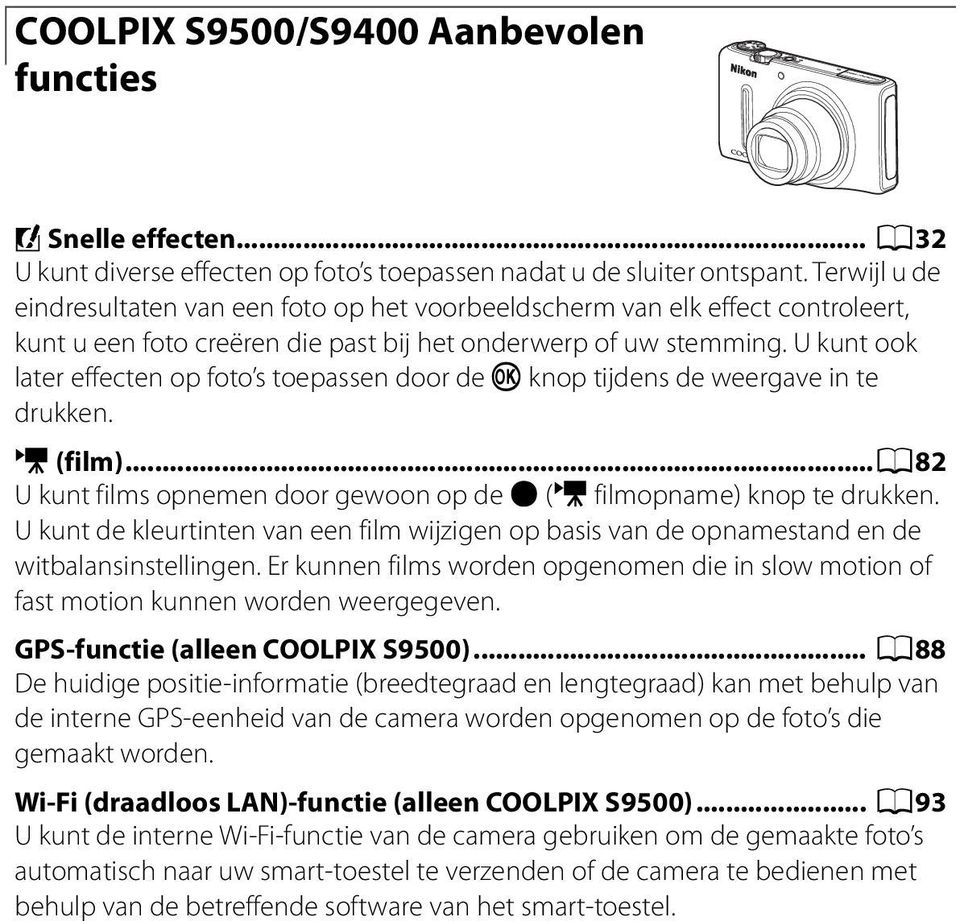
2 COOLPIX S9500/S9400 Aanbevolen functies p Snelle effecten... A32 U kunt diverse effecten op foto s toepassen nadat u de sluiter ontspant. Terwijl u de eindresultaten van een foto op het voorbeeldscherm van elk effect controleert, kunt u een foto creëren die past bij het onderwerp of uw stemming. U kunt ook later effecten op foto s toepassen door de k knop tijdens de weergave in te drukken. e (film)...a82 U kunt films opnemen door gewoon op de b (e filmopname) knop te drukken. U kunt de kleurtinten van een film wijzigen op basis van de opnamestand en de witbalansinstellingen. Er kunnen films worden opgenomen die in slow motion of fast motion kunnen worden weergegeven. GPS-functie (alleen COOLPIX S9500)... A88 De huidige positie-informatie (breedtegraad en lengtegraad) kan met behulp van de interne GPS-eenheid van de camera worden opgenomen op de foto s die gemaakt worden. Wi-Fi (draadloos LAN)-functie (alleen COOLPIX S9500)... A93 U kunt de interne Wi-Fi-functie van de camera gebruiken om de gemaakte foto s automatisch naar uw smart-toestel te verzenden of de camera te bedienen met behulp van de betreffende software van het smart-toestel.
3 Inleiding Onderdelen en functies camera Beginselen van opname en weergave Opnamefuncties Weergavefuncties Films opnemen en afspelen GPS/elektronisch kompas gebruiken (alleen COOLPIX S9500) De Wi-Fi (draadloos LAN)-functie gebruiken (alleen COOLPIX S9500) Basisinstellingen Referentiegedeelte Technische opmerkingen en index i
4 Inleiding Lees dit eerst Inleiding Gefeliciteerd met de aanschaf van een Nikon COOLPIX S9500 of COOLPIX S9400 digitale camera. Lees de informatie onder Voor uw veiligheid (Avi tot Aviii) en maak uzelf vertrouwd met de informatie in deze handleiding. Houd deze handleiding na het lezen bij de hand en gebruik deze als naslagwerk om nog meer plezier aan uw nieuwe camera te beleven. ii
5 Lees dit eerst Over deze handleiding Als u de camera direct wilt gebruiken, zie dan Beginselen van opname en weergave (A 12). Zie Onderdelen en functies camera (A 1) voor meer informatie over namen en voornaamste functies van de camera-onderdelen. Overige informatie Symbolen en conventies De volgende symbolen en conventies worden in deze handleiding gebruikt om u in staat te stellen snel de informatie te vinden die u zoekt: Pictogram Beschrijving Dit pictogram duidt waarschuwingen en informatie aan die vóór het B gebruik van de camera gelezen moeten worden. Dit symbool staat bij opmerkingen die moeten worden gelezen voordat u de C camera gaat gebruiken. Deze pictogrammen duiden andere pagina s met relevante informatie A/E/F aan; E: Referentiegedeelte, F: Technische opmerkingen en index. Met geheugenkaarten worden in deze handleiding SD-, SDHC- en SDXCgeheugenkaarten bedoeld. Met standaardinstelling wordt de instelling bij aankoop bedoeld. De namen van de menuopties die op het scherm verschijnen en de namen van knoppen of meldingen die op een computermonitor verschijnen, worden vet weergegeven. In sommige schermvoorbeelden in deze handleiding zijn afbeeldingen weggelaten om aanduidingen op de monitor duidelijker weer te geven. De afbeeldingen van monitorinhoud en camera kunnen verschillen van het eigenlijke product. Voor de illustraties en monitorteksten in deze handleiding wordt de COOLPIX S9500 gebruikt. Waar nodig worden illustraties voor zowel de COOLPIX S9500 als de COOLPIX S9400 weergegeven. Inleiding iii
6 Lees dit eerst Inleiding Informatie en voorzorgsmaatregelen Permanente kennisoverdracht Als onderdeel van Nikon s streven naar permanente kennisoverdracht via continue productondersteuning en -informatie is er altijd nieuwe, bijgewerkte informatie online beschikbaar op de volgende websites: Voor gebruikers in de VS: Voor gebruikers in Europa en Afrika: Voor gebruikers in Azië, Oceanië en het Midden-Oosten: Bezoek deze sites voor de nieuwste productinformatie, tips, antwoorden op veelgestelde vragen (FAQ s) en algemeen advies over digitale beeldverwerking en fotografie. Neem voor meer informatie contact op met de dichtstbijzijnde Nikon vertegenwoordiging. Bezoek de website voor de contactgegevens: Gebruik uitsluitend elektronische accessoires van het merk Nikon Nikon COOLPIX-camera s zijn ontwikkeld volgens de hoogste technologische normen en bevatten complexe elektronische circuits. Alleen elektronische accessoires van het merk Nikon (inclusief batterijladers, batterijen, lichtnetlaadadapters en lichtnetadapters), die door Nikon speciaal zijn ontwikkeld om binnen de operationele eisen en veiligheidseisen van deze elektronische circuits te werken en zijn met het oog daarop getest en goedgekeurd. HET GEBRUIK VAN ELEKTRONISCHE ACCESSOIRES DIE NIET DOOR NIKON ZIJN VERVAARDIGD KAN DE CAMERA BESCHADIGEN EN DE NIKON GARANTIE DOEN VERVALLEN. Het gebruik van oplaadbare Li-ion batterijen van derden zonder het Nikon hologram kan de werking van de camera negatief beïnvloeden en/of resulteren in oververhitting, ontbranding, breuk of lekkage van de batterijen. Neem voor meer informatie over originele Nikon accessoires contact op met een door Nikon goedgekeurde leverancier. iv Holografisch zegel: Dit zegel duidt aan dit apparaat een origineel Nikon product is. Voordat u belangrijke foto s gaat maken Voordat u foto s gaat maken van belangrijke gelegenheden (zoals een huwelijk of reis), kunt u het beste enkele proefopnamen maken om te controleren of de camera goed werkt. Nikon is niet aansprakelijk voor schade of gederfde inkomsten als gevolg van een defect aan de camera. Over de handleidingen Geen enkel onderdeel van de bij dit product geleverde handleidingen mag worden gereproduceerd, overgedragen, getranscribeerd, worden opgeslagen in een archiefsysteem of in enige vorm worden vertaald naar enige taal, met enig middel, zonder voorafgaande schriftelijke toestemming van Nikon. Nikon is niet aansprakelijk voor enige schade die voortvloeit uit het gebruik van dit product. Nikon behoudt zich het recht voor zonder voorafgaande aankondiging de specificaties van de hardware en software die in de documentatie worden beschreven op elk gewenst moment te wijzigen. Nikon heeft alles in het werk gesteld om te zorgen dat de informatie in de documentatie juist en volledig is en zou het op prijs stellen dat u de Nikon importeur op de hoogte brengt van eventuele onjuistheden of omissies (zie de overige documentatie voor de adresgegevens).
7 Lees dit eerst Mededelingen aangaande het verbod op kopiëren of reproduceren Houd er rekening mee dat alleen al het bezit van materiaal dat digitaal is gekopieerd of gereproduceerd met behulp van een scanner, digitale camera of ander apparaat wettelijk strafbaar kan zijn. Materiaal dat niet mag worden gekopieerd of gereproduceerd Kopieer of reproduceer geen papiergeld, munten, waardepapieren of obligaties van (plaatselijke) overheden, zelfs niet als dergelijke kopieën of reproducties zijn voorzien van een stempel Voorbeeld of Specimen. Het kopiëren of reproduceren van papiergeld, munten of waardepapieren die in het buitenland in omloop zijn, is verboden. Tenzij vooraf door de overheid toestemming is verleend, is het kopiëren of reproduceren van ongebruikte, door de overheid uitgegeven postzegels of briefkaarten verboden. Het kopiëren of reproduceren van door de overheid uitgegeven (post)zegels en gecertificeerde wettelijke documenten is verboden. Waarschuwingen met betrekking tot bepaalde kopieën en reproducties De overheid heeft waarschuwingen uitgevaardigd met betrekking tot het kopiëren of reproduceren van waardepapieren uitgegeven door commerciële instellingen (aandelen, wissels, cheques, cadeaubonnen en dergelijke), vervoerspassen of coupons, behalve wanneer het gaat om een minimaal benodigd aantal kopieën voor zakelijk gebruik door een bedrijf. Eveneens niet toegestaan is het kopiëren of reproduceren van door de overheid uitgegeven paspoorten, door overheidsinstanties en andere instellingen afgegeven vergunningen, identiteitsbewijzen en kaartjes, zoals pasjes en maaltijdbonnen. Auteursrechten Het kopiëren of reproduceren van auteursrechtelijk beschermde creatieve werken, zoals boeken, muziek, schilderijen, houtgravures, kaarten, tekeningen, films en foto s, wordt gereguleerd door de nationale en internationale auteurswetgeving. Gebruik dit product niet voor het maken van illegale kopieën of voor andere activiteiten die het auteursrecht schenden. Inleiding Wegwerpen van opslagmedia Houd er rekening mee dat bij het wissen van foto s of het formatteren van opslagmedia, zoals geheugenkaarten of het interne camerageheugen, de oorspronkelijke beeldgegevens niet volledig worden verwijderd. Met behulp van in de handel verkrijgbare software is het soms mogelijk verwijderde bestanden op weggeworpen opslagmedia alsnog te herstellen, wat misbruik van persoonlijke beeldgegevens tot gevolg kan hebben. De gebruiker is zelf verantwoordelijk voor de privacybescherming met betrekking tot dergelijke gegevens. Wis alle gegevens met behulp van speciale software, alvorens een opslagmedium weg te werpen of aan een ander over te doen. U kunt het medium ook eerst formatteren en vervolgens geheel vullen met beelden die geen persoonlijke informatie bevatten (bijvoorbeeld foto s van de lucht). Stel bij de COOLPIX S9500 de GPS-geg. opnemen van de GPS-opties (A91) in op Uit. Vergeet niet eventuele foto s die u voor de optie Selecteer beeld in het Welkomstscherm (A96) hebt geselecteerd te vervangen. Wees voorzichtig bij het fysiek vernietigen van opslagmedia en voorkom letsel en beschadiging van eigendommen. Bij de COOLPIX S9500 wordt er op dezelfde manier met de loggegevens op de geheugenkaart gewerkt als met andere gegevens. Om de verkregen maar niet op de geheugenkaart opgeslagen loggegevens te wissen, selecteer Log aanmaken Log beëindigen Log wissen. Bij de COOLPIX S9500 kunt u de instelling Wi-Fi-opties (A98) wissen met behulp van Standaardwaarden in het setup-menu. v
8 Voor uw veiligheid Inleiding Om schade aan het Nikon product of letsel bij uzelf of anderen te voorkomen, verzoeken wij u de volgende veiligheidsvoorschriften goed door te lezen alvorens dit product in gebruik te nemen. Bewaar deze veiligheidsinstructies op een plaats waar alle gebruikers van dit product deze kunnen lezen. Dit symbool staat bij waarschuwingen die moeten worden gelezen voordat dit Nikon product in gebruik wordt genomen, zodat mogelijk letsel wordt voorkomen. vi WAARSCHUWINGEN Zet de camera bij storing uit Indien er rook of een ongewone geur uit de camera of de lichtnetlaadadapter komt, koppel de lichtnetlaadadapter dan los en verwijder de batterij onmiddellijk. Let hierbij op dat u geen brandwonden oploopt. Als u de camera blijft gebruiken, kan dit tot letsel leiden. Nadat de batterij is verwijderd, dient het apparaat door een door Nikon erkende servicedienst te worden nagekeken. Demonteer het apparaat niet Het aanraken van de interne delen van de camera of de lichtnetlaadadapter kan leiden tot letsel. Reparaties mogen uitsluitend door bevoegde technici worden uitgevoerd. Als de camera of de lichtnetlaadadapter door een val of ander ongeluk openbreekt, haalt u de stekker uit het stopcontact en/of verwijder u de batterij en laat u het product nakijken door een door Nikon erkende servicedienst. Gebruik de camera of lichtnetlaadadapter niet in de buurt van ontvlambare gassen Het gebruik van de camera in de buurt van brandbare gassen zoals propaan en benzine, en brandbare sprays of stof kan leiden tot een explosie of brand. Wees voorzichtig met de camerariem Hang de camerariem nooit om de nek van een baby of kind. Buiten bereik van kinderen houden Bewaar de producten niet binnen het bereik van kinderen. Dit kan namelijk tot letsel leiden. Zorg ervoor dat kleine kinderen de batterij of andere kleine onderdelen niet in hun mond kunnen stoppen. Vermijd langdurig contact met de camera, lichtnetlaadadapter of lichtnetadapter terwijl de apparaten zijn ingeschakeld of in gebruik zijn. Delen van de apparaten worden heet. Laat u de apparaten voor langere tijd in direct contact komen met de huid, dan kan dit lichte brandwonden tot gevolg hebben.
9 Voor uw veiligheid Ga voorzichtig om met de batterij Bij onjuist gebruik kan de batterij gaan lekken, oververhit raken of ontploffen. Let op de volgende punten bij het gebruik van de batterij in combinatie met dit product: Schakel het apparaat uit voordat u de batterij verwisselt. Als u de lichtnetlaadadapter/lichtnetadapter gebruikt, haalt u eerst de stekker uit het stopcontact. Gebruik alleen de oplaadbare Liionbatterij EN-EL12 (meegeleverd). Laad de batterij op door deze in de camera te plaatsen ende lichtnetlaadadapter EH-70P aan te sluiten (meegeleverd). Probeer de batterij niet ondersteboven of achterstevoren in de camera te plaatsen. U mag de batterij niet uit elkaar halen, of de isolatie of het omhulsel verwijderen of openbreken. Stel de batterij niet bloot aan vuur of bovenmatige hitte. Dompel de batterij niet onder in water en zorg dat deze niet vochtig wordt. Plaats het afdekkapje wanneer de batterij getransporteerd wordt. Vervoer of bewaar de batterij niet bij metalen voorwerpen, zoals halskettingen of haarspelden. Een volledig ontladen batterij kan gaan lekken. Om schade aan het product te voorkomen, dient u de batterij te verwijderen wanneer deze leeg is. Stop onmiddellijk met het gebruik van de batterij wanneer zich een verandering voordoet, zoals verkleuring of vervorming. Spoel kleding of huid die in contact is gekomen met vloeistof uit een beschadigde batterij onmiddellijk af met ruim water. Neem de onderstaande voorzorgsmaatregelen in acht bij het gebruik van de lichtnetlaadadapter Houd de batterijlader droog. Als u deze voorzorgsmaatregel niet in acht neemt, kan dit leiden tot brand of een elektrische schok. Verwijder stof op of bij de metalen onderdelen van de stekker met een droge doek. Als u dit nalaat en het product blijft gebruiken, kan dit brand veroorzaken. Raak de stekker niet aan en blijf uit de buurt van de lichtnetlaadadapter tijdens onweer. Als u deze voorzorgsmaatregelen niet in acht neemt, kan dit brand of een elektrische schok veroorzaken. Voorkom beschadigingen of veranderingen aan de USB-kabel. Trek de kabel niet met kracht los en buig deze niet. Plaats geen zware voorwerpen op de kabel en stel de kabel niet bloot aan hitte of vuur. Als de isolatie beschadigd raakt en de draden bloot komen te liggen, laat het netsnoer dan door een door Nikon erkende servicedienst nakijken. Als u deze voorzorgsmaatregelen niet in acht neemt, kan dit leiden tot een elektrische schok. Raak de stekker of de lichtnetlaadadapter niet met natte handen aan. Als u deze voorzorgsmaatregelen niet in acht neemt, kan dit brand of een elektrische schok veroorzaken. Niet gebruiken in combinatie met reisstekkers, adapters bedoeld om de ene spanning om te vormen naar de andere of met DC/AC-omvormers. Als u deze voorzorgsmaatregel niet in acht neemt, kan dat leiden tot schade aan het product resp. oververhitting of zelfs brand. Inleiding vii
10 Voor uw veiligheid Inleiding Gebruik de juiste kabels Gebruik voor aansluitingen uitsluitend de voor dit doel meegeleverde of bij Nikon verkrijgbare kabels, zodat wordt voldaan aan de productvoorschriften. Wees voorzichtig met de bewegende delen Pas op dat uw vingers of andere voorwerpen niet bekneld raken tussen de objectiefbescherming of andere bewegende delen. Cd-rom s Speel de cd-rom s die bij dit apparaat worden geleverd niet af op een audiocd-speler. Als u cd-rom s afspeelt op een audio-cd-speler, kan dit leiden tot gehoorverlies of beschadiging van de apparatuur. Wees voorzichtig met gebruik van de flitser Als u een flitser dicht bij de ogen van een te fotograferen persoon gebruikt, kan dit tijdelijk oogletsel veroorzaken. Wees extra voorzichtig bij het fotograferen van kleine kinderen; de flitser mag niet dichterbij worden gehouden dan 1 meter van het onderwerp. Flits niet als het flitsvenster met een persoon of voorwerp in aanraking komt Als u deze voorzorgsmaatregel niet in acht neemt, kan dit brand of brandwonden veroorzaken. Zorg dat de camera uit staat in een vliegtuig of ziekenhuis Zet de camera uit als u zich in een vliegtuig bevindt en dit gaat opstijgen of landen. Schakel bij het gebruik van de COOLPIX S9500 ook de opnamefunctie voor GPS-trackinginformatie uit voordat u aan boord van het vliegtuig gaat. Volg de instructies van het ziekenhuis bij gebruik binnen de muren daarvan. De elektromagnetische straling veroorzaakt door deze camera kan de elektronische systemen van het vliegtuig resp. de instrumenten in het ziekenhuis van slag brengen. Verwijder de Eye-Fi-kaart, die de oorzaak van de storing kan zijn uit voorzorg, indien deze in de camera zit. Bestuurders dienen de camera niet te bedienen tijdens het rijden. Dit kan tot een ongeval leiden. 3D-beelden Geef 3D-beelden die met dit apparaat zijn opgenomen niet langere periodes continu weer, ongeacht of deze op een televisie, monitor of ander display worden weergegeven. Neem in het geval van kinderen van wie het gezichtsvermogen nog steeds in ontwikkeling is, voor gebruik a.u.b. contact op met een kinderarts of oogarts en volg hun instructies op. Het langdurig bekijken van 3D-beelden kan ogen overmatig belasten en misselijkheid of ongemak veroorzaken. Stop het gebruik indien een van deze symptomen optreedt en neem zo nodig contact op met een arts. viii
11 Mededelingen Mededelingen voor klanten in Europa WAARSCHUWINGEN GEVAAR VOOR EXPLOSIE ALS BATTERIJ WORDT VERVANGEN VOOR EEN ONJUIST TYPE. VOER BATTERIJEN AF VOLGENS DE INSTRUCTIES. Dit symbool geeft aan dat dit product via gescheiden inzameling moet worden afgevoerd. Het volgende is alleen van toepassing op gebruikers in Europese landen: Dit product dient apart te worden ingeleverd bij een aangewezen inzamelingspunt. Gooi niet samen met het huishoudelijk afval weg. Neem voor meer informatie contact op met de leverancier of de gemeentelijke reinigingsdienst. Dit symbool op de batterij duidt aan dat de batterij afzonderlijk moet ingezameld worden. Het volgende is alleen van toepassing op gebruikers in Europese landen: Alle batterijen, al dan niet voorzien van dit symbool, moeten afzonderlijk worden ingezameld op een geschikt inzamelpunt. Gooi niet samen met het huishoudelijk afval weg. Neem voor meer informatie contact op met de leverancier of de gemeentelijke reinigingsdienst. ix Inleiding
12 <Belangrijk> Opmerkingen over GPS/elektronisch kompas (alleen COOLPIX S9500) Inleiding b Locatieinformatie van deze camera Lees GEBRUIKERSLICENTIE-OVEREENKOMST VOOR LOCATIENAAMGEGEVENS (COOLPIX S9500) (F15) en ga akkoord met de voorwaarden voordat de GPS-functie gebruikt kan worden. De locatieinformatie (POI-informatie: POI) stand april De locatieinformatie wordt niet bijgewerkt. Gebruik de informatie over locaties alleen als richtlijn. De locatieinformatie (POI-informatie: POI) in de Volksrepubliek van China ( China ) en de Republiek van Korea is niet beschikbaar voor de COOLPIX S9500. b Opmerkingen over GPS-functies Als GPS-geg. opnemen in GPS-opties het GPS-opties menu is ingesteld op Aan, blijft de GPS-functie continu werken, zelfs nadat de camera uitgezet is (A89). De elektromagnetische golven van dit product kunnen de meetinstrumenten in een vliegtuig of medische apparatuur beïnvloeden. Als het gebruik van het product verboden of beperkt is tijdens het opstijgen of landen van een vliegtuig of in een ziekenhuis, moet u de optie GPS-geg. opnemen op Uit zetten en de camera uitschakelen. Personen kunnen herkend worden aan de hand van foto s of films die zijn opgenomen met informatie over de locatie. Wees daarom altijd voorzichtig als u foto s of films met informatie over de locatie of GPS-logbestanden naar een derde verzendt of als u ze wilt uploaden naar een netwerk zoals internet waar iedereen ze kan bekijken. Lees Wegwerpen van opslagmedia (Av). b Opmerkingen over GPS en elektronisch kompas De COOLPIX S9500 is een camera. Gebruik deze camera niet als navigatie-apparaat of meetinstrument. Bedien het elektronische kompas niet terwijl u rijdt. Gebruik informatie (bijv. over richting) gemeten door de camera alleen als richtlijn. Deze informatie kan niet worden gebruikt voor navigatiedoeleinden in een vliegtuig of auto, persoonlijke toepassingen of landmetingen. Als u de camera gebruikt tijdens bergbeklimmen of een trektocht, moet u altijd een aparte kaart, navigatiesysteem of meetinstrument gebruiken. x
13 <Belangrijk> Opmerkingen over GPS/elektronisch kompas (alleen COOLPIX S9500) bde camera in het buitenland gebruiken Raadpleeg uw reisbureau of de ambassade van het land waar u naar toegaat om te controleren of er restricties gelden voor het gebruik van camera s, voordat u de camera met GPS-functie meeneemt naar het buitenland. Zo mag u in China bijvoorbeeld geen loggegevens vastleggen met informatie over locaties, zonder toestemming van de Chinese regering. Stel de GPS-geg. opnemen op Uit in. De GPS-functie kan misschien niet correct werken in China en de grenzen tussen China en aangrenzende landen (vanaf december 2012). Inleiding xi
14 Wi-Fi (draadloos LAN-netwerk)-functie (alleen COOLPIX S9500) Inleiding Dit product wordt geregeld door de voorschriften van het Ministerie van Export van de Verenigde Staten en u dient toelating te krijgen van de overheid van de Verenigde Staten als u dit product exporteert of herexporteert naar een land waarvoor de Verenigde Staten een embargo op goederen hebben afgekondigd. De volgende landen werden onderworpen aan een embargo: Cuba, Iran, Noord- Korea, Soedan en Syrië. Omdat deze lijst met landen kan wijzigen, dient u voor de recentste informatie contact op te nemen met het Ministerie van Handel van de Verenigde Staten. Beperkingen voor draadloze apparaten De draadloze zender/ontvanger die in dit product is inbegrepen, voldoet aan de voorschriften voor draadloze toepassingen in het land van aankoop en is niet bedoeld voor gebruik in andere landen (producten die werden aangeschaft in de EU of in de EFTA, kunnen gelijk waar in de EU en de EFTA worden gebruikt). Nikon is niet aansprakelijk voor gebruik in andere landen. Gebruikers die niet zeker zijn wat het oorspronkelijke land van aankoop is, dienen contact op te nemen met hun lokaal Nikon-servicecenter of met een door Nikon erkende servicedienst. Deze beperking geldt alleen voor de draadloze werking en niet voor enig ander gebruik van het product. xii
15 Wi-Fi (draadloos LAN-netwerk)-functie (alleen COOLPIX S9500) Voorzorgsmaatregelen bij het gebruik van radiotransmissies Merk op dat de radiotransmissie of -ontvangst van gegevens altijd kan worden onderschept door derden. Nikon is niet verantwoordelijk voor gegevens- of informatielekken die zich tijdens de gegevensoverdracht kunnen voordoen. Gebruik van de functie Wi-Fi (draadloos LAN) kan leiden tot radiogolfinterferentie, waardoor de communicatiesnelheid kan afnemen of het netwerk kan worden ontkoppeld. Als u verbindingsproblemen vaststelt, stopt u het gebruik van de functie Wi-Fi (draadloos LAN). De werkende frequentieband van deze apparatuur wordt gebruikt door apparatuur voor industriële, wetenschappelijke, consumenten- en medische doeleinden inclusief magnetrons, plaatselijke radiozenders voor identificatie van mobiele units gebruikt in de productielijnen van fabrieken en amateurradiozenders (hierna aangegeven als een andere zender ). 1. Voor deze apparatuur wordt gebruikt, dient u na te gaan of er geen ander station in de omgeving actief is. 2. Wanneer deze apparatuur schadelijke radio-interferentie in een ander station veroorzaakt, dient u de bedrijfsfrequentie onmiddellijk te wijzigen of de uitstraling van radiogolven te stoppen door de stroom uit te schakelen, enz. 3. Als u nog vragen heeft, neemt u contact op met een Nikonservicecenter of een door Nikon erkende servicedienst. Inleiding xiii
16 Wi-Fi (draadloos LAN-netwerk)-functie (alleen COOLPIX S9500) Inleiding Gebruik van persoonlijke informatie en disclaimer Gebruikersinformatie die op het product is geregistreerd en geconfigureerd, zoals de verbindingsinstellingen voor draadloos LAN en andere persoonlijke informatie, kan blootstaan aan veranderingen en verlies ten gevolge van bedieningsfouten, statische elektriciteit, ongevallen, storingen, reparaties of andere handelingen. Bewaar altijd een kopie van belangrijke informatie op een andere plaats. Nikon is niet verantwoordelijk voor directe of indirecte schade of winstderving ten gevolge van een verandering of verlies van informatie waarvoor Nikon niet aansprakelijk kan worden gesteld. Voordat dit product wordt weggegooid of aan een andere eigenaar wordt overgedragen, is het raadzaam dat u de optie Standaardwaarden in het setupmenu (A96) gebruikt om alle gebruikersgegevens geregistreerd en geconfigureerd op het product, met inbegrip van verbindingsinstellingen voor draadloos LAN en andere persoonlijke informatie, te verwijderen. Nikon is niet verantwoordelijk voor communicatiekosten ten gevolge van ongeoorloofde toegang tot een openbaar draadloos LAN door derden, of voor enigerlei andere schade ten gevolge van diefstal van het product. Nikon is niet verantwoordelijk voor enigerlei schade ten gevolge van het ongeoorloofd gebruik van in de camera opgeslagen adressen ten gevolge van diefstal van het product. xiv
17 Inhoudsopgave Inleiding... ii Lees dit eerst... ii Over deze handleiding... iii Informatie en voorzorgsmaatregelen... iv Voor uw veiligheid... vi WAARSCHUWINGEN... vi Mededelingen... ix <Belangrijk> Opmerkingen over GPS/elektronisch kompas (alleen COOLPIX S9500)... x Wi-Fi (draadloos LAN-netwerk)-functie (alleen COOLPIX S9500)... xii Inleiding Onderdelen en functies camera... 1 Camerabody... 1 Basisfuncties van de bedieningsknoppen... 3 De camerariem bevestigen... 5 Basismenufuncties... 6 Monitorscherm... 8 Beginselen van opname en weergave Voorbereiding 1 De batterij plaatsen Voorbereiding 2 De batterij opladen Voorbereiding 3 Een geheugenkaart plaatsen Intern geheugen en geheugenkaarten Goedgekeurde geheugenkaarten Stap 1 De camera aanzetten De camera aan- en uitzetten Taal, datum en tijd instellen Stap 2 Een opnamestand selecteren Beschikbare opnamestanden Stap 3 Het beeld kadreren De zoom gebruiken Stap 4 Scherpstellen en afdrukken Stap 5 Afbeeldingen weergeven Stap 6 Ongewenste foto s wissen xv
18 Inhoudsopgave Inleiding Opnamefuncties A (Auto)-stand Snelle effecten gebruiken Onderwerpstand (Aangepast op onderwerp fotograferen) Een beschrijving (helpinformatie) van elk onderwerp bekijken Eigenschappen van elk onderwerp Slim portret-stand (glimlachende gezichten fotograferen) Huid verzachten gebruiken Stand speciale effecten (Effecten toepassen tijdens opname) Functies die ingesteld kunnen worden met de multi-selector Beschikbare functies De flitser gebruiken (flitsstanden) Zelfontspanner gebruiken Macro-stand gebruiken Helderheid (Belichtingscompensatie), Levendigheid en kleurinstelling (creatieve schuifbalk) instellen Helderheid instellen (belichtingscompensatie) Lijst met standaardinstellingen Functies die ingesteld kunnen worden met de d (menu) knop (Opnamestand) Beschikbare opties in het opnamemenu (A (Auto)-stand) Beschikbare opties in het menu slim portret Niet beschikbare functies in combinatie Scherpstellen op onderwerp AF met doelopsporing gebruiken Gezichtsdetectie gebruiken Scherpstelvergrendeling Autofocus Weergavefuncties Zoomweergave Meerdere foto s bekijken (Miniatuurweergave en Kalenderweergave) Bepaalde soorten foto s selecteren om weer te geven Beschikbare weergavestanden Wisselen tussen weergavestanden Functies die ingesteld kunnen worden met de d (menu) knop (Weergavestand) Beschikbare weergavemenu s Scherm gebruiken voor selecteren van foto s Camera aansluiten op een tv, computer of printer ViewNX 2 gebruiken Installeren van ViewNX Foto s naar een computer kopiëren Foto s bekijken xvi
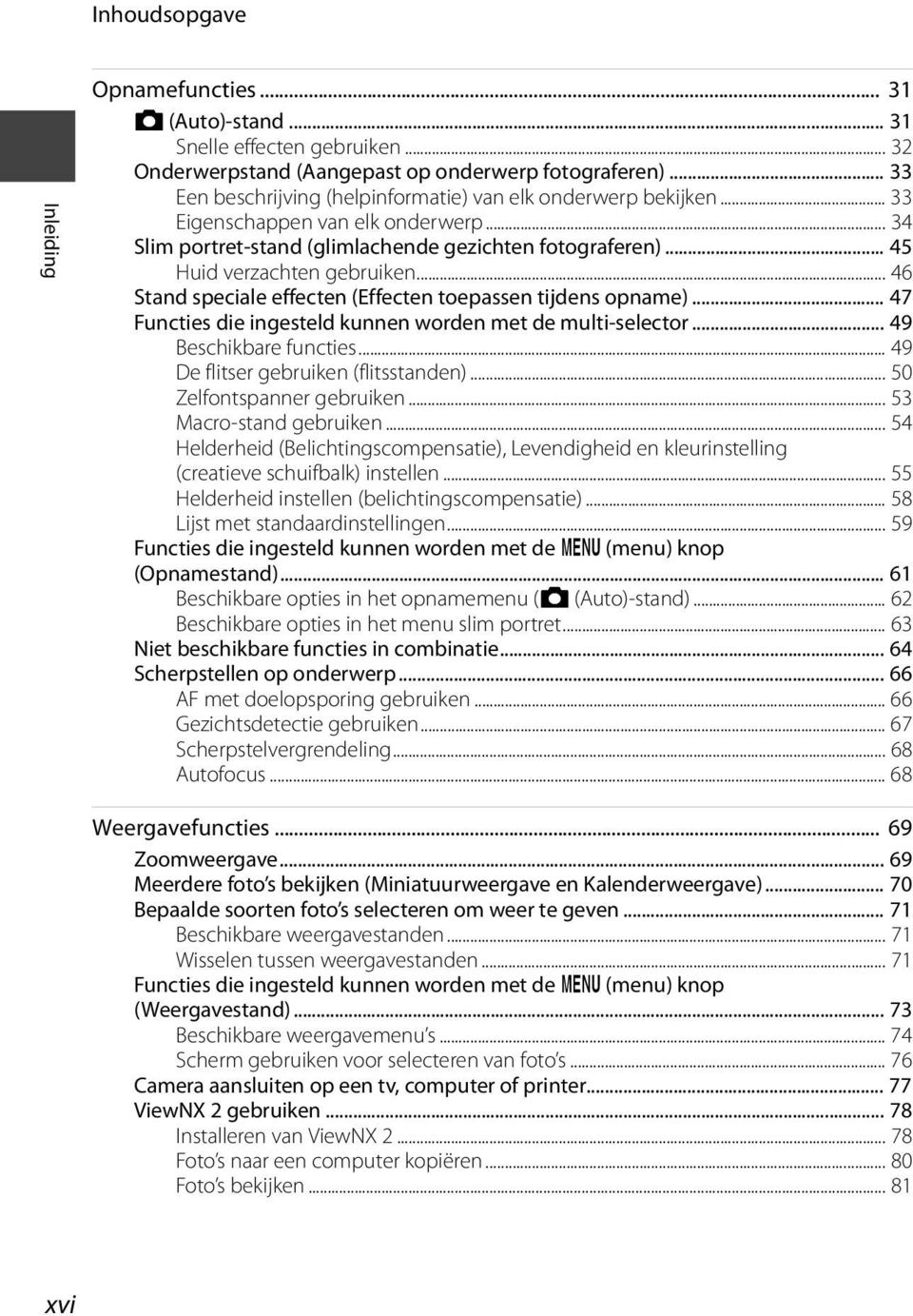
19 Inhoudsopgave Films opnemen en afspelen Films opnemen Functies die ingesteld kunnen worden met de d (menu) knop (filmmenu) Beschikbaar filmmenu Films afspelen GPS/elektronisch kompas gebruiken (alleen COOLPIX S9500) GPS-gegevensopname starten Functies die ingesteld kunnen worden met de d (Menu) knop (GPS-opties menu) Beschikbaar GPS-opties menu Inleiding De Wi-Fi (draadloos LAN)-functie gebruiken (alleen COOLPIX S9500) Functies die met behulp van Wi-Fi kunnen worden uitgevoerd De software op het smart-toestel installeren Het smart-toestel op de camere aansluiten Basisinstellingen Het setup-menu Referentiegedeelte... E1 Eenvoudig panorama gebruiken (opname en weergave)... E2 Foto s maken met eenvoudig panorama... E2 Eenvoudig panorama weergeven (scrollen)... E4 Stand favoriete beelden... E5 Beelden aan albums toevoegen... E5 Beelden in albums weergeven... E6 Beelden uit albums verwijderen... E6 Pictogram favorietenalbum wijzingen... E7 Stand automatisch sorteren... E8 Stand sorteer op datum... E10 Foto s in een reeks weergeven... E11 Foto s bewerken... E13 Bewerkingsfuncties... E13 Snelle effecten: Effecten toepassen op foto s... E15 Snel retoucheren: Contrast en verzadiging verbeteren... E16 D-Lighting: Helderheid en contrast verbeteren... E16 Glamour retoucheren: Huidtinten zachter maken, gezicht kleiner maken of ogen groter maken... E17 Kleine afbeelding: Het beeldformaat verkleinen... E18 Uitsnede: Een uitgesneden kopie maken... E19 xvii
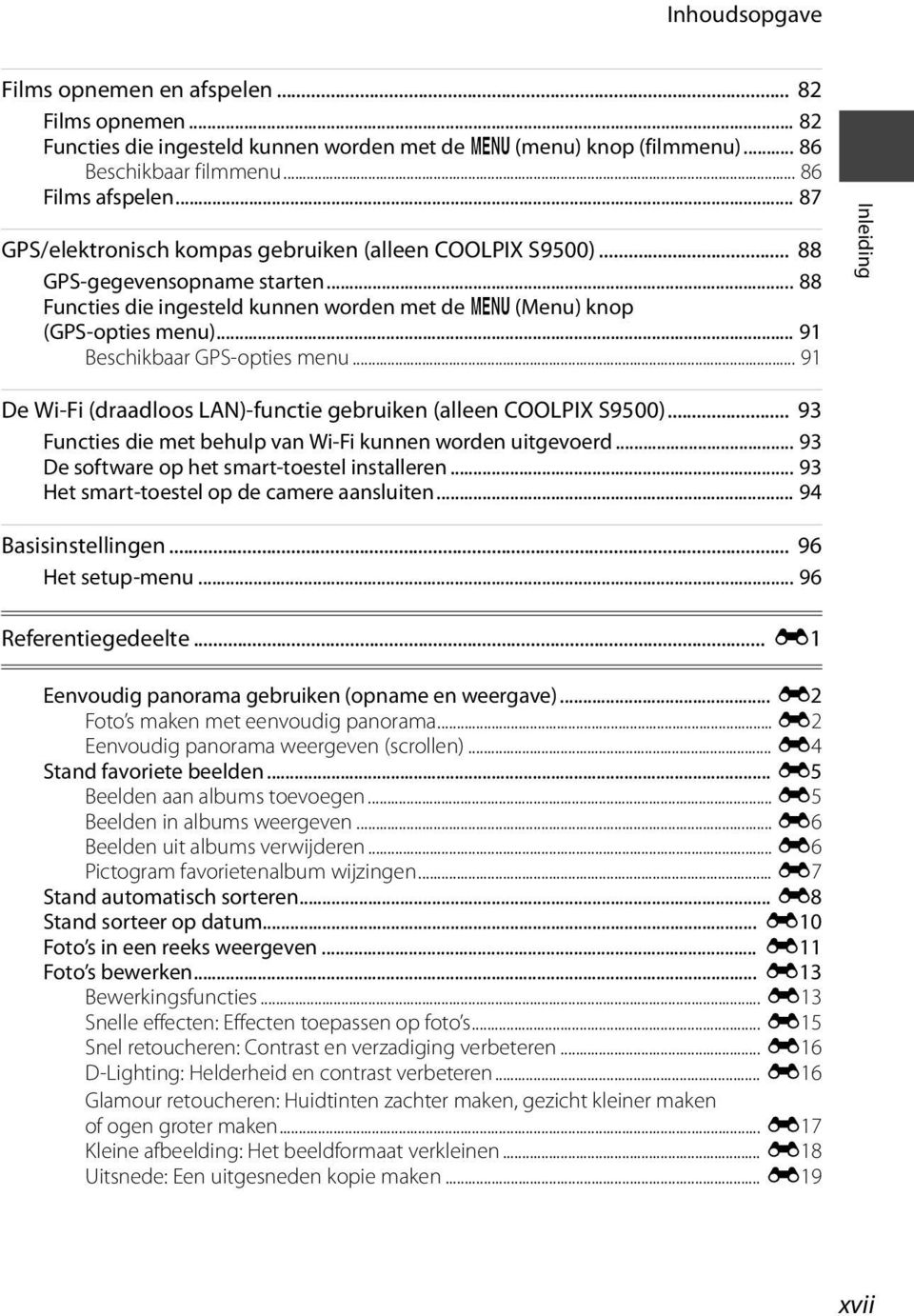
20 Inhoudsopgave Inleiding Camera aansluiten op een tv (foto s op een tv bekijken)... E20 Camera aansluiten op een printer (rechtstreeks printen)... E22 Camera aansluiten op een printer... E22 Afzonderlijke foto s afdrukken... E23 Meerdere foto s afdrukken... E24 Films bewerken... E27 Uitsnede Alleen de gewenste delen van de film kopiëren... E27 Het opnamemenu (A (Auto)-stand))... E29 Beeldmodus (Beeldformaat en beeldkwaliteit)... E29 Witbalans (kleurinstelling aanpassen)... E31 Lichtmeting... E33 Continu-opname... E34 ISO-waarde... E37 AF-veldstand... E38 Autofocus-stand... E41 Snelle effecten... E42 Het Slim portret-menu... E43 Beeldmodus (Beeldformaat en beeldkwaliteit)... E43 Huid verzachten... E43 Glimlachtimer... E43 Knipperdetectie... E44 Filmmenu... E45 Filmopties... E45 Openen met HS-beelden... E49 Autofocus-stand... E49 Windruisreductie... E50 Het weergavemenu... E51 Afdrukopdracht (Een DPOF-afdrukopdracht maken)... E51 Diashow... E54 Beveiligen... E55 Beeld draaien... E55 Spraakmemo... E56 Kopiëren (Kopiëren tussen het interne geheugen en de geheugenkaart)... E57 Reeksweergaveopties... E58 Hoofdfoto kiezen... E58 GPS-opties menu (alleen COOLPIX S9500)... E59 GPS-opties... E59 Points of Interest (POI) (opnemen en weergeven locatieinformatie)... E61 Log aanmaken (log met reisinformatie opnemen)... E62 Log weergeven... E64 Synchroniseren... E64 Elektronisch kompas... E65 xviii
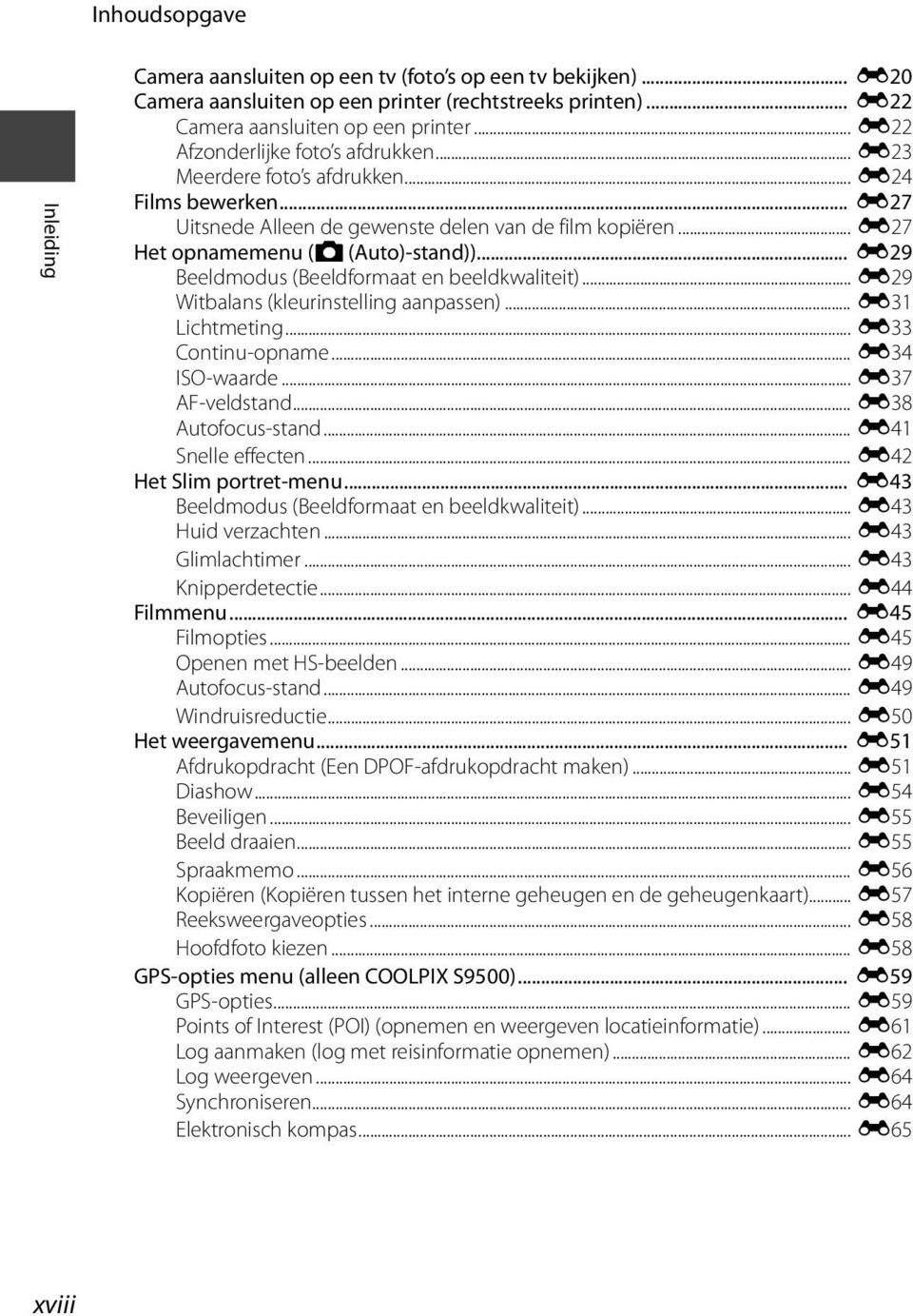
21 Inhoudsopgave Het setup-menu... E67 Welkomstscherm... E67 Tijdzone en datum... E68 Monitorinstellingen... E70 Datumstempel (Datum en tijd afdrukken op foto s)... E72 Vibratiereductie... E73 Bewegingsdetectie... E74 AF-hulplicht... E75 Digitale zoom... E76 Geluidsinstellingen... E77 Automatisch uit... E77 Geheugen formatteren/geheugenkaart formatteren... E78 Taal/Language... E78 TV-instellingen... E79 Opladen via de computer... E80 Knipperwaarschuwing... E82 Wi-Fi-opties (alleen COOLPIX S9500)... E83 Uploaden via Eye-Fi... E85 Filmstrip... E86 Standaardwaarden... E87 Firmware-versie... E90 Foutmeldingen... E91 Bestands- en mapnamen... E97 Optionele accessoires... E99 Inleiding xix
22 Inhoudsopgave Technische opmerkingen en index... F1 Inleiding Verzorgen van de producten... F2 De camera... F2 De batterij... F3 Lichtnetlaadadapter... F4 De geheugenkaarten... F5 Verzorgen van de camera... F6 Reinigen... F6 Opslag... F6 Problemen oplossen... F7 GEBRUIKERSLICENTIE-OVEREENKOMST VOOR LOCATIENAAMGEGEVENS (COOLPIX S9500)... F15 Specificaties... F19 Ondersteunde standaards... F23 Index... F26 xx
23 Onderdelen en functies camera Camerabody Flitser omhoog gezet 7 Objectiefbescherming gesloten Onderdelen en functies camera Keuzeknop Ontspanknop...3, 26 3 Hoofdschakelaar/ camera-aan-lampje Microfoon (stereo)... 74, GPS-antenne (alleen COOLPIX S9500) Wi-Fi (draadloos LAN) antenne (alleen COOLPIX S9500) Zoomknop...25 f : Groothoek...25 g : Tele...25 h: Miniatuurweergave...70 i : Zoomweergave...69 j : Help Zelfontspannerlampje...53 AF-hulpverlichting Objectief 11 Luidspreker...74, 87, Objectiefbescherming 7 Flitser
24 Camerabody Onderdelen en functies camera OLED-monitor (monitor) 1...8, 22 2 d (menu) knop...6 Draaibare multi-selector 3 (multi-selector) 2...3, 4 4 k (selectie toepassen) knop...3, 4 5 c (weergave) knop...4, 28 Oplaadlampje...14, E81 6 Flitserlampje l (wissen) knop... 29, 87 8 b (e filmopname) knop... 28, 82 9 Statiefaansluiting 10 Deksel voedingsaansluiting (voor een optionele lichtnetadapter)...e99 11 Deksel batterijvak/kaartsleuf...12, Deksel LAN-aansluiting Oogje voor camerariem Afdekking USB-aansluiting...14, 77, HDMI-micro-aansluiting (type D) USB/Audio video connector... 14, 77, 80 1 In deze handleiding wordt de OLED-monitor soms aangeduid als monitor. 2 De draaibare multi-selector wordt in deze handleiding soms multi-selector genoemd. 2
25 Camerabody Basisfuncties van de bedieningsknoppen Voor opname Bedieningsknop Hoofdfunctie A De opnamestand wijzigen. 22 Keuzeknop Zoomknop Draaibare multi-selector Naar g (i) (telezoomstand) draaien om in te zoomen en naar f (h) (groothoekstand) om uit te zoomen. Terwijl het opnamescherm wordt weergegeven: Geef het instelscherm voor m (flitsstand) weer door (H) omhoog te drukken, voor n (zelfontspanner) door (J) naar links te drukken, voor p (macro-stand) door (I) omlaag te drukken en voor creatieve schuifbalk of o (belichtingscorrectie) door (K) naar rechts te drukken. Terwijl het instelscherm wordt weergegeven: Selecteer een item met H, I, J of K, of door de draaibare multi-selector te draaien; druk op de k knop om de selectie toe te passen Onderdelen en functies camera d (menu) knop Menu weergeven en verbergen. 6 Ontspanknop Half ingedrukt (d.w.z. stoppen met indrukken zodra u weerstand voelt): Stel scherpstelling en belichting in. Volledig ingedrukt (d.w.z. de knop volledig induwen): Druk de ontspanknop in. 26 Filmopname starten en stoppen. 82 b (e filmopname) knop 3
26 Camerabody Bedieningsknop Hoofdfunctie A Weergaveknop Foto s weergeven. 28 Onderdelen en functies camera Wissen-knop Voor weergave De laatst opgeslagen foto wissen. 29 Bedieningsknop Hoofdfunctie A Weergaveknop Als de camera uit staat, moet u deze knop ingedrukt houden om de camera in de weergavestand te zetten. Terug naar opnamestand Zoomknop Draaibare multi-selector Selectie toepassen-knop Het beeld vergroten als de knop naar g (i) gedraaid wordt en miniatuur- of kalenderweergave als de knop naar f (h) gedraaid wordt. Volume voor spraakmemo s en afspelen van films instellen. Terwijl het weergavescherm wordt weergegeven: Wijzig de getoonde foto door (H) omhoog, (I) omlaag, (J) naar links en (K) naar rechts te drukken of door de draaibare multi-selector te draaien. Terwijl het instelscherm wordt weergegeven: Selecteer een item met behulp van H, I, J of K of door de draaibare multi-selector te draaien. Terwijl de vergrote foto wordt weergegeven: De weergavepositie verplaatsen. Afzonderlijke beelden van een reeks in schermvullende weergave tonen. Een foto gemaakt met Eenvoudig panorama scrollen. Films afspelen. Effecten op afbeeldingen toepassen met snelle effecten. Overschakelen van miniatuurweergave of ingezoomde weergave naar schermvullende weergave. Bij weergave van het instelscherm, de selectie toepassen. 69, 70 74, , E11 41, E , E
27 Camerabody Bedieningsknop Hoofdfunctie A d (menu) knop Menu weergeven en verbergen. 6 Wissen-knop Ontspanknop Foto s verwijderen. 29 Terug naar opnamestand. Onderdelen en functies camera b (e filmopname) knop De camerariem bevestigen 5
28 Basismenufuncties Zodra het menu geopend is, kunnen diverse instellingen gewijzigd worden. 1 Druk op de d knop. Het menu dat overeenkomt met de status van de camera, zoals de opnamestand of weergavestand, wordt weergegeven. Onderdelen en functies camera 29m 0s 970 Beeldmodus Witbalans Lichtmeting Continu ISO-waarde AF-veldstand Autofocus-stand 2 Gebruik de draaibare multi-selector om een menu-item te selecteren. H of I: Selecteer een bovenstaand of onderstaand item. Een item kan ook Selectie geselecteerd worden door de multi-selector te toepassen draaien. J of K: Selecteer een item aan de linker- of rechterzijde, of wissel tussen menuniveaus. k: Een selectie toepassen. Door op K te drukken kan ook een selectie worden toegepast. Zie Wisselen tussen menupictogrammen (A7) voor meer informatie. 3 Druk na het voltooien van de instellingen op de d knop of de ontspanknop. Druk op de ontspanknop om het opnamescherm weer te geven. 6
29 Wisselen tussen menupictogrammen Basismenufuncties Gebruik de multi-selector om naar een ander menupictogram te wisselen voor het weergeven van een ander menu, zoals het setup-menu (A96). Menusymbolen Beeldmodus Witbalans Lichtmeting Continu ISO-waarde AF-veldstand Autofocus-stand Druk op J om naar het menupictogram te gaan. Type menupictogrammen Voor opname Opnamemenu Beeldmodus Witbalans Lichtmeting Continu ISO-waarde AF-veldstand Autofocus-stand Druk op H of I om het menupictogram te selecteren en druk op de k knop of K om de selectie toe te passen. Welkomstscherm Tijdzone en datum Monitorinstellingen Datumstempel Vibratiereductie Bewegingsdetectie AF-hulplicht Voor weergave Onderdelen en functies camera Opnamemenu Beeldmodus Witbalans Lichtmeting Continu ISO-waarde AF-veldstand Autofocus-stand A menupictogram: Weergave van beschikbare instellingen in huidige opnamestand (A23). Afhankelijk van de huidige opnamestand worden verschillende menupictogrammen weergegeven. D menupictogram: Weergave van de instellingen voor filmopname. z menupictogram (alleen COOLPIX S9500): Toont de items van het GPS-opties menu (A91). z menupictogram: Toont het setup-menu waar u algemene instellingen kunt wijzigen. Weergavestand Afspelen Favoriete beelden Automatisch sorteren Sorteer op datum N menupictogram: Selecteert de weergavestand (A71). c menupictogram: Toont de beschikbare instellingen voor de weergavestand. 7
30 Monitorscherm De informatie op de monitor tijdens opnamen en afspelen verandert, afhankelijk van de instellingen en de status van de camera. In de standaardinstelling wordt de informatie weergegeven als de camera wordt ingeschakeld en als u de camera bedient, en wordt na twee seconden uitgeschakeld (als Foto-informatie in Monitorinstellingen (A96) is ingesteld op Automatische info). Voor opname Onderdelen en functies camera m 0s 1/250 F m 0s
31 Monitorscherm 1 Opnamestand...22, 23 2 Macro-stand Zoomaanduiding...25, 54 4 Scherpstelaanduiding AE/AF-L-aanduiding Snelle effecten Flitsstand Aanduiding batterijniveau Pictogram vibratiereductie Aanduiding Wi-Fi communicatie (alleen COOLPIX S9500) Aanduiding Eye-Fi communicatie... 98, E85 12 GPS-ontvangst (alleen COOLPIX S9500) Logweergave (alleen COOLPIX S9500) Pictogram bewegingsdetectie Windruisreductie Aanduiding datum niet ingesteld...21, Datumstempel Aanduiding reisbestemming Filmopties (films op normale snelheid) Filmopties (HS-films) Filmduur... 82, E47 22 Beeldmodus...62, Eenvoudig panorama Aantal resterende opnamen (foto s)... 18, E30 25 Aanduiding intern geheugen Diafragmawaarde Scherpstelveld (voor handmatig, centrum)...27, Scherpstelveld (voor AF met doelopsporing)...62, Scherpstelveld (voor gezichtsdetectie, huisdierdetectie)...42, 62, Scherpstelveld (voor onderwerp volgen) Centrumgericht meetveld Sluitertijd ISO-waarde Belichtingscompensatiewaarde...57, Levendigheid Kleurinstelling Huid verzachten Witbalans Pictogram knipperdetectie Tegenlicht (HDR) Continu-opnamestand Uit de hand/statief...35, 36 Glimlachtimer Dierenportret automatisch ontspannen Zelfontspanner Kompasweergave (richtingsmeter) (alleen COOLPIX S9500) Kompasmeter (kompas) (alleen COOLPIX S9500) Locatieinformatie (POI-informatie) (alleen COOLPIX S9500) Onderdelen en functies camera 9
32 Monitorscherm Voor weergave Onderdelen en functies camera /05/ : JPG / /999 1m 0s /9999 1m 0s a b 1 Opnamedatum Opnametijdstip Aanduiding spraakmemo Albumpictogram in stand favoriete beelden Categoriepictogram in stand automatisch sorteren Stand sorteer op datum Aanduiding batterijniveau Pictogram beveiliging Aanduiding Eye-Fi 7 communicatie...98, E85 Aanduiding opgenomen 8 GPS-informatie (alleen COOLPIX S9500) Kompasmeter (kompas) 9 (alleen COOLPIX S9500) Kleine afbeelding...74, E18 11 Uitsnede...69, E19 12 Pictogram afdrukopdracht Beeldkwaliteit/-formaat...62, Filmopties Aanduiding eenvoudig panorama (a) Nummer huidige foto/ totaal 16 aantal foto s (b) Filmduur Aanduiding intern geheugen Sjabloon weergave eenvoudig 18 panorama... E4 Gids reeksweergave...e11 Gids filmweergave Snelle effecten Volumeaanduiding... 74, 87 Informatie locatienaam 21 (POI-informatie) (alleen COOLPIX S9500) D-Lighting pictogram Pictogram snel retoucheren Pictogram snelle effecten Pictogram glamour retoucheren Reeksweergave (als Individuele foto's is ingesteld) Aanduiding 3D-beeld Bestandsnummer en -type...e97
33 11
34 Beginselen van opname en weergave Voorbereiding 1 De batterij plaatsen 1 Open het deksel van het batterijvak/de kaartsleuf. Beginselen van opname en weergave 2 Plaats de meegeleverde batterij (oplaadbare Li-ion batterij EN-EL12). Duw met de batterij de oranje batterijvergrendeling omlaag in de door de pijl aangegeven richting (1) en duw de batterij (2) volledig in de camera. Als de batterij correct is geplaatst, dan wordt de batterij door de batterijvergrendeling op zijn plaats gehouden. Batterijvergrendeling BDe batterij correct plaatsen Als u probeert de batterij ondersteboven of achterstevoren te plaatsen, kan dit schade aan de camera veroorzaken. Controleer of de batterij correct is geplaatst. 3 Sluit het deksel van het batterijvak/de kaartsleuf. Laad de batterij op voordat deze voor het eerst wordt gebruikt of wanneer de batterij leeg raakt (A18). 12
35 Voorbereiding 1 De batterij plaatsen De batterij verwijderen Schakel de camera uit (A19) en controleer of het camera-aan-lampje en de monitor uit zijn voordat u het deksel van het batterijvak/de kaartsleuf opent. U verwijdert de batterij door het deksel van het batterijvak/de kaartsleuf te openen en de oranje batterijvergrendeling in de aangegeven richting te drukken (1). Verwijder de batterij vervolgens recht (2). B Waarschuwing voor hoge temperaturen De camera, batterij en geheugenkaart kunnen heet zijn direct na gebruik van de camera. Ga voorzichtig te werk bij het verwijderen van de batterij of geheugenkaart. B Opmerkingen over de batterij Lees, voordat u de batterij gaat gebruiken, de waarschuwingen over Voor uw veiligheid (Avi) en neem deze in acht. Lees, voordat u de batterij gaat gebruiken, de waarschuwingen over De batterij (F3) en neem deze in acht. Beginselen van opname en weergave 13
36 Voorbereiding 2 De batterij opladen 1 Bereid de meegeleverde lichtnetlaadadapter EH-70P voor. Beginselen van opname en weergave Als een lader met losse plugadapter* is bijgeleverd bij uw camera, verbind de plugadapter dan met de lichtnetlaadadapter. Duw de stekkeradapter stevig aan totdat deze goed vast zit. Zodra beiden met elkaar zijn verbonden, probeer dan niet om de stekkeradapter met kracht te verwijderen, om beschadiging te voorkomen. * De vorm van de stekkeradapter varieert afhankelijk van het land of regio waar de camera is gekocht. De lichtnetlaadadapter wordt met aangegoten plugadapter geleverd in Argentinië en Korea. 2 Zorg dat de batterij in de camera is geplaatst en sluit de camera vervolgens aan op de lichtnetlaadadapter in de volgorde van 1 naar 3. Schakel de camera niet in. Zorg bij het aansluiten van de kabel dat de stekker op de juiste manier in de aansluiting wordt gestoken. Gebruik geen kracht bij het aansluiten van de kabel op de camera. Zorg er bij het loskoppelen van de stekker voor dat u deze recht uit de aansluiting trekt. Oplaadlampje Stopcontact 14 USB-kabel UC-E6 (meegeleverd) Wanneer het opladen begint, knippert het oplaadlampje langzaam (groen). Het opladen van een volledig lege batterij duurt ongeveer 3 uur en 50 minuten. Als de batterij volledig opgeladen is, gaat het oplaadlampje uit. Zie Uitleg van het oplaadlampje (A15) voor meer informatie. 3 Ontkoppel de lichtnetlaadadapter van het stopcontact en koppel vervolgens de USB-kabel los.
37 Voorbereiding 2 De batterij opladen Uitleg van het oplaadlampje Status Knippert langzaam (groen) Uit Knippert snel (groen) De batterij wordt opgeladen. B Opmerkingen over de lichtnetlader Lees, voordat u de lichtnetlaadadapter gaat gebruiken, de waarschuwingen over Voor uw veiligheid (Avi) grondig en neem deze in acht. Lees voor gebruik de waarschuwingen over Lichtnetlaadadapter (F4) grondig door en neem deze in acht. B Opladen met computer of batterijlader Beschrijving De batterij wordt niet opgeladen. Als het opladen voltooid is, stopt het groene oplaadlampje met knipperen en wordt uitgeschakeld. De omgevingstemperatuur is niet geschikt voor opladen. Laad de batterij binnen op bij een omgevingstemperatuur tussen 5 en 35 C. De USB-kabel of lichtnetlaadadapter is niet correct aangesloten of er is een storing met betrekking tot de batterij. Maak de USB-kabel los of ontkoppel de lichtnetlaadadapter en sluit deze vervolgens weer correct aan, of vervang de batterij. U kunt de COOLPIX S9500/S9400oplaadbare Li-ion batterij EN-EL12 ook opladen door de camera aan te sluiten op een computer (A77, 98). De EN-EL12 kan opgeladen worden zonder de camera te gebruiken door middel van de batterijlader MH-65 (apart verkrijgbaar; E99). Beginselen van opname en weergave C De camera bedienen tijdens opladen Als u op de hoofdschakelaar drukt terwijl u de lichtnetadapter gebruikt om de batterij in de camera op te laden, wordt de camera ingeschakeld in de weergavestand en kunt u foto s weergeven. Er kan geen opname worden gemaakt. C Lichtnetvoedingsbron U kunt foto s maken en foto s weergeven terwijl u de lichtnetadapter EH-62F (apart verkrijgbaar; E99) gebruikt voor de voeding van de camera via een stopcontact. Gebruik nooit een ander merk of model lichtnetadapter dan de EH-62F. Als u deze waarschuwing negeert, kan dit leiden tot oververhitting van of schade aan de camera. 15
38 Voorbereiding 3 Een geheugenkaart plaatsen 1 Controleer of het camera-aan-lampje en de monitor uit zijn en open het deksel van het batterijvak/de geheugenkaartsleuf. Zorg ervoor dat de camera is uitgeschakeld voordat het deksel wordt geopend. Beginselen van opname en weergave 2 Plaats de geheugenkaart. Schuif de geheugenkaart in de sleuf tot deze op zijn plaats klikt. B De geheugenkaart correct plaatsen Als u de geheugenkaart ondersteboven of achterstevoren plaatst, kan dit de camera of de kaart beschadigen. Controleer of de geheugenkaart correct is geplaatst. 3 Sluit het deksel van het batterijvak/de kaartsleuf. Geheugenkaartsleuf 16 B Een geheugenkaart formatteren Wanneer u een geheugenkaart die in een ander apparaat is gebruikt voor het eerst in deze camera plaatst, moet u deze kaart voor gebruik in combinatie met deze camera formatteren. Alle gegevens die opgeslagen zijn op de geheugenkaart worden permanent gewist als de kaart geformatteerd wordt. Maak daarom kopieën van de gegevens die u wilt bewaren, voordat u de geheugenkaart gaat formatteren. Plaats de geheugenkaart in de camera, druk op de d knop en kies Geheugenkaart form. uit het setup-menu (A96) om de kaart te formatteren. B Opmerking over geheugenkaarten Zie de documentatie bij de geheugenkaart en De geheugenkaarten (F5) in Verzorgen van de producten.
39 Een geheugenkaart verwijderen Voordat u het deksel van het batterijvak/de geheugenkaartsleuf opent, zet u de camera uit en controleert u of het camera-aan-lampje en de monitor uit zijn. Duw de geheugenkaart voorzichtig met uw vinger (1) naar binnen om deze gedeeltelijk naar buiten te laten komen en trek de kaart vervolgens recht uit de camera (2). Voorbereiding 3 Een geheugenkaart plaatsen B Waarschuwing voor hoge temperaturen De camera, batterij en geheugenkaart kunnen heet zijn direct na gebruik van de camera. Ga voorzichtig te werk bij het verwijderen van de batterij of geheugenkaart. Intern geheugen en geheugenkaarten Cameragegevens inclusief foto s en films kunnen worden opgeslagen in het interne geheugen van de camera (COOLPIX S9500: ongeveer 23 MB, COOLPIX S9400: ongeveer 65 MB) of op een geheugenkaart. Verwijder eerst de geheugenkaart om het interne geheugen te gebruiken voor opnames en weergave. Goedgekeurde geheugenkaarten De volgende Secure Digital (SD) geheugenkaarten zijn getest en goedgekeurd voor gebruik in deze camera. Wanneer een film wordt opgenomen op een geheugenkaart, wordt een geheugenkaart aanbevolen met een SD snelheidsklasse van Class 6 of hoger. Wanneer de overdrachtsnelheid van de kaart te langzaam is, kan de filmopname plotseling worden onderbroken. SD-geheugenkaarten SDHC geheugenkaarten 2 SDXC geheugenkaarten 3 SanDisk 2 GB 1 4 GB, 8 GB, 16 GB, 32 GB 64 GB, 128 GB TOSHIBA 2 GB 1 4 GB, 8 GB, 16 GB, 32 GB 64 GB Panasonic 2 GB 1 4 GB, 8 GB, 16 GB, 32 GB 64 GB Lexar - 4 GB, 8 GB, 16 GB, 32 GB 64 GB, 128 GB 1 Controleer voordat u een kaartlezer of een vergelijkbaar apparaat gebruikt of deze/dit geschikt is voor 2 GB kaarten. 2 SDHC-compatibel. Controleer voordat u een kaartlezer of een vergelijkbaar apparaat gebruikt of deze/dit geschikt is voor SDHC. 3 SDXC-compatibel. Controleer voordat u een kaartlezer of een vergelijkbaar apparaat gebruikt of deze/dit geschikt is voor SDXC. Beginselen van opname en weergave Neem contact op met de fabrikant voor meer informatie over bovenvermelde kaarten. 17
40 Stap 1 De camera aanzetten 1 Druk op de hoofdschakelaar om de camera aan te zetten. Als u de camera voor het eerst aanzet, zie Taal, datum en tijd instellen (A20). Het objectief schuift uit en de monitor wordt ingeschakeld. 2 Controleer het batterijniveau en het aantal resterende opnamen. Beginselen van opname en weergave Batterijniveau b B Weergave N Batterij is leeg. Batterijniveau hoog. 29m 0s 970 Beschrijving Aanduiding batterijniveau Resterend aantal opnames Batterijniveau laag. U moet de batterij binnenkort vervangen of opladen. Kan geen foto s maken. Laad de batterij op of vervang deze. Aantal resterende opnamen Het aantal resterende opnamen wordt weergegeven. Als geen geheugenkaart is geplaatst, wordt C weergegeven en worden foto s in het interne geheugen opgeslagen (COOLPIX S9500: ongeveer 23 MB, COOLPIX S9400: ongeveer 65 MB). Het aantal foto s dat kan worden opgeslagen is afhankelijk van de capaciteit van het interne geheugen of de geheugenkaart, de beeldkwaliteit en het beeldformaat (beeldkwaliteit/-formaat) (A62). Het aantal resterende opnamen dat op de afbeelding te zien, verschilt van het werkelijke aantal. 18
41 Stap 1 De camera aanzetten De camera aan- en uitzetten Als de camera wordt aangezet, brandt het camera-aan-lampje (groen) en wordt de monitor aangezet (het camera-aan-lampje gaat uit als de monitor wordt aangezet). U zet de camera uit door op de hoofdschakelaar te drukken. Zowel de monitor als het camera-aan-lampje worden uitgeschakeld. Houd de c (weergave) knop ingedrukt om de camera in de weergavestand te zetten. Het objectief schuift hierbij niet uit. Als GPS-geg. opnemen gegevens in GPS-opties van het GPS-opties menu is ingesteld op Aan, blijft de GPS-functie continu werken, zelfs nadat de camera uitgezet is (A89). C Energiespaarstand (Automatisch uit) Als de camera een tijdje niet wordt bediend, gaat de monitor uit, gaat de camera naar de standbystand en gaat het camera-aan-lampje knipperen. Als de camera hierna nog 3 minuten lang niet bediend wordt, schakelt de camera zichzelf uit. Ga als volgt te werk om de monitor weer in de stand-bystand te zetten. - Druk op de hoofdschakelaar, ontspanknop, de c knop of b (e filmopname) knop. - Verdraai de keuzeknop. De tijdsduur waarna de camera zichzelf in de stand-bystand zet, kan worden gewijzigd via de instelling Automatisch uit in het setup-menu (A96). De camera wordt standaard in de stand-bystand gezet na ongeveer 1 minuut als u de opname- of weergavestand gebruikt. Als u de lichtnetadapter EH-62F (apart verkrijgbaar) gebruikt, wordt de camera na 30 minuten in de stand-bystand gezet. Deze instelling kan niet gewijzigd worden. Beginselen van opname en weergave C Opmerking over leegraken van de batterij De batterij raakt eerder leeg dan normaal wanneer de camera bezig is met loggegevens opslaan (A92) of gebruik maakt van een Wi-Fi-aansluiting (A93). 19
42 Stap 1 De camera aanzetten Taal, datum en tijd instellen De eerste keer dat u de camera aanzet, worden dialoogvensters voor taalselectie en klokinstelling weergegeven. 1 Druk op de multi-selector H of I om de gewenste taal te kiezen en druk vervolgens op de k knop. Taal/Language Français Indonesia Italiano Magyar Nederlands Norsk Annuleren Beginselen van opname en weergave 2 Druk op H of I om Ja te kiezen en druk op de k knop. 3 Druk op J of K om uw eigen tijdzone te kiezen en druk vervolgens op de k knop. In regio s waar de zomertijd van toepassing is, drukt u op H om de zomertijdfunctie te activeren. W wordt weergegeven. Om de zomertijdfunctie te deactiveren, drukt u op I. Tijdzone en datum Tijdzone kiezen en datum en tijd instellen? Annuleren Ja Nee London, Casablanca Terug 4 Druk op H of I om de datumweergave te selecteren en druk op de k knop of K. Datumnotatie Jaar/maand/dag Maand/dag/jaar Dag/maand/jaar 20
43 Stap 1 De camera aanzetten 5 Druk op H, I, J of K om de datum en tijd in te stellen en druk vervolgens op de k knop. Kies een item: Druk op K of J (te selecteren in de volgende volgorde: D (dag) M (maand) J (jaar) uur minuut). Stel de inhoud in: Druk op H of I. De datum en tijd kunnen ook worden ingesteld met de multi-selector. Instellingen bevestigen: Selecteer het veld minuut en druk op de k knop of K. 6 Druk op H of I om Ja te kiezen en druk op de k knop. Zodra u klaar bent met instellen, schuift het objectief een stukje uit en het opnamescherm wordt weergegeven. Datum en tijd Datum en tijd D M J /05/ :10 OK? C De klokbatterij De klok van de camera wordt van stroom voorzien door een back-up batterij. De back-up batterij is opgeladen na ongeveer 10 uur laden als de hoofdbatterij in de camera is geplaatst of als de camera op een optionele lichtnetadapter is aangesloten. De back-up batterij kan gedurende enkele dagen de klok voeden. Als de back-up batterij van de accu leeg raakt, wordt het instelscherm voor de datum en tijd weergegeven als de camera wordt ingeschakeld. Stel de datum en tijd opnieuw in. Zie stap 2 in Taal, datum en tijd instellen (A20) voor meer informatie. Ja Nee Bewerk. Beginselen van opname en weergave C De taalinstelling en de datum- en tijdinstelling wijzigen U kunt deze instellingen wijzigen met de instellingen van Taal/Language en Tijdzone en datum in het z setup-menu (A96). In de Tijdzone instelling van Tijdzone en datum in het z setup-menu, als de zomertijd-optie is geactiveerd, wordt de klok 1 uur vooruitgezet, en als deze gedeactiveerd is, één uur teruggezet. Als u het scherm verlaat zonder de datum en tijd op te slaan, knippert O als het opnamescherm wordt getoond. Gebruik de instelling Tijdzone en datum in het setup-menu om de datum en tijd in te stellen. C De opnamedatum afdrukken op foto s Stel de datum en tijd in voor de opname. U kunt de opnamedatum afdrukken op foto s door Datumstempel in het setup-menu in te stellen. Als u de opnamedatum wilt afdrukken zonder de instelling Datumstempel te gebruiken, kunt u de foto s afdrukken met behulp van de meegeleverde ViewNX 2 software (A78). 21
44 Stap 2 Een opnamestand selecteren Draai de keuzeknop om de opnamestand te kiezen. Hierna wordt beschreven hoe u bijvoorbeeld foto s kunt maken in A (Auto)- stand. Draai de keuzeknop naar A. Autostand Beginselen van opname en weergave De camera schakelt naar A (Auto)-stand en het pictogram van de opnamestand wijzigt naar A. Pictogram opnamestand 29m 0s 970 Zie Monitorscherm (A8) voor meer informatie. 22
45 Stap 2 Een opnamestand selecteren Beschikbare opnamestanden u Stand speciale effecten (A47) U kunt speciale effecten voor opnamen toevoegen. A (Auto)-stand (A31) Fotograferen met standaardfuncties. Instellingen kunnen in het opnamemenu (A62) aangepast worden aan de opnamecondities en het type opname dat u wilt maken. F Slim portret stand (A45) De camera detecteert glimlachende gezichten en bedient de sluiter automatisch. Onderwerpstand (A33) Als een van de onderwerpstanden is geselecteerd, worden foto s gemaakt met instellingen die optimaal zijn voor het geselecteerde onderwerp. x (Autom. scènekeuzekn.): Zodra u een foto kadreert, kiest de camera automatisch de meest optimale onderwerpstand en kunt u op eenvoudige wijze fotograferen. y (Onderwerp): Kies het gewenste onderwerp met de onderwerpstand en de instellingen van de camera worden automatisch geoptimaliseerd voor het geselecteerde onderwerp. - Om een onderwerp te selecteren, draait u de keuzeknop eerst naar y en drukt u op de d knop. Druk op H of I door de multi-selector omlaag te drukken om het gewenste onderwerp te selecteren en druk vervolgens op de k knop. X (Nachtlandschap): Legt de sfeer van nachtlandschappen vast. S (Nachtportret): Gebruik deze stand voor het maken van portretten bij zonsondergang of s avonds/ s nachts. De flitser wordt gebruikt om het onderwerp te verlichten terwijl de sfeer van de achtergrond behouden blijft. W (Tegenlicht): De flitser ontsteekt om te voorkomen dat het onderwerp bij tegenlicht in de schaduw blijft of de HDR-functie kan gebruikt worden voor het forograferen van onderwerpen met hoog contrast. Beginselen van opname en weergave C De instellingen wijzigen tijdens opname Functies die ingesteld kunnen worden met de multi-selector A49 Functies die ingesteld kunnen worden met de d (menu) knop - Opnamemenu A61 - Setup-menu A96 23
46 Stap 3 Het beeld kadreren 1 Houd de camera gereed. Zorg dat uw vingers, haar, camerariem en andere zaken niet voor het objectief, flitser, AF-hulpverlichting en microfoon komen. Als u staand opnamen maakt, draait u de camera op zo n manier dat de ingebouwde flitser zich boven het objectief bevindt. Beginselen van opname en weergave 2 Kadreer het beeld. Richt de camera op het onderwerp. 29m 0s 970 C Een statief gebruiken In de volgende situaties wordt aangeraden om een statief te gebruiken om trillingen van de camera tegen te gaan. - Bij fotograferen op een donkere plaats met de flitsstand (A50) ingesteld op W (uit) of in een stand waarvan de flitser is gedeactiveerd - Bij fotograferen in de telezoomstand Als u een foto wilt maken met de camera op een statief, moet u Vibratiereductie instellen in het setup-menu (A96) op Uit. 24
47 Stap 3 Het beeld kadreren De zoom gebruiken Verdraai de zoomknop om optisch zoomen te activeren. Draai de zoomknop naar g (telezoomstand) om in te zoomen en het onderwerp een groter deel van het beeld vult. Draai de zoomknop naar f (groothoekstand) om uit te zoomen, waardoor het zichtbare gebied rondom het onderwerp groter wordt. De hoeveelheid zoom verschijnt aan de bovenzijde op het monitorscherm zodra de zoomknop wordt verdraaid. De zoomknop verdraaien naar g bij de maximale optische zoomfactor activeert de digitale zoom en de Uitzoomen Optische zoom Inzoomen digitale zoom kan 4 extra worden vergroot bovenop de optische zoom. Digitale zoom C Digitale zoom en interpolatie Als de digitale zoom wordt gebruikt, neemt de beeldkwaliteit af wanneer de zoomfactor verder wordt verhoogd dan de V stand op de zoombalk. De V stand gaat naar rechts naarmate het beeldformaat (A62) kleiner wordt. Door gebruik te maken van Digitale zoom in het setup-menu (A96) is het mogelijk de digitale zoom zodanig in te stellen dat deze niet werkt. Beginselen van opname en weergave 25
48 Stap 4 Scherpstellen en afdrukken Beginselen van opname en weergave 1 Druk de ontspanknop half in om het scherpstelling aan te passen. Half indrukken is de actie waarbij de ontspanknop iets ingedrukt wordt totdat u weerstand voelt en de knop vervolgens in deze positie houdt. Als het onderwerp is scherpgesteld, lichten het scherpstelveld of de scherpstelaanduiding (A8) groen op. Als het scherpstelveld of de scherpstelaanduiding rood knippert, kan er niet op het onderwerp worden scherpgesteld. Druk de ontspanknop nogmaals half in. Zie Scherpstelling en belichting (A27) voor meer informatie. 2 Druk de ontspanknop helemaal in om een foto te maken. Volledig indrukken is de actie waarbij de ontspanknop volledig ingedrukt wordt. 1/250 F3.4 Scherpstelveld B Opmerking over foto s maken en films opnemen De aanduiding voor het aantal resterende foto s of de aanduiding voor de maximale filmduur terwijl er foto s worden gemaakt of een film wordt opgenomen. Open het deksel van het batterijvak/de kaartsleuf niet en verwijder de batterij of geheugenkaart niet terwijl er een aanduiding knippert. Gebeurt dit wel, dan kunnen gegevens verloren gaan, of de camera of geheugenkaart beschadigd raken. C AF-hulpverlichting Op donkere plaatsen zal de AF-hulpverlichting (A97) oplichten zodra de ontspanknop half wordt ingedrukt. C Zorgen dat u geen foto mist Als u denkt dat u een foto niet snel genoeg kunt maken, kunt u de ontspanknop volledig indrukken, zonder deze eerst half in te drukken. C Opmerking over functie snelle effecten In A (Auto)-stand kunt u onmiddellijk na ontspannen van de sluiter (A32) effecten toepassen op foto s. 26
49 Stap 4 Scherpstellen en afdrukken Scherpstelling en belichting Zodra de ontspanknop half wordt ingedrukt, worden de scherpstelling en de belichting (combinatie van sluitertijd en diafragmawaarde) ingesteld. De scherpstel- en belichtingsinstellingen blijven geblokkeerd zolang u de ontspanknop half ingedrukt houdt. Als digitale zoom wordt toegepast, stelt de camera scherp op het onderwerp in het midden van het beeld; het scherpstelveld wordt niet weergegeven. Zodra dit gezicht scherp is, licht de scherpstelaanduiding groen op. Het is mogelijk dat de camera niet kan scherpstellen op bepaalde onderwerpen. Zie Autofocus (A68) voor meer informatie. Als de camera het hoofdonderwerp detecteert, stelt deze daarop scherp (AF met doelopsporing) (A66). Als het onderwerp is scherpgesteld, lichten de scherpstelvelden groen op (er kunnen meerdere velden oplichten). Sluitertijd 1/250 F3.4 Diafragmawaarde De te gebruiken delen voor scherpstellen kunnen worden ingesteld met AF-veldstand (A62) in het opnamemenu. De velden voor het aanpassen van de scherpstelling in de onderwerpstand verschillen, afhankelijk van de geselecteerde onderwerpstand (A34). In de slim portret-stand stelt de camera scherp op het gezicht waarop een dubbel kader (scherpstelveld) wordt weergegeven. In u (speciale effecten) stand,stelt de camera scherp op het midden van het beeld. Beginselen van opname en weergave C Meer informatie Zie Scherpstellen op onderwerp (A66) voor meer informatie. C Flitser Als het onderwerp onderbelicht is en de flitsstand is ingesteld op U (automatisch; standaardinstelling), wordt de flitser automatisch geactiveerd wanneer u de ontspanknop half indrukt. De flitser treedt in werking als u de ontspanknop volledig indrukt. Zie De flitser gebruiken (flitsstanden) (A50) voor meer informatie. Druk de flitser rustig omlaag tot deze dicht klikt. Druk de flitser omlaag wanneer u geen foto s maakt. 27
50 Beginselen van opname en weergave 28 Stap 5 Afbeeldingen weergeven 1 Druk op de c (weergave) knop. Als u vanuit de opnamestand overschakelt naar de weergavestand, wordt de laatst opgeslagen foto weergegeven in de schermvullende weergave. 2 Gebruik de multi-selector om de vorige of de volgende foto te bekijken. Vorige foto bekijken: H of J Volgende foto bekijken: I of K Foto s kunnen ook geselecteerd worden door de multi-selector te draaien. Verwijder de geheugenkaart om de foto s weer te geven die in het interne geheugen zijn opgeslagen. C wordt tussen haakjes weergegeven voor Nummer huidige foto/totaal aantal foto s op het weergavescherm. Druk nogmaals op de c knop, druk op de ontspanknop of druk op de b (e filmopname) knop om te terug te keren naar de opnamestand. C Foto s weergeven 15/05/ : JPG Nummer huidige foto/ totaal aantal foto s Als de richting van de camera wordt veranderd tijdens de weergave, worden de weergegeven foto s automatisch gedraaid. Foto s die in de portretstand staand zijn genomen, worden automatisch gedraaid. Foto s die zijn gemaakt met gezichtsdetectie (A67) of huisdierdetectie (A42), worden tijdens schermvullende weergave automatisch gedraaid afhankelijk van de richting waarin het gezicht kijkt. De richting van een foto kan worden gewijzigd met Beeld draaien in het weergavemenu (A74). Druk op de k knop om een reeks continu gemaakte foto s als afzonderlijke beelden weer te geven. Druk op de multi-selector H om naar de oorspronkelijke weergave terug te keren (zie E11 voor meer informatie over de reeksweergave). Foto s kunnen kort met een lage resolutie worden weergegeven direct nadat is gewisseld naar de vorige resp. volgende foto. C Opmerking over functie snelle effecten 15/05/ :30 Als e wordt weergegeven in de schermvullende weergave, 0004.JPG kunt u effecten toepassen op de foto s. Als u drukt op de k knop, wordt het keuzemenu snelle effecten weergegeven. De foto s met de effecten worden opgeslagen als een afzonderlijk bestand met een andere naam. Zie Snelle effecten: Effecten toepassen op foto s (E15) voor meer informatie
51 Stap 6 Ongewenste foto s wissen 1 Druk op de l knop om de foto te wissen die op de monitor wordt weergegeven. 2 Druk op de multi-selector H of I om de gewenste wismethode te kiezen en druk vervolgens op de k knop. Huidig beeld: Alleen de huidige foto wordt gewist. Als de hoofdfoto van een reeks geselecteerd is, worden alle foto s in de reeks gewist. Wis gesel. beeld(en): Meerdere foto s kunnen geselecteerd en gewist worden. Zie Het scherm Geselecteerde foto s wissen bedienen (A30) voor meer informatie. Alle beelden: Alle foto s worden gewist. Druk op de d knop het menu te verlaten zonder te wissen. 3 Druk op H of I om Ja te selecteren en druk op de k knop. Gewiste foto s kunnen niet worden hersteld. Druk op H of I om Nee te selecteren en druk op de k knop om te annuleren. Wissen Huidig beeld Wis gesel. beeld(en) Alle beelden 1 beeld wissen? Ja Nee Beginselen van opname en weergave B Opmerkingen over wissen Gewiste foto s kunnen niet worden hersteld. Zet belangrijke foto s over naar de computer voordat u foto s wist. Beveiligde foto s (A74) kunnen niet worden gewist. Als foto s zijn gemaakt met continu-opname, dan wordt elke reeks foto s als een groep beschouwd (fotoreeks) en wordt alleen de eerste foto van de groep (hoofdfoto) weergegeven in de standaardinstelling. Als u op de l knop drukt tijdens de weergave van de hoofdfoto, dan kunnen alle foto s in de reeks van de hoofdfoto worden gewist. Om elke foto in een reeks te wissen, drukt u eerst op de l knop om elke foto in de reeks afzonderlijk weer te geven voordat u op de k knop drukt. C Laatst gemaakte foto in opnamestand wissen Druk in de opnamestand op de l knop om de laatst opgeslagen foto te wissen. 29
52 Stap 6 Ongewenste foto s wissen Het scherm Geselecteerde foto s wissen bedienen 1 Druk op de multi-selector J of K om een foto te selecteren die u wilt wissen en druk vervolgens op H om K weer te geven. Om de selectie te annuleren, drukt u op I om K te verwijderen. Draai de zoomknop (A25) naar g (i) om terug te keren naar de schermvullende weergave of naar f(h) om miniaturen weer te geven. Wis gesel. beeld(en) Terug ON/OFF Beginselen van opname en weergave 2 Voeg K aan alle foto s toe die u wilt wissen en druk vervolgens op de k knop om de selectie toe te passen. Er wordt een bevestigingsvenster weergegeven. Volg de aanwijzingen op de monitor. C Bepaalde soorten foto s selecteren om te wissen In de stand favoriete beelden, de stand automatisch sorteren of de stand sorteer op datum kunt u foto s die zijn geregisteerd als favorieten, foto s in een bepaalde categorie of foto s gemaakt op een specifieke datum voor wissen (A76) selecteren. 30
53 Opnamefuncties A (Auto)-stand De basisfuncties van de camera kunnen worden uitgevoerd. Bovendien kunnen de opties van het opnamemenu (A62) worden gecorrigeerd aan de hand van de opnamesituaties en het soort foto s dat u wilt nemen. Het scherpstelveld voor autofocus verschilt, afhankelijk van de instelling van AF-veldstand die kan worden geselecteerd in het A menusymbool nadat u hebt gedrukt op de d knop. Als de camera het hoofdonderwerp detecteert, stelt deze daarop scherp (AF met doelopsporing). De camera heeft 9 scherpstelvelden. Als het hoofdonderwerp niet wordt herkend, selecteert de camera automatisch de scherpstelvelden met daarin het onderwerp dat zich het dichtst bij de camera bevindt. Zie AF met doelopsporing gebruiken (A66) voor meer informatie. Zie Scherpstelling en belichting (A27) voor meer informatie. Instellingen A (Auto)-stand wijzigen Functies die ingesteld kunnen worden met de multi-selector A49 Functies die ingesteld kunnen worden met de d (menu) knop - Opnamemenu A61 - Setup-menu A96 Opnamefuncties 31
54 A (Auto)-stand Snelle effecten gebruiken In de A (Auto)-stand kunt u onmiddellijk na ontspannen van de sluiter effecten toepassen op foto s. De bewerkte foto wordt opgeslagen als een afzonderlijk bestand met een andere naam (E97). Opnamefuncties 1 Druk op de k knop op het weergegeven scherm na het nemen van een foto in de A (Auto)-stand. Als u op de d knop drukt of u de camera gedurende ongeveer 5 seconden niet bedient, keert de monitorweergave terug naar het opnamescherm. Stel Sneleffecten in op Uit (A62) om het rechter bevestigingsscherm niet weer te geven. 2 Druk op de multi-selector J of K om een effect te selecteren en druk op de k knop. Zie onder Snelle effecten (E15) voor meer informatie over de effecttypen. Draai de zoomknop naar g (telezoomstand) om een bevestigingsscherm weer te geven voor het toegepaste effect. Draai de zoomknop naar f (groothoekstand) om terug te keren naar het effectkeuzescherm. 3 Selecteer Ja en druk op de k knop. Er wordt een nieuwe, bewerkte kopie gemaakt en de monitorweergave keert terug naar het opnamescherm. Kopiëen die zijn gemaakt met de functie snelle effecten worden aangeduid met het V pictogram dat wordt weergegeven tijdens de weergave (A10). Annuleren Sneleffecten Schilderij Low-key Annuleren Sneleffecten High-key Zacht Opslaan OK? Ja Nee Kies het effect Speelgoedcamera-effect Fisheye B Opmerking over snelle effecten Als de camera knipperende (niet geopende) ogen herkent wanner Knipperwaarsch. in het setupmenu (A96) is ingesteld op Aan, kan de functie snelle effecten niet worden gebruikt. 32
55 Onderwerpstand (Aangepast op onderwerp fotograferen) Als een van de volgende onderwerpen is geselecteerd met de keuzeknop of het onderwerpmenu, worden foto s gemaakt met instellingen die optimaal zijn voor het geselecteerde onderwerp. x (Autom. scènekeuzekn.) (A34) Zodra u een foto kadreert, kiest de camera automatisch de meest optimale onderwerpstand en kunt u op eenvoudige wijze fotograferen. X (Nachtlandschap) (A35) S (Nachtportret) (A36) W (Tegenlicht) (A37) Draai de keuzeknop naar X, S of W en maak foto s. y (Onderwerp) Druk op de d knop om het onderwerpmenu weer te geven en een van de volgende onderwerpen te kiezen. b Portret (standaardinstelling) (A38) k Close-up (A39) c Landschap (A38) u Voedsel (A40) d Sport (A38) l Museum (A40) f Party/binnen (A38) m Vuurwerk (A40) Z Strand (A39) n Zwart-wit-kopie (A41) z Sneeuw (A39) V Eenvoudig panorama (A41) h Zonsondergang (A39) O Dierenportret (A42) i Schemering (A39) s 3D-fotografie (A43) Opnamefuncties Portret Landschap Sport Party/binnen Strand Sneeuw Zonsondergang Een beschrijving (helpinformatie) van elk onderwerp bekijken Kies het gewenste onderwerp in het onderwerpmenu en draai de zoomknop (A1) naar g (j) om de beschrijving van dat onderwerp weer te geven. Om terug te keren naar het vorige scherm, draait u de zoomknop nogmaals naar g (j). C Meer informatie Zie Basismenufuncties (A6) voor meer informatie. 33
56 Onderwerpstand (Aangepast op onderwerp fotograferen) Instellingen onderwerpstand wijzigen Functies die ingesteld kunnen worden met de multi-selector A49 Functies die ingesteld kunnen worden met de d (menu) knop - Beeldkwaliteit/-formaat A62 - Setup-menu A96 Eigenschappen van elk onderwerp Aanbevolen wordt om een statief te gebruiken in onderwerpstanden waarbij O wordt weergegeven vanwege een langzame sluitertijd. Stel Vibratiereductie in het setup-menu (A96) in op Uit wanneer gebruik wordt gemaakt van een statief om de camera te stabiliseren. Opnamefuncties x Autom. scènekeuzekn. Als u de camera op het onderwerp richt, selecteert deze automatisch de optimale onderwerpstand uit de onderstaande lijst en stelt de opname-instellingen dienovereenkomstig af. e: Portret, f: Landschap, h: Nachtportret, g: Nachtlandschap, i: Close-up, j: Tegenlicht, d: Andere onderwerpen De camera selecteert automatisch het scherpstelveld voor autofocus op basis van de compositie. De camera herkent gezichten en stelt scherp op gezichten (A67). Als de camera wisselt naar de onderwerpstand nachtlandschap of nachtportret, wordt één foto genomen bij een lange sluitertijd. Digitale zoom is niet beschikbaar. C Opmerkingen over onderwerpstand selecteren met behulp van auto onderwerp selectie Afhankelijk van de opnameomstandigheden is het mogelijk dat de camera niet altijd de gewenste onderwerpstand kiest. Indien dit het geval is, ga dan naar A (Auto)-stand (A31) of kies de optimale onderwerpstand handmatig. 34
57 Onderwerpstand (Aangepast op onderwerp fotograferen) X Nachtlandschap Druk op de d knop om Y Uit de hand of Z Statief in Nachtlandschap te selecteren. Y Uit de hand (standaardinstelling): Hiermee kunt u opnames maken met minimale cameratrillingen en ruis, zelfs wanneer de camera met de hand wordt vastgehouden. - Als de ontspanknop volledig wordt ingedrukt, worden continu foto s gemaakt. De camera combineert deze foto s en slaat deze op als één beeld. - Zodra de ontspanknop volledig wordt ingedrukt, moet u de camera goed stil houden totdat een foto wordt weergegeven. Zet de camera niet uit direct nadat u de foto heeft gemaakt maar wacht totdat de monitor weer het opnamescherm weergeeft. Z Statief: Selecteer deze stand wanneer de camera gestabiliseerd wordt, bijvoorbeeld met een statief. - Vibratiereductie wordt niet gebruikt, ook al is Vibratiereductie in het setup-menu (A96) ingesteld op Aan. - Druk de ontspanknop volledig in om een enkele opname bij een langere sluitertijd te maken. Als de ontspanknop half wordt ingedrukt, stelt de camera de scherpstelling in op oneindig. Het scherpstelveld of de scherpstelaanduiding (A8) licht altijd groen op. Digitale zoom is niet beschikbaar. Opnamefuncties 35
58 Onderwerpstand (Aangepast op onderwerp fotograferen) Opnamefuncties S Nachtportret Druk op de d knop om Y Uit de hand of Z Statief in Nachtportret te selecteren. Y Uit de hand (standaardinstelling): Hiermee kunt u opnames maken met minimale cameratrillingen en ruis, zelfs wanneer de camera met de hand wordt vastgehouden. - Als bij een onderwerp met een donkere achtergrond de ontspankknop volledig wordt ingedrukt, worden continu foto s gemaakt. De camera combineert deze foto s en slaat deze op als één beeld. - Bij fotograferen in de telezoomstand, kan de camera niet continu foto s nemen zalfs wanneer het onderwerp zich voor een donkere achtergrond bevindt. - Zodra de ontspanknop volledig wordt ingedrukt, moet u de camera goed stil houden totdat een foto wordt weergegeven. Zet de camera niet uit direct nadat u de foto heeft gemaakt maar wacht totdat de monitor weer het opnamescherm weergeeft. - Als het onderwerp beweegt terwijl de camera continu foto s maakt, kan het beeld vervormen, overlappen of onscherp worden. Z Statief: Selecteer deze stand wanneer de camera gestabiliseerd wordt, bijvoorbeeld met een statief. - Vibratiereductie wordt niet gebruikt, ook al is Vibratiereductie in het setup-menu (A96) ingesteld op Aan. - Druk de ontspanknop volledig in om een enkele opname bij een langere sluitertijd te maken. De flitser gaat altijd af. De camera herkent gezichten en stelt scherp op een gezicht (A67). De functie voor het verzachten van huidtinten zorgt ervoor dat de huidtinten van mensen zachter worden (A46). Als de camera geen gezicht herkent, wordt scherpgesteld op het onderwerp in het midden van het beeld. Digitale zoom is niet beschikbaar. 36
59 Onderwerpstand (Aangepast op onderwerp fotograferen) W Tegenlicht Druk op de d knop om Aan of Uit te selecteren voor HDR (high dynamic range) compositie op het scherm dat wordt weergegeven nadat Tegenlicht is geselecteerd. Uit (standaardinstelling): De flitser treedt in werking om te voorkomen dat het onderwerp in de schaduw blijft. Aan: Gebruik deze stand als er zeer heldere delen en zeer donkere delen in eenzelfde beeld zijn. De camera stelt scherp op het middenveld van het beeld. B Opmerkingen over HDR Aanbevolen wordt om een statief te gebruiken. Stel Vibratiereductie in het setup-menu (A96) in op Uit wanneer gebruik wordt gemaakt van een statief om de camera te stabiliseren. De beeldhoek (d.w.z. het zichtbare deel in het beeld) die op de opgeslagen afbeelding zichtbaar is, is kleiner dan die op de monitor zichtbaar is op het moment van opname. Wanneer de ontspanknop volledig wordt ingedrukt, maakt de camera continu foto s en slaat deze de volgende 2 beelden op. - Een foto verwerkt door D-Lighting (A74) op het moment van fotograferen (gecorrigeerd beeld om een donker gebied lichter te maken) - HDR samengesteld beeld (verlies aan detail in de hoge lichten en schaduwpartijen wordt gereduceerd) - Als er slechts genoeg geheugen is om één foto op te slaan, wordt alleen de ene foto die is verwerkt door D-Lighting opgeslagen. Zodra de ontspanknop volledig wordt ingedrukt, moet u de camera goed stil houden totdat een foto wordt weergegeven. Zet de camera niet uit direct nadat u de foto heeft gemaakt maar wacht totdat de monitor weer het opnamescherm weergeeft. Afhankelijk van de opnamecondities kunnen donkere schaduwen rondom heldere onderwerpen en heldere delen rondom donkere onderwerpen verschijnen. Opnamefuncties 37
60 Onderwerpstand (Aangepast op onderwerp fotograferen) y M b Portret De camera herkent gezichten en stelt scherp op een gezicht (A67). De functie voor het verzachten van huidtinten zorgt ervoor dat de huid van het onderwerp zachter wordt (A46). Als de camera geen gezicht herkent, wordt scherpgesteld op het onderwerp in het midden van het beeld. Digitale zoom is niet beschikbaar. y M c Landschap Als de ontspanknop half wordt ingedrukt, stelt de camera de scherpstelling in op oneindig. Het scherpstelveld of de scherpstelaanduiding (A8) licht altijd groen op. Opnamefuncties y M d Sport De camera stelt scherp op het middenveld van het beeld. Als u de ontspanknop volledig ingedrukt blijft houden, worden tot ongeveer 5 foto s gemaakt bij een snelheid van ongeveer 7,5 beelden per seconde (bps) (wanneer de beeldmodus is ingesteld op r ). De camera stelt scherp op het onderwerp zelfs als de ontspanknop niet half ingedrukt is. U kunt het geluid van het scherpstellen van de camera horen. Bij alle foto s uit de reeks wordt de scherpstelling, belichting en kleurinstelling aangehouden die de camera voor de eerste foto uit de reeks heeft ingesteld. Het aantal beelden per seconde bij continu-opnamen kan laag zijn, afhankelijk van de instelling voor beeldkwaliteit/-formaat, de gebruikte geheugenkaart of opnamecondities. y M f Party/binnen De camera stelt scherp op het middenveld van het beeld. Aangezien foto s snel kunnen mislukken door cameratrillingen, houdt u de camera goed stil. Stel Vibratiereductie in op Uit in het setup-menu (A96) wanneer bij fotograferen gebruik wordt gemaakt van een statief om de camera te stabiliseren. 38
61 Onderwerpstand (Aangepast op onderwerp fotograferen) y M Z Strand De camera stelt scherp op het middenveld van het beeld. y M z Sneeuw De camera stelt scherp op het middenveld van het beeld. y M h Zonsondergang De camera stelt scherp op het middenveld van het beeld. O y M i Schemering Als de ontspanknop half wordt ingedrukt, stelt de camera de scherpstelling in op oneindig. Het scherpstelveld of de scherpstelaanduiding (A8) licht altijd groen op. O y M k Close-up De macro-stand (A54) wordt ingesteld op aan en de camera zal automatisch de zoomstand kiezen waarmee op de kortste afstand kan worden scherpgesteld. U kunt het scherpstelveld verplaatsen waarop de camera scherpstelt. Druk op de k knop en druk op de multi-selector H, I, J of K om het scherpstelveld te verplaatsen. Om de volgende instellingen aan te passen, druk op de k knop om tijdelijk het gekozen scherpstelveld te annuleren, en pas vervolgens elke instelling aan. - Flitsstand, zelfontspanner of belichtingscompensatie De camera stelt scherp op het onderwerp zelfs als de ontspanknop niet half ingedrukt is. U kunt het geluid van het scherpstellen van de camera horen. Opnamefuncties 39
62 Onderwerpstand (Aangepast op onderwerp fotograferen) y M u Voedsel De macro-stand (A54) wordt ingesteld op aan en de camera zal automatisch de zoomstand kiezen waarmee op de kortste afstand kan worden scherpgesteld. U kunt de kleurinstelling aanpassen door de multi-selector H of I in te drukken. De kleurinstellingen worden opgeslagen in het geheugen van de camera en blijven bewaard, ook als de camera wordt uitgeschakeld. U kunt het scherpstelveld verplaatsen waarop de camera scherpstelt. Druk op de k knop en druk op de multiselector H, I, J of K om het scherpstelveld te verplaatsen. Om de volgende 29m 0s instellingen aan te passen, druk op de k knop om tijdelijk het gekozen scherpstelveld te annuleren, en pas vervolgens elke instelling aan. - Kleuraandeel, zelfontspanner of belichtingscompensatie De camera stelt scherp op het onderwerp zelfs als de ontspanknop niet half ingedrukt is. U kunt het geluid van het scherpstellen van de camera horen. 970 Opnamefuncties y M l Museum De camera stelt scherp op het middenveld van het beeld. De camera maakt maximaal 10 foto s als de ontspanknop volledig wordt ingedrukt en de scherpste foto uit de reeks wordt automatisch geselecteerd en opgeslagen (BSS (Best Shot Selector) (A62)). y M m Vuurwerk De sluitertijd is vastgezet op 4 seconden. De camera stelt scherp op oneindig. Als de ontspanknop half is ingedrukt, licht de scherpstelaanduiding (A8) altijd groen op. O 40
63 Onderwerpstand (Aangepast op onderwerp fotograferen) y M n Zwart-wit-kopie De camera stelt scherp op het middenveld van het beeld. Voor opnamen van onderwerpen dichtbij de camera moet u fotograferen met de macrostand (A54). y M p Eenvoudig panorama U kunt een panoramafoto maken door de camera te bewegen naar de gewenste stand. Selecteer het opnamebereik uit Normaal (180 ) (standaardinstelling) of Breed (360 ) op het scherm dat wordt weergegeven wanneer p Eenvoudig panorama onderwerpstand is geselecteerd. Druk de ontspanknop volledig in, haal uw vinger van de knop en kantel de camera langzaam horizontaal. Het fotograferen wordt automatisch beëindigd wanneer de camera het gespecificeerde opnamebereik heeft verkregen. Wanneer de opname begint, stelt de camera scherp op het onderwerp in het midden van het beeld. De zoom is vast ingesteld op de groothoekstand. Als de k knop wordt ingedrukt terwijl de foto opgenomen met Eenvoudig panorama wordt weergegeven in schermvullende weergave, scrolt de camera automatisch door het weergegeven veld. Zie Eenvoudig panorama gebruiken (opname en weergave) (E2). B Opmerking over panoramafoto s afdrukken Bij het afdrukken van panoramafoto s kan, afhankelijk van de printerinstellingen, mogelijk geen volledige weergave worden afgedrukt. Bovendien kan de afdrukfunctie, afhankelijk van de printer, mogelijk niet beschikbaar zijn. Zie de handleiding van uw printer of neem contact op met een digitale fotoservice voor meer informatie. Opnamefuncties 41
64 Onderwerpstand (Aangepast op onderwerp fotograferen) Opnamefuncties 42 y M O Dierenportret Als de camera op een hond of een kat wordt gericht, herkent deze het gezicht en stelt vervolgens daarop scherp. Zodra op het huisdier is scherpgesteld, ontspant de sluiter automatisch in de standaardinstelling (dierenportret automatisch ontspannen). Op het scherm dat wordt weergegeven wanneer O Dierenportret wordt geselecteerd, selecteert u Enkelvoudig of Continu. - Enkelvoudig: Er wordt één foto tegelijk gemaakt. - Continu: De camera maakt automatisch 3 foto s continu met een snelheid van circa 1,9 beelden per seconde wanneer deze is scherpgesteld op het herkende gezicht. Als de sluiter handmatig is ontspannen, worden ongeveer 31 foto s gemaakt bij een snelheid van ongeveer 1,9 beelden per seconde terwijl u de ontspanknop volledig ingedrukt blijft houden (wanneer de beeldmodus is ingesteld op r ). B Dierenportret automatisch ontspannen Druk voor het wijzigen van de Dierenp. autom. ontsp. instellingen op de multi-selector J (n). - Y: Als de camera het gezicht van een huisdier herkent, wordt hierop scherpgesteld en de sluiter automatisch ontspannen. - UIT: De camera ontspant de sluiter niet automatisch, ook al wordt het gezicht van een huisdier herkent. Druk op de ontspanknop om de sluiter te bedienen. De camera herkent tevens gezichten van mensen (A67). Als gezichten van mensen en huisdieren worden herkend, stelt de camera automatisch scherp op het gezicht van het huisdier. In de volgende situaties wordt Dierenp. autom. ontsp. automatisch ingesteld op UIT. - Wanneer het maken van een reeks foto s met continu-opname en dierenportret automatisch ontspannen 5 keer is herhaald - Als het interne geheugen of de geheugenkaart vol is Druk om door te gaan met fotograferen met Dierenp. autom. ontsp. op de multi-selector J (n) om opnieuw in te stellen. B Scherpstelveld Het herkende gezicht wordt omgeven door een dubbele gele rand (scherpstelveld). Als de camera is scherpgesteld op het gezicht, wordt de dubbele rand groen. Als de camera meer dan één gezicht van een hond of een kat herkent (maximaal 5), dan wordt het grootste gezicht op de monitor omgeven door een dubbele rand (scherpstelveld) en de andere gezichten door enkele randen. Als de camera geen gezicht van een mens of een huisdier herkent, wordt scherpgesteld op het onderwerp in het midden van het beeld. B Opmerkingen over dierenportret Digitale zoom is niet beschikbaar. 29m 0s Onder bepaalde opnamecondities zoals de afstand tussen onderwerp en camera, de snelheid van bewegende huisdieren, de richting waarin de huisdieren kijken en de helderheid van de koppen kan het gebeuren dat de camera geen gezicht detecteert of dat een kader om iets anders dan een hond of kat wordt getoond. B Foto s met huisdierdetectie bekijken Als ingezoomd wordt op een foto in schermvullende weergave door de zoomknop naar g (i) te draaien, wordt de foto vergroot in het midden van het gezicht van het huisdier dat tijdens de opname herkend is (A69) (behalve voor foto s gemaakt in de continu-opnamestand). 970
65 Onderwerpstand (Aangepast op onderwerp fotograferen) y M s 3D-fotografie De camera neemt één foto voor elk oog om een driedimensionaal beeld op een 3D-compatibele televisie of monitor te simuleren. Beweeg na het indrukken van de ontspanknop om het eerste beeld te fotograferen de camera horizontaal naar rechts tot het kader op het scherm het onderwerp overlapt. De camera maakt de tweede foto automatisch als wordt herkend dat het onderwerp met de aanduiding is uitgelijnd. Annuleren Aanduiding Het scherpstelveld waarop de camera wordt scherpgesteld kan worden verplaatst. Druk op de k knop en druk op de multi-selector H, I, J of K om het scherpstelveld te verplaatsen. Om de volgende instellingen aan te passen, drukt u op de k knop om de status te annuleren waarin de scherpstelveld geselecteerd kan worden en voert u vervolgens elke instelling uit. - Macro-stand - Belichtingscorrectie De scherpstelling, belichting en witbalans worden vastgezet na de eerste beeldopname en nadat R wordt weergegeven op het scherm. De beeldhoek (d.w.z. het zichtbare deel in het beeld) die op de opgeslagen afbeelding zichtbaar is, is kleiner dan die op de monitor zichtbaar is op het moment van opname. Op te slaan beeldkwaliteit/-formaat wordt ingesteld op n De twee gemaakte foto s worden opgeslagen als 3D-foto (MPO-bestand). De eerste foto (de foto voor het linkeroog) wordt ook opgeslagen als een JPEG-bestand. Opnamefuncties B Opmerkingen over 3D-fotografie Bewegende onderwerpen zijn niet geschikt voor 3D-fotografie. Foto s hebben een minder duidelijk 3D-gevoel als de afstand tussen de camera en het onderwerp wordt vergroot. Foto s kunnen een minder duidelijk 3D-gevoel hebben bij een donker onderwerp of wanneer de tweede foto niet nauwkeurig is uitgelijnd. Foto s die gemaakt zijn bij weinig licht kunnen er korrelig uitzien en ruis vertonen. De telezoomstand is beperkt tot een beeldhoek equivalent aan die van een 134 mm lens bij kleinbeeldformaat [135]. De bewerking wordt geannuleerd wanneer de k knop wordt ingedrukt na het maken van de eerste beeldopname of wanneer de camera niet kan registreren dat het kader binnen 10 seconden op het onderwerp staat. Als de camera de tweede foto niet maakt en de opname stopt ondanks dat u de aanduiding met het onderwerp uitlijnt, probeer de foto dan met de ontspanknop te maken. Deze camera kan geen 3D-films opnemen. 43
66 Onderwerpstand (Aangepast op onderwerp fotograferen) C 3D-fotografie weergeven 3D-foto s kunnen niet in 3D worden weergegeven op het monitorscherm van de camera. Bij de weergave wordt alleen de foto voor het linkeroog getoond. Voor de weergave van 3D-foto s in 3D is een 3D-compatibele televisie of monitor nodig. 3D-foto s kunnen in 3D worden weergegeven door de camera met een 3D-compatibele HDMI-kabel (A77) aan te sluiten op een 3D-compatibele televisie of monitor. Wanneer de camera met een HDMI-kabel wordt aangesloten, stel dan het volgende in voor de TV-instellingen in het setup-menu (A96). - HDMI: Automatisch (standaardinstelling) of 1080i - HDMI 3D-uitvoer: Aan (standaardinstelling) Als de camera is aangesloten met behulp van een HDMI-kabel voor weergave, kan het even duren om de display te schakelen tussen 3D-foto s en non-3d-foto s. De in 3D weergegeven foto s kunnen niet worden vergroot. Zie de documentatie van uw televisie of monitor om de instellingen van de televisie of monitor uit te voeren. Opnamefuncties B Opmerking over 3D-foto s weergeven Het langdurig bekijken van 3D-beelden op een 3D-compatibele televisie of monitor kan ongemakken zoals overmatige belasting van de ogen en misselijkheid veroorzaken. Lees voor correct gebruik van uw televisie of monitor de documentatie a.u.b. zorgvuldig. 44
67 Slim portret-stand (glimlachende gezichten fotograferen) Als de camera glimlachende gezichten herkent, wordt de sluiter automatisch ontspannen zonder dat de ontspanknop wordt ingedrukt (glimlachtimer). De functie voor het verzachten van huidtinten zorgt ervoor dat de gezichtshuid van mensen zachter wordt op de foto. 1 Kadreer de foto en wacht tot de persoon glimlacht. Als de camera een gezicht van een persoon herkent, wordt een gele dubbele rand (scherpstelveld) weergegeven om het gezicht. Als de camera scherpgesteld heeft op het gezicht, wordt de dubbele rand even groen en wordt de scherpstelling vergrendeld. 1/250 F3.4 De camera kan maximaal 3 gezichten herkennen. Als meer dan 1 gezicht wordt herkend, wordt op het gezicht dat zich het dichtst bij het midden van het beeld bevindt, gekadreerd met een dubbele rand, terwijl de overige een enkele rand krijgen. Zodra de camera detecteert dat een glimlach verschijnt op het gezicht van degene die zich in het kader met dubbele rand bevindt, dan wordt de functie Glimlachtimer (A63) geactiveerd en ontspant de sluiter automatisch. Telkens wanneer de ontspanknop wordt ingedrukt, wordt automatisch fotograferen met gezichtsdetectie en glimlachdetectie herhaald. 2 Het fotograferen stopt. Voer een van de volgende bewerkingen uit om automatisch fotograferen met gezichtsdetectie te stoppen. - Stel de Glimlachtimer in op Uit. - Draai de keuzeknop om te schakelen naar een andere opnamestand dan F (Slim portret-stand). - Zet de camera uit. B Opmerkingen over slim portret-stand Digitale zoom is niet beschikbaar. Onder bepaalde opnamecondities is het mogelijk dat gezichten en glimlachende gezichten niet correct worden herkend. Zie Opmerkingen over gezichtsdetectie (A67) voor meer informatie. C Als het zelfontspannerlampje knippert Zodra de camera een gezicht herkent, gaat het zelfontspannerlampje knipperen. De lamp knippert snel meteen nadat de sluiter is ontspannen. C De sluiter handmatig bedienen De sluiter kan ook worden bediend door de ontspanknop in te drukken. Als de camera geen gezicht herkent, wordt scherpgesteld op het onderwerp in het midden van het beeld. Opnamefuncties 45
68 Slim portret-stand (glimlachende gezichten fotograferen) Instellingen slim portret-stand wijzigen Functies die ingesteld kunnen worden met de multi-selector A49 Functies die ingesteld kunnen worden met de d (menu) knop - Menu intelligent portret A63 - Setup-menu A96 Opnamefuncties Huid verzachten gebruiken In de volgende opnamestanden herkent de camera maximaal 3 gezichten terwijl de sluiter ontspant en bewerkt de camera de foto om de huid van de gezichten te verzachten voordat de foto wordt opgeslagen. x (Autom. scènekeuzekn.) (A34), S (Nachtportret) (A36) of Portret (A38) in onderwerpstand Slim portret-stand (A45) Huid verzachten in Glamour-retouchering (A74) kan zelfs na het fotograferen tevens worden toegepast op opgeslagen foto s. B Opmerkingen over huid verzachten Het kan langer duren om de foto s op te slaan. Onder bepaalde omstandigheden kunnen de gewenste resultaten niet bereikt worden en kan huid verzachten toegepast worden op delen van de foto zonder gezichten. De mate van huid verzachten kan niet worden aangepast als u fotografeert in x (Autom. scènekeuzekn.) of S (Nachtportret) of Portret onderwerpstand. 46
69 Stand speciale effecten (Effecten toepassen tijdens opname) U kunt één van de speciale effecten selecteren voor het maken van foto s. Druk op de d knop om het menu Speciale effecten weer te geven. Beeldmodus Speciale effecten De camera stelt scherp op het onderwerp in het midden van het beeld. C Meer informatie Zie Basismenufuncties (A6) voor meer informatie. Speciale effecten Zacht Nostalgisch sepia Hoogcontrast monochr. High-key Low-key Selectieve kleur Opnamefuncties 47
70 Stand speciale effecten (Effecten toepassen tijdens opname) Opnamefuncties Zacht Optie Nostalgisch sepia Hoogcontrast monochr. High-key Low-key Selectieve kleur Beschrijving De foto verzachten door het beeld iets te vervagen. Een sepiatint toevoegen en het contrast verminderen om een oude foto na te bootsen. De foto naar zwart/wit wijzigen en deze een scherp contrast geven. De hele foto een heldere tint geven. De hele foto een donkere tint geven. Maak een zwart/wit foto waarin alleen de aangegeven kleur bewaard wordt. Gebruik de multi-selector H of I om de kleur te selecteren die van de schuifbalk moet worden behouden. Om de volgende instellingen aan te passen, druk op de k knop om tijdelijk de gekozen kleur te annuleren, en pas vervolgens elke instelling aan. - Flitsstand (A50) - Macro-stand (A54) Schuifbalk Opslaan Om terug te keren naar het scherm met kleuren, drukt u nogmaals op de k knop. Instellingen stand speciale effecten wijzigen Functies die ingesteld kunnen worden met de multi-selector A49 Functies die ingesteld kunnen worden met de d (menu) knop - Beeldkwaliteit/-formaat A62 - Setup-menu A96 48
71 Functies die ingesteld kunnen worden met de multi-selector Druk op de multi-selector H (m), J (n), I (D) of K (o) tijdens het fotograferen om de volgende functies te gebruiken. n Zelfontspanner (A53) m Flitsstand (A50) Zelfontspanner Automatisch o Creatieve schuifbalk (A55)/ D Macro-stand (A54) Belichtingscorrectie (A58) Macro-stand Helderheid (Bel. +/-) Opnamefuncties Beschikbare functies De beschikbare functies verschillen per opnamestand. Zie Lijst met standaardinstellingen (A59) voor meer informatie over de standaardinstellingen in elke opnamestand. Functie A x, y, X, S, W F u m Flitsstand (A50) w w 2 w n Zelfontspanner (A53) w w 2 w D Macro-stand (A54) w - w Creatieve schuifbalk 1 o (o Helderheid (belichtingscompensatie)/ GLevendigheid /F Kleurinstelling) w - - (A55) Belichtingscompensatie (A58) - w w 1 De instelling verschilt per onderwerpstand. Zie Lijst met standaardinstellingen (A59) voor meer informatie. 2 De insteling verschilt per instelling van intelligent portret. Zie Lijst met standaardinstellingen (A59) voor meer informatie. 49
72 Functies die ingesteld kunnen worden met de multi-selector De flitser gebruiken (flitsstanden) U kunt een flitsstand kiezen die het best past bij de opnamecondities. 1 Druk op H (flitsstand m) op de multi-selector. Opnamefuncties 2 Druk op de multi-selector om de gewenste stand te selecteren en druk op de k knop. Zie Beschikbare flitserstanden (A51) voor meer informatie. Als u niet op de k knop drukt binnen een paar seconden, wordt de selectie geannuleerd. Als u U (auto) instelt, wordt D slechts een paar seconden weergegeven, ongeacht de Fotoinformatie instellingen (A96). Automatisch 3 Kader het onderwerp en druk af. Het flitserlampje geeft de status van de flitser aan wanneer de ontspanknop half wordt ingedrukt. - Aan: De flitser treedt in werking als u de ontspanknop volledig indrukt. - Knippert: De flitser is aan het laden. De camera kan geen foto s maken. - Uit: De flitser werkt niet wanneer de foto wordt gemaakt. Als de batterij bijna leeg is, gaat de monitor uit terwijl de flitser wordt opgeladen. 50
73 Functies die ingesteld kunnen worden met de multi-selector De flitser activeren Wanneer u de ontspanknop half indrukt, wordt de flitser automatisch geactiveerd als er aan de vereiste voorwaarden voor fotograferen met flitser is voldaan. Automatisch flitsen (U automatisch, V automatisch met rode-ogencorrectie of Y automatisch met lange sluitertijd): Als er onvoldoende licht is, wordt de flitser automatisch geactiveerd wanneer u de ontspanknop half indrukt. De camera bepaalt of de flitser al dan niet geactiveerd moet worden op basis van de helderheid van het onderwerp en de gebruikte instellingen bij het fotograferen. W uit: De flitser wordt niet geactiveerd, ook niet wanneer de ontspanknop half wordt ingedrukt. De camera kan foto s maken zonder flitser. X knippert: De flitser wordt geactiveerd wanneer de ontspanknop bij het fotograferen half wordt ingedrukt. Flitser inklappen Als u de flitser niet wilt gebruiken, duw deze dan voorzichtig omlaag totdat deze vastklikt. Opnamefuncties Beschikbare flitserstanden U V W X Y Automatisch Bij weinig licht wordt automatisch de flitser gebruikt. Autom. met rode-ogenred. Beste keuze voor portretten. Vermindert rode ogen in flitsfoto s (A52). Uit Flitser treedt niet in werking. Invulflits De flitser treedt in werking zodra u een foto maakt, ongeacht de helderheid van het onderwerp. Gebruik deze stand om schaduwen en onderwerpen met tegenlicht in te vullen (te verlichten). Lange sluitertijd Automatisch flitsen wordt gecombineerd met lange sluitertijd. Geschikt voor portretten van personen die in het donker of bij weinig licht worden gemaakt. De flitser verlicht het hoofdonderwerp. De lange sluitertijd wordt gebruikt om de achtergrond vast te leggen. 51
74 Functies die ingesteld kunnen worden met de multi-selector C Effectief bereik van de flitser De flitser heeft een bereik van ongeveer 0,5 tot 6,0 m voor de groothoekstand en ongeveer 1,5 tot 3,5 m voor de telezoomstand (als ISO-waarde is ingesteld op Automatisch). C Flitsstandinstelling De instelling verschilt per opnamestand. Zie Beschikbare functies (A49) en Lijst met standaardinstellingen (A59) voor meer informatie. Sommige functies kunnen niet worden gebruikt in combinatie met andere menu-instellingen. Zie Niet beschikbare functies in combinatie (A64) voor meer informatie. Ook na het uitschakelen van de camera blijft de gewijzigde flitsstandinstelling die wordt toegepast in A (Auto)-stand in het geheugen van de camera opgeslagen. Opnamefuncties C Automatisch met rode-ogenreductie Deze camera heeft een functie voor geavanceerde rode-ogenreductie ( In-Camera Red-Eye Fix ). Voordat de hoofdflits afgaat, geeft de flitser eerst een paar zwakke flitsen af waardoor het rodeogeneffect wordt onderdrukt. Als de camera rode ogen detecteert zodra de foto is genomen, wordt het beeld in de camera bewerkt door Nikon s geavanceerde rode-ogencorrectie voordat dit wordt opgeslagen. Let op het volgende wanneer u foto s maakt: Omdat de camera enkele voorflitsen afgeeft, is er een kleine vertraging tussen het moment waarop de ontspanknop wordt ingedrukt en het moment waarop de eigenlijke foto wordt gemaakt. De tijd vereist om de foto op te slaan, neemt iets toe. Deze geavanceerde rode-ogenreductie zal in sommige situaties niet het gewenste resultaat opleveren. In sporadische gevallen zullen ook andere gebieden dan alleen rode ogen door de camera worden nabewerkt. Gebruik in zo n geval een andere opnamestand en probeer het opnieuw. 52
75 Functies die ingesteld kunnen worden met de multi-selector Zelfontspanner gebruiken De zelfontspanner is geschikt voor het maken van groepfoto s inclusief uzelf en het reduceren van trillingen als de ontspanknop wordt ingedrukt. Bij gebruik van de zelfontspanner wordt een statief aanbevolen. Stel Vibratiereductie in het setup-menu (A96) in op Uit wanneer gebruik wordt gemaakt van een statief om de camera te stabiliseren. 1 Druk op J (n zelfontspanner) op de multiselector. 2 Gebruik de multi-selector om n10s (of n2s) Zelfontspanner te selecteren en druk op de k knop. n10s (10 seconden): geschikt voor groepfoto s. n2s (2 seconden): geschikt voor het voorkomen van cameratrilling. Als de opnamestand is ingesteld op Dierenportret in onderwerpstand, wordt Y (Dierenp. autom. ontsp.) weergegeven (A42). De zelfontspanner is niet beschikbaar. De geselecteerde zelfontspannerstand wordt weergegeven. Als u niet op de k knop drukt binnen een paar seconden, wordt de selectie geannuleerd. Opnamefuncties 3 Kader het beeld en druk de ontspanknop half in. Stel de scherpstelling en belichting in. 4 Druk de ontspanknop helemaal in om de foto te maken. Het aantal seconden tot de opname wordt weergegeven. Het zelfontspannerlampje knippert terwijl de timer aftelt. Ongeveer 1 seconde voordat de sluiter wordt geopend, gaat het lampje continu branden. Nadat de opname is gemaakt, wisselt de zelfontspanner OFF. Als u de zelfontspanner wilt stoppen voordat de foto is genomen, drukt u nogmaals op de ontspanknop. 9 1/250 F3.4 53
76 Functies die ingesteld kunnen worden met de multi-selector Macro-stand gebruiken In de macro-stand kan de camera scherpstellen op onderwerpen tot op een afstand van 1 cm tot het objectief. Deze functie is handig bij het maken van close-up foto s van bloemen en andere kleine onderwerpen. 1 Druk op I (macro-stand p) op de multiselector. Opnamefuncties 2 Druk op de multi-selector H of I om AAN te selecteren en druk op de k knop. Als u niet op de k knop drukt binnen een paar seconden, wordt de selectie geannuleerd. Macro-stand 3 Gebruik de zoomknop om de zoomfactor in te stellen op een positie waarbij F en de zoomaanduiding groen oplichten. Hoe dicht u het onderwerp bij het fotograferen kunt benaderen, hangt af van de zoomfactor. In de zoomstand waarbij F en de zoomaanduiding groen oplichten, kan de camera op voorwerpen worden scherpgesteld tot op een afstand van 10 cm of verder vanaf de lens. In de zoomstand G kan de camera op voorwerpen worden scherpgesteld tot op een afstand van 1 cm of verder van het objectief. B Opmerking over het gebruik van de flitser De flitser kan onderwerpen op minder dan 50 cm afstand mogelijk niet geheel uitlichten. C Autofocus In opnamestanden zoals onderwerpstanden die geen gebruik kunnen maken van de Autofocusstand (A62) kan Fulltime-AF worden ingeschakeld, waarna de camera scherpstelt (ook al is de ontspanknop niet half ingedrukt wanneer de macro-stand is ingesteld). U kunt het geluid van het scherpstellen van de camera horen. C De macro-standinstelling Macro-stand kan in bepaalde opnamestanden niet worden gebruikt. Zie Beschikbare functies (A49) en Lijst met standaardinstellingen (A59) voor meer informatie. Ook na het uitschakelen van de camera blijft de gewijzigde macro-standinstelling die wordt toegepast in A (Auto)-stand in het geheugen van de camera opgeslagen. 54
77 Functies die ingesteld kunnen worden met de multi-selector Helderheid (Belichtingscompensatie), Levendigheid en kleurinstelling (creatieve schuifbalk) instellen Wanneer de opnamestand is ingesteld op A (Auto)-stand, gebruik de creatieve schuifbalk dan om de helderheid (belichtingscompensatie), levendigheid en kleurinstelling voor het maken van foto s in te stellen. De creatieve schuifbalk bedienen 1 Druk op de multi-selector K (o). 2 Druk op de multi-selector J of K om o, G of F te selecteren. - o: Helderheid (Bel. +/-) (belichtingscorrectie) Helderheid (Bel. +/-) - G: Levendigheid (verzadigingsinstelling) - F: Kleurtoon (witbalansinstelling) Opnamefuncties Stel de helderheid, levendigheid of Schuifbalk kleurinstelling in. Helderheid (Bel. +/-) Gebruik de multi-selector zoals hieronder beschreven HI: De instelknop wordt verplaatst. Het effect kan worden ingesteld terwijl de resultaten op de monitor bevestigd worden. Het effect kan tevens ingesteld worden door de multi-selector te draaien J K: Schakelt tussen Helderheid (Bel. +/-) (belichtingscompensatie), levendigheid en kleurinstelling. Voor meer informatie over elk item, zie: - o: Helderheid instellen (belichtingscompensatie) (A57) - G: Levendigheid instellen (verzadigingsinstelling) (A57) - F: Kleurinstelling instellen (witbalansinstelling) (A57) Voor het uitschakelen van de creatieve schuifbalk, drukt u op J of K om P te selecteren, en drukt u vervolgens op de k knop. 55
78 Functies die ingesteld kunnen worden met de multi-selector 4 Wanneer de instelling voltooid is, drukt u op J of K om y te selecteren, en drukt u vervolgens op de k knop. Wanneer de k knop (behalve als P geselecteerd is) of de ontspanknop wordt ingedrukt bij stap 3, dan wordt de geselecteerde hoeveelheid effect toegepast. Wanneer het effect is toegepast, keert de camera terug naar het opnamescherm. Einde Wanneer de helderheid wordt ingesteld, worden H en de compensatiewaarde weergegeven. Wanneer de levendigheid wordt ingesteld, wordt a weergegeven. Wanneer de kleurinstelling wordt ingesteld, wordt b weergegeven. 29m 0s 970 Opnamefuncties 5 Druk op de ontspanknop om een foto te maken. C Instellingen creatieve schuifbalk De functie kan wellicht niet tegelijk worden gebruikt met sommige andere functies. Zie Niet beschikbare functies in combinatie (A64) voor meer informatie. De instellinge voor helderheud (belichting +/-) (belichtingscompensatie), levendigheid en kleurinstelling worden opgeslagen in het geheugen van de camera en blijven ook bewaard als de camera wordt uitgeschakeld. 56
79 Functies die ingesteld kunnen worden met de multi-selector Helderheid instellen (belichtingscompensatie) Stel de helderheid van het complete beeld in. Instelling Uitleg + zijde Het onderwerp helderder maken dan de door de camera ingestelde belichting. - zijde Het onderwerp donkerder maken dan de door de camera ingestelde belichting. 0.0 De belichtingscorrectie annuleren. Helderheid (Bel. +/-) Schuifbalk C Het histogram gebruiken Een histogram is een grafiek waarin de verdeling van tinten in het beeld wordt aangeduid. Gebruik dit als een richtlijn bij het gebruik van belichtingscompensatie en bij het fotograferen zonder flitser. De horizontale as geeft het helderheidsniveau van de pixels aan, van links naar rechts oplopend van donker naar licht. De verticale as geeft aan hoeveel pixels van elk helderheidsniveau er in het beeld voorkomen. Door de belichtingscorrectie te verhogen, verschuift de helderheidsverdeling naar rechts, terwijl deze naar links verschuift zodra de belichtingscorrectie wordt verlaagd. Levendigheid instellen (verzadigingsinstelling) Stel de levendigheid van het complete beeld in. Schuifbalk De levendigheid van het complete beeld neemt toe Levendigheid als de schuifbalk omhoog wordt geschoven. De levendigheid van het complete beeld neemt af als de schuifbalk omlaag wordt geschoven Belichting compensatiewaarde Histogram Opnamefuncties Kleurinstelling instellen (witbalansinstelling) Stel de kleurinstelling van het complete beeld in. Het complete beeld wordt roder als de schuifbalk omhoog wordt geschoven. Het complete beeld wordt blauwer als de schuifbalk omlaag wordt geschoven. Kleurtoon Schuifbalk B Opmerking over witbalansinstelling Wanneer de kleurinstelling wordt aangepast met de creatieve schuifbalk, kan Witbalans in het opnamemenu (A62) niet worden ingesteld. Voor het instellen van Witbalans, selecteert u P in het instelscherm voor de creatieve schuifbalk om de helderheid, levendigheid en kleurinstelling te resetten. 57
80 Functies die ingesteld kunnen worden met de multi-selector Helderheid instellen (belichtingscompensatie) Wanneer de opnamestand is ingesteld op de onderwerpstand, de slim portretstand of de speciale effecten-stand, kunt u de helderheid (belichtingscompensatie instellen). 1 Druk op K (o belichtingscompensatie) op de multi-selector. Opnamefuncties 2 Druk op de multi-selector H of I om een compensatiewaarde te selecteren. Instelling Uitleg Het onderwerp helderder maken + zijde dan de door de camera ingestelde belichting. Het onderwerp donkerder maken - zijde dan de door de camera ingestelde belichting. 0.0 De belichtingscorrectie annuleren. Belichtingscompensatiesjabloon Belichtingscompensatie Belichting compensatiewaarde Histogram 58 3 Druk op de k knop. Als u niet op de k knop drukt binnen een paar seconden, wordt de selectie ingesteld en verdwijnt het instelmenu. Zelfs als de ontspanknop wordt ingedrukt zonder de k in te drukken, kan een foto worden gemaakt met de geselecteerde compensatiewaarde. Wanneer een andere compensatiewaarde dan 0.0 wordt toegepast, wordt de waarde met het pictogram H op de monitor weergegeven. 4 Druk op de ontspanknop om een foto te maken. Ga terug naar stap 1 en verander de waarde in 0.0 om de belichtingscompensatie uit te schakelen. C Belichtingscompensatiewaarde Als voor de opnamestand Vuurwerk (A40) in de onderwerpstand is gekozen, kan de belichtingscompensatie niet worden gebruikt. Als de belichtingscorrectie wordt ingesteld tijdens gebruik van een flitser, wordt de correctie toegepast op de achtergrondbelichting en de flitssterkte. C Histogram Zie Het histogram gebruiken (A57) voor meer informatie. 29m 0s 970
81 Functies die ingesteld kunnen worden met de multi-selector Lijst met standaardinstellingen De standaardinstellingen voor elke opnamestand worden hieronder beschreven. Op de volgende pagina staat vergelijkbare informatie over de onderwerpstand. Opnamestand A (Auto)-stand (A31) F (Intelligent portret) (A45) u (speciale effecten) (A47) Flitsstand (A50) Zelfontspanner (A53) Macrostand (A54) Creatieve schuifbalk (A55) U OFF OFF OFF 0.0 U 1 OFF 2 OFF W OFF OFF Belichtingscorrectie (A57, 58) 1 Kan niet worden gebruikt als Knipperdetectie is ingesteld op Aan. 2 Kan worden ingesteld als Glimlachtimer is ingesteld op Uit. 3 Deze instelling kan niet worden gewijzigd. De toegepaste instellingen in A (Auto)-stand worden opgeslagen in het geheugen van de camera en blijven ook bewaard als de camera wordt uitgeschakeld (behalve voor de zelfontspanner). C Niet beschikbare functies in combinatie Enkele functies kunnen niet worden gebruikt in combinatie met andere menu-instellingen (A64). Opnamefuncties 59
82 Functies die ingesteld kunnen worden met de multi-selector De standaardinstellingen per onderwerpstand worden hieronder beschreven. Opnamefuncties Flitsstand (A50) Zelfontspanner (A53) Macro-stand (A54) x (A34) U 1 OFF OFF X (A35) W 2 OFF OFF S (A36) V 4 OFF OFF W (A37) X/W 3 OFF OFF b (A38) V OFF OFF c (A38) W 2 OFF OFF d (A38) W 2 OFF 2 OFF f (A38) V 5 OFF OFF Z (A39) U OFF OFF z (A39) U OFF OFF h (A39) W 2 OFF OFF i (A39) W 2 OFF OFF k (A39) W OFF ON u (A40) W 2 OFF ON l (A40) W 2 OFF OFF 0.0 m (A40) W 2 OFF 2 OFF n (A41) W OFF OFF 0.0 p (A41) W 2 OFF 2 OFF O (A42) W 2 Y 6 OFF 0.0 s (A43) W 2 OFF 2 OFF 0.0 Belichtingscorrectie (A58) 1 U (automatisch) of W (off) kunnen worden geselecteerd. Als U (auto) wordt toegepast, kiest de camera automatisch de meest optimale flitsstand voor de scène die de camera zelf heeft gekozen. 2 Deze instelling kan niet worden gewijzigd. 3 Flitser is vast ingesteld op X (invulflits) als HDR is ingesteld op Uit en vast is ingesteld op W (uit) als HDR is ingesteld op Aan. 4 Deze instelling kan niet worden gewijzigd. De invulflits gaat af voor rode-ogenreductie. 5 Schakelt mogelijk over naar synchronisatie met lange sluitertijd met rode-ogenreductie als flitsstand. Andere instellingen kunnen worden geselecteerd. 6 De zelfontspanner is niet beschikbaar. Dierenportret automatisch ontspannen (A42) kan ingesteld worden op aan of uit. 60
83 Functies die ingesteld kunnen worden met de d (menu) knop (Opnamestand) Het opnamemenu kan worden ingesteld door in de opnamestand te drukken op de d knop. 29m 0s 970 Beeldmodus Witbalans Lichtmeting Continu ISO-waarde AF-veldstand Autofocus-stand De beschikbare functies verschillen, afhankelijk van de opnamestand. Functie A y 1, X, S, W F u 2 Beeldmodus (A62) w w w w Witbalans (A62) w Lichtmeting (A62) w Continu (A62) w ISO-waarde (A62) w AF-veldstand (A62) w Autofocus-stand (A62) w Sneleffecten (A62) w Huid verzachten (A63) w Glimlachtimer (A63) w Knipperdetectie (A63) w 1 Als de keuzeknop is ingesteld op y, kunt u het gewenste onderwerp selecteren uit het onderwerpmenu. Andere opties kunnen tevens worden ingesteld voor sommige geselecteerd onderwerpmodi. Zie Eigenschappen van elk onderwerp (A34) voor meer informatie. 2 Het type effect kan worden geselecteerd in de stand Speciale effecten. Zie A47 voor meer informatie. Opnamefuncties C Niet beschikbare functies in combinatie Enkele functies kunnen niet worden gebruikt in combinatie met andere menu-instellingen (A64). C Meer informatie Zie Basismenufuncties (A6) voor meer informatie. 61
84 Functies die ingesteld kunnen worden met de d (menu) knop (Opnamestand) Beschikbare opties in het opnamemenu (A (Auto)-stand) Opnamefuncties Optie Beschrijving A Beeldmodus Witbalans Lichtmeting Continu ISO-waarde AF-veldstand Autofocus-stand Sneleffecten Hiermee kunt u de combinatie van beeldformaat en beeldkwaliteit selecteren die gebruikt wordt bij het opslaan van foto s. De standaardinstelling is r Stel de kleuren van de foto in op natuurlijke kleuren. Hoewel u voor de meeste soorten licht Automatisch (standaardinstelling) kunt gebruiken, kunt u voor het beste resultaat ook de witbalans voor de lucht of een bepaalde lichtbron instellen als de standaardinstelling onvoldoende resultaat oplevert. Kies de methode die de camera gebruikt om de helderheid van het onderwerp te meten. De camera stelt de belichting, een combinatie van sluitertijd en diafragmawaarde, in op basis van de helderheidmeting. De standaardinstelling is Matrix. Stel de stand in die gebruikt worden om een reeks foto s te maken. De standaardinstelling is Enkelvoudig (d.w.z. er wordt slechts 1 foto tegelijk gemaakt). Als Continu H, Continu L, Vooropnamecache of BSS (A40) ingesteld is, worden foto s continu genomen terwijl de opnameknop volledig ingedrukt wordt. Als Continu H: 120 bps, Continu H: 60 bps of Multi-shot 16 ingesteld is, wordt het bepaald aantal foto s continu genomen als de opnameknop volledig ingedrukt wordt. Met een hogere ISO-waarde kunt u donkere onderwerpen fotograferen. Bovendien kunt u nu zelfs van onderwerpen met vergelijkbare helderheid foto s maken met snellere sluitertijden, waarbij onscherpte veroorzaakt door cameratrilling en beweging van het onderwerp kunnen worden gereduceerd. Als de ISO-waarde ingesteld is op Automatisch (standaardinstelling), stelt de camera de ISOwaarde automatisch in. Stel in hoe de camera de scherpstelvelden bepaalt met de autofocus op Gezichtprioriteit (A67), Handmatig, Centrum, Onderwerp volgen of AF met doelopsporing (A66) (standaardinstelling). Als Enkelvoudige AF (standaardinstelling) is gekozen, stelt de camera alleen scherp als de ontspanknop half ingedrukt wordt. Als Fulltime-AF is gekozen, stelt de camera ook scherp als de ontspanknop niet half is ingedrukt. U kunt het geluid van het scherpstellen van de camera horen. Activeren of deactiveren van de functie snelle effecten (A32). De standaardinstelling is Aan. E29 E31 E33 E34 E37 E38 E41 E42 62
85 Functies die ingesteld kunnen worden met de d (menu) knop (Opnamestand) Beschikbare opties in het menu slim portret Optie Beschrijving A Beeldmodus Hiermee kunt u de combinatie van beeldformaat en beeldkwaliteit selecteren die gebruikt wordt bij het opslaan E29 van foto s. De standaardinstelling is r Huid verzachten Schakelt huid verzachten in. De camera maakt de huidtint van gezichten zachter voordat de foto s worden opgeslagen. De mate van het toegepaste effect kan geselecteerd E43 worden. De standaardinstelling is Normaal. De camera herkent gezichten en ontspant vervolgens automatisch de sluiter wanneer een glimlach wordt herkend. De standaardinstelling is Aan (enkelvoudig) (d.w.z. er Glimlachtimer wordt slechts 1 foto tegelijk gemaakt). Als Aan (continu) is ingesteld, worden continu 5 foto s gemaakt. E43 Als Aan (BSS) is ingesteld, worden continu foto s gemaakt met behulp van de stand BSS (Best Shot Selector) (A40). De zelfontspanner kan niet worden gebruikt bij deze functie. Knipperdetectie Wanneer Aan wordt geselecteerd, laat de camera de sluiter automatisch tweemaal ontspannen als er een foto wordt gemaakt. Van de twee gemaakte foto s, wordt de foto opgeslagen waarop het onderwerp de ogen open heeft. De flitser kan niet gebruikt worden. De standaardinstelling is Uit. E44 Opnamefuncties 63
86 Niet beschikbare functies in combinatie Sommige functies kunnen niet worden gebruikt in combinatie met andere menuinstellingen. Opnamefuncties 64 Beperkte functie Optie Beschrijving Wanneer met Continu gefotografeerd wordt, kan Continu (A62) de flitser niet worden gebruikt. Flitsstand Knipperdetectie Wanneer Knipperdetectie is ingesteld op Aan, (A63) kan de flitser niet worden gebruikt. Zelfontspanner Macro-stand Beeldmodus Witbalans Continu ISO-waarde Sneleffecten AF-veldstand (A62) Glimlachtimer (A63) AF-veldstand (A62) Continu (A62) Kleurinstelling (met de creatieve schuifbalk) (A57) Zelfontspanner (A53) Continu (A62) Continu (A62) Monitorinstellingen Sneleffecten (A62) Wanneer met Onderwerp volgen gefotografeerd wordt, kan de zelfontspanner niet worden gebruikt. Wanneer met Glimlachtimer gefotografeerd wordt, kan de zelfontspanner niet worden gebruikt. Wanneer met Onderwerp volgen gefotografeerd wordt, kan de macro-stand niet worden gebruikt. Image mode wordt vastgezet op de onderstaande functies afhankelijk van de instellingen voor continu-opname. Vooropnamecache: q (beeldformaat: pixels). Continu H: 120 bps: O (beeldformaat: pixels). Continu H: 60 bps: M (beeldformaat: pixels). Multi-shot 16: L (beeldformaat: pixels). Wanneer de kleurinstelling wordt aangepast met de creatieve schuifbalk, kan Witbalans in het opnamemenu niet worden ingesteld. Voor het instellen van Witbalans, selecteert u P in het instelscherm voor de creatieve schuifbalk om de helderheid, levendigheid en kleurinstelling te resetten. Als de zelfontspanner wordt ingesteld wanneer Vooropnamecache is geselecteerd voor de opname, dan wordt Enkelvoudig automatisch geselecteerd. Als Vooropnamecache, Continu H: 120 bps, Continu H: 60 bps of Multi-shot 16 is ingesteld voor opname, wordt ISO-waarde vast ingesteld op Automatisch. Als Continu wordt gebruikt, kunnen de snelle effecten in de opnamestand niet worden gebruikt. Als Sneleffecten is ingesteld op Aan, wordt Beeld terugspelen vast ingesteld op Aan.
87 Niet beschikbare functies in combinatie Beperkte functie Optie Beschrijving Datumstempel Bewegingsdetectie Knipperwaarsch. Digitale zoom Continu (A62) Continu (A62) ISO-waarde (A62) AF-veldstand (A62) Continu (A62) Continu (A62) AF-veldstand (A62) Als Continu H, Continu L, Vooropnamecache, Continu H: 120 bps, Continu H: 60 bps of BSS wordt gebruikt voor opname, kan de afdrukdatum niet worden gebruikt. Als Vooropnamecache, Continu H: 120 bps, Continu H: 60 bps of Multi-shot 16 wordt gebruikt voor opname, is Bewegingsdetectie uitgeschakeld. Als de ISO-waarde vast is ingesteld op een instelling anders dan Automatisch, dan wordt Bewegingsdetectie uitgeschakeld. Als Onderwerp volgen wordt gebruikt voor opname, is Bewegingsdetectie uitgeschakeld. Als Continu wordt gebruikt voor opname, wordt de knipperwaarschuwing uitgeschakeld. Als Multi-shot 16 wordt gebruikt voor opname, kan de digitale zoom niet worden gebruikt. Als Onderwerp volgen wordt gebruikt voor opname, kan de digitale zoom niet worden gebruikt. Opnamefuncties B Opmerkingen over digitale zoom De digitale zoom is niet beschikbaar afhankelijk van de opnamestand. Als de digitale zoom in werking is, worden de te selecteren opties voor de AF-veldstand of de lichtmetingstand beperkt (E76). 65
88 Scherpstellen op onderwerp Het scherpstelveld of scherpstelbereik is afhankelijk van de opnamestand. In A (Auto)-stand kan het scherpstelveld worden ingesteld door AF-veldstand (A62) te selecteren in het opnamemenu. Opnamefuncties AF met doelopsporing gebruiken Als AF-veldstand is ingesteld op AF met doelopsporing, dan wijzigt de camera de scherpstelling tijdens de volgende bewerkingen als u de ontspanknop half indrukt. Als de camera het hoofdonderwerp detecteert, stelt deze daarop scherp. Als het onderwerp is scherpgesteld, lichten de scherpstelvelden die overeenkomen met het formaat van het onderwerp groen op (er kunnen meerdere velden oplichten). Als een gezicht wordt herkend, stelt de camera daarop scherp als prioriteit. De camera heeft 9 scherpstelvelden. Als het hoofdonderwerp niet wordt herkend, selecteert de camera automatisch de scherpstelvelden met daarin het onderwerp dat zich het dichtst bij de camera bevindt. Als het onderwerp is scherpgesteld, lichten de scherpstelvelden waarop is scherpgesteld groen op. 1/250 F3.4 Scherpstelveld 1/250 F3.4 Scherpstelveld B Opmerkingen over AF met doelopsporing Het onderwerp dat de camera als het hoofdonderwerp beschouwt, kan afhankelijk van de opnamecondities verschillen. Wanneer Witbalans is ingesteld op een andere instelling dan Automatisch, detecteert de camera het hoofdonderwerp niet. In de volgende situaties herkent de camera het hoofdonderwerp mogelijk niet correct: - Als het onderwerp erg donker of licht is - Als het hoofdonderwerp geen duidelijk gedefinieerde kleuren heeft - Wanneer de opname zodanig gekadreerd is dat het hoofdonderwerp zich bij de rand van de monitor bevindt - Als het hoofdonderwerp is samengesteld uit een herhalend patroon 66
89 Scherpstellen op onderwerp Gezichtsdetectie gebruiken In de volgende instellingen gebruikt de camera gezichtsdetectie om automatisch scherp te stellen op gezichten. Als de camera meer dan één gezicht herkent, wordt een dubbele rand weergegeven om het gezicht waarop de camera scherpstelt en enkele randen om de andere gezichten. 29m 0s 970 Instelling Gezichtprioriteit is ingesteld voor AFveldstand (A62) x (Autom. scènekeuzekn.), S (Nachtportret), Portret, Dierenportret* onderwerpstanden (A33) Aantal gezichten die herkend kunnen worden Maximaal 12 F Slim portret-stand (A45) Maximaal 3 Scherpstelveld (dubbele rand) Het gezicht dat zich het dichtst bij de camera bevindt Het gezicht dat zich het dichtst bij het midden van het beeld bevindt * Als Dierenp. autom. ontsp. wordt ingesteld op OFF wanneer Dierenportret is geselecteerd, dan herkent de camera gezichten van mensen (A42). Als Gezichtprioriteit wordt gebruikt en u de ontspanknop half indrukt terwijl geen gezichten herkend worden of terwijl een opname gekadreerd wordt zonder gezicht, selecteert de camera automatisch de scherpstelvelden (maximaal 9) met daarin het onderwerp dat zich het dichtst bij de camera bevindt. Als x (Autom. scènekeuzekn.) is geselecteerd, verandert het scherpstelveld, afhankelijk van het onderwerp dat de camera selecteert. Als de camera geen gezichten herkent als u de ontspanknop half indrukt in de stand S (Nachtportret), Portret of Slim portret-stand, zal de camera scherpstellen op het onderwerp in het midden van het beeld. B Opmerkingen over gezichtsdetectie Of de camera gezichten herkent, hangt af van diverse factoren, bijvoorbeeld of het gezicht van de persoon naar de camera is gericht. In de volgende situaties kan de camera mogelijk geen gezichten herkennen: - Als een gezicht deels verscholen gaat achter een zonnebril of een ander voorwerp - Als een gezicht te veel of te weinig ruimte beslaat in het beeld Als het kader meer dan één gezicht bevat, zijn de door de camera herkende gezichten en het gezicht waarop de camera scherpstelt afhankelijk van een aantal factoren, waaronder de richting waarin het onderwerp kijkt. In sommige gevallen, zoals beschreven onder Autofocus (A68), kan het gebeuren dat het onderwerp niet scherpgesteld is, zelfs als de dubbele rand groen wordt. Wanneer de camera niet scherpstelt, probeer dan Scherpstelvergrendeling (A68). C Foto s met gezichtsdetectie bekijken Als ingezoomd wordt op een foto in schermvullende weergave door de zoomknop naar g (i) te draaien, wordt de foto vergroot in het midden van het gezicht dat tijdens de opname herkend is (A69). Opnamefuncties 67
90 Scherpstellen op onderwerp Scherpstelvergrendeling Gebruik de scherpstelvergrendeling als centrum is geselecteerd voor AF-veldstand en u wilt scherpstellen op een onderwerp dat zich niet in het midden van het beeld bevindt. De afstand tussen de camera en het onderwerp mag niet veranderen. Wanneer de ontspanknop half wordt ingedrukt, wordt de belichting vergrendeld. Opnamefuncties 68 29m 0s 970 Kadreer het scherp te stellen onderwerp met de camera. Druk de ontspanknop half in. 1/250 F3.4 1/250 F3.4 Wacht tot het scherpstelveld groen wordt. Blijf de ontspanknop half ingedrukt houden en pas de kadrering aan. Druk de ontspanknop volledig in om de foto te maken. Autofocus Autofocus levert in de volgende situaties mogelijk niet het gewenste resultaat op. Het kan soms voorkomen dat niet wordt scherpgesteld op het onderwerp ondanks het feit dat het actieve scherpstelveld of scherpstelaanduiding groen oplicht. Het onderwerp is zeer donker. Er zijn voorwerpen met sterk verschillende helderheid in beeld (bijvoorbeeld wanneer de zon achter het onderwerp staat en het onderwerp zelf daardoor erg donker wordt). Er is geen contrast tussen het onderwerp en de omgeving (bijvoorbeeld wanneer de persoon op de foto een wit overhemd draagt en voor een witte muur staat). Meerdere voorwerpen bevinden zich op verschillende afstanden van de camera (bijvoorbeeld beest in kooi). Onderwerpen met herhalende patronen (zoals zonneschermen, gebouwen met meerdere rijen ramen van gelijke afmetingen, etc.) Het onderwerp beweegt snel. Druk in deze situaties de ontspanknop enkele malen half in om opnieuw scherp te stellen of stel scherp op een ander onderwerp en gebruik de scherpstelvergrendeling. Als u de scherpstelvergrendeling gebruikt, moet de afstand tussen de camera en het onderwerp waarop de scherpstelling is vergrendeld, even groot zijn als de afstand tot het eigenlijke onderwerp.
91 Weergavefuncties Zoomweergave Selecteer een beeld dat in de weergavestand vergroot moet worden en draai de zoomknop naar g (i). 15/05/ :30 g 0004.JPG (i) 4/ 132 Foto wordt weergegeven in de schermvullende weergave. f (h) De foto wordt ingezoomd. Positieaanduiding weergeven Functies tijdens de weergavezoom Functie Bediening Beschrijving Vergroting aanpassen f(h)/ g(i) De zoom neem max. 10 toe. Weergavepositie verplaatsen De weergavepositie verplaatsen. Weergavefuncties Uitsnijden Terug naar de schermvullende weergave d k Snijd alleen het weergegeven gedeelte van de foto uit en sla op als een apart bestand (E19). Terug naar de schermvullende weergave. C Met gezichtsdetectie of huisdierdetectie gemaakte foto s vergroten Foto s die zijn gemaakt met gezichtsdetectie (A67) of huisdierdetectie (A42) worden vergroot in het midden van het gezicht dat herkend is tijdens het maken van de opname (behalve foto s gemaakt met Continu (A62)). Als de camera meerdere gezichten heeft herkend, moet u H, I, J en K gebruiken om een ander gezicht weer te geven. Wijzig de zoomfactor en druk op H, I, J of K om in te zoomen op een gedeelte van de foto zonder gezichten. 69
92 Meerdere foto s bekijken (Miniatuurweergave en Kalenderweergave) Draai de zoomknop naar f (h) in de weergavestand. Deze functie toont verschillende foto s tegelijkertijd, zodat de gewenste foto makkelijker gevonden kan worden. 15/05/ : JPG 1/ 132 Schermvullende weergave f (h) 1/ 132 f (h) g g (i) (i) Miniatuurweergave van foto (4, 9, 16 en 72 foto s per scherm) Kalenderweergave 3 Weergavefuncties Functies tijdens de miniatuurweergave en kalenderweergave Functie Bediening Beschrijving Aantal weergegeven foto s wijzigen f(h)/ g(i) Wijzig het aantal weer te geven foto s (4, 9, 16, en 72 foto s per scherm). Als 72 foto s worden weergegeven, moet de zoomknop naar f (h) gedraaid worden om over te schakelen naar de kalenderweergave. Wanneer de kalender wordt weergegeven, draait u de zoomknop naar g (i) om 72 foto s weer te geven. Een foto of datum selecteren Selecteer een foto in de miniatuurweergave. Selecteer een datum in de kalenderweergave. Terug naar de schermvullende weergave k In de miniatuurweergave wordt de geselecteerde foto in de schermvullende weergave getoond. In de kalenderweergave wordt de eerste foto die op de geselecteerde datum is gemaakt in de schermvullende weergave getoond. 70 B Opmerking over kalenderweergave Foto s die worden gemaakt terwijl geen cameradatum is ingesteld, worden gemarkeerd als foto s gemaakt op 1 januari 2013.
93 Bepaalde soorten foto s selecteren om weer te geven De weergavestand kan gewijzigd worden op basis van het soort foto s dat u wilt bekijken. Beschikbare weergavestanden Stand Beschrijving A c Afspelen h Favoriete beelden F Automatisch sorteren C Sorteer op datum Alle foto s worden weergegeven zonder fototypen te selecteren. Als u wisselt van opnamestand naar weergavestand, wordt deze stand geselecteerd. Geef alleen de foto s weer die zijn toegevoegd aan een album. Alvorens naar deze stand te wisselen moeten foto s worden toegevoegd aan het album (A74, E5). De genomen foto s worden automatisch in categorieën gesorteerd, zoals portret, landschap en films. Alleen foto s van dezelfde categorie worden weergegeven. Alleen foto s genomen op dezelfde datum worden weergegeven. 28 E5 E8 E10 Wisselen tussen weergavestanden 1 Druk tijdens het bekijken van foto s op de d knop. Weergavefuncties 2 Druk op de multi-selector J. Selectie menupictogram is geactiveerd. 3 Druk op H of I om het N menupictogram te selecteren en druk op de k knop of K. Weergavemenu Snel retoucheren D-Lighting Glamour-retouchering Afdrukopdracht Diashow Beveiligen Beeld draaien Weergavestand Afspelen Favoriete beelden Automatisch sorteren Sorteer op datum 71
94 Bepaalde soorten foto s selecteren om weer te geven 4 Druk op H of I om een stand te kiezen en druk op de k knop. Als u Afspelen selecteert, wordt het weergavescherm weergegeven. Als u een andere optie dan Afspelen selecteert, ga dan naar stap 5. Afspelen Favoriete beelden Automatisch sorteren Sorteer op datum Weergavefuncties 5 Selecteer een album, een categorie of opnamedatum en druk op de k knop. h Zie Stand favoriete beelden (E5) voor meer. informatie. F Zie Stand automatisch sorteren (E8) voor meer informatie. C Zie Stand sorteer op datum (E10) voor meer informatie. Herhaal de bewerking vanaf stap 1 om het album, de categorie of de opnamedatum opnieuw te selecteren. Portretten Andere onderwerpen Stand automatisch sorteren 72
95 Functies die ingesteld kunnen worden met de d (menu) knop (Weergavestand) Als foto s worden bekeken in de schermvullende weergave of miniatuurweergave, druk dan op de d knop om het weergavemenu in te stellen (A6). 15/05/ : JPG De beschikbare functies verschillen, afhankelijk van de weergavestand. Functie Afspelen Favoriete beelden Snel retoucheren D-Lighting Glamour-retouchering Afdrukopdracht Diashow Beveiligen Beeld draaien Automatisch sorteren Sorteer op datum Snel retoucheren (A74) w w w w D-Lighting (A74) w w w w Glamour-retouchering (A74) w w w w Afdrukopdracht (A74) w w w w* Diashow (A74) w w w w* Beveiligen (A74) w w w w* Beeld draaien (A74) w w w w Kleine afbeelding (A74) w w w w Spraakmemo (A74) w w w w Kopiëren (A74) w Reeksweergaveopties (A74) w w w w Kies hoofdfoto (A74) w w w w Favoriete beelden (A74) w w w Verwijderen uit favor. (A74) w * Druk in de datumsorteerstand op de d knop in het datumsorteervenster (E10) om dezelfde instelling te gebruiken voor alle foto s die op de geselecteerde datum gemaakt zijn. Weergavefuncties 73
96 Functies die ingesteld kunnen worden met de d (menu) knop (Weergavestand) Beschikbare weergavemenu s Weergavefuncties Snel retoucheren 1, 2 D-Lighting 1, 2 Optie Beschrijving A Glamour-retouchering 1, 2 Afdrukopdracht 3, 4 Diashow Beveiligen 4 Beeld draaien2, 3, 4 Geef Kleine afbeelding 1, 2 Spraakmemo 2 Kopiëren 4 Reeksweergaveopties Kies hoofdfoto 4 Maak geretoucheerde foto s waarin contrast en verzadiging zijn verhoogd. Kan worden gebruikt om kopieën te maken met een verbeterde helderheid en contrast, waardoor donkere gedeeltes van een foto lichter worden. Maak de huidtinten zachter en laat gezichten kleiner lijken met grotere ogen. Als een printer word gebruikt om foto s af te drukken die op een geheugenkaart zijn opgeslagen, kan de printopdrachtfunctie worden gebruikt om te selecteren welke foto s afgedrukt moeten worden en hoeveel afdrukken gemaakt moeten worden. Bekijk de foto s in het interne geheugen of op een geheugenkaart in een automatische diashow. Geselecteerde foto s en films tegen ongewild wissen beveiligen. aan in welke richting de opgeslagen foto s in de weergavestand getoond moeten worden. Maak een klein beeld van de gemaakte foto. Deze functie is handig om kopieën te maken voor websites of bijlagen. Gebruik de microfoon van de camera om spraakmemo s op te nemen en voeg ze als bijlage toe aan gemaakte foto s. Spraakmemo s kunnen ook afgespeeld of gewist worden. Kopieer foto s tussen het interne geheugen en een geheugenkaart. Deze functie kan ook gebruikt worden om films te kopiëren. Geef een reeks continu gemaakte foto s als afzonderlijke beelden weer of geef alleen de hoofdfoto van een reeks weer. Wijzig de hoofdfoto voor de reeks continu gemaakte foto s (Foto s in een reeks, E11). Als deze instelling wordt gewijzigd, selecteer dan de gewenste reeks voordat het menu wordt weergegeven. E16 E16 E17 E51 E54 E55 E55 E18 E56 E57 E58 E58 Favoriete beelden 4 Selecteer foto s en voeg deze toe aan een album. E5 Verwijderen uit favor. 4 Verwijder een foto uit een album. E6 74
97 Functies die ingesteld kunnen worden met de d (menu) knop (Weergavestand) 1 Deze functie wordt gebruikt om de geselecteerde foto te bewerken en op te slaan als een apart bestand, naast het originele bestand. Neem echter in acht dat foto s genomen met Eenvoudig panorama of 3D-fotografie niet bewerkt kunnen worden. Neem ook in acht dat het retoucheren van bewerkte foto s beperkt is (E14). 2 Deze functie kan niet worden gebruikt voor foto s in de reeks als alleen de hoofdfoto wordt weergegeven. Om deze functie te kunnen gebruiken, moet u de k knop indrukken om afzonderlijke foto s weer te geven alvorens het menu op te roepen. 3 De functie kan niet worden toegepast op foto s gemaakt in de onderwerpstand 3D-fotografie. 4 Selecteer een foto in het fotoselectiescherm. Zie Scherm gebruiken voor selecteren van foto s (A 76) voor meer informatie. Zie Foto s bewerken (E13) en Het weergavemenu (E51) in Referentiegedeelte voor meer informatie over elke functie. Weergavefuncties 75
98 Functies die ingesteld kunnen worden met de d (menu) knop (Weergavestand) Scherm gebruiken voor selecteren van foto s Het fotoselectiescherm wordt weergegeven in de volgende menu s. Er kan voor een aantal menu s slechts één beeld worden geselecteerd, terwijl voor andere menu-items meerdere beelden tegelijk kunnen worden gekozen. Functies waarvoor slechts één beeld kan worden geselecteerd Weergavemenu: Beeld draaien (E55), Kies hoofdfoto (E58) Setup-menu: Selecteer beeld in Welkomstscherm (E67) PictBridge (printer aangesloten): Afdrukselectie (E24) Functies waarvoor meerdere beelden tegelijk kunnen worden geselecteerd Weergavemenu: Beelden selecteren in Afdrukopdracht (E51), Beveiligen (E55), Geselecteerde beelden in Kopiëren (E57), Favoriete beelden (E5), Verwijderen uit favor. (E6) PictBridge (printer aangesloten): Afdrukselectie in Afdrukmenu (E24) Wis gesel. beeld(en) in Wissen (A29) Volg de onderstaande procedure om beelden te selecteren. Weergavefuncties 1 Druk op de multi-selector J of K om de gewenste foto te selecteren. Draai de zoomknop naar g (i) om terug te keren naar de schermvullende weergave of naar f (h) om 6 miniaturen weer te geven. Voor functies waarbij slechts 1 beeld geselecteerd kan worden, gaat u verder met stap 3. 2 Druk op H of I om ON of OFF (of het aantal afdrukken) te selecteren. Als ON is gekozen, wordt een pictogram weergegeven op de geselecteerde foto. Herhaal stap 1 en 2 als u nog meer beelden wilt selecteren. Wis gesel. beeld(en) Terug ON/OFF Wis gesel. beeld(en) Terug ON/OFF 3 Druk op de k knop om de beeldselectie toe te passen. Bij selecties zoals Wis gesel. beeld(en), wordt het bevestigingsvenster weergegeven. Volg de aanwijzingen op het scherm. 76
99 Camera aansluiten op een tv, computer of printer U kunt meer plezier hebben van foto s en films door de camera aan te sluiten op een tv, computer of printer. Voordat de camera op een extern apparaat wordt aangesloten, moet u controleren of het batterijniveau voldoende is en moet u de camera uitzetten. Zie voor informatie over aansluitmethodes en procedures de documentatie die bij het externe apparaat hoort. USB/audio/video-aansluiting Het afdekkapje openen HDMI-micro-aansluiting (type D) Steek de stekker recht in het apparaat. Foto s op een tv bekijken E20 U kunt foto s en films die gemaakt zijn met de camera op een tv bekijken. Aansluitmethode: Sluit de video- en audiopluggen van de bijgeleverde AV-kabel EG-CP16 aan op de aansluitingen van de tv. Of sluit een apart verkrijgbare HDMI-kabel (type D) aan op de HDMI-aansluiting van de tv. Foto s bekijken en beheren op een computer A78 Als u foto s kopieert naar een computer, kunt u foto s retoucheren, fotogegevens beheren en foto s en films bekijken en afspelen. Aansluitmethode: Sluit de camera aan op de USB-aansluiting van de computer met de bijgeleverde USB-kabel UC-E6. Installeer eerst ViewNX 2 op de computer met behulp van de meegeleverde ViewNX 2 cd-rom, voordat u de camera op een computer aansluit. Zie A80 voor meer informatie over de meegeleverde ViewNX 2 cd-rom en het kopiëren van beelden naar een computer. Als USB-apparaten aangesloten zijn die gevoed worden door de computer, moeten ze losgekoppeld worden van de computer voordat u de camera aansluit. Als de camera en andere USB-gevoede apparaten tegelijkertijd op dezelfde computer zijn aangesloten, kan dit leiden tot een functiestoring van de camera of een overmatige voeding door de computer, wat schade aan de camera of de geheugenkaart tot gevolg kan hebben. Foto s afdrukken zonder computer E22 Als u de camera op een PictBridge-compatibele printer aansluit, kunt u foto s afdrukken zonder een computer te gebruiken. Aansluitmethode: Sluit de camera rechtstreeks op de USB-aansluiting van de printer aan met de bijgeleverde USB-kabel. Weergavefuncties 77
100 ViewNX 2 gebruiken ViewNX 2 is een alles-in-één softwarepakket waarmee u foto s kunnen kopiëren, bekijken, bewerken en delen. Installeer ViewNX 2 met behulp van de ViewNX 2 cd-rom. Uw toolbox voor beeldbewerking ViewNX 2 Weergavefuncties Installeren van ViewNX 2 Een internetaansluiting is vereist. Compatibele besturingssystemen Windows Windows 8, Windows 7, Windows Vista, Windows XP Macintosh Mac OS X 10.6, 10.7, 10.8 Raadpleeg de Nikon website voor de meest recente informatie over compatibele besturingssystemen. 1 Start de computer op en plaats de ViewNX 2 cd-rom in het cd romstation. Windows: Als er in het venster instructies voor het gebruik van de CD-ROM worden weergegeven, volg deze instructies dan om doro te gaan naar het installatievenster. Mac OS: Als het ViewNX 2 venster verschijnt, moet u dubbelklikken op het Welcome pictogram. 78
101 ViewNX 2 gebruiken 2 Kies een taal in het taalkeuzedialoogvenster om het installatievenster te openen. Als de gewenste taal niet beschikbaar is, kunt u op Regiokeuze klikken om een andere regio en vervolgens de gewenste taal te kiezen (de Regiokeuze knop is niet beschikbaar in de Europese versie). Klik op Volgende om het installatiescherm weer te geven. 3 Start het installatieprogramma. Wij raden u aan om op Installatiehandleiding in het installatievenster te klikken om de helpinformatie over de installatie en de systeemeisen te raadplegen voordat u ViewNX 2 installeert. Klik op Standaardinstallatie (aanbevolen) in het installatievenster. 4 Download de software. Zodra het Software Download scherm wordt weergegeven, klik op Akkoord. Begin met downloaden. Volg de aanwijzingen op het scherm om de software te installeren. Weergavefuncties 5 Verlaat het installatieprogramma als het eindscherm voor installatie verschijnt. Windows: Klik op Ja. Mac OS: Klik op OK. De volgende software wordt geïnstalleerd: ViewNX 2 (bestaat uit de drie onderstaande modules) - Nikon Transfer 2: Voor het kopiëren van foto s naar een computer - ViewNX 2: Voor het bekijken, bewerken en afdrukken van foto s - Nikon Movie Editor: Voor de standaard bewerking van overgespeelde films Panorama Maker (voor het maken van een enkel panoramabeeld van een landschap enz. uit een aantal beelden die allemaal een afzonderlijk deel van het onderwerp vastleggen) 6 Verwijder de ViewNX 2 cd-rom uit het cd-romstation. 79
102 ViewNX 2 gebruiken Foto s naar een computer kopiëren 1 Kies hoe foto s naar een computer gekopieerd worden. Kies van de onderstaande methodes: Rechtstreekse USB-aansluiting: Schakel de camera uit en zorg dat de geheugenkaart in de camera zit. Sluit de camera aan op de computer met de meegeleverde USB-kabel. De camera wordt automatisch ingeschakeld. Verwijder voordat de camera op de computer wordt aangesloten eerst de geheugenkaart uit de camera om de foto s in het interne geheugen van de camera te kopiëren. Weergavefuncties SD-kaartsleuf: Als uw computer een SD-kaartsleuf heeft, kan de kaart rechtstreeks in de sleuf geplaatst worden. SD-kaartlezer: Sluit een kaartlezer (apart verkrijgbaar bij derden) aan op de computer en plaats de geheugenkaart in de lezer. 80 Als een bericht verschijnt met de vraag om een programma te kiezen, selecteer dan Nikon Transfer 2. Voor Windows 7 S9500 S9500 Als het dialoogvenster rechts verschijnt, S9500 moet u de onderstaande stappen volgen om Nikon Transfer 2 te selecteren. 1 Klik onder Afbeeldingen en video s importeren op Ander programma. Er verschijnt Een programmakeuzedialoogvenster Bestand importeren met Nikon Transfer 2 en klik op OK. 2 Dubbelklik op Bestand importeren. Als de geheugenkaart een groot aantal foto s bevat, kan het even duren voordat Nikon Transfer 2 wordt opgestart. Wacht totdat Nikon Transfer 2 is opgestart. B De USB-kabel aansluiten De verbinding wordt mogelijk niet herkend als de camera via een USB-hub op de computer is aangesloten.
103 ViewNX 2 gebruiken 2 Kopieer de foto s naar de computer. Bevestig dat de naam van de aangesloten camera of verwisselbare schijf wordt aangeduid als de Bron op de titelbalk Opties van Nikon Transfer 2 (1). Klik op Overspelen starten (2). 1 S Als de standaardinstellingen zijn ingesteld, worden alle foto s op de geheugenkaart naar de computer gekopieerd. 3 Verbreek de verbinding. Als de camera is aangesloten op de computer, moet de camera uitgezet worden en de USB-kabel losgetrokken worden. Als u een kaartlezer of kaartsleuf gebruikt, moet u de juiste optie kiezen in het besturingssysteem van de computer om de verwisselbare schijf te verwijderen die bij de geheugenkaart hoort en vervolgens moet u de kaart uit de kaartlezer of kaartsleuf verwijderen. Foto s bekijken Weergavefuncties Start ViewNX 2. Foto s worden weergegeven in ViewNX 2 als het kopiëren voltooid is. Raadpleeg de on-line helpfunctie voor meer informatie over het gebruik van ViewNX 2. C ViewNX 2 handmatig starten Windows: Dubbelklik op de ViewNX 2 snelkoppeling op het bureaublad. Mac OS: Klik op het ViewNX 2 pictogram op het bureaublad. 81
104 Films opnemen en afspelen Films opnemen U kunt films opnemen door gewoon op de b (e filmopname) knop te drukken. Kleurtinten, witbalans en andere instellingen zijn hetzelfde als bij het maken van foto s. Films opnemen en afspelen 1 Zet de camera aan en ga naar het opnamescherm. Het pictogram voor de filmopties duidt het opgenomen filmtype aan (A86). Bij het opnemen van films is de beeldhoek (d.w.z. het zichtbare deel in het beeld) kleiner dan bij foto s. Als Foto-informatie (A96) is ingesteld op Filmbeeld+autom. info kunt u het zichtbare deel in het beeld controleren voordat de filmopname wordt gestart. * De maximale filmduur die op de afbeelding te zien is, verschilt van de werkelijke waarde. 2 Druk op de b (e filmopname) knop om de filmopname te starten. De camera stelt scherp op het onderwerp in het midden van het beeld. Scherpstelvelden worden tijdens de opname niet weergegeven. Zie Scherpstelling en belichting tijdens filmopname (A 83) voor meer informatie. Zie Filmopname pauzeren (A 83) voor meer informatie. De bij benadering resterende filmduur wordt weergegeven op de monitor. Als geen geheugenkaart is geplaatst, wordt C weergegeven en wordt de film in het interne geheugen opgeslagen. De opname stopt automatisch zodra de max. filmduur is opgenomen. Filmoptie 29m 0s 970 Maximale filmduur* 7m23s 3 Druk nogmaals op de b (e filmopname) knop om de opname te beëindigen. 82
105 Films opnemen Scherpstelling en belichting tijdens filmopname De scherpstelling kan tijdens filmopname op de volgende manier worden aangepast in overeenstemming met de Autofocus-stand (A86) instelling van het filmmenu. - A Enkelvoudige AF (standaardinstelling): De scherpstelling is vergrendeld als op de b (e filmopname) knop wordt gedrukt om de filmopname te starten. - B Fulltime-AF: De scherpstelling wordt zelfs tijdens filmopname herhaaldelijk aangepast. Het is mogelijk dat autofocus niet werkt zoals verwacht (A68). Mocht dit het geval zijn, probeer dan Autofocus-stand in het filmmenu in te stellen op A Enkelvoudige AF (standaard instelling) en vervolgens scherpstelvergrendeling (A68) te gebruiken om op te nemen. Filmopname pauzeren Wanneer de multi-selector K wordt ingedrukt tijdens een filmopname, dan wordt de opname gepauzeerd (behalve bij p iframe 540/30p of HS-films). Om opnemen te hervatten, drukt u nogmaals op K. Als de opname langer dan vijf minuten gepauzeerd wordt of de b(e filmopname) knop wordt ingedrukt, dan wordt de opname beëindigd. Films opnemen en afspelen 83
106 Films opnemen B Opmerkingen over zoom gebruiken tijdens filmopname De zoomaanduiding wordt tijdens filmopname niet weergegeven. Wanneer de digitale zoom wordt gebruikt, neemt de beeldkwaliteit af. Als u een filmopname gaat maken zonder gebruik te maken van digitale zoom en tijdens de opname de zoomknop in de richting van g(i) blijft draaien, zal tot maximaal de optische zoomfactor worden ingezoomd. Verwijder uw vinger van de zoomknop en draai deze vervolgens weer naar g(i) om digitale zoom te activeren. Wanneer de filmopname wordt beëindigd, wordt de digitale zoom geannuleerd. B Opmerking over foto s maken en films opnemen De aanduiding voor het aantal resterende foto s of de aanduiding voor de maximale filmduur terwijl er foto s worden gemaakt of een film wordt opgenomen. Open het deksel van het batterijvak/de kaartsleuf niet en verwijder de batterij of geheugenkaart niet terwijl er een aanduiding knippert. Gebeurt dit wel, dan kunnen gegevens verloren gaan, of de camera of geheugenkaart beschadigd raken. Films opnemen en afspelen B Opmerkingen over films opnemen Wanneer een film wordt opgeslagen op een geheugenkaart, wordt een geheugenkaart aanbevolen met een SD snelheidsklasse van Class 6 of hoger (A17). Wanneer de overdrachtsnelheid van de kaart te langzaam is, kan de filmopname plotseling worden onderbroken. Geluiden van de zoomregeling, zoom, autofocus, vibratiereductie of diafragmaregeling als de helderheid wijzigt, kunnen worden opgenomen. De volgende zaken kunnen tijdens het opnemen van films op het monitorscherm zichtbaar zijn. Deze verschijnselen worden opgeslagen in de opgenomen films. - Er kunnen strepen optreden in beelden die zijn bij tl-lampen, kwikdamplampen of natriumlampen. - Onderwerpen die snel door het beeld bewegen, bijvoorbeeld treinen of auto s, kunnen vervormd worden weergegeven. - Het gehele filmbeeld kan vervormd worden weergegeven wanneer de camera wordt bewogen. - Verlichting of andere lichte plekken kunnen resterende beelden achterlaten wanneer de camera wordt bewogen. B Opmerkingen over cameratemperatuur Het is mogelijk dat de camera warm wordt tijdens het opnemen van films gedurende een langere tijd resp. bij gebruik van de camera in een warme omgeving. Als de temperatuur in de camera extreem hoog wordt tijdens het opnemen van een film, kan de opname automatisch stoppen om interne beschadiging van de camera te voorkomen. De melding De camera schakelt uit om oververhitting te voorkomen. en een aftelaanduiding van 10 seconden (B10s) worden op de monitor weergegeven tot de camera automatisch stopt met opnemen en wordt uitgeschakeld wanneer automatisch wordt gestopt met opnemen. Laat de camera uitgeschakeld totdat de binnenkant van de camera is afgekoeld en schakel de camera dan weer in. 84
107 C Beschikbare functies in films opnemen Films opnemen De belichtingscorrectie en Witbalans instellingen in de opnamestand (A61) worden ook toegepast bij filmopname. Als de macro-stand ingeschakeld is, kunnen films of onderwerpen dichter bij de camera worden opgenomen. Bevestig de instellingen voordat de filmopname wordt gestart. De zelfontspanner (A53) kan gebruikt worden. Als de zelfontspanner is ingesteld en de b (e filmopname) knop ingedrukt wordt, dan start de camera de filmopname na 10 of 2seconden. De flitser treedt niet in werking. Druk op de d knop voordat de filmopname wordt gestart om het e (film) pictogram weer te geven en selecteer de instellingen in het filmmenu (A86). C HS (high speed)-films opnemen Als Filmopties (A86) in het filmmenu is ingesteld op k HS 240/8, h HS 480/4, i HS 720/2 of j HS 1080/0,5, kunnen films worden opgenomen die in slow motion of fast motion kunnen worden weergegeven. C Meer informatie Zie Maximale filmduur (E47) voor meer informatie. Zie Bestands- en mapnamen (E97) voor meer informatie. Films opnemen en afspelen 85
108 Functies die ingesteld kunnen worden met de d (menu) knop (filmmenu) Geef het opnamescherm weer M d knop (A6) M e menupictogram (A7) Druk op de d knop op het opnamescherm om het menuscherm weer te geven en selecteer het D menupictogram om de volgende opties op het filmmenu in te stellen. Filmopties Openen met HS-beelden Autofocus-stand Windruisreductie Beschikbaar filmmenu Films opnemen en afspelen Optie Beschrijving A Filmopties Selecteer het filmtype dat wordt opgenomen. De camera kan films opnemen op normale snelheid en op hoge snelheid (HS), die vertraagd of versneld kunnen worden weergegeven. De standaardinstelling is d 1080P/30p. E45 Openen met HS-beelden Autofocus-stand Windruisreductie Wanneer HS-fillmopname is geselecteerd onder Filmopties, selecteer dan of vanaf het begin de opname al dan niet HS-films moeten worden gemaakt. De standaardinstelling is Aan. Wanneer Uit is geselecteerd, worden vanaf het begin van de opname films op normale snelheid gemaakt. Wanneer de k knop tijdens de opname wordt ingedrukt, dan wordt op HS-filmopname overgeschakeld. Kies hoe de camera bij het opnemen van films op normale snelheid moet scherpstellen. U kunt kiezen uit Enkelvoudige AF (standaardinstelling) waarbij de scherpstelling is vergrendeld als de filmopname begint of Fulltime-AF waarbij de camera continu scherpstelt tijdens de filmopname. Als Fulltime-AF is geselecteerd, kan het geluid van de scherpstelling te horen zijn tijdens de opname. Als u niet wilt dat het geluid van de scherpstelling wordt opgenomen, moet u Enkelvoudige AF kiezen. Stel in of windruis van de microfoon wel of niet onderdrukt moeten worden tijdens filmopname met normale snelheid. Tijdens het afspelen zijn niet alleen de windruis, maar ook andere geluiden moeilijk te horen. De standaardinstelling is Uit. E49 E49 E50 86 C Meer informatie Zie Basismenufuncties (A 6) voor meer informatie.
109 Films afspelen 1 Druk op de c (weergave) knop om de weergavestand te kiezen. Gebruik de multi-selector om een film te selecteren. Films zijn te herkennen aan het pictogram voor filmopties (A86). 15/05/ MOV 15:30 22m16s 2 Druk op de k knop om een film af te spelen. Beschikbare functies tijdens het afspelen van een film Draai de multi-selector om snel vooruit of terug te spoelen. Boven in de monitor worden bedieningsknoppen weergegeven. Druk op de multi-selector J of K om een pictogram van een afspeelknop te selecteren en druk op de k knop om de volgende functies uit te voeren. Tijdens afspelen Pauzeren 7m42s Volumeaanduiding Functie Knop Beschrijving Terugspoelen A De film wordt teruggespoeld zolang u de k knop ingedrukt houdt. Vooruitspoelen B De film wordt teruggespoeld zolang u de k knop ingedrukt houdt. In de pauzestand kunt u de volgende functies uitvoeren met de bedieningsknoppen aan de bovenzijde van de monitor. C Film één beeld terugspoelen. Houd de k knop ingedrukt om continu terug te spoelen.* Pauze E D Film één beeld vooruitspoelen. Houd de k knop ingedrukt om continu vooruit te spoelen.* I Alleen de gewenste delen uit de film knippen en deze opslaan (E27). F Afspelen hervatten. Stoppen G Terug naar de schermvullende weergave. * De film kan ook vooruit- of teruggespoeld worden door de multi-selector te draaien. Gebruik als u een film wilt wissen de schermvullende weergave (A28) of de miniatuurweergave (A70) om een film te selecteren en druk vervolgens op de l knop (A29). Volume instellen Bedien de zoomknop g/f (A1) tijdens het afspelen. Films opnemen en afspelen 87
110 GPS/elektronisch kompas gebruiken (alleen COOLPIX S9500) GPS-gegevensopname starten GPS/elektronisch kompas gebruiken (alleen COOLPIX S9500) Het interne GPS van de camera ontvangt signalen van de GPS-satellieten en herkent de huidige tijd en positie. De positie-informatie (breedtegraad en lengtegraad) kan worden opgenomen op de foto s die gemaakt worden. GPS-functies inschakelen Druk op de d knop M z (GPS-opties) menusymbool (A7) M GPS-opties Stel Tijdzone en datum (A96) correct in voordat de GPS-functie gebruikt wordt. 1 Gebruik de multi-selector om GPS-geg. opnemen te selecteren en druk op de k knop. 2 Selecteer Aan en druk op de k knop. Zodra signalen worden ontvangen van de GPS-satellieten, begint de positionering. De standaardinstelling is Uit. GPS-opties GPS-geg. opnemen A-GPS-best. bijwerken GPS-gegevens wissen GPS-geg. opnemen Aan Uit 3 Druk op de d knop. De camera keert terug naar de opnamestand. Bedien in de open lucht als er met het ontvangen van signalen vanaf GPS-satellieten begonnen wordt. 88
111 GPS-gegevensopname starten B Opmerkingen over GPS Lees <Belangrijk> Opmerkingen over GPS/elektronisch kompas (alleen COOLPIX S9500) (Ax) voordat de GPS-functie gebruikt wordt. Het duurt enkele minuten om de positie-informatie te verkrijgen wanneer de positionering voor het eerst wordt uitgevoerd of in een situatie waarin positiebepaling niet mogelijk is gedurende een langere periode of direct na het vervangen van de batterij. De posities van de GPS-satellieten veranderen voortdurend. U kunt de positie mogelijk niet bepalen of dit duurt enige tijd afhankelijk van uw locatie en het tijdstip. Voor het gebruik van de GPS-functie dient de camera zo veel mogelijk in de open lucht gebruikt te worden met slechts een paar obstakels in de lucht. De signaalontvangst verloopt soepeler als de GPS-antenne (A1) omhoog gericht is. De volgende locaties die signalen blokkeren of reflecteren, kunnen resulteren in een mislukte of onnauwkeurige positionering. - In gebouwen of ondergrondse locaties - Tussen hoge gebouwen - Onder bruggen - In tunnels - Bij hoogspanningskabels - Tussen een groep bomen Het gebruik van een mobiele telefoon op een 1,5 GHz band in de buurt van deze camera kan de positionering verstoren. Als u deze camera met u meedraagt tijdens de positionering, plaats deze dan niet in een metalen behuizing. De positionering kan niet worden uitgevoerd als de camera wordt afgedekt met metalen materialen. Als er een aanzienlijk verschil in de signalen van de GPS-satellieten is, kan dit resulteren in een afwijking van honderden meters. Neem uw omgeving in acht bij de positionering. De opnamedatum en -tijd die worden weergegeven tijdens afspelen van foto s worden bepaald door de interne klok van de camera tijdens opname. De tijd die wordt verkregen door de positie-informatie en op foto s wordt opgenomen, wordt niet op de camera weergegeven. De positie-informatie op het eerste beeld wordt opgeslagen voor een reeks continu gemaakte foto s. GPS/elektronisch kompas gebruiken (alleen COOLPIX S9500) B Leegraken van de accu tijdens opslaan van GPS-gegevens Als GPS-geg. opnemen is ingesteld op Aan, blijven de GPS-functies continu werken met het opgegeven interval gedurende ca. 6 uur, zelfs nadat de camera uitgezet is. Ook blijven de GPSfuncties continu werken terwijl loggegevens worden opgeslagen (A92) zelfs nadat de camera uitgezet is. Als GPS-geg. opnemen is ingesteld op Aan, raakt de batterij eerder leeg dan normaal. Controleer het batterijniveau met name wanneer de camera bezig is met loggegevens opslaan. 89
112 GPS-gegevensopname starten GPS/elektronisch kompas gebruiken (alleen COOLPIX S9500) C GPS-ontvangstaanduiding en informatie bezienswaardigheid (POI) De GPS-ontvangst kan op het weergavescherm gecontroleerd worden. -n: De signalen worden ontvangen van vier of meer satellieten en de positiebepaling wordt uitgevoerd. De positieinformatie wordt op de foto opgenomen. -o: De signalen worden ontvangen van drie satellieten en de positiebepaling wordt uitgevoerd. De positie-informatie wordt op de foto opgenomen. -z: De signalen worden ontvangen van de satellieten, maar positionering is niet mogelijk. De positie-informatie wordt niet op de foto opgenomen. -y: De signalen kunnen niet van de satellieten worden ontvangen en positionering is niet mogelijk. De positieinformatie wordt niet op de foto opgenomen. GPS-ontvangst 29m 0s POI-informatie is locatienaaminformatie voor de dichtstbijzijnde herkenningspunten (faciliteiten) en andere gegevens. -Als POI weergeven in Points of interest (POI) van het GPS-opties menu (A91) is ingesteld op Aan, wordt locatienaaminformatie van de dichtstbijzijnde locatie weergegeven bij de opname. -Als POI inbedden is ingesteld op Aan, kan de locatieinformatie worden opgenomen op de foto tijdens opname. -Als de locatienaaminformatie tijdens fotograferen wordt opgenomen op de foto, wordt deze informatie weergegeven wanneer POI weergeven is ingesteld op Aan tijdens weergave. Er kan ---- voor de locatieinformatie weergegeven worden afhankelijk van het instellingsniveau in Detailleringsniveau van Points of interest (POI). Mogelijk zijn ook bepaalde namen van herkenningspunten niet geregistreerd of kan de naam van het herkenningspunt afwijken. 970 Informatie locatienaam (POI-informatie) C Foto s met positie-informatie Het z symbool wordt weergegeven tijdens de weergave van foto s met positie-informatie (A10). Positie-informatie die op een foto opgenomen is, kan met ViewNX 2 op een kaart worden gecontroleerd nadat de foto op een computer gekopieerd is (A78). De daadwerkelijke plaats van opname kan afwijken van de GPS-informatie die op de afbeeldingsbestanden is opgenomen door de nauwkeurigheid van de verkregen positieinformatie en een verschil in het gebruikte geodesiesysteem. De op foto s opgenomen positie-informatie en POI-informatie kan worden gewist met GPS-gegevens wissen in GPS-opties (A91). De gewiste informatie kan niet worden hersteld. 90
113 Functies die ingesteld kunnen worden met de d (Menu) knop (GPS-opties menu) Druk op de d knop Mz (GPS-opties) menusymbool (A7) Selecteer vanuit het menuscherm het z menusymbool voor weergave van het GPS-opties menu waarna u de volgende instellingen kunt wijzigen. Beschikbaar GPS-opties menu Optie Beschrijving A GPS-opties GPS-geg. opnemen: Indien ingesteld op Aan, worden signalen van de GPS-satellieten ontvangen en begint de positionering (A88). De standaardinstelling is Uit. A-GPS-best. bijwerken: Voor het updaten van het A-GPS (assist GPS) bestand wordt een geheugenkaart gebruikt. Door gebruik te maken van het meest recente A-GPS bestand kan de tijd voor het volgen van de positie-informatie worden ingekort. E59 Download het meest recente A-GPS bestand van de onderstaande website en gebruik dit om het bestand te updaten. GPS-gegevens wissen: De positie-informatie en de POIinformatie die is opgenomen op foto s wordt gewist. Points of interest (POI) GPS-opties Points of interest (POI) Log aanmaken Log weergeven Synchroniseren Elektronisch kompas Maak de instellingen voor de POI (bezienswaardigheden, informatie locatienaam). POI inbedden: Indien ingesteld op Aan, wordt de locatieinformatie opgeslagen op de foto s die gemaakt worden. De standaardinstelling is Uit. POI weergeven: Indien ingesteld op Aan, wordt de informatie m.b.t. de locatienaam weergegeven op het opnamescherm of weergavescherm. Als POI inbedden is ingesteld op Aan en een foto wordt gemaakt, wordt de locatienaaminformatie voor de foto op het weergavescherm weergegeven. De standaardinstelling is Uit. Detailleringsniveau: Stel het weergaveniveau van de locatieinformatie in. Een hoger weergaveniveau toont nauwkeurige regio-informatie en een lager weergaveniveau toont regio-informatie voor een groter gebied (zoals landnamen). POI bewerken: Het niveau van de informatie m.b.t. de locatienaam die op de foto wordt weergegeven, kan gewijzigd worden en de regio-informatie kan gewist worden. E61 GPS/elektronisch kompas gebruiken (alleen COOLPIX S9500) 91
114 Functies die ingesteld kunnen worden met de d (Menu) knop (GPS-opties menu) GPS/elektronisch kompas gebruiken (alleen COOLPIX S9500) Optie Beschrijving A Log aanmaken Log weergeven Synchroniseren Elektronisch kompas De gemeten positie-informatie wordt opgenomen op het interval dat is ingesteld voor Loginterval tot een vooraf instelde tijd met behulp van Log starten wordt bereikt (alleen wanneer GPS-geg. opnemen onder GPS-opties van het GPS-opties menu is ingesteld op Aan). Om de loggegevens weer te geven, selecteert u Log beëindigen en slaat u de loggegevens op een geheugenkaart op. U kunt op een geheugenkaart opgeslagen loggegevens wissen via Log beëindigen in Log aanmaken. Om loggegevens te wissen, selecteert u deze en drukt u op l. De signalen van de GPS-satellieten worden gebruikt om de datum en tijd van de interne cameraklok in te stellen (alleen als GPS-geg. opnemen in GPS-opties van het GPS-opties menu is ingesteld op Aan). Kompasweergave: Indien ingesteld op Aan, wordt de richting waarin de kamera wijst op het opnamescherm weergegeven. Wanneer de monitor naar boven gericht is, schakelt de aanduiding van het compas over op een cirkelkompas met een rode pijl die het noorden aanduidt. De standaardinstelling is Uit. Kompascorrectie: Corrigeer het kompas als de richting van het kompas niet correct wordt weergegeven. Zwaai de camera dan in de vorm van een acht in de lucht rond terwijl u uw pols draait om de camera vooruit en achteruit, op en neer en heen en weer te bewegen. E62 E64 E64 E65 92
115 De Wi-Fi (draadloos LAN)-functie gebruiken (alleen COOLPIX S9500) Functies die met behulp van Wi-Fi kunnen worden uitgevoerd U kunt de volgende functies uitvoeren als u de bijbehorende software Wireless Mobile Utility installeert op uw smart-toetsel met Android OS of ios en het toestel op de camera aansluit. Neem foto s U kunt het opnamescherm van de camera op uw smart-toestel weergeven en de camera bedienen via de afstandsbediening.* De met behulp van de afstandsbediening genomen foto s kunnen naar uw smart-toestel gekopieerd worden. * Afgezien van het in- en uitschakelen van de camera kunnen tijdens het gebruik van de afstandsbediening geen andere functies worden uitgevoerd. Bekijk foto s U kunt de foto s die op de geheugenkaart van de camera zijn opgeslagen naar uw smart-toestel kopiëren. De software op het smart-toestel installeren 1 Gebruik uw smart-toestel om verbinding te maken met de Google Play Store, App Store of een andere online apps-marktplaats en zoek naar Wireless Mobile Utility. Controleer de bij uw smart-toestel meegeleverde gebruikshandleiding voor meer informatie. 2 Controleer de beschrijving en overige informatie, en installeer de software. Download de gebruikshandleiding van de onderstaande website voor meer informatie over het gebruik van de software. - Android OS : - ios : De Wi-Fi (draadloos LAN)-functie gebruiken (alleen COOLPIX S9500) 93
116 Het smart-toestel op de camere aansluiten Druk op de d knop M z (setup) menupictogram (A7) M Wi-Fi-opties M Wi-Fi-netwerk De Wi-Fi (draadloos LAN)-functie gebruiken (alleen COOLPIX S9500) 1 Druk op de multi-selector om het Wi-Fi-netwerk te selecteren en druk op de k knop. 2 Selecteer Aan en druk op de k knop. De SSID en het wachtwoord worden weergegeven. Wanneer Verificatie/encryptie is ingesteld op Open (standaard instelling), dan wordt het wachtwoord niet weergegeven. Als er binnen 3 minuten geen verbindingsbevestiging van het smart-toestel wordt ontvangen, wordt de instelling Uit weer hersteld. Wi-Fi-opties Wi-Fi-netwerk SSID Verificatie/encryptie Wachtwoord Kanaal Subnetmasker DHCP-server IP-adres Wi-Fi-netwerk Aan Uit Wi-Fi-netwerk SSID: NikonS9500xxxxxxxx Wachtwoord: Terug Annuleren 94 3 Stel de Wi-Fi-instelling van het smart-toestel in op Aan. Controleer de bij uw smart-toestel meegeleverde gebruikshandleiding voor meer informatie. Selecteer de SSID die op de camera wordt weergegeven, nadat de netwerknaam (SSID) wordt getoond die voor het smart-toestel gebruikt kan worden. Wanneer het bericht voor het invoeren van een wachtwoord (A95) wordt weergegeven, voert u het wachtwoord in dat op de camera wordt weergegeven. Wanneer de camera met succes verbonden is met een Wi-Fi-network, wordt het opnamescherm met het Wi-Fi-pictogram weergegeven (A8). 4 Start de bijbehorende software op het smart-toestel. Het scherm voor het selecteren van Neem foto's of Bekijk foto's wordt weergegeven. Wanneer het bericht Kan geen verbinding met de camera maken. wordt weergegeven, probeer de instelling Wi-Fi-netwerk dan opnieuw.
117 Het smart-toestel op de camere aansluiten De Wi-Fi-verbinding verbreken Schakel de camera uit. Stel de Wi-Fi-instelling van het smart-toestel in op Uit. B Opmerkingen over Wi-Fi-verbinding Stel het Wi-Fi-netwerk op locaties waar het gebruik van radiogolven verboden is op Uit in. Wanneer er geen geheugenkaart in de camera is geplaatst, kan de Wi-Fi-functie niet gebruikt worden. Wanneer er een Eye-Fi-kaart (E85) in de camera is geplaatst, kan de Wi-Fi-functie niet gebruikt worden. Wanneer een Wi-Fi-verbinding tot stand is gebracht, wordt Automatisch uit uitgeschakeld. Wanneer het Wi-Fi-netwerk is ingesteld op Aan, zal de batterij eerder leegraken dan normaal. Het Wi-Fi-netwerk kan niet worden geselecteerd wanneer de aanduiding van het batterijniveau in de monitor B aanduidt. Als de aanduiding van het batterijniveau daarnaast B aanduidt terwijl een Wi-Fi-verbinding tot stand is gebracht, dan wordt de verbinding beëindigd. C Opmerking over beveiligingsinstellingen Als de Wi-Fi-functie zonder de juiste beveiligingsinstellingen (encryptie en wachtwoord) op de camera geïnstalleerd is, kunnen anderen ongeoorloofde toegang tot het netwerk verkrijgen en schade veroorzaken. We raden ten zeerste aan de vereiste beveilingsinstellingen uit te voeren voordat u de Wi-Fi-functie gebruikt. Gebruik de Wi-Fi-opties van het setup-menu (A96) om de beveiliginsinstellingen uit te voeren. De Wi-Fi (draadloos LAN)-functie gebruiken (alleen COOLPIX S9500) 95
118 Basisinstellingen 96 Basisinstellingen Het setup-menu Druk op de d knop M z (setup) menupictogram (A7) Selecteer vanuit het menuscherm het z menusymbool voor weergave van het setup-menu waarna u de volgende instellingen kunt wijzigen. Welkomstscherm Tijdzone en datum Monitorinstellingen Datumstempel Vibratiereductie Bewegingsdetectie AF-hulplicht Optie Beschrijving A Welkomstscherm Instellen of het welkomstscherm wel of niet moet worden getoond als de camera wordt aangezet. De afbeelding van het welkomstscherm kan geselecteerd worden. E67 De standaardinstelling is Geen. Tijdzone en datum Instellen van instellingen m.b.t. de datum en tijd van de camera. Met de Tijdzone instelling kunt u de de tijdzone opgeven waarin de camera hoofdzakelijk wordt gebruikt en of zomertijd wel of niet van toepassing is. Wanneer de x reisbestemming ingesteld is, berekent de camera E68 automatisch het tijdsverschil tussen de reisbestemming en de w eigen tijdzone en slaat de beelden op aan de hand van de datum en tijd van de reisbestemming. Monitorinstellingen Instellen van de beeldweergave na het maken van de foto en de schermhelderheid. Selecteer in Foto-informatie het type informatie dat in de opnamestand en weergavestand op de monitor wordt E70 weergegeven. Als u Raster+autom. info selecteert, wordt er bij de opname een raster weergegeven als hulp voor het kadreren van de foto. Afdrukken van de opnamedatum en -tijd op foto s tijdens het fotograferen. De standaardinstelling is Uit. De datum kan niet worden opgenomen in het fotobestand in de volgende gevallen. Als X (Nachtlandschap) (met behulp van Uit de hand), Datumstempel S (Nachtportret) (met behulp van Uit de hand), o (Tegenlicht) (met HDR ingesteld op Aan), Sport, Museum, Eenvoudig panorama, Dierenportret (met behulp van Continu) of 3D-fotografie is geselecteerd in de onderwerpstand. E72 Als Continu H, Continu L, Vooropnamecache, Continu H: 120 bps, Continu H: 60 bps of BSS is geselecteerd voor Continu opnamestand (A62). Tijdens een filmopname
119 Het setup-menu Vibratiereductie Bewegingsdetectie AF-hulplicht Optie Beschrijving A Digitale zoom Geluidsinstellingen Automatisch uit Geheug. formatteren/ Geheugenkaart form. Verminderen van onscherpte als gevolg van cameratrilling tijdens fotograferen. De standaardinstelling is Aan. Als u een statief gebruikt om de camera stil te houden, stel deze functie dan in op Uit om storing van deze functie te voorkomen. Als de camera registreert dat de camera trilt of het onderwerp beweegt tijdens het fotograferen, worden de ISO-waarde en de sluitertijd automatisch verhoogd om onscherpte te voorkomen. De standaardinstelling is Automatisch. De r aanduiding licht groen op zodra de camera cameratrillingen of beweging van het onderwerp detecteert en de sluitertijd verhoogt. Bij gebruik van bepaalde opnamestanden of instellingen, wordt beweging niet gedetecteerd. In dit geval wordt de r aanduiding niet weergegeven. In de instelling Automatisch (standaardinstelling) licht de AF-hulpverlichting (A26) op tijdens het fotograferen op donkere plekken om de camera te helpen bij scherpstellen. Ook wanneer Automatisch geselecteerd is, kan het zijn dat de AF-hulpverlichting niet oplicht afhankelijk van het scherpstelveld of de geselecteerde onderwerpstand. Als deze functie ingesteld is op Aan (standaardinstelling), kunt u door de zoomknop te draaien naar g (i) de digitale zoom (A25) activeren als de optische zoom in de uiterste telestand staat. Als deze functie ingesteld is op Uitsnede, is de digitale zoom beperkt tot het bereik (tot de zoomstand V) waarin de beeldkwaliteit van foto niet verslechtert. De digitale zoom kan niet tegelijkertijd worden gebruikt afhankelijk van instellingen in de opnamemodus en andere modi. In- en uitschakelen van de verschillende camerageluiden. In de standaardinstelling zijn de pieptoongeluiden geactiveerd. Het bedieningsgeluid wordt uitgeschakeld afhankelijk van instellingen in de opnamemodus en andere modi. Instellen van de lengte van de tijd voor de monitor uitschakelt om energie te besparen. De standaardinstelling is 1 min.. Formatteren van het interne geheugen (uitsluitend als geen geheugenkaart is geplaatst) of de geheugenkaart (als een geheugenkaart is geplaatst). Alle gegevens in het interne geheugen of op de geheugenkaart worden gewist tijdens het formatteren en kunnen niet worden hersteld. Zet daarom belangrijke beelden over naar de computer en sla deze op voordat u gaat formatteren. E73 E74 E75 E76 E77 E77 E78 Basisinstellingen 97
120 Het setup-menu Basisinstellingen Optie Beschrijving A Taal/Language Wijzigen van de taal van de camera. E78 Instellingen voor aansluiting op televisie instellen. Als de camera op een televisie is aangesloten met een TV-instellingen audio/video-kabel, maar er geen beeld op de televisie wordt weergegeven, stel de Videostand dan in op NTSC of PAL afhankelijk van het signaaltype dat compatibel is met de televisie. E79 HDMI-instellingen kunnen aangepast worden. Opladen via computer Knipperwaarsch. Wi-Fi-opties (alleen COOLPIX S9500) Uploaden via Eye-Fi Filmstrip Standaardwaarden Als Automatisch (standaardinstelling) is ingesteld, kunt u de batterij van de camera opladen door de camera op een computer aan te sluiten (mits de computer geschikt is om de camera van voeding te voorzien). Indien de batterij via de computer geladen wordt, kan dit langer duren dan wanneer de lichtnetlaadadapter EH-70P wordt gebruikt. Als de camera registreert dat een persoon zijn ogen gesloten heeft meteen na het nemen van een foto met gezichtsherkenning tijdens fotograferen in standen anders dan intelligent portret (A67), wordt het Knipperde er iemand? scherm op de monitor weergegeven om de genomen foto te controleren. De standaardinstelling is Uit. Schakel het Wi-Fi-netwerk (draadloos LAN) in om de camera te verbinden met het smart-toestel. U kunt tevens de netwerkinformatie zoals SSID en wachtwoord van de camera wijzigen. Instellen van het activeren of te deactiveren van de functie voor het zenden van beelden naar een computer met een normaal in de handel verkrijgbaar Eye-Fi-kaart. De standaardinstelling is Inschakelen. Als Aan is geselecteerd, worden de miniatuurweergaven van de vorige en volgende foto s onder op de monitor weergegeven als u de multi-selector snel draait terwijl u een foto bekijkt in de schermvullende weergave (A28). De standaardinstelling is Uit. Resetten van de camera-instellingen naar de standaardwaarden. Sommige instellingen, zoals Tijdzone en datum en Taal/Language worden niet gereset. E80 E82 E83 E85 E86 E87 Firmware-versie Weergeven van de huidige firmware-versie van de camera. E90 98
121 Referentiegedeelte Het referentiegedeelte bevat gedetailleerde informatie en hints voor het gebruik van de camera. Opname Eenvoudig panorama gebruiken (opname en weergave)... E2 Weergeven Stand favoriete beelden... E5 Stand automatisch sorteren... E8 Stand sorteer op datum...e10 Foto s in een reeks weergeven...e11 Foto s bewerken...e13 Camera aansluiten op een tv (foto s op een tv bekijken)...e20 Camera aansluiten op een printer (rechtstreeks printen)...e22 Films Menu Films bewerken...e27 Het opnamemenu (A (Auto)-stand))...E29 Het Slim portret-menu...e43 Filmmenu...E45 Het weergavemenu...e51 GPS-opties menu (alleen COOLPIX S9500)...E59 Het setup-menu...e67 Aanvullende informatie Foutmeldingen...E91 Bestands- en mapnamen...e97 Optionele accessoires...e99 E1
122 Opname Eenvoudig panorama gebruiken (opname en weergave) Foto s maken met eenvoudig panorama Draai de keuzeknop naar y M d knop M p Eenvoudig panorama Referentiegedeelte 1 Selecteer het opnamebereik in W Normaal Eenvoudig panorama (180 ) of X Breed (360 ) en druk op de k knop. Normaal (180 ) Als de camera in de liggende stand wordt gehouden, Breed (360 ) zijn de beeldformaten (b h) als volgt. - W Normaal (180 ): wanneer de camera horizontaal wordt bewogen, wanneer de camera verticaal wordt bewogen - X Breed (360 ): wanneer de camera horizontaal wordt bewogen, wanneer de camera verticaal wordt bewogen Als de camera in de staande stand wordt gehouden, zijn de combinaties voor de bewegingsrichting en b h voor de beeldformaten het tegenovergestelde van die hierboven. 2 Kadreer het eerste gedeelte van het panorama en druk de ontspanknop half in om de scherpstelling aan te passen. De zoom is vast ingesteld op de groothoekstand. Het kadreerkader wordt op de monitor weergegeven. De camera stelt scherp op het onderwerp in het midden van het beeld. De belichtingscorrectie (A58) kan worden aangepast. Als de scherpstelling of belichting niet kan worden ingesteld voor het hoofdonderwerp, probeer de scherpstelvergrendeling (A68). 3 Druk de ontspanknop helemaal in om de foto te maken. De I pictogrammen worden weergegeven die de panoramarichting aangeven. 29m 0s 1840 E2
123 Eenvoudig panorama gebruiken (opname en weergave) 4 Beweeg de camera recht en langzaam in een van de vier richtingen om met de opname te beginnen. Als de camera de panoramarichting herkent, begint de opname. De aanduiding, die de actuele opnamepositie aangeeft, wordt weergegeven. Wanneer de aanduiding van de opnamepositie het einde bereikt, wordt de opname gestopt. Aanduiding Voorbeeld van camerabeweging De gebruiker beweegt de camera, zonder van positie te veranderen, horizontaal of verticaal in een boog van de ene zijde de andere zijde van de aanduiding. Als er ca. 15 seconden (in W Normaal (180 )) of 30 seconden (in X Breed (360 )) verstrijken vanaf het begin van de opname, en voordat de aanduiding van de opnamepositie het einde heeft bereikt, wordt de opname gestopt. B Opmerkingen over opname met eenvoudig panorama Het opnamegebied dat op de opgeslagen afbeelding zichtbaar is, is kleiner dan dat op de monitor zichtbaar is op het moment van opname. Bij een te snelle camerabeweging, overmatig veel cameratrilling of te weinig verandering in het onderwerp (zoals een muur of in het donker), wordt de opname gestopt. Panoramafoto s worden niet opgeslagen als de opname wordt gestopt voordat de helft van het panoramabereik is bereikt. Wanneer de opname meer dan de helft van het panoramabereik heeft bereikt, maar voor het eindpunt wordt gestopt, dan wordt het bereik dat niet is opgenomen als grijs gebied opgeslagen. Referentiegedeelte E3
124 Eenvoudig panorama gebruiken (opname en weergave) Eenvoudig panorama weergeven (scrollen) Schakel naar de weergavestand (A28), geef de foto 15/05/ : JPG gemaakt met Eenvoudig panorama weer in de schermvullende weergave en druk op de k knop. De camera toont de korte zijde van de foto in de schermvullende weergave en scrolt het weergegeven gebied automatisch. W of X wordt weergegeven bij foto s gemaakt met Eenvoudig panorama. De foto wordt in de richting van de panoramaopname gescrold. Draai de multi-selector om vooruit of terug te spoelen. Bovenaan op de monitor worden tijdens de weergave bedieningsknoppen getoond. Als u met de multiselector J of K een weergaveknop kiest en op de k knop drukt, kunnen de volgende bewerkingen worden uitgevoerd. 4/ 132 Referentiegedeelte Functie Knop Beschrijving Terugspoelen A Snel terugscrollen terwijl de k knop wordt ingedrukt. * Voor uitspoelen B Snel vooruitscrollen terwijl de k knop wordt ingedrukt. * In de pauzestand kunt u de volgende functies uitvoeren met de bedieningsknoppen aan de bovenzijde van de monitor. Pauze E C Terugspoelen terwijl de k knop wordt ingedrukt. * D Scrollen terwijl de k knop wordt ingedrukt. * F Automatisch scrollen opnieuw starten. Stoppen G Terug naar de schermvullende weergave. * Deze functies kunnen ook worden uitgevoerd door de multi-selector te draaien. B Opmerking over foto s gemaakt met eenvoudig panorama weergeven Panoramafoto s die gemaakt zijn met andere functies dan Eenvoudig panorama van de COOLPIX S9500/S9400, kunnen niet op deze camera gescrolld of ingezoomd worden. E4
125 Weergeven Stand favoriete beelden U kunt de foto s (behalve films) sorteren in negen albums en deze toevoegen als favoriete foto s (toegevoegde foto s worden niet gekopieerd of verplaatst). Nadat u foto s heeft toegevoegd aan albums, kunt u alleen de toegevoegde foto s weergeven via de stand favoriete beelden. Het is makkelijk om de foto s te vinden als ze aan afzonderlijke albums op basis van gebeurtenissen of onderwerptypen worden toegevoegd. Dezelfde foto kan aan meerdere albums worden toegevoegd. Er kunnen maximaal 200 foto s aan een album worden toegevoegd. Beelden aan albums toevoegen Druk op de c knop (Weergavestand*) M d knop M c of F of C menupictogram (A71) M Favoriete beelden * Foto s kunnen niet worden toegevoegd in de weergavestand favoriete beelden. 1 Druk op J of K van de multi-selector, kies Favoriete beelden vervolgens een foto en druk op H om L weer te geven. Herhaal deze stap indien nodig om meer foto s aan hetzelfde album toe te voegen. Om de selectie te annuleren, drukt u op I om L te Terug ON/OFF verwijderen. Als de zoomknop (A25) wordt gedraaid naar g (i), wisselt de weergave naar schermvullende weergave. Als de zoomknop wordt gedraaid naar f (h), wisselt de weergave naar de stand weergave van miniaturen. 2 Geef L weer voor alle toe te voegen foto s voor een album en druk op de k knop. 3 Gebruik de multi-selector om het album te Favoriete beelden kiezen waar de foto s aan toegevoegd moeten worden en druk op de k knop. De geselecteerde foto s worden toegevoegd en de camera keert terug naar het weergavemenu. Om dezelfde foto aan meerdere albums toe te voegen, Terug Toev. selecteert u Favoriete beelden en herhaalt u de procedure vanaf stap 1. Referentiegedeelte E5
126 Stand favoriete beelden Beelden in albums weergeven Druk op de c knop (weergavestand) M d knop M N menupictogram (A71) M L Favoriete beelden Gebruik de multi-selector om een album te selecteren Favoriete beelden en druk op de k knop om alleen de foto s weer te geven die aan hetzelfde album zijn toegevoegd. De volgende handelingen kunnen uitgevoerd worden in het scherm albumlijst. - l (wissen) knop: Wis alle foto s in het Kies pictogram geselecteerde album. - d knop: Albumpictogram wijzigen (kleur en ontwerp) (E7). Als foto s in de schermvullende weergave of miniatuurweergave worden bekeken en u op de d knop drukt om het menu te openen en vervolgens het h menupictogram (menu favoriete beelden) selecteert, kunt u een functie uit het weergavemenu (A73) selecteren. B Opmerking over wissen Als een foto wordt gewist in de stand favoriete beelden, dan wordt de foto niet alleen uit het album verwijderd, maar wordt het betreffende beeldbestand tevens permanent uit het interne geheugen of van de geheugenkaart gewist. Beelden uit albums verwijderen Referentiegedeelte Selecteer de stand favoriete beelden M Selecteer een album waar de foto s uit verwijderd worden (E6) M k knop M d knop M Verwijderen uit favor. 1 Druk op J of K van de multi-selector, kies een te verwijderen foto en druk op I om L te verwijderen. Herhaal deze stap indien nodig om meer foto s uit hetzelfde album te verwijderen. Draai de zoomknop (A25) naar g (i) om terug te keren naar de schermvullende weergave of naar f (h) om miniaturen weer te geven. 2 Selecteer Ja en druk op de k-knop. Verwijderen uit favor. Terug ON/OFF E6
127 Stand favoriete beelden Pictogram favorietenalbum wijzingen Druk op de c knop (weergavestand) M d knop M N menupictogram (A71) M L Favoriete beelden M Gewenste album kiezen M d knop 1 Druk op de multi-selector J of K om een pictogramkleur te kiezen en druk op de k knop. Kies pictogram Terug 2 Druk op H, I, J of K om een pictogram te kiezen en druk op de k knop. Het pictogram wordt gewijzigd en de monitor keert terug naar het scherm albumlijst. Kies pictogram B Opmerkingen over albumpictogrammen Stel de albumpictogrammen afzonderlijk in voor het interne geheugen en voor de geheugenkaart. Om de albumpictogrammen voor het interne geheugen te wijzigen, dient u eerst de geheugenkaart uit de camera te verwijderen. De standaardinstelling voor het pictogram is het nummerpictogram (zwart). Terug Referentiegedeelte E7
128 Stand automatisch sorteren Beelden worden automatisch in categorieën gesorteerd, zoals portretten, landschap en film. Druk op de c knop (weergavestand) M d knop M N menupictogram (A71) M F Automatisch sorteren Gebruik de multi-selector om een categorie te Portretten selecteren en druk vervolgens op de k knop om de beelden in de geselecteerde categorie weer te geven. De volgende handeling kan worden uitgevoerd wanneer het scherm categorieselectie wordt Andere onderwerpen weergegeven. - l (wissen) knop: Wis alle foto s in de geselecteerde categorie. Als foto s in de schermvullende weergave of miniatuurweergave worden bekeken en u op de d knop drukt om het menu te openen en vervolgens het F menupictogram (menu stand automatisch sorteren) selecteert, kunt u een functie uit het weergavemenu (A73) selecteren. Referentiegedeelte E8
129 Stand automatisch sorteren Categorieën stand automatisch sorteren Optie Z Glimlach Y Portretten u Voedsel U Landschap V Zonsopondergang D Close-ups O Dierenportret D Film X Geretoucheer de kopieën W Andere onderwerpen Beschrijving Beelden gemaakt in de F Slim portret-stand (A45) met de glimlachtimer ingesteld op Aan Beelden gemaakt in A (Auto)-stand (A31) met de gezichtsdetectie (A67) Beelden gemaakt in de volgende onderwerpstanden (A33): S (Nachtportret)* W (Tegenlicht)* Portret* of Party/binnen Beelden gemaakt in de F Slim portret-stand (A45) met de glimlachtimer ingesteld op Uit Beelden gemaakt in de Voedsel onderwerpstand (A33) Beelden gemaakt in de Landschap* onderwerpstand (A33) Beelden gemaakt in de volgende onderwerpstanden (A33): X (Nachtlandschap) * Zonsondergang, Schemering of Vuurwerk Beelden gemaakt in A (Auto)-stand met macro-stand (A54) Beelden gemaakt in de Close-up* onderwerpstand (A33) Beelden gemaakt in de Dierenportret onderwerpstand (A33) Films (A82) Kopieën gemaakt met de bewerkingsfunctie (E13) Alle andere beelden die niet gedefinieerd kunnen worden door de hierboven beschreven categorieën * Beelden gemaakt in de x (Autom. scènekeuzekn.) stand (A34) worden ook in de betreffende categorieën gesorteerd. B Opmerkingen over stand automatisch sorteren In de stand automatisch sorteren, kunnen maximaal 999 beeld- en filmbestanden in elke categorie gesorteerd worden. Als er reeds 999 beeld- of filmbestanden in een specifieke categorie zijn gesorteerd, kunnen nieuwe beelden en films niet in die categorie gesorteerd worden of in de stand automatisch sorteren weergegeven worden. U kunt beelden en films weergeven die niet in een categorie gesorteerd kunnen worden door de stand normale weergave (A28) of sorteren op datum (E10) te gebruiken. Beelden of films die van het interne geheugen of een geheugenkaart gekopieerd zijn, kunnen niet in de stand automatisch sorteren worden weergegeven. Beelden of films die door een andere camera dan de COOLPIX S9500/S9400 zijn opgeslagen, kunnen niet in de stand automatisch sorteren worden weergegeven. Referentiegedeelte E9
130 Stand sorteer op datum Druk op de c knop (weergavestand) M d knop M N menupictogram (A71) M C Sorteer op datum Gebruik de multi-selector om een datum te selecteren en druk vervolgens op de k knop om de foto s weer te geven die op de geselecteerde datum zijn gemaakt. De eerste foto die op de geselecteerde datum is gemaakt, wordt weergegeven. Sorteer op datum 20/05/ /05/ /05/ In het scherm opnamedatumlijst kunt u de volgende functies uitvoeren. 15/05/ d knop: Als u het C menupictogram (datumsorteermenu) uit het menuscherm selecteert om het weergavemenu (A73) weer te geven, kunt u een van de volgende functies selecteren en toepassen op de foto s die op de geselecteerde datum zijn gemaakt. Printopdracht, Diashow of Beveiligen - l (wissen) knop: Alle foto s wissen die op de geselecteerde datum zijn gemaakt. Als foto s in de schermvullende weergave of miniatuurweergave worden bekeken en u op de d knop drukt om het menu te openen en vervolgens het C menupictogram (datumsorteermenu) selecteert, kunt u een functie uit het weergavemenu (A73) selecteren. De stand kalenderweergave (A70) kan niet worden gebruikt in de stand sorteren op datum. Referentiegedeelte B Opmerkingen over de stand sorteer op datum U kunt maximaal 29 data selecteren. Als er foto s van meer dan 29 data zijn, worden alle beelden die eerder dan de meest recente 29 data zijn opgenomen onder Overige gecombineerd. De meest recente foto s kunnen worden weergegeven in de datumsorteerstand. Foto s die worden gemaakt terwijl geen cameradatum is ingesteld, worden gemarkeerd als foto s gemaakt op E10
131 Foto s in een reeks weergeven De foto s die in de volgende continu-opnamestand zijn gemaakt, worden elke keer dat u fotografeert als een groep (een reeks genoemd). Continu H, Continu L, Vooropnamecache, Continu H: 120 bps of Continu H: 60 bps in Continu (E34) in het opnamemenu Sport (A38) of Continu in de Dierenportret (A42) onderwerpstand In de schermvullende weergave of miniatuurweergave (A70) wordt de eerste foto van een reeks als de hoofdfoto gebruikt, d.w.z. deze wordt weergegeven om de foto s in de reeks aan te duiden. Reeksweergave 15/05/ JPG 15:30 Als de hoofdfoto in van een reeks in de schermvullende weergave wordt getoond, druk dan op de k knop om elke foto in de reeks afzonderlijk weer te geven. Druk op de multi-selector H om terug te keren naar de weergave van alleen de hoofdfoto. 15/05/ JPG Terug 15: De volgende handelingen kunnen worden uitgevoerd als elke foto in een reeks afzonderlijk wordt weergegeven. Selecteer beeld: Draai de multi-selector of druk op J of K. Inzoomen: Draai de zoomknop naar g (i) (A69). B Opmerkingen over reeks Een reeks foto s die met de continu-opname van een andere camera dan de COOLPIX S9500/ S9400 zijn gemaakt, kunnen niet als een reeks worden weergegeven. Als slechts één foto wordt genomen in de continu-opnamestand, dan kan deze niet worden weergegeven als een reeks. C Reeksweergaveopties Selecteer Reeksweergaveopties (E58) in het weergavemenu om in te stellen dat alle reeksen met hun hoofdfoto worden weergegeven of dat ze als afzonderlijke foto s worden weergegeven. Als een foto in de reeks geselecteerd wordt als Reeksweergaveopties is ingesteld op Individuele foto's, wordt het pictogram F op de monitor weergegeven. Referentiegedeelte C Hoofdfoto in reeks wijzigen De hoofdfoto van een reeks kan gewijzigd worden met Kies hoofdfoto (E58) in het weergavemenu. E11
132 Foto s in een reeks weergeven Referentiegedeelte Foto s in een reeks wissen Als Reeksweergaveopties (E58) is ingesteld op Enkel hoofdfoto in het weergavemenu, dan worden de volgende foto s gewist wanneer de knop l ingedrukt en de wismethode geselecteerd wordt. Als een reeks alleen met de hoofdfoto wordt weergegeven: - Huidig beeld: Als de reeks geselecteerd wordt, worden alle foto s in de reeks gewist. - Wis gesel. beeld(en): Als de hoofdfoto geselecteerd wordt in het scherm Geselecteerde beelden wissen (A30), worden alle foto s in de reeks gewist. - Alle beelden: Alle foto s inclusief de weergegeven reeks worden gewist. Als de hoofdfoto geselecteerd is en de k knop ingedrukt wordt om afzonderlijke foto s in de reeks weer te geven voordat de l knop wordt ingedrukt: De wismethoden kunnen als volgt worden gewijzigd. - Huidig beeld: Wis de foto die wordt weergegeven. - Wis gesel. beeld(en): Selecteer meerdere foto s in de reeks om te wissen in het scherm Geselecteerde beelden wissen (A30). - Volledige reeks: Alle foto s in de reeks inclusief de weergegeven foto worden gewist. Beschikbare opties in het weergavemenu bij het gebruik van een reeks Wissen Huidig beeld Wis gesel. beeld(en) Volledige reeks Als de d knop wordt ingedrukt tijdens de weergave van een fotoreeks, dan zijn de volgende menufuncties beschikbaar. Snel retoucheren 1 E16 Kleine afbeelding 1 E18 D-Lighting 1 E16 Spraakmemo 1 E56 Glamour-retouchering 1 E17 Kopiëren 2 E57 Afdrukopdracht 2 E51 Reeksweergaveopties E58 Diashow E54 Kies hoofdfoto E58 Beveiligen 2 E55 Favoriete beelden 2 E5 Beeld draaien 1 E55 1 Druk na het weergeven van afzonderlijke foto s op de d knop. Instellingen kunnen op afzonderlijke foto s worden toegepast. 2 Als de d knop wordt ingedrukt wanneer alleen de hoofdfoto wordt weergegeven, kunnen dezelfde instellingen op alle foto s in die reeks worden toegepast. Druk na het weergeven van afzonderlijke foto s op de d knop om de instellingen op afzonderlijke foto s toe te passen. E12
133 Foto s bewerken Bewerkingsfuncties Foto s kunnen bij deze camera eenvoudig worden bewerkt m.b.v. de volgende functies. Bewerkte foto s worden als aparte bestanden opgeslagen (E97). Bewerkingsfunctie Sneleffecten (E15) Snel retoucheren (E16) D-Lighting (E16) Glamour-retouchering (E17) Kleine afbeelding (E18) Uitsnede (E19) Toepassing Pas meerdere effecten toe op foto s. Maak eenvoudig een kopie met hoger contrast en verbeterde kleuren. Maak van de geselecteerde foto een kopie met een verbeterde helderheid en contrast, waardoor donkere gedeeltes van de foto lichter worden. Maak de huidtinten zachter en laat gezichten kleiner lijken met grotere ogen. Een kleiner beeld van foto s maken dat bijvoorbeeld geschikt is als bijlage. Een gedeelte van de foto uitsnijden. Zoom in op een onderwerp of voeg een compositie samen. C Originele en bewerkte foto s Kopieën die met bewerkingsfuncties zijn gemaakt, worden niet gewist als de originele foto wordt gewist. De originele foto s worden niet gewist als kopieën die met bewerkingsfuncties zijn gemaakt, worden gewist. Bewerkte kopieën worden met dezelfde opnamedatum en -tijd opgeslagen als het origineel. Zelfs als de foto s gemarkeerd voor Afdrukopdracht (E51) of Beveiligen (E55) worden gebruikt voor bewerken, hebben deze instellingen geen effect op de bewerkte kopieën. C Meer informatie Zie Bestands- en mapnamen (E97) voor meer informatie. Referentiegedeelte E13
134 Foto s bewerken B Opmerkingen over foto s bewerken De onderstaande foto s kunnen niet worden bijgewerkt. - Foto s gemaakt met Eenvoudig panorama of 3D-fotografie - Foto s gemaakt met andere camera s dan de COOLPIX S9500/S9400 Als geen gezichten worden herkend in de foto, kan de functie glamour retoucheren niet worden toegepast. Als u een kopie die is gemaakt met de COOLPIX S9500/S9400 op een andere digitale camera wilt bekijken, wordt de foto mogelijk niet weergegeven of kan deze niet naar een computer worden overgespeeld. De bewerkingsfuncties zijn niet beschikbaar als er onvoldoende vrije ruimte is in het interne geheugen of op de geheugenkaart. Voor een reeks die wordt weergegeven met alleen de hoofdfoto (E11), voert u voor de bewerking een van de volgende handelingen uit. - Druk op de k knop om afzonderlijke foto s weer te geven en selecteer vervolgens een foto in de reeks - Stel de Reeksweergaveopties (E58) in op Individuele foto's, zodat elke foto afzonderlijk wordt weergegeven en selecteer vervolgens een foto. C Beperkingen m.b.t. Foto s bewerken De volgende beperkingen zijn van toepassing bij het bewerken van beelden die zijn opgeslagen na een eerdere bewerkingsfunctie. Referentiegedeelte Gebruikte bewerkingsfuncties Sneleffecten Snel retoucheren D-Lighting Glamour-retouchering Kleine afbeelding Uitsnede Bewerkingsfuncties om toe te voegen Glamour-retouchering, Kleine afbeelding of Uitsnede kan gebruikt worden. Sneleffecten, Snel retoucheren, D-Lighting, Kleine afbeelding of Uitsnede kan gebruikt worden. Er kunnen geen andere bewerkingsfuncties worden gebruikt. Kopieën die zijn opgeslagen na een bewerking kunnen niet opnieuw worden bewerkt met dezelfde bewerkingsfunctie. Wanneer u een bewerkingsfunctie wilt toepassen in combinatie met kleine afbeelding of uitsnedefunctie, gebruik dan eerst de andere bewerkingsfunctie en pas vervolgens kleine afbeelding of uitsnedenfunctie toe als laatste bewerkingsfunctie op die foto. Retoucheereffecten zoals het huidverzachtingseffect van de functie glamour retoucheren kunnen worden toegepast op foto s die zijn genomen met de functie huidverzachten tijdens fotograferen. E14
135 Foto s bewerken Snelle effecten: Effecten toepassen op foto s Effecten die zijn geselecteerd uit de volgende 23 typen kunnen worden toegepast op een foto met de e markering terwijl de foto wordt weergegeven in de schermvullende weergave. De effectresultaten kunnen worden bekeken op het scherm in stap 2. Effect Schilderij, High-key, Speelgoed- cameraeffect en Low-key Zacht, Fisheye, Ster en Miniatuureffect Hoogcontrast monochr., Sepia, Koelblauw en Selectieve kleur (12 kleuren) Beschrijving Stelt vooral de kleurinstelling af en creëert een andere look voor de foto. Verwerkt foto s met meerdere effecten. Maakt enkelkleurige foto s van meerkleurige foto s. Selectieve kleur transformeert alle kleuren (behalve een gespecificeerde kleur) naar zwart en wit. 1 Geef de foto waarop u een effect wilt toepassen weer in de schermvullende weergave en druk op de k knop. Het effectkeuzescherm wordt weergegeven. 15/05/ : JPG Druk op de multi-selector J of K om een effect te selecteren en druk op de k knop. Draai de zoomknop naar g (telezoomstand) om een bevestigingsscherm weer te geven voor het toegepaste effect. Draai de zoomknop naar f (groothoekstand) om terug te keren naar het effectkeuzescherm. 3 Selecteer Ja en druk op de k knop. Met de functie snelle effecten gemaakte kopieën worden als afzonderlijke bestanden opgeslagen en kunt u herkennen aan het V pictogram dat tijdens de weergave op de monitor wordt weergegeven (A10). Sneleffecten Schilderij Low-key Annuleren High-key Zacht Opslaan OK? Ja Nee Speelgoedcamera-effect Fisheye Referentiegedeelte E15
136 Foto s bewerken Snel retoucheren: Contrast en verzadiging verbeteren Selecteer een foto (A28) M d knop (A6) M Snel retoucheren Druk op de multi-selector H of I om het Snel retoucheren instellingniveau te kiezen en druk vervolgens op de k knop. Het origineel wordt weergegeven aan de linkerzijde en de bewerkte versie aan de rechterzijde. Normaal Druk op J om te annuleren. Waarde Met Snel retoucheren gemaakte kopieën worden als afzonderlijke bestanden opgeslagen en kunt u herkennen aan het pictogram s dat tijdens de weergave op de monitor wordt weergegeven (A10). D-Lighting: Helderheid en contrast verbeteren Selecteer een foto (A28) M d knop (A6) M D-Lighting Referentiegedeelte Druk op H of I van de multi-selector om Uitvoeren te kiezen en druk vervolgens op de k knop. Het origineel wordt weergegeven aan de linkerzijde en de bewerkte versie aan de rechterzijde. D-Lighting kopieën worden als afzonderlijke bestanden opgeslagen en kunt u herkennen aan het pictogram c dat tijdens de weergave op de monitor wordt weergegeven (A10). D-Lighting Uitvoeren Annuleren E16
137 Foto s bewerken Glamour retoucheren: Huidtinten zachter maken, gezicht kleiner maken of ogen groter maken Selecteer een foto (A28) M d knop (A6) M Glamour-retouchering 1 Als een foto meer dan één door de camera herkend gezicht bevat, selecteer dan het te bewerken gezicht door op de multi-selector H, I, J of K en de k knop te drukken. Druk om te annuleren op de d knop. Ga verder naar stap 2 wanneer slechts één gezicht is herkend. U kunt slechts één gezicht bewerken. Terug Onderwerpselectie 2 Druk op J of K om het af te stellen item te Huid verzachten selecteren en druk op H of I om de mate van het toe te passen effect in te stellen. B Huid verzachten: Huidtinten zachter maken. F Klein gezicht: Pas het effect toe om gezichten kleiner te laten lijken. Terug A Grote ogen: Pas het effect toe om ogen groter te laten lijken. C Gezichten helderder maken: Maakt de huid lichter. E Wallen onder ogen verbergen: Reduceert donkere kringen onder de ogen. G Ogen witter maken: Maakt het wit van de ogen lichter. H Tanden witter maken: Maakt tanden witter. D Wangen roder maken: Voegt blooskleuren toe aan de wangen. U kunt kiezen uit vier wangkleuren. Druk op k knop om de toe te passen effecten in te stellen. Er wordt een bevestigingsvenster weergegeven en de foto wordt weergegeven waarbij ingezoomd is op het gezicht dat bewerkt is. 3 Bevestig het resultaat en druk op de k knop. Voorbeeld Druk op de J knop en keer terug naar stap 2 om het effecttype van glamour retoucheren te wijzigen. Referentiegedeelte Opslaan E17
138 Foto s bewerken 4 Selecteer Ja en druk op de k knop. Met de functie glamour retoucheren gemaakte kopieën worden als afzonderlijke bestanden opgeslagen en kunt u herkennen aan het u pictogram dat tijdens de weergave op de monitor wordt weergegeven (A10). Opslaan OK? Ja Nee B Opmerkinge over glamour retoucheren Het is mogelijk dat het gezicht niet correct gedetecteerd wordt, afhankelijk van bepaalde omstandigheden, zoals de richting waarheen het onderwerp kijkt of de helderheid van het gezicht; ook kan de bewerking niet resulteren in het gewenste effect. Wanneer geen gezichten worden gedetecteerd op de foto, wordt een waarschuwing weergegeven en keert het scherm terug naar het weergavemenu. Kleine afbeelding: Het beeldformaat verkleinen Selecteer een foto (A28) M d knop (A6) M Kleine afbeelding Referentiegedeelte 1 Druk op de multi-selector H of I om het Kleine afbeelding gewenste kopieformaat te kiezen en druk vervolgens op de k knop Het beeldformaat dat kan worden geselecteerd varieert afhankelijk van de hoogte/breedte-verhouding van te bewerken foto s (E29) (beeldkwaliteit/- formaat). - Foto s met hoogte/breedte-verhouding 4:3: , of Foto s met hoogte/breedte-verhouding 16:9: Selecteer Ja en druk op de k knop. De gemaakte kopieën worden als afzonderlijke bestanden opgeslagen (compressieverhouding van circa 1:16). Foto s gemaakt met Kleine afbeelding worden in de weergavestand als kleine foto s weergegeven en C wordt weergegeven (A10). Kleine kopie maken? Ja Nee E18
139 Foto s bewerken Uitsnede: Een uitgesneden kopie maken Maak een kopie van slechts het op het monitorscherm zichtbare deel van het beeld terwijl u wordt weergegeven als inzoomen bij weergave (A69) is geactiveerd. 1 Vergroot de foto om uit te snijden (A69). 2 Pas de compositie van de kopie aan. Om de zoomfactor in te stellen, draait u de zoomknop naar g (i) of f (h). Druk op de multi-selector H, I, J of K om alleen het gedeelte van de foto dat u wilt kopiëren op de monitor weer te geven Druk op de d knop. 4 Gebruik de multi-selector om Ja te selecteren en druk op de k knop. Met Uitsnede gemaakte kopieën worden als afzonderlijke bestanden opgeslagen en kunt u herkennen aan het pictogram a dat tijdens de weergave op de monitor wordt weergegeven (A10). Dit beeld opslaan als getoond? Ja Nee C Beeldformaat Hoe kleiner de uitgesneden kopie wordt, hoe kleiner het formaat (aantal pixels) van de uitgesneden kopie. Wanneer de beeldformaatinstelling voor een uitgesneden kopie of is, wordt er in de weergavestand een kleine beeldformaat weergegeven. C De foto uitsnijden in de actuele staande stand Gebruik de Beeld draaien optie (E55) om de foto zo te draaien, dat deze in liggende stand wordt weergegeven. Draai de foto na uitsnijden terug naar de staande stand. De foto weergegeven in de staande stand kan worden uitgesneden door in te zoomen op het beeld tot de zwarte randen aan de beide zijden van de monitor verdwijnen. De uitgesneden foto wordt liggend weergegeven. Referentiegedeelte E19
140 Camera aansluiten op een tv (foto s op een tv bekijken) Sluit de camera aan op een televisie om foto s te bekijken. Als uw televisie een HDMI-aansluiting heeft, kunt u deze op de camera aansluiten met een HDMI-kabel (normaal in de handel verkrijgbaar) om foto s weer te geven. 1 Zet de camera uit. 2 Sluit de camera aan op de televisie. Bij aansluiting via de meegeleverde audio/video-kabel Sluit de gele stekker aan op de video-in-aansluiting van de televisie en de rode en witte stekkers op de audio-in-aansluiting. Geel Wit Rood Referentiegedeelte Bij aansluiting met een normaal in de handel verkrijgbare HDMIkabel Sluit de plug aan op de HDMI-aansluiting op de televisie. Naar de HDMI-aansluiting HDMI micro-aansluiting (type D) E20
141 Camera aansluiten op een tv (foto s op een tv bekijken) 3 Stem de televisie af op het videokanaal. Raadpleeg de handleiding van uw televisie voor meer informatie. 4 Houd de c-knop ingedrukt om de camera aan te zetten. De camera schakelt over naar de weergavestand en de opgeslagen foto s worden op de televisie weergegeven. Als de camera op de televisie is aangesloten, blijft de monitor uit. B Opmerkingen over het aansluiten van een HDMI-kabel Er wordt geen HDMI-kabel meegeleverd. Gebruik een normaal in de handel verkrijgbare HDMI-kabel om de camera op een televisie aan te sluiten. De uitgang op deze camera is een HDMI-microaansluiting (type D). Als u een HDMI-kabel koopt, let dan op dat het apparaatuiteinde van de kabel is voorzien van een HDMI-micro-aansluiting. B Opmerking over het aansluiten van de kabel Zorg ervoor dat de stekker op de juiste manier op de camera is aangesloten. Gebruik geen kracht om de stekker in de camera te steken. Zorg er bij het loskoppelen van de stekker voor dat u deze recht uit de aansluiting trekt. B Indien niets verschijnt op de televisie Controleer of de TV-instellingen (E79) in het setup-menu geschikt zijn voor uw televisie. C De afstandsbediening van de TV gebruiken (regeling HDMI-apparaat) De afstandsbediening van een TV die voldoet aan de HDMI-CEC norm kan worden gebruikt om de camera te bedienen tijdens weergave. In plaats van de draaibare multi-selector of zoomknop, kan de afstandsbediening worden gebruikt om foto s te selecteren, films af te spelen/te pauzeren, te schakelen tussen schermvullende weergave en 4-miniatuurweergave, etc. Stel de HDMI-apparaatbestur. (E79) van TV-instellingen in op Aan (standaardinstelling) in het setup-menu en sluit de camera met een HDMI-kabel op de televisie aan. Richt de afstandsbediening op de TV om te gebruiken. Zie de handleiding van uw TV of andere gerelateerde documentatie om te controleren of de TV de HDMI-CEC norm ondersteunt. Referentiegedeelte C HDMI en HDMI-CEC HDMI is een afkorting van High-Definition Multimedia Interface, een bepaald type multimediainterface. HDMI-CEC is een afkorting van HDMI-Consumer Electronics Control, waarmee bewerkingen kunnen worden gekoppeld tussen compatibele apparaten. E21
142 Camera aansluiten op een printer (rechtstreeks printen) Gebruikers van een PictBridge-compatibele (F23) printer kunnen de camera rechtstreeks op de printer aansluiten en foto s afdrukken zonder gebruik te maken van een computer. Camera aansluiten op een printer 1 Zet de camera uit. 2 Zet de printer aan. Controleer de printerinstellingen. 3 Sluit de camera aan op de printer met de meegeleverde USB-kabel. Let erop dat u de stekker correct aansluit. Zorg er bij het loskoppelen van de stekker voor dat u deze recht uit de aansluiting trekt. Referentiegedeelte E22 4 De camera wordt automatisch ingeschakeld. Als de camera correct is aangesloten, wordt het PictBridge opstartscherm (1) weergegeven op het monitorscherm van de camera. Vervolgens wordt het Afdrukselectie venster (2) weergegeven. Afdrukselectie 15/05/2013 No. 31 [ 32] B Als het PictBridge venster niet wordt weergegeven Zet de camera uit en koppel de USB-kabel los. Stel de Opladen via computer optie (E80) in het setup-menu van de camera in op Uit en sluit de kabel opnieuw aan. B Opmerkingen over de voedingsbron Gebruik een volledig opgeladen batterij wanneer u de camera op een printer aansluit; zo voorkomt u dat de camera onverwachts wordt uitgeschakeld. Als de lichtnetadapter EH-62F (apart verkrijgbaar) (E99) wordt gebruikt, kan de COOLPIX S9500/ S9400 gevoed worden via een stopcontact. Gebruik nooit een andere lichtnetadapter dan de EH-62F. Als u deze waarschuwing negeert, kan dit leiden tot oververhitting van of schade aan de camera.
143 Camera aansluiten op een printer (rechtstreeks printen) Afzonderlijke foto s afdrukken Nadat u de camera op de juiste manier op de printer hebt aangesloten (E22), kunt u als volgt foto s afdrukken. 1 Gebruik de multi-selector om de af te drukken foto te selecteren en druk op de k knop. Draai de zoomknop naar f (h) om 6 miniaturen weer te geven, of naar g (i) om terug te keren naar de schermvullende weergave. Afdrukselectie 15/05/2013 No. 31 [ 32] 2 Stel het aantal kopieën en het paperformaat in. Selecteer Kopieën en druk op de k knop om het aantal kopieën in te stellen (max. Selecteer Papierformaat en druk op de k knop om het papierformaat in te stellen (E26). Selecteer Standaard om prioriteit aan de printerinstellingen te geven. PictBridge 1 afdrukken Afdrukken starten Kopieën Papierformaat 3 Selecteer Afdrukken starten en druk op de k knop. PictBridge 4 afdrukken Afdrukken starten Kopieën Papierformaat 4 Het afdrukken begint. Wanneer het afdrukken is voltooid, wordt het scherm uit stap 1 weer op de monitor weergegeven. Zodra het afdrukken gereed is, kunt u de camera uitzetten en de USB-kabel vervolgens lostrekken. Afdrukken 2 / 4 Annuleren Referentiegedeelte Huidige afdruk/totaal aantal afdrukken E23
144 Camera aansluiten op een printer (rechtstreeks printen) Meerdere foto s afdrukken Nadat u de camera op de juiste manier op de printer hebt aangesloten (E22), kunt u als volgt foto s afdrukken. 1 Als het Afdrukselectie scherm wordt weergegeven, drukt u op de d knop. Druk op de d knop om het printmenu te verlaten. 2 Selecteer Afdrukselectie, Druk alle beelden af of DPOF-afdrukken en druk op de k knop. Selecteer Papierformaat en druk op de k knop om het papierformaat in te stellen (E26). Selecteer Standaard om prioriteit aan de printerinstellingen te geven. Afdrukmenu Afdrukselectie Druk alle beelden af DPOF-afdrukken Papierformaat Referentiegedeelte Afdrukselectie Selecteer de foto s (max. 99) en het aantal afdrukken per foto (maximaal 9). Druk op J of K van de multi-selector om foto s te selecteren en druk daarna op H of I om het gewenste aantal per foto aan te geven. Foto s die zijn geselecteerd voor afdrukken, herkent u aan het pictogram M en een getal dat het gewenste aantal afdrukken aangeeft. Als het getal is ingesteld op 0, wordt de afdrukselectie geannuleerd. Draai de zoomknop naar g (i) om terug te keren naar de schermvullende weergave of naar f (h) om 6 miniaturen weer te geven. Druk op de k knop wanneer u alle instellingen hebt voltooid. Wanneer het menu zoals rechts afgebeeld wordt weergeven, kiest u Afdrukken starten en drukt u vervolgens op de k knop om het afdrukken te starten. Afdrukselectie Terug Afdrukselectie afdrukken Afdrukken starten Annuleren E24
145 Camera aansluiten op een printer (rechtstreeks printen) Druk alle beelden af Alle foto s die in het interne geheugen of op de geheugenkaart zijn opgeslagen, worden een voor een afgedrukt. Wanneer het menu zoals rechts afgebeeld wordt weergeven, kiest u Afdrukken starten en drukt u vervolgens op de k knop om het afdrukken te starten. Druk alle beelden af 18 afdrukken Afdrukken starten Annuleren DPOF-afdrukken Foto s waarvoor een afdrukopdracht is gegeven in de Afdrukopdracht optie (E51) kunnen worden afgedrukt. Wanneer het menu zoals rechts afgebeeld wordt weergeven, kiest u Afdrukken starten en drukt u vervolgens op de k knop om het afdrukken te starten. Als u de huidige printopdracht wilt bekijken, selecteert u Bek. beelden en drukt u op de k knop. Om het afdrukken te starten, drukt u nogmaals op de k knop. DPOF-afdrukken 10 afdrukken Afdrukken starten Bek. beelden Annuleren Bek. beelden Terug Het afdrukken begint. Wanneer het afdrukken is voltooid, wordt het scherm uit stap 2 weer op de monitor weergegeven. Afdrukken 2 / 10 Annuleren Huidige afdruk/totaal aantal afdrukken Referentiegedeelte E25
146 Camera aansluiten op een printer (rechtstreeks printen) C Papierformaat De camera ondersteunt de volgende papierformaten: Standaard (het standaard papierformaat voor de huidige printer), 3,5 5 in., 5 7 in., mm, 4 6 in., 8 10 in., Letter, A3 en A4. Alleen de formaten die door de huidige printer worden ondersteund, worden weergegeven. C Foto s afdrukken U kunt uw foto s met een printer afdrukken nadat u ze naar een computer hebt overgezet of via een rechtstreekse aansluiting van de camera op een printer. Daarnaast kunt u uit de volgende opties kiezen voor het afdrukken van foto s die op een geheugenkaart staan: Plaats een geheugenkaart in de kaartsleuf van een DPOF-compatibele printer. Breng een geheugenkaart naar een digitale fotoservice. Als u uw foto s op bovenstaande manieren wilt afdrukken, kunt u de foto s en het gewenste aantal afdrukken per foto opgeven via de Afdrukopdracht (E51) optie in het weergavemenu. Referentiegedeelte E26
147 Films Films bewerken Uitsnede Alleen de gewenste delen van de film kopiëren De gewenste delen van een opgenomen film kunnen worden opgeslagen als afzonderlijke bestand (behalve voor films opgenomen met p iframe 540/30p). 1 Speel de te bewerken film af en stop op het beginpunt van het gedeelte dat moet worden gekopieerd (A87). 2 Gebruik de multi-selector J of K om I op het weergavepaneel te kiezen en druk op de k knop. Het filmbewerkingsscherm verschijnt. 7m42s 3 Druk op H of I om J (Kies beginpunt) te kiezen op het bewerkingspaneel. Draai de multi-selector of druk op J of K om de startpositie in te stellen. Druk op H of I om L (terug) te kiezen en druk op de k knop om te annuleren. Kies beginpunt 8m48s 4 Druk op H of I om K (Kies eindpunt) te kiezen. Druk op J of K om het eindpunt rechts op het eindpunt van het gewenste deel in te stellen. Kies c (Voorbeeld) en druk op de k knop om de weergave van de film binnen het opgegeven bereik te controleren, voordat deze wordt opgeslagen. Tijdens de weergave van het voorbeeld kan het volume worden aangepast met de zoomknop g/f. Gebruik de multi-selector om snel vooruit of terug te spoelen. Druk nogmaals op de k knop om de weergave van het voorbeeld te stoppen. 5 Druk op H of I om m (Opslaan) te kiezen en druk op de k knop nadat de instellingen zijn afgerond. 6 Selecteer Ja en druk op de k knop. De bewerkte film wordt opgeslagen. Kies eindpunt 5m52s Opslaan OK? Referentiegedeelte Ja Nee E27
148 Films bewerken B Opmerkingen over films bewerken Gebruik een volledig opgeladen batterij: zo voorkomt u dat de camera wordt uitgeschakeld tijdens bewerken. Als de batterij bijna leeg is B, is filmbewerking niet mogelijk. Als een film is bewerkt, kan deze niet opnieuw worden gebruikt om delen uit een film te selecteren. Selecteer en bewerk de originele film om een ander bereik te selecteren. Omdat bewerkte films worden onderverdeeld in units van één seconde, is het mogelijk dat het ingestelde begin- en eindpunt iets afwijken. Secties korter dan twee seconden kunnen niet worden geselecteerd. De bewerkingsfuncties zijn niet beschikbaar als er onvoldoende vrije ruimte is in het interne geheugen of op de geheugenkaart. C Meer informatie Zie Bestands- en mapnamen (E97) voor meer informatie. Referentiegedeelte E28
149 Menu Het opnamemenu (A (Auto)-stand)) Beeldmodus (Beeldformaat en beeldkwaliteit) Geef het opnamescherm weer M d knop M A menupictogram (A6) M Beeldmodus Selecteer de combinatie van beeldformaat en beeldkwaliteit (compressieverhouding) die gebruikt wordt bij het opslaan van beelden. Hoe hoger de instelling beeldkwaliteit/-formaat, hoe groter het formaat waarop afgedrukt kan worden en hoe lager de compressieverhouding, hoe groter de beeldkwaliteit, maar het aantal beelden dat kan worden opgeslagen (E30) is lager. Optie 1 Compressieverhouding (circa) Hoogte/breedteverhouding (horizontaal: verticaal) Afdrukformaat 2 (cm) (circa) s P 1:4 4: r (standaardinstelling) 1:8 4: R :8 4: r :8 4: q :8 4: O :8 4:3 5 4 s :8 16: Het totale aantal pixels en het aantal pixels horizontaal en verticaal. Voorbeeld: r = Circa 18 megapixels, pixels 2 Printformaat bij een uiteindelijke resolutie van 300 dpi. De printformaten worden berekend door het aantal pixels te delen door de printerresolutie (dpi) en te vermenigvuldigen met 2,54 cm. Bij hetzelfde beeldformaat worden foto s die worden afgedrukt met een hogere resolutie echter kleiner afgedrukt dan het aangegeven formaat, terwijl foto s die worden afgedrukt met een lagere resolutie groter worden afgedrukt dan het aangegeven formaat. Het pictogram voor de geselecteerde instelling wordt weergegeven op de monitor in de opname- en weergavestanden (A8, 10). Referentiegedeelte C Instelling beeldmodus De instelling wordt ook toegepast bij andere opnamestanden. Als Eenvoudig panorama (A41) of 3D-fotografie (A43) is geselecteerd in de onderwerpstand kan beeldkwaliteit/-formaat niet worden geselecteerd. Sommige functies kunnen niet worden gebruikt in combinatie met andere menu-instellingen. Zie Niet beschikbare functies in combinatie (A64) voor meer informatie. E29
150 Het opnamemenu (A (Auto)-stand)) Aantal resterende opnamen In de onderstaande tabel ziet u hoeveel foto s er ongeveer op een geheugenkaart van 4 GB kunnen worden opgeslagen. Houd er rekening mee dat, ten gevolge van JPEG-compressie, er een aanzienlijk verschil is in het aantal foto s dat daadwerkelijk kan worden opgeslagen afhankelijk van de samenstelling van het beeld, ook al zijn de geheugenkaarten even groot en is beeldkwaliteit/-formaat gelijk. Het aantal foto s dat kan worden opgeslagen is bovendien afhankelijk van het merk van de geheugenkaart. Beeldkwaliteit/-formaat Resterend aantal opnames (4 GB) s P 430 r R r q O s Als het aantal resterende opnamen of meer is, wordt 9999 weergegeven. Controleer na het verwijderen van de geheugenkaart op de indicator het aantal belichtingen dat kan worden opgeslagen in het interne geheugen (COOLPIX S9500: ongeveer 23 MB, COOLPIX S9400: ongeveer 65 MB) op het scherm tijdens opnemen. Referentiegedeelte E30
151 Witbalans (kleurinstelling aanpassen) Het opnamemenu (A (Auto)-stand)) Geef het opnamescherm in A (Auto)-stand weer (A31) M d knop M A menupictogram (A6) M Witbalans De kleur van het licht dat door een voorwerp wordt weerkaatst, is afhankelijk van de kleur van de lichtbron. De hersenen van de mens passen zich aan wanneer de kleur van de lichtbron verandert. Hierdoor zijn witte voorwerpen in onze ogen altijd wit, of we ze nu in de schaduw, in de zon of bij het licht van een gloeilamp zien. Digitale camera s doen iets vergelijkbaars door beelden te bewerken overeenkomstig de kleur van de lichtbron. Dit wordt de witbalans genoemd. Voor de meeste soorten licht kunt u de standaardinstelling Automatisch gebruiken, maar voor het beste resultaat kunt u ook de witbalans voor een bepaalde lichtbron instellen. Optie a Automatisch (standaardinstelling) b Handm. voorinstelling c Daglicht d Gloeilamplicht e TL-licht f Bewolkt g Flitser Het pictogram voor de geselecteerde instelling, anders dan Automatisch, wordt weergegeven op de monitor (A8). B Opmerkingen over witbalans Beschrijving De witbalans wordt automatisch aan de lichtomstandigheden aangepast. Dit is in de meeste omstandigheden de beste keuze. Handig tijdens het fotograferen onder ongewone lichtomstandigheden. Zie Handmatige voorinstelling gebruiken voor meer informatie (E32). Witbalans wordt afgestemd op direct zonlicht. Voor opnames bij gloeilamplicht. Voor opnames bij tl-licht. Voor het fotograferen bij een bewolkte hemel. Voor opnames in flitsstand. Als de witbalans niet is ingesteld op Automatisch of Flitser, zet de flitser op W (uit) (A50). Sommige functies kunnen niet worden gebruikt in combinatie met andere menu-instellingen. Zie Niet beschikbare functies in combinatie (A64) voor meer informatie. Referentiegedeelte E31
152 Het opnamemenu (A (Auto)-stand)) Handmatige voorinstelling gebruiken Gebruik deze optie als u foto s die gemaakt zijn onder ongebruikelijke lichtomstandigheden (bijv. lampen met roodachtig licht) er wilt laten uitzien alsof ze bij normaal licht zijn genomen. Volg de onderstaande procedure om de witbalanswaarde te meten onder het opnamelicht. 1 Plaats een wit of grijs referentievoorwerp onder de verlichting die voor de foto wordt gebruikt. 2 Ga naar het opnamemenu (A61), gebruik de multi-selector om Witbalans op b Handm. voorinstelling in te stellen en druk vervolgens op de k knop. Het objectief schuift uit in de zoomstand voor de meting. 3 Selecteer Meten. Om de meest recent gemeten witbalanswaarde toe te passen, selecteert u Annuleren en drukt u op de k knop. De meest recent gemeten witbalanswaarde wordt ingesteld zonder de waarde opnieuw te meten. Witbalans Automatisch Handm. voorinstelling Daglicht Gloeilamplicht TL-licht Bewolkt Flitser Handm. voorinstelling Annuleren Meten Referentiegedeelte 4 Kadreer een wit of grijs referentievoorwerp in de kadrering van het referentievoorwerp en druk op de k knop. De sluiter ontspant en de witbalans wordt ingesteld op de nieuwe waarde (er wordt geen foto opgeslagen). Handm. voorinstelling Annuleren Meten Kader referentievoorwerp B Opmerking bij handmatige voorinstelling gebruiken De camera kan geen witbalans meten bij gebruik van de flitser. Bij gebruik van de flitser, stel Witbalans in op Automatisch of Flitser. E32
153 Het opnamemenu (A (Auto)-stand)) Lichtmeting Geef het opnamescherm in A (Auto)-stand weer (A31) M d knop M A menupictogram (A6) M Lichtmeting Het proces waarbij de helderheid van het onderwerp wordt gemeten om de belichting te bepalen wordt lichtmeting genoemd. Gebruik deze optie om te bepalen hoe de camera de belichting meet. G q Optie Matrix (standaardinstelling) Centrum-gericht Beschrijving De camera gebruikt een groot deel van het scherm voor de meting. De meetmethode levert de gewenste belichting op voor een groot aantal opname-omstandigheden. Aanbevolen voor fotograferen onder normale omstandigheden. De camera meet het hele beeld maar houdt vooral rekening met het onderwerp in het midden van het beeld. Deze stand is ideaal voor portretten, omdat de achtergronddetails behouden blijven terwijl de lichtomstandigheden in het midden van het beeld de belichting bepalen. Deze stand kunt u bij scherpstelvergrendeling (A68) ook gebruiken om de belichting van onderwerpen te meten die zich niet in het midden van het beeld bevinden. B Opmerkingen over lichtmeting Zodra u de digitale zoom activeert, wordt Lichtmeting ingesteld op Centrum-gericht of spotmeting (waarbij het midden van het beeld wordt gemeten) afhankelijk van de vergroting van een vergrote foto. Sommige functies kunnen niet worden gebruikt in combinatie met andere menu-instellingen. Zie Niet beschikbare functies in combinatie (A64) voor meer informatie. C Lichtmeetveld Als Centrum-gericht is geselecteerd voor Lichtmeting, wordt de aanduiding van het lichtmetingsbereik (A8) weergegeven (behalve wanneer digitale zoom wordt gebruikt). Referentiegedeelte E33
154 Het opnamemenu (A (Auto)-stand)) Continu-opname Referentiegedeelte Geef het opnamescherm A (Auto)-stand weer (A31) M d knop M A menupictogram (A6) M Continu Instellingen wijzigen voor continu-opname en BSS (Best Shot Selector). U k m q n j D Optie Continu H Continu L Enkelvoudig (standaardinstelling) Vooropnamecache Continu H: 120 bps Continu H: 60 bps BSS (Best Shot Selector) Beschrijving Telkens als u de ontspanknop indrukt, maakt de camera één foto. Er worden continu foto s gemaakt als de ontspanknop volledig wordt ingedrukt. Het fotograferen wordt beëindigd zodra de ontspanknop wordt losgelaten of zodra het maximale aantal continu-opnamebeelden is bereikt. Continu H: Ongeveer 5 foto s worden continu gemaakt bij een snelheid van ongeveer 7,5 beelden per seconde. Continu L: Ongeveer 31 foto s worden continu gemaakt bij een snelheid van ongeveer 1,9 beelden per seconde (wanneer de beeldmodus r is). Vooropnamecache maakt het gemakkelijker om het perfecte moment vast te leggen, door reeds beelden op te slaan voordat de ontspanknop volledig wordt ingedrukt. Vooropnamecache begint zodra de ontspanknop half wordt ingedrukt en de camera blijft opnames maken terwijl de ontspanknop volledig wordt ingedrukt (E36). Beeldsnelheid: tot 12 beelden per seconde Aantal beelden: max. 25 beelden (incl. max. 5 beelden gemaakt tijdens vooropnamecache) Het fotograferen wordt beëindigd zodra de ontspanknop wordt losgelaten of zodra het max. aantal beelden is gemaakt. Beeldkwaliteit/-formaat wordt aangehouden op q ( pixels). Als de ontspanknop helemaal wordt ingedrukt, worden continu foto s gemaakt met behulp van een hoge sluitertijd. Continu H: 120 bps: 50 beelden worden gemaakt bij een snelheid van ongeveer 1/120 seconden of sneller. Beeldkwaliteit/-formaat wordt aangehouden op O ( pixels). Continu H: 60 bps: 25 beelden worden gemaakt bij een snelheid van ongeveer 1/60 seconden of sneller. Beeldkwaliteit/-formaat wordt aangehouden op M ( pixels). Gebruik BSS als u bij weinig licht en zonder flitser wilt inzoomen op een onderwerp of in andere situaties waarbij cameratrilling tot onscherpe foto s kan leiden. Houd de ontspanknop volledig ingedrukt en de camera maakt max. 10 opnames en selecteert automatisch alleen de scherpste foto s van de reeks en slaat deze op. E34
155 Het opnamemenu (A (Auto)-stand)) Optie W Multi-shot 16 Beschrijving Telkens wanneer de ontspanknop volledig wordt ingedrukt, maakt de camera 16 foto s met een snelheid van circa 30 beelden per seconde, waarna de foto s worden samengevoegd tot één beeld. Beeldkwaliteit/-formaat is vast ingesteld op L ( pixels). Digitale zoom is niet beschikbaar. Het pictogram voor de geselecteerde instelling, anders dan Enkelvoudig, wordt weergegeven op de monitor (A8). B Opmerkingen over continu-opnamen Bij alle opnames uit de reeks wordt de scherpstelling, belichting en witbalans aangehouden die de camera voor de eerste opname uit de reeks heeft ingesteld. De beeldsnelheid kan afnemen afhankelijk van de beeldkwaliteit, het beeldformaat, het type geheugenkaart of de opnamecondities. De beeldsnelheid kan afnemen wanneer ISO-waarde (E37) in het opnamemenu wordt ingesteld op 1600 of Sommige functies kunnen niet worden gebruikt in combinatie met andere menu-instellingen. Zie Niet beschikbare functies in combinatie (A64) voor meer informatie. B Opmerkingen over Continu H Het opslaan van een foto nadat deze is gemaakt, kan enige tijd in beslag nemen. De tijd vereist om de gemaakte foto s op te slaan, hangt af van het aantal foto s, de schrijfsnelheid van de geheugenkaart, etc. Naarmate de ISO-waarde hoger wordt, kan ruis verschijnen in de foto s. Er kunnen strepen of afwijkingen in helderheid of kleurinstelling optreden bij foto s die zijn gemaakt bij lichtbronnen die met een hoge frequentie knipperen, zoals tl-lampen, kwikdamplampen of natriumlampen. B Opmerking over BSS BSS is bedoeld voor het fotograferen van stilstaande onderwerpen. BSS kan misschien niet de gewenste resultaten opleveren als het onderwerp beweegt of de compositie verandert. B Opmerking over Multi-shot 16 Er kunnen strepen of afwijkingen in helderheid of kleurinstelling optreden bij foto s die zijn gemaakt bij lichtbronnen die met een hoge frequentie knipperen, zoals tl-lampen, kwikdamplampen of natriumlampen. C Continu-opnamestand gebruiken in combinatie met zelfontspanner Als u de Continu opnamestand gebruikt in combinatie met de zelfontspanner (A53) met n ingesteld op 2s (2 seconds), dan kunt u continu foto s nemen door cameratrilling te verminderen. Druk de ontspanknop volledig in om de zelfontspanner (A53) te gebruiken wanneer Continu H, Continu L of BSS is geselecteerd voor de instelling Continu. Als u de ontspannerknop loslaat, wordt Enkelvoudig automatisch geselecteerd en maakt de camera slechts één foto tegelijk. E35 Referentiegedeelte
156 Het opnamemenu (A (Auto)-stand)) C Vooropnamecache Als Vooropnamecache wordt geselecteerd, begint het fotograferen zodra de ontspanknop half wordt ingedrukt gedurende 0,5 sec. of langer en worden de foto s die gemaakt zijn voordat de ontspanknop volledig wordt ingedrukt opgeslagen samen met foto s die gemaakt zijn nadat de ontspanknop volledig wordt ingedrukt. Er kunnen max. 2 beelden worden opgenomen in cachegeheugen voor-opname. De huidige vooropnamecache-instelling wordt aangeduid met een pictogram bij het fotograferen (A8). Het vooropnamecache-pictogram licht groen op zodra de ontspanknop half wordt ingedrukt. Half indrukken Druk volledig in Foto s opgeslagen door ontspanknop half in te drukken Foto s opgeslagen door ontspanknop volledig in te drukken Referentiegedeelte Als het resterend aantal opnamen minder dan 5 is, worden foto s gemaakt met vooropnamecache niet opgeslagen. Controleer dan ook voor het fotograferen of er nog 5 of meer opnamen mogelijk zijn. E36
157 Het opnamemenu (A (Auto)-stand)) ISO-waarde Geef het opnamescherm in A (Auto)-stand weer (A31) M d knop M A menupictogram (A6) M ISO-waarde Hoe hoger de ISO-waarde, hoe minder licht nodig is voor het maken van foto s. Hoe hoger de ISO-waarde, hoe donkerder onderwerp kan worden gefotografeerd. Bovendien kunt u nu zelfs van onderwerpen met vergelijkbare helderheid foto s maken met snellere sluitertijden, waarbij onscherpte veroorzaakt door cameratrilling en beweging van het onderwerp kunnen worden gereduceerd. De ISO-waarde instellen op een hoog niveau is effectief bij het fotograferen van donkere onderwerpen zonder flitser, als gefotografeerd wordt in de telestand en vergelijkbare situaties, maar de gemaakte foto s kunnen korrelig zijn. Optie Beschrijving De ISO-waarde voor fotografie op lichte plaatsen is ISO 125; op Automatisch donkere plaatsen verhoogt de camera de ISO-waarde automatisch (standaardinstelling) tot een maximum van ISO Vast bereik automatisch Kies het bereik waarbinnen de camera automatisch de ISOgevoeligheid moet instellen, d.w.z. ISO (standaardinstelling) en ISO De camera zal de ISO-waarde niet verhogen boven de maximum waarde van het ingestelde bereik. Stel de maximale ISO-waarde in om de mate van korrel in afbeeldingen te regelen. 125, 200, 400, 800, De ISO-waarde wordt vergrendeld op de vastgestelde waarde. 1600, 3200 Het pictogram voor de geselecteerde instelling wordt weergegeven op de monitor (A8). Als Automatisch wordt geselecteerd, wordt het E pictogram niet weergegeven bij ISO 125, maar wel zodra de ISO-waarde automatisch wordt verhoogd naar meer dan ISO 125. Wanneer Vast bereik automatisch is geselecteerd, worden het U pictogram en de maximale ISO-waarde weergegeven. B Opmerking over ISO-waarde Sommige functies kunnen niet worden gebruikt in combinatie met andere menu-instellingen. Zie Niet beschikbare functies in combinatie (A64) voor meer informatie. Referentiegedeelte E37
158 Het opnamemenu (A (Auto)-stand)) AF-veldstand Geef het opnamescherm in A (Auto)-stand weer (A31) M d knop M A menupictogram (A6) M AF-veldstand U kunt instellen hoe het scherpstelveld moet worden bepaald bij automatisch scherpstellen. Referentiegedeelte Optie a Gezichtprioriteit x Handmatig Beschrijving De camera herkent en stelt scherp op het gezicht dat naar de camera kijkt (zie Gezichtsdetectie gebruiken (A67) voor meer informatie). Als de camera meerdere gezichten herkent, wordt scherpgesteld op het gezicht dat zich het dichtst bij de camera bevindt. Als onderwerpen anders dan mensen worden gefotografeerd, of een onderwerp waarbij geen gezicht kan worden gedetecteerd wordt gekozen, selecteert de camera automatisch de scherpstelvelden (maximaal 9) met daarin het onderwerp dat zich het dichtst bij de camera bevindt. Wanneer de ontspanknop half wordt ingedrukt, dan wordt het door de camera geselecteerde scherpstelveld weergegeven op de monitor (er kunnen meerdere velden oplichten). Kies de scherpstelpositie uit 99 velden op het scherm. Deze optie is geschikt in situaties waarin het beoogde onderwerp relatief stil staat en zich niet in het midden van het beeld bevindt. Draai de multi-selector of druk op H, I, J of K om het scherpstelveld te verplaatsen naar de plaats van het onderwerp en een foto te maken. Scherpstelveld 29m 0s 970 Scherpstelveld Te kiezen velden Om de volgende instellingen aan te passen, druk op de k knop om tijdelijk het gekozen scherpstelveld te annuleren, en pas vervolgens elke instelling aan. - Flitsstand, macro-stand, zelfontspanner of belichtingscompensatie Om terug te keren naar het selectiescherm voor het scherpstelveld, drukt u nogmaals op de k knop. E38
159 Het opnamemenu (A (Auto)-stand)) Optie y Centrum s Onderwerp volgen AF met M doelopsporing Beschrijving De camera stelt scherp op het midden van het beeld. Het scherpstelveld wordt altijd in het midden van het beeld weergegeven. Onderwerp volgen begint zodra u heeft scherpgesteld op een onderwerp, waarna het scherpveld het onderwerp zal verplaatsen en het onderwerp zal volgen. Zie Gebruiken van Onderwerp volgen (E40). Als de camera het hoofdonderwerp detecteert, stelt deze daarop scherp. Zie AF met doelopsporing gebruiken (A66) voor meer informatie. Scherpstelveld Einde 1/250 F3.4 Scherpstelvelden 29m 0s 970 B Opmerkingen over AF-veldstand Als de digitale zoom actief is, stelt de camera altijd scherp op het onderwerp in het midden van het beeld, ongeacht de geselecteerde AF-veldstand optie. In uitzonderlijke gevallen als onderwerpen worden gefotografeerd waarbij de autofocus niet werkt zoals verwacht (A68), is het onderwerp misschien niet scherpgesteld. Sommige functies kunnen niet worden gebruikt in combinatie met andere menu-instellingen. Zie Niet beschikbare functies in combinatie (A64) voor meer informatie. Als de camera niet scherpstelt op het gewenste onderwerp als een functie wordt gebruikt die een onderwerp selecteert en daarop scherpstelt, zoals AF met doelopsporing, stel dan AF-veldstand in op Handmatig of Centrum en lijn het scherpstelveld uit met het gewenste onderwerp. U kunt ook proberen gebruik te maken van scherpstelvergrendeling (A68). Referentiegedeelte E39
160 Het opnamemenu (A (Auto)-stand)) Gebruiken van Onderwerp volgen Geef het opnamescherm in A (Auto)-stand weer (A31) M d knop M A menupictogram (A6) M AF-veldstand Kies deze stand om bewegende onderwerpen te fotograferen. Onderwerp volgen begint zodra u heeft scherpgesteld op een onderwerp, waarna het scherpveld het onderwerp zal verplaatsen en het onderwerp zal volgen. 1 Draai de multi-selector, selecteer s Onderwerp volgen en druk op de k knop. Druk op de d knop na het wijzigen van de instellingen en keer terug naar het opnamescherm. AF-veldstand Gezichtprioriteit Handmatig Centrum Onderwerp volgen AF met doelopsporing Referentiegedeelte 2 Kadreer het onderwerp in het midden van de rand en druk op de k knop. Het onderwerp wordt geregistreerd. Als de camera niet kan scherpstellen op het onderwerp, licht de rand rood op. Wijzig de compositie en probeer het opnieuw. Zodra het onderwerp is geregistreerd, wordt het omkaderd door een geel scherpstelveld, waarna het volgen van het onderwerp start. Druk op de k knop om de registratie van het onderwerp te annuleren. Als de camera het onderwerp uit beeld verliest, verdwijnt het scherpstelveld; registreer het onderwerp opnieuw. 3 Druk de ontspanknop helemaal in om de foto te maken. Als de camera scherpstelt binnen het scherpstelveld wanneer de ontspanknop half is ingedrukt, wordt het scherpstelveld groen en wordt de scherpstelling vergrendeld. Als de ontspanknop half wordt ingedrukt terwijl geen rand wordt weergegeven, stelt de camera scherp op het onderwerp in het midden van het beeld. Start Einde 1/250 F3.4 E40
161 B Opmerkingen over onderwerp volgen Het opnamemenu (A (Auto)-stand)) Digitale zoom is niet beschikbaar. Stel de instellingen voor zoomstand, flitsstand of het menu in voordat u een onderwerp registreert. Als een van deze standen wijzigt nadat een onderwerp is geregistreerd, wordt de registratie geannuleerd. Onder bepaalde condities, zoals bij snel bewegende onderwerpen, bij overmatig veel cameratrilling, of bij meerdere onderwerpen die op elkaar lijken, is het mogelijk dat de camera een onderwerp niet kan registreren of volgen of dat de camera een ander onderwerp volgt. Bovendien is het mogelijk dat het onderwerp niet correct wordt gevolgd t.g.v. de afmeting resp. helderheid daarvan. Als de camera in de stand-bystand (A19) wordt gezet, wordt de registratie van het onderwerp geannuleerd. Aangeraden wordt om een langere tijd in te stellen voor de functie Automatisch uit (E77) om dit te voorkomen. Sommige functies kunnen niet worden gebruikt in combinatie met andere menu-instellingen. Zie Niet beschikbare functies in combinatie (A64) voor meer informatie. Autofocus-stand Geef het opnamescherm in A (Auto)-stand weer (A31) M d knop M A menupictogram (A6) M Autofocus-stand Selecteer de manier waarop de camera scherpstelt. Optie Beschrijving A Enkelvoudige AF (standaardinstelling) De camera stelt scherp wanneer u de ontspanknop half indrukt. B Fulltime-AF De camera stelt continu scherp tot de ontspanknop half wordt ingedrukt. Gebruik deze optie voor bewegende onderwerpen. De camera geeft een geluidssignaal bij het scherpstellen. B Opmerking over autofocus-stand Sommige functies kunnen niet worden gebruikt in combinatie met andere menu-instellingen. Zie Niet beschikbare functies in combinatie (A64) voor meer informatie. C Autofocus-stand voor Filmopname De autofocus-stand voor filmopname kan worden ingesteld met Autofocus-stand (E49) in het filmmenu. Referentiegedeelte E41
162 Het opnamemenu (A (Auto)-stand)) Snelle effecten Geef het opnamescherm in A (Auto)-stand weer (A31) M d knop M A menupictogram (A6) M Sneleffecten Activeer of deactiveer de functie snelle effecten. Optie Beschrijving p Aan (standaardinstelling) In A (Auto)-stand kunt u onmiddellijk na ontspannen van de sluiter effecten toepassen op foto s. Zie Snelle effecten gebruiken (A32) voor meer informatie. k Uit Deactiveert de functie snelle effecten (tijdens opname). B Opmerking over snelle effecten Sommige functies kunnen niet worden gebruikt in combinatie met andere menu-instellingen. Zie Niet beschikbare functies in combinatie (A64) voor meer informatie. Referentiegedeelte E42
163 Het Slim portret-menu Beeldmodus (Beeldformaat en beeldkwaliteit) Zie Beeldmodus (Beeldformaat en beeldkwaliteit) (E29) voor meer informatie over Beeldmodus. Huid verzachten Geef het opnamescherm weer in de slim portret-stand (A45) M d knop M F menupictogram (A6) M Huid verzachten Schakelt huid verzachten in. Optie Beschrijving S Hoog Als de sluiter is ontspannen, herkent de camera één of meer R Normaal gezichten (maximaal 3) en verwerkt de foto om de huidtinten (standaardinstelling) te verzachten alvorens de foto op te slaan. De mate waarin de Q Laag huid wordt verzacht kan worden geselecteerd. k Uit Schakelt huid verzachten uit. Als huid verzachten is ingeschakeld, verschijnt het betreffende pictogram op de monitor tijdens de opname (A8). Als Uit is gekozen, wordt geen pictogram voor de actuele instelling weergegeven. De effecten van huid verzachten zijn niet zichtbaar tijdens kadreren van foto s voor de opname. Controleer de uitgevoerde mate van huid verzachten in de weergavestand. Glimlachtimer Geef het opnamescherm weer in de slim portret-stand (A45) M d knop M F menupictogram (A6) M Glimlachtimer De camera herkent gezichten en ontspant vervolgens automatisch de sluiter wanneer een glimlach wordt herkend. Optie Beschrijving Aan (enkelvoudig) Als de camera een gezicht herkent met een glimlach, dan wordt a (standaardinstelling) automatisch één foto gemaakt. Als de camera een gezicht herkent met een glimlach, dan worden continu Y Aan (continu) automatisch 5 foto s gemaakt bij een snelheid van 3 beelden per seconde. Als de camera een gezicht herkent met een glimlach, dan worden g Aan (BSS) automatisch foto s gemaakt met behulp van BSS (Best Shot Selector) (E34). k Uit Schakelt glimlachtimer uit. Als glimlachtimer is ingeschakeld, verschijnt het betreffende pictogram op de monitor tijdens de opname (A8). Als Uit is gekozen, wordt geen pictogram voor de actuele instelling weergegeven. E43 Referentiegedeelte
164 Het Slim portret-menu Knipperdetectie Geef het opnamescherm weer in de slim portret-stand (A45) M d knop M F menupictogram (A6) M Knipperdetectie De camera laat de sluiter automatisch tweemaal ontspannen als er een foto wordt gemaakt. Van de twee gemaakte foto s, wordt de foto opgeslagen waarop het onderwerp de ogen open heeft. y k Optie Activeert knipperdetectie. De flitser kan niet gebruikt worden wanneer Aan geselecteerd is. Als de camera een foto heeft Aan opgeslagen waarbij de ogen van het onderwerp wellicht gesloten zijn, dan wordt het rechter venster gedurende enkele seconden weergegeven. Uit Deactiveert knipperdetectie. (standaardinstelling) Beschrijving Er werd geknipperd op de foto die zojuist werd genomen. Als knipperdetectie is ingeschakeld, verschijnt het betreffende pictogram op de monitor tijdens de opname (A8). Als Uit is gekozen, wordt geen pictogram voor de actuele instelling weergegeven. Referentiegedeelte E44
165 Filmmenu Filmopties Geef het opnamescherm weer M d knop M e (film) menupictogram (A6) M Filmopties U kunt het type film kiezen dat moet worden opgenomen. De camera kan films opnemen op normale snelheid en op hoge snelheid (HS) (E46), die vertraagd of versneld kunnen worden weergegeven. Hoe groter het beeldformaat en de bitsnelheid, hoe hoger de beeldkwaliteit; het bestandsformaat wordt echter ook groter. Films op normale snelheid d Optie 1080P/30p (standaardinstelling) e 1080/30p f 720/30p p iframe 540/30p* g 480/30p Beeldformaat (pixels) Hoogte/breedte-verhouding (horizontaal: verticaal) : : : : :3 Filmbitsnelheid 15 Mbps 12 Mbps 9 Mbps 24 Mbps 6 Mbps De beeldsnelheid is ongeveer 30 bps voor alle opties. * iframe is een van de formaten die ondersteund worden door Apple Inc. De filmbewerkingsfuncties (E27) kunnen niet worden gebruikt. Bij gebruik van het interne geheugen van de camera voor opnemen, kan de filmopname voor enkele beeldcomposities abrupt worden beëindigd. Geadviseerd wordt om een geheugenkaart (Class 6 of hoger) te gebruiken voor opnemen van belangrijke films. Referentiegedeelte C Opmerking over bitsnelheid De filmbitsnelheid geeft de hoeveelheid gegevens aan die per seconde wordt opgenomen. Omdat een variabele bitsnelheid (VBR)-systeem wordt toegepast, zal de filmbitsnelheid van de film automatisch variëren afhankelijk van het onderwerp, waardoor meer gegevens per seconde worden opgenomen voor films waarin onderwerpen regelmatig bewegen; hierdoor zal de totale bestandsgrootte van een dergelijke film hoger zijn. E45
166 Filmmenu HS-film Wanneer opgenomen films worden afgespeeld, speelt de camera de films af in slow motion of fast motion. Zie Films opnemen in slow motion en fast motion (HS-film) (E47) voor meer informatie. Optie Beeldformaat (pixels) Hoogte/breedteverhouding (horizontaal: verticaal) Beschrijving Referentiegedeelte k HS 240/8 h HS 480/4 i HS 720/2 j HS 1080/0, : : : :9 Films worden opgenomen met een snelheid die 8 sneller is dan de normale snelheid en afgespeeld met 1/8 de normale snelheid in slow motion. Max. filmduur*: 10 s (afspeeltijd: 1 min 20 s) Films worden opgenomen op 4 de normale snelheid en afgespeeld op 1/4 van de normale snelheid in slow motion. Max. filmduur*: 15 s (afspeeltijd: 1 min) Films worden opgenomen op 2 de normale snelheid en afgespeeld op 1/2 van de normale snelheid in slow motion. Max. filmduur*: 30 s (afspeeltijd: 1 min) Films worden opgenomen op 0,5 de normale snelheid en afgespeeld op 2 de normale snelheid in fast motion. Max. filmduur*: 2 min (afspeeltijd: 1 min) * Tijdens het opnemen van films kan de camera wisselen tussen filmopname met normale snelheid en slow motion of fast motion filmopname. De maximale filmduur in de tabel geeft alleen de filmopnametijd aan van de slow motion of fast motion filmopname. E46
167 Filmmenu Maximale filmduur In de onderstaande tabel ziet u hoe lang de filmduur ongeveer is die op een geheugenkaart van 4 GB kan worden opgeslagen. Houd er rekening mee dat de maximale filmduur en bestandsformaat die daadwerkelijk kunnen worden opgeslagen, kunnen verschillen afhankelijk van de samenstelling van het beeld, ook al zijn de geheugenkaarten even groot en zijn de filmoptie-instellingen gelijk. Bovendien kan de maximale filmduur die kan worden opgeslagen, verschillen afhankelijk van het merk geheugenkaart. Filmopties (E45) Maximale filmduur* (4 GB) d 1080P/30p 30 min e 1080/30p 40 min f 720/30p 55 min p iframe 540/30p 20 min g 480/30p 2 h 45 min * De maximale filmopnametijd (maximale opnamelengte voor een enkele film) bedraagt 4 GB of 29 minuten, ook al is er voldoende ruimte op de geheugenkaart. De maximale opnamelengte voor een enkele film wordt weergegeven op het scherm tijdens de filmopname. Wanneer de camera heet wordt, kan het zijn dat een filmopname onderbroken wordt zelfs als er nog tijd beschikbaar is voor opname. Controleer na het verwijderen van de geheugenkaart op de indicator de maximale filmduur die kan worden opgeslagen in het interne geheugen (COOLPIX S9500: ongeveer 23 MB, COOLPIX S9400: ongeveer 65 MB) op het scherm tijdens opnemen. C Meer informatie Zie Bestands- en mapnamen (E97) voor meer informatie. Films opnemen in slow motion en fast motion (HS-film) Als Filmopties in het filmmenu is ingesteld op HS-film (E46), kunnen films op hoge snelheid (HS) worden opgenomen. Films opgenomen met HS-film kunnen in slow motion worden afgespeeld op 1/8 tot 1/2 van de normale afspeelsnelheid, of worden afgespeeld in fast motion op twee keer de normale snelheid. Referentiegedeelte 1 Druk op de b (e filmopname) knop om het opnemen te starten. De filmopname start in de HS-stand als Openen met HS-beelden in het filmmenu is ingesteld op Aan. 9s E47
168 Filmmenu De filmopname start op normale snelheid als Openen met HS-beelden in het filmmenu is ingesteld op Uit. Druk op de k knop op het punt waar de camera moet opnemen voor slow motion of fast motion filmopname om te wisselen naar HS-filmopname. 7m25s Als een HS-film de maximale duur voor HS-films (E46) heeft bereikt of als de k knop wordt ingedrukt, wisselt de camera naar filmopname met normale snelheid. Elke keer dat de k knop wordt ingedrukt, wisselt de camera tussen filmopname met normale snelheid naar slow motion of fast motion filmopname. Tijdens het opnemen van HS-films wordt de weergave van de maximale filmduur gewijzigd en wordt de resterende filmduur voor HS-filmopname weergegeven. Het pictogram voor filmopties wordt gewijzigd als wordt gewisseld tussen HSfilmopname en filmopname met normale snelheid. 2 Druk op de b (e filmopname) knop om de filmopname te beëindigen. Wanneer een film wordt opgenomen op h HS 480/4 : Films worden opgenomen op een vier keer hogere beeldsnelheid dan normaal (maximale filmduur: 15 seconden). Films worden afgespeeld in slow motion die viermaal langer duurt dan de normale snelheid. Opnemen 15 s Weergave 1 min Referentiegedeelte Wanneer een film wordt opgenomen op j HS 1080/0,5 : Films worden opgenomen op de halve (0,5 ) normale beeldsnelheid (maximale filmduur: 2minuten). Films worden afgespeeld in fast motion met een snelheid die tweemaal sneller is dan de normale snelheid. Opnemen 2 min Weergave 1 min B Opmerkingen over HS-film Het geluid wordt niet opgenomen. Zoomstand, scherpstellen, belichting en witbalans worden vergrendeld wanneer wordt begonnen met de filmopname. E48
169 Filmmenu Openen met HS-beelden Geef het opnamescherm weer M d knop M e (film) menupictogram (A6) M Openen met HS-beelden Selecteer of u films in slow motion of fast motion wilt opnemen vanaf het begin van de opname als HS-films worden opgenomen. Optie Aan (standaardinstelling) Uit Beschrijving HS-films worden opgenomen wanneer wordt begonnen met opnemen. Films op normale snelheid worden opgenomen wanneer wordt begonnen met opnemen. Druk op de k knop op het punt waar de camera moet opnemen voor slow motion of fast motion filmopname om te wisselen naar HS-filmopname. Autofocus-stand Geef het opnamescherm weer M d knop M e (film) menupictogram (A6) M Autofocus-stand Selecteer hoe de camera bij het opnemen van films op normale snelheid moet scherpstellen (E45). A Optie Enkelvoudige AF (standaardinstelling) B Fulltime-AF Beschrijving De scherpstelling is vergrendeld als op de b (e filmopname) knop wordt gedrukt om de opname te starten. Kies deze optie als de afstand tussen de camera en het onderwerp nagenoeg gelijk blijft. De camera stelt continu scherp tijdens de filmopname. Geschikt voor het opnemen als de afstand tussen de camera en het onderwerp verandert. Het is mogelijk dat camerageluid als deze scherpstelt mee wordt opgenomen. Geadviseerd wordt om Enkelvoudige AF te selecteren als dit hoorbaar is op de opname. Als een HS-filmoptie is geselecteerd in Filmopties, dan wordt vast ingesteld op Enkelvoudige AF. Referentiegedeelte E49
170 Filmmenu Windruisreductie Geef het opnamescherm weer M d knop M D (film) menupictogram (A6) M Windruisreductie Y k Aan Optie Uit (standaardinstelling) Beschrijving Neem films op met de windruisreductie van de microfoon. Deze instelling is geschikt voor opnames bij harde wind. Tijdens het afspelen zijn niet alleen de windruis, maar ook andere geluiden moeilijk te horen. Windruis is niet verminderd. Als Aan is gekozen, wordt een pictogram voor deze instelling weergegeven (A8). Als een HS-filmoptie is geselecteerd in Filmopties, dan wordt vast ingesteld op Uit. Referentiegedeelte E50
171 Het weergavemenu Voor meer informatie over de beeldbewerkingsfuncties; (Snel retoucheren, D-Lighting, Glamour-retouchering en Kleine afbeelding), zie Foto s bewerken (E13). Afdrukopdracht (Een DPOF-afdrukopdracht maken) Druk op de c knop (weergavestand) M d knop (A6) M Afdrukopdracht Als u een van de volgende methodes kiest om foto s af te drukken die opgeslagen zijn op een geheugenkaart, kunnen de foto s en het aantal foto s dat moet worden afgedrukt van tevoren worden ingesteld op de geheugenkaart. Afdrukken op een DPOF-compatibele (F23) printer die voorzien is van een kaartsleuf. De afdrukken bestellen bij een digitale fotoservice met een DPOF-service. Afdrukken door de camera aan te sluiten op een PictBridge-compatibele (F23) printer (E22). (Als de geheugenkaart uit de camera wordt verwijderd, kan de afdrukopdracht ook worden uitgevoerd voor de foto s die zijn opgeslagen op het intern geheugen.) 1 Gebruik de multi-selector om Beelden selecteren te selecteren en druk op de k knop. In de stand favoriete beelden, de stand automatisch sorteren of de stand sorteer op datum wordt het rechter menu niet weergegeven. Ga verder naar stap 2. Afdrukopdracht Beelden selecteren Afdrukopdracht wissen 2 Selecteer de foto s (max. 99) en het aantal Afdrukselectie afdrukken per foto (maximaal 9). Verdraai de multi-selector of druk op J of K om foto s te selecteren en druk daarna op H of I om het gewenste aantal per foto aan te geven. Foto s die zijn geselecteerd voor afdrukken, herkent u Terug aan het pictogram M en een getal dat het gewenste aantal afdrukken aangeeft. Als het getal is ingesteld op 0, wordt de afdrukselectie geannuleerd. Draai de zoomknop naar g (i) om terug te keren naar de schermvullende weergave of naar f (h) om 6 miniaturen weer te geven. Druk op de k knop wanneer u alle instellingen hebt voltooid. Referentiegedeelte E51
172 Het weergavemenu 3 Geef aan of u de opnamedatum en -informatie wilt afdrukken. Selecteer Datum en druk op de k knop om de opnamedatum af te drukken op alle foto s binnen de afdrukopdracht. Selecteer Info en druk op de k knop om de fotoinformatie (sluitertijd en diafragmawaarde) af te drukken op alle foto s binnen de afdrukopdracht. Afdrukopdracht Gereed Datum Info Selecteer Gereed en druk op de k knop om de afdrukopdracht af te ronden. Foto s die zijn geselecteerd voor afdrukken, kunt u herkennen aan het pictogram w tijdens weergavestand (A10) B Opmerkingen over afdrukken van opnamedatum en -informatie Als u in het menu Afdrukdracht de opties Datum en Info hebt geactiveerd, kunnen de opnamedatum en -informatie op de foto s afgedrukt worden indien u een DPOF-compatibele (F23) printer gebruikt die het afdrukken van de opnamedatum en -informatie ondersteunt. Bij DPOF (E25) kan opname-informatie niet worden afgedrukt als de camera via de meegeleverde USB-kabel rechtstreeks is aangesloten op de printer. Datum en Info worden gereset telkens wanneer het Afdrukopdracht-menu wordt weergegeven. De datum die op de foto wordt afgedrukt, is de datum die ingesteld was op de camera toen de foto werd gemaakt. De datum die via deze optie wordt afgedrukt, verandert niet als de Tijdzone en datum-instellingen in het setup-menu van de camera worden aangepast nadat de foto is opgeslagen. 15/05/2013 Referentiegedeelte E52
173 Het weergavemenu B Opmerkingen over Afdrukopdracht Als u een afdrukopdracht geeft in de stand favoriete beelden, automatisch sorteren of sorteren op datum, dan wordt het onderstaande scherm weergegeven indien andere foto s dan in het geselecteerde album, in de geselecteerde categorie of met de betreffende opnamedatum voor afdrukken zijn geselecteerd. Selecteer Ja om de afdrukopdrachtinstelling aan de bestaande afdrukopdracht toe te voegen. Selecteer Nee om de bestaande afdrukopdracht te verwijderen en de afdrukopdrachtinstelling te beperken. Afdrukopdracht Afdrukmarkering voor andere beelden opslaan? Afdrukopdracht Afdrukmarkering voor andere data opslaan? Ja Nee Stand favoriete beelden of automatisch sorteren Ja Nee Stand sorteren op datum Bovendien wordt het scherm aan de onderzijde weergegeven wanneer er meer dan 99 foto s zijn na het toevoegen van de actuele afdrukopdrachtinstelling. Selecteer Ja om de bestaande afdrukopdracht te verwijderen en de afdrukopdrachtinstelling te beperken. Selecteer Annuleren om de bestaande afdrukopdracht te behouden en de afdrukopdrachtinstelling te verwijderen. Afdrukopdracht Teveel geselecteerde beelden. Afdrukmarkering van andere beelden verwijderen? Afdrukopdracht Teveel geselecteerde beelden. Afdrukmarkering voor andere data verwijderen? Ja Annuleren Stand favoriete beelden of automatisch sorteren C Alle printopdrachten wissen Ja Annuleren Stand sorteren op datum Selecteer tijdens stap 1 van de printopdrachtprocedure (E51), selecteer Afdrukopdracht wissen en druk op de k knop om de printopdrachten voor alle foto s te wissen. Referentiegedeelte C Datumstempel De opnamedatum en -tijd kunnen tijdens de opname worden afgedrukt op foto s door Datumstempel (E72) in te stellen in het setup-menu. Deze gegevens kunnen ook worden afgedrukt op printers die het afdrukken van de datum niet ondersteunen. Alleen de datum van de datumstempel op foto s wordt afgedrukt, ook al is Afdrukopdracht geactiveerd door datum te selecteren in het afdrukopdrachtscherm. E53
174 Het weergavemenu Diashow Druk op de c knop (weergavestand) M d knop (A6) M Diashow Bekijk de foto s in het interne geheugen of op een geheugenkaart in een automatische diashow. 1 Gebruik de multi-selector om Start te selecteren en druk op de k knop. Als u de pauze tussen foto s wilt aanpassen, selecteer Tussenpauze, druk vervolgens op de k knop en selecteer de gewenste duur voordat u Start selecteert. Om de diashow automatisch te herhalen, activeert u Herhalen en drukt u op de k knop alvorens Start te Diashow Start Tussenpauze Herhalen kiezen. Als de optie herhalen is geactiveerd, wordt er een vinkje (w) in het selectievakje weergegeven. 2 De diashow begint. Druk op K van de multi-selector om de volgende foto weer te geven of op J om de vorige foto weer te geven. Houd K ingedrukt om snel vooruit te spoelen of J om snel terug te spoelen. Als u halverwege wilt afbreken of pauzeren, druk dan op de k knop. Pauzeren Referentiegedeelte 3 Selecteer Einde of Herstarten. Nadat de laatste foto weergegeven is of tijdens pauze in weergave, verschijnt het scherm aan de rechterzijde. Kies G en druk op de k knop om naar stap 1 terug te keren. Kies F om de diashow nogmaals af te spelen. B Opmerkingen over diashows Van films (A87) die in een diashow zijn opgenomen, wordt alleen het eerste beeld weergegeven. Bij reeksen (E11) waarvan de weergaveopties zijn ingesteld op Enkel hoofdfoto, wordt alleen de hoofdfoto weergegeven. Foto s die gemaakt zijn tijdens Eenvoudig panorama worden schermvullend weergegeven wanneer deze worden afgespeeld in een diashow. Deze worden niet gescrold. Diashows worden max. 30 minuten weergegeven (E77). E54
175 Het weergavemenu Beveiligen Druk op de c knop (weergavestand) M d knop (A6) M Beveiligen Geselecteerde foto s tegen ongewild wissen beveiligen. Selecteer in het fotoselectiemenu een foto en stel beveiligen in of annuleer dit. Zie Scherm gebruiken voor selecteren van foto s (A76) voor meer informatie. Let op: wanneer het interne geheugen van de camera of de geheugenkaart (E78) wordt geformatteerd, worden beveiligde bestanden permanent gewist. Beveiligde foto s zijn te herkennen aan het pictogram s in de weergavestand (A10). Beeld draaien Druk op de c knop (weergavestand) M d knop (A6) M Beeld draaien Wijzig de beeldoriëntatie van foto s die worden weergegeven op de cameramonitor na opname. Foto s kunnen 90 met de klok mee en 90 tegen de klok worden geroteerd. Foto s die in staande portretstand zijn gemaakt, kunnen 180 omhoog worden gedraaid in beide richtingen. Kies een foto in het fotoselectiescherm (A76) om het scherm beeld draaien weer te geven. Verdraai de multi-selector of druk op J of K om de foto 90 te roteren. Beeld draaien Beeld draaien Beeld draaien Terug 90 linksom gedraaid Draaien Terug Draaien Terug 90 rechtsom gedraaid Draaien Referentiegedeelte Druk op de k knop om de oriëntatie in te stellen en bewaar deze informatie samen met de foto. B Opmerkingen over beeld draaien Foto s die gemaakt zijn met 3D-fotografie kunnen niet worden geroteerd. Terwijl alleen de hoofdfoto van een reeks wordt weergegeven, kunnen beelden niet worden gedraaid. Pas de instelling toe na de weergave van afzonderlijke foto s (E11, E58). E55
176 Referentiegedeelte E56 Het weergavemenu Spraakmemo Druk op de c knop (weergavestand) M Selecteer een foto M d knop (A6) M Spraakmemo Met de microfoon in de camera kunt u spraakmemo s opnemen voor foto s. Het spraakopnamescherm wordt weergegeven voor een foto zonder spraakmemo, terwijl het scherm voor het afspelen van een spraakmemo wordt weergegeven voor een foto met spraakmemo (een foto gemarkeerd met p in de schermvullende weergave). Spraakmemo s opnemen Spraakmemo kan worden opgenomen tot max. 20 seconden terwijl de k knop wordt ingedrukt. Raak de microfoon tijdens de opname niet aan. Tijdens de opname knipperen o en p op de monitor. Nadat het opnemen is beëindigd, wordt het scherm voor het afspelen van een spraakmemo weergegeven. Spraakmemo s afspelen Druk op de k knop en houd deze ingedrukt om een spraakmemo weer te geven. Om het afspelen te beëindigen, drukt u op de k knop. Gebruik de zoomknop naar g of f tijdens de weergave om het afspeelvolume aan te passen. Terug Druk op J van de multi-selector voor of na het afspelen van een spraakmemo om terug te keren naar het weergavemenu. Druk op de d knop om het weergavemenu te verlaten. Spraakmemo s wissen Druk op de l knop op het scherm voor het afspelen van een spraakmemo weergegeven. Druk op multiselector H of I om Ja te selecteren en druk op de k knop om alleen de spraakmemo te wissen. B Opmerkingen over spraakmemo s Als een foto met een spraakmemo wordt gewist, worden zowel de foto als de spraakmemo gewist. Spraakmemo s kunnen niet worden opgenomen bij een foto waaraan reeds een spraakmemo is gekoppeld. De actuele spraakmemo moet eerst worden gewist voordat een nieuwe spraakmemo kan worden opgenomen. Spraakmemo s kunnen niet worden toegevoegd aan foto s die gemaakt zijn met camera s anders dan de COOLPIX S9500/S9400. Spraakmemo s bij beelden met de Beveiligen instelling (E55) kunnen niet worden gewist. C Meer informatie Zie Bestands- en mapnamen (E97) voor meer informatie. Ja Nee 17s 12s Bestand wordt gewist. OK?
177 Het weergavemenu Kopiëren (Kopiëren tussen het interne geheugen en de geheugenkaart) Druk op de c knop (weergavestand) M d knop (A6) M Kopiëren Kopieer foto s of films tussen het interne geheugen en een geheugenkaart. 1 Selecteer met de multi-selector de gewenste optie in het kopieermenu en druk vervolgens op de k knop. Camera kaart: Foto s kopiëren van het interne geheugen naar de geheugenkaart. Kaart camera: Foto s kopiëren van de geheugenkaart naar het interne geheugen. Kopiëren Camera kaart Kaart camera 2 Selecteer een kopieeroptie en druk op de Camera kaart k knop. Geselecteerde beelden: Geselecteerde foto s van het Geselecteerde beelden Alle beelden beeldselectiescherm kopiëren (A76). Als een reeks wordt geselecteerd waarvoor alleen een hoofdfoto wordt weergegeven (E11), worden alle foto s in de weergegeven reeks gekopieerd. Alle beelden: Alle foto s kopiëren. Als een foto in een reeks wordt geselecteerd, wordt deze optie niet weergegeven. Huidige reeks: Deze optie wordt weergegeven als een foto in een reeks geselecteerd is voordat het weergavemenu wordt weergegeven. Alle foto s in de actuele reeks worden gekopieerd. B Opmerkingen over kopiëren van foto s Bestanden van het JPEG-, MOV-, WAV- en MPO-formaat kunnen worden gekopieerd. Bestanden die in een andere indeling zijn opgenomen, kunnen niet worden gekopieerd. Spraakmemo (E56) toegevoegd aan foto s en Beveiligen instelling (E55) worden ook samen met de foto s gekopieerd. Foto s die met een camera van een ander merk of ander model zijn gemaakt of op een computer zijn bewerkt, kunnen niet worden gekopieerd. Afdrukopdracht instellingen (E51) en de inhoud van het album (E5) worden niet gekopieerd met de foto s. Foto s of films die van het interne geheugen of een geheugenkaart gekopieerd zijn, kunnen niet in de stand automatisch sorteren worden weergegeven (E8). Als Reeksweergaveopties (E58) is ingesteld op Enkel hoofdfoto, een foto in de reeks geselecteerd wordt en de k knop wordt ingedrukt om afzonderlijke foto s (E11) weer te geven, is alleen Kaart camera foto kopiëren beschikbaar. E57 Referentiegedeelte
178 Het weergavemenu C Bericht: Geheugen bevat geen beelden. Als u de weergavestand selecteert terwijl er geen foto s op de geheugenkaart staan, wordt het bericht Geheugen bevat geen beelden. weergegeven. Druk op de d knop en selecteer Kopiëren in het weergavemenu om de foto s in het interne geheugen van de camera naar de geheugenkaart te kopiëren. C Meer informatie Zie Bestands- en mapnamen (E97) voor meer informatie. Reeksweergaveopties Druk op de c knop (weergavestand) M d knop (A6) M Reeksweergaveopties Kies de methode die gebruikt wordt voor het weergeven van een serie continu gemaakte foto s (reeks, E11) wanneer ze in de schermvullende weergave (A28) of in miniatuurweergave bekeken worden (A70). De instellingen worden op alle reeksen toegepast en de instelling wordt opgeslagen in het geheugen van de camera, zelfs als de camera uitgeschakeld wordt. Optie Individuele foto's Beschrijving Elke foto in een reeks wordt weergegeven. Enkel hoofdfoto (standaardinstelling) Verander de weergave van een reeks waarbij foto s afzonderlijk worden weergegeven naar de weergave van alleen de hoofdfoto. Referentiegedeelte E58 Hoofdfoto kiezen Druk op de c knop (weergavestand) M Selecteer de gewenste reeks M d knop (A6) M Kies hoofdfoto Als Reeksweergaveopties is ingesteld op Enkel hoofdfoto, kan de hoofdfoto in de schermvullende weergave (A28) of miniatuurweergave (A70) voor elke reeks foto s worden ingesteld. Als deze instelling wordt gewijzigd voordat d wordt ingedrukt, selecteer dan eerst de gewenste reeks met behulp van de schermvullende weergave of de miniatuurweergave. Als het selectiescherm voor de hoofdfoto wordt weergegeven, selecteert u een foto. Zie Scherm gebruiken voor selecteren van foto s (A76) voor meer informatie.
179 GPS-opties menu (alleen COOLPIX S9500) GPS-opties Druk op de d knop M z (GPS-opties) menusymbool (A6) M GPS-opties Optie GPS-geg. opnemen A-GPS-best. bijwerken GPS-gegevens wissen Beschrijving Indien ingesteld op Aan, worden signalen van de GPS-satellieten ontvangen en begint de positionering (A88). De standaardinstelling is Uit. Voor het updaten van het A-GPS (assist GPS) bestand wordt een geheugenkaart gebruikt. Door gebruik te maken van het meest recente A-GPS bestand kan de tijd voor het volgen van de positieinformatie worden ingekort. Zie A-GPS bestand updaten (E60) voor meer informatie. De positie-informatie en de POI-informatie die is opgenomen op foto s wordt gewist. De gewiste positie-informatie of POI-informatie kan niet meer worden hersteld. B Opmerking over GPS-gegevens wissen Foto s gemaakt met andere camera s dan de COOLPIX S9500 kunnen niet worden bewerkt. Referentiegedeelte E59
180 GPS-opties menu (alleen COOLPIX S9500) A-GPS bestand updaten Download het meest recente A-GPS bestand van de onderstaande website en gebruik dit om het bestand te updaten. Het A-GPS bestand voor de COOLPIX S9500 is alleen beschikbaar op bovenvermelde website. Stel voor het updaten van het A-GPS, de optie GPS-geg. opnemen in op Uit. Als Aan is geselecteerd, kan de update van het A-GPS bestand niet worden uitgevoerd. Referentiegedeelte 1 Download het meest recente A-GPS bestand van de website naar uw computer. 2 Gebruik een kaartlezer of een ander apparaat om het gedownloade bestand naar de NCFL map op de geheugenkaart te kopiëren. De NCFL map bevindt zich direct onder de hoofddirectory van de geheugenkaart. Als de geheugenkaart niet over een NCFL map beschikt, maak dan een nieuwe map aan. 3 Plaats de geheugenkaart met het gekopieerde bestand in de camera. 4 Zet de camera aan. 5 Druk op de d knop om het GPS-optiemenu weer te geven en gebruik de multi-selector om GPS-opties te selecteren. 6 Selecteer A-GPS-best. bijwerken en update het bestand. Het updaten van het A-GPS bestand duurt ca. 2 minuten. B Opmerkingen over A-GPS bestand updaten Het A-GPS bestand wordt uitgeschakeld als voor het eerst een positie wordt bepaald nadat de camera is aangeschaft. Het A-GPS bestand wordt actief vanaf de tweede handeling om een positie te bepalen. De geldigheidsperiode van het A-GPS bestand kan op het updatescherm gecontroleerd worden. Als de geldigheidsperiode verlopen is, wordt dit in grijs weergegeven. Als de geldigheidsperiode van het A-GPS bestand verlopen is, wordt het volgen van de positieinformatie niet ingekort. Geadviseerd wordt om het A-GPS bestand bij te werken voordat de GPS-functie wordt gebruikt. E60
181 GPS-opties menu (alleen COOLPIX S9500) Points of Interest (POI) (opnemen en weergeven locatieinformatie) Druk op de d knop M z (GPS-opties) menusymbool (A6) M Points of interest (POI) Hier kunt u zien hoe u de POI moet instellen (bezienswaardigheid, locatieinformatie). Optie Beschrijving Indien ingesteld op Aan, wordt de locatieinformatie opgeslagen op POI inbedden de foto s die gemaakt worden. De standaardinstelling is Uit. De locatieinformatie kan worden opgenomen op een foto of film. Indien ingesteld op Aan, wordt de informatie m.b.t. de locatienaam weergegeven op het opnamescherm of weergavescherm (A8, 10). POI weergeven Wanneer POI inbedden is ingesteld op Aan en er een foto wordt gemaakt, wordt de locatieinformatie voor de foto op het weergavescherm weergegeven. De standaardinstelling is Uit. Stel het weergaveniveau van de locatieinformatie in. Een hoger weergaveniveau toont meer nauwkeurige regio-informatie. Als ingesteld is op niveau 1: landnamen worden weergegeven. Detailleringsniveau Als ingesteld is op niveaus 2 tot 5: de weergegeven informatie verschilt per land. Als ingesteld is op niveau 6: herkenningspunten (faciliteiten) worden weergegeven. Als POI bijwerken is geselecteerd tijdens weergave, kan de locatieinformatie die op de foto wordt weergegeven, gewijzigd worden. Selecteer de foto waarvan u de locatienaaminformatie wilt wijzigen voordat u op de d knop drukt. POI bewerken Wanneer niveau 6 is geselecteerd, druk op de multi-selector J of K om het herkenningspunt te wijzigen U kunt het POI-informatieniveau wijzigen door de multi-selector H of I in te drukken. Als POI verwijderen is geselecteerd, wordt de locatieinformatie opgenomen op de foto gewist. Referentiegedeelte C POI-weergave Wanneer er geen locatieinformatie aanwezig is op het ingestelde weergaveniveau, wordt --- weergegeven. De locatieinformatie (Point of Interest: POI)-functie is nieet beschikbaar voor de COOLPIX S9500 die wordt verkocht in China en de Democratische Volksrepubliek Korea. E61
182 GPS-opties menu (alleen COOLPIX S9500) Log aanmaken (log met reisinformatie opnemen) Druk op de d knop M z (GPS-opties) menusymbool (A6) M Log aanmaken Wanneer het opnemen van een log wordt gestart, wordt de gemeten positieinformatie opgeslagen tot een vooraf ingestelde tijd verstreken is conform het interval ingesteld voor Loginterval. De opgenomen loggegevens kunnen niet onafhankelijk worden gebruikt. Selecteer Log beëindigen en sla deze op een geheugenkaart op om de gegevens te kunnen gebruiken. 1 Gebruik de multi-selector om Log starten te selecteren en druk op de k knop. Voordat u Log starten selecteert, selecteer eerst Loginterval en druk op de k knop om de intervallen voor het opnemen van een log te selecteren. De standaardinstelling is 15 sec.. Log aanmaken Log starten Loginterval Log beëindigen Referentiegedeelte 2 Selecteer de duur dat de log moet worden opgenomen en druk vervolgens op de k knop. Het opnemen van de log wordt gestart. De loggegevens worden opgeslagen conform het interval ingesteld voor de Loginterval tot de vooraf ingestelde tijd verstreken is. Tijdens het opnemen van de log wordt D op het scherm weergegeven (A8). 3 Wanneer het opnemen van de log voltooid is, selecteer dan End log in Log aanmaken in het GPS-opties menu en druk op de k knop. Log starten Geg. vr. volg. 6 u loggen Geg. vr. volg. 12 u loggen Geg. vr. volg. 24 u loggen Geg. vr. volg. 72 u loggen Log aanmaken Log starten Loginterval Log beëindigen 4 Selecteer Log opslaan en druk op de k knop. De loggegevens worden opgeslagen op een geheugenkaart. Log beëindigen Log opslaan Log wissen E62
183 GPS-opties menu (alleen COOLPIX S9500) B Opmerkingen over log opnemen Als de datum en tijd niet zijn ingesteld, kan de log niet worden opgenomen. Gebruik een volledig opgeladen batterij: zo voorkomt u dat de camera wordt uitgeschakeld tijdens Log opnemen. Als de batterij bijna leeg is, wordt log opnemen beëindigd. Log opnemen wordt beëindigd tengevolge van de volgende handelingen, ook al is er voldoende tijd over voor Log opnemen - De USB-kabel wordt aangesloten. - GPS-geg. opnemen onder GPS-opties wordt ingesteld op Uit (hetzelfde als wanneer Standaardwaarden wordt uitgevoerd). - De instelling van de interne klok (tijdzone of datum en tijd) wordt gewijzigd. Het opnemen van een log wordt voortdurend uitgevoerd tot de vooraf ingestelde tijd is verstreken als er nog tijd over is voor het opnemen van een log, ook al wordt de camera uitgezet. De loggegevens worden tijdelijk in de camera opgeslagen. Nieuwe logs kunnen niet opgenomen worden als de loggegevens in de camera achterblijven. Na het opnemen van de loggegevens moeten deze op een geheugenkaart worden opgeslagen. Zie GPS-loggegevens opgeslagen op geheugenkaarten (E98) voor meer informatie. C Loggegevens wissen Om tijdelijk in de camera opgeslagen loggegevens te wissen, selecteert u Log wissen bij stap 4. Om de op de geheugenkaart opgeslagen loggegevens te wissen, drukt u op de l knop in Log weergeven (E64). Referentiegedeelte E63
184 GPS-opties menu (alleen COOLPIX S9500) Log weergeven Druk op de d knop M z (GPS-opties) menusymbool (A6) M Log weergeven Controleer of wis de loggegevens die opgeslagen zijn op de geheugenkaart met Log aanmaken (E62). Zie GPS-loggegevens opgeslagen op geheugenkaarten (E98) voor meer informatie. Log weergeven 2013/05/26 [2] 2013/05/26 [1] 2013/05/ /05/ /05/15 Loggegevens wissen Druk op de l knop om een functie te selecteren. Geselecteerd log: De geselecteerde loggegevens worden gewist. Alle logs: Alle loggegevens op de geheugenkaart worden gewist. C Loggegevens De loggegevens voldoen aan het NMEA-formaat. Weergave wordt echter niet gegarandeerd voor elke NMEA formaat-compatible software of elke NMEA formaat-compatible camera. Synchroniseren Druk op de d knop M z (GPS-opties) menusymbool (A6) M Synchroniseren Referentiegedeelte De signalen van de GPS-satellieten worden gebruikt om de datum en tijd van de interne cameraklok in te stellen (alleen als GPS-geg. opnemen in GPS-opties van het GPS-opties menu is ingesteld op Aan). Controleer de positioneringsstatus voordat het synchroniseren wordt gestart. B Opmerkingen over synchroniseren De aanpassing van de datum/tijd door Synchroniseren wordt ingesteld op basis van de tijdzone die is ingesteld in Tijdzone en datum (A20, E68) van het setup-menu. Controleer de tijdzone voordat Synchroniseren wordt ingesteld. Datum/tijd-synchronisatie via Synchroniseren is niet zo nauwkeurig als synchronisatie via radioklokken. Gebruik Tijdzone en datum in het setup-menu om de tijd in te stellen als deze in Synchroniseren niet nauwkeurig is. E64
185 GPS-opties menu (alleen COOLPIX S9500) Elektronisch kompas Druk op de d knop M z (GPS-opties) menusymbool (A6) M Elektronisch kompas Optie Kompasweergave Beschrijving Indien ingesteld op Aan, wordt een kompas weergegeven op het opnamescherm. De standaardinstelling is Uit. De richting waarin de camera wijst wordt weergegeven gebaseerd op de gemeten richtingsinformatie. Wanneer de monitor naar boven gericht is, schakelt de aanduiding van het compas over op een cirkelkompas met een rode pijl die het noorden aanduidt. - Weergavestijl: noord, oost, zuid en west - Weergavebereik: 16 belangrijke punten Corrigeer het kompas als de richting van het kompas niet correct wordt weergegeven. Als het rechter scherm wordt weergegeven, zwaai de camera dan in de vorm van een 8 in de lucht rond terwijl u uw pols draait om de camera vooruit en achteruit, op en neer en heen en weer te bewegen. Kompascorrectie Camera in vorm van acht verplaatsen Kompascorrectie Referentiegedeelte E65
186 GPS-opties menu (alleen COOLPIX S9500) B Opmerkingen over elektronisch kompas Het elektronische kompas wordt niet weergegeven wanneer het camera-objectief omhoog wijst. Gebruik het elektronische kompas in deze camera niet voor bergbeklimmen en andere gespecialiseerde toepassingen. De weergegeven informatie is alleen bedoeld als algemene richtlijn. De richting wordt wellicht niet correct gemeten in de buurt van de volgende voorwerpen: magneten, metalen, elektromotoren, elektrische huishoudelijke apparaten of stroomkabels. De richting wordt wellicht niet correct gemeten op de volgende plaatsen: auto s, treinen, schepen, vliegtuigen, gebouwen of ondergrondse winkelcentra. De richting wordt wellicht niet correct gemeten als de positie-informatie niet is opgenomen. Referentiegedeelte E66
187 Het setup-menu Welkomstscherm Druk op de d knop M z menupictogram (A6) M Welkomstscherm Kies of het welkomstscherm op de monitor wel of niet moet worden getoond als de camera wordt ingeschakeld. Optie Beschrijving Geen Toon het opname- of weergavescherm zonder het welkomstscherm (standaardinstelling) te tonen. Toon het welkomstscherm voordat het opname- of weergavescherm COOLPIX wordt getoond. Kies een gemaakte foto als welkomstscherm. Bekijk het fotoselectiescherm, kies een beeld (A76) en druk op de k knop om de foto te registreren. Het geselecteerde beeld wordt opgeslagen op de camera; het beeld verschijnt ook nog op het welkomstscherm wanneer het Selecteer beeld originele beeld gewist is. De onderstaande foto s kunnen niet worden geregistreerd. - Foto s verkleind naar of kleiner met gebruik van kleine afbeelding (E18) of uitgesneden kopie (E19) - Foto s gemaakt met Eenvoudig panorama - Foto s gemaakt met 3D-fotografie Referentiegedeelte E67
188 Het setup-menu Tijdzone en datum Druk op de d knop M z menupictogram (A6) M Tijdzone en datum Optie Datum en tijd Datumnotatie Tijdzone Beschrijving Stel de cameraklok in op de huidige datum en tijd. Gebruik de multi-selector om de datum Datum en tijd en tijd in te stellen. Kies een item: Druk op K of J (te selecteren in de volgende volgorde: D (dag) M (maand) J (jaar) uur minuut). D 15 M J Stel de inhoud in: Druk op H of I. De datum en tijd kunnen ook Bewerk. worden ingesteld met de multiselector. Instelling afsluiten: Selecteer minuut en druk op de k knop of K. Kies de volgorde waarin de dag, de maand en het jaar worden weergegeven (Jaar/maand/dag, Maand/dag/jaar of Dag/maand/ jaar). w (eigen tijdzone) kan worden ingesteld en de zomertijd in- en uitgeschakeld. Als x (bestemming) is geselecteerd, wordt automatisch het tijdsverschil met w (eigen tijdzone) berekend en worden de datum en de tijd in de geselecteerde regio opgeslagen. Dit is erg handig wanneer u op reis bent. Referentiegedeelte E68
189 Het setup-menu De tijdzone van uw bestemming instellen 1 Gebruik de multi-selector om Tijdzone te selecteren en druk op de k knop. Het scherm Tijdzone wordt weergegeven. Tijdzone en datum Datum en tijd Datumnotatie Tijdzone London, Casablanca 15/05/ :30 2 Selecteer x Reisbestemming en druk op de k knop. De datum en tijd die op de monitor worden weergegeven, zijn afhankelijk van de geselecteerde regio. Tijdzone Eigen tijdzone Reisbestemming Tokyo, Seoul 15/05/ :30 3 Druk op K. Het tijdzonekeuzemenu wordt weergegeven. Tijdzone Eigen tijdzone Reisbestemming Tokyo, Seoul 15/05/ :30 4 Druk op J of K om de bestemming te kiezen (tijdzone). Het tijdverschil tussen thuis en de reisbestemming wordt weergegeven. In regio s waar de zomertijd van toepassing is, drukt u op H om de zomertijdfunctie te activeren. Als deze functie is ingesteld op aan, wordt het W pictogram getoond bovenaan de monitor en wordt de cameraklok een uur vooruit gezet. Om de zomertijdfunctie te deactiveren, drukt u op I. Als het tijdsverschil niet kan worden geselecteerd, stelt u de correcte tijd in met behulp van Datum en tijd. Druk op de k knop om de tijdzone van uw bestemming in te voeren. Zolang de tijdzone van de bestemming is geselecteerd, wordt het pictogram Z in de opnamestand op de monitor weergegeven. C w Eigen tijdzone New York, Toronto, Lima 10:30-5:00 Om terug te schakelen naar uw eigen tijdzone, selecteert u w Eigen tijdzone bij stap 2 en drukt u op de k knop. Als u de eigen tijdzone wilt wijzigen, selecteert u w Eigen tijdzone in stap 2 en voert u de stappen voor x Reisbestemming uit voor de eigen tijdzone. Terug Tijdzone Tijdsverschillen Eigen tijdzone Reisbestemming New York, Toronto, Lima 15/05/ :30 E69 Referentiegedeelte
190 Het setup-menu Monitorinstellingen Druk op de d knop M z menupictogram (A6) M Monitorinstellingen Optie Foto-informatie Beeld terugspelen Helderheid Beschrijving Bepaal welke informatie in de opname- en weergavestand op de monitor wordt weergegeven. Aan (standaardinstelling): De foto wordt direct na de opname weergegeven op de monitor en de monitor keert terug naar het opnamescherm. Uit: De foto wordt na de opname niet direct weergegeven. Kies uit 5 instellingen voor de helderheid van de monitor. De standaardinstelling is 3. Foto-informatie Selecteer of de foto-informatie al dan niet wordt weergegeven op de monitor. Zie Monitorscherm (A8) voor meer informatie over aanduidingen op de monitor. Voor opname Voor weergave Info tonen 29m 0s 15/05/ : JPG Referentiegedeelte Automatische info (standaardinstelling) Dezelfde informatie als in Info tonen wordt weergegeven. Als na enkele seconden geen bewerkingen worden uitgevoerd, is de weergave hetzelfde als Info verbergen. De informatie wordt opnieuw weergegeven als een bewerking wordt uitgevoerd. Info verbergen E70
191 Het setup-menu Voor opname Voor weergave 15/05/ : JPG Raster+autom. info 29m 0s Naast de informatie die wordt weergegeven bij Automatische info wordt een raster weergegeven om te helpen bij het kadreren van foto s. Het raster wordt niet weergegeven tijdens opnemen van films Dezelfde informatie als in Automatische info wordt weergegeven. 15/05/ : JPG Filmbeeld+ autom. info 29m 0s 970 Naast de informatie die wordt weergegeven bij Automatische info wordt het filmbeeld weergegeven voordat wordt begonnen met opnemen van films Dezelfde informatie als in Automatische info wordt weergegeven. Referentiegedeelte E71
192 Het setup-menu Datumstempel (Datum en tijd afdrukken op foto s) Druk op de d knop M z menupictogram (A6) M Datumstempel De datum en tijd van een opname kan worden weergegeven op foto s op het moment van opname. Deze gegevens kunnen ook worden afgedrukt op printers die het afdrukken van de datum (E52) niet ondersteunen. 15/05/2013 Optie fdatum SDatum en tijd k Uit (standaardinstelling) Beschrijving De datum wordt afgedrukt op foto s. Datum en tijd worden op foto s afgedrukt. Datum en tijd worden op foto s afgedrukt. Het pictogram voor de geselecteerde instelling, anders dan Uit, wordt weergegeven op de monitor (A8). Referentiegedeelte B Opmerkingen over datumstempel De opgenomen data en tijd kunnen niet worden gewist van de foto en er kunnen geen data en tijd worden opgenomen nadat de foto is gemaakt. De datum en tijd kunnen niet worden opgenomen in het fotobestand in de volgende gevallen. - Als de onderwerpstand is ingesteld op X (Nachtlandschap) (indien ingesteld op Uit de hand), S (Nachtportret) (indien ingesteld op Uit de hand), W (Tegenlicht) (als HDR is Aan), Sport, Museum, Eenvoudig panorama, Dierenportret (indien ingesteld op Continu) of 3D-fotografie - Als Continu H, Continu L, Vooropnamecache, Continu H: 120 bps, Continu H: 60 bps of BSS is geselecteerd voor Continu (E34) - Tijdens een filmopname Data die worden opgenomen in een foto met de instelling Beeldmodus (E29) voor O kunnen moeilijk leesbaar zijn. Stel beeldkwaliteit/-formaat in op q of groter. De datum wordt vastgelegd op de manier die is geselecteerd in de setupmenu s Tijdzone en datum optie (A20, E68). C Datumstempel en Afdrukopdracht Bij het afdrukken op DPOF-compatibele printers die het afdrukken van de opnamedatum en - informatie ondersteunen, kunt u op foto s waarvoor geen datum en tijd zijn vastgelegd deze informatie alsnog afdrukken met Datumstempel, waarbij u gebruik maakt van de opties in het Afdrukopdracht menu (E51). E72
193 Het setup-menu Vibratiereductie Druk op de d knop M z menupictogram (A6) M Vibratiereductie Geef de instelling voor vibratiereductie op bij het maken van stilstaande beelden of films. Corrigeert onscherpte als gevolg van lichte handbewegingen of cameratrilling. Onscherpte komt veel voor bij fotograferen met zoom of een lange sluitertijd. Optie Beschrijving Neemt op met optische correctie voor cameratrillingen tijdens het opnemen m.b.v. de objectiefverschuivingsmethode en voert onder de onderstaande omstandigheden ook elektronische vibratiereductie uit m.b.v. beeldverbetering: V Aan (hybride) Als de sluitertijd korter is dan 1/30 seconde in de uiterste groothoekstand en 1/250 seconde in de uiterste telestand. Als de flitser niet in werking treedt Als Enkelvoudig is geselecteerd voor de Continu instelling. Als de zelftimer uit staat Compenseer voor cameratrillingen met behulp van de objectiefverschuivingsmethode. De camera registreert automatisch g Aan (standaardinstelling) de kantelrichting en corrigeert alleen trillingen veroorzaakt door cameratrillingen. Bij horizontale bewegingen vermindert vibratiereductie bijvoorbeeld alleen de verticale trillingen. Bij verticale bewegingen compenseert vibratiereductie alleen de horizontale trillingen. k Uit Vibratiereductie is niet ingeschakeld. Het pictogram voor de geselecteerde instelling, anders dan Uit, wordt weergegeven op de monitor (A8). Als u een statief gebruikt om de camera stil te houden, stel de vibratiereductie dan in op Uit. B Opmerkingen over vibratiereductie Onmiddellijk zodra de camera wordt aangezet of deze naar opnamestand wordt gezet vanuit weergavestand, moet u even wachten totdat het monitorscherm een stabiel beeld weergeeft voordat u een foto maakt. Vanwege de kenmerken van de functie voor vibratiereductie kunnen foto s die direct na de opname op de cameramonitor worden weergegeven wazig lijken. In sommige gevallen kan vibratiereductie de effecten van cameratrilling niet helemaal opheffen. Wanneer de cameratrillingen extreem hoog of laag zijn, is beeldcorrectie met elektronische vibratiereductie misschien niet mogelijk, ook als is Aan (hybride) ingesteld. Als de sluitertijd lang of extreem kort is, werkt de elektronische vibratiereductie misschien niet, zelfs al is Aan (hybride) ingesteld. Als elektronische vibratiereductie in Aan (hybride) werkt, duurt het langer dan normaal om de foto op te slaan, omdat de sluiter twee keer automatisch wordt ontgrendeld voor beeldcorrectie als de foto wordt genomen. Sluitergeluid (E77) slechts eenmaal hoorbaar is. Eén beeld is opgenomen. E73 Referentiegedeelte
194 Het setup-menu Bewegingsdetectie Druk op de d knop M z menupictogram (A6) M Bewegingsdetectie Schakel bewegingsdetectie in om de effecten van cameratrillingen en beweging van het onderwerp te beperken bij het maken van foto s. U k Uit Optie Automatisch (standaardinstelling) Beschrijving Als de camera registreert dat het onderwerp beweegt of de camera trilt, worden de ISO-waarde en de sluitertijd verhoogd om het effect hiervan te beperken. Bewegingsdetectie werkt echter niet in de volgende gevallen. Als de flitser ontsteekt In de volgende onderwerpstanden: X (Nachtlandschap), S (Nachtportret), W (Tegenlicht), Sport, Schemering, Museum, Vuurwerk, Eenvoudig panorama, Dierenportret, 3D-fotografie Wanneer Continu (E34) is ingesteld op Vooropnamecache, Continu H: 120 bps, Continu H: 60 bps of Multi-shot 16 Wanneer ISO-waarde (E37) is ingesteld op een andere stand dan Automatisch Bewegingsdetectie wordt niet ingeschakeld. Als Automatisch is gekozen, wordt een pictogram voor deze instelling weergegeven (A8). Het pictogram Bewegingsdetectie licht groen op telkens wanneer de camera beweging detecteert en de sluitertijd wordt verkort. Referentiegedeelte B Opmerkingen over bewegingsdetectie Bewegingsdetectie is niet altijd in staat om de gevolgen van cameratrillingen en beweging van het onderwerp volledig te reduceren. Bewegingsdetectie werkt soms niet als het onderwerp flink beweegt of het te donker is. De foto s kunnen in die gevallen korrelig worden. Sommige functies kunnen niet worden gebruikt in combinatie met andere menu-instellingen. Zie Niet beschikbare functies in combinatie (A64) voor meer informatie. E74
195 Het setup-menu AF-hulplicht Druk op de d knop M z menupictogram (A6) M AF-hulplicht Schakel de AF-hulpverlichting in of uit. De AF-hulplichtverlichting assisteert de autofocus als het licht slecht is. Optie Automatisch (standaardinstelling) Uit Beschrijving Het AF-hulplicht gaat automatisch branden bij weinig licht. De hulpverlichting heeft een bereik van circa 5,0 m in de uiterste groothoekstand en van 5,0 m in de uiterste telestand. In sommige scherpstelvelden en onderwerpstanden zoals Museum (A40) en Dierenportret (A42) gaat de AF-hulpverlichting niet aan ook al is Automatisch ingesteld. AF-hulpverlichting brandt niet. De camera kan mogelijk niet scherpstellen bij weinig licht. Referentiegedeelte E75
196 Het setup-menu Digitale zoom Druk op de d knop M z menupictogram (A6) M Digitale zoom Schakel de digitale zoom in of uit. Z Optie Aan (standaardinstelling) Uitsnede Uit Beschrijving Als de camera is ingezoomd tot de maximale optische zoom, kunt u door de zoomknop naar g (i) te draaien, in te drukken en ingedrukt te houden de digitale zoom (A25) activeren. Beperk de max. zoom tot de stand van V van de zoomaanduiding. Beperk de digitale zoom ook tot het bereik waarin de beeldkwaliteit van foto s niet verslechtert. De digitale zoom is niet beschikbaar wanneer het beeldformaat s P, r , s is. Deze instelling werkt op dezelfde wijze als de instelling Aan tijdens filmopname. Digitale zoom is niet geactiveerd. Referentiegedeelte B Opmerkingen over digitale zoom Als digitale zoom wordt gebruikt, ligt de scherpstelling in het midden van het beeld. Digitale zoom kan niet worden gebruikt in de volgende opnamestanden. - Als de onderwerpstand x (Autom. scènekeuzekn.), X (Nachtlandschap), S (Nachtportret), W (Tegenlicht) met HDR ingesteld op Aan, Portret, Eenvoudig panorama, Dierenportret, 3D-fotografie is. - Slim portret-stand Sommige functies kunnen niet worden gebruikt in combinatie met andere menu-instellingen. Zie Niet beschikbare functies in combinatie (A64) voor meer informatie. Zodra u de digitale zoom activeert, wordt Lichtmeting (E33) ingesteld op Centrum-gericht of spotmeting (waarbij het midden van het beeld wordt gemeten) afhankelijk van de vergroting van een vergrote foto. E76
197 Het setup-menu Geluidsinstellingen Druk op de d knop M z menupictogram (A6) M Geluidsinstellingen U kunt de volgende geluidsinstellingen aanpassen. Knopgeluid Optie Sluitergeluid Beschrijving Stel de volgende geluidsinstellingen in op Aan (standaardinstelling) of Uit. Pieptoon instelling (één pieptoon zodra de instellingen correct zijn uitgevoerd) Scherpstelpieptoon (twee pieptonen als de camera heeft scherpgesteld op het onderwerp) Fout-pieptoon (drie pieptonen als er een fout wordt geconstateerd) Opstartgeluiden als de camera wordt ingeschakeld. Kies of u het sluitergeluid wilt instellen op Aan (standaardinstelling) of Uit. B Opmerkingen over geluid instellen In Dierenportret onderwerpstand worden het knopgeluid en sluitergeluid uitgeschakeld, zelfs als Aan is ingesteld. Zelfs als Aan is ingesteld, is het sluitergeluid uitgeschakeld tijdens filmopnames. Sommige functies kunnen niet worden gebruikt in combinatie met andere menu-instellingen. Zie Niet beschikbare functies in combinatie (A64) voor meer informatie. Automatisch uit Druk op de d knop M z menupictogram (A6) M Automatisch uit Als geen handelingen worden uitgevoerd gedurende een bepaalde tijd terwijl de camera aan staat, gaat de monitor uit om stroom te sparen en gaat de camera naar stand-bystand (A19). Gebruik deze optie om de tijdsduur in te stellen waarna de camera stand-by wordt gezet. Kies uit 30 sec., 1 min. (standaardinstelling), 5 min. en 30 min.. Referentiegedeelte C Auto uit stand In de volgende gevallen is de tijd waarna de camera naar stand-by stand gaat, vast. - Menu s worden weergegeven: 3 minuten (als automatisch uit ingesteld is op 30 sec. of 1 min..) - Tijdens weergave van een diashow: max. 30 minuten - Als de lichtnetadapter EH-62F is aangesloten: 30 minuten De camera gaat niet naar stand-bystand tijdens het kopiëren van foto s met de Eye-Fi-kaart. E77
198 Referentiegedeelte E78 Het setup-menu Geheugen formatteren/geheugenkaart formatteren Druk op de d knop M z menupictogram (A6) M Geheug. formatteren/ Geheugenkaart form. Formatteer het interne geheugen of een geheugenkaart. Als u het interne geheugen of een geheugenkaart formatteert, worden alle gegevens voorgoed gewist. De gewiste foto s kunnen niet meer worden hersteld. Zet daarom belangrijke foto s over naar de computer voordat u gaat formatteren. Het interne geheugen formatteren Als u het interne geheugen wilt formatteren, moet u de geheugenkaart uit de camera verwijderen. De optie Geheug. formatteren wordt in het setup-menu weergegeven. Een geheugenkaart formatteren Als een geheugenkaart in de camera is geplaatst, kan de geheugenkaart worden geformatteerd. De optie Geheugenkaart form. wordt in het setup-menu weergegeven. B Intern geheugen en geheugenkaart formatteren Tijdens formatteren van het interne geheugen van de camera of de geheugenkaart worden albumpictogrammen (E7) gereset naar de standaard pictogrammen (nummerpictogram). Zet de camera niet uit en open het deksel van het batterijvak/de kaartsleuf niet tijdens het formatteren. Wanneer u een geheugenkaart die in een ander apparaat is gebruikt voor het eerst in deze camera plaatst, moet u deze kaart voor gebruik in combinatie met deze camera formatteren. Taal/Language Druk op de d knop M z menupictogram (A6) M Taal/Language Kies een van de 34 talen voor cameramenu s en berichten. Tsjechisch Noors Arabisch Deens Pools Bengaals Duits Braziliaans Vereenvoudigd Portugees Chinees (standaardinstelling) Chinees Traditioneel Portugees Spaans Russisch Hindi Grieks Roemeens Japans Frans Fins Koreaans Indonesisch Zweeds Marathi Italiaans Vietnamees Perzisch Hongaars Turks Tamil Nederlands Oekraïens Telugu Thai
199 Het setup-menu TV-instellingen Druk op de d knop M z menupictogram (A6) M TV-instellingen Stel de instellingen in voor het aansluiten op een televisie. Optie Videostand HDMI HDMIapparaatbestur. HDMI 3D-uitvoer Beschrijving Selecteer het analoge video-uitgang systeem uit NTSC of PAL overeenkomstig uw televisie. Kies een beeldresolutie voor de HDMI-uitgang uit Automatisch (standaardinstelling), 480p, 720p of 1080i. Als Automatisch is ingesteld, wordt de meest geschikte uitgangsresolutie voor de aangesloten televisie automatisch geselecteerd uit 480p, 720p of 1080i. Kies of de camera al dan niet signalen moet ontvangen van een TV wanneer een TV die voldoet aan de HDMI-CEC norm is aangesloten m.b.v. een HDMI kabel. Als Aan (standaardinstelling) wordt gekozen, kan de afstandsbediening van de televisie worden gebruikt om de camera te bedienen tijdens weergave. Zie De afstandsbediening van de TV gebruiken (regeling HDMIapparaat) (E21) voor meer informatie. Stel de methode die gebruikt wordt voor de uitvoer van 3D-foto s in op HDMI-apparaten. Selecteer Aan (standaardinstelling) om 3D-foto s die genomen zijn met deze camera driedimensionaal weer te geven op een televisie of monitor die aangesloten is via HDMI. Referentiegedeelte E79
200 Het setup-menu Opladen via de computer Druk op de d knop M z menupictogram (A6) M Opladen via computer Selecteer of de batterij wel of niet worden opgeladen als de camera via een USB-kabel (A77) wordt aangesloten op een computer. Optie Automatisch (standaardinstelling) Uit Beschrijving Als de camera wordt aangesloten op een computer die ingeschakeld is, wordt de batterij in de camera automatisch opgeladen via de voeding die wordt geleverd door de computer. De batterij in de camera wordt niet opgeladen als de camera is aangesloten op een computer. Referentiegedeelte B Opmerkingen over het aansluiten van de camera op een printer De batterij kan niet worden opgeladen als de camera is aangesloten op een printer, zelfs al voldoet de printer aan de PictBridge norm. Als Automatisch is geselecteerd voor Opladen via computer, kan het onmogelijk zijn om foto s af te drukken met een directe aansluiting van de camera op bepaalde printers. Als het PictBridge startscherm niet wordt getoond op de monitor nadat de camera is aangesloten op een printer en wordt ingeschakeld, moet u de camera uitzetten en de USB-kabel loskoppelen. Stel Opladen via computer in op Uit en sluit de camera weer aan op de printer. B Opmerkingen over opladen door aansluiting op een computer De batterij kan niet worden opgeladen en er kunnen geen gegevens worden uitgewisseld, als de camera is aangesloten op een computer voordat de taal en de datum en tijd van de camera waren ingesteld (A20). Als de batterij van de cameraklok (A21) leeg is, moeten de datum en tijd gereset worden voordat de batterij kan worden opgeladen of foto s kunnen worden overgezet via de aansluiting op de computer. Gebruik in dit geval de lichtnetlader EH-70P (A14) om de batterij op te laden en stel vervolgens de datum en tijd van de camera in. Als de camera is uitgeschakeld, stopt het opladen ook. Als de computer overschakelt naar de slaapstand tijdens het opladen, wordt het laadproces gestopt en kan de camera uitgeschakeld worden. Als de camera wordt ontkoppeld van de computer, moet de camera eerst worden uitgeschakeld en vervolgens moet de USB-kabel worden losgemaakt. Het opladen van de batterij via een computer kan langer duren dan het opladen m.b.v. de lichtnetlader EH-70P. De laadtijd neemt toe als foto s worden overgezet tijdens het opladen van de batterij. Als de camera wordt aangesloten op een computer, kan een programma zoals Nikon Transfer 2 worden opgestart. Als de camera alleen maar op de computer wordt aangesloten om de batterij op te laden, kunt u het programma afsluiten. De camera wordt automatisch uitgeschakeld als er 30 min. lang geen communicatie heeft plaatsgevonden tussen camera en computer nadat de batterij is opgeladen. Afhankelijk van de specificaties, instellingen en voeding van de computer, kan het onmogelijk zijn om de batterij op te laden via een aansluiting op de computer terwijl de batterij in de camera zit. E80
201 C Het oplaadlampje Het setup-menu In de volgende tabel wordt de status van het oplaadlampje toegelicht als de camera is aangesloten op een computer. Optie Knippert langzaam (groen) Uit Knippert snel (groen) Batterij laadt op. Beschrijving Batterij laadt niet op. Als het oplaadlampje verandert van langzaam knipperen (groen) naar uit terwijl het camera-aan-lampje brandt, is het opladen voltooid. De omgevingstemperatuur is niet geschikt voor opladen. Laad de batterij binnen op bij een omgevingstemperatuur tussen 5 en 35 C. De USB-kabel is verkeerd aangesloten of de batterij is defect. Controleer of de USB-kabel correct is aangesloten en vervang de batterij indien nodig. De computer staat in de slaapstand en levert geen voeding. Haal de computer uit de slaapstand. De batterij kan niet worden opgeladen omdat de computer geen stroom kan leveren naar de camera, t.g.v. de instellingen van de computer of de specificaties daarvan. Referentiegedeelte E81
202 Het setup-menu Knipperwaarschuwing Druk op de d knop M z menupictogram (A6) M Knipperwaarsch. Kies of de knipperdetectie wel of niet wordt ingeschakeld bij gezichtsdetectie (A67) in de volgende opnamestanden. In de volgende onderwerpstanden: - x (Autom. scènekeuzekn.) (A34) - S (Nachtportret) (als Statief is geselecteerd) (A36) - Portret (A38) A (Auto)-stand (als Gezichtprioriteit (E38) is geselecteerd voor AF-veldstand) Referentiegedeelte Optie Beschrijving Het Knipperde er iemand? scherm wordt weergegeven op de monitor als de camera registreert dat een persoon zijn ogen heeft gesloten meteen nadat een foto gemaakt is met Aan gezichtsherkenning. Het gezicht van de persoon die de ogen dicht heeft, wordt gemarkeerd met een geel kader. U kunt de genomen foto controleren en bepalen of u nog een foto moet maken. Uit De camera herkent niet knipperen met de ogen. (standaardinstelling) Knipperde er iemand? scherm Draai de zoomknop naar g (i) om in te zoomen op het gezicht waarin knipperende ogen zijn gedetecteerd. Draai de zoomknop naar f (h) om terug te keren naar schermvullende weergave. Knipperde er iemand? Als de camera registreert dat een of meerdere personen hun ogen hebben gesloten, druk dan op Sluiten J of K tijdens de weergavezoom om andere gezichten te bekijken. Druk op de l knop om de gemaakte foto te wissen. Druk op de k knop of de ontspanknop om terug te keren naar het opnamescherm. Als gedurende enkele seconden geen handelingen worden uitgevoerd, wordt automatisch teruggegaan naar het scherm voor de opnamestand. B Opmerking over knipperwaarschuwing Sommige functies kunnen niet worden gebruikt in combinatie met andere menu-instellingen. Zie Niet beschikbare functies in combinatie (A64) voor meer informatie. E82
203 Het setup-menu Wi-Fi-opties (alleen COOLPIX S9500) Druk op de d knop M z menupictogram (A6) M Wi-Fi-opties Configureer de Wi-Fi (draadloos LAN) instellingen om de camera en een smarttoestel te verbinden. Optie Wi-Fi-netwerk SSID Verificatie/encryptie Wachtwoord Kanaal Subnetmasker DHCP-server IP-adres Huidige instellingen Standaardinstel. herstellen Beschrijving Stel tijdens draadloos verbinden van de camera met een smarttoestel Wi-Fi-netwerk in op Aan. De standaardinstelling is Uit. Zie De Wi-Fi (draadloos LAN)-functie gebruiken (alleen COOLPIX S9500) (A93) voor meer informatie. Wijzig de SSID. De geconfigureerde SSID wordt weergegeven op het smart-toestel. Stel een alfanumerieke SSID in van 1-24 karakters. Selecteer of de communicatie tussen de camera en het verbonden smart-device al dan niet moet worden beveiligd. De communicatie wordt niet beveiligd als Open (standaardinstelling) is geselecteerd. Stel het wachtwoord in. Stel een alfanumeriek wachtwoord in van 8-16 karakters. Als Verificatie/encryptie is ingesteld op Open, kan het wachtwoord niet worden ingesteld. Wijzig het kanaal dat wordt gebruikt voor draadloze verbindingen. Als u problemen ondervindt bij het verbinden met een intelligent apparaat vanwege radiogolfinterferentie afkomstig van een ander apparaat of een andere radiozender, wijzig dan het kanaalnummer en probeer opnieuw een verbinding tot stand te brengen. Stel het subnet-masker in. De standaard instelling is Gebruik de standaard instelling onder normale omstandigheden. Stel het IP-adres van de DHCP-server in. De standaard instelling is Gebruik de standaard instelling onder normale omstandigheden. Geef de huidige instellingen weer. Als Verificatie/encryptie is ingesteld op Open, dan wordt het wachtwoordveld leeg gelaten. Herstel de Wi-Fi-instellingen naar de standaardwaarden. Referentiegedeelte E83
204 Het setup-menu Toetsenbord tekstinvoer bedienen Karakterinvoer voor SSID en Wachtwoord Druk op H, I, J of K om alfanumerieke karakters te selecteren. Druk op de k knop om het geselecteerde karakter in het tekstveld in te voeren en beweeg de cursor naar de volgende ruimte. Selecteer N of O op het toetsenbord en druk op de k knop om de cursor te bewegen in het tekstveld. Druk op de l knop om een karakter te wissen. Selecteer P op het toetsenbord en druk op de k knop voor het toepassen van de instelling. Karakterinvoer voor Kanaal, Subnetmasker en DHCP-server IP-adres Druk op de H of I knop om de cijfers in te stellen. Druk op de K of k knop om te verplaatsen naar het volgende cijfer. Druk op de J knop om terug te keren naar het vorige cijfer. Selecteer het laatste cijfer en druk op de k knop voor het toepassen van de instelling. SSID N i kons9500xxxxxx x x AB CDEFGH I J K LMNOPQ R S T U V WX Y Terug Tekstveld Toetsenbord DHCP-server IP-adres Verwijderen Bewerk. Referentiegedeelte B Opmerkingen over Wi-Fi-netwerk Wi-Fi-netwerk kan niet worden geselecteerd in de volgende gevallen: Als een HDMI-, USB- of audio/video-kabel is aangesloten op de camera Als geen geheugenkaart is geplaatst in de camera Als een Eye-Fi-kaart is geplaatst in de camera Wanneer de aanduiding van het batterijniveau in de monitor B aanduidt E84
205 Het setup-menu Uploaden via Eye-Fi Druk op de d knop M z menupictogram (A6) M Uploaden via Eye-Fi Optie Beschrijving b Inschakelen (standaardinstelling) Uploaden van beelden gemaakt met de camera naar een vooraf bepaalde bestemming als een Eye-Fi-kaart in de camera geplaatst is. c Uitschakelen Beelden worden niet geüpload. B Opmerkingen over Eye-Fi-kaarten Houd er rekening mee dat beelden niet worden geüpload als de signaalsterkte onvoldoende is, ook al is Inschakelen geselecteerd. Verwijder de Eye-Fi-kaart uit de camera op locaties waar het gebruik van radiogolven verboden is. Zelfs als Uitschakelen is geselecteerd kunnen signalen worden verzonden. Raadpleeg de handleiding van uw Eye-Fi-kaart voor meer informatie. Neem in geval van een storing contact op met de kaartfabrikant. De camera kan worden gebruikt om Eye-Fi-kaarten in en uit te schakelen, maar niet om andere Eye-Fi-functies te ondersteunen. De camera is niet compatibel met de endless memory functie. Als deze functie is ingesteld op een computer, schakel deze dan uit. Als de endless memory functie geactiveerd is, kan het zijn dat het aantal genomen foto s niet correct weergegeven wordt. Eye-Fi-kaarten mogen alleen worden gebruikt in het land van aanschaf. Neem alle plaatselijke regelgeving m.b.t. draadloze apparaten in acht. Door de instelling op Inschakelen te laten staan, raakt wel de batterij sneller leeg. C Eye-Fi communicatie-adapter De communicatiestatus van de Eye-Fi-kaart in de camera kan worden bevestigd op de monitor (A8). w: Uploaden via Eye-Fi wordt ingesteld op Uitschakelen. x (brandt): Eye-Fi upload ingeschakeld; wachten op start upload. x (knippert): Eye-Fi upload ingeschakeld; bezig met uploaden gegevens. z: Een fout is opgetreden. De camera kan de Eye-Fi-kaart niet regelen. Referentiegedeelte E85
206 Het setup-menu Filmstrip Druk op de d knop M z menupictogram (A6) M Filmstrip Laat u selecteren of filmstrips wel of niet worden weergegeven als u snel de multiselector draait tijdens de schermvullende weergave (A28). Aan Optie Uit (standaardinstelling) Beschrijving Miniatuurweergaven worden onder op de monitor weergegeven als u de multi-selector snel draait terwijl u een foto bekijkt in de schermvullende weergave. U kunt miniaturen van vorige en volgende foto s bekijken en een foto selecteren. Als de filmstrip wordt weergegeven, kunt u deze verbergen door de k knop in te drukken. Schakelt de filmstrip uit Referentiegedeelte B Opmerkingen over de filmstripweergave Om de filmstrip weer te kunnen geven, moeten tenminste 10 foto s opgeslagen zijn in het interne geheugen van de camera of op de geheugenkaart. Voor de weergavestand favoriete beelden, automatisch sorteren of sorteren op datum moet het geselecteerde album of de geselecteerde categorie of opnamedatum minimaal 10 foto s bevatten. Als iedere foto in een reeks (E11) wordt weergegeven door te drukken op de knop k, dan kan de filmstrip niet worden weergegeven. E86
207 Het setup-menu Standaardwaarden Druk op de d knop M z menupictogram (A6) M Standaardwaarden Als Standaard geselecteerd wordt, worden de camera-instellingen gereset naar de standaardwaarden. Basis opnamefuncties Flitsstand (A50) Zelfontspanner (A53) Macro-stand (A54) Onderwerpstand Optie Creatieve schuifbalk afstellen (A55) Nachtlandschapmenu Automatisch OFF OFF Belichtingscompensatie (A58) 0.0 Optie Onderwerpmenu (A33) Kleurinstelling in stand Voedsel (A40) Centrum Portret Centrum Eenvoudig panorama (A41) Normaal (180 ) Dierenportret (A42) Standaardwaarde Standaardwaarde Dierenp. autom. ontsp.: ON Continu: Continu Optie Nachtlandschap (A35) Nachtportretmenu Optie Nachtportret (A36) Tegenlichtmenu Standaardwaarde Uit de hand Standaardwaarde Uit de hand Referentiegedeelte HDR (A37) Optie Uit Standaardwaarde E87
208 Het setup-menu Slim portret-menu Optie Huid verzachten (E43) Glimlachtimer (E43) Knipperdetectie (E44) Standaardwaarde Normaal Aan (enkelvoudig) Uit Menu speciale effecten Optie Speciale effecten (A47) Opnamemenu Zacht Standaardwaarde Referentiegedeelte Optie Standaardwaarde Beeldmodus (E29) r Witbalans (E31) Automatisch Lichtmeting (E33) Matrix Continu (E34) Enkelvoudig ISO-waarde (E37) Automatisch AF-veldstand (E38) AF met doelopsporing Autofocus-stand (E41) Enkelvoudige AF Sneleffecten (E42) Aan Filmmenu Optie Standaardwaarde Filmopties (E45) d 1080P/30p Openen met HS-beelden (E49) Aan Autofocus-stand (E49) Enkelvoudige AF Windruisreductie (E50) Uit E88
209 Het setup-menu GPS-opties menu (alleen COOLPIX S9500) Setup-menu Optie GPS-geg. opnemen (E59) POI inbedden (E61) POI weergeven (E61) Detailleringsniveau (E61) Duur logopname (E62) Kompasweergave (E65) Optie Welkomstscherm (E67) Foto-informatie (E70) Beeld terugspelen (E70) Helderheid (E70) 3 Datumstempel (E72) Vibratiereductie (E73) Bewegingsdetectie (E74) AF-hulplicht (E75) Digitale zoom (E76) Knopgeluid (E77) Sluitergeluid (E77) Automatisch uit (E77) HDMI (E79) HDMI-apparaatbestur. (E79) HDMI 3D-uitvoer (E79) Opladen via computer (E80) Knipperwaarsch. (E82) Wi-Fi-netwerk (E83) (alleen COOLPIX S9500) SSID (E83) (alleen COOLPIX S9500) Verificatie/encryptie (E83) (alleen COOLPIX S9500) Wachtwoord: (E83) (alleen COOLPIX S9500) Uit Uit Uit Standaardwaarde Niveau 6 (gedetailleerd) Geg. vr. volg. 24 u loggen Uit Geen Automatische info Aan Uit Aan Automatisch Automatisch Aan Aan Aan 1 min. Automatisch Aan Aan Automatisch Uit Uit Standaardwaarde Nikon S9500xxxxxxxx (8-cijferig serienummer) Open NikonCoolpix E89 Referentiegedeelte
210 Het setup-menu Referentiegedeelte Optie Standaardwaarde Kanaal (E83) (alleen COOLPIX S9500) 6 Subnetmasker (E83) (alleen COOLPIX S9500) DHCP-server IP-adres (E83) (alleen COOLPIX S9500) Uploaden via Eye-Fi (E85) Inschakelen Filmstrip (E86) Uit Overige Als u Standaardwaarden kiest, wordt ook het huidige bestandsnummer (E97) uit het geheugen gewist. Na een reset gaat de nummering verder bij het laagst beschikbare nummer in het interne geheugen of op de geheugenkaart. Als Standaardwaarden wordt uitgevoerd nadat alle foto s zijn gewist in het intern geheugen of op de geheugenkaart (A29), start de bestandsnummering voor de volgende foto s bij De volgende instellingen blijven ongewijzigd, ook als Standaardwaarden wordt uitgevoerd. - Opnamemenu: Handmatige preset-waarden voor Witbalans (E32) - Weergavemenu: Favoriete beelden (E5) en Kies hoofdfoto (E58) - Setup-menu: Tijdzone en datum (E68), Taal/Language (E78) en Videostand (E79) in TV-instellingen - Albumpictogram en kleur (E7) Firmware-versie Optie Papierformaat (E23, E24) Tussenpauze voor diashow (E54) Reeksweergaveopties (E58) Standaardwaarde Standaard 3 sec. Enkel hoofdfoto Druk op de d knop M z menupictogram (A6) M Firmware-versie Geeft de huidige firmware-versie van de camera weer. COOLPIX S9500 Ver.X.X Terug E90
211 Aanvullende informatie Foutmeldingen In de volgende tabel vindt u een overzicht van de foutmeldingen en andere waarschuwingen die op de monitor kunnen worden weergegeven en wordt uitgelegd wat u kunt doen. O (knippert) Weergave Oorzaak/Oplossing A Batterij is leeg. De batterijtemperatuur is te hoog. De camera wordt uitgeschakeld. De camera schakelt uit om oververhitting te voorkomen. Q (knippert rood) Wacht tot camera klaar is met opnemen. Geheugenkaart beschermd tegen overschrijven. Niet beschikbaar als Eye-Fi-kaart is vergrendeld. Deze kaart kan niet gebruikt worden. Deze geheugenkaart kan niet gelezen worden. Klok niet ingesteld. Wijzig de datum en tijd. Batterij bijna leeg. Laad de batterij op of vervang deze. De temperatuur van de batterij is hoog. Zet de camera uit en laat de batterij afkoelen alvorens deze weer te gebruiken. 5 seconden nadat dit bericht is verschenen, gaat de monitor uit en knippert het camera-aan-lampje snel. Nadat de lampjes 3 minuten knipperen, wordt de camera automatisch uitgezet, maar u kunt ook op de hoofdschakelaar drukken om de camera handmatig uit te zetten. De binnenkant van de camera is te warm geworden. De camera schakelt automatisch uit. Laat de camera uitgeschakeld totdat de binnenkant van de camera is afgekoeld en schakel de camera dan weer in. Camera kan niet scherpstellen. Stel opnieuw scherp. Gebruik scherpstelvergrendeling. Camera kan geen andere bewerkingen uitvoeren voordat de opname is voltooid. Wacht tot de melding automatisch verdwijnt nadat de opname is voltooid. Schrijfbeveiligingsschuif van de geheugenkaart is vergrendeld. Schuif de beveiligingsschakelaar in de schrijfstand. Schrijfbeveiligingsschuif van de van de Eye-Fi-kaart is vergrendeld. Schuif de beveiligingsschakelaar in de schrijfstand. Fout bij toegang Eye-Fi-kaart. Controleer of de aansluiting schoon is. Controleer of de geheugenkaart correct is geplaatst. Fout bij toegang tot geheugenkaart. Gebruik een goedgekeurde kaart. Controleer of de aansluiting schoon is. Controleer of de geheugenkaart correct is geplaatst. E68 12, Referentiegedeelte E91
212 Foutmeldingen Referentiegedeelte Weergave Oorzaak/Oplossing A Ongeformatteerde kaart. Kaart formatteren? Ja Nee Geen geheugen meer. Beeld kan niet worden opgeslagen. Album is vol. Er kunnen geen foto's worden toegevoegd. Er werd geknipperd op de foto die zojuist werd genomen. Kan geen panorama maken. Kan geen panorama maken. Zwenk de camera slechts in een richting. Kan geen panorama maken. Zwenk de camera langzamer. Opname mislukt Geheugenkaart is niet geformatteerd voor gebruik in de camera. Alle gegevens op de geheugenkaart worden gewist tijdens het formatteren. Als u bepaalde gegevens op de kaart wilt bewaren, selecteer dan Nee en maak een back-up van de gegevens naar een computer, voordat u de geheugenkaart formatteert. Selecteer Ja en druk op de k knop om de geheugenkaart te formatteren. Geheugenkaart is vol. Kies een kleiner(e) beeldkwaliteit/-formaat. Wis foto s en films. Plaats een andere geheugenkaart. Verwijder de geheugenkaart en gebruik het interne geheugen. Er heeft zich een fout voorgedaan tijdens het opslaan van de foto. Formatteer het interne geheugen of de geheugenkaart. Camera kan geen nieuwe bestandsnummers genereren. Vervang de geheugenkaart of formatteer het interne geheugen/de geheugenkaart. Foto kan niet worden gebruikt voor welkomstscherm. Er is onvoldoende ruimte om een kopie op te slaan. Verwijder foto s van het doelmedium. Er zijn reeds 200 foto s toegevoegd aan het album. Foto s uit het album verwijderen De foto toevoegen aan een ander album Misschien had iemand zijn ogen gesloten toen de foto werd gemaakt. Controleer de foto in de weergavestand. Er kan geen Eenvoudig panorama-opname worden gemaakt. Eenvoudig panorama kan niet beschikbaar zijn in de volgende gevallen. Als de opname na een bepaalde periode niet voltooid is Als de beweging van de camera te snel is Als de camera niet recht t.o.v. de panoramarichting is Maken van eerste foto voor 3D fotografie mislukt. Probeer de opname opnieuw te maken. In sommige opnameomstandigheden, bijv. wanneer het onderwerp beweegt of donker is, of wanneer er weinig contrast is, kan de foto niet worden gemaakt. 16 E29 29, E78 16, E78 E67 29 E6 E5 E44 E2 43 E92
213 Foutmeldingen Weergave Oorzaak/Oplossing A Tweede opname kon niet worden gemaakt 3D-beeld kon niet worden opgeslagen Geluidsbestand kan niet worden opgeslagen. Beeld kan niet worden gewijzigd. Kan film niet opnemen. Geheugen bevat geen beelden. Bestand bevat geen beeldgegevens. Dit bestand kan niet weergegeven worden. Alle beelden zijn verborgen. Dit beeld kan niet gewist worden. Reisbestemming is in de huidige tijdzone. Bij het maken van 3D-beelden, kon de tweede opname niet correct worden gemaakt na de eerste opname. Probeer de opname opnieuw te maken. Beweeg na de eerste opname de camera horizontaal en kader het onderwerp zodanig, dat dit met de aanduiding is uitgelijnd. In sommige opnameomstandigheden, bijv. wanneer het onderwerp beweegt of donker is, of wanneer er weinig contrast is, kan de tweede opname niet worden gemaakt. 3D-beelden konden niet worden opgeslagen. Probeer de opname opnieuw te maken. Overbodige foto s wissen. In sommige opnameomstandigheden, bijvoorbeeld als het onderwerp beweegt of het onderwerp donker is of er weinig contrast is, kunnen de 3D-beelden niet worden gemaakt, waardoor ze niet kunnen worden opgeslagen. Het is niet mogelijk om een spraakmemo aan dit bestand toe te voegen. Spraakmemo's kunnen niet worden toegevoegd aan films. Kies een foto die is gemaakt met deze camera. Geselecteerde foto kan niet worden bewerkt. Bevestig de voorwaarden die nodig zijn voor bewerking. Deze opties werken niet bij filmopnamen. Time-out tijdens filmopname. Gebruik een snellere geheugenkaart. Geen foto s in het interne geheugen of op de geheugenkaart. Verwijder de geheugenkaart om de in het interne geheugen opgeslagen foto s te bekijken. Als u bestanden wilt kopiëren van het interne geheugen naar de geheugenkaart, moet u op de d knop drukken en Kopiëren in het weergavemenu selecteren. Bestand niet gemaakt met COOLPIX S9500/S9400. Bestand kan niet worden bekeken op deze camera. Bekijk het bestand op de computer of het apparaat waarop dit is gemaakt of bewerkt. Geen foto s beschikbaar voor een diashow. Foto is beveiligd. Schakel de beveiliging uit. Bestemming ligt in dezelfde tijdzone als de eigen tijdzone E56 E E57 E55 Referentiegedeelte E93
214 Foutmeldingen Referentiegedeelte De keuzeknop staat niet in de juiste positie. Lensfout Weergave Oorzaak/Oplossing A Communicatiefout Systeemfout GPS-gegevens konden niet worden verkregen. Geen A-GPS-bestand gevonden op de kaart Bijwerken mislukt Kan niet opslaan op kaart Kan kompas niet corrigeren De keuzeknop staat tussen twee standen in. Draai de keuzeknop naar de gewenste stand. Lensfout is opgetreden. Zet de camera uit en weer aan. Als de fout zich blijft voordoen, neemt u contact op met de leverancier of met een door Nikon erkende servicedienst. Fout opgetreden tijdens communicatie met de printer. Zet de camera uit en sluit de USB-kabel weer aan. Er is een fout opgetreden in de interne schakelingen van de camera. Zet de camera uit, verwijder de batterij, plaats deze weer terug en zet de camera aan. Als de fout zich blijft voordoen, neemt u contact op met de leverancier of met een door Nikon erkende servicedienst. (alleen COOLPIX S9500) De cameraklok is niet correct ingesteld. Wijzig de locatie of tijd en bepaal de locatie opnieuw. (alleen COOLPIX S9500) Er is geen A-GPS bestand op de geheugenkaart gevonden voor een update. Controleer de volgende items. Of de geheugenkaart geplaatst is Of het A-GPS bestand op de geheugenkaart is opgeslagen Of het A-GPS bestand op de geheugenkaart recenter is dan het A-GPS bestand in de camera Of het A-GPS bestand nog geldig is (alleen COOLPIX S9500) Update van A-GPS bestand kan niet worden uitgevoerd. Het A-GPS bestand is mogelijk corrupt. Download het bestand nogmaals van de website. Er is geen geheugenkaart geplaatst. Plaats een geheugenkaart. (Alleen COOLPIX S9500) Er zijn reeds 36 items met loggegevens op één dag opgenomen. (Alleen COOLPIX S9500) Er zijn reeds 100 items met loggegevens opgenomen. Wis de loggegevens die niet meer nodig zijn van de geheugenkaart of plaats een nieuwe geheugenkaart. (Alleen COOLPIX S9500) Kan het elektronische kompas niet correct corrigeren. Zwaai de camera dan in de vorm van een 8 in de buitenlucht rond terwijl u uw pols draait om de camera vooruit en achteruit, op en neer en heen en weer te bewegen E22 19 E60 16 E64 E65 E94
215 Foutmeldingen Weergave Oorzaak/Oplossing A De geheugenkaart werd verwijderd. Wi- Fi is nu uitgeschakeld. Geen toegang Kan geen verbinding maken (Alleen COOLPIX S9500) De opslagmedia van het smart-toestel of de geheugenkaart van de camera is verwijderd terwijl de camera en het smart-toestel draadloos zijn aangesloten. De draadloze verbinding wordt beëindigd. Plaats de opslagmedia of geheugenkaart en breng opnieuw een verbinding tot stand. (Alleen COOLPIX S9500) Kan communicatiesignalen vanaf het smart-toestel niet ontvangen. Voer de procedure op het smart-toestel uit voor een draadloze verbinding met de camera. (Alleen COOLPIX S9500) De verbinding is mislukt terwijl communicatiesignalen zijn ontvangen van het smart-toestel. Wijzig het communicatiekanaal naar een ander nummer met Kanaal van Wi-Fi-opties in het setup-menu om de procedure voor een draadloze verbinding opnieuw uit te voeren , E83 Referentiegedeelte E95
216 Foutmeldingen Weergave Oorzaak/Oplossing A Printerfout: controleer printerstatus Printerfout: controleer papier Printerfout: papierstoring Printerfout: geen papier Printerfout: controleer inkt Printerfout: geen inkt Printerfout: beschadigd bestand Printerfout Controleer de printer. Los het probleem op, selecteer Hervatten en druk op de k knop om het afdrukken te hervatten.* De printer bevat niet het gespecificeerde papierformaat. Plaats het gespecificeerde papierformaat, selecteer Hervatten en druk op de k knop om het afdrukken te hervatten.* Het papier is vastgelopen in de printer. Verwijder het vastgelopen papier, selecteer Hervatten en druk op k om het afdrukken te hervatten.* Er zit geen papier in de printer. Plaats het gespecificeerde papierformaat, selecteer Hervatten en druk op de k knop om het afdrukken te hervatten.* Inktfout Controleer de inkt, selecteer Hervatten en druk op k om het afdrukken te hervatten.* Inktcartridge is leeg. Plaats een nieuwe inktcartridge, selecteer Hervatten en druk op k om het afdrukken te hervatten.* Het beeldbestand heeft een fout veroorzaakt. Selecteer Annuleren en druk op de k knop om het afdrukken te annuleren. * Raadpleeg de printerhandleiding voor meer instructies en informatie. Referentiegedeelte E96
217 Bestands- en mapnamen De namen van foto s, films en spraakmemo s zijn op de volgende manier opgebouwd. Bestandsnaam : DSCN0001.JPG (1) (2) (3) Wordt niet weergegeven op de monitor. DSCN Originele foto s, films (1) Identificatie SSCN Kleine kopieën RSCN Uitgesneden kopieën FSCN Foto s gemaakt met fotobewerking anders dan uitsnede en kleine afbeelding*, films gemaakt met filmbewerking Wordt automatisch toegewezen in oplopende volgorde, van 0001 tot (2) Bestandsnummer Als de bestandsnummers in een map 9999 bereiken, wordt een nieuwe map aangemaakt en krijgt het volgende bestand het nummer 0001 toegewezen. Verwijst naar het bestandstype..jpg JPEG-foto s.mov Films (3) Extensie Spraakmemo s.wav De identificatie en het bestandsnummer zijn hetzelfde als de foto waartoe de spraakmemo behoort..mpo 3D-beelden * Inclusief snelle effecten (A32) van A (Auto)-stand Mapnaam : 100NIKON (1) (2) Referentiegedeelte Wordt automatisch toegewezen in oplopende volgorde, van 100 tot 999. Er wordt een nieuwe map aangemaakt onder de volgende (1) Mapnummer omstandigheden. - Wanneer het aantal bestanden in een map 200 bereikt - Wanneer de bestandsnummers in een map 9999 bereiken (2) Mapnaam NIKON E97
218 Bestands- en mapnamen B Opmerkingen Als beeldbestanden of spraakbestanden naar of van het interne geheugen of de geheugenkaart (E57) worden gekopieerd, zijn de naamgevingregels als volgt: - Geselecteerde beelden: Bestanden die worden gekopieerd m.b.v. gesel. beeld(en), worden naar de huidige map gekopieerd (of de map voor daaropvolgende foto s), waar ze bestandsnummers krijgen toegewezen in oplopende volgorde, volgend op het hoogste bestandsnummer in het geheugen. - Alle beelden: Bestanden die worden gekopieerd m.b.v. alle foto s, worden samen met hun map gekopieerd. Mapnummers worden in oplopende volgorde toegewezen, volgend op het hoogste mapnummer op het doelmedium. De bestandsnamen worden niet gewijzigd. Als de huidige map nummer 999 heeft, de map 200 bestanden bevat of een bestand nummer 9999 heeft, kunt u geen foto s meer maken totdat u het interne geheugen of de geheugenkaart hebt geformatteerd (E78) of een nieuwe geheugenkaart hebt geplaatst. C GPS-loggegevens opgeslagen op geheugenkaarten De loggegevens worden opgeslagen in de NCFL map. De bestandsnamen zijn opgebouwd uit of N, datum (de laatste twee cijfers van jaar, maand en dag JJMMDD formaat), identificatienummer (0 tot en met 9 en A tot en met Z) en een extensie (.log). Voorbeeld: de eerste GPS-log opgeslagen op 15 mei 2013 is N log Per dag kunnen maximaal 36 bestanden worden opgeslagen en op een geheugenkaart maximaal 100 bestanden. Referentiegedeelte E98
219 Optionele accessoires Batterijlader Batterijlader MH-65 (Oplaadtijd wanneer de batterij helemaal leeg is: Circa 2 uur 30 minuten) Lichtnetadapter EH-62F (aansluiten zoals hieronder afgebeeld) Lichtnetadapter Lijn het snoer van de voedingsaansluiting correct uit in de gleuf van de voedingsaansluiting en plaats vervolgens de lichtnetadapter. Voordat het deksel van het batterijvak/de kaartgleuf wordt gesloten, moet het snoer van de voedingsaansluiting correct worden uitgelijnd in de gleuf in het batterijvak. Als een deel van het snoer niet in de gleuven zit, kunnen het deksel en/ of snoer beschadigd raken als het deksel wordt gesloten. Zie onze websites of productcatalogus voor up-to-date informatie over accessoires voor de COOLPIX S9500/S9400. Referentiegedeelte E99
220 E100
221 Technische opmerkingen en index Verzorgen van de producten...f2 De camera...f2 De batterij...f3 Lichtnetlaadadapter...F4 De geheugenkaarten...f5 Verzorgen van de camera...f6 Reinigen...F6 Opslag...F6 Problemen oplossen...f7 GEBRUIKERSLICENTIE-OVEREENKOMST VOOR LOCATIENAAMGEGEVENS (COOLPIX S9500)...F15 Specificaties...F19 Ondersteunde standaards... F23 Index...F26 F1
222 Technische opmerkingen en index F2 Verzorgen van de producten De camera Als u lang plezier van dit Nikon product wilt hebben, is het belangrijk dat u de volgende voorzorgsmaatregelen in acht neemt wanneer u het apparaat gebruikt of opbergt. Lees voordat u de producten in gebruik neemt de waarschuwingen onder Voor uw veiligheid (Avi tot viii). B Houd de camera droog Als de camera in water wordt ondergedompeld of aan vocht wordt blootgesteld, raakt deze beschadigd. B Laat de camera niet vallen Als de camera wordt blootgesteld aan sterke schokken of trillingen, kan deze defect raken. B Wees voorzichtig bij het hanteren van het objectief en alle bewegende onderdelen Oefen geen kracht uit op het objectief, de objectiefbescherming, de monitor, de kaartsleuf of het batterijvak. Deze onderdelen raken gemakkelijk beschadigd. Als u kracht uitoefent op de lensdop, kan dit tot gevolg hebben dat de camera niet meer goed werkt of dat het objectief beschadigd raakt. B Richt het objectief niet gedurende langere tijd op een sterke lichtbron Richt het objectief niet gedurende langere tijd op de zon of een andere sterke lichtbron wanneer u de camera gebruikt of opbergt. Door intens licht kan de kwaliteit van de beeldsensor afnemen, waardoor er een witte waas op de foto s kan ontstaan. B Houd de camera uit de buurt van sterke magnetische velden U mag deze camera niet gebruiken of opbergen in de buurt van apparatuur die een sterke elektromagnetische straling of magnetische velden produceert. Sterke statische ladingen en sterke magnetische velden die worden geproduceerd door bijvoorbeeld een radio of televisie, kunnen storingen veroorzaken in de monitor en gegevens op de geheugenkaart of de interne schakelingen van de camera beschadigen. B Vermijd plotselinge temperatuurverschillen Plotselinge temperatuurverschillen, die bijvoorbeeld kunnen optreden als u op een koude dag een verwarmd gebouw binnengaat of verlaat, kunnen condensatie in de camera veroorzaken. U voorkomt condensatie door de camera in de cameratas of in een plastic tas te doen voordat u deze aan plotselinge temperatuurverschillen blootstelt. B Schakel de camera uit voordat u de batterij verwijdert, de lichtnetadapter loskoppelt of de geheugenkaart verwijdert Verwijder de batterij niet terwijl de camera aanstaat of terwijl beelden worden opgeslagen of gewist. Het onderbreken van de stroom kan in dit geval leiden tot gegevensverlies of beschadiging van de interne schakelingen of het geheugen.
223 Verzorgen van de producten B Een opmerking over monitoren Monitoren en elektronische zoekers worden met een extreme mate van precisie gemaakt; minimaal 99,99% van de pixels zijn werkende, en minder dan 0,01% ontbreekt of is defect. Het kan voorkomen dat deze schermen pixels bevatten die altijd oplichten (wit, rood, blauw of green) of altijd uitstaan (zwart), dit is geen defect en heeft geen effect op de afbeeldingen vastgelegd door het apparaat. Vanwege de algemene eigenschappen van OLED-monitors, kan langdurig of herhaaldelijk weergeven van hetzelfde scherm of beeld leiden tot het inbranden van het scherm. Het inbranden van het scherm is herkenbaar aan een lagere helderheid in delen van de monitor of kleurvervaging van de weergave. In sommige gevallen kan inbranden van het scherm permanent zijn. De foto s en beelden zelf worden echter niet beïnvloed door het inbranden van het scherm. Om inbranden van het scherm te voorkomen, dient u de helderheid van de monitor niet hoger in te stellen dan nodig en hetzelfde scherm of beeld niet langdurig weer te geven. Bij helder licht zijn de beelden op de monitor mogelijk niet goed te zien. De monitor wordt verlicht via een LED-verlichting. Neem contact op met de servicedienst van Nikon als de monitor zwakker gaat branden of begint te flikkeren. De batterij Lees voordat u de batterij in gebruik neemt de waarschuwingen onder Voor uw veiligheid (Avi tot viii). Controleer het batterijniveau wanneer u de camera gaat gebruiken en laad de batterij zo nodig op. Verwijder de batterij uit de lader zodra deze volledig is opgeladen. Doet u dat niet, dan is dit nadelig voor de prestaties van de batterij. Neem zo mogelijk een volledig opgeladen reservebatterij mee als u foto s maakt van belangrijke gelegenheden. Laad de batterij niet op als de omgevingstemperatuur lager is dan 0 C of hoger dan 40 C. Laad de batterij binnen op bij een omgevingstemperatuur tussen 5 en 35 C voor gebruik. Als de batterijtemperatuur tussen 0 en 10 C resp. tussen 45 en 60 C ligt, is het mogelijk dat de laadcapaciteit afneemt. De batterij laadt niet op als de omgevingstemperatuur lager dan 0 C of hoger dan 60 C is. Neem in acht dat de batterij tijdens gebruik heet kan worden; wacht tot de batterij afgekoeld is voordat deze opgeladen wordt. Als u deze voorzorgsmaatregelen niet in acht neemt, dan kan dit tot beschadiging van de batterij leiden, de prestaties ervan negatief beïnvloeden of normaal opladen van de batterij voorkomen. Op koude dagen neigt de capaciteit van batterijen af te nemen. Zorg ervoor dat de batterij volledig is opgeladen voordat u bij koud weer naar buiten gaat om te fotograferen. Houd reservebatterijen bij de hand op een warme plaats en verwissel ze zo nodig. Een koude batterij die weer op temperatuur is gekomen, kan soms een deel van de lading terugkrijgen. Technische opmerkingen en index F3
224 Verzorgen van de producten Technische opmerkingen en index Vuil op de aansluitingen van de batterij kan voorkomen dat de camera werkt. Als de aansluitingen van de batterij vuil zijn, veeg deze dan voor gebruik met een schone, droge schoon. Als de batterij enige tijd niet gebruikt wordt, laat de batterij dan in de camera zitten voordat deze verwijderd wordt om opgeborgen te worden. Bewaar de batterij op een koele plaats bij een omgevingstemperatuur tussen 15 C en 25 C. Bewaar de batterij niet op hete of extreem koude plekken. Verwijder altijd de batterij uit de camera of batterijlader als het apparaat niet wordt gebruikt. Als de batterij blijft zitten, worden er zelfs als het apparaat niet wordt gebruikt geringe hoeveelheden stroom van de batterij verbruikt. Dit kan ertoe leiden dat de batterij zover leeg raakt dat deze niet meer kan worden gebruikt. Als u de camera aan- of uitzet terwijl de batterij leeg is, kan dit de gebruiksduur van de batterij verkorten. Wanneer het batterijniveau laag is, laad de batterij dan voor gebruik op. Laad de batterij tenminste eenmaal per zes maanden op en maak de batterij volledig leeg voordat u deze weer opbergt. Verwijder de batterij uit de camera of batterijlader, bevestig het meegeleverde afdekkapje op de batterij en berg deze op een koele plek op. Als de tijd die nodig is voordat een volledig opgeladen batterij leeg is aanzienlijk afneemt bij gebruik op kamertemperatuur betekent dit dat de batterij moet worden vervangen. Schaf een nieuwe EN-EL12 batterij aan. Vervang de batterij als deze niet meer kan worden opgeladen. Gebruikte batterijen bevatten kostbare grondstoffen. Recycle gebruikte batterijen volgens de plaatselijke voorschriften voor klein chemisch afval. Lichtnetlaadadapter Lees voordat u de lichtnetlaadadapter in gebruik neemt de waarschuwingen onder Voor uw veiligheid (Avi tot viii). De lichtnetlaadadapter EH-70P kan alleen worden gebruikt met compatibele apparaten. Gebruik deze niet met een apparaat van een ander merk of model. De EH-70P is geschikt voor AC V, 50/60 Hz. Indien u deze in andere landen wilt gebruiken, is het mogelijk dat u een stekkeradapter (normaal in de handel verkrijgbaar) nodig heeft. Neem contact op met uw reisbureau voor meer informatie over verloopstekkers. Gebruik nooit een adapter van een ander merk of model dan de lichtnetlaadadapter EH-70P of USB-adapter. Als u deze waarschuwing negeert, kan dit leiden tot oververhitting van of schade aan de camera. F4
225 Verzorgen van de producten De geheugenkaarten Gebruik uitsluitend SD-geheugenkaarten (Secure Digital). Zie Goedgekeurde geheugenkaarten (A17). Zorg dat de voorzorgsmaatregelen in de documentatie van de geheugenkaart in acht worden genomen bij het gebruik van de geheugenkaart. Plak geen labels of stickers op de geheugenkaart. Formatteer de geheugenkaart niet met behulp van een computer. Wanneer u een geheugenkaart die in een ander apparaat is gebruikt voor het eerst in deze camera plaatst, moet u deze kaart voor gebruik met behulp van deze camera formatteren. Wanneer een nieuwe geheugenkaart wordt gebruikt, dan wordt aanbevolen deze eerst met behulp van deze camera te formatteren. Door de geheugenkaart te formatteren, worden alle gegevens hierop voorgoed gewist. Zet daarom belangrijke foto s over naar de computer voordat u gaat formatteren. Als het foutbericht Card is not formatted. Format card? wordt weergegeven wanneer u een geheugenkaart in de camera plaatst, dan moet de geheugenkaart geformatteerd worden. Als u beelden op de kaart wilt bewaren, selecteer dan Nee en sla de beelden op uw computer op voordat u de geheugenkaart formatteert. Selecteer Ja en druk op de k knop om de kaart te formatteren. Tijdens het formatteren, het schrijven en wissen van gegevens en het overzetten van gegevens van de geheugenkaart naar de computer mag u de onderstaande handelingen niet uitvoeren. Als u deze waarschuwing negeert, kunnen de volgende handelingen leiden tot gegevensverlies of beschadiging van de geheugenkaart: - Open het batterijvak/ het deksel van de geheugenkaartsleuf om de batterij of geheugenkaart te verwijderen. - De camera uitzetten - De lichtnetadapter loskoppelen Technische opmerkingen en index F5
226 Technische opmerkingen en index F6 Verzorgen van de camera Reinigen Objectief Monitor Camerabody Raak glazen onderdelen niet met uw vingers aan. Verwijder stof of pluisjes met een blaasbalgje (gewoonlijk een rubberen bal met een spuitmondje waaruit lucht wordt geblazen). Verwijder vingerafdrukken, olieachtige substanties en andere vlekken op de lens, die niet met lucht verwijderd kunnen worden, door een draaiende beweging vanuit het midden van de lens met een droge zachte doek of een brillendoekje te maken en naar de rand toe te werken. Oefen geen druk op de lens uit en gebruik geen harde materialen. Als u deze voorzorgsmaatregel niet in acht neemt, kan dit leiden tot beschadigingen of storingen. Als u het objectief op deze manier niet kunt reinigen, veegt u het schoon met een doek die licht is bevochtigd met lensreiniger. Verwijder vuil en stof met behulp van een blaasbalgje. Verwijder vingerafdrukken, olieachtige substanties en andere vlekken op de monitor met een droge zachte doek of een brillendoekje. Oefen geen druk uit op de monitor en gebruik geen harde materialen. Als u deze voorzorgsmaatregel niet in acht neemt, kan dit leiden tot beschadigingen of storingen. Verwijder vuil, stof of zand met behulp van een blaasbalgje en veeg de camerabody voorzichtig af met een zachte, droge doek. Na gebruik van de camera aan het strand of in een andere zanderige of stoffige omgeving, dient u zand, stof of zout te verwijderen met een droge doek die licht is bevochtigd met water. Droog de camera daarna grondig af. Let erop dat vuil of stof in de camera schade kan veroorzaken die niet door de garantie wordt gedekt. Gebruik geen vluchtige, organische oplosmiddelen, zoals alcohol of thinner, chemische schoonmaakmiddelen of anticondensmiddelen Opslag Verwijder de batterij als de camera voor langere tijd niet wordt gebruikt. Berg de camera niet op in de buurt van mottenballen op basis van nafta of kamfer of op plaatsen: In de nabijheid van apparaten die sterke elektromagnetische velden genereren, zoals televisie- of radiotoestellen Waar het kouder wordt dan 10 C of warmer dan 50 C Plaatsen die slecht geventileerd zijn of waar de luchtvochtigheid hoger is dan 60% Haal de camera minstens eenmaal per maand uit de opslag om schimmel te voorkomen. Schakel de camera in en druk een aantal malen op de ontspanknop alvorens de camera weer op te bergen. Lees voordat u de camera opbergt de waarschuwingen onder De batterij (F3) van Verzorgen van de producten.
227 Problemen oplossen Als de camera niet naar behoren functioneert, raadpleeg dan eerst het volgende overzicht met de meest voorkomende problemen voordat u zich tot de leverancier of tot een door Nikon erkende servicedienst wendt. Raadpleeg de pagina s in de rechterkolom voor meer informatie. Zie Foutmeldingen (E91) voor meer informatie. Voeding, monitor, instellingen Probleem Oorzaak/Oplossing A De camera is ingeschakeld, maar reageert niet. De batterij die is geplaatst in de camera kan niet worden opgeladen. De batterij kan niet worden geladen door de camera op een computer aan te sluiten. Camera kan niet worden aangezet. Camera gaat zonder waarschuwing uit. Wacht totdat de opname beëindigd is. Als het probleem zich blijft voordoen, zet u de camera uit. Als de camera 19 niet uitschakelt, verwijder dan de batterij of batterijen en plaats ze terug, of, als u een lichtnetadapter gebruikt, koppel de lichtnetadapter dan los en sluit hem vervolgens weer aan. Merk op dat ondanks het feit dat alle gegevens die op dat moment worden opgenomen verloren zullen gaan, gegevens die al werden geregistreerd niet beïnvloed zullen worden door het verwijderen of loskoppelen van de stroombron. Bevestig alle aansluitingen. 12 Uit is ingesteld op Opladen via computer in het setup-menu. Als de camera wordt opgeladen via een computer, dan stopt het opladen zodra de camera uit wordt gezet. Als de camera wordt opgeladen via een computer, dan stopt het opladen zodra de computer naar slaapstand gaat; het is mogelijk dat de camera dan automatisch uit gaat. Afhankelijk van de computerspecificaties, instellingen en status, is het mogelijk dat de batterij die is geplaatst in de camera niet kan worden opgeladen via een directe aansluiting op de computer. Batterij is leeg. 18 Batterij is leeg. Als de camera gedurende een tijdje niet wordt bediend, schakelt deze automatisch uit via de automatische uitschakeling) om energie te besparen. De camera gaat uit zodra deze wordt verbonden met de lichtnetlader. De camera gaat uit zodra de USB-kabel waarmee de camera is verbonden met een computer of printer, wordt losgekoppeld. Sluit de USB-kabel opnieuw aan. De binnenkant van de camera is te warm geworden. Laat de camera uitgeschakeld totdat de binnenkant van de camera is afgekoeld. Bij lage temperaturen is het mogelijk dat de camera en de batterij niet normaal functioneren. 98, E80 E80 E , 80, E22 F3 Technische opmerkingen en index F7
228 Problemen oplossen Technische opmerkingen en index Probleem Oorzaak/Oplossing A Monitor geeft geen beeld. Beeld op monitorscherm is niet goed te zien. Datum en tijd van de opname zijn onjuist. Geen informatie weergegeven op de monitor. Datumstempel niet beschikbaar. Datum wordt niet op foto s weergegeven, zelfs wanneer Datumstempel ingeschakeld is. Camera staat uit. Batterij is leeg. Stand-bystand om energie te besparen: Druk op de hoofdschakelaar, ontspanknop, de c knop of b (e filmopname) of draai aan de keuzeknop. Als het flitserlampje knippert, moet u wachten tot de flitser is opgeladen. De camera is op de computer aangesloten via de USB-kabel. De camera is op de televisie aangesloten via de audio/video-kabel of HDMI-kabel. De camera en het smart-toestel worden aangesloten met behulp van een Wi-Fi-verbinding en de camera wordt bediend met behulp van de afstandsbediening. Pas de helderheid van het monitorscherm aan. Monitor is vuil. Reinig de monitor. Als de cameraklok niet in ingesteld ( Datum niet ingesteld aanduiding knippert tijdens het fotograferen), krijgen foto s het datumstempel 00/ 00/ :00 ; terwijl films worden gedateerd met 01/01/ :00. Stel de juiste datum en tijd in via Tijdzone en datum in het setupmenu. De cameraklok is niet zo nauwkeurig als een normaal uurwerk, zoals een horloge. Controleer af en toe de tijdsaanduiding van uw camera en stel zo nodig de tijd bij. Info verbergen is ingesteld op Foto-informatie onder Monitorinstellingen in het setup-menu. Tijdzone en datum in het setup-menu is niet ingesteld. Een opnamestand zonder datum afdrukken is geselecteerd. Er is een andere functie ingesteld, die het afdrukken van de datum beperkt. De datum kan niet worden afgedrukt op een film. Het instelscherm voor de datum en tijd wordt weergegeven als de camera wordt ingeschakeld. Klokbatterij is leeg; alle standaardwaarden zijn hersteld. 21 Standaardwaarden zijn hersteld , 80 77, E , E70 F6 20, 96, E68 96, E68 96 E70 20, 96, E68 96, E72 64 F8
229 Problemen oplossen Probleem Oorzaak/Oplossing A De monitor schakelt uit en het cameraaan-lampje knippert snel. Camera-temperatuur stijgt. Opnameproblemen De temperatuur van de batterij is hoog. Zet de camera uit en laat de batterij afkoelen alvorens deze weer te gebruiken. Nadat het lampje 3 19 minuten knippert, wordt de camera automatisch uitgezet, maar u kunt ook op de hoofdschakelaar drukken om de camera handmatig uit te zetten. Als functies zoals een filmopname of versturen van foto s m.b.v. een Eye-Fikaart lange tijd worden gebruikt of als de camera wordt gebruikt op een plaats met een hoge omgevingstemperatuur, kan de temperatuur van de camera oplopen. Dit is geen storing. 84 Probleem Oorzaak/Oplossing A Kan de opnamestand niet instellen. Er kan geen foto worden gemaakt. Kan geen 3Dbeelden maken. Camera kan niet scherpstellen. Gekleurde strepen verschijnen op de monitor bij het fotograferen. Maak de HDMI- of USB-kabel los. 77, 80, E20, E22 Als de camera in de weergavestand staat, druk dan op de c knop, b (e filmopname) knop of de ontspanknop. 28 Als menu s worden weergegeven, drukt u op d knop. 6 Batterij is leeg. 18 Als het flitserlampje knippert, moet u wachten tot de flitser is opgeladen. 50 De camera en het smart-toestel worden aangesloten met behulp van een Wi-Fi-verbinding en de camera wordt bediend met behulp van de afstandsbediening. 93 In sommige opnameomstandigheden, bijvoorbeeld als het onderwerp beweegt of het onderwerp donker is of er weinig contrast is, kan de tweede opname niet correct worden gemaakt of het 3D-beeld niet worden opgeslagen. Onderwerp te dicht bij de camera. Probeer om een opname te maken met de macro-stand x (Autom. scènekeuzekn.) of Close-up onderwerpstand. Autofocus werkt niet goed met het onderwerp dat u wilt fotograferen. Stel AF-hulplicht in het setup-menu in op Automatisch. Het onderwerp bevindt zich niet binnen het scherpstelveld op het moment dat de ontspanknop half wordt ingedrukt. Zet de camera uit en weer aan. Gekleurde strepen kunnen verschijnen wanneer onderwerpen worden gefotografeerd met herhalende patronen (zoals zonneschermen); dit is geen storing. De gekleurde strepen zijn niet te zien op gemaakte foto s of opgenomen films. Echter, bij gebruik van de standen Continu H: 120 bps, HS 240/8 of HS 480/4 kunnen de gekleurde strepen wel te zien zijn op de gemaakte foto s of opgenomen films. 34, 39, , E75 26, Technische opmerkingen en index F9
230 Problemen oplossen Technische opmerkingen en index Probleem Oorzaak/Oplossing A Foto s zijn onscherp. Foto s die met flitslicht zijn gemaakt bevatten heldere vlekken. Flitser treedt niet in werking. Digitale zoom is niet beschikbaar. Beeldmodus niet beschikbaar. Geen geluid wanneer de sluiter ontspant. AF-hulpverlichting brandt niet. Gebruik de flitser. Gebruik de vibratiereductie of bewegingsdetectie. Gebruik vibratiereductie. Gebruik D (Best Shot Selector). Gebruik een statief om de camera stevig neer te zetten (gebruik de zelfontspanner voor betere resultaten). Specificeer een hogere ISO-waarde instelling en maak vervolgens de opname. Flitslicht wordt weerkaatst door deeltjes in de lucht. Zet de flitsstand op W (uit). De flitsstand W (uit) is geselecteerd. 51 Er is een opnamestand geselecteerd waarbij de flitser niet in werking kan 59 treden. Een is een andere functie ingesteld, die de werking van de flitser beperkt. 64 Uit of Uitsnede is geselecteerd voor Digitale zoom in het setup-menu. Digitale zoom kan niet worden gebruikt in de volgende opnamestanden. - Als de onderwerpstand x (Autom. scènekeuzekn.), X (Nachtlandschap), S (Nachtportret), W (Tegenlicht) met HDR ingesteld op Aan, Portret, Eenvoudig panorama, Dierenportret of 3D-fotografie is. - Slim portret-stand Er zijn andere functies ingesteld, die het gebruik van de digitale zoom beperken. Er is een andere functie ingesteld, die de werking van Beeldmodus beperkt. Wanneer de onderwerpstand is ingesteld op Eenvoudig panorama of 3D-fotografie, dan is het beeldformaat vast ingesteld. Uit is ingesteld op Sluitergeluid onder Geluidsinstellingen in het setup-menu. Sport, Museum of Dierenportret is geselecteerd als onderwerpstand. Andere functies waarbij gebruik van het sluitergeluid niet mogelijk is. Blokkeer de luidspreker niet. Uit is ingesteld op AF-hulplicht in het setup-menu. Zelfs als Automatisch is ingesteld, is het mogelijk dat de AF-hulpverlichting niet gaat branden, afhankelijk van de positie van het scherpstelveld of de opnamestand , , E , 35, 36, 37, 38, 41, 42, , , 40, Foto's zijn vlekkerig. Objectief is vuil. Reinig het objectief. F6 Kleuren zijn onnatuurlijk. Witbalansinstelling komt niet overeen met lichtbron. 62, E31 Ringvormige of regenboogkleurige strepen zijn zichtbaar op het scherm of in de opname. Als een onderwerp van achter wordt verlicht of wanneer een opname wordt gemaakt met een extreem heldere lichtbron in beeld, zoals de zon, is het mogelijk dat ringvormige of regenboogkleurige strepen verschijnen in het beeld. Verander de positie van de lichtbron of zorg dat deze buiten beeld valt en probeer nogmaals om de opname te maken. 97 F10
231 Problemen oplossen Probleem Oorzaak/Oplossing A De gemaakte foto wordt korrelig. Foto s zijn te donker. Het onderwerp is donker, waardoor de sluitertijd te kort wordt of de ISOwaarde te hoog. Gebruik de flitser. Een lagere ISO-waarde instellen. De flitsstand W (uit) is geselecteerd. Flitsvenster is afgedekt. Onderwerp bevindt zich buiten flitsbereik. Pas belichtingscompensatie aan. Verhoog de ISO-waarde. Onderwerp is gefotografeerd met tegenlicht. Stel de onderwerpstand in op W (Tegenlicht) met HDR ingesteld op Uit of stel de flitsstand in op X (invulflits). Foto s zijn te licht. Pas belichtingscompensatie aan. 58 Delen van de foto waarin geen rode ogen voorkomen, worden ook gecorrigeerd. De resultaten van huid verzachten zijn niet zoals verwacht. Het opslaan van foto s kost tijd. Instellen of gebruik onmogelijk van Continu Als V (automatisch met rode-ogenreductie) of invulflits met rodeogenreductie van de S (Nachtportret) onderwerpstand wordt toegepast tijdens de opname, kan de ingebouwde rode-ogencorrectie in zeer zeldzame gevallen worden toegepast op delen van de foto waarin geen rode ogen voorkomen. Zet de flitsinstelling op een andere stand dan V (automatisch met rode-ogencorrectie), selecteer een onderwerpstand anders dan S (Nachtportret) en maak vervolgens de opname. Huid verzachten levert niet de gewenste resultaten op, afhankelijk van de opnamecondities. Het kan zelfs langer duren om foto s op te slaan onder de volgende omstandigheden: Als de geluidsreductiefunctie geactiveerd is Als de flitser is ingesteld op V (automatisch met rode-ogenreductie) Als foto s worden gemaakt in de volgende onderwerpstanden. - Uit de hand in X (Nachtlandschap), S (Nachtportret) - HDR ingesteld op Aan in W (Tegenlicht) -Eenvoudig panorama Continu in het opnamemenu is ingesteld op Vooropnamecache, Continu H: 120 bps of Continu H: 60 bps Als de glimlachtimer wordt gebruikt tijdens de opname 50 62, E , E37 37, 50 36, 50 Weergaveproblemen Probleem Oorzaak/Oplossing A Bestand kan niet worden weergegeven. Er is een andere functie ingesteld, die de werking van Continu beperkt. 64 Het bestand is overschreven of de naam is gewijzigd met de computer of een camera van een ander merk. Films opgenomen op andere camera s dan de COOLPIX S9500/S9400 kunnen niet worden afgespeeld , E Technische opmerkingen en index F11
232 Problemen oplossen Technische opmerkingen en index Probleem Oorzaak/Oplossing A Reeks kan niet worden weergegeven. Kan niet op beeld inzoomen. Kan geen spraakmemo opnemen of weergeven. Foto s en films kunnen niet worden bewerkt. Beelden worden niet weergegeven op een televisie. Een reeks foto s die met de continu-opname van een andere camera dan de COOLPIX S9500/S9400 zijn gemaakt, kunnen niet als een reeks worden weergegeven. Controleer de Reeksweergaveopties instelling. 74, E58 Zoomweergave kan niet worden gebruikt bij films, kleine foto s of uitgesneden kopieën van pixels of minder. Zoomweergave is mogelijkerwijs niet beschikbaar bij foto s die zijn gemaakt op een andere camera dan de COOLPIX S9500/S D-beelden s kunnen niet worden vergroot als de camera aangesloten 43 is via HDMI en deze worden weergegeven in 3D. Spraakmemo s kunnen niet worden toegevoegd aan films. 87 Spraakmemo s kunnen niet worden toegevoegd aan foto s die met camera s anders dan de COOLPIX S9500/S9400 zijn gemaakt, terwijl het ook niet mogelijk is om spraakmemo s af te spelen die met een andere camera zijn gemaakt. 74 Bevestig de voorwaarden die nodig zijn voor bewerking van foto s of films. Foto s gemaakt met andere camera s dan de COOLPIX S9500/S9400 kunnen niet worden bewerkt. Videostand of HDMI is niet correct ingesteld in het TV-instellingen setup-menu. HDMI-uitvoer is uitgeschakeld als de camera met een USB-kabel aangesloten is op een computer of printer. Geheugenkaart bevat geen beelden. Plaats een andere geheugenkaart. Verwijder de geheugenkaart om foto s in het interne geheugen weer te geven. Albumpictogrammen worden gereset naar de standaard pictogrammen of foto s Opgeslagen gegevens in het interne geheugen of op de geheugenkaart toegevoegd aan het worden wellicht niet afgespeeld indien overschreven door een computer. album kunnen niet worden weergegeven in de stand favoriete foto s. De opgeslagen foto s kunnen niet worden weergegeven in de stand automatisch sorteren. De gewenste foto is toegekend aan een andere categorie dan de huidige weergegeven categorie. Foto s opgeslagen door camera s anders dan de COOLPIX S9500/S9400 en gekopieerde foto s met behulp van de optie Kopiëren kunnen niet worden weergegeven in de stand automatisch sorteren. Foto s opgeslagen gegevens in het interne geheugen of op de geheugenkaart worden wellicht niet correct afgespeeld indien overschreven door een computer. Er kunnen maximaal 999 foto s en films worden toegekend aan iedere categorie. Als de gewenste categorie in totaal reeds 999 foto s of films bevat, kunnen geen nieuwe foto s of films worden toegevoegd. 75, E14, E27 98, E F12
233 Problemen oplossen Probleem Oorzaak/Oplossing A Nikon Transfer 2 wordt niet gestart wanneer de camera wordt aangesloten op een computer. Het PictBridge opstartscherm wordt niet weergegeven als de camera is aangesloten op een printer. De af te drukken foto s worden niet weergegeven. Kan het papierformaat niet selecteren in de camera. Camera staat uit. Batterij is leeg. USB-kabel is niet correct aangesloten. Camera wordt niet herkend door de computer. Controleer of het besturingssysteem dat wordt gebruikt, compatibel is met de camera. De computer is niet zodanig ingesteld dat Nikon Transfer 2 automatisch wordt gestart. Voor meer informatie over Nikon Transfer 2 raadpleegt u de help in ViewNX 2. Bij sommige PictBridge-compatibele printers wordt het PictBridge startvenster niet weergegeven en kunnen geen foto s worden afgedrukt als Automatisch is geselecteerd voor de Opladen via computer optie in het setup-menu. Stel de Opladen via computer optie in op Uit en sluit de camera weer aan op de printer. Geheugenkaart bevat geen beelden. Plaats een andere geheugenkaart. Verwijder de geheugenkaart om foto s in het interne geheugen af te drukken. Foto s genomen met 3D-fotografie kunnen niet worden afgedrukt. Papierformaat kan niet worden gekozen vanuit de camera in de volgende gevallen, zelfs niet bij gebruik van PictBridge compatibele printers. Selecteer het papierformaat met de printer. Het via de camera gekozen papierformaat is niet compatibel met de printer. Een printer die automatisch het papierformaat instelt, wordt gebruikt , E E23, E24 GPS (alleen COOLPIX S9500) Probleem Oorzaak/Oplossing A De locatie kan niet worden bepaald of het duurt lang voordat de locatie kan worden bepaald. De positie-informatie kan niet op gemaakte foto s worden opgenomen. De camera kan de locatie in sommige omgevingen mogelijk niet 89 bepalen. Voor het gebruik van de GPS-functie dient de camera zo veel mogelijk in de open lucht gebruikt te worden. Wanneer de positionering voor het eerst wordt uitgevoerd of nadat dit 89 ca. 2 uur niet mogelijk was, dan duurt het enkele minuten om de positie-informatie te verkrijgen. Als z of y op het opnamescherm wordt weergegeven, dan wordt de positie-informatie niet opgenomen. Voordat er foto s worden gemaakt, moet gecontroleerd worden of de camera een voldoende sterk GPSsignaal ontvangt. Verschil tussen de De verkregen positie-informatie kan in sommige omgevingen afwijken. actuele opnamelocatie Als er een aanzienlijk verschil in de signalen van de GPS-satellieten is, kan en opgeslagen positieinformatie. dit resulteren in een afwijking van honderden meters Technische opmerkingen en index F13
234 Problemen oplossen Technische opmerkingen en index Probleem Oorzaak/Oplossing A Verkeerde locatieinformatie wordt opgeslagen of de juiste Het gewenste herkenningspunt wordt mogelijk niet geregistreerd of een locatieinformatie verkeerd herkenningspunt wordt weergegeven. wordt niet weergegeven. Update van A-GPS bestand kan niet worden uitgevoerd. Log aanmaken kan niet worden geselecteerd in het GPS-opties menu. Log starten kan niet worden geselecteerd. Loggegevens kunnen niet worden opgeslagen. Controleer de volgende items. - Of de geheugenkaart geplaatst is - Of het A-GPS bestand op de geheugenkaart is opgeslagen - Of het A-GPS bestand op de geheugenkaart recenter is dan het A-GPS bestand in de camera - Of het A-GPS bestand nog geldig is Het A-GPS bestand is mogelijk corrupt. Download het bestand nogmaals van de website. E60 Klok niet ingesteld. Wijzig de datum en tijd. GPS-geg. opnemen onder GPS-opties van het GPS-opties menu is ingesteld op Uit. De camera neemt loggegevens op. Selecteer voor het opnemen van een nieuwe log Log beëindigen en beëindig de log die op dit moment wordt opgenomen. Controleer of de geheugenkaart in de camera is geplaatst. Er kunnen maximaal 36 items met loggegevens op één dag worden opgenomen. Er kunnen maximaal 100 items met loggegevens op één geheugenkaart worden opgeslagen. Wis de loggegevens die niet meer nodig zijn van de geheugenkaart of plaats een nieuwe geheugenkaart. 96, E69 Wi-Fi Probleem Oorzaak/Oplossing A SSID (netwerknaam) van de camera wordt niet weergegeven op het smart-toestel. Controleer of Wi-Fi-netwerk is ingesteld op Aan. Schakel de Wi-Fi-functie van het smart-toestel uit en weer in , E62 E63, E64 94 F14
235 GEBRUIKERSLICENTIE-OVEREENKOMST VOOR LOCATIENAAMGEGEVENS (COOLPIX S9500) De kaartgegevens en locatienaamgegevens die op de COOLPIX S9500 zijn opgeslagen ( Gegevens ) zijn uitsluitend bedoeld voor persoonlijk, intern gebruik en niet voor wederverkoop. Deze gegevens zijn beschermd door copyright en zijn onderworpen aan de volgende algemene voorwaarden die door u, enerzijds, en door Nikon Corporation ( Nikon ) en haar licentiegevers (met inbegrip van hun licentiegevers en leveranciers) anderzijds, zijn overeengekomen. Voorwaarden Uitsluitend voor persoonlijk gebruik. U komt overeen deze Gegevens in combinatie met deze digitale camera en de fotogegevens die door deze digitale camera zijn vastgelegd uitsluitend te gebruiken voor de persoonlijke, niet-commerciële doeleinden waarvoor u een licentie hebt gekregen en niet voor servicebureauactiviteiten, gezamenlijke of andere soortgelijke doeleinden. Dienovereenkomstig, maar onderworpen aan de hiernavolgende bepalingen, komt u overeen niets van deze Gegevens te verveelvoudigen, te kopiëren, te wijzigen, te decompileren, te disassembleren of daarop reverse-engineering toe te passen, noch mag u de Gegevens in enige vorm of voor enig doel, anders dan in zoverre toegestaan door toepasselijk recht, overdragen of verspreiden. Beperkingen. Tenzij u hiertoe uitdrukkelijk toestemming hebt gekregen door Nikon en zonder afbreuk te doen aan hetgeen hiervoor is bepaald, mag u deze Gegevens niet gebruiken (a) met producten, systemen of toepassingen die zijn geïnstalleerd of anderszins zijn aangesloten op of in verbinding staan met vervoermiddelen met autonavigatie, positiebepaling, zendmogelijkheden, realtime routebegeleiding, beheer van wagenparken of soortgelijke toepassingen; of (b) met of wanneer deze in verbinding staan met apparaten voor positiebepaling of mobiele of draadloze elektronische of computerapparatuur, met inbegrip van, maar niet beperkt tot mobiele telefoons, palmtops en handhelds, pagers en PDA s. Waarschuwing. De Gegevens kunnen onnauwkeurige of onvolledige informatie bevatten doordat het verstrijken van tijd, veranderende omstandigheden, gebruikte bronnen en het verzamelen van complexe geografische gegevens, factoren zijn die op zichzelf onjuiste resultaten kunnen opleveren. Geen garantie. Deze Gegevens worden aan u verstrekt zoals ze zijn en u komt overeen deze voor eigen risico te gebruiken. Nikon en haar licentiegevers (en hun licentiegevers en leveranciers) geven geen garanties, verklaringen of waarborgen van enig soort, uitdrukkelijk of impliciet, op grond van de wet of anderszins, met inbegrip van, maar niet beperkt tot, de inhoud, kwaliteit, nauwkeurigheid, volledigheid, doeltreffendheid, betrouwbaarheid, geschiktheid voor een specifiek doel, bruikbaarheid of toepassing of ten aanzien van de resultaten die op basis van de Gegevens kunnen worden verkregen of dat de Gegevens of server ononderbroken of vrij van fouten zal zijn. Uitsluiting van garantie: NIKON EN HAAR LICENTIEGEVERS (MET INBEGRIP VAN HUN LICENTIEGEVERS EN LEVERANCIERS) SLUITEN ALLE GARANTIES UIT, UITDRUKKELIJK OF IMPLICIET, TEN AANZIEN VAN DE KWALITEIT, PRESTATIES, VERHANDELBAARHEID, GESCHIKTHEID VOOR EEN SPECIFIEK DOEL OF VAN NIET-INBREUK. In sommige staten, staatsgebieden en landen is uitsluiting van garantie niet toegestaan en indien zulks het geval is, is bovengenoemde uitsluiting mogelijk niet op u van toepassing. Uitsluiting van aansprakelijkheid: NIKON EN HAAR LICENTIEGEVERS (MET INBEGRIP VAN HUN LICENTIEGEVERS EN LEVERANCIERS) ZIJN NIET AANSPRAKELIJK JEGENS U: MET BETREKKING TOT ELKE CLAIM, EIS OF RECHTSVORDERING, ONGEACHT DE AARD VAN DE AANLEIDING VAN DE CLAIM, EIS OF RECHTSVORDERING, VOOR VERMEENDE VERLIEZEN, LETSEL OF SCHADE, DIRECT OF INDIRECT, DIE KAN VOORTVLOEIEN UIT HET GEBRUIKEN OF HET BEZITTEN VAN DE INFORMATIE, OF VOOR VERLIES VAN WINST, INKOMSTEN, CONTRACTEN OF OPBRENGSTEN OF VOOR ELKE ANDERE DIRECTE, INDIRECTE, INCIDENTELE, SPECIFIEKE SCHADE OF GEVOLGSCHADE DIE VOORTVLOEIT UIT HET GEBRUIKEN VAN OF HET NIET KUNNEN GEBRUIKEN VAN DEZE INFORMATIE, UIT EEN OMISSIE IN DE INFORMATIE OF HET SCHENDEN VAN DEZE ALGEMENE VOORWAARDEN, HETZIJ IN EEN CONTRACTUELE VORDERING, EEN ONRECHTMATIGE DAAD OF GEBASEERD OP EEN GARANTIE, ZELFS ALS NIKON OF HAAR LICENTIEGEVERS ZIJN GEWEZEN OP DE MOGELIJKHEID VAN DERGELIJKE SCHADE. In sommige staten, staatsgebieden en landen is uitsluiting van aansprakelijkheid niet toegestaan en indien zulks het geval is, is bovengenoemde uitsluiting mogelijk niet op u van toepassing. Technische opmerkingen en index F15
236 GEBRUIKERSLICENTIE-OVEREENKOMST VOOR LOCATIENAAMGEGEVENS (COOLPIX S9500) Technische opmerkingen en index Exportbeperking. U komt overeen om vanaf geen enkele locatie niets van de Gegevens of een rechtstreeks afgeleid product uit te voeren, tenzij in overeenstemming met, en met alle vereiste licenties en goedkeuringen, onder toepasselijke exportwetten, regels en voorschriften, met inbegrip van, maar niet beperkt tot de wetten, regels en voorschriften die zijn gepubliceerd door de Office of Foreign Assets Control van de U.S. Department of Commerce en het Bureau of Industry and Security van de U.S. Department of Commerce. Indien Nikon en de licentiegevers van Nikon op grond van exportwet- en regelgeving niet kunnen voldoen aan hun verplichtingen, zijn zij gevrijwaard tegen aansprakelijkheid en houdt het nietnakomen van hun verplichtingen, geen schending in van deze Overeenkomst. Volledige Overeenkomst Deze voorwaarden vormen de volledige overeenkomst tussen Nikon (en haar licentiegevers, met inbegrip van hun licentiegevers en leveranciers) en u ten aanzien van het onderhavige onderwerp, en vervangen in hun volledigheid elke en alle schriftelijke of mondelinge overeenkomst(en) tussen ons met betrekking tot dit onderwerp. Heersend recht. Bovengenoemde voorwaarden worden beheerst door Japans recht en zijn niet (i) strijdig met wettelijke bepalingen of (ii) het Verdrag der Verenigde Naties inzake internationale koopovereenkomsten betreffende roerende zaken, dat uitdrukkelijk wordt uitgesloten; op voorwaarde dat, indien om enige reden Japans recht niet van toepassing wordt geacht voor deze Overeenkomst in het land waar u de Gegevens hebt verkregen, deze Overeenkomst zal worden beheerst door het land waar u de Gegevens hebt verkregen. U verklaart zich te zullen onderwerpen aan de jurisdictie van Japan voor elk(e) en alle geschillen, claims en rechtsvorderingen die voortvloeien uit of in verband staan met de Gegevens die ingevolge deze overeenkomst aan u zijn verstrekt. Government End Users. If the Data supplied by NAVTEQ is being acquired by or on behalf of the United States government or any other entity seeking or applying rights similar to those customarily claimed by the United States government, the Data is a commercial item as that term is defined at 48 C.F.R. ( FAR ) 2.101, is licensed in accordance with the End-User Terms under which this Data was provided, and each instruction manual accompanying the Client device containing a copy of the Data delivered or otherwise furnished shall be marked and embedded as appropriate with the following Notice of Use, and shall be treated in accordance with such Notice: Notice of Use Contractor (Manufacturer/Supplier) Name: NAVTEQ Contractor (Manufacturer/Supplier) Address: c/o Nokia 425 West Randolph Street, Chicago, Illinois This Data is a commercial item as defined in FAR and is subject to the End-User Terms under which this Data was provided NAVTEQ - All rights reserved. If the Contracting Officer, federal government agency, or any federal official refuses to use the legend provided herein, the Contracting Officer, federal government agency, or any federal official must notify NAVTEQ prior to seeking additional or alternative rights in the Data. F16
237 GEBRUIKERSLICENTIE-OVEREENKOMST VOOR LOCATIENAAMGEGEVENS (COOLPIX S9500) Aankondigingen m.b.t. gelicentieerde software copyrighthouders Locatienaamgegevens voor Japan 2012 ZENRIN CO., LTD. All rights reserved. Deze dienst maakt gebruik van POI-gegevens van ZENRIN CO., LTD. ZENRIN is a registered trademark of ZENRIN CO., LTD. Locatienaamgegevens behalve voor Japan NAVTEQ. All rights reserved. NAVTEQ Maps is a trademark of NAVTEQ. Austria Bundesamt für Eich- und Vermessungswesen Croatia Cyprus Estonia Latvia Lithuania EuroGeographics Moldova Poland Slovenia Ukraine France source: IGN BD TOPO "Die Grundlagendaten wurden mit Genehmigung der zuständigen Germany Behörden entnommen" Contains Ordnance Survey data Crown copyright and database right Great Britain 2010 Contains Royal Mail data Royal Mail copyright and database right 2010 Greece Copyright Geomatics Ltd. Hungary Copyright 2003; Top-Map Ltd. La Banca Dati Italiana è stata prodotta usando quale riferimento anche Italy cartografia numerica ed al tratto prodotta e fornita dalla Regione Toscana. Norway Copyright 2000; Norwegian Mapping Authority Portugal Source: IgeoE - Portugal Spain Información geográfica propiedad del CNIG Sweden Based upon electronic data National Land Survey Sweden. Switzerland Topografische Grundlage: Bundesamt für Landestopographie Technische opmerkingen en index F17
238 GEBRUIKERSLICENTIE-OVEREENKOMST VOOR LOCATIENAAMGEGEVENS (COOLPIX S9500) Technische opmerkingen en index Canada Mexico United States Australia Nepal Sri Lanka This data includes information taken with permission from Canadian authorities, including Her Majesty, Queen s Printer for Ontario, Canada Post, GeoBase, Department of Natural Resources Canada. All rights reserved. Fuente: INEGI (Instituto Nacional de Estadística y Geografía.) United States Postal Service Prices are not established, controlled or approved by the United States Postal Service. The following trademarks and registrations are owned by the USPS: United States Postal Service, USPS, and ZIP+4. Copyright. Based on data provided under license from PSMA Australia Limited ( Product incorporates data which is 2012 Telstra Corporation Limited, GM Holden Limited, Intelematics Australia Pty Ltd and Continental Pty Ltd. Copyright Survey Department, Government of Nepal. This product incorporates original source digital data obtained from the Survey Department of Sri Lanka 2009 Survey Department of Sri Lanka The data has been used with the permission of the Survey Department of Sri Lanka Survey of Israel data source Royal Jordanian Geographic Centre. Certain Data for Mozambique provided by Cenacarta 2012 by Cenacarta Israel Jordan Mozambique Réunion source: IGN BD TOPO Ecuador INSTITUTO GEOGRAFICO MILITAR DEL ECUADRO AUTORIZACION N IGM PCO-01 DEL 25 DE ENERO DE 2011 Guadeloupe source: IGN BD TOPO Aprobado por el INSTITUTO GEOGRAFICO NACIONAL - Resolución del IGN Guatemala N French Guiana source: IGN BD TOPO Martinique source: IGN BD TOPO Mexico Fuente: INEGI (Instituto Nacional de Estadística y Geografía) F18
239 Specificaties Nikon COOLPIX S9500 of COOLPIX S9400 Digitale camera Type Digitale compactcamera Aantal effectieve pixels 18,1 miljoen Beeldsensor 1/2,3-inch CMOS; ca. 18,91 miljoen pixels NIKKOR objectief met 22 optische zoom (COOLPIX S9500)/18 Objectief optische zoom (COOLPIX S9400) COOLPIX S9500: 4,5-99,0 mm (beeldhoek equivalent aan die van een mm lens bij kleinbeeldformaat [135]) Brandpuntsafstand COOLPIX S9400: 4,5-81,0 mm (beeldhoek equivalent aan die van een mm lens bij kleinbeeldformaat [135]) f-waarde f/ Constructie 12 elementen in 10 groepen (1 ED objectiefelement) tot 4 (beeldhoek equivalent aan die van een ong mm Vergroten met digitale (COOLPIX S9500)/ongeveer mm (COOLPIX S9400) objectief zoom in kleinbeeldformaat [135]) Combinatie van objectiefverschuiving en elektronische VR (foto s) Vibratiereductie Objectiefverschuiving (films) Reductie Bewegingsdetectie (foto s) bewegingsonscherpte Autofocus (AF) AF met contrastdetectie [W]: Circa 50 cm -, [T]: Circa 1,5 m - Scherpstelbereik Macro-stand: Circa 1 cm (zoom in groothoekstand) - (Alle afstanden gemeten vanaf het midden van het voorste objectiefoppervlak) Gezichtsprioriteit, centrum, handmatig met 99 scherpstel-velden, Selectie scherpstelveld onderwerp volgen, AF met doelopsporing 7,5 cm, ca beeldpunten, OLED-monitor met grote Monitor kijkhoek en anti-reflectiecoating en helderheidsaanpassing met 5niveaus Beelddekking Circa 98% horizontaal en 98% verticaal (vergeleken met (opnamestand) werkelijke beeld) Beelddekking Circa 100% horizontaal en 100% verticaal (vergeleken met (weergavestand) werkelijke beeld) Opslag Intern geheugen (COOLPIX S9500: circa 23 MB) Media (COOLPIX S9400: circa 65 MB) SD/SDHC/SDXC geheugenkaart Bestandssysteem DCF-, Exif 2,3-, DPOF- en MPFcompatibel Foto s: JPEG 3D-beelden: MPO Bestandsindelingen Geluidsbestanden (spraakmemo): WAV Films: MOV (Video: H.264/MPEG-4 AVC, Audio: AAC stereo) Technische opmerkingen en index F19
240 Specificaties Technische opmerkingen en index Beeldformaat (pixels) ISO-gevoeligheid (standaard uitvoergevoeligheid) Belichting Lichtmetingstand Belichtingsregeling Sluiter Sluitertijd Diafragma Bereik Zelfontspanner Flitser Bereik (circa) (ISO-gevoeligheid: Automatisch) Flitserregeling Interface Gegevensoverdrachtprotocol Video-uitgang HDMI-uitgang In-/uitgang 18M (hoog) 18M 8M 4M 2M VGA 16:9 13M ISO ISO 3200 (beschikbaar bij gebruik van Auto-stand) Matrixmeting, centrumgerichte meting of spotmeting (indien digitale zoom 2 of meer) Geprogrammeerde automatische belichting en belichtingscorrectie (-2,0 - +2,0 EV in stappen van 1/3 EV) Mechanische en CMOS elektronische sluiter 1/ s 1/4000-1/120 s (Continu H: 120 bps) 1/4000-1/60 s (Continu H: 60 bps) 4 s (onderwerpstand Vuurwerk) Elektronisch geregeld ND filter (-2 AV) selectiestand 2 stappen (f/3,4, f/6,8 [W]) Tijden van 2 of 10 seconden kunnen worden geselecteerd [W]: 0,5-6,0 m [T]: 1,5-3,5 m TTL auto flits met monitor voorflits Hi-Speed USB MTP, PTP P Keuze tussen NTSC en PAL Er kan worden gekozen tussen Auto, 480p, 720p en 1080i Audio/video-uitgang; digitale in-/uitgang (USB) HDMI-micro-aansluiting (type D) (HDMI-uitgang) F20
241 Specificaties Wi-Fi (draadloos LAN) (alleen COOLPIX S9500) IEEE b/g/n (standaard wireless LAN protocol), ARIB STD-T66 Normen (norm voor lage voeding-datacommunicatiesystemen) IEEE b: DBPSK, DQPSK, CCK Communicatieprotocollen IEEE g: OFDM IEEE n: OFDM Bereik (gezichtsveld) Circa 30 m (varieert per locatie) Bedrijfsfrequentie MHz (1-11 kanalen) Datasnelheden IEEE b: 5 Mbps (werkelijk gemeten IEEE g: 12 Mbps waarden) IEEE n: 12 Mbps Beveiliging OPEN/WPA2 Toegangsprotocollen CSMA/CA 16 belangrijke punten (positiecorrectie m.b.v. 3-assige Elektronisch kompas versnellingssensor, automatische correctie voor de afgeweken (alleen COOLPIX S9500) hoek en automatische afwijkingsaanpassing) GPS Ontvangstfrequentie 1575,42 MHz (C/A-code), geodesiesysteem (alleen COOLPIX S9500) WGS 84 Arabisch, Bengaals, Chinees (Vereenvoudigd en Traditioneel), Deens, Duits, Engels, Fins, Frans, Grieks, Hindi, Hongaars, Indonesisch, Italiaans, Japans, Koreaans, Marathi, Nederlands, Ondersteunde talen Noors, Oekraïens, Perzisch, Pools, Portugees (Europees en Braziliaans), Roemeens, Russisch, Spaans, Tamil, Telugu, Thai, Tsjechisch, Turks, Vietnamees, Zweeds Eén oplaadbare Li-ion batterij EN-EL12 (meegeleverd) Voedingsbronnen Lichtnetadapter EH-62F (apart verkrijgbaar) Ca. 3 uur en 50 minuten (bij gebruik van de lichtnetlader EH-70P Oplaadtijd en volledig lege batterij) Gebruiksduur batterij 1 foto Circa 230 opnamen bij gebruik van EN-EL12 Filmen (werkelijke gebruiksduur van de Circa 50 minuten bij gebruik van EN-EL12 batterij voor opnemen) 2 Statiefaansluiting 1/4 (ISO 1222) Afmetingen Circa 110,1 60,3 30,7 mm (B H D) (exclusief uitstekende delen) COOLPIX S9500: Ca. 205 g (met batterij en SD-geheugenkaart) Gewicht COOLPIX S9400: Ca. 200 g (met batterij en SD-geheugenkaart) Gebruiksomstandigheden Temperatuur 0 C - 40 C Luchtvochtigheid 85% of lager (niet-condenserend) Technische opmerkingen en index F21
242 Specificaties Tenzij anders wordt vermeld, wordt er bij alle getallen uitgegaan van een camera met een volledig opgeladen batterij en een omgevingstemperatuur van 23 ±3 C, zoals gespecificeerd door de CIPA-standaarden (Camera and Imaging Products Association; Vereniging voor camera- en beeldvormingsproducten). 1 Getallen gebaseerd op de CIPA-standaarden (Camera and Imaging Products Association; Vereniging voor camera- en beeldvormingsproducten) waarmee de gebruiksduur voor camerabatterijen wordt gemeten. Prestaties voor foto s gemeten onder de volgende testomstandigheden: r is geselecteerd voor Beeldkwaliteit/-formaat, zoom is aangepast bij elke opname, flitser is gebruikt om de andere opname. Bij de filmopnametijd wordt ervan uitgegaan dat d 1080P/30p is geselecteerd voor Filmopties. De waarden kunnen afwijken afhankelijk van bepaalde instellingen, zoals het opname-interval en de tijd dat menu s en beelden worden weergegeven. 2 Afzonderlijke filmbestanden kunnen niet groter dan 4 GB of langer dan 29 minuten zijn. Als de cameratemperatuur te hoog wordt, kan de filmopname worden beëindigd voordat de grenswaarden zijn bereikt. Oplaadbare Li-ion batterij EN-EL12 Type Capaciteit Oplaadbare Li-ion batterij DC 3,7 V, 1050 mah Gebruikstemperatuur 0 C - 40 C Afmetingen (B H D) Gewicht Circa 32 43,8 7,9 mm Circa 22,5 g (zonder afdekkapje) Technische opmerkingen en index Lichtnetlader EH-70P Invoer V AC, 50/60 Hz, 0,07-0,044 A Uitvoer 5,0 V gelijkstroom, 550 ma Gebruikstemperatuur 0 C - 40 C Afmetingen (B H D) Gewicht B Specificaties Circa mm (exclusief plug adapter) Ca. 47 g (exclusief plugadapter) Nikon kan niet aansprakelijk worden gesteld voor eventuele fouten in deze handleiding. Het uiterlijk en de specificaties van dit product kunnen zonder kennisgeving worden gewijzigd. F22
243 Specificaties Ondersteunde standaards DCF: DCF (Design Rule for Camera File System; Ontwerpnormen voor camerabestandssystemen) is een algemeen erkende standaard voor digitale camera s waarmee de compatibiliteit tussen de verschillende cameramerken wordt gewaarborgd. DPOF: Digital Print Order Format (Digitaal afdrukformaat voor digitale camera's) is een industriestandaard die het mogelijk maakt foto s af te drukken op basis van een afdrukopdracht die is opgeslagen op de geheugenkaart. Exif versie 2.3: Deze camera ondersteunt Exif (Exchangeable Image File Format for Digital Still Cameras; Uitwisselbare beeldbestandsindeling voor digitale fotocamera's) versie 2.3, een standaard die het mogelijk maakt gegevens bij foto s op te slaan. Deze gegevens leveren een optimale kleurreproductie op bij afdrukken met Exif-compatibele printers. Zie het instructieboekje van de printer voor gedetailleerde informatie. PictBridge: Een standaard die is ontwikkeld in samenwerking met fabrikanten van digitale camera s en printers en die het mogelijk maakt foto s rechtstreeks vanuit de camera naar een printer te sturen zonder de camera op een computer aan te sluiten. Technische opmerkingen en index F23
244 Specificaties AVC Patent Portfolio License Dit product is gelicentieerd onder de AVC Patent Portfolio License voor het persoonlijk en niet-commercieel gebruik door een consument om (i) video te coderen in overeenstemming met de AVC-standaard ( AVC-video ) en/of (ii) AVC-video te decoderen die door een consument werd gecodeerd in het kader van een persoonlijke en niet-commerciële activiteit en/of werd verkregen van een videoleverancier die over een licentie beschikt om AVC-video aan te bieden. Er wordt geen licentie verleend of gesuggereerd voor enig ander gebruik. Voor meer informatie kunt u terecht bij MPEG LA, L.L.C. Zie FreeType Licentie (FreeType2) Delen van deze software zijn beschermd door het auteursrecht 2013 The FreeType Project (" Alle rechten voorbehouden. MIT Licentie (Harfbuzz) Delen van deze software zijn beschermd door het auteursrecht 2013 The Harfbuzz Project (" Alle rechten voorbehouden. Technische opmerkingen en index F24
245 Specificaties Informatie over handelsmerken Microsoft, Windows en Windows Vista zijn gedeponeerde handelsmerken of handelsmerken van Microsoft Corporation in de Verenigde Staten en/of andere landen. Macintosh, Mac OS en QuickTime zijn handelsmerken van Apple Inc., die zijn geregistreerd in de Verenigde Staten en andere landen. Het iframe logo en het iframe symbool zijn handelsmerken van Apple Inc. Adobe en Acrobat zijn gedeponeerde handelsmerken van Adobe Systems Inc. SDXC, SDHC en SD logo s zijn handelsmerken van SD-3C, LLC. PictBridge is een handelsmerk. HDMI, HDMI logo en High-Definition Multimedia Interface zijn handelsmerken resp. geregistreerde handelsmerken van HDMI Licensing LLC. Wi-Fi en het Wi-Fi logo zijn handelsmerken resp. geregistreerde handelsmerken van de Wi-Fi Alliance. Android en Google Play zijn handelsmerken resp. geregistreerde handelsmerken van Google Inc. Alle andere handelsnamen die in deze handleiding of in andere documentatie bij uw Nikon product worden vermeld, zijn handelsmerken of geregistreerde handelsmerken van hun respectieve eigenaars. Technische opmerkingen en index F25
246 Index Technische opmerkingen en index Symbolen R 43 x Auto onderwerp selectie 34 A (Auto)-stand 31 o Belichtingscompensatie 49 b (e filmopname) knop 82 m Flitsstand 49, 50 f Groothoek 25 o Helderheid instellen 58 p Macro-stand 49, 54 d Menuknop 6, 61, 73, 86, 91, 96 h Miniatuurweergave 70 X Nachtlandschap 35 S Nachtportret 36 y Onderwerpstand 33 k Selectie toepassen-knop 4 F Slim portret-stand 45 F Stand automatisch sorteren 71, E8 h Stand favoriete beelden 71, E5 C Stand sorteren op datum 71, E10 u Stand speciale effecten 47 W Tegenlicht 37 g Tele 25 c Weergaveknop 4, 28 l Wissen-knop 29, 87, E12, E56 n Zelfontspanner 49, 53 i Zoomweergave 69.JPG E97.MOV E97.MPO E97.WAV E97 Cijfers 3D fotografies 43 A Aanduiding batterijniveau 18 Aanduiding intern geheugen 18 AF met doelopsporing 62, 66, E39 AF/toegangslampje 26 Afdrukopdracht 74, E51 Afdrukopdracht datumoptie E52 AF-hulpverlichting 97, E75 AF-veldstand 62, E38 A-GPS bestand 91, E59 Album E5, E7 Audio/video-in-aansluiting 77, E20 Audio/video-kabel 77, E20 Autofocus 54, 62, 86, E41, E49 Autofocus-stand 62, 86, E41, E49 Automatisch 51 Automatisch met rode-ogenreductie 51, 52 Automatisch uit 19, 97, E77 AV-kabel 77, E20 B Batterij 12, 14 Batterijlader 12, 15, E99 Batterijvergrendeling 12 Beeld draaien 74, E55 Beeldkwaliteit/-formaat 62, 63, E29 Belichtingscorrectie 49, 57 Best Shot Selector 40, E34 Bestandsnaam E97 Beveiligen 74, E55 Bewegingsdetectie 97, E74 Brandpuntsafstand F19 BSS 40, 62, E34 C Camerariem 5 Close-up k 39 Compressieverhouding E29 Computer 77 Continu 62, E34 Contrast E16 Creatieve schuifbalk 55 D Datum en tijd 20, E68 Datumstempel 96, E72 Deksel batterijvak/geheugenkaartsleuf 12, 16 Diafragmawaarde 27 F26
247 Index Diashow 74, E54 Dierenportret automatisch ontspannen 42 Digitale zoom 25, 97, E76 D-Lighting 74, E16 DPOF-printen E25 Draaibare multi-selector 3, 4, 49 DSCN E97 E Eenvoudig panorama p E2, 41 Elektronisch kompas 92, E65 Enkelvoudig 62, E34 Enkelvoudige AF 62, 86, E41, E49 Extensie E97 Eye-Fi uploaden 98, E85 F Fast motion films 85, E47 Favoriete beelden 74, E5 Filmduur 82, E47 Filmopties 86, E45 Films afspelen 87 Films bewerken E27 Films opnemen 82 Filmstand 82 Filmstrip 98, E86 Firmware-versie 98, E90 Flitser 50 Flitsstand 50, 51 Formatteren 16, 97, E78 Foto kopiëren 74, E57 Foto s bewerken E13 Foto-informatie 96, E70 FSCN E97 Fulltime-AF 62, 86, E41, E49 Functies niet beschikbaar in combinatie 64 G Geheugencapaciteit 18 Geheugenkaart 16, 17 Geheugenkaart formatteren 16, 97, E78 Geheugenkaartsleuf 16 Geluid instellen 97, E77 Gezichtprioriteit 62, E38 Gezichtsdetectie 67 Glamour retoucheren 74, E17 Glimlachtimer 45, 63, E43 GPS 88 GPS-opties 91, E59 GPS-opties menu 91, E59 Groothoek 25 H Half indrukken 3, 26 Handmatig instellen E32 HDMI 77, 98, E20, E79 HDMI 3D-uitvoer 98, E79 HDMI-micro-aansluiting 77, E20 HDR 37 Helderheid (belichtingscorrectie) 55 Helderheid monitor 96, E70 Helpinformatie 33 Het interne geheugen formatteren 97, E78 Histogram 57 Hoofdfoto kiezen 74, E58 Hoofdschakelaar 18, 19, 20 Hoofdschakelaar/camera-aan-lampje 19 HS-continu 62, E34 HS-films 85, E46, E47 Huid verzachten 46, 63, E43 I Identificatie E97 Informatie bezienswaardigheid (POI) 90, 91, E61 Invulflits 51 ISO-waarde 62, E37 K Kalenderweergave 70 Keuzeknop 22, 33 Kleine afbeelding 74, E18 Kleurinstelling 55 Knipperdetectie 63, E44 Knipperwaarschuwing 98, E82 Knopgeluid 97, E77 Technische opmerkingen en index F27
248 Index Technische opmerkingen en index L Lader 15 Landschap c 38 Lange sluitertijd 51 Levendigheid 55 Lichtmeting 62, E33 Lichtnetadapter 15, E99 Lichtnetlaadadapter 14 Log aanmaken E62 Log weergeven 92, E64 M Macro-stand 49, 54 Mapnaam E97 Menu intelligent portret 63 Microfoon 1, 74, 82, 86, E50, E56 Miniatuurweergave 70 Monitor 8, 10, F6 Monitorinstellingen 96, E70 Multi-selector 3, 4, 49 Multi-shot 16 62, E35 Museum l 40 N Nachtlandschap 35 Nachtportret 36 O Objectief 1, F6, F19 Objectiefbescherming 1 Onderwerp volgen 62, E39, E40 Onderwerpstand 33 Ontspanknop 3, 26 Openen met HS-beelden 86, E49 Oplaadlampje 14 Opladen via de computer 98, E80 Opname 22 Opnamedatuminformatie 8 Opnamemenu 61, E29 Opnamestand 23 Optionele accessoires E99 Optische zoom 25 P Papierformaat E26 Party/binnen f 38 PictBridge 77, E22, F23 Portret b 38 Portret van huisdier O 42 Printen E22, E23, E24 Printer 77, E22 R Raster 96, E71 Rechtstreeks printen 77, E22 Reeks 28, E11 Reeksweergaveopties 74, E58 Regeling HDMI-apparaat 98, E79 Resterend aantal opnames 18, E30 RSCN E97 S Schemering/dageraad i 39 Scherm gebruiken voor selecteren van foto's 76 Schermvullende weergave 28 Scherpstelling 26, E38, E41, E49 Scherpstelveld 26, E38 Scherpstelvergrendeling 68 Scrollen E4 Setup-menu 96, E67 Slim portret-menu E43 Slim portret-stand 45 Slow motion films opnemen E47 Slow motion movies opnemen 85 Sluitergeluid 97, E77 Sluitertijd 27 Sneeuw z 39 Snel retoucheren 74, E16 Snelle effecten 32, 62, E15, E42 Sport d 38 Spraakmemo 74, E56 SSCN E97 Stand automatisch sorteren 71, E8 Stand favoriete beelden 71, E5 Stand sorteren op datum 71, E10 Stand speciale effecten 47 Standaardwaarden 98, E87 Statiefaansluiting 2 F28
249 Index Strand Z 39 Synchroniseren 92, E64 T Taal 98, E78 Tegenlicht 37 Tele 25 Tijdsverschillen E69 Tijdzone 20, E69 Tijdzone en datum 20, 96, E68 Tv-instellingen 98, E79 U Uit 51 Uitsnede E19, E27 USB/Audio video connector 77, E20, E22 USB-kabel 77, E22 V Vast bereik automatisch E37 Verwijderen uit favorieten 74, E6 Vibratiereductie 97, E73 Videostand 98, E79 ViewNX 2 78 Voedsel u 40 Volume 87 Vooropnamecache 62, E34 Vuurwerk m 40 W Weergave 28, 71, 87, E56 Weergavemenu 73, E51 Weergavestand 28, 71 Welkomstscherm 96, E67 Wi-Fi-opties 98, E83 Windruisreductie 86, E50 Wisselen tussen menupictogrammen 7 Wissen 29, 87, E12, E56 Witbalans 62, E31 Z Zelfontspanner 49, 53 Zelfontspannerlampje 53 Zomertijd 20, E69 Zonsondergang h 39 Zoom 25 Zoomknop 25 Zoomweergave 69 Zwart-wit kopie n 41 Technische opmerkingen en index F29
250 F30
251 F31
252 Niets uit deze handleiding mag geheel of gedeeltelijk, in welke vorm dan ook (behalve via korte citaten in productbesprekingen of recensies), worden overgenomen zonder schriftelijke toestemming van NIKON CORPORATION. FX3C02(1F) 6MN0821F-02
DIGITALE CAMERA. Naslaggids
 DIGITALE CAMERA Naslaggids Nl Informatie over handelsmerken Microsoft, Windows en Windows Vista zijn geregistreerde handelsmerken of handelsmerken van Microsoft Corporation in de Verenigde Staten en/of
DIGITALE CAMERA. Naslaggids
 DIGITALE CAMERA Naslaggids Nl Informatie over handelsmerken Microsoft, Windows en Windows Vista zijn geregistreerde handelsmerken of handelsmerken van Microsoft Corporation in de Verenigde Staten en/of
DIGITALE CAMERA. Naslaggids
 DIGITALE CAMERA Naslaggids Nl Informatie over handelsmerken Microsoft, Windows en Windows Vista zijn geregistreerde handelsmerken of handelsmerken van Microsoft Corporation in de Verenigde Staten en/of
DIGITALE CAMERA. Naslaggids
 DIGITALE CAMERA Naslaggids Inleiding ii Inhoudsopgave xv Onderdelen van de camera 1 Voorbereiden voor opname 7 Basisstappen voor fotograferen en weergeven 13 Opnamefuncties 22 Functies die ingesteld kunnen
DIGITALE CAMERA. Naslaggids
 DIGITALE CAMERA Naslaggids Nl Informatie over handelsmerken Microsoft, Windows en Windows Vista zijn gedeponeerde handelsmerken of handelsmerken van Microsoft Corporation in de Verenigde Staten en/of andere
DIGITALE CAMERA. Gebruikshandleiding
 DIGITALE CAMERA Gebruikshandleiding Nl Informatie over handelsmerken Microsoft, Windows en Windows Vista zijn gedeponeerde handelsmerken of handelsmerken van Microsoft Corporation in de Verenigde Staten
DIGITALE CAMERA. Gebruikshandleiding
 DIGITALE CAMERA Gebruikshandleiding Informatie over handelsmerken Microsoft, Windows en Windows Vista zijn gedeponeerde handelsmerken of handelsmerken van Microsoft Corporation in de Verenigde Staten en/of
DIGITALE CAMERA. Naslaggids
 DIGITALE CAMERA Naslaggids Nl COOLPIX AW110 Aanbevolen functies p Snelle effecten... A48 U kunt diverse effecten op foto s toepassen nadat u de sluiter ontspant. Terwijl u de eindresultaten van een foto
DIGITALE CAMERA. Gebruikshandleiding
 DIGITALE CAMERA Gebruikshandleiding Nl Informatie over handelsmerken Microsoft, Windows en Windows Vista zijn gedeponeerde handelsmerken of handelsmerken van Microsoft Corporation in de Verenigde Staten
Introductiehandleiding NEDERLANDS CEL-SV5DA2 8 0
 Introductiehandleiding NEDERLANDS CEL-SV5DA2 8 0 Inhoud van de verpakking Controleer, voordat u de camera in gebruik neemt, of de verpakking de onderstaande onderdelen bevat. Indien er iets ontbreekt,
2015 Multizijn V.O.F 1
 Dank u voor de aanschaf van de gloednieuwe SJ5000 Camera. Lees deze handleiding aandachtig door voordat u de camera gaat gebruiken en wij hopen dat u snel vertrouwd zal zijn met de camera en u veel spannende
2015 Multizijn V.O.F 1
 Dank u voor de aanschaf van de gloednieuwe SJ5000 Camera. Lees deze handleiding aandachtig door voordat u de camera gaat gebruiken en wij hopen dat u snel vertrouwd zal zijn met de camera en u veel spannende
Introductiehandleiding NEDERLANDS CEL-SV3MA280
 Introductiehandleiding NEDERLANDS CEL-SV3MA280 Inhoud van de verpakking Controleer, voordat u de camera in gebruik neemt, of de verpakking de onderstaande onderdelen bevat. Indien er iets ontbreekt, kunt
Gebruikersveiligheid. Elektrische veiligheid. Phaser 4500-laserprinter
 Gebruikersveiligheid De printer en de aanbevolen verbruiksartikelen zijn getest en voldoen aan strikte veiligheidsnormen. Als u de volgende informatie in acht neemt, bent u verzekerd van een ononderbroken
Uw gebruiksaanwijzing. NIKON COOLPIX S5100
 U kunt de aanbevelingen in de handleiding, de technische gids of de installatie gids voor. U vindt de antwoorden op al uw vragen over de in de gebruikershandleiding (informatie, specificaties, veiligheidsaanbevelingen,
2015 Multizijn V.O.F 1
 Dank u voor de aanschaf van de SJ4000 WIFI Camera. Lees deze handleiding aandachtig door voordat u de camera gaat gebruiken en wij hopen dat u snel vertrouwd zal zijn met de camera en u veel spannende
Introductiehandleiding NEDERLANDS CEL-SV7CA280
 Introductiehandleiding NEDERLANDS CEL-SV7CA280 Inhoud van de verpakking Controleer, voordat u de camera in gebruik neemt, of de verpakking de onderstaande onderdelen bevat. Indien er iets ontbreekt, kunt
Handleiding Plextalk PTN1. Handleiding Daisyspeler Plextalk PTN1
 Handleiding Daisyspeler Plextalk PTN1 1 DAISYSPELER PLEXTALK PTN1 Korte inleiding: Wij hopen dat u plezier zult beleven aan het beluisteren van de digitale boeken. Dit document beschrijft de hoofdfuncties
NL Jam Plus. Hartelijk dank voor de aanschaf van de HMDX Jam Plus draadloze luispreker. Waar je een Jam vindt, vind je een feest!
 NL Jam Plus Hartelijk dank voor de aanschaf van de HMDX Jam Plus draadloze luispreker. Waar je een Jam vindt, vind je een feest! Lees deze instructies door en bewaar ze om ze later te kunnen raadplegen.
BLUETOOTH-AUDIO-ONTVANGER/Z ENDER
 BLUETOOTH-AUDIO-ONTVANGER/Z ENDER Snel installatiegids DA-30501 Inhoud Vóór gebruik... 2 1. Informatie over de DA-30501... 2 2. Systeemeisen... 2 3. Overzicht... 2 Aan de slag... 3 1. De batterij van de
De firmware voor WR-R10 draadloze afstandsbedieningen updaten
 De firmware voor WR-R10 draadloze afstandsbedieningen updaten Bedankt dat u hebt gekozen voor een Nikon-product. In deze handleiding wordt beschreven hoe u de firmware voor WR-R10 draadloze afstandsbedieningen
De firmware bijwerken voor WR-1/WR-R10 draadloze afstandsbedieningen
 De firmware bijwerken voor WR-1/WR-R10 draadloze afstandsbedieningen Dank u voor het kiezen van een Nikon-product. Deze gids beschrijft hoe de firmware voor WR-1 en WR-R10 draadloze afstandsbedieningen
Harde schijf (met montagebeugel) Gebruiksaanwijzing
 Harde schijf (met montagebeugel) Gebruiksaanwijzing CECH-ZHD1 7020228 Compatibele hardware PlayStation 3-systeem (CECH-400x-serie) Voorzorgsmaatregelen Lees om veilig gebruik van dit product te garanderen
Gebruiksaanwijzing. OV-BaseCore7(Z)
 Gebruiksaanwijzing NL OV-BaseCore7(Z) Belangrijke veiligheidsinstructies Waarschuwing: Om het risico op elektrische schokken te beperken, mag u de behuizing of de achterkant niet verwijderen. Alle onderdelen
De firmware voor UT-1 communicatie-eenheden updaten
 De firmware voor UT-1 communicatie-eenheden updaten Bedankt dat u hebt gekozen voor een Nikon-product. In deze handleiding wordt beschreven hoe u de firmware voor UT-1 communicatie-eenheden moet updaten.
Handleiding Quick start
 Handleiding Quick start Geachte klant, Hartelijk dank dat u heeft gekozen voor de mobiele telefoon General Mobile Discovery. Deze quick start handleiding is bedoeld om de belangrijkste functies van het
Gebruikersveiligheid. Veiligheid bij het gebruik van elektriciteit. Phaser 7750-kleurenlaserprinter
 Gebruikersveiligheid De printer en de aanbevolen verbruiksartikelen zijn getest en voldoen aan strikte veiligheidsnormen. Als u de volgende informatie in acht neemt, bent u verzekerd van een ononderbroken
Gebruikershandleiding voor gegevensoverdracht van camera naar camera
 Canon Digitale Camera Gebruikershandleiding voor gegevensoverdracht van camera naar camera Inhoudsopgave Inleiding....................................... Beelden overbrengen via een draadloze verbinding.....
Aan de slag. Model: 5800d-1. Nokia 5800 XpressMusic 9211311, Uitgave 1 NL
 Aan de slag Model: 5800d-1 Nokia 5800 XpressMusic 9211311, Uitgave 1 NL Toetsen en onderdelen 9 Tweede camera 10 Volume-/zoomtoets 11 Mediatoets 12 Scherm en toetsvergrendelingsschakelaar 13 Opnametoets
Introductiehandleiding NEDERLANDS CEL-SV3JA280
 Introductiehandleiding NEDERLANDS CEL-SV3JA280 Inhoud van de verpakking Controleer, voordat u de camera in gebruik neemt, of de verpakking de onderstaande onderdelen bevat. Indien er iets ontbreekt, kunt
DC C30/C40 Digitale camera Gebruiksaanwijzing
 DC C30/C40 Digitale camera Gebruiksaanwijzing Welkom Copyright Copyright (c) 2003 BenQ Corporation. Alle rechten voorbehouden. Geen enkel deel van deze uitgave mag worden gereproduceerd, verzonden, overgezet,
Nokia Extra Power DC-11/DC-11K /2
 Nokia Extra Power DC-11/DC-11K 5 2 4 3 9212420/2 2008-2010 Nokia. Alle rechten voorbehouden. Inleiding Met de Nokia Extra Power DC-11/ DC-11K (hierna DC-11 genoemd) kunt u de batterijen van twee compatibele
Bediening van de Memory Stick-speler
 Bediening Bediening van de Memory Stick-speler Over Memory Sticks Stel Memory Sticks niet bloot aan statische elektriciteit en elektrische bronnen. Dit om te voorkomen dat gegevens op de stick verloren
Gebruikersveiligheid. Elektrische veiligheid. Phaser 5500-laserprinter
 Gebruikersveiligheid De printer en de aanbevolen verbruiksartikelen zijn getest en voldoen aan strikte veiligheidsnormen. Als u de volgende informatie in acht neemt, bent u verzekerd van een ononderbroken
Updaten van de firmware voor systeemcamera s, NIKKOR Z-objectieven en compatibele accessoires
 Updaten van de firmware voor systeemcamera s, NIKKOR Z-objectieven en compatibele accessoires Hartelijk dank voor het kiezen van een Nikon-product. Deze gids beschrijft hoe u de firmware updatet voor Nikon
ALCT 6/24-2 GEBRUIKSAANWIJZING
 ALCT 6/24-2 GEBRUIKSAANWIJZING [1] b c g d f e a [2] 0,5 1 2 NL Gebruiksaanwijzing ALCT 6/24-2 VOORWOORD Geachte klant, Dank u voor de aanschaf van de ANSM ANN lader ALC T 6-24/2. Deze gebruiksaanwijzing
GEBRUIKERSHANDLEIDING
 GEBRUIKERSHANDLEIDING Informatie voor de gebruiker: HD (High Definition) en HFR (High Frame Rate) video-opname apparaten, zijn een zware belasting voor geheugenkaarten. Afhankelijk van de gebruikersinstellingen,
2. Monitor schermweergave
 Gebruikshandleiding 1. Productoverzicht 1 1 DISPLAY-knop 2 Led Aan/Uit-knop 3 MODUS-knop 4 VOEDING-knop 5 MENU-knop 6 OMHOOG-knop 7 SD-kaartsleuf 8 Voeding-LED 9 SLUITER-knop 10 USB-bus 11 AV-bus 12 RECHTS/ZELFONTSP
Quickstart KPN USB-modem. Handleiding
 Quickstart KPN USB-modem Handleiding Inleiding De KPN USB-modem is een 3G multimode modem in USB-stick formaat, geschikt voor GSM-, GPRS-, EDGE-, UMTS en/of HSDPA-netwerken. De modem kan dankzij de USB-interface
BLUETOOTH DOUCHE LUIDSPREKER
 ENVIVO BLUETOOTH DOUCHE LUIDSPREKER GEBRUIKERSHANDLEIDING INHOUDSOPGAVE PRODUCT OVERZICHT... 4 KNOPPEN... 6 BLUETOOTH MODUS... 6 Bluetooth Paren... 6 Muziek afspelen in Bluetooth modus...10 Handenvrij
Inhoudsopgave. Inhoudsopgave
 1 Inhoudsopgave Inhoudsopgave Inhoudsopgave 2 Overzicht 3 De headset opladen 4 De headset dragen 4 De headset inschakelen 4 De headset voor dicteren aansluiten 5 De adapter 5 De geluidsinstellingen van
NEX-3/NEX-5/NEX-5C A-DRG-100-72(1) 2010 Sony Corporation
 NEX-3/NEX-5/NEX-5C De 3D-functies die door deze firmware-update worden geleverd, worden in dit boekje beschreven. Raadpleeg de "Gebruiksaanwijzing" en het "α-handboek" die op de bijgeleverde CD-ROM staan.
Firmware flitser updaten
 Firmware flitser updaten Dank u voor het kiezen van een Nikon-product. Deze gids beschrijft hoe u de firmware voor Nikon-flitsers bijwerkt. Als u niet zeker bent hoe u de update succesvol kunt uitvoeren,
Nikon gids voor digitale fotografie met de DIGITALE CAMERA
 Nl Nikon gids voor digitale fotografie met de DIGITALE CAMERA Handelsmerk-informatie Apple, het Apple logo, Macintosh, Mac OS en QuickTime zijn gedeponeerde handelsmerken van Apple Computer, Inc. Finder
Verbindingsgids (voor COOLPIX)
 Verbindingsgids (voor COOLPIX) In dit document wordt de procedure beschreven voor het gebruik van de SnapBridge-app (versie 2.0) voor het tot stand brengen van een draadloze verbinding tussen een ondersteunde
Make up spiegel met LED verlichting (1x/5x)
 Make up spiegel met LED verlichting (1x/5x) TB-1276 HANDLEIDING TB-1276 WWW.PRIMO-ELEKTRO.BE 2 WWW.PRIMO-ELEKTRO.BE TB-1276 Lees aandachtig alle instructies - bewaar deze handleiding voor latere raadpleging.
START SET DRAADLOOS SCHAKELEN
 START-LINE GEBRUIKERSHANDLEIDING Op www.klikaanklikuit.nl vindt u altijd de meest recente gebruiksaanwijzingen Lees deze eenvoudige instructies. Bij onjuiste installatie vervalt de garantie op dit product.
Bedieningen Dutch - 1
 Bedieningen 1. Functieschakelaar Cassette/ Radio/ CD 2. Golfband schakelaar 3. FM antenne 4. CD deur 5. Schakelaar om zender af te stemmen 6. Bass Boost toets 7. CD skip/ voorwaarts toets 8. CD skip/ achterwaarts
DF-705 Handleiding Voor informatie en ondersteuning, www.lenco.eu
 DF-705 Handleiding Voor informatie en ondersteuning, www.lenco.eu Dutch V1.0 1 Waarschuwingen Voorzorgsmaatregelen en onderhoud Alleen voor gebruik binnenshuis Stel het apparaat niet bloot aan vocht of
Een upgrade van de vertekeningscorrectie van de lensgegevens
 Een upgrade van de vertekeningscorrectie van de lensgegevens Bedankt dat u hebt gekozen voor een Nikon-product. In deze handleiding wordt beschreven hoe u een upgrade van de vertekeningscorrectie van de
Uiterlijk. 1.Lens 2.Opnametoets 3.Fotografeertoets _ NED 01
 Uiterlijk 3 2 1 1.Lens 2.Opnametoets 3.Fotografeertoets NED 01 13 4.MicroUSB-poort 10 12 11 6 7 8 9 4 5 5.Schakelaar voor batterijvoeding 6.Toets pagina omhoog 7.Inschakeltoets 8.OK-toets 9.Toets pagina
De firmware van de digitale SLR-camera updaten
 De firmware van de digitale SLR-camera updaten Bedankt dat u hebt gekozen voor een Nikon product. In deze handleiding wordt beschreven hoe u deze firmware update moet uitvoeren. Als u niet zeker weet of
DB-2180 Binocular LCD DigiCam Product informatie D E B C
 DB-2180 Binocular LCD DigiCam Product informatie F D E L K J A B C G I NL H A: Verrekijker lens (8 x vaste vergroting) B: Digitale camera lens (8 x vaste vergroting) C: Digitale camera focus draaiknop
EW3590/3591/3592 Bluetooth hoofdtelefoon met microfoon
 EW3590/3591/3592 Bluetooth hoofdtelefoon met microfoon 2 NEDERLANDS EW3590/3591/3592 Bluetooth hoofdtelefoon met microfoon Inhoudsopgave 1.0 Introductie... 2 1.1 Inhoud van de verpakking... 2 2.0 Aansluiten...
Stel de Trevler module niet bloot aan water of andere vloeibare substanties om gevaar voor u en schade aan het apparaat te voorkomen.
 Handleiding WAARSCHUWING Stel de Trevler module niet bloot aan water of andere vloeibare substanties om gevaar voor u en schade aan het apparaat te voorkomen. Open de behuizing van uw Trevler nooit, om
3.5'' Digitale Fotolijst
 3.5'' Digitale Fotolijst PL-DPF 351B User Manual Dank u voor het kiezen en kopen van deze digitale fotolijst. Leest u vooral eerst deze ebruikershandleiding zorgvuldig door, zodat mogelijke fouten en storingen
DIGITALE CAMERA. Gebruikshandleiding
 DIGITALE CAMERA Gebruikshandleiding Informatie over handelsmerken Microsoft, Windows en Windows Vista zijn gedeponeerde handelsmerken of handelsmerken van Microsoft Corporation in de Verenigde Staten en/of
CCS COMBO 2 ADAPTER. Handleiding
 CCS COMBO 2 ADAPTER Handleiding WAARSCHUWINGEN BEWAAR DEZE BELANGRIJKE VEILIGHEIDSINSTRUCTIES. Dit document bevat belangrijke instructies en waarschuwingen die bij het gebruik van de CSS Combo 2-adapter
Download de WAE Music app
 NEDERLANDS 3 5 12 2 6 1 8 7 9 10 11 13 4 1. Laad de speaker volledig op voor eerste gebruik Laad de WAE Outdoor 04Plus FM speaker volledig op voordat u hem de eerste keer gebruikt. Sluit de micro-usb connector
Verbindingsgids (voor D-SLR-camera s) Nl
 SB7J01(1F)/ 6MB4121F-01 Verbindingsgids (voor D-SLR-camera s) Nl Inhoudsopgave Inleiding...2 De interface...2 Problemen met verbinden?...2 Meer over SnapBridge...2 Wat heeft u nodig...3 Wat SnapBridge
Bluetooth Audio-Ontvanger met USB-Laadpoort Handleiding 50002
 Bluetooth Audio-Ontvanger met USB-Laadpoort Handleiding 50002 LEES DEZE GEBRUIKSHANDLEIDING A.U.B. VOLLEDIG DOOR VOORDAT U DIT APPARAAT IN GEBRUIK NEEMT EN BEWAAR DEZE DOCUMENTATIE ALS EVENTUEEL NASLAGWERK.
Gebruiksaanwijzing GPS car cam
 Gebruiksaanwijzing GPS car cam productomschrijving Dit product is ontwikkeld met de nieuwste wetenschap en technologie om een high- definition camcorder te ontwerpen. Het wordt niet alleen gebruikt als
WAARSCHUWING: STIKGEVAAR: kleine onderdelen. Niet geschikt voor kinderen tot 3 jaar. Waarschuwingen
 WAARSCHUWING: STIKGEVAAR: kleine onderdelen. Niet geschikt voor kinderen tot 3 jaar. Waarschuwingen Bewaar deze gebruiksaanwijzing voor toekomstig gebruik. Easi-Scope 2 bevat een ingebouwde oplaadbare
Gebruiksaanwijzing OV-NewBase www.overmax.nl
 Gebruiksaanwijzing OV-NewBase www.overmax.nl Snel Start Batterij management en opladen Voordat u het toestel in gebruik neemt, dient u de accu eerst geheel op te laden. Stop de lader in het toestel en
Wij willen u graag bedanken voor het aanschaffen van onze digitale. MP3 speler. Lees deze handleiding vóór ingebruikname a.u.b.
 Wij willen u graag bedanken voor het aanschaffen van onze digitale MP3 speler. Lees deze handleiding vóór ingebruikname a.u.b. zorgvuldig door, zodat u het correct weet te gebruiken. A. Opgelet 1) Schakel
X-Pro2. Nieuwe Functies. Versie 4.00 DIGITAL CAMERA
 BL00004958-B00 NL DIGITAL CAMERA X-Pro2 Nieuwe Functies Versie 4.00 Functies die zijn toegevoegd of gewijzigd als gevolg van firmware-updates kunnen mogelijk niet langer overeenkomen met de beschrijvingen
Montagebeugel voor harde schijf Gebruiksaanwijzing
 Montagebeugel voor harde schijf Gebruiksaanwijzing CECH-ZCD1 7020229 Compatibele hardware PlayStation 3-systeem (CECH-400x-serie) Voorzorgsmaatregelen Lees om veilig gebruik van dit product te garanderen
Handleiding Blackview Dual Dashcam GPS dashcam
 Handleiding Blackview Dual Dashcam GPS dashcam Gefeliciteerd met de aankoop van uw dashcam! U heeft hiermee een kwaliteitsproduct aangeschaft waar u, mits u de dashcam verantwoord gebruikt, nog vele jaren
Welkom bij de Picture Package Producer 2. Picture Package Producer 2 starten en afsluiten. Stap 1: Beelden selecteren
 Welkom bij de Picture Package Producer 2 Picture Package Producer 2 starten en afsluiten Stap 1: Beelden selecteren Stap 2: Geselecteerde beelden controleren Stap 3: Voorbereidingen treffen om een korte
Nederlands. Multifunctionele. Digitale camera. Gebruikershandleiding
 Nederlands Multifunctionele Digitale camera Gebruikershandleiding ii INHOUD DE ONDERDELEN IDENTIFICEREN... 1 PICTOGRAMMEN OP HET LCD-SCHERM... 2 VOORBEREIDING... 2 Batterijen laden... 2 De SD/MMC-kaart