
Netwerkhandleiding NPD NL
|
|
|
- Christel Wauters
- 10 jaren geleden
- Aantal bezoeken:
Transcriptie
1 NPD NL

2 Auteursrecht Auteursrecht Niets uit deze uitgave mag worden verveelvoudigd, opgeslagen in een geautomatiseerd gegevensbestand of in enige vorm of op enige wijze, hetzij elektronisch, mechanisch, door fotokopieën, opnamen of op enige andere manier, zonder voorafgaande schriftelijke toestemming van Seiko Epson Corporation. Alle patentaansprakelijkheid met betrekking tot het gebruik van de informatie in dit document wordt afgewezen. Evenmin wordt enige aansprakelijkheid aanvaard voor schade, voortvloeiende uit het gebruik van de informatie in dit document. De hierin beschreven informatie is alleen bedoeld voor gebruik bij dit Epson-product. Epson is niet verantwoordelijk voor het gebruik van deze informatie bij andere producten. Seiko Epson Corporation noch zijn filialen kunnen verantwoordelijk worden gesteld door de koper van dit product of derden voor schade, verlies, kosten of uitgaven die de koper of derden oplopen ten gevolge van al dan niet foutief gebruik of misbruik van dit product of onbevoegde wijzigingen en herstellingen, of (met uitzondering van de VS) het zich niet strikt houden aan de gebruiks- en onderhoudsvoorschriften van Seiko Epson Corporation. Seiko Epson Corporation noch zijn filialen kunnen verantwoordelijk worden gesteld voor schade of problemen voortvloeiend uit het gebruik van andere dan originele onderdelen of verbruiksgoederen kenbaar als Original Epson Products of Epson Approved Products by Seiko Epson Corporation. Seiko Epson Corporation kan niet verantwoordelijk worden gesteld voor schade voortvloeiende uit elektromagnetische storingen die plaatsvinden door het gebruik van andere interfacekabels dan kenbaar als Epson Approved Products by Seiko Epson Corporation Seiko Epson Corporation. All rights reserved. De inhoud van deze handleiding en de specificaties van dit product kunnen zonder voorafgaande kennisgeving worden gewijzigd. 2
3 Handelsmerken Handelsmerken EPSON is een gedeponeerd handelsmerk en EPSON EXCEED YOUR VISION of EXCEED YOUR VISION is een gewoon handelsmerk van Seiko Epson Corporation. EPSON Scan software is based in part on the work of the Independent JPEG Group. Microsoft, Windows, and Windows Vista are registered trademarks of Microsoft Corporation. Apple, Macintosh, Mac OS, OS X, AirPort, AirMac, Bonjour, and Safari are trademarks of Apple Inc., registered in the U.S. and other countries. AirPrint is a trademark of Apple Inc. Android is a trademark of Google Inc. Algemene kennisgeving: Andere productnamen vermeld in deze uitgave dienen uitsluitend als identificatie en kunnen handelsmerken zijn van hun respectievelijke eigenaars. Epson maakt geen enkele aanspraak op enige rechten op deze handelsmerken. 3
4 Inhoudsopgave Inhoudsopgave Auteursrecht Handelsmerken Deze handleiding Tekens en symbolen...6 Definitie van termen die in deze handleiding worden gebruikt... 6 Illustraties...7 Referenties voor besturingssystemen...7 Inleiding Inleiding van deze handleiding...8 De printer gebruiken vanaf een smart device...8 De printer gebruiken vanaf een computer...8 De printer verbinden met een toegangspunt... 8 De printer verbinden met een smart device Soorten verbindingen tussen de printer en een smart device Wi-Fi...10 Wi-Fi Direct (rechtstreekse verbinding)...10 Verbindingsinstellingen voor de printer en een smart device Verbinding maken via een toegangspunt...11 Een toepassing en Wi-Fi-verbinding voorbereiden vanaf een smart device...12 Verbinding maken via Wi-Fi Direct...13 De verbinding tussen de printer en het smart device controleren...20 De verbinding tussen de printer en het smart device wijzigen Extra verbindingen voor een smart device De printer verbinden met een computer Soorten verbindingen tussen de printer en een computer...23 Wi-Fi...23 De modus Eenvoudig toegangspunt (Wi-Fi Direct) Ad-hocmodus...24 USB-verbinding...24 Instellingen voor de verbinding tussen de printer en een computer...25 Verbinding maken met Wi-Fi...25 De printer rechtstreeks verbinden met een computer...29 Een USB-verbinding instellen...31 De verbindingsmethode tussen de printer en een computer wijzigen...33 Toegangspunten vervangen of nieuwe toegangspunten toevoegen...34 De printerverbinding wijzigen in Wi-Fi Een USB-verbinding aan de printer toevoegen...37 Computers toevoegen...39 Computers toevoegen met het schijfje met software (alleen voor Windows) Computers toevoegen vanaf de website - Windows...41 Computers toevoegen vanaf de website - Mac OS X...43 Handmatig computers toevoegen - Windows Handmatig computers toevoegen - Mac OS X Wi-Fi-instellingen opgeven vanaf het bedieningspaneel van de printer Handmatig instellen...45 Automatisch instellen met een druk op de knop (WPS)...47 Instellen met pincode (WPS) Eenvoudig toegangspunt De status van de netwerkverbinding van de printer controleren Netwerkpictogram...54 Een netwerkverbindingsrapport afdrukken Een netwerkstatusvel afdrukken...54 Geavanceerde netwerkinstellingen Instellen vanuit Web Config De verbinding met het netwerk verbreken of het netwerk initialiseren Wi-Fi uitschakelen op het bedieningspaneel van de printer
5 Inhoudsopgave Wi-Fi Direct uitschakelen op het bedieningspaneel van de printer...57 De netwerkinstellingen initialiseren op het bedieningspaneel van de printer...57 Wi-Fi uitschakelen via Web Config Problemen oplossen Kan geen verbinding maken via Wi-Fi...59 A: Kan geen verbinding maken met internet vanaf een smart device...60 B: Kan niet afdrukken via Wi-Fi vanaf een smart device C: Kan niet afdrukken via Direct Connect vanaf een smart device...61 D: Kan geen verbinding maken met internet vanaf een computer...61 E: Kan niet afdrukken of scannen via Wi-Fi vanaf een computer...65 F: Kan niet afdrukken via Direct Connect vanaf een computer...66 G: Kan de printer niet registreren bij clouddiensten of kan de firmware niet bijwerken H: De internetverbinding wordt verbroken, terwijl er niets is gewijzigd aan de netwerkomgeving Berichten en oplossingen op het netwerkverbindingsrapport De verbinding controleren met de opdracht Ping De verbinding controleren met de opdracht Ping - Windows...72 De verbinding controleren met de opdracht Ping - Mac OS X Alle oplossingen geprobeerd, maar nog steeds geen verbinding...75 Poorten en protocollen...83 Standaard-TCP/IP-poorten instellen Windows...84 Een WSD-poort instellen Windows De printerpoort controleren...89 Een scanner verbinden met het netwerk Bijlage Netwerkgegevens die de printer gebruikt Type netwerk dat de printer gebruikt...76 Overzicht van netwerken met een tussenliggend apparaat...76 Netwerken zonder tussenliggend apparaat dat het signaal doorgeeft (Wi-Fi Direct/Ad hoc)..80 Openbare netwerken...81 Netwerkfuncties en IPv4/IPv6-tabellen...82 Clientbesturingssystemen die het TCP/IPprotocol ondersteunen...82 Netwerkfuncties en IPv4/IPv6-tabellen...82 Combinaties die tegelijk verbinding kunnen hebben

6 Deze handleiding Deze handleiding Tekens en symbolen Let op:! Aanwijzingen die u zorgvuldig moet opvolgen om letsel te voorkomen. c Belangrijk: Aanwijzingen die u moet opvolgen om schade aan uw apparatuur te voorkomen. Opmerking: Aanwijzingen die handige tips bevatten en beperkingen aangeven voor het gebruik van de printer. & Wanneer u op dit pictogram klikt, gaat u naar verwante informatie. Definitie van termen die in deze handleiding worden gebruikt In deze handleiding worden de volgende termen gebruikt. Wi-Fi (draadloos netwerk) Een Wi-Fi-netwerk is een netwerk dat gegevens draadloos doorstuurt. Deze term is gelijk aan de term infrastructuurmodus voor het doorsturen van gegevens via een tussenliggend apparaat (bijvoorbeeld een toegangspunt) bij de verbinding tussen printers en computers. Ethernet (bekabeld of vast netwerk) Een Ethernet is een netwerk dat gegevens doorstuurt via een Ethernet-kabel. Dit wordt ook wel een bekabeld of vast netwerk genoemd, maar in deze handleiding gebruiken we Ethernet. Toegangspunt Dit is een apparaat dat de communicatie tussen Wi-Fi-apparaten doorstuurt. We gebruiken de term toegangspunt ook voor een draadloze router met deze doorstuurfunctie. Veel draadloze routers hebben een LAN-aansluiting voor bekabelde LAN-verbindingen. Deze kunnen ook worden gebruikt als hub voor bekabelde LAN-verbindingen. Smart device Dit is een algemene term voor Android- en ios-apparaten die kunnen communiceren met een printer. Onder deze term vallen smartphones en tablets. Wachtwoord Dit is een sleutel voor de beveiliging van het toegangspunt. Het wachtwoord kan met verschillende benamingen worden aangeduid, zoals WEP-sleutel of WEP-code, een WPA-wachtwoord of WPA-wachtzin, een Pre-Shared Key enzovoort. Dit kan per toegangspunt of beveiligingssysteem verschillen. In deze handleiding gebruiken we wachtwoord. 6

7 Deze handleiding Illustraties De schermafbeeldingen en illustraties kunnen in de details verschillen per model, maar de instructies zijn identiek. De schermafbeeldingen zijn afkomstig uit Windows 7 en Mac OS X v x. Tussen de verschillende versies van de besturingssystemen kan er verschillen zitten in de details. Sommige menu-items in de schermafbeeldingen kunnen per model verschillen. Referenties voor besturingssystemen Windows In deze handleiding verwijzen termen zoals "Windows 8.1", "Windows 8", "Windows 7", "Windows Vista", en "Windows XP" naar de volgende besturingssystemen. Bovendien wordt "Windows" gebruikt om alle versies ervan aan te duiden. Microsoft Windows 8.1 besturingssysteem Microsoft Windows 8 besturingssysteem Microsoft Windows 7 besturingssysteem Microsoft Windows Vista besturingssysteem Microsoft Windows XP besturingssysteem Microsoft Windows XP Professional x64 Edition besturingssysteem Mac OS X In deze handleiding verwijst "Mac OS X v10.10.x" naar OS X Yosemite, verwijst "Mac OS X v10.9.x" naar OS X Mavericks en verwijst "Mac OS X v10.8.x" naar OS X Mountain Lion. Bovendien wordt "Mac OS X" gebruikt om te verwijzen naar "Mac OS X v10.10.x", "Mac OS X v10.9.x", "Mac OS X v10.8.x", "Mac OS X v10.7.x", en "Mac OS X v10.6.8". 7
8 Inleiding Inleiding Inleiding van deze handleiding In deze handleiding wordt uitgelegd hoe u de printer verbindt met smart devices en computers, hoe u een netwerkverbinding opzet en hoe u de netwerkinstellingen voor de printer opgeeft. Als u de printer wilt gebruiken met Wi-Fi, hebt u een tussenliggend apparaat nodig dat het signaal doorgeeft, zoals een toegangspunt of router. Als u zo'n tussenliggend apparaat hebt, raden wij u aan om dat te gebruiken voor de verbinding met de printer (via Wi- Fi). Zonder zo'n tussenliggend apparaat is het ook mogelijk om verbinding te maken met het apparaat. Dit gaat dan rechtstreeks via Wi-Fi. In deze handleiding wordt uitgelegd hoe u netwerkinstellingen opgeeft voor computers en smart devices. Volg de procedure die het best aansluit op uw netwerkconfiguratie. Voordat u verder begint te lezen in deze handleiding, moet u eerst de basisinstallatie van de printer hebben uitgevoerd. Zie de handleiding die u bij de printer hebt gekregen voor meer informatie. Als u de netwerkinstellingen van de printer wilt opgeven vanaf een computer, sluit dan een computer en tussenliggend apparaat (een toegangspunt) aan en verbind de computer op voorhand met het netwerk. De printer gebruiken vanaf een smart device In het gedeelte [De printer verbinden met een smart device] wordt uitgelegd hoe u de printer verbindt met een smart device. Als u tegelijk een computer en een smart device wilt verbinden met de printer, raden wij u aan om eerst de verbinding tussen de printer en de computer tot stand te brengen. Op deze manier kunt u daarna heel gemakkelijk het smart device met de printer verbinden door hetzelfde netwerk (zelfde SSID) als de printer te kiezen. & De printer verbinden met een smart device op pagina 10 De printer gebruiken vanaf een computer In het gedeelte [Een verbinding opzetten tussen de printer en een computer] wordt uitgelegd hoe u vanaf een computer instellingen opgeeft voor de verbinding met de printer. U kunt instellen met behulp van het schijfje met software, vanaf de website of handmatig. & De printer verbinden met een computer op pagina 23 De printer verbinden met een toegangspunt Hier wordt uitgelegd hoe u de printer verbindt met een toegangspunt. Geef instellingen op vanaf het bedieningspaneel van de printer. 8

9 Inleiding & Wi-Fi-instellingen opgeven vanaf het bedieningspaneel van de printer op pagina 45 9
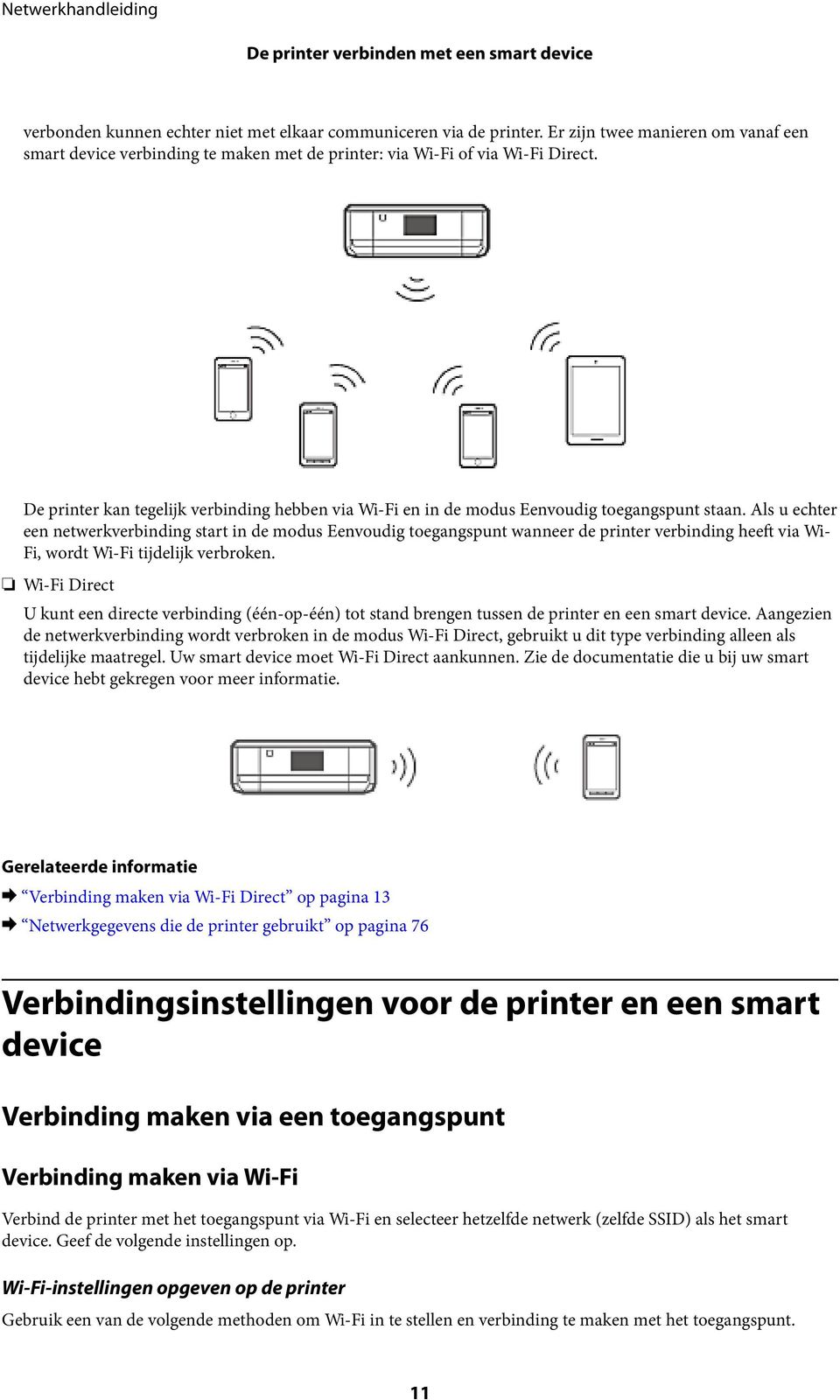
10 De printer verbinden met een smart device De printer verbinden met een smart device Soorten verbindingen tussen de printer en een smart device Gebruik een van de volgende verbindingsmethoden om de printer te verbinden met een smart device. De illustraties kunnen per model verschillen. Wi-Fi Verbind de printer en het smart device met het toegangspunt. Dit is de meest gebruikelijke manier van verbinden voor netwerken thuis en op kantoor waar de Wi-Fi-verbindingen worden verzorgd door een toegangspunt. & Verbinding maken via Wi-Fi op pagina 11 & Netwerkgegevens die de printer gebruikt op pagina 76 Wi-Fi Direct (rechtstreekse verbinding) Gebruik deze verbindingsmethode wanneer u thuis of op kantoor geen Wi-Fi hebt of wanneer u de printer en het smart device rechtstreeks met elkaar wilt verbinden. Er zijn twee Wi-Fi Direct-modi. Eenvoudig toegangspunt In deze modus fungeert de printer als toegangspunt en kunt u maximaal vier apparaten met de printer verbinden zonder dat u een apart toegangspunt nodig hebt. Smart devices die rechtstreeks met de printer zijn 10
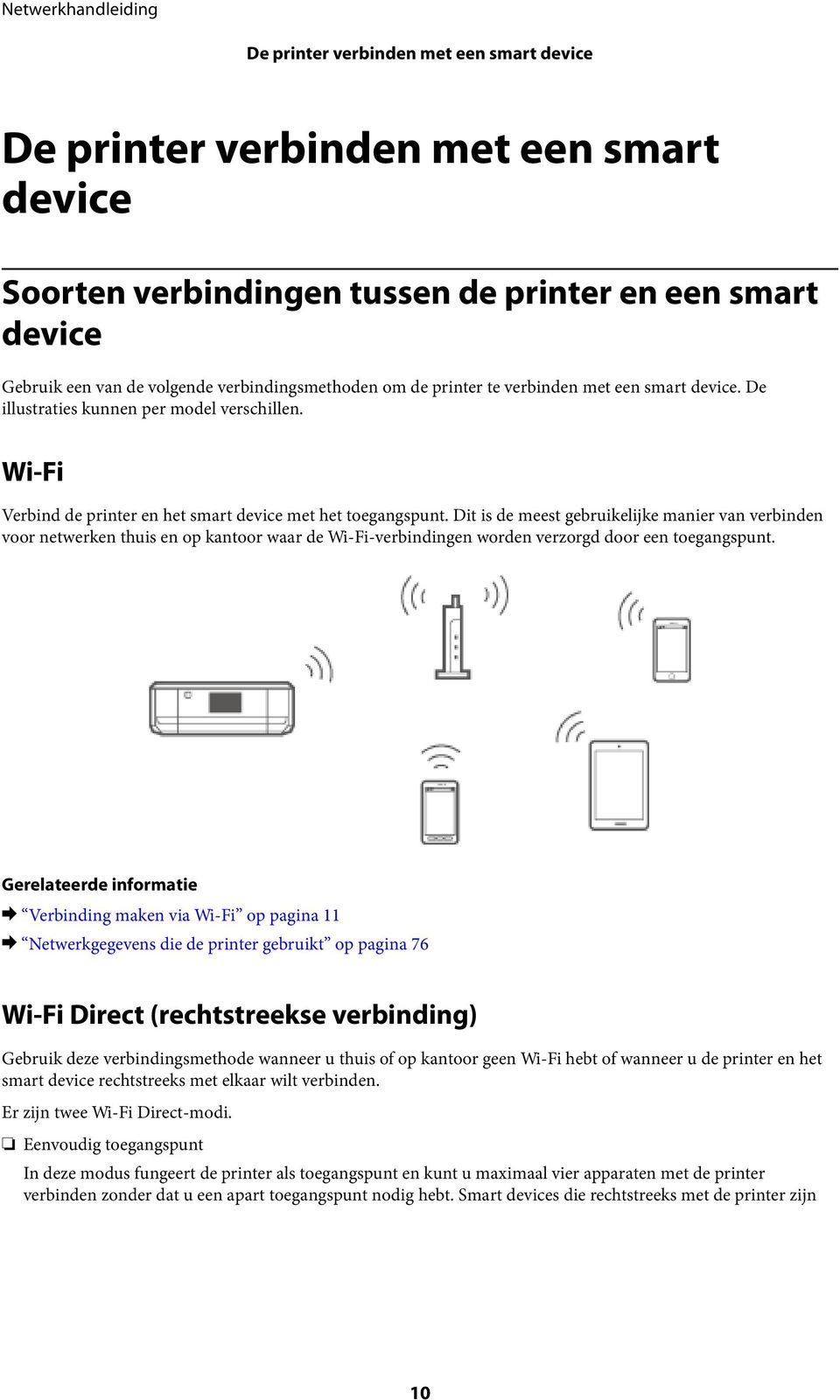
11 De printer verbinden met een smart device verbonden kunnen echter niet met elkaar communiceren via de printer. Er zijn twee manieren om vanaf een smart device verbinding te maken met de printer: via Wi-Fi of via Wi-Fi Direct. De printer kan tegelijk verbinding hebben via Wi-Fi en in de modus Eenvoudig toegangspunt staan. Als u echter een netwerkverbinding start in de modus Eenvoudig toegangspunt wanneer de printer verbinding heeft via Wi- Fi, wordt Wi-Fi tijdelijk verbroken. Wi-Fi Direct U kunt een directe verbinding (één-op-één) tot stand brengen tussen de printer en een smart device. Aangezien de netwerkverbinding wordt verbroken in de modus Wi-Fi Direct, gebruikt u dit type verbinding alleen als tijdelijke maatregel. Uw smart device moet Wi-Fi Direct aankunnen. Zie de documentatie die u bij uw smart device hebt gekregen voor meer informatie. & Verbinding maken via Wi-Fi Direct op pagina 13 & Netwerkgegevens die de printer gebruikt op pagina 76 Verbindingsinstellingen voor de printer en een smart device Verbinding maken via een toegangspunt Verbinding maken via Wi-Fi Verbind de printer met het toegangspunt via Wi-Fi en selecteer hetzelfde netwerk (zelfde SSID) als het smart device. Geef de volgende instellingen op. Wi-Fi-instellingen opgeven op de printer Gebruik een van de volgende methoden om Wi-Fi in te stellen en verbinding te maken met het toegangspunt. 11
12 De printer verbinden met een smart device Vanaf het bedieningspaneel van de printer Geef Wi-Fi-instellingen op vanaf het bedieningspaneel van de printer. Vanaf de computer Geef Wi-Fi-instellingen voor de printer automatisch op vanaf de computer, als uw computer via Wi-Fi verbinding heeft met het netwerk. Opmerking: Sluit een smart device aan op hetzelfde netwerk als de printer wanneer u het smart device wilt verbinden met een printer die al is verbonden met het netwerk. & Wi-Fi-instellingen opgeven vanaf het bedieningspaneel van de printer op pagina 45 Een toepassing en Wi-Fi-verbinding voorbereiden vanaf een smart device Installeer Epson iprint op uw smart device en breng vervolgens een verbinding tot stand met hetzelfde netwerk (zelfde SSID) als de printer. Epson iprint is een gratis toepassing voor smart devices. Hiermee kunt u foto's en andere inhoud afdrukken vanaf het smart device. & Een toepassing en Wi-Fi-verbinding voorbereiden vanaf een smart device op pagina 12 De verbinding controleren met Epson iprint Controleer de verbinding tussen de printer en het smart device met Epson iprint. & De verbinding tussen de printer en het smart device controleren op pagina 20 Een toepassing en Wi-Fi-verbinding voorbereiden vanaf een smart device Breng een verbinding tot stand tussen een smart device en een printer die al met het netwerk is verbonden door middel van Wi-Fi. 1. Installeer Epson iprint op uw smart device. Installeer Epson iprint op uw smart device via de URL of QR-code. 12

13 De printer verbinden met een smart device 2. Selecteer Wi-Fi in het scherm met instellingen op uw smart device en schakel vervolgens Wi-Fi in. Zie de documentatie die u bij uw smart device hebt gekregen voor de gebruiksaanwijzing. 3. Selecteer dezelfde SSID als die van de printer en voer vervolgens het wachtwoord in. U kunt de SSID waarmee de printer al verbinding heeft controleren door een netwerkstatusvel af te drukken. Neem voor de SSID en het wachtwoord contact op met de persoon die het toegangspunt heeft ingesteld of raadpleeg de documentatie van het toegangspunt voor meer informatie. 4. Keer op het smart device terug naar het startscherm zodra er verbinding is. Controleer de verbinding tussen de printer en het smart device met Epson iprint. & De verbinding tussen de printer en het smart device controleren op pagina 20 Verbinding maken via Wi-Fi Direct Op deze manier kunt u de printer en het smart device rechtstreeks met elkaar verbinden zonder een toegangspunt te gebruiken. & Via Wi-Fi verbinding maken met de printer in de modus Eenvoudig toegangspunt op pagina 14 & Een Wi-Fi Direct-verbinding met de printer tot stand brengen in de modus Eenvoudig toegangspunt (alleen Android) op pagina 16 & De printer en het smart device met elkaar verbinden in de modus Wi-Fi Direct (alleen Android) op pagina 18 13
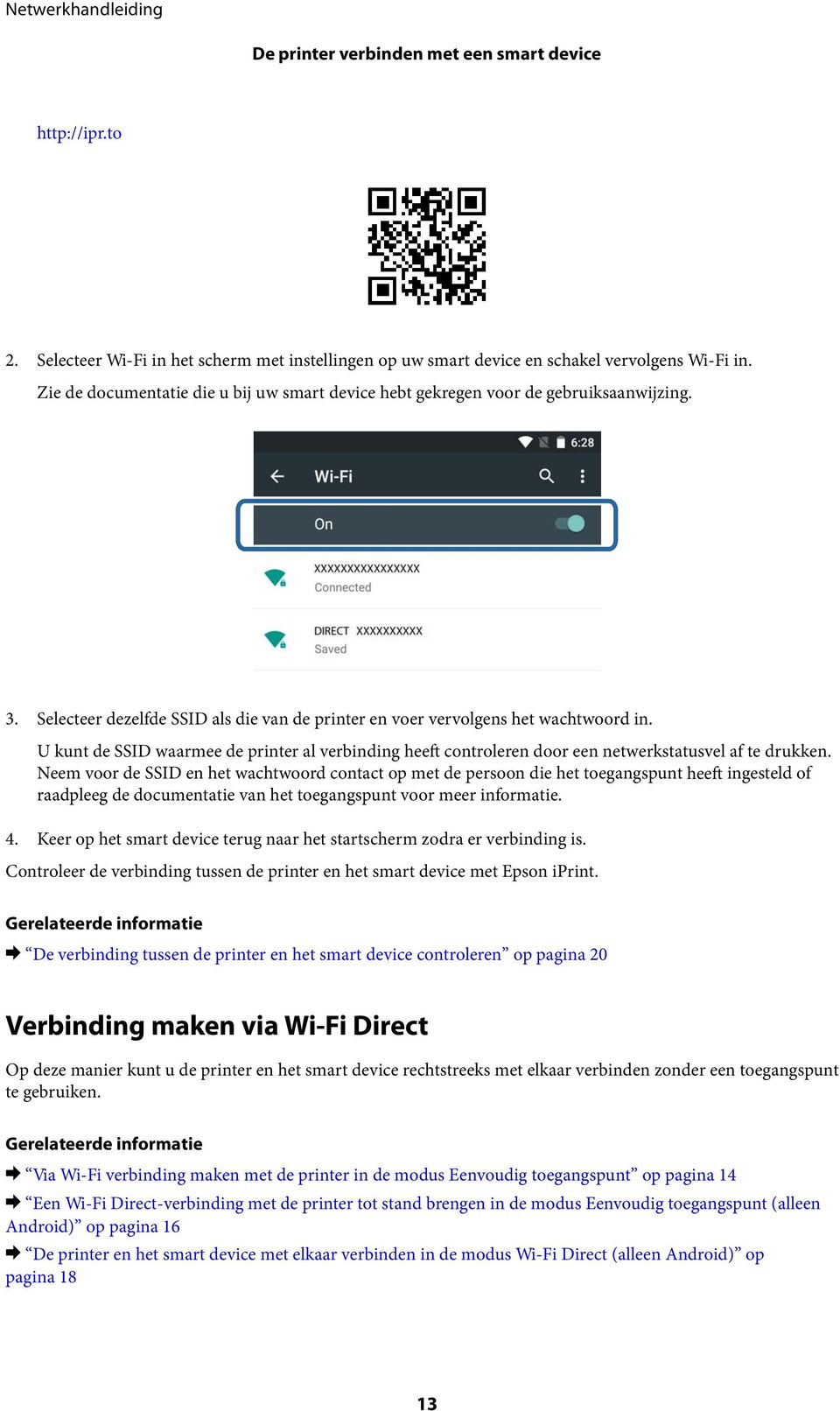
14 De printer verbinden met een smart device Via Wi-Fi verbinding maken met de printer in de modus Eenvoudig toegangspunt Deze verbindingsmethode maakt het mogelijk om de printer te gebruiken in de modus Eenvoudig toegangspunt en via Wi-Fi verbinding te maken met apparaten. c Belangrijk: Apparaten die rechtstreeks met de printer zijn verbonden kunnen echter niet met elkaar communiceren via de printer. Smart devices die rechtstreeks met de printer zijn verbonden hebben geen toegang tot internet via de printer. De printer kan tegelijk verbinding hebben via Wi-Fi en in de modus Eenvoudig toegangspunt staan. Als u echter een netwerkverbinding start in de modus Eenvoudig toegangspunt wanneer de printer verbinding heeft via Wi- Fi, wordt Wi-Fi tijdelijk verbroken. Het is niet mogelijk om rechtstreeks verbinding te maken via Wi-Fi wanneer de printer met een computer is verbonden in de ad-hocmodus. Geef de volgende instellingen op. Instellingen voor de modus Eenvoudig toegangspunt opgeven op de printer Geef instellingen voor de modus Eenvoudig toegangspunt op vanaf het bedieningspaneel van de printer. & Eenvoudig toegangspunt op pagina 51 Een toepassing en Wi-Fi-verbinding voorbereiden vanaf een smart device (modus Eenvoudig toegangspunt) Installeer Epson iprint op uw smart device en breng vervolgens een verbinding tot stand met de printer. Epson iprint is een gratis toepassing voor smart devices. Hiermee kunt u foto's en andere inhoud afdrukken vanaf het smart device. & Een toepassing en Wi-Fi-verbinding voorbereiden vanaf een smart device (modus Eenvoudig toegangspunt) op pagina 14 De verbinding controleren met Epson iprint Controleer de verbinding tussen de printer en het smart device met Epson iprint. & De verbinding tussen de printer en het smart device controleren op pagina 20 Een toepassing en Wi-Fi-verbinding voorbereiden vanaf een smart device (modus Eenvoudig toegangspunt) Verbind het smart device met de printer in de modus Eenvoudig toegangspunt. 14
15 De printer verbinden met een smart device 1. Installeer Epson iprint op uw smart device. Installeer Epson iprint op uw smart device via de URL of QR-code Selecteer Wi-Fi in het scherm met instellingen op uw smart device en schakel vervolgens Wi-Fi in. Zie de documentatie die u bij uw smart device hebt gekregen voor de gebruiksaanwijzing. 3. Selecteer Instellingen Wi-Fi op het startscherm van de printer en druk vervolgens op de knop OK. 4. Selecteer Wi-Fi Direct instellen en druk vervolgens op de knop OK. 5. Selecteer Verbinding instellen en druk vervolgens op de knop OK. 6. Druk op de knop OK. 7. Druk op de knop OK om de SSID weer te geven. 15

16 De printer verbinden met een smart device 8. Selecteer op het smart device dezelfde SSID zoals weergegeven op het bedieningspaneel van de printer. Printer Smart devices 9. Voer op het smart device het wachtwoord in dat wordt weergegeven op het bedieningspaneel van de printer en maak verbinding. 10. Nadat de verbinding is gemaakt, drukt u op de knop OK op het bedieningspaneel van de printer. U kunt de verbinding tussen de printer en het smart device controleren met Epson iprint. & De verbinding tussen de printer en het smart device controleren op pagina 20 & De status van de netwerkverbinding van de printer controleren op pagina 54 Een Wi-Fi Direct-verbinding met de printer tot stand brengen in de modus Eenvoudig toegangspunt (alleen Android) Als u een Android-apparaat hebt dat Wi-Fi Direct ondersteunt, kunt u het smart device verbinden met de printer in de modus Eenvoudig toegangspunt door op het Android-apparaat de modus Wi-Fi Direct te gebruiken. Opmerking: Afhankelijk van de Android-versie of het model lukt het mogelijk niet om het smart device via Wi-Fi Direct met de printer te verbinden. De procedure is ook anders. Als het met de volgende procedures niet lukt om verbinding te maken, zet de printer dan in de modus Wi-Fi Direct en probeer het vervolgens opnieuw. 1. Installeer Epson iprint op uw smart device. Installeer Epson iprint op uw smart device via de URL of QR-code. 16
17 De printer verbinden met een smart device 2. Open het scherm met Wi-Fi Direct-instellingen op uw smart device. Selecteer de apparaatnaam van de printer en maak vervolgens verbinding via Wi-Fi Direct. Opmerking: Zie de documentatie die u bij uw smart device hebt gekregen voor de gebruiksaanwijzing. 3. Controleer het bericht op het bedieningspaneel van de printer en selecteer vervolgens of u al dan niet verbinding wilt maken met het smart device. Verbinding maken Selecteer Goedk.. Geen verbinding maken Selecteer Weiger. Als u een verbindingsverzoek krijgt van een onbekend apparaat, selecteer dan Weiger. 4. Selecteer of u de apparaatgegevens wilt registreren bij de printer. Registreren Selecteer Ja. Wanneer u het apparaat registreert na selectie van Goedk., maakt het apparaat de volgende keer automatisch opnieuw verbinding zonder het eerst aan u te vragen. Wanneer u het apparaat registreert na selectie van Weiger, wordt het apparaat de volgende keer automatisch geweigerd zonder het eerst aan u te vragen. Weigeren Selecteer Nee. Wanneer een verbindingsverzoek wordt verzonden van een apparaat naar de printer, wordt op de printer een scherm weergegeven waarin om toestemming voor de verbinding wordt gevraagd. Volg stap 3 en 4 elke keer dat het scherm wordt weergegeven. 17

18 De printer verbinden met een smart device Opmerking: Als u vaak een verbindingsverzoek krijgt van een onbekend apparaat, dan raden wij u aan om dit apparaat te registreren als geweigerd apparaat. U kunt de geregistreerde apparaatgegevens verwijderen met Geregistreerd apparaat verwijderen in Instellingen Wi-Fi > Wi-Fi Direct instellen als u per ongeluk een ongewenst apparaat toestemming geeft of als u een apparaat weigert dat wel toestemming moet krijgen. Alle gegevens van geweigerde en toegestane apparaten worden verwijderd. U kunt de verbinding tussen de printer en het smart device controleren met Epson iprint. & De printer en het smart device met elkaar verbinden in de modus Wi-Fi Direct (alleen Android) op pagina 18 & De verbinding tussen de printer en het smart device controleren op pagina 20 & De status van de netwerkverbinding van de printer controleren op pagina 54 De printer en het smart device met elkaar verbinden in de modus Wi-Fi Direct (alleen Android) Verbind het smart device met de printer in de modus Wi-Fi Direct. Het smart device moet Wi-Fi Direct ondersteunen om verbinding te kunnen maken. Zie de documentatie die u bij uw smart device hebt gekregen voor de gebruiksaanwijzing. c Belangrijk: Smart devices die rechtstreeks met de printer zijn verbonden hebben geen toegang tot internet via de printer. Als u een netwerkverbinding start in de modus Wi-Fi Direct wanneer de printer verbinding heeft via Wi-Fi of de modus Eenvoudig toegangspunt, wordt de oorspronkelijke verbinding verbroken. Als u de modus Wi-Fi Direct beëindigt, wordt de oorspronkelijke verbinding opnieuw tot stand gebracht. Sommige functies (bijvoorbeeld voor printerfirmware-updates en het instellen van Epson Connect) zijn uitgeschakeld tijdens een Wi-Fi Direct-verbinding. Het is niet mogelijk om rechtstreeks verbinding te maken via Wi-Fi wanneer de printer met een computer is verbonden in de ad-hocmodus. Gebruik Web Config om Wi-Fi Direct-instellingen op te geven voor de printer. Als u Web Config wilt gebruiken, moet er een IP-adres aan de printer zijn toegewezen en moet het smart device verbinding hebben met hetzelfde netwerk. 1. Installeer een toepassing op uw smart device waarmee u kunt afdrukken. Epson iprint wordt hier gebruikt als voorbeeld. Installeer Epson iprint op uw smart device via de URL of QR-code. 18

19 De printer verbinden met een smart device 2. Controleer het IP-adres van de printer. Controleer het IP-adres van de printer door een netwerkstatusvel af te drukken. 3. Start Web Config door op uw smart device het IP-adres van de printer in te voeren in de browser. Opmerking: Zie de documentatie die u bij uw smart device hebt gekregen voor de gebruiksaanwijzing. 4. Selecteer Geavanceerde instellingen > Services > Wi-Fi Direct. 5. Selecteer Alleen verbinding maken met Wi-Fi Direct-apparaten in Connection Mode. 6. Druk op Volgende, controleer de instellingen en druk vervolgens op OK in het volgende scherm. Opmerking: De printer is nu ingesteld om verbinding te maken in de modus Wi-Fi Direct. Deze instelling blijft beschikbaar tot u de modus weer aanpast. U hoeft de instellingen niet steeds opnieuw op te geven. 7. Selecteer Instellingen Wi-Fi op het startscherm en druk vervolgens op de knop OK. 8. Selecteer Wi-Fi Direct instellen en druk vervolgens op de knop OK. 9. Selecteer Verbinding instellen en druk vervolgens op de knop OK. 10. Druk op de knop OK nadat u het bericht hebt bekeken. 11. Druk op de knop OK nadat u het bericht hebt bekeken. 12. Maak vanaf het smart device verbinding met de printer via Wi-Fi Direct. 19

20 De printer verbinden met een smart device Opmerking: De modus Wi-Fi Direct wordt beëindigd als u de printer uitzet of als het smart device te ver van de printer af is. Herhaal stap 7 tot en met 11 elke keer dat u de printer wilt gebruiken. Zie de documentatie die u bij uw smart device hebt gekregen voor instructies voor het maken van verbinding via Wi- Fi Direct. U kunt de verbinding tussen de printer en het smart device controleren met Epson iprint. & De verbinding tussen de printer en het smart device controleren op pagina 20 & De status van de netwerkverbinding van de printer controleren op pagina 54 De verbinding tussen de printer en het smart device controleren Geef printerinstellingen op vanuit de toepassing waarmee u wilt afdrukken en controleer de verbinding. Epson iprint wordt hier gebruikt als voorbeeld. 1. Start Epson iprint. Als Epson iprint niet is geïnstalleerd, installeer deze toepassing dan alsnog via de volgende URL of QR-code Tik op Printer niet geselecteerd. boven in het scherm of tik op de printernaam. 20

21 De printer verbinden met een smart device 3. Tik op Printer. 4. Selecteer de netwerknaam waarmee u een verbinding wilt maken. Als de verbinding lukt, wordt de resterende hoeveelheid inkt of toner weergegeven. De verbinding tussen de printer en het smart device wijzigen Volg de onderstaande instructies om de verbindingsmethode te wijzigen die u wilt gebruiken. Wanneer u omschakelt naar Wi-Fi, zorg er dan voor dat het smart device verbinding heeft met hetzelfde Wi-Finetwerk als de printer. Zie de documentatie die u bij uw smart device hebt gekregen voor instructies voor het opgeven van netwerkinstellingen. Wanneer u wilt omschakelen van Wi-Fi Direct naar Eenvoudig toegangspunt, breng dan eerst een verbinding tussen de printer en het smart device tot stand in de modus Wi-Fi Direct en start vervolgens Web Config. Wijzig Connection Mode in OFF of Eenvoudig AP via Geavanceerde instellingen > Services > Wi-Fi Direct. & Verbinding maken via Wi-Fi op pagina 11 & Via Wi-Fi verbinding maken met de printer in de modus Eenvoudig toegangspunt op pagina 14 21
22 De printer verbinden met een smart device & Een Wi-Fi Direct-verbinding met de printer tot stand brengen in de modus Eenvoudig toegangspunt (alleen Android) op pagina 16 & De printer en het smart device met elkaar verbinden in de modus Wi-Fi Direct (alleen Android) op pagina 18 & De verbinding tussen de printer en het smart device controleren op pagina 20 Extra verbindingen voor een smart device Een smart device toevoegen aan een printer die al is verbonden door middel van Wi-Fi. Verbind het smart device en de printer met hetzelfde netwerk (zelfde SSID). Zie de documentatie die u bij uw smart device hebt gekregen voor instructies voor het opgeven van netwerkinstellingen. Een smart device toevoegen aan de printer in de modus Eenvoudig toegangspunt. Volg de procedure voor een verbinding in de modus Eenvoudig toegangspunt. U kunt maximaal vier Wi-Fiapparaten tegelijk verbinden in de modus Eenvoudig toegangspunt. U kunt de verbinding tussen de printer en het smart device controleren met Epson iprint. & Een toepassing en Wi-Fi-verbinding voorbereiden vanaf een smart device (modus Eenvoudig toegangspunt) op pagina 14 & Een toepassing en Wi-Fi-verbinding voorbereiden vanaf een smart device op pagina 12 & Een Wi-Fi Direct-verbinding met de printer tot stand brengen in de modus Eenvoudig toegangspunt (alleen Android) op pagina 16 & De verbinding tussen de printer en het smart device controleren op pagina 20 22
23 De printer verbinden met een computer De printer verbinden met een computer Soorten verbindingen tussen de printer en een computer Gebruik een van de volgende verbindingsmethoden om de printer te verbinden met een computer. Wi-Fi Deze verbindingsmethode wordt aanbevolen voor netwerken thuis en op kantoor waar computers en smart devices een Wi-Fi-verbinding krijgen via een toegangspunt. & Verbinding maken met Wi-Fi op pagina 25 De modus Eenvoudig toegangspunt (Wi-Fi Direct) Deze verbindingsmethode wordt aanbevolen wanneer u in uw netwerk thuis of op kantoor geen Wi-Fi gebruikt. Sommige internetdiensten zijn niet beschikbaar wanneer u verbinding maakt in de modus Eenvoudig toegangspunt. 23
24 De printer verbinden met een computer In deze modus fungeert de printer als toegangspunt en kunt u maximaal vier apparaten met de printer verbinden. Smart devices die rechtstreeks met de printer zijn verbonden kunnen echter niet met elkaar communiceren via de printer. & Verbinding maken in de modus Eenvoudig toegangspunt (alleen voor Windows) op pagina 29 Ad-hocmodus U kunt een rechtstreekse verbinding tot stand brengen tussen de printer en een computer zonder een toegangspunt te gebruiken. Als u deze modus wilt gebruiken, moet de draadloze adapter van uw computer de ad-hocmodus ondersteunen. Raadpleeg de documentatie van de computer voor meer informatie. & Verbinding maken in de ad-hocmodus (alleen voor Windows) op pagina 30 USB-verbinding Verbind de printer met een computer met behulp van een USB-kabel. & Een USB-verbinding instellen op pagina 31 24
25 De printer verbinden met een computer Instellingen voor de verbinding tussen de printer en een computer Voordat u de printer probeert te verbinden met een computer moet u eerst de installatie van de printer helemaal hebben voltooid. (Voedingskabel aansluiten, cartridges installeren en papier laden.) Verbinding maken met Wi-Fi U kunt Wi-Fi instellen op de printer vanaf een computer met een van de volgende methoden. & Een Wi-Fi-verbinding instellen vanaf het schijfje met software (alleen voor Windows) op pagina 25 & Wi-Fi instellen vanaf de website op pagina 26 & Handmatig verbinding maken met Wi-Fi op pagina 28 Een Wi-Fi-verbinding instellen vanaf het schijfje met software (alleen voor Windows) Deze methode wordt aanbevolen voor Windows-gebruikers, die hiermee automatisch een verbinding tot stand kunnen brengen. 1. Plaats het schijfje met de software van de printer in de computer. 2. Volg de instructies op het scherm. 3. Selecteer Wi-Fi-verbinding in het scherm Verbinding met Printer. 25
26 De printer verbinden met een computer 4. Selecteer Printer en computer in het scherm Selecteer wat u wilt instellen. 5. Volg de instructies op het scherm. Wi-Fi instellen vanaf de website Deze methode is voor Mac OS X-gebruikers of voor het geval u het softwareschijfje niet kunt gebruiken. 1. Ga naar de volgende website en voer het modelnummer van het apparaat in Ga naar Instellen en download de software. 3. Start de software en volg de instructies op het scherm. 26
27 De printer verbinden met een computer 4. Selecteer Wi-Fi in het volgende scherm. Windows Mac OS X Volg de instructies op het scherm. 27
28 De printer verbinden met een computer 5. Selecteer Printer en computer in het scherm Selecteer wat u wilt instellen. (alleen voor Windows) Volg de instructies op het scherm. Handmatig verbinding maken met Wi-Fi Deze methode maakt het mogelijk om essentiële software te installeren door netwerkinstellingen op te geven op het bedieningspaneel van de printer. Configureer het volgende. Printer verbinden met Wi-Fi U kunt Wi-Fi instellen op het bedieningspaneel van de printer met een van de volgende methoden. Wi-Fi Installatiewizard Drukknop (WPS) PIN-code (WPS) Printerdriver instellen Installeer de printerdriver vanaf de volgende website. > Extra software EPSON Scan installeren vanaf de volgende website Installeer EPSON Scan vanaf de volgende website. > Extra software Geef instellingen voor de verbinding op in EPSON Scan Instellingen. & Handmatig instellen op pagina 45 28
29 De printer verbinden met een computer & Automatisch instellen met een druk op de knop (WPS) op pagina 47 & Instellen met pincode (WPS) op pagina 50 & Poorten en protocollen op pagina 83 & Een scanner verbinden met het netwerk op pagina 90 De printer rechtstreeks verbinden met een computer Verbinding maken in de modus Eenvoudig toegangspunt (alleen voor Windows) U kunt een rechtstreekse verbinding tot stand brengen tussen de printer en een computer met behulp van de modus Eenvoudig toegangspunt. Als u een toegangspunt hebt, raden wij u aan om verbinding te maken via Wi-Fi. 1. Zet de printer in de modus Eenvoudig toegangspunt. 2. Verbind de computer met de SSID van de modus Eenvoudig toegangspunt. Opmerking: Zie de documentatie die u bij uw computer hebt gekregen voor de gebruiksaanwijzing. 3. Plaats het schijfje met de software van de printer in de computer. 4. Selecteer Wi-Fi-verbinding in het scherm Verbinding met Printer. 29
30 De printer verbinden met een computer 5. Selecteer Alleen computer in het scherm Selecteer wat u wilt instellen. 6. Volg de instructies op het scherm. & Eenvoudig toegangspunt op pagina 51 Verbinding maken in de ad-hocmodus (alleen voor Windows) U kunt een rechtstreekse verbinding tot stand brengen tussen de printer en een computer met behulp van de adhocmodus. c Belangrijk: De Wi-Fi-adapter van de computer moet de ad-hocmodus ondersteunen. Windows 8 en recentere besturingssystemen ondersteunen de ad-hocmodus niet. Opmerking: Als de computer verbinding heeft met een toegangspunt, raden wij u aan om verbinding te maken via Wi-Fi. Wij raden aan om de printer zo in te stellen dat het IP-adres automatisch wordt toegewezen. Op deze manier kan de computer de printer een geldig IP-adres geven, zodat u dit niet handmatig hoeft in te stellen. De ad-hocmodus heeft maar een beperkte beveiliging. De printer ondersteunt alleen WEP-beveiliging. 1. Volg de instructies op de computer om een ad-hocnetwerk in te stellen vanaf uw computer. 2. Plaats het schijfje met de software van de printer in de computer. 3. Volg de instructies op het scherm. 30
31 De printer verbinden met een computer Een USB-verbinding instellen U kunt de printer verbinden met een computer met een van de volgende methoden. c Belangrijk: Bij het installeren van de printerdriver krijgt u op het scherm instructies voor het aansluiten van een USB-kabel. Sluit de USB-kabel pas aan wanneer u opdracht daartoe krijgt. & Een USB-verbinding instellen vanaf het schijfje met software (alleen voor Windows) op pagina 31 & Een USB-verbinding instellen vanaf de website op pagina 32 & Handmatig een USB-verbinding instellen op pagina 33 Een USB-verbinding instellen vanaf het schijfje met software (alleen voor Windows) Dit is een automatische verbindingsmethode voor Windows-gebruikers. 1. Plaats het schijfje met de software van de printer in de computer. 2. Volg de instructies op het scherm. 3. Selecteer USB-verbinding in het scherm Verbinding met Printer. 4. Volg de instructies op het scherm. 31
32 De printer verbinden met een computer Een USB-verbinding instellen vanaf de website Deze methode is voor Mac OS X-gebruikers of voor het geval u het softwareschijfje niet kunt gebruiken. 1. Ga naar de volgende website en voer het modelnummer van het apparaat in Ga naar Instellen en download de software. 3. Start de software en volg de instructies op het scherm. 4. Selecteer USB in het volgende scherm. Windows 32
33 De printer verbinden met een computer Mac OS X 5. Volg de instructies op het scherm. Handmatig een USB-verbinding instellen Configureer het volgende. Printerdriver instellen Installeer de printerdriver vanaf de volgende website. > Extra software EPSON Scan installeren Installeer EPSON Scan vanaf de volgende website. > Extra software & Poorten en protocollen op pagina 83 & Een scanner verbinden met het netwerk op pagina 90 De verbindingsmethode tussen de printer en een computer wijzigen Wanneer u iets verandert aan uw netwerkomgeving of een netwerk toevoegt, kunt u van verbindingsmethode veranderen. 33
34 De printer verbinden met een computer Toegangspunten vervangen of nieuwe toegangspunten toevoegen Als de SSID verandert, bijvoorbeeld door vervanging van het toegangspunt, of er komt een toegangspunt bij en er wordt een nieuwe netwerkomgeving gecreëerd, dan moet u de Wi-Fi-instellingen resetten. Als de SSID verandert, kunt u de procedure gebruiken die wordt beschreven onder [De printerverbinding wijzigen in Wi-Fi]. & Verbinding maken met Wi-Fi op pagina 25 & De printerverbinding wijzigen in Wi-Fi op pagina 34 De printerverbinding wijzigen in Wi-Fi Volg de onderstaande instructies om de verbindingsmethode van USB of de ad-hocmodus te wijzigen in Wi-Fi. Overstappen op een Wi-Fi-verbinding - Windows Het volgende is een voorbeeld met de printerpoort ingesteld als EpsonNet Print. 1. Verbind de computer met de SSID van het toegangspunt waarmee u verbinding wilt maken. 2. Plaats het schijfje met de software van de printer in de computer. Opmerking: Als u het schijfje met software niet kunt gebruiken, ga dan naar de volgende website, download de software via Instellen en geef de verbindingsinstellingen op. Deze software werkt op dezelfde manier als het schijfje met software Volg de instructies op het scherm. 34
35 De printer verbinden met een computer 4. Selecteer Alleen de verbindingsmethode wijzigen in het scherm Software-installatie selecteren. 5. Selecteer Wi-Fi-verbinding in het scherm Verbinding met Printer. 35
36 De printer verbinden met een computer 6. Selecteer Printer en computer in het scherm Selecteer wat u wilt instellen. 7. Volg de instructies op het scherm. Overstappen op een Wi-Fi-verbinding - Mac OS X 1. Ga naar de volgende website en voer het modelnummer van het apparaat in Ga naar Instellen en download de software. 3. Start de software en volg de instructies op het scherm. 36
37 De printer verbinden met een computer 4. Selecteer Wi-Fi-/netwerkverbinding. in het scherm Type verbinding. 5. Volg de instructies op het scherm. Een USB-verbinding aan de printer toevoegen U kunt de printer en een computer met een USB-kabel met elkaar verbinden wanneer de printer verbinding heeft met Wi-Fi. U kunt een USB-verbinding toevoegen wanneer de printer deel uitmaakt van een netwerk. Een USB-verbinding toevoegen - Windows 1. Plaats het schijfje met de software van de printer in de computer. Opmerking: Als u het schijfje met software niet kunt gebruiken, ga dan naar de volgende website, download de software en geef de verbindingsinstellingen op. Deze software werkt op dezelfde manier als het schijfje met software Volg de instructies op het scherm. 37
38 De printer verbinden met een computer 3. Selecteer Alleen de verbindingsmethode wijzigen in het scherm Software-installatie selecteren. 4. Selecteer USB-verbinding in het scherm Verbinding met Printer. 5. Volg de instructies op het scherm. & Combinaties die tegelijk verbinding kunnen hebben op pagina 83 38
39 De printer verbinden met een computer Een USB-verbinding toevoegen - Mac OS X 1. Ga naar de volgende website en voer het modelnummer van het apparaat in Ga naar Instellen en download de software. 3. Start de software en volg de instructies op het scherm. 4. Selecteer Vaste USB-verbinding in het scherm Type verbinding. 5. Volg de instructies op het scherm. & Combinaties die tegelijk verbinding kunnen hebben op pagina 83 Computers toevoegen U kunt de printer instellen als netwerkprinter voor gebruik vanaf een andere computer. Computers toevoegen met het schijfje met software (alleen voor Windows) 1. Plaats het schijfje met software dat met de printer is meegeleverd in de computer die u wilt toevoegen. Volg de instructies op het scherm tot u het scherm van stap 2 ziet. 39
40 De printer verbinden met een computer 2. Wanneer het scherm met instructies voor het instellen van de printer wordt weergegeven, selecteert u Sla over. 3. Selecteer Wi-Fi-verbinding in het scherm Verbinding met Printer. Opmerking: Selecteer de verbinding volgens de verbindingsinstellingen van uw printer. 40
41 De printer verbinden met een computer 4. Selecteer Alleen computer in het scherm Selecteer wat u wilt instellen en selecteer vervolgens in de lijst de printer die u wilt toevoegen. 5. Volg de instructies op het scherm. Computers toevoegen vanaf de website - Windows Download de software van de website en geef vervolgens verbindingsinstellingen op voor het toevoegen van een computer. 1. Ga vanaf de computer die u wilt toevoegen naar de volgende website en voer het modelnummer van het apparaat in Ga naar Instellen en download de software. 3. Start de software en volg de instructies op het scherm. Volg de instructies op het scherm tot u het scherm van stap 4 ziet. 41
42 De printer verbinden met een computer 4. Selecteer Wi-Fi-verbinding in het scherm Verbinding met Printer. Opmerking: Selecteer de verbinding volgens de verbindingsinstellingen van uw printer. 5. Selecteer Alleen computer in het scherm Selecteer wat u wilt instellen en selecteer vervolgens in de lijst de printer die u wilt toevoegen. 6. Volg de instructies op het scherm. 42
43 De printer verbinden met een computer Computers toevoegen vanaf de website - Mac OS X Download de software van de website en geef vervolgens verbindingsinstellingen op voor het toevoegen van een computer. 1. Ga vanaf de computer die u wilt toevoegen naar de volgende website en voer het modelnummer van het apparaat in Ga naar Instellen en download de software. 3. Start de software en volg de instructies op het scherm. 4. Selecteer Extra computer in het scherm Type verbinding. 5. Volg de instructies op het scherm. Handmatig computers toevoegen - Windows Configureer het volgende. Verbind de computer met hetzelfde netwerk (zelfde SSID) als de printer. Installeer de printerdriver vanaf de volgende website. > Extra software Installeer EPSON Scan vanaf de volgende website. > Extra software Geef instellingen voor de verbinding op in EPSON Scan Instellingen. 43
44 De printer verbinden met een computer & Een scanner verbinden met het netwerk op pagina 90 Handmatig computers toevoegen - Mac OS X Configureer het volgende. Verbind de computer met hetzelfde netwerk (zelfde SSID) als de printer. Voeg de printer toe vanaf de volgende website. > Ondersteuning 44
45 Wi-Fi-instellingen opgeven vanaf het bedieningspaneel van de printer Wi-Fi-instellingen opgeven vanaf het bedieningspaneel van de printer & Handmatig instellen op pagina 45 & Automatisch instellen met een druk op de knop (WPS) op pagina 47 & Instellen met pincode (WPS) op pagina 50 & Eenvoudig toegangspunt op pagina 51 & Computers toevoegen op pagina 39 Handmatig instellen U kunt de gegevens die voor de verbinding met een toegangspunt nodig zijn handmatig opgeven op het bedieningspaneel van de printer. Voor het handmatig instellen hebt u de SSID en het wachtwoord van het toegangspunt nodig. Opmerking: Als u een toegangspunt met de standaardinstellingen gebruikt, gebruikt u de SSID en het wachtwoord die op het label vermeld staan. Als u de SSID en het wachtwoord niet weet, neem dan contact op met de persoon die het toegangspunt heeft ingesteld of raadpleeg de documentatie van het toegangspunt. 1. Selecteer Instellingen Wi-Fi op het startscherm en druk vervolgens op de knop OK. 45
46 Wi-Fi-instellingen opgeven vanaf het bedieningspaneel van de printer 2. Selecteer Wi-Fi Installatiewizard en druk vervolgens op de knop OK. 3. Selecteer de SSID voor het toegangspunt op het bedieningspaneel van de printer en druk op de knop OK. Opmerking: Als de SSID waarmee u wilt verbinden, niet wordt weergegeven op het bedieningspaneel van de printer, selecteert u Andere SSID's en voert u dan de SSID direct in. Als u de SSID niet kent, controleer dan of deze vermeld staat op het label van het toegangspunt. Als u het toegangspunt gebruikt met zijn standaardinstellingen, gebruikt u de SSID die op het label staat. 4. Voer het wachtwoord in en druk op de knop OK. 46
47 Wi-Fi-instellingen opgeven vanaf het bedieningspaneel van de printer Opmerking: Het wachtwoord is hoofdlettergevoelig. Als u het wachtwoord niet kent, controleer dan of het vermeld staat op het label van het toegangspunt. Als u het toegangspunt gebruikt met zijn standaardinstellingen, gebruikt u het wachtwoord dat op het label staat. Het wachtwoord kan ook een "sleutel" of "wachtwoordzin" worden genoemd. Als u het wachtwoord voor het toegangspunt niet kent, raadpleegt u de documentatie die bij het toegangspunt is geleverd of neemt u contact op met de persoon die dit heeft ingesteld. 5. Selecteer of u al dan niet een netwerkstatusrapport wilt afdrukken na het voltooien van de instellingen. Opmerking: Als u geen verbinding kunt maken, laadt u normaal papier op A4-formaat en drukt u vervolgens op x om een verbindingsrapport af te drukken. Als u verbinding wilt maken met een smart device, configureert u de printer met Epson iprint. Als u verbinding wilt maken met een computer, geeft u verbindingsinstellingen op voor het toevoegen van een computer. & Berichten en oplossingen op het netwerkverbindingsrapport op pagina 67 & Een toepassing en Wi-Fi-verbinding voorbereiden vanaf een smart device op pagina 12 & Computers toevoegen op pagina 39 Automatisch instellen met een druk op de knop (WPS) U kunt automatisch een Wi-Fi-netwerk instellen door op een knop op het toegangspunt te drukken. Als aan de volgende voorwaarden is voldaan, kunt u deze manier van instellen gebruiken. Het toegangspunt is compatibel met WPS (Wi-Fi Protected Setup). De huidige Wi-Fi-verbinding is tot stand gebracht door op een knop op het toegangspunt te drukken. Opmerking: Als u de knop niet kunt vinden of als u instelt met behulp van de software, raadpleeg dan de documentatie van het toegangspunt. 47
48 Wi-Fi-instellingen opgeven vanaf het bedieningspaneel van de printer 1. Selecteer Instellingen Wi-Fi op het startscherm en druk vervolgens op de knop OK. 2. Selecteer Drukknop (WPS) en druk vervolgens op de knop OK. 3. Houd de [WPS]-knop ingedrukt op het toegangspunt tot het beveiligingslampje knippert. Als u niet weet waar de [WPS]-knop zit, of als het toegangspunt geen knoppen heeft, raadpleeg dan de documentatie van het toegangspunt voor meer informatie. 48
49 Wi-Fi-instellingen opgeven vanaf het bedieningspaneel van de printer 4. Druk op de knop OK op het bedieningspaneel van de printer. 5. Druk op de knop OK. Als u niet op de knop OK drukt, gaat het scherm na een bepaalde tijd automatisch verder. 6. Druk op de knop OK. Als u niet op de knop OK drukt, wordt het scherm na een bepaalde tijd automatisch gesloten. Als een foutscherm wordt weergegeven, geeft u de netwerkinstellingen opnieuw op. Als u verbinding wilt maken met een smart device, configureert u de printer met Epson iprint. Als u verbinding wilt maken met een computer, geeft u verbindingsinstellingen op voor het toevoegen van een computer. & Berichten en oplossingen op het netwerkverbindingsrapport op pagina 67 49
50 Wi-Fi-instellingen opgeven vanaf het bedieningspaneel van de printer & Een toepassing en Wi-Fi-verbinding voorbereiden vanaf een smart device op pagina 12 & Computers toevoegen op pagina 39 Instellen met pincode (WPS) U kunt automatisch verbinding maken met een toegangspunt door gebruik te maken van een pincode. U kunt deze methode gebruiken als uw toegangspunt WPS (Wi-Fi Protected Setup) ondersteunt. Gebruik een computer om een pincode in te voeren in het toegangspunt. 1. Selecteer Instellingen Wi-Fi op het startscherm en druk vervolgens op de knop OK. 2. Selecteer PIN-code (WPS) en druk vervolgens op de knop OK. 3. Gebruik uw computer om de pincode (acht cijfers) die op het bedieningspaneel van de printer wordt weergegeven in te voeren in het toegangspunt. U hebt hier twee minuten de tijd voor. 50
51 Wi-Fi-instellingen opgeven vanaf het bedieningspaneel van de printer Opmerking: Raadpleeg de documentatie van het toegangspunt voor meer informatie over het invoeren van een pincode. 4. Druk op de knop OK. Het instellen is voltooid wanneer dit wordt gemeld in een bericht. Opmerking: Als de verbinding mislukt, start dan het toegangspunt opnieuw, zet het dichter bij de printer en probeer het nog een keer. Als het nog steeds niet werkt, druk dan een verbindingsrapport af en controleer de oplossing. Als u verbinding wilt maken met een smart device, configureert u de printer met Epson iprint. Als u verbinding wilt maken met een computer, geeft u verbindingsinstellingen op voor het toevoegen van een computer. & Berichten en oplossingen op het netwerkverbindingsrapport op pagina 67 & Een toepassing en Wi-Fi-verbinding voorbereiden vanaf een smart device op pagina 12 & Computers toevoegen op pagina 39 Eenvoudig toegangspunt Deze methode maakt het mogelijk om de printer rechtstreeks, dus zonder toegangspunt, te verbinden met andere apparaten. De printer fungeert zelf als toegangspunt. 1. Selecteer Instellingen Wi-Fi op het startscherm en druk vervolgens op de knop OK. 51
52 Wi-Fi-instellingen opgeven vanaf het bedieningspaneel van de printer 2. Selecteer Wi-Fi Direct instellen en druk vervolgens op de knop OK. 3. Selecteer Verbinding instellen en druk vervolgens op de knop OK. 4. Druk op de knop OK. 5. Druk op de knop OK. 52
53 Wi-Fi-instellingen opgeven vanaf het bedieningspaneel van de printer 6. Kijk op het bedieningspaneel van de printer welke SSID en welk wachtwoord worden weergegeven. Selecteer in het scherm voor de netwerkverbinding van de computer de SSID die wordt weergegeven op het bedieningspaneel van de printer om verbinding te maken. 7. Voer het wachtwoord in dat wordt weergegeven op het bedieningspaneel van de printer. 8. Nadat de verbinding is gemaakt, drukt u op de knop OK op het bedieningspaneel van de printer. Als u verbinding wilt maken met een smart device, configureert u de printer met Epson iprint. Als u verbinding wilt maken met een computer, geeft u verbindingsinstellingen op voor het toevoegen van een computer. & Een toepassing en Wi-Fi-verbinding voorbereiden vanaf een smart device op pagina 12 & Computers toevoegen op pagina 39 53
54 De status van de netwerkverbinding van de printer controleren De status van de netwerkverbinding van de printer controleren Netwerkpictogram U kunt de status van de netwerkverbinding controleren aan de hand van het netwerkpictogram op het startscherm van de printer. Het pictogram verandert volgens verbindingstype en signaalsterkte. Pictogram Beschrijving Netwerk niet ingesteld. Wi-Fi ingeschakeld. Modus Eenvoudig toegangspunt uitgeschakeld. Wi-Fi uitgeschakeld. Modus Eenvoudig toegangspunt ingeschakeld. Wi-Fi en modus Eenvoudig toegangspunt ingeschakeld. Verbinding gewijzigd van Wi-Fi in Wi-Fi Direct. Zodra Wi-Fi Direct wordt uitgeschakeld, wordt automatisch opnieuw verbinding gemaakt via Wi-Fi. Ad-hocmodus ingeschakeld. Een netwerkverbindingsrapport afdrukken 1. Papier laden. 2. Selecteer Instellingen op het startscherm en druk vervolgens op de knop OK. 3. Selecteer Netwerkinstellingen > Verbindingscontrole. De verbindingscontrole wordt gestart. 4. Druk op de knop x om het netwerkverbindingsrapport af te drukken. Als er een fout is opgetreden, controleer dan het netwerkverbindingsrapport en volg de afgedrukte oplossingen. & Berichten en oplossingen op het netwerkverbindingsrapport op pagina 67 Een netwerkstatusvel afdrukken Het netwerkstatusvel wordt afgedrukt op normaal A4-papier. 54
55 De status van de netwerkverbinding van de printer controleren 1. Papier laden. 2. Selecteer Instellingen op het startscherm. 3. Selecteer Netwerkinstellingen > Statusblad afdrukken. 4. Zorg ervoor dat er papier is geplaatst en druk op de knop x. Het netwerkstatusvel wordt afgedrukt. 55
56 Geavanceerde netwerkinstellingen Geavanceerde netwerkinstellingen Instellen vanuit Web Config Als u Web Config wilt gebruiken, moeten printers en apparaten een IP-adres hebben en verbinding hebben met hetzelfde netwerk. 1. Controleer het IP-adres van de printer. U kunt dit controleren in het verbindingsrapport of de kolom [IP address] van het netwerkstatusvel. 2. Voer in een browser het IP-adres van de printer in om Web Config te starten. 3. Selecteer Network Settings. Opmerking: Als het menu niet wordt weergegeven, verander de pagina dan in Geavanceerde instellingen boven in het scherm. 4. U kunt de basisinstellingen voor het netwerk en de Wi-Fi-instellingen aanpassen. & Een netwerkverbindingsrapport afdrukken op pagina 54 & Een netwerkstatusvel afdrukken op pagina 54 56
57 De verbinding met het netwerk verbreken of het netwerk initialiseren De verbinding met het netwerk verbreken of het netwerk initialiseren Wi-Fi uitschakelen op het bedieningspaneel van de printer Wanneer u Wi-Fi uitschakelt, wordt de Wi-Fi-verbinding verbroken. 1. Selecteer Instellingen Wi-Fi op het startscherm. 2. Selecteer Wi-Fi uitschakelen. 3. Controleer het bericht en selecteer Ja. Wi-Fi Direct uitschakelen op het bedieningspaneel van de printer Opmerking: Wanneer u de modus Eenvoudig toegangspunt uitschakelt, wordt de verbinding verbroken met alle apparaten die met de printer zijn verbonden in de modus Eenvoudig toegangspunt. Als u de verbinding met een specifiek apparaat wilt verbreken, doe dit dan op het apparaat in kwestie en niet op de printer. Zodra u de modus Wi-Fi Direct beëindigt op de printer of op een apparaat, keert het netwerk terug naar de oorspronkelijke configuratie. 1. Selecteer Instellingen Wi-Fi op het startscherm. 2. Selecteer Wi-Fi Direct instellen > Verbinding verbr.. 3. Controleer het bericht en druk vervolgens op de knop OK. De netwerkinstellingen initialiseren op het bedieningspaneel van de printer U kunt alle netwerkinstellingen terugzetten op de standaardinstellingen. 1. Selecteer Instellingen op het startscherm. 2. Selecteer Standaardinstellingen herstellen > Netwerkinstellingen. 3. Controleer het bericht en selecteer Ja. 57
58 De verbinding met het netwerk verbreken of het netwerk initialiseren Wi-Fi uitschakelen via Web Config Als u Web Config wilt gebruiken, moeten printers en apparaten een IP-adres hebben en verbinding hebben met hetzelfde netwerk. 1. Controleer het IP-adres van de printer. U kunt dit controleren in het verbindingsrapport of de kolom [IP address] van het netwerkstatusvel. 2. Voer in een browser het IP-adres van de printer in om Web Config te starten. 3. Selecteer Network Settings > Wi-Fi en selecteer vervolgens Wi-Fi uitschakelen. Opmerking: Als het menu niet wordt weergegeven, verander de pagina dan in Geavanceerde instellingen boven in het scherm. 4. Controleer het bericht en selecteer OK. & Een netwerkverbindingsrapport afdrukken op pagina 54 & Een netwerkstatusvel afdrukken op pagina 54 58
59 Problemen oplossen Problemen oplossen Kan geen verbinding maken via Wi-Fi Onderzoek uw huidige situatie en controleer de oplossingen. & A: Kan geen verbinding maken met internet vanaf een smart device op pagina 60 & B: Kan niet afdrukken via Wi-Fi vanaf een smart device op pagina 60 & C: Kan niet afdrukken via Direct Connect vanaf een smart device op pagina 61 & D: Kan geen verbinding maken met internet vanaf een computer op pagina 61 & E: Kan niet afdrukken of scannen via Wi-Fi vanaf een computer op pagina 65 & F: Kan niet afdrukken via Direct Connect vanaf een computer op pagina 66 & G: Kan de printer niet registreren bij clouddiensten of kan de firmware niet bijwerken op pagina 67 & H: De internetverbinding wordt verbroken, terwijl er niets is gewijzigd aan de netwerkomgeving op pagina 67 59
60 Problemen oplossen A: Kan geen verbinding maken met internet vanaf een smart device Start het toegangspunt opnieuw op (houd er rekening mee dat andere gebruikers het netwerk kunnen gebruiken). U hebt geen toegang tot internet via Wi-Fi wanneer de printer en het smart device verbinding hebben in de modus Wi-Fi Direct. Verbreek de verbinding met de printer als u op internet wilt. Controleer de status van het toegangspunt om na te gaan of het correct werkt. Raadpleeg de documentatie van het toegangspunt voor details. Als het smart device onvoldoende signaal ontvangt van het toegangspunt, breng de apparaten dan dichter bij elkaar. Als er storing optreedt, zet de apparaten dan verder weg van andere apparatuur die elektromagnetische golven genereert of andere zendapparatuur. U kunt de sterkte van het signaal controleren in de kolom [Wireless] van het netwerkstatusvel. Als de [Signal Strength] wordt aangegeven als [Fair], is het signaal mogelijk toch te zwak. Als er een conflict is tussen IP-adressen, kan de netwerkverbinding instabiel of onbeschikbaar worden. Geef elk netwerkapparaat een uniek IP-adres. U kunt het IP-adres van de printer controleren in de kolom [IP address] van het netwerkstatusvel. Mogelijk kunt u geen verbinding maken met een netwerk dat al verbinding heeft met te veel apparaten. Verklein het aantal apparaten in het netwerk, bijvoorbeeld door apparaten die u toch niet gebruikt uit te schakelen. Als het toegangspunt zo is ingesteld dat de SSID verborgen blijft, voert u de SSID en het wachtwoord rechtstreeks in. & Geavanceerde netwerkinstellingen op pagina 56 & Handmatig instellen op pagina 45 B: Kan niet afdrukken via Wi-Fi vanaf een smart device Controleer of het lampje op het toegangspunt knippert. Als op het toegangspunt de privacyscheiding is ingeschakeld, is het niet mogelijk om netwerkinstellingen op te geven voor de printer. Schakel de privacyscheiding uit en probeer het opnieuw. Raadpleeg de documentatie van het toegangspunt voor details. Als het toegangspunt zo is ingesteld dat de SSID verborgen blijft, voert u de SSID en het wachtwoord rechtstreeks in. Controleer of het wachtwoord klopt. Het wachtwoord is hoofdlettergevoelig. Zorg ervoor dat de printer correct is verbonden met het netwerk. & Handmatig instellen op pagina 45 & Eenvoudig toegangspunt op pagina 51 60
61 Problemen oplossen C: Kan niet afdrukken via Direct Connect vanaf een smart device Controleer of het wachtwoord is gewijzigd. Als u wordt gevraagd het wachtwoord in te voeren, is het wachtwoord van de modus Eenvoudig toegangspunt mogelijk gewijzigd. Voer een nieuw wachtwoord in om opnieuw verbinding te maken. U kunt het wachtwoord voor de modus Eenvoudig toegangspunt controleren op het bedieningspaneel van de printer. Controleer of de printer is uitgeschakeld. Als u op de printer de uitschakeltimer hebt ingesteld, gaat de printer na een bepaalde tijd vanzelf uit. Controleer of de netwerkinstellingen op de printer zijn gewijzigd. Als u Wi-Fi of Wi-Fi Direct uitschakelt, wordt de communicatie verbroken. Controleer of er iets is gewijzigd in de netwerkomgeving. Als u het toegangspunt wijzigt, moet u de netwerkinstellingen opnieuw opgeven en het smart device en de printer verbinden met hetzelfde netwerk. Als u vanaf een smart device geen verbinding kunt maken met de printer in de modus Wi-Fi Direct, ook al heeft de Wi-Fi-verbinding de status [Uitgenodigd], dan staat het smart device op de printer mogelijk geregistreerd als geweigerd. Reset de geregistreerde informatie in Geregistreerd apparaat verwijderen in Instellingen Wi-Fi. Deze functie verwijdert de gegevens van alle geregistreerde devices. & Eenvoudig toegangspunt op pagina 51 D: Kan geen verbinding maken met internet vanaf een computer Start het toegangspunt opnieuw op (houd er rekening mee dat andere gebruikers het netwerk kunnen gebruiken). Controleer de status van het toegangspunt om na te gaan of het correct werkt. Raadpleeg de documentatie van het toegangspunt voor details. Als de computer geen signaal ontvangt van het toegangspunt, breng de apparaten dan dichter bij elkaar. Als er storing optreedt, zet de apparaten dan verder weg van andere apparatuur die elektromagnetische golven genereert of andere zendapparatuur. Mogelijk kunt u geen verbinding maken met een netwerk dat al verbinding heeft met te veel apparaten. Verklein het aantal apparaten in het netwerk, bijvoorbeeld door apparaten die u toch niet gebruikt uit te schakelen. Als er een conflict is tussen IP-adressen, kan de netwerkverbinding instabiel of onbeschikbaar worden. Geef elk netwerkapparaat een uniek IP-adres. Als er meerdere netwerkadapters zijn ingeschakeld, is het niet mogelijk om verbinding te maken met het netwerk. Schakel ongebruikte netwerkadapters uit. Als de computer en het toegangspunt niet op hetzelfde kanaal uitzenden, is geen verbinding mogelijk. Op computers met een Wi-Fi-adapter kunnen de beschikbare kanalen beperkt zijn. Controleer of de computer het kanaal gebruikt dat op het toegangspunt is ingesteld. Als het toegangspunt zo is ingesteld dat de SSID verborgen blijft, voert u de SSID en het wachtwoord rechtstreeks in. Voor Windows geldt dat u mogelijk geen verbinding kunt maken met het netwerk wanneer een netwerkbrug is gemaakt. Verwijder de netwerkbrug. Als u een Windows-computer met internet hebt verbonden met behulp van een communicatieapparaat voor mobiele data dat via USB werkt, wordt de internetverbinding mogelijk uitgeschakeld wanneer u in de modus Eenvoudig toegangspunt verbinding maakt met de printer. Stel de netwerkprioriteit in en geef mobiele data een hogere prioriteit. 61
62 Problemen oplossen & Geavanceerde netwerkinstellingen op pagina 56 & Handmatig instellen op pagina 45 & De netwerkprioriteit instellen - Windows op pagina 62 De netwerkprioriteit instellen - Windows Wanneer een computer met de printer is verbonden met behulp van Wi-Fi Direct (modus Eenvoudig toegangspunt) en u gebruikt een langzame mobiele internetverbinding, krijgt u mogelijk geen toegang tot internet omdat de verbinding met de printer prioriteit heeft. Volg de onderstaande instructies om de prioriteit voor de modus Eenvoudig toegangspunt te verlagen en de prioriteit voor mobiele data te verhogen. 1. Open het scherm met netwerkverbindingen van Windows. Windows 8.1/Windows 8 bureaublad > Instellingen > Configuratiescherm > Netwerk en internet > Netwerkstatus en -taken weergeven > Adapterinstellingen wijzigen. Windows 7 Klik op de knop Start en selecteer vervolgens Configuratiescherm > Netwerkstatus en -taken weergeven > Adapterinstellingen wijzigen. Windows Vista Klik op de knop Start en selecteer vervolgens Configuratiescherm > Netwerkstatus en -taken weergeven > Netwerkverbindingen beheren. Windows XP Klik op de knop Start en selecteer vervolgens Configuratiescherm > Netwerk- en Internet-verbindingen > Netwerkverbindingen. 2. Selecteer Draadloze netwerkverbinding (DIRECT-XXXXXXXX), klik met de rechtermuisknop om het menu weer te geven en selecteer vervolgens Eigenschappen. 3. Selecteer Internet Protocol versie 4 (TCP/IPv4)) of Internet en klik vervolgens op Eigenschappen. Opmerking: Als u Windows Vista of hoger gebruikt met IPv6, selecteer dan Internet Protocol versie 6 (TCP/IPv6). 4. Klik op Geavanceerd. 62
63 Problemen oplossen 5. Schakel Automatische metric uit en voer vervolgens '100' in bij Interfacemetric. 6. Klik op OK om het venster te sluiten. De netwerkprioriteit instellen - Mac OS X 1. Selecteer > Systeemvoorkeuren > Netwerk. 2. Klik op en selecteer Stel volgorde in. 3. Sleep de service waarvan u de prioriteit wilt verhogen naar boven in de lijst. 4. Klik op OK. 5. Klik op Pas toe om het scherm te sluiten. De status controleren aan de hand van het netwerkpictogram - Windows Controleer of het netwerk van de computer is ingeschakeld. Geef het scherm met netwerkverbindingen weer op de computer die u met het netwerk wilt verbinden en controleer vervolgens het pictogram van de netwerkverbinding. Windows 8.1/Windows 8 bureaublad > Instellingen > Configuratiescherm > Netwerk en internet > Netwerkstatus en -taken weergeven > Adapterinstellingen wijzigen. Windows 7 Klik op de knop Start en selecteer vervolgens Configuratiescherm > Netwerkstatus en -taken weergeven > Adapterinstellingen wijzigen. 63
64 Problemen oplossen Windows Vista Klik op de knop Start en selecteer vervolgens Configuratiescherm > Netwerkstatus en -taken weergeven > Netwerkverbindingen beheren. Windows XP Klik op de knop Start en selecteer vervolgens Configuratiescherm > Netwerk- en Internet-verbindingen > Netwerkverbindingen. Voor Windows Vista of later Windows XP Beschrijving De computer is via Wi-Fi verbonden met het netwerk. De Wi-Fi-adapter van de computer is wel herkend, maar werkt niet goed. Geen pictogrammen Geen pictogrammen De netwerkadapter is niet herkend. Verbind de computer en printer rechtstreeks met elkaar met een USB-kabel of geef verbindingsinstellingen op nadat u de desbetreffende apparaten hebt klaargemaakt voor een netwerkverbinding. & De verbinding controleren met de opdracht Ping - Windows op pagina 72 64
65 Problemen oplossen De status controleren aan de hand van het netwerklampje - Mac OS X Controleer of het netwerk van de computer is ingeschakeld. Selecteer > Systeemvoorkeuren > Netwerk op de computer die u met het netwerk wilt verbinden en controleer vervolgens de verbindingsstatus in het netwerkscherm. Naam van service Kleur van lampje Beschrijving Wi-Fi (of AirPort) Groen Rood of oranje De computer is via Wi-Fi verbonden met een netwerk. De Wi-Fi-adapter van de computer is wel herkend, maar werkt niet goed. Niets De netwerkadapter is niet herkend. Verbind de computer en printer rechtstreeks met elkaar met een USB-kabel of geef verbindingsinstellingen op nadat u de desbetreffende apparaten hebt klaargemaakt voor een netwerkverbinding. & De verbinding controleren met de opdracht Ping - Mac OS X op pagina 73 E: Kan niet afdrukken of scannen via Wi-Fi vanaf een computer Kan niet afdrukken Controleer of de printer is uitgeschakeld. Als u op de printer de uitschakeltimer hebt ingesteld, gaat de printer na een bepaalde tijd vanzelf uit. 65
66 Problemen oplossen Controleer of het lampje op het toegangspunt knippert. Gebruik een Ping-opdracht om te controleren of de printer en computer verbinding hebben. Als de printerpoort niet klopt, kunt u niet afdrukken of wordt het afdrukken mogelijk onderbroken. Controleer of de printerpoort is ingesteld en correct is geselecteerd. Controleer of er iets is gewijzigd in de netwerkomgeving. Als u het toegangspunt wijzigt, moet u de netwerkinstellingen opnieuw opgeven en het computer en de printer verbinden met hetzelfde netwerk. U kunt zien met welk netwerk de printer verbinding heeft in de kolom [SSID] van een netwerkstatusvel. & De verbinding controleren met de opdracht Ping - Windows op pagina 72 & De verbinding controleren met de opdracht Ping - Mac OS X op pagina 73 & De printerpoort controleren op pagina 89 & De netwerkprioriteit instellen - Mac OS X op pagina 63 Kan niet scannen EPSON Scan kan mogelijk niet communiceren met een computer die over verschillende interfaces beschikt. Als u de scanner wilt gebruiken, schakel dan alle andere interfaces uit (dus behalve die voor de scanner). Als u de printer niet kunt vinden in EPSON Scan, geef dan instellingen voor de netwerkscanner op in EPSON Scan Instellingen. Als de printer niet wordt weergegeven in de lijst na zoeken in het netwerk, voer dan in EPSON Scan Instellingen het printeradres in om verbinding met de printer te maken. Als er een verbindingsfout optreedt of als het scannen halverwege wordt onderbroken, stel dan in EPSON Scan Instellingen een time-out in. Zie de Help van EPSON Scan Instellingen voor meer informatie. & Een scanner verbinden met het netwerk op pagina 90 F: Kan niet afdrukken via Direct Connect vanaf een computer Controleer of het wachtwoord van de modus Eenvoudig toegangspunt is gewijzigd. Als het wachtwoord is gewijzigd, wordt de verbinding verbroken. Controleer of het wachtwoord is gewijzigd door andere gebruikers. U kunt het wachtwoord voor de modus Eenvoudig toegangspunt controleren op het bedieningspaneel van de printer. Controleer of de netwerkinstellingen op de printer zijn gewijzigd. Als u Wi-Fi of Wi-Fi Direct uitschakelt, of de verbindingsmodus wijzigt in de ad-hocmodus, wordt de communicatie verbroken. & Eenvoudig toegangspunt op pagina 51 & Combinaties die tegelijk verbinding kunnen hebben op pagina 83 66
67 Problemen oplossen G: Kan de printer niet registreren bij clouddiensten of kan de firmware niet bijwerken Als u geen verbinding kunt maken met het netwerk of als u problemen ondervindt met de printer, controleer dan het netwerkverbindingsrapport. & Een netwerkverbindingsrapport afdrukken op pagina 54 & Alle oplossingen geprobeerd, maar nog steeds geen verbinding op pagina 75 H: De internetverbinding wordt verbroken, terwijl er niets is gewijzigd aan de netwerkomgeving Als u plotseling de verbinding met internet verliest terwijl er aan het netwerk niets is gewijzigd, is er mogelijk een probleem met de server of een tijdelijk probleem. Als u na een tijdje wachten nog steeds geen verbinding kunt maken, neem dan contact op met uw internetaanbieder. Berichten en oplossingen op het netwerkverbindingsrapport Controleer de berichten en foutcodes op het netwerkverbindingsrapport en volg dan de oplossingen. 67
68 Problemen oplossen a. Foutcode b. Berichten over de netwerkomgeving a. Foutcode Code Bericht Oplossing E-1 Controleer of de netwerkkabel is aangesloten en of uw netwerkapparaten (een hub, router of toegangspunt bijvoorbeeld) aanstaan. E-2 Geen namen van draadloze netwerken (SSID) gevonden. Controleer of de router of het toegangspunt aan- staat en of het draadloze netwerk (SSID) goed is ingesteld. Informeer voor hulp bij uw netwerkbeheerder. E-3 Geen namen van draadloze netwerken (SSID) gevonden. Controleer of de naam van het draadloze netwerk (SSID) goed is ingesteld op de computer die u wilt gebruiken. Informeer voor hulp bij uw netwerkbeheerder. E-4 De Wi-Fi-communicatiemodus (IEEE802.11b/g/n) stemt niet overeen met de huidige instelling van de printer. Stel op de printer, de router of het toegangspunt en de computer dezelfde communicatiemodus in. Informeer voor hulp bij uw netwerkbeheerder. Controleer of de ethernetkabel op de printer, een hub of andere netwerkapparaten is aangesloten. Controleer of de hub of andere netwerkapparaten zijn ingeschakeld. Controleer of het toegangspunt is ingeschakeld. Controleer of de computer of andere apparaten correct zijn verbonden met het toegangspunt. Plaats de printer dicht bij het toegangspunt. Verwijder alle obstakels ertussen. Als u de SSID handmatig hebt ingevoerd, moet u controleren of deze correct is. Controleer de SSID vanaf het netwerkstatusscherm op het bedieningspaneel van de printer op het netwerkstatusvel. Om een netwerk tot stand te brengen met Drukknop (WPS), moet u controleren of het toegangspunt WPS ondersteunt. Als dit geen WPS ondersteunt, kunt u geen netwerk tot stand brengen met Drukknop (WPS). Als u de printer en een computer met elkaar verbindt in de adhocmodus, stelt u de computer in op de ad-hocmodus en start u een verbinding. Geef dan de netwerkinstellingen van de printer op. Controleer of alleen ASCII-tekens (alfanumerieke tekens en symbolen) worden gebruikt voor de SSID. De printer kan geen SSID weergeven die andere tekens dan ASCII-tekens bevat. Om een verbinding in de Ad hoc-modus tot stand te brengen, moet u controleren of de computer is ingeschakeld. Als de computer is uitgeschakeld, schakelt u deze in en geeft u de netwerkinstellingen van de printer op. Plaats de computer dicht bij de printer. Zorg dat de Wi-Fi-standaard die is ingesteld op het toegangspunt, overeenkomt met de Wi-Fi-standaard van de printer. Zie Gebruikershandleiding voor de Wi-Fi-standaarden van de printer. Als de standaard niet overeenkomst, past u de wifi-standaard op het toegangspunt aan. Raadpleeg de documentatie van het toegangspunt voor details. 68
69 Problemen oplossen Code Bericht Oplossing E-5 De beveiligingsmodus (bijvoorbeeld WEP of WPA) stemt niet overeen met de huidige instelling van de printer. Controleer de beveiligingsmodus. Informeer voor hulp bij uw netwerkbeheerder. Zorg dat het beveiligingstype van het toegangspunt is ingesteld op een van de volgende opties. Als dat niet het geval is, wijzigt u het beveiligingstype op het toegangspunt en stelt u de netwerkinstellingen van de printer opnieuw in. WEP-64 bit (40-bits) WEP-128 bit (104-bits) WPA PSK (TKIP/AES) * WPA2 PSK (TKIP/AES) * WPA (TKIP/AES) WPA2 (TKIP/AES) * : WPA PSK is ook bekend als WPA Personal. WPA2 PSK is ook bekend als WPA2 Personal. E-6 Mogelijk wordt gefilterd op het MACadres van de printer. Controleer of er beperkingen gelden voor uw router of toegangspunt, zoals een MACadresfilter. Zie de documentatie van de router of het toegangspunt of informeer voor hulp bij uw netwerkbeheerder. E-7 De ingevoerde beveiligingssleutel of het wachtwoord stemt niet overeen met de sleutel of het wachtwoord van de router of het toegangspunt. Controleer sleutel of wachtwoord. Informeer voor hulp bij uw netwerkbeheerder. E-8 Er is een onjuist IP-adres toegewezen aan de printer. Controleer de instellingen voor het IP-adres van het netwerkapparaat (hub, router of toegangspunt). Informeer voor hulp bij uw netwerkbeheerder. Controleer of het MAC-adres is uitgeschakeld. Als dit is ingeschakeld, registreert u het MAC-adres van de printer zodat het niet wordt gefilterd. Raadpleeg de documentatie van het toegangspunt voor details. U kunt het MAC-adres van de printer controleren vanaf het netwerkstatusscherm op het bedieningspaneel van de printer of door een netwerkstatusvel af te drukken. Als de gedeelde verificatie van het toegangspunt is ingeschakeld in de WEP-beveiligingsmethode, moet u ervoor zorgen dat de verificatiesleutel en index correct zijn. Het wachtwoord dat is ingesteld op het toegangspunt en het ingevoerde wachtwoord komen niet overeen. Het wachtwoord is hoofdlettergevoelig. Voer het juiste wachtwoord in. Als de wifi-verbinding plots wordt verbroken, controleert u het volgende. Als een van deze items toepasselijk is, stelt u de netwerkinstellingen opnieuw in met de bijgeleverde softwareschijf of met de software die u van de website hebt gedownload. Er is een ander wifi-apparaat toegevoegd aan het netwerk met behulp van Drukknop (WPS). Het wifi-netwerk is ingesteld met een andere methode dan Drukknop (WPS) vanaf de bijgeleverde softwareschijf. Schakel DHCP in op het toegangspunt wanneer IP-adres verkrijgen van de printer is ingesteld op Auto. Als IP-adres verkrijgen van de printer is ingesteld op Handmatig, is het IP-adres dat u handmatig instelt buiten bereik (bijvoorbeeld: ) en wordt dit uitgeschakeld. Stel een geldig IP-adres in. 69
70 Problemen oplossen Code Bericht Oplossing E-9 Controleer de verbinding en netwerkinstellingen van de computer of andere apparatuur. Verbinding maken met EpsonNet Setup is beschikbaar. Informeer voor hulp bij uw netwerkbeheerder. E-10 Controleer IP-adres, subnetmasker en standaardgateway-instelling. Verbinding maken met EpsonNet Setup is beschikbaar. Informeer voor hulp bij uw netwerkbeheerder. E-11 Instellen niet voltooid. Controleer de standaardgateway-instelling. Verbinding maken met EpsonNet Setup is beschikbaar. Informeer voor hulp bij uw netwerkbeheerder. Controleer het volgende. Apparaten worden ingeschakeld. U kunt toegang krijgen tot internet en andere computer of netwerkapparaten op hetzelfde netwerk van de apparaten die u met de printer wilt verbinden. Als dit nog steeds niet werkt nadat u het bovenstaande hebt gecontroleerd, stelt u de netwerkinstellingen opnieuw in met de bijgeleverde softwareschijf of met de software die u van de website hebt gedownload. Controleer het volgende. Andere apparaten op het netwerk worden ingeschakeld. Netwerkadressen (IP-adres, subnetmasker en standaard gateway) zijn correct als u IP-adres verkrijgen van de printer hebt ingesteld op Handmatig. Stel het netwerkadres opnieuw in als het onjuist is. U kunt het IPadres, subnetmasker en standaard gateway controleren vanaf het netwerkstatusscherm op het bedieningspaneel van de printer of door een netwerkstatusvel af te drukken. Als DHCP is ingeschakeld, wijzigt u IP-adres verkrijgen van de printer in Auto. Als u het IP-adres handmatig wilt instellen, controleert u het IP-adres van het toegangspunt en selecteert u Handmatig op het bedieningspaneel van de printer. Stel het subnetmasker in op [ ]. Controleer het volgende. Het standaard gateway-adres is correct wanneer u de TCP/IPinstelling van de printer instelt op Handmatig. Het apparaat dat is ingesteld als de standaard gateway, wordt ingeschakeld. Stel het juiste standaard gateway-adres in. U kunt het standaard gateway-adres controleren vanaf het netwerkstatusscherm op het bedieningspaneel van de printer of door een netwerkstatusvel af te drukken. 70
71 Problemen oplossen Code Bericht Oplossing E-12 Controleer het volgende: De beveiligingssleutel/het wachtwoord dat u invoert moet kloppen. Index van beveiligingssleutel/ wachtwoord wordt ingesteld op eerste getal. Het IP-adres, het subnetmasker en de standaardgateway-instelling moeten goed zijn ingesteld. Informeer voor hulp bij uw netwerkbeheerder. E-13 Controleer het volgende: De beveiligingssleutel/het wachtwoord dat u invoert moet kloppen. Index van beveiligingssleutel/ wachtwoord wordt ingesteld op eerste getal. De verbinding en de netwerkinstellingen van de computer of andere apparatuur moeten goed zijn. Informeer voor hulp bij uw netwerkbeheerder. Controleer het volgende. Andere apparaten op het netwerk worden ingeschakeld. De netwerkadressen (IP-adres, subnetmasker en standaard gateway) zijn correct als u ze handmatig invoert. De netwerkadressen voor andere apparaten (subnetmasker en standaard gateway) zijn dezelfde. Het IP-adres komt niet in conflict met andere apparaten. Als dit nog steeds niet werkt nadat u het bovenstaande hebt gecontroleerd, probeert u het volgende. Definieer netwerkinstellingen op de computer die op hetzelfde netwerk als de printer zit met de bijgeleverde softwareschijf of met de software die u van de website hebt gedownload. U kunt meerdere wachtwoorden registreren op een toegangspunt dat het WEP-beveiligingstype gebruikt. Als er meerdere wachtwoorden zijn geregistreerd, moet u controleren of het eerste geregistreerde wachtwoord op de printer is ingesteld. Controleer het volgende. Netwerkapparaten zoals een toegangspunt, hub en router, zijn ingeschakeld. De TCP/IP-instelling voor netwerkapparaten is niet handmatig opgegeven. (Als de TCP/IP-instelling van de printer automatisch is ingesteld terwijl de TCP/IP-instelling voor andere netwerkapparaten handmatig wordt uitgevoerd, kan het netwerk van de printer verschillen van het netwerk voor andere apparaten.) Als dit nog steeds niet werkt nadat u het bovenstaande hebt gecontroleerd, probeert u het volgende. Definieer netwerkinstellingen op de computer die op hetzelfde netwerk als de printer zit met de bijgeleverde softwareschijf of met de software die u van de website hebt gedownload. U kunt meerdere wachtwoorden registreren op een toegangspunt dat het WEP-beveiligingstype gebruikt. Als er meerdere wachtwoorden zijn geregistreerd, moet u controleren of het eerste geregistreerde wachtwoord op de printer is ingesteld. b. Berichten over de netwerkomgeving Bericht *Er zijn meerdere netwerknamen (SSID) gedetecteerd die overeenstemmen met de ingevoerde netwerknaam (SSID). Controleer de netwerknaam (SSID). Oplossing Dezelfde SSID kan worden ingesteld op meerdere toegangspunten. Controleer de instellingen van de toegangspunten en wijzig de SSID. 71
72 Problemen oplossen Bericht *De signaalsterkte is laag. Als u problemen hebt met het afdrukken of scannen, verbeter dan uw draadloze netwerk. *Er zijn conflicterende kanalen op uw router of toegangspunt gedetecteerd. Als u problemen hebt met het afdrukken of scannen, verbeter dan uw draadloze netwerk. *De signaalsterkte is laag. Er zijn conflicterende kanalen op uw router of toegangspunt gedetecteerd. Als u problemen hebt met het afdrukken of scannen, verbeter dan uw draadloze netwerk. *Er kunnen niet meer apparaten aangesloten worden. Verwijder een van de apparaten als u een ander wilt toevoegen. Oplossing De afdruksnelheid kan langzaam zijn of het afdrukken kan stoppen door een gemiddelde signaalsterkte. Als u de printer dicht bij het toegangspunt plaatst of als u eventuele obstakels tussen het toegangspunt en de printer verwijdert, kan de omgeving verbeteren. Signaalinterferentie kan worden veroorzaakt door andere draadloze netwerken die worden gebruikt in kamers of gebouwen in de omgeving. Als u de printer dicht bij het toegangspunt sluit of als u de kanaalinstelling van het toegangspunt wijzigt, kan de omgeving verbeteren. Raadpleeg de documentatie van het toegangspunt voor details. De afdruksnelheid kan langzaam zijn of het afdrukken kan stoppen door een lage signaalsterkte. Signaalinterferentie kan worden veroorzaakt door andere draadloze netwerken die worden gebruikt in kamers of gebouwen in de omgeving. Als u de printer dicht bij het toegangspunt sluit of als u de kanaalinstelling van het toegangspunt wijzigt, kan de omgeving verbeteren. Raadpleeg de documentatie van het toegangspunt voor details. U kunt maximaal vier Wi-Fi-apparaten tegelijk verbinden in de modus Eenvoudig toegangspunt. Om nog een wifi-apparaat toe te voegen, moet u eerst de verbinding van een van de verbonden wifi-apparaten verbreken. De verbinding controleren met de opdracht Ping De verbinding controleren met de opdracht Ping - Windows 1. Controleer het IP-adres dat de printer gebruikt voor de verbinding die u wilt controleren. U kunt dit controleren in het verbindingsrapport of de kolom [IP address] van het netwerkstatusvel. 2. Geef op de computer het scherm met de opdrachtprompt weer. Windows 8.1/Windows 8 Geef het scherm met toepassingen weer en selecteer Opdrachtprompt. Windows 7 of lager Klik op de knop Start, selecteer Alle programma's of Programma's > Bureau-accessoires > Opdrachtprompt. 3. Typ ping xxx.xxx.xxx.xxx' en druk vervolgens op de toets Enter. Voer in plaats van xxx.xxx.xxx.xxx het IP-adres van de printer in. 72
73 Problemen oplossen 4. Controleer de communicatiestatus. Als de printer en computer met elkaar communiceren, wordt het volgende bericht weergegeven. Als de printer en computer niet met elkaar communiceren, wordt het volgende bericht weergegeven. De verbinding controleren met de opdracht Ping - Mac OS X 1. Controleer het IP-adres dat de printer gebruikt voor de verbinding die u wilt controleren. U kunt dit controleren in het netwerkstatusscherm op het bedieningspaneel van de printer, in een verbindingsrapport of in de kolom [IP address] van het netwerkstatusvel. 2. Start Network Utility. Ga naar Network Utility in Spotlight. 73
74 Problemen oplossen 3. Klik op het tabblad Ping, voer het IP-adres in dat u in stap 1 hebt gevonden en klik vervolgens op Ping. 4. Controleer de communicatiestatus. Als de printer en computer met elkaar communiceren, wordt het volgende bericht weergegeven. 74
75 Problemen oplossen Als de printer en computer niet met elkaar communiceren, wordt het volgende bericht weergegeven. Alle oplossingen geprobeerd, maar nog steeds geen verbinding Initialiseer alle netwerkinstellingen van de printer en stel het netwerk vervolgens opnieuw in. Start uw netwerkapparaten, zoals het toegangspunt en de printer opnieuw op (houd er rekening mee dat andere gebruikers het netwerk kunnen gebruiken). Controleer of er nieuwe firmware is uitgebracht voor de printer of het toegangspunt. Als er een nieuwe versie is, installeer deze dan op uw apparaat. Opmerking: Als u de netwerkinstellingen voor de printer of het toegangspunt hebt gewijzigd, worden de wijzigingen na ongeveer dertig seconden tot één minuut toegepast. & De netwerkinstellingen initialiseren op het bedieningspaneel van de printer op pagina 57 & Verbindingsinstellingen voor de printer en een smart device op pagina 11 & Instellingen voor de verbinding tussen de printer en een computer op pagina 25 75
76 Bijlage Bijlage Netwerkgegevens die de printer gebruikt Type netwerk dat de printer gebruikt Uw printer is in staat om de volgende netwerken te gebruiken. Zie de documentatie die u bij de printer hebt gekregen om na te gaan welke netwerken van toepassing zijn op uw printer. Netwerken met een tussenliggend apparaat Netwerken met een tussenliggend apparaat dat het signaal doorgeeft, zoals een hub of toegangspunt, communiceren via dat tussenliggend apparaat met de printer. Ethernet Wi-Fi Netwerken zonder tussenliggend apparaat Netwerken zonder tussenliggend apparaat voor het doorgeven van het signaal laten het apparaat rechtstreeks communiceren met de printer. Wi-Fi Direct: Eenvoudig toegangspunt Wi-Fi Direct: Wi-Fi Direct Ad-hocmodus (Wi-Fi) Overzicht van netwerken met een tussenliggend apparaat Netwerken met kabels (Ethernet) Netwerken die worden opgebouwd met behulp van een hub en kabel worden Ethernet-netwerken genoemd. 76
77 Bijlage Apparaten die worden gebruikt om Ethernet-verbindingen te configureren Het onderstaande is een lijst van de apparaten die in de bovenstaande figuur te zien zijn. (a) Modem (b) Router (c) Hub (d) Ethernet-kabel (e) Netwerkinterface (f) Printer (g) Computer Hieronder wordt uitgelegd wat de functie van de verschillende apparaten is. (a) Modem of optische netwerkeenheid (b) Router Verbindt het netwerk thuis of op kantoor via een computer of router met een extern netwerk (internet). De computer of router is zelf niet in staat om signalen te ontvangen. Het signaal en de gegevens erin moeten eerst worden omgezet. Voor de omzetting van die gegevens, afhankelijk van het signaal, worden twee soorten apparaten gebruikt. Modem: zet een analoog signaal (dat wordt verzonden via een analoge lijn, zoals een telefoonlijn) om in een digitaal signaal, of omgekeerd. Optische netwerkeenheid: zet een optisch signaal om in een elektrisch signaal, of omgekeerd, en wordt geïnstalleerd aan de gebruikerszijde van het netwerk. De router is het doorgeefluik naar het netwerk. De router is het tussenliggende apparaat dat het signaal doorgeeft tussen apparaten. Als de router verbinding kan maken met internet, kunnen de apparaten die verbinding hebben met de router ook op internet. Aangezien de router het doorgeefluik voor het netwerk is, kan elke router worden gedefinieerd als een afzonderlijke netwerkeenheid. Deze afzonderlijke netwerkeenheid wordt ook wel een (netwerk) segment genoemd. 77
78 Bijlage (c) Hub (d) Ethernet-kabel (e) Netwerkinterface Routers zijn niet in staat om rechtstreeks verbinding te hebben met een erg groot aantal apparaten. Met een hub en Ethernet-kabel (d) kunt u diverse apparaten, zoals printers en computers, aansluiten op de router. Sommige producten zijn een combinatie van hub en router. Een Ethernet-kabel wordt gebruikt om een hub en apparaten zoals netwerkinterfaces aan te sluiten. U kunt Ethernet-kabels gebruiken van het type UTP (Unshielded Twisted Pair) of STP (Shielded Twisted Pair) voor de onderdrukking van storing, en er bestaan verschillende soorten Ethernet-kabels voor verschillende snelheden. Kies zelf een Ethernet-kabel die geschikt is voor uw omgeving. De netwerkinterface is een systeem voor de aansturing van het netwerk. De interface is geïmplementeerd in de printer (f). De interface kan zich ook in een computer bevinden. Verder is het mogelijk om een netwerkinterface apart toe te voegen in de vorm van een netwerkinterfacekaart of een speciale adapter. De Ethernet-kabel steekt u in de LAN-poort van de netwerkinterface van uw computer of ander apparaat. Elke netwerkinterface heeft een unieke identificatiecode. Deze code wordt het MAC-adres genoemd. Het MAC-adres is een 12-cijferig hexadecimaal getal. De eerste helft van de identificatiecode wordt door de instantie die de MAC-adressen beheert gegeven aan de fabrikant van de netwerkinterface. De rest van de code wordt door de fabrikant gebruikt om een uniek adres te creëren zonder overlapping. Woordenlijst IP-adres Bij het verzenden van signalen via een hub is een IP-adres nodig om te weten waar het signaal naartoe moet. Net zoals een postadres essentieel is om een brief te kunnen bezorgen is een IP-adres essentieel om het netwerksignaal goed te laten aankomen. IP is een afkorting van internetprotocol. Het IP-adres is een combinatie van het netwerkadres waarmee een computer of apparaat is verbonden en het hostadres zelf. IP-adres toewijzen IP-adressen mogen elkaar niet overlappen. Daarom worden in het netwerk waartoe een apparaat behoort unieke IP-adressen toegewezen. IP-adressen zijn onderverdeeld in twee groepen: wereldwijde IP-adressen en private IP-adressen. Als u verbinding wilt maken met internet hebt u een wereldwijd IP-adres nodig. Deze adressen worden beheerd door internationale instanties en uitgereikt aan de internetaanbieders. De internetaanbieder wijst het IP-adres toe aan de apparaten van de gebruikers. In een netwerk dat lokaal wordt gebruikt, zoals thuis of op kantoor, krijgt elk apparaat binnen dat besloten netwerk een privé-ip-adres. Het apparaat dat de rol van doorgeefluik in het netwerk heeft, heeft een wereldwijd IP-adres. Dit apparaat zet het privéadres om in een wereldwijd adres en zo hebben de apparaten met een privéadres toch toegang tot internet. Apparaten die doorgeefluik zijn, hebben een functie die DHCP heet. Deze functie zorgt ervoor dat apparaten op dynamische wijze een IP-adres toegewezen krijgen. Een andere mogelijkheid is dat een provider of netwerkbeheerder handmatig een vast (statisch) IP-adres toewijst. Als een apparaat een dynamisch toegewezen IP-adres heeft, kan dit adres veranderen na een onderbreking in de verbinding. Als u dit niet wilt, kunt u een statisch IP-adres vragen aan uw provider of netwerkbeheerder. Standaardgateway Het apparaat dat communiceert met een extern netwerk zoals internet wordt een gateway genoemd. Een router fungeert als gateway voor de verbinding vanuit een thuis- of kantoornetwerk via Ethernet of Wi-Fi met internet. Het IP-adres van de router wordt de standaardgateway genoemd. 78
79 Bijlage Subnetmasker Het subnetmasker is een numerieke waarde om een scheiding te maken tussen het netwerkadres en het hostadres van het IP-adres. U vindt de scheiding tussen het netwerkadres en het hostadres door het subnetmasker over het IP-adres te leggen. Ethernet-standaard Ethernet kent verschillende standaarden, zoals 1000BASE-T, 100BASE-TX en 10BASE-T, elk met een eigen snelheid, medium, modus enzovoort. Hubs en apparaten moeten dezelfde standaard ondersteunen om met elkaar te kunnen werken. Netwerken zonder kabels (Wi-Fi) Wi-Fi werkt via radiogolven in plaats van Ethernet-kabels en communiceert via toegangspunten. Apparaten die worden gebruikt om Wi-Fi-verbindingen te configureren Wi-Fi gebruikt radiogolven om met het netwerk te communiceren, terwijl Ethernet daarvoor kabels gebruikt. Hieronder worden enkele specifieke verschillen ten opzichte van Ethernet uit de doeken gedaan. Wi-Fi heeft toegangspunten. Dit is het equivalent van de hub die wordt gebruikt bij Ethernet-verbindingen. Wi-Fi heeft een SSID. Dit is de naam van het netwerk. Wi-Fi heeft een beveiligingsfunctie tegen ongeoorloofd gebruik. Er is een functie aanwezig om ongeoorloofd gebruik tegen te gaan. Woordenlijst Woordenlijst met Wi-Fi-termen 79
80 Bijlage Toegangspunt Een toegangspunt is een tussenliggend apparaat dat het radiosignaal doorstuurt tussen de verschillende apparaten in het netwerk. Het maakt tegelijk toegang mogelijk tot andere netwerken, zoals Ethernet-netwerken. SSID In tegenstelling tot een Ethernet-netwerk gebruikt Wi-Fi radiogolven om verbinding te maken met andere apparaten. Dit houdt in dat onbedoeld verbinding kan worden gemaakt met andere netwerken. Om te voorkomen dat apparaten verbinding maken met onbekende netwerken, moet u opgeven met welk netwerk ze verbinding moeten maken. Hiervoor dient de SSID (Service Set Identifier). Als de SSID niet klopt, wordt geen verbinding gemaakt. Meestal gaan apparaten of computers op zoek naar de SSID die op het toegangspunt is ingesteld en dan wordt de verbinding tot stand gebracht. Wachtwoord Dit wordt gebruikt om een beveiligd (versleuteld) netwerk binnen te komen. Wordt ook wel een wachtwoordzin of sleutel genoemd. U kunt kiezen uit verschillende vormen van versleuteling, zoals WEP en WPA. Verborgen SSID Een toegangspunt maakt zijn SSID bekend zodat het toegangspunt kan worden gevonden door netwerkapparatuur. Het is echter ook mogelijk om de SSID verborgen te houden. De SSID wordt dan niet uitgezonden en is dus ook niet aanwezig in het radiosignaal. Als u verbinding wilt maken met een toegangspunt dat zijn SSID verborgen houdt, moet u de SSID zelf invoeren op uw apparaat. MAC-adresfilter Het MAC-adresfilter is een functie om alleen die apparaten op het netwerk te laten waarvan u het MAC-adres op voorhand hebt geregistreerd. Als het apparaat niet op voorhand is geregistreerd, wordt geen verbinding gemaakt, ook al is het wachtwoord correct. Wi-Fi-standaard Er bestaan verschillende Wi-Fi-standaarden of -normen. Ze hebben elk hun eigen communicatiemethode, frequentie en snelheid. Deze standaarden worden aangegeven met IEEE802.11b, IEEE802.11a, IEEE802.11g, IEEE802.11n, IEEE802.11ac enzovoort. De apparaten moeten dezelfde standaarden ondersteunen om verbinding te kunnen maken via Wi-Fi. De frequentieband die voor Wi-Fi wordt gebruikt, is 2,4 of 5 GHz. Binnen deze frequentieband zijn er aparte frequenties waarop de datatransmissie plaatsvindt. Dit wordt een kanaal genoemd. Alle apparaten moeten hetzelfde kanaal gebruiken. De printer werkt op 2,4 GHz. Bluetooth-apparaten, magnetrons en medische apparaten werken ook op 2,4 GHz. Als dergelijke apparaten zich te dichtbij bevinden, kunnen ze storing veroorzaken. In dit geval kan het helpen om van kanaal te veranderen. Multi-SSID Wanneer u met verschillende Wi-Fi-standaarden en vormen van beveiliging werkt, kunt u hiervoor verschillende SSID's gebruiken. Dit wordt Multi-SSID genoemd. Elke SSID wordt als apart netwerk gezien. Ook al hebben apparaten verbinding met hetzelfde toegangspunt, als ze een ander SSID gebruiken, kunnen ze niet met elkaar communiceren. De printer en uw apparaten moeten dezelfde SSID gebruiken. Netwerken zonder tussenliggend apparaat dat het signaal doorgeeft (Wi-Fi Direct/Ad hoc) U kunt rechtstreeks verbinding maken met apparaten die geen tussenliggend apparaat (een hub of een toegangspunt bijvoorbeeld) gebruiken. 80
81 Bijlage Wi-Fi Direct Wi-Fi Direct maakt een rechtstreekse verbinding tussen twee apparaten mogelijk zonder toegangspunt te gebruiken. Dit is een norm die is gecertificeerd door de Wi-Fi Alliance. Hierbij doet een van de apparaten zelf dienst als toegangspunt, zodat een rechtstreekse verbinding met een ander apparaat mogelijk wordt. De configuratie die hiervoor wordt gebruikt, is gelijk aan die van de Wi-Fi-verbinding, zodat u dezelfde beveiliging kunt gebruiken. Eenvoudig toegangspunt In de modus Eenvoudig toegangspunt fungeert de printer als toegangspunt. Voer op uw apparaat het wachtwoord van de SSID van de printer in om verbinding te maken. U kunt het netwerk blijven gebruiken na configuratie. Wi-Fi Direct In de modus Wi-Fi Direct is het niet mogelijk om Wi-Fi Direct-apparaten één-op-één met elkaar te verbinden. Ofwel de printer ofwel het apparaat fungeert als toegangspunt. Ook al hoeft u geen wachtwoord in te voeren, nadat de verbinding wordt verbroken moet u wel steeds opnieuw verbinding maken. Ad-hocmodus (Wi-Fi) In de ad-hocmodus kunt u een Wi-Fi-verbinding opzetten tussen apparaten zonder daarvoor een toegangspunt te gebruiken. In tegenstelling tot Wi-Fi Direct is er hierbij geen enkel toegangspunt. Openbare netwerken Op de volgende manieren kunt u verbinding maken met internet wanneer u op een openbare locatie bent. De printer kan niet worden verbonden met een openbare lijn. Mobiele datacommunicatie Mobiele apparaten hebben functies om te kunnen en en internetten zonder daarvoor een Wi-Fiverbinding nodig te hebben. In plaats daarvan maken ze verbinding met internet via het basisstation van een telecombedrijf. Dit wordt mobiele datacommunicatie genoemd. Mobiele datacommunicatie vanaf andere apparaten is ook mogelijk. Met een mobiele router of 'tethering' kunt u een Wi-Fi-apparaat koppelen aan de lijn waarop de mobiele datacommunicatie plaatsvindt. Gebruik een ingebouwde draadloze adapter of een adapter die is aangesloten op de computer. 81
82 Bijlage Wi-Fi-hotspot, openbare Wi-Fi Dit is een dienst die wordt aangeboden door bijvoorbeeld winkels, stations, luchthavens en telecombedrijven en een gratis draadloze verbinding met internet mogelijk maakt vanaf een mobiel apparaat of computer. (Op sommige plaatsen is deze dienst niet gratis.) U kunt de printer niet gebruiken met deze dienst. Netwerkfuncties en IPv4/IPv6-tabellen Clientbesturingssystemen die het TCP/IP-protocol ondersteunen Besturingssysteem IPv4 IPv6 Windows Vista en later Windows XP Mac OS X v t/m v10.10.x Netwerkfuncties en IPv4/IPv6-tabellen Functie Ondersteunin g Opmerkingen Afdrukken in netwerk EpsonNet Print (Windows) IPv4 - Standaard-TCP/IP (Windows) IPv4/IPv6 IPv6 is voor Windows Vista en later. WSD Print (Windows) IPv4/IPv6 Voor Windows Vista en later. Bonjour Print (Mac OS X) IPv4/IPv6 - IPP Print (Mac OS X) IPv4/IPv6 Voor Mac OS X v10.7.x en later. Epson Connect ( Print) IPv4 - AirPrint IPv4/IPv6 Voor ios 5.0 en later, Mac OS X v10.7.x en later. Google Cloud Print IPv4/IPv6 - Scannen in netwerk EPSON Scan (Windows/Mac OS X) IPv4/IPv6 IPv6 is voor Windows Vista en later. Push Scan (Windows/Mac OS X) IPv4 Installeer EPSON Scan en Event Manager om scannen met één druk op de knop op de scanner te kunnen gebruiken. WSD Scan IPv4/IPv6 WSD Scan is voor Windows Vista of later. WSD Push Scan is alleen voor Engelse besturingssystemen. AirPrint IPv4/IPv6 Voor Mac OS X v10.9 en later. 82
83 Bijlage Combinaties die tegelijk verbinding kunnen hebben Hieronder is aangegeven welke verbindingen tegelijk mogelijk zijn. Breng de verschillende verbindingen tot stand. Als u bijvoorbeeld Wi-Fi en de modus Eenvoudig toegangspunt tegelijk wilt gebruiken: Configureer uw printer voor Wi-Fi vanaf de computer en maak verbinding. Stel uw printer in op de modus Eenvoudig toegangspunt en maak vervolgens verbinding vanaf uw smart devices. Wi-Fi Eenvoudig toegangspunt Wi-Fi Direct Ad-hocmodus USB Wi-Fi Eenvoudig toegangspunt Wi-Fi Direct Ad-hocmodus USB Poorten en protocollen EpsonNet Print (alleen voor Windows) Dit is een eigen printerpoort van Epson. EpsonNet Print wordt geïnstalleerd als printerpoort bij het installeren van de printer met behulp van het schijfje met software dat is meegeleverd of de software die u van de website hebt gedownload. EpsonNet Print is wordt ook geïnstalleerd als printerpoort bij het installeren van de printerdriver. U hoeft de netwerkinstellingen van de printer niet opnieuw op te geven als het IP-adres van de printer wordt gewijzigd door de DHCP-functie van een server of router. U kunt printers uit een ander netwerksegment gebruiken via de router. De printerstatus wordt weergegeven boven in het scherm van de Windows-spooler. Standaard-TCP/IP Dit is een communicatieprotocol dat op de computer is voorgeïnstalleerd. U moet de netwerkinstellingen van de printer opnieuw opgeven wanneer het IP-adres van de printer wordt gewijzigd door de DHCP-functie van een server of router. U kunt printers uit een ander netwerksegment gebruiken via de router. U kunt een afdruklogboek opvragen via Event Viewer. Bonjour (alleen voor Mac OS X) Dit is een protocol dat wordt gebruikt in Mac OS X. U hoeft de netwerkinstellingen van de printer niet opnieuw op te geven wanneer het IP-adres van de printer wordt gewijzigd door de DHCP-functie van een server of router. 83
84 Bijlage Als u printers wilt toevoegen vanuit Bonjour, voert u het modelnummer van het apparaat in op de volgende website. Ga naar Support en volg de instructies op het scherm om printers toe te voegen. > Extra software WSD (alleen voor Windows) WSD (Web Services on Devices) is een communicatieprotocol dat is voorgeïnstalleerd op computers met Windows Vista of later. U hoeft de netwerkinstellingen van de printer niet opnieuw op te geven wanneer het IP-adres van de printer wordt gewijzigd door de DHCP-functie van een server of router. U kunt printers uit een ander netwerksegment gebruiken via de router. Opmerking: De WSD-poort wordt automatisch ingesteld als uw computer een recenter besturingssysteem dan Windows 8 gebruikt. Als u de WSD-poort instelt zonder de Epson-printerdriver te installeren, wordt in plaats daarvan de standaarddriver van uw computer ingesteld. In dat geval raden wij u aan om de Epson-printerdriver apart te installeren. Ga naar de volgende website en voer het modelnummer van het apparaat in. Na installatie wijzigt u de printerdriver in de printereigenschappen (in Apparaten en printers). Wanneer u wilt afdrukken via WSD, selecteert u de printer in het netwerk. & Standaard-TCP/IP-poorten instellen Windows op pagina 84 & Een WSD-poort instellen Windows op pagina 87 Standaard-TCP/IP-poorten instellen Windows 1. Open het scherm Apparaten en printers. Windows 8.1/Windows 8 bureaublad > Instellingen > Configuratiescherm > Hardware en geluiden of Hardware > Apparaten en printers. Windows 7 Klik op Start > Configuratiescherm > Hardware en geluiden (o Hardware) > Apparaten en printers. Windows Vista Klik op Start > Configuratiescherm > Hardware en geluiden > Printers. Windows XP Klik op Start > Configuratiescherm > Printers en andere hardware > Printers en faxapparaten. 2. Voeg een printer toe. Windows 8.1/Windows 8 Klik op Printer toevoegen en selecteer vervolgens De printer die ik wil gebruiken, staat niet in de lijst. Windows 7 Klik op Printer toevoegen. Windows Vista Klik op Printer installeren. 84
85 Bijlage Windows XP Klik op Printer installeren en klik op Volgende. 3. Voeg een lokale printer toe. Windows 8.1/Windows 8 Selecteer Een lokale printer of een netwerkprinter toevoegen met handmatige instellingen en klik op Volgende. Windows 7/Windows Vista Klik op Een lokale printer toevoegen. Windows XP Selecteer Lokale printer die met deze computer is verbonden en klik op Volgende. 4. Selecteer Een nieuwe poort maken, selecteer Standaard TCP/IP-poort als Poorttype en klik op Volgende. Voor Windows XP: klik op Volgende in het scherm Wizard Standaard-TCP/IP-printerpoort toevoegen. 5. Voer het IP-adres van de printer in bij Hostnaam of IP-adres of Printernaam of IP-adres en klik op Volgende. Wijzig de Poortnaam niet. Klik op Doorgaan wanneer het dialoogvenster Gebruikersaccountbeheer wordt weergegeven. 85
86 Bijlage Voor Windows XP: klik op Gereed in het scherm Standaard TCP/IP-printerpoort. 6. Stel de printerdriver in. Als de printerdriver al is geïnstalleerd: Selecteer Fabrikant en Printer. Klik op Volgende. Als de printerdriver niet is geïnstalleerd: Klik op Bladeren en plaats het softwareschijfje dat met de printer is meegeleverd. Klik op Bladeren en selecteer op het schijfje de map waarin de printerdriver staat. Selecteer de juiste map. De precieze locatie van de map kan per besturingssysteem verschillen. 32-bits versie van Windows: WINX86 64-bits versie van Windows: WINX64 7. Volg de instructies op het scherm. Voor Windows XP is de installatie hiermee voltooid. Voor Windows Vista en later controleert u nu de poortconfiguratie. De poortconfiguratie controleren - Windows Nadat u de poort hebt geïnstalleerd, controleert u de poortconfiguratie als u Windows Vista of later gebruikt en wilt afdrukken via de TCP/IP-poort. 1. Open het scherm Apparaten en printers. Windows 8.1/Windows 8 Bureaublad > Instellingen > Configuratiescherm > Hardware en geluiden of Hardware > Apparaten en printers. Windows 7 Klik op Start > Configuratiescherm > Hardware en geluiden (o Hardware) > Apparaten en printers. Windows Vista Klik op Start > Configuratiescherm > Hardware en geluiden > Printers. 2. Open het scherm Apparaten en printers. Windows 8.1/Windows 8/Windows 7 86
87 Bijlage Klik met de rechtermuisknop op het printerpictogram en klik vervolgens op Eigenschappen van printer. Windows Vista Klik met de rechtermuisknop op het printerpictogram en selecteer vervolgens Als administrator uitvoeren > Eigenschappen. 3. Klik op het tabblad Poorten, selecteer Standaard TCP/IP-poort en klik vervolgens op Poort configureren. 4. Controleer de poortconfiguratie. Voor RAW Controleer of Raw is geselecteerd bij Protocol en klik vervolgens op OK. Voor LPR Controleer of LPR is geselecteerd bij Protocol. Voer 'PASSTHRU' in bij Wachtrijnaam in LPRinstellingen. Selecteer LPR-bytetelling ingeschakeld en klik vervolgens op OK. Een WSD-poort instellen Windows In dit gedeelte wordt uitgelegd hoe u een WSD-poort instelt voor Windows 7/Windows Vista. Opmerking: Voor Windows 8 wordt de WSD-poort automatisch ingesteld. Voor het instellen van een WSD-poort is het volgende nodig. De printer en computer moeten verbinding hebben met het netwerk. De printerdriver moet op de computer zijn geïnstalleerd. 1. Zet de printer aan. 2. Klik op Start en vervolgens op Netwerk op de computer. 3. Klik met de rechtermuisknop op de printer en klik vervolgens op Installeren. Klik op Doorgaan wanneer het dialoogvenster Gebruikersaccountbeheer wordt weergegeven. 87
88 Bijlage Klik op Verwijderen en begin opnieuw als het scherm Verwijderen wordt weergegeven. Opmerking: De printernaam die u instelt in het netwerk en de modelnaam (EPSONXXXXXX(XX-XXXX)) worden weergegeven in het scherm Netwerk. U kunt de printernaam die in het netwerk is ingesteld controleren vanaf het bedieningspaneel van de printer of door een netwerkstatusvel af te drukken. 4. Klik op Uw apparaat is gereed voor gebruik. 5. Controleer het bericht en klik op Sluiten. 6. Open het scherm Apparaten en printers. Windows 7 Klik op Start > Configuratiescherm > Hardware en geluiden (o Hardware) > Apparaten en printers. 88
89 Bijlage Windows Vista Klik op Start > Configuratiescherm > Hardware en geluiden > Printers. 7. Controleer of een pictogram met de naam van de printer in het netwerk wordt weergegeven. Selecteer de printernaam wanneer u wilt afdrukken via WSD. De printerpoort controleren Voor Windows kunt u schakelen tussen verschillende printerpoorten. Controleer welke printerpoort beschikbaar is. Het volgende voorbeeld is voor Windows Klik op Start en selecteer Apparaten en printers. 2. Klik met de rechtermuisknop op het printerpictogram en klik vervolgens op Eigenschappen van printer. 89
90 Bijlage 3. Selecteer het tabblad Poorten om na te gaan welke printerpoort is geselecteerd. De printerpoorten die in de kolom Poort zijn geselecteerd, zijn beschikbaar. U kunt het poorttype controleren onder Beschrijving. Een scanner verbinden met het netwerk U moet EPSON Scan op uw computer installeren als u een scanner wilt gebruiken in een netwerk. 1. Installeer EPSON Scan. Windows Deze software staat op het meegeleverde softwareschijfje. \Driver\Scanner\Driver Opmerking: Als u geen softwareschijfje of cd-station hebt, download de software dan van de volgende website. > Extra software Mac OS X Download de software van EPSON Software Updater of de volgende website en installeer de software. > Extra software 2. Start EPSON Scan Instellingen. Windows Klik op Alle programma's > EPSON > EPSON Scan > EPSON Scan Instellingen. Mac OS X 90
91 Bijlage Klik op Ga > Programma's > Epson Software > EPSON Scan Instellingen. 3. Selecteer de scanner die u wilt gebruiken bij Selecteer scanner en klik vervolgens op Netwerk bij Connectie. Het scherm Toevoegen wordt weergegeven en de computer begint de scanner te zoeken. Opmerking: Als het scherm Toevoegen niet wordt weergegeven, klikt u op Toevoegen in het scherm EPSON Scan Instellingen. 4. Klik op het IP-adres van de scanner en klik vervolgens op OK. c Belangrijk: U kunt via de router niet zoeken naar scanners uit een ander netwerksegment. Geef het adres rechtstreeks op als de scanner niet wordt gevonden. 5. Selecteer een IP-adres en klik vervolgens op Test. Wanneer een voltooiingsbericht wordt weergegeven, is de verbinding tussen de scanner en computer gelukt. 6. Klik op OK. 91
Netwerkhandleiding NPD 5287-00 NL
 NPD 5287-00 NL Auteursrecht Auteursrecht Niets uit deze uitgave mag worden verveelvoudigd, opgeslagen in een geautomatiseerd gegevensbestand of in enige vorm of op enige wijze, hetzij elektronisch, mechanisch,
Digitale camera Softwarehandleiding
 EPSON digitale camera / Digitale camera Softwarehandleiding Alle rechten voorbehouden. Niets uit deze uitgave mag worden verveelvoudigd, opgeslagen in een geautomatiseerd gegevensbestand of openbaar worden
Handleiding Epson Connect NPD NL
 Handleiding Epson Connect NPD4945-00 NL Epson Connect en andere mobiele oplossingen Wat is Epson Connect? Epson Connect biedt mobiele diensten die het mogelijk maken om af te drukken en te scannen waar
Wi-Fi Direct handleiding
 Wi-Fi Direct handleiding Versie B DUT Relevante modellen Deze gebruikershandleiding is van toepassing op de volgende modellen: DCP-J4110DW, MFC-J4310DW/J4410DW/J4510DW/J4610DW/J4710DW Definities van opmerkingen
Wi-Fi Direct handleiding
 Wi-Fi Direct handleiding Versie 0 DUT Relevante modellen Deze gebruikershandleiding is van toepassing op de volgende modellen: MFC-J4510DW Definities van opmerkingen Overal in deze gebruikershandleiding
Wifi-instellingengids
 Wifi-instellingengids Wifi-verbindingen met de printer Verbinding met een computer maken via een wifi-router Direct verbinding maken met een computer Verbinding met een smartapparaat maken via een wifi-router
Downloaded from www.vandenborre.be PIXMA MG5500. series. Installatiehandleiding
 PIXMA MG5500 series Installatiehandleiding CANON INC. 2013 Installatiehandleiding In deze handleiding leest u hoe u een netwerkverbinding voor de printer instelt. Netwerkverbinding Draadloze verbinding
AirPrint handleiding. Deze documentatie is voor inkjetmodellen. Versie B DUT
 AirPrint handleiding Deze documentatie is voor inkjetmodellen. Versie B DUT Modellen Deze gebruikershandleiding is van toepassing op de volgende modellen. DCP-J40DW, MFC-J430DW/J440DW/J450DW/J460DW/J470DW
AirPrint handleiding
 AirPrint handleiding Deze gebruikershandleiding is van toepassing op de volgende modellen: HL-L340DW/L360DN/L360DW/L36DN/L365DW/ L366DW/L380DW DCP-L50DW/L540DN/L540DW/L54DW/L560DW MFC-L700DW/L70DW/L703DW/L70DW/L740DW
AirPrint handleiding. Versie 0 DUT
 AirPrint handleiding Versie 0 DUT Definities van opmerkingen In deze gebruikershandleiding wordt het volgende pictogram gebruikt: Opmerking Opmerkingen vertellen u hoe u op een bepaalde situatie moet reageren
AirPrint handleiding DCP-J562DW MFC-J480DW MFC-J680DW MFC-J880DW
 AirPrint handleiding DCP-J562DW MFC-J480DW MFC-J680DW MFC-J880DW Voordat u uw Brother-machine gebruikt Definities van opmerkingen Handelsmerken Belangrijke opmerking Definities van opmerkingen In deze
Netwerkconfiguratiehandleiding
 Netwerkconfiguratiehandleiding 2013 Seiko Epson Corporation. Alle rechten voorbehouden. Inhoudsopgave Voor het uitvoeren van de instellingen 5 Configuratie netwerkinstellingen... 5 Draadloze LAN-verbinding...6
Handleiding Wi-Fi Direct
 Handleiding Wi-Fi Direct Eenvoudige installatie via Wi-Fi Direct Problemen oplossen Appendix Inhoud Hoe werken deze handleidingen?... 2 Symbolen in de handleidingen... 2 Disclaimer... 2 1. Eenvoudige
AirPrint handleiding
 AirPrint handleiding Deze gebruikershandleiding is van toepassing voor de volgende modellen: HL-340CW/350CDN/350CDW/370CDW DCP-900CDN/900CDW MFC-930CW/940CDN/9330CDW/9340CDW Versie 0 DUT Definities van
1 Draadloze verbinding (Wi-Fi) instellen
 1 Draadloze verbinding (Wi-Fi) instellen Vereisten voordat u verbinding kunt maken: een draadloze router. vaststellen of uw draadloze router ondersteuning biedt voor WPS (Wi-Fi Protected Setup). OPMERKING:
Software-installatiehandleiding
 Software-installatiehandleiding In deze handleiding wordt uitgelegd hoe u de software via een USB- of netwerkverbinding installeert. Netwerkverbinding is niet beschikbaar voor de modellen SP 200/200S/203S/203SF/204SF.
Wi-Fi Direct handleiding
 Wi-Fi Direct handleiding Versie 0 DUT Relevante modellen Deze gebruikershandleiding is van toepassing op de volgende modellen: MFC-J870DW/J875DW Definities van opmerkingen Overal in deze gebruikershandleiding
Handleiding Wi-Fi Direct
 Handleiding Wi-Fi Direct Eenvoudige installatie via Wi-Fi Direct Problemen oplossen Inhoudsopgave Hoe werken deze handleidingen?... 2 Symbolen in de handleidingen... 2 Disclaimer... 2 1. Eenvoudige installatie
Wi-Fi Direct handleiding
 Wi-Fi Direct handleiding Versie 0 DUT Geldige modellen Deze gebruikershandleiding is van toepassing voor de volgende modellen. HL-5470DW(T)/6180DW(T)/MFC-8710DW/8910DW/8950DW(T) Definities van opmerkingen
Netwerkconfiguratiehandleiding
 Netwerkconfiguratiehandleiding 2015 Seiko Epson Corporation. Alle rechten voorbehouden. Inhoudsopgave Voor het uitvoeren van de instellingen 5 Configuratie netwerkinstellingen... 5 Draadloze LAN-verbinding...6
N300 Wi-Fi-router (N300R)
 Easy, Reliable & Secure Installatiehandleiding N300 Wi-Fi-router (N300R) Handelsmerken Merk- en productnamen zijn handelsmerken of gedeponeerde handelsmerken van hun respectieve eigenaars. Informatie kan
AirPrint handleiding
 AirPrint handleiding Deze gebruikershandleiding is van toepassing op de volgende modellen: HL-L850CDN/L8350CDW/L8350CDWT/L900CDW/L900CDWT/ L9300CDW/L9300CDWT/L9300CDWTT DCP-L8400CDN/L8450CDW MFC-L8600CDW/L8650CDW/L8850CDW/L9550CDW
Installatiehandleiding
 Installatiehandleiding 1. Het apparaat installeren 1 2. De software installeren 2 3. FAX-instellingen 3 Scaninstellingen Bedieningspaneel 1 2 1. Het apparaat installeren 24 cm (9.5 inches) 20 cm (7.9
Netwerkhandleiding NPD5040-01 NL
 NPD5040-01 NL Inhoudsopgave Inhoudsopgave Inleiding Informatie... 3 Deze handleiding... 3 Voorzorgsmaatregelen, belangrijke informatie en opmerkingen... 3 Besturingssystemen en versies... 3 Basisprincipes
Verbindingsgids (voor COOLPIX)
 Verbindingsgids (voor COOLPIX) In dit document wordt de procedure beschreven voor het gebruik van de SnapBridge-app (versie 2.0) voor het tot stand brengen van een draadloze verbinding tussen een ondersteunde
Handleiding WiFi-instellingen
 Handleiding WiFi-instellingen Modelnummer SP 212/SP 213 serie Inleiding Er zijn twee draadloze LAN-modi: infrastructuurmodus voor verbinding via een toegangspunt en ad-hoc-modus voor het maken van een
Firmware Upgrade Utility
 Firmware Upgrade Utility Inhoudsopgave Firmware Upgrade Procedure Fout! Bladwijzer niet gedefinieerd. Inhoudsopgave 2 Voorbereiding 3 Modem/router resetten naar fabrieksinstellingen 3 Computer configuratie
Bedankt voor de aanschaf van de Mobile WiFi. Deze Mobile WiFi biedt u een draadloze netwerkverbinding met een hoge snelheid.
 Snelstartgids Snelstartgids 97 Bedankt voor de aanschaf van de Mobile WiFi. Deze Mobile WiFi biedt u een draadloze netwerkverbinding met een hoge snelheid. Dit document geeft u inzicht in uw Mobile WiFi,
Aansluitingengids. Ondersteunde besturingssystemen. Aansluitingengids. Pagina 1 van 5
 Pagina 1 van 5 Aansluitingengids Ondersteunde besturingssystemen U kunt de cd Software en documentatie gebruiken om de printersoftware te installeren voor de volgende besturingssystemen: Windows 8 Windows
Google cloud print handleiding
 Google cloud print handleiding Versie 0 DUT Definities van opmerkingen In deze gebruikershandleiding wordt de volgende stijl voor opmerkingen gebruikt: Opmerkingen leggen uit wat u in een bepaalde situatie
AirPrint handleiding
 AirPrint handleiding Deze gebruikershandleiding is van toepassing op de volgende modellen: DCP-J3W/J5W/J7W/J55DW/J75DW, MFC-J85DW/ J450DW/J470DW/J475DW/J650DW/J870DW/J875DW Versie 0 DUT Definities van
N150 Wi-Fi-router (N150R)
 Easy, Reliable & Secure Installatiehandleiding N150 Wi-Fi-router (N150R) Handelsmerken Merk- en productnamen zijn handelsmerken of gedeponeerde handelsmerken van hun respectieve eigenaars. Informatie kan
AirPrint handleiding
 AirPrint handleiding Deze gebruikershandleiding is van toepassing op de volgende modellen: MFC-J650DW/J670DW/J690DW/J695DW Versie A DUT Definities van opmerkingen In deze gebruikershandleiding wordt voor
Edimax Gemini Upgradepakket Wi-Fi-roaming voor thuis RE11 Snelstartgids
 Edimax Gemini Upgradepakket Wi-Fi-roaming voor thuis RE11 Snelstartgids 02-2017 / v2.0 I. Productinformatie I-1. Inhoud van de verpakking - RE11S x 2 - CD met meertalige QIG en gebruikershandleiding -
Google cloud print handleiding
 Google cloud print handleiding Versie B DUT Definitie van opmerkingen In deze gebruikershandleiding wordt de volgende stijl voor opmerkingen gebruikt: Opmerkingen leggen uit wat u in een bepaalde situatie
Installatiehandleiding
 Installatiehandleiding In deze handleiding leest u hoe u een netwerkverbinding voor de printer instelt. Netwerkverbinding Draadloze verbinding De verbinding voorbereiden De printer instellen De configuratieprocedure
Google cloud print handleiding
 Google cloud print handleiding Versie 0 DUT Definities van opmerkingen In deze gebruikershandleiding wordt de volgende aanduiding gebruikt: en leggen uit wat u in een bepaalde situatie moet doen of hoe
AirPrint handleiding
 AirPrint handleiding Deze gebruikershandleiding is van toepassing op de volgende modellen: DCP-J40DW/MFC-J440DW/J460DW/ J465DW/J530DW/J560DW/J565DW/J570DW/J590DW Versie A DUT Definities van opmerkingen
Opmerkingen voor gebruikers van wireless LAN
 Opmerkingen voor gebruikers van wireless LAN Lees deze handleiding zorgvuldig voordat u dit apparaat gebruikt en bewaar deze voor toekomstige raadpleging. Opmerkingen voor gebruikers van wireless LAN In
Google cloud print handleiding
 Google cloud print handleiding Versie 0 DUT Definitie van opmerkingen In deze gebruikershandleiding wordt de volgende aanduiding gebruikt: Opmerkingen leggen uit wat u in een bepaalde situatie moet doen
AirPrint handleiding. Versie 0 DUT
 irprint handleiding Versie 0 DUT Definities van opmerkingen In deze gebruikershandleiding wordt het volgende pictogram gebruikt: Opmerking Opmerkingen vertellen u hoe u op een bepaalde situatie moet reageren
Google cloud print handleiding
 Google cloud print handleiding Versie A DUT Definitie van opmerkingen In deze gebruikershandleiding wordt de volgende stijl voor opmerkingen gebruikt: Opmerkingen leggen uit wat u in een bepaalde situatie
Installatiehandleiding MF-stuurprogramma
 Nederlands Installatiehandleiding MF-stuurprogramma Cd met gebruikerssoftware.............................................................. 1 Informatie over de stuurprogramma s en de software.............................................
Bedankt voor uw keuze voor HUAWEI Mobile WiFi
 Bedankt voor uw keuze voor HUAWEI Mobile WiFi De ondersteunde functies en feitelijke verschijningsvorm hangen af van de specifieke modellen die u heeft aangeschaft. De illustraties dienen uitsluitend voor
Handleiding WiFi SOML
 Handleiding WiFi SOML Onderwerp : Wi-Fi Datum : September 2014 Versie : 1.1 Auteur(s) Organisatie : Team Functioneel Applicatiebeheer (en ICT team SOML) : IT-Workz Dit werk is auteursrechtelijk beschermd.
Windows Vista /Windows 7- installatiehandleiding
 Laserprinter Serie Windows Vista / 7- installatiehandleiding U dient eerst alle hardware in te stellen en de driver te installeren, pas dan kunt u de printer gebruiken. Lees de Installatiehandleiding en
Gebruikershandleiding. AirPrint
 Gebruikershandleiding AirPrint VOORWOORD We hebben ernaar gestreefd de informatie in dit document volledig, accuraat en up-to-date weer te geven. De fabrikant is niet aansprakelijk voor de gevolgen van
Downloaded from PIXMA MX920. series. Installatiehandleiding
 PIXMA MX920 series Installatiehandleiding CANON INC. 2012 Installatiehandleiding In deze handleiding leest u hoe u een netwerkverbinding voor de printer instelt. Netwerkverbinding Draadloze verbinding
Installatiehandleiding
 Installatiehandleiding Het apparaat installeren 1 De software installeren 2 Led-status Verbruiksartikelen aanschaffen 1 2 1. Het apparaat installeren 40 cm (15.8 inches) 10 cm (4.0 inches) 70 cm (27.6
Uw gebruiksaanwijzing. HERCULES ROUTER G-54
 U kunt de aanbevelingen in de handleiding, de technische gids of de installatie gids voor. U vindt de antwoorden op al uw vragen over de in de gebruikershandleiding (informatie, specificaties, veiligheidsaanbevelingen,
Installatie. NETGEAR 802.11ac Wireless Access Point WAC120. Inhoud van de verpakking
 Handelsmerken NETGEAR, het NETGEAR-logo en Connect with Innovation zijn handelsmerken en/of gedeponeerde handelsmerken van NETGEAR, Inc. en/of diens dochterondernemingen in de Verenigde Staten en/of andere
Handleiding Wi-Fi. Nordwin College
 Handleiding Wi-Fi Nordwin College Onderwerp : Wi-Fi Datum : Februari 2014 Versie : 1.0 Auteur(s) Organisatie : Team Functioneel Applicatiebeheer : IT-Workz Dit werk is auteursrechtelijk beschermd. Niets
Firmware Upgrade. Upgrade Utility (Router Tools)
 Firmware Upgrade Upgrade Utility (Router Tools) Inhoudsopgave Inhoudsopgave 2 Voorbereiding 3 Modem/router resetten naar fabrieksinstellingen 3 Computer configuratie in Windows 8/8.1 4 Computer configuratie
Gebruiksaanwijzing Firmware-updatehandleiding
 Gebruiksaanwijzing Firmware-updatehandleiding Voor een veilig en correct gebruik, dient u de Veiligheidsinformatie in "Lees dit eerst" te lezen voordat u het apparaat gebruikt. INHOUDSOPGAVE 1. Firmware-updatehandleiding
Inhoudsopgave Klik op een onderwerp in onderstaande inhoudsopgave om de betreffende sectie te bekijken
 Inhoudsopgave Klik op een onderwerp in onderstaande inhoudsopgave om de betreffende sectie te bekijken 1. HERCULES WIRELESS G EN WINDOWS VISTA... 3 1.1. Verbinden met een draadloos netwerk... 3 1.2. Verbinden
Opmerkingen voor gebruikers van wireless LAN
 Opmerkingen voor gebruikers van wireless LAN Lees deze handleiding zorgvuldig voordat u dit apparaat gebruikt en bewaar deze voor toekomstige raadpleging. Opmerkingen voor gebruikers van wireless LAN In
N150 draadloze micro-usbadapter
 N150 draadloze micro-usbadapter WNA1000M installatiehandleiding In deze handleiding wordt de Express-installatie met de NETGEAR Smart Wizard en de installatie van Windows standalone stuurprogramma's uitgelegd.
N300 micro-usb-wi-fi-adapter (N300MA)
 Easy, Reliable & Secure 2012 On Networks All rights reserved. 240-10825-02 Instructions: If the CD does not start automatically, browse to the CD drive and double-click on autorun.exe. For Mac OS, double-click
Beknopte handleiding. AC750 WiFi Range Extender. Model EX3800
 Beknopte handleiding AC750 WiFi Range Extender Model EX3800 Aan de slag De NETGEAR WiFi Range Extender vergroot de afstand van een WiFi-netwerk door het bestaande WiFi-signaal te versterken en de algehele
Ingebouwde multiprotocol en multifunctionele ethernetafdrukserver en draadloze multifunctionele ethernetafdrukserver NETWERKHANDLEIDING
 Ingebouwde multiprotocol en multifunctionele ethernetafdrukserver en draadloze multifunctionele ethernetafdrukserver NETWERKHANDLEIDING Deze netwerkhandleiding bevat nuttige informatie over het configureren
Handleiding WiFi-instellingen
 Handleiding WiFi-instellingen uu Inleiding Er zijn twee draadloze LAN-modi: infrastructuurmodus voor verbinding via een toegangspunt en adhoc-modus voor het maken van een directe verbinding met een draadloos
TOUCH DISPLAY DOWNLOADER GEBRUIKSAANWIJZING
 LCD MONITOR TOUCH DISPLAY DOWNLOADER GEBRUIKSAANWIJZING Versie 1.0 Modellen waarop dit van toepassing is (sinds januari 2016) PN-60TW3/PN-70TW3/PN-80TC3/PN-L603W/PN-L703W/PN-L803C (De verkrijgbaarheid
PIXMA MG6300. series. Installatiehandleiding
 PIXMA MG6300 series Installatiehandleiding CANON INC. 2012 Installatiehandleiding In deze handleiding leest u hoe u een netwerkverbinding voor de printer instelt. Netwerkverbinding Draadloze verbinding
Handleiding apparaataanmelding
 Handleiding apparaataanmelding 22-03-2015 2 De informatie in dit document kan zonder kennisgeving gewijzigd worden. De in dit document omschreven diensten worden geleverd in het kader van een licentieovereenkomst
Verbindingsgids (voor COOLPIX)
 Verbindingsgids (voor COOLPIX) In dit document wordt de procedure beschreven voor het gebruik van de SnapBridge-app (versie 2.5) voor het tot stand brengen van een draadloze verbinding tussen een ondersteunde
LCD MONITOR SHARP INFORMATION DISPLAY GEBRUIKSAANWIJZING
 LCD MONITOR SHARP INFORMATION DISPLAY DOWNLOADER Versie 1.1 GEBRUIKSAANWIJZING Inleiding Deze software Kan controleren of er nieuwe versies zijn van de gebruikte software. Indien er een nieuwe versie is,
Inhoud van de verpakking
 Handelsmerken NETGEAR, het NETGEAR-logo en Connect with Innovation zijn handelsmerken en/of gedeponeerde handelsmerken van NETGEAR, Inc. en/of diens dochterondernemingen in de Verenigde Staten en/of andere
Handleiding Google Cloud Print
 Handleiding Google Cloud Print Informatie over Google Cloud Print Afdrukken met Google Cloud Print Appendix Inhoud Hoe werken deze handleidingen?... 2 Symbolen in de handleidingen... 2 Disclaimer... 2
INSTALLATIE HANDLEIDING Nauticwifi USB Router in combinatie met de Nauticwifi USB buitenantenne
 INSTALLATIE HANDLEIDING Nauticwifi USB Router in combinatie met de Nauticwifi USB buitenantenne Inleiding NLEIDING De Nauticwifi USB Router kan worden gebruikt in combinatie met de Nauticwifi USB buitenantenne.
Handleiding mobiel printen/scannen voor Brother iprint&scan (Windows Phone )
 Handleiding mobiel printen/scannen voor Brother iprint&scan (Windows Phone ) Voordat u uw Brother-machine gebruikt Definities van opmerkingen In deze gebruikershandleiding worden de volgende symbolen en
SNELLE HANDLEIDING CONFIGURATIE VAN Wi-Fi Module. EVO Remote. MAN_000012_nl(EVO_Remote) Versie: 12.0 van Januari,
 SNELLE HANDLEIDING CONFIGURATIE VAN Wi-Fi Module EVO Remote MAN_000012_nl(EVO_Remote) Versie: 12.0 van Januari, 23 2019 T.b.v. de Livin flame pelletkachels 1 Inhoudsopgave 1 Inhoudsopgave... 2 2 Bedieningsvoorbeeld...
P-touch Transfer Manager gebruiken
 P-touch Transfer Manager gebruiken Versie 0 DUT Inleiding Belangrijke mededeling De inhoud van dit document en de specificaties van het product kunnen zonder voorafgaande kennisgeving worden gewijzigd.
Voor gebruikers van de Ricoh Smart Device Connector: Het apparaat configureren
 Voor gebruikers van de Ricoh Smart Device Connector: Het apparaat configureren INHOUDSOPGAVE 1. Voor alle gebruikers Inleiding...3 Hoe werkt deze handleiding?...3 Handelsmerken...4 Wat is Ricoh Smart
Firmware Upgrade. Upgrade Utility (Router Tools)
 Firmware Upgrade Upgrade Utility (Router Tools) Inhoudsopgave Voorbereiding 3 Modem/router resetten naar fabrieksinstellingen 3 Computer configuratie in Windows 10 4 Computer configuratie in Windows 8
Gebruikers van een USB-kabel: Sluit de USB-kabel pas aan in stap A2. Alle tape verwijderen en het scherm omhoog klappen
 Begin hier 1 Belangrijke installatie-informatie Gebruikers van een draadloos of bedraad netwerk: Volg de instructies in deze installatiehandleiding op als u met succes de HP All-in-One wilt toevoegen aan
Installatie. N600 WiFi Range Extender Model WN3500RP
 Installatie N600 WiFi Range Extender Model WN3500RP Aan de slag De NETGEAR WiFi Range Extender vergroot de afstand van een WiFi-netwerk door het bestaande WiFi-signaal te versterken en de algehele signaalkwaliteit
INSTALLATIE HANDLEIDING
 INSTALLATIE HANDLEIDING Powerwifi USB Router in combinatie met de Powerwifi USB buitenantenne INLEIDING De Powerwifi USB Router kan worden gebruikt in combinatie met de Powerwifi USB buitenantenne. Hierdoor
GTX-4 TEXTIELPRINTER Instructiehandleiding voor Macintosh
 GTX-4 TEXTIELPRINTER Instructiehandleiding voor Macintosh Zorg ervoor dat deze handleiding wordt gelezen voorafgaand aan het gebruik van dit product. Houd deze handleiding op een veilige plaats voor toekomstig
P-touch Editor starten
 P-touch Editor starten Versie 0 DUT Inleiding Belangrijke mededeling De inhoud van dit document en de specificaties van dit product kunnen zonder voorafgaande kennisgeving worden aangepast. Brother behoudt
KORTE HANDLEIDING VOOR. de installatie van Nokia Connectivity Cable Drivers
 KORTE HANDLEIDING VOOR de installatie van Nokia Connectivity Cable Drivers Inhoudsopgave 1. Inleiding...1 2. Vereisten...1 3. Nokia Connectivity Cable Drivers installeren...2 3.1 Vóór de installatie...2
Installatiehandleiding voor de EX6100 WiFi Range Extender
 Installatiehandleiding voor de EX6100 WiFi Range Extender Aan de slag De NETGEAR WiFi Range Extender vergroot de afstand van een WiFinetwerk door het bestaande WiFi-signaal te versterken en de algehele
Beknopte handleiding PowerLINE WiFi 1000 Modellen PL1000 en PLW1000
 Beknopte handleiding PowerLINE WiFi 1000 Modellen PL1000 en PLW1000 Inhoud van de verpakking In sommige regio's wordt er een installatie-cd met het product meegeleverd. 2 Aan de slag PowerLINE-adapters
Universele handleiding stuurprogramma s
 Universele handleiding stuurprogramma s Brother Universal Printer Driver (BR-Script3) Brother Mono Universal Printer Driver (PCL) Brother Universal Printer Driver (Inkjet) Versie B DUT 1 Overzicht 1 De
EM4591 Universal Wi-Fi repeater with WPS
 EM4591 Universal Wi-Fi repeater with WPS 2 NEDERLANDS EM4591 Universal Wi-Fi repeater with WPS Inhoudsopgave 1.0 Introductie... 2 1.1 Inhoud van de verpakking... 2 1.2 Device Overview... 3 2.0 Waar plaats
Handleiding Web Connect
 Handleiding Web Connect Versie 0 DUT Relevante modellen Deze gebruikershandleiding is van toepassing op de volgende modellen: ADS-2500W en ADS-2600W Definities van opmerkingen In deze gebruikershandleiding
Bestnr. 97 39 11 NETGEAR Universele WLAN repeater N/G WN2000RPT
 Bestnr. 97 39 11 NETGEAR Universele WLAN repeater N/G WN2000RPT Alle rechten, ook vertalingen, voorbehouden. Niets uit deze uitgave mag worden verveelvoudigd, opgeslagen in een automatische gegevensbestand,
Installatiehandleiding. WNP-RP-002 WiFi-repeater, 300 mbps
 Installatiehandleiding WNP-RP-002 WiFi-repeater, 300 mbps NL Instellen van de WiFi-Repeater In deze handleiding leest u stap voor stap hoe u uw Gembird WNP-RP-002 WiFi-repeater kunt instellen. Deze instellingen
HP OfficeJet 200 Mobile Printer series. Bluetooth-installatiehandleiding
 HP OfficeJet 200 Mobile Printer series Bluetooth-installatiehandleiding Copyright informatie Copyright 2017 HP Development Company, L.P. Editie 1, 4/2017 Kennisgeving van HP Company De informatie in dit
N300 WiFi Range Extender
 Installatiehandleiding N300 WiFi Range Extender Model WN3000RP Aan de slag De NETGEAR WiFi Range Extender vergroot de afstand van een WiFinetwerk door het bestaande WiFi-signaal te versterken en de algehele
Beknopte handleiding. AC1200 WiFi Range Extender Model EX6150
 Beknopte handleiding AC1200 WiFi Range Extender Model EX6150 Aan de slag De NETGEAR WiFi Range Extender vergroot de afstand van een WiFi-netwerk door het bestaande WiFi-signaal te versterken en de algehele
EW-7416APn v2 & EW-7415PDn Macintosh Installatiegids
 EW-7416APn v2 & EW-7415PDn Macintosh Installatiegids 09-2012 / v2.0 0 Voordat u begint Voordat u dit access point in gebruik neemt dient u eerst te controleren of alle onderdelen in de verpakking aanwezig
Vigor V2.0. Voor een uitgebreidere handleiding kijk op www.draytek.nl/firmware e- mail: [email protected]
 Vigor Firm w are Upgrade Procedure V2.0 Voor een uitgebreidere handleiding kijk op www.draytek.nl/firmware e- mail: [email protected] Inhoudsopgave FIRMWARE UPGRADE PROCEDURE...1 INHOUDSOPGAVE...1 VOORBEREIDING...2
Handleiding mobiel printen/scannen voor Brother iprint&scan (Android )
 Handleiding mobiel printen/scannen voor Brother iprint&scan (Android ) Voordat u uw Brother-machine gebruikt Definities van opmerkingen In deze gebruikershandleiding worden de volgende symbolen en conventies
Handleiding WiFi. RR Trading B.V.
 Handleiding WiFi RR Trading B.V. Rev.05 Inhoudsopgave 1. Voorbeeld van de werking... 3 2. Benodigde materialen en informatie... 3 3. Mededeling... 4 4. Gebruiksvoorwaarden... 4 5. Registreren... 5 6. Externe