
Basis Monteertechniek. Pinnacle Studio 10
|
|
|
- Fenna Peeters
- 10 jaren geleden
- Aantal bezoeken:
Transcriptie
1 Basis Monteertechniek Pinnacle Studio 10 December 2008
2 Inhoudsopgave Inleiding 3 1 Beginnen met werken Harddisk camera aansluiten aan de computer Camera met DV-tape aansluiten aan de computer DVD importeren in Pinnacle Studio Het videofragment bewerken Een gedeelte van het videofragment gebruiken Tekst toevoegen Geluid verwijderen van de film Overgangen in de film plaatsen Muziek onder de film plaatsen 15 3 Film maken Een DVD maken Film voor gebruik op de computer 18 Bijlage I Branden CD met Nero 2
3 Inleiding Deze handleiding zal uitleg geven aan een drietal basiselementen van het monteren van videomateriaal. 1. Het overbrengen van videomateriaal van de camera (DV) of DVD naar de computer 2. Het bewerken van deze beelden 3. Het opslaan van de bewerkte beelden In deze handleiding worden de meest voorkomende handelingen (basisstappen) besproken en er zal minder worden ingegaan op de technische aspecten. Hiervoor wordt verwezen naar de daarvoor bestemde literatuur. Deze is te vinden bij de naslagwerken in de mediatheek onder de siso-code N holt en N stuu. Belangrijk: Er zijn een aantal punten waar goed op gelet moet worden als er met de videobewerking pc s gewerkt wordt. Bewaar altijd je originele tape of DVD, en neem deze ook iedere keer mee. Beveilig je tape tegen overschrijven. Wil je een volgende keer verder gaan met het bewerken van je filmpje sla dan het studio-project bestand op. Dit kan b.v. op een USB-stick of SD-kaart. De videobewerking pc s hebben geen toegang tot internet en de M-schijf. Zorg daarom dat je je eigen bestanden die je wilt gebruiken in je filmpje meeneemt op b.v. je USB-stick en sla deze op in je projectmap op de D-schijf, zie paragraaf 1.1. Gebruik altijd dezelfde pc!! Dit omdat de bestanden lokaal zijn opgeslagen. Gaat de mediatheek sluiten en de pc is nog bezig met renderen of branden, geef dan bij de balie aan dat de stroom aan moet blijven!!! Wis je bestanden en mappen van de harddisk (D-schijf) als je project is afgerond!!! De projectmappen worden na 3 maanden verwijderd. De mediatheek draagt voor het verloren gaan van bestanden geen verantwoordelijkheid! 3

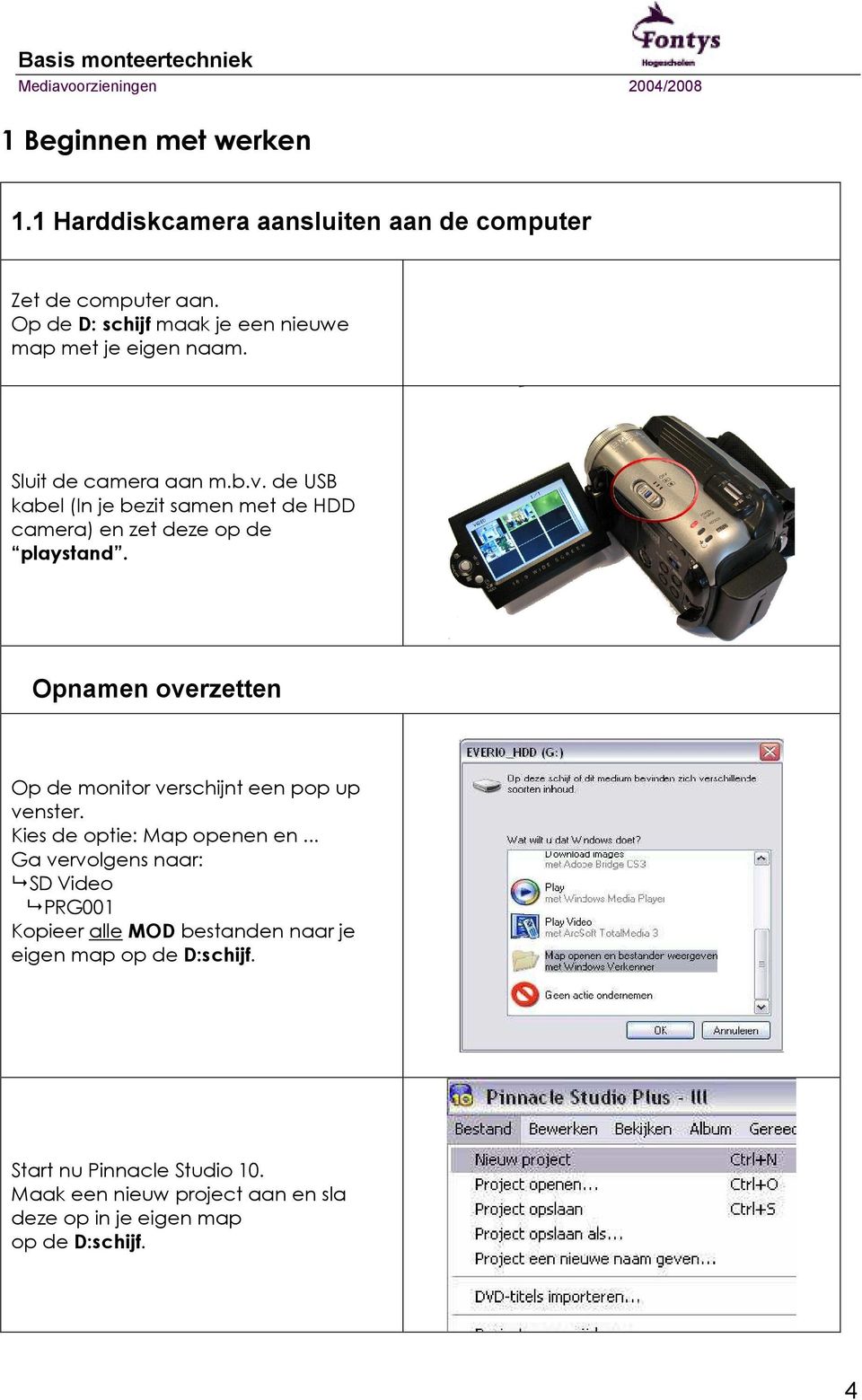
4 1 Beginnen met werken 1.1 Harddiskcamera aansluiten aan de computer Zet de computer aan. Op de D: schijf maak je een nieuwe map met je eigen naam. Sluit de camera aan m.b.v. de USB kabel (In je bezit samen met de HDD camera) en zet deze op de playstand. Opnamen overzetten Op de monitor verschijnt een pop up venster. Kies de optie: Map openen en... Ga vervolgens naar: SD Video PRG001 Kopieer alle MOD bestanden naar je eigen map op de D:schijf. Start nu Pinnacle Studio 10. Maak een nieuw project aan en sla deze op in je eigen map op de D:schijf. 4
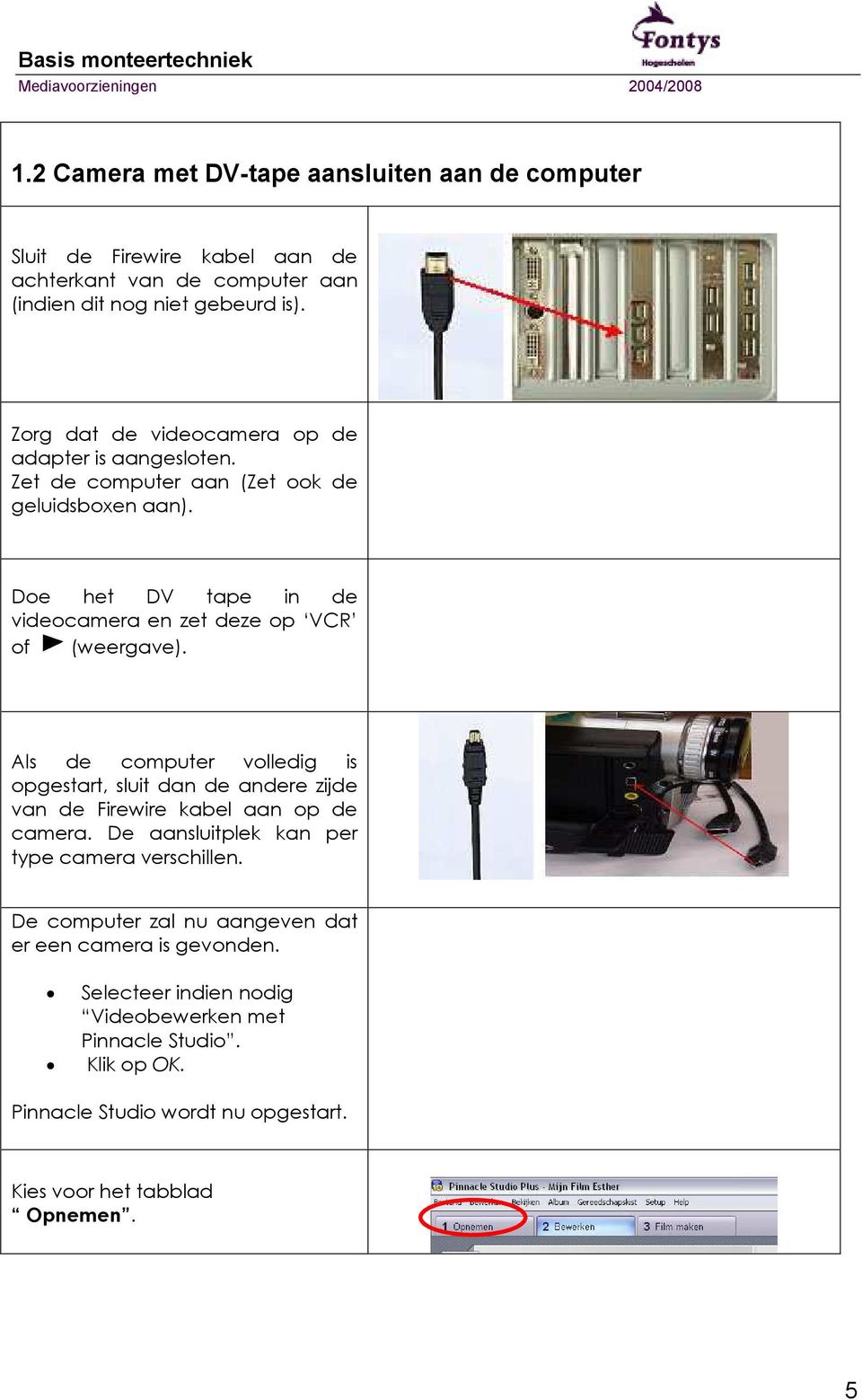
5 1.2 Camera met DV-tape aansluiten aan de computer Sluit de Firewire kabel aan de achterkant van de computer aan (indien dit nog niet gebeurd is). Zorg dat de videocamera op de adapter is aangesloten. Zet de computer aan (Zet ook de geluidsboxen aan). Doe het DV tape in de videocamera en zet deze op VCR of (weergave). Als de computer volledig is opgestart, sluit dan de andere zijde van de Firewire kabel aan op de camera. De aansluitplek kan per type camera verschillen. De computer zal nu aangeven dat er een camera is gevonden. Selecteer indien nodig Videobewerken met Pinnacle Studio. Klik op OK. Pinnacle Studio wordt nu opgestart. Kies voor het tabblad Opnemen. 5
6 Kies in het opnamekader voor Instellingen. Let op! De camera is niet altijd zichtbaar in het scherm. Kies voor het tabblad Opnamebron. 1. Selecteer bij Opnameappraten: DV-camcorder Pinnacle 1394 of DV camcorder - Canon DV Device of DV camcorder - Panasonic DV Device. Let op! Kies niet de optie Pinnacle 500-PCI 2. Kies bij TV-standaard voor de optie PAL. 3. Selecteer bij Scèneherkenning tijdens video-opname : Automatisch gebaseerd op video-inhoud. 4. Klik op OK Open opnieuw de set-opties voor Pinnacle Studio, door op Instellingen te klikken. Kies voor het tabblad Opnameformaat Selecteer bij standaardwaarden : DV. 6

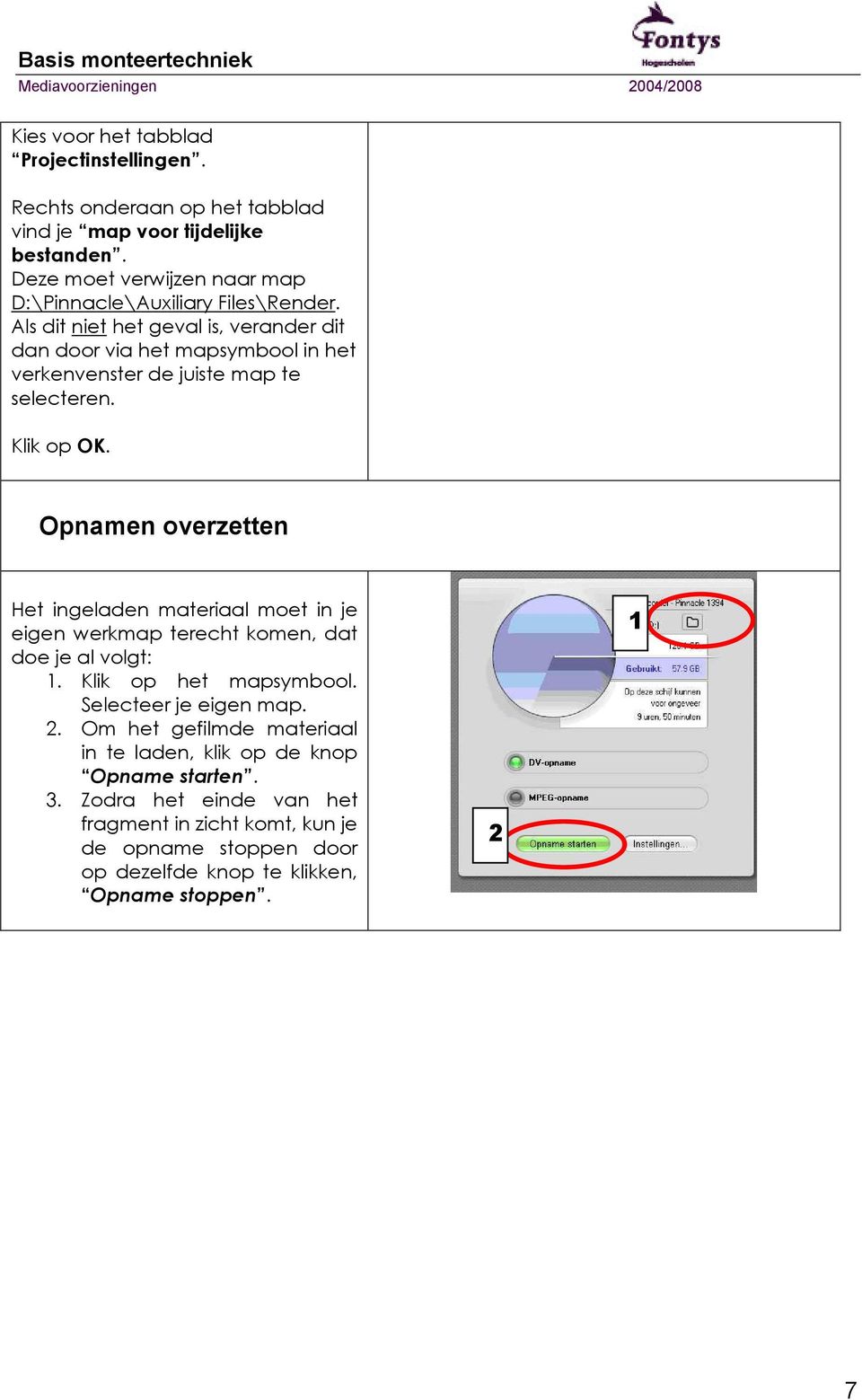
7 Kies voor het tabblad Projectinstellingen. Rechts onderaan op het tabblad vind je map voor tijdelijke bestanden. Deze moet verwijzen naar map D:\Pinnacle\Auxiliary Files\Render. Als dit niet het geval is, verander dit dan door via het mapsymbool in het verkenvenster de juiste map te selecteren. Klik op OK. Opnamen overzetten Het ingeladen materiaal moet in je eigen werkmap terecht komen, dat doe je al volgt: 1. Klik op het mapsymbool. Selecteer je eigen map. 2. Om het gefilmde materiaal in te laden, klik op de knop Opname starten. 3. Zodra het einde van het fragment in zicht komt, kun je de opname stoppen door op dezelfde knop te klikken, Opname stoppen
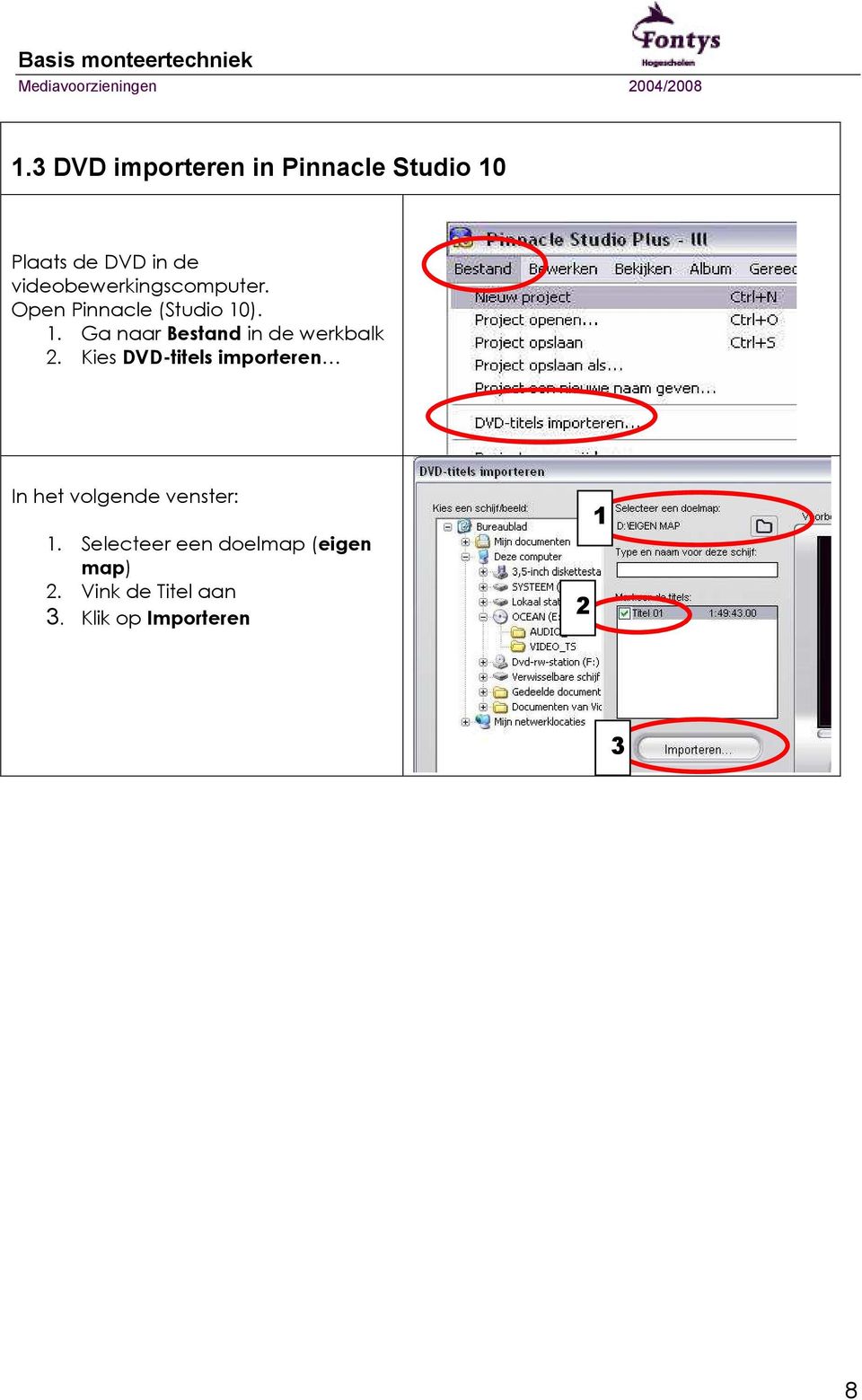
8 1.3 DVD importeren in Pinnacle Studio 10 Plaats de DVD in de videobewerkingscomputer. Open Pinnacle (Studio 10). 1. Ga naar Bestand in de werkbalk 2. Kies DVD-titels importeren In het volgende venster: 1. Selecteer een doelmap (eigen map) 2. Vink de Titel aan 3. Klik op Importeren
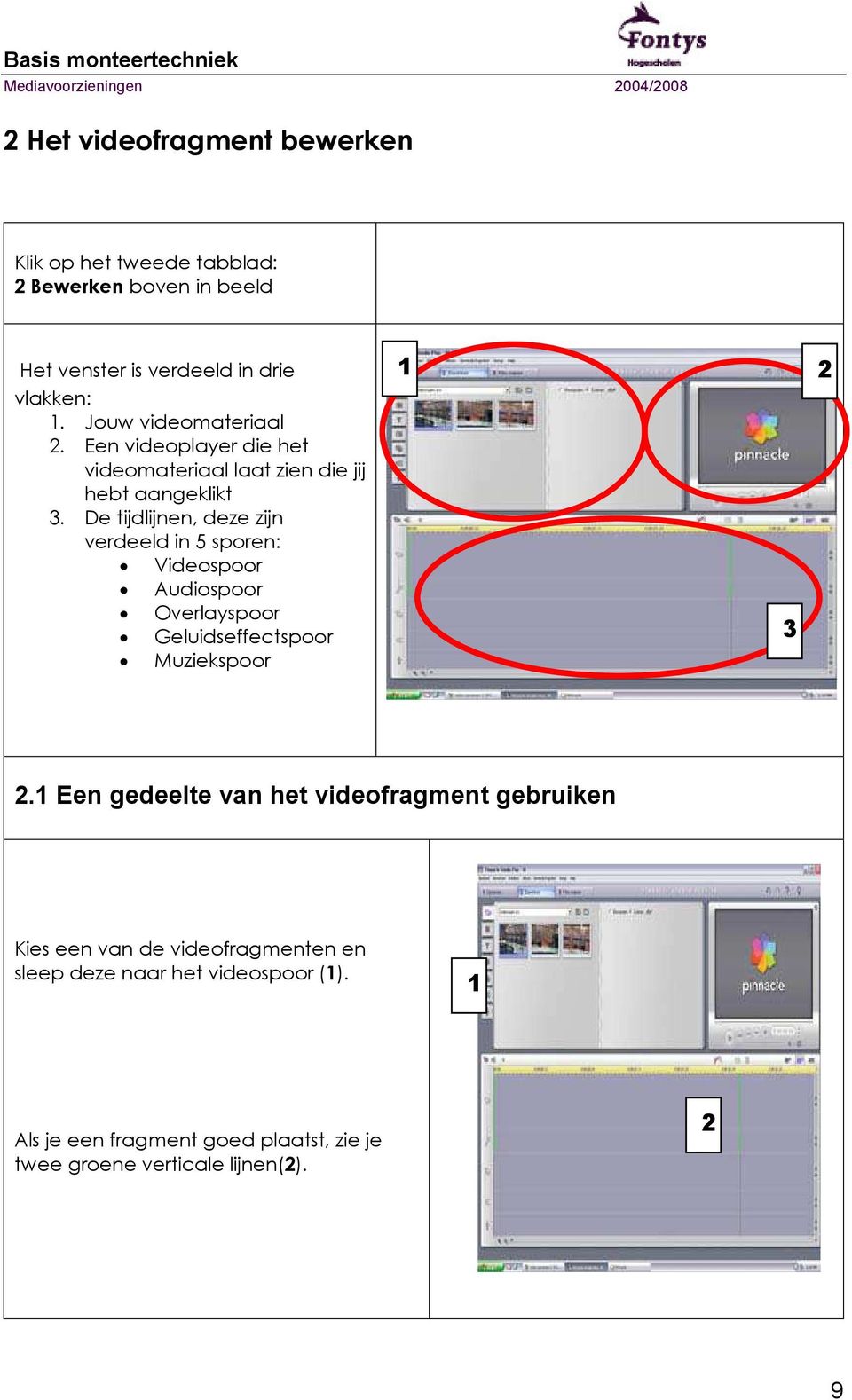
9 2 Het videofragment bewerken Klik op het tweede tabblad: 2 Bewerken boven in beeld Het venster is verdeeld in drie vlakken: 1. Jouw videomateriaal 2. Een videoplayer die het videomateriaal laat zien die jij hebt aangeklikt 3. De tijdlijnen, deze zijn verdeeld in 5 sporen: Videospoor Audiospoor Overlayspoor Geluidseffectspoor Muziekspoor Een gedeelte van het videofragment gebruiken Kies een van de videofragmenten en sleep deze naar het videospoor (1). 1 Als je een fragment goed plaatst, zie je twee groene verticale lijnen(2). 2 9
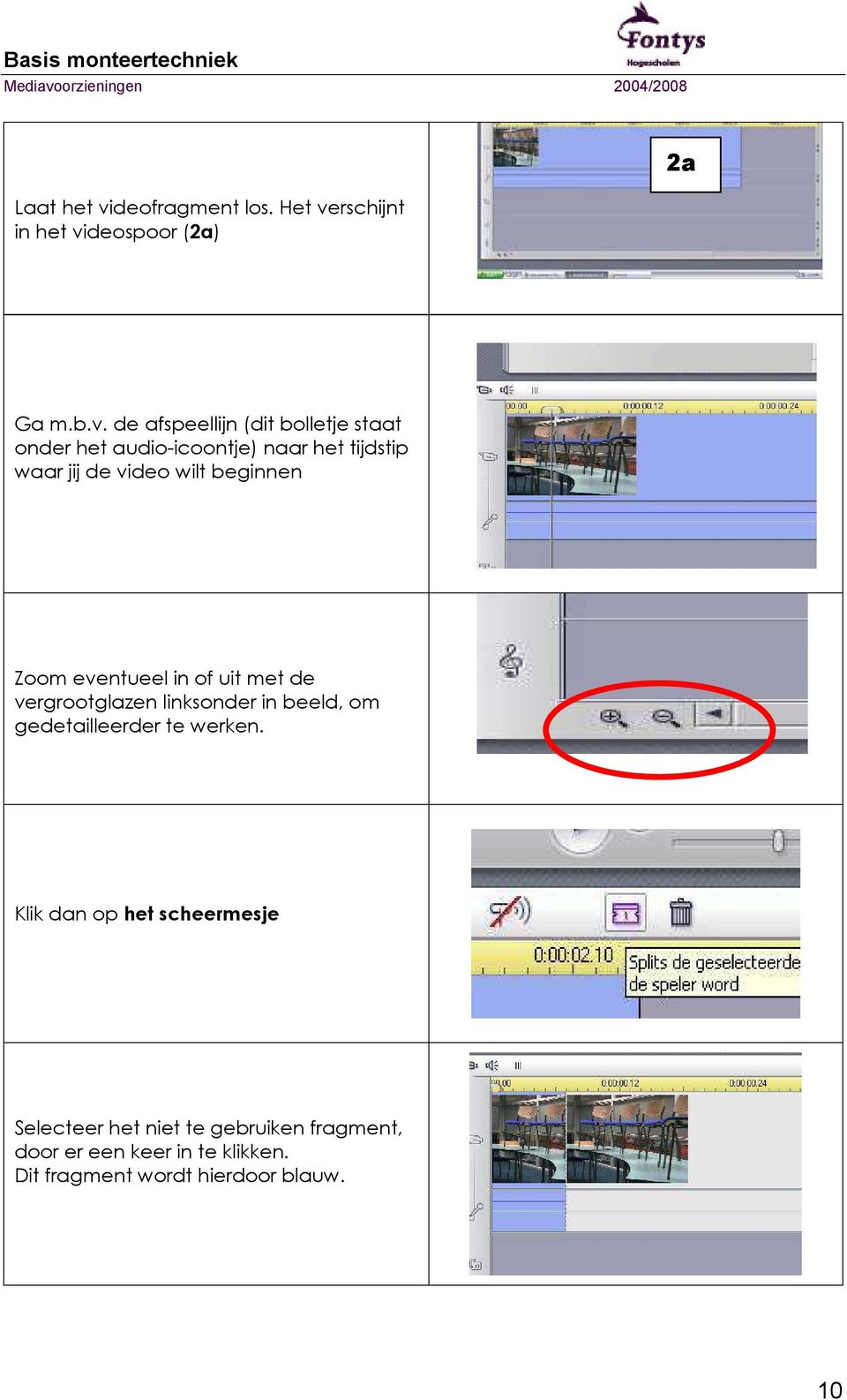
10 Laat het videofragment los. Het verschijnt in het videospoor (2a) 2a Ga m.b.v. de afspeellijn (dit bolletje staat onder het audio-icoontje) naar het tijdstip waar jij de video wilt beginnen Zoom eventueel in of uit met de vergrootglazen linksonder in beeld, om gedetailleerder te werken. Klik dan op het scheermesje Selecteer het niet te gebruiken fragment, door er een keer in te klikken. Dit fragment wordt hierdoor blauw. 10
11 Klik dan op de prullenbak Herhaal deze stappen totdat je alle juiste fragmenten achter elkaar hebt staan Sla je project regelmatig op: CTRL+S of 1. Ga naar Bestand 2. Klik op Project Opslaan 2.2 Tekst toevoegen Klik op het Text-icoontje in het linkermenu. Hier staan een tientallen verschillende lettertypes Sleep een lettertype naar de tijdlijn 1. indien je de tekst op een zwarte achtergrond wilt, zet de tekst dan op het videospoor 2. indien je de tekst over een videofragment wilt tonen, sleep de tekst dan naar het overlayspoor

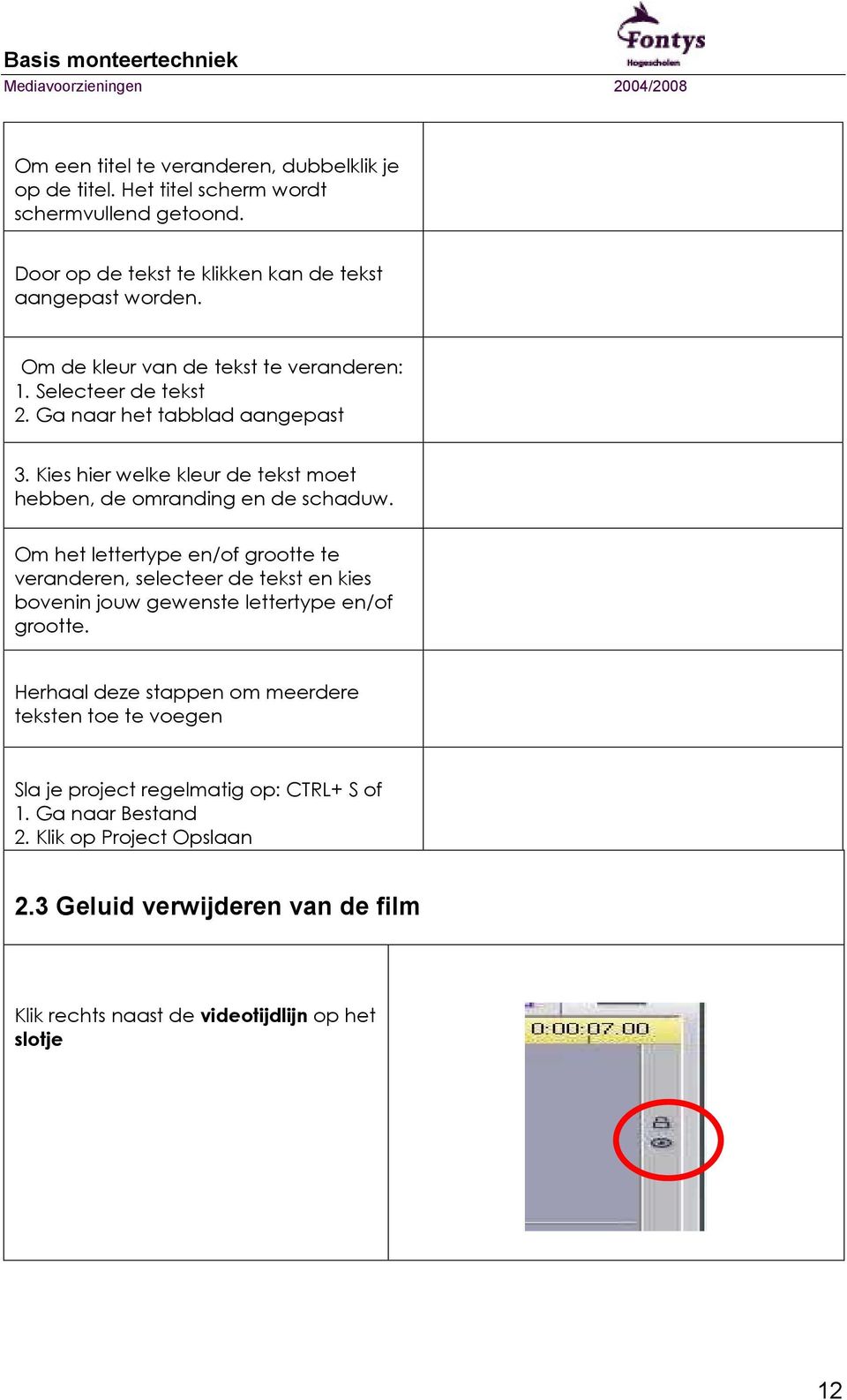
12 Om een titel te veranderen, dubbelklik je op de titel. Het titel scherm wordt schermvullend getoond. Door op de tekst te klikken kan de tekst aangepast worden. Om de kleur van de tekst te veranderen: 1. Selecteer de tekst 2. Ga naar het tabblad aangepast 3. Kies hier welke kleur de tekst moet hebben, de omranding en de schaduw. Om het lettertype en/of grootte te veranderen, selecteer de tekst en kies bovenin jouw gewenste lettertype en/of grootte. Herhaal deze stappen om meerdere teksten toe te voegen Sla je project regelmatig op: CTRL+ S of 1. Ga naar Bestand 2. Klik op Project Opslaan 2.3 Geluid verwijderen van de film Klik rechts naast de videotijdlijn op het slotje 12
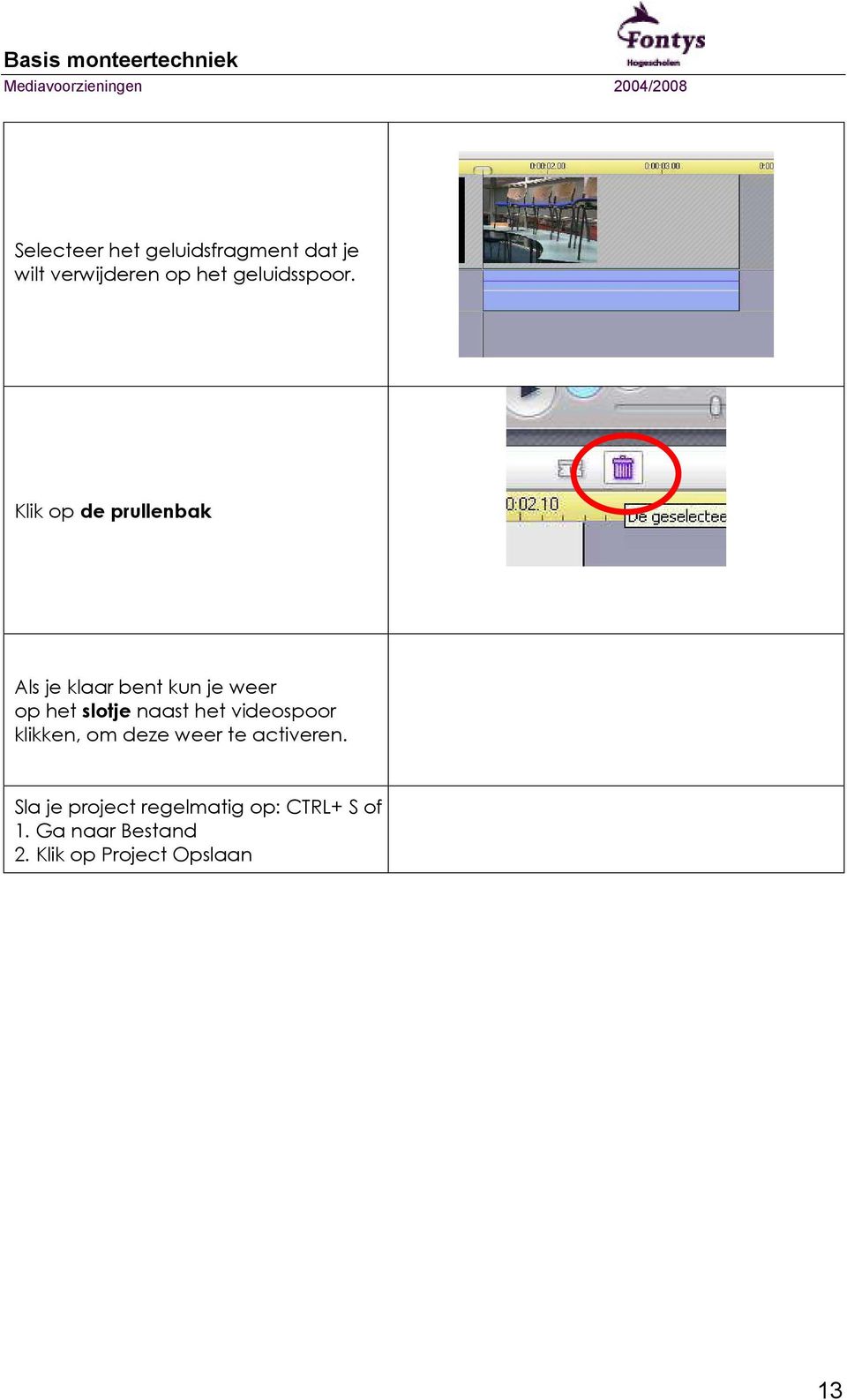
13 Selecteer het geluidsfragment dat je wilt verwijderen op het geluidsspoor. Klik op de prullenbak Als je klaar bent kun je weer op het slotje naast het videospoor klikken, om deze weer te activeren. Sla je project regelmatig op: CTRL+ S of 1. Ga naar Bestand 2. Klik op Project Opslaan 13
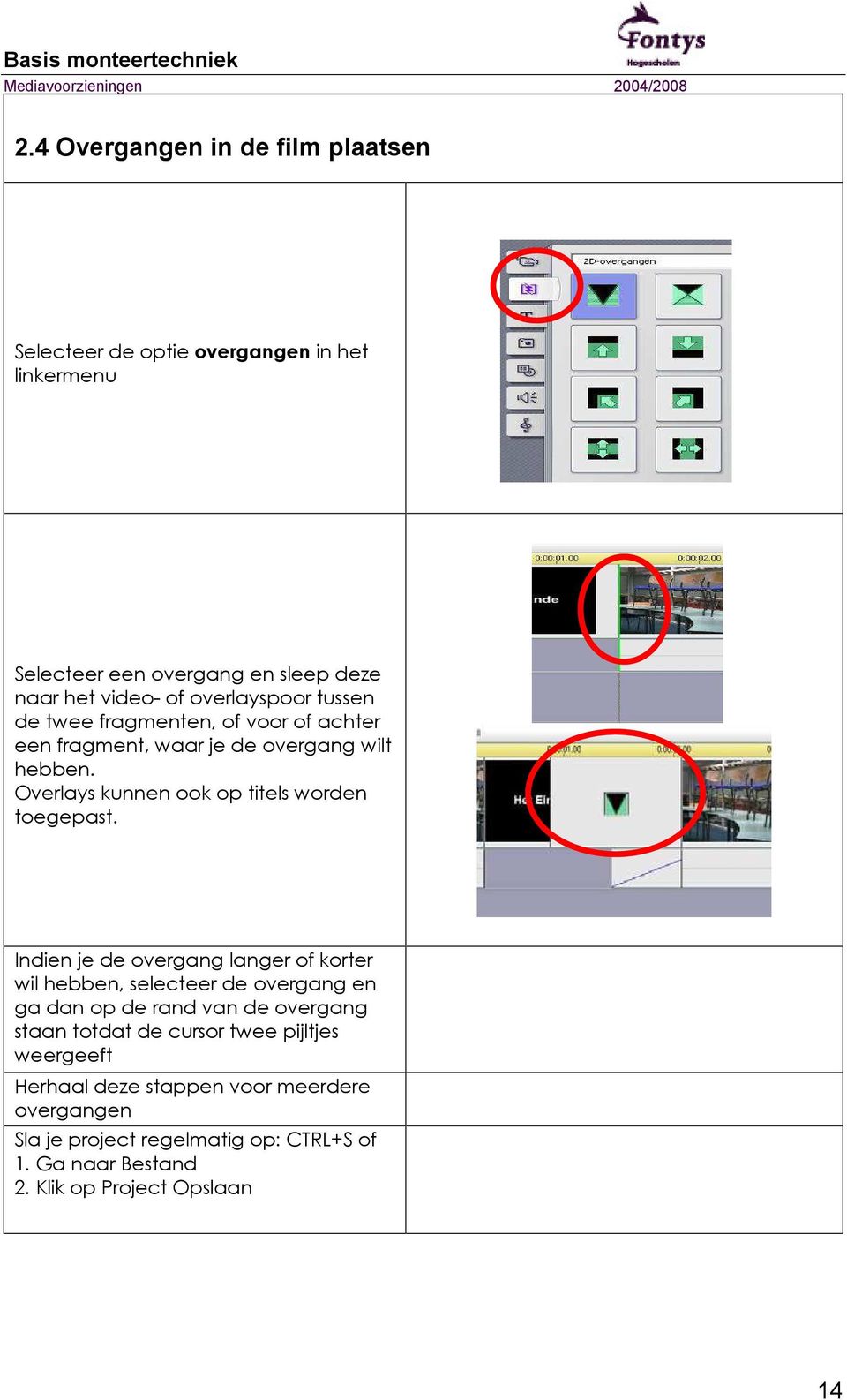
14 2.4 Overgangen in de film plaatsen Selecteer de optie overgangen in het linkermenu Selecteer een overgang en sleep deze naar het video- of overlayspoor tussen de twee fragmenten, of voor of achter een fragment, waar je de overgang wilt hebben. Overlays kunnen ook op titels worden toegepast. Indien je de overgang langer of korter wil hebben, selecteer de overgang en ga dan op de rand van de overgang staan totdat de cursor twee pijltjes weergeeft Herhaal deze stappen voor meerdere overgangen Sla je project regelmatig op: CTRL+S of 1. Ga naar Bestand 2. Klik op Project Opslaan 14
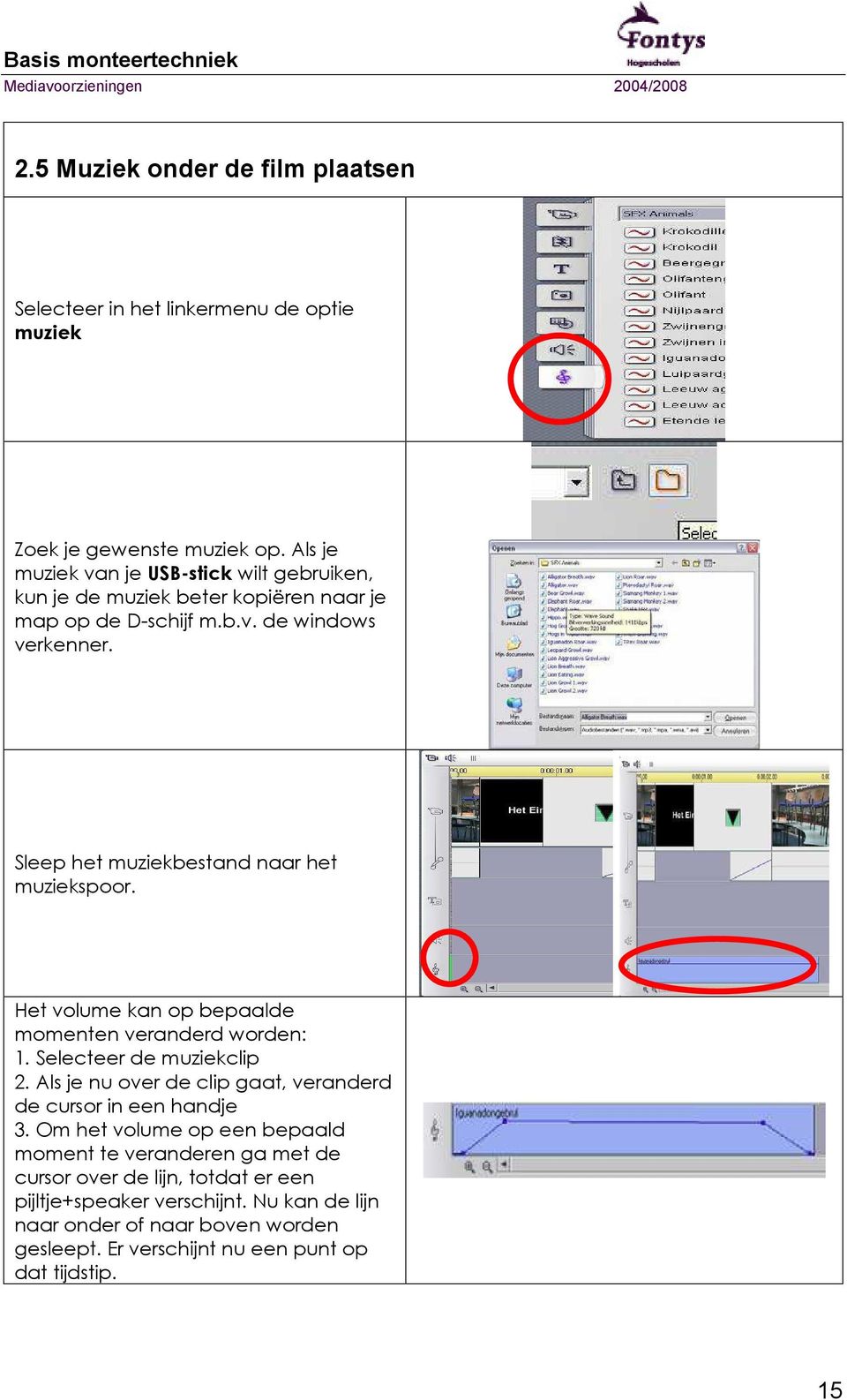
15 2.5 Muziek onder de film plaatsen Selecteer in het linkermenu de optie muziek Zoek je gewenste muziek op. Als je muziek van je USB-stick wilt gebruiken, kun je de muziek beter kopiëren naar je map op de D-schijf m.b.v. de windows verkenner. Sleep het muziekbestand naar het muziekspoor. Het volume kan op bepaalde momenten veranderd worden: 1. Selecteer de muziekclip 2. Als je nu over de clip gaat, veranderd de cursor in een handje 3. Om het volume op een bepaald moment te veranderen ga met de cursor over de lijn, totdat er een pijltje+speaker verschijnt. Nu kan de lijn naar onder of naar boven worden gesleept. Er verschijnt nu een punt op dat tijdstip. 15
16 Sla je project regelmatig op: CTRL+S of 1. Ga naar Bestand 2. Klik op Project Opslaan 16
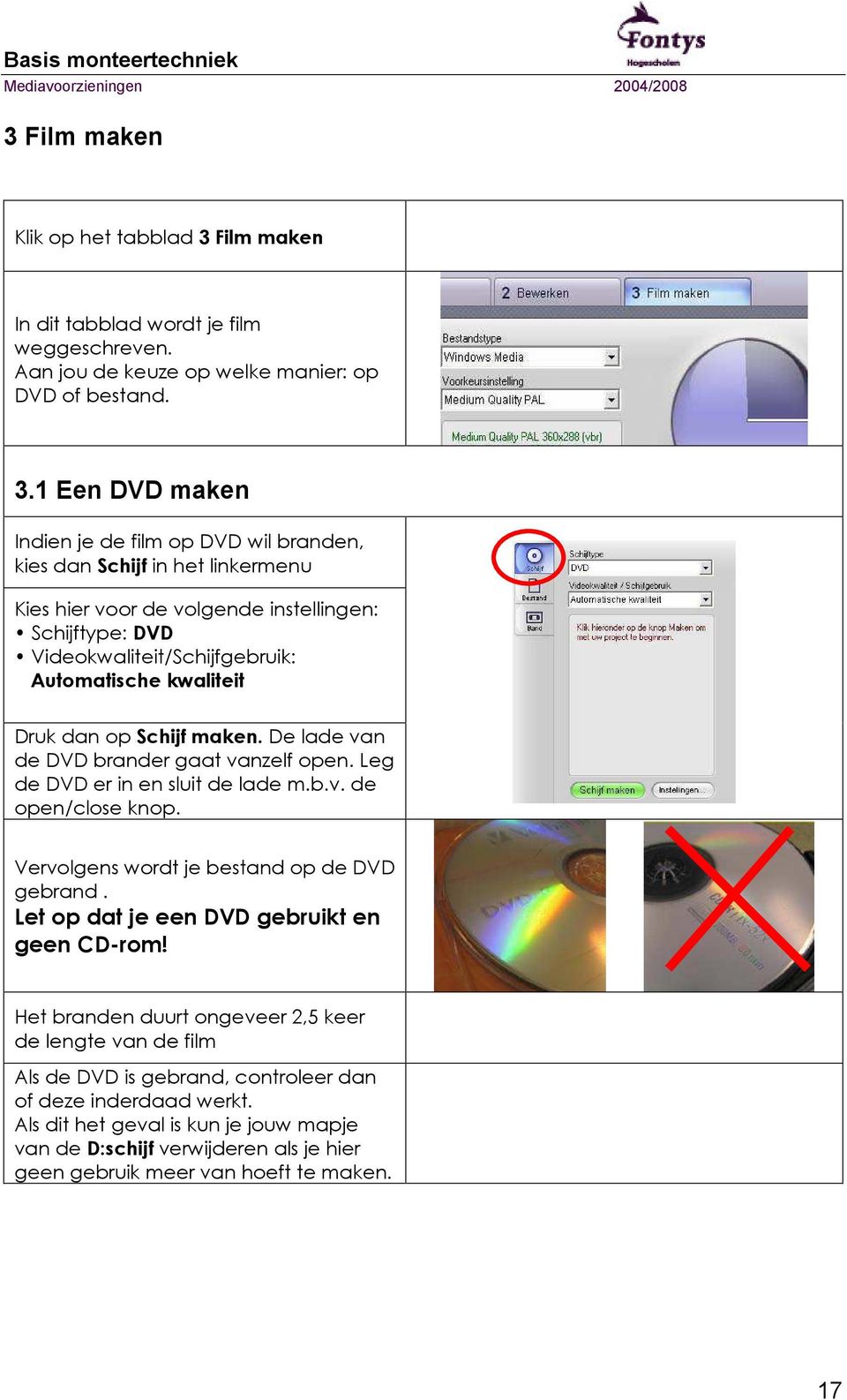
17 3 Film maken Klik op het tabblad 3 Film maken In dit tabblad wordt je film weggeschreven. Aan jou de keuze op welke manier: op DVD of bestand. 3.1 Een DVD maken Indien je de film op DVD wil branden, kies dan Schijf in het linkermenu Kies hier voor de volgende instellingen: Schijftype: DVD Videokwaliteit/Schijfgebruik: Automatische kwaliteit Druk dan op Schijf maken. De lade van de DVD brander gaat vanzelf open. Leg de DVD er in en sluit de lade m.b.v. de open/close knop. Vervolgens wordt je bestand op de DVD gebrand. Let op dat je een DVD gebruikt en geen CD-rom! Het branden duurt ongeveer 2,5 keer de lengte van de film Als de DVD is gebrand, controleer dan of deze inderdaad werkt. Als dit het geval is kun je jouw mapje van de D:schijf verwijderen als je hier geen gebruik meer van hoeft te maken. 17
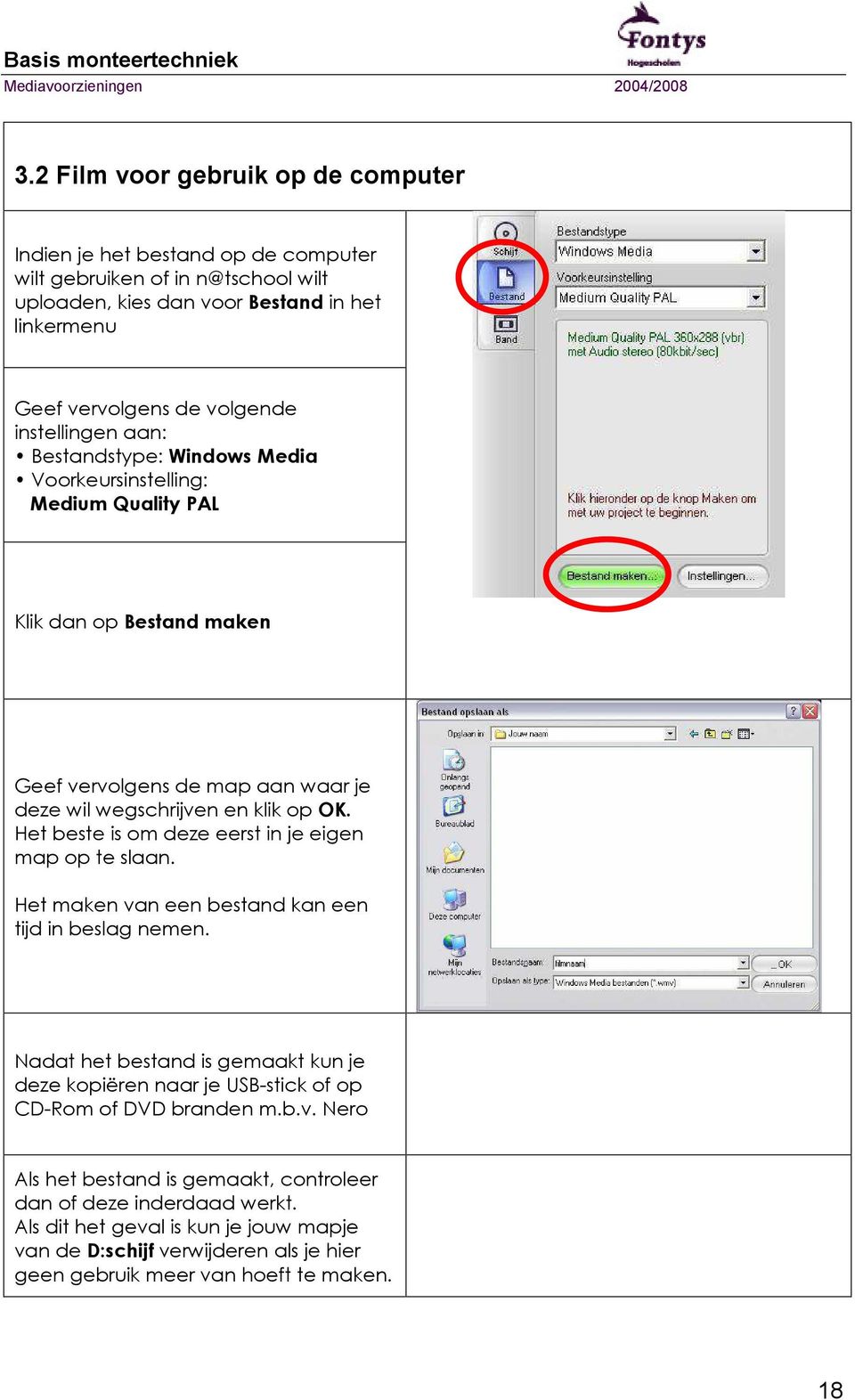
18 3.2 Film voor gebruik op de computer Indien je het bestand op de computer wilt gebruiken of in wilt uploaden, kies dan voor Bestand in het linkermenu Geef vervolgens de volgende instellingen aan: Bestandstype: Windows Media Voorkeursinstelling: Medium Quality PAL Klik dan op Bestand maken Geef vervolgens de map aan waar je deze wil wegschrijven en klik op OK. Het beste is om deze eerst in je eigen map op te slaan. Het maken van een bestand kan een tijd in beslag nemen. Nadat het bestand is gemaakt kun je deze kopiëren naar je USB-stick of op CD-Rom of DVD branden m.b.v. Nero Als het bestand is gemaakt, controleer dan of deze inderdaad werkt. Als dit het geval is kun je jouw mapje van de D:schijf verwijderen als je hier geen gebruik meer van hoeft te maken. 18
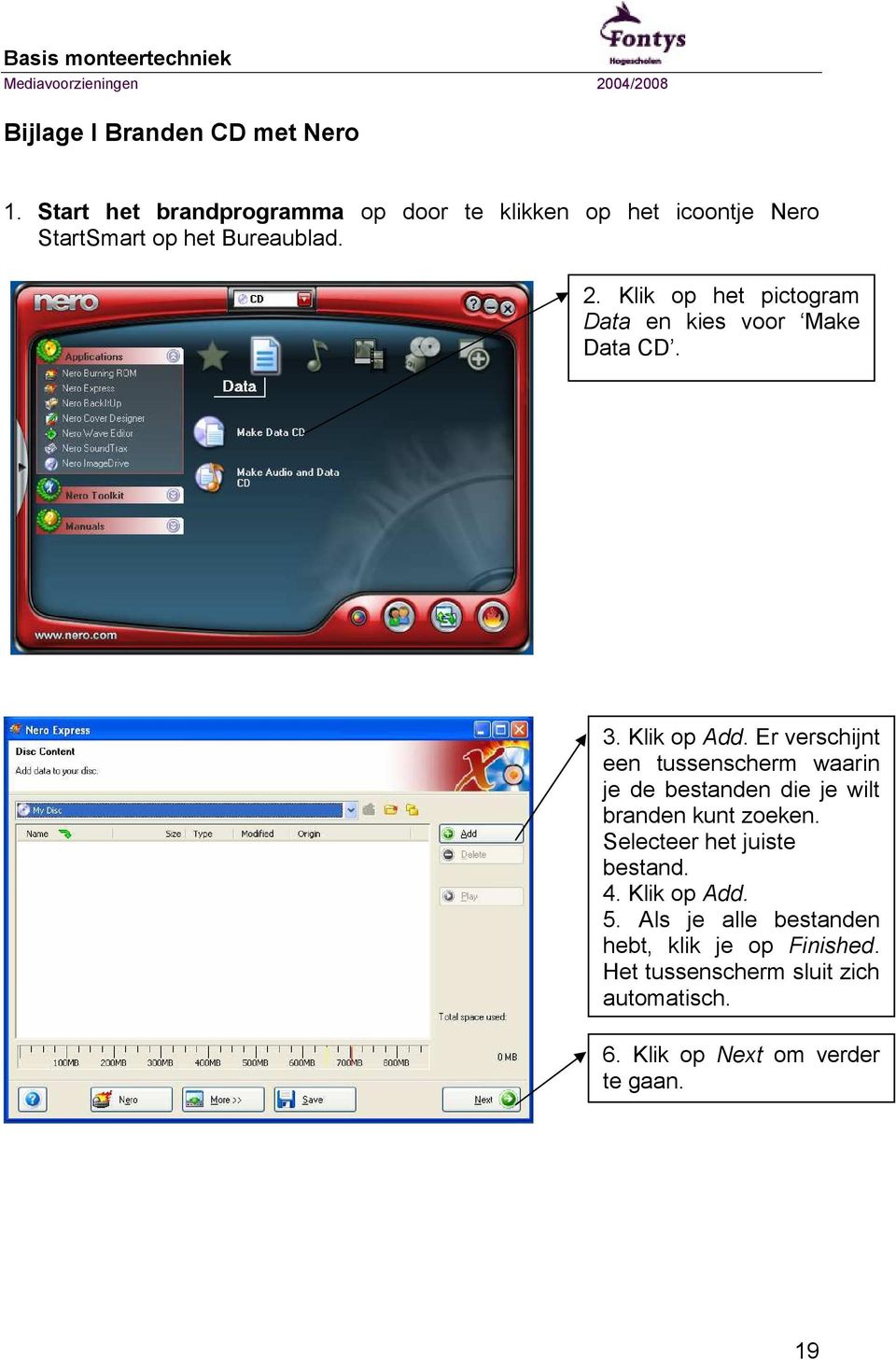
19 Bijlage I Branden CD met Nero 1. Start het brandprogramma op door te klikken op het icoontje Nero StartSmart op het Bureaublad. 2. Klik op het pictogram Data en kies voor Make Data CD. 3. Klik op Add. Er verschijnt een tussenscherm waarin je de bestanden die je wilt branden kunt zoeken. Selecteer het juiste bestand. 4. Klik op Add. 5. Als je alle bestanden hebt, klik je op Finished. Het tussenscherm sluit zich automatisch. 6. Klik op Next om verder te gaan. 19
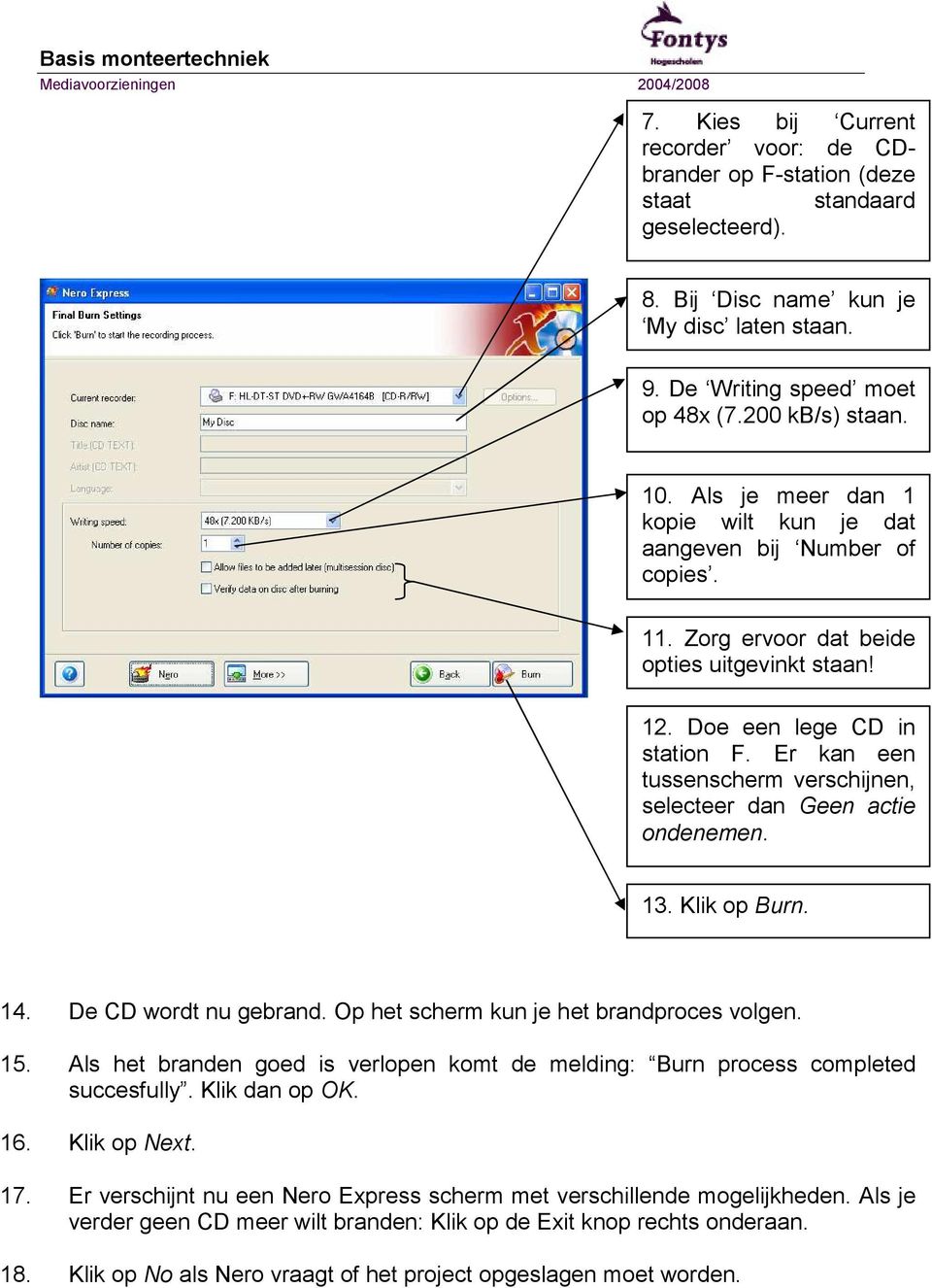
20 7. Kies bij Current recorder voor: de CDbrander op F-station (deze staat standaard geselecteerd). 8. Bij Disc name kun je My disc laten staan. 9. De Writing speed moet op 48x (7.200 kb/s) staan. 10. Als je meer dan 1 kopie wilt kun je dat aangeven bij Number of copies. 11. Zorg ervoor dat beide opties uitgevinkt staan! 12. Doe een lege CD in station F. Er kan een tussenscherm verschijnen, selecteer dan Geen actie ondenemen. 13. Klik op Burn. 14. De CD wordt nu gebrand. Op het scherm kun je het brandproces volgen. 15. Als het branden goed is verlopen komt de melding: Burn process completed succesfully. Klik dan op OK. 16. Klik op Next. 17. Er verschijnt nu een Nero Express scherm met verschillende mogelijkheden. Als je verder geen CD meer wilt branden: Klik op de Exit knop rechts onderaan. 18. Klik op No als Nero vraagt of het project opgeslagen moet worden. 20
Fontys Hogescholen - KLC Sittard
 LET OP! Als je je bestanden wilt verzekeren tegen verlies, dan dien je zelf back-ups te maken. Het kan namelijk altijd gebeuren dat een harde schijf crasht of andere onvoorziene gebeurtenissen zich voordoen.
Handleiding Pinnacle Studio 10
 Handleiding Pinnacle Studio 10 Juli 2007 Inhoudsopgave Inleiding 3 1 Beginnen met werken 4 1.1 Eigen map aanmaken 4 1.2 Aansluiten van de camera op de computer 4 1.3 Instelling computer 6 1.4 Filmfragmenten
Workshop Videobewerken met Adobe Premiere Elements
 Workshop Videobewerken met Adobe Premiere Elements Workshop Videobewerken met Adobe Première Elements. Doel van de workshop: Tijdens je studie op de Fontys Hogescholen zul je regelmatig presentaties moeten
Handleiding Pinnacle Studio 10
 Handleiding Pinnacle Studio 10 Augustus 2007 Inhoudsopgave Inleiding 3 1 Beginnen met werken 4 1.1 Eigen map aanmaken 4 1.2 Aanzetten van het DV/VHS apparaat 4 1.3 Instelling computer 5 1.4 Shotlist maken
Film in de pc laden.
 Film in de pc laden. Wat is er nodig: De hardeschijf moet voldoende ruimte hebben om het ruwe beeldmateriaal te kunnen bewerken en te bewaren. 1 uur digitale video= 3600 sec. X 3,6 MB/sec.= 12.960 MB =
Initiatie Movie Maker
 Initiatie Movie Maker Wat is Movie Maker? Windows Movie Maker is een computerprogramma dat toelaat video-bestanden te bewerken. Het wordt standaard bij de besturingssystemen Windows XP, Windows ME en Windows
Handleiding videobewerking voor DiViDU Willem Verberk
 Handleiding videobewerking voor DiViDU Willem Verberk met Windows Movie Maker 15 maart 2006 Colofon Handleiding videobewerking voor DiViDU met Windows Movie Maker Stichting Digitale Universiteit Nijenoord
Handleiding videobewerking voor DiViDU met Windows Moviemaker Willem Verberk Anne-Martine Gielis. 12 maart 2007
 Handleiding videobewerking voor DiViDU met Windows Moviemaker Willem Verberk Anne-Martine Gielis 12 maart 2007 Colofon Handleiding videobewerking voor DiViDU met Windows Moviemaker Auteurs Willem Verberk
HANDLEIDING WINDOWS MOVIE MAKER
 Handboek Handleiding CinekidStudio Windows Movie Maker HANDLEIDING WINDOWS MOVIE MAKER VERSIE 2.1 VOOR WINDOWS XP COLOFON Auteurs: Karlijn Naaijkens, Vanessa Pattipeilohy Illustraties: Karlijn Naaijkens,
Stroomlijn van handelingen binnen Windows movie maker
 . Voorbereiding: 1. Je kunt op meerdere manieren beelden overzetten: a. Sluit je video- of fotocamera aan op de pc (eventueel via een laadstation) b. Sluit een kaartlezer met de geheugenkaart van je camera
Welkom bij de Picture Package Producer 2. Picture Package Producer 2 starten en afsluiten. Stap 1: Beelden selecteren
 Welkom bij de Picture Package Producer 2 Picture Package Producer 2 starten en afsluiten Stap 1: Beelden selecteren Stap 2: Geselecteerde beelden controleren Stap 3: Voorbereidingen treffen om een korte
Welkom bij de Picture Package Producer 2
 Handleiding voor Picture Package Producer2 Welkom bij de Picture Package Producer 2 Welkom bij de Picture Package Producer 2 Picture Package Producer 2 starten en afsluiten Stap 1: Beelden selecteren Stap
Handleiding videobewerking met Windows Moviemaker
 Handleiding videobewerking met Windows Moviemaker 1 Inleiding 2 2 Vereiste apparatuur 2 3 Stappenplan videobewerking 2 4 Windows Moviemaker 3 4.1 Indeling van het programma 3 4.2 Mogelijkheden op de tabbladen
Pinnacle video bewerking
 Pinnacle video bewerking Klik op dit icoontje op het bureaublad Klik daarna hier op Selecteer je gemaakte filmpje. Nu zie jouw film in verschillende scènes verschijnen. Sleep nu de scène die jij wil gebruiken
1. Introductie 2. Omschrijving 2 Omschrijving van de onderdelen (voorzijde) 2. 2. Algemeen 3
 HANDLEIDING Digitale Harddisk Recorder DVR DigitAll CCTV Doornseweg 2a Tel.: 0183-4016346 1. Introductie 2 Omschrijving 2 Omschrijving van de onderdelen (voorzijde) 2 2. Algemeen 3 Opstarten systeem 3
Werken met Movie Maker
 Werken met Movie Maker Auteur: Bart van Turnhout Versie: 3.1 2012-2014, Kenniscenter de Kempel Inhoudsopgave 1. Vooraf... 3 2. Stappenplan... 4 3. Voorbereiding... 5 4. Opnemen en Importeren... 6 5. Bewerken...
Handleiding branden in Nero
 Handleiding branden in Nero Hier volgt een korte uitleg over hoe u Nero moet gebruiken indien u een kopie wilt maken van een CD/DVD of uw eigen compilatie wilt maken. Deze uitleg is van toepassing op Microsoft
HOE EEN CD TE BRANDEN MET EEN ILDVR SYSTEEM. 1. Indien anders wordt aangegeven, worden alle onderstaande functies uitgevoerd met de linker muisknop.
 HOE EEN CD TE BRANDEN MET EEN ILDVR SYSTEEM 1. Indien anders wordt aangegeven, worden alle onderstaande functies uitgevoerd met de linker muisknop. 2. Selecteer de zoekfunctie (zie onderstaand). -1- 3.
Handleiding Windows Movie Maker
 Handleiding Windows Movie Maker Bent u van plan om een animatiefilmpje te maken in Windows Movie Maker? Maar u weet niet meer precies hoe dit moet? In deze handleiding staat het nog eens stap voor stap
Let op! In Movie Maker 2.6 worden de volgende bestanden ondersteund:.avi,.mpg,.m1v,.mp2,.mp2v,.mpeg,.mpe,.mpv2,.wm,.wmv,.asf.
 1 Aangepaste paragraaf 3.7 Video importeren met Windows Movie Maker 2.6 Bij Windows Vista wordt een zeer gebruiksvriendelijk programma meegeleverd waarmee u video s kunt bewerken: Windows Movie Maker versie
Inhoudsopgave. Whisper380-computerhulp 2
 Versie: 1.0 Gemaakt door: Whisper380 Eigenaar: Whisper380-computerhulp Datum: 23-11-2010 Inhoudsopgave Wat gaan we doen?...3 Wat hebben we nodig?...3 Downloaden van het programma:...3 Het programma registreren
Pinnacle studio 14. Workshop
 Pinnacle studio 14 Workshop Inhoud De interface... 2 Project... 2 Film samenstellen... 4 Overgangen... 4 Titels... 5 Geluid... 6 Filmfragmenten aanpassen.... 7 Menu s Maken... 9 DVD s Branden... 11 De
Windows Media Player:
 Windows Media Player: Afspelen: 1) Map openen van wat je wil afspelen (USB, harde schijf, SD-kaart, ) 2) Dubbelklik op gekozen film (als WMP als standaard staat ingesteld start dit automatisch op). OF
Inhoudsopgave VOORBEREIDING... 3 HANDELINGEN OM DE CAMERA FILMKLAAR TE MAKEN:... 5 OPNAMETECHNIEK... 9 CAMERAVIEW... 11
 1 Inhoudsopgave VOORBEREIDING... 3 HANDELINGEN OM DE CAMERA FILMKLAAR TE MAKEN:... 5 OPNAMETECHNIEK... 9 CAMERAVIEW... 11 2 Voorbereiding Voordat je begint met filmen moet er een aantal zaken geregeld
Windows Movie Maker opstarten: Start het programma op via Start > Alle programma s > Applicaties > Audio en video > Movie Maker.
 Handleiding Movie Maker Maak een map aan op je G-schijf en zet daarin de bestanden die je gaat gebruiken. Let op: Filmbestanden zijn meestal erg groot. Als je niet genoeg ruimte hebt op je G-schijf (totaal
Doe het zelf installatiehandleiding
 Doe het zelf installatiehandleiding Inleiding Deze handleiding helpt u bij het installeren van KSYOS TeleDermatologie. De installatie duurt maximaal 30 minuten, als u alle onderdelen van het systeem gereed
Windows Movie maker. Inhoud. 1. Installeren van Windows Movie Maker. FILM http://goo.gl/hto21t
 Windows Movie maker. Inhoud 1. Installeren van Windows Movie Maker... 1 2. Vooraf rekening mee houden... 3 3. Aan de slag... 3 3.1 De werkruimte... 3 3.2 Een nieuw project starten... 4 3.3 Aanpassen van
Stappenplan Movie Maker
 Start Movie Maker op Stappenplan Movie Maker Foto s, filmpjes of muziek importeren Voor je aan de slag kan moet je eerst je filmpje of je foto s importeren naar Movie Maker. Daarvoor klik je op een van
Invoeren/importeren van digitale foto s in je computer
 Invoeren/importeren van digitale foto s in je computer Foto s die je importeert worden altijd opgeslagen in: Afbeeldingen. Windows 7 beschikt daarnaast over een apart programma om digitale foto s en videoclips
HANDLEIDING Live Movie Maker
 HANDLEIDING Live Movie Maker Inhoudsopgave Movie Maker downloaden. 4 Aan de slag 6 3 Video bewerking 7 3. Video s besnijden 7 3. Overgangen toevoegen 8 3.3 Titels toevoegen 0 3.4 Aftiteling toevoegen 3.5
Eenvoudig overstappen naar Windows 7 (ik heb Windows XP)
 Eenvoudig overstappen naar Windows 7 (ik heb Windows XP) Werk je met Windows XP? Hoewel Windows 7 dan geen upgrade-installatie ondersteunt, kun je toch eenvoudig van Windows XP naar Windows 7 overstappen
DVD Shrink. www.jritservice.nl Voor meer vragen en uitleg zie onderdeel jritservice
 DVD Shrink www.jritservice.nl Voor meer vragen en uitleg zie onderdeel jritservice . Inhoudsopgave. INHOUDSOPGAVE. DISCLAIMER 3. HOOFDSCHERM EN TIPS 4. DE KOPIËREN DVD OPENEN EN ANALYSEREN 4. EEN DVD IN
Maak een fotoverhaal
 Maak een fotoverhaal Uw foto s aaneensmeden tot een leuk filmpje. U doet het met Photo Story 3, een gratis programma van Microsoft. Hiermee maakt u in een handomdraai een prachtige multimediapresentatie
26/3/2012 ICLON UNIVERSITEIT LEIDEN WORKSHOP WEBCAST. Van PowerPoint naar Movie Maker Tara van Helden
 26/3/2012 ICLON UNIVERSITEIT LEIDEN WORKSHOP WEBCAST Van PowerPoint naar Movie Maker Tara van Helden In deze handleiding wordt stap voor stap uitgelegd hoe je van een PowerPoint een webcast, oftewel filmpje
DIGITALE VIDEO MET WINDOWS MOVIE MAKER. H. Foole
 DIGITALE VIDEO MET WINDOWS MOVIE MAKER H. Foole 1. INHOUDELIJK Een film moet kort en helder laten zien waar het om gaat. De filmopnamen kun je meestal maar één keer maken, bijvoorbeeld als je praktijksituaties
Filmen met een digitaal fototoestel
 Filmen met een digitaal fototoestel 1 Op http://makeinternettv.org/ vind je heldere instructies over alle stappen in het filmen met een digitaal fototoestel, van aankoop van materiaal tot het publiceren
VIDEOBEWERKEN DEEL 2
 VIDEOBEWERKEN DEEL 2 In deel 1 van het videobewerken hebben we het gehad over de instellingen en wat er zoal in de bewerkings omgeving te vinden is In deel twee gaan we film opnemen, plaatsen het in het
Reader Opslag videodata
 Reader Opslag videodata 1. Inleiding: Bij het opslaan van bestanden op de verschillende vormen van digitale opslagmedia, moet je met de volgende aspecten rekening houden: Waar ga je het bestand voor gebruiken?
Film monteren met Windows Live Moviemaker
 Film monteren met Windows Live Moviemaker Als je losse stukjes film (shots) hebt opgenomen is het nog niet klaar. Je moet die losse stukjes nog aan elkaar plakken tot één geheel: monteren. Hoe je dat doet
imovie handleiding Open app imovie.
 imovie handleiding Waarom imovie? Om films te bewerken. Om films te van je ipad te krijgen. Die zijn meestal te groot en als je dan ipad op pc aansluit, zie je film niet. Middels imovie zie je de films
Online videobewerking: 1. Offline vs. Online
 Online videobewerking: 1. Offline vs. Online... 1 2. WeVideo... 2 2.1. Inloggen... 2 2.2. Een nieuw project starten... 3 2.3. Media Importeren... 5 2.4. OPDRACHT... 7 2.5. Publiceren... 8 BIJLAGE: Videobestanden
Advies- en BegeleidingsCentrum voor het onderwijs in Amsterdam. Beeld en geluid. Onderdelen uit de workshop Werken met multimedia
 Advies- en BegeleidingsCentrum voor het onderwijs in Amsterdam Beeld en geluid Onderdelen uit de workshop Werken met multimedia ABC Amsterdam OCA onderwijscomputercentrum maart 2002 Deze cursus is eigendom
#01: #02: #03: Clips maken van video bestanden #04: Importeren #05: #06: Plusje
 XP...Workshop Movie Maker Deel 2 Geimporteeerde video s bewerken met Moviemaker dat is een gratis programma van MS en zit in elke computer bij de programma s... Alle studie materieaal zit bij de CCBS in
Workshop. Videobewerking met Moviemaker 2
 Workshop Videobewerking met Moviemaker 2 Inleiding Er zijn erg veel programma's die digitale video bestanden kunnen bewerken en comprimeren. Standaard wordt Windows Moviemaker meegeleverd met windows XP.
WERKEN MET GOOGLE ADMINISTRATIEF WERK MAART 2017
 WERKEN MET GOOGLE ADMINISTRATIEF WERK MAART 2017 Agenda My Drive en Gedeeld met mij Favoriete mappen en bestanden - Met ster Kleur van een map wijzigen Kopie maken van een bestand in Google Drive Bestanden
Handleiding microfiche- en microfilmapparaat
 Handleiding microfiche- en microfilmapparaat Inhoudsopgave Zelf meenemen p. 2 Apparatuur aanzetten p. 2 Microfilm plaatsen en bekijken p. 4 Microfiche plaatsen en bekijken p. 6 Printen of scannen van film
Hoe werkt dat nu? Je kunt op twee manieren een bestand opslaan. In allebei de gevallen is het resultaat gelijk:
 OneDrive Het werk dat je op de computer voor school maakt sla je op in OneDrive (voor dingen die je privé maakt moet je natuurlijk zelf weten wat je ermee doet ) Door gebruik te maken van deze OneDrive
Welkom bij de Picture Package DVD Viewer
 Handleiding van de Picture Package DVD Viewer Welkom bij de Picture Package DVD Viewer Welkom bij de Picture Package DVD Viewer De Picture Package DVD Viewer starten en afsluiten Beelden bekijken Beelden
Aanvullend bestand Meer doen met uw Samsung Galaxy Tab
 1 Aanvullend bestand Meer doen met uw Samsung Galaxy Tab In dit aanvullende PDF-bestand staat een overzicht van wijzigingen van het boek in combinatie met een Samsung Galaxy tablet met Android 5 1 Foto
PSW Omgaan met documenten. Onderwerp Omgaan met documenten vanuit het PSW portaal Datum september 2017
 PSW Omgaan met documenten Onderwerp Omgaan met documenten vanuit het PSW portaal Datum september 2017 In het nieuwe PSW portaal gaan we anders om met Documenten. Denk hierbij aan het verplaatsen van documenten,
PowerPoint Basis. PowerPoint openen. 1. Klik op Starten 2. Klik op Alle programma s 3. Klik op de map Microsoft Office
 PowerPoint Basis PowerPoint openen 1. Klik op Starten 2. Klik op Alle programma s 3. Klik op de map Microsoft Office Klik op Microsoft PowerPoint 2010 Wacht nu tot het programma volledig is opgestart.
Mappen en bestanden. In dit hoofdstuk leert u het volgende:
 Mappen en bestanden 1 Mappen en bestanden Een bestand is een verzamelnaam voor teksten, tekeningen of programma s. Alles wat op de vaste schijf van uw computer staat, is een bestand. Op een vaste schijf
Verschillen met PowerPoint 2007
 1 Verschillen met PowerPoint 2007 In dit bestand krijg je een overzicht van de verschillen met versie 2007 van PowerPoint. Zie je in het boek iets wat op jouw computer niet kan, kijk dan hier om te zien
Gebruiksaanwijzing van de reddingsschijf van BitDefender
 BitDefender / Editions Profil Opstart / reddinsschijf 1/5 Gebruiksaanwijzing van de reddingsschijf van BitDefender Met de reddingsschijf van BitDefender kunt u uw geinfecteerde harde schijf scannen en
3. Videoscènes monteren
 43 3. Videoscènes monteren Als u met uw eigen videomateriaal aan de slag gaat, zal de volgorde van werken meestal zijn: uw video opnemen met uw camera; de video inlezen op uw computer; de video bewerken
Een film van het gemaakte project maken doe je als volgt. Klik op film maken en er verschijnt onderstaand beeld.
 Een film van het gemaakte project maken doe je als volgt Klik op film maken en er verschijnt onderstaand beeld. Selecteer bestand Geef je voorkeuren aan Selecteer de schijf waar het moet worden Klik op
Nero Express. Nero Express openen: N-1
 Nero Express Inleiding Welkom bij de populairste brandsoftware die momenteel op de markt is Nero Express. Met Nero Express kunt u uw favoriete muziek samenstellen of uw vcd een gebruikersvriendelijke interface
Verkorte Mediabrowser 2 Gebruiksaanwijzing-stappenplan
 Verkorte Mediabrowser 2 Gebruiksaanwijzing-stappenplan Kies C voor een complete DVD montage Schuin gedrukte tekst kan eventueel worden overgeslagen (titels, effecten of achtergrondmuziek zijn niet mogelijk)
PICASA PICASA. FOTOBEWERKING Een handleiding. 2013 Computertraining voor 50-plussers
 PICASA FOTOBEWERKING Een handleiding 2013 Computertraining voor 50-plussers PC50plus computertrainingen Eikbosserweg 52 1214AK Hilversum tel: 035 6213701 [email protected] www.pc50plus.nl PICASA C O M P
Microsoft Word Kennismaken
 Microsoft Word 2013 Kennismaken Inleiding Microsoft Word is het meest gebruikte tekstverwerkingsprogramma ter wereld. De mogelijkheden die Word biedt zijn talrijk, maar als je nog nooit met Word gewerkt
Vastleggen en monteren in Windows Moviemaker KENNISNET 2006
 Vastleggen en monteren in Windows Moviemaker KENNISNET 2006 Inleiding... 3 Camera aansluiten... 5 Video vastleggen... 7 Video importeren... 14 Video bewerken... 15 Overgang maken tussen 2 clips... 17 Video-effecten...
Indien het programma niet geïnstalleerd staat kun je het hier downloaden: http://windows.microsoft.com/nl-be/windows-live/essentials
 1 Inleiding Windows Live Movie Maker is een gratis programma waarmee je eenvoudig zelf filmpjes kunt monteren. Die filmpjes kunnen samengesteld worden uit foto s, video- en geluidsfragmenten. Je zelfgemaakte
Welkom bij de Picture Package DVD Viewer. De Picture Package DVD Viewer starten en afsluiten. Beelden bekijken. Beelden naar een computer kopiëren
 Welkom bij de Picture Package DVD Viewer De Picture Package DVD Viewer starten en afsluiten Beelden bekijken Beelden naar een computer kopiëren Gekopieerde beelden bewerken Overbodige gedeelten van films
Beweging van a naar b Beweging van groot naar klein.
 1 2 2014 Algemeen. In de film wordt veel gebruik gemaakt van animatie.er wordt bijna geen film meer gemaakt zonder special effects en animatie. Soms is het een bescheiden onderdeel en soms staat een film
Het gebruik van Photo Story 3 voor Windows
 Het gebruik van Photo Story 3 voor Windows Photo Story is een programma dat een videoshow maakt van je foto s. Hierbij kan je tekst en geluid aan deze voorstelling toevoegen. Deze voorstelling is zeker
Kennismaking. Versies. Text. Graph: Word Logo voorbeelden verschillende versies. Werkomgeving
 Kennismaking Word is een tekstverwerkingsprogramma. U kunt er teksten mee maken, zoals brieven, artikelen en verslagen. U kunt ook grafieken, lijsten en afbeeldingen toevoegen en tabellen maken. Zodra
Door: Whisper380 Versie: 2.0 Datum: 11-7-2010 Eigenaar: whisper380-computerhulp.net
 Door: Whisper380 Versie: 2.0 Datum: 11-7-2010 Eigenaar: whisper380-computerhulp.net Inhoudsopgave: Inhoudsopgave:... 2 Mededeling:... 3 Ashampoo burning studio 6 free downloaden... 4 Het programma registreren
7. Muziek-cd s branden met Windows Media Player 10
 205 7. Muziek-cd s branden met Windows Media Player 10 De laatste jaren wordt de computer steeds vaker gebruikt voor het verzamelen van geluidsbestanden. Ook het downloaden van muziekbestanden vanaf internet
Video s van een camcorder overzetten met FireWire
 Quick Help Video s van een camcorder overzetten met FireWire Inhoudsopgave BENODIGDHEDEN:... 3 CAMCORDER MET FIREWIRE POORT... 3 FIREWIRE KABEL (IEEE)... 3 INTERNETVERBINDING... 3 PC/LAPTOP MET MINIMAAL
Handleiding. voor Casablanca 3 en 4 evenals Windows PCs
 Handleiding voor Casablanca 3 en 4 evenals Windows PCs Index Arabesk Hoofdmenu : 3 Omgeving 4 Assistent 4 Schijfprojecten 7 Instellingen 7 Verscheidene 8 Voorbereiden 8 Films 8 Hoofdstukken 9 Vormgeving
Bestanden importeren met MAGIX VIDEO 17. Video 17 opstarten
 Bestanden importeren met MAGIX VIDEO 17 Magix video 17 heeft de volgende opnamemogelijkheden: AVCHD-camera HDV-camera DV-camera : Mini-DV-camcorder Video: analoge beelden via een zgn. video-grabber Audio:
Foto presentaties en toepassingen 1
 Foto presentaties en toepassingen 1 Foto in documenten Power Point presentatie met foto's en (video) Windows media player Windows live foto gallery/ live movie maker K-Media (Nero) Pinnacle DVD video 1
4. Video s maken met Windows Movie Maker 1
 101 4. Video s maken met Windows Movie Maker 1 Het bewerken van video s op de computer wordt steeds populairder. Het probleem is dat u daar vaak een duur, speciaal videobewerkingsprogramma voor nodig heeft.
Studio Visual Steps Nero 9
 Studio Visual Steps Nero 9 Gratis PDF-bestand voor gebruikers van het programma Nero 9, die het Basisboek Nero 8 gebruiken. 1 Voorwoord Nero is een softwarebundel die doorgaans ieder jaar in een nieuwe
Rom Roscam, Animator SNV
 Rom Roscam, Animator SNV Dia 1 Het programma: CDBurnerXP CDBurnerXP is een eenvoudig programma om: Data (bestanden, fotoshows, video, etc ) op CD/DVD te branden Een multisessie schijf starten en later
Eenvoudig overstappen naar Windows 7 (ik heb Windows Vista)
 Eenvoudig overstappen naar Windows 7 (ik heb Windows Vista) Werk je met Windows Vista? Je kunt eenvoudig een upgrade naar Windows 7 uitvoeren. Bij een upgrade blijven de bestaande gegevens en programma
Foto & Film bewerking
 Foto & Film bewerking Leren werken met : - - Windows Movie Maker - Youtube Workshop deel 1: De te nemen stappen: - Zorg voor materiaal om te monteren. Individueel een filmpje maken op basis van script
Stappenplan Moviemaker
 Stappenplan Moviemaker 1. Benodigde bestanden: (download via netwerk) Dierengeluiden.mp4 Schattige hondjes.mp4 Speciaal talent.mp4 Coldplay.mp3 Einde.jpg 2 Bestanden openen in Moviemaker Open Windows Live
App: Arcsoft Showbiz. In de Windows Store verkrijgbaar: Arcsoft Showbiz Kies : Nieuw Project
 App: Arcsoft Showbiz In de Windows Store verkrijgbaar: Arcsoft Showbiz Kies : Nieuw Project Kies een naam voor je project (Deze is later nog te veranderen) Nu krijg je de mogelijkheid om direct een opgenomen
Wordpress Handleiding Mediabibliotheek
 Wordpress Handleiding Mediabibliotheek In deze handleiding wordt de mediabibliotheek van Wordpress behandeld WordPress Handleiding De mediabibliotheek Webmyday 2018 STAP 1 1. Log in op de website Ga naar
Handleiding. Garageband imovie
 Handleiding Garageband imovie Inhoud Garageband 3 Garageband: een project aanmaken 3 Garageband: maken van geluidsspoor 3 Garageband: opnemen voice-over 4 Garageband: geluidsopname exporteren 4 imovie
KidsviewTV project. Videomontage met Studio 8 SE Pinnacle Toon Tullemans
 KidsviewTV project Videomontage met Studio 8 SE Pinnacle Toon Tullemans Fase 1 De videobeelden opnemen >Start de computer en dubbelklik op het logo van Pinnacle 8. Kies nat als in de onderstaande afbeelding
Safira CMS Handleiding
 Safira CMS Handleiding Inhoudsopgave 1Mappen en artikelen... 2 1.11.1 Naam wijzigen map/ pagina... 3 1.21.2 Website structuur: nieuwe pagina aanmaken, pagina verwijderen, pagina blokkeren, structuur wijzigen...
Macrium Reflect Free. Mirror Back-up:
 Macrium Reflect Free. Mirror Back-up: Een ideaal programma voor een reserve kopie van uw werkende computer is Macrium Reflect Free. Op dit moment nog versie 6 maar op korte termijn verschijnt hiervan de
Handleiding Icespy MR software
 Handleiding Icespy MR software Versie 4.40.04 Wij danken u voor de aanschaf van deze IceSpy producten en adviseren u om deze handleiding goed door te nemen. 2 INHOUDSOPGAVE: 1. Installeren van de software...
Inhoudsopgave. Deel 1 Windows Media Player 11
 Inhoudsopgave Voorwoord... 7 Introductie Visual Steps... 8 Nieuwsbrief... 8 Wat heeft u nodig?... 9 Hoe werkt u met dit boek?... 10 De volgorde van lezen... 11 De cd-rom bij dit boek... 11 Toets uw kennis...
HOE EEN CD TE BRANDEN MET EEN DIGINET SYSTEEM
 HOE EEN CD TE BRANDEN MET EEN DIGINET SYSTEEM Fragmenten terug kijken om naar cd te branden Klik op de Search button (rood omcirkeld) om de beelden op te zoeken die op de cd gebrand moeten worden (zie
2. Kopiëren van het oefenmateriaal 45 2.1 Kopiëren van het oefenmateriaal... 46 2.2 Tips... 48
 Inhoudsopgave Voorwoord... 7 Nieuwsbrief... 7 Introductie Visual Steps... 8 Wat heeft u nodig?... 9 Pinnacle Studio 12... 10 Hoe werkt u met dit boek?... 11 Volgorde van werken... 12 Uw voorkennis... 12
Inhoudsopgave Voorwoord 7 Nieuwsbrief 7 Introductie Visual Steps 8 Wat heeft u nodig 8 Hoe werkt u met dit boek? 10 De website bij het boek
 Inhoudsopgave Voorwoord... 7 Nieuwsbrief... 7 Introductie Visual Steps... 8 Wat heeft u nodig... 8 Hoe werkt u met dit boek?... 10 De website bij het boek... 11 De schermafbeeldingen... 11 1. Starten met
Inhoudsopgave Voorwoord 5 Nieuwsbrief 5 Introductie Visual Steps 6 Wat heeft u nodig 7 Uw voorkennis 7 Hoe werkt u met dit boek?
 Inhoudsopgave Voorwoord... 5 Nieuwsbrief... 5 Introductie Visual Steps... 6 Wat heeft u nodig... 7 Uw voorkennis... 7 Hoe werkt u met dit boek?... 8 Website... 9 Toets uw kennis... 9 Voor docenten... 9
Hoe moet je een prachtige presentatie maken?
 Hoe moet je een prachtige presentatie maken? www.meestermichael.nl Geef de presentatie een titel. Klik dit vak aan om jouw presentatie een ondertitel te geven. Hier kun je je presentatie een titel geven
Inhoudsopgave: Whisper380-computerhulp
 Versie: 1.0 Gemaakt door: Whisper380 Eigenaar: whisper380-computerhulp Datum: 27-9-2010 Inhoudsopgave: Inhoudsopgave:... 2 Het programma downloaden:... 3 Het installeren van het programma:... 4 Het programma
Kies [Een nieuw verhaal beginnen] en klik op [Volgende >]
![Kies [Een nieuw verhaal beginnen] en klik op [Volgende >]](/thumbs/33/16657774.jpg "Kies [Een nieuw verhaal beginnen] en klik op [Volgende >]") Handleiding Photostory 3 Voor je begint: Photo Story 3 is een programma waarmee je een diashow of fotoverslag kunt maken. Je moet dus eerst foto s hebben voordat je met het programma kunt beginnen. Het
Handleiding Photostory 3 Voor je begint: Photo Story 3 is een programma waarmee je een diashow of fotoverslag kunt maken. Je moet dus eerst foto s hebben voordat je met het programma kunt beginnen. Het
Windows Moviemaker. 1. Waar te vinden? Taal in een ELO: Bijlage 3 p. 1
 Taal in een ELO: Bijlage 3 p. 1 Windows Moviemaker 1. Waar te vinden?... 1 2. Stap 1: Elementen op de regietafel leggen... 2 3. Stap 2: Samenstellen... 3 4. Stap 3: Bewerken... 3 4.1. Video effect weergeven....
Basis handleiding imovie ios 8
 Basis handleiding imovie ios 8 Tik op het icoon van imovie, dan opent het scherm rechts. Tik dan op het blauwe Ga door. 1 2 A Ik ga ervan uit dat je imovie nog niet gebruikt hebt. Je ziet dan dit scherm
Handleiding. Yvonne Rijks-Waardenburg. Tine Strikkers. Christel van de Steenoven-Livius. Pagina 1
 Handleiding Yvonne Rijks-Waardenburg Tine Strikkers Christel van de Steenoven-Livius 1 Inhoud 1. Inloggen SharePoint 3 2. Groepspagina bewerken ` 4 3. Foto s 3.1 Foto s uploaden 8 3.2 Foto s bewerken 10
Korte Film Individueel
 Korte Film Individueel Opdracht 2, Filmen en Monteren Maak een korte film van maximaal 60 seconden met twee personen met je smartphone of camera waarin je informatie geeft over het Koning Willem I College.
Inhoudsopgave. Whisper380-computerhulp
 Versie: 2.0 Gemaakt door: Whisper380 Eigenaar: Datum: 23-8-2010 Inhoudsopgave Inhoudsopgave... 2 Het programma Downloaden:... 3 De installatie:... 4 De programma s op een rij... 8 Internet:... 9 DVD &
Inhoudsopgave. Deel 1 Windows Media Player 11
 Inhoudsopgave Voorwoord...13 Introductie Visual Steps...14 Wat heeft u nodig?...15 Hoe werkt u met dit boek?...16 De volgorde van lezen...17 De cd-rom bij dit boek...17 De schermafbeeldingen...17 Hoe verder