
DIGITALE CAMERA. Gebruikshandleiding
|
|
|
- Ruth de Vos
- 10 jaren geleden
- Aantal bezoeken:
Transcriptie
1 DIGITALE CAMERA Gebruikshandleiding Nl

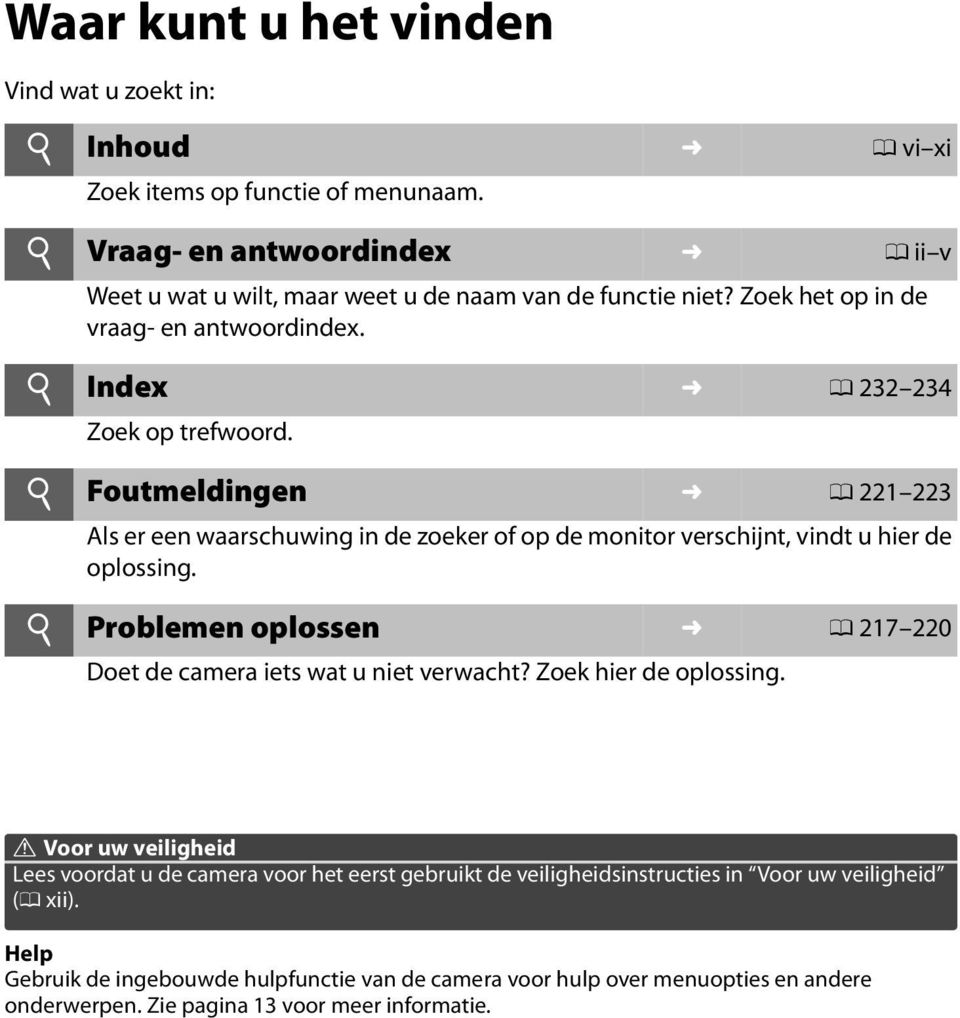
2 Waar kunt u het vinden Vind wat u zoekt in: i Inhoud 0 vi xi Zoek items op functie of menunaam. i Vraag- en antwoordindex 0 ii v Weet u wat u wilt, maar weet u de naam van de functie niet? Zoek het op in de vraag- en antwoordindex. i Index Zoek op trefwoord. i Foutmeldingen Als er een waarschuwing in de zoeker of op de monitor verschijnt, vindt u hier de oplossing. i Problemen oplossen Doet de camera iets wat u niet verwacht? Zoek hier de oplossing. A Voor uw veiligheid Lees voordat u de camera voor het eerst gebruikt de veiligheidsinstructies in Voor uw veiligheid (0 xii). Help Gebruik de ingebouwde hulpfunctie van de camera voor hulp over menuopties en andere onderwerpen. Zie pagina 13 voor meer informatie.
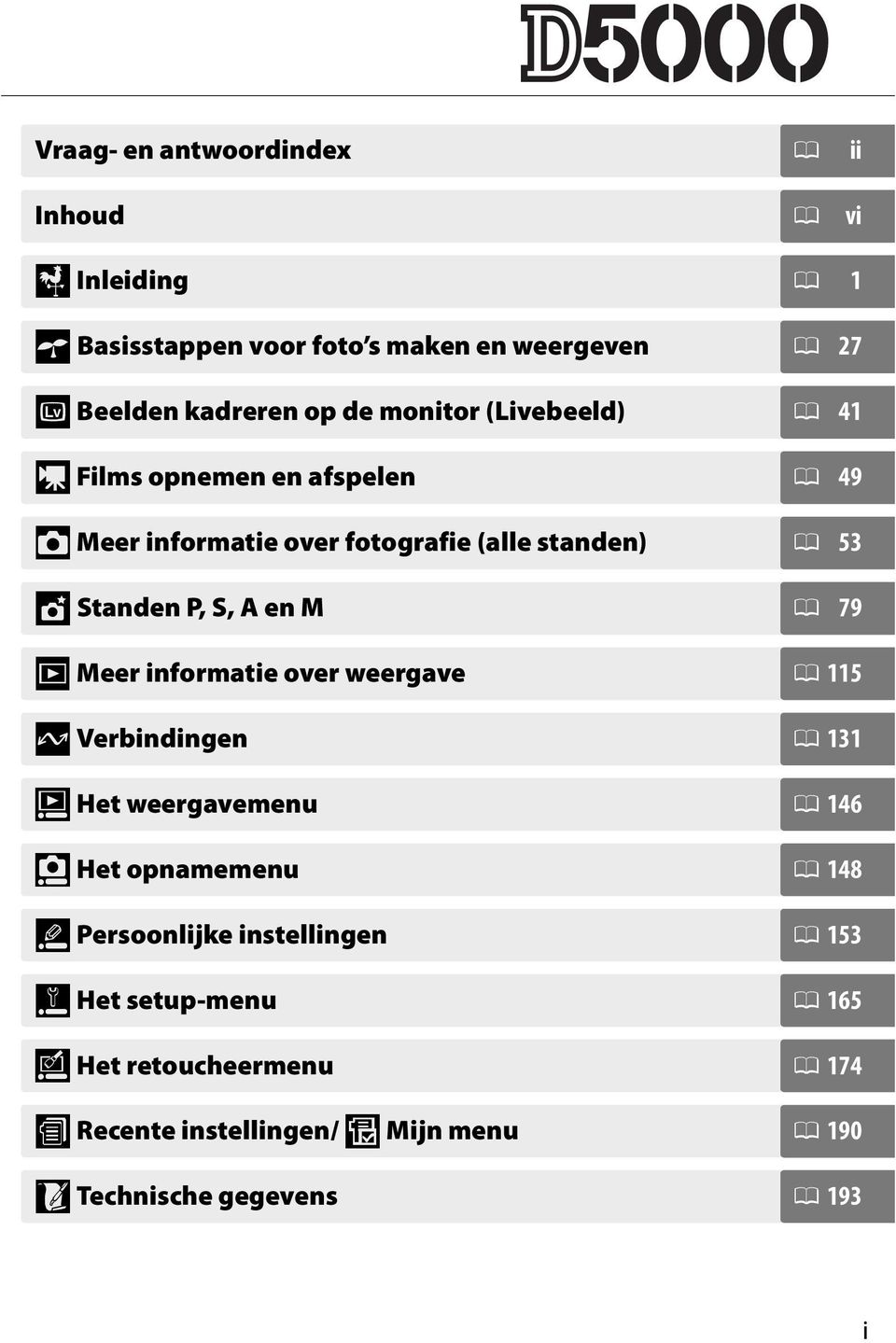
3 Vraag- en antwoordindex 0 ii Inhoud 0 vi X Inleiding 0 1 s Basisstappen voor foto s maken en weergeven 0 27 x Beelden kadreren op de monitor (Livebeeld) 0 41 y Films opnemen en afspelen 0 49 z Meer informatie over fotografie (alle standen) 0 53 t Standen P, S, A en M 0 79 I Meer informatie over weergave Q Verbindingen o Het weergavemenu i Het opnamemenu L Persoonlijke instellingen g Het setup-menu u Het retoucheermenu w Recente instellingen/ v Mijn menu n Technische gegevens i
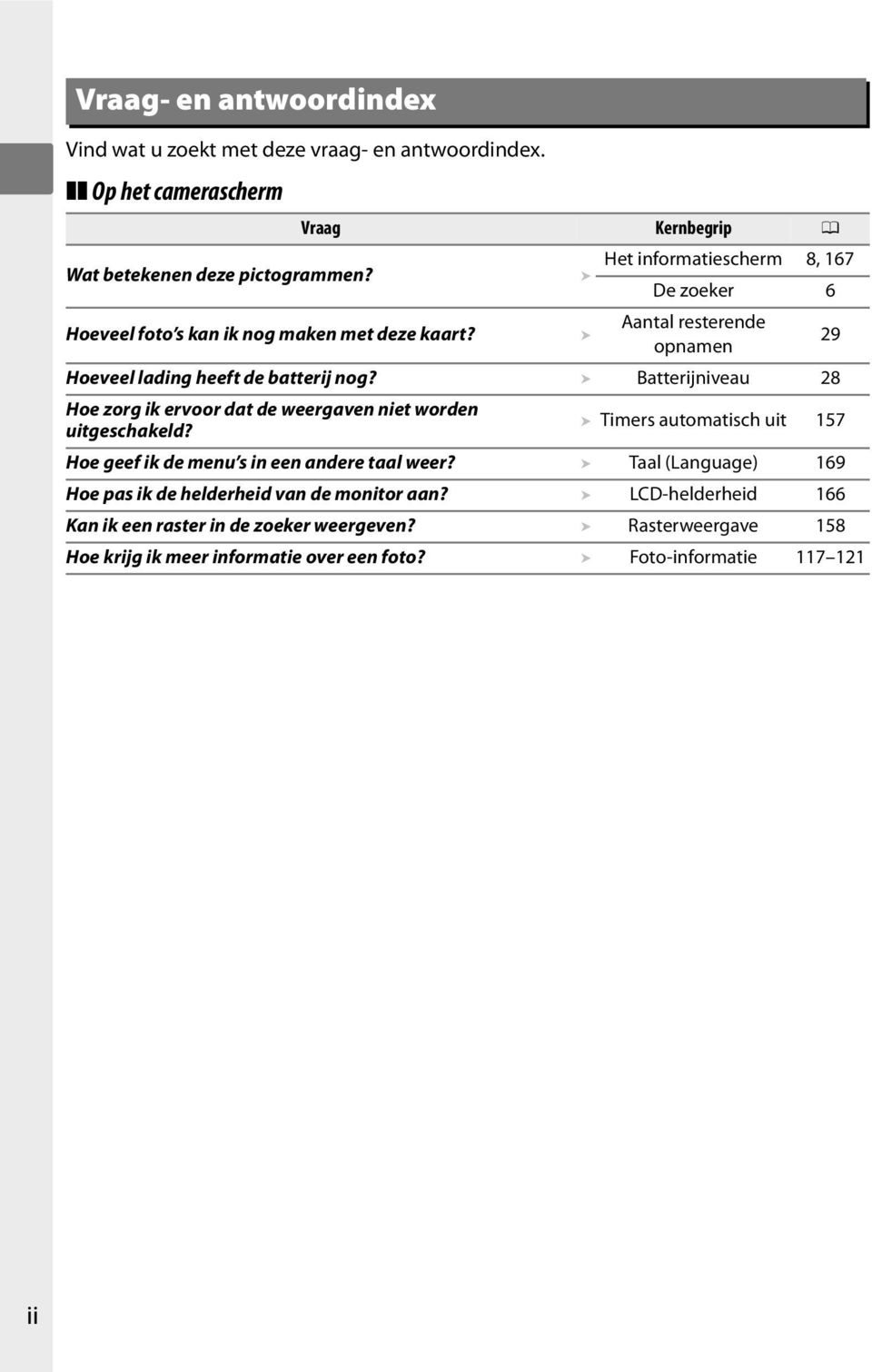
4 Vraag- en antwoordindex Vind wat u zoekt met deze vraag- en antwoordindex. Op het camerascherm Wat betekenen deze pictogrammen? Hoeveel foto s kan ik nog maken met deze kaart? Vraag Kernbegrip 0 Het informatiescherm 8, 167 De zoeker 6 Aantal resterende opnamen Hoeveel lading heeft de batterij nog? Batterijniveau 28 Hoe zorg ik ervoor dat de weergaven niet worden uitgeschakeld? Timers automatisch uit 157 Hoe geef ik de menu s in een andere taal weer? Taal (Language) 169 Hoe pas ik de helderheid van de monitor aan? LCD-helderheid 166 Kan ik een raster in de zoeker weergeven? Rasterweergave 158 Hoe krijg ik meer informatie over een foto? Foto-informatie ii
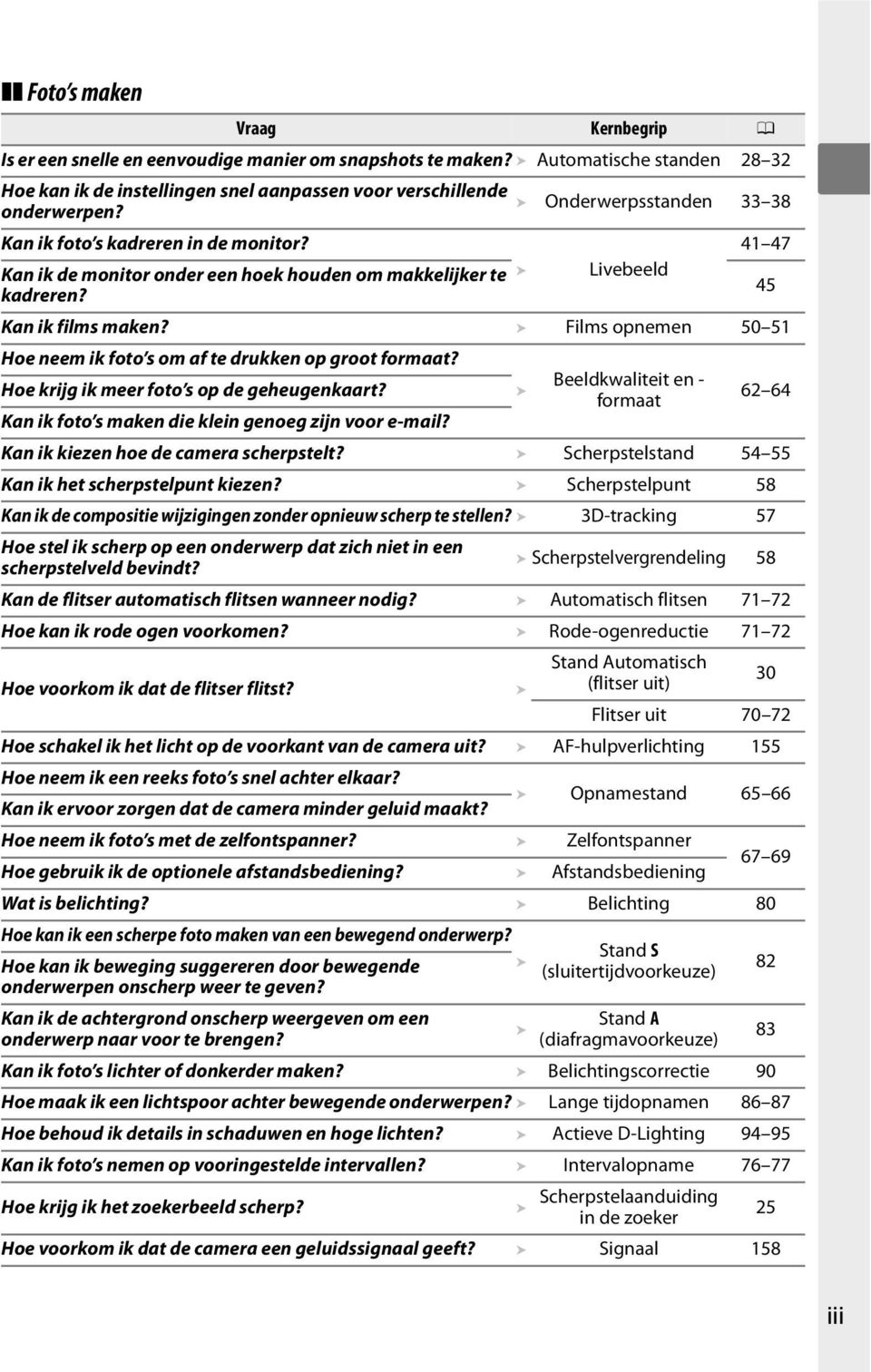
5 Foto s maken Vraag Kernbegrip 0 Is er een snelle en eenvoudige manier om snapshots te maken? Automatische standen Hoe kan ik de instellingen snel aanpassen voor verschillende onderwerpen? Onderwerpsstanden Kan ik foto s kadreren in de monitor? Kan ik de monitor onder een hoek houden om makkelijker te Livebeeld kadreren? 45 Kan ik films maken? Films opnemen Hoe neem ik foto s om af te drukken op groot formaat? Hoe krijg ik meer foto s op de geheugenkaart? Kan ik foto s maken die klein genoeg zijn voor ? Kan ik kiezen hoe de camera scherpstelt? Beeldkwaliteit en - formaat Scherpstelstand Kan ik het scherpstelpunt kiezen? Scherpstelpunt 58 Kan ik de compositie wijzigingen zonder opnieuw scherp te stellen? 3D-tracking 57 Hoe stel ik scherp op een onderwerp dat zich niet in een scherpstelveld bevindt? Scherpstelvergrendeling 58 Kan de flitser automatisch flitsen wanneer nodig? Automatisch flitsen Hoe kan ik rode ogen voorkomen? Rode-ogenreductie Stand Automatisch Hoe voorkom ik dat de flitser flitst? (flitser uit) 30 Flitser uit Hoe schakel ik het licht op de voorkant van de camera uit? AF-hulpverlichting 155 Hoe neem ik een reeks foto s snel achter elkaar? Kan ik ervoor zorgen dat de camera minder geluid maakt? Opnamestand Hoe neem ik foto s met de zelfontspanner? Zelfontspanner Hoe gebruik ik de optionele afstandsbediening? Afstandsbediening Wat is belichting? Belichting 80 Hoe kan ik een scherpe foto maken van een bewegend onderwerp? Stand S Hoe kan ik beweging suggereren door bewegende (sluitertijdvoorkeuze) onderwerpen onscherp weer te geven? 82 Kan ik de achtergrond onscherp weergeven om een onderwerp naar voor te brengen? Stand A (diafragmavoorkeuze) Kan ik foto s lichter of donkerder maken? Belichtingscorrectie 90 Hoe maak ik een lichtspoor achter bewegende onderwerpen? Lange tijdopnamen Hoe behoud ik details in schaduwen en hoge lichten? Actieve D-Lighting Kan ik foto s nemen op vooringestelde intervallen? Intervalopname Hoe krijg ik het zoekerbeeld scherp? Scherpstelaanduiding in de zoeker 25 Hoe voorkom ik dat de camera een geluidssignaal geeft? Signaal iii
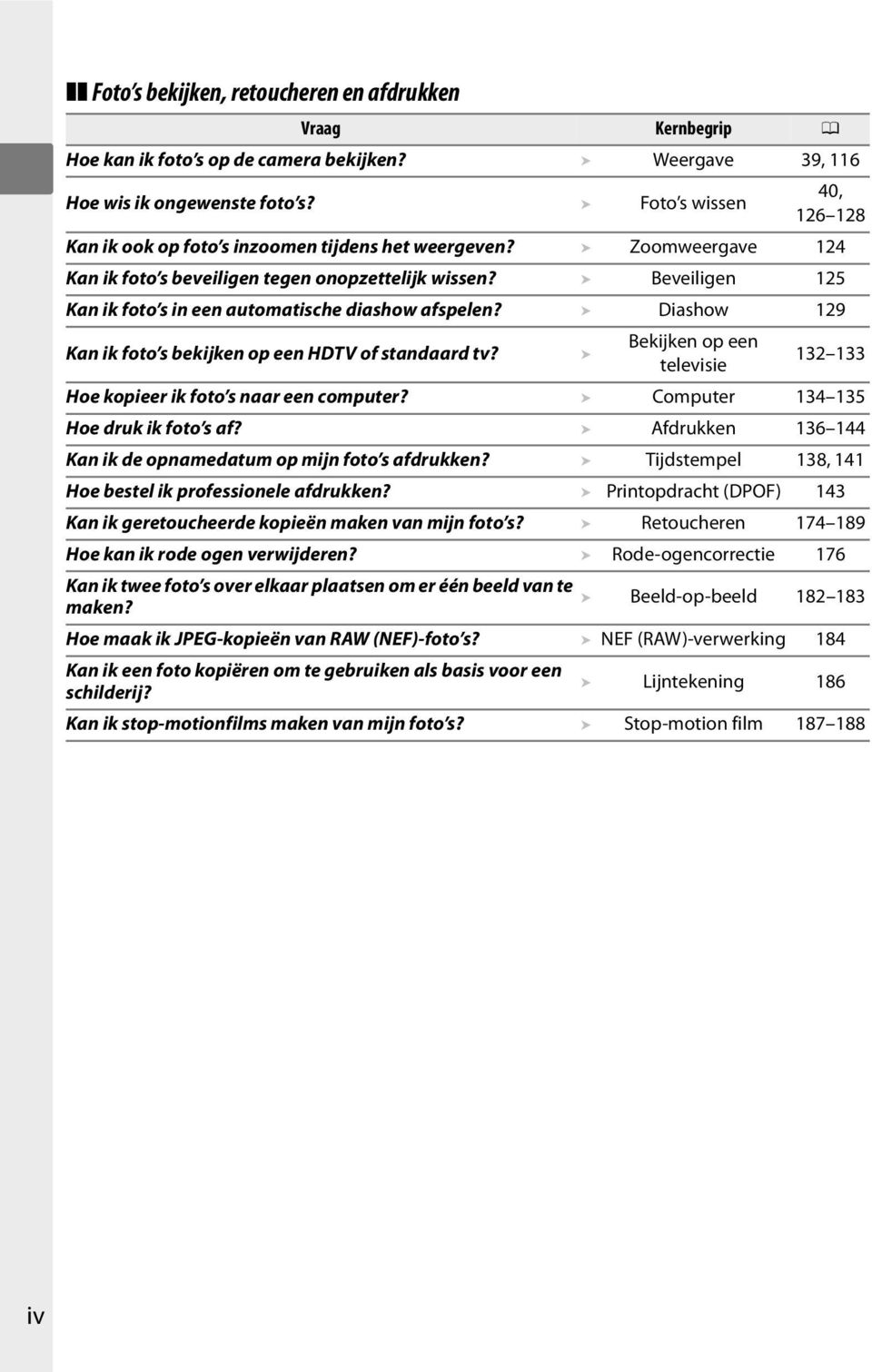
6 Foto s bekijken, retoucheren en afdrukken Vraag Kernbegrip 0 Hoe kan ik foto s op de camera bekijken? Weergave 39, 116 Hoe wis ik ongewenste foto s? Foto s wissen 40, Kan ik ook op foto s inzoomen tijdens het weergeven? Zoomweergave 124 Kan ik foto s beveiligen tegen onopzettelijk wissen? Beveiligen 125 Kan ik foto s in een automatische diashow afspelen? Diashow 129 Kan ik foto s bekijken op een HDTV of standaard tv? Bekijken op een televisie Hoe kopieer ik foto s naar een computer? Computer Hoe druk ik foto s af? Afdrukken Kan ik de opnamedatum op mijn foto s afdrukken? Tijdstempel 138, 141 Hoe bestel ik professionele afdrukken? Printopdracht (DPOF) 143 Kan ik geretoucheerde kopieën maken van mijn foto s? Retoucheren Hoe kan ik rode ogen verwijderen? Rode-ogencorrectie 176 Kan ik twee foto s over elkaar plaatsen om er één beeld van te maken? Beeld-op-beeld Hoe maak ik JPEG-kopieën van RAW (NEF)-foto s? NEF (RAW)-verwerking 184 Kan ik een foto kopiëren om te gebruiken als basis voor een schilderij? Lijntekening 186 Kan ik stop-motionfilms maken van mijn foto s? Stop-motion film iv
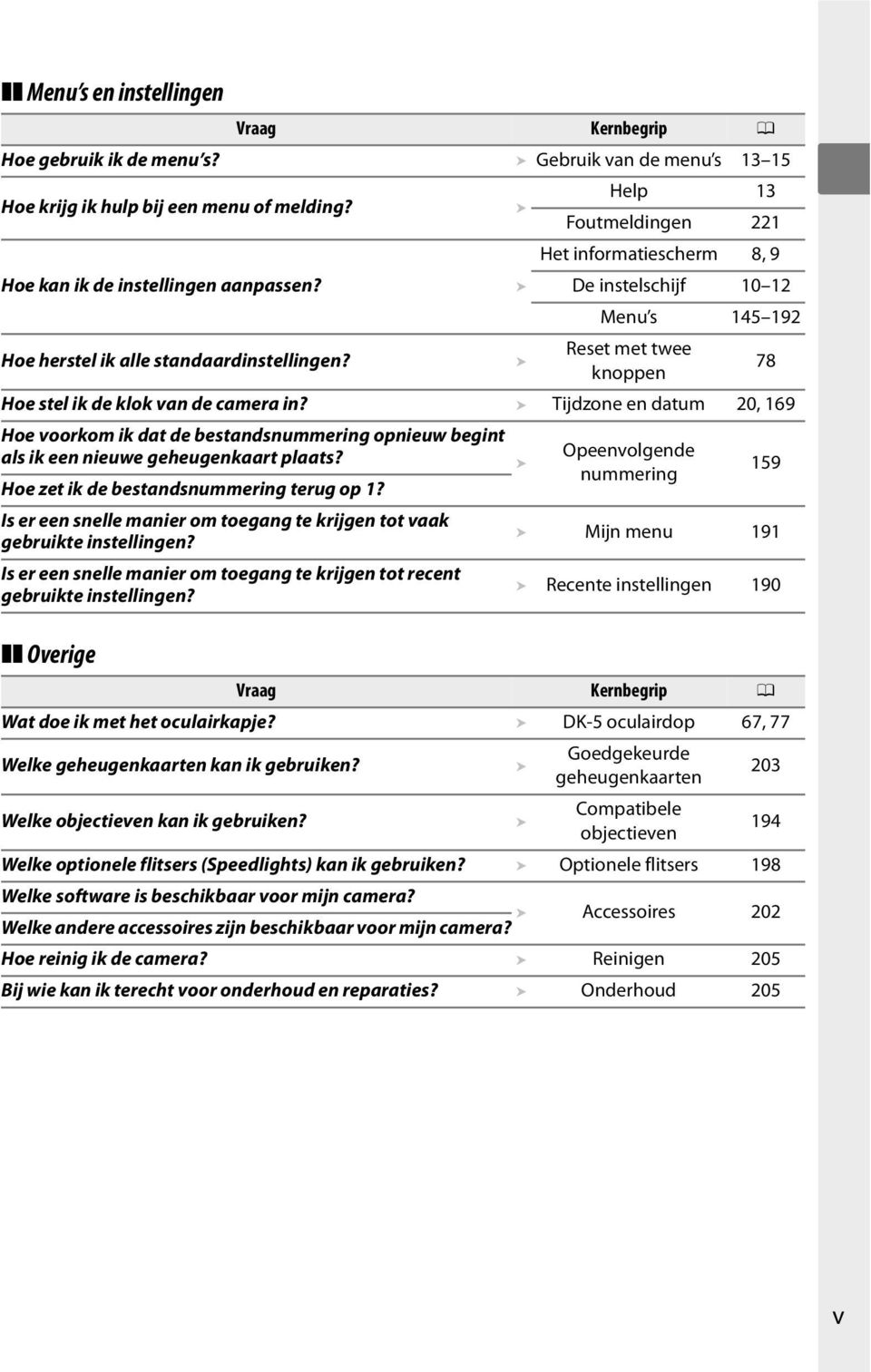
7 Menu s en instellingen Vraag Kernbegrip 0 Hoe gebruik ik de menu s? Gebruik van de menu s Hoe krijg ik hulp bij een menu of melding? Hoe kan ik de instellingen aanpassen? Hoe herstel ik alle standaardinstellingen? Help 13 Foutmeldingen 221 Het informatiescherm 8, 9 De instelschijf Menu s Reset met twee knoppen Hoe stel ik de klok van de camera in? Tijdzone en datum 20, 169 Hoe voorkom ik dat de bestandsnummering opnieuw begint als ik een nieuwe geheugenkaart plaats? Hoe zet ik de bestandsnummering terug op 1? Is er een snelle manier om toegang te krijgen tot vaak gebruikte instellingen? Is er een snelle manier om toegang te krijgen tot recent gebruikte instellingen? Overige Opeenvolgende nummering Mijn menu 191 Recente instellingen 190 Vraag Kernbegrip 0 Wat doe ik met het oculairkapje? DK-5 oculairdop 67, 77 Welke geheugenkaarten kan ik gebruiken? Goedgekeurde geheugenkaarten 203 Welke objectieven kan ik gebruiken? Compatibele objectieven 194 Welke optionele flitsers (Speedlights) kan ik gebruiken? Optionele flitsers 198 Welke software is beschikbaar voor mijn camera? Welke andere accessoires zijn beschikbaar voor mijn camera? Accessoires 202 Hoe reinig ik de camera? Reinigen 205 Bij wie kan ik terecht voor onderhoud en reparaties? Onderhoud 205 v
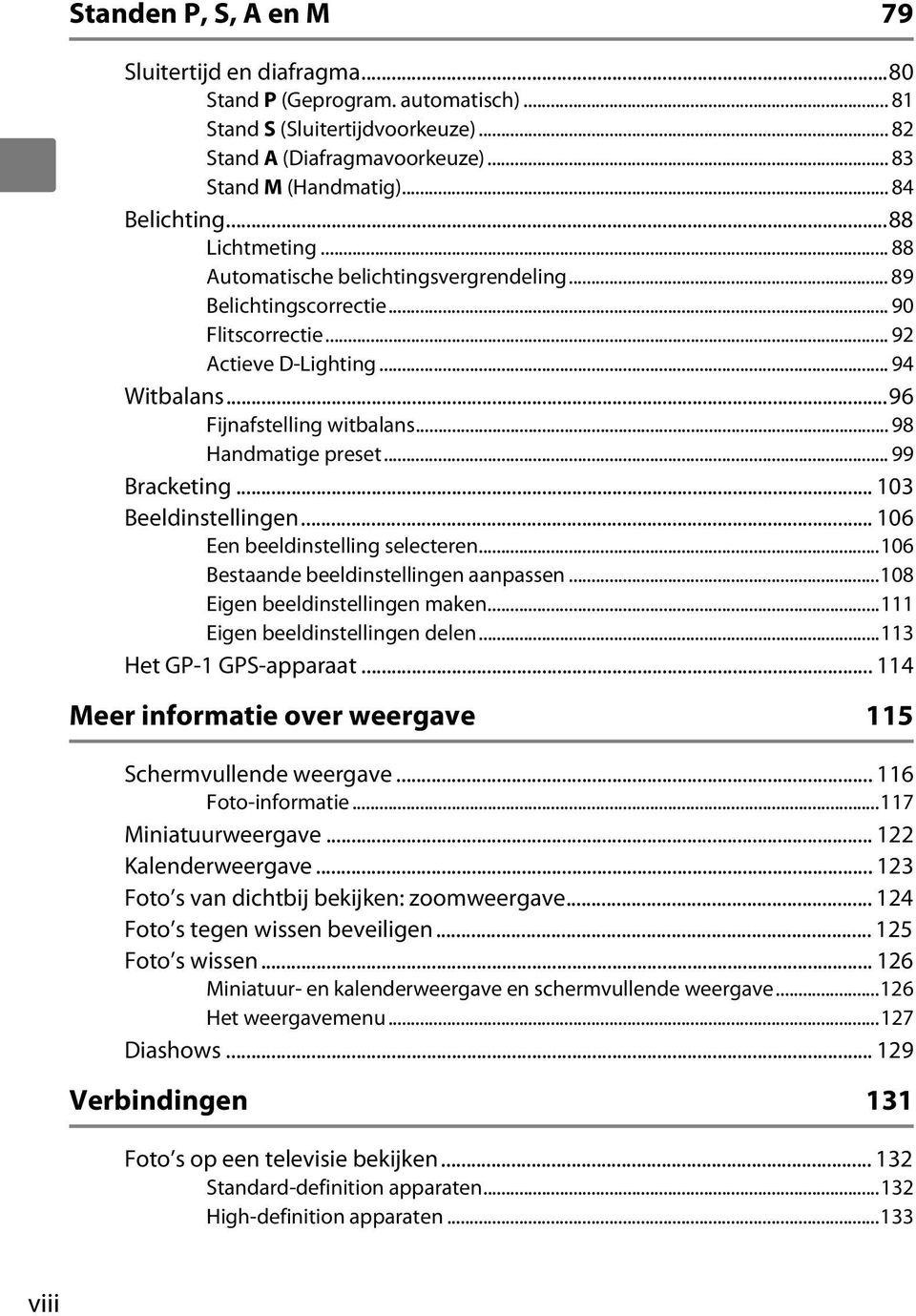
8 Inhoud Vraag- en antwoordindex... ii Voor uw veiligheid... xii Kennisgevingen... xiv Inleiding 1 Overzicht... 2 Kennismaking met de camera... 3 Camerabody...3 Keuzeknop...5 De zoeker...6 De monitor...7 Het informatiescherm...8 De instelschijf De hoofdschakelaar Cameramenu s...13 Cameramenu s gebruiken Eerste stappen...16 De batterij opladen De batterij plaatsen Een objectief bevestigen Basisinstellingen Een geheugenkaart plaatsen Formatteer de geheugenkaart Zoekerbeeld aanpassen Basisstappen voor foto s maken en weergeven 27 Richten en schieten -fotografie (standen i en j)...28 Stap 1: de camera aanzetten Stap 2: selecteer de stand i of j Stap 3: kadreer de foto...30 Stap 4: scherpstelling Stap 5: de foto maken...32 Creatieve fotografie (onderwerpsstanden)...33 k Portret l Landschap...34 p Kinderen m Sport n Close-up o Nachtportret r Nachtlandschap vi
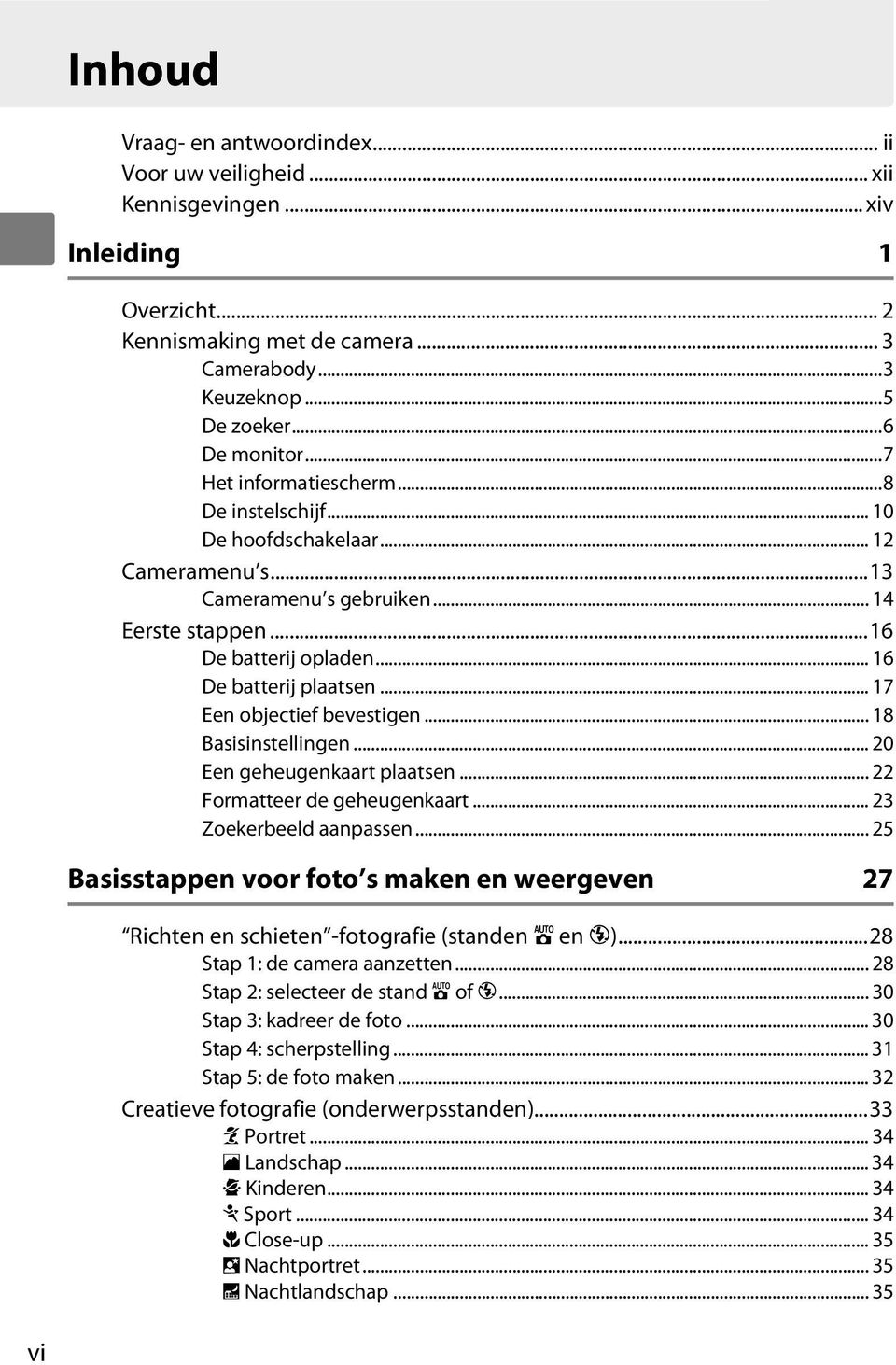
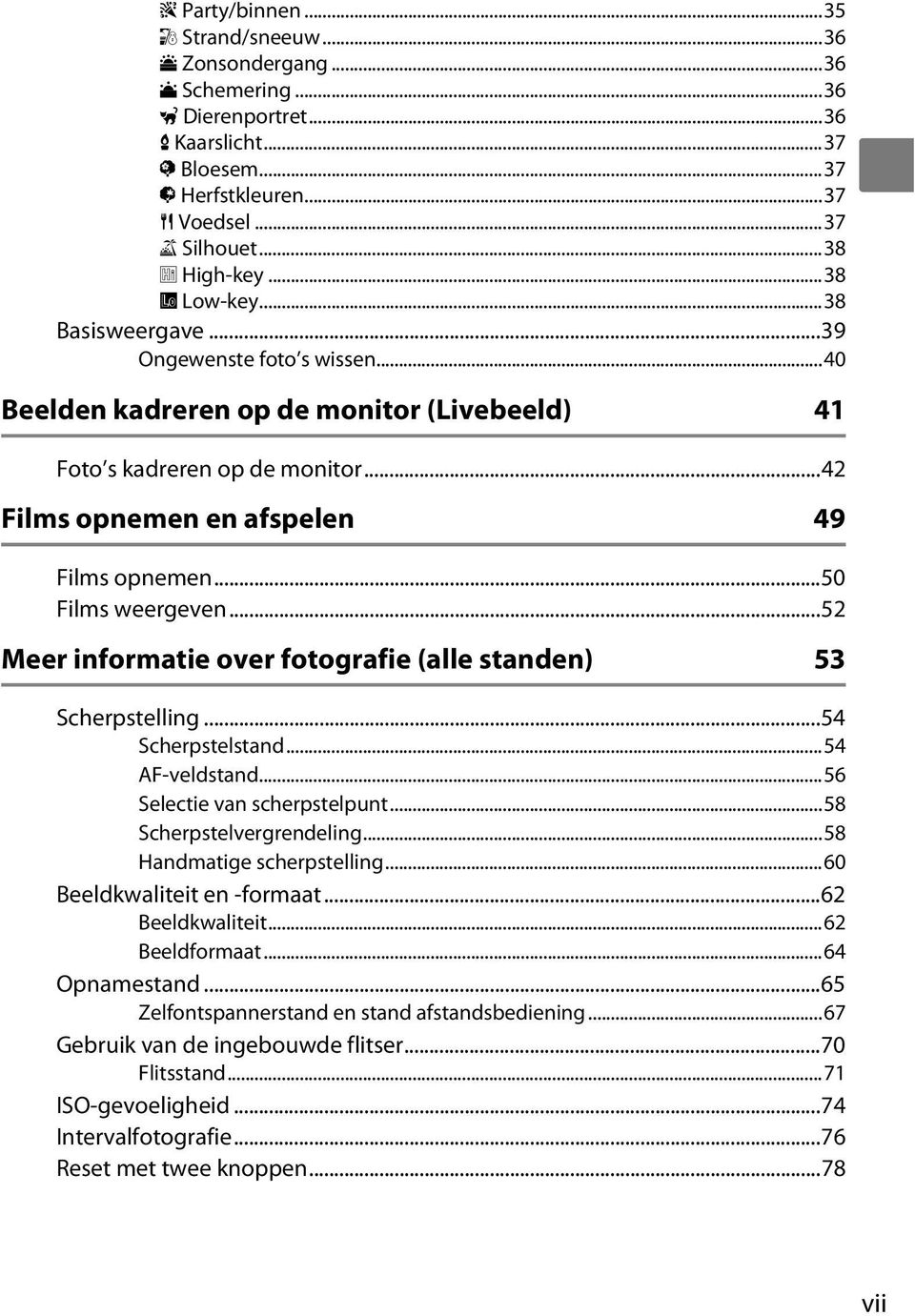
9 s Party/binnen...35 t Strand/sneeuw...36 u Zonsondergang...36 v Schemering...36 w Dierenportret...36 x Kaarslicht...37 y Bloesem...37 z Herfstkleuren Voedsel Silhouet High-key Low-key...38 Basisweergave...39 Ongewenste foto s wissen...40 Beelden kadreren op de monitor (Livebeeld) 41 Foto s kadreren op de monitor...42 Films opnemen en afspelen 49 Films opnemen...50 Films weergeven...52 Meer informatie over fotografie (alle standen) 53 Scherpstelling...54 Scherpstelstand...54 AF-veldstand...56 Selectie van scherpstelpunt...58 Scherpstelvergrendeling...58 Handmatige scherpstelling...60 Beeldkwaliteit en -formaat...62 Beeldkwaliteit...62 Beeldformaat...64 Opnamestand...65 Zelfontspannerstand en stand afstandsbediening...67 Gebruik van de ingebouwde flitser...70 Flitsstand...71 ISO-gevoeligheid...74 Intervalfotografie...76 Reset met twee knoppen...78 vii
10 Standen P, S, A en M 79 Sluitertijd en diafragma...80 Stand P (Geprogram. automatisch) Stand S (Sluitertijdvoorkeuze) Stand A (Diafragmavoorkeuze) Stand M (Handmatig) Belichting...88 Lichtmeting Automatische belichtingsvergrendeling Belichtingscorrectie Flitscorrectie Actieve D-Lighting Witbalans...96 Fijnafstelling witbalans Handmatige preset Bracketing Beeldinstellingen Een beeldinstelling selecteren Bestaande beeldinstellingen aanpassen Eigen beeldinstellingen maken Eigen beeldinstellingen delen Het GP-1 GPS-apparaat Meer informatie over weergave 115 Schermvullende weergave Foto-informatie Miniatuurweergave Kalenderweergave Foto s van dichtbij bekijken: zoomweergave Foto s tegen wissen beveiligen Foto s wissen Miniatuur- en kalenderweergave en schermvullende weergave Het weergavemenu Diashows Verbindingen 131 Foto s op een televisie bekijken Standard-definition apparaten High-definition apparaten viii
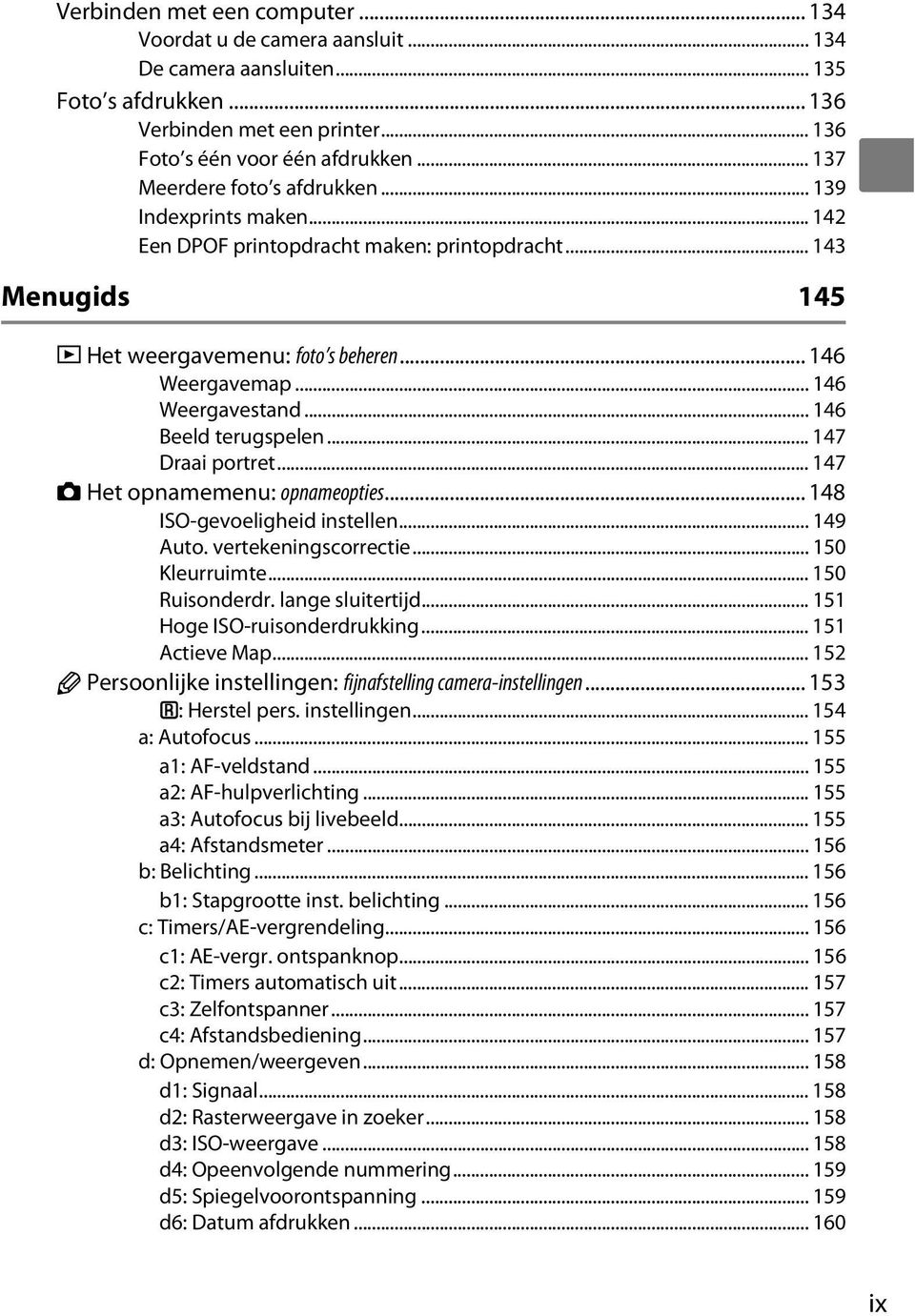
11 Verbinden met een computer Voordat u de camera aansluit De camera aansluiten Foto s afdrukken Verbinden met een printer Foto s één voor één afdrukken Meerdere foto s afdrukken Indexprints maken Een DPOF printopdracht maken: printopdracht Menugids 145 D Het weergavemenu: foto s beheren Weergavemap Weergavestand Beeld terugspelen Draai portret C Het opnamemenu: opnameopties ISO-gevoeligheid instellen Auto. vertekeningscorrectie Kleurruimte Ruisonderdr. lange sluitertijd Hoge ISO-ruisonderdrukking Actieve Map A Persoonlijke instellingen: fijnafstelling camera-instellingen A: Herstel pers. instellingen a: Autofocus a1: AF-veldstand a2: AF-hulpverlichting a3: Autofocus bij livebeeld a4: Afstandsmeter b: Belichting b1: Stapgrootte inst. belichting c: Timers/AE-vergrendeling c1: AE-vergr. ontspanknop c2: Timers automatisch uit c3: Zelfontspanner c4: Afstandsbediening d: Opnemen/weergeven d1: Signaal d2: Rasterweergave in zoeker d3: ISO-weergave d4: Opeenvolgende nummering d5: Spiegelvoorontspanning d6: Datum afdrukken ix
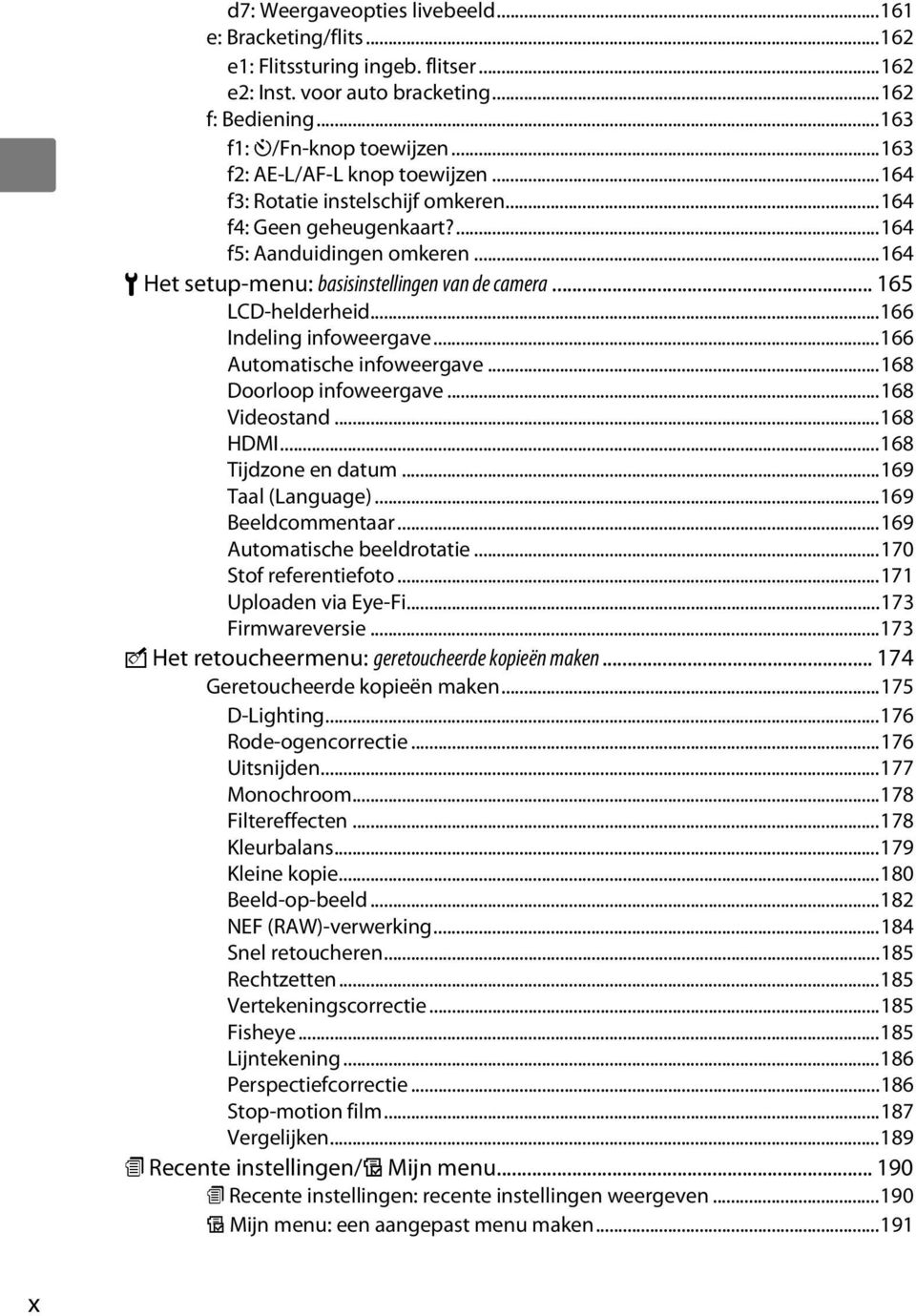
12 x d7: Weergaveopties livebeeld e: Bracketing/flits e1: Flitssturing ingeb. flitser e2: Inst. voor auto bracketing f: Bediening f1: E/Fn-knop toewijzen f2: AE-L/AF-L knop toewijzen f3: Rotatie instelschijf omkeren f4: Geen geheugenkaart? f5: Aanduidingen omkeren B Het setup-menu: basisinstellingen van de camera LCD-helderheid Indeling infoweergave Automatische infoweergave Doorloop infoweergave Videostand HDMI Tijdzone en datum Taal (Language) Beeldcommentaar Automatische beeldrotatie Stof referentiefoto Uploaden via Eye-Fi Firmwareversie N Het retoucheermenu: geretoucheerde kopieën maken Geretoucheerde kopieën maken D-Lighting Rode-ogencorrectie Uitsnijden Monochroom Filtereffecten Kleurbalans Kleine kopie Beeld-op-beeld NEF (RAW)-verwerking Snel retoucheren Rechtzetten Vertekeningscorrectie Fisheye Lijntekening Perspectiefcorrectie Stop-motion film Vergelijken m Recente instellingen/o Mijn menu m Recente instellingen: recente instellingen weergeven O Mijn menu: een aangepast menu maken...191
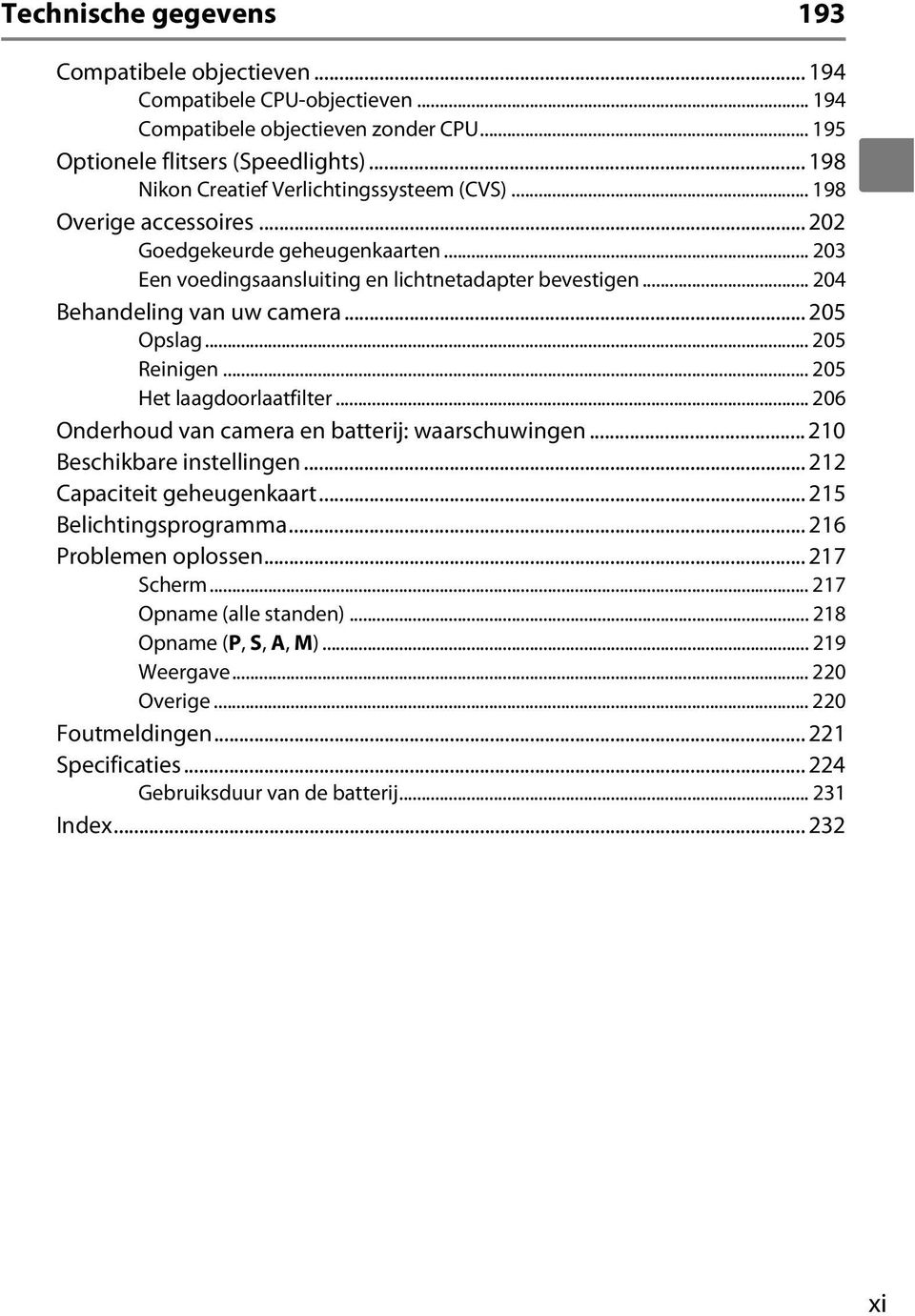
13 Technische gegevens 193 Compatibele objectieven Compatibele CPU-objectieven Compatibele objectieven zonder CPU Optionele flitsers (Speedlights) Nikon Creatief Verlichtingssysteem (CVS) Overige accessoires Goedgekeurde geheugenkaarten Een voedingsaansluiting en lichtnetadapter bevestigen Behandeling van uw camera Opslag Reinigen Het laagdoorlaatfilter Onderhoud van camera en batterij: waarschuwingen Beschikbare instellingen Capaciteit geheugenkaart Belichtingsprogramma Problemen oplossen Scherm Opname (alle standen) Opname (P, S, A, M) Weergave Overige Foutmeldingen Specificaties Gebruiksduur van de batterij Index xi
14 Voor uw veiligheid Als u schade aan uw Nikon-product of letsel aan uzelf of anderen wilt voorkomen, dient u de volgende veiligheidsinstructies goed door te lezen voordat u dit product gaat gebruiken. Bewaar deze veiligheidsinstructies op een plaats waar iedereen die het product gebruikt ze kan lezen. De mogelijke gevolgen van het niet in acht nemen van de veiligheidsinstructies in dit hoofdstuk worden met het volgende pictogram aangegeven: A Dit pictogram staat bij waarschuwingen. Lees om mogelijk letsel te voorkomen alle waarschuwingen voordat u dit Nikon-product gebruikt. WAARSCHUWINGEN A Zorg dat de zon buiten beeld blijft Zorg er bij tegenlichtopnamen voor dat de zon ver buiten beeld blijft. Als zonlicht in de camera convergeert doordat de zon zich in of dicht bij het beeld bevindt, kan dit brand veroorzaken. A Kijk niet via de zoeker in de zon In de zon of andere sterke lichtbronnen kijken via de zoeker kan tot blijvende vermindering van het gezichtsvermogen leiden. A Gebruik van de dioptrie-instelling van de zoeker Wanneer u de dioptrie-instelling gebruikt met het oog tegen de zoeker, dient u op te passen dat u niet per ongeluk uw vinger in uw oog steekt. A Zet het apparaat onmiddellijk uit in geval van storing Indien er rook of een ongewone geur vrijkomt uit het apparaat of de lichtnetadapter (apart verkrijgbaar), haalt u onmiddellijk de stekker van de lichtnetadapter uit het stopcontact en verwijdert u de batterij. Pas daarbij op dat u zich niet verbrandt. Voortgaand gebruik kan leiden tot letsel. Nadat u de batterij hebt verwijderd, brengt u het apparaat voor onderzoek naar een door Nikon geautoriseerd servicecenter. A Gebruik het apparaat niet in de nabijheid van ontvlambaar gas Gebruik elektronische apparatuur niet in de nabijheid van ontvlambaar gas, omdat dit kan leiden tot explosie of brand. A Buiten bereik van kinderen houden Het niet in acht nemen van deze waarschuwing kan leiden tot letsel. A Haal het apparaat niet uit elkaar Aanraking van interne onderdelen kan tot letsel leiden. In geval van een defect mag dit product uitsluitend worden gerepareerd door een gekwalificeerde reparateur. Mocht het product openbreken als gevolg van een val of ander ongeluk, verwijder dan de batterij en/of koppel de lichtnetadapter los en breng het product voor onderzoek naar een door Nikon geautoriseerd servicecenter. A Plaats de draagriem niet om de hals van kinderen Het dragen van de camerariem om de nek kan bij kinderen leiden tot verstikking. A Wees voorzichtig bij het gebruik van de flitser Het gebruik van de camera met de flitser terwijl deze zich dicht bij de huid of andere voorwerpen bevindt, kan brandwonden veroorzaken. Het gebruik van de flitser dicht bij de ogen van een persoon kan leiden tot tijdelijke vermindering van het gezichtsvermogen. Pas extra goed op als u kleine kinderen fotografeert. De flitser mag zich niet op minder dan één meter van de persoon bevinden. A Vermijd contact met vloeibare kristallen Mocht de monitor breken, pas dan op dat u zich niet verwondt aan de glassplinters en dat de vloeibare kristallen uit de monitor niet in aanraking komen met uw huid, ogen of mond. xii
15 A Neem de juiste voorzorgsmaatregelen in acht bij het gebruik van batterijen Batterijen kunnen bij onjuist gebruik gaan lekken of ontploffen. Neem de volgende voorzorgsmaatregelen in acht bij het gebruik van de batterijen bij dit product: Gebruik alleen batterijen die zijn goedgekeurd voor gebruik in dit apparaat. U mag de batterij niet kortsluiten of uit elkaar halen. Zorg ervoor dat het product is uitgeschakeld voordat u de batterij vervangt. Als u een lichtnetadapter gebruikt, moet u deze eerst loskoppelen. Plaats batterijen niet ondersteboven of achterstevoren. Stel batterijen niet bloot aan vuur of hoge temperaturen. U mag batterijen niet blootstellen aan of onderdompelen in water. Plaats het afdekkapje van de batterij terug wanneer u de batterij vervoert. Vervoer of bewaar de batterij niet samen met metalen voorwerpen, zoals halskettingen of haarspelden. Volledig ontladen batterijen kunnen gaan lekken. Als u schade aan het product wilt voorkomen, dient u een ontladen batterij te verwijderen. Als de batterij niet in gebruik is, plaatst u het afdekkapje op de contactpunten en bergt u de batterij op een koele, droge plaats op. Direct na gebruik of als het product gedurende een langere periode op de batterij heeft gewerkt, kan de batterij zeer warm zijn. Zet de camera daarom uit en laat de batterij afkoelen voordat u deze verwijdert. Stop onmiddellijk met het gebruik van een batterij als u veranderingen opmerkt, zoals verkleuring of vervorming. A Neem de juiste voorzorgsmaatregelen in acht bij het gebruik van de snellader Houd het product droog. Het niet in acht nemen van deze waarschuwing kan leiden tot brand of een elektrische schok. Verwijder stof op of bij metalen onderdelen van de stekker met een droge doek. Voortgaand gebruik kan leiden tot brand. Tijdens onweer mag u het netsnoer niet aanraken en niet in de buurt van de lader komen. Het niet in acht nemen van deze waarschuwing kan leiden tot een elektrische schok. Beschadig, wijzig of verbuig het netsnoer niet en trek er niet met kracht aan. Plaats het snoer niet onder zware objecten en stel het niet bloot aan hitte of vuur. Als de isolatie is beschadigd en de stroomdraden blootliggen, brengt u het netsnoer voor onderzoek naar een door Nikon geautoriseerde servicevertegenwoordiger. Het niet in acht nemen van deze waarschuwing kan leiden tot brand of een elektrische schok. Houd de stekker of de lader niet met natte handen vast. Het niet in acht nemen van deze waarschuwing kan leiden tot een elektrische schok. Gebruik het product niet met reisadapters of adapters die ontworpen werden om een voltage om te zetten naar een ander voltage of met omzetters voor gelijkstroom naar wisselstroom. Het niet in acht nemen van deze voorzorgsmaatregel kan schade aan het product, oververhitting of brand veroorzaken. A Gebruik geschikte kabels Als u kabels op de in- en uitgangen aansluit, gebruik dan uitsluitend de meegeleverde kabels of kabels die Nikon voor het beoogde doel verkoopt. Zo weet u zeker dat u de voorschriften voor dit product naleeft. A Cd-roms Cd-roms met software of gebruikshandleidingen mogen niet op audio-cd-apparatuur worden afgespeeld. Het afspelen van een cd-rom op een audiocd-speler kan gehoorverlies of schade aan de apparatuur veroorzaken. xiii
16 Kennisgevingen Niets uit de handleidingen die bij dit product horen, mag in enigerlei vorm of op enigerlei wijze worden verveelvoudigd, uitgezonden, overgezet of opgeslagen in een geautomatiseerd gegevensbestand of worden vertaald in een andere taal zonder voorafgaande schriftelijke toestemming van Nikon. Nikon behoudt zich het recht voor de specificaties van de hardware en de software die in deze handleidingen zijn beschreven op elk gewenst moment zonder aankondiging te wijzigen. Nikon is niet aansprakelijk voor enige schade die voortkomt uit het gebruik van dit product. Hoewel al het mogelijke in het werk is gesteld om ervoor te zorgen dat de informatie in deze handleidingen accuraat en volledig is, stellen we het ten zeerste op prijs als u eventuele fouten of onvolkomenheden onder de aandacht wilt brengen van de Nikonvertegenwoordiger in uw land/regio (adres apart vermeld). xiv
17 Mededeling voor Europese klanten Dit pictogram geeft aan dat dit product via gescheiden inzameling moet worden afgevoerd. Het volgende is alleen van toepassing op gebruikers in Europese landen: Dit product moet gescheiden van het overige afval worden ingeleverd bij een daarvoor bestemd inzamelingspunt. Gooi niet samen met het huishoudelijk afval weg. Neem voor meer informatie contact op met de leverancier of de gemeentelijke reinigingsdienst. Dit symbool op de batterij duidt aan dat de batterij afzonderlijk moet worden ingezameld. Het volgende is alleen van toepassing op gebruikers in Europese landen: Alle batterijen, al dan niet voorzien van dit symbool, moeten afzonderlijk worden ingezameld op een geschikt inzamelpunt. Gooi dit product niet weg als huishoudafval. Neem voor meer informatie contact op met de leverancier of de gemeentelijke reinigingsdienst. Wegwerpen van opslagmedia Houd er rekening mee dat de oorspronkelijke beeldgegevens niet volledig worden verwijderd als u beelden wist of geheugenkaarten of andere opslagmedia formatteert. Met behulp van in de handel verkrijgbare software is het soms mogelijk verwijderde bestanden op weggeworpen opslagmedia alsnog te herstellen, wat misbruik van persoonlijke beeldgegevens tot gevolg kan hebben. De gebruiker is zelf verantwoordelijk voor de privacybescherming van dergelijke gegevens. Wis alle gegevens met behulp van speciale software alvorens een opslagmedium weg te werpen of aan een ander over te dragen. Een alternatief is het medium eerst te formatteren en vervolgens geheel te vullen met beelden zonder persoonlijke informatie (bijvoorbeeld foto s van de lucht). Vergeet niet eventuele foto s te wissen die zijn gemaakt met de functie Handmatige preset voor witbalans (0 99). Voorkom letsel bij het fysiek vernietigen van opslagmedia. Gebruik uitsluitend elektronische accessoires van het merk Nikon Nikon-camera s zijn ontwikkeld volgens de hoogste standaards en bevatten complexe elektronische schakelingen. Alleen elektronische accessoires van het merk Nikon (inclusief batterijladers, batterijen, lichtnetadapters en flitsaccessoires) die door Nikon speciaal zijn gecertificeerd voor gebruik met deze digitale camera, zijn ontwikkeld om binnen de operationele eisen en veiligheidseisen van deze elektronische schakelingen te werken en zijn met het oog daarop getest en goedgekeurd. Gebruik van niet-originele elektronische accessoires kan schade aan de camera tot gevolg hebben die niet onder de Nikon-garantie valt. Het gebruik van oplaadbare Liionbatterijen van andere fabrikanten, die niet zijn voorzien van het holografische zegel van Nikon (zie rechts), kan de normale werking van de camera verstoren of ertoe leiden dat de batterijen oververhit raken, vlam vatten, scheuren of gaan lekken. Neem voor meer informatie over originele Nikon-accessoires contact op met een door Nikon geautoriseerde leverancier. xv
18 Mededeling betreffende het verbod op kopiëren en reproduceren Let erop dat alleen al het bezit van materiaal dat digitaal is gekopieerd of gereproduceerd door middel van een scanner, digitale camera of ander apparaat wettelijk strafbaar kan zijn. Voorwerpen die volgens de wet niet mogen worden gekopieerd of gereproduceerd Kopieer of reproduceer geen papiergeld, munten, waardepapieren of obligaties van (plaatselijke) overheden, zelfs niet als dergelijke kopieën of reproducties worden voorzien van een stempel Voorbeeld of Specimen. Het kopiëren of reproduceren van papiergeld, munten of waardepapieren die in het buitenland in omloop zijn, is verboden. Tenzij vooraf toestemming is verleend, is het kopiëren of reproduceren van ongebruikte door de overheid uitgegeven postzegels of briefkaarten verboden. Het kopiëren of reproduceren van door de overheid uitgegeven postzegels en gecertificeerde wettelijke documenten is verboden. Waarschuwingen met betrekking tot het kopiëren of reproduceren van bepaalde waardepapieren De overheid heeft waarschuwingen uitgevaardigd met betrekking tot het kopiëren of reproduceren van waardepapieren uitgegeven door commerciële instellingen (aandelen, wissels, cheques, cadeaubonnen en dergelijke), vervoerspassen of coupons, behalve als het gaat om een minimum aantal kopieën voor zakelijk gebruik door een bedrijf. Het is eveneens niet toegestaan om door de overheid uitgegeven paspoorten, vergunningen van overheidsinstellingen en andere instanties, identiteitsbewijzen, toegangsbewijzen, pasjes en maaltijdbonnen te kopiëren of te reproduceren. Auteursrechten Het kopiëren of reproduceren van creatief materiaal waarop het auteursrecht rust, zoals boeken, muziek, schilderijen, houtsneden, afdrukken, plattegronden, tekeningen, films en foto s, is onderhevig aan nationale en internationale auteurswetten. Gebruik dit product niet om illegale kopieën te maken of voor andere activiteiten die het auteursrecht schenden. A Voordat u belangrijke foto s gaat maken Voordat u foto s gaat maken van belangrijke gelegenheden (zoals een huwelijk of reis), kunt u het beste enkele testopnamen maken om te controleren of de camera goed werkt. Nikon is niet aansprakelijk voor schade of gederfde winst veroorzaakt door het onjuist functioneren van het product. A Permanente kennisoverdracht Als onderdeel van Nikons inzet voor permanente kennisoverdracht met het oog op doorlopende productondersteuning en -educatie is voortdurend bijgewerkte informatie online beschikbaar op de volgende sites: Voor gebruikers in de VS: Voor gebruikers in Europa en Afrika: Voor gebruikers in Azië, Oceanië en het Midden-Oosten: Bezoek de sites om up-to-date te blijven met de nieuwste productinformatie, tips, antwoorden op veelgestelde vragen (FAQs) en algemeen advies over digital imaging en digitale fotografie. Aanvullende informatie kan mogelijk worden verstrekt door de Nikon-importeur in uw land/ regio. Bezoek de volgende website voor contactgegevens: xvi
19 X Inleiding In dit hoofdstuk vindt u informatie die u nodig hebt voordat u de camera in gebruik neemt, met o.a. de benamingen van de onderdelen van de camera, het gebruik van de menu s van de camera, en het klaarmaken van de camera voor gebruik. X Overzicht... 2 Kennismaking met de camera... 3 Camerabody... 3 Keuzeknop... 5 De zoeker... 6 De monitor... 7 Het informatiescherm... 8 De instelschijf De hoofdschakelaar Cameramenu s Cameramenu s gebruiken Eerste stappen De batterij opladen De batterij plaatsen Een objectief bevestigen Basisinstellingen Een geheugenkaart plaatsen Formatteer de geheugenkaart Zoekerbeeld aanpassen
20 Overzicht X Gefeliciteerd met de aanschaf van deze Nikon digitale spiegelreflexcamera (SLR). Lees alle aanwijzingen grondig door, zodat u zeker weet dat u de camera optimaal benut, en bewaar de handleiding op een plaats waar iedereen die het product gebruikt deze kan lezen. Symbolen en conventies Om u te helpen de gewenste informatie gemakkelijker te vinden, worden de volgende symbolen en conventies gebruikt: D Dit pictogram staat bij waarschuwingen. Lees deze informatie vóór gebruik om beschadiging van de camera te voorkomen. A Dit pictogram staat bij opmerkingen. Lees deze informatie voordat u de camera gebruikt. 0 Dit pictogram staat bij verwijzingen naar andere pagina s in deze handleiding. D Gebruik uitsluitend accessoires van Nikon Alleen originele Nikon-accessoires die specifiek zijn bedoeld voor gebruik met uw digitale camera van Nikon, zijn ontworpen en getest om te voldoen aan de geldende veiligheids- en functioneringsvoorschriften. HET GEBRUIK VAN NIET-ORIGINELE ACCESSOIRES KAN SCHADE AAN UW CAMERA TOT GEVOLG HEBBEN EN KAN UW GARANTIE DOEN VERVALLEN. D Onderhoud van camera en accessoires De camera is een precisieapparaat dat regelmatig onderhoud vereist. Nikon beveelt aan de camera eens per jaar of per twee jaar te laten nakijken door de leverancier of een door Nikon geautoriseerd servicecenter en elke drie tot vijf jaar een onderhoudsbeurt te geven (houd er rekening mee dat hieraan kosten zijn verbonden). Regelmatige inspectie en onderhoud worden vooral aanbevolen wanneer u de camera voor professionele doeleinden gebruikt. Het wordt aanbevolen om tegelijkertijd met uw camera eventuele accessoires die u veel gebruikt, zoals objectieven of optionele flitsers, te laten nakijken en onderhouden. A Camera-instellingen Deze handleiding gaat er steeds van uit dat de standaard instellingen worden gebruikt. 2
21 Kennismaking met de camera Neem even de tijd om vertrouwd te raken met de bedieningsonderdelen en aanduidingen van de camera. Leg eventueel een boekenlegger in dit hoofdstuk, zodat u het gemakkelijk kunt terugvinden terwijl u de rest van de handleiding leest. Camerabody X Keuzeknop Filmvlakmarkering (E) R (informatie)-knop...8 Knop voor reset met twee knoppen E (belichtingscorrectie)-knop N (diafragma)-knop Knop voor flitscorrectie Ontspanknop Hoofdschakelaar AF-hulpverlichting Zelfontspannerlampje Lampje rode-ogenreductie Infraroodontvanger Bodydop 10 CPU-contacten 11 Ingebouwde flitser M (flitsstand)-knop Y (flitscorrectie)-knop Oogje voor camerariem 14 Microfoon Deksel aansluitingen 16 E (zelfontspanner)-knop Fn (functie)-knop Bevestigingsmarkering Objectiefontgrendeling Spiegel...42, Objectiefvatting Afdekkapje accessoireschoentje Accessoireschoentje (voor optionele flitser) Accessoire-aansluiting USB-aansluiting Verbinden met een computer Verbinden met een printer A/V-aansluiting HDMI mini-pinaansluiting
22 Camerabody (Vervolg) 2 X Zoekeroculair DK-24 rubberen oogschelp 3 Monitor Instellingen bekijken...8 Livebeeld...41 Foto s bekijken...39 Schermvullende weergave O (wissen)-knop Foto s wissen...40 Foto s wissen tijdens weergave K (weergave)-knop...39, G (menu)-knop...13, W (miniaturen/uitzoomen op weergave)-knop Q (help)-knop X (inzoomen op weergave)- knop P (informatie bewerken)-knop...9 Knop voor reset met twee knoppen Statiefaansluiting 11 Dioptrie-instelling A (AE-L/AF-L)-knop... 59, 164 L (beveiligings)-knop Instelschijf a (livebeeld)-knop Foto s maken Films opnemen Deksel kaartsleuf Multi-selector J (OK)-knop Toegangslampje geheugenkaart... 22, Luidspreker 20 Deksel van de voedingsaansluiting voor optionele voedingsingang Ontgrendeling deksel batterijvak Deksel van batterijvak
23 Keuzeknop De camera biedt u de keuze uit de volgende opnamestanden: Standen P, S, A en M Selecteer deze standen om de camera volledig naar wens te kunnen instellen. P Geprogram. automatisch (0 81): de camera kiest de sluitertijd en het diafragma, de gebruiker bepaalt de andere instellingen. S Sluitertijdvoorkeuze (0 82): kies een korte sluitertijd voor een actie-opname en een lange sluitertijd om een onderwerp in beweging onscherp te maken zodat u kunt zien dat het beweegt. A Diafragmavoorkeuze (0 83): stel het diafragma in om achtergronddetails te verzachten of vergroot de scherptediepte om zowel op het hoofdonderwerp als de achtergrond scherp te stellen. M Handmatig (0 84): stel de sluitertijd en het diafragma in op uw creativiteit. X Automatische standen Selecteer deze standen voor eenvoudige, richten en schieten -fotografie. i Automatisch (0 28): de camera maakt automatisch de juiste instellingen voor een optimaal resultaat met richten en schieten -eenvoud. Aanbevolen voor wie voor het eerst een digitale camera gebruikt. j Automatisch (flitser uit) (0 28): zoals hierboven, maar de flitser zal zelfs bij slechte belichting niet flitsen. Onderwerpsstanden Wanneer u een onderwerpsstand selecteert, worden de instellingen automatisch voor het geselecteerde onderwerp geoptimaliseerd. k Portret (0 34): neem portretten met de achtergrond in zachte focus. l Landschap (0 34): behoud details in landschapsopnamen. p Kinderen (0 34): om foto s van kinderen te nemen. De details van de kleding en de achtergrond worden levendig weergegeven terwijl de huidtinten zacht en natuurlijk blijven. m Sport (0 34): leg beweging scherp vast voor dynamische sportfoto s. n Close-up (0 35): neem levendige close-ups van bloemen, insecten en andere kleine voorwerpen. o Nachtportret (0 35): neem portretten tegen een donkere achtergrond. h (andere onderwerpen; 0 33): andere onderwerpen kunnen worden geselecteerd met de instelschijf. 5
24 De zoeker 1 5 X Raster (wordt weergegeven als Aan is geselecteerd voor persoonlijke instelling d2) Referentiecirkel voor centrumgerichte lichtmeting Aanduiding Geen geheugenkaart 4 Batterijaanduiding Scherpstelpunten Scherpstelaanduiding...31, 61 7 Belichtingsvergrendeling (AE) Sluitertijd...82, 84 9 Diafragma (f-waarde)...83, Batterijaanduiding Aanduiding bracketing Aantal resterende opnamen Aantal resterende opnamen tot buffergeheugen vol is Aanduiding witbalansopname Belichtingscorrectiewaarde Flitscorrectiewaarde Aanduiding opnamestand ISO-gevoeligheid K (verschijnt als er genoeg geheugen vrij is voor meer dan 1000 opnamen) Flitsgereedaanduiding Aanduiding flexibel programma Aanduiding belichting Weergave belichtingscorrectie Aanduiding flitscorrectie Aanduiding belichtingscorrectie Auto-ISO gevoeligheidsaanduiding Waarschuwingsaanduiding D Geen batterij Als de batterij leeg is of als er geen batterij is geplaatst, worden de aanduidingen in de zoeker donker. Dit is normaal en duidt niet op een storing. De weergave in de zoeker wordt hersteld wanneer een volledig opgeladen batterij wordt geplaatst. D De zoekerweergave Wegens de aard van dit type zoekerweergave, is het mogelijk dat u fijne lijntjes uit het geselecteerde scherpstelpunt ziet komen. Dit is normaal en duidt niet op een storing. D De zoeker De reactietijd en helderheid van de aanduidingen in de zoeker kunnen verschillen naargelang de temperatuur. 6
25 De monitor De monitor kan 180 naar buiten draaien en 180 links of 90 rechts zoals hieronder wordt afgebeeld. Op die manier kan de monitor worden gedraaid voor fotografie onder een hoge of lage hoek of in de richting van de gebruiker voor het maken van zelfportretten (0 45). X Opnamepositie In andere situaties kan de monitor worden weggeborgen op de camerabody door hem naar buiten te draaien en 180 te roteren alvorens hem weer op de camerabody te vouwen. Deze positie wordt aanbevolen voor de meeste opnames en weergaven. Opslagpositie Om de monitor te beschermen wanneer de camera niet wordt gebruikt, vouwt u hem op de camerabody zoals hier rechts wordt afgebeeld. D De monitor gebruiken Draai de monitor voorzichtig binnen het bereik dat hierboven wordt getoond. Forceer het mechanisme niet. Het niet in acht nemen van deze voorzorgsmaatregel kan de verbinding tussen de monitor en de camerabody beschadigen. Pas de monitor aan voor u de camera op een statief monteert. 7
26 Het informatiescherm Wanneer u op de knop R drukt, wordt op de monitor opnameinformatie weergegeven, zoals sluitertijd, diafragma en het aantal resterende opnamen. X Camera in normale oriëntatie PInst Opnamestand i automatisch/j automatisch (flitser uit)...28 Onderwerpsstanden...33 Standen P, S, A en M Diafragma (f-waarde)...83, 84 3 Sluitertijd...82, 84 4 Sluitertijdweergave Diafragmaweergave Belichting/aanduiding witbalansbracketing Belichtingsaanduiding...85 Aanduiding belichtingscorrectie...90 Bracketing voortgangsaanduiding Aanduiding automatisch veld- AF...57 Aanduiding 3D-tracking...57 Scherpstelpunt Helpaanduiding Aanduiding ADL-bracketing Flitsstand R-knop Camera 90 gedraaid voor opnames in lengte-oriëntatie (portret) Belichtingscorrectie ADL-bracketing Flitscorrectie Beeldinstelling Aantal resterende opnamen Aanduiding opnamestand K (verschijnt als er genoeg geheugen vrij is voor meer dan 1000 opnamen) Stapgrootte bracketing Actieve D-Lighting Lichtmeting AF-veldstand Scherpstelstand Opnamestand ISO-gevoeligheid Witbalans Beeldformaat PInst Beeldkwaliteit Batterijaanduiding Aanduiding geluidssignaal Auto-ISO gevoeligheidsaanduiding Aanduiding handmatige flitser Aanduiding flitscorrectie voor optionele flitsers Aanduiding datum afdrukken Aanduiding GPS-verbinding Aanduiding Eye-Fi-verbinding
27 Instellingen veranderen in het informatiescherm Als u instellingen voor de items op het informatiescherm wilt wijzigen, drukt u op de P- knop. Markeer items met de multi-selector en druk op J om opties voor het gemarkeerde item te bekijken. Sommige items kunnen ook worden ingesteld met behulp van de instelschijf en cameraknoppen (0 10). P-knop A De sluitertijd- en diafragmaweergaven Deze weergaven zijn visuele indicaties van de sluitertijd en het diafragma. X Korte sluitertijd, groot diafragma (lage f-waarde). Lange sluitertijd, klein diafragma (hoge f-waarde). Terwijl aan de instelschijf wordt gedraaid, wordt de weergave vervangen door een beeld van de instelschijf. A De monitor uitzetten Druk opnieuw op de R-knop om de informatie van het scherm te wissen. Merk op dat de monitor automatisch wordt uitgeschakeld terwijl de ontspanknop wordt ingedrukt of wanneer gedurende 8 seconden (standaardwaarde) geen handelingen plaatsvinden. U kunt het informatiescherm herstellen door op de R-knop te drukken. A Zie ook Zie persoonlijke instelling c2 (Timers automatisch uit, 0 157) als u wilt opgeven hoe lang de monitor blijft ingeschakeld. Zie Indeling infoweergave, (0 166) voor informatie over het kiezen van een indeling van het informatiescherm. Zie Automatische infoweergave (0 168) voor informatie over het kiezen of informatie wordt weergegeven als de ontspanknop wordt ingedrukt. Zie Doorloop infoweergave (0 168) voor informatie over het kiezen of de cursor op het informatiescherm doorloopt. 9
28 De instelschijf De instelschijf kan samen met de andere bedieningselementen worden gebruikt om een hele waaier aan instellingen aan te passen wanneer de opname-informatie wordt weergegeven op de monitor. Knop M: flitsstand en flitscorrectie X E-knop: diafragma, belichtingscorrectie en flitscorrectie Fn-knop (E): Opnamestand, beeldkwaliteit en -formaat, ISO-gevoeligheid, Witbalans, Actieve D-Lighting of bracketing Keuzeknop Instelschijf Een onderwerp kiezen (hstand; 0 34). Een combinatie van diafragma en sluitertijd kiezen (P-stand; 0 81). h-stand Instelschijf Informatiescherm Een sluitertijd kiezen (S- of M- stand; 0 82, 84). P-stand Instelschijf Informatiescherm Een diafragma kiezen (A-stand; 0 83). S- of M-stand Instelschijf Informatiescherm A-stand Instelschijf Informatiescherm 10
29 Een diafragma kiezen (Mstand; 0 84). + M-stand E-knop Instelschijf Informatiescherm Belichtingscorrectie instellen (P-, S- of A- stand; 0 90). Een flitsstand selecteren (0 71). + P-, S- of A-stand E-knop Instelschijf Informatiescherm X + Flitscorrectie aanpassen (P-, S-, A- of M-stand; 0 92). M-knop Instelschijf Informatiescherm + + P, S, A of M M-knop E-knop Instelschijf Informatiescherm 11
30 De functie van de Fn (E)-knop kan worden ingesteld door middel van persoonlijke instelling f1 (E/Fn-knop toewijzen; 0 163), zodat u de volgende instellingen kunt wijzigen door de Fn (E)-knop in te drukken en aan de instelschijf te draaien: Fn (E)-knop + Instelschijf X Opnamestand (0 65) Beeldkwaliteit en - formaat (0 62) ISO-gevoeligheid (0 74) Witbalans (0 96) Actieve D-Lighting (0 94) Bracketing (0 103) De hoofdschakelaar Draai aan de hoofdschakelaar zoals wordt afgebeeld om de camera in te schakelen. Hoofdschakelaar Draai aan de hoofdschakelaar zoals wordt afgebeeld om de camera uit te schakelen. Hoofdschakelaar 12
31 Cameramenu s De meeste opname-, weergave- en instelopties zijn toegankelijk via de cameramenu s. Als u de menu s wilt weergeven, drukt u op de G-knop. G-knop Tabs Kies uit de volgende menu s. D: Weergave (0 146) B: Setup (0 165) C: Opname (0 148) N: Retoucheer (0 174) A: Persoonlijke instellingen (0 153) m: Recente instellingen of Mijn menu (standaard is Recente instellingen; 0 190) X Schuif geeft positie in huidig menu aan. Huidige instellingen worden aangegeven met pictogrammen. Menuopties Opties in huidig menu. d Als het pictogram d linksonder op de monitor wordt weergegeven, kunt u hulpinformatie weergeven door op de knop Q te drukken. Zolang u de knop ingedrukt houdt, wordt een beschrijving van de geselecteerde optie of het geselecteerde menu weergegeven. Druk op 1 of 3 om door de tekst te bladeren. Q-knop 13
32 Cameramenu s gebruiken Met de multi-selector en de knop J kunt u door de cameramenu s navigeren. Cursor omhoog J-knop: gemarkeerd item selecteren X Annuleren en terugkeren naar het vorige menu Cursor omlaag Gemarkeerd item selecteren of submenu weergeven Voer de onderstaande stappen uit om door de menu s te navigeren. 1 Geef de menu s weer. Druk op de knop G om de menu s weer te geven. G-knop 2 Markeer het pictogram voor het huidige menu. Druk op 4 om het pictogram voor het huidige menu te markeren. 3 Selecteer een menu. Druk op 1 of 3 om de cursor in het geselecteerde menu te plaatsen. 14
33 4 Plaats de cursor in het geselecteerde menu. Druk op 2 om de cursor in het geselecteerde menu te plaatsen. 5 Markeer een menu-item. Druk op 1 of 3 om een menu-item te markeren. X 6 Weergaveopties. Druk op 2 om de opties voor het geselecteerde menu-item weer te geven. 7 Markeer een optie. Druk op 1 of 3 om een optie te markeren. 8 Selecteer het gemarkeerde item. Druk op J om het gemarkeerde item te selecteren. Druk op de knop G als u wilt afsluiten zonder een optie te selecteren. Let op het volgende: Menu-items die grijs worden weergegeven, zijn niet beschikbaar. Hoewel drukken op 2 gewoonlijk hetzelfde effect heeft als drukken op J, kunt u een selectie in sommige gevallen alleen bevestigen door op J te drukken. U verlaat de menu s en keert terug naar de opnamestand door de ontspanknop half in te drukken (0 32). 15
34 Eerste stappen X De batterij opladen De camera wordt gevoed door een EN-EL9a oplaadbare Li-ionbatterij (meegeleverd). Voor een maximale opnameduur dient u de batterij vóór gebruik op te laden in de meegeleverde MH-23 snellader. Het duurt circa een uur en veertig minuten om een lege batterij volledig op te laden. 1 Sluit de lader aan op een stopcontact. Sluit de stekker van de lichtnetadapter aan op de batterijlader en steek de stekker van het netsnoer in het stopcontact. 2 Verwijder het afdekkapje. Verwijder het afdekkapje van de batterij. EL-EL9a 7.2V 1080mAh 7.8Wh Afdekkapje 3 Plaats de batterij. Plaats de batterij zoals wordt getoond op de illustratie van de lader. Het oplaadlampje (CHARGE) knippert terwijl de batterij wordt opgeladen. EL-EL9a 7.2V 1080mAh 7.8Wh Batterij wordt opgeladen Opladen voltooid 4 Verwijder de batterij wanneer deze is opgeladen. Het laden is voltooid als het oplaadlampje (CHARGE) stopt met knipperen. Verwijder de batterij en trek de stekker van de lader uit het stopcontact. EL-EL9a 7.2V 1080mAh 7.8Wh 16
35 De batterij plaatsen 1 Zet de camera uit. Hoofdschakelaar A Batterijen plaatsen en verwijderen Zet de camera altijd uit voordat u de batterij plaatst of verwijdert. X 2 Open het deksel van het batterijvak. Ontgrendel (q) en open (w) het deksel van het batterijvak. w q 3 Plaats de batterij. Plaats de batterij, zoals rechts wordt aangegeven. 4 Sluit het deksel van het batterijvak. D De batterij en de lader Lees de waarschuwingen en voorzorgsmaatregelen op de pagina s xii xiii en van deze handleiding en volg ze op. Gebruik de batterij niet bij omgevingstemperaturen onder 0 C of boven 40 C. Laad de batterij binnenshuis op bij een omgevingstemperatuur van 5 35 C. Voor optimale resultaten dient u de batterij op te laden bij een temperatuur boven 20 C. De batterijcapaciteit kan tijdelijk afnemen als de batterij bij een lage temperatuur wordt opgeladen of als ze wordt gebruikt bij een temperatuur die lager ligt dan de temperatuur waarbij ze is opgeladen. Direct na gebruik kan de batterij zeer warm zijn. Wacht met opladen totdat de batterij is afgekoeld. Gebruik de lader alleen met compatibele batterijen. Haal de stekker uit het stopcontact wanneer u de lader niet gebruikt. 17
36 Een objectief bevestigen Let goed op dat er geen stof in de camera komt wanneer u het objectief verwijdert. In deze handleiding wordt een AF-S DX NIKKOR 18 55mm f/ G VR-objectief als voorbeeld gebruikt. Index brandpuntsafstand X Schaal brandpuntsafstand Objectiefdop Bevestigingsmarkering CPU-contacten (0 194) Achterste objectiefdop Scherpstelring (0 60, 229) Zoomring Schakelaar A-M-selectie (zie hieronder) VR-schakelaar (vibratiereductie) (0 19) 1 Zet de camera uit. 2 Verwijder de achterste objectiefdop en de bodydop. 3 Bevestig het objectief. Zorg dat de bevestigingsmarkering op het objectief in lijn staat met de markering op de camerabody en plaats het objectief in de bajonetvatting van de camera (q). Draai het objectief linksom totdat het op zijn plaats klikt, waarbij u erop let dat u niet op de objectiefontgrendeling drukt (w). Als het objectief is voorzien van een A-M- of M/A-M-schakelaar, selecteert u A (autofocus) of M/A (autofocus met handinstellingsprioriteit). D Autofocus Autofocus wordt enkel ondersteund voor AF-S- en AF-I-objectieven die uitgerust zijn met autofocusmotoren. Autofocus is niet beschikbaar voor andere AF-objectieven. 18
37 Het objectief verwijderen Zet de camera uit voordat u een objectief verwijdert of verwisselt. Als u het objectief wilt verwijderen, houdt u de objectiefontgrendeling (q) ingedrukt terwijl u het objectief rechtsom draait (w). Plaats na het verwijderen van het objectief de objectiefdoppen en de bodydop terug op respectievelijk het objectief en de camera. Vibratiereductie (VR) AF-S DX NIKKOR 18 55mm f/ G VR-objectieven bieden ondersteuning voor vibratiereductie (VR). Dat vermindert onscherpe beelden door een trillende camera, zelfs wanneer de camera wordt bewogen, waardoor sluitertijden circa 3 LW kunnen worden vertraagd bij een brandpuntsafstand van 55mm (metingen van Nikon; de effecten verschillen naargelang de gebruiker en de omstandigheden van de opname). Schuif de VR-schakelaar op ON (AAN) om vibratiereductie te gebruiken. Vibratiereductie wordt geactiveerd wanneer u de ontspanknop half indrukt, zodat de effecten van cameratrillingen in het beeld in de zoeker worden verminderd en u het onderwerp gemakkelijker kunt kadreren en in zowel de autofocusstand als de handmatige stand kunt scherpstellen. Wanneer u de camera beweegt, wordt de vibratiereductie alleen toegepast op bewegingen die geen deel uitmaken van de bewuste beweging (als de camera bijvoorbeeld horizontaal wordt bewogen, wordt de vibratiereductie alleen toegepast op verticale trillingen), zodat u de camera veel gemakkelijker zonder haperingen in een grote boog kunt bewegen. Schuif de VR-schakelaar op OFF (UIT) om de vibratiereductie uit te schakelen. Schakel de vibratiereductie uit wanneer de camera stevig op een statief is gemonteerd, maar laat de functie aan als de kop van het statief niet is geblokkeerd of wanneer u een statief met één poot gebruikt. X D CPU-objectieven met diafragmaringen Als een CPU-objectief is uitgerust met een diafragmaring (0 194), vergrendelt u deze op het kleinste diafragma (hoogste f-waarde). D Vibratiereductie Zet de camera niet uit en verwijder het objectief niet terwijl de vibratiereductie ingeschakeld is. Als de voeding naar het objectief wordt onderbroken terwijl de vibratiereductie is ingeschakeld, kan het objectief rammelen wanneer u ermee schudt. Dit is geen defect. Monteer het objectief opnieuw op de camera en schakel de camera in om dit op te lossen. Vibratiereductie is uitgeschakeld terwijl de ingebouwde flitser wordt opgeladen. Wanneer de vibratiereductie is ingeschakeld, kan het beeld in de zoeker onscherp zijn nadat de sluiter wordt ontspannen. Dit duidt niet op een storing. 19
38 Basisinstellingen Een taalselectievenster verschijnt wanneer u de camera voor het eerst inschakelt. Kies een taal en stel de datum en tijd in. U kunt geen foto s nemen voordat u de datum en tijd hebt ingesteld. X 1 Zet de camera aan. Er verschijnt een taalselectievenster. Hoofdschakelaar 2 Selecteer een taal. Druk op 1 of 3 om de gewenste taal te markeren en druk op J. 3 Kies een tijdzone. Er verschijnt een selectievenster voor de tijdzone. Druk op 4 of 2 om de lokale tijdzone te markeren (het veld UTC geeft het verschil in uren aan tussen de geselecteerde tijdzone en de Coordinated Universal Time of UTC) en druk op J. 4 Selecteer een datumnotatie. Druk op 1 of 3om de volgorde te kiezen waarin het jaar, de maand en de dag worden weergegeven. Druk op J om verder te gaan met de volgende stap. 5 Schakel de zomertijd in of uit. De opties voor de zomertijd worden weergegeven. De zomertijd is standaard uitgeschakeld. Als de zomertijd van kracht is in de lokale tijdzone, drukt u op 1 om Aan te markeren en drukt u vervolgens op J. 20
39 6 Stel de datum en tijd in. Het dialoogvenster dat u hier rechts ziet, wordt weergegeven. Druk op 4 of 2 om een optie te selecteren en druk op 1 of 3 om de optie te wijzigen. Druk op J om de klok in te stellen en terug te keren naar de opnamestand. A Het setup-menu De instellingen voor taal en datum/tijd kunnen altijd worden veranderd via de opties Taal (Language) (0 169) en Tijdzone en datum (0 169) in het setup-menu. A De klokbatterij De cameraklok wordt gevoed door een afzonderlijke, oplaadbare batterij die indien nodig wordt opgeladen als de hoofdbatterij is geplaatst of als de camera wordt gevoed door een optionele EP- 5 voedingsingang en EH-5a lichtnetadapter (0 204). Drie dagen opladen is voldoende om de klok gedurende ongeveer een maand van stroom te voorzien. Als bij het inschakelen een bericht verschijnt om te waarschuwen dat de klok niet is ingesteld, is de klokbatterij leeg en werd de klok gereset. Stel de klok in op de juiste datum en tijd. A De cameraklok De cameraklok is minder nauwkeurig dan de meeste horloges en gewone klokken. Controleer daarom regelmatig of de klok de juiste tijd aangeeft en pas de tijd zo nodig aan. X 21
40 Een geheugenkaart plaatsen De camera bewaart foto s op Secure Digital (SD)-geheugenkaarten (apart verkrijgbaar). 1 Zet de camera uit. Hoofdschakelaar X A Geheugenkaarten plaatsen en verwijderen Zet de camera altijd uit voordat u een geheugenkaart plaatst of verwijdert. 2 Open het deksel van de kaartsleuf. Schuif het deksel van de kaartsleuf uit (q) en open de kaartsleuf (w). 3 Plaats de geheugenkaart. Houd de geheugenkaart vast zoals rechts aangegeven, en schuif ze in de camera tot ze vastklikt. Het toegangslampje van de geheugenkaart brandt enkele seconden. Sluit het deksel van de kaartsleuf. D Geheugenkaarten plaatsen Als u een geheugenkaart ondersteboven of achterstevoren probeert te plaatsen, kan dit schade aan de camera of de geheugenkaart veroorzaken. Zorg ervoor dat u de geheugenkaart op de juiste manier plaatst. Toegangslampje 4.0 GB Voorkant Als dit de eerste keer is dat de geheugenkaart wordt gebruik in de camera na te zijn gebruikt of geformatteerd in een ander apparaat, moet u de kaart formatteren zoals beschreven op pagina 23. Geheugenkaarten verwijderen Controleer of het toegangslampje niet brandt, schakel de camera uit, open het deksel van de kaartsleuf, en druk op de kaart om ze uit te werpen (q). De geheugenkaart kan vervolgens met de hand worden verwijderd (w). 4.0 GB 22
41 Formatteer de geheugenkaart Geheugenkaarten die al werden gebruikt of geformatteerd in een ander apparaat, moeten eerst worden geformatteerd. Formatteer de kaart zoals hieronder wordt beschreven. D Geheugenkaarten formatteren Als u een geheugenkaart formatteert, worden alle gegevens erop voorgoed gewist. Kopieer foto s en andere gegevens die u wilt bewaren daarom naar een computer alvorens verder te gaan (0 134). 1 Zet de camera aan. Hoofdschakelaar X 2 Geef de formatteeropties weer. Druk op de knop G om de menu s weer te geven. Markeer Geheugenkaart formatteren in het setup-menu en druk op 2. Zie pagina 13 voor meer informatie over het gebruik van de menu s. G-knop 3 Markeer Ja. Als u wilt afsluiten zonder de geheugenkaart te formatteren, markeert u Nee en drukt u op J. 4 Druk op J. De melding rechts wordt weergegeven terwijl de kaart wordt geformatteerd. U mag de geheugenkaart niet verwijderen en de voedingsbron niet verwijderen of loskoppelen totdat het formatteren is voltooid. 23
42 X D Geheugenkaarten Geheugenkaarten kunnen na gebruik zeer warm zijn. Ga daarom voorzichtig te werk wanneer u een geheugenkaart uit de camera verwijdert. Zet de camera uit voordat u een geheugenkaart plaatst of verwijdert. Verwijder de geheugenkaart of batterij niet uit de camera, zet de camera niet uit en koppel de lichtnetadapter niet los terwijl de geheugenkaart wordt geformatteerd of terwijl informatie wordt opgeslagen, verwijderd of gekopieerd naar een computer. Als u deze voorzorgsmaatregel niet in acht neemt, kan dit leiden tot gegevensverlies of beschadiging van de camera of de kaart. Raak de contacten van de kaart niet aan met uw vingers of metalen voorwerpen. U mag de kaart niet buigen, laten vallen of blootstellen aan hevige schokken. Oefen geen druk uit op de kaart. Het niet in acht nemen van deze waarschuwing kan tot beschadiging van de geheugenkaart leiden. Niet blootstellen aan water, hitte, hoge vochtigheid of direct zonlicht. A De schrijfbeveiligingsschakelaar Geheugenkaarten zijn voorzien van een schrijfbeveiligingsschakelaar die ongewenst overschrijven voorkomt. Wanneer deze schakelaar op de vergrendelde positie staat, kunt u geen foto s opnemen of wissen en kunt u de geheugenkaart niet formatteren. Schuif de schakelaar op de positie schrijven om de geheugenkaart te ontgrendelen. 4.0 GB Schrijfbeveiligingsschakelaar 24
43 Zoekerbeeld aanpassen De camera is uitgerust met een dioptrie-instelling, waarmee de camera aan het gezichtsvermogen van de gebruiker kan worden aangepast. Voordat u foto s in de zoeker gaat kadreren, controleert u of de weergave van het zoekerbeeld scherp is. 1 Verwijder de objectiefdop en zet de camera aan. Hoofdschakelaar X 2 Stel het zoekerbeeld scherp. Schuif de dioptrie-instelling omhoog en omlaag tot de zoekeraanduidingen en het scherpstelpunt zijn scherpgesteld. Wanneer u de dioptrie-instelling gebruikt met het oog tegen de zoeker, dient u op te passen dat u niet per ongeluk uw vingers of uw vingernagels in uw oog steekt. Scherpstelpunt A Zoekerbeeld aanpassen Als u de zoeker niet kunt scherpstellen met de bovenstaande methode, selecteer dan enkelvoudige autofocus (AF-S; 0 54), enkelpunt AF (c; 0 57) en het middelste scherpstelpunt (0 58). Kadreer vervolgens een contrastrijk onderwerp in het middelste scherpstelpunt en druk de ontspanknop half in om de camera scherp te stellen. Terwijl de camera is scherpgesteld, gebruikt u de dioptrie-instelling om het onderwerp duidelijk scherp te stellen in de zoeker. Wanneer nodig, kan het zoekerbeeld met gebruik van optionele correctielensjes verder worden aangepast (0 202). 25
44 X 26
45 s Basisstappen voor foto s maken en weergeven In dit hoofdstuk vindt u basisinformatie over het maken en weergeven van foto s in de automatische stand en de onderwerpsstanden. s Richten en schieten -fotografie (standen i en j) Stap 1: de camera aanzetten Stap 2: selecteer de stand i of j Stap 3: kadreer de foto Stap 4: scherpstelling Stap 5: de foto maken Creatieve fotografie (onderwerpsstanden) k Portret l Landschap p Kinderen m Sport n Close-up o Nachtportret r Nachtlandschap s Party/binnen t Strand/sneeuw u Zonsondergang v Schemering w Dierenportret x Kaarslicht y Bloesem z Herfstkleuren Voedsel Silhouet High-key Low-key Basisweergave Ongewenste foto s wissen
46 Richten en schieten -fotografie (standen i en j) s In dit hoofdstuk wordt beschreven hoe u foto s kunt nemen in de stand i (Automatisch), een automatische richten en schieten -stand waarbij de camera de meeste instellingen bepaalt op basis van de opnameomstandigheden, en waarbij de flitser automatisch flitst als het onderwerp donker is. Om foto s te maken met de flitser uit terwijl de camera toch de andere instellingen bepaalt, draait u de keuzeknop op j om de stand Automatisch (flitser uit) te selecteren. Stap 1: de camera aanzetten 1 Zet de camera aan. Verwijder de objectiefdop en zet de camera aan. Na een korte pauze terwijl de camera de beeldsensor reinigt, verschijnt het informatiescherm op de monitor. Hoofdschakelaar 2 Controleer het batterijniveau. Controleer het batterijniveau op het informatiescherm of in de zoeker (als de monitor is uitgeschakeld, drukt u op de R-knop om het informatiescherm te bekijken; als de monitor niet wordt ingeschakeld, is de batterij leeg en moet ze worden opgeladen). Informatiescherm Zoeker Beschrijving L Batterij volledig opgeladen. K Batterij gedeeltelijk ontladen. H d Batterij bijna leeg. Neem een volledig opgeladen reservebatterij of maak u klaar om de batterij op te laden. H (knippert) d (knippert) Batterij is leeg; ontspanknop uitgeschakeld. Laad de batterij op of vervang de batterij. 28
47 3 Controleer het aantal resterende opnamen. Het informatiescherm en de zoeker geven het aantal foto s aan dat op de geheugenkaart kan worden opgeslagen. Controleer het aantal resterende opnamen. Als er niet voldoende geheugen vrij is om met de huidige instellingen extra foto s op te slaan, wordt een waarschuwing weergegeven. U kunt geen foto s meer nemen zolang u de geheugenkaart niet vervangt (0 22) of geen foto s wist (0 40, 126). s Als op de geheugenkaart voldoende ruimte beschikbaar is om duizend of meer foto s bij de huidige instellingen op te slaan, wordt het aantal resterende opnamen aangegeven in duizendtallen, afgerond naar het dichtstbijzijnde honderdtal (als er bijvoorbeeld ruimte is voor opnamen, geeft de opnameteller 1,2 K aan). A Meter uit Standaard worden de zoeker en het informatiescherm uitgeschakeld als er gedurende circa acht seconden geen handelingen plaatsvinden (meter uit). Zo wordt de gebruiksduur van de batterij verlengd. Druk de ontspanknop half in om het scherm weer in te schakelen (0 32). 8 sec. Belichtingsmeter aan Belichtingsmeter uit Belichtingsmeter aan De tijdsduur waarna de belichtingsmeters automatisch worden uitgeschakeld, kan worden ingesteld via persoonlijke instelling c2 (Timers automatisch uit; 0 157). A Reiniging van de beeldsensor Standaard doet de camera het laagdoorlaatfilter over de beeldsensor trillen om stof te verwijderen wanneer de camera wordt in- of uitgeschakeld. 29
48 Stap 2: selecteer de stand i of j Om foto s te nemen op plaatsen waar het gebruik van de flitser verboden is, wanneer u foto s maakt van kleine kinderen, of om natuurlijk licht bij slechte lichtomstandigheden vast te leggen, draait u de keuzeknop naar j. Draai de keuzeknop anders naar i. Keuzeknop s j-stand i-stand Stap 3: kadreer de foto 1 Maak de camera gereed. Wanneer u foto s in de zoeker kadreert, houdt u de handgreep in uw rechterhand en ondersteunt u de camerabody of het objectief met uw linkerhand. Houd ter ondersteuning uw ellebogen lichtjes tegen uw lichaam gedrukt en plaats één voet een halve pas naar voren om uw bovenlichaam stabiel te houden. Wanneer u foto s in de portretstand (staand) maakt, houdt u de camera zoals rechts wordt weergegeven. In de stand j worden de sluitertijden verlengd wanneer er weinig licht is. Gebruik van een statief wordt aanbevolen. 2 Kadreer de foto. Kadreer een foto in de zoeker met het hoofdonderwerp in minstens één van de elf scherpstelpunten. Scherpstelpunt 30
49 A Gebruik van een zoomobjectief Zoom in op het onderwerp met behulp van de zoomring zodat het onderwerp een groter deel van het beeld vult, of zoom uit voor een groter zichtbaar gebied in de uiteindelijke foto (selecteer een langere brandpuntsafstand op de schaal van de brandpuntsafstand om in te zoomen, en een kortere brandpuntsafstand om uit te zoomen). Inzoomen Zoomring Stap 4: scherpstelling 1 Druk de ontspanknop half in. Druk de ontspanknop half in om scherp te stellen. De camera selecteert de scherpstelpunten automatisch. Als het onderwerp donker is, kan de flitser naar buiten komen en kan de AFhulpverlichting gaan branden. 2 Controleer de aanduidingen in de zoeker. Wanneer u klaar bent met scherpstellen, worden de geselecteerde scherpstelpunten even gemarkeerd, hoort u een geluidssignaal en verschijnt de scherpstelaanduiding (I) in de zoeker. Scherpstelaanduiding I I (knippert) Beschrijving Onderwerp is scherp. Camera kan niet scherpstellen met autofocus. Zie pagina 55. Wanneer de ontspanknop half wordt ingedrukt, wordt de scherpstelling vergrendeld en wordt het aantal opnamen dat kan worden opgeslagen in het buffergeheugen ( t ; 0 66) in de zoeker weergegeven. Uitzoomen Scherpstelaanduiding Buffercapaciteit s 31
50 s Stap 5: de foto maken Druk de ontspanknop helemaal in om de sluiter te ontspannen en de foto te maken. Het toegangslampje naast het deksel van de kaartsleuf brandt en de foto wordt enkele seconden weergegeven in de monitor (om een nieuwe foto te maken voordat de vorige foto van het scherm is verdwenen, drukt u de ontspanknop half in). U mag de geheugenkaart niet uitwerpen en de voedingsbron niet verwijderen of loskoppelen voordat het toegangslampje uit is en de opname klaar is. Toegangslampje A De ontspanknop De camera heeft een tweetraps ontspanknop. De camera stelt scherp wanneer de ontspanknop half wordt ingedrukt. Als u de foto wilt maken, drukt u de ontspanknop helemaal in. A De ingebouwde flitser Als er bijkomende verlichting nodig is voor een goede belichting in de stand i, komt de ingebouwde flitser automatisch naar buiten wanneer de ontspanknop half wordt ingedrukt. Als de flitser omhoog staat, kunt u alleen foto s maken wanneer de flitsgereedaanduiding (M) wordt weergegeven. Als de flitsgereedaanduiding niet wordt weergegeven, is de flitser aan het opladen; haal uw vinger even van de ontspanknop en probeer opnieuw. Om de batterij niet onnodig te belasten wanneer de flitser niet in gebruik is, duwt u de flitser voorzichtig naar binnen tot de vergrendeling vastklikt. A Gebruik van de flitser Zie pagina 70 voor meer informatie over het gebruik van de flitser. 32
51 Creatieve fotografie (onderwerpsstanden) De camera biedt een keuze van verschillende onderwerpsstanden. Wanneer u een onderwerpsstand selecteert, worden de instellingen automatisch voor het geselecteerde onderwerp geoptimaliseerd. Hierdoor wordt creatieve fotografie zo eenvoudig als het kiezen van een stand, het kadreren van de foto en het nemen van de foto zoals wordt beschreven op de pagina s Keuzeknop De volgende onderwerpen kunnen worden geselecteerd Keuzeknop met de keuzeknop: Portret Landschap Kinderen Sport Close-up Nachtportret Andere onderwerpen k l p m n o h h-stand Als de keuzeknop naar h wordt gedraaid, kunnen de volgende onderwerpen worden geselecteerd door aan de instelschijf te draaien tot het gewenste onderwerp wordt weergegeven op het informatiescherm (0 8): s Keuzeknop Instelschijf Informatiescherm Nachtlandschap Party/binnen Strand/sneeuw Zonsondergang Schemering Dierenportret Kaarslicht r s t u v w x Bloesem Herfstkleuren Voedsel Silhouet High-key Low-key y z A h-stand De stand die wordt geselecteerd door de keuzeknop naar h te draaien, kan ook worden gekozen door middel van de optie Onderwerpsstand in het opnamemenu (0 148). 33
52 Onderwerpsstanden k Portret p Kinderen s Voor portretten met zachte, natuurlijke huidtonen. Als het onderwerp zich ver van de achtergrond bevindt of wanneer u een teleobjectief gebruikt, worden de achtergronddetails verzacht om de compositie een dieptegevoel te geven. Om snapshots van kinderen te nemen. De details van de kleding en de achtergrond worden levendig weergegeven terwijl de huidtinten zacht en natuurlijk blijven. l Landschap m Sport Voor levendige landschapsfoto s overdag. De ingebouwde flitser en AFhulpverlichting worden uitgeschakeld. Het gebruik van een statief wordt aanbevolen om onscherpte bij slechte verlichting te voorkomen. Een korte sluitertijd voor dynamische sportopnamen waarbij het hoofdonderwerp goed opvalt. De ingebouwde flitser en AF-hulpverlichting worden uitgeschakeld. 34
53 n Close-up r Nachtlandschap Voor close-ups van bloemen, insecten en andere kleine voorwerpen (u kunt een macro-objectief gebruiken om van heel dichtbij scherp te stellen). Gebruik van een statief wordt aanbevolen om onscherpte te voorkomen. Om ruis en onnatuurlijke kleuren te verminderen bij het fotograferen van landschappen s nachts, inclusief straat- en neonverlichting. De ingebouwde flitser en AF-hulpverlichting worden uitgeschakeld. Gebruik van een statief wordt aanbevolen om onscherpte te voorkomen. s o Nachtportret s Party/binnen Voor een natuurlijk evenwicht tussen het hoofdonderwerp en de achtergrond in portretten die met weinig licht zijn gemaakt. Gebruik van een statief wordt aanbevolen om onscherpte te voorkomen. Leg het effect vast van achtergrondverlichting binnen. Gebruik deze stand voor feestjes en onderwerpen binnen. 35
54 t Strand/sneeuw v Schemering s Leg de helderheid vast van water, sneeuw of zand, badend in zonlicht. De ingebouwde flitser en AF-hulpverlichting worden uitgeschakeld. Deze stand legt de kleuren vast bij weinig natuurlijk licht vlak voor zonsopgang of na zonsondergang. De ingebouwde flitser en AF-hulpverlichting worden uitgeschakeld. Het gebruik van een statief wordt aanbevolen om onscherpte bij slechte verlichting te voorkomen. u Zonsondergang w Dierenportret Deze stand behoudt de diepe tinten van een zonsopgang of zonsondergang. De ingebouwde flitser en AF-hulpverlichting worden uitgeschakeld. Het gebruik van een statief wordt aanbevolen om onscherpte bij slechte verlichting te voorkomen. Voor portretten van actieve dieren. De AFhulpverlichting wordt uitgeschakeld. 36
55 x Kaarslicht z Herfstkleuren Voor foto s bij kaarslicht. De ingebouwde flitser wordt uitgeschakeld. Het gebruik van een statief wordt aanbevolen om onscherpte bij slechte verlichting te voorkomen. Om de rijke rode en gele kleuren van herfstbladeren vast te leggen. De ingebouwde flitser wordt uitgeschakeld. Het gebruik van een statief wordt aanbevolen om onscherpte bij slechte verlichting te voorkomen. s y Bloesem 0 Voedsel Voor bloemenvelden, boomgaarden die in bloei staan en andere uitgestrekte landschappen met bloesems. De ingebouwde flitser wordt uitgeschakeld. Het gebruik van een statief wordt aanbevolen om onscherpte bij slechte verlichting te voorkomen. Voor levendige foto s van voedsel. Het gebruik van een statief wordt aanbevolen om onscherpte bij slechte verlichting te voorkomen; de flitser kan ook worden gebruikt (0 70). 37
56 1 Silhouet 3 Low-key s Voor een silhouetonderwerp tegen een fel verlichte achtergrond. De ingebouwde flitser wordt uitgeschakeld. Het gebruik van een statief wordt aanbevolen om onscherpte bij slechte verlichting te voorkomen. Voor donkere, stemmige beelden met in het oog springende hoge lichten. De ingebouwde flitser wordt uitgeschakeld. Het gebruik van een statief wordt aanbevolen om onscherpte bij slechte verlichting te voorkomen. 2 High-key Voor heldere beelden, gevuld met licht bij het fotograferen van heldere onderwerpen. De ingebouwde flitser wordt uitgeschakeld. 38
57 Basisweergave Bij de standaardinstellingen worden foto s na de opname automatisch ongeveer 4 seconden lang weergegeven. Als op de monitor geen foto wordt weergegeven, kunt u op de K-knop drukken om de recentste foto weer te geven. 1 Druk op de K-knop. Er wordt een foto op de monitor weergegeven. K-knop s 2 Bekijk andere foto s. U kunt andere foto s weergeven door op 4 of 2 te drukken of aan de instelschijf te draaien. Druk op 1 en 3 om extra informatie over de geselecteerde foto weer te geven (0 117). 1/ 12 NIKON D5000 1/ 250 F mm Als u de weergave wilt beëindigen en wilt terugkeren naar de opnamestand, drukt u de ontspanknop half in. AUTO 0, 0 100D5000 DSC_0001. JPG NORMAL 15/04/ : 02: x
58 Ongewenste foto s wissen Als u de foto wilt wissen die op de monitor wordt weergegeven, drukt u op de knop O. Houd er rekening mee dat eenmaal gewiste foto s niet meer kunnen worden hersteld. 1 Geef de foto weer. Geef de foto weer die u wilt wissen, zoals wordt beschreven op de vorige pagina. s 2 Wis de foto. Druk op de knop O. Er wordt een bevestigingsvenster weergegeven. Druk nogmaals op de knop O om het beeld te wissen en terug te keren naar de weergave (druk op K om te sluiten zonder de foto te wissen). O-knop A Wissen Om alle geselecteerde foto s (0 127), alle foto s die zijn gemaakt op een geselecteerde datum (0 128), of alle foto s in de huidige weergavemap (0 146) te wissen, gebruikt u de optie Wissen in het weergavemenu. 40
59 x Beelden kadreren op de monitor (Livebeeld) In dit hoofdstuk leert u hoe u foto s kadreert in de monitor door middel van livebeeld. Foto s kadreren op de monitor x 41
60 Foto s kadreren op de monitor Voer de onderstaande stappen uit om foto s te maken in de stand livebeeld. 1 Druk op de a-knop. De spiegel wordt opgeklapt en het beeld dat zichtbaar is door het objectief, wordt weergegeven op de cameramonitor. Het onderwerp is niet langer zichtbaar in de zoeker. a-knop x Item Beschrijving 0 q Opnamestand De huidige met de keuzeknop geselecteerde stand. 30, 33, 80 w Pictogram Geen film Geeft aan dat u geen films kunt opnemen. 50 e Resterende tijd De resterende tijd voordat livebeeld automatisch stopt. Wordt weergegeven als de opname in 30 seconden of minder 46 wordt beëindigd. Autofocus bij r livebeeld De huidige autofocusstand. 43 t Scherpstelpunt Het huidige scherpstelpunt. De weergave hangt af van de optie die werd geselecteerd voor de stand autofocus (0 43). 43 y Aanduiding audio-opname Geeft aan of geluid wordt opgenomen bij een film. 51 Resterende tijd u (filmstand) De resterende opnametijd in de filmstand
61 2 Kies een autofocusstand. Druk op de P-knop en gebruik de multiselector om de huidige autofocusstand te markeren op de monitor. Druk op J om de volgende opties weer te geven (de standaard optie verschilt naargelang de opnamestand; 0 78). Markeer een optie en druk op J. P-knop Stand Beschrijving De camera detecteert en stelt automatisch scherp op 8 Gezichtprioriteit portretonderwerpen voor de camera. Gebruik deze stand voor portretten. Gebruik deze optie voor uit de hand genomen foto s van landschappen 9 Breedveld en andere onderwerpen die niet als portretten worden beschouwd. Gebruik de multi-selector om het scherpstelpunt te selecteren. Gebruik deze optie om precies scherp te stellen op een geselecteerd! Normaal punt in het beeld. Gebruik van een statief wordt aanbevolen. " Onderwerp volgen Volg een geselecteerd onderwerp terwijl het door het beeld beweegt. x A Autofocus bij livebeeld De stand autofocus bij livebeeld kan ook worden geselecteerd aan de hand van persoonlijke instelling a3 (Autofocus bij livebeeld, 0 155). 3 Kies het scherpstelpunt. Gezichtprioriteit: een dubbele gele rand wordt weergegeven wanneer de camera een portretonderwerp voor de camera detecteert (wanneer de camera meerdere gezichten - maximum vijf - detecteert, stelt hij scherp op het onderwerp dat het dichtste bij is). Scherpstelpunt Breedveld en normaal: verplaats het scherpstelpunt met de multi-selector naar een ander punt in het beeld. Onderwerp volgen: kadreer het onderwerp in het midden van de monitor en druk op 1 om scherp te stellen. Terwijl de camera scherpstelt, wordt het scherpstelpunt geel en begint het met het volgen van het geselecteerde onderwerp terwijl het door het beeld gaat. Scherpstelpunt Scherpstelpunt 43
62 4 Stel scherp. Druk de ontspanknop half in om scherp te stellen. x Gezichtprioriteit: de camera stelt de scherpstelling en belichting in voor het gezicht in de dubbele gele rand terwijl de ontspanknop half wordt ingedrukt; als de camera het onderwerp niet meer detecteert (bijvoorbeeld omdat het onderwerp wegkijkt), verdwijnt de rand. Breedveld en normaal: de camera stelt scherp op het onderwerp in het geselecteerde scherpstelpunt terwijl de ontspanknop half wordt ingedrukt. Onderwerp volgen: de camera stelt scherp op het huidige onderwerp. Druk op 1 om het volgen te beëindigen. D Onderwerp volgen Het kan even duren vooraleer de camera begint met scherp te stellen. Mogelijk is de camera niet in staat om onderwerpen te volgen die klein zijn, snel bewegen of dezelfde kleur hebben als de achtergrond of als zowel het onderwerp als de achtergrond zeer helder of zeer donker zijn, het onderwerp of de achtergrond grote verschillen vertoont in kleur en helderheid of als het onderwerp zichtbaar van grootte verandert. Het scherpstelpunt knippert groen en de monitor licht mogelijk op of wordt donker terwijl de camera scherpstelt. Als de camera kan scherpstellen, wordt het scherpstelpunt groen weergegeven. Als de camera niet kan scherpstellen, knippert het scherpstelpunt rood. Merk op dat u foto s kunt nemen, ook als het scherpstelpunt rood knippert. Controleer de scherpstelling op de monitor voordat u de foto maakt. 5 Maak de foto. Druk de ontspanknop helemaal in om de foto te maken. De monitor wordt uitgeschakeld. Wanneer de foto is genomen, wordt hij 4 seconden lang, of tot de ontspanknop half wordt ingedrukt, weergegeven op de monitor. De camera keert dan terug in de stand voor livebeeld. 6 Sluit de stand voor livebeeld af. Druk op de knop a om de stand voor livebeeld af te sluiten. 44
63 A Weergaveopties livebeeld Druk op de R-knop om door de weergaveopties te bladeren zoals hieronder wordt weergegeven. De beschikbare opties hangen af van de instelling die werd geselecteerd voor persoonlijke instelling d7 (Weergaveopties livebeeld; 0 161). Aanduidingen tonen Aanduidingen verbergen Rasterweergave Opname-info tonen A De monitor positioneren De monitor kan worden aangepast voor zelfportretten of opnames onder lage of hoge hoek. Foto onder lage hoek Foto onder hoge hoek Zelfportretten x Kadreer foto s met de camera dicht bij de grond. Kadreer foto s met de camera boven uw hoofd. In de monitor verschijnt het spiegelbeeld van de uiteindelijke foto. A Belichtingscorrectie In de standen P, S en A kan de belichting worden aangepast met ±5 LW in stappen van 1 /3 LW (0 90). Merk op dat het effect van waarden boven +3 LW of onder -3 LW niet zichtbaar is op de monitor. A HDMI Als de camera is aangesloten op een HDMI-videoapparaat, wordt de cameramonitor uitgeschakeld en wordt het beeld dat door het objectief te zien is op het videoapparaat weergegeven (zie rechts). 45
64 x D Opnemen in stand voor livebeeld Verwijder de rubberen oogdop en dek de zoeker af met de meegeleverde DK-5 zoekeroculairdop voordat u opnamen maakt. Zo voorkomt u dat licht dat via de zoeker binnenvalt van invloed is op de opname. Hoewel ze op de foto uiteindelijk niet verschijnen, kunnen banden of vertekeningen zichtbaar zijn in de monitor onder TL-licht, kwikdamplampen of natriumdamplampen, of wanneer de camera horizontaal wordt bewogen of een voorwerp met hoge snelheid door het beeld beweegt. Felle lichtbronnen kunnen nabeelden veroorzaken in de monitor wanneer de camera wordt bewogen. Er kunnen ook heldere vlekken verschijnen. Richt de camera niet naar de zon of andere sterke lichtbronnen tijdens het maken van foto s in de stand voor livebeeld. Wanneer u deze voorzorgsmaatregel niet in acht neemt, kan dit leiden tot schade aan de interne schakelingen van de camera. De livebeeldopname eindigt automatisch wanneer de monitor wordt gesloten of het objectief wordt verwijderd. De stand voor livebeeld kan maximaal een uur worden gebruikt. Als de camera echter gedurende langere perioden in de stand voor livebeeld wordt gebruikt, kan de temperatuur van de interne schakelingen toenemen. Dit kan leiden tot ruis en afwijkende kleuren (de camera kan voelbaar warm worden, maar dit duidt niet op een storing). Voordat de camera oververhit raakt, wordt de livebeeldopname automatisch beëindigd om schade aan de interne schakelingen te voorkomen. Dertig seconden voordat de opname eindigt, wordt de tijd afgeteld op de monitor. Bij hoge omgevingstemperaturen wordt deze teller soms direct weergegeven nadat de stand voor livebeeld is geselecteerd. Tijdens livebeeld geeft de camera de sluitertijd en diafragma weer die ingesteld waren bij het begin van het livebeeld. De belichting wordt opnieuw gemeten wanneer de ontspanknop helemaal wordt ingedrukt. U vermindert onscherpte bij gebruik van een statief door Aan te kiezen voor persoonlijke instelling d5 (Spiegelvoorontspanning). D Gebruik van autofocus in de stand voor livebeeld Autofocus is trager in de stand voor livebeeld. In de volgende situaties kan de camera mogelijk niet scherpstellen: Het onderwerp bevat lijnen die parallel lopen met de lange zijde van het beeld. Het onderwerp heeft te weinig contrast. Het onderwerp in het scherpstelpunt bevat gebieden met sterk verschillende helderheid of het onderwerp wordt verlicht door spots, door een neonreclame of door een andere lichtbron met een wisselende helderheid. Er wordt een sterfilter of een ander speciaal filter gebruikt. Het onderwerp is kleiner dan het scherpstelpunt. Het onderwerp bestaat grotendeels uit regelmatige geometrische patronen (zoals een rij ramen van een wolkenkrabber). Het onderwerp beweegt. Let erop dat het scherpstelpunt soms ook groen wordt weergegeven wanneer de camera niet kan scherpstellen. 46
65 A Handmatige scherpstelling Om scherp te stellen in de stand voor handmatige scherpstelling (0 60) roteert u de scherpstelring van het objectief tot het onderwerp scherp is. Als u het beeld op de monitor tot 6,7 wilt vergroten om de scherpstelling te controleren, drukt u op de knop X. Wanneer u inzoomt op het beeld dat door het objectief te zien is, wordt rechtsonder in een grijs frame op de monitor een navigatievenster weergegeven. Gebruik de multi-selector om naar delen van het beeld te gaan die niet op de monitor te zien zijn (alleen beschikbaar wanneer Breedveld of Normaal is geselecteerd voor Autofocus bij livebeeld) of druk op W om uit te zoomen. X-knop Navigatievenster x 47
66 x 48
67 y Films opnemen en afspelen In dit hoofdstuk leert u hoe u films opneemt in livebeeld. Films opnemen Films weergeven y 49
68 Films opnemen U kunt films opnemen met 24 bps in de stand livebeeld. 1 Druk op de a-knop. De spiegel wordt opgeklapt en het beeld dat zichtbaar is door het objectief, wordt weergegeven op de monitor in plaats van de zoeker. D Het pictogram 0 Het pictogram 0 (0 42) geeft aan dat u geen films kunt opnemen. A Standen A en M Stel het diafragma in voor u opneemt in de stand A of M. a-knop y 2 Stel scherp. Kadreer het begin van de opname en druk de ontspanknop half in. De opname kan pas beginnen als de camera is scherpgesteld. Autofocus is niet beschikbaar nadat het opnemen is begonnen. Gebruik tijdens de opname handmatige scherpstelling (0 60) om scherp te stellen. 3 Start de opname. Opnameaanduiding Druk op de knop J om de opname te beginnen (bij de standaardinstelling worden zowel beeld als geluid opgenomen; dek de microfoon op de voorkant van de camera niet af tijdens de opname). Er wordt een aanduiding voor de opname en de beschikbare opnametijd weergegeven op de Resterende tijd monitor. U kunt de belichting vergrendelen door te drukken op de AE-L/AF-L-knop (0 89) of veranderen (in de stand P, S en A) met ±3 LW in stappen van 1 /3 LW met behulp van de belichtingscorrectie (0 90). 4 Beëindig de opname. Druk opnieuw op de knop J om de opname te beëindigen (druk de ontspanknop helemaal in om de opname te beëindigen en een foto te maken in de huidige met de keuzeknop geselecteerde stand). De opname wordt automatisch beëindigd wanneer de maximale grootte is bereikt of wanneer de geheugenkaart vol is. A Maximale grootte Ieder filmbestand kan maximaal 2 GB groot zijn. De maximale lengte is 5 minuten voor films met een beeldgrootte van en 20 minuten voor andere films. Afhankelijk van de schrijfsnelheid van de geheugenkaart kan de opname eerder worden beëindigd, voordat deze lengte is bereikt. 50
69 Filminstellingen Om het beeldformaat en de geluidsopties voor films te selecteren: 1 Selecteer Filminstellingen. Druk op de knop G om de menu s weer te geven. Markeer Filminstellingen in het opnamemenu en druk op 2. G-knop 2 Kies het beeldformaat en de opties voor geluidsopname. Om een beeldformaat te kiezen, markeert u Kwaliteit en drukt u op 2. Markeer een van de volgende opties en druk op J om te selecteren: Optie Beeldformaat (pixels) Maximale lengte (16:9) min (3:2) (3:2) min. y Om de geluidsopname in of uit te schakelen, markeert u Geluid en drukt u op 2. Om mono geluid op te nemen bij films, markeert u Aan en drukt u op J. Selecteer Uit om films zonder geluid op te nemen. D Films opnemen Banden of vertekeningen kunnen zichtbaar zijn in de monitor en in het eindresultaat onder fluorescerende lampen of lampen met kwikdamp of natrium, of wanneer de camera horizontaal wordt bewogen of een voorwerp met hoge snelheid door het beeld beweegt. Felle lichtbronnen kunnen nabeelden veroorzaken wanneer de camera wordt bewogen. Er kunnen ook gekartelde randen, valse kleuren, moiré en heldere vlekken zichtbaar zijn. Richt de camera niet naar de zon of andere sterke lichtbronnen tijdens het opnemen van films. Wanneer u deze voorzorgsmaatregel niet in acht neemt, kan dit leiden tot schade aan de interne schakelingen van de camera. De opname eindigt automatisch wanneer het objectief wordt verwijderd. Tenzij de camera is aangesloten op een televisie, zal de opname ook worden beëindigd als de monitor wordt gesloten. Als de camera gedurende langere perioden in de stand voor livebeeld of filmopname wordt gebruikt, kan de temperatuur van de interne schakelingen toenemen. Dit kan leiden tot ruis en afwijkende kleuren (de camera kan voelbaar warm worden, maar dit duidt niet op een storing). Voordat de camera oververhit raakt, wordt de opname automatisch beëindigd om schade aan de interne schakelingen te voorkomen. Dertig seconden voordat de opname eindigt, wordt de tijd afgeteld op de monitor. Bij hoge omgevingstemperaturen wordt deze teller soms direct weergegeven nadat de stand voor livebeeld is geselecteerd. Matrixmeting wordt gebruikt, ongeacht de geselecteerde meetmethode. Het is mogelijk dat de camera het geluid van VR-objectieven opneemt wanneer vibratiereductie is ingeschakeld. 51
70 Films weergeven Films worden aangegeven door een pictogram 1 in schermvullende weergave (0 116). Tijdens de weergave van een film, kunt u het volgende doen: 1-pictogram Opnametijd Aanduiding audio y Functie Knop Beschrijving Start/pauze/ hervatten J Druk op J om de weergave te starten, pauzeren of hervatten. Druk op 4 of 2 om snel vooruit of achteruit te gaan. Druk op 4 of Vooruit/ 2 wanneer de weergave is gepauzeerd om frame per frame achteruit achteruit of vooruit te gaan. Volume aanpassen X/ W Druk op X om het volume te verhogen, of op W om het te verlagen. Terug naar opnamestand Menu s weergeven Terug naar schermvullende weergave G /K De monitor wordt uitgeschakeld. Er kunnen direct foto s worden gemaakt. Zie pagina 145 voor meer informatie. Druk op 1 of K om terug te keren naar schermvullende weergave. 52
71 z Meer informatie over fotografie (alle standen) Dit hoofdstuk en de volgende twee hoofdstukken bouwen verder op de Tutorial en behandelen meer geavanceerde opties voor opname en weergave. Scherpstelling Scherpstelstand AF-veldstand Selectie van scherpstelpunt Scherpstelvergrendeling Handmatige scherpstelling Beeldkwaliteit en -formaat Beeldkwaliteit Beeldformaat Opnamestand Zelfontspannerstand en stand afstandsbediening Gebruik van de ingebouwde flitser Flitsstand ISO-gevoeligheid Intervalfotografie Reset met twee knoppen z 53
72 Scherpstelling Scherpstellen kan automatisch of handmatig (zie Scherpstelstand hieronder). De gebruiker kan ook het scherpstelpunt voor automatisch of handmatig scherpstellen (0 60) selecteren of scherpstellen met behulp van de scherpstelvergrendeling om de compositie van een foto na het scherpstellen te wijzigen (0 58). Scherpstelstand U hebt de keuze uit automatische en handmatige scherpstelstanden. 1 Plaats de cursor in het informatiescherm. Druk op de R-knop wanneer er geen opname-informatie op de monitor wordt weergegeven. Druk op de P-knop om de cursor in het informatiescherm te plaatsen. z R-knop Informatiescherm P-knop 2 Opties voor scherpstelstand weergeven. Markeer de huidige scherpstelstand in het informatiescherm en druk op J. 3 Selecteer een scherpstelstand. Markeer een van de volgende opties en druk op J. AF-S en AF-C zijn enkel beschikbaar in de standen P, S, A en M. AF-A AF-S AF-C MF Optie Automatische AF Enkelvoudige AF Continue AF Handmatige scherpstelling Beschrijving De camera selecteert automatisch enkelvoudige autofocus voor een stilstaand onderwerp, en continue autofocus voor een bewegend onderwerp. Voor stilstaande onderwerpen. De scherpstelling wordt vergrendeld wanneer de ontspanknop half wordt ingedrukt. Voor bewegende onderwerpen. Camera stelt voortdurend scherp zolang de ontspanknop half wordt ingedrukt. Stel handmatig scherp (0 60). 54
73 D Continu-AF In de stand AF-C of wanneer continu-af is geselecteerd in de stand AF-A geeft de camera voorrang aan de sluiterrespons en kan de sluiter worden ontspannen voordat de scherpstelaanduiding wordt weergegeven. A Goede resultaten met autofocus Autofocus werkt niet goed in de onderstaande omstandigheden. Als de camera onder deze omstandigheden niet kan scherpstellen, wordt mogelijk de ontspanknop geblokkeerd, of de scherpstelaanduiding (I) wordt weergegeven en de camera laat een geluidssignaal horen om aan te geven dat de sluiter kan worden ontspannen, zelfs als de camera niet kan scherpstellen op het onderwerp. Stel in dit geval handmatig scherp (0 60) of gebruik de scherpstelvergrendeling (0 58) om op een ander onderwerp op dezelfde afstand scherp te stellen en pas dan de compositie van de foto aan. Er is weinig of geen contrast tussen het onderwerp en de achtergrond. Het scherpstelpunt bevat gebieden met sterk verschillende helderheid. Voorbeeld: het onderwerp heeft dezelfde kleur als de achtergrond. Voorbeeld: het onderwerp bevindt zich half in de schaduw. Het scherpstelpunt bevat meerdere voorwerpen op verschillende afstanden van de camera. Voorwerpen op de achtergrond zijn groter dan het onderwerp. Voorbeeld: het onderwerp bevindt zich in een kooi. Het onderwerp bestaat grotendeels uit regelmatige geometrische patronen. Voorbeeld: een rij vensters in een flatgebouw. z Voorbeeld: achter het onderwerp staat een gebouw in het beeld. Het onderwerp bevat veel fijne details. Voorbeeld: een veld met bloemen of andere onderwerpen die klein zijn of weinig variatie in helderheid hebben. D De AF-hulpverlichting Als het onderwerp donker is, wordt de AF-hulpverlichting automatisch ingeschakeld om de autofocus te helpen wanneer de ontspanknop half wordt ingedrukt. De AF-hulpverlichting brandt niet tijdens continu-af of handmatige scherpstelling, in opnamestanden waarbij de AFhulpverlichting niet kan worden gebruikt of als Uit werd geselecteerd voor persoonlijke instelling a2 (AF-hulpverlichting; 0 155). De hulpverlichting heeft een bereik van ongeveer 0,5 3,0 m. Gebruik de hulpverlichting in combinatie met een objectief met een brandpuntsafstand van mm en verwijder de zonnekap. AF-hulpverlichting A De signaalluidspreker Persoonlijk instelling d1 (Signaal; 0 158) kan worden gebruikt om het signaal in of uit te schakelen. 55
74 AF-veldstand Hier kunt u selecteren hoe het scherpstelpunt voor autofocus wordt geselecteerd. 1 Plaats de cursor in het informatiescherm. Druk op de R-knop wanneer er geen opname-informatie op de monitor wordt weergegeven. Druk op de P-knop om de cursor in het informatiescherm te plaatsen. R-knop Informatiescherm P-knop z 2 Geef de opties voor AF-veldstand weer. Markeer de huidige AF-veldstand in het informatiescherm en druk op J. 56
75 3 Selecteer een AF-veldstand. Markeer een van de volgende opties en druk op J. Optie c Enkelpunt d Dynamisch veld e Automatisch veld-af f 3D-tracking (11 punten) Beschrijving De gebruiker selecteert het scherpstelpunt met behulp van de multiselector (0 58); de camera stelt alleen scherp op het onderwerp in het geselecteerde scherpstelpunt. Gebruik deze optie voor het fotograferen van niet bewegende onderwerpen. Bij de scherpstelstanden AF-A en AF-C selecteert de gebruiker handmatig (0 58) het scherpstelpunt, maar de camera stelt scherp op basis van informatie uit de omringende scherpstelpunten als het onderwerp het geselecteerde scherpstelpunt kortstondig verlaat. Gebruik deze optie voor het fotograferen van onderwerpen die zich grillig bewegen. Bij de scherpstelstand AF-S selecteert de gebruiker handmatig het scherpstelpunt (0 58); de camera stelt alleen scherp op het onderwerp in het geselecteerde scherpstelpunt. De camera detecteert automatisch het onderwerp en selecteert het scherpstelpunt. Bij de scherpstelstanden AF-A en AF-C selecteert de gebruiker het scherpstelpunt met behulp van de multi-selector (0 58). Als het onderwerp beweegt nadat de camera heeft scherpgesteld, gebruikt de camera 3D-tracking om het onderwerp te volgen en een nieuw scherpstelpunt te selecteren zolang de ontspanknop half ingedrukt blijft. Als het onderwerp de zoeker verlaat, laat u de ontspanknop los en kadreert u de foto opnieuw met het onderwerp in het geselecteerde scherpstelpunt. Bij de scherpstelstand AF-S selecteert de gebruiker handmatig het scherpstelpunt (0 58); de camera stelt alleen scherp op het onderwerp in het geselecteerde scherpstelpunt. z A AF-veldstand De AF-veldstand kan ook worden geselecteerd in het menu persoonlijke instellingen (0 155). De selectie van de AF-veldstand in andere opnamestanden dan P, S, A of M wordt gereset als een andere opnamestand wordt geselecteerd. A 3D-tracking (11 punten) Wanneer u de ontspanknop half indrukt, worden de kleuren in het gebied rond het scherpstelpunt in de camera opgeslagen. Hierdoor levert 3D-tracking mogelijk niet het gewenste resultaat op bij onderwerpen die dezelfde kleur hebben als de achtergrond. 57
76 Selectie van scherpstelpunt In de stand handmatige scherpstelling of wanneer autofocus wordt gecombineerd met andere AF-veldstanden dan e Automatisch veld-af, kunt u kiezen uit elf scherpstelpunten waarmee u foto s kunt samenstellen met het hoofdonderwerp zo goed als eender waar in het beeld. 1 Kies een andere AF-veldstand dan e Automatisch veld-af(0 56). z 2 Selecteer het scherpstelpunt. Gebruik de multi-selector om het scherpstelpunt te selecteren in de zoeker of het informatiescherm. Druk op J om het middelste scherpstelpunt te selecteren. Scherpstelpunt Scherpstelvergrendeling U kunt de scherpstelvergrendeling gebruiken om de compositie te wijzigen nadat u hebt scherpgesteld in de scherpstelstanden AF-A, AF-S en AF-C (0 54). Op deze manier kunt u scherpstellen op een onderwerp dat zich in de uiteindelijke compositie niet in een scherpstelpunt bevindt. Als de camera niet kan scherpstellen met autofocus (0 55) kunt u ook scherpstellen op een ander onderwerp op dezelfde afstand om vervolgens scherpstelvergrendeling te gebruiken om de compositie van de foto aan te passen. Scherpstelvergrendeling geeft het beste resultaat wanneer een andere optie dan e Automatisch veld-af is geselecteerd voor AF-veldstand (0 56). 1 Stel scherp. Plaats het onderwerp in het geselecteerde scherpstelpunt en druk de ontspanknop half in om de scherpstelling te activeren. Controleer of de scherpstelaanduiding (I) in de zoeker wordt weergegeven. 58
77 2 Vergrendel het scherpstelpunt. Scherpstelstanden AF-A en AF-C: houd de ontspanknop half ingedrukt (q), en druk dan op de knop AE-L/AF-L (w) om de scherpstelling en de belichting te vergrendelen (een pictogram AE-L wordt weergegeven in de zoeker). De scherpstelling wordt vergrendeld zolang u de knop AE-L/AF-L ingedrukt houdt, zelfs als u uw vinger van de ontspanknop haalt. Ontspanknop AE-L/AF-L-knop Scherpstelstand AF-S: de scherpstelling wordt automatisch vergrendeld wanneer de scherpstelaanduiding verschijnt en blijft vergrendeld totdat u uw vinger van de ontspanknop haalt. De scherpstelling kan ook worden vergrendeld door op de knop AE-L/AF-L te drukken (zie hierboven). 3 Pas de compositie aan en druk af. De scherpstelling blijft vergrendeld tussen twee opnamen als u de ontspanknop half ingedrukt houdt (AF-S) of de knop AE-L/AF-L ingedrukt houdt. Zodoende kunt u verschillende foto s na elkaar maken met dezelfde scherpstelinstelling. Verander de afstand tussen de camera en het onderwerp niet wanneer de scherpstelling is vergrendeld. Als het onderwerp beweegt, stelt u opnieuw scherp met de nieuwe afstand. z A De AE-L/AF-L-knop Persoonlijke instelling f2 (AE-L/AF-L knop toewijzen; 0 164) bepaalt de werking van de knop AE-L/AF-L. 59
78 Handmatige scherpstelling Handmatige scherpstelling kan worden gebruikt als u geen gebruik maakt van een AF-Sof AF-I-objectief of als autofocus niet het gewenste resultaat oplevert (0 55). 1 Stel de schakelaar voor de scherpstelstand van het objectief in. Als het objectief is uitgerust met een A-M- of M/A-Mschakelaar, schuif die schakelaar dan op M. A-Mschakelaar M/A-Mschakelaar 2 Stel scherp. Als u handmatig wilt scherpstellen, draait u aan de scherpstelring van het objectief totdat het beeld op het matglas in de zoeker scherp is. U kunt altijd foto s maken, ook als het beeld niet scherp is. z A AF-S objectieven Gebruikers van AF-S objectieven (inclusief het AF-S DX NIKKOR 18 55mm f/3,5 5,6G VR objectief dat in deze handleiding als voorbeeld wordt gebruikt; 0 229) kunnen ook handmatig scherpstellen door de schakelaar voor de scherpstelstand van het objectief op M te zetten. A M/A Als het objectief M/A ondersteunt (autofocus met handmatige bediening, MF-prioriteit), kan handmatige scherpstelling ook worden geselecteerd door de scherpstelstand in te stellen op MF (handmatige scherpstelling; 0 54). De scherpstelling kan dan handmatig worden aangepast, ongeacht de stand die met het objectief is geselecteerd. 60
79 De elektronische afstandsmeter Als het objectief een maximaal diafragma van f/5,6 of groter (lagere f/-waarde) heeft, kunt u de scherpstelaanduiding in de zoeker gebruiken om te controleren of het onderwerp in het geselecteerde scherpstelpunt scherp is. (Het scherpstelpunt kan worden geselecteerd uit de 11 beschikbare punten.) Plaats het onderwerp in het geselecteerde scherpstelpunt, druk de ontspanknop half in en draai aan de scherpstelring van het objectief totdat de scherpstelaanduiding (I) verschijnt. Bij de onderwerpen die worden vermeld op pagina 55, wordt de scherpstelaanduiding soms ook weergegeven wanneer het onderwerp niet scherp is. Controleer de scherpstelling in de zoeker voordat u de foto maakt. A Filmvlak Als u de afstand tussen het onderwerp en de camera wilt bepalen, dient u te meten vanaf de filmvlakmarkering op de camerabody. De afstand tussen de voorzijde van de bajonetvatting en het filmvlak bedraagt 46,5 mm. 46,5 mm z Filmvlakmarkering A De belichtingsaanduiding Indien nodig kan de belichtingsaanduiding worden gebruikt om te bepalen of het scherpstelpunt voor de handmatige scherpstelling zich voor of achter het onderwerp bevindt (0 156). 61
80 Beeldkwaliteit en -formaat De beeldkwaliteit en het beeldformaat bepalen hoeveel ruimte op de geheugenkaart elke foto inneemt. Grotere foto s met een hogere kwaliteit kunnen op een groter formaat worden afgedrukt, maar nemen ook meer geheugenruimte in, zodat u dus ook minder van dergelijke beelden op de geheugenkaart kunt opslaan (0 215). Beeldkwaliteit Kies een bestandsformaat en compressieverhouding (beeldkwaliteit). 1 Plaats de cursor in het informatiescherm. Druk op de R-knop wanneer er geen opname-informatie op de monitor wordt weergegeven. Druk op de P-knop om de cursor in het informatiescherm te plaatsen. z R-knop Informatiescherm P-knop 2 Geef de opties voor beeldkwaliteit weer. Markeer de huidige beeldkwaliteit in het informatiescherm en druk op J. 3 Kies een bestandstype. Markeer een van de volgende opties en druk op J. Optie Bestandstype Beschrijving NEF (RAW) NEF Onbewerkte 12-bits gegevens van de beeldsensor worden rechtstreeks op de geheugenkaart opgeslagen. Kies deze optie voor beelden die op een computer zullen worden bewerkt. JPEG Fijn Er worden JPEG-afbeeldingen opgeslagen met een compressieverhouding van circa 1 : 4 (beeldkwaliteit Fijn). JPEG Normaal JPEG Er worden JPEG-afbeeldingen opgeslagen met een compressieverhouding van circa 1 : 8 (beeldkwaliteit Normaal). JPEG Basis Er worden JPEG-afbeeldingen opgeslagen met een compressieverhouding van circa 1 : 16 (beeldkwaliteit Basis). 62
81 Optie Bestandstype Beschrijving NEF (RAW) + JPEG Fijn Er worden twee beelden opgeslagen: één NEF (RAW)-afbeelding en één JPEG-afbeelding met de kwaliteit Fijn. NEF (RAW) + Er worden twee beelden opgeslagen: één NEF (RAW)-afbeelding NEF/JPEG JPEG Normaal en één JPEG-afbeelding met de kwaliteit Normaal. NEF (RAW) + JPEG Basis Er worden twee beelden opgeslagen: één NEF (RAW)-afbeelding en één JPEG-afbeelding met de kwaliteit Basis. A NEF (RAW)-afbeeldingen Merk op dat de geselecteerde optie voor beeldformaat niet van invloed is op het formaat van NEF (RAW)-afbeeldingen. Witbalansbracketing (0 103) en datum afdrukken (0 160) zijn niet beschikbaar bij de beeldkwaliteitsinstellingen NEF (RAW) en NEF (RAW)+JPEG. NEF (RAW)-afbeeldingen kunnen worden bekeken op de camera of met software zoals Capture NX 2 (apart verkrijgbaar; 0 202) of ViewNX (beschikbaar op de meegeleverde Software Suite CD). JPEG-kopieën van NEF (RAW)-foto s kunnen worden gemaakt met de optie NEF (RAW)-verwerking van het retoucheermenu (0 184). A NEF (RAW)/NEF+JPEG Als foto s die zijn gemaakt met de instelling NEF (RAW)+JPEG Fijn, NEF (RAW)+JPEG Normaal of NEF (RAW)+JPEG Basis op de camera worden bekeken, wordt alleen de JPEG-afbeelding weergegeven. Als u een foto die met deze instellingen is gemaakt wist, wordt zowel het NEFbestand als het JPEG-bestand verwijderd. A Bestandsnamen De foto s worden opgeslagen als beeldbestanden met een naam in de vorm DSC_nnnn.xxx waarbij nnnn een nummer met vier cijfers tussen 0001 en 9999 is dat automatisch in oplopende volgorde door de camera wordt toegewezen, en xxx één van de volgende extensies met drie letters is: NEF voor NEF-beelden of JPG voor JPEG-beelden of AVI voor films. NEF- en JPEGbestanden die zijn opgenomen met een instelling NEF+JPEG krijgen dezelfde bestandsnaam maar een verschillende extensie. Kleine kopieën gemaakt met de optie Kleine kopie in het Retoucheermenu hebben een bestandsnaam die begint met SSC_ en eindigt met de extensie.jpg (bijv., SSC_0001.JPG ). Stop-motionfilms hebben bestandsnamen die beginnen met ASC_ (bijv., ASC_0001.AVI ); foto s die werden genomen met de andere opties in het retoucheermenu hebben bestandsnamen die beginnen met CSC (bijv., CSC_0001. JPG ). Beelden die zijn opgenomen met de optie Kleurruimte in het opnamemenu ingesteld op Adobe RGB (0 150) hebben een naam die begint met een onderstrepingsteken (bijv., _DSC0001.JPG ). A Het opnamemenu U kunt de beeldkwaliteit ook aanpassen via de optie Beeldkwaliteit in het opnamemenu (0 148). z A De Fn-knop Beeldkwaliteit en -formaat kunnen ook worden ingesteld door op de Fn (E)-knop te drukken en aan de instelschijf (0 163) te draaien. 63
82 Beeldformaat Het beeldformaat wordt gemeten in pixels. 1 Plaats de cursor in het informatiescherm. Druk op de R-knop wanneer er geen opname-informatie op de monitor wordt weergegeven. Druk op de P-knop om de cursor in het informatiescherm te plaatsen. R-knop Informatiescherm P-knop z 2 Geef de opties voor het beeldformaat weer. Markeer het huidige beeldformaat in het informatiescherm en druk op J. 3 Kies een beeldformaat. Markeer een van de volgende opties en druk op J. Beeldformaat Formaat (pixels) Globaal formaat bij een afdruk van 200 dpi Groot ,5 36,2 cm Middel ,8 27,1 cm Klein ,2 18,1 cm A Het opnamemenu U kunt het beeldformaat ook aanpassen via de optie Beeldformaat in het opnamemenu (0 148). A De Fn-knop Beeldkwaliteit en -formaat kunnen ook worden ingesteld door op de Fn (E)-knop te drukken en aan de instelschijf (0 163) te draaien. 64
83 Opnamestand De opnamestand bepaalt hoe de camera foto s maakt: één voor één, in een doorlopende serie, met vertraagd ontspannen van de sluiter of met afstandsbediening, of met minder camerageluid. 1 Plaats de cursor in het informatiescherm. Druk op de R-knop wanneer er geen opname-informatie op de monitor wordt weergegeven. Druk op de P-knop om de cursor in het informatiescherm te plaatsen. R-knop Informatiescherm P-knop 2 Geef de opties voor de opnamestand weer. Markeer de huidige opnamestand in het informatiescherm en druk op J. z 3 Selecteer een opnamestand. Markeer een van de volgende opties en druk op J. Stand 8 Enkel beeld I Continu E Zelfontspanner Vertraagd op " afstand Direct op # afstand v Stil ontspannen Beschrijving De camera maakt één foto telkens wanneer de ontspanknop wordt ingedrukt. Zolang u de ontspanknop ingedrukt houdt, maakt de camera foto s met een snelheid van ongeveer 4 beelden per seconde. Gebruik de zelfontspanner voor zelfportretten of om onscherpte als gevolg van cameratrilling te verminderen (0 67). Optionele ML-L3 draadloze afstandsbediening vereist. De sluiter wordt ontspannen na een vertraging van twee seconden (0 67). Optionele ML-L3 draadloze afstandsbediening vereist. De sluiter wordt onmiddellijk ontspannen (0 67). Identiek aan 8 (enkel beeld), maar de camera maakt geen geluid totdat de vinger van de ontspanknop wordt gehaald na de opname. Er is geen pieptoon te horen wanneer de camera scherpstelt en het geluid in een stille omgeving wordt tot een minimum beperkt. 65
84 z A Het buffergeheugen De camera is voorzien van een buffergeheugen voor tijdelijke opslag, zodat u kunt blijven fotograferen terwijl de foto s op de geheugenkaart worden opgeslagen. U kunt maximaal 100 foto s achter elkaar maken. De beeldsnelheid zal echter afnemen wanneer de buffer vol is. Het toegangslampje naast de kaartsleuf brandt wanneer foto s op de geheugenkaart worden opgeslagen. Afhankelijk van het aantal foto s in de buffer kan het enkele seconden tot enkele minuten duren om een foto op te slaan. U mag de geheugenkaart niet verwijderen en de voedingsbron niet verwijderen of loskoppelen voordat het toegangslampje uit is. Als u de camera uitzet terwijl de buffer nog gegevens bevat, wordt de camera pas uitgeschakeld nadat alle foto s in de buffer zijn opgeslagen. Als de batterij leeg raakt terwijl de buffer nog foto s bevat, wordt de ontspanknop geblokkeerd en worden de foto s overgezet naar de geheugenkaart. A Continue opnamestand De continue opnamestand (I) kan niet worden gebruikt in combinatie met de ingebouwde flitser. Draai de keuzeknop naar j (0 30) of zet de flitser uit ( ). A Buffergrootte Terwijl de ontspanknop wordt ingedrukt, geeft de opnameteller in de zoeker het geschatte aantal beelden aan dat bij de huidige instellingen kan worden opgeslagen in het buffergeheugen. In de illustratie ziet u de weergave wanneer de buffer nog voldoende ruimte heeft voor circa 21 foto s. A Automatische beeldrotatie De camerastand voor de eerste opname geldt voor alle beelden in dezelfde serie, zelfs als u de camera draait tijdens de opnamen. Zie Automatische beeldrotatie (0 170). A Zie ook Zie pagina 163 voor informatie over het selecteren van een opnamestand door middel van de Fn (E)-knop en de instelschijf. Zie pagina 215 voor informatie over het aantal foto s dat achter elkaar kan worden gemaakt. 66
85 Zelfontspannerstand en stand afstandsbediening De zelfontspanner en optionele ML-L3 draadloze afstandsbediening (0 203) kunnen worden gebruikt om cameratrilling te verminderen of om zelfportretten te maken. 1 Plaats de camera op een statief. Plaats de camera op een statief of op een stabiele, vlakke ondergrond. 2 Selecteer een opnamestand (0 65). Selecteer de zelfontspannerstand (E), de stand vertraagd ontspannen op afstand (") of de stand direct ontspannen op afstand (#). 3 Kadreer de foto. A Een afstandsbediening gebruiken Als autofocus is ingeschakeld in de standen vertraagd en direct ontspannen op afstand, kan de camera worden scherpgesteld door de ontspanknop half in te drukken (de sluiter wordt niet ontspannen als de ontspanknop helemaal wordt ingedrukt). A Dek de zoeker af. Verwijder na het kadreren de rubberen DK-5 oculairdop oogschelp (q) en plaats de bijgeleverde DK-5 oculairdop zoals afgebeeld (w). Zo voorkomt u dat licht dat via de zoeker binnenvalt van invloed is op de opname. Houd de camera stevig vast terwijl u de oculairdop verwijdert. q w z 67
86 z 4 Maak de foto. Zelfontspannerstand: Druk de ontspanknop half in om scherp te stellen en druk de ontspanknop vervolgens helemaal in om de zelfontspanner te starten. Het zelfontspannerlampje begint te knipperen en er klinkt een geluidssignaal. Twee seconden voordat de foto wordt gemaakt, stopt het zelfontspannerlampje met knipperen en volgen de geluidssignalen elkaar sneller op. De sluiter wordt ongeveer tien seconden na het begin van de timer ontspannen. De timer begint niet te lopen als de camera niet kan scherpstellen of in andere situaties waarbij de sluiter niet kan worden ontspannen. Standen voor vertraagd en direct ontspannen op afstand: Richt op een afstand van 5 m of minder de zender van de ML-L3 op de infraroodontvanger op de camera en druk op de ontspanknop op de ML-L3. In de stand vertraagd ontspannen op afstand brandt de zelfontspannerlamp circa twee seconden voordat de sluiter wordt ontspannen. In de stand direct ontspannen op afstand knippert de zelfontspannerlamp nadat de sluiter is ontspannen. Er wordt geen foto genomen wanneer de camera niet kan scherpstellen of in andere situaties waarbij de sluiter niet kan worden ontspannen. Als er gedurende ongeveer een minuut na het selecteren van de standen vertraagd of direct ontspannen op afstand geen handelingen worden uitgevoerd, zal de camera automatisch terugkeren naar de stand enkel beeld, continu of stil ontspannen en wordt de stand voor afstandsbediening geannuleerd. Wanneer u de camera uitschakelt, wordt de zelfontspannerstand en stand voor ontspannen op afstand geannuleerd en wordt de stand enkel beeld, continu of stil ontspannen weer ingesteld. 68
87 D Voordat u de afstandsbediening gebruikt Verwijder voordat u de afstandsbediening voor het eerst gebruikt het batterij-isolatievel van doorschijnend plastic. D Gebruik van de ingebouwde flitser Alvorens een foto te maken met de flitser in de stand P, S, A, M of 0, drukt u op de knop M om de flitser naar buiten te doen komen en wacht u tot de aanduiding M wordt weergegeven in de zoeker (0 70). De opname wordt onderbroken als de flitser naar buiten komt nadat de zelftimer of de timer voor vertraagd ontspannen op afstand is begonnen. In automatische standen of onderwerpsstanden waarbij de flitser automatisch openklapt, zal de flitser beginnen op te laden wanneer de stand voor vertraagd of direct ontspannen op afstand wordt geselecteerd. Zodra de flitser is opgeladen, komt hij automatisch naar buiten en flitst indien vereist wanneer de ontspanknop van de ML-L3 wordt ingedrukt. De camera reageert alleen op de ontspanknop van de ML-L3 nadat de flitser is opgeladen. Er wordt slechts één foto genomen als de flitser wordt gebruikt, ongeacht het aantal foto s dat is geselecteerd voor persoonlijke instelling c3 (Zelfontspanner, 0 157). In flitsstanden die rode-ogenreductie ondersteunen, brandt het rode-ogenreductielampje circa één seconde voordat de sluiter wordt ontspannen. In de stand voor vertraagd ontspannen op afstand brandt het zelfontspannerlampje twee seconden; daarna brandt het rodeogenreductielampje één seconde voordat de sluiter wordt ontspannen om rode ogen te voorkomen. A De E-knop De zelfontspannerstand kan ook worden geselecteerd door de E-knop (0 163) in te drukken. z E-knop A Zie ook Voor informatie over het wijzigen van de duur van de zelfontspanner en het kiezen van het aantal te maken foto s, zie persoonlijke instelling c3 (Zelfontspanner, 0 157). Voor informatie over de keuze van hoe lang de camera in de stand-bystand blijft voordat de afstandsbedieningsstand wordt geannuleerd, zie persoonlijke instelling c4 (Afstandsbediening, 0 157). Voor informatie over het instellen van het geluidssignaal dat u hoort wanneer de zelfontspanner en afstandsbediening worden gebruikt, zie persoonlijke instelling d1 (Signaal, 0 158). 69
88 Gebruik van de ingebouwde flitser De camera biedt ondersteuning voor verschillende flitsstanden voor het fotograferen van slecht verlichte of met tegenlicht verlichte onderwerpen. Gebruik van de ingebouwde flitser: standen i, k, p, n, o, s en w 1 Selecteer een flitsstand (0 71). 2 Neem foto s. De flitser komt naar buiten indien vereist wanneer de ontspanknop half wordt ingedrukt en flitst wanneer u een foto maakt. z Gebruik van de ingebouwde flitser: standen P, S, A, M en 0 1 Klap de flitser uit. Druk op de knop M om de flitser naar buiten te laten komen. 2 Selecteer een flitsstand (0 71). Deze stap kan worden weggelaten bij opnames in de 0-stand. 3 Neem foto s. De flitser flitst wanneer u een foto maakt. Neerklappen van de ingebouwde flitser Als u stroom wilt sparen wanneer de flitser niet wordt gebruikt, duwt u de flitser omlaag totdat deze vastklikt. M-knop 70
89 Flitsstand Om een flitsstand te selecteren: 1 Plaats de cursor in het informatiescherm. Druk op de R-knop wanneer er geen opname-informatie op de monitor wordt weergegeven. Druk op de P-knop om de cursor in het informatiescherm te plaatsen. R-knop Informatiescherm P-knop 2 Geef de flitsstandopties weer. Markeer de huidige flitsstand in het informatiescherm en druk op J. z 3 Selecteer een flitsstand. Markeer een flitsstand en druk op J. i, k, p, n, s, w No Automatisch NYo Automatisch+ rode-ogenreductie j Uit o Automatisch+ NYr lange sluitertijd+ rode-ogenreductie Nr. Automatisch+ lange sluitertijd j Uit N 0 Invulflits N P, A Invulflits N S, M Invulflits NY Rode-ogenreductie NY Rode-ogenreductie NYp Lange sluitertijd+rode-ogenreductie Nq Synchronisatie op tweede gordijn Np Lange sluitertijd Nq * Tweede gordijn+lange sluitertijd * Wanneer de instelling voltooid is, verschijnt p in het informatiescherm. 71
90 A Flitsstanden De flitsstanden op de vorige pagina kunnen één of meer van de volgende instellingen combineren. Dat wordt aangeduid met het flitsstandpictogram: AUTO (auto flitser): wanneer het donker is, of bij tegenlicht, komt de flitser automatisch naar buiten wanneer de ontspanknop half wordt ingedrukt en flitst dan wanneer nodig. Y (rode-ogenreductie): gebruik deze stand voor portretten. Het lampje voor rode-ogenreductie brandt circa één seconde vóór de flitser flitst en voorkomt zo rode ogen. j (uit): de flitser flitst niet, zelfs niet als het onderwerp donker is, of bij tegenlicht. SLOW (lange sluitertijd): de sluitertijd wordt automatisch verlengd om s nachts of bij slechte lichtomstandigheden de achtergrondverlichting vast te leggen. Kan ook gebruikt worden om de achtergrondverlichting in een portret vast te leggen. REAR (synchronisatie op het tweede gordijn): de flitser flitst net voordat de sluiter wordt gesloten zodat een stroom licht achter bewegende lichtbronnen wordt gecreëerd (hieronder rechts). Als dit pictogram niet wordt weergegeven, flitst de flitser terwijl de sluiter opent (synchronisatie op het eerste gordijn); het effect op bewegende lichtbronnen wordt hieronder links getoond). z Synchronisatie op het eerste gordijn Synchronisatie op het tweede gordijn A Een flitsstand kiezen De flitsstand kan ook worden geselecteerd door op de M-knop te drukken en aan de instelschijf te draaien (in de standen P, S, A en + M, klapt u de flitser uit voor u de M-knop gebruikt om de flitsstand te kiezen). M-knop Instelschijf Informatiescherm A De ingebouwde flitser Zie pagina 196 voor informatie over de objectieven die met de ingebouwde flitser kunnen worden gebruikt. Verwijder de zonnekap om schaduwen te voorkomen. De flitser heeft een minimumbereik van 60 cm en kan niet worden gebruikt in het macrobereik van zoomobjectieven. Nadat de flitser voor meerdere opnamen achtereen is gebruikt, kan de ontspanknop ter bescherming van de flitser kort worden geblokkeerd. Na een korte pauze kan de flitser weer worden gebruikt. A Sluitertijden die met de ingebouwde flitser beschikbaar zijn De volgende sluitertijden zijn beschikbaar wanneer de ingebouwde flitser zonder vibratiereductie (VR) wordt gebruikt. Stand Sluitertijd Stand Sluitertijd i, k, p, s, w, P, A 1 /200 1 /60 s S 1 / s n, 0 1 /200 1 /125 s M 1 / s, bulb o 1 /200 1 s 72
91 A Diafragma, gevoeligheid en flitsbereik Het flitsbereik is afhankelijk van de ISO-gevoeligheid en het diafragma. Diafragma bij ISO-equivalent Bereik m 1,4 2 2,8 4 5,6 1, ,8 4 5,6 8 0,7 8,5 2,8 4 5, ,6 6,1 4 5, ,6 4,2 5, ,6 3, ,6 2, ,6 1, ,6 1, ,6 0,8 z 73
92 ISO-gevoeligheid ISO-gevoeligheid is het digitale equivalent van filmgevoeligheid. Hoe hoger de ISOgevoeligheid, des te minder licht nodig is om een foto te maken. Zo kunt u een kortere sluitertijd of een kleiner diafragma gebruiken. 1 Plaats de cursor in het informatiescherm. Druk op de R-knop wanneer er geen opname-informatie op de monitor wordt weergegeven. Druk op de P-knop om de cursor in het informatiescherm te plaatsen. R-knop Informatiescherm P-knop z 2 Opties voor ISO-gevoeligheid weergeven. Markeer de huidige ISO-gevoeligheid in het informatiescherm en druk op J. 3 Kies een ISO-gevoeligheid. Markeer een optie en druk op J. De ISOgevoeligheid kan worden ingesteld op een waarde tussen ongeveer ISO 200 en ISO 3200, in stappen die equivalent zijn met 1 /3 LW. Voor speciale situaties kan de ISO-gevoeligheid worden verlaagd tot onder ISO 200 met ongeveer 0,3 LW (Lo 0,3, komt overeen met ISO 160), 0,7 LW (Lo 0,7, komt overeen met ISO 125) of 1,0 LW (Lo 1, komt overeen met ISO 100), of verhoogd tot boven ISO 3200 met ongeveer 0,3 LW (Hi 0,3, komt overeen met ISO 4000), 0,7 LW (Hi 0,7, komt overeen met ISO 5000) of 1,0 LW (Hi 1, komt overeen met ISO 6400). De automatische standen en onderwerpsstanden bieden ook een optie AUTO (Automatisch), waarmee de camera de ISO-gevoeligheid automatisch instelt volgens de belichtingsomstandigheden. 74
93 A AUTO (Automatisch) Als de keuzeknop op P, S, A of M wordt gedraaid nadat u AUTO (Automatisch) hebt geselecteerd voor de ISO-gevoeligheid in een andere stand, wordt de laatste in de stand P, S, A of M geselecteerde ISO-gevoeligheid weer ingesteld. A Hi 0,3 Hi 1 Bij foto s die met deze instellingen zijn gemaakt, is de kans op ruis en kleurafwijkingen groter. A Lo 0,3 Lo 1 Voor gebruik van grotere diafragma s bij helder licht. Het contrast is enigszins hoger dan normaal. In de meeste gevallen wordt een ISO-gevoeligheid van ISO 200 of hoger aanbevolen. A Het opnamemenu De ISO-gevoeligheid kan ook worden aangepast via de optie ISOgevoeligheid instellen in het opnamemenu (0 149). A Zie ook Voor informatie over het inschakelen van de automatische instelling van de ISO-gevoeligheid in de stand P, S, A of M, zie pagina 149. Zie pagina 151 voor informatie over het gebruik van de optie Hoge ISO-ruisonderdrukking in het opnamemenu om ruis te onderdrukken bij een hoge ISOgevoeligheid. Zie pagina 158 voor informatie over het weergeven van de ISO-gevoeligheid in de zoeker. Zie pagina 163 voor informatie over het gebruik van de Fn (E)-knop en de instelschijf voor het selecteren van de ISO-gevoeligheid. z 75
94 Intervalfotografie De camera beschikt over een functie om automatisch foto s te maken met een vooringesteld interval. 1 Selecteer Intervalopname. Druk op de knop G om de menu s weer te geven. Markeer de tab opnamemenu (C) en druk op 2 om het opnamemenu weer te geven. Markeer vervolgens Intervalopname en druk op 2. G-knop z 2 Kies een starttijd. Maak een keuze uit de volgende opties: Om onmiddellijk te beginnen met opnemen, markeert u Nu en drukt u op 2. De opname start circa 3 sec. nadat de instelling is voltooid (ga verder met stap 4). Om een starttijd te selecteren, markeert u Starttijd en drukt u op 2 (zie stap 3). 3 Stel zelf een starttijd in. Druk op 4 of 2 om de uren of minuten te markeren. Druk op 1 of 3 om de waarde te wijzigen. De starttijd wordt niet weergegeven als Nu is geselecteerd voor Starttijd kiezen. Druk op 2 om door te gaan. 4 Kies een interval. Druk op 4 of 2 om de uren, minuten of seconden te markeren. Druk op 1 of 3 om de waarde te wijzigen. Kies een hoger interval dan de langste verwachte sluitertijd. Druk op 2 om door te gaan. 5 Selecteer het aantal intervallen. Druk op 4 of 2 om het aantal intervallen te markeren. Druk op 1 of 3 om de waarde te wijzigen. Druk op 2 om door te gaan. 76
95 6 Start de opname. Markeer Start > Aan en druk op J (om terug te keren naar het opnamemenu zonder de intervaltimer te starten, markeert u Start > Uit en drukt u op J). De opname wordt gemaakt op het opgegeven tijdstip of na ongeveer drie seconden als Nu in stap 2 werd geselecteerd voor Starttijd kiezen. Het lampje van de zelfontspanner knippert zolang er opnamen gemaakt worden. De opname wordt op het geselecteerde interval voortgezet totdat alle opnames gemaakt zijn. Omdat de sluitertijd en de tijd die nodig is om de foto op te slaan op de geheugenkaart kunnen variëren van foto tot foto, kan het interval tussen de opname van een foto en de start van de volgende opname variëren. D Voordat u gaat fotograferen Voordat u de intervalopname start, kunt u een testopname maken met de geselecteerde instellingen en het resultaat op de monitor bekijken. Controleer of de cameraklok juist is ingesteld om er zeker van te zijn dat de opname op de gewenste tijd start (0 20). Tijdens intervalfotografie kunnen de instellingen niet worden gewijzigd. Gebruik van een statief wordt aanbevolen. Bevestig de camera op een statief voordat u de opname start. Gebruik een volledig opgeladen EN-EL9a batterij of een optionele EH-5A lichtnetadapter en EP-5 voedingsingang om er zeker van te zijn dat de opname niet wordt onderbroken. D Bracketing Het gebruik van bracketing is niet mogelijk met de intervalopnamen. A Dek de zoeker af Verwijder de rubberen oogschelp (q) voor het DK-5 oculairdop starten van de intervaltimer en plaats, zoals wordt getoond in (w), de meegeleverde DK-5 oculairdop. Zo voorkomt u dat licht dat via de zoeker binnenvalt van invloed is op de opname. Houd de camera stevig vast terwijl u de oculairdop verwijdert. q w z A Opnamestand De camera neemt automatisch één foto op elk interval, ongeacht de geselecteerde stand. De zelfontspanner en afstandsbediening kunnen niet worden gebruikt. De camerageluiden worden beperkt in de stand stil ontspannen. A Intervalopname onderbreken Zet de camera uit of draai de keuzeknop naar een andere stand om de intervalopname te onderbreken. De intervalopname wordt niet onderbroken door het terugplaatsen van de monitor in de opslagpositie. 77
96 Reset met twee knoppen U kunt de standaardwaarden van de hieronder vermelde camera-instellingen herstellen door de knoppen R en P meer dan twee seconden tegelijk ingedrukt te houden. (Deze knoppen worden aangegeven met een groene stip.) Het informatiescherm wordt kort uitgeschakeld terwijl de instellingen worden teruggezet. R-knop P-knop z Optie Standaard Beeldkwaliteit (0 62) JPEG Normaal Beeldformaat (0 64) Groot Witbalans (0 96) Automatisch Fijnafstelling (0 98) 0 ISO-gevoeligheid (0 74) Automatische standen en onderwerpsstanden Automatisch P, S, A, M 200 Opnamestand (0 65) Enkel beeld Scherpstelstand (0 54) AF-A Autofocus bij livebeeld (0 43) i, k, p, o Gezichtprioriteit j, l, m, r, s, t, u, v, w, x, y, z, 1, 2, 3, P, S, A, M Breedveld n, 0 Normaal AF-veldstand (0 56) l, n, r, t, u, v, x, y, z, 0, 1, 2, 3 Enkelpunt m, w Dynamisch veld i, j, k, p, o, s, P, S, A, M Automatisch veld-af Optie Standaard Scherpstelpunt (0 58) 1 Middelste Lichtmeting (0 88) Matrixmeting AE-L/AF-L-knop vergrendelen (0 89) Uit Actieve D-Lighting (0 94) Automatisch Bracketing (0 103) Uit Beeldinstelling kiezen (0 106) 2 Geen Flitscorrectie (0 92) Uit Belichtingscorrectie (0 90) Uit Flitsstand (0 71) i, k, p, n, w Automatisch s Automatisch+ rode-ogenreductie o Automatisch lange sluitertijd 0, P, S, A, M Invulflits Flexibel programma (0 81) Uit 1 Scherpstelpunt niet weergegeven als Automatisch veld-af is geselecteerd voor AF-veldstand. 2 Enkel huidige beeldinstelling. D Livebeeld Reset met twee knoppen is niet mogelijk in de stand livebeeld. 78
97 t Standen P, S, A en M De standen P, S, A en M en M bieden u de controle over verschillende geavanceerde instellingen, waaronder sluitertijd en diafragma, lichtmetingen, flitscorrectie en witbalans. Sluitertijd en diafragma Stand P (Geprogram. automatisch) Stand S (Sluitertijdvoorkeuze) Stand A (Diafragmavoorkeuze) Stand M (Handmatig) Lange tijdopnamen (Alleen Stand M) Belichting Lichtmeting Automatische belichtingsvergrendeling Belichtingscorrectie Flitscorrectie Actieve D-Lighting Witbalans Fijnafstelling witbalans Handmatige preset Bracketing Beeldinstellingen Een beeldinstelling selecteren Bestaande beeldinstellingen aanpassen Eigen beeldinstellingen maken Eigen beeldinstellingen delen Het GP-1 GPS-apparaat t 79
98 Sluitertijd en diafragma De standen P, S, A en M bieden een verschillende graad van controle over de sluitertijd en het diafragma: Stand Geprogram. P automatisch (0 81) S A Sluitertijdvoorkeuze (0 82) Diafragmavoorkeuze (0 83) M Handmatig (0 84) Beschrijving De camera stelt de sluitertijd en het diafragma in voor een optimale belichting. Aanbevolen voor snapshots en situaties waarin er weinig tijd is voor het aanpassen van de camera-instellingen. De gebruiker kiest de sluitertijd, terwijl de camera het diafragma kiest dat de beste belichting oplevert. Gebruik deze stand om beweging scherp of juist vaag vast te leggen. De gebruiker kiest het diafragma, terwijl de camera de sluitertijd kiest die het beste resultaat oplevert. Gebruik deze stand als u de achtergrond onscherp wilt houden of zowel de voor- als achtergrond scherp wilt weergeven. De gebruiker stelt zowel de sluitertijd als het diafragma in. Stel de sluitertijd in op bulb of tijd voor lange tijdopnamen. t D Diafragmaringen Als een CPU-objectief is uitgerust met een diafragmaring (0 194), vergrendelt u deze op het kleinste diafragma (hoogste f-waarde). G-type objectieven zijn niet voorzien van een diafragmaring. A Sluitertijd en Diafragma Eenzelfde belichting kan worden verkregen met verschillende combinaties van sluitertijd en diafragma. Kies een korte sluitertijd en een groot diafragma om bewegende voorwerpen scherp vast te leggen en om achtergronddetails te verzachten, of een lange sluitertijd en een klein diafragma om bewegende voorwerpen onscherp te maken en achtergronddetails naar voren te brengen. Sluitertijd Diafragma Korte sluitertijd ( 1 /1.600 sec.) Lange sluitertijd (1 sec.) Klein diafragma (f/22) Groot diafragma (f/5,6) (Onthoud, hoe hoger de f-waarde, hoe kleiner het diafragma.) 80
99 Stand P (Geprogram. automatisch) In deze stand past de camera de sluitertijd en het diafragma automatisch aan voor een optimale belichting in de meeste situaties. Deze stand wordt aanbevolen voor snapshots en andere situaties waarin u de sluitertijd en het diafragma door de camera wilt laten bepalen. Foto s maken in de stand programma-automatiek: 1 Draai de keuzeknop naar P. Keuzeknop 2 Kadreer, stel scherp en maak de foto. A Flexibel Programma In de stand P kunt u verschillende combinaties van sluitertijd en diafragma selecteren door aan de instelschijf te draaien ( flexibel programma ). Draai de schijf naar rechts voor een groot diafragma (lage f- waarden) om de achtergronddetails onscherp weer te geven of voor een korte sluitertijd om beweging scherp vast te leggen. Draai de schijf naar links voor een klein diafragma (hoge f-waarden) om de Instelschijf scherptediepte te vergroten of voor een lange sluitertijd om beweging als een veeg vast te leggen. Alle combinaties leveren dezelfde belichting op. Terwijl het flexibele programma van kracht is, verschijnt er een U (R) aanduiding in de zoeker en het informatiescherm. Als u de standaardinstellingen voor sluitertijd en diafragma wilt herstellen, draait u aan de instelschijf totdat de aanduiding niet meer wordt weergegeven of kiest u een andere stand of zet u de camera uit. A Het belichtingsprogramma Zie pagina 216 voor informatie over het ingebouwde belichtingsprogramma. t 81
100 Stand S (Sluitertijdvoorkeuze) In de stand sluitertijdvoorkeuze kunt u zelf een sluitertijd kiezen, waarna de camera automatisch het diafragma kiest dat de optimale belichting oplevert. Een lange sluitertijd suggereert beweging door bewegende voorwerpen onscherp weer te geven. Een korte sluitertijd legt de beweging scherp vast. Korte sluitertijd ( 1 /1.600 sec.) Lange sluitertijd (1 sec.) Foto s maken in de stand sluitertijdvoorkeuze: 1 Draai de keuzeknop naar S. Keuzeknop t 2 Stel een sluitertijd in. De sluitertijd wordt in de zoeker en het informatiescherm weergegeven. Draai aan de instelschijf om de gewenste sluitertijd te kiezen uit waarden tussen 30 seconden en 1 /4.000 sec. 3 Kadreer, stel scherp en maak de foto. Instelschijf 82
101 Stand A (Diafragmavoorkeuze) In de stand diafragmavoorkeuze kunt u zelf het diafragma kiezen, waarna de camera automatisch de sluitertijd kiest die de optimale belichting oplevert. Een groot diafragma (lage f-waarden) vermindert de scherptediepte, zodat voorwerpen achter en voor het hoofdonderwerp onscherp zijn. Een klein diafragma (hoge f-waarden) verhoogt de scherptediepte, zodat voorwerpen achter en voor het hoofdonderwerp scherp zijn. Een beperkte scherptediepte wordt doorgaans gebruikt voor portretten om achtergronddetails onscherp weer te geven, terwijl een grote scherptediepte wordt gebruikt voor landschapsfoto s om zowel de voorgrond als de achtergrond scherp te krijgen. Klein diafragma (f/22) Groot diafragma (f/5,6) Foto s maken met diafragmavoorkeuze: 1 Draai de keuzeknop naar A. Keuzeknop t 2 Kies een diafragma. Het diafragma wordt in de zoeker en het informatiescherm weergegeven. Draai aan de instelschijf om het gewenste diafragma te kiezen tussen het minimale en het maximale diafragma van het objectief. Instelschijf 3 Kadreer, stel scherp en maak de foto. 83
102 Stand M (Handmatig) In de handmatige belichtingsstand stelt u zowel de sluitertijd als het diafragma in. Foto s maken in de handmatige belichtingsstand: 1 Draai de keuzeknop naar M. Keuzeknop t 2 Selecteer het diafragma en de sluitertijd. Controleer de belichtingsaanduiding (0 85) en pas de sluitertijd en het diafragma aan. De sluitertijd wordt geselecteerd door aan de instelschijf te draaien: kies uit waarden tussen 30 sec. en 1 /4.000 sec. of selecteer bulb om de sluiter voor onbepaalde tijd voor een lange tijdopname open te houden (0 86). Door op de N (E)-knop te drukken en aan de instelschijf te draaien wordt het diafragma geselecteerd: kies een waarde tussen het minimum en het maximum van het objectief. Sluitertijd en diafragma worden in de zoeker en het informatiescherm weergegeven. Sluitertijd Diafragma Instelschijf N(E)-knop Instelschijf 3 Kadreer, stel scherp en maak de foto. 84
103 A De belichtingsaanduiding De belichtingsaanduiding toont in de zoeker en het informatiescherm of de foto met de huidige instellingen onder- of overbelicht zou zijn wanneer er een CPU-objectief is bevestigd en een sluitertijd anders dan bulb of tijd is geselecteerd. Afhankelijk van de gekozen optie in persoonlijke instelling b1 (Stapgrootte inst. belichting; 0 156) wordt de hoeveelheid onder- of overbelichting in stappen van 1 /3 LW of 1 /2 LW getoond. Als de uiterste waarden van het lichtmeetsysteem worden overschreden, knippert de aanduiding. Persoonlijke instelling b1 ingesteld op 1/3 stap Optimale belichting Onderbelichting door 1 /3 LW Overbelicht met meer dan 2 LW A Aanduidingen omkeren Bij het selecteren van (V) (standaardinstelling) voor persoonlijke instelling f5 (Aanduidingen omkeren, 0 164), worden de belichtingsaanduidingen in de zoeker en het informatiescherm met positieve waarden links en negatieve waarden rechts getoond. Selecteer (W) als u negatieve waarden links wilt weergeven en positieve waarden rechts. t 85
104 Lange tijdopnamen (Alleen Stand M) Een sluitertijd van bulb en tijd kan worden gebruikt voor lange tijdopnamen van bewegende lichten, de sterren, nachtscènes of vuurwerk. Onscherpte veroorzaakt door camerabeweging wordt voorkomen door een statief, een optionele afstandsbediening of een optionele afstandsbedieningskabel te gebruiken(0 203). Belichtingsduur: 35 sec. Diafragma: f/25 Sluitertijd Bulb Tijd Beschrijving De sluiter blijft open zolang de ontspanknop wordt ingedrukt. Het gebruik van een statief en een optionele MC-DC2 afstandsbedieningskabel wordt aanbevolen om onscherpte te voorkomen. Optionele ML-L3 draadloze afstandsbediening vereist (0 203). De sluiter wordt geopend wanneer u de ontspanknop van de afstandsbediening indrukt en blijft dertig minuten open of totdat de ontspanknop opnieuw wordt ingedrukt. t 1 Maak de camera gereed. Plaats de camera op een statief of op een stabiele, vlakke ondergrond. Gebruik een volledig opgeladen EN-EL9a batterij of een optionele EH-5A lichtnetadapter en EP-5 voedingsingang om te voorkomen dat de voeding uitvalt voordat de belichting is beëindigd. Bij lange tijdopnamen kan ruis voorkomen. Selecteer voordat u de foto maakt Aan voor de optie Ruisonderdr. lange sluitertijd in het opnamemenu (0 148). Als u een optionele afstandsbedieningskabel gebruikt, bevestigt u deze aan de camera. 2 Draai de keuzeknop naar M. Keuzeknop 3 Kies een sluitertijd. Draai aan de instelschijf totdat Bulb (A) in de zoeker of het informatiescherm verschijnt. Selecteer voor een sluitertijd van Time (Tijd) (&) vertraagd ontspannen op afstand of direct ontspannen op afstand na het kiezen van de sluitertijd (0 65). Instelschijf 86
105 4 Open de sluiter. Bulb: druk na het scherpstellen de ontspanknop van de camera of van de afstandsbedieningkabel volledig in. Houd de ontspanknop ingedrukt tot de belichting compleet is. Raadpleeg de meegeleverde handleiding voor meer informatie over het gebruik van de afstandsbedieningkabel. Tijd: druk de ontspanknop op de afstandsbediening volledig in. De sluiter wordt onmiddellijk geopend (direct ontspannen op afstand) of twee seconden nadat de ontspanknop wordt ingedrukt (vertraagd ontspannen op afstand) en blijft open totdat de knop opnieuw wordt ingedrukt. 5 Sluit de sluiter. Bulb: haal uw vinger van de ontspanknop. Tijd: druk de ontspanknop op de afstandsbediening volledig in. Na dertig minuten wordt de opname automatisch beëindigd. A Zelfontspannerstand In de zelfontspannerstand komt een sluitertijd van bulb overeen met ongeveer 1 /10 sec. t 87
106 Belichting Lichtmeting Kies hoe uw camera de belichting in de standen P, S, A en M instelt (in andere standen selecteert de camera de lichtmeting automatisch). 1 Plaats de cursor in het informatiescherm. Druk op de R-knop wanneer er geen opname-informatie op de monitor wordt weergegeven. Druk op de P-knop om de cursor in het informatiescherm te plaatsen. R-knop Informatiescherm P-knop t 2 Geef de lichtmeetopties weer. Markeer de huidige lichtmeetmethode in het informatiescherm en druk op J. 3 Selecteer een lichtmeetmethode. Markeer een van de volgende opties en druk op J. Methode Beschrijving Produceert natuurlijke resultaten in de meeste situaties. De camera gebruikt een 420-pixel RGB-sensor om een breed veld van het beeld te meten en stelt de belichting volgens de verdeling van toonwaarden, kleur en compositie in L Matrixmeting met type G of D-objectieven (0 194) en afstandsinformatie (3Dkleurenmatrixmeting II; bij andere CPU-objectieven gebruikt de camera kleurenmatrixmeting II waarbij de 3D-afstandsinformatie niet is inbegrepen). De camera meet het hele beeld maar kent het meeste gewicht toe aan een gebied in het midden. Klassieke meetmethode voor portretten; M Centrumgericht aanbevolen wanneer u een filter gebruikt met een belichtingsfactor (filterfactor) van meer dan 1. De camera meet het huidige scherpstelpunt; voor het meten van de belichting van onderwerpen buiten het midden (als Automatisch veld- AF is geselecteerd voor AF-veldstand, zoals beschreven op pagina 56, N Spotmeting meet de camera de belichting van het middelste scherpstelpunt). Zorgt ervoor dat het onderwerp correct belicht wordt, ook als de achtergrond veel lichter of donkerder is. 88
107 Automatische belichtingsvergrendeling Gebruik automatische belichtingsvergrendeling als u de compositie van een foto wilt wijzigen nadat u de belichting hebt gemeten. 1 Selecteer centrumgerichte meting (M) of spotmeting (N) (0 88). Matrixmeting (L) levert niet het gewenste resultaat op. 2 Vergrendel de belichting. Plaats het onderwerp in het geselecteerde scherpstelpunt en druk de ontspanknop half in. Druk op de AE-L/AF-L-knop terwijl de ontspanknop half wordt ingedrukt en het onderwerp zich in het geselecteerde scherpstelpunt bevindt om scherpstelling en belichting te vergrendelen. Ontspanknop Zolang belichtingsvergrendeling actief is, wordt de aanduiding AE-L in de zoeker weergegeven. AE-L/AF-L-knop t 3 Pas de foto aan. Houd de AE-L/AF-L-knop ingedrukt, pas de compositie aan en maak de foto. A Sluitertijd en diafragma aanpassen Zolang de belichting is vergrendeld, kunnen de volgende instellingen worden aangepast zonder dat dit van invloed is op de gemeten belichtingswaarde. Stand Instelling Geprogram. automatisch Sluitertijd en diafragma (flexibel programma; 0 81) Sluitertijdvoorkeuze Sluitertijd Diafragmavoorkeuze Diafragma De lichtmeetmethode zelf kan niet worden gewijzigd terwijl belichtingsvergrendeling actief is. A Zie ook Als Aan is geselecteerd voor persoonlijke instelling c1 (AE-vergr. ontspanknop, 0 156), wordt de belichting vergrendeld wanneer de ontspanknop half wordt ingedrukt. Voor informatie over het wijzigen van de functie van de AE-L/AF-L-knop, zie persoonlijke instelling f2 (AE-L/AF-L knop toewijzen, 0 164). 89
108 Belichtingscorrectie Via belichtingscorrectie kan de door de camera geselecteerde belichtingswaarde gewijzigd worden om foto s lichter of donkerder te maken. Deze functie werkt het beste in combinatie met centrumgerichte meting of spotmeting (0 88). 1 Plaats de cursor in het informatiescherm. Druk op de R-knop wanneer er geen opname-informatie op de monitor wordt weergegeven. Druk op de P-knop om de cursor in het informatiescherm te plaatsen. R-knop Informatiescherm P-knop t 2 Geef de opties voor belichtingscorrectie weer. Markeer belichtingscorrectie in het informatiescherm en druk op J. 3 Kies een waarde. Markeer een waarde en druk op J. De belichtingscorrectie kan worden ingesteld op een waarde tussen 5 LW (onderbelichting) en +5 LW (overbelichting) in stappen van 1 /3 LW. Kies in het algemeen een positieve waarde om het onderwerp lichter te maken of een negatieve waarde om het onderwerp donkerder te maken. 1 LW Geen belichtingscorrectie +1 LW De normale belichting kan worden hersteld door de belichtingscorrectie in te stellen op ±0. De belichtingscorrectie wordt niet ongedaan gemaakt wanneer de camera wordt uitgeschakeld. 90
109 A De E-knop Het instellen van belichtingscorrectie kan ook door op de E-knop te drukken en aan de instelschijf te draaien. De geselecteerde waarde wordt in de zoeker en het informatiescherm getoond. E-knop Instelschijf 0,3 LW +2 LW A Stand M In de stand M heeft de belichtingscorrectie enkel gevolgen voor de belichtingsaanduiding; sluitertijd en diafragma veranderen niet. A Het gebruik van een flitser Bij het gebruik van een flitser heeft belichtingscorrectie zowel invloed op de achtergrondbelichting als de flitssterkte. A Zie ook Voor informatie over de beschikbare stapgroottes voor belichtingscorrectie, zie persoonlijke instelling b1 (Stapgrootte inst. belichting, 0 156). Zie Bracketing (0 103) voor informatie over het afwisselen van de belichting voor de bracketing van een reeks foto s met een geselecteerde belichtingscorrectiewaarde. t 91
110 Flitscorrectie Gebruik flitscorrectie om de geadviseerde flitssterkte van de camera aan te passen, waardoor de helderheid van het hoofdonderwerp ten opzichte van de achtergrond verandert. U kunt de flitssterkte verhogen om het hoofdonderwerp lichter te maken of verlagen om ongewenste hoge lichten of reflecties te voorkomen. 1 Plaats de cursor in het informatiescherm. Druk op de R-knop wanneer er geen opname-informatie op de monitor wordt weergegeven. Druk op de P-knop om de cursor in het informatiescherm te plaatsen. R-knop Informatiescherm P-knop t 2 Geef de opties voor flitscorrectie weer. Markeer flitscorrectie in het informatiescherm en druk op J. 3 Kies een waarde. Markeer een waarde en druk op J. De flitscorrectie kan worden ingesteld op een waarde tussen 3 LW (donkerder) en +1 LW (lichter) in stappen van 1 /3 LW. Kies in het algemeen een positieve waarde om het onderwerp lichter te maken of een negatieve waarde om het onderwerp donkerder te maken. De normale flitssterkte kan worden hersteld door de flitscorrectie in te stellen op ±0,0. De flitscorrectie wordt niet ongedaan gemaakt wanneer de camera wordt uitgeschakeld. 92
111 A De Y (M) en E-knoppen Het instellen van de flitscorrectie kan ook door aan de instelschijf te draaien en op de Y (M) en E-knoppen te drukken. De geselecteerde waarde wordt in de zoeker en het informatiescherm weergegeven. Y (M)-knop E-knop Instelschijf 0,3 LW +1 LW A Optionele flitsers Flitscorrectie is ook beschikbaar met optionele SB-900, SB-800, SB-600, SB-400 of SB-R200 flitsers. A Belichtingsstappen Voor informatie over de beschikbare stapgroottes voor het instellen van de flitscorrectie, zie persoonlijke instelling b1 (Stapgrootte inst. belichting, 0 156). t 93
112 Actieve D-Lighting Met actieve D-Lighting blijven details in hoge lichten en schaduwen behouden voor foto s met een natuurlijk contrast.gebruik deze functie voor onderwerpen met een hoog contrast, bijvoorbeeld wanneer u vanuit een deur of raam een fel verlicht buitentafereel fotografeert, of wanneer u op een zonnige dag foto s maakt van onderwerpen in de schaduw. Deze functie werkt het best in combinatie met matrixmeting (L; 0 88). Actieve D-Lighting: X Uit Actieve D-Lighting: G Automatisch 1 Plaats de cursor in het informatiescherm. Druk op de R-knop wanneer er geen opname-informatie op de monitor wordt weergegeven. Druk op de P-knop om de cursor in het informatiescherm te plaatsen. t R-knop Informatiescherm P-knop 2 Geef de opties weer voor actieve D-Lighting. Markeer actieve D-Lighting in het informatiescherm en druk op J. 3 Kies een optie. Markeer G Automatisch, H Extra hoog, P Hoog, Q Normaal, R Laag of X Uit en druk op J. 94
113 D Actieve D-Lighting Foto s die zijn gemaakt met actieve D-Lighting bij een hoge ISO-gevoeligheid kunnen ruis (korrels, strepen en vlekken) vertonen. Instellingen anders dan X Uit zijn equivalent aan Q Normaal wanneer centrumgericht of spotmeting is geselecteerd. In stand M is een actieve D-Lighting instelling van G Automatisch equivalent aan Q Normaal. D Actieve D-Lighting versus D-Lighting Met de optie Actieve D-Lighting in het opnamemenu wordt de belichting vóór de opname aangepast voor een optimaal dynamisch bereik. Met de optie D-Lighting in het retoucheermenu (0 174) kan het dynamische bereik in foto s na de opname worden geoptimaliseerd. A Het opnamemenu Actieve D-Lighting kan ook worden aangepast door gebruik te maken van de optie Actieve D-Lighting in het opnamemenu (0 148). A Zie ook Voor informatie over het gebruik van de Fn (E)-knop en de instelschijf voor het selecteren van Actieve D-Lighting, zie pagina 163. Voor informatie over het automatisch afwisselen van Actieve D-Lighting in twee foto s (een met Actieve D-Lighting uit en de tweede met de huidige instelling voor Actieve D-Lighting), zie pagina103. t 95
114 Witbalans Witbalans zorgt ervoor dat de kleuren niet worden beïnvloedt door de kleur van de lichtbron. Automatische witbalans wordt aanbevolen voor de meeste lichtbronnen. In de standen P, S, A en M kunnen, indien noodzakelijk, andere waarden worden geselecteerd volgens het type lichtbron: 1 Plaats de cursor in het informatiescherm. Druk op der-knop wanneer er geen opname-informatie op de monitor wordt weergegeven. Druk op de P-knop om de cursor in het informatiescherm te plaatsen. R-knop Informatiescherm P-knop t 2 Geef de witbalansopties weer. Markeer de huidige witbalansinstelling in het informatiescherm en druk op J. 3 Kies een witbalansoptie. Markeer een van de volgende opties en druk op J. v Automatisch H Direct zonlicht M Schaduw J Gloeilamplicht N Flitslicht L Handmatige preset (0 99) I TL-licht (0 97) G Bewolkt 96
115 A Het opnamemenu Witbalans kan worden geselecteerd door de optie Witbalans in het opnamemenu (0 148) te gebruiken, welke ook voor het fijnafstellen van de witbalans (0 98) of het meten van een presetwaarde voor de witbalans (0 99) kan worden gebruikt. De optie I TL-licht in het menu Witbalans kan worden gebruikt om de lichtbron van de rechts getoonde lampsoorten te selecteren. A Kleurtemperatuur De waargenomen kleur van een lichtbron hangt af van de kijker en van andere omstandigheden. De kleurtemperatuur is een objectieve maateenheid voor de kleur van een lichtbron, die wordt gedefinieerd als de temperatuur waarop een voorwerp zou moeten worden verhit om licht met dezelfde golflengte uit te stralen. Terwijl lichtbronnen met een kleurtemperatuur in de buurt van K er wit uitzien, hebben lichtbronnen met een lagere kleurtemperatuur, zoals gloeilampen, een gele of rode zweem. Lichtbronnen met een hogere kleurtemperatuur hebben een blauwe zweem. De witbalansopties van de camera zijn aangepast aan de volgende kleurtemperaturen: I (Natriumdamplampen): K J (Gloeilamplicht)/ I (Warm wit tl-licht): K I (Wit tl-licht): K I (Koel wit tl-licht): K I (Dag wit tl-licht): K H (Direct zonlicht): K N (Flitslicht): K G (Bewolkt): K I (Daglicht tl-licht): K I (Kwikdamp op hoge temp.): K M (Schaduw): K A De Fn-knop Voor informatie over het gebruik van de Fn (E)-knop en de instelschijf voor de witbalans, zie pagina 163. t 97
116 Fijnafstelling witbalans De instelling van de witbalans kan verder worden verfijnd om variaties in de kleur van de lichtbron te corrigeren of om een foto opzettelijk een kleurzweem te geven. U kunt de witbalans fijnafstellen met de optie Witbalans in het opnamemenu. 1 Geef de witbalansopties weer. Druk op de knop G om de menu s weer te geven. Markeer Witbalans in het opnamemenu en druk op 2 om de witbalansopties weer te geven. G-knop t 2 Selecteer een optie voor witbalans. Markeer een optie anders dan Handmatige preset en druk op 2 (markeer een lichttype en druk op 2 wanneer TL-licht is geselecteerd). De opties voor fijnafstelling aan de rechterkant worden weergegeven. Fijnafstelling is niet beschikbaar met Handmatige preset witbalans. 3 Fijnafstellen witbalans. Gebruik de multi-selector om de witbalans nauwkeuriger af te stellen. Meer blauw toevoegen Coördinaten Aanpassing Meer groen toevoegen Meer oranje toevoegen Meer magenta toevoegen A Fijnafstelling witbalans De kleuren op de assen voor fijnafstelling zijn relatief, niet absoluut. Als u de cursor bijvoorbeeld in de richting van B (blauw) verplaatst wanneer een warme instelling als J (gloeilamplicht) is geselecteerd voor witbalans, worden foto s iets kouder maar niet blauw. 4 Druk op J. 98
117 Handmatige preset U kunt handmatige preset gebruiken om aangepaste witbalansinstellingen op te slaan en te gebruiken voor opnamen bij verschillende soorten licht of om lichtbronnen met een duidelijke kleurzweem te corrigeren. Er zijn twee methoden voor het instellen van de vooringestelde witbalans: Methode Meten Gebruik foto Beschrijving Een neutraal grijs of wit voorwerp wordt geplaatst in het licht dat voor de uiteindelijke foto zal worden gebruikt en de witbalans wordt door de camera gemeten (zie onder). De witbalans wordt gekopieerd vanaf een foto op een geheugenkaart (0 102). Een waarde meten voor vooringestelde witbalans 1 Belicht een referentievoorwerp. Plaats een neutraal wit of grijs voorwerp in het licht dat voor de uiteindelijke foto wordt gebruikt. 2 Geef de witbalansopties weer. Druk op de knop G om de menu s weer te geven. Markeer Witbalans in het opnamemenu en druk op 2 om de witbalansopties weer te geven. 3 Selecteer Handmatige preset. Markeer Handmatige preset en druk op 2. G-knop t 4 Selecteer Meten. Markeer Meten en druk op 2. Het rechts afgebeelde menu zal worden weergegeven; markeer Ja en druk op J. De melding rechts zal worden weergegeven voordat de camera de stand voor het meten van de voorinstelling invoert. 99
118 Wanneer de camera klaar is om de witbalans te meten, verschijnt er een knipperende D (L) in de zoeker en het informatiescherm. 5 Meet de witbalans. Voordat de aanduidingen stoppen met knipperen, richt u de camera zo dat het referentievoorwerp de zoeker vult en drukt u de ontspanknop helemaal in. Er wordt geen foto opgeslagen; de witbalans kan zelfs nauwkeurig worden gemeten als de camera niet heeft scherpgesteld. t 6 Controleer de resultaten. De melding rechts wordt weergegeven wanneer de camera een waarde voor witbalans kan meten en a knippert ongeveer 8 seconden in de zoeker voordat de camera terugkeert naar de opnamestand. Druk de ontspanknop half in om onmiddellijk terug te keren naar de opnamestand. Als het te donker of te licht is, kan de camera de witbalans mogelijk niet meten. Een bericht verschijnt in het informatiescherm en een knipperende ba verschijnt in de zoeker. Druk de ontspanknop half in om terug te keren naar stap 4 en de witbalans opnieuw te meten. 100
119 D Voorinstelling witbalans meten Indien er geen handelingen worden uitgevoerd terwijl de aanduidingen knipperen, wordt de stand direct meten beëindigd wanneer de belichtingsmeters uitschakelen. De tijd waarna de lichtmeter wordt uitgeschakeld kan worden veranderd door persoonlijke instelling c2 (Timers automatisch uit; 0 157). De standaardinstelling is acht seconden. D Voorinstelling witbalans De camera kan slechts een waarde voor witbalansvoorinstelling per keer opslaan; de bestaande waarde wordt vervangen wanneer een nieuwe waarde wordt gemeten. Controleer de belichtingsaanduiding bij het opnemen in stand M om zeker te zijn dat het onderwerp noch onder- noch overbelicht is (0 85). A Andere meetmethoden voor witbalansvoorinstelling Druk enkele seconden op J om na het selecteren van de witbalansvoorinstelling in het informatiescherm (0 96) de stand voor het meten van de voorinstelling te selecteren. De camera selecteert tevens de stand voor het meten van de voorinstelling wanneer de Fn (E)-knop enkele seconden wordt ingedrukt, wanneer witbalans is toegewezen aan de Fn (E)-knop (0 163) en witbalansvoorinstelling is geselecteerd door op de Fn (E)-knop te drukken en aan de instelschijf te draaien. A Studio-instellingen Bij het meten van de witbalansvoorinstelling bij studio-instellingen kan een standaard grijskaart als referentievoorwerp worden gebruikt. t 101
120 Witbalans van een foto kopiëren Voer de onderstaande stappen uit als u de witbalanswaarde vanaf een foto op de geheugenkaart wilt kopiëren. 1 Selecteer Handmatige preset. Druk op de G-knop om de menu s weer te geven. Markeer Witbalans in het opnamemenu en druk op 2 om de witbalansopties weer te geven. Markeer Handmatige preset en druk op 2. G-knop 2 Selecteer Gebruik foto. Markeer Gebruik foto en druk op 2. t 3 Kies Selecteer foto. Markeer Selecteer foto en druk op 2 (selecteer Deze foto om de resterende stappen over te slaan en de laatst geselecteerde foto voor witbalansvoorinstelling te gebruiken). 4 Kies een map. Markeer de map met de bronfoto en druk op 2. 5 Markeer de bronfoto. Houd de knop X ingedrukt om de gemarkeerde foto schermvullend weer te geven. 6 Kopieer de witbalans. Druk op J om de witbalansvoorinstelling in te stellen op de witbalanswaarde van de gemarkeerde foto. 102
121 Bracketing Bracketing verandert automatisch de belichting, Actieve D-Lighting of de witbalans een beetje bij iedere foto en zorgt voor trapsgewijze verandering van de huidige waarde. Maak deze keuze in situaties waarbij het moeilijk is de belichting, Actieve D-Lighting of witbalans in te stellen en er geen tijd is de resultaten van iedere foto te controleren of de instellingen van iedere foto aan te passen of te experimenteren met verschillende instellingen voor hetzelfde onderwerp. 1 Kies een optie voor bracketing. Druk op de G-knop om de menu s weer te geven, markeer persoonlijke instelling e2 (Inst. voor auto bracketing) en druk op 2. Markeer een van de volgende opties en druk op J. G-knop Optie Beschrijving k AE-bracketing Verander de belichting over drie foto s. Elke keer wanneer de sluiter wordt ontspannen, maakt de camera m Witbalansbracketing drie foto s met ieder een andere witbalans. Niet beschikbaar bij instellingen voor fotokwaliteit met NEF (RAW). Neem een foto met Actieve D-Lighting uitgeschakeld en de andere! ADL-bracketing foto met de huidige instelling voor Actieve D-Lighting. t A Belichtingsbracketing De camera past de belichting aan door de sluitertijd en het diafragma (stand P), het diafragma (stand S) of de sluitertijd (standen A en M) te variëren. Wanneer Aan is geselecteerd voor automatische ISO-gevoeligheid (0 149) in de standen P, S en A varieert de camera automatisch de ISO-gevoeligheid voor optimale belichting wanneer de uiterste waarden van het belichtingssysteem worden overschreden. In de stand M wordt de sluitertijd alleen veranderd nadat de camera de ISO-gevoeligheid heeft aangepast. 103
122 2 Plaats de cursor in het informatiescherm. Druk op de R-knop wanneer er geen opname-informatie op de monitor wordt weergegeven. Druk op de P-knop om de cursor in het informatiescherm te plaatsen. R-knop Informatiescherm P-knop 3 Geef de bracketingopties weer. Markeer de aanduiding voor de geselecteerde bracketingstand en druk op J. t 4 Selecteer een stapgrootte voor bracketing. AE-bracketing: markeer een stapgrootte voor bracketing en druk op J. Kies uit waarden tussen 0,3 LW (AE 0.3) en 2,0 LW (AE 2.0). Witbalansbracketing: markeer een stapgrootte voor bracketing en druk op J. Kies uit stapgroottes van 1 (WB 1 (witbalans 1)), 2(WB 2 (witbalans 2)) en 3 (WB 3 (witbalans 3)). ADL-bracketing: markeer ADL en druk op J. A De Fn (E)-knop De selectie van de stapgrootte voor bracketing kan tevens aan de Fn (E)-knop (0 163) worden toegewezen. 104
123 5 Kadreer, stel scherp en maak de foto. AE-bracketing: de camera varieert de belichting bij iedere opname. De eerste foto wordt met de huidige geselecteerde waarde voor belichtingscorrectie genomen. De bracketingstapgrootte wordt afgetrokken van de huidige waarde in de tweede opname en toegevoegd in de derde opname, dus net iets meer en iets minder dan de huidige waarde. De gewijzigde waarden kunnen hoger of lager zijn dan de hoogste en laagste waarden van de belichtingscorrectie en zijn terug te zien in de waarden voor sluitertijd en diafragma. Bracketing beëindigt automatisch na het nemen van de derde foto. Eerste foto: ongewijzigd Tweede foto: belichting verminderd Derde foto: belichting verhoogd A De aanduiding bracketingvoortgang Tijdens AE-bracketing wordt de voortgang door middel van de bracketingaanduiding in het informatiescherm weergegeven: v: De camera is gereed voor het nemen van de eerste foto. w: De camera is gereed voor het nemen van de tweede foto. x: De camera is gereed voor het nemen van de derde foto. t Witbalansbracketing: van iedere opname worden drie kopieën gemaakt, een met de huidige witbalansinstelling, een met toegenomen oranje en een met toegenomen blauw. De beeldteller voor de belichting knippert in de zoeker wanneer er niet genoeg ruimte voor het opslaan van drie foto s op de geheugenkaart beschikbaar is. De opname kan beginnen zodra een nieuwe geheugenkaart is geplaatst. ADL-bracketing: de eerste opname nadat bracketing is geactiveerd wordt genomen met Actieve D-Lighting uitgeschakeld en de tweede met de huidige Actieve D-Lighting instelling (0 94; de tweede foto wordt genomen met Actieve D-Lighting ingesteld op Automatisch als Actieve D-Lighting is uitgeschakeld). Bracketing beëindigt automatisch na het nemen van de tweede foto. In de opnamestand continu wordt de opname na iedere bracketingcyclus gepauzeerd. Als de camera wordt uitgeschakeld voordat alle foto s in de bracketingreeks zijn gemaakt, wordt bracketing hervat vanaf de volgende foto in de serie nadat de camera weer is ingeschakeld. Draai de keuzeknop naar een instelling anders dan P, S, A of M om bracketing te annuleren voordat alle beelden zijn opgenomen. 105
124 Beeldinstellingen Dankzij het unieke beeldinstellingensysteem van Nikon kunt u beeldbewerkinginstellingen inclusief verscherping, contrast, helderheid, verzadiging en tint delen met compatibele apparaten en software. Een beeldinstelling selecteren De camera biedt zes vooraf geïnstalleerde beeldinstellingen. In de standen P, S, A en M kunt u een beeldinstelling kiezen die past bij het onderwerp of het soort opname (in andere standen selecteert de camera automatisch een beeldinstelling). 1 Plaats de cursor in het informatiescherm. Druk op de R-knop wanneer er geen opname-informatie op de monitor wordt weergegeven. Druk op de P-knop om de cursor in het informatiescherm te plaatsen. t R-knop Informatiescherm P-knop 2 Geef de vooringestelde beeldinstellingen weer. Markeer de huidige beeldinstelling in het informatiescherm en druk op J. 106
125 3 Een beeldinstelling kiezen. Markeer een van de volgende opties en druk op J. Optie Q Standaard R Neutraal S Levendig T Monochroom e Portret f Landschap Beschrijving Standaardverwerking voor evenwichtige resultaten. Aanbevolen voor de meeste situaties. Minimale verwerking voor natuurlijke resultaten. Kies deze optie voor foto s die later uitgebreid zullen worden bewerkt of geretoucheerd. Foto s worden verbeterd voor een levendig fotoprint-effect. Kies deze optie voor foto s met voornamelijk primaire kleuren. Voor het nemen van monochrome foto s. Geeft een natuurlijke textuur en een egaal gevoel van de huid bij het verwerken van portretten. Voor levendige landschappen en stadsgezichten. A Het opnamemenu Beeldinstellingen kunnen ook in het opnamemenu worden geselecteerd en aangepast (0 148). Beeldinstelling instellen kan voor het aanpassen van bestaande beeldinstellingen (0 108) worden gebruikt. Kies Beeldinstelling beheren om eigen beeldinstellingen te maken (0 111) of kopieer eigen beeldinstellingen naar een geheugenkaart om deze te delen met compatibele apparaten en software (0 113). t 107
126 Bestaande beeldinstellingen aanpassen Bestaande vooringestelde of eigen beeldinstellingen kunnen worden aangepast aan het onderwerp of aan de creatieve wensen van de gebruiker. Kies een evenwichtige combinatie van instellingen via de optie Snel aanpassen of pas de individuele instellingen handmatig aan. 1 Geef het beeldinstellingenmenu weer. Druk op de G-knop om de menu s weer te geven. Markeer Beeldinstelling instellen in het opnamemenu en druk op 2. G-knop t 2 Selecteer een beeldinstelling. Markeer de gewenste beeldinstelling en druk op 2. 3 Pas de instellingen aan. Druk op 1 of 3 om de gewenste instelling te markeren en druk op 4 of 2 om een waarde te kiezen (0 109). Herhaal deze stap totdat alle instellingen zijn aangepast of selecteer Snel aanpassen om een vooringestelde combinatie van instellingen te selecteren. U kunt de standaardinstellingen herstellen door op de knop O te drukken. 4 Druk op J. A Aanpassingen in de originele beeldinstellingen Beeldinstellingen waarvan de standaardwaarden zijn gewijzigd, worden aangeduid met een sterretje ( * ). 108
127 Instellingen voor beeldinstellingen Optie Beschrijving Kies een optie tussen 2 en +2 om het effect van de geselecteerde beeldinstelling te verminderen of te versterken (hierdoor worden alle Snel aanpassen handmatige aanpassingen ongedaan gemaakt). Als u bijvoorbeeld een positieve waarde kiest voor Levendig, worden alle foto s levendiger. Niet beschikbaar voor Neutraal, Monochroom of eigen beeldinstellingen. Bepaalt de verscherping van de contouren. Selecteer A als u de verscherping Verscherping automatisch wilt aanpassen aan het soort onderwerp of kies een waarde tussen 0 (geen verscherping) en 9 (hoe hoger de waarde, hoe sterker de verscherping). Selecteer A als u het contrast automatisch wilt aanpassen aan het soort onderwerp of kies een waarde tussen 3 en +3. (Kies een lage waarde om te voorkomen dat hoge lichten in portretten verbleken in direct zonlicht. Kies een Contrast hoge waarde als u details in mistige landschappen en andere onderwerpen met een laag contrast wilt behouden.) Niet beschikbaar wanneer Actieve D-Lighting (0 94) is ingeschakeld. Wordt gereset als Actieve D-Lighting wordt ingeschakeld nadat de waarde is veranderd. Kies 1 voor een lagere helderheid of kies +1 voor een grotere helderheid. Heeft geen invloed op de belichting. Niet beschikbaar wanneer Actieve Helderheid D-Lighting (0 94) is ingeschakeld. Wordt gereset als Actieve D-Lighting wordt ingeschakeld nadat de waarde is veranderd. Regelt de levendigheid van kleuren. Selecteer A als u de verzadiging automatisch wilt aanpassen aan het soort onderwerp of kies een waarde tussen Verzadiging 3 en +3 (bij een lage waarde wordt de verzadiging verminderd en bij een hoge waarde wordt de verzadiging versterkt). Kies een negatieve waarde (het minimum is 3) om roodtinten paarser, blauwtinten groener en groentinten geler te maken. Kies een positieve waarde Tint (maximaal +3) om roodtinten meer oranje, groentinten blauwer en blauwtinten paarser te maken. Bootst het effect van kleurfilters op monochrome foto s na. Kies uit OFF (Uit) Filtereffecten (de standaardinstelling), geel, oranje, rood en groen (0 110). Handmatige aanpassingen (alle beeldinstellingen) Handmatige aanpassingen (alleen niet-monochroom) Handmatige aanpassingen (alleen monochroom) Kleurtoon Kies de tint die wordt gebruikt in monochrome foto s: B&W (Z/W) (zwart/wit), Sepia, Cyanotype (Koelblauw) (monochrome foto s met een blauwe tint), Red (Rood), Yellow (Geel), Green (Groen), Blue Green (Blauw groen), Blue (Blauw), Purple Blue (Paars blauw), Red Purple (Rood paars) (0 110). t D A (Automatisch) De resultaten van automatisch contrast en automatische verzadiging hangen af van de belichting en de positie van het onderwerp in het beeld. 109
128 A Het beeldinstellingsraster Als u in stap 3 op de X-knop drukt, wordt een beeldinstellingsraster weergegeven waarin het contrast en de verzadiging voor de geselecteerde beeldinstelling worden weergegeven in vergelijking met de andere beeldinstellingen. (Contrast wordt alleen weergegeven wanneer Monochroom is geselecteerd.) Laat de knop X los om terug te keren naar het menu voor beeldinstellingen. De pictogrammen voor beeldinstellingen met automatisch contrast en automatische verzadiging worden groen weergegeven in het beeldinstellingsraster en er verschijnen lijnen die parallel lopen met de assen van het raster. A Vorige instellingen In de waardeaanduiding in het menu voor beeldinstellingen wordt de vorige waarde aangeduid met een streepje. Gebruik dit als referentie bij het aanpassen van de instellingen. t A Filtereffecten (alleen Monochroom) De opties in dit menu bootsen het effect van kleurfilters op monochrome foto s na. De volgende filtereffecten zijn beschikbaar. Optie Beschrijving Y Geel Vergroot het contrast. Kan worden gebruikt om de helderheid van de lucht in O Oranje landschapsfoto s te verlagen. Oranje creëert een groter contrast dan geel en rood R Rood creëert een groter contrast dan oranje. G Groen Verzacht huidtinten. Kan worden gebruikt voor portretten. Houd er rekening mee dat het effect van Filtereffecten groter is dan van echte glazen filters. A Kleurtoon (alleen Monochroom) Door op 3 te drukken wanneer Kleurtoon is geselecteerd, worden de opties voor verzadiging weergegeven. Druk op 4 of 2 om de verzadiging aan te passen. De verzadiging kan niet worden aangepast als B&W (Z/W) (zwart/wit) is geselecteerd. 110
129 Eigen beeldinstellingen maken De met de camera meegeleverde vooringestelde beeldinstellingen kunnen worden aangepast en als eigen beeldinstellingen worden opgeslagen. 1 Selecteer Beeldinstelling beheren. Druk op de knop G om de menu s weer te geven. Markeer Beeldinstelling beheren in het opnamemenu en druk op 2. G-knop 2 Selecteer Opslaan/bewerken. Markeer Opslaan/bewerken en druk op 2. 3 Selecteer een beeldinstelling. Markeer een bestaande beeldinstelling en druk op 2 of druk op J om verder te gaan met stap 5 en een kopie van de gemarkeerde beeldinstelling op te slaan zonder deze te wijzigen. t 4 Bewerk de geselecteerde beeldinstelling. Zie pagina 109 voor meer informatie. Druk op de O-knop om de wijzigingen ongedaan te maken en opnieuw te beginnen. Druk op J wanneer de instellingen voltooid zijn. 5 Selecteer een bestemming. Kies een bestemming voor de eigen beeldinstelling (C-1 tot C-9) en druk op
130 6 Geef een naam op voor de beeldinstelling. Het venster voor tekstinvoer, zoals rechts afgebeeld, wordt weergegeven. Standaard Naamveld wordt voor nieuwe beeldinstellingen een tweecijferig nummer toegevoegd (automatisch toegewezen) aan de naam van de bestaande beeldinstelling. Deze naam kan worden bewerkt door een nieuwe naam tot en met 19 tekens aan te maken, zoals beschreven op pagina 152. De nieuwe beeldinstelling wordt weergegeven in de lijst met beeldinstellingen. Toetsenbordveld t A Beeldinstelling beheren > Hernoemen De naam van een eigen beeldinstelling kan op elk gewenst moment met de optie Hernoemen in het menu Beeldinstelling beheren hernoemd worden. A Beeldinstelling beheren > Wissen De optie Wissen in het menu Beeldinstelling beheren kan worden gebruikt om de geselecteerde eigen beeldinstellingen te verwijderen wanneer ze niet langer nodig zijn. A Eigen beeldinstellingen Het scherm voor bewerken van eigen beeldinstellingen bevat dezelfde opties als de originele vooringestelde beeldinstelling waarop het is gebaseerd. De originele instelling wordt aangegeven door een pictogram in de rechterbovenhoek van het scherm. Pictogram voor oorspronkelijke beeldinstelling 112
131 Eigen beeldinstellingen delen Eigen beeldinstellingen gemaakt met de Picture Control Utility van ViewNX of optionele software zoals Capture NX 2 kunnen naar een geheugenkaart worden gekopieerd en in de camera worden geladen. Omgekeerd kunnen de eigen beeldinstellingen gemaakt met de camera naar de geheugenkaart worden gekopieerd om in compatibele camera s en software te gebruiken en kunnen deze worden verwijderd wanneer ze niet langer nodig zijn. Markeer Laden/opslaan in het menu Beeldinstelling beheren en druk op 2 om eigen beeldinstellingen naar of van de geheugenkaart te kopiëren of eigen beeldinstellingen van de geheugenkaart te verwijderen. De volgende opties worden weergegeven: Kopiëren naar camera: kopieer eigen beeldinstellingen van de geheugenkaart naar eigen beeldinstellingen C-1 tot C-9 in de camera en geef ze een naam naar wens. Wissen van kaart: verwijder geselecteerde eigen beeldinstellingen van de geheugenkaart. Voordat een beeldinstelling wordt verwijderd, wordt het bevestigingsvenster rechts weergegeven; markeer Ja en druk op J om de geselecteerde beeldinstelling te verwijderen. Kopiëren naar kaart: kopieer een eigen beeldinstelling (C-1 tot en met C-9) van de camera naar een geselecteerde bestemming (1 tot en met 99) op de geheugenkaart. t A Eigen beeldinstellingen opslaan Op elk moment kunnen maximaal 99 eigen beeldinstellingen op de geheugenkaart worden opgeslagen. Alleen beeldinstellingen die door de gebruiker zijn gemaakt, kunnen op de geheugenkaart worden opgeslagen. De met de camera meegeleverde en vooringestelde beeldinstellingen (Standaard, Neutraal, Levendig, Monochroom, Portret en Landschap) kunnen niet naar de geheugenkaart worden gekopieerd of worden hernoemd of verwijderd. 113
132 Het GP-1 GPS-apparaat t Het GP-1 GPS-apparaat (apart verkrijgbaar) kan op de accessoireaansluiting van de camera worden aangesloten door gebruik te maken van de meegeleverde kabel. Zo kunt u informatie over de huidige positie van de camera vastleggen wanneer u foto s maakt. Zet de camera uit voordat u de GP-1 aansluit; zie de GP-1 handleiding voor meer informatie. Er verschijnt een h-pictogram in het informatiescherm, wanneer de camera verbinding maakt met de GP-1. Fotoinformatie voor foto s genomen terwijl het h-pictogram wordt weergegeven, bevat een extra pagina met GPSgegevens (0 121). GPS-gegevens worden alleen opgeslagen wanneer het pictogram h wordt weergegeven; bevestig dat het pictogram voor de opname in het informatiescherm verschijnt (een knipperend pictogram duidt aan dat de GP-1 naar een signaal op zoek is; foto s genomen terwijl het pictogram knippert, bevatten geen GPS-gegevens). Als gedurende twee seconden geen gegevens van het GPS-apparaat worden ontvangen, verdwijnt het h-pictogram uit het venster en wordt geen GPS-informatie meer opgeslagen. Opties in het setup-menu Het onderdeel GPS in het setup-menu bevat de onderstaande opties. Meter automatisch uit: kies of de belichtingsmeters automatisch worden uitgeschakeld wanneer de GP-1 wordt aangesloten. Optie Beschrijving De belichtingsmeters worden automatisch uitgeschakeld als gedurende de gegeven tijdsduur in persoonlijke instelling c2 (Timers automatisch uit; 0 157) Inschakelen geen handelingen worden uitgevoerd. Hierdoor wordt de gebruiksduur van de batterij verlengd, maar worden mogelijk geen GPS-gegevens opgenomen als de ontspanknop in één keer helemaal wordt ingedrukt. De belichtingsmeters schakelen niet uit zolang een GP-1-apparaat is Uitschakelen aangesloten; GPS-gegevens worden altijd opgenomen. Positie: deze optie is alleen beschikbaar als de GP-1 is aangesloten. Als u deze optie selecteert, worden de huidige breedtegraad, lengtegraad, hoogte en UTC (Coordinated Universal Time) weergegeven zoals gemeld door de GP-1. A UTC (Coordinated Universal Time) UTC-gegevens zijn afkomstig van het GPS-apparaat en staan los van de cameraklok. 114
133 I Meer informatie over weergave Dit hoofdstuk beschrijft hoe u foto s kunt bekijken en welke handelingen u kunt uitvoeren in de weergavestand. Schermvullende weergave Foto-informatie Miniatuurweergave Kalenderweergave Foto s van dichtbij bekijken: zoomweergave Foto s tegen wissen beveiligen Foto s wissen Miniatuur- en kalenderweergave en schermvullende weergave Het weergavemenu Diashows I 115
134 Schermvullende weergave Druk voor weergeven van foto s op de K-knop. De laatst gemaakte foto wordt op de monitor weergegeven. Functie Knop Beschrijving Andere foto s weergeven K-knop Druk op 2 om foto s weer te geven in de volgorde waarin ze zijn gemaakt, of op 4 om ze in omgekeerde volgorde weer te geven. I Foto-informatie bekijken Druk op 1 of 3 om informatie over de huidige foto te bekijken (0 117). Miniaturen bekijken W Zie pagina 122 voor meer informatie over de miniatuurweergave. Inzoomen op foto X Zie pagina 124 voor meer informatie over de zoomweergave. Beelden wissen O Er wordt een bevestigingsvenster weergegeven. Druk nogmaals op O om de foto te wissen. Beveiligingsstatus Om een foto te beveiligen of de beveiliging van een foto op te L (A) wijzigen heffen, druk op de L (A)-knop (0 125). Terugkeren naar de opnamestand Menu s weergeven Foto s retoucheren of films afspelen G J / K De monitor wordt uitgeschakeld. Er kunnen direct foto s worden gemaakt. Zie pagina 145 voor meer informatie. Maak een geretoucheerdekopie van de huidige foto (0 174). Door op J te drukken, wordt de filmweergave gestart indien het huidige beeld is gemarkeerd met het pictogram 1 om aan te geven dat het een film is (0 52). 116
135 Foto-informatie Foto-informatie wordt over het beeld weergegeven wanneer u foto s in de schermvullende weergave bekijkt. Druk op 1 of 3 om door de foto-informatie te bladeren, zoals hieronder wordt aangegeven. Opnamegegevens, RGB-histogrammen en hoge lichten worden alleen weergegeven als de betreffende optie is geselecteerd voor Weergavestand (0 146). GPS-gegevens worden alleen weergegeven wanneer de foto werd genomen terwijl een GPS-apparaat was aangesloten. 1/ 12 1/ 12 NIKON D5000 1/ 250 F mm LATITUDE. LONGITUDE ALTITUDE TIME(UTC) : N : 35º ' : E : 139º ' : 35m : 15/04/2009 : 01:15:29 NOI SE REDUC. ACT. D LIGHT. RETOUCH COMMENT : HI ISO, NORM : AUTO : : SPRING HAS COME. SP RING HAS COME AUTO 0, 0 100D5000 NORMAL DSC _0001. JPG 100D5000 DSC_0001. JPG NORMAL 15/04/ : 02 : x /04/ : 02: x2848 NI KON D5000 1/12 NI KON D5000 1/12 Bestandsinformatie Overzichtsgegevens GPS-gegevens Opnamegegevens 3 MTR, SPD, AP. EXP. MODE, I SO FOCAL LENGTH LENS AF FLASH MODE, / VR :, 1/ 250,F11 :, 200 :0. 0 : 35mm : : A VR On : Built i n, TTL, : / / WHITE BALANCE COLOR SPACE PICTURE CTRL QUICK ADJUST SHARPENING CONTRAST BRI GHTNESS SATURATION HUE : AUTO, 0, 0 : s RGB : STANDARD : 0 : 3 : ACT. D-LIGHT. : ACT. D-LIGHT. : 0 : 0 Hoge l i ch. NI KON D5000 1/ 12 NI KON D5000 1/12 RGB-histogram Hoge lichten Opnamegegevens 1 Opnamegegevens 2 Bestandsinformatie /12 100D5000 DSC _0001. JPG NORMAL 15/04/ : 02 : x NI KON D5000 1/12 NI KON D Beveiligingsstatus Retouche-aanduiding Beeldnummer/totaal aantal beelden 4 Bestandsnaam Beeldkwaliteit Beeldformaat Opnametijdstip Opnamedatum Mapnaam /12 I 117
136 RGB-histogram * 1 Beveiligingsstatus Retouche-aanduiding Witbalans Fijnafstelling witbalans Cameranaam 6 5 Histogram (RGB-kanaal). In alle 7 histogrammen staat de horizontale as 1 voor de helderheid van de pixels en de NI KON D5000 1/ verticale as voor het aantal pixels. 6 Histogram (rood kanaal) 7 Histogram (groen kanaal) 8 Histogram (blauw kanaal) 9 Beeldnummer/totaal aantal beelden * Wordt alleen weergegeven als RGB-histogram is geselecteerd voor Weergavestand (0 146). I A Zoomweergave Druk op de X-knop om in te zoomen op de foto wanneer het histogram wordt weergegeven. Gebruik de X en W-knoppen om in- en uit te zoomen en verschuif het beeld met de multiselector. Het histogram wordt geactualiseerd en toont alleen de gegevens over het gedeelte van het beeld dat op de monitor zichtbaar is. N I KON D5000 1/ 12 A Histogrammen De camerahistogrammen dienen alleen als richtlijn en kunnen afwijken van de histogrammen in beeldbewerkingprogramma s. Hieronder ziet u enkele voorbeelden van histogrammen: Als de foto voorwerpen met een uiteenlopende helderheid bevat, zal de verdeling van toonwaarden relatief gelijkmatig zijn. Als de foto donker is, verschuift de verdeling van toonwaarden naar links. Als de foto helder is, verschuift de verdeling van toonwaarden naar rechts. Als de waarde voor belichtingscorrectie wordt verhoogd, verschuift de verdeling van toonwaarden naar rechts. Als de waarde voor belichtingscorrectie wordt verlaagd, verschuift de verdeling van toonwaarden naar links. Wanneer foto s bij fel licht moeilijk op de monitor te zien zijn, geven histogrammen een globaal beeld van de totale belichting. 118
137 Hoge lichten * Beveiligingsstatus Retouche-aanduiding Hoge lichten in beeld 4 Cameranaam 5 Beeldnummer/totaal aantal beelden Hoge l i ch. NI KON D5000 1/ * Wordt alleen weergegeven wanneer Hoge lichten is geselecteerd voor Weergavestand (0 146). Knipperende velden geven de hoge lichten aan. Opnamegegevens pagina Lichtmeting...88 Sluitertijd...82, 84 MTR, SPD, AP. EXP. MODE, I SO / VR NI KON D5000 :, 1/ 250, F11 :, 200 : 0. 0 : 35mm FOCAL LENGTH LENS : AF : A VR On FLASH MODE, / / : Built i n, TTL, : 1/ Beveiligingsstatus Retouche-aanduiding Diafragma...83, 84 4 Opnamestand...28, 33, 80 ISO-gevoeligheid Belichtingscorrectie Brandpuntsafstand Objectiefgegevens 8 Scherpstelstand...54, 60 VR-objectief (vibratiereductie) Flitsstand...71 Flitscorrectie Cameranaam 11 Beeldnummer/totaal aantal beelden I 1 Wordt alleen weergegeven wanneer Informatie is geselecteerd voor Weergavestand (0 146). 2 Wordt rood weergegeven als de foto is genomen met de instelling automatische ISOgevoeligheid ingeschakeld. 3 Wordt alleen weergegeven als een VR-objectief is bevestigd. 119
138 Opnamegegevens pagina Kleurruimte Beeldinstelling WHITE BALANCE COLOR SPACE PICTURE CTRL QUICK ADJUST SHARPENING CONTRAST BRI GHTNESS SATURATION HUE NI KON D5000 : AUTO, 0, 0 : s RGB : STANDARD : 0 : 3 : 0 : 0 : 0 : 0 1/ Beveiligingsstatus Retouche-aanduiding Witbalans...96 Kleurtemperatuur...97 Witbalans fijnafstelling...98 Handmatige preset Snel aanpassen Oorspronkelijke beeldinstelling Verscherping Contrast Helderheid Verzadiging Filtereffecten Tint Kleurtoon Cameranaam 13 Beeldnummer/totaal aantal foto s 1 Wordt alleen weergegeven wanneer Informatie is geselecteerd voor Weergavestand (0 146). 2 Alleen beeldinstellingen Standaard, Levendig, Portret en Landschap. 3 Beeldinstellingen Neutraal, Monochroom en eigen beeldinstelling. 4 Wordt niet weergegeven voor monochrome beeldinstellingen. 5 Alleen monochrome beeldinstellingen. I Opnamegegevens pagina 3 * NOI SE REDUC. ACT. D LIGHT. RETOUCH COMMENT : HI ISO, NORM : NORMAL : D LIGHTING WARM FILTER CYANOTYPE TRI M : SPRI NG HAS COME. SP RING HAS COME NI KON D5000 1/ Beveiligingsstatus Retouche-aanduiding Hoge ISO-ruisonderdrukking Ruisonderdrukking lange sluitertijd Actieve D-Lighting Retouche-historie Beeldcommentaar Cameranaam 8 Beeldnummer/totaal aantal foto s * Wordt alleen weergegeven wanneer Informatie is geselecteerd voor Weergavestand (0 146). 120
139 GPS-gegevens * LATITUDE. LONGITUDE ALTITUDE TIME(UTC) : N : 35º ' : E : 139º ' : 35m : 15/04/2009 : 01:15:29 NI KON D5000 1/12 1 Beveiligingsstatus Retouche-aanduiding Breedtegraad 4 Lengtegraad 5 Hoogte 6 Coordinated Universal Time (UTC) 7 Cameranaam 8 Beeldnummer/totaal aantal foto s 7 8 * Wordt alleen weergegeven als er een GPS-apparaat is gebruikt bij het maken van de foto (0 114). Overzichtgegevens / 250 F mm REAR AUTO A6, M / 12 NIKON D D5000 DSC_0001. JPG NORMAL 15/04/ : 02: x Beeldnummer/totaal aantal foto s 2 Beveiligingsstatus Cameranaam 4 Retouche-aanduiding L Histogram met de weergave van de verdeling van toonwaarden in het beeld (0 118). 6 ISO-gevoeligheid * Brandpuntsafstand Aanduiding GPS-gegevens Aanduiding beeldcommentaar Flitsstand Flitscorrectie Belichtingscorrectie Lichtmeting Opnamestand...28, 33, Sluitertijd...82, Diafragma...83, 84 I * Wordt rood weergegeven als de foto is genomen met de instelling automatische ISOgevoeligheid ingeschakeld / 12 NIKON D5000 1/ 250 F mm REAR AUTO A6, M1 100D5000 DSC_0001. JPG NORMAL 15/04/ : 02: x Beeldinstelling Actieve D-Lighting Bestandsnaam Beeldkwaliteit Beeldformaat Opnametijdstip Opnamedatum Mapnaam Witbalans...96 Kleurtemperatuur...97 Witbalans fijnafstelling...98 Handmatige preset Kleurruimte
140 Miniatuurweergave Druk op de W-knop wanneer u contactvellen van vier, negen of 72 foto s wilt weergeven. Schermvullende weergave Miniatuurweergave Kalenderweergave I Functie Knop Beschrijving Meer foto s Druk op de W-knop om het aantal weergegeven foto s te W weergeven verhogen. Druk op de X-knop om het aantal weergegeven foto s te Minder foto s X verlagen. Druk om de gemarkeerde foto schermvullend te weergeven bekijken wanneer er vier foto s worden weergegeven. Gebruik de multi-selector of de instelschijf om foto s te markeren Foto s markeren voor schermvullende weergave, zoomweergave (0 124), verwijderen (0 126) of beveiliging (0 125). Gemarkeerde foto Druk op de J-knop om de gemarkeerde foto schermvullend J bekijken weer te geven. Gemarkeerde foto wissen O Zie pagina 126 voor meer informatie. Beveiligingsstatus van gemarkeerde foto wijzigen L (A) Zie pagina 125 voor meer informatie. Terugkeren naar de opnamestand Menu s weergeven G / K De monitor wordt uitgeschakeld. Er kunnen direct foto s worden gemaakt. Zie pagina 145 voor meer informatie. 122
141 Kalenderweergave Druk wanneer er 72 foto s worden weergegeven nog eens op de W-knop om alleen foto s die op een specifieke datum zijn gemaakt, te bekijken. Schermvullende weergave Miniatuurweergave Kalenderweergave Druk op de W-knop om heen en weer te schakelen tussen de kalender en de lijst met miniaturen van de geselecteerde datum. Gebruik de multi-selector om een datum uit de kalender of foto s uit de lijst met miniaturen te markeren. Lijst met miniaturen Welke handelingen kunnen worden verricht, hangt af van waar de cursor zich bevindt in de kalender of de lijst met miniaturen: Functie Knop Beschrijving Overschakelen tussen kalender en lijst met miniaturen Terugkeren naar de miniatuurweergave/ inzoomen op de gemarkeerde foto Schermvullende weergave in- of uitschakelen Data markeren/beelden markeren Gemarkeerde foto( s) wissen Beveiligingsstatus van gemarkeerde foto wijzigen Terugkeren naar de opnamestand W X J O L (A) / K Kalender Druk op de W-knop om de cursor te verplaatsen van de kalender naar de lijst met miniaturen. Druk nogmaals op de knop om naar de kalender terug te keren. Kalender: terugkeren naar de miniatuurweergave met 72 beelden. Lijst met miniaturen: houd de X-knop ingedrukt om in te zoomen op een gemarkeerde foto. Kalender: de eerste foto bekijken die op de geselecteerde datum is gemaakt. Lijst met miniaturen: de gemarkeerde foto bekijken. Kalender: een datum markeren. Lijst met miniaturen: een foto markeren. Kalender: alle foto s wissen die op de geselecteerde datum zijn gemaakt. Lijst met miniaturen: gemarkeerde foto wissen (0 126). Zie pagina 125 voor meer informatie. De monitor wordt uitgeschakeld. Er kunnen direct foto s worden gemaakt. Menu s weergeven G Zie pagina 145 voor meer informatie. I 123
142 Foto s van dichtbij bekijken: zoomweergave Druk op de X-knop om in te zoomen op de foto die schermvullend wordt weergegeven of die is gemarkeerd in de miniatuur- of kalenderweergave. Wanneer er is ingezoomd, kunt u het volgende doen: I Functie Knop Beschrijving In- of uitzoomen Andere delen van het beeld bekijken Gezichten selecteren Andere foto s weergeven X / W P+ Druk op X om in te zoomen tot een maximum van circa 27 (grote foto s), 20 (middelgrote foto s) of 13 (kleine foto s). Druk op W om uit te zoomen. Wanneer op de foto is ingezoomd, kunt u de multi-selector gebruiken om delen van het beeld te bekijken die niet op de monitor zichtbaar zijn. Houd de multi-selector ingedrukt om snel naar andere delen van het beeld te gaan. Wanneer de zoomfactor wordt gewijzigd, verschijnt een navigatievenster; het gedeelte dat zichtbaar is op de monitor wordt aangegeven door een gele rand. De gezichten (maximaal 10) die tijdens het zoomen worden waargenomen, worden in het navigatievenster met witte randen omgeven. Druk op P en draai aan de instelschijf om het beeld naar de gezichten te verschuiven zonder de gekozen zoomfactor te veranderen. Draai aan de instelschijf om hetzelfde gedeelte van andere foto s te bekijken bij de huidige zoomfactor. Zoom annuleren Beveiligingsstatus wijzigen Terugkeren naar de opnamestand Menu s weergeven J L (A) / K G Zoomweergave annuleren en terugkeren naar de schermvullende weergave. Zie pagina 125 voor meer informatie. De monitor wordt uitgeschakeld. Er kunnen direct foto s worden gemaakt. Zie pagina 145 voor meer informatie. 124
143 Foto s tegen wissen beveiligen In de schermvullende zoom-, miniatuur- of kalenderweergave kan de L-knop worden gebruikt om foto s te beveiligen en zo te voorkomen dat u ze per ongeluk wist. Beveiligde bestanden kunnen niet worden gewist met de O-knop of de optie Wissen in het weergavemenu. Beveiligde foto s worden wel gewist als de geheugenkaart wordt geformatteerd (0 23). Voer de onderstaande stappen uit om een foto te beveiligen: 1 Selecteer een foto. Geef de foto weer in de schermvullende weergave of zoomweergave of markeer de foto in de lijst met miniaturen in de miniatuur- of kalenderweergave. Schermvullende weergave Miniatuurweergave Kalenderweergave 2 Druk op de L (A)-knop. De foto wordt gemarkeerd met het pictorgram P. Als u de beveiliging van een foto wilt opheffen, zodat deze kan worden gewist, geeft u de foto weer of markeert u deze in de lijst met miniaturen en drukt u vervolgens op de knop L (A). L (A)-knop I A Beveiliging van alle foto s opheffen Als u de beveiliging wilt opheffen voor alle foto s in de map of mappen die zijn geselecteerd in het menu Weergavemap drukt u de knoppen L (A) en O circa twee seconden tegelijkertijd in. 125
144 Foto s wissen Druk op de O-knop, om een foto in schermvullende weergave of de gemarkeerde foto in de lijst met miniaturen te wissen. Gebruik de optie Wissen in het weergavemenu om meerdere geselecteerde foto s, alle gemaakte foto s op een geselecteerde datum of alle foto s in de weergavemap te wissen. Eenmaal gewiste foto s kunnen niet meer worden hersteld. Miniatuur- en kalenderweergave en schermvullende weergave Druk op de O-knop om de huidige foto te wissen. 1 Selecteer een foto. Geef de foto weer of markeer de foto in de lijst met miniaturen in de miniatuur- of kalenderweergave. 2 Druk op de O-knop. Er wordt een bevestigingsvenster weergegeven. I O-knop Schermvullende weergave Miniatuurweergave 3 Druk opnieuw op de O-knop. Druk opnieuw op de O-knop om de foto te wissen. Druk op de K-knop om te stoppen zonder de foto te wissen. A Kalenderweergave Tijdens kalenderweergave kunt u alle gemaakte foto s op een geselecteerde datum wissen door de datum op de kalender te marken en vervolgens op de O-knop te drukken (0 123). 126
145 Het weergavemenu De optie Wissen in het weergavemenu bevat de volgende opties. Afhankelijk van het aantal foto s kan het enige tijd duren voordat de foto s zijn gewist. Optie Beschrijving Q Selectie Geselecteerde foto s wissen. n Datum selecteren Alle foto s wissen die op een geselecteerde datum zijn gemaakt. R Alle Alle foto s wissen in de map die momenteel voor weergave is geselecteerd. (0 146). Selectie: geselecteerde foto s wissen 1 Selecteer Wissen. Druk op de G-knop om de menu s weer te geven. Markeer Wissen in het weergavemenu en druk op 2. G-knop 2 Kies Selectie. Markeer Selectie en druk op 2. I 3 Markeer een foto. Gebruik de multi-selector om een foto te markeren (houd de X-knop ingedrukt om de gemarkeerde foto schermvullend te bekijken). 4 Selecteer de gemarkeerde foto. Druk op de W-knop om de gemarkeerde foto te selecteren. Geselecteerde foto s worden gemarkeerd door het pictogram O. Herhaal stap 3 en 4 als u nog meer foto s wilt selecteren. Markeer de foto en druk op W om de foto te deselecteren. 5 Druk op J om de bewerking te voltooien. Er wordt een bevestigingsvenster weergegeven; markeer Ja en druk op J. W-knop 127
146 Datum selecteren: foto s wissen die op een geselecteerde datum zijn gemaakt. 1 Kies Datum selecteren. Markeer Datum selecteren en druk op2 in het menu wissen. 2 Markeer een datum. Druk op 1 of 3 om een datum te markeren. Druk op W om de foto s op de gemarkeerde datum te bekijken. Gebruik de multi-selector om door de foto s te bladeren of druk op X om de huidige foto in schermvullende weergave te bekijken. Druk op W om naar de kalender terug te keren. W-knop I 3 Selecteer de gemarkeerde datum. Druk op 2 om alle foto s gemaakt op de gemarkeerde datum te selecteren. Geselecteerde data worden met het pictogram M aangeduid. Herhaal stap 2 en 3 om nog meer data te selecteren. Markeer de datum en druk op 2 om de selectie van de datum ongedaan te maken. 4 Druk op J om de bewerking te voltooien. Er wordt een bevestigingsvenster weergegeven; markeer Ja en druk op J. 128
147 Diashows De optie Diashow in het weergavemenu wordt gebruikt om een diashow van de foto s in de huidige weergavemap (0 146) weer te geven. Druk op de G-knop en selecteer Diashow in het weergavemenu om het diashowmenu weer te geven. Het diashowmenu bevat de volgende opties: Optie Beschrijving Start Start de diashow. Kies hoe lang elke foto tijdens de diashow Tussenpauze wordt weergegeven. G-knop Markeer Start in het diashowmenu en druk op J om de diashow te starten. De volgende bewerkingen kunnen tijdens de diashow worden uitgevoerd: Functie Knop Beschrijving Naar vorig/volgend beeld bladeren Andere foto-informatie bekijken Diashow pauzeren/ hervatten Terug naar weergavemenu Terug naar weergavestand J G K Druk op 4 om terug te keren naar het vorige beeld. Druk op 2 om naar het volgende beeld te bladeren. Weergegeven foto-informatie wijzigen (0 117). Show pauzeren Druk opnieuw om te hervatten. Zie pagina 146 voor meer informatie. Diashow beëindigen en terugkeren naar weergavestand. I Terug naar opnamestand Druk de ontspanknop half in om terug te keren naar de opnamestand. Wanneer de diashow eindigt, wordt het rechts getoonde venster weergegeven. Selecteer Herstarten om te herstarten of Afsluiten om terug te keren naar het weergavemenu. 129
148 I 130
149 Q Verbindingen In dit hoofdstuk wordt beschreven hoe u foto s kopieert naar een computer, hoe u foto s afdrukt en hoe u ze weergeeft op een televisie. Foto s op een televisie bekijken Standard-definition apparaten High-definition apparaten Verbinden met een computer Voordat u de camera aansluit De camera aansluiten Foto s afdrukken Verbinden met een printer Foto s één voor één afdrukken Meerdere foto s afdrukken Indexprints maken Een DPOF printopdracht maken: printopdracht Q 131
150 Foto s op een televisie bekijken De meegeleverde EG-CP14 A/V-kabel kan worden gebruikt om de camera aan te sluiten op een televisietoestel of videorecorder om beelden weer te geven of op te nemen. Met een type C HDMI-kabel (High-Definition Multimedia Interface)met ministekker (van een ander merk, apart verkrijgbaar) kunt u de camera verbinden met high-definition videoapparaten. Standard-definition apparaten Bevestig dat de videostandaard van de camera (0 168) gelijk is aan de standaard die in de televisie wordt gebruikt voordat de camera met een standaard televisie wordt verbonden. 1 Zet de camera uit. Zet de camera altijd uit voordat u de A/V-kabel aansluit of loskoppelt. 2 Sluit de meegeleverde A/V-kabel zoals weergegeven aan. Verbinden met videoapparaat Audio (wit) Video (geel) Q Verbinden met camera 3 Stem de televisie af op het videokanaal. 4 Zet de camera aan en druk op de K-knop. Tijdens het afspelen worden foto s niet alleen weergegeven op het televisiescherm, maar ook op de cameramonitor. Het kan zijn dat randen van afbeeldingen niet worden weergegeven. A PAL De resolutie is lager wanneer beelden op een PAL-apparaat worden weergegeven. A Weergave op televisie Voor langdurige weergave wordt het gebruik van een EH-5a lichtnetadapter en een EP-5 voedingsingang (apart verkrijgbaar) aanbevolen. Wanneer de camera wordt gevoed door een lichtnetadapter wordt de tijd waarna de monitor wordt uitgeschakeld, ingesteld op een uur. 132
151 High-definition apparaten De camera kan worden verbonden met HDMI-apparaten via een type C HDMI-kabel met ministekker (van een ander merk, apart verkrijgbaar). 1 Zet de camera uit. Zet de camera altijd uit voordat u een HDMI-kabel aansluit of loskoppelt. 2 Sluit de HDMI-kabel aan zoals hieronder wordt weergegeven. Verbinden met high-definition apparaat (kies kabel met aansluiting voor een HDMIapparaat) Verbinden met camera 3 Stem het apparaat af op het HDMI-kanaal. 4 Zet de camera aan druk op de knop K. Tijdens het afspelen worden afbeeldingen op de high-definition televisie of het monitorscherm weergegeven; de cameramonitor blijft uit. A HDMI (0 168) Bij de standaardinstelling Automatisch selecteert de camera automatisch de juiste HDMIindeling voor het high-definition apparaat. U kunt de HDMI-indeling ook zelf selecteren via de optie HDMI in het setup-menu (0 168). D Sluit het klepje van de aansluiting Sluit het klepje van de aansluiting wanneer de aansluitingen niet in gebruik zijn. Stof in de aansluitingen kan storing tijdens gegevensoverdracht veroorzaken. Q 133
152 Verbinden met een computer In dit gedeelte wordt beschreven hoe u de camera met een computer kunt verbinden met behulp van de meegeleverde UC-E6 USB-kabel. Q Voordat u de camera aansluit Installeer de software op de meegeleverde Software Suite CD voordat de camera wordt aangesloten (zie de Snelhandleiding voor meer informatie). Zorg dat de EN-EL9a batterij volledig is opgeladen, zodat de gegevensoverdracht niet wordt onderbroken. Bij twijfel laadt u voor gebruik de batterij op of gebruikt u de EH-5a en EP-5 voedingsingang (apart verkrijgbaar). Ondersteunde besturingssystemen De camera kan worden verbonden met computers die werken met de volgende besturingssystemen: Windows: Windows Vista Service Pack 1 (32-bit Home Basic/Home Premium/Business/ Enterprise/Ultimate) en Windows XP Service Pack 3 (Home Edition/Professional). Macintosh: Mac OS X (versie , en ) Zie de webpagina s op pagina xvi voor de laatste informatie over ondersteunde besturingssystemen. Meegeleverde software Nikon Transfer wordt gebruikt om foto s van de camera naar de computer te kopiëren, waar ze kunnen worden bekeken door middel van ViewNX (Nikon Transfer kan ook worden gebruikt om een back-up te maken van foto s en informatie in foto s in te sluiten bij het overbrengen, terwijl ViewNX kan worden gebruikt om foto s te sorteren, afbeeldingen te converteren naar verschillende bestandsformaten en eenvoudige bewerkingsfuncties uit te voeren op NEF/RAW-foto s). A Kabels aansluiten Zet de camera uit voordat interfacekabels worden aangesloten of losgekoppeld. Forceer niets en steek de stekker recht in de aansluiting. D Tijdens de overdracht Zet de camera niet uit en koppel de USB-kabel niet los terwijl beelden worden overgebracht. A Camera Control Pro 2 Camera Control Pro 2 (apart verkrijgbaar; 0 202) kan worden gebruikt om de camera vanaf een computer te besturen. Als Camera Control Pro 2 actief is, wordt een aanduiding voor de opnamestand in de zoeker en het informatiescherm weergegeven. 134
153 De camera aansluiten Sluit de camera aan met behulp van de meegeleverde USB-kabel. 1 Zet de camera uit. 2 Zet de computer aan. Zet de computer aan en wacht totdat deze is opgestart. 3 Sluit de USB-kabel aan. Sluit de USB-kabel aan zoals hieronder wordt weergegeven. Forceer niets en steek de stekker recht in de aansluiting. D USB-hubs Verbind de camera rechtstreeks met de computer. Sluit de kabel niet aan via een USB-hub of toetsenbord. 4 Zet de camera aan. Q 5 Foto s overbrengen. Nikon Transfer wordt automatisch gestart. Klik op de knop Overspelen starten om foto s over te brengen. (Voor meer informatie over het gebruik van Nikon Transfer, selecteer Nikon Transfer Help in het menu Help van Nikon Transfer). knop Overspelen starten 6 Zet de camera uit en koppel de USB-kabel los wanneer de overdracht is voltooid. Nikon Transfer wordt automatisch afgesloten nadat de overdracht is voltooid. 135
154 Foto s afdrukken Volg onderstaande aanwijzingen op om de geselecteerde JPEG-foto s af te drukken met een PictBridge printer die via een USB-verbinding is aangesloten. Foto s maken Foto s selecteren met de optie Printopdracht (DPOF) (0 143) Camera verbinden met de printer (zie onder). Foto s één voor één afdrukken (0 137) Meerdere foto s afdrukken (0 139) Indexprints maken (0 142) USB-kabel loskoppelen A Afdrukken via directe USB-verbinding Gebruik een volledig opgeladen EN-EL9a batterij of een optionele EH-5a lichtnetadapter en EP-5 voedingsingang. Wanneer u in de standen P, S, A en M foto s maakt die u via een directe USBverbinding wilt afdrukken, stelt u Kleurruimte in op srgb (0 150). Verbinden met een printer Sluit de camera aan met behulp van de meegeleverde UC-E4 USB-kabel. Q 1 Zet de camera uit. 2 Sluit de USB-kabel aan. Zet de printer aan en sluit de USB-kabel aan zoals hieronder wordt aangegeven. Forceer niets en steek de stekker recht in de aansluiting. D USB-hubs Verbind de camera rechtstreeks met de printer; sluit de kabel niet aan via een USB-hub. 136
155 3 Zet de camera aan. Op de monitor verschijnt een welkomstscherm, gevolgd door het PictBridgeweergavescherm. q w Foto s één voor één afdrukken 1 Selecteer een foto. Druk op 4 of 2 om andere foto s te bekijken of druk op 1 of 3 om de foto-informatie te bekijken (0 117). Druk op de X-knop om op het huidige beeld in te zoomen (0 124; druk op K om zoom te verlaten). Druk op de W-knop om zes foto s tegelijkertijd te bekijken. Gebruik de multi-selector om foto s te markeren of druk op de knop X om de gemarkeerde foto schermvullend weer te geven. 2 Geef de afdrukopties weer. Druk op J om de afdrukopties voor PictBridge weer te geven. Q 3 Pas de afdrukopties aan. Druk op 1 of 3 om een optie te markeren en druk op 2 om te selecteren. Optie Beschrijving Het menu voor de paginagrootte wordt weergegeven (opties die niet door de huidige printer worden ondersteund, worden niet weergegeven). Druk op 1 of 3 Paginagrootte om de paginagrootte te kiezen. (Als u wilt afdrukken met de standaard paginagrootte voor de huidige printer, selecteert u Printerstandaard.) Druk vervolgens op J om de optie te selecteren en terug te keren naar het vorige menu. Aantal afdrukken Het menu rechts wordt weergegeven. Druk op 1 of 3 om het gewenste aantal afdrukken (maximaal 99) te kiezen. Druk vervolgens op J om de optie te selecteren en terug te keren naar het vorige menu. 137
156 Q Optie Rand Tijdstempel Uitsnijden Beschrijving Deze optie is alleen beschikbaar wanneer deze wordt ondersteund door de huidige printer. Het menu rechts wordt weergegeven. Druk op 1 of 3 om een afdrukstijl te kiezen uit de opties Printerstandaard (standaard voor huidige printer), Printen met randen (foto s afdrukken met witte rand) of Geen randen en druk vervolgens op J om de optie te selecteren en terug te keren naar het vorige menu. Alleen opties die door de huidige printer worden ondersteund, worden weergegeven. Het menu rechts wordt weergegeven. Druk op 1 of 3 om te kiezen uit de opties Printerstandaard (afdrukken met huidige printerinstellingen), Print tijdstempel (print opnametijd- en datum op de foto) of Geen tijdstempel en druk vervolgens op J om de optie te selecteren en terug te keren naar het vorige menu. Deze optie is alleen beschikbaar voor printers die uitsnijden ondersteunen. Het menu rechts wordt weergegeven. Markeer Niet uitsnijden en druk op J om te af te sluiten zonder de foto uit te snijden. Markeer Uitsnijden en druk op 2 om de foto uit te snijden. Als Uitsnijden is geselecteerd, verschijnt het rechts afgebeelde venster. Druk op X om de uitsnede te vergroten of op W om de uitsnede te verkleinen. Gebruik de multi-selector om de positie van de uitsnede te bepalen en druk op J. Houd er rekening mee dat de afdrukkwaliteit kan afnemen als een kleine uitsnede op groot formaat wordt afgedrukt. 4 Start met printen. Selecteer Start met printen en druk op J om het afdrukken te starten. Als u wilt annuleren voordat alle afdrukken zijn voltooid, drukt u op J. D Datum afdrukken Wanneer u Print tijdstempel in het PictBridge menu selecteert bij het afdrukken van foto s met datuminformatie die is opgenomen met persoonlijke instelling d6 (Datum afdrukken, 0 160), wordt de datum tweemaal weergegeven. De geprinte datum kan echter uitgesneden worden wanneer de foto s worden bijgesneden of afgedrukt zonder rand. 138
157 Meerdere foto s afdrukken 1 Geef het PictBridge-menu weer. Druk op de G-knop in het PictBridgeweergavescherm (zie stap 3 op pagina 137). G-knop 2 Kies een optie. Markeer een van de volgende opties en druk op 2. Print selectie: foto s selecteren om af te drukken. Datum selecteren: een afdruk maken van alle foto s die op de geselecteerde datum zijn gemaakt.. Print (DPOF): het afdrukken van een bestaande printopdracht, gemaakt met de optie Printopdracht (DPOF) in het weergavemenu (0 146). De huidige printopdracht wordt weergegeven in stap 3. Selecteer Indexprint voor het maken van een indexprint van alle JPEG-foto s op de geheugenkaart. Zie pagina 142 voor meer informatie. Q 139
158 3 Selecteer de foto s of kies een datum. Als u in stap 2 Print selectie of Print (DPOF) hebt geselecteerd, gebruik dan de multi-selector om door de foto s te bladeren die op de geheugenkaart staan. Houd de X-knop ingedrukt om de huidige foto schermvullend weer te geven. Druk op de W-knop en druk op 1 om de huidige foto voor afdrukken te selecteren. De foto wordt gemarkeerd met het pictogram Z en het aantal afdrukken wordt ingesteld op 1. Houd de W-knop ingedrukt en druk op 1 of 3 om het aantal afdrukken te specificeren (tot en met 99; als het aantal afdrukken 1 is, kan de selectie van de foto ongedaan worden gemaakt door op 3 te drukken). Ga door tot alle gewenste foto s zijn geselecteerd. D Foto s selecteren voor afdrukken NEF (RAW)-foto s (0 62) kunnen niet voor afdrukken worden geselecteerd. JPEG-kopieën van NEF (RAW)-foto s kunnen worden gemaakt met de optie NEF (RAW)-verwerking in het retoucheermenu (0 184). W + 13: kies het aantal kopieën X-knop: bekijk foto schermvullend Q Wanneer u Datum selecteren in stap 2 kiest drukt u op 1 of 3 om een datum te markeren en op 2 om de selectie van de gemarkeerde datum in- of uit te schakelen. Druk op Wom de gemaakte foto s op de geselecteerde datum te bekijken. Gebruik de multi-selector om door de foto s te bladeren of houd de X-knop ingedrukt om de huidige foto schermvullend te bekijken. W-knop: bekijk foto s met geselecteerde datum X-knop: bekijk gemarkeerde foto schermvullend 140
159 4 Geef de afdrukopties weer. Druk op J om de afdrukopties voor PictBridge weer te geven. 5 Printopties aanpassen. Druk op 1 of 3 om een optie te markeren en druk op 2 om de optie te selecteren. Optie Beschrijving Het menu paginagroottes wordt weergegeven (0 137; opties die niet door de huidige printer worden ondersteund, worden niet weergegeven). Druk op 1 of 3 om de paginagrootte te kiezen. (Als u wilt afdrukken met de standaard Paginagrootte paginagrootte voor de huidige printer, selecteert u Printerstandaard.) Druk vervolgens op J om de optie te selecteren en terug te keren naar het vorige menu. Het menu met randopties wordt weergegeven (0 138; opties die niet door de huidige printer worden ondersteund, worden niet weergegeven). Druk op 1 of 3 om een afdrukstijl te kiezen uit de opties Printerstandaard (afdrukken Rand met huidige printerinstellingen), Printen met randen (foto s afdrukken met witte rand) Geen randen. Druk vervolgens op J om de optie te selecteren en terug te keren naar het vorige menu. Het menu met tijdstempelopties wordt weergegeven (0 138; opties die niet door de huidige printer worden ondersteund, worden niet weergegeven). Druk op 1 of 3 om Printerstandaard (afdrukken met huidige Tijdstempel printerinstellingen), Print tijdstempel (tijdstip en datum van opname op foto afdrukken) of Geen tijdstempel te kiezen. Druk vervolgens op J om de optie te selecteren en terug te keren naar het vorige menu. Q 6 Start met printen. Selecteer Start met printen en druk op J om het afdrukken te starten. Als u wilt annuleren voordat alle afdrukken zijn voltooid, drukt u op J. A Fouten Op pagina 221 vindt u mogelijke oplossingen voor problemen die kunnen optreden tijdens het afdrukken. 141
160 Indexprints maken Selecteer Indexprint in stap 2 van Meerdere foto s afdrukken (0 139) om een indexprint van alle JPEG-foto s op de geheugenkaart te maken. Als de geheugenkaart meer dan 256 foto s bevat, worden alleen de eerste 256 foto s afgedrukt. 1 Selecteer Indexprint. Wanneer Indexprint in het PictBridge-menu (0 139) wordt geselecteerd, worden de foto s op de geheugenkaart weergegeven zoals de afbeelding hiernaast laat zien. 2 Geef de afdrukopties weer. Druk op J om de afdrukopties voor PictBridge weer te geven. 3 Pas de afdrukopties aan. Kies opties voor paginagrootte, rand en tijdstempel, zoals wordt beschreven op pagina 141 (er verschijnt een waarschuwing als de geselecteerde paginagrootte te klein is). Q 4 Start met printen. Selecteer Start met printen en druk op J om het afdrukken te starten. Als u wilt annuleren voordat alle afdrukken zijn voltooid, drukt u op J. 142
161 Een DPOF printopdracht maken: printopdracht Met de optie Printopdracht (DPOF) in het weergavemenu kunt u digitale printopdrachten samenstellen voor PictBridge-compatibele printers en apparaten die DPOF ondersteunen. Als u Printopdracht (DPOF) selecteert in het weergavemenu, verschijnt het menu uit stap 1. 1 Kies Selecteren/instellen. Markeer Selecteren/instellen en druk op 2. A Een nieuwe printopdracht aanmaken Markeer Alles deselecteren? en druk op J om alle geselecteerde foto s uit de printopdracht te verwijderen. 2 Selecteer foto s. Gebruik de multi-selector om door de foto s op de geheugenkaart te bladeren. Houd de X- knop ingedrukt om de huidige foto schermvullend weer te geven. Als u de huidige foto wilt selecteren om af te drukken, drukt u op de knop W en vervolgens op 1. De foto wordt gemarkeerd met het pictogram Z en het aantal afdrukken wordt ingesteld op 1. Houd de W-knop ingedrukt en druk op 1 of 3 om het aantal afdrukken te specificeren (tot en met 99; als het aantal afdrukken 1 is, kunt u de selectie van de foto ongedaan maken door op 3 te drukken.) Ga door tot alle gewenste foto s zijn geselecteerd. W + 13: kies het aantal kopieën. Q X-knop: bekijk foto schermvullend 3 Printopties weergeven. Druk op J om de opties voor het printen van opname-info weer te geven. 143
162 4 Printopties selecteren. Markeer de gewenste optie en druk op 2 om deze in of uit te schakelen (als u de printopdracht wilt voltooien zonder deze informatie op te nemen, gaat u verder met stap 5). Opname-info printen: sluitertijd en diafragma worden afgedrukt op alle foto s in de printopdracht. Datum printen: de opnamedatum wordt afgedrukt op alle foto s in de printopdracht. 5 Voltooi de printopdracht. Markeer Gereed en druk op J om de printopdracht te voltooien. Q D Printopdracht (DPOF) Als u de huidige printopdracht wilt afdrukken terwijl de camera is verbonden met een PictBridgeprinter, selecteert u Print (DPOF) in het PictBridge-menu en volgt u de stappen in Meerdere foto s afdrukken om de huidige printopdracht aan te passen en af te drukken. (0 139). De DPOFopties voor het afdrukken van datum en opname-info worden niet ondersteund wanneer u afdrukt via een directe USB-verbinding. Gebruik de PictBridge Tijdstempel optie om de opnamedatum van foto s in de huidige printopdracht af te drukken. De optie Printopdracht (DPOF) kan niet worden gebruikt als er onvoldoende ruimte op de geheugenkaart beschikbaar is om de printopdracht op te slaan. NEF (RAW)-foto s (0 62) kunnen niet via deze optie worden geselecteerd. JPEG-kopieën van NEF (RAW)-foto s kunnen worden gemaakt door middel van de optie NEF (RAW)-verwerking in het retoucheermenu (0 184). Printopdrachten worden mogelijk niet correct uitgevoerd als foto s via een computer of een ander apparaat worden verwijderd nadat de printopdracht is aangemaakt. 144
163 M Menugids Het huidige menu wordt weergegeven door op de G-knop te drukken; druk op 4 om één van onderstaande menu s te selecteren. In dit hoofdstuk worden de beschikbare opties in onderstaande menu s beschreven. D Het weergavemenu: foto s beheren C Het opnamemenu: opnameopties A Persoonlijke instellingen: fijnafstelling camera-instellingen B Het setup-menu: basisinstellingen van de camera N Het retoucheermenu: geretoucheerde kopieën maken m Recente instellingen/o Mijn menu o i L g u w 145
164 D Het weergavemenu: foto s beheren Druk op G en selecteer de tab D (weergavemenu) om het weergavemenu te tonen. G-knop Het weergavemenu bevat de volgende opties: Optie Standaard 0 Wissen 127 Weergavemap Huidige 146 Weergavestand 146 Beeld terugspelen Aan 147 Optie Standaard 0 Draai portret Uit 147 Diashow 129 Printopdracht (DPOF) 143 Weergavemap G-knop D weergavemenu o Kies een map voor weergave: Optie Beschrijving Alleen foto s in de map die voor de optie Actieve map in het opnamemenu is geselecteerd, zijn tijdens de weergave zichtbaar.. Bij het maken van een foto wordt deze Huidige optie automatisch geselecteerd. Indien er een geheugenkaart is geplaatst en deze optie wordt geselecteerd voordat er foto s zijn gemaakt, dan verschijnt er een melding die aangeeft dat er geen foto s in de map staan. Selecteer Alle om de weergave te starten. Alle Foto s in alle mappen zijn zichtbaar tijdens de weergave. Weergavestand G-knop D weergavemenu Kies de informatie die wordt weergegeven in het scherm met fotoinformatie (0 117). Druk op 1 of 3 om een optie te markeren en druk vervolgens op 2 om de optie voor het scherm met fotoinformatie te selecteren. Geselecteerde items worden aangeduid met een M; markeer en druk op 2 om de selectie ongedaan te maken. Markeer Gereed en druk op J om terug te keren naar het weergavemenu. 146
165 Beeld terugspelen G-knop D weergavemenu Kies of foto s direct na de opname automatisch op de monitor worden getoond. Wanneer Uit is geselecteerd, kunnen foto s alleen worden weergegeven door op de K-knop te drukken. Draai portret G-knop D weergavemenu Kies of u staande foto s (portretstand) voor weergave wilt draaien tijdens het afspelen. Aangezien de camera zelf reeds de geschikte oriëntatie heeft tijdens het maken van de foto, worden beelden niet automatisch gedraaid tijdens het terugspelen van beelden (0 147). Optie Aan Uit Beschrijving Staande foto s (portretstand) worden automatisch gedraaid voor weergave op de cameramonitor. Foto s gemaakt met Uit geselecteerd voor Automatische beeldrotatie (0 170) worden liggend (landschap) weergegeven. Staande foto s (portretstand) worden liggend (landschap) weergegeven. o 147
166 C Het opnamemenu: opnameopties Druk op G en selecteer de tab C (opnamemenu) om het opnamemenu weer te geven. G-knop Het opnamemenu bevat de volgende opties: Optie Standaard 0 Optie Standaard 0 Onderwerpsstand Nachtlandschap 33 Auto. Uit 150 Beeldinstelling vertekeningscorrectie Standaard 106 instellen Kleurruimte srgb 150 Beeldinstelling Ruisonderdr. lange 111 beheren sluitertijd Uit 151 Beeldkwaliteit JPEG Normaal 62 Hoge ISOruisonderdrukking Beeldformaat Groot 64 Normaal 151 Witbalans Automatisch 96 Actieve map 152 ISO-gevoeligheid Variëren; zie (3 : 2); 74 Filminstellingen instellen pagina 78 geluid aan 51 Actieve D-Lighting Automatisch 94 Intervalopname 76 i 148
167 ISO-gevoeligheid instellen G-knop C opnamemenu Aanpassen ISO-gevoeligheid (0 74). Inst autom ISO-gevoeligheid Als Uit is gekozen voor Inst autom ISO-gevoeligheid in de standen P, S, A en M blijft de ISO-gevoeligheid ingesteld op de waarde die de gebruiker heeft geselecteerd (0 74). Als Aan is geselecteerd, wordt de ISO-gevoeligheid automatisch aangepast als geen optimale belichting kan worden bereikt met de waarde die de gebruiker heeft geselecteerd (de flitssterkte wordt indien nodig aangepast). U kunt de maximale waarde voor automatische ISO-gevoeligheid selecteren via de optie Maximale gevoeligheid in het menu Inst autom ISO-gevoeligheid (gebruik lagere waarden om beeldruis te voorkomen; de minimumwaarde voor de automatische ISO-gevoeligheid wordt automatisch ingesteld op ISO 200). In de standen P en A wordt de gevoeligheid alleen aangepast als de geselecteerde sluitertijd bij Langste sluitertijd leidt tot onderbelichting. Als geen optimale belichting kan worden bereikt met de ISO-gevoeligheidswaarde die is ingesteld voor Maximale gevoeligheid, wordt mogelijk een langere sluitertijd gebruikt. Als de door de gebruiker geselecteerde ISOgevoeligheid hoger is dan de waarde geselecteerd voor Maximale gevoeligheid, wordt in plaats daarvan de waarde voor Maximale gevoeligheid gebruikt. De zoeker toont ISO-AUTO en het informatiescherm ISO-A wanneer Aan is geselecteerd. Deze indicators knipperen wanneer de gevoeligheid afwijkt van de door de gebruiker geselecteerde waarde. i A Instelling automatische ISO-gevoeligheid Bij hogere gevoeligheden is de kans op ruis groter. Gebruik de optie Hoge ISOruisonderdrukking in het opnamemenu om ruis te verminderen (0 151 ). Belangrijk om te weten is dat de ISO-gevoeligheid automatisch wordt verhoogd wanneer instelling automatische ISO-gevoeligheid in combinatie met flitsstanden voor lange sluitertijden wordt gebruikt (beschikbaar voor de ingebouwde flitser en de SB-900, SB-800, SB-600 en SB-400 flitsapparaten), waardoor mogelijk wordt voorkomen dat de camera een langere sluitertijd selecteert. 149
168 Auto. vertekeningscorrectie G-knop C opnamemenu Selecteer Aan om tonvormige vertekening bij opnames met een groothoek objectief te verminderen en kussenvormige vertekening bij opnames met lange objectieven te verminderen (het kan voorkomen dat de zichtbare hoeken in de zoeker uit de uiteindelijke foto worden gesneden en de benodigde tijd voor het verwerken van de foto s hoger wordt voordat het opnemen begint). Deze optie is alleen beschikbaar voor G- en- D objectieven (exclusief pc, fisheye en bepaalde andere objectieven). A Retoucheer: Vertekeningscorrectie Voor informatie over het maken van kopieën van bestaande foto s met verminderde tonvormige vertekening en kussenvormige vertekening, zie pagina 185. Kleurruimte G-knop C opnamemenu De kleurruimte bepaalt het kleurbereik dat beschikbaar is voor kleurreproductie. Kies srgb voor foto s die zonder verdere bewerking worden afgedrukt of gebruikt. Adobe RGB heeft een breder kleurbereik en wordt aanbevolen voor foto s die uitgebreid zullen worden verwerkt en geretoucheerd nadat ze van de camera zijn gekopieerd. i A Kleurruimte De kleurruimte bepaalt de overeenkomst tussen kleuren en de numerieke waarden waarmee ze in een digitaal afbeeldingsbestand worden aangegeven. De kleurruimte srgb wordt algemeen gebruikt, terwijl de kleurruimte Adobe RGB voornamelijk wordt gebruikt voor commerciële publicaties en afdrukken. srgb wordt aanbevolen wanneer u foto s maakt die zonder wijziging worden afgedrukt of worden weergegeven in toepassingen die geen kleurbeheer ondersteunen, of wanneer u foto s maakt die worden afgedrukt met ExifPrint, de optie voor direct afdrukken van sommige consumentenprinters of commerciële afdrukservices. Adobe RGB-foto s kunnen ook op deze manier worden afgedrukt, maar de kleuren zijn dan minder levendig. JPEG-foto s die zijn gemaakt met de kleurruimte Adobe RGB voldoen aan de DCF-norm; toepassingen en printers die DCF ondersteunen, selecteren automatisch de juiste kleurruimte. Als de toepassing of het apparaat geen DCF ondersteunt, dient u handmatig de juiste kleurruimte te selecteren. Raadpleeg de documentatie bij de toepassing of het apparaat voor meer informatie. A Nikon-software Wanneer u in ViewNX (meegeleverd) of Capture NX 2 (apart verkrijgbaar) foto s opent die zijn gemaakt met deze camera, wordt automatisch de juiste kleurruimte geselecteerd. 150
169 Ruisonderdr. lange sluitertijd G-knop C opnamemenu Wanneer Aan is geselecteerd, zullen foto s die zijn gemaakt met een sluitertijd van langer dan 8 sec. worden bewerkt om ruis te onderdrukken. De voor deze bewerking benodigde tijd is ongeveer gelijk aan de huidige sluitertijd; tijdens deze bewerking knippert l m in de zoeker en kunnen er geen foto s worden gemaakt. In de continue opnamestand daalt de beeldsnelheid en tijdens de bewerking van foto s neemt de capaciteit van het buffergeheugen af. Ruisonderdrukking wordt niet uitgevoerd als de camera wordt uitgeschakeld voordat de bewerking is voltooid. Hoge ISO-ruisonderdrukking G-knop C opnamemenu Foto s die worden gemaakt met een hoge ISO-gevoeligheid, kunnen worden bewerkt om ruis te verminderen. Optie Beschrijving S Hoog Er wordt ruisonderdrukking toegepast bij een ISO-gevoeligheid van ISO 800 of T Normaal hoger. Tijdens de bewerking van foto s neemt de capaciteit van het buffergeheugen af. Kies de hoeveelheid ruisonderdrukking die wordt toegepast: U Laag Hoog, Normaal en Laag. Er wordt alleen ruisonderdrukking toegepast bij een ISO-gevoeligheid van Hi 0,3 of hoger. De hoeveelheid ruisonderdrukking die wordt toegepast, is minder dan de Uit ruisonderdrukking die wordt toegepast als Laag is geselecteerd voor Hoge ISOruisonderdrukking. i 151
170 Actieve Map G-knop C opnamemenu Maak, hernoem en verwijder mappen of selecteer de map waarin vervolgens gemaakte foto s worden opgeslagen. Map selecteren: kies de map waarin vervolgens gemaakte foto s worden opgeslagen. D5000 (standaardmap) Huidige map Overige mappen (in alfabetische volgorde) Nieuw: maak een nieuwe map en hernoem de map als volgt. Hernoemen: selecteer een map uit de lijst en hernoem de map als volgt. Wissen: wis alle lege mappen op de geheugenkaart. Mappen benoemen en hernoemen Mapnamen kunnen maximaal vijf tekens lang zijn. Draai aan de instelschijf om de cursor in het naamveld Toetsenbordveld te verplaatsen. Als u een nieuw teken wilt invoeren op de huidige cursorpositie, markeert u het gewenste Naamveld teken in het toetsenbordveld met behulp van de multi-selector en drukt u op de knop X. Verwijder het teken op de huidige cursorpositie door op de O-knop te drukken. Druk op J om wijzigingen op te slaan en keer terug naar het opnamemenu of druk op G om af te sluiten zonder een nieuwe map aan te maken of de naam van de map aan te passen. i D Mapnamen Mapnamen op de geheugenkaart beginnen met een driecijferig mapnummer dat automatisch door de camera wordt toegekend (b.v. 100D5000). In elke map kunnen maximaal 999 foto s worden opgeslagen. Tijdens het fotograferen, worden de foto s opgeslagen in de map die de geselecteerde mapnaam en het hoogste mapnummer heeft. Als de huidige map vol is of een foto bevat met het nummer 9999 en er een foto wordt gemaakt, dan maakt de camera automatisch een nieuwe map door het mapnummer met één te verhogen (d.w.z., 101D5000). De camera beschouwt mappen met dezelfde naam maar met verschillende mapnummers als een en dezelfde map. Als bijvoorbeeld de map NIKON als Actieve map is ingesteld, zijn alle foto s in de mappen met de naam NIKON (100NIKON, 101NIKON, 102NIKON, enz.) zichtbaar wanneer Huidige voor de Weergavemap is geselecteerd (0 146). Een map hernoemen heeft invloed op alle mappen met dezelfde naam, maar de mapnummers blijven intact. 152
171 A Persoonlijke instellingen: fijnafstelling camera-instellingen Druk op G en selecteer de tab A (menu Persoonlijke instellingen) om het menu Persoonlijke instellingen te selecteren. G-knop Gebruik persoonlijke instellingen om de camerainstellingen aan persoonlijke voorkeuren aan te passen. Groepen persoonlijke instellingen Hoofdmenu A: Herstel pers. instellingen (0 154) L 153
172 De volgende persoonlijke instellingen zijn beschikbaar: Persoonlijke instelling Standaard 0 A Herstel pers. instellingen 154 a Autofocus a1 AF-veldstand Hangt af van opnamestand; zie pagina a2 AF-hulpverlichting Aan 155 a3 Autofocus bij livebeeld Hangt van opnamestand; zie pagina a4 Afstandsmeter Uit 156 b Belichting b1 Stapgrootte inst. belichting 1/3 stap 156 c Timers/AE-vergrendeling c1 AE-vergr. ontspanknop Uit 156 c2 Timers automatisch uit Normaal 157 c3 Zelfontspanner 10 sec.; aantal opnamen: c4 Afstandsbediening 1 min. 157 d Opnemen/weergeven d1 Signaal Hoog 158 d2 Rasterweergave in zoeker Uit 158 d3 ISO-weergave Uit 158 d4 Opeenvolgende nummering Uit 159 d5 Spiegelvoorontspanning Uit 159 d6 Datum afdrukken Uit 160 d7 Weergaveopties livebeeld 161 e Bracketing/flits e1 Flitssturing ingeb. flitser DDL 162 e2 Inst. voor auto bracketing AE-bracketing 162 f Bediening f1 E/Fn-knop toewijzen Zelfontspanner 163 f2 AE-L/AF-L knop toewijzen AE/AF-vergrendeling 164 f3 Rotatie instelschijf omkeren Nee 164 f4 Geen geheugenkaart? Vergrendel ontspanknop 164 f5 Aanduidingen omkeren 164 A: Herstel pers. instellingen G-knop A menu Persoonlijke instellingen L Kies Ja om de persoonlijke instellingen te resetten naar standaardwaarden. De persoonlijke instellingen worden niet teruggezet als een reset met twee knoppen wordt uitgevoerd. 154
173 a: Autofocus a1: AF-veldstand G-knop A menu Persoonlijke instellingen Deze optie bepaalt hoe het scherpstelpunt voor autofocus wordt geselecteerd (0 56). a2: AF-hulpverlichting G-knop A menu Persoonlijke instellingen Wanneer Aan is geselecteerd en de verlichting is slecht, dan gaat de AF-hulpverlichting ingebouwde AF-hulpverlichting(0 55) branden om de scherpstelbediening in enkelvoudige AF te assisteren (AF-S geselecteerd voor de scherpstelstand of enkelvoudige AF geselecteerd in AF-A scherpstelstand), indien Automatisch veld-af is geselecteerd voor de AF-veldstand of wanneer Enkelpunt, Dynamisch veld of 3D-tracking (11 punten) is geselecteerd en het middelste scherpstelpunt wordt gebruikt. De AF-hulpverlichting gaat niet branden om de scherpstelbediening te assisteren, wanneer Uit is geselecteerd. Bij weinig licht kan de camera mogelijk niet scherpstellen met autofocus. A Zie ook Op pagina 197 ziet u bij welke objectieven AF-hulplicht niet beschikbaar is. Zie pagina 212 voor de opnamestanden waarin de AF-hulpverlichting kan worden gebruikt. a3: Autofocus bij livebeeld G-knop A menu Persoonlijke instellingen Deze optie bepaalt hoe het scherpstelpunt voor autofocus in livebeeld wordt geselecteerd (0 43). L 155
174 a4: Afstandsmeter G-knop A menu Persoonlijke instellingen Kies Aan om de belichtingsaanduiding te gebruiken en te bepalen of de camera in de handmatige scherpstelstand juist is scherpgesteld (0 54; merk op dat deze functie niet in de opnamestand M beschikbaar is omdat dan de belichtingsaanduiding aangeeft of het onderwerp juist is belicht). Aanduiding Beschrijving Camera scherpgesteld. Aanduiding Beschrijving Scherpstelpunt ligt enigszins achter het onderwerp. Scherpstelpunt ligt enigszins voor het onderwerp. Scherpstelpunt ligt ver achter het onderwerp. Scherpstelpunt ligt ver voor het onderwerp. Camera kan de juiste scherpstelling niet voortzetten. A De afstandmeter gebruiken De afstandsmeter vereist een objectief met een maximaal diafragma van f/5.6 of sneller en is niet beschikbaar in livebeeld. De gewenste resultaten worden mogelijk niet verkregen in situaties waarbij de camera niet scherp kan stellen met autofocus (0 55). b: Belichting b1: Stapgrootte inst. belichting G-knop A menu Persoonlijke instellingen L Deze optie bepaalt of aanpassingen in sluitertijd, diafragma, belichtingscorrectie, flitscorrectie en bracketing worden aangebracht in stappen die equivalent zijn met 1 /3 LW (1/3 stap) of 1 /2 LW (1/2 stap). c: Timers/AE-vergrendeling c1: AE-vergr. ontspanknop G-knop A menu Persoonlijke instellingen Bij de standaardinstelling Uit wordt de belichting alleen vergrendeld als de AE-L/AF-L-knop wordt ingedrukt. Als Aan is geselecteerd, wordt de belichting ook vergrendeld als de ontspanknop half wordt ingedrukt. 156
175 c2: Timers automatisch uit G-knop A menu Persoonlijke instellingen Deze optie bepaalt hoe lang de monitor aan blijft wanneer er tijdens menuweergave- en afspelen (Weergave/menu s) geen handelingen worden uitgevoerd, terwijl foto s na het opnemen (Beeld terugspelen) in de monitor worden weergegeven en hoe lang de belichtingsmeters, zoekeraanduidingen en het informatiescherm aan blijven wanneer er geen bewerkingen worden uitgevoerd (Meter automatisch uit). Kies kortere tijden voor automatisch uit om de belasting van de batterij te verminderen. Optie Beschrijving (alle tijden zijn benaderingen) De tijden voor timers automatisch uit zijn ingesteld op de volgende waarden: C Kort Weergave/menu s Beeld terugspelen Meter automatisch uit D Normaal Kort 8 sec. 4 sec. 4 sec. E Lang Normaal 12 sec. 4 sec. 8 sec. Lang 20 sec. 20 sec. 1 min. Maak afzonderlijke aanpassingen aan de timers Weergave/menu s, Beeld F Persoonlijk terugspelen en Meter automatisch uit. Markeer Gereed en druk op J wanneer de instellingen zijn voltooid. A Timers automatisch uit De belichtingsmeters worden niet automatisch uitgeschakeld wanneer de camera door een optionele EH-5a lichtnetadapter en EP-5 voedingsingang wordt gevoed. De monitor en zoekeraanduidingen worden niet automatisch uitgeschakeld wanneer de camera met een printer via USB is verbonden. c3: Zelfontspanner G-knop A menu Persoonlijke instellingen Kies de lengte van de wachttijd voor het maken van een foto en het aantal opnamen, iedere keer als de ontspanknop in de zelfontspannerstand wordt ingedrukt. Optie Vertraging zelfontspanner Aantal opnamen Beschrijving Kies een wachttijd voor het maken van een foto. Druk op 1 of 3 om het aantal opnamen te kiezen dat wordt gemaakt elke keer dat de ontspanknop wordt ingedrukt in de zelfontspannerstand (indien een waarde anders dan 1 is geselecteerd, worden de opnamen met intervallen van 3 sec. gemaakt). L c4: Afstandsbediening G-knop A menu Persoonlijke instellingen Deze optie bepaalt hoe lang de camera wacht op een signaal van de afstandsbediening voordat de functies vertraagd of direct ontspannen op afstand worden geannuleerd en de opnamestanden enkel beeld, continu of stil ontspannen worden hersteld (0 65). Kies kortere tijden voor een langere levensduur van de batterij. 157
176 d: Opnemen/weergeven d1: Signaal G-knop A menu Persoonlijke instellingen Wanneer Hoog (hoge toon) of Laag (lage toon) is geselecteerd, is er op de geselecteerde toon een pieptoon te horen wanneer de camera scherpstelt in enkelvoudige AF (AF-S of opnemen van stilstaande onderwerpen in de scherpstelstand AF-A), tijdens het aftellen van de ontspantimer in de standen zelfontspanner en vertraagd ontspannen op afstand (0 65, 67) of wanneer een foto wordt gemaakt in de stand voor direct ontspannen op afstand (0 67). Er is geen pieptoon te horen wanneer Uit is geselecteerd. In v (stil ontspannen) is Signaal niet beschikbaar en is er geen pieptoon te horen wanneer de camera scherpstelt. De huidige instelling wordt in het informatiescherm weergegeven: 3 wordt weergegeven wanneer het signaal is ingeschakeld en 2 wanneer het is uitgeschakeld. d2: Rasterweergave in zoeker G-knop A menu Persoonlijke instellingen Kies Aan om op verzoek rasterlijnen ter referentie in de zoeker weer te geven bij het maken van de compositie. L d3: ISO-weergave G-knop A menu Persoonlijke instellingen Kies Aan om de huidige instelling voor ISO-gevoeligheid in de beeldtellerweergave in de zoeker te tonen. 158
177 d4: Opeenvolgende nummering G-knop A menu Persoonlijke instellingen Wanneer u een foto maakt, verhoogt de camera het laatst gebruikte bestandsnummer met één en wordt deze naam voor het nieuwe bestand gebruikt. Deze optie bepaalt of de bestandsnummering doorgaat vanaf het laatst gebruikte nummer wanneer een nieuwe map wordt gemaakt, de geheugenkaart wordt geformatteerd of een nieuwe geheugenkaart in de camera wordt geplaatst. Optie Beschrijving Wanneer een nieuwe map wordt gemaakt, de geheugenkaart wordt geformatteerd of een nieuwe geheugenkaart in de camera wordt geplaatst, gaat de bestandsnummering verder vanaf het laatst gebruikte nummer of vanaf het Aan hoogste nummer in de huidige map, afhankelijk van welk getal het hoogste is. Als u een foto maakt terwijl de huidige map een foto met het nummer 9999 bevat, wordt automatisch een nieuwe map gemaakt en begint de bestandsnummering weer bij De bestandsnummering begint weer bij 0001 wanneer een nieuwe map wordt gemaakt, de geheugenkaart wordt geformatteerd of een nieuwe Uit geheugenkaart in de camera wordt geplaatst. Als u een foto maakt terwijl de huidige map 999 foto s bevat, wordt automatisch een nieuwe map gemaakt. Hetzelfde als bij Aan, behalve dat de volgende foto die u maakt een bestandsnummer krijgt dat één hoger is dan het hoogste bestandsnummer in K Terugzetten de huidige map. Als de map leeg is, wordt de bestandsnummering teruggezet op D Opeenvolgende nummering Als de huidige map nummer 999 heeft en 999 foto s of een foto met het nummer 9999 bevat, wordt de ontspanknop uitgeschakeld en kunnen geen foto s meer worden gemaakt. Kies Terugzetten voor persoonlijke instelling d4 en formatteer vervolgens de huidige geheugenkaart of plaats een nieuwe geheugenkaart. d5: Spiegelvoorontspanning G-knop A menu Persoonlijke instellingen Bij de standaardinstelling Uit wordt de sluiter ontspannen wanneer de ontspanknop wordt ingedrukt. In gevallen waarin de geringste camerabeweging kan leiden tot onscherpe foto s, kunt u Aan selecteren. De sluiter wordt dan circa 1 seconde nadat de ontspanknop is ingedrukt en de spiegel is opgeklapt, ontspannen. L 159
178 d6: Datum afdrukken G-knop A menu Persoonlijke instellingen Kies de datuminformatie die wordt geprint op foto s als ze worden gemaakt. Uit Optie Beschrijving Tijd en datum verschijnen niet op de foto s. a Datum b Datum en tijd c Dagenteller De datum of datum en tijd worden op gemaakte foto s geprint terwijl deze optie actief is. Nieuwe foto s worden met een tijdstempel geprint waarop het aantal dagen tussen de datum van opname en een geselecteerde datum wordt getoond (0 161). Bij instellingen anders dan Uit, wordt de geselecteerde optie aangeduid met het pictogram d in het informatiescherm : 02 A Datum afdrukken De datum wordt aangeduid in de volgorde die is geselecteerd in het menu Tijdzone en datum (0 169). Datuminformatie wordt niet geprint op foto s genomen in NEF (RAW)-indeling en kan niet worden toegevoegd op of verwijderd van bestaande foto s. Om de opnamedatum af te drukken op gemaakte foto s die zijn gemaakt met datum afdrukken uit, selecteert u Tijdstempel in het PictBridge-menu (0 138, 141) of Datum printen in het menu Printopdracht (DPOF) om de opnamedatum op alle foto s in de huidige DPOF-printopdracht te printen (0 144). L 160
179 Dagenteller Foto s die worden gemaakt terwijl deze optie actief is, worden afgedrukt met het resterende aantal dagen tot een toekomstige datum of met het aantal dagen sinds een vorige datum. Gebruik het om de groei van een kind te volgen of tel de dagen af tot aan een verjaardag of bruiloft. 02 / Toekomstige datum (twee dagen resterend) 02 / / Vorige datum (twee dagen verstreken) Tot en met drie afzonderlijke data kunnen onder de geheugennummers 1, 2 en 3 worden opgeslagen. De eerste keer dat u een dagenteller gebruikt, wordt u verzocht een datum voor geheugennummer 1 te selecteren; voer een datum in door gebruik te maken van de multi-selector en druk op J. Markeer een geheugennummer, druk op 2 en voer een datum in om de datum te veranderen of extra data op te slaan. Markeer het geheugennummer en druk opj om de opgeslagen datum te gebruiken. Markeer Weergave-opties om een indeling van de dagenteller te kiezen en druk op 2 om het menu rechts weer te geven. Markeer een optie en druk op J. Markeer Gereed in het dagentellermenu en druk op J wanneer de instellingen zijn voltooid. d7: Weergaveopties livebeeld G-knop A menu Persoonlijke instellingen Kies de beschikbare aanduidingen voor de stand weergave in livebeeld (0 45). Druk op 1 of 3 om een optie te markeren en druk op 2 om de optie te selecteren. Een M verschijnt naast de geselecteerde items; u kunt de selectie ongedaan maken door het item te markeren en op 2 te drukken. Markeer Gereed en druk op J om naar het menu Persoonlijke instellingen terug te keren (merk op dat minstens een optie ingeschakeld moet zijn). L 161
180 e: Bracketing/flits e1: Flitssturing ingeb. flitser G-knop A menu Persoonlijke instellingen Kies de flitsstand voor de ingebouwde flitser in de standen P, S, A en M. Optie Beschrijving 1 DDL De flitssterkte wordt automatisch aangepast aan de opnameomstandigheden. 2 Handmatig Kies een flitssterkte tussen Volle flits en 1/32 (1 /32 van vol vermogen). Op vol vermogen heeft de ingebouwde flitser een richtgetal van 18 (m, ISO 200, 20 C). A Handmatig Het pictogram Y knippert in de zoeker en in het informatiescherm als Handmatig is geselecteerd en de flitser is uitgeklapt. A De SB-400 Als een optionele SB-400 flitser is bevestigd en is ingeschakeld, wordt persoonlijke instelling e1 ingesteld op Optionele flitser en kunt u DDL of Handmatig selecteren als flitsersturing voor de SB-400. L A Flitssturing De volgende soorten flitssturing worden ondersteund wanneer er een CPU-objectief in combinatie met de ingebouwde flitser of optionele SB-900, SB-800, SB-600 of SB-400 flitsapparaten wordt gebruikt (0 70, 198). i-ttl uitgebalanceerde invulflits voor digitale SLR: Flitssterkte wordt aangepast aan een natuurlijke balans tussen het hoofdonderwerp en de achtergrond. Standaard i-ttl-invulflits voor digitale SLR: Flitssterke wordt voor het hoofdonderwerp aangepast; er wordt geen rekening gehouden met de helderheid van de achtergrond. Aanbevolen voor opnamen waarbij het hoofdonderwerp wordt benadrukt ten koste van de achtergrond of wanneer belichtingscorrectie wordt gebruikt. Standaard i-ttl flitsersturing wordt gebruikt met spotmeting of desgewenst met de optionele flitser. In alle overige gevallen wordt i-ttl gebalanceerde invulflits voor digitale SLR gebruikt. e2: Inst. voor auto bracketing G-knop A menu Persoonlijke instellingen Kies de instelling (belichting, Actieve D-Lighting of witbalans) voor het variëren wanneer bracketing actief is (alleen voor de standen P, S, A en M; zie pagina 103). 162
181 f: Bediening f1: E/Fn-knop toewijzen G-knop A menu Persoonlijke instellingen Kies de functie van de Fn (E)-knop. Fn (E)-knop Optie Beschrijving Druk op de Fn (E)-knop om de zelfontspannerstand in en uit te schakelen E Zelfontspanner (0 69). I Opnamestand * Druk op de Fn (E)-knop en draai aan de instelschijf om de opnamestand te selecteren (0 65). v Beeldkwaliteit/ Druk op de Fn (E)-knop en draai aan de instelschijf om de beeldkwaliteit en -formaat * het beeldformaat te selecteren (0 62). w ISOgevoeligheid * te selecteren (0 74). Druk op de Fn (E)-knop en draai aan de instelschijf om de ISO-gevoeligheid m Witbalans * Druk op de Fn (E)-knop en draai aan de instelschijf om de witbalans te selecteren (alleen de standen P, S, A en M; 0 96).! Actieve Druk op de Fn (E)-knop en draai aan de instelschijf om een optie voor D-Lighting * actieve D-Lighting te kiezen (alleen de standen P, S, A en M; 0 94). Als de beeldkwaliteit is ingesteld op JPEG Fijn, JPEG Normaal of JPEG Basis, verschijnt RAW in het informatiescherm en wordt er een NEF (RAW)-kopie opgenomen bij de volgende foto die wordt gemaakt nadat op & +NEF (RAW) de Fn (E)-knop is gedrukt. De weergaves van de belichtingsteller tonen het aantal op te nemen NEF (RAW) beelden. Als u wilt afsluiten zonder een NEF (RAW)-kopie op te slaan, drukt u nogmaals op de Fn (E)-knop of zet u de camera uit. t Auto bracketing * Druk op de Fn (E)-knop en draai aan de instelschijf om de stapgrootte voor bracketing (belichting en witbalansbracketing) te selecteren of om de ADL-bracketing aan of uit te zetten (alleen de standen P, S, A en M; 0 104). * Het huidig geselecteerde item voor persoonlijke instelling f1 wordt getoond door middel van een wit-op-zwart pictogram (Opnamestand wordt weergegeven door het pictogram Fn). L 163
182 . f2: AE-L/AF-L knop toewijzen G-knop A menu Persoonlijke instellingen Kies de functie die de AE-L/AF-L-knop vervult. Optie Beschrijving B AE/AF-vergrendeling De scherpstelling en belichting worden vergrendeld terwijl de AE-L/AF-L-knop wordt ingedrukt. C AE-vergrendeling De belichting wordt vergrendeld terwijl de AE-L/AF-L-knop wordt ingedrukt. F AF-vergrendeling De scherpstelling wordt vergrendeld terwijl de AE-L/AF-L-knop wordt ingedrukt. E AE-vergrendeling (vast) De belichting wordt vergrendeld wanneer de AE-L/AF-L-knop wordt ingedrukt en blijft vergrendeld totdat nogmaals op deze knop wordt gedrukt of de belichtingsmeters worden uitgeschakeld. A AF-ON De AE-L/AF-L-knop stelt autofocus in werking. De ontspanknop kan niet worden gebruikt om scherp te stellen. Kies Ja om de richting van de instelschijf om te keren. AE-L/AF-L-knop f3: Rotatie instelschijf omkeren G-knop A menu Persoonlijke instellingen f4: Geen geheugenkaart? G-knop A menu Persoonlijke instellingen L Als Vergrendel ontspanknop is geselecteerd, werkt de ontspanknop alleen als er een geheugenkaart in de camera is geplaatst. Bij de standaardinstelling Ontgrendel ontspanknop kan de sluiter worden ontspannen als er geen geheugenkaart is geplaatst. Er worden geen beelden opgenomen (ze worden echter wel op de monitor weergegeven in de demostand). Wanneer foto s direct op de computer worden opgeslagen met het programma Camera Control Pro 2 (apart verkrijgbaar), worden ze niet op de geheugenkaart in de camera opgeslagen en kan de ontspanknop altijd worden ingedrukt, ongeacht de instelling voor deze optie. f5: Aanduidingen omkeren G-knop A menu Persoonlijke instellingen Bij de standaardinstelling (V) worden de belichtingsaanduidingen in de zoeker en het informatiescherm weergegeven met positieve waarden links en negatieve waarden rechts. Selecteer (W) als u negatieve waarden links wilt weergeven en positieve waarden rechts. 164
183 B Het setup-menu: basisinstellingen van de camera Om het setup-menu weer te geven, drukt u op G en selecteert u de tab B (setup-menu). G-knop Het setup-menu bevat de volgende opties: Optie Standaard 0 Geheugenkaart formatteren 23 LCD-helderheid 0; Automatisch dimmen: Aan 166 Grafisch; Indeling achtergrondkleur infoweergave zwart 166 Automatische infoweergave Aan 168 Doorloop infoweergave Uit 168 Beeldsensor reinigen 206 Spiegel omhoog (CCD reinigen) Videostand Niet beschikbaar als de batterij bijna leeg is. 2 Alleen beschikbaar als compatibele Eye-Fi-geheugenkaart is geplaatst (0 173). Optie Standaard 0 HDMI Automatisch 168 Tijdzone en datum 169 Taal (Language) 169 Beeldcommentaar 169 Automatische beeldrotatie Aan 170 Stof referentiefoto 171 GPS Meter automatisch uit: Inschakelen 114 Uploaden via Eye-Fi 2 Inschakelen 173 Firmwareversie 173 g 165
184 LCD-helderheid G-knop B setup-menu Het menu LCD-helderheid bevat de volgende opties: LCD-helderheid: het rechts afgebeelde menu zal worden weergegeven. Druk op 1 of 3 om de helderheid van de monitor te kiezen. Kies een hoge waarde om de helderheid te verhogen of een lage waarde om de helderheid te verlagen. Automatisch dimmen: als Aan wordt geselecteerd, dan zal de monitor geleidelijk dimmen terwijl de opname-informatie wordt weergegeven. Indeling infoweergave G-knop B setup-menu Kies uit de volgende twee formaten voor het informatiescherm (0 8). Deze functie kan apart worden ingesteld voor automatische standen en onderwerpsstanden aan de ene kant en voor de standen P, S, A en M aan de andere kant. Klassiek (0 167) Grafisch (0 8) 1 Kies de standen waarin het geselecteerde informatiescherm wordt gebruikt. Markeer Autom./onderwerpsstanden of Standen P, S, A en M en druk op 2. 2 Selecteer Klassiek of Grafisch. Markeer Klassiek of Grafisch en druk op 2. g 3 Selecteer een achtergrondkleur. Markeer een achtergrondkleur en druk op J. Kies uit blauw, zwart of oranje (Klassiek) of groen, zwart of bruin (Grafisch). 166
185 De weergave Klassiek wordt hieronder getoond. 1 2 Camera in normale oriëntatie Geprogram. automatisch PInst Opnamestand i automatisch/ j automatisch (flitser uit)...28 Onderwerpsstanden...33 Standen P, S, A en M Helppictogram Flitsstand Belichtingscorrectie Flitscorrectie Beeldinstelling Stapgrootte bracketing Actieve D-Lighting Lichtmeting AF-veldstand Scherpstelstand Camera 90 gedraaid voor opnames in portretstand (staand) 1 Geprogram. automatisch PInst Opnamestand ISO-gevoeligheid Witbalans Beeldformaat Beeldkwaliteit Bracketingaanduiding Aanduiding handmatige flitser Aanduiding flitscorrectie voor optionele flitsers Aanduiding automatisch veld-af Aanduiding 3D-tracking Scherpstelpunt Aanduiding Eye-Fi-verbinding Batterijaanduiding Aanduiding Signaal Aantal resterende opnamen 29 Aanduiding opnamestand Aanduiding GPS-verbinding Auto-ISO gevoeligheidsaanduiding Aanduiding datum afdrukken Diafragma (f-waarde)... 83, Belichtingsaanduiding Aanduiding belichtingscorrectie Aanduiding bracketingvoortgang Sluitertijd... 82, 84 g 167
186 Automatische infoweergave G-knop B setup-menu Deze optie kan apart worden ingesteld voor automatische standen en onderwerpsstanden en voor de standen P, S, A en M. Als Aan is geselecteerd, zal het informatiescherm verschijnen nadat de ontspanknop half wordt ingedrukt. Als beeld terugspelen (0 147) is uitgeschakeld, wordt dit ook onmiddellijk na de opname weergegeven. Kies Aan als u merkt dat u tijdens opnames regelmatig het informatiescherm wilt raadplegen. Als Uit is geselecteerd, kan het informatiescherm alleen worden bekeken door te drukken op de knop R. Doorloop infoweergave G-knop B setup-menu Als Aan is geselecteerd, zal de cursor doorlopen van één kant van het informatiescherm terug naar de andere kant. Videostand G-knop B setup-menu Als u de camera via de A/V-uit-aansluiting verbindt met een televisie of videorecorder, dient u ervoor te zorgen dat de videostand van de camera overeenkomt met de videostandaard van het apparaat (NTSC of PAL). HDMI G-knop B setup-menu g De camera is uitgerust met een HDMI-aansluiting (High-Definition Multimedia Interface) zodat u foto s kunt weergeven op highdefinition televisietoestellen of monitors met een kabel type C (in de handel apart verkrijgbaar). Kies, voordat u de camera op een high-definition apparaat aansluit, een HDMI-formaat. Als Automatisch is geselecteerd, zal de camera automatisch het juiste formaat selecteren. 168
187 Tijdzone en datum G-knop B setup-menu Wijzig de tijdzone, stel de cameraklok in, kies de datumnotatie en schakel de zomertijd in of uit. Optie Beschrijving Tijdzone Kies een tijdzone. De cameraklok wordt automatisch ingesteld op de tijd in de nieuwe tijdzone. Datum en tijd Stel de cameraklok in (0 20). Datumnotatie Kies de volgorde waarin dag, maand en jaar worden weergegeven. Zomertijd Schakel de zomertijd in of uit. De cameraklok wordt automatisch een uur vooruitof teruggezet. De standaardinstelling is Uit. Taal (Language) G-knop B setup-menu Kies een taal voor cameramenu s en berichten. De volgende opties zijn beschikbaar. Optie Beschrijving Deens Duits Engels Spaans Fins Frans Optie Beschrijving Italiaans Nederlands Noors Pools Portugees Russisch Optie Beschrijving Zweeds Traditioneel Chinees Vereenvoudigd Chinees Japans Koreaans Beeldcommentaar G-knop B setup-menu Voeg tijdens het fotograferen commentaar toe aan nieuwe foto s. Commentaar kan worden bekeken als metadata in ViewNX (meegeleverd) of Capture NX 2 (apart verkrijgbaar; 0 202). Het commentaar wordt ook weergegeven op de derde pagina met opnamegegevens in het foto-informatiescherm (0 120). Gereed: wijzigingen opslaan en terugkeren naar het setup-menu. Commentaar invoeren: voer commentaar in, zoals wordt beschreven op pagina 152. Commentaar kan maximaal 36 tekens lang zijn. Commentaar toevoegen: selecteer deze optie als u het commentaar wilt toevoegen aan alle volgende foto s. U kunt Commentaar toevoegen in- of uitschakelen door deze optie te markeren en op 2 te drukken. g 169
188 Automatische beeldrotatie G-knop B setup-menu Foto s die zijn gemaakt terwijl Aan is geselecteerd, bevatten informatie over de oriëntatie van de camera, waardoor ze automatisch kunnen worden gedraaid tijdens de weergave of wanneer ze worden bekeken in ViewNX of Capture NX 2 (apart verkrijgbaar; 0 202). De volgende oriëntaties worden vastgelegd: Liggend (landschap) Camera 90 rechtsom gedraaid Camera 90 linksom gedraaid De oriëntatie van de camera wordt niet vastgelegd als Uit is geselecteerd. Kies deze optie bij pannen (horizontaal bewegen van de camera) of als u foto s maakt terwijl het objectief omhoog of omlaag is gericht. D Automatische beeldrotatie In de continue opnamestand (0 65) wordt de oriëntatie die bij de eerste opname wordt vastgesteld, toegepast op alle foto s uit dezelfde reeks, zelfs als de camera tijdens het fotograferen in een andere richting werd gedraaid. A Draai portret Als u staande foto s (portretstand) tijdens de weergave automatisch wilt draaien, selecteert u Aan voor de optie Draai portret in het weergavemenu (0 147). g 170
189 Stof referentiefoto G -knop B setup-menu Verzamel referentiegegevens voor de functie Stofverwijdering in Capture NX 2 (apart verkrijgbaar, raadpleeg de handleiding van Capture NX 2 voor meer informatie). Stof referentiefoto is alleen beschikbaar als een CPU-objectief op de camera is bevestigd. Een objectief met een brandpuntsafstand van minimaal 50 mm wordt aanbevolen. Als u een zoomobjectief gebruikt, moet u helemaal inzoomen. 1 Kies een startoptie. Markeer een van de volgende opties en druk op J. Druk op G als u wilt afsluiten zonder gegevens voor stofverwijdering te verzamelen. Start: de melding rechts verschijnt en ref wordt weergegeven in de zoeker. Sensor reinigen en dan starten: selecteer deze optie als u wilt dat de beeldsensor wordt gereinigd voordat de functie wordt gestart. De melding rechts verschijnt en ref wordt weergegeven in de zoeker wanneer het reinigen is voltooid. D Reiniging van de beeldsensor Referentiegegevens voor stofverwijdering die werden opgenomen voordat beeldsensor reinigen wordt uitgevoerd, kunnen niet worden gebruikt op beelden die werden genomen nadat beeldsensor reinigen werd uitgevoerd. Selecteer Sensor reinigen en dan starten alleen als de referentiegegevens voor stofverwijdering niet worden gebruikt op bestaande foto s. 2 Kadreer een egaal wit voorwerp in de zoeker. Houd het objectief op circa tien cm afstand van een goed verlicht, egaal wit voorwerp. Neem het voorwerp zo in beeld dat het de zoeker vult en druk vervolgens de ontspanknop half in. Bij autofocus wordt automatisch scherpgesteld op oneindig; bij handmatige scherpstelling moet de scherpstelling handmatig op oneindig worden ingesteld. g 171
190 3 Verzamel referentiegegevens voor stofverwijdering. Druk de ontspanknop helemaal in om referentiegegevens voor stofverwijdering te verzamelen. De monitor wordt uitgeschakeld wanneer de ontspanknop wordt ingedrukt. Merk op dat ruisonderdrukking wordt toegepast als het onderwerp slecht wordt belicht, waardoor de opnametijd toeneemt. Als het referentievoorwerp te licht of te donker is, kan de camera mogelijk geen referentiegegevens voor stofverwijdering binnenhalen en wordt de melding rechts weergegeven. Kies een ander referentievoorwerp en herhaal de procedure vanaf stap 1. D Referentiegegevens voor stofverwijdering Dezelfde referentiegegevens kunnen worden gebruikt voor foto s die zijn gemaakt met verschillende objectieven of verschillende diafragma s. Referentiefoto s kunnen niet op de computer worden weergegeven met beeldbewerkingssoftware. Als u een referentiefoto op de camera bekijkt, wordt een rasterpatroon weergegeven. g 172
191 Uploaden via Eye-Fi G-knop B setup-menu Deze optie wordt alleen weergegeven wanneer een Eye-Fi-geheugenkaart (van een ander merk, apart verkrijgbaar ) in de camera is geplaatst. Kies Inschakelen om foto s te uploaden naar een vooraf geselecteerde bestemming. De foto s worden niet geüpload als de signaalsterkte ontoereikend is. Neem alle lokale wetten betreffende draadloze apparaten in acht en kies Uitschakelen waar draadloze apparaten verboden zijn. Als een Eye-Fi-kaart geplaatst is, wordt zijn status aangeduid door een pictogram in het informatiescherm: 6: Uploaden via Eye-Fi uitgeschakeld. 7: Uploaden via Eye-Fi beschikbaar maar geen foto s beschikbaar voor uploaden. 8 (statisch): Uploaden via Eye-Fi ingeschakeld. Wachten om met uploaden te beginnen. 8 (geanimeerd): Uploaden via Eye-Fi ingeschakeld. Informatie aan het uploaden.!: Uitschakelen geselecteerd voor Uploaden via Eye-Fi maar camera kan kaart niet uitzetten. Zie Eye-Fi-kaarten, hieronder. D Eye-Fi-kaarten Eye-Fi-kaarten kunnen toch draadloze signalen uitzenden als Uitschakelen is geselecteerd. Als er een waarschuwing wordt weergegeven op de monitor (0 222), schakel dan de camera uit en verwijder de kaart. De camera kan worden gebruikt om Eye-Fi-kaarten aan en uit te zetten, maar kan andere Eye-Fifuncties misschien niet ondersteunen. Alle ondersteuningsvragen moeten rechtstreeks worden gericht aan de fabrikant. A Ondersteunde Eye-Fi-kaarten Vanaf maart 2009 kunnen de volgende 2 GB Eye-Fi-kaarten worden gebruikt: Eye-Fi Card, Eye-Fi Home, Eye-Fi Share en Eye-Fi Explore. Eye-Fi-kaarten zijn alleen voor gebruik in het land van aankoop. Zorg ervoor dat de meest recente firmwareversie voor de Eye-Fi-kaart is geïnstalleerd. Firmwareversie G-knop B setup-menu Geef de huidige firmwareversie van de camera weer. g 173
192 N Het retoucheermenu: geretoucheerde kopieën maken Om het retoucheermenu weer te geven, drukt u op G en selecteert u de tab N (retoucheermenu). G-knop Het retoucheermenu wordt gebruikt om uitgesneden of geretoucheerde kopieën van de foto s op de geheugenkaart te maken en is alleen beschikbaar als een geheugenkaart met foto s in de camera wordt geplaatst. Films kunnen niet worden geretoucheerd. Optie 0 Optie 0 i D-Lighting & Snel retoucheren j Rode-ogencorrectie ' Rechtzetten 185 k Uitsnijden 177 ( Vertekeningscorrectie 185 l Monochroom ) Fisheye 185 m Filtereffecten q Lijntekening 186 n Kleurbalans r Perspectiefcorrectie Kleine kopie Stop-motion film o Beeld-op-beeld p Vergelijken % NEF (RAW)-verwerking Niet beschikbaar voor foto s die zijn gemaakt met Monochroom geselecteerd voor Beeldinstelling instellen of met JPEG-kopieën van NEF (RAW)-beelden die zijn gemaakt met Monochroom voor Beeldinstelling instellen (op monochrome foto s kunnen wel sterfiltereffecten worden toegepast). 2 Kan alleen worden geselecteerd door knop G in te drukken en tab N te selecteren. 3 Alleen beschikbaar als knop J wordt ingedrukt in schermvullende weergave als een geretoucheerd beeld of origineel wordt weergegeven. u A Kopieën retoucheren In de meeste gevallen kunnen tot tien effecten achtereenvolgens worden toegepast op een enkel beeld, maar behalve Beeld-op-beeld kan iedere optie maar eenmaal worden toegepast (merk op dat meervoudige bewerkingen kunnen resulteren in verlies van detail). Opties die niet kunnen worden toegepast op het huidige beeld worden grijs gemaakt en zijn niet beschikbaar. A Beeldkwaliteit Uitgezonderd kopieën gemaakt met Uitsnijden, Kleine kopie, Beeld-op-beeld, NEF (RAW)- verwerking en Stop-motion film hebben kopieën gemaakt van JPEG-afbeeldingen hetzelfde formaat en dezelfde kwaliteit als het origineel, terwijl kopieën van NEF (RAW)-foto s worden opgeslagen als grote JPEG-afbeeldingen met fijne kwaliteit. Tijdstempels die zijn toegevoegd met persoonlijke Instelling d6 (Datum afdrukken; 0 160) kunnen echter uitgesneden of onleesbaar worden afhankelijk van de gebruikte retoucheeropties. 174
193 Geretoucheerde kopieën maken Een geretoucheerde kopie maken: 1 Een foto schermvullend weergeven (0 116). A Retoucheren De camera is mogelijk niet in staat om foto s die met andere toestellen zijn gemaakt, weer te geven of te retoucheren. 2 Druk op J om het retoucheermenu weer te geven. A Tijd waarna de monitor wordt uitgeschakeld De monitor wordt automatisch uitgeschakeld als geen handelingen worden uitgevoerd gedurende de tijdsduur die is opgegeven voor persoonlijke instelling c2 (Timers automatisch uit). De standaardwaarde is 12 sec. 3 Geef de retoucheeropties weer. Markeer de gewenste optie in het retoucheermenu en druk op J. 4 Selecteer opties voor retoucheren. Raadpleeg voor meer informatie het gedeelte over het geselecteerde item. Als u wilt terugkeren naar de schermvullende weergave zonder een geretoucheerde kopie te maken, drukt u op K. 5 Maak een geretoucheerde kopie. Druk op J om een geretoucheerde kopie te maken. Geretoucheerde kopieën worden aangeduid met het pictogram N. A Geretoucheerde kopieën maken via het retoucheermenu De foto s die moeten worden geretoucheerd, kunnen ook worden geselecteerd vanuit het retoucheermenu. u Markeer een optie en druk op 2. Markeer een foto en druk op J. Maak geretoucheerde kopie van geselecteerde foto. 175
194 D-Lighting G-knop N retoucheermenu D-Lighting maakt schaduwen lichter, waardoor deze functie ideaal is voor donkere foto s of foto s die in tegenlicht zijn gemaakt. Voor Na Druk op 1 of 3 om de sterkte van de correctie te kiezen. U kunt het effect vooraf bekijken in het bewerkingsvenster. Druk op J om de foto te kopiëren. Rode-ogencorrectie G-knop N retoucheermenu Deze optie wordt gebruikt om rode ogen te corrigeren die worden veroorzaakt door de flitser en is alleen beschikbaar voor foto s die met de flitser zijn gemaakt. Er wordt een voorbeeld weergegeven van de foto die u voor rode-ogencorrectie hebt geselecteerd (zie rechts). Controleer de effecten van rodeogencorrectie en maak een kopie, zoals wordt beschreven in de volgende tabel. Houd er rekening mee dat rode-ogencorrectie mogelijk niet altijd het verwachte resultaat oplevert en in zeer uitzonderlijke gevallen wordt toegepast op delen van de foto die geen rode-ogencorrectie nodig hebben. Controleer de voorbeeldfoto goed voordat u verdergaat. Functie Knop Beschrijving u Inzoomen X Druk op de knop X om in te zoomen of op de knop W om uit te zoomen. Wanneer op de foto Uitzoomen Andere delen van het beeld weergeven Zoom annuleren Kopie maken W J J is ingezoomd, kunt u de multi-selector gebruiken om delen van het beeld te bekijken die niet op de monitor zichtbaar zijn. Houd de multi-selector ingedrukt om snel naar andere delen van het beeld te gaan. Wanneer u de zoomknoppen of de multi-selector indrukt, wordt het navigatievenster weergegeven. Het gedeelte dat zichtbaar is op de monitor wordt aangegeven door een gele rand. Druk op J om zoom te annuleren. Als de camera rode ogen detecteert in de geselecteerde foto, wordt een kopie gemaakt waarin het rode-ogeneffect wordt verminderd. Er wordt geen kopie gemaakt als de camera geen rode ogen detecteert. 176
195 Uitsnijden G-knop N retoucheermenu U kunt een uitgesneden kopie van een geselecteerde foto maken. De geselecteerde foto wordt weergegeven, waarbij de geselecteerde uitsnede in geel wordt aangegeven. Maak een uitgesneden kopie, zoals wordt beschreven in de onderstaande tabel. Functie Knop Beschrijving Formaat van uitsnede vergroten X Druk op de knop X om het formaat van de uitsnede te vergroten. Formaat van uitsnede Druk op de knop W om het formaat van de uitsnede te W verkleinen verkleinen. Hoogtebreedteverhouding van Draai aan de instelschijf om te wisselen tussen hoogtebreedteverhoudingen van 3 : 2, 4 : 3, 5 : 4, 1 : 1 en 16 : 9. uitsnede wijzigen Uitsnede verplaatsen Gebruik de multi-selector om de uitsnede naar een ander deel van de foto te verplaatsen. Kopie maken J Sla de huidige uitsnede op als een afzonderlijk bestand. D Uitsnijden: beeldkwaliteit en -formaat Kopieën van NEF (RAW)- of NEF (RAW) + JPEG -foto s hebben de beeldkwaliteit van JPEG Fijn (0 62); kopieën die zijn gemaakt van JPEG-foto s hebben dezelfde beeldkwaliteit als het origineel. De grootte van de kopie hangt af van de grootte van de uitsnede en de hoogtebreedteverhouding. Hoogtebreedteverhouding Mogelijk formaat 3 : , , , , , : , , , , , : , , , , , : , , , , , : , , , , , u 177
196 Monochroom G-knop N retoucheermenu Maak een kopie van foto s in Zwart-wit, Sepia of Koelblauw (blauw-wit monochroom). Als u Sepia of Koelblauw selecteert, wordt een voorbeeld van de geselecteerde foto weergegeven. Druk op 1 om de kleurverzadiging te verhogen, druk op 3 om de verzadiging te verlagen. Druk op J om een monochrome kopie te maken. Filtereffecten Verzadiging verhogen Verzadiging verlagen G-knop N retoucheermenu Kies uit de volgende kleurfiltereffecten. Nadat u de filtereffecten hebt ingesteld zoals hieronder wordt beschreven, drukt u op J om de foto te kopiëren. Optie Beschrijving Creëert het effect van een skylightfilter, waarbij de foto minder Skylight blauw wordt. Het effect kan vooraf op de monitor worden bekeken (zie rechts). Maakt een kopie met het effect van een warm filter, waardoor Warmfilter de kopie een warme, rode kleurzweem krijgt. U kunt het effect vooraf op de monitor bekijken. Rood u versterken Versterkt rood (Rood versterken), groen (Groen versterken) of blauw (Blauw versterken). Druk de multi-selector omhoog om het effect te verhogen en omlaag om te verlagen. Groen versterken Blauw versterken Ster Voegt aan lichtbronnen het effect van een stralenkrans toe. Aantal punten: u heeft keuze uit vier, zes of acht punten. Hoeveelheid: selecteer de helderheid van de lichtbronnen waarop het effect moet worden toegepast. Filterhoek: selecteer de hoek van de punten. Lengte van punten: selecteer de lengte van punten. Bevestig: controleer de effecten van het filter in een voorbeeldweergave zoals de afbeelding rechts laat zien. Druk op X om het voorbeeld schermvullend weer te geven. Opslaan: maak een geretoucheerde kopie. 178
197 Optie Beschrijving Zacht Voeg een zacht filtereffect toe. Gebruik de multi-selector om een keuze te maken uit 1 (hoog), 2 (normaal) of 3 (laag). Kleurbalans G-knop N retoucheermenu Gebruik de multi-selector om een kopie met een gewijzigde kleurbalans te maken (zie hieronder). Het effect wordt weergegeven op de monitor, samen met histogrammen voor rood, groen en blauw (0 118) die de verdeling van toonwaarden in de kopie aangeven. Meer blauw toevoegen Meer groen toevoegen Maak geretoucheerde kopie. Meer oranje toevoegen Meer magenta toevoegen A Zoom Om in te zoomen op de foto die op de monitor wordt weergegeven, drukt u op de knop X. Het histogram wordt geactualiseerd zodat het alleen de gegevens weergeeft voor het gedeelte van het beeld dat op de monitor staat. Terwijl het beeld ingezoomd is, drukt u op de knop L (A) om te wisselen tussen kleurbalans en zoom. Als zoom is geselecteerd, kunt u inzoomen en uitzoomen met de knoppen X en W en het beeld verschuiven met de multi-selector. u 179
198 Kleine kopie G-knop N retoucheermenu Een kleine kopie van de geselecteerde foto maken. De volgende formaten zijn beschikbaar: Optie Beschrijving Geschikt voor weergave op televisie Geschikt voor gebruik op een internetpagina Geschikt voor . De optie Kleine kopie kan tijdens schermvullende weergave worden gebruikt, zoals wordt beschreven op pagina 175. De procedure voor het selecteren van de foto s nadat u Kleine kopie uit het retoucheermenu heeft gekozen, verschilt enigszins van de eerder in dit hoofdstuk beschreven procedure: in plaats van eerst een enkele foto en daarna het formaat te selecteren, selecteert u eerst het formaat en pas daarna één of meerdere foto s waarvan de kopieën in het geselecteerde formaat worden opgeslagen. Dit doet u als volgt. Wanneer u Kleine kopie uit het retoucheermenu selecteert, verschijnt het in stap 1 getoonde menu. Volg de stappen hieronder om kleine kopieën van meerdere foto s te maken. 1 Selecteer Kies formaat. Markeer Kies formaat en druk op 2. 2 Selecteer het gewenste formaat. Markeer het gewenste formaat en druk op J om te selecteren en terug te keren naar het voorgaande menu. 3 Kies Selecteer foto. Markeer Selecteer foto en druk op 2. u 4 Selecteer foto s. Markeer foto s met behulp van de multiselector en druk op de knop W om de foto s te selecteren of de selectie weer ongedaan te maken. Geselecteerde foto s worden aangeduid met een pictogram. W-knop 180
199 5 Druk op J om de bewerking te voltooien. Druk op J. Er wordt een bevestigingsvenster weergegeven. Markeer Ja en druk op J om de foto s naar het geselecteerde formaat te kopiëren en naar de weergave terug te keren. Om af te sluiten zonder kopieën te maken, markeert u Nee en drukt u op J of op G om terug te keren naar het retoucheermenu. A Kleine kopieën weergeven Kleine kopieën worden aangeduid met een grijze rand. Zoomweergave is niet beschikbaar wanneer kleine kopieën worden weergegeven. Omdat kleine kopieën niet dezelfde hoogtebreedteverhouding hebben als het origineel, worden de randen van de kopie afgesneden bij de langste afmeting. u 181
200 Beeld-op-beeld G-knop N retoucheermenu Beeld-op-beeld combineert twee bestaande NEF (RAW)-foto s om een enkele foto te maken die apart wordt opgeslagen. De resultaten, die gebaseerd zijn op RAW-gegevens van de beeldsensor van de camera, zijn aanmerkelijk beter dan over elkaar geplaatste beelden die met een beeldverwerkingsprogramma worden gemaakt. De nieuwe foto wordt opgeslagen met de geselecteerde instellingen voor beeldkwaliteit en -formaat. Stel de beeldkwaliteit en het beeldformaat in (0 62, 64; alle opties zijn beschikbaar). Als u een NEF (RAW)-kopie wilt maken, kiest u de beeldkwaliteit NEF (RAW). 1 Selecteer Beeld-op-beeld. Markeer Beeld-op-beeld in het retoucheermenu en druk op 2. Het venster rechts verschijnt, waarin Beeld 1 is gemarkeerd. 2 Geef NEF (RAW)-afbeeldingen weer. Druk op J om een keuzevenster weer te geven waarin alleen NEF (RAW)-foto s worden getoond die met deze camera zijn gemaakt. 3 Markeer een foto. Gebruik de multi-selector om de eerste foto voor beeld-op-beeld te markeren. Houd de knop X ingedrukt als u de gemarkeerde foto schermvullend wilt weergeven. 4 Selecteer de gemarkeerde foto. Druk op J om de gemarkeerde foto te selecteren en terug te keren naar de voorbeeldweergave. De geselecteerde foto wordt weergegeven als Beeld 1. u 5 Selecteer de tweede foto. Druk op 2 om Beeld 2 te markeren. Herhaal stap 2 4 om de tweede foto te selecteren. 182
201 6 Stel de versterking in. Markeer Beeld 1 of Beeld 2 en optimaliseer de belichting voor beeld-op-beeld door op 1 of 3 te drukken en de versterkingsfactor in te stellen voor het geselecteerde beeld op een waarde tussen 0,1 en 2,0. Herhaal voor het tweede beeld. De standaardwaarde is 1,0. Bij de waarde 0,5 wordt de versterking gehalveerd, bij de waarde 2,0 wordt de versterking verdubbeld. Het effect van de versterking is zichtbaar in de kolom Voorbld. 7 Markeer de kolom Voorbld. Druk op 4 of 2 om de kolom Voorbld. te markeren. 8 Bekijk het voorbeeld van beeld-op-beeld. Druk op 1 of 3 om Beeld op beeld te markeren en druk op J. (Als u het beeld-op-beeld wilt opslaan zonder het voorbeeld te bekijken, markeert u Opslaan en drukt u op J.) Als u wilt terugkeren naar stap 6 om nieuwe foto s te selecteren of de versterking aan te passen, drukt u op W. 9 Sla het beeld-op-beeld op. Wanneer het voorbeeld wordt weergegeven, drukt u op J om het beeld-op-beeld op te slaan. Nadat een beeld-op-beeld is gemaakt, wordt het resulterende beeld schermvullend op de monitor weergegeven. + u D Beeld-op-beeld Het beeld-op-beeld heeft dezelfde foto-informatie (inclusief opnamedatum, lichtmeting, sluitertijd, diafragma, opnamestand, belichtingscorrectie, brandpuntafstand en beeldoriëntatie) en waarden voor witbalans en beeldinstelling als de foto die geselecteerd werd voor Beeld
202 NEF (RAW)-verwerking G-knop N retoucheermenu JPEG-kopieën van NEF (RAW)-foto s maken. 1 Selecteer NEF (RAW)-verwerking. Markeer NEF (RAW)-verwerking in het retoucheermenu en druk op 2 om een keuzevenster weer te geven waarin alleen NEF (RAW)-foto s worden getoond die met deze camera zijn gemaakt. 2 Selecteer een foto. Gebruik de multi-selector om een foto te markeren (als u de gemarkeerde foto schermvullend wilt weergeven, houdt u de knop X ingedrukt). Druk op J om de gemarkeerde foto te selecteren en ga verder naar de volgende stap. 3 Instellingen voor NEF (RAW)-verwerking aanpassen. Kies beeldkwaliteit (0 62), beeldformaat (0 64), witbalans (0 96), belichtingscorrectie (0 90) en een beeldinstelling (0 106) voor de JPEG-kopie. Kleurruimte (0 150) en hoge ISO-ruisonderdrukking (0 151) worden ingesteld op de waarden die nu zijn geselecteerd in opnamestand. Witbalans is niet beschikbaar bij foto s die zijn gemaakt met beeld-op-beeld en belichtingscorrectiestappen verschillen van degene die zijn gebruikt in de opnamestand. Beeldkwaliteit Beeldformaat Witbalans Belichtingscorrectie Beeldinstelling u 4 Kopieer de foto. Markeer Uitvoeren en druk op J om een JPEGkopie van de geselecteerde foto te maken. Het resulterende beeld wordt schermvullend op de monitor weergegeven. Druk op de knop G om te stoppen zonder de foto te kopiëren. 184
203 Snel retoucheren G-knop N retoucheermenu Maak kopieën waarvan verzadiging en contrast zijn verbeterd. Waar nodig wordt D-Lighting toegepast om donkere of met tegenlicht belichte onderwerpen helderder te maken. Druk op 1 of 3om de mate van versterking te kiezen. U kunt het effect vooraf bekijken in het bewerkingsvenster. Druk op J om de foto te kopiëren. Rechtzetten G-knop N retoucheermenu Een rechtgezette kopie van het geselecteerde beeld maken. Druk op 2 om de foto maximaal vijf graden rechtsom te draaien in stappen van ca. 0,25 graden, of op 4 om de foto linksom te draaien (er gaat wat van de hoeken van de foto verloren om een rechthoekige kopie te kunnen maken). Druk op J om de foto te kopiëren of druk op K om naar de weergavestand terug te keren zonder een kopie te maken. Vertekeningscorrectie G-knop N retoucheermenu Maak kopieën met minder vertekening. Selecteer Automatisch om de camera de mate van vertekening automatisch te laten corrigeren en voer daarna fijnafstelling uit met behulp van de multi-selector, of selecteer Handmatig om vertekening handmatig te corrigeren (Automatisch is niet beschikbaar bij foto s die gemaakt zijn met automatische vertekeningscorrectie; zie pagina 150). Druk op 2 om tonvormige vertekening, of op 4 om kussenvormige vertekening te reduceren (hoe groter de mate van vertekeningscorrectie, hoe meer er van de randen van de foto verloren gaat). Druk op J om de foto te kopiëren of druk op K om naar de weergavestand terug te keren zonder een kopie te maken. D Automatisch Automatisch is uitsluitend bedoeld voor gebruik met foto s die zijn genomen met G- en D-type objectieven (Uitgezonderd PC, fisheye en sommige andere objectieven). Met andere objectieven kunnen de prestaties niet worden gegarandeerd. Fisheye G-knop N retoucheermenu u Maak kopieën die lijken alsof ze met een Fisheye-objectief zijn genomen. Druk op 2 om het effect te versterken (hierdoor gaat ook meer van de randen van de foto verloren), of op 4 om het effect te verzwakken. Druk op J om de foto te kopiëren of druk op K om naar de weergavestand terug te keren zonder een kopie te maken. 185
204 Lijntekening G-knop N retoucheermenu Maak een lijntekening van een foto om als basis te dienen voor een schilderij. U kunt het effect vooraf bekijken in het bewerkingsvenster. Druk op J om de foto te kopiëren. Voor Na Perspectiefcorrectie G-knop N retoucheermenu Maak kopieën waarin het achteroverhellen van hoge gebouwen bij foto s die vanaf de grond zijn genomen, is gereduceerd. Gebruik de multi-selector om het perspectief te corrigeren (hoe groter de mate van perspectiefcorrectie, hoe meer er van de randen van de foto verloren gaat). Druk op J om de foto te kopiëren of druk op K om naar de weergavestand terug te keren zonder een kopie te maken. Voor Na u 186
205 Stop-motion film G-knop N retoucheermenu Wanneer u Stop-motion film uit het retoucheermenu selecteert, verschijnt het in stap 1 getoonde menu. Volg onderstaande aanwijzingen om een stop-motion film te maken van foto s die met deze camera zijn gemaakt. 1 Selecteer het gewenste beeldformaat. Markeer Beeldformaat en druk op 2 om een keuzemenu met beeldformaten weer te geven. Markeer het gewenste beeldformaat en druk op J. 2 Selecteer de beeldsnelheid. Markeer Beeldsnelheid en druk op 2 om een keuzemenu met beeldsnelheden weer te geven. Markeer de gewenste beeldsnelheid en druk op J. 3 Selecteer Film maken. Markeer Film maken en druk op J. 4 Selecteer het eerste beeld. Druk op 4 of 2 om een foto voor het eerste beeld te selecteren (houd de multi-selector ingedrukt om snel door de foto s te bladeren) en druk op J om de getoonde foto te selecteren. 5 Selecteer het laatste beeld. Gebruik de multi-selector zoals werd beschreven in stap 4, om het laatste beeld te selecteren. De voor de film geselecteerde foto s worden aangeduid met een L; als het eerste beeld na het laatste beeld komt, worden de tussenliggende beelden in omgekeerde volgorde getoond. De stop-motion film kan maximaal 100 foto s bevatten. u 187
206 6 Selecteer Opslaan. Het rechts afgebeelde menu zal worden weergegeven; als u de film niet verder wilt bewerken, markeert u Opslaan en drukt u op J om verder te gaan naar stap 7. Als u de film wilt bewerken, markeert u Bewerken en drukt u op J. De volgende opties worden weergegeven: Eerste foto: selecteer een andere foto als eerste beeld. Middelste foto: verwijder foto s uit het midden van de film. Druk op 4 of 2 om een foto te markeren en op 1 of 3 om het vinkje L te verwijderen. Foto s waarvan het vinkje L is verwijderd, worden uit de film verwijderd wanneer u op J drukt. Laatste foto: selecteer een nieuwe foto als het laatste beeld. Annuleren: sluit af zonder wijzigingen aan te brengen. 7 Sla de film op. Het rechts afgebeelde menu zal worden weergegeven; markeer Opslaan en druk op J om de film op te slaan. Selecteer Voorbeeld. om de voorbeeldweergave te starten. U kunt de film tijdens de voorbeeldweergave pauzeren en terugof vooruitspoelen. Selecteer Beeldsnelheid om een andere beeldsnelheid te kiezen; selecteer Bewerken om de film te bewerken zoals beschreven in stap 6. D Stop-motion films Stop-motion films kunnen geen uitgesneden kopieën, kleine kopieën en foto s die met andere apparaten zijn gemaakt bevatten. A Stop-motion films weergeven In de schermvullende weergave worden films aangeduid met het pictogram 1. Als u een stopmotion film wilt weergeven, bladert u net zo lang in de schermvullende weergave totdat de film verschijnt en drukt u op J. Stop-motion filmbestanden worden benoemd zoals op bladzijde wordt uitgelegd 63. u 188
207 Vergelijken Vergelijk geretoucheerde kopieën met de originele foto s. Deze optie is alleen beschikbaar wanneer de knop J wordt ingedrukt om het retoucheermenu weer te geven terwijl een foto (origineel of kopie) schermvullend wordt weergegeven. Foto s vergelijken 1 Selecteer een foto. Selecteer een geretoucheerde kopie (aangeduid met het pictogram N) of een originele foto die is geretoucheerd in schermvullende weergave en druk op J. 2 Selecteer Vergelijken. Markeer Vergelijken in het retoucheermenu en druk op J. 3 Vergelijk de kopie met het origineel. De bronfoto wordt links weergegeven en de geretoucheerde kopie rechts, waarbij de opties die zijn gebruikt om de kopie te maken bovenaan worden weergegeven. Druk op 4 of 2 om heen en weer te schakelen tussen bronbeeld en de geretoucheerde kopie. Houd de knop X ingedrukt als u de gemarkeerde foto schermvullend wilt weergeven. Als de kopie is gemaakt van twee beelden met behulp van Beeld-op-beeld, drukt u Opties gebruikt om kopie te maken Bronfoto Getoucheerde kopie op 1 of 3 om de andere bronfoto weer te geven. Als er meerdere kopieën van de huidige bronfoto zijn, kunt u op 1 of 3 drukken om de overige kopieën te bekijken. Als u wilt terugkeren naar de weergavestand, drukt u op de knop K of op de knop J om de gemarkeerde foto weer te geven. D Vergelijken Het bronbeeld zal niet worden weergegeven wanneer de kopie werd aangemaakt van een foto die ondertussen werd gewist of op dat moment was beveiligd (0 125). u 189
208 m Recente instellingen/o Mijn menu De camera biedt u twee aangepaste menu s: Recente instellingen, dat bestaat uit de twintig meest recent gebruikte instellingen die in de volgorde waarin ze zijn gebruikt bovenaan het menu worden toegevoegd, en Mijn menu, een persoonlijke lijst met opties uit het weergave-, opname-, setup en retoucheermenu en het menu Persoonlijke instellingen. Om het aangepast menu weer te geven, drukt u op G en selecteert u de tab van het aangepaste menu (m of O, naargelang u bij Tab kiezen Recente instellingen of Mijn menu hebt geselecteerd). G-knop Tab kiezen: een aangepast menu selecteren De menu s Recente instellingen en Mijn menu bevatten allebei de optie Tab kiezen waarmee het menu dat moet worden weergegeven, kan worden geselecteerd. Volg onderstaande stappen om heen en weer te schakelen tussen het menu Recente instellingen en Mijn menu. 1 Selecteer Tab kiezen. In het menu m RECENTE INSTELLINGEN of O MIJN MENU markeert u Tab kiezen en drukt u op 2. 2 Selecteer het gewenste menu. Markeer Recente instellingen of Mijn menu en druk op J. Het geselecteerde menu wordt weergegeven. w m Recente instellingen: recente instellingen weergeven Het menu Recente instellingen geeft de twintig meest recent gebruikte instellingen weer. Druk op 1 of 3 om een optie te markeren en druk op 2 om de optie te selecteren. 190
209 O Mijn menu: een aangepast menu maken Met de optie Mijn menu kunt u een aangepaste lijst maken met maximaal 20 opties uit het weergave-, opname-, setup- en retoucheermenu en het menu Persoonlijke instellingen. Hieronder wordt beschreven hoe u opties toevoegt, verwijdert en sorteert. Opties toevoegen aan Mijn menu 1 Selecteer Items toevoegen. Markeer Items toevoegen in Mijn menu en druk op 2. 2 Selecteer een menu. Markeer de naam van het menu met de optie die u wilt toevoegen en druk op 2. 3 Selecteer een item. Markeer de gewenste menuoptie en druk op J. De items die momenteel in Mijn menu worden weergegeven, worden aangegeven met een vinkje; items die worden aangeduid met het pictogram V, kunnen niet worden geselecteerd. 4 Bepaal de positie van het nieuwe item. Druk op 1 of 3 om het nieuwe item omhoog of omlaag te verplaatsen in Mijn menu. Druk op J om het nieuwe item toe te voegen. Herhaal stap 1 4 als u meer items wilt selecteren. Opties verwijderen uit Mijn menu 1 Selecteer Items verwijderen. Markeer Items verwijderen in Mijn menu en druk op 2. 2 Selecteer items. Markeer de gewenste items en druk op 2 om een item te selecteren of te deselecteren. Geselecteerde items worden met een vinkje aangegeven. w 191
210 3 Selecteer Gereed. Markeer Gereed en druk op J. 4 Verwijder de geselecteerde items. Er wordt een bevestigingsvenster weergegeven. Druk op J om de geselecteerde items te verwijderen. A Items verwijderen uit Mijn menu Als u het item wilt wissen dat in Mijn menu is gemarkeerd, drukt u op de knop O. Er wordt een bevestigingsvenster weergegeven. Druk opnieuw op O om het geselecteerde item uit Mijn menu te verwijderen. Opties sorteren in Mijn menu 1 Selecteer Items sorteren. Markeer Items sorteren in Mijn menu en druk op 2. 2 Selecteer een item. Markeer het item dat u wilt verplaatsen en druk op J. 3 Verplaats het item. Druk op 1 of 3 om het item omhoog of omlaag te verplaatsen in Mijn menu en druk op J. Herhaal stap 2 en 3 als u meer items wilt verplaatsen. w 192
211 n Technische gegevens Dit hoofdstuk bevat informatie over compatibele accessoires, over hoe u de camera reinigt en opbergt en wat u moet doen als de camera een foutmelding toont of wanneer u problemen ondervindt met het bedienen van de camera. Compatibele objectieven Compatibele CPU-objectieven Compatibele objectieven zonder CPU Optionele flitsers (Speedlights) Nikon Creatief Verlichtingssysteem (CVS) Overige accessoires Goedgekeurde geheugenkaarten Een voedingsaansluiting en lichtnetadapter bevestigen Behandeling van uw camera Opslag Reinigen Het laagdoorlaatfilter Onderhoud van camera en batterij: waarschuwingen Beschikbare instellingen Capaciteit geheugenkaart Belichtingsprogramma Problemen oplossen Scherm Opname (alle standen) Opname (P, S, A, M) Weergave Overige Foutmeldingen Specificaties Gebruiksduur van de batterij n 193
212 Compatibele objectieven Compatibele CPU-objectieven Autofocus is alleen beschikbaar bij AF-S en AF-I CPU-objectieven; autofocus is niet beschikbaar bij andere AF-objectieven. IX NIKKOR-objectieven kunnen niet worden gebruikt. De functies die met compatibele CPU-objectieven beschikbaar zijn, worden hieronder vermeld: Camera-instelling Scherpstelling Stand Lichtmeting Automatische L MF (met standen en M elektronische onderwerpsstanden; afstandsmeter) 3D Kleur N Objectief/accessoire AF MF P, S, A M AF-S, AF-I NIKKOR 1 2 Overige G- of D-type AF NIKKOR 1 2 PC-E NIKKOR-reeks , 3 PC Micro 85mm f/2,8d , 3 AF-S/AF-I teleconverter Overige AF NIKKOR (behalve objectieven voor de F3AF) 7 2 AI-P NIKKOR Haal meer uit uw camera met AF-S of AF-I objectieven. Vibratiereductie (VR) wordt ondersteund met VRobjectieven. 2 Bij spotmeting wordt het geselecteerde scherpstelpunt gebruikt (0 88). 3 Kan niet worden gebruikt bij verschuiven of kantelen. 4 Bij het kantelen en/of verschuiven van het objectief, of wanneer niet het maximale diafragma is ingesteld, functioneren de systemen voor lichtmeting en flitssturing van de camera mogelijk niet zoals verwacht. 5 AF-S- of AF-I-objectief vereist. 6 Bij maximaal effectief diafragma van f/5.6 of hoger. 7 Bij het maximaal inzoomen op de minimale scherpstelafstand met een AF mm f/2.8, AF 35 70mm f/ 2.8, AF 28 85mm f/ (Nieuw) of AF 28 85mm f/ objectief, wordt de scherpstelindicator mogelijk weergegeven wanneer het beeld op het matglas in de zoeker niet is scherpgesteld. Stel handmatig scherp tot het beeld in de zoeker is scherpgesteld. 8 Bij maximaal diafragma van f/5.6 of hoger. A AF-S en AF-I objectieven herkennen De objectiefnamen van AF-S beginnen met AF-S, die van AF-I objectieven met AF-I. A CPU-, G- en D-type objectieven herkennen CPU-objectieven kunt u herkennen aan de CPU-contacten, G- en D-type objectieven herkent u aan een letter op de objectiefvatting. G-type objectieven zijn niet uitgerust met een diafragmaring. CPU-contacten Diafragmaring n CPU-objectief G-type objectief D-type objectief A De f-waarde van het objectief De f-waarde in objectiefnamen staat voor het maximale diafragma van het objectief. 194
213 Compatibele objectieven zonder CPU Objectieven zonder CPU kunnen alleen worden gebruikt met de stand M van de camera. Wanneer een andere stand wordt geselecteerd, wordt de ontspanknop geblokkeerd. Het diafragma moet handmatig worden ingesteld met behulp van de diafragmaring van het objectief. De belichtingsmeters, de i-ttl-flitssturing en andere functies van de camera waarvoor een CPU-objectief vereist is, kunnen niet worden gebruikt. Sommige objectieven zonder CPU kunnen niet worden gebruikt; zie Niet-compatibele accessoires en objectieven zonder CPU hieronder. Camera-instelling Scherpstelling Stand Lichtmeting Automatische MF (met standen en elektronische onderwerpsstanden; afstandsmeter) Objectief/accessoire AF MF P, S, A M L, M, N AI-objectieven, AI-gewijzigde NIKKOR-objectieven of Nikon-objectievenreeks E 1 2 Medical-NIKKOR 120mm f/4 2, 3 Reflex-NIKKOR 2 PC-NIKKOR 4 2 AI-type Teleconverter 5 2 PB-6 balgapparaat Automatische tussenringen (PK 11A, 12, 13; PN-11) Bij maximaal diafragma van f/5.6 of hoger. 2 De elektronische analoge belichtingsaanduiding kan niet worden gebruikt. 3 Kan worden gebruikt bij sluitertijden die ten minste één stap langer zijn dan flitslichtsynchronisatie. 4 Kan niet worden gebruikt bij verschuiven of kantelen. 5 Bij maximaal effectief diafragma van f/5.6 of hoger. 6 Bevestigen in verticale stand (kan worden gebruikt in horizontale stand zodra bevestigd). D Niet-compatibele accessoires en objectieven zonder CPU De volgende accessoires en objectieven zonder CPU kunnen niet worden gebruikt met de D5000: TC-16AS AF Teleconverter Niet-AI-objectieven Objectieven die alleen werken met de AU-1 scherpsteleenheid (400mm f/4.5, 600mm f/5.6, 800mm f/8, 1200mm f/11) Fisheye (6mm f/5.6, 7,5mm f/5.6, 8mm f/8, OP 10mm f/5.6) 2,1cm f/4 Tussenring K mm f/8 ED (serienummers ) mm f/11 ED (serienummers ) mm f/9.5 (serienummers ) AF-objectieven voor de F3AF (AF 80mm f/2.8, AF 200mm f/3.5 ED, AF Teleconverter TC-16) PC 28mm f/4 (serienummer of eerder) PC 35mm f/2.8 (serienummers ) PC 35mm f/3.5 (oud model) 1000mm f/6.3 Reflex (oud model) 1000mm f/11 Reflex (serienummers ) 2000mm f/11 Reflex (serienummers ) n 195
214 D De ingebouwde flitser De ingebouwde flitser kan worden gebruikt bij objectieven met een brandpuntsafstand van mm, maar bij sommige afstanden of brandpuntsafstanden kan de flitser niet het hele onderwerp belichten doordat het objectief een schaduw opwerpt. Bij objectieven die de lichtbundel van het lampje voor de rode-ogenreductie blokkeren, werkt rode-ogenreductie mogelijk niet naar behoren. Verwijder de zonnekap om schaduwen te voorkomen. De flitser heeft een minimumbereik van 60 cm en kan niet worden gebruikt in het macrobereik van zoomobjectieven. Bij de volgende objectieven kan de flitser mogelijk niet het hele onderwerp belichten op afstanden die korter zijn dan de afstanden in de onderstaande tabel. Objectief Zoomstand Minimumbereik AF-S DX NIKKOR 10 24mm f/ G ED 24 mm 2,5 m AF-S DX 12 24mm f/4g ED 20 mm 3,0 m 24 mm 1,0 m AF-S DX NIKKOR 16 85mm f/ G ED VR Onder 24 mm AF-S 17 35mm f/2.8d ED 24 mm 2,0 m 28 mm 1,0 m AF-S DX 17 55mm f/2.8g ED 28 mm 1,5 m 35 mm 1,0 m AF 18 35mm f/ D ED 24 mm 1,0 m AF-S DX 18 70mm f/ G ED 18 mm 1,0 m AF-S DX NIKKOR mm f/ G ED VR 18 mm 2,5 m AF-S DX mm f/ G ED 18 mm 1,0 m AF-S DX VR mm f/ G ED 24 mm 1,0 m AF 20 35mm f/2.8d 24 mm 2,5 m 28 mm 1,0 m AF-S NIKKOR 24 70mm f/2.8g ED 35 mm 1,5 m 50 mm 1,0 m AF-S VR mm f/ G ED 24 mm 1,0 m AF-S 28 70mm f/2.8d ED 35 mm 1,5 m AF-S VR mm f/4g ED 250 mm 2,5 m 350 mm 2,0 m PC-E NIKKOR 24mm f/3.5 ED * 24 mm 3,0 m * Niet verschoven of gekanteld. Bij gebruik met de AF-S NIKKOR 14 24mm f/2.8g ED kan de flitser niet op alle afstanden het hele voorwerp verlichten. D Donkere randen in de zoeker Het kan bij sommige objectieven voorkomen dat de randen van het zoekerbeeld enigszins donker zijn. Dit heeft geen invloed op de foto s. n 196
215 D AF-hulpverlichting AF-hulpverlichting is niet beschikbaar bij de volgende objectieven: AF-S NIKKOR 14 24mm f/2.8g ED AF-S VR 200mm f/2g ED AF-S VR mm f/2.8g ED AF-S VR mm f/4g ED AF-S mm f/2.8d ED Bij afstanden van minder dan 1 m kunnen de volgende objectieven de AF-hulpverlichting blokkeren en de automatische scherpstelling belemmeren wanneer er weinig licht is: AF-S 17 35mm f/2.8d ED AF-S NIKKOR 24 70mm f/2.8g ED AF-S DX 17 55mm f/2.8g ED AF-S VR mm f/ G ED AF-S DX NIKKOR mm f/ G ED VR AF-S 28 70mm f/2.8d ED AF-S DX VR mm f/ G ED AF-S VR Micro 105mm f/2.8g ED A De beeldhoek berekenen De grootte van het gebied dat door een 35mm-camera wordt belicht, is mm. De grootte van het gebied dat door de D5000 wordt belicht, is daarentegen 23,6 15,8 mm wat betekent dat de beeldhoek van een 35mm-camera ongeveer 1,5 keer zo groot is als die van de D5000. De brandpuntsafstand van objectieven voor de D5000 in 35mm-formaat kan globaal worden berekend door de brandpuntsafstand van het objectief te vermenigvuldigen met 1,5. Objectief Beeldformaat (35mm-formaat) (36 24 mm) Beeldhoek (35mm-formaat) Beeldhoek (D5000) Beelddiagonaal Beeldformaat (D5000) (23,6 15,8 mm) n 197
216 Optionele flitsers (Speedlights) De camera ondersteunt het Nikon Creatief Verlichtingssysteem (CVS) en kan worden gebruikt met CVS-compatibele flitsers. De flitsers kunnen rechtstreeks op het accessoireschoentje worden bevestigd, zoals hieronder wordt beschreven. Het accessoireschoentje is voorzien van een vergrendeling voor flitsers met een vergrendelingspin, zoals de SB-900, SB-800, SB-600 en SB Verwijder het afdekkapje van het accessoireschoentje. 2 Bevestig de flitser op het accessoireschoentje. Raadpleeg de handleiding van de flitser voor meer informatie. De ingebouwde flitser zal niet flitsen wanneer een optionele flitser is bevestigd. A De AS-15 flitsadapter Wanneer de AS-15 flitsadapter (apart verkrijgbaar) op het accessoireschoentje wordt gemonteerd, kunnen flitsaccessoires via een synchronisatiekabel worden aangesloten. D Gebruik alleen originele Nikon-flitsaccessoires Gebruik uitsluitend Nikon-flitsers. Wanneer het accessoireschoentje wordt blootgesteld aan een negatieve spanning of een spanning van meer dan 250 V, kan dit niet alleen de normale werking verstoren, maar kunnen ook de synchronisatieschakelingen van de camera of de flitser beschadigd raken. Als u een Nikon-flitser wilt gebruiken die niet in dit hoofdstuk wordt vermeld, dient u eerst een door Nikon geautoriseerde servicevertegenwoordiger te raadplegen voor meer informatie. Nikon Creatief Verlichtingssysteem (CVS) Nikons geavanceerd Creatief Verlichtingssysteem (CVS) biedt een verbeterde communicatie tussen de camera en compatibele flitsers voor betere flitsfoto s. n 198
217 CVS-compatibele flitsers De camera kan worden gebruikt met de volgende CVS-compatibele flitsers: SB-900, SB-800, SB-600, SB-400 en SB-R200: Kenmerk Flitser SB SB-800 SB-600 SB-400 SB-R200 2 Richtgetal 3 ISO ISO Als een kleurfilter op de SB-900 is bevestigd en AUTO of N (flitser) is geselecteerd voor witbalans, zal de camera automatisch het filter detecteren en de witbalans overeenkomstig aanpassen. 2 Kan op afstand worden bediend met de optionele SB-900 of SB-800 flitser of de SU-800 draadloze Speedlight Commander. 3 m, 20 C, SB-900, SB-800 en SB-600 met zoomkop op 35 mm; SB-900 met standaardverlichting. SU-800 draadloze Speedlight Commander: als de SU-800 op een CVS-compatibele camera wordt bevestigd, kan deze worden gebruikt als commander voor de externe flitsers SB-900, SB-800 SB-600 of SB-R200. De SU-800 zelf is niet voorzien van een flitser. Met bovengenoemde flitsers zijn de volgende functies beschikbaar: Flitser Geavanceerde draadloze flitssturing Commander Op afstand bediend Flitsstand/-functie SB-900 SB-800 SB-600 SB-400 SB-900 SB-800 SU SB-900 SB-800 SB-600 SB-R200 i-ttl uitgebalanceerde invulflits voor i-ttl digitale reflexcamera s AA Automatisch diafragma A Niet-DDL automatisch GN Handmatig met afstandsprioriteit M Handmatig 7 RPT Stroboscopisch flitsen AF-hulpverlichting voor meervelds-af 2 Doorgifte van flitskleurinformatie REAR Synchronisatie op tweede gordijn Y Rode-ogenreductie Zoomfunctie Instelling automatische ISO-gevoeligheid (0 149) 1 Alleen beschikbaar als de SU-800 wordt gebruikt om andere flitsers aan te sturen. 2 CPU-objectief vereist. 3 Standaard i-ttl-flits voor digitale reflexcamera s wordt gebruikt bij spotmeting of als deze flitsstand op de flitser is geselecteerd. 4 Standaard i-ttl-flits voor digitale reflexcamera s wordt gebruikt bij spotmeting. 5 Geselecteerd op de flitser. 6 Automatisch diafragma (AA) wordt gebruikt, ongeacht de stand die is geselecteerd op de flitser. 7 Met de camera selecteerbaar. A Richtgetal Als u het bereik van de flitser op vol vermogen wilt berekenen, deelt u het richtgetal door het diafragma. Bij ISO 100 heeft de SB-800 bijvoorbeeld een richtgetal van 38 m (zoomkop op 35 mm). Het bereik bij een diafragma van f/5,6 is dan 38 5,6 ofwel circa 6,8 meter. Voor elke verdubbeling van de ISO-gevoeligheid vermenigvuldigt u het richtgetal met de vierkantswortel van twee (circa 1,4). n 199
218 Andere flitsers De volgende flitsers kunnen worden gebruikt in de standen niet-ddl automatisch en handmatig. SB-30, SB-27 2, SB-22S, SB-22, Speedlight SB-80DX, SB-28DX, SB-28, SB-23, SB-29 3, Flitsstand SB-26, SB-25, SB-24 SB-50DX 1 SB-20, SB-16B, SB-15 SB-21B 3, SB-29S 3 A Niet-DDL automatisch M Handmatig G Stroboscopisch flitsen REAR Synchronisatie op tweede gordijn 4 1 Klap in de standen P, S, A en M de ingebouwde flitser in en gebruik alleen een optionele flitser. 2 De flitsstand wordt automatisch ingesteld op DDL en de ontspanknop wordt geblokkeerd. Stel de flitser in op A (niet-ddl automatisch flitsen). 3 Autofocus is alleen beschikbaar bij AF-S VR Micro-NIKKOR ED 105mm f/2.8g en AF-S Micro-NIKKOR 60mm f/ 2.8G ED objectieven. 4 Beschikbaar wanneer de camera wordt gebruikt voor het selecteren van de flitsstand. D Opmerkingen over optionele flitsers Raadpleeg de handleiding van de Speedlight voor meer informatie. Als de flitser Nikons Creatief Verlichtingssysteem (CVS) ondersteunt, raadpleegt u het hoofdstuk over CVS-compatibele digitale reflexcamera s. In de handleiding van de SB-80DX, SB-28DX en SB-50DX wordt de D5000 niet vermeld in het overzicht van digitale reflexcamera s. Wanneer een optionele flitser wordt gebruikt en de camera niet in de stand j staat, wordt bij iedere foto geflitst, zelfs in standen waarin de ingebouwde flitser niet kan worden gebruikt (l, m, r, t, u, v, x, y, z, 1, 2 en 3). i-ttl-flitssturing kan worden gebruikt bij ISO-gevoeligheden tussen 200 en Bij waarden van meer dan 3200 kan bij bepaalde bereiken of diafragma-instellingen mogelijk niet het gewenste resultaat worden bereikt. Als de flitsgereedaanduiding na het maken van de foto nog ongeveer drie seconden blijft knipperen, is de foto mogelijk onderbelicht terwijl de flitser op de maximale sterkte heeft geflitst. Als u de SC-17, SC-28 of SC-29 synchronisatiekabel gebruikt om te fotograferen met een externe flitser, wordt in de i-ttl-stand mogelijk niet de juiste belichting bereikt. Gebruik bij voorkeur spotmeting bij standaard i-ttl-flitssturing. Maak een testopname en controleer het resultaat op de monitor. Gebruik in de i-ttl-stand de groothoekdiffusor of reflectiekaart van de flitser. Gebruik geen andere schermen, zoals reflectieschermen, aangezien dit tot een onjuiste belichting kan leiden. Wanneer de flitscorrectie wordt ingesteld met behulp van de bedieningsorganen van de optionele SB-900, SB-800, SB-600 of SU-800, dan verschijnt Y in het informatiescherm. n 200
219 D Opmerkingen over optionele flitsers (vervolg) De SB-900, SB-800, SB-600 en SB-400 bieden rode-ogenreductie, de SB-900, SB-800, SB-600 en SU-800 zijn uitgerust met AF-hulpverlichting met de volgende beperkingen: SB-900: actieve AF-hulpverlichting is beschikbaar voor alle brandpuntsafstanden. Bij AF-objectieven met een brandpuntsafstand van mm is autofocus echter niet beschikbaar voor de grijs weergegeven scherpstelpunten mm mm SB-800, SB-600 en SU-800: bij AF-objectieven met brandpuntsafstanden van mm is actieve AFhulpverlichting niet beschikbaar voor de grijs weergegeven scherpstelpunten. Bij andere flitsers wordt de AF-hulpverlichting van de camera gebruikt als AF-hulpverlichting en rode-ogenreductie mm mm n 201
220 Overige accessoires Op het moment dat deze handleiding werd samengesteld, waren voor de D5000 de volgende accessoires beschikbaar. n Voedingsbronnen Filters Accessoires voor zoekeroculair Optionele flitsers (0 198) Software Bodydop Oplaadbare Li-ion batterij EN-EL9a ( ): extra EN-EL9a batterijen zijn verkrijgbaar bij uw handelaar en bij Nikon servicevertegenwoordigers. De EN-EL9a kan worden opgeladen met een MH-23 snellader. Ook kunnen EN-EL9 batterijen worden gebruikt. Snellader MH-23 (0 16): de MH-23 kan worden gebruikt om EN-EL9a en EN-EL9 batterijen op te laden. Voedingsaansluiting EP-5, lichtnetadapter EH-5a: deze accessoires kunnen worden gebruikt om de camera gedurende langere tijd van stroom te voorzien (hiervoor kan ook de lichtnetadapter EH-5 worden gebruikt). De EP-5 is vereist om de camera op de EH-5a of EH-5 aan te kunnen sluiten; zie bladzijde 204 voor details. Nikon-filters kunnen in drie typen worden onderverdeeld: schroeffilters, insteekfilters en filters die aan de achterzijde van bepaalde objectieven worden geplaatst. Gebruik Nikon-filters. Filters van andere fabrikanten kunnen de werking van het autofocussysteem of de elektronische afstandsmeter verstoren. De D5000 kan niet worden gebruikt met lineaire polarisatiefilters. Gebruik in plaats daarvan het C-PL circulaire polarisatiefilter. Ter bescherming van het objectief wordt aanbevolen een NC of L37C filter te gebruiken. Als u een onderwerp in sterk tegenlicht fotografeert of als zich een sterke lichtbron in het beeld bevindt, wordt het gebruik van een filter afgeraden om moiré te voorkomen. Centrumgerichte meting wordt aanbevolen bij gebruik van filters met belichtingsfactoren (filterfactoren) van meer dan 1 (Y44, Y48, Y52, O56, R60, X0, X1, C-PL, ND2S, ND4, ND4S, ND8, ND8S, ND400, A2, A12, B2, B8, B12). Zie de handleiding van de filter voor meer informatie. DK-20C Oculaircorrectielenzen: Er zijn lenzen voor dioptrieën beschikbaar van 5, 4, 3, 2, 0, +0,5, +1, +2, en +3 m 1 wanneer de dioptrie-instelling in de neutrale stand staat ( 1 m 1 ). Gebruik occulaircorrectielenzen alleen als scherpstellen niet lukt met behulp van de ingebouwde dioptrie-instelling ( 1,7 tot +0,7m 1 ). Test de oculaircorrectielenzen alvorens ze aan te schaffen, zodat u zeker weet dat ze het gewenste effect hebben. De rubberen oogschelp kan niet bij oculaircorrectielenzen worden gebruikt. Nikon Speedlight-flitsers SB-900, SB-800, SB-600 en SB-400 Nikon draadloze Speedlight op afstand SB-R200 Draadloze Speedlight Commander SU-800 Capture NX 2: een compleet fotobewerkingspakket. Camera Control Pro 2: hiermee kunt u de camera op afstand bedienen vanaf een computer en foto s direct op de vaste schijf opslaan. Let op: gebruik de meest recente versie van de Nikon-software. De meeste softwareprogramma s van Nikon zijn voorzien van een automatische updatefunctie, die zoekt naar de laatste updates wanneer de computer is verbonden met het internet. Op pagina xvi staan websites waar u terecht kunt voor de meest recente informatie over ondersteunde besturingssystemen. De bodydop houdt de spiegel, het matglas en het laagdoorlaatfilter stofvrij wanneer er geen objectief is geplaatst. 202
221 Draadloze afstandsbediening ML-L3 (0 67): te gebruiken als een op afstand bedienbare ontspanknop om zelfportretten te maken of om bewegingsonscherpte te voorkomen. De ML-L3 wordt gevoed door een CR2025 batterij van 3 V. Afstandsbedieningen Accessoires voor de accessoireaansluiting Open het batterijvak (w) door de ontgrendeling van het vak (q) naar rechts te drukken en een vingernagel in de ontstane opening te steken. Plaats de batterij in de juiste richting in het batterijvak (r). De D5000 is uitgerust met een accessoire-aansluiting voor een MC-DC2 afstandsbedieningskabel (0 86) en een GP-1 GPS-eenheid (0 114). Bij het aansluiten van deze accessoires moet de 4-markering op de stekker zich aan dezelfde zijde bevinden als de 2-markering naast de aansluiting, zoals nevenstaande afbeelding laat zien (verwijder eerst het afdekkapje; plaats het afdekkapje terug wanneer de aansluiting niet wordt gebruikt). Goedgekeurde geheugenkaarten De volgende SD-geheugenkaarten werden getest en goedgekeurd voor gebruik met de D5000. Alle kaarten van de hieronder vermelde merken en opslagcapaciteit kunnen worden gebruikt, ongeacht de snelheid. SanDisk 512MB, 1GB, 2GB *, 4 GB, 8 GB, 16 GB Toshiba 512MB, 1GB, 2GB *, 4 GB, 8 GB, 16 GB, 32 GB Panasonic 512MB, 1GB, 2GB *, 4 GB, 6 GB, 8 GB, 12 GB, 16 GB, 32 GB 512MB, 1GB, 2GB *, 4 GB, 8 GB Lexar Media Platinum II: 512MB, 1GB, 2GB *, 4 GB 8GB Professional: 1 GB, 2 GB *, 4 GB 8GB * Indien de kaart moet worden gebruikt met een kaartlezer of ander apparaat, dient u vooraf te controleren of het apparaat kaarten met een opslagcapaciteit van 2 GB ondersteunt. SDHC-compatibel. Indien de kaart moet worden gebruikt met een kaartlezer of ander apparaat, dient u vooraf te controleren of het apparaat SDHC ondersteunt. Andere geheugenkaarten zijn niet getest. Voor meer informatie over bovengenoemde kaarten kunt u contact opnemen met de fabrikant. n 203
222 Een voedingsaansluiting en lichtnetadapter bevestigen Schakel de camera uit voordat u een optionele voedingsaansluiting en lichtnetadapter bevestigt. 1 Maak de camera gereed. Open de deksels van het batterijvak (q) en de voedingsaansluiting (w). 2 Sluit de voedingsaansluiting EP-5 aan. Zorg ervoor dat u de voedingsaansluiting in de juiste richting plaatst. 3 Sluit het deksel van het batterijvak. Voer de kabel van de voedingsaansluiting door de uitsparing en sluit het deksel van het batterijvak. 4 Sluit de lichtnetadapter aan. Sluit de stroomkabel van de lichtnetadapter aan op de stroomaansluiting van de lichtnetadapter (e) en sluit de stroomkabel van de EP-5 aan op de gelijkstroomaansluiting (r). Het pictogram P wordt weergegeven in de monitor wanneer de camera door de lichtnetadapter en voedingsingang wordt gevoed. e n r 204
223 Behandeling van uw camera Opslag Als u de camera gedurende langere tijd niet gebruikt, zet u de monitor terug in de bewaarstand, verwijdert u de batterij, plaatst u het afdekkapje op de contactpunten en bewaart u de batterij op een koele, droge plek. U voorkomt de vorming van schimmel of meeldauw door de camera in een droge, goed geventileerde ruimte te bewaren. Berg de camera niet op met nafta- of kamfermottenballen of in de volgende omstandigheden: in ruimten die slecht geventileerd zijn of waar de luchtvochtigheid hoger is dan 60 %; in de nabijheid van apparaten die sterke elektromagnetische velden genereren, zoals televisie- of radiotoestellen; in ruimten waar de temperatuur hoger is dan 50 C of lager dan 10 C. Reinigen Camerabody Objectief, spiegel en zoeker Monitor Gebruik een blaasbalgje om stof of vuil te verwijderen en veeg de camerabody vervolgens schoon met een zachte, droge doek. Na gebruik van de camera op het strand of aan zee dient u eventueel zand of zout te verwijderen met een doek die licht is bevochtigd met gedistilleerd water. Droog de camera daarna grondig af. Belangrijk: vuil of stof in de camera kan schade veroorzaken die niet door de garantie wordt gedekt. Deze glazen onderdelen raken gemakkelijk beschadigd. Verwijder stof en vuil met een blaasbalgje. Als u een luchtspuitbus gebruikt, houd de bus dan verticaal om te voorkomen dat er vloeistof uit de bus lekt. Verwijder vingerafdrukken en andere vlekken door een beetje lensreiniger op een zachte doek aan te brengen en het glas voorzichtig schoon te vegen. Verwijder stof en vuil met een blaasbalgje. Voor het weghalen van vingerafdrukken en andere vlekken kunt u het oppervlak voorzichtig met een zachte doek of zeem schoonvegen. Duw hierbij niet te hard, aangezien dit kan leiden tot schade of storing. Gebruik geen alcohol, verdunner of andere vluchtige of agressieve chemische middelen. D Onderhoud van camera en accessoires De camera is een precisieapparaat dat regelmatig onderhoud vereist. Nikon beveelt aan de camera elke één tot twee jaar te laten nakijken door de leverancier of de servicevertegenwoordiger van Nikon en elke drie tot vijf jaar een onderhoudsbeurt te geven (houd er rekening mee dat hieraan kosten verbonden zijn). Regelmatige inspectie en onderhoud worden vooral aanbevolen wanneer u de camera voor professionele doeleinden gebruikt. Het wordt aanbevolen om tegelijkertijd met uw camera eventuele accessoires die u veel gebruikt, zoals objectieven of optionele Speedlights, te laten nakijken en onderhouden. n 205
224 Het laagdoorlaatfilter De beeldsensor die dienst doet als beeldelement van de camera, is voorzien van een laagdoorlaatfilter dat moirévorming moet voorkomen. Als u vermoedt dat vuil- of stofdeeltjes die op het filter zitten op de foto s te zien zijn, kunt u het filter reinigen via de optie Beeldsensor reinigen in het setup-menu. U kunt het filter op elk gewenst moment reinigen door de optie Nu reinigen te selecteren. U kunt ook instellen dat het filter automatisch wordt gereinigd wanneer de camera wordt in- of uitgeschakeld. Nu reinigen 1 Zet de camera neer met de onderzijde omlaag. De beeldsensor kan het beste worden gereinigd als de camera wordt neergezet met de onderzijde omlaag, zoals rechts wordt weergegeven. 2 Geef het menu Beeldsensor reinigen weer. Druk op de knop G om de menu s weer te geven. Markeer Beeldsensor reinigen in het setup-menu en druk op 2. G-knop 3 Selecteer Nu reinigen. Markeer Nu reinigen en druk op J. De melding rechts wordt weergegeven terwijl de sensor wordt gereinigd. n 206
225 Reinigen bij aan-/uitzetten 1 Selecteer Reinigen bij aan-/uitzetten. Geef het menu Beeldsensor reinigen weer, zoals wordt beschreven in stap 2 op de vorige pagina. Markeer Reinigen bij aan-/uitzetten en druk op 2. 2 Selecteer een optie. Markeer een van de volgende opties en druk op J. Optie Beschrijving Reinigen bij De beeldsensor wordt automatisch gereinigd telkens wanneer de 5 aanzetten camera wordt aangezet. Reinigen bij De beeldsensor wordt automatisch gereinigd telkens wanneer de 6 uitzetten camera wordt uitgezet. Reinigen bij aan- De beeldsensor wordt automatisch gereinigd wanneer de camera 7 en uitzetten wordt aan- of uitgezet. 8 Reiniging uit De beeldsensor wordt niet automatisch gereinigd. D Reiniging van de beeldsensor Het reinigen van de beeldsensor wordt onderbroken wanneer de camera wordt bediend. De beeldsensor wordt mogelijk niet automatisch gereinigd bij het aanzetten wanneer de flitser is ingeschakeld. Reiniging gebeurt door trilling van de beeldsensor. Als stof niet volledig kan worden verwijderd via de opties in het menu Beeldsensor reinigen, reinigt u de beeldsensor handmatig (0 208) of raadpleegt u een door Nikon geautoriseerde servicevertegenwoordiger. Als de beeldsensor enkele keren achter elkaar wordt gereinigd, kan de reinigingsfunctie tijdelijk worden geblokkeerd om de interne schakelingen van de camera te beschermen. Na een korte pauze kan de beeldsensor weer worden gereinigd. n 207
226 Handmatig reinigen Als u stof of vuil niet van het laagdoorlaatfilter kunt verwijderen via de optie Beeldsensor reinigen in het setup-menu (0 206), kunt u het filter handmatig reinigen, zoals hieronder wordt beschreven. Denk er echter aan dat het laagdoorlaatfilter uitermate kwetsbaar is en gemakkelijk beschadigd kan raken. Nikon beveelt aan het reinigen van het filter over te laten aan door Nikon geautoriseerd servicevertegenwoordiger. 1 Laad de batterij op of gebruik een lichtnetadapter. Gebruik een betrouwbare stroombron wanneer u het laagdoorlaatfilter controleert of reinigt. Schakel de camera uit en plaats een volledig opgeladen batterij EN-EL9a of sluit een optionele voedingsaansluiting EP-5 en lichtnetadapter EH-5a aan. 2 Verwijder het objectief. Zet de camera uit en verwijder het objectief. 3 Selecteer Spiegel omhoog (CCD reinigen). Schakel de camera in en druk op de knop G om de menu s weer te geven. Markeer Spiegel omhoog (CCD reinigen) in het setup-menu en druk op 2 (deze optie is niet beschikbaar bij een batterijniveau van H of lager). G-knop 4 Druk op J. Het bericht rechts wordt op de monitor weergegeven. Als u de normale werking wilt herstellen zonder het laagdoorlaatfilter te inspecteren, zet u de camera uit. 5 Klap de spiegel omhoog. Druk de ontspanknop volledig in. De spiegel wordt omhoog geklapt en het sluitergordijn wordt geopend, zodat het laagdoorlaatfilter zichtbaar wordt. 6 Controleer het laagdoorlaatfilter. Houd de camera zo dat er licht op het laagdoorlaatfilter valt en onderzoek het filter op stof en vuil. Als er geen stof of vuil aanwezig is, gaat u verder met stap 8. n 208
227 7 Reinig het filter. Verwijder stof en vuil op het filter met een blaasbalgje. Gebruik geen blaaskwastje, aangezien de haartjes van het kwastje het filter kunnen beschadigen. Alleen door Nikon geautoriseerd servicepersoneel mag vuil verwijderen dat niet kan worden weggeblazen met een blaasbalgje. U mag het filter onder geen beding aanraken of schoonpoetsen. 8 Zet de camera uit. De spiegel wordt weer neergeklapt en het sluitergordijn gaat dicht. Plaats het objectief of de bodydop terug. A Gebruik een betrouwbare voedingsbron Het sluitergordijn is kwetsbaar en kan gemakkelijk beschadigd raken. Als de camera wordt uitgeschakeld terwijl de spiegel is opgeklapt, wordt het sluitergordijn automatisch gesloten. Neem de volgende voorzorgsmaatregelen in acht om schade aan het sluitergordijn te voorkomen: Zet de camera niet uit en verwijder of ontkoppel de voedingsbron niet wanneer de spiegel is opgeklapt. Als de batterij leeg raakt terwijl de spiegel is opgeklapt, klinkt er een geluidssignaal en gaat het zelfontspannerlampje knipperen om u te waarschuwen dat na circa twee minuten het sluitergordijn dichtgaat en de spiegel wordt neergeklapt. Beëindig de reiniging of de inspectie onmiddellijk. D Verontreinigingen op het laagdoorlaatfilter Nikon stelt al het mogelijke in het werk om te voorkomen dat tijdens productie en vervoer verontreinigingen in contact komen met het laagdoorlaatfilter. De D5000 is echter ontworpen voor gebruik met verwisselbare objectieven en het is mogelijk dat bij het verwisselen van objectieven stof of vuil binnendringt. Eenmaal in de camera kunnen deze verontreinigingen zich aan het laagdoorlaatfilter hechten en onder bepaalde omstandigheden in foto s zichtbaar zijn. Als u de camera wilt beschermen wanneer er geen objectief is geplaatst, dient u beslist de bodydop op de camera te plaatsen, waarbij u erop moet letten dat u eerst alle stof en vuil van de bodydop verwijdert. Verwissel objectieven bij voorkeur niet op stoffige plaatsen. Als er toch stof of vuil terechtkomt op het laagdoorlaatfilter, maakt u het filter schoon zoals hierboven wordt beschreven of laat u het filter reinigen door een door Nikon geautoriseerd servicevertegenwoordiger. Foto s waarin vuil of stof op het laagdoorlaatfilter zichtbaar is, kunt u retoucheren met Nikon Capture NX 2 (apart verkrijgbaar, 0 202) of met beeldreinigingsopties die beschikbaar zijn in beeldbewerkingssoftware van andere fabrikanten. n 209
228 Onderhoud van camera en batterij: waarschuwingen Laat de camera niet vallen: blootstelling aan sterke schokken of trillingen kan tot storingen leiden. Houd de camera droog: dit product is niet waterbestendig, onderdompeling in water of blootstelling aan een hoge luchtvochtigheid kan tot storing leiden. Roest van het interne mechanisme kan tot onherstelbare schade leiden. Vermijd abrupte temperatuurverschillen: plotselinge temperatuurverschillen, zoals die zich voordoen bij het binnenkomen of verlaten van een verwarmd gebouw op een koude dag, kunnen condensatie in de camera veroorzaken. U voorkomt condensatie door de camera in een cameratas of in een plastic tas te plaatsen voordat u deze aan plotselinge temperatuurverschillen blootstelt. Houd de camera uit de buurt van sterke magnetische velden: u dient dit apparaat niet te gebruiken of op te bergen in de buurt van apparatuur die een sterke elektromagnetische straling of sterke magnetische velden produceert. Sterke statische ladingen of de magnetische velden die worden geproduceerd door bijvoorbeeld zendapparatuur, kunnen storingen veroorzaken op de monitor, informatie op de geheugenkaart beschadigen of de interne schakelingen van het product aantasten. Richt het objectief niet op de zon: richt het objectief niet gedurende langere tijd op de zon of een andere sterke lichtbron. Blootstelling aan intens licht kan beschadiging van de beeldsensor of een witte zweem op de foto s tot gevolg hebben. Schakel de camera uit voordat u de batterij verwijdert of de lichtnetadapter loskoppelt: haal de stekker van de lichtnetadapter niet uit het stopcontact en verwijder de batterij niet wanneer de camera aan staat of terwijl beelden worden opgeslagen of gewist. In deze gevallen kan een stroomonderbreking leiden tot gegevensverlies of beschadiging van de interne schakelingen of het geheugen. Verplaats het product nooit wanneer de lichtnetadapter is aangesloten. Zo voorkomt u een plotselinge stroomonderbreking. Reinigen: gebruik een blaasbalgje om stof of vuil te verwijderen en veeg de camerabody voorzichtig schoon met een zachte, droge doek. Na gebruik van de camera op het strand of aan zee dient u eventueel aanwezig zand of zout te verwijderen met een doek die licht bevochtigd is met schoon water en droog de camera daarna grondig af. Het objectief en de spiegel kunnen gemakkelijk beschadigd raken. Verwijder stof en vuil voorzichtig met een blaasbalgje. Als u een luchtspuitbus gebruikt, houd de bus dan verticaal om te voorkomen dat er vloeistof uit de bus lekt. Verwijder vingerafdrukken en andere vlekken van het objectief door een beetje lensreiniger op een zachte doek aan te brengen en het glas voorzichtig schoon te vegen. Zie Het laagdoorlaatfilter (0 206, 208) voor informatie over de reiniging van het laagdoorlaatfilter. Objectiefcontacten: houd de objectiefcontacten schoon. Raak het sluitergordijn niet aan: het sluitergordijn is vervaardigd uit zeer dun materiaal en raakt gemakkelijk beschadigd. Oefen nooit druk uit op het sluitergordijn, duw er niet op met reinigingshulpmiddelen en stel het nooit bloot aan de sterke luchtstroom van een blaasbalgje. Dit kan krassen, vervorming of scheuren veroorzaken. n 210
229 Opslag: u voorkomt de vorming van schimmel of meeldauw door de camera in een droge, goed geventileerde ruimte te bewaren. Wanneer u niet van plan bent de camera binnen afzienbare tijd te gebruiken, verwijder dan de batterij om lekkage te voorkomen en berg de camera op in een plastic zak met een droogmiddel. Plaats de cameratas echter niet in een plastic zak, aangezien het materiaal hierdoor kan worden aangetast. Denk er ook aan dat het droogmiddel na verloop van tijd zijn vermogen om vocht te absorberen verliest en daarom regelmatig dient te worden vervangen. U voorkomt schimmel en meeldauw door de camera ten minste één keer per maand uit de opslag te halen. Zet de camera aan en ontspan de sluiter een aantal malen voordat u de camera weer opbergt. Bewaar de batterij op een koele, droge plaats. Plaats het afdekkapje van de batterij terug wanneer u de batterij opbergt. Opmerkingen over de monitor: de monitor kan een aantal pixels bevatten die altijd oplichten of in het geheel niet oplichten. Dit is gebruikelijk voor alle TFT-lcd-monitoren en duidt niet op een storing. Beelden die met de camera worden opgenomen, ondervinden hiervan geen nadeel. Bij helder licht kunnen de beelden op de monitor moeilijk te zien zijn. Oefen geen druk uit op de monitor, aangezien dit schade of storing tot gevolg kan hebben. Stof en vuil op de monitor kunnen worden verwijderd met een blaasbalgje. U kunt vlekken verwijderen door het oppervlak zachtjes schoon te wrijven met een zachte doek of zeem. Mocht de monitor breken, pas dan op dat u zich niet verwondt aan de glassplinters en dat de vloeibare kristallen uit de monitor niet in aanraking komen met uw huid, ogen of mond. Vouw de monitor in de opslagpositie wanneer u de camera vervoert of even niet gebruikt. Batterijen: vuil op de batterijcontacten kan ertoe leiden dat de camera slecht functioneert en dient vóór gebruik te worden verwijderd met een zachte, droge doek. Batterijen kunnen bij onjuist gebruik gaan lekken of ontploffen. Neem de volgende voorzorgsmaatregelen in acht bij het gebruik van batterijen: Zet de camera uit voordat u de batterij verwisselt. De batterij kan zeer warm worden wanneer deze langere tijd achtereen wordt gebruikt. Hanteer de batterij voorzichtig. Gebruik alleen batterijen die zijn goedgekeurd voor gebruik in dit apparaat. Stel batterijen niet bloot aan vuur of hoge temperaturen. Plaats het afdekkapje terug nadat u de batterij uit de camera hebt verwijderd. Laad de batterij op voordat u deze gebruikt. Als u foto s van belangrijke gebeurtenissen maakt, zorg dan dat u een extra, volledig opgeladen EN-EL9a batterij bij de hand hebt. Afhankelijk van de locatie waar u zich bevindt, kan het soms moeilijk zijn om snel een vervangende batterij te kopen. Bij koud weer nemen de prestaties van batterijen vaak af. Zorg dat de batterij volledig is opgeladen voordat u bij koud weer buiten foto s maakt. Bewaar een reservebatterij op een warme plaats en vervang zo nodig de batterij in de camera. Een koude batterij die weer op temperatuur is gekomen, kan soms een deel van haar lading terugkrijgen. Als u een volledig opgeladen batterij blijft opladen, kunnen de prestaties van de batterij afnemen. Gebruikte batterijen bevatten waardevolle materialen. Recycle gebruikte batterijen volgens de plaatselijke regels voor klein chemisch afval. n 211
230 Beschikbare instellingen n Onderstaande tabellen bevatten de instellingen die in elke stand beschikbaar zijn: Standen die met de keuzeknop kunnen worden gekozen Opnamemenu Overige instellingen i j k l p m n o P S A M Beeldinstelling instellen Beeldkwaliteit 1 Beeldformaat 1 Witbalans 1 ISO-gevoeligheid instellen 1 Actieve D-Lighting 1 Auto. vertekeningscorrectie Kleurruimte Ruisonderdr. lange sluitertijd Hoge ISO-ruisonderdrukking Actieve map Filminstellingen Intervalopname Opnamestand 1 Scherpstelstand 1 AE-L/AF-L-knopvergrendeling 1 Flexibel programma 1 Lichtmeting 1 Belichtingscorrectie 1 Bracketing 1 Flitsstand Flitscorrectie 1 a1: AF-veldstand a2: AF-hulpverlichting a3: Autofocus bij livebeeld a4: Afstandsmeter b1: Stapgrootte inst. belichting c1: AE-vergr. ontspanknop c2: Timers automatisch uit c3: Zelfontspanner c4: Afstandsbediening d1: Signaal d2: Rasterweergave in zoeker d3: ISO-weergave d4: Opeenvolgende nummering d5: Spiegelvoorontspanning d6: Datum afdrukken d7: Weergaveopties livebeeld Persoonlijke instellingen 3 212
231 i j k l p m n o P S A M e1: Flitssturing ingeb. flitser e2: Inst. voor auto bracketing f1: E/Fn-knop toewijzen f2: AE-L/AF-L knop toewijzen f3: Rotatie instelschijf omkeren f4: Geen geheugenkaart? f5: Aanduidingen omkeren 1 Wordt teruggezet middels een reset met twee knoppen (0 78). 2 Wordt teruggezet wanneer een andere stand wordt geselecteerd. 3 Wordt teruggezet met persoonlijke instelling A (Herstel pers. instellingen). Persoonlijke instellingen 3 h-standen Opnamemenu Overige instellingen r s t u v w x y z Beeldinstelling instellen Beeldkwaliteit 1 Beeldformaat 1 Witbalans ISO-gevoeligheid instellen 1 Actieve D-Lighting Auto. vertekeningscorrectie Kleurruimte Ruisonderdr. lange sluitertijd Hoge ISO-ruisonderdrukking Actieve map Filminstellingen Intervalopname Opnamestand 1 Scherpstelstand 1 AE-L/AF-L-knopvergrendeling 1 Flexibel programma Lichtmeting Belichtingscorrectie Bracketing Flitsstand 1, 2 Flitscorrectie a1: AF-veldstand 1, 2 a2: AF-hulpverlichting a3: Autofocus bij livebeeld 1, 2 a4: Afstandsmeter b1: Stapgrootte inst. belichting Persoonlijke instellingen 3 n 213
232 r s t u v w x y z c1: AE-vergr. ontspanknop c2: Timers automatisch uit c3: Zelfontspanner c4: Afstandsbediening d1: Signaal d2: Rasterweergave in zoeker d3: ISO-weergave d4: Opeenvolgende nummering d5: Spiegelvoorontspanning d6: Datum afdrukken d7: Weergaveopties livebeeld e1: Flitssturing ingeb. flitser e2: Inst. voor auto bracketing f1: E/Fn-knop toewijzen f2: AE-L/AF-L knop toewijzen f3: Rotatie instelschijf omkeren f4: Geen geheugenkaart? f5: Aanduidingen omkeren 1 Wordt teruggezet middels een reset met twee knoppen (0 78). 2 Wordt teruggezet wanneer een andere stand wordt geselecteerd. 3 Wordt teruggezet met persoonlijke instelling A (Herstel pers. instellingen). Persoonlijke instellingen 3 n 214
233 Capaciteit geheugenkaart De volgende tabel toont het aantal foto s dat bij benadering kan worden opgeslagen op een 4 GB SanDisk Extreme III 30MB/s SDHC-kaart bij verschillende instellingen voor beeldkwaliteit en beeldformaat. Beeldkwaliteit Beeldformaat Bestandsgrootte 1 Aantal beelden 1 Buffercapaciteit 2 L 16,7 MB NEF (RAW) + JPEG Fijn 3 M 14,0 MB S 12,1 MB L 13,4 MB NEF (RAW) + JPEG Normaal 3 M 12,3 MB S 11,3 MB L 12,0 MB NEF (RAW) + JPEG Basis 3 M 11,5 MB S 11,0 MB NEF (RAW) 10,6 MB L 5,9 MB JPEG Fijn M 3,3 MB S 1,5 MB L 3,0 MB JPEG Normaal M 1,7 MB S 0,8 MB L 1,5 MB JPEG Basis M 0,9 MB S 0,4 MB Alle getallen zijn benaderingen. De bestandsgrootte hangt af van het onderwerp van de foto. 2 Maximaal aantal opnamen dat kan worden opgeslagen in het buffergeheugen. Dit neemt af als ISOgevoeligheid is ingesteld op Hi 0,3 of hoger, Hoge ISO-ruisonderdrukking wordt geselecteerd terwijl de ISOgevoeligheid is ingesteld op 800 of hoger, of ruisonderdrukking bij lange sluitertijd of automatische vertekeningscorrectie (0 150) is ingeschakeld. 3 Het beeldformaat is alleen van toepassing op JPEG-foto s. Het formaat van NEF (RAW)-foto s kan niet worden gewijzigd. De bestandsgrootte is het totaal van de NEF (RAW)- en de JPEG-foto s. n 215
234 Belichtingsprogramma Het belichtingsprogramma voor programma-automatiek wordt weergegeven in de volgende grafiek: F (brandpuntsafstand) 55 mm 55 mm < F 135 mm 135 mm < F Diafragma f1 f1.4 f2 f2.8 f4 f5.6 f8 f11 f16 f22 f32 f1.4 f22 Sluitertijd De maximale en minimale LW-waarden zijn afhankelijk van de ISO-gevoeligheid. In de bovenstaande grafiek wordt uitgegaan van een gevoeligheid van ISO 200-equivalent. Als matrixmeting wordt toegepast, worden waarden van meer dan 17 1 /3 LW teruggebracht tot 17 1 /3 LW. n 216
235 Problemen oplossen Functioneert de camera niet zoals verwacht, kijk dan in de onderstaande lijst met veelvoorkomende problemen voordat u uw leverancier of Nikon-vertegenwoordiger raadpleegt. Scherm Zoeker is onscherp: Stel het zoekerbeeld scherp met de dioptrie-instelling, of gebruik optionele oculaircorrectielenzen (0 25, 202). Zoekeraanduidingen zijn donker: Plaats een volledig opgeladen batterij (0 16, 28). Monitor, lcd-vensters en zoekeraanduidingen gaan zonder waarschuwing uit: Selecteer een langere tijdsduur voor persoonlijke instelling c2 (Timers automatisch uit, 0 157). Het informatiescherm verschijnt niet op de monitor: De ontspanknop wordt half ingedrukt gehouden. Als het informatiescherm niet verschijnt wanneer u de ontspanknop loslaat, controleer dan of Automatische infoweergave (0 168) op Aan is gezet en of de batterij is opgeladen. De camera reageert niet op bediening: Zie Opmerking over elektronisch gestuurde camera s hieronder. De aanduidingen in de zoeker zijn traag en onduidelijk: De responstijd en de helderheid van deze aanduidingen variëren afhankelijk van de temperatuur. A Opmerking over elektronisch gestuurde camera s In zeer uitzonderlijke gevallen kan het voorkomen dat er ongebruikelijke tekens worden weergegeven op de monitor en dat de camera niet meer werkt. Dit verschijnsel wordt meestal veroorzaakt door een sterke statische lading van buitenaf. Zet de camera uit, verwijder de batterij, plaats deze terug en zet de camera weer aan. Voorkom hierbij dat u zich aan de batterij verbrandt. Als u een lichtnetadapter gebruikt (apart verkrijgbaar), koppelt u de adapter los, sluit u deze weer aan en zet u de camera Deksel kaartsleuf Resetknop aan. Als het probleem hierdoor niet wordt verholpen, open dan het deksel van de kaartsleuf en druk met een omgebogen paperclip of iets dergelijks de resetknop in (hierdoor gaat ook de instelling van de klok van de camera verloren). Houd er rekening mee dat als u de stroombron verwijdert of loskoppelt of de resetknop indrukt, gegevens die niet op de geheugenkaart waren opgeslagen toen het probleem zich voordeed, verloren kunnen gaan. Dit is niet van invloed op gegevens die al op de kaart waren opgeslagen. Mocht de camera nog steeds niet goed functioneren, neem dan contact op met uw leverancier of een door Nikon geautoriseerde servicevertegenwoordiger. n 217
236 n Opname (alle standen) Aanzetten van de camera duurt lang: Wis bestanden of mappen. Ontspanknop uitgeschakeld: Geheugenkaart is vergrendeld, vol of niet geplaatst (0 22, 24, 29). De ingebouwde flitser wordt opgeladen (0 32). De camera is niet scherpgesteld (0 31). CPU-objectief met diafragmaring bevestigd maar het diafragma is niet vergrendeld op de hoogste f-waarde (0 194). Er is een objectief zonder CPU bevestigd, maar de camera is niet in de stand M (0 195) gezet. Persoonlijke instelling f4 (Geen geheugenkaart?, 0 164) is ingesteld op Vergrendel ontspanknop. De uiteindelijke foto is groter dan het gebied in de zoeker: Het horizontale en verticale dekkingsgebied van het zoekerbeeld beslaat circa 95%. Foto s zijn niet scherp: Er is geen AF-S of AF-I objectief bevestigd: gebruik een AF-S of AF-I objectief of stel handmatig scherp. Camera kan niet scherpstellen met autofocus: gebruik handmatige scherpstelling of scherpstelvergrendeling (0 58, 60). De camera staat op handmatig scherpstellen: stel handmatig scherp (0 60). De scherpstelling wordt niet vergrendeld als de ontspanknop half wordt ingedrukt: Gebruik de knop AE-L/AF-L om de scherpstelvergrendeling te activeren wanneer de autofocusstand AF-C is geselecteerd en bij het fotograferen van bewegende onderwerpen in de stand AF-A. Kan geen scherpstelpunt selecteren: De AF-veldstand is ingesteld op automatisch veld: kies een andere stand (0 56). Voor autofocus bij livebeeld is gezichtsprioriteit of onderwerp volgen geselecteerd (0 43). Druk de ontspanknop half in om de monitor uit te schakelen of de belichtingsmeters te activeren (0 29). Onderwerp volgen kan niet als autofocusstand worden geselecteerd: De monochroom beeldinstelling is geselecteerd (0 107). De AF-veldstand kan niet worden geselecteerd: Handmatige scherpstelling is geselecteerd (0 54). Beeldformaat kan niet worden gewijzigd: Beeldkwaliteit is ingesteld op NEF (RAW) (0 63). Camera fotografeert traag: Schakel ruisonderdrukking lange sluitertijd uit (0 151). Willekeurig verspreide heldere pixels ( ruis ) op foto s: Kies een lagere ISO-gevoeligheid of schakel hoge ISO-ruisonderdrukking in (0 151). De sluitertijd is langer dan 8 sec.: gebruik ruisonderdrukking lange sluitertijd (0 151). AF-hulpverlichting werkt niet: De belichtingsstand l, m, r, t, u, v of w is geselecteerd: selecteer een andere stand (0 33). De AF-hulpverlichting brandt niet bij continu autofocus. Selecteer AF-S. Selecteer het middelste scherpstelpunt in enkelpunts, dynamisch veld, of 3D-tracking AF (0 58). Uit is geselecteerd voor persoonlijke instelling a2 (AF-hulpverlichting, 0 155). Hulpverlichting is automatisch uitgeschakeld. Hulpverlichting kan heet worden bij continu gebruik. Wacht tot de lamp is afgekoeld. Er worden geen foto s gemaakt wanneer de ontspanknop via de afstandsbediening wordt bediend: Vervang de batterij van de afstandsbediening (0 203). Kies de afstandsbedieningsstand (0 65, 67 ). De flitser is bezig met opladen (0 32). De voor persoonlijke instelling c4 (Afstandsbediening) ingestelde tijd is verstreken: kies de afstandsbedieningsstand nogmaals (0 157). De afstandsbediening wordt belemmerd door fel licht. 218
237 Foto s zijn vlekkerig: Reinig het objectief vooraan en achteraan. Als dit niet helpt, reinig dan de beeldsensor (0 206). Op de foto s staat geen datum: De optie NEF (RAW) of NEF (RAW)+JPEG is geselecteerd voor beeldkwaliteit (0 62, 160). Menuoptie kan niet worden geselecteerd: Sommige opties zijn niet in alle opnamestanden beschikbaar. Opname (P, S, A, M) Ontspanknop uitgeschakeld: Er is een objectief zonder CPU bevestigd: draai de keuzeknop naar M (0 195). De stand S is geselecteerd nadat bulb of tijd in opnamestand M is geselecteerd: kies een andere sluitertijd (0 82). Niet alle sluitertijden zijn beschikbaar: Flitser in gebruik (0 72). Kleuren zijn onnatuurlijk: Kies een witbalans die bij de lichtbron past (0 96). Wijzig de instellingen voor Beeldinstelling instellen (0 106). Kan witbalans niet meten: Onderwerp te donker of te licht (0 100). Beeld kan niet worden geselecteerd als bron voor de vooringestelde witbalans: Foto niet gemaakt met de D5000 (0 102). Witbalansbracketing niet beschikbaar: De optie NEF (RAW) of NEF (RAW)+JPEG is geselecteerd voor beeldkwaliteit (0 63). Effecten van beeldinstelling verschillen per foto: A (Automatisch) is geselecteerd voor verscherping, contrast of verzadiging. Voor consistente resultaten bij een reeks foto s selecteert u een andere instelling (0 109). Lichtmeting kan niet worden gewijzigd: Belichtingsvergrendeling is ingeschakeld (0 89). Belichtingscorrectie is niet beschikbaar: Selecteer belichtingsstand P, S of A (0 90). Elke keer dat de ontspanknop wordt ingedrukt, wordt in de continue opnamestand slechts één foto gemaakt: Klap de ingebouwde flitser neer (0 66). Roodachtige gedeelten in foto s of ongelijkmatige structuren: Roodachtige gedeelten en ongelijkmatige structuren kunnen voorkomen in lange tijdopnamen. Schakel ruisonderdrukking lange sluitertijd in voor opnamen met de sluitertijdinstelling bulb of tijd (0 151). n 219
238 Weergave Delen van het beeld knipperen of er verschijnen opnamegegevens of grafieken op foto s: Druk op 1 of 3 om te selecteren welke foto-informatie u wilt weergeven of wijzig de instellingen voor Weergavestand (0 117, 146). NEF (RAW)-afbeelding wordt niet weergegeven: De foto is genomen met beeldkwaliteit NEF+JPEG (0 63). Sommige foto s worden tijdens weergave niet getoond: Selecteer Alle voor Weergavemap. Huidige wordt automatisch geselecteerd nadat een foto is gemaakt (0 146). Staande foto s (portretstand) worden liggend weergegeven: Selecteer Aan voor Draai portret (0 147). Foto werd gemaakt met Uit geselecteerd voor Automatische beeldrotatie (0 170). De stand van de camera werd veranderd terwijl de ontspanknop in de continue opnamestand werd ingedrukt of de camera was naar boven of onderen gericht op het moment waarop de foto werd gemaakt (0 66). Foto wordt weergegeven in beeld terugspelen (0 147). Foto kan niet worden gewist: Foto is beveiligd: hef de beveiliging op (0 125). Geheugenkaart is beveiligd (0 24). Foto kan niet worden geretoucheerd: Foto kan niet verder met de D5000 worden bewerkt (0 175). Het beeld is een film: films kunnen niet worden geretoucheerd (0 174). Printopdracht kan niet worden gewijzigd: Geheugenkaart is vol: wis foto s (0 29). Geheugenkaart is beveiligd (0 24). Het is niet mogelijk een foto voor afdrukken te selecteren: Foto is in NEF (RAW)-formaat. Maak een JPEG-kopie m.b.v. NEF (RAW)-verwerking of zet de foto over naar een computer en druk af met meegeleverde software of Capture NX 2 (0 134). Foto wordt niet op televisie weergegeven: Kies de juiste videostand (0 168). Foto wordt niet weergegeven op high-definition videoapparaat: Controleer of de HDMI-kabel (apart verkrijgbaar) is aangesloten (0 133). Foto s kunnen niet naar de computer worden gekopieerd: Het besturingssysteem is niet compatibel met de camera of de software waarmee de foto s naar de computer worden overgebracht. Kopieer de foto s met behulp van een kaartlezer (0 134). NEF (RAW)-foto s worden niet weergegeven in Capture NX 2: Update tot de meest recente versie (0 202). Stofverwijderingsoptie in Capture NX 2 heeft niet het gewenste effect: Reiniging van de beeldsensor wijzigt de positie van stof op het laagdoorlaatfilter. Referentiegegevens voor stofverwijdering die werden opgenomen voordat beeldsensor reinigen wordt uitgevoerd, kunnen niet worden gebruikt op beelden die werden genomen nadat beeldsensor reinigen werd uitgevoerd. Referentiegegevens voor stofverwijdering die werden opgenomen nadat beeldsensor reinigen werd uitgevoerd, kunnen niet worden gebruikt voor beelden die werden genomen voordat beeldsensor reinigen wordt uitgevoerd (0 171). n Overige Opnamedatum klopt niet: Stel cameraklok in (0 21, 169). Menuoptie kan niet worden geselecteerd: Sommige opties zijn niet beschikbaar bij bepaalde combinaties van instellingen of wanneer geen geheugenkaart is geplaatst (0 15, 22, 174). 220
239 Foutmeldingen Dit hoofdstuk geeft een overzicht van de waarschuwingsaanduidingen en foutmeldingen in de zoeker en op de monitor. A Waarschuwingspictogrammen Een knipperende d op de monitor of s in de zoeker betekent dat er een foutmelding op de monitor kan worden weergegeven door de knop Q (W) in te drukken. Aanduiding Monitor Zoeker Oplossing 0 Vergrendel de diafragmaring van het objectief op het B Stel de diafragmaring van het objectief in op kleinste 19, kleinste diafragma (grootste f/ (knippert) diafragma (hoogste f/-waarde) waarde). Objectief niet bevestigd. Bevestig een niet-ix NIKKOR objectief. 18 F/ s (knippert) Als een objectief zonder CPU is bevestigd, 195 selecteer dan opnamestand M. Ontspannen van de sluiter uitgeschakeld. Laad de batterij op. Kan deze batterij niet gebruiken. Kies een batterij die geschikt is voor deze camera. Initialisatiefout. Schakel de camera uit en weer in. Batterijniveau laag. Voltooi de bewerking en schakel de camera onmiddellijk uit. d (knippert) Klok niet ingesteld. Stel de cameraklok in. Geen geheugenkaart. S Geheugenkaart is vergrendeld. Zet de vergrendeling in de schrijfstand. Kan deze geheugenkaart niet gebruiken. De kaart is mogelijk beschadigd. Plaats een andere kaart. Deze kaart is niet geformatteerd. Kaart formatteren? Kaart is vol. Schakel de camera uit en laad de batterij op of vervang de batterij. Gebruik een door Nikon goedgekeurde batterij (EN- EL9a). Schakel de camera uit, verwijder en vervang de batterij en schakel de camera weer in. Stop het reinigen, schakel de camera uit en laad de batterij op of vervang de batterij. Zet de camera uit en controleer of de geheugenkaart correct is geplaatst. De geheugenkaart is beveiligd (schrijfbeveiliging). ( Zet de vergrendeling van de schrijfbeveiliging in de (knippert) schrijfstand. k (knippert) 16, , , 169 Gebruik een geschikte kaart. 203 Formatteer de geheugenkaart. Als het probleem zich blijft voordoen, is de kaart mogelijk beschadigd. Neem contact op met een door Nikon geautoriseerde servicevertegenwoordiger. 23 Fout bij het aanmaken van een nieuwe map. Wis 40, bestanden of plaats een nieuwe geheugenkaart. 126 Plaats nieuwe geheugenkaart. 22 T Formatteer de geheugenkaart of schakel de camera (knippert) uit en plaats een nieuwe kaart. Verlaag beeldkwaliteit of -formaat. 62 j (knippert) Wis foto s. 40, 126 Plaats nieuwe geheugenkaart n 221
240 n Aanduiding Monitor Zoeker Oplossing 0 Camera kan niet scherpstellen met autofocus. Wijzig 31, (knippert) de compositie of stel handmatig scherp. 55, 60 Gebruik een lagere ISO-gevoeligheid. 74 Gebruik een in de handel verkrijgbaar grijsfilter Onderwerp te helder. q (ND). In belichtingsstand: S Kies kortere sluitertijd. 82 A Kies een kleiner diafragma (hogere f/-waarde). 83 Gebruik een hogere ISO-gevoeligheid. 74 Gebruik de flitser. 70 Onderwerp te donker. r In belichtingsstand: S Kies een langere sluitertijd. 82 A Kies een groter diafragma (lagere f/-waarde). 83 Geen bulb in S-stand. A (knippert) Wijzig sluitertijd of selecteer stand voor handmatige & belichting. 82, 84 (knippert) Menu s en weergave niet beschikbaar tijdens Intervalopname intervalopnamen. Schakel de camera uit om te stoppen met intervalopnamen. De flitser heeft geflitst op maximale sterkte. Controleer de foto op de monitor. Wijzig bij onderbelichting de instellingen en maak de foto opnieuw. Flitser in DDL-stand. Kies een andere instelling of gebruik een CPU-objectief. Flitserfout Uploaden via Eye-Fi kan niet worden uitgeschakeld. De kaart verzendt nog steeds en beelden worden mogelijk geüpload. N (knippert) Wijzig de flitsstand op de optionele flitser of gebruik een CPU-objectief. 194 Gebruik de flitser. 70 Wijzig de afstand tot het onderwerp, het flitsbereik of de ISO-gevoeligheid. 73, 74, 83 Optionele flitser SB-400 is bevestigd: de flitser is in de reflectiepositie of de afstand tot het onderwerp N/ s (knippert) is erg kort. Blijf fotograferen; vergroot zonodig de afstand tot het onderwerp om schaduwpartijen in de foto s te voorkomen. Er is een fout opgetreden tijdens het updaten van de firmware voor de optionele flitser. Neem contact op met een door Nikon geautoriseerde servicevertegenwoordiger. De Eye-Fi-kaart blijft gegevens verzenden nadat Uploaden via Eye-Fi op Uitschakelen is gezet. Schakel de camera uit en verwijder de kaart om het draadloos verzenden van gegevens te stoppen
241 Aanduiding Monitor Fout. Druk opnieuw op de ontspanknop. Opstartfout. Neem contact op met een door Nikon erkende servicedienst. Fout met automatische belichting. Neem contact op met een door Nikon erkende servicedienst. Zoeker O (knippert) Map bevat geen beelden. Bestand bevat geen beeldgegevens. Kan bestand niet selecteren. Geen foto om te retoucheren. Controleer de printer. Controleer het papier. Het papier zit vast. Het papier is op. Controleer de inkt. Oplossing 0 Ontspan de sluiter. Als de storing zich blijft voordoen, neemt u contact op met een door Nikon geautoriseerde servicevertegenwoordiger. Neem contact op met een door Nikon geautoriseerde servicevertegenwoordiger. De voor weergave geselecteerde map bevat geen foto s. Plaats een andere geheugenkaart of selecteer een andere map. Bestand is gemaakt of gewijzigd met een computer of een ander merk camera, of het bestand is beschadigd. De geheugenkaart bevat geen NEF (RAW)-beelden die voor NEF (RAW)-verwerking kunnen worden gebruikt. Controleer de printer. Selecteer Doorgaan (indien beschikbaar) om te hervatten. Papier in printer heeft niet het geselecteerde formaat. Plaats papier met het juiste formaat en selecteer Doorgaan. Verwijder vastgelopen papier en selecteer Doorgaan. Plaats papier met het geselecteerde formaat en selecteer Doorgaan. Controleer de inkt. Selecteer Doorgaan om te hervatten. De inkt is op. Vervang inktcartridge en selecteer Doorgaan. * * Raadpleeg de printerhandleiding voor meer informatie. 22, * * * * * n 223
242 Specificaties Nikon D5000 digitale camera Type Type Objectiefvatting Effectieve beeldhoek Effectieve pixels Effectieve pixels Beeldsensor Beeldsensor Totaal aantal pixels Stofreductiesysteem Digitale spiegelreflexcamera Nikon F-vatting (met AF-contacten) Ca. 1,5 brandpuntsafstand van het objectief (Nikon DX-formaat) 12,3 miljoen CMOS-sensor van 23,6 15,8 mm 12,9 miljoen Reiniging beeldsensor, referentiegegevens voor stofverwijdering (optioneel programma Capture NX 2 vereist) Opslag Beeldformaat (pixels) (L) (M) (S) Bestandsindeling NEF (RAW) JPEG: JPEG baseline-compatibel, compressie met beeldkwaliteit Fijn (ca. 1 : 4), Normaal (ca. 1 : 8) of Basis (ca. 1 : 16) NEF (RAW)+JPEG: de foto wordt één keer opgeslagen als NEF (RAW)-bestand en één keer als JPEG-bestand. Beeldinstellingsysteem Keuze uit Standaard, Neutraal, Levendig, Monochroom, Portret, Landschap; extra opslagmogelijkheid voor eigen beeldinstellingen Media SD (Secure Digital) geheugenkaarten, SDHC-compatibel Bestandssysteem DCF (Design Rule for Camera File System) 2.0, DPOF (Digital Print Order Format), Exif 2.21 (Exchangeable Image File Format for Digital Still Cameras), PictBridge Zoeker Zoeker Spiegelreflexzoeker met penta-spiegel op ooghoogte Beelddekking Circa 95 % horizontaal en 95 % verticaal Vergroting Circa 0,78 (50-mm f/1,4-objectief op oneindig, 1,0 m 1 ) Oogafstand 17,9 mm ( 1,0 m 1 ) Dioptrie-instelling 1,7 +0,7 m 1 Matglas B-type BriteView Clear Matte Mark V matglas met haakjes AF-veld (raster kan worden weergegeven). Reflexspiegel Direct terugkerend Diafragma Direct terugkerend, elektronisch gestuurd n 224
243 Objectief Compatibele objectieven AF-S of AF-I: alle functies worden ondersteund. G- of D-type AF NIKKOR zonder ingebouwde autofocus motor: alle functies worden ondersteund, behalve autofocus. IX NIKKOR-objectieven worden niet ondersteund. Overige AF NIKKOR: alle functies worden ondersteund, behalve autofocus en 3D-kleurenmatrixmeting II. Objectieven voor de F3AF worden niet ondersteund. D-type PC NIKKOR: alle functies worden ondersteund, behalve autofocus en sommige opnamestanden. AI-P NIKKOR: alle functies worden ondersteund, behalve autofocus en 3D-kleurenmatrixmeting II. Zonder CPU: autofocus wordt niet ondersteund. Kan worden gebruikt in stand M, maar de belichtingsmeter functioneert niet. Elektronische afstandsmeter kan worden gebruikt als het maximale diafragma f/5,6 of groter is. Sluiter Type Elektronisch gestuurde verticaal aflopende spleetsluiter Sluitertijd 1 / s in stappen van 1 /3 of 1 /2 LW, bulb, tijd (optionele draadloze afstandsbediening ML-L3 vereist) Flitssynchronisatiesnelheid X= 1 /200 sec.; synchroniseert met sluitertijden van 1 /200 sec. of langer Ontspannen Opnamestand 8 (Enkel beeld), I (Continu), E (Zelfontspanner), " (Vertraagd op afstand), # (Direct op afstand), v (Stil ontspannen) Beeldsnelheid Tot 4 bps (bij handmatige scherpstelling, stand M of S, sluitertijd 1 /250 sec. of korter en standaardwaarden voor alle overige instellingen) Zelfontspanner Keuze uit 2, 5, 10 en 20 sec. vertraging en uit 1 tot 9 opnamen Belichting Lichtmeting DDL-lichtmeting met RGB-sensor met 420 pixels Lichtmeetmethode Matrixmeting: ondersteuning van 3D-kleurenmatrixmeting II (G- en D-type objectieven), kleurenmatrixmeting II (andere CPU-objectieven) Centrumgericht: 75% van de lichtmeting wordt verricht in een cirkel van 8 mm in het midden van het beeld Spotmeting: meet een cirkel van 3,5 mm (circa 2,5% van het beeld) in het midden van het geselecteerde scherpstelpunt Bereik (ISO 100, f/1.4- Matrixmeting of centrumgerichte meting: 0 20 LW objectief, 20 C) Spotmeting: 2 20 LW Lichtmeterkoppeling CPU Stand Automatische standen (i Automatisch; j Automatisch (flitser uit)); onderwerpsstanden (k Portret; l Landschap; p Kinderen; m Sport; n Close-up; o Nachtportret; r Nachtlandschap; s Party/binnen; t Strand/sneeuw; u Zonsondergang; v Schemering; w Dierenportret; x Kaarslicht; y Bloesem; z Herfstkleuren; 0 Voedsel; 1 Silhouet; 2 High-key; 3 Low-key); programma-automatiek met flexibel programma (P); Sluitertijdvoorkeuze (S); Diafragmavoorkeuze (A); Handmatig (M) Belichtingscorrectie 5 +5 LW in stappen van 1 /3 of 1 /2 LW Belichtingsbracketing 3 opnamen in stappen van 1 /3 of ½ LW n 225
244 n Belichting Witbalansbracketing 3 opnamen in stappen van 1 ADL-bracketing 2 opnamen Belichtingsvergrendeling Gemeten lichtwaarde kan worden vergrendeld met de AE-L/AF-L-knop. ISO-gevoeligheid ISO in stappen van 1 /3 LW. Kan ook worden ingesteld op circa 0,3, (aanbevolen 0,7 of 1 LW (ISO 100-equivalent) onder ISO 200 op of circa 0,3, 0,7 of 1 LW (ISO belichtingsindex) 6400-equivalent) boven ISO Actieve D-Lighting Keuze uit Automatisch, Extra hoog, Hoog, Normaal, Laag of Uit Scherpstelling Autofocus Nikon Multi-CAM 1000 autofocus sensormodule met DDL-fasedetectie, 11 scherpstelpunten (waaronder een kruissensor) en AF-hulpverlichting (bereik ca. 0,5 3 m) LW (ISO 100, 20 C) Detectiebereik Objectiefscherpstelling Autofocus (AF): directe enkelvoudige AF (AF-S); continue AF (AF-C); auto AF-S/ AF-C selectie (AF-A); anticiperende scherpstelling wordt automatisch geactiveerd overeenkomstig de positie van het onderwerp. Handmatige scherpstelling (MF): er kan een elektronische afstandsmeter worden gebruikt. Scherpstelpunt Keuze uit 11 scherpstelpunten AF-veldstand Enkelpunts, dynamisch veld, automatisch veld-af, 3D-tracking (11 punten) Scherpstelvergrendeling Scherpstelling kan worden vergrendeld door de ontspanknop half in te drukken (enkelvoudige AF) of door op de AE-L/AF-L-knop te drukken Flitser Ingebouwde flitser i, k, p, n, o, s, w: automatische flitser met automatisch uitklappen 0, P, S, A, M: handmatig uitklappen via drukknop Richtgetal (m, bij 20 C) Bij ISO 200: Ca. 17, 18 met handmatig flitsen Bij ISO 100: Ca. 12, 13 met handmatig flitsen Flitssturing DDL: i-ttl uitgebalanceerde invulflits en standaard i-ttl-flits voor digitale reflexcamera s, waarvoor gebruik wordt gemaakt van een RGB-sensor met 420 pixels, zijn beschikbaar bij de ingebouwde flitser en de SB-900, SB-800, SB-600 en SB-400 (i-ttl uitgebalanceerde invulflits is beschikbaar wanneer matrix- of centrumgerichte meting is geselecteerd). Automatisch diafragma: beschikbaar bij SB-900 of SB-800 en CPU-objectief Niet-DDL automatisch: wordt ondersteund door SB-900, SB-800, SB-80DX, SB-28DX, SB-28, SB-27 en SB-22S Handmatig met afstandsprioriteit: beschikbaar voor SB-900 en SB-800 Flitsstand i, k, p, n, s, w: automatisch, automatisch met rode-ogenreductie, uit; invulflits en rode-ogenreductie mogelijk met optionele flitsers o: automatische synchronisatie met lange sluitertijd, automatische rodeogenreductie met lange sluitertijd, uit; synchronisatie met lange sluitertijd en rode-ogenreductie met lange sluitertijd mogelijk met optionele flitser l, m, r, t, u, v, x, y, z, 1, 2, 3: invulflits en rode-ogenreductie mogelijk met optionele flitsers 0: Invulflits P, A: invulflits, tweede gordijn met lange sluitertijd, synchronisatie voor lange sluitertijd, rode-ogenreductie met lange sluitertijd, rodeogenreductie S, M: invulflits, synchronisatie tweede gordijn, rode-ogenreductie Flitscorrectie 3 +1 LW in stappen van 1 /3 of ½ LW 226
245 Flitser Flitsgereedaanduiding Accessoireschoentje Nikon Creatief Verlichtingssysteem (CVS) Flitsaansluiting Brandt als de ingebouwde flitser of een optionele flitser zoals de SB-900, SB-800, SB-600, SB-400, SB-80DX, SB-28DX of SB-50DX volledig is opgeladen; knippert 3 seconden nadat de flitser op volle sterkte heeft geflitst. Standaard ISO 518 flitsschoencontact met vergrendeling Geavanceerde draadloze flitssturing wordt ondersteund bij SB-900, SB-800 of SU-800 als commander. Doorgifte van flitskleurinformatie wordt ondersteund door de ingebouwde flitser en alle CVS-compatibele flitsers. De AS-15 flitsadapter (apart verkrijgbaar) Witbalans Witbalans Automatisch (DDL-witbalans met beeldsensor en RGB-sensor met 420 elementen), 12 handmatige standen met fijnafstelling, vooringestelde witbalans; witbalansbracketing Livebeeld AF-standen Gezichtprioriteit, breedveld, normaal, onderwerp volgen Autofocus Autofocus d.m.v. contrastdetectie op een willekeurige plaats in het beeld (de camera selecteert het scherpstelpunt automatisch wanneer AF met gezichtprioriteit of onderwerp volgen is geselecteerd) Film Beeldformaat (pixels) /24 bps /24 bps /24 bps Bestandsindeling AVI Compressie Motion-JPEG Monitor Monitor Vari-angle TFT LCD van 6,9 cm met ca beeldpunten, 100% beelddekking en helderheidsaanpassing Weergave Weergave Interface USB Video-uitgang HDMI-uitgang Accessoire-aansluiting Beschikbare talen Beschikbare talen Schermvullende weergave en miniatuurweergave (4, 9 of 72 beelden of kalender) met zoomweergave, filmweergave, stop-motion filmweergave, diashow, histogramweergave, hoge lichten, automatische beeldrotatie en beeldcommentaar (maximaal 36 tekens) Hi-Speed USB Keuze uit NTSC en PAL; beelden kunnen worden weergegeven op een extern apparaat terwijl de cameramonitor ingeschakeld is Type C HDMI-aansluiting; De cameramonitor wordt uitgeschakeld wanneer een HDMI-kabel wordt aangesloten. Afstandsbedieningskabel: MC-DC2 (apart verkrijgbaar) GPS-eenheid: GP-1 (apart verkrijgbaar) Chinees (Vereenvoudigd en Traditioneel), Deens, Nederlands, Engels, Fins, Frans, Duits, Italiaans, Japans, Koreaans, Noors, Pools, Portugees, Russisch, Spaans, Zweeds n 227
246 Voeding Batterij Eén EN-EL9a oplaadbare Li-ionbatterij Lichtnetadapter Lichtnetadapter EH-5a; vereist voedingsaansluiting EP-5 (apart verkrijgbaar) Statiefaansluiting Statiefaansluiting 1 /4 in. (ISO 1222) Afmetingen/gewicht Afmetingen (B H D) Ca mm Gewicht Ca. 560 g. zonder batterij, geheugenkaart of bodydop Gebruiksomgeving Temperatuur 0 40 C Luchtvochtigheid Minder dan 85 % (geen condensatie) Tenzij anders vermeld, hebben alle getallen betrekking op een camera met een volledig opgeladen batterij bij een omgevingstemperatuur van 20 C. Nikon behoudt zich het recht voor de specificaties van de hardware en software die in deze handleiding worden beschreven op enig moment zonder voorafgaande aankondiging te wijzigen. Nikon kan niet aansprakelijk worden gesteld voor schade die kan voortvloeien uit eventuele fouten in deze handleiding. MH-23 snellader Invoer AC V (50/60 Hz) Uitvoer DC 8,4 V/900 ma Ondersteunde batterijen Nikon EN-EL9a of EN-EL9 oplaadbare Li-ionbatterij Laadtijd Ca. 1 uur en 40 minuten (EN-EL9a) of 1 uur en 30 minuten (EN-EL9) wanneer de batterij volledig leeg is Gebruikstemperatuur 0 40 C Afmetingen (B H D) Ca. 82, mm Snoerlengte Circa 1800 mm Gewicht Ca. 80 gram, exclusief netsnoer EN-EL9a oplaadbare Li-ionbatterij Type Oplaadbare lithium-ionbatterij Capaciteit 7,2 V/1080 mah Afmetingen (B H D) Ca mm Gewicht Ca. 51 gram, exclusief afdekkapje n 228
247 AF-S DX NIKKOR 18 55mm f/ G VR-objectief Type G-type AF-S DX Zoom-NIKKOR-objectief met ingebouwde CPU en Nikon bajonetsluiting Ondersteunde camera s Nikon digitale spiegelreflexcamera s (DX-formaat) Brandpuntsafstand mm Maximaal diafragma f/3,5 5,6 Constructie 11 elementen in 8 groepen (inclusief 1 asferisch element) Beeldhoek Schaal brandpuntsafstand 18, 24, 35, 45, 55 (mm) Afstandsinformatie Uitgang naar camera Zoomregeling Zoom instelbaar met aparte zoomring Scherpstellen Autofocus met Silent Wave-motor; handmatige scherpstelling Vibratiereductie Lensverschuiving met lineaire motoren (VCM s) Minimale scherpstelafstand 0,28 m vanaf filmvlakmarkering (0 61) bij alle zoomstanden Diafragma Diafragma met zeven afgeronde diafragmabladen en volautomatische opening Diafragmabereik f/3,5 22 bij 18 mm; f/5,6 36 bij 55 mm Lichtmeting Maximaal diafragma Filterdiameter 52 mm (P=0,75 mm) Afmetingen Ca. 73 mm diameter 79,5 mm (vanaf de rand van de bajonetsluiting tot en met het uiteinde van het objectief ) Gewicht Ca. 265 g Zonnekap HB-45 (apart verkrijgbaar; wordt als volgt bevestigd) Nikon behoudt zich het recht voor de specificaties van de hardware en software die in deze handleiding worden beschreven op enig moment zonder voorafgaande aankondiging te wijzigen. Nikon kan niet aansprakelijk worden gesteld voor schade die kan voortvloeien uit eventuele fouten in deze handleiding. n 229
248 Ondersteunde standaards DCF Version 2.0: Design Rule for Camera File Systems (DCF) is een algemeen erkende standaard voor digitale camera s waarmee de compatibiliteit tussen de verschillende cameramerken wordt gewaarborgd. DPOF: Digital Print Order Format (DPOF) is een industriestandaard die het mogelijk maakt foto s af te drukken op basis van een printopdracht die is opgeslagen op de geheugenkaart. Exif version 2.21: de D5000 ondersteunt Exif (Exchangeable Image File Format for Digital Still Cameras) versie 2.21, een standaard voor informatie die bij foto s wordt opgeslagen. Deze informatie wordt gebruikt voor optimale kleurweergave wanneer de foto s worden afgedrukt met Exif-compatibele printers. PictBridge: een standaard die werd ontwikkeld door fabrikanten van digitale camera s en printers en die het mogelijk maakt foto s rechtstreeks op een printer af te drukken, zonder de camera op een computer aan te sluiten. HDMI: High-Definition Multimedia Interface is een standaard voor multimedia interfaces in consumentenelektronica en A/V-apparatuur waarmee audiovisuele gegevens en stuursignalen via één kabel kunnen worden overgebracht naar HDMIcompatibele apparaten. Handelsmerkinformatie Macintosh, Mac OS en QuickTime zijn gedeponeerde handelsmerken van Apple Inc. Microsoft, Windows en Windows Vista zijn gedeponeerde handelsmerken of handelsmerken van Microsoft Corporation in de Verenigde Staten en/of andere landen. Het SD-logo is een handelsmerk van de SD Card Association. PictBridge en het SDHC-logo zijn handelsmerken. HDMI, het HDMI-logo en High-Definition Multimedia Interface zijn handelsmerken of gedeponeerde handelsmerken van HDMI Licensing LLC. Alle andere handelsnamen die in deze handleiding of in andere documentatie bij uw Nikon-product worden vermeld, zijn handelsmerken of gedeponeerde handelsmerken van hun respectieve eigenaars. n 230
249 Gebruiksduur van de batterij Het aantal opnamen dat kan worden gemaakt met een volledig opgeladen batterij, varieert afhankelijk van de staat van de batterij, de temperatuur en het gebruik van de camera. De onderstaande aantallen voor de EN-EL9a (1080 mah) zijn benaderingen. Enkel beeld opnamestand (CIPA-standaard 1 ): Ongeveer 510 opnamen Continu opnamestand (Nikon-standaard 2 ): Ongeveer 2900 opnamen 1 Gemeten bij 23 C (±2 C) met een AF-S DX NIKKOR 18 55mm f/ G VRobjectief onder de volgende testomstandigheden: objectief wordt scherpgesteld van oneindig tot minimaal en elke 30 sec. wordt één foto gemaakt met de standaardinstellingen. Wanneer de foto is gemaakt, wordt de monitor 4 seconden ingeschakeld; de tester wacht tot de belichtingmeters worden uitgeschakeld nadat de monitor is uitgeschakeld; de flitser flitst om de twee opnamen op volle sterkte. Livebeeld is niet gebruikt. 2 Gemeten bij 20 C met een AF-S DX NIKKOR 18 55mm f/ G VR-objectief onder de volgende testomstandigheden: continu opnamestand, autofocus ingesteld op AF-C, beeldkwaliteit ingesteld op JPEG Basis, beeldformaat ingesteld op M (middel), witbalans ingesteld op v, ISO-gevoeligheid ingesteld op ISO 200, sluitertijd 1 /250 sec., focus wordt drie keer scherpgesteld van oneindig tot minimaal nadat de ontspanknop gedurende 3 seconden half wordt ingedrukt; vervolgens worden zes opeenvolgende opnamen gemaakt en de monitor wordt gedurende 4 seconden ingeschakeld en vervolgens weer uitgeschakeld; dit wordt herhaald nadat de belichtingsmeters zijn uitgeschakeld. De gebruiksduur van de batterij kan door de volgende oorzaken worden verminderd: De monitor wordt gebruikt De ontspanknop wordt half ingedrukt gehouden Er wordt herhaaldelijk automatisch scherpgesteld Bij het maken van NEF (RAW)-foto s Er worden lange sluitertijden gebruikt Bij gebruik van een GP-1 GPS-eenheid Vibratiereductie (VR) wordt toegepast bij VR-objectieven Let op het volgende als u de gebruiksduur van Nikon EN-EL9a oplaadbare batterijen optimaal wilt benutten: Houd de batterijcontacten schoon. Bij vuile contacten kunnen de prestaties van de batterij afnemen. Gebruik batterijen onmiddellijk nadat ze zijn opgeladen. Batterijen lopen leeg als ze niet worden gebruikt. n 231
250 Index Symbolen i (Stand Automatisch) j (Stand Automatisch (flitser uit)) 28 k (Portret) l (Landschap) p (Kinderen) m (Sport) n (Close-up) o (Nachtportret) r (Nachtlandschap) s (Party/binnen) t (Strand/sneeuw) u (Zonsondergang) v (Schemering) w (Dierenportret) x (Kaarslicht) y (Bloesem) z (Herfstkleuren) (Voedsel) (Silhouet) (High-key) (Low-key) P (Programma-automatiek) S (Sluitertijdvoorkeuze) A (Diafragmavoorkeuze) M(Handmatig) U (flexibel programma) a (Livebeeld)... 42, 50 m (Witbalans) L Handmatige preset (Enkel beeld) I (Continu) E (Zelfontspanner)...65, 67, 157 " (Vertraagd ontspannen op afstand)... 65, 67 # (Direct ontspannen op afstand). 65, 67 v (Stil ontspannen) L (Matrixmeting) M (Centrumgericht) N(Spotmeting) e (AE-bracketing) f (Witbalansbracketing) g (ADL-bracketing) Y (Flitscorrectie) E (Belichtingscorrectie) R (Informatie)-knop...8 P (Informatie bewerken)-knop...9 d (Help) I (scherpstelaanduiding)... 31, 58, 61 N (flitsgereedaanduiding) (Aanduiding geluidssignaal)158 + NEF (RAW) Cijfers 3D-kleurenmatrixmeting II D-tracking D-tracking (11 punten) (AFveldstand) pixel RGB-sensor A A/V-kabel Aanduidingen omkeren Aantal opnamen Accessoires Achterste objectiefdop Actieve D-Lighting... 94, 103, 163 Actieve D-Lighting bracketing103, 163 Actieve map ADL-bracketing , 163 Adobe RGB AE-bracketing (Inst. voor auto bracketing) AE-L...89, 164 AE-L/AF-L-knop...59, 89, 164 AE-L/AF-L-knop toewijzen AE-vergr. ontspanknop AF Afdrukken AF-hulplicht... 31, 55, 155, 197 Afstandsbediening67, 86, 157, 203 Afstandsbedieningskabel..86, 203 Afstandsmeter AF-veldstand...56, 155 A-M-schakelaar... 18, 60 Autofocus Autofocus livebeeld Automatisch (Witbalans) Automatisch dimmen Automatisch veld-af (AFveldstand) Automatische AF Automatische beeldrotatie Automatische infoweergave Automatische vertekeningscorrectie B Batterij... 16, 17, 28 Beeld terugspelen Beeldcommentaar Beeldformaat Beeldhoek Beeldinstelling beheren Beeldinstelling instellen Beeldinstellingen , 108 Beeldkwaliteit Beeld-op-beeld Beeldsensor reinigen Belichting... 80, 89, 90 Belichtingsaanduiding Belichtingsbracketing , 162 Belichtingscorrectie Belichtingsmeters...29, 157 Belichtingsprogramma Belichtingsstand Belichtingsvergrendeling Beschikbare instellingen Bestandsinformatie Bevestigingsmarkering Bewolkt (Witbalans) Blauw...98, 179 Blauw versterken (Filtereffecten) Bodydop... 3, 18, 202 Bracketing...103, 162, 163 Brandpuntsafstand Breedveld Buffergeheugen... 31, 66 Bulb C Camera Control Pro , 202 Capaciteit geheugenkaart Centrumgericht Compatibel objectief Computer Continu (Opnamestand) Continu-AF CPU-contacten CPU-objectief...19, 194 Creatief Verlichtingssysteem CVS D Dagenteller , 161 Datum afdrukken Datum en tijd...20, 169 Datumnotatie...20, 169 DCF versie , 230 De zoeker scherpstellen Diafragma... 80, 83 Diafragmavoorkeuze Diashow
251 Digital Print Order Format...136, 139, 143, 230 Dioptrie-instelling...25, 202 Direct ontspannen op afstand (Opnamestand)...65 Direct zonlicht (Witbalans)...96 D-Lighting Doorloop infoweergave DPOF...136, 139, 143, 230 Draai portret Druk de ontspanknop half in...31, 32 Druk de ontspanknop volledig in. 32 D-type objectief Dynamisch veld...57 E Een batterij opladen...16 Een GPS met de camera verbinden 114 Enkel beeld (Opnamestand)...65 Enkelpunt (AF-veldstand)...57 Enkelvoudige AF...54 Exif versie , 230 F Fijnafstelling witbalans...98 Filminstellingen...51 Films...50 Filmvlakmarkering...61 Filtereffecten...109, 178 Firmwareversie Fisheye Flexibel programma...81 Flitsbereik...73 Flitscorrectie...92 Flitser... 32, 70, 71, 198 Flitsersturing Flitsgereedaanduiding...32, 200 Flitslicht (Witbalans)...96 Flitsstand...71 Flitssturing ingeb. flitser Flitssynchronisatiesnelheid Fn-knop Focus-tracking...57 Formaat...51, 64 Formatteren...23 Foto s beveiligen Foto-info...117, 146 f-waarde...83, 194 G Geen geheugenkaart? Geheugenkaart...22, 203, 215 Geheugenkaart formatteren Geluid (Filminstellingen) Gevoeligheid...74, 149 Gezichtprioriteit Gloeilamplicht (Witbalans) GPS...114, 121 GPS-gegevens Groen...98, 179 Groen versterken (Filtereffecten) Groot G-type objectief H Handmatig...60, 84 Handmatige preset (Witbalans)96, 99 Handmatige scherpstelling..47, 60 HDMI , 168, 230 Help Herstel pers. instellingen Het objectief bevestigen Het objectief verwijderen van de camera High-definition , 168, 230 Histogram...118, 146 Hoge ISO-ruisonderdrukking..151 Hoge lichten...119, 146 Hoog (Gevoeligheid)...74, 75 Huidig beeld wissen I Indeling infoweergave Indexprint Informatie... 8, 117, 166 Ingebouwde AF-hulpverlichting Inst. voor auto bracketing103, 162 Instelling automatische ISOgevoeligheid Instellingen ISO-gevoeligheid. 149 Intervalopnamen ISO-gevoeligheid...74, 149 ISO-weergave Items sorteren (MIJN MENU) Items toevoegen (MIJN MENU)191 Items verwijderen (MIJN MENU) i-ttl i-ttl uitgebalanceerde invulflits voor digitale SLR J JPEG JPEG Basis JPEG Fijn JPEG Normaal K Kalender Kalenderweergave Klein Kleine kopie Kleinste diafragma... 19, 80 Kleurbalans Kleurruimte Kleurtemperatuur Kleurtoon...109, 110 Klok...20, 169 Klokbatterij Koel blauw Kwaliteit (Filminstellingen) L L (Beeldformaat) Laag (Gevoeligheid)... 74, 75 Landschap (Beeldinstelling instellen) Lange sluitertijd Lange tijdopname met afstandsbediening Langste sluitertijd LCD LCD-helderheid Levendig (Beeldinstelling instellen) Lichtmeting Lichtnetadapter...202, 204 Lijntekening Livebeeld... 41, 49, 155 M M (Beeldformaat) Magenta...98, 179 Matglas Matrixmeting Maximaal diafragma Maximale gevoeligheid Meter uit...29, 157 Middel MIJN MENU Miniatuurweergave Monitor...7, 42, 116, 166 Monochroom Monochroom (Beeldinstelling instellen) N NEF NEF (RAW)...62, 134,
252 NEF (RAW)-verwerking Neutraal (Beeldinstelling instellen) 107 Nikon Transfer , 135 Normaal O Objectief...18, 19, 194 Objectief zonder CPU Objectiefdop Objectiefvatting...3, 18, 61 Oculairkapje van de zoeker. 67, 77 Onderwerp volgen Ontspanknop...32, 58, 89, 156 Opeenvolgende nummering Opnamegegevens , 120 Opnamemenu Opnamestand Opties voor weergave livebeeld Optionele flitser Oranje...98, 179 Overzichtsgegevens P Paginagrootte (PictBridge)...137, 141 Persoonlijke instellingen Perspectiefcorrectie PictBridge , 230 Portret (Beeldinstelling instellen) Print (DPOF) Print selectie Printopdracht (DPOF) Programma-automatiek R Rand (PictBridge) , 141 Rasterweergave in zoeker Recente instellingen Rechtzetten Reset met twee knoppen Resetten...78, 154 Retoucheermenu RGB , 150 RGB-histogram Rode-ogencorrectie Rode-ogenreductie Rood versterken (Filtereffecten) Ruisonderdr. lange sluitertijd..151 Ruisonderdrukking S S (Beeldformaat) Schaal brandpuntsafstand Schaduw (Witbalans) Schakelaar scherpstelstand. 18, 60 Schermvullende weergave Scherpstelaanduiding... 31, 58, 61 Scherpstelling Scherpstelpunt... 30, 54, 58, 61 Scherpstelring objectief Scherpstelstand Scherpstelvergrendeling Schijfrotatie omkeren Sepia Serie Setup-menu Signaal Skylight (Filtereffecten) Sluitertijdvoorkeuze Snel retoucheren Speedlight Spiegel... 3, 208 Spiegel omhoog (CCD reinigen) Spiegelvoorontspanning Spotmeting srgb Standaard (Beeldinstelling instellen) Standaard i-ttl-invulflits voor digitale SLR Standaardinstellingen...78, 154 Standaardinstellingen herstellen.. 78, 154 Stapgrootte inst. belichting Start met printen (PictBridge).138, 141 Ster (Filtereffecten) Stil ontspannen (opnamestand)65 Stof referentiefoto Stop-motionfilm Synchronisatie op eerste gordijn Synchronisatie op tweede gordijn 72 T Taal (Language)...20, 169 Televisie Tijd Tijdstempel (PictBridge).. 138, 141 Tijdzone...20, 169 Tijdzone en datum...20, 169 Timers automatisch uit TL-licht (Witbalans) ToewijzenE/Fn-knop Tussenpauze (Diashow) U Uitsnijden Uploaden via Eye-Fi USB , 136 USB-kabel , 136 UTC... 20, 114, 121 V Vergelijken Vertekeningscorrectie Vertraagd ontspannen op afstand (opnamestand)... 65, 67 Vertraging zelfontspanner Vibratiereductie Videostand ViewNX VR-schakelaar objectief W Warmfilter (Filtereffecten) WB...96, 103 Weergave...39, 116 Weergave-informatie , 146 Weergavemap Weergavemenu Weergavestand Wis alle beelden Wis geselecteerde beelden Wis huidig beeld Wissen...40, 126 Witbalans Witbalansbracketing Z Zacht (Filtereffecten) Zelfontspanner...65, 67, 157 Zoeker... 6, 25, 67, 224 Zoekeroculair... 67, 77 Zomertijd...20, 169 Zoomweergave Zwart-wit
253 235
254 236
255
256 Deze handleiding mag op geen enkele manier volledig of gedeeltelijk (behalve voor korte citaten in kritische artikelen of besprekingen) worden gereproduceerd zonder de schriftelijke toestemming van NIKON CORPORATION Nikon Corporation Gedrukt in Europa SB9D01(1F) 6MB0501F-01
DIGITALE CAMERA. Gebruikshandleiding. Nl Nl
 DIGITALE CAMERA Gebruikshandleiding Nl Nl Productdocumentatie De handleidingen voor dit product zijn opgesplitst in twee delen. Deze handleiding (de Gebruikshandleiding) neemt u mee door de stappen voor
DIGITALE CAMERA. Gebruikshandleiding
 DIGITALE CAMERA Gebruikshandleiding Nl Waar kunt u het vinden Vind wat u zoekt in: i Inhoud p. viii xiii Zoek items op functie of menunaam. i Vraag- en antwoordindex p. iv vii Weet u wat u wilt, maar weet
DIGITALE CAMERA. Gebruikshandleiding
 DIGITALE CAMERA Gebruikshandleiding Nl Waar kunt u het vinden Vind wat u zoekt in: i Inhoud p. viii xiii Zoek items op functie of menunaam. i Vraag- en antwoordindex p. iv vii Weet u wat u wilt, maar weet
Uw gebruiksaanwijzing. NIKON D5000
 U kunt de aanbevelingen in de handleiding, de technische gids of de installatie gids voor NIKON D5000. U vindt de antwoorden op al uw vragen over de NIKON D5000 in de gebruikershandleiding (informatie,
Waar kunt u het vinden
 Waar kunt u het vinden Vind wat u zoekt in: De inhoud Zie blz. v-vi Zoek onderwerpen op functie of menunaam. De vraag- en antwoordindex Zie blz. vii-ix Weet u wat u wilt, maar weet u de naam van de functie
DIGITALE CAMERA. Gebruikshandleiding
 DIGITALE CAMERA Gebruikshandleiding Nl Nl Productdocumentatie De handleidingen voor dit product zijn verdeeld in twee delen. Deze handleiding (de Gebruikshandleiding) doorloopt de stappen om uw camera
DIGITALE CAMERA. Gebruikshandleiding
 DIGITALE CAMERA Gebruikshandleiding Nl Waar kunt u het vinden Vind wat u zoekt in: i De vraag- en antwoordindex p. iv ix Weet u wat u wilt, maar weet u de naam van de functie niet? Zoek het op in de vraag-
De Nikon gids voor digitale fotografie met de. digitale camera
 Nl De Nikon gids voor digitale fotografie met de digitale camera Over deze handleiding De onderwerpen in deze handleiding zijn gerangschikt in oplopende volgorde van moeilijkheid. In deze hoofdstukken
Gebruikshandleiding (met garantie) DIGITALE CAMERA
 DIGITALE CAMERA Gebruikshandleiding (met garantie) Nikon Manual Viewer 2 Installeer de app Nikon Manual Viewer 2 op uw smartphone of tablet om digitale camerahandleidingen van Nikon overal en altijd te
DIGITALE CAMERA. Gebruikshandleiding
 DIGITALE CAMERA Gebruikshandleiding Nl Waar kunt u het vinden Vind wat u zoekt in: i De vraag- en antwoordindex p. iv ix Weet u wat u wilt, maar weet u de naam van de functie niet? Zoek het op in de vraag-
DIGITALE CAMERA. Gebruikshandleiding
 DIGITALE CAMERA Gebruikshandleiding Nl Waar kunt u het vinden Vind wat u zoekt in: i De vraag- en antwoordindex p. iv ix Weet u wat u wilt, maar weet u de naam van de functie niet? Zoek het op in de vraag-
Nikon gids voor digitale fotografie met de DIGITALE CAMERA
 Nl Nikon gids voor digitale fotografie met de DIGITALE CAMERA Handelsmerk-informatie Apple, het Apple logo, Macintosh, Mac OS en QuickTime zijn gedeponeerde handelsmerken van Apple Computer, Inc. Finder
DIGITALE CAMERA. Naslaggids
 DIGITALE CAMERA Naslaggids Nl Informatie over handelsmerken Microsoft, Windows en Windows Vista zijn geregistreerde handelsmerken of handelsmerken van Microsoft Corporation in de Verenigde Staten en/of
DIGITALE CAMERA. Naslaggids
 DIGITALE CAMERA Naslaggids Nl Informatie over handelsmerken Microsoft, Windows en Windows Vista zijn geregistreerde handelsmerken of handelsmerken van Microsoft Corporation in de Verenigde Staten en/of
DIGITALE CAMERA Gebruikshandleiding (met garantie)
 DIGITALE CAMERA Gebruikshandleiding (met garantie) Nl Nikon Manual Viewer 2 Installeer de app Nikon Manual Viewer 2 op uw smartphone of tablet om digitale camerahandleidingen van Nikon overal en altijd
Programma s, onderwerpsstanden en andere instellingen voor de D600
 Programma s, onderwerpsstanden en andere instellingen voor de D600 2 programma s, onderwerps standen en andere instellingen voor de d600 o 70 mm, 30 s, f 9 De instellingen die in dit hoofdstuk besproken
DIGITALE CAMERA. Gebruikshandleiding
 DIGITALE CAMERA Gebruikshandleiding Nl Informatie over handelsmerken Microsoft, Windows en Windows Vista zijn gedeponeerde handelsmerken of handelsmerken van Microsoft Corporation in de Verenigde Staten
DIGITALE CAMERA. Naslaggids
 DIGITALE CAMERA Naslaggids Nl Informatie over handelsmerken Microsoft, Windows en Windows Vista zijn geregistreerde handelsmerken of handelsmerken van Microsoft Corporation in de Verenigde Staten en/of
De Nikon gids voor digitale fotografie met de. digitale camera
 Nl De Nikon gids voor digitale fotografie met de digitale camera Over deze handleiding De onderwerpen in deze handleiding zijn gerangschikt in oplopende moeilijkheidsgraad. Deze hoofdstukken behandelen
DIGITALE CAMERA. Gebruikshandleiding
 DIGITALE CAMERA Gebruikshandleiding Nl Informatie over handelsmerken Microsoft, Windows en Windows Vista zijn gedeponeerde handelsmerken of handelsmerken van Microsoft Corporation in de Verenigde Staten
NL Jam Plus. Hartelijk dank voor de aanschaf van de HMDX Jam Plus draadloze luispreker. Waar je een Jam vindt, vind je een feest!
 NL Jam Plus Hartelijk dank voor de aanschaf van de HMDX Jam Plus draadloze luispreker. Waar je een Jam vindt, vind je een feest! Lees deze instructies door en bewaar ze om ze later te kunnen raadplegen.
DIGITALE CAMERA. Gebruikshandleiding
 DIGITALE CAMERA Gebruikshandleiding Informatie over handelsmerken Microsoft, Windows en Windows Vista zijn gedeponeerde handelsmerken of handelsmerken van Microsoft Corporation in de Verenigde Staten en/of
Professionele instellingenhandleiding
 Professionele instellingenhandleiding Nl Inhoudsopgave Foto s maken 1 De camerarespons verbeteren...2 Instellingen per onderwerp...8 Instellingen afstemmen op het doel... 14 Camera-onscherpte verminderen:
Uw gebruiksaanwijzing. NIKON D300
 U kunt de aanbevelingen in de handleiding, de technische gids of de installatie gids voor NIKON D300. U vindt de antwoorden op al uw vragen over de NIKON D300 in de gebruikershandleiding (informatie, specificaties,
X-T1. Nieuwe Functies. Versie 4.00 DIGITAL CAMERA
 BL00004720-B02 DIGITAL CAMERA X-T1 Nieuwe Functies Versie 4.00 Sommige functies van het product kunnen verschillen van de beschrijving meegeleverd in de handleiding vanwege de firmware-update. Voor uitgebreide
DB-2180 Binocular LCD DigiCam Product informatie D E B C
 DB-2180 Binocular LCD DigiCam Product informatie F D E L K J A B C G I NL H A: Verrekijker lens (8 x vaste vergroting) B: Digitale camera lens (8 x vaste vergroting) C: Digitale camera focus draaiknop
I. Specificaties. II Toetsen en bediening
 I. Specificaties Afmetingen Gewicht Scherm Audioformaat Accu Play time Geheugen 77 52 11mm (W*H*D) 79g 1,3inch OLED-scherm MP3: bitrate 8Kbps-320Kbps WMA: bitrate 5Kbps-384Kbps FLAC:samplingrate 8KHz-48KHz,16bit
Harde schijf (met montagebeugel) Gebruiksaanwijzing
 Harde schijf (met montagebeugel) Gebruiksaanwijzing CECH-ZHD1 7020228 Compatibele hardware PlayStation 3-systeem (CECH-400x-serie) Voorzorgsmaatregelen Lees om veilig gebruik van dit product te garanderen
Updaten van de firmware voor systeemcamera s, NIKKOR Z-objectieven en compatibele accessoires
 Updaten van de firmware voor systeemcamera s, NIKKOR Z-objectieven en compatibele accessoires Hartelijk dank voor het kiezen van een Nikon-product. Deze gids beschrijft hoe u de firmware updatet voor Nikon
DF-831 8 Digitale fotolijst Handleiding
 DF-831 8 Digitale fotolijst Handleiding Voor informatie en ondersteuning, www.lenco.eu 1. Aan de slag: Het uiterlijk bekijken: Sensor voor afstandsbediening 2. Knoppen en aansluitingen: (1). Menu/Terug;
Introductiehandleiding NEDERLANDS CEL-SV5DA2 8 0
 Introductiehandleiding NEDERLANDS CEL-SV5DA2 8 0 Inhoud van de verpakking Controleer, voordat u de camera in gebruik neemt, of de verpakking de onderstaande onderdelen bevat. Indien er iets ontbreekt,
DIGITALE CAMERA. Naslaggids
 DIGITALE CAMERA Naslaggids Nl Informatie over handelsmerken Microsoft, Windows en Windows Vista zijn gedeponeerde handelsmerken of handelsmerken van Microsoft Corporation in de Verenigde Staten en/of andere
De firmware bijwerken voor WR-1/WR-R10 draadloze afstandsbedieningen
 De firmware bijwerken voor WR-1/WR-R10 draadloze afstandsbedieningen Dank u voor het kiezen van een Nikon-product. Deze gids beschrijft hoe de firmware voor WR-1 en WR-R10 draadloze afstandsbedieningen
CCS COMBO 2 ADAPTER. Handleiding
 CCS COMBO 2 ADAPTER Handleiding WAARSCHUWINGEN BEWAAR DEZE BELANGRIJKE VEILIGHEIDSINSTRUCTIES. Dit document bevat belangrijke instructies en waarschuwingen die bij het gebruik van de CSS Combo 2-adapter
SingStar Microphone Pack Gebruiksaanwijzing. SCEH-0001 7010521 2010 Sony Computer Entertainment Europe
 SingStar Microphone Pack Gebruiksaanwijzing SCEH-0001 7010521 2010 Sony Computer Entertainment Europe Bedankt voor het aanschaffen van het SingStar Microphone Pack. Lees voor u dit product gaat gebruiken
EF70-300mm f/4-5.6 IS USM
 EF70-300mm f/4-5.6 IS USM NLD Handleiding Hartelijk dank voor de aanschaf van dit Canon-product. Het Canon EF70-300mm f/4-5,6 IS USMobjectief, dat geschikt is voor EOS-camera's, is een hoogwaardig telezoomobjectief
3.5'' Digitale Fotolijst
 3.5'' Digitale Fotolijst PL-DPF 351B User Manual Dank u voor het kiezen en kopen van deze digitale fotolijst. Leest u vooral eerst deze ebruikershandleiding zorgvuldig door, zodat mogelijke fouten en storingen
DIGITALE CAMERA. Gebruikshandleiding
 DIGITALE CAMERA Gebruikshandleiding Nl Waar kunt u het vinden Vind wat u zoekt in: i Inhoudsopgave 0 iv xi Zoek items op functie of menunaam. i Vraag- en antwoordindex 0 ii iii Weet u wat u wilt, maar
START SET DRAADLOOS SCHAKELEN
 START-LINE GEBRUIKERSHANDLEIDING Op www.klikaanklikuit.nl vindt u altijd de meest recente gebruiksaanwijzingen Lees deze eenvoudige instructies. Bij onjuiste installatie vervalt de garantie op dit product.
Gemak dient de mens! Met nieuwe gebruiksvriendelijke. hulpstand
 Gemak dient de mens! Met nieuwe gebruiksvriendelijke hulpstand Objectief: AF-S DX NIKKOR 18-55 mm f/3.5-5.6g VR Belichting: Diafragmavoorkeuze, 1/200 seconde, f/8 Witbalans: Automatisch ISO-gevoeligheid:
Het doel. is om een eerste inzicht te geven in de basis van de digitale fotografie.
 De Basis 1 Het doel is om een eerste inzicht te geven in de basis van de digitale fotografie. Hoe je het juiste objectief moet kiezen, op welke wijze je de basisfuncties van je camera optimaal kan instellen.
Firmware flitser updaten
 Firmware flitser updaten Dank u voor het kiezen van een Nikon-product. Deze gids beschrijft hoe u de firmware voor Nikon-flitsers bijwerkt. Als u niet zeker bent hoe u de update succesvol kunt uitvoeren,
BLUETOOTH DOUCHE LUIDSPREKER
 ENVIVO BLUETOOTH DOUCHE LUIDSPREKER GEBRUIKERSHANDLEIDING INHOUDSOPGAVE PRODUCT OVERZICHT... 4 KNOPPEN... 6 BLUETOOTH MODUS... 6 Bluetooth Paren... 6 Muziek afspelen in Bluetooth modus...10 Handenvrij
Inhoud. Voorbereiding... 2 Batterijen laden... 2 De draagriem vastmaken... 3 De SD/MMC-kaart plaatsen... 3
 NL De onderdelen identificeren Inhoud Voorbereiding... 2 Batterijen laden... 2 De draagriem vastmaken... 3 De SD/MMC-kaart plaatsen... 3 Camera-instellingen Opnamemodus... 4 knop Resolutie... 4 knop Flitser...
De voordelen van de belichtingsregelingen onder creatief gebruik zijn in de meeste gevallen een juist belichte en creatievere foto.
 Belichtingsregelingen: Creatief gebruik Dit tweede deel, over het programmakeuzewiel, behandelt het creatief gebruik van belichtingsregelingen. Deze geavanceerde belichtingsregelingen zijn tegenwoordig
Gebruikersveiligheid. Elektrische veiligheid. Phaser 4500-laserprinter
 Gebruikersveiligheid De printer en de aanbevolen verbruiksartikelen zijn getest en voldoen aan strikte veiligheidsnormen. Als u de volgende informatie in acht neemt, bent u verzekerd van een ononderbroken
Make up spiegel met LED verlichting (1x/5x)
 Make up spiegel met LED verlichting (1x/5x) TB-1276 HANDLEIDING TB-1276 WWW.PRIMO-ELEKTRO.BE 2 WWW.PRIMO-ELEKTRO.BE TB-1276 Lees aandachtig alle instructies - bewaar deze handleiding voor latere raadpleging.
Boven- en Zijaanzicht
 Snelstartgids Boven- en Zijaanzicht Sluiterknop OLED Scherm Aan/Uit en Modus Knop Aan/Uit en Status LED lampje 1 HDMI Poort Micro SD Kaartsleuf Luidspreker Aan/Uit, Status en Batterij LED lampje 2 Lens
2015 Multizijn V.O.F 1
 Dank u voor de aanschaf van de gloednieuwe SJ5000 Camera. Lees deze handleiding aandachtig door voordat u de camera gaat gebruiken en wij hopen dat u snel vertrouwd zal zijn met de camera en u veel spannende
2015 Multizijn V.O.F 1
 Dank u voor de aanschaf van de gloednieuwe SJ5000 Camera. Lees deze handleiding aandachtig door voordat u de camera gaat gebruiken en wij hopen dat u snel vertrouwd zal zijn met de camera en u veel spannende
GEBRUIKERSHANDLEIDING
 GEBRUIKERSHANDLEIDING Informatie voor de gebruiker: HD (High Definition) en HFR (High Frame Rate) video-opname apparaten, zijn een zware belasting voor geheugenkaarten. Afhankelijk van de gebruikersinstellingen,
Inhoud. Voorbereiding... 2 Batterijen laden... 2 De draagriem vastmaken... 3 De SD/MMC-kaart plaatsen... 3
 NL De onderdelen identificeren Inhoud Voorbereiding... 2 Batterijen laden... 2 De draagriem vastmaken... 3 De SD/MMC-kaart plaatsen... 3 Camera-instellingen Opnamemodus... 4 knop Resolutie... 4 knop Flitser...
gids voor digitale fotografie met de DIGITAL CAMERA
 De gids voor digitale fotografie met de DIGITAL CAMERA Handelsmerk-informatie Apple, het Apple logo, Macintosh, Mac OS, Power Macintosh, PowerBook en Quick Time zijn gedeponeerde handelsmerken van Apple
De firmware voor UT-1 communicatie-eenheden updaten
 De firmware voor UT-1 communicatie-eenheden updaten Bedankt dat u hebt gekozen voor een Nikon-product. In deze handleiding wordt beschreven hoe u de firmware voor UT-1 communicatie-eenheden moet updaten.
Introductiehandleiding NEDERLANDS CEL-SV3MA280
 Introductiehandleiding NEDERLANDS CEL-SV3MA280 Inhoud van de verpakking Controleer, voordat u de camera in gebruik neemt, of de verpakking de onderstaande onderdelen bevat. Indien er iets ontbreekt, kunt
Bee-Bot Oplaadbare, kindvriendelijk, programmeerbare vloerrobot
 Bee-Bot Oplaadbare, kindvriendelijk, programmeerbare vloerrobot GEBRUIKERS- HANDLEIDING www.tts-shopping.com Bee-Bot is een bekroonde programmeerbare vloerrobot met een eenvoudige, kindvriendelijke lay-out,
Uw gebruiksaanwijzing. NIKON D80
 U kunt de aanbevelingen in de handleiding, de technische gids of de installatie gids voor NIKON D80. U vindt de antwoorden op al uw vragen over de NIKON D80 in de gebruikershandleiding (informatie, specificaties,
Nederlands. Multifunctionele. Digitale camera. Gebruikershandleiding
 Nederlands Multifunctionele Digitale camera Gebruikershandleiding ii INHOUD DE ONDERDELEN IDENTIFICEREN... 1 PICTOGRAMMEN OP HET LCD-SCHERM... 2 VOORBEREIDING... 2 Batterijen laden... 2 De SD/MMC-kaart
De firmware voor WR-R10 draadloze afstandsbedieningen updaten
 De firmware voor WR-R10 draadloze afstandsbedieningen updaten Bedankt dat u hebt gekozen voor een Nikon-product. In deze handleiding wordt beschreven hoe u de firmware voor WR-R10 draadloze afstandsbedieningen
Handleiding Plextalk PTN1. Handleiding Daisyspeler Plextalk PTN1
 Handleiding Daisyspeler Plextalk PTN1 1 DAISYSPELER PLEXTALK PTN1 Korte inleiding: Wij hopen dat u plezier zult beleven aan het beluisteren van de digitale boeken. Dit document beschrijft de hoofdfuncties
Inhoudsopgave. Inhoudsopgave
 1 Inhoudsopgave Inhoudsopgave Inhoudsopgave 2 Overzicht 3 De headset opladen 4 De headset dragen 4 De headset inschakelen 4 De headset voor dicteren aansluiten 5 De adapter 5 De geluidsinstellingen van
GEBRUIKSAANWIJZING (NL)
 Gebruiksaanwijzing GEBRUIKSAANWIJZING (NL) Lees de handleiding goed door vóór gebruik en bewaar hem goed voor later gebruik. Mill HT600 Gebruiksaanwijzing Belangrijke veiligheidsinformatie Wanneer u elektrische
2015 Multizijn V.O.F 1
 Dank u voor de aanschaf van de SJ4000 WIFI Camera. Lees deze handleiding aandachtig door voordat u de camera gaat gebruiken en wij hopen dat u snel vertrouwd zal zijn met de camera en u veel spannende
Inleiding.. 3. Productoverzicht.4. Belangrijke aanwijzingen voor uw veiligheid 5. Bewaar deze gebruiksaanwijzing.5
 GEBRUIKSAANWIJZING Inhoudsopgave: Inleiding.. 3 Productoverzicht.4 Belangrijke aanwijzingen voor uw veiligheid 5 Bewaar deze gebruiksaanwijzing.5 Hoe creëer ik verschillende haarstijlen 7 2 Inleiding: