
Edge 520. Gebruikershandleiding
|
|
|
- Ludo van den Berg
- 8 jaren geleden
- Aantal bezoeken:
Transcriptie

1 Edge 520 Gebruikershandleiding Augustus _0B
2 Alle rechten voorbehouden. Volgens copyrightwetgeving mag deze handleiding niet in zijn geheel of gedeeltelijk worden gekopieerd zonder schriftelijke toestemming van Garmin. Garmin behoudt zich het recht voor om haar producten te wijzigen of verbeteren en om wijzigingen aan te brengen in de inhoud van deze handleiding zonder de verplichting te dragen personen of organisaties over dergelijke wijzigingen of verbeteringen te informeren. Ga naar voor de nieuwste updates en aanvullende informatie over het gebruik van dit product. Garmin, het Garmin logo, ANT+, Auto Lap, Auto Pause, Edge en Virtual Partner zijn handelsmerken van Garmin Ltd. of haar dochtermaatschappijen, geregistreerd in de Verenigde Staten en andere landen. Connect IQ, Garmin Connect, Garmin Express, Garmin Index, Varia, Varia Vision en Vector zijn handelsmerken van Garmin Ltd. of haar dochtermaatschappijen. Deze handelsmerken mogen niet worden gebruikt zonder de uitdrukkelijke toestemming van Garmin. Het woordmerk en de logo's van Bluetooth zijn eigendom van Bluetooth SIG, Inc. en voor het gebruik van deze merknaam door Garmin is een licentie verkregen. The Cooper Institute, en alle gerelateerde handelsmerken, zijn het eigendom van The Cooper Institute. Geavanceerde hartslaganalyse door Firstbeat. Di2 is een handelsmerk van Shimano, Inc. Shimano is een geregistreerd handelsmerk van Shimano, Inc. Mac is een handelsmerk van Apple, Inc., geregistreerd in de Verenigde Staten en andere landen. Training Stress Score (TSS), Intensity Factor (IF) en Normalized Power (NP) zijn handelsmerken van Peaksware, LLC. STRAVA en Strava zijn handelsmerken van Strava, Inc. Windows is een geregistreerd handelsmerk van Microsoft Corporation in de Verenigde Staten en andere landen. Overige handelsmerken en merknamen zijn het eigendom van hun respectieve eigenaars. Dit product is ANT+ gecertificeerd. Ga naar voor een lijst met compatibele producten en apps. M/N: A02564
3 Inhoudsopgave Inleiding... 1 Aan de slag... 1 Het toestel opladen... 1 Over de batterij... 1 De standaardsteun installeren... 1 De voorsteun installeren... 1 De Edge losmaken...2 Het toestel inschakelen...2 Knoppen...2 De statuspagina weergeven... 2 De schermverlichting gebruiken... 2 Het menu met snelkoppelingen gebruiken... 2 Satellietsignalen ontvangen... 2 Training... 2 Een rit maken...2 Gebruik van Virtual Partner... 3 Koersen... 3 Een koers maken op uw toestel... 3 Een koers van internet volgen... 3 Tips voor trainen met koersen... 3 Een koers stoppen... 3 Een koers op de kaart weergeven... 3 Koersgegevens weergeven... 4 Koersopties... 4 Een koers verwijderen... 4 Segmenten... 4 Strava segmenten... 4 Een segment van internet downloaden... 4 Segmenten inschakelen...4 Tegen een segment racen... 4 Segmentgegevens weergeven... 4 Segmentopties... 4 Een segment verwijderen... 4 Workouts...5 Een workout via internet volgen... 5 Een workout beginnen... 5 Een workout stoppen... 5 Een workout in voorbeeldweergave bekijken... 5 Een workout verwijderen...5 Meerdere workouts verwijderen... 5 De trainingsagenda...5 Garmin Connect trainingsplannen gebruiken... 5 Intervalworkouts...5 Een intervalworkout maken...5 Een intervalworkout starten... 5 Een ANT+ indoortrainer gebruiken... 5 Weerstand instellen... 6 Doelvermogen instellen... 6 Een trainingsdoel instellen... 6 Een trainingsdoel annuleren... 6 Persoonlijke records... 6 Uw persoonlijke records weergeven... 6 Een persoonlijk record terugzetten... 6 Alle persoonlijke records wissen... 6 Trainingszones... 6 Indoortrainingen... 6 Navigatie... 6 Locaties... 7 Uw locatie markeren... 7 Naar een opgeslagen locatie navigeren... 7 Locaties bewerken... 7 Een locatie verwijderen... 7 De hoogte instellen... 7 Zoomen op de kaart...7 ANT+ sensors... 7 De hartslagmeter aanbrengen... 7 Hersteladvies... 7 Hersteladvies inschakelen... 7 Over VO2 max. indicaties... 8 Geschat VO2 max. weergeven... 8 Tips voor VO2 max.-indicaties voor fietsen...8 Uw hartslagzones instellen... 8 Hartslagzones... 8 Fitnessdoelstellingen...8 Tips voor onregelmatige hartslaggegevens... 8 De snelheidsensor installeren... 9 De cadanssensor installeren... 9 Snelheid- en cadanssensors... 9 Gegevens middelen voor cadans of vermogen... 9 Uw ANT+ sensors koppelen... 9 Trainen met vermogensmeters... 9 Uw vermogenszones instellen... 9 De vermogensmeter kalibreren...10 Vermogen in de pedalen Fietsdynamica Fietsdynamica gebruiken De Vector software bijwerken met het Edge toestel Uw FTP-waarde schatten Een FTP-test uitvoeren Uw FTP-waarde automatisch berekenen Elektronische schakelsystemen gebruiken Omgevingsbewustzijn De weegschaal gebruiken Gegevens van Garmin Index Smart Weegschaal Geschiedenis Uw rit weergeven Uw tijd in elke trainingszone weergeven Ritten verwijderen Gegevenstotalen weergeven Gegevenstotalen verwijderen Uw rit verzenden naar Garmin Connect Garmin Connect Bluetooth communicatiefuncties Uw smartphone koppelen Bestanden overbrengen naar een ander Edge toestel Gegevensopslag Gegevensbeheer Het toestel aansluiten op uw computer Bestanden overbrengen naar uw toestel Bestanden verwijderen De USB-kabel loskoppelen Uw toestel aanpassen Connect IQ functies die u kunt downloaden Profielen...13 Uw gebruikersprofiel instellen Over ervaren sporters Over trainingsinstellingen Uw activiteitenprofiel bijwerken Gegevensschermen aanpassen De satellietinstelling wijzigen Kaartinstellingen De oriëntatie van de kaart wijzigen Waarschuwingen Bereikwaarschuwingen instellen Een terugkerende waarschuwing instellen Auto Lap...15 Ronden op positie markeren Ronden op afstand markeren Inhoudsopgave i
4 Auto Pause gebruiken Automatische slaapstand gebruiken Auto Scroll gebruiken De startmelding wijzigen Bluetooth instellingen Systeeminstellingen Scherminstellingen...16 Instellingen voor gegevens vastleggen De maateenheden wijzigen De toesteltonen in- en uitschakelen De taal van het toestel wijzigen De configuratie-instellingen wijzigen Tijdzones...16 Toestelinformatie Specificaties...16 Edge specificaties Specificaties van de hartslagmeter Specificaties van de snelheidsensor en cadanssensor Toestelonderhoud Het toestel schoonmaken Onderhoud van de hartslagmeter onderhouden Door de gebruiker vervangbare batterijen De batterij van de hartslagmeter vervangen De batterij van de snelheidsensor of cadanssensor vervangen Problemen oplossen Het toestel resetten...17 Gebruikersgegevens wissen Levensduur van de batterijen maximaliseren De ontvangst van GPS-signalen verbeteren Temperatuurmetingen Vervangende O-ringen Toestelgegevens weergeven De software bijwerken Ondersteuning en updates Meer informatie Appendix Gegevensvelden FTP-waarden Berekeningen van hartslagzones Standaardwaarden VO2 Max Wielmaat en omvang Softwarelicentieovereenkomst Index ii Inhoudsopgave


5 Inleiding WAARSCHUWING Lees de gids Belangrijke veiligheids- en productinformatie in de verpakking voor productwaarschuwingen en andere belangrijke informatie. Raadpleeg altijd een arts voordat u een trainingsprogramma begint of wijzigt. 1 Selecteer een geschikte en veilige plek om het toestel te bevestigen zonder dat dit uw veiligheid op de fiets in gevaar brengt. 2 Plaats de rubberen schijf À op de achterzijde van de fietssteun. De rubberen lipjes zijn in lijn met de achterzijde van de fietssteun, zodat deze op zijn plaats blijft. Aan de slag Als u het toestel voor de eerste keer gebruikt, voert u de volgende taken uit om het toestel in te stellen en vertrouwd te raken met de basisfuncties. 1 Laad het toestel op (Het toestel opladen, pagina 1). 2 Bevestig het toestel met de standaardsteun (De standaardsteun installeren, pagina 1) of de voorsteun (De voorsteun installeren, pagina 1). Schakel het toestel in (Het toestel inschakelen, pagina 2). 3 4 Zoek naar satellieten (Satellietsignalen ontvangen, pagina 2). 5 Maak een rit (Een rit maken, pagina 2). 6 Upload uw rit naar Garmin Connect (Uw rit verzenden naar Garmin Connect, pagina 12). 3 Plaats de fietssteun op de stuurpen. 4 Bevestig de fietssteun stevig met de twee banden Á. 5 Breng de lipjes aan de achterzijde van het toestel in lijn met de inkepingen op de fietssteun Â. 6 Duw iets omlaag en draai het toestel met de klok mee totdat het vastklikt. Het toestel opladen LET OP U voorkomt corrosie door de USB-poort, de beschermkap en de omringende delen grondig af te drogen voordat u het toestel oplaadt of aansluit op een computer. Het toestel wordt van stroom voorzien met een ingebouwde lithium-ionbatterij die u kunt opladen via een standaard stopcontact of een USB-poort op uw computer. OPMERKING: Opladen is alleen mogelijk binnen het goedgekeurde temperatuurbereik (Edge specificaties, pagina 16). 1 Trek de beschermkap À van de USB-poort Á omhoog. De voorsteun installeren 1 Selecteer een geschikte en veilige plek om het Edge toestel te plaatsen zonder dat dit uw veiligheid op de fiets in gevaar brengt. 2 Gebruik de inbussleutel om de schroef À te verwijderen uit de stuurverbinding Á. 2 Steek het kleine uiteinde van de USB-kabel in de USB-poort op het toestel. 3 Steek het grote uiteinde van de USB-kabel in een netadapter of een USB-poort van een computer. 4 Sluit de netadapter aan op een standaard stopcontact. Als u het toestel op een voedingsbron aansluit, wordt het toestel ingeschakeld. 5 Laad het toestel volledig op. Over de batterij WAARSCHUWING Dit toestel bevat een lithium-ionbatterij. Lees de gids Belangrijke veiligheids- en productinformatie in de verpakking voor productwaarschuwingen en andere belangrijke informatie. De standaardsteun installeren Voor optimale GPS-ontvangst plaatst u de fietssteun zodanig dat de voorzijde van het toestel op de lucht is gericht. U kunt de fietssteun op de stuurpen of op de stuurstang plaatsen. Inleiding 3 Als u de richting van de steun wilt wijzigen, verwijder dan indien nodig de twee schroeven aan de achterzijde van de steun Â, draai de aansluiting Ã, en plaats de schroeven terug. 4 Plaats het rubberen kussentje rond het stuur: Gebruik het dikke kussentje als de diameter van het stuur 25,4 mm is. Gebruik het dunne kussentje als de diameter van het stuur 31,8 mm is. 5 Plaats de stuurverbinding rond het rubberen kussentje. 6 Plaats de schroef terug en draai deze aan. OPMERKING: Garmin raadt een moment van 0,8 N-m (7 lbf-inch) aan. Controleer regelmatig of schroef goed vast zit. 1


6 7 Breng de lipjes aan de achterzijde van het Edge toestel in lijn met de inkepingen op de fietssteun Ä. Å Æ 8 Duw deze iets omlaag en draai het Edge toestel met de klok mee totdat het vastklikt. Selecteer deze knop om terug te keren naar het vorige scherm. Selecteer deze knop om een optie te kiezen of een bericht te bevestigen. Selecteer deze knop tijdens een rit om menuopties weer te geven, zoals waarschuwingen en gegevensvelden. De statuspagina weergeven De statuspagina geeft de verbindingsstatus van de GPS, ANT+ sensors en uw smartphone weer. Selecteer een optie: Selecteer in het startscherm. Selecteer tijdens een rit > Statuspagina. De Edge losmaken 1 Draai de Edge rechtsom om het toestel te ontgrendelen. 2 Til de Edge van de steun. Het toestel inschakelen De eerste keer dat u het toestel inschakelt, wordt u gevraagd de systeeminstellingen en profielen te configureren. 1 Houd ingedrukt. 2 Volg de instructies op het scherm. Als uw toestel over ANT+ sensors beschikt (zoals een hartslagmeter, snelheidsensor of cadanssensor), kunt u die activeren tijdens het configureren. Voor meer informatie over ANT+ sensors raadpleegt u ANT+ sensors, pagina 7. Knoppen Daarop wordt de statuspagina weergegeven. Een nietknipperend pictogram geeft aan dat het signaal is gevonden of de sensor is verbonden. De schermverlichting gebruiken Selecteer een willekeurige knop om de schermverlichting in te schakelen. Selecteer om de helderheid van de schermverlichting aan te passen. Selecteer in het startscherm een of meer opties: Selecteer > Helderheid > Helderheid om de helderheid in te stellen. Selecteer > Helderheid > Time-out van scherm en selecteer een optie om de verlichtingsduur aan te passen. Het menu met snelkoppelingen gebruiken Het toestel beschikt over een menu met snelkoppelingen voor verschillende gegevensschermen en hulpfuncties. Tijdens een rit wordt weergegeven op de gegevensschermen. Selecteer om het menu met snelkoppelingen weer te geven. Satellietsignalen ontvangen À Á  Selecteer deze knop om de helderheid van de schermverlichting aan te passen. Houd deze knop ingedrukt om het toestel in of uit te schakelen. Selecteer deze knop om door de gegevensschermen, opties en instellingen te bladeren. Selecteer deze knop in het startscherm om de statuspagina weer te geven. Selecteer deze knop om door de gegevensschermen, opties en instellingen te bladeren. Selecteer deze knop in het startscherm om het toestelmenu weer te geven. Het toestel dient mogelijk vrij zicht op de satellieten te hebben om satellietsignalen te kunnen ontvangen. De tijd en datum worden automatisch ingesteld op basis van uw GPS-positie. 1 Ga naar buiten naar een open gebied. De voorzijde van het toestel moet naar de lucht zijn gericht. 2 Wacht terwijl het toestel satellieten zoekt. Het kan 30 tot 60 seconden duren voordat satellietsignalen worden gevonden. Training à Selecteer deze knop als u een nieuwe ronde wilt markeren. Een rit maken Ä Selecteer deze knop om de timer te starten of te stoppen. Als bij uw toestel een ANT+ sensor is meegeleverd, zijn de toestellen al gekoppeld en kunnen ze bij eerste installatie worden geactiveerd. 1 Houd ingedrukt om het toestel in te schakelen. 2 Training

7 2 Ga naar buiten en wacht tot het toestel satellieten heeft gevonden. De satellietbalken worden groen als het toestel gereed is. 3 Selecteer in het startscherm. 4 Selecteer een activiteitenprofiel. 5 Selecteer om de timer te starten. OPMERKING: De geschiedenis wordt alleen vastgelegd als de timer is gestart. 6 Selecteer of voor meer gegevensschermen. 7 Selecteer zo nodig om menuopties, zoals waarschuwingen en gegevensvelden, weer te geven. 8 Selecteer om de timer te stoppen. TIP: Voordat u deze rit opslaat en deelt op uw Garmin Connect account, kunt u het rittype wijzigen. Nauwkeurige rittypegegevens zijn belangrijk voor het kiezen van fietsvriendelijke routes. 9 Selecteer Bewaar rit. Gebruik van Virtual Partner Uw Virtual Partner is een trainingshulpmiddel dat u helpt bij het bereiken van uw trainingsdoelen. 1 Maak een rit. 2 Selecteer om het Virtual Partner scherm weer te geven en te zien wie er aan kop ligt. 3 Selecteer zo nodig > Virtual Partner-snelheid om de snelheid van de Virtual Partner aan te passen tijdens uw rit. Koersen Een eerder vastgelegde activiteit volgen: U kunt bijvoorbeeld een vastgelegde koers volgen omdat de route u beviel. Of u kunt een fietsvriendelijke route naar uw werk vastleggen en volgen. Tegen een eerder vastgelegde activiteit racen: U kunt een vastgelegde koers ook volgen om te proberen eerdere prestaties op de koers te evenaren of te verbeteren. Stel bijvoorbeeld dat u de originele koers in 30 minuten hebt voltooid. U kunt dan nu tegen een Virtual Partner racen om te proberen de koers in minder dan 30 minuten af te leggen. Een bestaande rit volgen van Garmin Connect: U kunt een koers vanuit Garmin Connect verzenden naar uw toestel. Nadat de rit is opgeslagen op uw toestel, kunt u die koers volgen of ertegen racen. Een koers maken op uw toestel Voordat u een koers kunt maken, dient u te beschikken over een activiteit met GPS-gegevens die zijn opgeslagen op uw toestel. 1 Selecteer Menu > Training > Koersen > Koersopties > Nieuw. 2 Selecteer een activiteit waarop u uw koers wilt baseren. 3 Geef een naam op voor de koers en selecteer. De koers verschijnt in de lijst. 4 Selecteer de koers en bekijk de koersgegevens. 5 Selecteer zo nodig Instellingen om de koersgegevens te wijzigen. U kunt bijvoorbeeld de naam of de kleur van de koers wijzigen. 6 Selecteer > Rijden. Een koers van internet volgen Voordat u een koers kunt downloaden van Garmin Connect, moet u beschikken over een Garmin Connect account (Garmin Connect, pagina 12). 1 Sluit het toestel met een USB-kabel aan op uw computer. 2 Ga naar 3 Maak een nieuwe koers of kies een bestaande koers. 4 Selecteer Verzend naar toestel. 5 Koppel het toestel los en schakel het in. 6 Selecteer Menu > Training > Koersen. 7 Selecteer de koers. 8 Selecteer Rijden. Tips voor trainen met koersen Gebruik afslagbegeleiding (Koersopties, pagina 4). Als u een warming-up doet, selecteert u om de koers te starten en voert u de warming-up uit zoals normaal. Zorg ervoor dat u tijdens de warming-up niet op het pad van de koers komt. Als u klaar bent om te beginnen, gaat u naar de koers. Als u op het pad van de koers komt, wordt er een bericht weergegeven. OPMERKING: Zodra u selecteert, start uw Virtual Partner de koers en wordt niet gewacht tot de warming-up voorbij is. Blader naar de kaart om de koerskaart weer te geven. Als u van de koers afwijkt, wordt een bericht weergegeven. Een koers stoppen Selecteer > Stop koers > OK. Een koers op de kaart weergeven Voor elke koers die op uw toestel is opgeslagen, kunt u instellen hoe deze wordt weergegeven op de kaart. U kunt bijvoorbeeld instellen dat de rit naar uw werk altijd in geel wordt weergegeven op de kaart. En u kunt een andere koers in groen weergeven. Zo kunt u de koersen zien onder het rijden zonder dat u een bepaalde koers volgt. 1 Selecteer Menu > Training > Koersen. 2 Selecteer de koers. 3 Selecteer Instellingen. 4 Selecteer Altijd weergeven om de koers weer te geven op de kaart. 5 Selecteer Kleur en selecteer een kleur. 6 Selecteer Koerspunten om ook koerspunten weer te geven op de kaart. De volgende keer dat u in de buurt van de koers rijdt, wordt deze weergegeven op de kaart. Training 3
8 Koersgegevens weergeven 1 Selecteer Menu > Training > Koersen. 2 Selecteer een koers. 3 Selecteer een optie: Selecteer Samenvatting om een overzicht van koersgegevens weer te geven. Selecteer Kaart om de koers op de kaart weer te geven. Selecteer Hoogte om een hoogtegrafiek van de koers weer te geven. Selecteer Ronden om een ronde te selecteren en extra informatie weer te geven over elke ronde. Koersopties Selecteer Menu > Training > Koersen > Koersopties. Afslagbegeleiding: Hiermee schakelt u afslagaanwijzingen in of uit. Koersfoutwaarsch.: Waarschuwt u als u van de koers afwijkt. Zoeken: Hiermee kunt u opgeslagen koersen op naam zoeken. Wis: Hiermee kunt u alle of meerdere opgeslagen koersen van het toestel verwijderen. Een koers verwijderen 1 Selecteer Menu > Training > Koersen. 2 Selecteer een koers. 3 Selecteer Wis > OK. Segmenten U kunt segmenten vanuit uw Garmin Connect account verzenden naar uw toestel. Nadat een segment is opgeslagen op uw toestel, kunt u een segment racen en proberen om uw persoonlijke record of andere fietsers die het segment hebben gereden te evenaren of te overtreffen. OPMERKING: Wanneer u een koers downloadt vanaf uw Garmin Connect account, worden alle segmenten in de koers automatisch gedownload. Strava segmenten U kunt Strava segmenten downloaden op uw Edge toestel. Volg Strava segmenten om uw prestaties te vergelijken met uw prestaties in vorige ritten en die van vrienden en profs die hetzelfde segment hebben gereden. Als u zich wilt aanmelden voor Strava lidmaatschap, gaat u naar de widget Segmenten in uw Garmin Connect account. Ga voor meer informatie naar De informatie in deze handleiding is van toepassing op zowel Garmin Connect segmenten als Strava segmenten. Een segment van internet downloaden Voordat u een segment kunt downloaden van Garmin Connect, moet u beschikken over een Garmin Connect account (Garmin Connect, pagina 12). 1 Sluit het toestel met een USB-kabel aan op uw computer. OPMERKING: Wanneer u Strava segmenten gebruikt, worden uw favoriete segmenten automatisch overgebracht naar uw toestel als dit is verbonden met Garmin Connect Mobile of uw computer. 2 Ga naar 3 Maak een nieuw segment of kies een bestaand segment. 4 Selecteer Verzend naar toestel. 5 Koppel het toestel los en schakel het in. 6 Selecteer Menu > Training > Segmenten. Het segment verschijnt in de lijst. Segmenten inschakelen U kunt Virtual Partner races en aanwijzingen inschakelen die u waarschuwen als u segmenten nadert. 1 Selecteer Menu > Training > Segmenten. 2 Selecteer een segment. 3 Selecteer Schakel in. OPMERKING: Aanwijzingen die u waarschuwen als u segmenten nadert, worden alleen weergegeven voor ingeschakelde segmenten. Tegen een segment racen Segmenten zijn virtuele raceparkoersen. U kunt racen tegen een segment en uw prestaties vergelijken met uw eerdere prestaties, of met die van andere fietsers, connecties in uw Garmin Connect account of andere leden van de fietscommunity. U kunt uw activiteitgegevens uploaden naar uw Garmin Connect om uw segmentpositie te bekijken. OPMERKING: Als uw Garmin Connect account en Strava account zijn gekoppeld, wordt uw activiteit automatisch verzonden naar uw Strava account, zodat u uw segmentpositie kunt bekijken. 1 Selecteer om de timer te starten en maak een rit. Als u een ingeschakeld segment tegenkomt, kunt u racen tegen het segment. 2 Start met racen tegen het segment. 3 Ga naar het scherm Virtual Partner om uw vorderingen weer te geven. 4 Selecteer zo nodig om uw doel tijdens de race te wijzigen. U kunt racen tegen de groepsaanvoerder, een uitdager of andere fietsers (indien van toepassing). Als het segment is voltooid, wordt een bericht weergegeven. Segmentgegevens weergeven 1 Selecteer Menu > Training > Segmenten. 2 Selecteer een segment. 3 Selecteer een optie: Selecteer Kaart om het segment op de kaart weer te geven. Selecteer Hoogte om een hoogtegrafiek van het segment weer te geven. Selecteer Klassement om de rijtijden en de gemiddelde snelheid van de segmentaanvoerder, groepsaanvoerder of uitdager, van andere fietsers (indien van toepassing) en uw persoonlijke beste tijd en gemiddelde snelheid weer te geven. TIP: U kunt een klassementscore selecteren om het racedoel voor uw segment te wijzigen. Segmentopties Selecteer Menu > Training > Segmenten > Segmentopties. Afslagbegeleiding: Hiermee schakelt u afslagaanwijzingen in of uit. Zoeken: Hiermee kunt u opgeslagen segmenten op naam zoeken. Schakel in/uit: Hiermee kunt u de op het toestel geladen segmenten in- of uitschakelen. Wis: Hiermee kunt u alle of meerdere opgeslagen segmenten van het toestel verwijderen. Een segment verwijderen 1 Selecteer Menu > Training > Segmenten. 2 Selecteer een segment. 3 Selecteer Wis > OK. 4 Training
9 Workouts U kunt aangepaste workouts maken met doelen voor elke workoutstap en voor verschillende afstanden, tijden en calorieën. U kunt workouts maken met Garmin Connect of een trainingsplan selecteren met ingebouwde workouts van Garmin Connect en deze overzetten naar uw toestel. U kunt workouts plannen met behulp van Garmin Connect. U kunt workouts van tevoren plannen en ze opslaan in het toestel. Een workout via internet volgen Voordat u een workout kunt downloaden van Garmin Connect, moet u beschikken over een Garmin Connect account (Garmin Connect, pagina 12). 1 Verbind het toestel met uw computer. 2 Ga naar 3 Maak een workout en sla deze op. 4 Selecteer Verzend naar toestel en volg de instructies op het scherm. 5 Koppel het toestel los. Een workout beginnen Voordat u een workout kunt beginnen, moet u een workout downloaden van uw Garmin Connect account. 1 Selecteer Menu > Training > Workouts. 2 Selecteer een workout. 3 Selecteer Start workout. 4 Selecteer om de timer te starten. Nadat een workout is gestart, geeft het toestel de verschillende stappen van de workout, het doel (indien ingesteld) en de huidige workoutgegevens weer. Een workout stoppen U kunt op elk moment selecteren om een workoutstap te beëindigen. Selecteer om het scherm met workoutstappen weer te geven en selecteer vervolgens > Stop workout > OK om de workout te beëindigen. Selecteer > Stop workout om de timer te stoppen en de workout te beëindigen. TIP: Wanneer u uw rit opslaat, wordt uw workout automatisch beëindigd. Een workout in voorbeeldweergave bekijken U kunt elke stap van een workout in voorbeeldweergave bekijken. 1 Selecteer Menu > Training > Workouts. 2 Selecteer een workout. 3 Selecteer Voorbeeld workout. Een workout verwijderen 1 Selecteer Menu > Training > Workouts. 2 Selecteer een workout. 3 Selecteer Wis workout > OK. Meerdere workouts verwijderen 1 Selecteer Menu > Training > Workouts > Wis. 2 Selecteer een of meer workouts. 3 Selecteer Verwijder workouts > OK. De trainingsagenda De trainingsagenda op uw toestel is een uitbreiding van de trainingsagenda of het trainingsschema dat u hebt ingesteld in Garmin Connect. Nadat u workouts hebt toegevoegd aan de Garmin Connect agenda kunt u ze naar uw toestel verzenden. Alle geplande workouts die naar het toestel worden verzonden, worden in de trainingsagenda op datum weergegeven. Als u een dag selecteert in de trainingsagenda, kunt u de workout weergeven of uitvoeren. De geplande workout blijft aanwezig op uw toestel, ongeacht of u deze voltooit of overslaat. Als u geplande workouts verzendt vanaf Garmin Connect, wordt de bestaande trainingsagenda overschreven. Garmin Connect trainingsplannen gebruiken Voordat u een trainingsplan kunt downloaden van Garmin Connect, moet u beschikken over een Garmin Connect account (Garmin Connect, pagina 12). U kunt in Garmin Connect zoeken naar een trainingsplan, workouts en koersen plannen, en plannen downloaden naar uw toestel. 1 Verbind het toestel met uw computer. 2 Ga naar 3 Selecteer en plan een trainingsplan. 4 Bekijk het trainingsplan in uw agenda. 5 Selecteer en volg de instructies op het scherm. Intervalworkouts U kunt intervalworkouts maken op basis van afstand of tijd. Het toestel slaat uw aangepaste intervalworkouts op totdat u een nieuwe intervalworkout maakt. U kunt een interval met een open einde gebruiken wanneer u een bekende afstand aflegt. Als u selecteert, neemt het toestel een interval op en last daarna een rustinterval in. Een intervalworkout maken 1 Selecteer Menu > Training > Intervallen > Wijzig > Intervallen > Type. 2 Selecteer Afstand, Tijd of Open. TIP: U kunt een interval met een open einde maken door het type in te stellen op Open. 3 Selecteer Tijdsduur, voer een afstands- of tijdsinterval in voor de workout en selecteer. 4 Selecteer Rust > Type. 5 Selecteer Afstand, Tijd of Open. 6 Voer indien nodig een waarde in voor de afstand of tijd van het rustinterval en selecteer. 7 Selecteer een of meer opties: Selecteer Herhaal om het aantal herhalingen in te stellen. Selecteer Warm-up > Aan om een warming-up met een open einde toe te voegen aan uw workout. Selecteer Cooldown > Aan om een coolingdown met een open einde toe te voegen aan uw workout. Een intervalworkout starten 1 Selecteer Menu > Training > Intervallen > Start workout. 2 Selecteer om de timer te starten. 3 Als uw intervalworkout een warming-up heeft, selecteert u om aan het eerste interval te beginnen. 4 Volg de instructies op het scherm. Wanneer u alle intervallen hebt voltooid, verschijnt er een bericht. Een ANT+ indoortrainer gebruiken Voordat u een compatibele ANT+ indoortrainer kunt gebruiken, moet u uw fiets op de trainer installeren en deze koppelen met uw toestel (Uw ANT+ sensors koppelen, pagina 9). U kunt uw toestel met een indoortrainer gebruiken om weerstand te simuleren terwijl u een koers, activiteit of workout volgt. GPS is automatisch uitgeschakeld, als u een indoortrainer gebruikt. 1 Selecteer Menu > Training > Indoortrainer. Training 5
10 2 Selecteer een optie: Selecteer Volg een koers om een opgeslagen koers te volgen (Koersen, pagina 3). Selecteer Volg een activiteit om een opgeslagen rit te volgen (Een rit maken, pagina 2). Selecteer Volg een workout om een krachtraining te volgen die u hebt gedownload via uw Garmin Connect account (Workouts, pagina 5). 3 Selecteer een koers, activiteit of workout. 4 Selecteer Rijden. 5 Selecteer een activiteitenprofiel. 6 Selecteer om de timer te starten. De trainer verhoogt of verlaagt de weerstand op basis van de hoogtegegevens van de koers of rit. 7 Selecteer om het trainerscherm weer te geven. U kunt het weerstandsniveau À, hoe ver u voor- of achterligt Á en hoeveel tijd u voor of achterligt  weergeven vergeleken met de afstand en tijd die oorspronkelijk voor de koers of de activiteit zijn geregistreerd. Weerstand instellen 1 Selecteer Menu > Training > Indoortrainer > Stel weerstand in. 2 Selecteer of om het weerstandsniveau van de trainer in te stellen. 3 Selecteer een activiteitenprofiel. 4 Begin met trappen. 5 Selecteer zo nodig > Stel weerstand in om het weerstandsniveau tijdens uw activiteit aan te passen. Doelvermogen instellen 1 Selecteer Menu > Training > Indoortrainer > Stel doelvermogen in. 2 Stel het doelvermogen in. 3 Selecteer een activiteitenprofiel. 4 Begin met trappen. Het weerstandsniveau van de trainer wordt aangepast om een constant vermogen te leveren op basis van uw snelheid. 5 Selecteer zo nodig > Stel doelvermogen in om het doelvermogen tijdens uw activiteit aan te passen. Een trainingsdoel instellen De functie Trainingsdoel werkt samen met de functie Virtual Partner zodat u kunt trainen op afstand, afstand en tijd of afstand en snelheid. Tijdens uw trainingsactiviteit geeft het toestel u real-time feedback over hoe ver u bent gevorderd met het bereiken van uw trainingsdoel. 1 Selecteer Menu > Training > Stel een doel in. 2 Selecteer een optie: Selecteer Alleen afstand om een vooraf ingestelde afstand te selecteren of voer een aangepaste afstand in. Selecteer Afstand en tijd om een afstands- en tijdsdoel te selecteren. Selecteer Afstand en snelheid om een afstand en snelheid te selecteren. Het trainingsdoelscherm wordt weergegeven met uw geschatte finishtijd. De geschatte finishtijd is gebaseerd op uw huidige prestaties en de resterende tijd. 3 Selecteer om de timer te starten. 4 Selecteer zo nodig om het Virtual Partner scherm weer te geven. 5 Selecteer > Bewaar rit nadat u uw activiteit hebt voltooid. Een trainingsdoel annuleren Selecteer > Annuleer doel > OK. Persoonlijke records Bij het voltooien van een rit worden op het toestel eventuele nieuwe persoonlijke records weergegeven die u tijdens deze rit hebt gevestigd. Tot uw persoonlijke records behoren uw snelste tijd over een standaardafstand, uw langste rit en de grootste stijging tijdens een rit. Uw persoonlijke records weergeven Selecteer Menu > Mijn statistieken > Persoonlijke records. Een persoonlijk record terugzetten U kunt elk persoonlijk record terugzetten op de vorige waarde. 1 Selecteer Menu > Mijn statistieken > Persoonlijke records. 2 Selecteer een record om terug te zetten op de vorige waarde. 3 Selecteer Vorig record > OK. OPMERKING: Opgeslagen activiteiten worden op deze manier niet gewist. Alle persoonlijke records wissen Selecteer Menu > Mijn statistieken > Persoonlijke records > Wis alles > OK. OPMERKING: Opgeslagen activiteiten worden op deze manier niet gewist. Trainingszones Hartslagzones (Uw hartslagzones instellen, pagina 8) Vermogenszones (Uw vermogenszones instellen, pagina 9) Indoortrainingen U kunt GPS uitschakelen bij indoortrainingen of om batterijvermogen te sparen. OPMERKING: Wijzigingen in de GPS-instelling worden opgeslagen in het activiteitenprofiel. U kunt aangepaste activiteitenprofielen maken voor elk type fietsactiviteit (Uw activiteitenprofiel bijwerken, pagina 14). 1 Selecteer Menu > Instellingen > Activiteitenprofielen. 2 Selecteer een profiel. 3 Selecteer GPS-modus > Uit. Wanneer de GPS is uitgeschakeld, zijn er geen snelheids- en afstandsgegevens beschikbaar, tenzij u over een optionele sensor beschikt die deze gegevens naar het toestel verzendt (zoals een snelheids- of cadanssensor). Navigatie Navigatiefuncties en -instellingen worden ook gebruikt bij het navigeren van koersen (Koersen, pagina 3) en segmenten (Segmenten, pagina 4). 6 Navigatie

11 Locaties (Locaties, pagina 7) Kaartinstellingen (Kaartinstellingen, pagina 14) Locaties U kunt op het toestel locaties vastleggen en bewaren. Uw locatie markeren Voordat u een locatie kunt markeren, dient u satellieten te zoeken. Een locatie is een punt dat u vastlegt en in het toestel opslaat. Als u oriëntatiepunten wilt onthouden of wilt terugkeren naar een bepaald punt, markeer dan de locatie op de kaart. 1 Maak een rit. 2 Selecteer > Markeer positie > OK. Naar een opgeslagen locatie navigeren Voordat u naar een opgeslagen locatie kunt navigeren, dient u satellieten te zoeken. 1 Selecteer Menu > Training > Locaties. 2 Selecteer een locatie. 3 Selecteer Bekijk kaart. 4 Selecteer Rijden. Locaties bewerken 1 Selecteer Menu > Training > Locaties. 2 Selecteer een locatie. 3 Selecteer een locatiedetail. Selecteer bijvoorbeeld Wijzig hoogte om een bekende hoogte voor de locatie op te geven. 4 Wijzig de waarde en selecteer. Een locatie verwijderen 1 Selecteer Menu > Training > Locaties. 2 Selecteer een locatie. 3 Selecteer Verwijder locatie > OK. De hoogte instellen Als u over nauwkeurige hoogtegegevens voor uw huidige locatie beschikt, kunt u de hoogtemeter op het toestel handmatig kalibreren. 1 Maak een rit. 2 Selecteer > Hoogte instellen. 3 Geef de hoogte op en selecteer. Zoomen op de kaart 1 Maak een rit. 2 Selecteer om de kaart weer te geven. 3 Selecteer > Zoom kaart in/uit. 4 Selecteer een optie: Schakel Auto.zoom in om automatisch een zoomniveau voor de kaart in te stellen. Schakel Auto.zoom uit om handmatig in of uit te zoomen. 5 Selecteer zo nodig Stel het zoomniveau in. 6 Selecteer een optie: Selecteer om handmatig in te zoomen. Selecteer om handmatig uit te zoomen. 7 Selecteer om het zoomniveau op te slaan (optioneel). ANT+ sensors Uw toestel kan worden gebruikt in combinatie met draadloze ANT+ sensors. Ga voor meer informatie over compatibiliteit en de aanschaf van optionele sensors naar De hartslagmeter aanbrengen OPMERKING: Als u geen hartslagmeter hebt, kunt u deze paragraaf overslaan. U dient de hartslagmeter direct op uw huid te dragen, net onder uw borstbeen. De hartslagmeter dient strak genoeg te zitten om tijdens de activiteit op zijn plek te blijven. 1 Klik de hartslagmetermodule À in de band. De Garmin logo's op de module en de band dienen niet ondersteboven te worden weergegeven. 2 Bevochtig de elektroden Á en de contactoppervlakken  aan de achterzijde van de band om een sterke verbinding tussen uw borst en de zender tot stand te brengen. 3 Wikkel de band om uw borstkas en steek de haak van de band à in de lus Ä. OPMERKING: Het label met wasvoorschriften moet niet worden omgevouwen. De Garmin logo's moeten niet ondersteboven worden weergegeven. 4 Zorg dat het toestel zich binnen 3 m (10 ft) van de hartslagmeter bevindt. Nadat u de hartslagmeter omdoet, is deze actief en worden er gegevens verzonden. TIP: Zie (Tips voor onregelmatige hartslaggegevens, pagina 8) als de hartslaggegevens onregelmatig zijn of niet worden weergegeven. Hersteladvies U kunt uw Garmin toestel met een hartslagmeter gebruiken om de tijd weer te geven die resteert voordat u volledig bent hersteld en klaar bent voor uw volgende intensieve workout. Hersteltijd: De hersteltijd verschijnt direct na afloop van een activiteit. De tijd loopt af naar het optimale moment voor een nieuwe intensieve workout. Hersteladvies inschakelen Voordat u hersteladvies kunt gebruiken, moet u een hartslagmeter omdoen en deze koppelen met uw toestel (Uw ANT+ sensors koppelen, pagina 9). Als de hartslagmeter is meegeleverd met uw toestel, zijn het toestel en de sensor al gekoppeld. Stel uw gebruikersprofiel (Uw gebruikersprofiel instellen, pagina 14) en maximale hartslag (Uw hartslagzones instellen, pagina 8) in voor de meest nauwkeurige schattingen. 1 Selecteer Menu > Mijn statistieken > Hersteladvies > Schakel in. 2 Maak een rit. ANT+ sensors 7
12 3 Selecteer Bewaar rit na afloop van uw rit. De hersteltijd wordt weergegeven. De hersteltijd is maximaal vier dagen, en minimaal zes uur. Over VO2 max. indicaties VO2 max. is het maximale zuurstofvolume (in milliliter) dat u kunt verbruiken per minuut, per kilo lichaamsgewicht tijdens maximale inspanning. In eenvoudige bewoordingen: VO2 max. is een indicatie van atletische prestaties, die meegroeit met uw fitnessniveau. Waarden voor geschat VO2 max. worden geleverd en ondersteund door Firstbeat. U kunt uw Garmin toestel gekoppeld met een compatibele hartslagmeter en vermogensmeter gebruiken voor weergave van uw VO2 max. indicatie voor fietsen. Geschat VO2 max. weergeven Voordat u uw geschat VO2 max. kunt weergeven, moet u de hartslagmeter omdoen, de vermogensmeter installeren en de meters koppelen met uw toestel (Uw ANT+ sensors koppelen, pagina 9). Als de hartslagmeter is meegeleverd met uw toestel, zijn het toestel en de sensor al gekoppeld. Stel uw gebruikersprofiel (Uw gebruikersprofiel instellen, pagina 14) en maximale hartslag in (Uw hartslagzones instellen, pagina 8) voor de meest nauwkeurige schattingen. OPMERKING: In eerste instantie lijken de schattingen mogelijk onnauwkeurig. U moet het toestel een paar keer gebruiken zodat het uw fietsprestaties leert begrijpen. 1 Fiets ten minste 20 minuten buiten met constante, hoge inspanning. 2 Selecteer Bewaar rit nadat u uw rit hebt voltooid. 3 Selecteer Menu > Mijn statistieken > VO2 max.. Uw geschat VO2 max. wordt als getal en positie weergegeven op de kleurenbalk. Paars Blauw Groen Oranje Rood Voortreffelijk Uitstekend Goed Redelijk Slecht Gegevens over en analyse van VO2 max. worden geleverd met toestemming van The Cooper Institute. Raadpleeg de appendix (Standaardwaarden VO2 Max., pagina 21), en ga naar voor meer informatie. Tips voor VO2 max.-indicaties voor fietsen Als uw rit een langdurige, tamelijk grote inspanning vergt en hartslag en vermogen niet sterk variëren, kan de VO2 max.- waarde nauwkeuriger worden berekend. Controleer vóór uw rit of uw toestel, hartslagmeter en vermogensmeter goed werken, zijn gekoppeld en zijn voorzien van een opgeladen batterij. Houd uw hartslag gedurende uw rit van 20 minuten op meer dan 70% van uw maximale hartslag. Houd gedurende uw rit van 20 minuten uw uitgangsvermogen tamelijk constant. Vermijd heuvelachtig terrein. Rij niet in peloton als er veel wordt gewaaierd. Uw hartslagzones instellen Het toestel gebruikt uw gebruikersprofiel uit de basisinstellingen om uw hartslagzones te bepalen. U kunt de hartslagzones handmatig aanpassen op basis van uw fitnessdoelen (Fitnessdoelstellingen, pagina 8). Stel uw maximale hartslag, hartslag in rust en hartslagzones in voor de meest nauwkeurige caloriegegevens tijdens een activiteit. 1 Selecteer Menu > Mijn statistieken > Trainingszones > Hartslagzones. 2 Voer de maximumwaarde en rustwaarde voor uw hartslag in. De zonewaarden worden automatisch bijgewerkt; u kunt elke waarde echter ook handmatig aanpassen. 3 Selecteer Op basis van:. 4 Selecteer een optie: Selecteer BPM om de zones in aantal hartslagen per minuut weer te geven en te wijzigen. Selecteer % Max. om de zones als een percentage van uw maximumhartslag weer te geven en te wijzigen. Selecteer % HSR om de zones als een percentage van uw hartslag in rust weer te geven en te wijzigen. Hartslagzones Vele atleten gebruiken hartslagzones om hun cardiovasculaire kracht te meten en te verbeteren en om hun fitheid te verbeteren. Een hartslagzone is een bepaald bereik aan hartslagen per minuut. De vijf algemeen geaccepteerde hartslagzones zijn genummerd van 1 tot 5 op basis van oplopende intensiteit. Over het algemeen worden hartslagzones berekend op basis van de percentages van uw maximale hartslag. Fitnessdoelstellingen Als u uw hartslagzones kent, kunt u uw conditie meten en verbeteren door de onderstaande principes te begrijpen en toe te passen. Uw hartslag is een goede maatstaf voor de intensiteit van uw training. Training in bepaalde hartslagzones kan u helpen uw cardiovasculaire capaciteit en kracht te verbeteren. Als u uw hartslagzones kent, kunt u het risico op blessures verlagen en voorkomen dat u te zwaar traint. Als u uw maximale hartslag kent, kunt u de tabel (Berekeningen van hartslagzones, pagina 20) gebruiken om de beste hartslagzone te bepalen voor uw fitheidsdoeleinden. Als u uw maximale hartslag niet kent, gebruik dan een van de rekenmachines die beschikbaar zijn op internet. Bij sommige sportscholen en gezondheidscentra kunt u een test doen om de maximale hartslag te meten. De standaard maximale hartslag is 220 min uw leeftijd. Tips voor onregelmatige hartslaggegevens Als hartslaggegevens onregelmatig zijn of niet worden weergegeven, kunt u deze tips proberen. Bevochtig de elektroden en de contactoppervlakken (indien van toepassing). Trek de band strakker aan om uw borst. Voer gedurende 5 tot 10 minuten een warming-up uit. Volg de instructies voor onderhoud (Onderhoud van de hartslagmeter onderhouden, pagina 17). Draag een katoenen shirt of maak beide zijden van de band goed nat. Synthetische materialen die langs de hartslagmeter wrijven of er tegen aan slaan, kunnen statische elektriciteit veroorzaken die de hartslagsignalen beïnvloedt. 8 ANT+ sensors


13 Blijf uit de buurt van bronnen die interferentie met de hartslagmeter kunnen veroorzaken. Bronnen van interferentie zijn bijvoorbeeld sterke elektromagnetische velden, draadloze sensors van 2,4 GHz, hoogspanningsleidingen, elektrische motoren, ovens, magnetrons, draadloze telefoons van 2,4 GHz en draadloze LAN-toegangspunten. De snelheidsensor installeren OPMERKING: Als u deze sensor niet heeft, kunt u deze stap overslaan. TIP: Garmin raadt u aan uw fiets stevig vast te zetten in een rek tijdens de installatie van deze sensor. 1 Plaats de snelheidsensor op de wielnaaf. 2 Trek de band À om de wielnaaf en bevestig deze aan de haak Á op de sensor. De sensor staat mogelijk schuin bij montage op een asymmetrische naaf. Dit heeft geen invloed op de werking. 3 Draai het wiel om de afstand te controleren. De sensor mag geen contact maken met andere onderdelen op de fiets. OPMERKING: De LED knippert vijf seconden groen om de werking te bevestigen nadat het wiel twee keer is rondgegaan. De cadanssensor installeren OPMERKING: Als u deze sensor niet heeft, kunt u deze stap overslaan. TIP: Garmin raadt u aan uw fiets stevig vast te zetten in een rek tijdens de installatie van deze sensor. 1 Kies de bandgrootte die nauw aansluit op de pedaalarm À. Bij twijfel kiest u de kleinste band die om de pedaalarm past. 2 Plaats de platte kant van de cadanssensor aan de binnenkant van de pedaalarm, aan de kant waar niet de aandrijving zit. 3 Trek de banden Á om de pedaalarm en bevestig deze aan de haken  op de sensor. 4 Draai de pedaalarm rond om de afstand te controleren. De sensor en banden mogen niet in contact komen met enig onderdeel van uw fiets of schoen. OPMERKING: De LED knippert vijf seconden groen om de werking te bevestigen nadat de pedaalarm twee keer is rondgegaan. 5 Maak een testrit van 15 minuten en inspecteer de sensor en banden om te controleren of er geen beschadiging optreedt. Snelheid- en cadanssensors De cadansgegevens van de cadanssensor worden altijd opgenomen. Als er geen snelheid- en cadanssensor zijn gekoppeld met het toestel, worden GPS-gegevens gebruikt om de snelheid en afstand te berekenen. De cadans is de pedaal- of draaisnelheid. Deze wordt gemeten aan de hand van het aantal omwentelingen van de pedaalarm per minuut (RPM). Gegevens middelen voor cadans of vermogen De instelling voor het middelen van gegevens die niet gelijk zijn aan nul, is beschikbaar als u tijdens het trainen een optionele cadanssensor of vermogensmeter gebruikt. Standaard worden nulwaarden die optreden als u niet trapt, genegeerd. U kunt de waarde van deze instelling wijzigen (Instellingen voor gegevens vastleggen, pagina 16). Uw ANT+ sensors koppelen Voordat u kunt koppelen, moet u de hartslagmeter omdoen of de sensor plaatsen. Koppelen is het maken van een verbinding tussen ANT+ draadloze sensors, bijvoorbeeld het verbinden van een hartslagmeter met uw Garmin toestel. 1 Breng het toestel binnen 3 m (10 ft.) van de sensor. OPMERKING: Zorg ervoor dat u minstens 10 m (33 ft.) bij ANT+ sensors van andere gebruikers vandaan bent tijdens het koppelen. 2 Selecteer Menu > Instellingen > Sensors > Voeg sensor toe. 3 Selecteer een optie: Selecteer een sensortype. Selecteer Zoek alles om sensors in de buurt te zoeken. Er wordt een lijst met beschikbare sensors weergegeven. 4 Selecteer een of meerdere sensors om te koppelen met uw toestel. 5 Selecteer Voeg sensor toe. Wanneer de sensor is gekoppeld met uw toestel, is de sensorstatus Verbonden. U kunt een gegevensveld aanpassen om sensorgegevens weer te geven. Trainen met vermogensmeters Ga naar voor een lijst met ANT+ sensors die compatibel zijn met uw toestel (zoals Vector ). Raadpleeg voor meer informatie de handleiding van uw vermogensmeter. Pas uw vermogenszones aan uw doelen en mogelijkheden aan (Uw vermogenszones instellen, pagina 9). Gebruik bereikwaarschuwingen om te worden gewaarschuwd wanneer u een bepaalde vermogenszone bereikt (Bereikwaarschuwingen instellen, pagina 14). Pas de vermogensgegevensvelden aan (Gegevensschermen aanpassen, pagina 14). Uw vermogenszones instellen De waarden voor deze zones zijn standaardwaarden en passen mogelijk niet bij uw persoonlijke vaardigheden. U kunt uw zones handmatig aanpassen op het toestel of gebruikmaken van Garmin Connect. Als u weet wat uw FTP-waarde (Functional ANT+ sensors 9


14 Threshold Power) is, kunt u deze opgeven zodat de software automatisch uw vermogenszones kan berekenen. 1 Selecteer Menu > Mijn statistieken > Trainingszones > Vermogenszones. 2 Voer uw FTP-waarde in. 3 Selecteer Op basis van:. 4 Selecteer een optie: Selecteer watt om de zones in watt weer te geven en te wijzigen. Selecteer % FTP om de zones als een percentage van uw FTP-waarde (Functional Threshold Power) weer te geven en te wijzigen. De vermogensmeter kalibreren Voordat u uw vermogensmeter kunt kalibreren, moet deze correct zijn geïnstalleerd, gekoppeld met uw toestel en actief gegevens vastleggen. Raadpleeg de documentatie van de fabrikant voor instructies over het kalibreren van uw vermogensmeter. 1 Selecteer Menu > Instellingen > Sensors. 2 Selecteer uw vermogensmeter. 3 Selecteer Kalibreer. 4 Zorg dat uw vermogensmeter actief blijft door te blijven trappen tot het bericht wordt weergegeven. 5 Volg de instructies op het scherm. Vermogen in de pedalen Vector meet het vermogen in de pedalen. Vector meet een paar honderd keer per seconde de kracht die u uitoefent. Vector meet ook uw cadans of pedaalrotatiesnelheid. Door de kracht, de richting van de kracht, de rotatie van de pedaalarm en de tijd te meten, kan Vector het vermogen bepalen (Watt). Omdat Vector het onafhankelijke vermogen per been (links en rechts) meet, wordt de vermogensbalans links/ rechts weergegeven. OPMERKING: Het Vector S systeem geeft geen vermogensbalans tussen het linker- en rechterpedaal. Fietsdynamica Fietsdynamicameters meten hoeveel kracht u uitoefent tijdens de pedaalslag en waar u kracht uitoefent op het pedaal om u inzicht te geven in uw fietstechniek. Als u weet hoe en waar u kracht uitoefent, kunt u efficiënter trainen en uw bikefitting beoordelen. Fietsdynamica gebruiken Voordat u fietsdynamica kunt gebruiken, moet u de Vector vermogensmeter koppelen met uw toestel (Uw ANT+ sensors koppelen, pagina 9). OPMERKING: Voor het opslaan van fietsdynamicagegevens is extra toestelgeheugen nodig. 1 Maak een rit. 2 Blader naar het fietsdynamicascherm om uw piekvermogensfase À, totale vermogensfase Á en pedaalmidden-offset  te bekijken. 3 Selecteer > Gegevensvelden om een gegevensveld zo nodig te wijzigen (Gegevensschermen aanpassen, pagina 14). OPMERKING: De twee gegevensvelden onder aan het scherm à kunnen worden aangepast. U kunt de rit verzenden naar uw Garmin Connect account om meer fietsdynamicagegevens te bekijken (Uw rit verzenden naar Garmin Connect, pagina 12). Vermogensfasegegevens Vermogensfase is het pedaalslaggebied (tussen de beginpedaalhoek en de eindpedaalhoek) waar u positief vermogen produceert. Pedaalmidden-offset Pedaalmidden-offset is de locatie op het pedaaloppervlak waar u druk uitoefent. De Vector software bijwerken met het Edge toestel Voordat u de software kunt bijwerken, moet u uw Edge toestel koppelen met uw Vector systeem. 1 Verzend uw gegevens naar uw Garmin Connect account (Uw rit verzenden naar Garmin Connect, pagina 12). Garmin Connect zoekt automatisch naar software-updates en verzendt deze naar uw Edge toestel. 2 Breng uw Edge toestel binnen bereik (3 m) van de sensor. 3 Draai de pedaalarm een paar keer rond. Het Edge toestel vraagt u om alle software-updates die klaarstaan te installeren. 4 Volg de instructies op het scherm. Uw FTP-waarde schatten Het toestel gebruikt uw gebruikersprofiel uit de basisinstellingen om uw functionele drempelvermogen (FTP) te schatten. Voor een nauwkeurigere FTP-waarde kunt u een FTP-test uitvoeren met een gekoppelde vermogensmeter (Een FTP-test uitvoeren, pagina 11) en hartslagmeter. Selecteer Menu > Mijn statistieken > FTP. Uw geschatte FTP-waarde wordt weergegeven als een waarde gemeten in watt per kilogram, uw geleverde vermogen in watt en een positie op de kleurenbalk. Paars Blauw Voortreffelijk Uitstekend 10 ANT+ sensors
15 Groen Oranje Rood Goed Redelijk Ongetraind Raadpleeg de appendix (FTP-waarden, pagina 20) voor meer informatie. Een FTP-test uitvoeren Voordat u een test kunt uitvoeren om uw functionele drempelvermogen (FTP) te bepalen, moet u beschikken over een gekoppelde vermogensmeter en hartslagmeter (Uw ANT+ sensors koppelen, pagina 9). 1 Selecteer Menu > Mijn statistieken > FTP > FTP test > Rijden. 2 Selecteer om de timer te starten. Zodra u aan de rit begint, geeft het toestel de verschillende stappen van de test, het doel en de huidige vermogensgegevens weer. Als de test is voltooid, wordt een bericht weergegeven. 3 Selecteer om de timer te stoppen. 4 Selecteer Bewaar rit. Uw FTP-waarde wordt weergegeven als een waarde gemeten in watt per kilogram, uw geleverde vermogen in watt en een positie op de kleurenbalk. Uw FTP-waarde automatisch berekenen Voordat u een test kunt uitvoeren om uw functionele drempelvermogen (FTP) te bepalen, moet u beschikken over een gekoppelde vermogensmeter en hartslagmeter (Uw ANT+ sensors koppelen, pagina 9). 1 Fiets ten minste 20 minuten buiten met constante, hoge inspanning. 2 Selecteer Bewaar rit na afloop van uw rit. 3 Selecteer Menu > Mijn statistieken > FTP. Uw FTP-waarde wordt weergegeven als een waarde gemeten in watt per kilogram, uw geleverde vermogen in watt en een positie op de kleurenbalk. Elektronische schakelsystemen gebruiken Voordat u gebruik kunt maken van compatibele elektronische schakelsystemen, zoals Shimano Di2 schakelsystemen, moet u deze koppelen met uw toestel (Uw ANT+ sensors koppelen, pagina 9). U kunt de optionele gegevensvelden aanpassen (Gegevensschermen aanpassen, pagina 14). Het Edge 520 toestel geeft de huidige afstellingswaarde weer als de sensor in de afstellingsmodus is. Omgevingsbewustzijn Uw Edge toestel kan worden gebruikt met het Varia Vision toestel, slimme Varia fietsverlichting en achteruitkijkradar voor een verbeterd omgevingsbewustzijn. Raadpleeg de handleiding van het Varia toestel voor meer informatie. OPMERKING: U moet mogelijk de Edge software bijwerken voordat u Varia toestellen kunt koppelen (De software bijwerken, pagina 18). De weegschaal gebruiken Als u een ANT+ compatibele weegschaal hebt, kan het toestel de gegevens van de weegschaal aflezen. 1 Selecteer Menu > Instellingen > Sensors > Voeg sensor toe > Weegschaal. Wanneer de weegschaal is gevonden, verschijnt een bericht. 2 Ga op de weegschaal staan als dit wordt aangegeven. OPMERKING: Als u een lichaamsanalyseweegschaal gebruikt, dient u uw schoenen en sokken uit te trekken om te zorgen dat alle lichaamsparameters worden gelezen en geregistreerd. 3 Stap van de weegschaal af als dit wordt aangegeven. TIP: Als zich een fout voordoet, stapt u van de weegschaal af. Stap op de weegschaal als dit wordt aangegeven. Gegevens van Garmin Index Smart Weegschaal Als u een Garmin Index toestel hebt, worden de meest recente weegschaalgegevens opgeslagen in uw Garmin Connect account. De volgende keer dat u uw Edge 520 toestel aanmeldt bij uw Garmin Connect account, worden de gewichtsgegevens bijgewerkt in uw Edge 520 gebruikersprofiel. Geschiedenis Tot de geschiedenisgegevens behoren tijd, afstand, calorieën, snelheid, rondegegevens, hoogte en optionele ANT+ sensorgegevens. OPMERKING: De geschiedenis wordt niet vastgelegd wanneer de timer is gestopt of gepauzeerd. Als het geheugen van het toestel vol is, wordt er een bericht weergegeven. Het toestel overschrijft of verwijdert niet automatisch uw geschiedenis. Upload uw geschiedenis regelmatig naar Garmin Connect om al uw ritgegevens bij te houden. Uw rit weergeven 1 Selecteer Menu > Geschiedenis > Ritten. 2 Selecteer een rit. 3 Selecteer een optie. Uw tijd in elke trainingszone weergeven Voordat u uw tijd in elke trainingszone kunt weergeven, moet u uw toestel koppelen met een compatibele hartslagmeter of vermogensmeter, een activiteit voltooien en de activiteit opslaan. Door uw tijd in elke hartslag- en vermogenszone te bekijken, kunt u de intensiteit van uw training beter afstemmen. U kunt uw vermogenszones (Uw vermogenszones instellen, pagina 9) en hartslagzones (Uw hartslagzones instellen, pagina 8) aanpassen aan uw doelen en mogelijkheden. U kunt een gegevensveld aanpassen om uw tijd in trainingszones tijdens uw rit weer te geven (Gegevensschermen aanpassen, pagina 14). 1 Selecteer Menu > Geschiedenis > Ritten. 2 Selecteer een rit. 3 Selecteer Tijd in zone. 4 Selecteer een optie. Ritten verwijderen 1 Selecteer Menu > Geschiedenis > Ritten > Wis. 2 Selecteer een of meer ritten om te verwijderen. 3 Selecteer Wis ritten > OK. Gegevenstotalen weergeven U kunt de totalen van verzamelde gegevens weergeven die u hebt opgeslagen op uw toestel, zoals het aantal ritten, tijd, afstand en calorieën. 1 Selecteer Menu > Geschiedenis > Totalen. 2 Selecteer een optie om de toestel- of activiteitprofieltotalen weer te geven. Gegevenstotalen verwijderen 1 Selecteer Menu > Geschiedenis > Totalen > Wis totalen. Geschiedenis 11

16 2 Selecteer een optie: Selecteer Wis alle totalen om alle gegevenstotalen uit de geschiedenis te verwijderen. Selecteer een activiteitprofiel om de verzamelde gegevenstotalen voor een enkel profiel te verwijderen. OPMERKING: Opgeslagen activiteiten worden op deze manier niet gewist. Selecteer OK. 3 Uw rit verzenden naar Garmin Connect LET OP U voorkomt corrosie door de USB-poort, de beschermkap en de omringende delen grondig af te drogen voordat u het toestel oplaadt of aansluit op een computer. 1 Trek de beschermkap À van de USB-poort Á omhoog. 2 Steek het kleine uiteinde van de USB-kabel in de USB-poort op het toestel. 3 Steek het grote uiteinde van de USB-kabel in een USB-poort van de computer. 4 Ga naar 5 Volg de instructies op het scherm. Garmin Connect U kunt contact houden met uw vrienden op Garmin Connect. Garmin Connect biedt u de hulpmiddelen om te volgen, te analyseren, te delen en elkaar aan te moedigen. Leg de prestaties van uw actieve lifestyle vast, zoals hardloopsessies, wandelingen, fietstochten, zwemsessies, hikes, triatlons en meer. Meld u aan voor een gratis account op Uw activiteiten opslaan: Nadat u een activiteit met uw toestel hebt voltooid en opgeslagen, kunt u die activiteit uploaden naar Garmin Connect en deze zo lang bewaren als u zelf wilt. Uw gegevens analyseren: U kunt meer gedetailleerde informatie over uw activiteit weergeven, zoals tijd, afstand, hoogte, hartslag, verbrande calorieën, cadans, een bovenaanzicht van de kaart, tempo- en snelheidsgrafieken, en instelbare rapporten. OPMERKING: Voor sommige gegevens hebt u een optioneel accessoire nodig, zoals een hartslagmeter. Uw activiteiten delen: U kunt contact houden met vrienden en elkaars activiteiten volgen of koppelingen naar uw activiteiten plaatsen op uw favoriete sociale netwerksites. Bluetooth communicatiefuncties Het Edge toestel beschikt over Bluetooth communicatiefuncties voor uw compatibele smartphone of fitnesstoestel. Voor sommige functies moet u Garmin Connect Mobile op uw smartphone installeren. Ga naar /apps voor meer informatie. OPMERKING: Uw toestel moet zijn verbonden met uw Bluetooth smartphone om gebruik te kunnen maken van enkele van deze functies. LiveTrack: Geef uw vrienden en familie de gelegenheid om uw races en trainingsactiviteiten in real-time te volgen. U kunt volgers uitnodigen via of social media, waardoor zij uw live-gegevens op een Garmin Connect volgpagina kunnen zien. Activiteiten uploaden naar Garmin Connect: Uw activiteit wordt automatisch naar Garmin Connect verstuurd, zodra u klaar bent met het vastleggen van de activiteit. Koersen en workouts downloaden van Garmin Connect: Hiermee kunt u zoeken naar activiteiten op Garmin Connect met uw smartphone en deze naar uw toestel verzenden. Overdracht tussen toestellen: Hiermee kunt u bestanden draadloos overbrengen naar een ander compatibel Edge toestel. Interactie met social media: Hiermee kunt u een update op uw favoriete social media-website plaatsen wanneer u een activiteit uploadt naar Garmin Connect. Weerupdates: Verstuurt real-time weersberichten en waarschuwingen naar uw toestel. Meldingen: Geeft telefoonmeldingen en berichten weer op uw toestel. Uw smartphone koppelen 1 Ga naar en download de Garmin Connect Mobile app op uw smartphone. 2 Houd uw smartphone binnen 10 m (33 ft.) van uw toestel. 3 Selecteer op uw toestel Menu > Instellingen > Bluetooth > Schakel in > Koppel smartphone en volg de instructies op het scherm. 4 Open de Garmin Connect Mobile app. 5 Selecteer een optie om uw toestel toe te voegen aan uw Garmin Connect account: Als dit het eerste toestel is dat u koppelt met de Garmin Connect Mobile app, volgt u de instructies op het scherm. Als u reeds een ander toestel hebt gekoppeld met de Garmin Connect Mobile app, selecteert u Toestellen > in het instellingenmenu van de Garmin Connect Mobile app en volgt u de instructies op het scherm. 6 Volg de instructies op het scherm om telefoonmeldingen in te schakelen (optioneel). OPMERKING: Voor telefoonmeldingen is een compatibele smartphone voorzien van Bluetooth Smart draadloze technologie vereist. Ga naar voor informatie over compatibiliteit. Bestanden overbrengen naar een ander Edge toestel Uw training plannen: U kunt een fitnessdoelstelling kiezen en een van de dagelijkse trainingsplannen laden. 12 U kunt koersen, segmenten en workouts draadloos overbrengen van het ene compatibele Edge toestel naar het andere via Bluetooth technologie. 1 Schakel beide Edge toestellen in en breng ze binnen bereik (3 m) van elkaar. Geschiedenis
17 2 Selecteer op het toestel met de bestanden Menu > Instellingen > Toesteloverdrachten > Deel bestanden. 3 Selecteer een bestandstype dat u wilt delen. 4 Selecteer een of meer bestanden om over te brengen. 5 Selecteer op het toestel dat de bestanden ontvangt Menu > Instellingen > Toesteloverdrachten. 6 Selecteer een beschikbare verbinding. 7 Selecteer een of meer bestanden om te ontvangen. Als het bestand is overgebracht, wordt op beide toestellen een bericht weergegeven. Gegevensopslag Het toestel maakt gebruik van slimme opslag. Hiermee worden belangrijke punten opgeslagen waarop u van richting bent veranderd of waarop uw snelheid of hartslag is gewijzigd. Wanneer een vermogensmeter wordt gekoppeld, legt het toestel elke seconde punten vast. Door elke seconde punten vast te leggen, beschikt u over een gedetailleerd spoor en wordt meer geheugen gebruikt. Raadpleeg voor informatie over het middelen van gegevens voor cadans en vermogen Gegevens middelen voor cadans of vermogen, pagina 9. Gegevensbeheer OPMERKING: Het toestel is niet compatibel met Windows 95, 98, ME, Windows NT, en Mac OS 10.3 en ouder. Het toestel aansluiten op uw computer LET OP U voorkomt corrosie door de USB-poort, de beschermkap en de omringende delen grondig af te drogen voordat u het toestel oplaadt of aansluit op een computer. 1 Duw de beschermkap van de mini-usb-poort omhoog. 2 Sluit het kleine uiteinde van de USB-kabel aan op de mini- USB-poort. 3 Sluit het grote uiteinde van de USB-kabel aan op de USBpoort van de computer. Uw toestel wordt als verwisselbaar station weergegeven in Deze computer op Windows computers en als geïnstalleerd volume op Mac computers. Bestanden overbrengen naar uw toestel 1 Verbind het toestel met uw computer. Op Windows computers wordt het toestel weergegeven als een verwisselbaar station of draagbaar apparaat. Op Mac computers wordt het toestel weergegeven als een geïnstalleerd volume. OPMERKING: Op sommige computers met meerdere netwerkstations worden toestelstations mogelijk niet correct weergegeven. Zie de documentatie bij uw besturingssysteem voor meer informatie over het toewijzen van het station. 2 Open de bestandsbrowser op de computer. 3 Selecteer een bestand. 4 Selecteer Edit > Copy. 5 Open het draagbare apparaat, station of volume voor het toestel. 6 Blader naar een map. 7 Selecteer Edit > Paste. Het bestand verschijnt in de lijst met bestanden in het geheugen van het toestel. Bestanden verwijderen LET OP Als u niet weet waar een bestand voor dient, verwijder het dan niet. Het geheugen van het toestel bevat belangrijke systeembestanden die niet mogen worden verwijderd. 1 Open het Garmin station of volume. 2 Open zo nodig een map of volume. 3 Selecteer een bestand. 4 Druk op het toetsenbord op de toets Delete. De USB-kabel loskoppelen Als uw toestel als een verwisselbaar station of volume is aangesloten op uw computer, dient u het toestel op een veilige manier los te koppelen om gegevensverlies te voorkomen. Als uw toestel als een draagbaar toestel is aangesloten op uw Windows-computer, hoeft u het niet op een veilige manier los te koppelen. 1 Voer een van onderstaande handelingen uit: Op Windows-computers: Selecteer het pictogram Hardware veilig verwijderen in het systeemvak en selecteer uw toestel. Op Mac-computers: Sleep het volumepictogram naar de prullenbak. 2 Koppel de kabel los van uw computer. Uw toestel aanpassen Connect IQ functies die u kunt downloaden U kunt aan uw toestel Connect IQ functies toevoegen van Garmin en andere leveranciers via de Garmin Connect Mobile app. U kunt uw toestel aanpassen met gegevensvelden, widgets en apps. Gegevensvelden: Hiermee kunt u nieuwe gegevensvelden downloaden die sensors, activiteiten en historische gegevens op andere manieren presenteren. U kunt Connect IQ gegevensvelden toevoegen aan ingebouwde functies en pagina's. Widgets: Hiermee kunt u direct informatie bekijken, zoals sensorgegevens en meldingen. Apps: Hiermee kunt u interactieve functies toevoegen aan uw toestel, zoals nieuwe soorten buiten- en fitnessactiviteiten. Profielen De Edge beschikt over een aantal mogelijkheden voor het aanpassen van het toestel, waaronder profielen. Een profiel is een verzameling instellingen waarmee u het gebruiksgemak van het toestel kunt optimaliseren. U kunt bijvoorbeeld verschillende instellingen en weergaven maken voor trainen en mountainbiken. Als u een profiel gebruikt en u instellingen zoals gegevensvelden of maateenheden wijzigt, worden de wijzigingen automatisch in het profiel opgeslagen. Activiteitenprofielen: U kunt activiteitenprofielen maken voor elk type fietsactiviteit. U kunt bijvoorbeeld een apart activiteitenprofiel maken voor trainen, racen en mountainbiken. Het activiteitenprofiel omvat aangepaste gegevenspagina's, activiteitentotalen, waarschuwingen, trainingzones (zoals hartslag en snelheid), trainingsinstellingen (zoals Auto Pause en Auto Lap ), en navigatie-instellingen. Gebruikersprofiel: U kunt instellingen wijzigen voor geslacht, leeftijd, gewicht, lengte en instellingen voor ervaren atleten. Het toestel gebruikt deze informatie om nauwkeurige ritgegevens te berekenen. Uw toestel aanpassen 13
18 Uw gebruikersprofiel instellen U kunt instellingen wijzigen voor geslacht, leeftijd, gewicht, lengte en instellingen voor ervaren atleten. Het toestel gebruikt deze informatie om nauwkeurige ritgegevens te berekenen. 1 Selecteer Menu > Mijn statistieken > Gebruikersprofiel. 2 Selecteer een optie. Over ervaren sporters Een ervaren sporter is een persoon die een groot aantal jaren intensief heeft getraind (met uitzondering van lichte blessures) en die een hartslag in rust van 60 slagen per minuut of minder heeft. Over trainingsinstellingen Met de volgende opties en instellingen kunt u uw toestel aanpassen aan uw trainingsbehoeften. Deze instellingen worden opgeslagen in een activiteitenprofiel. U kunt bijvoorbeeld tijdwaarschuwingen instellen voor uw raceprofiel en u kunt een Auto Lap positie-trigger gebruiken voor uw mountainbikeprofiel. Uw activiteitenprofiel bijwerken U kunt tien activiteitenprofielen instellen. U kunt uw instellingen en de gegevensvelden voor een bepaalde activiteit of route aanpassen. 1 Selecteer Menu > Instellingen > Activiteitenprofielen. 2 Selecteer een optie: Selecteer een profiel. Selecteer Nieuw om een nieuw profiel toe te voegen. 3 Wijzig zo nodig de naam en kleur voor het profiel. 4 Selecteer een optie: Selecteer Gegevensschermen om de gegevensschermen en gegevensvelden aan te passen (Gegevensschermen aanpassen, pagina 14). Selecteer Standaardrittype om het bij dit activiteitenprofiel passende type rit in te stellen, zoals rit tussen kantoor en huis. TIP: Na een rit die niet bij het profiel past, kunt u het rittype handmatig bijwerken. Nauwkeurige rittypegegevens zijn belangrijk voor het kiezen van fietsvriendelijke routes. Selecteer GPS-modus om GPS uit te schakelen (Indoortrainingen, pagina 6) of de satellietinstelling te wijzigen (De satellietinstelling wijzigen, pagina 14). Selecteer Kaart om de kaartinstellingen aan te passen (Kaartinstellingen, pagina 14). Selecteer Alarmen om uw trainingswaarschuwingen aan te passen (Waarschuwingen, pagina 14). Selecteer Automatische functies > Auto Lap om in te stellen hoe rondes worden gemarkeerd (Ronden op positie markeren, pagina 15). Selecteer Automatische functies > Auto Pause om in te stellen wanneer de timer automatisch pauzeert (Auto Pause gebruiken, pagina 15). Selecteer Automatische functies > Autom. slaapstand om in te stellen dat het toestel automatisch in de slaapstand gaat na 5 minuten inactiviteit (Automatische slaapstand gebruiken, pagina 15). Selecteer Automatische functies > Auto Scroll om de weergave van de pagina's met trainingsgegevens aan te passen wanneer de timer loopt (Auto Scroll gebruiken, pagina 15). Selecteer Startmelding om de startmeldingsmodus aan te passen (De startmelding wijzigen, pagina 15). Alle wijzigingen die u aanbrengt worden opgeslagen in het activiteitenprofiel. Gegevensschermen aanpassen U kunt de gegevensschermen voor elk activiteitprofiel aanpassen. 1 Selecteer Menu > Instellingen > Activiteitenprofielen. 2 Selecteer een profiel. 3 Selecteer Gegevensschermen. 4 Selecteer een gegevensscherm. 5 Schakel indien nodig het gegevensscherm in. 6 Selecteer het aantal gegevensvelden dat u op het scherm wilt weergeven. 7 Selecteer een gegevensveld om het te wijzigen. De satellietinstelling wijzigen Om de prestaties in moeilijke omgevingen te verbeteren en de GPS-positiebepaling te versnellen, kunt u GPS en GLONASS inschakelen. Door GPS en GLONASS te gebruiken neemt de gebruiksduur van de batterij sneller af dan wanneer alleen GPS wordt gebruikt. 1 Selecteer Menu > Instellingen > Activiteitenprofielen. 2 Selecteer een profiel. 3 Selecteer GPS-modus. 4 Selecteer een optie. Kaartinstellingen Selecteer Menu > Instellingen > Activiteitenprofielen, selecteer een profiel en vervolgens Kaart. Oriëntatie: Hiermee stelt u in hoe de kaart wordt weergegeven op het scherm. Auto.zoom: Hiermee selecteert u automatisch een zoomniveau voor de kaart. Als u Uit selecteert, moet u handmatig in- en uitzoomen. Begeleidingstekst: Hiermee stelt u in wanneer afslagaanwijzingen worden weergegeven. De oriëntatie van de kaart wijzigen 1 Selecteer Menu > Instellingen > Activiteitenprofielen. 2 Selecteer een profiel. 3 Selecteer Kaart > Oriëntatie. 4 Selecteer een optie: Selecteer Noord boven om het noorden boven aan de pagina weer te geven. Selecteer Koers boven om uw huidige reisrichting boven aan de pagina weer te geven. Selecteer 3D-modus om de kaart driedimensionaal weer te geven. Waarschuwingen U kunt waarschuwingen gebruiken voor trainingen met specifieke doelstellingen voor tijd, afstand, calorieën, hartslag, cadans en vermogen. Waarschuwingsinstellingen worden opgeslagen bij uw activiteitenprofiel. Bereikwaarschuwingen instellen Als u een optionele hartslagmeter, cadanssensor of vermogensmeter hebt, kunt u bereikwaarschuwingen instellen. Een bereikwaarschuwing wordt afgegeven wanneer het toestel een waarde meet die boven of onder een opgegeven waardenbereik ligt. Zo kunt u bijvoorbeeld instellen dat het toestel u waarschuwt als uw cadans lager is dan 40 rpm of hoger dan 90 rpm. U kunt ook een trainingszone (Trainingszones, pagina 6) gebruiken voor de bereikwaarschuwing. 1 Selecteer Menu > Instellingen > Activiteitenprofielen. 2 Selecteer een profiel. 3 Selecteer Alarmen. 14 Uw toestel aanpassen
19 4 Selecteer Hartslagwaarschuwing, Cadanswaarschuwing of Vermogenswaarsch.. 5 Schakel indien nodig de waarschuwing in. 6 Voer de minimum- en maximumwaarde in of selecteer zones. 7 Selecteer indien nodig. Telkens als u boven of onder het opgegeven bereik komt, wordt een bericht weergegeven. U hoort ook een pieptoon als geluidssignalen zijn ingeschakeld (De toesteltonen in- en uitschakelen, pagina 16). Een terugkerende waarschuwing instellen Een terugkerende waarschuwing wordt afgegeven telkens wanneer het toestel een opgegeven waarde of interval registreert. U kunt bijvoorbeeld instellen dat het toestel u elke 30 minuten waarschuwt. 1 Selecteer Menu > Instellingen > Activiteitenprofielen. 2 Selecteer een profiel. 3 Selecteer Alarmen. 4 Selecteer Tijdwaarschuwing, Afstandswaarschuwing of Calorieënwaarschuwing. 5 Schakel de waarschuwing in. 6 Voer een waarde in. 7 Selecteer. Telkens als u de opgegeven waarde voor een waarschuwing bereikt, wordt een bericht weergegeven. U hoort ook een pieptoon als geluidssignalen zijn ingeschakeld (De toesteltonen in- en uitschakelen, pagina 16). Auto Lap Ronden op positie markeren Met de functie Auto Lap kunt u de ronde automatisch markeren op een bepaalde positie. Dit is handig als u uw prestaties tijdens verschillende gedeelten van een rit wilt vergelijken (bijvoorbeeld na een lange klim of na een sprint). Tijdens een koers kunt u de functie Op positie gebruiken om een ronde te starten bij alle rondeposities die voor de koers zijn vastgelegd. 1 Selecteer Menu > Instellingen > Activiteitenprofielen. 2 Selecteer een profiel. 3 Selecteer Automatische functies > Auto Lap > Auto Laptrigger > Op positie > Ronde bij. 4 Selecteer een optie: Selecteer Alleen bij drukken op Lap om de rondeteller te activeren telkens als u selecteert en telkens als u een van deze locaties opnieuw passeert. Selecteer Start & ronde om de rondeteller te activeren op de GPS-locatie waar u selecteert en op elke locatie tijdens de rit waar u selecteert. Selecteer Markeer en ronde om de rondeteller te activeren op een specifieke GPS-locatie die u vóór de rit hebt gemarkeerd en bovendien op elke locatie tijdens de rit wanneer u selecteert. 5 Pas zo nodig de rondegegevensvelden aan (Gegevensschermen aanpassen, pagina 14). Ronden op afstand markeren Met de functie Auto Lap kunt u de ronde automatisch markeren op basis van een bepaalde afstand. Dit is handig als u uw prestaties tijdens verschillende gedeelten van een rit wilt vergelijken (bijvoorbeeld om de 10 mijl of 40 km). 1 Selecteer Menu > Instellingen > Activiteitenprofielen. 2 Selecteer een profiel. 3 Selecteer Automatische functies > Auto Lap > Auto Laptrigger > Op afstand > Ronde bij. 4 Voer een waarde in. 5 Pas zo nodig de rondegegevensvelden aan (Gegevensschermen aanpassen, pagina 14). Auto Pause gebruiken U kunt de functie Auto Pause gebruiken om de timer automatisch te onderbreken als u stopt met bewegen of wanneer uw snelheid onder de opgegeven waarde komt. Dit is handig als er verkeerslichten of andere plaatsen voorkomen in uw route waar u langzamer moet fietsen of moet stoppen. OPMERKING: De geschiedenis wordt niet vastgelegd wanneer de timer is gestopt of gepauzeerd. 1 Selecteer Menu > Instellingen > Activiteitenprofielen. 2 Selecteer een profiel. 3 Selecteer Automatische functies > Auto Pause. 4 Selecteer indien nodig Auto Pause-modus. 5 Selecteer een optie: Selecteer Zodra gestopt om de timer automatisch te onderbreken wanneer u stopt met bewegen. Selecteer Aangepaste snelheid om de timer automatisch te pauzeren wanneer uw snelheid onder een bepaalde waarde komt. 6 Pas zo nodig optionele tijdgegevensvelden aan (Gegevensschermen aanpassen, pagina 14). Het gegevensveld Tijd - Verstreken geeft de volledige verstreken tijd weer, inclusief de gepauzeerde tijd. Automatische slaapstand gebruiken U kunt de Autom. slaapstand functie gebruiken om automatisch in de slaapstand te gaan na 5 minuten van inactiviteit. Tijdens de slaapstand is het scherm uitgeschakeld en zijn de ANT+ sensors, Bluetooth en GPS niet verbonden. 1 Selecteer Menu > Instellingen > Activiteitenprofielen. 2 Selecteer een profiel. 3 Selecteer Automatische functies > Autom. slaapstand. Auto Scroll gebruiken Met de functie Auto Scroll doorloopt u automatisch alle schermen met trainingsgegevens terwijl de timer loopt. 1 Selecteer Menu > Instellingen > Activiteitenprofielen. 2 Selecteer een profiel. 3 Selecteer Automatische functies > Auto Scroll. 4 Selecteer een weergavesnelheid. De startmelding wijzigen Met deze functie herkent het toestel automatisch dat er satellietsignalen worden ontvangen en dat de fiets rijdt. U wordt er zo aan herinnerd de timer in te stellen, zodat uw ritgegevens worden vastgelegd. 1 Selecteer Menu > Instellingen > Activiteitenprofielen. 2 Selecteer een profiel. 3 Selecteer Startmelding. 4 Selecteer indien nodig Startmeldingsmodus. 5 Selecteer een optie: Selecteer Eenmaal. Selecteer Herhaal > Herh. vertrag. om in te stellen na hoeveel tijd de melding wordt weergegeven. Bluetooth instellingen Selecteer Menu > Instellingen > Bluetooth. Schakel in: Hiermee schakelt u draadloze Bluetooth technologie in. OPMERKING: De overige Bluetooth instellingen worden alleen weergegeven als Bluetooth draadloze technologie is ingeschakeld. Uw toestel aanpassen 15
20 Toestelnaam: Hiermee kunt u een gebruiksvriendelijke naam invoeren ter identificatie van uw toestellen met draadloze Bluetooth technologie. Koppel smartphone: Hiermee koppelt u uw toestel met een compatibele smartphone met Bluetooth functionaliteit. Met deze instelling kunt u Bluetooth draadloze functies gebruiken, zoals LiveTrack en activiteiten uploaden naar Garmin Connect. Koppel Bluetooth Smart toestel: Hiermee koppelt u uw toestel met een compatibele smartphone met Bluetooth Smart draadloze technologie. Met deze instelling kunt u telefoon- en sms-functies gebruiken. OPMERKING: Deze instelling is alleen beschikbaar als het toestel is gekoppeld met een compatibele smartphone met Bluetooth Smart draadloze technologie. Meldingen voor telefoon en SMS: Hiermee kunt u telefoonmeldingen vanaf uw compatibele smartphone inschakelen. Gemiste oproepen en SMS-berichten: Geeft gemiste telefoonmeldingen vanaf uw compatibele smartphone weer. Systeeminstellingen Selecteer Menu > Instellingen > Systeem. Scherminstellingen (Scherminstellingen, pagina 16) Instellingen voor gegevensopslag (Instellingen voor gegevens vastleggen, pagina 16) Toestelinstellingen (De maateenheden wijzigen, pagina 16) Geluidsinstellingen (De toesteltonen in- en uitschakelen, pagina 16) Taalinstellingen (De taal van het toestel wijzigen, pagina 16) Scherminstellingen Selecteer Menu > Instellingen > Systeem > Scherm. Helderheid: Hiermee kunt u de helderheid van de schermverlichting instellen. Time-out van scherm: Hiermee kunt u de tijdsduur instellen voordat de schermverlichting wordt uitgeschakeld. Kleurmodus: Hiermee stelt u in of het toestel dag- of nachtkleuren weergeeft. U kunt de optie Auto selecteren om het toestel automatisch te laten overschakelen naar dag- of nachtkleuren op basis van de tijd van de dag. Schermafbeelding: Hiermee kunt u de schermafbeelding van het toestel opslaan. Instellingen voor gegevens vastleggen Selecteer Menu > Instellingen > Systeem > Gegevensopslag. Interval: Hiermee stelt u in hoe het toestel activiteitgegevens vastlegt. Met de optie Smart legt u belangrijke punten vast waar u van richting bent veranderd of waarop uw snelheid of hartslag is gewijzigd. Met de optie 1 sec legt u elke seconde punten vast. Hiermee ontstaat een zeer gedetailleerd overzicht van uw activiteit, maar de omvang van het opgeslagen activiteitenbestand neemt aanzienlijk toe. Cadans middelen: Hiermee stelt u in of het toestel nulwaarden weergeeft voor cadansgegevens die optreden als u geen pedaalslagen maakt (Gegevens middelen voor cadans of vermogen, pagina 9). Vermogen middelen: Hiermee stelt u in of het toestel nulwaarden meetelt voor vermogensgegevens die optreden als u geen pedaalslagen maakt (Gegevens middelen voor cadans of vermogen, pagina 9). De maateenheden wijzigen U kunt de eenheden voor afstand, snelheid, hoogte, temperatuur, gewicht, positieweergave en tijdweergave aanpassen. 1 Selecteer Menu > Instellingen > Systeem > Eenheden. 2 Selecteer een type maatsysteem. 3 Selecteer een maateenheid voor de instelling. De toesteltonen in- en uitschakelen Selecteer Menu > Instellingen > Systeem > Geluid. De taal van het toestel wijzigen Selecteer Menu > Instellingen > Systeem > Taal voor tekst. De configuratie-instellingen wijzigen U kunt alle aanvankelijk geconfigureerde basisinstellingen wijzigen. 1 Selecteer Menu > Instellingen > Systeem > Herstel toestel > Basisinstellingen. 2 Volg de instructies op het scherm. Tijdzones Telkens wanneer u het toestel inschakelt en er naar satellieten wordt gezocht, worden de tijdzone en het tijdstip automatisch vastgesteld. Specificaties Edge specificaties Batterijtype Batterijduur Toestelinformatie Oplaadbare, ingebouwde lithium-ionbatterij 15 uur bij normaal gebruik Bedrijfstemperatuurbereik Van -20º tot 60ºC (van -4º tot 140ºF) Laadtemperatuurbereik Radiofrequentie/protocol Waterbestendigheid Van 0º tot 45ºC (van 32º tot 113ºF) 2,4 GHz ANT+ protocol voor draadloze communicatie Bluetooth Smart draadloze technologie IEC IPX7* *Het toestel is bestand tegen incidentele blootstelling aan water tot een diepte van 1 meter gedurende maximaal 30 minuten. Ga voor meer informatie naar Specificaties van de hartslagmeter Batterijtype Batterijduur Waterbestendigheid Bedrijfstemperatuurbereik Radiofrequentie/ protocol CR2032 van 3 V, door gebruiker te vervangen Maximaal 4,5 jaar bij 1 uur per dag 3 ATM* OPMERKING: Dit product verzendt geen hartslaggegevens tijdens het zwemmen. Van -5 tot 50 C (van 23 tot 122 F) 2,4 GHz ANT+ protocol voor draadloze communicatie *Het toestel is bestand tegen druk tot een diepte van maximaal 30 meter. Ga voor meer informatie naar /waterrating. Specificaties van de snelheidsensor en cadanssensor Batterijtype Batterijduur CR2032 van 3 V, door gebruiker te vervangen Circa 12 maanden (1 uur per dag) Bedrijfstemperatuurbereik Van -20º tot 60ºC (van -4º tot 140ºF) Radiofrequentie/protocol Waterbestendigheid 2,4 GHz ANT+ protocol voor draadloze communicatie 1 ATM* 16 Toestelinformatie


21 *Het toestel is bestand tegen druk tot een diepte van maximaal 10 meter. Ga voor meer informatie naar /waterrating. Toestelonderhoud LET OP Bewaar het toestel niet op een plaats waar het langdurig aan extreme temperaturen kan worden blootgesteld omdat dit onherstelbare schade kan veroorzaken. Gebruik geen chemische reinigingsmiddelen, oplosmiddelen en insectenwerende middelen die plastic onderdelen en oppervlakken kunnen beschadigen. Breng de beschermkap van de USB-poort goed aan om beschadiging van de poort te voorkomen. Het toestel schoonmaken 1 Veeg het toestel schoon met een doek die is bevochtigd met een mild schoonmaakmiddel. 2 Veeg de behuizing vervolgens droog. Onderhoud van de hartslagmeter onderhouden LET OP Klik de module los en verwijder deze voordat u de band schoonmaakt. Opbouw van zweet en zout op de band kan het vermogen van de hartslagmeter om nauwkeurige gegevens te rapporteren negatief beïnvloeden. Ga naar voor gedetailleerde wasinstructies. Spoel de band na elk gebruik schoon. Was de band wanneer u deze zeven keer hebt gebruikt. Droog de band niet in een wasdroger. U moet de band hangend of plat laten drogen. Koppel de module los van de band als deze niet wordt gebruikt om de levensduur van uw hartslagmeter te verlengen. Door de gebruiker vervangbare batterijen WAARSCHUWING Gebruik nooit een scherp voorwerp om de batterijen te verwijderen. Bewaar een batterij buiten het bereik van kinderen. Stop batterijen nooit in uw mond. Als u een batterij inslikt, dient u onmiddellijk contact op te nemen met uw dokter of plaatselijke toxicologiecentrum. Vervangbare knoopcelbatterijen kunnen perchloraten bevatten. Voorzichtigheid is geboden. Zie /hazardouswaste/perchlorate. VOORZICHTIG Neem contact op met uw gemeente voor informatie over het hergebruik van de batterijen. De batterij van de hartslagmeter vervangen 1 Gebruik een kleine kruiskopschroevendraaier om de vier schroeven aan de achterkant van de module te verwijderen. 2 Verwijder de deksel en de batterij. 3 Wacht 30 seconden. 4 Plaats de nieuwe batterij met de pluskant naar boven. OPMERKING: Zorg dat u de afdichtring niet beschadigt of verliest. 5 Plaats het deksel en de vier schroeven terug. OPMERKING: Draai de as niet te strak vast. Nadat u de batterij van de hartslagmeter hebt vervangen, moet u deze mogelijk opnieuw koppelen aan het toestel. De batterij van de snelheidsensor of cadanssensor vervangen De LED knippert rood na twee omwentelingen als de batterij bijna leeg is. 1 De batterijdeksel À is rond en bevindt zich op de achterkant van de sensor. 2 Draai de deksel linksom tot deze is ontgrendeld en los genoeg zit om te verwijderen. 3 Verwijder de deksel en de batterij Á. TIP: U kunt een stuk tape  of een magneet gebruiken om de batterij uit de deksel te verwijderen. 4 Wacht 30 seconden. 5 Plaats de nieuwe batterij in de deksel met de polen in de juiste richting. OPMERKING: Zorg dat u de afdichtring niet beschadigt of verliest. 6 Draai de deksel rechtsom tot deze is vergrendeld. OPMERKING: De LED knippert een paar seconden rood en groen nadat de batterij is vervangen. Als de LED groen knippert en daarna stopt met knipperen, is het toestel actief en klaar om gegevens te verzenden. Problemen oplossen Het toestel resetten Als het toestel niet meer reageert, moet u het mogelijk resetten. Uw gegevens en instellingen worden dan niet gewist. Houd 10 seconden ingedrukt. Het toestel wordt gereset en ingeschakeld. Gebruikersgegevens wissen U kunt alle fabrieksinstellingen van het toestel herstellen. OPMERKING: Hierdoor wordt alle door de gebruiker ingevoerde informatie gewist, maar uw geschiedenis wordt niet verwijderd. Selecteer Menu > Instellingen > Systeem > Herstel toestel > Herstel fabrieksinstellingen > OK. Levensduur van de batterijen maximaliseren Verminder de sterkte van de schermverlichting of verkort de time-out voor de schermverlichting (De schermverlichting gebruiken, pagina 2). Problemen oplossen 17
22 Selecteer het Smart registratie-interval (Instellingen voor gegevens vastleggen, pagina 16). Schakel de functie Autom. slaapstand in (Automatische slaapstand gebruiken, pagina 15). Schakel de draadloze Bluetooth functie uit (Bluetooth instellingen, pagina 15). Selecteer de instelling GPS (De satellietinstelling wijzigen, pagina 14). De ontvangst van GPS-signalen verbeteren Synchroniseer het toestel regelmatig met uw Garmin Connect account: Verbind uw toestel met een computer via de USB-kabel en de Garmin Express app. Synchroniseer uw toestel met de Garmin Connect Mobile app op uw Bluetooth smartphone. Na verbinding met uw Garmin Connect account downloadt het toestel diverse dagen aan satellietgegevens, zodat het toestel snel satellietsignalen kan vinden. Ga met uw toestel naar buiten, naar een open plek, ver weg van hoge gebouwen en bomen. Blijf enkele minuten stilstaan. Temperatuurmetingen Het toestel geeft een temperatuur aan die hoger is dan de werkelijke luchttemperatuur als het toestel in direct zonlicht wordt geplaatst, in de hand wordt gehouden of wordt opgeladen met een extern batterijpakket. Het duurt ook even voor het toestel zich aan significante wijzigingen in de temperatuur heeft aangepast. Vervangende O-ringen Voor de steunen zijn vervangende banden (O-ringen) verkrijgbaar. OPMERKING: Gebruik alleen vervangende banden van EPDM (Ethylene Propylene Diene Monomer). Ga naar of neem contact op met uw Garmin dealer. Toestelgegevens weergeven U kunt de toestel-id, softwareversie en licentieovereenkomst weergeven. Selecteer Menu > Instellingen > Systeem > Over. De software bijwerken Voordat u de toestelsoftware kunt bijwerken, moet u beschikken over een Garmin Connect account en de Garmin Express toepassing downloaden. 1 Sluit het toestel met een USB-kabel aan op uw computer. Als er nieuwe software beschikbaar is, verstuurt Garmin Express deze naar uw toestel. 2 Volg de instructies op het scherm. 3 Koppel uw toestel niet los van de computer tijdens het bijwerken. Ondersteuning en updates Garmin Express biedt eenvoudige toegang tot deze diensten voor Garmin toestellen. Productregistratie Producthandleidingen Software-updates Gegevens worden geüpload naar Garmin Connect Kaart- of baanupdates Meer informatie Ga naar Ga naar Ga naar of neem contact op met uw Garmin dealer voor informatie over optionele accessoires en vervangingsonderdelen. Appendix Gegevensvelden Voor sommige gegevensvelden hebt u ANT+ accessoires nodig om de gegevens weer te geven. Afst. tot volg.: De resterende afstand tot het volgende via-punt op uw route. Deze gegevens worden alleen weergegeven tijdens het navigeren. Afstand: De afstand die u hebt afgelegd voor de huidige activiteit of het huidige spoor. Afstand - Laatste ronde: De afstand die u hebt afgelegd voor de laatste voltooide ronde. Afstand - Ronde: De afstand die u hebt afgelegd voor de huidige ronde. Afstandsteller: Een lopende meting van de afstand die is afgelegd voor alle trips. Dit totaal wordt niet gewist als de reisgegevens worden hersteld. Afstand te gaan: De resterende afstand tijdens een workout of koers als u een afstandsdoel hebt opgegeven. Afstand tot bestemming: De resterende afstand tot de eindbestemming. Deze gegevens worden alleen weergegeven tijdens het navigeren. Afstand tot koerspunt: De resterende afstand tot het volgende punt in de koers. Balans: De huidige vermogensbalans links/rechts. Balans - 10 sec gemiddeld: Het voortschrijdend gemiddelde (10 seconden) van de vermogensbalans links/rechts. Balans - 30 sec gemiddeld: Het voortschrijdend gemiddelde (30 seconden) van de vermogensbalans links/rechts. Balans - 3 sec gemiddeld: Het voortschrijdend gemiddelde (drie seconden) van de vermogensbalans links/rechts. Balans - Gemiddeld: De gemiddelde vermogensbalans links/ rechts voor de huidige activiteit. Balans - Ronde: De gemiddelde vermogensbalans links/rechts voor de huidige ronde. Batterijniveau: De resterende batterijvoeding. Batterijstatus: Het resterende batterijvermogen van een fietslamp-accessoire. Batterij versnelling: De batterijstatus van een versnellingspositiesensor. Cadans: Fietsen. Het aantal omwentelingen van de pedaalarm. Voor weergave van deze gegevens moet uw toestel zijn aangesloten op een cadansaccessoire. Cadans - Gemiddeld: Fietsen. De gemiddelde cadans voor de huidige activiteit. Cadans - Ronde: Fietsen. De gemiddelde cadans voor de huidige ronde. Calorieën: De hoeveelheid calorieën die u hebt verbrand. Calorieën te gaan: De resterende hoeveelheid calorieën tijdens een workout als u een calorieëndoel hebt opgegeven. Di2 batterijniveau: De resterende batterijspanning van een Di2 sensor. Doelvermogen: Het geleverde doelvermogen tijdens een activiteit. 18 Appendix
23 Effectiviteit draaimoment: Meting van de pedaalslagenefficiëntie van een gebruiker. ETA bij volgende: Het geschatte tijdstip waarop u het volgende via-punt op de route zult bereiken (aangepast aan de lokale tijd van het via-punt). Deze gegevens worden alleen weergegeven tijdens het navigeren. ETA op bestemming: Het geschatte tijdstip waarop u de eindbestemming zult bereiken (aangepast aan de lokale tijd van de bestemming). Deze gegevens worden alleen weergegeven tijdens het navigeren. GPS-nauwkeurigheid: De foutmarge voor uw exacte locatie. Uw GPS-locatie is bijvoorbeeld accuraat binnen +/- 3,65 meter (12 ft.). GPS-signaalsterkte: De sterkte van het signaal van de GPSsatelliet. Hartslag: Uw aantal hartslagen per minuut. Uw toestel moet zijn aangesloten op een compatibele hartslagmeter. Herhalingen te gaan: Het resterende aantal herhalingen tijdens een workout. Hoogte: De hoogte van uw huidige locatie boven of onder zeeniveau. HS - %HSR: Het percentage van de hartslagreserve (maximale hartslag minus rusthartslag). HS %Max.: Het percentage van maximale hartslag. HS - Gem.: De gemiddelde hartslag voor de huidige activiteit. HS - Gem. %HSR: Het gemiddelde percentage van de hartslagreserve (maximale hartslag minus rusthartslag) voor de huidige activiteit. HS - Gem. %Max.: Het gemiddelde percentage van de maximale hartslag voor de huidige activiteit. HS-grafiek: Een lijndiagram dat uw huidige hartslagzone (1-5) weergeeft. HS - Laatste ronde: De gemiddelde hartslag voor de laatste voltooide ronde. HS - Ronde: De gemiddelde hartslag voor de huidige ronde. HS - Ronde %HSR: Het gemiddelde percentage van de hartslagreserve (maximale hartslag minus rusthartslag) voor de huidige ronde. HS Ronde %Max.: Het gemiddelde percentage van de maximale hartslag voor de huidige ronde. HS te gaan: Geeft tijdens een workout aan hoeveel slagen u boven of onder uw hartslagdoelstelling zit. HS-zone: Uw huidige hartslagbereik (1 tot 5). De standaardzones zijn gebaseerd op uw gebruikersprofiel en de maximale hartslag (220 min uw leeftijd). Koers: De richting waarin u zich verplaatst. Lichtmodus: De configuratiemodus van het lichtnetwerk. Locatie bij bestemming: Het laatste punt in een route of koers. Locatie bij volgende: Het volgende punt in een route of koers. Pedaalsoepelheid: De meting van de krachtverdeling op de pedalen bij iedere pedaalslag door een gebruiker. Percentage: De berekening van de stijging over de afstand. Als u bijvoorbeeld 10 ft (3 m.) stijgt na elke 200 ft (60 m.) die u aflegt, dan is de helling ofwel het stijgingspercentage 5%. PMO: Pedaalmidden-offset. Pedaalmidden-offset is de locatie op het pedaaloppervlak waarop kracht wordt uitgeoefend. PMO - Gemiddeld: De gemiddelde pedaalmidden-offset voor de huidige activiteit. PMO - Ronde: De gemiddelde pedaalmidden-offset voor de huidige ronde. Ronden: Het aantal ronden dat is voltooid voor de huidige activiteit. Snelheid: De huidige snelheid waarmee u zich verplaatst. Snelheid - Gemiddeld: De gemiddelde snelheid voor de huidige activiteit. Snelheid - Laatste ronde: De gemiddelde snelheid voor de laatste voltooide ronde. Snelheid - Maximum: De hoogste snelheid voor de huidige activiteit. Snelheid - Ronde: De gemiddelde snelheid voor de huidige ronde. Status bundelhoek: De modus van de koplampbundel. Temperatuur: De temperatuur van de lucht. Uw lichaamstemperatuur beïnvloedt de temperatuursensor. Tijd: De tijd van de dag, op basis van uw huidige locatie en tijdinstellingen (notatie, tijdzone en zomertijd). Tijd: De stopwatchtijd voor de huidige activiteit. Tijd - Gem. ronde: De gemiddelde rondetijd voor de huidige activiteit. Tijd in zone: De tijd verstreken in elke hartslag- of vermogenszone. Tijd - Laatste ronde: De stopwatchtijd voor de laatste voltooide ronde. Tijd - Ronde: De stopwatchtijd voor de huidige ronde. Tijd staand: De tijd dat u staand op de pedalen hebt getrapt voor de huidige activiteit. Tijd staand - ronde: De tijd dat u staand op de pedalen hebt getrapt voor de huidige ronde. Tijd te gaan: De resterende tijd tijdens een workout als u een tijdsdoel hebt opgegeven. Tijd tot bestemming: De tijd die u naar verwachting nodig hebt om de bestemming te bereiken. Deze gegevens worden alleen weergegeven tijdens het navigeren. Tijd tot volgende: De tijd die u naar verwachting nodig hebt om het volgende via-punt op de route te bereiken. Deze gegevens worden alleen weergegeven tijdens het navigeren. Tijd - Verstreken: De totale verstreken tijd. Als u bijvoorbeeld de timer start en 10 minuten hardloopt, vervolgens de timer 5 minuten stopt en daarna de timer weer start en 20 minuten hardloopt, bedraagt de verstreken tijd 35 minuten. Tijd zittend: De tijd dat u zittend op de pedalen hebt getrapt voor de huidige activiteit. Tijd zittend - ronde: De tijd dat u zittend op de pedalen hebt getrapt voor de huidige ronde. Totale daling: De totale afstand van de daling sinds deze waarde voor het laatst is hersteld. Totale stijging: De totale afstand van de stijging sinds deze waarde voor het laatst is hersteld. Trainer-weerstand: Het weerstandsniveau van een indoor trainer. V.S. 30s gem.: Het voortschrijdend gemiddelde (30 seconden) van verticale snelheid. Verbonden lampen: Het aantal verbonden lampen. Verm.fase - Piek ronde L: De gemiddelde piekvermogensfasehoek voor het linkerbeen voor de huidige ronde. Verm.fase - R. piek ronde: De gemiddelde piekvermogensfasehoek voor het rechterbeen voor de huidige ronde. Verm - 10 s gem: Het voortschrijdend gemiddelde (10 seconden) van het uitgangsvermogen. Verm - NP laatste ronde: Het gemiddelde Normalized Power van de laatste voltooide ronde. Vermog.fase - L. gem.: De gemiddelde vermogensfasehoek voor het linkerbeen voor de huidige activiteit. Appendix 19
24 Vermog.fase - Piek gem L: De gemiddelde piekvermogensfasehoek voor het linkerbeen voor de huidige activiteit. Vermog.fase - Piek gem R: De gemiddelde piekvermogensfasehoek voor het rechterbeen voor de huidige activiteit. Vermog.fase - R. gem.: De gemiddelde vermogensfasehoek voor het rechterbeen voor de huidige activiteit. Vermogen: Het huidige uitgangsvermogen in watt. Uw toestel moet zijn aangesloten op een compatibele vermogensmeter. Vermogen - %FTP: Het huidige uitgangsvermogen als percentage van het functionele drempelvermogen (FTP). Vermogen - 30 sec gem.: Het voortschrijdend gemiddelde (30 seconden) van het uitgangsvermogen. Vermogen - 3s gemiddeld: Het voortschrijdend gemiddelde (3 seconden) van het uitgangsvermogen. Vermogen - Gemiddeld: Het gemiddelde uitgangsvermogen voor de huidige activiteit. Vermogen - IF: De Intensity Factor voor de huidige activiteit. Vermogen - kj: De totale verrichte inspanningen (uitgangsvermogen) in kilojoules. Vermogen - Laatste ronde: Het gemiddelde uitgangsvermogen voor de laatste voltooide ronde. Vermogen - Max. ronde: Het hoogste uitgangsvermogen voor de huidige ronde. Vermogen - Maximum: Het hoogste uitgangsvermogen voor de huidige activiteit. Vermogen - NP: De Normalized Power voor de huidige activiteit. Vermogen - NP ronde: Het gemiddelde Normalized Power van de huidige ronde. Vermogen - Ronde: Het gemiddelde uitgangsvermogen voor de huidige ronde. Vermogensfase - L.: De huidige vermogensfasehoek voor het linkerbeen. Vermogensfase is het pedaalslaggebied waar positief vermogen wordt geproduceerd. Vermogensfase - L. piek: De huidige piekvermogensfasehoek voor het linkerbeen. Piekvermogensfase is het hoekgebied waarover de fietser het piekgedeelte van de aandrijfkracht uitoefent. Vermogensfase - L. ronde: De gemiddelde vermogensfasehoek voor het linkerbeen voor de huidige ronde. Vermogensfase - R.: De huidige vermogensfasehoek voor het rechterbeen. Vermogensfase is het pedaalslaggebied waar positief vermogen wordt geproduceerd. Vermogensfase - R. piek: De huidige piekvermogensfasehoek voor het rechterbeen. Piekvermogensfase is het hoekgebied waarover de fietser het piekgedeelte van de aandrijfkracht uitoefent. Vermogensfase - R. ronde: De gemiddelde vermogensfasehoek voor het rechterbeen voor de huidige ronde. Vermogenszone: Het huidige uitgangsvermogensbereik (1 7), gebaseerd op uw FTP of aangepaste instellingen. Vermogen - TSS: De Training Stress Score voor de huidige activiteit. Vermogen - watt/kg: De hoeveelheid uitgangsvermogen in watt per kilogram. Versn.combo: De huidige versnellingscombinatie van een versnellingspositiesensor. Versnell.ratio: Het aantal tanden op de voorste en achterste fietsversnellingen, zoals gedetecteerd door een versnellingspositiesensor. Versnelling achter: De achterste fietsversnelling van een versnellingspositiesensor. Versnellingen: De voorste en achterste fietsversnellingen van een versnellingspositiesensor. Versnelling voor: De voorste fietsversnelling van een versnellingspositiesensor. Verticale snelheid: De stijg- of daalsnelheid over tijd. Workoutstap: De huidige stap van het totale aantal stappen waaruit een workout is opgebouwd. Zon onder: Het tijdstip waarop de zon ondergaat, gebaseerd op uw GPS-positie. Zon op: Het tijdstip waarop de zon opkomt, gebaseerd op uw GPS-positie. FTP-waarden Deze tabellen bevatten classificaties voor geschat functioneel drempelvermogen (FTP) op basis van geslacht. Mannen Voortreffelijk Watt per kilogram (W/kg) 5,05 en meer Uitstekend Tussen 3,93 en 5,04 Goed Tussen 2,79 en 3,92 Redelijk Tussen 2,23 en 2,78 Ongetraind Minder dan 2,23 Vrouwen Voortreffelijk Watt per kilogram (W/kg) 4,30 en meer Uitstekend Tussen 3,33 en 4,29 Goed Tussen 2,36 en 3,32 Redelijk Tussen 1,90 en 2,35 Ongetraind Minder dan 1,90 FTP-waarden zijn gebaseerd op onderzoek verricht door Hunter Allen en Andrew Coggan, PhD, Training and Racing with a Power Meter (Boulder, CO: VeloPress, 2010). Berekeningen van hartslagzones Zone % van maximale hartslag Waargenomen inspanning % Ontspannen, comfortabel tempo, regelmatige ademhaling % Comfortabel tempo, iets diepere ademhaling, gesprek voeren is mogelijk % Gematigd tempo, gesprek voeren iets lastiger % Hoog tempo en enigszins oncomfortabel; zware ademhaling % Sprinttempo, kan niet lang worden volgehouden; ademhaling zwaar Voordelen Aerobische training voor beginners, verlaagt het stressniveau Standaardcardiovasculaire training; korte herstelperiode Verbeterde aerobische capaciteit, optimale cardiovasculaire training Verbeterde anaerobische capaciteit en drempel, hogere snelheid Anaerobisch en musculair uithoudingsvermogen; meer kracht 20 Appendix
25 Standaardwaarden VO2 Max. In deze tabellen vindt u de gestandaardiseerde classificaties van het geschat VO2 max. op basis van leeftijd en geslacht. Mannen Percentiel Voortreffelijk 95 55, ,5 48,9 45,7 42,1 Uitstekend 80 51,1 48,3 46,4 43,4 39,5 36,7 Goed 60 45, ,4 39,2 35,5 32,3 Redelijk 40 41,7 40,5 38,5 35,6 32,3 29,4 Slecht 0 40 <41,7 <40,5 <38,5 <35,6 <32,3 <29,4 Vrouwen Percentiel Voortreffelijk 95 49,6 47,4 45,3 41,1 37,8 36,7 Uitstekend 80 43,9 42,4 39,7 36, ,9 Goed 60 39,5 37,8 36, ,1 Redelijk 40 36,1 34, ,1 27,5 25,9 Slecht 0 40 <36,1 <34,4 <33 <30,1 <27,5 <25,9 Gegevens afgedrukt met toestemming van The Cooper Institute. Ga voor meer informatie naar Wielmaat en omvang De wielmaat wordt aan weerszijden van de band aangegeven. Dit is geen volledige lijst. U kunt ook een van de rekenprogramma's op internet gebruiken om de omvang van uw wiel te berekenen. Wielmaat L (mm) 12 1, , , , , , , , / / / /4 (tubulair) / / , , , / (59) (65) , / / / , , , , , , , , , Wielmaat L (mm) / / / A A B C C C C C C C C C (tubulair) C C C 2200 Softwarelicentieovereenkomst DOOR HET TOESTEL TE GEBRUIKEN VERKLAART U DAT U DE VOORWAARDEN EN BEPALINGEN VAN DE VOLGENDE SOFTWARELICENTIEOVEREENKOMST ZULT NALEVEN. LEES DEZE OVEREENKOMST ZORGVULDIG. Garmin Ltd. en/of haar dochterondernemingen ( Garmin ) kent u een beperkte licentie toe om de software die is ingebouwd in dit toestel (de software ) in binaire, uitvoerbare vorm te gebruiken bij het normale gebruik van dit product. De titel, eigendomsrechten en intellectuele eigendomsrechten in en op de Software blijven in bezit van Garmin en/of haar dochtermaatschappijen. U erkent dat de Software het eigendom is van Garmin en/of haar externe leveranciers en wordt beschermd door de wetgeving met betrekking tot auteursrechten van de Verenigde Staten van Amerika en internationale verdragen inzake auteursrechten. U erkent bovendien dat de structuur, organisatie en code van de Software, waarvan de broncode niet wordt verschaft, waardevolle handelsgeheimen van Garmin en/of haar externe leveranciers zijn en dat de Software in de broncodevorm een waardevol handelsgeheim van Garmin en/of haar externe leveranciers blijft. U verklaart dat u de Software of elk deel daarvan niet zult decompileren, demonteren, wijzigen, onderwerpen aan reverse assembling of reverse engineering, Appendix 21
26 herleiden tot door mensen leesbare vorm of afgeleide werken zult maken op basis van de Software. U verklaart dat u de software niet zult exporteren of herexporteren naar landen die de exportwetten van de Verenigde Staten van Amerika of enig ander toepasselijk land schenden. 22 Appendix
27 Index A accessoires 7, 9, 18 activiteiten opslaan 2 afstand, waarschuwingen 15 agenda 5 ANT+ sensors 2, 7, 9, 11 fitnessapparatuur 5, 6 koppelen 9 applicaties 13 Auto Lap 15 Auto Pause 15 auto scroll 15 automatische slaapstand 15 B banden 18 basisinstellingen 16 batterij maximaliseren 17 opladen 1 type 1 vervangen 17 bestanden, overbrengen 13 Bluetooth technologie 12, 15 C cadans 9 waarschuwingen 14 calorie, waarschuwingen 15 computer, aansluiten 13 Connect IQ 13 D de batterij vervangen 17 doel 6 doelstellingen 6 E ervaren sporter 14 F fietsdynamica 10 fietsen 8 G Garmin Connect 3 5, Garmin Express software bijwerken 18 toestel registreren 18 Garmin Index 11 gebruikersgegevens, verwijderen 13 gebruikersprofiel 2, 14 gegevens opslaan 12 overbrengen 12, 13 schermen 2, 14 vastleggen 16 gegevens middelen 9 gegevens opslaan 12, 13 gegevens vastleggen 13 gegevensvelden 13, 14, 18 geschiedenis 2, 11 naar de computer verzenden 12 verwijderen 11 GLONASS 14 GPS 6, 14 signaal 2, 18 H hartslag meter 7, 8, 17 waarschuwingen 14 zones 8, 11, 20 herstel 7 het toestel resetten 17 het toestel schoonmaken 17 hoogte 7 hoogtemeter, kalibreren 7 I indoortraining 5, 6 installeren 1, 9 instellingen 2, toestel 16 intervallen, workouts 5 K kaarten 3, 7 bijwerken 18 instellingen 14 oriëntatie 14 zoomen 7 kalibreren, vermogensmeter 10 knoppen 2 koersen 3, 4 bewerken 3 laden 3 verwijderen 4 koppelen 2, 12 ANT+ sensors 9 L locaties 7 bewerken 7 verwijderen 7 M maateenheden 16 N navigatie 6, 7 O O-ringen. Zie banden overbrengen, bestanden 12 P pedaalmidden-offset 10 pedalen 10 persoonlijke records 6 verwijderen 6 problemen oplossen 8, 17, 18 productregistratie 18 profielen 13, 14 activiteit 14 gebruiker 14 R ronden 2 S satellietsignalen 2, 18 scherm 16 scherminstellingen 16 schermverlichting 2, 16 segmenten 4 verwijderen 4 sensors voor snelheid en cadans 9 slaapmodus 15 slim opslaan 13 smartphone 2, 12, 13, 15 snelheids- en cadanssensors 17 snelkoppelingen 2 software bijwerken 10, 18 versie 18 softwarelicentieovereenkomst 18, 21 specificaties 16 startmelding 15 systeeminstellingen 16 T taal 16 temperatuur 18 tijd, waarschuwingen 15 tijdzones 16 timer 2, 11 toepassingen 12 toestel onderhoud 17 resetten 17 toestel aanpassen 14 toestel bevestigen 1 toestel registreren 18 toestel schoonmaken 17 toestel-id 18 tonen 16 training 5, 6 plannen 5 schermen 2, 14 U updates, software 10, 18 USB 18 loskoppelen 13 V vermogen 10 vermogen (kracht) 6 meters 7 11, 20 waarschuwingen 14 zones 9 vermogensfase 10 verwijderen alle gebruikersgegevens 13, 17 persoonlijke records 6 Virtual Partner 3, 4, 6 VO2 max. 8, 21 W waarschuwingen 14, 15 watch faces 13 weegschaal 11 widgets 13 wielmaten 21 workouts 5 laden 5 verwijderen 5 Z zones tijd 16 voeding 9 zoomen, kaarten 7 Index 23
28 (0) (+52) GARMIN ( ) +27 (0) ext (0) zum Ortstarif - Mobilfunk kann abweichen Garmin Ltd. of haar dochtermaatschappijen
Edge 520. Gebruikershandleiding
 Edge 520 Gebruikershandleiding 2015 Garmin Ltd. of haar dochtermaatschappijen Alle rechten voorbehouden. Volgens copyrightwetgeving mag deze handleiding niet in zijn geheel of gedeeltelijk worden gekopieerd
Edge 520. Gebruikershandleiding. Juli 2015 Gedrukt in Taiwan 190-01844-35_0A
 Edge 520 Gebruikershandleiding Juli 2015 Gedrukt in Taiwan 190-01844-35_0A Alle rechten voorbehouden. Volgens copyrightwetgeving mag deze handleiding niet in zijn geheel of gedeeltelijk worden gekopieerd
EDGE 520 PLUS. Gebruikershandleiding
 EDGE 520 PLUS Gebruikershandleiding 2018 Garmin Ltd. of haar dochtermaatschappijen Alle rechten voorbehouden. Volgens copyrightwetgeving mag deze handleiding niet in zijn geheel of gedeeltelijk worden
Edge Gebruikershandleiding
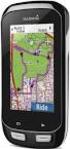 Edge 1000 Gebruikershandleiding Augustus 2016 190-01694-35_0C Alle rechten voorbehouden. Volgens copyrightwetgeving mag deze handleiding niet in zijn geheel of gedeeltelijk worden gekopieerd zonder schriftelijke
Edge 810. Gebruikershandleiding
 Edge 810 Gebruikershandleiding Augustus 2016 190-01510-35_0D Alle rechten voorbehouden. Volgens copyrightwetgeving mag deze handleiding niet in zijn geheel of gedeeltelijk worden gekopieerd zonder schriftelijke
Edge 510. Gebruikershandleiding
 Edge 510 Gebruikershandleiding Augustus 2016 190-01531-35_0C Alle rechten voorbehouden. Volgens copyrightwetgeving mag deze handleiding niet in zijn geheel of gedeeltelijk worden gekopieerd zonder schriftelijke
Edge 1000 Gebruikershandleiding
 Edge 1000 Gebruikershandleiding Juli 2015 Gedrukt in Taiwan 190-01694-35_0B Alle rechten voorbehouden. Volgens copyrightwetgeving mag deze handleiding niet in zijn geheel of gedeeltelijk worden gekopieerd
EDGE Gebruikershandleiding
 EDGE 1030 Gebruikershandleiding 2017 Garmin Ltd. of haar dochtermaatschappijen Alle rechten voorbehouden. Volgens copyrightwetgeving mag deze handleiding niet in zijn geheel of gedeeltelijk worden gekopieerd
Edge 820. Gebruikershandleiding
 Edge 820 Gebruikershandleiding 2016 Garmin Ltd. of haar dochtermaatschappijen Alle rechten voorbehouden. Volgens copyrightwetgeving mag deze handleiding niet in zijn geheel of gedeeltelijk worden gekopieerd
EDGE 530. Gebruikershandleiding
 EDGE 530 Gebruikershandleiding 2019 Garmin Ltd. of haar dochtermaatschappijen Alle rechten voorbehouden. Volgens copyrightwetgeving mag deze handleiding niet in zijn geheel of gedeeltelijk worden gekopieerd
Garmin Nautix. Gebruikershandleiding
 Garmin Nautix Gebruikershandleiding April 2016 190-02078-35_0A Alle rechten voorbehouden. Volgens copyrightwetgeving mag deze handleiding niet in zijn geheel of gedeeltelijk worden gekopieerd zonder schriftelijke
EDGE 830. Gebruikershandleiding
 EDGE 830 Gebruikershandleiding 2019 Garmin Ltd. of haar dochtermaatschappijen Alle rechten voorbehouden. Volgens copyrightwetgeving mag deze handleiding niet in zijn geheel of gedeeltelijk worden gekopieerd
Edge 820. Gebruikershandleiding
 Edge 820 Gebruikershandleiding Juli 2016 190-02077-35_0A Alle rechten voorbehouden. Volgens copyrightwetgeving mag deze handleiding niet in zijn geheel of gedeeltelijk worden gekopieerd zonder schriftelijke
EDGE 130. Gebruikershandleiding
 EDGE 130 Gebruikershandleiding 2018 Garmin Ltd. of haar dochtermaatschappijen Alle rechten voorbehouden. Volgens copyrightwetgeving mag deze handleiding niet in zijn geheel of gedeeltelijk worden gekopieerd
Edge 1000 Gebruikershandleiding
 Edge 1000 Gebruikershandleiding Maart 2014 190-01694-35_0A Gedrukt in Taiwan Alle rechten voorbehouden. Volgens copyrightwetgeving mag deze handleiding niet in zijn geheel of gedeeltelijk worden gekopieerd
EDGE 800 FIETSCOMPUTER MET AANRAAKSCHERM EN GPS-FUNCTIONALITEIT. snelstartgids
 EDGE 800 FIETSCOMPUTER MET AANRAAKSCHERM EN GPS-FUNCTIONALITEIT snelstartgids 2010-2012 Garmin Ltd. of haar dochtermaatschappijen Alle rechten voorbehouden. Behoudens voor zover uitdrukkelijk hierin voorzien,
gebruikershandleiding EDGE 200 FIETSCOMPUTER MET GPS-FUNCTIONALITEIT December 2012 190-01368-35_0B Gedrukt in Taiwan
 gebruikershandleiding EDGE 200 FIETSCOMPUTER MET GPS-FUNCTIONALITEIT December 2012 190-01368-35_0B Gedrukt in Taiwan Aan de slag waarschuwing Raadpleeg altijd een arts voordat u een trainingsprogramma
Edge. 510 Gebruikershandleiding
 Edge 510 Gebruikershandleiding Januari 2013 190-01531-35_0A Alle rechten voorbehouden. Volgens copyrightwetgeving mag deze handleiding niet in zijn geheel of gedeeltelijk worden gekopieerd zonder schriftelijke
verkorte handleiding FORERUNNER 50 met draadloze ANT+Sport -technologie
 verkorte handleiding FORERUNNER 50 met draadloze ANT+Sport -technologie Waarschuwing: dit product bevat een vervangbare knoopcelbatterij. Raadpleeg de gids Belangrijke veiligheids- en productinformatie
snelstartgids GPS-SPORTHORLOGE
 snelstartgids F O R E R U N N E R 2 1 0 GPS-SPORTHORLOGE Belangrijke informatie waarschuwing Raadpleeg altijd een arts voordat u een trainingsprogramma begint of wijzigt. Lees de gids Belangrijke veiligheids-
snelstartgids GPS-SPORTHORLOGE
 snelstartgids F O R E R U N N E R 2 1 0 GPS-SPORTHORLOGE Belangrijke informatie waarschuwing Raadpleeg altijd een arts voordat u een trainingsprogramma begint of wijzigt. Lees de gids Belangrijke veiligheids-
verkorte handleiding F O R E R U N N E R X T GPS-TOESTEL VOOR MULTISPORTTRAINING
 verkorte handleiding F O R E R U N N E R 3 1 0 X T GPS-TOESTEL VOOR MULTISPORTTRAINING Waarschuwing: raadpleeg altijd een arts voordat u een trainingsprogramma begint of wijzigt. Lees de gids Belangrijke
Forerunner. 920XT Gebruikershandleiding. Augustus 2015 Gedrukt in Taiwan 190-01765-35_0B
 Forerunner 920XT Gebruikershandleiding Augustus 2015 Gedrukt in Taiwan 190-01765-35_0B Alle rechten voorbehouden. Volgens copyrightwetgeving mag deze handleiding niet in zijn geheel of gedeeltelijk worden
Forerunner. 910XT snelstartgids. November 2012 190-01371-55_0B Gedrukt in Taiwan
 Forerunner 910XT snelstartgids November 2012 190-01371-55_0B Gedrukt in Taiwan Inleiding waarschuwing Raadpleeg altijd een arts voordat u een trainingsprogramma begint of wijzigt. Lees de gids Belangrijke
Edge. 810 Gebruikershandleiding. September 2013 190-01510-35_0C Gedrukt in Taiwan
 Edge 810 Gebruikershandleiding September 2013 190-01510-35_0C Gedrukt in Taiwan Alle rechten voorbehouden. Volgens copyrightwetgeving mag deze handleiding niet in zijn geheel of gedeeltelijk worden gekopieerd
Aanvullende handleiding Edge 520. Versie 1.0, Juli 2017 Joost Verbeek Gps wijzer. bij het boek gps wijzer voor de recreatieve en sportieve fietser.
 Aanvullende handleiding Edge 520 Versie 1.0, Juli 2017 Joost Verbeek Gps wijzer bij het boek gps wijzer voor de recreatieve en sportieve fietser. 2017 GPS Wijzer Beek (Berg en Dal) Editie 1 www.gps-wijzer.nl
APPROACH S10. Gebruikershandleiding
 APPROACH S10 Gebruikershandleiding 2018 Garmin Ltd. of haar dochtermaatschappijen Alle rechten voorbehouden. Volgens copyrightwetgeving mag deze handleiding niet in zijn geheel of gedeeltelijk worden gekopieerd
EDGE 800 FIETSCOMPUTER MET AANRAAKSCHERM EN GPS-FUNCTIONALITEIT. snelstartgids
 EDGE 800 FIETSCOMPUTER MET AANRAAKSCHERM EN GPS-FUNCTIONALITEIT snelstartgids 2010 Garmin Ltd. of haar dochtermaatschappijen Alle rechten voorbehouden. Behoudens voor zover uitdrukkelijk hierin voorzien,
Forerunner 920XT Gebruikershandleiding
 Forerunner 920XT Gebruikershandleiding September 2014 Gedrukt in Taiwan 190-01765-35_0A Alle rechten voorbehouden. Volgens copyrightwetgeving mag deze handleiding niet in zijn geheel of gedeeltelijk worden
Edge. 810 Gebruikershandleiding. December 2012 190-01510-35_0B Gedrukt in Taiwan
 Edge 810 Gebruikershandleiding December 2012 190-01510-35_0B Gedrukt in Taiwan Alle rechten voorbehouden. Volgens copyrightwetgeving mag deze handleiding niet in zijn geheel of gedeeltelijk worden gekopieerd
EDGE EXPLORE. Gebruikershandleiding
 EDGE EXPLORE Gebruikershandleiding 2018 Garmin Ltd. of haar dochtermaatschappijen Alle rechten voorbehouden. Volgens copyrightwetgeving mag deze handleiding niet in zijn geheel of gedeeltelijk worden gekopieerd
F O R E R U N N E R 6 1 0 S n e l s t a r t g i d s
 F O R E R U N N E R 6 1 0 S n e l s t a r t g i d s Belangrijke informatie waarschuwing Raadpleeg altijd een arts voordat u een trainingsprogramma begint of wijzigt. Lees de gids Belangrijke veiligheids-
fēnix 3 Gebruikershandleiding
 fēnix 3 Gebruikershandleiding Maart 2015 Gedrukt in Taiwan 190-01840-35_0C Alle rechten voorbehouden. Volgens copyrightwetgeving mag deze handleiding niet in zijn geheel of gedeeltelijk worden gekopieerd
Forerunner. 910XT gebruikershandleiding. November 2012 190-01371-35_0B Gedrukt in Taiwan
 Forerunner 910XT gebruikershandleiding November 2012 190-01371-35_0B Gedrukt in Taiwan 2011-2012 Garmin Ltd. of haar dochtermaatschappijen Alle rechten voorbehouden. Op deze gebruikershandleiding rust
Edge Explore Gebruikershandleiding
 Edge Explore 1000 Gebruikershandleiding 2015 2017 Garmin Ltd. of haar dochtermaatschappijen Alle rechten voorbehouden. Volgens copyrightwetgeving mag deze handleiding niet in zijn geheel of gedeeltelijk
VARIA UT800. Gebruikershandleiding
 VARIA UT800 Gebruikershandleiding 2017 Garmin Ltd. of haar dochtermaatschappijen Alle rechten voorbehouden. Volgens copyrightwetgeving mag deze handleiding niet in zijn geheel of gedeeltelijk worden gekopieerd
Uw gebruiksaanwijzing. GARMIN EDGE 510 http://nl.yourpdfguides.com/dref/5573967
 U kunt de aanbevelingen in de handleiding, de technische gids of de installatie gids voor GARMIN EDGE 510. U vindt de antwoorden op al uw vragen over de GARMIN EDGE 510 in de gebruikershandleiding (informatie,
Uw gebruiksaanwijzing. GARMIN FORERUNNER 10
 U kunt de aanbevelingen in de handleiding, de technische gids of de installatie gids voor GARMIN FORERUNNER 10. U vindt de antwoorden op al uw vragen over de GARMIN FORERUNNER 10 in de gebruikershandleiding
zūmo 590 Snelstartgids
 zūmo 590 Snelstartgids Maart 2014 190-01706-55_0A Gedrukt in Taiwan Aan de slag WAARSCHUWING Lees de gids Belangrijke veiligheids- en productinformatie in de verpakking voor productwaarschuwingen en andere
Edge 20/25. Gebruikershandleiding. Juni 2015 Gedrukt in Taiwan 190-01884-35_0A
 Edge 20/25 Gebruikershandleiding Juni 2015 Gedrukt in Taiwan 190-01884-35_0A Alle rechten voorbehouden. Volgens copyrightwetgeving mag deze handleiding niet in zijn geheel of gedeeltelijk worden gekopieerd
Forerunner 230/235. Gebruikershandleiding
 Forerunner 230/235 Gebruikershandleiding December 2015 190-01955-35_0B Alle rechten voorbehouden. Volgens copyrightwetgeving mag deze handleiding niet in zijn geheel of gedeeltelijk worden gekopieerd zonder
FUSION MS-ARX70 I N S T R U C T I E S NEDERLANDS
 FUSION MS-ARX70 I N S T R U C T I E S NEDERLANDS FUSIONENTERTAINMENT.COM 2018 Garmin Ltd. of haar dochtermaatschappijen Alle rechten voorbehouden. Volgens copyrightwetgeving mag deze handleiding niet in
epix Gebruikershandleiding
 epix Gebruikershandleiding April 2015 Gedrukt in Taiwan 190-01753-35_0A Alle rechten voorbehouden. Volgens copyrightwetgeving mag deze handleiding niet in zijn geheel of gedeeltelijk worden gekopieerd
Edge Explore 820. Gebruikershandleiding
 Edge Explore 820 Gebruikershandleiding Juli 2016 190-02077-75_0A Alle rechten voorbehouden. Volgens copyrightwetgeving mag deze handleiding niet in zijn geheel of gedeeltelijk worden gekopieerd zonder
Rider 60. Stop ( /BACK/ / ) LAP PAGE
 Aan de slag NL Rider De Rider beschikt over een aanraakscherm. U kunt op het scherm klikken of de hardwareknop gebruiken om het apparaat te bedienen. 1 BACK 2 4 LAP PAGE 3 1 Aan-uit/Terug/Pauze/ Stop (
verkorte handleiding GPS-TOESTEL VOOR MULTISPORTTRAINING
 verkorte handleiding F O R E R U N N E R 3 1 0 X T GPS-TOESTEL VOOR MULTISPORTTRAINING Waarschuwing: raadpleeg altijd een arts voordat u een trainingsprogramma begint of wijzigt. Lees de gids Belangrijke
Edge Explore 1000. Gebruikershandleiding. September 2015 Gedrukt in Taiwan 190-01944-35_0B
 Edge Explore 1000 Gebruikershandleiding September 2015 Gedrukt in Taiwan 190-01944-35_0B Alle rechten voorbehouden. Volgens copyrightwetgeving mag deze handleiding niet in zijn geheel of gedeeltelijk worden
nüvi verkorte handleiding
 nüvi 510 verkorte handleiding Belangrijke informatie Lees de gids Belangrijke veiligheidsen productinformatie in de verpakking voor productwaarschuwingen en andere belangrijke informatie. Waarschuwing:
BC 35 DRAADLOZE ACHTERUITRIJCAMERA. Gebruikershandleiding
 BC 35 DRAADLOZE ACHTERUITRIJCAMERA Gebruikershandleiding 2018 Garmin Ltd. of haar dochtermaatschappijen Alle rechten voorbehouden. Volgens copyrightwetgeving mag deze handleiding niet in zijn geheel of
Vector en Vector S Gebruikershandleiding
 Vector en Vector S Gebruikershandleiding September 2014 Gedrukt in Taiwan 190-01450-35_0D Alle rechten voorbehouden. Volgens copyrightwetgeving mag deze handleiding niet in zijn geheel of gedeeltelijk
TruSwing. Gebruikershandleiding
 TruSwing Gebruikershandleiding December 2015 190-01877-35_0A Alle rechten voorbehouden. Volgens copyrightwetgeving mag deze handleiding niet in zijn geheel of gedeeltelijk worden gekopieerd zonder schriftelijke
Garmin Swim Snelstartgids
 Garmin Swim Snelstartgids November 2013 190-01453-55_0D Gedrukt in Taiwan Inleiding WAARSCHUWING Raadpleeg altijd een arts voordat u een trainingsprogramma begint of wijzigt. Lees de gids Belangrijke veiligheids-
Forerunner. 10 Gebruikershandleiding. Augustus _0A Gedrukt in Taiwan
 Forerunner 10 Gebruikershandleiding Augustus 2012 190-01472-35_0A Gedrukt in Taiwan Alle rechten voorbehouden. Volgens copyrightwetgeving mag deze handleiding niet in zijn geheel of gedeeltelijk worden
VECTOR 3 EN VECTOR 3S. Gebruikershandleiding
 VECTOR 3 EN VECTOR 3S Gebruikershandleiding 2017 Garmin Ltd. of haar dochtermaatschappijen Alle rechten voorbehouden. Volgens copyrightwetgeving mag deze handleiding niet in zijn geheel of gedeeltelijk
Forerunner 620 Gebruikershandleiding
 Forerunner 620 Gebruikershandleiding Juli 2014 Gedrukt in Taiwan 190-01631-35_0B Alle rechten voorbehouden. Volgens copyrightwetgeving mag deze handleiding niet in zijn geheel of gedeeltelijk worden gekopieerd
Forerunner 220 Gebruikershandleiding
 Forerunner 220 Gebruikershandleiding Juli 2014 Gedrukt in Taiwan 190-01632-35_0B Alle rechten voorbehouden. Volgens copyrightwetgeving mag deze handleiding niet in zijn geheel of gedeeltelijk worden gekopieerd
Workshop GPS FGS. Garmin functie opties en gebruik Garmin Connect
 Workshop GPS FGS Garmin functie opties en gebruik Garmin Connect Basis instellingen Fiets Instellingen Licht Contrast Kaart orientatie Bereken routes Herberekenen Eenheden Garmin Edge 800 1 Instellingen
Uw gebruiksaanwijzing. GARMIN VECTOR http://nl.yourpdfguides.com/dref/5573960
 U kunt de aanbevelingen in de handleiding, de technische gids of de installatie gids voor GARMIN VECTOR. U vindt de antwoorden op al uw vragen over de GARMIN VECTOR in de gebruikershandleiding (informatie,
Forerunner. 10 Gebruikershandleiding. Juli 2013 190-01472-35_0C Gedrukt in Taiwan
 Forerunner 10 Gebruikershandleiding Juli 2013 190-01472-35_0C Gedrukt in Taiwan Alle rechten voorbehouden. Volgens copyrightwetgeving mag deze handleiding niet in zijn geheel of gedeeltelijk worden gekopieerd
Naslaggids F O R E R U N N E R 4 0 5
 Naslaggids F O R E R U N N E R 4 0 5 GPS-SPORTHORLOGE MET DRAADLOZE SYNCHRONISATIE Waarschuwing: dit product bevat een lithium-ionbatterij die niet kan worden vervangen. Raadpleeg de gids Belangrijke veiligheids-
MAAK KENNIS MET DE X5-EVO
 MAAK KENNIS MET DE X5-EVO Inhoud van de verpakking Slimme videofietscomputer X5-Evo Micro-USB-kabel Garantiekaart Hartslagsensor (optioneel) OPMERKING: - Gebruik uitsluitend goedgekeurde accessoires. -
Garmin Index Smart Weegschaal
 Garmin Index Smart Weegschaal Gebruikershandleiding Oktober 2015 Gedrukt in China 190-01959-35_0A Alle rechten voorbehouden. Volgens copyrightwetgeving mag deze handleiding niet in zijn geheel of gedeeltelijk
Voornaamste functies 1 BACK ( ) Toebehoren
 210 Aan de slag m Rider 210 De Rider 210 is voorzien van een barometer die de hoogte in real time weergeeft. Dit apparaat heeft drie toetsen die voor meerdere functies worden gebruikt. Voornaamste functies
GPSMAP 78-serie. snelstartgids. voor gebruik bij de GPSMAP 78, GPSMAP 78s en GPSMAP 78sc
 GPSMAP 78-serie snelstartgids voor gebruik bij de GPSMAP 78, GPSMAP 78s en GPSMAP 78sc Aan de slag waarschuwing Lees de gids Belangrijke veiligheids- en productinformatie in de verpakking voor productwaarschuwingen
Verkorte handleiding F O R E R U N N E R 4 0 5
 Verkorte handleiding F O R E R U N N E R 4 0 5 GPS-SPORTHORLOGE MET DRAADLOZE SYNCHRONISATIE Waarschuwing: dit product bevat een lithium-ionbatterij die niet kan worden vervangen. Raadpleeg de gids Belangrijke
Approach G10. Gebruikershandleiding
 Approach G10 Gebruikershandleiding Februari 2016 190-01986-35_0A Alle rechten voorbehouden. Volgens copyrightwetgeving mag deze handleiding niet in zijn geheel of gedeeltelijk worden gekopieerd zonder
verkorte handleiding FR60 SPORTHORLOGE MET DRAADLOZE SYNCHRONISATIE
 verkorte handleiding FR60 SPORTHORLOGE MET DRAADLOZE SYNCHRONISATIE Waarschuwing: raadpleeg altijd een arts voordat u een trainingsprogramma begint of wijzigt. Lees de gids Belangrijke veiligheids- en
OREGON -serie 450, 450t, 550, 550t. snelstartgids
 OREGON -serie 450, 450t, 550, 550t snelstartgids Waarschuwing Lees de gids Belangrijke veiligheidsen productinformatie in de verpakking voor productwaarschuwingen en andere belangrijke informatie. De Oregon
Alle rechten voorbehouden. Volgens copyrightwetgeving mag deze handleiding niet in zijn geheel of gedeeltelijk worden gekopieerd zonder schriftelijke
 Alle rechten voorbehouden. Volgens copyrightwetgeving mag deze handleiding niet in zijn geheel of gedeeltelijk worden gekopieerd zonder schriftelijke toestemming van Garmin. Garmin behoudt zich het recht
1 TERUG/STOP ( 2 OK/RONDE ( 3 AAN of UIT/ACHTERLICHT ( 4 OMLAAG/MENU ( 5 OMHOOG (
 1 TERUG/STOP ( Druk hierop om naar de vorige pagina terug te keren of een handeling te annuleren. Druk tijdens de opname hierop om de opname te pauzeren. 2 OK/RONDE ( Druk in Menu om een selectie te maken
verkorte handleiding F O R E R U N N E R 4 0 5 C X GPS-SPORTHORLOGE MET DRAADLOZE SYNCHRONISATIE
 verkorte handleiding F O R E R U N N E R 4 0 5 C X GPS-SPORTHORLOGE MET DRAADLOZE SYNCHRONISATIE Waarschuwing: dit product bevat een lithium-ionbatterij die niet kan worden vervangen. Raadpleeg de gids
Forerunner 225. Gebruikershandleiding. Mei 2015 Gedrukt in Taiwan 190-01887-35_0A
 Forerunner 225 Gebruikershandleiding Mei 2015 Gedrukt in Taiwan 190-01887-35_0A Alle rechten voorbehouden. Volgens copyrightwetgeving mag deze handleiding niet in zijn geheel of gedeeltelijk worden gekopieerd
Vector 2 en Vector 2S
 Vector 2 en Vector 2S Gebruikershandleiding Juli 2015 Gedrukt in Taiwan 190-01867-35_0B Alle rechten voorbehouden. Volgens copyrightwetgeving mag deze handleiding niet in zijn geheel of gedeeltelijk worden
Varia Achteruitkijkradar voor de fiets. Gebruikershandleiding
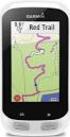 Varia Achteruitkijkradar voor de fiets Gebruikershandleiding December 2015 190-01918-35_0B Alle rechten voorbehouden. Volgens copyrightwetgeving mag deze handleiding niet in zijn geheel of gedeeltelijk
Garmin Index Smart Weegschaal. Gebruikershandleiding
 Garmin Index Smart Weegschaal Gebruikershandleiding September 2016 190-01959-35_0B Alle rechten voorbehouden. Volgens copyrightwetgeving mag deze handleiding niet in zijn geheel of gedeeltelijk worden
etrex 10 snelstartgids
 etrex 10 snelstartgids Aan de slag waarschuwing Lees de gids Belangrijke veiligheids- en productinformatie in de verpakking voor productwaarschuwingen en andere belangrijke informatie. Als u het toestel
GPSMAP 62-serie snelstartgids. Voor gebruik met de GPSMAP 62, 62s en 62st
 GPSMAP 62-serie snelstartgids Voor gebruik met de GPSMAP 62, 62s en 62st Aan de slag waarschuwing Lees de gids Belangrijke veiligheidsen productinformatie in de verpakking voor productwaarschuwingen en
Varia Achteruitkijkradar voor de fiets. Gebruikershandleiding
 Varia Achteruitkijkradar voor de fiets Gebruikershandleiding Augustus 2015 190-01918-35_0A Alle rechten voorbehouden. Volgens copyrightwetgeving mag deze handleiding niet in zijn geheel of gedeeltelijk
Edge. Touring Gebruikershandleiding. Juni 2013 190-01605-35_0B Gedrukt in Taiwan
 Edge Touring Gebruikershandleiding Juni 2013 190-01605-35_0B Gedrukt in Taiwan Alle rechten voorbehouden. Volgens copyrightwetgeving mag deze handleiding niet in zijn geheel of gedeeltelijk worden gekopieerd
Alle rechten voorbehouden. Volgens copyrightwetgeving mag deze handleiding niet in zijn geheel of gedeeltelijk worden gekopieerd zonder schriftelijke
 Alle rechten voorbehouden. Volgens copyrightwetgeving mag deze handleiding niet in zijn geheel of gedeeltelijk worden gekopieerd zonder schriftelijke toestemming van Garmin. Garmin behoudt zich het recht
FORERUNNER 610. gebruikershandleiding
 FORERUNNER 610 gebruikershandleiding 2011 Garmin Ltd. of haar dochtermaatschappijen Alle rechten voorbehouden. Behoudens voor zover uitdrukkelijk hierin voorzien, mag geen enkel deel van deze handleiding
EDGE 800. gebruikershandleiding FIETSCOMPUTER MET AANRAAKSCHERM EN GPS-FUNCTIONALITEIT
 EDGE 800 gebruikershandleiding FIETSCOMPUTER MET AANRAAKSCHERM EN GPS-FUNCTIONALITEIT 2010 Garmin Ltd. of haar dochtermaatschappijen Alle rechten voorbehouden. Behoudens voor zover uitdrukkelijk hierin
Gebruiksaanwijzing R-88 Gebruiksaanwijzing Infiniti R-88 Roeitrainer -1-
 Gebruiksaanwijzing Infiniti R-88 Roeitrainer -1- Het opstarten van de computer De computer werkt met behulp van batterijen. Plaats de batterijen in het batterijencompartiment dat aan de voorzijde van de
EDGE 800. gebruikershandleiding FIETSCOMPUTER MET AANRAAKSCHERM EN GPS-FUNCTIONALITEIT
 EDGE 800 gebruikershandleiding FIETSCOMPUTER MET AANRAAKSCHERM EN GPS-FUNCTIONALITEIT 2010-2012 Garmin Ltd. of haar dochtermaatschappijen Alle rechten voorbehouden. Behoudens voor zover uitdrukkelijk hierin
Gebruiksaanwijzing ST-990 BLUE VG50. Gebruiksaanwijzing. VG50 Crosstrainer. Gemaakt door:
 Gebruiksaanwijzing VG50 Crosstrainer Gemaakt door: 1 Het opstarten van de computer De computer werkt met behulp van een adapter. Plaats de stekker van de adapter in het stopcontact en plug de pin van de
APPROACH X10. Gebruikershandleiding
 APPROACH X10 Gebruikershandleiding 2017 Garmin Ltd. of haar dochtermaatschappijen Alle rechten voorbehouden. Volgens copyrightwetgeving mag deze handleiding niet in zijn geheel of gedeeltelijk worden gekopieerd
Computer Instructies voor de SM-5062
 Hoofdscherm Staafgrafiek Recovery Knop om de Recovery functie te activeren Programma Profielen Select Knoppen Enter Knop om keuzes te bevestigen Reset Knop om gegevens te wissen Start/Stop Knop Computer
gebruikershandleiding EDGE 500 FIETSCOMPUTER MET GPS-FUNCTIONALITEIT
 gebruikershandleiding EDGE 500 FIETSCOMPUTER MET GPS-FUNCTIONALITEIT 2010 Garmin Ltd. of haar dochtermaatschappijen Garmin International, Inc. 1200 East 151st Street, Olathe, Kansas 66062, USA Tel. (913)
gebruikershandleiding F O R E R U N N E R 1 1 0
 gebruikershandleiding F O R E R U N N E R 1 1 0 GPS-SPORTHORLOGE 2010 Garmin Ltd. of haar dochtermaatschappijen Garmin International, Inc. 1200 East 151st Street, Olathe, Kansas 66062, VS Tel. +1 913.397.8200
WERKINGSINSTRUCTIES VOOR DE ST-950 TRAININGSCOMPUTER
 Infiniti ST-950 Computerhandleiding Hoofdscherm Staafgrafiek Programma profielen Start/Stop knop SELECT knoppen RESET knop om gegevens te wissen RECOVERY knop om de recovery functie te activeren ENTER