
GPSMAP 64 Gebruikershandleiding
|
|
|
- Janne Bogaert
- 10 jaren geleden
- Aantal bezoeken:
Transcriptie
1 GPSMAP 64 Gebruikershandleiding April _0B Gedrukt in Taiwan
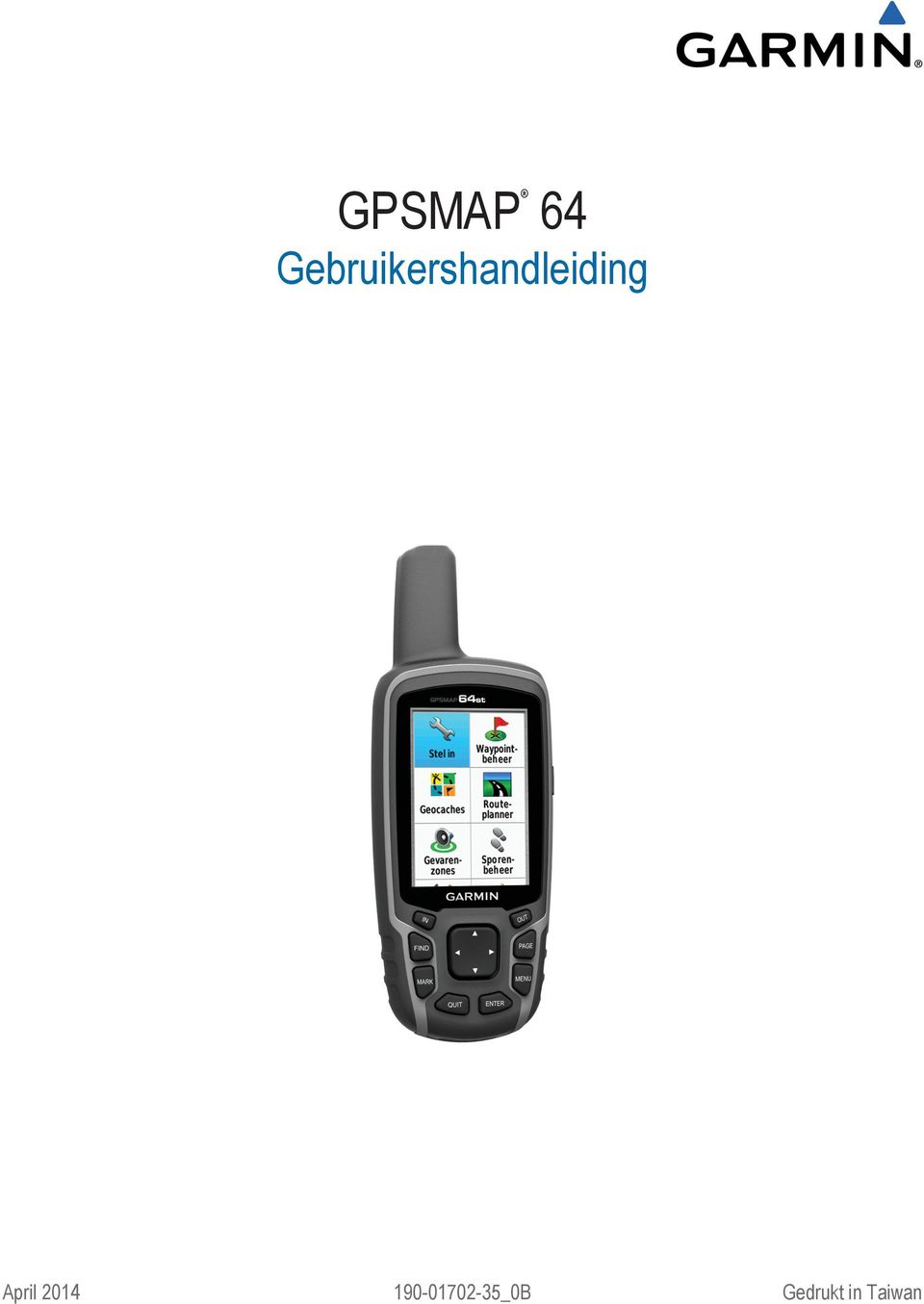
2 Alle rechten voorbehouden. Volgens copyrightwetgeving mag deze handleiding niet in zijn geheel of gedeeltelijk worden gekopieerd zonder schriftelijke toestemming van Garmin. Garmin behoudt zich het recht voor om haar producten te wijzigen of verbeteren en om wijzigingen aan te brengen in de inhoud van deze handleiding zonder de verplichting te dragen personen of organisaties over dergelijke wijzigingen of verbeteringen te informeren. Ga naar voor de nieuwste updates en aanvullende informatie over het gebruik van dit product. Garmin, het Garmin logo, City Navigator en GPSMAP zijn handelsmerken van Garmin Ltd. of haar dochtermaatschappijen, geregistreerd in de Verenigde Staten en andere landen. ANT+, BaseCamp, chirp, Garmin Connect, Garmin Express, HomePort en tempe zijn handelsmerken van Garmin Ltd. of haar dochtermaatschappijen. Deze handelsmerken mogen niet worden gebruikt zonder de uitdrukkelijke toestemming van Garmin. Het merk en de logo's van Bluetooth zijn eigendom van Bluetooth SIG, Inc. en voor het gebruik van deze merknaam door Garmin is een licentie verkregen. Mac is een geregistreerd handelsmerk van Apple Computer, Inc. Windows is een geregistreerd handelsmerk van Microsoft Corporation in de Verenigde Staten en andere landen. microsd en het microsdhc-logo zijn handelsmerken van SD-3C, LLC. Overige handelsmerken en merknamen zijn het eigendom van hun respectieve eigenaars. Dit product is ANT+ gecertificeerd. Ga naar voor een lijst met compatibele producten en apps.

3 Inhoudsopgave Inleiding... 1 Overzicht van het toestel... 1 Batterijgegevens... 1 Het NiMH-batterijpak plaatsen... 1 Het batterijpak opladen... 1 Batterijen plaatsen... 1 Het toestel inschakelen... 2 Satellietsignalen ontvangen... 2 Knoppen... 2 Via-punten, routes en sporen... 2 Via-punten... 2 Een via-punt maken... 2 Een via-punt projecteren... 2 Naar een via-punt navigeren... 2 Een via-punt bewerken... 2 Een via-punt verwijderen... 2 Routes... 2 Een route maken... 2 De naam van een route wijzigen... 2 Een route bewerken... 2 Een route weergeven op de kaart... 3 Een route verwijderen... 3 Een opgeslagen route navigeren... 3 De actieve route weergeven... 3 Stoppen met navigeren... 3 Een route omkeren... 3 Sporen... 3 Spoorinstellingen... 3 Het huidige spoor weergeven... 3 Het huidige spoor opslaan... 3 Het huidige spoor wissen... 3 Een spoor verwijderen... 3 Navigeren met een opgeslagen spoor... 3 Extra kaarten kopen... 3 Een adres zoeken... 3 De hoofdpagina's gebruiken... 3 Het hoofdmenu openen... 3 Kaart... 3 De oriëntatie van de kaart wijzigen... 4 De afstand meten op de kaart... 4 Kaartinstellingen... 4 Kompas... 4 Het kompas kalibreren... 4 Het kompas gebruiken... 4 Koerswijzer... 4 Navigeren met Peil en ga... 4 Tripcomputer... 5 Instellingen tripcomputer... 5 Hoogteprofiel... 5 Hoogeprofielinstellingen... 5 De barometrische hoogtemeter kalibreren... 5 Standaardpagina-instellingen herstellen... 5 Functies en instellingen van het hoofdmenu... 5 Geocaches... 5 Geocaches downloaden... 5 Naar een geocache navigeren... 5 chirp... 5 Gegevens draadloos verzenden en ontvangen... 5 Een gevarenzone instellen... 6 Een profiel selecteren... 6 Oppervlakteberekening... 6 De oppervlakte van een gebied berekenen... 6 Satellietpagina... 6 Inhoudsopgave Satellietinstellingen... 6 Garmin Adventures... 6 Bestanden verzenden naar BaseCamp... 6 Een avontuur maken... 6 Een avontuur beginnen... 6 VIRB afstandsbediening... 6 Via-punt middelen... 7 Bluetooth communicatiefuncties... 7 Een smartphone met uw toestel koppelen... 7 Telefoonmeldingen... 7 Aanvullende hulpmiddelen in het hoofdmenu... 7 Uw toestel aanpassen... 7 De gegevensvelden aanpassen... 7 Gegevensvelden... 7 Systeeminstellingen... 9 Seriële interface-instellingen... 9 Scherminstellingen... 9 De toestelgeluiden instellen... 9 Maritieme instellingen wijzigen... 9 Maritieme alarmsignalen instellen... 9 Gegevens resetten... 9 De paginavolgorde wijzigen... 9 Een pagina toevoegen Een pagina verwijderen De maateenheden wijzigen Tijdinstellingen Instellingen voor positieweergave Hoogtemeterinstellingen Route-instellingen Profielen Een aangepast profiel maken De naam van een profiel wijzigen Een profiel verwijderen Toestelinformatie Specificaties Appendix...11 Het toestel registreren Ondersteuning en updates Garmin Express instellen Toestelgegevens weergeven Contact opnemen met Garmin Product Support De schermverlichting inschakelen Levensduur van de batterijen maximaliseren De modus Batterijbesparing inschakelen GLONASS uitschakelen De helderheid van de schermverlichting aanpassen De verlichtingsduur instellen Informatie over de batterijen Het batterijtype selecteren Langdurige opslag Optionele accessoires tempe Optionele fitnessaccessoires gebruiken Tips voor het koppelen van ANT + accessoires met uw Garmin toestel Gegevensbeheer Bestandstypen Een geheugenkaart installeren Het toestel aansluiten op uw computer Bestanden overbrengen naar uw computer Bestanden verwijderen De USB-kabel loskoppelen De polsband bevestigen De karabijnhaakclip bevestigen De karabijnhaakclip verwijderen i

4 Toestelonderhoud Het toestel schoonmaken Problemen oplossen Het toestel resetten Alle standaardinstellingen herstellen Index...14 ii Inhoudsopgave

5 Inleiding WAARSCHUWING Lees de gids Belangrijke veiligheids- en productinformatie in de verpakking voor productwaarschuwingen en andere belangrijke informatie. Overzicht van het toestel À Interne GPS/GLONASS-antenne Á Knoppen  Aan-uitknop à Mini-USB-poort (onder beschermkap) Ä MCX-connector voor GPS-antenne (onder de beschermkap) Å microsd kaartuitsparing (onder de batterijen) Æ Batterijvak Ç Bevestigingsclip È D-ring van de batterijklep OPMERKING: De MCX-aansluiting is alleen beschikbaar op de GPSMAP 64s en GPSMAP 64st modellen. 3 Plaats het batterijpak met de polen in de juiste richting. 4 Druk het batterijpak voorzichtig op zijn plaats. 5 Plaats de batterijklep terug en draai de D-ring met de klok mee. Het batterijpak opladen KENNISGEVING U voorkomt corrosie door de mini-usb-poort, de beschermkap en de omringende delen grondig af te drogen voordat u het toestel oplaadt of aansluit op een computer. Gebruik het toestel niet om een batterij op te laden die niet is geleverd door Garmin. Pogingen om een batterij op te laden die niet is geleverd door Garmin, kan schade toebrengen aan het toestel en de garantie doen vervallen. Voordat u de connector van de USB-kabel op uw toestel kunt aansluiten, moet u mogelijk optionele bevestingingsaccessoires verwijderen. OPMERKING: Opladen is alleen mogelijk binnen een temperatuurbereik van 0 tot 50 C (32 tot 122 F). U kunt de batterij opladen via een standaard stopcontact of een USB-poort op uw computer. 1 Trek de beschermkap À van de mini-usb-poort Á omhoog. Batterijgegevens WAARSCHUWING De temperatuurgrenzen van het toestel kunnen hoger/lager liggen dan de temperatuurgrenzen van sommige batterijen. Sommige alkalinebatterijen kunnen bij hoge temperaturen barsten. Gebruik nooit een scherp voorwerp om de batterijen te verwijderen. LET OP Neem contact op met uw gemeente voor informatie over het hergebruik van de batterijen. KENNISGEVING Alkalinebatterijen verliezen een groot gedeelte van hun capaciteit wanneer de temperatuur afneemt. Gebruik lithiumbatterijen wanneer u het toestel bij temperaturen onder nul gebruikt. Het NiMH-batterijpak plaatsen Het toestel werkt met het optionele NiMH-batterijpak (apart verkrijgbaar) of met twee AA-batterijen (Batterijen plaatsen). 1 Draai de D-ring tegen de klok in en trek deze omhoog om de klep te verwijderen. 2 Bepaal de positie van het batterijpak À. 2 Sluit de kleine connector van de USB-kabel aan op de mini- USB-poort. 3 Steek de USB-connector van de kabel in de netadapter of in de USB-poort van een computer. 4 Steek de netadapter in een stopcontact. Als u het toestel op een voedingsbron aansluit, wordt het toestel ingeschakeld. 5 Laad de batterij volledig op. Batterijen plaatsen Het handheldtoestel werkt met twee AA-batterijen (niet meegeleverd). Gebruik NiMH- of lithiumbatterijen voor het beste resultaat. 1 Draai de D-ring tegen de klok in en trek deze omhoog om de klep te verwijderen. 2 Plaats twee AA-batterijen met de contacten in de juiste richting. Inleiding 1

6 3 Plaats de batterijklep terug en draai de D-ring met de klok mee. 4 Houd ingedrukt. 5 Selecteer Stel in > Systeem > AA-batterijsoort. 6 Selecteer Alkaline, Lithium, Traditionele NiMH of Vooraf opgeladen NiMH. Het toestel inschakelen Houd ingedrukt. Satellietsignalen ontvangen Het kan 30 tot 60 seconden duren voordat u satellietsignalen ontvangt. 1 Ga naar buiten naar een open gebied. 2 Schakel het toestel in als dat nog niet is gebeurd. 3 Wacht terwijl het toestel satellieten zoekt. Er knippert een vraagteken terwijl uw locatie wordt bepaald. 4 Selecteer om de statuspagina te openen. geeft de GPS/GLONASS-signaalsterke aan. Wanneer de balken groen zijn, heeft het toestel satellietsignalen ontvangen. Knoppen FIND MARK QUIT ENTER MENU PAGE IN OUT Selecteer om het zoekmenu te openen. Selecteer om uw huidige locatie als via-punt op te slaan. Selecteer om te annuleren of om terug te gaan naar het vorige menu of de vorige pagina. Selecteer om opties te kiezen en berichten te bevestigen. Selecteer om het optiemenu voor de momenteel geopende pagina weer te geven. Selecteer tweemaal om het hoofdmenu te openen (vanuit elke pagina). Selecteer om door de hoofdpagina's te bladeren. Selecteer,, of om menuopties te selecteren en de kaartcursor te verplaatsen. Selecteer om in te zoomen op de kaart. Selecteer om uit te zoomen op de kaart. Via-punten, routes en sporen Via-punten Via-punten zijn locaties die u vastlegt en in het toestel opslaat. Een via-punt maken U kunt uw huidige locatie als via-punt opslaan. 1 Selecteer MARK. 2 Selecteer indien nodig een veld als u wijzigingen in het viapunt wilt aanbrengen. 3 Selecteer OK. Een via-punt projecteren U kunt een nieuwe locatie maken door de afstand en peiling te projecteren vanaf een gemarkeerde locatie naar een nieuwe locatie. 1 Selecteer in het hoofdmenu Via-puntbeheer. 2 Selecteer een via-punt. 3 Selecteer MENU > Projecteer via-punt. 4 Geef de peiling op en selecteer OK. 5 Selecteer een maateenheid. 6 Voer de afstand in en selecteer OK. 7 Selecteer Sla op. Naar een via-punt navigeren 1 Selecteer in het hoofdmenu FIND > Via-punten. 2 Selecteer een via-punt. 3 Selecteer Ga. Een via-punt bewerken Voordat u een via-punt kunt bewerken, moet u er eerst een maken. 1 Selecteer Via-puntbeheer. 2 Selecteer een via-punt. 3 Selecteer een item om te bewerken, bijvoorbeeld de naam. 4 Voer de nieuwe informatie in en selecteer Ga. Een via-punt verwijderen 1 Selecteer Via-puntbeheer. 2 Selecteer een via-punt. 3 Selecteer MENU > Verwijder. Routes Een route bestaat uit een serie via-punten of locaties die u naar uw bestemming leidt. Een route maken 1 Selecteer Routeplanner > Maak route > Selecteer eerste punt. 2 Selecteer een categorie. 3 Selecteer het eerste punt in de route. 4 Selecteer Gebruik. 5 Selecteer Selecteer volgend punt om meer punten aan de route toe te voegen. 6 Selecteer QUIT om de route op te slaan. De naam van een route wijzigen 1 Selecteer Routeplanner. 2 Selecteer een route. 3 Selecteer Wijzig naam. 4 Typ de nieuwe naam. Een route bewerken 1 Selecteer Routeplanner. 2 Selecteer een route. 3 Selecteer Wijzig route. 4 Selecteer een punt. 2 Via-punten, routes en sporen

7 5 Selecteer een optie: Selecteer Bekijk om het punt op de kaart weer te geven. Selecteer Omhoog of Omlaag als u de volgorde van de punten in de route wilt wijzigen. Selecteer Invoegen als u een punt aan de route wilt toevoegen. Het nieuwe punt wordt ingevoegd vóór het geselecteerde punt. Selecteer Verwijder als u het punt uit de route wilt verwijderen. 6 Selecteer QUIT om de route op te slaan. Een route weergeven op de kaart 1 Selecteer Routeplanner. 2 Selecteer een route. 3 Selecteer Bekijk kaart. Een route verwijderen 1 Selecteer Routeplanner. 2 Selecteer een route. 3 Selecteer Wis route. Een opgeslagen route navigeren Voordat u met behulp van een opgeslagen route kunt navigeren, moet u eerst een route maken. 1 Selecteer FIND > Routes. 2 Selecteer een route. 3 Selecteer Ga. De actieve route weergeven 1 Selecteer tijdens het navigeren van een route Actieve route. 2 Selecteer een punt in de route om meer details weer te geven. Stoppen met navigeren Selecteer FIND > Stop navigatie. Een route omkeren 1 Selecteer Routeplanner. 2 Selecteer een route. 3 Selecteer Keer route om. Sporen Een spoor is een registratie van uw route. Het spoorlog bevat informatie over de punten langs de vastgelegde route, inclusief de tijd, de locatie en de hoogtegegevens voor ieder punt. Spoorinstellingen Selecteer Stel in > Sporen. Spoorlog: Hiermee kunt u het vastleggen van sporen in- of uitschakelen. Opnamemethode: Hiermee selecteert u een methode om sporen vast te leggen. Auto legt de sporen met variabele intervallen vast voor een optimaal resultaat. Interval: Hiermee selecteert u een vastleginterval voor het spoorlog. Bij frequenter vastleggen van spoorpunten ontstaat er een gedetailleerder spoor, maar raakt het spoorlog ook sneller vol. AutoArchiveren: Hiermee selecteert u een methode voor automatisch archiveren om uw sporen te organiseren. Sporen worden automatisch opgeslagen en gewist. Kleur: Hiermee wijzigt u de kleur van het actieve spoor op de kaart. Het huidige spoor weergeven 1 Selecteer in het hoofdmenu Sporenbeheer > Huidig spoor. 2 Selecteer een optie: Als u het huidige spoor op de kaart wilt weergeven, selecteert u Bekijk kaart. Als u het hoogteprofiel van het huidige spoor wilt weergeven, selecteert u Hoogteprofiel. Het huidige spoor opslaan 1 Selecteer Sporenbeheer > Huidig spoor. 2 Selecteer een optie: Selecteer Sla spoor op om het volledige spoor op te slaan. Selecteer Sla deel op en selecteer een gedeelte. Het huidige spoor wissen Selecteer Sporenbeheer > Huidig spoor > Wis huidige spoor. Een spoor verwijderen 1 Selecteer Sporenbeheer. 2 Selecteer een spoor. 3 Selecteer Verwijder. Navigeren met een opgeslagen spoor Voordat u met behulp van een opgeslagen spoor kunt navigeren, moet u eerst een spoor opslaan. 1 Selecteer FIND > Sporen. 2 Selecteer een opgeslagen spoor. 3 Selecteer Ga. Extra kaarten kopen 1 Ga naar de productpagina van uw toestel op ( 2 Klik op het tabblad Kaarten. 3 Volg de instructies op het scherm. Een adres zoeken U kunt optionele City Navigator kaarten gebruiken om naar adressen te zoeken. 1 Selecteer FIND > Adressen. 2 Selecteer, indien nodig, het land of de provincie. 3 Voer de plaats of postcode in. OPMERKING: Niet alle kaartgegevens bieden de optie voor zoeken op postcode. 4 Selecteer de plaatsnaam. 5 Voer het huisnummer in. 6 Voer de straatnaam in. De hoofdpagina's gebruiken De informatie die u nodig hebt om dit toestel te bedienen, vindt u op de pagina's met het hoofdmenu, de kaart, het kompas, de reiscomputer en het hoogteprofiel. Selecteer PAGE om de actieve hoofdpagina te kiezen. Het hoofdmenu openen Via het hoofdmenu hebt u toegang tot de instellingsschermen met via-punten, sporen en routes. Zie Functies en instellingen van het hoofdmenu voor de instellingen van het hoofdmenu. Selecteer tweemaal MENU op een willekeurige pagina. Kaart geeft uw positie op de kaart aan. Wanneer u zich verplaatst, verplaatst zich ook en laat het een spoorlog (een spoor) achter. Via-puntnamen en -symbolen worden weergegeven op De hoofdpagina's gebruiken 3

8 de kaart. Als u naar een bestemming navigeert, wordt de route met een gekleurde lijn op de kaart gemarkeerd. De oriëntatie van de kaart wijzigen 1 Selecteer op de kaart MENU. 2 Selecteer Stel kaart in > Oriëntatie. 3 Selecteer een optie: Selecteer Noord boven om het noorden boven aan de pagina weer te geven. Selecteer Koers boven om uw huidige reisrichting boven aan de pagina weer te geven. Selecteer Automodus voor een automotive perspectief met de reisrichting bovenaan. De afstand meten op de kaart U kunt de afstand tussen twee locaties meten. 1 Selecteer een locatie op de kaart. 2 Selecteer MENU > Afstand meten. 3 Verplaats de pin naar een andere locatie op de kaart. Kaartinstellingen Selecteer Stel in > Kaart. Oriëntatie: Hiermee stelt u in hoe de kaart wordt weergegeven op de pagina. Noord boven geeft het noorden boven aan de pagina weer. Koers boven geeft een bovenaanzicht weer met uw huidige reisrichting naar de bovenkant van de pagina. Automodus geeft een 3D-perspectief vanuit de auto weer met de reisrichting naar de bovenkant van de pagina. Navigatieaanwijzingen: Hiermee stelt u in wanneer navigatieaanwijzingen op de kaart worden weergegeven. Gegevensvelden: Hiermee kunt u de gegevensvelden en dashboards op de kaart, het kompas, het hoogteprofiel en de tripcomputer aanpassen. Kaartinformatie: Hiermee kunt u de op het toestel geladen kaarten in- of uitschakelen. Geavanceerde kaartinstellingen Selecteer Stel in > Kaart > Geavanceerde kaartinstellingen. Automatisch zoomen: Hiermee wordt automatisch het juiste zoomniveau geselecteerd voor optimaal gebruik van de kaart. Als u Uit selecteert, moet u handmatig in- en uitzoomen. Zoomniveaus: Hiermee wordt het zoomniveau ingesteld waarin de items op de kaart worden weergegeven. De kaartitems worden niet weergegeven wanneer het zoomniveau van de kaart hoger is dan het geselecteerde niveau. Tekstformaat: Hiermee stelt u de tekstgrootte voor kaartitems in. Detail: Hiermee stelt u in hoeveel details op de kaart worden weergegeven. Door het weergeven van meer details is het mogelijk dat de kaart langzamer opnieuw wordt getekend. Arcering: Geeft reliëfdetails weer op de kaart (indien beschikbaar) of schakelt arcering uit. Kompas Tijdens het navigeren wijst naar uw bestemming, ongeacht in welke richting u zich verplaatst. Wanneer naar de bovenkant van het elektronische kompas wijst, reist u recht naar uw bestemming. Als in een andere richting wijst, moet u het draaien totdat het naar de bovenkant van het kompas wijst. Het kompas kalibreren Voordat u het elektronisch kompas kunt kalibreren, moet u buiten zijn en uit de buurt van objecten die invloed hebben op magnetische velden, zoals auto's, gebouwen of elektriciteitskabels. Het toestel heeft een elektronisch kompas met drie assen (alleen op GPSMAP 64s en GPSMAP 64st modellen). Kalibreer het kompas nadat u lange afstanden hebt afgelegd, als u de batterijen hebt vervangen of in geval van temperatuurschommelingen. 1 Selecteer op de kompaspagina MENU. 2 Selecteer Kalibreer kompas > Start. 3 Volg de instructies op het scherm. Het kompas gebruiken U kunt het kompas gebruiken om een actieve route te navigeren. 1 Selecteer PAGE. 2 Houd het toestel horizontaal. 3 Volg naar uw bestemming. Koerswijzer De koerswijzer is vooral handig bij navigatie op het water of op open plekken zonder grote obstakels. De koerswijzer kan u ook helpen gevaren nabij de koers, zoals ondiepten of rotsen onder water te vermijden. Om de koerswijzer in te schakelen, selecteert u vanuit het kompas MENU > Stel voorliggende koers in > Ga naar lijn/ wijzer > Koers (koersafwijkingsindicator). De koerswijzer À geeft uw relatie aan tot de koerslijn die naar uw bestemming leidt. De koersafwijkingsindicator (CDI) Á geeft de afwijking (links of rechts) ten opzichte van de koers weer. De schaal  heeft betrekking op de afstand tussen de punten à op de koersafwijkingsindicator, die de afwijking ten opzichte van de koers weergeeft. Navigeren met Peil en ga U kunt het toestel op een object in de verte richten, de richting vergrendelen en vervolgens naar het object navigeren. OPMERKING: Peil en ga is alleen beschikbaar op de GPSMAP 64s en GPSMAP 64st. 1 Selecteer Peil en ga. 2 Richt het toestel op een object. 3 Selecteer Zet peiling vast > Stel koers in. 4 Navigeer met behulp van het kompas. Koersinstellingen U kunt de kompasinstellingen aanpassen. Selecteer Stel in > Koers. Scherm: Hiermee selecteert u het type koersweergave van het kompas. Noordreferentie: Hiermee stelt u de noordreferentie van het kompas in. Ga naar lijn/wijzer: Hiermee stelt u het gedrag van de wijzer op de kaart in. Peiling wijst in de richting van uw bestemming. Koers toont uw relatie tot de koerslijn die naar de bestemming leidt. Kompas: Selecteer Auto om over te schakelen van een elektronisch kompas naar een GPS-kompas als u zich gedurende een bepaalde periode met grotere snelheid verplaatst. Kalibreer kompas: Zie Het kompas kalibreren. 4 De hoofdpagina's gebruiken

9 Tripcomputer De tripcomputer geeft uw huidige snelheid, de gemiddelde snelheid, de hoogste snelheid, de tripkilometerteller en andere statistische gegevens weer. U kunt de indeling van de tripcomputer, het dashboard en de gegevensvelden aanpassen. Instellingen tripcomputer Selecteer in de tripcomputer MENU. Grote cijfers: Hiermee wijzigt u de grootte van de cijfers die worden weergegeven op de tripcomputer. Wijzig dashboard: Hiermee wijzigt u het thema en de informatie die op het dashboard wordt weergegeven. OPMERKING: Uw aangepaste instellingen worden door het dashboard onthouden en gaan niet verloren wanneer u een ander profiel kiest (Profielen). Herstel: Hiermee stelt u alle tripcomputerwaarden op nul in. Als u nauwkeurige reisinformatie wilt hebben, dient u de tripgegevens te herstellen voordat u een reis begint. Hoogteprofiel OPMERKING: Het hoogteprofiel is alleen beschikbaar op de GPSMAP 64s en GPSMAP 64st. Het hoogteprofiel toont standaard de hoogtegegevens van de gereisde afstand. Als u de hoogte-instellingen wilt aanpassen, gaat u naar Hoogeprofielinstellingen. U kunt elk punt op het profiel selecteren om de details over dat punt te bekijken. Hoogeprofielinstellingen Selecteer in het hoogteprofiel MENU. Zoombereiken aanpassen: Hiermee past u de zoombereiken aan die worden weergegeven op de hoogteprofielpagina. Kalibreer hoogtemeter: Zie De barometrische hoogtemeter kalibreren. Wijzig plottype: Hiermee stelt u in welk type gegevens worden getoond in het hoogteprofiel. Omgevingsluchtdruk: Legt plaatselijke luchtdrukverschillen over een bepaalde tijdsduur vast. Barometerdruk: Legt plaatselijke luchtdrukverschillen over een bepaalde tijdsduur vast. Hoogte/afstand: Legt hoogteverschillen over een afstand vast. Hoogte/tijd: Legt hoogteverschillen over een bepaalde tijdsduur vast. Herstel: Herstelt de gegevens in het hoogteprofiel. Wis huidige spoor: Hiermee wist u het spoorlog. Wis alle via-punten: Hiermee wist u alle opgeslagen viapunten. Herstel reisgegevens: Hiermee herstelt u alle reisgegevens. Herstel standaardinstellingen: Hiermee herstelt u het toestel naar de fabrieksinstellingen. De barometrische hoogtemeter kalibreren U kunt de barometrische hoogtemeter handmatig kalibreren als de juiste hoogte of barometerdruk u bekend is. OPMERKING: De barometrische hoogtemeter is alleen beschikbaar op de GPSMAP 64s en GPSMAP 64st. 1 Ga naar de locatie waarvan de hoogte of de barometerdruk u bekend is. 2 Selecteer PAGE > Hoogteprofiel > MENU > Kalibreer hoogtemeter. 3 Volg de instructies op het scherm. Standaardpagina-instellingen herstellen 1 Open een pagina waarvan u de instellingen wilt herstellen. 2 Selecteer MENU > Herstel standaardinstellingen. Functies en instellingen van het hoofdmenu Geocaches Geocaches zijn een soort 'verborgen schatten'. Geocaching is het opsporen van 'verborgen schatten' met GPS-coördinaten die online worden gezet door degenen die de geocaches hebben verborgen. Geocaches downloaden 1 Sluit uw toestel met de USB-kabel op een computer aan. 2 Ga naar 3 Maak, indien nodig, een account. 4 Meld u aan. 5 Volg de instructies op het scherm om geocaches te zoeken en naar uw toestel te downloaden. Naar een geocache navigeren 1 Selecteer in het hoofdmenu Geocaches. 2 Selecteer een geocache. 3 Selecteer Ga. De poging loggen Nadat u hebt geprobeerd een geocache te vinden, kunt u de resultaten loggen. U kunt sommige geocaches verifiëren op 1 Selecteer Geocaches > Logpoging. 2 Selecteer Gevonden, Niet gevonden, Reparatie vereist of Niet geprobeerd. 3 Selecteer een optie: Als u wilt stoppen met loggen, selecteert u OK. Als u wilt navigeren naar de geocache die zich het dichtst bij u in de buurt bevindt, selecteert u Zoek volgende dichtstbij. Als u een opmerking wilt invoeren over het zoeken naar de geocache of over de geocache zelf, selecteer dan Opmerking toevoegen, voer een opmerking in en selecteer OK. Als u een geocache wilt beoordelen, selecteert u Beoordeel geocache en voert u een beoordeling in voor iedere categorie. U kunt naar gaan om u beoordeling te uploaden. chirp Een chirp is een klein Garmin accessoire dat wordt geprogrammeerd en in een geocache wordt achtergelaten. U kunt uw toestel gebruiken om een chirp te vinden in een geocache. Raadpleeg voor meer informatie over de chirp de chirp gebruikershandleiding op Zoeken naar chirp inschakelen 1 Selecteer in het hoofdmenu Stel in > Geocaches. 2 Selecteer chirp instellen > chirp zoeken > Aan. Gegevens draadloos verzenden en ontvangen OPMERKING: Deze functie is alleen beschikbaar op de GPSMAP 64s en GPSMAP 64st. Voor het draadloos delen van gegevens moet uw toestel zich bevinden binnen een afstand van 3 m (10 ft) van een ander compatibel toestel. Uw toestel kan gegevens verzenden en ontvangen als deze is gekoppeld aan een compatibel toestel of smartphonetoestel dat gebruik maakt van draadloze Bluetooth of ANT+ technologie. U kunt via-punten, geocaches, routes, sporen en aangepaste kaarten delen. Functies en instellingen van het hoofdmenu 5

10 1 Selecteer Draadloos delen. 2 Selecteer een optie: Selecteer Verzend en selecteer een type gegevens. Selecteer Ontvangen om gegevens te ontvangen van een ander toestel. Het andere compatibele toestel moet gegevens proberen te verzenden. Selecteer BaseCamp Mobile om het toestel te koppelen met de BaseCamp Mobile app op een compatibele smartphone. 3 Volg de instructies op het scherm. Een gevarenzone instellen Gevarenzones waarschuwen u als u zich binnen het opgegeven bereik van een bepaalde locatie bevindt. 1 Selecteer in het hoofdmenu Gevarenzones > Alarm maken. 2 Selecteer een categorie. 3 Selecteer een locatie. 4 Selecteer Gebruik. 5 Voer een radius in. Wanneer u het gevarenzonegebied betreedt, klinkt er een signaal. Een profiel selecteren Als u van activiteiten verandert, kunt u de instellingen van het toestel aanpassen door het profiel te wijzigen. 1 Selecteer Profielwijziging. 2 Selecteer een profiel. Oppervlakteberekening De oppervlakte van een gebied berekenen 1 Selecteer Oppervlakteberekening > Start. 2 Loop rond het gebied waarvan u de oppervlakte wilt berekenen. 3 Selecteer Bereken wanneer u daarmee klaar bent. Satellietpagina Op de satellietpagina wordt de volgende informatie weergegeven: uw huidige locatie, de GPS-nauwkeurigheid, de satellietlocaties en de signaalsterkte. Satellietinstellingen Selecteer op de satellietpagina MENU. Positie automatisch bepalen: Hiermee berekent u uw GPSpositie met behulp van de Garmin AutoLocate functie. Stel locatie op kaart in: Hiermee kunt u uw huidige locatie op de kaart markeren. Deze optie is alleen beschikbaar wanneer u GPS uitschakelt. U kunt deze locatie gebruiken om routes te maken of om naar opgeslagen locaties te zoeken. Eén kleur: Hiermee kunt u selecteren of de satellietpagina in één kleur of in meerdere kleuren wordt weergegeven. Koers boven: Geeft aan of satellieten en halve cirkels worden weergegeven waarbij het noorden naar de bovenkant van het scherm wijst of uw huidige spoor naar de bovenkant van het scherm wijst. Gebruik met GPS uit: Hiermee kunt u de GPS uitschakelen. Gebruik satellietsysteem: Hiermee kunt u de GPS inschakelen. Garmin Adventures U kunt avonturen maken om uw tochten te delen met familie, vrienden en de Garmin community. U kunt items die bij elkaar horen groeperen als een avontuur. U kunt bijvoorbeeld een avontuur maken van een wandeltocht. Een avontuur kan bijvoorbeeld bestaan uit het spoorlog, de foto's en de geocaches van de tocht. Gebruik BaseCamp om uw avonturen te maken en te beheren. Ga voor meer informatie naar Bestanden verzenden naar BaseCamp 1 Open BaseCamp. 2 Verbind het toestel met uw computer. Op Windows computers wordt het toestel weergegeven als verwisselbaar station of een draagbaar station, en de geheugenkaart wordt mogelijk weergegeven als een tweede verwisselbaar station. Op Mac computers worden het toestel en de geheugenkaart als gekoppelde volumes weergegeven. OPMERKING: Op sommige computers met meerdere netwerkstations worden toestelstations mogelijk niet correct weergegeven. Zie de documentatie bij uw besturingssysteem voor meer informatie over het toewijzen van het station. 3 Open het station of volume voor Garmin of de geheugenkaart. 4 Selecteer een optie: Selecteer en sleep een item van een aangesloten toestel naar Mijn verzameling of een lijst. Selecteer bij BaseCamp Toestel > Ontvangen van toestel en selecteer het toestel. Een avontuur maken Voordat u een avontuur kunt maken en naar uw toestel kunt sturen, moet u BaseCamp naar uw computer downloaden en moet u een spoor vanaf uw toestel overdragen naar uw computer (Bestanden verzenden naar BaseCamp). 1 Open BaseCamp. 2 Selecteer Bestand > Nieuw > Garmin Adventure. 3 Selecteer een spoor en klik op Volgende. 4 Voeg indien nodig items toe vanuit BaseCamp. 5 Geef in de vereiste velden de naam en een beschrijving op voor het avontuur. 6 Als u de omslagfoto van het avontuur wilt wijzigen, selecteert u Wijzig, en vervolgens een andere foto. 7 Klik op Voltooien. Een avontuur beginnen Voordat u een avontuur kunt beginnen, moet u een avontuur verzenden vanaf BaseCamp naar uw toestel. 1 Selecteer Avonturen. 2 Selecteer een avontuur. 3 Selecteer Start. VIRB afstandsbediening OPMERKING: De VIRB afstandsbediening is alleen beschikbaar op de GPSMAP 64s en GPSMAP 64st. Voordat u de functie VIRB afstandsbediening kunt gebruiken, moet u de instelling voor de afstandsbediening op uw VIRB camera inschakelen. Met de VIRB afstandsbediening kunt u uw VIRB op afstand bedienen. 1 Selecteer in het hoofdmenu VIRB afstandsbediening. 2 Selecteer een optie: Selecteer REC om video op te nemen. Selecteer Maak foto om een foto te maken. 6 Functies en instellingen van het hoofdmenu

11 Via-punt middelen U kunt de locatie van een via-punt verfijnen voor een nauwkeurigere weergave. Bij het middelen voert het toestel verschillende metingen op dezelfde locatie uit en gebruikt de gemiddelde waarde voor een nauwkeurigere meting. 1 Selecteer Via-puntbeheer. 2 Selecteer een via-punt. 3 Selecteer MENU > Gemiddelde locatie. 4 Ga naar de locatie van het via-punt. 5 Selecteer Start. 6 Volg de instructies op het scherm. 7 Als de statusbalk Betrouwbaarheid van meting op 100% staat, selecteer dan Sla op. Voor de beste resultaten kunt u maximaal acht metingen voor een via-punt opslaan. Wacht minimaal negentig minuten tussen de metingen. Bluetooth communicatiefuncties Een GPSMAP 64s of GPSMAP 64st toestel beschikt over een aantal Bluetooth communicatiefuncties voor uw compatibele smartphone. Voor sommige functies moet Garmin Connect Mobile of BaseCamp Mobile op uw smartphone zijn geïnstalleerd. Ga naar voor meer informatie. Telefoonmeldingen: Geeft telefoonmeldingen en berichten weer op uw GPSMAP 64s of GPSMAP 64st toestel. LiveTrack: Laat vrienden en familie uw activiteiten in real-time volgen. U kunt volgers uitnodigen via of social media, waardoor zij uw live-gegevens op een Garmin Connect volgpagina kunnen zien. Activiteiten uploaden naar Garmin Connect: Uw activiteit wordt automatisch naar Garmin Connect verstuurd, zodra u klaar bent met het vastleggen van de activiteit. Een smartphone met uw toestel koppelen OPMERKING: Deze functie is alleen compatibel met de GPSMAP 64s en GPSMAP 64st. 1 Zorg dat de compatibele smartphone zich binnen 10 m (33 ft.) van uw toestel bevindt. 2 Selecteer in het hoofdmenu van uw toestel Stel in > Bluetooth > Koppel mobiel toestel. 3 Schakel Bluetooth draadloze technologie op uw compatibele smartphone in en zoek uw GPSMAP 64s of GPSMAP 64st. Er wordt een wachtwoord op het toestel weergegeven. 4 Voer het wachtwoord in op uw smartphone. Telefoonmeldingen OPMERKING: Voor telefoonmeldingen is een Apple iphone uitgerust met Bluetooth 4.0 draadloze technologie en ios 7 of later vereist. Wanneer uw telefoon berichten ontvangt, worden meldingen naar uw toestel verzonden. Meldingen van uw telefoon weergeven Voordat u meldingen kunt weergeven, moet u uw toestel koppelen met uw compatibele smartphone. 1 Selecteer > MENU. 2 Selecteer een melding. Meldingen verbergen Ontvangen meldingen worden standaard op het toestelscherm weergegeven. U kunt meldingen verbergen zodat ze niet worden weergegeven. Selecteer in het hoofdmenu Stel in > Bluetooth > Meldingen > Verberg. Aanvullende hulpmiddelen in het hoofdmenu Selecteer MENU. Wekker: Hiermee stelt u een hoorbaar alarm in. Als u het toestel niet gebruikt, kunt u instellen dat het toestel op een bepaald ogenblik wordt ingeschakeld. Calculator: Geeft een rekenmachine weer. Agenda: Geeft een agenda weer. Jagen en vissen: Geeft voorspellingen voor de beste datums en tijdstippen om te jagen en te vissen op uw huidige locatie weer. Stopwatch: Hiermee kunt u ronden en rondetijden meten. Zon en maan: Geeft de tijd van zonsopkomst en zonsondergang en de maanfase weer, gebaseerd op uw GPS-positie. Uw toestel aanpassen De gegevensvelden aanpassen U kunt aanpassen welke gegevensvelden op elke hoofdpagina worden weergegeven. 1 Open de pagina waarvan u de gegevensvelden wilt wijzigen. 2 Selecteer MENU. 3 Selecteer Wijzig gegevensvelden. 4 Selecteer het nieuwe gegevensveld. 5 Volg de instructies op het scherm. Gegevensvelden Sommige gegevensvelden vereisen dat u navigeert of vereisen ANT+ accessoires om gegevens te kunnen weergeven. Aanwijzer: Een pijl wijst in de richting van het volgende via-punt of de volgende bocht. Deze gegevens worden alleen weergegeven tijdens het navigeren. Afstandteller: Een lopende meting van de afstand die is afgelegd voor alle trips. Dit totaal wordt niet gewist als de tripgegevens worden hersteld. Afstand tot bestemming: De resterende afstand tot de eindbestemming. Deze gegevens worden alleen weergegeven tijdens het navigeren. Afstand tot volgende: De resterende afstand tot het volgende via-punt op uw route. Deze gegevens worden alleen weergegeven tijdens het navigeren. Alarmtimer: De huidige tijd van de afteltimer. Barometer: De actuele, gekalibreerde druk. Batterijniveau: De resterende batterijvoeding. Behouden snelheid: De snelheid waarmee u een bestemming langs uw route nadert. Deze gegevens worden alleen weergegeven tijdens het navigeren. Cadans: Het aantal omwentelingen van de pedaalarm of aantal stappen per minuut. Uw toestel moet zijn aangesloten op een cadans-accessoire om deze gegevens weer te geven. Daling - Gemiddeld: De gemiddelde verticale afstand van de daling sinds deze waarde voor het laatst is hersteld. Daling - Maximum: De maximale daalsnelheid in voet per minuut of meter per minuut sinds deze waarde voor het laatst is hersteld. Daling - Totaal: De totale afstand van de daling sinds deze waarde voor het laatst is hersteld. Datum: Huidige dag, maand en jaar. Diepte: De diepte van het water. Uw toestel moet zijn aangesloten op een NMEA 0183 of NMEA 2000 toestel dat de waterdiepte kan bepalen. Uw toestel aanpassen 7

12 Draai: Het hoekverschil (in graden) tussen de richting van uw bestemming en uw huidige koers. L betekent naar links afbuigen. R betekent naar rechts afbuigen. Deze gegevens worden alleen weergegeven tijdens het navigeren. ETA bij volgende: Het geschatte tijdstip waarop u het volgende via-punt op de route zult bereiken (aangepast aan de lokale tijd van het via-punt). Deze gegevens worden alleen weergegeven tijdens het navigeren. ETA op bestemming: Het geschatte tijdstip waarop u de eindbestemming zult bereiken (aangepast aan de lokale tijd van de bestemming). Deze gegevens worden alleen weergegeven tijdens het navigeren. Gemiddelde rondetijd: De gemiddelde rondetijd voor de huidige activiteit. Glijhoek: De hoek van de horizontale afgelegde afstand in verhouding tot de wijziging in verticale afstand. Glijhoek tot bestemming: De glijhoek die nodig is om van uw huidige positie af te dalen naar de hoogte van uw bestemming. Deze gegevens worden alleen weergegeven tijdens het navigeren. GPS-hoogte: De hoogte van uw huidige locatie op basis van GPS. GPS-koers: De richting waar u naartoe gaat op basis van GPS. GPS-signaalsterkte: De sterkte van het signaal van de GPSsatelliet. Hartslag: Uw aantal hartslagen per minuut. Uw toestel moet zijn aangesloten op een compatibele hartslagmeter. Hoogte: De hoogte van uw huidige locatie boven of onder zeeniveau. Hoogte boven grond: De hoogte van uw huidige locatie boven grondniveau (als kaarten voldoende hoogte-informatie bevatten). Hoogte - Maximum: Het hoogst bereikte punt sinds deze waarde voor het laatst is hersteld. Hoogte - Minimum: Het laagst bereikte punt sinds deze waarde voor het laatst is hersteld. Huidige ronde: De stopwatchtijd voor de huidige ronde. Koers: De richting van uw beginlocatie naar een bestemming. De koers kan worden weergegeven als een geplande of ingestelde route. Deze gegevens worden alleen weergegeven tijdens het navigeren. Koersfout: De afstand naar links of rechts die u van uw oorspronkelijke koers bent afgeweken. Deze gegevens worden alleen weergegeven tijdens het navigeren. Kompaskoers: De richting waar u naartoe gaat op basis van het kompas. Laatste rondetijd: De stopwatchtijd voor de laatste voltooide ronde. Locatie van bestemming: De positie van uw eindbestemming. Deze gegevens worden alleen weergegeven tijdens het navigeren. Maximum snelheid: De gerapporteerde maximumsnelheid voor de weg. Niet beschikbaar op alle kaarten en in alle gebieden. Let altijd op de borden langs de weg voor de juiste maximumsnelheid. Maximumtemperatuur 24 uur: De maximumtemperatuur gemeten in de afgelopen 24 uur. Uw toestel moet zijn aangesloten op een draadloze temperatuursensor om deze gegevens weer te geven. Minimumtemperatuur 24 uur: De minimumtemperatuur gemeten in de afgelopen 24 uur. Uw toestel moet zijn aangesloten op een draadloze temperatuursensor om deze gegevens weer te geven. Naar koers: De richting die u moet volgen om terug te keren naar de route. Deze gegevens worden alleen weergegeven tijdens het navigeren. Nauwkeurigheid van GPS: De foutmarge voor uw exacte locatie. Uw GPS-locatie is bijvoorbeeld nauwkeurig tot op +/- 3,65 m (12 ft). Omgevingsluchtdruk: De niet-gekalibreerde omgevingsluchtdruk. Peiling: De richting van uw huidige locatie naar een bestemming. Deze gegevens worden alleen weergegeven tijdens het navigeren. Percentage: De berekening van de stijging over de afstand. Als u bijvoorbeeld 3 m (10 ft) stijgt voor elke 60 m (200 ft) die u aflegt, dan is de helling ofwel het stijgingspercentage 5%. Positie (geselecteerd): De huidige positie met de geselecteerde instelling voor de positieweergave. Positie (lgt/brd): De huidige positie in lengte- en breedtegraad ongeacht de geselecteerde instelling voor de positieweergave. Rondeafstand: De afstand die u hebt afgelegd voor de huidige ronde. Ronden: Het aantal ronden dat is voltooid voor de huidige activiteit. Snelheid: De huidige snelheid waarmee u zich verplaatst. Snelheid - Gemiddelde snelheid: De gemiddelde snelheid waarmee u zich verplaatst sinds deze waarde voor het laatst is hersteld. Snelheid - Maximum: De hoogste snelheid sinds deze waarde voor het laatst is hersteld. Snelheid - Totaal gemiddeld: De gemiddelde snelheid tijdens het verplaatsen en stoppen sinds deze waarde voor het laatst is hersteld. Stijging - Gemiddeld: De gemiddelde verticale afstand van de stijging sinds deze waarde voor het laatst is hersteld. Stijging - Maximum: De maximale stijgsnelheid in voet per minuut of meter per minuut sinds deze waarde voor het laatst is hersteld. Stijging - Totaal: De totale afstand van de stijging sinds deze waarde voor het laatst is hersteld. Stopwatchtimer: De stopwatchtijd voor de huidige activiteit. Temperatuur: De temperatuur van de lucht. Uw lichaamstemperatuur beïnvloedt de temperatuursensor. Uw toestel moet zijn aangesloten op een draadloze temperatuursensor om deze gegevens weer te geven. Temperatuur - Water: De temperatuur van het water. Uw toestel moet zijn aangesloten op een NMEA 0183 toestel dat de watertemperatuur kan bepalen. Tijd: De huidige tijd van de dag, op basis van uw huidige locatie en tijdinstellingen (notatie, tijdzone en zomertijd). Tijd tot bestemming: De tijd die u naar verwachting nodig hebt om de bestemming te bereiken. Deze gegevens worden alleen weergegeven tijdens het navigeren. Tijd tot volgende: De tijd die u naar verwachting nodig hebt om het volgende via-punt op de route te bereiken. Deze gegevens worden alleen weergegeven tijdens het navigeren. Totale rondetijd: De stopwatchtijd voor alle voltooide ronden. Trajectafstand: De afstand die u hebt afgelegd voor het huidige spoor. Tripkilometerteller: Een lopende meting van de afstand die is afgelegd sinds deze waarde voor het laatst is hersteld. Triptijd: Een lopende meting van de tijd die is besteed terwijl u in beweging was en terwijl u gestopt was sinds deze waarde voor het laatst is hersteld. 8 Uw toestel aanpassen

13 Triptijd - Bewogen: Een lopende meting van de tijd die is verstreken sinds deze waarde voor het laatst is hersteld. Triptijd - Gestopt: Een lopende meting van de tijd die is verstreken zonder te bewegen sinds deze waarde voor het laatst is hersteld. Verticale afstand tot bestemming: De afstand die u stijgt tussen uw huidige positie en de eindbestemming. Deze gegevens worden alleen weergegeven tijdens het navigeren. Verticale snelheid: De stijg- of daalsnelheid over tijd. Verticale snelheid tot bestemming: De stijg- of daalsnelheid naar een vooraf bepaalde hoogte. Deze gegevens worden alleen weergegeven tijdens het navigeren. Via-punt bij bestemming: Het laatste punt op de route naar de bestemming. Deze gegevens worden alleen weergegeven tijdens het navigeren. Via-punt bij volgende: Het volgende punt op de route. Deze gegevens worden alleen weergegeven tijdens het navigeren. Voorliggende koers: De richting waarin u zich verplaatst. Zon onder: Het tijdstip waarop de zon ondergaat, gebaseerd op uw GPS-positie. Zon op: Het tijdstip waarop de zon opkomt, gebaseerd op uw GPS-positie. Systeeminstellingen Selecteer Stel in > Systeem. Satellietsysteem: Hiermee wordt het satellietsysteem ingesteld op GPS, GPS + GLONASS of Demomodus (GPS uit). WAAS/EGNOS: Hiermee kan het systeem gebruikmaken van WAAS/EGNOS-gegevens (Wide Area Augmentation System/European Geostationary Navigation Overlay Service). Ga voor meer informatie over WAAS naar Taal: Hiermee kunt u de taal selecteren voor de tekst die op het toestel wordt weergegeven. OPMERKING: Als u de teksttaal wijzigt, blijft de taal van de kaartgegevens, zoals straatnamen en plaatsen, of door de gebruiker ingevoerde gegevens, ongewijzigd. Interface: Hiermee stelt u de indeling van de seriële interface in (Seriële interface-instellingen). AA-batterijsoort: Hiermee kunt u selecteren welk type AAbatterijen u gebruikt. OPMERKING: Deze instelling is niet beschikbaar als het NiMH-batterijpak is geplaatst. Seriële interface-instellingen Selecteer Stel in > Systeem > Interface. Garmin Spanner: Hiermee kunt u de USB-poort van het toestel gebruiken voor de meeste NMEA 0183-conforme kaartprogramma's door een virtuele seriële poort te maken. Garmin serieel: Hiermee wordt het toestel ingesteld om een eigen standaard van Garmin te gebruiken voor uitwisseling van gegevens over waypoints, routes en sporen met een computer. NMEA in/uit: Stelt het toestel in voor standaard NMEA invoer en -uitvoer. Tekst uit: Verschaft eenvoudige ASCII-tekstuitvoer van locatieen snelheidsgegevens. RTCM: Hiermee kunt u het toestel instellen voor ontvangst van DGPS-gegevens (Differential Global Positioning System) van een toestel dat de RTCM-gegevens (Radio Technical Commission for Maritime Services) in een SC104-indeling verzendt. Verlichtingsduur: Hiermee kunt u de tijd instellen voordat de schermverlichting uitgaat. Batterijbesparing: Hiermee bespaart u batterijstroom en verlengt u de gebruiksduur van de batterij door het scherm uit te schakelen wanneer de schermverlichting uitgaat. Kleuren: Hiermee wijzigt u de kleur van de schermachtergrond en selectiemarkering. Hoofdmenu, Stel in, Zoek stijl: Hiermee wijzigt u de stijl van het menusysteem. Schermafbeelding: Hiermee kunt u de afbeelding op het scherm van het toestel opslaan. De toestelgeluiden instellen U kunt het geluid voor berichten, toetsaanslagen, afslagwaarschuwingen en alarmen instellen. 1 Selecteer Stel in > Tonen. 2 Selecteer het gewenste geluid voor ieder item. Maritieme instellingen wijzigen Selecteer Stel in > Maritiem. Zeekaartmodus: Hiermee stelt u het type kaart in waarmee het toestel maritieme gegevens weergeeft. Nautisch geeft verschillende kaartelementen in verschillende kleuren weer zodat maritieme nuttige punten beter leesbaar en de kaart dezelfde kleuren heeft als papieren kaarten. Vissen (watersportkaarten vereist) geeft een gedetailleerde weergave van zeebodemcontouren en dieptepeilingen en vereenvoudigt de kaartweergave zodat deze optimaal is om te kunnen vissen. Presentatie: Hiermee stelt u de weergave in voor de maritieme navigatiehulpmiddelen op de kaart. Maritieme alarmen instellen: Hiermee stelt u een alarm in voor wanneer u van een opgegeven afstand afdrijft terwijl u voor anker ligt en wanneer u water nadert met een bepaalde diepte. Maritieme alarmsignalen instellen 1 Selecteer Stel in > Maritiem > Maritieme alarmen instellen. 2 Selecteer het gewenste type alarm. 3 Selecteer Aan. 4 Voer een afstand in en selecteer Ga. Gegevens resetten U kunt tripgegevens resetten, alle waypoints wissen, het huidige spoor wissen of alle standaardwaarden herstellen. 1 Selecteer Stel in > Herstel. 2 Selecteer een item dat u wilt resetten. De paginavolgorde wijzigen 1 Selecteer in het hoofdmenu Stel in > Paginavolgorde. 2 Selecteer een pagina. 3 Selecteer Verplaats. 4 Verplaats de pagina omhoog of omlaag in de lijst. 5 Selecteer ENTER. TIP: Selecteer PAGE om de paginavolgorde weer te geven. Scherminstellingen Selecteer Stel in > Scherm. Uw toestel aanpassen 9

14 hoogte, zodat de barometerdruk alleen verandert door de weersomstandigheden. Luchtdruktrend: Hiermee stelt u in hoe het toestel drukgegevens vastlegt. Sla altijd op slaat alle luchtdrukgegevens op. Dit kan handig zijn als u let op weerfronten. Profieltype: Hiermee worden hoogteverschillen vastgelegd gedurende een bepaalde tijd of over een bepaalde afstand, of plaatselijke luchtdrukverschillen over een bepaalde tijdsduur. Kalibreer hoogtemeter: Hiermee kalibreert u de hoogtemeter. Een pagina toevoegen 1 Selecteer in het hoofdmenu Stel in > Paginavolgorde. 2 Selecteer Pagina toevoegen. 3 Selecteer een pagina die u wilt toevoegen. Een pagina verwijderen 1 Selecteer in het hoofdmenu Stel in > Paginavolgorde. 2 Selecteer een pagina. 3 Selecteer Verwijder. 4 Selecteer ENTER. De maateenheden wijzigen U kunt de eenheden voor afstand en snelheid, hoogte, diepte, temperatuur, luchtdruk en verticale snelheid aanpassen. 1 Selecteer Stel in > Eenheden. 2 Selecteer het item waarvoor u de eenheid wilt instellen. 3 Selecteer een maateenheid. Tijdinstellingen Selecteer Stel in > Tijdinstellingen. Tijdweergave: Hier kunt u kiezen om de 12- of 24-uursklok in te stellen. Tijdzone: Hiermee stelt u de tijdzone voor het toestel in. Met Automatisch wordt de tijdzone automatisch ingesteld op basis van uw GPS-positie. Instellingen voor positieweergave OPMERKING: Wijzig de positieweergave of het coördinatensysteem op basis van kaartdatum alleen als u een kaart gebruikt die een andere positieweergave voorschrijft. Selecteer Stel in > Positieweergave. Positieweergave: Hiermee selecteert u de positieweergave waarmee een locatie wordt aangeduid. Kaartdatum: Hiermee stelt u het coördinatensysteem van de kaart in. Kaartsferoïde: Hiermee geeft u het coördinatensysteem weer dat door het toestel wordt gebruikt. Het standaardcoördinatensysteem is WGS 84. Hoogtemeterinstellingen OPMERKING: De hoogtemeter is alleen beschikbaar op de GPSMAP 64s en GPSMAP 64st. Selecteer Stel in > Hoogtemeter. Automatische kalibratie: Voert automatisch een kalibratie uit telkens wanneer u het toestel inschakelt. Barometermodus: Met Variabele hoogte kan de barometer hoogteverschillen meten terwijl u onderweg bent. Vaste hoogte gaat ervan uit dat het toestel stilstaat op een vaste Route-instellingen Het toestel berekent routes die zijn geoptimaliseerd voor het huidige type activiteit. De beschikbare route-instellingen zijn afhankelijk van de geselecteerde activiteit. Selecteer Stel in > Routering. Activiteit: Stelt een activiteit voor routebepaling in. Het toestel berekent routes die zijn geoptimaliseerd voor het huidige type activiteit. Routeovergangen: Hiermee stelt u in hoe het toestel routes bepaalt van het ene punt op de route naar het volgende. Deze instelling is alleen beschikbaar voor sommige activiteiten. Afstand hiermee wordt u naar het volgende punt van de route geleid als u zich op een opgegeven afstand van uw huidige punt bevindt. Zet vast op weg: Zet het blauwe driehoekje, dat uw positie op de kaart aangeeft, vast op de dichtstbijzijnde weg. Profielen Een profiel is een verzameling instellingen waarmee u het gebruiksgemak van het toestel kunt optimaliseren. Voor bijvoorbeeld jagen zijn de instellingen en weergaven anders dan wanneer u het toestel gebruikt voor geocaching. Als u een profiel gebruikt en u instellingen zoals gegevensvelden of maateenheden wijzigt, worden de wijzigingen automatisch in het profiel opgeslagen. Een aangepast profiel maken U kunt uw instellingen en de gegevensvelden voor een bepaalde activiteit of route aanpassen. 1 Selecteer Stel in > Profielen > Profiel maken > OK. 2 Pas uw instellingen en gegevensvelden aan. De naam van een profiel wijzigen 1 Selecteer Stel in > Profielen. 2 Selecteer een profiel. 3 Selecteer Wijzig naam. 4 Typ de nieuwe naam. Een profiel verwijderen 1 Selecteer Stel in > Profielen. 2 Selecteer een profiel. 3 Selecteer Verwijder. Specificaties Batterijtype Batterijduur Waterbestendigheid Toestelinformatie NiMH-batterijpak of twee AAbatterijen (alkaline, NiMH of lithium van 1,5 V of lager) Maximaal 16 uur IEC IPX7 10 Toestelinformatie

15 Bedrijfstemperatuurbereik Van -20 tot 70 C (van -4 tot 158 F) Laadtemperatuurbereik Van -0 tot 40 C (van -32 tot 104 F) Radiofrequentie en - protocollen: Kompasveilige afstand 2,4 GHz ANT+; Bluetooth 4. 0 (inclusief EDR en BLE) 17,5 cm (7 inch) Appendix Het toestel registreren Vul de onlineregistratie nog vandaag in, zodat wij u beter kunnen helpen. Ga naar Bewaar uw originele aankoopbewijs of een fotokopie op een veilige plek. Ondersteuning en updates Garmin Express biedt eenvoudige toegang tot deze diensten voor Garmin toestellen. Sommige services zijn mogelijk niet beschikbaar voor uw toestel. Productregistratie Producthandleidingen Software-updates Kaartupdates Voertuigpictogrammen, stemmen en andere extra's Garmin Express instellen 1 Steek het smalle uiteinde van de USB-kabel in de poort op het toestel. 2 Steek het bredere uiteinde van de USB-kabel in een beschikbare USB-poort op uw computer. 3 Ga naar 4 Volg de instructies op het scherm. Toestelgegevens weergeven U kunt de toestel-id, softwareversie en licentieovereenkomst weergeven. Selecteer Stel in > Over. Contact opnemen met Garmin Product Support Ga naar en klik op Contact Support voor ondersteuningsinformatie in uw regio. Bel in de VS met (913) of (800) Bel in het VK met Bel in Europa met +44 (0) De schermverlichting inschakelen Selecteer om de schermverlichting in te schakelen. De schermverlichting wordt automatisch ingeschakeld als u een knop selecteert en als er waarschuwingen en berichten worden weergegeven. Levensduur van de batterijen maximaliseren De modus Batterijbesparing inschakelen U kunt de modus Batterijbesparing gebruiken om de levensduur van de batterij te verlengen. Selecteer Stel in > Scherm > Batterijbesparing > Aan. In de modus Batterijbesparing wordt het scherm uitgeschakeld zodra de time-out van de schermverlichting is verstreken. U kunt op selecteren om het scherm in te schakelen of twee keer tikken om de statuspagina weer te geven. GLONASS uitschakelen Als u langere tijd navigeert met een onbelemmerd zicht op de satellieten, kunt u GLONASS uitschakelen om de batterij te sparen. Selecteer in het hoofdmenu Stel in > Systeem > Satellietsysteem > GPS. De helderheid van de schermverlichting aanpassen Langdurig gebruik van de schermverlichting kan de gebruiksduur van de batterijen aanzienlijk bekorten. U kunt de helderheid van de schermverlichting aanpassen om de levensduur van de batterijen te verlengen. OPMERKING: De helderheid van de schermverlichting is beperkt als de batterij bijna leeg is. 1 Selecteer. 2 Gebruik de schuifregelaar om de schermverlichting aan te passen. Het toestel kan warm aanvoelen als de achtergrondverlichting is ingesteld op hoog. De verlichtingsduur instellen U kunt de time-out van het scherm aanpassen om de levensduur van de batterijen te verlengen. 1 Selecteer Stel in > Scherm > Verlichtingsduur. 2 Selecteer een optie. Informatie over de batterijen WAARSCHUWING Lees de gids Belangrijke veiligheids- en productinformatie in de verpakking voor productwaarschuwingen en andere belangrijke informatie. De temperatuurgrenzen van het toestel kunnen hoger/lager liggen dan de temperatuurgrenzen van sommige batterijen. Sommige alkalinebatterijen kunnen bij hoge temperaturen barsten. KENNISGEVING Alkalinebatterijen verliezen een groot gedeelte van hun capaciteit wanneer de temperatuur afneemt. Gebruik lithiumbatterijen wanneer u het toestel bij temperaturen onder nul gebruikt. Het batterijtype selecteren 1 Selecteer in het hoofdmenu Stel in > Systeem > AAbatterijsoort. 2 Selecteer Alkaline, Lithium, Traditionele NiMH of Vooraf opgeladen NiMH. Langdurige opslag Verwijder de batterijen als u van plan bent het toestel enige maanden niet te gebruiken. Opgeslagen gegevens gaan niet verloren wanneer u de batterijen verwijdert. Optionele accessoires Optionele accessoires, zoals houders, kaarten, fitnessaccessoires en vervangingsonderdelen, zijn verkrijgbaar via of bij uw Garmin dealer. tempe De tempe is een draadloze ANT+ temperatuursensor. U kunt de sensor aan een stevige band of lus bevestigen op een plek waar deze is blootgesteld aan omgevingslucht en zo een consistente bron van nauwkeurige temperatuurgegevens vormt. U moet de tempe met uw toestel koppelen om temperatuurgegevens van de tempe te kunnen weergeven. Appendix 11

16 Optionele fitnessaccessoires gebruiken 1 Plaats het toestel binnen 3 m (10 voet) van het ANT + accessoire. 2 Selecteer Stel in > Fitness. 3 Selecteer Hartslagmeter of Fietscadanssensor. 4 Selecteer Nieuwe zoeken. 5 Pas de gegevensvelden aan om de hartslag- of cadansgegevens weer te geven (De gegevensvelden aanpassen). Tips voor het koppelen van ANT + accessoires met uw Garmin toestel Controleer of het ANT+ accessoire compatibel is met uw Garmin toestel. Voordat u het ANT+ accessoire met uw Garmin toestel koppelt, dient u een afstand van 10 m (32,9 voet) ten opzichte van andere ANT+ accessoires in acht te nemen. Plaats het Garmin toestel binnen 3 m (10 voet) van het ANT + accessoire. Nadat u de koppeling tot stand hebt gebracht, herkent het Garmin toestel daarna automatisch het ANT+ accessoire wanneer u het toestel activeert. Het koppelingsproces vindt automatisch plaats wanneer u het Garmin toestel inschakelt en zorgt ervoor dat de accessoires binnen enkele seconden zijn geactiveerd en klaar zijn voor gebruik. Na het koppelen ontvangt het Garmin toestel alleen gegevens van uw eigen accessoires. U kunt dan ook gewoon in de buurt van andere accessoires komen. Gegevensbeheer OPMERKING: Het toestel is niet compatibel met Windows 95, 98, ME, Windows NT, en Mac OS 10.3 en ouder. Bestandstypen Het handheldtoestel biedt ondersteuning voor de volgende bestandstypen. Bestanden van BaseCamp of HomePort. Ga naar GPX-spoorbestanden. GPX-geocachebestanden. Ga naar /geocache. GGZ-geocachebestanden. Ga naar /geocache. JPEG-afbeeldingsbestanden. GPI-/aangepaste POI-bestanden van de Garmin POI Loader. Ga naar Een geheugenkaart installeren WAARSCHUWING Gebruik nooit een scherp voorwerp om batterijen te verwijderen die door de gebruiker kunnen worden vervangen. U kunt een microsd geheugenkaart in het handheldtoestel installeren voor extra opslagruimte of vooraf geladen kaarten. 1 Draai de D-ring tegen de klok in en trek deze omhoog om de klep te verwijderen. 2 Verwijder de batterij. 3 Schuif de kaarthouder À naar en til deze omhoog. 4 Plaats de geheugenkaart met de gouden contactpunten naar beneden. 5 Sluit de kaarthouder. 6 Schuif de kaarthouder naar om deze te vergrendelen. 7 Plaats de batterij en de klep terug. Het toestel aansluiten op uw computer KENNISGEVING U voorkomt corrosie door de mini-usb-poort, de beschermkap en de omringende delen grondig af te drogen voordat u het toestel oplaadt of aansluit op een computer. U moet de batterijen installeren voordat u het toestel kunt gebruiken terwijl het is aangesloten op uw computer. De USBpoort van de computer biedt mogelijk onvoldoende vermogen om het toestel te kunnen gebruiken. 1 Duw de beschermkap van de mini-usb-poort omhoog. 2 Sluit de kleine connector van de USB-kabel aan op de mini- USB-poort. 3 Sluit het grote uiteinde van de USB-kabel aan op de USBpoort van de computer. Op Windows computers wordt het toestel weergegeven als verwisselbaar station of een draagbaar station, en de geheugenkaart wordt mogelijk weergegeven als een tweede verwisselbaar station. Op Mac computers worden het toestel en de geheugenkaart als gekoppelde volumes weergegeven. Bestanden overbrengen naar uw computer 1 Verbind het toestel met uw computer. Op Windows computers wordt het toestel weergegeven als verwisselbaar station of een draagbaar station, en de geheugenkaart wordt mogelijk weergegeven als een tweede verwisselbaar station. Op Mac computers worden het toestel en de geheugenkaart als gekoppelde volumes weergegeven. OPMERKING: Op sommige computers met meerdere netwerkstations worden toestelstations mogelijk niet correct weergegeven. Zie de documentatie bij uw besturingssysteem voor meer informatie over het toewijzen van het station. 2 Open de bestandsbrowser op de computer. 3 Selecteer een bestand. 4 Selecteer Edit > Copy. 5 Open het draagbare toestel, station of volume van het toestel of geheugenkaart. 6 Blader naar een map. 7 Selecteer Edit > Paste. Het bestand wordt weergegeven in de lijst met bestanden in het toestelgeheugen of op de geheugenkaart. Bestanden verwijderen KENNISGEVING Als u niet weet waar een bestand voor dient, verwijder het dan niet. Het geheugen van het toestel bevat belangrijke systeembestanden die niet mogen worden verwijderd. 1 Open het Garmin station of volume. 2 Open zo nodig een map of volume. 3 Selecteer een bestand. 4 Druk op het toetsenbord op de toets Delete. 12 Appendix

17 De USB-kabel loskoppelen Als uw toestel als een verwisselbaar station of volume is aangesloten op uw computer, dient u het toestel op een veilige manier los te koppelen om gegevensverlies te voorkomen. Als uw toestel als een draagbaar toestel is aangesloten op uw Windows-computer, hoeft u het niet op een veilige manier los te koppelen. 1 Voer een van onderstaande handelingen uit: Op Windows-computers: Selecteer het pictogram Hardware veilig verwijderen in het systeemvak en selecteer uw toestel. Op Mac-computers: Sleep het volumepictogram naar de prullenbak. 2 Koppel de kabel los van uw computer. De polsband bevestigen 1 Haal de lus van de polsband door de gleuf van het toestel. Het toestel is waterbestendig volgens IEC-standaard IPX7. Het toestel is bestand tegen abusievelijk onderdompelen in water tot één meter diep, gedurende maximaal dertig minuten. Als u het toestel langer onder water houdt, kan schade het gevolg zijn. Na onderdompeling moet u het toestel voorzichtig afdrogen en laten opdrogen voordat u het opnieuw gaat gebruiken of oplaadt. Het toestel schoonmaken 1 Veeg het toestel schoon met een doek die is bevochtigd met een mild schoonmaakmiddel. 2 Veeg de behuizing vervolgens droog. Problemen oplossen Het toestel resetten Als het toestel niet meer reageert, moet u het mogelijk resetten. Uw gegevens en instellingen worden dan niet gewist. 1 Verwijder de batterijen. 2 Plaats de batterijen opnieuw. Alle standaardinstellingen herstellen U kunt alle fabrieksinstellingen van het toestel herstellen. Selecteer Stel in > Herstel > Herstel alle instellingen > Ja. 2 Haak het andere uiteinde van de band door de lus en trek deze strak. De karabijnhaakclip bevestigen 1 Plaats de karabijnhaakclip À in de sleuven op de behuizing Á van het toestel. 2 Schuif de karabijnhaakclip omhoog totdat deze vastklikt. De karabijnhaakclip verwijderen Til de onderkant van de karabijnhaakclip omhoog en schuif de karabijnhaakclip van de behuizing af. Toestelonderhoud KENNISGEVING Gebruik geen chemische reinigingsmiddelen, oplosmiddelen en insectenwerende middelen die plastic onderdelen en oppervlakken kunnen beschadigen. Bewaar het toestel niet op een plaats waar het langdurig aan extreme temperaturen kan worden blootgesteld omdat dit onherstelbare schade kan veroorzaken. Appendix 13

18 Index A aan-uitknop 2 accessoires 11, 12 adressen, zoeken 3 afstanden meten 4 agenda 7 alarmen gevarenzone 6 klok 7 maritiem 9 ANT+ sensors, koppelen 12 avonturen 6 B BaseCamp 5, 6, 9, 12 batterij 1, 11, 13 installeren 1 levensduur 4 maximaliseren 9, 11 opladen 1 opslag 11 type 11 bestanden, overbrengen 5, 12 Bluetooth technologie 7 C calculator 7 chirp 5 City Navigator 3 computer, verbinden 12 D dashboards 5 downloaden, geocaches 5 G Garmin Connect 7 Garmin Express 11 software bijwerken 11 toestel registreren 11 gebruikersgegevens, verwijderen 12 gegevens, overbrengen 12 gegevens delen 5 gegevens opslaan 12 gegevensvelden 7 geheugenkaart 12 geocaches 5, 12 downloaden 5 gevarenzones 6 GLONASS 11 GPS 6 instellingen 9 satellietpagina 6 H herstellen, instellingen 13 het toestel resetten 9, 13 het toestel schoonmaken 13 HomePort 12 hoofdmenu 3 hoogte 5 hoogtemeter 10 kalibreren 5 I instellingen 3, 4, 9, 10, 13 toestel 10 J jagen en vissen, tijden 7 K kaarten 3 afstanden meten 4 bijwerken 11 instellingen 4 kopen 3 navigeren 3 oriëntatie 4 zoomen 4 kalibreren, hoogtemeter 5 karabijnhaakclip 13 knoppen 1, 2 koersen, wijzer 4 kompas 4 instellingen 4 kalibreren 4 koppelen ANT+ sensors 12 smartphone 7 L locaties bewerken 2 opslaan 2 M maateenheden 10 maritiem alarmen instellen 9 instellingen 9 meldingen 7 microsd kaart. Zie geheugenkaart N navigatie 4 stoppen 3 navigeren 4 O opladen 1 oppervlakteberekening 6 overbrengen bestanden 5, 6, 12 sporen 5 P Peil en ga 4 polsband 13 positiewaargave 10 problemen oplossen 9, 13 productregistratie 11 profielen 6, 10 R reisinformatie, weergeven 5 reisplanner. Zie routes routes 2, 3 bewerken 2 instellingen 10 maken 2 navigeren 3 verwijderen 3 weergeven op de kaart 3 S satellietpagina 6 satellietsignalen 6 ontvangen 2 scherm, instellingen 9 schermverlichting 9, 11 smartphone 5 koppelen 7 toepassingen 7 software, bijwerken 11 specificaties 10 sporen 3, 6 instellingen 3 navigeren 3 stopwatch 7 systeeminstellingen 9 T tempe 11 temperatuur 11 tijdinstellingen 10 tijdzones 10 toepassingen 7 toestel registratie 11 resetten 13 toestel aanpassen 9, 10 toestel registreren 11 toestel-id 11 tonen 9 tripcomputer 5 U USB 9 bestanden overbrengen 12 connector 1 loskoppelen 13 massaopslagmodus 12 V verwijderen, alle gebruikersgegevens 12 via-punten 2 bewerken 2, 7 navigeren 2 opslaan 2 projecteren 2 verwijderen 2 W WAAS 9 Z zonsopkomst en -ondergang, tijden 7 14 Index

19

20 +43 (0) (+52) (+35) GARMIN ( ) +27 (0) ext (0) (0) ct./anruf. a. d. deutschen Festnetz, Mobilfunk max. 60 ct./anruf 2013 Garmin Ltd. of haar dochtermaatschappijen

etrex 10 snelstartgids
 etrex 10 snelstartgids Aan de slag waarschuwing Lees de gids Belangrijke veiligheids- en productinformatie in de verpakking voor productwaarschuwingen en andere belangrijke informatie. Als u het toestel
etrex snelstartgids voor gebruik met model 20 en 30
 etrex snelstartgids voor gebruik met model 20 en 30 Aan de slag waarschuwing Lees de gids Belangrijke veiligheids- en productinformatie in de verpakking voor productwaarschuwingen en andere belangrijke
GPSMAP 62-serie snelstartgids. Voor gebruik met de GPSMAP 62, 62s en 62st
 GPSMAP 62-serie snelstartgids Voor gebruik met de GPSMAP 62, 62s en 62st Aan de slag waarschuwing Lees de gids Belangrijke veiligheidsen productinformatie in de verpakking voor productwaarschuwingen en
GPSMAP 78-serie. snelstartgids. voor gebruik bij de GPSMAP 78, GPSMAP 78s en GPSMAP 78sc
 GPSMAP 78-serie snelstartgids voor gebruik bij de GPSMAP 78, GPSMAP 78s en GPSMAP 78sc Aan de slag waarschuwing Lees de gids Belangrijke veiligheids- en productinformatie in de verpakking voor productwaarschuwingen
montana 600-serie snelstartgids voor de modellen 600, 650, 650t Montana 600-serie - snelstartgids 1
 montana 600-serie snelstartgids voor de modellen 600, 650, 650t Montana 600-serie - snelstartgids 1 Aan de slag waarschuwing Lees de gids Belangrijke veiligheids- en productinformatie in de verpakking
OREGON -serie 450, 450t, 550, 550t. snelstartgids
 OREGON -serie 450, 450t, 550, 550t snelstartgids Waarschuwing Lees de gids Belangrijke veiligheidsen productinformatie in de verpakking voor productwaarschuwingen en andere belangrijke informatie. De Oregon
GPSMAP 64 Gebruikershandleiding
 GPSMAP 64 Gebruikershandleiding December 2013 190-01702-35_0A Gedrukt in Taiwan Alle rechten voorbehouden. Volgens copyrightwetgeving mag deze handleiding niet in zijn geheel of gedeeltelijk worden gekopieerd
OREGON -serie 200, 300, 400t, 400c, 400i, 550, 550t. verkorte handleiding
 OREGON -serie 200, 300, 400t, 400c, 400i, 550, 550t verkorte handleiding Lees de gids Belangrijke veiligheids- en productinformatie in de verpakking voor productwaarschuwingen en andere belangrijke informatie.
Beknopte gebruikshandleiding Garmin etrex 10. Versie okt. 2012
 Versie okt. 2012 Beknopte gebruikshandleiding Garmin etrex 10 Inhoudsopgave Algemeen... 3 Overzicht toestel... 3 Bediening toestel... 3 Specificaties toestel... 3 Satellietsignalen en coördinaatstelsel...
etrex Touch 25/35 Gebruikershandleiding Juni 2015 Gedrukt in Taiwan 190-01836-35_0A
 etrex Touch 25/35 Gebruikershandleiding Juni 2015 Gedrukt in Taiwan 190-01836-35_0A Alle rechten voorbehouden. Volgens copyrightwetgeving mag deze handleiding niet in zijn geheel of gedeeltelijk worden
Dakota 10 en 20 snelstartgids
 Dakota 10 en 20 snelstartgids Lees de gids Belangrijke veiligheidsen productinformatie in de verpakking voor productwaarschuwingen en andere belangrijke informatie. Dakota-eenheden werken op twee AA-batterijen.
ETREX 22X/32X. Gebruikershandleiding
 ETREX 22X/32X Gebruikershandleiding 2019 Garmin Ltd. of haar dochtermaatschappijen Alle rechten voorbehouden. Volgens copyrightwetgeving mag deze handleiding niet in zijn geheel of gedeeltelijk worden
GPSMAP 64. Gebruikershandleiding
 GPSMAP 64 Gebruikershandleiding 2013 Garmin Ltd. of haar dochtermaatschappijen Alle rechten voorbehouden. Volgens copyrightwetgeving mag deze handleiding niet in zijn geheel of gedeeltelijk worden gekopieerd
GPSMAP 64 SERIES / GPSMAP 64X SERIES. Gebruikershandleiding
 GPSMAP 64 SERIES / GPSMAP 64X SERIES Gebruikershandleiding 2016 Garmin Ltd. of haar dochtermaatschappijen Alle rechten voorbehouden. Volgens copyrightwetgeving mag deze handleiding niet in zijn geheel
Oregon 600 serie Gebruikershandleiding
 Oregon 600 serie Gebruikershandleiding Augustus 2014 Gedrukt in Taiwan 190-01552-35_0D Alle rechten voorbehouden. Volgens copyrightwetgeving mag deze handleiding niet in zijn geheel of gedeeltelijk worden
GPS 73. Gebruikershandleiding. November 2015 Gedrukt in Taiwan 190-01936-35_0A
 GPS 73 Gebruikershandleiding November 2015 Gedrukt in Taiwan 190-01936-35_0A Alle rechten voorbehouden. Volgens copyrightwetgeving mag deze handleiding niet in zijn geheel of gedeeltelijk worden gekopieerd
GPSMAP 62-serie gebruikershandleiding. Voor gebruik met de GPSMAP 62, 62s, 62st, 62sc en 62stc
 GPSMAP 62-serie gebruikershandleiding Voor gebruik met de GPSMAP 62, 62s, 62st, 62sc en 62stc 2011 Garmin Ltd. of haar dochtermaatschappijen Garmin International, Inc. 1200 East 151st Street, Olathe, Kansas
zūmo 590 Snelstartgids
 zūmo 590 Snelstartgids Maart 2014 190-01706-55_0A Gedrukt in Taiwan Aan de slag WAARSCHUWING Lees de gids Belangrijke veiligheids- en productinformatie in de verpakking voor productwaarschuwingen en andere
GPS 72H. verkorte handleiding
 GPS 72H verkorte handleiding Lees de gids Belangrijke veiligheidsen productinformatie in de verpakking voor productwaarschuwingen en andere belangrijke informatie. Uitleg over de handleiding Als u wordt
GPSMAP 62-serie gebruikershandleiding. Voor gebruik met de GPSMAP 62, 62s en 62st
 GPSMAP 62-serie gebruikershandleiding Voor gebruik met de GPSMAP 62, 62s en 62st 2010 Garmin Ltd. of haar dochtermaatschappijen Garmin International, Inc. 1200 East 151st Street, Olathe, Kansas 66062,
Garmin Nautix. Gebruikershandleiding
 Garmin Nautix Gebruikershandleiding April 2016 190-02078-35_0A Alle rechten voorbehouden. Volgens copyrightwetgeving mag deze handleiding niet in zijn geheel of gedeeltelijk worden gekopieerd zonder schriftelijke
Monterra Gebruikershandleiding
 Monterra Gebruikershandleiding Oktober 2013 190-01601-35_0A Gedrukt in Taiwan Alle rechten voorbehouden. Volgens copyrightwetgeving mag deze handleiding niet in zijn geheel of gedeeltelijk worden gekopieerd
etrex gebruikershandleiding Modellen: 10, 20, 20x, 30, 30x
 etrex gebruikershandleiding Modellen: 10, 20, 20x, 30, 30x 2011-2015 Garmin Ltd. of haar dochtermaatschappijen Alle rechten voorbehouden. Op deze gebruikershandleiding rust auteursrecht. Deze gebruikershandleiding
etrex gebruikershandleiding Modellen: 10, 20, 30
 etrex gebruikershandleiding Modellen: 10, 20, 30 2011 Garmin Ltd. of haar dochtermaatschappijen Alle rechten voorbehouden. Op deze gebruikershandleiding rust auteursrecht. Deze gebruikershandleiding mag
APPROACH S10. Gebruikershandleiding
 APPROACH S10 Gebruikershandleiding 2018 Garmin Ltd. of haar dochtermaatschappijen Alle rechten voorbehouden. Volgens copyrightwetgeving mag deze handleiding niet in zijn geheel of gedeeltelijk worden gekopieerd
fēnix Gebruikershandleiding
 fēnix Gebruikershandleiding Augustus 2012 190-01507-35_0A Gedrukt in Taiwan Alle rechten voorbehouden. Volgens copyrightwetgeving mag deze handleiding niet in zijn geheel of gedeeltelijk worden gekopieerd
tactix Gebruikershandleiding
 tactix Gebruikershandleiding September 2013 190-01652-35_0A Gedrukt in Taiwan Alle rechten voorbehouden. Volgens copyrightwetgeving mag deze handleiding niet in zijn geheel of gedeeltelijk worden gekopieerd
nüvi verkorte handleiding
 nüvi 510 verkorte handleiding Belangrijke informatie Lees de gids Belangrijke veiligheidsen productinformatie in de verpakking voor productwaarschuwingen en andere belangrijke informatie. Waarschuwing:
Positionering Nokia N76-1
 Nokia N76-1 2007 Nokia. Alle rechten voorbehouden. Nokia, Nokia Connecting People, Nseries en N76 zijn handelsmerken of gedeponeerde handelsmerken van Nokia Corporation. Namen van andere producten en bedrijven
GPSMAP 78-serie. gebruikershandleiding. voor gebruik bij de GPSMAP 78, GPSMAP 78S en GPSMAP 78Sc
 GPSMAP 78-serie gebruikershandleiding voor gebruik bij de GPSMAP 78, GPSMAP 78S en GPSMAP 78Sc 2010 Garmin Ltd. of haar dochtermaatschappijen Garmin International, Inc. 1200 East 151st Street, Olathe,
Edge. Touring Gebruikershandleiding. Juni 2013 190-01605-35_0B Gedrukt in Taiwan
 Edge Touring Gebruikershandleiding Juni 2013 190-01605-35_0B Gedrukt in Taiwan Alle rechten voorbehouden. Volgens copyrightwetgeving mag deze handleiding niet in zijn geheel of gedeeltelijk worden gekopieerd
Alle rechten voorbehouden. Volgens copyrightwetgeving mag deze handleiding niet in zijn geheel of gedeeltelijk worden gekopieerd zonder schriftelijke
 Alle rechten voorbehouden. Volgens copyrightwetgeving mag deze handleiding niet in zijn geheel of gedeeltelijk worden gekopieerd zonder schriftelijke toestemming van Garmin. Garmin behoudt zich het recht
Tip: na een update van je gps kunnen namen van datavelden gewijzigd zijn, vooral waar het onlogische vertalingen betreft.
 In de gps-apparaten kun je verschillende instelmogelijkheden voor je Tripcomputer tegenkomen. Niet elk model kent alle mogelijkheden. Er zijn drie lijsten datavelden: 1) De Garmins, 2) De Garmins - toevoegingen
BC 35 DRAADLOZE ACHTERUITRIJCAMERA. Gebruikershandleiding
 BC 35 DRAADLOZE ACHTERUITRIJCAMERA Gebruikershandleiding 2018 Garmin Ltd. of haar dochtermaatschappijen Alle rechten voorbehouden. Volgens copyrightwetgeving mag deze handleiding niet in zijn geheel of
zūmo 300 serie Snelstartgids Juli _0D Gedrukt in Taiwan
 zūmo 300 serie Snelstartgids Juli 2013 190-01457-55_0D Gedrukt in Taiwan Aan de slag WAARSCHUWING Lees de gids Belangrijke veiligheids- en productinformatie in de verpakking voor productwaarschuwingen
Montana 610/680. Gebruikershandleiding. September 2015 Gedrukt in Taiwan _0A
 Montana 610/680 Gebruikershandleiding September 2015 Gedrukt in Taiwan 190-01940-35_0A Alle rechten voorbehouden. Volgens copyrightwetgeving mag deze handleiding niet in zijn geheel of gedeeltelijk worden
Alle rechten voorbehouden. Volgens copyrightwetgeving mag deze handleiding niet in zijn geheel of gedeeltelijk worden gekopieerd zonder schriftelijke
 Alle rechten voorbehouden. Volgens copyrightwetgeving mag deze handleiding niet in zijn geheel of gedeeltelijk worden gekopieerd zonder schriftelijke toestemming van Garmin. Garmin behoudt zich het recht
Approach S6 gebruikershandleiding
 Approach S6 gebruikershandleiding Aan de slag WAARSCHUWING Lees de gids Belangrijke veiligheids- en productinformatie in de verpakking voor productwaarschuwingen en andere belangrijke informatie. Voer
GPS NAVIGATION SYSTEM QUICK START USER MANUAL
 GPS NAVIGATION SYSTEM QUICK START USER MANUAL DUTCH Van start gaan Als u de navigatiesoftware de eerste keer gebruikt, wordt een automatisch proces gestart voor het instellen van de basisinstellingen.
GPSMAP 78-serie. gebruikershandleiding. voor gebruik bij de GPSMAP 78, GPSMAP 78S en GPSMAP 78Sc
 GPSMAP 78-serie gebruikershandleiding voor gebruik bij de GPSMAP 78, GPSMAP 78S en GPSMAP 78Sc Alle rechten voorbehouden. Behoudens voor zover uitdrukkelijk hierin voorzien, mag geen enkel deel van deze
Approach G10. Gebruikershandleiding
 Approach G10 Gebruikershandleiding Februari 2016 190-01986-35_0A Alle rechten voorbehouden. Volgens copyrightwetgeving mag deze handleiding niet in zijn geheel of gedeeltelijk worden gekopieerd zonder
TruSwing. Gebruikershandleiding
 TruSwing Gebruikershandleiding December 2015 190-01877-35_0A Alle rechten voorbehouden. Volgens copyrightwetgeving mag deze handleiding niet in zijn geheel of gedeeltelijk worden gekopieerd zonder schriftelijke
NEDERLANDS. Snelstartgids GPS 100 GLOBAL POSITIONING SYSTEM ONTVANGER. Instructies om u op weg te helpen! Niets overtreft een Cobra
 NEDERLANDS Snelstartgids GPS 100 GLOBAL POSITIONING SYSTEM ONTVANGER Instructies om u op weg te helpen! Niets overtreft een Cobra GPS 100 GLOBAL POSITIONING SYSTEM UITZOOMEN- KNOP UITZOOMEN- KNOP Bevestigingspunt
NAVIGATIE. Quick Start Guide X-302MH. Nederlands. Rev 1.0
 NAVIGATIE Quick Start Guide X-302MH Nederlands Rev 1.0 Van start gaan Als u de navigatiesoftware de eerste keer gebruikt, wordt een automatisch proces gestart voor het instellen van de basisinstellingen.
GPSMAP 66. Gebruikershandleiding
 GPSMAP 66 Gebruikershandleiding 2018 Garmin Ltd. of haar dochtermaatschappijen Alle rechten voorbehouden. Volgens copyrightwetgeving mag deze handleiding niet in zijn geheel of gedeeltelijk worden gekopieerd
GPSMAP. 276Cx. Gebruikershandleiding
 GPSMAP 276Cx Gebruikershandleiding 2016 Garmin Ltd. of haar dochtermaatschappijen Alle rechten voorbehouden. Volgens copyrightwetgeving mag deze handleiding niet in zijn geheel of gedeeltelijk worden gekopieerd
nülink! 2300-serie snelstartgids
 nülink! 2300-serie snelstartgids Aan de slag WAARSCHUWING Lees de gids Belangrijke veiligheidsen productinformatie in de verpakking voor productwaarschuwingen en andere belangrijke informatie. Voer deze
Garmin fleet 590 Snelstartgids. Juli _0A Gedrukt in Taiwan
 Garmin fleet 590 Snelstartgids Juli 2013 190-01505-55_0A Gedrukt in Taiwan Fleet-abonnement Voordat u de functies voor wagenparkbeheer op het toestel kunt gebruiken, moet uw bedrijf beschikken over een
NEDERLANDS. S n e l s t a r t g i d s GPS 100 S GLOBAL POSITIONING SYSTEM ONTVANGER. Instructies om u op weg te helpen! Niets overtreft een Cobra
 NEDERLANDS S n e l s t a r t g i d s GPS 100 S GLOBAL POSITIONING SYSTEM ONTVANGER Instructies om u op weg te helpen! Niets overtreft een Cobra GPS 100 S GLOBAL POSITIONING SYSTEM UITZOOMEN- KNOP UITZOOMEN-
Uw gebruiksaanwijzing. GARMIN MONTERRA
 U kunt de aanbevelingen in de handleiding, de technische gids of de installatie gids voor GARMIN MONTERRA. U vindt de antwoorden op al uw vragen over de GARMIN MONTERRA in de gebruikershandleiding (informatie,
Approach G7 Gebruikershandleiding
 Approach G7 Gebruikershandleiding December 2013 190-01672-35_0A Gedrukt in Taiwan Alle rechten voorbehouden. Volgens copyrightwetgeving mag deze handleiding niet in zijn geheel of gedeeltelijk worden gekopieerd
Approach S20. Gebruikershandleiding
 Approach S20 Gebruikershandleiding Januari 2016 190-01989-35_0A Alle rechten voorbehouden. Volgens copyrightwetgeving mag deze handleiding niet in zijn geheel of gedeeltelijk worden gekopieerd zonder schriftelijke
Uw gebruiksaanwijzing. GARMIN FORERUNNER 10
 U kunt de aanbevelingen in de handleiding, de technische gids of de installatie gids voor GARMIN FORERUNNER 10. U vindt de antwoorden op al uw vragen over de GARMIN FORERUNNER 10 in de gebruikershandleiding
Rider 60. Stop ( /BACK/ / ) LAP PAGE
 Aan de slag NL Rider De Rider beschikt over een aanraakscherm. U kunt op het scherm klikken of de hardwareknop gebruiken om het apparaat te bedienen. 1 BACK 2 4 LAP PAGE 3 1 Aan-uit/Terug/Pauze/ Stop (
snelstartgids GPS-SPORTHORLOGE
 snelstartgids F O R E R U N N E R 2 1 0 GPS-SPORTHORLOGE Belangrijke informatie waarschuwing Raadpleeg altijd een arts voordat u een trainingsprogramma begint of wijzigt. Lees de gids Belangrijke veiligheids-
Mapsource. handleiding Mapsource vs. 6.16.3 2010 www.hansenwebsites.nl
 Mapsource handleiding Mapsource vs. 6.16.3 2010 www.hansenwebsites.nl Inhoud deel 1 Schermindeling Menu s Werkbalken Statusbalk tabbladen Kaartmateriaal Kaartmateriaal selecteren Kaartmateriaal verwijderen
Garmin Swim Snelstartgids
 Garmin Swim Snelstartgids November 2013 190-01453-55_0D Gedrukt in Taiwan Inleiding WAARSCHUWING Raadpleeg altijd een arts voordat u een trainingsprogramma begint of wijzigt. Lees de gids Belangrijke veiligheids-
Verbindingsgids (voor COOLPIX)
 Verbindingsgids (voor COOLPIX) In dit document wordt de procedure beschreven voor het gebruik van de SnapBridge-app (versie 2.0) voor het tot stand brengen van een draadloze verbinding tussen een ondersteunde
Uw gebruiksaanwijzing. GARMIN APPROACH G6
 U kunt de aanbevelingen in de handleiding, de technische gids of de installatie gids voor GARMIN APPROACH G6. U vindt de antwoorden op al uw vragen over de GARMIN APPROACH G6 in de gebruikershandleiding
FUSION MS-ARX70 I N S T R U C T I E S NEDERLANDS
 FUSION MS-ARX70 I N S T R U C T I E S NEDERLANDS FUSIONENTERTAINMENT.COM 2018 Garmin Ltd. of haar dochtermaatschappijen Alle rechten voorbehouden. Volgens copyrightwetgeving mag deze handleiding niet in
APPROACH X10. Gebruikershandleiding
 APPROACH X10 Gebruikershandleiding 2017 Garmin Ltd. of haar dochtermaatschappijen Alle rechten voorbehouden. Volgens copyrightwetgeving mag deze handleiding niet in zijn geheel of gedeeltelijk worden gekopieerd
BIRDSEYE GEBRUIKERSHANDLEIDING
 BIRDSEYE GEBRUIKERSHANDLEIDING Inhoud Een BirdsEye abonnement of credits aanschaffen... 1 Uw abonnement activeren via uw mygarmin account... 4 Uw abonnement activeren via BaseCamp TM... 6 BirdsEye satellietbeelden
Verbindingsgids (voor D-SLR-camera s) Nl
 SB7J01(1F)/ 6MB4121F-01 Verbindingsgids (voor D-SLR-camera s) Nl Inhoudsopgave Inleiding...2 De interface...2 Problemen met verbinden?...2 Meer over SnapBridge...2 Wat heeft u nodig...3 Wat SnapBridge
Gebruikershandleiding HERE Maps
 Gebruikershandleiding HERE Maps Uitgave 1.0 NL HERE Maps HERE Maps toont u wat zich in de buurt bevindt en leidt u naar de plaats van bestemming. U kunt: Plaatsen, straten en diensten zoeken De weg vinden
gebruikershandleiding EDGE 200 FIETSCOMPUTER MET GPS-FUNCTIONALITEIT December 2012 190-01368-35_0B Gedrukt in Taiwan
 gebruikershandleiding EDGE 200 FIETSCOMPUTER MET GPS-FUNCTIONALITEIT December 2012 190-01368-35_0B Gedrukt in Taiwan Aan de slag waarschuwing Raadpleeg altijd een arts voordat u een trainingsprogramma
nüvi 3700-serie snelstartgids voor gebruik met deze nüvi-modellen: 3750, 3760, 3790
 nüvi 3700-serie snelstartgids voor gebruik met deze nüvi-modellen: 3750, 3760, 3790 Aan de slag WAARSCHUWING Lees de gids Belangrijke veiligheidsen productinformatie in de verpakking voor productwaarschuwingen
nüvi 3700-serie snelstartgids Maart Rev. B Gedrukt in Taiwan voor gebruik met deze nüvi-modellen: 3750, 3760, 3790
 nüvi 3700-serie snelstartgids voor gebruik met deze nüvi-modellen: 3750, 3760, 3790 Maart 2011 190-01157-55 Rev. B Gedrukt in Taiwan Aan de slag WAARSCHUWING Lees de gids Belangrijke veiligheidsen productinformatie
Approach. G6 Gebruikershandleiding. Januari 2012 190-01430-35_0A Gedrukt in Taiwan
 Approach G6 Gebruikershandleiding Januari 2012 190-01430-35_0A Gedrukt in Taiwan Alle rechten voorbehouden. Volgens copyrightwetgeving mag deze handleiding niet in zijn geheel of gedeeltelijk worden gekopieerd
fēnix 2 Gebruikershandleiding
 fēnix 2 Gebruikershandleiding Maart 2014 190-01730-35_0A Gedrukt in Taiwan Alle rechten voorbehouden. Volgens copyrightwetgeving mag deze handleiding niet in zijn geheel of gedeeltelijk worden gekopieerd
i7 0 Verkorte gebruikershandleiding Dutch Document number: 86141-1 Date: 11-2010
 i7 0 Verkorte gebruikershandleiding Dutch Document number: 86141-1 Date: 11-2010 DUTCH Document number: 86141-1 Date: 11-2010 Instrumentbesturingen Besturen van indeling en functies. Het instrument inschakelen
Forerunner. 10 Gebruikershandleiding. Augustus _0A Gedrukt in Taiwan
 Forerunner 10 Gebruikershandleiding Augustus 2012 190-01472-35_0A Gedrukt in Taiwan Alle rechten voorbehouden. Volgens copyrightwetgeving mag deze handleiding niet in zijn geheel of gedeeltelijk worden
verkorte handleiding FORERUNNER 50 met draadloze ANT+Sport -technologie
 verkorte handleiding FORERUNNER 50 met draadloze ANT+Sport -technologie Waarschuwing: dit product bevat een vervangbare knoopcelbatterij. Raadpleeg de gids Belangrijke veiligheids- en productinformatie
GPS - CURSUS. Peter Sinot Vragen: Downloaden PDF: Peter Sinot -
 GPS - CURSUS Peter Sinot Vragen: [email protected] Downloaden PDF: www.sinot.nl Peter Sinot - [email protected] - Wat wil je met een GPS? - Hoe werkt de GPS - Wat kun je met een GPS - Wat zijn: - waypoints -
snelstartgids GPS-SPORTHORLOGE
 snelstartgids F O R E R U N N E R 2 1 0 GPS-SPORTHORLOGE Belangrijke informatie waarschuwing Raadpleeg altijd een arts voordat u een trainingsprogramma begint of wijzigt. Lees de gids Belangrijke veiligheids-
Garmin Index Smart Weegschaal
 Garmin Index Smart Weegschaal Gebruikershandleiding Oktober 2015 Gedrukt in China 190-01959-35_0A Alle rechten voorbehouden. Volgens copyrightwetgeving mag deze handleiding niet in zijn geheel of gedeeltelijk
Gebruikershandleiding Nokia Maps
 Gebruikershandleiding Nokia Maps Uitgave 1.0 NL Nokia Maps Nokia Maps toont u wat zich in de buurt bevindt en leidt u naar de plaats van bestemming. U kunt: Plaatsen, straten en diensten zoeken De weg
Forerunner. 10 Gebruikershandleiding. Juli 2013 190-01472-35_0C Gedrukt in Taiwan
 Forerunner 10 Gebruikershandleiding Juli 2013 190-01472-35_0C Gedrukt in Taiwan Alle rechten voorbehouden. Volgens copyrightwetgeving mag deze handleiding niet in zijn geheel of gedeeltelijk worden gekopieerd
Waarschuwingen. Controleer dat uw positie stabiel is voordat u uw reis begint.
 De onderstaande symbolen worden in de handleiding en op het apparaat zelf gebruikt als waarschuwing. Hiermee wordt getoond hoe het product veilig en correct wordt gebruikt om persoonlijk letsel aan u en
Handleiding Edge 800. door de auteurs van gps wijzer. Joost Verbeek. Tweede editie, april Prijs 6,50
 Handleiding Edge 800 door de auteurs van gps wijzer Joost Verbeek Tweede editie, april 2017 Prijs 6,50 2017 GPS Wijzer Beek (Berg en Dal) Editie 2.1 www.gps-wijzer.nl Teksten: Joost Verbeek Alles is in
Approach. S3 Gebruikershandleiding. Mei 2012 190-01467-35_0B Gedrukt in Taiwan
 Approach S3 Gebruikershandleiding Mei 2012 190-01467-35_0B Gedrukt in Taiwan Alle rechten voorbehouden. Volgens copyrightwetgeving mag deze handleiding niet in zijn geheel of gedeeltelijk worden gekopieerd
quatix Gebruikershandleiding
 quatix Gebruikershandleiding April 2013 190-01594-35_0A Gedrukt in Taiwan Alle rechten voorbehouden. Volgens copyrightwetgeving mag deze handleiding niet in zijn geheel of gedeeltelijk worden gekopieerd
Manager. Doro Experience. voor Doro PhoneEasy 740. Nederlands
 Doro Experience voor Doro PhoneEasy 740 Nederlands Manager Inleiding Gebruik Doro Experience Manager om toepassingen op een Doro Experience -apparaat te installeren en te beheren met behulp van elk type
ecoroute B59-1991-00
 ecoroute INSTRUCTIEHANDLEIDING B59-1991-00 2009 Garmin Ltd. of haar dochtermaatschappijen Garmin International, Inc. 1200 East 151st Street, Olathe, Kansas 66062, VS. Tel. +1 913.397.8200 of +1 800.800.1020
Handleiding Approach S1
 Handleiding Approach S1 Introductie Waarschuwing Raadpleeg de belangrijke veiligheid- en productinformatie brochure in de doos voor productwaarschuwingen en andere belangrijke informatie. Wanneer het toestel
Mobiel Internet Veiligheidspakket
 Mobiel Internet Veiligheidspakket Gebruikershandleiding Mobiel Internet Veiligheidspakket voor Windows Mobile smartphones Mobiel IVP Windows Mobile Versie 1.0, d.d. 20-07-2011 Inleiding... 3 1 Installatie...
nüvi 805-serie verkorte handleiding 2008 Garmin Ltd. of haar dochtermaatschappijen December 2008 190-01047-55 Rev. A Gedrukt in Taiwan
 nüvi 805-serie verkorte handleiding 2008 Garmin Ltd. of haar dochtermaatschappijen December 2008 190-01047-55 Rev. A Gedrukt in Taiwan Uw nüvi WAARSCHUWING: Lees de gids Belangrijke veiligheids- en productinformatie
CycloAgent v2 Handleiding
 CycloAgent v2 Handleiding Inhoudsopgave Inleiding...2 De huidige MioShare-desktoptool verwijderen...2 CycloAgent installeren...4 Aanmelden...8 Uw apparaat registreren...8 De registratie van uw apparaat
Sharpdesk Mobile V1.1 Gebruikershandleiding
 Sharpdesk Mobile V1.1 Gebruikershandleiding Voor de iphone SHARP CORPORATION April 27, 2012 1 Inhoudsopgave 1 Overzicht... 3 2 Ondersteunde besturingssystemen... Fout! Bladwijzer niet gedefinieerd. 3 Installatie
Handleiding. GSM/GPS/WiFi polshorloge
 Handleiding GSM/GPS/WiFi polshorloge 1 Product Beschrijving 1.1 Product Afbeelding Het AnaBell GSM/GPS Polshorloge is de nieuwste generatie van GSM telefonie gecombineerd met GPS technologie. Het is een