
FRITZ!WLAN Repeater Instellen en bedienen
|
|
|
- Hidde Beckers
- 9 jaren geleden
- Aantal bezoeken:
Transcriptie

1 FRITZ!WLAN Repeater 1160 Instellen en bedienen
2 Inhoudsopgave 1 Algemeen Veiligheidsinstructies Aanwijzingen voor de plaatsing Over dit handboek Inhoud van de verpakking Opbouw en functies Functies Opbouw Voorwaarden voor het gebruik Aansluiten Overzicht: De FRITZ!WLAN Repeater aansluiten Een WiFi-verbinding met de router maken Computer en andere WiFi-apparaten aansluiten Gebruikersinterface Gebruikersinterface openen Wachtwoord instellen Update: FRITZ!OS actualiseren FRITZ!OS updaten met behulp van de assistent Automatische update-functie instellen Handmatige update uitvoeren Naam van het WiFi-netwerk (SSID) wijzigen Voorbeeld Gevolgen Eigen SSID voor de FRITZ!WLAN Repeater vastleggen WiFi-toegang voor gasten inrichten Voorwaarden Toegang voor gasten overnemen van de FRITZ!Box FRITZ!WLAN Repeater
3 7.3 Eigen toegang voor gasten voor de FRITZ!WLAN Repeater inrichten Bij de WiFi-toegang voor gasten aanmelden Tijdschakeling voor het WiFi-netwerk instellen Voorwaarden Tijdschakeling instellen Push Services gebruiken Beschikbare push services Push services activeren LED s uitschakelen Hulp bij storingen LED s branden niet De gebruikersinterface wordt niet weergegeven Geen verbinding met de WiFi-router Geen WiFi-verbinding met een computer Geen toegang tot apparaten in het netwerk mogelijk IP-adres automatisch laten toewijzen Technische gegevens Fysieke eigenschappen Gebruikersinterface en LED s Wegwijzer klantenservice Documentatie bij de FRITZ!WLAN Repeater Informatie op internet Contact met het ondersteuningsteam Fabrieksgarantie Juridisch Juridische kennisgeving CE-Conformiteitsverklaring Afdanken Index FRITZ!WLAN Repeater
4 FRITZ!WLAN Repeater
5 Algemeen 1 Algemeen 1.1 Veiligheidsinstructies Neem de volgende veiligheidsinstructies in acht om uzelf niet te verwonden en beschadiging van de FRITZ!WLAN Repeater te voorkomen. Bereikbaarheid De FRITZ!WLAN Repeater heeft geen aan-en-uitknop. Daarom moet het op elk moment mogelijk zijn om hem van het stroomnet los te koppelen. Sluit de FRITZ!WLAN Repeater aan op een goed bereikbare contactdoos. Stof, vocht en dampen Stof, vocht en dampen kunnen de FRITZ!WLAN Repeater beschadigen. Installeer de FRITZ!WLAN Repeater op een stofvrije en droge plaats. Vocht en vloeistoffen Vocht en vloeistoffen die de behuizing binnendringen, kunnen elektrische schokken of kortsluiting veroorzaken. Gebruik de FRITZ!WLAN Repeater alleen in gebouwen. Laat geen vloeistoffen in de behuizing van de FRITZ!WLAN Repeater binnendringen. Koppel de FRITZ!WLAN Repeater van het stroomnet los voordat u hem schoonmaakt. Reinig de FRITZ!WLAN Repeater met een licht vochtige, pluisvrije doek. Gebruik geen bijtende reinigings- of oplosmiddelen. Oververhitting Ophoping van warmte kan tot oververhitting en beschadiging van de FRITZ!WLAN Repeater leiden. FRITZ!WLAN Repeater
6 Aanwijzingen voor de plaatsing Sluit de FRITZ!WLAN Repeater aan op een plaats zonder directe instraling van zonlicht en zorg voor voldoende ventilatie. Let erop dat de ventilatieroosters in de behuizing van de FRITZ!WLAN Repeater altijd vrij zijn. Ondeskundig openen en repareren Ondeskundig openen en repareren van de FRITZ!WLAN Repeater kan voor de gebruikers gevaar opleveren. Maak de behuizing van de FRITZ!WLAN Repeater niet open. Blikseminslag en overspanningsschade Bij onweer bestaat gevaar door blikseminslag en door overspanningsschade aan aangesloten elektrische apparaten. Installeer de FRITZ!WLAN Repeater niet bij onweer. Koppel de FRITZ!WLAN Repeater bij onweer los van het stroomnet. 1.2 Aanwijzingen voor de plaatsing Afstand tot storingsbronnen Elektronische apparaten zoals babyfoons, mobiele telefoons, magnetrons, DECT-basisstations, andere WiFi-apparaten, apparaten met een grote metalen behuizing zoals wasmachines en radiatoren kunnen storingen op uw WiFinetwerk veroorzaken. Plaats de FRITZ!WLAN Repeater op voldoende afstand van storingsbronnen. FRITZ!WLAN Repeater

7 Over dit handboek 1.3 Over dit handboek Onderwerpen in het handboek Dit bedieningshandboek helpt u bij het aansluiten, instellen en bedienen van de FRITZ!WLAN Repeater Symbolen In dit handboek worden de volgende symbolen gebruikt: Dit symbool wijst op nuttige aanwijzingen en tips. Dit symbool wijst op belangrijke aanwijzingen die u in ieder geval moet opvolgen, om storingen te voorkomen. 1.4 Inhoud van de verpakking FRITZ!WLAN Repeater beknopte gebruiksaanwijzing (papier) FRITZ!WLAN Repeater
8 Opbouw en functies 2 Opbouw en functies 2.1 Functies Een WiFi-netwerk uitbreiden De FRITZ!WLAN Repeater vergroot de WiFi-reikwijdte van een FRITZ!Box of een andere WiFi-router. Computers en andere WiFi-apparaten die te ver van het WiFi-netwerk van uw router verwijderd zijn, krijgen via de FRITZ!WLAN Repeater toegang tot het thuisnetwerk en tot het internet. Voorbeeldconfiguratie FRITZ!WLAN Repeater

9 Opbouw 2.2 Opbouw Knop Power WLAN Info Nr. Aanduiding Functie Minimaal indrukken gedurende 1 WPS WiFi in- en uitschakelen 1 seconde WPS-snelverbinding 6 seconden starten herstellen 15 seconden fabrieksinstellingen FRITZ!WLAN Repeater

10 Opbouw LED s Power WLAN Info Nr. Aanduiding Toestand Betekenis 1 Signaalsterkte knipperen WiFi-router wordt gezocht Geen verbinding met de WiFi-router branden Hoe meer LED s branden, hoe beter de verbinding met de WiFirouter. 2 Power knippert FRITZ!WLAN Repeater wordt gestart brandt Firmware wordt geactualiseerd FRITZ!WLAN Repeater is bedrijfsklaar FRITZ!WLAN Repeater
11 Opbouw Nr. Aanduiding Toestand Betekenis 3 WLAN knippert WiFi-netwerk wordt in- of uitgeschakeld WiFi-instellingen worden overgenomen WPS wordt uitgevoerd knippert snel WPS afgebroken. Meer dan twee WiFi-apparaten voeren tegelijkertijd WPS uit. brandt WiFi is ingeschakeld 4 Info brandt In de gebruikersinterface kan onder "System / LED s" een gebeurtenis worden geactiveerd: WiFi-toegang voor gasten is actief Apparaat is aangemeld bij de WiFi-toegang voor gasten alle knipperen Fabrieksinstellingen worden geladen FRITZ!WLAN Repeater
12 Voorwaarden voor het gebruik 2.3 Voorwaarden voor het gebruik Voor het gebruik van de FRITZ!WLAN Repeater 1160 moet aan de volgende voorwaarden zijn voldaan: De FRITZ!Box of andere WiFi-router moet de standaard IEEE ac, n, g, b of a ondersteunen. De router moet automatische IP-adrestoekenning (DHCP) ondersteunen Voor het opbouwen van het WiFi-netwerk: de netwerknaam (SSID) van de WiFi-router moet zichtbaar zijn Voor het opbouwen van het WiFi-netwerk: het MACadresfilter van de WiFi-router moet gedeactiveerd zijn. of het MAC-adres van de FRITZ!WLAN Repeater moet als uitzondering worden ingevoerd in het MAC-adresfilter FRITZ!WLAN Repeater
13 Aansluiten 3 Aansluiten 3.1 Overzicht: De FRITZ!WLAN Repeater aansluiten Algemeen Het aansluiten gebeurt in de volgende stappen: Maak een WiFi-verbinding tussen de FRITZ!WLAN Repeater en uw router (FRITZ!Box). Sluit de computer en andere WiFi-apparaten zoals een tablet, smartphone en smart-tv aan op de FRITZ!WLAN Repeater. Uitvoeren Om de beste standplaats te vinden voor de uitbreiding van het WiFi-netwerk moeten u op de volgende punten letten: Die plaats moet ongeveer in het midden liggen tussen uw internetrouter en de WiFi-apparaten die de FRITZ!WLAN Repeater moeten gebruiken. Zorg voor voldoende afstand tot wanden, radiatoren en storingsbronnen zoals elektronische apparatuur (bijvoorbeeld babyfoons, mobiele telefoons, magnetrons en DECT-basisstations), andere WiFi-apparaten en apparaten met een grote metalen behuizing zoals wasmachines. Het WiFi-netwerk van de router moet in goede kwaliteit beschikbaar zijn. Hoe meer signaalsterkte-led s op de FRITZ!WLAN Repeater branden, hoe beter is het draadloze signaal dat ontvangen en doorgegeven wordt. Dat geldt echter alleen als de FRITZ!WLAN Repeater zich niet te dicht bij de router bevindt. Zonder obstakels tussen de apparaten mag de afstand niet veel kleiner zijn dan 3 meter. FRITZ!WLAN Repeater

14 Een WiFi-verbinding met de router maken 3.2 Een WiFi-verbinding met de router maken Algemeen De WiFi-verbinding met uw router (FRITZ!Box) kunt u met WPS tot stand brengen, of met behulp van een assistent. Met WPS kunt u met een druk op de knop een veilige WiFiverbinding tot stand brengen. Voorwaarden Voor WiFi-verbindingen met WPS: De internetrouter moet WPS ondersteunen en WPS moet geactiveerd zijn. Bij actuele FRITZ!Box-modellen is WPS bij levering al actief. Uitvoering: WiFi-verbinding tot stand brengen met WPS 1. Steek de FRITZ!WLAN Repeater in een contactdoos in de buurt van de FRITZ!Box. 2. Houd de "WPS"-knop op de FRITZ!WLAN Repeater ongeveer 6 seconden ingedrukt totdat de "WLAN"-LED knippert. 6 s FRITZ!WLAN Repeater

15 Een WiFi-verbinding met de router maken 3. Voor de volgende stap hebt u 2 minuten de tijd. Start WPS op de internetrouter (zie de documentatie van de router). Bij een FRITZ!Box: houd de knop "WLAN/WPS", "WPS" of "WLAN" ongeveer 6 seconden ingedrukt totdat de "WLAN"-LED op de FRITZ!Box knippert. 6 s 4. Wacht totdat op de FRITZ!WLAN Repeater de indicatieled s voor signaalsterkte branden. De WiFi-verbinding is tot stand gebracht. 5. Steek de FRITZ!WLAN Repeater in een contactdoos op de plaats waar u het apparaat wilt gebruiken. FRITZ!WLAN Repeater

16 Een WiFi-verbinding met de router maken Uitvoering: WiFi-verbinding tot stand brengen met behulp van de assistent 1. Steek de FRITZ!WLAN Repeater in een contactdoos in de buurt van de FRITZ!Box en wacht totdat de "Power"-LED brandt. 2. De volgende stap is alleen nodig als uw FRITZ!WLAN Repeater niet meer in de toestand zoals bij levering is: Houd de "WPS"-knop minimaal 15 seconden ingedrukt om de fabrieksinstellingen te laden. 3. Breng vanaf een computer een WiFi-verbinding tot stand met de FRITZ!WLAN Repeater. Standaard is de WiFinetwerksleutel van de FRITZ!WLAN Repeater (8x nul). 4. Start op de computer een internetbrowser. 5. Open de gebruikersinterface van de FRITZ!WLAN Repeater door het adres in te voeren. 6. Voer een wachtwoord voor de gebruikersinterface en klik dan op "OK". 7. Volg de aanwijzingen van de inrichtingsassistent, die u stap voor stap door de inrichting van de WiFi-verbinding leidt. 8. Steek de FRITZ!WLAN Repeater in een contactdoos op de plaats waar u het apparaat wilt gebruiken. FRITZ!WLAN Repeater
17 Computer en andere WiFi-apparaten aansluiten 3.3 Computer en andere WiFi-apparaten aansluiten Algemeen In dit onderdeel wordt beschreven hoe u de computer en andere WiFi-apparaten (zoals een tablet, smartphone of smarttv) met de FRITZ!WLAN Repeater kunt verbinden. Uitvoering De FRITZ!WLAN Repeater neemt bij het opbouwen van de WiFi-verbinding met de router de netwerknaam (SSID) en de WiFi-netwerksleutel van de router over. Dat heeft het volgende voordeel: WiFi-apparaten kunnen na de opbouw van een WiFi-verbinding zelfstandig een verbinding leggen met het apparaat (router of repeater) dat het sterkste signaal levert. Uitvoering: WiFi-verbinding tot stand brengen 1. Open op het WiFi-apparaat de WiFi-software. 2. Selecteer het WiFi-netwerk van uw router (FRITZ!Box). Als het draadloze netwerk in de lijst met gevonden WLAN's tweemaal getoond wordt, selecteer dan een van beide netwerken. 3. Start de verbindingsopbouw en voer de WiFinetwerksleutel van uw router in. FRITZ!WLAN Repeater

18 Gebruikersinterface 4 Gebruikersinterface De FRITZ!WLAN Repeater heeft een gebruikersinterface die u op de computer in een internetbrowser opent. 4.1 Gebruikersinterface openen Algemeen De gebruikersinterface kunt u op elke computer openen die met de FRITZ!WLAN Repeater verbonden is. Uitvoering Vanaf FRITZ!OS 6.30: als de repeater met een FRITZ!Box verbonden is en voor de FRITZ!WLAN Repeater geen wachtwoord is ingesteld, dan heeft u om de gebruikersinterface te openen het wachtwoord van de FRITZ!Box nodig, of dat van een FRITZ!Box-gebruiker. Gebruikersinterface openen 1. Open een internetbrowser 2. Voer het adres in. De gebruikersinterface wordt geopend. FRITZ!WLAN Repeater
19 Wachtwoord instellen 4.2 Wachtwoord instellen Algemeen Stel een wachtwoord voor de gebruikersinterface in om de instellingen van de repeater tegen onbevoegde toegang te beveiligen. Na het aansluiten op een FRITZ!Box is de gebruikersinterfaces vanaf FRITZ!OS 6.30 weliswaar automatisch beveiligd met het wachtwoord van de FRITZ!Box, maar deze wachtwoordbeveiliging valt telkens weg wanneer de verbinding met de FRITZ!Box wordt onderbroken. Een wachtwoord instellen voor de FRITZ!WLAN Repeater 1. Open de gebruikersinterface van de FRITZ!WLAN Repeater, zie pagina Selecteer "Systeem / Wachtwoord". 3. Voer een wachtwoord in en klik op "Toepassen". FRITZ!WLAN Repeater

20 Update: FRITZ!OS actualiseren 5 Update: FRITZ!OS actualiseren AVM stelt gratis FRITZ!OS-updates ter beschikking voor uw FRITZ!WLAN Repeater. FRITZ!OS is het besturingssysteem dat alle FRITZ!WLAN Repeater-functies regelt. FRITZ!OS-updates zorgen voor maximale veiligheid in het thuisnetwerk, bevatten nieuwe ontwikkelingen van aanwezige functies en vaak ook nieuwe functies. 5.1 FRITZ!OS updaten met behulp van de assistent U kunt FRITZ!OS met een assistent updaten, die u stap voor stap door de installatie voert. 1. Open de gebruikersinterface, zie pagina Klik op "Assistent" en dan op "FRITZ!OS actualiseren". De assistent controleert of er een update van FRITZ!OS beschikbaar is en leidt u door het installatieproces. Een onderbreking van de FRITZ!OS-update kan de FRITZ!WLAN Repeater beschadigen. Koppel de FRITZ!WLAN Repeater tijdens de update niet los van de stroom. FRITZ!WLAN Repeater
21 Automatische update-functie instellen 5.2 Automatische update-functie instellen Algemeen Met behulp van de functie "Auto-Update" kunt u belangrijke FRITZ!OS-updates automatisch laten installeren. U kunt uit de volgende procedures kiezen: Procedure Informeren over nieuwe FRITZ!OSversies Functies Elke FRITZ!OS-Update moet u zelf starten, zie FRITZ!OS updaten met behulp van de assistent vanaf pagina 20. Over nieuwe FRITZ!OS-updates die door AVM als FRITZ!OS-versies noodzakelijk zijn aangemerkt voor een informeren en veilige en betrouwbare voortzetting van noodzakelijke updates het gebruik van de FRITZ!WLAN automatisch Repeater, worden automatisch installeren geïnstalleerd. (aanbevolen) alle Wanneer een nieuwe versie van FRITZ!OS beschikbaar is, verschijnt in de gebruikersinterface onder "Overzicht" een melding. Auto-update instellen 1. Open de gebruikersinterface, zie pagina Kies System / Update / Auto-Update. 3. Kies de gewenste optie voor de auto-update. 4. Klik op "Toepassen". 5.3 Handmatige update uitvoeren Als een automatische update niet mogelijk is omdat uw FRITZ!WLAN Repeater geen verbinding heeft met het internet, dan kunt u handmatig een update uitvoeren. U moet dan het actuele FRITZ!OS-bestand downloaden op een computer met een internetverbinding. FRITZ!OS-bestand downloaden 1. Voer in de browser het adres ftp://ftp.avm.de/fritz.box in. FRITZ!WLAN Repeater

22 Handmatige update uitvoeren 2. Ga naar de map van uw FRITZ!WLAN Repeater-model, vervolgens naar de submap firmware en dan naar de map english. 3. De modelnaam van uw FRITZ!WLAN Repeater vindt u in de gebruikersinterface op de pagina Overzicht en op de achterkant van het apparaat. 4. Download het actuele FRITZ!OS-bestand met de extensie ".image". 5. Sla het FRITZ!OS-bestand op een computer op die met de FRITZ!WLAN Repeater verbonden is (bijvoorbeeld met behulp van een USB-geheugenstick). FRITZ!OS-update uitvoeren 1. Open de gebruikersinterface, zie pagina Selecteer Systeem / Update / FRITZ!OS-bestand" 3. Sla de instellingen van uw FRITZ!WLAN Repeater op door op de knop Instellingen opslaan" te klikken en sla het exportbestand op uw computer op. Met dit bestand kunt u indien nodig de instellingen van uw FRITZ!WLAN Repeater herstellen. 4. Klik op de knop Doorzoeken en selecteer in het bestandselectievenster het bestand met het nieuwe FRITZ!OS, dat u net op uw computer hebt opgeslagen. 5. Klik op de knop "Update starten". De FRITZ!OS-update start en de Power-LED op de FRITZ!WLAN Repeater knippert. Een onderbreking van de FRITZ!OS-update kan de FRITZ!WLAN Repeater beschadigen. Koppel de FRITZ!WLAN Repeater tijdens de update niet los van de stroom. Als de Power-LED niet meer knippert, is de FRITZ!OS-update voltooid. FRITZ!WLAN Repeater
23 Naam van het WiFi-netwerk (SSID) wijzigen 6 Naam van het WiFi-netwerk (SSID) wijzigen In dit onderdeel wordt beschreven hoe u de naam van het WiFinetwerk (SSID) van uw FRITZ!WLAN Repeater kunt veranderen. De naam verschijnt op uw WiFi-apparaten (zoals een computer of smartphone) in de lijst van beschikbare WiFi-netwerken. 6.1 Voorbeeld 6.2 Gevolgen De FRITZ!WLAN Repeater heeft dezelfde SSID als uw router (FRITZ!Box). U wilt echter voor een WiFi-apparaat specifiek het WiFi-netwerk van de FRITZ!WLAN Repeater selecteren. U stelt dan een andere SSID in dan in de router. Het vastleggen van een andere SSID dan in de router heeft de volgende consequenties: Roaming is niet meer mogelijk. Als een WiFi-apparaat binnenshuis verplaatst wordt, wisselt het niet meer automatisch tussen het WiFi-netwerk van de FRITZ!WLAN Repeater en dat van de router. 6.3 Eigen SSID voor de FRITZ!WLAN Repeater vastleggen 1. Open de gebruikersinterface van de FRITZ!WLAN Repeater, zie pagina Selecteer "WiFi / draadloos netwerk". 3. Voer een naam voor het WiFi-netwerk van de FRITZ!WLAN Repeater in. 4. Klik op "Toepassen". FRITZ!WLAN Repeater
24 WiFi-toegang voor gasten inrichten 7 WiFi-toegang voor gasten inrichten U kunt een WiFi-toegang voor gasten inrichten, waarmee uw gasten met WiFi-apparaten (zoals een tablet of smartphone) op het internet kunnen surfen. Deze WiFi-toegang voor gasten krijgt een eigen netwerksleutel en gebruikers hebben geen toegang tot apparaten in uw thuisnetwerk. U kunt een eigen toegang voor gasten inrichten voor de FRITZ!WLAN Repeater of de instellingen van de gastentoegang van de FRITZ!Box overnemen. 7.1 Voorwaarden De FRITZ!WLAN Repeater moet via WiFi of via een LANkabel aan een FRITZ!Box aangesloten zijn. 7.2 Toegang voor gasten overnemen van de FRITZ!Box 1. Open de gebruikersinterface, zie pagina Selecteer "WiFi / Gastentoegang". 3. Zet een vinkje bij "Instellingen voor de toegang voor gasten overnemen van de FRITZ!Box". 4. Klik op "Toepassen". 5. Houd op de FRITZ!Box de knop "WLAN/WPS", "WPS" of "WLAN" ongeveer 6 seconden ingedrukt totdat de "WLAN"-LED op de FRITZ!Box knippert. 6 s De instellingen van de toegang voor gasten worden op de FRITZ!WLAN Repeater overgenomen. FRITZ!WLAN Repeater
25 Eigen toegang voor gasten voor de FRITZ!WLAN Repeater inrichten 7.3 Eigen toegang voor gasten voor de FRITZ!WLAN Repeater inrichten 1. Open de gebruikersinterface, zie pagina Selecteer "WiFi / Gastentoegang". 3. Deactiveer het vakje bij "Instellingen voor de toegang voor gasten overnemen van de FRITZ!Box". 4. Activeer het vakje bij "Toegang voor gasten actief". 5. Stel de toegang voor gasten in. 6. Klik op "Toepassen". 7.4 Bij de WiFi-toegang voor gasten aanmelden U kunt WiFi-apparaten op verschillende manieren bij de toegang voor gasten aanmelden. Netwerksleutel bij het WiFi-apparaat invoeren 1. Start op het WiFi-apparaat de WiFi-software. 2. Zoek naar WiFi-netwerken en selecteer het draadloze netwerk van de WiFi-toegang voor gasten. 3. Voer de netwerksleutel van de WiFi-toegang voor gasten in. WiFi-verbinding tot stand brengen met WPS Met het WPS-procedé kunt u een veilige WiFi-verbinding tot stand brengen zonder de netwerksleutel in te voeren. De voorwaarde hiervoor is dat het WiFi-apparaat WPS ondersteunt. 1. U (of uw gast) start de verbindingsopbouw met WPS op het WiFi-apparaat. 2. Open de gebruikersinterface, zie pagina Selecteer "WiFi / Gastentoegang". 4. Klik op de knop "WPS starten". De WiFi-verbinding wordt tot stand gebracht. FRITZ!WLAN Repeater
26 Bij de WiFi-toegang voor gasten aanmelden QR-code inlezen Op smartphones en tablets met een QR-codescanner (app) kunt u de QR-code van de toegang voor gasten inlezen: 1. Open de gebruikersinterface, zie pagina Selecteer "WiFi / Gastentoegang". 3. Uw gast leest de QR-code met zijn smartphone of tablet direct op het beeldscherm in of uw drukt de QR-code af voor uw gast. De aanmeldingsgegevens voor de WiFi-toegang voor gasten worden automatisch op het WiFi-apparaat overgedragen. FRITZ!WLAN Repeater
27 Tijdschakeling voor het WiFi-netwerk instellen 8 Tijdschakeling voor het WiFi-netwerk instellen U kunt voor de FRITZ!WLAN Repeater een tijdschakeling inrichten, die het WiFi-netwerk op van tevoren vastgelegde tijdstippen automatisch in- en uitschakelt en zo het stroomverbruik reduceert. Standaard is ingesteld dat de FRITZ!WLAN Repeater de tijdschakeling van de FRITZ!Box overneemt. 8.1 Voorwaarden De FRITZ!WLAN Repeater moet via WiFi of via een LANkabel aan een FRITZ!Box aangesloten zijn. 8.2 Tijdschakeling instellen 1. Open de gebruikersinterface, zie pagina Selecteer "WiFi / Tijdschakeling". 3. Activeer het vakje bij "Tijdschakeling voor WiFi-netwerk gebruiken". 4. Om voor de FRITZ!WLAN Repeater een eigen tijdschakeling in te stellen, deactiveert u het vakje bij "Instellingen voor tijdschakeling overnemen van de FRITZ!Box. 5. Stel de tijdschakeling in. 6. Klik op "Toepassen". FRITZ!WLAN Repeater
28 Push Services gebruiken 9 Push Services gebruiken In de gebruikersinterface kunt u verschillende push services instellen. Push services zijn meldingsdiensten die u per informeren over de activiteiten van uw FRITZ!WLAN Repeater en u helpen bij het veiligstellen van uw wachtwoorden en instellingen. 9.1 Beschikbare push services U kunt de volgende push services instellen: Push service Functie FRITZ!WLAN Stuurt u regelmatig s met Repeater info gebruiks- en verbindingsgegevens. WiFi-toegang voor Stuurt u informatie over aan- en gasten afmeldingen van apparaten op de WiFi-toegang voor gasten. Nieuw FRITZ!OS Informeert u zodra een nieuw FRITZ!OS beschikbaar is. Instellingen Voor elke update en bij het resetten veiligstellen naar de fabrieksinstellingen wordt automatisch een back-up gemaakt van de instellingen van de FRITZ!WLAN Repeater en wordt deze naar het opgegeven adres gezonden. gestuurd. Wachtwoord vergeten Stuurt een toegangslink naar het opgegeven adres wanneer u het wachtwoord bent vergeten. FRITZ!WLAN Repeater
29 Push services activeren 9.2 Push services activeren Voor het activeren van de push services is in de FRITZ!WLAN Repeater-gebruikersinterface een assistent beschikbaar die u stap voor stap door de instellingen leidt. 1. Open de gebruikersinterface, zie pagina Op de pagina "Overzicht" selecteert u "Assistenten". 3. Start de assistent "Push service inrichten". De assistent leidt u door de menu's en dialogen voor het activeren van de push services. FRITZ!WLAN Repeater
30 LED s uitschakelen 10 LED s uitschakelen De LED s op de FRITZ!WLAN Repeater kunt u volledig uitschakelen. 1. Open de gebruikersinterface van de FRITZ!WLAN Repeater, zie pagina Selecteer "Systeem / LED s". 3. Selecteer de optie "LED-indicatie uit". 4. Klik op "Toepassen". De LED s gaan uit. Als u de FRITZ!WLAN Repeater bij uitgeschakelde LEDindicatie in een contactdoos steekt, gaat de LED-indicatie eerst aan en wordt dan na korte tijd automatisch weer uitgeschakeld. FRITZ!WLAN Repeater
31 Hulp bij storingen 11 Hulp bij storingen 11.1 LED s branden niet De LED s op de FRITZ!WLAN Repeater branden niet. Oorzaak De FRITZ!WLAN Repeater krijgt geen stroom. Oplossing Controleer of de FRITZ!WLAN Repeater op het stroomnet is aangesloten. Oorzaak Controleer of de gebruikte contactdoos stroom levert. De LED s zijn uitgeschakeld. Oplossing Open de gebruikersinterface, zie pagina 18. Selecteer "Systeem / weergave", activeer "Statusinformatie altijd zichtbaar" en klik op "Toepassen" De gebruikersinterface wordt niet weergegeven De gebruikersinterface van de FRITZ!WLAN Repeater wordt niet weergegeven in de browser. Oorzaak Het adres fritz.repeater is niet bereikbaar. Oplossing Open het netwerkoverzicht in uw WiFi-router. Noteer het IP-adres van uw FRITZ!WLAN Repeater en voer dat in de browser in. FRITZ!WLAN Repeater
32 Geen verbinding met de WiFi-router 11.3 Geen verbinding met de WiFi-router Tussen de FRITZ!WLAN Repeater en de WiFi-router kan geen WiFi-verbinding opgebouwd worden. Oorzaak De FRITZ!WLAN Repeater is buiten het bereik van het WiFinetwerk van de router. Oplossing Verklein de afstand tussen de twee apparaten. Sluit de FRITZ!WLAN Repeater aan op een ander stopcontact. Oorzaak De WiFi-functie van de router is uitgeschakeld. Oplossing Schakel WiFi in. Oorzaak De netwerknaam (SSID) van de WiFi-router is niet zichtbaar. Oplossing Stel de WiFi-router zo in, dat de netwerknaam (SSID) zichtbaar is. Oorzaak Het MAC-adresfilter van de WiFi-router is actief. Oplossing Voer het MAC-adres van de FRITZ!WLAN Repeater (zie het gegevensplaatje op de achterkant van de behuizing) als uitzondering in in het MAC-adresfilter van de WiFi-router. FRITZ!WLAN Repeater
33 Geen WiFi-verbinding met een computer Oorzaak Een ander WiFi-netwerk in de omgeving veroorzaakt storingen. Oplossing Test een ander kanaal of stel op de WiFi-router automatische kanaalkeuze in Geen WiFi-verbinding met een computer Tussen de FRITZ!WLAN Repeater en een computer kan geen WiFi-verbinding opgebouwd worden. Oorzaak De computer bevindt zich buiten het bereik van de FRITZ!WLAN Repeater. Oplossing Verklein de afstand tussen uw computer en de FRITZ!WLAN Repeater. Oorzaak Een ander WiFi-netwerk in de omgeving van de FRITZ!WLAN Repeater en de WiFi-router veroorzaakt storingen. Oplossing Probeer een ander kanaal. Stel op de WiFi-router indien mogelijk automatische kanaalkeuze in. Uw FRITZ!WLAN Repeater gebruikt dan automatisch hetzelfde kanaal. FRITZ!WLAN Repeater
34 Geen toegang tot apparaten in het netwerk mogelijk Geen toegang tot apparaten in het netwerk mogelijk. Er is geen toegang mogelijk tot andere apparaten in het netwerk. Oorzaak Op de apparaten is een firewall actief. Oplossing Activeer in de firewall de netwerktoegang. Oorzaak De apparaten zijn niet ingesteld op het automatisch verkrijgen van het IP-adres. Oplossing Stel de apparaten in zoals beschreven in de paragraaf IP-adres automatisch laten toewijzen vanaf pagina 35. Oorzaak De apparaten zijn niet aan TCP/IP gebonden. Oplossing Controleer de netwerkaansluiting van de netwerkkaart van het betreffende apparaat. Verdere aanwijzingen vindt u in de documentatie van uw besturingssysteem. FRITZ!WLAN Repeater

35 IP-adres automatisch laten toewijzen 11.6 IP-adres automatisch laten toewijzen In dit onderdeel wordt beschreven hoe u op computers in het netwerk de automatische toewijzing van IP-adressen instellen. IP-adres automatisch laten toewijzen in Windows 1. In Windows 10 en 7 klikt u op "Start". In Windows 8 drukt u tegelijkertijd de Windows-toets en de Q-toets in. 2. Typ in het zoekveld "ncpa.cpl in en druk op enter. 3. Klik met de rechtermuisknop op de netwerkverbinding van de computer en selecteer "Eigenschappen". 4. Onder Deze verbinding heeft de volgende onderdelen nodig selecteert u Internet Protocol versie 4 (TCP/IPv4). 5. Klik op "Eigenschappen" 6. Activeer de opties Automatisch een IP-adres laten toewijzen en Automatisch een DNS-serveradres laten toewijzen. Algemeen Alternatieve configuratie IP-instellingen kunnen automatisch worden toegewezen, als het netwerk deze functie ondersteunt. Neemt u anders contact op met uw netwerkadministrator en vraag naar de juiste IP-instellingen. IP-adres automatisch laten toewijzen Het volgende IP-adres gebruiken: IP-adres: Subnetmasker: Standaard gateway: Automatisch een DNS-serveradres laten toewijzen FRITZ!WLAN Repeater
36 IP-adres automatisch laten toewijzen 7. Klik op "OK" om de instellingen op te slaan. 8. Activeer de opties IP-adres automatisch laten toewijzen en DNS-serveradres automatisch laten toewijzen ook voor het internetprotocol versie 6 (TCP/IPv6). De computer krijgt nu een IP-adres van de ifi-router. Automatisch een IP-adres laten toewijzen bij Mac OS X 1. Kies in het Apple-menu Systeemvoorkeuren. 2. Klik in het venster Systeemvoorkeuren op het icoon Netwerk. 3. Kies in het venster Netwerk in het menu Toon de optie Ethernet (geïntegreerd). 4. Ga naar het tabblad TCP/IP en kies in het menu Configureer IPv4 de optie Via DHCP. 5. Klik op "Nu activeren". FRITZ!WLAN Repeater
37 Technische gegevens 12 Technische gegevens 12.1 Fysieke eigenschappen Afmetingen (b x h x d): circa 76,5 x 125 x 62,6 mm Bedrijfsspanning: 230 volt / 50 hertz Totaal opgenomen vermogen: circa 5,5 W Gewicht: circa 151 g 4 antennes WiFi: IEEE ac/n/g/b/a WiFi: WPA, WPA2 (802.11i) WiFi: 2,4 GHz max. 100 mw / 5 GHz max. 200 mw WiFi-transmissiesnelheid (bruto): tot 866 (5 GHz) / 300 (2,4 GHz) Mbit/s. De werkelijk bereikbare bruikbare gegevenssnelheid ligt onder deze waarde. Bedrijfstemperatuur: 0 C C 12.2 Gebruikersinterface en LED s Instellingen en statusmeldingen via een internetbrowser van een aangesloten computer WPS -knop voor het besturen van WiFi en WPS en voor het resetten van de instellingen LED-indicatie voor informatie over verbinding, activiteit en status FRITZ!WLAN Repeater
38 Wegwijzer klantenservice 13 Wegwijzer klantenservice Of het nu om handboeken, veel gestelde vragen (FAQs), updates of ondersteuning hier vindt u alle belangrijke Service-onderwerpen Documentatie bij de FRITZ!WLAN Repeater De helpfunctie van de gebruikersinterface In de gebruikersinterface (zie pagina 18) vindt u onder "Hulp" informatie over de instellingen en functies van de FRITZ!WLAN Repeater. Actueel handboek Het actuele handboek in PDF-formaat vindt u op onze website onder nl.avm.de/service/handboeken 13.2 Informatie op internet Op internet biedt AVM u uitgebreide informatie over uw AVMproduct. Ook vindt u daar aankondigingen van nieuwe productversies en producten. AVM Service Het onderdeel "Service" is uw startpunt voor alle productspecifieke diensten van AVM: Handboeken, downloads en ondersteuningsaanvragen Binnen het onderdeel "Service" vindt u bovendien informatie en tips rond de installatie van uw apparaat. nl.avm.de/service/ AVM-vraagbaak In onze AVM-vraagbaak vindt u pasklare oplossingen voor uw problemen. U vindt de AVM-vraagbaak op de website van AVM onder "Vraagbaak". FRITZ!WLAN Repeater
39 Contact met het ondersteuningsteam 13.3 Contact met het ondersteuningsteam Handel in geval van problemen met de FRITZ!WLAN Repeater als volgt: 1. Mocht er iets niet werken, er wordt bijvoorbeeld geen verbinding gelegd, lees dan het hoofdstuk Hulp bij storingen vanaf pagina Zoek een oplossing in de AVM-vraagbaak. nl.avm.de/service/ Daar vindt u antwoorden op vragen die het ondersteuningsteam vaak krijgt. Ondersteuning per In het onderdeel "Service" van onze website kunt u ons op elk moment per een vraag stellen. U vindt het onderdeel "Service" onder nl.avm.de/service/ 1. Kies onder "Service" het product, uw besturingssysteem en het thema waarbij u ondersteuning vraagt. U ziet dan een selectie van veel gestelde vragen. 2. Hebt u verdere ondersteuning nodig? Open dan het webformulier door op "verder" te klikken. 3. Vul het formulier in en klik op "Verzenden" om het naar AVM te sturen. Ons ondersteuningsteam zal u per antwoorden. Telefonische ondersteuning Als u ons geen kunt sturen, kunt u ook telefonisch contact opnemen met ons ondersteuningsteam. FRITZ!WLAN Repeater
40 Contact met het ondersteuningsteam Telefoongesprek voorbereiden Houd voor het telefoongesprek de volgende gegevens bij de hand: Productnaam en serienummer van uw FRITZ!WLAN Repeater. Deze vindt u op de onderkant of achterkant van het apparaat. De versie van FRITZ!OS. Deze vindt u in de gebruikersinterface op de pagina "Overzicht" (zie pagina 18) Op welke plaats in de installatie of in welk programma zit de fout of de foutmelding? Welke foutmelding krijgt u? Welke router gebruikt u (fabrikant, model)? Bij een FRITZ!Box vindt u het modelnummer op de onderkant van het apparaat. Telefoonnummers van het ondersteuningsteam U kunt ons ondersteuningsteam telefonisch bereiken op Land Telefoonnummer Klanten uit Duitsland Klanten uit Oostenrijk Klanten uit Zwitserland Klanten uit België Klanten uit Nederland FRITZ!WLAN Repeater
41 Fabrieksgarantie Wij bieden u als fabrikant van dit originele product vijf jaar garantie op de hardware. De garantieperiode begint op de datum van aankoop door de eerste gebruiker. U moet aan de hand van de originele factuur of een vergelijkbaar document kunnen aantonen, dat de garantieperiode nog loopt. Deze garantie beperkt uw garantierecht op grond van de koopovereenkomst of uw wettelijke rechten niet. Wij verhelpen gebreken die binnen de garantieperiode optreden en aantoonbaar te maken hebben met materiaal- of fabricagefouten. Gebreken die ontstaan door het niet volgen van de installatievoorschriften, onjuist gebruik, niet-naleving van het handboek, normale slijtage of defecten in de systeemomgeving (hardware of software van derden) moeten wij helaas van de garantie uitsluiten. Wij maken de keuze tussen herstel of vervanging van het product. Behalve het in deze garantiebepalingen genoemde recht op herstel van gebreken aan het product kunt u op grond van deze garantie geen andere rechten geldend maken. Wij garanderen u dat de software aan de algemene specificaties voldoet, maar niet dat deze tegemoetkomt aan uw individuele wensen. Wij vergoeden geen verzendkosten. Ingeruilde producten worden ons eigendom. Bij honorering van garantieclaims wordt de garantietermijn niet verlengd en begint deze niet opnieuw. Als wij een garantieclaim afwijzen, dan verjaart deze uiterlijk 6 maanden na onze afwijzing. Op deze garantie is het Duitse recht van toepassing, met uitzondering van het VN-verdrag inzake internationale koopovereenkomsten van roerende zaken (CISG). AVM GmbH Alle rechten voorbehouden. Versie 07/2016 AVM Computersysteme Vertriebs GmbH Alt-Moabit Berlin AVM op internet:avm.de FRITZ!WLAN Repeater
42 Juridisch Juridische kennisgeving Deze documentatie en de bijbehorende programma's (software) zijn auteursrechtelijk beschermd. AVM verleent hierbij een niet-exclusief recht op het gebruik van de software, uitsluitend in objectcodeformaat. De licentienemer mag slechts één kopie van de software maken. Deze mag alleen voor back-updoeleinden worden gebruikt (veiligheidskopie). AVM behoudt zich alle rechten voor die niet uitdrukkelijk zijn toegekend. Zonder voorafgaande schriftelijke toestemming en behoudens de uitzonderingen die de wet maakt, is het met name niet toegestaan om deze documentatie of de software te vermenigvuldigen, verspreiden of op andere wijze openbaar te maken te bewerken, disassembleren, reverse-engineeren, vertalen, decompileren of op andere wijze geheel of gedeeltelijk te openen en daarna te vermenigvuldigen, verspreiden of op andere wijze openbaar te maken. De licentiebepalingen vindt u in de gebruikersinterface van de FRITZ!WLAN Repeater 1160 onder Juridische kennisgeving. Deze documentatie en de software zijn met de grootste zorgvuldigheid samengesteld en bij de huidige stand van de techniek op juistheid gecontroleerd. AVM GmbH aanvaardt noch uitdrukkelijk, noch stilzwijgend garantieverplichtingen of verantwoordelijkheid voor de kwaliteit, functionaliteit en verhandelbaarheid van het AVM-product, wanneer het wordt gebruikt voor een doel dat niet in de productbeschrijving is opgenomen. De licentienemer draagt het volledige risico voor gevaren en aantasting van kwaliteit waar die als gevolg van het gebruik van het product ontstaan. Voor schade die direct of indirect het gevolg is van het gebruik van deze documentatie of de software, inclusief bijkomende schade en gevolgschade, is AVM alleen aansprakelijk als er sprake is van opzet of grove nalatigheid. Voor verlies of beschadiging van hardware, software of gegevens als gevolg van directe of indirecte fouten of breuk, en voor de kosten (inclusief telecommunicatiekosten) die verband houden met deze documentatie of de software en te herleiden zijn tot onjuiste installaties, die niet door AVM zijn uitgevoerd, is elke vorm van aansprakelijkheid nadrukkelijk uitgesloten. De informatie in deze documentatie en de software kunnen zonder kennisgeving gewijzigd worden, om ze aan de nieuwste stand van de techniek aan te passen. Als fabrikant van dit originele product bieden wij u fabrieksgarantie. De garantiebepalingen vindt u op bladzijde 41 van deze documentatie. AVM GmbH Alle rechten voorbehouden. Versie 07/2016 AVM Audiovisuelles Marketing und Computersysteme GmbH AVM Computersysteme Vertriebs GmbH Alt-Moabit 95 Alt-Moabit Berlin Berlin DUITSLAND DUITSLAND AVM op internet:avm.de Handelsmerken voor zover niets anders is aangegeven zijn alle genoemde handelsmerken wettelijk beschermde handelsmerken van AVM. Dit geldt in het bijzonder voor productnamen en logo's. Microsoft, Windows en het Windows logo zijn handelsmerken van Microsoft Corporation in de Verenigde Staten en/of andere landen. Alle andere product- en bedrijfsnamen zijn handelsmerken van de betreffende eigenaren. FRITZ!WLAN Repeater

43 CE-Conformiteitsverklaring Hierbij verklaart AVM dat het apparaat voldoet aan de basisvereisten en de andere relevante voorschriften in de richtlijnen 2014/53/EU, 2009/125/EG en 2011/65/EU. De volledige tekst van de CE-conformiteitsverklaring vindt u in het Engels op het volgende internetadres: Afdanken De FRITZ!WLAN Repeater 1160 en alle meegeleverde elektronische onderdelen mogen volgens Europese richtlijnen en de Duitse Wet elektrische en elektronische apparatuur (ElektroG) niet als huisvuil worden afgevoerd. Breng de FRITZ!WLAN Repeater 1160 en alle meegeleverde elektronische onderdelen en apparaten na het gebruik naar een erkend inzamelpunt voor afgedankte elektrische en elektronischeapparatuur. FRITZ!WLAN Repeater
44 Index A Aansluiten router...13 WiFi-apparaten...17 Afdanken...43 B Bedienen gebruikersinterface...18 veiligheidsinstructies... 5 Berichtendiensten...28 C CE- Conformiteitsverklaring...43 Computer aansluiten...17 Conformiteitsverklaring...43 Copyright...42 D Documentatie...38 E -meldingsdiensten...28 F Fabrieksgarantie...41 Fabrieksinstellingen herstellen... 9 Firmware-update...22 FRITZ!OS-update...21 FRITZ!OS-Update...22 G Garantie...41 Gebruik... 6 Gebruikersinterface...18 Gevaren... 6 H Hulp actueel handboek...38 bij storingen...31 in de gebruikersinterface...38 ondersteuningsteam...39 vraagbaak...38 I Impressum...43 in gebruik nemen...14 Informatie op internet service...38 vraagbaak Inhoud van de verpakking... 7 Instellingen IP-adresse automatisch laten toewijzen J Juridische kennisgeving K Kennisgeving juridische Klantenservice Knop... 9 L LED s... 10, 30 N Naam van het netwerk Netwerknaam O Omgevingseisen Ondersteuning informatie op internet per telefonisch Opgenomen vermogen P Plaatsing... 5 Probleemoplossing Push services R Recycling Router aansluiten S Service SSID T Technische gegevens Tijdschakeling voor WiFi Toegang voor gasten FRITZ!WLAN Repeater
45 U Update auto-update...21 Update voor FRITZ!OS...20 V Veiligheidsinstructies... 5 Voorwaarden voor het gebruik...12 W Wachtwoordbeveiliging...19 WiFi apparaten aansluiten SSID tijdschakeling toegang voor gasten WiFi-apparaten aansluiten WLAN knop... 9 WPS knop... 9 FRITZ!WLAN Repeater
FrITZ!Wlan repeater 310. Instellen en bedienen
 FrITZ!Wlan repeater 310 Instellen en bedienen Inhoudsopgave Symbolen en markeringen 4 1 FRITZ!WLAN Repeater 310 5 1.1 Functies 5 1.2 Leveringsomvang 6 1.3 Knoppen en leds 7 2 Voordat u de FRITZ!WLAN Repeater
FRITZ!WLAN Repeater 310
 FRITZ!WLAN Repeater 310 www.avm.de AVM GmbH Alt-Moabit 95 10559 Berlin Telefon 030 39976-0 [email protected] 891186001 Instellen en bedienen Inhoudsopgave Symbolen en markeringen........................ 5 1
Instellen en bedienen. FRITZ!WLAN Repeater 1750E
 Instellen en bedienen FRITZ!WLAN Repeater 1750E Inhoudsopgave Symbolen en markeringen........................ 5 1 FRITZ!WLAN Repeater 1750....................... 6 1.1 Functies................................................
Instellen en bedienen. FRITZ!WLAN Repeater 1750E
 Instellen en bedienen FRITZ!WLAN Repeater 1750E Inhoudsopgave Symbolen en markeringen........................ 5 1 FRITZ!WLAN Repeater 1750....................... 6 1.1 Functies................................................
WiFi-versterker. Aansluiten. FRITZ!WLAN 1750e Repeater
 WiFi-versterker Aansluiten FRITZ! 1750e Repeater Ons internet wilt u natuurlijk overal in en rondom uw huis gebruiken. Met deze WiFi-versterker heeft u dat zo voor elkaar. Kwestie van aansluiten en de
FRITZ!WLAN Repeater 1750E
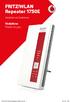 FRITZ!WLAN Repeater 1750E Instellen en bedienen. Vodafone Power to you 0314-33-372 FritzWLAN Repeater 1750E NL v3.indd 1 14-01-16 11:09 Inhoudsopgave Symbolen en markeringen 5 1 FRITZ!WLAN Repeater 1750
Extra wifi punt. Handleiding FRITZ!WLAN 1750E. wifi repeater / access point. solcon.nl
 Extra wifi punt FRITZ!WLAN 1750E wifi repeater / access point Handleiding solcon.nl INHOUD Extra wifi punt instellen als Access point pag. 3 Extra wifi punt instellen als Repeater pag. 7 Extra wifi punt
1. Wat is een repeater?... 2. 2. Hoe in te stellen?... 2. A. Instellen via Wi-Fi Protected Setup (WPS)... 2
 Inhoud 1. Wat is een repeater?... 2 2. Hoe in te stellen?... 2 A. Instellen via Wi-Fi Protected Setup (WPS)... 2 B. Instellen via instellingsassistent... 3 C. Instellen via de webinterface... 6 3. De Fritz!WLAN
1. Wat is een repeater?... 2. 2. Hoe in te stellen?... 2. A. Instellen via Wi-Fi Protected Setup (WPS)... 2
 Inhoud 1. Wat is een repeater?... 2 2. Hoe in te stellen?... 2 A. Instellen via Wi-Fi Protected Setup (WPS)... 2 B. Instellen via instellingsassistent... 3 C. Instellen via de webinterface... 6 3. De Fritz!WLAN
NETGEAR WLAN repeater N/G WN3000RP
 Bestnr. 97 55 73 NETGEAR WLAN repeater N/G WN3000RP Alle rechten, ook vertalingen, voorbehouden. Niets uit deze uitgave mag worden verveelvoudigd, opgeslagen in een automatische gegevensbestand, of openbaar
N150 Wi-Fi-router (N150R)
 Easy, Reliable & Secure Installatiehandleiding N150 Wi-Fi-router (N150R) Handelsmerken Merk- en productnamen zijn handelsmerken of gedeponeerde handelsmerken van hun respectieve eigenaars. Informatie kan
Beknopte handleiding PowerLINE WiFi 1000 Modellen PL1000 en PLW1000
 Beknopte handleiding PowerLINE WiFi 1000 Modellen PL1000 en PLW1000 Inhoud van de verpakking In sommige regio's wordt er een installatie-cd met het product meegeleverd. 2 Aan de slag PowerLINE-adapters
Het lokale netwerk configureren
 Het lokale netwerk configureren Als u een lokaal netwerk wilt configureren, dient u eventueel de netwerkinstellingen van de PC s te configureren die via de router of het access point met elkaar moeten
EM4590 Universele WiFi-repeater met WPS
 EM4590 Universele WiFi-repeater met WPS 2 NEDERLANDS EM4590 Universele WiFi-repeater met WPS Inhoudsopgave 1.0 Introductie... 2 1.1 Inhoud van de verpakking... 2 2.0 Waar plaats je de EM4590 WiFi-repeater
N300 Wi-Fi-router (N300R)
 Easy, Reliable & Secure Installatiehandleiding N300 Wi-Fi-router (N300R) Handelsmerken Merk- en productnamen zijn handelsmerken of gedeponeerde handelsmerken van hun respectieve eigenaars. Informatie kan
EM4590R1 Universele WiFi-repeater met WPS
 EM4590R1 Universele WiFi-repeater met WPS 2 NEDERLANDS EM4590R1 - Universele WiFi-repeater met WPS Inhoudsopgave 1.0 Introductie... 2 1.1 Inhoud van de verpakking... 2 2.0 Waar plaats je de EM4590 WiFi-repeater
EM4590 Universele WiFi-repeater met WPS
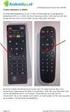 EM4590 Universele WiFi-repeater met WPS 2 NEDERLANDS EM4590 Universele WiFi-repeater met WPS Inhoudsopgave 1.0 Introductie... 2 1.1 Inhoud van de verpakking... 2 2.0 Waar plaats je de EM4590 WiFi-repeater
Installatiehandleiding voor de Powerline 500 WiFi toegangspunt XWN5001
 Installatiehandleiding voor de Powerline 500 WiFi toegangspunt XWN5001 Technische ondersteuning Bedankt dat u voor NETGEAR producten hebt gekozen. Zoek, nadat u uw product hebt geïnstalleerd, het serienummer
Genexis Platinum modem handleiding
 Eenvoudig en snel aansluiten Genexis Platinum modem handleiding Glasvezel Aan/uit knop De aan/uit knop zit op de achterzijde van uw glasvezelmodem. Hiermee zet u het modem aan of uit. Reset knop De reset
Edimax Gemini Upgradepakket Wi-Fi-roaming voor thuis RE11 Snelstartgids
 Edimax Gemini Upgradepakket Wi-Fi-roaming voor thuis RE11 Snelstartgids 02-2017 / v2.0 I. Productinformatie I-1. Inhoud van de verpakking - RE11S x 2 - CD met meertalige QIG en gebruikershandleiding -
Firmware Upgrade Utility
 Firmware Upgrade Utility Inhoudsopgave Firmware Upgrade Procedure Fout! Bladwijzer niet gedefinieerd. Inhoudsopgave 2 Voorbereiding 3 Modem/router resetten naar fabrieksinstellingen 3 Computer configuratie
EM4591 Universal Wi-Fi repeater with WPS
 EM4591 Universal Wi-Fi repeater with WPS 2 NEDERLANDS EM4591 Universal Wi-Fi repeater with WPS Inhoudsopgave 1.0 Introductie... 2 1.1 Inhoud van de verpakking... 2 1.2 Device Overview... 3 2.0 Waar plaats
Installatiehandleiding voor de Powerline 500 Wi-Fi toegangspunt XWNB5201
 Installatiehandleiding voor de Powerline 500 Wi-Fi toegangspunt XWNB5201 Technische ondersteuning Bedankt dat u voor NETGEAR producten hebt gekozen. Zoek, nadat u uw product hebt geïnstalleerd, het serienummer
Firmware Upgrade. Upgrade Utility (Router Tools)
 Firmware Upgrade Upgrade Utility (Router Tools) Inhoudsopgave Inhoudsopgave 2 Voorbereiding 3 Modem/router resetten naar fabrieksinstellingen 3 Computer configuratie in Windows 8/8.1 4 Computer configuratie
Doe meer. Nighthawk X4S WiFi Range Extender. Model EX7500
 Doe meer Nighthawk X4S WiFi Range Extender Model EX7500 Verbinding maken met het uitbreidingsnetwerk Nadat u klaar bent met de installatie van uw Nighthawk extender, kunt u al uw apparaten via een WiFi-
APP INSTALLATIE EN CONFIGURATIE UW KACHEL OP UW SMARTPHONE
 APP INSTALLATIE EN CONFIGURATIE UW KACHEL OP UW SMARTPHONE APP 3 EENVOUDIGE STAPPEN VOOR EEN OPTIMAAL GEBRUIK VAN DE APP EN DE CONNECTION BOX 1PUNTEN VAN 1 tot 4 DE SMARTPHONE EN DE APP OP DE CONNECTION
Internethandleiding Voor het verbinden met internet vanuit een SSHN-complex
 Versie 1.4.12.21 Internethandleiding Voor het verbinden met internet vanuit een SSHN-complex in opdracht van Stichting Platform Huurdersbelangen Inhoudsopgave Terminologie... 2 Advies. 2 Instellen van
Remote Powercontrol for TCP/IP networks
 Remote Powercontrol for TCP/IP networks Gebruikershandleiding 1. Opening instructies..... 1.1 Verbinding De IP Power Switch (IPPS) moet verbonden zijn met het lichtnet (230V) en het gewenste ethernet.
Praktijkoefening - Het configureren van een draadloze router in Windows XP
 5.0 6.8.3.10 Praktijkoefening - Het configureren van een draadloze router in Windows XP Inleiding Druk deze praktijkoefening af en vervolledig In deze praktijkoefening ga je de draadloze instellingen van
Wifi-instellingengids
 Wifi-instellingengids Wifi-verbindingen met de printer Verbinding met een computer maken via een wifi-router Direct verbinding maken met een computer Verbinding met een smartapparaat maken via een wifi-router
Internet Onderweg Aansluiten
 Internet Onderweg Aansluiten Internet Onderweg aansluiten is niet veel meer dan het plaatsen van een simkaart in het apparaat waar u Internet Onderweg voor wilt gebruiken. Uw eigen apparaat of de Internet
Inhoud van de verpakking
 Handelsmerken NETGEAR, het NETGEAR-logo en Connect with Innovation zijn handelsmerken en/of gedeponeerde handelsmerken van NETGEAR, Inc. en/of diens dochterondernemingen in de Verenigde Staten en/of andere
Mobiel Internet Aansluiten
 Mobiel Internet Aansluiten Mobiel Internet aansluiten is niet veel meer dan het plaatsen van een simkaart in het apparaat waar u Mobiel Internet voor wilt gebruiken. Uw eigen apparaat of de Internet Stick
Nederlandse versie. Inleiding. Hardware installatie. LC201 Sweex Powerline Ethernet Adapter 200 Mbps
 LC201 Sweex Powerline Ethernet Adapter 200 Mbps Inleiding Stel de Sweex Powerline Ethernet Adapter 200 Mbps niet bloot aan extreme temperaturen. Plaats het product niet in direct zonlicht of in de dichte
Nederlandse versie. Inleiding. Installatie Windows 2000, XP en Vista. LW303 Sweex Wireless LAN USB 2.0 adapter 300 Mbps
 LW303 Sweex Wireless LAN USB 2.0 adapter 300 Mbps Inleiding Stel de Sweex Wireless LAN USB 2.0 adapter 300 Mbps 802.11n niet bloot aan extreme temperaturen. Plaats het apparaat niet in direct zonlicht
Installatie. NETGEAR 802.11ac Wireless Access Point WAC120. Inhoud van de verpakking
 Handelsmerken NETGEAR, het NETGEAR-logo en Connect with Innovation zijn handelsmerken en/of gedeponeerde handelsmerken van NETGEAR, Inc. en/of diens dochterondernemingen in de Verenigde Staten en/of andere
Nederlandse versie. Inleiding. Hardware installatie. LC202 Sweex Powerline Ethernet Adapter 200 Mbps
 LC202 Sweex Powerline Ethernet Adapter 200 Mbps Inleiding Stel de Sweex Powerline Ethernet Adapter 200 Mbps niet bloot aan extreme temperaturen. Plaats het product niet in direct zonlicht of in de dichte
Bestnr. 97 39 11 NETGEAR Universele WLAN repeater N/G WN2000RPT
 Bestnr. 97 39 11 NETGEAR Universele WLAN repeater N/G WN2000RPT Alle rechten, ook vertalingen, voorbehouden. Niets uit deze uitgave mag worden verveelvoudigd, opgeslagen in een automatische gegevensbestand,
Installatiehandleiding Powerline 500 Wi-Fi-access point XWNB5602
 Installatiehandleiding Powerline 500 Wi-Fi-access point XWNB5602 Inhoud Inhoud van de verpakking................................ 3 Hardware-eigenschappen................................ 4 Beschrijving
Wifi-repeater INSTALLATIEHANDLEIDING
 Wifi-repeater INSTALLATIEHANDLEIDING INHOUDSOPGAVE BELANGRIJKE OPMERKING... 3 BELANGRIJKSTE KENMERKEN... 6 IMPLEMENTATIE... 6 OPRICHTING VAN EEN DRAADLOOS INFRASTRUCTUURNETWERK.... 6 REPEATER:... 7 TOEGANGSPUNT:...
Handleiding WiFi. RR Trading B.V.
 Handleiding WiFi RR Trading B.V. Rev.05 Inhoudsopgave 1. Voorbeeld van de werking... 3 2. Benodigde materialen en informatie... 3 3. Mededeling... 4 4. Gebruiksvoorwaarden... 4 5. Registreren... 5 6. Externe
LW057 SWEEX WIRELESS LAN PCI CARD 54 MBPS. Windows zal het apparaat automatisch detecteren en het volgende venster weergeven.
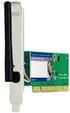 Installatie Windows 2000 en XP LW057 SWEEX WIRELESS LAN PCI CARD 54 MBPS Windows zal het apparaat automatisch detecteren en het volgende venster weergeven. Selecteer Deze keer niet ( No, not this time
EM4590 R1 Universele WiFi-repeater met WPS
 EM4590 R1 Universele WiFi-repeater met WPS 2 NEDERLANDS EM4590 R1 - Universele WiFi-repeater met WPS Inhoudsopgave 1.0 Introductie... 2 1.1 Inhoud van de verpakking... 2 2.0 Waar plaats je de EM4590 WiFi-repeater
Installatie. NETGEAR ac Wireless Access Point WAC120. Inhoud van de verpakking
 Handelsmerken NETGEAR, het NETGEAR-logo en Connect with Innovation zijn handelsmerken en/of gedeponeerde handelsmerken van NETGEAR, Inc. en/of diens dochterondernemingen in de Verenigde Staten en/of andere
SMART HOMES - SMART BUILDINGS. Snel aan de slag
 Snel aan de slag versie 1.5 Copyright 2014, Plugwise. Alle rechten voorbehouden Plugwise B.V. Wattstraat 56 2171 TR Sassenheim Telefoon: 0252-433070 E-mail: [email protected] Bezoek ons ook via www.plugwise.nl
R6200v2 Smart Wi-Fi-router Installatiehandleiding
 Handelsmerken NETGEAR, het NETGEAR-logo en Connect with Innovation zijn handelsmerken en/of gedeponeerde handelsmerken van NETGEAR, Inc. en/of diens dochterondernemingen in de Verenigde Staten en/of andere
Sweex Powerline 200 Adapter
 Sweex Powerline 200 Adapter Inleiding Stel de Sweex Powerline Ethernet Adapter 200 Mbps niet bloot aan extreme temperaturen. Plaats het product niet in direct zonlicht of in de dichte nabijheid van verwarmingselementen.
Stap Sluit de kabel vanaf uw modem aan op de Modem-aansluiting van uw router. (u herkent het juiste poortje aan de blauwe kleur)
 Stap 1. 1. Sluit de kabel vanaf uw modem aan op de Modem-aansluiting van uw router. (u herkent het juiste poortje aan de blauwe kleur) 2. Sluit de adapter aan op de router en steek de stekker in het stopcontact.
Firmware Upgrade. Upgrade Utility (Router Tools)
 Firmware Upgrade Upgrade Utility (Router Tools) Inhoudsopgave Voorbereiding 3 Modem/router resetten naar fabrieksinstellingen 3 Computer configuratie in Windows 10 4 Computer configuratie in Windows 8
EM8037 Wi-Fi Powerline Adapter Starterkit
 EM8037 Wi-Fi Powerline Adapter Starterkit 2 NEDERLANDS EM8037 - Wi-Fi Powerline Adapter Starterkit Inhoudsopgave 1.0 Introductie... 2 1.1 Inhoud van de verpakking... 2 2.0 De Powerline adapters aansluiten...
Inhoud van de verpakking
 Handelsmerken NETGEAR, het NETGEAR-logo en Connect with Innovation zijn handelsmerken en/of gedeponeerde handelsmerken van NETGEAR, Inc. en/of diens dochterondernemingen in de Verenigde Staten en/of andere
Toebehoren SUNNY MATRIX ADMIN TOOL
 Toebehoren SUNNY MATRIX ADMIN TOOL Gebruiksaanwijzing MatrixAdmin-BNL100510 Versie 1.0 NL Inhoudsopgave SMA Solar Technology AG Inhoudsopgave 1 Toelichting bij deze handleiding..................... 3 1.1
EM8036 Powerline Adapter 500Mbps met 300Mbps WiFi
 EM8036 Powerline Adapter 500Mbps met 300Mbps WiFi 2 NEDERLANDS EM8036 Powerline Adapter 500Mbps met 300Mbps WiFi Inhoudsopgave 1.0 Introductie... 2 1.1 Inhoud van de verpakking... 2 2.0 De Powerline adapters
Gebruikershandleiding. Wi-Fi Versterker
 Gebruikershandleiding Wi-Fi Versterker De gesprekskosten bedragen 0,18 /minuut 2 INHOUD Introductie van de Wi-Fi versterker... 5 Inhoud van de verpakking... 5 Systeemvereisten... 6 Hardware Installatie...
Instructies Wi-Fi instellen Samil 3400-6000TL-D
 Instructies Wi-Fi instellen Samil 3400-6000TL-D Uw omvormer van Samil Power is uitgerust met een Wi-Fi module, waarmee u uw omvormer op afstand uit kunt lezen. Samil power biedt het programma V-IPlant
Handleiding Wi-Fi Direct
 Handleiding Wi-Fi Direct Eenvoudige installatie via Wi-Fi Direct Problemen oplossen Inhoudsopgave Hoe werken deze handleidingen?... 2 Symbolen in de handleidingen... 2 Disclaimer... 2 1. Eenvoudige installatie
Gebruikersgids. Hoofdstation Wireless modem CH7465LG-TN
 Gebruikersgids Hoofdstation Wireless modem CH765LG-TN De gegevens van je Wi-Fi-netwerk altijd bij de hand Om je toestellen draadloos te verbinden met het netwerk van je Hoofdstation (Wireless modem), heb
Gebruiksaanwijzing Firmware-updatehandleiding
 Gebruiksaanwijzing Firmware-updatehandleiding Voor een veilig en correct gebruik, dient u de Veiligheidsinformatie in "Lees dit eerst" te lezen voordat u het apparaat gebruikt. INHOUDSOPGAVE 1. Firmware-updatehandleiding
INSTALLATIE HANDLEIDING
 INSTALLATIE HANDLEIDING Powerwifi USB Router in combinatie met de Powerwifi USB buitenantenne INLEIDING De Powerwifi USB Router kan worden gebruikt in combinatie met de Powerwifi USB buitenantenne. Hierdoor
Gebruikershandleiding
 Gebruikershandleiding Linksys PLEK500 Powerline-netwerkadapter Inhoud Overzicht...............3 Kenmerken.................... 3 Hoe Powerline-netwerken werken........... 4 Installatievoorbeeld.......................
EW-7416APn v2 & EW-7415PDn Macintosh Installatiegids
 EW-7416APn v2 & EW-7415PDn Macintosh Installatiegids 09-2012 / v2.0 0 Voordat u begint Voordat u dit access point in gebruik neemt dient u eerst te controleren of alle onderdelen in de verpakking aanwezig
Doe meer. Nighthawk X6S AC3000 Tri-Band WiFi Range Extender. Model EX8000
 Doe meer Nighthawk X6S AC3000 Tri-Band WiFi Range Extender Model EX8000 De extender in de access point-modus gebruiken U kunt de extender ook gebruiken als WiFi access point. Tri-band WiFi is beschikbaar
EM4592 Concurrent Dual Band WiFi Repeater
 EM4592 Concurrent Dual Band WiFi Repeater 2 NEDERLANDS EM4592 Concurrent Dual Band WiFi Repeater Inhoudsopgave 1.0 Introductie... 2 1.1 Inhoud van de verpakking... 2 1.2 Apparaat overzicht... 3 2.0 Waar
Verbind uw volautomatische espressomachine met de toekomst.
 Verbind uw volautomatische espressomachine met de toekomst. Home Connect. Een app voor alles. Home Connect is de eerste app die voor u wast, de vaat doet, bakt, koffie zet en in de koelkast kijkt. Uiteenlopende
Back-up Online van KPN Handleiding Mac OS X 10.6 en hoger. Mac OS X Client built 2013 13.0.0.13196
 Back-up Online van KPN Handleiding Mac OS X 10.6 en hoger Mac OS X Client built 2013 13.0.0.13196 Inhoudsopgave 1 Inleiding... 3 1.1 Systeemeisen... 3 2 Installatie... 4 3 Back-up Online configureren...
Nederlandse versie. Inleiding. Installatie Windows 2000 en XP. LW058 Sweex Wireless LAN USB 2.0 Adapter 54 Mbps
 LW058 Sweex Wireless LAN USB 2.0 Adapter 54 Mbps Inleiding Stel de Sweex Wireless LAN USB 2.0 Adapter 54 Mbps niet bloot aan extreme temperaturen. Plaats het apparaat niet in direct zonlicht of in de dichte
Brink Home Module verbinden met lokaal netwerk
 Portal Hoofdstuk 5 5.1 Router met WPS-functie Lokaal (thuis-)netwerk Brink Home emodule DSL-router (LAN / WLAN) LAN ebus WLAN WLAN ebus Via de WPS-functie (Wi-fi Protected Setup) van de router is het mogelijk
Nero AG SecurDisc Viewer
 Handleiding SecurDisc Nero AG SecurDisc Informatie over auteursrecht en handelsmerken De handleiding en de volledige inhoud van de handleiding worden beschermd door het auteursrecht en zijn eigendom van
EM8030 EM8031 Mini Powerline Adapter 500Mbps
 EM8030 EM8031 Mini Powerline Adapter 500Mbps 2 NEDERLANDS EM8030 EM8031 - Mini Powerline Adapter 500Mbps Inhoudsopgave 1.0 Introductie... 2 1.1 Inhoud van de verpakking... 2 2.0 De Mini Powerline adapters
Verbind uw oven met de toekomst.
 9001 150 465 Verbind uw oven met de toekomst. Home Connect. Een app voor alles. Home Connect is de eerste app, die voor u wast, de vaat doet, bakt, koffie zet en in de koelkast kijkt. Uiteenlopende huishoudelijke
Vigor V2.0. Voor een uitgebreidere handleiding kijk op www.draytek.nl/firmware e- mail: [email protected]
 Vigor Firm w are Upgrade Procedure V2.0 Voor een uitgebreidere handleiding kijk op www.draytek.nl/firmware e- mail: [email protected] Inhoudsopgave FIRMWARE UPGRADE PROCEDURE...1 INHOUDSOPGAVE...1 VOORBEREIDING...2
Verbind uw huishoudelijke apparaat met de toekomst. Quick Start Guide
 Verbind uw huishoudelijke apparaat met de toekomst. Quick Start Guide De toekomst begint vanaf nu in uw huishouden! Mooi dat u Home Connect gebruikt * Hartelijk gefeliciteerd met uw volautomatische espressomachine
Verkorte handleiding Vodafone Mobile Wi-Fi R216-Z
 Verkorte handleiding Vodafone Mobile Wi-Fi R216-Z Welkom in de wereld van mobiele communicatie 1 Welkom 2 Overzicht van het apparaat 3 Aan de slag 5 De Mobile Wi-Fi-webapp 6 Overzicht van de webapp 7 Het
Software-installatiehandleiding
 Software-installatiehandleiding In deze handleiding wordt uitgelegd hoe u de software via een USB- of netwerkverbinding installeert. Netwerkverbinding is niet beschikbaar voor de modellen SP 200/200S/203S/203SF/204SF.
Handleiding Wi-Fi Direct
 Handleiding Wi-Fi Direct Eenvoudige installatie via Wi-Fi Direct Problemen oplossen Appendix Inhoud Hoe werken deze handleidingen?... 2 Symbolen in de handleidingen... 2 Disclaimer... 2 1. Eenvoudige
Handleiding Genexis FTU / modem
 Handleiding Genexis FTU / modem Welkom bij Glashelder Deze handleiding zal u helpen bij de installatie van uw FTU en het modem. In deze handleiding kunt u vinden wat de mogelijkheden van de FTU en het
Installatiehandleiding Mac speedtouch 706(W)
 modem Installatiehandleiding Mac speedtouch 706(W) Zo installeert u het modem op uw Mac Uw telefoontoestel(len) is (zijn) nu op uw modem aangesloten. Nu volgt het installeren van het modem op uw computer.
Beknopte handleiding. AC1200 WiFi Range Extender Model EX6150
 Beknopte handleiding AC1200 WiFi Range Extender Model EX6150 Aan de slag De NETGEAR WiFi Range Extender vergroot de afstand van een WiFi-netwerk door het bestaande WiFi-signaal te versterken en de algehele
DTRONIC WR01 Wireless-N Wifi repeater
 DTRONIC WR01 Wireless-N Wifi repeater Versie 10-2018 1 1 Het product 3 1.2 Pak het apparaat uit 3 1.3 Introductie van het apparaat 4 1.4 Opzetten van een draadloos netwerk 4 1.4.1 Wireless AP mode 4 1.4.2
Downloaded from www.vandenborre.be. WN1000RP WiFi Booster for Mobile - Installatiehandleiding
 WN1000RP WiFi Booster for Mobile - Installatiehandleiding Inhoud Aan de slag........................................... 3 Uw WiFi-booster....................................... 4 Voorpaneel en zijpaneel..............................
EM7410 WiFi Music Streamer
 EM7410 WiFi Music Streamer EM7410 WiFi Music Streamer 2 NEDERLANDS Inhoudsopgave 1.0 Introductie... 2 1.1 Inhoud van de verpakking... 2 2.0 Uitleg over de aansluitingen... 3 3.0 De WiFi Music Streamer
Nederlandse versie. Installatie Windows XP en Vista. LW311 Sweex Wireless LAN Cardbus Adapter 300 Mbps
 LW311 Sweex Wireless LAN Cardbus Adapter 300 Mbps Stel de Sweex Wireless LAN Cardbus Adapter 300 Mbps niet bloot aan extreme temperaturen. Plaats het apparaat niet in direct zonlicht of in de dichte nabijheid
De beknopte gebruiksaanwijzing Installatie helpt u, de ISA-kaart AirVox ISA snel op de pc te installeren en in gebruik te nemen.
 Inleiding: Gebruiksaanwijzing: Bij problemen en vragen: Inhoud van de verpakking: (hoofdstuk 2) Veiligheid en waarschuwingen: (hoofdstuk 4) Technische vereisten: (hoofdstuk 3) RVS-COM Lite: (hoofdstuk
Handleiding Nero ImageDrive
 Handleiding Nero ImageDrive Nero AG Informatie over copyright en handelsmerken De handleiding van Nero ImageDrive en de volledige inhoud van de handleiding zijn auteursrechtelijk beschermd en zijn eigendom
BMW i Wallbox Connect Updatehandleiding. Inhoud. Algemeen 4. Het updatebestand downloaden 5
 BMW i Wallbox Connect Updatehandleiding NL Inhoud Algemeen 4 Het updatebestand downloaden 5 Toegang tot de BMW i Wallbox Connect 6 Toegang via het thuisnetwerk 6 Toegang via de Wallbox-hotspot 7 Inloggen
Gebruiksaanwijzing. OV-BaseCore7(Z)
 Gebruiksaanwijzing NL OV-BaseCore7(Z) Belangrijke veiligheidsinstructies Waarschuwing: Om het risico op elektrische schokken te beperken, mag u de behuizing of de achterkant niet verwijderen. Alle onderdelen
Ik heb de installatiehandleiding gevolgd maar ik heb geen verbinding met mijn range extender
 Ik heb de installatiehandleiding gevolgd maar ik heb geen verbinding met mijn range extender In deze FAQ wordt besproken hoe je kunt controleren of je range extender verbonden is met je (modem-)router
Instellen van de WiFi-Repeater
 Instellen van de WiFi-Repeater In deze handleiding leest u stap voor stap hoe u uw Gembird WNP RP 002 WiFi repeater kunt instellen. Deze instellingen hoeft u in principe slechts eenmalig uit te voeren.
Troubleshooting. Stap-voor-stap instructies augustus 2018
 Troubleshooting Stap-voor-stap instructies augustus 2018 Copyright 2018. NCS Pearson, Inc. of haar filiaal/filialen. Alle rechten voorbehouden. Q-interactive is een handelsmerk in de VS en/of andere landen
EM8037 Wi-Fi Powerline Adapter Starterkit
 EM8037 Wi-Fi Powerline Adapter Starterkit 2 NEDERLANDS EM8037 - Wi-Fi Powerline Adapter Starterkit Inhoudsopgave 1.0 Introductie... 2 1.1 Inhoud van de verpakking... 2 2.0 De Powerline adapters aansluiten...
INSTALLATIE HANDLEIDING Nauticwifi USB Router in combinatie met de Nauticwifi USB buitenantenne
 INSTALLATIE HANDLEIDING Nauticwifi USB Router in combinatie met de Nauticwifi USB buitenantenne Inleiding NLEIDING De Nauticwifi USB Router kan worden gebruikt in combinatie met de Nauticwifi USB buitenantenne.
Korte handleiding voor de eerste installatie
 Korte handleiding voor de eerste installatie LET OP: U DIENT DE VOLGENDE ONDERDELEN NOG NIET AAN TE SLUITEN: - HET BASISSTATION - DE ETHERNET-KABEL - DE WIFI-ADAPTER TIJDENS DE INSTALLATIEPROCEDURE KRIJGT
EM8030 EM8031 Mini Powerline Adapter 500Mbps
 EM8030 EM8031 Mini Powerline Adapter 500Mbps 2 NEDERLANDS EM8030 EM8031 - Mini Powerline Adapter 500Mbps Inhoudsopgave 1.0 Introductie... 2 1.1 Inhoud van de verpakking... 2 2.0 De Mini Powerline adapters
Watcheye AIS op ipad
 Watcheye AIS op ipad Deel uw NMEA / AIS informatie met uw ipad met tussenkomst van uw PC/Laptop. Het is mogelijk om de Watcheye AIS applicatie op uw ipad te koppelen met uw AIS, door de NMEA data die de
Beknopte handleiding. AC750 WiFi Range Extender. Model EX3800
 Beknopte handleiding AC750 WiFi Range Extender Model EX3800 Aan de slag De NETGEAR WiFi Range Extender vergroot de afstand van een WiFi-netwerk door het bestaande WiFi-signaal te versterken en de algehele
Software Release Notes
 Software Release Notes dss V1.8.1 Met de Software Release Notes (SRN) informeert aizo ag over software-veranderingen en - actualiseringen van bestaande producten. Documentnummer SRN-2013-04 Datum/versie
SP-1101W/SP-2101W Quick Installation Guide
 SP-1101W/SP-2101W Quick Installation Guide 05-2014 / v1.0 1 I. Productinformatie I-1. Inhoud van de verpakking Smart Plug Switch Snelstartgids CD met snelle installatiegids I-2. Voorzijde Power LED Switch