
BASISCURSUS LASERCUTTER
|
|
|
- Jacobus Smit
- 10 jaren geleden
- Aantal bezoeken:
Transcriptie
1 BASISCURSUS LASERCUTTER

2 Hello you! Wie ben je en wat doe je? Wat wil je met de lasercutter?

3 AGENDA Wat kan je er mee met welke materialen? Instellingen lasergrav Hoe bereid je je file voor? Hoe ga je te werk met de machines bij ifabrica Algemene regeltjes ifabrica DOEN!

4 WAT IS LASERSNIJDEN Een laser is een elektromagnetische stralingsbron die licht uitzendt in een bijna evenwijdige bundel. Om met de laserstraal te kunnen snijden, moet die worden gefocusseerd tot een lichtcirkel waarvan de diameter slechts fracties van een millimeter bedraagt. Hierdoor wordt de intensiteit van de straal zo groot, dat door smelten en verdampen van het materiaal zeer smalle en nauwkeurige gleuven kunnen worden gemaakt. Niet alle materialen laten zich gemakkelijk door een laser snijden. Onze laser werkt goed met multiplex, acrylaat, karton, vilt en leer. Voor metalen/glas is hij niet geschikt. Dit komt niet door het vermogen van de laser, maar vooral door de frequentie van het (onzichtbare) laserlicht. Deze frequentie reflecteert op metaal.

5 WAT KAN DE LASER? Wat is het? In Lasercut5.3 Vector snijden Door het materiaal heen 'Cut' met variabele snelheid/power Vector graveren Lijnen graveren 'Cut' met hoge snelheid en lage power Graveren Oppervlakten graveren 'Engrave' met hoge snelheid en lage power

6 WAT KAN ER ALLEMAAL? PAPIER EN KARTON

7 WAT KAN ER ALLEMAAL? HOUT/MDF

8 WAT KAN ER ALLEMAAL? TEXTIEL/LEER

9 WAT KAN ER ALLEMAAL? ACRYLATEN Acrylic glas, Plexiglas, PMMA, Perspex, Altuglas, Acrylite

10 WAT KAN ER ALLEMAAL? NATUUR

11 WELK MATERIAAL NIET? Een aantal materialen kunnen we niet lasersnijden omdat er giftige of corrosieve gassen vrij komen. PVC polyvinylchloride vinyl Acrylvezel/PAN (PMMA of Perspex mag wél) Textiel met een PVC coating Teflon - Goretex of andere materialen met Teflon of vergelijkbare finish Brandwerend gemaakte textiel of geïmpregneerde textiel. MDF alleen de soort die bij ifabrica verkocht wordt Halogenen of materialen die halogenen bevatten (Fluor, Chloor, Broom, Jood) Delrin/Polyoxymethyleen (POM) Spiegelende oppervlakken en spiegels Metaal Alles wat leeft Bij andere materialen komen ook giftige gassen vrij. Deze zijn veel minder giftig of kunnen beter worden afgezogen. Alles bij elkaar is het geen milieuvriendelijk proces!

12 WAT ZIE JE? Lasercutter Klep Doorvoer ruimte Afzuiging Waterkoeler Computer Controlling board
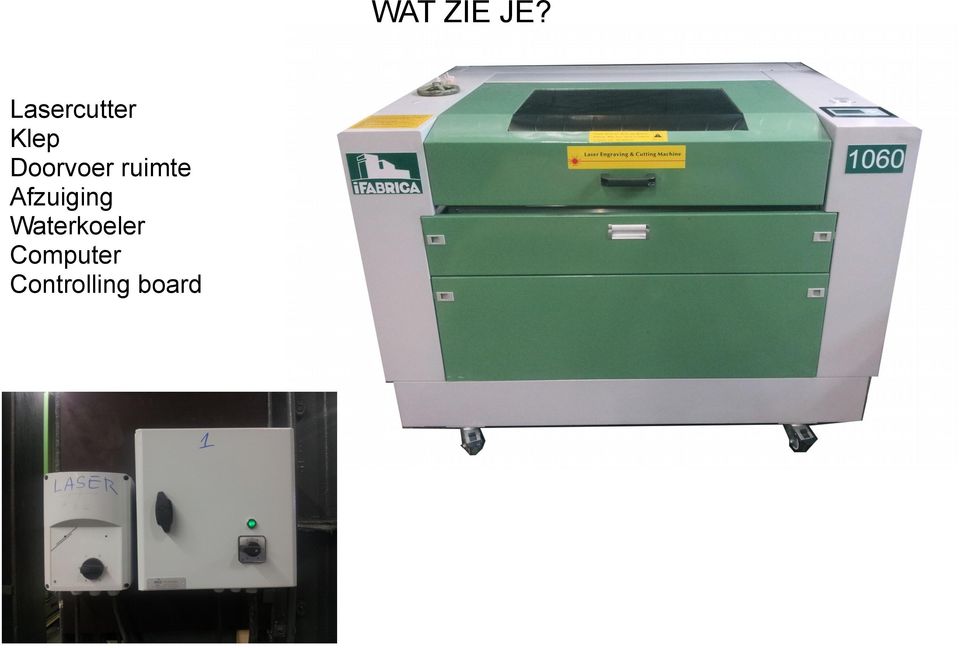
13 WAT ZIE JE? Bed met honingraat Aandrijving Laserkop met lens Spiegels Bak voor restmateriaal Z-waarde schijfje

14 SOFTWARE LASERGRAV JPG, PNG, BMP, PLT, DST, DXF, CDR, AI, DSB, GIF, MNG, TIF, TGA, PCX, JP2, JPC, PGX, RAS, PNM, SKA, RAW

15 WAT KAN DE LASER? Wat is het? In Lasercut5.3 Vector snijden Door het materiaal heen 'Cut' met variabele snelheid/power Vector graveren Lijnen graveren 'Cut' met hoge snelheid en lage power Graveren Oppervlakten graveren 'Engrave' met hoge snelheid en lage power

16 LASERGRAV

17 LASERINSTELLINGEN Power Vermogen 1 tot 80 % van het wattage van de lamp Speed Snelheid waarmee de laser over je materiaal heen gaat 1 tot 200 mm/s vector 500 mm/s graveren Z waarde Afstand tussen laserkop en je materiaal 8mm. Cornerpower In de hoeken gaat de laser langzamer Percentage van de maximale power die je hebt ingesteld. Scan gap Afstand tussen graveerlijnen Gewenst aantal mm. Bijv 0,08 of. Overlap Overlap tussen begin 0,1 mm is meestal ok. en eindsnijpunt

18 FILE VOORBEREIDEN De lasersnijder kan alleen snijden met vectorfiles, graveren kan hij echter ook met pixelfiles. Je kan een jpeg direct importeren en graveren bijv. Deze moet je dan wel omzetten naar halftone. Voorbeeld van je file voorbereiden in illustrator: Bij het openen van een nieuw file, kies CMYK kleur modus en kies 1 unit = 1mm. Als je je file dan importeert naar de lasersoftware heb je de juiste verhoudingen en kleuren. Of je gaat graveren of snijden geef je aan in Lasergrav. Je kan wel alvast in je vectorfile de lijnen kleuren geven in verschillende layers! Bijvoorbeeld 1 layer voor snijden met zwarte lijnen, een layer voor vector graveren met 100% CMYK rood en een layer voor graveren in 100% CMYK blauw De minimale afstand tussen lijnen moet 1mm zijn. Anders zal het materiaal ertussen verdwijnen. Ungroup alles, geen hidden layers. Letters in outline zetten, controleer je file in outline (kies View > outline of druk + Y.) Opslaan van je file > File > export > DXF kies oudste versie. (geen verborgen layers, de chinese software is snel van slag).

19 BEGINNEN BIJ DE LASER 1. Afzuiging aan 2. Waar is je natte handdoek? 3. Computer aan en maak een mapje aan op het bureaublad met je naam en kopieer je bestanden van usb er naartoe. Of werk vanaf je eigen windowslaptop en download het programma Lasergrav van thunderlaser.com. Sluit de laser dan met de usb aan op je laptop. 4. Open Lasergrav en maak een testfile om de juiste instellingen te bepalen! Dus trek een aantal lijntjes en probeer wat instellingen adhv de algemene instellingen -zie instellingenlijst. 5. Stel per lijnkleur de instellingen in, cut/ engrave, speed/power etc. En geef rechts boven de juiste volgorde aan (eerst engrave/vector engrave, dan binnenlijnen en dan buitenlijnen). Let er op dat je bij graveren 5 cm links en rechts vrij laat, anders ramt de laser tegen de zijkant aan. 6. Zet de Lasersnijder aan met de knoppen aan de rechterkant, eerst controllingboard, dan de rest van onder naar boven en een pauze van 5 sec na elk knopje, check of de koeling en de compresoor ook aangaan! 7. Klik in Lasergrav op LOAD en dan op save as.ud, sla op op usb en steek de usb in de lasersnijder. Of LOAD en send file to machine als de computer aangesloten is op de lasersnijder. Positoneer je materiaal op de juiste plek. 8. Leg nu je materiaal in de machine. Let op! De honingraat tafel is erg kwetsbaar. Niet leunen of stoten! En druk op BOX op het controllingboard. De laser geeft nu de omtrek aan van waar die gaat snijden. 9. Stel de z-waarde in op 8mm tussen de bovenkant van je materiaal en de laser. Het z-waardeschijfje is 8 mm dik, die leg je op je materiaal. Druk op Z op het controlling board en verplaats het werkblad met de pijltjes links/rechts omhoog of naar beneden. Als de laserkop het schijfje raakt druk je op esc om weer in het hoofdmenu te komen. 10. Evt nog een keer op BOX en sluit dan het deksel en druk op start. Nb, Blijf ten alle tijde bij de machine wanneer deze aan staat! 11. Als de laser klaar is hoor je een piep. Wacht nog 10 seconden tot alle dampen zijn afgezogen! 12. Tevreden met de instellingen? Snijdt door materiaal heen, graveert diep genoeg etc. Importeer dan nu je eigen vectorbestand en herhaal stap 4 t/m 12. Zo niet, probeer nog wat andere instellingen. 13. Blijf bij de machine terwijl die het werk doet! En zet hem uit als je klaar bent. Idem dito voor afzuiging als er verder niemand aan het laseren is. 14. Ruim je restmateriaal op, grote platen naar buiten in de container, recyclebak etc. Gebruik de stofzuiger om kleine onderdeeltjes uit het honingbed te verwijderen.

20 HANDIGE TIPS VOOR HET MAKEN - adhv jouw maten kan je een vectorfile downloaden voor een doos. -Google Fabmoments, bevindingen van testjes van mensen die leuke dingen hebben gemaakt in fablabs. -Google material data sheets om vergelijkbare instellingen voor materialen op 60 of 130 watts laser te vinden. -Google Halve lasersnedebreedte testje om te meten hoeveel materiaal je verliest bij het branden. -Neem een tweede project mee om aan te werken tijdens het lasersnijden. Je moet immers bij de laser blijven waneer hij aan staat. Het duurt al snel zo'n 2 uur.

21 ALGEMENE REGELTJES VEILIG WERKEN Eerst testjes maken Afzuiging aanzetten Natte handdoek bij de hand Geen eten/drinken op de lasermachine Als de laser snijdt de klep dicht laten! Niet weglopen wanneer de machine aan staat Bij BRAND klep dicht, machine uit, afzuiging uit. Staat de kevlarband in de fik, dan handdoek erover heen. Bak legen na het snijden en klein materiaal opzuigen met de stofzuiger uit de honingraat.
22 ALGEMENE REGELTJES DE VUILNISBAKKEN We houden het graag netjes bij ifabrica.
23 TOT ZIENS BIJ ifabrica! Vergeet niet te reserveren (per week) door te bellen met of op de agenda bij de receptie. Geef aan welke laser je wilt gebruiken. Links bovenop de lasermachine staat een nummer in het blauw. 10 rittenkaart/dagkaart = 2 uur cnc machine inbegrepen. Maandkaart/Jaarkaart = 4 uur cnc per week inbegrepen. Meer uren nodig? Dat kan en kost 30 euro ex btw per uur. Personal assistance nodig? Dat kan en kost tevens 30 euro ex btw per uur. vragen/opmerkingen/spelfouten? mail me op [email protected]
24 DOEN! Groepjes van2-3 Eigen kleine file tekenen in Lasergrav. Teken een vierkant of wat letter en probeer de juiste instellingen in te voeren voor snijden, vector graveren en graveren. Machine aanzetten en juist plaatsen plaatsen van je materiaal plus snijden op een stukje hout. Hoe? Handleiding inzien volg de stappen.
25 HIJ DOET HET NIET... Dat kan, de software is Chinees, dat gaat anders. Melding X-axis ofver Y Je file ligt buiten het werkveld. Stel het nulpunt goed in of check in je file of er iets buiten het grid geplaatst staat en delete dit. Downloaden naar de lasersnijder duurt heel lang of hij loopt vast? Maak je file kleiner waar mogelijk, bijv. bij een afbeelding of probeer een ander format of zet het op een usb stick en plug die gelijk in de lasercutter. De laser ramt tegen de zijkant bij graveren Heb je 5 cm ruimte aan beide kanten overgelaten? Zorg voor 5 cm ruimte links en rechts van je werk af in lasergrav. Vlammetje bij materiaal. Staat de compressor aan? Check of er lucht wordt geblazen bij de laserkop. Nog steeds Vlammen? Zet de speed sneller of het vermogen lager. Als je niet door je materiaal heen komt, dan toch zonder vlammen en dan maar 2 keer er over heen. De laser laat wel de contouren zien, maar begint niet met snijden: Check of de koeling aan staat. Of output wel aangevinkt staat.
26 HIJ DOET HET NIET DEEL 2 Met dezelfde instellingen qua speed en power snijdt die er niet doorheen terwijl die dat gisteren wel deed. Check of de cornerpower toevallig door iemand is aangepast (10-15 is gemiddeld).of misschien is het tijd om de lens van de laser schoon te maken (ifabrica medewerker) Het graveren ziet er minder mooi uit dan gister... Check of iemand de scan gap heeft aangepast. Of je de z-waarde wel juist hebt ingesteld. De lasercutter gaat niet aan: Check of de noodknop niet toevallig ingedrukt staat. Stekker in het stopcontact?
LASERSNIJDEN BIJ: www.ifabrica.nl - Gedempt Hamerkanaal 139 Amsterdam 020 303 24 57
 LASERSNIJDEN BIJ: WAT IS LASERSNIJDEN Een laser is een elektromagnetische stralingsbron die licht uitzendt in een bijna evenwijdige bundel. Om met de laserstraal te kunnen snijden, moet die worden gefocusseerd
LET OP! Blijf altijd bij de laser cutter! Als er iets in de mis gaat: DEKSEL OPTILLEN & LASERKOP VERPLAATSEN dan stopt laser en de vlam gaat uit.
 Hardware Lasersnijden is een industriële bewerkingstechniek. Een laser is een elektromagnetische stralingsbron die licht uitzendt in een bijna evenwijdige bundel. Om met de laserstraal te kunnen snijden,
Deze korte handleiding legt uit welke stappen je moet zetten om te kunnen lasersnijden.
 FabSheet Lasersnijmachine Deze korte handleiding legt uit welke stappen je moet zetten om te kunnen lasersnijden. Programma LaserCut 5.3 opstarten... 2 1 Soorten bestanden... 3 Importeren:... 3 Exporteren:...
Introductie lasercutter
 1 Introductie lasercutter 1. DOEL Het doel van deze workshop is om je te leren de lasercutter te gebruiken op een veilige manier en zonder de machine te beschadigen. Het doel is NIET om je alle functies
FABSHEET VERSA LASERSNIJDER 40W
 FABSHEET VERSA LASERSNIJDER 40W 1 MATERIALEN EN AFMETINGEN De lasersnijder kan snijden en graveren. MATERIALEN DIE JE KAN GEBRUIKEN: Plaatmaterialen snijden Papier Karton Vivak Perspex Triplex/multiplex
Voorbereidingen thuis
 - concept - (versie 2, 20 januari 2011) Voorbereidingen thuis Scenario U ontwerpt thuis (of in het FabLab) een visitekaartje. Bijvoorbeeld met uw logo en contactgegevens. Achtergrondinformatie De volgende
Handleiding LaserPro Spirit
 Handleiding LaserPro Spirit INHOUD 1. DOEL p 2 2. INLEIDING EN MATERIALEN p 2 3. VOORBEREIDING TEKENING p 3 4. WORKFLOW p 4 4.1. Voorbereiding 4.2. Printen 4.3. Op de lasercutter 4.4. Controle 4.5. Laseren
Dit is de verkorte handleiding. Lees ook eerst de manual in de roze map. Vooral ook de hoofdstukken over veiligheid en onderhoud.
 1 Lasersnijder De BRM lasersnij/graveermachine is uitgevoerd met hybride servomotoren. De honingraat tafel heeft een afmeting 600 x 900 mm en is in hoogte verstelbaar tot 300 mm m.b.v. elektrische aandrijving.
4.1. Lijnen verbinden 4.2. Snijvolgorde, snelheid, en vermogen instellen 4.3. Nulpunt instellen 4.4. Enkele extra tips
 Handleiding BRM INHOUD 1. DOEL p 2 2. MATERIAAL p 2 3. DE SOFTWARE p 3 3.1. Soorten bestanden 3.2. Je bestand op de server plaatsen 3.3. Je bestand importeren 4. VOORBEREIDING TEKENING p 4 4.1. Lijnen
Fabsheet: Lasersnijder
 Fabsheet: Lasersnijder De lasersnijder kan snijden en graveren. Te garanderen: Multiplex tot 12 mm en Acryl tot 15 mm dik. Dikkere platen kunnen uitgeprobeerd worden. Er moet dan op gelet worden dat er
Handleiding Vinylsnijder
 Handleiding Vinylsnijder INHOUD 1. DOEL p 3 2. INLEIDING EN VOORBEELDEN p 3 3. VOORBEREIDING TEKENING p 4 4. WORKFLOW p 4 4.1. Voorbereiding 4.2. Op de vinylsnijder 4.3. Een testje 4.4. Op de computer
Fabsheet: Lasersnijder. Handleiding voor het werken met de lasersnijder in FabLab Zeeland
 Fabsheet: Lasersnijder Handleiding voor het werken met de lasersnijder in FabLab Zeeland Inhoudsopgave Hoofdstuk 1: Start!... 3 Hoofdstuk 2: Maak een ontwerp (of gebruik een bestaand ontwerp)... 4 Hoofdstuk
Handleiding voor het werken met de lasersnijder in FabLab Zeeland
 Handleiding voor het werken met de lasersnijder in FabLab Zeeland Hoofdstuk 1: Start!... 3 Hoofdstuk 2: Maak een ontwerp (of gebruik een bestaand ontwerp)... 4 Hoofdstuk 3: Instellingen ontwerp... 5 a)
HANDLEIDING. Juwelen Maken. met een laser cutter
 HANDLEIDING Juwelen Maken met een laser cutter LEUKE VOORBEELDEN DE LASERCUTTER Een lasercutter graveert een robot en een tekst in een houten plankje Wat is een lasercutter? Een lasercutter is een machine
Fabsheet: Lasersnijder. Handleiding voor het werken met de lasersnijder in FabLab Zeeland
 Fabsheet: Lasersnijder Handleiding voor het werken met de lasersnijder in FabLab Zeeland Inhoudsopgave Hoofdstuk 1: Start!... 3 Hoofdstuk 2: Maak een ontwerp (of gebruik een bestaand ontwerp)... 4 Hoofdstuk
3D-DIEREN MAAK DIEREN MET DE LASERSNIJDER. Ontwikkeld door
 3D-DIEREN MAAK DIEREN MET DE LASERSNIJDER TEKENING MAKEN 1 De kinderen gaan een tekening maken met een dikke donkere stift. Met dikke stiften vermijd je dunne lijnen die later in het proces lastig kunnen
LASERSELFIE SNIJD JE SELFIE UIT MET DE LASERSNIJDER! Ontwikkeld door
 LASERSELFIE SNIJD JE SELFIE UIT MET DE LASERSNIJDER! FOTOGRAFEREN 1. Neem een foto van het gezicht. Let daarbij op de volgende dingen: Neem een foto voor een witte achtergrond. Een witte muur of een beamerscherm
JFZINTERTOOLS INFO CNC BESTURING 1
 JFZINTERTOOLS INFO CNC BESTURING 1 Korte samenvatting voor het instellen en beginnen van CNC freeswerk. Naar aanleiding van de voorafgaande instructie uren aan de CNC freesmachine. Deze handleiding is
DOOSJE BEWAAR JE SPULLEN NETJES! Ontwikkeld door
 DOOSJE BEWAAR JE SPULLEN NETJES! MATERIALEN 1 2 3 4 Kies een object waarvoor je een doosje wilt maken en bedenk van welk materiaal je het doosje wilt maken. Zorg dat je beide bij de hand hebt. (1) Om het
illustrator Alleen een hands- on.. LESBRIEVEN
 illustrator LESBRIEVEN HANDS- ON: OPDRACHTEN: SITE MET ALLE OEFENINGEN VOORKENNIS: PLAATSEN WEBINHOUD GEBRUIK FLASH Adobe illustrator Hét pakket uit de Adobe- suite om vector- a?eeldingen mee te bewerken
TUTORIAL BRM LASER. versie 1.0 22 januari 2014. DROPBOX: WORKSHOPS\BRM Lasercutter\ WEBSITE: http://www.fablab-brussels.be/tutorialfiles.
 TUTORIAL BRM LASER versie 1.0 22 januari 2014 DROPBOX: WORKSHOPS\BRM Lasercutter\ WEBSITE: http://www.fablab-brussels.be/tutorialfiles.html door Lieven Standaert 1 COMPETENTIELIJST In het lab wordt een
Foliesnijder. FabLab Enschede
 FabLab Enschede FabLab Enschede, 19 augustus 2014 Inhoudsopgave Inhoudsopgave... 2 1. Gebruik Folie snijder... 3 1.1. Inleiding 3 1.2. Stap 1 Open programma 3 1.3. Stap 2 Import 3 1.4. Stap 3 Plaats bestand
Fab Lab Paramaribo Gebruikerskaart: Laser Cutter Epilog Mini 24 Laser
 Fab Lab Paramaribo Gebruikerskaart: Laser Cutter Synopsis De laser cutter (40 W) kan plaatmateriaal snijden (vector mode) of graveren / rasteren (raster mode) of beide (mixed mode). Via een hulpstuk is
INHOUD. 1. DOEL p INLEIDING EN MATERIALEN p VOORBEREIDING TEKENING p 2
 INHOUD 1. DOEL p 2 2. INLEIDING EN MATERIALEN p 2 3. VOORBEREIDING TEKENING p 2 4. WORKFLOW p 3 4.1. Voorbereiding 4.2. Op de vinylcutter 4.3. Een testje 4.4. Cutter instellen 4.5. Vinyl uitsnijden 5.
Handleiding Modela MDX-20 Modela Player 4
 Handleiding Modela MDX-20 Modela Player 4 INHOUD 1. DOEL p 2 2. INLEIDING EN MATERIALEN p 2 3. VOORBEREIDING TEKENING p 2 44. WORKFLOW p 3 4.1. Voorbereiding 4.2. In Modela Player 4 4.3. Surfacing the
Introductie Roland Modela 3D
 1 Introductie Roland Modela 3D 1. DOEL Het doel van deze workshop is om je te leren de frees te gebruiken op een veilige manier en zonder de machine te beschadigen. Het doel is NIET om je alle functies
ARTBOT BOUW ZELF EEN ROBOT-KUNSTENAAR! Ontwikkeld door
 ARTBOT BOUW ZELF EEN ROBOT-KUNSTENAAR! ARTBOT 1 2 3 4 Open het bestand Artbot_Driehoek.svg in Inkscape. Meet de diameter van de stiften op met een schuifmaat. (1) Pas eventueel de cirkels aan aan de diameter
BRM Lasercutter. Gebruikers en onderhoudshandleiding
 BRM Lasercutter Gebruikers en onderhoudshandleiding Tutorial BRM lasercutter 2 Inhoudstafel 01 02 03 04 05 06 Ontwerp voorbereiden, teken richtlijnen Ontwerp nakijken in Adobe Illustrator Ontwerp importeren
HANDLEIDING SIMI AKTISYS
 LESKIST SPORT EN BEWEGING HANDLEIDING SIMI AKTISYS Deze handleiding hoort bij de leskist Sport en Beweging. Onderdeel van deze leskist is het softwarepakket Simi Aktisys, met de bijbehorende hardware (o.a.
Fabsheet: Vinylsnijder
 Fabsheet: Vinylsnijder Met de vinylsnijder kun je stickers en papier snijden. Het FabLab heeft zelfklevend vinyl op voorraad in diverse kleuren. Zelf folie meenemen kan natuurlijk ook, houd er wel rekening
Wilt u zelf vector kaarten maken voor uw garmin kijk dan op GPS-info.nl/custom_maps.php.
 SOFTWARE > GARMIN CUSTOM MAPS Met de laatste Firmware van de Garmin Colorado, oregon en dakota kunt uzelf jpg kaarten laden in de gps. De eerste informatie stond al op GPS-info.nl/nieuws, toch heb ik een
TUTORIAL BRM PLASMACUTTER
 TUTORIAL BRM PLASMACUTTER versie 1.0 30 januari 2014 DROPBOX: WORKSHOPS\BRM Plasmacutter\ WEBSITE: http://www.fablab-brussels.be/tutorialfiles.html door Lieven Standaert 1 OVER DEZE TUTORIAL -In de marge
Comic Life: Maak een fotostrip in de klas
 Comic Life: Maak een fotostrip in de klas Wat ga je doen? Je gaat een fotostrip maken met het programma Comic Life. Hiermee kun je gemakkelijk je eigen verhaal construeren. In het programma kun je per
ANIMATIE S MAKEN Les 1 Les 2 Les 3 Les 4
 ANIMATIE S MAKEN Les 1: uitleg animatie maken, verhaal maken en storyboard Les 2: foto s maken voor de animatie Les 3: foto s aanpassen en een gif bestand maken Les 4: filmpje bewerken met MovieMaker en
Tekenen met Floorplanner
 Overzicht Het scherm 1. Zoom 2. Opslaan 3. Verdieping tab 4. Undo / Redo 5. Constructiemenu 6. Bibliotheek 7. Tekenvlak Eigenschappenmenu s De plattegrond wordt opgebouw uit verschillende elementen: ruimtes,
START Laten we leren hoe je vormen op het werkvlak verplaatst!
 START Laten we leren hoe je vormen op het werkvlak verplaatst! klik op Next 1. Sleep de lichtbruine vorm naar de oranje uitlijning. Je mag zo precies zijn als je wilt. FINISH Geweldig begin! Laten we de
Film monteren met Windows Live Moviemaker
 Film monteren met Windows Live Moviemaker Als je losse stukjes film (shots) hebt opgenomen is het nog niet klaar. Je moet die losse stukjes nog aan elkaar plakken tot één geheel: monteren. Hoe je dat doet
Handleiding microfiche- en microfilmapparaat
 Handleiding microfiche- en microfilmapparaat Inhoudsopgave Zelf meenemen p. 2 Apparatuur aanzetten p. 2 Microfilm plaatsen en bekijken p. 4 Microfiche plaatsen en bekijken p. 6 Printen of scannen van film
U ziet de progressie van de download aan de groene blokjes in het balkje helemaal onder aan de pagina.
 Gegevens exporteren en bewerken vanuit GRIEL Stap 1. Selecteer de juiste gegevens en download deze 1. Stel het datumfilter in op de gewenste periode. Druk op ververs. 2. Maak met behulp van het filter
Help waar zijn de krijtjes, oftewel MIJN BORD DOE HET NIET!
 Help waar zijn de krijtjes, oftewel MIJN BORD DOE HET NIET! Digitale borden hebben prachtige mogelijkheden, maar ook een aantal nadelen. Het samenspel van pen, bord, pc, allerlei bekabeling, aansluitpunten
Handleiding Pivot docent Wendy Bruins www.wisemice.nl versie 1.2 december 2008
 1 Handleiding Pivot Stickfigure Animator Maak je eigen animated gifjes en laat je poppetje bewegen zoals jij wilt. Je kunt je Pivot invoegen in een mailtje, je website of laten verschijnen op je desktop.
Tomra 820 InTouch. Promotie film maken Donatie ontvanger aanmaken
 Tomra 820 InTouch Promotie film maken Donatie ontvanger aanmaken Tomra Systems Apeldoorn 09.05.2012 2 Tomra 820 InTouch Promotie film maken Donatie ontvanger aanmaken Er is gebruik gemaakt van freeware
HANDLEIDING VIEW DESKTOP. Handleiding VIEW Desktop. P. de Gooijer. Datum: 09-01-2013 Versie: 1.3
 HANDLEIDING VIEW DESKTOP Document: Auteur: Datum: 09-01-2013 Versie: 1.3 Handleiding VIEW Desktop M. Huibers P. de Gooijer Inleiding Het Hoornbeeck College en Van Lodenstein maakt gebruik van VMware View.
9. Doorsturen naar CAM
 9. Doorsturen naar CAM 1 : Inleiding 1.1 Wat? De in Solid Edge getekende tekeningen kan men doorsturen naar eender welk CAM pakket (Alpha CAM; NX CAM, Keller, ). Het CAM pakket zal de geometrische informatie
CrashPlan PROe installatie handleiding. Versie 2.2-17-04-2016. Mac-Up! - CrashPlan PROe Installatie Handleiding - 1
 CrashPlan PROe installatie handleiding Versie 2.2-17-04-2016 Mac-Up! - CrashPlan PROe Installatie Handleiding - 1 1 - Ga naar de gedownloade CrashPlanPROe_Mac-Up!.zip (staat standaard in jouw Downloads
Laserhandleiding. Gebruik van de Trotec 300 bij FabLab Enschede
 Laserhandleiding Gebruik van de bij FabLab Enschede FabLab Enschede, 19 juni 2015 Inhoudsopgave Inhoudsopgave... 2 1. Inleiding... 3 1.1. Algemeen 3 1.2. Materialen 3 1.3. Programma s 4 1.4. Gebruik 4
Wat gaan we maken? Scratch Invaders!
 Wat gaan we maken? Scratch Invaders! Het ruimteschip is in gevaar! Er komen monsters aan, en die komen steeds dichterbij. Je kunt schieten en ze proberen te raken, maar ze bewegen en je kunt niet door
Basis handleiding 3D printen
 1 Basis handleiding 3D printen Snelstart Uitpakken van de printer 3D printen 2 Haal de printer en de losse onderdelen uit de doos. Draai het plateau omhoog. Verwijder de verpakking van de controller. Hang
251 ROBOTMONSTER STAP 1: CREATIE ROBOTMONSTER. Zoek op internet naar afbeeldingen van figuren die jou aanspreken.
 STAP 1: CREATIE ROBOTMONSTER Zoek op internet naar afbeeldingen van figuren die jou aanspreken. (Je mag ook zelf een robotmonster ontwerpen door te tekenen. Teken deze op A4 papier, maar teken je robot
TELETASK Domotica Systeem
 TELETASK Domotica Systeem TDS12001/TDS12003/TDS12015 LATUS Labels Versie: 1 januari 2010 LATUS is een internationale handelsnaam van TELETASK België. Alle rechten zijn voorbehouden. Alle andere merknamen
Handleiding muziek spelen van een tablet.
 Handleiding muziek spelen van een tablet. Wat heb je nodig: een tablet minimum 8.4 groot (8.4, 9.7, 10.1, 105, 11.6, 12.2 13.3 zijn geschikt) Wanneer je die nog moet aanschaffen kan ik wel raad geven na
Lichtbreking en weerkaatsing
 Vuurtorens danken hun naam aan de vuren die vroeger branden om schepen in de nacht te helpen hun weg te vinden. De Brandaris op Terschelling is de oudste vuurtoren in Nederland. Het was ook de eerste vuurtoren
Hoe moet je een prachtige presentatie maken?
 Hoe moet je een prachtige presentatie maken? www.meestermichael.nl Geef de presentatie een titel. Klik dit vak aan om jouw presentatie een ondertitel te geven. Hier kun je je presentatie een titel geven
Hartelijk gefeliciteerd, met de aankoop van de
 Hartelijk gefeliciteerd, met de aankoop van de KITELIGHT SMART TIMER voor Android en IOS heeft u gekozen voor een hoogwaardig innovatief product. Maakt u daarom vóór de eerste ingebruikname vertrouwd met
ijzerdraadbouwsels en ander gaaf spul*
 let op: al het klooien is op eigen risico! ;) Lekker samen klooien! Klooikoffer voor ouders & kinderen die samen aan de slag willen ijzerdraadbouwsels en ander gaaf spul* klooikoffer #3: de soldeerbout!
SIERADEN 3D MAAK SIERADEN MET DE 3D-PRINTER! Ontwikkeld door
 SIERADEN 3D MAAK SIERADEN MET DE 3D-PRINTER! Hanger TEKENEN 1 2 Laat de kinderen een tekening maken met een dikke donkere stift. (1) Met dikke stiften vermijd je hele dunne lijnen die later in het proces
OPDRACHTKAART. Thema: Prepress. Photoshop 8. Afbeeldingsgrootte en canvasgrootte PP-03-08-01. Voorkennis: De vorige Photoshop-opdrachten afgerond.
 OPDRACHTKAART PP-03-08-01 Afbeeldingsgrootte en canvasgrootte Voorkennis: De vorige Photoshop-opdrachten afgerond. Intro: Na het gebruik van de gereedschappen uit de vorige opdrachten, ga je de afmetingen
9. Doorsturen naar CAM
 9. Doorsturen naar CAM 1 : Wat? De in Solid Edge getekende tekeningen kan men doorsturen naar eender welk CAM pakket (Alpha CAM; NX CAM, Keller, ). Het CAM pakket zal de geometrische informatie omzetten
GO x40, GO x30, GO x20, GO x10, GO,XXL IQ Routes, XL IQ Routes, XL,ONE, ONE 2nd edition, Urban Rider, Rider Pro
 Ritten rijden met de TomTom 1. Is uw TomTom geschikt om ritten te rijden? Met ritten bedoelen we routes, langs meerdere zogenaamde routepunten, uitgezet door iemand en opgeslagen als een geschikt digitaal
Stappenplan CNC. Bram Bekkers. februari 2013. 2D CNC stappenplan. Handleiding CNC Van Ironcad naar Alphacam
 2D CNC stappenplan Handleiding CNC Van Ironcad naar Alphacam 1 Importeren vanuit Ironcad 2 Stap 1: Ironcad ontwerp maken als solid 3 Stap 2: Positioneren op het 0-punt Stappenplan CNC Let op x-as (lengte
Handleiding MOBICROSS actie banners
 Handleiding MOBICROSS actie banners Met de kant & klare MOBICROSS actie banners vergroot jij je kans om sneller je netwerk te bouwen. Je kunt je eigen campagne maken door de banners op je website te plaatsen,
Praktijkinstructie Dataverwerking 1 (CSE02.1/CREBO:50236)
 instructie Dataverwerking 1 (CSE02.1/CREBO:50236) pi.cse02.1.v2 ECABO, 1 september 2003 Alle rechten voorbehouden. Niets uit deze uitgave mag worden vermenigvuldigd, overgenomen, opgeslagen of gepubliceerd
Werkatelier: eenvoudige animatie maken met pivot animator
 Werkatelier: eenvoudige animatie maken met pivot animator Pivot stickfigure animator is een animatieprogramma om eenvoudige animaties met stokmannetjes te maken. Het voordeel van Pivot is dat je niet moet
Eiso Bergsma Producten van plexiglas Goede bestanden voor lasersnijden 2007
 Betere resultaten door goede bestanden In het verleden is gebleken dat het aanleveren van foutieve bestanden problemen oplevert met het behalen van de deadline, gewenste kwaliteit en/of het budget. Om
GLAS ETSEN MAAK JOUW GLAS PERSOONLIJK! Ontwikkeld door
 GLAS ETSEN MAAK JOUW GLAS PERSOONLIJK! TEKENEN 1 2 3 4 Laat de kinderen een tekening maken met een dikke donkere stift. (1) Met dikke stiften vermijd je hele dunne lijnen die later in het proces lastig
Open het bestand met winrar en klik op uitpakken in vervolgens op bureaublad en als laatste op ok
 Handleiding Installatie 5 kanaal s controller Installeer de software Pled welke bij de controller is bijgeleverd. Ga naar de pagina Handleidingen / Schema's en download de voorbeeld lichtschema s. Open
Handleiding Op Maat Wizard.
 Handleiding Op Maat Wizard. Met de Op Maat Wizard kun je zelf vullingen maken voor de verschillende werkvormen in het Op Maat programma. Wanneer je de software (Speler en Wizard) niet in je bezit hebt,
Handleiding Turtle Case
 Handleiding Turtle Case Index 2 Handleiding Turtle Case 3 Hoofdstuk 1. Het inpakken van de Turtle Case 3 1.1 Het openen van de Turtle Case 5 1.2 De hoogte van de steunen vaststellen 5 1.2.1. Methode 1
HANDLEIDING. Aan de slag met je Retropie. SOS Solutions
 HANDLEIDING Stap 1 Wanneer je je pakketje thuis uitpakt, kun je de volgende onderdelen in je pakket terugvinden: Raspberry Pi Behuizing naar keuze Voeding HDMI kabel 2 controllers naar keuze Stap 2 Monteer
Van Tinkercad naar de 3D printer Stap 1 Ontwerpen
 Van Tinkercad naar de 3D printer Stap 1 Ontwerpen Zoek in Tinkercad de tekening van de paddestoel op die je eerder deze lessenserie hebt gemaakt en klik op Tinker this TIP: Zorg dat je bestand een handige
TUTORIAL BZT PORTAALFREES. versie 1.2 juli 2013. DROPBOX: WORKSHOPS Lieven Standaert
 TUTORIAL BZT PORTAALFREES versie 1.2 juli 2013 DROPBOX: WORKSHOPS Lieven Standaert 1 ABOUT THIS TUTORIAL -In de marge kom je af en toe icoontjes tegen. Deze hebben de volgende betekenissen: Hier moet je
Handleiding snelbestellen via barcodescanner
 Online uw bestelling plaatsen met de Opticon OPN 2001 1 INHOUD Hoofdstuk Pagina Installatie 3 Installatie 2 6 De scanner 8 Het programma 9 Afronden op de website 14 Tip: meerdere scanners in één keer uitlezen
Handleiding Wordpress CMS 4-5-2015
 Handleiding Wordpress CMS 4-5-2015 Inhoud 1. Het dashboard.... 3 2. Een pagina of bericht aanpassen.... 5 3. Een nieuw bericht toevoegen... 6 4. Een pagina maken... 7 5. Website met sitebuilder... 8 6.
Fabsheet: Vinylsnijder. Handleiding voor het werken met de vinylsnijder in FabLab Zeeland
 Fabsheet: Vinylsnijder Handleiding voor het werken met de vinylsnijder in FabLab Zeeland Inhoudsopgave Hoofdstuk 1: Start!... 3 Hoofdstuk 2: Maak een ontwerp (of gebruik een bestaand ontwerp)... 4 Hoofdstuk
NC TECHNIEK INFO CNC BESTURING 1
 NC TECHNIEK INFO CNC BESTURING 1 Korte samenvatting voor het instellen en beginnen van CNC freeswerk. Naar aanleiding van de voorafgaande instructie uren aan de CNC freesmachine. Deze handleiding is een
Dreamskin. Open de foto van je gezicht. Geef in het lagenvenster de laag meteen de naam: gezicht en sla het bestand op als: Dreamskin.
 Dreamskin 1 Open de foto van je gezicht. Geef in het lagenvenster de laag meteen de naam: gezicht en sla het bestand op als: Dreamskin. Kies een textuur uit het mapje texturen. Deze textuur ga je gebruiken
Lesmateriaal bovenbouw
 Lesmateriaal bovenbouw Workshopdag Satellieten 8 oktober 2008 Space Expo, Noordwijk Bouw je eigen telescoop Benieuwd naar het oppervlak van de maan? Of de ringen van Saturnus? Deze dingen staan te ver
Handleiding voor doos (open doos)- PP 2007
 Handleiding voor doos (open doos)- PP 2007 Eens Googlen op dozen of box of via Invoegen > Illustraties op de gewenste doos klikken 1. Doos maken : 1.1. Tabblad Start > Klik op Vrije vorm. Muispijl verandert
27/01/2012 MULTI MEDIA PHOTOSHOP. File:MultiMedia/Photoshop M. Peters
 27/01/2012 MULTI MEDIA PHOTOSHOP File:MultiMedia/Photoshop M. Peters Multi Media Cursus Photoshop CS3 / CS5 In dit naslagwerk vind je een korte uitleg van Photoshop CS3/ CS5. Als je de cursus stap voor
Figuur 1: Kiezen van het Template in sketchup
 Tutorial : Tekenen van een Vernier lichtsensorhouder met sketchup. We willen zeer graag de lichtsensor uit deze link (http://www.rhombus.be/contents/nl/d156.html) gebruiken voor het meten van de lichtsterkte
Driestar Educatief Gouda
 Wegwijs ruimten/lokalen Versie 3.0 Datum: 26 augustus 2013 Wegwijs ruimten/lokalen Driestar Educatief Gouda Informatienummers BHV 0182-540 300 Receptie 0182-540 333 Automatisering 0182-540 320 Catering
Installatie handleiding. Stap 1: Haal de deurbel en binnenbel voorzichtig uit de doos en controleer deze op beschadigingen.
 Installatie handleiding Stap 1: Haal de deurbel en binnenbel voorzichtig uit de doos en controleer deze op beschadigingen. Laat de beschermfolie op de voorkant van de deurbel zitten om eventueel netjes
Algemene wijzigingen in de functies van DesignCAD 3D Max 25:
 Algemene wijzigingen in de functies van DesignCAD 3D Max 25: Huidige lijst van ondersteunde bestandsformaten: JPG, BMP, TGA, TIF, PCX, PNG, en GIF. Huidige lijst van ondersteunde export formaten: DWG,
Nu de BMP goed is voorbereid kunnen we naar PE Design en kies voor Design Center.
 Basiscursus PE DESIGN deel 2 Caroline van Langeveld www.cvanlangeveld.nl Deze les is voor alle versies van PE Design te gebruiken, de verschillen tussen de versies komen pas vanaf stadium 4 tot uiting
PowerPoint 2003 - Handleiding om een boek in recto-verso te maken
 PowerPoint 2003 - Handleiding om een boek in recto-verso te maken 1. Voorbereiding 1.1. Boekenkaft Mooie boekenkaften kan je vinden via Google. Tik maar eens in het zoekkadertje Victorian bookbinding en
9. Doorsturen naar CAM
 9. Doorsturen naar CAM 1 : Inleiding 1.1 Wat? De in Solid Edge getekende tekeningen kan men doorsturen naar eender welk CAM pakket (Alpha CAM; NX CAM, Keller, ). Het CAM pakket zal de geometrische informatie
Handleiding. Door: Jos Reuling. Project: Tandwielen. Datum: 10 maart 2010 (bewerking Henk Reuling, 04-02-2011)
 Handleiding Datum: 10 maart 2010 (bewerking Henk Reuling, 04-02-2011) Plaats: HAN, Ruitenberglaan 26, Arnhem, Lokaal B2.68 1 Open WolidWorks. Je krijgt het onderstaande scherm te zien. Open een nieuw document.
CURSUS DIGITAL STAMPING
 www.truikebron.com INTRO Hierbij van onze gratis cursus Digital Stamping. We hebben hierin geprobeerd om het digitaal stempelen zo duidelijk mogelijk uit te leggen. Stap-voor-stap gaan we weer door de
Handleiding. Voor het programmeren/configureren van de. CBD4-5-6 controlebox
 Handleiding Voor het programmeren/configureren van de CBD4-5-6 controlebox 1 Inhoudsopgave: Voorblad Pagina 1 Inhoudsopgave Pagina 2 Hoe te beginnen / Initialisatie-Reset procedure Pagina 3 Uitleg begin
Inhoud. PROGRAMMA DOWNLOADEN www.albumcollectie.nl 3. PROJECTKEUZE Nieuw project / updates 4 Productgroepen 5 Projectkeuze 6
 HANDLEIDING Inhoud PROGRAMMA DOWNLOADEN www.albumcollectie.nl 3 PROJECTKEUZE Nieuw project / updates 4 Productgroepen 5 Projectkeuze 6 HET ONTWERP PROGRAMMA Foto s uploaden 7 Paginastijlen / maskers /
Starten met PFS 9.0: exporteren & importeren van data. Marjolein Sebille Geographic Information Systems PLM Customer Support
 Starten met PFS 9.0: exporteren & importeren van data Marjolein Sebille Geographic Information Systems PLM Customer Support Overview 1. Bereid uw beheerstructuur voor gebruikmakend van de PFS 2. Exporteer
Handleiding instellen scanner i.c.m. de webshop
 Handleiding instellen scanner i.c.m. de webshop Met deze handleiding installeert u de bestelscanner voor het gebruik met onze webshop. U heeft nodig: 1. handleiding voor het downloaden van bestanden. 2.
BLAZE Laserlight. Dus:
 BLAZE Laserlight De Blaze Laserlight is een super heldere voorlamp met als extra een laser lamp die de afbeelding van een fiets vijf meter voor de fietser projecteert. De heldere voorlamp zorgt ervoor
Handleiding Kerstpuzzel 2 - Photoshop + PowerPoint 2007 (2010)
 Handleiding Kerstpuzzel 2 - Photoshop + PowerPoint 2007 (2010) Deze handleiding kan eveneens gevolgd worden voor PP 2010 want verschilt niet veel met 2007. De bestanden "Puzzle effects by Panos.atn" en
INHOUD. 1. DOEL p SOFTWARE p WORKFLOW p EXTRA p TROUBLESHOOT p Arduino 2.2. Pronterface 2.3. Slic3r 2.4.
 Handleiding Prusa INHOUD 1. DOEL p 2 2. SOFTWARE p 2 2.1. Arduino 2.2. Pronterface 2.3. Slic3r 2.4. Firmware 3. WORKFLOW p 3 3.1. Je file voorbereiden 3.2. Je file naar de printer sturen 4. EXTRA p 5 4.1.Nulpunt
Opdracht ICT-trainer Reeks 2 Computergebruik. 2A Start en info
 2A Start en info De software op een computer bepaalt welke bewerkingen je kunt uitvoeren. In de opdrachten bij ICT-trainer Basiscursus wordt gebruik gemaakt van een hele reeks softwarepakketten. Zonder
WATER EN VUUR, EEN POP-POP-BOOTJE
 WATER EN VUUR, EEN POP-POP-BOOTJE Vooraf Het onderstaande is een bewerking van een artikel dat verschenen is in De Modelbouwer nr.1, 2013. In de beschrijving hebben we de jonge bouwer voor ogen gehad.
lagen en tekengebieden
 Inhoud lagen en tekengebieden... 2 lagen... 2 tekengebieden... 4 linialen... 7 hulplijnen... 8 tekengebied verkleinen... 9 afmetingen tekengebied aanpassen... 10 natekenen van een kers... 12 het origineel