
Homecast HS9000 CICD TWIN PVR
|
|
|
- Daniël Sasbrink
- 10 jaren geleden
- Aantal bezoeken:
Transcriptie
1 Homecast HS9000 CICD TWIN PVR Digitale HDTV satellietontvanger Gebruikershandleiding HD UPSCALING USB TWIN PVR UNICABLE TECHNOLOGY 7DAY TV GUIDE 2 JAAR GARANTIE

2 Introductie Beste Klant, Gefeliciteerd met uw aankoop en dank u voor het kiezen van een Homecast product. Gelieve de handleiding goed door te lezen alvorens het product in gebruik te nemen. Met deze handleiding proberen wij u wegwijs te maken met uw nieuwe ontvanger. Alleen dan kunt u optimaal gebruik maken van alle functies en kunt u het apparaat veilig gebruiken. Voor verdere support kunt u de officiele Homecast Benelux website en forum raadplegen: Homecast Benelux Kopenhagenstraat BB Groningen Tel : 0031 (0) Fax: 0031 (0) Wij wensen u veel kijkplezier met uw nieuwe ontvanger. Uw Homecast Team! Copyright Homecast Benelux AD 1 Niets uit deze opgave mag worden gebruikt zonder toestemming van de auteur

3 Hoofdstuk indeling 1 Voordat u begint Veiligheids voorschriften Recycling Inhoud van de doos... 2 Bediening en Funkties Vooraanzicht VFD display Achteraanzicht Afstandsbediening Connecties Aansluiten op een TV en Video recorder Aansluiten op de satellietschotel Aansluiten op externe USB apparaten De receiver aansluiten op de PC Menu Structuur Het Menu Hulp bij het menu Menu structuur De Satellietontvanger instellen Eerste Installatie Fastscan Optie Menu Installatie Schotel Auto Scan Handmatige Scan Handmatige input voor PID Transponder Edit Menu Optie TV- Output Talen Tijdsinstellingen Kinder Wachtwoord vergeten OSD Display Kanalen Menu Sorteren Reserveren Wissen Geavanceerde Menu Fabrieksinstellingen OTA Kanalen uploaden Software (S/W) Upload Copyright Homecast Benelux AD 2 Niets uit deze opgave mag worden gebruikt zonder toestemming van de auteur

4 Table of Contents USB Transfer Menu Status Informatie CI Slot Menu PVR Opname (Record) Instellingen HDD Informatie Formateer HDD Standaard handelingen Informatie window Wisselen TV en Radio zenders Menu lijst voor TV en Radio zenders Kanalen bekijken Kanalen wissen Kanalen verplaatsen Kanalen of favoriet lijsten hernoemen Kanalen blokkeren Favoriet lijsten instellen Menu Opties Audio Teletekst Ondertiteling (subtitle) Multifeed A/V Audio Mode Video Mode Favoriet kanalenlijsten A-Z sorteren EPG (Electronische programma gids) Personal Video Recorder Film en Beeld Bestandenlijst en afspeelfunctie Foto album Film editeren of knippen Bewerk en knip functie Setup afstandsbediening voor TV Universele afstandsbediening Technische informatie Eigenschappen van de satellietontvanger Technische Specificaties Belangrijke begrippen Problemen en oorzaken CE Verklaring Copyright Homecast Benelux AD 3 Niets uit deze opgave mag worden gebruikt zonder toestemming van de auteur

5 1. Voordat u begint. 1.1 Veiligheidsvoorschriften Lees zorgvuldig dit handboek en zorg ervoor dat u de verstrekte informatie begrijpt. Voor uw veiligheid dient u te controleren wat elke handeling voor gevolg kan hebben. Waarschuwingen, Voorzichtigheid, en Nota s LET EXTRA OP!: Door de gehele handleiding staan speciale tekens en logo s. Deze wijzen erop dat het om een gevaarlijke situatie gaat. Opgepast Wijst op een belangrijke situatie. Als het niet vermeden wordt, Is er kans op beschadigingen van onderdelen van het apparaat of het apparaat zelf. Waarschuwing Wijst op een gevaarlijke situatie. Als het niet vermeden wordt, is er kans op serieuze verwondingen. i-melding Wijst op extra informatie. Hiermee wordt de gebruiker er bewust van gemaakt dat er belangrijke informatie is. Hierdoor kan het apparaat op de juiste manier gebruikt worden. Reparatie dient alleen te geschieden bij de officiele Homecast Service Center van Homecast Benelux. Copyright Homecast Benelux AD 4 Niets uit deze opgave mag worden gebruikt zonder toestemming van de auteur

6 1. Voordat 1. Voordat u begint. u begint. Veiligheids Informatie Deze digitale satelliet ontvanger is via de internationale veiligheids standaarden vervaardigd. Leest u aub de veiligheidsvoorschriften goed door. Veiligheidsinstructies en Voorzorgsmaatregelen. Plaats geen zware voorwerpen op de receiver en plaats geen voorwerpen op de ventilatie gleuven. (Ventilatie gleuven blokkeren kan brand veroorzaken.) Hoge risico voor brand of elektronische schokken! Vermijdt het schrobben van de oppervlakte van de receiver met Benzeen of vluchtige benzine. Dit kan de kleur van de receiver aantasten. Haal het netsnoer uit de stopcontact bij onweer of als u het apparaat voor een langere periode niet meer gaat gebruiken. Hoge risico voor brand of elektronische schokken! Vermijdt het laten vallen en beschadigen van de afstandbediening. Als er rook of een brandende geur is, Zet de receiver uit en haal meteen alle connectoren van de receiver af. Neem contact op met Uw dealer voor advies of reparatie van uw receiver. Hoge risico voor brand! Vermijdt de satellietontvanger te plaatsen op een gladde of ongelijke / hellingachtige oppervlakte. Copyright Homecast Benelux AD 5 Niets uit deze opgave mag worden gebruikt zonder toestemming van de auteur

7 1. Voordat u begint. Vermijdt water bij en in de buurt van de receiver. Hoge risico voor brand of elektronische schokken! Zorg ervoor dat de receiver niet onder de stof zit. Stof en/of metalen voorwerpen in de receiver kan brand en elektrische schokken veroorzaken. Hoge risico voor brand of elektronische schokken! Vermijd het openen en sluiten van de kap van de receiver. Schroef de receiver niet open. Hoge risico voor elektronische schokken! Trek de stroomkabel nooit hardhandig uit het stopcontact. Verplaats het apparaat niet als de stroomkabel aangesloten zit. Hoge risico voor elektronische schokken! Hou voldoende ruimte tussen magnetische voorwerpen en audio speakers. Hoge risico voor elektronische schokken! Plaats de receiver in een goed geventileerde ruimte en uit direct zonlicht en vochtige plaatsen. Hoge risico voor brand of elektronische schokken! Vermijd plaatsen waar de temperatuur boven de 30 C en onder de 5 C is. Hoge risico voor brand of elektronische schokken! Copyright Homecast Benelux AD 6 Niets uit deze opgave mag worden gebruikt zonder toestemming van de auteur

8 1. Voordat u begint. Plaats de satellietontvangers niet onder direct zonlicht of bij hoge vochtigheid. Zorgt u ervoor dat het apparaat van boven goed moet kunnen ventileren en geen ander apparatuur op het de satellietontvangers geplaatst wordt. Hoge risico voor elektronische schokken! Als u de ontvanger van een koude plaats naar een warme plaatst verhuist dient u eerst 2 uur te wachten voordat u de ontvanger weer aandoet. Als u dit niet doet kan gecondenseerd vocht kortsluiting veroorzaken. Hoge risico voor elektronische schokken! Copyright Homecast Benelux AD 7 Niets uit deze opgave mag worden gebruikt zonder toestemming van de auteur

9 1. Voordat u begint. 1.2 Recycling Dit apparaat (Satelliet ontvanger) met dit label dient u niet in uw gewone huis afval weg te gooien. U dient deze te laten ophalen of langs te laten brengen bij speciale afvalbakken voor elektronische apparatuur of contact op te nemen met uw gemeentelijke afval dienst. Batterijen dienen ook weggegooid te worden in daarvoor speciaal bestemde doos of deponeerwinkels. Batterijen mogen niet weggegooid worden met gewone huisafval. 1.3 Inhoud Doos - Handleiding - Afstandsbediening - Batterijen (2x AAA 1,5V) - HDMI - kabel - Doorlus kabeltje - YUV kabel - Software CD-rom DVR Studio-Light Copyright Homecast Benelux AD 8 Niets uit deze opgave mag worden gebruikt zonder toestemming van de auteur

10 2. Bediening en functies 2.1 Vooraanzicht VFD-Display: Alphanumeriek display voor weergave van zendernaam en harde-schijf meldingen. In Stand-By-mode wordt de tijd getoond. 1. Power Hiermee kunt u de ontvanger aan en uit doen. 2. IR-Sensor: Infrarood-oog voor ontvangst van signaal van de afstandsbediening USB: Draaiknop Met deze draaiknop USB kunt aansluiting u het volume voor wijzigen een externe en een harde kanalenlijsten schijf of oproepen een USB-Stick POWER Menu, Button: Ok Voor het openen Hiermee van het hoofdmenu kunt u de en ontvanger het bevestigen aan en van uit keuzes doen MENU Exit / OK Button: Hiermee stopt u Hiermee een procedure kunt of u het gaat m u naar een vorige menu. Wanneer alle menu s enu raadplegen via gesloten de ontvanger. zijn kunt u hiermee de resolutie veranderen van 576p-720p-1080i. 6. EXIT / V.Format Button: Hiermee stopt u een procedure of gaat u naar een vorige menu. 5. Display Alphanumeriek display voor weergave van zendernaam en harde-schijf meldingen Hiermee kunt u de resolutie veranderen van 576p 720p 1080 i Button: USB USB aansluiting Hiermee voor een externe navigeert harde u door schijf het of een menu. USB-Stick CI slot Button: Hierin kunt u 2 cam Hiermee modules kunt plaatsen u de volume voor betaal verminderen/verhogen TV (bijvoorbeeld Canal of Digitaal navigeren / door het TVVlaanderen). Aan Menu. de rechterkant zitten plugs waarmee u een geplaatste module kunt 9. CI-Slots: Hierin kunt u 2 cam modules plaatsen voor betaal TV (bijvoorbeeld verwijderen. Canal Digitaal / TVVlaanderen). Aan de rechterkant zitten plugs waarmee u een geplaatste module kunt verwijderen. 2.2 VFD Display Digitaal display voor nummering en zendernaam. In Standby wordt de tijd en datum getoond. De functie kan veranderen in menu stand. TV- en Radio-Symbool gaat aan wanneer zender gevonden is. Symbool wordt getoond wanneer Dolby Digital beschikbaar is. Standby symbool. Cirkel rondom wordt belicht bij afspelen van opname REC is belicht wanneer opname loopt. recording is active erfolgt Laat de timer opname zien. Toont de beschikbare ruimte van de Harddisk Copyright Homecast Benelux AD 9 Niets uit deze opgave mag worden gebruikt zonder toestemming van de auteur

11 2. Bediening en Functies 2.3 Achteraanzicht DISH IN A: Input Tuner 1 voor digitaal signaal vanaf de schotel. 2. DISH IN B: Input Tuner 2 voor digitaal signaal van de schotel. Sluit deze aan met de kabel die van de schotel afkomt. Belangrijk: voor het volledig benutten van alle functies, speciaal op het gebied van kijken en opnemen tegelijk, dient u toevoer te hebben van 2 onafhankelijke kabels vanaf de schotel (Twin Lnb of Unicable Lnb). Als dit niet mogelijk is, dient u gebruik te maken van de doorluskabel (meegeleverd) en deze aan te sluiten van Loop Out A naar DISH IN B. 3. LAN: Met deze aansluiting kunt u in een thuis netwerk data overdragen van PC naar de ontvanger of ontvanger naar PC. 4. VCR SCART: Scart aansluiting voor de Video recorder of DVD speler/recorder. Deze aansluiting zend zowel een video als een audio signaal. 5. CVBS: Deze aansluiting is ook geschikt voor een analoog signaal (CVBS). U kunt hier een TV of een ander apparaat aansluiten zonder scart aansluiting. 6. HD OUT: Component uitgang voor een analoog video signaal (YPbPr). Hier worden de 3 verschillende kleuren afzonderlijk doorgestuurd. Deze wordt vaak gebruikt voor een Video Beamer of scherm zonder HDMI uitgang. Het beste beeld kwaliteit zult u over de HDMI aansluiting hebben. 7. AC90-240V: 230V AC netsnoer aansluiting van de ontvanger. 8. POWER: Met deze switch kunt u de ontvanger geheel uitzetten. Bijvoorbeeld als u voor een langere tijd de ontvanger niet gebruikt (vakantie). 9. LOOP OUT A: Als u een single lnb gebruikt vanaf de schotel, dan raden wij u aan om gebruik te maken van het doorlus kabeltje en van LOOP OUT A naar DISH IN B. Dit geldt niet voor een speciale Unicable Lnb, waarmee u met 1 kabel vanaf de schotel wél onafhankelijk tweemaal toevoer heeft van de schotel. Copyright Homecast Benelux AD 10 Niets uit deze opgave mag worden gebruikt zonder toestemming van de auteur

12 2. Bediening en Funkties 10. LOOP OUT B: Met deze aansluiting kunt u bijvoorbeeld naar een andere satellietontvanger. 11. USB: USB aansluiting variant B voor verbinding tussen PC en ontvanger. 12. USB: USB aansluitingen voor externe USB harde schijven of USB-sticks. 13. HDMI: Aansluiting voor hoge kwaliteits beeld en geluid (HDTV). Deze aansluitingen zitten vooral op de nieuwe generatie Plasma, LED of LCD schermen. Deze aansluiting geeft het beste beeld- en geluidskwaliteit in Stereo Mode. Met HDMI aansluiting kunt u ook verschillende beeldresoluties kiezen; 576p, 720p of 1080i. 14. TV SCART: Standaard aansluiting voor naar een televisie scherm. Zendt Video en Audio signaal en kan schakelen tussen CVBS-, YUV- of RGB mode. 15. SD-OUT: Analoge Audio uitgang (L+R) voor bijvoorbeeld een HiFi systeem. 16. RS-232: Data aansluiting voor software update via de PC. 17. S/PDIF: Digitale optische audio uitgang voor een Dolby Digital versterker. 2.4 Afstandsbediening Met de afstandsbediening kunt u alle functies uitvoeren die mogelijk zijn met de ontvanger. Met deze afstandsbediening kunt u ook de basisfuncties bedienen van uw tv, lcd, plasma scherm (als deze onderteund wordt). Voor het instellen van de afstandsbediening voor de TV zie hoofdstuk 9! Korte uitleg over de verschillende knoppen op de afstandsbediening: 1. PWR: Met dit knopje kunt u de ontvanger aan- of uitzetten (standby mode). 2. TV/Rad: hiermee kunt u tussen de mode TV en Radio kanalen wisselen. 3. TEXT: Voor het activeren van Teletekst. 4. Numeric: Met de knoppen 0 9 kunt u direct kiezen voor een zender of u kunt in het menu waarden veranderen. 5. Back: Met de Zapping knop kunt wisselen tussen de huidige en vorige zender. 6. Mute: Met deze knop kunt het volume van de audio uitschakelen (Mute). 7. Opt: Met deze knop kunt u een speciaal Menu openen om wijzigingen te maken of een bepaalde functie te selecteren zoals Audio, Teletext, Subtitle en Multifeed. Copyright Homecast Benelux AD 11 Niets uit deze opgave mag worden gebruikt zonder toestemming van de auteur

13 2. Bediening en functies 8. A/V+: Hiermee kunt het A/V Menu openen en instellingen hierin wijzigingen. U kunt hiermee Video and Audio formaten wijzigen: Video: 4:3, 4:3 Letterbox and 16:9 of Audio: Stereo, Left, Right, Mono (Joint). U kunt ook als u uw ontvanger via de HDMI of Component aangesloten heeft kiezen tussen verschillende beeld resoluties; 576i, 720p en 1080i 9. Fav: Selecteer hiermee een zenderlijst van satellieten of favorieten. 10. A-Z. Sorteert de zenderlijst automatisch op alfabetische volgorde 11. Menu: Laat het hoofdmenu zien en sluit het hoofdmenu en submenu in één keer zodat u weer in de kijk mode komt. 12. EPG: Start het Elektronische Programma Gids (EPG). 13. INFO: Geeft gedetailleerde informatie van de actuele zender en en EPG. 14. : Met de pijltjes toetsen kunt u de cursor verplaatsen in de De kanalenlijst of het Menu. 15. OK: Bevestigd de keuze en/of selecteert het gemarkeerde menu item. Tijdens het kijken of luisteren naar TV en Radio, druk de knop in en de kanalenlijst zal tevoorschijn komen. 16. V+/-: Hiermee kunt u de Volume verminderen of verhogen. 17. EXIT Hiermee kunt u een handeling stoppen of uit het (sub) menu gaan. 18. P+/-: Wijzigt van zender (blz.) naar boven of naar beneden. 19. Pause: Start de pauze-functie tijdens het afspelen van een bestand of start Time-Shift functie. 20. Play: Start met het afspelen van een opname of bestand. 21. REW Terugspoelen, de snelheid veranderd als u deze vaker Indrukt. 22. STOP Stopt de gespeelde opname. 23. FF Vooruitspoelen, de snelheid verandert als u deze vaker Indrukt. 24. REC Begint direct met opnemen. 25. SLOW Start slow motion play tijdens het afspelen van een opgenomen bestand. 26. LIST Hiermee opent u de opnamelijst of Photo Album. 27. A-B Activeert de knip functie bij opnames. 28. MARK Selecteert een markeerpunt in een opname Copyright Homecast Benelux AD 12 Niets uit deze opgave mag worden gebruikt zonder toestemming van de auteur

14 29. JUMP Wanneer u markeerpunten heeft aangemaakt, kunt u met deze knop daarheen springen. 30. PIP Activeer Picture in Picture (Beeld in Beeld). Deze functie werkt alleen als de ontvanger via de HDMI connectie is aangesloten en voor 1 gecodeerde en 1 vrije zender. U kunt niet 2 gecodeerde zenders in PIP mode zetten. 31. SWAP Verander van beeld tijdens het kijken naar PIP. 32. Move Verplaats de positie van het geselecteerde beeld gedurende de PIP. 33. Sleep Start de sleep timer (slaaptijd). Dit is de tijd dat de ontvanger zichzelf uitschakelt. Hoe vaker u de knop indrukt hoe korter de slaaptijd. 34. TV / STB Met deze knoppen kunt de modus van de afstandsbediening wijzigen. U kunt kiezen tussen TV functie of STB (ontvanger) functie. Dus de afstandsbediening kan ook (indien code van uw TV aanwezig) uw TV bedienen waardoor niet meer gebruikt hoeft te worden gemaakt van 2 afstandsbedieningen. Copyright Homecast Benelux AD 13 Niets uit deze opgave mag worden gebruikt zonder toestemming van de auteur

15 3. De receiver aansluiten 3. Connecties 3.1 Aansluiten op de TV en video recorder Sluit de receiver aan op de TV via de component uitgang Y, Pb, Pr. 1. Let erop dat programma s die alleen HDCP (digital copy protection) ondersteunen, een zwart beeld zullen weergeven. HDCP wordt alleen ondersteund op de HDMI uitgang. 2. Combineer de component uitgangen (Y, Pb, Pr) van de receiver met de corresponderende uitgangen op de tv. 3. Druk op de blauwe knop van de afstandsbediening en dan naar de optie Video Format (720) of V-Format knop op de receiver, om de juiste resolutie te kiezen (1080i, 720p of 567 p). Houdt rekening met de tv video-instellingen. Het kan zijn dat u deze ook dient aan te passen voor een optimaal beeld. 4. Als u een HIFI geluidssysteem heeft, kunt u de ontvanger aansluiten op de optische uitgang S/PdiF voor een optimale geluidskwaliteit. Kies in het menu de optie; TV uitgang. Hier selecteert u het menu item Dolby Digital (DD), Copyright Homecast Benelux AD 14 Niets uit deze opgave mag worden gebruikt zonder toestemming van de auteur

16 3. De receiver aansluiten De receiver aansluiten op de TV via de standaard connectie (Scart) (Beeldkwaliteit middelmatig bij RGB signaal over Scart) (Beeldkwaliteit simpel bij CVBS signaal over Scart) 1. Er is een mogelijkheid om de receiver via de Scart aan te sluiten op de tv. 2. Sluit de Video uitgang Scart of de CVBS uitgang van de receiver aan op de corresponderende uitgangen op de TV. Wanneer u de Scartkabel gebruikt, zal het audio signaal ook automatisch worden verstuurd. 3. Als u een video recorder of DVD-recorder heeft om op te nemen, moet u deze aansluiten via de VCR-Scart. 4. U kunt ook de audio uitgang SD OUT gebruiken voor uw stereo HIFI systeem. U kunt hier de digitale radio programma s en het TV geluid beluisteren op uw HIFI systeem. Copyright Homecast Benelux AD 15 Niets uit deze opgave mag worden gebruikt zonder toestemming van de auteur

17 3. De receiver aansluiten De receiver aansluiten via HDMI. (Beeldkwaliteit zeer hoog) 1. Sluit de HDMI uitgang van uw receiver aan op de HDMI ingang van de TV. Dit zal een digitale video signaal versturen. HDMI ondersteund HDCP. 2. Druk op de blauwe knop van de afstandsbediening en dan naar de optie Video Format (720) of V-Format knop op de receiver voor de juiste resolutie (1080i, 720 of 567p). 3. Als u een geluidssysteem heeft, kunt u het aansluiten op de optische uitgang S/PDiF. Selecteer de menu optie/tv uitgang. Hier selecteert u het menu item Dolby Digital (DD), Copyright Homecast Benelux AD 16 Niets uit deze opgave mag worden gebruikt zonder toestemming van de auteur

18 3. De receiver aansluiten 3.2 Aansluiten op de satellietschotel Sluit de receiver aan via dual-connection (twee kabels). Om de volle functionaliteit te verkijgen, is het nodig om 2 connecties te hebben vanaf de schotel. Deze moeten worden aangesloten op de receiver ingangen DISH IN A en B. Als u één kabel hebt vanaf uw satellietschotel, moet u LOOP OUT A aansluiten op DISH IN B. Dit noemt men ook wel Loop-through of doorlussen. Gebruik hiervoor de meegeleverde doorluskabel. Aanbevolen Alternatief Met meegeleverde doorluskabel verbinden Copyright Homecast Benelux AD 17 Niets uit deze opgave mag worden gebruikt zonder toestemming van de auteur

19 3. De receiver aansluiten De receiver aansluiten op een DiseqC of multi-switch : Sluit de multi-switch uitgangen aan op de ingangen DISH IN A en DISH IN B op de receiver. DiSEqC 1.0 8in4 Zorg ervoor dat het DiseqC signaal actief en ingesteld is om meerdere satellieten te ontvangen. Bijvoorbeeld bij een Duo LNB - Daarvoor moet u naar het Hoofdmenu > Installatie > Schotel. ASTRA 19,2 = A en Astra 23 = B (Dit staat al vooraf ingesteld) Omdat u verschillende satellieten kunt instellen, is de volgende installatie ook mogelijk: DiSEqC 1.2 motor DiSEqC 1.0 4in1 Copyright Homecast Benelux AD 18 Niets uit deze opgave mag worden gebruikt zonder toestemming van de auteur

20 3. De receiver aansluiten 3.3 Aansluiten op een externe USB apparaat. De ontvanger heeft 3 x USB 2.0 aanslutingen om externe data op te slaan. Deze kunnen een externe USB stick, USB Harde schijf of een kaartlezer met geheugenkaarten zijn. Wanneer u een kaartlezer wil gebruiken dient u ervoor zorgen dat alleen één kaartlezer in de ontvanger zit voordat het apparaat is aangesloten op de ontvanger. De ontvanger kan niet direct opnemen op externe data bronnen. U dient dus eerst op de interne SATA harde schijf op te nemen en vervolgens het bestand over te slaan naar een extern apparaat. Dit kan op 2 manieren : - Op een USB-stick of externe harde schijf via de USB 2.0 aansluiting. - Op een PC of laptop via de netwerk aansluiting (FTP). USB 2.0 aansluiting (Variant A) USB 2.0 aansluiting (A variant) 3.4 De receiver met de PC verbinden. U kunt de receiver op drie manieren verbinden met de PC: via de seriële RS232 port voor software updates, via de USB variant B voor transfer van bestanden via de netwerk aansluiting (FTP). De benodigde software kunt u vinden op bij Downloads. Copyright Homecast Benelux AD 19 Niets uit deze opgave mag worden gebruikt zonder toestemming van de auteur

21 4. Menu overzicht 4.1 Het menu Submenu Hoofdmenu - Druk op de menu knop op de afstandsbediening om het menu te openen.. - Het submenu kun u selecteren door te drukken op / / /. He geselecteerde submenu zal worden verlicht. - Wanneer u een keuze hebt gemaakt, moet u op de OK knop drukken om het submenu te openen. - Om terug te keren naar het vorige menu of om uit het menu te gaan, dient u op de EXIT druk knoppen. 4.2 Hulp bij het menu In elk menu kunt u een symbool zien die uitlegt welke functies u kunt gebruiken. In dit voorbeeld: / De cursor bewegen / Selecteer opties of verander OK EXIT Opslaan en beeindigen Het Menu verlaten. Copyright Homecast Benelux AD 20 Niets uit deze opgave mag worden gebruikt zonder toestemming van de auteur
22 4. Menu overzicht 4.3 Menu structuur Schotel: Auto Scan: Manueel Scan: Transponder Edit: Fastscan: Schotel, transponders en LNB (kanaal zoeken) selecteren en instellen Automatisch kanalen zoeken Handmatig zoeken naar kanalen d.m.v. transponders. Verwijderen, veranderen en toevoegen van transponders. Snel kanalen installeren. Dit is een speciale optie om snel kanalen te installeren op een vooraf ingeprogrammeerde volgorde ontwikkeld door Canal Digitaal, TV Vlaanderen of TéléSAT. TV-Output: Taal: Tijdsinstellingen: Kinderslot: OSD Display: Selecteer hier de TV / Video-output en AC3 instellingen. Instellingen voor Taal, Audio en ondertiteling. Tijd en datum instellen. Wachtwoord wijzigen en leeftijdsgrens instellen. Menu Instellingen. Hier kunt u de transparantie van het menu, screensaver en tijdweergave aanpassen. Sorteren: Reservering: Verwijderen: De Kanalen sorteren a.d.h.v. transponder, netwerk of CAS. Hier kunt handmatig een Timer instellen voor een opname Hier kunt u kanalen verwijderen of sorteren op satelliet. Fabrieksinstellingen: OTA: Kanaal uploaden: Software Upload: USB Transfer: Fabrieksinstellingen terugzetten. Start software update via satelliet. Kanaal uploaden naar tweede receiver of PC. Software uploaden naar tweede receiver of PC. Hier kunt u data opslaan en ophalen via de USB aansluiting. U kunt een back-up maken van uw zenderlijst en Firmware. Of de opgeslagen zenderlijst en firmware inladen. Informatie: De systeem informatie van de ontvanger weergeven (Loaderen Firmware versie. CI-Slot 1: Informatie over de de CAM module in CI Slot 1. CI-Slot 2: Informatie over de de CAM module in CI Slot 2. HDD instellingen: HDD informatie: HDD formateren: Algemene instellingen voor de PVR functie en Harde schijf. Informatie over de harde schijf, zoals vrije ruimte en type. Maakt de harde schijf leeg. Copyright Homecast Benelux AD 21 Niets uit deze opgave mag worden gebruikt zonder toestemming van de auteur
23 5. Setup voor de ontvanger 5.1 Eerste installatie Fastscan optie Het eerste installatie menu zorgt ervoor dat u op een eenvoudige manier de eerste installatie kunt instellen. Dit menu verschijnt ook als u de fabrieksinstellingen geladen heeft. Stap 1 Selecteer de gewenste taal met de knoppen /. Druk de OK knop om te bevestigen om naar de volgende stap te gaan. Stap 2 Kies bij Fastscan voor de optie Canal Digitaal, TV Vlaanderen of TéléSAT afhankelijk van uw abonnement. Ook kunt u kiezen voor een SD Fastscan of een HD Fastscan. Bij de HD fastscan Krijgen de HD zenders prioriteit in de hoofd zenderlijst. Dus Nederland 1 HD komt dan op nummer 1 in de zenderlijst. Bij de SD Fastscan lijst wordt ervanuit gegaan dat de HD zenders geen prioriteit krijgen FASTSCAN Homecast Benelux heeft een speciale software ontwikkelt voor de Benelux Markt. De providers Canal Digitaal, TV Vlaanderen en TéléSAT hebben een fastscan tabel waardoor de consument gemakkelijk vooraf geprogrammeerde kanalenlijsten kan inladen. Dit is zeer gemakkelijk omdat de zenders direct op volgorde staan. Deze optie zit alleen op ontvangers met een speciale ID voor de Benelux markt. Mocht u twijfels hebben of uw ontvanger ook met deze ID is geleverd en u ook een ontvanger gekocht heeft die van Homecast Benelux afkomstig is dan kunt u contact opnemen met Copyright Homecast Benelux AD 22 Niets uit deze opgave mag worden gebruikt zonder toestemming van de auteur
24 5. Setup voor de ontvanger Homecast Benelux ( Stap 3 Selecteer de correcte aansluiting voor uw installatie. Aan de rechterzijde ziet u afbeeldingen ter ondersteuning. Kies met de knoppen /. Druk de OK knop om te bevestigen en ga door naar de volgende stap. Met de rode Opt knop kunt u een stap terug indien u nog iets wilt aanpassen. Stap 4 Als laatste stap drukt u op de OK knop om de kanalenlijst te laden. Als u Scan Andere selecteert dan gaat u door naar stap 5 Geavanceerde eerste installatie. Copyright Homecast Benelux AD 23 Niets uit deze opgave mag worden gebruikt zonder toestemming van de auteur
25 5. Setup voor de ontvanger Stap 5 Geavanceerde eerste installatie (Als u geen gebruik wenst te maken van Fastscan) Selecteer zoals beschreven bij stap 3 de tuner connectie. Onder Satelliet selecteert u de satelliet die u wilt ontvangen met de knoppen / en druk OK. Stap 6 Geavanceerde eerste installatie Selecteer met de knoppen / de LNB-Type die u gebruikt. Normaal is de keuze 9750/ Druk de OK knop om te bevestigen en ga door naar de volgende stap. Copyright Homecast Benelux AD 24 Niets uit deze opgave mag worden gebruikt zonder toestemming van de auteur
26 5. Setup voor de ontvanger Stap 7 Geavanceerde eerste installatie De DiseqC instellingen staan vooraf ingesteld. Als u deze wenst te wijzigen dan selecteert u onder DiSEqC met de knoppen / de gewenste keuze. Druk op de OK knop om te bevestigen en ga door naar de volgende stap. Stap 8 Geavanceerde eerste installatie Nadat alle instellingen gedaan zijn drukt u op de OK knop om de kanalenscan te starten. Meer gedetailleerde informatie vindt u in paragraaf 5.2 Installatie. Copyright Homecast Benelux AD 25 Niets uit deze opgave mag worden gebruikt zonder toestemming van de auteur
27 5. Setup voor de ontvanger Stap 9 Geavanceerde eerste installatie Tijdens de Scan ziet u de gescande TV kanalen links. In het midden ziet u de Radio kanalen. Het totaal aantal gevonden kanalen (Tv en Radio) ziet u aan de rechterzijde van het scherm. Als de Scan klaar is en u wilt alles opslaan dan kunt u de vraag Veranderingen opslaan beantwoorden met JA Copyright Homecast Benelux AD 26 Niets uit deze opgave mag worden gebruikt zonder toestemming van de auteur
28 5. Setup voor de ontvanger 5.2 Menu Installatie Schotel Druk op de knop Menu om het hoofdmenu te openen. Selecteer met de knoppen / het submenu Installatie. Schotel: Fastscan: Auto Scan: Manual Scan: Transponder Edit: Selectie en aanpassing van satelliet, transponder en LNB voor kanalen zoeken. Snel kanalen installeren voor Canal Digitaal of TV Vlaanderen. Automatische scan optie voor kanalen zonder speciale ingestelde waarde Handmatig zoeken naar kanalen met informatie gegeven door gebruiker. Verwijderen, Edit (aanpassen) en toevoegen van satelliet en transponder informatie. Voor het openen van het submenu Schotel, selecteer en druk op de knop OK. In het volgende scherm moet u het wachtwoord ingeven. Voorgeïnstalleerd is het Gebruik de knoppen / voor selecteren van de lijn die u gebruikt. Binnen een punt in het menu, kunt u veranderen van selectieveld en uw gewenste optie kiezen. Dit kunt u doen met de knop. Copyright Homecast Benelux AD 27 Niets uit deze opgave mag worden gebruikt zonder toestemming van de auteur
29 5. Setup voor de ontvanger Druk op de knoppen /. Aan de rechterzijde ziet u een lijst met 32 voorgeïnstalleerde satellieten. Kies de gewenste satelliet en druk de OK knop. Nu verschijnt de geselecteerde satellietnaam in de lijn Satelliet. Als u de gewenste satelliet niet kunt vinden, ga dan naar de optie Satelliet. Met de knop kunt u de lijst openen van alle satellieten. Kies hier de satelliet die u wilt gebruiken en druk op de OK knop. Copyright Homecast Benelux AD 28 Niets uit deze opgave mag worden gebruikt zonder toestemming van de auteur
30 5. Setup voor de ontvanger Met de knoppen / en / kunt u de transponderlijst openen. Kies welke u wilt inscannen en druk de OK knop. Als u een andere satelliet selecteert, dan verandert de transponderlijst automatisch naar gelang de satelliet die u gekozen heeft. Selecteer over welke tuner(s) u de satelliet wilt ontvangen. Als u Doorgelust selecteert, dan heeft u een doorluskabel nodig om beide tuners met elkaar te verbinden. Als u voor DUAL kiest dan heeft u 2 x toevoer van de schotel. Hier kunt u ook kiezen voor de UNICABLE functie. Met dit systeem is het mogelijk om met 1 coax kabel 2 x toevoer te krijgen van de schotel. U hiervoor wel een speciale Unicable LNB voor nodig. Als u Unicable activeert door op de blauwe A-Z knop te drukken, dan zal de receiver automatisch de software hiervoor installeren. Dit kan enig tijd duren. Hierna verschijnt een scherm links in beeld. Voer onder Frequentie de carrier frequentie in en onder Kanaal het gebruikte kanaal. Als u het systeem niet zelf geïnstalleerd heeft, dan heeft u gegevens nodig van de installateur. Met de knop OK sluit het scherm. Copyright Homecast Benelux AD 29 Niets uit deze opgave mag worden gebruikt zonder toestemming van de auteur
31 5. Setup voor de ontvanger De optie: Tuner selectie kunt u alleen kiezen als de Tuner connectie op DUAL staat. Selecteer in dit geval de te gebruiken tuner en druk de OK knop. Selecteer hier de juiste voltage voor de LNB. Standaard is dit 13/18 V. Bij gebruik van een lange kabel (>50m) of DiseqC switch kan het nodig zijn om gebruik te maken van 14/19V. Als u gebruik maakt van het UNICABLE systeem dan zet u de voltage op Uit. Selecteer de LNB type dat u gebruikt. Bij gebruik van een standaard universele LNB dient u te kiezen voor : 9750 / Als u Enkele gebruiker of Twee gebruikers selecteert, dan stelt u de frequentie zelf in en drukt u op de OK knop om aft e sluiten. Copyright Homecast Benelux AD 30 Niets uit deze opgave mag worden gebruikt zonder toestemming van de auteur
32 5. Setup voor de ontvanger Als u LNB-Type selecteert: Universal, 9750/10600, 9750/10750 User Dual Dient het 22 khz signaal op Auto te staan. Selecteer onder Type schakelaar uw systeem als u meer dan één satelliet ontvangt. Bijv. bij een Duo Lnb of een TripleSat van Canal Digitaal / TV Vlaanderen of bij een gemotoriseerde opstelling (draaibaar). Als u gebruik maakt van een DiSEqC 1.0 multiswitch, selecteer onder Opties de gewenste keuze (A, B, C of D) Standaard hiervoor is met een Duo LNB voor Astra 1 en 3 ASTRA 1 19,2 = A ASTRA 3 23,5 = B Copyright Homecast Benelux AD 31 Niets uit deze opgave mag worden gebruikt zonder toestemming van de auteur
33 5. Setup voor de ontvanger Selecteer switch type SMATV als u gebruik maakt van een DiSEqC 1.1 switch. Voer een waarde tussen 950 en 2150 door gebruik te maken van de numerieke knoppen op uw afstandsbediening. Vraag uw installateur voor de correcte waarden. U selecteert Motor, Als u gebruik maakt van een gemotoriseerd DiEqC 1.2 systeem. Bekijk de instructies in de handleiding van de motor. DiSEqC 1.2 Opties Draai West-Oost: Begin Positie: Go to Positie: Go to Reference: Set West-Limit: Set Oost-Limit: Enable Limit: Gebruik de knoppen / om de motor in de juiste richting te draaien. Selecteer en druk op de OK knop voor het opslaan van de huidige positie. Selecteer en druk op de OK knop om de motor te bewegen naar de opgeslagen begin positie Selecteer en druk op de OK knop om de motor te bewegen naar positie 0. Selecteer en druk op de OK knop om de West limiet te activeren. De motor moet deze functie ondersteunen. Selecteer en druk op de OK knop om de Oost limiet te activeren. De motor moet deze functie ondersteunen. Selecteer en druk op de OK knop voor het activeren van de Limiet functie. De setup voor de limieten kunt u ook instellen als de selectie uitschakelen Limiet is gedaan. Copyright Homecast Benelux AD 32 Niets uit deze opgave mag worden gebruikt zonder toestemming van de auteur
34 5. Setup voor de ontvanger Wanneer u gebruik wordt gemaakt van de optie USALS, kunt u dit selecteren onder de optie; type schakelaar Selecteer Set Locatie en druk de OK knop. Geef nu de informatie over de positie (lengte en breedtegraad) om de motor automatisch te installeren. De andere functie is het zelfde als onder type MOTOR is beschreven. De selectie voor de scan mode geeft mogelijkheid te kiezen voor Auto Scan Of Manual Scan. Maak uw selectie en druk op de OK knop. Copyright Homecast Benelux AD 33 Niets uit deze opgave mag worden gebruikt zonder toestemming van de auteur
35 5. Setup voor de ontvanger Auto Scan Hier kunt u de verschillende satellieten selecteren die u wenst te ontvangen en kunt u kiezen tussen TV en/of Radio en gecodeerde of ongecodeerde kanalen. Selecteer met de knoppen / de betreffende satelliet en druk dan de OK knop. Het vinkje laat zien welke satelliet u geselecteerd hebt om te scannen. In het midden gedeelte beweegt u de cursor met de knoppen / en / voor het selecteren wat voor kanaal u wenst te ontvangen. Druk weer de OK knop en zie wat u geselecteerd heeft. Als alles klaar is, gaat u naar Start Scan en drukt u op de OK knop. Tijdens de scan ziet u aan de linkerzijde de gescande TV kanalen. In het midden gedeelte ziet u de Radio kanalen. De totale aantallen ziet u aan de rechterzijde van het scherm. Nieuwe kanalen zijn opgelicht en hebben een witte kleur. Als de Scan klaar is en u wilt alles opslaan dan kunt u de vraag beantwoorden met Ja. De nieuwe kanalen komen aan het eind van de kanalenlijst te staan. Copyright Homecast Benelux AD 34 Niets uit deze opgave mag worden gebruikt zonder toestemming van de auteur
36 5. Setup voor de ontvanger Handmatige Scan Hier kunt u kiezen voor het individueel zoeken naar kanalen. Voer hier de benodigde informatie voor de satelliet en de transponder die u handmatig wenst te scannen. Ga met de knoppen / van lijn naar lijn en open de selectie met de knop. Selecteer de waarde die u nodig heeft met de knoppen / en bevestig met de OK knop. Als u alles geselecteerd heeft, drukt u op de OK knop voor het starten van de handmatige scan. Schotel : Frequentie : Polarisatie : Symbolrate : Modulatie: Pilot: Code-Rate : Scan mode : Service Type : Netwerk zoeken: PID zoeken: Selectie van gewenste satelliet. Selectie van de frequentie die u wilt scannen. Kies hier de polarisatie van de frequentie. Voer hier de Symbol rate voor deze transponder. Selecteer hier de benodigde modulatie(dvb-s QPSK, DVB-S2 QPSK en DVB-S2 8PSK). Alleen beschikbaar voor DVB-S2. Nodig voor HD kanalen. Input de coderate voor deze transponder. Als u deze niet weet, selecteer AUTO en de receiver probeert het zelf. Selecteer hier welke kanalen de receiver moet vinden. Vrij/CAS betekent alle kanalen, Vrij betekent alleen de vrij te ontvangen kanalen, CAS betekent crypt/gecodeerd. Selecteer hier indien u alleen TV kanalen of Radio kanalen wilt scannen. Als u deze optie selecteert, dan volgt de receiver de netwerk informatie in deze transponder. Ook zoekt het apparaat dan in andere transponder frequenties, als dit kanaal uit een pakket bestaat. Hier kunt u een kanaal handmatig toevoegen, als u de informatie voor de PID door een HEX of Decimale code ingeeft. Copyright Homecast Benelux AD 35 Niets uit deze opgave mag worden gebruikt zonder toestemming van de auteur
37 5. Setup voor de ontvanger Handmatige input voor PID Hier kunt u handmatig een kanaal toevoegen, als u de benodigde PID informatie heeft. Als u de optie Manual Dec selecteert zal het volgende scherm verschijnen. Voer hier de waarden voor de Video-PID, Audio-PID en PCR PID met de numerieke knoppen en druk op de knop OK. Druk nogmaals OK voor het toevoegen van deze kanalen en de receiver voegt een kanaal toe met de naam van dit kanaal. Dit kanaal verschijnt aan het einde van de kanalenlijst. Als u de optie Manual Hex selecteert zal het volgende scherm verschijnen. Voer hier de waarden voor de Video-PID, Audio-PID en PCR PID met de numerieke knoppen en druk op OK. Druk nogmaals op OK voor het toevoegen van deze kanalen en de receiver voegt een kanaal toe met de naam van dit kanaal. Dit kanaal verschijnt aan het einde van de kanalenlijst. Copyright Homecast Benelux AD 36 Niets uit deze opgave mag worden gebruikt zonder toestemming van de auteur
38 5. Setup voor de ontvanger Transponder toevoegen Hier kunt u transponders toevoegen aan de transponderlijst. Selecteer eerst met de knoppen / de satelliet waarbij u een transponder wilt toevoegen. Druk voor het openen van de lijst. Selecteer met de knoppen / welke transponder u wilt aanpassen en druk de Opt knop voor het openen van het selectiemenu. Kies nu of u wilt Wissen, Bewerken of Toevoegen met de knoppen / en druk op OK. Als u Bewerken of Toevoegen, zal een nieuw schermmenu openen voor het invoeren van de gewenste data. Satellieten of transponders kunnen niet verwijderd worden zolang ze in gebruik zijn. Copyright Homecast Benelux AD 37 Niets uit deze opgave mag worden gebruikt zonder toestemming van de auteur
39 5. Setup voor de ontvanger 5.3 Menu Opties Druk op de Menu knop om het hoofdmenu te openen. Selecteer met de knoppen / submenu Opties. TV-Output: Taal: Tijdsinstellingen: Kinderslot: OSD Display: Selectie voor TV- / Video-output en instelling voor AC3 output. Instellingen voor Display, Audio en ondertiteling. Aanpassen van datum en tijd. Veranderen van wachtwoord en Leeftijdsgrenzen (kinderslot). Instellingen voor on screen display. Screensaver, Banner display tijd TV Output Selecteer met de knoppen / het submenu TV Output. SCART: Selecteer wat voor signaal u kiest op de TV-scart aansluiting: (RGB,S-Video, CVBS). TV-Screen: Selecteer welk format u gebruikt (4:3, 4:3 Letter Box, 16:9). Dolby Digital: Als u dit activeert, dan gaat automatisch de receiver output naar surround sound als het kanaal het ondersteunt. Digital Audio: Selectie van de format voor digitale audio output. AUX Output: Gebruik de AC3 functie Copyright Homecast Benelux AD 38 Niets uit deze opgave mag worden gebruikt zonder toestemming van de auteur
40 5.3.2 Taal 5. Setup voor de ontvanger Selecteer de taalopties met de knoppen /. Druk de OK knop voor bevestigen Tijdsinstellingen Display: Selectie voor de taal wordt in het on screen display (menu) gebruikt. Audio 1-2: Selecteer hier wat uw eerste en tweede favoriete taal is voor audio, als de provider het ondersteunt. Ondertiteling 1-2: Selecteer hier wat uw eerste en tweede favoriete taal is voor ondertiteling, als de provider het ondersteunt. Selecteer hier de tijdinstelling voor de receiver. Gebruik de knoppen / / /. Druk de OK knop en de verandering wordt opgeslagen, het scherm sluit automatisch. Tijd mode: TDT (aanbevolen) of gebruikersmode Offset: Hier vult u het verschil in tussen uw locatie en GMT Greenwich tijd. Zomertijd: Start dag: Eind dag: Automatisch wisselen van en naar zomertijd. Start voor de zomertijd. Eind van de zomertijd. De opties Jaar en Minuut zijn voor het handmatig aanpassen van datum en tijd. Copyright Homecast Benelux AD 39 Niets uit deze opgave mag worden gebruikt zonder toestemming van de auteur
41 5. Setup voor de ontvanger Kinderslot Selecteer hier de tijdinstellingen voor de receiver. Gebruik de knoppen / / /. Druk de OK knop en de verandering wordt opgeslagen, het scherm sluit Alles kunnen zien: automatisch. Alle kanalen zijn open. Tijd mode: TDT (aanbevolen) of User mode Offset: Hier vult u het verschil in tussen uw locatie en GMT voeren om de zender Greenwich te openen. tijd. Dit submenu is beschermd met een wachtwoord. Deze is standaard ingesteld op: 0000 Wachtwoord: Als u het wachtwoord wenst te wijzigen, Druk op de knop. Nu kunt u een nieuw numeriek wachtwoord kiezen met uw afstandsbediening. Voor controle dient u dit twee keer in te voeren. Leeftijdsgrens: Selecteer de leeftijdsgrens met de knop. Druk de OK knop om op te slaan en deze functie te verlaten. De leeftijdsgrens geeft u de mogelijkheid om kanalen te blokkeren in relatie tot de leeftijd van kinderen. Dit werkt alleen als de operator / zender deze functie ondersteunt. 7: Kanaal is geblokkeerd voor kinderen tot de leeftijd van 7 jaar. 12: Kanaal is geblokkeerd voor kinderen tot de leeftijd van 12 jaar. 15: Kanaal is geblokkeerd voor kinderen tot de leeftijd van 15 jaar. 18 : Kanaal is geblokkeerd voor kinderen tot de leeftijd van 18 jaar. Als u een kanaal kiest die door deze functie is geblokkeerd, dan dient u het wachtwoord in te Wachtwoord verloren Als u het wachtwoord bent verloren dan kunt u het terugzetten naar 0000 door fabrieksinstellingen te laden met de volgende procedure: Ga naar submenu Status en selecteer Informatie. Nu geeft u de master wachtwoord met de numerieke knoppen. Typ 3749 in 1,5 sec, daarna druk de eerste digit 3. Als dit lukt, dan sluit het informatie submenu automatisch. Copyright Homecast Benelux AD 40 Niets uit deze opgave mag worden gebruikt zonder toestemming van de auteur
42 5. Setup voor de ontvanger OSD Display Selecteer de opties met gebruik van de knoppen / / /. Druk de OK knop om uw keuze te bevestigen en sluit het scherm. Banner display tijd: De tijd om de informatiebalk weer te geven kan ingesteld worden tussen de 1 sec. en 9 sec. Screen saver: De screen saver beschermt uw TV als het te lang op één beeld blijft staan of in Radio mode. Selectie: Uit, 5, 10, 20, 30, 60, 120min OSD Mixweight: Selecteer hier de doorzichtigheid van het menu. Teletext Mixweight: Selecteer hier de doorzichtigheid van teletext. VFD Display: Hier kunt u kiezen wat er op het VFD display te zien is, zendernummer en zendernaam, of na bepaalde tijd alleen nog de naam. De laatste optie geeft meer ruimte voor de zendernaam. Copyright Homecast Benelux AD 41 Niets uit deze opgave mag worden gebruikt zonder toestemming van de auteur
43 5. Setup voor de ontvanger 5.4 Menu Kanaal Druk op de knop Menu om het hoofdmenu te openen. Selecteer met de knoppen / het submenu Kanaal. Sorteren: Reserveren: Verwijderen: Sorteer de opgeslagen kanalen op transponder, netwerk of CAS systeem Timer overview, handmatig instellen voor timer events. Hier kunt u de kanalen verwijderen door kanalen, satelliet of crypt systeem Sorteren Selecteer met de knoppen3/4 De sorteermethode die u wilt gebruiken.. Als u OK drukt dan zal de kanalenlijst aangepast worden. Dit kan enige tijd duren. Hierna zal het scherm zelf afsluiten. Attentie, het sorteren van de kanalen kan niet teruggedraaid worden. Als u de ingestelde lijst weer wilt gebruiken dan zult u fabrieksinstellingen moeten laden. Transponder: Alle kanalen worden gesorteerd op transponder frequentie. Netwerk: Alle kanalen worden gesorteerd op Netwerkprovider. CAS:Alle kanalen worden gesorteerd op vrije en betaalkanalen. Copyright Homecast Benelux AD 42 Niets uit deze opgave mag worden gebruikt zonder toestemming van de auteur
44 5. Setup voor de ontvanger Reservering (timer opnames) U kunt reserveringen voor opnames op twee manieren invoeren. Via het Elektronische Programma Gids (EPG) of via het submenu Reservering. 1 e optie: Open de EPG door te drukken op de EPG knop. Selecteer met de knoppen / / / het event dat u wilt opslaan. Druk nu op de rode knop OPT. 2 e optie: Druk op de knop Menu en ga naar het submenu Reservering en druk op OK Links ziet u het reserverings scherm voor het invoeren van timer opnames. Bij het instellen van een reservering kun u een opname eerder laten beginnen en later laten aflopen. Dit kunt u doen door de begintijd en eindtijd aan te passen in het reserverings menu. Druk op OK om op te slaan. U kunt uit meerdere opties kiezen om uw favoriete programma s op te nemen: Eenmalig, werkdagen, weekend, wekelijks en dagelijks. : Één keer opnemen (Na opname zal automatisch verwijderd worden uit opnamelijst) : Opnemen op werkdagen. (Elke maandag tot vrijdag) : Opnemen in het weekend (Elke zaterdag en zondag) : Opnemen herhaalt elke week : Opnemen herhaalt elke dag Copyright Homecast Benelux AD 43 Niets uit deze opgave mag worden gebruikt zonder toestemming van de auteur
45 5. Setup voor de ontvanger Wissen Hier kunt u kanalen verwijderen door verschillende opties. Selecteer hier als u TV of Radio kanalen wilt verwijderen. U kunt dit ook selecteren als u kanalen wilt verwijderen geselecteerd op coderingssysteem of satelliet. Kies de optie met de knoppen / / / en druk dan de OK knop. Copyright Homecast Benelux AD 44 Niets uit deze opgave mag worden gebruikt zonder toestemming van de auteur
46 5. Setup voor de ontvanger 5.5 Menu Geavanceerd Druk de knop Menu om het hoofdmenu te openen. Selecteer met de knoppen / het submenu Geavanceerd. Fabrieksinstellingen: OTA: Kanaal Upload: S/W Upload: USB overzetten: Zet de satellietontvanger terug in fabrieksinstellingen. Start software update via de satelliet. Zet de kanalenlijst over naar tweede receiver of PC. Zet de software over naar tweede receiver of PC. Hier kunt u software en kanalenlijst. opslaan en overzetten via USB Fabrieksinstellingen Met deze optie zet u de satellietontvanger weer naar het beginscherm. Alles zenders worden gewist, maar de bestanden die op de harde schijf staan blijven bewaard. Het inladen van fabrieksinstellingen dient altijd uitgevoerd te worden na het inladen van nieuwe Software in de ontvanger. Druk op OK en beantwoord de veiligheidsvraag met Ja. We raden u aan om eerst een back-up te maken van uw zenderlijst. Dit kunt u doen door een USB-stick in de ontvanger te steken. Druk op Menu en kies USB Transfer en dan de optie KANAAL : STB to USB en op OK te drukken. Opnames op de HDD worden niet verwijderd. Copyright Homecast Benelux AD 45 Niets uit deze opgave mag worden gebruikt zonder toestemming van de auteur
47 5. Setup voor de ontvanger Software inladen Hier kunt u nieuwe software inladen (indien aanwezig) OTA De receiver start automatisch en zoekt naar nieuwe software versie zodra u dit submenu selecteert. Als een nieuwe versie beschikbaar is, dan begint de receiver de nieuwe versie te downloaden en kunt u de voortgang volgen op het scherm. Opmerking: Als u een Error boodschap ziet verschijnen, neem dan contact op met de leverancier. Als er geen nieuwe versie is dan verschijnt deze boodschap. De instellingen voor de frequentie etc. veranderen normaal gesproken niet. Voordat u dit verandert vraag dan uw leverancier. Ontkoppel uw receiver niet tijdens dit proces, dit proces moet gebeuren en anders kan eventueel ook software verloren gaan. Dan zal de receiver voor service opgestuurd moeten worden. Copyright Homecast Benelux AD 46 Niets uit deze opgave mag worden gebruikt zonder toestemming van de auteur
48 5. Setup voor de receiver Kanalen upload Sluit de receiver met de RS232 kabel aan (Crossed modem kabel) op een andere receiver of de PC. Als u gebruik maakt van twee receivers, schakel dan de receiver die de data ontvangt uit. Hierna schakelt u de receiver die ontvangt weer aan en de kanalenlijst wordt geupload Software (S/W) Upload Sluit de receiver met de RS232 kabel aan (Crossed modem kabel) op een andere receiver of de PC. Als u gebruik maakt van twee receivers, schakel dan de receiver die ontvangt uit. Hierna schakelt u de receiver die ontvangt weer aan en de software wordt geupload. Copyright Homecast Benelux AD 47 Niets uit deze opgave mag worden gebruikt zonder toestemming van de auteur
49 5. Setup voor de ontvanger USB Transfer Onder het menu gedeelte STB ziet u de belangrijkste informatie over uw ontvanger. Model ID: Speciale ID nummer van eontvanger. Hardware-Version: Geinstalleerd hardware Software-Version: Geinstalleerde software Onder het menu item USB kunt u de informatie zien dat opgeslagen is op de USB stick. _sw_code.sgn: Detected = Beschikbaar _ch_data.sgn: Detected = kanalenlijst beschikbaar Selecteer Kanaal als kanalen van de ontvanger naar de USB stick wilt overladen (back-up) of van USB naar ontvanger (STB) wilt inladen. Selecter MAIN S/W als u software van de ontvanger naar de USB stick wilt overladen (backup) of van USB naar ontvanger (STB) wilt inladen (bijvoorbeeld bij nieuwe software). Selecteer met de knoppen / / / de juiste instellen en druk dan op OK. Copyright Homecast Benelux AD 48 Niets uit deze opgave mag worden gebruikt zonder toestemming van de auteur
50 5. Setup voor de ontvanger 5.6 Menu Status ` Druk op de knop Menu om het hoofdmenu te openen. Selecteer met de knoppen / het submenu Status. Informatie: Bekijk de informatie van het receiver systeem. CI-Slot 1: Informatie over de te gebruiken CAM module in slot 1. CI-Slot 2: Informatie over de te gebruiken CAM module in slot Informatie Hier kunt u zien welke software versie geïnstalleerd is. Model-ID Hardware-Versie Software-Versie Loader-Versie CI-Slot (Common Interface) Deze receiver heeft 2 Common Interface voor CAM module. Als u Slot 1 selecteert en drukt op OK dan ziet u deze links in het scherm. In het voorbeeld ziet u de CryptoWorks module en kunt u selecteren voor meer informatie. Copyright Homecast Benelux AD 49 Niets uit deze opgave mag worden gebruikt zonder toestemming van de auteur
51 5. Setup voor de ontvanger 5.7 Menu PVR Druk op de knop Menu om het hoofdmenu te openen. Selecteer met de knoppen / het submenu PVR. Opname instellingen: HDD Informatie: Formateer HDD: Algemene informatie van de PVR functie en HDD. Laat informatie zien dat te maken heeft met het gebruik van de HDD. De harde-schijf leeg maken in één keer Opname (Record) instellingen Interne harde schijf Hier kunt u de interne harde-schijf deactiveren, als u hinder heeft van het geluid. Denk eraan dat de HDD aan dient te staan als u gebruik maakt van de time-shift functie. Time-shift Timeshift werkt alleen als de HDD actief is. Als de HDD actief is dan werkt de record/buffer optie automatisch. Instellen opnametijd Hier kunt u de record tijd instellen als u gebruik maakt van de knop REC. Dit is alleen een voorselectie. Tijdens het opnemen kunt u verschillende handelingen uitvoeren en zo aanpassingen doorvoeren. Dit kan door middel van de knoppen REC en dan de of. Copyright Homecast Benelux AD 50 Niets uit deze opgave mag worden gebruikt zonder toestemming van de auteur
52 5. Setup voor de ontvanger HDD Informatie Om te bekijken wat voor HDD in de receiver zit kunt u dit menu gebruiken. Totale ruimte Totale opslagcapaciteit Vrije ruimte Ruimte die nog beschikbaar is Gebruikte ruimte Ruimte in gebruik Model Type HDD Let op, zelfs als u de HDD geformateerd heeft is de schijf niet geheel leeg. De receiver reserveert een gedeelte voor de timeshift functie. Dit is niet te veranderen Formateer HDD Deze functie kunt u gebruiken om alle bestanden in één keer te verwijderen. Hier dient u het wachtwoord voor in te voeren. Copyright Homecast Benelux AD 51 Niets uit deze opgave mag worden gebruikt zonder toestemming van de auteur
53 6. Standaard Handelingen 6.1 Informatie Scherm TV of Radio SD of HD Zender Kanaal uitzending plaats en naam Laat de signaal sterkte zien Laat de signaal kwaliteit zien Datum / Tijd Multifeed beschikbaar Time table Voor actuele programma Naam lopend programma Alternatieve Kinderslot Resolutie Teletekst ondertiteling audio Blok BetaalTV Dolby Beschikbaar beschikbaar Gecodeerd Als u eenmaal op de knop INFO drukt komt het informatie Scherm tevoorschijn voor een aantal seconden. Als u nu weer op het knopje INFO drukt, komt er een nieuw scherm met EPG informatie over het lopende programma. Druk op de knopjes P+/- om de zender te wijzigen. Wanneer u het teken Ziet kunt u wisselen naar de de volgende EPG informatie (indien beschikbaar) op dezelfde zender. Hiervoor gebruikt u de knoppen: /. Met de knop EXIT kunt de Window sluiten. Copyright Homecast Benelux AD 52 Niets uit deze opgave mag worden gebruikt zonder toestemming van de auteur
54 6. Standaard Handelingen 6.2 Wisselen tussen TV en Radio zenders Tijdens het kijken naar TV of Radio zenders kunt u wisselen tussen deze 2 modes met de knop TV/Rad. 6.3 Menu lijst voor TV of Radio zenders. Naam van de kanalenlijst Keuzescherm voor Favorieten lijst (optie toevoegen) Actueel gekozen kanaal Status der Fav.-Listen Kanaldaten Geselecteerde Zenderlijst Anbietername Kijken Wissen *Verplaatsen Hernoemen Blokkeren Favorieten Specifieke Technische informatie van de geselecteerde zender. * In de Fastscan software is de optie Verplaatsen niet aanwezig aangezien de kanalenlijst gedefinieerd is door de Providers (Canal Digitaal, TV Vlaanderen en TéléSAT). U kunt wel uw eigen lijst maken van uw gewenste volgorde door gebruik te maken van de favorietlijsten. U heeft de optie tot 8 favorietlijsten met daarin 100 kanalen. Elke favorietlijst kunt u zelf indelen en daarin kunt u ook verplaatsen. Copyright Homecast Benelux AD 53 Niets uit deze opgave mag worden gebruikt zonder toestemming van de auteur
55 6. Standaard Handelingen Kanaal bekijken Om de kanalenlijst op te vragen dient u op het knopje OK te drukken. Druk op de knop A-Z, hiermee sorteert u de lijst op alfabetische volgorde van A tot Z. Met de knoppen / kunt u de cursor naar beneden of naar boven verplaatsen. Druk op OK om het kanaal te selecteren. Als u weet op welke plaats een zender zich bevind dan kunt u daar snel naar toe door het cijfer in te toesten 0-9. Door op EXIT te drukken kunt u de lijst sluiten. Als u de knopt A-Z intoetst krijgt u de kanalenlijst in alfabetische volgorde. Dit is handig om snel een zender op te zoeken als u niet weet waar die staat. Door nu op een cijfer te drukken opent zich een nieuwe window. Nu kunt een letter selecteren door op de knoppen / / te drukken. De kanalenlijst springt dan automatisch naar de letter. U kunt ook snel naar beneden of naar boven scrollen door de kanalenlijst door gebruik te maken van de knoppen P+ and P -. Copyright Homecast Benelux AD 54 Niets uit deze opgave mag worden gebruikt zonder toestemming van de auteur
56 6. Standaard Handelingen Kanalen Wissen Opent u de kanalenlijst door op de knop OK te drukken. Selecteer nu met de knoppen / het symbool Wissen. Kies het kanaal dat u wilt wissen met de knoppen / en druk vervolgens op OK. Aan de rechterkant van de zender ziet u een kruis tevoorschijn komen als de zender is geselecteerd. U kunt meerdere kanalen markeren (om te wissen) en als u klaar bent drukt op de knop EXIT. Nu zijn de kanalen gewist uit de kanalenlijst Kanalen verplaatsen (niet mogelijk in de CanalDigitaal / TV Vlaanderen / TéléSAT Benelux Software) Opent u de kanalenlijst door op de knop OK te drukken. Selecteer nu met de knoppen / het symbool Verplaatsen Kies het kanaal dat u wilt verplaatsen met de knoppen / en druk vervolgens op OK. Aan de rechterkant van de zender ziet u een markering tevoorschijn komen als de zender is geselecteerd. U kunt nu de zender verplaatsen met knoppen /. Als u de zender op de juiste positie heeft gezet dan drukt u op OK. U kunt ook een nummer intoetsen als u weet waar de zender verplaatst dient te worden en dan op OK drukken om het te bevestigen. Copyright Homecast Benelux AD 55 Niets uit deze opgave mag worden gebruikt zonder toestemming van de auteur
57 6. Standaard Handelingen Kanalen of Favorietlijsten hernoemen Opent u de kanalenlijst door op de knop OK te drukken of door het knopje FAV in te drukken voor de lijst van Favorieten. Selecteer nu met de knoppen / het symbool Hernoemen. Kies het kanaal dat u wilt verplaatsen met de knoppen / en druk vervolgens op OK. Een nieuw scherm komt tevoorschijn en u kunt de letters selecteren met de knoppen / / / en dan te bevestigen door op OK te drukken. Als u klaar bent selecteert u het symbool en drukt op OK. Door op EXIT te drukken verlaat u deze functie. U kunt een Favorietenlijst ook een andere naam geven. Selecteer hiervoor de lijst die u wilt hernoemen door op het knopje FAV te drukken. Kies nu voor de hernoem functie en druk op OK. Het scherm van hernoemen zal openen en u kunt zoals hierboven beschreven de lijst een andere naam geven en dan opslaan door OK te drukken. Eén stap naar rechts Eén stap naar links Wissel tussen kleine en hoofdletters Opslaan Afbreken Copyright Homecast Benelux AD 56 Niets uit deze opgave mag worden gebruikt zonder toestemming van de auteur
58 6. Standaard Handelingen Kanalen Blokkeren Opent u de kanalenlijst door op de knop OK te drukken. Selecteer nu met de knoppen / het symbool Blokkeren Kies het kanaal dat u wilt blokkeren met de knoppen / en druk vervolgens op OK. U dient nu eerst een password in te geven en dit is standaard (0000). Aan de linkerkant van de zender ziet u een markering tevoorschijn komen. U kunt zo meerdere zenders selecteren om te blokkeren. Als u op de knop EXIT drukt wordt de kanalenlijst aangepast en de geselecteerde zenders geblokkeerd Favorietlijsten instellen U kunt in totaal 8 favoriet lijsten instellen met een maximaal 100 zenders in 1 Favorietlijst. In een Favorietlijst kunt u de zenders ook verplaatsen op de door uw gewenste volgorde. Opent u de kanalenlijst door op de knop OK te drukken. Selecteer nu met de knoppen / het symbool Favoriet. Een nieuw scherm komt tevoorschijn met de 8 lijsten en u kunt zelf selecteren tot welke lijst u het kanaal wenst toe te voegen. U kunt het kanaal in meerdere favorietlijsten plaatsen. Selecteer de lijst door op de knoppen / te drukken en druk dan op OK. Als u nu weer op OK drukt dan haalt u de zender weer uit de favorietlijst. Druk op EXIT de window te sluiten en de aanpassingen op te slaan. Copyright Homecast Benelux AD 57 Niets uit deze opgave mag worden gebruikt zonder toestemming van de auteur
59 6.4 Menu Opties Met de knop OPT kunt naar het optie menu. Er zal een klein pop-up venster verschijnen. U kunt hier uit een opties selecteren, namelijk; Audio, Teletext, Multifeed and Subtitle (ondertiteling). Als u de optie wilt veranderen druk dan op de knoppen / Audio 6. Standaard Handelingen Selecteer met de knoppen / Audio om te kijken of de zender meerdere audio sporen ondersteund. U kunt dan kiezen voor een andere audio/taal of een Dolby Digital signaal kiezen met de knoppen /. Druk dan op OK om de instelling te kiezen of op EXIT uit het menu te gaa Teletext Selecteer met de knoppen / Teletext om te zien of het kanaal Teletekst ondersteunt. Als u meerder talen ziet dan kunt u kiezen met de knoppen / en druk dan op OK om teletekst te starten. U kunt ook Teletekst starten door op de afstandsbediening op het knopje TEXT te drukken Subtitle (ondertiteling) Selecteer met de knoppen / Subtitle om te zien of het kanaal / programma waar u naar kijkt ook meerder audio sporen ondersteund. Als u meer dan 1 taal ziet dan kunt u met de knoppen / uw gewenste keuze maken en dan op OK te drukken. Copyright Homecast Benelux AD 58 Niets uit deze opgave mag worden gebruikt zonder toestemming van de auteur
60 6. Standaard Handelingen Multifeed Selecteer met de knop / Multifeed om te zien of het kanaal / programma meerder feeds (uitzendingen) ondersteund. U kunt dan kiezen voor een andere feed door op de knoppen / te drukken. Deze optie is meestal van toepassing bij Pay Per View kanalen 6.5 A / V + Druk op de A/V+ knop om het Audio / Video menu te starten Audio-Modus Selekteer met de knoppen / Audio Mode. Kies nu met de knoppen / tussen de modes STEREO, LEFT, RIGHT and JOINT (Joint Stereo). Druk op OK om dit in te stellen en dan op EXIT om het menu te verlaten Video-Modus Selekteer met de knoppen / Video Mode. Kies nu met de knoppen / btussen verschillende scherm instellingen. Druk op OK om dit in te stellen en dan op EXIT om het menu te verlaten. Copyright Homecast Benelux AD 59 Niets uit deze opgave mag worden gebruikt zonder toestemming van de auteur
61 6. Standaard Handelingen 6.6 Favorieten kanalenlijsten Met de knop Fav kunt u de individuele favorietlijsten openen. Selecteer met de knoppen / en druk dan op de OK knop. Als u kiest voor All (alles) wordt de hoofdlijst geopend. In de favorietenlijst heeft u dezelfde opties als in de hoofdlijst. 6.7 Sorteren A-Z Als u op de knop A-Z drukt dan wordt de lijst op alfabetische volgorde getoond. Druk op een cijfer toets en een scherm zal openen. Nu kunt u met de knoppen / / een letter kiezen en de lijst zal dan direct naar de eerste zender van deze letter springen (handig om snel een kanaal op te zoeken). U kunt ook nadat u op de knop A-Z heeft gedrukt dan kunt u ook snel naar beneden of naar boven bladeren met de knoppen P+ and P -. Copyright Homecast Benelux AD 60 Niets uit deze opgave mag worden gebruikt zonder toestemming van de auteur
62 6. Standaard Handelingen 6.8 EPG (Electronische Programma Gids) Druk op de EPG knop en de elektronische programmagids zal via de satelliet gedownload worden. De ontvanger heeft ongeveer tot 1 minuut nodig om de MediaHighWay EPG (CanalDigitaal / TV Vlaanderen) op te vragen of te verversen. MHW EPG van CanalDigitaal geeft ongeveer 2 dagen programma informatie. De EPG informatie wordt voorzien door de provider van een kanaal. Het kan dus zijn dat er helemaal geen EPG te zien is of alleen voor het lopende en volgende programma. Enkele providers ondersteunen ook meerdere dagen EPG. De tijd intervallen zijn gesorteerd via een rij en de kanalenlijst staat in een kolom. Tijds indicatie Markeert de tijd die gereserveerd is voor een timer opname. Met de knoppen / / / kunt u naar een programma scrollen. Met de knoppen Volume + / Volume - kunt u direct naar een volgende dag springen. Als een progamma wenst op te nemen dan kunt u de rode knop indrukken. De gedetailleerd informatie van een programma wordt getoond onder de foto van dit kanaal. Met de INFO knop kunt u de rest van de informatie bekijken en naar beneden scrollen. Met de EPG gids kunt u gemakkelijk een opname reservering programmeren. Zie hiervoor hoofdstuk Reserveringen. Copyright Homecast Benelux AD 61 Niets uit deze opgave mag worden gebruikt zonder toestemming van de auteur
63 6. Standaard Handelingen 6.9 Personal Video Recorder (PVR). De ontvanger HS 8100CIPVR heeft een uitgebreide mogelijkheid voor opname functies (PVR). U kunt de PVR functies instellen met uw afstandsbediening van de Homecast satellietontvangers. Pauze Met de knop Pauze kunt u tijdens het kijken naar een programma pauzeren of tijdens het afspelen pauzeren. Tijdens het kijken naar een programma kunt u pauzeren indien de Time-shift functie geactiveerd is (harde-schijf is geactiveerd). U kunt een programma die u gepauzeerd heeft (Time-shift mode) afspelen vanaf het begin dat u ernaar kijkt. U kunt dan ook nog eens het geheel opnemen door op de REC knop te drukken. Dit wordt ook wel Time-Shift Recording (TSR) genoemd. REC_Play Een lopende opname kunt u vanaf het begin afspelen door op de knop PLAY te drukken. De ontvanger dient dan wel op de zender te staan waarvan opgenomen wordt. U kunt in de REC_Play mode ook naar en naar achteren spoelen. Dit kan met de toetsen rechts en links. Als u voor of achteruit spoelt, dan kunt u de opname weer hervatten door op de toets PLAY te drukken Copyright Homecast Benelux AD 62 Niets uit deze opgave mag worden gebruikt zonder toestemming van de auteur
64 6. Standaard Handelingen REW* Met de rewind (terugspoelen) functie REW kunt u tijdens het bekijken van een opgenomen bestand of timeshift mode terugspoelen. FF* Met de knop FF kunt u een opname versneld naar voren spoelen. Als u nu nog een keer op deze knop drukt dan wordt de snelheid verhoogt en zo kunt u de snelheidsfactor verhogen (2x of 4 x). Met deze functie kunt u snel de reclame-blokken passeren van een opgenomen film/bestand of in de time-shift mode. Als u nog een keer op deze knop drukt dan kunt versneld terugspoelen. U dient weer op de knop PLAY te drukken om weer in normale play (afspeel) mode terug te keren. *Een opname die gecodeerd opgeslagen is kan alleen voor- of achteruit worden gespoeld door de toetsen te gebruiken. Of door de numerieke toetsen 1 9 te gebruiken. 1 = 10%, 2 = 20% en 9 is 90%. Als een opname gedecodeerd is dan kunt u gewoon de FF en REW toetsen gebruiken. Een gedecodeerde opname wordt in de bestandenlijst aangegeven met een $ dollarteken. Een Bestand decoderen Als de ontvanger twee handelingen doet op 1 smartcard, dus bijvoorbeeld RTL4 kijken en SBS 6 opnemen dan wordt de opname gecodeerd opgeslagen. Om gecodeerde* opnames automatisch te decoderen heeft de Homecast twee opties. Automatisch decoderen of handmatig decoderen. 1. Automatisch decoderen kan worden geactiveerd via het hoofdmenu. U kunt deze optie vinden onder het submenu opname instellingen. Bij automatisch decoderen zal de ontvanger zelf de gecodeerde opnames decoderen. Dit gebeurt in automatisch in Stand-by mode. 2. Handmatig decoderen gebeurt via het scherm bestandenlijst (File List). Hier staan alle opnames. De gecodeerde opnames(te herkennen aan het $ teken) dienen geselecteerd te worden met de ''mark'' knop (paperclip). Druk vervolgens op de gele toets van u afstandsbediening, en kies voor decoderen.bevestig uw handeling met JA. Het decoderen gebeurt in standby mode en het is aangeraden om dit te laten uitvoeren als u klaar bent met tv kijken, Bijv voor dat u gaat slapen. Alle geselecteerde opnames zullen dan in dit voorbeeld de volgende ochtend zijn vervangen door gedecodeerde opnames die altijd af te spelen blijven. *Sinds de introductie van de nieuwe Seca 3 (merlin) kaart hebben Canal Digitaal / TV Vlaanderen en Nagra het beveiligings niveau flink verhoogd.daardoor wijzigen de codes niet per maand maar in 2 tot 3 dagen. Dit houd dus in dat binnen deze 2 tot 3 dagen u de gecodeerde opnames dient te decoderen om ze altijd te kunnen blijven kijken. *Gedecodeerde opnames zijn opnames die gemaakt worden terwijl u kijkt naar een Copyright Homecast Benelux AD 63 Niets uit deze opgave mag worden gebruikt zonder toestemming van de auteur
65 6. Standaard Handelingen STOP Met de toets Stop kunt u een opname stoppen. Wanneer de ontvanger in time-shift mode is, en er is een vertraging tussen de actuele positie van de opname en de Live uitzending, dan kunt u met de STOP knop direct gaan naar de Live uitzending van de opname. Dit wordt getoond met het symbool REC Met de toets REC kunt u direct een opname starten. De opnametijd is vastgesteld in het menu PVR / Record instellingen. Dit kunt u zelf handmatig aanpassen. Tijdens de opname kunt u handmatig naar voren of naar achter gaan door te drukken op de toets REC en dan op or te drukken. SLOW Met deze knop kunt u het bestand/film dat u afspeelt in slow motion laten afspelen. Als u nog een keer op de knop drukt dan kunt u de snelheid wijzigen. Als u weer gewoon wilt kijken dient u op de knop PLAY te drukken. Copyright Homecast Benelux AD 64 Niets uit deze opgave mag worden gebruikt zonder toestemming van de auteur
66 6. Standaard Handelingen LIST Met de List knop kunt u bestanden van de harde-schijf benaderen. Een nieuw scherm zal openen. Hier kunt u kiezen tussen de File list (bestandenlijst) met alle opnames of de Photo album functie. Als u kiest voor de bestandenlijst van alle opnames dan kunt u alleen de interne hardes schijf benaderen. Bestanden van externe USB media kunt u hiermee niet benaderen. Druk op OK om de lijst te openen. Met de Photo-Album functie kunt u uw favoriete foto s in JPEG formaat afspelen. U kunt hiervoor de interne harde schijf benaderen maar ook externe media zoals een USB harde-schijf of een USB-stick. Selecteer het apparaat dat u wilt benaderen met de knoppen / en daarna op de toets OK te drukken. Als een extern USB apparaat herkend wordt dan zal de USB melding oplichten. Copyright Homecast Benelux AD 65 Niets uit deze opgave mag worden gebruikt zonder toestemming van de auteur
67 7. Film en Beeld 7.1 Bestandenlijst en afspeelfunctie. De bestandenlijst kan worden geopend door te drukken op de knop LIST. Afspeelbalk van geselecteerd bestand Jukebox systeem folder voor movies Markeer box Eigen folder Opgenomen bestand Geselecteerde functie Weergeven Verwijderen Hernoemen Vastleggen(Lock) Verplaatsen / kopiëren Menu voor: Weergeven, verwijderen, hernoemen, vastleggen (lock) en kopiëren. Harde-schijf informatie Copyright Homecast Benelux AD 66 Niets uit deze opgave mag worden gebruikt zonder toestemming van de auteur
68 7. Film en Beeld Een opgenomen film afspelen Om een opgenomen bestand af te spelen, moet u het bestand selecteren met / / /, druk dan op OK. U kunt nu kiezen om het bestand eenmalig af te spelen of meerdere keren Een miniatuurwindow (Thumbnail) aanmaken. De receiver maakt automatisch een miniatuur bestandenlijst aan tijdens het afspelen. Als u dat wil veranderen, druk dan op PLAY. Nu verschijnt er een window dat u moet bevestigen, druk dan op OK. Bestanden informatie Als u informatie wenst te zien over een opgenomen bestand, selecteer dat bestand met / / / en druk op INFO. EPG informatie is hier ook te zien. Een bestand verwijderen Selecteer de functie Verwijder met de rode( ) of groene ( ) knop. Bevestig de vraag. Als u meerdere bestanden wenst te verwijderen, dient u de bestanden te markeren. Na het markeren dient u op OK te drukken om deze te verwijderen. Copyright Homecast Benelux AD 67 Niets uit deze opgave mag worden gebruikt zonder toestemming van de auteur
69 Een bestand hernoemen. Selecteer de functie Hernoem met de rode( ) of groene ( ) knop. Een window zal openen met letters. Selecteer de letters met / / / en druk op OK. Wanneer u klaar bent, druk dan op het symbool om het op te slaan. Druk op OK. Met EXIT kunt u weggaan uit dit menu.. Copyright Homecast Benelux AD 68 Niets uit deze opgave mag worden gebruikt zonder toestemming van de auteur
70 7. Film en Beeld Een bestand vastleggen (Lock) Selecteer de functie Vastleggen (Lock) met de rode( ) of groene ( )knop. Selecteer het bestand met / / / en druk op OK. Als u meerdere bestanden wilt vastleggen (Lock), dient u deze te markeren. Na het markeren moet u op OK drukken om ze vast te leggen (Lock). Een bestand kopiëren Stap 1. Ga met de pijltjes toetsen naar rechts om in het rechter venster Jukebox te komen. Stap 2. Druk nu op de rode knop (Wijzig Apparaat) om de externe harde-schijf of USB-Stick te selecteren waar u een opname naar toe wenst te kopiëren. Druk nu op OK. Stap 3. Ga met de pijltjes toetsen naar links om in het linker venster te komen. Stap 4. Selecter de optie Verplaatsen met de groene of rode toets van uw afstandsbediening. Stap 5. Selecteer de opname die u wenst te kopiëren en druk op OK. Het bestand wordt nu gekopieerd naar de geselecteerde harde-schijf of USB-stick. Wenst u meerdere opnames te kopiëren, dan dient u de opnames te selecteren met de knop Markeren. Na het markeren moet u op OK drukken om de opnames te kopiëren. Met de knop EXIT kunt u dit proces stoppen. Copyright Homecast Benelux AD 69 Niets uit deze opgave mag worden gebruikt zonder toestemming van de auteur
71 7. Film en Beeld 7.2 Photo album De fotoalbum kan worden geopend door te drukken op LIST en fotoalbum te selecteren. Geselecteerde map Folder JPEG foto Geselecteerde functie Weergeven Verwijderen Hernoemen Kopiëren Informatie over geselecteerde bestand storagedatenträgerinformation Copyright Homecast Benelux AD 70 Niets uit deze opgave mag worden gebruikt zonder toestemming van de auteur
72 8. Bestanden bewerken of knippen 8.1 Bewerk en Knip functie A-B Met de toets A-B kunt u gedeeltes van een opname markeren. Nadat u een gedeelte gemarkeerd heeft kunt u deze: 1. Herhaald afspelen 2. Kopiëren 3. Verwijderen Als u de selectie kopieert, creëert u daarmee een nieuwe folder. De laatste functie is het verwijderen van het blok, druk op OK om dit eruit te knippen. U kunt zo bijvoorbeeld een reclameblok wegknippen uit de film. Selecteren van bijvoorbeeld een reclameblok: Druk één keer A-B voor het reclameblok en één keer A-B na het reclameblok. MARKEERPUNT / GA NAAR U kunt een markeerpunt selecteren in een afspeelbalk. De volgende keer als u weer kijkt kunt u automatisch springen naar dit gemarkeerde punt d.m.v. GA NAAR (JUMP). Copyright Homecast Benelux AD 71 Niets uit deze opgave mag worden gebruikt zonder toestemming van de auteur
73 9. Setup afstandsbediening voor TV 9.1 Universele afstandsbediening (TV) De afstandsbediening van de HS 8100CIPVR kan ook vele TV toestellen bedienen. Als uw TV toestel ondersteund wordt (zie lijst met codes) kunt u een paar basisfuncties uitvoeren met de Homecast afstandsbediening. Om te wisselen tussen de modes TV of satellietontvanger kunt u de knoppen TV of STB (ontvanger) gebruiken. U kunt zien in welke modus u ziet doordat het lichtje brand van de TV of STB modus. Het lampje van de TV knop brand slechts wanneer u een knop indrukt die daadwerkelijk actief is. Voorbeeld: De Afstandsbediening is in TV mode. Druk nu op de Volume + / - knop en u ziet dat linksonder de TV knop rood oplicht. Druk nu bijv. Op de STOP knop en u ziet de TV knop NIET rood oplichten. Dit komt omdat deze knop niet ondersteund wordt in TV mode. De volgende knoppen worden ondersteund in TV Mode: PWR, TEXT (Video input), Numeriek 0-9, Mute, Volume, Programma De afstandsbediening voor uw TV programmeren. De afstandsbediening kan op 2 manieren geprogrammeerd worden voor uw TV scherm. Als u tijdens het programmeren gedurende 5 seconden geen toets indrukt, zal het proces automatisch stoppen. Instellen door het invoeren van een code. Zoek de code van uw tv-scherm op in het codetabel op de volgende bladzijdes. Vaak is het zo dat een fabrikant geen standaard code heeft voor hun TV-schermen. Hierdoor dient u alle codes uit te proberen totdat de afstandsbediening werkt. Druk gelijktijdig op de knoppen OK en TV, totdat de TV knop linksonder tweemaal rood oplicht. Voer nu de 3 cijferige code van uw TV scherm. Als u de code correct invoert zal de TV knop tweemaal rood oplichten. Als de TV knop eenmaal rood oplicht dan is de code verkeerd. Controleer nu of u uw TV scherm kunt bedienen. Als het niet werkt, dient u een andere code van uw merk TV uit te proberen. Instellen door automatisch de code op te zoeken. Use this way only, when the input by code was not successful. Press OK and TV button in same time until the TV button light up two times. Push (continually one short time) the button program + (P+) until the TV set shut down. Press now OK. Check now if you can control the TV set, if not try again by Setup by input a code. Code resetten Als u de code 000 invoert, zal de afstandsbediening codevrij zijn. Deze afstandsbediening ondersteund niet alle TV schermen. Neemt u voor de juiste code van uw TV scherm, contact op met de leverancier van uw TV scherm Copyright Homecast Benelux AD 72 Niets uit deze opgave mag worden gebruikt zonder toestemming van de auteur
74 9. Setup afstandsbediening voor TV Code tabel A tot C Hersteller Code Hersteller Code A MARK 002 BAYSONIC 052 ABEX 016 BEAUMARK 050 ACCENT 004 BEC 099,110,124 ACTION 110,124 BECRESE 040,099,108,109,110, ACURA 004 BEKO 161,162,163,164,165 ADMIRAL 030,042,076,099,123,159,160 BELCOR 009 ADYSON 016,063 BELL & HOWELL 006,038,106 AIKO 029 BEON 018 AKAI 015,099,109,124,161, BINATONE 063 AKURA 064,071,161 BLACK PANTHER 158 ALARON 051,062 BLACKSTRIPE 040,106,108, ALBA 004,017,018,064,123,117 BLAUPUNKT 059,060,061 ALBIRAL 157,158 BLUE SKY 064 ALLORGAN 118 BLUE STAR 075 ALLSTAR 161 BOOTS 063 AMBASSADOR 049 BOSCH-BAUER 098 AMPLIVISION 063 BPL 075 AMSTRAD 004,018,047,049,145 BRANDT ELECTRONIQUE 171 AMWAY 161 BRADFORD 052 ANAM 003,004,052 BRINKMANN 123 ANAM NATIONAL 024 BRITANNIA 062 ANITECH 004,071,161 BRIONVEGA 159 ANSONIC 127 BRIORRYEGA 160 AOC 002,009,015,056 BROCKWOOD 009, ARC EN CIEL 171 BROKSONIC 002,067,085, ARCAM 062,063 BROTHER 071 ARCHER 002 BRUNS 126,158,159,160 ASA 159,160,161 BSR 093,118 ASBERG 158 BTC 064 ASUKA 064,071 BUSH 004,017,018,064,075,093,099, ATLANTIC AUDINAC 081 CANDLE 015,025,057 AUDIOSONIC 018,071 CAPEHART 124, AUDIOVOX 002,029,052,084 CAPSONIC 071 BANG & OLUFSEN 160 CARNIVALE 015 AUMARK 026 CARREFOUR 017 AUTOVOX 068,076,097,160 CARVER 023,046 BARCO 086 CASCADE 004 BASIC LINE 004,064 CATHAY 018 BAUR 018,087,097,099,102,108, CCE 063,018,078 Copyright Homecast Benelux AD 73 Niets uit deze opgave mag worden gebruikt zonder toestemming van de auteur
75 9. Setup afstandsbediening voor TV Code tabel C tot F CCI 115 DIXI 003,004,018,126 CENTURION 018 DUAL 097 CENTURY 159,160 DUAL TEC 063 CGE 101,123 DUMINT 127 CIE 133,161 DUMONT 007,009,158,159,160, CIMLINE 004,117 DYNATECH 063, CINERAL 029,084, EB TELECOM 105 CITIZEN 015,019,025,026,029,040,057,074 ECTEC 081 CLAIRTONE 056 ELBE 116,168 CLARIVOX 018,125,168 ELBIT 160,161 CLATRONIC 098,127,158,161 ELECTROBAND 056, CME 004,005,017,018,028,042,049, ELECTROHOME 080,106,110, 063,065,066,068,076,079,087 ELECTROVENDA 161 CONCERTO 025 ELEKTA 071 CONDOR 098,158,161 ELEKTRONIKA 161 CONIC 110, ELIN 018,161 CONTEC 004,017,052,056,062, ELITE 040,064,098,106, CONTINETAL EDISON 141,171 ELMAN 127,158,163 COSMOS 161 ELTA 004 CRAIG 052 EMERSON 009,019,038,049,050,051,051, CRIPTOVISION ,054,056,067,072,074,075, CROSLEY 023,110,159,160, 085,158,159,161, CROWN 004,018,019,052,127,158,161 ENVISION 015 CS ELECTRONICS 062 ERRES 018 CTC 098,158 ESC 161 CURTIS MATHES 006,015,019,020,021,023,026, EURO-FEEL ,035,038,025,040,044,084, EUROMANN , EUROPHON 127,158 CXC 052 FERGUSON 018,163,166,167,168,169 CYBERTRON 064 FIDELITY 062,097,104 DAEWOO 004,009,018,019,029,084,133, FINLADIA FINLUX 018,028,051,093,129,158,160, DAINICHI DANSAI 018 FIRST LINE 118,004,062,063 DAYTON 004,009,019,108 FISHER 038,041,063,097,106,108,126, DE GRAAF 066,097, , DECCA 018,028,129,161 FORMENTI 018,098,103,160,161 DECCAVIDEO 161 FORTRESS 160, DENON 035 FRABA 161 DESMET 098 FRONTECH 042,071,099 Copyright Homecast Benelux AD 74 Niets uit deze opgave mag worden gebruikt zonder toestemming van de auteur
76 9. Setup afstandsbediening voor TV Code tabel F tot K FUJITSU 028,051,124, HUMAX 151,152,153 FUNAI 047,051,052,071,118, HUSPI ELEKTRONIK 123 FUTURETECH 052 HYPERVISION 134 GALAXIS 123,142,158,161 HYPSON 018,071,075 GALAXY 158 ICE 063,071,161 GBC 099 ICES 064 GE 011,013,020,021,024,030,034, IMPERIAL 092,099,101,123, ,075,084 INDESIT 068 GEC 018,028,063,095,110,129,161 INDIANA 018 GELOSO 004,099 INFINITY 023 GENEXXA 042,064 INGEKEN 139 GIBRALTER 007,009,015 INGELEN 042,164 GO VIDEO 026 INNOHIT 028,124 GOLDSTAR 156,001,009,015,016,018,019, INNOVA ,033,050,063,071,093,110, INTEQ ,140,161 ISKRA 158 GOODMANS 017,018,028,051,063,133,161 INTERBUY 071 GPM 064 INTERFUNK 018,042,095,097,099,159,160, GRADIENTE 022,025,046, GRADIN 098 INTERVISION 018,063,071,127,144,158,161 GRAETZ 042,099 ISUKAI 064 GRANADA 018,028,063,097,109,124,161 ITT 042,099,108 GRANDIN 075 JACSON 129 GRUNDIG 018,059,060,068,137 JBL 023 GRUNPY 051,052 JCB 137, HALIEAX 071 JVC 017,022,045,054, HALLMARK 050, JEC 040 HANSEATIC 018,089,097,098,099,118,119 KAISUI 004,062,063,064,075 HARLEY DAVIDSON 051, KAMP 062 HARMAN KARDON 023 KAPSCH 042,095,099 HARVARD 052, KARCHER 161 HCM 004,071,075,161 KATHREIN 089 HEMMERMANN 097 KAWASHO 062,077 HIFIVOX 171 KEC 052 HINARI 004,017,018,051,064,161, KENDO 018,099,117,119,127,158,161 HISAWA 075,159 KENWOOD 009,015 HITACHI 016,017,025,031,032,035,037, KINGSLEY ,048,063,094,095,096,097, KLH 124, 099,102,108,109,110,111,112, KLOSS ,114,124,148, KNEISSEL 161 HUANYU 062 KMC 033 Copyright Homecast Benelux AD 75 Niets uit deze opgave mag worden gebruikt zonder toestemming van de auteur
77 9. Setup afstandsbediening voor TV Code tabel K tot M KOLSTER 158 MEMOREX 050,070,071,106 KONIG 004,005,017,018,042,061,068 MEMPHIS 124 KORPEL 018 METZ 159,160,161 KORTING 098,160 MGA 009,015,036,039,050 KOYODA 004 MIDLAND 007,016,019,020,021,034 KTV 015,019,052,056,063,074, MINERVA 068 KUBA ELECTRONIC 097 KURA 097 LENCO 071,133,146,018,028,071,118, 124,158,161 LG 025,154,161 LIESENK & TTER 018,161 LIFETEC 071,161 LLOYTRON 016, LOEWE 159,160 LOGIK 156,006 LUMA 099 LUXMAN 025 LUXOR 068,094,097,099,102,124 LXI 007,020,023,038,040,050,106 M ELECTRONIC 004,018,042,063,097,127,163, MAGNADYNE 158,159,160 MAGNAFON 127,158,167 MAGNASONIC 106,161 MAGNAVOX 010,012,014,015,017,023,051, 057,058,110, MAJESTIC 006 MANDOR 071 MANESTH 063,071,098,117 MARANTZ 015,018,023,089,161 MARCY S MARELLI 160 MARK 018 MATSUI 004,005,018,049,063,092,097, 117,161 MATSUSHITA 021,070 MC MICHAEL 110 MEDIATOR 018 MEGATRON 002,035,050,109 MEI 056 MEMOREX 004,006,025,026,033,036,038, Copyright Homecast Benelux AD 76 Niets uit deze opgave mag worden gebruikt zonder toestemming van de auteur
78 9. Setup afstandsbediening voor TV Code tabel M tot P MINUTZ 011 OSO 064 MITSUBISHI 009,017,030,036,039,050,068, OSUME 016,028, ,160, OTTO VERSAND 017,018,059,063,087,089,093, MIVAR ,098,099,102,108,117,118, MOTOROLA 024, ,163, MTC 009,015,025,026,056,062,097 PALLADIUM 099,160 MULTISTANDARD 127 PANAMA 063,071 MULTITECH 004,052,062,063,099,127,158, PANASONIC 156,020,021,022,023,024,026, MUTIMEDIA ,035,036,038,040, , NAD 040,044,050, NAONIS 099 PATHE CINEMA 062,098 NATIONAL 068 PATHE MARCONI 171 NEC 009,015,017,025,046, PAUSA 004 NECKERMANN 018,059,087,089,097,099,102, PCE/PEC 040,106,108, 159,160,161, PENNEY 001,102,008,009,011,013,015, NEI 018, ,019,020,021,025, NESCO NETSAT 018 PHASE 016 NIKKAI 016,018,028,040,062,064,071, PHILCO 009,010,012,014,015,023,035, ,058,085,123,159,160,161, NIKKO 007,015,020,029,038,040,050, PHILIPS 007,008,009,010,011,012,013, ,018,019,023,089,110,124, NISATO ,160,161, NOBLEX 083 PHOENIX 160 NOBLIKO 158 PHONOLA 018,098,160 NOGAMATIC 171 PILOT 009,015,019 NOKIA 071,094,095,096,097,099,106, PIONEER 042, ,143,161 POLICOM 068,158 NORDMENDE 160,163,171 POLYRON 071 NORMN 161 PORTLAND 9029 NOSHI 008 PRANONI PRINCE 099,158 NTC 029 PRIMA 040,106, OCEANIC 042,099,106,118 PRINZ 124 OKANO 161 PRISM 021 ONWA 052 PRO VISION 161 OPTIMUS 038,044,070 PROFEX 004,161 OPTONICA 030,043 PROFITRONIC 158,161 ORAVA 161 PROLINE 119 ORION 018,049,051,067,085,097,098, PROSCAN 015, ,117,161, PROTEC 099,127 OSAKI 016,028,063,064,071,124, PROTECH 004,018,063,071 Copyright Homecast Benelux AD 77 Niets uit deze opgave mag worden gebruikt zonder toestemming van de auteur
79 9. Setup afstandsbediening voor TV Code tabel P tot S PROTON 002,050 SANYO 108,124,129, PULSAR 007,009,110,124 SBR 018 QUASAR 021,024,043,070,158 SCHAUB LORENZ 099 QUELLE 005,018,087,093,097,099,108, SCHNEIDER 018,064,071,097,136,143,147, 117,118, 161 QUESTA 017, SCIMITSU 009 RADIO SHACK 009,015,016,019,020,025,038, SCOTCH ,050,052,106 SCOTT 009,050,051,052,067, RADIOLA 018,161 SEARS 020,023,025,038,040,041,047, RADIOMARELLI ,051,106 RADIOTONE 071,161 SEG 017,063,071,126,127,158,161, RADIX 108 SEI 049 RANK ARENA 017 SEI-SINUDYNE 097,099,117,118,127,158,159, RCA 008,009,020,021,030, ,161, REALISTIC 009,015,016,019,025,038,043, SELECO 042,076,099,100,119,120, ,052,106 SEMIVOX 052 REKORD 149 SEMP 040 REVOX 018 SENTRA 040 REX 042,071,076,099, SHARP 017,019,030,043, RFT 088,126,160 SHINTOM 161, RHAPSODY 056,062 SHINTOSHI 161 R-LINE 018 SHIVAKI 161 ROADSTAR 004,064,071,161 SHOGUN 009 ROYAL LUX 131 SHORAI 118 RTF 018 SIAREM 127,158,159,160 RUNCO 007,015 SICATEL 121 SABA 042,095,099,163,170,171 SIEMENS 018,059,060,061,161 SAGEM 139 SIGNATURE 006,040, SAISHO 004,005,049,071,117 SILVER 017, SAKIO 071 SIMPSON 057,058 SALORA 042,094,097,099,102,106,124 SINGER 127,159,160,161 SAMBERS 127,158 SINUDYNE 049 SAMPO 015,016,019 SKANTIC 099 SAMSUNG 004,009,015,016,018,019,025, SKY ,050,063,071,078,089,124, SOGERA ,161 SOLAVOX 016,042 SAMSUX 019 SONITRON 108 SANDRA 062 SONOKO 004,018,071 SANSEI 084 SONOLOR 042 SANSUI 085 SONTEC 018,161 SANYO 005,017,028,038,041,106,107, SONY 005,017,039,087, Copyright Homecast Benelux AD 78 Niets uit deze opgave mag worden gebruikt zonder toestemming van de auteur
80 9. Setup afstandsbediening voor TV Code tabel S tot W SOUND&VISION 127 TELETECH 004 SOUNDESIGN 050,051,052,057, TELETON 017,057,063,097,099 SOUNDWAVE 018 TELEVIDEON 098 SPECTRA 133 TENSAI 064,093,098,118,158,161 SPECTRICON 002 TESLA 135 SQUAREVIEW 047 TEXET 062,064 SR THOMAS 110,124, SSS 009,052 THOMSON 068,155,163,170,171 STANDARD 004,063,064,098 THORN 018,028,040,087,107,108,110, STARLITE 052, ,128,129,161,163,165,168, STERN 042,076,099 TMK 025,049,050 SUNKAI 117,118 TOKAI 124 SUNSTAR 161 TOMASHI 075 SUPERTECH 097,161 TOSHIBA 017,026,038,040,069,106,108, SUPRA 025 TOSONIC 056 SUSUMU 064 TOTEVISION 019 SULVANIA 010,012,014,015,023,057,058, TOWADA 099,127, TRIUMPH 049,069 SYMPHONIC 047, TV TEXT 089 SYSLINE 018 UHER 098,127,158,161, TADISTAR 161 ULTRA 081,124 TADNDY 124 ULTRAVOX 127,158,159,160,161 TANDY 028,030,042,063,064 UNIVERSAL 011,013 TASHIKO 110,161, UNIVERSUM 018,071 TASHKO 017,063 UNIVOX 159 TATUNG 002,018,024,028,063,124 URANYA 158 TEC 063,133,161 VECTOR RESEARCH 015 TECHLINE 127,158 VESTEL 018,161 TECHNEMA 098 VICTOR 022 TECHNICS 007,020,021,070 VIDEOTECHNIC 063 TECHNISAT 130,161 VIDEOTON 094 TECHNOL ACE 051 VIDIKRON 023 TECHWOOD 002,021,025, VIDTECH 009,017,050 TECNISON 161 VISA 004,005,017,018,042,068 TEKNIKA 006,009,019,023,025,026,029, VISION 098, ,051,052,057 VOXSON 042,099,159,160 TELEAVIA 171 VTQ 126 TELECO 135 WALTHAM 063,094,099 TELEFUNKEN 025,163 TELEMEISTER 098 Copyright Homecast Benelux AD 79 Niets uit deze opgave mag worden gebruikt zonder toestemming van de auteur
81 9. Setup afstandsbediening voor TV Code tabel W tot Z WARDS 006,009,010,011,013,014,015, 023,025,034,040,043,050,051,058 WATSON 018,098,161 WATT RADIO 097,127,158 WEGA 017,160, WHITE WESTINGHOUSE 018,062,098,106,158,161 WORLD-TECH 133 YAMAHA 009,015 YOKO 018,063,071,133,161 YORK 108 ZANUSSI 076,099 ZENITH 006,007,029, ZONDA 002 Copyright Homecast Benelux AD 80 Niets uit deze opgave mag worden gebruikt zonder toestemming van de auteur
82 10. Miscellaneous 10.1 Features van de satellietontvanger! Digitale Twin-HDTV-PVR-Sat-receiver voor High Definition TV! Resolutie HDMI: 1080i, 720p, 576p (Upscaling voor SD / PAL uitzendingen)! Alphanumeriek VFD display met 12 digits en symbools.! CE stille harde schijf hoge transfer rate SATA aansluiting mogelijk tot 1 TB! 3x USB 2.0 aansluitingen voor externe USB geheugen / harde schijven en 1 USB variant B voor data overslag van PC naar ontvanger of ontvanger naar PC.! Hoofd netschakelaar om de ontvanger geheel uit te schakelen.! Aansluitingen: HDMI1.2, YPbPr, 2x Scart (RGB, YUV o. CVBS), Audio/Video 3x RCA, SPDIF (digitale optische uitgang)! 100Mbit LAN aansluiting voor data transfer naar PC! Universele afstandsbediening met basis functies voor TV s.! Ondersteuning voor DiSEqC 1.0 (multiswitch) and DiSEqC 1.2/USALS (gemotoriseerd systeem) en Unicable (one cable solution)! Installatie guide for snel en gemakkelijk setup.! Gebruikersvriendelijke Menu in 19 talen beschikbaar.! Geintegreerde Foto Album / Picture Viewer.! Picture in picture functie om 2 kanalen tegelijke te kunnen zien.! TimeShift functie! Electronische programma gids (EPG)! Snelle teletekst generator met geheugen voor 800 pagina s! RTimer voor opnames, via het reserveringsmenu of EPG menu.! OEen hoofd kanalenlijst en 8 Favorieten lijsten voor het instellen voorkeurskanalen.! Software update via de Satelliet (OTA) voor gemakkelijke en veilige update.! 8000 geheugenplaatsen voor TV en Radio kanalen. Copyright Homecast Benelux AD 81 Niets uit deze opgave mag worden gebruikt zonder toestemming van de auteur
83 10. Miscellaneous 10.2 Technische specificaties A. Input signaal Frequency range 950 MHz MHz Input level 44dBµV - 84dBµV Impedantie 75 Ohm Demodulatie DVB-S QPSK, DVB-S2 QPSK, DVB-S 8PSK B. Video Video-Decoding Bit rate MPEG-2, H.264/AVC 1,5 15 Mbit/s C. Audio Audio-Decoding MPEG-1/2, Layer 1/2 Sampling Rate 32 / 44,1 / 48 khz Audio mode Stereo, Dual channel, Joint Stereo, Mono D. Power supply Main voltage Power consumptie LNB voltage LNB current Control signals 90 VAC 240 VAC 50-60Hz 24 W 13 / 18 V ; 14 / 19 V 0,5 A max. 22 khz, 0,6 Vss, Tone Burst DiSEqC 1.2 USALS Unicable E. Aansluitingen Component Y, Pb, Pr HDMI 1 Scart 2 (TV + VCR) Optical audio S/PDIF 1 (AC 3 Datenstrom) Video 1 (RCA) Audio L + R (RCA) RS (D-Sub) USB 2.0 3x variant A, 1x variant B F. Gewicht / Dimensies Weight Dimensies (BxHxD) 2,6 kg (netto) 36 x 6 x 28 (cm) Copyright Homecast Benelux AD 82 Niets uit deze opgave mag worden gebruikt zonder toestemming van de auteur
84 10. Miscellaneous 10.3 Belangrijke Begrippen CAS Conditional access system, toegangssyssteem voor Betaal TV (gecodeerde) kanalen. CI Common Interface, slot voor een CI/CA Module. DiSEqC Digital Satellite Equipment Control, signalen die door de ontvanger doorgestuurd worden voor Technische besturing van LNB s, zoals Multiswitches of gemotoriseerde systemen. EPG (electronic program guide) Elektronische Programma Gids. Software dat ervoor dat de kijker makkelijk kan informatie kan zien over een lopend programma of toekomstige programma s. FEC Forward Error Correction, correcties van foute bits in het ontvangen signal. FTA Free to Air, kanalen men kan bekijken zonder dat men een abbonnement nodig is. LNB Low Noise Block converter, De LNB is een elektronische unit welke bevestigd is op de schotel. Het ontvangt signalen op welke gereflecteerd worden door de schotel en zet deze signalen om en welke worden gebruikt door de ontvanger. MPEG Moving Picture Experts Group, standards voor digitale compressie in video en audio data. PID Packet Identification, het PID numer is een identificatienummer voor digitale audio en video data in een data stream. PIN-Code Persoonlijk Identificatie Nummer. Bestaat uit een viercijferige code om zenders/programma s te beveiligen. RS 232 Seriele communicatie standard data poort voor het overzetten van firmware of zenderlijsten van de pc naar de ontvanger of van de ontvanger naar de PC.. SCART Een 21pins connector welke wordt gebruikt voor connectie van een TV, Video recorder, DVD speller of recorder. Copyright Homecast Benelux AD 83 Niets uit deze opgave mag worden gebruikt zonder toestemming van de auteur
85 10. Miscellaneous 10.4 Problemen en oorzaken Het niet goed functioneren van het apparaat kan vele oorzaken hebben. Wij raden u aan om uw apparaat Softwarematig altijd up-to-date te houden, altijd eerst de instellingen goed na te kijken en kwalitatief goede bevestingsmateriaal te gebruiken. Hieronder staan een aantal problemen met mogelijke oorzaken en oplossingen. Dit is natuurlijk een beknopte lijst en wij raden u aan om op de webpagina (forum) te raadplegen voor meer informatie over dit onderwerp. U kunt ook contact opnemen met uw dealer of Homecast Benelux. Probleem Mogelijke oorzaak Mogelijke oplossing Geen display, geen functie. De ontvanger staat niet aan of is niet goed aangesloten. Controleer of de stroomkabel goed in het stopcontact zit en controleer de power knop achter op de ontvanger. Geen beeld of geluid Connectie met de TV is niet goed. De ontvanger werkt, Maar kan geen kanalen ontvangen. Controleer of de connecties (scart, HDMI etc) goed aangesloten zijn. Zie handleiding. Stel de schotel nog een keer goed af en controleer het kwaliteits balk menu voor optimale uitrichting. Slecht beeld Mosaic-effect De schotel dient u goed uit te richten. Stel de schotel nog een keer goed af en controller het kwaliteits balk menu voor optimale uitrichting. Geen audio, beeld OK Mute functie is actief in de ontvanger of TV. Deactivateer Mute functie Afstandsbediening werkt niet. Batterijen zijn te oud. Of verkeerde mode geselecteerd. Controleer of de batterijen nog goed zijn. Druk op de knop STB Slecht beeld en kwaliteit, ontvangst van slechts een paar kanalen. LNB voltage kan te laag zijn of de kabel heeft een groot verlies. Wijzig de LNB voltage naar 14/19 V. Ouder controle kan niet ingesteld worden Code is onjuist of vergeten Voer een reset op de ingestelde (password) code, Zie hoofdstuk Copyright Homecast Benelux AD 84 Niets uit deze opgave mag worden gebruikt zonder toestemming van de auteur
86 10. Miscellaneous 10.5 CE declaration Conformation declaration We, the producer and importer HOMECAST CO., LTD. 7F. EAST wing., IT Venture Tower., 78, Garakbon-Dong, Songpa-Gu, Seoul, , Korea. declarate for this product Norm 73/23/EWG Digital satellite receiver Model: HS8100CIPVR the confirmation with the follow norms: Directive for electromagnetic compatibility 89/336/EWG - EN55013: A1: A2: EN55020: A1: A2: EN : A1: A2: EN : A1: A2: EN60065:2002 Determination pursuant to Directive 2004/108/EEC (Electromagnetic Compatibility) Directive 2006/95/EC (Low voltage directive) Producer/Importer Homecast Europe GmbH Wiesenstrasse Sulzbach / Ts. Copyright Homecast Benelux AD 85 Niets uit deze opgave mag worden gebruikt zonder toestemming van de auteur
87
88 Homecast Benelux Kopenhagenstraat BB Groningen The Netherlands DivX, DivX certified and associated logos are registred trademarks of DivX, inc. and are used under license covered by one or more of the following U.S. Patents: 7,295,673; 7,460,688; 7519,274
Gefeliciteerd met uw aankoop en dank u voor het kiezen van een Homecast product.
 Introductie Beste Klant, Gefeliciteerd met uw aankoop en dank u voor het kiezen van een Homecast product. Gelieve de handleiding goed door te lezen alvorens het product in gebruik te nemen. Met deze handleiding
DVB-S Installatie op Canal Digitaal gecertificeerde toestellen 2011
 DVB-S Installatie op Canal Digitaal gecertificeerde toestellen 2011 Onderwerp Pagina Belangrijke punten 2 3 Installatie Canal Digitaal Satelliet Digitale TV op SAMSUNG TV 5 10 Problemen oplossen 11 Voorbeeld
Inhoud. AD, All rights reserved Niets uit deze opgave mag worden gebruikt zonder toestemming van de auteur 1
 Inhoud Notice... 2 1 Voordat u begint... 5 1.1 In de verpakking... 5 2 Bediening en Funkties... 6 2.1 Vooraanzicht... 6 2.2 Achteraanzicht... 7 2.3 Afstandsbediening... 8 3 Connecties... 9 3.2 Aansluiten
CanalDigitaal en TV Vlaanderen gecertificeerde HDTV satellietontvanger met PVR functie.
 Homecast HS 5101 CI CD USB CanalDigitaal en TV Vlaanderen gecertificeerde HDTV satellietontvanger met PVR functie. BENELUX SUPPORT www.myhomecast.nl Homecast Benelux Kopenhagenstraat 2 9723 BB Groningen
Product catalogus Homecast
 Product catalogus Homecast Homecast HS9000 CICD PVR De door CanalDigitaal en TV Vlaanderen gecertificeerde Homecast HS9000 CICD PVR Homecast HS 9000 is voorzien van twee DVB-S2 tuners en is een zogeheten
Copyright 2011 - Xsarius. Handleiding
 Handleiding Op onze website kunt u uw product registreren. Door uw product te registreren kunnen wij u direct de best mogelijke ondersteuning bieden. Verleng hiermee tevens de fabrieksgarantie van 1 naar
TUNER INSTELLINGEN HOME of Instellingen (OK) of (OK)
 TUNER INSTELLINGEN HOME of Instellingen (OK) of (OK) 3.8.1 Antenne-instellingen Met het Antenne Setupmenu controleert u alle parameters van uw installatie. Zorg ervoor dat uw digitale satellietontvanger
DVB-S Installatie op Canal Digitaal gecertificeerde toestellen 2010
 DVB-S Installatie op Canal Digitaal gecertificeerde toestellen 2010 Onderwerp Pagina Belangrijke punten 2 3 Installatie Canal Digitaal Satelliet Digitale TV op SAMSUNG TV 4 8 Problemen oplossen 9 Voorbeeld
DVB-T FTA17. Digitale Terrestische Ontvanger. Gebruiksaanwijzing voor de installatie en gebruik van de König DVB-T FTA17 terrestische ontvanger
 DVB-T FTA17 Digitale Terrestische Ontvanger Gebruiksaanwijzing voor de installatie en gebruik van de König DVB-T FTA17 terrestische ontvanger LEES DIT EERST! Deze gebruiksaanwijzing helpt u om vertrouwt
Error! Bookmark not defined. 1. Voordat u begint 7. 1.1 Features... 7 1.2 Accessoires... 8. 2. Bediening en functies 9
 Hoofdstuk Indeling Opmerking Error! Bookmark not defined. Veiligheids Informatie Error! Bookmark not defined. 1. Voordat u begint 7 1.1 Features... 7 1.2 Accessoires... 8 2. Bediening en functies 9 2.1
Installatie op CI+ gecertificeerde toestellen 2011
 Installatie op CI+ gecertificeerde toestellen 2011 Onderwerp Pagina Belangrijke punten 2 3 Installatie ZIGGO Digitale TV op SAMSUNG CI+ TV 4 9 Frequenties en netwerknummers Ziggo 10-12 Problemen oplossen
GEBRUIKSAANWIJZING NEDERLANDS
 RC UNIVERS34 8-in-1 LCD afstandsbediening GEBRUIKSAANWIJZING NEDERLANDS www.hqproducts.com 2 De RC UNIVERS34 universele afstandsbediening bedient vrijwel alle merken TV s (TV), DVD spelers en DVR spelers
HD-CVI Verkorte handleiding
 HD-CVI Verkorte handleiding model 5104D-5208D-5216D Version 2.0.0 2015 HDCVI DVR Verkorte handleiding Welkom Dank u voor de aankoop van onze DVR! Deze verkorte handleiding helpt u wegwijs met onze DVR
Handleiding M7 MZ-101 Interactieve hd-ontvanger.
 Handleiding M7 MZ-101 Interactieve hd-ontvanger. Handleiding M7 Versie 160915 Instellen van de afstandsbediening Stap voor stap uw afstandsbediening instellen LED-lampje Bedien ook uw TV met de Stipte
Handleiding. Solcon TV. solcon.nl
 Handleiding Solcon TV Inhoud 1. De eerste keer opstarten 1.1 De eerste keer opstarten van uw Dune 2 Starten met... 2.1 TV kijken 2.2 Radio Luisteren 2.3 TV Gids 3 Fuctionaliteit Solcon TV 3.1 Pauze TV
Verkorte Nederlandse Gebruikershandleiding
 Verkorte Nederlandse Gebruikershandleiding 1. Bediening van de DVR 1.1 Bediening met de muis De muis moet aan de ACHTERKANT van de recorder worden aangesloten op de USB ingang. Als de muis actief is dan
Handleiding TV menu April 2011
 Handleiding TV menu April 2011 Inhoudsopgave: Inhoudsopgave... 1 Inleiding... 4 Televisie menu... 7 Radio menu... 9 MiniGids... 11 Talen en Ondertiteling... 14 TV Gids... 15 Programma informatie oproepen...
Inhoudsopgave: Inhoudsopgave 1 Inleiding 2 Televisie menu. 4 Radio menu. 6 MiniGids. 8 TV Gids . Programma informatie oproepen. Kiezen en Kijken...
 TV Menu Inhoudsopgave: Inhoudsopgave 1 Inleiding 2 Televisie menu. 4 Radio menu. 6 MiniGids. 8 TV Gids. 11 Programma informatie oproepen. 20 Kiezen en Kijken... 22 Bedienen van Kiezen en Kijken.. 24 Eredivisie
Samsung SHR-serie digitale CCTV recorders. Handleiding voor de gebruiker
 Samsung SHR-serie digitale CCTV recorders Handleiding voor de gebruiker Samsung SHR-serie digitale recorders Hoofdstuk 1: Mogelijkheden 2 Omschrijving van de onderdelen (SHR-2040) 3 Omschrijving van de
1. Introductie. 1.1 Eigenschappen van de AZbox HD Premium Plus De Azbox HD Premium Plus heeft de volgende eigenschappen:
 1. Introductie De Azbox HD Premium Plus is volledig compatible met de internationale Digital Video Broadcasting (DVB) standaard, en geschikt voor alle digitale uitzendingen op basis van deze standaard.
MCT Kleuren televisie met ingebouwde DVD speler MCT-2177
 MCT-2177 21 Kleuren televisie met ingebouwde DVD speler MCT-2177 1. Luidsprekers 2. Aan/uit knop 3. Infrarood sensor 4. Kanaal keuze toets 5. Volume knop 6. TV menu toets 7. TV/AV/DVD keuze toets 8. Openen/sluiten
Het installeren van de settop box
 Het installeren van de settop box 1. Sluit de settop box aan volgens: Schema document = 09.547.184 Schematische tekening aansluiting COAX Schema document = 09.547.784 Schematische tekening aansluiting
Innovatie ontmoet Design
 Catalogus 010 3 Innovatie ontmoet Design 4 5 HS9000 CICD PVR - Innovatie ontmoet Design De nieuwe Homecast HS9000 CICD PVR biedt de mogelijkheid van gelijktijdige weergave en opname van HD-en SDprogramma
Digitale HDTV recorder ihdr-5050c Quick Guide
 Digitale HDTV recorder ihdr-5050c Quick Guide Het standaardwachtwoord is 0000. Installatie Waarschuwing: Schakel altijd alle apparaten UIT als u de verbinding instelt, om elektrische schokken te voorkomen.
1 Voordat u begint 5. 2 Functietoetsen 7. 3 Aansluitingen 13. 4 Menu overzicht 18. 5 Installatie van de ontvanger 20
 1 Voordat u begint 5 1.1... Bevat 5 1.2... Accessoires 6 2 Functietoetsen 7 2.1... Voorpaneel 7 2.2... VFD display 7 2.3... Achterpaneel 8 2.4... Afstandsbediening 9 3 Aansluitingen 13 3.1... Aansluiten
Nederlands Hoofdstuk 1: Inleiding TVGo A31 TVGo A31 1.1 Inhoud van de verpakking
 81 Nederlands Hoofdstuk 1: Inleiding Deze nieuwe Genius TVGo A31 is het ideale medium om tv of video of naar uw TFT/LCD/CRT te kijken in tot 1280 x 1024 pixels. Met deze TV/Video-box kunt u om het even
TV Menu V4 (rev 1) TV Menu
 TV Menu V4 (rev 1) TV Menu Inhoudsopgave: Inhoudsopgave 1 Inleiding 3 Televisie menu. 6 Radio menu. 8 MiniGids. 10 Talen en Ondertiteling... 14 TV Gids. 15 Programma informatie oproepen. 24 Kiezen en Kijken...
Een USB-apparaat aansluiten MACHT-KNOP 2.USB 3.DVD-LADER 4.AFSTANDSBEDIENINGSSENSOR 5.OPEN/SLUITEN-KNOP 6.AFSPELEN/PAUZE-KNOP 7.
 DVD-22675 Een USB-apparaat aansluiten 10. 1.MACHT-KNOP 2.USB 3.DVD-LADER 4.AFSTANDSBEDIENINGSSENSOR 5.OPEN/SLUITEN-KNOP 6.AFSPELEN/PAUZE-KNOP 7.STOP-KNOP 1. OPEN/CLOSE: openen en sluiten van de disklade.
InteGra Gebruikershandleiding 1
 InteGra Gebruikershandleiding 1 Algemeen Met dank voor de keuze van dit product aangeboden door SATEL. Hoge kwaliteit en vele functies met een simpele bediening zijn de voordelen van deze inbraak alarmcentrale.
Handleiding. Opnemen Pakket
 Handleiding Opnemen Pakket INHOUDSOPGAVE Introductie Opnemen Pakket... 3 Het inplannen van een Opname... 4 Het Recorder overzicht... 4 Markering van geplande opnames... 5 Het Afspelen en verwijderen van
GEWOON ZELF INSTALLEREN. STAP VOOR STAP INTERACTIEVE TV INSTALLEREN EN GEBRUIKEN.
 Installatiehandleiding GEWOON ZELF INSTALLEREN. STAP VOOR STAP INTERACTIEVE TV INSTALLEREN EN GEBRUIKEN. STAP VOOR STAP INTERACTIEVE TV INSTALLEREN EN GEBRUIKEN WELKOM BIJ CAIWAY. Hartelijk dank voor uw
Product catalogus Xsarius
 Product catalogus Xsarius Xsarius i-go CICD edition Xsarius i-go CICD edition De Xsarius i-go HD1 beschikt over een 12 volts aansluiting waardoor deze digitale satelliet ontvanger ideaal is voor gebruik
DreamBox. DM800HD DM800HDse
 DreamBox DM800HD DM800HDse Ziggo Dreambox 800HD of 800HDSE De volgende zaken dienen aangesloten te worden om TV van Ziggo te kunnen bekijken: - Gebruikershandleiding -Power-adapter - HDMI kabel of Scart
Digitale Twin HD PVR Satellietontvanger. Gebruiksaanwijzing Rebox RE-9000HD PVR
 Digitale Twin HD PVR Satellietontvanger Gebruiksaanwijzing Rebox RE-9000HD PVR 1 INDEX INDEX... 2 Veiligheidsvoorschriften... 4 1. Belangrijke veiligheidsinstructies... 4 2. Opmerkingen... 5 3. Copyright...
1.1 Introductie. Meegeleverde accessoires Gebruiksaanwijzing Afstandsbediening 2x Batterijen (AAA type)
 1.1 Introductie Wij danken u dat u voor een Strong digitale satelliet ontvanger heeft gekozen. Deze ontvanger omvat de laatst beschikbare technologie en is zodanig ontworpen dat toekomstige systeem software
15.4-Inch TFT LCD. Overhead Monitor
 15.4-Inch TFT LCD Overhead Monitor Gebruikshandleiding Veiligheidswaarschuwingen - Lees de gebruiksaanwijzing voordat u de monitor monteert en/of in gebruik neemt. - Monteer de monitor op een locatie waar
Inhoudsopgave. PART 2 Nederlands
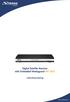 Inhoudsopgave 1.0 Introductie 42 1.1 Gebruik 42 1.2 Waarschuwing 43 1.3 Reinigen van de unit 44 1.4 Verpakking 44 1.5 Installatie Aanwijzingen 45 2.0 Uw Ontvanger 45 2.1 Voorzijde 45 2.2 Achterzijde 46
EnVivo EZ Converter. Gebruikershandleiding
 EnVivo EZ Converter Gebruikershandleiding op met Teknihall support: 0900 400 2001 2 INHOUDSOPGAVE INTRODUCTIE... 4 OPMERKINGEN... 4 FUNCTIES... 5 SPECIFICATIES... 5 SYSTEEMEISEN... 5 INHOUD VAN DE VERPAKKING
Opladen Opmerkingen Vragen?... 11
 Aanwezigheidsregistratie Release 1 2018 1 e kwartaal Model: X-9200B Inhoudsopgave Activiteiten aanmaken... 2 Hoe werkt het registratieproces?... 4 Aan de slag: Draadloos scannen met een smartphone, tablet
C-Tech TSFP 2010T PROFESSIONELE TERRESTRISCHE SIGNAALMETER
 C-Tech TSFP 2010T PROFESSIONELE TERRESTRISCHE SIGNAALMETER Gebruiksaanwijzing Content Productomschrijving 1.Handleiding 1 1.1 Voorzijde en toetsen 1 1.2 Power On/Off 3 1.3 Netvoeding & Batterij 3 2. Menu
Uw gebruiksaanwijzing. LENCO MES-221 http://nl.yourpdfguides.com/dref/2321283
 U kunt de aanbevelingen in de handleiding, de technische gids of de installatie gids voor LENCO MES-221. U vindt de antwoorden op al uw vragen over de LENCO MES-221 in de gebruikershandleiding (informatie,
Next & NextStar Satelliet ontvanger YE HD CIS Plus
 Bestnr. 1387024 Next & NextStar Satelliet ontvanger YE 18500 HD CIS Plus Alle rechten, ook vertalingen, voorbehouden. Niets uit deze uitgave mag worden verveelvoudigd, opgeslagen in een automatisch gegevensbestand,
TITAN. Gebruikershandleiding. High Definition Digitale Satelliet Ontvanger. Model ID: TITAN
 Gebruikershandleiding DUTCH TITAN Gebruikershandleiding High Definition Digitale Satelliet Ontvanger Model ID: TITAN 1 Gebruikershandleiding DUTCH CONTENTS 1. VEILIGHEID... 3 2. INTRODUCTIE... 3 3. KENMERKEN...
Billicorder. Gebruiksaanwijzing
 Billicorder Gebruiksaanwijzing 1 INDEX DE AFSTANDSBEDIENING 3 EENVOUDIG STARTEN MET DE BILLICORDER 4 1. Hoofdmenu 4 2. Interactieve tv-gids 5 2.1. De zenders 5 2.2. De programma s 6 3. Harde schijf 6 4.
AANSLUITEN VAN UW SYSTEEM...
 Gebruikershandleiding CONTENTS 1. VEILIGHEID... 41 2. INTRODUCTIE... 41 3. KENMERKEN... 42 4. AFSTANDSBEDIENING... 43 5. VOORPANEEL... 45 6. ACHTER PANEEL... 45 7. AANSLUITEN VAN UW SYSTEEM... 45 8. BASIS
Installatie op CI+ gecertificeerde toestellen
 Installatie op CI+ gecertificeerde toestellen Onderwerp Pagina Belangrijke punten 2 3 Installatie ZIGGO Digitale TV op SAMSUNG CI+ TV 4 8 Frequenties en netwerknummers Ziggo 9 11 Overzicht CI+ modellen
Inhoudsopgave. PART 2 Nederlands
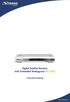 Inhoudsopgave 1.0 Introductie 46 1.1 Gebruik 46 1.2 Waarschuwing 47 1.3 Reinigen van de unit 48 1.4 Verpakking 48 1.5 Installatie Aanwijzingen 49 2.0 Uw Ontvanger 49 2.1 Voorzijde 49 2.2 Achterzijde 50
Voor het insteken van de camera s is het nodig eerst de antenne aan te sluiten. Doet U dit niet dan gaat de camera stuk.
 Handleiding Draadloze Wifi kit 4/8 kanaals model Voor het insteken van de camera s is het nodig eerst de antenne aan te sluiten. Doet U dit niet dan gaat de camera stuk. De antenne is eenvoudig vast te
Gebruikershandleiding. DVB-T/A TV Tuner Stick
 Gebruikershandleiding DVB-T/A TV Tuner Stick De gesprekskosten bedragen 0,18 /minuut. 2 INHOUD 1. Beginnen... 4 1.1 Inleiding... 4 1.2 Eigenschappen... 4 1.3 Inhoud van de Verpakking... 4 1.4 Systeemvereisten...
Cijfers 1 t/m 4,8,16 hiermee kunt u van kanaal wisselen. Gebruik deze iconen om naar een split screen terug te gaan.
 Inhoudsopgave 1. Belangrijke veiligheidsinstructies... 2 2. Mee geleverde producten voor de DVR... 2 3. Uitleg bedieningspaneel... 2 4. Uitleg afstandsbediening... 3 5. Aan de slag met de DVR... 3 5.1
handleiding Mediaplayer X9 XBMC / Kodi handleiding
 1 Mediaplayer X9 XBMC / Kodi Opstarten Nadat u de speler d.m.v. de stroomkabel en de hdmi kabel hebt aangesloten (en evt een ethernetkabel) dan komt u in het volgende scherm: A B Klik op de knop SettingsMbox
Installatie op CI+ gecertificeerde toestellen 2010
 Installatie op CI+ gecertificeerde toestellen 2010 Onderwerp Installatie ZIGGO/CAIWAY Digitale TV op SAMSUNG CI+ TV Frequenties en netwerknummers Ziggo/Caiway Belangrijke punten Problemen oplossen Pagina
Installatie. 2.1 Connectors naar de schotelantenne
 Installatie Er zijn verschillende manieren om de digitale satellietontvanger aan te sluiten. Sluit de digitale satellietontvanger zodanig aan dat deze het beste past bij uw situatie. Als er zich een probleem
Inhoud. Inleiding: Vragen en/of opmerkingen:
 Copyright 2011 De Transponder/ Hans&Gerard. Alle rechten voorbehouden. Niets uit deze uitgave mag worden verveelvoudigd, opgeslagen in een geautomatiseerd gegevensbestand, of openbaar gemaakt, in enige
Product catalogus Amiko
 Product catalogus Amiko Amiko Alien SHD-8900 Totaal TV SAT4ALL REVIEW: De Amiko Alien SHD-8900 is een Full HD satelliet (DVB-S2) ontvanger. Met deze linux gestuurde ontvanger programmeert u een eindeloze
Snelstart Gids. Menustructuur. Opstarten en Afsluiten. Formatteren van Disk. 72xxHVI-ST Series DVR
 Menustructuur De menustructuur van de DS-72xxHVI-ST Serie DVR is als volgt: Opstarten en Afsluiten Het juist opstarten en afsluiten is cruciaal voor de levensduur van uw DVR. Opstarten van uw DVR: 1. Plaats
Gebruikershandleiding Inhoud
 Gebruikershandleiding Inhoud 1. Note 2. Inhoud van de verpakking 3. Product aanzichten 4. Opstarten en aflsuiten 5. Desktop 6. Knoppen 7. Systeem instellingen 7.1 WIFI draadloze connectie 8. HDMI 9. Installeren,
Welkom! In de Doos. AFK-BOX Afstandsbediening HDMI kabel Voedingsadapter Handleiding
 Welkom! U heeft een goede keuze gemaakt met uw nieuwe AFK-Box, Wij wensen u alvast veel kijk plezier. In deze handleiding leggen wij u stap voor stap uit hoe u alles aansluit, instellingen veranderd en
Handleiding Blackview Dual Dashcam GPS dashcam
 Handleiding Blackview Dual Dashcam GPS dashcam Gefeliciteerd met de aankoop van uw dashcam! U heeft hiermee een kwaliteitsproduct aangeschaft waar u, mits u de dashcam verantwoord gebruikt, nog vele jaren
Gebruiksaanwijzing GPS car cam
 Gebruiksaanwijzing GPS car cam productomschrijving Dit product is ontwikkeld met de nieuwste wetenschap en technologie om een high- definition camcorder te ontwerpen. Het wordt niet alleen gebruikt als
Uw gebruiksaanwijzing. STRONG SRT 6855 http://nl.yourpdfguides.com/dref/5775573
 U kunt de aanbevelingen in de handleiding, de technische gids of de installatie gids voor. U vindt de antwoorden op al uw vragen over de in de gebruikershandleiding (informatie, specificaties, veiligheidsaanbevelingen,
Bedieningshandleiding voor de Exocompact Display
 Bedieningshandleiding voor de Exocompact Display Copyright RETEG b.v. Bedieningshandleiding voor de Display s 1 Rev 2.0, 06-07-2006 1 Inhoudsopgave 1 INHOUDSOPGAVE... 2 2 INTRODUCTIE... 3 2.1 BEVEILIGING...
Opstarten Nadat u de speler d.m.v. de stroomkabel en de hdmi kabel hebt aangesloten (en evt een ethernetkabel) dan komt u in het volgende scherm:
 Opstarten Nadat u de speler d.m.v. de stroomkabel en de hdmi kabel hebt aangesloten (en evt een ethernetkabel) dan komt u in het volgende scherm: Klik op de knop SettingsX9 (A). Klik vervolgens Display
IDPF-700 HANDLEIDING
 IDPF-700 HANDLEIDING Kenmerken product: Resolutie: 480x234 pixels Ondersteunde media: SD/ MMC en USB-sticks Fotoformaat: JPEG Foto-effecten: kleur, mono, en sepia Zoomen en draaien van afbeeldingen Meerdere
Gebruikershandleiding. 2GB Auto MP3 Speler Met FM zender
 Gebruikershandleiding 2GB Auto MP3 Speler Met FM zender De gesprekskosten bedragen 0,18 /minuut 2 INHOUDSOPGAVE 1. VOORWOORD... 4 2. OPMERKINGEN... 4 3. FUNCTIES... 4 4. KNOPPEN EN SCHERM... 4 4.1 Functies
NEDERLANDSE INSTRUCTIES
 MEDIA ER BEHUIZING CMP-MOB10 CMP-MOB30 NEDERLANDSE INSTRUCTIES Stap 2: Til voorzichtig de achterplaat op en schuif deze naar achteren. 1. Inhoud verpakking Voor CMP-MOB10: 1x Media player behuizing Draagtas
DAT DOE JE GEWOON ZELF! Installatiehandleiding Digitale TV-ontvanger
 DAT DOE JE GEWOON ZELF! Installatiehandleiding Digitale TV-ontvanger INHOUD Nog even en je kunt tv-kijken Stap 1: heb je alles? 4 Stap 2: de smartcard installeren 5 Stap 3: de antenne neerzetten 6 Stap
PlayNow Box. 1. Uitpakken en aansluiten. 2. Afstandsbediening leren kennen. 3. Opstarten. 4. Internet instellen. 5.
 Pagina 1 van 24 PlayNow Box 1. Uitpakken en aansluiten 2. Afstandsbediening leren kennen 3. Opstarten 4. Internet instellen 5. In gebruik nemen 6. Een film of serie aanzetten 7. PlayNow Box besturen met
V 3.0. Handleiding Glashart Media Android applicatie
 V 3.0 Handleiding Glashart Media Android applicatie Alle mogelijkheden van de Glashart Media app:* - Een persoonlijk overzicht: het 'dashboard' - Meerdere Set-Top boxen kunnen gekoppeld worden (woonkamer,
CANAL DIGITAAL Satellietontvanger SRT 6855 Gebruiksaanwijzing
 Picture similar CANAL DIGITAAL Satellietontvanger SRT 6855 Gebruiksaanwijzing SAT OUT R L 300mA CONSTANT 600mA INTERMITTENT IR SENSOR SAT OUT SAT IN SAT OUT SAT IN SAT OUT SAT OUT SERIAL PORT INPUT ANTENNA
Snelstartgids. Registreer uw product op Hier kunt u ook terecht voor ondersteuning. SWW1800/12. Aansluiten.
 Registreer uw product op www.philips.com/welcome. Hier kunt u ook terecht voor ondersteuning. SWW1800/12 Snelstartgids 1 2 3 Aansluiten Installeren Genieten SOURCE 1 SOURCE 2 SOURCE 3 SOURCE 4 1 2 3 4
Softwaregeschiedenis. OPMERKING: Elke versie bevat alle oplossingen voor problemen die in eerdere versies zijn opgenomen.
 Softwaregeschiedenis OPMERKING: Elke versie bevat alle oplossingen voor problemen die in eerdere versies zijn opgenomen. In de nieuwste software worden de onderstaande problemen opgelost: Q5521_0.140.46.0
XEMIO-654/664 Gebruikershandleiding. Voor informatie en ondersteuning, www.lenco.eu
 XEMIO-654/664 Gebruikershandleiding Voor informatie en ondersteuning, www.lenco.eu Wat zit er in de doos: Het apparaat Gebruikershandleiding USB Kabel Hoofdtelefoon Installatie CD 2 Locatie en gebruik
GEBRUIKSAANWIJZING. Open PLI receivers. Versie 2.0 Augustus Xtrend Solo SE
 GEBRUIKSAANWIJZING Open PLI receivers Versie 2.0 Augustus 2017 Xtrend Solo SE Voorwoord Hartelijk gefeliciteerd met de aankoop van uw receiver. Deze handleiding is niet van de fabrikant van de receiver
Gebruikershandleiding TITAN. Gebruikershandleiding High Definition Digitale Satelliet Ontvanger. Model ID: TITAN
 Gebruikershandleiding TITAN Gebruikershandleiding High Definition Digitale Satelliet Ontvanger Model ID: TITAN 1 Gebruikershandleiding CONTENTS 1. VEILIGHEID... FOUT! BLADWIJZER NIET GEDEFINIEERD.3 2.
1 Veiligheidsvoorschriften... 4. 2 Introductie... 5. 3 Kenmerken... 6. 4 Snelstartgids... 6
 Inhoud 1 Veiligheidsvoorschriften... 4 2 Introductie... 5 3 Kenmerken... 6 4 Snelstartgids... 6 4.1 Voorpaneel... 7 4.2 Achterpaneel... 8 4.3 Aansluitingen... 8 4.4 De ontvanger aan/uit zetten... 11 4.5
Handleiding Glashart Media ipad applicatie
 Handleiding Glashart Media ipad applicatie V 2.0 Alle mogelijkheden van de Glashart Media app:* - Een persoonlijk overzicht: het 'dashboard' - Meerdere Set-Top boxen kunnen gekoppeld worden (woonkamer,
Xemio-760 BT Snelgids Voor informatie en ondersteuning,
 Xemio-760 BT Snelgids Voor informatie en ondersteuning, www.lenco.com 1. Bedieningselementen en aansluitingen (1) TFT LCD-display (2 inch; R,G,B) (2) M (Menu oproepen/ Submenu) (3) (Vorige / Terugspoelen,
Point of View Android 2.3 Tablet - User s Manual PlayTab Pro
 Inhoud 1. Note... 2 2. Inhoud van de verpakking... 2 3. Product aanzichten... 3 4. Opstarten en afsluiten... 4 5. Desktop... 4 6. Knoppen... 4 7. Systeem instellingen... 5 8. HDMI... 7 9. Installeren,
Sluit INTERACTIEVE TV eenvoudig zelf aan
 Sluit INTERACTIEVE eenvoudig zelf aan VRAGEN? BEL 040 787 4000 WWW.ON.NL Kijk op www.on.nl of bel 040 787 4000 Eenvoudig aansluiten en install Gefeliciteerd met uw keuze voor Interactieve. Met deze handleiding
High Definition Digitale Satelliet. Ontvanger en Media Player
 High Definition Digitale Satelliet Ontvanger en Media Player Weather Forecast&RSS Reader Functie Online Gebruikershandleiding & F.A.Q. Software Upgrade support via USB,RS232 of lnternet High Definition
Gebruikershandleiding TV-ontvanger. Versie: Oktober 2017 Onder voorbehoud van wijzigingen Aan dit overzicht kunnen geen rechten worden ontleend
 Gebruikershandleiding TV-ontvanger Versie: Oktober 2017 Onder voorbehoud van wijzigingen Aan dit overzicht kunnen geen rechten worden ontleend VOORKANT TV-ONTVANGER Op de voorkant van de TV-ontvanger kunnen
Handleiding M532 PVR maart 2011
 Handleiding M532 PVR maart 2011 Als de M532 Personal Video Recorder voor de eerste maal in gebruik genomen wordt zal de benodigde software op de M532 geïnstalleerd worden. De Harde schijf wordt na het
High Definition USB PVR satellietontvanger. Gebruiksaanwijzing RE 4000HD PVR
 High Definition USB PVR satellietontvanger Gebruiksaanwijzing RE 4000HD PVR INDEX INDEX... 3 Veiligheidsvoorschriften... 5 1. Belangrijke veiligheidsvoorschriften... 5 2. Opmerkingen... 5 3. Copyright...
PRO CAMERASYSTEEM HANDLEIDING BSM-DVRPNL V2.1
 PRO CAMERASYSTEEM HANDLEIDING BSM-DVRPNL V2.1 INHOUD Inleiding Benodigdheden Pagina 3 Aansluiten Stap 1: aansluiten van de recorder Pagina 4 Stap 2: aansluiten van de monitor Pagina 4 Stap 3A: bekabelde
Voer de bijgeleverde muis in een USB ingang voorop de recorder en controleer of het
 1. Bediening met de muis Voer de bijgeleverde muis in een USB ingang voorop de recorder en controleer of het icoontje in beeld verschijnt. Beweeg uw muis om uw wachtwoord in het keypad in te voeren. Dat
DIGITALE SATELLIET ONTVANGER GEBRUIKERSHANDLEIDING
 [NEDERLANDS] DIGITALE SATELLIET ONTVANGER GEBRUIKERSHANDLEIDING 29 INHOUD 1. VEILIGHEIDSVOORSCHRIFTEN...32 3. AFSTANDSBEDIENING...34 4. VOORPANEEL...35 5. ACHTERPANEEL...35 6. AANSLUITEN VAN UW SYSTEEM...36
Innovative Growing Solutions. Datalogger DL-1. software-versie: 1.xx. Uitgifte datum: 01-09-2015 HANDLEIDING WWW.TECHGROW.NL
 Innovative Growing Solutions Datalogger DL-1 software-versie: 1.xx Uitgifte datum: 01-09-2015 HANDLEIDING WWW.TECHGROW.NL DL-1 Datalogger gebruikershandleiding Bedankt voor het aanschaffen van de TechGrow
Handleiding Glashart Media Android applicatie
 Handleiding Glashart Media Android applicatie Alle mogelijkheden van de Glashart Media app:* - Een persoonlijk overzicht: het 'dashboard' - Meerdere Set-Top boxen kunnen gekoppeld worden (woonkamer, slaapkamer)
Aan de slag. Deze snelgids is voor de ClickToPhone software versie 83 of hoger.
 Aan de slag Deze snelgids omschrijft hoe de ClickToPhone software moet worden geïnstalleerd, de Bluetooth hardware met de telefoon moet worden gekoppeld en hoe een gebruikersniveau moet worden gekozen.
TERRATEC Home Cinema Software-handleiding
 TV Software TERRATEC Home Cinema Software-handleiding Nederlands Italiano Deutsch English Française Version 6.1-03/2011 73 Handleiding TERRATEC Home Cinema 74 Inhoud Inleiding: de TERRATEC Home Cinema...
Beknopte gebruiksaanwijzing
 LX7500R Beknopte gebruiksaanwijzing Meegeleverde Accessoires 1 1 1 1 Nederlands 2 1 3 3 3 3 3 3 4 5 6 7 9! 8 0 Uw DVD-recordersysteem wordt geleverd met 1 2 front-, 1 center- en 2 achterluidsprekers (zie
GEBRUIKERSHANDLEIDING
 GEBRUIKERSHANDLEIDING Inhoudsopgave 02 INHOUDSOPGAVE 03 INFORMATIE 04 OVERZICHT FRONTPANEEL 06 OVERZICHT ACHTERPANEEL 08 BEDIENING VAN DE R5 08 WEKKERINSTELLINGEN 09 SLEEP TIMER INSTELLINGEN 09 DIM 09
Product catalogus VU+ TEL: +31 (0) 50-5793213 EMAIL: [email protected] KOPENHAGENSTRAAT 2 FAX: +31 (0) 50-5793214 WEB: WWW.ASTRASAT.NL 9723BB GRONINGEN
 Product catalogus VU+ NIEUW! VU+ Solo SE V2 BESCHIKBAAR IN ZWART EN WIT Hoewel de ontvanger beknopt mag zijn in formaat, beschikt de Solo SE V2 over alle belangrijke hardware en software componenten die
Installatie op CI+ gecertificeerde toestellen
 Installatie op CI+ gecertificeerde toestellen Onderwerp Pagina Belangrijke punten 2 3 Installatie digitale televisie van Caiway op SAMSUNG CI+ TV 4 8 Frequenties en waarden Caiway 9 10 Overzicht CI+ modellen
INHOUD 1. VEILIGHEID... 3 2. INTRODUCTIE... 3 3. KENMERKEN... 4 4. AFSTANDSBEDIENING... 5 5. VOORPANEEL... 7 6. ACHTERPANEEL... 7
 INHOUD 1. VEILIGHEID... 3 2. INTRODUCTIE... 3 3. KENMERKEN... 4 4. AFSTANDSBEDIENING... 5 5. VOORPANEEL... 7 6. ACHTERPANEEL... 7 7. AANSLUITEN VAN UW SYSTEEM... 8 7.1 TV MET EEN GEMOTORISEERD SYSTEEM