
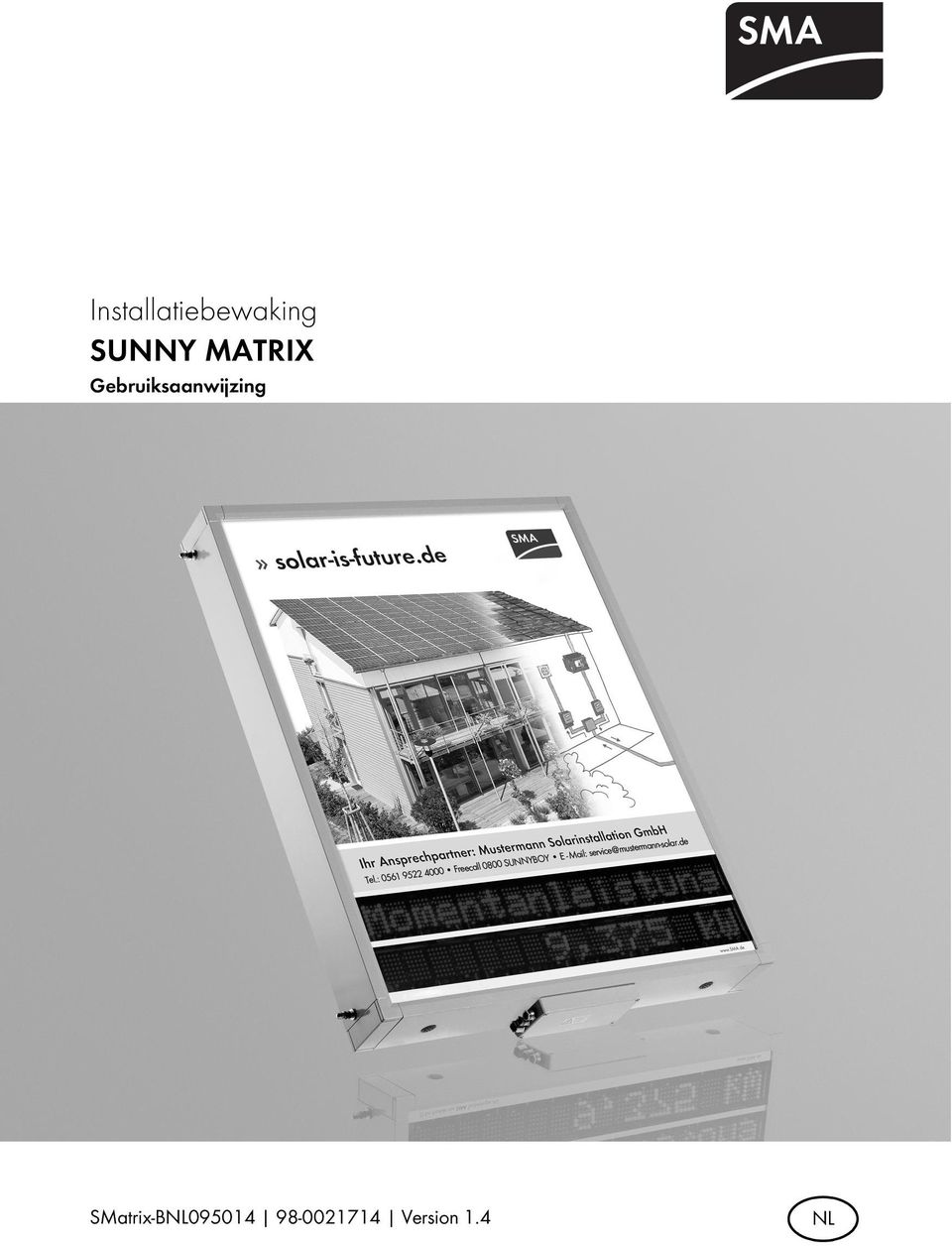
Installatiebewaking SUNNY MATRIX
|
|
|
- Diana Hermans
- 10 jaren geleden
- Aantal bezoeken:
Transcriptie
1 Installatiebewaking SUNNY MATRIX Gebruiksaanwijzing SMatrix-BNL Version 1.4 NL
2

3 SMA Solar Technology AG Inhoudsopgave Inhoudsopgave 1 Toelichting bij deze handleiding Geldigheidsbereik Gedetailleerde informatie Gebruikte symbolen Schrijfwijzen De Sunny Matrix Toepassingsmogelijkheid Werkingsoverzicht Systeemvereisten Overzicht apparaten Veiligheid Reglementair gebruik Beveiligingsaanwijzingen Uitpakken Leveringsomvang Sunny Matrix identificeren Montage Veiligheid bij montage Eisen aan de montagelocatie Montagewijzen Sunny Matrix met beugels monteren Sunny Matrix met clips monteren Inbedrijfstelling Aanwijzingen voor inbedrijfstelling Voeding aansluiten Gebruiksaanwijzing SMatrix-BNL
4 Inhoudsopgave SMA Solar Technology AG 6.3 Netwerkintegratie Sunny Matrix automatisch in het netwerk integreren Sunny Matrix handmatig in het netwerk integreren Sunny WebBox-apparaten toevoegen Bediening De Sunny Matrix gebruikersinterface Aanmelden bij de Sunny Matrix Weergeven van teksten en waarden Stap 1: Een dia maken Stap 2: Een diashow samenstellen Voorbeeld van de huidige diashow bekijken Overzicht van de diashows bekijken Diashows wissen Lege diashows samenstellen Standaard diashow (10) Standaard diashow in- en uitschakelen Meer weergavebereiken instellen Instellingen Tijdinstelling Tijdbron kiezen Datum en tijd instellen Indeling van tijd en datum wijzigen Wachtwoord wijzigen Helderheid van de weergave wijzigen Snelheid van de lopende tekst wijzigen Instellingen eenheden Maateenheden wijzigen Aantal posities achter de komma wijzigen CO 2 -factor wijzigen SMatrix-BNL Gebruiksaanwijzing

5 SMA Solar Technology AG Inhoudsopgave Temperatuureenheden wijzigen Eenheden weergeven/verbergen Spaties voor eenheden in- of uitschakelen Tekenset Speciale tekens maken Speciale tekens voor Web Text Verbinding Sunny WebBox Meer Sunny WebBox-apparaten toevoegen Sunny WebBox wissen Master Sunny WebBox vastleggen/wijzigen Sunny Matrix opnieuw starten Fabrieksinstellingen herstellen (Reset) Firmware-update uitvoeren Onderhoud en verzorging Onderhoud Stroomkabel vervangen Patchkabel vervangen of verlengen Verzorging Buitenbedrijfstelling Sunny Matrix demonteren Sunny Matrix verpakken Sunny Matrix opslaan Sunny Matrix afvoeren Foutzoeken Technische gegevens Menuoverzicht Glossarium Gebruiksaanwijzing SMatrix-BNL
6 Inhoudsopgave SMA Solar Technology AG 15 Contact SMatrix-BNL Gebruiksaanwijzing

7 SMA Solar Technology AG Toelichting bij deze handleiding 1 Toelichting bij deze handleiding 1.1 Geldigheidsbereik Deze handleiding is geldig voor de Sunny Matrix vanaf Sunny Matrix firmwareversie Gedetailleerde informatie In het downloadgebied van vindt u uitgebreide informatie over de volgende onderwerpen: Toepassing van DynDNS - Hoe de Sunny WebBox via internet kan worden benaderd. CO 2 -factor - Wat de CO 2 -factor is en waarom deze per regio verschilt. Gebruiksaanwijzing SMatrix-BNL
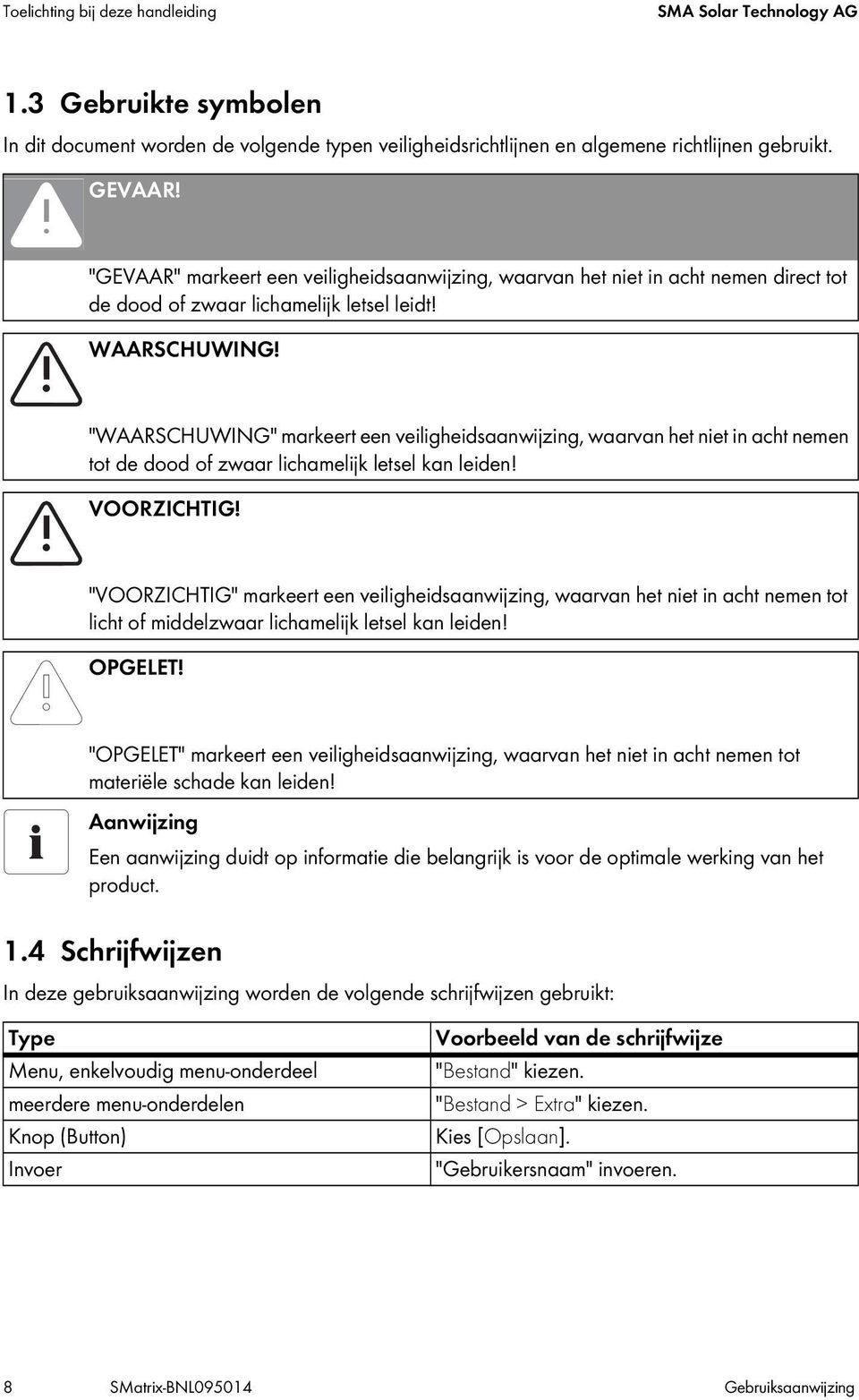
8 Toelichting bij deze handleiding SMA Solar Technology AG 1.3 Gebruikte symbolen In dit document worden de volgende typen veiligheidsrichtlijnen en algemene richtlijnen gebruikt. GEVAAR! "GEVAAR" markeert een veiligheidsaanwijzing, waarvan het niet in acht nemen direct tot de dood of zwaar lichamelijk letsel leidt! WAARSCHUWING! "WAARSCHUWING" markeert een veiligheidsaanwijzing, waarvan het niet in acht nemen tot de dood of zwaar lichamelijk letsel kan leiden! VOORZICHTIG! "VOORZICHTIG" markeert een veiligheidsaanwijzing, waarvan het niet in acht nemen tot licht of middelzwaar lichamelijk letsel kan leiden! OPGELET! "OPGELET" markeert een veiligheidsaanwijzing, waarvan het niet in acht nemen tot materiële schade kan leiden! Aanwijzing Een aanwijzing duidt op informatie die belangrijk is voor de optimale werking van het product. 1.4 Schrijfwijzen In deze gebruiksaanwijzing worden de volgende schrijfwijzen gebruikt: Type Menu, enkelvoudig menu-onderdeel meerdere menu-onderdelen Knop (Button) Invoer Voorbeeld van de schrijfwijze "Bestand" kiezen. "Bestand > Extra" kiezen. Kies [Opslaan]. "Gebruikersnaam" invoeren. 8 SMatrix-BNL Gebruiksaanwijzing
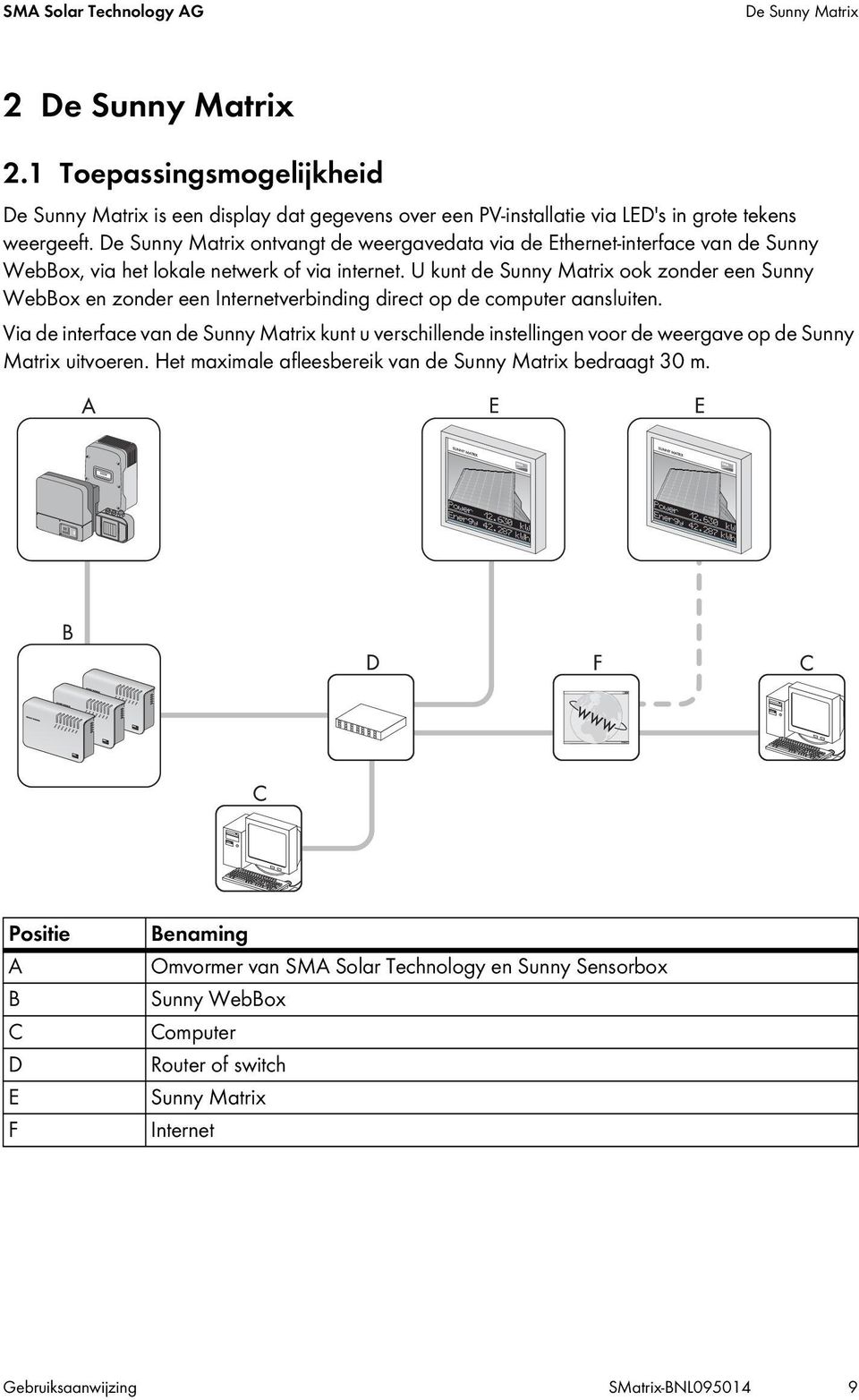
9 SMA Solar Technology AG De Sunny Matrix 2 De Sunny Matrix 2.1 Toepassingsmogelijkheid De Sunny Matrix is een display dat gegevens over een PV-installatie via LED's in grote tekens weergeeft. De Sunny Matrix ontvangt de weergavedata via de Ethernet-interface van de Sunny WebBox, via het lokale netwerk of via internet. U kunt de Sunny Matrix ook zonder een Sunny WebBox en zonder een Internetverbinding direct op de computer aansluiten. Via de interface van de Sunny Matrix kunt u verschillende instellingen voor de weergave op de Sunny Matrix uitvoeren. Het maximale afleesbereik van de Sunny Matrix bedraagt 30 m. Positie A B C D E F Benaming Omvormer van SMA Solar Technology en Sunny Sensorbox Sunny WebBox Computer Router of switch Sunny Matrix Internet Gebruiksaanwijzing SMatrix-BNL
10 De Sunny Matrix SMA Solar Technology AG 2.2 Werkingsoverzicht Weergave van tekens (letters, cijfers, symbolen) via LED's Geïntegreerde interface voor het instellen en bedienen van de Sunny Matrix Wisselende weergaven door innovatieve dag- en nachtschakeling Bij langere teksten automatische functie voor lopende tekst Automatische gegevenssynchronisatie met de Sunny WebBox Automatische regeling van de weergavehelderheid Weergave van de gegevens van maximaal 50 Sunny WebBox-apparaten door het optellen van gegevens Weergave van de gegevens van 1 Sunny Sensorbox per PV-installatie Opslaan en laden van de configuratie van de Sunny Matrix met de Sunny Matrix Admin Tool Weergave van algemene gegevens: Datum en tijd (de Sunny Matrix of de Master Sunny WebBox). Pas mogelijk vanaf de Sunny WebBox firmwareversie Persoonlijke tekst Persoonlijke Web Text Weergave van gegevens van de PV-installatie Actueel vermogen Dagwaarde energie Totale energie CO 2 -reductie Weergave van gegevens van de Sunny Sensorbox, als de betreffende sensor op de Sunny Sensorbox is aangesloten: Omgevingstemperatuur Moduletemperatuur Zonne-instraling (de geïntegreerde instralingssensor van de Sunny Sensorbox) Windsnelheid Weergave van de laadstatus van de accu van de Sunny Island 10 SMatrix-BNL Gebruiksaanwijzing
11 SMA Solar Technology AG De Sunny Matrix Nieuwe functies De firmwareversie 2.10 van de Sunny Matrix bevat de volgende nieuwe functie: De Sunny Matrix kan de gegevens van maximaal 50 Sunny WebBox-apparaten opvragen. De Sunny Matrix telt de gegevens van de Sunny WebBox-apparaten op. Zie hoofdstuk 6.4 Sunny WebBox-apparaten toevoegen. (Pagina 33). 1 Sunny WebBox kan als Master Sunny WebBox worden ingesteld. De Sunny Matrix kan van de Master Sunny WebBox de datum, de tijd, de omgevingsdata van een Sunny Sensorbox en de laadtoestand van de accu van een Sunny Island betrekken. Zie hoofdstuk Master Sunny WebBox vastleggen/wijzigen (Pagina 56). Voor het opslaan van de Sunny Matrix-configuratie (verbindingen Sunny WebBox, dia's, diashows etc.) is de Sunny Matrix Admin Tool beschikbaar in de downloadsectie op De Sunny Matrix Admin Tool kan bij een Sunny Matrix vanaf de firmwareversie 2.10 worden toegepast. U heeft de Sunny Matrix Admin Tool nodig om de firmware van de Sunny Matrix bij te werken. De Sunny Matrix heeft een resetknop. Zie hoofdstuk 8.9 Fabrieksinstellingen herstellen (Reset) (Pagina 59). De Sunny Matrix kan via de gebruikersinterface opnieuw worden gestart. Zie hoofdstuk 8.8 Sunny Matrix opnieuw starten (Pagina 58). In plaats van een IP-adres van een Sunny WebBox kan nu ook een DNS-adres worden ingevoerd. Zie hoofdstuk Meer Sunny WebBox-apparaten toevoegen (Pagina 55). De firmwareversie en het serienummer zijn rechtsonder in de bedieningsinterface afleesbaar. Zie hoofdstuk 4.2 Sunny Matrix identificeren (Pagina 15). De CO 2 -factor is instelbaar binnen een bereik van 0,1 tot 0, Systeemvereisten Webbrowser: Microsoft Internet Explorer 6, 7, 8 Mozilla Firefox , Adobe Flash Player Gebruiksaanwijzing SMatrix-BNL
12 De Sunny Matrix SMA Solar Technology AG 2.4 Overzicht apparaten Positie A B C D E Benaming Steunbouten voor wandmontage met beugels Aansluitbox Rode patchkabel voor aansluiting op een router of switch. De patchkabel is uitsluitend voor gebruik binnenshuis geschikt. Stroomkabel voor aansluiting op een stopcontact. De stroomkabel is uitsluitend voor gebruik binnenshuis geschikt. Weergavedeel 12 SMatrix-BNL Gebruiksaanwijzing

13 SMA Solar Technology AG Veiligheid 3 Veiligheid 3.1 Reglementair gebruik De Sunny Matrix is geschikt voor binnen- en buitengebruik. De omgevingstemperatuur moet tussen -25 C en +60 C liggen. 3.2 Beveiligingsaanwijzingen Alle gebruiks- en veiligheidsaanwijzingen in deze handleiding dienen in acht genomen te worden. Het niet naleven van deze richtlijnen kan leiden tot lichamelijke letsels of materiële schade. Algemene aanwijzingen om lichamelijk letsel te vermijden. Levensgevaar door stroomslag bij ondeskundig werken met elektrische apparaten: Alle werkzaamheden aan de Sunny Matrix mogen uitsluitend door een hiervoor opgeleide elektricien worden uitgevoerd. Monteer de Sunny Matrix op een locatie buiten bereik van kinderen. Levensgevaar door elektrische schok bij aanraking van een poreuze stroomkabel: De stroomkabel van de Sunny Matrix is niet geschikt om buiten te leggen. UV-straling maakt de stroomkabel poreus en bij aanraking van de niet geïsoleerde aders ontstaat levensgevaar door elektrische schokken. Bij gebruik buiten uitsluitend stroomkabel gebruiken die geschikt is voor buitengebruik. Letselgevaar door hoog gewicht (25 kg) van de Sunny Matrix met de maten 800 mm x 1000 mm x 120 mm: De Sunny Matrix met twee personen met een transportwagen transporteren. De Sunny Matrix minstens met twee personen monteren. Algemene aanwijzingen om schade aan het apparaat te vermijden. Druk niet op de ruit van de Sunny Matrix. Hierdoor kan de ruit beschadigen. Beschadiging door binnendringen van regen of stof: De 4 steunbouten aan de zijkant van de Sunny Matrix niet verwijderen (steunbouten, zie hoofdstuk 2.4 Overzicht apparaten (Pagina 12)) Gebruiksaanwijzing SMatrix-BNL
14 Uitpakken SMA Solar Technology AG 4 Uitpakken 4.1 Leveringsomvang Positie aantal Benaming A 1 Sunny Matrix B 1 Wandbeugelhouder bestaande uit: 2 beugels, 4 schroeven, 4 pluggen, 4 onderlegringen C 1 Adapter voor het verlengen van de patchkabel of voor het aansluiten van een crossoverkabel. De adapter is uitsluitend voor gebruik binnen geschikt. D 1 Wandcliphouder bestaande uit: 4 clips, 2 x 4 schroeven, 4 pluggen, 4 onderlegringen E 1 aangesloten stroomkabel (uitsluitend voor gebruik binnenshuis geschikt) F 1 aangesloten rode patchkabel (voor gebruik binnen en buiten geschikt) G 1 Handleiding H 1 Gegevensblad met vooringestelde weergavebereiken I 1 Blauwe crossoverkabel (alleen voor gebruik binnen geschikt) J 8 Reserveonderlegringen voor de steunbouten bij gebruik van de wandbeugelhouder 14 SMatrix-BNL Gebruiksaanwijzing

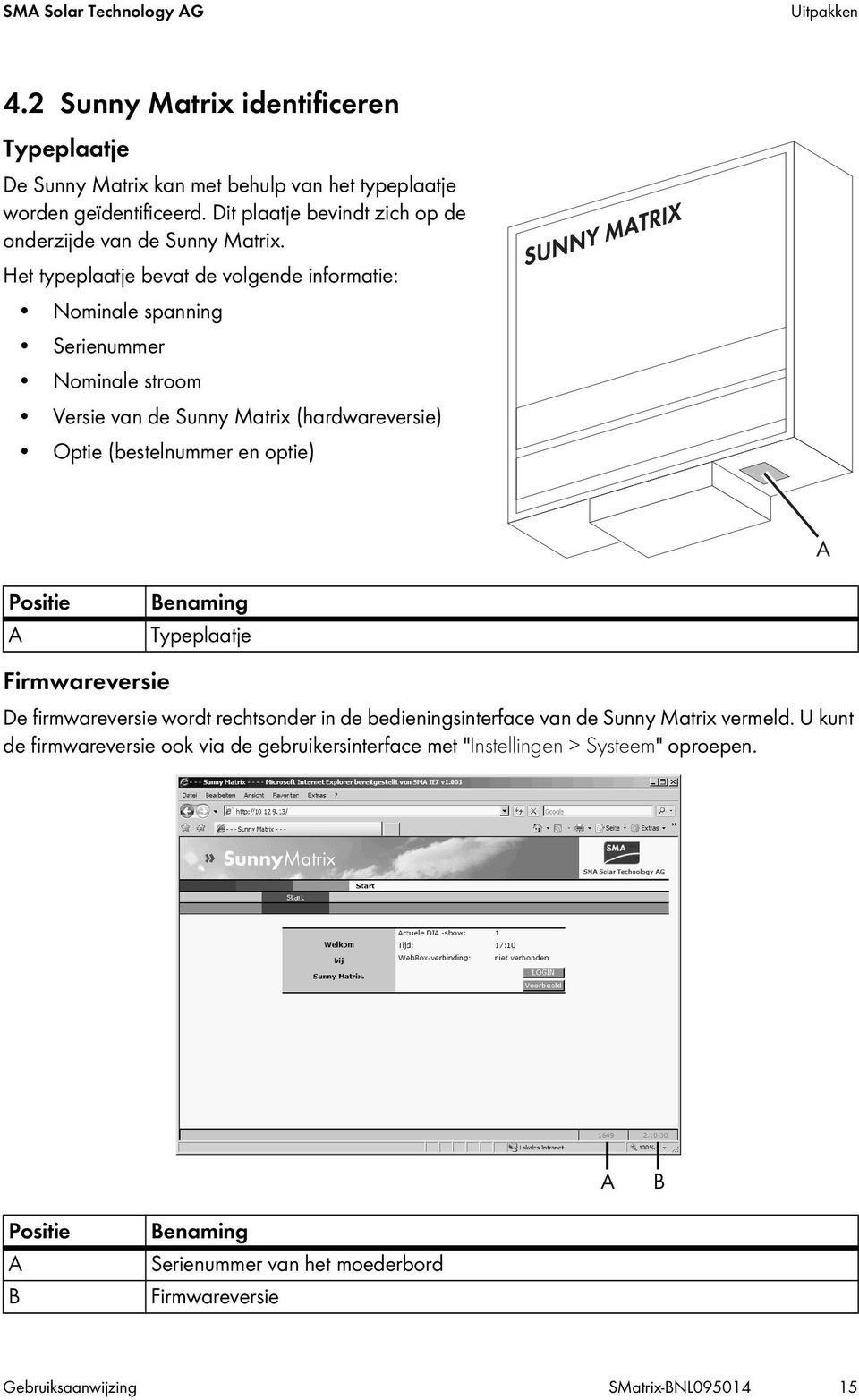
15 SMA Solar Technology AG Uitpakken 4.2 Sunny Matrix identificeren Typeplaatje De Sunny Matrix kan met behulp van het typeplaatje worden geïdentificeerd. Dit plaatje bevindt zich op de onderzijde van de Sunny Matrix. Het typeplaatje bevat de volgende informatie: Nominale spanning Serienummer Nominale stroom Versie van de Sunny Matrix (hardwareversie) Optie (bestelnummer en optie) Positie A Benaming Typeplaatje Firmwareversie De firmwareversie wordt rechtsonder in de bedieningsinterface van de Sunny Matrix vermeld. U kunt de firmwareversie ook via de gebruikersinterface met "Instellingen > Systeem" oproepen. A B Positie A B Benaming Serienummer van het moederbord Firmwareversie Gebruiksaanwijzing SMatrix-BNL
16 Montage SMA Solar Technology AG 5 Montage 5.1 Veiligheid bij montage VOORZICHTIG! Letselgevaar door hoog gewicht (25 kg) van de Sunny Matrix met de maten 800 mm x 1000 mm x 120 mm. De Sunny Matrix met twee personen met een transportwagen transporteren. De Sunny Matrix minstens met twee personen monteren. 5.2 Eisen aan de montagelocatie Let op de volgende eisen aan de montagelocatie: De Sunny Matrix is geschikt voor binnen- en buitengebruik. De Sunny WebBox heeft voor voeding een 100 V AC tot 240 V AC contactdoos nodig. De stroomkabel van de Sunny Matrix is niet geschikt om buiten te leggen. Vervang vóór montage de stroomkabel voor een kabel die geschikt is voor toepassing buiten. De stroomkabel is 1,70 m lang. Vervang de stroomkabel als deze te kort is vóór montage voor een langere. Het vervangen van een stroomkabel wordt in hoofdstuk Stroomkabel vervangen (Pagina 62) behandeld. Voor de Sunny Matrix is een ethernet netwerkaansluiting vereist. De patchkabel van de Sunny Matrix is ca. 2,70 m lang en geschikt voor binnen- en buitengebruik. Verleng de patchkabel als deze te kort is vóór montage of vervang deze voor een langere patchkabel. Het verlengen of vervangen van een patchkabel wordt in hoofdstuk Patchkabel vervangen of verlengen (Pagina 65) behandeld. De draagkracht van de wand moet toereikend zijn voor de betreffende bevestigingswijze. Kies een ondergrond die geschikt is voor het gewicht van de Sunny Matrix. Het gewicht van de Sunny Matrix is afhankelijk van de maten (B/H/D): 800 mm x 400 mm x 120 mm = 15 kg 800 mm x 800 mm x 120 mm = 20 kg 800 mm x mm x 120 mm = 25 kg De bijgeleverde schroeven en pluggen zijn standaard en zijn niet geschikt voor elke ondergrond. Kies bevestigingsmateriaal dat geschikt is voor de ondergrond en het gewicht van de Sunny Matrix. 16 SMatrix-BNL Gebruiksaanwijzing
17 SMA Solar Technology AG Montage 5.3 Montagewijzen U kunt de Sunny WebBox met beugels of met clips aan een wand monteren. Het verschil tussen de twee montagewijzen ligt daarin dat u de Sunny Matrix met de beugels niet alleen verticaal, maar ook schuin naar voren of naar achteren gericht kunt monteren. Zie voor montage met beugels hoofdstuk Sunny Matrix met beugels monteren (Pagina 18). Zie voor montage met clips hoofdstuk Sunny Matrix met clips monteren (Pagina 23). Gebruiksaanwijzing SMatrix-BNL
18 Montage SMA Solar Technology AG Sunny Matrix met beugels monteren Meegeleverde montagetoebehoren Positie aantal Benaming A 2 Beugel B 4 zeskantschroeven (10 mm x 100 mm) C 4 Plug D 4 Onderlegringen De beugel aan de wand bevestigen 1. Kies de montagelocatie op basis van de vereisten die aan de locatie worden gesteld, zoals behandeld in hoofdstuk 5.2 Eisen aan de montagelocatie (Pagina 16). 2. Bepaal aan de hand van een van de volgende afbeeldingen de benodigde montageruimte die overeenkomt met de grootte van de Sunny Matrix en markeer de boorgaten. Houd rechts en links naast de Sunny Matrix ongeveer 10 cm plaats vrij, zodat de Sunny Matrix kan worden vastgepakt en opgehangen. 18 SMatrix-BNL Gebruiksaanwijzing
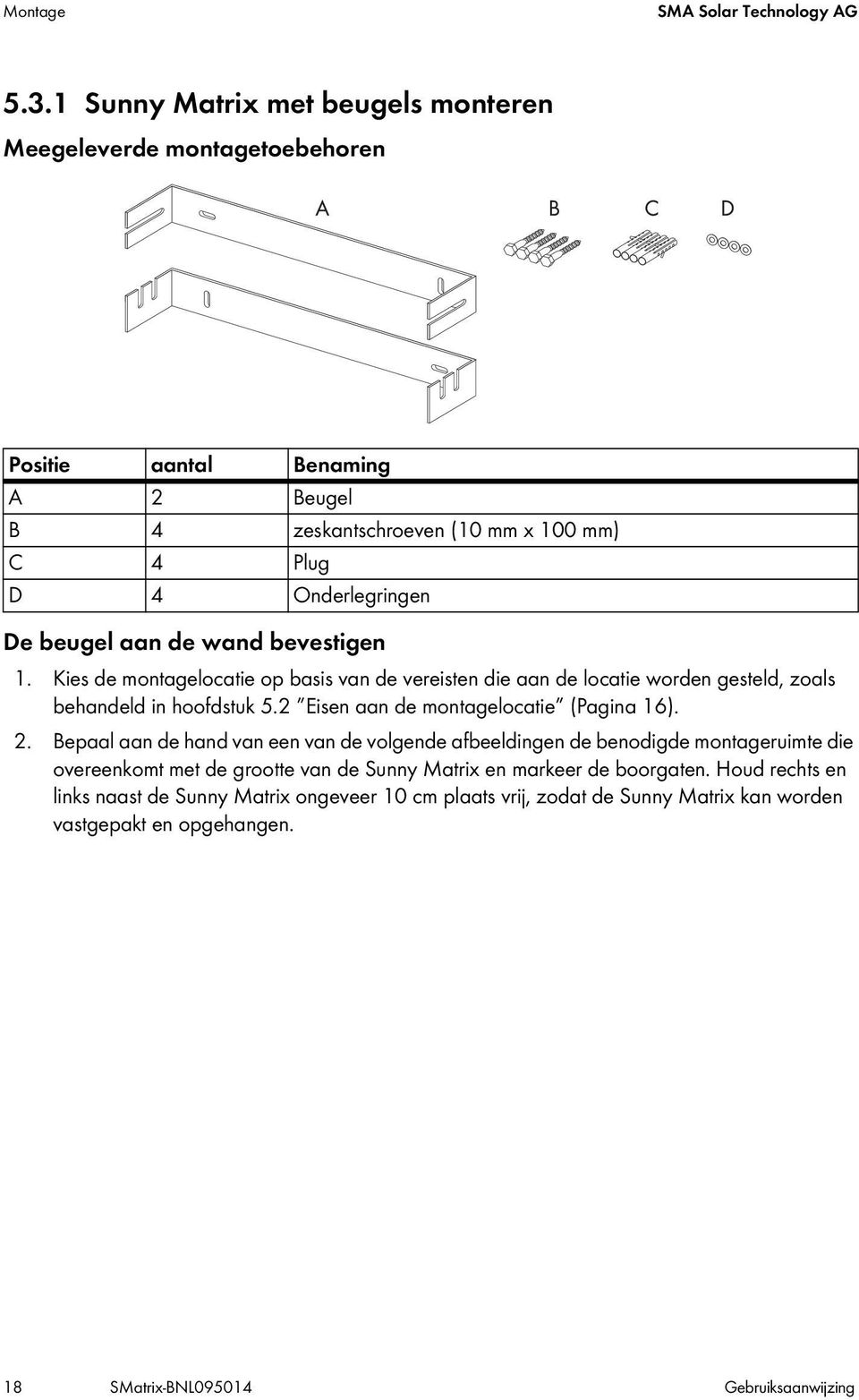
19 SMA Solar Technology AG Montage Sunny Matrix ter groote van 80 cm x 40 cm Gebruiksaanwijzing SMatrix-BNL
20 Montage SMA Solar Technology AG Sunny Matrix ter groote van 80 cm x 80 cm 20 SMatrix-BNL Gebruiksaanwijzing

21 SMA Solar Technology AG Montage Sunny Matrix ter groote van 80 cm x 100 cm 3. Gaten boren. 4. Pluggen in de gaten plaatsen. 5. Onderlegringen op de schroeven steken. Gebruiksaanwijzing SMatrix-BNL
22 Montage SMA Solar Technology AG 6. De beugels met schroeven aan de wand bevestigen. De beugel met 2 x 2 inkepingen als onderste monteren. De beugel met 2 x 1 inkeping boven monteren. Sunny Matrix aan de beugels monteren Vanaf hier is de montage alleen met minstens 2 personen mogelijk. De beugels hebben inkepingen waarmee de Sunny Matrix schuin naar voren of naar achteren gericht kan worden gemonteerd. 7. De Sunny Matrix met de steunbouten in de gewenste inkerving in de onderste beugel hangen en in de bovenste beugel kantelen. De Sunny Matrix vasthouden tot de montage is voltooid. 8. De dopmoeren van de 4 steunbouten vastdraaien. 9. Controleer of de Sunny Matrix vast in de beugels is geplaatst en niet kan worden verschoven. Eventueel de dopmoeren sterker vastdraaien. De Sunny Matrix is gemonteerd. 22 SMatrix-BNL Gebruiksaanwijzing
23 SMA Solar Technology AG Montage Sunny Matrix met clips monteren Meegeleverde montagetoebehoren Positie aantal Benaming A 4 Clips B 4 Platkruiskopschroeven voor de bevestiging van de clips aan de Sunny Matrix. C 4 Plug D 4 Zeskantschroeven (6 mm x 60 mm) voor bevestiging van de Sunny Matrix met de clips aan de wand. E 4 Onderlegringen Clips aan de Sunny Matrix bevestigen 1. Bevestig de 4 clips met de meegeleverde platkruiskopschroeven aan de achterzijde van de Sunny Matrix, zoals in de afbeelding wordt weergegeven. De clips zijn aan de Sunny Matrix gemonteerd. Gebruiksaanwijzing SMatrix-BNL
24 Montage SMA Solar Technology AG Sunny Matrix aan de wand monteren 2. Kies de montagelocatie op basis van de vereisten die aan de locatie worden gesteld, zoals behandeld in hoofdstuk 5.2 Eisen aan de montagelocatie (Pagina 16). 3. Bepaal aan de hand van een van de volgende afbeeldingen de benodigde montageruimte die overeenkomt met de grootte van de Sunny Matrix en markeer de boorgaten. Houd rechts en links naast de Sunny Matrix ongeveer 10 cm plaats vrij, zodat de Sunny Matrix kan worden vastgepakt en opgehangen. Sunny Matrix ter groote van 80 cm x 40 cm 24 SMatrix-BNL Gebruiksaanwijzing
25 SMA Solar Technology AG Montage Sunny Matrix ter groote van 80 cm x 80 cm Gebruiksaanwijzing SMatrix-BNL
26 Montage SMA Solar Technology AG Sunny Matrix ter groote van 80 cm x 100 cm 4. Gaten boren. 5. Pluggen in de gaten plaatsen. 6. Onderlegringen op de schroeven steken. 7. Draai in beide onderste gaten in de wand een schroef met een onderlegring. Laat de schroeven ongeveer 1,5 cm uit de wand steken. 8. Controleer of de schroeven goed in de wand vastzitten. Vanaf hier is de montage alleen met minstens 2 personen mogelijk. 26 SMatrix-BNL Gebruiksaanwijzing
27 SMA Solar Technology AG Montage 9. De Sunny Matrix met de clips op de onderste schroeven in de wand plaatsen en de Sunny Matrix vasthouden tot de montage is voltooid. 10. De twee onderste schroeven vastdraaien. 11. Met de twee overige schroeven en onderlegringen de bovenste clips van de Sunny Matrix aan de wand vastschroeven. 12. Controleer of de Sunny Matrix goed aan de wand is vastgemaakt. Eventueel de schroeven vaster aandraaien. De Sunny Matrix is gemonteerd. Gebruiksaanwijzing SMatrix-BNL
28 Inbedrijfstelling SMA Solar Technology AG 6 Inbedrijfstelling 6.1 Aanwijzingen voor inbedrijfstelling De stroomkabel van de Sunny Matrix is niet geschikt voor buitengebruik. De stroomkabel die bij levering aan de Sunny Matrix is bevestigd is niet geschikt voor buitengebruik. Als u de Sunny Matrix buiten monteert, moet de stroomkabel worden vervangen door een stroomkabel die geschikt is voor buitengebruik. Het vervangen van een stroomkabel wordt in hoofdstuk Stroomkabel vervangen (Pagina 62) behandeld. Instellingen van het netwerk door de netwerkbeheerder. Als uw netwerk door een netwerkbeheerder wordt beheerd, neem dan contact met hem op voor het integreren van de Sunny Matrix in het netwerk. 6.2 Voeding aansluiten 1. Steek de stekker van de Sunny Matrix in een 100 V AC tot 240 V AC contactdoos. De Sunny Matrix start en is na 1 minuut via de bedieningsinterface op te roepen. 2. Leg de stroomkabel zodanig dat er geen gevaar op struikelen bestaat. De voeding is aangesloten. 28 SMatrix-BNL Gebruiksaanwijzing
29 SMA Solar Technology AG Inbedrijfstelling 6.3 Netwerkintegratie Positie A B C D Benaming Computer Sunny WebBox Router of switch Sunny Matrix Instellingen van de Sunny Matrix bij aflevering IP-adres: Subnetvenster: Gebruikersnaam: sunnymatrix Wachtwoord: sma De netwerkintegratie is afhankelijk van de actieve netwerkinstellingen. Als uw netwerk het subnetvenster en het IP-adresbereik xy gebruikt, kan de Sunny Matrix automatisch in het netwerk worden geïntegreerd. Controleer of de automatische integratie is gelukt, zoals in hoofdstuk Sunny Matrix automatisch in het netwerk integreren (Pagina 30) behandeld. Als uw netwerk andere instellingen gebruikt, moet u de Sunny Matrix handmatig in het netwerk integreren, zoals in hoofdstuk Sunny Matrix handmatig in het netwerk integreren (Pagina 30) wordt behandeld. Gebruiksaanwijzing SMatrix-BNL
30 Inbedrijfstelling SMA Solar Technology AG Sunny Matrix automatisch in het netwerk integreren 1. De patchkabel van de Sunny Matrix in de router/switch steken. Als de patchkabel te kort is, kunt u deze verlengen of vervangen, zoals in hoofdstuk Patchkabel vervangen of verlengen (Pagina 65) wordt behandeld. 2. Voer in de webbrowser (bijv. Internet Explorer) het IP-adres in van de Sunny Matrix, zoals dit is ingesteld bij aflevering: De startpagina van de Sunny Matrix wordt geopend. Als de startpagina van de Sunny Matrix niet automatisch wordt geopend, is het de Sunny Matrix niet gelukt automatisch in het netwerk te integreren. Integreer de Sunny Matrix handmatig in het netwerk, zoals behandeld in hoofdstuk Sunny Matrix handmatig in het netwerk integreren (Pagina 30). De Sunny Matrix is in het netwerk geïntegreerd Sunny Matrix handmatig in het netwerk integreren Sunny Matrix direct op de computer aansluiten 1. De patchkabel van de Sunny Matrix en de meegeleverde blauwe cross-overkabel in de meegeleverde adapter steken. 2. De cross-overkabel direct in de ethernetaansluiting van de computer steken. De computer aan de netwerkinstellingen van de Sunny Matrix aanpassen 3. Kies in de computer: "Start > Instellingen > Configuratiescherm" kiezen. 4. Voer afhankelijk van het besturingssysteem op de computer de volgende stappen uit. Windows Vista Windows XP, Windows 2000 "Netwerkcentrum" kiezen. Kies "Netwerkverbindingen" Kies met de rechter muistoets de LAN-verbinding waarop de Sunny WebBox is aangesloten. [Eigenschappen] kiezen. "Internetprotocol versie 4 (TCP/IP)" activeren en vervolgens [Eigenschappen] kiezen. "Internetprotocol (TCP/IP)" activeren en vervolgens [Eigenschappen] kiezen. Actieve netwerkinstellingen noteren, om na de integratie deze instellingen weer in de computer te kunnen instellen. 30 SMatrix-BNL Gebruiksaanwijzing
31 SMA Solar Technology AG Inbedrijfstelling Windows Vista Windows XP, Windows 2000 De volgende instellingen in de computer activeren: IP-adres: Subnetvenster: [OK] kiezen. [Sluiten] kiezen om het venster te sluiten. Aanmelden bij de Sunny Matrix 5. in de webbrowser (bijv. Internet Explorer) " invoeren en op Enter drukken. De startpagina van de Sunny Matrix wordt geopend. Zie als de startpagina van de Sunny Matrix niet wordt geopend hoofdstuk 11 Foutzoeken (Pagina 73). 6. Kies [LOGIN]. Er wordt een Pop-upvenster geopend. Zie hoofdstuk 11 Foutzoeken (Pagina 73) als het pop-upvenster niet wordt geopend. 7. Voer in het veld "Gebruikersnaam" de naam "sunnymatrix" in. 8. Voer in het veld "Wachtwoord" "sma" in. 9. Kies [OK]. De hoofdpagina wordt geopend. Netwerkinstellingen van de Sunny Matrix wijzigen 10. Kies in de gebruikersinterface van de Sunny Matrix "Instellingen > Netwerk". 11. De Sunny Matrix op DHCP instellen of een vast IP-adres toewijzen. Als het netwerk met een DHCP-server werkt moet de Sunny Matrix op DHCP worden ingesteld, zoals in de onderstaande tabel vermeld. Bij DHCP wijst de DHCP-server (meestal een router, een switch kan dit niet) aan de Sunny Matrix automatisch een IP-adres toe. Omdat het IP-adres zich bij gebruik van DHCP kan wijzigen moet het IP-adres van de Sunny Matrix via de router worden opgevraagd of moet u de Sunny Matrix Admin Tool gebruiken. Als het netwerk zonder DHCP-server werkt moet de Sunny Matrix een vast IP-adres krijgen toegewezen, zoals in de onderstaande tabel vermeld. Gebruiksaanwijzing SMatrix-BNL
32 Inbedrijfstelling SMA Solar Technology AG Sunny Matrix op DHCP instellen DHCP-Server controleren Controleer uw DHCP-server, voordat u de Sunny Matrix op dynamische IPadrestoewijzing omschakelt. De DHCP-server moet de "Lease" (uitlenen) van het toegewezen adres verlengen. Als de DHCPserver na afloop van de "Lease" een nieuw IP-adres toewijst, adviseren we om geen gebruik te maken van de DHCP-server. DHCP-servers kunnen normaliter alle apparaten vermelden die een IP-adres van hen hebben betrokken. De Sunny Matrix kan in dat geval via zijn MAC-adres worden geïdentificeerd. U vindt het MAC-adres van de Sunny Matrix op de pagina "Instellingen / Netwerk". Kies in het veld "IP-adres aanvragen" de optie "dynamisch (DHCP)". 12. Kies [Opslaan]. 13. Kies "Instellingen > Systeem". 14. Kies in de sectie "Sunny Matrix Software:" in het veld "Herstart:" [uitvoeren]. De Sunny Matrix start opnieuw. De wijzigingen worden overgenomen. De Sunny Matrix kan nu via de nieuwe netwerkinstellingen worden bereikt. De vorige netwerkinstellingen op de computer herstellen. 15. De vorige netwerkinstellingen op de computer herstellen. Sunny Matrix op het netwerk aansluiten Vast IP-adres aan de Sunny Matrix toewijzen In het veld "IP-adres aanvragen:" "statisch" kiezen. In de sectie "Netwerk" in het veld "IP-adres" het IP-adres invoeren waarop de Sunny Matrix bereikbaar moet zijn. In het veld "Subnetvenster" het subnetvenster van de Sunny Matrix invoeren. Voer als de Sunny WebBox zich in een ander subnet bevindt in het veld "Gateway-adres" het IP-adres in van het apparaat dat verbinding met internet maakt. Normaal wordt hier het IP-adres van de router/switch ingevoerd. Als de Sunny Matrix gebruikmaakt van een Sunny WebBox met eigen router, moet bij deze router port 502 UDP worden geopend. 16. De patchkabel van de Sunny Matrix in de router/switch steken. Als de patchkabel te kort is, kunt u deze verlengen of vervangen, zoals in hoofdstuk Patchkabel vervangen of verlengen (Pagina 65) wordt behandeld. De Sunny Matrix is in het netwerk geïntegreerd. 32 SMatrix-BNL Gebruiksaanwijzing
33 SMA Solar Technology AG Inbedrijfstelling 6.4 Sunny WebBox-apparaten toevoegen. In dit hoofdstuk wordt behandeld hoe u Sunny WebBox-apparatuur aan de Sunny Matrix kunt toevoegen. De Sunny Matrix kan de gegevens van maximaal 50 Sunny WebBox-apparaten beheren. De Sunny Matrix telt de gegevens van de Sunny WebBox-apparaten op. 1. Kies in de gebruikersinterface van de Sunny Matrix "Instellingen > Netwerk". 2. Kies in de sectie "WebBox-verbinding:" in het veld "IP-adres:" de optie [bewerken]. Er wordt een Pop-upvenster geopend. 3. In het veld "IP- of DNS-adres" het IP-adres of DNS-adres invoeren waarop de Sunny WebBox in het netwerk bereikbaar is. 4. Als u van deze Sunny WebBox de Master Sunny WebBox wilt maken, activeer dan het veld "Master WebBox". Meer informatie vindt u in hoofdstuk Master Sunny WebBox vastleggen/wijzigen (Pagina 56). 5. Kies [Toevoegen]. Het IP-adres of DNS-adres vindt u in de sectie "Geregistreerde IP- en DNS-adressen:". De Master Sunny WebBox wordt vet weergegeven en staat op de eerste regel. De Sunny WebBox is toegevoegd. Op deze manier kunt u meerdere Sunny WebBoxapparatuur toevoegen. Instellingen met de Sunny Matrix Admin Tool opslaan. Met de Sunny Matrix Admin Tool kan de configuratie van de Sunny Matrix op de computer worden opgeslagen en indien nodig weer in de Sunny Matrix worden geladen. Gebruiksaanwijzing SMatrix-BNL
34 Bediening SMA Solar Technology AG 7 Bediening 7.1 De Sunny Matrix gebruikersinterface Pagina voor aanmelden bij de Sunny Matrix A B C D E Positie A B C D E Benaming Huidige diashow tijd Status van de verbinding met de Sunny WebBox/Sunny WebBox-apparatuur Bij de Sunny Matrix aanmelden Voorbeeld van de huidige diashow openen 34 SMatrix-BNL Gebruiksaanwijzing
35 SMA Solar Technology AG Bediening Voorbeeld van een pagina Na aanmelden bij de Sunny Matrix kunnen de verschillende menupagina's worden opgeroepen. F G H I Positie F G H I Benaming Pad van de huidig geopende pagina Hoofdmenuonderdelen Het huidig gekozen hoofdmenuonderdeel is rood onderstreept. Submenuonderdelen van het gekozen hoofdmenu Het huidig gekozen submenuonderdeel is donkerblauw onderstreept. Inhoud van de geopende pagina Aanmelden bij de Sunny Matrix Instellingen van de Sunny Matrix bij aflevering Gebruikersnaam: sunnymatrix Wachtwoord: sma 1. Voer in de webbrowser (bijv. Internet Explorer) het IP-adres in van de Sunny Matrix, zoals dit is ingesteld bij aflevering. De gebruikersinterface van de Sunny Matrix wordt geopend. 2. Kies [LOGIN]. Er wordt een Pop-upvenster geopend. Zie hoofdstuk 11 Foutzoeken (Pagina 73) als het pop-upvenster niet wordt geopend. 3. Voer in het veld "Gebruikersnaam:" de gebruikersnaam in. 4. Voer in het veld "Wachtwoord:" het wachtwoord in. 5. Kies [OK]. De startpagina van de Sunny Matrix wordt geopend. Het aanmelden is gelukt. Nu kunt u instellen wat op de Sunny Matrix moet worden weergegeven, zoals behandeld in hoofdstuk 7.2 Weergeven van teksten en waarden (Pagina 36). Gebruiksaanwijzing SMatrix-BNL
36 Bediening SMA Solar Technology AG 7.2 Weergeven van teksten en waarden U kunt de teksten en waarden die de Sunny Matrix moet weergeven in de Sunny Matrix bedieningsinterface in dia's opslaan. In een diashow kunt u kiezen welke dia de Sunny Matrix moet weergeven. De Sunny Matrix geeft alles rechts uitgelijnd weer. Als een tekst langer is dan het weergavebereik, wordt deze door de Sunny Matrix als lopende tekst weergegeven Stap 1: Een dia maken 1. Bij de Sunny Matrix aanmelden 2. "Weergave > DIA" kiezen. A B C D E F Positie A B C D E F Benaming Knop voor het kiezen van een dia Huidig gekozen dia Sectie voor het instellen van de diainhoud Sectie voor het activeren en selecteren van een weergavebereik van de Sunny Matrix Sectie voor het kiezen van de waarde die de dia moet weergeven. Sectie voor het kiezen van de tekst die de dia moet weergeven. Deze functie is alleen beschikbaar als als waarde "tekst" is gekozen. 3. Kies in de sectie "Selecteer een dia:" een knop. Naast "Actuele selectie:" wordt het nummer van de geselecteerde dia weergegeven. 36 SMatrix-BNL Gebruiksaanwijzing
37 SMA Solar Technology AG Bediening 4. Kies en activeer in de kolom "Gedefinieerde weergave:" een weergavebereik waarin de tekst of de waarde moet worden weergegeven. Normaal is de eerste rij met modules standaard als "Gedefinieerde weergave 1" ingesteld en de tweede met "Gedefinieerde weergave 2" etc. Standaard ingestelde weergavebereiken Bij levering van de Sunny Matrix zijn reeds weergavebereiken ingesteld. Normaal is elke rij met modules als een weergavebereik ingesteld. Op het meegeleverde gegevensblad vindt u welke weergavebereiken reeds standaard in de Sunny Matrix zijn ingesteld. In hoofdstuk 7.8 Meer weergavebereiken instellen (Pagina 46) wordt behandeld hoe weergavebereiken worden ingesteld. 5. Kies in de kolom "Waarde" wat in dit weergavebereik moet worden weergegeven. De beschikbare waarden worden in de volgende tabel behandeld. Waarde Vermogen Dagwaarde energie Totale energie CO 2 -besparing (berekend uit de totale energiewaarde) tijd Datum Tekst Web Text Laadtoestand Betekenis Het actueel vermogen (kw) van de PV-installatie. De energie (kwh) die de PV-installatie tot dusver op de huidige dag heeft behaald. De totale energie (kwh) van de PV-installatie. De hoeveelheid kooldioxide (CO 2 ) die is bespaard, omdat de opgewekte totale energie niet met de normale stroommix (aardolie, aardgas, kolen, kernenergie) is opgewekt. De huidige tijd van de Sunny Matrix of Sunny WebBox. De huidige datum van de Sunny Matrix of Sunny WebBox. Vrij in te voeren tekst die moet worden weergegeven. Voer de gewenste tekst in het bereik "Tekstinvoer" in. Er zijn maximaal 45 tekens mogelijk. Informatie over de tekenset van de Sunny Matrix vindt u in hoofdstuk 8.6 Tekenset (Pagina 52). De Web Text is een vrij in te voeren tekst die voor snelle wijzigingen direct in de adresregel van de webbrowser (bijv. Internet Explorer) kan worden ingevoerd. In hoofdstuk Web Text invoeren (Pagina 39) wordt behandeld hoe u Web Text gebruikt. De huidige laadstatus van de accu in de Sunny Island. Als u in het bezit bent van meerdere Sunny WebBox-apparaten, moet de Sunny WebBox waarop de Sunny Island is aangesloten als Master worden benoemd (zie hoofdstuk Master Sunny WebBox vastleggen/wijzigen (Pagina 56)). Gebruiksaanwijzing SMatrix-BNL
38 Bediening SMA Solar Technology AG Waarde Betekenis De Sunny Matrix kan de volgende waarden alleen weergeven als er op de Sunny WebBox een Sunny Sensorbox met de betreffende sensoren is aangesloten. Als u in het bezit bent van meerdere Sunny WebBox-apparaten, moet de Sunny WebBox waarop de Sunny Island is aangesloten als Master worden benoemd (zie hoofdstuk Master Sunny WebBox vastleggen/wijzigen (Pagina 56)). Omgevingstemp. De huidige omgevingstemperatuur. Moduletemperatuur De huidige moduletemperatuur. Instraling zonne-energie int. De huidige zonne-instraling gemeten door de geïntegreerde instralingssensor van de Sunny Sensorbox. Windsnelheid De actuele windsnelheid. 6. Kies [Opslaan]. De dia is gemaakt. Op deze manier kunt u eventueel meerdere dia's maken. U kunt nu een diashow samenstellen, zoals behandeld in hoofdstuk Stap 2: Een diashow samenstellen (Pagina 41). 38 SMatrix-BNL Gebruiksaanwijzing
39 SMA Solar Technology AG Bediening Voorbeeld van een ingestelde dia Dit voorbeeld geeft de dia nummer 5 weer met de ingestelde waarden "Tekst" en "Vermogen". Als tekst is het woord "Vermogen" ingevoerd. Hier ziet u hoe de Sunny Matrix deze dia weergeeft. Web Text invoeren Gebruiksaanwijzing SMatrix-BNL
40 Bediening SMA Solar Technology AG Web Text invoeren Met Web Text kan een tekst op de Sunny Matrix worden weergegeven, zonder dat de tekst via de gebruikersinterface van de Sunny Matrix moet worden ingevoerd. De Web Text kunt u direct in de adresregel van de webbrowser (bijv. Internet Explorer) invoeren. Er zijn maximaal 48 tekens mogelijk. Om de Web Text te kunnen gebruiken moet u deze eerst in een dia selecteren. U kunt de Web Text gebruiken als u de dia in de huidige diashow gebruikt. In hoofdstuk Speciale tekens voor Web Text (Pagina 54) wordt behandeld hoe speciale tekens in de webbrowser moeten worden ingevoerd. Zo voert u Web Text in: 1. Voer in de adresregel van de webbrowser de volgende tekst in: Vervang "IP-adres" door het huidige IP-adres van de Sunny Matrix en "Voorbeeld" door de gewenste tekst. 2. Druk op Enter op het toetsenbord De webbrowser geeft "OK". De Web Text is ingevoerd. De Sunny Matrix geeft de tekst direct weer. Webbrowser verversen / Pagina opnieuw laden Als de Sunny Matrix een nieuwe Web Text niet overneemt, ververs dan de webbrowser met de toets [F5]. 40 SMatrix-BNL Gebruiksaanwijzing
41 SMA Solar Technology AG Bediening Stap 2: Een diashow samenstellen Als tweede stap moet u met de zojuist gemaakte dia's een diashow samenstellen, zodat de Sunny Matrix de dia's kan weergeven. U kunt 10 verschillende diashows opslaan. Een diashow kan maximaal 8 dia's bevatten. U kunt de weergaveduur van de dia's vastleggen. De afzonderlijke dia's worden automatisch na elkaar en gedurende het vastgestelde tijdinterval weergegeven. Elke diashow moet een tijdstip toegewezen krijgen, waarop deze moet starten. Hiermee kunt u verschillende diashows op verschillende tijdstippen laten weergeven. Ga als volgt te werk: 1. Kies "Weergave > Dia-show". A B C D E F Positie A B C D E F Benaming Knop voor het kiezen van een diashow Huidig gekozen diashow Sectie voor het instellen van de inhoud van de diashow Sectie voor het activeren en selecteren van een dia Sectie voor het invoeren van de tijd waarop de diashow moet starten. Sectie voor het invoeren van de titel van een diashow. Sectie voor het invoeren van de weergaveduur van een dia Gebruiksaanwijzing SMatrix-BNL
42 Bediening SMA Solar Technology AG 2. Kies in de sectie "Selecteer een DIA-show" een knop als doellocatie van de diashow. Kies niet knop 10, deze is bezet door de standaard diashow, als deze is geactiveerd. Naast "Actuele selectie:" wordt het nummer van de geselecteerde knop vermeld waaronder de diashow is opgeslagen. 3. Kies in de sectie "DIA" in de vervolgkeuzelijst de gewenste dia. Alleen de gemaakte dia's zijn beschikbaar. 4. Activeer het veld in de sectie "DIA". 5. Voer onder "Duur in seconden" in hoeveel seconden de dia moet worden weergegeven. Bij een weergaveduur van 0 seconden wordt de dia doorlopend weergegeven. Bij deze instelling schakelt de Sunny Matrix niet over naar de volgende dia. Deze instelling is zinvol als de diashow slechts één dia bevat. Dit voorkomt knipperen van het beeld na afloop van de weergaveduur. 6. Eventueel op deze manier meer dia's selecteren, activeren en de weergaveduur instellen. 7. In het veld "starttijd" de tijd in 24-uursindeling invoeren, waarop de diashow moet starten. 8. In de veld "Titel" eventueel een titel voor de diashow invoeren. Door middel van titels kunt u de diashows van elkaar onderscheiden. In de sectie "Overzicht DIA-show" worden alle opgeslagen diashows vermeld. 9. Kies [Opslaan]. De Sunny Matrix slaat de instellingen op. De pagina "Weergave > DIA-show" wordt weer geopend. Het samenstellen van de diashow is voltooid. Op de startpagina van de Sunny Matrix kunt u een voorbeeld van de huidige diashow oproepen, zoals in hoofdstuk 7.3 Voorbeeld van de huidige diashow bekijken (Pagina 44) wordt behandeld. Instellingen met de Sunny Matrix Admin Tool opslaan. Met de Sunny Matrix Admin Tool kan de configuratie van de Sunny Matrix op de computer worden opgeslagen en indien nodig weer in de Sunny Matrix worden geladen. 42 SMatrix-BNL Gebruiksaanwijzing
43 SMA Solar Technology AG Bediening Voorbeeld van een ingestelde diashow Dit voorbeeld laat diashow nummer 3 zien met de ingestelde dia's 5 en 1. Dia 5 is het gebruikte voorbeeld van hoofdstuk Voorbeeld van een ingestelde dia (Pagina 39). Voor beide dia's is een weergaveduur van 120 seconden ingesteld. De starttijd van de diashow is 12:00 uur. In de volgende afbeelding ziet u hoe de Sunny Matrix deze diashow weergeeft. De Sunny Matrix geeft de diashow vanaf 12:00 uur weer. Als het de enige ingestelde diashow is, wordt deze direct weergegeven. Eerst geeft de Sunny Matrix dia 5 weer. Na 120 seconden geeft Sunny Matrix dia 1 weer. Daarna worden de dia's herhaald. Als er nog een andere diashow is ingesteld, wordt deze op de ingestelde tijd weergegeven. A B Positie Benaming A Voorbeeld dia 5 B Voorbeeld dia 1 Gebruiksaanwijzing SMatrix-BNL
44 Bediening SMA Solar Technology AG 7.3 Voorbeeld van de huidige diashow bekijken Op de startpagina van de Sunny Matrix kunt u een voorbeeld van de huidige diashow oproepen. De regels in het voorbeeld kunnen afwijken van de mechanische indeling van de regels op de Sunny Matrix. 1. Kies [Start]. 2. Kies [Voorbeeld]. Er wordt een Pop-upvenster geopend. Het voorbeeld van de huidige diashow wordt weergegeven. 7.4 Overzicht van de diashows bekijken De Sunny Matrix kan alle ingestelde diashows in een overzicht weergeven. Ga als volgt te werk om dit overzicht op te roepen: 1. Kies "Weergave > DIA-show". U ziet het overzicht van de diashows. A B C D Positie A B C D Benaming Tijdstip waarop de diashow start Titel van de diashow Ingestelde diashows In dit voorbeeld zijn de diashows met de nummers 3, 1 en 2 ingesteld. Knop om een diashow te wissen 44 SMatrix-BNL Gebruiksaanwijzing
45 SMA Solar Technology AG Bediening 7.5 Diashows wissen 1. Kies "Weergave > DIA-show". 2. Kies in de sectie "Overzicht DIA-show:" de regel van de diashow die moet worden gewist en kies [Wissen]. De diashow is gewist. 7.6 Lege diashows samenstellen U kunt instellen dat de Sunny Matrix op een specifiek tijdstip niets weergeeft. De weergave van de Sunny Matrix blijft dan donker. Zo stelt u een lege diashow in: 1. Kies "Weergave > DIA-show". 2. In het veld "starttijd:" de tijd in 24-uursindeling invoeren, waarop de diashow moet starten. 3. Voer in het veld "Titel:" in hoofdletters het woord NOSHOW in. 4. Kies [Opslaan]. De Sunny Matrix slaat de instellingen op. De pagina "Weergave > DIA-show" wordt weer geopend. De lege diashow is gemaakt. 7.7 Standaard diashow (10) De diashow met nummer 10 is de standaard diashow. Sunny Matrix geeft automatisch na 5 minuten de standaard diashow 10 weer als het contact met de Sunny WebBox wordt verbroken. Hierdoor wordt een blanco weergave op de Sunny Matrix verhinderd. De standaard diashow is vooraf ingesteld. Als u de standaard diashow wilt wijzigen maakt u een diashow die uitsluitend dia's bevat zonder gegevens over de PV-installatie. De weergave van tekst en tijd zijn onafhankelijk van de PV-installatie Standaard diashow in- en uitschakelen 1. Kies "Instellingen > Netwerk". 2. Kies in de sectie "WebBox-verbinding:" in het veld "Standaard Diashow:" "Aan" of "Uit". De standaard diashow is in- of uitgeschakeld. Gebruiksaanwijzing SMatrix-BNL
46 Bediening SMA Solar Technology AG 7.8 Meer weergavebereiken instellen Een weergavebereik is een bereik op de Sunny Matrix waarop tekst of waarden kunnen worden weergegeven. Deze bereiken zijn de modules op de Sunny Matrix. Met de modules kunnen verschillende weergavebereiken worden ingesteld. Vooraf ingestelde weergavebereiken bij levering Bij levering van de Sunny Matrix zijn reeds weergavebereiken ingesteld. Normaal is elke rij met modules als een weergavebereik ingesteld. De volgende afbeelding verduidelijkt de vooraf ingestelde weergavebereiken aan de hand van 2 verschillende exemplaren van de Sunny Matrix. Op het meegeleverde gegevensblad vindt u welke weergavebereiken reeds standaard in de Sunny Matrix zijn ingesteld. Positie A B C Benaming Module Een module bevat 4 posities Op elke positie kan maximaal één teken worden weergegeven (bijvoorbeeld een letter of cijfer). De modules zijn altijd van links naar rechts in twee rijden en van boven naar onderen genummerd. Vooraf ingestelde "gedefinieerde weergave 1": in het eerste voorbeeld vormen de modules 1, 2, 3 en 4 een weergavebereik. In het tweede voorbeeld vormen de modules 1, 2 en 3 een weergavebereik. Vooraf ingestelde "gedefinieerde weergave 2": in het eerste voorbeeld vormen de modules 5, 6, 7 en 8 een weergavebereik. In het tweede voorbeeld vormen de modules 4, 5 en 6 een weergavebereik. Als de vooraf ingestelde weergavebereiken niet toereikend zijn, kunt u er meer instellen, zoals hieronder behandeld. 1. Kies "Weergave > Configuratie" 46 SMatrix-BNL Gebruiksaanwijzing
47 SMA Solar Technology AG Bediening 2. Kies in de sectie "Definieerbare weergaves:" een knop. De knoppen zijn de opslaglocaties voor de weergavebereiken. Meestal zijn de knoppen met de nummers 1 en 2 al bezet. Onder deze knoppen zijn de vooraf ingestelde weergavebereiken opgeslagen. Naast "Actuele selectie:" staat het nummer van het geselecteerde weergavebereik. Als er een vinkje is geplaatst is hier reeds een weergavebereik opgeslagen. Kies een andere knop. 3. Kies in de sectie "Module:" de module en activeer waaruit het weergavebereik moet bestaan. 4. Kies in de sectie "Start:" en "Lengte:" van hoeveel posities de module gebruik moet maken. 5. Kies [Opslaan]. Het weergavebereik is ingesteld. Gebruiksaanwijzing SMatrix-BNL
48 Instellingen SMA Solar Technology AG 8 Instellingen 8.1 Tijdinstelling Tijdbron kiezen De Sunny Matrix betrekt de tijd van de interne realtime klok. Er kan worden ingesteld dat Sunny Matrix de tijd van de Master Sunny WebBox betrekt. Dat is pas mogelijk vanaf de Sunny WebBox firmwareversie In hoofdstuk Master Sunny WebBox vastleggen/wijzigen (Pagina 56) wordt behandeld hoe u een Sunny WebBox als Master configureert. 1. Kies "Instellingen > Systeem". 2. Activeer in de sectie "Tijdinstellingen:" de optie "Tijdbron WebBox". 3. Kies [Opslaan]. De Sunny Matrix betrekt zijn tijd van de Sunny WebBox Datum en tijd instellen 1. Kies "Instellingen > Systeem". 2. Kies in de sectie "Tijdinstellingen" bij "Datum en tijd" de optie [Wijzigen]. Er wordt een Pop-upvenster geopend. 3. Voer in het veld "Datum:" de datum in. Indeling: DD.MM.YYYY of MM/DD/YYYY (D=dag, M=maand; Y=jaar). 4. Voer de tijd in het veld "Tijd" in 24-uursindeling in. De tijd loopt verder, zodra u [Wijzigen] kiest. 5. Kies [Wijzigen]. 6. Kies [Opslaan]. Datum en de tijd zijn ingesteld Indeling van tijd en datum wijzigen Er kan worden ingesteld of de Sunny Matrix de tijd in 12-uurs of 24-uurs indeling moet weergeven. Voor datum kunnen de volgende indelingen worden gekozen: DD.MM.YYYY of MM/DD/YYYY (D=dag, M=maand, Y=jaar). 1. Kies "Instellingen > Formaat" 2. Kies in de sectie "Algemeen" in het veld "Tijd" de gewenste indeling. 3. Kies in het veld "Datum" de gewenste indeling. 4. Kies [Opslaan]. De indeling van Datum en tijd is gewijzigd. 48 SMatrix-BNL Gebruiksaanwijzing
49 SMA Solar Technology AG Instellingen 8.2 Wachtwoord wijzigen Het wachtwoord kan maximaal 15 tekens lang zijn. 1. Kies "Instellingen > Systeem". 2. Kies in de sectie "Wachtwoord:" de optie [Wijzigen]. Er wordt een Pop-upvenster geopend. 3. Voer het oude wachtwoord in het veld "oud wachtwoord:" in. 4. Voer het nieuwe wachtwoord in het veld "Nieuw wachtwoord:" in. 5. Voer het nieuwe wachtwoord in het veld "Herhaling:" in. 6. Kies [Wijzigen]. De Sunny Matrix start opnieuw. De startpagina voor aanmelden wordt geopend. De Sunny Matrix geeft aan dat het wachtwoord is gewijzigd. 7. Kies [Sluiten]. Het wachtwoord is gewijzigd. 8.3 Helderheid van de weergave wijzigen. De Sunny Matrix kan de helderheid afhankelijk van de omgeving regelen. Dit betekent dat in een lichte omgeving de Sunny Matrix een helderder beeld heeft dan in een donkere omgeving. Dit verbetert de leesbaarheid van de weergave bij verschillende lichtcondities en voorkomt dat de lezer verblind wordt. 1. Kies "Instellingen > Systeem". 2. Kies in de sectie "Instellingen apparaat:" in het veld "Helderheidsregeling:" "Aan" of "Uit". 3. Kies [Opslaan]. De helderheid van de weergave is ingesteld. 8.4 Snelheid van de lopende tekst wijzigen De Sunny Matrix maakt automatisch gebruik van lopende tekst als de tekst langer is dan het weergavebereik. Lopende tekst kan niet worden in- of uitgeschakeld. Zo wijzigt u de snelheid van de lopende tekst: 1. Kies "Instellingen > Systeem". 2. Kies in de sectie "Instellingen apparaat:" in het veld "Snelheid lopende tekst:" de gewenste snelheid. 1 laagste snelheid 5 hoogste snelheid 3. Kies [Opslaan]. De snelheid van de lopende tekst is gewijzigd. Gebruiksaanwijzing SMatrix-BNL
50 Instellingen SMA Solar Technology AG 8.5 Instellingen eenheden Maateenheden wijzigen De maateenheden van de volgende waarden kunnen worden gewijzigd: Vermogen, Dagwaarde energie, Totale energie, CO 2 -besparing. 1. Kies "Instellingen > Formaat" 2. Kies in de kolom "Schaalverdeling:" de juiste maateenheden. 3. Kies [Opslaan]. De maateenheden zijn gewijzigd Aantal posities achter de komma wijzigen Er kan worden ingesteld met hoeveel posities achter de komma de waarden Vermogen, Dagwaarde energie en Co 2 -besparing worden weergegeven. 1. Kies "Instellingen > Formaat" 2. Kies in de kolom "Na de komma" het gewenste aantal. 3. Kies [Opslaan]. Het aantal posities achter de komma is gewijzigd CO 2 -factor wijzigen De Sunny Matrix kan berekenen hoeveel CO 2 -uitstoot u door de milieuvriendelijke opwekking van stroom met uw PV-installatie bespaart. Hiervoor heeft de Sunny Matrix de CO 2 -factor nodig. De CO 2 -factor is afhankelijk van de stroommix van het land. Neem voor informatie over de CO 2 -factor contact op met uw energiebedrijf. CO 2 -factor en stroommix Uitgebreide informatie over de CO 2 -factor en stroommix vindt u in de downloadsectie op 1. Kies "Instellingen > Formaat" 2. Kies in de kolom "Factor" de factor. 3. Kies [Opslaan]. De factor is gewijzigd. 50 SMatrix-BNL Gebruiksaanwijzing
51 SMA Solar Technology AG Instellingen Temperatuureenheden wijzigen Er kan worden ingesteld of de Sunny Matrix de waarden van buiten- en moduletemperatuursensoren van de Sunny Sensorbox in graden Celcius of in graden Fahrenheit moet weergeven. 1. Kies "Instellingen > Formaat" 2. Kies in de sectie "Algemeen" in het veld "Buitentemp.:" en "Moduletemp.:" de eenheid. 3. Kies [Opslaan]. De temperatuureenheden zijn gewijzigd Eenheden weergeven/verbergen Er kan worden ingesteld of de Sunny Matrix achter de getallen de eenheden moet weergeven of niet (200 W of 200). Deze instelling heeft betrekking op alle getallen die met een eenheid worden weergegeven. 1. Kies "Instellingen > Systeem". 2. Kies in de sectie "Instellingen apparaat:" in het veld "Verbergen van eenheid:" "Aan" of "Uit". 3. Kies [Opslaan]. De eenheden worden weergegeven of verborgen Spaties voor eenheden in- of uitschakelen Er kan worden ingesteld of de Sunny Matrix tussen getal en eenheid een spatie moet plaatsen (bijv. 200W of 200 W). 1. Kies "Instellingen > Systeem". 2. Kies in de sectie "Instellingen apparaat:" in het veld "Spatie voor eenheid:" "Aan" of "Uit". 3. Kies [Opslaan]. De instelling is gewijzigd. Gebruiksaanwijzing SMatrix-BNL
52 Instellingen SMA Solar Technology AG 8.6 Tekenset De volgende afbeelding bevat de tekens die de Sunny Matrix kan weergeven. Ontbrekende tekens kunt u met de gebruikersinterface van de Sunny Matrix maken, zoals behandeld in hoofdstuk Speciale tekens maken (Pagina 52) Speciale tekens maken De Sunny Matrix kan enkele speciale tekens niet verwerken en weergeven. In plaats van deze tekens geeft de Sunny Matrix rechthoeken weer. U kunt echter speciale tekens met de bedieningsinterface van de Sunny Matrix tekenen. Deze getekende speciale tekens kan de Sunny Matrix verwerken en weergeven. In de tabel Standaard ingestelde speciale tekens (Pagina 53) zijn de speciale tekens afgebeeld die de Sunny Matrix wel al kan weergeven. De Sunny Matrix kan maximaal 24 speciale tekens opslaan. Zo voegt u ontbrekende speciale tekens toe: 1. Kies "Instellingen > Speciale tekens". 52 SMatrix-BNL Gebruiksaanwijzing
53 SMA Solar Technology AG Instellingen 2. Kies [Bewerken]. Er wordt een Pop-upvenster geopend. 3. Kies een lege blauwe knop om het teken op te slaan. Het venster voor het maken van een speciaal teken wordt geopend. 4. Activeer de velden die op de Sunny Matrix moeten oplichten. 5. Geef in het veld "Opgeslagen teken:" één teken op dat op het toetsenbord moet worden ingevoerd om de Sunny Matrix het gemaakte teken te laten weergeven. 6. Kies [Opslaan]. 7. Kies [Sluiten]. 8. Kies [Actualiseren]. Het special teken is gemaakt. Standaard ingestelde speciale tekens De volgende speciale tekens zijn op de Sunny Matrix standaard ingesteld. Knopnummer Getekend speciaal teken Voer het volgende teken in op het toetsenbord, om de Sunny Matrix het getekende teken te laten weergeven. 1. ä ä 2. Ä Ä 3. ö ö 4. Ö Ö 5. ü ü 6. Ü Ü 7. 2 (twee in superscript) 2 of [Alr Gr] en [2] 8. 2 (twee in subscript) ~ of [Alr Gr] en [+] 9. ß ß Gebruiksaanwijzing SMatrix-BNL
54 Instellingen SMA Solar Technology AG Voorbeeld Als u een opgevulde driehoek wilt laten weergeven, kan de driehoek uit de afbeelding worden getekend. Geef in het veld "Opgeslagen teken" één teken op dat op het toetsenbord moet worden ingevoerd om de Sunny Matrix de opgevulde driehoek te laten weergeven. In dit voorbeeld is het teken ">" gebruikt. Als u dit teken in een dia gebruikt, geeft de Sunny Matrix de opgevulde driehoek weer Speciale tekens voor Web Text De standaard ingestelde speciale tekens (hoofdstuk Standaard ingestelde speciale tekens (Pagina 53)) kunnen ook voor Web Text worden gebruikt. De volgende tabel vermeldt de tekens die u in de webbrowser moet invoeren om het standaard ingestelde speciale teken op de Sunny Matrix weer te laten geven. De volgende tekens in de browser invoeren Op de Sunny Matrix weergegeven teken %E4 ä %C4 Ä %F6 ö %D6 Ö %FC ü %DC Ü %B2 2 Voorbeeld Als de Sunny Matrix 75 m² moet weergeven, moet in de webbrowser de volgende Web Text worden ingevoerd: m%b2 Vervang "IP-adres" door het huidige IP-adres van de Sunny Matrix. Webbrowser verversen / Pagina opnieuw laden Als de Sunny Matrix een nieuwe Web Text niet overneemt, ververs dan de webbrowser met de toets [F5]. 54 SMatrix-BNL Gebruiksaanwijzing
55 SMA Solar Technology AG Instellingen 8.7 Verbinding Sunny WebBox Meer Sunny WebBox-apparaten toevoegen In dit hoofdstuk wordt behandeld hoe u Sunny WebBox-apparatuur aan de Sunny Matrix kunt toevoegen. De Sunny Matrix kan de gegevens van maximaal 50 Sunny WebBox-apparaten beheren. De Sunny Matrix telt de gegevens van de Sunny WebBox-apparaten op. 1. Kies "Instellingen > Netwerk". 2. Kies in de sectie "WebBox-verbinding:" in het veld "IP-adres:" de optie [bewerken]. Het pop-upvenster "Sunny Matrix- WebBox IP" wordt geopend. Zie hoofdstuk 11 Foutzoeken (Pagina 73) als het pop-upvenster niet wordt geopend. 3. In het veld "IP- of DNS-adres:" het IP-adres of DNS-adres invoeren waarop de Sunny WebBox in het netwerk bereikbaar is. 4. Kies [Toevoegen]. Het IP-adres of DNS-adres vindt u in de sectie "Geregistreerde IP- en DNS-adressen:". De Sunny WebBox is toegevoegd Sunny WebBox wissen 1. Kies "Instellingen > Netwerk". 2. Kies in de sectie "WebBox-verbinding:" in het veld "IP-adres:" de optie [bewerken]. Het venster "Sunny Matrix- WebBox IP:" wordt geopend. 3. Kies in de regel van de Sunny WebBox die moet worden gewist de optie [Wissen]. De Sunny WebBox is gewist. Gebruiksaanwijzing SMatrix-BNL
56 Instellingen SMA Solar Technology AG Master Sunny WebBox vastleggen/wijzigen Een Sunny WebBox kan als master worden aangewezen. Van deze Sunny WebBox kan de Sunny Matrix de datum en tijd betrekken. De Sunny Matrix kan de volgende waarden weergeven als er op de Sunny WebBox een Sunny Sensorbox met de betreffende sensoren is aangesloten: Omgevingstemperatuur, moduletemperatuur, zonne-instraling (de geïntegreerde instralingssensor), windsnelheid. Van een Sunny Island kan de Sunny Matrix de laadstatus van de accu weergeven. Zie hoofdstuk Master Sunny WebBox vastleggen (Pagina 56) als u nog geen Master Sunny WebBox hebt aangewezen. Zie hoofdstuk Master Sunny WebBox wijzigen (Pagina 57) als u een toegewezen Master Sunny WebBox wilt wijzigen. Master Sunny WebBox vastleggen 1. Kies "Instellingen > Netwerk". 2. Kies in de sectie "WebBox-verbinding:" in het veld "IP-adres:" de optie [bewerken]. Het venster "Sunny Matrix- WebBox IP" wordt geopend. 3. Voer in het veld "IP- of DNS-adres" het IP-adres of DNS-adres in van de gewenste Master Sunny WebBox. 4. Activeer het veld "Master WebBox". 5. Kies [Toevoegen]. Het IP- of DNS-adres van de Master Sunny WebBox staat in de sectie "Geregistreerde IP- en DNS-adressen" in de eerste regel en wordt vet weergegeven. Het IP- of DNS-adres van de Master Sunny WebBox wordt nu dubbel vermeld. Wis het niet vet weergegeven IP- of DNS-adres. 56 SMatrix-BNL Gebruiksaanwijzing
57 SMA Solar Technology AG Instellingen 6. Kies in de regel van het niet vet weergegeven IP- of DNS-adres de optie [Wissen]. Het dubbele IP- of DNS-adres is nu gewist. De Master Sunny WebBox is aangewezen. Dubbel weergegeven Sunny WebBox-apparaten zijn toegestaan, maar de weergegeven waarden worden hierdoor wel verdubbeld. Master Sunny WebBox wijzigen 1. Voer in het veld "IP- of DNS-adres:" het IP-adres of DNS-adres in van de reeds ingestelde Master Sunny WebBox. 2. Kies [Toevoegen]. Het IP- of DNS-adres van de Master Sunny WebBox wordt nu dubbel vermeld. Wis het vet weergegeven IP- of DNS-adres. Daarna kan een nieuwe Master Sunny WebBox worden aangewezen. 3. Kies in de eerste regel de optie [Wissen]. De Master Sunny WebBox is gewist. 4. Voer in het veld "IP- of DNS-adres" het IP-adres of DNS-adres in van de nieuwe Master Sunny WebBox. 5. Activeer het veld "Master WebBox". Gebruiksaanwijzing SMatrix-BNL
58 Instellingen SMA Solar Technology AG 6. Kies [Toevoegen]. Het IP- of DNS-adres van de Master Sunny WebBox staat in de sectie "Geregistreerde IP- en DNS-adressen:" in de eerste regel en wordt vet weergegeven. Het IP- of DNS-adres van de nieuwe Master Sunny WebBox wordt nu dubbel vermeld. Wis het niet vet weergegeven IP- of DNS-adres. 7. Kies in de regel van het dubbele en niet vet weergegeven IP- of DNS-adres de optie [Wissen]. Het dubbele IP- of DNS-adres is nu gewist. De Master Sunny WebBox is gewijzigd. 8.8 Sunny Matrix opnieuw starten 1. Kies "Instellingen > Systeem". 2. Kies in de sectie "Sunny Matrix Software:" in het veld "Herstart:" [uitvoeren]. Het venster "Sunny Matrix- Herstart" wordt geopend. 3. Kies [OK]. De Sunny Matrix start opnieuw. Dit proces duurt ongeveer 20 seconden. 58 SMatrix-BNL Gebruiksaanwijzing
59 SMA Solar Technology AG Instellingen 8.9 Fabrieksinstellingen herstellen (Reset) Alle instellingen worden gewist! Na de reset zijn alle instellingen van de Sunny Matrix gewist, waaronder ook netwerkinstellingen, gedefinieerde weergaven en de bij aflevering ingestelde standaard diashow. De Sunny Matrix is na de reset weer bereikbaar via de instellingen zoals die bij aflevering golden. IP-adres: Subnetvenster: Gebruikersnaam: sunnymatrix Wachtwoord: sma Sla de instellingen vóór de rest op met de Sunny Matrix Admin Tool. Met de Sunny Matrix Admin Tool kan de configuratie van de Sunny Matrix worden opgeslagen en indien nodig weer in de Sunny Matrix worden geladen. De fabrieksinstellingen van de Sunny Matrix kunnen op twee manieren worden hersteld: Gebruikersinterface Resetknop Gebruikersinterface 1. Kies "Instellingen > Systeem". 2. Kies in de sectie "Sunny Matrix Software:" in het veld "fabrieksinstellingen:" [uitvoeren]. Er wordt een Pop-upvenster geopend. 3. Kies [OK]. 4. Venster sluiten De fabrieksinstellingen van de Sunny Matrix zijn hersteld. De Sunny Matrix start opnieuw. Dit proces duurt ongeveer 30 seconden. Gebruiksaanwijzing SMatrix-BNL
60 Instellingen SMA Solar Technology AG Resetknop De resetknop bevindt zich op de aansluitbox van de Sunny Matrix achter de blindstoppen. 1. Draai de blindstoppen met een schroevendraaier uit de aansluitbox van de Sunny Matrix. 2. Houd de resetknop door het ontstane gat 5 seconden ingedrukt. 3. Draai de blindstoppen met een schroevendraaier weer vast in de aansluitbox van de Sunny Matrix. 60 SMatrix-BNL Gebruiksaanwijzing
61 SMA Solar Technology AG Instellingen De fabrieksinstellingen van de Sunny Matrix zijn hersteld. De Sunny Matrix start opnieuw. Dit proces duurt ongeveer 30 seconden Firmware-update uitvoeren Een firmware-update van de Sunny Matrix kan uitsluitend met de Sunny Matrix Admin Tool worden uitgevoerd. De Sunny Matrix Admin Tool kan in de downloadsectie op worden gedownload. Als de instellingen van de Sunny Matrix met de Sunny Matrix Admin Tool worden opgeslagen, blijven na de firmware-update alle instellingen behouden. Als de instellingen van de Sunny Matrix niet worden opgeslagen gaan deze verloren. 1. Installeer de Sunny Matrix Admin Tool zoals in de handleiding bij de software wordt behandeld. 2. Bij meer Sunny Matrix-apparaten de gewenste Sunny Matrix kiezen in de Sunny Matrix Admin Tool, zodat de regel van de gewenste Sunny Matrix blauw onderstreept is. 3. In de Sunny Matrix Admin Tool het symbool voor de Sunny Matrix firmware-update kiezen. Er wordt een venster geopend met de beschikbare bestanden voor de firmware-update. 4. Kies de gewenste versie. 5. Kies [Verder]. Er wordt een venster geopend voor de taalkeuze. 6. Kies de gewenste taal van de bedieningsinterface van de Sunny Matrix. 7. Kies [Verder]. Er wordt een venster geopend voor het opslaan van de instellingen van de Sunny Matrix. Als De aanwezige instellingen van de Sunny Matrix moeten worden opgeslagen en na de firmwareupdate automatisch worden hersteld. De aanwezige instellingen van de Sunny Matrix zijn niet vereist en kunnen door de firmwareupdate automatisch worden gewist. Dan Kies "Ja" Kies [Verder]. Er wordt een venster geopend voor het opslaan van het bestand. Kies [Opslaan]. De configuratie wordt opgeslagen. Kies [OK]. Kies "Nee". Kies [Verder]. De firmware-update start en wordt automatisch uitgevoerd. 8. Kies [OK] als de firmware-update is beëindigd. De firmware-update is uitgevoerd. Gebruiksaanwijzing SMatrix-BNL
62 Onderhoud en verzorging SMA Solar Technology AG 9 Onderhoud en verzorging 9.1 Onderhoud Stroomkabel vervangen De stroomkabel is niet geschikt voor buitengebruik. Als u de Sunny Matrix buiten monteert, moet de stroomkabel worden vervangen door een stroomkabel die geschikt is voor buitengebruik. GEVAAR! Levensgevaar door stroomslag bij ondeskundig werken met elektrische apparaten. Alle werkzaamheden aan de Sunny Matrix mogen uitsluitend door een hiervoor opgeleide elektricien worden uitgevoerd. De aansluitbox van de Sunny Matrix mag uitsluitend worden geopend door een hiervoor opgeleide elektricien. Vereisten voor de nieuwe stroomkabel Er is een stroomkabel vereist met een aderdiameter van maximaal 2,5 mm 2. De stroomkabel moet geschikt zijn voor de leggingslocatie (buiten- of binnen). 62 SMatrix-BNL Gebruiksaanwijzing
63 SMA Solar Technology AG Onderhoud en verzorging Stroomkabel vervangen 1. Verwijder de stekker van de Sunny Matrix uit het stopcontact of contactdoos. 2. Verwijder de patchkabel van de Sunny Matrix uit de router/switch. 3. Verwijder de 4 schroeven aan de onderzijde van de aansluitbox van de Sunny Matrix en open de aansluitbox. 4. Maak de PG-schroefverbinding van beide kabeldoorvoeropeningen los tot de kabels kunnen worden bewogen en de aansluitbox naar onderen kan worden geklapt. Aansluitbox naar onderen klappen. 5. Maak de schroeven van de klem los die de stroomkabel op zijn plaats houdt. Gebruiksaanwijzing SMatrix-BNL
64 Onderhoud en verzorging SMA Solar Technology AG 6. Maak de aders met een schroevendraaier los uit het kroonsteentje. 7. Trek de stroomkabel door de PG-schroefverbinding uit de aansluitbox. 8. Voer een nieuwe stroomkabel door de PG-schroefverbinding. 9. Verwijder 50 mm van de kabelmantel. 10. Strip de isolatie over 8 mm van de aders 11. Sluit de aders van de stroomkabel aan zoals op de sticker met het aansluitschema wordt vermeld. 12. Leg de stroomkabel zo in de klem dat de aders niet strak gespannen zijn. Draai de schroef van de klem vast. De klem dient als trekontlasting en voorkomt dat de aders losraken. 13. Trek de kabel zo ver uit de aansluitbox dat deze kan worden dichtgeklapt. De kabel mag niet strak zijn gespannen. 14. Draai de schroefverbindingen van de kabeldoorvoeropeningen vast. 15. Sluit de aansluitbox met de vier schroeven. 64 SMatrix-BNL Gebruiksaanwijzing
65 SMA Solar Technology AG Onderhoud en verzorging 16. Voeding aansluiten zoals in 6.2 Voeding aansluiten (Pagina 28) behandeld. 17. Ethernet-netwerk aansluiten zoals behandeld in hoofdstuk 6.3 Netwerkintegratie (Pagina 29). De stroomkabel is nu vervangen Patchkabel vervangen of verlengen Als de Patchkabel van de Sunny Matrix te kort is, kan de kabel met de meegeleverde adapter worden verlengd of kan de patchkabel worden vervangen. De adapter is uitsluitend voor gebruik binnen geschikt. Vereisten voor een nieuwe patchkabel Gebruik een kabel uit de categorie 5 (STP Cat 5) of hoger. De kabel moet minimaal aan de volgende eisen voldoen: afgeschermd paargewijs gedraaide kabels (Twisted Pair) Als de patchkabel buiten wordt gelegd moet deze UV-bestendig zijn. Er kan ook een patchkabel voor binnengebruik worden toegepast als deze in een kabelkanaal tegen UV-straling wordt beschermd. De maximaal toegestane lengte voor patchkabels bedraagt 100 m per verbinding. Gebruiksaanwijzing SMatrix-BNL
66 Onderhoud en verzorging SMA Solar Technology AG Patchkabel voor binnengebruik met de meegeleverde adapter verlengen De adapter is niet geschikt voor buitengebruik. De adapter is niet waterdicht. De adapter mag alleen binnen worden gebruikt. Als dat niet mogelijk is kan de patchkabel worden vervangen. Patchkabel vervangen 1. Verwijder de stekker van de Sunny Matrix uit het stopcontact of contactdoos. 2. Verwijder de patchkabel van de Sunny Matrix uit de router/switch. 3. Verwijder de 4 schroeven aan de onderzijde van de aansluitbox van de Sunny Matrix en open de aansluitbox. 66 SMatrix-BNL Gebruiksaanwijzing
67 SMA Solar Technology AG Onderhoud en verzorging 4. Maak de PG-schroefverbinding van beide kabeldoorvoeropeningen los tot de kabels kunnen worden bewogen en de aansluitbox naar onderen kan worden geklapt. Aansluitbox naar onderen klappen. 5. Maak de schroeven los van de klem die de patchkabel op zijn plaats houdt. 6. Verwijder de patchkabel uit de klem. 7. Trek de RJ45-plug van de patchkabel uit de aansluitbox. 8. De RJ45-plug van de patchkabel demonteren zoals de afbeelding weergeeft. Alle drie de delen van de kabel verwijderen en bewaren. Gebruiksaanwijzing SMatrix-BNL
68 Onderhoud en verzorging SMA Solar Technology AG 9. De patchkabel door de kabelschroefverbinding uit de aansluitbox trekken. 68 SMatrix-BNL Gebruiksaanwijzing
69 SMA Solar Technology AG Onderhoud en verzorging 10. Het eind van de nieuwe patchkabel zonder RJ45-plug door de kabelschroefverbinding in de aansluitbox voeren. De RJ45-plug aan de patchkabel monteren 11. Plaats de drukmoer en de plugbehuizing op de nieuwe patchkabel mm van de kabelmantel verwijderen 13. Afscherming van de patchkabel tot 8 mm inkorten en naar achteren omklappen. 14. Aders uit elkaar draaien. 15. Kleppen van de plug openvouwen. Gebruiksaanwijzing SMatrix-BNL
70 Onderhoud en verzorging SMA Solar Technology AG 16. Afschermingclips van de plug licht spreiden. 17. De aders volgens de juiste kleurmarkering op de plug plaatsen. 18. De afzonderlijke aders door de juiste kleurgecodeerde opening van de kleppen voeren. 19. Afschermingsclips op de afscherming van de kabel samendrukken en vasthouden. Hierdoor kunnen de aders niet meer door de openingen glijden. 20. Aders met een kniptang afknippen. 21. Kleppen samendrukken om de aders contact te laten maken. Eventueel de kleppen met een tang samendrukken. 22. De plugbehuizing zoals in de afbeelding op de plug schuiven en de kleppen aandrukken. 23. De drukmoer op de plugbehuizing draaien. De RJ45-plug is aan de nieuwe patchkabel gemonteerd. 24. Steek de RJ45-plug in de RJ45-bus van de aansluitbox. 70 SMatrix-BNL Gebruiksaanwijzing
71 SMA Solar Technology AG Onderhoud en verzorging 25. Plaats de patchkabel zo in de klem dat de kabel niet gespannen is. Draai de schroef van de klem vast. De klem dient als trekontlasting en voorkomt dat de RJ45-plug losraakt. 26. Trek de kabel zo ver uit de aansluitbox dat deze kan worden dichtgeklapt. De kabel mag niet strak zijn gespannen. 27. Draai de schroefverbindingen van de kabeldoorvoeropeningen vast. 28. Sluit de aansluitbox met de vier schroeven. 29. Voeding aansluiten zoals in 6.2 Voeding aansluiten (Pagina 28) behandeld. 30. Ethernet-netwerk aansluiten zoals behandeld in hoofdstuk 6.3 Netwerkintegratie (Pagina 29). De patchkabel is vervangen. 9.2 Verzorging De Sunny Matrix met een zacht niet bijtend schoonmaakmiddel en een vochtige doek reinigen. De doek moet uit krasvrije stof bestaan, zodat het oppervlak van de Sunny Matrix niet kan beschadigen. Gebruiksaanwijzing SMatrix-BNL
72 Buitenbedrijfstelling SMA Solar Technology AG 10 Buitenbedrijfstelling 10.1 Sunny Matrix demonteren 1. Verwijder de stekker van de Sunny Matrix uit het stopcontact of contactdoos. 2. Verwijder de patchkabel van de Sunny Matrix uit de router/switch. 3. De Sunny Matrix afnemen. De Sunny Matrix is gedemonteerd Sunny Matrix verpakken Gebruik voor retourzending een transportveilige verpakking, indien mogelijk de originele verpakking. Als u de originele verpakking niet meer heeft, kunt u een Sunny Matrix-verpakking bestellen bij SMA Solar Technology. De verpakking is gratis als de reden van retourzending een reparatie van de Sunny Matrix is die onder de garantie van de Sunny Matrix valt Sunny Matrix opslaan De Sunny Matrix op een droge plaats bewaren met een omgevingstemperatuur die te allen tijde tussen -25 C en +60 C ligt 10.4 Sunny Matrix afvoeren Voer de Sunny Matrix af naar een professioneel recyclingbedrijf. 72 SMatrix-BNL Gebruiksaanwijzing
73 SMA Solar Technology AG Foutzoeken 11 Foutzoeken Probleem Oorzaak Verhelpen Pop-upvenster Pop-upvensters worden door de Schakel de blokkering van popupvensters in de webbrowser en Het pop-upvenster wordt niet webbrowser of door geopend. hulpprogramma's (bijv. Google eventuele hulpprogramma's uit. Toolbar) geblokkeerd. Voorbeeld Het voorbeeld wordt niet weergegeven. Laadtijd De pagina's laden niet direct. Sunny Matrix heeft rechthoeken weer. Weergave is leeg De Sunny Matrix geeft niets weer op het scherm. Weergave knippert Weergave licht kort op Er is geen Adobe Flash-player op de computer geïnstalleerd. De laadtijd van sommige pagina's kan tot 10 seconden duren (bijv. bij afzonderlijke dia's). Er zijn op een dia speciale tekens ingevoerd die de Sunny Matrix niet kent. Er is in de webbrowser een speciaal teken voor de Web Text ingevoerd dat de Sunny Matrix niet kent. De Sunny Matrix heeft geen verbinding met de Sunny WebBox en de standaard diashow is ingeschakeld maar blijft leeg. Een dia gebruikt weergavebereiken die dezelfde modules gebruiken. In de diashow is slechts één dia ingesteld. Voor deze dia is een weergaveduur van bijv. 120 seconden ingesteld. Na de weergaveduur licht de weergave van de Sunny Matrix kort op omdat de dia opnieuw wordt geladen. Installeer een Adobe Flash-player op de computer. Maak het speciale teken, zoals in hoofdstuk Speciale tekens maken (Pagina 52) behandeld. Voer het speciale teken in, zoals behandeld in hoofdstuk Speciale tekens voor Web Text (Pagina 54). Schakel de standaard diashow uit of stel deze in zoals in hoofdstuk 7.7 Standaard diashow (10) (Pagina 45) behandeld. Controleer de ingestelde weergavebereiken of gebruik in de dia geen weergavebereiken die gebruikmaken van dezelfde modules. Stel de weergaveduur van dia in op 0 seconden. Bij een weergaveduur van 0 seconden geeft de Sunny Matrix de dia continu weer. De Sunny Matrix hoeft de dia niet opnieuw te laden. Voeg meer dia's aan de diashow toe. Gebruiksaanwijzing SMatrix-BNL
74 Foutzoeken SMA Solar Technology AG Probleem Oorzaak Verhelpen Weergave gaat niet verder met de volgende dia. Verbinding Er is geen verbinding met de Sunny WebBox. Wachtwoord vergeten IP-adres vergeten Gebruikersinterface Pagina's van de bedieningsinterface worden onvolledig of helemaal niet weergegeven. Tijd is niet correct De Sunny Matrix geeft niet de juiste tijd aan. In de diahow met meerdere dia's is de weergaveduur van een van de dia's op 0 seconden ingesteld. Een dia met een weergaveduur van 0 seconden wordt door de Sunny Matrix continu weergegeven. De Sunny Matrix schakelt niet over naar de volgende dia. De Sunny WebBox is niet op het ethernetnetwerk aangesloten of daarin geïntegreerd. Er worden gelijktijdig instellingen via de Sunny Matrix gebruikersinterface en de Sunny Matrix Admin Tool uitgevoerd. Als tijdbron is een Master Sunny WebBox ingesteld met een firmwareversie lager dan Wijzig de weergaveduur van de dia van 0 seconden naar een waarde groter dan 0. Integreer de Sunny WebBox in het ethernetnetwerk, zoals behandeld in de handleiding van de Sunny WebBox. Voer een reset van de Sunny Matrix uit met de resetknop, zoals in hoofdstuk 8.9 Fabrieksinstellingen herstellen (Reset) (Pagina 59) behandeld. Voer een reset van de Sunny Matrix uit met de resetknop, zoals in hoofdstuk 8.9 Fabrieksinstellingen herstellen (Reset) (Pagina 59) behandeld. Benader de Sunny Matrix niet via zijn eigen gebruikersinterface en de Sunny Matrix Admin Tool tegelijkertijd. Voer bij de Master Sunny WebBox een firmware-update uit. Gebruik als tijdbron de interne klok van de Sunny Matrix. 74 SMatrix-BNL Gebruiksaanwijzing
75 SMA Solar Technology AG Technische gegevens 12 Technische gegevens communicatie Communicatie datalogger Ethernet Aansluitingen Ethernet 10/100 Mbit/s, RJ45 Max. aantal apparaten Ethernet (Sunny WebBox) 50 Max. communicatiebereik Ethernet 100 m Voeding Ingangsspanning 100 V tot 240 V AC, 50 Hz / 60 Hz Vermogensopname normaal 20 W + 5 W per 4-delige weergavemodule Opgenomen vermogen maximal 1,9 A Omgevingsvoorwaarden bij gebruik Omgevingstemperatuur -25 C tot +60 C Beschermingsklasse IP54 Algemene gegevens Afmetingen (B/H/T) 800 mm x 400 mm x 120 mm 800 mm x 800 mm x 120 mm 800 mm x 1000 mm x 120 mm Gewicht netto ca.15 kg (400 mm variant) ca. 20 kg (800 mm variant) ca. 25 kg (1000 mm variant) Verzendafmetingen (B/H/D) 340 mm x 980 mm x 530 mm (400 mm variant) 340 mm x 980 mm 930 mm (800 mm variant) 340 mm x 1175 mm x 930 mm (1000 mm variant) Gewicht bruto ca. 40 kg (400 mm variant) ca. 50 kg (800 mm variant) ca. 60 kg (1000 mm variant) Montageplaats buiten Toepassingsgebied Wandmontage Tekenhoogte 51 mm Tekenbreedte 35,5 mm Regellengte 4, 8, 12 of 16 tekens Aantal regels tot 2 regels (400 mm variant) tot 4 regels (800 mm en 1000 mm variant) Gebruiksaanwijzing SMatrix-BNL
76 Menuoverzicht SMA Solar Technology AG Indeling van de regels Design van het paneel Uitrusting Bediening Garantie, certificaten en toelatingen Weergegeven informatie Algemene informatie Installatiegegevens Sunny SensorBox gegevens Sunny Island-data Toebehoren Optionele software positionering volgens klantenwensen vormgeving volgens klantenwensen Geïntegreerde webserver tijd, datum, persoonlijke tekst, persoonlijke Web Text Actueel vermogen, dagwaarde energie, totale energie, CO 2 -besparing omgevingstemperatuur, moduletemperatuur, zonneinstraling van de geïntegreerde instralingssensor, windsnelheid laadtoestand batterij Sunny Matrix Admin Tool 13 Menuoverzicht Start Voorbeeld Instellingen Systeem Tijdinstellingen: Tijdbron WebBox Datum en tijd Instellingen apparaat: Helderheidsregeling Spatie voor eenheid Verbergen van eenheid Snelheid lopende tekst Wachtwoorden: Wachtwoord Sunny Matrix Software: Fabrieksinstellingen Herstart Netwerk Netwerk: IP-adres aanvragen IP-adres Subnetvenster Gateway-adres Adres DNS-server Mac-ID 76 SMatrix-BNL Gebruiksaanwijzing
77 SMA Solar Technology AG Glossarium Weergave Formaat Speciale tekens DIA-show DIA Configuratie WebBox-verbinding: IP-adres Standaard DIA-show Opbrengst: Vermogen Instr. zonne-energ. Dagwaarde energie Totale energie CO 2 -besparing Algemeen: tijd Datum Buitentemp. Moduletemp. 14 Glossarium DNS (Domain Name System)/ DNS-adres DNS is een instantie die de naamgeving van het internet beheert. De belangrijkste opgave van deze DNS-dienst is om bij de naam van internetsites (DNS-adressen) de bijbehorende IP-adressen "aansluitnummers" te zoeken en een verbinding tot stand te brengen. Een DNS-adres is hetzelfde als een IP-adres, alleen met een naam die makkelijker te onthouden is dan de cijferreeks van een IP-adres. De meeste mensen kunnen namen makkelijker onthouden dan cijferreeksen. Als op internet bijvoorbeeld de pagina " wordt opgeroepen door de naam van de internetsite in te voeren, zoekt de DNS-dienst in een register naar het IP-adres ("aansluitnummer") waarop deze internetpagina te bereiken is en brengt een verbinding met dit IP-adres tot stand. Voor apparaten die verbinding met internet maken kan ook een DNS-adres worden geconfigureerd. Gebruiksaanwijzing SMatrix-BNL
78 Contact SMA Solar Technology AG 15 Contact Neem bij technische problemen met onze producten contact op met de SMA Serviceline. Wij hebben de volgende gegevens nodig om u snel van dienst te kunnen zijn: Type omvormer Type communicatie-interface tussen de Sunny WebBox en de omvormers Serienummer van de Sunny WebBox Serienummer van de Sunny Matrix Firmwareversie van de Sunny Matrix SMA Benelux SPRL Generaal de Wittelaan 19B 2800 Mechelen Tel Fax [email protected] 78 SMatrix-BNL Gebruiksaanwijzing
79 SMA Solar Technology AG Juridische bepalingen De informatie in deze documenten is eigendom van SMA Solar Technology AG. Voor de publicatie ervan, geheel of gedeeltelijk, dient SMA Solar Technology AG vooraf schriftelijk toestemming te verlenen. Binnen het bedrijf van de klant mogen deze documenten voor de evaluatie of voor het correcte gebruik van het product gereproduceerd worden zonder toestemming. Aansprakelijkheidsinformatie Als basis gelden de algemene leveringsvoorwaarden van SMA Solar Technology AG. De inhoud van deze documenten wordt voortdurend gecontroleerd en, indien nodig, aangepast. Desalniettemin kunnen afwijkingen niet worden uitgesloten. De volledigheid wordt niet gegarandeerd. De desbetreffende actuele versie is beschikbaar op internet via en kan bovendien via de gebruikelijke commerciële kanalen worden aangevraagd. Claims met betrekking tot de fabrieksgarantie en de wettelijke garantie zijn bij schade altijd uitgesloten als deze het gevolg zijn van een of meerdere van de volgende oorzaken: Transportschade Foutief of onreglementair gebruik van het product Gebruik van het product in een niet-toegestane omgeving Gebruik van het product zonder inachtneming van de op de gebruikslocatie relevante wettelijke veiligheidsvoorschriften Niet in acht nemen van de waarschuwingen en veiligheidsaanwijzingen in alle documenten die voor het product relevant zijn Gebruik van het product onder gebrekkige veiligheids- en beschermingsvoorwaarden Eigenmachtig wijzigen of repareren van het product of de meegeleverde software Storingen aan het product onder invloed van aangesloten of aangrenzende apparaten buiten de wettelijk toegestane grenswaarden Rampen en force majeure Het gebruik van de meegeleverde, door SMA Solar Technology AG geproduceerde software is bovendien onderhevig aan de volgende voorwaarden: SMA Solar Technology AG kan in geen geval aansprakelijk worden gesteld voor directe of indirecte gevolgschade, die het gevolg is van het gebruik van de door SMA Solar Technology AG geproduceerde software. Dit geldt ook voor het verlenen respectievelijk niet-verlenen van supportdiensten. Voor meegeleverde software die niet door SMA Solar Technology AG is geproduceerd, gelden de desbetreffende licentie- en aansprakelijkheidsovereenkomsten van de fabrikant. SMA-fabrieksgarantie De actuele garantievoorwaarden worden met het apparaat meegeleverd. Indien gewenst kunt u deze ook downloaden via of de papieren versie via de gebruikelijke commerciële kanalen aanvragen. Handelsmerken Alle handelsmerken worden erkend, ook als deze niet apart zijn gekenmerkt. Als het kenmerk ontbreekt, betekent dat niet dat een product of handelsmerk vrij is. Het Bluetooth woordmerk en de logo's zijn geregistreerde handelsmerken van Bluetooth SIG, Inc. en worden door SMA Solar Technology AG onder licentie gebruikt. SMA Solar Technology AG Sonnenallee Niestetal Duitsland Tel Fax [email protected] SMA Solar Technology AG. Alle rechten voorbehouden. Gebruiksaanwijzing SMatrix-BNL
80
Toebehoren SUNNY MATRIX ADMIN TOOL
 Toebehoren SUNNY MATRIX ADMIN TOOL Gebruiksaanwijzing MatrixAdmin-BNL100510 Versie 1.0 NL Inhoudsopgave SMA Solar Technology AG Inhoudsopgave 1 Toelichting bij deze handleiding..................... 3 1.1
Aanpassen van de totale energieopbrengst bij de vervanging van een omvormer in installaties met communicatieproducten
 Aanpassen van de totale energieopbrengst bij de vervanging van een omvormer in installaties met communicatieproducten Installatiehandleiding voor vakmensen 1 Toelichting bij dit document Geldigheid Dit
TECHNISCHE HANDLEIDING AVISTAR 1.1 SERVER- en CLIENTPANEEL. 1 Inleiding blz. 2. 2 Montage/ophanging paneel blz. 3
 TECHNISCHE HANDLEIDING AVISTAR 1.1 SERVER- en CLIENTPANEEL Uitgave 8-2-2008 1 Inleiding blz. 2 2 Montage/ophanging paneel blz. 3 3 - Aansluiten voeding/tcp-ip kabel blz. 4 4 - Invoeren Subnetmask en IP
Apparaat voor de bewaking van installaties SUNNY WEBBOX met Bluetooth Wireless Technology
 Apparaat voor de bewaking van installaties SUNNY WEBBOX met Bluetooth Wireless Technology Installatiehandleiding SWebBox20-IA-nl-12 Versie 1.2 NL SMA Solar Technology AG Inhoudsopgave Inhoudsopgave 1
Communicatie-interface voor SMA omvormers SMA BLUETOOTH PIGGY-BACK
 Communicatie-interface voor SMA omvormers SMA BLUETOOTH PIGGY-BACK Installatiehandleiding BTPB-INL112112 98-0014712 Version 1.2 NL SMA Solar Technology AG Inhoudsopgave Inhoudsopgave 1 Toelichting bij
Installatiebewaking SUNNY SENSORBOX
 Installatiebewaking SUNNY SENSORBOX Installatiehandleiding Sensorbox-INL100914 98-0010714 Version 1.4 NL SMA Solar Technology AG 2 Sensorbox-INL100914 Installatiehandleiding SMA Solar Technology AG Inhoudsopgave
Inhoud verpakking. Terminologielijst. Powerline Adapter
 Powerline Adapter Let op! Stel de Powerline Adapter niet bloot aan extreme temperaturen. Plaats het apparaat niet in direct zonlicht of in de directe nabijheid van verwarmingselementen. Gebruik de Powerline
1. Wat is een repeater?... 2. 2. Hoe in te stellen?... 2. A. Instellen via Wi-Fi Protected Setup (WPS)... 2
 Inhoud 1. Wat is een repeater?... 2 2. Hoe in te stellen?... 2 A. Instellen via Wi-Fi Protected Setup (WPS)... 2 B. Instellen via instellingsassistent... 3 C. Instellen via de webinterface... 6 3. De Fritz!WLAN
Sensor voor omgevingstemperatuur TEMPSENSOR-AMBIENT
 Sensor voor omgevingstemperatuur TEMPSENSOR-AMBIENT Installatiehandleiding TempsensorAmb-INL110610 98-0042810 Version 1.0 NL SMA Solar Technology AG Inhoudsopgave Inhoudsopgave 1 Toelichting bij deze
Zonne-datatechniek SUNNY BEAM met Bluetooth Wireless Technology
 Zonne-datatechniek SUNNY BEAM met Bluetooth Wireless Technology Gebruiksaanwijzing BeamBT-BNL091910 98-0013310 Versie 1.0 NL SMA Solar Technology AG Inhoudsopgave Inhoudsopgave 1 Aanwijzingen voor deze
1. Wat is een repeater?... 2. 2. Hoe in te stellen?... 2. A. Instellen via Wi-Fi Protected Setup (WPS)... 2
 Inhoud 1. Wat is een repeater?... 2 2. Hoe in te stellen?... 2 A. Instellen via Wi-Fi Protected Setup (WPS)... 2 B. Instellen via instellingsassistent... 3 C. Instellen via de webinterface... 6 3. De Fritz!WLAN
Installatiehandleiding Vervanging van SMA apparaten in installaties met SMA communicatieproducten
 Installatiehandleiding Vervanging van SMA apparaten in installaties met SMA communicatieproducten Geraeteaustausch-IA-nl-20 Versie 2.0 NEDERLANDS Juridische bepalingen SMA Solar Technology AG Juridische
Apparaat voor de bewaking van installaties SUNNY WEBBOX met Bluetooth Wireless Technology
 Apparaat voor de bewaking van installaties SUNNY WEBBOX met Bluetooth Wireless Technology Installatiehandleiding SWebBox20-INL110711 98-0023811 Version 1.1 NL Inhoudsopgave Inhoudsopgave 1 Toelichting
Installeren van de applicatie en aanmelden van de radiatoren
 Installeren van de applicatie en aanmelden van de radiatoren 1. Maak verbinding met het draadloze netwerk via uw mobiele telefoon of tablet. 2. Download de NEXHO applicatie (er bestaan meerdere om U toe
INSTALLATIE HANDLEIDING
 INSTALLATIE HANDLEIDING Powerwifi USB Router in combinatie met de Powerwifi USB buitenantenne INLEIDING De Powerwifi USB Router kan worden gebruikt in combinatie met de Powerwifi USB buitenantenne. Hierdoor
Installatiehandleiding. WNP-RP-003 WiFi-repeater, 300 mbps
 Installatiehandleiding WNP-RP-003 WiFi-repeater, 300 mbps NL Instellen van de WiFi-Repeater In deze handleiding leest u stap voor stap hoe u uw Gembird WNP-RP-003 WiFi-repeater kunt instellen. Deze instellingen
Inhoudstafel pagina. Gebruikte symbolen, inbouw batterij / batterij vervangen.. 3
 Inhoudstafel pagina Flash-versie TULOX 100, Typ 4.17.0010.0 2 Gebruikte symbolen, inbouw batterij / batterij vervangen.. 3 Openen / Openen na vierogen-identificatie / Sluiten, blokkeertijd 4 Code veranderen,
Apparaat voor de bewaking van installaties SUNNY WEBBOX
 Apparaat voor de bewaking van installaties SUNNY WEBBOX Gebruiksaanwijzing SWebBox-BNL111033 98-0015833 Version 3.3 NL SMA Solar Technology AG Inhoudsopgave Inhoudsopgave 1 Toelichting bij deze handleiding.....................
Gebruiksaanwijzing WiFi-plug JFY
 Gebruiksaanwijzing WiFi-plug JFY Inhoudsopgave 1.Inleiding 2 2. Apparaat Layout 2 3. Sluit de WiFi Plug aan op de de Inverter 2 4.Netwerk instelling 2 5. Parameters van WiFi Plug instelling 5 6. De accountgegevens
CAP1300 Beknopte installatiehandleiding
 CAP1300 Beknopte installatiehandleiding 09-2017 / v1.0 Inhoud van de verpakking I Productinformatie... 3 I-1 Inhoud van de verpakking... 3 I-2 Systeemvereisten... 4 I-3 Hardware-overzicht... 4 I-4 LED-status...
Installatiebewaking SMA BLUETOOTH PIGGY-BACK
 Installatiebewaking SMA BLUETOOTH PIGGY-BACK Installatieaanwijzing BTPBINV-INL083610 98-0014710 Versie 1.0 NL SMA Solar Technology AG Inhoudsopgave Inhoudsopgave 1 Aanwijzingen bij deze handleiding..................
Toebehoren SMA BLUETOOTH REPEATER
 Toebehoren SMA BLUETOOTH REPEATER Installatieaanwijzing BTREPIN-INL091910 98-0013710 Versie 1.0 NL SMA Solar Technology AG Inhoudsopgave Inhoudsopgave 1 Aanwijzingen bij deze handleiding..................
Inhoud verpakking. Terminologielijst. Powerline Adapter
 Powerline Adapter Let op! Stel de Powerline Adapter niet bloot aan extreme temperaturen. Plaats het apparaat niet in direct zonlicht of in de directe nabijheid van verwarmingselementen. Gebruik de Powerline
EW-7416APn v2 & EW-7415PDn Macintosh Installatiegids
 EW-7416APn v2 & EW-7415PDn Macintosh Installatiegids 09-2012 / v2.0 0 Voordat u begint Voordat u dit access point in gebruik neemt dient u eerst te controleren of alle onderdelen in de verpakking aanwezig
Wi-Fi installatie. Inleiding
 Wi-Fi installatie Inleiding De Solar Wi-Fi module is een data logging module. Met de functie plug & play kan de WiFi module eenvoudig informatie van uw PV-installatie verzamelen. Met de geïntegreerde Wi-
Handleiding configuratie Linksys router BEFSR41v4 t.b.v. SSHN-complex Orion. Resetten van de router
 Handleiding configuratie Linksys router BEFSR41v4 t.b.v. SSHN-complex Orion Deze beknopte handleiding voor het configureren van de router bestaat uit 4 delen: - Stapsgewijze beschrijving voor het resetten
Instellen van de WiFi-Repeater
 Instellen van de WiFi-Repeater In deze handleiding leest u stap voor stap hoe u uw Gembird WNP RP 002 WiFi repeater kunt instellen. Deze instellingen hoeft u in principe slechts eenmalig uit te voeren.
Hoofdstuk 1 De Router op het internet aansluiten
 Hoofdstuk 1 De Router op het internet aansluiten In dit hoofdstuk wordt beschreven hoe u de router dient aan te sluiten en hoe u hiermee verbinding met het internet kunt maken. Wat zit er in de doos? De
Internethandleiding Voor het verbinden met internet vanuit een SSHN-complex
 Versie 1.4.12.21 Internethandleiding Voor het verbinden met internet vanuit een SSHN-complex in opdracht van Stichting Platform Huurdersbelangen Inhoudsopgave Terminologie... 2 Advies. 2 Instellen van
FAQ KWB Comfort Online Inhoud
 FAQ KWB Comfort Online Inhoud 1. Voorwaarden... 3 1.1. Ik wil Comfort Online gebruiken. Wat zijn de voorwaarden?... 3 1.1.1. Voorwaarden bij ketels met Comfort 4-regeling... 3 1.1.2. Voorwaarden bij ketels
Installatiehandleiding. WNP-RP-001 WiFi-repeater, 300 mbps
 Installatiehandleiding WNP-RP-001 WiFi-repeater, 300 mbps NL Instellen van de WiFi-Repeater in Repeater mode In deze handleiding leest u stap voor stap hoe u uw Gembird WNP-RP-001 WiFi-repeater kunt instellen.
Handleiding Dahua IP camera bekabeld aansluiten zonder NVR
 Handleiding Dahua IP camera bekabeld aansluiten zonder NVR Om de beelden van een Dahua IP camera op uw computer en via de app te kunnen ontvangen, moet u eerst een aantal stappen doorlopen. In deze handleiding
Stap Sluit de kabel vanaf uw modem aan op de Modem-aansluiting van uw router. (u herkent het juiste poortje aan de blauwe kleur)
 Stap 1. 1. Sluit de kabel vanaf uw modem aan op de Modem-aansluiting van uw router. (u herkent het juiste poortje aan de blauwe kleur) 2. Sluit de adapter aan op de router en steek de stekker in het stopcontact.
Apparaat voor de bewaking van installaties SUNNY WEBBOX
 Apparaat voor de bewaking van installaties SUNNY WEBBOX Gebruiksaanwijzing SWebBox-BA-nl-36 Versie 3.6 NL Juridische bepalingen SMA Solar Technology AG / SMA America, LLC Juridische bepalingen De informatie
Verkorte handleiding. enet-server Art.-Nr.: ENET-SERVER
 Verkorte handleiding enet-server Art.-Nr.: ENET-SERVER I De elementen van het projecteringsscherm (1) (2) (3) (4) (5) (6) (7) (8) (9) (10) (11) (12) (13) Bovenste navigatiebalk: (1) Auswahl, bijv. van
SP-1101W/SP-2101W Quick Installation Guide
 SP-1101W/SP-2101W Quick Installation Guide 05-2014 / v1.0 1 I. Productinformatie I-1. Inhoud van de verpakking Smart Plug Switch Snelstartgids CD met snelle installatiegids I-2. Voorzijde Power LED Switch
Switch. Handleiding 200.106.110117
 Switch Handleiding 200.106.110117 Hartelijk dank voor uw aanschaf van deze uitbreiding van uw Plugwise systeem. Met de Switch kunt u draadloos de elektrische stroom naar de apparaten in uw Plugwise netwerk
HANDLEIDING SCOREBORDEN OPTIE 7 Versie 2.0 / augustus 2011
 HANDLEIDING SCOREBORDEN OPTIE 7 Versie 2.0 / augustus 2011 1.0 Inleiding Hartelijk gefeliciteerd met de aanschaf van een scorebord optie 7 van Data Display. We hopen dat er veel plezier aan beleefd zal
EnGenius/Senao ECB/SCB-8610S HANDLEIDING Firmware 1.9.8.02
 EnGenius/Senao ECB/SCB-8610S HANDLEIDING Firmware 1.9.8.02 1 Inhoudsopgave: Stap 1.1: IP-adres veranderen met Windows Vista 3 Stap 1.2: IP-adres veranderen met Windows XP 6 Stap 2: De EnGenius ECB/SCB-8610S
1. Laad de software voor de camera van op het menu
 1. Laad de software voor de camera van www.overmax.eu. op het menu producten, selecteer RTV, dan IP camera s en uw camera model. Dan subpagina Product selecteer de [HELP] - klik op de grijze pijl symbool
BEREGENINGS AUTOMAAT. Irrigation Caddy Model: IC-W1. Snelstartgids
 BEREGENINGS AUTOMAAT Irrigation Caddy Model: IC-W1 Snelstartgids I R R I G A T I O N C A D D Y M O D E L : I C - W 1 Snelstartgids Van den Borne Dragonder 6 5554 GM Valkenswaard Email: [email protected]
Heeft u ondersteuning nodig bij het verhelpen van een storing? Houd volgende gegevens bij de hand:
 Serviceblad Omnik Direct een storing melden? Dat kan via: www.voltasolar.nl/storing Heeft u ondersteuning nodig bij het verhelpen van een storing? Houd volgende gegevens bij de hand: Model en serienummer
Instructies Wi-Fi instellen Samil 3400-6000TL-D
 Instructies Wi-Fi instellen Samil 3400-6000TL-D Uw omvormer van Samil Power is uitgerust met een Wi-Fi module, waarmee u uw omvormer op afstand uit kunt lezen. Samil power biedt het programma V-IPlant
BIPAC 7100SV VoIP ADSL Modem/Router
 BIPAC 7100SV VoIP ADSL Modem/Router Snelle Start Gids Billion BIPAC 7100SV VoIP ADSL Modem/Router Voor meer gedetailleerde instructies over het configureren en gebruik van de VoIP ADSL Modem/Router, zie
Handleiding ComfortTouch App voor Busch-ComfortTouch. Busch-ComfortTouch 9 8136/09-811 8136/09-825. Busch-ComfortTouch 12.1 8136/12-811 8136/12-825
 2273-1-8367 21.08.2013 Handleiding Busch- 9 8136/09-811 8136/09-825 Busch- 12.1 8136/12-811 8136/12-825 1 Inleiding... 3 1.1 Beoogd gebruik... 3 2 Systeemvereisten voor mobiele eindapparaten... 4 3 Voorinstelling
BUITEN IR-NETWERKCAMERA Serie
 BUITEN IR-NETWERKCAMERA Serie INSTALLATIEGIDS Lees deze instructies voor gebruik zorgvuldig door en bewaar het voor later naslag. 1. OVERZICHT 1.1 Inhoud verpakking Netwerkcamera Installatiesticker Installatiegids
GEAVANCEERDE NETWERK BEWAKING- EN KOEPELCAMERA
 GEAVANCEERDE NETWERK BEWAKING- EN KOEPELCAMERA INSTALLATIEGIDS Lees deze instructies voor gebruik zorgvuldig door en bewaar het voor later naslag. 1. OVERZICHT 1.1 Inhoud verpakking Netwerkcamera Installatiegids
Remote Powercontrol for TCP/IP networks
 Remote Powercontrol for TCP/IP networks Gebruikershandleiding 1. Opening instructies..... 1.1 Verbinding De IP Power Switch (IPPS) moet verbonden zijn met het lichtnet (230V) en het gewenste ethernet.
INSTALLATIE HANDLEIDING Nauticwifi USB Router in combinatie met de Nauticwifi USB buitenantenne
 INSTALLATIE HANDLEIDING Nauticwifi USB Router in combinatie met de Nauticwifi USB buitenantenne Inleiding NLEIDING De Nauticwifi USB Router kan worden gebruikt in combinatie met de Nauticwifi USB buitenantenne.
EWS660AP. Quick Installation Guide
 Verpakkingsinhoud Pak de doos uit en controleer de volgende items: - Managed indoor access point - Stroomadapter - RJ-45 Ethernet kabel - Montage bracket - Montagekit - T-Rail montagekit Minimale vereisten
Instellen van de WiFi-Repeater in Repeater mode
 Instellen van de WiFi-Repeater in Repeater mode U kunt de repeater eenvoudig draadloos configureren voor uw netwerk. 1) Steek de repeater in een stopcontact welke in het bereik ligt van uw draadloze netwerk
Beknopte set-up handleiding. Via Don Arrigoni, 5 24020 Rovetta S. Lorenzo (Bergamo) http://www.comelitgroup.com e-mail : export.department@comelit.
 Beknopte set-up handleiding Via Don Arrigoni, 5 24020 Rovetta S. Lorenzo (Bergamo) http://www.comelitgroup.com e-mail : [email protected] Image Model Beschrijving IPCAM720A Full-HD IP IR dome-camera,
BIPAC 7402G. 802.11g ADSL VPN Firewall Router. Snelle Start Gids
 BIPAC 7402G 802.11g ADSL VPN Firewall Router LEDs aan de Voorzijde Voor meer gedetailleerde instructies over het configureren en gebruik van de 802.11g ADSL VPN Firewall Router, zie de online handleiding.
BIPAC 7100SG/7100G g ADSL Router. Snelle Start Gids
 BIPAC 7100SG/7100G 802.11g ADSL Router Snelle Start Gids Billion BIPAC 7100SG/ 7100G 802.11g ADSL Router Voor meer gedetailleerde instructies over het configureren en gebruik van de 802.11g ADSL Router,
Montagehandleiding Screens screenstotaalshop.nl 1. Instructie plaatsen screen. 1.1 Aftekenen montage gaten
 Montagehandleiding Screens screenstotaalshop.nl 1. Instructie plaatsen screen Neem het screen uit de verpakking. Om beschadiging van het screen te voorkomen raden wij u aan hierbij geen mes te gebruiken.
Toebehoren voor Sunny Central COMMUNICATION CABINET (COM-C)
 Toebehoren voor Sunny Central COMMUNICATION CABINET (COM-C) Technische beschrijving COM-C-TNL084210 98-4012510 Versie 1.0 NL Inhoudsopgave Inhoudsopgave 1 Productdetails....................................
Installatiebewaking Flashview 2.3
 Installatiebewaking Flashview 2.3 Technische beschrijving FlaviewV23-TNL104625 Versie 2.5 NL Inhoudsopgave Inhoudsopgave 1 Flashview 2.3.................................... 5 1.1 Geldigheid.........................................
MONTAGE HANDLEIDING ROLLUIK
 MONTAGE HANDLEIDING ROLLUIK Montage-instructies voor cassetteschermen ALVORENS U VAN UW ROLLUIK KUNT GAAN GENIETEN DIENT U EERST HET ROLLUIK TE MONTEREN INHOUD VERPAKKING VERPAKKING 1 1. PANTSER IN KAST
INSTALLATIE HANDLEIDING
 INSTALLATIE HANDLEIDING Powerwifi USB Router in combinatie met de Powerwifi USB buitenantenne INLEIDING De Powerwifi USB Router kan worden gebruikt in combinatie met de Powerwifi USB buitenantenne. Hierdoor
7.3 Omvormers configureren
 7 Inbedrijfstelling SMA Solar Technology AG 7.3 Omvormers configureren Nadat u zich als installateur op de gebruikersinterface heeft aangemeld, opent de pagina Omvormer configureren. A B E D C Afbeelding
GfS Day Alarm. Algemene omschrijving...p. 2. Montage handleiding en functies...p. 3. Instellingen van magneet contacten...p. 4
 Art.-Nr.: Art.-Nr.: Montage handleiding Inhoud Algemene omschrijving...p. Montage handleiding en functies...p. Instellingen van magneet contacten...p. Aansluiting met draadloos magneet contact...p. Aansluiting
Handleiding NarrowCasting
 Handleiding NarrowCasting http://portal.vebe-narrowcasting.nl september 2013 1 Inhoud Inloggen 3 Dia overzicht 4 Nieuwe dia toevoegen 5 Dia bewerken 9 Dia exporteren naar toonbankkaart 11 Presentatie exporteren
HANDLEIDING INFOGRAPHIC SOFTWARE Versie 2.3 / jan 2014
 HANDLEIDING INFOGRAPHIC SOFTWARE Versie 2.3 / jan 2014 Inhoudsopgave 1. Inleiding... 3 2. Systeemvereisten... 3 3. Installeren van de software... 4 4. Programma instellingen... 5 5. Importeren van een
Brink Home Module verbinden met lokaal netwerk
 Portal Hoofdstuk 5 5.1 Router met WPS-functie Lokaal (thuis-)netwerk Brink Home emodule DSL-router (LAN / WLAN) LAN ebus WLAN WLAN ebus Via de WPS-functie (Wi-fi Protected Setup) van de router is het mogelijk
Het lokale netwerk configureren
 Het lokale netwerk configureren Als u een lokaal netwerk wilt configureren, dient u eventueel de netwerkinstellingen van de PC s te configureren die via de router of het access point met elkaar moeten
Installatiehandleiding
 F524 Energy Data Logger www.legrand.com Inhoud Energy Data Logger 1 Beschrijving 4 1.1 Mededelingen en tips 4 1.2 Hoofdfuncties 4 1.3 Legenda 5 2 Verbinding 6 2.1 Verbindingsschema 6 3 Configuratie 7
Instructies voor gebruik
 Instructies voor gebruik Introductie van het product..3 Voorzorgsmaatregelen. 3 Inhoud 3 Onderdelen en functies.4 Deurbel installeren 5 Muziek toon..6 App Downloaden 7 Het product is gebaseerd op het Wi-Fi-netwerk
Quick Installation Guide Installatie handleiding Guide d installation rapide Kurzanleitung Installation
 Quick Installation Guide Installatie handleiding Guide d installation rapide Kurzanleitung Installation Nederlands Leveringsomvang tiptel IP 282 of tiptel IP 280 handset Ethernet kabel Krulsnoer (kabel
Hoofdstuk 1 De Router op het internet aansluiten
 Hoofdstuk 1 De Router op het internet aansluiten In dit hoofdstuk wordt beschreven hoe u de router dient aan te sluiten en hoe u hiermee verbinding met het internet kunt maken. Wat zit er in de doos? De
BIPAC-7100S / ADSL Modem/Router. Snelle Start Gids
 BIPAC-7100S / 7100 ADSL Modem/Router Snelle Start Gids Billion BIPAC-7100S/7100 ADSL Modem/Router Voor meer gedetailleerde instructies aangaande het configureren en gebruik van de (Draadloze) ADSL Firewall
Beknopte handleiding PowerLINE WiFi 1000 Modellen PL1000 en PLW1000
 Beknopte handleiding PowerLINE WiFi 1000 Modellen PL1000 en PLW1000 Inhoud van de verpakking In sommige regio's wordt er een installatie-cd met het product meegeleverd. 2 Aan de slag PowerLINE-adapters
4.5 Een IP camera toevoegen
 4.5 Een IP camera toevoegen 4.5.1 De IP camera gebruiksklaar maken 1 Draai de antenne vast op de IP camera. 2 Sluit de adapterkabel aan op de IP camera. Steek hierna de stekker van de IP camera in het
Montage-instructie. Screens. V599 Ritz V599R Ritz V599 Ritz XL
 Montage-instructie Screens V599 Ritz V599R Ritz V599 Ritz XL Inhoud 1. screenkap met doek en motor 2. zijgeleiders a. achterprofiel b. inlager voorzien van neopreen (of ritslager) c. voorprofiel 3. montageset
Apparaat voor de bewaking van installaties SUNNY WEBBOX met Bluetooth Wireless Technology
 Apparaat voor de bewaking van installaties SUNNY WEBBOX met Bluetooth Wireless Technology Gebruiksaanwijzing SWebbox20-BNL110712 Versie 1.2 NL SMA Solar Technology AG Inhoudsopgave Inhoudsopgave 1 Toelichting
EWS2910P-Kit-300. Quick Installation Guide
 Uitpakken Open de verpakking en pak de inhoud zorgvuldig uit. Raadpleeg de paklijst hieronder of alle onderdelen aanwezig zijn en onbeschadigd. Houdt er rekening mee dat het model dat u gekocht heeft er
Installatiehandleiding. WNP-RP-002 WiFi-repeater, 300 mbps
 Installatiehandleiding WNP-RP-002 WiFi-repeater, 300 mbps NL Instellen van de WiFi-Repeater In deze handleiding leest u stap voor stap hoe u uw Gembird WNP-RP-002 WiFi-repeater kunt instellen. Deze instellingen
Voor alle printers moeten de volgende voorbereidende stappen worden genomen: Stappen voor snelle installatie vanaf cd-rom
 Windows NT 4.x In dit onderwerp wordt het volgende besproken: "Voorbereidende stappen" op pagina 3-24 "Stappen voor snelle installatie vanaf cd-rom" op pagina 3-24 "Andere installatiemethoden" op pagina
OmnikSol WIFI Kit Gebruikershandleiding. Omnik New Energy Co., Ltd. Gebruikershandleiding v 2.0 Nederlands
 OmnikSol WIFI Kit Gebruikershandleiding Omnik New Energy Co., Ltd. Gebruikershandleiding v 2.0 Nederlands Overzicht WiFi Kit De OmnikSol WIFI kit is ontwikkeld door Omnik als externe datacollector om daarmee
EnGenius/Senao ECB/SCB-3220 HANDLEIDING Firmware 1.43.03
 EnGenius/Senao ECB/SCB-3220 HANDLEIDING Firmware 1.43.03 1 Inhoudsopgave: Stap 1.1: IP-adres veranderen met Windows Vista... 3 Stap 1.2: IP-adres veranderen met Windows XP... 6 Stap 2: De EnGenius ECB/SCB-3220
+31 76 3333 999 [email protected]. Technische ondersteuning is beschikbaar van: maandag t/m vrijdag van 08:30-17:00 (CET)
 12/06/2014 Ins-30202-NL Net2 Entry - Monitor Paxton Technische support +31 76 3333 999 [email protected] Technische ondersteuning is beschikbaar van: maandag t/m vrijdag van 08:30-17:00 (CET)
Gebruikers- & Installatie Handleiding CEMM basic
 Gebruikers- & Installatie Handleiding CEMM basic INTRODUCTIE CEMM basic is een apparaat die uw gas, elektra en uw zonnepaneel gegevens meet en die vertaald naar een energieoverzicht. Uw kosten en opbrengsten
IP VIDEOFOON 2 draads SNEL AAN DE SLAG
 IP VIDEOFOON 2 draads SNEL AAN DE SLAG 1. Aansluiten Alle toestellen worden aangesloten op de bestaande bekabeling. De 2-draads interface wordt aangesloten op uw router met UTP kabel. Benodigde bedrading
Central Station. CS website
 Central Station CS website Versie 1.0 18-05-2007 Inhoud Inleiding...3 1 De website...4 2 Het content management systeem...5 2.1 Inloggen in het CMS... 5 2.2 Boomstructuur... 5 2.3 Maptypen... 6 2.4 Aanmaken
BIPAC-711C2 / 710C2. ADSL Modem / Router. Snelle Start Gids
 BIPAC-711C2 / 710C2 ADSL Modem / Router Snelle Start Gids Billion BIPAC-711C2/710C2 ADSL Modem / Router Voor meer gedetailleerde instructies over het configureren en gebruik van de ADSL Modem/Router,
Doe het zelf installatiehandleiding
 Doe het zelf installatiehandleiding Inleiding Deze handleiding helpt u bij het installeren van KSYOS TeleDermatologie. De installatie duurt maximaal 30 minuten, als u alle onderdelen van het systeem gereed
1.QUICKSTART GUIDE 3 2.PRODUCTAFBEELDING MET UITLEG 4 3.MONTEREN EN AANSLUITEN VAN DE DEURBEL OP STROOM 5 4.HET SCHERM IN GEBRUIK NEMEN 8
 GEBRUIKSAANWIJZING 2 INHOUDSOPGAVE 1.QUICKSTART GUIDE 3 2.PRODUCTAFBEELDING MET UITLEG 4 3.MONTEREN EN AANSLUITEN VAN DE DEURBEL OP STROOM 5 4.HET SCHERM IN GEBRUIK NEMEN 8 5.HET SCHERM NEERZETTEN EN OPLADEN
Instellen Zyxel modem als stand-alone ATA
 Instellen Zyxel modem als stand-alone ATA In dit document wordt stap voor stap uitgelegd hoe je een Zyxel ADSL modem als SIP ATA kunt configureren, zonder gebruik te maken van de DSL aansluiting op het
BENQ_ESG103QG_DU.book Page i Tuesday, July 30, 2002 9:05 PM. Inhoudsopgave
 BENQ_ESG103QG_DU.book Page i Tuesday, July 30, 2002 9:05 PM Inhoudsopgave Introductie van ESG103/ESG104 breedband routers......................... 1 Systeem vereisten.....................................................
SNEL AAN DE SLAG MET TecLocal
 SNEL AAN DE SLAG MET TecLocal Versie 3.0 van TecLocal Besteller gebruiken INHOUD I. Aanmelding II. III. Functies Artikelselectie a. Handmatige artikelselectie b. Artikelselectie uit elektronische onderdeelcatalogus
BIPAC 5102 / 5102S / 5102G
 BIPAC 5102 / 5102S / 5102G (802.11g) ADSL2+ Modem/Router Snelle Start Gids Billion BIPAC 5102 / 5102S / 5102G ADSL2+ Modem/Router Voor meer gedetailleerde instructies over het configureren en gebruik
Montage-instructie. Rolluik RV40 - RV41
 Montage-instructie Rolluik RV40 - RV41 Inhoud verpakking 1 1. pantser in kast 2. bediening a. handbediening: koord- of bandopwinder b. elektrisch: schakelaar + stekker c. afstandbediend: afstandbediening
(2) Handleiding Computer Configuratie voor USB ADSL modem
 (2) Handleiding Computer Configuratie voor USB ADSL modem Raadpleeg eerst de Quick-Start Guide voor het installeren van uw DSL-aansluiting voordat u deze handleiding leest. Versie 30-08-02 Handleiding
testo 885 / testo 890 warmtebeeldcamera Korte handleiding
 testo 885 / testo 890 warmtebeeldcamera Korte handleiding Overzicht Bedieningsconcept De camera kan op twee verschillende manieren bediend worden. De bediening via touchscreen biedt een snelle toegang
TA72 Configuration Manager
 TA72 Configuration Manager CM-UM-NL V1.0 2016.12 nl Gebruikershandleiding DEZE PAGINA IS MET OPZET LEEG GELATEN TA72 Configuration Manager Inhoud nl 3 Inhoud 1 Omschrijving... 5 1.1 Kenmerken... 5 1.2
Montage- en bedieningshandleiding. Huisstation opbouw Vrij spreken 1250..
 Montage- en bedieningshandleiding Huisstation opbouw Vrij spreken 1250.. Apparatuurbeschrijving Het huisstation opbouw Vrij spreken is een voorgemonteerde eenheid, die deel uitmaakt van het Gira deurcommunicatiesysteem.
testo 330i Rookgas-meetinstrument Inbedrijfstelling en veiligheid
 testo 330i Rookgas-meetinstrument Inbedrijfstelling en veiligheid www.testo-international.com/330imanuals 2 1 Inbedrijfstelling 1 Inbedrijfstelling 1.1. App installeren Voor de bediening van het meetinstrument
SNEL HANDLEIDING KIT-2BNVR2W
 KIT-2BNVR2W Opstarten van het camera bewakingssysteem. 1. Sluit een monitor aan op de NVR (monitor niet inbegrepen in de KIT). 2. Sluit de NVR aan op het netwerk. 3. Sluit de NVR aan op het lichtnet met
Edimax Gemini Upgradepakket Wi-Fi-roaming voor thuis RE11 Snelstartgids
 Edimax Gemini Upgradepakket Wi-Fi-roaming voor thuis RE11 Snelstartgids 02-2017 / v2.0 I. Productinformatie I-1. Inhoud van de verpakking - RE11S x 2 - CD met meertalige QIG en gebruikershandleiding -