
Dell E-Port Plus gebruiksgids
|
|
|
- Joanna Visser
- 10 jaren geleden
- Aantal bezoeken:
Transcriptie
1 Dell E-Port Plus gebruiksgids Model PRO2X support.dell.com
2 Opmerkingen, kennisgevingen en waarschuwingen OPMERKING: Een OPMERKING duidt belangrijke informatie aan voor een beter gebruik van de computer. KENNISGEVING: Een KENNISGEVING duidt potentiële schade aan hardware of potentieel gegevensverlies aan en vertelt u hoe het probleem kan worden vermeden. WAARSCHUWING: Een WAARSCHUWING duidt het risico van schade aan eigendommen, lichamelijk letsel of overlijden aan. De informatie in dit document kan zonder voorafgaande kennisgeving worden gewijzigd Dell Inc. Alle rechten voorbehouden. Verveelvoudiging op welke wijze dan ook zonder de schriftelijke toestemming van Dell Inc. is strikt verboden. Handelsmerken in deze tekst: Dell en het DELL-logo zijn merken van Dell Inc. Overige handelsmerken en handelsnamen kunnen in dit document gebruikt om te verwijzen naar entiteiten die het eigendomsrecht op de merken claimen dan wel de namen van hun producten. Dell Inc. claimt op geen enkele wijze enig eigendomsrecht ten aanzien van andere handelsmerken of handelsnamen dan haar eigen handelsmerken en handelsnamen. Model PRO2X Juni 2008 Rev. A00

3 Inhoud 1 Over uw Dell E-Port Plus De Dell E-Port Plus gebruiken Uw E-Port Plus installeren Voordat u de eerste keer aankoppelt Uw laptop koppelen De Dell E-Port Plus vastzetten Status laptopvoeding en -koppeling van de E-Port Plus De E-Port Plus gebruiken met twee monitors Uw laptop ontkoppelen Specificaties Informatie zoeken Verklarende woordenlijst Inhoud 3
4 4 Inhoud

5 Over uw Dell E-Port Plus Het Dell E-Port Plus dockingapparaat ondersteunt de laptops van de Dell E-Family, maar is niet compatibel met laptops van eerdere series. De E-Port Plus biedt u de mogelijkheid uw laptop aan te sluiten op de volgende externe apparaten: Connector Beschrijving RJ-45 NETWERKCONNECTOR Verbindt een netwerkinterfacekabel. P ARALLELLE CONNECTOR Verbindt een parallel apparaat, zoals een printer. K OPPELINGSCONNECTOR Verbindt de laptop met het E-Port Plus dockingapparaat. AUDIOCONNECTOREN Verbindt audiohoofdtelefoons of -luidsprekers en een microfoon. USB 2.0-CONNECTOREN Verbindt maximaal vijf USB 2.0-compatibele apparaten, zoals een USB-muis. Drie USB-connectoren bevinden zich aan de linkerzijde en twee aan de achterzijde van de E-Port Plus. (CONNECTOR VOOR WISSELSTROOMADAPTER) Verbindt de wisselstroomadapter. DISPLAYP ORT-CONNECTOR Verbindt externe monitors die zijn uitgerust met een DisplayPort-interface (ook HDMI- en DVI-monitors via dongle; beschikbaar bij dell.com). DIGITALE VIDEO-INTERFACE (DVI)-CONNECTOR Verbindt externe monitors die uitgerust zijn met een digitale video-interface. Over uw Dell E-Port Plus 5

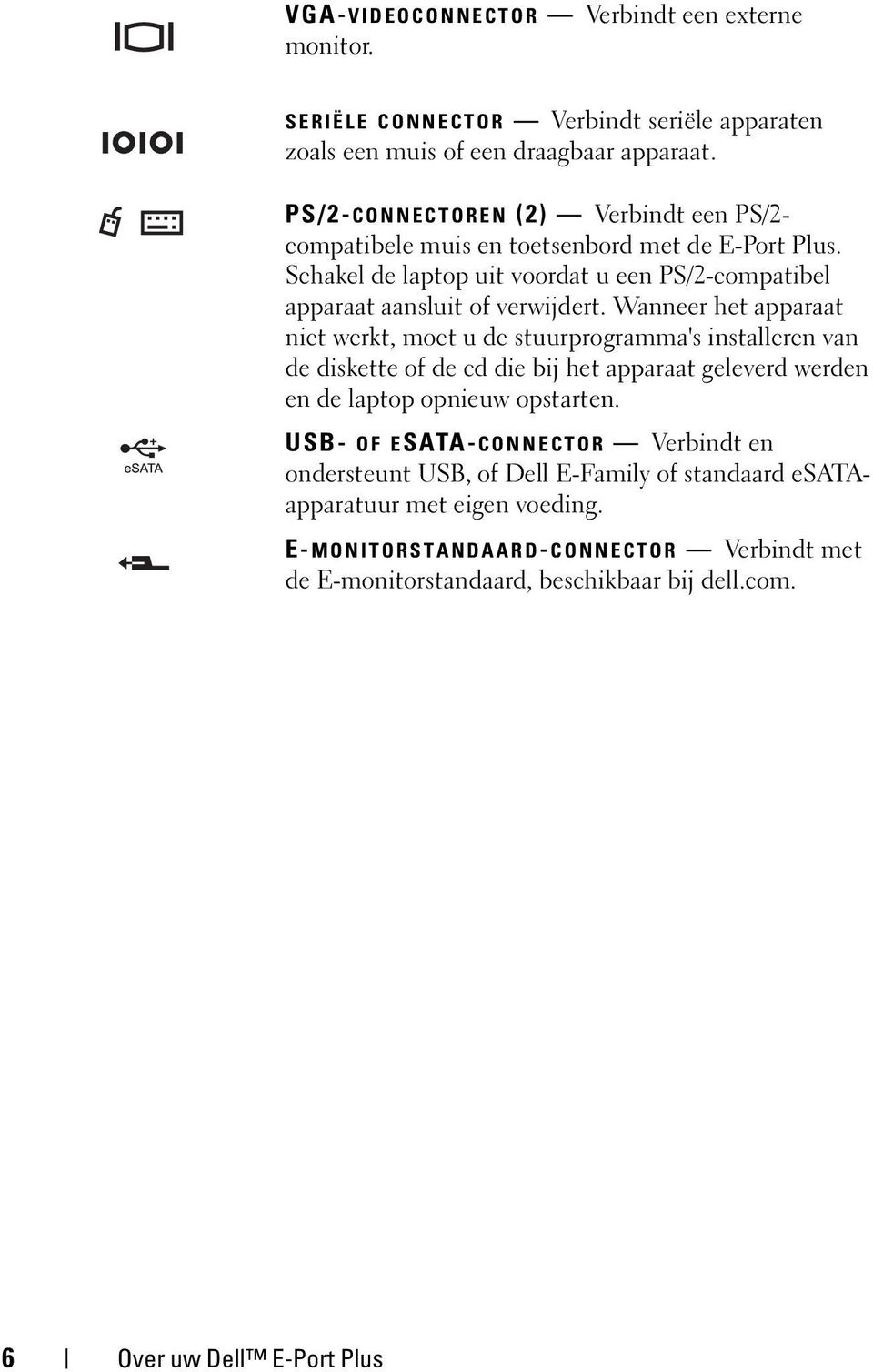
6 VGA-VIDEOCONNECTOR Verbindt een externe monitor. SERIËLE CONNECTOR Verbindt seriële apparaten zoals een muis of een draagbaar apparaat. PS/2-CONNECTOREN (2) Verbindt een PS/2- compatibele muis en toetsenbord met de E-Port Plus. Schakel de laptop uit voordat u een PS/2-compatibel apparaat aansluit of verwijdert. Wanneer het apparaat niet werkt, moet u de stuurprogramma's installeren van de diskette of de cd die bij het apparaat geleverd werden en de laptop opnieuw opstarten. USB- OF ESATA-CONNECTOR Verbindt en ondersteunt USB, of Dell E-Family of standaard esataapparatuur met eigen voeding. E-MONITORSTANDAARD-CONNECTOR Verbindt met de E-monitorstandaard, beschikbaar bij dell.com. 6 Over uw Dell E-Port Plus
7 netwerkconnector 2 parallelle connector 3 video 2 DVI-connector 4 video 1 DVI-connector 5 audio-connectoren (2) 6 USB-connectoren (3) 7 (connector voor wisselstroom 8 video 1 DisplayPort-connector adapter) 9 video 2 DisplayPort-connector 10 VGA-connector 11 seriële connector 12 USB-connectoren (2) 13 PS/2-connectoren (2) 14 USB of esata-connector 15 E-monitorstandaard-connector Over uw Dell E-Port Plus 7

8 batterijbalkknop 2 uitlijnmarkering 3 aan/uit-knop 4 uitwerpknop 5 koppelingslampje 6 opening voor beveiligingskabel 7 vergrendel/ontgrendelknop 8 koppelingsconnector 8 Over uw Dell E-Port Plus

9 De Dell E-Port Plus gebruiken WAARSCHUWING: Voordat u aan een van de procedures in dit gedeelte begint, dient u de veiligheidsinstructies te volgen die met de computer zijn meegeleverd. Uw E-Port Plus installeren OPMERKING: Wanneer de kabel van het externe apparaat vingerschroeven heeft, dient u deze vast te draaien om zeker te zijn van een goede verbinding. 1 Sluit de kabel van het apparaat aan op de desbetreffende connector van de E-Port Plus. 2 Sluit alle externe apparaten aan op stopcontacten. Wanneer u een externe monitor aansluit op de E-Port Plus, kan het zijn dat u verschillende malen op <Fn> <F8> moet drukken om de schermafbeelding naar de gewenste locatie over te schakelen. Wanneer de laptop gesloten is, kunt u <Scroll Lck> <F8> indrukken op een aangesloten extern toetsenbord om het beeld over te schakelen. Voordat u de eerste keer aankoppelt Het besturingssysteem moet de installatieprocedure hebben afgerond voordat u uw laptop voor de eerste keer op de E-Port Plus aansluit. Controleer of het besturingssysteem klaar is met het installatieproces: 1 Zorg dat de laptop niet is aangesloten op de E-Port Plus (gekoppeld). 2 Zet de laptop aan. 3 Controleer of het besturingssysteem van de laptop het installatieproces heeft voltooid. 4 Zorg dat de batterij geplaatst is voordat u de laptop koppelt. De Dell E-Port Plus gebruiken 9
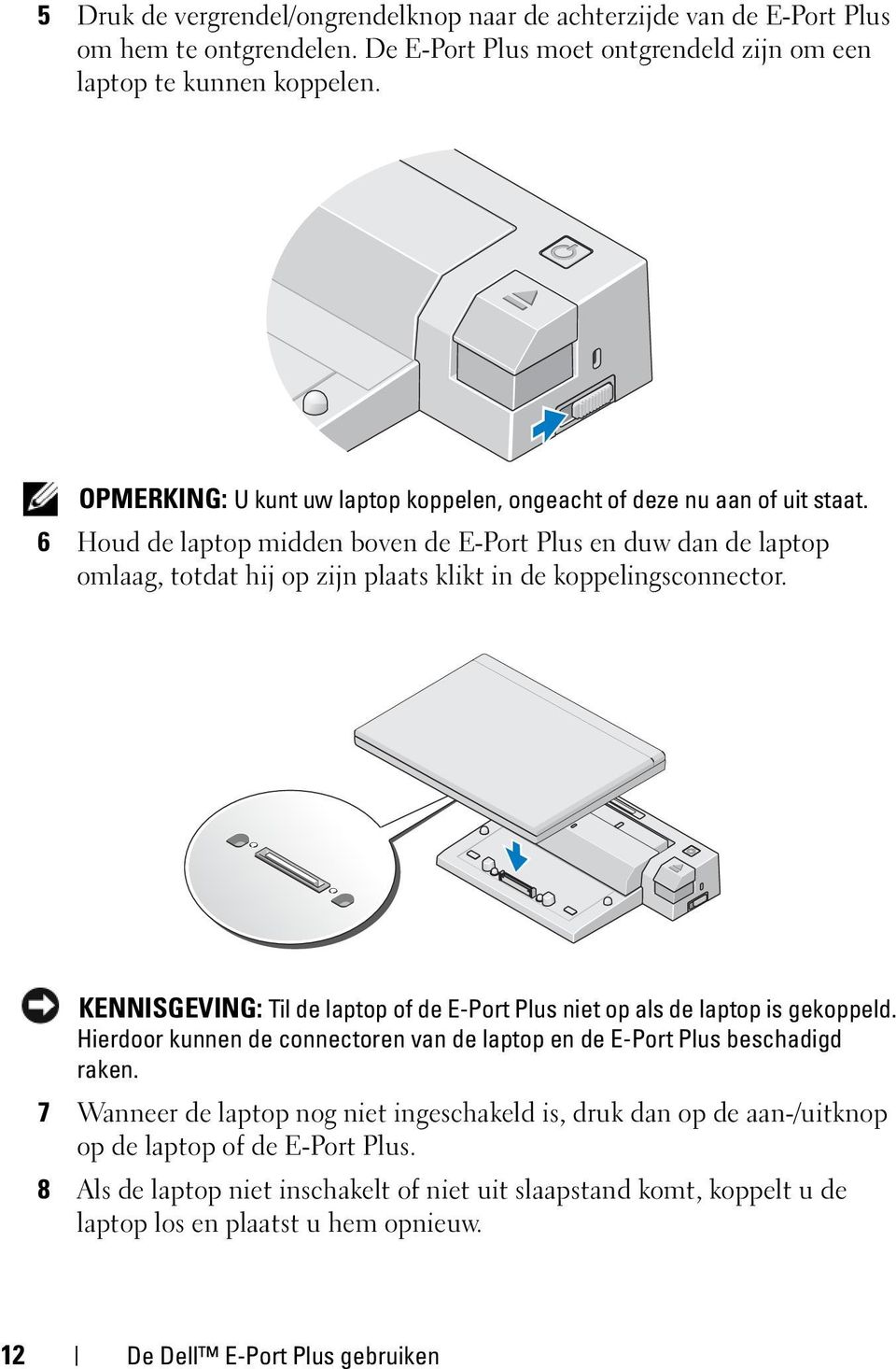
10 Uw laptop koppelen De E-Port Plus kan werken op een eigen wisselstroomadapter, op wisselstroom van de laptop of op de accu van de laptop. U kunt de wisselstroomadapter gebruiken als voeding van de E-Port Plus en de laptop, waardoor de accu wordt opgeladen. KENNISGEVING: Gebruik altijd de Dell wisselstroomadapter die werd meegeleverd met de E-Port Plus. Indien u een andere in de handel verkrijgbare wisselstroomadapter gebruikt, kunt u de E-Port Plus en de laptop beschadigen Poort voor wisselstroomadapter 2 (connector voor netadapter) 1 Voltooi de stappen in "Voordat u de eerste keer aankoppelt" op pagina 9. 2 Plaats de E-Port Plus zo, dat de laptop volledig op de ondergrond steunt als hij gekoppeld is aan de E-Port Plus. 10 De Dell E-Port Plus gebruiken
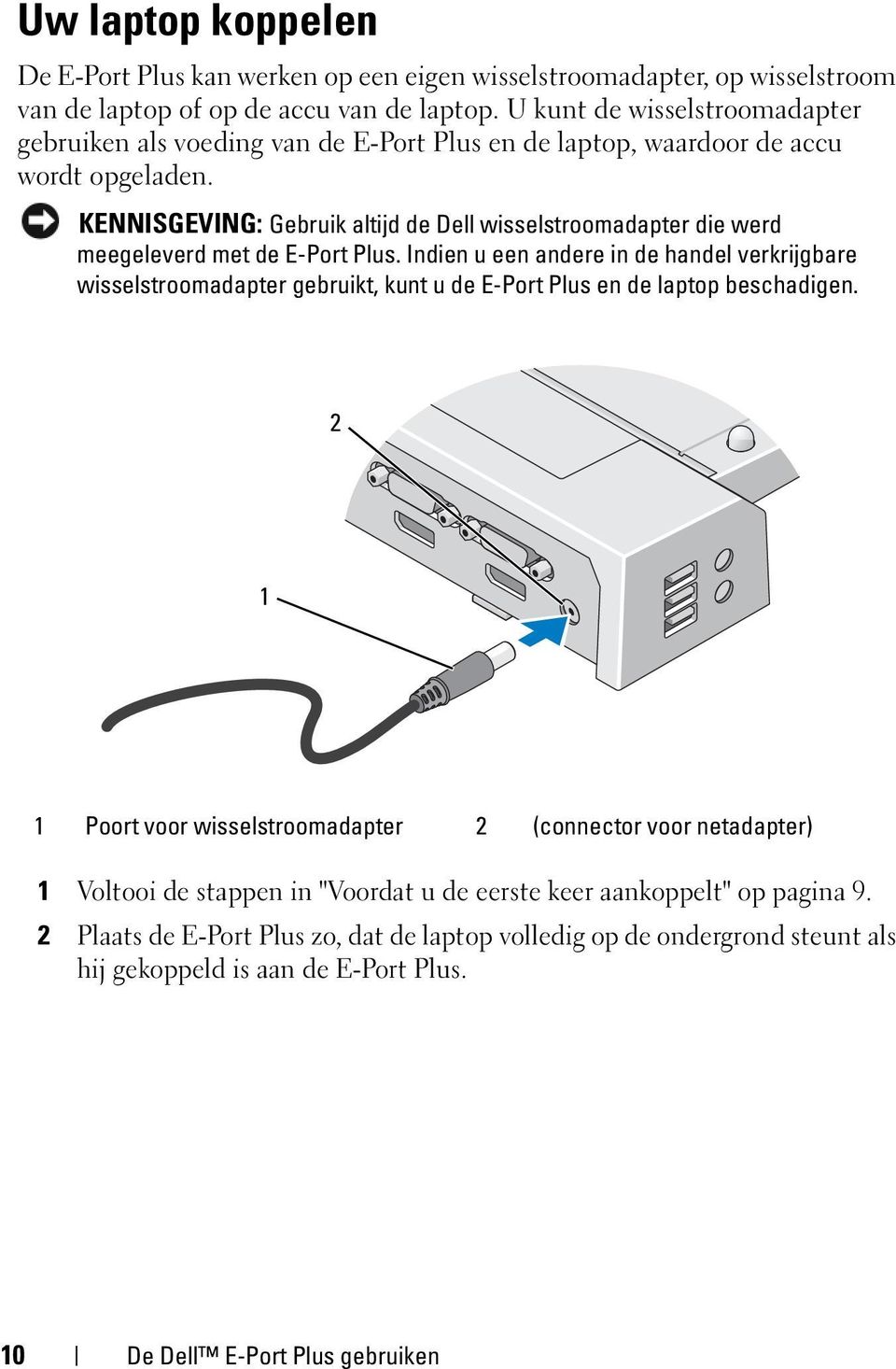
11 3 Schuif de batterijbalk in als uw laptop een batterij heeft, die verder uitsteekt dan de achterzijde van de laptop. Schuif de knop van de batterijbalk naar links, om de batterijbalk in te schuiven. 4 Als uw laptop geen batterij heeft die aan de achterkant van de laptop uitsteekt, kunt u de batterijbalk uitschuiven door de knop van de batterijbalk naar rechts te schuiven. De Dell E-Port Plus gebruiken 11
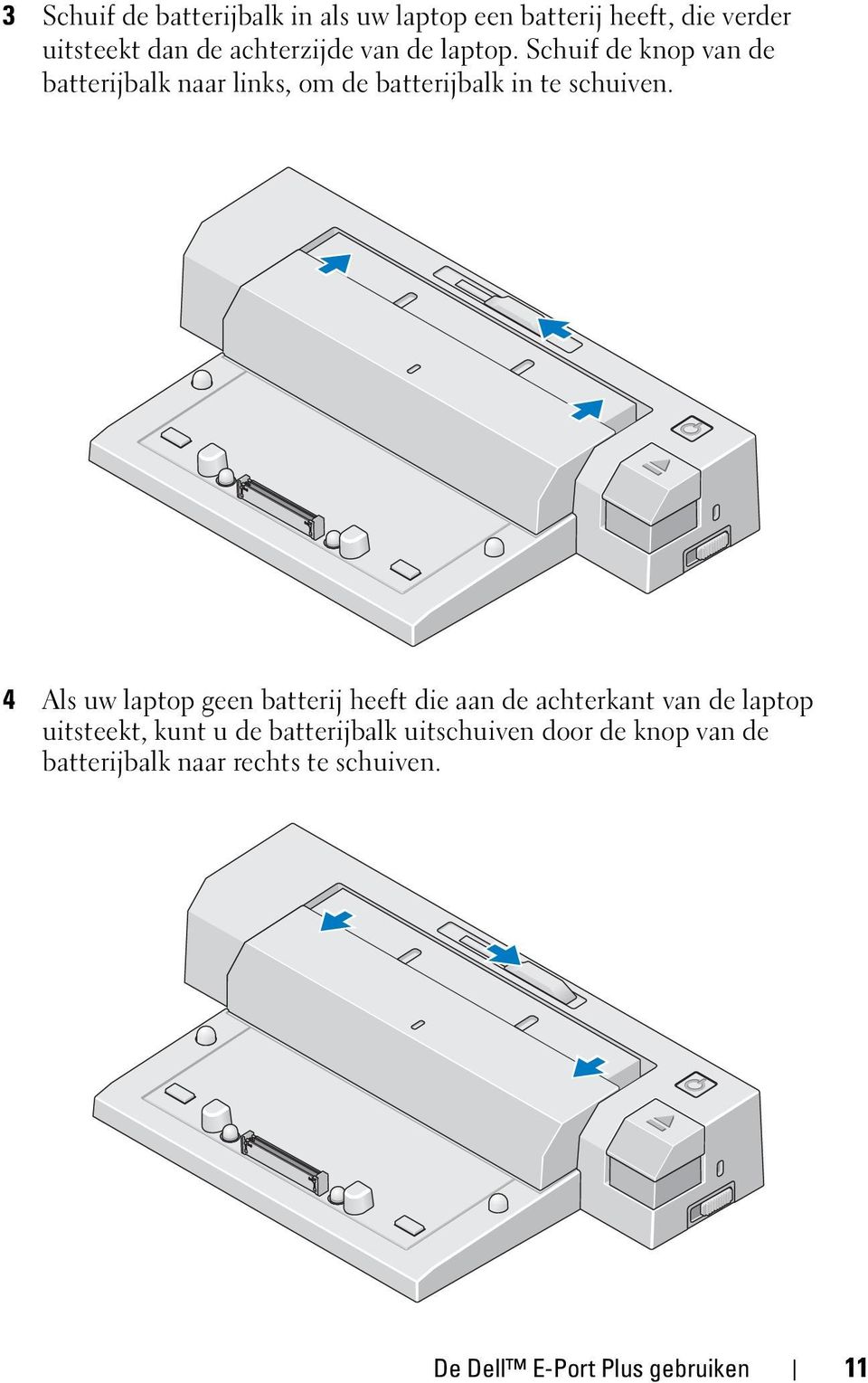
12 5 Druk de vergrendel/ongrendelknop naar de achterzijde van de E-Port Plus om hem te ontgrendelen. De E-Port Plus moet ontgrendeld zijn om een laptop te kunnen koppelen. OPMERKING: U kunt uw laptop koppelen, ongeacht of deze nu aan of uit staat. 6 Houd de laptop midden boven de E-Port Plus en duw dan de laptop omlaag, totdat hij op zijn plaats klikt in de koppelingsconnector. KENNISGEVING: Til de laptop of de E-Port Plus niet op als de laptop is gekoppeld. Hierdoor kunnen de connectoren van de laptop en de E-Port Plus beschadigd raken. 7 Wanneer de laptop nog niet ingeschakeld is, druk dan op de aan-/uitknop op de laptop of de E-Port Plus. 8 Als de laptop niet inschakelt of niet uit slaapstand komt, koppelt u de laptop los en plaatst u hem opnieuw. 12 De Dell E-Port Plus gebruiken
13 De Dell E-Port Plus vastzetten Antidiefstalvoorzieningen bestaan meestal uit een met metaal versterkte kabel met een daaraan bevestigd slot en een bijpassende sleutel (beschikbaar via dell.com). Raadpleeg voor instructies over het installeren van dergelijke antidiefstalvoorzieningen de met het apparaat meegeleverde documentatie opening voor beveiligingskabel 2 vergrendel/ontgrendelknop De E-Port Plus heeft de volgende beveiligingsfuncties: VERGRENDEL/ ONGRENDELKNOP Schuif de vergrendelknop naar de voorzijde van de E-Port Plus (vergrendeld) om een laptop vast te zetten in de E-Port Plus. Schuif de vergrendelknop naar de achterzijde van de E-Port Plus (ontgrendeld) voordat u op de uitwerpknop drukt om een laptop te ontkoppelen. De rode kleur in de opening van de beveiligingskabel geeft aan dat de E-Port Plus ontgrendeld is. OPENING VOOR BEVEILIGINGSKABEL Bevestig een antidiefstalvoorziening aan de E-Port Plus om een laptop vast te zetten aan de E-Port Plus. De Dell E-Port Plus gebruiken 13

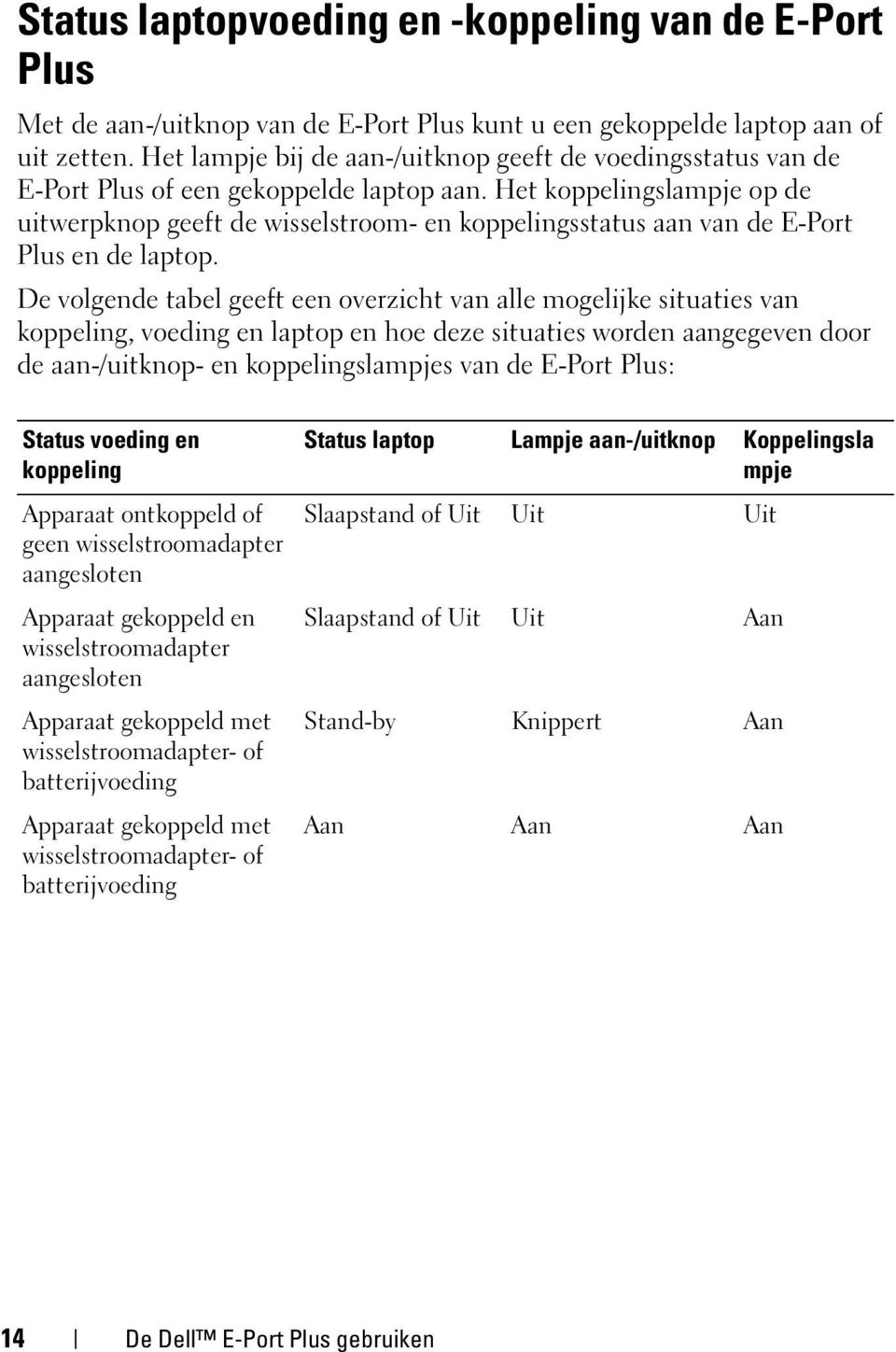
14 Status laptopvoeding en -koppeling van de E-Port Plus Met de aan-/uitknop van de E-Port Plus kunt u een gekoppelde laptop aan of uit zetten. Het lampje bij de aan-/uitknop geeft de voedingsstatus van de E-Port Plus of een gekoppelde laptop aan. Het koppelingslampje op de uitwerpknop geeft de wisselstroom- en koppelingsstatus aan van de E-Port Plus en de laptop. De volgende tabel geeft een overzicht van alle mogelijke situaties van koppeling, voeding en laptop en hoe deze situaties worden aangegeven door de aan-/uitknop- en koppelingslampjes van de E-Port Plus: Status voeding en koppeling Apparaat ontkoppeld of geen wisselstroomadapter aangesloten Apparaat gekoppeld en wisselstroomadapter aangesloten Apparaat gekoppeld met wisselstroomadapter- of batterijvoeding Apparaat gekoppeld met wisselstroomadapter- of batterijvoeding Status laptop Lampje aan-/uitknop Koppelingsla mpje Slaapstand of Uit Uit Uit Slaapstand of Uit Uit Aan Stand-by Knippert Aan Aan Aan Aan 14 De Dell E-Port Plus gebruiken
15 De E-Port Plus gebruiken met twee monitors video 2 DVI connector 2 video 1 DVI connector 3 video 1 DisplayPort connector 4 video 2 DisplayPort connector 5 VGA-aansluiting U kunt uw E-Port Plus gebruiken voor weergave op twee monitors. Om deze functie in te schakelen, dient u uw monitors aan te sluiten met de combinaties die hieronder worden beschreven. Aansluiting monitor 1 Aansluiting monitor 2 (werkt met een van de volgende) video 1 DisplayPort video 2 DisplayPort video 2 DVI VGA video 2 DisplayPort video 1 DisplayPort video 1 DVI VGA video 1 DVI video 2 DisplayPort video 2 DVI VGA video 2 DVI video 1 DisplayPort video 1 DVI VGA OPMERKING: Als u twee video-outputs tegelijk aansluit op twee monitors van dezelfde video-outputgroep (bijv. video 1 DisplayPort en video 1 DVI), is alleen de DisplayPort-output zichtbaar. De Dell E-Port Plus gebruiken 15

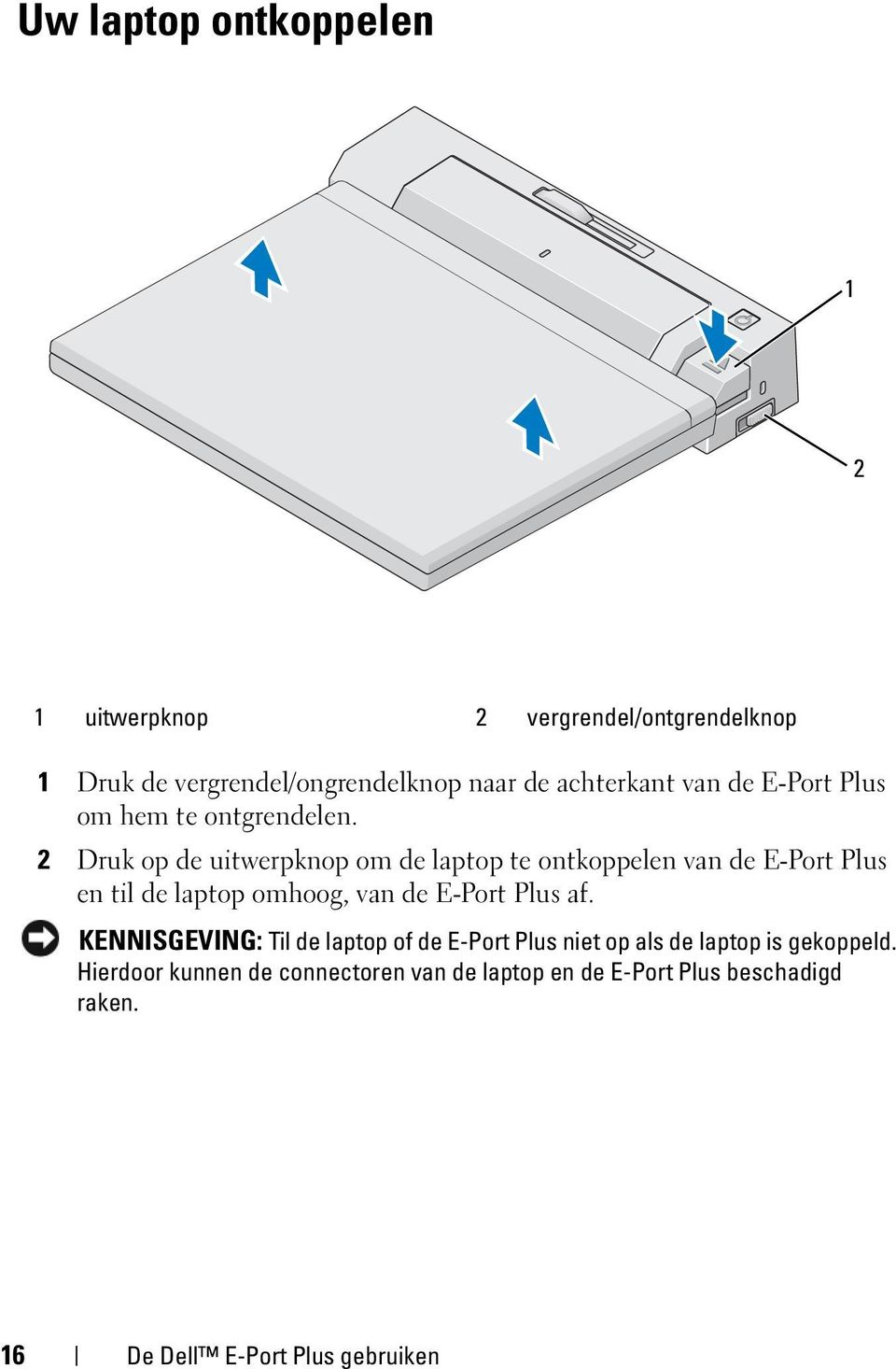
16 Uw laptop ontkoppelen uitwerpknop 2 vergrendel/ontgrendelknop 1 Druk de vergrendel/ongrendelknop naar de achterkant van de E-Port Plus om hem te ontgrendelen. 2 Druk op de uitwerpknop om de laptop te ontkoppelen van de E-Port Plus en til de laptop omhoog, van de E-Port Plus af. KENNISGEVING: Til de laptop of de E-Port Plus niet op als de laptop is gekoppeld. Hierdoor kunnen de connectoren van de laptop en de E-Port Plus beschadigd raken. 16 De Dell E-Port Plus gebruiken
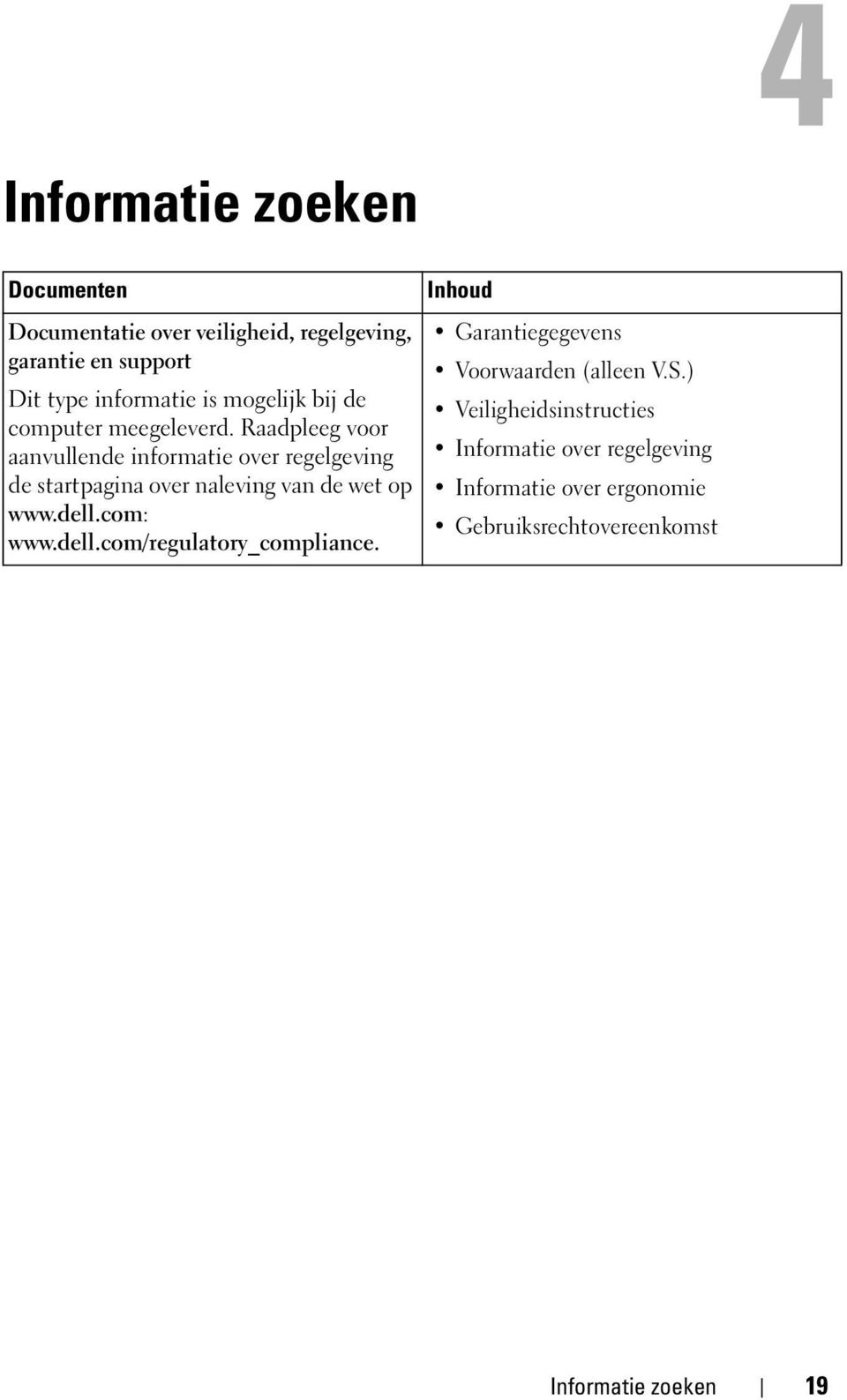
17 Specificaties Fysieke specificaties Hoogte Diepte Breedte 70 mm (2,76 inch) 180 mm (7,09 inch) 310 mm (12,20 inch) I/O-poorten Serieel (DTE) Parallel PS/2 een 9-pins poort, compatibel, 16-byte buffer een 25-pin eenrichtings-, tweerichtings-, of ECP-poort twee 6-pin mini-din-poorten USB Zes USB-poorten: vijf 4-pin USB 2.0- compatibele poorten, één USB- of esata-poort Audio hoofdtelefoon/luitsprekers en microfoon Netwerk een RJ-45-poort; 10/100/1000 GB Ethernet Dell E-Family koppelingsconnector een aangepaste connector (uitsluitend Dell E-Family) Video 1 VGA, DVI, DisplayPort (HDMI via dongle) Video 2 DVI en DisplayPort (HDMI via dongle) USB- of esata-poort een connector voor USB of Dell E-Family of standaard esataapparatuur met eigen voeding poort voor E-Monitor een aangepaste connector (uitsluitend Dell E-Family) Specificaties 17
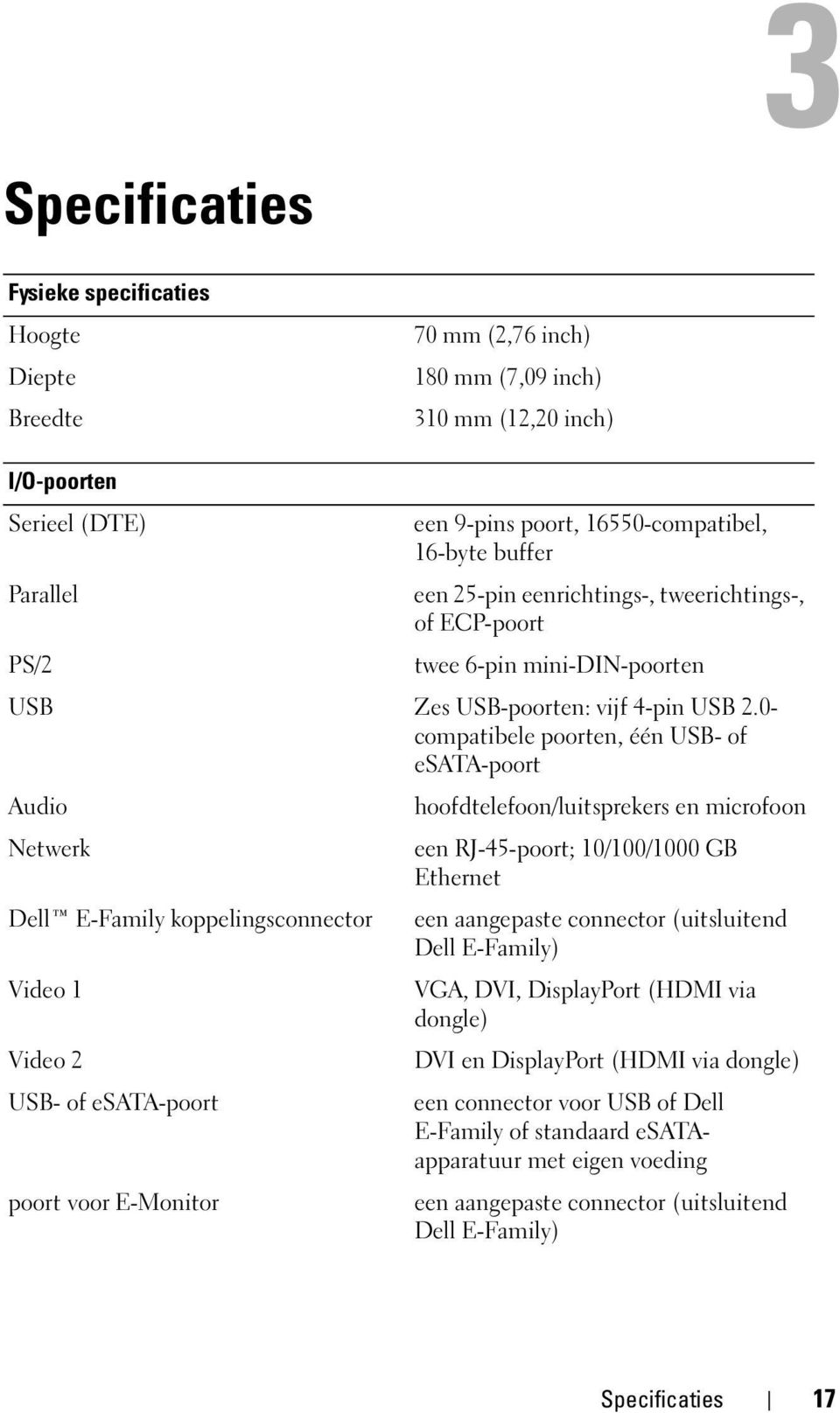
18 poort voor AC-adapter Ingangsspanning Vermogen Stroomsterkte VAC, Hz 130W* 1,8A VAC, Hz 210W* 3,2A *Voor gebruik van een laptop met een schermafmeting groter dan 15,4" is de 210W wisselstroomadapter vereist Bedrijfspecificaties op systeemniveau Variabele Minimum Kenmerkend Maximum Temperatuur (systeem extern) 0 C 25 C 35 C Stijgingssnelheid temperatuur 0 C/u n.v.t. 10 C/u Luchtvochtigheid (nietcondenserend) 10% n.v.t. 80% Stijgingssnelheid vochtigheid 20%/u Hoogte 0 m (0 ft) 3048 m ( ft) Niet-operationele en verzendspecificaties op systeemniveau Variabele Minimum Maximum Temperatuur 40 C 65 C Stijgingssnelheid temperatuur 0 C/u 20 C/u Luchtvochtigheid (niet-condenserend) 5% 95% Stijgingssnelheid vochtigheid n.v.t. 20%/u Hoogte 0 m (0 ft) m ( ft) 18 Specificaties
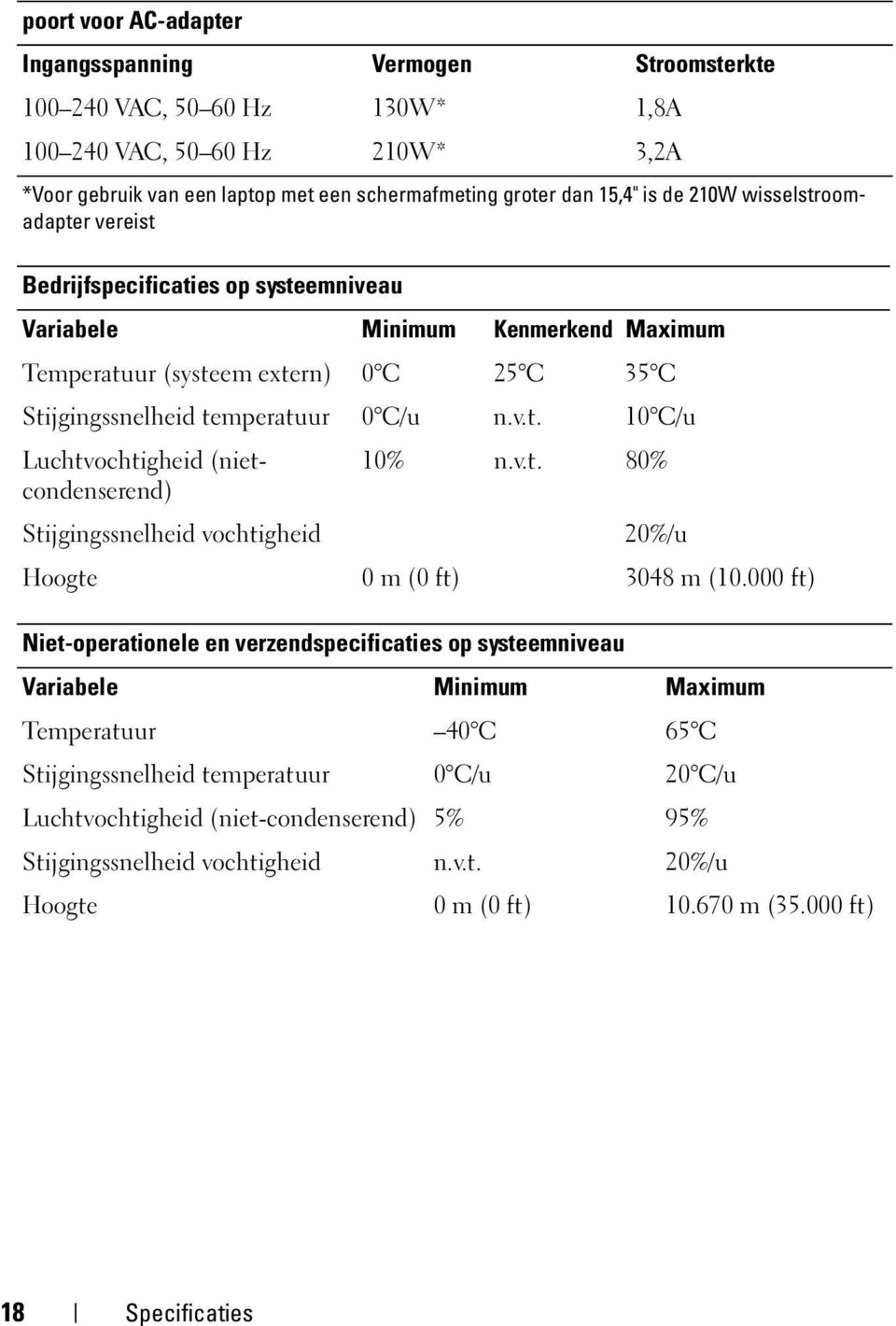
19 Informatie zoeken Documenten Documentatie over veiligheid, regelgeving, garantie en support Dit type informatie is mogelijk bij de computer meegeleverd. Raadpleeg voor aanvullende informatie over regelgeving de startpagina over naleving van de wet op Inhoud Garantiegegevens Voorwaarden (alleen V.S.) Veiligheidsinstructies Informatie over regelgeving Informatie over ergonomie Gebruiksrechtovereenkomst Informatie zoeken 19
20 20 Informatie zoeken

21 Verklarende woordenlijst A AC Alternating Current (wisselstroom) Het soort elektriciteit dat uw computer van stroom voorziet wanneer u de netadapter aansluit op het elektriciteitsnet. D DisplayPort Een interfacestandaard van de Video Electronics Standards Association (VESA), die gebruikt wordt voor digitale beeldschermen. dockingapparaat biedt poortreplicatie, kabelbeheer en beveiligingsfuncties waarmee u uw notebook kunt gebruiken in een bureau-werkomgeving. DVI Digital Video Interface - Een norm voor digitale transmissie tussen een computer en een digitaal videoscherm. E esata External Serial Advanced Technology Attachment Een interface voor externe Serial ATA-apparatuur. H HDMI High-Definition Multimedia Interface Een interface met 19 afzonderlijke, niet-gecomprimeerde audio- en videosignalen, die gebruikt wordt voor high definition tv en audio. I I/O Input/Output Een bewerking of apparaat dat gegevens in uw computer invoert en van uw computer afhaalt. Toetsenborden en printers zijn I/O-apparaten. P Parallelle connector Een I/O-poort die vaak wordt gebruikt voor de aansluiting van een parallelle printer op uw computer. Ook bekend als LPT-poort. PS/2 Personal System/2 Een type connector voor de aansluiting van een toetsenbord, een muis of een toetsenblok die PS/2-compatibel is. Verklarende woordenlijst 21
22 S SATA Serial ATA Een snellere, seriële versie van de ATA (IDE)-interface. Seriële connector Een I/O-poort die wordt gebruikt voor de aansluiting van apparaten, zoals een digitale handheld of digitale camera, op een computer. U USB Universal Serial Bus Een hardware-interface voor apparaten met een lage snelheid, zoals een USB-compatibel toetsenbord, muis, joystick, scanner, speakerset, printer, breedbandapparaten (DSL- en kabelmodems), beeldapparaten of opslagapparaten. Apparaten worden rechtstreeks op een 4 pins socket op uw computer aangesloten, of op een hub met meerdere poorten die op uw computer is aangesloten. USB-apparaten kunnen worden aangesloten en ontkoppeld terwijl de computer aanstaat. Tevens kunnen ze aaneengeschakeld worden. 22 Verklarende woordenlijst
Dell Latitude E5410/E5510
 Dell Latitude E5410/E5510 Informatie over installatie en functies Waarschuwingen GEVAAR: Een GEVAAR-KENNISGEVING duidt een risico aan voor schade aan eigendommen, lichamelijk letsel of overlijden. Latitude
Dell Latitude E5430/E5530
 Dell Latitude E5430/E5530 Informatie over installatie en functies Waarschuwingen GEVAAR: Een WAARSCHUWING duidt een risico van schade aan eigendommen, lichamelijk letsel of overlijden aan. Latitude E5430
Dell Latitude E6440. Informatie over installatie en functies. Voor- en achteraanzicht. Waarschuwingen
 Dell Latitude E6440 Informatie over installatie en functies Waarschuwingen GEVAAR: Een WAARSCHUWING duidt een risico van schade aan eigendommen, lichamelijk letsel of overlijden aan. Voor- en achteraanzicht
Dell Latitude E5440/E5540-
 Dell Latitude E5440/E5540- Informatie over installatie en functies Waarschuwingen GEVAAR: Een WAARSCHUWING duidt een risico van schade aan eigendommen, lichamelijk letsel of overlijden aan. Latitude E5440:
Dell Latitude E7240/E7440
 Dell Latitude E7240/E7440 Informatie over installatie en functies Waarschuwingen GEVAAR: Een WAARSCHUWING duidt een risico van schade aan eigendommen, lichamelijk letsel of overlijden aan. Latitude E7240
Dell Latitude 3440/3540
 Dell Latitude 3440/3540 Informatie over installatie en functies Waarschuwingen GEVAAR: Een WAARSCHUWING duidt een risico van schade aan eigendommen, lichamelijk letsel of overlijden aan. Latitude 3440:
Dell Latitude Informatie over installatie en functies. Vooraanzicht. Waarschuwingen
 Dell Latitude 3330 Informatie over installatie en functies Waarschuwingen GEVAAR: Een WAARSCHUWING duidt een risico van schade aan eigendommen, lichamelijk letsel of overlijden aan. Vooraanzicht Afbeelding
Dell OptiPlex 990. Informatie over installatie en functies. Waarschuwingen. Mini Tower Voor- en achteraanzicht
 Dell OptiPlex 990 Informatie over installatie en functies Waarschuwingen GEVAAR: Een WAARSCHUWING duidt een risico van schade aan eigendommen, lichamelijk letsel of overlijden aan. Mini Tower Voor- en
Wat zien we in deze cursus
 Algemeen [email protected] Educatief verlof Opleidingscheques Pauze tussen 19h45 en 20h15 Elke week van 18h tot 21h20 (uitgezonderd schoolvakanties) op dinsdagavond 4 tussen evaluaties en 1 eindevaluatie
Dell Latitude E6230/E6330
 Dell Latitude E6230/E6330 Informatie over installatie en functies Waarschuwingen GEVAAR: Een WAARSCHUWING duidt een risico van schade aan eigendommen, lichamelijk letsel of overlijden aan. Voor- en achteraanzicht
Inspiron 15. Gebruiksaanwijzing. 3000-serie. Model computer: Inspiron 15 3541/15 3542 Regelgevingsmodel: P40F Regelgevingstype: P40F001/P40F002
 Inspiron 15 3000-serie Gebruiksaanwijzing Model computer: Inspiron 15 3541/15 3542 Regelgevingsmodel: P40F Regelgevingstype: P40F001/P40F002 Opmerkingen, voorzorgsmaatregelen, en waarschuwingen OPMERKING:
Universeel USB 3.0 laptop docking station - Dual Video HDMI DVI VGA met audio en Ethernet
 Universeel USB 3.0 laptop docking station - Dual Video HDMI DVI VGA met audio en Ethernet StarTech ID: USB3SDOCKHDV Met het USB3SDOCKHDV Dual Video universele USB 3.0 laptop docking station met audio en
Externe apparatuur Gebruikershandleiding
 Externe apparatuur Gebruikershandleiding Copyright 2007 Hewlett-Packard Development Company, L.P. De informatie in deze documentatie kan zonder kennisgeving worden gewijzigd. De enige garanties voor HP-producten
Dell Wireless Docking Station WLD15
 Dell Wireless Docking Station WLD15 Opmerkingen, voorzorgsmaatregelen,en waarschuwingen OPMERKING: Een OPMERKING duidt belangrijke informatie aan voor een beter gebruik van de computer. WAARSCHUWING: EEN
Opstarten. Hoofdstuk 1
 Hoofdstuk 1 Opstarten Wij feliciteren u met uw aankoop van de WindBOX. Als u kiest voor een plat systeem, is dit uw beste keuze. U kunt deze set overal kwijt. Dit pakket vol met mogelijkheden biedt u tevens
Schijfeenheden. Artikelnummer van document:
 Schijfeenheden Artikelnummer van document: 405759-331 Mei 2006 In deze handleiding worden de vaste schijf van de computer en optionele externe schijfeenheden beschreven. Inhoudsopgave 1 Onderhoud van schijfeenheden
2 poorts DisplayPort dual-monitor KVM switch - 4K 60Hz
 2 poorts DisplayPort dual-monitor KVM switch - 4K 60Hz Product ID: SV231DPDDUA2 Deze dubbele DisplayPort KVM switch combineert de volgende generatie digitale schermstandaards met naadloze KVM-besturing.
AAN DE SLAG MET DIGITALE VAARDIGHEDEN TRAINING: BASISVAARDIGHEDEN DE COMPUTER
 DE COMPUTER DE COMPUTER Computers zijn er in verschillende soorten en maten. Je hebt desktopcomputers, thin clients die op je bureau staan, mobiele apparaten zoals tablets, notebooks (ook wel laptops genoemd),
Externe apparatuur. Gebruikershandleiding
 Externe apparatuur Gebruikershandleiding Copyright 2007 Hewlett-Packard Development Company, L.P. Windows is een in de Verenigde Staten gedeponeerd handelsmerk van Microsoft Corporation. De informatie
Toestellen waar gegevens worden opgeslagen (opslagmedia) horen niet echt in dit lijstje thuis.
 Randapparatuur Om de computer effectief te kunnen gebruiken, hebben we aan aantal randapparaten nodig. Deze worden voornamelijk ingedeeld in in- en uitvoer en een aantal die beide kunnen, invoerapparaten
ATA-kabel. Opmerking: U kunt instructies op het internet vinden op http://www.apple.com/support/doityourself/.
 Nederlands Instructies voor vervanging ATA-kabel AppleCare Volg de instructies in dit document nauwgezet. Als u dit niet doet, kan de apparatuur beschadigd raken en de garantie komen te vervallen. Opmerking:
4 poorts DisplayPort KVM switch met 4K 60Hz resolutie
 4 poorts DisplayPort KVM switch met 4K 60Hz resolutie Product ID: SV431DPUA2 Deze 4-poorts KVM switch combineert 4K (60 Hz) digitale weergavemogelijkheden met bediening van tot vier aangesloten computers.
Dell Optiplex 390. Informatie over installatie en functies. Waarschuwingen. Mini-Tower Voor- en achteraanzicht
 Dell Optiplex 390 Informatie over installatie en functies Waarschuwingen GEVAAR: Een WAARSCHUWING duidt een risico van schade aan eigendommen, lichamelijk letsel of overlijden aan. Mini-Tower Voor- en
Packard Bell Easy Repair
 Packard Bell Easy Repair EasyNote MB Series Instructies voor het vervangen van een draadloos LAN-netwerkkaart 7440900005 7440900005 Documentversie: 1.0 - Februari 2008 www.packardbell.com Veiligheidsinstructies
AAN DE SLAG MET HERCULES DJCONTROLWAVE EN DJUCED DJW
 AAN DE SLAG MET HERCULES DJCONTROLWAVE EN DJUCED DJW HERCULES DJCONTROLWAVE OVERZICHT De Hercules DJControlWave is een 2-decks DJ-controller met Bluetooth draadloze technologie. Hiermee kunt u uiterst
Packard Bell Easy Repair
 Packard Bell Easy Repair EasyNote MB Series Instructies voor het vervangen van het vasteschijfstation 7440930005 7440930005 Documentversie: 1.0 - Februari 2008 www.packardbell.com Veiligheidsinstructies
HP 2700 Ultra-Slim dockingstation Gebruikershandleiding
 HP 2700 Ultra-Slim dockingstation Gebruikershandleiding Copyright 2007 Hewlett-Packard Development Company, L.P. De informatie in deze documentatie kan zonder kennisgeving worden gewijzigd. De enige garanties
4-poort 3x Monitor DVI USB KVM-switch met Audio en USB 2.0-hub
 4-poort 3x Monitor DVI USB KVM-switch met Audio en USB 2.0-hub Product ID: SV431TDVIUA Met de SV431TDVIUA 4-poorts Triple Monitor DVI USB KVM switch kunt u vier pc's (elk met 3 DVI videouitgangen) met
2-poorts DisplayPort KVM switch - USB 2.0-4K
 2-poorts DisplayPort KVM switch - USB 2.0-4K Product ID: SV231DPU2 Met deze veelzijdige USB KVM switch kunt u een DisplayPort werkstation delen met twee computersystemen, waardoor u een DP-scherm, toetsenbord
Microsoft Windows 7: Handleiding Aan de slag
 Microsoft Windows 7: Handleiding Aan de slag Windows 7 installeren Op uw Dell-computer is vooraf het besturingssysteem Microsoft Windows 7 geïnstalleerd, als u dit bij de aankoop hebt geselecteerd. Volg
USB-C multiport adapter voor laptops - Power Delivery - DVI - GbE - USB 3.0
 USB-C multiport adapter voor laptops - Power Delivery - DVI - GbE - USB 3.0 Product ID: DKT30CDVPD Breid de connectiviteit van uw met USB-C uitgevoerde laptop uit. Met deze slanke USB-C multiport adapter
Dockingstation, PoE switches, HDMI oplossingen
 Dockingstation PoE switches HDMI oplossingen Eminent levert in haar lijn Business oplossingen die speciaal geschikt zijn voor het gebruik binnen een MKB / KMO omgeving. Continuity betrouwbaarheid, service
DisplayPort naar DisplayPort Multi-Monitor Splitter - 2-poorts MST Hub
 DisplayPort naar DisplayPort Multi-Monitor Splitter - 2-poorts MST Hub Product ID: MSTDP122DP Met deze MST hub kunt u twee schermen aansluiten op uw DisplayPort (DP) 1.2 Windows laptop of desktop. Omdat
S T O R A G E S U P P O R T H A R D D I S K C A S I N G 2. 5 S T O R A G E S ATA T O U S B 2. 0 H A N D L E I D I N G S I - 7 0 7 1 2 8
 S T O R A G E S U P P O R T H A R D D I S K C A S I N G 2. 5 S T O R A G E S ATA T O U S B 2. 0 H A N D L E I D I N G S I - 7 0 7 1 2 8 S T O R A G E S U P P O R T H A R D D I S K C A S I N G 2. 5 S T
Uw gebruiksaanwijzing. HP PAVILION W5000
 U kunt de aanbevelingen in de handleiding, de technische gids of de installatie gids voor HP PAVILION W5000. U vindt de antwoorden op al uw vragen over de HP PAVILION W5000 in de gebruikershandleiding
StyleView Envelope Drawer
 User Guide StyleView Envelope Drawer www.ergotron.com User's Guide - English Guía del usuario - Español Manuel de l utilisateur - Français Gebruikersgids - Nederlands Benutzerhandbuch - Deutsch Guida per
Uw gebruiksaanwijzing. HP COMPAQ D230 MICROTOWER DESKTOP PC
 U kunt de aanbevelingen in de handleiding, de technische gids of de installatie gids voor HP COMPAQ D230 MICROTOWER DESKTOP PC. U vindt de antwoorden op al uw vragen over de HP COMPAQ D230 MICROTOWER DESKTOP
Inspiron 13. 7000-serie. Aanzichten. Modi. Specificaties
 Inspiron 13 7000-serie Aanzichten Modi Copyright 2014 Dell Inc. Alle rechten voorbehouden. Dit product wordt beschermd door Amerikaanse en internationale copyright- en intellectuele eigendomsrechten. Dell
DisplayPort naar Displayport multi monitor splitter - 3 poorts MST hub
 DisplayPort naar Displayport multi monitor splitter - 3 poorts MST hub Product ID: MSTDP123DP Met deze MST hub kunt u drie schermen aansluiten op uw DisplayPort (DP) 1.2 Windows laptop of desktop. Vergroot
Harde schijf. Opmerking: U kunt instructies op het internet vinden op
 Nederlands Instructies voor vervanging Volg de instructies in dit document nauwgezet. Als je dit niet doet, kan de apparatuur beschadigd raken en de garantie komen te vervallen. Opmerking: U kunt instructies
Vergroot uw productiviteit met meerdere schermen
 Multi Stream Transport Hub DisplayPort 1.2 naar drievoudige DisplayPort MST-hub StarTech ID: MSTDP123DP Met deze MST hub kunt u drie schermen aansluiten op uw DisplayPort (DP) 1.2 Windows laptop of desktop.
Vergroot uw productiviteit met meerdere schermen
 MST Hub - DisplayPort 1.2 naar 4x DisplayPort StarTech ID: MSTDP124DP Met deze MST hub kunt u vier schermen aansluiten op uw DisplayPort (DP) 1.2 Windows laptop of desktop. Vergroot uw productiviteit met
Gemakkelijk toegankelijk
 In vergadertafel te monteren connectiviteitsbox HDMI / VGA / Mini DisplayPort naar HDMI uitgang met USB-snellaadpoort StarTech ID: BOX4HDECP De BOX4HDECP automatische connectiviteitsbox voor vergadertafels
Externe apparaten Gebruikershandleiding
 Externe apparaten Gebruikershandleiding Copyright 2009 Hewlett-Packard Development Company, L.P. De informatie in deze documentatie kan zonder kennisgeving worden gewijzigd. De enige garanties voor HP
HD-CVI Verkorte handleiding
 HD-CVI Verkorte handleiding model 5104D-5208D-5216D Version 2.0.0 2015 HDCVI DVR Verkorte handleiding Welkom Dank u voor de aankoop van onze DVR! Deze verkorte handleiding helpt u wegwijs met onze DVR
Notebook of Desktop PC met USB2.0 of USB1.1 poorten Microsoft Windows 98SE, 2000 of XP Mac OS9.x of hoger
 H A N D L E I D I N G S I - 7 0 7 1 2 5 1 I N H O U D V A N D E V E R P A K K I N G 4 T E C H N I S C H E S P E C I F I C AT I E 4 S Y S T E E M V E R E I S T E N 4 H A R D W A R E I N S TA L L AT I E
Geheugen. Opmerking: U kunt instructies op het internet vinden op
 Nederlands Instructies voor vervanging Volg de instructies in dit document nauwgezet. Als je dit niet doet, kan de apparatuur beschadigd raken en de garantie komen te vervallen. Opmerking: U kunt instructies
AirPort-kaart. Opmerking: U kunt instructies op het internet vinden op
 Nederlands Instructies voor vervanging Volg de instructies in dit document nauwgezet. ls je dit niet doet, kan de apparatuur beschadigd raken en de garantie komen te vervallen. Opmerking: U kunt instructies
Packard Bell Easy Repair
 Packard Bell Easy Repair EasyNote MB Series Instructies voor het vervangen van het dvd-station 7440910005 7440910005 Documentversie: 1.0 - Februari 2008 www.packardbell.com Veiligheidsinstructies Lees
Wi-Fi naar VGA Draadloze Video Verlenger met Audio 1280x1024 / 720p
 Wi-Fi naar VGA Draadloze Video Verlenger met Audio 1280x1024 / 720p Product ID: WIFI2VGA Met de WIFI2VGA VGA over Wi-Fi adapter kunt u een VGA-signaal (met een resolutie van max. 1280x1024/720p), en de
Packard Bell Easy Repair
 Packard Bell Easy Repair EasyNote MZ serie Instructies voor het vervangen van de harde schijf 7429170005 7429170005 Documentversie: 1.0 - Mei 2007 www.packardbell.com Belangrijke veiligheidsinstructies