
EpsonNet 10/100 Base Tx High Speed Int. Print Server
|
|
|
- Jonas Theodoor Jansen
- 10 jaren geleden
- Aantal bezoeken:
Transcriptie
1 EpsonNet /0 Base Tx High Speed Int. Print Server Alle rechten voorbehouden. Niets uit dit document mag worden verveelvoudigd, opgeslagen in een geautomatiseerd gegevensbestand of openbaar worden gemaakt, in enige vorm of op enige wijze, hetzij elektronisch, mechanisch, via fotokopieën of opnamen, hetzij op enige andere wijze, zonder voorafgaande schriftelijke toestemming van SEIKO EPSON CORPORATION. SEIKO EPSON CORPORATION wijst alle patentaansprakelijkheid af wat betreft het gebruik van de informatie in dit document. Evenmin kan SEIKO EPSON CORPORATION aansprakelijk worden gesteld voor schade voortvloeiend uit het gebruik van de informatie in dit document. SEIKO EPSON CORPORATION noch zijn filialen kunnen door de koper van dit product of door derden verantwoordelijk worden gesteld voor schade, verliezen of onkosten ontstaan als gevolg van ongelukken, foutief gebruik of misbruik van dit product, onbevoegde wijzigingen en reparaties, of (buiten de V.S.) als de bedienings- en onderhoudsinstructies van SEIKO EPSON CORPORATION niet strikt worden gevolgd. SEIKO EPSON CORPORATION kan niet verantwoordelijk worden gesteld voor schade of problemen voortvloeiend uit het gebruik van onderdelen of verbruiksgoederen die niet als Original Epson Products of EPSON Approved Products zijn aangemerkt door SEIKO EPSON CORPORATION. EPSON en EPSON ESC/P zijn gedeponeerde handelsmerken; EPSON ESC/P 2 is een handelsmerk van SEIKO EPSON CORPORATION. Speedo, Fontware, FaceLift, Swiss en Dutch zijn handelsmerken van Bitstream Inc. CG Times en CG Omega zijn gedeponeerde handelsmerken van Miles, Inc. Univers is een gedeponeerd handelsmerk van Linotype AG en/of zijn dochterondernemingen. Antique Olive is een handelsmerk van Fonderie Olive. Albertus is een handelsmerk van Monotype Corporation plc. Coronet is een handelsmerk van Ludlow Industries (UK) Ltd. Arial en Times New Roman zijn gedeponeerde handelsmerken van Monotype Corporation plc. HP en HP LaserJet zijn gedeponeerde handelsmerken van Hewlett-Packard Company. Macintosh, AppleTalk, EtherTalk en Rendezvous zijn gedeponeerde handelsmerken van Apple Computer, inc. Adobe en PostScript zijn handelsmerken van Adobe Systems Incorporated, die in bepaalde rechtsgebieden kunnen zijn gedeponeerd. Copyright 200 van SEIKO EPSON CORPORATION, Nagano, Japan. Netwerkhandleiding
2 2

3 Inhoud Printer Deze handleiding Besturingssysteem Functies van de afdrukserver Werking van de afdrukserver Statuslampjes Netwerkconnector Software Terminologie Specificaties Netwerksoftware Netwerkconnectoren Overzicht Hoofdstuk 1 Onderdelen installeren op de computer Onderdelen installeren op de computer Windows Me/98/ Windows XP Windows Windows NT Macintosh Mac OS 8.x tot 9.x Mac OS X Hoofdstuk 2 De afdrukserver installeren De afdrukserver met het netwerk verbinden EpsonNet WinAssist of MacAssist installeren Windows Macintosh

4 IP-adres instellen met EpsonNet WinAssist IP-adres instellen met EpsonNet MacAssist Hoofdstuk Configuratieprogramma EpsonNet WinAssist EpsonNet WinAssist Menubalk Optie Timeout (Time-out) Search Method (Zoekmethode) Zoekopties Firmware Update (Firmware bijwerken) Dialoogvenster voor configuratie Information (Informatie) TCP/IP NetWare MS Network AppleTalk IPP SNMP Wachtwoord De afdrukserver configureren met EpsonNet WinAssist EasySetup Hoofdstuk 4 Configuratieprogramma EpsonNet MacAssist EpsonNet MacAssist Menubalk Time-out Zoekinstelling voor netwerkpad Zoekopties Dialoogvenster Configuration (Configuratie) Informatie TCP/IP AppleTalk IPP

5 Wachtwoord De afdrukserver configureren met EpsonNet MacAssist EasySetup Hoofdstuk Printerdriver installeren Printerdriver installeren Windows Me/98/ Afdrukken via LPR Afdrukken via Internet (Windows 98/9) Afdrukken via Internet (Windows Me) Afdrukken via gedeeld Microsoft-netwerk Printerdriver installeren NET USE-opdracht gebruiken Windows XP Afdrukken via LPR Afdrukken via Internet Afdrukken via gedeeld Microsoft-netwerk Printerdriver installeren NET USE-opdracht gebruiken Windows Afdrukken via LPR Afdrukken via Internet Afdrukken via gedeeld Microsoft-netwerk Printerdriver installeren NET USE-opdracht gebruiken Windows NT Afdrukken via LPR Afdrukken via Internet Afdrukken via gedeeld Microsoft-netwerk Printerdriver installeren NET USE-opdracht gebruiken Macintosh Mac OS 8.x tot 9.x Mac OS X OS/ Afdrukken via LPR Afdrukken met NetBEUI

6 Hoofdstuk Instellingen voor de NetWare-server Instellingen voor NetWare Ondersteunde systemen Modi NetWare gebruiken Bindery-printserver (NetWare.x/4.x) gebruiken NDS-afdrukserver (NetWare 4.x/.x/.0) gebruiken Externe printer (NetWare.x) gebruiken Externe binderyprinter (NetWare 4.x) gebruiken Externe NDS-printer (NetWare 4.x/.x/.0) gebruiken EpsonNet NDPS Gateway gebruiken Overzicht van instellingen EpsonNet NDPS Gateway installeren op de NetWare-server Bestanden van de printerdriver op RMS plaatsen NDPS Manager-object maken Printeragent maken Configuratie voor NetWare instellen met EpsonNet WinAssist Printer instellen op werkstations Inbelnetwerk gebruiken Inbelnetwerk gebruiken voor een modus Primaire server is aanwezig bij de inbelbestemming Primaire server is aanwezig op het lokale netwerk Hoofdstuk 7 Instellingen voor UNIX Instellingen voor UNIX Lpr-filters Verschillende UNIX-systemen instellen met de lpr-opdracht Instellen voor SunSoft Solaris 2.4 of hoger Instellen voor SunOS of hoger Instellen voor IBM AIX.2. of hoger en 4.1. of hoger

7 Instellen voor HP-UX 9.0 of hoger Instellen voor SCO UNIX 4.2 of hoger (Open Server) Opdracht ftp gebruiken Hoofdstuk 8 EpsonNet Direct Print EpsonNet Direct Print Systeemvereisten EpsonNet Direct Print installeren Printer instellen met EpsonNet Direct Print Printer uit hetzelfde segment toevoegen Printer achter een router toevoegen Printer toevoegen vanuit de map Printers Printerdriver installeren Printerpoort configureren Windows Me/98/9/NT Windows XP/ Hoofdstuk 9 EpsonNet Internet Print EpsonNet Internet Print Systeemvereisten EpsonNet Internet Print installeren Printer instellen met EpsonNet Internet Print Windows 9/ Windows NT Status Alert (Statusmelding) Hoofdstuk EpsonNet WebAssist EpsonNet WebAssist Ondersteunde webbrowser Webbrowser instellen De afdrukserver configureren met EpsonNet WebAssist
8 Openingsvenster Index Menu Information - Printer Screens (Informatie - Printervensters) Device information (Toestelinformatie) Verbruiksgegevens Bevestiging Configuration - Printer Screens (Configuratie - Printervensters) Invoer Print (Afdrukken) Emulatie Interface Informatie - Netwerkvensters Algemene informatie Configuratie - Netwerkvensters NetWare TCP/IP AppleTalk MS-netwerk IPP SNMP Tijd Optionele vensters Administrator Opnieuw instellen Wachtwoord Hoofdstuk 11 EpsonNet WebManager EpsonNet WebManager Systeemvereisten Functies van EpsonNet WebManager Omgeving voor EpsonNet WebManager EpsonNet WebManager installeren EpsonNet WebManager starten Online handleiding openen

9 Hoofdstuk 12 Probleemoplossing Algemene problemen Problemen voor specifieke netwerkomgevingen Windows Me/98/ Windows 2000/NT Macintosh NetWare Netwerkstatusvel afdrukken Printer initialiseren Vaste schijf opnieuw formatteren Slaapstandmodus uitschakelen Hoofdstuk 1 Tips voor beheerders Afdrukmethode selecteren Afdrukken vanuit Windows Afdrukken vanuit Macintosh Kenmerken van de afdrukmethoden Afdrukken via LPR (TCP/IP) Afdrukken via Internet Afdrukken via gedeeld Microsoft-netwerk IP-adres instellen via het bedieningspaneel van de printer Menu Network (Netwerk) Menu AUX IP-adres instellen met de opdrachten arp en ping LAN controleren Nieuw IP-adres instellen en controleren Formulieroverlay op vaste schijf (Windows) Formulieroverlays registreren op de vaste schijf Afdrukken met een formulieroverlay op de vaste schijf Formulieroverlays verwijderen van de vaste schijf Printerdriver automatisch verspreiden EpsonNet WebManager EpsonNet NDPS Gateway Instructies voor het gebruik van een router voor inbelverbindingen

10 Universele Plug en Play Software verwijderen Windows Me/98/9/2000/NT Windows XP Macintosh Register

11 Inleiding Printer De printer heeft een ingebouwde Ethernet-interface en kan via Base-T of 0Base-TX worden aangesloten op het netwerk. De interface, waarnaar in deze handleiding wordt verwezen als afdrukserver, selecteert automatisch de correcte standaardinstelling wanneer verbinding wordt gemaakt met een netwerk. Daarnaast worden de netwerkprotocollen IEEE 802.2, IEEE 802., Ethernet II en Ethernet SNAP ondersteund en automatisch geselecteerd. Omdat in de afdrukserver meerdere protocollen worden ondersteund en de protocollen in het netwerk automatisch worden gevonden, kunt u afdrukken vanuit toepassingen voor Microsoft Windows, Apple Macintosh, UNIX en IBM OS/2. Met EpsonNet WinAssist, EpsonNet MacAssist of EpsonNet WebAssist, de configuratieprogramma's die bij de printer worden geleverd, configureert u de afdrukserver snel en eenvoudig voor het gebruik van protocollen zoals TCP/IP, NetWare, NetBEUI, AppleTalk, IPP en SNMP. Opmerking: Met EpsonNet WinAssist, EpsonNet MacAssist en EpsonNet WebAssist wordt de afdrukserver zo configureerd dat deze alleen werkt met protocollen die in het netwerk aanwezig zijn. Dit betekent niet dat u alle bovenstaande protocollen in het netwerk of besturingssysteem kunt gebruiken. Voor de afdrukserver kunnen verschillende protocollen worden gebruikt, afhankelijk van het gebruikte besturingssysteem en de netwerkconfiguratie. 11

12 Deze handleiding In deze Netwerkhandleiding vindt u informatie over het gebruik van de afdrukserver in een netwerk. De handleiding bevat instructies voor het instellen van de afdrukserver, het installeren van configuratiesoftware en het wijzigen van netwerkinstellingen voor de printer en de computers. Raadpleeg de Gebruikershandleiding voor informatie over de printer. Opmerking: Als u de online handleiding wilt lezen, moet u Adobe Acrobat Reader 4.0 (of hoger) installeren. Deze handleiding is geschreven voor netwerkbeheerders. Voor veel van de beschreven procedures zijn beheerdersrechten en gedetailleerde kennis van het netwerk vereist. De term netwerkbeheerder verwijst naar de persoon die verantwoordelijk is voor het onderhoud van het netwerk. Beheerder is in deze handleiding een synoniem voor supervisor. De term afdrukserver verwijst naar de interne afdrukserver van de printer in deze handleiding. Mogelijk wordt in deze handleiding onder bepaalde afbeeldingen een andere naam dan die van uw printer weergegeven. Dit verschil is niet van invloed op de instructies. 12
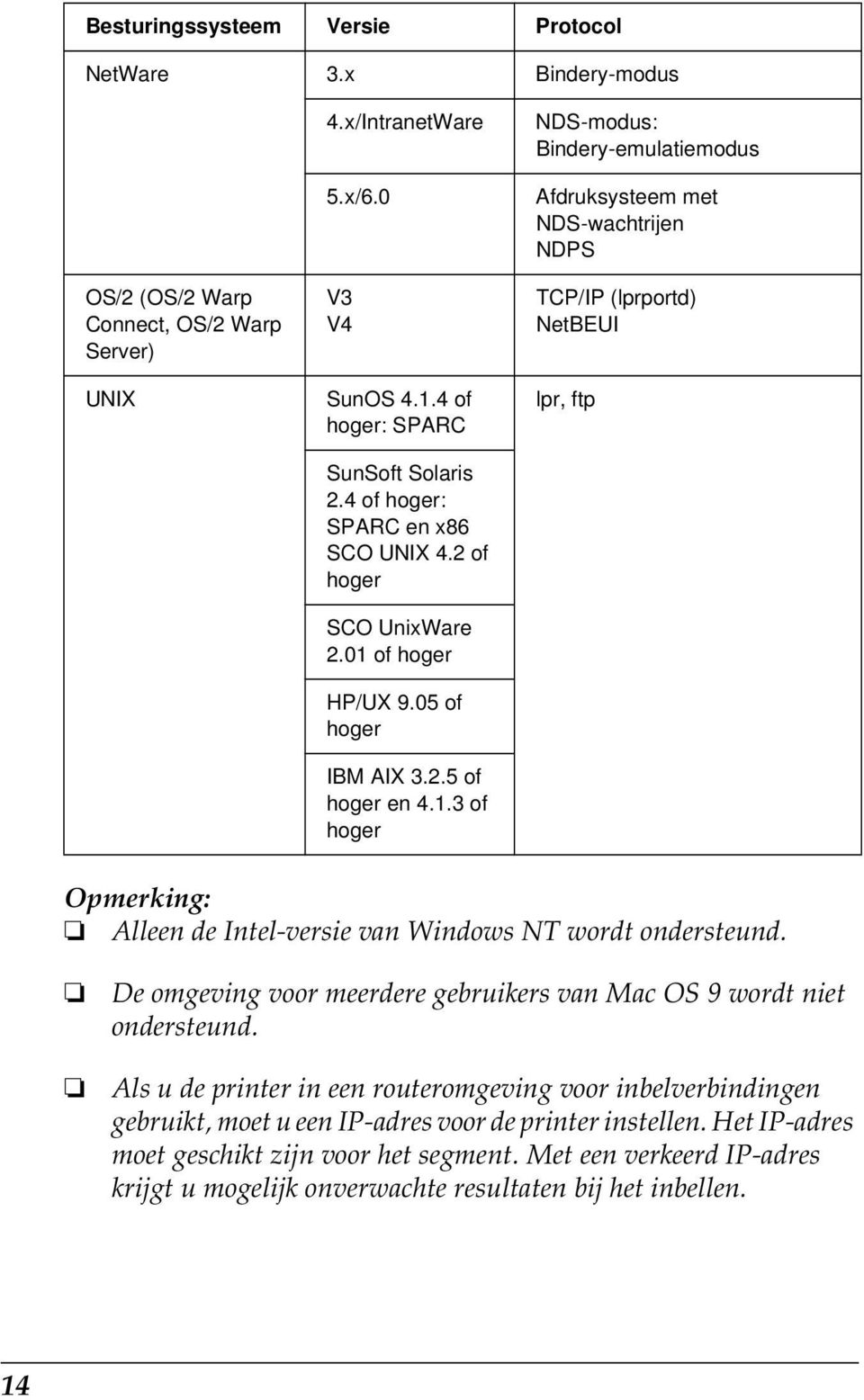
13 Besturingssysteem Voor de afdrukserver worden de volgende omgevingen ondersteund. Besturingssysteem Versie Protocol Windows 98 Windows 98 SE Windows 9 - TCP/IP (met EpsonNet Direct Print) IPP (met EpsonNet Internet Print) NetBEUI Windows Me - TCP/IP (met EpsonNet Direct Print) IPP NetBEUI Windows XP (Professional en Home) - TCP/IP (met LPR, Standard TCP/IP Port of EpsonNet Direct Print) IPP Windows 2000 (Server en Professional) - TCP/IP (met LPR, Standard TCP/IP Port of EpsonNet Direct Print) IPP Windows NT 4.0 met Support Pack of hoger - TCP/IP (met LPR of EpsonNet Direct Print) IPP (met EpsonNet Internet Print) Macintosh Mac OS X.x, 9.x, 8.x NetBEUI AppleTalk 1
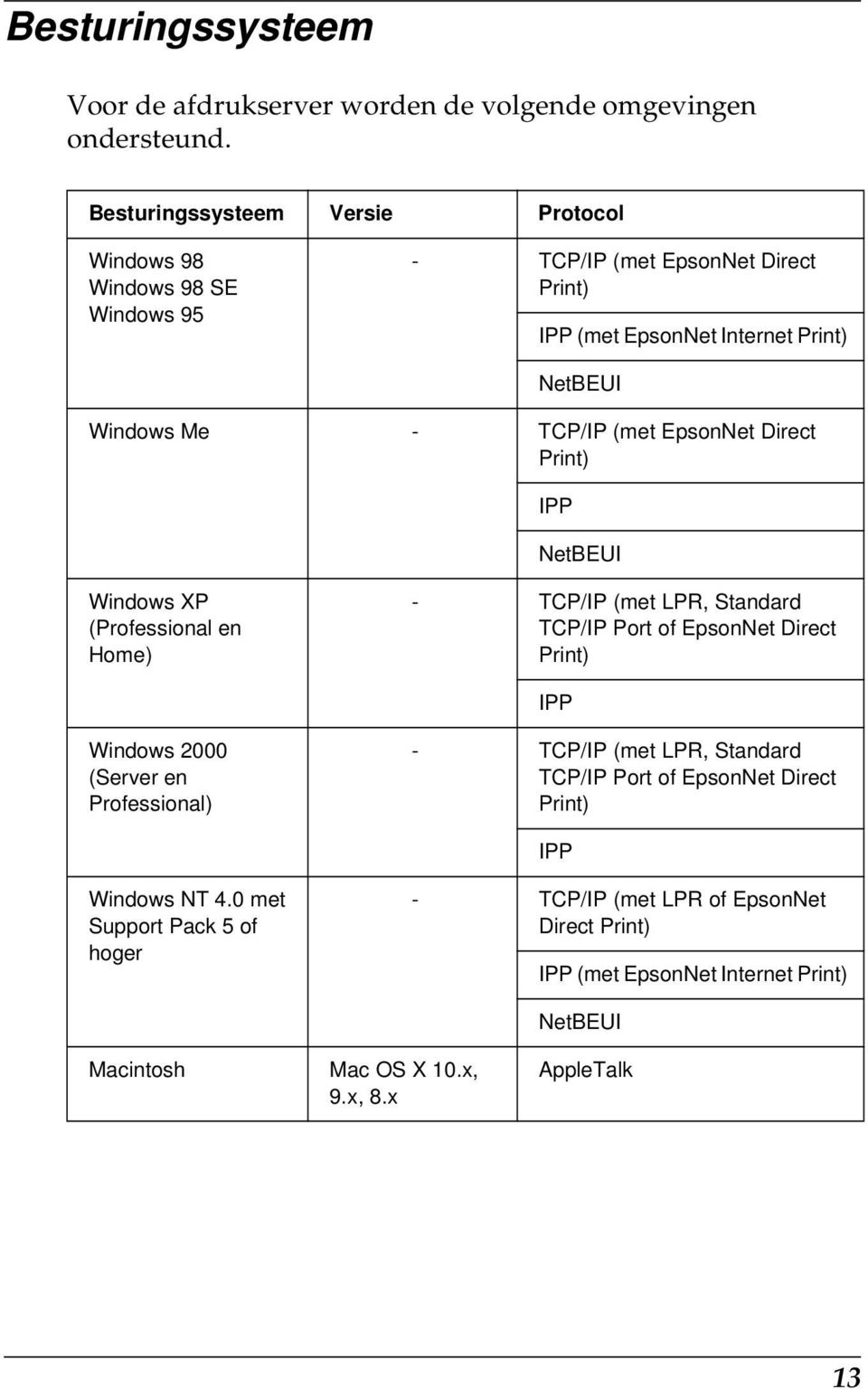
14 Besturingssysteem Versie Protocol NetWare.x Bindery-modus OS/2 (OS/2 Warp Connect, OS/2 Warp Server) UNIX 4.x/IntranetWare.x/.0 V V4 SunOS of hoger: SPARC SunSoft Solaris 2.4 of hoger: SPARC en x8 SCO UNIX 4.2 of hoger SCO UnixWare 2.01 of hoger HP/UX 9.0 of hoger IBM AIX.2. of hoger en 4.1. of hoger NDS-modus: Bindery-emulatiemodus Afdruksysteem met NDS-wachtrijen NDPS TCP/IP (lprportd) NetBEUI lpr, ftp Opmerking: Alleen de Intel-versie van Windows NT wordt ondersteund. De omgeving voor meerdere gebruikers van Mac OS 9 wordt niet ondersteund. Als u de printer in een routeromgeving voor inbelverbindingen gebruikt, moet u een IP-adres voor de printer instellen. Het IP-adres moet geschikt zijn voor het segment. Met een verkeerd IP-adres krijgt u mogelijk onverwachte resultaten bij het inbellen. 14
15 Functies van de afdrukserver Verbinden van de EPSON-printer met het netwerk via de ingebouwde Ethernet-interface, de afdrukserver. Ondersteuning voor diverse protocollen, zoals TCP/IP, NetWare, NetBEUI, AppleTalk en IPP. Ondersteuning voor Base-T en 0Base-TX. Ondersteuning voor DHCP. Ondersteuning voor APIPA (Automatic Private IP Addressing), waarmee automatisch een IP-adres wordt toegewezen aan de afdrukserver, zelfs als er geen DHCP-server in het netwerk aanwezig is. Ondersteuning voor dynamische DNS. Ondersteuning voor SNMP en MIB. Ondersteuning voor SNTP (Simple Network Time Protocol). Ondersteuning voor Rendezvous met Mac OS X 2.4 of hoger. Werking van de afdrukserver Statuslampjes De statuslampjes (groen en oranje) leveren belangrijke informatie over de werking van de afdrukserver. Het groene lampje voor gegevensverzending knippert wanneer op de host gegevens worden ontvangen. 1

16 Het oranje lampje geeft aan of de afdrukserver is verbonden met Base-T of 0Base-TX. Het lampje brandt als de verbinding via 0Base-TX verloopt en is uit als verbinding wordt gemaakt via Base-T. Opmerking: Raadpleeg de Gebruikershandleiding voor informatie over de positie van de lampjes. Netwerkconnector RJ-4-connector: Met deze connector wordt de Ethernet-kabel aan het netwerk gekoppeld. U kunt de kabel voor zowel Base-T als 0Base-TX gebruiken. c Let op: U moet de afdrukserver met een STP-kabel voor categorie aansluiten op het netwerk om defecten te voorkomen. Software EpsonNet WinAssist is een voor Windows ontwikkeld configuratieprogramma voor beheerders. Hiermee kunt u de afdrukserver configureren voor TCP/IP, NetWare, MS Network, AppleTalk, IPP en SNMP. Zie EpsonNet WinAssist voor meer informatie. EpsonNet MacAssist is een voor Macintosh ontwikkelde configuratiesoftware voor beheerders. Hiermee kan de afdrukserver worden geconfigureerd voor TCP/IP, AppleTalk en IPP. Zie EpsonNet MacAssist voor meer informatie. 1

17 EpsonNet WebAssist is een voor Internet ontwikkeld configuratieprogramma voor beheerders. Hiermee kunt u de afdrukserver configureren voor TCP/IP, NetWare, MS Network, AppleTalk, IPP en SNMP. U kunt EpsonNet WebAssist starten vanuit EpsonNet WinAssist of EpsonNet MacAssist of door het IP-adres van de afdrukserver als URL in te voeren in de browser. Zie EpsonNet WebAssist voor meer informatie. EpsonNet NDPS Gateway is een gatewaytoepassing waarmee u in de NDPS-omgeving (Novell Distributed Print Services) van NetWare kunt afdrukken op een EPSON-printer en de status van de printer kunt controleren. Zie EpsonNet NDPS Gateway gebruiken voor meer informatie. EpsonNet Direct Print is een hulpprogramma waarmee afdrukken via TCP/IP wordt ondersteund in Windows Me/98/9/XP/2000/NT 4.0. In Windows XP/2000/NT 4.0 wordt ook de standaardmethode voor afdrukken via LPR ondersteund. Zie EpsonNet Direct Print voor meer informatie. EpsonNet Internet Print is een hulpprogramma waarmee afdrukken via Internet met IPP wordt ondersteund voor Windows 98/9/NT 4.0. Zie EpsonNet Internet Print voor meer informatie. EpsonNet WebManager is een voor het web ontwikkeld hulpprogramma waarmee netwerkbeheerders de netwerkapparaten kunnen beheren. Zie EpsonNet WebManager voor meer informatie. 17

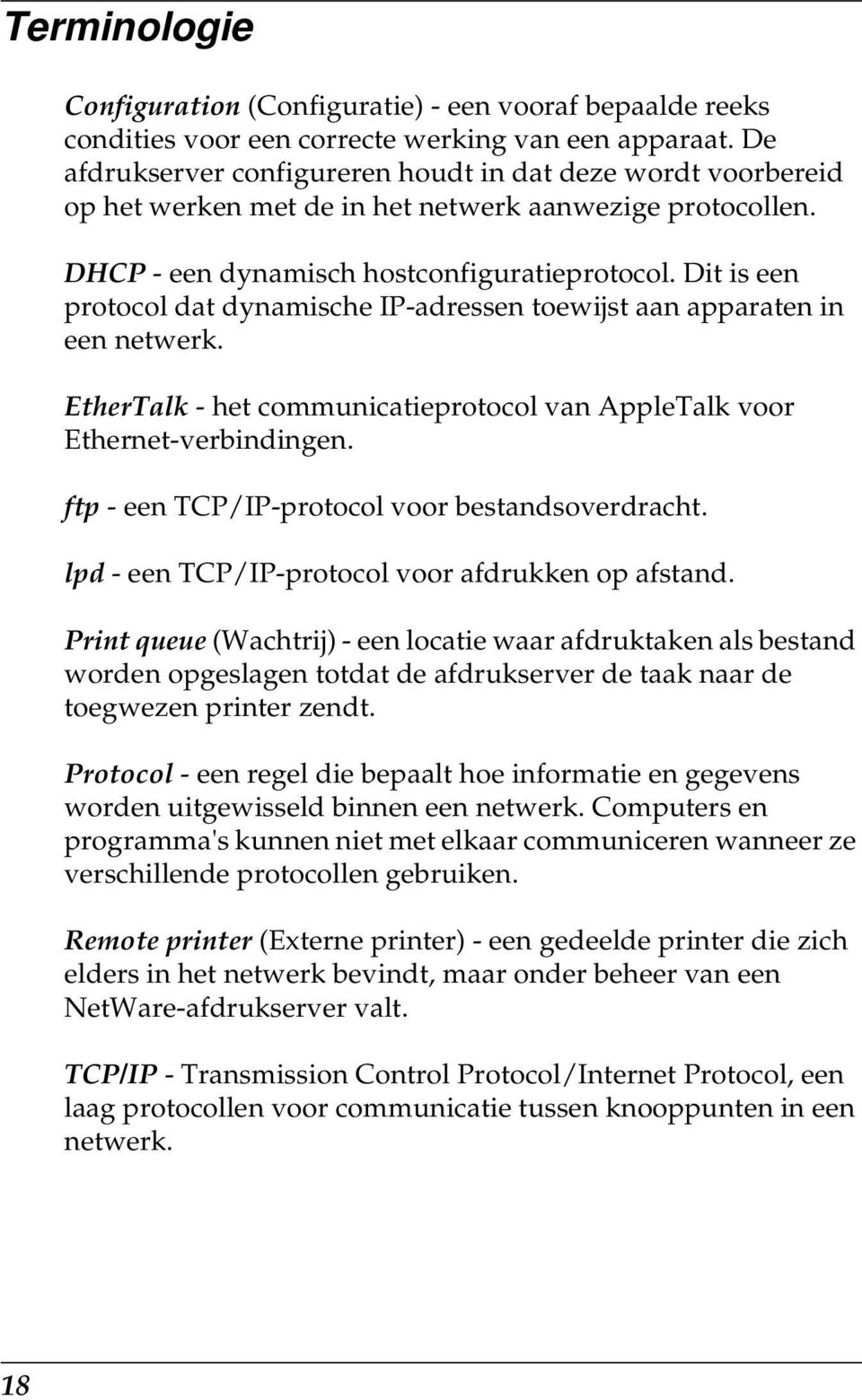
18 Terminologie Configuration (Configuratie) - een vooraf bepaalde reeks condities voor een correcte werking van een apparaat. De afdrukserver configureren houdt in dat deze wordt voorbereid op het werken met de in het netwerk aanwezige protocollen. DHCP - een dynamisch hostconfiguratieprotocol. Dit is een protocol dat dynamische IP-adressen toewijst aan apparaten in een netwerk. EtherTalk - het communicatieprotocol van AppleTalk voor Ethernet-verbindingen. ftp - een TCP/IP-protocol voor bestandsoverdracht. lpd - een TCP/IP-protocol voor afdrukken op afstand. Print queue (Wachtrij) - een locatie waar afdruktaken als bestand worden opgeslagen totdat de afdrukserver de taak naar de toegwezen printer zendt. Protocol - een regel die bepaalt hoe informatie en gegevens worden uitgewisseld binnen een netwerk. Computers en programma's kunnen niet met elkaar communiceren wanneer ze verschillende protocollen gebruiken. Remote printer (Externe printer) - een gedeelde printer die zich elders in het netwerk bevindt, maar onder beheer van een NetWare-afdrukserver valt. TCP/IP - Transmission Control Protocol/Internet Protocol, een laag protocollen voor communicatie tussen knooppunten in een netwerk. 18
19 Specificaties Netwerksoftware NetWare.x, 4.x,.x of EtherTalk (AppleTalk) TCP/IP NetBEUI IPP Netwerkconnectoren IEEE 802. BaseT/0BaseTX STP-kabel (shielded twisted-pair) met RJ-4-connector Opmerking: De RJ-4-connector kan niet worden gebruikt met een telefoonaansluiting. 19

20 Overzicht In dit gedeelte wordt de algemene procedure beschreven waarmee u de afdrukserver kunt gebruiken in een netwerk. 1. Controleer de werking van de afdrukserver. Controleer de functies en de werking van de afdrukserver, zoals de statuslampjes en RJ-4-connector. Zie Werking van de afdrukserver voor meer informatie. 2. Installeer de benodigde onderdelen op de computer. Zorg dat de noodzakelijke onderdelen (zoals TCP/IP, NetBEUI, enzovoort) zijn geïnstalleerd op de computer en controleer of de netwerkinstellingen (zoals het IP-adres, subnetmasker, enzovoort) juist zijn ingesteld. Zie Onderdelen installeren op de computer voor meer informatie.. Verbind de afdrukserver met het netwerk. Verbind de afdrukserver met het netwerk. Zie De afdrukserver met het netwerk verbinden voor meer informatie. 4. Installeer EpsonNet WinAssist of MacAssist op de computer. Installeer EpsonNet WinAssist of MacAssist op de computer voor het configureren van de afdrukserver. Zie EpsonNet WinAssist of MacAssist installeren voor meer informatie. 20

21 . Een IP-adres voor de afdrukserver instellen met EpsonNet WinAssist of MacAssist. Een IP-adres voor de afdrukserver instellen met EpsonNet WinAssist of MacAssist. Zie IP-adres instellen met EpsonNet WinAssist voor meer informatie voor Windows. Zie IP-adres instellen met EpsonNet MacAssist voor meer informatie voor de Macintosh.. De netwerkinstellingen voor de afdrukserver instellen met EpsonNet WinAssist of MacAssist. De printserver configureren voor TCP/IP, AppleTalk, MS Network enzovoort met EpsonNet WinAssist of MacAssist. Zie EpsonNet WinAssist voor meer informatie voor Windows. Zie EpsonNet MacAssist voor meer informatie voor Macintosh. 7. Selecteer een afdrukmethode. Selecteer een geschikte afdrukmethode voor de netwerkomgeving en het besturingssysteem. Zie Afdrukmethode selecteren voor meer informatie. 8. Installeer de printerdriver. Installeer de driver vanaf de cd-rom die bij de printer is geleverd. Zie Printerdriver installeren voor meer informatie. 21
22 22
23 Hoofdstuk 1 Onderdelen installeren op de computer Onderdelen installeren op de computer Voordat u de afdrukserver configureert en gaat afdrukken vanaf de computer, moet u de benodigde onderdelen (zoals TCP/IP, NetBEUI, enzovoort) installeren, afhankelijk van de afdrukmethode die u wilt gebruiken. Zie het gedeelte in dit hoofdstuk dat van toepassing is op het besturingssysteem dat u gebruikt. Windows Me/98/9 Voor Windows Me/98/9 installeert u de benodigde onderdelen op de volgende wijze. Opmerking: Mogelijk hebt u de cd-rom met Windows Me/98/9 nodig tijdens de installatie. Wanneer u TCP/IP of IPP gebruikt voor afdrukken, moet u het IP-adres, het subnetmasker en de standaardgateway voor de computer instellen. 1. Klik op Start, ga naar Settings (Instellingen) en klik op Control Panel (Configuratiescherm) Onderdelen installeren op de computer 2
24 2. Dubbelklik op het pictogram Netwerk. Controleer op het tabblad Configuratie of de volgende benodigde onderdelen zijn opgenomen in de lijst met geïnstalleerde netwerkonderdelen. Ga verder met het volgende hoofdstuk als de onderdelen al geïnstalleerd zijn. In de volgende tabel zijn de benodigde onderdelen opgenomen voor configuratie van de afdrukserver met EpsonNet WinAssist. Instellingenvensters van EpsonNet WinAssist TCP/IP, AppleTalk, IPP, SNMP (IP trap) MS Network NetWare, SNMP (IPX-trap) Benodigde onderdelen TCP/IP TCP/IP of NetBEUI De meest recente versie van Novell Client, gedownload van de Novell-website 24 Onderdelen installeren op de computer
25 Opmerking: Gebruik Novell Client.00 voor Windows 9/98 en Novell Client 4.0 voor Windows NT niet in de volgende modi: NetWare.x/4.x Bindery Print Server, NetWare.x Remote Printer, NetWare 4.x Bindery Remote Printer en NetWare 4.x/.x NDS Remote Printer. In de volgende tabel zijn de benodigde onderdelen voor afdrukken via het netwerk opgenomen. Afdrukmethode Afdrukken via LPR of Internet Afdrukken via gedeeld Microsoft-netwerk Afdrukken via NetWare-server Benodigde onderdelen TCP/IP TCP/IP of NetBEUI Client voor Microsoft-netwerken De meest recente versie van Novell Client, gedownload van de Novell-website. Als de benodigde onderdelen niet in de lijst zijn opgenomen, klikt u op Add (Toevoegen) om ze toe te voegen, zoals hieronder wordt beschreven. Afdrukken via LPR of Internet: Selecteer Protocol en klik op Add (Toevoegen). Selecteer Microsoft bij Manufacturers (Fabrikanten) en TCP/IP bij Network Protocols (Netwerkprotocollen). Klik vervolgens op OK. Afdrukken via gedeeld Microsoft-netwerk: Zie de eerdere beschrijving van de installatie van TCP/IP als u TCP/IP wilt gebruiken. Als u NetBEUI wilt gebruiken, selecteert u Protocol en klikt u op Add (Toevoegen). Selecteer Microsoft bij Manufacturers (Fabrikanten) en TCP/IP bij Network Protocols (Netwerkprotocollen). Klik vervolgens op OK. Selecteer Client en klik op Add (Toevoegen). Selecteer Microsoft bij Manufacturers (Fabrikanten) en Client for Microsoft Networks (Client voor Microsoft-netwerken) bij Network Clients (Netwerkclients). Klik vervolgens op OK Onderdelen installeren op de computer 2
26 Afdrukken via NetWare-server: Download de meest recente versie van Novell Client van de Novell-website en installeer deze op de computer. Zorg er ook voor dat u IPX installeert. Meer informatie vindt u op de Novell-website. 4. Afdrukken via LPR, Internet en gedeeld Microsoft-netwerk: Dubbelklik op TCP/IP op het tabblad Configuration (Configuratie) om het dialoogvenster TCP/IP te openen. Stel het IP-adres, subnetmasker, enzovoort in en klik op OK.. Start de computer opnieuw op. De benodigde onderdelen zijn nu geïnstalleerd. Ga verder met het volgende hoofdstuk De afdrukserver met het netwerk verbinden op pagina 9. Windows XP Voor Windows XP installeert u de benodigde onderdelen op de volgende wijze: Opmerking: Mogelijk hebt u de cd-rom met Windows XP nodig tijdens de installatie. Wanneer u TCP/IP of IPP gebruikt voor afdrukken, moet u het IP-adres, het subnetmasker en de standaardgateway voor de computer instellen. 1. Klik op Start, ga naar Control Panel (Configuratiescherm) en klik op Network and Internet Connections (Netwerk- en Internet-verbindingen). Selecteer Network Connections (Netwerkverbindingen). 2 Onderdelen installeren op de computer
27 2. Klik op het pictogram Local Area Connection (LAN-verbinding) bij LAN or High-Speed Internet (LAN- of snelle Internet-verbinding).. Klik op Change settings of this connection (Instellingen van deze verbinding wijzigen) bij Network Tasks (Netwerktaken). 4. Controleer of de volgende benodigde onderdelen in de lijst zijn opgenomen. Ga verder met het volgende hoofdstuk als de onderdelen al geïnstalleerd zijn Onderdelen installeren op de computer 27
28 In de volgende tabel zijn de benodigde onderdelen opgenomen voor configuratie van de afdrukserver met EpsonNet WinAssist. Instellingenvensters van EpsonNet WinAssist TCP/IP, AppleTalk, IPP, SNMP (IP trap) MS Network NetWare, SNMP (IPX-trap) Benodigde onderdelen Internet-protocol (TCP/IP) Internet-protocol (TCP/IP) De meest recente versie van Novell Client, gedownload van de Novell-website In de volgende tabel zijn de benodigde onderdelen voor afdrukken via het netwerk opgenomen. Afdrukmethode Afdrukken via LPR of Internet Afdrukken via gedeeld Microsoft-netwerk Afdrukken via NetWare-server Benodigde onderdelen Internet-protocol (TCP/IP) Internet-protocol (TCP/IP) Client voor Microsoft-netwerken De meest recente versie van Novell Client, gedownload van de Novell-website. Als de benodigde onderdelen niet in de lijst zijn opgenomen, klikt u op Install (Installeren) om ze toe te voegen, zoals hieronder wordt beschreven. Afdrukken via LPR of Internet: Internet-protocol (TCP/IP) is standaard geïnstalleerd. U kunt dit onderdeel niet toevoegen of verwijderen. 28 Onderdelen installeren op de computer
29 Afdrukken via gedeeld Microsoft-netwerk: Selecteer Client en klik op Add (Toevoegen). Selecteer Client for Microsoft Networks (Client voor Microsoft-netwerken) en klik op OK. Afdrukken via NetWare-server: Download de meest recente versie van Novell Client van de Novell-website en installeer deze op de computer. Zorg er ook voor dat u IPX installeert. Meer informatie vindt u op de Novell-website.. Afdrukken via LPR, Internet en gedeeld Microsoft-netwerk: Dubbelklik op Internet Protocol (TCP/IP) (Internet-protocol (TCP/IP))in het dialoogvenster Local Area Connection Properties (Eigenschappen voor LAN-verbinding) om het dialoogvenster Internet Protocols (TCP/IP) (Eigenschappen voor Internet Protocol (TCP/IP)) te openen. Stel het IP-adres, subnetmasker, enzovoort in en klik op OK. 7. Start de computer opnieuw op. De benodigde onderdelen zijn nu geïnstalleerd. Ga verder met het volgende hoofdstuk De afdrukserver met het netwerk verbinden op pagina Onderdelen installeren op de computer 29
30 Windows 2000 Voor Windows 2000 installeert u de benodigde onderdelen op de volgende wijze: Opmerking: Mogelijk hebt u de cd-rom met Windows 2000 nodig tijdens de installatie. Wanneer u TCP/IP of IPP gebruikt voor afdrukken, moet u het IP-adres, het subnetmasker en de standaardgateway voor de computer instellen. 1. Klik op Start, ga naar Settings (Instellingen) en klik op Network and Dial-up Connections (Netwerk- en inbelverbindingen). Het venster Network and Dial-up Connections (Netwerk- en inbelverbindingen) wordt weergegeven. 2. Klik met de rechtermuisknop op de gewenste netwerkverbinding en kies Properties (Eigenschappen). 0 Onderdelen installeren op de computer
31 . Controleer of de volgende benodigde onderdelen in de lijst zijn opgenomen. Ga verder met het volgende hoofdstuk als de onderdelen al geïnstalleerd zijn. In de volgende tabel zijn de benodigde onderdelen opgenomen voor configuratie van de afdrukserver met EpsonNet WinAssist. Instellingenvensters van EpsonNet WinAssist TCP/IP, AppleTalk, IPP, SNMP (IP trap) MS Network NetWare, SNMP (IPX-trap) Benodigde onderdelen Internet-protocol (TCP/IP) Internet-protocol (TCP/IP) of NetBEUI De meest recente versie van Novell Client, gedownload van de Novell-website Onderdelen installeren op de computer 1
32 Opmerking: Gebruik Novell Client.00 voor Windows 9/98 en Novell Client 4.0 voor Windows NT niet in de volgende modi: NetWare.x/4.x Bindery Print Server, NetWare.x Remote Printer, NetWare 4.x Bindery Remote Printer en NetWare 4.x/.x NDS Remote Printer. In de volgende tabel zijn de benodigde onderdelen voor afdrukken via het netwerk opgenomen. Afdrukmethode Afdrukken via LPR of Internet Afdrukken via gedeeld Microsoft-netwerk Afdrukken via NetWare-server Benodigde onderdelen Internet-protocol (TCP/IP) Internet-protocol (TCP/IP) of NetBEUI Client voor Microsoft-netwerken De meest recente versie van Novell Client, gedownload van de Novell-website 4. Als de benodigde onderdelen niet in de lijst zijn opgenomen, klikt u op Install (Installeren) om ze toe te voegen, zoals hieronder wordt beschreven. Afdrukken via LPR of Internet: Selecteer Protocol en klik op Add (Toevoegen). Selecteer Internet Protocol (TCP/IP) (Internet-protocol (TCP/IP)) en klik op OK in het dialoogvenster Select Network Protocol (Netwerkprotocol selecteren). Afdrukken via gedeeld Microsoft-netwerk: Zie de eerdere beschrijving van de installatie van Internet-protocol (TCP/IP) als u Internet-protocol wilt gebruiken. Als u NetBEUI wilt gebruiken, selecteert u Protocol en klikt u op Add (Toevoegen). Selecteer NetBEUI Protocol (NetBEUI-protocol) en klik op OK. Selecteer Client en klik op Add (Toevoegen). Selecteer Client for Microsoft Networks (Client voor Microsoft-netwerken) en klik op OK. 2 Onderdelen installeren op de computer
33 Afdrukken via NetWare-server: Download de meest recente versie van Novell Client van de Novell-website en installeer deze op de computer. Zorg er ook voor dat u IPX installeert. Meer informatie vindt u op de Novell-website.. Afdrukken via OLPR, Internet en gedeeld Microsoft-netwerk: Dubbelklik op Internet Protocol (TCP/IP) (Internet-protocol (TCP/IP)) op het tabblad Configuration (Configuratie) om het dialoogvenster TCP/IP te openen. Stel het IP-adres, subnetmasker, enzovoort in en klik op OK.. Start de computer opnieuw op. De benodigde onderdelen zijn nu geïnstalleerd. Ga verder met het volgende hoofdstuk De afdrukserver met het netwerk verbinden op pagina 9. Windows NT 4.0 Voor Windows NT 4.0 installeert u de benodigde onderdelen op de volgende wijze: Opmerking: Mogelijk hebt u de cd-rom met Windows 4.0 nodig tijdens de installatie. Wanneer u TCP/IP of IPP gebruikt voor afdrukken, moet u het IP-adres, het subnetmasker en de standaardgateway voor de computer instellen. 1. Klik op Start, ga naar Settings (Instellingen) en klik op Control Panel (Configuratiescherm). 2. Dubbelklik op het pictogram Network (Netwerk) in het Control Panel (Configuratiescherm) Onderdelen installeren op de computer
34 . Controleer of de volgende benodigde onderdelen in de lijst zijn opgenomen. Ga verder met het volgende hoofdstuk als de onderdelen al geïnstalleerd zijn. In de volgende tabel zijn de benodigde onderdelen opgenomen voor configuratie van de afdrukserver met EpsonNet WinAssist. Instellingenvensters van EpsonNet WinAssist TCP/IP, AppleTalk, IPP, SNMP (IP trap) MS Network NetWare, SNMP (IPX-trap) Benodigde onderdelen TCP/IP TCP/IP of NetBEUI De meest recente versie van Novell Client, gedownload van de Novell-website 4 Onderdelen installeren op de computer
35 Opmerking: Gebruik Novell Client.00 voor Windows 9/98 en Novell Client 4.0 voor Windows NT niet in de volgende modi: NetWare.x/4.x Bindery Print Server, NetWare.x Remote Printer, NetWare 4.x Bindery Remote Printer en NetWare 4.x/.x NDS Remote Printer. In de volgende tabel zijn de benodigde onderdelen voor afdrukken via het netwerk opgenomen. Afdrukmethode Afdrukken via LPR of Internet Afdrukken via gedeeld Microsoft-netwerk Afdrukken via NetWare-server Benodigde onderdelen Tabblad Protocols (Protocollen): TCP/IP Tabblad Services: Microsoft TCP/IP Printing (Microsoft TCP/IP Afdrukbeheer) Tabblad Protocols (Protocollen): TCP/IP of NetBEUI Tabblad Services: Workstation (Werkstation) De meest recente versie van Novell Client, gedownload van de Novell-website 4. Als de benodigde onderdelen niet in de lijst zijn opgenomen, klikt u op Add (Toevoegen) om ze toe te voegen, zoals hieronder wordt beschreven. Afdrukken via LPR of Internet: Klik op de tab Protocols (Protocollen) en op Add (Toevoegen). Selecteer TCP/IP en klik op OK. Stel het IP-adres, subnetmasker, enzovoort in en klik op OK. Klik op de tab Services en op Add (Toevoegen). Selecteer Microsoft TCP/IP Printing (Microsoft TCP/IP Afdrukbeheer) en klik op OK Onderdelen installeren op de computer
36 Afdrukken via gedeeld Microsoft-netwerk: Zie de eerdere beschrijving van de installatie van TCP/IP als u TCP/IP wilt gebruiken. Als u NetBEUI wilt gebruiken, klikt u op de tab Protocols (Protocollen) en klikt u op Add (Toevoegen). Selecteer NetBEUI en klik op OK. Klik op de tab Services en op Add (Toevoegen). Selecteer Workstation (Workstation) en klik op OK. Afdrukken via NetWare-server: Download de meest recente versie van Novell Client van de Novell-website en installeer deze op de computer. Zorg er ook voor dat u IPX installeert. Meer informatie vindt u op de Novell-website.. Start de computer opnieuw op. Onderdelen installeren op de computer
37 De benodigde onderdelen zijn nu geïnstalleerd. Ga verder met het volgende hoofdstuk De afdrukserver met het netwerk verbinden op pagina 9. Macintosh Voer de volgende procedure uit om een IP-adres, subnetmasker, enzovoort toe te wijzen op de Macintosh. Opmerking: Wanneer u wilt afdrukken via het AppleTalk-protocol en de afdrukserver wilt configureren met EpsonNet MacAssist, selecteert u in het regelpaneel AppleTalk of op het tabblad AppleTalk de optie Ethernet of Built-in Ethernet (Ingebouwd Ethernet). Configureer vervolgens de afdrukserver met EpsonNet MacAssist. Mac OS 8.x tot 9.x 1. Kies Control Panel (Regelpaneel) in het Apple-menu en vervolgens TCP/IP. 2. Stel de waarde Ethernet in bij Connect via (Verbind via).. Stel een IP-adres in en wijzig zo nodig andere instellingen. 4. Sluit het dialoogvenster om de wijzigingen op te slaan. Ga verder met het volgende hoofdstuk De afdrukserver met het netwerk verbinden op pagina Onderdelen installeren op de computer 7
38 Mac OS X 1. Kies System Preferences (Systeemvoorkeuren) in het Apple-menu. 2. Open het regelpaneel Network (Netwerk). Klik op de tab TCP/IP.. Kies Built-in Ethernet (Ingebouwd Ethernet) in het pop-upmenu Show (Toon). 4. Stel een IP-adres in en wijzig zo nodig andere instellingen.. Klik op de knop Apply now (Pas nu toe) om de wijzigingen op te slaan. Ga verder met het volgende hoofdstuk De afdrukserver met het netwerk verbinden op pagina 9. 8 Onderdelen installeren op de computer
39 Hoofdstuk 2 De afdrukserver installeren In dit hoofdstuk wordt beschreven hoe u de afdrukserver installeert. Hieronder valt ook het verbinden van de afdrukserver met het netwerk, het installeren van EpsonNet WinAssist of MacAssist en het gebruik van EpsonNet WinAssist of MacAssist bij het toewijzen van een IP-adres aan de afdrukserver. De afdrukserver met het netwerk verbinden Volg de onderstaande instructies om de afdrukserver op het netwerk aan te sluiten. 1. Zet de printer uit. 2. Sluit de netwerkkabel aan op de RJ-4-connector op de afdrukserver en de netwerkaansluiting. c Let op: U moet de afdrukserver met een STP-kabel van categorie aansluiten om defecten te voorkomen. Als de printer is ingeschakeld, moet u de netwerkkabel niet aansluiten of losmaken. Sluit de afdrukserver niet rechtstreeks op de computer aan. Gebruik een hub om de afdrukserver op het netwerk aan te sluiten. Opmerking: U kunt zowel Base-T als 0Base-TX gebruiken. Wanneer u veel gegevens afdrukt kunt u het beste een hogesnelheidsnetwerk van 0Base-TX gebruiken met een laag netwerkverkeer De afdrukserver installeren 9
40 . Zet de printer aan. Als de statuslampjes niet meer branden, drukt u een netwerkstatusvel af. c Let op: Hebt u de printer uitgeschakeld, dan moet u de printer pas weer inschakelen als de statuslampjes niet meer branden. Als u dit eerder doet, werkt de afdrukserver mogelijk niet correct. Opmerking voor Mac OS X 2.4: Aangezien de printer Rendezvous ondersteunt en standaard is ingeschakeld, kunt u de printer gewoon op het netwerk aansluiten en direct gebruiken. Via het bedieningspaneel van de printer kunt u desgewenst de Rendezvous-instellingen uitschakelen. Zie IP-adres instellen via het bedieningspaneel van de printer op pagina 287 voor meer informatie. Nu kunt u de afdrukserver met EpsonNet WinAssist of MacAssist configureren voor het netwerk. Ga naar EpsonNet WinAssist of MacAssist installeren op pagina 40. EpsonNet WinAssist of MacAssist installeren Voor het configureren van de afdrukserver moet u eerst EpsonNet WinAssist of MacAssist installeren. Opmerking: Gebruik de versie van EpsonNet WinAssist of MacAssist op de cd-rom die bij dit product is geleverd. Windows Installeer EpsonNet WinAssist op uw computer om de afdrukserver te configureren. 40 De afdrukserver installeren
41 Systeemvereisten In de volgende tabel zijn de systeemvereisten van EpsonNet WinAssist opgenomen. Besturingssystemen Vrije schijfruimte Windows Me/98/9 EpsonNet WinAssist installeren Windows XP Professional en Home Edition Windows 2000 Server en Professional Windows NT 4.0 Server en Workstation met Service Pack.0 of hoger MB Volg de onderstaande instructies om EpsonNet WinAssist te installeren. Opmerking: Als u in het besturingssysteem protocollen toevoegt of verwijdert nadat u EpsonNet WinAssist hebt geïnstalleerd, werkt EpsonNet WinAssist mogelijk niet meer correct. Verwijder dan EpsonNet WinAssist en installeer de toepassing opnieuw. 1. Plaats de cd-rom met software in het cd-romstation. 2. Het venster van het EPSON-installatieprogramma wordt automatisch weergegeven. Als het installatievenster niet verschijnt, dubbelklik dan op SETUP.EXE op de cd-rom.. Selecteer Install EpsonNet WebManager (EpsonNet WebManager installeren) en klik op. 4. Volg de instructies op het scherm om de installatie te voltooien De afdrukserver installeren 41
42 Macintosh Installeer EpsonNet MacAssist op uw Macintosh om de afdrukserver te configureren. Systeemvereisten In de volgende tabel zijn de systeemvereisten van EpsonNet MacAssist opgenomen. Besturingssystemen Mac OS.x, 9.x, 8.x Model Vrije schijfruimte PowerPC Macintosh MB EpsonNet MacAssist installeren Volg de onderstaande instructies om EpsonNet MacAssist te installeren. 1. Plaats de cd-rom met software in het cd-romstation. 2. Mac OS 8.x tot 9.x: Dubbelklik op het pictogram EPSON in de map EPSON. Mac OS X: Dubbelklik op de map Mac OS X in de map EPSON en dubbelklik vervolgens op het pictogram EPSON. Opmerking: Wanneer het identificatiedialoogvenster waar u beheerdersrechten kunt toewijzen verschijnt, voert u de gebruikersnaam en het wachtwoord in. Klik vervolgens op OK. 42 De afdrukserver installeren
43 . Het venster van het EPSON-installatieprogramma wordt automatisch weergegeven. Selecteer Install EpsonNet MacAssist (Installeer EpsonNet MacAssist) en klik op. 4. Volg de instructies op het scherm om de software te installeren.. Start de computer opnieuw op. Mac OS 8.x tot 9.x: De map MacAssistxxx waarin u de pictogrammen EpsonNet MacAssist en EpsonNet MacAssist EasySetup aantreft, is aangemaakt in de map Applications (Programma's). Mac OS X: De map EpsonNet MacAssist OSX x.xx waarin u de pictogrammen EpsonNet MacAssist for OS X en EpsonNet MacAssistOSXEasySetup aantreft, is aangemaakt in de map Applications (Programma's). IP-adres instellen met EpsonNet WinAssist In dit gedeelte wordt uitgelegd hoe u EpsonNet WinAssist kunt gebruiken om de afdrukserver te configureren. Opmerking: Controleer of de benodigde protocollen op de computer zijn geïnstalleerd. Zorg dat de printer aanstaat De afdrukserver installeren 4
44 Voor de volgende stappen moet de computer zich in hetzelfde segment bevinden als de afdrukserver. In de voorbeeldvensters wordt EpsonNet WinAssist uitgevoerd in Windows 98. Bij andere systemen is de weergave misschien anders, maar zijn de instructies hetzelfde, tenzij anders aangegeven. 1. Klik op Start, ga naar Programs (Programma's) of All Programs (Alle programma's) (Windows XP) en selecteer EpsonNet WinAssist V4. Klik op EpsonNet WinAssist om deze openen. 2. Selecteer de printer die u wilt configureren en klik op Configuration (Configuratie) of dubbelklik op het printerpictogram. Opmerking: Als dezelfde printernaam meerdere keren in de lijst voorkomt, kunt u de printers herkennen door de MAC-adressen te controleren. Deze kunt u vinden op het statusvel. U kunt naar printers in andere segmenten zoeken door bepaalde Search Options (Zoekopties) in te stellen in het menu Tool (Extra). Zie Zoekopties op pagina 1 voor meer informatie. 44 De afdrukserver installeren
45 De knop Launch Browser (Browser starten) kan alleen worden gebruikt als aan de printer een geldig IP-adres wordt toegewezen. De afdrukserver heeft geen standaard IP-adres. Wijs handmatig een geldig IP-adres toe of gebruik de DHCP-server hiervoor.. Klik op de tab TCP/IP. Opmerking: Zie Dialoogvenster voor configuratie op pagina voor informatie over andere menu's. 4. Hier selecteert u een methode voor het opgeven van het IP-adres. Als u Automatic (Automatisch) selecteert, is DHCP beschikbaar en wordt automatisch een IP-adres toegewezen. Wilt u het IP-adres handmatig instellen, dan selecteert u Manual (Handmatig) De afdrukserver installeren 4
46 Opmerking: De netwerkbeheerder moet eventuele wijzigingen in de instellingen voor het IP-adres bevestigen. DHCP is beschikbaar als Auto (Automatisch) is geselecteerd. Als u de DHCP-server wilt gebruiken, moet u deze installeren en correct configureren. Raadpleeg de Help van het besturingssysteem voor meer informatie. Als dynamische DNS niet wordt ondersteund, kunt u het beste Manual (Handmatig) selecteren en een IP-adres opgeven. Wanneer u Automatic (Automatisch) selecteert, wordt het IP-adres van de afdrukserver elke keer gewijzigd als u de printer inschakelt en moet u de printerpoortinstellingen eveneens wijzigen.. Als u wilt dat automatisch een uniek IP-adres tussen en wordt toegewezen wanneer dit niet bij de DHCP-server kan worden verkregen, dan laat u de optie Set Using Automatic Private IP Addressing (APIPA) (Instellen met APIPA (Automatic Private IP Addressing)) ingeschakeld, anders schakelt u de optie uit.. Wanneer u een IP-adres instelt met de opdracht ping, schakelt u de optie Set Using PING (Instellen met PING) in. Schakel de optie niet in wanneer u het IP-adres instelt met EpsonNet WinAssist, EpsonNet MacAssist of EpsonNet WebAssist. Zo voorkomt u dat het IP-adres onverwacht wordt gewijzigd. Opmerking: Schakel het selectievakje uit wanneer u de opdracht ping niet gebruikt. Zo voorkomt u dat het IP-adres onverwacht wordt gewijzigd met EpsonNet WebManager. 7. Wilt u het IP-adres handmatig toewijzen, dan voert u het IP-adres, het subnetmasker en de standaardgateway in. Gebruik een uniek IP-adres zodat er geen netwerkconflicten optreden. 4 De afdrukserver installeren
47 Opmerking: Als er een server of router als gateway functioneert, voert u het IP-adres van de server of router in voor het gateway-adres. Is er geen gateway, dan wijzigt u de standaardwaarden niet. 8. Klik op Extended Settings (Geavanceerde instellingen) indien u geavanceerde instellingen wilt maken, zoals de functies Dynamic DNS (Dynamische DNS) en Universal Plug and Play (Universele plug en play). Opmerking: Wanneer de afdrukserver deze functies niet ondersteunt, zijn de selectievakjes niet beschikbaar De afdrukserver installeren 47
48 9. Schakel het selectievakje Acquire DNS server address automatically (DNS-serveradres automatisch verkrijgen) in als u het DNS-serveradres via de DHCP-server wilt verkrijgen. Als u het DNS-serveradres handmatig wilt invoeren, selecteert u Add (Toevoegen). Voer vervolgens het IP-adres van de DNS-server in. Klik op OK.. Schakel het selectievakje Acquire host name and domain name automatically (Hostnaam en domeinnaam automatisch verkrijgen) in als u de hostnaam en de domeinnaam via de DHCP-server wilt verkrijgen. U kunt de hostnaam en domeinnaam ook handmatig invoeren in de tekstvakken. 11. Schakel het selectievakje Register Network Interface Address to DNS Server (Netwerkinterfaceadres op DNS-server registreren) in als u de hostnaam en domeinnaam wilt registreren via de DHCP-server die dynamische DNS ondersteunt. Als u de hostnaam en de domeinnaam rechtstreeks bij de DNS-server wilt registreren, schakelt u het selectievakje Register Directly to DNS Server(Rechtstreeks bij DNS-server registreren) in. 12. Schakel het selectievakje Use Universal Plug and Play (Universele Plug en Play gebruiken) in als u deze functie in Windows Me of latere besturingssystemen wilt gebruiken. Wijzig desgewenst de standaardnaam van het universele Plug en Play-apparaat. Deze naam wordt gebruikt in Windows, waar deze functie wordt ondersteund. 48 De afdrukserver installeren
49 1. Klik op OK als u de instellingen hebt gewijzigd. 14. Klik op OK in het dialoogvenster TCP/IP. Het dialoogvenster Password (Wachtwoord) verschijnt. 1. Voer het wachtwoord van maximaal 20 tekens in en klik op OK om de instellingen op te slaan. Als u voor het eerst een wachtwoord instelt, klikt u eerst op Change (Wijzigen) en stelt u het wachtwoord in. Zie Wachtwoord op pagina 8 voor meer informatie. Volg de instructies op het scherm. Als de instellingen zijn bijgewerkt, werkt u de configuratie eveneens bij door op Refresh (Vernieuwen) te klikken in het menu View (Beeld). c Let op: Het verzenden van nieuwe instellingen naar de afdrukserver neemt twee of drie minuten in beslag. Wacht tot het bericht verschijnt dat u de printer kunt uitschakelen. IP-adres instellen met EpsonNet MacAssist In dit gedeelte wordt beschreven hoe u EpsonNet MacAssist kunt gebruiken om de afdrukserver te configureren. Opmerking: Zorg dat de printer aanstaat. Voor de volgende stappen moet de computer zich in hetzelfde segment bevinden als de afdrukserver. Zorg dat Ethernet is geselecteerd bij Connect via (Verbind via) in de regelpanelen AppleTalk en TCP/IP, afhankelijk van uw netwerkomgeving De afdrukserver installeren 49
50 1. Mac OS 8.x tot 9.x: Dubbelklik op het pictogram EpsonNet MacAssist in de map MacAssistxxx. Mac OS X: Dubbelklik op het pictogram EpsonNet MacAssist for OSX in de map EpsonNet MacAssistOS X x.xx. 2. Selecteer de printer die u wilt configureren in de lijst en klik op Configure (Configureer). Opmerking: Als dezelfde printernaam meerdere keren in de lijst voorkomt, kunt u de printers herkennen door de MAC-adressen te controleren. Deze kunt u vinden op het statusvel. U kunt zoeken naar printers in andere zones door de zone-instellingen te wijzigen. Zie Zoekopties op pagina 94 voor meer informatie. 0 De afdrukserver installeren
51 De knop Launch Browser (Browser starten) kan alleen worden gebruikt als aan de printer een geldig IP-adres wordt toegewezen. De afdrukserver heeft geen standaard IP-adres. Wijs handmatig een geldig IP-adres toe of gebruik de DHCP-server hiervoor.. Klik op de tab TCP/IP. Opmerking: Zie Dialoogvenster Configuration (Configuratie) op pagina 97 voor informatie over andere menu's. 4. Hier selecteert u een methode voor het opgeven van het IP-adres. Als u Automatic (Automatisch) selecteert, is DHCP beschikbaar en wordt automatisch een IP-adres toegewezen. Wilt u het IP-adres handmatig instellen, dan selecteert u Manual (Handmatig) De afdrukserver installeren 1
52 Opmerking: De netwerkbeheerder moet eventuele wijzigingen in de instellingen voor het IP-adres bevestigen. DHCP is beschikbaar als Auto (Automatisch) is geselecteerd. Als u de DHCP-server wilt gebruiken, moet u deze installeren en correct configureren. Raadpleeg de Help van het besturingssysteem voor meer informatie. Als dynamische DNS niet wordt ondersteund, kunt u het beste Manual (Handmatig) selecteren en een IP-adres opgeven. Wanneer u Automatic (Automatisch) selecteert, wordt het IP-adres van de afdrukserver elke keer gewijzigd als u de printer inschakelt en moet u de printerpoortinstellingen eveneens wijzigen.. Wanneer u een IP-adres instelt met de opdracht ping, schakelt u de optie Set Using PING (Instellen met PING) in. Schakel de optie niet in wanneer u het IP-adres instelt met EpsonNet WinAssist, EpsonNet MacAssist of EpsonNet WebAssist. Zo voorkomt u dat het IP-adres onverwacht wordt gewijzigd. Opmerking: Schakel het selectievakje uit wanneer u de opdracht ping niet gebruikt. Zo voorkomt u dat het IP-adres onverwacht wordt gewijzigd met EpsonNet WebManager.. Als u wilt dat automatisch een uniek IP-adres tussen en wordt toegewezen wanneer dit niet bij de DHCP-server kan worden verkregen, laat u de optie Set Using Automatic Private IP Addressing (APIPA) (Instellen met APIPA (Automatic Private IP Addressing)) ingeschakeld, anders schakelt u de optie uit. 7. Wilt u het IP-adres handmatig toewijzen, dan voert u het IP-adres, het subnetmasker en de standaardgateway in. Gebruik een uniek IP-adres zodat er geen netwerkconflicten optreden. 2 De afdrukserver installeren
53 Opmerking: Als er een server of router als gateway functioneert, voert u het IP-adres van de server of router in voor het gateway-adres. Is er geen gateway, dan wijzigt u de standaardwaarden niet. 8. Klik op Extended Settings (Geavanceerde instellingen) indien u geavanceerde instellingen wilt maken, zoals de functies Dynamic DNS (Dynamische DNS) en Universal Plug and Play (Universele plug en play). Opmerking: Wanneer de afdrukserver deze functies niet ondersteunt, zijn de selectievakjes niet beschikbaar. 9. Schakel het selectievakje Acquire DNS server address automatically (DNS-serveradres automatisch verkrijgen) in als u het DNS-serveradres via de DHCP-server wilt verkrijgen De afdrukserver installeren
54 Als u het DNS-serveradres handmatig wilt invoeren, selecteert u Add (Toevoegen). Voer vervolgens het IP-adres van de DNS-server in. Klik op OK.. Schakel het selectievakje Acquire host name and domain name automatically (Hostnaam en domeinnaam automatisch verkrijgen) in als u de hostnaam en de domeinnaam via de DHCP-server wilt verkrijgen. U kunt de hostnaam en domeinnaam ook handmatig invoeren in de tekstvakken. 11. Schakel het selectievakje Register Network Interface Address to DNS Server (Netwerkinterfaceadres op DNS-server registreren) in als u de hostnaam en domeinnaam wilt registreren via de DHCP-server die dynamische DNS ondersteunt. Als u de hostnaam en de domeinnaam rechtstreeks bij de DNS-server wilt registreren, schakelt u het selectievakje Register Directly to DNS Server (Rechtstreeks bij DNS-server registreren) in. 12. Schakel het selectievakje Use Universal Plug and Play (Universele Plug en Play gebruiken) in als u deze functie in Windows Me of latere besturingssystemen wilt gebruiken. Wijzig desgewenst de standaardnaam van het universele Plug en Play-apparaat. Deze naam wordt gebruikt in Windows, waar deze functie wordt ondersteund. 1. Klik op OK als u de instellingen hebt gewijzigd. 14. Klik op OK in het dialoogvenster TCP/IP. Het dialoogvenster Password (Wachtwoord) verschijnt. 4 De afdrukserver installeren
55 1. Voer het wachtwoord van maximaal 20 tekens in en klik op OK om de instellingen op te slaan. Als u voor het eerst een wachtwoord invoert, klikt u op Change (Wijzigen) en voert u het wachtwoord in. Zie Wachtwoord op pagina voor meer informatie. Volg de instructies op het scherm. Als de instellingen zijn bijgewerkt, werkt u de configuratie eveneens bij door op Refresh (Vernieuwen) te klikken in het menu Device (Apparaat). c Let op: Het verzenden van nieuwe instellingen naar de afdrukserver neemt twee of drie minuten in beslag. Wacht tot het bericht verschijnt dat u de printer kunt uitschakelen De afdrukserver installeren
56 De afdrukserver installeren
57 Hoofdstuk Configuratieprogramma EpsonNet WinAssist EpsonNet WinAssist EpsonNet WinAssist is een voor Windows ontwikkeld configuratieprogramma waarmee beheerders de afdrukserver kunnen configureren voor TCP/IP, NetWare, MS Network, AppleTalk, IPP en SNMP. Opmerking: Gebruik de versie van EpsonNet WinAssist op de cd-rom die bij dit product is geleverd. Wanneer EpsonNet WinAssist is geïnstalleerd met Windows XP wordt NetBEUI niet ondersteund als zoekprotocol. Dit komt omdat het NetBEUI-protocol officieel niet wordt ondersteund door Windows XP. U kunt het IP-adres voor OS/2 en UNIX instellen met de opdrachten arp en ping. Zie IP-adres instellen met de opdrachten arp en ping op pagina 292 voor meer informatie. Als u de printer met een inbelverbinding zonder NetWare gebruikt, schakelt u het selectievakje Use NetWare (NetWare gebruiken) in het venster NetWare uit. Is dit selectievakje ingeschakeld, dan kunnen voor de extra account kosten in rekening worden gebracht bij het gebruik van de router voor inbelverbindingen. Configuratieprogramma EpsonNet WinAssist 7
58 Wanneer u de afdrukserver configureert voor NetWare, gebruikt u het IPX-protocol en meldt u zich met supervisorrechten aan bij de NetWare-server of de NDS-context. Wanneer u de afdrukserver configureert voor NetWare.x, moet u zich via een IPX-verbinding aanmelden bij de NetWare-server. Als u zich met een IP-verbinding aanmeldt bij de NetWare-server, zijn het venster NetWare en de instelling voor de IPX-trap van SNMP niet beschikbaar. Menubalk In EpsonNet WinAssist zijn de volgende menu's en vervolgmenu's opgenomen. Device (Apparaat): Configuration (Configuratie) Hiermee configureert u de geselecteerde afdrukserver. Launch Browser (Browser starten) Hiermee start u EpsonNet WebAssist om de geselecteerde afdrukserver te configureren. EpsonNet WebAssist is een programma dat in een browser moet worden uitgevoerd. Quit (Afsluiten) Hiermee sluit u EpsonNet WinAssist afsluiten. View (Beeld): Refresh (Vernieuwen) Hiermee beschikt u over de meest recente gegevens door opnieuw naar de beschikbare printers te zoeken. 8 Configuratieprogramma EpsonNet WinAssist
59 Tools (Extra): Help: Timeout (Time-out) Hiermee stelt u een time-outwaarde tussen 2 en 120 seconden in. Zie Optie Timeout (Time-out) op pagina 9 voor meer informatie. Search Method (Zoekmethode) Hiermee kunt u verbindingen en protocollen selecteren om te zoeken naar een afdrukserver. Zie Search Method (Zoekmethode) op pagina 0 voor meer informatie. Search Options (Zoekopties) Hiermee configureert u de opties voor zoeken met IP of IPX. Zie Zoekopties op pagina 1 voor meer informatie. Firmware Update (Firmware bijwerken) U kunt zowel de firmware als EpsonNet WebAssist bijwerken. Raadpleeg de Help van EpsonNet WinAssist voor meer informatie. Help Topic (Help-onderwerp) Hiermee opent u de Help van EpsonNet WinAssist. About EpsonNet WinAssist (Info) Hiermee geeft u de copyright- en versiegegevens voor EpsonNet WinAssist weer. Optie Timeout (Time-out) Hiermee stelt u in na hoeveel tijd een time-out plaatsvindt (een waarde tussen 2 en 120 seconden). De standaardinstelling is seconden. Als deze tijd wordt overschreden, vindt een communicatiefout plaats. Als u een grotere waarde instelt, kost het zoeken naar de netwerkprinters meer tijd. Wijzig deze waarde dus alleen als u hier geen bezwaar tegen hebt. Configuratieprogramma EpsonNet WinAssist 9
60 Kies Refresh (Vernieuwen) in het menu View (Beeld) of start EpsonNet WinAssist opnieuw om de wijzigingen door te voeren. Search Method (Zoekmethode) Hier kunt u de verbinding en protocollen selecteren om te zoeken naar een afdrukserver. U kunt hiervoor LAN-verbindingen via TCP/IP, IPX en Net BEUI-protocollen of een USB-verbinding gebruiken. Selecteer het keuzerondje Select All (Alles selecteren) om te zoeken naar afdrukservers met alle beschikbare verbindingen en protocollen. U kunt ook het keuzerondje Select Individually (Afzonderlijk selecteren) selecteren om de gewenste verbindingen en protocollen op te geven. Kies Refresh (Vernieuwen) in het menu View (Beeld) of start EpsonNet WinAssist opnieuw om de wijzigingen door te voeren. 0 Configuratieprogramma EpsonNet WinAssist
61 Opmerking: Wanneer EpsonNet WinAssist is geïnstalleerd met Windows XP wordt NetBEUI niet ondersteund als zoekprotocol. Dit komt omdat het NetBEUI-protocol officieel niet wordt ondersteund door Windows XP. Zoekopties Search Options-IP (Zoekopties-IP) Wilt u naar een afdrukserver zoeken in andere segmenten, dan stelt u het specifieke netwerkadres en subnetmasker in. De instellingen die u wijzigt in dit venster hebben geen invloed op de zoekparameters die worden gebruikt door EpsonNet WinAssist EasySetup. Configuratieprogramma EpsonNet WinAssist 1
62 Kies Refresh (Vernieuwen) in het menu View (Beeld) of start EpsonNet WinAssist opnieuw om de wijzigingen door te voeren. Item Search specified address (Zoeken naar opgegeven adres) Network Address (Netwerkadres) Subnet Mask (Subnetmasker) Tekstvak Beschrijving Schakel dit selectievakje in als u wilt zoeken naar een afdrukserver buiten de router. Voer hier het netwerkadres in van de afdrukserver waarnaar u wilt zoeken. Geldige waarden liggen tussen 0 en 2. Voer een 0 in voor het lokale adres. Hier voert u het subnetmasker van het IP-adres in. Hier worden de geregistreerde netwerkadressen en subnetmaskers weergegeven. 2 Configuratieprogramma EpsonNet WinAssist
63 Opmerking: Als u een onjuist netwerkadres toevoegt, verschijnt het bericht 'The network address XXX.XXX.XXX.XXX that you entered will be added to the list as XXX.XXX.XXX.X. Add this address?' (Het netwerkadres XXX.XXX.XXX.XXX dat u hebt opgegeven, wordt als XXX.XXX.XXX.X. toegevoegd aan de lijst. Wilt u het adres toevoegen?). Controleer of het netwerkadres juist is en klik op OK om dit adres toe te voegen. Item Add (Toevoegen) Remove (Verwijderen) Beschrijving Als u hetzelfde netwerkadres toevoegt, verschijnt het bericht 'This network address has already been registered' (Dit netwerkadres is al geregistreerd). Hiermee wordt aangegeven dat dit adres niet kan worden toegevoegd. Search Options-IPX (Zoekopties-IPX) Met deze knop registreert u een netwerkadres (maximaal 20 adressen) Voeg geen netwerkadressen toe die zich in hetzelfde segment bevinden. Met deze knop verwijdert u een netwerkadres en bijbehorend subnetmasker uit de lijst. U moet het netwerkadres van de afdrukserver instellen als u de afdrukserver beheert met IPX (NetWare) en de afdrukserver buiten het lokale netwerk wilt configureren. Kies Refresh (Vernieuwen) in het menu View (Beeld) of start EpsonNet WinAssist opnieuw om de wijzigingen door te voeren. Configuratieprogramma EpsonNet WinAssist
64 Opmerking: Als u deze optie wilt gebruiken, moet u zich als supervisor aanmelden bij de NetWare-server. In een inbelnetwerk moet u overbodige adressen uit de lijst Search Address (Zoekadressen) verwijderen om te voorkomen dat er kosten in rekening worden gebracht voor extra accounts. 4 Configuratieprogramma EpsonNet WinAssist
65 Item Search specified address (Zoeken naar opgegeven adres) Network Address List (Netwerkadressen) Search Addresses (Zoekadressen) Add (Toevoegen) Remove (Verwijderen) Beschrijving U kunt de weergavetijd terugbrengen door dit selectievakje in te schakelen en de doelnetwerken te selecteren. Zo voorkomt u dat overbodige en ongewenste gegevens worden verkregen. Hier worden de huidige netwerkadressen weergegeven. Hier wordt het netwerkadres weergegeven waarnaar moet worden gezocht. Selecteer een adres bij Network Address List (Netwerkadressen) en klik op Add (Toevoegen) om het adres toe te voegen aan de lijst Search Address (Zoekadressen). Deze lijst kan maximaal 2 adressen bevatten. Met deze knop verwijdert u een adres uit de lijst Search Addresses (Zoekadressen). Firmware Update (Firmware bijwerken) U kunt zowel de firmware als EpsonNet WebAssist bijwerken. De functie voor het bijwerken van firmware is bedoeld voor ondersteuning. Doorgaans zult u deze functie niet gebruiken. Raadpleeg de Help van EpsonNet WinAssist voor meer informatie. Configuratieprogramma EpsonNet WinAssist
66 Dialoogvenster voor configuratie Information (Informatie) Het tabblad Information (Informatie) bevat informatie over de verschillende parameters voor de afdrukserver zoals hieronder wordt aangegeven. Configuratieprogramma EpsonNet WinAssist
67 Parameters MAC Address (MAC-adres) Hardware Version (Hardware-versie) Software Version (Software-versie) Model Name (Modelnaam) Location (Locatie) Return to default (Terug naar standaard) Search Path (Zoekpad) OK Cancel (Annuleren) Help Beschrijving Uniek hardwareadres van de afdrukserver. Het MAC-adres wordt weergegeven op het statusvel. Hardwareversie van de afdrukserver. Softwareversie van de afdrukserver. Productnaam van de printer die is aangesloten op de printserver. Hier voert u de locatie van de afdrukserver in. Met deze knop herstelt u de standaardinstellingen zoals die door de fabrikant zijn ingesteld. Protocol dat wordt gebruikt om naar de printserver te zoeken. Met deze knop werkt u de instellingen bij. Klik op deze knop om wijzigingen te annuleren. Hiermee opent u de Help. Configuratieprogramma EpsonNet WinAssist 7
68 TCP/IP Als u de printer in de TCP/IP-omgeving wilt gebruiken, configureert u de afdrukserver op dit tabblad. 8 Configuratieprogramma EpsonNet WinAssist
69 Item Method for specifying the IP address (Methode voor het opgeven van het IP-adres) Set using Automatic Private IP Addressing (APIPA) (Stel in met behulp van Automatic Private IP Addressing (APIPA)) Set using PING (Stel in met behulp van PING) IP Address (IP-adres) Subnet Mask (Subnetmasker) Default Gateway (Standaard-gateway) Extended Settings (Geavanceerde instellingen) Beschrijving Selecteer een methode voor het opgeven van een IP-adres. Als u Automatic (Automatisch) selecteert, worden het IP-adres, het subnetmasker en de standaardgateway automatisch toegewezen met de DHCP-server. Opmerking: Als dynamische DNS niet wordt ondersteund, kunt u het beste Manual (Manueel) selecteren en een IP-adres opgeven. Wanneer u Automatic (Automatisch) selecteert, wordt het IP-adres van de afdrukserver elke keer gewijzigd als u de printer inschakelt en moet u de printerpoortinstellingen eveneens wijzigen. Hiermee wordt automatisch een persoonlijk IP-adres toegewezen ook als er geen DHCP-server aanwezig is in het netwerk. Deze functie is niet beschikbaar als deze niet wordt ondersteund. Schakel dit selectievakje in als u het IP-adres instelt met de opdracht PING. Als u de opdracht PING niet gebruikt, schakelt u dit selectievakje uit. Opmerking: Schakel het selectievakje uit wanneer u de opdracht PING niet gebruikt. Zo voorkomt u dat het IP-adres onverwacht wordt gewijzigd met EpsonNet WebManager. Geef een IP-adres op voor de afdrukserver. Gebruik een uniek IP-adres, zodat er geen netwerkconflicten optreden. Hier voert u het subnetmasker van het IP-adres in. Hier voert u het gateway-adres in. Klik op deze knop voor geavanceerde instellingen, zoals opties voor dynamische DNS en universele Plug en Play. De knop is niet beschikbaar als beide functies niet worden ondersteund. Configuratieprogramma EpsonNet WinAssist 9
70 Dialoogvenster Extended Settings (Geavanceerde instellingen) Wanneer u op de knop Extended Settings (Geavanceerde instellingen) op het tabblad TCP/IP klikt, verschijnt het volgende dialoogvenster. Item Acquire DNS server address automatically (DNS-serveradres automatisch verkrijgen) Beschrijving Schakel dit selectievakje in als u het DNS-serveradres wilt verkrijgen met de DHCP-server. Als u het DNS-serveradres handmatig invoert, schakelt u dit selectievakje uit. Dit selectievakje is niet beschikbaar als beide functies niet worden ondersteund. 70 Configuratieprogramma EpsonNet WinAssist
71 Item DNS Server Addresses (DNS-serveradressen) Acquire host name and domain name automatically (Hostnaam en domeinnaam automatisch verkrijgen) Host Name (Hostnaam) Domain Name (Domeinnaam) Register the network interface's address to DNS server (Het adres van de netwerkinterface direct registreren op de DNS-server) Register directly to DNS server (Direct registreren naar de DNS-server) Use Universal Plug and Play (Gebruik Universele Plug en Play) Device Name (Apparaatnaam) Beschrijving Hier worden de DNS-serveradressen weergegeven. Als u een DNS-serveradres wilt invoeren, klikt u op de knop Add (Toevoegen). Wilt u het DNS-serveradres bewerken, dan selecteert u het adres en klikt u op de knop Edit (Bewerken). Wanneer u het DNS-serveradres wilt verwijderen, selecteert u het adres en klikt u op de knop Delete (Verwijderen). Schakel dit selectievakje in als u de hostnaam en domeinnaam van de DHCP-server wilt verkrijgen. Voer de hostnaam in die wordt ondersteund door dynamische DNS (tussen 2 en tekens). Het totale aantal tekens van de hostnaam en de domeinnaam mag niet meer dan 21 zijn. Laat dit vak leeg of voer twee of meer tekens in van de domeinnaam die wordt ondersteund door dynamische DNS. Het totale aantal tekens van de hostnaam en de domeinnaam samen mag niet meer dan 21 zijn. Schakel dit selectievakje in als u de hostnaam en de domeinnaam wilt registreren op de DNS-server via de DHCP-server die dynamische DNS ondersteunt. Schakel dit selectievakje in als u de hostnaam en de domeinnaam direct wilt registreren op de DNS-server. Hiermee schakelt u de universele Plug en Play in of uit. Deze optie is niet beschikbaar als de functie niet wordt ondersteund. Voer hier de apparaatnaam voor universele Plug en Play in (tussen 2 en tekens). Configuratieprogramma EpsonNet WinAssist 71
72 NetWare Wanneer u de printer wilt gebruiken in de NetWare-omgeving, configureert u de afdrukserver voor NetWare. U kunt voor de afdrukserver de modus Print Server (Afdrukserver) of Remote Printer (Externe printer) configureren. Opmerking: Wanneer u Netware niet gebruikt, moet u ervoor zorgen dat de modus Standby (Stand-by) is geselecteerd. Meld u met supervisorrechten aan bij de NetWare-server of de NDS-context. U kunt de afdrukwachtlijst niet toewijzen als u niet bent aangemeld bij de bindery of NDS in de modus die u hebt geselecteerd bij Mode (Modus). Modus Print Server (Afdrukserver) Als u de printer in de modus Print Server (Afdrukserver) wilt gebruiken, configureert u de afdrukserver op dit tabblad. 72 Configuratieprogramma EpsonNet WinAssist
73 Opmerking: Wanneer u de instellingen opslaat, worden er automatisch printerobjecten gemaakt: PR0 in de modus Bindery en print server name_p0 (naam afdrukserver_p0) in de modus NDS. Als u de printernaam wilt wijzigen, gebruikt u PCONSOLE of NWADMIN. Item Use NetWare (Gebruik Netware) Mode (Modus) Frame Type (Frametype) Beschrijving Schakel dit selectievakje in als u NetWare gebruikt. Wanneer u de printer alleen in een NetWare-omgeving gebruikt, wordt het selectievakje automatisch ingeschakeld. Selecteer een modus: Print Server/Bindery (Afdrukserver/bindery) of Print Server/NDS (Afdrukserver/NDS). U moet deze instelling niet wijzigen. Configuratieprogramma EpsonNet WinAssist 7
74 Item Tree name (Structuurnaam) Context Browse (Bladeren) Primary File Server Name (Naam primaire bestandsserver) Print Server Name (Naam primaire printserver) Print Server Password (Wachtwoord voor afdrukserver) Print Server Password (Wachtwoord voor afdrukserver (opnieuw)) Polling Interval (Pollinginterval) Print Queue Configuration (Configuratie afdrukwachtrij) Beschrijving Alleen voor NDS-modus: Klik op de knop Browse (Bladeren) en selecteer de NDS-context. Dit is tevens de structuurnaam. Alleen voor NDS-modus: Klik op de knop Browse (Bladeren) en selecteer de NDS-context. Hiermee bladert u door de NDS-context. Alleen voor binderymodus: Selecteer de server waarbij de afdrukserver zich aanmeldt. Hier kunt u een rnaam van maximaal 47 tekens selecteren of invoeren voor de afdrukserver. Hier voert u het wachtwoord van maximaal 20 tekens in waarmee u zich aanmeldt bij de afdrukserver. Raadpleeg de NetWare-documentatie voor meer informatie. Doorgaans hoeft u hier niets in te stellen. Hier voert u het wachtwoord nogmaals in. Hier stelt u een pollinginterval tussen en 90 seconden in. Raadpleeg de NetWare-documentatie voor meer informatie. Doorgaans hoeft u hier niets in te stellen. Hier configureert u de instellingen voor de afdrukwachtrij. Als u de wachtrij hebt toegewezen met PCONSOLE, NWAdmin of EpsonNet!2 for Windows (een eerdere versie van het configuratieprogramma), wijst u de afdrukwachtrij hier opnieuw toe. Dialoogvenster Print Queue Configuration (Configuratie afdrukwachtrij) Wanneer u op de knop Print Queue Configuration (Configuratie afdrukwachtrij) op het tabblad Print server (Afdrukserver) klikt, verschijnt het volgende dialoogvenster. 74 Configuratieprogramma EpsonNet WinAssist
75 Opmerking: U kunt wachtrij-instellingen opgeven voor een hogere context dan de context die u hebt opgegeven voor NDS. In dit geval moet u supervisorrechten hebben voor de context waarin u de wachtrij wilt instellen. Item Queue name (Naam wachtrij) Browse (Bladeren) Tekstvak voor wachtrijen Add (Toevoegen) Remove (Verwijderen) Beschrijving Hier wordt de naam weergegeven die u aan de afdrukserver hebt toegewezen door te bladeren door de wachtrijen. Hiermee selecteert u een wachtrij. U kunt ook een wachtrij maken of verwijderen. Hier worden de afdrukwachtrijen weergegeven. Met deze knop voegt u een afdrukwachtrij toe. Met deze knop verwijdert u een afdrukwachtrij. Configuratieprogramma EpsonNet WinAssist 7
76 Wachtrij selecteren Klik op de wachtrij en klik op OK om de wachtrij te selecteren. Wachtrij maken Bindery-modus: Klik op de bestandsserver waarvoor u een wachtrij wilt maken. Klik met de rechtermuisknop op de bestandsserver en kies Create Queue (Wachtrij maken). Voer een wachtrijnaam van maximaal 47 tekens in. NDS-modus: Selecteer de context waarvoor u een wachtrij wilt maken. Klik met de rechtermuisknop op de context en kies Create Queue (Wachtrij maken). Voer een wachtrijnaam van maximaal 47 tekens in. Blader door de context en selecteer het volume in de keuzelijst. De wachtrij wordt in het volume SYS opgeslagen op de bestandsserver. Als u een wachtrij in een ander volume wilt maken, gebruikt u PCONSOLE of NWAdmin. Wachtrij verwijderen Selecteer de afdrukwachtrij die u wilt verwijderen. Klik met de rechtermuisknop op de wachtrij en kies Delete Queue (Wachtrij verwijderen). 7 Configuratieprogramma EpsonNet WinAssist
77 Modus Remote Printer (Externe printer) Als u de printer in de modus Remote Printer (Externe printer) wilt gebruiken, configureert u de afdrukserver op dit tabblad. Item Use NetWare (Gebruik Netware) Mode (Modus) Frame Type (Frametype) Beschrijving Schakel dit selectievakje in als u NetWare gebruikt. Wanneer u de printer alleen in een NetWare-omgeving gebruikt, wordt het selectievakje automatisch ingeschakeld. Selecteer Remote Printer (Externe printer). U moet deze instelling niet wijzigen. Configuratieprogramma EpsonNet WinAssist 77
78 Item Primary Print Server Name (Naam primaire printserver) Beschrijving Voer de naam van maximaal 47 tekens in die is ingesteld met PCONSOLE of NWAdmin, in voor de primaire afdrukserver. Voor NDPS Gateway voert u de SAP-naam van maximaal 47 tekens in die u hebt ingesteld voor NetWare. Printer Port Number (Nummer printerpoort) Voer het printerpoortnummer in. Voor NDPS Gateway voert u hetzelfde printernummer in als voor NetWare. Dit moet een nummer tussen 0 en 24 zijn. MS Network Als u de printer in de Microsoft Network-omgeving wilt gebruiken, configureert u de afdrukserver op dit tabblad. 78 Configuratieprogramma EpsonNet WinAssist
79 AppleTalk Als u de printer in de AppleTalk-omgeving wilt gebruiken, configureert u de afdrukserver op dit tabblad. Opmerking: Houd rekening met het volgende als u AppleTalk-instellingen wilt opgeven met EpsonNet WinAssist: Item Use Microsoft network shared printing (Gebruik Microsoft Network Sharedafdrukken) Print Server Name (Naam printserver) Workgroup Name (Naam werkgroep) Share Name (Gedeelde naam) Beschrijving Schakel dit selectievakje in wanneer u wilt afdrukken via een Microsoft-netwerk. Dit selectievakje is ingeschakeld maar niet beschikbaar wanneer de afdrukserver de informatie verkrijgt via het NetBEUI-protocol. Hier voert u de afdrukservernaam van maximaal 1 tekens in. Gebruik een unieke naam zodat er geen netwerkconflicten optreden. Voer de werkgroepnaam of domeinnaam van maximaal 1 tekens in voor de Windows-netwerkomgeving. Voer de gedeelde naam van maximaal 12 tekens in voor de printer. Gebruik niet LPT1, LPT2, LPT of COM. Er moet een geldig IP-adres zijn toegewezen aan de afdrukserver. U hebt zich met supervisorrechten aangemeld bij de NetWare-server of de NDS-context. Configuratieprogramma EpsonNet WinAssist 79
80 De gedeelde service is geïnstalleerd op de computer. Item Use AppleTalk (Gebruik AppleTalk) Printer Name (Printernaam) Zone Name (Zonenaam) Beschrijving Schakel dit selectievakje in wanneer u AppleTalk gebruikt. Voer de printernaam van maximaal 2 tekens in. Voer een naam van maximaal 2 tekens in voor de netwerkzone. Als de zone automatisch moet worden geselecteerd, selecteert u Automatic (Automatisch) om het netwerknummer op te geven en selecteert u hier een sterretje (*). 80 Configuratieprogramma EpsonNet WinAssist
81 Item Entity Type (Eenheidstype) Entity Settings (Eenheidsinstellingen) Method of specifying the network number (Methode voor het opgeven van het netwerknummer) Network Number for Manual Mode (Netwerknummer voor Manuele modus) Beschrijving Het eenheidstype van de printer. Wijzig het eenheidstype alleen als hier 'epson' wordt weergegeven. Als 'epson' wordt weergegeven, selecteert u het eenheidstype door op de knop Entity Setting (Eenheidsinstelling) te klikken voor overeenkomsten met de printer. Klik op deze knop en selecteer het juiste eenheidstype. Hier selecteert u een methode voor het verkrijgen van een netwerknummer. Automatic (Automatisch) wordt doorgaans aangeraden. Als u Manual (Manueel) hebt geselecteerd, geeft u een waarde op tussen 0 en 4 om het netwerknummer op te geven. Configuratieprogramma EpsonNet WinAssist 81
82 IPP Als u de printer in de IPP-omgeving wilt gebruiken, configureert u de afdrukserver op dit tabblad. Wanneer de afdrukserver SNMP niet ondersteunt zijn deze items niet beschikbaar. Item IPP URL (URL voor IPP) Beschrijving Hier wordt de URL van de printer voor afdrukken via Internet weergegeven. Notatie: van afdrukserver:1/hieronder ingestelde printernaam Voorbeeld: 82 Configuratieprogramma EpsonNet WinAssist
83 Item SNMP Printer Name (Printernaam) Location (Locatie) Beschrijving Voer de printernaam van maximaal 127 tekens in voor afdrukken via Internet. Voorbeeld: EPSON_IPP_Printer Voer een naam van maximaal 4 tekens in voor de fysieke locatie van de printer. U kunt het tabblad SNMP gebruiken om de SNMP-informatie in te stellen. Configuratieprogramma EpsonNet WinAssist 8
84 Item Read Only (Alleen lezen) Read/Write (Lezen/schrijven) Enable IP Trap 1 or/and 2 (IP-trap 1 en/of 2 inschakelen) Address (Adres) Community Enable IP Trap 1 or/and 2 (IP-trap 1 en/of 2 inschakelen) Address (Adres) Beschrijving Het woord Publiek wordt altijd getoond. Voer een gebruikersgroepnaam van maximaal 2 tekens in voor lezen en schrijven. Hiermee kunt u IP-trap 1, 2, of beide, in- of uitschakelen. Hier voert u het IP-adres in van de server waarnaar de trap is verzonden. Hier voert u een gebruikersgroepnaam van maximaal 2 tekens in. Hiermee kunt u IP-trap 1, 2 of beide, in- of uitschakelen. Hier voert u het netwerkadres en knooppuntnummer (MAC-adres) in van de server waarnaar de trap is verzonden. Notatie: Netwerkadres: Knooppuntnummer Als het netwerkadres A7E00BB0 (hexadecimaal) is en het knooppuntnummer (hexadecimaal), is het adres A7E00BB0: Community Hier voert u een gebruikersgroepnaam van maximaal 2 tekens in. 84 Configuratieprogramma EpsonNet WinAssist
85 Wachtwoord U hebt een wachtwoord nodig om de afdrukserver te configureren. Wanneer u in het dialoogvenster voor instellingen op OK of Return to default (Terug naar standaard) klikt, verschijnt het dialoogvenster voor wachtwoorden. 1. Klik op Change (Wijzigen) om een wachtwoord in te stellen of het huidige wachtwoord te wijzigen. Het dialoogvenster Administrator Password (Beheerderswachtwoord) verschijnt. 2. Als u voor het eerst een wachtwoord instelt, laat u het vak Old Password (Oud paswoord) leeg en geeft u een wachtwoord van maximaal 20 tekens op in het vak New Password (Nieuw paswoord) en het vak New Password (again) (Nieuw paswoord (nogmaals)) in. Klik vervolgens op OK. Wachtwoorden zijn hoofdlettergevoelig. Opmerking: In EpsonNet WinAssist, EpsonNet MacAssist en EpsonNet WebAssist wordt hetzelfde wachtwoord gebruikt. Aangezien het nieuwe wachtwoord pas geldig is wanneer u de gegevens naar de afdrukserver verzendt, moet u onmiddellijk na het wijzigen van het wachtwoord het oude wachtwoord nog gebruiken. Als u het wachtwoord bent vergeten, moet u de afdrukserver initialiseren. Zie Printer initialiseren op pagina 279 voor meer informatie. Configuratieprogramma EpsonNet WinAssist 8
86 De afdrukserver configureren met EpsonNet WinAssist EasySetup U kunt EpsonNet WinAssist EasySetup gebruiken om de afdrukserver eenvoudig te configureren zodat u in korte tijd kunt afdrukken met TCP/IP en Microsoft Network. Opmerking: Zorg dat de printer aan staat. Voor de volgende stappen moet de computer zich in hetzelfde segment bevinden als de afdrukserver. Als u een IP-adres handmatig toewijst, kunt u het beste EpsonNet WinAssist gebruiken om het subnetmasker en de standaardgateway in te stellen. Voer de onderstaande procedure uit om de afdrukserver te configureren met EpsonNet WinAssist EasySetup. 1. Klik op Start, ga naar Programs (Programma s) of All Programs (Alle programma s) (Windows XP) en selecteer EpsonNet WinAssist V4. Klik op EpsonNet EasySetup om het programma te starten. 2. Het dialoogvenster EpsonNet WinAssist Easy Setup (Eenvoudige installatie EpsonNet WinAssist) verschijnt. Klik op Next (Volgende).. Lees de licentieovereenkomst en klik op Next (Volgende). 4. Selecteer de doelprinter en klik op Next (Volgende). 8 Configuratieprogramma EpsonNet WinAssist
87 Opmerking: Als dezelfde printernaam meerdere keren in de lijst voorkomt, kunt u de printers herkennen door de MAC-adressen te controleren. Deze adressen kunt u vinden op het statusvel.. Geef aan of u de Microsoft-service voor gedeelde netwerken wilt gebruiken en klik op Next (Volgende). Als u hier No (Nee) selecteert, gaat u verder met stap 8. Configuratieprogramma EpsonNet WinAssist 87
88 . Controleer de naam van de afdrukserver. Wijzig de naam indien nodig. Klik op Next (Volgende). 7. Geef aan of u TCP/IP wilt gebruiken en klik op Next (Volgende). Als u hier No (Nee) selecteert, gaat u verder met stap Configuratieprogramma EpsonNet WinAssist
89 8. Selecteer Auto of Manual (Manueel). Als u Automatic (Automatisch) selecteert, is DHCP beschikbaar en wordt automatisch een IP-adres toegewezen. Selecteert u Manual (Manueel), dan voert u het IP-adres in. Klik op Next (Volgende). Opmerking: De afdrukserver heeft geen standaard-ip-adres. Wijs handmatig een geldig IP-adres toe of gebruik de DHCP-server hiervoor. Als dynamische DNS niet wordt ondersteund, kunt u het beste Manual (Manueel) selecteren en een IP-adres opgeven. Wanneer u Automatic (Automatisch) selecteert, wordt het IP-adres van de afdrukserver elke keer gewijzigd als u de printer inschakelt en moet u de printerpoortinstellingen eveneens wijzigen. Als u de DHCP-server wilt gebruiken, moet u deze installeren en correct configureren. Raadpleeg de Help van het besturingssysteem voor meer informatie. Configuratieprogramma EpsonNet WinAssist 89
90 9. Controleer de instellingen en klik op Send (Verzenden). Als u een wachtwoord voor de afdrukserver hebt ingesteld, verschijnt het dialoogvenster Password (Paswoord). Voer het wachtwoord van maximaal 20 tekens in en klik op OK. Volg de instructies op het scherm. c Let op: Het verzenden van nieuwe instellingen naar de afdrukserver neemt twee of drie minuten in beslag. Schakel de printer pas uit als hierover een bericht wordt weergegeven. 90 Configuratieprogramma EpsonNet WinAssist
91 Hoofdstuk 4 Configuratieprogramma EpsonNet MacAssist EpsonNet MacAssist EpsonNet MacAssist is een voor Macintosh ontwikkelde configuratiesoftware voor beheerders. Hiermee kan de afdrukserver worden geconfigureerd voor TCP/IP, AppleTalk, IPP. Opmerking: Gebruik de versie van EpsonNet MacAssist op de cd-rom die bij dit product is geleverd. Menubalk EpsonNet MacAssist bevat de volgende menu's en vervolgmenu's. Menu File (Archief): Close (Sluit) Hiermee sluit u EpsonNet MacAssist. Quit (Stop) Hiermee sluit u EpsonNet MacAssist af. Menu Edit (Wijzig): Gebruik dit menu als u de inhoud van de configuratiemenu's wilt wijzigen Configuratieprogramma EpsonNet MacAssist 91
92 Menu Device (Apparaat): Configuration (Configuratie) Hiermee wordt de geselecteerde afdrukserver geconfigureerd. Launch Browser (Start browser) Hiermee wordt EpsonNet WebAssist gestart om de geselecteerde afdrukserver te configureren. EpsonNet WebAssist is een programma dat in een browser moet worden uitgevoerd. Refresh (Ververs) Hiermee beschikt u over de recentste gegevens door weer naar de beschikbare printers te zoeken. Timeout Setting (Time-outinstelling) Hiermee stelt u een time-outwaarde tussen en 99 seconden in. Zie Time-out op pagina 92 voor meer informatie. Network Path Search Setting (Zoekinstelling voor netwerkpad) Selecteer verbindingen en protocollen om te zoeken naar een afdrukserver. Zie Zoekinstelling voor netwerkpad op pagina 9 voor meer informatie. Search Options (Zoekopties) Hiermee configureert u de opties voor zoeken met AppleTalk of IP. Zie Zoekopties op pagina 94 voor meer informatie. Time-out Stel in na hoeveel tijd een time-out plaatsvindt (een waarde tussen en 99 seconden). De standaardinstelling is seconden. Als deze tijd wordt overschreden, vindt een communicatiefout plaats. Als u een grotere waarde instelt, kost het zoeken naar de netwerkprinters meer tijd. Wijzig deze waarde dus alleen als u hier geen bezwaar tegen hebt. 92 Configuratieprogramma EpsonNet MacAssist
93 Selecteer Refresh (Ververs) in het menu Device (Apparaat) of start EpsonNet MacAssist opnieuw om de wijzigingen door te voeren. Zoekinstelling voor netwerkpad U kunt de verbinding en protocollen selecteren om te zoeken naar een afdrukserver. U kunt alle verbindingen en protocollen, zoals AppleTalk, IP of USB, gebruiken of alleen de gewenste verbindingen of protocollen selecteren. Selecteer Refresh (Ververs) in het menu Device (Apparaat) of start EpsonNet MacAssist opnieuw om de wijzigingen door te voeren Configuratieprogramma EpsonNet MacAssist 9
94 Zoekopties Zoekopties - AppleTalk Wilt u afdrukservers zoeken in andere zones, dan stelt u bepaalde zones in bij deze optie. Schakel het selectievakje Use this method to select search zones (Gebruik deze methode om zoekzones te selecteren) in om een afdrukserver in een bepaalde zone te zoeken. Schakel het selectievakje uit als de afdrukserver in dezelfde zone is. U bespaart hiermee tijd tijdens het zoeken. De zones die uit het netwerk worden opgehaald, worden weergegeven in de lijst Zone. In de lijst Search Zone (Zoekzone) worden de zones weergegeven waarin wordt gezocht. Er kunnen maximaal 2000 zones worden weergegeven in de lijsten Zone en Search Zone (Zoekzone). Als u de zone wilt toevoegen aan de lijst Search Zone (Zoekzone), selecteert u de zone en klikt u vervolgens op de knop Add (Voeg toe). Als u de zone wilt toevoegen aan de lijst Search Zone (Zoekzone), selecteert u de zone en klikt u op de knop Del (Wis). 94 Configuratieprogramma EpsonNet MacAssist
95 Selecteer Refresh (Ververs) in het menu Device (Apparaat) of start EpsonNet MacAssist opnieuw om de wijzigingen door te voeren. Zoekopties - IP Wilt u afdrukservers zoeken in andere segmenten, dan stelt u het specifieke netwerkadres en subnetmasker in. De instellingen die u wijzigt in dit venster hebben geen effect op de zoekparameters die worden gebruikt door EpsonNet MacAssist EasySetup. Schakel het selectievakje Use the search option (Gebruik de zoekoptie) in om een afdrukserver in een ander segment te zoeken. Selecteer deze optie niet als de afdrukserver die u wilt configureren zich in hetzelfde segment bevindt Configuratieprogramma EpsonNet MacAssist 9
96 Geef het netwerkadres en het subnetmasker op (geldige waarden van 0 tot en met 2). Vraag het adres aan de netwerkbeheerder. Klik op Add (Voeg toe). U kunt maximaal 20 adressen toevoegen. Wilt u het adres uit de lijst verwijderen, dan selecteert u het adres en klikt u op Delete (Wis). Selecteer Refresh (Ververs) in het menu Device (Apparaat) of start EpsonNet MacAssist opnieuw om de wijzigingen door te voeren. Opmerking: Als u een onjuist netwerkadres toevoegt, wordt het bericht The network address XXX.XXX.XXX.XXX that you entered will be added to the list as XXX.XXX.XXX.X. Add this address? (Het netwerkadres XXX.XXX.XXX.XXX dat u hebt opgegeven, wordt als XXX.XXX.XXX.X. toegevoegd aan de lijst. Wilt u het adres toevoegen?) weergegeven. Controleer of het netwerkadres juist is en klik op OK om dit adres toe te voegen. Als u hetzelfde netwerkadres toevoegt, wordt het bericht This network address has already been registered (Dit netwerkadres is al geregistreerd) weergegeven. Hiermee wordt aangegeven dat dit adres niet kan worden toegevoegd. 9 Configuratieprogramma EpsonNet MacAssist
97 Dialoogvenster Configuration (Configuratie) Informatie Het tabblad Information (Informatie) bevat informatie over de verschillende parameters voor de afdrukserver zoals hieronder wordt aangegeven. Parameters MAC Address (MAC-adres) Hardware Version (Hardwareversie) Software Version (Softwareversie) Beschrijving Uniek hardwareadres van de afdrukserver. Het MAC-adres wordt weergegeven op het statusvel. Hardwareversie van de afdrukserver. Softwareversie van de afdrukserver Configuratieprogramma EpsonNet MacAssist 97
98 Parameters Model Name (Modelnaam) Location (Locatie) Knop Return to default (Herstel de standaardinstellingen) Search Path (Zoekpad) OK Cancel (Annuleer) Beschrijving Productnaam van de printer die is aangesloten op de afdrukserver. Voer de locatie van de afdrukserver in. Alle standaardinstellingen van de configuratie van de afdrukserver worden hersteld. Protocol dat wordt gebruikt om naar de afdrukserver te zoeken. Hiermee werkt u de instellingen bij. Klik op deze knop om wijzigingen te annuleren. TCP/IP Als u de printer in de TCP/IP-omgeving wilt gebruiken, configureert u de afdrukserver op dit tabblad. 98 Configuratieprogramma EpsonNet MacAssist
99 Item Methode voor het opgeven van het IP-adres Set using PING (Instellen met PING) Set using Automatic Private IP Addressing (APIPA) (Instellen met APIPA) IP Address (IP-adres) Subnet Mask (Subnetmasker) Default Gateway (Standaardgateway) Extended Settings (Geavanceerde instellingen) Beschrijving Hier selecteert u een methode voor het opgeven van een IP-adres. Als u Automatic (Automatisch) selecteert, wordt er automatisch een IP-adres, subnetmasker en standaardgateway toegewezen aan de DHCP-server. Opmerking: Als dynamische DNS niet wordt ondersteund, kunt u het beste Manual (Handmatig) selecteren en een IP-adres opgeven. Wanneer u Automatic (Automatisch) selecteert, wordt het IP-adres van de afdrukserver elke keer gewijzigd als u de printer inschakelt en moet u de printerpoortinstellingen eveneens wijzigen. Schakel dit selectievakje in als u het IP-adres instelt met de ping-opdracht. Als u de ping-opdracht niet gebruikt, schakelt u dit selectievakje uit. Hiermee wordt automatisch een persoonlijk IP-adres toegewezen ook als er geen DHCP-server in het netwerk is. Deze functie is niet beschikbaar als deze niet wordt ondersteund. Voer een IP-adres voor de afdrukserver in. Gebruik een uniek IP-adres, zodat er geen netwerkconflicten optreden. Hier voert u het subnetmasker van het IP-adres in. Hier voert u het gateway-adres in. Als er een server of router als gateway functioneert, voert u het IP-adres van de server of router in. Is er geen gateway, dan wijzigt u de standaardwaarden niet. Klik op deze knop voor geavanceerde instellingen, zoals opties voor dynamische DNS en universele Plug en Play. De knop is niet beschikbaar als beide functies niet worden ondersteund Configuratieprogramma EpsonNet MacAssist 99
100 Dialoogvenster Extended Settings (Geavanceerde instellingen) Wanneer u op de knop Extended Settings (Geavanceerde instellingen) op het tabblad TCP/IP klikt, verschijnt het volgende dialoogvenster. Item Acquire DNS server address automatically (DNS-serveradres automatisch verkrijgen) Beschrijving Schakel dit selectievakje in als u het DNS-serveradres wilt verkrijgen met de DHCP-server. Als u het DNS-serveradres handmatig invoert, schakelt u dit selectievakje uit. Dit selectievakje is niet beschikbaar als beide functies niet worden ondersteund. 0 Configuratieprogramma EpsonNet MacAssist
101 Item DNS Server Address (DNS-serveradres) Acquire host name and domain name automatically (Hostnaam en domeinnaam automatisch verkrijgen) Host Name (Hostnaam) Domain Name (Domeinnaam) Register the network interface's address to DNS server (Het adres van de netwerkinterface direct registreren op de DNS-server) Register directly to DNS server (Direct registreren op de DNS-server) Use Universal Plug and Play (Universele Plug en Play gebruiken) Device Name (Apparaatnaam) Beschrijving Hier worden de DNS-serveradressen weergegeven. Als u een DNS-serveradres wilt invoeren, klikt u op de knop Add (Voeg toe). Wilt u het DNS-serveradres bewerken, dan selecteert u het adres en klikt u op de knop Edit (Wijzig). Wilt u het DNS-serveradres verwijderen, dan selecteert u het adres en klikt u op de knop Delete (Wis). Schakel dit selectievakje in als u de hostnaam en domeinnaam van de DHCP-server wilt verkrijgen. Voer de hostnaam in die wordt ondersteund door dynamische DNS (tussen 2 en tekens). Het totaalaantal tekens van de hostnaam en de domeinnaam mag niet meer dan 21 zijn. Laat dit vak leeg of voer twee of meer tekens in van de domeinnaam die wordt ondersteund door dynamische DNS. Het totaalaantal tekens van de hostnaam en de domeinnaam mag niet meer dan 21 zijn. Schakel dit selectievakje in als u de hostnaam en de domeinnaam wilt registreren op de DNS-server via de DHCP-server die dynamische DNS ondersteunt. Schakel dit selectievakje in als u de hostnaam en de domeinnaam direct wilt registreren op de DNS-server. Hiermee schakelt u de universele Plug en Play in of uit. Deze functie is niet beschikbaar als deze niet wordt ondersteund. Voer de apparaatnaam voor universele Plug en Play in (tussen 2 en tekens) Configuratieprogramma EpsonNet MacAssist 1
102 AppleTalk Als u de printer in de AppleTalk-omgeving wilt gebruiken, configureert u de afdrukserver op dit tabblad. Item Use AppleTalk (AppleTalk gebruiken) Printer Name (Printernaam) Beschrijving Schakel dit selectievakje in wanneer u AppleTalk gebruikt. Voer de printernaam van maximaal 2 tekens in. 2 Configuratieprogramma EpsonNet MacAssist
103 Item Zone Name (Zonenaam) Entity Type (Eenheidstype) Method of specifying the network number (Methode voor het opgeven van het netwerknummer) Network number for manual mode (Netwerknummer voor handmatige modus) Beschrijving Selecteer een naam of voer een naam van maximaal 2 tekens in voor de netwerkzone. Als de zone automatisch moet worden geselecteerd, selecteert u Automatic (Automatisch) om het netwerknummer op te geven en selecteert u hier een sterretje (*). Wilt u de naam handmatig invoeren, dan selecteert u Manual Input (Handmatige invoer) en voert u de zonenaam in het tekstvak in. Het eenheidstype van de printer. Wijzig het eenheidstype alleen als hier 'epson' wordt weergegeven. Als 'epson' wordt weergegeven, selecteert u het eenheidstype door op de knop Entity Setting (Eenheidsinstelling) te klikken voor overeenkomsten met de printer. Hier selecteert u een methode voor het verkrijgen van een netwerknummer. Automatic (Automatisch) wordt doorgaans aangeraden. Als u Manual (Handmatig) hebt geselecteerd, geeft u een waarde op tussen 0 en 4 om het netwerknummer op te geven Configuratieprogramma EpsonNet MacAssist
104 IPP Als u de printer in de IPP-omgeving wilt gebruiken, configureert u de afdrukserver op dit tabblad. Item IPP URL Beschrijving Hier wordt de URL van de printer voor afdrukken via Internet weergegeven. Notatie: van afdrukserver:1/hieronder ingestelde printernaam Voorbeeld: 4 Configuratieprogramma EpsonNet MacAssist
105 Item Printer Name (Printernaam) Location (Locatie) Wachtwoord Beschrijving Voer de printernaam van maximaal 127 tekens in voor afdrukken via Internet. Voorbeeld: EPSON_IPP_Printer Voer een naam van maximaal 4 tekens in voor de fysieke locatie van de printer. U hebt een wachtwoord nodig om de afdrukserver te configureren. Wanneer u op OK in het dialoogvenster voor instellingen of op Return to default (Standaardinstellingen herstellen) klikt, verschijnt het dialoogvenster Password (Wachtwoord). 1. Klik op Change Password (Wijzig wachtwoord) om een wachtwoord in te stellen of het huidige wachtwoord te wijzigen. Het dialoogvenster Change Password (Wijzig wachtwoord) verschijnt. 2. Als u voor het eerst een wachtwoord instelt, laat u het vak Current Password (Huidig wachtwoord) leeg en voert u een wachtwoord van maximaal 20 tekens in het vak New Password (Nieuw wachtwoord) en het vak New Password (again) (Nieuw wachtwoord (nogmaals)) in. Klik vervolgens op OK. Wachtwoorden zijn hoofdlettergevoelig Configuratieprogramma EpsonNet MacAssist
106 Opmerking: In EpsonNet WinAssist, EpsonNet MacAssist en EpsonNet WebAssist wordt hetzelfde wachtwoord gebruikt. Aangezien het nieuwe wachtwoord pas geldig is wanneer u de gegevens naar de afdrukserver verzendt, moet u onmiddellijk na het wijzigen van het wachtwoord het oude wachtwoord nog gebruiken. Als u het wachtwoord bent vergeten, moet u de afdrukserver initialiseren. Zie Printer initialiseren op pagina 279 voor meer informatie. De afdrukserver configureren met EpsonNet MacAssist EasySetup U kunt EpsonNet MacAssist EasySetup gebruiken om de afdrukserver eenvoudig te configureren zodat u in korte tijd kunt afdrukken met TCP/IP en AppleTalk. Opmerking: Schakel de printer in. Voor de volgende stappen moet de computer zich in hetzelfde segment bevinden als de afdrukserver. Als u een IP-adres handmatig toewijst, kunt u het beste EpsonNet MacAssist gebruiken om het subnetmasker en de standaardgateway in te stellen. Configuratieprogramma EpsonNet MacAssist
107 Voer de onderstaande procedure uit om de afdrukserver te gebruiken met EpsonNet MacAssist EasySetup. 1. Mac OS 8.x tot 9.x: Dubbelklik op het pictogram EpsonNet MacAssist EasySetup in de map MacAssistxxx. Mac OS X: Dubbelklik op het pictogram EpsonNetMacAssistOSXEasySet in de map EpsonNet MacAssistOS X x.xx. 2. Klik op Next (Volgende).. Lees de licentieovereenkomst en klik op Next (Volgende). 4. Selecteer de doelprinter en klik op Next (Volgende). Opmerking: Als dezelfde printernaam meerdere keren in de lijst voorkomt, kunt u de printers herkennen door de MAC-adressen te controleren. Deze kunt u vinden op het statusvel Configuratieprogramma EpsonNet MacAssist 7
108 . Wijzig, indien nodig, de printernaam. Klik op Next (Volgende).. Geef aan of u TCP/IP wilt gebruiken en klik op Next (Volgende). Als u hier No (Nee) selecteert, gaat u verder met stap 8. 8 Configuratieprogramma EpsonNet MacAssist
109 7. Hier selecteert u een methode voor het opgeven van een IP-adres. Als u Automatic (Automatisch) selecteert, is DHCP beschikbaar en wordt automatisch een IP-adres toegewezen. Selecteert u Manual (Handmatig), dan voert u het IP-adres in. Klik op Next Volgende. Opmerking: De afdrukserver heeft geen standaard IP-adres. Wijs handmatig een geldig IP-adres toe of gebruik de DHCP-server hiervoor. Als dynamische DNS niet wordt ondersteund, kunt u het beste Manual (Handmatig) selecteren en een IP-adres opgeven. Wanneer u Automatic (Automatisch) selecteert, wordt het IP-adres van de afdrukserver elke keer gewijzigd als u de printer inschakelt en moet u de printerpoortinstellingen eveneens wijzigen. Als u de DHCP-server wilt gebruiken, moet u deze installeren en correct configureren. Raadpleeg de Help van het besturingssysteem voor meer informatie Configuratieprogramma EpsonNet MacAssist 9
110 8. Controleer de instellingen en klik op Send (Verzend). Als u een wachtwoord voor de afdrukserver hebt ingesteld, verschijnt het dialoogvenster Password (Wachtwoord). Voer het wachtwoord van maximaal 20 tekens in en klik op OK. Volg de instructies op het scherm. c Let op: Het verzenden van nieuwe instellingen naar de afdrukserver neemt twee of drie minuten in beslag. Schakel de printer pas uit als dit in een bericht wordt aangegeven. 1 Configuratieprogramma EpsonNet MacAssist
111 Hoofdstuk Printerdriver installeren Printerdriver installeren Als u naar de netwerkprinter wilt afdrukken, moet u de printerdriver installeren op de computer. Zie het gedeelte in dit hoofdstuk dat van toepassing is op het besturingssysteem dat u gebruikt. Windows Me/98/9 Voor Windows Me/98/9 verschilt de procedure voor de installatie van de printerdriver, afhankelijk van de gewenste afdrukmethode. Afdrukken via LPR Aangezien afdrukken via LPR in Windows Me/98/9 niet wordt ondersteund, kan de standaardmethode voor afdrukken via TCP/IP niet worden gebruikt. Met het hulpprogramma EpsonNet Direct Print, opgenomen op de bijgeleverde cd-rom, kunt u echter toch via TCP/IP afdrukken. Installeer EpsonNet Direct Print eerst. Installeer vervolgens de printerdriver. Zie EpsonNet Direct Print op pagina 19 voor meer informatie. Printerdriver installeren 111
112 Afdrukken via Internet (Windows 98/9) Afdrukken via Internet is mogelijk met het hulpprogramma EpsonNet Internet Print, dat is opgenomen op de bijgeleverde cd-rom. Installeer EpsonNet Internet Print eerst. Installeer vervolgens de printerdriver en stel de printerpoort in. Zie EpsonNet Internet Print op pagina 209 voor meer informatie. Afdrukken via Internet (Windows Me) IPP-client installeren De IPP-client moet zijn geïnstalleerd op de computer. Volg de onderstaande procedure als de IPP-client nog niet is geïnstalleerd. 1. Plaats de cd-rom met Windows Me. 2. Selecteer de map add-ons en de map IPP.. Dubbelklik op wpnpins.exe. Volg de instructies op het scherm. 4. Klik op OK om de computer opnieuw op te starten. Printer installeren Sluit de printer met IPP aan op de computer. 1. Klik op Start, ga naar Settings (Instellingen) en klik op Printers. 2. Dubbelklik op het pictogram Add Printer (Printer toevoegen) en klik op Next (Volgende). 112 Printerdriver installeren
113 . Selecteer het keuzerondje Network Printer (Netwerkprinter) en klik op Next (Volgende). 4. Typ de URL van de printer en klik op Next (Volgende). van afdrukserver:1/printernaam Voorbeeld: Zie Printerdriver installeren op pagina 114 voor meer informatie. Afdrukken via gedeeld Microsoft-netwerk 1. Klik op Start, ga naar Settings (Instellingen) en klik op Printers. 2. Dubbelklik op het pictogram Add printer (Printer toevoegen) en klik op Next (Volgende).. Selecteer het keuzerondje Network Printer (Netwerkprinter) en klik op Next (Volgende). Printerdriver installeren 11
114 4. Klik op Browse (Bladeren) en selecteer het netwerkpad in de lijst. Als u niet kunt bladeren, voert u in het vak Network Path (Netwerkpad) of Queue name (Wachtrijnaam) de volgende tekst in. \\NetBIOS naam van de afdrukserver\ Apparaatnaam van afdrukserver. De wizard Add Printer (Printer toevoegen) verschijnt. Klik op Next (Volgende).. Zie Printerdriver installeren op pagina 114 voor meer informatie. Printerdriver installeren 1. Plaats de cd-rom met software die bij de printer is geleverd. 2. Sluit het venster van het EPSON-installatieprogramma als dat wordt weergegeven. 114 Printerdriver installeren
115 . Klik op de knop Have Disk (Diskette). Het dialoogvenster Install From Disk (Installeren vanaf diskette) verschijnt. 4. Klik op Browse (Bladeren).. Selecteer het cd-romstation bij Stations en dubbelklik op de map met de naam van uw besturingssysteem. Klik op OK.. Klik op OK in het dialoogvenster Installeren vanaf diskette (Install From Disk). 7. Selecteer de modelnaam van de printer en klik op Next (Volgende). Opmerking: Selecteer het keuzerondje Replace existing driver (Bestaand stuurprogramma vervangen) als u in de wizard Add Printer (Printer toevoegen) wordt verzocht te kiezen tussen Keep existing driver (Bestaand stuurprogramma behouden) of Replace existing driver (Bestaand stuurprogramma vervangen). 8. Klik op Finish (Voltooien) en volg de instructies op het scherm om de installatie te voltooien. Zie NET USE-opdracht gebruiken op pagina 11 voor meer informatie als u via een gedeeld Microsoft-netwerk afdrukt met Windows 2000/NT/XP. Printerdriver installeren 11
116 NET USE-opdracht gebruiken Als u in Windows 2000/NT/XP met NetBIOS verbinding wilt maken met de printer, kunt u het beste de opdracht NET USE gebruiken: 1. Klik met de rechtermuisknop op het pictogram Network Neighborhood (Netwerkomgeving) of My Network Places (Mijn netwerklocaties) en kies Properties (Eigenschappen). 2. Controleer of Client for Microsoft Networks (Client voor Microsoft-netwerken) in de lijst met onderdelen is opgenomen. Is deze optie niet aanwezig, dan klikt u op Add (Toevoegen).. Voer de opdrachtprompt uit en typ de volgende opdracht. NET USE printerpoort: \\NetBIOS-naam van de afdrukserver\apparaatnaam van de afdrukserver Poort selecteren 1. Klik op Start, ga naar Settings (Instellingen) en klik op Printers. 2. Klik met de rechtermuisknop op het printerpictogram en kies Properties (Eigenschappen).. Klik op de tab Details en selecteer de poort die u hebt ingesteld met de opdracht NET USE. 11 Printerdriver installeren
117 Windows XP Voor Windows XP verschilt de procedure voor de installatie van de printerdriver, afhankelijk van de gewenste afdrukmethode. Afdrukken via LPR Opmerking: Als u EpsonNet Direct Print gebruikt, wijkt de installatieprocedure af. Zie EpsonNet Direct Print op pagina 19 voor meer informatie. 1. Klik op Start en op Control Panel (Configuratiescherm). Klik vervolgens op Printers and Other Hardware (Printers en andere hardware) en Printers and Faxes (Printers en faxapparaten). 2. Klik bij Printer Tasks (Printertaken) op Add a printer (Een printer toevoegen) om de wizard Add Printer (Printer toevoegen) te starten en klik op Next (Volgende).. Klik op Local printer attached to this computer (Lokale printer die met deze computer is verbonden), schakel het selectievakje Automatically detect and install my Plug and Play printer (Mijn Plug en Play-printer automatisch detecteren en installeren) uit en klik op Next (Volgende). Printerdriver installeren 117
118 Opmerking: U moet het selectievakje Automatically detect and install my Plug and Play printer (Mijn Plug en Play-printer automatisch detecteren en installeren) uitschakelen, omdat de printer rechtstreeks op het netwerk is aangesloten en niet op een Windows XP-computer. 118 Printerdriver installeren
119 4. Selecteer het keuzerondje Create a new port (Een nieuwe poort maken) en selecteer Standard TCP/IP Port (Standaard TCP/IP-poort) in de lijst. Klik op Next (Volgende).. Voer het IP-adres van de afdrukserver in en klik op Next (Volgende). Printerdriver installeren 119
120 . Wanneer er een fout optreedt, verschijnt het volgende dialoogvenster. Selecteer het keuzerondje Standard (Standaard) en selecteer EPSON Network Printer (EPSON-netwerkprinter). Klik op Next (Volgende). 7. Klik op Finish (Voltooien). 8. Zie Printerdriver installeren op pagina 12 voor meer informatie. Afdrukken via Internet 1. Klik op Start en op Control Panel (Configuratiescherm). Klik vervolgens op Printers and Other Hardware (Printers en andere hardware) en Printers and Faxes (Printers en faxapparaten). 2. Klik bij Printer Tasks (Printertaken) op Add a printer (Een printer toevoegen) om de wizard Add Printer (Printer toevoegen) te starten en klik op Next (Volgende). 120 Printerdriver installeren
121 . Klik op A network printer, or a printer attached to another computer (Netwerkprinter, of een printer die met een andere computer is verbonden) en op Next (Volgende). 4. Selecteer het keuzerondje Connect to a printer on the Internet or on a home or office network (Verbinding maken met een printer op het Internet of in uw thuis- of bedrijfsnetwerk).. Voer de URL van de doelprinter met de onderstaande notatie in. De URL moet overeenkomen met de URL die u hebt ingesteld op de IPP-configuratiepagina in EpsonNet WinAssist of EpsonNet WebAssist. van printer:1/printernaam Voorbeeld: Volg de instructies op het scherm om de printer in te stellen. Zie Printerdriver installeren op pagina 12 voor meer informatie. Printerdriver installeren 121
122 Afdrukken via gedeeld Microsoft-netwerk 1. Klik op Start en op Control Panel (Configuratiescherm). Klik vervolgens op Printers and Other Hardware (Printers en andere hardware) en Printers and Faxes (Printers en faxapparaten). 2. Klik bij Printer Tasks (Printertaken) op Add a printer (Een printer toevoegen) om de wizard Add Printer (Printer toevoegen) te starten en klik op Next (Volgende).. Klik op A network printer, or a printer attached to another computer (Netwerkprinter, of een printer die met een andere computer is verbonden) en op Next (Volgende). 4. Selecteer het keuzerondje Browse for a printer (Een printer zoeken) en klik op Next (Volgende).. Voer in het vak Printer een waarde met de volgende notatie in of selecteer de gewenste printer in de keuzelijst Shared printers (Gedeelde printers) en klik op Next (Volgende). \\NetBIOS-naam van de afdrukserver\apparaatnaam van de afdrukserver. Volg de instructies op het scherm om de printer in te stellen. Zie Printerdriver installeren op pagina 12 voor meer informatie. 122 Printerdriver installeren
123 Printerdriver installeren 1. Plaats de cd-rom met software die bij de printer is geleverd. 2. Sluit het venster van het EPSON-installatieprogramma als dat wordt weergegeven.. Klik op de knop Have Disk (Diskette). Het dialoogvenster Install from disk (Installeren vanaf diskette) verschijnt. 4. Klik op Browse (Bladeren).. Selecteer het cd-romstation bij Stations en dubbelklik op de map WIN2000. Klik op Open (Openen).. Klik op OK in het dialoogvenster Installeren vanaf diskette (Install From Disk). 7. Selecteer de modelnaam van de printer en klik op Next (Volgende). Opmerking: Selecteer het keuzerondje Replace existing driver (Bestaand stuurprogramma vervangen) als u in de wizard Add Printer (Printer toevoegen) wordt verzocht te kiezen tussen Keep existing driver (Bestaand stuurprogramma behouden) of Replace existing driver (Bestaand stuurprogramma vervangen). 8. Klik op Finish (Voltooien) en volg de instructies op het scherm om de installatie te voltooien. Zie NET USE-opdracht gebruiken op pagina 124 voor meer informatie als u via een gedeeld Microsoft-netwerk afdrukt met Windows 2000/NT/XP. Printerdriver installeren 12
124 NET USE-opdracht gebruiken Als u in Windows 2000/NT/XP met NetBIOS verbinding wilt maken met de printer, kunt u het beste de opdracht NET USE gebruiken: 1. Klik op Start en op Control Panel (Configuratiescherm). Klik vervolgens op Network and Internet Connections (Netwerken Internet-verbindingen) en Network Connections (Netwerkverbindingen). 2. Klik op het pictogram Local Area Connection (LAN-verbinding) bij LAN or High-Speed Internet (LAN- of snelle Internet-verbinding).. Klik op Change settings of this connection (Instellingen van deze verbinding wijzigen) bij Network Tasks (Netwerktaken). 4. Controleer of Client for Microsoft Networks (Client voor Microsoft-netwerken) is geïnstalleerd. Als dit niet het geval is, klikt u op Install (Installeren).. Voer de opdrachtprompt uit en typ de volgende opdracht. NET USE printerpoort: \\NetBIOS-naam van de afdrukserver\apparaatnaam van de afdrukserver Poort selecteren 1. Klik op Start en op Control Panel (Configuratiescherm). Klik vervolgens op Printers and Other Hardware (Printers en andere hardware) en Printers and Faxes (Printers en faxapparaten). 2. Klik met de rechtermuisknop op het printerpictogram en kies Properties (Eigenschappen).. Klik op de tab Ports (Poorten) en selecteer de poort die u hebt ingesteld met de opdracht NET USE. 124 Printerdriver installeren
125 Windows 2000 Voor Windows 2000 verschilt de procedure voor de installatie van de printerdriver, afhankelijk van de gewenste afdrukmethode. Afdrukken via LPR Opmerking: Als u EpsonNet Direct Print gebruikt, wijkt de installatieprocedure af. Zie EpsonNet Direct Print op pagina 19 voor meer informatie. 1. Klik op Start, ga naar Settings (Instellingen) en klik op Printers. 2. Dubbelklik op Add Printer (Printer toevoegen) om de wizard Add Printer (Printer toevoegen) te starten en klik op Next (Volgende).. Klik op Local printer (Lokale printer), schakel het selectievakje Automatically detect and install my Plug and Play printer (Mijn Plug en Play-printer automatisch detecteren en installeren) uit en klik op Next (Volgende). Printerdriver installeren 12
126 Opmerking: U moet het selectievakje Automatically detect and install my Plug and Play printer (Mijn Plug en Play-printer automatisch detecteren en installeren) uitschakelen omdat de printer rechtstreeks op het netwerk is aangesloten en niet op een Windows computer. 12 Printerdriver installeren
127 4. Selecteer het keuzerondje Create a new port (Een nieuwe poort maken) en selecteer Standard TCP/IP Port (Standaard TCP/IP-poort) in de lijst. Klik op Next (Volgende).. Voer het IP-adres van de afdrukserver in en klik op Next (Volgende). Printerdriver installeren 127
128 . Wanneer er een fout optreedt, verschijnt het volgende dialoogvenster. Selecteer het keuzerondje Standard (Standaard) en selecteer EPSON Network Printer (EPSON-netwerkprinter). Klik op Next (Volgende). 7. Klik op Finish (Voltooien). 8. Zie Printerdriver installeren op pagina 10 voor meer informatie. Afdrukken via Internet 1. Klik op Start, ga naar Settings (Instellingen) en klik op Printers. 2. Dubbelklik op Add Printer (Printer toevoegen) om de wizard Add Printer (Printer toevoegen) te starten en klik op Next (Volgende).. Selecteer het keuzerondje Network printer (Netwerkprinter) en klik op Next (Volgende). 128 Printerdriver installeren
129 4. Selecteer het keuzerondje Connect to a printer on the Internet or on your intranet (Verbinding maken met een printer op het Internet of in uw intranet).. Voer de URL van de doelprinter met de onderstaande notatie in. De URL moet overeenkomen met de URL die u hebt ingesteld op de IPP-configuratiepagina in EpsonNet WinAssist of EpsonNet WebAssist. van printer:1/printernaam Voorbeeld: Volg de instructies op het scherm om de printer in te stellen. Zie Printerdriver installeren op pagina 10 voor meer informatie. Afdrukken via gedeeld Microsoft-netwerk 1. Klik op Start, ga naar Settings (Instellingen) en klik op Printers. 2. Dubbelklik op Add Printer (Printer toevoegen) om de wizard Add Printer (Printer toevoegen) te starten en klik op Next (Volgende).. Selecteer het keuzerondje Network printer (Netwerkprinter) en klik op Next (Volgende). 4. Selecteer het keuzerondje Type the printer name, or click Next to browse for a printer (Typ de naam van de printer of klik op Volgende om naar een printer te zoeken). Printerdriver installeren 129
130 . Voer in het tekstvak een waarde met de volgende notatie in of klik op Next (Volgende) om naar een printer te zoeken. \\NetBIOS-naam van de afdrukserver\apparaatnaam van de afdrukserver. Volg de instructies op het scherm om de printer in te stellen. Zie Printerdriver installeren op pagina 10 voor meer informatie. Printerdriver installeren 1. Plaats de cd-rom met software die bij de printer is geleverd. 2. Sluit het venster van het EPSON-installatieprogramma als dat wordt weergegeven.. Klik op de knop Have Disk (Diskette). Het dialoogvenster Install from disk (Installeren vanaf diskette) verschijnt. 4. Klik op Browse (Bladeren).. Selecteer het cd-romstation bij Stations en dubbelklik op de map WIN2000. Klik op Open (Openen).. Klik op OK in het dialoogvenster Installeren vanaf diskette (Install From Disk). 7. Selecteer de modelnaam van de printer en klik op Next (Volgende). Opmerking: Selecteer het keuzerondje Replace existing driver (Bestaand stuurprogramma vervangen) als u in de wizard Add Printer (Printer toevoegen) wordt verzocht te kiezen tussen Keep existing driver (Bestaand stuurprogramma behouden) of Replace existing driver (Bestaand stuurprogramma vervangen). 10 Printerdriver installeren
131 8. Klik op Finish (Voltooien) en volg de instructies op het scherm om de installatie te voltooien. Zie NET USE-opdracht gebruiken op pagina 11 voor meer informatie als u via een gedeeld Microsoft-netwerk afdrukt met Windows 2000/NT/XP. NET USE-opdracht gebruiken Als u in Windows 2000/NT/XP met NetBIOS verbinding wilt maken met de printer, kunt u het beste de opdracht NET USE gebruiken: 1. Klik met de rechtermuisknop op het pictogram My Network Places (Mijn netwerklocaties) en kies Properties (Eigenschappen). 2. Klik met de rechtermuisknop op het pictogram Local Area Connections (LAN-verbinding) en kies Properties (Eigenschappen).. Controleer of Client for Microsoft Networks (Client voor Microsoft-netwerken) in de lijst met onderdelen is opgenomen. Als dit niet het geval is, klikt u op Install (Installeren). 4. Voer de opdrachtprompt uit en typ de volgende opdracht. NET USE printerpoort: \\NetBIOS-naam van de afdrukserver\apparaatnaam van de afdrukserver Printerdriver installeren 11
132 Poort selecteren 1. Klik op Start, ga naar Settings (Instellingen) en klik op Printers. 2. Klik met de rechtermuisknop op het printerpictogram en kies Properties (Eigenschappen).. Klik op de tab Ports (Poorten) en selecteer de poort die u hebt ingesteld met de opdracht NET USE. Windows NT 4.0 Voor Windows NT 4.0 wijkt de procedure voor de installatie van de printerdriver af, afhankelijk van de gewenste afdrukmethode. Afdrukken via LPR Opmerking: Als u EpsonNet Direct Print gebruikt, wijkt de installatieprocedure af. Zie EpsonNet Direct Print op pagina 19 voor meer informatie. 1. Klik op Start, ga naar Settings (Instellingen) en klik op Printers. 2. Dubbelklik op het pictogram Add Printer (Printer toevoegen).. Selecteer het keuzerondje My Computer (Mijn computer) en klik op Next (Volgende). 4. Klik op Add Port (Poort toevoegen) in het dialoogvenster Add Printer Wizard (Wizard Printer toevoegen). 12 Printerdriver installeren
133 . Selecteer LPR Port (LPR-poort) in de lijst Available Printer Port s (Beschikbare printerpoorten) en klik op New Port (Nieuwe poort). Opmerking: U kunt de optie Lexmark TCP/IP Network Port (Netwerkpoort Lexmark TCP/IP) niet gebruiken met deze afdrukserver.. Geef het IP-adres van de afdrukserver op in het eerste tekstvak en de printernaam in het tweede tekstvak. Klik op OK. 7. Klik op Close (Sluiten) in het dialoogvenster Printer Ports (Printerpoorten). 8. Klik op Next (Volgende) in het dialoogvenster Add Printer Wizard (Wizard Printer toevoegen). 9. Zie Printerdriver installeren op pagina 14 voor meer informatie. Afdrukken via Internet Afdrukken via Internet is mogelijk met het hulpprogramma EpsonNet Internet Print, dat is opgenomen op de bijgeleverde cd-rom. Installeer EpsonNet Internet Print eerst. Installeer vervolgens de printerdriver en stel de printerpoort in. Zie EpsonNet Internet Print op pagina 209 voor meer informatie. Printerdriver installeren 1
134 Afdrukken via gedeeld Microsoft-netwerk 1. Klik op Start, ga naar Settings (Instellingen) en klik op Printers. 2. Dubbelklik op het pictogram Add Printer (Printer toevoegen).. Selecteer het keuzerondje Network printer server (Netwerkafdrukserver) en klik op Next (Volgende). Het dialoogvenster Connect to Printer (Printer verbinden) verschijnt. 4. Selecteer de printer die u wilt configureren in de lijst Shared Printers (Gedeelde printers). Als u de printer niet kunt selecteren, voert u in het vak Printer het volgende in: \\NetBIOS-naam van de afdrukserver\apparaatnaam van de afdrukserver. Klik op OK.. Volg de instructies op het scherm om de printer in te stellen. Zie Printerdriver installeren op pagina 14 voor meer informatie. Printerdriver installeren 1. Plaats de cd-rom met software die bij de printer is geleverd. 2. Sluit het venster van het EPSON-installatieprogramma als dat wordt weergegeven.. Klik op de knop Have Disk (Diskette). Het dialoogvenster Install from disk (Installeren vanaf diskette) verschijnt. 14 Printerdriver installeren
135 4. Klik op Browse (Bladeren).. Selecteer het cd-romstation bij Stations en dubbelklik op de map WINNT40. Klik op Open (Openen).. Klik op OK in het dialoogvenster Installeren vanaf diskette (Install From Disk). 7. Selecteer de modelnaam van de printer en klik op Next (Volgende). Opmerking: Stel de gebruikers op de hoogte van de sharenamen van de printers. Selecteer het keuzerondje Replace existing driver (Bestaand stuurprogramma vervangen) als u in de wizard Add Printer (Printer toevoegen) wordt verzocht te kiezen tussen Keep existing driver (Bestaand stuurprogramma behouden) of Replace existing driver (Bestaand stuurprogramma vervangen). 8. Klik op Finish (Voltooien) en volg de instructies op het scherm om de installatie te voltooien. Zie NET USE-opdracht gebruiken op pagina 1 voor meer informatie als u via een gedeeld Microsoft-netwerk afdrukt met Windows 2000/NT/XP. Printerdriver installeren 1
136 NET USE-opdracht gebruiken Als u in Windows 2000/NT/XP met NetBIOS verbinding wilt maken met de afdrukserver, kunt u het beste de opdracht NET USE gebruiken: 1. Controleer of de volgende services zijn geïnstalleerd. Klik op het bureaublad met de rechtermuisknop op het pictogram Network Neighborhood (Netwerkomgeving) en kies Properties (Eigenschappen). Klik op Services en controleer of Server en Workstation (Werkstation) in de lijst zijn opgenomen. 2. Is dit niet het geval, dan klikt u op Add (Toevoegen).. Voer de opdrachtprompt uit en typ de volgende opdracht. NET USE printerpoort: \\NetBIOS-naam van de afdrukserver\apparaatnaam van de afdrukserver Poort selecteren 1. Klik op Start, ga naar Settings (Instellingen) en klik op Printers. 2. Klik met de rechtermuisknop op het printerpictogram en kies Properties (Eigenschappen).. Klik op de tab Ports (Poorten) en selecteer de poort die u hebt ingesteld met de opdracht NET USE. 1 Printerdriver installeren
137 Macintosh Volg de onderstaande procedure om de printer in te stellen. Opmerking: Controleer voordat u de onderstaande instructies uitvoert of de printerdriver op de Macintosh is geïnstalleerd. Zie voor instructies over het installeren van de printerdriver de bij de printer geleverde handleiding. Mac OS 8.x tot 9.x Afdrukken met AppleTalk 1. Klik op Chooser (Kiezer) in het Apple-menu. 2. Klik op het printerpictogram.. Selecteer de zone met de printer. 4. Selecteer de printernaam in de lijst.. Controleer of AppleTalk is geactiveerd.. Sluit Chooser (Kiezer). Mac OS X Afdrukken met AppleTalk 1. Open de map Applications (Programma's). 2. Open de map Utilities (Hulpprogramma's).. Open Print Center (Afdrukbeheer) en klik op Add (Voeg toe). Printerdriver installeren 17
138 4. Selecteer AppleTalk in de keuzelijst.. Selecteer de zone in de keuzelijst.. Selecteer de printernaam in de lijst. 7. Klik op Add (Voeg toe). TCP/IP printing (Afdrukken via TCP/IP) 1. Open de map Applications (Programma's). 2. Open de map Utilities (Hulpprogramma's).. Open Print Center (Afdrukbeheer) en klik op Add (Voeg toe). 4. Selecteer IP Printing in de keuzelijst.. Selecteer het printermodel in de lijst.. Klik op Add (Voeg toe). Afdrukken met Rendezvous 1. Open de map Applications (Programma's). 2. Open de map Utilities (Hulpprogramma's).. Open Print Center (Afdrukbeheer) en klik op Add (Voeg toe). 4. Selecteer AppleTalk in de keuzelijst.. Klik op het apparaat en wijzig het printermodel in Epson. 18 Printerdriver installeren
139 OS/2. Selecteer de modelnaam en klik op Add (Voeg toe). De Rendezvous-printer wordt weergegeven. 7. Klik op de printer en vervolgens op de knop Make Default (Maak standaard) om de printer als standaardprinter in te stellen. De printer is nu gereed voor afdrukken. In dit gedeelte wordt uitgelegd hoe u de afdrukserver kunt configureren en gebruiken met een IBM OS/2-systeem, waaronder OS/2 Warp en 4 (OS/2 Warp Connect en OS/2 Warp Server). Afdrukken via LPR 1. Dubbelklik op de systeemmap OS/2 en op System Setup (Systeeminstellingen). Dubbelklik vervolgens op het pictogram TCP/IP Configuration (Configuratie TCP/IP). 2. Klik op de tab Printing (Afdrukken). Printerdriver installeren 19
140 . Geef het IP-adres van de afdrukserver op in het tekstvak Remote print server (Externe afdrukserver) en de naam van de printer van de externe afdrukserver in het tweede tekstvak. Voer een waarde van 1 of hoger in het vak Maximum number of LPD ports (Maximumaantal LPD-poorten) in. 4. Klik op de tab Autostart (Automatisch starten). 140 Printerdriver installeren
141 . Selecteer lprportd in de lijst Services to autostart (Services die automatisch worden gestart). Schakel het selectievakje Autostart service (Service automatisch starten) in en selecteer het keuzerondje Detached (Verbroken).. Sla de wijzigingen op die u in het dialoogvenster TCP/IP Configuration (Configuratie TCP/IP) hebt opgegeven en start de computer opnieuw op. Printer instellen 1. Dubbelklik in de systeemmap OS/2 op Template (Sjabloon). 2. Sleep het pictogram Printer naar het bureaublad om een printer in te stellen.. Dubbelklik op het pictogram Printer. Printerdriver installeren 141
142 4. Kies Properties (Eigenschappen) in het systeemmenu en klik op de tab Output Port (Uitvoerpoort).. Selecteer een van de poorten tussen \PIPE\LPD0 en \PIPE\LPDn in de keuzelijst Output Port (Uitvoerpoort), waarbij n voor het maximumaantal LPD-poorten staat. Het dialoogvenster \PIPE\LPD -Settings (Instellingen voor \PIPE\LPD) verschijnt. 142 Printerdriver installeren
143 . Geef het IP-adres van de afdrukserver op in het vak voor de LPD-server. Voer de printernaam die u bij stap 2 hebt opgegeven in het vak voor de LPD-printer in. 7. Sluit het pictogram Printer om de printerconfiguratie af te sluiten. Afdrukken met NetBEUI 1. Controleer of IBM OS/2 NetBIOS is geïnstalleerd op de computer. 2. Als u een printer wilt instellen, dubbelklikt u op het pictogram van de doelprinter om het eigenschappenvenster te openen. Klik vervolgens op de tab Output Port (Uitvoerpoort). Printerdriver installeren 14
144 . Selecteer de poort. 4. Maak verbinding met de printer vanaf de opdrachtregel. Voorbeeld: Verbind de printer met LPT1. net use LPT1: \\NetBIOS-naam van de afdrukserver\apparaatnaam van de afdrukserver Opmerking: Als u de NetBIOS-naam en apparaatnaam wilt wijzigen, gebruikt u EpsonNet WinAssist of EpsonNet WebAssist in Windows Me/98/9/2000/NT. 144 Printerdriver installeren
145 Hoofdstuk Instellingen voor de NetWare-server Instellingen voor NetWare In dit hoofdstuk wordt beschreven hoe u de afdrukserver configureert voor NetWare. U moet eerst de printer instellen in een NetWare-omgeving en vervolgens de afdrukserver configureren met EpsonNet WinAssist. Ondersteunde systemen Serveromgeving NetWare.1/.11/.12/.2 (Bindery) NetWare 4.1/4.11/4.2 (NDS, Bindery-emulatie) IntranetWare (NDS, Bindery-emulatie) NetWare.0/.1 (NDS, NDPS) NetWare.0 (NDS, NDPS) Clientomgeving De clientomgeving moet worden ondersteund in NetWare. De clients kunnen gebruikmaken van de printerdriver die aan de afdrukserver is gekoppeld. De volgende Novell-clients worden ondersteund. Windows Me/98/9 Novell Client..of hoger voor Windows 9/98 Windows XP/2000/NT 4.0 Novell Client 4.8.of hoger voor Windows NT/2000/XP Instellingen voor de NetWare-server 14
146 Modi U kunt kiezen uit de modus Print Server (Afdrukserver), Remote Printer (Externe printer) of Standby. U kunt het beste de modus Print Server (Afdrukserver) selecteren, tenzij het aantal gebruikers de limiet overschrijdt. De kenmerken van de afzonderlijke modi worden hierna beschreven. Print Server (NDS/Bindery Print Server): Rechtstreeks afdrukken met hoge snelheid Gebruik van NetWare-gebruikersaccount Verbinding mogelijk met 8 bestandsservers tegelijk Vastleggen van maximaal 2 wachtrijen Remote Printer: Geen NetWare-gebruikersaccount vereist. Afdrukserver is vereist voor beheer van externe printer. Mogelijkheid tot het aansluiten van maximaal 1 printers voor NetWare.x en maximaal 2 printers voor NetWare 4.x of hoger. Opmerking: Als u de printer inschakelt, wordt de gebruikersaccount tijdelijk geopend in de modus Remote Printer (Externe printer). Wanneer de gebruikersaccount onvoldoende ruimte bevat, moet u de printer aanzetten voor u de client aansluit op het netwerk. 14 Instellingen voor de NetWare-server
147 Standby (standaardmodus): Dit is de standaardmodus. In deze modus zijn alle Netware-functies uitgeschakeld. Als u de afdrukserver niet gebruikt in een NetWare-omgeving, moet u deze modus gebruiken. NetWare gebruiken Tekstbestand afdrukken Als u in NetWare of DOS een tekstbestand afdrukt met de opdracht NPRINT, worden tekens mogelijk omgeleid, onjuist geconverteerd of niet volledig afgedrukt, afhankelijk van de clientomgeving. NLSP-routeringsprotocol van IPX Voor NetWare 4.x of hoger kunt u het routeringsprotocol NLSP van IPX instellen. Dit protocol wordt echter niet ondersteund door de afdrukserver. Communicatie wordt beheerd met RIP/SAP. Selecteer voor het routeringsprotocol a) NLSP with RIP/SAP Compatibility of b) RIP/SAP Only. Als u RIP/SAP Compatibility (RIP/SAP-compatibiliteit) hebt ingesteld en de koppeling voor RIP of SAP verwijdert, is voor de afdrukserver geen communicatie met de bestandsserver en NDS mogelijk. Raadpleeg Protocols en Bindings in NetWare-hulpprogramma INETCFG voor meer informatie. Instellingen voor de NetWare-server 147
148 Bindery en NDS Met de opdracht SET BINDERY CONTEXT (Binderycontext instellen) kunt u het pad voor binderycontext op de serverconsole controleren. Als het pad niet is ingesteld of als u de afdrukomgeving voor een andere context wilt gebruiken vanaf een clientcomputer zonder NDS, moet u de binderycontext opgeven. Gebruik de opdracht SET BINDERY CONTEXT (Binderycontext instellen) om de context in te stellen in het bestand AUTOEXEC.NCF. Als u werkt met versie.00 van Novell Client for Windows 9/98 of versie 4.0 van Novell Client for Windows NT, kunt u de binderymodus van de afdrukserver niet gebruiken met EpsonNet WinAssist. Met Novell IntranetWare Client of EpsonNet WebAssist kunt u de afdrukserver configureren voor de binderymodus. Raadpleeg de NetWare-documentatie voor meer informatie. Benodigde tijd voor het herkennen van de afdrukserver Als u de printer hebt aangezet, kan het twee minuten duren voor de afdrukserver wordt herkend door de NetWare-server. Gedurende deze periode wordt op het statusvel onjuiste informatie weergegeven. Frametype Voor de NetWare-server en IPX-router in een netwerk moet hetzelfde frametype worden gebruikt. Wanneer op hetzelfde netwerk meerdere frametypen worden gebruikt, moet u ze koppelen met de NetWare-servers en IPX-routers. NetWare.x Het IPX-protocol moet zijn geïnstalleerd (gebonden) op de NetWare.x-server. 148 Instellingen voor de NetWare-server
149 Modi Wanneer u met een andere modus bent aangemeld dan de modus die u hebt ingesteld voor de afdrukserver, verschijnt een bericht als u de afdrukserver wilt configureren voor NetWare. Als u de huidige instellingen niet wilt wijzigen, klikt u op Cancel (Annuleren) en meldt u zich opnieuw aan met de modus die is ingesteld voor de afdrukserver. Bindery-printserver (NetWare.x/4.x) gebruiken In dit gedeelte wordt uitgelegd hoe u de afdrukserver kunt gebruiken in de modus Print Server (Afdrukserver) in NetWare.x/4.x/IntranetWare met bindery-emulatie. Opmerking: Als u met de afdrukserver in de modus Print Server (Afdrukserver) van NetWare.x werkt, kunt u PCONSOLE niet gebruiken met het statusvenster van de afdrukserver. 1. Zet de printer aan. 2. Meld u vanaf een NetWare-client met supervisorrechten aan bij de doel-netware-server. U moet zich aanmelden met de binderyverbinding.. Configureer de afdrukserver met EpsonNet WinAssist. Zie NetWare op pagina 72 voor meer informatie. Als er al NetWare-objecten zijn gemaakt, kunt u tevens EpsonNet WebAssist gebruiken. Zie NetWare op pagina 248 voor meer informatie. Instellingen voor de NetWare-server 149
150 NDS-afdrukserver (NetWare 4.x/.x/.0) gebruiken In dit gedeelte wordt beschreven hoe u de afdrukserver gebruikt in de modus Print Server (Afdrukserver) in NetWare 4.x, IntranetWare, NetWare.x of NetWare.0 met NDS. 1. Zet de printer aan. 2. Meld u vanaf een NetWare-client als beheerder aan bij de doelcontext van de NDS-structuur.. Configureer de afdrukserver met EpsonNet WinAssist. Zie NetWare op pagina 72 voor meer informatie. Als er al NetWare-objecten zijn gemaakt, kunt u tevens EpsonNet WebAssist gebruiken. Zie NetWare op pagina 248 voor meer informatie. Externe printer (NetWare.x) gebruiken NetWare.x-gebruikers moeten de onderstaande instructies volgen om de printeromgeving met PCONSOLE te maken. 10 Instellingen voor de NetWare-server
151 Afdrukwachtrijen instellen voor een bestandsserver 1. Meld u vanaf een NetWare-client met supervisorrechten aan bij het netwerk. 2. Start PCONSOLE. Selecteer Print Queue Information (Wachtrijgegevens) in het venster Available Options (Beschikbare opties) en druk op Enter.. Druk op de toets Insert (Invoegen) op het toetsenbord en geef de naam voor de afdrukwachtrij op. Druk op Enter. Opmerking: U moet de naam van de afdrukwachtrij doorgeven aan de gebruikers. Zonder deze naam kunnen ze de printer niet gebruiken. 4. Selecteer de naam die u zojuist hebt opgegeven in de lijst Print Queue (Wachtrij) en druk op Enter. Selecteer Queue Users (Gebruikers in wachtrij) in de lijst Print Queue Information (Wachtrijgegevens) en druk op Enter. Selecteer EVERYONE (Iedereen) in de lijst. Als EVERYONE (Iedereen) niet in de lijst is opgenomen, drukt u op Insert (Invoegen) en selecteert u EVERYONE (Iedereen) in de lijst met gebruikers van de wachtrij. Instellingen voor de NetWare-server 11
152 Afdrukserver instellen 1. Selecteer Print Server Information (Afdrukservergegevens) in het venster Available Options (Beschikbare opties) en druk op Enter. 2. Druk op de toets Insert (Invoegen) op het toetsenbord en geef de naam voor de afdrukserver op. Druk op Enter. Het is verstandig de naam van de afdrukserver te noteren voor verder gebruik.. Selecteer de naam die u zojuist hebt opgegeven in de lijst Print Server (Afdrukserver) en druk op Enter. Selecteer Print Server Configuration (Afdrukserverconfiguratie) in de lijst Print Server Information (Afdrukservergegevens) en druk op Enter. 12 Instellingen voor de NetWare-server
153 4. Selecteer Printer Configuration (Printerconfiguratie) in het menu Print Server Configuration (Afdrukserverconfiguratie) en druk op Enter.. Selecteer Not Installed (NIet geïnstalleerd) (poortnummer = 0) in het venster Configured Printers (Geconfigureerde printers) en druk op Enter. Instellingen voor de NetWare-server 1
154 . Geef de printernaam op in het venster voor printerconfiguratie. Markeer Type en druk op Enter. Selecteer Remote Parallel, LPT1 (Parallel op afstand, LPT1) voor de modus Remote Printer (Externe printer). Opmerking: Selecteer Remote Parallel, LPT1 (Parallel op afstand, LPT1) voor de modus Remote Printer (Externe printer). 7. Druk op Esc en sla de wijzigingen op met Enter. 8. Druk op Esc. 9. Selecteer Queues Serviced by Printer (Wachtrijen verwerkt door printer) in het menu Print Server Configuration (Afdrukserverconfiguratie) en druk op Enter.. Selecteer de gewenste printer in de lijst Defined Printers (Opgegeven printers) en druk op Enter. 14 Instellingen voor de NetWare-server
155 11. Druk op Insert (Invoegen) en wijs een wachtrij in de lijst Available Queues (Beschikbare wachtrijen) toe aan de poort voor de afdrukserver. 12. Stel een prioriteit tussen 1 en in waarbij 1 de hoogste prioriteit aangeeft. 1. Druk op Esc om PCONSOLE af te sluiten. Configuratie voor NetWare instellen met EpsonNet WinAssist 1. Zet de printer aan. 2. Laad de afdrukserver naar het volume van de afdrukwachtrij met de systeemconsole van de bestandsserver. >LOAD PSERVER naam voor afdrukserver die u hebt ingesteld met PCONSOLE. De afdrukserver configureren met EpsonNet WinAssist. Zie NetWare op pagina 72 voor meer informatie. Als er al NetWare-objecten zijn gemaakt, kunt u tevens EpsonNet WebAssist gebruiken. Zie NetWare op pagina 248 voor meer informatie. Externe binderyprinter (NetWare 4.x) gebruiken Volg de onderstaande instructies om de printeromgeving in te stellen op NetWare 4.x en IntranetWare met bindery-emulatie. Opmerking: Stel zo nodig beheerdersrechten in voor gebruikers. Gebruik voor het instellen van de afdrukwachtrij en -server PCONSOLE en niet NWAdmin. Instellingen voor de NetWare-server 1
156 Objecten maken 1. Meld u vanaf een NetWare-client met supervisorrechten aan bij de server. Gebruik hierbij de binderyverbinding. Opmerking: Als de computer waarmee u deze instelling wilt opgeven, is aangemeld met NDS, drukt u tijdens het opstarten van PCONSOLE op de toets F4 om over te schakelen naar de binderymodus. 2. Start PCONSOLE. Selecteer Print Queues (Wachtrijen) in het venster Available Options (Beschikbare opties) en druk op Enter. Druk op Insert (Invoegen) en voer de gewenste naam in. Druk op Enter. Opmerking: U moet de naam van de afdrukwachtrij doorgeven aan de gebruikers. Zonder deze naam kunnen ze de printer niet gebruiken.. Selecteer de naam die u zojuist hebt opgegeven in de lijst Print Queue (Wachtrij) en druk op Enter. Selecteer Queue Users (Gebruikers in wachtrij) in de lijst Print Queue Information (Wachtrijgegevens) en druk op Enter. Selecteer EVERYONE (Iedereen) in de lijst. Als EVERYONE (Iedereen) niet in de lijst is opgenomen, drukt u op Insert (Invoegen) en selecteert u EVERYONE (Iedereen) in de lijst met gebruikers van de wachtrij. 4. Selecteer Print Servers (Afdrukservers) in het venster Available Options (Beschikbare opties) en druk op Enter. Druk op Insert (Invoegen) en voer de gewenste naam in. Druk op Enter.. Druk op Esc om PCONSOLE af te sluiten en meld u af bij de server.. Meld u als beheerder aan bij de server. Gebruik hierbij de NDS-verbinding. 1 Instellingen voor de NetWare-server
157 7. Start NWAdmin. 8. Klik op de container die is ingesteld als binderycontext om het printerobject te maken en kies Create (Maken) en Printer in het menu Object. Geef de printernaam op en klik op Create (Maken). 9. Dubbelklik op het pictogram voor het printerobject dat u hebt gemaakt in stap 8 om een afdrukwachtrij toe te wijzen. Het dialoogvenster Printer verschijnt.. Klik op Assignments (Toewijzingen) en vervolgens op Add (Toevoegen). Selecteer in de lijst met printerwachtrijen de wachtrij die u hebt gemaakt in stap 2 en klik op OK. 11. Klik op Configuration (Configuratie) in het dialoogvenster Printer en kies Parallel in het menu Printer type (Printertype). 12. Klik op Communication (Communicatie). Het dialoogvenster Parallel Communication (Parallelle communicatie) verschijnt. 1. Selecteer de poortinstelling LPT1 en schakel de optie Polled in bij Interrupts en de optie Manual load (Remote from Print Server) (Handmatig laden (extern vanaf afdrukserver)) bij Connection type (Verbindingstype) en klik op OK. 14. Klik op OK in het dialoogvenster Printer. 1. Dubbelklik op het pictogram voor het afdrukserverobject dat u hebt gemaakt in stap 4 om de printer toe te wijzen. Het dialoogvenster Print Server (Afdrukserver) verschijnt. 1. Klik op Assignments (Toewijzingen) en vervolgens op Add (Toevoegen). Selecteer het object dat u in stap 8 hebt gemaakt in de lijst met printerobjecten en klik op OK. Instellingen voor de NetWare-server 17
158 17. Selecteer de toegewezen printer in de lijst met printerobjecten in het dialoogvenster Print Server (Afdrukserver) en klik op de knop Printer Number (Printernummer) om het printernummer in te stellen. Geef een waarde tussen 0 en 1 op en klik op OK. 18. Dubbelklik op het pictogram voor het afdrukserverobject om de toewijzing van de objecten te bevestigen. Klik op Print Layout (Afdruklay-out) en controleer of er een verbinding is ingesteld voor de afdrukserver, printer en afdrukwachtrij. Configuratie voor NetWare instellen met EpsonNet WinAssist 1. Zet de printer aan. 2. Laad de afdrukserver naar het volume van de afdrukwachtrij met de systeemconsole van de bestandsserver. >LOAD PSERVER naam voor afdrukserver die u hebt ingesteld met PCONSOLE. Configureer de afdrukserver met EpsonNet WinAssist. Zie NetWare op pagina 72 voor meer informatie. Als er al NetWare-objecten zijn gemaakt, kunt u tevens EpsonNet WebAssist gebruiken. Zie NetWare op pagina 248 voor meer informatie. Externe NDS-printer (NetWare 4.x/.x/.0) gebruiken Volg de onderstaande instructies om de printeromgeving in te stellen met NWAdmin in NetWare 4.x, IntranetWare, NetWare.x of NetWare.0 met NDS. 18 Instellingen voor de NetWare-server
159 Objecten maken 1. Meld u vanaf een NetWare-client als beheerder aan bij de doelcontext van de NDS-structuur. 2. Start NWAdmin.. Stel als volgt een printer in: Klik op het pictogram van de mapcontext en kies Create (Maken) en Printer in het menu Object. Geef de gewenste naam op en klik op Create (Maken). 4. Stel als volgt een afdrukserver in: Klik op het pictogram van de mapcontext en kies Create (Maken) en Printer Server (Afdrukserver) in het menu Object. Geef de gewenste naam op en klik op Create (Maken). Instellingen voor de NetWare-server 19
160 . Stel als volgt een afdrukwachtrij in: Klik op het pictogram van de mapcontext en kies Create (Maken) en Print Queue (Wachtrij) in het menu Object. Geef de gewenste naam op, selecteer een volume voor de afdrukwachtrij en klik op Create (Maken). Dubbelklik op het object voor de afdrukwachtrij en stel de gebruikers in. Opmerking: U moet de naam van de afdrukwachtrij doorgeven aan de gebruikers. Zonder deze naam kunnen ze de printer niet gebruiken. 10 Instellingen voor de NetWare-server
161 . Dubbelklik op het pictogram voor het printerobject in het venster NetWare Administrator (NetWare-beheer). 7. Klik op Assignments (Toewijzingen) en Add (Toevoegen) in het dialoogvenster Printer. Instellingen voor de NetWare-server 11
162 8. Selecteer uit de lijst wachtrijen de wachtrij die u hebt gemaakt bij stap en klik op OK. 9. Klik op Configuration (Configuratie), selecteer Other/Unknown (Overige/onbekend) in de keuzelijst Printer type (Printertype) en klik op OK. 12 Instellingen voor de NetWare-server
163 . Dubbelklik op het pictogram voor het afdrukserverobject in het venster NetWare Administrator (NetWare-beheer). 11. Klik op Assignments (Toewijzingen) en Add (Toevoegen) in het dialoogvenster Print Server (Afdrukserver). Instellingen voor de NetWare-server 1
164 12. Selecteer in de lijst met printerobjecten het object dat u wilt toewijzen en klik op OK. 1. Ga terug naar het venster uit stap 11 en klik op Printer Number (Printernummer) om het printernummer in te stellen. Geef een waarde tussen 0 en 24 op. 14. Dubbelklik op het pictogram voor het afdrukserverobject om de toewijzing van de objecten te bevestigen. Klik op Print Layout (Afdruklay-out) en controleer of er een verbinding is ingesteld voor de afdrukserver, printer en afdrukwachtrij. Configuratie voor NetWare instellen met EpsonNet WinAssist 1. Zet de printer aan. 2. Laad de afdrukserver naar het volume van de afdrukwachtrij met de systeemconsole van de bestandsserver. >LOAD PSERVER naam voor afdrukserver die u hebt ingesteld met NWAdmin. Configureer de afdrukserver met EpsonNet WinAssist. Zie NetWare op pagina 72 voor meer informatie. Als u werkt met reeds ingestelde NetWare-objecten, kunt u ook EpsonNet WebAssist gebruiken. Zie NetWare op pagina 248 voor meer informatie. 14 Instellingen voor de NetWare-server
165 EpsonNet NDPS Gateway gebruiken In dit gedeelte wordt beschreven hoe u afdrukt via NDPS (Novell Distributed Print Services ) met Novell NetWare.x/.0. NDPS is de nieuwste afdruktechnologie van NetWare. Opmerking: Met NDPS kunt u geen banners afdrukken. Het hulpprogramma Status Monitor kan niet worden gebruikt met NDPS. Stel voor de NetWare-server waarop NDPSM.NLM en EPSONGW.NLM worden uitgevoerd, koppelingen in voor IP of voor IP en IPX. Voordat u begint: Installeer op de werkstations de juiste clientsoftware, zoals versie. van Novell Client for Windows 9/98/Me of versie 4.8 van Novell Client for Windows NT/2000. Zorg dat op de werkstations NDPS geïnstalleerd is. Wanneer u de afdrukserver gebruikt met bindery moet u zowel voor de modus Print Server (Afdrukserver) als voor de modus Remote Printer (Externe printer) PCONSOLE.EXE gebruiken voor het maken van binderyobjecten als afdrukserver- en afdrukwachtrijobjecten. PCONSOLE.EXE wordt niet geleverd bij NetWare.x/.0. Neem contact op met Novell om dit bestand te verkrijgen. Instellingen voor de NetWare-server 1
166 Overzicht van instellingen In dit gedeelte worden de algemene stappen beschreven waarmee u de afdrukserver instelt voor gebruik met het NDPSafdruksysteem. Uitvoerige procedures worden verderop beschreven. 1. Installeer EpsonNet NDPS Gateway. 2. Plaats de bestanden van de printerdriver op de RMS-server voor NDPS.. Maak met NetWare Administrator een object voor NDPS Manager. 4. Maak met NetWare Administrator een printeragent.. Configureer de afdrukserver met EpsonNet WinAssist.. Stel de printer in op de werkstations. De omgeving, instellingen en hulpprogramma's die u moet gebruiken, zijn afhankelijk van ingestelde printer- en verbindingstypen. U kunt een NDPS Manager (NDPS-beheer) en printeragent in NetWare Administrator of deels via de serverconsole maken. Raadpleeg de online documentatie van Novell voor meer informatie. 1 Instellingen voor de NetWare-server
167 EpsonNet NDPS Gateway installeren op de NetWare-server U kunt EpsonNet NDPS Gateway installeren vanaf de cd-rom met software. Opmerking: Als er een eerdere versie van EpsonNet NDPS Gateway aanwezig is, moet u NDPS Manager (NDPS-beheer) verwijderen voor u de nieuwe versie van EpsonNet NDPS Gateway installeert. 1. Open de map NETUTIL. 2. Open de map ENGW.. Dubbelklik op edps22**.exe. Opmerking: De laatste twee tekens van de bestandsnaam, aangegeven met sterretjes, kunnen afwijken. Dit is afhankelijk van het land van aankoop. Raadpleeg de handleiding op de cd-rom voor uitgebreide informatie over EpsonNet NDPS Gateway. Volg de onderstaande procedure om de handleiding weer te geven. 1. Open de map NETUTIL. 2. Open de map ENGW.. Dubbelklik op index.htm. Instellingen voor de NetWare-server 17
168 Bestanden van de printerdriver op RMS plaatsen Als u EpsonNet NDPS Gateway hebt geïnstalleerd, moet u de printerdriver op RMS (Resource Management Service) plaatsen. 1. Start NetWare Administrator (NWADMN2.EXE) op de clientcomputer. Het hoofdvenster van de browser verschijnt. 2. Kies EpsonNet NDPS DriverSetup (EpsonNet NDPSdriverinstallatie) in het menu Tool (Hulpprogramma's) van de NetWare Administrator-browser. Het dialoogvenster EpsonNet NDPS DriverSetup (EpsonNet NDPS-driverinstallatie) verschijnt.. Als de structuur waarbij u bent aangemeld meerdere Brokers bevat, bladert u naar het doel van de NDPS Broker. De knop Browse (Bladeren) is niet beschikbaar als de structuur slechts één Broker bevat. 4. Blader naar de locatie van het INF-bestand. De printerdrivers worden weergegeven in het vak met printers die u kunt toevoegen.. Klik op Add All (Alles toevoegen) om de driverbestanden voor de weergegeven printers op RMS te plaatsen. De driverbestanden voor de afzonderlijke besturingssystemen worden op RMS geplaatst.. Herhaal stap 4 en tot de driverbestanden voor de afzonderlijke Windows-versies (Windows Me/98/9/ 2000/NT 4.0) op RMS zijn geplaatst. 18 Instellingen voor de NetWare-server
169 NDPS Manager-object maken 1. Start NetWare Administrator (NWADMN2.EXE) op de clientcomputer. Het hoofdvenster van de browser verschijnt. 2. Klik op het pictogram van de mapcontext en kies Create (Maken) in het menu Object om een NDPS Manager te maken.. Selecteer NDPS Manager (NDPS-beheer) in de lijst. 4. Geef een naam op in het veld NDPS Manager Name (Naam NDPS-beheer).. Blader naar Resident Server (Residente server) en bepaal waar u het object wilt toewijzen.. Blader naar Database Volume (Databasevolume) en bepaal waar u de NDPS Manager-database wilt toewijzen. 7. Klik op Create (Maken). Het pictogram NDPS Manager (NDPS-beheer) wordt weergegeven in het hoofdvenster van de browser. 8. Typ op de serverconsole LOAD NDPSM en selecteer het NDPS Manager-object dat u hebt gemaakt. Instellingen voor de NetWare-server 19
170 Printeragent maken Nadat u een NDPS Manager-object hebt gemaakt, kunt u printeragenten instellen voor algemeen en beperkt toegankelijke printers. Hierna worden de kenmerken van algemeen toegankelijke en beperkt toegankelijke printers beschreven. Algemeen toegankelijke printers: Deze NDPS-printers zijn beschikbaar voor alle netwerkgebruikers en zijn niet aan een NDS-object gekoppeld. Gebruikers kunnen de algemeen toegankelijke printers die op de werkstations worden weergegeven, selecteren en gebruiken om af te drukken. Voor dergelijke printers worden de functies voor beveiliging en kennisgevingen voor afdruktaken echter niet optimaal benut. Beperkt toegankelijke printers: Deze NDPS-printers zijn met NetWare Administrator toegevoegd aan de NDS-structuur. Vanaf werkstations zijn deze printers alleen beschikbaar via de lijst met NDS-objecten. Voor dergelijke printers worden de functies voor beveiliging en kennisgevingen voor afdruktaken optimaal benut. Opmerking over het gebruik van Adobe PostScript Kit: Als u een printer gebruikt als PostScript- en ESC/Page-printer en de printerdriver automatisch op clientcomputers wilt installeren, moet u twee printeragents maken: een voor de PostScript-printerdriver en een voor de ESC/Page-printerdriver. Maakt u de ene agent via Remote (rprinter on IPX) (Extern (rprinter op IPX)), dan moet u de andere maken met Remote (LPR on IP) (Extern (LPR op IP)). Met het LPR-protocol (LPR Printer Agent) kunt u voor dezelfde printer twee printeragenten maken. Dit kan niet met het IPX-protocol (IPX Printer Agent). 170 Instellingen voor de NetWare-server
171 Printeragent automatisch maken U kunt automatisch een printeragent maken. Zo kunt u echter alleen algemeen toegankelijke printers instellen. Raadpleeg het gedeelte Creating Public Access Printers Automatically (Automatisch algemeen toegankelijke printers instellen) in de handleiding van EpsonNet NDPS Gateway voor meer informatie. Opmerking over het gebruik van Adobe PostScript Kit: Er worden automatisch twee printeragenten, LPR Printer Agent en IPX Printer Agent, gemaakt als de NetWare-server is gekoppeld met het IP- en IPX-protocol. Als u de ene printer selecteert voor de PostScript-printerdriver, moet u de andere gebruiken voor de ESC/Page-printerdriver. U kunt de naam van de printeragent niet wijzigen; onthoud dus goed aan welke printeragent u de afzonderlijke drivers hebt gekoppeld. Als de NetWare-server alleen is gekoppeld aan het IP-protocol, wordt er slechts één LPR-printeragent gemaakt. U moet een tweede LPR-printeragent handmatig maken. Stel Remote (LPR on IP) (Extern (LPR op IP)) in als type voor de poorthandler en geef de printeragent een unieke naam, zodat u weet welke agent is gekoppeld aan de PostScript- of ESC/Page-printerdriver. Als de NetWare-server alleen is gekoppeld aan het IPX-protocol, wordt er slechts één IPX-printeragent gemaakt. In dat geval kunt u niet handmatig een extra IPX-printeragent maken. U voorkomt dit door eerst de NetWare-server te koppelen aan de protocollen IP en IPX. Printeragent handmatig maken U kunt printeragenten voor algemeen toegankelijke of beperkt toegankelijke printers maken. De manier waarop u een printeragent maakt, hangt af van het printertype dat u hebt geselecteerd. Instellingen voor de NetWare-server 171
172 Opmerking over het gebruik van Adobe PostScript Kit: Als u een printer gebruikt als PostScript- en ESC/Page-printer en de printerdriver automatisch op clientcomputers wilt installeren, moet u twee printeragents maken: een voor de PostScript-printerdriver en een voor de ESC/Page-printerdriver. Maakt u de ene agent via Remote (rprinter on IPX) (Extern (rprinter op IPX)), dan moet u de andere maken met Remote (LPR on IP) (Extern (LPR op IP)). U kunt voor een printer wel twee LPR-printeragenten maar niet twee IPX-printeragenten maken. 1. Selecteer een printertype (algemeen of beperkt toegankelijk). 2. Stel een algemeen toegankelijke printer in. Ga verder met stap als u een beperkt toegankelijke printer wilt instellen. Dubbelklik in NetWare Administrator op het NDPS Manager-object dat u hebt gemaakt. Klik op Printer Agent List (Printeragentenlijst) en op New (Nieuw). Geef de naam voor de printeragent op en stel EpsonNet NDPS Gateway Configuration (EpsonNet NDPS-gatewayconfiguratie) in als het type voor de gateway. Klik op OK. Ga verder met stap 4. Opmerking over het gebruik van Adobe PostScript Kit: Als u voor een printer twee printeragenten maakt, moet u om verwarring te voorkomen in de naam van de agenten aangeven of ze zijn gekoppeld aan de PostScript- of de ESC/Page-printerdriver.. Stel een beperkt toegankelijke printer in. Selecteer het pictogram van de mapcontext in NetWare Administrator. Kies Create (Maken) en NDPS Printer (NDPS-printer) in het menu Object. Geef de naam van de agent op, klik op Create a new Printer Agent (Een nieuwe printeragent maken) en op Create (Maken). Selecteer het NDPS Manager-object dat u hebt gemaakt en stel EpsonNet NDPS Gateway Configuration (EpsonNet NDPSgatewayconfiguratie) in als gatewaytype. Klik op OK. 172 Instellingen voor de NetWare-server
173 Opmerking over het gebruik van Adobe PostScript Kit: Als u voor een printer twee printeragenten maakt, moet u om verwarring te voorkomen in de naam van de agenten aangeven of ze zijn gekoppeld aan de PostScript- of de ESC/Page-printerdriver. 4. Stel voor de poorthandler een van de volgende typen in. Selecteer Remote (LPR on IP) (Extern (LPR op IP)) als u de printer wilt gebruiken in een IP-netwerk. Selecteer Remote (LPR on IPX) (Extern (LPR op IPX)) wanneer u de printer wilt gebruiken in een IPX-netwerk. Selecteer Queue Based (Op basis van wachtrij) als u de configuratie van de NetWare NDS-afdrukserver wilt gebruiken als afdrukserver. Klik op Next (Volgende). Opmerking over het gebruik van Adobe PostScript Kit: Als u Remote (rprinter on IPX) (Extern (rprinter op IPX)) hebt geselecteerd voor de eerste printeragent, moet u voor de tweede agent Remote (LPR on IP) (Extern (LPR op IP)) selecteren.. Configureer de interne afdrukserver op de hierna beschreven wijze. U kunt het beste een netwerkstatusvel afdrukken voor de afdrukserver en overeenkomende items configureren. Verbinding via Remote (rpinter on IPX) (Extern (rprinter op IPX)): Gebruik de configuratie van de NetWare-modus Remote Printer (Externe printer) die u hebt ingesteld met EpsonNet WinAssist. IPX Network Number (IPX-netwerknummer): Geef het IPX-netwerknummer van de afdrukserver op. IPX Node Number (IPX-knooppuntnummer): Geef het IPX-knooppuntnummer van de afdrukserver op. SAP Name (SAP-naam): Geef de naam van de primaire afdrukserver op. Gebruik de volgende tekens niet: # $ % ^ & * ( ) + ` = { } [ ] \ : ; " ' <, >.? / ` Printer Number (Printernummer): Geef het nummer van de printerpoort op (tussen 0 en 24). Instellingen voor de NetWare-server 17
174 Verbinding via Remote (LPR on IP) (Extern (LPR op IP)): IP Address (IP-adres):Geef het IP-adres van de afdrukserver op. U kunt dit adres overnemen van het netwerkstatusvel. Queue Based-verbinding (Op basis van wachtrij): NDS Context (NDS-context): Voer de NDS-context in. Print Server Name (Naam afdrukserver): Naam voor de afdrukserver die u hebt ingesteld in NDS of Bindery. Wanneer voor de printer de modus Remote Printer (Externe printer) wordt gebruikt, moet u de naam invoeren die wordt gebruikt als PSERVER.NLM geladen is. Printer Name (Printernaam): Naam voor de printer die u hebt ingesteld in NDS of Bindery. NDS Volume for Print Queue (NDS-volume voor wachtrij): Gebruik de volgende notatie: Notatie: NDS-volume en -context Voorbeeld: NDPS_SERVER_SYS.EPSON File Server for Print Queue (Bestandsserver voor wachtrij): Geef de naam van de bestandsserver voor de afdrukwachtrij op. IPX Network Number (IPX-netwerknummer): Geef het IPX-netwerknummer van de afdrukserver op. IPX Node Number (IPX-knooppuntnummer): Geef het IPX-knooppuntnummer van de afdrukserver op.. Als u in alle vakken een waarde hebt opgegeven, klikt u op Finish (Voltooien). Volg de instructies op het scherm. 7. Het dialoogvenster Select Printer Drivers verschijnt. Selecteer de betreffende printerdriver voor Windows Me/98/9 en Windows 2000/NT 4.0. Zorg dat u de juiste driver voor de printer kiest. Windows.1 wordt niet ondersteund. 174 Instellingen voor de NetWare-server
175 8. Klik op Continue (Doorgaan). 9. Bevestig de printeragent die u zojuist hebt gemaakt. Dubbelklik in NetWare Administrator op het NDPS Manager-object en op Printer Agent List (Printeragentenlijst). Controleer of voor de status van de printeragent die u zojuist hebt gemaakt, de waarde Idle (Niet actief) wordt weergegeven. Configuratie voor NetWare instellen met EpsonNet WinAssist Volg de onderstaande instructies om de printer te gebruiken in een IPX-netwerk. Opmerking: Zorg dat een van de volgende clienttoepassingen aanwezig is op de computer: Novell Client 2, Novell IntranetWare Client of Novell Client. 1. Zet de printer aan. 2. Meld u vanaf een NetWare-client met supervisorrechten aan bij de doel-netware-server.. Voer EpsonNet WinAssist uit via het menu Start. Zie IP-adres instellen met EpsonNet WinAssist op pagina 4 voor meer informatie. Als er al een IP-adres aan de printer is toegewezen, kunt u ook EpsonNet WebAssist gebruiken. Zie NetWare op pagina 248 voor meer informatie. Instellingen voor de NetWare-server 17
176 Printer instellen op werkstations Nadat u de afdrukserver hebt geconfigureerd, moet u de printer instellen op werkstations. Printers automatisch installeren 1. Voer Novell Printer Manager uit in Windows. Voer het volgende bestand uit in Windows Me/98/9/2000/NT: \PUBLIC\WIN2\NWPMW2.EXE 2. Kies New (Nieuw) in het menu Printer van het dialoogvenster Novell Printer Manager (Novell-printerbeheer).. Klik op Add (Toevoegen). Er verschijnt een lijst met beschikbare printers. 4. Selecteer de gewenste printer en klik op Install (Installeren). Het dialoogvenster Novell Printers---Install (Novell-printers - Instaleren) verschijnt. U kunt de weergegeven printernaam wijzigen en een vooraf gedefinieerde configuratie selecteren.. Klik op OK. De printerdriver voor het betreffende model wordt automatisch geïnstalleerd vanaf RMS.. Klik op Close (Sluiten). De printer wordt weergegeven in het venster Printer Manager (Printerbeheer) en kan worden gebruikt voor afdrukken. 17 Instellingen voor de NetWare-server
177 Printers handmatig installeren 1. Installeer de printerdriver. 2. Wijzig de instellingen voor Ports (Poorten) in het dialoogvenster met printereigenschappen. Geef de volgende objecten voor de poort op. Algemeen toegankelijke printers: Gebruik de printeragent die u hebt gemaakt in NDPS Public Access Printers (Algemeen toegankelijke NDPS-printers) bij Entire Network (Gehele netwerk). Beperkt toegankelijke printers: Gebruik de printeragent die u hebt gemaakt in de NDS-structuur. Raadpleeg de online documentatie van Novell voor meer informatie. Inbelnetwerk gebruiken In dit gedeelte wordt uitgelegd hoe u een inbelnetwerk gebruikt. Opmerking: De primaire server die wordt beschreven in deze handleiding, is een primaire tijdserver waarmee de tijdinstelling wordt bepaald voor de werkstations in het netwerk. Instellingen voor de NetWare-server 177
178 Inbelnetwerk gebruiken voor een modus Print Server (Afdrukserver) U moet een vaste inbelverbinding gebruiken. Omdat polling wordt uitgevoerd op de bestandsserver in de modus Print Server (Afdrukserver), is er geen indirecte respons van de router mogelijk. Daarom is er in dit geval geen inbelverbinding mogelijk. Remote Printer (Externe printer) Als u een router met een functie voor indirecte respons gebruikt in de modus Remote Printer (Externe printer), kan de primaire server worden geïnstalleerd bij de inbelbestemming. Er kan echter een extra account worden gegenereerd als de primaire server niet beschikbaar is. Gebruik een vaste inbelverbinding om dit te voorkomen. Volg de instructies voor het gebruik van een inbelverbinding. Primaire server is aanwezig bij de inbelbestemming Lokale netwerken met bestandsservers: Printer Bestandsserver Router voor inbelverbindingen Router voor inbelverbindingen Primaire bestandsserver (primaire afdrukserver) Lokaal netwerk Extern netwerk 178 Instellingen voor de NetWare-server
179 Stroom wordt ingeschakeld Er wordt een inbelverbinding gegenereerd omdat er eerst een lokale bestandsserver wordt geactiveerd en vervolgens een primaire server. Er zijn geen problemen omdat deze inbelverbinding alleen tijdens het opstarten wordt gemaakt. Wanneer de afdrukserver niet correct is ingesteld Er wordt een inbelverbinding gegenereerd omdat er eerst een lokale bestandsserver wordt geactiveerd en vervolgens een primaire server. Deze inbelverbinding wordt ongeveer elke vijf minuten geactiveerd. Zorg dat de afdrukserver correct is ingesteld om dit probleem te voorkomen. Normale werking (standby) Er wordt een SPX Watchdog-pakket verzonden volgens het NetWare-protocol. Gebruik een router met een functie voor indirecte respons om inbellen te voorkomen. Normale werking (afdrukken) Er wordt een inbelverbinding gegenereerd terwijl de afdrukgegevens worden verstuurd. Dit is geen probleem omdat de inbelverbinding voor het inbelnetwerk is bedoeld. Primaire server is niet beschikbaar Er wordt een inbelverbinding gegenereerd omdat er regelmatig wordt geprobeerd een verbinding met de primaire server tot stand te brengen. Dit wordt veroorzaakt door de functie voor automatisch opnieuw verbinden. Schakel de printer één keer uit om dit probleem op te lossen. Instellingen voor de NetWare-server 179
180 Bestandsserver is niet beschikbaar op het lokale netwerk Als er geen bestandsserver aanwezig is op het lokale netwerk, kan NetWare niet worden gebruikt op het lokale netwerk. In dit geval is het NetWare-protocol voor de afdrukserver ook niet beschikbaar. Er wordt geen inbelverbinding gegenereerd. Wanneer de bestandsserver op het lokale netwerk is hersteld, wordt de afdrukserver ook automatisch hersteld. Lokale netwerken met bestandsservers: Printer Router voor inbelverbindingen Router voor inbelverbindingen Primaire bestandsserver (primaire afdrukserver) Lokaal netwerk Extern netwerk Afhankelijk van de routerinstellingen kan het NetWare-protocol worden gebruikt zonder een bestandsserver op een lokaal netwerk. Voor deze installatie wordt dezelfde werkwijze gebruikt als hierboven is beschreven. 180 Instellingen voor de NetWare-server
181 Primaire server is aanwezig op het lokale netwerk Zelfs als er een primaire server op het lokale netwerk is geïnstalleerd, kan er een overbodige inbelverbinding worden gegenereerd. Dit hangt af van de configuratie. De volgende problemen komen voor bij zowel de modus Print Server als de modus Remote Printer. Primaire bestandsserver (primaire afdrukserver) Printer Router voor inbelverbindingen Lokaal netwerk Stroom wordt ingeschakeld Router voor inbelverbindingen Er wordt geen inbelverbinding gegenereerd omdat alleen de primaire server is geactiveerd. Wanneer de afdrukserver niet correct is ingesteld Er wordt geen inbelverbinding gegenereerd omdat alleen de primaire server is geactiveerd. Als de bestandsserver/ afdrukserver van het externe netwerk is ingesteld als primaire server, wordt er wellicht een overbodige inbelverbinding gegenereerd. Corrigeer de instellingen om dit probleem te voorkomen. Normale werking (standby/afdrukken) Extern netwerk Bestandsserver (afdrukserver) Er wordt geen inbelverbinding gegenereerd omdat alleen de primaire server is geactiveerd. Instellingen voor de NetWare-server 181
182 Primaire server is niet beschikbaar Er wordt regelmatig geprobeerd een verbinding met de primaire server tot stand te brengen, maar er wordt geen inbelverbinding gegenereerd. Als de router echter is ingesteld voor het verzenden van SAP-pakketten (zoeken naar dichtstbijzijnde server), wordt mogelijk een overbodige inbelverbinding gegenereerd. Om dit te voorkomen, kunt u de printer uitschakelen of instellen dat via de router geen SAP-pakketten worden verzonden. 182 Instellingen voor de NetWare-server
183 Hoofdstuk 7 Instellingen voor UNIX Instellingen voor UNIX In dit hoofdstuk wordt beschreven hoe u de printer met de opdracht lpr kunt instellen voor verschillende UNIX-systemen. De printer biedt ondersteuning voor veel standaard UNIX-opdrachten en kan zonder een speciaal configuratiehulpprogramma worden geconfigureerd vanaf een hostcomputer. De printer kan als externe printer functioneren in systemen waarop overdracht via TCP/IP Ethernet met het lpr-protocol voor extern afdrukken of standaard-ftp (file transfer protocol) wordt gebruikt. Opmerking: Aangezien deze printer gegevens niet omzet naar PCL (Printer Control Language), zijn een printerdriver en filter vereist voor elk systeem Instellingen voor UNIX 18
184 Lpr-filters Lpr-filters worden beheerd met de naam die aan de externe printer is gegeven. Wanneer u een ingang voor een lpr-printer instelt, wordt een naam ingevoerd voor: de naam van de lokale printer die wordt omgeleid; de hostnaam van het station waarnaar de afdruk is verzonden; de naam van de externe printer (de naam van de printerpoort op het externe station). U kunt een groot aantal verschillende namen voor externe printers instellen. Deze worden allemaal naar dezelfde externe Ethernet-host geleid. Daarnaast wordt aan elk van deze namen een andere naam voor een lokale printer toegewezen waarnaar deze moeten worden omgeleid. Verschillende soorten afdruktaken kunnen naar verschillende printernamen worden verzonden. Deze worden vervolgens op dezelfde printer afgedrukt via dezelfde Ethernet-interface maar met verschillende filters. De opties voor namen van externe printers waarmee de verschillende filters worden aangeroepen, zijn: lpb lpa lpbf lpaf Binaire bestanden (geen filters) ASCII-bestanden (regelterugloop bij regeleinden) Binair bestand met paginadoorvoer bij bestandseinde ASCII-bestand met paginadoorvoer bij bestandseinde Alle andere opties voor namen van externe printers worden op dezelfde manier als lpb verwerkt. 184 Instellingen voor UNIX
185 Hier volgt een voorbeeld van het via lpr verzenden van het tekstbestand txtfile met een toegevoegde paginadoorvoer: % lpr -plpaf txtfile Verschillende UNIX-systemen instellen met de lpr-opdracht Vanaf de volgende UNIX-systemen kan worden afgedrukt met de standaard lpr-opdracht. SunSoft Solaris 2.4 of hoger SunOS of hoger IBM AIX.2. of hoger en 4.1. of hoger HP-UX 9.0 of hoger SCO UNIX 4.2 of hoger Instellen voor SunSoft Solaris 2.4 of hoger In de volgende procedure vervangt u HOSTNAME door de naam van de printer en Rprinter door de naam waarmee u de printer wilt aanduiden. 1. Voeg het IP-adres en de naam van de printerhost toe aan het bestand \etc\hosts. Voorbeeld: HOSTNAME 2. Geef de hostnaam op als afdrukserver. Voorbeeld: lpsystem -t bsd HOSTNAME Instellingen voor UNIX 18
186 . Stel de printer in. Voorbeeld: lpadmin -p Rprinter -s HOSTNAME\aux-T unknown-1 any 4. Schakel de printer in voor gebruik. Voorbeeld: accept Rprinter enable Rprinter. Druk af met de opdracht lp. Voorbeeld: lp -d RPrinter Print-File-Name Instellen voor SunOS of hoger In de volgende procedure vervangt u HOSTNAME door de naam van de printer en Rprinter door de naam waarmee u de printer wilt aanduiden. 1. Voeg het IP-adres en de naam van de printerhost toe aan het bestand \etc\hosts. Voorbeeld: HOSTNAME 2. Maak een spooldirectory. Voorbeeld: mkdir\var\spool\lpd\prifx 18 Instellingen voor UNIX
187 . Voeg de ingang voor de printer toe aan het bestand \etc\printcap. Voorbeeld: Rprinter ALCXXXX:lp=:rm=HOSTNAME:rp=aux:sd=/var/spool/lpd/P RIFx 4. Druk af met de opdracht lpr. c Let Voorbeeld: lpt -s -PRPrinter Print-File-Name op: Bestanden die groter zijn dan 1 MB, kunnen niet worden afgedrukt tenzij u de optie -s gebruikt. Instellen voor IBM AIX.2. of hoger en 4.1. of hoger In de volgende procedure vervangt u HOSTNAME door de naam van de printer en Rprinter door de naam waarmee u de printer wilt aanduiden. 1. Voeg het IP-adres en de naam van de printerhost toe aan het bestand /etc/hosts. Voorbeeld: HOSTNAME 2. Voer smit uit. Voorbeeld: smit printer Instellingen voor UNIX 187
188 . Stel de printernaam in (voorbeeld: Rprinter) in: "Manage Remote Printer" "Client Services" "Remote Printer Queues" "NAME of queue to add". Stel de hostnaam in (voorbeeld: HOSTNAME) in: "DESTINATION HOST for remote jobs". Stel de poortnaam in (voorbeeld: aux) in: "Name of QUEUE on remote printer". 4. Druk af met de opdracht lpr. Voorbeeld: lpr -PRPrinter Print-File-Name Instellen voor HP-UX 9.0 of hoger In de volgende procedure vervangt u HOSTNAME door de naam van de printer en Rprinter door de naam waarmee u de printer wilt aanduiden. 1. Voeg het IP-adres en de hostnaam toe aan het bestand /etc/hosts. Voorbeeld: HOSTNAME 2. Beëindig de printerservice. Voorbeeld: lpshut 188 Instellingen voor UNIX
189 . Stel een printer in. Voorbeeld: lpadmin -prprinter -v/dev/null -mrmodel -ormhostname -orpaux 4. Start de printerservice opnieuw. Voorbeeld: lpshed. Schakel de printer in voor gebruik. Voorbeeld: accept Rprinter enable Rprinter. Druk af met de opdracht lp. Voorbeeld: lp -DRPrinter Print-File-Name Instellen voor SCO UNIX 4.2 of hoger (Open Server) In de volgende procedure vervangt u HOSTNAME door de naam van de printer en Rprinter door de naam waarmee u de printer wilt aanduiden. 1. Voeg het IP-adres en de hostnaam toe aan het bestand /etc/hosts. Voorbeeld: HOSTNAME Instellingen voor UNIX 189
190 2. Voer rlpconf uit om de printer te registreren. Voorbeeld: rlpconf. Voer de naam van de printer in. Voorbeeld: Please enter the printer name (q to quit):rprinter 4. Geef de externe printer op als printertype. Voorbeeld: Is Rprinter a remote printer or a local printer (r/l)? r. Voer de hostnaam van de externe printer in. Voorbeeld: Please enter the name of the remote host that Rprinter is attached to: HOSTNAME Printer RPrinter is connected to host HOSTNAME. Bevestig dat de ingangen kloppen. Voorbeeld: Is this correct?(y/n)y 7. Geef op dat de uitgebreide RLP-functie (geldig wanneer de afdrukserver SCO-UNIX is) niet wordt gebruikt. Voorbeeld: If HOSTNAME currently runs SCO OpenServer Release or above, it can support the extended remote line printer protocol. Do you want to turn on the "extended RLP protocol" support flag? If you are not sure, answer "n"? (y/n)[n]n 190 Instellingen voor UNIX
191 8. Geef aan of de ingestelde printer de standaardprinter moet worden. Voorbeeld: Would you like this to be the system default printer? (y/n)y 9. Druk af met de opdracht lpr. Voorbeeld: lpr -d RPrinter Print-File-Name Opdracht ftp gebruiken De opdracht ftp kan worden gebruikt in alle UNIX-systemen. In ftp-programma's worden interfaces gebruikt die in alle UNIX-systemen overeenkomen. Hier volgt een voorbeeld van afdrukken met de opdracht ftp (invoer is onderstreept). ftp> open Connected to PR-Ifx( ) ftp server ready. Name: 1 Password Required for (No Name). Password: 20 User logged in. 200 Type set to I Instellingen voor UNIX 191
192 ftp> put binary file 200 PORT command successful. 10 Opening data connection for binary_file 22 Transfer complete ftp> bye 192 Instellingen voor UNIX
193 Hoofdstuk 8 EpsonNet Direct Print EpsonNet Direct Print EpsonNet Direct Print is een hulpprogramma voor afdrukken via TCP/IP (LPR) in Windows Me/98/9/XP/2000/NT 4.0. Wanneer u EpsonNet Direct Print gebruikt, kunt u zowel naar printers in hetzelfde segment als naar printers achter een router zoeken. U kunt standaard of geavanceerd afdrukken via LPR of afdrukken op hoge snelheid. Opmerking: Omdat in Windows XP/2000/NT standaard afdrukken via LPR wordt ondersteund, is EpsonNet Direct Print niet nodig voor deze besturingssystemen. U kunt beter het LPR-afdruksysteem van het besturingssysteem gebruiken in plaats van EpsonNet Direct Print. Systeemvereisten Besturingssystemen Windows Me, 98, 9 Windows XP Professional en Home Edition Processor Geheugen Vrije schijfruimte Windows 2000 Server en Professional Windows NT 4.0 Server/Workstation met Service Pack.0 of hoger Pentium 200 MHz (Pentium II of beter aanbevolen) 2 MB of meer 20 MB of meer 8 8 EpsonNet Direct Print 19
194 EpsonNet Direct Print installeren Volg de onderstaande instructies om EpsonNet Direct Print te installeren. Installeer EpsonNet Direct Print op een computer die is aangesloten op het netwerk. Opmerking: Als versie 1 van EpsonNet Direct Print is geïnstalleerd op de computer, moet u dit programma verwijderen voor u versie 2.x installeert. Met het installatieprogramma van EpsonNet Direct Print verwijdert u eerdere versies. 1. Plaats de cd-rom met software in het cd-romstation. 2. Het venster van het EPSON-installatieprogramma wordt automatisch weergegeven. Als het installatievenster niet verschijnt, dubbelklikt u op SETUP.EXE op de cd-rom.. Selecteer Install EpsonNet Direct Print (EpsonNet Direct Print installeren) en klik op. 4. Volg de instructies op het scherm om de installatie te voltooien.. Als de installatie is voltooid, start u de computer opnieuw op. De computer is nu ingesteld voor afdrukken via LPR met EpsonNet Direct Print. In het volgende gedeelte wordt beschreven hoe u de printer instelt. 194 EpsonNet Direct Print
195 Printer instellen met EpsonNet Direct Print Wanneer u een printer instelt voor afdrukken via LPR, kunt u zowel printers in hetzelfde segment als printers achter een router toevoegen. Opmerking: Controleer of de computer is aangesloten op een netwerk en of TCP/IP correct is ingesteld. Als u wilt dat de printer wordt weergegeven in de groep Epson_lpr, moet u een geldig IP-adres instellen. Met het hulpprogramma EPSON Status Monitor 2, dat wordt geleverd bij de interfacekaarten C822 /C82 /C824 met softwareversie 1.x en bij EPL-N2700/N4000-printers, kunnen EPSON TCP/IP-printers worden aangesloten. Deze EPSON TCP/IP-printers zijn compatibel met lpr-printers die worden toegevoegd met EpsonNet Direct Print. Functies voor het beheren van afdruktaken, zoals Cancel Printing (Afdrukken annuleren) en Purge Print Jobs (Printertaken verwijderen), zijn beschikbaar wanneer u op het pictogram van de betreffende printer in de map Printers klikt. Als de printer echter al bezig is met het afdrukken van een document, kan de afdruktaak niet meer volledig worden geannuleerd. Printer uit hetzelfde segment toevoegen Volg de onderstaande instructies om een printer uit hetzelfde segment toe te voegen. 1. Windows Me: Dubbelklik op het pictogram My Network Places (Mijn netwerklocaties). Windows 98/9/NT 4.0: Dubbelklik op het pictogram Network Neighborhood (Netwerkomgeving) EpsonNet Direct Print 19
196 Windows XP: Klik op Start en My Network Places (Mijn netwerklocaties). Klik bij Network Tasks (Netwerktaken) op View workgroup computers (Zoeken naar computers in werkgroepen). Klik bij Other Places (Andere locaties) op Microsoft Windows Network (Microsoft Windows-netwerk) en Entire Network (Volledig netwerk). Dubbelklik vervolgens op het pictogram EpsonPeripheralNetwork. Windows 2000: Dubbelklik op het pictogram My Network Places (Mijn netwerklocaties) en het pictogram Entire Network (Volledig netwerk). Klik op entire contents (volledige inhoud) en dubbelklik op het pictogram EpsonPeripheralNetwork. 2. Klik met de rechtermuisknop op het pictogram Epson_lpr en kies Properties (Eigenschappen).. Schakel het selectievakje Local Segment (Lokaal segment) in en klik op OK. 19 EpsonNet Direct Print
197 4. Dubbelklik op het pictogram Epson_lpr voor een overzicht van de beschikbare printers die zich in hetzelfde segment bevinden als de computer.. Dubbelklik op de doelprinter.. Volg de instructies in de wizard Add Printer (Printer toevoegen). Zie Printerdriver installeren op pagina 202 voor meer informatie over het installeren van de printerdriver EpsonNet Direct Print 197
198 Printer achter een router toevoegen Volg de onderstaande instructies om een printer achter een router toe te voegen. 1. Windows Me: Dubbelklik op het pictogram My Network Places (Mijn netwerklocaties). Windows 98/9/NT 4.0: Dubbelklik op het pictogram Network Neighborhood (Netwerkomgeving). Windows XP: Klik op Start en kies My Network Places (Mijn netwerklocaties). Klik bij Network Tasks (Netwerktaken) op View workgroup computers (Zoeken naar computers in werkgroepen). Klik bij Other Places (Andere locaties) op Microsoft Windows Network (Microsoft Windows-netwerk) en Entire Network (Volledig netwerk). Dubbelklik vervolgens op het pictogram EpsonPeripheralNetwork. Windows 2000: Dubbelklik op het pictogram My Network Places (Mijn netwerklocaties) en het pictogram Entire Network (Volledig netwerk). Klik op volledige inhouden dubbelklik op het pictogram EpsonPeripheralNetwork. 2. Klik met de rechtermuisknop op het pictogram Epson_lpr en kies Properties (Eigenschappen). 198 EpsonNet Direct Print
199 . Schakel het selectievakje Specific Network Segment (Speciaal netwerksegment) in en geef het IP-adres en subnetmasker van de gewenste printer op. Klik op OK. 4. Dubbelklik op het pictogram Epson_lpr voor een overzicht van de beschikbare printers.. Dubbelklik op de doelprinter EpsonNet Direct Print 199
200 . Volg de instructies in de wizard Add Printer (Printer toevoegen). Zie Printerdriver installeren op pagina 202 voor meer informatie over het installeren van de printerdriver. Printer toevoegen vanuit de map Printers Volg de onderstaande instructies om een printer toe te voegen vanuit de map Printers. 1. Windows Me: Dubbelklik op het pictogram My Network Places (Mijn netwerklocaties). Windows 98/9/NT 4.0: Dubbelklik op het pictogram Network Neighborhood (Netwerkomgeving). Windows XP: Klik op Start en My Network Places (Mijn netwerklocaties). Klik bij Network Tasks (Netwerktaken) op View workgroup computers (Zoeken naar computers in werkgroepen). Klik bij Other Places (Andere locaties) op Microsoft Windows Network (Microsoft Windows-netwerk) en Entire Network (Volledig netwerk). Dubbelklik vervolgens op het pictogram EpsonPeripheralNetwork. Windows 2000: Dubbelklik op het pictogram My Network Places (Mijn netwerklocaties) en het pictogram Entire Network (Volledig netwerk). Klik op entire contents (volledige inhoud) en dubbelklik op het pictogram EpsonPeripheralNetwork. 2. Klik met de rechtermuisknop op het pictogram Epson_lpr en kies Properties (Eigenschappen). Het dialoogvenster Epson_lpr Properties (Eigenschappen van Epson_lpr) verschijnt. 200 EpsonNet Direct Print
201 . Schakel het selectievakje Local Segment (Lokaal segment) in om te zoeken naar een printer in hetzelfde segment. Schakel het selectievakje Specific Network Segment (Speciaal netwerksegment) in en geef het IP-adres en subnetmasker van de printer op om te zoeken naar een printer achter de router. Klik op OK. 4. Windows Me/98/9/2000/NT 4.0: Klik op Start en kies Settings (Instellingen) en Printers. Dubbelklik op Add Printer (Printer toevoegen) in de map Printers om de wizard Add Printer (Printer toevoegen) te starten. Windows XP: Klik op Start en Printers and Faxes (Printers en faxapparaten). Klik bij Printer Tasks (Printertaken) op Add a printer (Een printer toevoegen) om de wizard Add Printer (Printer toevoegen) te starten.. Selecteer Network printer (Netwerkprinter) voor Windows Me/98/9/2000, A network printer, or a printer attached to another computer (Netwerkprinter, of een printer die met een andere computer is verbonden) voor Windows XP of Network print server (Netwerkafdrukserver) voor Windows NT 4.0. Klik op Next (Volgende).. Windows Me/98/9: Klik op Browse (Bladeren) en dubbelklik op Epson_lpr. Windows XP: Klik op Browse for a printer (Een printer zoeken). Dubbelklik op EpsonPeripheralNetwork in de lijst Shared Printers (Gedeelde printers). Windows 2000: Selecteer het keuzerondje Type the printer name, or click Next to browse for a printer (Typ de naam van de printer of klik op Volgende om naar een printer te zoeken) en klik op Next (Volgende). Dubbelklik op EpsonPeripheralNetwork. Windows NT 4.0: Dubbelklik op EpsonPeripheralNetwork in de lijst Shared Printers (Gedeelde printers) EpsonNet Direct Print 201
202 7. Selecteer de doelprinter bij Epson_lpr of EpsonPeripheralNetwork en klik op OK. 8. Klik op Next (Volgende). Volg de instructies op het scherm om de printerdriver te installeren. Zie Printerdriver installeren op pagina 202 voor meer informatie over het installeren van de printerdriver. Printerdriver installeren Installeer de printerdriver die bij de printer is geleverd. 1. Plaats de cd-rom met software die bij de printer is geleverd. 2. Sluit het venster van het EPSON-installatieprogramma als dat wordt weergegeven.. Klik op de knop Have Disk (Diskette). Het dialoogvenster Install from disk (Installeren vanaf diskette) verschijnt. 4. Klik op Browse (Bladeren).. Selecteer het cd-romstation bij Stations en dubbelklik op de betreffende map voor het besturingssysteem. Klik op OK. 202 EpsonNet Direct Print
203 . Klik op OK in het dialoogvenster Install from Disk (Installeren vanaf diskette). 7. Selecteer het printermodel en klik op Next (Volgende). Opmerking: Selecteer het keuzerondje Replace existing driver (Stuurprogramma vervangen) als u in de wizard Add Printer (Printer toevoegen) wordt verzocht te kiezen tussen Keep existing driver (Bestaand stuurprogramma behouden) of Replace existing driver (Stuurprogramma vervangen). 8. Klik op Finish (Voltooien) en volg de instructies op het scherm om de installatie te voltooien. Printerpoort configureren Volg de onderstaande instructies om de printerpoort te configureren. De afdruksnelheid is afhankelijk van de instellingen die u opgeeft. Windows Me/98/9/NT Klik op Start, ga naar Settings (Instellingen) en klik op Printers. 2. Klik met de rechtermuisknop op het pictogram van de doelprinter en kies Properties (Eigenschappen) EpsonNet Direct Print 20
204 . Windows Me/98/9: Klik op de tab Details en op de knop Port Settings (Poortinstellingen). Het dialoogvenster EPSON LPR Port (EPSON LPR-poort) verschijnt. Opmerking: Als het bericht 'There is nothing to configure for this port' ( Kan op deze poort niets configureren ) verschijnt nadat u hebt geklikt op Port Settings (Poortinstellingen), klikt u op OK. Windows NT 4.0: Klik op de tab Ports (Poorten) en op de knop Configure Port (Poort configureren). Het dialoogvenster EPSON LPR Port (EPSON LPR-poort) verschijnt. 4. Geef de instellingen op voor de gewenste poort. Standaard afdrukken via LPR: Schakel het selectievakje LPR Printing (Afdrukken via LPR) in en selecteer het keuzerondje Standard Printing (Standaard afdrukken). Afdrukgegevens worden door de computer in de wachtrij geplaatst voordat de afdruktaak naar de doelnetwerkprinter wordt verzonden. 204 EpsonNet Direct Print
205 Geavanceerd afdrukken via LPR: Schakel het selectievakje LPR Printing (Afdrukken via LPR) in en selecteer het keuzerondje Enhanced Printing (Geavanceerd afdrukken). Bij geavanceerd afdrukken via LPR worden niet alle afdrukgegevens in de wachtrij geplaatst voordat de afdruktaak naar de netwerkprinter wordt verzonden. Geavanceerd afdrukken via LPR verloopt sneller dan standaard afdrukken via LPR. Afdrukken met hoge snelheid: Selecteer het keuzerondje High-Speed Printing (Afdrukken met hoge snelheid). Bij afdrukken met hoge snelheid worden niet alle afdrukgegevens in de wachtrij geplaatst voordat de afdruktaak naar de netwerkprinter wordt verzonden. Dit is de snelste afdrukmethode. Als de printer deze functie niet ondersteunt, is dit selectievakje niet beschikbaar.. Schakel het selectievakje Notify when printing completed (Melden als afdrukken is voltooid) in als een bericht moet worden weergegeven wanneer het afdrukken is voltooid.. Klik op OK. Windows XP/ Windows XP: Klik op Start en kies My Networkplaces (Mijn netwerklocaties). Klik bij Network Tasks (Netwerktaken) op View workgroup computers (Zoeken naar computers in werkgroepen). Klik bij Other Places (Andere locaties) op Microsoft Windows Network (Microsoft Windows-netwerk) en Entire network (Volledig netwerk). Dubbelklik vervolgens op het pictogram EpsonPeripheralNetwork. Windows 2000: Dubbelklik op het pictogram My Network Places (Mijn netwerklocaties). Dubbelklik op het pictogram Entire network (Volledig netwerk), klik op entire contents (volledige inhoud) en dubbelklik op het pictogram EpsonPeripheralNetwork EpsonNet Direct Print 20
206 2. Dubbelklik op het pictogram Epson_lpr.. Klik met de rechtermuisknop op het pictogram van de printer en kies Properties (Eigenschappen). Het dialoogvenster EPSON LPR Port verschijnt. 4. Geef de instellingen op voor de gewenste poort. Standaard afdrukken via LPR: Schakel het selectievakje LPR Printing (Afdrukken via LPR) in en selecteer het keuzerondje Standard Printing (Standaard afdrukken). Afdrukgegevens worden door de computer in de wachtrij geplaatst voordat de afdruktaak naar de doelnetwerkprinter wordt verzonden. 20 EpsonNet Direct Print
207 Geavanceerd afdrukken via LPR: Schakel het selectievakje LPR Printing (Afdrukken via LPR) in en selecteer het keuzerondje Enhanced Printing (Geavanceerd afdrukken). Bij geavanceerd afdrukken via LPR worden niet alle afdrukgegevens in de wachtrij geplaatst voordat de afdruktaak naar de netwerkprinter wordt verzonden. Geavanceerd afdrukken via LPR verloopt sneller dan standaard afdrukken via LPR. Afdrukken met hoge snelheid: Selecteer het keuzerondje High-Speed Printing (Afdrukken met hoge snelheid). Bij afdrukken met hoge snelheid worden niet alle afdrukgegevens in de wachtrij geplaatst voordat de afdruktaak naar de netwerkprinter wordt verzonden. Dit is de snelste afdrukmethode. Als de printer deze functie niet ondersteunt, is dit selectievakje niet beschikbaar.. Schakel het selectievakje Notify when printing completed (Melden als afdrukken is voltooid) in als een bericht moet worden weergegeven wanneer het afdrukken is voltooid.. Klik op OK EpsonNet Direct Print 207
208 208 EpsonNet Direct Print
209 Hoofdstuk 9 EpsonNet Internet Print EpsonNet Internet Print EpsonNet Internet Print is een hulpprogramma dat afdrukken via Internet met IPP (Internet Printing Protocol) ondersteunt. De afdrukserver biedt ondersteuning voor IPP, waardoor afdrukken via Internet mogelijk is met dit programma. U kunt afdrukken of printerinstellingen opgeven op systemen met Windows 98/9/NT 4.0 waarop toegang tot Internet mogelijk is. Met dit hulpprogramma kunt u ook via een proxyserver afdrukken. Lees het README-bestand in de map EpsonNet Internet Print voordat u het hulpprogramma EpsonNet Internet Print gebruikt. Dit bestand bevat de meest recente informatie over EpsonNet Internet Print. Opmerking: EPSON Status Monitor is een hulpprogramma dat de activiteiten van de printer volgt en u informeert over de status van de printer. Dit hulpprogramma ondersteunt geen IPP, daarom kunnen printers die in verbinding staan met Internet niet worden gevolgd met EPSON Status Monitor. Als u EpsonNet Internet Print gebruikt op een computer waarop EPSON Status Monitor is geïnstalleerd, kunt u een foutmelding krijgen wanneer u de printereigenschappen bekijkt. Wanneer u dit wilt voorkomen, klikt u op de tab Optional Settings (Optionele instellingen) in het eigenschappenvenster van de doelprinter en selecteert u het keuzerondje Update the Printer Option Information Manually (Informatie over printeroptie handmatig bijwerken). Gebruik voor afdrukken via Internet met Windows Me, XP en 2000 de standaard-ipp-client van het besturingssysteem EpsonNet Internet Print 209
210 Systeemvereisten Besturingssystemen Windows 98, Windows 9 of Windows NT 4.0 Server en Workstation Een Intel x8 of een vergelijkbare processor Ondersteunde producten EPSON-printservers die IPP ondersteunen. EpsonNet Internet Print wordt geleverd bij interfacekaarten, printers en netwerkadapters die IPP ondersteunen. EpsonNet Internet Print installeren Voer de volgende procedure uit om EpsonNet Internet Print te installeren. 1. Plaats de cd-rom met software in het cd-romstation. 2. Het venster van het EPSON-installatieprogramma wordt automatisch weergegeven. Als het installatievenster niet verschijnt, dubbelklikt u op SETUP.EXE op de cd-rom.. Selecteer Install EpsonNet Direct Print (EpsonNet Direct Print installeren) en klik op. 4. Volg de instructies op het scherm om de installatie te voltooien.. Als de installatie is voltooid, start u de computer opnieuw op. 2 EpsonNet Internet Print
211 Printer instellen met EpsonNet Internet Print EpsonNet Internet Print ondersteunt afdrukken via Internet met IPP. Volg de onderstaande instructies om de printer in te stellen. Opmerking: Voordat u de onderstaande instructies volgt, moet u de correcte IPP-instellingen opgeven in EpsonNet WinAssist of EpsonNet WebAssist. Zie IPP op pagina 82 of IPP op pagina 24 voor meer informatie over het instellen van IPP. In de onderstaande instructies wordt u verzocht de IPP-URL in te voeren die u hebt ingesteld in het venster voor IPP-instellingen in EpsonNet WinAssist of EpsonNet WebAssist. Windows 9/98 1. Controleer of TCP/IP correct is geïnstalleerd en ingesteld voor de computer en of een geldig IP-adres is ingesteld voor de computer en printer. 2. Controleer of de IPP-instellingen in EpsonNet WinAssist of EpsonNet WebAssist correct zijn. Zie IPP op pagina 82 of IPP op pagina 24 voor meer informatie over instellingen voor IPP.. Als u EpsonNet Internet Print wilt starten, klikt u op Start, gaat u naar Programs (Programma's) en EpsonNet Internet Print en klikt u op Add EpsonNet Internet Print Port (EpsonNet Internet Print-poort toevoegen) EpsonNet Internet Print 211
212 4. Het volgende venster verschijnt. Het adres dat u hier instelt, wordt als poort gebruikt voor afdrukken via Internet. Geef de instellingen op de onderstaande wijze op. Enter Printer URI (URI voor printer invoeren): Voer voor de doelprinter een URI van maximaal 49 tekens in. De URI die u hier instelt, moet overeenkomen met de IPP-URL die u hebt ingesteld in het venster voor IPP-instellingen in EpsonNet WinAssist of EpsonNet WebAssist. Gebruik de volgende tekens niet: ; \ [ ] { } < > # " ` Notatie: van printer:1/printernaam Voorbeeld: Use Proxy (Proxy gebruiken): Wanneer u de proxyserver gebruikt, schakelt u dit selectievakje in en voert u de naam van de proxyserver en het poortnummer in. Alle communicatie vindt plaats via de proxyserver. 212 EpsonNet Internet Print
213 Enter Proxy Server Name (Naam van proxyserver invoeren): Voer de naam of het IP-adres van de proxyserver in. U kunt maximaal 2 tekens invoeren, maar slechts 127 tekens zijn geldig. Gebruik de volgende tekens niet: ; \ [ ] { } < > # " ` Port Number (Poortnummer): Voer het poortnummer van de proxyserver in (tussen 0 en ). Get Printer Attributes (Printerkenmerken ophalen): Wanneer u dit selectievakje inschakelt en op OK klikt, vindt er communicatie tussen EpsonNet Internet Print en de printer plaats en worden er gegevens verzameld in EpsonNet Internet Print. Het kan daarom enkele minuten duren voordat een bericht verschijnt. Deze instelling is alleen beschikbaar als u een poort instelt. Get status every 20 sec. (Status elke 20 seconden opvragen): Schakel dit selectievakje in als u regelmatig updates wilt ontvangen (elke seconden tijdens afdrukken; in andere gevallen elke 20 seconden). Als u dit selectievakje inschakelt, verschijnt er een bericht wanneer tijdens het afdrukken een fout optreedt. U kunt de printerstatus ook controleren door te dubbelklikken op het printerpictogram. OK: Klik op deze knop om de instellingen op te slaan. Cancel (Annuleren): Klik op deze knop om wijzigingen te annuleren EpsonNet Internet Print 21
214 Opmerking: U kunt de bovenstaande instellingen ook wijzigen vanuit de printerdriver. Klik in het eigenschappenvenster van de printer op de tab Details en klik op de knop Port Settings (Poortinstellingen) om de instellingen te wijzigen. Wanneer u met een router voor inbelverbindingen verbinding met Internet maakt en het selectievakje Get status every 20 sec. (Status elke 20 seconden opvragen) inschakelt, kunnen extra kosten in rekening worden gebracht voor de extra lijnverbinding. Wanneer u het selectievakje Get Printer Attributes (Printerkenmerken ophalen) inschakelt en op OK klikt, kan er een foutbericht verschijnen. Controleer of de printer is aangesloten op het lichtnet en of de printer correct is aangesloten op het netwerk. Als de printer niet is aangesloten op het lichtnet of als er problemen zijn met het netwerk, wordt het selectievakje Get status every 20 sec (Status elke 20 seconden opvragen) automatisch uitgeschakeld. In dat geval schakelt u de printer in of sluit u de printer correct aan op het netwerk en schakelt u het selectievakje Get status every 20 sec (Status elke 20 seconden opvragen) weer in.. Klik op OK om de instellingen op te slaan.. Wanneer een bericht verschijnt dat de instellingen correct zijn geconfigureerd, klikt u op OK om de wizard Add Printer (Printer toevoegen) te starten. Klik op Next (Volgende). Opmerking: Als u op Cancel (Annuleren) klikt en de printer later wilt toevoegen, start u de wizard Add Printer (Printer toevoegen) en volgt u de onderstaande instructies. 7. Selecteer het keuzerondje Local printer (Lokale printer) en klik op Next (Volgende). 214 EpsonNet Internet Print
215 8. Selecteer de printerdriver en klik op Next (Volgende). In het volgende dialoogvenster selecteert u Replace existing driver (Bestaand stuurprogramma vervangen) en klikt u op Next (Volgende). 9. Selecteer de poort die in het vorige gedeelte door EpsonNet Internet Print is toegevoegd. Klik op Next (Volgende) EpsonNet Internet Print 21
216 . Volg de instructies op het scherm om de printerdriver te installeren. 11. Wanneer een dialoogvenster verschijnt waarin wordt aangegeven dat u EPSON Status Monitor 2 of EPSON Status Monitor moet installeren, klikt u op Cancel (Annuleren) en beëindigt u de installatie. Opmerking: Als u de poort verwijdert die u eerder hebt ingesteld op het tabblad Details in de printereigenschappen, kunt u de verwijderde poortnaam pas opnieuw gebruiken als nieuwe poortnaam (de printer-uri) als u de computer opnieuw opstart. Als u EPSON Status Monitor gebruikt en afdrukt met EpsonNet Internet Print, verschijnt het bericht 'A communication error has occurred' (Er heeft zich een communicatiefout voorgedaan). U kunt het bericht sluiten door het selectievakje Monitor the Printing Status (Afdrukstatus controleren) op het tabblad Utility (Hulpprogramma) van de printereigenschappen uit te schakelen. Windows NT Controleer of TCP/IP correct is geïnstalleerd en ingesteld in de computer en of een geldig IP-adres is ingesteld voor de computer en printer. 2. Controleer of de IPP-instellingen in EpsonNet WinAssist of EpsonNet WebAssist correct zijn. Zie IPP op pagina 82 of IPP op pagina 24 voor meer informatie over instellingen voor IPP.. Klik op Start, ga naar Settings (Instellingen) en klik op Printers. 4. Dubbelklik op het pictogram Add Printer (Printer toevoegen) en klik op Next (Volgende). 21 EpsonNet Internet Print
217 . Selecteer het keuzerondje My computer (Mijn computer) en klik op Next (Volgende).. Klik op de knop Add Port (Poort toevoegen) en selecteer EPSON IPP Port (EPSON IPP-poort) in de lijst. Klik vervolgens op de knop New port (Nieuwe poort). 7. Het volgende venster verschijnt. Het adres dat u hier instelt, wordt als poort gebruikt voor afdrukken via Internet. Geef de instellingen op de onderstaande wijze op EpsonNet Internet Print 217
218 Enter Printer URI (URI voor printer invoeren): Geef voor de doelprinter een URI op van maximaal 127 karakters. De URI die u hier instelt, moet overeenkomen met de IPP-URL die u hebt ingesteld in het venster voor de IPP-configuratie in EpsonNet WinAssist of EpsonNet WebAssist. Gebruik de volgende tekens niet: ; \ [ ] { } < > # " ` Notatie: van printer:1/printernaam Voorbeeld: Use Proxy (Proxy gebruiken): Wanneer u een proxyserver gebruikt, schakelt u dit selectievakje in en voert u de naam van de proxyserver en het poortnummer in. Alle communicatie vindt plaats via de proxyserver. Enter Proxy Server Name (Naam van proxyserver invoeren): Voer de naam of het IP-adres (maximaal 2 tekens) van de proxyserver in. Gebruik de volgende tekens niet: ; \ [ ] { } < > # " ` Port Number (Poortnummer): Voer het poortnummer van de proxyserver in (tussen 0 en ). Get Printer Attributes (Printerkenmerken ophalen): Wanneer u dit selectievakje inschakelt en op OK klikt, vindt er communicatie tussen EpsonNet Internet Print en de printer plaats en worden er gegevens verzameld in EpsonNet Internet Print. Het kan daarom enkele minuten duren voordat een bericht verschijnt. Deze instelling is alleen beschikbaar als u een poort instelt. 218 EpsonNet Internet Print
219 Get status every 20 sec. (Status elke 20 seconden opvragen): Schakel dit selectievakje in als u regelmatig updates wilt ontvangen (elke seconden tijdens afdrukken; in andere gevallen elke 20 seconden). Als u dit selectievakje inschakelt, verschijnt er een bericht wanneer tijdens het afdrukken een fout optreedt. U kunt de printerstatus ook controleren door te dubbelklikken op het printerpictogram. OK: Klik op deze knop om de instellingen op te slaan. Cancel (Annuleren): Klik op deze knop om wijzigingen te annuleren. Opmerking: De instellingen kunnen worden gewijzigd nadat de printer is ingesteld. Klik in het eigenschappenvenster van de printer op de tab Ports (Poorten) en op de knop Configure Port (Poort configureren) om de instellingen te wijzigen. Wanneer u met een router voor inbelverbindingen verbinding met Internet maakt en het selectievakje Get status every 20 sec (Status elke 20 seconden opvragen) inschakelt, kunnen extra kosten in rekening worden gebracht voor de extra lijnverbinding. Wanneer u het selectievakje Get Printer Attributes (Printerkenmerken ophalen) inschakelt en op OK klikt, kan er een foutbericht verschijnen. Controleer of de printer is aangesloten op het lichtnet en of de printer correct is aangesloten op het netwerk. Als de printer niet is aangesloten op het lichtnet of als er problemen zijn met het netwerk, wordt het selectievakje Get status every 20 sec (Status elke 20 seconden opvragen) automatisch uitgeschakeld. In dat geval schakelt u de printer in of sluit u de printer correct aan op het netwerk en schakelt u het selectievakje Get status every 20 sec (Status elke 20 seconden opvragen) weer in EpsonNet Internet Print 219
220 8. Klik op OK om de instellingen op te slaan. 9. Selecteer de printerdriver en volg de instructies op het scherm om de printerdriver te installeren. Opmerking: Als u EPSON Status Monitor gebruikt en afdrukt vanuit EpsonNet Internet Print, verschijnt het bericht 'A communication error has occurred' (Er heeft zich een communicatiefout voorgedaan). Wilt u dit bericht verwijderen, dan klikt u met rechtermuisknop op het printerpictogram, kiest u Document Defaults (Standaardwaarden document) en klikt u op de tab Utility (Hulpprogramma). Schakel het selectievakje Monitor the Printing Status (Afdrukstatus controleren) uit. Status Alert (Statusmelding) In EpsonNet Internet Print wordt de status van de IPP-printer bijgewerkt als u het selectievakje Get status every 20 sec (Status elke 20 seconden opvragen) in het dialoogvenster EpsonNet Internet Print inschakelt. Het venster Status Alert (Statusmelding) verschijnt wanneer de printer geen papier, toner of inkt bevat, het papier is vastgelopen, de klep is geopend of de printer offline is. In EpsonNet Internet Print wordt de printerstatus tijdens afdrukken elke seconden en anders elke 20 seconden gecontroleerd. Als u de printerstatus niet wilt controleren, schakelt u het selectievakje Get status every 20 sec (Status elke 20 seconden opvragen) in het dialoogvenster EpsonNet Internet Print uit. 220 EpsonNet Internet Print
221 Hoofdstuk EpsonNet WebAssist EpsonNet WebAssist EpsonNet WebAssist is websoftware die is ontwikkeld voor configuratie van de printer in een netwerk. Als u het IP-adres van de afdrukserver als URL in de browser typt, kunt u EpsonNet WebAssist starten om de afdrukserver te configureren voor TCP/IP, NetWare, MS Network, AppleTalk, IPP en SNMP. Ondersteunde webbrowser Windows: Microsoft Internet Explorer versie 4.01 of hoger Netscape Navigator versie 4.0 of hoger Gebruikers van Windows NT 4.0: Als u nog geen upgrade hebt uitgevoerd met Windows NT Service Pack, moet u het Windows NT Service Pack installeren voordat u Microsoft Internet Explorer installeert. Mac OS X: Netscape Navigator versie 7.0 of hoger Opmerking: Als u Mac OS 9.x of lager gebruikt, kunt u de printerinstellingen niet configureren. Alleen netwerkinstellingen zijn beschikbaar. EpsonNet WebAssist 221
222 Unix: Netscape Navigator versie 4.0 of hoger Webbrowser instellen Wanneer u EpsonNet WebAssist uitvoert, moet u geen proxyserver gebruiken voor toegang tot Internet. Als het selectievakje Access the Internet using a proxy server (Verbinding maken via een proxyserver) is ingeschakeld, kunt u EpsonNet WebAssist gebruiken. Voer de volgende procedure uit om het selectievakje Access the Internet using a proxy server (Verbinding maken via een proxyserver) uit te schakelen. 1. Klik met de rechtermuisknop op het pictogram Internet Explorer op het bureaublad en kies Properties (Eigenschappen). 2. Klik op de tab Connection (Verbinding).. Schakel het selectievakje Access the Internet using a proxy server (Verbinding maken via een proxyserver) uit. De afdrukserver configureren met EpsonNet WebAssist Nadat u met EpsonNet WinAssist, EpsonNet MacAssist of de opdrachten arp en ping een IP-adres aan de afdrukserver hebt toegewezen, kunt u De afdrukserver configureren met EpsonNet WebAssist. 222 EpsonNet WebAssist
223 Opmerking: Op de computer moet een webbrowser zijn geïnstalleerd. TCP/IP moet correct zijn ingesteld voor de computer en de afdrukserver. Voer EpsonNet WinAssist of EpsonNet MacAssist en EpsonNet WebAssist niet tegelijkertijd uit. U kunt bepaalde tekens wellicht niet gebruiken in de browser. Raadpleeg de documentatie bij de browser of het besturingssysteem voor meer informatie. Als u een inbelverbinding gebruikt en niet NetWare, selecteert u Disable (Niet beschikbaar) in het venster NetWare. Is Enable (Beschikbaar) geselecteerd, dan kunnen voor de extra account kosten in rekening worden gebracht voor het gebruik van de router voor inbelverbindingen. Voer de volgende procedure uit om het IP-adres te wijzigen met EpsonNet WebAssist. 1. Zet de printer aan. 2. Voer EpsonNet WebAssist op een van de volgende manieren uit. Voer EpsonNet WinAssist of EpsonNet MacAssist uit. Selecteer de printer die u wilt configureren in de lijst en klik op Launch Browser (Browser starten). Open de browser en voer het IP-adres van de afdrukserver in. Voer EpsonNet WinAssist of EpsonNet MacAssist niet uit. van afdrukserver/ Voorbeeld: EpsonNet WebAssist 22
224 Opmerking over het instellen van NetWare: Meld u vanaf een NetWare-client met supervisorrechten aan bij de doel-netware-server of de NDS-context. U kunt geen afdrukserver, wachtrij of printer instellen met EpsonNet WebAssist. U moet deze objecten instellen voor u EpsonNet WebAssist gebruikt.. Klik op het tabblad Configuration (Configuratie) bij Network (Netwerk) op TCP/IP om het venster voor TCP/IPinstellingen te openen. Opmerking: Zie Configuratie - Netwerkvensters op pagina 248 voor meer informatie over het configureren van andere protocollen. 224 EpsonNet WebAssist
225 4. Hier selecteert u een methode voor het verkrijgen van een IP-adres. Als u Auto selecteert, is DHCP beschikbaar en wordt automatisch een IP-adres toegewezen. Wilt u het IP-adres handmatig instellen, dan selecteert u Manual (Manueel). Opmerking: De netwerkbeheerder moet eventuele wijzigingen in de instellingen voor het IP-adres bevestigen. DHCP is beschikbaar als Auto is geselecteerd. Als u de DHCP-server wilt gebruiken, moet u deze installeren en correct configureren. Raadpleeg de Help van het besturingssysteem voor meer informatie. Als Set Using Automatic Private IP Addressing (APIPA) (Stel in met behulp van Automatic Private IP Addressing (APIPA)) is ingeschakeld, wordt er automatisch een eigen IP-adres aan de afdrukserver toegewezen, ook als er geen DHCP-servers in het netwerk of het systeem zijn. Als dynamische DNS niet wordt ondersteund, kunt u het beste Manual (Manueel) selecteren en een IP-adres opgeven. Wanneer u Auto selecteert, wordt het IP-adres van de afdrukserver elke keer gewijzigd als u de printer inschakelt en moet u de printerpoortinstellingen eveneens wijzigen.. Wilt u het IP-adres handmatig toewijzen, dan voert u het IP-adres, het subnetmasker en de standaardgateway in. Gebruik een uniek IP-adres zodat er geen netwerkconflicten optreden. Opmerking: Als er een server of router als gateway functioneert, voert u het IP-adres van de server of router in voor het gateway-adres. Is er geen gateway, dan wijzigt u de standaardwaarden niet. EpsonNet WebAssist 22
226 . Als u wilt dat automatisch een uniek IP-adres tussen en wordt toegewezen wanneer het adres niet bij de DHCP-server kan worden verkregen, selecteert u Enable (Beschikbaar) voor Set Using Automatic Private IP Addressing (APIPA) (Stel in met Automatic Private IP Addressing (APIPA)), anders selecteert u Disable (Niet beschikbaar). 7. Wanneer u een IP-adres instelt met behulp van de ping-opdracht, selecteert u Enable (Beschikbaar) voor Set Using PING (Stel in met behulp van PING). Selecteer Disable (Niet beschikbaar) wanneer u het IP-adres instelt met EpsonNet WinAssist, EpsonNet MacAssist of EpsonNet WebAssist. Zo voorkomt u dat het IP-adres onverwacht wordt gewijzigd. Opmerking: Selecteer Disable (Niet beschikbaar) wanneer u de opdracht ping niet gebruikt; zo voorkomt u dat het IP-adres onverwacht wordt gewijzigd met EpsonNet WebManager. 8. Selecteer Enable (Beschikbaar) voor Acquire DNS Server Address Automatically (DNS-serveradres automatisch verkrijgen) om het DNS-serveradres te verkrijgen via de DHCP-server. Als u het DNS-serveradres handmatig wilt invoeren, selecteert u Disable (Niet beschikbaar). Voer vervolgens het IP-adres van de DNS-server in. 22 EpsonNet WebAssist
227 9. Selecteer Enable (Beschikbaar) voor Acquire Host Name and Domain Name Automatically (Hostnaam en domeinnaam automatisch verkrijgen) om de hostnaam en de domeinnaam via de DHCP-server te verkrijgen. U kunt de hostnaam en domeinnaam ook handmatig invoeren in de tekstvakken.. Selecteer Enable (Beschikbaar) voor Register Network Interface Address to DNS Server (Registreer Network Interface Address naar de DNS-server) als u de hostnaam en domeinnaam wilt registreren via de DHCP-server die dynamische DNS ondersteunt. Selecteer Enable (Beschikbaar) voor Register Network Interface Address Directly to DNS Server (Registreer Network Interface Address direct naar de DNS-server) als u wilt dat de hostnaam en domeinnaam rechtstreeks bij de DNS-server worden geregistreerd. 11. Selecteer Enable (Beschikbaar) of Disable (Niet beschikbaar) bij Universal Plug and Play (Universele Plug en Play). Selecteer Enable (Beschikbaar) als u de functie Universal Plug and Play (Universele Plug en Play) wilt gebruiken in Windows Me of latere besturingssystemen. 12. Wijzig desgewenst de standaardnaam van het universele Plug en Play-apparaat. Deze naam wordt gebruikt in Windows, waar deze functie wordt ondersteund. EpsonNet WebAssist 227
228 1. Alleen voor Mac OS X: Selecteer Enable (Beschikbaar) of Disable (Niet beschikbaar) voor Use Rendezvous (Gebruik Rendezvous). Als de netwerkomgeving DHCP ondersteunt, hoeft u alleen maar deze instelling in te schakelen om de printer in het netwerk te kunnen gebruiken. 14. Klik op Submit (Aanvragen) en voer het wachtwoord in om de instellingen bij te werken. Voor EpsonNet WinAssist, EpsonNet MacAssist en EpsonNet WebAssist is hetzelfde wachtwoord vereist. Zie Wachtwoord op pagina 29 voor meer informatie over het instellen van het wachtwoord. Opmerking: Voer bij de gebruikersnaam de naam van de beheerder in als u in het venster Administrator de optie Administratornaam hebt ingesteld. 1. Als het bericht Configuration change is complete! (Configuratieverandering afgesloten!) verschijnt, zijn de instellingen bijgewerkt. Sluit de webbrowser niet af en verzend geen taken naar de printer voordat dit bericht verschijnt. Volg de instructies op het scherm om de printer opnieuw in te stellen. Opmerking: Aangezien het nieuwe IP-adres beschikbaar wordt nadat u de printer opnieuw hebt ingesteld, moet u EpsonNet WebAssist opnieuw starten door het nieuwe IP-adres in te voeren. Alleen de wijzigingen op de pagina waar u op Submit (Aanvragen) hebt geklikt, worden uitgevoerd. 228 EpsonNet WebAssist
229 Openingsvenster Index Elke gebruiker kan het onderstaande venster openen door het IP-adres van de afdrukserver in te voeren in de browser. Home (Thuis) Help About WebAssist (Over WebAssist) Link to EPSON (Koppeling naar Epson) Favorite (Favorieten) Koppeling naar de startpagina. Koppeling naar de Help. Koppelingen naar de copyright- en versiegegevens voor EpsonNet WebAssist. Koppelingen naar de EPSON-website ( Koppelingen naar een website die vooraf is ingesteld door de beheerder. EpsonNet WebAssist 229
230 Menu Information - Printer (Informatie - Printer) Device (Apparaat) Consumable (Verbruiksgoederen) Confirmation (Bevestiging) Input (Invoer) Print (Afdrukken) Emulation (Emulatie) Interface Informatie over de printer. Informatie over verbruiksgoederen. Bevestiging en uitvoering van het informatievel, het reserveren van een taak en documenten overdrukken. Informatie over de papiersoort. Informatie over afdrukken. Informatie over de soort emulatie. Informatie over de interface. Information - Network (Informatie - Netwerk) General (Algemeen) NetWare TCP/IP AppleTalk MS Network (MS-netwerk) IPP SNMP Informatie over de afdrukserver. Informatie over NetWare. Informatie over TCP/IP. Informatie over AppleTalk. Informatie over Microsoft-netwerk. Informatie over IPP. Informatie over SNMP. Configuration - Printer (Configuratie - Printer) Input (Invoer) Print (Afdrukken) Emulation (Emulatie) Interface Invoerinstellingen wijzigen. Afdrukinstellingen wijzigen. Emulatie-instellingen wijzigen. Instellingen voor printerinterface wijzigen. 20 EpsonNet WebAssist
231 Configuration - Network (Configuratie-netwerk) NetWare TCP/IP AppleTalk MS Network (MS-netwerk) IPP SNMP Time (Tijd) Correcte instellingen voor NetWare configureren. Gewenste instellingen/methode voor TCP/IP configureren. Gewenste instellingen voor AppleTalk configureren. Gewenste instellingen voor Microsoft-netwerk configureren. Configuration - Optional (Configuratie-optioneel) Administrator Reset Password (Paswoord) Epson-logo Gewenste instellingen voor IPP configureren. Gewenste instellingen voor SNMP configureren. Gewenste instellingen voor de tijd configureren. De naam van de beheerder en een koppeling naar een favoriete website invoeren. De printer opnieuw instellen en de standaardinstellingen herstellen. Wachtwoord instellen om instellingen te beveiligen. Koppelingen naar de EPSON-website ( Information - Printer Screens (Informatie - Printervensters) Hier worden de informatievensters Device (Apparaat) en Consumable (Verbruiksgoederen) beschreven. Zie Configuration - Printer Screens (Configuratie - Printervensters) op pagina 2 voor informatie over invoer, afdrukken, emulatie en interface. EpsonNet WebAssist 21
232 Device information (Toestelinformatie) Item Panel canvas (Bedieningspaneel) Signal (Signaal) LED's Afstandsbediening (de knoppen Start/Stop, FormFeed, Continue, Reset, en Warmup (Starten/stoppen, Doorvoer, Doorgaan, Reset en Opwarmen) Printer image (printerafbeelding) Error information box (Foutgegevensvenster) Printer Model Name (Modelnaam van de printer) IP Host Name (IP-hostnaam) IP Address (IP-adres) MAC Address (MAC-adres) Memory (Geheugen) HDD Beschrijving Hier wordt dezelfde informatie weergegeven als op het bedieningspaneel van de printer. Met een signaal wordt het statusniveau aangegeven. Het groene lampje brandt wanneer de printer niet actief is of bezig met afdrukken. Het gele lampje brandt wanneer de toner of smeerrol bijna op is. Het rode lampje brandt wanneer het papier of de toner op is, er papier is vastgelopen, de klep geopend is of er een fout is opgetreden. Met de LED's wordt de huidige printerstatus aangegeven wanneer u de printer voor het eerst inschakelt, tijdens normaal functioneren en wanneer er fouten optreden. U kunt de printer bedienen met de functies van deze afstandsbediening. Als u op deze knoppen klikt, gebeurt hetzelfde als wanneer u op de knoppen op de printer drukt. De waarschuwingen kunnen niet worden verwijderd met de knop Continue. Hier wordt de printerafbeelding weergegeven. Hier wordt informatie over fouten en waarschuwingen voor de printer weergegeven. De modelnaam van de printer. De IP-hostnaam van de printer. Het IP-adres van de printer. Het MAC-adres van de printer. Het geïnstalleerde geheugen van de printer. De capaciteit van de vaste schijf in de printer. 22 EpsonNet WebAssist
233 Verbruiksgegevens Item Total Pages Printed (Totaalaantal afgedrukte pagina's) Color Pages Printed (Aantal afgedrukte kleurenpagina's) Monochrome Pages (Zwartwitpagina's) Cyan, Magenta, Yellow, and Black Toner (Toner: Cyaan, Magenta, Geel en Zwart) Photoconductor Unit (Fotoconductoreenheid) Transfer Unit (Transfereenheid) Waste Toner (Tonerafval) Bevestiging Beschrijving Information Sheet (Informatievel) Item Menu Selection (Menuselectie) Information Sheet (Informatievel) De knop Print (Afdrukken) Het totaalaantal pagina's dat is afgedrukt. Het totaalaantal kleurenpagina's dat is afgedrukt. Het totaalaantal zwartwitpagina's dat is afgedrukt. De resterende hoeveelheid cyaan, magenta, gele of zwarte toner in elke tonercartridge. De resterende hoeveelheid in de fotoconductoreenheid. De resterende hoeveelheid in de transfereenheid. De resterende hoeveelheid afval. Beschrijving Informatievel selecteren. Hier selecteert u een informatievel dat u wilt afdrukken. Met deze knop drukt u een geselecteerd informatievel af. EpsonNet WebAssist 2
234 Reserve Job (Reserveertaak) Item Menu Selection (Menuselectie) User Name (Gebruikersnaam) Job List (Takenlijst) Job list box (het venster Takenlijst) De knop Prev. Page (Vorige pagina) De knop Next Page (Volgende pagina) Job Name (Taaknaam) Document Date (Datum) Job Type (Soort taak) Quantity (Aantal) Pages (Pagina's) Paper Size (Papierformaat) Preview (Voorbeeld) Rotate Left (Linksom draaien) Rotate Right (Rechtsom draaien) De knop Delete (Verwijderen) Beschrijving Reserveertaak selecteren. Selecteer een gebruikersnaam. De opdrachten van de gebruiker worden weergegeven in het vak met afdrukopdrachten. Selecteer of de lijst met miniatuurafbeeldingen wordt gebruikt. Hier worden de afdruktaken van de geselecteerde gebruiker weergegeven. Verschijnt in de miniatuurweergave. Geeft de vorige pagina van de takenlijst weer. Verschijnt in de miniatuurweergave. Geeft de volgende pagina van de takenlijst weer. De naam van de geselecteerde taak. De documentnaam van de geselecteerde taak. De datum waarop de geselecteerde taak naar de printer verzonden is. Het type van de geselecteerde taak. Hier wordt het aantal exemplaren weergegeven. Het aantal pagina's van de geselecteerde taak. Het papierformaat van de geselecteerde taak. Toont een voorbeeld van het geselecteerde bestand. Het afgebeelde voorbeeld 90 graden linksom draaien. Het afgebeelde voorbeeld 90 graden rechtsom draaien. De geselecteerde taak verwijderen. 24 EpsonNet WebAssist
235 Item Quantity (Aantal) De knop Print (Afdrukken) De knop Refresh (Vernieuwen) Document overdrukken Item Menu Selection (Menuselectie) Form List (Documentlijst) Het vak Form list (Documentlijst) De knop Prev. Page (Vorige pagina) De knop Next Page (Volgende pagina) Form Information (Documentinformatie) Preview (Voorbeeld) Rotate Left (Linksom draaien) Rotate Right (Rechtsom draaien) De knop Delete (Verwijderen) De knop Print (Afdrukken) De knop Refresh (Vernieuwen) Beschrijving Geef het aantal exemplaren op. Met deze knop drukt u de geselecteerde taak af. Werk de status bij. Beschrijving Document overdrukken selecteren. Selecteer of de lijst met miniatuurafbeeldingen wordt gebruikt. Geeft de documentoverdrukken weer. Verschijnt in de miniatuurweergave. Geeft de vorige pagina van de lijst weer. Verschijnt in de miniatuurweergave. Geeft de volgende pagina van de lijst weer. Geeft de documentnaam, datum en commentaar weer van de geselecteerde documentoverdruk. Voorbeeld van de geselecteerde documentoverdruk. Het afgebeelde voorbeeld 90 graden linksom draaien. Het afgebeelde voorbeeld 90 graden rechtsom draaien. De geselecteerde documentoverdruk verwijderen. De geselecteerde documentoverdruk afdrukken. De status herstellen. EpsonNet WebAssist 2
236 Configuration - Printer Screens (Configuratie - Printervensters) In dit gedeelte wordt de printerinformatie beschreven. Met EpsonNet WebAssist kunt u een aantal printerinstellingen opgeven die u ook kunt instellen via het bedieningspaneel van de printer. Raadpleeg de Gebruikershandleiding voor meer informatie over elk onderdeel. Opmerking: U hebt een wachtwoord nodig wanneer u op items in het menu Configuration (Configuratie) bij Printer klikt. Invoer Item MP Mode (MP-modus) MP Tray Paper Size (Papierformaat voor MP-lade) LC Paper Size (Papierformaat onderste lade) MP Tray Paper Type (Papiersoort MP-lade) LC Paper Type (Papiersoort onderste lade) De knop Set (Instellen) De knop Refresh (Vernieuwen) Beschrijving Hier selecteert u de prioriteitsvolgorde voor papier dat wordt ingevoerd uit de MP-lade. Hier selecteert u het papierformaat voor de MP-lade. Hier wordt het formaat weergegeven van het papier dat momenteel in de onderste papierlade is geplaatst als de optionele papiereenheid met grote capaciteit is geïnstalleerd. Hier selecteert u de papiersoort voor de MP-lade. Hier selecteert u de papiersoort voor de onderste papierlade als de papiereenheid met grote capaciteit is geïnstalleerd. Met deze knop slaat u wijzigingen op. Met deze knop maakt u wijzigingen ongedaan en worden de eerdere instellingen opnieuw geladen. 2 EpsonNet WebAssist
237 Print (Afdrukken) Het menu Setup (Instellingen) Item Menu Selection (Menuselectie) Interface Time Out (Time-out voor interface) Language (Taal) Panel Lock (Paneel vergrendelen) Toner Out (Toner leeg) LCD Contrast (LCD-contrast) De knop Set (Instellen) De knop Refresh (Vernieuwen) Afdrukmenu Item Menu Selection (Menuselectie) Paper Source (Papierbak) Paper Size (Papierformaat) Beschrijving Selecteer Setup (Instellingen). Hier geeft u op hoe lang de printer moet wachten wanneer deze online is en geen nieuwe gegevens ontvangt. Als deze periode is verstreken, zoekt de printer naar nieuwe afdrukgegevens op andere kanalen. Hier selecteert u de weergegeven taal. Hiermee vergrendelt u het bedieningspaneel van de printer. Als u deze optie inschakelt, wordt het bedieningspaneel van de printer vergrendeld. Hier geeft u aan of u wilt doorgaan met afdrukken als de toner op is. Hiermee past u het contrast van het LCD-scherm aan. Met deze knop slaat u wijzigingen op. Met deze knop maakt u wijzigingen ongedaan en worden de eerdere instellingen opnieuw geladen. Beschrijving Selecteer Printing (Afdrukken). Hier selecteert u de papierbron. Hier selecteert u het papierformaat voor afdrukken. EpsonNet WebAssist 27
238 Item Wide A4 (Breed A4) Orientation (Oriëntatie) Copies (Kopieën) Manual Feed (Handinvoer) Resolution (Resolutie) Skip Blank Page (Geen lege pagina) Auto Eject Page (Automatische uitvoer pagina) Duplex Binding (Bindzijde) Start Page (Startpagina) De knop Set (Instellen) De knop Refresh (Vernieuwen) Beschrijving Geef aan of in de printer breed A4-papier voor afdrukken wordt geaccepteerd. Hier geeft u aan of de pagina staand of liggend wordt afgedrukt. Hier geeft u het aantal exemplaren op dat u wilt afdrukken. Hier selecteert u de modus voor handmatige invoer. Hier selecteert u de resolutie. Geef aan of lege pagina's moeten worden overgeslagen. Geef aan of pagina's automatisch moeten worden uitgeworpen. Geef aan of u op beide zijden van het papier wilt afdrukken. Deze instelling is alleen beschikbaar als de duplexer is geïnstalleerd. Hier geeft u de inbindrichting van de afdruk op. Deze instelling is alleen beschikbaar als de duplexer is geïnstalleerd. Hier geeft u op of eerst op de voor- of op de achterzijde van de pagina moet worden afgedrukt. Deze instelling is alleen beschikbaar als de duplexer is geïnstalleerd. Met deze knop slaat u wijzigingen op. Met deze knop maakt u wijzigingen ongedaan en worden de eerdere instellingen opnieuw geladen. 28 EpsonNet WebAssist
239 Het menu Configuration (Configuratie) Item Menu Selection (Menuselectie) RITech Toner Save (Toner-spaarmode) Top Offset (Bovenmarge) Left Offset (Linkermarge) Top Offset B (Bovenmarge B) Left Offset B (Linkermarge B) Size Ignore (Negeer formaat) Auto Continue (Automatisch doorgaan) Page Protect (Paginabescherming) Beschrijving Selecteer Configuration (Configuratie). Geef aan of u de instelling voor RITech wilt wijzigen. Met RIT krijgt u vloeiendere en scherpere regels, tekst en afbeeldingen. Selecteer of u toner wilt besparen. Wanneer deze optie is ingeschakeld, verbruikt de printer minder toner maar neemt de afdrukkwaliteit eveneens af. Hier voert u een waarde in om de beginpositie voor afdrukken vanaf de bovenzijde van het papier te wijzigen. Hier voert u een waarde in om de beginpositie voor afdrukken vanaf de linkerzijde van het papier te wijzigen. Hier voert u een waarde in om de verticale afdrukpositie op de achterzijde te wijzigen wanneer u op beide zijden afdrukt. Deze instelling is alleen beschikbaar als de duplexer is geïnstalleerd. Hier voert u een waarde in om de horizontale afdrukpositie op de achterzijde te wijzigen wanneer u op beide zijden afdrukt. Deze instelling is alleen beschikbaar als de duplexer is geïnstalleerd. Geef op of een fout met het papierformaat moet worden genegeerd. Geef aan of de printer na een bepaalde periode automatisch door kan gaan met afdrukken als een van de volgende fouten is opgetreden: verkeerd papierformaat, afdrukoverloop of onvoldoende geheugen. Geef op of u extra printergeheugen wilt toewijzen aan het afdrukken van gegevens in plaats van aan het ontvangen van gegevens. EpsonNet WebAssist 29
240 Item Image Optimum (Optimale afbeelding) Paper Type (Papiersoort) Paper Side (Papierzijde) De knop Set (Instellen) De knop Refresh (Vernieuwen) Beschrijving Hiermee verkleint u de hoeveelheid gegevens voor afbeeldingen wanneer de gegevens de geheugenlimiet bereiken. Zo kunnen er complexe documenten worden afgedrukt. Hier selecteert u de papiersoort. Wanneer u afdrukt op zwaar of extra zwaar papier of een envelop, selecteert u hier de papierzijde waarop u wilt afdrukken. Met deze knop slaat u wijzigingen op. Met deze knop maakt u wijzigingen ongedaan en worden de eerdere instellingen opnieuw geladen. Het menu Support (Ondersteuning) Item Menu Selection (Menuselectie) Sleep Mode (Rustmodus) De knop Set (Instellen) De knop Refresh (Vernieuwen) Beschrijving Selecteer Support (Ondersteuning). Hier geeft u aan of u energie wilt besparen door minder energie voor de fixeerverwarming te gebruiken wanneer de printer gedurende een bepaalde periode geen gegevens ontvangt. Met deze knop slaat u wijzigingen op. Met deze knop maakt u wijzigingen ongedaan en worden de eerdere instellingen opnieuw geladen. 240 EpsonNet WebAssist
241 Emulatie PS-emulatie Item Emulation (Emulatie) Error Sheets (Foutrapporten) Coloration (Kleurinstelling) Image Protect (Behoud afbeelding) De knop Set (Instellen) De knop Refresh (Vernieuwen) LJ4-emulatie Item Emulation (Emulatie) Font Source (Bron fonts) Font Number (Fontnummer) Pitch Beschrijving Hier selecteert u PS. Dit menu verschijnt alleen wanneer PS is geïnstalleerd. Geef aan of een foutrapport moet worden afgedrukt wanneer er een fout optreedt als de PS-emulatiemodus van de printer is ingeschakeld. Hier kunt u kiezen uit de afdrukmethoden Color, Mono en True Color. Geef aan of u gegevens wilt comprimeren wanneer er onvoldoende geheugen is tijdens afdrukken. Met deze knop slaat u wijzigingen op. Met deze knop maakt u wijzigingen ongedaan en worden de eerdere instellingen opnieuw geladen. Beschrijving Hier selecteert u LJ4. Hier selecteert u de standaardlettertypebron. Hier typt u het nummer van het standaardlettertype in de standaardlettertypebron. Hier geeft u de standaardtekenbreedte voor het lettertype op als het lettertype schaalbaar is en een vaste tekenbreedte heeft. EpsonNet WebAssist 241
242 Item Height (Puntgrootte) Symbol Set (Tekenset) Form (Pagina) Source Symbol Set (Bron tekenset) Dest Symbol Set (Doel tekenset) CR Function (CR-functie) LF Function (LF-functie) Tray Assign (Vakaanduiding) De knop Set (Instellen) De knop Refresh (Vernieuwen) Beschrijving Hier geeft u de standaardpuntgrootte voor het lettertype op als het lettertype schaalbaar en proportioneel is. Hier selecteert u de standaardtekenset. Hier geeft u het aantal regels voor het papierformaat en de afdrukstand op. Deze instelling is alleen beschikbaar als een optionele ROM voor lettertypen is geïnstalleerd. Deze instelling is alleen beschikbaar als een optionele ROM voor lettertypen is geïnstalleerd. Hier selecteert u de bewerking CR (regelterugloop) of CR+LF (regelterugloop/regelinvoer) wanneer de afdrukpositie de rechtermarge overschrijdt. Hier selecteert u de bewerking LF (regelinvoer) of CR+LF (regelterugloop/regelinvoer) om aan elke regelterugloop een regelinvoer toe te voegen. Hier selecteert u de lade. De opties zijn 4, 4K of S. Wanneer 4, 4K en S zijn geselecteerd, zijn respectievelijk LaserJet 4 Compatible, LaserJet 4000/000/8000 Compatible en LaserJet Si Compatible beschikbaar. Met deze knop slaat u wijzigingen op. Met deze knop maakt u wijzigingen ongedaan en worden de eerdere instellingen opnieuw geladen. GL2-emulatie Item Emulation (Emulatie) GL-Mode (GL-mode) Beschrijving Hier selecteert u GL2. Hier geeft u aan of de emulatie gelijk is aan GL/2 of aan de HP LaserJet 4-emulatie van GL/ EpsonNet WebAssist
243 Item Scale (Schalen) Origin (Oorsprong) Pen End (Einde) Join (Lijnverbinding) Pen (0 to ) (Pen (0 tot )) De knop Set (Instellen) De knop Refresh (Vernieuwen) ESCP2- en FX-emulatie Item Emulation (Emulatie) Font Pitch Condensed (Versmald) Hier geeft u aan of de uitvoer van de software geschaald is en, als dit het geval is, hoe de schaalfactor is berekend: op basis van het uit te voeren papierformaat van de software. Geef aan of de logische oorsprong van de plotter de hoek of het midden van het papier is. Selecteer de logische pen waarmee de tekening wordt geplot. Hier geeft u op hoe regels worden beëindigd. Hier geeft u op hoe regels worden samengevoegd. Selecteer de dikte van de zeven pennen die worden gebruikt om de afdruk te maken. Met deze knop slaat u wijzigingen op. Met deze knop maakt u wijzigingen ongedaan en worden de eerdere instellingen opnieuw geladen. Beschrijving Hier selecteert u ESCP2 of FX. Hier selecteert u het lettertype waarmee u wilt afdrukken. Hier geeft u een tekenbreedte op. Met deze optie kunt u de ruimte tussen de tekens wijzigen. T. Margin (Bovenmarge) Met deze optie kunt u de afstand van de bovenzijde van het vel naar de basislijn van de eerste afdrukbare regel opgeven. Text (Aantal regels) Beschrijving Met deze optie kunt u de paginalengte opgeven in regels. EpsonNet WebAssist 24
244 Item CG Table (Tekentabel) Country (Land) Auto CR (Automatische CR) Auto LF (Automatische LF) Bit Image Zero Char (Vorm 0) De knop Set (Instellen) De knop Refresh (Vernieuwen) Beschrijving Met deze optie kunt u de tabel voor grafische of cursieve tekens selecteren. Met deze optie kunt u een van de internationale tekensets selecteren. Met deze optie kunt u een bewerking voor een regelterugloop/regelinvoer (CR-LF) uitvoeren wanneer de afdrukpositie de rechtermarge overschrijdt. Wanneer u deze optie uitschakelt, verzendt de printer geen automatische opdracht voor een regelinvoer (LF) voor elke regelterugloop (CR). Is de optie ingeschakeld, dan voegt de printer een regelinvoer toe voor elke regelterugloop die wordt ontvangen. Als deze optie is ingesteld op Dark (Donker) of Light (Licht), kan de printer de afbeeldingsdichtheid die met de printeropdracht is ingesteld, correct emuleren. Als u Dark (Donker) selecteert, is de dichtheid hoog. Selecteert u Light (Licht), dan is de dichtheid laag. Hier geeft u aan of de printer een nul met of zonder deelteken moet afdrukken. Met deze knop slaat u wijzigingen op. Met deze knop maakt u wijzigingen ongedaan en worden de eerdere instellingen opnieuw geladen. 129X-emulatie Item Beschrijving Emulation (Emulatie) Hier selecteert u 129X. Font Pitch Hier selecteert u een lettertype. Hier geeft u een tekenbreedte op. 244 EpsonNet WebAssist
245 Item Code Page Hier selecteert u de tekentabellen. Tekentabellen bevatten de tekens en symbolen die in verschillende talen worden gebruikt. T. Margin (Bovenmarge) Met deze optie kunt u de afstand van de bovenzijde van het vel naar de basislijn van de eerste afdrukbare regel opgeven. Text (Aantal regels) Auto CR (Automatische CR) Auto LF (Automatische LF) Alt. Graphic (Altenative grafisch) Bit Image Zero Char (Vorm 0) Character Set (Karakterset) De knop Set (Instellen) De knop Refresh (Vernieuwen) Beschrijving Met deze optie kunt u de paginalengte opgeven in regels. Met deze optie kunt u een bewerking voor een regelterugloop/regelinvoer (CR-LF) uitvoeren wanneer de afdrukpositie de rechtermarge overschrijdt. Wanneer u deze optie uitschakelt, verzendt de printer geen automatische opdracht voor een regelinvoer (LF) voor elke regelterugloop (CR). Is de optie ingeschakeld, dan voegt de printer een regelinvoer toe voor elke regelterugloop die wordt ontvangen. Hiermee schakelt u deze optie in of uit. Als deze optie is ingesteld op Dark (Donker) of Light (Licht), kan de printer de afbeeldingsdichtheid die met de printeropdracht is ingesteld, correct emuleren. Als u Dark (Donker) selecteert, is de dichtheid hoog. Selecteert u Light (Licht), dan is de dichtheid laag. Hier geeft u aan of de printer een nul met of zonder deelteken moet afdrukken. Hier selecteert u een tekentabel. Met deze knop slaat u wijzigingen op. Met deze knop maakt u wijzigingen ongedaan en worden de eerdere instellingen opnieuw geladen. EpsonNet WebAssist 24
246 Interface Paralelle interface Item Parallel I/F Speed (Snelheid) Bi-Directional (Bidirectioneel) Buffer Size (Databuffer) Beschrijving Hiermee schakelt u de parallelle interface in of uit. Hier selecteert u de transfersnelheid. Hiermee schakelt u de bidirectionele communicatie in of uit. Hier geeft u op hoeveel geheugen moet worden gebruikt voor het ontvangen en afdrukken van gegevens. Netwerkinterface Item Network I/F (Netwerk I/F) Buffer Size (Databuffer) Beschrijving Network I/F (Netwerk I/F) (afdrukserver) is altijd ingeschakeld. Hier geeft u op hoeveel geheugen moet worden gebruikt voor het ontvangen en afdrukken van gegevens. AUX-interface Item AUX I/F Buffer Size (Databuffer) Beschrijving Deze optie is alleen beschikbaar als een optionele afdrukserver is geïnstalleerd. Hier geeft u op hoeveel geheugen moet worden gebruikt voor het ontvangen en afdrukken van gegevens. Deze instelling is alleen beschikbaar als een optionele afdrukserver is geïnstalleerd. 24 EpsonNet WebAssist
247 USB-interface Item USB I/F (USB-poort) USB Speed (USB Snelheid) Buffer Size (Databuffer) De knop Set (Instellen) De knop Refresh (Vernieuwen) Informatie - Netwerkvensters Algemene informatie Item Administrator Name (Administratornaam) Location (Locatie) Interface Card Model Name (Modelnaam intefacekaart) MAC Address (MAC-adres) Hardware Version (Hardware-versie) Beschrijving Hiermee schakelt u de USB-interface in of uit. Selecteer de modus HS of FS. Hier geeft u op hoeveel geheugen moet worden gebruikt voor het ontvangen en afdrukken van gegevens. Met deze knop slaat u wijzigingen op. Met deze knop maakt u wijzigingen ongedaan en worden de eerdere instellingen opnieuw geladen. Beschrijving Beheerdersnaam van de printer. Locatie van de printer. Model van de afdrukserver. Uniek hardwareadres van de afdrukserver. U kunt de afdrukserver herkennen aan het MAC-adres. Hardwareversie van de afdrukserver. EpsonNet WebAssist 247
248 Item Software Version (Softwareversie) Model Name (Modelnaam) Network Status (Netwerkstatus) Printer Status (Printerstatus) Current Time (Huidige tijd) De knop Refresh (Vernieuwen) Beschrijving Softwareversie van de afdrukserver. Productnaam van de printer die is aangesloten op de afdrukserver. Geeft de huidige instellingen voor Ethernet-snelheid en duplexer weer. De achtergrondkleur van het tekstvenster toont het statusniveau van de printer. Groen betekent dat de printer in de wacht staat of aan het afdrukken is. Geel betekent dat het papier of de toner bijna op is. Rood betekent dat het papier of de toner volledig op is, de printer offline is, papier is vastgelopen, een deksel open is of er dat er een fout is opgetreden. Toont de huidige tijd. Hiermee vernieuwt u de printerstatus. De printerstatus wordt niet automatisch bijgewerkt. Druk op de knop Refresh (Vernieuwen) om de recentste printerinformatie te tonen. Configuratie - Netwerkvensters NetWare NetWare-basisconfiguratie Item Use NetWare (Gebruik Netware) Frame Type (Frametype) Mode (Modus) Beschrijving Hiermee schakelt u NetWare in of uit. U moet deze instelling (Auto) niet wijzigen. Hier selecteert u de gewenste NetWare-modus. 248 EpsonNet WebAssist
249 Printservermodus/NDS/Bindery Item Print Server Name (Printservernaam) Polling Interval (Pollinginterval) NetWare Password (NetWare-paswoord) NDS Tree Name (NDS Tree-naam) NDS Context (NDS context) Primary File Server Name (Naam primaire bestandsserver) Externe printer-modus Item Primary Print Server Name (Naam primaire afdrukserver) Printer Port Number (Nummer printerpoort) Beschrijving Hier voert u de afdrukservernaam van maximaal 47 tekens in. Hier geeft u het pollinginterval op in seconden. Hier voert u het wachtwoord van maximaal 20 tekens in waarmee u zich aanmeldt bij de afdrukserver. Hier voert u de NDS-structuurnaam van maximaal 1 tekens in als de NDS-afdrukservermodus is geselecteerd. Hier voert u de NDS-context van maximaal 2 tekens in als de NDS-afdrukservermodus is geselecteerd. Als de modus Bindery Print Server (Bindery-printserver) is geselecteerd, geeft u hier de naam van de bestandsserver op (max. 47 tekens) waarmee de afdrukserver wordt aangemeld. Beschrijving Hier voert u de naam van maximaal 47 tekens voor de primaire afdrukserver in. Geef het nummer van de printerpoort op (tussen 0 en 24). EpsonNet WebAssist 249
250 TCP/IP IP-adresinstellingen Item Method for Acquiring the IP Address (Methode voor het verkrijgen van IP-adres) Beschrijving Hier selecteert u een methode voor het verkrijgen van een IP-adres. Als Auto is geselecteerd, is DHCP beschikbaar. Als u de DHCP-server wilt gebruiken, moet u deze installeren en correct configureren. Raadpleeg de Help van het besturingssysteem voor meer informatie. Wilt u het IP-adres handmatig instellen, dan selecteert u Manual (Manueel). IP Address (IP-adres) Subnet Mask (Subnetmasker) Default Gateway (Standaardgateway) Set using Automatic Private IP Addressing (APIPA) (Stel in met behulp van Automatic Private IP Addressing (APIPA)) Set using PING (Stel in met behulp van PING) Geef een IP-adres op voor de afdrukserver. Gebruik een uniek IP-adres zodat er geen netwerkconflicten optreden. Hier stelt u het subnetmasker in. Hier voert u desgewenst het gateway-adres in. Selecteer Enable (Beschikbaar) indien u automatisch een uniek IP-adres tussen en wenst te verkrijgen wanneer het adres niet kan worden toegwezen door de DHCP-server. Selecteer anders Disable (Niet beschikkbaar). Hiermee kan een IP-adres worden in- of uitgeschakeld via de opdracht ping. 20 EpsonNet WebAssist
251 DNS-serveradresinstellingen Item Acquire DNS Server Address Automatically (DNS-serveradres automatisch verkrijgen) DNS Server Address (DNS-serveradres) Beschrijving Instellingen voor hostnaam en domeinnaam Item Acquire host name and domain name automatically (Hostnaam en domeinnaam automatisch verkrijgen) Host Name (Hostnaam) Domain Name (Domeinnaam) Register Network Interface Address to DNS Server (Registreer Network Interface Address naar de DNS-server) Selecteer Enable (Beschikbaar) of Disable (Niet beschikbaar) om een DNS-serveradres van de DHCP-server te verkrijgen. Voer het DNS-serveradres in. Wanneer er geen respons is van de DHCP-server, zelfs wanneer Enable (Beschikbaar) is geselecteerd voor Acquire DNS server address automatically (DNS-serveradres automatisch verkrijgen), wordt het hier ingestelde DNS-serveradres gebruikt. Beschrijving Selecteer Enable (Beschikbaar) of Disable (Niet beschikbaar) om de hostnaam van de DHCP-server te verkrijgen. Voer de hostnaam in die wordt ondersteund door dynamische DNS (tussen 2 en tekens). Het totaalaantal tekens van de hostnaam en de domeinnaam mag niet meer dan 21 zijn. Laat dit vak leeg of voer twee of meer tekens in van de domeinnaam. Het totaalaantal tekens van de hostnaam en de domeinnaam mag niet meer dan 21 zijn. Selecteer Enable (Beschikbaar) indien u wenst dat de hostnaam en de domeinnaam naar de DHCP-server worden gestuurd die de dynamische DNS-update ondersteunt, om dynamische DNS-updates aan te vragen. EpsonNet WebAssist 21
252 Item Register Network Interface Address to DNS Server (Registreer Network Interface Address direct naar de DNS-server) Beschrijving Selecteer Enable (Beschikbaar) om de hostnaam en de domeinnaam automatisch naar de DNS-server te sturen die de dynamische DNS-update ondersteunt, om dynamische DNS-updates op te vragen. Wanneer de optie Register Network Interface Address to DNS Server (Adres netwerkinterface registreren bij DNS-server) is uitgeschakeld, is deze instelling niet beschikbaar. Instellingen voor universele Plug en Play Item Use Universal Plug and Play (Gebruik Universele Plug and Play) Device Name (Toestelnaam) Beschrijving Hiermee schakelt u de universele Plug en Play in of uit. Geeft de apparaatnaam op van minimaal 2 en maximaal tekens. Rendezvous-instellingen Item Use Rendezvous (Gebruik Rendezvous) Beschrijving Selecteer Enable (Beschikbaar) of Disable (Niet beschikbaar) om Rendezvous te gebruiken. 22 EpsonNet WebAssist
253 AppleTalk Item Use AppleTalk (Gebruik AppleTalk) Printer Name Zone Name (Zonenaam) Entity Type (Eenheidstype) Network Number Set (Netwerknummer instellen) Network Number for Manual Mode (Netwerknummer voor Manuele modus) MS-netwerk Item Use Microsoft Network Shared Printing (Gebruik Microsoft Network Shared-afdrukken) Print Server Name (Printservernaam) Beschrijving Hiermee schakelt u AppleTalk in of uit. Geef de naam op van maximaal 2 tekens voor de printer die is aangesloten op de afdrukserver. Voer een naam van maximaal 2 tekens in voor de netwerkzone. Als de zone automatisch moet worden geselecteerd, selecteert u Auto bij Network Number Set (Netwerknummer instellen) en voert u hier een sterretje (*) in. Toont het eenheidstype van de printer. Wijzig het eenheidstype alleen als hier 'epson' wordt weergegeven. Als hier 'epson' wordt weergegeven, voer dan een eenheidstype in dat overeenkomt met uw printer. U kunt Auto of Manual (Manueel) selecteren. Meestal wordt Auto aangeraden. Hier voert u het netwerknummer in wanneer u dit handmatig wilt instellen. Beschrijving Schakel Microsoft-netwerk in of uit. Geef de afdrukservernaam op van maximaal 1 tekens. Dit is de computernaam op het netwerk. Gebruik een unieke naam. EpsonNet WebAssist 2
254 Item Workgroup Name (Naam werkgroep) Share Name (Gedeelde naam) Beschrijving Hier voert u de werkgroepnaam of domeinnaam van maximaal 1 tekens in. Voer de gedeelde naam van maximaal 12 tekens in voor de printer. U kunt LPT1, LPT2 of LPT of COM niet gebruiken. IPP U moet de volgende instellingen opgeven voordat u de printer instelt voor afdrukken via Internet in Windows Me/2000 of EpsonNet Internet Print in Windows 98/9/NT 4.0 gebruikt. Zie EpsonNet Internet Print op pagina 209 voor meer informatie. Item IPP URL Beschrijving Hier wordt de URL van de printer voor afdrukken via Internet weergegeven. Notatie: van printer:1/hieronder ingestelde printernaam Voorbeeld: Printer Name (Printernaam) Voer de printernaam van maximaal 127 tekens in voor afdrukken via Internet. Voorbeeld: EPSON_IPP_Printer Location (Locatie) Voer een naam van maximaal 4 tekens in voor de fysieke locatie van de printer. 24 EpsonNet WebAssist
255 SNMP Community Item Community Read Only (Alleen lezen) Read/Write (Lezen/schrijven) IP-trap Item Trap Address (Adres) Beschrijving De gebruikersgroepnaam. Het woord Public (Publiek) wordt altijd getoond. Voer een gebruikersgroepnaam van maximaal 2 tekens in voor lezen en schrijven. Beschrijving Hiermee schakelt u de trap in of uit. Hier voert u het IP-adres in van de server waarnaar de trap is verzonden. Community Hier voert u een gebruikersgroepnaam van maximaal 2 tekens in. Port Number (Poortnummer) Geef het poortnummer op van de ontvangende host in, in decimalen (0-). EpsonNet WebAssist 2
256 IPX-trap Item Trap Address (Adres) Beschrijving Hiermee schakelt u de trap in of uit. Geef het netwerkadres en nodenummer (MAC-adres) op van de server waarnaar de trap is verzonden. Notatie: Netwerkadres: Nodenummer Als het netwerkadres A7E00BB0 (hexadecimaal) is en het nodenummer (hexadecimaal), is het adres A7E00BB0: Community Hier voert u een gebruikersgroepnaam van maximaal 2 tekens in. Socket Number (Socketnummer) Geef het socketnummer van de ontvangende host op, in hexadecimaal formaat (0-FFFF). Tijd Item Time (Tijd) Beschrijving Toont de tijd. Klik op Get Time (Tijd ophalen) om het scherm te verversen. Wanneer de tijdserver beschikbaar is wordt de tijd daar opgehaald. 2 EpsonNet WebAssist
257 Handmatige instellingen Wanneer de afdrukserver over een RTC (Real Time Clock) beschikt, kunt u de tijd handmatig instellen. Item Date (Datum) Time (Tijd) Time Difference (Tijdsverschil) De knop Apply (Toepassen) Tijdserverinstellingen Item Time Server (Tijdserver) Time Server IP Address (IP-adres tijdserver) Synchronize Interval (Synchroniseer interval) Time Difference (Tijdsverschil) Time Server Status (Tijdserverstatus) De knop Apply (Toepassen) Beschrijving Geef jaar, maand en dag op. Geef uren, minuten en seconden op. Geef het tijdsverschil op tussen de huidige locatie en Greenwich Mean Time (GMT). Hiermee worden de instellingen van kracht. Beschrijving Selecteer Enable (Beschikbaar) of Disable (Niet beschikbaar) om de tijd met de tijdserver te synchroniseren. Geef het IP-adres van de tijdserver op. Geef de intervaltijd op in minuten voor automatische tijdsynchronisatie. Geef het tijdsverschil op tussen de huidige locatie en Greenwich Mean Time (GMT). De status van de verbinding met de tijdserver wordt getoond. Hiermee worden de instellingen van kracht. EpsonNet WebAssist 27
258 Optionele vensters Administrator U kunt een koppeling opnemen naar de website die in dit venster wordt vermeld. Hiervoor klikt u op Favorite (Favorieten) (de naam kan verschillen) in de index. Item Administrator Name (Administratornaam) Location (Locatie) Favorite Name (Favorieten) Favorite URL (Favoriete URL) Description (Beschrijving) Beschrijving Hier voert u de naam van de beheerder in (maximaal 2 tekens). Geef de naam van de afdrukserver op (maximaal 2 tekens). Hier voert u de koppelingsnaam van maximaal 20 tekens in. Deze wordt weergegeven in het menu Index. Hier voert u een URL van maximaal 4 tekens in. Hier voert u eventuele opmerkingen van maximaal 4 tekens met betrekking tot de bovenstaande URL in. Opmerking: Koppelingen naar ftp worden niet ondersteund. 28 EpsonNet WebAssist
259 Opnieuw instellen U kunt de afdrukserver opnieuw instellen of de standaardwaarden herstellen. Wachtwoord Met het wachtwoord dat u hier instelt, worden de instellingen beveiligd. U moet het wachtwoord invoeren wanneer u de instellingen in een instellingenvenster wilt bijwerken of wijzigen. Wachtwoorden zijn hoofdlettergevoelig. Er is geen standaardwachtwoord. Opmerking: U kunt hetzelfde wachtwoord gebruiken in EpsonNet WinAssist, EpsonNet MacAssist en EpsonNet WebAssist. Item De knop Reset De knop Return to default (Terug naar standaard) Item Old Password (Oud paswoord) New Password (Nieuw paswoord) Re-input Password (Voer paswoord opnieuw in) Beschrijving Functies als de stroom uitschakelen en weer inschakelen. Klik op deze knop om de wijzigingen te activeren. Hiermee worden de standaardinstellingen van de afdrukserver teruggezet. Beschrijving Hier voert u het oude wachtwoord in. Hier voert u het nieuwe wachtwoord van maximaal 20 tekens in. Hier voert u het nieuwe wachtwoord nogmaals in. Als u het wachtwoord bent vergeten, moet u de afdrukserver initialiseren. Zie Printer initialiseren op pagina 279 voor meer informatie. EpsonNet WebAssist 29
260 20 EpsonNet WebAssist
261 Hoofdstuk 11 EpsonNet WebManager EpsonNet WebManager EpsonNet WebManager is een toepassing voor het beheren van netwerkapparaten. Hiermee kunnen netwerkbeheerders netwerkapparaten die op een printer zijn aangesloten, bijvoorbeeld netwerkprinters, interfacekaarten en netwerkadapters, eenvoudig beheren. EpsonNet WebManager biedt het volgende: Ondersteuning van Windows-, Macintosh- en UNIX-platforms voor meer flexibiliteit bij het beheer van netwerkapparaten. Zoeken op en controleren van netwerkapparaten en het opgeven van instellingen voor netwerkapparaten. Beheerfunctie waarmee u apparaten als groep kunt beheren. Beheerfuncties voor printerdrivers, waarmee u bijvoorbeeld printerdrivers kunt opslaan op de EpsonNet WebManager-server en printerdrivers eenvoudig kunt installeren op clientcomputers. Opmerking: Neem het README-bestand door voor u EpsonNet WebManager gaat installeren en gebruiken. De bestand bevat de meest recente informatie over EpsonNet WebManager. De term 'apparaat' wordt gebruikt voor printers, interfacekaarten en netwerkadapters EpsonNet WebManager 21
262 Systeemvereisten Opmerking: Voordat u EpsonNet Webmanager kunt gebruiken moeten de computer en andere apparaten correct zijn aangesloten op het netwerk. Omdat EpsonNet WebManager wordt uitgevoerd via een webbrowser, moet u eerst het netwerkprotocol TCP/IP en een webbrowser installeren. Raadpleeg het README-bestand voor informatie over ondersteunde browsers. Besturingssystemen voor de EpsonNet WebManager-server De EpsonNet WebManager-server is de computer waarop u EpsonNet WebManager hebt geïnstalleerd. Besturingssysteem Windows XP Professional en Home Edition Windows 2000 Professional, Server en Advanced Server met Service Pack of hoger Windows NT 4.0 Server en Workstation met Service Pack of hoger Processor Geheugen Vrije schijfruimte Pentium 00 MHz of beter aanbevolen 2 MB 0 MB (1 GB is aanbevolen wanneer u gebruikmaakt van de beheerfunctie voor printerdrivers.) Besturingssystemen voor EpsonNet WebManager-clientcomputers Voor de volgende besturingssystemen kunt u een webbrowser gebruiken voor toegang tot de EpsonNet WebManager-server. Windows Me/98/XP/2000/NT 4.0 Macintosh 22 EpsonNet WebManager
263 UNIX (raadpleeg het README-bestand voor informatie over ondersteunde UNIX-systemen) Monitor: VGA-monitor met een resolutie van ten minste 24 x 78 en ondersteuning van minimaal 2 kleuren Functies van EpsonNet WebManager EpsonNet WebManager bevat de volgende functies: Apparatenlijst Zoekt naar apparaten in het netwerk en geeft deze weer met de huidige status. Apparaatdetails Met EpsonNet WebManager kunt u printerinstellingen opgeven of wijzigen. De beschikbare opties zijn afhankelijk van de printer. Netwerkinstellingen Met EpsonNet WebManager kunt u instellingen voor netwerkinterfaces opgeven of wijzigen. Groepsbeheer Als u netwerkapparaten groepeert, kunt u ze effectiever beheren. Printerdriverbeheer Hiermee kunt u de printerdriver automatisch downloaden en bijwerken via Internet en de driver eenvoudig installeren op clientcomputers EpsonNet WebManager 2
264 Opmerking: Afhankelijk van de combinatie van netwerkapparaten zijn sommige functies van EpsonNet WebManager mogelijk niet beschikbaar. Raadpleeg de inleiding van de Gebruikershandleiding van EpsonNet WebManager voor meer informatie. Als u EpsonNet WebManager met Internet Explorer gebruikt in Mac OS, zijn de vensters Printer Layout (Printerindeling), Error Notification (Foutmelding) en Device Detailed (Apparaatdetails) mogelijk niet beschikbaar. Omgeving voor EpsonNet WebManager EpsonNet WebManager moet zijn geïnstalleerd op de computer die u gebruikt als netwerkserver. Gebruik een van de volgende methoden als u wilt werken met EpsonNet WebManager. EpsonNet WebManager en een webbrowser worden op dezelfde computer uitgevoerd Er is geen speciale server vereist. U hoeft alleen EpsonNet WebManager en een webbrowser te installeren op de computer die u gebruikt als server. Alle beheertaken kunnen worden uitgevoerd vanaf de beheerdercomputer met Windows Me/98/XP/2000/NT 4.0. EpsonNet WebManager-server 24 EpsonNet WebManager
265 EpsonNet WebManager en de webbrowser worden op verschillende computers uitgevoerd U moet EpsonNet WebManager installeren op de server en de webbrowser op de clientcomputers. Met de webbrowser hebben gebruikers met een clientcomputer toegang tot EpsonNet WebManager op de server. U kunt de browser gebruiken op Windows-, Macinstosh- en UNIX-computers om een netwerk met meerdere platforms te beheren. Windows Macintosh UNIX EpsonNet WebManager-server EpsonNet WebManager installeren Volg de onderstaande instructies om EpsonNet WebManager te installeren. 1. Plaats de cd-rom met software in het cd-romstation. 2. Het venster van het EPSON-installatieprogramma wordt automatisch weergegeven. Als het installatievenster niet verschijnt, dubbelklik dan op SETUP.EXE op de cd-rom EpsonNet WebManager 2
266 . Selecteer Install EpsonNet WebManager (EpsonNet WebManager installeren) en klik op. 4. Volg de instructies op het scherm om de installatie te voltooien. Opmerking: EpsonNet WebManager hoeft niet op de clientcomputers te worden geïnstalleerd. U hoeft alleen het IP-adres of de hostnaam van de server door te geven aan de gebruikers die vanaf een clientcomputer met EpsonNet WebManager willen werken. Wanneer u de beheerfunctie voor printerdrivers wilt gebruiken selecteert u Custom (Aangepast) en schakelt u het selectievakje in tijdens de installatie. EpsonNet WebManager starten Controleer of TCP/IP is geïnstalleerd en het IP-adres of de hostnaam is ingesteld op de computer. Geef de hostnaam op in het bestand voor hosts in de map Windows. Server Als u EpsonNet WebManager wilt starten, klikt u op Start. Ga naar Programs (Programma's) of All Programs (Alle programma's) (Windows XP) en selecteer EpsonNet WebManager. Klik op EpsonNet WebManager. 2 EpsonNet WebManager
267 Client Start de webbrowser en geef het IP-adres of de hostnaam van de server en het standaardpoortnummer op. Notatie: of hostnaam van server:8090/wm Voorbeeld: Online handleiding openen Neem de online gebruikershandleiding van EpsonNet WebManager door nadat u de toepassing hebt gestart. Deze handleiding bevat belangrijke informatie en instructies met betrekking tot EpsonNet WebManager. U kunt de online handleiding openen via een van de volgende methoden: Open EpsonNet WebManager. Selecteer in het menu Help Online Guide (Online handleiding). Klik op het vraagteken in het actieve venster zodat een Help-venster wordt weergegeven met informatie over de functies in het venster. Klik op Start, ga vervolgens naar Programs (Programma's) of All Programs (Alle programma's) (Windows XP) en selecteer EpsonNet WebManager. Klik op Online Guide (Online handleiding) EpsonNet WebManager 27
268 28 EpsonNet WebManager
269 Hoofdstuk 12 Probleemoplossing Algemene problemen Kan de afdrukserver niet configureren of kan niet afdrukken vanuit het netwerk. Oorzaak Mogelijk zijn de printer- of netwerkinstellingen niet juist. Oplossing Ga eerst na of u een statusvel kunt afdrukken. Zie Netwerkstatusvel afdrukken op pagina 278 voor meer informatie. Als u een statusvel kunt afdrukken, controleert u de netwerkinstellingen. Als u geen statusvel kunt afdrukken, zet u de interface-modus op het bedieningspaneel van de printer op Auto (Automatisch) of Option (Optie). U kunt niet afdrukken, zelfs al hebt u een IP-adres toegewezen aan de computer en de printer. Oorzaak U hebt de computer handmatig een IP-adres toegewezen maar u hebt de printer een IP-adres toegewezen met APIPA (Automatic Private IP Addressing). Oplossing Wijs de printer een IP-adres toe zodat deze tot hetzelfde segment van de computer behoort. Gebruik hiervoor EpsonNet WinAssist, MacAssist of WebAssist en het bedieningspaneel van de printer Probleemoplossing 29
270 EpsonNet WinAssist kan niet worden gestart. Oorzaak Na de installatie van EpsonNet WinAssist hebt u protocollen toegevoegd of verwijderd. Oplossing Verwijder EpsonNet WinAssist en installeer de toepassing opnieuw. Zie Software verwijderen op pagina 04 en EpsonNet WinAssist of MacAssist installeren op pagina 40 voor meer informatie. Als EpsonNet WinAssist wordt gestart, verschijnt het bericht dat de toepassing niet kan worden gebruikt omdat er geen netwerk is geïnstalleerd. Oorzaak De netwerkprotocollen TCP/IP en IPX/SPX zijn niet geïnstalleerd op de computer. TCP/IP is geïnstalleerd op de computer, maar het IP-adres is niet correct ingesteld. Oplossing Installeer TCP/IP of IPX/SPX. Geef het correcte IP-adres voor de computer op. 270 Probleemoplossing
271 Tijdens het verzenden van instellingen naar de afdrukserver verschijnt de melding dat de configuratiegegevens niet kunnen worden uitgewisseld. Oorzaak Dit probleem doet zich mogelijk voor als u een router voor inbelverbindingen gebruikt. Oplossing Voer de opdrachtprompt uit op de computer met EpsonNet WinAssist of EpsonNet MacAssist en typ de volgende opdracht: Notatie: >ROUTE_ADD_IP-adres van afdrukserver_ip-adres van computer. Hierbij geeft het onderstrepingsteken een spatie aan. Voorbeeld: >ROUTE ADD EpsonNet WebAssist kan niet worden gestart. Oorzaak U hebt geen IP-adres ingesteld voor de afdrukserver. Oplossing Geef het IP-adres voor de afdrukserver op met EpsonNet WinAssist, EpsonNet MacAssist, het bedieningspaneel van de printer of met de opdrachten arp en ping. Het MAC-adres wordt weergegeven op het statusvel. Zie TCP/IP op pagina 8, TCP/IP op pagina 98 of IP-adres instellen met de opdrachten arp en ping op pagina 292 voor meer informatie Probleemoplossing 271
272 IP-adres kan niet worden ingesteld met de opdrachten arp en ping. Oorzaak De afdrukserver is niet aangesloten op het netwerk. De printer bevindt zich achter de router. Oplossing Verbind de afdrukserver met het netwerk en controleer de netwerkomgeving. De printer en computer moeten in hetzelfde segment zijn geplaatst. De printermodelnaam en het IP-adres worden niet weergegeven in het dialoogvenster EpsonNet WinAssist. Oorzaak Wanneer geen geldig IP-adres is opgegeven, worden de aangegeven opties in het hierboven genoemde dialoogvenster misschien niet weergegeven. Oplossing Geef een geldig IP-adres op. Werk de status bij door in het menu View (Tonen) Refresh (Vernieuwen) te selecteren. Verhoog de waarde voor de tijdsduur waarna een time-out optreedt. Kies hiervoor Timeout (Time-out) in het menu Tool (Extra). Houd er rekening mee dat EpsonNet WinAssist hierdoor mogelijk langzamer wordt. 272 Probleemoplossing
273 Er wordt een extra account gemaakt wanneer het inbelnetwerk wordyt gebruikt. Oorzaak NetWare is ingesteld op Enable (Beschikbaar) hoewel u NetWare niet gebruikt. Problemen voor specifieke netwerkomgevingen Windows Me/98/9 Oplossing Geef voor NetWare de instelling Disable (Niet beschikbaar) op in het venster NetWare van EpsonNet WebAssist. IP-adres verkrijgen U kunt een IP-adres aanvragen bij het NIC (Netwerk Informatie Centrum) in uw land. Er verschijnt een dialoogvenster voor inbelverbindingen tijdens het afdrukken met EpsonNet Direct Print via TCP/IP. Oorzaak U hebt voor de verbinding met Internet een telefoonlijn geselecteerd of een modem voor Internet Explorer 4.0x. Oplossing Als u dit dialoogvenster sluit, wordt het afdrukken voltooid. Het venster verschijnt dan echter elke keer dat u afdrukt. Maak verbinding met Internet via een lokaal netwerk. U kunt ook handmatig een inbelverbinding activeren Probleemoplossing 27
274 Er wordt een communicatiefoutbericht weergegeven als u begint met afdrukken of als u het venster met printereigenschappen opent. Oorzaak Wanneer u afdrukt met NetBEUI of IPP, kan EPSON Status Monitor niet worden gebruikt. Oplossing Open het venster met printereigenschappen en klik op de tab Optional Settings (Optionele instellingen). Selecteer het keuzerondje Update the Printer Option Information manually (Informatie over printeroptie handmatig bijwerken). Open het venster met printereigenschappen en klik op de tab Utility (Hulpprogramma). Schakel het selectievakje Monitor the Printing Status (Afdrukstatus controleren) uit. Windows 2000/NT Er verschijnt een dialoogvenster voor inbelverbindingen tijdens het afdrukken met EpsonNet Direct Print via TCP/IP. Oorzaak U hebt voor de verbinding met Internet een telefoonlijn geselecteerd of een modem voor Internet Explorer 4.0x. Oplossing Als u dit dialoogvenster sluit, wordt het afdrukken voltooid. Het venster verschijnt dan echter elke keer dat u afdrukt. Maak verbinding met Internet via een lokaal netwerk. U kunt ook handmatig een inbelverbinding activeren. 274 Probleemoplossing
275 Er wordt een communicatiefoutbericht weergegeven als u begint met afdrukken of als u het venster met printereigenschappen opent. Oorzaak Wanneer u afdrukt met NetBEUI of IPP, kan EPSON Status Monitor niet worden gebruikt. Oplossing Open het venster met printereigenschappen en klik op de tab Optional Settings (Optionele instellingen). Selecteer het keuzerondje Update the Printer Option Information manually (Informatie over printeroptie handmatig bijwerken). Open het venster met printereigenschappen en klik op de tab Utility (Hulpprogramma) Schakel het selectievakje Monitor the Printing Status (Afdrukstatus controleren) uit. Alleen een beheerder kan afdrukken met een clientcomputer in Windows NT Server 4.0. Oorzaak De optie CREATOR OWNER is verwijderd uit de lijst met printermachtigingen of de optie is ingesteld op Print of No Access. Oplossing Voeg de optie CREATOR OWNER (Maker, eigenaar) toe met de knop Add (Toevoegen) in het dialoogvenster met printermachtigingen of stel de optie CREATOR OWNER (Maker, eigenaar) in op Manage Documents (Documentbeheer) (standaardinstelling) Probleemoplossing 27
276 Macintosh Printers worden niet weergegeven in de Kiezer. Oorzaak U hebt misschien een verkeerde optie gekozen voor 'Connect via' (Verbind via) in het regelpaneel van AppleTalk. Oplossing Controleer of Ethernet is geselecteerd in het regelpaneel AppleTalk en zorg dat AppleTalk is geactiveerd in de Kiezer. Ga tevens na of de netwerkapparatuur, waaronder de kabel van de hub, in orde is. De printerinstellingen voor Rendezvous worden overschreven door de printerinstellingen van AppleTalk wanneer dezelfde printer eerst voor Rendezvous wordt ingesteld en daarna voor AppleTalk. Wijzig de printernaam voor AppleTalk zodat deze geen conflict oplevert met de printernaam voor Rendezvous. 27 Probleemoplossing
277 NetWare Er wordt niets afgedrukt hoewel clientgebruikers gegevens naar de printer hebben verzonden. Oorzaak Mogelijk zijn de clientgebruikers niet geregistreerd of is de afdrukserver niet aangemeld bij de NetWare-server. Oplossing Controleer of de clientgebruikers zijn geregistreerd als gebruikers van de afdrukwachtrij en -server. Ga tevens na of de interne afdrukserver is aangemeld bij de NetWare-server. EpsonNet WinAssist en EpsonNet WebAssist kunnen niet correct worden gestart. Oorzaak Microsoft NetWare Directory Service is geïnstalleerd op de computer. Oplossing Als u NDS gebruikt, moet u de Novell NetWare Client installeren. Starten van EpsonNet WinAssist neemt veel tijd in beslag. Oorzaak Oplossing Novell Client is geïnstalleerd. Dubbelklik op Network (Netwerk) in het Control Panel (Configuratiescherm). Dubbelklik vervolgens op de netwerkadapter waarvoor geen IPX/SPX-compatibel protocol wordt gebruikt. Schakel de opties voor IPX uit om IPX op te heffen Probleemoplossing 277
278 De printers in het IPX-netwerk worden niet weergegeven in het dialoogvenster EpsonNet WinAssist. Oorzaak De printer is uitgezet. De printer bevindt zich niet in hetzelfde segment als de computer met EpsonNet WinAssist. U bent niet aangemeld met supervisorrechten bij de doel-netware-server. Oplossing Zet de printer aan. U kunt de zoekopties van EpsonNet WinAssist gebruiken om te zoeken naar afdrukservers in andere segmenten. Meld u vanaf de computer met EpsonNet WinAssist met supervisorrechten aan bij de NetWare-server. Netwerkstatusvel afdrukken Druk een netwerkstatusvel af voor u de afdrukserver configureert. Dit vel bevat belangrijke gegevens zoals de huidige configuratie en het MAC-adres van de afdrukserver. Volg de onderstaande instructies om een netwerkstatusvel af te drukken. 1. Druk één keer op Enter, Omhoog, Omlaag of Terug op het bedieningspaneel van de printer om de modus SelecType in te schakelen. Op het LCD-scherm verschijnt Menu Informatie. 2. Druk op Enter. 278 Probleemoplossing
279 . Druk op Omlaag tot Statusvel netwerk wordt weergegeven. 4. Druk vervolgens op Enter om een netwerkstatusvel af te drukken. Opmerking: U kunt geen statusvel afdrukken als de printer bezig is met afdrukken, offline is of niet gereed is voor afdrukken. Raadpleeg de Gebruikershandleiding voor meer informatie over het bedieningspaneel van de printer. Printer initialiseren Als u de printer wilt initialiseren, zet u de printer aan terwijl u op de knop Cancel Job (Taak annuleren) op het bedieningspaneel van de printer drukt. c Let op: Houd er rekening mee dat met deze methode alle gewijzigde printer- en netwerkinstellingen worden verwijderd. U moet de printer daarom alleen initialiseren als u het wachtwoord voor EpsonNet WinAssist, EpsonNet MacAssist of EpsonNet WebAssist bent vergeten. Vaste schijf opnieuw formatteren Volg de onderstaande instructies om de vaste schijf opnieuw te formatteren. 1. Zet de printer uit. 2. Houd de knop Down (Omlaag) ingedrukt en zet de printer weer aan Probleemoplossing 279
280 . Als het bericht Support Mode (Ondersteuningsmodus) verschijnt op het LCD-scherm, kiest u HDD Format (Vaste-schijfformaat) in het menu Support. Opmerking: Nadat u de vaste schijf opnieuw hebt geformatteerd, wordt de printer automatisch opnieuw opgestart. Als u alleen de lettertypen wilt verwijderen die geïnstalleerd zijn met de optionele Adobe PostScript -module (PS), volgt u stap 1 tot en met van de vorige procedure. Selecteer PS HDD Init (PS Init HDD) als de optionele module met Adobe PostScript is geïnstalleerd. Wanneer u een vaste schijf uit een andere printer installeert, kunt u de schijf met deze functie opnieuw formatteren. Slaapstandmodus uitschakelen Als de printer gedurende 0 minuten geen gegevens ontvangt, wordt de slaapstandmodus ingeschakeld. Als deze modus is ingeschakeld, wordt de printer opgewarmd wanneer u de afdruktaak verzendt. Het duurt ongeveer seconden voordat het maximale voltage voor de printer is bereikt en er kan worden begonnen met afdrukken. Volg de onderstaande instructies om de slaapstandmodus uit te schakelen. 1. Zet de printer uit. 2. Houd de knop Omlaag ingedrukt en zet de printer weer aan.. Druk op Up (Omhoog) tot Support Menu (Menu ondersteuning) wordt weergegeven. 4. Druk op Enter. 280 Probleemoplossing
281 . Het bericht Sleep Mode = Enable (Rustmodus=Aan) wordt weergegeven. Druk op Enter.. Druk op Up (Omhoog) of Down (Omlaag) om Sleep Mode = Disable (Rustmodus=Uit) te selecteren. 7. Druk op Enter. 8. De printer wordt automatisch opnieuw gestart Probleemoplossing 281
282 282 Probleemoplossing
283 Hoofdstuk 1 Tips voor beheerders Afdrukmethode selecteren U kunt de informatie in dit gedeelte gebruiken om de juiste afdrukmethode te bepalen. Afdrukken vanuit Windows Controleer of in het netwerk een afdrukserver met Windows XP/2000/NT aanwezig is en voer vervolgens de onderstaande instructies uit. Opmerking: In dit gedeelte worden alleen de aanbevolen afdrukmethoden beschreven. Zie Kenmerken van de afdrukmethoden op pagina 28 voor informatie over andere manieren Tips voor beheerders 28
284 Als er geen afdrukserver met Windows XP/2000/NT aanwezig is Gebruik de relevante afdrukmethode voor uw besturingssysteem: Windows Me/98/9 U kunt het beste afdrukken via TCP/IP met EpsonNet Direct Print. Zie EpsonNet Direct Print op pagina 19 voor meer informatie. Windows XP/2000/NT U kunt het beste afdrukken via TCP/IP met LPR. Zie Windows XP op pagina 117, Windows 2000 op pagina 12 of Windows NT 4.0 op pagina 12 voor meer informatie. Er is een afdrukserver met Windows XP/2000/NT aanwezig Stel op de server een printerverbinding met LPR in en stel de printer in als gedeelde printer. Gebruikers kunnen afdrukken naar deze printer. Afdrukken vanuit Macintosh Gebruik AppleTalk voor afdrukken vanuit Macintosh. Zie Macintosh op pagina 7 voor meer informatie. 284 Tips voor beheerders
285 Kenmerken van de afdrukmethoden In dit gedeelte worden de kenmerken van de beschikbare afdrukmethoden beschreven. Afdrukken via LPR (TCP/IP) Voordelen Nadelen Er hoeft geen computer te worden ingesteld als afdrukserver. Er is geen speciaal hulpprogramma voor Windows XP/2000/NT vereist. U kunt de printerstatus weergeven met EPSON Status Monitor 2 of. Voor Windows XP/2000/NT kunt u met de logboekfunctie een afdruklogboek maken. U kunt afdrukken via een router. U moet TCP/IP instellen. In Windows Me/98/9 moet u EpsonNet Direct Print installeren op alle computers waarmee wordt afgedrukt. Afdrukken via Internet Voordelen Er is geen proxyserver (computer) vereist. U kunt via Internet afdrukken naar de printer Tips voor beheerders 28
286 Nadelen EPSON Status Monitor 2 of kan niet worden gebruikt. Instellingen voor TCP/IP en DNS zijn vereist. In Windows Me/98/9 moet u EpsonNet Internet Print installeren op alle computers waarmee wordt afgedrukt. In Windows XP/2000 kan de Internet-printer niet worden gedeeld. Afdrukken via gedeeld Microsoft-netwerk Voordelen Eenvoudig in te stellen. Als het protocol NetBEUI is geïnstalleerd, hebt u geen IP-adres nodig. Er hoeft geen computer te worden ingesteld als afdrukserver. Er is geen speciaal hulpprogramma voor afdrukken vereist. Nadelen EPSON Status Monitor 2 of kan niet worden gebruikt. U kunt niet afdrukken via een router. Het duurt langer voordat kan worden begonnen met afdrukken, omdat het zoeken naar een netwerkprinter meer tijd in beslag neemt. 28 Tips voor beheerders
287 IP-adres instellen via het bedieningspaneel van de printer Als u de printer op het netwerk hebt aangesloten, moet u een IP-adres instellen voor de afdrukserver. Volg de onderstaande instructies om het IP-adres, het subnetmasker en de standaardgateway in te stellen met het bedieningspaneel. 1. Zet de printer aan. 2. Druk één keer op Enter, Omhoog, Omlaag of Terug op het bedieningspaneel van de printer om de modus SelecType in te schakelen. Op het LCD-scherm verschijnt Information Menu (Menu Informatie).. Druk op Omhoog of Omlaag totdat Network Menu (Menu Netwerk) wordt weergegeven. Druk op Enter. 4. Controleer of Netwerk I/F=On (Netwerk I/F=Aan) verschijnt. Als Netwerk I/F=Off (Netwerk I/F=Uit) verschijnt, drukt u op Enter en op Omhoog of Omlaag. Nu verschijnt Netwerk I/F=On (Netwerk I/F=Aan). Druk op Enter.. Druk op Omhoog of Omlaag totdat Network Config=No (Netwerkconfig=Nee) wordt weergegeven. Druk op Enter en op Omhoog of Omlaag totdat Network Config=Yes (Netwerkconfig=Ja) verschijnt. Druk op Enter Tips voor beheerders 287
288 . Druk op Omhoog of Omlaag totdat Get IPAddress=Auto verschijnt. Druk op Enter en op Omhoog of Omlaag om Get IPAddress=Panel weer te geven. Druk op Enter. U kunt op verschillende manieren een IP-adres verkrijgen. Kies Panel (Paneel) als u het IP-adres, het subnetmasker en de standaardgateway wilt instellen met het bedieningspaneel van de printer. Kies Auto als het IP-adres moet worden verkregen via een DHCP-server. Als de printer opnieuw wordt ingesteld of ingeschakeld, wordt het IP-adres automatisch vastgesteld via de DHCP-server. Kies PING wanneer u het IP-adres instelt met de opdrachten arp en ping. Voor de afdrukserver wordt het IP-adres gebruikt dat is ingesteld met de opdrachten arp en ping. De instellingen zijn beschikbaar als u de standaardwaarden van de printer herstelt of de printer uitschakelt en weer inschakelt. Opmerking: Als u Auto wilt gebruiken, moet op de computer een correct geconfigureerde DHCP-server zijn geïnstalleerd. Raadpleeg de Help van het besturingssysteem voor meer informatie. Kies PING alleen wanneer u het IP-adres instelt met de opdrachten arp en ping. 7. Druk op Omhoog of Omlaag totdat IP = wordt weergegeven. Druk op Enter. 288 Tips voor beheerders
289 8. Druk op Omhoog of Omlaag totdat de gewenste waarde wordt weergegeven. Druk vervolgens op Enter om deze waarde in te stellen. Opmerking: Herhaal stap 7 en 8 om het IP-adres, het subnetmasker en de standaardgateway in te stellen. 9. Zet de printer uit en vervolgens weer aan. Wacht tot de initialisatie is voltooid. Druk een netwerkstatusvel af om het nieuwe IP-adres te bevestigen. Opmerking: U moet het IP-adres instellen voor u EpsonNet WebAssist gebruikt. Raadpleeg de gebruikershandleiding voor meer informatie over het opgeven van instellingen via het bedieningspaneel van de printer. Menu Network (Netwerk) Met de volgende opties kunt u netwerkinstellingen opgeven op het bedieningspaneel van de printer. Item Network I/F (Netwerk I/F) Network Config (Netwerkconfig) Get IPAddress Instellingen (standaardinstelling is vet) On (Aan), Off (Uit) No (Nee), Yes (Ja) Panel, Auto, PING IP tot SM tot GW tot NetWare On (Aan), Off (Uit) Tips voor beheerders 289
290 Item AppleTalk NetBEUI Rendezvous Snelheid Buffer Size (Databuffer) Instellingen (standaardinstelling is vet) On (Aan), Off (Uit) On (Aan), Off (Uit) On (Aan), Off (Uit) Auto, 0 Full, 0 Half, Full, Half Normal (Normaal), Maximum, (Maximaal) Minimum (Minimaal) Opmerking: Als u de instellingen in het menu Network (Netwerk) wilt activeren, moet u de printer uitschakelen, minstens vijf seconden wachten en de printer weer inschakelen. U kunt ook de bewerking Reset All (Reset alles) uitvoeren. Raadpleeg hiervoor de gebruikershandleiding. Wanneer u de standaardwaarden van de printer herstelt, worden alle afdruktaken verwijderd. Controleer of het lampje Klaar niet knippert als u de standaardwaarden herstelt. Menu AUX Met dit menu kunt u de optionele instellingen voor de interface opgeven via het bedieningspaneel van de printer. Item AUX I/F AUX Config* (AUX-config*) Get IPAddress** Instellingen (standaardinstelling is vet) On (Aan), Off (Uit) No (Nee), Yes (Ja) Panel, Auto, PING IP** tot SM** tot GW** tot Tips voor beheerders
291 AUX I/F * Alleen beschikbaar als er een optionele interfacekaart is geïnstalleerd waarvoor de instelling Netwerkconfig kan worden gewijzigd. Deze optie is niet beschikbaar voor paralelle-interfacekaarten van type B. ** Alleen beschikbaar als Yes (Ja) is geselecteerd bij AUX Config (AUX-config). Hiermee kunt u de AUX-interface in- of uitschakelen wanneer een optionele interfacekaart is geïnstalleerd. Buffer Size (Databuffer) Hier bepaalt u hoeveel geheugen moet worden gebruikt voor het ontvangen en afdrukken van gegevens. Als Maximum (Maximaal) is geselecteerd, is er meer geheugen gereserveerd voor het ontvangen van gegevens. Wanneer Minimum (Minimaal) is geselecteerd, is er meer geheugen gereserveerd voor het afdrukken van gegevens. Opmerking: Als u de instellingen bij Buffer Size (Databuffer) wilt activeren, moet u de printer uitschakelen, minstens vijf seconden wachten en de printer weer inschakelen. U kunt ook de bewerking Reset All (Reset alles) uitvoeren. Raadpleeg hiervoor de gebruikershandleiding. Item NetWare** AppleTalk** NetBEUI** Rendezvous** AUX init - Buffer Size (Databuffer) Instellingen (standaardinstelling is vet) On (Aan), Off (Uit) On (Aan), Off (Uit) On (Aan), Off (Uit) On (Aan), Off (Uit) Normal (Normaal), Maximum, (Maximaal) Minimum (Minimaal) Wanneer u de standaardwaarden van de printer herstelt, worden alle afdruktaken verwijderd. Controleer of het lampje Klaar niet knippert als u de standaardwaarden herstelt Tips voor beheerders 291
292 IP-adres instellen met de opdrachten arp en ping Wanneer u werkt met UNIX of OS/2, moet u de opdrachten arp and ping gebruiken om het IP-adres van deafdrukserver in te stellen. Als u TCP/IP correct hebt geïnstalleerd in Windows Me/98/9/XP/2000/NT 4.0 kunt u de opdrachten ook gebruiken voor deze besturingssystemen. Opmerking: De functie Set using PING (Stel in met PING) moet zijn ingeschakeld in het menu TCP/IP in EpsonNet WinAssist of EpsonNet WebAssist. Als deze functie is uitgeschakeld, kunt u het IP-adres niet instellen met de opdrachten arp en ping. Controleer of de afdrukserver zich in hetzelfde segment bevindt als de computer. Controleer of u over de volgende gegevens beschikt voor u begint: Een geldig IP-adres voor de afdrukserver. Vraag de netwerkbeheerder om een IP-adres dat nog niet wordt gebruikt voor andere apparaten in het netwerk. Als u de netwerkbeheerder bent, kiest u een adres in het subnet dat nog niet wordt gebruikt voor andere apparaten. Het MAC-adres (Ethernet-hardware) van de afdrukserver. Het MAC-adres wordt weergegeven op een statusvel. 292 Tips voor beheerders
293 LAN controleren Controleer eerst als volgt of de computer andere computers in het netwerk kan bereiken: 1. Stel de standaardgateway in op de host waarop u de afdrukserver instelt. Als een server of router wordt gebruikt als gateway, voert u het adres van de server of router in. Is er geen gateway aanwezig, dan gebruikt u het IP-adres van de computer als gateway-adres. 2. Stel dat de computer die u wilt bereiken als IP-adres ' ' heeft. Controleer of de interne afdrukserver bereikbaar is door het commando PING in te voeren op de opdrachtregel: ping Als de computer bereikbaar is, verschijnt het volgende bericht. De exacte inhoud van het bericht is afhankelijk van het besturingssysteem. Ook kan de tijd afwijken. 4 bytes from 192:18:0:1:icmp_seq=0. Time=4.ms 4. Als de interne computer niet bereikbaar is, wordt mogelijk het volgende bericht weergegeven: PING 192:18:0:1: data bytes Als u op Ctrl-C drukt, kan het volgende bericht verschijnen: 192:18:0:1 PING Statistics packets transmitted, 0 packets received, 0% packet loss Tips voor beheerders 29
294 Ook voor dit bericht geldt dat de exacte formulering kan afwijken, afhankelijk van het besturingssysteem. Als u niet naar de computer kunt pingen, controleert u of: het adres in de opdracht ping correct is. de Ethernet-verbinding met de computer en de host correct is ingesteld, en alle hubs, routers, enzovoort ingeschakeld zijn. Nieuw IP-adres instellen en controleren Als u het nieuwe IP-adres van de afdrukserver wilt instellen dat u van de netwerkbeheerder hebt gekregen, gebruikt u de opdracht PING en de opdracht arp -s om een ARP-vermelding te maken. Opmerking: In het volgende voorbeeld is het MAC-adres van de afdrukserver 00:00:48:9:00:00 (hexadecimaal) en is het IP-adres dat u toewijst (decimaal). Wanneer u deze opdrachten gebruikt, vervangt u deze adressen door de correcte adressen. 1. Op de opdrachtregel voert u de volgende opdracht in: Voorbeeld: arp -s Voer de opdracht PING uit om het IP-adres te verkrijgen via pingen. Voorbeeld: ping De afdrukserver zou nu moeten reageren op de ping. Is dit niet het geval, dan hebt u het MAC-adres of het IP-adres in de opdracht arp -s mogelijk verkeerd getypt. Controleer dit en probeer het nogmaals. Reageert de afdrukserver nog steeds niet, dan moet u deze opnieuw initialiseren voor u het opnieuw probeert. 294 Tips voor beheerders
295 4. Druk een netwerkstatusvel af om te controleren of het nieuwe IP-adres is toegewezen aan de afdrukserver. Opmerking: Wanneer het IP-adres is ingesteld met de opdracht PING wordt automatisch het subnetmasker gewijzigd door de klasse van het IP-adres. Als u het subnetmasker en de standaardgateway wilt wijzigen voor uw netwerkomgeving, gebruikt u EpsonNet WinAssist voor Windows of EpsonNet MacAssist voor Macintosh. Formulieroverlay op vaste schijf (Windows) Met deze functie kunt u sneller afdrukken met formulieroverlays. Windows-gebruikers kunnen de geregistreerde formuliergegevens op de optionele vaste schijf gebruiken. Alleen een beheerder kan de formuliergegevens op de vaste schijf echter registreren of verwijderen. U kunt deze functie openen vanuit het dialoogvenster Form Selection (Formulier selecteren) in de printerdriver. Opmerking: Deze functie is niet beschikbaar wanneer Black (Zwart) is opgegeven bij Color (Kleur) op het tabblad Basic Settings (Basisinstellingen) van de printerdriver. De functie is niet beschikbaar als de optionele vaste schijf niet is geïnstalleerd. U kunt de functie gebruiken door de geregistreerde formuliernaam in te voeren nadat u de lijst hebt afgedrukt. Als de instellingen voor resolutie, papierformaat of afdrukstand van het document verschillen van de formulieroverlay die u gebruikt, kunt u het document niet afdrukken met de formulieroverlay. Deze functie is beschikbaar in de modus ESC/Page Color Tips voor beheerders 29
296 Formulieroverlays registreren op de vaste schijf Alleen een netwerkbeheerder die Windows XP, 2000 of NT 4.0 gebruikt, kan de formulieroverlays registreren op de optionele vaste schijf. Volg de onderstaande instructies. Opmerking: Alleen de onderstaande tekens mogen in de formuliernaam worden gebruikt. A - Z, a - z, 0-9, en! ) ( - _ % Monochrome overlays die zijn gemaakt op een monochrome printer of op een printer in zwartwitmodus, worden niet weergegeven. 1. Bereid de formulieroverlay voor om deze te registreren op de lokale vaste schijf van de computer. 2. Meld u aan als beheerder in Windows XP, 2000 of NT Voor Windows 2000/NT 4.0: Klik op Start en kies Settings (Instellingen) en Printers. Windows XP: Klik op Start en kies Control Panel (Configuratiescherm) en dubbelklik op het pictogram Printers and Faxes (Printers en faxapparaten). 4. Klik met de rechtermuisknop op het pictogram EPSON AL-CXXXX Advanced en kies Properties (Eigenschappen).. Klik op de tab Optional Settings (Optionele instellingen).. Klik op Register (Registreren). Het dialoogvenster Register to HDD (Registreren op HDD) wordt weergegeven. 29 Tips voor beheerders
297 7. Selecteer de formuliernaam in de lijst Form Names (Formuliernamen) en klik op Register (Registreren). 1 Opmerking: In de lijst Form Names (Formuliernamen) worden alleen namen weergegeven die geregistreerd kunnen worden. 8. Als u de lijst met formuliergegevens wilt verzenden naar clientcomputers, klikt u op Print List (Lijst afdrukken) om de lijst af te drukken. 9. Klik op Back (Terug) om het dialoogvenster Register to HDD (Registreren op HDD) te sluiten.. Klik op OK om het venster te sluiten Tips voor beheerders 297
298 Afdrukken met een formulieroverlay op de vaste schijf Windows-gebruikers kunnen formuliergegevens gebruiken die geregistreerd zijn op de optionele vaste schijf. Volg de onderstaande instructies om met een formulieroverlay af te drukken. 1. Klik op de tab Special (Speciaal). 2. Schakel het selectievakje Form Overlay (Formulieroverlay) in en klik op Overlay Settings (Overlay-instellingen) om het dialoogvenster Overlay Settings (Overlay-instellingen) te openen.. Geef No Form name (Geen formuliernaam) op in het tekstvak Form (Formulier) en klik op Details. Het dialoogvenster Form Selection (Formulier selecteren) verschijnt. Opmerking: Controleer of No Form Name (Geen formuliernaam) is geselecteerd. Als een formuliernaam is geselecteerd, wordt een ander dialoogvenster geopend. 298 Tips voor beheerders
299 4. Klik op Printer's HDD (HDD van printer) en voer de geregistreerde formuliernaam in. Als u een lijst met geregistreerde formulieren nodig hebt, klikt u op Print List (Lijst afdrukken) en controleert u de formuliernaam. Als u bovendien een voorbeeldafdruk van het formulier wilt, typt u de naam van het formulier en klikt u op Print Sample (Voorbeeld afdrukken).. Selecteer het keuzerondje To Back (Naar achtergrond) of To Front (Naar voorgrond) om de formuliergegevens in de achtergrond of in de voorgrond van het document af te drukken.. Klik op OK om de gegevens af te drukken Tips voor beheerders 299
300 Formulieroverlays verwijderen van de vaste schijf Alleen een netwerkbeheerder die Windows XP, 2000 of NT 4.0 gebruikt, kan de formulieroverlays verwijderen of bewerken op de optionele vaste schijf. Volg de onderstaande instructies. 1. Meld u aan als beheerder in Windows XP, 2000 of NT Voor Windows 2000/NT 4.0: Klik op Start en kies Settings (Instellingen) en Printers. Windows XP: Klik op Start, kies Control Panel (Configuratiescherm) en dubbelklik op Printers and Faxes (Printers en faxapparaten).. Klik met de rechtermuisknop op het pictogram EPSON AL-CXXXX Advanced en kies Properties (Eigenschappen). 4. Klik op de tab Optional Settings (Optionele instellingen).. Klik op Delete. Het dialoogvenster Delete from HDD (Verwijderen van HDD) wordt weergegeven.. Als u alle formuliergegevens wilt verwijderen, selecteert u het keuzerondje All (Alles) en klikt u op Delete. Wilt u bepaalde gegevens verwijderen, dan selecteert u het keuzerondje Selected (Geselecteerd) en typt u de formuliernaam in het invoervak Form Name (Formuliernaam) en klikt u op Delete. 00 Tips voor beheerders
301 Opmerking: Als u de lijst met geregistreerde formulieren nodig hebt, klikt u op Print List (Lijst afdrukken) om deze af te drukken en de formuliernaam te controleren. Als u bovendien een voorbeeldafdruk van het formulier wilt, typt u de naam van het formulier en klikt u op Print Sample (Voorbeeld afdrukken). 7. Klik op Back (Terug). 8. Klik op OK om het dialoogvenster te sluiten. Printerdriver automatisch verspreiden Met de driverfunctie voor automatisch verspreiden kunt u de printerdriver eenvoudig beschikbaar stellen aan clientgebruikers op het netwerk. De netwerkbeheerder moet de printerdriver opslaan op een computer, zodat clientgebruikers met toegang tot deze computer de driver automatisch kunnen installeren. Dit maakt de installatie eenvoudiger. De volgende methoden zijn beschikbaar Tips voor beheerders 01
302 EpsonNet WebManager U moet de printerdriver opslaan op de computer met EpsonNet WebManager. Vervolgens geeft u de URL naar deze computer door aan de clientgebruikers. Als gebruikers de URL activeren, wordt de printerdriver automatisch geïnstalleerd op de computers van de gebruikers. EpsonNet NDPS Gateway EpsonNet NDPS Gateway is een gatewaytoepassing waarmee u in de NDPS-omgeving (Novell Distributed Print Services) van NetWare kunt afdrukken op een EPSON-printer en de status van de printer kunt controleren. Gebruik het installatiehulpprogramma van EpsonNet NDPS Gateway om de printerdriver in RMS (Resource Management Service) te plaatsen. Als de printerdriver in RMS is geïnstalleerd, wordt de driver automatisch geïnstalleerd op de werkstations. U kunt deze functie gebruiken voor Windows Me/98/9/ 2000/NT 4.0. Instructies voor het gebruik van een router voor inbelverbindingen In dit gedeelte wordt beschreven hoe u een router voor inbelverbindingen gebruikt. 02 Tips voor beheerders
303 Als DHCP wordt gebruikt voor het toewijzen van een IP-adres voor de printer en de functie Dynamic DNS (Dynamische DNS) niet wordt ondersteund, moet u telkens de printerpoortinstelling wijzigen wanneer u de printer inschakelt. Daarom kunt u het beste met een van de volgende methoden een geldig IP-adres voor de afdrukserver opgeven. Het IP-adres voor de afdrukserver handmatig opgeven. Gebruik hiervoor EpsonNet WinAssist of EpsonNet MacAssist. Zie TCP/IP op pagina 8 of TCP/IP op pagina 98 voor meer informatie. De afdrukserver opgeven met de binding van de DHCP-functie. Stel het exclusieve adres van de DHCP-functie in. Opmerking: Wilt u deze procedure niet gebruiken, dan moet u afdrukken via NetBEUI. Raadpleeg de handleiding van de router voor inbelverbindingen voor meer informatie over het bereik van IP-adressen, koppelingen en exclusieve adressen van de DHCP-functie. Universele Plug en Play Als u de printer aansluit op het netwerk, wordt automatisch een IP-adres toegewezen aan de printer en wordt het printerpictogram weergegeven in de map My Network Places (Mijn netwerklocaties). Dubbelklik op het printerpictogram om EpsonNet WebAssist te openen en algemene printerinformatie weer te geven, zoals de fabrikant, het model, de netwerklocatie en de naam van de beheerder Tips voor beheerders 0
304 Klik met de rechtermuisknop op de map My Network Places (Mijn netwerklocaties) en kies Properties (Eigenschappen). Hier kunt u de gegevens van de afdrukserver controleren. Voor deze functie moet Universal Plug and Play (Universele Plug and Play) zijn geïnstalleerd voor Windows ME of latere besturingssystemen. Informatie over het installeren van Universal Plug and Play (Universele Plug and Play) vindt u in de Help van Windows ME. Opmerking: U kunt de functie voor Universal Plug and Play (universele Plug en Play) pas gebruiken als u deze hebt ingeschakeld in EpsonNet WinAssist of EpsonNet WebAssist. Zie TCP/IP op pagina 8 of De afdrukserver configureren met EpsonNet WebAssist op pagina 222 voor meer informatie. Software verwijderen Volg de onderstaande procedure om de netwerksoftware te verwijderen. Windows Me/98/9/2000/NT Klik op Start, ga naar Settings (Instellingen) en klik op Control Panel (Configuratiescherm). 2. Dubbelklik op het pictogram Add/Remove Programs (Software). 04 Tips voor beheerders
305 . Selecteer het gewenste hulpprogramma en klik op de knop Add/Remove (Toevoegen/Verwijderen) voor Windows Me/98/9/NT 4.0) of Change/Remove (Wijzigen/ Verwijderen) voor Windows Volg de instructies op het scherm om de verwijdering te voltooien. Windows XP 1. Klik op Start, ga naar Control Panel (Configuratiescherm) en klik op Add or Remove Programs (Software). 2. Klik op het pictogram Change or Remove Programs (Programma's wijzigen of verwijderen).. Selecteer het gewenste hulpprogramma en klik op de knop Change/Remove (Wijzigen/Verwijderen). 4. Volg de instructies op het scherm om de verwijdering te voltooien. Macintosh 1. Dubbelklik op het pictogram EpsonNet MacAssist Installer (Installatieprogramma EpsonNet MacAssist). 2. Klik op Continue (Ga door).. Lees de licentieovereenkomst in het dialoogvenster Licence (Licentie) en klik op Accept (Accepteer). 4. Selecteer Uninstall (Verwijder) in de keuzelijst Tips voor beheerders 0
306 . Klik op Uninstall (Verwijder).. Volg de instructies op het scherm om de verwijdering te voltooien. Opmerking: U kunt EpsonNet MacAssist ook verwijderen door de map MacAssistxxx (Mac OS 8.x tot 9.x) of de map EpsonNet MacAssist OSX x.xx (Mac OS X) naar de prullenmand te slepen. 0 Tips voor beheerders
307 Register Getallen Base/0Base-lampje, 1 A Afdrukken via Internet, 211, 21 algemeen toegankelijke printers, 170, 177 arp, 292, 294 Automatic Private IP Addressing (APIPA), 4, 2, 22 B beperkt toegankelijke printers, 170, 177 besturingssysteem, 1 Bindery-emulatie, 148, 149 D Dynamic DNS, 48, 4 Dynamische DNS, 227 E Epson_lpr, 197, 199 EpsonNet Direct Print, 19 Internet Print, 209 MacAssist, 49, 91 MacAssist EasySetup, WebAssist, 221 WebManager, 21 WinAssist, 4, 7 WinAssist EasySetup, 8 F formulieroverlay op vaste schijf, 29 ftp, 191 I inbelnetwerk, 177 installatie EpsonNet Direct Print, 194 EpsonNet Internet Print, 2 EpsonNet MacAssist, 42 EpsonNet NDPS Gateway, 17 EpsonNet WebManager, 2 EpsonNet WinAssist, 41 instellen van IP-adres, 4, 49, 222, 287, 292 Internet Printing Protocol, 209 IntranetWare, 149, 10 IP-adres, 4, 1, 22, 27, 287, 292 L lampje voor gegevensverzending, 1 LED's, 1 lpr-filters, 184 M MAC address (MAC-adres), 97 MAC-adres, 7, 247 Microsoft-netwerk, 78, 2 N NDPS, 1 NDPS Manager, 19 NDPS-printeragent, 170, 171 NDS, 148 Register 07
308 NetWare, 72, 248.x, 149, 10 4.x, 149, 10, 1, 18.x, 10, 18, 1.0, 10, 18, 1 netwerkstatusvel, 278 P PCONSOLE, 10, 1 Ping, 29 Printer gebruiken met Windows Me/98/9, 111 printer gebruiken met Macintosh, 17 NetWare, 14 OS/2, 19 UNIX, 18 Windows 2000, 12 Windows NT 4.0, 12 Windows XP, 117 printer initialiseren, 279 Print Server (modus), 14, 149, 10, 178, 249 Print Server, modus, 72 protocollen, 1 R Remote Printer (modus), 14, 10, 1, 18, 178, 249 Remote Printer, modus, 77 Reset, 21, 29 Return to default, 29 Return to default (Standaardinstellingen herstellen), knop, 98 Return to default, knop, 7 RJ-4-connector, 1 Router,, 22 router, 47 router voor inbelverbindingen, 02 S SAP Name, 17 Standaardgateway, 4, 2, 22 Subnetmasker, 4, 2, 22 T TCP/IP, 4, 1, 224 Time-out, optie, 92 Timeout, optie, 9 U Universal Plug and Play, 48, 4, 227 UNIX, configureren voor verschillende besturingssystemen, 18 W Wachtwoord voor EpsonNet MacAssist, wachtwoord voor EpsonNet WebAssist, 29 EpsonNet WinAssist, 8 Z Zoekopties, 1,, 94, 9 Zone, zone, Register
Componenten installeren en de netwerkinterface klaarmaken voor gebruik
 Inhoudsopgave Inleiding De netwerkinterface........................................8 Deze handleiding...........................................9 Inhoud van de verpakking..................................10
Digitale camera Softwarehandleiding
 EPSON digitale camera / Digitale camera Softwarehandleiding Alle rechten voorbehouden. Niets uit deze uitgave mag worden verveelvoudigd, opgeslagen in een geautomatiseerd gegevensbestand of openbaar worden
Voor alle printers moeten de volgende voorbereidende stappen worden genomen: Stappen voor snelle installatie vanaf cd-rom
 Windows NT 4.x In dit onderwerp wordt het volgende besproken: "Voorbereidende stappen" op pagina 3-24 "Stappen voor snelle installatie vanaf cd-rom" op pagina 3-24 "Andere installatiemethoden" op pagina
EPSON Network Image Express Card Gebruikershandleiding
 Network Scan Server EPSON Network Image Express Card Gebruikershandleiding Alle rechten voorbehouden. Niets uit deze uitgave mag worden verveelvoudigd, opgeslagen in een geautomatiseerd gegevensbestand
Handleiding voor netwerkprinten
 Handleiding voor netwerkprinten 1 2 3 4 5 6 7 Configuratie van Windows 95/98/Me Configuratie van Windows 2000 Configuratie van Windows XP Configuratie van Windows NT 4.0 Configuratie van NetWare Configuratie
Netwerkhandleiding NPD4963-00 NL
 NPD4963-00 NL Auteursrechten en handelsmerken Niets uit dit document mag worden verveelvoudigd, opgeslagen in een geautomatiseerd gegevensbestand of openbaar worden gemaakt, in enige vorm of op enige wijze,
Netwerkhandleiding NPD4775-02 NL
 NPD4775-02 NL Auteursrechten en handelsmerken Niets uit dit document mag worden verveelvoudigd, opgeslagen in een geautomatiseerd gegevensbestand of openbaar worden gemaakt, in enige vorm of op enige wijze,
Configuratiesoftware voor NetWare-netwerken
 Novell NetWare In dit onderwerp wordt het volgende besproken: "Configuratiesoftware voor NetWare-netwerken" op pagina 3-38 "Stappen voor snelle installatie" op pagina 3-38 "Geavanceerde installatie" op
Firmware Upgrade Utility
 Firmware Upgrade Utility Inhoudsopgave Firmware Upgrade Procedure Fout! Bladwijzer niet gedefinieerd. Inhoudsopgave 2 Voorbereiding 3 Modem/router resetten naar fabrieksinstellingen 3 Computer configuratie
Windows 2000, Windows XP en Windows Server 2003
 Windows 2000, Windows XP en Windows Server 2003 In dit onderwerp wordt het volgende besproken: Voorbereidende stappen op pagina 3-16 Stappen voor snelle installatie vanaf cd-rom op pagina 3-17 Andere installatiemethoden
Het lokale netwerk configureren
 Het lokale netwerk configureren Als u een lokaal netwerk wilt configureren, dient u eventueel de netwerkinstellingen van de PC s te configureren die via de router of het access point met elkaar moeten
Windows 98 en Windows ME
 Windows 98 en Windows ME In dit onderwerp wordt het volgende besproken: Voorbereidende stappen op pagina 3-29 Stappen voor snelle installatie vanaf cd-rom op pagina 3-30 Andere installatiemethoden op pagina
Gebruikershandleiding
 EpsonNet 802.11b/g Wireless and 10/100 Base Tx Ext. Print Server Niets uit deze uitgave mag worden verveelvoudigd, opgeslagen in een geautomatiseerd gegevensbestand of openbaar worden gemaakt, in enige
Handleiding voor aansluitingen
 Pagina 1 van 6 Handleiding voor aansluitingen Windows-instructies voor een lokaal aangesloten printer Opmerking: Wanneer u een lokaal aangesloten printer installeert en het besturingssysteem niet wordt
De Fiery-software installeren voor Windows en Macintosh
 13 De Fiery-software installeren voor Windows en Macintosh Op de cd-rom met gebruikerssoftware bevinden zich softwareinstallatieprogramma s voor Fiery Link. Fiery-hulpprogrammasoftware wordt ondersteund
Fiery Command WorkStation 5.8 met Fiery Extended Applications 4.4
 Fiery Command WorkStation 5.8 met Fiery Extended Applications 4.4 Fiery Extended Applications (FEA) v4.4 bevat Fiery software voor het uitvoeren van taken met een Fiery Server. In dit document wordt beschreven
Vigor V2.0. Voor een uitgebreidere handleiding kijk op www.draytek.nl/firmware e- mail: [email protected]
 Vigor Firm w are Upgrade Procedure V2.0 Voor een uitgebreidere handleiding kijk op www.draytek.nl/firmware e- mail: [email protected] Inhoudsopgave FIRMWARE UPGRADE PROCEDURE...1 INHOUDSOPGAVE...1 VOORBEREIDING...2
Firmware Upgrade. Upgrade Utility (Router Tools)
 Firmware Upgrade Upgrade Utility (Router Tools) Inhoudsopgave Inhoudsopgave 2 Voorbereiding 3 Modem/router resetten naar fabrieksinstellingen 3 Computer configuratie in Windows 8/8.1 4 Computer configuratie
BEKNOPTE HANDLEIDING INHOUD. voor Windows Vista
 BEKNOPTE HANDLEIDING voor Windows Vista INHOUD Hoofdstuk 1: SYSTEEMVEREISTEN...1 Hoofdstuk 2: PRINTERSOFTWARE INSTALLEREN ONDER WINDOWS...2 Software installeren om af te drukken op een lokale printer...
QL-500 QL-560 QL-570 QL-650TD QL-1050
 QL-500 QL-560 QL-570 QL-650TD QL-1050 Handleiding voor de installatie van de software Nederlands LB9153001A Inleiding Opties P-touch Editor Printerstuurprogramma P-touch Address Book (uitsluitend Windows
P5C-emulatiekit Gebruikershandleiding
 P5C-emulatiekit Gebruikershandleiding NPD1636-00 Niets uit dit document mag worden verveelvoudigd, opgeslagen in een geautomatiseerd gegevensbestand of openbaar worden gemaakt, in enige vorm of op enige
HANDLEIDING VOOR SNELLE NETWERKINSTALLATIE
 XEROX DOCUPRINT N4525 NETWERK-LASERPRINTER HANDLEIDING VOOR SNELLE NETWERKINSTALLATIE Xerox DocuPrint N4525 Netwerk-Laserprinter Handleiding voor snelle netwerkinstallatie 721P57610 September 2000 2000
Software-installatiehandleiding
 Software-installatiehandleiding In deze handleiding wordt uitgelegd hoe u de software via een USB- of netwerkverbinding installeert. Netwerkverbinding is niet beschikbaar voor de modellen SP 200/200S/203S/203SF/204SF.
Windows Vista /Windows 7- installatiehandleiding
 Laserprinter Serie Windows Vista / 7- installatiehandleiding U dient eerst alle hardware in te stellen en de driver te installeren, pas dan kunt u de printer gebruiken. Lees de Installatiehandleiding en
BIPAC 7402G. 802.11g ADSL VPN Firewall Router. Snelle Start Gids
 BIPAC 7402G 802.11g ADSL VPN Firewall Router LEDs aan de Voorzijde Voor meer gedetailleerde instructies over het configureren en gebruik van de 802.11g ADSL VPN Firewall Router, zie de online handleiding.
BIPAC-711C2 / 710C2. ADSL Modem / Router. Snelle Start Gids
 BIPAC-711C2 / 710C2 ADSL Modem / Router Snelle Start Gids Billion BIPAC-711C2/710C2 ADSL Modem / Router Voor meer gedetailleerde instructies over het configureren en gebruik van de ADSL Modem/Router,
BiGuard 2. ibusiness Security Gateway Home-Office. Startgids
 BiGuard 2 ibusiness Security Gateway Home-Office Startgids BiGuard 2 ibusiness Security Gateway Home-Office Inleiding De BiGuard 2 is een compact apparaat met 8 switch-poorten en ingebouwde VPN- en Firewallfuncties.
Installatiehandleiding MF-stuurprogramma
 Nederlands Installatiehandleiding MF-stuurprogramma Cd met gebruikerssoftware.............................................................. 1 Informatie over de stuurprogramma s en de software.............................................
Installeer de C54PSERVU in Windows Vista
 Installeer de C54PSERVU in Windows Vista In dit document wordt beschreven hoe u uw printer in combinatie met de Conceptronic C54PSERVU kan installeren in Windows Vista. 1. Printer installeren Voordat u
AR-NB2 NETWERK UITBREIDINGS KIT. SOFTWARE-INSTALLATIEGIDS (voor de netwerkprinter) MODEL
 MODEL AR-NB NETWERK UITBREIDINGS KIT SOFTWARE-INSTALLATIEGIDS (voor de netwerkprinter) INLEIDING VOORAFGAAND AAN DE INSTALLATIE INSTALLATIE IN EEN WINDOWS-OMGEVING INSTALLATIE IN EEN MACINTOSH-OMGEVING
Installatiegids Command WorkStation 5.6 met Fiery Extended Applications 4.2
 Installatiegids Command WorkStation 5.6 met Fiery Extended Applications 4.2 Fiery Extended Applications Package (FEA) v4.2 bevat Fiery-toepassingen voor het uitvoeren van taken die zijn toegewezen aan
QL-580N QL-1060N. Handleiding voor de installatie van de software. Nederlands LB9156001A
 QL-580N QL-060N Handleiding voor de installatie van de software Nederlands LB95600A Eigenschappen CD-ROM voorzorgsmaatregelen Maak geen krassen op de cd-rom. Stel de cd-rom niet bloot aan extreem hoge
Voor gebruikers met netwerkverbindingen via Windows
 Voor gebruikers met netwerkverbindingen via Windows Als de server en de client een verschillend besturingssysteem of verschillende architectuur hebben, is het mogelijk dat de verbinding niet goed werkt
In deze handleiding worden twee soorten maateenheden gehanteerd. Voor dit apparaat geldt de metrieke
 Netwerkhandleiding 1 2 3 4 5 6 7 Beschikbare functies via een netwerk De netwerkkabel aansluiten op het netwerk Installatie van het apparaat in een netwerk Windows-configuratie Gebruik van de printer Het
Universele handleiding stuurprogramma s
 Universele handleiding stuurprogramma s Brother Universal Printer Driver (BR-Script3) Brother Mono Universal Printer Driver (PCL) Brother Universal Printer Driver (Inkjet) Versie B DUT 1 Overzicht 1 De
BIPAC 7100SV VoIP ADSL Modem/Router
 BIPAC 7100SV VoIP ADSL Modem/Router Snelle Start Gids Billion BIPAC 7100SV VoIP ADSL Modem/Router Voor meer gedetailleerde instructies over het configureren en gebruik van de VoIP ADSL Modem/Router, zie
Versienotities voor de klant Fiery EXP4110, versie 1.1SP1 voor Xerox 4110
 Versienotities voor de klant Fiery EXP4110, versie 1.1SP1 voor Xerox 4110 Dit document beschrijft de upgrade van de Fiery EXP4110-printerstuurprogramma s voor ondersteuning van de optie Lade 6 (Extra groot).
BIPAC 7100SG/7100G g ADSL Router. Snelle Start Gids
 BIPAC 7100SG/7100G 802.11g ADSL Router Snelle Start Gids Billion BIPAC 7100SG/ 7100G 802.11g ADSL Router Voor meer gedetailleerde instructies over het configureren en gebruik van de 802.11g ADSL Router,
System Updates Gebruikersbijlage
 System Updates Gebruikersbijlage System Updates is een hulpprogramma van de afdrukserver dat de systeemsoftware van uw afdrukserver met de recentste beveiligingsupdates van Microsoft bijwerkt. Het is op
Hoofdstuk 2 Problemen oplossen
 Hoofdstuk 2 Problemen oplossen In dit hoofdstuk staat informatie over het oplossen van problemen met de router. Snelle tips Hier volgen een aantal tips voor het oplossen van eenvoudige problemen. Start
Installatiegids Command WorkStation 5.5 met Fiery Extended Applications 4.1
 Installatiegids Command WorkStation 5.5 met Fiery Extended Applications 4.1 Fiery Extended Applications Fiery Extended Applications (FEA) 4.1 is een pakket met de volgende toepassingen voor gebruik met
In deze handleiding worden twee maateenheden gebruikt.
 Netwerkhandleiding 1 2 3 4 5 6 7 8 9 Beschikbare printerfuncties via een netwerk De netwerkkabel aansluiten op het netwerk Installatie van het apparaat in een netwerk Windows-configuratie De printerfunctie
USB 2.0 ETHERNET PRINTSERVER
 USB 2.0 ETHERNET PRINTSERVER DN-13014-3 DN-13003-1 Snel installatiegids DN-13014-3 & DN-13003-1 Voordat u begint, moet u de volgende items voorbereiden: Windows 2000/XP/2003/Vista/7 computer met printserver
Inleiding. De instructies zijn primair bedoeld voor:
 Printserver Inleiding Deze gebruiksaanwijzing is geschikt voor DrayTek Vigor producten uitgerust met een parallel of USB printserver aansluiting. De instructies in deze gebruiksaanwijzing hebben betrekking
Installatiehandleiding
 Installatiehandleiding Wireless Network Broadband Router WL-114 In deze handleiding worden alleen de meest voorkomende situaties behandeld. Raadpleeg de volledige gebruikershandleiding op de cd-rom voor
BIPAC-7100S / ADSL Modem/Router. Snelle Start Gids
 BIPAC-7100S / 7100 ADSL Modem/Router Snelle Start Gids Billion BIPAC-7100S/7100 ADSL Modem/Router Voor meer gedetailleerde instructies aangaande het configureren en gebruik van de (Draadloze) ADSL Firewall
Verbinding maken met het netwerk
 5 Verbinding maken met het netwerk In dit hoofdstuk worden de basisstappen beschreven voor het verbinden van de printer met het netwerk. Er wordt een overzicht gegeven van netwerkvereisten en diagrammen
BIPAC-5100 / 5100W. (Draadloze) ADSL Router. Snelle Start Gids
 BIPAC-5100 / 5100W (Draadloze) ADSL Router Snelle Start Gids Billion BIPAC-5100 / 5100W ADSL Router Voor meer gedetailleerde instructies aangaande het configureren en gebruik van de (Draadloze) ADSL Firewall
Uw gebruiksaanwijzing. SHARP AL-1633/1644 http://nl.yourpdfguides.com/dref/1289396
 U kunt de aanbevelingen in de handleiding, de technische gids of de installatie gids voor. U vindt de antwoorden op al uw vragen over de in de gebruikershandleiding (informatie, specificaties, veiligheidsaanbevelingen,
Handleiding NL pagina 2. Manual UK page 6. Network Settings
 Handleiding NL pagina 2 Manual UK page 6 Network Settings 2 NEDERLANDS Netwerkinstellingen Inhoudsopgave Netwerkinstellingen voor Windows 98 en ME... 2 Netwerkinstellingen voor Windows 2000 en XP... 3
Met de andere QR-code opent u een Xerox-webpagina op uw mobiele apparaat, waarmee u naar mobiele Xerox-applicaties kunt zoeken.
 Xerox QR Code-app Snelstartgids 702P03999 Voor gebruik met applicaties voor de QR-codescanner/-lezer Gebruik de QR Code-app samen met de volgende applicaties: applicaties voor het scannen/lezen van QR-codes,
Nokia C110/C111 draadloze LAN-kaart Installatiehandleiding
 Nokia C110/C111 draadloze LAN-kaart Installatiehandleiding CONFORMITEITSVERKLARING NOKIA MOBILE PHONES Ltd. verklaart op eigen verantwoordelijkheid dat de producten DTN-10 en DTN-11 conform zijn aan de
USB 2.0 ETHERNET PRINT SERVER
 USB 2.0 ETHERNET PRINT SERVER Snel installatiegids DN-13003-2 Voordat u begint, moet u de volgende items voorbereiden: Windows 2000/XP/2003/Vista/7/8/10 computer met printserver installatie-cd Eén printer(non-gdi/capt)
LEES MIJ EERST WorkCentre 7300 Series Fiery-installatie
 LEES MIJ EERST WorkCentre 7300 Series Fiery-installatie Dit document beschrijft de installatie en de configuratie van de Fiery Network Controller voor de WorkCentre 7300 Series. Voer de stappen uit die
Google cloud print handleiding
 Google cloud print handleiding Versie 0 DUT Definities van opmerkingen In deze gebruikershandleiding wordt de volgende aanduiding gebruikt: en leggen uit wat u in een bepaalde situatie moet doen of hoe
BENQ_ESG103QG_DU.book Page i Tuesday, July 30, 2002 9:05 PM. Inhoudsopgave
 BENQ_ESG103QG_DU.book Page i Tuesday, July 30, 2002 9:05 PM Inhoudsopgave Introductie van ESG103/ESG104 breedband routers......................... 1 Systeem vereisten.....................................................
Fiery Driver Configurator
 2015 Electronics For Imaging, Inc. De informatie in deze publicatie wordt beschermd volgens de Kennisgevingen voor dit product. 16 november 2015 Inhoud 3 Inhoud Fiery Driver Configurator...5 Systeemvereisten...5
Wifi-instellingengids
 Wifi-instellingengids Wifi-verbindingen met de printer Verbinding met een computer maken via een wifi-router Direct verbinding maken met een computer Verbinding met een smartapparaat maken via een wifi-router
Firmware Upgrade. Upgrade Utility (Router Tools)
 Firmware Upgrade Upgrade Utility (Router Tools) Inhoudsopgave Voorbereiding 3 Modem/router resetten naar fabrieksinstellingen 3 Computer configuratie in Windows 10 4 Computer configuratie in Windows 8
Printersoftware. De printersoftware. De Epson-software bevat de software voor de printerdriver en EPSON Status Monitor 3.
 Printersoftware De printersoftware De Epson-software bevat de software voor de printerdriver en EPSON Status Monitor 3. De printerdriver is de software waarmee u via uw computer de printer kunt besturen.
BIPAC-7402 / 7402W (Draadloze )ADSL VPN Firewall Router met 3DES Accelerator Snelle Start Gids
 BIPAC-7402 / 7402W (Draadloze )ADSL VPN Firewall Router met 3DES Accelerator Snelle Start Gids Billion BIPAC-7402 / 7402W (Draadloze) ADSL VPN Firewall Router met 3DES Accelerator Voor meer gedetailleerde
Windows Custom PostScript- of PCL-printerstuurprogramma installeren
 Windows Custom PostScript- of PCL-printerstuurprogramma installeren In dit Leesmij-bestand wordt beschreven hoe u het Custom PostScript-printerstuurprogramma of het PCLprinterstuurprogramma op een Windows-systeem
Netwerkhandleiding voor de HL-2070N
 f Ingebouwde multi-protocol afdrukserver Netwerkhandleiding voor de HL-2070N Lees deze handleiding aandachtig door voordat u de printer gaat gebruiken. U kunt deze handleiding via de cd-rom bekijken of
VPN Remote Dial In User. DrayTek Smart VPN Client
 VPN Remote Dial In User DrayTek Smart VPN Client Inhoudsopgave VPN Remote Dial In... 3 Verbinding maken met de DrayTek router... 4 DrayTek VPN Remote Dial In configuratie PPTP VPN... 5 VPN verbinding opzetten
BIPAC 5102 / 5102S / 5102G
 BIPAC 5102 / 5102S / 5102G (802.11g) ADSL2+ Modem/Router Snelle Start Gids Billion BIPAC 5102 / 5102S / 5102G ADSL2+ Modem/Router Voor meer gedetailleerde instructies over het configureren en gebruik
Installatiehandleiding software
 Installatiehandleiding software In deze handleiding wordt uitgelegd hoe u de software via een USB- of netwerkverbinding installeert. Netwerkverbinding is niet beschikbaar voor de modellen SP 200/200S/203S/203SF/204SF.
myguard 7202 / 7202G (802.11g) Security ADSL2+ Router Snelle Start Gids
 myguard 7202 / 7202G (802.11g) Security ADSL2+ Router Snelle Start Gids myguard (802.11g) Security ADSL2+ Router Voor meer gedetailleerde instructies over het configureren en gebruik van de (802.11g)
Eigen PostScript- of PCL-printerstuurprogramma voor Windows installeren
 Eigen PostScript- of PCL-printerstuurprogramma voor Windows installeren In dit Leesmij-bestand wordt beschreven hoe u het eigen PostScript-printerstuurprogramma of het PCL-printerstuurprogramma op Windows-systemen
Software voor printerbeheer
 Software voor printerbeheer In dit onderwerp wordt het volgende besproken: CentreWare-software gebruiken op pagina 3-10 Printerbeheerfuncties gebruiken op pagina 3-12 CentreWare-software gebruiken CentreWare
Ethernet-verbinding. Klik op een van de volgende onderwerpen voor meer informatie over de ethernet-functie van de printer: Ethernet-lichtjes
 Ethernet-inhoudsopgave Ethernet-verbinding Met de ingebouwde ethernet-functie van de printer kunt u de printer rechtstreeks aansluiten op een ethernet-netwerk zonder een externe afdrukserver te gebruiken.
Remote Powercontrol for TCP/IP networks
 Remote Powercontrol for TCP/IP networks Gebruikershandleiding 1. Opening instructies..... 1.1 Verbinding De IP Power Switch (IPPS) moet verbonden zijn met het lichtnet (230V) en het gewenste ethernet.
Inleiding. Inhoud van de verpakking. Nederlandse versie. LC000070 Sweex Wireless Broadband Router 11g
 LC000070 Sweex Wireless Broadband Router 11g Inleiding Allereerst hartelijk bedankt voor de aanschaf van de Sweex Wireless Router 11g. Met behulp van deze router kunt u snel en efficiënt een draadloos
Fiery Network Controller voor DocuColor 250/240 SERVER & CONTROLLER SOLUTIONS. Welkom
 Fiery Network Controller voor DocuColor 250/240 SERVER & CONTROLLER SOLUTIONS Welkom 2005 Electronics for Imaging, Inc. De informatie in deze uitgave wordt beschermd volgens de Kennisgevingen voor dit
Installatie- en gebruikershandleiding. Zyxel P-2612HW (Flits Thuis/Professioneel ADSL connected by KPN)
 Installatie- en gebruikershandleiding Zyxel P-2612HW (Flits Thuis/Professioneel ADSL connected by KPN) Handleiding Zyxel P-2612HW (Flits Thuis/Professioneel ADSL connected by KPN) Inhoudsopgave 1 Het aansluiten
Installatiehandleiding. Voor uw ADSL Flits Connected by KPN abonnement. Type modem: P-2612 HNU-F3 Netwerk: KPN
 Installatiehandleiding Voor uw ADSL Flits Connected by KPN abonnement Type modem: P-2612 HNU-F3 Netwerk: KPN Inhoudsopgave 1 Het aansluiten van de modem 2 De modem instellen 3 Het instellen van een beveiligde
AirPrint handleiding
 AirPrint handleiding Deze gebruikershandleiding is van toepassing op de volgende modellen: HL-L340DW/L360DN/L360DW/L36DN/L365DW/ L366DW/L380DW DCP-L50DW/L540DN/L540DW/L54DW/L560DW MFC-L700DW/L70DW/L703DW/L70DW/L740DW
Samengesteld door: Xerox Corporation Global Knowledge and Language Services 800 Phillips Road, Bldg. 0845-17S Webster, New York 14580-9791 USA
 Windows-printerdrivers voor Xerox Production Print Services en CentreWare voor de Xerox Nuvera 100/120 Digitale kopieerapparaat/printer en het Xerox Nuvera 100/120 Digitale productiesysteem Aan de slag