
18. Animatie: Gekaderde slak
|
|
|
- Andreas Devos
- 7 jaren geleden
- Aantal bezoeken:
Transcriptie
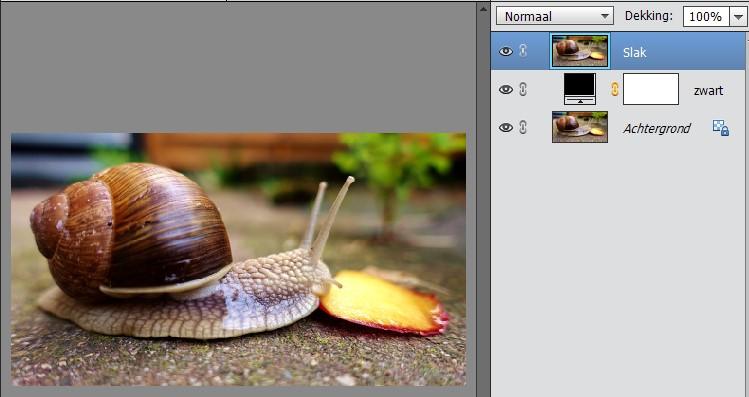

1 18. Animatie: Gekaderde slak 1. Voorbereiding achtergrond 1) Open de afbeelding van de slak. 2) Maak net boven de achtergrondlaag een opvullaag Volle kleur met zwart 3) Dupliceer de achtergrondlaag en plaats deze kopielaag helemaal bovenaan en geef deze de naam Slak 2. Eerste kader met de slak in 1) Vertrek vanuit de zwarte opvullaag en teken een zwarte rechthoek (niet te groot, niet te klein: baseer je een beetje op het voorbeeld hierboven). Neem het gereedschap Rechthoek, NIET Rechthoekige Selectiegereedschap 2) Plaats deze rechthoek over de achterkant van het slakje; na het tekenen zie je de zwarte rechthoek niet, hooguit de contouren ervan, je ziet wel een extra vormlaag in het lagenminiatuur 3) Geef deze laag de naam Zwarte rechthoek 1

2 4) Maak een uitknipmasker van de bovenste laag Slak met de laag Zwarte rechthoek eronder, zodat je in de rechthoek een stukje slak ziet, en de rest zwart blijft. 3. Extra effect op eerste kader: omlijning en laagstijl 1) Om het effect van de selectie goed duidelijk te maken, maken we een witte rand rondom de rechthoek (laag zwarte kader) Sta in de laag Zwarte kader Geef deze laag volgende dubbele laagstijlen Laagstijl Lijnen: Zwarte lijnen stel eigenschappen in via fx witte kleur 7 px grootte - Buiten dekking 100% Laagstijl Slagschaduw: Laag stel eigenschappen in via fx Belichtingshoek: 50 - Grootte 10 px Afstand 20 px en Dekking 85% 2
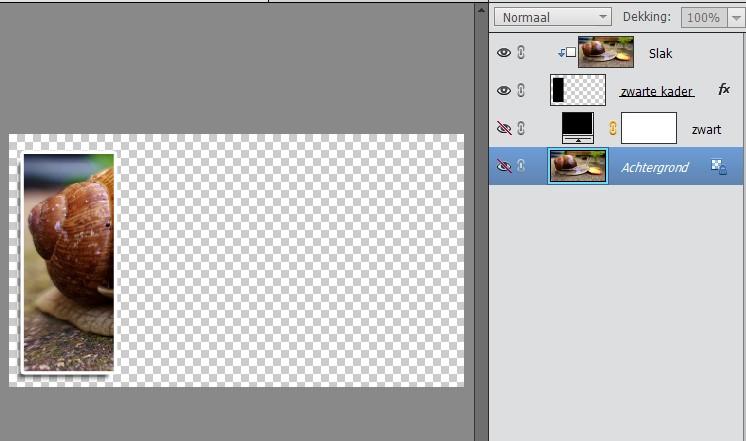
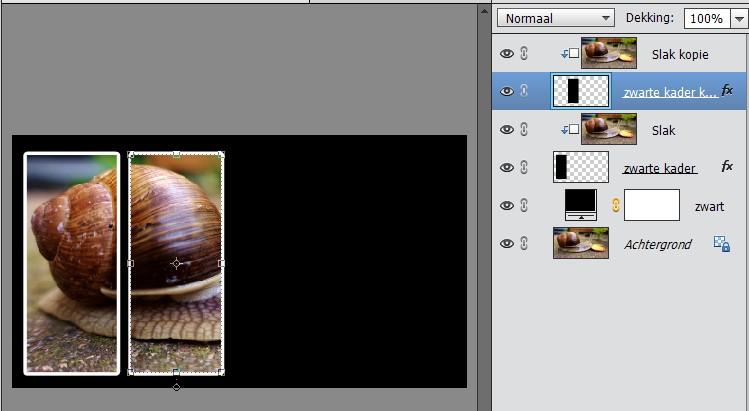
3 Om het effect van deze laagstijl te bestuderen: sta in de achtergrondlaag en maak tijdelijk de zwarte opvullaag onzichtbaar 4. Tweede kader met slak erin 1) Selecteer de Lagen Zwarte kader en Slak en dupliceer deze twee lagen: je krijgt nu 1 kopie van deze laag. 2) Selecteer in het lagenminiatuur de kopielaag van de Zwarte kader en de slak en verplaats met het Verplaatsgereedschap naar rechts. 5. Derde kader met slak erin 1) Selecteer de kopielagen Zwarte kader en Slak en dupliceer deze twee lagen: je krijgt nu nogmaals 1 kopie van deze laag. 2) Selecteer in het lagenminiatuur de kopie 2 -laag van de Zwarte kader en de slak en verplaats met het Verplaatsgereedschap naar rechts. 3
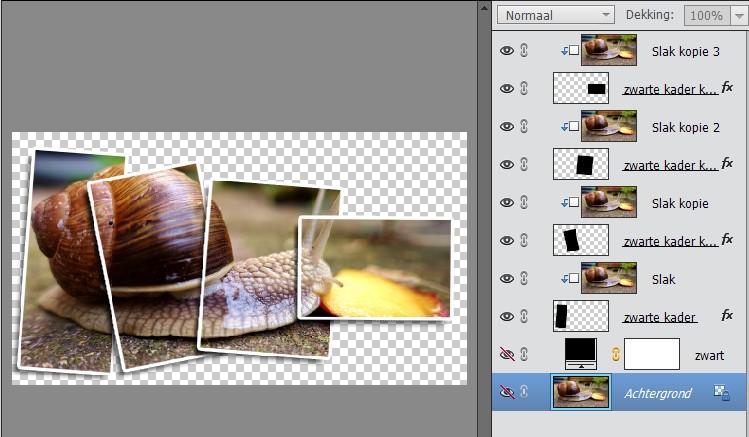
4 6. Volgende kader met slak erin 1) Herhaal deze werkwijze nog 1 maal 7. Kader verplaatsen, verkleinen/vergroten, roteren,.. 1) Sta telkens in een rechthoeklaag en klik met het 1 e gereedschap Verplaatsen op een formaatgreep (zodat je acties kan ondernemen op de rechthoek zelf, en niet op de slak-foto) 2) Roteer het kader 3) Vergroot of verklein de kaders 8. Opslaan als gekaderde slak.psd 4

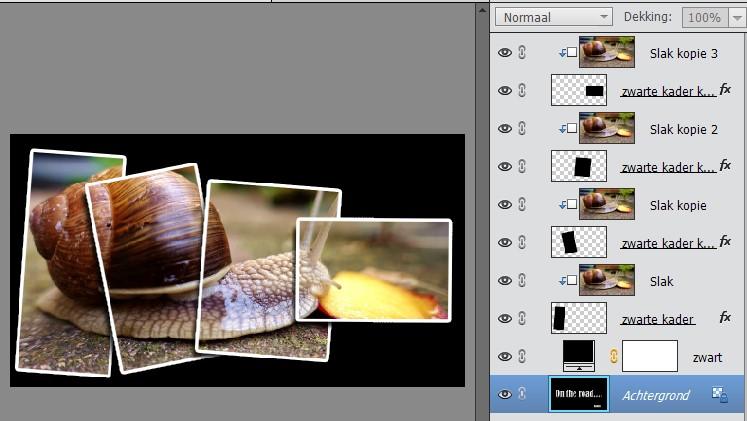
5 9. Tekstlaag bijmaken 1) Vul de achtergrondlaag op met zwart (via Bewerken opvullaag Gebruik: Zwart ok) 2) Maak alle lagen behalve de zwarte achtergrondlaag onzichtbaar (alle bovenliggende lagen oogjes sluiten). 3) Maak net boven deze achtergrondlaag een tekstlaag bij met de tekst On the road. Met de volgende eigenschappen Bernard MT Condensed Regular 36 pt groot Witte kleur 4) Geef deze tekst de laagstijl Schuine kanten, Eenvoudige binnenrand met volgende eigenschappen. Belichtingshoek: 50 Grootte: 15 px Richting: Omhoog 5) Zorg ervoor dat deze tekstlaag Horizontaal perfect in het midden staat 6) Plaats ook nog ergens jouw naam 7) Verenig teksten- en achtergrondlaag 8) Maak alle andere lagen terug zichtbaar 5


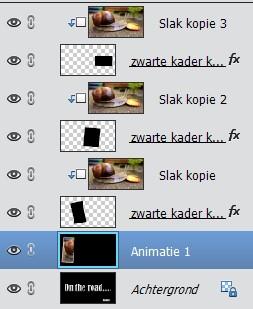
6 10. Eerste beeld van de animatie ontwerpen. 1) Selecteer onderaan de lagen Zwarte opvullaag, Zwarte kader en slak 2) Verenig deze 3 lagen 3) Geef deze laag de naam Animatie 1 4) Plaats ongeveer op dezelfde plaats als op de achtergrondlaag jouw naam en verenig die laag (tekstlaag) met Animatie en noem deze opnieuw Animatie Tweede beeld van de Animatie ontwerpen 1) Dupliceer de laag Animatie 1 2) Plaats boven de laag Slak kopie een Tekstlaag met uw naam 3) Selecteer de lagen Animatie1 kopie, laag zwarte kader kopie, Slak kopie 4) Verenig deze 3 lagen en geef ze de naam Animatie 2. 6
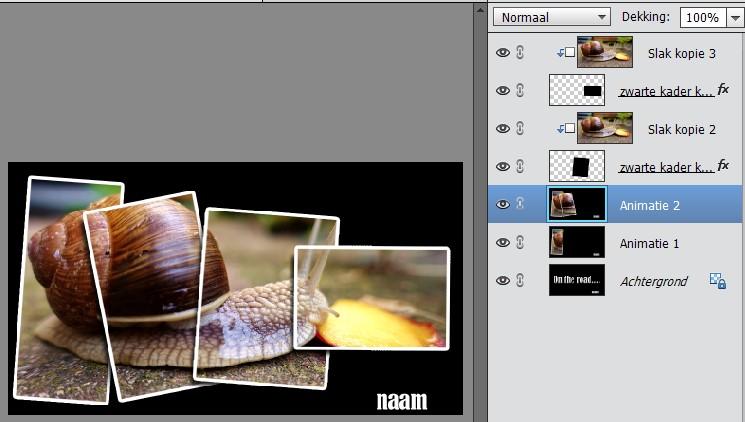
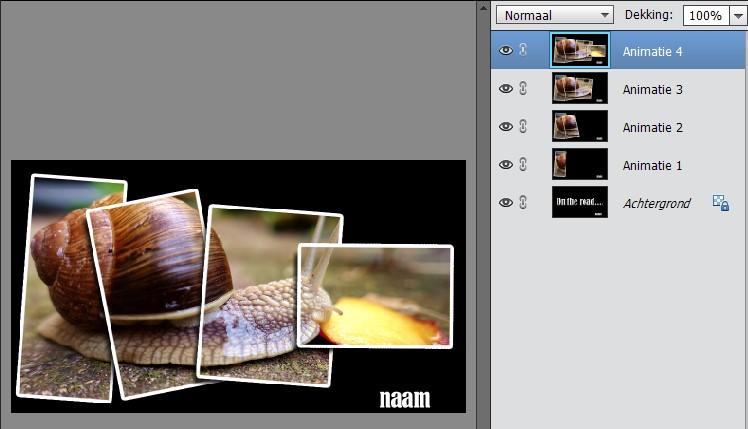
7 12. Volgende beelden van de Animatie ontwerpen 1) Herhaal voor de volgende kadertjes de stappen 11: Laag Animatie2 dupliceren, selecteren samen met de 2 bovenliggende lagen, verenigen 2) Doe dit totdat alle kadertjes zichtbaar gemaakt heb in de animatie 13. Bestand opslaan, sla opa als GekaderdeSlakVoorbereidingAnimatie.psd 14. Webanimatie maken 1) Ga naar Bestand Opslaan voor web en kies in het dialoogvenster voor Animeren (gif, selectief) Stel een framevertraging van 0,5 sec in en bekijk de voorvertoning in de standaardbrowser. 2) Indien alles OK is: sla op onder de naam AnimatieSlakKaser.gif en stuur deze op via de groep 7
8 8
PSE- Animatie maken. Animatie maken
 Animatie maken 1. Zwaaiend handje 1. Maak een nieuw wit document van 10 op 10 cm, 100ppi 2. Teken daarin een linkerhand van exact 8 op 8 cm, kleur naar keuze. Gereedschap Aangepaste vormen, bibliotheek
23. Foto in rechthoek en ovaal zonder doorsnede
 23. Foto in rechthoek en ovaal zonder doorsnede 1. Open de afbeelding Praag 2. Zet raster aan: zorg dat er elke halve centimeter een lijn staat. Bewerken voorkeur Hulplijnen en rasters Rasterlijn na elke:
Les13: Opkikkertje. Initiatie Elements 11
 Les13: Opkikkertje 1. Maak een nieuwe laag van 10 cm breed en 15 cm hoog, witte kleur, 300ppi 2. Plaats de volledige foto Kikker in deze afbeelding en zet bovenaan: 1 cm van boven en 0,5 cm van rechts.
20. Poster Wanted. Photoshop elements initiatie
 20. Poster Wanted 1. Open de foto Cowboy. 2. Pas hierop de artistiek filter Posterranden toe met volgende eigenschappen: Dikte randen: 10 Intensiteit randen: 3 Beperkte waarden: 2 3. Pas de niveaus aan
PSE- Cirkel in foto. Cirkel in foto
 Cirkel in foto Benodigdheden: Foto naar keuze. 1. Open een nieuw bestand van 15 cm op 10 cm 300 ppi witte achtergrond. 2. Open je afbeelding en snij deze bij op 15 op 10 cm 300 ppi 3. Kopieer je afbeelding
Templates maken met vormen
 Templates maken met vormen Het idee en de start is steeds dezelfde. We maken een nieuw bestand met witte achtergrond en 72ppi. Werk steeds met grote bestanden en gereedschap Vormen (indien mogelijk) dat
PSE- Scrabble tekst effect Scrabble tekst effect
 Scrabble tekst effect Benodigdheden: Oud papier Splatters_Patterns Lettertype: Franklin Gothic Book https://drive.google.com/drive/u/0/folders/1r1shzmthemqpwdp00ivr1znz6pxnsjw5 1. Open een nieuw document
15. Banner met gebogen lijn: boerderij
 15. Banner met gebogen lijn: boerderij 1. Open de afbeeldingen: boerderij tractor koe 2. Maak een nieuw, leeg document van 16 x 4 cm 72 ppi witte kleur 3. Sleep de afbeeldingen van de boerderij tractor
PSE- Breakdance. Breakdance. Benodigdheden: ymozwzpy
 Breakdance Benodigdheden: https://drive.google.com/drive/folders/1334mpzs8pm7gn4dyz8ebc6pf ymozwzpy 1. Open je uitgeselecteerde afbeelding. 2. Open een nieuw bestand van 1000 x 750 px 72 ppi wit 3. Ga
mailgroep photoshop Copyright
 http://psdtuts.com/tutorials/drawing/how-to-create-a-classic-guitar-from-scratch-in-photoshop/ Gitaar tekenen In deze les leer je een Klassieke Gitaar tekenen. Iedere vorm en effect wordt in Photoshop
http://photoshoptutorials.ws/photoshop-tutorials/text-effects/tron-grid/all-pages.html
 http://photoshoptutorials.ws/photoshop-tutorials/text-effects/tron-grid/all-pages.html Rooster Deze foto werd gebruikt in de hoogste resolutie. En dit is het einderesultaat: Het is heel belangrijk van
Animatie. Korte opdrachten. Tekst Hart Auto MARKETING & COMMUNICATIE - DIGITALE VORMGEVING ANIMATIE- KORTE OPDRACHTEN
 Animatie Korte opdrachten Tekst Hart Auto 1 Tekst Tekstlagen - Maak een nieuw bestand: 800 px breed 200 px hoog 72 dpi kleur RGB - Typ het woord Marketing, Communicatie of Evenementen. - Kopieer dit woord
Bekijk eerst de video en dan kan je aan de hand van deze nota's verder werken
 http://www.youtube.com/watch?feature=player_embedded&v=kv212p-67t4 Bekijk eerst de video en dan kan je aan de hand van deze nota's verder werken Teksteffect 1) Bestand Nieuw : Teksteffect - blz. 1 2) Tekst
Chocolade reep tekst effect maken
 http://textuts.com/chocolate-bar-text-effect/ Chocolade reep tekst effect maken Deze tutorial legt uit hoe je een simpel patroon kan gebruiken samen met een paar laagstijlen om een chocoladereep als tekst
mailgroep photoshop Copyright Spring
 Spring Deze les is gemaakt in CC2014, kan zeker ook met lagere versies gemaakt worden, maar sommige dingen zullen enigszins afwijken en/of dienen op een andere manier toegepast te worden volgens de gebruikte
mailgroep photoshop Copyright Video les met droom auto Nodig : afbeelding met je droomauto, liefst op een witte achtergrond
 https://m.youtube.com/watch?v=6iiwh7zrgng Video les met droom auto Nodig : afbeelding met je droomauto, liefst op een witte achtergrond Droomauto blz. 1 1) Maak een selectie van de auto; selectie omkeren
Enveloppe tekenen in Photoshop
 http://psd.tutsplus.com/tutorials/icon-design/how-to-create-an-envelope-icon-inphotoshop/?utm_source=feedburner&utm_medium=email&utm_campaign=feed%3a+psdtuts+%2 8PSDTUTS%29 Enveloppe tekenen in Photoshop
Les11 Werken met vaste waarden
 Les11 Werken met vaste waarden Heb je alle vorige lessen met succes doorlopen, dan heb je al heel veel bijgeleerd in zo n korte periode. Om alles bij te houden blijft oefenen en nog eens oefenen de werkwijze.
Gekleurde tekst.
 http://textuts.com/colorful-stuffed-text-effect/ Gekleurde tekst Gemaakt in Adobe Photoshop CS5 Extended maar kan je in iedere versie maken ; grootte van het document = 1024 * 768 px Nodig: metalen structuur.
Hoe teken je zelf een Heerlijke Ice Cream
 http://psdtuts.com/tutorials/drawing/how-to-illustrate-a-delicious-ice-cream-bar/ Hoe teken je zelf een Heerlijke Ice Cream In deze les worden weer veel technieken toegepast. Alles wordt zelf getekend
Sneeuw globe maken.
 http://graphicssoft.about.com/od/photoshop/l/blsnowglobe1.htm Sneeuw globe maken 1.) Nieuw document: 400 x 500 pixels, 72 ppi, witte achtergrond. Werk je met een groter document dan zal je in de loop van
Initiatie deel2 elements
 We komen even terug op animatie en gaan 2 oefeningen maken, een voorwerp over ons werkblad laten bewegen en verkeerslichten in werking stellen Lesje 1 a Een eenvoudige animatie maken In deel 1 van initiatie
Deze les werd gemaakt in Adobe Photoshop CS6, maar is goed te maken vanaf versie CS3+.
 http://textuts.com/gingerbread-cookies-text-effect/ Peperkoek Deze les werd gemaakt in Adobe Photoshop CS6, maar is goed te maken vanaf versie CS3+. Nodig : tafelkleedje ; rocky patroon ; andere vintage
 http://psd.tutsplus.com/tutorials/icon-design/how-to-create-a-magicians-hat-in-photoshop/ Toverhoed Tutorial Details : Photoshop CS of Nieuwer Voor beginners 30 tot 50 minuten. Stap 1 Nieuw document :
Tekst en stippen blz 1
 http://textuts.com/glowing-polkadots-text-effect/ Tekst en stippen Nieuw document : 1024 * 768 px Stap 1: - Liefst werken met een donkere achtergrond; vul die dus met kleur = #131313; tekst intypen : lettertype
Les03 Een ster maken en inkleuren
 Les03 Een ster maken en inkleuren Een beetje meetkunde; tekenen met exacte afmetingen; gebruik van hulplijnen; figuren roteren; spiegelen met de functie transformatie; toverstokje gebruiken; veelhoeklasso
1. Nieuw document openen: 600 x 600 pix, RGB, 300 dpi, Transparante achtergrond.
 http://www.dwphotoshop.com/photoshop/dragon_wing_jewelry.php Draak met Vleugels Juweel Deel 1: De Vleugels 1. Nieuw document openen: 600 x 600 pix, RGB, 300 dpi, Transparante achtergrond. 2. Nieuwe laag,
Een poster met buttons maken
 Dit is het eindresultaat. Een poster met buttons maken Open een nieuw document 800 x 800 pixels. Zet de voorgrondkleur op de kleur die je gaat gebruiken voor je buttons en vul daarmee de achtrgrond. Sla
https://www.youtube.com/watch?v=ks9fgf53gi4 Embleem maken met je initialen - videoles mailgroep photoshop Copyright 1) Bestand Nieuw :
 https://www.youtube.com/watch?v=ks9fgf53gi4 Embleem maken met je initialen - videoles 1) Bestand Nieuw : Embleem blz. 1 2) Dubbelklikken op de achtergrondlaag om te ontgrendelen, noem de laag basis Klik
Copyright Mailgroep photoshop
 https://www.youtube.com/watch?v=pixwltmmrba Landschap in glas bal video les Gebruik je een eigen foto, zorg dan dat de grootte ongeveer = 1920 x 1080 px; 150 ppi Anders pas je de instellingen aan van gebruikte
04. Werken met vormen en afbeeldingen
 04. Werken met vormen en afbeeldingen 1. Open een nieuw document van 20 x 10 cm 72 ppi Witte achtergrond. 2. Zet het voorgrondkleur op #98cb8f (muntgroen). Klik op de kleurenkiezer van voorgrondkleur deze
Tekst rond een bol laten roteren
 Tekst rond een bol laten roteren Deze oefening gemaakt in CS3, kan ook in andere versies van photoshop. Is een eigen interpretatie van de weekles156 1) Nieuw psd document in Photoshop, neem het zeker niet
Lesje 05: Foto s laten overvloeien.
 Lesje 05: Foto s laten overvloeien. 1. Documenten openen. Open het bestand les 05 achtergrond.jpg. Menu bestand openen of Ctrl+O. zoek de achtergrondfoto en open de afbeelding. Sla dit al een eerste keer
Kersttekst.
 http://psdfan.com/designing/christmas-wrapped-text-effect/ Kersttekst Stap 1 Nieuw document (600X400px), nieuwe laag, noem die achtergrond. Trek daarop een radiaal verloop vanuit het midden van het canvas
Ik bezit de regenboog
 http://www.psd-dude.com/tutorials/photoshop.aspx?t=funny-cartoon-rainbow Ik bezit de regenboog Stap 1 - de Regenboog creëren Bestand Nieuw : 400 x 400 pixels. De regenboog bevat 6 kleuren. Er zijn verschillende
De PSP les vindt je hier: Did I See Myself. Benodigdheden
 De PSP les vindt je hier: http://www.esmakole.nl/didiseemyself.htm Did I See Myself Deze les is gemaakt met CS6, maar kan goed met andere versies gemaakt worden Benodigdheden 4 of 5 Tubes 2 Maskers 1 Selectie
Bamboe en panda's. ttp://alfoart.com/bamboo&pandas_text_1.html. Nodig : achtergrond bokeh; bamboe plant; lettertype 'Fabada';
 ttp://alfoart.com/bamboo&pandas_text_1.html Bamboe en panda's Nodig : achtergrond bokeh; bamboe plant; lettertype 'Fabada'; 1) Open een nieuw Photoshop document : 1200 X 696 px, 72pixels/inch. 2) Voeg
Glasachtig Teksteffect blz 1
 http://psd.tutsplus.com/tutorials/text-effects-tutorials/how-to-create-a-gorgeous-glassy-text-effect/ Glasachtig teksteffect Stap 1 Nieuw document: 1000 x 500 pix, vul met zwart, typ je tekst met gewenste
Mailgroep photoshop. Copyright. Originele site. Een stripboek effect creëren in photoshop. Hier de benodigheden. Stap 1
 Originele site Een stripboek effect creëren in photoshop 00022 Deze afbeelding is gemaakt om de stripboekletter typen na te bootsen, maar dan in 3D. Je leert hoe je dit 3D-effect kunt creëren door lagen
Ontwerp je eigen krant
 Ontwerp je eigen krant 1. Maak een nieuw document van 800 px op 1200px met een resolutie van 72 ppi transparant 2. Voeg een nieuwe laag toe, vul deze met wit en noem deze laag kleur. Pagina 1 3. Geef je
mailgroep photoshop Copyright Foto Effect maken
 http://www.photoshopessentials.com/photo-effects/polaroids/ Foto Effect maken Startfoto Eindresultaat Copyright Stap 1: Open je afbeelding en dupliceer (Ctrl + J) de achtergrondlaag = laag1 Stap 2: Voeg
Samenstelling van een mooie omslag met toepassen pengereedschap.
 http://www.freepsd.com/2009/02/25/a-letter-from-florence/#more-536 Samenstelling van een mooie omslag met toepassen pengereedschap. Vooraleer je begint, bekijk de video s bij bovenstaande link, daar kan
PSE- Luchtballonnen uit boek Luchtballonnen uit boek
 Luchtballonnen uit boek Benodigdheden: meisje Luchtballonnen Lucht boomstam https://drive.google.com/drive/u/0/folders/10yenuw4gak1efknvncglq1g2ztnp7bn_ 1. Zet het Achtergrondkleur op #bab7b7 2. Open een
mailgroep photoshop Copyright Brandglas maken Vertaling van een lesje van: http://www.dwphotoshop.com/photoshop/stainedglasstutorial.
 Brandglas maken Vertaling van een lesje van: http://www.dwphotoshop.com/photoshop/stainedglasstutorial.php Stap 1 Kies een afbeelding en zet die om in een lijntekening. De meeste afbeeldingen zijn omzetbaar
Les15 Kaartje maken Filters gebruiken
 Les15 Kaartje maken Filters gebruiken Eerste opdracht 1) Bestand openen : Menu Bestand Openen, open de beginfoto van deze de afbeelding les15 bloemenmand.jpg Werk op kopie van foto = CTRL+J, je bekomt
Gelukkig zonnetje - bz 1
 http://vectips.com/tutorials/create-a-happy-sun-character/ Gelukkig zonnetje Deze oefening werd gemaakt en uitgelegd voor Adobe Illustrator CS4. Ik heb geprobeerd de oefening volledig te maken in Photoshop,
http://www.webdesign.org/web/photoshop/drawing-techniques/create-an-awesome-musicposter.16299.html
 http://www.webdesign.org/web/photoshop/drawing-techniques/create-an-awesome-musicposter.16299.html Muziek poster maken Stap 1 Nieuw document 600 X 900 px : vul achtergrond met de kleur = # 53157F. Stap
Initiatie deel 2 Test selecties
 deel 2 Test selecties Test deel 2 Selecties. In deze les gaan we verschillende selectiemogelijkheden uitvoeren, laagstijlen, overvloeimodus, maskers enz.. Het is geen makkelijke les, neem er uw tijd voor
Lost in space - teksteffect
 http://abduzeedo.com/lost-space-typography-photoshop Lost in space - teksteffect Een abstracte compositie met lichteffecten, penselen, laagmodussen, basis filters, tekst. Stap1 Open Photoshop, nieuw bestand
Mailgroep photoshop. Copyright. Lesje van deze site; link
 Lesje van deze site; link Benodigheden voor deze les Big Botton Cartoon: font. Wood background. Glitter FDR Photoshop paterns and styles Leaves 0020. Leaves 0153. Autumn. leaves. Mirror ball.png. 1. Maak
Initiatie deel 2 Test selecties
 Test deel 2 Selecties. In deze les gaan we verschillende selectiemogelijkheden uitvoeren, laagstijlen, overvloeimodus, maskers enz.. Het is geen makkelijke les, daarom is het ook onze test, neem er uw
https://www.youtube.com/watch?v=p2iqwlvn0co Poster maken deel1 mailgroep photoshop Copyright Deel 1 : basis voor de poster
 https://www.youtube.com/watch?v=p2iqwlvn0co Poster maken deel1 Deel 1 : basis voor de poster Poster deel1 blz. 1 Papier structuur nodig 1) Afbeelding Afbeeldingsgrootte : 6600 x 4200 px; 300 ppi. Op het
 http://www.pixel2life.com/viewtutorial/77514/awesome_aura_text_effect/ Metalen Teksteffect Stap1 - Tekst creëren Gebruikt lettertype: CaviarDreams Nieuw document : breedte = 900 pixels, hoogte = 600 pixels,resolutie
mailgroep photoshop Copyright Breng je foto s tot leven Stap 1 Maak een nieuw document met Breedte en Hoogte 1200px 1000px.
 Breng je foto s tot leven http://blog.entheosweb.com/tutorials/make-photos-come-to-life-in-photoshop Eerst en vooral alle gereedschappen herstellen doen Stap 1 Maak een nieuw document met Breedte en Hoogte
Open afbeelding met man ; zet Afbeeldingsgrootte op : 3000 x 2003 px; 72 ppi Niveaus aanpassen, klik Ctrl + L : 13 ; 1,00 ; 246
 https://www.youtube.com/watch?v=mlprsyjzcfu Planten in gezicht video les Nodig : man; planten1; planten2; planten3; vlinder Open afbeelding met man ; zet Afbeeldingsgrootte op : 3000 x 2003 px; 72 ppi
Kanten letters.
 http://www.webdesign.org/photoshop/photoshop-cs5-tutorials/lace-stroke-text-effect.19769.html Kanten letters Stap 1: - Open het patroon Damask Modern, voorgrondkleur op # A9834F zetten. Kanten letters
Huis tekenen in Photoshop
 http://psd.tutsplus.com/tutorials/icon-design/how-to-create-a-basic-house-icon-in-photoshop/ Huis tekenen in Photoshop Stap 1 Nieuw document: 500px x 500px, witte achtergrond. Hulplijnen in het midden
Cycling in water.
 Cycling in water https://www.youtube.com/watch?v=t4rqxxsrpho Maak een nieuw document via bestand nieuw. Breedte 1280 px Hoogte 720 px resolutie 300 px/inch achtergrond wit. Noem het werkdocument. Sla de
http://psd.tutsplus.com/tutorials/photo-effects-tutorials/its-time-to-create-a-neo-constructivistposter-with-photoshop/ Poster maken in Photoshop
 http://psd.tutsplus.com/tutorials/photo-effects-tutorials/its-time-to-create-a-neo-constructivistposter-with-photoshop/ Poster maken in Photoshop Poster blz 1 Stap 1 Open Photoshop, nieuw document: breedte
Adres boekje met Ringen
 http://psdtuts.com/tutorials/designing-tutorials/create-a-custom-mac-osx-style-ring-binder-addressbook-icon/ Adres boekje met Ringen Stap 1 Nieuw Document : 1024 pixels op 1024 pixels. Ons boekje zal 512px
Paaskaart.
 http://www.rnel.net/tutorial/photoshop/10538 Paaskaart 1) Nieuw bestand: 1280x1024 px ; 72 dpi. Rechthoekvorm tekenen (U) die het volledige canvas bedekt. Geef aan deze vormlaag volgende verloopbedekking:
PSE- Vintage effect. Vintage effect
 Vintage effect 1. Open een nieuw document van 800px op 1000px met 72ppi 2. Kies een passende foto en voeg de toe aan uw werkdocument, noem deze laag origineel. Pagina 1 3. Doe CTRL+klik op de laag origineel
Scene.html Kleurrijke regenboog
 http://www.pxleyes.com/tutorial/photoshop/1694/create-a-colorful-rainbow-fantasy- Scene.html Kleurrijke regenboog Regenboog - blz 1 Stap1 Nieuw document : Breedte = 1000px, hoogte = 1500px ; 72 dpi (Dots
Chips zakje.
 http://psdguides.com/2009/05/create-packaging-design1/ Chips zakje 1) Nieuw document : 500 px X 500 px. Nieuwe laag, teken een rechthoekige selectie (M) met vaste grootte = 300 x 300 px. Vul met een citroen
Heerlijke pannenkoek. Gebruikte afbeeldingen: Pannenkoek; bord.
 http://alfoart.com/leaking_honey_effect_1.html Heerlijke pannenkoek Gebruikte afbeeldingen: Pannenkoek; bord. 1) Nieuw document = 900 x 700 px Afbeelding met pannenkoek openen en in het midden van je document
Eenvoudige sneeuwman.
 http://www.tutorial9.net/photoshop/design-a-simple-snowman-in-photoshop/ Eenvoudige sneeuwman Stap 1: Nieuw Document Grootte = 1000 x 1000 pixels, witte achtergrond. Stap 2: Hulplijnen plaatsen Linialen
2) Klik de foto zomer.jpg aan, ga naar Menu Verbeteren belichting aanpassen Niveaus, of gebruik de sneltoetscombinatie Ctrl+L.
 Les 10 Kleurenkwaliteit verbeteren Hier gaan we werken met een resolutie van 300px/inch, dus volg goed de aanwijzingen en gebruik de juiste waarden om niet in de problemen te komen. 1) Open de vier bestanden:
Stap 1: Nieuw document breedte =1000px ; hoogte = 600px. Plak een afbeelding van een laptop in je document. Noem de bekomen laag laptop.
 http://psdfan.com/tutorials/designing/design-a-professional-laptop-advert/ Professionele laptop Stap 1: Nieuw document breedte =1000px ; hoogte = 600px. Plak een afbeelding van een laptop in je document.
Banaan teksteffect. Nodig: palmblad ; lettertype (anja Eliane)
 http://alfoart.com/banana_text_1.html Banaan teksteffect Nodig: palmblad ; lettertype (anja Eliane) 1) Nieuw document = 1024* 683 px. Geef achtergrondlaag volgende Verloopbedekking. Banaan teksteffect
In deze les leer je hoe je weerspiegelingen kan maken in Adobe Photoshop. Met onderstaande foto werd gestart:
 http://www.photoshopessentials.com/photo-effects/sunglasses/ Een weerspiegeling maken in een zonnebril In deze les leer je hoe je weerspiegelingen kan maken in Adobe Photoshop. Met onderstaande foto werd
Vries kikker.
 http://psd.tutsplus.com/tutorials/photo-effects-tutorials/snow-frog/ Vries kikker Nodig : insect1 ; insect2 ; ijs structuur1 ; ijs structuur2 ; kikker1 ; kikker2 ; kikker3 ; kikker4 ; kikkermond. Stap
Achtergrond en foto - blz 1
 http://www.photoshopessentials.com/photo-effects/photoshop-background/ Achtergrond en foto De foto wordt gebruikt en omgezet in een achtergrond. Er wordt gebruik gemaakt van de gereedschappen Selectiekader
Onmogelijke driehoek tekenen
 http://www.psawesome.com/tutorials/create-an-impossible-triangle-illustration Onmogelijke driehoek tekenen Stap1 - Nieuw Document Begin met een nieuw document : 900 x 900 pixels ; resolutie = 300 pixels/inch
Elegante tekst.
 http://photoshoptutorials.ws/photoshop-tutorials/text-effects/elegant-typography-on-vistabackground/all-pages.html Elegante tekst Stap 1 - Nieuw Document Bestand Nieuw (Ctrl + N). Je kan natuurlijk om
Onze eigen scrap maken
 http://www.mosaicale.com/graphic/photoshop/page_tuts28/scrap.html Onze eigen scrap maken Nodig : enkele foto's naar keuze Papier achtergrond 1) Nieuw document =128 x 128 px, witte achtergrond. Bewerken
Kerstkaartje met kerstboomsjabloon
 Kerstkaartje met kerstboomsjabloon Belangrijk: Sla regelmatig uw werk op in de map waar uw foto s en sjabloon staan zodat alles bij elkaar blijft. Telkens opslaan als een.psd bestand Geef een naam bv.
PS-Les14-Eenvoudige animatie
 In deze les gaan we werken naar dit voorbeeld. In deze les gaan we kennis maken met het onderdeel animatie van Photoshop. We gaan een leuk flikkerende neonreclame maken. Het echte resultaat kan je enkel
Een doorzichtige wereldbol
 Een doorzichtige wereldbol Om een wereldbol te maken gaan we eerst een wereldkaart in Photoshop bewerken om daarna in Illustrator er een bol van te maken. Als we een doorzichtige wereldbol hebben, plaatsen
Gouden hart doosje.
 http://psd.tutsplus.com/tutorials/icon-design/create-a-golden-heart-shaped-box/ Gouden hart doosje Nodig: bloemen structuur ; raster structuur ; diagonaal structuur Stap 1 Nieuw document = 600 x 600 px.
Week 3 Cursus Photoshop
 Week 3 Cursus Photoshop Blenden / Mengen Lagen met elkaar mengen. 1 Week 3 Cursus Photoshop Inleiding Wat is het effect van mengen Hoe is het toe te passen? Oefening met mengen en effecten Blenden = Mengen
http://www.stumbleondesigns.com/2009/how-to-create-a-simple-retro-style-poster/
 http://www.stumbleondesigns.com/2009/how-to-create-a-simple-retro-style-poster/ Retro poster maken Stap 1: Verloop maken en tekst toevoegen Nieuw document: 504 X 652 px, voorgrondkleur = #74684B ; achtergrondkleur
Wervelende dame oefenen met de pen
 http://www.adobetutorialz.com/articles/30970036/1/swirl-girl-in-photoshop Wervelende dame oefenen met de pen In deze oefening wordt getoond hoe je kronkels tekent. Die worden dan op allerlei manieren gecombineerd,
Les12 Staaf door tekst
 Les12 Staaf door tekst We maken nog een eenvoudig lesje. 1) Bestand nieuw - leeg bestand : 15cm op 10cm ; 72 dpi; RGB ; Wit 2) Neem een nieuwe laag, naam = staaf en trek een lang smal selectiekader ; vul
Les5 Foto s laten overvloeien
 Les5 Foto s laten overvloeien 1) Open het bestand les05 achtergrond.jpg: Menu Bestand Openen (Ctrl + O) zoek de achtergrondfoto en open de afbeelding. Sla dit al een eerste keer op als les05.psd in de
Werken met structuren
 Werken met structuren We maken een grappige kleurige afbeelding met slechts twee foto s, heel wat filters, laagmodussen; laagmaskers; Werken met structuren blz. 1 Stap1 Open de afbeelding dandelion (paardenbloem)