
Compact 6 HD and Compact 6 HD Speech
|
|
|
- Michiel Bauwens
- 8 jaren geleden
- Aantal bezoeken:
Transcriptie

1 Compact 6 HD and Compact 6 HD Speech Compact 6 HD Compact 6 HD Speech Gebruikershandleiding Versie Optelec, Nederland Alle rechten voorbehouden Optelec Postbus AJ Barendrecht Nederland Telefoon: +31 (0) [email protected] Internet:
2 1. INLEIDING... 5 OVER DEZE HANDLEIDING... 5 INHOUD VAN DE VERPAKKING AAN DE SLAG... 6 HET GEBRUIK VAN DE COMPACT 6 HD IN DE GEOPENDE / GESLOTEN POSITIE... 6 HET SCHOONHOUDEN VAN DE CAMERALENS EN DE SPIEGEL... 9 KNOPPEN... 9 AAN- EN UITZETTEN SLAAPSTAND EN WERKING HERVATTEN VERGROTING AANPASSEN EEN LEESMODUS SELECTEREN TIJD EN DATUM DE LEES EN OVERZICHTSCAMERA S HET GEBRUIK VAN DE SNAPSHOTFUNCTIE TEKST-NAAR-SPRAAK EN OCR OPLADEN VAN DE BATTERIJ BATTERIJ WAARSCHUWING STANDBY HET COMPACT 6 HD MENU
3 HET MENU ACTIVEREN EN VERLATEN HET HOOFDMENU Batterijstatus Aanpassen van helderheid Opslaan Openen Stem Stemsnelheid INSTELLINGEN Leeslijnen gebruiken Bluetooth: koppelen van een bluetooth luidspreker of hoofdtelefoon Kleur MEER Leesverlichting Overzichtsverlichting Dempen Trillen Cameraschakelaar Plaatsen van de leeslijn Standby Knoppenbalk Houder sluiten Fabrieksinstellingen herstellen
4 BIJLAGE A: TECHNISCHE INFORMATIE BIJLAGE B: VEILIGHEID BIJLAGE C: GARANTIEVOORWAARDEN
5 1. Inleiding Gefeliciteerd met uw keuze voor de Compact 6 HD of Compact 6 HD Speech! Optelec s unieke autofocus elektronische beeldschermloep laat u, in hoge resolutie HD kwaliteit, gedrukte teksten en afbeeldingen bekijken en vergroten, in ware kleur of in één van de hoog-contrast kleurstanden. Met het 6-inch scherm, twee camera s, het aanpasbare aanraakscherm menu en unieke accessoires, kan de Compact 6 HD volledig aangepast worden aan uw persoonlijke behoeften. Als u vragen of opmerkingen heeft over het gebruik van dit product, neem dan contact op met uw leverancier of met het Optelec hoofdkantoor. Contactinformatie vindt u op de laatste pagina van deze handleiding. Uw feedback wordt enorm gewaardeerd. We hopen dat u veel gebruiksplezier heeft van uw Compact 6 HD! Over deze handleiding Bij Optelec zijn we continu bezig met het verbeteren van onze producten en de functionaliteit ervan. Daarom is het mogelijk dat deze handleiding niet de meest recente versie is. De laatste versie van de handleiding vindt u op onder de categorie support. Deze handleiding maakt u bekend met de functionaliteit en bediening van de Compact 6 HD en Compact 6 HD Speech. Lees deze handleiding vooraf goed door voor u het apparaat gaat gebruiken. Alle informatie over de Compact 6 HD is ook van toepassing op de Compact 6 HD Speech behalve als het anders wordt aangegeven. Specifieke functionaliteit van de Compact 6 HD Speech wordt gemarkeerd met het Speech logo. Inhoud van de verpakking De Compact 6 HD verpakking bevat het volgende: De Compact 6 HD of Compact 6 HD Speech met leeshouder Beschermtas Polskoord Een USB-adapter met USB-C kabel vier landspecifieke adapter opzetstukken (EU, VS, UK en AU), waarvan er één al op de adapter is gemonteerd Een adapter opzetstuk van USB naar 3.5mm audio. Reinigingsdoekje Gebruikershandleiding Speech logo Indien één van deze items ontbreekt in uw verpakking neem dan contact op met uw leverancier. 5


6 2. Aan de slag De Compact 6 HD staat correct voor u wanneer het scherm omhoog wijst en de witte snapshot knop en de oranje aan/uit knop zich aan de bovenhoeken van het scherm bevinden. Aan / uit knop Snapshot knop USB connector Het gebruik van de Compact 6 HD in de geopende / gesloten positie De Compact 6 HD wordt geleverd in de leeshouder. Geplaatst in de leeshouder kan de Compact 6 HD geopend of gesloten gebruikt worden. Compact 6 HD geopend Compact 6 HD gesloten 6


7 In geopende positie staat het scherm in een ergonomische hoek om te lezen en is de leescamera geactiveerd. Met de geopende positie kunt u langere teksten lezen. De knoppenbalk is dan donker blauw. In de gesloten positie wordt de overzichtscamera gebruikt. Houd het apparaat in uw hand en richt de camera (die zich bevindt aan de achterzijde van het apparaat) op het object of de tekst die u wilt bekijken of lezen. De gesloten positie is ideaal voor het snel bekijken en lezen van objecten of documenten. Als de overzichtscamera actief is, is de knoppenbalk oranje. Om de Compact 6 HD in de leeshouder te plaatsen, volgt u deze stappen: 1. Plaats de Compact 6 HD in de onderzijde van de leeshouder. 2. Druk aan om de Compact 6 HD in de leeshouder te vergrendelen. 3. De Compact 6 HD staat nu in de leeshouder. Stap 1 Stap 2 Stap 3 7


8 Om de Compact 6 HD uit de leeshouder te verwijderen, volgt u deze stappen: 1. Open de leeshouder. 2. Plaats twee vingers in de uitsparingen aan de achterzijde. 3. Druk zacht om de Compact 6 HD van de houder te verwijderen. Stap 1 Stap 2 Stap 3 Om de leeshouder te openen, volgt u deze stappen: 1. Plaats de Compact 6 HD voor u met het scherm omhoog gericht en de witte snapshot knop en oranje aan/uit knop bovenaan. 2. Open de voet van de leeshouder en de Compact 6 HD zal inschakelen. Om de leeshouder te sluiten, volgt u deze stappen: 1. Plaats de Compact 6 HD voor u met het scherm omhoog gericht en de witte snapshot knop en oranje aan/uit knop bovenaan. 2. Druk de Compact 6 HD rustig omlaag om de leeshouder te sluiten. 8


9 Het schoonhouden van de cameralens en de spiegel Voor een optimaal beeld, is het aanbevolen er voor te zorgen dat de cameralens en de spiegel van het apparaat worden schoongehouden. Een vieze lens resulteert in een troebel beeld en kan ervoor zorgen dat de autofocus camera niet goed kan scherpstellen. Een schone spiegel is belangrijk om donkere en lichte vlekken te voorkomen en om een egaal verlicht beeld te krijgen. Om de cameralens en de spiegel te reinigen, gebruikt u het meegeleverde reinigingsdoekje of een andere zachte doek die geschikt is voor cameralenzen. Let op: Gebruik geen water of schoonmaakmiddelen om de cameralens en spiegel te reinigen. Knoppen De Compact 6 HD heeft de volgende knoppen. Aan / uit knop Door kort (één seconde) te drukken op de oranje knop linksboven schakelt de Compact 6 HD in slaapmodus of verlaat de slaapmodus. Drie seconden indrukken van deze knop schakelt het apparaat in of uit. Snapshot knop De witte snapshot knop bovenaan rechts van het apparaat maakt een tijdelijke foto van een tekst of afbeelding op afstand en stelt u in staat het beeld dichterbij te bekijken. Als u in het bezit bent van een Compact 6 HD Speech, zal deze knop de tekst filteren en deze voorlezen. 9
10 USB aansluiting Camera s De witte USB aansluiting bevindt zich aan de rechterzijde onderaan de Compact 6 HD. De meegeleverde USB kabel met adapter kan hier aangesloten worden. Gebruik alleen de meegeleverde adapter om de Compact 6 HD op te laden. Gebruik het adapter opzetstuk van USB naar 3.5mm audio om een luidspreker of koptelefoon aan te sluiten. De camera s van de Compact 6 HD bevinden zich aan de achterkant van het apparaat.. Aan- en uitzetten Om de Compact 6 HD voor de eerste keer te gebruiken moet het apparaat volledig opgeladen zijn. Eenmaal opgeladen druk ca. drie seconden de oranje aan / uit knop aan de linker bovenhoek van het scherm om het apparaat aan te zetten. Om de Compact 6 HD uit te zetten drukt u opnieuw ca. drie seconden op de oranje aan / uit knop. Als de Compact 6 HD wordt ingeschakeld duurt het ongeveer 25 seconden voor een beeld wordt weergegeven op het scherm. Slaapstand en werking hervatten Als de Compact 6 HD aan staat zal een korte druk op de oranje aan / uit knop het apparaat in een slaapstand plaatsen. Na opnieuw een korte druk op de oranje aan / uit knop zal het apparaat terugkeren in de stand zoals hij voor de slaapstand gebruikt werd. Na de slaapstand zal het ongeveer één seconde duren voor een beeld wordt weergegeven op het scherm. Als de Compact 6 HD in de slaapstand staat kan het apparaat ook zijn taak hervatten door de leeshouder te openen. Het sluiten van de leeshouder zal automatisch het apparaat weer in de slaapstand zetten. Op de snapshot knop drukken terwijl de Compact 6 HD in de slaapstand staat, zal de tijd tonen. 10

11 Vergroting aanpassen Tik op het scherm om de vergroting aan te passen. De knoppenbalk wordt onderaan of aan de rechterzijde van het scherm getoond, afhankelijk van de gekozen positie van de knoppenbalk. De positie van de knoppenbalk kan geselecteerd worden in het menu. Zie hoofdstuk 5 voor meer informatie. In de knoppenbalk tikt u op de + knop om te vergroten of de knop om te verkleinen. Tik op het scherm om de knoppenbalk te verbergen. De knoppenbalk zal automatisch verdwijnen wanneer het scherm tien seconden niet wordt aangeraakt. Een leesmodus selecteren Door op de Modus knop in het midden van de knoppenbalk te tikken, kunt u één van de volgende leesmodi kiezen Foto: Bekijk foto s en tekst in ware kleur. Negatief: Lezen in hoog-contrast, wit op zwart Positief: Lezen in hoog-contrast, zwart op wit Hoog-contrast kleur 1 Hoog-contrast kleur 2 Let op: De hoog-contrast standen zijn niet mogelijk voor snapshots gemaakt met de overzichtscamera. Tijd en datum Om de klok weer te geven, veegt u van de rechterzijde van het scherm naar links. Alternatief: tik op het scherm en vervolgens op de pijl aan de rechterzijde van het scherm. De kleurstelling van de klok wordt aangepast aan de voorkeurs hoog-contrast instelling. 11


12 Klok Tijd en datum instellen Tik op het batterij icoon om een nieuw scherm te openen met een vergroot batterijsymbool en de batterijstatus. Tik op het pijl terug symbool om terug te keren naar de klok. Om de tijd en datum in te stellen, tikt u op de Zet knop. Om een waarde aan te passen, tik op het veld dat u wilt aanpassen en druk op het symbool omhoog of omlaag om de waarde aan te passen. Tik op het pijl terug symbool om de pagina tijd en datum instellen te verlaten. De lees en overzichtscamera s De Compact 6 HD is uitgerust met twee camera s, een leescamera en een overzichtscamera. Als de leeshouder wordt geopend gaat de Compact 6 HD automatisch aan waarbij de leescamera wordt geactiveerd. Als u de Compact 6 HD aanzet met de leeshouder gesloten, wordt de overzichtscamera geactiveerd. De leescamera is geoptimaliseerd voor het lezen van teksten in de 12
13 leeshouder terwijl de overzichtscamera geoptimaliseerd is om objecten op een korte afstand te bekijken. Om tussen de camera s te schakelen, veegt u van de bovenzijde van het scherm omlaag. Alternatief: tik op het scherm en vervolgens op de pijl aan de bovenzijde van het scherm. Het gebruik van de snapshotfunctie De snapshotknop stelt u in staat een tijdelijke foto te maken van een tekst of afbeelding. 1. Houd of plaats de Compact 6 HD boven de tekst of de afbeelding die u wilt vastleggen. 2. Druk de snapshotknop rechtsboven op het apparaat om de snapshot te nemen. 3. Bekijk de snapshot door de Compact 6 HD dichter bij uw ogen te houden. 4. Druk de snapshotknop opnieuw om terug te keren naar live beelden. U kunt nu een nieuwe snapshot maken. Om snapshots op te slaan of te verwijderen zie hoofdstuk 5. 13
14 3. Tekst-naar-spraak en OCR Als u in het bezit bent van een Compact 6 HD Speech, zal het nemen van een snapshot de spraak functionaliteit activeren. De Compact 6 HD Speech zal de tekst filteren uit een afbeelding en deze hardop voorlezen. Spraak activeren Om een snapshot te nemen en de spraak te activeren: Centreer de tekst of een deel ervan in het camerabeeld en druk de snapshotknop. Voor een optimaal resultaat, is omgevingslicht noodzakelijk. Voorkom schaduwen en beperk de tekst tot alleen dat wat u wilt lezen. Als de tekst in beeld te klein wordt, zal de herkenning minder accuraat zijn of mislukken. Tik op het scherm en tik vervolgens op de Play knop in de knoppenbalk om de Compact 6 HD Speech de vastgelegde tekst te laten lezen. Als de herkenning nog bezig is, zal een voortgangsbalk getoond worden. De Compact 6 HD Speech zal beginnen met lezen nadat het herkenningsproces is afgerond. Gebruik de Play/Pauze knop om het lezen te starten of stoppen. Tik op de tekst en houd deze langdurig ingedrukt om het lezen te starten vanaf het aangewezen woord of de tekstsectie. Tik op de Modus knop om de tekst weer te geven in hoog-contrast. De tekst wordt omgezet naar een kolom zo breed als het scherm. In de hoog-contrast weergave worden afbeeldingen niet weergegeven. Druk op de Modus knop om te schakelen tussen verschillende hoog-contrast mogelijkheden en de ware kleurmodus. In de ware kleurmodus worden afbeeldingen wel weergegeven evenals de originele layout. Als er geen tekst is gevonden, zal wanneer de Play knop wordt ingedrukt, het bericht Geen tekst gevonden verschijnen. Om de taal en stem te wijzigen, zie hoofdstuk 5. 14
15 Aanpassen van het volume U vindt de Volume schuifbalk naast de Play knop. De Volume schuifbalk is alleen aanwezig in de snapshot weergave. 15


16 4. Opladen van de batterij De Compact 6 HD wordt geleverd met een adapter met netwerksnoer en vier landspecifieke adapteropzetstukken, waarvan er één al op de adapter is gemonteerd. Er zijn opzetstukken voor EU, VS, UK en AU stopcontacten. Kies het opzetstuk dat geschikt is voor uw land en koppel deze aan de adapter. Om de Compact 6 HD op te laden verbindt u de meegeleverde USB-kabel met de adapter en de witte USB-connector aan de rechterzijde van het apparaat. Steek het andere eind van de adapter in een stopcontact. Batterij vol Batterij wordt opgeladen Batterij bijna leeg Het opladen van de Compact 6 HD duurt ongeveer twee uur. Een volledig opgeladen Compact 6 HD kan gemiddeld drie uur werken afhankelijk van de energie instellingen. Gebruik vanwege veiligheidsredenen alleen de meegeleverde adapter en USB-kabel om de batterij van de Compact 6 HD op te laden. Batterijwaarschuwing De Compact 6 HD toont kort een batterij leeg waarschuwingsicoon om aan te geven dat de batterij opgeladen dient te worden. Laad uw apparaat op zodra dit zich voordoet. Wanneer de batterij leeg is, schakelt het apparaat automatisch uit. Als de Compact 6 HD niet aan gaat, controleer dan of het apparaat is opgeladen. Standby De Compact 6 HD kan automatisch in een standby modus gaan wanneer er geen knop wordt ingedrukt of geen beweging wordt waargenomen. Indrukken van de oranje aan / uit knop schakelt het apparaat weer in. De standby tijd kan veranderd of uitgezet worden in het compact 6 HD menu. Zie hiervoor het volgende hoofdstuk over het wijzigen van de instellingen. 16

17 5. Het Compact 6 HD menu Dit hoofdstuk maakt u bekend met het compact 6 HD menu. Het menu activeren en verlaten Om het hoofdmenu te openen veegt u van de linkerzijde van het scherm naar rechts. Alternatief: tik op het scherm en tik vervolgens op de pijl aan de rechterzijde van het scherm. Om het hoofdmenu te sluiten veegt u van de rechterzijde van het scherm naar links of tikt u op de pijl. Instellingen Stem Opslaan Stem Snelheid Batterij Status Open Helderheid 17
18 Het hoofdmenu Het hoofdmenu bestaat uit twee rijen knoppen en één schuifbalk bij de Compact 6 HD, of twee schuifbalken bij de Compact 6 HD Speech. Om een knop te activeren tikt u eenmaal op de knop. Om de schuifbalk aan te passen tikt u op de schuifbalk en houd de vinger op het scherm terwijl u de vinger verplaatst. Het activeren van een knop opent een nieuw menu scherm of lijst. Om terug te keren naar het hoofdmenu tikt u op het pijl terug symbool. Het hoofdmenu bevat de volgende opties: Batterijstatus Helderheid schuifbalk Opslaan Openen Stem (alleen bij de Compact 6 HD Speech) Stemsnelheid schuifbalk (alleen bij de Compact 6 HD Speech) Instellingen Batterijstatus De batterijstatus wordt getoond in de rechter bovenhoek van het scherm. Tikt u op het batterij icoon dan wordt een nieuw scherm geopend met een vergroot batterij symbool met de batterijstatus, een Over knop en een pijl terug symbool. Het bliksem symbool indiceert dat de batterij bezig is met opladen. Over Tik op de Over knop in het batterijscherm om de versie van het apparaat te zien. Aanpassen van helderheid Gebruik de schuifbalk met het zon symbool om de helderheid van het scherm aan te passen. Opslaan Om een snapshot op te slaan open het menu en tik op de Opslaan knop. Maak een snapshot, zie het gebruik van de snapshotfunctie Open het menu. Tik op de Opslaan knop om de snapshot op te slaan. Het menu wordt gesloten en de snapshot wordt getoond. 18


19 Als er geen snapshot is om op te slaan of als de snapshot al is opgeslagen wordt de Opslaan knop verborgen. Openen Om een snapshot te openen, opent u het menu en tikt op de Openen knop. Een lijst met miniatuur voorbeelden van de opgeslagen snapshots wordt getoond, met de meest recente bovenaan. Wanneer er meer snapshots zijn dan er in beeld passen, veegt u omhoog en omlaag om door de lijst te navigeren. Tik op het miniatuur voorbeeld van de snapshot om het te openen. Opgeslagen snapshots Verwijder snapshots Verwijderen Om een snapshot te verwijderen, open het menu en tik op de Openen knop. In het open scherm tikt u op de Verwijderen knop. Een lijst met miniatuur voorbeelden van de opgeslagen snapshots wordt getoond, met de meest recent opgeslagen snapshots bovenaan. Elk snapshot heeft een vinkvakje in de rechter bovenhoek. Om een snapshot te selecteren vinkt u het vinkvakje aan. Tik op de Verwijderen knop om de geselecteerde snapshot te verwijderen. Om alle snapshots te verwijderen tik op de Verwijderen knop zonder een snapshot te selecteren. U dient te bevestigen dat u alle snapshots wilt verwijderen door op Ja te tikken. Om af te zien van het verwijderen van alle snapshots tikt u op Nee. Na beide opties keert u terug naar de lijst van snapshots. Tik op het pijl terug symbool om terug te keren naar het Openen scherm. Tik opnieuw op het pijl terug symbool om terug te keren naar het hoofdmenu. 19 Stem Om een stem, taal of menutaal te selecteren of om een stem of taal toe te voegen of te verwijderen open het hoofdmenu en tik op de Stem knop. Selecteren van een stem, taal en menutaal Hier kunt u de leesstem en taal selecteren. Om een andere leesstem te selecteren tik op het stemicoon in de rechter bovenhoek van het hoofdmenu voor de lijst met voorgeselecteerde stemmen. Elke stem representeert tevens een taal. Tik op een stem om deze te selecteren. Als dit resulteert in een verandering van taal dan verandert het menu automatisch in dezelfde taal.


20 Lees stem en talen Selecteren van een stem 20
21 Toevoegen of verwijderen van een stem of taal Om een stem of taal toe te voegen of te verwijderen tikt u op het stemicoon in de rechter bovenhoek van het hoofdmenu. In de lijst met voorgeselecteerde stemmen tikt u op de Toevoegen/verwijderen knop. Om een leesstem toe te voegen of te verwijderen selecteert u de taal in de lijst door op de taal te tikken. Dit toont een lijst met beschikbare stemmen voor de geselecteerde taal. Om een taal toe te voegen selecteer deze door erop te tikken. Een vinkje voor de stem indiceert of de stem is toegevoegd. Als de stem is toegevoegd zal deze beschikbaar zijn onder de stem knop in het hoofdmenu. Door een stem te deselecteren zal deze verwijderd worden uit de beschikbare leesstemmen. De talen waaruit lees stemmen zijn geselecteerd zullen bovenaan de lijst met talen worden weergegeven en zijn gemarkeerd met een vinkje. Stemsnelheid Gebruik de schuifbalk om de stemsnelheid aan te passen 21

22 Instellingen Tik op de Instellingen knop voor het Instellingen menu. De Instellingen knop is de knop met het gereedschapsicoon naast het batterij icoon. Het Instellingen menu bevat vier knoppen: Lijn Bluetooth Kleur Meer Leeslijnen gebruiken Instellingen menu De Compact 6 HD kan een leeslijn tonen om te helpen het apparaat precies op het document te richten. Om de leeslijn te gebruiken tik op de Lijn knop. Tik opnieuw op de knop om de leeslijn weer te verwijderen. Bluetooth: koppelen van een Bluetooth luidspreker of hoofdtelefoon Om een Bluetooth luidspreker of hoofdtelefoon te koppelen tik de Bluetooth knop en schakel Bluetooth in. 22


23 Een lijst met gekoppelde apparaten wordt getoond. Als er geen luidspreker of hoofdtelefoon is aangesloten tikt u op de Zoeken knop om naar beschikbare apparaten te zoeken. Voor de Bluetooth zoekopdracht moet u er voor zorgen dat de luidspreker of hoofdtelefoon aan staat en vindbaar is. Zie de handleiding van het apparaat om na te gaan hoe het apparaat vindbaar voor Bluetooth wordt. Om de luidspreker of hoofdtelefoon te koppelen, tik op de naam van het apparaat en voer zo nodig de pincode in. Zie de handleiding van de luidspreker of hoofdtelefoon voor de pincode. Als het apparaat gekoppeld is, tikt u op de naam van de luidspreker of hoofdtelefoon om de verbinding tot stand te brengen. U wordt gevraagd, met het apparaat te verbinden of het te vergeten. Tik op de Verbinden knop om de verbinding tot stand te brengen. Om te indiceren dat een apparaat beschikbaar is, is het aangevinkt en wordt het in blauw weergegeven. Om een apparaat te ontkoppelen / te vergeten, tik de Vergeten knop. Het apparaat wordt verwijderd uit de lijst met gekoppelde apparaten. Let op: Alleen Bluetooth luidsprekers of hoofdtelefoons versie 4.0 of hoger worden ondersteund. 23


24 Kleur In het instellingen menu, tik op de Kleur knop om de gewenste hoog-contrast kleuren te selecteren. Kleurmenu De Compact 6 HD ondersteunt vier hoog-contrast modi. Voor elk van deze vier modi, kunnen de voor- en achtergrondkleur geselecteerd worden. Drie van de hoog-contrast modi kunnen uitgeschakeld worden. Eén hoog-contrast modus is vereist. Om de voor- en achtergrondkleuren te wijzigen: 1. Tik op het modusnummer dat u wilt aanpassen. Ieder nummer representeert een modus 2. Om nieuwe hoog-contrast kleuren te selecteren voor de voor- en achtergrond tik op het pijl omhoog of pijl omlaag symbool in de lijst met kleurcombinaties. 3. Hoog-contrast modi 2, 3 en 4 kunnen uitgeschakeld worden door het X symbool te selecteren. 4. Tik op het pijl terug symbool om terug te keren naar het instellingen menu. Meer Het Meer menu bevat de volgende instellingen: Leesverlichting Overzichtsverlichting Dempen Trillen Cameraschakelaar Meer menu 24
25 Lijnpositie Standby Knoppenbalk Houder sluiten Herstellen Leesverlichting Dit menu onderdeel stelt u in staat de lichten links en rechts van de leescamera in- of uit te schakelen. Standaard staat de leesverlichting ingeschakeld voor een optimale beeldkwaliteit. Overzichtsverlichting Dit menu onderdeel stelt u in staat de overzichtsverlichting naast de overzichtscamera in- of uit te schakelen. Standaard staat de overzichtsverlichting uit. Dempen Dit menu onderdeel stelt u in staat de geluidfeedback in te schakelen of te dempen. Standaard is geluidsfeedback ingeschakeld. Trillen Dit menu onderdeel stelt u in staat feedback door trillen in- of uit- te schakelen. Standaard staat feedback door trillen ingeschakeld. Cameraschakelaar Als cameraschakelaar aan staat activeert het openen van de leeshouder automatisch de leescamera. Als de Compact 6 HD aangezet wordt met de leeshouder gesloten, wordt de overzichtscamera geactiveerd. Om de cameraschakelaar uit te zetten moet de actieve camera handmatig geselecteerd zijn. Standaard staat: cameraschakelaar aan. 25
26 Plaatsen van de leeslijn Met dit menu onderdeel kunt u de leeslijnpositie instellen: horizontaal boven, horizontaal midden, horizontaal onder, verticaal links, verticaal midden of verticaal rechts. Standaard is de leeslijn ingesteld voor het midden van het scherm. Standby De standby tijd stelt de tijd in na welke tijd de Compact 6 HD in de standby modus gaat om de batterij te sparen. Het indrukken van een willekeurige knop brengt het apparaat uit de standby modus. Standaard is de standby tijd ingesteld op tien minuten waarin geen knop wordt ingedrukt of beweging wordt waargenomen. Knoppenbalk Dit menu onderdeel stelt u in staat de knoppenbalk positie te veranderen in een van de drie standen: automatisch, onderaan of zijkant. Standaard staat de schuifbalk ingesteld op automatisch. In deze stand hangt de positie af van dat waarmee u bezig bent. In de leesstand staat de balk onderaan het scherm. Houder sluiten Als de optie voor de gesloten stand is ingesteld op standby zal de Compact 6 HD naar standby schakelen wanneer de houder gesloten wordt. Als de optie is ingesteld op overzichtsmodus en de cameraschakelaar staat aan, zal de Compact 6 HD bij het sluiten van de houder automatisch schakelen naar de overzichtsmodus. Fabrieksinstellingen herstellen In dit menu onderdeel kunt u de fabrieksinstellingen herstellen. U wordt dan gevraagd de keuze te bevestigen. Door Ja bevestigt u de keuze en Nee annuleert de keuze. 26
27 Bijlage A: Technische informatie Vergroting >0.5 <21 keer Leesstanden Kleuren fotomodus Hoog contrast kleurencombinatie, wit op zwart Hoog contrast kleurencombinatie, zwart op wit Hoog contrast kleurencombinatie 1 Hoog contrast kleurencombinatie 2 Focus Auto-focus Hoog contrast ratio 700:1 Helderheid scherm 350 cd/m2 Scherm 5.94 TFT Scherm resolution 1280 x 720 Afmetingen 183 x 95 x 14 mm Gewicht Compact 6 HD 270 gram Gewicht leeshouder 110 grams Batterij ongeveer drie uur continu gebruik ongeveer twee uur oplaadtijd Li-poly batterij oplaadbaar, 3.7V 2600mAH Adapter type Intertek, MX15Z VU Input power rating Adapter V, 50-60Hz, 0.4A Output power rating Unit DC5V-2.5A 27
28 Werkomstandigheden Temperatuur +10 C to 35 C / 50 F to 95 F Luchtvochtigheid < 70%, geen condensatie Hoogtes tot 3000 m (9842 voet) Luchtdruk hpa Opslag & transportvoorwaarden Temperatuur +10 C to 40 C / 50 F to 104 F Luchtvochtigheid < 95%, geen condensatie Hoogtes tot m (40000 voet) Luchtdruk hpa 28
29 Bijlage B: Veiligheid De Compact 6 HD is ontworpen zodanig dat het kan worden toegepast in een ziekenhuis voor algemene doeleinden zoals herzien medische dossiers. De Compact 6 HD kan niet worden gebruikt voor chirurgische procedures in combinatie met het leven ondersteunende systemen. Waarschuwing: Kritische diagnostische beslissingen mogen niet worden gebaseerd op de beelden die door dit apparaat worden weergegeven. Laat de Compact 6 HD niet blootstaan aan overmatige hitte of direct zonlicht om het risico op brand te voorkomen. Verwijder geen onderdelen van Compact 6 HD. Neem contact op met een Optelec geautoriseerde service-organisatie in uw omgeving. Om het risico op elektrische schade te voorkomen, houd uw Compact 6 HD uit de buurt van vloeistoffen en chemicaliën. Behandel de Compact 6 HD met zorg. Ruwe behandeling zal de interne componenten beschadigen. Gebruik de Compact 6 HD niet in de buurt van onvoldoende afgeschermde medische apparatuur. Probeer niet om het batterij compartiment te openen of om de batterij te verwijderen. Neem contact op met uw dealer om deze apparatuur te bedienen, indien nodig. Demontage van het apparaat, zal de garantie ongeldig maken. Trek altijd de stekker uit het stopcontact en schakel de unit uit voor het reinigen. Gebruik een zachte, droge doek om de buitenkant schoon te maken. Gebruik geen schoonmaakmiddelen of schurende materialen als ze uw toestel beschadigen. Het gebruik van de Compact 6 HD anders dan beschreven in deze handleiding wordt uitgesloten van garantievoorwaarden. 29
30 Bijlage C: Garantievoorwaarden Optelec garandeert dat de Compact 6 HD, vanaf de datum van levering, vrij is van gebreken in materiaal en vakmanschap. De garantie is niet overdraagbaar en geldt niet voor groepen of meerdere gebruikers. De Compact 6 HD is ontworpen voor de individuele koper, te gebruiken thuis, op school op het werk, en onderweg. Optelec behoudt het recht om te repareren of te vervangen van gekochte Compact 6 HD met een vergelijkbaar of verbeterd product. Remedies de oorspronkelijke gebruiker zijn beperkt tot de vervanging van Compact 6 HD modules. Deze garantie is alleen geldig wanneer onderhouden in het land van aankoop en met intacte zegels. Voor aanvullende garantieclaims of service tijdens of na de garantieperiode, neem dan contact op met uw Optelec distributeur. Optelec is niet verantwoordelijk voor gebruik van dit apparaat anders dan beschreven in deze handleiding. Als u de Compact 6 HD anders gebruikt dan beschreven in deze handleiding vervalt de garantie. De betrouwbaarheid van de aarding kan alleen worden bereikt wanneer de Compact 6 HDvoeding is aangesloten op een stopcontact met een gelijke medische certificering. Waarschuwing: Wijzig deze apparatuur niet zonder toestemming van de fabrikant. 30
31 Waarschuwing: Om het risico van elektrische schokken te vermijden, mag deze apparatuur alleen op een geaard stopcontact worden aangesloten. Let op: De bijgeleverde oplader is onderdeel van de Compact 6 HD. Let op, bekijk BEGELEIDENDE DOCUMENTEN. Volg de gebruiksaanwijzing of raadpleeg de handleiding. STAND-BY. Gelijkstroom. Waarschuwing: Het gebruik van andere accessoires en kabels dan die gespecificeerd zijn voor en verkocht door de fabrikant van de Compact 6 HD, als vervanging van onderdelen voor componenten, kan leiden tot verhoogde emissie of verminderde werking van de Compact 6 HD. Dit apparaat voldoet aan de richtlijnen en standaarden van CE en FCC. 31
32 Contact Optelec Kantoren Wereldwijd Optelec Europe Optelec U.S. Breslau st Court North 2993 LT Barendrecht St. Petersburg, FL The Netherlands U.S.A. T: +31 (0) T: +1 (800) Optelec Canada Optelec Nederland BV 1832 Marie-Victorin Breslau 4 Longueuil, QC J4G 1Y LT Barendrecht Canada The Netherlands T: +1 (450) T: +31 (0) Optelec Limited Optelec NV Optelec GmbH Unit H1, Baron Ruzettelaan 29 Fritzlarer Strasse 25 Penfold Trading Estate, 8310 Brugge Schwalmstadt Imperial Way, Belgium Germany Watford WD24 4YY, United Kingdom T: T: +32 (0) T:

33 Contact Optelec Wereldwijd 33
Gebruikershandleiding
 Gebruikershandleiding ClearView+ Speech Gebruikershandleiding Version 1.2 2013 Optelec, the Netherlands All rights reserved Optelec 2993 LT Barendrecht Nederland Phone: +31 (0)88 678 35 55 E-mail: [email protected]
ClearView Speech. Gebruikershandleiding. Version 1.3 2014 Optelec, the Netherlands All rights reserved. Optelec
 Optelec ClearView Speech ClearView Speech Gebruikershandleiding Version 1.3 2014 Optelec, the Netherlands All rights reserved Optelec 2993 LT Barendrecht Nederland Phone: +31 (0)88 678 35 55 E-mail: [email protected]
Gebruikershandleiding. Digitale Video Memo
 Gebruikershandleiding Digitale Video Memo De gesprekskosten bedragen 0,18 /minuut 2 INHOUD 1. Functies 7 2. Inhoud van de verpakking 8 3. Hoe de Video Memo op te laden 8 4. Hoofdfuncties en werking 11
DF-705 Handleiding Voor informatie en ondersteuning, www.lenco.eu
 DF-705 Handleiding Voor informatie en ondersteuning, www.lenco.eu Dutch V1.0 1 Waarschuwingen Voorzorgsmaatregelen en onderhoud Alleen voor gebruik binnenshuis Stel het apparaat niet bloot aan vocht of
KOBA VISION. 7 FULL HD beeldschermloep. Handleiding
 NL KOBA VISION 7 FULL HD beeldschermloep Handleiding 1. Inhoud van de verpakking Draagbare beeldschermloep 7 HD SD kaart Adapter Draagzakje Handleiding Microvezel doekje voor het reinigen van het display.
Gebruikershandleiding AT-300T/R UHF-PLL. 40 kanaals rondleidingsysteem & draadloze microfoon systemen.
 Gebruikershandleiding AT-300T/R UHF-PLL 40 kanaals rondleidingsysteem & draadloze microfoon systemen. Introductie: Bedankt voor het aanschaffen van deze UHF- PLL 40 kanaals rondleidingsysteem en draadloze
SNOW 7HD GEBRUIKSHANDLEIDING
 SNOW 7HD GEBRUIKSHANDLEIDING Opbouw Als je de Snow voor je houdt; dan bevinden zich rechts naast het scherm de volgende toetsen of aanduidingen van boven naar onder: Batterij-indicator Zoom + Zoom - Aan
HANDLEIDING Q3600 Webshop
 HANDLEIDING Q3600 Webshop Pag.: 1 Inhoudsopgave Inleiding...3 Beheer...4 Webshop artikelgroepen beheren...4 Hoofd artikelgroep toevoegen...6 Sub artikelgroep toevoegen...7 Artikelgroep verwijderen...8
nüvi verkorte handleiding
 nüvi 510 verkorte handleiding Belangrijke informatie Lees de gids Belangrijke veiligheidsen productinformatie in de verpakking voor productwaarschuwingen en andere belangrijke informatie. Waarschuwing:
Gebruiksaanwijzing. OV-BaseCore7(Z)
 Gebruiksaanwijzing NL OV-BaseCore7(Z) Belangrijke veiligheidsinstructies Waarschuwing: Om het risico op elektrische schokken te beperken, mag u de behuizing of de achterkant niet verwijderen. Alle onderdelen
PRESTIGIO GEOVISION 150/450
 NEDERLANDS PRESTIGIO GEOVISION 150/450 GEBRUIKERSHANDLEIDING Prestigio GeoVision 150 - Onderdelen 1. Aan/uit-knop 2. Sleuf voor SD-geheugenkaart 3. Touchscreen 4. Knop Menu 5. Indicatorlampje (Als het
Aan de slag. Model: 5800d-1. Nokia 5800 XpressMusic 9211311, Uitgave 1 NL
 Aan de slag Model: 5800d-1 Nokia 5800 XpressMusic 9211311, Uitgave 1 NL Toetsen en onderdelen 9 Tweede camera 10 Volume-/zoomtoets 11 Mediatoets 12 Scherm en toetsvergrendelingsschakelaar 13 Opnametoets
TREX 2G Handleiding Pagina 2
 Informatie in deze handleiding is onderhevig aan verandering zonder voorafgaande kennisgeving. NEAT Electronics AB behoudt zich het recht hun producten te wijzigen of te verbeteren en wijzigingen aan te
2015 Multizijn V.O.F 1
 Dank u voor de aanschaf van de gloednieuwe SJ5000 Camera. Lees deze handleiding aandachtig door voordat u de camera gaat gebruiken en wij hopen dat u snel vertrouwd zal zijn met de camera en u veel spannende
2015 Multizijn V.O.F 1
 Dank u voor de aanschaf van de gloednieuwe SJ5000 Camera. Lees deze handleiding aandachtig door voordat u de camera gaat gebruiken en wij hopen dat u snel vertrouwd zal zijn met de camera en u veel spannende
KOBA VISION. 5 HD beeldschermloep. Handleiding
 NL KOBA VISION 5 HD beeldschermloep Handleiding 1. Inhoud van de verpakking Draagbare beeldschermloep 5 HD SD kaart Adapter Draagzakje Handleiding Polsbandje TV-out kabel Microvezel doekje voor het reinigen
GEBRUIKERSHANDLEIDING
 GEBRUIKERSHANDLEIDING Informatie voor de gebruiker: HD (High Definition) en HFR (High Frame Rate) video-opname apparaten, zijn een zware belasting voor geheugenkaarten. Afhankelijk van de gebruikersinstellingen,
Round NEDERLANDS OPLADEN 86 INSTELLEN SLAAPANALYSE MIJN TELEFOON ZOEKEN CAMERA-AFSTANDSBEDIENING APPS MUZIEK INSTELLINGEN TECHNISCHE SPECIFICATIES
 Round NEDERLANDS OPLADEN 86 INSTELLEN 87 OPROEPEN 89 OPROEPHISTORIE/SMS 91 MELDINGEN 92 STEMBEDIENING 93 ACTIVITEIT 94 SLAAPANALYSE MIJN TELEFOON ZOEKEN CAMERA-AFSTANDSBEDIENING APPS MUZIEK INSTELLINGEN
Bestnr. 95 37 31 AIPTEK Digitale fotolijst 7 inch
 Bestnr. 95 37 31 AIPTEK Digitale fotolijst 7 inch Alle rechten, ook vertalingen, voorbehouden. Niets uit deze uitgave mag worden verveelvoudigd, opgeslagen in een automatische gegevensbestand, of openbaar
MultiSport DV609 Nederlands
 MultiSport DV609 Nederlands! Kennisgeving: High-definition video-opnameapparatuur met hoge beeldfrequentie vormt een zware belasting voor geheugenkaarten. Afhankelijk van uw instellingen wordt aanbevolen
DF-831 8 Digitale fotolijst Handleiding
 DF-831 8 Digitale fotolijst Handleiding Voor informatie en ondersteuning, www.lenco.eu 1. Aan de slag: Het uiterlijk bekijken: Sensor voor afstandsbediening 2. Knoppen en aansluitingen: (1). Menu/Terug;
Bluetooth Auto Luidspreker
 ENVIVO Bluetooth Auto Luidspreker GEBRUIKERSHANDLEIDING INHOUDSOPGAVE INTRODUCTIE...4 WELKOM...4 ALGEMENE INFORMATIE EN VEILIGHEIDSINSTRUCTIES...5 WAARSCHUWING...5 PRODUCT AFBEELDING & BELANGRIJKSTE FUNCTIES...6
DIGITALE SCREEN VIEWER MET 3,5 INCH BEELDSCHERM ARTIKELNUMMER 39704
 DIGITALE SCREEN VIEWER MET 3,5 INCH BEELDSCHERM ARTIKELNUMMER 39704 1: cameralens (kijkhoek 170 graden) 2: niet storen LED indicator (knippert in de niet storen stand elke paar seconden) 3: bel-knop 1.
BLUETOOTH DOUCHE LUIDSPREKER
 ENVIVO BLUETOOTH DOUCHE LUIDSPREKER GEBRUIKERSHANDLEIDING INHOUDSOPGAVE PRODUCT OVERZICHT... 4 KNOPPEN... 6 BLUETOOTH MODUS... 6 Bluetooth Paren... 6 Muziek afspelen in Bluetooth modus...10 Handenvrij
Electronische loep "One"
 Electronische loep "One" Eenvoudige, betaalbare, elektronische loep voor mensen met visuele beperkingen Deze draagbare elektronische loep geeft een scherp beeld en hoog contrast met een vergroting van
Handleiding U8 Wireless Headset
 Voorwoord Bedankt dat je voor de Music Headsets hebt gekozen Lees de gebruikershandleiding zorgvuldig voor de juiste instructies om het voordeel van ons product te maximaliseren. Onze headsets zijn goed
DIGITAL DOOR VIEWER 2.0 GEBRUIKERSHANDLEIDING
 DIGITAL DOOR VIEWER 2.0 GEBRUIKERSHANDLEIDING Let op: 1. Lees voor gebruik eerst deze handleiding. 2. Demonteer de camera of de hoofdunit niet. 3. Ga zorgvuldig te werk. 4. Wij raden u aan om regelmatig
Bedieningen Dutch - 1
 Bedieningen 1. Functieschakelaar Cassette/ Radio/ CD 2. Golfband schakelaar 3. FM antenne 4. CD deur 5. Schakelaar om zender af te stemmen 6. Bass Boost toets 7. CD skip/ voorwaarts toets 8. CD skip/ achterwaarts
Instructies voor gebruik
 Instructies voor gebruik Introductie van het product..3 Voorzorgsmaatregelen. 3 Inhoud 3 Onderdelen en functies.4 Deurbel installeren 5 Muziek toon..6 App Downloaden 7 Het product is gebaseerd op het Wi-Fi-netwerk
Bluetooth Oortelefoon In-Ear Clip Light BT-X32
 MusicMan * Gebruiksaanwijzing Bluetooth Oortelefoon In-Ear Clip Light BT-X32 Met deze comfortabele en perfect passende in-ear stereo-oortelefoon kunt u via Bluetooth van muziek genieten en de kabel wordt
handleiding beeldschermloep Basic Simpleview. (zie voor foto s de originele Engelstalige handleiding)
 Gebruiksaanwijzing 409038 handleiding beeldschermloep Basic Simpleview Belangrijk (zie voor foto s de originele Engelstalige handleiding) Lees de handleiding aandachtig door. Als u de kabels aansluit,
Xemio-760 BT Snelgids Voor informatie en ondersteuning,
 Xemio-760 BT Snelgids Voor informatie en ondersteuning, www.lenco.com 1. Bedieningselementen en aansluitingen (1) TFT LCD-display (2 inch; R,G,B) (2) M (Menu oproepen/ Submenu) (3) (Vorige / Terugspoelen,
Uw gebruiksaanwijzing. PIONEER AVIC-S1
 U kunt de aanbevelingen in de handleiding, de technische gids of de installatie gids voor PIONEER AVIC-S1. U vindt de antwoorden op al uw vragen over de PIONEER AVIC-S1 in de gebruikershandleiding (informatie,
ResponseCard AnyWhere Display
 ResponseCard AnyWhere Display ResponseCard AnyWhere Display-gebruiksaanwijzing Productoverzicht....................... 1 Technische vereisten.................... 2 Installatie in drie minuten................
Gebruikershandleiding. Video endoscoop FVE 100
 Gebruikershandleiding Video endoscoop FVE 100 SET BESTAAT UIT: FVE 100 (Artikelnr. 999420) Video-endoscoop, zwanenhals 100 cm, Video-kabel, USB kabel, Li-Ion-batterijen, oplader, (hulpsetje; magneet, haak,
Deze handleiding is van toepassing op alle directe opgeladen LED Cube met Bluetooth Speaker:
 Handleiding 1. Model Deze handleiding is van toepassing op alle directe opgeladen LED Cube met Bluetooth Speaker: IOL-1515SP 2. Specificatie Onze LED Cube met Bluetooth Speaker is vervaardigd volgens een
GM-200 HYDROMETER INLEIDING PRODUCTEIGENSCHAPPEN
 GM-200 HYDROMETER INLEIDING De CAISSON GM-200 is speciaal ontwikkeld voor het meten van het vochtgehalte in zware materialen zoals beton, cementvloer en gipspleister. Daarnaast is het ook mogelijk om het
Handleiding Monty-alarmzender
 Handleiding Monty-alarmzender Voorwoord Hartelijk dank voor het gebruik van de Monty-alarmzender. Wij hebben met de grootste zorg deze applicatie en het device ontwikkeld, om u in staat te stellen alarm
Prowise Tablet 10,1 Prowise 2012 1
 Prowise Tablet 10,1 Prowise 2012 1 Inhoudsopgave 3 Belangrijke veiligheidsinstructies 4 Eerste Kennismaking 4 Inhoud verpakking 5 Voor en zijkant 6 Achterkant 6 De tablet opladen 7 De eerste keer opstarten
Nederlands. BT-02N Gebruikershandleiding
 BT-02N Gebruikershandleiding 1 Index 1. Overzicht.....3 2. Aan de slag....5 3. Uw Bluetooth hoofdtelefoon aansluiten...5 4. Het gebruik van uw Bluetooth hoofdtelefoon..... 9 5. Technische specificaties
IDPF-700 HANDLEIDING
 IDPF-700 HANDLEIDING Kenmerken product: Resolutie: 480x234 pixels Ondersteunde media: SD/ MMC en USB-sticks Fotoformaat: JPEG Foto-effecten: kleur, mono, en sepia Zoomen en draaien van afbeeldingen Meerdere
Gebruiksaanwijzing. celexon Laser-Presenter Expert LP250
 Gebruiksaanwijzing celexon Laser-Presenter Expert LP250 Hartelijk dank voor de aanschaf van een kwaliteitsproduct van celexon Lees voordat u de preseneter gebruikt deze aanwijzing aandachtig door en bewaar
NL Jam Plus. Hartelijk dank voor de aanschaf van de HMDX Jam Plus draadloze luispreker. Waar je een Jam vindt, vind je een feest!
 NL Jam Plus Hartelijk dank voor de aanschaf van de HMDX Jam Plus draadloze luispreker. Waar je een Jam vindt, vind je een feest! Lees deze instructies door en bewaar ze om ze later te kunnen raadplegen.
DIGITAL DOOR VIEWER GEBRUIKERSHANDLEIDING
 DIGITAL DOOR VIEWER GEBRUIKERSHANDLEIDING Let op: 1. Lees voor gebruik eerst deze handleiding 2. Demonteer de camera of de hoofdunit niet. 3. Ga zorgvuldig te werk. 4. Wij raden u aan om regelmatig een
AAN DE SLAG MET HERCULES DJCONTROLWAVE EN DJUCED DJW
 AAN DE SLAG MET HERCULES DJCONTROLWAVE EN DJUCED DJW HERCULES DJCONTROLWAVE OVERZICHT De Hercules DJControlWave is een 2-decks DJ-controller met Bluetooth draadloze technologie. Hiermee kunt u uiterst
Welkom bij payleven. Bovenop Magneetstriplezer. Voorkant. Bluetooth-symbool. Batterij indicator. USBpoort. Aan/uit
 Welkom bij payleven Samen met onze gratis app en uw eigen smartphone of tablet bent u nu klaar om pin- en creditcardbetalingen te accepteren. Hier volgt een uitleg van de verschillende mogelijkheden en
BLUETOOTH-AUDIO-ONTVANGER/Z ENDER
 BLUETOOTH-AUDIO-ONTVANGER/Z ENDER Snel installatiegids DA-30501 Inhoud Vóór gebruik... 2 1. Informatie over de DA-30501... 2 2. Systeemeisen... 2 3. Overzicht... 2 Aan de slag... 3 1. De batterij van de
Handleiding ipad. Powered by
 Handleiding ipad Powered by Aan de slag Met deze handleiding kunt u direct aan de slag met de ipad. Hoe beeldbelt u met zorgverleners, familie en vrienden? Hoe werkt het aanraakscherm? Wat kunt u doen
Wij beschermen mensen
 Wij beschermen mensen SafetyTracer handleiding Mopas Lite 1. Functies en eigenschappen 2 2. Veiligheidsinstructies 2 3. Gebruik 3 4. Alarmeren 4 5. Oproep 4 6. Statusoverzicht van de Mopas Lite 4 7. Technische
Gebruikershandleiding Inhoud
 Gebruikershandleiding Inhoud 1. Note 2. Inhoud van de verpakking 3. Product aanzichten 4. Opstarten en aflsuiten 5. Desktop 6. Knoppen 7. Systeem instellingen 7.1 WIFI draadloze connectie 8. HDMI 9. Installeren,
HANDLEIDING Q1600 Fashion
 HANDLEIDING Q1600 Fashion Pag.: 1 Inhoudsopgave Inleiding...3 Beheer...4 Kleurlijsten beheren...4 Kleurlijst groep aanmaken...6 Kleurlijst groep verwijderen...6 Kleuren (kleurnummers) aanmaken/wijzigen...7
Download de WAE Music app
 NEDERLANDS 3 5 12 2 6 1 8 7 9 10 11 13 4 1. Laad de speaker volledig op voor eerste gebruik Laad de WAE Outdoor 04Plus FM speaker volledig op voordat u hem de eerste keer gebruikt. Sluit de micro-usb connector
Video Intercom Systeem
 Video Intercom Systeem VM-320 VM-670 VM-372M1 VM-670M1 / VM-670M4 AX-361 GEBRUIKERS HANDLEIDING 2 Functies VM-320 VM-670 VM-372M1 VM-670M1 / VM-670M4 AX-361 1 Microfoon 8 Luidspreker 2 Indicatie-led s
Lithium Jumpstarter en DC power source GEBRUIKSAANWIJZING. Lees goed de gebruiksaanwijzing voordat u het product gebruikt.
 Lithium Jumpstarter en DC power source GEBRUIKSAANWIJZING Lees goed de gebruiksaanwijzing voordat u het product gebruikt. WAARSCHUWING Laad de Jump Starter niet op op gevaarlijke plaatsen, zoals in de
Gebruikershandleiding
 Gebruikershandleiding Xperia SmartTags NT1/NT2 Inhoudsopgave Inleiding...3 Aan de slag...4 De NFC-functie inschakelen...4 NFC-detectiegebied...4 Smart Connect gebruiken om labels te beheren...4 Xperia
Gebruikershandleiding
 HD Auto Video Recorder Gebruikershandleiding Krijg de beste functies uit uw camcorder Lees de handleiding vóór het gebruik 2.7- inch LTPS TFT LCD HD 720P 120 graden Super Groothoeklens Beste gebruikers:
Veiligheidsvoorschrift
 Waarschuwing Om schade aan de kaart of het toestel te voorkomen, moet u de stroom uitschakelen voor u de kaart verwijderd of plaatst Veiligheidsvoorschrift 1) Gebruik een 12V DC stroom adapter. 2) Zorg
Inhoudsopgave. Inhoudsopgave
 1 Inhoudsopgave Inhoudsopgave Inhoudsopgave 2 Overzicht 3 De headset opladen 4 De headset dragen 4 De headset inschakelen 4 De headset voor dicteren aansluiten 5 De adapter 5 De geluidsinstellingen van
Onboard auto camera Caméra embarquée
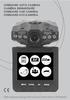 Onboard auto camera Caméra embarquée ONBOARD CAR CAMERA ONBOARD-KFZ-KAMERA up to 32GB Video format Movie 2.0 LCD Screen Low illumination for night operation High speed recording quick response for light
Parkinson Thuis Probleemoplossing
 Parkinson Thuis Probleemoplossing Probleemoplossing Fox Inzicht App In sommige gevallen kan er een handeling van uw kant nodig zijn om ervoor te zorgen dat de apps altijd ingeschakeld zijn. Dit zal voornamelijk
Gebruiksaanwijzing. Altijd tot uw dienst SRP3011. Vragen? Vraag het Philips
 Altijd tot uw dienst Ga voor registratie van uw product en ondersteuning naar www.philips.com/support Vragen? Vraag het Philips SRP3011 Gebruiksaanwijzing Inhoudsopgave 1 Uw universele afstandsbediening
IRISPen Air 7. Verkorte handleiding. (Android)
 IRISPen Air 7 Verkorte handleiding (Android) Deze verkorte handleiding helpt u om aan de slag te gaan met de IRISPen Air TM 7. Lees deze handleiding aandachtig door voor u deze scanner en de bijbehorende
4 functies in 1, te gebruiken als oplader voor diverse apparaten, om de auto of motorfiets te starten als starthulp en als lamp.
 GEBRUIKSAANWIJZING Gefeliciteerd met de aanschaf van uw mini jumpstarter/lader. Dit product wordt geleverd met 1 jaar garantie. Let op de garantie vervalt in volgende gevallen doch kan worden hersteld
SimPhone. Handleiding Gebruik. Nederlands. Versie 3.0
 pc SimPhone Handleiding Gebruik Versie 3.0 Nederlands Gefeliciteerd met uw SimPhone! Wist u dat? U heeft 1 jaar lang gratis hulp en ondersteuning van een SimCoach! Bel of mail een SimCoach + 31 (0)20 422
WEKKERRADIO MET IPOD DOCK. Handleiding. Lees deze handleiding zorgvuldig voor het verbinden en bedienen van het product, en bewaar de handleiding voor
 WEKKERRADIO MET IPOD DOCK IPD-3500 Handleiding Lees deze handleiding zorgvuldig voor het verbinden en bedienen van het product, en bewaar de handleiding voor toekomstige referentie. Voor informatie en
Draadloze oortelefoon TV Chin Guard TX-99
 Technaxx * Gebruikersaanwijzing Draadloze oortelefoon TV Chin Guard TX-99 Met deze comfortabele en goed passende oortelefoon kunt u genieten van televisie en muziek op uw favoriete volume, zonder dat iedereen
SimPhone. Handleiding Gebruik. Nederlands. Versie 4.0
 pc SimPhone Handleiding Gebruik Versie 4.0 Nederlands Gefeliciteerd met uw SimPhone! Wist u dat? U heeft 1 jaar lang gratis hulp en ondersteuning van een SimCoach! Bel of mail een SimCoach + 31 (0)20 422
Gebruikershandleiding Monty Alarmzender
 Gebruikershandleiding Monty Alarmzender Voorwoord Hartelijk dank voor het gebruik van de Monty alarmzender. Wij hebben met de grootste zorg deze applicatie en het device ontwikkeld, om u in staat te stellen
PhotoFrame SPF1017 SPF1027. Snelstartgids. 1 Aan de slag 2 3. Afspelen. Instellen
 PhotoFrame SPF1017 SPF1027 Snelstartgids 1 Aan de slag 2 3 Afspelen Instellen NL Eng Wat zit er in de doos? Philips Digital PhotoFrame Standaard Netspanningsadapter PhotoFrame Quick start guide 1 Get started
Nokia Extra Power DC-11/DC-11K /2
 Nokia Extra Power DC-11/DC-11K 5 2 4 3 9212420/2 2008-2010 Nokia. Alle rechten voorbehouden. Inleiding Met de Nokia Extra Power DC-11/ DC-11K (hierna DC-11 genoemd) kunt u de batterijen van twee compatibele
JABRA BOOST. Handleiding. jabra.com/boost
 Handleiding jabra.com/boost 2014 GN Netcom A/S. Alle rechten voorbehouden. Jabra is een geregistreerd handelsmerk van GN Netcom A/S. Alle andere handelsmerken zijn eigendom van hun respectievelijke eigenaars.
Gebruikershandleiding TV-ontvanger. Versie: Oktober 2017 Onder voorbehoud van wijzigingen Aan dit overzicht kunnen geen rechten worden ontleend
 Gebruikershandleiding TV-ontvanger Versie: Oktober 2017 Onder voorbehoud van wijzigingen Aan dit overzicht kunnen geen rechten worden ontleend VOORKANT TV-ONTVANGER Op de voorkant van de TV-ontvanger kunnen
Actieve stereo speaker met uniek LED sfeerlicht
 Handleiding Actieve stereo speaker met uniek LED sfeerlicht Belangrijk Wanneer het product is ingeschakeld, ziet u de functie On Mode geactiveerd. Echter, wanneer het product is aangesloten op een extern
AR280P Clockradio handleiding
 AR280P Clockradio handleiding Index 1. Beoogd gebruik 2. Veiligheid o 2.1. Pictogrammen in deze handleiding o 2.2. Algemene veiligheidsvoorschriften 3. Voorbereidingen voor gebruik o 3.1. Uitpakken o 3.2.
BoomP!ll. Bluetooth Luidspreker. Handleiding 33033
 BoomP!ll Bluetooth Luidspreker Handleiding 33033 Hartelijk bedankt voor het aanschaffen van deze Ednet 33033 Boom P!ll Bluetooth luidspreker. Lees a.u.b. de volgende instructies voordat u het apparaat
De ipad van dichtbij bekeken
 1 De ipad van dichtbij bekeken Aan de buitenkant van de ipad is niet veel te zien. Toch kunt u er heel veel mee doen. In de volgende paragrafen kijken we naar het uiterlijk van het appa raat. Updates van
DayClocks. Gebruikershandleiding
 DayClocks Gebruikershandleiding 2 Gebruikershandleiding Voorwoord Bedankt voor de aanschaf van uw DayClock! Deze handleiding beschrijft het gebruik van: de DayClock met DayClock abonnement de DayClock
COMPACTE DRAADLOZE SCHAKELAAR
 START-LINE ACC-2300 GEBRUIKERSHANDLEIDING Item 70181 Versie 5.0 Op www.klikaanklikuit.nl vindt u altijd de meest recente gebruiksaanwijzingen COMPACTE DRAADLOZE SCHAKELAAR Lees deze eenvoudige instructies.
Versie: 1.0. Gebruiksaanwijzing Tiny Audio Wake-up DAB+/FM wekkerradio
 Versie: 1.0 Gebruiksaanwijzing Tiny Audio Wake-up DAB+/FM wekkerradio Productoverzicht 1. Voorkeuze 1 2. Info 3. Enter/Menutoets 4. Terug/Modus knop 5. Vorig knop 6. Volgend button 7. Antenne 8. Dimmer
Gebruiksaanwijzing. Altijd tot uw dienst SRP6011. Vragen? Vraag het Philips
 Altijd tot uw dienst Ga voor registratie van uw product en ondersteuning naar www.philips.com/support Vragen? Vraag het Philips SRP6011 Gebruiksaanwijzing Inhoudsopgave 1 Uw universele afstandsbediening
THERMO-HYGROMETER LVT-15 Gebruiksaanwijzing
 THERMO-HYGROMETER LVT-15 Gebruiksaanwijzing Beschrijving: De compacte thermo-hygrometer LVT 15 wordt gebruikt voor het meten van de luchttemperatuur en relatieve luchtvochtigheid (RH). Op basis van deze
Handleiding Vuzix Smart Glass en Netgear kastje
 Handleiding Vuzix Smart Glass en Netgear kastje In deze handleiding wordt uitgelegd hoe de Vuzix Smart Glass werkt en hoe deze gebruikt kan worden voor het inbellen met de applicatie Genzõ. Deel I: In
Fitness Tracker Nederlandse Handleiding
 Fitness Tracker Nederlandse Handleiding www.fitness-tracker.nl Inhoudsopgave 1. Voordat u begint... 2 1.1 Waarschuwing... 2 1.2 Smartphone ondersteuning... 2 1.3 Opladen... 2 2. Koppelen met uw smartphone...
Handleiding PAL4-iPad
 Handleiding PAL4-iPad Op deze sticker vindt u uw gebruiksgegevens. Bewaar deze handleiding dus goed! Powered by Aan de slag Met deze handleiding kunt u direct aan de slag met de PAL4-iPad. Hoe beeldbelt
Handleiding DPF1001 WAARSCHUWING:
 Handleiding DPF1001 Waarschuwingen Voorzorgsmaatregelen en onderhoud Alleen voor binnenshuis gebruik Om brandgevaar of een elektrische schok te voorkomen; stel de eenheid niet bloot aan vocht of condens.
Bestnr Digitale fotolijst Intenso 8"
 Bestnr. 95 50 84 Digitale fotolijst Intenso 8" Alle rechten, ook vertalingen, voorbehouden. Niets uit deze uitgave mag worden verveelvoudigd, opgeslagen in een automatische gegevensbestand, of openbaar
POWERLINE. Gebruikershandleiding
 POWERLINE Gebruikershandleiding www.bascom-cameras.com Inhoudsopgave VEILIGHEIDSINSTRUCTIES...1 CONFORMITEITSVERKLARING... 1 TOEPASSING... 2 INHOUD VERPAKKING... 2 VOOR HET INSTALLEREN... 3 INSTALLEREN...
DAB+ FM-RADIO DAB-42 GEBRUIKSHANDLEIDING
 DAB+ FM-RADIO DAB-42 GEBRUIKSHANDLEIDING Lees deze gebruikshandleiding a.u.b. zorgvuldig door voorafgaand aan gebruik en bewaar de instructies als eventueel naslagwerk. PRODUCTOVERZICHT 1 Aan/Uit/Modus-knop
SimPhone. Handleiding Gebruik. Nederlands. Versie 4.1
 SimPhone Handleiding Gebruik Versie 4.1 Nederlands Gefeliciteerd met uw SimPhone! Wist u dat? U heeft altijd recht op hulp en ondersteuning van een SimCoach! Bel of mail een SimCoach + 31 (0)20 422 60
NEDERLANDS Snelstartgids
 NEDERLANDS Snelstartgids OVERZICHT... 34 OPLADEN... 35 KOPPELEN... 36 TECHNISCHE SPECIFICATIES... 38 OVERZICHT AANRAAKSCHERM OPLAADKLEMMEN i 34 APPARAAT ACTIVEREN I Op het aanraakscherm dubbeltikkenn I
Make up spiegel met LED verlichting (1x/5x)
 Make up spiegel met LED verlichting (1x/5x) TB-1276 HANDLEIDING TB-1276 WWW.PRIMO-ELEKTRO.BE 2 WWW.PRIMO-ELEKTRO.BE TB-1276 Lees aandachtig alle instructies - bewaar deze handleiding voor latere raadpleging.
Handleiding. Start met accepteren van pin- en creditcardbetalingen
 Handleiding Start met accepteren van pin- en creditcardbetalingen PIN-reader Bovenkant Magneetstriplezer Voorkant Bluetooth-symbool Batterij-indicator 0-knop (verbindingsknop) Annuleren Terug Bevestigen
Nokia Charging Plate DT-600. Uitgave 1.2
 Nokia Charging Plate DT-600 6 1 2 2 5 4 3 7 Uitgave 1.2 8 9 10 11 2010 Nokia. Alle rechten voorbehouden. Inleiding Met de Nokia Charging Plate DT-600 kunt u de batterijen van vijf compatibele apparaten
HANDLEIDING. Milestone 310 Nederlandssprekende memorecorder
 HANDLEIDING Milestone 310 Nederlandssprekende memorecorder 1. PRODUCT BESCHRIJVING De belangrijkste punten van de Milestone 310 zijn: - Beste in zijn soort qua geluid. - Nieuw ontwikkelde microfoon en
2.1 Deurbel krijgt spanning via batterijen Deurbel krijgt spanning via 12V 1A DC Montage van de deurbel aan de muur 6
 GEBRUIKSAANWIJZING INHOUDSOPGAVE 2 1. UITLEG VAN HET PRODUCT 3 2. HET MONTEREN EN AANSLUITEN VAN DE DEURBEL OP STROOM 3 2.1 Deurbel krijgt spanning via batterijen 4 2.2 Deurbel krijgt spanning via 12V
START SET DRAADLOOS SCHAKELEN
 START-LINE GEBRUIKERSHANDLEIDING Op www.klikaanklikuit.nl vindt u altijd de meest recente gebruiksaanwijzingen Lees deze eenvoudige instructies. Bij onjuiste installatie vervalt de garantie op dit product.
Uw gebruiksaanwijzing. LENCO MES-221 http://nl.yourpdfguides.com/dref/2321283
 U kunt de aanbevelingen in de handleiding, de technische gids of de installatie gids voor LENCO MES-221. U vindt de antwoorden op al uw vragen over de LENCO MES-221 in de gebruikershandleiding (informatie,