
Gebruikershandleiding. pc VGN-SZ-serie
|
|
|
- Mathilda Driessen
- 8 jaren geleden
- Aantal bezoeken:
Transcriptie
1 Gebruikershandleiding pc VG-SZ-serie
2 n 2 Inhoud Voor gebruik...6 Opmerking...6 EERGY STAR...7 Documentatie...8 Ergonomische overwegingen...12 Aan de slag...14 De besturingselementen en poorten...15 De lampjes...21 Een stroombron aansluiten...23 De batterij gebruiken...24 De computer veilig uitschakelen...29 De VAIO computer gebruiken...30 Het toetsenbord gebruiken...31 Het touchpad gebruiken...33 De knoppen voor speciale functies gebruiken...34 De ingebouwde MOTIO EYE-camera gebruiken...35 Het optische station gebruiken...36 PC Cards gebruiken...45 ExpressCard/34-media gebruiken...48 Memory Stick-media gebruiken...51 Andere geheugenkaarten gebruiken...57
3 n 3 Het internet gebruiken...61 Draadloze LA (WLA) gebruiken...63 De Bluetooth-functionaliteit gebruiken...73 Randapparaten gebruiken...80 Een dokstation aansluiten...81 Externe luidsprekers aansluiten...90 Een externe monitor aansluiten...91 Weergavemodi selecteren...95 De meerdere-monitorsmodus gebruiken...96 Een externe microfoon aansluiten...98 Een USB-apparaat (Universal Serial Bus) aansluiten...99 Een printer aansluiten Een i.lik-apparaat aansluiten Aansluiten op een netwerk (LA) De VAIO computer aanpassen Prestatiemodi selecteren Het wachtwoord instellen Vingerafdrukverificatie gebruiken De Trusted Platform Module (TPM) gebruiken De computer instellen met VAIO Control Center Energiebesparende modi gebruiken Energiebeheer met VAIO Power Management De taal instellen met Windows XP Professional De modem configureren De harde schijf beschermen...148
4 n 4 De VAIO-computer uitbreiden Geheugen toevoegen en verwijderen Voorzorgsmaatregelen Met het LCD-scherm omgaan De stroomvoorziening gebruiken Met de computer omgaan De ingebouwde MOTIO EYE-camera gebruiken Met diskettes omgaan Met schijven omgaan De batterij gebruiken De hoofdtelefoon gebruiken Met een Memory Stick omgaan Met de harde schijf omgaan Met de geheugenkaartadapter omgaan Problemen oplossen Computer Systeembeveiliging Batterij Ingebouwde MOTIO EYE-camera Internet etwerken Bluetooth-technologie CD's en DVD's Beeldscherm...199
5 n 5 Afdrukken Microfoon Muis Luidsprekers Touchpad Toetsenbord Diskette PC Cards Audio/video Memory Sticks Randapparatuur Dokstation Ondersteuningsopties Sony-ondersteuningsinformatie e-support Handelsmerken...216
6 n 6 Voor gebruik Voor gebruik Gefeliciteerd met de aankoop van deze Sony VAIO computer en welkom bij de gebruikershandleiding op het scherm. Sony heeft speerpunttechnologie op het gebied van audio, video, computertechnologie en communicatie gecombineerd en geïntegreerd in deze uiterst geavanceerde computer. Opmerking 2006 Sony Corporation. Alle rechten voorbehouden. Deze handleiding en de hierin beschreven software mag noch geheel noch gedeeltelijk worden gereproduceerd, vertaald of omgezet in machinaal leesbare vorm zonder voorafgaande schriftelijke toestemming. Sony Corporation biedt geen garantie met betrekking tot deze handleiding, de software of andere hierin opgenomen informatie en wijst hierbij uitdrukkelijk alle impliciete garanties van de hand betreffende de verkoopbaarheid of de geschiktheid voor een bepaald doel van deze handleiding, de software of andere hierin opgenomen informatie. Sony Corporation is in geen geval aansprakelijk voor incidentele schade, gevolgschade of bijzondere schade, hetzij als gevolg van een onrechtmatige daad, een overeenkomst of om andere redenen, die voortvloeit uit of verband houdt met deze handleiding, de software of andere hierin opgenomen informatie of het gebruik daarvan. In de handleiding zijn de handelsmerksymbolen en weggelaten. Sony Corporation behoudt zich het recht voor op elk moment en zonder voorafgaande kennisgeving wijzigingen aan te brengen aan deze handleiding of de hierin opgenomen informatie. Het gebruik van de hierin beschreven software is onderworpen aan de bepalingen van een afzonderlijke gebruiksrechtovereenkomst.
7 n 7 Voor gebruik EERGY STAR Als EERGY STAR-partner heeft Sony ervoor gezorgd dat dit product in overeenstemming is met de EERGY STAR-richtlijnen voor een zuinig energieverbruik. Het International EERGY STAR Office Equipment Program is een internationaal programma dat energiebesparing bij het gebruik van computers en kantoorapparatuur bevordert. Het programma steunt de ontwikkeling en verkoop van producten die voorzien zijn van functies om het energieverbruik effectief te reduceren. Het is een open systeem waaraan handelaars vrijwillig kunnen deelnemen. Het programma richt zich op kantoorapparatuur, zoals computers, beeldschermen, printers, faxapparaten en kopieermachines. De standaarden en logo's van het programma zijn voor alle deelnemende landen hetzelfde. EERGY STAR is een Amerikaans handelsmerk.
8 n 8 Voor gebruik Documentatie In de documentatie vindt u gedrukte informatie en gebruiksaanwijzingen voor uw VAIO-computer om door te lezen. De handleidingen worden als PDF-bestand geleverd, zodat u ze gemakkelijk kunt weergeven en afdrukken. De portal My Club VAIO is het ideale startpunt om uw computer te verkennen: een uitgebreide verzameling met alles wat u nodig hebt om uw computer ten volle te benutten. De gebruikershandleidingen bevinden zich allemaal in Documentatie (Documentation), die u als volgt kunt weergeven: 1 Klik op Start en vervolgens op het pictogram My Club VAIO. 2 Klik op Documentatie (Documentation). 3 Kies de handleiding die u wilt lezen. U kunt de gebruikershandleidingen vinden door handmatig te bladeren naar Deze computer (My Computer) > VAIO (C:) (de C-schijf) > Documentation > Documentation en vervolgens de map van uw taal te openen. Het kan zijn dat u een afzonderlijke schijf gebruikt voor de documentatie van gebundelde accessoires. Gedrukte documentatie Een installatieposter: met de procedure vanaf het uitpakken tot en met het starten van uw VAIO. Probleemoplossing: met oplossingen voor veel voorkomende problemen. Gids systeemherstel: met instructies voor het herstellen van uw computersysteem als dat nodig is. Boekjes met de volgende informatie: de GARATIE, Veiligheidsvoorschriften, Modemvoorschriften, Draadloze LA Voorschriften en Bluetooth Voorschriften.
9 n 9 Voor gebruik iet-gedrukte documentatie Gebruikershandleiding (deze handleiding): bevat functies van de computer. Deze handleiding bevat ook informatie over de softwareprogramma's die bij de computer worden geleverd en informatie over veelvoorkomende problemen. Specificaties: in de on line Specificaties wordt de hardware- en softwareconfiguratie van de VAIO-computer beschreven. De on line Specificaties bekijken: 1 Maak verbinding met internet. 2 Ga naar de Sony-website met on line ondersteuning op
10 n 10 Voor gebruik My Club VAIO In My Club VAIO vindt u: Documentatie (Documentation), met: Toegang tot de Gebruikershandleiding. In deze handleiding wordt het volgende uitgebreid besproken: de functies van uw computer, het correct en veilig gebruiken van deze functies, het aansluiten van randapparatuur en nog veel meer. Toegang tot Hulp & Training (Help & Training). Dit is de portal van VAIO Help en ondersteuning. Belangrijke informatie over de computer, in de vorm van kennisgevingen en aankondigingen. In My Club VAIO vindt u ook: Accessoires (Accessories) Wilt u de functies van de computer uitbreiden? Klik op dit pictogram en bekijk de beschikbare accessoires. Software Een creatieve bui? Klik op dit pictogram voor een overzicht van de software en de beschikbare upgrade-opties. Wallpapers Klik op dit pictogram om de populairste Sony- en Club VAIO-bureaubladachtergronden te bekijken. Links Klik op dit pictogram om de populairste Sony- en Club VAIO-websites te bekijken.
11 n 11 Voor gebruik Help en ondersteuning Help en ondersteuning is een uitgebreide bron voor praktisch advies, zelfstudies en demo s die u leren Microsoft Windows XP en uw computer te gebruiken. Gebruik de zoekfunctie, de index of de inhoudsopgave om alle Windows Help-bronnen te bekijken, met inbegrip van de bronnen op het internet. Voor toegang tot Help en ondersteuning klikt u op Start en vervolgens op Help en ondersteuning. U kunt Help en ondersteuning ook openen door op de Microsoft Windows-toets te drukken en vervolgens op F1. Andere bronnen Raadpleeg de Help van de gebruikte software voor gedetailleerde informatie over de functies en het oplossen van problemen. Surf naar voor on line interactieve handleidingen over uw favoriete VAIO-software.
12 n 12 Voor gebruik Ergonomische overwegingen U zult uw computer waarschijnlijk op verschillende plaatsen gebruiken. Indien mogelijk moet u rekening houden met de volgende ergonomische overwegingen die zowel betrekking hebben op gewone als draagbare computers: Positie van de computer: plaats de computer direct voor u (1). Houd uw onderarmen horizontaal (2), met uw polsen in een neutrale, comfortabele positie (3) als u het toetsenbord, het touchpad of de muis gebruikt. Houd uw bovenarmen ontspannen naast uw bovenlichaam. Las af en toe een pauze in tijdens het gebruik van de computer. Als u te veel met de computer werkt, kunt u uw spieren of pezen overbelasten. Meubilair en houding: gebruik een stoel met een goede rugsteun. Stel de hoogte van de stoel zo in dat uw voeten plat op de grond staan. Gebruik een voetbankje als u daar comfortabeler mee zit. eem een ontspannen houding aan, houd uw rug recht en neig niet te ver naar voor (ronde rug) of naar achter.
13 n 13 Voor gebruik Gezichtshoek t.o.v. het scherm: kantel het scherm tot u de optimale gezichtshoek vindt. Dit is minder belastend voor uw ogen en spieren. Stel ook de helderheid van het scherm optimaal in. Verlichting: zorg ervoor dat zonlicht of kunstlicht niet direct op het scherm valt om reflectie en schittering te vermijden. Werk met indirecte verlichting om lichtvlekken op het scherm te vermijden. U kunt ook een schermfilter kopen om de schittering te reduceren. Met de juiste verlichting werkt u niet alleen comfortabeler, maar ook efficiënter. Opstelling van een externe monitor: als u een externe monitor gebruikt, plaatst u deze op een comfortabele gezichtsafstand. Plaats het scherm op ooghoogte of iets lager als u vlak voor de monitor zit.
14 n 14 Aan de slag Aan de slag In dit deel wordt beschreven hoe u aan de slag kunt met de VAIO computer. De besturingselementen en poorten (pagina 15) De lampjes (pagina 21) Een stroombron aansluiten (pagina 23) De batterij gebruiken (pagina 24) De computer veilig uitschakelen (pagina 29)
15 n 15 Aan de slag De besturingselementen en poorten Bekijk de besturingselementen en poorten op de volgende pagina's.! De illustraties in deze handleiding zijn mogelijk niet van toepassing op uw computer. Voorzijde A Ingebouwde MOTIO EYE-camera * (pagina 35) B Lampje voor ingebouwde MOTIO EYE-camera * (pagina 21) C Ingebouwde microfoon (mono) * D LCD-scherm (pagina 158) E Ingebouwde luidsprekers F Toetsenbord (pagina 31) G Touchpad (pagina 33) H Vingerafdruksensor * (pagina 114) * Alleen op bepaalde modellen.
16 n 16 Aan de slag A Aan/uit-lampje (pagina 21) B Batterijlampje (pagina 21) C Lampje voor harde schijf (pagina 21) D WLA-lampje (draadloos Local Area etwork) (pagina 21) E Bluetooth-lampje * (pagina 21) F Knop S1 en S2 (pagina 34) G Lampje voor STAMIA-modus (pagina 21) H Prestatiekeuzeschakelaar (pagina 108) I Lampje voor SPEED-modus (pagina 21) J WIRELESS-schakelaar (pagina 63) K um Lock-lampje (pagina 21) L Caps Lock-lampje (pagina 21) M Scroll Lock-lampje (pagina 21) Aan/uit-knop * Alleen op bepaalde modellen.
17 n 17 Aan de slag Achterzijde A DC I-poort (pagina 23) B Batterijconnector (pagina 24) C Ventilatoren
18 n 18 Aan de slag Rechterzijde A Optisch station (pagina 36) B Lampje voor optisch station (pagina 21) C Opening voor handmatig uitwerpen (pagina 194) D Uitwerpknop voor station (pagina 36) E ExpressCard /34 -sleuf *1 (pagina 48) F Hi-Speed USB-poorten (USB 2.0) *2 (pagina 99) G etwerkpoort (Ethernet) (pagina 105) H Modempoort (pagina 61) *1 Wordt vanaf nu ExpressCard/34-sleuf genoemd. *2 Ondersteunt hoge/volle/lage snelheid.
19 n 19 Aan de slag Linkerzijde A Microfoonconnector (pagina 98) B Hoofdtelefoonconnector (pagina 90) C Ventilatoren D i.lik (IEEE1394) S400-poort (pagina 103) E Monitorpoort (VGA) (pagina 92) F PC Card-sleuf (pagina 45) G PC Card-uitwerpknop (pagina 47) H Lampje voor Memory Stick Duo/PRO Duo-media (pagina 21) I Sleuf voor Memory Stick Duo/PRO Duo-media * (pagina 51) * Uw computer ondersteunt Memory Stick Duo-media en Memory Stick PRO Duo met hoge snelheid en hoge capaciteit.
20 n 20 Aan de slag Onderzijde A Aansluiting voor dokstation (pagina 82) B Ventilatoren
21 n 21 Aan de slag De lampjes Uw computer is voorzien van de volgende lampjes. Lampje Aan/Uit 1 Batterij e Memory Stick Duo/PRO Duo Optisch station STAMIA-modus SPEED-modus Harde schijf um Lock Caps Lock Scroll Lock Functies Brandt als de computer is ingeschakeld, knippert in de standby-modus en brandt niet als de computer in de Slaap-modus staat of is uitgeschakeld. Brandt wanneer de computer werkt op batterijstroom, knippert wanneer de batterij bijna leeg is en knippert dubbel wanneer de batterij wordt opgeladen. Brandt wanneer er gegevens worden gelezen van of geschreven naar de Memory Stick-media in de Memory Stick Duo/PRO Duo-sleuf. (Zet de computer niet in de Standby-modus of schakel de computer niet uit wanneer dit lampje brandt.) Als het lampje niet brandt, wordt de Memory Stick niet gebruikt. Brandt wanneer er gegevens worden gelezen van of geschreven naar het optische station. Als het lampje niet brandt, wordt het optische station niet gebruikt. Brandt wanneer de computer zich in de STAMIA-modus bevindt zodat de batterij minder snel leeg raakt. Brandt wanneer de computer zich in de SPEED-modus bevindt voor snellere prestaties. Brandt wanneer er gegevens worden gelezen van of geschreven naar de harde schijf. Zet de computer niet in de Standby-modus of schakel de computer niet uit wanneer dit lampje brandt. Druk op de toets um Lk om het numerieke toetsenblok in te schakelen. Druk er nogmaals op om het numerieke toetsenblok uit te schakelen. Als het lampje niet brandt, is het numerieke toetsenblok uitgeschakeld. Druk op de toets Caps Lock als u hoofdletters wilt typen. Letters worden als kleine letters weergegeven als u op de toets Shift drukt terwijl het lampje brandt. Druk nogmaals op de toets om het lampje uit te schakelen. U kunt weer normaal typen als het lampje Caps Lock niet meer brandt. Druk op de toets Scr Lk om het bladeren op het scherm te wijzigen. U kunt weer normaal bladeren als het lampje Scroll Lock niet meer brandt. De functies van de toets Scr Lk kunnen verschillen, afhankelijk van het gebruikte programma. De toets werkt niet in alle programma's.
22 n 22 Aan de slag Lampje Functies Bluetooth * Brandt wanneer de WIRELESS-schakelaar op O is gezet en de Bluetooth-technologie is ingeschakeld. WIRELESS LA Brandt wanneer de functie van de draadloze LA actief is. * Alleen op bepaalde modellen.
23 n 23 Aan de slag Een stroombron aansluiten De computer kan werken op netstroom (via een netadapter) of op een oplaadbare batterij. De netadapter gebruiken Gebruik de computer alleen met de bijgeleverde netadapter. Ga als volgt te werk om de netadapter te gebruiken: 1 Steek het ene uiteinde van het netsnoer (1) in de netadapter (3). 2 Steek het andere uiteinde van het netsnoer in een stopcontact (2). 3 Steek de stekker van de netadapter (3) in de DC In-poort (4) van de computer of in het optionele dokstation.! De vorm van de netadapterconnector kan variëren, afhankelijk van de netadapter. Als u de netstroom naar de computer volledig wilt verbreken, koppelt u de netadapter los. Zorg ervoor dat het stopcontact gemakkelijk toegankelijk is. Als u de computer lange tijd niet gebruikt, zet u de computer in de Slaap-modus. Zie De Slaap-modus gebruiken (pagina 138). Deze stroombesparende stand bespaart u de tijd die nodig is om de computer af te sluiten of weer te activeren.
24 n 24 Aan de slag De batterij gebruiken De batterij die bij uw computer wordt geleverd, is niet volledig opgeladen op het moment van de aankoop. De batterij plaatsen Ga als volgt te werk om de batterij te plaatsen: 1 Schakel de computer uit en sluit het LCD-scherm. 2 Schuif de vergrendeling (1) naar de positie ULOCK. 3 Schuif de batterij in het batterijcompartiment totdat deze op zijn plaats klikt.
25 n 25 Aan de slag 4 Schuif de vergrendeling (1) naar de positie LOCK om de batterij in de computer vast te zetten. Wanneer de computer rechtstreeks op netspanning is aangesloten en er een batterij is geplaatst, wordt netspanning gebruikt.! Sommige oplaadbare batterijen voldoen niet aan de kwaliteits- en veiligheidsstandaards van Sony. Om veiligheidsredenen werkt deze notebookcomputer alleen met originele Sony-batterijen die voor dit model zijn ontworpen. Als u een andere batterij in de computer plaatst, wordt de batterij niet geladen en werkt de notebookcomputer niet.
26 n 26 Aan de slag De batterij opladen De batterij die bij uw computer wordt geleverd, is niet volledig opgeladen op het moment van de aankoop. Ga als volgt te werk om de batterij op te laden: 1 Plaats de batterij. 2 Sluit de netadapter aan op de computer. De computer laadt de batterij automatisch op (het batterijlampje knippert telkens twee keer kort na elkaar terwijl de batterij wordt opgeladen). Wanneer de batterij ongeveer 85% is opgeladen, gaat het batterijlampje uit. Status van het batterijlampje On Knippert Knippert dubbel Off Betekenis De computer werkt op de batterijstroom. De batterij is bijna leeg. De batterij wordt opgeladen. De computer werkt op netstroom.
27 n 27 Aan de slag Als de batterij bijna leeg is, knippert zowel het batterij- als het stroomlampje. Laat de batterij in de computer zitten als deze rechtstreeks op netspanning is aangesloten. De batterij wordt verder opgeladen terwijl u de computer gebruikt. Als de batterijlading minder dan 10% bedraagt, moet u de netadapter aansluiten zodat de batterij weer kan worden opgeladen of de computer uitschakelen en een volledig opgeladen batterij plaatsen. De computer wordt geleverd met een oplaadbare lithium-ionbatterij. Het opladen van een gedeeltelijk ontladen batterij heeft geen invloed op de levensduur van de batterij. Het batterijlampje brandt als de computer op batterijstroom werkt. Als de batterij bijna leeg is, beginnen het batterijlampje en het stroomlampje allebei te knipperen. Bij sommige toepassingen en randapparaten is het mogelijk dat de computer niet overschakelt op de Slaap-modus, zelfs niet als de batterij bijna leeg is. Om te vermijden dat u gegevens verliest wanneer de computer op batterijstroom werkt, moet u uw gegevens geregeld opslaan en handmatig een energiebeheermodus activeren, bijvoorbeeld Standby of Slaap. Als de batterij leeg raakt wanneer uw computer in de Standby-modus staat, verliest u gegevens die nog niet zijn opgeslagen. Het is niet mogelijk terug te keren naar de voorgaande werksituatie. Om te vermijden dat u gegevens verliest, moet u uw gegevens geregeld opslaan. Wanneer de computer rechtstreeks op netspanning is aangesloten en er een batterij is geplaatst, wordt netspanning gebruikt.
28 n 28 Aan de slag De batterij verwijderen! U kunt gegevens verliezen als u de batterij verwijdert wanneer de computer is ingeschakeld en niet op de netspanning is aangesloten of wanneer u de batterij verwijdert als de computer in de Standby-modus staat. Ga als volgt te werk om de batterij te verwijderen: 1 Schakel de computer uit en sluit het LCD-scherm. 2 Schuif de vergrendeling (1) naar de positie ULOCK. 3 Schuif en houd de verwijderingspal (2) vast en schuif de batterij uit de computer.
29 n 29 Aan de slag De computer veilig uitschakelen Zorg ervoor dat u de computer op de juiste manier afsluit om te vermijden dat u gegevens verliest, zoals hieronder wordt beschreven. Ga als volgt te werk om de computer af te sluiten: 1 Schakel alle op de computer aangesloten randapparaten uit. 2 Klik op Start en selecteer Computer uitschakelen. Het venster Computer uitschakelen verschijnt. 3 Selecteer Uitschakelen. 4 Antwoord op alle waarschuwingen om documenten op te slaan of rekening te houden met andere gebruikers en wacht tot de computer is uitgeschakeld. Het stroomlampje gaat uit. `
30 n 30 De VAIO computer gebruiken De VAIO computer gebruiken Wanneer u de informatie in de on line Specificaties hebt gelezen en opgevolgd, kunt u de computer veilig en zonder problemen in gebruik nemen. Lees hieronder verder voor informatie over de manier waarop u optimaal kunt gebruikmaken van alle mogelijkheden van de computer. Het toetsenbord gebruiken (pagina 31) Het touchpad gebruiken (pagina 33) De knoppen voor speciale functies gebruiken (pagina 34) De ingebouwde MOTIO EYE-camera gebruiken (pagina 35) Het optische station gebruiken (pagina 36) PC Cards gebruiken (pagina 45) ExpressCard/34-media gebruiken (pagina 48) Memory Stick-media gebruiken (pagina 51) Andere geheugenkaarten gebruiken (pagina 57) Het internet gebruiken (pagina 61) Draadloze LA (WLA) gebruiken (pagina 63) De Bluetooth-functionaliteit gebruiken (pagina 73)
31 n 31 De VAIO computer gebruiken Het toetsenbord gebruiken Het toetsenbord lijkt erg veel op het toetsenbord van een bureaucomputer, maar is voorzien van extra toetsen waarmee u specifieke taken voor een bepaald model kunt uitvoeren. De VAIO-Link-website ( bevat eveneens informatie over het gebruik van het toetsenbord. Combinaties en functies met de Fn-toets Sommige functies werken pas als Windows is opgestart. Combinaties/Functie Fn + % (F2): aan/uit-knop van de luidspreker Fn + 2 (F3/F4): luidsprekervolume Fn + 8 (F5/F6): helderheidsregeling Fn + /T (F7): overschakelen over naar de externe monitor Functies Hiermee worden de ingebouwde luidsprekers en de hoofdtelefoon in- en uitgeschakeld. Hiermee regelt u het volume van de ingebouwde luidspreker. Om het volume te verhogen, drukt u op Fn+F4 en vervolgens op M of,, of u houdt Fn+F4 ingedrukt. Om het volume te verlagen, drukt u op Fn+F3 en vervolgens op m of <, of u houdt Fn+F3 ingedrukt. Hiermee regelt u de helderheid van het LCD-scherm. Om de lichtintensiteit te verhogen, drukt u op Fn+F6 en vervolgens op M of,, of u houdt Fn+F6 ingedrukt. Om de lichtintensiteit te verlagen, drukt u op Fn+F5 en vervolgens op m of <, of u houdt Fn+F5 ingedrukt. Hiermee schakelt u tussen weergave op het LCD-scherm, het externe apparaat (bijvoorbeeld een monitor) of zowel het LCD-scherm als het externe apparaat.
32 n 32 De VAIO computer gebruiken Combinaties/Functie Functies Fn + Fn + (F10): in- en uitzoomen (F12): Slaapmodus Hiermee wijzigt u de schermresolutie om de schermweergave te vergroten of de standaardweergave te herstellen. De standaardresoluties van de standaardweergave en de vergrote weergave luiden als volgt: Standaardweergave: 1280 x 800 pixels Vergrote weergave: 1024 x 600 pixels De vergrote weergave is niet zo duidelijk als de standaardweergave, omdat deze wordt geïmplementeerd door een lagere resolutie toe te passen op het LCD-scherm met een hogere resolutie. Deze toetscombinatie wordt uitgeschakeld tijdens het afspelen van video. Sluit dergelijke software af voordat u op de toetscombinatie drukt. Deze toetscombinatie werkt mogelijk niet bij afbeeldingen, omdat de schermweergave wordt vergroot wanneer u de resolutie verandert. De positie en de grootte van softwarevensters kunnen veranderen wanneer de schermweergave wordt vergroot of de standaardweergave wordt hersteld, omdat u de resolutie verandert als u op deze toetscombinatie drukt. Wanneer de weergave op het LCD-scherm wordt vergroot, zal bij het overschakelen naar het externe scherm deze functie worden uitgeschakeld en de oorspronkelijke weergave worden hersteld. In deze modus verbruikt de notebook de minste stroom. Als u deze opdracht uitvoert, wordt de status van het systeem en de randapparaten opgeslagen op de harde schijf en wordt de systeemstroom uitgeschakeld. Om terug te keren naar de oorspronkelijke status van het systeem, schakelt u de stroom in met de aan/uit-knop. Raadpleeg voor meer informatie over energiebeheer Energiebesparende modi gebruiken (pagina 135).
33 n 33 De VAIO computer gebruiken Het touchpad gebruiken Het toetsenbord is voorzien van een touchpad (1), waarmee u de cursor kunt verplaatsen. U kunt objecten op het scherm aanwijzen, selecteren en slepen, en u kunt door een lijst met items bladeren met behulp van het touchpad. Actie Aanwijzen Beschrijving Schuif één vinger over het touchpad om de aanwijzer (2) op een item of object te plaatsen. Klikken Druk één keer op de linkerknop (3). Dubbelklikken Klikken met de rechtermuisknop Slepen Bladeren Druk twee keer op de linkerknop. Druk één keer op de rechterknop (4). In veel toepassingen verschijnt in dit geval een snelmenu. Schuif één vinger over het touchpad terwijl u de linkerknop ingedrukt houdt. Schuif uw vinger langs de rechterkant van het touchpad om verticaal te bladeren. Schuif uw vinger langs de onderkant van het touchpad om horizontaal te bladeren. (Dit werkt alleen bij toepassingen die deze touchpadfunctie ondersteunen). Op de modellen met de vingerafdruksensor kunt u de sensor voor verticaal bladeren ook gebruiken terwijl het Scroll Lock-lampje brandt. Druk op de toetsen Fn+Scr Lk om het lampje in en uit te schakelen. U kunt het touchpad in- of uitschakelen al naar gelang uw voorkeur voor het gebruiken van de muis. Raadpleeg De computer instellen met VAIO Control Center (pagina 134) om VAIO Control Center te starten. Selecteer na het starten het onderwerp op het aanwijsapparaat en klik op Help om gedetailleerde instructies te zien.
34 n 34 De VAIO computer gebruiken De knoppen voor speciale functies gebruiken De computer is uitgerust met speciale knoppen, waarmee u specifieke functies van de computer kunt gebruiken. Knop met speciale functie De knoppen S1/S2 Functies Standaard wordt de knop S1 gebruikt om het volume in en uit te schakelen en de knop S2 om de processorsnelheid te verlagen en het geluid van de ventilator te verminderen. U kunt de toewijzing van deze knoppen wijzigen in het venster voor het wijzigen van de toewijzing van S-knoppen. Als u dit venster wilt weergeven, houdt u een van de knoppen ingedrukt of start u en navigeert u door VAIO Control Center. Zie de Help over VAIO Control Center voor de S-knoptoewijzingen.
35 n 35 De VAIO computer gebruiken De ingebouwde MOTIO EYE-camera gebruiken Uw computer is mogelijk uitgerust met een ingebouwde MOTIO EYE-camera. Raadpleeg de on line Specificaties als u wilt weten of uw model is uitgerust met de ingebouwde MOTIO EYE-camera. Met de ingebouwde MOTIO EYE-camera kunt u videofuncties toevoegen aan software voor expresberichten en videobewerkingssoftware, zoals Windows Messenger en Windows MovieMaker. Als u de computer inschakelt, wordt de ingebouwde MOTIO EYE-camera geactiveerd. U kunt de computer dan gebruiken voor videovergaderingen met behulp van de bovenstaande softwaretoepassingen. Als u software voor expresberichten of videobewerkingssoftware start, wordt de MOTIO EYE-camera niet in- of uitgeschakeld. Controleer of de camera is geactiveerd voordat u de software gaat gebruiken. De ingebouwde MOTIO EYE-camera kan niet tegelijk worden gebruikt in meerdere softwaretoepassingen. Als de camera wordt gebruikt in een softwaretoepassing, moet u deze toepassing eerst sluiten voordat u de ingebouwde MOTIO EYE-camera kunt gebruiken in een andere toepassing.! Als u een snel bewegend object bekijkt, kan het viewervenster wat ruis (bijvoorbeeld horizontale lijnen) vertonen. Dit is normaal en wijst niet op een defect.
36 n 36 De VAIO computer gebruiken Het optische station gebruiken De computer is uitgerust met een optisch station. Een schijf plaatsen 1 Zet de computer aan. 2 Druk op de uitwerpknop (1) om het station te openen. De lade schuift uit het station. 3 Plaats een schijf met het label naar boven in het midden van de lade en druk voorzichtig op de schijf zodat deze vastklikt.
37 n 37 De VAIO computer gebruiken 4 Sluit de lade door deze voorzichtig in het station te duwen.! Verwijder het optische station niet als de computer in een energiebesparende modus staat (Standby of Slaap). Als u dit doet, kan er een storing optreden. Als u van plan bent een extern optisch station te gebruiken, moet u het station aansluiten voordat u een vooraf geïnstalleerd CD/DVD-programma start.
38 n 38 De VAIO computer gebruiken CD's en DVD's lezen en schrijven Met de computer kunt u CD's en DVD's afspelen en opnemen, afhankelijk van het model dat u hebt gekocht. Bekijk de specificaties van het type optisch station dat op de computer is geïnstalleerd. Raadpleeg de volgende tabel om te zien welk typen media door uw optische station worden ondersteund. Optisch station Afspelen Opnemen op DVD-ROM CD-RW/DVD-ROM DVD±RW DVD±RW/RAM * Alleen op bepaalde modellen. DVD en de meeste DVD-R, DVD-RW, DVD+R, DVD+RW en DVD+R DL (Double Layer) CD, CD-R, CD-RW, DVD, de meeste DVD-R, DVD-RW, DVD+R, DVD+R DL (Double Layer) en DVD+RW CD, CD-R, CD-RW, DVD, de meeste DVD-R, DVD-RW, DVD+R, DVD+R DL (Double Layer) en DVD+RW CD, CD-R, CD-RW, DVD, de meeste DVD-R, DVD-RW, DVD+R, DVD+R DL (Double Layer), DVD+RW en DVD-RAM * CD-R en CD-RW CD-R, CD-RW, DVD-R, DVD-RW, DVD+R, DVD+R DL (Double Layer) en DVD+RW CD-R, CD-RW, DVD-R, DVD-RW, DVD+R, DVD+R DL (Double Layer), DVD+RW en DVD-RAM *! Dit product is ontworpen om schijven af te spelen die voldoen aan de CD-DA-standaardspecificaties (Compact Disc Digital Audio, CD-standaard). Een DualDisc is een tweezijdig schijfproduct met DVD-materiaal op de ene kant en digitaal audiomateriaal op de andere. Let op: de audiozijde (niet de DVD-zijde) van een DualDisc kan mogelijk niet worden afgespeeld op dit product omdat deze niet voldoet aan de CD-standaard.! Vanwege de meerdere schijfindelingen die tegenwoordig beschikbaar zijn, moet u bij het aanschaffen van voorbespeelde of lege schijven voor gebruik in een VAIO computer eerst aandachtig de opmerkingen op de verpakking van de schijven lezen om te zien of u de schijven in het optische station van de computer kunt gebruiken voor afspelen en opnemen. Sony geeft GEE garanties voor de compatibiliteit van VAIO CD-ROM-stations met schijven die niet voldoen aan de officiële CD -indelingsstandaard (of DVD -standaard voor DVD-ROM-stations). HET GEBRUIK VA ICOMPATIBELE SCHIJVE KA LEIDE TOT OHERSTELBARE SCHADE AA UW VAIO PC, SOFTWARECOFLICTE VEROORZAKE OF ERVOOR ZORGE DAT HET SYSTEEM VASTLOOPT. eem voor vragen over schijfindelingen contact op met de uitgever van de vooraf opgenomen schijf of de leveranciers van de opneembare schijf.
39 n 39 De VAIO computer gebruiken Ondersteuning voor schrijven naar DVD-RW-schijven die voldoen aan DVD-RW versie 1.1/1.2. Ondersteuning voor schrijven naar DVD-R-schijven die voldoen aan DVD-R voor de algemene versie 2.0/2.1. Ondersteuning voor lezen van 8cm-schijven, maar niet voor schrijven naar 8cm-schijven. Schrijven naar DVD+R DL-schijven (Double Layer) is alleen mogelijk op schijven met ondersteuning voor DVD+R DL-opnamen (Double Layer). Het DVD±RW/RAM-schijfstation op de computer ondersteunt de DVD-RAM-cassette niet. Gebruik schijven zonder cassette of schijven met een verwijderbare cassette. Schrijven naar enkelzijdige DVD-RAM-schijven (2,6 GB) die compatibel zijn met DVD-RAM-versie 1.0 wordt niet ondersteund.
40 n 40 De VAIO computer gebruiken Opmerkingen over het schrijven van gegevens naar een schijf Om ervoor te zorgen dat een optisch station de gegevens op een schijf kan lezen, moet u de sessie sluiten voordat u de schijf uitwerpt. Hoe u daarbij te werk gaat, leest u in de aanwijzingen bij de software. Gebruik alleen ronde schijven. Gebruik geen schijven met een andere vorm (ster, hart, kaart, enz.) omdat deze het optische station kunnen beschadigen. De computer mag niet worden blootgesteld aan schokken tijdens het beschrijven van een schijf. Schakel de schermbeveiliging uit en sluit antivirussoftware af alvorens gegevens te schrijven naar een schijf. Gebruik geen geheugenresidente hulpsoftware terwijl u gegevens naar een schijf schrijft. Hierdoor kan er een storing optreden. Als u een toepassing gebruikt om schijven te branden, moet u alle andere toepassingen afsluiten. Raak nooit het oppervlak van een schijf aan. Vingerafdrukken en stof op het oppervlak van een schijf kunnen schrijffouten veroorzaken. Wissel niet van energiemodus terwijl u de vooraf geïnstalleerde software en de cd-schrijfsoftware gebruikt. Plak nooit etiketten of labels op een schijf. Hierdoor raakt de schijf onherstelbaar beschadigd. Sluit de netadapter aan om de computer in te schakelen of zorg ervoor dat de batterij voor minimaal 50 procent is geladen. Met sommige DVD-spelers en DVD-stations van de computer kunt u geen DVD's afspelen die zijn gemaakt met de VAIO Zone-software.
41 n 41 De VAIO computer gebruiken Opmerkingen over het afspelen van DVD's Voor optimale prestaties bij het afspelen van DVD's, volgt u de volgende aanbevelingen. U kunt DVD's afspelen met het optische station en met DVD-afspeelsoftware, zoals VAIO Zone of WinDVD. Zie de Help in dergelijke software voor meer informatie. Sluit alle geopende toepassingen vóór u een DVD-film afspeelt. Gebruik geen geheugenresidente hulpsoftware om de toegang tot schijven te versnellen wanneer u een DVD afspeelt. Hierdoor kan er een storing optreden. Schakel de schermbeveiliging uit en sluit antivirussoftware af voordat u een schijf afspeelt. Bij sommige schijven die zijn opgenomen op 20- of 24-bits kan ruis merkbaar zijn bij het afspelen. Als u geluidsapparaten hebt aangesloten, kunnen uw gehoor en de luidsprekers hierdoor worden aangetast. Verlaag het volume voordat u een DVD afspeelt. Wissel niet van energiemodus terwijl u op de computer een DVD afspeelt. Op elke DVD staat een regiocode vermeld om aan te geven in welke regio en op welk type speler u de DVD kunt afspelen. Tenzij er een '2' (Europa behoort tot regio '2') of 'all' (dit betekent dat u de DVD bijna overal ter wereld kunt afspelen) vermeld staat op de DVD of de verpakking, kunt u de DVD niet afspelen op deze speler.! Als u de DVD-regiocode wijzigt terwijl de WinDVD-software actief is, start u de software opnieuw op of verwijdert u de schijf en plaatst u deze opnieuw in het station om de nieuwe instelling van kracht te laten worden. Probeer de regiocode-instellingen van het DVD-station niet te wijzigen. Problemen als gevolg van het wijzigen van de regiocode-instellingen van het DVD-station vallen niet onder de garantie. Als de computer over een draadloos netwerk beschikt en als dit netwerk is geactiveerd, kan het afspelen van DVD's leiden tot korte haperingen in het beeld en het geluid. Wanneer u een DVD afspeelt (audio of video) en u een USB-apparaat wilt loskoppelen, bijvoorbeeld USB-compatibele luidsprekers, moet u eerst het afspelen van de DVD stoppen. Als u een USB-compatibel apparaat loskoppelt terwijl een DVD (audio of video) wordt afgespeeld, kan dit een storing veroorzaken.
42 n 42 De VAIO computer gebruiken CD's afspelen Ga als volgt te werk om een audio-cd af te spelen 1 Plaats een schijf in het optische station. 2 Als er niets op het bureaublad verschijnt, klikt u op Start, gaat u naar Alle programma's en klikt u op een cd-programma (bijvoorbeeld SonicStage) om dit programma te openen. Als het venster Audio-cd verschijnt, klikt u op een optie om deze te selecteren.
43 n 43 De VAIO computer gebruiken Bestanden kopiëren naar een CD Zie de on line Specificaties om uw type optische station te zoeken en zie CD's en DVD's lezen en schrijven (pagina 38) voor informatie over de schijfmedia. Bestanden naar een schijf kopiëren! De computer mag niet worden blootgesteld aan schokken tijdens het beschrijven van een schijf. 1 Plaats een lege schijf in het optische station. Als het venster Cd-rom-station verschijnt, klikt u op Geen actie ondernemen en klikt u vervolgens op OK. 2 Klik met de rechtermuisknop op Start en klik vervolgens op Verkennen. 3 Zoek in het scherm Mappen aan de linkerkant de bestanden of mappen die u wilt kopiëren, klik met de rechtermuisknop op de bestanden of mappen, wijs Kopiëren naar aan en klik op de naam van het optische station *. 4 Sluit het venster. 5 Klik op Start en selecteer Deze computer. 6 Klik op het pictogram van het optische station onder Stations met verwisselbaar medium. Er verschijnt een nieuw venster met de te kopiëren bestanden of mappen in de lijst onder Bestanden die zijn voorbereid om op cd te worden gezet. 7 Klik in het selectievakje Taken voor beschrijfbare cd's op Deze bestanden op cd zetten. 8 Volg de instructies in de wizard Cd branden. * De stationsletter voor het lezen/schrijven kan variëren, afhankelijk van de hardwareconfiguratie van het systeem.
44 n 44 De VAIO computer gebruiken DVD's afspelen Een DVD afspelen 1 Sluit alle geopende programma's. 2 Plaats een dvd in het optische station. 3 Als er niets op het bureaublad verschijnt, klikt u op Start, gaat u naar Alle programma's en klikt u op een dvd-programma om de dvd af te spelen. Voor instructies over het gebruik van een programma raadpleegt u de Help die bij het dvd-programma is meegeleverd. Bestanden kopiëren naar DVD's De functie voor het beschrijven van DVD's is alleen beschikbaar op specifieke modellen. Zie de on line Specificaties om uw type optische station te zoeken en zie CD's en DVD's lezen en schrijven (pagina 38) voor informatie over de schijfmedia. Bestanden naar een schijf kopiëren 1 Sluit de netadapter aan op de computer. 2 Plaats een schijf in het optische station. 3 Als er niets op het bureaublad verschijnt, klikt u op Start, gaat u naar Alle programma's en klikt u op het dvd-programma dat u wilt gebruiken. Voor instructies over het gebruik van een programma raadpleegt u de Help die bij het dvd-programma is meegeleverd.
45 n 45 De VAIO computer gebruiken PC Cards gebruiken PC Cards bieden u de mogelijkheid om draagbare externe apparaten aan te sluiten op de computer. Een PC Card plaatsen! Het is mogelijk dat bepaalde PC Cards of de functies ervan niet compatibel zijn met de computer. U hoeft de computer niet uit te schakelen voordat u een PC Card plaatst of verwijdert. Een PC Card plaatsen: 1 Duw de ontgrendelingsknop van de PC Card in zodat de ontgrendelingsknop uitspringt. 2 Duw de ontgrendelingsknop van de PC Card nogmaals in zodat de PC Card-sleufbeveiliging uit de sleuf springt. 3 eem de beveiliging voorzichtig vast en trek deze uit de sleuf. 4 Steek de PC Card met het voorste label naar boven gericht in de PC Card-sleuf. 5 Duw de PC Card voorzichtig in de sleuf. De PC Card wordt automatisch gedetecteerd. Het pictogram Hardware veilig verwijderen verschijnt op de taakbalk.
46 n 46 De VAIO computer gebruiken! Wanneer u geen PC Card gebruikt, plaatst u de PC Card-sleufbeveiliging om de sleuf te beschermen tegen stof en vuil. Plaats de PC Card-sleufbeveiliging in de sleuf voordat u de computer draagt. Mogelijk werken sommige apparaten niet naar behoren als u teruggaat naar de ormaal-modus vanuit de Standby-modus of Slaap-modus. Als de PC Card zich in de computer bevindt en u overschakelt van de ormaal-modus naar de Standby-modus of Slaap-modus (of omgekeerd), is het bij sommige PC Cards mogelijk dat een op de computer aangesloten apparaat niet wordt herkend. Start de computer opnieuw op om dit probleem op te lossen. Als u de computer opnieuw opstart, wordt de originele status van de computer hersteld. Als de kaart in de sleuf zit, mag de computer niet overschakelen naar de Slaap-modus. De computer mag echter wel overschakelen naar de Standby-modus. Het wordt aanbevolen dat u de kaart verwijdert voordat u de computer in de Slaap-modus zet. Gebruik het recentste softwarestuurprogramma van de fabrikant van de PC Card. Als op het tabblad Apparaatbeheer in het venster Systeemeigenschappen een uitroepteken (!) verschijnt, verwijdert u het softwarestuurprogramma en installeert u het opnieuw. Forceer een PC Card nooit in de sleuf. Dit zou immers de connectorpinnen kunnen beschadigen. Als u problemen hebt om een PC Card te plaatsen, controleert u of u de kaart wel met de juiste kant in de sleuf steekt. Raadpleeg de handleiding van de PC Card voor meer informatie over het gebruik van de kaart.
47 n 47 De VAIO computer gebruiken Een PC Card verwijderen Volg de onderstaande stappen om de PC Card te verwijderen terwijl de computer aan staat. Als u de kaart niet juist verwijdert, werkt het systeem mogelijk niet meer naar behoren. Een PC Card verwijderen Als u een PC Card wilt verwijderen terwijl de computer is uitgeschakeld, slaat u stap 1 tot en met 6 over. 1 Dubbelklik op het pictogram Hardware veilig verwijderen op de taakbalk. Het venster Hardware veilig verwijderen verschijnt. 2 Selecteer de hardware die u wilt ontkoppelen. 3 Klik op Stop. Het venster Hardware stopzetten verschijnt. 4 Controleer of het apparaat veilig kan worden losgekoppeld van het systeem. 5 Klik op OK. Er verschijnt een venster met de melding dat het apparaat veilig kan worden verwijderd. 6 Klik op Sluiten. 7 Duw de ontgrendelingsknop van de PC Card in zodat de ontgrendelingsknop uitspringt. 8 Duw de ontgrendelingsknop van de PC Card nogmaals in zodat de PC Card uit de sleuf springt. 9 eem de kaart voorzichtig vast en trek deze uit de sleuf. 10 Als de ontgrendelingsknop van de PC Card nog steeds niet is ingedrukt, drukt u deze erin.
48 n 48 De VAIO computer gebruiken ExpressCard/34-media gebruiken Uw computer is uitgerust met een ExpressCard /34 * -sleuf voor ExpressCard /34 * -media (media met een breedte van 34 mm). U kunt deze sleuf gebruiken voor de overdracht van gegevens tussen digitale camera's, camcorders, muziekspelers en andere audio- en videoapparaten. * Vanaf hier worden deze de ExpressCard/34-sleuf en ExpressCard/34-media genoemd. U kunt de ExpressCard/34-sleuf via de geheugenkaartadapter ook voor andere geheugenkaarten gebruiken, waaronder Memory Stick-media van standaardformaat. Raadpleeg Andere geheugenkaarten gebruiken (pagina 57) voor instructies over het gebruik van de geheugenkaartadapter en andere geheugenkaarten. Een ExpressCard/34 plaatsen! Uw computer wordt geleverd met een sleufbeveiliging in de ExpressCard/34-sleuf. Verwijder deze sleufbeveiliging voordat u de ExpressCard/34-sleuf voor het eerst gebruikt. Wees voorzichtig bij het plaatsen en verwijderen van de ExpressCard/34. Forceer de kaart nooit in of uit de sleuf. U hoeft de computer niet uit te schakelen voordat u een ExpressCard/34 plaatst of verwijdert. Een ExpressCard/34 plaatsen 1 Duw op de sleufbeveiliging om deze naar buiten te laten springen. 2 eem de beveiliging voorzichtig vast en trek deze uit de sleuf. 3 Houd de ExpressCard/34 zo vast dat de pijl naar boven gericht is en de ExpressCard/34 in de richting van de sleuf wijst.
49 n 49 De VAIO computer gebruiken 4 Schuif de ExpressCard/34 (1) voorzichtig in de sleuf tot deze vastklikt. Forceer de kaart nooit in de sleuf. Als de kaart of adapter niet gemakkelijk in de sleuf kan worden geplaatst, verwijdert u de kaart voorzichtig en controleert u of de kaart in de juiste richting is geplaatst. Gebruik het meest recente softwarestuurprogramma van de fabrikant van de ExpressCard/34.
50 n 50 De VAIO computer gebruiken Een ExpressCard/34 verwijderen Volg de onderstaande stappen om de ExpressCard/34 te verwijderen terwijl de computer aan staat. Als u de kaart niet juist verwijdert, werkt het systeem mogelijk niet meer naar behoren. Een ExpressCard/34 verwijderen Als u een ExpressCard/34 wilt verwijderen terwijl de computer is uitgeschakeld, slaat u stap 1 tot en met 6 over. 1 Dubbelklik op het pictogram Hardware veilig verwijderen op de taakbalk. Het venster Hardware veilig verwijderen verschijnt. 2 Selecteer de hardware die u wilt ontkoppelen. 3 Klik op Stop. Het venster Hardware stopzetten verschijnt. 4 Controleer of het apparaat veilig kan worden losgekoppeld van het systeem. 5 Klik op OK. Er verschijnt een venster met de melding dat het apparaat veilig kan worden verwijderd. 6 Klik op Sluiten. 7 Duw de ExpressCard/34 in de sleuf zodat de kaart naar buiten springt. 8 eem de ExpressCard/34 voorzichtig vast en trek deze uit de sleuf.
51 n 51 De VAIO computer gebruiken Memory Stick-media gebruiken De computer ondersteunt Memory Stick-media. Een Memory Stick is een compact, draagbaar en veelzijdig apparaat dat speciaal is ontworpen voor het uitwisselen en delen van digitale gegevens met compatibele producten, zoals digitale camera's en mobiele telefoons. Doordat een Memory Stick uitneembaar is, kan deze worden gebruikt voor externe gegevensopslag. Zie de on line Specificaties voor informatie over de typen Memory Sticks die compatibel zijn met uw computer, en eventuele beperkingen. U kunt Memory Stick-media aanschaffen via de Sony Style website ( of bij uw Sony leverancier. Informatie over de compatibiliteit tussen verschillende VAIO-computers en de beschikbare typen Memory Sticks vindt u op: Uw computer is getest en compatibel bevonden met de Memory Sticks van Sony met een capaciteit van maximaal 4 GB. Sony is niet aansprakelijk voor compatibiliteit met andere Memory Sticks.
52 n 52 De VAIO computer gebruiken De schrijfbeveiliging van een Memory Stick inschakelen Sommige versies van Memory Stick-media zijn voorzien van een schrijfbeveiliging om te voorkomen dat waardevolle gegevens per ongeluk worden gewist of overschreven. Schuif de tab horizontaal of verticaal * om de schrijfbeveiliging in of uit te schakelen. Als het wispreventienokje in de ontgrendelde stand staat, kunt u gegevens opslaan op de Memory Stick. Als het wispreventienokje in de vergrendelde stand staat, kunt u uitsluitend gegevens aflezen van maar niet opslaan op de Memory Stick. * Sommige typen Memory Stick-media hebben geen wispreventienokje.
53 n 53 De VAIO computer gebruiken Een Memory Stick plaatsen Er zijn verschillende manieren om een Memory Stick in de computer te plaatsen. Via de Memory Stick Duo/PRO Duo-sleuf In de Memory Stick-sleuf kunt u een Memory Stick-media van klein formaat plaatsen: Memory Stick Duo of Memory Stick PRO Duo. Via de ExpressCard/34-sleuf op modellen met de bijgeleverde geheugenkaartadapter voor de ExpressCard/34-sleuf. Memory Stick-media van standaardformaat plaatst u in de ExpressCard/3-sleuf. Hiervoor hebt u de bijgeleverde geheugenkaartadapter nodig. Raadpleeg ExpressCard/34-media gebruiken (pagina 48) en Andere geheugenkaarten gebruiken (pagina 57) voor meer informatie. Via de PC Card-sleuf op modellen met de bijgeleverde geheugenkaartadapter voor de PC Card-sleuf. Memory Stick-media van standaardformaat plaatst u in de PC Card-sleuf. Hiervoor hebt u de bijgeleverde geheugenkaartadapter nodig. Zie PC Cards gebruiken (pagina 45) en Andere geheugenkaarten gebruiken (pagina 57) voor meer informatie.
54 n 54 De VAIO computer gebruiken Een Memory Stick in de Memory Stick Duo/PRO Duo-sleuf plaatsen 1 Houd de Memory Stick zo vast dat de pijl naar boven gericht is en de Memory Stick in de richting van de sleuf wijst. 2 Schuif de Memory Stick voorzichtig in de sleuf tot deze vastklikt. De Memory Stick wordt automatisch gedetecteerd door het systeem en verschijnt in het venster Deze computerals een lokaal station onder de desbetreffende letter (afhankelijk van de configuratie van de computer).! Als u de Memory Stick in de sleuf steekt, moet u erop letten dat de pijl in de juiste richting wijst. Forceer de Memory Stick nooit in de sleuf om beschadiging van de computer of Memory Stick te vermijden. Plaats niet meer dan één Memory Stick in de Memory Stick-sleuf. Als u de Stick verkeerd plaatst, kan de computer hierdoor beschadigd raken. De computer biedt ondersteuning voor Memory Stick Duo-media en is uitgerust met de Memory Stick Duo/PRO Duo-sleuf. Deze sleuf is alleen compatibel met media in het duo-formaat. Ga voor meer informatie over Memory Stick Duo-media naar de Memory Stick-website op
55 n 55 De VAIO computer gebruiken De inhoud van de Memory Stick-media bekijken 1 Klik op Start en vervolgens op Deze computer om het venster Deze computer te openen. 2 Dubbelklik op het pictogram Memory Stick-media om de lijst weer te geven met gegevensbestanden die zijn opgeslagen in de Memory Stick-media. Een Memory Stick formatteren Gebruik het hulpprogramma Memory Stick Formatter. Zie de Help in het hulpprogramma Memory Stick Formatter voor meer informatie.
56 n 56 De VAIO computer gebruiken Een Memory Stick verwijderen Een Memory Stick uit de Memory Stick Duo/PRO Duo-sleuf verwijderen 1 Controleer of het toegangslampje van de Memory Stick uit is. 2 Duw de Memory Stick in de sleuf. De Memory Stick wordt uitgeworpen. 3 Trek de Memory Stick uit de sleuf.! Verwijder de Memory Stick altijd voorzichtig om te vermijden dat deze onverwachts uit de sleuf springt. Verwijder de Memory Stick niet terwijl het lampje van de Memory Stick brandt. Als u dit doet, kunnen gegevens verloren gaan. Het duurt even voordat grote volumes gegevens worden geladen. Controleer dus of het lampje uit is voordat u de Memory Stick verwijdert.
57 n 57 De VAIO computer gebruiken Andere geheugenkaarten gebruiken Bij uw computer is mogelijk de geheugenkaartadapter voor de ExpressCard/34-sleuf of de PC Card-sleuf geleverd voor ondersteuning van de volgende geheugenkaarten naast de ExpressCard/34-media: Geheugenkaartadapter voor de ExpressCard/34-sleuf Memory Stick en Memory Stick Pro van standaardformaat, Secure Digital (SD), Multi Media Card (MMC), xd-picture Card! De MagicGate-functie van de Memory Stick en Memory Stick PRO wordt niet ondersteund. De functies van SD-geheugenkaarten voor auteursrechtbeveiliging en gegevensoverdracht op hoge snelheid worden niet ondersteund. Het wordt aanbevolen alleen Memory Stick PRO-media van het merk Sony met de adapter te gebruiken. Geheugenkaartadapter voor de PC Card-sleuf Memory Stick en Memory Stick Pro van standaardformaat, Secure Digital (SD), Multi Media Card (MMC), Smart Media! De MagicGate-functie en de functie voor snelle gegevensoverdracht van de Memory Stick- en Memory Stick Pro-media worden niet ondersteund. De functie voor bescherming van auteursrechten van de SD-geheugenkaart en de ID-functie van de Smart Media worden niet ondersteund. 5.0V Smart Media zijn niet compatibel. Geheugenkaarten met een capaciteit van 2 GB of meer worden niet ondersteund door de bijgeleverde geheugenkaartadapter. Het wordt aanbevolen alleen Memory Stick PRO-media van het merk Sony met de adapter te gebruiken.
58 n 58 De VAIO computer gebruiken Een geheugenkaart plaatsen Een geheugenkaart in de geheugenkaartadapter voor de ExpressCard/34-sleuf plaatsen 1 Plaats een van de geheugenkaarten (2) in de geheugenkaartadapter (1).! Zorg dat u de geheugenkaart in de juiste richting in de adapter plaatst. Zo voorkomt u dat de geheugenkaartadapter beschadigd raakt. 2 Raadpleeg Een ExpressCard/34 plaatsen (pagina 48) om de geheugenkaartadapter in de ExpressCard/3-sleuf te plaatsen.
59 n 59 De VAIO computer gebruiken Een geheugenkaart in de geheugenkaartadapter voor de PC Card-sleuf plaatsen 1 Plaats een van de geheugenkaarten (2) in de geheugenkaartadapter (1).! Zorg dat u de geheugenkaart in de juiste richting in de adapter plaatst. Zo voorkomt u dat de geheugenkaartadapter beschadigd raakt. De geheugenkaartadapter heeft twee sleuven die zijn ontworpen voor de aangegeven typen geheugenkaarten. Zorg ervoor dat u de geheugenkaart in de juiste sleuf plaatst om problemen zoals een geheugenkaart die vastzit in de adapter en schade aan de geheugenkaartadapter of de geheugenkaart te voorkomen. Plaats nooit meer dan één geheugenkaart tegelijkertijd in de geheugenkaartadapter. 2 Zie Een PC Card plaatsen (pagina 45) voor het plaatsen van de geheugenkaartadapter in de PC Card-sleuf.
60 n 60 De VAIO computer gebruiken Een geheugenkaart verwijderen Een geheugenkaart uit de geheugenkaartadapter voor de ExpressCard/34-sleuf verwijderen Zie Een ExpressCard/34 verwijderen (pagina 50) om de geheugenkaartadapter uit de ExpressCard/34-sleuf te verwijderen. Pak het uitstekende gedeelte van de geheugenkaart stevig vast en trek de kaart voorzichtig uit de geheugenkaartadapter. Een geheugenkaart uit de geheugenkaartadapter voor de PC Card-sleuf verwijderen Zie Een PC Card verwijderen (pagina 47) voor het verwijderen van de geheugenkaartadapter uit de PC Card-sleuf. Pak het uitstekende gedeelte van de geheugenkaart stevig vast en trek de kaart voorzichtig uit de geheugenkaartadapter.
61 n 61 De VAIO computer gebruiken Het internet gebruiken Een inbelverbinding instellen Voordat u verbinding kunt krijgen met het internet, moet u de computer via een telefoonkabel (mogelijk niet meegeleverd) aansluiten op een telefoonlijn. Als u eenmaal de telefoonkabel hebt aangesloten, kunt u verbinding maken met het internet. Ga als volgt te werk om een telefoonkabel aan te sluiten 1 Steek het ene uiteinde van de telefoonkabel (1) in de modempoort op de computer. 2 Steek het andere uiteinde van de telefoonkabel in een stopcontact (2). De computer werkt niet met gemeenschappelijke telefoonlijnen, kan niet worden verbonden met een munttelefoon en werkt mogelijk niet met meerdere telefoonlijnen of met een telefooncentrale (PBX, Private Branche exchange). Sommige van deze aansluitingen kunnen leiden tot een te hoge elektrische stroom en kunnen de interne modem beschadigen. Als u een telefoonkabel aansluit met een splitter, zal de modem of het aangesloten apparaat mogelijk niet meer behoorlijk werken.
62 n 62 De VAIO computer gebruiken Een inbelverbinding met het internet instellen 1 Klik op Start, ga naar Alle programma's, Accessoires, Communicatie en klik op Wizard ieuwe verbinding. De Wizard ieuwe verbinding verschijnt. 2 Klik op Volgende. Als het venster Locatiegegevens verschijnt, volgt u de instructies op het scherm. 3 Klik op Verbinding met het Internet maken als deze optie nog niet is geselecteerd en klik op Volgende. 4 Volg de instructies op het scherm.
63 n 63 De VAIO computer gebruiken Draadloze LA (WLA) gebruiken Dankzij de functie voor draadloos LA (WLA of Wireless LA) van Sony kunnen al uw digitale apparaten met ingebouwde WLA-functionaliteit vrij met elkaar communiceren via een krachtig netwerk. Een WLA is een netwerk waarin een gebruiker een verbinding kan maken met een lokaal netwerk (LA) via een draadloze (radio)verbinding. Het is dus niet langer nodig om kabels of draden te trekken door muren en plafonds. Sony's WLA ondersteunt alle normale Ethernet-activiteiten, maar biedt twee extra voordelen: mobiliteit en roaming. U hebt nog altijd toegang tot informatie, het internet/intranet en netwerkbronnen, zelfs in volle vergadering of terwijl u zich verplaatst. U kunt communiceren zonder een toegangspunt. Dit betekent dat u een verbinding tot stand kunt brengen tussen een beperkt aantal computers (ad hoc) of dat u kunt communiceren via een toegangspunt, waardoor u een volledig infrastructuurnetwerk (infrastructuur) kunt creëren.
64 n 64 De VAIO computer gebruiken In sommige landen is het gebruik van WLA-producten onderworpen aan lokale regelgeving (bijvoorbeeld een beperkt aantal kanalen). Lees daarom de Regulations Guide grondig door alvorens u de WLA-functie inschakelt. Kanaalselectie wordt verder in deze handleiding verklaard (zie Wireless LA-kanalen (pagina 71)). WLA maakt gebruik van de standaard IEEE802.11a/b/g, die de specificaties voor de gebruikte technologie bevat. Deze standaard bevat het volgende coderingssysteem: Wired Equivalent Privacy (WEP), een beveiligingsprotocol en WiFi Protected Access (WPA - ontstaan uit een gezamenlijk voorstel van de IEEE en de Wi-Fi Alliance. WiFi Protected Access is een specificatie van op standaarden gebaseerde, onderling uitwisselbare verbeteringen in de beveiliging waardoor de bescherming van de gegevens en de toegangscontrole van de bestaande WiFi-netwerken worden verbeterd. WPA is ontwikkeld om voorwaarts compatibel te zijn met de specificatie IEEE802.11i. Het maakt gebruik van het verbeterde gegevenscodeersysteem TKIP (Temporal Key Integrity Protocol) naast de gebruikersidentificatie met behulp van 802.1X en EAP (Extensible Authentication Protocol)). De kwetsbare draadloze verbinding tussen de client en het Access Point wordt beveiligd door middel van codering. Daarnaast zijn er een aantal speciaal voor LA ontwikkelde beveiligingsmechanismen voor het beschermen van de privacy zoals: wachtwoordbeveiliging, end-to-end codering, virtual private networks en verificatie. Communicatie tussen Wireless LA-apparaten die de standaard IEEE802.11a gebruiken en apparaten die IEEE802.11b of IEEE802.11g gebruiken is niet mogelijk omdat de gebruikte frequenties verschillend zijn. IEEE802.11b: de standaardsnelheid is 11 Mbps. Dit is 30 tot 100 maal sneller dan een normale inbelverbinding. IEEE802.11a/g: de standaardsnelheid is 54 Mbps. Dit is ongeveer 5 keer zo snel als de snelheid van een Wireless LA-apparaat dat via IEEE802.11b communiceert.
65 n 65 De VAIO computer gebruiken Communiceren zonder een toegangspunt (ad hoc) Een ad hoc-netwerk is een netwerk waarin een lokaal netwerk enkel door de draadloze apparaten zelf tot stand wordt gebracht, zonder een andere centrale controller of een ander toegangspunt (Access Point). Elk apparaat communiceert rechtstreeks met andere apparaten in het netwerk. U kunt thuis gemakkelijk een ad hoc netwerk tot stand brengen.
66 n 66 De VAIO computer gebruiken Communiceren zonder een toegangspunt (ad hoc): 1 Schakel de schakelaar WIRELESS of WIRELESS LA in. Het lampje voor WIRELESS LA gaat branden. Op modellen met de Bluetooth-functie *1 dubbelklikt u op ( / ) op de taakbalk om het venster Schakelaar draadloze apparaten (Wireless Device Switch) weer te geven. Schakel het selectievakje 2,4 GHz Wireless LA inschakelen (Enable 2.4 GHz Wireless LA) in en klik op OK. 2 Klik op Start en selecteer Configuratiescherm. 3 Klik op etwerk- en Internet-verbindingen. 4 Klik op etwerkverbindingen. Het venster etwerkverbindingen verschijnt. 5 Klik met de rechtermuisknop op Draadloze netwerkverbinding en klik op Eigenschappen. Het venster Eigenschappen voor draadloze netwerkverbinding verschijnt. 6 Selecteer het tabblad Draadloze netwerken. 7 Klik op de knop Toevoegen. Het venster Eigenschappen voor draadloze netwerkverbinding verschijnt. 8 Voer een netwerknaam (SSID) *2 in. U kunt een alfanumerieke naam kiezen van 32 tekens. 9 Selecteer Openen in de vervolgkeuzelijst etwerkverificatie. 10 Selecteer WEP in de vervolgkeuzelijst Gegevenscodering. 11 Schakel het keuzerondje De sleutel wordt mij automatisch aangeleverd uit. Er verschijnt enige informatie.
67 n 67 De VAIO computer gebruiken 12 Voer de netwerksleutel *2 in. De netwerksleutel moet bestaan uit 5 of 13 alfanumerieke tekens, of 10 of 26 hexadecimale *3 tekens. U kunt hier zelf een sleutel kiezen. 13 Voer ter bevestiging exact dezelfde netwerksleutel opnieuw in. 14 Selecteer de optie Dit is een computer-naar-computer netwerk. Er worden geen draadloze toegangspunten gebruikt onder aan het scherm. 15 Klik op OK. Uw netwerknaam verschijnt in Voorkeursnetwerken. 16 Klik op Geavanceerd. Het venster Geavanceerd verschijnt. 17 Selecteer de optieknop Alleen computer-tot-computer netwerken (tijdelijke netwerken). 18 Klik op Sluiten. 19 Klik op OK. De computer is klaar om met een andere computer te communiceren. *1 *2 *3 Zie de on line Specificaties om te bekijken of de Bluetooth-functionaliteit wordt ondersteund op uw computer. Als u een communicatieverbinding tussen twee of meer computers tot stand wilt brengen, moet u al deze computers op exact dezelfde wijze configureren. Dit betekent dat u op alle computers dezelfde netwerknaam en netwerksleutel moet invoeren als op de eerste computer die u hebt geconfigureerd. Hexadecimaal: een numerieke weergave waarin gebruik wordt gemaakt van de cijfers 0-9, in hun oorspronkelijke betekenis, plus de letters A-F (of a-f) die hexadecimale cijfers voorstellen met waarden (decimaal) van 10 tot 15. Een ad hoc netwerk ondersteunt geen WPA.! In Frankrijk zijn alleen bepaalde kanalen wettelijk toegestaan wanneer WLA buitenshuis wordt gebruikt. Raadpleeg de Regulations Guide voor meer informatie.
68 n 68 De VAIO computer gebruiken De verbinding met een computer-tot-computer (ad hoc) netwerk verbreken 1 Klik op Start en selecteer Configuratiescherm. 2 Klik op etwerk- en Internet-verbindingen. 3 Klik op etwerkverbindingen. Het venster etwerkverbindingen verschijnt. 4 Klik in het rechterscherm onder LA- of snelle Internetverbinding met de rechtermuisknop op Draadloze netwerkverbinding. 5 Klik op Eigenschappen. Het venster Eigenschappen voor draadloze netwerkverbinding verschijnt. 6 Klik op het tabblad Draadloze netwerken op Geavanceerd. Het venster Geavanceerd verschijnt. 7 Klik op een van de beschikbare netwerken (bij voorkeur via een toegangspunt) om deze te selecteren en klik op Sluiten. 8 Klik op OK. 9 Sluit het venster etwerkverbindingen. 10 Schakel de schakelaar WIRELESS of WIRELESS LA uit.
69 n 69 De VAIO computer gebruiken Communiceren met een toegangspunt (infrastructuur) Een infrastructuurnetwerk is een netwerk dat een bestaand bedraad lokaal netwerk uitbreidt naar draadloze apparaten door middel van een toegangspunt (bijvoorbeeld Sony Access Point ). Het toegangspunt slaat een brug tussen het draadloze en bedrade LA en fungeert als centrale controller voor het draadloze lokale netwerk. Het toegangspunt coördineert de transmissie en ontvangst van meerdere draadloze apparaten binnen een specifiek bereik.
70 n 70 De VAIO computer gebruiken Ga als volgt te werk om verbinding te maken met een draadloos netwerk 1 Schakel de schakelaar WIRELESS of WIRELESS LA in. Het lampje voor WIRELESS LA gaat branden. Op modellen met de Bluetooth-functie * dubbelklikt u op ( / ) op de taakbalk om het venster Schakelaar draadloze apparaten (Wireless Device Switch) weer te geven. Schakel het selectievakje 2,4 GHz Wireless LA inschakelen (Enable 2.4 GHz Wireless LA) in en klik op OK. 2 Klik op Start en selecteer Configuratiescherm. 3 Klik op etwerk- en Internet-verbindingen. 4 Klik op etwerkverbindingen. Het venster etwerkverbindingen verschijnt. 5 Dubbelklik in het rechterscherm onder LA- of snelle Internetverbinding op Draadloze netwerkverbinding. Het venster Draadloze netwerkverbinding verschijnt. 6 Selecteer het netwerk dat u wilt gebruiken. 7 Voer de netwerksleutel in. 8 Klik op Verbinding maken. a 30 seconden is de verbinding tot stand gebracht. * Zie de on line Specificaties om te bekijken of de Bluetooth-functionaliteit wordt ondersteund op uw computer. Meer informatie over het configureren van een toegangspunt vindt u in de documentatie bij het toegangspunt. De WPA-sleutel moet uit minimaal 8 tekens bestaan.
71 n 71 De VAIO computer gebruiken Wireless LA-kanalen In een configuratie met a/b/g kunnen de kanalen 1 tot en met 13 worden gebruikt. (a) Met een toegangspunt ( infrastructuur ) Het kanaal dat door het toegangspunt wordt geselecteerd, wordt gebruikt.! Voor informatie over het selecteren van het kanaal dat wordt gebruikt bij het toegangspunt raadpleegt u de handleiding van het toegangspunt. (b) Zonder een toegangspunt ( ad hoc ) Als de draadloze verbinding op initiatief van de VAIO computer tot stand komt, wordt kanaal 11 geselecteerd.! In Frankrijk zijn alleen bepaalde kanalen wettelijk toegestaan wanneer WLA buitenshuis wordt gebruikt. Raadpleeg de Regulations Guide voor meer informatie. Als de draadloze verbinding tot stand wordt gebracht op initiatief van een ander draadloos LA-apparaat, vindt de draadloze LA-communicatie plaats via het kanaal dat door dit apparaat is geselecteerd.
72 n 72 De VAIO computer gebruiken De 2,4 GHz bandbreedte die wordt gebruikt door apparaten die compatibel zijn met Wireless LA, wordt ook gebruikt door diverse andere soorten apparaten. Ondanks dat apparaten die compatibel zijn met Wireless LA gebruik maken van technieken om storing van andere apparaten die dezelfde bandbreedte gebruiken te minimaliseren, kan dergelijke storing leiden tot een lagere communicatiesnelheid, een kleiner communicatiebereik, of een onderbroken draadloze verbinding. De communicatiesnelheid varieert afhankelijk van de afstand tussen de communicerende apparaten, de aanwezigheid van obstakels tussen de apparaten, de configuratie van de apparaten, de zendcondities en de gebruikte software. Bovendien kunnen de communicaties worden afgesneden, afhankelijk van de zendcondities. Het communicatiebereik varieert afhankelijk van de werkelijke afstand tussen de communicerende apparaten, de aanwezigheid van obstakels tussen de apparaten, de zendcondities, de onmiddellijke omgeving, waaronder de aanwezigheid van muren en de materialen waarvan deze gemaakt zijn, en de gebruikte software. Als u IEEE802.11b- en IEEE802.11g-producten implementeert op hetzelfde draadloze netwerk, kan de communicatiesnelheid lager worden als gevolg van radiostoring. Bovendien zijn IEEE802.11g-apparaten zodanig ontworpen dat ze de communicatiesnelheid verlagen als ze communiceren met IEEE802.11b-apparaten. Wanneer de communicatiesnelheid lager is dan verwacht, kan de communicatiesnelheid hoger worden door het draadloze kanaal op het toegangspunt te veranderen.! In Frankrijk zijn alleen bepaalde kanalen wettelijk toegestaan wanneer WLA buitenshuis wordt gebruikt. Raadpleeg de Regulations Guide voor meer informatie.
73 n 73 De VAIO computer gebruiken De Bluetooth-functionaliteit gebruiken De Bluetooth-functionaliteit is alleen beschikbaar op specifieke modellen. Zie de on line Specificaties om te bekijken of de Bluetooth-functionaliteit wordt ondersteund op uw computer. U kunt draadloze communicatie tot stand brengen tussen uw computer en andere Bluetooth-apparaten, zoals andere computers of mobiele telefoons. U kunt zonder kabels informatie tussen deze apparaten uitwisselen tot op een afstand van 10 meter in een open ruimte. Ga als volgt te werk om verbinding te maken met een Bluetooth-apparaat: 1 Zet de schakelaar WIRELESS aan. 2 Dubbelklik op ( / ) op de taakbalk om het venster Schakelaar draadloze apparaten (Wireless Device Switch) weer te geven. 3 Selecteer de optie Bluetooth-apparaat inschakelen (Enable Bluetooth Device). 4 Klik op OK.
74 n 74 De VAIO computer gebruiken Opmerkingen over het gebruik van de Bluetooth-functie De gegevensoverdrachtsnelheid varieert, afhankelijk van de volgende omstandigheden: Obstakels, zoals muren, die zich tussen apparaten bevinden De afstand tussen de apparaten Het in de muren gebruikte materiaal De nabijheid van magnetrons en draadloze telefoons Radiofrequentie-interferentie en andere omgevingsfactoren De configuratie van de apparaten Het type softwaretoepassing Het type besturingssysteem Het gelijktijdig gebruik van zowel een draadloos LA als Bluetooth-functie op de computer De grootte van het bestand dat wordt uitgewisseld Vanwege de beperkingen van de Bluetooth-standaard kunnen grote bestanden tijdens de continue overdracht soms beschadigd raken als gevolg van elektromagnetische interferentie uit de omgeving. Alle Bluetooth-apparaten moeten worden gecertificeerd om ervoor te zorgen dat de geldende standaardvereisten worden aangehouden. Zelfs als aan de standaarden wordt voldaan, kunnen de prestaties, specificaties en bedieningsprocedures van afzonderlijke apparaten verschillen. iet in alle situaties is het mogelijk gegevens uit te wisselen.
75 n 75 De VAIO computer gebruiken De 2,4 GHz-band waar Bluetooth-apparaten of draadloze LA-apparaten mee werken, wordt door verschillende apparaten gebruikt. Bluetooth-apparaten maken gebruik van een technologie die de interferentie van andere apparaten die dezelfde golflengte gebruiken, minimaliseert. De communicatiesnelheid en de afstanden kunnen minder zijn dan de standaardwaarden. De communicatie kan ook worden onderbroken door interferentie van andere apparaten. Maak niet gelijktijdig gebruik van de Bluetooth-functie en draadloze communicatieapparaten die de 2,4 GHz-band gebruiken, zoals een PC Card van een draadloze LA. Lees de Regulations Guide voordat u de Bluetooth-functie gebruikt. Het is mogelijk dat de Bluetooth-functies niet werken wanneer u bepaalde apparaten of softwareversies van derden gebruikt. Bluetooth-beveiliging De draadloze technologie van Bluetooth beschikt over een identificatiefunctie waarmee u kunt vaststellen met wie u communiceert. Met de identificatiefunctie kunt u voorkomen dat anonieme Bluetooth-apparaten toegang kunnen krijgen tot uw computer. De eerste keer dat twee Bluetooth-apparaten met elkaar communiceren, dient voor beide apparaten een sleutel (een wachtwoord dat nodig is voor de verificatie) te worden vastgesteld. Hiermee worden deze apparaten geregistreerd. Wanneer een apparaat eenmaal is geregistreerd, hoeft u deze sleutel niet opnieuw in te voeren. De sleutel kan iedere keer verschillend zijn, maar moet wel aan beide zijden hetzelfde zijn. Voor bepaalde apparaten, zoals een muis, kan geen sleutel worden ingevoerd.
76 n 76 De VAIO computer gebruiken Communiceren met een ander Bluetooth-apparaat U kunt een draadloze verbinding tot stand brengen tussen de computer en een Bluetooth-apparaat, bijvoorbeeld een andere computer, een mobiele telefoon, PDA, hoofdtelefoon, muis of digitale camera.
77 n 77 De VAIO computer gebruiken Communiceren met een ander Bluetooth-apparaat Voor de communicatie met een ander Bluetooth-apparaat moet u eerst de Bluetooth-functies instellen. Zie de Help in de Bluetooth-software voor het instellen en gebruiken van de Bluetooth-functies. De Help openen 1 Klik met de rechtermuisknop op het Bluetooth-pictogram op de taakbalk en selecteer Help in het menu. Het verbreken van een Bluetooth-verbinding Als u de Bluetooth-verbinding wilt verbreken, schakelt u de schakelaar WIRELESS uit. Het Bluetooth-lampje gaat uit.
78 n 78 De VAIO computer gebruiken De Bluetooth-headset gebruiken De Bluetooth-headset is beschikbaar als optionele accessoire. U kunt deze gebruiken voor videovergaderingen via internet met software voor expresberichten, bijvoorbeeld Windows Messenger. Voor meer informatie over het gebruik van de Bluetooth-headset raadpleegt u de handleiding die bij de headset is geleverd. De headset verbinden met een computer 1 Houd de aan/uit-knop ten minste vijf seconden ingedrukt om de Bluetooth-headset in te schakelen. 2 Houd de volumeknoppen ingedrukt tot de lampjes rood knipperen. 3 Klik met de rechtermuisknop op het Bluetooth-pictogram op de taakbalk en selecteer Bluetooth-instellingen (Bluetooth Settings) in het menu. Het venster Bluetooth-instellingen (Bluetooth Settings) wordt weergegeven en de wizard Wizard ieuwe verbindingen toevoegen (Add ew Connection Wizard) wordt automatisch gestart. 4 Als het venster Wizard ieuwe verbinding toevoegen (Add ew Connection Wizard) niet wordt weergegeven, klikt u op ieuwe verbinding (ew Connection). De Wizard ieuwe verbinding toevoegen (Add ew Connection Wizard) verschijnt. 5 Selecteer Snelle modus [aanbevolen] (Express Mode [Recommended]) en klik op Volgende. De wizard zoekt naar Bluetooth-apparaten binnen het bereik en geeft de eventueel beschikbare apparaten weer. 6 Selecteer HBH-608 en klik op Volgende. Het venster Bluetooth Beheer - Bluetooth-beveiliging (Bluetooth Manager-Bluetooth Security) wordt weergegeven als een verbinding tot stand is gebracht. 7 Voer '0000' in als Bluetooth-pincode (PI) (Bluetooth Passkey (PI)) en klik op OK. 8 Druk op de aan/uit-knop van de headset. 9 Klik op Voltooien. Het headsetpictogram wordt weergegeven in het venster Bluetooth-instellingen (Bluetooth Settings). 10 Klik op het headsetpictogram en druk op de aan/uit-knop van de headset. Er is nu communicatie mogelijk tussen de computer en de Bluetooth-headset.
79 n 79 De VAIO computer gebruiken De verbinding tussen de headset en de computer verbreken 1 Klik met de rechtermuisknop op het Bluetooth-pictogram op de taakbalk en selecteer Bluetooth-instellingen (Bluetooth Settings) in het menu. Het venster Bluetooth-instellingen (Bluetooth Settings) verschijnt. 2 Selecteer Verbinding verbreken (Disconnect) in het menu Bluetooth. 3 Klik op Ja.
80 n 80 Randapparaten gebruiken Randapparaten gebruiken U kunt de functies van de computer uitbreiden met behulp van de verschillende poorten op de computer. Een dokstation aansluiten (pagina 81) Externe luidsprekers aansluiten (pagina 90) Een externe monitor aansluiten (pagina 91) Weergavemodi selecteren (pagina 95) De meerdere-monitorsmodus gebruiken (pagina 96) Een externe microfoon aansluiten (pagina 98) Een USB-apparaat (Universal Serial Bus) aansluiten (pagina 99) Een printer aansluiten (pagina 102) Een i.lik-apparaat aansluiten (pagina 103) Aansluiten op een netwerk (LA) (pagina 105)
81 n 81 Randapparaten gebruiken Een dokstation aansluiten Door een dokstation aan te sluiten, kunt u extra randapparaten op de computer aansluiten, zoals een printer en een extern beeldscherm. Er wordt geen dokstation geleverd bij de computer. Het dokstation is beschikbaar als optioneel accessoire. De poorten op het dokstation Achterzijde A DC I-lampje Brandt als het dokstation is ingeschakeld. B I USE-lampje (pagina 86) C UDOCK-knop (pagina 86) D DC I-poort (pagina 23) E etwerkpoort (Ethernet) (1000BASE-T / 100BASE-TX / 10BASE-T) (pagina 105) F Hi-Speed USB-poort (USB 2.0) * (pagina 99) G DVI-D-poort (pagina 92) H Monitorpoort (VGA) (pagina 92) I Hi-Speed USB-poorten (USB 2.0) * (pagina 99) * Ondersteunt hoge/volle/lage snelheid.! Het dokstation kan alleen op de netspanning worden aangesloten via de netadapter die bij het dokstation wordt geleverd. Haal de netadapter niet van het dokstation en de netspanning als u het dokstation gebruikt. Er kunnen dan gegevens beschadigd raken of storingen aan de hardware ontstaan.
82 n 82 Randapparaten gebruiken De computer aansluiten op het dokstation! Als in de computer geen batterij is geplaatst, moet u de computer niet aansluiten op het dokstation. U kunt de computer op de volgende manier aansluiten op het dokstation:! Schakel de computer uit voordat u deze aansluit op het dokstation om verlies van niet-opgeslagen gegevens te voorkomen. 1 Ontkoppel alle randapparaten van de computer. 2 Sluit het netsnoer (1) aan op de netadapter (2) en op de netspanning. 3 Sluit de kabel die op de netadapter (2) is aangesloten aan op de DC In-poort (3) op het dokstation (4).
83 n 83 Randapparaten gebruiken 4 Open het kapje van de aansluiting voor het dokstation aan de onderzijde van de computer.
84 n 84 Randapparaten gebruiken 5 Leg de linkerzijde van de computer en de onderste hoeken aan de achterkant van de computer gelijk met de geleiders op het dokstation.
85 n 85 Randapparaten gebruiken 6 Druk de computer voorzichtig naar beneden totdat deze vastklikt. 7 Zet de computer aan.! Gebruik de netadapter die is meegeleverd met het dokstation. Verplaats de computer niet wanneer deze op het dokstation is aangesloten. Het dokstation kan dan namelijk losraken, waardoor het dokstation en de computer beschadigingen kunnen oplopen.
86 n 86 Randapparaten gebruiken De computer loskoppelen van het dokstation! Schakel de computer uit voordat u deze van het dokstation loskoppelt om verlies van niet-opgeslagen gegevens te voorkomen. Als u de computer verwijdert, mogen er geen apparaten in gebruik zijn die zijn gekoppeld aan het dokstation. Verwijder de computer niet uit het dokstation als het lampje I USE brandt. Als u de computer verwijdert terwijl het lampje I USE brandt, kan dit resulteren in verlies van niet-opgeslagen gegevens of schade aan de computer. Als de batterij bijna leeg is en u de computer verwijdert uit het dokstation, kan dit resulteren in verlies van niet-opgeslagen gegevens. Verwijder de computer niet uit het dokstation tijdens het afspelen van videobeelden. Sluit de softwaretoepassing die u gebruikt om videobeelden af te spelen voordat u de computer verwijdert.
87 n 87 Randapparaten gebruiken U kunt de computer op de volgende manier loskoppelen van het dokstation: 1 Druk op de knop UDOCK en wacht tot het lampje I USE (2) uitgaat. Als het lampje I USE niet brandt, hoeft u niet op de knop UDOCK te drukken. Als u op de knop UDOCK drukt terwijl de computer in een energiebesparende modus staat, keert de computer eerst terug naar de normale modus en wordt vervolgens de verwijderingsprocedure gestart.
88 n 88 Randapparaten gebruiken 2 Til de computer van het dokstation. 3 Sluit het kapje van de aansluiting voor het dokstation aan de onderzijde van de computer.
89 n 89 Randapparaten gebruiken U kunt de computer ook op de volgende manier verwijderen uit het dokstation: 1 Klik op Start en selecteer Laptop loskoppelen. 2 Controleer of een tekstballon wordt weergegeven en of het I USE-lampje wordt uitgeschakeld en til vervolgens de computer van het dokstation. 3 Sluit het kapje van de aansluiting voor het dokstation aan de onderzijde van de computer. Het is uiterst belangrijk dat u het kapje van de aansluiting voor het dokstation sluit nadat u de computer van het dokstation hebt losgekoppeld. Als het kapje open blijft, kan er stof binnenkomen en kan de computer beschadigd raken. Als u de netstroom naar het dokstation volledig wilt verbreken, koppelt u de netadapter los.
90 n 90 Randapparaten gebruiken Externe luidsprekers aansluiten Als u een betere geluidskwaliteit wenst, kunt u externe luidsprekers aansluiten. Externe luidsprekers aansluiten 1 Sluit de luidsprekerkabel (1) aan op de hoofdtelefoonconnector (2) i. 2 Sluit het andere uiteinde van de luidsprekerkabel aan op de externe luidspreker (3). 3 Verlaag het volume vóór u de luidsprekers inschakelt. Sluit alleen luidsprekers aan die zijn ontworpen voor gebruik met een computer.! Plaats geen diskettes op de luidsprekers. Het magnetische veld van een luidspreker kan de gegevens op een diskette beschadigen.
91 n 91 Randapparaten gebruiken Een externe monitor aansluiten U kunt een extern scherm aansluiten op de computer. U kunt de computer bijvoorbeeld gebruiken met een computerbeeldscherm of een projector. Een monitor aansluiten (pagina 92) Een multimediamonitor aansluiten (pagina 93) Een projector aansluiten (pagina 94) Sluit het netsnoer pas aan nadat u alle andere kabels hebt aangesloten. Een aangesloten externe monitor wordt gebruikt als tweede scherm. U kunt de meerdere-monitorsmodus ook instellen op een externe monitor (alleen mogelijk in Windows).
92 n 92 Randapparaten gebruiken Een monitor aansluiten U kunt een computerscherm (monitor) rechtstreeks of via het optionele dokstation op de computer aansluiten. Een monitor aansluiten: 1 Indien nodig steekt u het ene uiteinde van het netsnoer (1) van de monitor in de monitor en het andere uiteinde in een stopcontact. 2 Als u een VGA-monitor wilt aansluiten, sluit u de monitorkabel (2) (niet bijgeleverd) aan op de monitor-/vga-poort (3) a op de computer of op het dokstation. 3 Als u een TFT/DVI-monitor wilt aansluiten, sluit u de monitorkabel (niet bijgeleverd) aan op de DVI-D-poort op het dokstation. DVI-D staat voor Digital Visual Interface - Digital. Dit is een type DVI-aansluiting dat alleen digitale videosignalen ondersteunt (geen analoge videosignalen). Deze heeft een 24-pins aansluiting. Een DVI-I-aansluiting (Digital Visual Interface - Integrated) ondersteunt digitale en analoge videosignalen. Deze heeft een 29-pins aansluiting.! U kunt alleen een TFT/DVI-monitor gebruiken als de computer zich in de SPEED-modus bevindt. Raadpleeg Prestatiemodi selecteren (pagina 108) voor het selecteren van de modus.
93 n 93 Randapparaten gebruiken Een multimediamonitor aansluiten U kunt een multimediamonitor met ingebouwde luidsprekers en een microfoon aansluiten op de computer of op het optionele dokstation. Een multimediamonitor aansluiten 1 Steek het netsnoer van de multimediamonitor (1) in een stopcontact. 2 Sluit de monitorkabel (2) (niet meegeleverd) aan op de monitor/vga-poort (3) a op de computer of op het dokstation. 3 Sluit de luidsprekerkabel (4) aan op de hoofdtelefoonconnector (5) i op de computer. 4 Steek de microfoonkabel (6) in de microfoonconnector (7) m op de computer.
94 n 94 Randapparaten gebruiken Een projector aansluiten U kunt een projector (zoals de Sony LCD-projector) rechtstreeks of via het optionele dokstation aansluiten op de computer. Een projector aansluiten 1 Steek het netsnoer (1) van de projector in een stopcontact. 2 Sluit de RGB-signaalkabel (2) aan op de monitor/vga-poort (3) a op de computer of op het dokstation. 3 Sluit de audiokabel (4) (niet meegeleverd) aan op de hoofdtelefoonconnector (5) i. 4 Steek de RGB-signaalkabel en de audiokabel in de connector en poort van de projector (6).
95 n 95 Randapparaten gebruiken Weergavemodi selecteren U kunt selecteren welk scherm u als primair scherm wilt gebruiken als u een externe monitor (bureaubladmonitor, enzovoort) op de computer hebt aangesloten. Als u het LCD-scherm van de computer en de externe monitor tegelijkertijd wilt gebruiken, raadpleegt u De meerderemonitorsmodus gebruiken (pagina 96) voor meer informatie. Een weergave selecteren: als u de Intel Graphics Media Accelerator gebruikt (STAMIA-modus) 1 Klik met de rechtermuisknop op het bureaublad om het snelmenu weer te geven. 2 Klik op het menu-item voor grafische eigenschappen. 3 Volg de instructies op het scherm om de instellingen te wijzigen. Het kan zijn dat gelijktijdige weergave op het LCD-scherm van de computer en op de externe monitor of projector niet mogelijk is, afhankelijk van het type externe monitor of project. Schakel de randapparaten in voordat u de computer inschakelt. als u de VIDIA-videocontroller gebruikt (SPEED-modus) 1 Klik met de rechtermuisknop op het bureaublad en selecteer VIDIA Control Panel in het menu. 2 Klik op Display. 3 Klik op Change Display Configuration. 4 Volg de instructies op het scherm om de instellingen te wijzigen. Raadpleeg Prestatiemodi selecteren (pagina 108) voor het selecteren van een videocontroller.
96 n 96 Randapparaten gebruiken De meerdere-monitorsmodus gebruiken Dankzij de meerdere-monitorsmodus kunt u specifieke delen van het bureaublad weergeven op verschillende monitoren. Als u bijvoorbeeld een extern beeldscherm op de monitor/vga-poort hebt aangesloten, kunnen het LCD-scherm van de computer en het externe beeldscherm als één bureaubladmonitor fungeren. U kunt de cursor van het ene naar het andere scherm verplaatsen. Hierdoor kunt u objecten (bijvoorbeeld een toepassingsvenster of een werkbalk) van het ene scherm naar het andere te slepen. Het is mogelijk dat het externe beeldscherm de functie van de meerdere-monitorsmodus niet ondersteunt. Het is mogelijk dat bepaalde software niet compatibel is met de instellingen van de meerdere-monitorsmodus. Zorg ervoor dat de computer niet in de Standby-modus of Slaap-modus kan worden gezet tijdens het gebruik van de meerdere-monitorsmodus, anders bestaat de kans dat de computer niet terugkeert naar de ormaal-modus. Als u voor elk scherm andere kleuren instelt, mag u één venster niet verdelen over twee schermen, anders is het mogelijk dat de software niet behoorlijk werkt. Stel minder kleuren of een lagere resolutie in voor elk scherm.
97 n 97 Randapparaten gebruiken De meerdere-monitorsmodus selecteren: als u de Intel Graphics Media Accelerator gebruikt (STAMIA-modus) 1 Klik met de rechtermuisknop op het bureaublad om het snelmenu weer te geven. 2 Klik op het menu-item voor grafische eigenschappen. 3 Volg de instructies op het scherm om de instellingen te wijzigen. als u de VIDIA-videocontroller gebruikt (SPEED-modus) 1 Klik met de rechtermuisknop op het bureaublad en selecteer VIDIA Control Panel in het menu. 2 Klik op Display. 3 Klik op Change Display Configuration. 4 Volg de instructies op het scherm om de instellingen te wijzigen. Raadpleeg Prestatiemodi selecteren (pagina 108) voor het selecteren van een videocontroller. U kunt ook een van de S-knoptoewijzingen wijzigen om de meerdere-monitorsmodus te activeren met de bijbehorende S-knop. Als u de S-knoptoewijzingen wilt wijzigen, houdt u de gewenste S-knop ingedrukt om het venster weer te geven voor het wijzigen van de toewijzing. Voor meer informatie over de S-knoppen ziet u De knoppen voor speciale functies gebruiken (pagina 34). Bovendien kunt u de schermkleuren en resolutie voor elke monitor instellen en de meerdere-monitorsmodus aanpassen.
98 n 98 Randapparaten gebruiken Een externe microfoon aansluiten Als u een geluidsinvoerapparaat nodig hebt (bijvoorbeeld om te chatten op het internet), moet u een externe microfoon aansluiten. Een externe microfoon aansluiten: Steek de microfoonkabel (1) in de microfoonconnector (2) m. Sluit alleen microfoons aan die zijn ontworpen voor gebruik met een computer.
99 n 99 Randapparaten gebruiken Een USB-apparaat (Universal Serial Bus) aansluiten Om te voorkomen dat de computer en/of het USB-apparaat beschadigd worden, let u op de volgende punten: Als u de computer verplaatst terwijl er USB-apparaten zijn aangesloten, let u erop dat de USB-poorten niet worden blootgesteld aan schokken of grote druk. Plaats de computer niet in een zak of draagdoos terwijl er USB-apparaten zijn aangesloten. Een USB-muis aansluiten Ga als volgt te werk om een USB-muis aan te sluiten: 1 Kies de USB-poort (1) die u wilt gebruiken. 2 Steek de USB-muiskabel (2) in de USB-poort. U kunt nu de USB-muis (3) gebruikt. Het stuurprogramma voor de VAIO USB-muis is vooraf geïnstalleerd op de computer. U hoeft alleen maar de USB-muis in de USB-connector te steken en u kunt beginnen met werken.
100 n100 Randapparaten gebruiken Een USB-diskettestation aansluiten U kunt een USB-diskettestation kopen en aansluiten op de computer. Ga als volgt te werk om een USB-diskettestation aan te sluiten: 1 Kies de USB-poort die u wilt gebruiken. 2 Steek de kabel van het USB-diskettestation in de USB-poort. Het USB-diskettestation is nu klaar voor gebruik.! Als u een USB-diskettestation gebruikt, moet u erop letten dat de USB-poort niet wordt blootgesteld aan grote krachten. Hierdoor kan een storing worden veroorzaakt.
101 n101 Randapparaten gebruiken Een USB-diskettestation loskoppelen U kunt een USB-diskettestation loskoppelen terwijl de computer is in- of uitgeschakeld. Als u het station loskoppelt terwijl de computer zich in een stroombesparende modus (Standby of Slaap) bevindt, kan er een storing optreden. Als de computer is uitgeschakeld, kunt u de USB-kabel rechtstreeks uit de computer verwijderen. Een USB-diskettestation loskoppelen: 1 Sluit alle programma's waarin het diskettestation wordt gebruikt. 2 Dubbelklik op het pictogram Hardware veilig verwijderen op de taakbalk. Het venster Hardware veilig verwijderen verschijnt. 3 Selecteer het diskettestation dat u wilt loskoppelen. 4 Klik op Stop. Het venster Hardware stopzetten verschijnt. 5 Zorg dat het diskettestation is geselecteerd en klik op OK. Er verschijnt een bericht waarin staat dat het nu veilig is om het hardwareapparaat te verwijderen. 6 Klik op Sluiten om het venster Hardware veilig verwijderen te sluiten. 7 Haal het diskettestation los van de computer.
102 n102 Randapparaten gebruiken Een printer aansluiten U kunt een Windows-compatibele printer aansluiten op de computer om bestanden af te drukken. Een printer op een USB-poort aansluiten U kunt een USB-printer die compatibel is met uw versie van Windows aansluiten op de computer. Een printer aansluiten op de USB-poort 1 Steek het netsnoer van de printer in een stopcontact (1). 2 Kies de USB-poort (3) die u wilt gebruiken. 3 Sluit het ene uiteinde van een USB-printerkabel (2) aan op de USB-poort en het andere uiteinde op de printer.
103 n103 Randapparaten gebruiken Een i.lik-apparaat aansluiten Opmerkingen bij het aansluiten van i.lik-apparaten De computer is voorzien van een i.lik-poort (IEEE1394), waarmee u een i.lik-apparaat, bijvoorbeeld een digitale videocamera, kunt aansluiten of twee VAIO computers op elkaar kunt aansluiten om bestanden te kopiëren, te verwijden of te bewerken. De i.lik-poort van de computer levert geen stroom voor externe apparaten die gewoonlijk wel stroom ontvangen via een i.lik-poort. De i.lik-poort ondersteunt transmissiesnelheden van maximaal 400 Mbps. De eigenlijke transmissiesnelheid is echter afhankelijk van de transmissiesnelheid van het externe apparaat. De i.lik-kabels die compatibel zijn met de VAIO computer, zijn onder meer kabels met de volgende artikelnummers: VMC-IL4415 (een 1,5 meter lange kabel met een 4-pins connector aan elk uiteinde), VMC-IL4408-serie (een 0,8 meter lange kabel met een 4-pins connector aan elk uiteinde). De optionele i.lik-kabels zijn mogelijk niet beschikbaar, afhankelijk van het land of de regio waar u woont. Een i.lik-verbinding met andere compatibele apparaten wordt niet volledig gegarandeerd. De i.lik-verbinding varieert afhankelijk van de toepassing, het besturingssysteem en de i.lik-compatibele apparaten die u gebruikt. Voor meer informatie raadpleegt u de handleiding die werd meegeleverd met de software. Controleer de gebruiksvoorwaarden en de besturingssysteemcompatibiliteit van i.lik-compatibele PC-randapparaten (bijvoorbeeld een harde-schijfstation of CD-RW-station) voordat u deze aansluit op de computer.
104 n104 Randapparaten gebruiken Een digitale videocamera aansluiten Ga als volgt te werk om een digitale videocamera aan te sluiten: 1 Steek het ene uiteinde van de i.lik-kabel (1) in de i.lik-poort (2) van de computer en het andere uiteinde in de DV In-/Out-poort (3) van de digitale videocamera. 2 Start de DVgate Plus -software. Bij digitale videocamera's van Sony zijn de poorten met de aanduiding DV Out, DV In/Out of i.lik i.lik-compatibel. De digitale videocamera van Sony die hier wordt weergegeven is maar een voorbeeld. Mogelijk moet uw digitale videocamera anders worden aangesloten. U kunt niet werken met afbeeldingen die op een Memory Stick worden bewaard wanneer u een i.lik-verbinding gebruikt.
105 n105 Randapparaten gebruiken Aansluiten op een netwerk (LA) U kunt de computer aansluiten op netwerken van het type 1000BASE-T*/100BASE-TX/10BASE-T via een Ethernet-netwerkkabel. Sluit het ene uiteinde van een optionele netwerkkabel aan op de netwerkpoort (Ethernet) van de computer of op het optionele dokstation en het andere uiteinde op het netwerk. Raadpleeg de netwerkbeheerder voor de gedetailleerde instellingen en de apparaten die nodig zijn voor de aansluiting op het netwerk. * Alleen beschikbaar via de netwerkpoort (Ethernet) van het dokstation. Uw computer kan op het netwerk worden aangesloten met de standaardinstellingen. Als de computer is aangesloten op het dokstation, dient u te selecteren welke poort wordt gebruikt. Volg de instructies op het scherm.
106 n106 Randapparaten gebruiken! Telefoonlijnen kunnen niet worden aangesloten op de netwerkaansluiting (LA) op uw computer. Als de netwerkaansluiting (LA) is aangesloten op de hieronder genoemde telefoonlijnen, kan door hoge elektrische stroom naar de aansluiting schade, oververhitting of brand worden veroorzaakt. - Telefoonlijnen voor thuisgebruik (intercom-luidsprekertelefoon) of zakelijk gebruik (bedrijfstelefoon met meerdere lijnen) - De lijnen van het openbare telefoonnet - PBX (private branch exchange)! Sluit geen telefoonkabel aan op de netwerkpoort.
107 n107 De VAIO computer aanpassen De VAIO computer aanpassen In dit deel wordt kort beschreven hoe u de standaardinstellingen van de computer kunt aanpassen. U leert onder andere hoe u het uiterlijk van de Sony-software en -hulpprogramma's kunt gebruiken en aanpassen, enz. Prestatiemodi selecteren (pagina 108) Het wachtwoord instellen (pagina 109) Vingerafdrukverificatie gebruiken (pagina 114) De Trusted Platform Module (TPM) gebruiken (pagina 128) De computer instellen met VAIO Control Center (pagina 134) Energiebesparende modi gebruiken (pagina 135) Energiebeheer met VAIO Power Management (pagina 140) De taal instellen met Windows XP Professional (pagina 143) De modem configureren (pagina 146) De harde schijf beschermen (pagina 148)
108 n108 De VAIO computer aanpassen Prestatiemodi selecteren De computer is uitgerust met de prestatiekeuzeschakelaar (1) zodat u de modus met de beste prestaties of het minste energieverbruik kunt kiezen.! Als u de prestatiemodus hebt gewijzigd met de prestatiekeuzeschakelaar, moet u de computer opnieuw starten om in de geselecteerde modus te werken. Er verschijnt een venster dat u vraagt de computer opnieuw te starten. STAMIA-modus Gebruikt de Intel Graphics Media Accelerator zodat de batterij minder snel leeg raakt. SPEED-modus Gebruikt de VIDIA-videocontroller voor betere prestaties. U kunt aan de lampjes aan de zijkanten van de prestatiekeuzeschakelaar zien welke prestatiemodus momenteel actief is.
109 n109 De VAIO computer aanpassen Het wachtwoord instellen U kunt een van de BIOS-functies gebruiken om de computer te beveiligen door een wachtwoord voor inschakelen in te stellen. Zodra u het wachtwoord voor inschakelen hebt ingesteld, moet u dit invoeren nadat het VAIO-logo is weergegeven bij het opstarten van de computer. Met het wachtwoord voor inschakelen kunt u voorkomen dat onbevoegden toegang krijgen tot de computer. Het wachtwoord voor inschakelen toevoegen (pagina 110) Het wachtwoord voor inschakelen wijzigen/verwijderen (pagina 111) Het Windows-wachtwoord toevoegen (pagina 112) Het Windows-wachtwoord wijzigen/verwijderen (pagina 113)
110 n110 De VAIO computer aanpassen Het wachtwoord voor inschakelen toevoegen! Zodra u het wachtwoord voor inschakelen hebt ingesteld, kunt u de computer niet starten zonder het wachtwoord in te voeren. Zorg dat u het wachtwoord niet vergeet. Schrijf het wachtwoord op, bewaar het op een veilige plek en geef uw wachtwoord niet aan anderen. Als u het wachtwoord voor inschakelen bent vergeten en hulp nodig hebt bij het opnieuw instellen ervan, worden herstellingskosten berekend. Uw computer moet mogelijk worden verzonden naar een magazijn om het wachtwoord opnieuw in te stellen. Het wachtwoord voor inschakelen toevoegen 1 Zet de computer aan. 2 Druk op F2 wanneer het VAIO-logo verschijnt. Het BIOS Setup-scherm verschijnt. Als dit niet het geval is, start u de computer opnieuw op en drukt u meerdere keren op de toets F2 als het VAIO-logo verschijnt. 3 Druk op de knop < of, om Security te selecteren. Selecteer Set Machine Password om het tabblad Security weer te geven en druk op Enter. 4 Voer in het scherm voor invoer van het wachtwoord tweemaal het wachtwoord in en druk vervolgens op Enter. Het wachtwoord mag maximaal 32 alfanumerieke tekens lang zijn (inclusief spaties). Hieronder vindt u aanwijzingen om de computer zo te configureren dat er om een wachtwoord wordt gevraagd wanneer u de computer inschakelt of het scherm BIOS setup wordt weergegeven. 5 Selecteer Password when Power O onder Security. Druk op de spatiebalk om de instelling van Disabled in Enabled te veranderen. 6 Druk op de knop < of, om Exit te selecteren, selecteer Exit Setup en druk op Enter. Controleer of Yes is geselecteerd in het scherm Setup Confirmation en druk vervolgens op Enter. Als u het wachtwoord voor inschakelen hebt ingesteld naast de functie voor vingerafdrukverificatie, kunt u in plaats van de vingerafdrukverificatie het wachtwoord invoeren als u de computer inschakelt. Zie Vingerafdrukverificatie gebruiken (pagina 114) voor meer informatie.
111 n111 De VAIO computer aanpassen Het wachtwoord voor inschakelen wijzigen/verwijderen Het wachtwoord voor inschakelen wijzigen of verwijderen 1 Zet de computer aan. 2 Druk op F2 wanneer het VAIO-logo verschijnt. Het BIOS Setup-scherm verschijnt. Als dit niet het geval is, start u de computer opnieuw op en drukt u meerdere keren op de toets F2 als het VAIO-logo verschijnt. 3 Voer het huidige wachtwoord in voor Enter Password en druk op Enter. 4 Druk op de knop < of, om Security te selecteren. Selecteer Set Machine Password om het tabblad Security weer te geven en druk op Enter. 5 Voer in het scherm voor invoer van het wachtwoord eenmaal het huidige wachtwoord in en voer vervolgens tweemaal een nieuw wachtwoord in. Druk op Enter. Als u het wachtwoord wilt verwijderen, laat u Enter ew Password en Confirm ew Password leeg en drukt u op Enter. Wanneer u wordt gevraagd of u de wijzigingen wilt opslaan, drukt u op Enter. 6 Druk op de knop < of, om Exit te selecteren, selecteer Exit Setup en druk op Enter. Controleer of Yes is geselecteerd in het scherm Setup Confirmation en druk vervolgens op Enter.
112 n112 De VAIO computer aanpassen Het Windows-wachtwoord toevoegen Het Windows-wachtwoord toevoegen 1 Klik op Start en selecteer Configuratiescherm. 2 Klik op het pictogram Gebruikersaccounts. 3 Klik op uw gebruikersaccount onder of kies een account als u een account wilt wijzigen. 4 Klik op Een wachtwoord instellen. 5 Voer in de velden Geef een nieuw wachtwoord op en Geef het nieuwe wachtwoord ter bevestiging opnieuw op het wachtwoord voor uw account in. 6 Klik op Wachtwoord instellen. Zie Help en ondersteuning voor meer informatie over het Windows-wachtwoord.
113 n113 De VAIO computer aanpassen Het Windows-wachtwoord wijzigen/verwijderen Het Windows-wachtwoord wijzigen 1 Klik op Start en selecteer Configuratiescherm. 2 Klik op het pictogram Gebruikersaccounts. 3 Klik op uw gebruikersaccount onder of kies een account als u een account wilt wijzigen. 4 Klik op Mijn wachtwoord wijzigen. 5 Voer het huidige wachtwoord in bij Geef uw huidige wachtwoord op. 6 Voer een nieuw wachtwoord in onder Geef een nieuw wachtwoord op en herhaal hetzelfde wachtwoord onder Geef het nieuwe wachtwoord ter bevestiging opnieuw op. 7 Klik op Wachtwoord wijzigen. Het wachtwoord verwijderen 1 Klik op Start en selecteer Configuratiescherm. 2 Klik op het pictogram Gebruikersaccounts. 3 Klik op uw gebruikersaccount onder of kies een account als u een account wilt wijzigen. 4 Klik op Mijn wachtwoord verwijderen. 5 Voer het huidige wachtwoord in dat u wilt verwijderen. 6 Klik op Wachtwoord verwijderen
114 n114 De VAIO computer aanpassen Vingerafdrukverificatie gebruiken Voor extra gebruiksgemak is de computer mogelijk uitgerust met een vingerafdruksensor. Een kleine horizontale balk tussen de linker- en rechterknop van het touchpad is de sensor van de vingerafdruklezer. Deze wordt in het vervolg vingerafdruksensor genoemd. Raadpleeg de on line Specificaties om na te gaan of uw model is uitgerust met de vingerafdruksensor. adat u uw vingerafdruk(ken) hebt geregistreerd, biedt de functie voor vingerafdrukverificatie de volgende voorzieningen: Een alternatief voor het invoeren van een wachtwoord U kunt zich aanmelden bij een systeem dat met een wachtwoord is beveiligd zonder dat u het wachtwoord voor inschakelen, de harde schijf en Windows hoeft in te voeren. Als u een computer deelt met andere gebruikers, kunt u ook de gebruikersselectie overslaan. Snelle toegang tot websites adat u uw gebruikersgegevens (gebruikersaccounts, wachtwoorden, enz.) hebt geregistreerd voor websites in de Password Bank, kunt u vingerafdrukverificatie gebruiken voor het invoeren van benodigde gegevens en het verkrijgen van toegang tot websites die met een wachtwoord zijn beveiligd. Toegang tot de gecodeerde (vergrendelde) map Mijn safe (My Safe) De map Mijn safe (My Safe) wordt beschikbaar gesteld om te voorkomen dat onbevoegden toegang krijgen tot uw gegevens. Met de functie voor vingerafdrukverificatie kunt u deze map decoderen (ontgrendelen) en zo toegang krijgen tot uw gegevens.
115 n115 De VAIO computer aanpassen Voorzorgsmaatregelen bij het gebruik van vingerafdrukverificatie De technologie voor vingerafdrukverificatie biedt geen 100% zekerheid. Sony Corporation accepteert geen enkele aansprakelijkheid voor problemen en schade die voortvloeien uit gebruik van de vingerafdruksensor of uit onvermogen om de vingerafdruksensor te gebruiken. De technologie voor vingerafdrukverificatie biedt geen waarborg voor een volledige bescherming van uw gegevens en hardware. Sony Corporation accepteert geen enkele aansprakelijkheid voor problemen en schade die voortvloeien uit gebruik van de vingerafdruksensor of uit onvermogen om de vingerafdruksensor te gebruiken. De betrouwbaarheid van de vingerafdrukherkenning is afhankelijk van uw gebruiksomstandigheden en kan tevens van persoon tot persoon verschillen. Zorg ervoor dat u een back-up maakt van de gegevens op de harde schijf, met name van de gegevens in de map Mijn safe (My Safe), voordat u de computer opstuurt voor reparatie. Sony Corporation aanvaardt geen enkele aansprakelijkheid voor enig verlies van of enige wijziging aan uw gegevens tijdens de reparatie. De harde schijf wordt mogelijk geïnitialiseerd en teruggestuurd na de reparatie en in dergelijke gevallen kunt u uw vingerafdruksjablonen niet herstellen. Het onderhoud en beheer van gegevens met betrekking tot vingerafdrukverificatie moet op eigen risico worden uitgevoerd. Sony Corporation aanvaardt geen enkele aansprakelijkheid voor enige defecten die voortvloeien uit uw gegevensonderhoud en -beheer.
116 n116 De VAIO computer aanpassen Houd rekening met het volgende bij het registreren van uw vingerafdruk(ken): Registreer meer dan één vingerafdruk voor het geval dat de vingerafdruk niet kan worden herkend als gevolg van letsel. Mogelijk kunt u uw vingerafdruk(ken) niet registreren vanwege bepaalde biologische factoren. Er kunnen maximaal 10 vingerafdrukken worden geregistreerd per persoon. Met de functie voor opstartbeveiliging kunnen maximaal 21 vingerafdrukken worden geregistreerd voor aanmelding bij het systeem. Vingerafdrukken worden geregistreerd volgens het principe 'wie het eerst komt, het eerst maalt'. Als u de computer deelt met andere gebruikers, bent u mogelijk niet in staat uw geregistreerde vingerafdruk te gebruiken om u aan te melden bij het systeem. Houd rekening met het volgende als u met een vinger over de vingerafdruksensor veegt: Plaats het topje van de vinger in het midden van de vingerafdruksensor. Scan de vingerafdruk van het bovenste gewricht van de vinger tot aan het topje. Veeg met de vinger in verticale richting over de vingerafdruksensor. Zorg er tijdens het vegen voor dat de vinger in contact blijft met de vingerafdruksensor. Wacht ongeveer één seconde om de vingerafdruksensor in staat te stellen de vingerafdruk te scannen. Mogelijk is het moeilijk om de vingerafdruk te registreren of te herkennen als de vinger: droog of nat is gerimpeld is letsel vertoont vuil is Een vuile vingerafdruksensor kan leiden tot slechte prestaties bij de herkenning. Veeg de vingerafdruksensor regelmatig af met een zachte doek. Gebruik een doekje voor het reinigen van lenzen als de vingerafdruksensor erg vuil is. Blaas stof weg met een luchtblazer of veeg het weg met een zachte borstel.
117 n117 De VAIO computer aanpassen Een vingerafdruk registreren Als u de functie voor vingerafdrukverificatie wilt gebruiken, moet u uw vingerafdruk(ken) registreren in de computer. Start Windows om het venster Welkom (Welcome)weer te geven en volg de instructies die hieronder worden beschreven. Stel het Windows-wachtwoord op de computer in voordat u de vingerafdruk(ken) registreert. Raadpleeg Het Windows-wachtwoord toevoegen (pagina 112) voor uitgebreide instructies. Een vingerafdruk registreren! Met de functie voor opstartbeveiliging kunnen maximaal 21 vingerafdrukken worden geregistreerd voor aanmelding bij het systeem. Vingerafdrukken worden geregistreerd volgens het principe 'wie het eerst komt, het eerst maalt'. Als u de computer deelt met andere gebruikers, bent u mogelijk niet in staat uw geregistreerde vingerafdruk te gebruiken om u aan te melden bij het systeem. 1 Klik op u registreren (Enroll now) in het venster Welkom (Welcome) Als het Windows-wachtwoord niet is ingesteld op de computer, wordt om wachtwoordregistratie gevraagd. 1 Klik op OK in het berichtvenster. 2 Klik op Ja om te bevestigen. 3 Voer uw wachtwoord tweemaal in en klik op OK. 2 Klik op Volgende. 3 Voer het Windows-wachtwoord in en klik op Volgende. 4 Schakel het selectievakje Interactieve zelfstudie uitvoeren (Run interactive tutorial) in en klik op Volgende. 5 Lees de informatie in de zelfstudie en klik op Volgende.
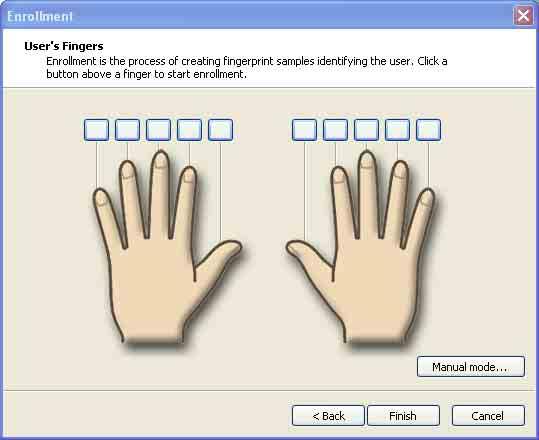
118 n118 De VAIO computer aanpassen 6 Veeg viermaal met uw vinger over de vingerafdruksensor om een veegtest uit te voeren en klik daarna op Volgende. Het venster Registratie (Enrollment) wordt weergegeven. Raadpleeg Een vingerafdruk scannen (pagina 119) voor meer informatie over de scanprocedure. 7 Klik op de vinger waarvan u de vingerafdruk wilt registreren. 8 Veeg met de vinger driemaal over de vingerafdruksensor. 9 Klik op Voltooien Als u nog andere vingerafdrukken wilt registreren, herhaalt u stap 7 en 8 hierboven. Als de registratiescan in stap 8 hierboven mislukt, klikt u op Handmatige modus (Manual mode) en volgt u de instructies op het scherm om te proberen uw vingerafdrukken handmatig te registreren. Als u vingerafdruksjablonen wilt bewerken of toevoegen, klikt u met de rechtermuisknop op het pictogram Protector Suite QL op de taakbalk.
119 n119 De VAIO computer aanpassen Een vingerafdruk scannen 1 Plaats het bovenste gewricht van de vinger op de vingerafdruksensor (1). Plaats het topje van de vinger in het midden van de vingerafdruksensor. 2 Veeg met de vinger in verticale richting over de vingerafdruksensor.! Zorg er tijdens het vegen voor dat de vinger in contact blijft met de vingerafdruksensor. Het registreren van vingerafdrukken kan mislukken als u te snel of te langzaam veegt met de vinger. eem ongeveer één seconde de tijd om met de vinger over de sensor te vegen.
120 n120 De VAIO computer aanpassen Aanmelden bij het systeem Als u de functie voor vingerafdrukverificatie wilt gebruiken in plaats van het invoeren van een wachtwoord om u aan te melden bij het systeem, moet u het wachtwoord voor inschakelen, de harde schijf en Windows instellen en de computer configureren voor vingerafdrukverificatie. Raadpleeg Het wachtwoord instellen (pagina 109) voor meer informatie over het instellen van het wachtwoord voor inschakelen. Aanmelden bij Windows Als uw vingerafdrukken zijn geregistreerd voor uw gebruikersaccount, kunt u vingerafdrukherkenning gebruiken in plaats van een wachtwoord te moeten invoeren als u zich aanmeldt bij Windows. 1 Veeg met de vinger met de geregistreerde vingerafdruk over de vingerafdruksensor als het aanmeldingsvenster van Windows wordt weergegeven. Windows wordt gestart. U kunt zich aanmelden bij uw gebruikersaccount door simpelweg de vinger met de geregistreerde vingerafdruk over de vingerafdruksensor te bewegen, zelfs als de computer door meerdere gebruikers wordt gedeeld.
121 n121 De VAIO computer aanpassen De computer configureren voor vingerafdrukverificatie 1 Beweeg de vinger met de geregistreerde vingerafdruk over de vingerafdruksensor om het menu weer te geven. 2 Selecteer Instellingen (Settings). Het venster Protector Suite QL wordt weergegeven. 3 Klik op de tab Boot Security (Opstartbeveiliging)! Het tabblad Boot Security (Opstartbeveiliging) wordt niet weergegeven als u het wachtwoord voor inschakelen niet vooraf hebt ingesteld. 4 Schakel het selectievakje Enable boot security (Opstartbeveiliging inschakelen) en het selectievakje Automatically log onto system after power-on authentication (Automatisch aanmelden bij systeem na verificatie bij inschakelen) in en klik op OK. Als het selectievakje Automatically log onto system after power-on authentication (Automatisch aanmelden bij systeem na verificatie bij inschakelen) is ingeschakeld, kunt u het systeem starten en Windows openen door slechts éénmaal met uw vinger te vegen. Als alleen het selectievakje Enable boot security (Opstartbeveiliging inschakelen) is ingeschakeld, wordt u gevraagd met de vinger te vegen of het wachtwoord in te voeren voordat Windows wordt gestart.
122 n122 De VAIO computer aanpassen Aanmelden bij het systeem met de functie voor opstartbeveiliging 1 Zet de computer aan. Het verificatievenster wordt weergegeven na het VAIO-logo. 2 Beweeg de vinger met de geregistreerde vingerafdruk over de vingerafdruksensor. Windows wordt gestart. U kunt ook op Esc drukken en het wachtwoord invoeren. Als alleen het selectievakje Enable boot security (Opstartbeveiliging inschakelen) is ingeschakeld in stap 4 van De computer configureren voor vingerafdrukverificatie (pagina 121), wordt u gevraagd met de vinger te vegen of het wachtwoord in te voeren voordat Windows wordt gestart.! Met de functie voor opstartbeveiliging kunnen maximaal 21 vingerafdrukken worden geregistreerd voor aanmelding bij het systeem. Vingerafdrukken worden geregistreerd volgens het principe 'wie het eerst komt, het eerst maalt'. Als u de computer deelt met andere gebruikers, bent u mogelijk niet in staat uw geregistreerde vingerafdruk te gebruiken om u aan te melden bij het systeem.
123 n123 De VAIO computer aanpassen De Wachtwoordendatabank (Password Bank) gebruiken adat u uw gebruikersgegevens (gebruikersaccounts, wachtwoorden, enz.) hebt geregistreerd voor websites in de Wachtwoordendatabank (Password Bank), kunt u vingerafdrukverificatie gebruiken voor het invoeren van benodigde gegevens en het verkrijgen van toegang tot websites die met een wachtwoord zijn beveiligd. Een vermelding toevoegen aan de Wachtwoordendatabank (Password Bank) Als u toegang wilt krijgen tot een website die met een wachtwoord is beveiligd via de functie voor vingerafdrukverificatie, moet u een vermelding voor de website toevoegen aan de Wachtwoordendatabank (Password Bank). Een vermelding toevoegen aan de Wachtwoordendatabank (Password Bank) 1 Ga naar de gewenste website die met een wachtwoord is beveiligd om het invoervenster voor de gebruikersaccount en het wachtwoord weer te geven. 2 Voer uw gebruikersinformatie (gebruikersnaam, wachtwoord, enz.) in. 3 Beweeg de vinger met de geregistreerde vingerafdruk over de vingerafdruksensor om het menu weer te geven. 4 Selecteer Venster registreren (Register Window). 5 Klik op Doorgaan (Continue) in het weergegeven venster. a voltooiing wordt een berichtballon weergegeven in de titelbalk. U kunt de bewerking bekijken of bewerken door op de koppeling voor de registratiedetails in de berichtballon te klikken.! Voeg nooit TPM-wachtwoorden (zie De Trusted Platform Module (TPM) gebruiken (pagina 128)) toe aan de Wachtwoordendatabank (Password Bank).
124 n124 De VAIO computer aanpassen Een vermelding in de Wachtwoordendatabank (Password Bank) gebruiken om toegang te krijgen tot een website adat u een vermelding hebt toegevoegd aan de Wachtwoordendatabank (Password Bank), kunt u deze gebruiken om toegang te krijgen tot de bijbehorende website die is beveiligd met een wachtwoord. Toegang verkrijgen tot een website die is beveiligd met een wachtwoord 1 Ga naar de gewenste website die met een wachtwoord is beveiligd om het invoervenster voor de gebruikersaccount en het wachtwoord weer te geven. Er wordt een berichtballon weergegeven om aan te geven dat er een vermelding in de Wachtwoordendatabank (Password Bank) beschikbaar is voor de website. 2 Beweeg de vinger met de geregistreerde vingerafdruk over de vingerafdruksensor. 3 Klik op Ja in het bevestigingsvenster. Als er een venster met een beveiligingswaarschuwing wordt weergegeven, klikt u op Ja of OK om verder te gaan. U kunt de gebruikersinformatie die is geregistreerd in de Wachtwoordendatabank (Password Bank) altijd gebruiken om toegang te verkrijgen tot websites die zijn beveiligd met een wachtwoord.
125 n125 De VAIO computer aanpassen Vermeldingen in de Wachtwoordendatabank (Password Bank) importeren/exporteren U kunt vermeldingen exporteren uit of importeren in de Wachtwoordendatabank (Password Bank) voor back-up- of hersteldoeleinden. Een vermelding exporteren 1 Beweeg de vinger met de geregistreerde vingerafdruk over de vingerafdruksensor om het menu weer te geven. 2 Selecteer Instellingen (Settings). Het venster Protector Suite QL wordt weergegeven. 3 Klik op de tab Registraties (Registrations). 4 Selecteer de gewenste vermeldingsnaam uit de lijst en klik op Exporteren (Export). 5 Voer een bestandsnaam in en klik op Opslaan. 6 Voer tweemaal een wachtwoord in en klik op OK. 7 Klik op OK. Een vermelding importeren 1 Beweeg de vinger met de geregistreerde vingerafdruk over de vingerafdruksensor om het menu weer te geven. 2 Selecteer Instellingen (Settings). Het venster Protector Suite QL wordt weergegeven. 3 Klik op de tab Registraties (Registrations). 4 Klik op Importeren (Import). 5 Selecteer een geëxporteerd bestand in en klik op Openen. 6 Voer het wachtwoord in dat u hebt gebruikt voor het exporteren en klik op OK. 7 Klik op OK.
126 n126 De VAIO computer aanpassen De map Mijn safe (My Safe) gebruiken De gecodeerde map Mijn safe (My Safe) wordt beschikbaar gesteld om te voorkomen dat onbevoegden toegang krijgen tot uw gegevens. Met de functie voor vingerafdrukverificatie kunt u deze map decoderen (ontgrendelen) en zo toegang krijgen tot uw gegevens. Als u de map Mijn safe (My Safe) voor het eerst gebruikt, moet u deze map initialiseren en maken. De map Mijn safe (My Safe) initialiseren 1 Dubbelklik op het pictogram Mijn safe (My Safe) op het bureaublad. 2 Beweeg de vinger met de geregistreerde vingerafdruk over de vingerafdruksensor. 3 Klik op Volgende. 4 Voer tweemaal een back-upwachtwoord in en klik op Volgende. Het wachtwoord moet minimaal 8 alfanumerieke tekens lang zijn.! U hebt een back-upwachtwoord nodig als de vingerafdruksensor dienst weigert. Zonder het back-upwachtwoord kunt u de gegevens in de map Mijn safe (My Safe) niet herstellen. Schrijf het back-upwachtwoord op, bewaar het op een veilige plaats en verstrek het niet aan anderen. 5 Geef de grootte van de map op en klik op Voltooien. De map Mijn safe (My Safe) wordt geopend.! De maximale grootte van de map Mijn safe (My Safe) is 2 GB.
127 n127 De VAIO computer aanpassen De map Mijn safe (My Safe) vergrendelen Klik met de rechtermuisknop op het pictogram Mijn safe (My Safe) op het bureaublad en selecteer Mijn safe vergrendelen (Lock My Safe) in het menu. De map Mijn safe (My Safe) wordt vergrendeld om te voorkomen dat onbevoegden toegang krijgen tot uw gegevens. De map Mijn safe (My Safe) ontgrendelen 1 Klik met de rechtermuisknop op het pictogram Mijn safe (My Safe) op het bureaublad en selecteer Mijn safe ontgrendelen (Unlock My Safe) in het menu. 2 Beweeg de vinger met de geregistreerde vingerafdruk over de vingerafdruksensor. De map Mijn safe (My Safe) blijft ontgrendeld totdat u deze opnieuw vergrendelt of de computer opnieuw opstart. De grootte van de map Mijn safe (My Safe) wijzigen De maximale grootte van de map Mijn safe (My Safe) is 2 GB. 1 Beweeg de vinger met de geregistreerde vingerafdruk over de vingerafdruksensor om het menu weer te geven. 2 Selecteer Instellingen (Settings) en klik vervolgens op het tabblad Mijn safe (My Safe). 3 Klik op Grootte wijzigen (Change size). Het venster voor het wijzigen van de mapgrootte wordt weergegeven. Als de map Mijn safe (My Safe) is ontgrendeld wanneer u op Grootte wijzigen (Change size) in stap 3 klikt, wordt het venster voor het vergrendelen van de map weergegeven. Klik op OK om de map Mijn safe (My Safe) te vergrendelen en het venster te sluiten. 4 Wijzig de grootte van de map en klik op OK. 5 Klik op OK in het venster Protect Suite QL.
128 n128 De VAIO computer aanpassen De Trusted Platform Module (TPM) gebruiken De geïntegreerde Trusted Platform Module (TPM) op geselecteerde modellen levert basisfuncties voor beveiliging van de computer. In combinatie met de TPM kunt u uw gegevens coderen en decoderen als extra beveiliging tegen onbevoegde toegang. TPM's, die ook wel beveiligingschips worden genoemd, worden gedefinieerd door de Trusted Computing Group (TCG). Raadpleeg de on line Specificaties om na te gaan of uw model is uitgerust met de TPM.
129 n129 De VAIO computer aanpassen Voorzorgsmaatregelen bij het gebruik van de TPM Hoewel de computer is uitgerust met de meest actuele TPM-beveiligingsfuncties, bieden deze functies geen waarborg voor een volledige beveiliging van uw gegevens en hardware. Sony Corporation accepteert geen enkele aansprakelijkheid voor problemen en schadegevallen die voortvloeien uit uw gebruik van de functies. adat u het Infineon TPM Professional Package hebt geïnstalleerd, moet u enkele TPM-wachtwoorden instellen op de computer. Zonder deze wachtwoorden kunt u geen via TPM beveiligde gegevens herstellen. Schrijf de wachtwoorden op, bewaar ze op een veilige plaats en verstrek ze niet aan anderen. Maak een back-up van het meest recente archiefbestand voor noodherstel en het meest recente token-bestand voor noodherstel, en bewaar deze op een veilige plaats voordat u de computer opstuurt voor reparatie. Geef deze bestanden niet aan anderen. De gegevens die zijn opgeslagen in de TPM die zijn geïntegreerd op het moederbord gaan mogelijk verloren of raken beschadigd tijdens de reparatie. Tijdens de reparatie wordt de TPM mogelijk vervangen, zelfs als er geen problemen met de modules zijn. Gebruik in een dergelijk geval de back-ups van het archiefbestand voor noodherstel en het token-bestand voor noodherstel om de TPM-configuratie te herstellen. Zorg ervoor dat u een back-up maakt van de gegevens op de harde schijf voordat u de computer opstuurt voor reparatie. De harde schijf wordt mogelijk geïnitialiseerd en teruggestuurd na de reparatie en in dergelijke gevallen kunt u de gegevens op de harde schijf niet herstellen met de back-ups van het archiefbestand voor noodherstel en het token-bestand voor noodherstel. Het onderhoud en beheer van gegevens die via TPM's zijn beveiligd, moet op eigen risico worden uitgevoerd. Sony Corporation aanvaardt geen enkele aansprakelijkheid voor enige defecten die voortvloeien uit uw gegevensonderhoud en -beheer.
130 n130 De VAIO computer aanpassen Belangrijke opmerking De map Documents and Settings mag niet worden gecodeerd. Wanneer u de bestanden in de mappen met basisgebruikerssleutels en andere bestanden die verderop in dit gedeelte worden genoemd codeert met het EFS (Encrypting File System), kunt u de TPM-software niet meer starten en de gecodeerde gegevens decoderen als: De TPM-software is geïnstalleerd. Het platform is geïnitialiseerd. De EFS-functionaliteit is ingeschakeld tijdens het proces voor gebruikersinitialisatie. Met de standaardinstellingen wordt voorkomen dat de bestanden in de mappen hieronder worden gecodeerd, doordat ze systeemkenmerken hebben. Wijzig de systeemkenmerken van de bestanden in de mappen hieronder niet. Mappen met basisgebruikerssleutels en andere mappen C:\Documents and Settings\All Users\Application Data\Infineon\TPM Software 2.0\BackupData C:\Documents and Settings\All Users\Application Data\Infineon\TPM Software 2.0\PlatformKeyData C:\Documents and Settings\All Users\Application Data\Infineon\TPM Software 2.0\RestoreData C:\Documents and Settings\<account>\Application Data\Infineon\TPM Software 2.0\UserKeyData (Alle mappen zijn standaard onzichtbaar.) Bovendien kunt u zich niet aanmelden bij het systeem als u de volgende map codeert. C:\Documents and Settings\<account>\Local Settings (standaard onzichtbaar) Als u de archief-, back-up- en token-bestanden codeert, wordt noodherstel uitgeschakeld. Als u de token- en geheime bestanden voor wachtwoordherstel codeert, kan het wachtwoord niet opnieuw worden ingesteld.
131 n131 De VAIO computer aanpassen De volgende mappen en bestanden mogen niet worden gecodeerd. Er bestaat geen manier om de volgende mappen en bestanden of de archief-, back-up-, token-bestanden of de token- en geheime bestanden voor wachtwoordherstel van uw TPM-software te herstellen als u deze per ongeluk codeert. Sony Corporation accepteert geen enkele aansprakelijkheid voor problemen en schadegevallen die voortvloeien uit het per ongeluk coderen van dergelijke mappen en bestanden. Automatisch back-upbestand Standaardbestandsnaam: SPSystemBackup.xml Standaardpad: geen (Door te klikken op Bladeren wordt het venster Mijn documenten\security Platform weergegeven.) Strage-map voor automatische back-upgegevens Standaardbestandsnaam: SPSystemBackup De map wordt gemaakt als de submap voor het bestand SPSystemBackup.xml. Token-bestand voor decodering Standaardbestandsnaam: SPEmRecToken.xml Standaardpad: verwisselbaar medium (diskette, USB-geheugen, enz.) Token-bestand voor wachtwoordherstel Standaardbestandsnaam: SPPwdResetToken.xml Standaardpad: verwisselbaar medium (diskette, USB-geheugen, enz.) Geheim bestand voor wachtwoordherstel Standaardbestandsnaam: SPPwdResetSecret.xml Standaardpad: verwisselbaar medium (diskette, USB-geheugen, enz.) Back-upbestand voor sleutels en certificaten Standaardbestandsnaam: SpBackupArchive.xml Standaardpad: geen (Door te klikken op Bladeren wordt het venster Mijn documenten\security Platform weergegeven.) PSD-back-upbestand Standaardbestandsnaam: SpPSDBackup.fsb Standaardpad: geen (Door te klikken op Bladeren wordt het venster Mijn documenten\security Platform weergegeven.)
132 n132 De VAIO computer aanpassen De TPM configureren Als u de geïntegreerde TPM wilt gebruiken, moet u het volgende doen: 1 De TPM inschakelen in het scherm BIOS setup. 2 Het Infineon TPM Professional Package installeren. 3 De TPM initialiseren en configureren. De TPM inschakelen in het scherm BIOS setup. De TPM inschakelen 1 Zet de computer aan. 2 Druk op F2 wanneer het VAIO-logo verschijnt. Het BIOS Setup-scherm verschijnt. Als dit niet het geval is, start u de computer opnieuw op en drukt u meerdere keren op de toets F2 als het VAIO-logo verschijnt. 3 Druk op de toets < of, om Security te selecteren en selecteer vervolgens Enabled voor Trusted Platform Support op het tabblad Security. 4 Druk op de knop < of, om Exit te selecteren, selecteer vervolgens Exit Setup en druk op Enter.! Stel, voordat u de TPM inschakelt, het wachtwoord voor inschakelen in ter beveiliging tegen onbevoegde wijziging van de TPM-configuratie. Als de TPM is ingeschakeld, duurt het langer voordat het VAIO-logo verschijnt. Dit wordt veroorzaakt door beveiligingscontroles bij het starten van de computer. U kunt de TPM ook uitschakelen en de TPM-configuratie wissen in het scherm BIOS setup. Houd er rekening mee dat u geen toegang hebt tot via TPM beveiligde gegevens als u de TMP Ownership wist. Zorg dat u een back-up maakt van de door TPM beveiligde gegevens voordat u de TPM-configuratie wist.
133 n133 De VAIO computer aanpassen Het Infineon TPM Professional Package installeren. Lees het bestand Readme.txt in de map C:\infineon\Readme. Dubbelklik vervolgens op C:\Infineon\setup.exe om het pakket te installeren. Voor installatie van dit pakket hebt u beheerdersrechten nodig op de computer. De TPM initialiseren en configureren Raadpleeg de on line documentatie voor gedetailleerde informatie. U kunt de documentatie openen door op Start te klikken, Alle programma's en Infineon Security Platform Solutions aan te wijzen, en op Help on Security Platform te klikken.! Het onderhoud en beheer van gegevens die via TPM's zijn beveiligd moet op eigen risico worden uitgevoerd. Sony Corporation aanvaardt geen enkele aansprakelijkheid voor enige defecten die voortvloeien uit uw gegevensonderhoud en -beheer.
134 n134 De VAIO computer aanpassen De computer instellen met VAIO Control Center Met het hulpprogramma VAIO Control Center kunt u systeeminformatie controleren en voorkeuren voor de werking van het systeem instellen. VAIO Control Center gebruiken: 1 Klik op Start, ga naar Alle programma's en klik vervolgens op VAIO Control Center. Het venster VAIO Control Center verschijnt. 2 Selecteer het gewenste besturingselement en wijzig de instellingen. 3 Als u klaar bent, klikt u op OK. De instelling van het gewenste item is gewijzigd. Klik voor meer informatie over de verschillende opties op Help in het venster VAIO Control Center om het Help-bestand weer te geven. iet alle besturingselementen zijn zichtbaar als u VAIO Control Center opent als een gebruiker met beperkte toegangsrechten.
135 n135 De VAIO computer aanpassen Energiebesparende modi gebruiken Als u een batterij gebruikt als stroombron voor de computer, kunt u via de instellingen voor energiebeheer ervoor zorgen dat de batterij minder snel leeg raakt. aast de normale werkingsmodus, die u in staat stelt specifieke apparaten uit te schakelen, heeft de computer twee andere energiebesparende modi: Standby en Slaap. Als de computer werkt op batterijstroom, schakelt deze automatisch over op de Slaap-modus wanneer de batterij bijna leeg is, ongeacht de geselecteerde instelling voor energiebeheer.! Als de batterijlading minder dan 10 procent bedraagt, moet u de netadapter aansluiten zodat de batterij weer kan worden opgeladen of de computer uitschakelen en een volledig opgeladen batterij plaatsen. De standaardmodus gebruiken Dit is de normale toestand als de computer in gebruik is. In deze modus brandt het groene stroomlampje. Om stroom te besparen, kunt u een specifiek apparaat (bijvoorbeeld het LCD-scherm of de harde schijf) uitschakelen.
136 n136 De VAIO computer aanpassen De Standby-modus gebruiken Met de Standby-stand wordt het LCD-scherm uitgeschakeld en worden de harde schijf en de CPU ingesteld op laag energieverbruik. In deze modus knippert het stroomlampje (oranje). De Standby-modus activeren 1 Klik op Start en selecteer Computer uitschakelen. 2 Klik op Standby. Terugkeren naar de normale modus Druk op een willekeurige toets.! Als u de aan/uit-knop langer dan vier seconden ingedrukt houdt, wordt de computer automatisch uitgeschakeld. og niet opgeslagen gegevens gaan hierbij verloren. Als de Standby-modus is geactiveerd, kunt u geen schijf plaatsen. De computer verlaat de Standby-modus sneller dan de Slaap-modus. In de Standby-modus verbruikt de computer meer stroom dan in de Slaap-modus. Met VAIO Control Center kunt u de computer zo configureren dat deze terugkeert naar de normale modus wanneer u het LCD-scherm opent. Deze voorkeur gaat verloren als u zowel de netadapter als de batterij verwijdert. Zie De computer instellen met VAIO Control Center (pagina 134).! Als de batterij leeg raakt wanneer de computer in de Standby-modus staat, verliest u gegevens die nog niet zijn opgeslagen. Het is niet mogelijk terug te keren naar de voorgaande werksituatie. Om te vermijden dat u gegevens verliest, moet u uw gegevens geregeld opslaan. Als de computer gedurende 25 minuten niet wordt gebruikt, wordt de Standby-modus ingeschakeld. Om dit te voorkomen, kunt u de instellingen van de Standby-modus wijzigen.
137 n137 De VAIO computer aanpassen De instellingen van de Standby-modus wijzigen: 1 Klik op Start en selecteer Configuratiescherm. 2 Klik op Prestaties en onderhoud. 3 Klik op Energiebeheer. Het venster Eigenschappen voor Energiebeheer verschijnt. 4 Selecteer het tabblad Energiebeheerschema's. 5 Wijzig de instellingen voor Systeem op stand-by.
138 n138 De VAIO computer aanpassen De Slaap-modus gebruiken In de Slaap-modus wordt de toestand van het systeem opgeslagen op de harde schijf en de stroom wordt uitgeschakeld. Zelfs als de batterij leeg raakt, zullen er geen gegevens verloren gaan. In deze modus brandt het stroomlampje niet. Ga als volgt te werk om de Slaap-modus te activeren: Druk op Fn+F12. Het venster Hibernating verschijnt en de computer schakelt over op de Slaap-modus. Of, 1 Klik op Start en selecteer Computer uitschakelen. 2 Klik op Slaapstand. Terugkeren naar de normale modus Zet de computer aan door op de aan/uit-knop te drukken. De computer keert terug naar de vorige toestand.! Als u de aan/uit-knop langer dan vier seconden ingedrukt houdt, wordt de computer automatisch uitgeschakeld.
139 n139 De VAIO computer aanpassen Als u de computer lange tijd niet gebruikt, zet u de computer in de Slaap-modus. Deze stroombesparende stand bespaart u de tijd die nodig is om de computer af te sluiten of weer te activeren. Als de Slaap-modus is geactiveerd, kunt u geen schijf plaatsen. Het activeren van de Slaap-modus duurt langer dan het activeren van de Standby-modus. Het duurt langer om terug te keren naar de normale modus vanuit de Slaap-modus dan vanuit de Standby-modus. In de Slaap-modus verbruikt de computer minder stroom dan in de Standby-modus. Met VAIO Control Center kunt u de computer zo configureren dat deze terugkeert naar de normale modus wanneer u het LCD-scherm opent. Deze voorkeur gaat verloren als u zowel de netadapter als de batterij verwijdert. Zie De computer instellen met VAIO Control Center (pagina 134).! Verplaats de computer niet tot het stroomlampje uitgaat.
140 n140 De VAIO computer aanpassen Energiebeheer met VAIO Power Management Dankzij energiebeheer kunt u energiebeheerschema's opstellen voor werking op het stroomnet of batterijen, geheel aangepast aan uw eisen op het gebied van energieverbruik. VAIO Power Management is een softwaretoepassing die exclusief voor VAIO computers is ontwikkeld. Met deze softwaretoepassing kunt u de functies van Windows Energiebeheer gebruiken om een betere werking van de computer en een langere levensduur van de batterijen zeker te stellen. Zie de Help in het hulpprogramma VAIO Power Management voor meer informatie over VAIO Power Management. VAIO Power Management inschakelen Wanneer u de computer start, verschijnt een pictogram met de status van energiebeheer op de taakbalk. Dit pictogram geeft aan op welke stroombron het systeem op dat moment is aangesloten, bijvoorbeeld stroomnet. Als u dubbelklikt op dit pictogram, verschijnt een venster waarin de status van de stroom wordt weergegeven. VAIO Power Management wordt toegevoegd aan Energiebeheer van Windows. VAIO Power Management activeren 1 Klik op Start en selecteer Configuratiescherm. 2 Klik op Prestaties en onderhoud. 3 Klik op Energiebeheer. Het venster Eigenschappen voor Energiebeheer verschijnt. 4 Selecteer het tabblad VAIO Power Management. De standaardinstellingen herstellen 1 Klik op het tabblad VAIO Power Management op Geavanceerd (Advanced). Het venster VAIO Power Management verschijnt. 2 Volg de instructies op het scherm om de instellingen te wijzigen.
141 n141 De VAIO computer aanpassen Energiebeheerschema's van VAIO Power Management inschakelen VAIO Power Management bevat een aantal vooraf ingestelde energiebeheerschema's. Elk energiebeheerschema bestaat uit een aantal energiebeheerinstellingen die tegemoetkomen aan specifieke energiebeheerdoelstellingen, variërend van maximaal energiebeheer tot helemaal geen energiebeheer. Ga als volgt te werk om een VAIO Power Management-energiebeheerschema te activeren: 1 Klik op Start en selecteer Configuratiescherm. 2 Klik op Prestaties en onderhoud. 3 Klik op Energiebeheer. Het venster Eigenschappen voor Energiebeheer verschijnt. 4 Selecteer het tabblad voor instellingen van energiebeheer. 5 Selecteer een energiebeheerschema in de vervolgkeuzelijst. 6 Als u nu het tabblad VAIO Power Management selecteert, ziet u dat het geselecteerde energiebeheerschema op het tabblad verschijnt. 7 Indien nodig kunt u de items van de lijst wijzigen, bijvoorbeeld de helderheid van het beeldscherm. 8 Klik op OK. Het energiebeheerschema is ingeschakeld. U kunt alleen energiebeheerschema's opstellen als u beheerdersrechten voor de computer hebt.
142 n142 De VAIO computer aanpassen VAIO Power Management Viewer VAIO Power Management Viewer starten Klik op op het tabblad VAIO Power Management. Of u klikt op Start, wijst Alle programma's en VAIO Control Center aan en klikt vervolgens op VAIO Power Management Viewer om de viewer te starten. Het energiebeheerschema wijzigen Selecteer het gewenste energiebeheerschema in de vervolgkeuzelijst in VAIO Power Management Viewer. Prestaties met het energiebeheerschema dat is gewijzigd met VAIO Power Management, weergeven Wanneer zowel VAIO Power Management als VAIO Power Management Viewer worden uitgevoerd, geeft de VAIO Power Management Viewer de prestaties weer met het energiebeheerschema dat is gewijzigd met VAIO Power Management. Gebruik VAIO Power Management om het energiebeheerschema in te stellen of te wijzigen.
143 n143 De VAIO computer aanpassen De taal instellen met Windows XP Professional De taalmodusselectie is beschikbaar bij modellen met Windows XP Professional, maar niet bij modellen met Windows XP Home Edition. Zie de on line Specificaties om na te gaan welke Windows-editie op uw model is geïnstalleerd. Computers waarop Windows XP Professional wordt uitgevoerd, beschikken over de functie Multilingual User Interface (MUI). Hiermee kunt u voor het Engelse besturingssysteem, enkele softwaretoepassingen en de indeling van het toetsenbord de taal van uw keuze kiezen: Frans, Duits, Japans, ederlands, Italiaans, Spaans, Tsjechisch, Fins, Grieks, Portugees en Zweeds. Het is van belang dat u tijdens de Windows-setup de juiste toetsenbordinstellingen selecteert. Ga als volgt te werk om tijdens de Windows-setup het toetsenbord op de juiste manier in te stellen: 1 Als u de computer voor het eerst opstart, klikt u op Volgende (ext) en vervolgens opnieuw op Volgende (ext) in het venster van de wizard Windows XP Setup (Windows XP Setup Wizard). Het venster Selecteer de systeeminstellingen (Select Your System Settings) verschijnt. 2 Geef antwoord op de drie volgende vragen: Ik woon het dichtst bij deze regio (I live closest to this region). Ik typ meestal in deze taal (I type mostly in this language). Ik gebruik dit type toetsenbord (I use this type of keyboard). 3 Accepteer in de Gebruiksrechtovereenkomst (End User License Agreement) de licentieovereenkomst en klik op Volgende (ext). 4 Ga verder met de Windows-setup totdat deze klaar is. Wanneer Windows opnieuw is opgestart, kunt u ook de instellingen voor het land en de taal in uw taal veranderen.
144 n144 De VAIO computer aanpassen Ga als volgt te werk om de instellingen voor land en taal te wijzigen: 1 Klik op Start en selecteer Configuratiescherm (Control Panel). 2 Dubbelklik in het venster Configuratiescherm (Control Panel) op het pictogram Landinstellingen (Regional and Language Options). Als u dit pictogram niet ziet, klikt u op Klassieke weergave (Switch to Classic View) aan de linkerkant. 3 Op het tabblad Landinstellingen (Regional Options) van het venster Landinstellingen (Regional and Language Options) selecteert u uw taal in de vervolgkeuzelijst Standaarden en notaties (Standards and formats). 4 Selecteer uw taal op het tabblad Geavanceerd (Advanced) van het venster Landinstellingen (Regional and Language Options) in de vervolgkeuzelijst Taal voor programma's die niet Unicode-compatibel zijn (Language for non-unicode programs). 5 Wanneer u de taal van de Windows-menu's, vensters en on line Help-bestanden van Microsoft Windows wilt wijzigen, selecteert u het tabblad Talen (Languages) in het venster Landinstellingen (Regional and Language Options). Toepassingen die niet bij Microsoft Windows horen, blijven in het Engels, zelfs als u deze instellingen wijzigt. 6 Selecteer in de vervolgkeuzelijst uw taal. 7 Klik op Toepassen (Apply) om de wijzigingen toe te passen. U wordt gevraagd zich af te melden en weer aan te melden. Pas dan worden de veranderingen naar de nieuwe taal van kracht. 8 Klik op Start en selecteer Afmelden (Log Off). 9 Klik op Afmelden (Log Off) in het venster Afmelden bij Windows (Log Off Windows). Voer eventueel uw wachtwoord in om u opnieuw aan te melden. Alle menu's, Help-bestanden en pictogrammen worden vervolgens in de door u geselecteerde taal weergegeven. Mogelijk blijven sommige gedeelten echter in het Engels staan.
145 n145 De VAIO computer aanpassen De toetsenbordindeling wijzigen: 1 Klik op Start en selecteer Configuratiescherm (Control Panel). 2 Dubbelklik in het venster Configuratiescherm (Control Panel) op het pictogram Landinstellingen (Regional and Language Options). Als u dit pictogram niet ziet, klikt u op Klassieke weergave (Switch to Classic View) aan de linkerkant. 3 Klik op het tabblad Talen (Languages) van het venster Landinstellingen (Regional and Language Options) op de knop Details. Het venster Tekstservices en invoertalen (Text Services and Input Languages) verschijnt. 4 Selecteer op het tabblad Instellingen (Settings) van het venster Tekstservices en invoertalen (Text Services and Input Languages) in het vervolgmenu Standaardinvoertaal (Default Input Language) uw toetsenbord. 5 Als het toetsenbord niet beschikbaar is, klikt u op de knop Toevoegen (Add). Het venster Invoertaal toevoegen (Add Input Language) verschijnt. 6 Selecteer in het vervolgmenu de invoertaal en het toetsenbord. 7 Klik op de knop OK om het venster Invoertaal toevoegen (Add Input Language) te sluiten. 8 Klik op de knop OK om het venster Landinstellingen (Regional and Language Options) te sluiten.
146 n146 De VAIO computer aanpassen De modem configureren Voordat u de interne modem kunt gaan gebruiken (niet alle modems zijn ingebouwd) of telkens als u de modem gebruikt terwijl u op reis bent, moet u ervoor zorgen dat het land van de actieve locatie die is gedefinieerd in het dialoogvenster Telefoon- en modemopties overeenkomt met het land van waaruit u belt. Mogelijk ziet u het tabblad Country Selector onder de opties van het huidige modemstuurprogramma. Omdat het tabblad Country Selector geen constante functie is, mag u dit met dit tabblad niet de landinstellingen wijzigen. Alleen de volgende procedure is betrouwbaar. De landinstellingen van de modem wijzigen 1 Klik op Start en selecteer Configuratiescherm. 2 Klik op Telefoon- en modemopties. Het venster Telefoon- en modemopties verschijnt. Als u het venster Telefoon- en modemopties niet ziet, klikt u op Klassieke weergave aan de linkerkant. 3 Selecteer uw locatie op het tabblad Kiesregels. 4 Klik op de knop Bewerken om de huidige configuratie te wijzigen. Het venster Locatie bewerken verschijnt. Of Klik op de knop ieuw om de modem te configureren. Het venster ieuwe locatie verschijnt. 5 Controleer de land/regio-instellingen en zorg ervoor dat deze overeenkomen met de plaats waar u vandaan belt. Pulskeuze wordt mogelijk niet ondersteund in sommige regio's.
147 n147 De VAIO computer aanpassen 6 Als u de locatie-instellingen hebt gewijzigd, klikt u op Toepassen en vervolgens op OK. Het venster Telefoon- en modemopties verschijnt. 7 Controleer of uw modem staat vermeld op het tabblad Modems. Als de modem niet staat vermeld, klikt u op Toevoegen en volgt u de wizard. 8 Klik op Toepassen/OK. De modem is geconfigureerd. Zorg ervoor dat de telefoonkabel is losgekoppeld van de computer voordat u de nieuwe landinstellingen toepast. Het modemstuurprogramma bijwerken Het modemstuurprogramma bijwerken 1 Klik op Start en selecteer Configuratiescherm. 2 Klik op Printers en andere hardware. 3 Klik op Telefoon- en modemopties. Het venster Telefoon- en modemopties verschijnt. 4 Klik op het tabblad Modems en klik vervolgens op Eigenschappen om de eigenschappen van de modem te bekijken. Het venster Eigenschappen voor Modem verschijnt. 5 Klik op het tabblad Stuurprogramma op Stuurprogramma bijwerken. Het venster Wizard Updates voor hardware verschijnt. Volg de instructies op het scherm. U kunt een Windows-zoekactie uitvoeren voor het stuurprogramma of de locatie van het stuurprogramma zelf aanwijzen.
148 n148 De VAIO computer aanpassen De harde schijf beschermen Op de computer is het hulpprogramma VAIO HDD Protection voorgeïnstalleerd zodat u de instellingen voor het beschermen van de harde schijf tegen schokken kunt aanpassen. U kunt het gevoeligheidsniveau van de ingebouwde schoksensor instellen op het gewenste beschermingsniveau. VAIO HDD Protection inschakelen Voordat u de harde schijf kunt beschermen tegen schokken, moet u VAIO HDD Protection inschakelen. VAIO HDD Protection inschakelen 1 Klik op Start, ga naar Alle programma's en klik vervolgens op VAIO Control Center. 2 Dubbelklik achtereenvolgens op Securities en Hard Disk Drive Protection Settings. Het setup-venster verschijnt. 3 Schakel het selectievakje Activate hard disk drive protection in. 4 Selecteer het gewenste gevoeligheidsniveau. 5 Klik op OK. Voor meer informatie klikt u op Help in het setup-venster om het Help-bestand te openen.! VAIO HDD Protection is ontworpen om de mogelijkheid tot schade aan de harde schijf en gebruikersgegevens te minimaliseren. Gegevensbescherming is echter niet voor 100% gegarandeerd onder alle omstandigheden. De bescherming van de harde schijf is niet ingeschakeld tot Windows is gestart en tijdens overschakeling naar de Hibernate- of Standby-modus, systeemherstel en uitschakeling van het systeem.
149 n149 De VAIO-computer uitbreiden De VAIO-computer uitbreiden De computer en geheugenmodules bevatten precisieonderdelen en werken op basis van een elektronische-connectortechnologie. Om te vermijden dat de garantie vervalt als gevolg van een verkeerde behandeling, volgt u de onderstaande aanbevelingen: eem contact op met de dealer als u een nieuwe geheugenmodule wilt installeren. Installeer geheugenmodules nooit zelf, tenzij u hiermee vertrouwd bent. Raak de connectors niet aan en open het geheugenpaneel niet. Raadpleeg de Specificaties voor het type module en de hoeveelheid geheugen die op de computer zijn geïnstalleerd. eem als u hulp nodig hebt contact op met VAIO-Link.
150 n150 De VAIO-computer uitbreiden Geheugen toevoegen en verwijderen Als u de functies van de computer wilt uitbreiden, kunt u het geheugen uitbreiden door optionele geheugenmodules te installeren. Voordat u een upgrade uitvoert voor het geheugen van de computer, leest u de opmerkingen en procedures op de volgende pagina s. Het aantal beschikbare sleuven is afhankelijk van de configuratie van de computer. Opmerkingen over het toevoegen/verwijderen van geheugenmodules Wees voorzichtig als u het geheugen vervangt. Onjuiste installatie van geheugenmodules kan schade aan het systeem veroorzaken. Hierdoor kan de garantie van de fabrikant vervallen. Gebruik alleen geheugenmodules die compatibel zijn met de computer. Als een geheugenmodule niet door de computer wordt waargenomen of Windows instabiel gedrag vertoont, neemt u contact op met de leverancier of de fabrikant van de geheugenmodule. Elektrostatische ontlading kan elektronische componenten beschadigen. Zorg voordat u een geheugenmodule aanraakt voor het volgende: Bij de stappen die worden beschreven in dit document wordt verondersteld dat u vertrouwd bent met algemene computerterminologie en met de veiligheidsgebruiken en wettelijke voorschriften inzake het gebruik en de aanpassing van elektronische apparatuur. Schakel de computer uit en koppel het systeem los van de voeding (dus van de batterij of de netadapter) en van alle telecommunicatieverbindingen, netwerken of modems voordat u de computer opent. Als u dit niet doet, kan dit leiden tot lichamelijk letsel en/of materiële schade. Elektrostatische ontlading (ESO) kan geheugenmodules en andere onderdelen beschadigen. Installeer de geheugenmodule alleen op een ESO-werkstation. Als geen ESO-werkstation beschikbaar is, mag u niet werken in een ruimte met een vloerbedekking en mag u geen materialen hanteren die statische elektriciteit kunnen opwekken of vasthouden (bijvoorbeeld cellofaanverpakking). Maak een verbinding tussen uzelf en de aarde door een ongelakt, metalen deel van de behuizing vast te houden terwijl u het werk uitvoert. Open de verpakking van de geheugenmodule pas op het moment dat u klaar bent om de module te installeren. De verpakking beschermt de module tegen elektrostatische ontladingen.
151 n151 De VAIO-computer uitbreiden Gebruik het speciale zakje dat wordt geleverd met de geheugenmodule of wikkel de module in aluminiumfolie om deze te beschermen tegen elektrostatische ontlading. Het binnendringen van vloeistoffen of andere substanties of objecten in de geheugensleuven of in andere interne componenten van de computer leidt tot schade aan de computer. Reparatiekosten vallen dan niet meer onder de garantie. Leg de geheugenmodule niet op plaatsen die blootstaan aan: Warmtebronnen (bijvoorbeeld radiators of luchtkanalen) Direct zonlicht Veel stof Mechanische trillingen of schokken Sterke magneten of luidsprekers die niet magnetisch zijn afgeschermd Omgevingstemperaturen van meer dan 35 C of minder dan 5 C Hoge vochtigheid Behandel de geheugenmodule voorzichtig. Raak de randen van de onderdelen en printplaten in de computer niet aan, om te voorkomen dat u uw handen of vingers verwondt.
152 n152 De VAIO-computer uitbreiden Een geheugenmodule verwijderen en installeren Een geheugenmodule wijzigen of toevoegen 1 Sluit de computer af en koppel alle randapparaten los. 2 Haal de stekker uit het stopcontact en verwijder de batterij. 3 Wacht tot de computer is afgekoeld. 4 Schroef de schroeven (aangegeven door de onderstaande pijlen) onder in de computer los en verwijder het kapje van het geheugenmodulecompartiment. 5 Raak een metalen voorwerp aan (zoals het aansluitpaneel aan de achterzijde van de computer) om statische elektriciteit te ontladen.
153 n153 De VAIO-computer uitbreiden 6 Pak de tab van het beschermingsvel (1) vast en sla het vel om.! Het beschermingsvel dient ter bescherming van de module. Voorkom dat het vel wordt beschadigd doordat u er te hard aan trekt.
154 n154 De VAIO-computer uitbreiden 7 Verwijder de geheugenmodule: Trek de palletjes in de richting van de pijlen (1). De geheugenmodule komt nu los. Zorg dat de geheugenmodule omhoog kantelt en trek deze in de richting van de pijl naar buiten (2). 8 Haal de nieuwe geheugenmodule uit de verpakking.
155 n155 De VAIO-computer uitbreiden 9 Schuif de geheugenmodule in de geheugenmodulesleuf en druk deze naar binnen totdat deze vastklikt.! Raak geen andere onderdelen van het moederbord aan. Zorg ervoor dat u het plastic niet beschadigt dat dient ter bescherming van de module. 10 Plaats het kapje van het geheugenmodulecompartiment weer terug. 11 Draai de schroeven voorzichtig vast. 12 Plaats de batterij weer terug en schakel de computer in.
156 n156 De VAIO-computer uitbreiden De geheugencapaciteit controleren Ga als volgt te werk om de geheugencapaciteit te controleren: 1 Zet de computer aan. 2 Klik op Start, ga naar Alle programma's en klik vervolgens op VAIO Control Center. 3 Dubbelklik op de map Systeeminfo in het venster VAIO Control Center. 4 Dubbelklik op het pictogram Systeeminfo in het venster Info over deze computer. U kunt de geheugencapaciteit van het systeem zien. Als het nieuw geïnstalleerde geheugen niet verschijnt, herhaalt u de procedure en start u de computer opnieuw op.
157 n157 Voorzorgsmaatregelen Voorzorgsmaatregelen In dit deel worden de veiligheidsrichtlijnen en voorzorgsmaatregelen beschreven om beschadiging van de computer te voorkomen. Met het LCD-scherm omgaan (pagina 158) De stroomvoorziening gebruiken (pagina 159) Met de computer omgaan (pagina 160) De ingebouwde MOTIO EYE-camera gebruiken (pagina 162) Met diskettes omgaan (pagina 162) Met schijven omgaan (pagina 163) De batterij gebruiken (pagina 164) De hoofdtelefoon gebruiken (pagina 165) Met een Memory Stick omgaan (pagina 165) Met de harde schijf omgaan (pagina 166) Met de geheugenkaartadapter omgaan (pagina 167)
158 n158 Voorzorgsmaatregelen Met het LCD-scherm omgaan Stel het LCD-scherm niet bloot aan direct zonlicht. Hierdoor kan het scherm beschadigd raken. Wees voorzichtig als u de computer gebruikt in de nabijheid van een venster. Kras niet over het LCD-scherm en oefen er geen druk op uit. Dit kan een defect veroorzaken. Als u de computer gebruikt bij een lage omgevingstemperatuur, kan het beeld op het scherm wat blijven hangen. Dit is geen defect. Als de computer terug op normale temperatuur komt, doet dit probleem zich niet meer voor. Het beeld op het scherm kan enigszins blijven hangen als hetzelfde beeld geruime tijd wordt weergegeven. a enige tijd verdwijnt dit 'beeldrestant'. U kunt een schermbeveiliging gebruiken om te vermijden dat het beeld inbrandt in het scherm. Het scherm wordt warm tijdens het gebruik van de computer. Dit is normaal en wijst niet op een defect. Het LCD-scherm is geproduceerd met behulp van precisietechnologie. Het is echter mogelijk dat voortdurend heel kleine zwarte en/of heldere puntjes (rood, blauw of groen) verschijnen op het LCD-scherm. Dit is een normaal gevolg van het productieproces en wijst niet op een defect. Wrijf niet over het LCD-scherm. Hierdoor kan het scherm beschadigd raken. Gebruik een zachte, droge doek om het LCD-scherm schoon te wrijven.
159 n159 Voorzorgsmaatregelen De stroomvoorziening gebruiken Zie de on line Specificaties voor informatie over de stroomvoorziening van de computer. Sluit op het stopcontact waarop de computer is aangesloten geen andere toestellen aan die stroom verbruiken (bijvoorbeeld een kopieerapparaat of papierversnipperaar). U kunt een contactdoos met een stroomstootbeveiliging kopen. Dit apparaat voorkomt dat de computer beschadigd raakt door stroomstoten, die zich bijvoorbeeld kunnen voordoen tijdens onweer met bliksem. Plaats geen zware voorwerpen op het netsnoer. Houd het netsnoer altijd vast bij de stekker als u het uit het stopcontact trekt. Trek nooit aan het snoer zelf. Verwijder de stekker van de computer uit het stopcontact als u van plan bent de computer gedurende lange tijd niet te gebruiken. Zorg ervoor dat het stopcontact gemakkelijk toegankelijk is. Trek de netadapter uit het stopcontact als u de deze niet gebruikt. Gebruik uitsluitend de netadapter die wordt geleverd met de computer of originele Sony-producten. Gebruik geen enkele andere netadapter omdat hierdoor een storing kan worden veroorzaakt.
160 n160 Voorzorgsmaatregelen Met de computer omgaan Reinig de behuizing met een zachte, droge doek, eventueel licht bevochtigd met een milde oplossing van een schoonmaakmiddel. Gebruik nooit schuursponsjes, schuurmiddelen of oplosmiddelen zoals alcohol en benzeen, omdat deze de afwerkingslaag van de computer kunnen beschadigen. Als er een voorwerp of een vloeistof in de computer terechtkomt, sluit u de computer onmiddellijk af en verwijdert u de stekker uit het stopcontact. Het is aan te raden de computer door een gekwalificeerde reparateur te laten nakijken voordat u de computer weer gebruikt. Laat de computer niet vallen en plaats geen zware voorwerpen op de computer. Plaats de computer niet op een plaats die blootstaat aan: Warmtebronnen (bijvoorbeeld radiators of luchtkanalen) Direct zonlicht Veel stof Vocht of regen Mechanische trillingen of schokken Sterke magneten of luidsprekers die niet magnetisch zijn afgeschermd Omgevingstemperaturen van meer dan 35 C of minder dan 5 C Hoge vochtigheid Plaats geen elektronische apparatuur in de nabijheid van de computer. Het elektromagnetische veld van de computer kan een storing veroorzaken. Zorg voor voldoende luchtcirculatie om te voorkomen dat de temperatuur in de computer te hoog oploopt. Plaats de computer nooit op zachte oppervlakken zoals tapijten of dekens, of in de nabijheid van gordijnen, omdat hierdoor de ventilatieopeningen geblokkeerd kunnen raken.
161 n161 Voorzorgsmaatregelen De computer gebruikt hoogfrequente radiosignalen die de radio- of tv-ontvangst kunnen storen. Als dit probleem zich voordoet, plaatst u de computer verder weg van het betreffende toestel. Gebruik alleen de aanbevolen randapparaten en interfacekabels, anders kunnen er zich problemen voordoen. Gebruik geen beschadigde aansluitkabels. Wanneer de computer snel van een koude naar een warme ruimte wordt overgebracht, kan er in de computer condensatie van waterdamp optreden. Wacht in een dergelijke situatie minimaal een uur voordat u de computer inschakelt. Als zich een probleem voordoet, schakelt u de computer uit, verwijdert u de stekker uit het stopcontact en neemt u contact op met VAIO-Link. Zorg ervoor dat u altijd het netsnoer verwijdert voordat u de computer schoonmaakt. Maak regelmatig een reservekopie van uw gegevens om te voorkomen dat er gegevens verloren gaan in geval de computer beschadigd raakt.
162 n162 Voorzorgsmaatregelen De ingebouwde MOTIO EYE-camera gebruiken Raak het spiegelvlak over de lens aan de voorzijde van de ingebouwde MOTIO EYE-camera niet aan. Als u dit wel doet, kunnen er krassen op het vlak ontstaan, die te zien zijn op de vastgelegde beelden. Laat geen direct zonlicht in de lens van de ingebouwde MOTIO EYE-camera vallen, ongeacht de energiemodus van de computer. Dit kan namelijk een defect aan de camera veroorzaken. De ingebouwde MOTIO EYE-camera is uitgeschakeld als stilstaande of videobeelden worden geïmporteerd vanaf een i.lik-compatibel apparaat dat is aangesloten op de S400 (i.lik)-connector. Maak het spiegelvlak van de lens aan de voorzijde van de ingebouwde MOTIO EYE-camera schoon met een lensblazer of een zachte borstel. Als de lens extreem vuil is, maakt u deze schoon met een zachte, droge doek. Wrijf niet over het vlak, aangezien dit gevoelig is voor druk. Met diskettes omgaan Open het schuifje van de diskette niet handmatig en raak het oppervlak van de diskette niet aan. Leg diskettes nooit in de buurt van een magneet. Leg diskettes nooit in direct zonlicht of in de nabijheid van een warmtebron. Leg diskettes nooit in de buurt van vloeistoffen. Zorg ervoor dat de diskettes niet nat worden. Als u een diskette niet gebruikt, moet u deze uit het diskettestation halen en in een diskettedoosje bewaren. Als de diskette is voorzien van een etiket, zorgt u ervoor dat het etiket goed is opgeplakt. Als de rand van het etiket omgekruld is, kan het etiket vastplakken aan de binnenkant van het diskettestation en een storing veroorzaken of de diskette beschadigen.
163 n163 Voorzorgsmaatregelen Met schijven omgaan Raak het oppervlak van een schijf nooit aan. Laat een schijf nooit vallen en buig een schijf niet. Vingerafdrukken en stof op het oppervlak van een schijf kunnen tot leesfouten leiden. Houd een schijf altijd vast bij de rand en het gat in het midden, zoals hieronder wordt weergegeven: De betrouwbaarheid van een schijf is alleen gewaarborgd wanneer u hier zorgvuldig mee omgaat. Gebruik nooit wasbenzine of andere oplosmiddelen, thinner, schoonmaakmiddelen of antistatische sprays, omdat de schijf hierdoor beschadigd kan raken. Als u een schijf wilt reinigen, houdt u hem vast aan de rand en wrijft u hem met een zacht doekje van binnen naar buiten schoon. Als de schijf erg vuil is, bevochtigt u een zacht doekje met water, wringt u het goed uit en wrijft u het oppervlak van de schijf van binnen naar buiten schoon. Wrijf de schijf vervolgens goed droog met een droge, zachte doek. Plak nooit etiketten of labels op een schijf. Hierdoor raakt de schijf onherstelbaar beschadigd.
164 n164 Voorzorgsmaatregelen De batterij gebruiken Stel de batterij nooit bloot aan een temperatuur van meer dan 60 C (bijvoorbeeld in direct zonlicht of in een auto die geparkeerd staat in de zon). De batterij raakt sneller leeg bij lage temperaturen. Dit komt omdat het rendement van de batterij afneemt bij lage temperaturen. Laad de batterijen op bij een temperatuur tussen 10 C en 30 C. Bij lagere temperaturen duurt het opladen langer. Sommige oplaadbare batterijen voldoen niet aan de kwaliteits- en veiligheidsstandaards van Sony. Om veiligheidsredenen werkt deze notebookcomputer alleen met originele Sony-batterijen die voor dit model zijn ontworpen. Als u een andere batterij in de computer plaatst, wordt de batterij niet geladen en werkt de notebookcomputer niet. De batterij warmt op terwijl deze wordt gebruikt of geladen. Dit is normaal en is geen reden tot bezorgdheid. Plaats de batterij nooit in de buurt van een warmtebron. Houd de batterij droog. Open de batterij niet en probeer deze niet uit elkaar te halen. Stel de batterij niet bloot aan mechanische schokken. Als u de computer geruime tijd niet gebruikt, verwijdert u de batterij uit de computer om te vermijden dat deze beschadigd raakt. Als u de batterij volledig hebt opgeladen maar de batterij toch vrij snel leeg raakt, is het mogelijk dat de batterij bijna versleten is en moet worden vervangen. U hoeft de batterij niet te ontladen vóór u deze opnieuw oplaadt. Als u de batterij geruime tijd niet hebt gebruikt, moet u deze opnieuw opladen.
165 n165 Voorzorgsmaatregelen De hoofdtelefoon gebruiken Verkeersveiligheid Gebruik geen hoofdtelefoon terwijl u een voertuig/rijtuig bestuurt, fietst of een gemotoriseerd voertuig bedient. Dit is niet alleen gevaarlijk, maar is in sommige landen zelfs bij wet verboden. Loop niet rond met een hoofdtelefoon met luide muziek. Dit kan gevaarlijk zijn, vooral op zebrapaden. Gehoorbeschadiging voorkomen Zet het volume van de hoofdtelefoon niet te hoog. Oorartsen raden af voortdurend en langdurig luide muziek te beluisteren. Als uw oren beginnen te suizen, verlaagt u het volume of zet u de hoofdtelefoon af. Met een Memory Stick omgaan Gebruik het apparaat niet op locaties die blootstaan aan statische elektriciteit of elektrische ruis. Raak de connector van een Memory Stick niet aan met uw vingers of een metalen voorwerp. Gebruik alleen het label dat werd geleverd met de Memory Stick. Buig een Memory Stick niet, laat hem niet vallen of stel hem niet bloot aan krachtige schokken. Haal een Memory Stick niet uit elkaar of wijzig deze niet. Laat een Memory Stick nooit nat worden. Gebruik of bewaar een Memory Stick niet op plaatsen die blootstaan aan: Extreem hoge temperaturen (bijvoorbeeld in een auto die geparkeerd staat in de zon) Direct zonlicht Hoge vochtigheid Corrosieve stoffen Gebruik het opbergdoosje dat wordt geleverd bij de Memory Stick.
166 n166 Voorzorgsmaatregelen Met de harde schijf omgaan De harde schijf heeft een hoge opslagdichtheid en kan in hoog tempo gegevens lezen of schrijven. De harde schijf is echter ook kwetsbaar voor mechanische trillingen, schokken en stof. Hoewel de harde schijf is voorzien van een ingebouwde beveiliging tegen het verlies van gegevens door mechanische trillingen, schokken of stof, is het toch belangrijk dat u de computer voorzichtig behandelt. Om beschadiging van de harde schijf te vermijden: Stel de computer nooit bloot aan plotselinge bewegingen. Plaats de computer nooit in de buurt van een magneet. Plaats de computer niet op een plaats die blootstaat aan mechanische trillingen of die niet stabiel is. Verplaats de computer niet terwijl de stroom is ingeschakeld. Schakel de stroom niet uit of start de computer niet opnieuw op terwijl gegevens worden gelezen of geschreven. Gebruik de computer niet op een plaats die blootstaat aan extreme temperatuurschommelingen. Als de harde schijf beschadigd is, kunnen de gegevens niet worden hersteld.
167 n167 Voorzorgsmaatregelen Met de geheugenkaartadapter omgaan Raak de connector van een geheugenkaartadapter niet aan met uw vingers of een metalen voorwerp. Gebruik alleen het label dat exclusief is ontworpen voor de geheugenkaartadapter. Buig een geheugenkaartadapter niet, laat hem niet vallen of stel hem niet bloot aan krachtige schokken. Haal een geheugenkaartadapter niet uit elkaar of wijzig deze niet. Laat een geheugenkaartadapter nooit nat worden. Gebruik of bewaar een geheugenkaartadapter niet op plaatsen die blootstaan aan: Extreem hoge temperaturen (bijvoorbeeld in een auto die geparkeerd staat in de zon) Direct zonlicht Hoge vochtigheid Corrosieve stoffen Gebruik het opbergdoosje dat wordt geleverd bij de geheugenkaartadapter.
168 n168 Problemen oplossen Problemen oplossen In dit gedeelte wordt beschreven hoe u veelvoorkomende problemen met de computer kunt oplossen. Veel problemen zijn eenvoudig op te lossen. Probeer eerst deze suggesties alvorens contact op te nemen met VAIO-Link. Computer (pagina 170) Systeembeveiliging (pagina 178) Accu (pagina 180) Ingebouwde MOTIO EYE-camera (pagina 182) Internet (pagina 185) etwerk (pagina 187) Bluetooth-technologie (pagina 190) CD's en DVD's (pagina 194) Beeldscherm (pagina 199) Afdrukken (pagina 201) Microfoon (pagina 202) Muis (pagina 203) Luidsprekers (pagina 204) Touchpad (pagina 205) Toetsenbord (pagina 206) Diskettes (pagina 207) PC Cards (pagina 208) Audio/video (pagina 209)
169 n169 Problemen oplossen Memory Sticks (pagina 210) Randapparatuur (pagina 211) Dokstation (pagina 212)
170 n170 Problemen oplossen Computer Wat moet ik doen als mijn computer niet opstart? Controleer of de computer correct is aangesloten op een stopcontact en is ingeschakeld. Controleer of het stroomlampje aangeeft dat de computer is ingeschakeld. Zorg dat de accu correct is geïnstalleerd en is opgeladen. Controleer of het diskettestation (indien aanwezig) leeg is. Als de computer is aangesloten op een contactdoos of een UPS (Uninterruptible Power Supply of noodvoeding), controleert u of de contactdoos of UPS op het stopcontact is aangesloten en is ingeschakeld. Als u een extern beeldscherm gebruikt, controleert u of deze op het stopcontact is aangesloten en is ingeschakeld. Zorg dat de helderheid en het contrast correct zijn ingesteld. Raadpleeg de handleiding van het beeldscherm voor meer informatie. Koppel de netadapter los en verwijder de accu. Wacht drie tot vijf minuten. Sluit de netadapter opnieuw aan en plaats de accu terug. Druk op de aan/uit-knop om de computer aan te zetten. Condens kan een storing in de computer veroorzaken. Als dit gebeurt, mag u de computer gedurende ten minste één uur niet gebruiken. Verwijder eventuele extra geheugenmodules die u na aankoop hebt geplaatst. Controleer of u de meegeleverde Sony-netadapter gebruikt. Voor uw veiligheid dient u alleen originele oplaadbare accu's en netadapters van Sony te gebruiken. Deze worden door Sony geleverd voor uw VAIO-computer.
171 n171 Problemen oplossen Wat moet ik doen als er een BIOS-foutbericht wordt weergegeven wanneer de computer opstart? Als het bericht 'Press <F1> to resume, <F2> to setup' onder in het scherm wordt weergegeven 1 Druk op F2. Het BIOS Setup-scherm verschijnt. 2 Stel de datum in (maand/dag/jaar). Druk op Enter. 3 Druk op de toets m om System Time te selecteren en stel de tijd in (uren : minuten : seconden). Druk op Enter. 4 Druk op de toets, om de tab Exit te selecteren en druk op de toets F9. Het bericht Load default configuration now? wordt weergegeven. 5 Selecteer Yes en druk op Enter. 6 Selecteer Exit Setup en druk op Enter. Het venster Save configuration changes and exit now? verschijnt. 7 Selecteer Yes en druk op Enter. De computer wordt opnieuw opgestart. Als dit probleem zich regelmatig voordoet, neemt u contact op met VAIO-Link. Wat moet ik doen als het stroomlampje (groen) brandt, maar er niets op het scherm wordt weergegeven wanneer ik de computer aanzet? Als er na een tijdje nog steeds niets op het scherm wordt weergegeven 1 Houd de aan/uit-knop gedurende meer dan vier seconden ingedrukt om te controleren of het stroomlampje uit gaat. Zet de computer opnieuw aan. 2 Als er nog steeds niets op het scherm wordt weergegeven, koppelt u de netadapter los, verwijdert u de accu en laat u de computer circa één minuut uitgeschakeld. Sluit de netadapter weer aan, plaats de accu en zet de computer weer aan.
172 n172 Problemen oplossen Wat moet ik doen als de computer of software niet meer reageert? U kunt de computer het beste uitschakelen via de optie Uitschakelen in het menu Start van Microsoft Windows, dat toegankelijk is via de taakbalk. Als u een andere methode toepast, inclusief de onderstaande methoden, kunnen nietopgeslagen gegevens verloren gaan. Klik op Start, klik op Uitschakelen en klik nogmaals op Uitschakelen. Als de computer niet wordt uitgeschakeld, drukt u tegelijkertijd op de toetsen Ctrl+Alt+Delete. Wanneer het venster Windows Taakbeheer verschijnt, klikt u op Uitschakelen in het menu Afsluiten. Wanneer het venster Windows-beveiliging verschijnt, klikt u op Afsluiten. Als de computer nog steeds niet wordt uitgeschakeld, houdt u de aan/uit-knop ingedrukt of houdt u de aan/uit-schakelaar opzij gedrukt totdat de computer wordt uitgeschakeld. Als de computer niet meer reageert terwijl een CD of DVD wordt afgespeeld, drukt u de toetsen Ctrl+Alt+Delete tegelijk in. U kunt de computer daarna uitschakelen via Windows Taakbeheer. Als u Ctrl+Alt+Delete tegelijk indrukt of de computer uitschakelt via de aan/uit-knop of -schakelaar, kunnen er gegevens verloren gaan. Verwijder de netadapter en accu. Probeer de software opnieuw te installeren. eem contact op met de maker of leverancier van de software voor technische ondersteuning.
173 n173 Problemen oplossen Waarom wordt mijn computer niet stand-by of in de slaapstand gezet? De computer kan instabiel worden als de werkingsmodus wordt gewijzigd voordat de computer volledig stand-by of in de slaapstand is gegaan. Voer de volgende stappen uit om de normale stabiliteit van de computer te herstellen 1 Sluit alle geopende programma's. 2 Klik op Start, selecteer Computer uitschakelen en selecteer vervolgens Opnieuw opstarten. 3 Als de computer niet opnieuw opstart, drukt u tegelijkertijd op de toetsen Ctrl+Alt+Delete. Selecteer Opnieuw opstarten in het menu Afsluiten van het venster Windows Taakbeheer om de computer opnieuw te starten. 4 Als deze procedure niet werkt, houdt u de aan/uit-knop ingedrukt of houdt u de aan/uit-schakelaar opzij gedrukt totdat de computer wordt uitgeschakeld. Wat moet ik doen als het batterijlampje knippert en de computer niet opstart? Dit probleem kan worden veroorzaakt doordat de accu niet correct is geplaatst. U verhelpt dit probleem door de computer uit te schakelen en de accu te verwijderen. Plaats vervolgens de accu terug in de computer. Raadpleeg De batterij plaatsen (pagina 24) voor meer informatie. Als de symptomen zich blijven voordoen nadat u de bovenstaande stappen hebt uitgevoerd, betekent dit dat de accu niet compatibel is. Verwijder de batterij en neem contact op met VAIO-Link.
174 n174 Problemen oplossen Waarom verschijnt er een venster met een melding over incompatibiliteit van de batterij of een onjuiste aansluiting op de computer en een wijziging van de werkingsmodus in de slaapstand? Dit probleem kan worden veroorzaakt doordat de accu niet correct is geplaatst. U verhelpt dit probleem door de computer uit te schakelen en de accu te verwijderen. Plaats vervolgens de accu terug in de computer. Raadpleeg De batterij plaatsen (pagina 24) voor meer informatie. Als de symptomen zich blijven voordoen nadat u de bovenstaande stappen hebt uitgevoerd, betekent dit dat de accu niet compatibel is. Verwijder de batterij en neem contact op met VAIO-Link. Waarom maakt de ventilator van mijn computer zoveel lawaai? De ventilator draait mogelijk op hoge snelheid om de processor te koelen. Als u de processorsnelheid verlaagt, nemen ook de snelheid en het geluidsniveau van de ventilator af. U kunt de processorsnelheid verlagen met behulp van energiebeheerschema's. Voer de volgende stappen uit om de processorsnelheid te verlagen met behulp van een energiebesparingsmodus * 1 Klik op Start en selecteer Configuratiescherm. 2 Klik op Prestaties en onderhoud en klik op Energiebeheer. Het venster Eigenschappen voor Energiebeheer verschijnt. 3 Selecteer Draagbaar/Laptop in de lijst Energiebeheerschema's. 4 Klik op Toepassen. 5 Klik op OK. * Alleen beschikbaar op bepaalde modellen.
175 n175 Problemen oplossen Waarom wordt in het venster Systeemeigenschappen een lagere processorsnelheid weergegeven dan de maximale snelheid? Dit is normaal. Aangezien de processor van de computer een technologie voor regeling van de processorsnelheid gebruikt om energie te besparen, kan in Systeemeigenschappen de huidige processorsnelheid worden weergegeven in plaats van de maximale snelheid. Wat moet ik doen als er een bericht verschijnt en Windows niet wordt gestart als ik de computer opstart? Als u driemaal achter elkaar een verkeerd opstartwachtwoord invoert, verschijnt het bericht Input Onetime Password en wordt Windows niet gestart. Houd de aan/uit-knop gedurende meer dan vier seconden ingedrukt om te controleren of het stroomlampje uit gaat. Wacht 10 tot 15 seconden, start de computer opnieuw op en voer het juiste wachtwoord in. Controleer wanneer u het wachtwoord invoert of de lampjes voor de toetsen um LK en Caps Lock uit zijn. Als een van deze lampjes brandt, drukt u op de toets um LK of Caps Lock om het lampje uit te schakelen voordat u het wachtwoord invoert. Wat moet ik doen als mijn spelsoftware niet werkt of steeds vastloopt? Kijk op de website van het spel of er patches of updates kunnen worden gedownload. Zorg dat u het meest recente videostuurprogramma hebt geïnstalleerd. Op sommige VAIO-modellen wordt het grafische geheugen gedeeld met het systeem. In dit geval kunnen geen optimale grafische prestaties worden gegarandeerd. Wat moet ik doen als ik het BIOS-wachtwoord ben vergeten? Als u het BIOS-wachtwoord bent vergeten, neemt u contact op met VAIO-Link om het wachtwoord opnieuw in te stellen. Hiervoor worden kosten in rekening gebracht.
176 n176 Problemen oplossen Waarom duurt het lang voordat mijn computer wordt opgestart? Als Personal Firewall van orton Internet Security actief is, kan het enige tijd duren voordat het bureaublad verschijnt vanwege de uitgevoerde controles voor de netwerkbeveiliging. Als de TPM is ingeschakeld, duurt het langer voordat het VAIO-logo verschijnt. Dit wordt veroorzaakt door beveiligingscontroles tijdens het starten van de computer. Waarom wordt het LCD-scherm niet uitgeschakeld als de geselecteerde tijd voor automatisch uitschakelen is verstreken? Met de oorspronkelijk geselecteerde schermbeveiliging van VAIO wordt de timerinstelling, die u kunt selecteren met Energiebeheer van Windows en waarmee het LCD-scherm wordt uitgeschakeld, gedeactiveerd. Wijzig de oorspronkelijk geselecteerde schermbeveiliging van VAIO. Hoe kan ik volgorde wijzigen waarin apparaten worden opgestart? U kunt een van de BIOS-functies gebruiken om deze volgorde te wijzigen. Voer de volgende stappen uit. 1 Zet de computer aan. 2 Druk op F2 wanneer het VAIO-logo verschijnt. Het BIOS Setup-scherm verschijnt. Als dit niet het geval is, start u de computer opnieuw op en drukt u meerdere keren op de toets F2 als het VAIO-logo verschijnt. 3 Druk op de toets < of, om Boot te selecteren. 4 Druk op de toets M of m om het station te selecteren waarvan u de opstartvolgorde van apparaten wilt wijzigen. 5 Druk op de toets - of de toetsen Shift+= om de volgorde waarin apparaten worden opgestart te wijzigen. De computer zal opstarten vanaf het station dat u de hoogste prioriteit hebt gegeven. 6 Druk op de toets < of, om Exit te selecteren en selecteer Exit Setup. Druk vervolgens op de toets Enter. Controleer of Yes is geselecteerd in het scherm Setup Confirmation en druk vervolgens op Enter.
177 n177 Problemen oplossen Wat moet ik doen als ik de computer niet kan opstarten vanaf een aangesloten USBapparaat? Als u de computer wilt opstarten vanaf een USB-apparaat, bijvoorbeeld een USB-diskettestation of een optisch USB-station, dient u het opstartapparaat te wijzigen. Zet de computer aan en druk op de F11-toets als het VAIO-logo wordt weergegeven. Hoe wijzig ik het volume van het opstartgeluid? Het volume van het opstartgeluid wijzigen 1 Druk op F2. Het BIOS Setup-scherm verschijnt. 2 Druk op de toets < of, om Advanced te selecteren. 3 Druk op de toets < of, om Speaker Volume te selecteren en druk op de toets Enter. 4 Druk op de toets M of m om het luidsprekervolume bij het opstarten te selecteren en druk op de toets Enter. 5 Druk op de toets < of, om Exit te selecteren en selecteer Exit Setup. Druk vervolgens op Enter. Het venster Save configuration changes and exit now? verschijnt. 6 Selecteer Yes en druk op Enter. De computer wordt opnieuw opgestart en het opstartgeluid wordt afgespeeld op het opgegeven geluidsniveau. U kunt het VAIO-animatielogo tijdens het opstarten weergeven of verbergen. Als u het logo wilt weergeven, selecteert u VAIO Animation Logo of Show VAIO Animation Logo en drukt u op Enter in het scherm dat wordt weergegeven bij stap 2 hierboven. Als u het logo wilt verbergen, selecteert u o. Als u het VAIO-animatielogo verbergt, wordt het opstartgeluid ook uitgeschakeld.
178 n178 Problemen oplossen Systeembeveiliging In dit gedeelte vindt u informatie over hoe u ervoor zorgt dat de computer probleemloos blijft werken en hoe u de computer beschermt tegen mogelijke inbreuken op de beveiliging. Hoe kan ik mijn computer beschermen tegen beveiligingsproblemen, zoals virussen? Het besturingssysteem Microsoft Windows is vooraf op de computer geïnstalleerd. De beste manier om de computer te beschermen tegen beveiligingsproblemen, zoals virussen, is regelmatig de nieuwste Windows-updates te downloaden en te installeren. U ontvangt belangrijke Windows-updates door de volgende stappen uit te voeren: De computer moet verbinding hebben met internet voordat u updates kunt ontvangen. 1 Maak verbinding met internet. 2 Klik op het pictogram Automatische updates op de taakbalk. 3 Klik op Volgende en volg de aanwijzingen op het scherm om automatische of geplande updates in te stellen.
179 n179 Problemen oplossen Hoe zorg ik dat de antivirussoftware bijgewerkt blijft? U kunt het softwareprogramma orton Internet Security bijgewerkt houden met de meest recente updates van Symantec Corporation. Voer de volgende stappen uit om de nieuwste beveiligingsupdate te downloaden en te installeren 1 Dubbelklik op het pictogram orton Internet Security op de taakbalk. Als u de antivirussoftware nog niet hebt geregistreerd, verschijnt er een reeks informatiewizards. 1 Volg de aanwijzingen op het scherm om elke wizard te voltooien. 2 Dubbelklik nogmaals op het pictogram orton Internet Security. Het venster orton Internet Security verschijnt. Als u deze antivirussoftware eerder hebt geregistreerd, verschijnt automatisch het venster orton Internet Security. 2 Volg de aanwijzingen op het scherm om updates te selecteren en te downloaden.
180 n180 Problemen oplossen Batterij Hoe weet ik wanneer de batterij is opgeladen? Raadpleeg De batterij opladen (pagina 26) als u de resterende batterijlading wilt weten. Wanneer werkt de computer op netstroom? Als de computer rechtstreeks op de netadapter is aangesloten, werkt deze op netstroom, zelfs als de accu is geplaatst. Wanneer moet ik de batterij opnieuw opladen? Als het accuniveau minder dan 10 procent bedraagt. Als het acculampje en het stroomlampje beide knipperen. Als u de accu gedurende lange tijd niet hebt gebruikt. Wanneer moet ik de batterij vervangen? Als de acculading nog steeds laag is nadat u de accu hebt opgeladen, heeft de accu waarschijnlijk het einde van de gebruiksduur bereikt en dient u deze te vervangen. Moet ik me zorgen maken als de geplaatste batterij warm is? ee, het is normaal dat de accu warm wordt wanneer de computer op accustroom werkt.
181 n181 Problemen oplossen Kan mijn computer in de slaapstand gaan terwijl de batterij wordt gebruikt? De computer kan in de slaapstand gaan terwijl de accu wordt gebruikt, maar sommige softwareprogramma's en randapparaten kunnen voorkomen dat de slaapstand wordt geactiveerd. Als u een programma gebruikt dat voorkomt dat de slaapstand wordt geactiveerd, slaat u uw gegevens regelmatig op om te voorkomen dat u gegevens kwijtraakt. Raadpleeg De slaapstand gebruiken (pagina 138) voor informatie over hoe u de slaapstand handmatig activeert. Waarom gaat mijn computer niet in de slaapstand? Mogelijk moet u eerst de slaapstand inschakelen. Voer de volgende stappen uit: 1 Klik op Start en selecteer Configuratiescherm. 2 Klik op Prestaties en onderhoud. 3 Klik op Energiebeheer. Het venster Eigenschappen voor Energiebeheer verschijnt. 4 Klik op het tabblad Slaapstand. 5 Schakel het vakje naast Slaapstand inschakelen in.
182 n182 Problemen oplossen Ingebouwde MOTIO EYE-camera Waarom worden er in het viewervenster geen beelden of beelden van slechte kwaliteit weergegeven? De ingebouwde MOTIO EYE-camera kan niet tegelijk worden gebruikt in meerdere softwaretoepassingen. Als de camera wordt gebruikt in een softwaretoepassing, moet u deze toepassing eerst sluiten voordat u de ingebouwde MOTIO EYE-camera kunt gebruiken in een andere toepassing. Er is mogelijk onvoldoende videogeheugen om beelden van de ingebouwde MOTIO EYE-camera weer te geven. Het probleem wordt mogelijk opgelost als u de resolutie of het aantal kleuren van het LCD-scherm verlaagt. Als u een snel bewegend object bekijkt, kan het viewervenster wat ruis (bijvoorbeeld horizontale lijnen) vertonen. Dit is normaal en wijst niet op een defect. Als het probleem zich blijft voordoen, start u de computer opnieuw op. Waarom zijn de vastgelegde beelden van slechte kwaliteit? Als de beelden zijn vastgelegd bij tl-licht, kan de reflectie van het licht worden weergegeven. Donkere gedeelten van vastgelegde beelden kunnen worden weergegeven met ruis. Als het spiegelvlak over de lens vuil is, kunt u geen scherpe opnamen maken. Maak de lens schoon. Raadpleeg De ingebouwde MOTIO EYE-camera gebruiken (pagina 162). Waarom gaan er bij het vastleggen van de beelden frames verloren en treden onderbrekingen op in het geluid? De effectinstellingen van uw softwaretoepassingen kunnen de oorzaak zijn van de verloren frames. Raadpleeg het Help-bestand van de softwaretoepassing voor meer informatie. Er worden mogelijk meer softwaretoepassingen uitgevoerd dan de computer kan verwerken. Sluit de toepassingen die u op dat moment niet gebruikt. De functie voor energiebeheer van uw computer is geactiveerd. Controleer de CPU-prestaties.
183 n183 Problemen oplossen Waarom gaan er bij het afspelen van films frames verloren als de computer de batterij gebruikt? De batterij is bijna leeg. Sluit de computer aan op een stopcontact. Waarom flikkert het beeld dat word vastgelegd door de ingebouwde MOTIO EYE-camera? Dit probleem doet zich voor als u de camera gebruikt bij tl-licht. Het wordt veroorzaakt door het verschil tussen de lichtuitvoerfrequentie en de sluitertijd. Als u de ruis die wordt veroorzaakt door flikkering wilt verminderen, wijst u de camera naar een andere kant of past u de helderheid van het scherm aan. In sommige softwaretoepassingen kunt u de waarde voor de flikkering aanpassen met de camera-instellingen. Waarom wordt de video-invoer van de ingebouwde MOTIO EYE-camera een paar seconden onderbroken? De video-invoer kan een paar seconden worden onderbroken als: u een sneltoets met de toets Fn gebruikt. de belasting van de CPU hoger wordt. Dit is normaal en wijst niet op een defect.
184 n184 Problemen oplossen Waarom kan ik de ingebouwde MOTIO EYE-camera niet gebruiken? De ingebouwde MOTIO EYE-camera kan niet tegelijk worden gebruikt in meerdere softwaretoepassingen. Als de camera wordt gebruikt in een softwaretoepassing, moet u deze toepassing eerst sluiten voordat u de ingebouwde MOTIO EYE-camera kunt gebruiken in een andere toepassing. Als het probleem zich blijft voordoen, moet u de stuurprogrammasoftware voor de camera opnieuw installeren. Ga als volgt te werk om de stuurprogrammasoftware opnieuw te installeren. 1 Klik op Start en selecteer Configuratiescherm. 2 Klik op Prestaties en onderhoud. 3 Klik op het pictogram Systeem. 4 Klik in het tabblad Hardware op Apparaatbeheer. 5 Dubbelklik op Beeldapparaten. 6 Klik met de rechtermuisknop op Sony Visual Communication Camera VGP-VCC2 en klik op Stuurprogramma bijwerken. Waarom wordt mijn computer instabiel als ik die in de Stand-by- of Slaap-modus zet terwijl ik de ingebouwde MOTIO EYE-camera gebruik? Zet de computer nooit in de Stand-by- of Slaap-modus als u de ingebouwde MOTIO EYE-camera gebruikt. Als de computer automatisch in de Stand-by- of Slaap-modus wordt gezet, wijzigt u de instellingen van de desbetreffende energiebesparingsmodus. Raadpleeg Energiebesparende modi gebruiken (pagina 135) als u de instellingen wilt wijzigen.
185 n185 Problemen oplossen Internet Waarom werkt mijn modem niet? Controleer of de telefoonkabel correct is aangesloten op de modempoort op de computer en op het stopcontact. Controleer of de telefoonkabel werkt. Sluit de kabel aan op een gewone telefoon en luister of u een kiestoon hoort. Controleer of het telefoonnummer dat het programma gebruikt correct is. Controleer of de software die u gebruikt compatibel is met de computermodem. (Alle vooraf geïnstalleerde Sonyprogramma's zijn compatibel.) Zorg dat de modem het enige apparaat is dat is aangesloten op de telefoonlijn. Controleer de volgende instelling: 1 Klik op Start en selecteer Configuratiescherm. 2 Klik op Printers en andere hardware. 3 Klik op Telefoon- en modemopties. 4 Controleer of de modem wordt vermeld op het tabblad Modems. 5 Controleer of de juiste locatiegegevens worden vermeld op het tabblad Kiesregels.
186 n186 Problemen oplossen Waarom is mijn modemverbinding traag? De computer is uitgerust met een V.92/V.90-compatibele modem. De verbindingssnelheid van de modem wordt beïnvloed door vele factoren, waaronder ruis op de telefoonlijn of compatibiliteit met communicatieapparaten, zoals faxapparaten of andere modems. Als u vermoedt dat uw modem geen goede verbinding maakt met andere computermodems, faxapparaten of uw internetprovider, voert u de volgende stappen uit: Vraag het telefoonbedrijf of ze willen controleren of de telefoonlijn ruisvrij is. Als het probleem te maken heeft met een faxapparaat, controleert u of er geen problemen zijn met het faxapparaat waarmee u een verbinding tracht te maken en of dit apparaat compatibel is met faxmodems. Als u een probleem hebt met de verbinding met de provider, controleert u of de provider geen technische problemen ondervindt. Als u een tweede telefoonlijn hebt, probeert u de modem aan te sluiten op die lijn.
187 n187 Problemen oplossen etwerken Waarom kan mijn computer geen verbinding maken met een draadloos LA-toegangspunt? De beschikbaarheid van de verbinding wordt beïnvloed door de afstand en door obstakels. Mogelijk moet u de computer verder weg van obstakels of dichter bij een gebruikt toegangspunt plaatsen. Controleer of de schakelaar WIRELESS of WIRELESS LA is ingeschakeld en of het lampje voor WIRELESS LA op de computer brandt. Controleer of het toegangspunt is ingeschakeld. Controleer de volgende instelling: 1 Klik op Start en selecteer Configuratiescherm. 2 Klik op etwerk- en Internet-verbindingen. 3 Klik op etwerkverbindingen. 4 Klik met de rechtermuisknop op Draadloze netwerkverbinding. 5 Klik op Eigenschappen. 6 Klik op de tab Draadloze netwerken. 7 Klik op Beschikbare draadloze netwerken weergeven om te controleren of uw toegangspunt is geselecteerd. Controleer of de coderingssleutel correct is. Waarom krijg ik geen toegang tot internet? Controleer de instellingen voor het toegangspunt. Raadpleeg de instructies die bij het toegangspunt werden geleverd. Controleer of de computer en het toegangspunt verbinding met elkaar hebben. Plaats de computer verder weg van obstakels of dichter bij het toegangspunt dat u gebruikt. Controleer of de computer correct is geconfigureerd voor internettoegang.
188 n188 Problemen oplossen Waarom verloopt de gegevensoverdracht traag? De gegevensoverdrachtssnelheid van het draadloze LA wordt beïnvloed door de afstand en obstakels tussen apparaten en toegangspunten. Andere factoren zijn apparaatconfiguraties, zendomstandigheden en softwarecompatibiliteit. Voor een maximale overdrachtssnelheid moet u de computer mogelijk verder weg van obstakels of dichter bij een gebruikt toegangspunt plaatsen. Als u een draadloos LA-toegangspunt gebruikt, kan het apparaat tijdelijk zijn overbelast, afhankelijk van het aantal apparaten dat communiceert via het toegangspunt. Als het toegangspunt de werking van andere toegangspunten verstoort, wijzigt u het kanaal voor het toegangspunt. Raadpleeg de instructies bij het toegangspunt voor meer informatie. Hoe voorkom ik onderbrekingen in de gegevensoverdracht? Als de computer verbinding heeft met een toegangspunt, kan de gegevensoverdracht worden onderbroken bij verzending van grote bestanden of als de computer in de buurt van een magnetron of draadloze telefoon staat. Plaats de computer dichter bij het toegangspunt. Controleer of de verbinding met het toegangspunt intact is. Wijzig het kanaal van het toegangspunt. Raadpleeg de handleiding van het toegangspunt voor meer informatie.
189 n189 Problemen oplossen Wat zijn kanalen? Draadloze LA-communicatie vindt plaats over gedeelde frequentiebanden, kanalen genoemd. Draadloze LAtoegangspunten van andere fabrikanten kunnen zijn ingesteld op andere kanalen dan Sony-apparaten. Als u een draadloos LA-toegangspunt gebruikt, raadpleegt u de verbindingsinformatie in de aanwijzingen bij uw toegangspunt. Als ik de coderingssleutel wijzig, wordt de netwerkverbinding verbroken. Wat moet ik doen? De peer-to-peer netwerkverbinding tussen twee computers met ingebouwd draadloos LA kan worden verbroken als de coderingssleutel wordt gewijzigd. U kunt de coderingssleutel uit het oorspronkelijke profiel herstellen of de sleutel opnieuw invoeren op beide computers, zodat de sleutels overeenstemmen.
190 n190 Problemen oplossen Bluetooth-technologie Waarom wordt mijn computer niet gedetecteerd door andere Bluetooth-apparaten? Zorg ervoor dat bij beide apparaten de Bluetooth-functie is ingeschakeld. Als het Bluetooth-lampje niet brandt, zet u de schakelaar WIRELESS aan. U kunt de Bluetooth-functies niet gebruiken wanneer de computer in de stand-by- of slaapstand staat. Ga terug naar de normale modus en schakel de schakelaar WIRELESS in. De computer en het apparaat bevinden zich te ver uit elkaar. Draadloze Bluetooth-technologie werkt het beste als de apparaten zich binnen 10 meter van elkaar bevinden. Waarom detecteert mijn computer geen andere Bluetooth-apparaten? Als het apparaat ook is aangesloten op andere apparaten, wordt het mogelijk niet weergegeven in de Bluetooth-software of is er geen communicatie met het apparaat mogelijk. Waarom kan ik het Bluetooth-apparaat waarmee ik wil communiceren niet vinden? Controleer of de Bluetooth-functie van het apparaat waarmee u wilt communiceren, is ingeschakeld. Raadpleeg de handleiding van het andere apparaat voor meer informatie. Wanneer het apparaat waarmee u wilt communiceren al met een ander Bluetooth-apparaat communiceert, is het mogelijk dat het niet wordt gevonden of dat het niet met de computer kan communiceren. Als u wilt dat andere Bluetooth-apparaten met de computer kunnen communiceren, klikt u met de rechtermuisknop op het Bluetooth-pictogram op de taakbalk en selecteert u Opties (Options) in het menu om het venster Opties (Options) te openen. Controleer vervolgens of de juiste beveiligingsmodi zijn geselecteerd op het tabblad Beveiliging (Security). Zie de Help in de Bluetooth-software voor meer informatie over de beveiligingsmodi. Raadpleeg Communiceren met een ander Bluetooth-apparaat (pagina 76) voor meer informatie over het venster Bluetooth-apparaat.
191 n191 Problemen oplossen Waarom kunnen andere Bluetooth-apparaten geen verbinding maken met mijn computer? Zorg ervoor dat het andere apparaat is geverifieerd. De computer staat mogelijk geen verbindingen met andere apparaten toe. Voer de volgende stappen uit om verbindingen met Bluetooth-apparaten in te schakelen: 1 Klik met de rechtermuisknop op het Bluetooth-pictogram op de taakbalk. 2 Selecteer Opties (Options) in het menu. Het venster Opties (Options) verschijnt. 3 Controleer of op het tabblad Beveiliging (Security) het Bluetooth-beveiligingsniveau Standaard (Standard) of Laag (Low) is geselecteerd. Als een aangepast Bluetooth-beveiligingsniveau is geselecteerd, klikt u op de knop Standaardniveau (Default level) 4 Klik op OK. De afstand waarover gegevens kunnen worden uitgewisseld, kan minder zijn dan 10 meter, afhankelijk van de obstakels tussen de twee apparaten, de kwaliteit van de radiogolven, het besturingssysteem of de gebruikte software. Verplaats de computer of zet de twee apparaten dichter bij elkaar. Wanneer het apparaat waarmee u wilt communiceren al met een ander Bluetooth-apparaat communiceert, is het mogelijk dat het niet wordt gevonden of dat het niet met de computer kan communiceren. Controleer of de Bluetooth-functie van het apparaat waarmee u wilt communiceren, is ingeschakeld. Raadpleeg de handleiding van het andere apparaat voor meer informatie.
192 n192 Problemen oplossen Waarom is mijn Bluetooth-verbinding traag? De snelheid van de gegevensoverdracht hangt af van de obstakels en/of de afstand tussen de twee apparaten, maar ook van de kwaliteit van de radiogolven, het besturingssysteem of de gebruikte software. Verplaats de computer of zet de twee apparaten dichter bij elkaar. De 2,4 GHz-radiofrequentie die door Bluetooth- en draadloze LA-apparaten wordt gebruikt, wordt ook gebruikt door andere apparaten. Bluetooth-apparaten beschikken over technologie die storing minimaliseert van andere apparaten die dezelfde golflengte gebruiken, wat echter kan leiden tot een lagere communicatiesnelheid en een kleiner verbindingsbereik. De communicatie kan ook worden onderbroken door interferentie van andere apparaten. De beschikbaarheid van de verbinding wordt beïnvloed door de afstand en door obstakels. Mogelijk moet u de computer verder weg plaatsen van obstakels of dichter bij het apparaat waarmee de computer is verbonden. Verwijder obstakels tussen de computer en het apparaat waarmee de computer is verbonden. Vanwege de beperkingen van de Bluetooth-standaard kunnen grote bestanden tijdens de continue overdracht soms beschadigd raken als gevolg van elektromagnetische interferentie uit de omgeving. Wat moet ik doen als een bericht wordt weergegeven waarin om verificatie wordt gevraagd? Het Bluetooth-apparaat waarnaar u probeert te verzenden, vraagt om een verificatie van de verbinding. Met dit apparaat is alleen Bluetooth-communicatie mogelijk als op beide apparaten verificatie plaatsvindt. Waarom kan ik geen verbinding maken met de service die wordt ondersteund door het Bluetooth-apparaat waarmee ik contact wil maken? Verbinding is alleen mogelijk voor services die ook worden ondersteund op de computer met de Bluetooth-functionaliteit. Zie de Help in de Bluetooth-software voor meer informatie.
193 n193 Problemen oplossen Kan ik apparaten met Bluetooth-technologie gebruiken in vliegtuigen? Met Bluetooth-technologie verzendt de computer een radiofrequentie van 2,4 GHz. Op gevoelige locaties, zoals ziekenhuizen en vliegtuigen, kunnen beperkingen gelden voor het gebruik van Bluetooth-apparaten vanwege radiostoring. Vraag het personeel of het gebruik van de Bluetooth-functie op de computer is toegestaan. Waarom krijg ik geen verbinding met een Bluetooth-apparaat door het IP-adres op te geven op een PA (Personal Area etwork) Voor de Bluetooth-software wordt DHCP (Dynamic Host Configuration Protocol) gebruikt om IP-adressen toe te wijzen aan actieve draadloze apparaten. Als u een vast IP-adres opgeeft voor het apparaat waarmee u verbinding wilt maken, kan er geen dynamisch IP-adres worden toegewezen aan het apparaat. Geef geen IP-adressen op wanneer u een PA gebruikt. Waarom kan ik de Bluetooth-functionaliteit niet gebruiken wanneer ik me bij de computer aanmeld met beperkte gebruikersrechten? De Bluetooth-functionaliteit is mogelijk niet beschikbaar voor gebruikers met beperkte rechten op de computer. Meld u bij de computer aan als gebruiker met beheerdersrechten. Waarom krijg ik geen verbinding met een Bluetooth-apparaat in de PA User-modus? Als het apparaat waarmee u verbinding wilt maken Bluetooth-communicatie alleen ondersteunt in de PA User-modus, kunt u geen verbinding tot stand brengen vanaf de computer. Waarom kan ik de Bluetooth-software niet gebruiken als een andere gebruiker? Als de vorige gebruiker zich niet afmeldt van het systeem, werkt de Bluetooth-software niet voor de nieuwe gebruiker. Meld u af voordat u de software gebruikt als een andere gebruiker. Als u zich wilt afmelden van het systeem, klikt u op Start en Afmelden.
194 n194 Problemen oplossen CD's en DVD's Waarom blijft mijn computer hangen als ik probeer een schijf te lezen? De schijf die de computer probeert te lezen is mogelijk vuil of beschadigd. Voer de volgende stappen uit: 1 Start de computer opnieuw op door te klikken op Start, Uitschakelen en Opnieuw opstarten. 2 Verwijder de schijf uit het optische schijfstation. 3 Kijk of de schijf vuil of beschadigd is. Als de schijf beschadigd is, leest u Met schijven omgaan (pagina 163) voor instructies over hoe u de schijf reinigt. Wat moet ik doen als de lade van het station niet opengaat? Controleer of de computer aanstaat. Druk op de uitwerpknop voor het station. Als de uitwerpknop niet werkt, klikt u op Start en daarna op Deze computer. Klik met de rechtermuisknop op het pictogram van het optische station en selecteer Uitwerpen in het snelmenu. Als geen van de bovenstaande opties werkt, duwt u een dun, recht voorwerp (zoals een paperclip) in het uitwerpgaatje in de buurt van de uitwerpknop van het station. Start de computer opnieuw op.
195 n195 Problemen oplossen Wat moet ik doen als het optische schijfstation mijn CD of DVD niet correct afspeelt? Controleer of de schijf met het label aan de bovenzijde in het optische station is geplaatst. Controleer of de benodigde toepassingen zijn geïnstalleerd aan de hand van de instructies van de fabrikant. Als de CD of DVD vuil of beschadigd is, reageert de computer niet meer. Voer de volgende stappen uit: 1 Start de computer opnieuw op door te drukken op Ctrl+Alt+Delete en Opnieuw opstarten te kiezen in het menu Afsluiten van het venster Windows Taakbeheer. 2 Verwijder de CD of DVD uit het optische station. 3 Controleer of de schijf vuil of beschadigd is. Als u de schijf moet reinigen, raadpleegt u Met schijven omgaan (pagina 163) voor aanwijzingen. Als u een CD of DVD afspeelt en geen geluid hoort, voert u de volgende stappen uit: Dubbelklik op het pictogram Volume op de taakbalk en schakel de selectievakjes Alles dempen onder Hoofdvolume en Dempen onder Wave uit. Controleer de volume-instelling van de audiomixer. Als u externe luidsprekers gebruikt, controleert u de volumeregeling op de luidsprekers en de aansluiting van de luidsprekers op de computer. Controleer of de functie voor CD-audio is ingeschakeld en of het juiste stuurprogramma is geïnstalleerd. Voer de volgende stappen uit: 1 Klik op Start en selecteer Configuratiescherm. 2 Klik op Prestaties en onderhoud. 3 Klik op Systeem. Het venster Systeemeigenschappen verschijnt.
196 n196 Problemen oplossen 4 Selecteer de tab Hardware en klik op Apparaatbeheer in het vak Apparaatbeheer. Er verschijnt een venster met een lijst met de hardwareapparaten van de computer. Als er een X of een uitroepteken wordt weergegeven op het weergegeven apparaat, moet u het apparaat inschakelen of de stuurprogramma's opnieuw installeren. 5 Dubbelklik op het optische schijfstation om het submenu te openen. 6 Dubbelklik op het weergegeven station en selecteer de tab Eigenschappen. 7 Schakel het vakje Digitale cd-audio voor dit cd-rom-station inschakelen in als dit vakje is uitgeschakeld. U kunt het stuurprogramma controleren door te klikken op de tab Stuurprogramma en vervolgens op Stuurprogrammagegevens. 8 Klik op OK om het venster te sluiten. Controleer of er geen label op de CD of DVD is geplakt. Labels kunnen losgaan terwijl de schijf zich in het optische station bevindt en het station beschadigen of defecten veroorzaken. Als een waarschuwing over een regiocode wordt weergegeven, is de schijf mogelijk incompatibel met het optische station. Kijk op de verpakking van de dvd of de regiocode geschikt is voor het optische station. Als er condens aanwezig is in de computer, mag u de computer gedurende ten minste één uur niet gebruiken. Condens kan een storing in de computer veroorzaken. Zorg ervoor dat de computer op netstroom werkt en probeer de schijf opnieuw af te spelen.
197 n197 Problemen oplossen Wat moet ik doen als ik niet naar CD kan schrijven? Start geen software en zorg dat er geen programma's automatisch worden gestart, zelfs geen schermbeveiliging. Gebruik het toetsenbord niet. Gebruik geen CD-R/RW-schijf waarop een label is geplakt. Dit kan een schrijffout of andere beschadigingen veroorzaken. Wat moet ik doen als ik niet naar dvd kan schrijven? Gebruikt u de juiste beschrijfbare dvd? Controleer welke indeling voor beschrijfbare dvd's compatibel is met de ingebouwde dvd-recorder van de computer. Houd er rekening mee dat beschrijfbare dvd's van bepaalde merken mogelijk niet werken.
198 n198 Problemen oplossen Wat moet ik doen als ik niet naar DVD-RAM kan schrijven met Windows-functies? Deze vraag is alleen van toepassing op bepaalde modellen. Zie de on line Specificaties om na te gaan of uw model is uitgerust met het DVD±RW/RAM-station. Voer de volgende stappen uit om de instellingen te wijzigen: 1 Klik op Start en selecteer Deze computer. 2 Klik met de rechtermuisknop op het pictogram van het optische station en selecteer Eigenschappen. 3 Klik op het tabblad Opnemen. 4 Klik om het selectievakje Op dit station mogen opnames op cd worden gemaakt uit te schakelen. 5 Klik op OK.! Als u het selectievakje Op dit station mogen opnames op cd worden gemaakt (Enable CD recording on this drive) uitschakelt, wordt schrijven naar de CD-R- en CD-RW-schijven uitgeschakeld. Zorg ervoor dat u dit selectievakje inschakelt als u naar dergelijke schijven wilt schrijven. U kunt geen gegevens toevoegen aan DVD-RAM-schijven met gegevens die al zijn geschreven door de software Roxio DigitalMedia vanwege verschil in schijfformattering. Als u probeert gegevens toe te voegen aan een dergelijke schijf, wordt de schijf opnieuw geformatteerd waardoor alle gegevens op de schijf verloren gaan.
199 n199 Problemen oplossen Beeldscherm Waarom gaat het computerscherm (LCD) uit? Het computerscherm kan uitgaan als de computer geen stroom meer krijgt of als een energiebesparingsmodus wordt geactiveerd (stand-by of slaapstand). Als de computer in de stand-bymodus LCD (Video) staat, drukt u op een toets om het computerscherm te activeren. Raadpleeg Energiebesparende modi gebruiken (pagina 135) voor meer informatie. Controleer of de computer is aangesloten op een stopcontact en is ingeschakeld. Het stroomlampje op de computer brandt als de computer aanstaat. Als de computer op accustroom werkt, controleert u of de accu correct is geplaatst en is opgeladen. Zie De accu gebruiken (pagina 24) voor meer informatie. Als de beeldschermmodus is ingesteld op een extern beeldscherm, drukt u op Fn+F7. Raadpleeg Combinaties en functies met de Fn-toets (pagina 31) voor meer informatie. Wat moet ik doen als het scherm geen videobeeld weergeeft? Als het externe beeldscherm is geselecteerd als uitvoer met de toetsen Fn+F7 maar het externe beeldscherm niet is aangesloten, kunt u geen videobeeld op uw scherm zien. Stop in dit geval de videoweergave, druk op Fn+F7 om de uitvoerbestemming te wijzigen in het computerscherm en start de videoweergave opnieuw. Wat moet ik doen als het scherm donker is? Druk op Fn+F6 om het scherm lichter te maken.
200 n200 Problemen oplossen Wat moet ik doen als de helderheid van het scherm verandert? Als u de helderheid van het scherm aanpast met de toetsen Fn+F5/F6, is deze instelling tijdelijk en wordt deze vervangen door de instelling op het tabblad VAIO Power Management wanneer een ander energiebeheerschema wordt geselecteerd. Voer de volgende stappen uit om de helderheidsinstelling op te slaan U moet hiervoor beschikken over beheerdersrechten op de computer. 1 Klik op Start en selecteer Configuratiescherm. 2 Klik op Prestaties en onderhoud. 3 Klik op Energiebeheer. 4 Selecteer het tabblad voor instellingen van energiebeheer. 5 Selecteer het gewenste energiebeheerschema in de vervolgkeuzelijst. 6 Selecteer Geen wijziging voor LCD-helderheid op het tabblad VAIO Power Management. 7 Klik op OK. Als u de helderheid aanpast met de toetsen Fn+F5/F6, wordt deze instelling opgeslagen en blijft de helderheid van het scherm ongewijzigd, ongeacht de gebruiksomstandigheden. Wat moet ik doen als het externe beeldscherm (of de tv) niets weergeeft? Als u de aangemelde gebruiker wijzigt met de functie voor snelle gebruikerswisseling nadat de computer is opgestart, kunt u het beeldscherm niet selecteren door op de toetsen Fn+F7 te drukken.
201 n201 Problemen oplossen Afdrukken Waarom kan ik geen documenten afdrukken? Controleer of de printer aanstaat en of de printerkabel correct is aangesloten op de poorten op de printer en de computer. Controleer of de printer compatibel is met het Windows-besturingssysteem dat op de computer is geïnstalleerd. U moet mogelijk een printerstuurprogramma installeren voordat u de printer kunt gebruiken. Raadpleeg de handleiding van de printer voor meer informatie. Als de printer niet werkt nadat de computer weer wordt geactiveerd vanuit een energiebesparingsmodus (stand-by of slaapstand), start u de computer opnieuw op. Als de printer over functies voor bidirectionele communicatie beschikt, kunt u mogelijk afdrukken door deze functies op de computer uit te schakelen. Voer de volgende stappen uit: 1 Klik op Start en selecteer Configuratiescherm. 2 Klik op Printers en andere hardware. 3 Klik op Printers en faxapparaten. 4 Klik met de rechtermuisknop op een ongebruikte printer en selecteer Eigenschappen. 5 Klik op de tab Poorten. 6 Schakel het selectievakje Ondersteuning in twee richtingen inschakelen uit. 7 Klik op OK. Door deze instellingen te wijzigen, schakelt u de functies voor bidirectionele communicatie van de printer, zoals gegevensoverdracht, statuscontrole en extern bedieningspaneel, uit.
202 n202 Problemen oplossen Microfoon Waarom werkt mijn microfoon niet? Als u een externe microfoon gebruikt, controleert u of de microfoon is ingeschakeld en correct is aangesloten op de microfoonaansluiting op de computer.
203 n203 Problemen oplossen Muis Wat moet ik doen als de computer de muis niet herkent? Controleer of de muis correct is aangesloten op de poort. Start de computer opnieuw op terwijl de muis op de computer is aangesloten. Wat moet ik doen als de aanwijzer niet beweegt wanneer ik de muis gebruik? Controleer of er geen andere muis is geïnstalleerd. Als u een schijf afspeelt, drukt u tegelijk op de toetsen Ctrl+Alt+Delete om de weergave te stoppen en de computer opnieuw op te starten. Als de aanwijzer nog steeds niet beweegt, start u de computer opnieuw op. Druk tegelijk op de toetsen Ctrl+Alt+Delete. Selecteer Opnieuw opstarten in het menu Afsluiten van het venster Windows Taakbeheer om de computer opnieuw te starten. Druk op de aan/uit-knop en houd deze ingedrukt. adat de computer is uitgeschakeld, wacht u 10 tot 15 seconden en drukt u opnieuw op de aan/uit-knop om de computer opnieuw op te starten. Gebruik geen speelgoed of apparatuur met radiobesturing, CB-radio's (27 MC-band) en andere draadloze apparaten in de buurt van uw draadloze muis. Deze apparaten kunnen storing veroorzaken, waardoor de muis niet correct meer werkt. Plaats geen metalen meubilair in de buurt van de computer of draadloze muis, aangezien dit storing kan veroorzaken waardoor de muis niet correct meer werkt.
204 n204 Problemen oplossen Luidsprekers Waarom werken mijn luidsprekers niet? Controleer of de luidsprekers correct zijn aangesloten en of het volume hoog genoeg staat om geluid te horen. De luidsprekers zijn mogelijk niet ontworpen voor gebruik met een computer. Als de luidsprekers zijn voorzien van een knop om het geluid te dempen, schakelt u deze knop uit. Als de luidsprekers zijn voorzien van een volumeregeling, controleert u of het volume hoog genoeg staat om geluid te horen. Als u een audiokabel hebt aangesloten op de koptelefoonaansluiting, verwijdert u de kabel en gebruikt u de luidsprekerkabel die bij de luidsprekers is geleverd. Als accustroom wordt gebruikt, controleert u of de accu correct is geplaatst en is opgeladen. Als de luidsprekers een externe stroomvoorziening vereisen, controleert u of de luidsprekers zijn aangesloten op een stroombron. Raadpleeg de handleiding van de luidsprekers voor meer informatie. Waarom hoor ik geen geluid uit mijn luidsprekers? Als de computer op accustroom werkt, controleer dan of de accu correct is geplaatst en is opgeladen. Als u een programma gebruikt dat een eigen volumeregeling heeft, controleert u of het volume correct is ingesteld. Raadpleeg de Help van het programma voor meer informatie. Het is mogelijk dat de luidsprekers zijn uitgeschakeld, dat de volumeregeling te laag staat of dat de audio-optie is uitgeschakeld. Controleer de volumeregeling in Windows. Als Audio/Modem is uitgeschakeld in de instellingen voor energiebeheer van VAIO Power Management, schakelt u deze optie in. Raadpleeg Energiebeheerschema's van VAIO Power Management inschakelen (pagina 141) om te zien hoe u dit doet.
205 n205 Problemen oplossen Touchpad Wat moet ik doen als het touchpad niet werkt? Start de computer opnieuw op. Druk tegelijk op de toetsen Ctrl+Alt+Delete. Selecteer Opnieuw opstarten in het menu Afsluiten van het venster Windows Taakbeheer om de computer opnieuw te starten. Als de aanwijzer niet beweegt wanneer u een schijf afspeelt, drukt u tegelijk op de toetsen Ctrl+Alt+Delete om het afspelen van de schijf te stoppen en de computer opnieuw op te starten. Als u nog steeds problemen ondervindt, controleert u of er geen andere muis is geïnstalleerd. Mogelijk hebt u het touchpad uitgeschakeld zonder dat u een muis op de computer hebt aangesloten. Raadpleeg Het touchpad gebruiken (pagina 33). Hoe wijzig ik de toewijzing van de linker- en rechterknop? Als de computer een enkele klik interpreteert als dubbelklikken, kunt u de knoptoewijzing wijzigen. Voer de volgende stappen uit: 1 Klik op Start en selecteer Configuratiescherm. 2 Klik op Printers en andere hardware. 3 Klik op Muis. 4 Klik op het tabblad Knoppen. 5 Selecteer uw voorkeuren in het vak Knopselectie en klik op Toepassen om de instellingen toe te passen. Mogelijk moet u op de Tab-toets en de toetsen M en m drukken om een keuze te maken. 6 Klik op OK om het venster te sluiten.
206 n206 Problemen oplossen Toetsenbord Wat moet ik doen als de toetsenbordconfiguratie onjuist is? De taalindeling van het toetsenbord van de computer staat vermeld op de sticker op de doos. Als u een andere toetsenbordindeling kiest tijdens de installatie van Windows, komt de toetsenconfiguratie niet overeen. Voer de volgende stappen uit om de toetsenbordconfiguratie te wijzigen: 1 Klik op Start en selecteer Configuratiescherm. 2 Klik op Datum, tijd, taal en landinstellingen en klik op Landinstellingen. 3 Wijzig de instellingen naar wens. Wat moet ik doen als ik bepaalde tekens niet met het toetsenbord kan invoeren? Als u de U, I, O, P, J, K, L, M en dergelijke niet kunt invoeren, is de toets um LK mogelijk geactiveerd. Controleer of het lampje voor de um LK-toets uit is. Als het um LK-lampje brandt, drukt u op de toets um LK om deze uit te schakelen voordat u deze tekens invoert.
207 n207 Problemen oplossen Diskette Waarom verschijnt het pictogram Hardware veilig verwijderen niet op de taakbalk wanneer het diskettestation is aangesloten? De computer herkent het diskettestation niet. Controleer eerst of de USB-kabel correct is aangesloten op de USB-poort. Als u de aansluiting moet herstellen, wacht dan enkele ogenblikken, zodat de computer het station kan herkennen. Als het pictogram nog steeds niet wordt weergegeven, voert u de volgende stappen uit: 1 Sluit alle programma's waarin het diskettestation wordt gebruikt. 2 Wacht tot het lampje op het diskettestation uit gaat. 3 Druk op de uitwerpknop om de diskette te verwijderen en koppel het USB-diskettestation los van de computer. 4 Sluit het diskettestation opnieuw aan door de USB-stekker (met het USB-symbool naar boven) in de USB-poort te steken. 5 Start de computer opnieuw op door te klikken op Start, Uitschakelen en Opnieuw opstarten. Waarom kan het station geen gegevens op een diskette schrijven? Controleer of de diskette correct in het station is geplaatst. Als de diskette correct is geplaatst, maar u nog steeds geen gegevens op de diskette kunt schrijven, is de diskette mogelijk vol of tegen schrijven beveiligd. Gebruik een diskette die niet tegen schrijven is beveiligd of schakel de schrijfbeveiliging uit.
208 n208 Problemen oplossen PC Cards Waarom werkt mijn PC Card niet? Controleer of de PC Card correct is geplaatst. Raadpleeg Een PC Card plaatsen (pagina 45) voor meer informatie. Controleer of de PC Card compatibel is met het Microsoft Windows-besturingssysteem dat op de computer is geïnstalleerd. Raadpleeg de instructies bij de PC Card. Mogelijk moet u een stuurprogramma installeren als u geen PC Card van Sony gebruikt. Waarom herkent mijn computer aangesloten apparaten niet? Als u bij sommige PC Cards schakelt tussen normaal stroomgebruik en de stand-bymodus of de slaapstand terwijl de kaart in de PC Card-sleuf is geplaatst, herkent de computer de PC Card of het aangesloten apparaat mogelijk niet. Start de computer opnieuw op. Waarom kan ik mijn PC Card niet plaatsen? Zorg dat u de kaart correct plaatst. Raadpleeg Een PC Card plaatsen (pagina 45) voor meer informatie. U kunt bepaalde PC Cards of bepaalde functies van de PC Card mogelijk niet gebruiken met de computer. Raadpleeg de handleiding van de PC Card voor meer informatie over het gebruik ervan.
209 n209 Problemen oplossen Audio/video Waarom kan ik de DV-videocamera niet gebruiken? U kunt de DV-videocamera mogelijk niet gebruiken, en het bericht dat de DV-apparatuur lijkt te zijn losgekoppeld of uitgeschakeld kan worden weergegeven, als de i.lik-kabel niet correct is aangesloten op de poort van de computer of de camera. Verwijder de stekkers en sluit ze opnieuw aan. Raadpleeg Een i.lik-apparaat aansluiten (pagina 103) voor meer informatie. i.lik is een handelsmerk van Sony, dat enkel aanduidt dat het product een IEEE1394-aansluiting bevat. De i.likverbinding kan variëren, afhankelijk van de toepassing, het besturingssysteem en i.lik-compatibele apparaten. iet alle producten met een i.lik-aansluiting kunnen met elkaar communiceren. Raadpleeg de handleiding van het i.likcompatibele apparaat voor informatie over gebruiksomstandigheden en de juiste aansluiting. Controleer voordat u i.likcompatibele randapparaten, zoals een CD-RW-station of vaste schijf, op het systeem aansluit of ze compatibel zijn met het besturingssysteem en de vereiste gebruiksomstandigheden.
210 n210 Problemen oplossen Memory Sticks Waarom kan ik mijn beeldbestanden niet openen? U moet uw Memory Stick mogelijk opnieuw formatteren. Als u een Memory Stick formatteert, worden alle gegevens die er eerder op zijn opgeslagen, inclusief muziekgegevens, verwijderd. Maak voordat u een Memory Stick opnieuw formatteert daarom een reservekopie van belangrijke gegevens erop en controleer of de Memory Stick geen gegevens bevat die u wilt bewaren. 1 Kopieer de gegevens van de Memory Stick naar de vaste schijf van de computer om de gegevens of foto's te bewaren. 2 Formatteer de Memory Stick met de software Memory Stick Formatter die vooraf op de computer is geïnstalleerd. Raadpleeg het Help-bestand van de software Memory Stick Formatter voor aanwijzingen over het formatteren van een Memory Stick. Waarom kan ik geen muziekbestanden opslaan op mijn Memory Stick? Muziek met beveiliging van het auteursrecht kan alleen naar MagicGate Memory Sticks worden gekopieerd. Als u opgenomen muziek wilt gebruiken, hebt u toestemming nodig van de houders van het auteursrecht. Sony is niet aansprakelijk voor muziekbestanden die niet van een CD kunnen worden opgenomen of van andere bronnen kunnen worden gedownload. Kan ik beelden van een digitale camera kopiëren met Memory Sticks? Ja, en u kunt videoclips bekijken die u hebt opgenomen met een Memory Stick-compatibele digitale camera.
211 n211 Problemen oplossen Randapparatuur Wat moet ik doen als ik een USB-apparaat niet kan aansluiten? Controleer indien van toepassing of het USB-apparaat is ingeschakeld en een eigen stroomvoorziening gebruikt. Als u bijvoorbeeld een digitale camera gebruikt, controleert u of de batterij is opgeladen. Als u een printer gebruikt, controleert u of de stroomkabel correct is aangesloten op het stopcontact. Probeer een andere USB-poort op de computer. Het stuurprogramma kan zijn geconfigureerd voor de poort die u gebruikte toen u het apparaat voor het eerst aansloot. Raadpleeg de handleiding van het USB-apparaat. Mogelijk moet u software installeren voordat u het apparaat aansluit. Probeer een eenvoudig apparaat met een laag stroomverbruik, zoals een muis, aan te sluiten om te testen of de poort wel werkt. USB-hubs kunnen ertoe leiden dat een apparaat niet werkt vanwege de stroomverdeling. Het wordt aanbevolen het apparaat rechtstreeks zonder hub op de computer aan te sluiten.
212 n212 Problemen oplossen Dokstation Waarom kan ik de TFT/DVI-monitor die is aangesloten op de DVI-D-poort niet gebruiken? De DVI-D-poort op het dokstation is uitgeschakeld als de computer zich in de STAMIA-modus bevindt. Wijzig de modus in de SPEED-modus en start de computer opnieuw. Raadpleeg Prestatiemodi selecteren (pagina 108) voor het selecteren van de modus. Waarom verschijnt er een foutbericht als ik op de knop UDOCK druk of in het menu Start de optie Laptop loskoppelen selecteer? Als een apparaat is geplaatst in of gekoppeld aan het dokstation en dit apparaat in gebruik is, kunt u de computer niet verwijderen uit het dokstation. Sla niet-opgeslagen gegevens op, sluit de toepassingen die gebruikmaken van de apparaten en probeer het opnieuw. Als het bovenstaande niet werkt, sluit u de computer af en verwijdert u deze uit het dokstation. Controleer of u de computer weer hebt ingesteld op de oorspronkelijke aangemelde gebruiker voordat u de computer loskoppelt van het dokstation. Als u probeert de computer los te koppelen als een andere gebruiker, kan dit leiden tot storingen. Raadpleeg Help en ondersteuning voor het wisselen tussen gebruikers.
213 n213 Ondersteuningsopties Ondersteuningsopties Deze sectie bevat informatie over waar u terecht kunt voor antwoorden op vragen over de computer. Sony-ondersteuningsinformatie Raadpleeg de volgende bronnen voor antwoorden. Raadpleeg Documentatie (pagina 8) voor meer informatie over de on line en gedrukte documentatie die met uw computer werd geleverd. Ga naar de Help-bestanden bij de software voor instructies over het gebruik van de software. Gebruik de zoekfunctie in Help en ondersteuning door te drukken op de Microsoft Windows-toets en de toets F1. De VAIO-Link website : als u problemen hebt met de computer, gaat u naar de website van VAIO-Link voor het oplossen van deze problemen. Ga naar e-support : dit interactieve gedeelte van onze website stelt u in staat contact op te nemen met ons toegewijd ondersteuningsteam via het internet. Via een gepersonaliseerde account kunt u eenvoudig uw technische vragen stellen. De VAIO-Link-helplijnen : alvorens telefonisch contact op te nemen met VAIO-Link, moet u proberen het probleem op te lossen door de on line en gedrukte documentatie te lezen. Bezoek de andere websites van Sony: als u meer te weten wilt komen over VAIO en deel wilt uitmaken van de groeiende VAIO-gemeenschap. voor het on line aanschaffen van producten. voor overige Sony-producten. U kunt de hier beschreven on line voorzieningen pas raadplegen nadat er een internetverbinding tot stand is gebracht.
214 n214 Ondersteuningsopties e-support Wat is e-support? U hebt onze handleidingen doorgenomen, bent op onze website ( geweest, maar u hebt geen antwoord gevonden op uw vraag/probleem. e-support is de ideale oplossing voor u! Ons e-support webportaal is een interactieve website waar terecht kunt met al uw technische vragen over uw computer en waar een toegewijd ondersteuningsteam klaar staat met antwoorden. Iedere vraag resulteert in een uniek 'gevalnummer' dat voor een vlotte communicatie tussen u en het e-support Team zorgt. Wie kan e-support gebruiken? Alle geregistreerde VAIO-klanten hebben recht op een onbeperkte toegang tot het VAIO-Link e-support-webportaal. Hoe krijg ik toegang tot het e-support-portaal? Wanneer u uw computer registreert, ontvangt u automatisch enkele uren later een met de koppeling naar het e-support webportaal, uw klant-id en enkele basisregels. Het enige dat u dient te doen is uw account te activeren door op de koppeling in de te klikken. U bent nu klaar om uw eerste vraag naar ons te sturen! U kunt het e-support-webportaal vanaf iedere computer met een actieve internetverbinding bereiken. Op het e-support-webportaal is een compleet Help-bestand beschikbaar dat u helpt onze e-support service te gebruiken. Kan ik vragen versturen in mijn moedertaal? Aangezien u contact maakt met ons e-support Team via een portaal dat u rechtstreeks verbindt met onze centrale database, aanvaardt en behandelt e-support alleen vragen die in het Engels, Frans of Duits worden gesteld.
215 n215 Ondersteuningsopties Kan ik mijn vragen op ieder moment versturen? Ja, u kunt uw vragen 24 uur per dag, 7 dagen per week versturen. Houd er echter rekening mee dat ons e-support Team uw vragen slechts van maandag tot vrijdag tussen 8.00 uur en uur kan beantwoorden. Wat kost mij het gebruik van e-support? Helemaal niets. Dit is een gratis dienst aangeboden aan alle geregistreerde VAIO-klanten! Hoe weet ik wanneer het e-support Team mijn vraag/geval heeft beantwoord? Zodra uw geval door ons e-support Team is behandeld, ontvangt u een met de bevestiging dat uw geval is bijgewerkt.
216 n216 Ondersteuningsopties Handelsmerken Sony, Battery Checker, Click to DVD, DVgate Plus, HotKey Utility, Keyboard Utility, Memory Stick Formatter, Prepare your VAIO, SonicStage, SonicStage Mastering Studio, VAIO Control Center, VAIO Edit Components, VAIO Launcher, VAIO Media, VAIO Power Management, Image Converter, My Club VAIO, VAIO Update, Memory Stick, het Memory Stick-logo, VAIO en het VAIO-logo zijn handelsmerken van Sony Corporation. Intel, Pentium en Intel SpeedStep zijn handelsmerken of gedeponeerde handelsmerken van Intel Corporation. Microsoft, Internet Explorer, Windows Movie Maker, Windows Media Player, Windows XP Professional, Windows XP Home Edition, Windows Media Center Edition, MS Works 8.0, Microsoft Office 2003 SBE (probeerversie) en het Windows-logo zijn handelsmerken of gedeponeerde handelsmerken van Microsoft Corporation in de V.S. en andere landen. i.lik is een handelsmerk van Sony, dat enkel aanduidt dat het product een IEEE1394-aansluiting bevat. Adobe, Adobe Acrobat Elements, Adobe Acrobat Professional, Adobe Reader, Adobe Premiere Elements en Adobe Photoshop Elements zijn handelsmerken van Adobe Systems Incorporated. orton Internet Security 2005 AntiSpyware Edition, orton Password Manager 2004 en orton Ghost 10 (probeerversie) zijn handelsmerken of gedeponeerde handelsmerken van Symantec Corporation. Roxio DigitalMedia SE is een handelsmerk van Sonic Solutions. WinDVD for VAIO is een handelsmerk van InterVideo, Inc. Sun Java VM is een handelsmerk van Sun Microsystems, Inc. Google Toolbar en Google Desktop Search zijn handelsmerken van Google. Yahoo! Messenger is een handelsmerk van Yahoo!. SafeGuard PrivateDisk is een handelsmerk van Utimaco Software. My Club VAIO bevat Macromedia Flash Player-software van Macromedia, Inc., Copyright Macromedia, Inc. Alle rechten voorbehouden. Macromedia en Flash zijn handelsmerken van Macromedia, Inc.
217 n217 Ondersteuningsopties Het ExpressCard-woordmerk en -logo zijn eigendom van PCMCIA en het gebruik van dergelijke merken door Sony Corporation valt onder een licentieovereenkomst. Andere handelsmerken en handelsnamen zijn eigendom van hun respectieve eigenaars. SD is een gedeponeerd handelsmerk van Toshiba Corporation. MultiMediaCard is een handelsmerk van MultiMediaCard Association. xd-picture Card is een handelsmerk van Fuji Photo Film Co., Ltd. Alle andere namen van systemen, producten en diensten zijn handelsmerken van hun respectieve eigenaars. In de handleiding zijn de handelsmerksymbolen en weggelaten. De specificaties kunnen zonder voorafgaande kennisgeving worden gewijzigd. Alle andere handelsmerken zijn handelsmerken van hun respectieve eigenaars. Zie de on line Specificaties om na te gaan welke software beschikbaar is voor uw model.
218 n 2006 Sony Corporation
Gebruikershandleiding. pc VGN-A-serie/VGN-FS-serie
 Gebruikershandleiding pc VG-A-serie/VG-FS-serie n 2 Inhoud Voor gebruik...6 Opmerking...6 EERGY STAR...7 Documentatie...8 Ergonomische overwegingen...11 Aan de slag...13 De besturingselementen en poorten...14
Uw gebruiksaanwijzing. SONY VAIO VGN-TX2XP/B
 U kunt de aanbevelingen in de handleiding, de technische gids of de installatie gids voor. U vindt de antwoorden op al uw vragen over de in de gebruikershandleiding (informatie, specificaties, veiligheidsaanbevelingen,
Gebruikershandleiding. Personal computer VPCS12-serie
 Gebruikershandleiding Personal computer VPCS12-serie n 2 Inhoud Voor gebruik... 4 Meer informatie over uw VAIO-computer... 5 Ergonomische overwegingen... 8 Aan de slag... 10 De besturingselementen en poorten...
Uw gebruiksaanwijzing. HP PAVILION DV6500 CTO
 U kunt de aanbevelingen in de handleiding, de technische gids of de installatie gids voor HP PAVILION DV6500 CTO. U vindt de antwoorden op al uw vragen over de HP PAVILION DV6500 CTO in de gebruikershandleiding
Gebruikershandleiding. Personal computer VGN-G-serie
 Gebruikershandleiding Personal computer VG-G-serie n 2 Inhoud Voor gebruik...6 Opmerking...6 Documentatie...7 Ergonomische overwegingen...11 Aan de slag...13 De besturingselementen en poorten...14 De lampjes...19
Externe-mediakaarten. Gebruikershandleiding
 Externe-mediakaarten Gebruikershandleiding Copyright 2006 Hewlett-Packard Development Company, L.P. Het SD-logo is een handelsmerk van de desbetreffende eigenaar. De informatie in deze documentatie kan
Uw gebruiksaanwijzing. HP PAVILION DV9870EA
 U kunt de aanbevelingen in de handleiding, de technische gids of de installatie gids voor HP PAVILION DV9870EA. U vindt de antwoorden op al uw vragen over de HP PAVILION DV9870EA in de gebruikershandleiding
Uw gebruiksaanwijzing. CREATIVE DESKTOP WIRELESS 9000 PRO
 U kunt de aanbevelingen in de handleiding, de technische gids of de installatie gids voor CREATIVE DESKTOP WIRELESS 9000 PRO. U vindt de antwoorden op al uw vragen over de CREATIVE DESKTOP WIRELESS 9000
Touchpad en toetsenbord
 Touchpad en toetsenbord Artikelnummer van document: 410773-331 April 2006 In deze handleiding wordt de werking van het touchpad en 4het toetsenbord van de computer beschreven. Inhoudsopgave 1 Touchpad
Externemediakaarten Gebruikershandleiding
 Externemediakaarten Gebruikershandleiding Copyright 2009 Hewlett-Packard Development Company, L.P. Java is een in de Verenigde Staten gedeponeerd handelsmerk van Sun Microsystems, Inc. SD Logo is een handelsmerk
Bestanden die veel geheugenruimte innemen kun je verkleinen door ze te comprimeren (zippen). Gezipte bestanden zijn een stuk kleiner.
 SAMENVATTING HOOFDSTUK 8 Zippen Bestanden die veel geheugenruimte innemen kun je verkleinen door ze te comprimeren (zippen). Gezipte bestanden zijn een stuk kleiner. Geselecteerde bestanden of mappen kun
Gebruikershandleiding. Personal computer VPCF2-serie
 Gebruikershandleiding Personal computer VPCF2-serie n 2 Inhoud Voor gebruik... 4 Meer informatie over uw VAIO-computer... 5 Ergonomische overwegingen... 8 Aan de slag... 10 De besturingselementen en poorten...
Welkom bij de Picture Package Producer 2
 Handleiding voor Picture Package Producer2 Welkom bij de Picture Package Producer 2 Welkom bij de Picture Package Producer 2 Picture Package Producer 2 starten en afsluiten Stap 1: Beelden selecteren Stap
Uw gebruiksaanwijzing. SONY VAIO VGN-NR31ZR http://nl.yourpdfguides.com/dref/3763340
 U kunt de aanbevelingen in de handleiding, de technische gids of de installatie gids voor. U vindt de antwoorden op al uw vragen over de in de gebruikershandleiding (informatie, specificaties, veiligheidsaanbevelingen,
Uw gebruiksaanwijzing. SONY VAIO VGN-NR21E http://nl.yourpdfguides.com/dref/3763194
 U kunt de aanbevelingen in de handleiding, de technische gids of de installatie gids voor. U vindt de antwoorden op al uw vragen over de in de gebruikershandleiding (informatie, specificaties, veiligheidsaanbevelingen,
Welkom bij de Picture Package Producer 2. Picture Package Producer 2 starten en afsluiten. Stap 1: Beelden selecteren
 Welkom bij de Picture Package Producer 2 Picture Package Producer 2 starten en afsluiten Stap 1: Beelden selecteren Stap 2: Geselecteerde beelden controleren Stap 3: Voorbereidingen treffen om een korte
Nl_Rhomba CLE.fm Page 29 Wednesday, January 7, 2004 2:02 PM. Nederlands Overzicht (zie afbeelding op buitenblad)
 Nl_Rhomba CLE.fm Page 29 Wednesday, January 7, 2004 2:02 PM Aan de slag Nederlands Overzicht (zie afbeelding op buitenblad) 1. Microfoon 7. Knop (R) Sectie herhalen 2. LCD-schermen 8. De knop Aan/Uit en
Welkom bij de Picture Package DVD Viewer
 Handleiding van de Picture Package DVD Viewer Welkom bij de Picture Package DVD Viewer Welkom bij de Picture Package DVD Viewer De Picture Package DVD Viewer starten en afsluiten Beelden bekijken Beelden
Cursorbesturing en toetsenbord Gebruikershandleiding
 Cursorbesturing en toetsenbord Gebruikershandleiding Copyright 2007 Hewlett-Packard Development Company, L.P. Microsoft en Windows zijn in de Verenigde Staten gedeponeerde handelsmerken van Microsoft Corporation.
Uw gebruiksaanwijzing. CREATIVE DESKTOP WIRELESS 6000
 U kunt de aanbevelingen in de handleiding, de technische gids of de installatie gids voor CREATIVE DESKTOP WIRELESS 6000. U vindt de antwoorden op al uw vragen over de CREATIVE DESKTOP WIRELESS 6000 in
Uw gebruiksaanwijzing. SONY VAIO VGN-NR11Z/S
 U kunt de aanbevelingen in de handleiding, de technische gids of de installatie gids voor. U vindt de antwoorden op al uw vragen over de in de gebruikershandleiding (informatie, specificaties, veiligheidsaanbevelingen,
Gebruikershandleiding. Personal computer VPCSB-serie
 Gebruikershandleiding Personal computer VPCSB-serie n 2 Inhoudsgave Voor gebruik... 4 Meer informatie over uw VAIO-computer... 5 Ergonomische overwegingen... 8 Aan de slag... 10 De besturingselementen
Welkom bij de Picture Package DVD Viewer. De Picture Package DVD Viewer starten en afsluiten. Beelden bekijken. Beelden naar een computer kopiëren
 Welkom bij de Picture Package DVD Viewer De Picture Package DVD Viewer starten en afsluiten Beelden bekijken Beelden naar een computer kopiëren Gekopieerde beelden bewerken Overbodige gedeelten van films
Schijfeenheden. Gebruikershandleiding
 Schijfeenheden Gebruikershandleiding Copyright 2007 Hewlett-Packard Development Company, L.P. De informatie in deze documentatie kan zonder kennisgeving worden gewijzigd. De enige garanties voor HP-producten
Mediakaarten Gebruikershandleiding
 Mediakaarten Gebruikershandleiding Copyright 2008 Hewlett-Packard Development Company, L.P. Het SD-logo is een handelsmerk van de desbetreffende eigenaar. De informatie in deze documentatie kan zonder
Gebruikershandleiding. Personal computer VPCM1-serie
 Gebruikershandleiding Personal computer VPCM1-serie n 2 Inhoud Voor gebruik... 4 Meer informatie over uw VAIO-computer... 5 Ergonomische overwegingen... 7 Aan de slag... 9 De besturingselementen en poorten...