
PROJECT: IRIS-WEB. (Testmethodiek)
|
|
|
- Koenraad de Haan
- 10 jaren geleden
- Aantal bezoeken:
Transcriptie
1 PROJECT: (Testmethodiek) Projectcode: Datum voltooid: Auteur: Tim Baas Bestandsnaam: Testmethodiek.doc
2 Documenthistorie Revisies Versie Status Datum Wijzigingen 0.1 concept concept Document ID: [2/12] Datum:

3 Inhoudsopgave 1 INTRODUCTIE SCOPE VAN HET DOCUMENT METHODIEK INLEIDING 2.2 ONDERZOEKEN VAN DE FUNCTIONALITEITEN 2.3 ONDERZOEKEN VAN DE PRESTATIES Opzet van de metingen Meten van de prestaties / verbindingseigenschappen Indoor- metingen Outdoor metingen Document ID: [3/12] Datum:

4 1 Introductie 1.1 Scope van het document. Dit document beschrijft de testmethodiek, procedures en overige onderwerpen die gedurende het project relevant zijn bij het onderzoeken en testen van de beschikbaar gestelde Wireless Ethernet Bridge - apparatuur. Document ID: [4/12] Datum:

5 2 Methodiek 2.1 Inleiding Dit document beschrijft de methodiek die gebruikt wordt bij het onderzoeken en testen van de WEB-apparatuur. Met WEB-appartuur worden de Wireless Ethernet Bridges bedoeld, die gedurende het project ter onderzoek beschikbaar zijn gesteld. Het onderzoek dat hiervoor wordt uitgevoerd kan worden onderverdeeld in twee delen. Het eerste deel bestaat uit het onderzoeken van de eigenschappen en functionaliteiten, waarbij per te testen systeem een beschrijving wordt aangemaakt van de specificaties en beschikbare functies. In paragraaf 2.2 staat in verder detail beschreven welke functionaliteiten nader worden bekeken. In het tweede deel van het onderzoek worden de prestaties van de WEB-apparatuur getest en gemeten. Dit bestaat grotendeels uit het opzetten van a / Ta WiFi verbindingen waarover verschillende metingen worden uitgevoerd. De resultaten die uiteindelijk uit deze metingen worden verworven, moeten de individuele en onderlinge prestaties van de WEB-apparatuur duidelijk maken. In paragraaf 2.3 staan de methoden en procedures hiervoor beschreven. De resultaten van het totaalonderzoek worden na het afronden van een testmoment verwerk in een testplan dat wordt aangemaakt voor ieder systeem. 2.2 Onderzoeken van de functionaliteiten Het is belangrijk dat van de gebruikte testapparatuur bekend is over welke specificaties en functionaliteiten ze beschikken. Van de WEB-apparatuur wordt per systeem een korte beschrijving gemaakt, waarna deze verder wordt onderzocht aan de hand van een lijst met opgestelde specificaties en functies. Het merendeel van deze functionaliteiten wordt gecontroleerd op beschikbaarheid en indien mogelijk getest. Bij het ontbreken of niet goed functioneren hiervan, wordt kortstondig naar een mogelijke oplossing gezocht. Eventuele oplossingen en of uitgevoerde stappen worden opgenomen in het betreffende testplan. Bij het aanmaken van de apparatuuromschrijving dienen in ieder geval de volgende algemene specificaties opgenomen te worden: - Antennetype - SMA-connector beschikbaar - WiFi-radio chipset - WiFi-radio output (max a) - System chipset - System ram - System flash - Voedingtype Document ID: [5/12] Datum:
6 Primaire functionaliteiten: Voor de testapparatuur kan worden gesteld dat een aantal systeemfuncties een vereiste zijn. Deze primaire functionaliteiten moeten naar behoren functioneren en bepalen of de apparatuur als toepassing überhaupt geschikt zou zijn. De volgende functies worden daarvoor getest: - Transparante bridge in cliënt & AP modus: de apparatuur moet kunnen functioneren in zowel cliënt en als acces point modus, waarbij de geconfigureerde WiFi- en ethernetkaart zijn opgenomen in een transparate bridge - configuratie a / ta: Controleer of de apparatuur een WiFi-verbinding kan opzetten met het IEEE a protocol en daarnaast met de Ta (Atheros), of een andere 40MHz turbo standaard. - Kanalenindeling : Controleer welke kanalenindelingen beschikbaar zijn gesteld. Beheer functionaliteiten Om vast te kunnen stellen via welke methoden de testapparatuur beheerd zou kunnen worden, is het van belang dat de verschillende mogelijkheden hiervoor bekend zijn. De apparatuur wordt daarom onderzocht op de volgende beheer functionaliteiten. De verschillende mogelijkheden voor het beheer worden alleen gecontroleerd op beschikbaarheid en worden verder niet praktisch onderzocht. - HTTP(S): controleer of de apparatuur volledig of gedeeltelijk beheerd kan worden via een beveiligde of onbeveiligde webinterface - SSH: controleer of de apparatuur beschikt over een SSH-server en of het beheer ook volledig of gedeeltelijk via SSH uitgevoerd kan worden - Telnet: controleer of de apparatuur beschikt over een Telnet-server en of het beheer ook volledig of gedeeltelijk via Telnet uitgevoerd kan worden. - SNMP: Controleer de beschikbaarheid van een SNMP-server en daarbij welke versie. Controleer daarnaast op lees- en schrijfmogelijkheden en welke MIB-waarden uitgelezen kunnen worden (bv IEEE 802dot11). Document ID: [6/12] Datum:
7 Overige functionaliteiten: De volgende functies zijn op het moment nog geen vereisten voor het opzetten van de IRIS-interlinks, maar zijn in de nabije toekomst onder andere wel noodzakelijk bij het opzetten van de zogenaamde Eduroam toegangspunten. Het zijn daarom actuele functies waarvan het wenselijk zou zijn dat de beschikbaarheid en het functioneren bij de verschillende apparatuur bekend is. - Multiple-BSS / SSID: Controleer de ondersteuning voor het aanmaken van meerdere virtuele accespoints / SSID. Controleer daarbij ook of dit mogelijk is via de webinterface. - IEEE 802.1Q / VLAN tagging: Controleer de ondersteuning voor het aanmaken van VLAN tags en de mogelijkheid deze toe te wijzen een gewenst SSID. - IEEE 802.1x / Radius support: Controleer de ondersteuning voor 802.1x verbindingen. Hierbij wordt alleen gecontroleerd op beschikbaarheid, De functie wordt verder niet praktisch onderzocht - WPA / WPA2: Controleer de ondersteuning voor de verschillende WPA/WPA2-beveiligings mogelijkheden (EAP). Hierbij wordt alleen gecontroleerd op beschikbaarheid, de functies worden verder niet praktisch onderzocht. 2.3 Onderzoeken van de prestaties Bij het onderzoeken van de prestaties worden met de beschikbare WEB-apparatuur individueel WiFi- en dataverbindingen opgezet, waarna verschillende metingen worden uitgevoerd om onder andere de maximaal beschikbare bandbreedte te bepalen. Daarnaast worden ook de overige relevante eigenschappen van de opgezette WiFiverbinding gemeten. Deze testmetingen worden zowel op indoor als outdoor locaties uitgevoerd. In paragraaf en wordt de algeme opzet en methodiek besproken die gebruikt zal gaan worden bij het uitvoeren van deze metingen. Paragraaf en beschrijven respectievelijk de specifieke benodigdheden en procedures voor de indoor en outdoor tests Opzet van de metingen Om de resultaten onderling te kunnen vergelijken worden de testopstellingen voor alle metingen zoveel mogelijk gelijk opgebouwd. Voor de metingen die outdoor worden uitgevoerd, geldt echter dat de WiFi-verbindingen over een langere afstand opgezet gaan worden en daarbij ook meer praktijk gericht zijn. De indoor -metingen dienen daarentegen voornamelijk om de prestaties onder optimale omstandigheden te testen en worden daarom binnenshuis over korte afstand uitgevoerd. Hoewel de indoor- en outdoor -metingen onderling verschillen kunnen de testopstellingen wel gelijk worden opgebouwd volgens een algemene opzet. Afhankelijk van hoeveel WEB beschikbaar zijn, worden de metingen uitgevoerd aan de hand van een van de volgende twee opstellingen. Indien van iedere WEB twee stuks worden besteld, kan de WiFi-verbinding tijdens de test opgezet tussen twee gelijke WEB-systemen. Op deze manier kan met zekerheid worden gesteld dat de behaalde prestaties / resultaten niet zijn beïnvloed door de overige testapparatuur die tijdens de metingen wordt gebruikt. Document ID: [7/12] Datum:
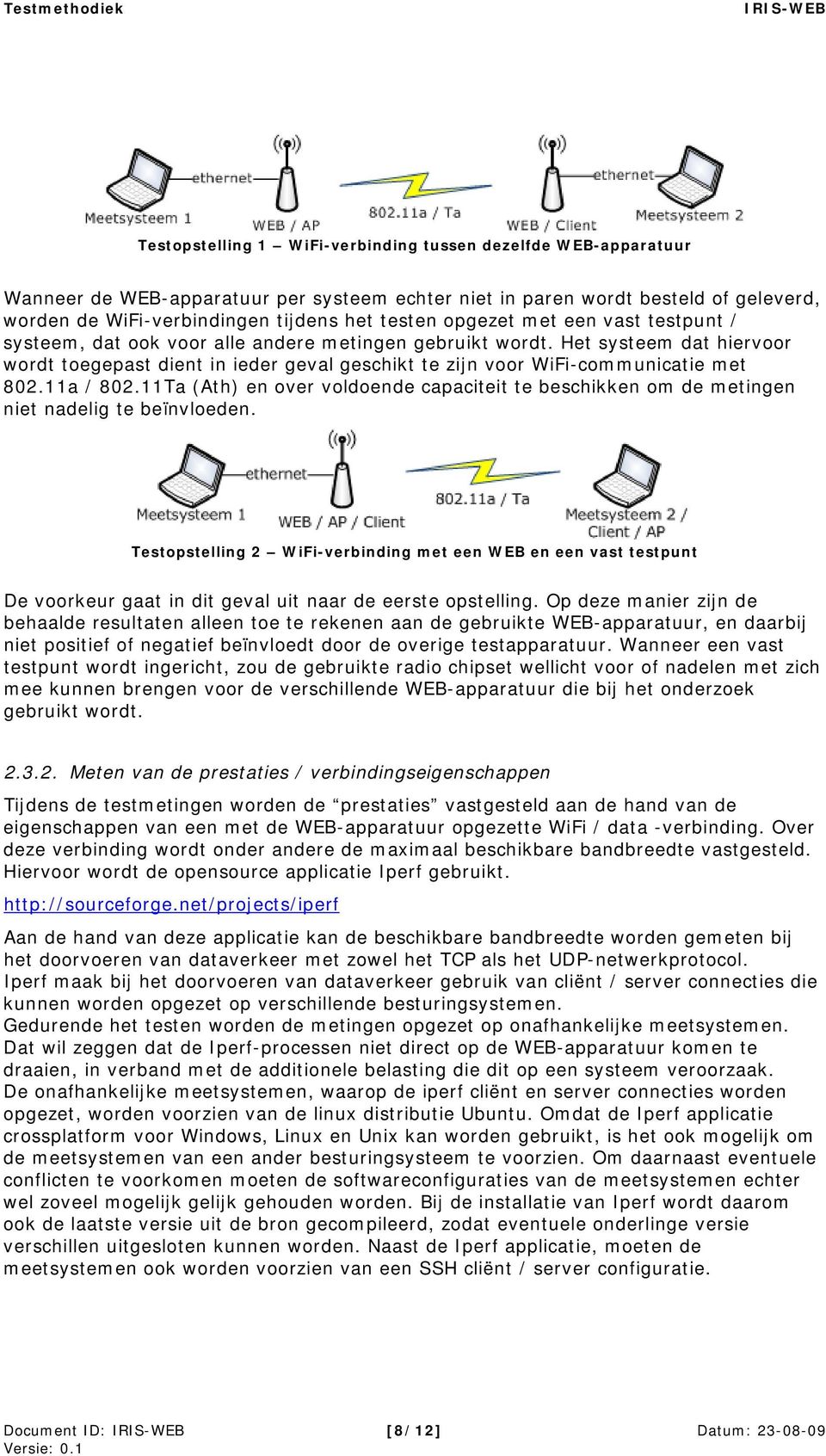
8 Testopstelling 1 WiFi-verbinding tussen dezelfde WEB-apparatuur Wanneer de WEB-apparatuur per systeem echter niet in paren wordt besteld of geleverd, worden de WiFi-verbindingen tijdens het testen opgezet met een vast testpunt / systeem, dat ook voor alle andere metingen gebruikt wordt. Het systeem dat hiervoor wordt toegepast dient in ieder geval geschikt te zijn voor WiFi-communicatie met a / Ta (Ath) en over voldoende capaciteit te beschikken om de metingen niet nadelig te beïnvloeden. Testopstelling 2 WiFi-verbinding met een WEB en een vast testpunt De voorkeur gaat in dit geval uit naar de eerste opstelling. Op deze manier zijn de behaalde resultaten alleen toe te rekenen aan de gebruikte WEB-apparatuur, en daarbij niet positief of negatief beïnvloedt door de overige testapparatuur. Wanneer een vast testpunt wordt ingericht, zou de gebruikte radio chipset wellicht voor of nadelen met zich mee kunnen brengen voor de verschillende WEB-apparatuur die bij het onderzoek gebruikt wordt Meten van de prestaties / verbindingseigenschappen Tijdens de testmetingen worden de prestaties vastgesteld aan de hand van de eigenschappen van een met de WEB-apparatuur opgezette WiFi / data -verbinding. Over deze verbinding wordt onder andere de maximaal beschikbare bandbreedte vastgesteld. Hiervoor wordt de opensource applicatie Iperf gebruikt. Aan de hand van deze applicatie kan de beschikbare bandbreedte worden gemeten bij het doorvoeren van dataverkeer met zowel het TCP als het UDP-netwerkprotocol. Iperf maak bij het doorvoeren van dataverkeer gebruik van cliënt / server connecties die kunnen worden opgezet op verschillende besturingsystemen. Gedurende het testen worden de metingen opgezet op onafhankelijke meetsystemen. Dat wil zeggen dat de Iperf-processen niet direct op de WEB-apparatuur komen te draaien, in verband met de additionele belasting die dit op een systeem veroorzaak. De onafhankelijke meetsystemen, waarop de iperf cliënt en server connecties worden opgezet, worden voorzien van de linux distributie Ubuntu. Omdat de Iperf applicatie crossplatform voor Windows, Linux en Unix kan worden gebruikt, is het ook mogelijk om de meetsystemen van een ander besturingsysteem te voorzien. Om daarnaast eventuele conflicten te voorkomen moeten de softwareconfiguraties van de meetsystemen echter wel zoveel mogelijk gelijk gehouden worden. Bij de installatie van Iperf wordt daarom ook de laatste versie uit de bron gecompileerd, zodat eventuele onderlinge versie verschillen uitgesloten kunnen worden. Naast de Iperf applicatie, moeten de meetsystemen ook worden voorzien van een SSH cliënt / server configuratie. Document ID: [8/12] Datum:
9 Uitgevoerde Metingen: De daadwerkelijke doorvoermetingen worden uitgevoerd met zowel het TCP- als UDPprotocol. De volgende Iperf commando s worden respectievelijk gebruikt voor TCP- en UDP-metingen: # iperf c host1 -t 30 -r P 1 -k / # iperf s # iperf c host1 -t 30 -d P 1 -k / # iperf s # iperf c host1 t 30 -r P 1 -k -u -b 54mbit / # iperf s -u # iperf c host1 t 30 -d P 1 k -u -b 54mbit / # iperf s u Om de maximale doorvoersnelheid te bepalen, worden de bovenstaande metingen per testmoment drie maal achtereenvolgend uitgevoerd met 1, 2 en 4 parallelle datastromen. De metingen worden individueel en simultaan bidirectioneel uitgevoerd, waarbij de resultaten worden weergegeven in Kilobits per seconde. Naast de maximale bandbreedte worden vooraf aan de Iperf-metingen de waarden van de volgende verbindingseigenschappen genoteerd: - Ping tijden: Vanaf beide Iperf-systemen worden 10 seconden ICMP-verzoeken doorgestuurd om de ping tijden in milliseconden vast te leggen. - Signaalsterkte / RSSI: De ontvangen signaalsterkte of RSSI wordt genoteerd voor weerskanten van de opgezette verbinding. - TxRate: de snelheid waarmee de WiFi-verbinding vooraf aan de Iperf metingen is geassocieerd. - Afstand / time-out: bij een outdoor meting wordt de afstand tussen de twee meetpunten genoteerd, met daarnaast de gebruikte time-out instellingen Indoor- metingen Om de maximaal haalbare prestaties vast te stellen, wordt de WEB-apparatuur onder optimale omstandigheden als eerste binnenshuis onderzocht. Deze indoor -metingen geven een duidelijk beeld van de mogelijkheden en bieden een referentiepunt bij het uitvoeren van de outdoor -metingen. Benodigdheden: - Locatie: omdat de metingen binnenshuis kunnen worden uitgevoerd, zijn geen extra eisen noodzakelijk voor de locatie van de testmetingen. - Apparatuur: naast de WEB-apparatuur zijn twee meetsystemen nodig om de Iperf cliënt en server connecties mee op te zetten. Deze systemen moeten beschikken over een 100mbit ethernetkaart om de WEB-apparatuur aan te sluiten. De software configuraties dienen daarnaast gelijk te zijn. Document ID: [9/12] Datum:
10 - Stroomvoorziening: Omdat de metingen binnenshuis worden uitgevoerd hoeft minder rekening gehouden te worden met de stoomvoorziening, mits voldoende capaciteit beschikbaar is om alle testapparatuur aan te sluiten. Daarnaast moet een correcte PoE-injector beschikbaar zijn om de WEB van stroom te voorzien. - Bekabeling: Om alle apparatuur aan te kunnen sluiten dienen vier cat5 UTP-kabels beschikbaar te zijn. In het geval de WEB niet beschikt over een auto-mdx ehternetpoort, dienen twee van deze UTP-kabels cross-over te zijn. Procedures: De indoor -metingen worden volgens de onderstaande stappen uitgevoerd: - Maak een testplan aan voor de betreffende WEB. - Configureer de WEB-apparatuur in een transparante bridgeconfiguratie. - Configureer de WEB-apparatuur en de overige systemen binnen hetzelfde IPsubnet - Sluit de WEB-apparatuur via ethernet aan op de Iperf-systemen - Configureer de testapparatuur in AP / cliënt modus en zet een a WiFiverbinding op tussen de twee systemen. - Controleer de signaalsterkte van opgezette verbinding en zorg dat de WiFi-link over tenminste drie meter vrije ruimte is opgezet. - Controleer of de dataverbinding goed functioneert, door tussen de twee Iperfsystemen een aantal ICMP-verzoeken heen en weer te sturen. - Zet de iperf cliënt / server connecties op en voer de metingen uit die staan beschreven in paragraaf van dit document. Sla de tussentijdse resultaten op in tekstbestanden per testmoment. - Configureer de WiFi-verbinding met een a turbo protocol (40MHz bandbreedte) en voer de iperf metingen nogmaals uit. - Verwerk de eindresultaten in het testplan Outdoor metingen De outdoor -metingen worden bij voorkeur uitgevoerd op een vaste locatie binnen het netwerk van Wireless Leiden. Dit maakt de metingen meer praktijk gericht en de uiteindelijke resultaten representatiever voor het daadwerkelijke gebruik. Indien geen geschikte vaste locatie gevonden kan worden om alle metingen uit te voeren, kunnen de outdoor -metingen ook uitgevoerd worden op een locatie buiten het WL-netwerk. Benodigdheden: - Locatie: Voor de locatie moeten bij voorkeur twee meetpunten binnen het netwerk van Wireless Leiden worden geselecteerd. De toegankelijkheid van beide meetpunten dient zo te zijn dat de apparatuur eenvoudig gemonteerd en weer verwijderd kan worden, en daarnaast ook voldoende ruimte beschikbaar is om de metingen op de betreffende locatie uit te voeren. De meetpunten dienen 1 2 Km van elkaar verwijderd te zijn, met voldoende LOS om een stabiele a WiFi-verbinding op te zetten. Document ID: [10/12] Datum:
11 - Apparatuur: naast de WEB-apparatuur zijn twee laptop-meetsystemen nodig om de Iperf cliënt en server connecties mee op te zetten. Deze laptops moeten beschikken over een 100mbit ethernetkaart om de WEB-apparatuur aan te sluiten. De software configuraties dienen daarnaast gelijk te zijn. - Stroomvoorziening: Op een buitenlocatie dient in ieder geval een correcte spanningsbron aanwezig te zijn om de betreffende PoE injector aan te sluiten. Hierbij moet rekening worden gehouden dat niet alle WEB-apparatuur standaard 802.3af is. Naast voeding voor de WEB-apparatuur moet op locatie ook een meetlaptop aangesloten kunnen worden. Eventuele afstanden kunnen overbrugd worden met langere UTP-kabels. - Bekabeling: Om alle apparatuur aan te kunnen sluiten dienen vier cat5 UTP-kabels beschikbaar te zijn. In het geval de WEB niet beschikt over een auto-mdx ehternetpoort, dienen twee van deze UTP-kabels cross-over te zijn. Voor de buitenlocaties moet voldoende kabellengte beschikbaar te zijn. - Overige: Multi-meter, zodat gecontroleerd kan worden of de PoE spanningsbron voldoet. UTP-kabeltang om eventuele kabels op lengte te knippen. Montage materialen, tireps, tape etc.. Procedures: De outdoor -metingen worden volgens de onderstaande stappen uitgevoerd. Deze stappen gaan ervan uit dat twee dezelfde WEB-systemen worden gebruikt om de testopstelling op te bouwen en geen vast meetpunt is opgesteld. Voer de onderstaande stappen binnenshuis uit, vooraf aan de metingen: - Maak een testplan aan voor de betreffende WEB. - Configureer de WEB-apparatuur in een transparante bridgeconfiguratie. - Configureer de WEB-apparatuur en de overige systemen binnen hetzelfde IPsubnet. Maak hiervoor een permanente configuratie aan. - Configureer de WEB-apparatuur in AP / cliënt modus en zet een a WiFiverbinding op tussen de twee systemen. - Stel de afstand of time-out instellingen in op de afstand waarover de uiteindelijke metingen uitgevoerd gaan worden. - Label de WEB-apparatuur vooraf aan de fysieke installatie, waarbij WEB-1 = AP en WEB-2 = cliënt Voer de onderstaande stappen uit op de locaties van de meetpunten: - Monteer WEB-1, die is geconfigureerd als AP, op een van de meetpunten en richt de antenne uit op de het tweede meetpunt. - Sluit WEB-1 via ethernet aan op een meetlaptop. - Configureer een Iperf-server en controleer of de SSH toegang op het meetsysteem goed functioneert. - Monteer WEB-2 op het tweede meetpunt en richt de antenne uit op WEB-1. Document ID: [11/12] Datum:
12 - Sluit WEB-2 via ethernet aan op een meetlaptop. - Controleer of WEB-2 is geassocieerd met WEB-1, en richt de antenne indien nodig beter uit. - Controleer of de dataverbinding goed functioneert, door tussen de twee meetlaptops een aantal ICMP-verzoeken heen en weer te sturen. - Zet de Iperf cliënt / server connecties op en voer de metingen uit die staan beschreven in paragraaf van dit document. Sla de tussentijdse resultaten op in tekstbestanden per testmoment. - Configureer de WiFi-verbinding met een a turbo protocol (40MHz bandbreedte) en voer de iperf-metingen nogmaals uit. - Verwerk de einderesultaten in het testplan. Document ID: [12/12] Datum:
PROJECT: IRIS-WEB. (Test rapport AirLive Airmax5)
 PROJECT: (Test rapport AirLive Airmax5) Projectcode: Datum voltooid: Auteur: Tim Baas Bestandsnaam: testrapport_airmax5 Documenthistorie Revisies Versie Status Datum Wijzigingen 1.0 final 05-11-2009 geen
PROJECT: IRIS-WEB. (Plan van aanpak)
 PROJECT: (Plan van aanpak) Projectcode: Datum voltooid: Auteur: Tim Baas Bestandsnaam: PVA.doc Documenthistorie Revisies Versie Status Datum Wijzigingen 0.1 concept 10-08-2009 concept Document ID: [2/11]
PROJECT: IRIS-WEB. (Testrapport Senao Engenius EOC5610)
 PROJECT: (Testrapport Senao Engenius EOC5610) Projectcode: Datum voltooid: Auteur: Tim Baas Versie: 0.1 Bestandsnaam: testrapport_eoc5610 Documenthistorie Revisies Versie Status Datum Wijzigingen 1.0 Final
PROJECT: IRIS. (Plan van aanpak) Naam Functie Paraaf
 Plan van aanpak IRIS Documenthistorie Revisies Versie Status Datum Wijzigingen PROJECT: IRIS (Plan van aanpak) Goedkeuring Dit document behoeft de volgende goedkeuringen: Versie Datum goedkeurin g Naam
PROJECT: 802.11A. (Productverslag)
 PROJECT: 802.11A (Productverslag) Projectcode: 802.11a Datum voltooid: Auteur: Douwe Hilverda, Tim Baas Versie: 0.3 Bestandsnaam: Productverslag v1.0.doc Documenthistorie Revisies Versie Status Datum Wijzigingen
EAP900H. Testrapport. Alcadis Vleugelboot 8 3991 CL Houten www.alcadis.nl 030 65 85 125. Versie: 1.0 Auteur: Herwin de Rijke Datum: 24-02-2014
 EAP900H Testrapport Versie: 1.0 Auteur: Herwin de Rijke Datum: 24-02-2014 Alcadis Vleugelboot 8 3991 CL Houten www.alcadis.nl 030 65 85 125 Inhoud Inleiding... 2 KENMERKEN...2 DUAL RADIO...2 OPERATION
EAP-1750H. Productreview. Alcadis Vleugelboot CL Houten Versie: 1.0 Auteur: Herwin de Rijke Datum:
 EAP-1750H Productreview Versie: 1.0 Auteur: Herwin de Rijke Datum: 14-08-2014 Alcadis Vleugelboot 8 3991 CL Houten www.alcadis.nl 030 65 85 125 Inhoud 1 Inleiding... 2 1.1 1.2 1.3 DOELSTELLINGEN... 2 PUBLIEK...
Testrapport EnGenius EOR-7550 Firmware 2.1.1
 Testrapport EnGenius EOR-7550 Firmware 2.. 3-04-20 Versie.0 Pagina van 7 Inhoudsopgave Inhoudsopgave... 2 Omschrijving van de test... 3 Gebruikte apparatuur... 3 Testomgeving / opstelling... 3 ZapD...
ENH900EXT VLAN WITH 5GHZ
 ENH900EXT VLAN WITH 5GHZ Technote Versie: 1.1 Auteur: Herwin de Rijke Datum: 10-11-2014 Alcadis Vleugelboot 8 3991 CL Houten www.alcadis.nl 030 65 85 125 Inhoud 1 Inleiding... 2 2... 3 2.1 WIRELESS MESH...
PROJECT: IRIS-WEB. (Testrapport Mikrotik-DIY)
 PROJECT: (Testrapport Mikrotik-DIY) Projectcode: Datum voltooid: Auteur: Tim Baas Bestandsnaam: testrapport_mikrotik Documenthistorie Revisies Versie Status Datum Wijzigingen 1.0 Final 10-11-2009 geen
Testrapport EnGenius ENH-200 Firmware 1.0.2
 Testrapport EnGenius ENH-200 Firmware 1.0.2 28-06-2011 Versie 1.0 Pagina 1 van 7 Inhoudsopgave Inhoudsopgave... 2 Omschrijving van de test... 3 Gebruikte apparatuur... 3 Testomgeving / opstelling... 3
ENGENIUS ENS202EXT EZ HOTSPOT
 ENGENIUS ENS202EXT EZ HOTSPOT Product Review Versie: 1.0 Auteur: Herwin de Rijke Datum: 17-06-2014 Alcadis Vleugelboot 8 3991 CL Houten www.alcadis.nl 030 65 85 125 Inhoud 1 Inleiding... 2 1.1 DOELSTELLING...
Test rapport EnGenius ECB-7510 Firmware 1.0.6
 Test rapport EnGenius ECB-7510 Firmware 1.0.6 16-03-2011 Versie 1.0 Pagina 1 van 7 Inhoudsopgave Inhoudsopgave... 2 Omschrijving van de test... 3 Gebruikte apparatuur... 3 Testomgeving / opstelling...
Machinebeheer op afstand. Efficiënt. Wereldwijd. Intuïtief
 NL Machinebeheer op afstand Efficiënt Wereldwijd Intuïtief Beheer en programmeer uw machines op afstand Het is voor u van groot belang dat machines en systemen altijd binnen handbereik zijn, waar dan ook
ENGENIUS NEUTRON SERIES
 ENGENIUS NEUTRON SERIES Product Review Versie: 1.0 Auteur: Herwin de Rijke Datum: 04-06-2014 Alcadis Vleugelboot 8 3991 CL Houten www.alcadis.nl 030 65 85 125 Inhoud 1 Inleiding... 2 2 Configuratie...
Inleiding. Aan de inhoud van dit document kunnen geen rechten worden verleend.
 Inleiding Dit document beschrijft in globale termen de ICT omgeving van OSGS en is bedoeld om inzicht te geven in de huidige situatie, zonder in technische details te treden. Dit document bevat de onderdelen
Uw Meraki AP configureren voor gebruik met de 802.1xfunctionaliteit
 A : Auke Vleerstraat 6D I : www.quarantainenet.nl 7521 PG Enschede E : [email protected] T : 053-7503070 B : Rabobank 31.72.86.714 F : 053-7503071 KvK : 08135536 Uw Meraki AP configureren voor gebruik
Technote Point-to-Point configuratie EnGenius
 Technote Point-to-Point configuratie EnGenius Inhoudsopgave 1 Inleiding... 3 2 Voorbereiding... 3 3 IP configuratie van de computer/notebook (Win7)... 4 4 Configuratie WDS Point-to-Point link... 5 4.1
Inhoudsopgave. File: Project_01.doc 20 maart 2015
 Inhoudsopgave File: Project_01.doc 20 maart 2015 1 PROBLEEM... 2 1.1 HUIDIGE SITUATIE... 2 1.2 GEWENSTE APPARATUUR... 2 1.3 GEWENSTE TOEPASSINGEN... 2 1.4 GEWENSTE SNELHEDEN... 2 2 PLANNEN... 3 2.1 PLAN
ZoneFlex 7731 802.11n Point to Point Wireless Bridge Handleiding
 ZoneFlex 7731 802.11n Point to Point Wireless Bridge Handleiding Inhoudsopgaven 1. Product uitleg 1.1. Led indicatie 1.2. Normaal mode 1.3. Richt mode 2. Installatie voorbereiding 2.1. Benodigdheden 2.2.
Plugwise binnen de zakelijke omgeving
 Plugwise binnen de zakelijke omgeving Plugwise is een gebruiksvriendelijk energiemanagementsysteem voor de zakelijke markt. Per stopcontact wordt er gemeten hoeveel elektriciteit er verbruikt wordt en
Omnik - WiFi. WiFi = Wireless Fidelity (maar eigenlijk geen betekenis )
 WiFi = Wireless Fidelity (maar eigenlijk geen betekenis ) Draadloos ethernet, gecertificeerd volgens IEEE 802.11 Diverse snelheden tussen 11 en 540 Mbit/s Radiosignalen (i.t.t. bijv. Infrarood) 2,4 GHz
4 poorts PoE Switch Gebruikers Handleiding SW-104 ( )
 4 poorts PoE Switch Gebruikers Handleiding SW-104 (31600238) Introductie De SW-104 is een 4-poorts fast ethernet switch met PoE en 2x 10/100Mbps Uplink poorten. De switch voldoet aan de IEEE802.3af/at
SYSTEEMEISEN VOOR FACET FEBR. 2013
 SYSTEEMEISEN VOOR FACET FEBR. 2013 Het nieuwe computerexamensysteem Facet kan zowel offline als online gebruikt worden. Bij een online-afname worden de opgaven rechtstreeks ingelezen via het internet van
Uw Xirrus XN configureren voor gebruik met de 802.1xfunctionaliteit
 A : Auke Vleerstraat 6D I : www.quarantainenet.nl 7521 PG Enschede E : [email protected] T : 053-7503070 B : Rabobank 31.72.86.714 F : 053-7503071 KvK : 08135536 Uw Xirrus XN configureren voor gebruik
Installatiehandleiding CT-1024/1029 Extended powerful wifi Antenne voorzien van Alfa AWUS036NEH wifi-adapter
 Uitleg overzicht gevonden netwerken de volgorde van gevonden netwerken kan worden weergegeven op volgorde van: - naam (klik op groene bol "SSID") - kanaal (Channel) - Signal (ontvangststerkte) bij iedere
EPG5000. Productreview. Alcadis Vleugelboot 8 3991 CL Houten www.alcadis.nl 030 65 85 125. Versie: 1.0 Auteur: Herwin de Rijke Datum: 24-3-2015
 EPG5000 Productreview Versie: 1.0 Auteur: Herwin de Rijke Datum: 24-3-2015 Alcadis Vleugelboot 8 3991 CL Houten www.alcadis.nl 030 65 85 125 Inhoud 1 Inleiding... 2 1.1 1.2 1.3 DOELSTELLINGEN... 2 PUBLIEK...
802.1X instellen op een HP MSM422
 A : Auke Vleerstraat 6D (vloer 4) I : www.quarantainenet.nl 7521 PG Enschede E : [email protected] T : 053-7503070 B : Rabobank 31.72.86.714 F : 053-7503071 KvK : 08135536 802.1X instellen op een
Uw Aruba 651 configureren voor gebruik met de 802.1xfunctionaliteit
 A : Auke Vleerstraat 6D I : www.quarantainenet.nl 7521 PG Enschede E : [email protected] T : 053-7503070 B : Rabobank 31.72.86.714 F : 053-7503071 KvK : 08135536 Uw Aruba 651 configureren voor gebruik
Wireless Leiden. Faseplan Node Installatie / Onderzoek. 802.1x
 Wireless Leiden 802.1x RADIUS server AP Hsleiden Hogeschool Leiden Wireless Ledien SURFnet RADIUS proxy Internet Universiteit Leiden RADIUS server RADIUS server UTwente Faseplan Node Installatie / Onderzoek
Uw Aruba 3200/6000 configureren voor gebruik met de portal-functionaliteit van Qmanage
 A : Auke Vleerstraat 6D I : www.quarantainenet.nl 7521 PG Enschede E : [email protected] T : 053-7503070 B : Rabobank 31.72.86.714 F : 053-7503071 KvK : 08135536 Uw Aruba 3200/6000 configureren voor
Wireless Leiden. Project Brief. 802.1x
 Wireless Leiden 802.1x RADIUS server AP Hsleiden Hogeschool Leiden Wireless Ledien SURFnet RADIUS proxy Internet Universiteit Leiden RADIUS server RADIUS server UTwente Project Brief Naam : Richard van
Handleiding WiFi instellen voor een Omnik TL
 Handleiding WiFi instellen voor een Omnik TL V1.0 Voorbereiding: a. Indien nodig: Plaats de WiFi-module in de omvormer. o Schakel de omvormer uit door de DC-schakelaar naar OFF te draaien. o Open de RS232
Draadloze 2,5 inch Externe SATA Harde Schijf Behuizing met USB & WiFi AP. StarTech ID: S2510U2WF
 Draadloze 2,5 inch Externe SATA Harde Schijf Behuizing met USB & WiFi AP StarTech ID: S2510U2WF De S2510U2WF WiFi / USB naar SATA Harde Schijf Behuizing is een unieke combinatie van draadloos extern opslagapparaat
IAP DYNAMIC VLAN. Technote. Alcadis Vleugelboot 8 3991 CL Houten www.alcadis.nl 030 65 85 125. Versie: 1.0 Auteur: Herwin de Rijke Datum: 27 juli 2015
 IAP DYNAMIC VLAN Technote Versie: 1.0 Auteur: Herwin de Rijke Datum: 27 juli 2015 Alcadis Vleugelboot 8 3991 CL Houten www.alcadis.nl 030 65 85 125 Inhoud 1 Inleiding... 2 1.1 1.2 1.3 DOELSTELLING... 2
1 poorts 10G Ethernet Netwerkkaart - PCI Express - Intel X550-AT Chip
 1 poorts 10G Ethernet Netwerkkaart - PCI Express - Intel X550-AT Chip Product ID: ST10000SPEXI Hier is een krachtige en voordelige oplossing voor het upgraden van uw server of werkstation naar 10 gigabit
RUCKUS UNLEASHED GATEWAY
 RUCKUS UNLEASHED GATEWAY Technote Versie: 1.0 Auteur: Herwin de Rijke Datum: 06-03-2017 Alcadis Vleugelboot 8 3991 CL Houten www.alcadis.nl 030 65 85 125 Inhoud 1 Inleiding... 2 1.1 1.2 1.3 1.4 DOELSTELLING...
802.1x instellen op een Trapeze MX
 A : Auke Vleerstraat 6D (vloer 4) I : www.quarantainenet.nl 7521 PG Enschede E : [email protected] T : 053-7503070 B : Rabobank 31.72.86.714 F : 053-7503071 KvK : 08135536 802.1x instellen op een
Captive Portal Ready PurpleWiFi
 BELANGRIJKE NOTITIE: U DIENT EEN PURPLEWIFI ACCOUNT HEBBEN OM DIT APPARAAT TE REGISTREREN. Bij het eerste gebruik heeft het apparaat 5 minuten nodig om te starten. Het is belangrijk om dit apparaat aan
PROJECT: IRIS. (Afstudeerverslag)
 PROJECT: (Afstudeerverslag) Projectcode: Datum voltooid: Auteur: 07-06-2009 Tim Baas Bestandsnaam: AfstudeerVerslag.doc Documenthistorie Revisies Versie Status Datum Wijzigingen 1.0 Final 07-06-2009 Geen
Siemens workpoints en DHCP options
 Siemens workpoints en DHCP options Dit document beschrijft de configuratie en werking van een Windows 2003 DHCP server in combinatie met Siemens optipoint en Siemens OpenStage toestellen (aangemeld op
WDS WDS Bridge mode Repeater mode
 WDS AP700 WDS WDS betekent Wireless Distribution System. Dit is een protocol waarmee twee of meer Wireless Access Points draadloos met elkaar kunnen worden verbonden. Het WDS protocol is geen officieel
Professional Services. Site Survey Services
 Professional Services Site Survey Services Site Survey Services Alcadis is gespecialiseerd in het ontwerpen van Wi-Fi infrastructuren. Samen met onze partners hebben wij voor de meest complexe locaties
Edimax Gemini Upgradepakket Wi-Fi-roaming voor thuis RE11 Snelstartgids
 Edimax Gemini Upgradepakket Wi-Fi-roaming voor thuis RE11 Snelstartgids 02-2017 / v2.0 I. Productinformatie I-1. Inhoud van de verpakking - RE11S x 2 - CD met meertalige QIG en gebruikershandleiding -
Draadloze 2,5 inch Externe SATA Harde Schijf Behuizing met USB & WiFi AP. StarTech ID: S2510U2WUKEU
 Draadloze 2,5 inch Externe SATA Harde Schijf Behuizing met USB & WiFi AP StarTech ID: S2510U2WUKEU De S2510U2WUKEU WiFi / USB naar SATA Harde Schijf Behuizing is een unieke combinatie van draadloos extern
TCP/IP module NPort 5110
 LC-Products B.V. tel. +31 (0)88 8111000 email: [email protected] website: www.lc-products.nl LC-Products B.V. All rights reserved. No part of this publication may be reproduced in any form or by any
Draagbare draadloze N wifi-reisrouter voor ipad / tablet / laptop - USB-voeding met laadpoort
 Draagbare draadloze N wifi-reisrouter voor ipad / tablet / laptop - USB-voeding met laadpoort StarTech ID: R150WN1X1T Met de R150WN1X1T draadloze N reisrouter kunt u een draagbare, draadloze hotspot maken
Monitoring. SolidBE B.V. Maarten Schoutenstraat SV Waddinxveen
 Monitoring SolidBE B.V. Maarten Schoutenstraat 19 2741SV Waddinxveen 1 Inhoudsopgave Monitoring...3 Introductie...3 Netwerkcomponenten...4 Back-up...4 Discovery...4 Poller...5 SNMP-traps...5 Maintenance...5
Telfordstraat RL Zwolle
 1. Kies een geschikte locatie om de accespoint te plaatsen, hierbij zijn de volgende punten belangrijk - Stopcontact met constante stroomvoorziening (bijvoorbeeld niet achter een lichtschakelaar) - Zo
WiFi is een shared medium. Hogere snelheid -> meer clients
 Inhoudsopgave Algemene uitleg over de technieken van WiFi De troef van Ruckus De toekomst van WiFi Ruckus Management Ruckus Access Points Authenticatie en encryptie mogelijkheden WiFi is een shared medium
emaxx Systeem eisen ManagementPortaal voor de ZakenMagazijn database
 emaxx Systeem eisen ManagementPortaal voor de ZakenMagazijn database Datum: 25-09-2007 Auteur: ing. E.L. Floothuis Versie: 0.1 Status: Concept Kopersteden 22-4 Postbus 157 7500 AD Enschede Tel: 053 48
CLOUD4WI ALCATEL-LUCENT IAP CONFIGURATIE V2
 CLOUD4WI ALCATEL-LUCENT IAP CONFIGURATIE V2 Technote Versie: 2.0 Auteur: Herwin de Rijke Datum: 2-12-2014 Alcadis Vleugelboot 8 3991 CL Houten www.alcadis.nl 030 65 85 125 Inhoud 1 Inleiding... 2 1.1 1.2
Gebruikershandleiding. Wi-Fi Versterker
 Gebruikershandleiding Wi-Fi Versterker De gesprekskosten bedragen 0,18 /minuut 2 INHOUD Introductie van de Wi-Fi versterker... 5 Inhoud van de verpakking... 5 Systeemvereisten... 6 Hardware Installatie...
EnGenius Snelle Installatie Gids
 EnGenius Snelle Installatie Gids Voor uw EnGenius Wireless Access Point Inhoud van de verpakking Pak de doos uit en controleer de inhoud: EnGenius Wired Wireless Access Point Categorie 5 Ethernet-kabel
Technote. EnGenius Senao EOM Mesh Layer 2 configuratie Transparant netwerk
 Technote EnGenius / Senao EOM-8670 Mesh Layer 2 configuratie Transparant netwerk Merk Model Firmware Datum EnGenius Senao EOM-8670 2.1.10 09-04-2009 Pagina 1 van 29 Inhoudsopgave Inhoudsopgave...2 Node
Koppelen Centix Datacollecter aan RS-232 device d.m.v. de W&T 58631
 Pagina 1 van 11 pagina s. Koppelen Centix Datacollecter aan RS-232 device d.m.v. de W&T 58631 Het is mogelijk om het Centix datacollector (DC) werkstation direct aan te sluiten op het RS-232 device, zonder
Internettoegang klanten vereisten en verificatiemethodes voor netwerkextender Femtocell
 Internettoegang klanten vereisten en verificatiemethodes voor netwerkextender Femtocell Orange Network Extender via Femto Internet access requirements 1 Inhoud Inhoud... 2 Inleiding... 3 Technische vereisten
TORNADO Wireless Netwerk
 Het beveiligen van uw TORNADO Wireless Netwerk Pagina 1 Inhoudsopgave 1. Wireless Netwerken...3 2. Wireless Netwerk ontdekt!...3 3. Risico's...3 4. Wireless Beveiligingsopties...4 5. WEP...5 6. WPA-PSK...6
HANDLEIDING ACCESS POINT. Access Point. Installatievoorschrift 3.1
 HANDLEIDING ACCESS POINT Access Point Installatievoorschrift 3.1 Pagina 1 van 10 Installatievoorschrift Access Points Versie 3.1, 17-10-2011 Inhoudsopgave 1 Introductie 3 2 het monteren van de AP-01 4
TORNADO Wireless Netwerk
 Het beveiligen van uw TORNADO Wireless Netwerk Pagina 1 Inhoudsopgave 1. Wireless Netwerken...3 2. Wireless Netwerk ontdekt!...3 3. Risico's...3 4. Wireless Beveiligingsopties...4 5. WEP...5 Pagina 2 1.
Marktscan Digikoppeling 2017
 Testrapport Marktscan Digikoppeling 2017 Versie: 1.0 Datum: 18-6-2015 Auteur: egem Datum : 2 juni 2017 Versie : 1.0 Inhoudsopgave 1. Inleiding... 2 2. Managementsamenvatting... 3 3. Testopzet... 4 3.1
Wat kan ik doen in het instellingenmenu van mijn WL-330 (welke instellingen zijn er en wat kan ik wijzigen)?
 Wat kan ik doen in het instellingenmenu van mijn WL-330 (welke instellingen zijn er en wat kan ik wijzigen)? Inleiding kun je de instellingen van deze range extender aanpassen. We raden je aan om hier
Een veilige draadloze internet-en netwerkverbinding in uw gemeente, voor u en uw burgers. Hoe pakt u dit aan? impakt.be
 Een veilige draadloze internet-en netwerkverbinding in uw gemeente, voor u en uw burgers. Hoe pakt u dit aan? IMPAKT Secure ICT IMPAKT is meer dan 25 jaar actief in België en Luxemburg als ICT beveiliging
DEEL II. Teletechniek
 Standaardbestek 270 DEEL II Hoofdstuk 48 Teletechniek Deel II Hoofdstuk 48 - Teletechniek INHOUDSTAFEL 1 HET GEBRUIK VAN HET IP TELEMATICANETWERK... 1 1.1 Inleiding... 1 1.2 Algemeen... 1 1.3 Verantwoordelijkheden
FLEXIOS TOEGANGSCONTROLE
 MODELLEN KS1115 SPECIFICATIES Behuizing Gewicht Beschermingsklasse Frequentie KS1115 ABS 60 gram IP20 13,56 MHz RF zendkracht 100µW Voltage Verbruik
Wireless Leiden. Plan van Aanpak. 802.1x
 Wireless Leiden 802.1x RADIUS server AP Hsleiden Hogeschool Leiden Wireless Ledien SURFnet RADIUS proxy Internet Universiteit Leiden RADIUS server RADIUS server UTwente Plan van Aanpak Naam : Richard van
Handleiding UvAdraadloos. (zonder securew2) Windows
 Handleiding UvAdraadloos (zonder securew2) Windows Bestandsnaam : UvAdraadloos-peap_v012 Auteur : Gertjan Scharloo 1/7 1 Inleiding Op veel plaatsen binnen de UvA is UvAdraadloos beschikbaar. Met UvAdraadloos
PROFESSIONAL SERVICES SITE SURVEY SERVICES
 PROFESSIONAL SERVICES SITE SURVEY SERVICES SITE SURVEY SERVICES Site Survey Services Alcadis is gespecialiseerd in het ontwerpen van Wi- Fi infrastructuren. Samen met onze partners hebben wij voor de meest
Draadloze 2,5 inch Externe SATA Harde Schijf Behuizing met USB & WiFi AP
 Draadloze 2,5 inch Externe SATA Harde Schijf Behuizing met USB & WiFi AP Product ID: S2510U2WUKEU De S2510U2WUKEU WiFi / USB naar SATA Harde Schijf Behuizing is een unieke combinatie van draadloos extern
Wi-Fi naar VGA Draadloze Video Verlenger met Audio 1280x1024 / 720p
 Wi-Fi naar VGA Draadloze Video Verlenger met Audio 1280x1024 / 720p Product ID: WIFI2VGA Met de WIFI2VGA VGA over Wi-Fi adapter kunt u een VGA-signaal (met een resolutie van max. 1280x1024/720p), en de
FLEXIOS TOEGANGSCONTROLE TC-KS1115 KS1115.080714. t 088 500 2800 f 088 500 2899 75 MODELLEN KS1115. SPECIFICATIES KS1115 Behuizing. Beschermingsklasse
 MODELLEN KS1115 SPECIFICATIES KS1115 Behuizing ABS Gewicht 60 gram Beschermingsklasse IP20 Frequentie 13,56 MHz RF zendkracht 100µW Voltage PoE IEEE802.3af (44-54V DC) Verbruik
Uw FortiWLC 200D configureren voor gebruik met de 802.1xfunctionaliteit
 A : Auke Vleerstraat 6D I : www.quarantainenet.nl 7521 PG Enschede E : [email protected] T : 053-7503070 B : Rabobank 31.72.86.714 F : 053-7503071 KvK : 08135536 Uw FortiWLC 200D configureren voor
Wi-Fi instellingen voor Windows XP
 Wi-Fi instellingen voor Windows XP Op de TU/e zijn een viertal Wlan netwerknamen of SSID s beschikbaar: TUE-WPA2 2 Het SSID TUE-WPA2 is voorzien van WPA2 beveiliging. Dit netwerk kan zowel door studenten
SYSTEEMEISEN FACET 4.0
 SYSTEEMEISEN FACET 4.0 Facet is het computerexamensysteem voor het afnemen van centraal geplande examens en toetsen. Facet kan zowel offline als online gebruikt worden. Bij een online-afname worden de
Opmerkingen voor gebruikers van wireless LAN
 Opmerkingen voor gebruikers van wireless LAN Français Deutsch English Português Español Italiano Lees deze handleiding zorgvuldig voordat u dit apparaat gebruikt en bewaar deze voor toekomstige raadpleging.
Koppelen Centix Datacollecter aan RS-485 bus d.m.v. de Moxa 5150.
 Pagina 1 van 7 pagina s. Koppelen Centix Datacollecter aan RS-485 bus d.m.v. de Moxa 5150. Het is mogelijk om het Centix datacollector (DC) werkstation direct aan te sluiten op de RS-485 bus, zonder dat
Handleiding toegang eduroam met Linux (Ubuntu 10.10) voor eindgebruikers Universiteit Leiden
 Handleiding ICT Shared Service Cebter Universiteit Leiden Postbus 9512 2300 RA Leiden 071 527 6969 Handleiding toegang eduroam met Linux (Ubuntu 10.10) voor eindgebruikers Universiteit Leiden Opdrachtgever:
Uw Ruckus Virtual SmartCell Gateway met R710 AP configureren voor gebruik met de Portal functionaliteit van Qmanage
 A : Auke Vleerstraat 6D I : www.quarantainenet.nl 7521 PG Enschede E : [email protected] T : 053-7503070 B : Rabobank 31.72.86.714 F : 053-7503071 KvK : 08135536 Uw Ruckus Virtual SmartCell Gateway