
Adobe Photoshop 7.0 Workshop 2
|
|
|
- Matthias Mertens
- 9 jaren geleden
- Aantal bezoeken:
Transcriptie
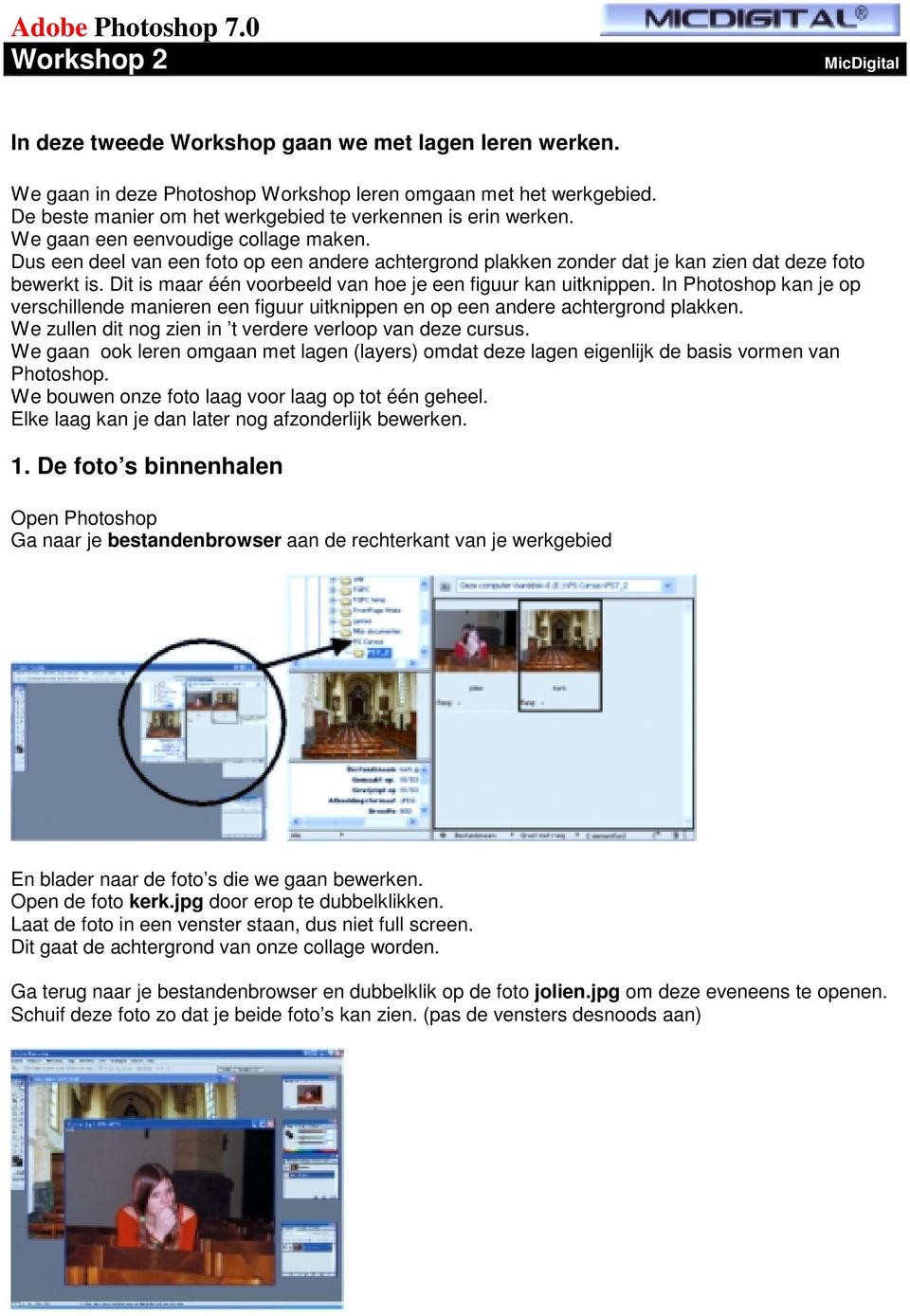
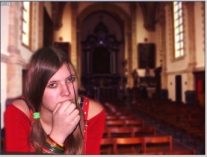
1 Adobe Photoshop 7.0 Workshop 2 MicDigital In deze tweede Workshop gaan we met lagen leren werken. We gaan in deze Photoshop Workshop leren omgaan met het werkgebied. De beste manier om het werkgebied te verkennen is erin werken. We gaan een eenvoudige collage maken. Dus een deel van een foto op een andere achtergrond plakken zonder dat je kan zien dat deze foto bewerkt is. Dit is maar één voorbeeld van hoe je een figuur kan uitknippen. In Photoshop kan je op verschillende manieren een figuur uitknippen en op een andere achtergrond plakken. We zullen dit nog zien in t verdere verloop van deze cursus. We gaan ook leren omgaan met lagen (layers) omdat deze lagen eigenlijk de basis vormen van Photoshop. We bouwen onze foto laag voor laag op tot één geheel. Elke laag kan je dan later nog afzonderlijk bewerken. 1. De foto s binnenhalen Open Photoshop Ga naar je bestandenbrowser aan de rechterkant van je werkgebied En blader naar de foto s die we gaan bewerken. Open de foto kerk.jpg door erop te dubbelklikken. Laat de foto in een venster staan, dus niet full screen. Dit gaat de achtergrond van onze collage worden. Ga terug naar je bestandenbrowser en dubbelklik op de foto jolien.jpg om deze eveneens te openen. Schuif deze foto zo dat je beide foto s kan zien. (pas de vensters desnoods aan)
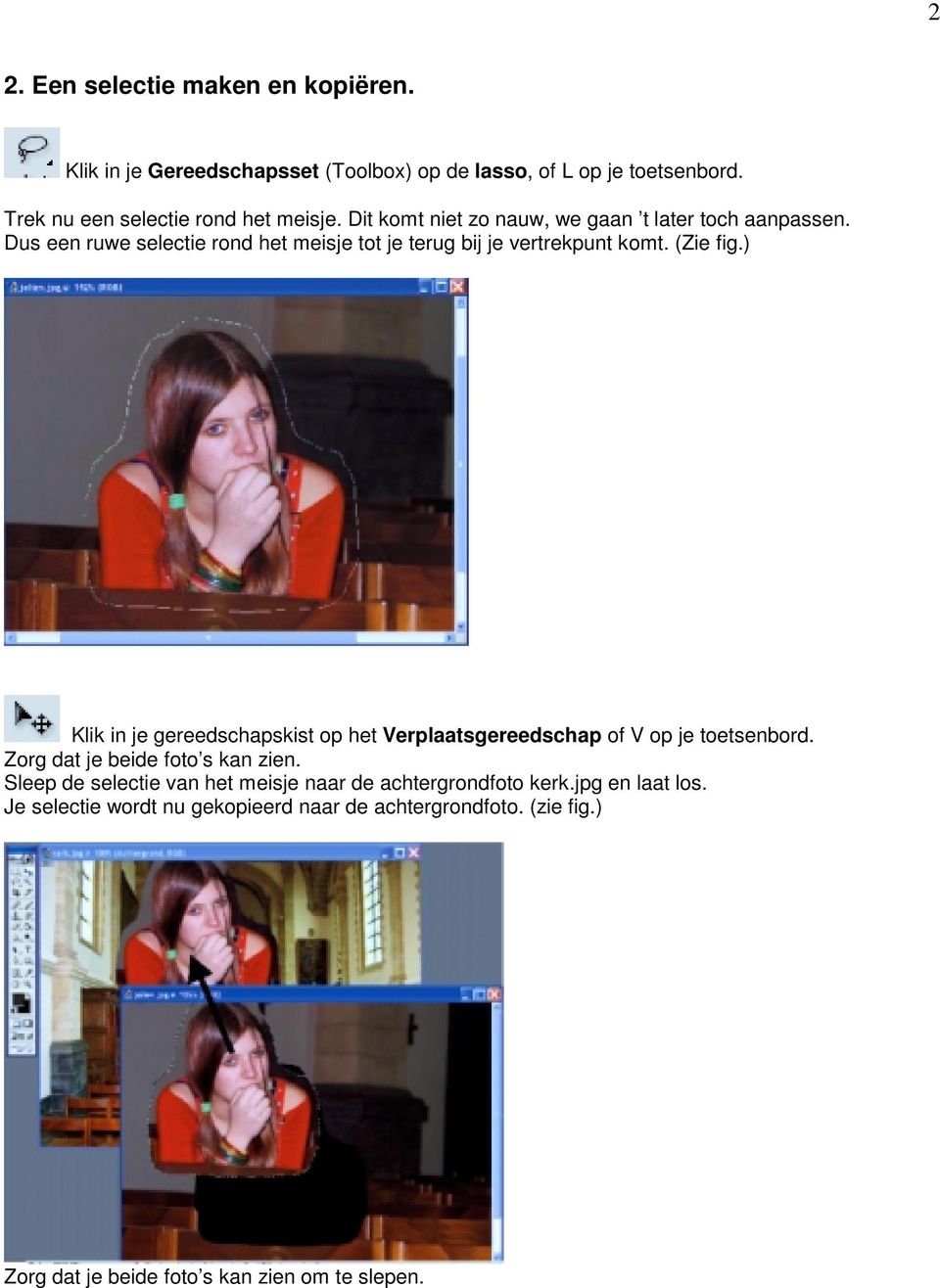
2 2 2. Een selectie maken en kopiëren. Klik in je Gereedschapsset (Toolbox) op de lasso, of L op je toetsenbord. Trek nu een selectie rond het meisje. Dit komt niet zo nauw, we gaan t later toch aanpassen. Dus een ruwe selectie rond het meisje tot je terug bij je vertrekpunt komt. (Zie fig.) Klik in je gereedschapskist op het Verplaatsgereedschap of V op je toetsenbord. Zorg dat je beide foto s kan zien. Sleep de selectie van het meisje naar de achtergrondfoto kerk.jpg en laat los. Je selectie wordt nu gekopieerd naar de achtergrondfoto. (zie fig.) Zorg dat je beide foto s kan zien om te slepen.
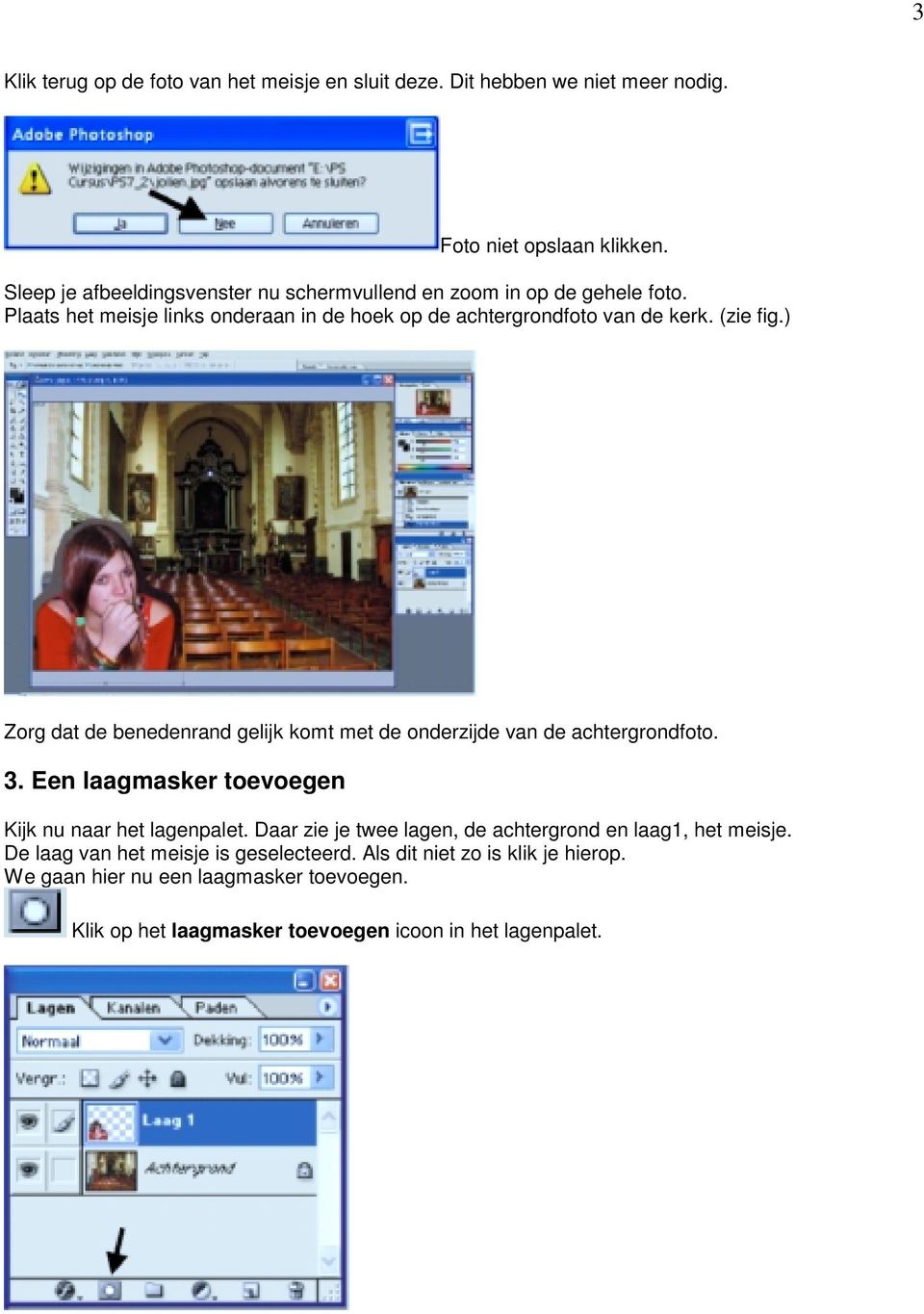
3 3 Klik terug op de foto van het meisje en sluit deze. Dit hebben we niet meer nodig. Foto niet opslaan klikken. Sleep je afbeeldingsvenster nu schermvullend en zoom in op de gehele foto. Plaats het meisje links onderaan in de hoek op de achtergrondfoto van de kerk. (zie fig.) Zorg dat de benedenrand gelijk komt met de onderzijde van de achtergrondfoto. 3. Een laagmasker toevoegen Kijk nu naar het lagenpalet. Daar zie je twee lagen, de achtergrond en laag1, het meisje. De laag van het meisje is geselecteerd. Als dit niet zo is klik je hierop. We gaan hier nu een laagmasker toevoegen. Klik op het laagmasker toevoegen icoon in het lagenpalet.

4 4 Er komt naast je foto een laagmasker bij. (zie fig.) Je kan dit laagmasker selecteren door erop te klikken. 4. Laagmasker bewerken. Klik nu in je gereedschapskist op Borstel of B op je toetsenbord. Selecteer nu in je optiebalk (eigenschappenbalk) een borstel met zachte rand en ongv. 35 pixels. Schuif naar beneden om de juiste borstel te vinden. (Zie fig.) Klik in je gereedschapsset op voor- en achtergrond instellen. (onderaan je gereedschapsset) Klik op het pijltje naast de vierkantjes om de voor en achtergrond kleur te wisselen. De voorgrondkleur (borstelkleur) moet zwart zijn. Is dit een andere kleur, door bv. een vorige bewerking, klik dan in het vierkant en stel zwart in. Zoom met de Navigator in op het hoofd van het meisje. Zodat je prettig en nauwkeurig kan werken.

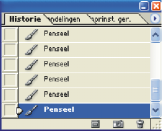
5 5 We gaan nu de randen rond de figuur wegvegen. Je zal zien dat je als je langs het hoofd borstelt de achtergrond van de kerk terugkomt. Je borstelt als het ware de overbodige randen weg. Dit komt doordat je in het Laagmasker schildert. Ga voorzichtig langs de figuur zonder deze te raken. Blijf een maar millimeter van de figuur af. Je zal zien dat deze borstel met zachte randen, de rand ietsje transparant maakt. Ga volledig rond t meisje. 5. Bewerking ongedaan maken. Historie Laat je borstel soms eens los en begin dan verder. Zo heb je meerdere herstelpunten. Als je dan per ongeluk toch een stukje van het hoofd wegveegt kan je deze bewerking ongedaan maken. Je kan herstellen in het Historiepalet. Telkens je de muisknop loslaat maak je een herstelpunt aan. Hoe meer je borstelt, hoe meer herstelpunten je hebt. Dit kan soms makkelijk zijn bij een latere bewerking van de foto als je naar een herstelpunt kan terugkeren. Van iedere handeling maakt Photoshop een herstelpunt aan. ( tot 20 stappen terug) 6. Lagen onzichtbaar maken Klik nu eens in het lagenpalet op het oog naast de achtergrond. Deze achtergrond verdwijnt dan en je kan perfect zien waar je gebleven bent in de laag van het meisje. Werk hier nauwkeurig verder. Verklein desnoods je borstel in de optiebalk. En zoom dieper in. Druk om je afbeelding te schuiven op de spatiebalk en schuif de foto met het handje.
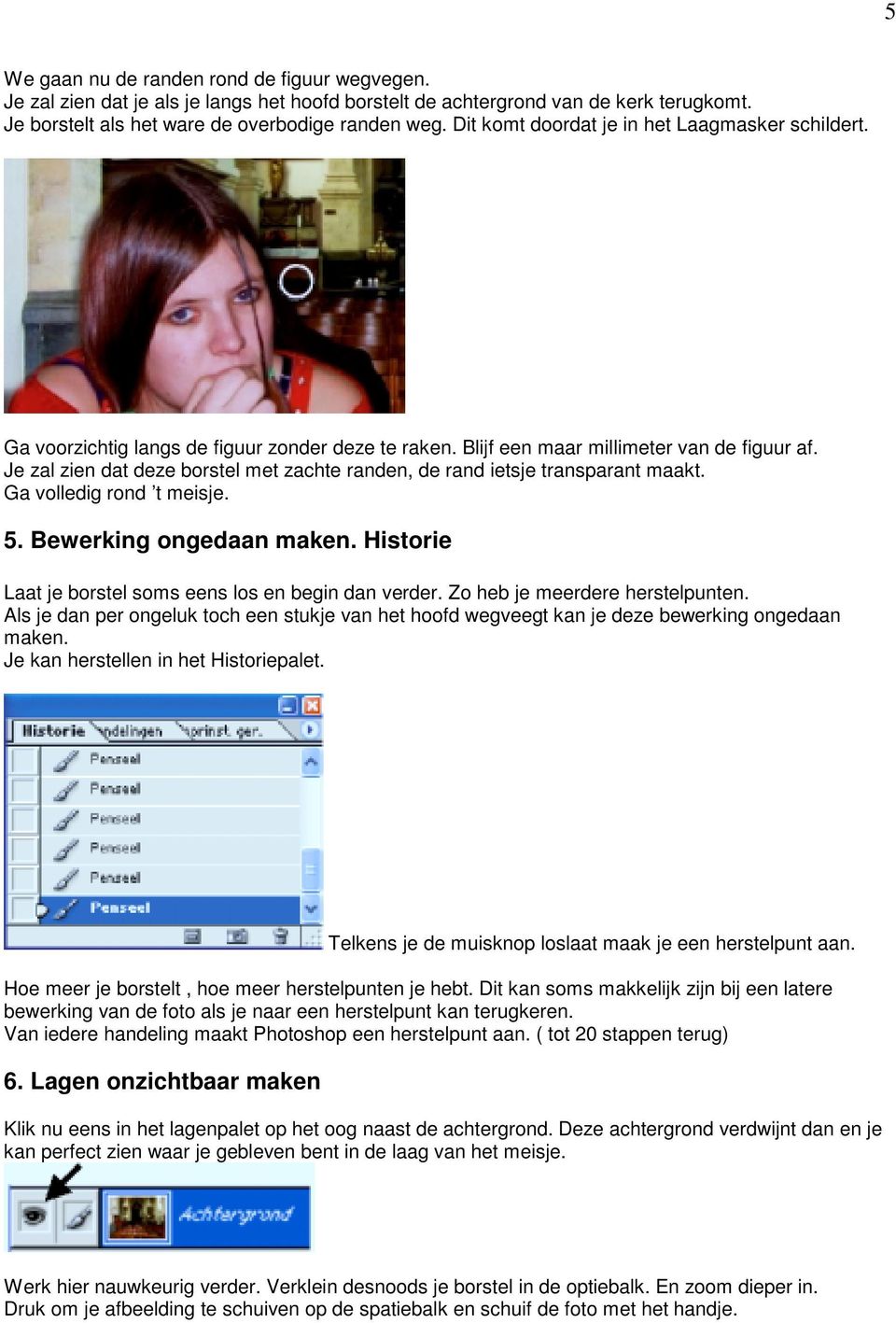
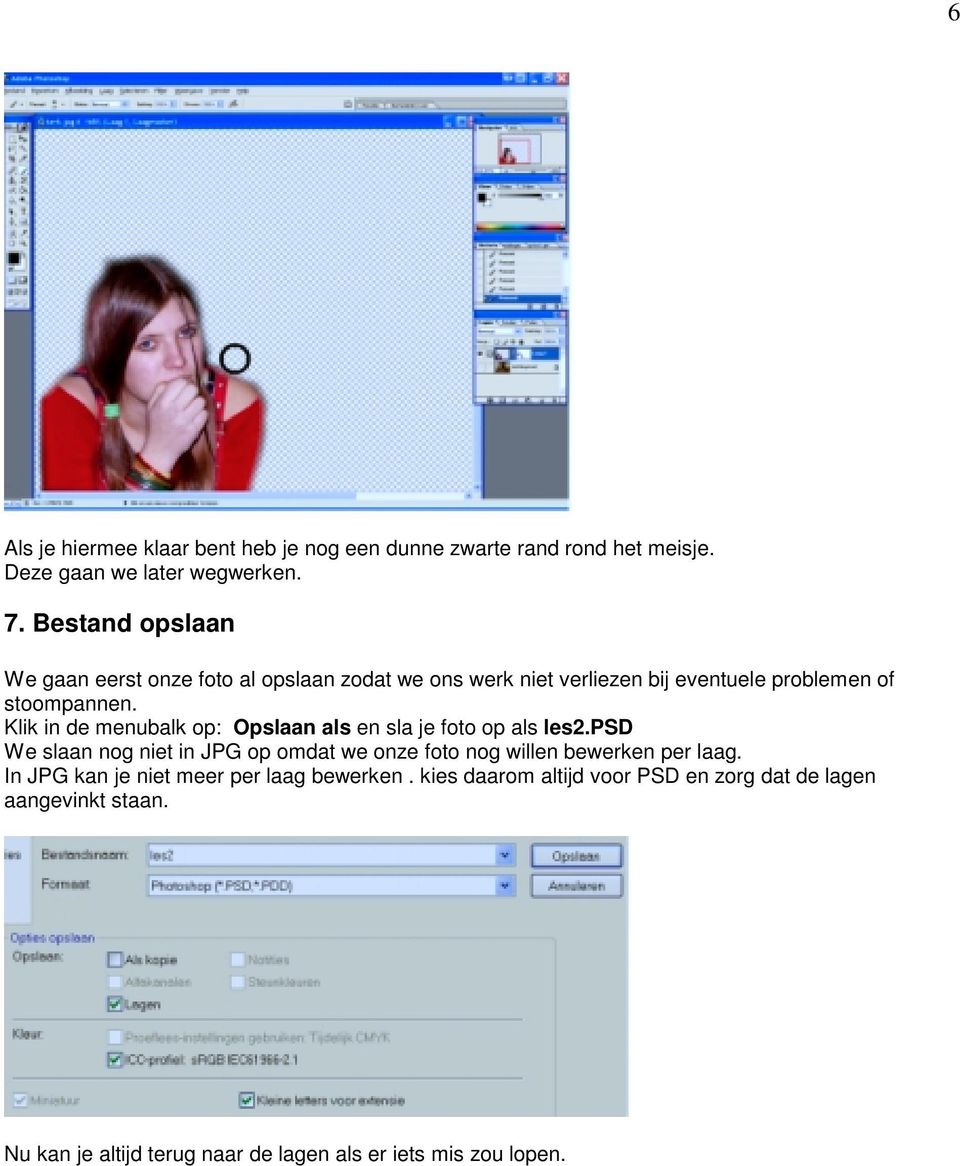
6 6 Als je hiermee klaar bent heb je nog een dunne zwarte rand rond het meisje. Deze gaan we later wegwerken. 7. Bestand opslaan We gaan eerst onze foto al opslaan zodat we ons werk niet verliezen bij eventuele problemen of stoompannen. Klik in de menubalk op: Opslaan als en sla je foto op als les2.psd We slaan nog niet in JPG op omdat we onze foto nog willen bewerken per laag. In JPG kan je niet meer per laag bewerken. kies daarom altijd voor PSD en zorg dat de lagen aangevinkt staan. Nu kan je altijd terug naar de lagen als er iets mis zou lopen.
7 7 8. Nauwkeurige afwerking door transparantie borstels. Klik terug op je borstel in de gereedschapsset. En om nauwkeurig te werken verklein je de borstel en klik je in je Optiebalk van de borstel op Dekking en verklein deze tot ongeveer 30 % Borstel nu voorzichtig langs de figuur van het meisje. Hiermee verwijder je de rand rondom de figuur volledig en maak je de pixels van de figuur wat transparant, zodat ze straks samenvloeien in de pixels van de achtergrond van de kerk. Klik als je klaar bent het oog (zichtbaarheidlaag) naast de achtergrond terug aan. En zoom terug uit om het resultaat te bekijken. Werk eventueel nog iets bij. En zet je borsteldekking terug op 100 %. 9. Afbeelding verschalen. We gaan de afbeelding van het meisje wat groter maken. Selecteer het meisje door erop te klikken. Houd de shift-toets ingedrukt terwijl je het rechter boven hoekpunt diagonaal naar rechts boven sleept tot ze groot genoeg is. De shift toets dient om vervormingen tegen te gaan. (Zie fig.) Als de grootte van de afbeelding goed is, druk je na het slepen op Enter om de verschaling toe te passen.

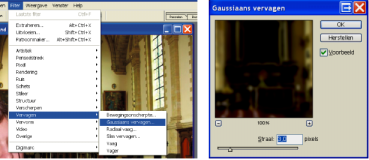
8 8 10. Achtergrond wazig maken. Nu gaan we de achtergrond aanpassen aan de figuur. Als je een foto neemt is ofwel de voorgrond scherp ofwel de achtergrond. Nu zijn beide scherp en dit beeld is dus onrealistisch. (focussing) We gaan daarom de achtergrond ietsje waziger maken zodat de foto echter overkomt. Selecteer in je lagenpalet de achtergrond door erop te klikken. Sleep dit nu naar nieuwe laag. Als je sleept gaat het handje dicht en je kopieert de afbeelding in een nieuwe laag. Je hebt nu een kopie van je achtergrond, die we gaan bewerken. Zorg dat deze kopie van de achtergrond geselecteerd is. Klik nu in je menubalk op Filter, Vervagen, Gaussiaans vervagen Stel de waarde van ongeveer 3 in met de schuifregelaar. Je kan het effect zien op het origineel. Druk op OK. De achtergrondfoto is nu waziger dan de voorgrond. De focussing komt echter over. Sla je foto weer op als veiligheid.
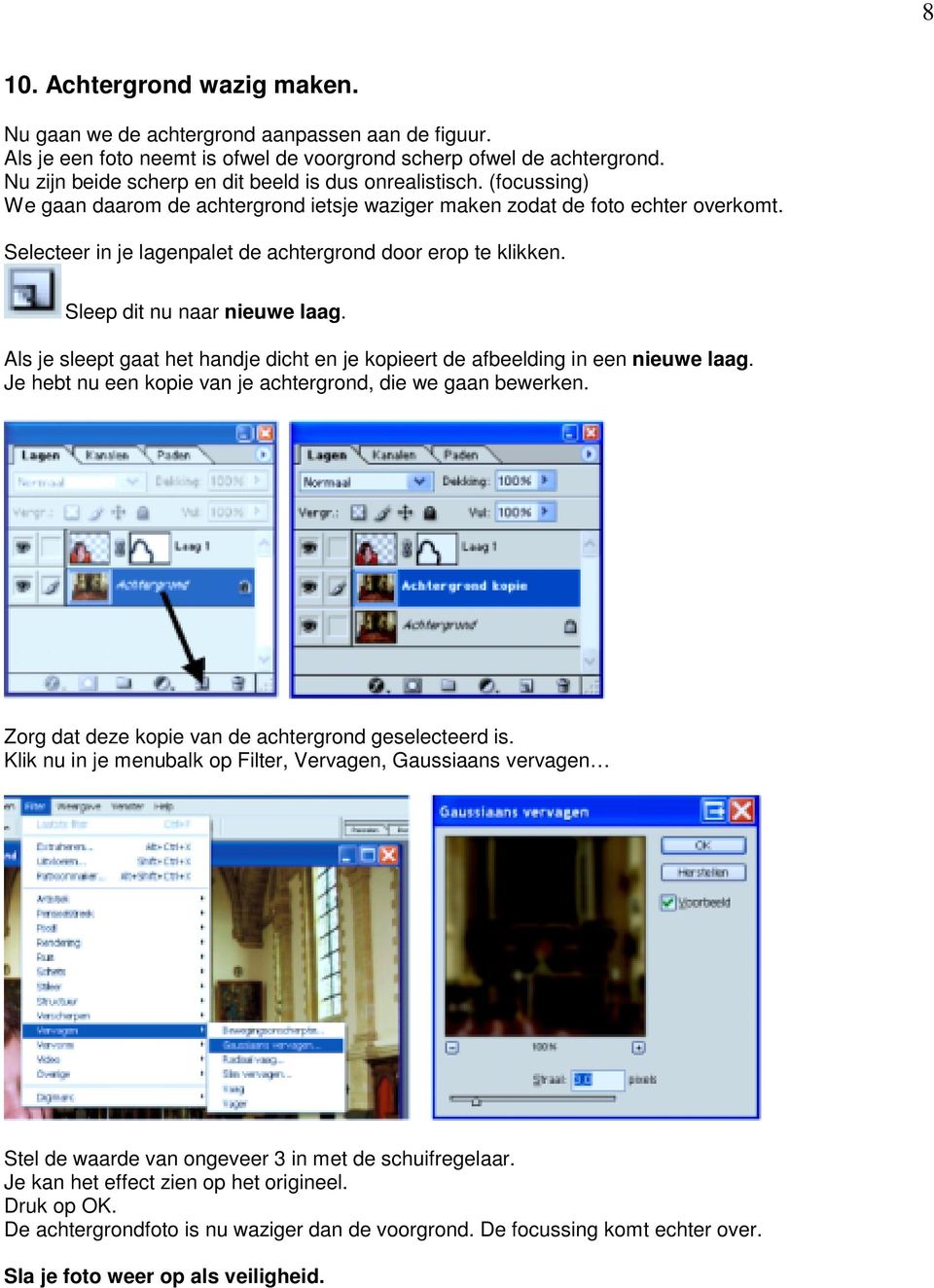
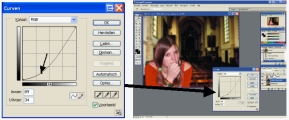
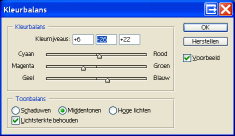
9 9 11. Afbeelding aanpassen met Curven. Nu gaan we de achtergrond aanpassen aan de voorgrond. Ze is te licht en te fel. We gaan dit aanpassen met curven. Laat de achtergrondkopie geselecteerd in je lagenpalet. Klik in je menubalk op Afbeelding, aanpassingen, Curven Zet dit curvenvenster zo dat je de foto kan zien. Pak de curvelijn in het midden vast en sleep deze naar beneden tot je afbeelding mooi is. Je foto wordt donkerder en krijgt meer verzadiging Klik op OK. Met deze Curven kan je heel wat foto s verbeteren. We gaan deze Curven nog dikwijls gebruiken in fotobewerking. Je kan dit Curvenvenster ook oproepen langs de menublak, Afbeelding, Aanpassingen, Curven of Ctrl +L op je toetsenbord. Beroepsfotografen, kranten en weekbladen lay-outredacties gebruiken deze curven voor iedere foto te verbeteren. Geen enkele foto komt zomaar in de krant zonder dat de curven van de afbeelding bewerkt zijn. 12. Kleurbalans aanpassen Nu gaan we de kleur van deze achtergrondkopie aanpassen. Klik in je menubalk op Afbeelding, Aanpassingen, Kleurbalans. Zorg dat de Middentonen geselecteerd zijn. En zet bv. de volgende waarden door met de schuifregelaars te schuiven. Cyaan Rood: + 6,bovenste regelaar Margenta Groen: - 25 Middelste regelaar. Geel Blauw: +22 Onderste regelaar. Schuif de kleurbalans zo totdat je een achtergrond hebt die naar jou wens is, en de juist kleur heeft. Als de kleuren overeenstemmen met de voorgrondkleuren klik dan op OK. 13. Voorgrondfiguur aan achtergrond aanpassen.
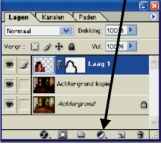
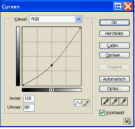
10 10 Nu gaan we ook de foto van het meisje aanpassen. Klik nu in je lagenpalet op de thumbnail van het meisje om deze te selecteren. Klik in je menubalk op Afbeelding, aanpassingen, Curven en sleep deze ook iets naar beneden, zoals je dit met de achtergrond hebt gedaan. Klik op OK als de voor en achtergrond gelijk van toon zijn. 14. Nieuwe aanpassingslaag. We gaan de gehele foto nu een warmere toon geven. Klik in je Lagenpalet op Nieuwe aanpassingslaag.
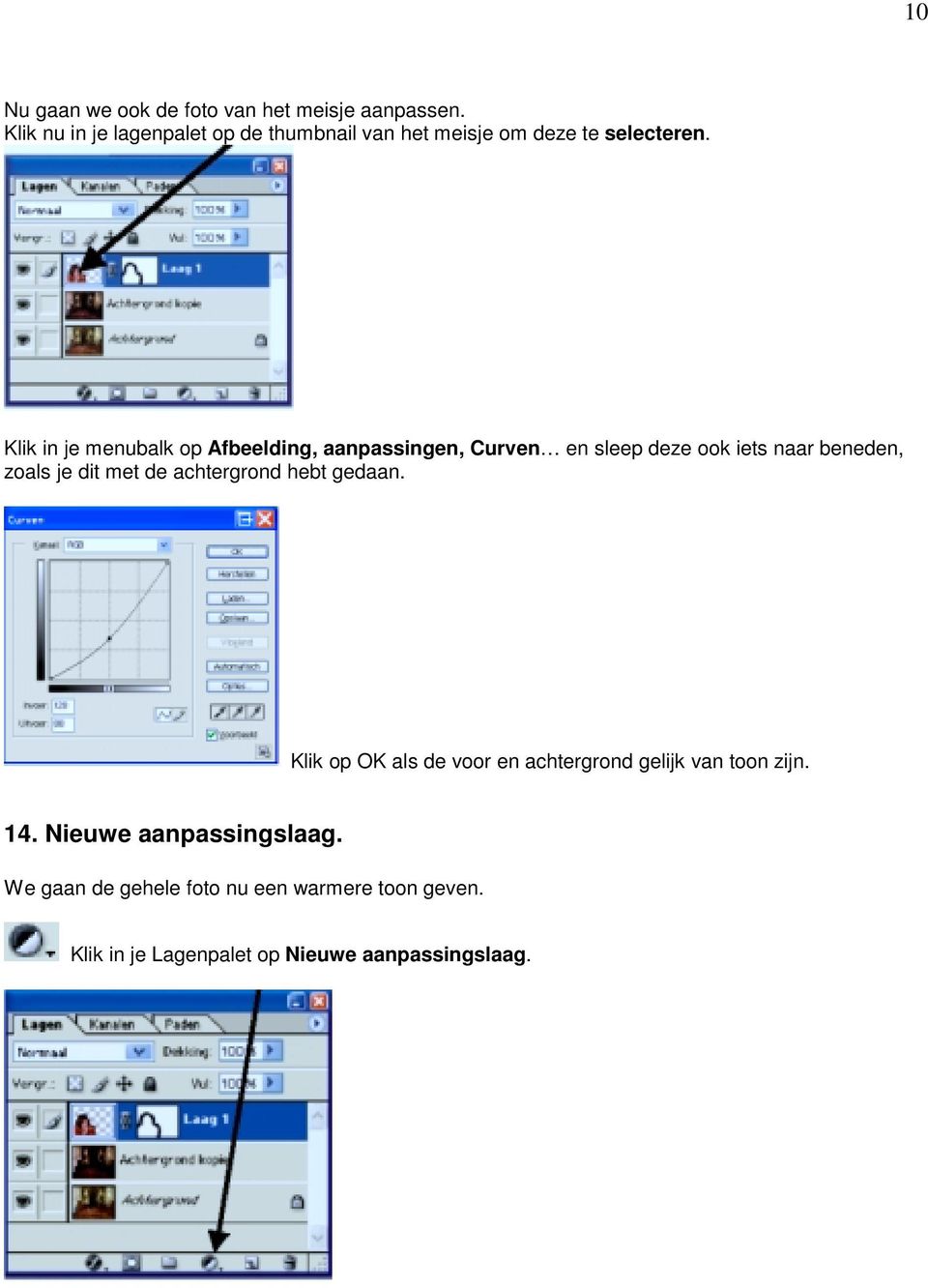
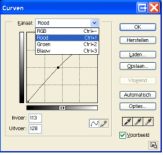
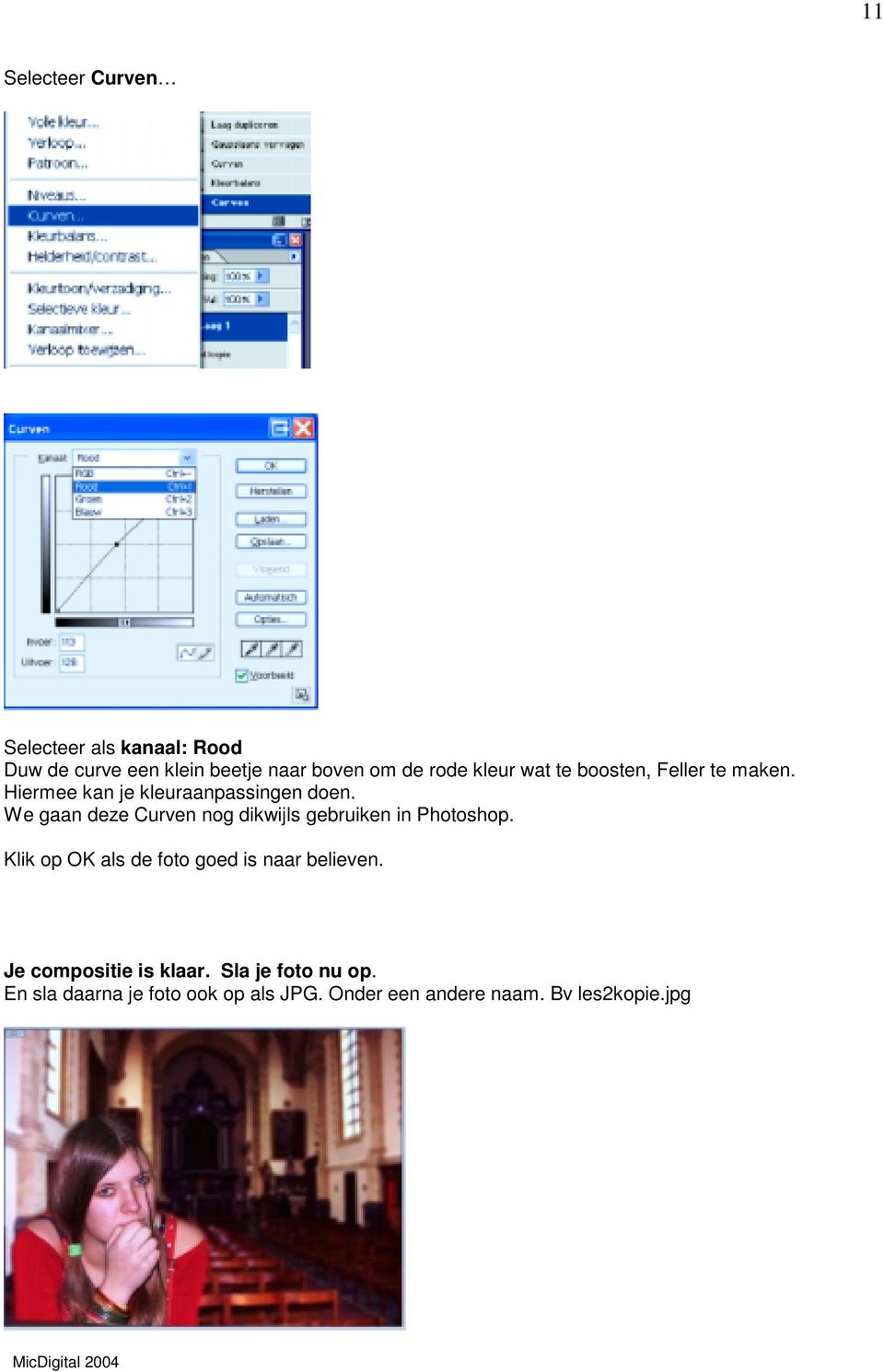
11 11 Selecteer Curven Selecteer als kanaal: Rood Duw de curve een klein beetje naar boven om de rode kleur wat te boosten, Feller te maken. Hiermee kan je kleuraanpassingen doen. We gaan deze Curven nog dikwijls gebruiken in Photoshop. Klik op OK als de foto goed is naar believen. Je compositie is klaar. Sla je foto nu op. En sla daarna je foto ook op als JPG. Onder een andere naam. Bv les2kopie.jpg MicDigital 2004
Deze Workshop is gemaakt in Photoshop 7, maar kan natuurlijk evengoed in Photoshop CS gemaakt worden.
 Workshop 13 MicDigital Foto s een andere, betere achtergrond geven We gaan met deze workshop de gereedschappen die we van Photoshop kennen eens opfrissen. In deze workshop gaan we twee foto s samenvoegen
Een compositie of collage maken.
 Workshop 4 MicDigital Een compositie of collage maken. We nemen een sportwagen, een mooie meid, een sprookjesachtig landschap en Photoshop 7, mixen dit tezamen om een kleurrijke reclame affiche te creëren.
Een Panoramafoto maken Twee of meerdere foto s aan elkaar plakken.
 Workshop 10 Micdigital Deel 1. Een Panoramafoto maken Twee of meerdere foto s aan elkaar plakken. In deze workshop gaan we twee foto s aan elkaar plakken en de helderheid aanpassen. Soms wil je van een
Verander je voorgrondkleur naar Wit. ( D) Klik op t pijltje om zwart- wit om te keren.
 Workshop 24 MicDigital Het verloopgereedschap & spelen met licht Een van de fijne dingen die je met Photoshop kan doen, vooral met digitale foto s, is het licht van een foto kan bewerken, verhogen of toevoegen.
Workshop 16. 2. Foto bijvoegen Open de foto tinne2.jpg. Open de foto tinne1.jpg
 Workshop 16 MicDigital Wenskaarten en communiekaartjes ontwerpen. Vroeger, voor we computers hadden, moesten we naar de fotograaf en drukker als we communiekaartjes of uitnodigingen wilden hebben Nu met
Workshop 8. Trek een kader rond de foto. ( Zie fig.)
 Workshop 8 MicDigital Oude foto s Soms willen we een oude foto herstellen, maar het is perfect mogelijk om een hedendaagse foto er oud te laten uitzien. Wat we in het ene herstellen willen we in een andere
Workshop 20. Transparantie in foto s. Voorbeeld 1. 1. Foto openen en verbeteren. 2. Voorgrondfoto openen en verplaatsen
 Workshop 20 MicDigital Transparantie in foto s Transparantie en vervagen. We gaan eens met foto s spelen en ze transparant maken. We willen bv twee foto s over elkaar leggen en de bovenste moet vloeiend
Copyright Mailgroep photoshop
 https://www.youtube.com/watch?v=pixwltmmrba Landschap in glas bal video les Gebruik je een eigen foto, zorg dan dat de grootte ongeveer = 1920 x 1080 px; 150 ppi Anders pas je de instellingen aan van gebruikte
Workshop 15. 1. Achtergrond hernoemen. 2. Selecteren met t Toverstafje
 Workshop 15 MicDigital Drie verschillende manieren om te selecteren. De meeste onder ons hebben een digitale camera. Maar niet alle foto s die we daarmee nemen zijn perfect. Vooral de lucht is soms uitgebrand
Les06 Foto verbeteren sepia oud randje geven met vorm
 Les06 Foto verbeteren sepia oud randje geven met vorm 1) Open de afbeelding les06 koppel.jpg We proberen die foto eerst een klein beetje te verbeteren. Wil je meer weten over kleurcorrecties dan kan je
Workshop 5. Wenskaarten maken in Photoshop. Kerstkaart. 1.Figuur selecteren met Toverstaf. 2. Figuur op achtergrond plaatsen
 Workshop 5 MicDigital Wenskaarten maken in Photoshop. In deze workshop gaan we leren met tekst en Laagstijlen werken door een aantal wenskaarten te maken. Dit kan een Kerstkaart, een huwelijksuitnodiging,
Retoucheren Algemeen. Bestand opslaan Sla het bestand op als eigennaam-retoucheren.psd en eigennaam-retoucheren.jpg
 Retoucheren Algemeen Nieuw document Selecteer in de Menubalk in het menu Bestand (File) de optie Nieuw (Ctrl+N) voor een nieuw document. Naam: Retoucheren Breedte: 10 cm Hoogte: 15 cm Resolutie: 300 pixels/inch
Workshop 19. Adobe Photoshop
 Workshop 19 Adobe Photoshop 2 Workshop 19 Kerst special MicDigital Een Kerst- of Nieuwjaarskaartje maken. We gaan zelf eens een Nieuwjaarskaartje maken in Photoshop. We gaan dit doen zonder ook maar één
WORKSHOP PHOTOSHOP ELEMENTS 6.0
 Start Photoshop Elements op en kies in het Welkomstscherm voor de optie Bewerken Oefening 1 Filters half gebruikt en open afbeelding oefening 1.jpg. Door middel van filters kunnen we speciale effecten
http://psd.tutsplus.com/tutorials/photo-effects-tutorials/its-time-to-create-a-neo-constructivistposter-with-photoshop/ Poster maken in Photoshop
 http://psd.tutsplus.com/tutorials/photo-effects-tutorials/its-time-to-create-a-neo-constructivistposter-with-photoshop/ Poster maken in Photoshop Poster blz 1 Stap 1 Open Photoshop, nieuw document: breedte
Workshop 11. Geef in als Naam: Cdhoes Breedte: 12 cm Hoogte: 12 cm. Klik op OK
 Workshop 11 MicDigital Werken met tekst. In deze workshop gaan we werken met tekst. Tekst kan gebruikt worden in Photoshop om een affiche te maken, een wenskaart, menu enz. Wij gaan een CD hoes maken met
Workshop 21. Curven tekenen.
 Workshop 21 MicDigital Curven tekenen. Logo s en webkop ontwerpen Voor je website heb je een kop, een header nodig. Dit kan je makkelijk in Photoshop aanmaken. We gaan zo n webkop maken en leren een curve,
Een foto dramatischer maken. We gaan in deze zevende Workshop enkele veel gebruikte Tools terug opfrissen.
 2 Workshop 7 Micdigital Een foto dramatischer maken. We gaan in deze zevende Workshop enkele veel gebruikte Tools terug opfrissen. We gaan in deze Photoshop Workshop enkele van de meest gebruikte gereedschappen
Lesje 05: Foto s laten overvloeien.
 Lesje 05: Foto s laten overvloeien. 1. Documenten openen. Open het bestand les 05 achtergrond.jpg. Menu bestand openen of Ctrl+O. zoek de achtergrondfoto en open de afbeelding. Sla dit al een eerste keer
Teksteffect op steen
 http://www.youtube.com/watch?feature=player_embedded&v=kv212p-67t4 Bekijk eerst de video op bovenstaande link, dan kan je onderstaande nota's beter volgen. Teksteffect op steen 1) Deze steen downloaden
Initiatie deel 2 Test selecties
 Test deel 2 Selecties. In deze les gaan we verschillende selectiemogelijkheden uitvoeren, laagstijlen, overvloeimodus, maskers enz.. Het is geen makkelijke les, daarom is het ook onze test, neem er uw
Mailgroep photoshop. Copyright. Story book. Open de foto werkdocument.
 1 Story book https://www.youtube.com/watch?v=r2kpxhrgcxw&t=5s Open de foto werkdocument. Op de foto wooden deck floor en ontgrendel de laag. Sleep de foto naar je werkdocument. Noem de laag dock. Verplaats
Foto manipulatie met straatdanser
 http://photoshoptutorials.ws/photoshop-tutorials/photo-manipulation/dazzling-dance-photomanipulation/all-pages.html Foto manipulatie met straatdanser Foto s worden gecombineerd, speciale effecten toegevoegd
Cycling in water.
 Cycling in water https://www.youtube.com/watch?v=t4rqxxsrpho Maak een nieuw document via bestand nieuw. Breedte 1280 px Hoogte 720 px resolutie 300 px/inch achtergrond wit. Noem het werkdocument. Sla de
Initiatie deel 2 Test selecties
 deel 2 Test selecties Test deel 2 Selecties. In deze les gaan we verschillende selectiemogelijkheden uitvoeren, laagstijlen, overvloeimodus, maskers enz.. Het is geen makkelijke les, neem er uw tijd voor
FOTOGRAFIE Opdrachten - Erik Boot. Nabewerken - Digitale fotografie. Aanpassing portret Henk Dijkstra - Photoshop elements 9 Windows
 FOTOGRAFIE Opdrachten - Erik Boot Nabewerken - Digitale fotografie Aanpassing portret Henk Dijkstra - Photoshop elements 9 Windows Inleiding Omdat de achtergrond in verhouding tot het onderwerp (Henk dijkstra)
Initiatie Elements 8. De wat vroegere versies van elements gaan naar het menu venster
 Les02 Uitselecteren van een bloem Gebruik voor alle lesjes steeds de aanbevolen foto s daar de instellingen van de waarden hierop zijn berekend. Oefenen kan later met eigen materialen. Vooraleer een nieuwe
Les15 Kaartje maken Filters gebruiken
 Les15 Kaartje maken Filters gebruiken Eerste opdracht 1) Bestand openen : Menu Bestand Openen, open de beginfoto van deze de afbeelding les15 bloemenmand.jpg Werk op kopie van foto = CTRL+J, je bekomt
Planeet en dame (Overvloeien van foto s)
 http://psd.tutsplus.com/tutorials/photo-effects-tutorials/blend-a-planet-transparently-into-a-photomanipulation/?utm_source=feedburner&utm_medium=email&utm_campaign=feed%3a+psdtuts+ %28PSDTUTS%29 Planeet
http://photoshoptutorials.ws/photoshop-tutorials/text-effects/tron-grid/all-pages.html
 http://photoshoptutorials.ws/photoshop-tutorials/text-effects/tron-grid/all-pages.html Rooster Deze foto werd gebruikt in de hoogste resolutie. En dit is het einderesultaat: Het is heel belangrijk van
3D pixel stretch effect
 http://www.tutorial9.net/photoshop/3d-pixel-stretch-effects/ 3D pixel stretch effect Door het uitrekken, stretchen van één enkele lijn creëer je een heel speciaal digitaal effect. Stap 1 We beginnen er
Sneeuw globe maken.
 http://graphicssoft.about.com/od/photoshop/l/blsnowglobe1.htm Sneeuw globe maken 1.) Nieuw document: 400 x 500 pixels, 72 ppi, witte achtergrond. Werk je met een groter document dan zal je in de loop van
Lesje 02: Uitselecteren van bloem
 Lesje 02: Uitselecteren van bloem 1. Inleiding Gebruik voor alle lesjes steeds de aanbevolen foto s daar de instellingen van de waarden hierop zijn berekend. Oefenen kan later met eigen materialen. Vooraleer
Kleurige ring maken - werken met paden!!! Voor ervaren Photoshoppers.
 Video op volgende link: Bekijk zeker eerst de Video vooral wie nog maar weinig met paden gewerkt heeft http://www.youtube.com/watch?v=xghxy-oxhso Les op volgende link http://tutvid.com/create-vibrant-color-ring-photoshop-tutorial/
Onderwaterstad. PSE-Onderwaterstad
 Onderwaterstad 1. Open een nieuw bestand met breedte van 460 mm en hoogte van 310 mm en resolutie van 300 px/inch. 2. Pak het gereedschap Verloop en klik op het verloopbalkje in de optiebalk om de verloopbewerker
Workshop 22. Out of Bounds. Deel1. Workshop Mondeo
 Workshop 22 MicDigital Out of Bounds. Composities maken met out of bounds In deze workshop gaan we een compositie maken, die je voor meerdere onderwerpen kan gebruiken, fotocollage, wenskaarten, menu s,
Initiatie Elements. Laag meisje terug actief maken.
 Les16 Wolf en meisje Aanpassingslagen gebruiken Hier even vermelden dat elements 9 over een laagmasker beschikt en de werkwijze iets makkelijker is, dus voor elements 9 zie punt 4(kan ook volgens onderstaande
Photoshop CS2. Januari 2008. Jan van der Aa. Bij opstarten zetten we eerst de benodigde instellingen goed.
 Januari 2008 Jan van der Aa Photoshop CS2 Bij opstarten zetten we eerst de benodigde instellingen goed. Selecteer eerst Venster en zet de vinkjes ( ) zoals aangegeven. Selecteer het handje. We openen het
Bewerk object met maskers
 Bewerk object met maskers 1. Maak de achtergrond Maak een nieuw bestand. Noem deze gloeilamp, zet de breedte op 230mm en de hoogte op 200 mm en een resolutie van 300ppi. Klik dan op OK Pagina 1 Ga naar
Mooie compositie.
 http://psd.fanextra.com/tutorials/designing/learn-how-to-design-a-charming-collage-composition/ Mooie compositie Nodig : meisje ; structuur; grunge penselen; waterachtergrond ; blauwe diamant ; lijntekeningen
mailgroep photoshop Copyright
 http://design.tutsplus.com/tutorials/create-a-mixed-style-collage-free-psd-premium-tutorial--psd-11581 Mixed collage Mixed collage blz. 1 Nodig: grunge structuur; model1; model2; vogel; bergen; asteroïde;
Photoshop CS6. Foto s bewerken en aanpassen in Photoshop. Een onderwaterscene maken. Pijl om tussen de voor en achtergrondkleur.
 Een onderwaterscene maken. Begin met het maken van een nieuw bestand. Bestand -> Nieuw. Vul vervolgens de gegevens in die je hiernaast ziet. Let op: Resolutie pixels/ inch ingesteld staat. Verloop maken
 http://www.1stwebdesigner.com/tutorials/create-surreal-photo-manipulation-photoshop-tutorial/ Man en hoed Benodigdheden: volgende afbeeldingen nodig: Watertoren ; Achtergrond ; Victorian Gustov ; hoed;
Chocolade reep tekst effect maken
 http://textuts.com/chocolate-bar-text-effect/ Chocolade reep tekst effect maken Deze tutorial legt uit hoe je een simpel patroon kan gebruiken samen met een paar laagstijlen om een chocoladereep als tekst
Water reflectie maken
 http://www.photoshopstar.com/photo-effects/realistic-water-reflection-effect/ Water reflectie maken Nodig: kasteel afbeelding Stap 1 Open afbeelding met kasteel; deze afbeelding is nogal groot; we passen
1. Nieuw document openen: 600 x 600 pix, RGB, 300 dpi, Transparante achtergrond.
 http://www.dwphotoshop.com/photoshop/dragon_wing_jewelry.php Draak met Vleugels Juweel Deel 1: De Vleugels 1. Nieuw document openen: 600 x 600 pix, RGB, 300 dpi, Transparante achtergrond. 2. Nieuwe laag,
 http://psdtuts.com/tutorials/drawing/how-to-create-a-super-shiny-pencil-icon/ Mooi potlood maken Het potlood is een van de meest gebruikte gereedschappen bij het creatievelingen. Bij het maken van deze
Waterhoofd video les Nodig : water; waterpenseel; wolken; schip; dolfijn ; model
 https://www.youtube.com/watch?v=wc_pa-s0rhk Waterhoofd video les Nodig : water; waterpenseel; wolken; schip; dolfijn ; model Waterhoofd blz. 1 Open foto met man; achtergrond laag ontgrendelen; foto wat
mailgroep photoshop Copyright
 http://www.photoshopessentials.com/photo-effects/window-blinds/ Schaduw maken met zonneblinden In deze les leer je licht en schaduw doorheen een soort zonneblinden maken. Dit is de startafbeelding waarmee
mailgroep photoshop Copyright
 https://www.youtube.com/watch?v=bydqctxdv7u&feature=em-subscription-upload Planeet Saturnus Video les deel1 1) Bestand Nieuw: 1550 x 870 px: 150 ppi; witte achtergrond Planeet - deel1 blz. 1 2) Achtergrond
Kerstkaartje met kerstboomsjabloon
 Kerstkaartje met kerstboomsjabloon Belangrijk: Sla regelmatig uw werk op in de map waar uw foto s en sjabloon staan zodat alles bij elkaar blijft. Telkens opslaan als een.psd bestand Geef een naam bv.
Natuur compositie met glas
 http://www.designioustimes.com/tutorials/how-to-create-a-spectacular-nature-composition-inphotoshop.html Natuur compositie met glas Nodig: bloemen penseel (swirl vector) ; glas ; blaadjes ; wolken penseel
Door velen wordt Photoshop beschouwd als de industriestandaard voor zowel drukwerk en DTP als voor het web wat betreft digitale beeldbewerking.
 Adobe Photoshop Adobe Photoshop is een grafisch programma voor het bewerken digitale beelden via de computer. Photoshop is beschikbaar voor Mac OS X en Windows. Tot en met versie 4 bestond er ook een UNIX-variant.
Mailgroep photoshop. Copyright. Maskers. Zoveel mogelijk je eigen ding doen met deze oefening; maak er een mooie compositie van!
 Maskers Zoveel mogelijk je eigen ding doen met deze oefening; maak er een mooie compositie van! Volgende stappen zijn als hulpmiddel bedoeld! Maskers blz. 1 Stap1 : model selecteren Open afbeelding met
 http://www.pxleyes.com/tutorial/photoshop/1439/create-a-wrong-fruit-collage.html Fruitcollage Er wordt gebruik gemaakt van volgende gereedschappen: Verplaatsen, Kloonstempel, Gum, Doordrukken, Penseel,
Patriottische tekst.
 http://pshero.com/archives/patriotic-text-using-displacement-masks Patriottische tekst Stap1 Nieuw document : 540 x 300 px ; 72ppi. Indien je andere afmetingen gebruikt zal je de instellingen moeten aanpassen.
Workshop Digitale fotobewerking.
 Workshop Digitale fotobewerking. Doel van deze workshop: het aanleren van de beginselen van Photoshoppen, zodat men daarna zelf thuis eenvoudiger met dit, of een soortgelijk programma, aan het werk kan.
Scene.html Kleurrijke regenboog
 http://www.pxleyes.com/tutorial/photoshop/1694/create-a-colorful-rainbow-fantasy- Scene.html Kleurrijke regenboog Regenboog - blz 1 Stap1 Nieuw document : Breedte = 1000px, hoogte = 1500px ; 72 dpi (Dots
In deze les leer je hoe je weerspiegelingen kan maken in Adobe Photoshop. Met onderstaande foto werd gestart:
 http://www.photoshopessentials.com/photo-effects/sunglasses/ Een weerspiegeling maken in een zonnebril In deze les leer je hoe je weerspiegelingen kan maken in Adobe Photoshop. Met onderstaande foto werd
KLEUR VOORWERP VERVANGEN
 KLEUR VOORWERP VERVANGEN Opdracht 4A Vervang een kleur van een kledingstuk met behulp van Kleurbereik (Color Range) Open een zelfgemaakte foto van een persoon waarvan je de kleur van de kleding gaat aanpassen.
Hoe je een structuur op een oneffen oppervlak aanbrengt
 http://psd.tutsplus.com/tutorials/photo-effects-tutorials/how-to-apply-textures-to-uneven-surfaces/ Hoe je een structuur op een oneffen oppervlak aanbrengt Stap 1 Foto s zoeken die we kunnen gebruiken.
Basisles in het gebruik van de Filter Perspectiefpunt Vanaf versie CS2. Deel1 : gebouw groter maken
 http://psd.tutsplus.com/tutorials/photo-effects-tutorials/getting-to-grips-with-the-vanishing-pointfilter/ Basisles in het gebruik van de Filter Perspectiefpunt Vanaf versie CS2 Deel1 : gebouw groter maken
Een vierkante appel. Om straks makkelijker de vorm te kunnen bepalen, ga je hiervoor eerst een hulpje maken.
 Een vierkante appel Open het document Appel. Zoals je ziet is deze foto al vrijstaand gemaakt. We gaan de appel vierkant maken met behulp van het filter Uitvloeien. Om straks makkelijker de vorm te kunnen
Het corrigeren van foto s
 Workshop 3 MicDigital Het corrigeren van foto s Gammacorrectie, kleuraanpassing, rechtzetten, croppen In deze Workshop gaan we foto s verbeteren. Sommige foto s, vooral vakantiefoto s zijn wel goed getrokken
Achtergrond en foto - blz 1
 http://www.photoshopessentials.com/photo-effects/photoshop-background/ Achtergrond en foto De foto wordt gebruikt en omgezet in een achtergrond. Er wordt gebruik gemaakt van de gereedschappen Selectiekader
mailgroep photoshop Copyright Tekst effect met gloeiende kaarsen video les https://www.youtube.com/watch?v=gghynrxbh9q
 https://www.youtube.com/watch?v=gghynrxbh9q Tekst effect met gloeiende kaarsen video les 1) Open een nieuw document; zwarte achtergrond Kaarsjes tekst blz. 1 2) Tekst toevoegen, lettertype Frankfurter
mailgroep photoshop Copyright Spring
 Spring Deze les is gemaakt in CC2014, kan zeker ook met lagere versies gemaakt worden, maar sommige dingen zullen enigszins afwijken en/of dienen op een andere manier toegepast te worden volgens de gebruikte
Paasachtergrond tekenen
 http://psd.tutsplus.com/tutorials/drawing/super-cute-easter-wallpaper-illustration-tutorial/ Paasachtergrond tekenen Stap 1 Nieuw Photoshop document (Ctrl + N). De grootte is niet zo belangrijk, witte
mailgroep photoshop Copyright
 http://www.photoshopessentials.com/photo-effects/holiday-photo-border/ Eigen kerst kaart Stap 1: Nieuw Photoshop Document Vooraleer aan de kerstkaart te beginnen maken we eerst enkele sneeuwpenselen klaar.
mailgroep photoshop Copyright
 http://design.tutsplus.com/tutorials/create-a-camera-phone-mock-up-using-smart-objects-and-smartfilters-in-photoshop--cms-24513 Je eigen Smartphone Er wordt gewerkt met Slimme Objecten; een filter toegepast
Een poster met buttons maken
 Dit is het eindresultaat. Een poster met buttons maken Open een nieuw document 800 x 800 pixels. Zet de voorgrondkleur op de kleur die je gaat gebruiken voor je buttons en vul daarmee de achtrgrond. Sla
Strip figuurtje inkleuren in Photoshop
 http://psd.tutsplus.com/tutorials/drawing/how-to-get-that-anime-look-in-photoshop-using-aflexible-workflow/ Strip figuurtje inkleuren in Photoshop Stap 1 Startfiguurtje openen (psd bestand). Je ziet een
PSE- Luchtballonnen uit boek Luchtballonnen uit boek
 Luchtballonnen uit boek Benodigdheden: meisje Luchtballonnen Lucht boomstam https://drive.google.com/drive/u/0/folders/10yenuw4gak1efknvncglq1g2ztnp7bn_ 1. Zet het Achtergrondkleur op #bab7b7 2. Open een
BEWERKINGEN verzameling deel 1
 PS.01 Bewerkingen verzameling deel 1 1-17 BEWERKINGEN verzameling deel 1 Afbeeldingen op Internet, die niet te downloaden zijn, toch kopiëren. Maak een printscreen van het scherm, waarbij de afbeelding
https://www.youtube.com/watch?v=p2iqwlvn0co Poster maken deel1 mailgroep photoshop Copyright Deel 1 : basis voor de poster
 https://www.youtube.com/watch?v=p2iqwlvn0co Poster maken deel1 Deel 1 : basis voor de poster Poster deel1 blz. 1 Papier structuur nodig 1) Afbeelding Afbeeldingsgrootte : 6600 x 4200 px; 300 ppi. Op het
Portretten Retoucheren
 Portretten Retoucheren Opdrachten: 1. Make over Zoek een foto van een persoon waarbij je de rimpels gaat verminderen. Gebruik de twee gereedschappen: Retoucheerpenseel en Reparatie. 2. Glamour Zoek een
mailgroep photoshop Copyright Foto Effect maken
 http://www.photoshopessentials.com/photo-effects/polaroids/ Foto Effect maken Startfoto Eindresultaat Copyright Stap 1: Open je afbeelding en dupliceer (Ctrl + J) de achtergrondlaag = laag1 Stap 2: Voeg
Grungy scene. Copyright. Mailgroep photoshop
 Grungy scene Grungy blz. 1 Stap1 : de achtergrond Open een nieuw document : 2550 x 3300 px; 300 ppi Voeg een eerste structuur toe; roteer 90 ; pas grootte aan. Stap2 : minder verzadiging De laag structuur1
Werken met aanpassingslagen Photoshop creatieve8
 Werken met aanpassingslagen Photoshop creatieve8 01) Open het bestand AnastasiaSmile. 02) Dupliceer de achtergrondlaag, we werken verder op deze kopie laag 03) Ctrl + B = kleurbalans Hooglichten geven
3D puzzel in bolvorm in CS5
 http://psd.tutsplus.com/tutorials/3d/create-a-spherical-3d-puzzle-with-photoshop/ 3D puzzel in bolvorm in CS5 Gebruikt: foto met wolken en water, handen, puzzelstructuur Stap 1 Nieuw Document Nieuw wit
Samenstelling van een mooie omslag met toepassen pengereedschap.
 http://www.freepsd.com/2009/02/25/a-letter-from-florence/#more-536 Samenstelling van een mooie omslag met toepassen pengereedschap. Vooraleer je begint, bekijk de video s bij bovenstaande link, daar kan
Avatar. http://www.webdesign.org/photoshop/photo-editing/na-vi-avatar-photo-manipulation-exclusivetutorial.18015.html
 http://www.webdesign.org/photoshop/photo-editing/na-vi-avatar-photo-manipulation-exclusivetutorial.18015.html Avatar We proberen een foto om te toveren tot een Na'vi een personage gebaseerd op de film
Mailgroep photoshop. Copyright. Gezicht in schijfjes video les.
 https://www.youtube.com/watch?v=zw00yptpswg Gezicht in schijfjes video les Afbeelding met gezicht openen; enkel gezicht nodig; selecteren; laagmasker toevoegen Gezicht in schijfjes blz. 1 De laag dupliceren
Magisch vliegend tapijt
 Magisch vliegend tapijt Stap1 Het alledaagse tapijt Open de Start afbeelding; voeg het tapijt toe; pas de grootte aan. Magisch tapijt blz. 1 Stap2 Het tapijt laten vliegen Klik Ctrl+T Transformatie Verdraaien;
mailgroep photoshop Copyright Videoles maken van een ink paint afbeelding https://www.youtube.com/watch?v=n7-f7eo5aec Dit proberen we te maken
 https://www.youtube.com/watch?v=n7-f7eo5aec Videoles maken van een ink paint afbeelding Dit proberen we te maken Originele foto Video lesje Ink and Paint blz. 1 1) Open je afbeelding; dupliceer de achtergrond
Bekijk eerst de video en dan kan je aan de hand van deze nota's verder werken
 http://www.youtube.com/watch?feature=player_embedded&v=kv212p-67t4 Bekijk eerst de video en dan kan je aan de hand van deze nota's verder werken Teksteffect 1) Bestand Nieuw : Teksteffect - blz. 1 2) Tekst
Street dancing Voor ervaren photoshoppers
 http://photoshoptutorials.ws/photoshop-tutorials/photo-manipulation/street-dance-illustration.html Street dancing Voor ervaren photoshoppers Onderstaande foto s gebruikt voor deze oefening. Je kan ook
Digitale fotobewerking.
 Let op: Deze beschrijving is gemaakt voor Adobe Photoshop CS2. Er zijn verschillen met CS3, CS4 en CS5, maar vele van hieronder beschreven functies vind u ook in die versies. Digitale fotobewerking. De
Copyright Mailgroep photoshop
 https://www.youtube.com/watch?v=jstl21-8zym Sneeuw paraplu video les Nodig : model; sneeuw; achtergrond Open een nieuw document : 3000 x 2000 px; 200 ppi Voeg de achtergrond afbeelding toe; transformeer