
DVD Home Theatre System
|
|
|
- Koenraad de Veen
- 9 jaren geleden
- Aantal bezoeken:
Transcriptie
1 (1) DVD Home Theatre System Gebruiksaanwijzing Istruzioni per l uso NL IT (1) Sony Corporation Printed in Malaysia Sony Corporation

2 3 WAARSCHUWING Stel het toestel niet bloot aan regen of vocht om het risico op brand of elektrocutie te verminderen. Installeer het toestel niet in een te kleine ruimte zoals een boekenrek of een inbouwkast. Om brand te voorkomen mogen de verluchtingsopeningen van het toestel niet worden afgedekt met kranten, tafelkleedjes, gordijnen, enz. Plaats geen brandende kaarsen op het toestel. Plaats geen met vloeistof gevulde voorwerpen, zoals een vaas, op het toestel om elektrocutie of brand te voorkomen. Batterijen of de batterijen in het toestel mogen niet worden blootgesteld aan overmatige warmte zoals zonneschijn, vuur en dergelijke. Gooi de batterij niet weg maar lever ze in als klein chemisch afval (KCA). Verwijdering van oude elektrische en elektronische apparaten (Toepasbaar in de Europese Unie en andere Europese landen met gescheiden ophaalsystemen) Het symbool op het product of op de verpakking wijst erop dat dit product niet als huishoudelijk afval mag worden behandeld. Het moet echter naar een plaats worden gebracht waar elektrische en elektronische apparatuur wordt gerecycled. Als u ervoor zorgt dat dit product op de correcte manier wordt verwijderd, voorkomt u voor mens en milieu negatieve gevolgen die zich zouden kunnen voordoen in geval van verkeerde afvalbehandeling. De recycling van materialen draagt bij tot het vrijwaren van natuurlijke bronnen. Voor meer details in verband met het recyclen van dit product, neemt u contact op met de gemeentelijke instanties, het bedrijf of de dienst belast met de verwijdering van huishoudafval of de winkel waar u het product hebt gekocht. Voorzorgsmaatregelen Dit toestel is geclassificeerd als een laserproduct van klasse 1. Deze markering bevindt zich achteraan of onderaan op de buitenzijde. Veiligheid Het netsnoer mag alleen door bevoegd vakkundig personeel worden vervangen. Het toestel blijft onder (net)spanning staan zolang de stekker in het stopcontact zit, ook al is het toestel zelf uitgeschakeld. De fabrikant van dit product is Sony Corporation, Konan Minato-ku Tokyo, Japan. De geautoriseerde vertegenwoordiging voor EMC en productveiligheid is Sony Deutschland GmbH, Hedelfinger Strasse 61, Stuttgart, Duitsland. Voor service- of garantiezaken verwijzen wij u graag naar de adressen in de afzonderlijke service-/ garantiedocumenten. Welkom Dank u voor uw aankoop van dit Sony DVD Home Theatre System. Voor u het toestel in gebruik neemt, moet u deze gebruiksaanwijzing aandachtig lezen en bewaren zodat u deze later nog kunt raadplegen. 2 NL

3 Inhoudsopgave Welkom...2 Over deze handleiding...5 Met dit toestel kunnen de volgende discs worden afgespeeld...6 Aan de slag BASIS Stap 1: Het toestel en de tv aansluiten Stap 2: De luidsprekers installeren Stap 3: De snelinstelling uitvoeren Stap 4: Het geluid controleren Aan de slag GEVORDERD De tv aansluiten (gevorderden)...22 Andere componenten aansluiten...27 Bediening Discs afspelen De component selecteren Het geluid van een tv of videorecorder weergeven via het luidsprekersysteem Film- of muziekmodus selecteren Geluidsregeling Surround geluid weergeven met de geluidsveldfunctie...35 Het niveau van bass en treble aanpassen...37 Bijkomende functies om discs af te spelen Een bepaald punt op een disc zoeken...38 (Scan, Slow-motion Play, Freeze Frame) Een titel/hoofdstuk/track/scène enz. zoeken...39 Zoeken op scène...40 (Beeldnavigatie) Het afspelen hervatten vanaf het punt waar u de disc heeft gestopt...41 (Resume Play) Uw eigen programma samenstellen...42 (Program Play) Weergave in willekeurige volgorde (Shuffle Play) Herhaald afspelen (Repeat Play) Gebruik van het DVD-menu Het geluid regelen [ORIGINAL] of [PLAY LIST] selecteren op een DVD-R/DVD-RW Discinformatie controleren Hoeken wijzigen Ondertitels weergeven De vertraging tussen beeld en geluid regelen (A/V SYNC) Een weergavelaag kiezen voor een Super Audio CD Informatie over MP3-audiotracks en JPEG-beeldbestanden DATA CD s of DATA DVD s met MP3- audiotracks en JPEG-beeldbestanden afspelen Audiotracks en beelden afspelen als diavoorstelling met geluid DivX -video s bekijken (Alleen Europese modellen) VIDEO CD s met PBC-functies afspelen (Ver. 2.0) (PBC-weergave) Tuner-functies Radiozenders vooraf instellen Luisteren naar de radio Gebruik van het Radio Data System (RDS) (Alleen Europese modellen) Andere handelingen Uw tv bedienen met de meegeleverde afstandsbediening Gebruik van de THEATRE SYNC-functie Multiplex Broadcast Sound (DUAL MONO) Gebruik van de Sleep Timer De helderheid van het uitleesvenster op het voorpaneel regelen wordt vervolgd NL 3 NL

4 Geavanceerde instellingen en afstellingen Discs vergrendelen...70 (EIGEN KINDERBEVEILIGING, KINDERBEVEILIGING) De juiste instellingen automatisch kalibreren...73 (D. C. A. C) Gebruik van het instelscherm...76 De taal voor schermweergave en geluid kiezen...77 [TAALKEUZE] Beeldinstellingen...78 [SCHERMINSTELLING] Individuele instellingen...80 [INDIVIDUELE INSTELLING] Terugkeren naar de standaardinstellingen...81 Aanvullende informatie Voorzorgsmaatregelen...82 Opmerkingen over de discs...83 Verhelpen van storingen...84 Zelfdiagnosefunctie...88 (Wanneer er letters/cijfers verschijnen in het uitleesvenster) Technische gegevens...89 Verklarende woordenlijst...90 Taalcodelijst...94 Onderdelen en bedieningselementen Weergave van het bedieningsmenu...99 DVD instelschermlijst AMP-menulijst Index NL
![..80 [INDIVIDUELE INSTELLING] Terugkeren naar de standaardinstellingen...81 Aanvullende informatie Voorzorgsmaatregelen...82 Opmerkingen over de discs...83 Verhelpen van storingen.](/docs-images/52/16125739/images/page_4.jpg "..84 Zelfdiagnosefunctie...88 (Wanneer er letters/cijfers verschijnen in het uitleesvenster) Technische gegevens...89 Verklarende woordenlijst...90 Taalcodelijst...94 Onderdelen en bedieningselementen.")
5 Over deze handleiding In deze gebruiksaanwijzing staan de bedieningselementen op de afstandsbediening beschreven. Ook de bedieningselementen op het toestel kunnen worden gebruikt indien ze dezelfde of soortgelijke namen hebben als die op de afstandsbediening. De bedieningsmenupunten kunnen verschillen afhankelijk van het gebied. "DVD" kan worden gebruikt als algemene term voor DVD VIDEO s, DVD+RW s/ DVD+R s en DVD-RW s/dvd-r s. De afmetingen voor Noord-Amerikaanse modellen worden weergegeven in voet (ft). In deze gebruiksaanwijzing worden de volgende symbolen gebruikt. 1) MP3 (MPEG 1 Audio Layer 3) is een standaardformaat van ISO/MPEG waarbij audiogegevens worden gecomprimeerd. 2) Alleen Europese modellen. 3) DivX is een compressietechniek voor videobestanden ontwikkeld door DivX, Inc. 4) DivX, DivX Certified en bijbehorende logo s zijn handelsmerken van DivX, Inc. en worden gebruikt onder licentie. Symbool Betekenis Functies beschikbaar voor DVD VIDEO s, DVD-R s/dvd-rw s in videomodus en DVD+R s/ DVD+RW s Functies beschikbaar voor DVD- R s/dvd-rw s in VR-modus (Video Recording) Functies beschikbaar voor VIDEO CD s (met inbegrip van Super VCD s of CD-R s/cd-rw s in video-cd-formaat of Super VCDindeling) Functies beschikbaar voor Super Audio CD s Functies beschikbaar voor muziek- CD s of CD-R s/cd-rw s met muziek-cd-indeling Functies beschikbaar voor DATA CD s (CD-ROM s/cd-r s/cd- RW s) met MP3 1) -audiotracks, JPEG-beeldbestanden en DivX 2)3)4) -videobestanden Functies beschikbaar voor DATA DVD s (DVD-ROM s/dvd-r s/ DVD-RW s/dvd+r s/ DVD+RW s) met MP3 1) - audiotracks, JPEG-beeldbestanden en DivX 2)3)4) -videobestanden 5 NL

6 Met dit toestel kunnen de volgende discs worden afgespeeld Disc-formaat DVD VIDEO DVD-RW/ DVD-R DVD+RW/ DVD+R Disc-logo Opmerking over CD s/dvd s U kunt op het toestel CD-ROM s/cd-r s/cd- RW s met de volgende indelingen afspelen: audio-cd-indeling video-cd-indeling MP3-audiotracks, JPEG-beeldbestanden en DivX-videobestanden* met een indeling die voldoet aan ISO 9660 Level 1/Level 2 of Joliet, de uitgebreide indeling hiervan U kunt op het toestel DVD-ROM s/ DVD+RW s/dvd-rw s/dvd+r s/dvd-r S met de volgende indelingen afspelen: MP3-audiotracks, JPEG-beeldbestanden en DivX-videobestanden* die geschikt zijn voor UDF (Universal Disc Format) * Alleen Europese modellen Voorbeelden van discs die niet kunnen worden afgespeeld met het toestel Super Audio CD (behalve voor een multikanaals afspeelgebied) VIDEO CD (Ver. 1.1 en 2.0 discs)/ Audio CD CD-RW/CD-R (audiogegeven s) (MP3- bestanden) (JPEGbestanden) "DVD+RW", "DVD-RW", "DVD+R", "DVD VIDEO" en de "CD" logo s zijn handelsmerken. Het toestel kan de volgende discs niet afspelen: CD-ROM s/cd-r s/cd-rw s die zijn opgenomen met een andere indeling dan die op pagina 6 worden weergegeven CD-ROM s opgenomen met de PHOTO CDindeling Datasecties van CD-Extra s DVD Audio s DATA DVD s die geen MP3-audiotracks, JPEG-beeldbestanden of DivXvideobestanden* bevatten * Alleen Europese modellen DVD-RAM s Het toestel kan ook de volgende discs niet afspelen: Een DVD VIDEO met een andere regiocode (pagina 7, 92) Een disc met een speciale vorm (zoals een kaart of hart) Een disc waarop papier of stickers zijn geplakt Een disc met resten kleefmiddel van plakband of stickers 6 NL

7 Opmerkingen betreffende CD-R/ CD-RW/DVD-R/DVD-RW/DVD+R/ DVD+RW Sommige CD-R s/cd-rw s/dvd-r s/dvd- RW s/dvd+r s/dvd+rw s kunnen niet met dit toestel worden afgespeeld door de opnamekwaliteit, de staat van de disc of de karakteristieken van de opnameapparatuur en beveiligingssoftware. Een disc die niet correct is gefinaliseerd, kan niet worden afgespeeld. Raadpleeg de gebruiksaanwijzing van de opnameapparatuur voor meer informatie. Merk op dat bepaalde afspeelfuncties niet werken bij sommige DVD+R s/dvd+rw s, ook niet wanneer deze op correcte wijze werden opgenomen. Bekijk de disc in dat geval met normaal weergeven. Bovendien kunnen sommige DATA CD s/data DVD s die zijn gemaakt in de indeling Packet Write niet worden weergegeven. Muziekdiscs die zijn gecodeerd met copyrightbeveiligingstechnologieën Dit apparaat is ontworpen voor het afspelen van discs die voldoen aan de CD-norm (Compact Disc). Onlangs hebben platenmaatschappijen muziekdiscs op de markt gebracht die zijn gecodeerd met copyrightbeveiligingstechnologieën. Houd er rekening mee dat sommige van deze discs niet voldoen aan de CD-norm en wellicht niet met dit apparaat kunnen worden afgespeeld. Bericht over DualDiscs Een DualDisc is een tweezijdige disc, waarop aan de ene kant DVD-materiaal is opgenomen en aan de andere kant digitaal audiomateriaal. Echter, aangezien de kant met het audiomateriaal niet voldoet aan de Compact Disc (CD)-norm, wordt een juiste weergave op dit apparaat niet gegarandeerd. Over een multi-sessie CD Dit toestel kan alleen een multi-sessie CD afspelen wanneer de eerste sessie een MP3- audiotrack bevat. Volgende MP3-audiotracks die in latere sessies werden opgenomen, kunnen eveneens worden afgespeeld. Dit toestel kan alleen een multi-sessie CD afspelen wanneer de eerste sessie een JPEGbeeldbestand bevat. JPEG-beeldbestanden die in latere sessies werden opgenomen, kunnen eveneens worden afgespeeld. Indien audiotracks en beelden in muziek CDformaat of video CD-formaat zijn opgenomen tijdens de eerste sessie, wordt alleen de eerste sessie afgespeeld. Regiocode Op de achterkant van het toestel staat een regiocode die ook op de DVD vermeld moet staan om de disc met dit toestel te kunnen afspelen. ALL DVD VIDEO s met het label kunnen ook met dit toestel worden afgespeeld. Indien u een andere DVD VIDEO probeert af te spelen, verschijnt het bericht [Weergave van deze disc niet toegestaan wegens regiobeperkingen.] op het scherm. Het is mogelijk dat sommige DVD VIDEO s waarop geen regiocode staat vermeld, toch niet kunnen worden afgespeeld. Opmerking over de afspeelfuncties van DVD s en VIDEO CD s Bepaalde afspeelfuncties van DVD s en VIDEO CD s kunnen opzettelijk door softwareproducenten zijn vastgelegd. Dit toestel speelt DVD s en VIDEO CD s af volgens de inhoud van de disc, zodat bepaalde weergavefuncties niet beschikbaar kunnen zijn. Raadpleeg ook de instructies die bij de DVD s of VIDEO CD s worden geleverd. wordt vervolgd 7 NL

8 Auteursrechten Dit product is voorzien van copyrightbeveiligingstechnologie die wordt beschermd door Amerikaanse patenten en andere intellectuele eigendomsrechten. Het gebruik van deze copyrightbeveiligingstechnologie moet zijn goedgekeurd door Macrovision en is bedoeld voor gebruik in huis en beperkte kring tenzij Macrovision hiervoor toestemming heeft verleend. Aanpassing of demontage is verboden. Dit toestel is uitgerust met een Dolby* Digital en Dolby Pro Logic (II) adaptive matrix surround decoder en het DTS** Digital Surround System. Dit toestel decodeert perfect een 5.1 kanaals signaal, maar u kunt geen andere in de handel verkrijgbare surround luidsprekers toevoegen. * Gefabriceerd onder licentie van Dolby Laboratories. "Dolby", "Pro Logic" en het symbool double-d zijn handelsmerken van Dolby Laboratories. ** Gefabriceerd onder licentie van Digital Theater Systems, Inc. "DTS" en "DTS Digital Surround" zijn gedeponeerde handelsmerken van Digital Theater Systems, Inc. 8 NL

9 777 Aan de slag BASIS Voor uitpakken, zie de specificaties op pagina 90. De batterijen in de afstandsbediening plaatsen Dit toestel kan worden bediend met de meegeleverde afstandsbediening. Plaats twee R6 (AA)- batterijen in de batterijhouder en houd daarbij rekening met de 3 en # aanduidingen. Richt de afstandsbediening op de afstandsbedieningssensor op het toestel. Aan de slag BASIS Opmerking Laat de afstandsbediening niet achter op een zeer warme of vochtige plaats. Gebruik geen nieuwe batterij samen met een oude. Zorg ervoor dat er niets in de behuizing van de afstandsbediening terechtkomt, vooral bij het vervangen van de batterijen. Stel de afstandsbedieningssensor niet bloot aan directe zonnestraling of fel licht. Hierdoor kan de werking worden verstoord. Gaat u de afstandsbediening langere tijd niet gebruiken, verwijder dan de batterijen om te voorkomen dat ze gaan lekken en dat er corrosievorming optreedt. 9 NL

10 B Stap 1: Het toestel en de tv aansluiten Aan de slag BASIS Deze aansluiting vormt de basisverbinding van het toestel naar de luidsprekers en de tv. Voor andere tv-aansluitingen, zie pagina 22. Voor de aansluiting van andere componenten, zie pagina 27. Om progressieve signalen te ontvangen, zie pagina 25. Voor een optimaal front surround geluid, moet u de luidsprekers in de juiste positie installeren (pagina 16). Gebruik de meegeleverde installatiedisc om de ideale positie van de luidsprekers te bepalen (pagina 20). Raadpleeg het onderstaande aansluitschema en lees de bijkomende informatie 1 tot 4 op de volgende pagina s. TV Voorluidspreker (R) VIDEO IN L AUDIO OUT Voorluidspreker (L) R Conversiestekker Voor Europese modellen (voor de tv met de SCART (EURO AV)- aansluiting) Voor details, zie pagina 13. VIDEO L/MONO - AUDIO - R A B HDMI OUT COMPONENT VIDEO OUT Y S VIDEO VIDEO1 VIDEO2 VIDEO1 VIDEO2 TV L A.CAL MIC ECM-AC1 PB/CB VIDEO R ANTENNA PR/CR MONITOR OUT VIDEO IN AUDIO IN AM OPTICAL OPTICAL COAXIAL COAXIAL FM IMPEDANCE USE 4 SPEAKER TV VIDEO1 DIGITAL IN VIDEO2 75 COAXIAL Netsnoer FM-draadantenne Subwoofer AM-kaderantenne : signaalstroom 10 NL

11 1 De luidsprekers aansluiten Benodigde kabels U kunt het toestel en de luidsprekers met enkel deze kabel aansluiten. Naar het toestel Naar de voorluidspreker (grijs, 5 m) Naar de subwoofer (zwart, 3 m) Aan de slag BASIS Naar de voorluidspreker (grijs, 5 m) Opmerking Sluit geen andere luidsprekers aan dan degene die bij dit toestel zijn geleverd. Tip Door een verlengsnoer (niet meegeleverd) aan te sluiten op de respectieve aansluiting(en) van de luidsprekerkabel, kunt u de kabel langer maken. RK-SX1 (niet meegeleverd) De luidsprekers aansluiten Opmerking Leg een doek op de vloer om te voorkomen dat de vloer en de luidsprekers worden beschadigd. 1 Sluit de luidsprekerkabel aan op het toestel. Maak de aansluiting vast door de twee schroeven vast te draaien. wordt vervolgd 11 NL

12 Aan de slag BASIS 2 Trek de luidsprekeraansluiting door het gat in de luidsprekerstandaard. De luidsprekerstandaards zijn identiek en kunnen zowel voor de linker- als de rechterluidspreker worden gebruikt. Luidsprekerstandaard Luidsprekeraansluiting k LEFT: voor de linkerluidspreker RIGHT: voor de rechterluidspreker 3 Draai de luidspreker ondersteboven en sluit de luidsprekeraansluiting aan op de voorluidspreker. Verbind de LEFT-aansluiting met de linkerluidspreker en de RIGHT-aansluiting met de rechterluidspreker. Label FRONT L (wit): linkerluidspreker FRONT R (rood): rechterluidspreker Onderkant luidspreker Luidsprekeraansluiting LEFT: voor de linkerluidspreker RIGHT: voor de rechterluidspreker Opmerking Wees voorzichtig dat u geen krassen maakt op de bovenkant van de luidspreker. 4 Draai de luidsprekerstandaard ondersteboven en bevestig de luidsprekerstandaard aan de luidspreker met de schroef. k Schroef 12 NL

13 . 5 Sluit de luidsprekeraansluiting met het label WOOFER aan op de subwoofer. WOOFER (zwart) k Label naar beneden. k Aansluiten op de subwoofer. Aan de slag BASIS Opmerking Gebruik bij het reinigen een zachte doek, zoals een glazendoek. Gebruik geen schuursponsje, schuurpoeder of oplosmiddelen, zoals alcohol of benzeen. Verbind de WOOFER-aansluiting niet met de voorluidspreker en verbind de LEFT- of RIGHT-aansluitingen niet met de subwoofer. 2 De tv aansluiten Benodigde kabels A Videokabel Geel B Audiokabel (niet meegeleverd) Wit (L/audio) Rood (R/audio) Voor het aansluiten op een tv met SCART (EURO AV)-aansluiting (alleen Europese modellen) Gebruik de conversiestekker (meegeleverd). Sluit de videokabel aan op de conversiestekker en sluit de conversiestekker vervolgens aan op de SCART (EURO AV)-aansluiting van de tv. Conversiestekker Toestel Naar de SCART (EURO AV)- aansluiting van de tv VIDEO L/MONO - AUDIO - R Videokabel S VIDEO VIDEO MONITOR OUT Als u een tv met SCART (EURO AV)-aansluiting aansluit met behulp van de conversiestekker, controleert u of de tv compatibel is met S video- of RGB-signalen. Wanneer de tv compatibel is met S-Video, schakel dan de ingangsmodus van de tv om naar RGB-signalen. Raadpleeg de gebruiksaanwijzing van de aan te sluiten tv. wordt vervolgd 13 NL

14 Aan de slag BASIS 3 De antenne aansluiten De AM-kaderantenne aansluiten Plastic standaard (meegeleverd) Antenne De vorm en de lengte van de antenne werden speciaal ontworpen om AM-signalen te ontvangen. Ontmantel de antenne niet en rol ze niet op. 1 Verwijder alleen het kadergedeelte van de plastic standaard. 2 Installeer de AM-kaderantenne. 3 Sluit de kabels aan op de AM-aansluitingen. Kabel (A) of kabel (B) kan worden aangesloten op elke aansluiting. Voer in tot hier. B A AM Duw de kabels in de aansluiting door de klem in te drukken. Opmerking Plaats de AM-kaderantenne niet in de buurt van het toestel of van een andere AV-uitrusting, hierdoor kan ruis ontstaan. Tip Stel de richting van de AM-kaderantenne in voor de beste AM-ontvangst. 4 Zorg ervoor dat de AM-kaderantenne stevig is aangesloten door voorzichtig aan de kabels te trekken. 14 NL

15 De FM-draadantenne aansluiten Sluit de FM-draadantenne aan op de FM 75 Ω COAXIAL-aansluiting. Voor de Noord-Amerikaanse modellen FM-draadantenne (meegeleverd) FM 75 Ω COAXIAL-aansluiting of Voor de Europese modellen FM-draadantenne (meegeleverd) FM 75 Ω COAXIAL-aansluiting Aan de slag BASIS Opmerking Trek de FM-draadantenne volledig uit. Houd de FM-draadantenne na het aansluiten zo horizontaal mogelijk. Tip Gebruik bij slechte FM-ontvangst een 75-ohms coaxkabel (niet meegeleverd) om het toestel aan te sluiten op een externe FM-buitenantenne zoals hieronder afgebeeld. Toestel FM-buitenantenne 4 Het netsnoer aansluiten Voordat u het netsnoer van dit systeem in een stopcontact steekt, moet u de luidsprekers op het toestel aansluiten. Installeer het toestel zo dat de stekker bij problemen onmiddellijk uit het stopcontact kan worden getrokken. 15 NL

16 Stap 2: De luidsprekers installeren Aan de slag BASIS Voor een optimaal front surround geluid, plaatst u de luidsprekers zoals hieronder afgebeeld. Zijaanzicht Bovenaanzicht 0,6 m ~ Voorluidspreker (L) Subwoofer TV Voorluidspreker (R) FOCUS SURROUND-gebied WIDE STAGE-gebied * Plaats de luidsprekers zo dat de afstand tussen elke luidspreker en de luisterpositie (A en B) dezelfde is (van 0,0 tot 7,0 meter). De luidsprekers opstellen Het effectieve gebied van surround geluid verschilt naargelang het geselecteerde geluidsveld (FOCUS SURROUND of WIDE STAGE). U kunt het ingestelde geluidsveld wijzigen voor een optimaal front surround geluid. Voor details, zie "Surround geluid weergeven met de geluidsveldfunctie" (pagina 35). Opmerkingen over het opstellen van de voorluidsprekers Voor optimale resultaten, dient u rekening te houden met het volgende: Plaats beide voorluidsprekers op dezelfde afstand van elkaar als de afstand tot de luisterpositie (om een gelijkbenige driehoek te vormen). De voorluidsprekers moeten ten minste 0,6 m uit elkaar staan. De voorluidsprekers moeten in de luisterpositie op oorhoogte worden geplaatst. Plaats de voorluidsprekers voor de tv. Zorg ervoor dat er zich geen reflecterende obstakels voor de luidsprekers bevinden. Beide voorluidsprekers moeten recht naar voren worden gericht. Plaats de luidsprekers niet schuin. Juist Niet juist 16 NL

17 Laat geen ruimte vrij voor de voorluidsprekers wanneer ze op een tafel of rek staan, omdat er weerkaatsing kan ontstaan. Zijaanzicht Juist Niet juist Aan de slag BASIS Tip Wanneer u het front surround geluidseffect controleert, zorg er dan voor dat SOUND FIELD is ingesteld op FOCUS SURROUND en dat er zich één of twee personen in de luisterpositie bevinden. U kunt de voorluidspreker bevestigen aan de luidsprekerstandaard (niet meegeleverd). WS-FVX1 (niet meegeleverd) 17 NL

18 Aan de slag BASIS Stap 3: De snelinstelling uitvoeren Voer de onderstaande procedure uit voor een minimale basisinstelling van het toestel. "/1 6 Druk op X/x om een taal te selecteren. Het menu en de ondertitels worden weergegeven in de geselecteerde taal. 7 Druk op. Het instelscherm voor de breedte-/ hoogteverhouding van de aangesloten tv verschijnt. SCHERMINSTELLING TV TYPE: 16:9 HDMI-RESOLUTIE: 16:9 YCBCR/RGB (HDMI): 4:3 LETTER BOX SCHERMBEVEILIGING: 4:3 PAN&SCAN ACHTERGROND: HOESBEELD 4:3 VERHOUDING: VOLLEDIG C/X/x/c, DISPLAY FUNCTION +/ 1 Zet de tv aan. 2 Druk op [/1. 3 Druk herhaaldelijk op FUNCTION +/ tot "DVD" verschijnt in het uitleesvenster op het voorpaneel. 4 Stel de ingangskeuzeschakelaar van de tv zo in dat het signaal van het toestel op het tv-scherm verschijnt. De melding [Press [ENTER] to run QUICK SETUP.] verschijnt onder aan het scherm. Indien deze melding niet verschijnt, moet u de Snelinstelling nogmaals uitvoeren (pagina 19). 5 Druk op zonder dat er een disc is geplaatst. Het instelscherm voor de taal van het schermdisplay verschijnt. LANGUAGE SETUP OSD: MENU: AUDIO: SUBTITLE: ENGLISH ENGLISH FRENCH SPANISH PORTUGUESE De weergegeven items verschillen naargelang het gebied. 8 Druk op X/x om de instelling te selecteren die overeenkomt met de tv. x Voor een breedbeeld-tv of standaard 4:3 tv met breedbeeldstand [16:9] (pagina 78) x Voor een standaard 4:3 tv [4:3 LETTER BOX] of [4:3 PAN&SCAN] (pagina 78) 9 Druk op. Het scherm [AUTOKALIBRATIE] verschijnt. AUTOKALIBRATIE Sluit de kalibratiemicrofoon aan. Starten met meting? JA NEE 10 Sluit de kalibratiemicrofoon aan op de A.CAL MIC-aansluiting op het achterpaneel en plaats de kalibratiemicrofoon op oorhoogte met behulp van een driepoot (niet meegeleverd). De voorzijde van elke luidspreker moet naar de kalibratiemicrofoon zijn gericht en er mogen geen hindernissen staan tussen de luidsprekers en de kalibratiemicrofoon. 18 NL

19 HDMI OUT IMPEDANCE USE 4 SPEAKER OUT Y PB/CB PR/CR S VIDEO VIDEO MONITOR OUT TV VIDEO1 OPTICAL VIDEO2 VIDEO IN L R OPTICAL VIDEO1 DIGITAL IN VIDEO1 VIDEO2 AUDIO IN COAXIAL TV COAXIAL VIDEO2 ECM-AC1 ANTENNA AM FM 75 COAXIAL COMPONENT VIDEO Kalibratiemicrofoon A.CAL MIC A.CAL MIC ECM-AC1 De afstand en het geluidsniveau van de voorluidspreker (L) en (R) en het geluidsniveau van de subwoofer worden weergegeven. (De afstandswaarden worden uitgedrukt in voet en meter voor Noord- Amerikaanse modellen en meter voor Europese modellen.) Meting voltooid. VOOR L : VOOR R : SUBWOOFER : 4.8m 0.0dB 4.8m 0.0dB + 4.0dB Indien OK, trek de kalibratiemicrofoon uit en selecteer JA. JA NEE Aan de slag BASIS Opmerking Weerkaatsingen van muren of de vloer kunnen een invloed hebben op de metingen. Als de meting is mislukt, volg dan het bericht en probeer [AUTOKALIBRATIE] opnieuw. Snelinstelling stoppen Druk bij elke stap op DISPLAY. Opmerking Richt de kalibratiemicrofoon zo dat de "FRONT" zijde naar de voorluidsprekers is gericht. 11 Druk op X/x om [JA] te selecteren en druk op. [AUTOKALIBRATIE] wordt gestart. Maak geen geluid terwijl de meting bezig is. Opmerking Er wordt een luid testgeluid weergegeven bij het opstarten van [AUTOKALIBRATIE]. U kunt het geluid niet stiller zetten. Houd rekening met kinderen en buren. Vermijd om in de meetzone aanwezig te zijn en geluid te maken tijdens een meting (die ongeveer 1 minuut duurt). Hierdoor kan interferentie ontstaan met de meting. 12 Koppel de kalibratiemicrofoon los en druk op C/c om [JA] te selecteren. De Snelinstelling is voltooid. Alle aansluitingen en instellingen zijn gemaakt. Tip Als u de positie van de luidsprekers wijzigt, moet u [AUTOKALIBRATIE] opnieuw uitvoeren. Zie "De juiste instellingen automatisch kalibreren" (pagina 73). Als u een instelling wilt wijzigen, zie "Gebruik van het instelscherm" (pagina 76). Snelinstelling weer oproepen 1 Druk op DISPLAY met het toestel in de stopstand. Het bedieningsmenu verschijnt. 2 Druk op X/x om [INSTELLING] te kiezen en druk vervolgens op. De opties voor [INSTELLING] verschijnen. 1 2 ( 2 7 ) 1 8 ( 3 4 ) 1 : 3 2 : 5 5 DVD VIDEO SNEL SNEL VOLLEDIG HERSTELLEN BNR 3 Druk op X/x om [SNEL] te kiezen en druk op. Het Snelinstelling-scherm verschijnt. 19 NL

20 Aan de slag BASIS Stap 4: Het geluid controleren U kunt het front surround geluidseffect controleren met behulp van de meegeleverde installatiedisc. "/1 Disc-gleuf N x VOLUME /+ Met de afspeelzijde naar beneden Het menu van de installatiedisc verschijnt. DISC 1 Z "/1 DAV-X1 / DAR-X1 Series This setup disc is common for DAV-X1/DAR-X1 series. C/c, VOLUME +/ H x FUNCTION +/ 5 Ga in de luisterpositie zitten, selecteer een van de drie opties op het scherm met C/c en druk op H of. De geselecteerde optie start. FL C SW FR 1 Druk op [/1. Het toestel wordt ingeschakeld. Behalve als het toestel is ingesteld op "DVD", drukt u op FUNCTION +/ om "DVD" te selecteren. 2 Druk op DISC 1. 3 Druk op Z. 4 Plaats de installatiedisc. Duw de disc in de gleuf tot ze automatisch wordt ingetrokken. De installatiedisc wordt automatisch in het toestel getrokken. RL 6 Luister aandachtig hoe de optie klinkt om het optimale surround geluidseffect te bepalen. Als u geen bevredigend surround geluidseffect kunt bereiken, pas dan de positie van de luidsprekers aan. 7 Druk op x om de disc te stoppen. 8 Druk op Z op het toestel om de disc uit te werpen. RR 20 NL

21 Het volume van alle luidsprekers tegelijk regelen Druk op VOLUME /+ op het toestel of druk op VOLUME +/ op de afstandsbediening. Opmerking Zelfs als er een optie is geselecteerd, kan het volume van de subwoofer laag zijn. Dit is standaard zo ingesteld en is geen defect. Als er geen geluid uit de luidsprekers komt, controleer dan de luidsprekeraansluiting. Als u de positie van de luidsprekers wijzigt of niet voldoende surround effect krijgt, moet u [AUTOKALIBRATIE] opnieuw uitvoeren. Zie "De juiste instellingen automatisch kalibreren" (pagina 73). Aan de slag BASIS 21 NL
22 Aan de slag GEVORDERD De tv aansluiten (gevorderden) Selecteer een geschikte aansluiting voor de stekkers op uw tv. De video/audio/hdmi*-kabels aansluiten Stuurt een DVD-beeld naar een tv (video-aansluiting) en stuurt een tv-geluid naar het toestel (audioaansluiting). Voor de video-aansluiting, controleert u de aansluitingen van uw tv en kiest u de aansluitingswijze A, B, C of D. De beeldkwaliteit neemt toe van A (standaard) tot D (HDMI). Voor de audio-aansluiting, sluit u de audiokabels aan (E). IN D Tv met HDMI*-aansluiting Naar de AUDIO OUTaansluitingen van de tv Naar HDMI* IN E Naar HDMI* OUT HDMI OUT COMPONENT VIDEO OUT Y S VIDEO VIDEO1 VIDEO2 VIDEO1 VIDEO2 TV L A.CAL MIC ECM-AC1 PB/CB VIDEO R ANTENNA PR/CR MONITOR OUT VIDEO IN AUDIO IN AM OPTICAL OPTICAL COAXIAL COAXIAL FM IMPEDANCE USE 4 SPEAKER TV VIDEO1 DIGITAL IN VIDEO2 75 COAXIAL Naar COMPONENT VIDEO OUT Naar VIDEO Naar S VIDEO C A B Y VIDEO IN S VIDEO IN PB/CB PR/CR Tv met COMPONENT VIDEO IN-aansluitingen : signaalstroom Tv met VIDEO IN-aansluiting Tv met S VIDEO IN-aansluiting 22 NL
23 . * HDMI (high-definition multimedia interface) Het toestel is gebaseerd op versie 1.1 van de High-Definition Multimedia Interface-specificaties. Het toestel bevat HDMI TM -technologie (High-Definition Multimedia Interface). HDMI, het HDMI-logo en High-Definition Multimedia Interface zijn handelsmerken of gedeponeerde handelsmerken van HDMI Licensing LLC. A Aansluiting op een tv via de VIDEO IN-aansluiting Sluit de videokabel aan. Opmerking Het videosignaal komende van de VIDEO (VIDEO IN 1 of 2)-aansluiting wordt alleen uitgevoerd via de VIDEO (MONITOR OUT)-aansluiting (het wordt niet uitgevoerd via de S VIDEO (MONITOR OUT)-aansluiting). B Aansluiting op een tv via de S VIDEO IN-aansluiting Sluit een S videokabel (niet meegeleverd) aan. Geel Aan de slag GEVORDERD Opmerking Het videosignaal komende van de S VIDEO (VIDEO IN 1 of 2)-aansluiting wordt alleen uitgevoerd via de S VIDEO (MONITOR OUT)-aansluiting (het wordt niet uitgevoerd via de VIDEO (MONITOR OUT)-aansluiting). C Aansluiting op een tv via de COMPONENT VIDEO IN-aansluitingen Sluit een componentvideokabel (niet meegeleverd) aan. Om de COMPONENT VIDEO OUTaansluitingen (Y, PB/CB, PR/CR) te gebruiken in plaats van de video-aansluitingen, moet uw tv-monitor zijn uitgerust met COMPONENT VIDEO IN-aansluitingen (Y, PB/CB, PR/CR). Indien uw tv compatibel is met progressive signalen, moet u deze aansluiting gebruiken en het uitgangskanaal van het toestel instellen op progressive indeling (pagina 25). Groen Blauw Rood Opmerking Het videosignaal wordt alleen uitgevoerd via de COMPONENT VIDEO OUT-aansluitingen als de functie is ingesteld op "DVD". D Aansluiting op een tv met de HDMI (high-definition multimedia interface)/dvi (digital visual interface)-ingang Gebruik een goedgekeurde HDMI-kabel (niet meegeleverd) voor hoogwaardig digitaal beeld en geluid via de HDMI OUT-aansluiting. Er wordt geen Super Audio CD-geluid aangeboden op de HDMI OUT-aansluiting (high-definition multimedia interface out). Opmerking Het videosignaal wordt alleen uitgevoerd via de HDMI OUT-aansluiting als de functie is ingesteld op "DVD". wordt vervolgd 23 NL
24 Aansluiting op een tv met een DVI-ingang (digital visual interface) Gebruik een HDMI-DVI-verloopkabel (niet meegeleverd) met een HDMI-DVI-adapter (niet meegeleverd). De DVI-aansluiting accepteert geen audiosignalen. Bovendien kunt u de HDMI OUTaansluiting niet verbinden met DVI-aansluitingen die niet compatibel zijn met HDCP (high-bandwidth digital content protection) (bv. DVI-aansluitingen op pc-beeldschermen). E Een tv aansluiten met de audiokabels Het toestel en de tv aansluiten met de audiokabels. U kunt het geluid van de tv laten weergeven door alle luidsprekers van dit toestel. Wit (L/audio) Rood (R/audio) De tv aansluiten met de digitale optische kabel De tv met de digitale optische uitgang (zoals een tv met een digitale satelliettuner) kan worden aangesloten op de TV (DIGITAL IN OPTICAL)-aansluiting in plaats van de TV (AUDIO IN)- aansluitingen. Het toestel kan digitale en analoge signalen verwerken. Digitale signalen hebben voorrang op analoge signalen. Wanneer het digitale signaal wegvalt, wordt het analoge signaal na 2 seconden verwerkt. HDMI OUT COMPONENT VIDEO OUT Y S VIDEO VIDEO1 VIDEO2 VIDEO1 VIDEO2 TV L A.CAL MIC ECM-AC1 PB/CB VIDEO R ANTENNA PR/CR MONITOR OUT VIDEO IN AUDIO IN AM OPTICAL OPTICAL COAXIAL COAXIAL FM IMPEDANCE USE 4 SPEAKER TV VIDEO1 DIGITAL IN VIDEO2 75 COAXIAL Naar TV (DIGITAL IN OPTICAL) OPTICAL DIGITAL OUT Tv met digitale optische aansluiting : signaalstroom Aansluiten op een tv met standaard 4:3 scherm Afhankelijk van de disc is het mogelijk dat het beeld niet op uw tv-scherm past. Om de breecte-/hoogteverhouding te wijzigen, zie pagina NL
25 Is uw tv compatibel met progressive signalen? Progressive is een methode om tv-beeldgeknipper te onderdrukken, wat resulteert in een scherper beeld. Hiervoor heeft u een tv nodig die compatibel is met progressive signalen. FUNCTION +/ Aan de slag GEVORDERD PROGRESSIVE "PROGRE" verschijnt in het uitleesvenster op het voorpaneel wanneer progressive signalen worden uitgevoerd. 1 Druk herhaaldelijk op FUNCTION +/ om "DVD" te kiezen. 2 Druk op PROGRESSIVE. Bij elke druk op PROGRESSIVE verandert de aanduiding als volgt: t P AUTO (PROGRESSIVE AUTO) r P VIDEO (PROGRESSIVE VIDEO) r INTERLACE Met de klep geopend. x P AUTO (PROGRESSIVE AUTO) Kies deze instelling wanneer: de tv progressive signalen accepteert en de tv is aangesloten op de COMPONENT VIDEO OUT-aansluitingen. Deze optie selecteert u normaal als de hierboven genoemde omstandigheden van toepassing zijn. Hierbij wordt de software automatisch gedetecteerd en de juiste conversiemethode geselecteerd. Merk op dat het beeld onscherp is of helemaal niet verschijnt als u deze instellingen selecteert wanneer niet is voldaan aan een van bovenstaande voorwaarden. x P VIDEO (PROGRESSIVE VIDEO) Kies deze instelling wanneer: de tv progressive signalen accepteert en de tv is aangesloten op de COMPONENT VIDEO OUT-aansluitingen en u de conversiemethode wilt omschakelen naar PROGRESSIVE VIDEO voor video-software. Kies deze instelling wanneer het beeld onscherp is met PROGRESSIVE AUTO. wordt vervolgd 25 NL
26 Merk op dat het beeld onscherp zal zijn of dat er geen beeld verschijnt als u deze instellingen selecteert wanneer niet is voldaan aan een van de bovenstaande voorwaarden. x INTERLACE Kies deze instelling wanneer: de tv geen progressive signalen accepteert, of de tv verbonden is met andere aansluitingen dan COMPONENT VIDEO OUT (MONITOR OUT (S VIDEO/VIDEO)). U kunt INTERLACE niet selecteren terwijl "HDMI" oplicht in het uitleesvenster op het voorpaneel. Soorten DVD-software en de conversiemethode DVD-software kan worden ingedeeld in twee types: filmsoftware en videosoftware. Videosoftware is afgeleid van tv, zoals drama en sitcom, met een weergave van 30 beelden/60 velden per seconde. Filmsoftware is vergelijkbaar met weergave in de bioscoop, met 24 beelden per seconde. Bepaalde DVD-software bevat video en film. Om deze beelden natuurlijk op het tv-scherm te laten verschijnen in de progressive stand, moet het progressive videosignaal worden omgezet naar het type DVD-software dat u bekijkt. Opmerking Als u videosoftware met progressive signalen afspeelt, worden gedeelten van bepaalde soorten beelden onnatuurlijk weergegeven vanwege het conversieproces als deze worden uitgevoerd via de COMPONENT VIDEO OUTaansluitingen. Wanneer u "PROGRESSIVE AUTO" of "PROGRESSIVE VIDEO" selecteert, blijven de beelden via de MONITOR OUT (S VIDEO of VIDEO)-aansluiting toch intact, omdat ze in het interlaceformaat worden uitgevoerd. 26 NL
27 Andere componenten aansluiten U kunt het geluid van een andere component beluisteren via de luidsprekers van dit toestel door het toestel aan te sluiten op de VIDEO/AUDIO OUT-aansluitingen van een andere component. Naar VIDEO 2 (S-VIDEO IN) B Videorecorder of digitale satellietontvanger, enz. S VIDEO OUT Naar VIDEO 2 (VIDEO IN) A L R VIDEO OUT AUDIO OUT COAXIAL DIGITAL OUT Naar VIDEO 2 (AUDIO IN) A Naar VIDEO 2 (DIGITAL IN COAXIAL) B Aan de slag GEVORDERD HDMI OUT COMPONENT VIDEO OUT Y S VIDEO VIDEO1 VIDEO2 VIDEO1 VIDEO2 TV L A.CAL MIC ECM-AC1 PB/CB VIDEO R ANTENNA PR/CR MONITOR OUT VIDEO IN AUDIO IN AM OPTICAL OPTICAL COAXIAL COAXIAL FM IMPEDANCE USE 4 SPEAKER TV VIDEO1 DIGITAL IN VIDEO2 75 COAXIAL Naar VIDEO 1 (S-VIDEO IN) B Naar VIDEO 1 (VIDEO IN) A Naar VIDEO 1 (AUDIO IN) A Naar VIDEO 1 (DIGITAL IN OPTICAL) C Naar VIDEO 1 (DIGITAL IN COAXIAL) B S VIDEO OUT VIDEO OUT OPTICAL DIGITAL OUT COAXIAL DIGITAL OUT AUDIO OUT L R Videorecorder of digitale satellietontvanger, enz. Videosignaal: video-aansluiting A, B Audiosignaal: audio-aansluiting A, B, C : signaalstroom wordt vervolgd 27 NL
28 De videokabels aansluiten De kwaliteit van het beeld verbetert van A naar B. A De VIDEO OUT-aansluiting van een andere component aansluiten op de VIDEO IN-aansluiting van dit toestel Sluit een videorecorder of andere component aan op de VIDEO IN-aansluiting met behulp van een video/audio-kabel (niet meegeleverd). Bij het aansluiten van de kabels moet u ervoor zorgen dat de kleur van de stekker en de aansluiting van de componenten overeenkomen. Geel (Video) Opmerking Het videosignaal komende van de VIDEO (VIDEO IN 1 of 2)-aansluiting wordt alleen uitgevoerd via de VIDEO (MONITOR OUT)-aansluiting (het wordt niet uitgevoerd via de S VIDEO (MONITOR OUT)-aansluiting). B De S VIDEO OUT-aansluiting van een andere component aansluiten op de S VIDEO IN-aansluiting van dit toestel Sluit een videorecorder of andere component aan op de S VIDEO IN-aansluiting met behulp van een S videokabel (niet meegeleverd). Opmerking Het videosignaal komende van de S VIDEO (VIDEO IN 1 of 2)-aansluiting wordt alleen uitgevoerd via de S VIDEO (MONITOR OUT)-aansluiting (het wordt niet uitgevoerd via de VIDEO (MONITOR OUT)-aansluiting). De audiokabels aansluiten De kwaliteit van de audio verbetert van A naar B, C. A De AUDIO OUT-aansluitingen van een andere component aansluiten op de AUDIO IN-aansluitingen van dit toestel Sluit een videorecorder of andere component aan op de AUDIO IN-aansluitingen met behulp van een video/audio-kabel (niet meegeleverd). Bij het aansluiten van de kabels moet u ervoor zorgen dat de kleur van de stekkers en de aansluitingen van de componenten overeenkomen. Wit (L/audio) Rood (R/audio) B De COAXIAL DIGITAL OUT-aansluiting van een component aansluiten op de DIGITAL IN COAXIAL-aansluiting van dit toestel Sluit de component aan op de DIGITAL IN COAXIAL-aansluiting met behulp van een digitale coaxkabel (niet meegeleverd). 28 NL
29 C De OPTICAL DIGITAL OUT-aansluiting van een component aansluiten op de DIGITAL IN OPTICAL-aansluiting van dit toestel Sluit de component aan op de DIGITAL IN OPTICAL-aansluiting met behulp van een digitale optische kabel (niet meegeleverd). Opmerking Controleer of de aansluitingencombinaties correct zijn; als u de audiokabels aansluit op VIDEO 1 (AUDIO IN), moet u de videokabel aansluiten op VIDEO 1 (S VIDEO IN/VIDEO IN). Wanneer u aansluit op de VIDEO 1 DIGITAL IN OPTICAL- of COAXIAL-aansluiting, zet u de schakelaar op het achterpaneel in de overeenkomstige stand. OPTICAL VIDEO1 DIGITAL IN COAXIAL COAXIAL VIDEO2 Aan de slag GEVORDERD Bij aansluiting van een digitale satellietontvanger zonder DIGITAL OUT (COAXIAL of OPTICAL)-aansluiting De digitale satellietontvanger kan worden aangesloten op de VIDEO 1 DIGITAL IN OPTICAL- of COAXIAL- of VIDEO 2 DIGITAL IN COAXIAL-aansluiting in plaats van de VIDEO 1- of VIDEO 2 AUDIO IN-aansluitingen van het toestel. Het toestel kan digitale en analoge signalen verwerken. Digitale signalen hebben voorrang op analoge signalen. Wanneer het digitale signaal wegvalt, wordt het analoge signaal na 2 seconden verwerkt. Bij aansluiting van een digitale satellietontvanger zonder DIGITAL OUT-aansluiting Sluit de digitale satellietontvanger alleen aan op de VIDEO 1- of VIDEO 2 AUDIO IN-aansluitingen van het toestel. Opmerking Sluit de stekkers stevig aan om gebrom en ruis te voorkomen. Naar geluid van een draagbare geluidsbron luisteren via het toestel Sluit de audio-uitgangen van de draagbare geluidsbron aan op de AUDIO IN-aansluiting op het voorpaneel van het toestel met de stereo-ministekkerkabel (niet meegeleverd). Toestel Tip Bij het luisteren naar opnames in MP3-formaat met behulp van een draagbare geluidsbron, kunt u het geluid versterken. Druk op FUNCTION +/ om "AUDIO" te selecteren. Sluit de draagbare geluidsbron aan. Druk herhaaldelijk op SOUND FIELD tot "P.AUDIO" verschijnt in het uitleesvenster op het voorpaneel. Om te annuleren, selecteert u een andere optie dan "P.AUDIO". 29 NL
30 Bediening Bediening Discs afspelen "/1 Disc-gleuf DISC 1-5 toets/ indicator Z N x VOLUME /+ FUNCTION Behalve als het toestel is ingesteld op "DVD", drukt u op FUNCTION +/ om "DVD" te selecteren. 4 Druk op DISC 1-5. Druk op de toets met het gewenste discnummer. Wanneer er zich geen disc in de geselecteerde disclader bevindt, verschijnt "No Disc". Voer de volgende stap uit wanneer "DISC-1* (bv. 2-5)" knippert. 5 Druk op Z. De geselecteerde DISC 1-5 indicator licht groen op. 6 Plaats een disc. Duw de disc in de gleuf tot ze automatisch wordt ingetrokken. De disc wordt automatisch in het toestel getrokken. "/1 Met de afspeelzijde naar beneden / H DISC SKIP MUTING./> x X VOLUME +/ FUNCTION +/ Afhankelijk van de DVD VIDEO of VIDEO CD kunnen sommige functies verschillend of niet beschikbaar zijn. Raadpleeg de instructies die bij de disc zijn geleverd. 1 Zet de tv aan. 2 Zet de ingangskeuzeschakelaar van de tv op dit toestel. 3 Druk op "/1. Het toestel wordt ingeschakeld. Om andere discs te plaatsen, drukt u op DISC 1-5 (waarin zich geen disc bevindt) en op Z en plaatst u de disc. Het toestel start de weergave (continue weergave) van de disc waarvan de DISC 1-5 indicator groen is. Om andere discs af te spelen, drukt u op DISC SKIP op de afstandsbediening of DISC 1-5 van het toestel. Druk op VOLUME /+ om het volume op het toestel aan te passen. Het ingestelde volume verschijnt op het tvscherm en in het uitleesvenster op het voorpaneel. 30 NL
31 Opmerking Afhankelijk van de status van het toestel, is het mogelijk dat het ingestelde volume niet op het tvscherm verschijnt. Naar De huidige scène kort snel vooruitspoelen** Druk op (direct doorspoelen) tijdens het afspelen. Tip De DISC 1-5 indicator verandert als volgt van kleur: groen: de disc is geselecteerd of de disc wordt afgespeeld. uit: er is geen disc. oranje: er bevindt zich een disc in de disclader, maar deze is niet geselecteerd. De indicator dooft wanneer er een niet-afspeelbare disc wordt geplaatst. Stroom sparen in de standbymodus Druk op "/1 terwijl het toestel inschakelt. Druk eenmaal op "/1 om de stand-bymodus te annuleren. Bijkomende handelingen * Alleen DVD VIDEO s/dvd-rw s/dvd-r s. De toets kan niet worden gebruikt voor DivXvideobestanden (alleen Europese modellen). **Alleen DVD VIDEO s/dvd-rw s/dvd-r s/ DVD+RW s/dvd+r s. De toets kan niet worden gebruikt voor DivX-videobestanden (alleen Europese modellen). Opmerking Bij bepaalde scènes werkt de functie voor direct opnieuw afspelen of direct doorspoelen mogelijk niet. Over de DVD 5-DISC-wisselaar Lader Bediening Naar Stop Pauzeren Afspelen hervatten na pauzeren Naar het volgende hoofdstuk, track of scène gaan Naar het vorige hoofdstuk, track of scène gaan Het geluid onderdrukken Een disc wisselen terwijl een andere disc wordt afgespeeld De gewenste disc rechtstreeks afspelen Het afspelen stoppen en de gewenste disc verwijderen De vorige scène opnieuw afspelen* Druk op x X X of H > (behalve JPEG). (behalve JPEG) MUTING. Om de geluidsonderdrukking te annuleren, drukt u er nogmaals op of regelt u het volume met VOLUME +. DISC SKIP DISC 1-5 op het toestel. DISC 1-5 en Z op het toestel. (direct opnieuw afspelen) tijdens het afspelen. Disc DISC 3 DISC 1 DISC 2 DISC 4 DISC 5 Afspeeleenheid De discwisselaar bestaat uit een afspeeleenheid en een lader, die de discs naar de disc-gleuf en afspeeleenheid transporteert. Als u bijvoorbeeld op DISC 3 drukt, beweegt de lader tot DISC 3 zich op dezelfde hoogte als de afspeeleenheid bevindt en plaatst DISC 3 op de afspeeleenheid. Opmerking Plaats geen discs tijdens het afspelen. De discwisselaar kan geluid maken bij het wisselen van discs of het in- en uitschakelen van het toestel. Dit geluid wordt geproduceerd door de werking van de interne mechanismes en wijst niet op een storing. 8 cm CD s of DVD s kunnen niet in de lader worden geplaatst. Plaats geen 8 cm CD met een 8 cm adapter. Dit kan het toestel en de disc beschadigen. 31 NL
32 De component selecteren De geluidsinvoer van de aangesloten componenten wijzigen Bediening X/x/c, Met de klep geopend. FUNCTION +/ AMP MENU De aangesloten componenten kiezen U kunt een videorecorder of andere componenten gebruiken, aangesloten op de VIDEO 1- of 2-aansluitingen op het achterpaneel. Meer informatie over de bediening vindt u in de gebruiksaanwijzing van het betreffende toestel. U kunt de invoergevoeligheid van de AUDIO IN (VIDEO 1, VIDEO 2, TV)-aansluitingen wijzigen op het achterpaneel en de AUDIOaansluiting op het voorpaneel. 1 Druk herhaaldelijk op FUNCTION +/ tot "VIDEO1", "VIDEO2", "TV" of "AUDIO" verschijnt in het uitleesvenster op het voorpaneel. 2 Druk op AMP MENU. 3 Druk herhaaldelijk op X/x tot "ATTENUATE" verschijnt in het uitleesvenster op het voorpaneel en druk op of c. 4 Druk op X/x om een instelling te kiezen. ATT ON: dempt het invoerniveau. Stel dit in als er vervorming optreedt tijdens het luisteren. ATT OFF: normaal invoerniveau. Stel dit in als het invoerniveau laag is. 5 Druk op. 6 Druk op AMP MENU. Het AMP-menu schakelt uit. Druk herhaaldelijk op FUNCTION +/ tot "VIDEO1" of "VIDEO2" verschijnt in het uitleesvenster op het voorpaneel. Bij elke druk op FUNCTION +/ verandert de modus van het toestel als volgt. DVD t TUNER FM t TUNER AM t VIDEO1 t VIDEO2 t TV t AUDIO t DVD t Opmerking Als u beide aansluitingen VIDEO 1 (AUDIO IN) (analoge aansluiting) en VIDEO 1 (DIGITAL IN COAXIAL of OPTICAL) (digitale aansluiting) tegelijk gebruikt, of de aansluitingen VIDEO 2 (AUDIO IN) (analoge aansluiting) en VIDEO 2 (DIGITAL IN COAXIAL) (digitale aansluiting) tegelijk gebruikt, heeft de digitale aansluiting voorrang. 32 NL
33 Het geluid van een tv of videorecorder weergeven via het luidsprekersysteem U kunt het geluid van een tv of videorecorder weergeven via de luidsprekers van dit toestel. Voor details, zie "De tv aansluiten (gevorderden)" (pagina 22) en "Andere componenten aansluiten" (pagina 27). Wanneer u een analoge aansluiting gebruikt en het geselecteerde geluidsveld is AUTO, voert het toestel 2-kanaals stereosignalen uit. Voor details over de geluidsvelden, zie pagina 35. Opmerking Wanneer u tegelijkertijd de analoge en de digitale aansluiting gebruikt, heeft de digitale aansluiting voorrang (VIDEO1, VIDEO2, TV). Bediening SOUND FIELD FUNCTION +/ 1 Druk herhaaldelijk op FUNCTION +/ tot "VIDEO1", "VIDEO2" of "TV" verschijnt in het uitleesvenster op het voorpaneel. 2 Druk herhaaldelijk op SOUND FIELD tot het gewenste geluidsveld verschijnt in het uitleesvenster op het voorpaneel. Wanneer u een digitale aansluiting (COAXIAL of OPTICAL) gebruikt en het geselecteerde geluidsveld is AUTO, dan kunt u multikanaals signalen beluisteren met front surround geluid (standaardinstelling is FOCUS SURROUND). Zelfs wanneer u een digitale aansluiting gebruikt en het geselecteerde geluidsveld is AUTO (FOCUS SURROUND), voert het toestel alleen 2-kanaals geluid uit als het een 2- kanaals signaal ontvangt. 33 NL
34 Film- of muziekmodus selecteren Bediening U kunt een geschikte geluidsmodus selecteren voor film of muziek. MOVIE/ MUSIC Druk op MOVIE/MUSIC tijdens de weergave. Druk herhaaldelijk op MOVIE/MUSIC tot de gewenste modus oplicht in het uitleesvenster op het voorpaneel. De standaardinstelling is onderstreept. AUTO: selecteert automatisch de modus die het geluid weergeeft afhankelijk van de disc. MOVIE: zorgt voor geluid bij film. MUSIC: zorgt voor geluid voor muziek. Tip Wanneer de film- of muziekmodus is geselecteerd, wordt "MOVIE" of "MUSIC "weergegeven op het uitleesvenster van het voorpaneel. 34 NL
35 Geluidsregeling Surround geluid weergeven met de geluidsveldfunctie Het toestel kan 5.1 kanaals surround geluid weergeven met de twee voorluidsprekers en een subwoofer. U kunt gebruikmaken van dit front surround geluid door één van de vooraf geprogrammeerde geluidsvelden te selecteren. Op die manier klinkt muziek bij u thuis net als in een bioscoop of concertzaal. Front surround indicator U kunt het geluidsveld ook selecteren door op C/X/x/c te drukken. De front surround indicator duidt de huidige surround status aan. Alle geluidsvelden Geluidsveld Uitleesvenster AUTO AUTO FOCUS SURROUND FOCUS SUR 1) WIDE STAGE WIDE STAGE 1)2) 2CH STEREO 2CH STEREO PORTABLE AUDIO P. AUDIO ENHANCER NIGHT NIGHT 1) S-Force PRO Front Surround-technologie 2) Niet beschikbaar bij het afspelen van een CD of DATA-CD, het luisteren naar de radio (FM/AM) en het selecteren van de AUDIO-functie. Tip Het toestel onthoudt het laatste geluidsveld dat voor elke werkingsstand werd geselecteerd. Maar het toestel onthoudt niet het laatste geluidsveld voor de FM- en AM-functies afzonderlijk alleen voor de tunerfunctie in het algemeen. Als het netsnoer gedurende een langere periode is losgekoppeld, kan het toestel terugkeren naar de standaardinstellingen. Geluidsregeling SOUND FIELD C/X/x/c, Druk op SOUND FIELD. Het huidige geluidsveld verschijnt in het uitleesvenster op het voorpaneel. Druk herhaaldelijk op SOUND FIELD tot het gewenste geluidsveld verschijnt in het uitleesvenster op het voorpaneel. Over S-Force PRO Front Surround Sony houdt zich al lange tijd bezig met de surround technologie (met als resultaat een uitgebreide collectie aan akoestische gegevens). Dat heeft geleid tot de ontwikkeling van een gloednieuwe verwerkingsmethode en geavanceerde DSP om deze taak efficiënt uit te voeren, S-Force PRO Front Surround genaamd. In vergelijking met de vorige front surround technologieën, produceert S-Force PRO Front Surround een meer overtuigend gevoel van afstand en ruimte, wat resulteert in een echte surround ervaring, zonder de nood aan achterluidsprekers. wordt vervolgd 35 NL
36 Automatisch een geluidsveld selecteren x AUTO Deze modus selecteert automatisch het geluidsveld (surround modus (FOCUS SURROUND of WIDE STAGE) of 2CH STEREO), afhankelijk van het audiosignaal dat wordt ingevoerd. De standaard AUTO-instelling is FOCUS SURROUND. x WIDE STAGE Deze modus zorgt voor een breed en indrukwekkend geluid. Naarmate het geluidsbereik groter wordt, kunnen een groter aantal luisteraars worden bediend. Bovenaanzicht Voorluidspreker (L) Subwoofer TV Voorluidspreker (R) Om de instellingen van de surround modus (FOCUS SURROUND of WIDE STAGE) in AUTO te bepalen, volgt u de onderstaande stappen. 1 Druk op AMP MENU. 2 Druk herhaaldelijk op X/x tot "AUTO.M.SET" verschijnt in het uitleesvenster op het voorpaneel en druk op of c. 3 Druk op X/x om "FOCUS SUR" of "WIDE STAGE" te selecteren. 4 Druk op. 5 Druk op AMP MENU. Het AMP-menu schakelt uit. Opmerking Wanneer u "AUTO.M.SET" selecteert, kunt u het geluidsveld niet instellen op "2CH STEREO". Het Front Surround Soundsysteem gebruiken U kunt kiezen tussen twee soorten front surround geluid, FOCUS SURROUND of WIDE STAGE, afhankelijk van de luisterzone. x FOCUS SURROUND Deze modus is ideaal voor een realistisch surround effect voor een kleine groep luisteraars binnen een bepaald gebied. FOCUS SURROUND-gebied WIDE STAGE-gebied Uitvoer 2-kanaals bron x 2 CH STEREO Deze modus voert 2-kanaals geluid uit, ongeacht het type audiosignaal dat wordt ingevoerd. De draagbare geluidsbron beluisteren x PORTABLE AUDIO ENHANCER Deze modus produceert een helder, verbeterd geluid via uw draagbare audiotoestel. Deze modus is ideaal voor MP3 en andere gecomprimeerde muziek. Luisteren naar geluid met een laag volume x NIGHT U kunt luisteren naar geluidseffecten of dialogen, net zoals in een bioscoop, zelfs met een laag volume. Nuttig voor het bekijken van films s nachts. 36 NL
37 Opmerking Wanneer het systeem multikanaals DVD-signalen of Dolby Digital multiplex broadcaster-signalen ontvangt, is de standaard AUTO-instelling FOCUS SURROUND. (U kunt de AUTO-instelling wijzigen in WIDE STAGE in AMP MENU.) Wanneer het toestel CD s of DATA CD s ontvangt, is de AUTO-instelling 2CH STEREO. Het geluidsveld voor Super Audio CD s is alleen 2CH STEREO. Het is mogelijk dat het surround effect moeilijk hoorbaar is afhankelijk van het type bronsignaal (bv. digitale stereosignalen, digitale multisignalen, enz.) behalve voor multikanaals DVD-signalen. Zelfs wanneer u "WIDE STAGE" selecteert, werkt het surround effect niet wanneer u een CD of DATA CD afspeelt, naar de radio (FM/AM) luistert of de AUDIO-functie selecteert. Het niveau van bass en treble aanpassen U kunt het niveau van de bass en treble eenvoudig aanpassen. X/x, BASS/ TREBLE Geluidsregeling 1 Druk herhaaldelijk op BASS/TREBLE tot "BASS" of "TREBLE" verschijnt in het uitleesvenster op het voorpaneel. BASS: past het niveau van de bass aan ( 15 db +10 db, in stappen van 1 db). TREBLE: past het niveau van de treble aan ( 6 db +6 db, in stappen van 1 db). 2 Druk op X/x om het niveau aan te passen. De aangepaste waarde verschijnt in het uitleesvenster op het voorpaneel. 3 Druk op. Opmerking Wanneer u de autokalibratie (pagina 73) uitvoert, wordt het ingestelde niveau van de bass opnieuw aangepast. 37 NL
38 Tegenovergestelde richting Bijkomende functies om discs af te spelen Een bepaald punt op een disc zoeken (Scan, Slow-motion Play, Freeze Frame) U kunt snel een bepaald punt op een disc zoeken met beeld of vertraagde weergave. Opmerking Afhankelijk van de DVD/DivX-video*/VIDEO CD, kunt u mogelijk enkele van de beschreven handelingen niet uitvoeren. * Alleen Europese modellen. Snel een bepaald punt zoeken door een disc snel vooruit of achteruit af te spelen (Scan) (behalve JPEG) Druk op /m of M/ tijdens het afspelen van een disc. Wanneer u het gewenste punt heeft gevonden, drukt u op H om terug te keren naar de normale snelheid. Bij elke druk op /m of M/ tijdens het scannen, verandert de weergavesnelheid. Bij elke druk op de toets verandert de aanduiding zoals hierna aangegeven is. De werkelijke snelheid kan verschillen afhankelijk van de disc. Afspeelrichting 2B t 1M t 2M t 3M 3M (alleen DVD VIDEO/DVD-VR-modus/DivXvideo*/VIDEO CD) 2B (alleen DVD VIDEO/Super Audio CD/CD) * Alleen Europese modellen. 2b t 1m t 2m t 3m 3m (alleen DVD VIDEO/DVD-VR-modus/DivXvideo*/VIDEO CD) 2b (alleen DVD VIDEO) * Alleen Europese modellen. Telkens u op de knop drukt, verhoogt de afspeelsnelheid. Vertraagde weergave (Slowmotion Play) (alleen DVD VIDEO, DVD-R, DVD-RW, DivX-video*, VIDEO CD) * Alleen Europese modellen. Druk op /m of M/ met het toestel in de pauzestand. Druk op H om terug te keren naar de normale afspeelsnelheid. Telkens als u tijdens Slow-motion Play op /m of M/ drukt, verandert de afspeelsnelheid. Twee snelheden zijn mogelijk. Bij elke druk op de toets verandert de aanduiding als volgt: Afspeelrichting 2 y 1 Tegenovergestelde richting (alleen DVD VIDEO) 2 y 1 Beeld per beeld-weergave (Freeze Frame) (behalve Super Audio CD, CD, MP3 en JPEG) Druk met het toestel in de pauzestand op C (stap) om naar het volgende beeld te gaan. Druk op c (stap) om naar het vorige beeld te gaan (alleen DVD VIDEO/DVD-RW). Druk op H om terug te keren naar de normale afspeelstand. Opmerking Op een DVD-R/DVD-RW kunt u in de VR-modus niet zoeken naar een stilstaand beeld. Bij DATA CD s/data DVD s werkt deze functie alleen met DivX-videobestanden. (Alleen Europese modellen) 38 NL
39 Een titel/hoofdstuk/ track/scène enz. zoeken. 1 2 ( 2 7 ) 1 8 ( 3 4 ) T 1 : 3 2 : 5 5 Gekozen rij DVD VIDEO U kunt een DVD doorzoeken op titel of hoofdstuk en u kunt een VIDEO CD/Super Audio CD/CD/DATA CD/DATA DVD doorzoeken op track, index of scène. Aan titels en tracks op de disc zijn unieke nummers toegekend, zodat u ze kunt kiezen door het betreffende nummer in te voeren. U kunt echter ook naar een scène zoeken met de tijdcode. 1 Druk op DISPLAY. (Druk twee keer op DISPLAY als u een DATA CD/ DATA DVD met JPEG-beeldbestanden afspeelt). Het bedieningsmenu verschijnt. 2 Druk op X/x om de zoekmethode te kiezen. Het uitleesvenster geeft verschillende items weer, afhankelijk van de disc. [TITEL], [MUZIEKSTUK], [SCENE] [HOOFDSTUK], [INDEX] [TIJD/TEKST] Kies [TIJD/TEKST] om een startpunt te zoeken door de tijdcode in te voeren. [MUZIEKSTUK] [INDEX] [ALBUM] [BESTAND] Voorbeeld: wanneer u [HOOFDSTUK] selecteert, wordt [** (**)] gekozen (** verwijst naar een cijfer). Het cijfer tussen haakjes geeft het totale aantal titels, hoofdstukken, tracks, indexen, scènes, albums of bestanden aan. 3 Druk op. [** (**)] verandert in [ (**)]. 1 2 ( 2 7 ) ( 3 4 ) T 1 : 3 2 : 5 5 DVD VIDEO 4 Druk op X/x of de cijfertoetsen om het nummer van een titel, hoofdstuk, track, index, scène, enz. te kiezen die u wilt zoeken. Als u zich heeft vergist Annuleer het cijfer door op CLEAR te drukken en kies vervolgens een ander cijfer. 5 Druk op. Het toestel start de weergave vanaf het gekozen cijfer. Een scène zoeken aan de hand van de tijdcode (alleen DVD VIDEO en DVD-VR-modus) 1 Selecteer [TIJD/TEKST] in stap 2. [T **:**:**] (speelduur van de huidige titel) wordt gekozen. 2 Druk op. [T **:**:**] verandert in [T --:--:--]. 3 Voer de tijdcode in met behulp van de cijfertoetsen en druk vervolgens op. Om bijvoorbeeld te zoeken naar de scène na 2 uur, 10 minuten en 20 seconden, voert u gewoon [2:10:20] in. Bijkomende functies om discs af te spelen wordt vervolgd 39 NL
40 Tip Wanneer het bedieningsmenu niet wordt weergegeven, kunt u een hoofdstuk (DVD VIDEO/ DVD-R/DVD-RW), track (VIDEO CD/Super Audio CD/CD) of bestand* (DATA CD/DATA DVD (DivX-video)) zoeken door op de cijfertoetsen en te drukken. * Alleen Europese modellen. Opmerking U kunt geen scène zoeken op een DVD+R/DVD+RW aan de hand van de tijdcode. Zoeken op scène (Beeldnavigatie) U kunt het scherm opsplitsen in 9 subschermen om snel de gewenste scène te vinden. 1 Druk tijdens het afspelen op PICTURE NAVI. Het volgende scherm verschijnt. BEKIJK HFST ENTER 2 Druk herhaaldelijk op PICTURE NAVI om een item te kiezen. [BEKIJK TITEL] (alleen DVD VIDEO) [BEKIJK HFST] (alleen DVD VIDEO) [BEKIJK MUZIEKSTUK] (alleen VIDEO CD/Super VCD) 3 Druk op. De eerste scène van elke titel, hoofdstuk of track verschijnt als volgt Druk op C/X/x/c om een titel, hoofdstuk of track te selecteren en druk op. Het afspelen start vanaf de gekozen scène. Terugkeren naar de normale afspeelstand tijdens het instellen Druk op O RETURN of DISPLAY. Opmerking Bij sommige discs kunt u niet alle items kiezen. 40 NL
41 Het afspelen hervatten vanaf het punt waar u de disc heeft gestopt (Resume Play) Bij het stoppen van de disc, memoriseert het toestel het punt waar u op x heeft gedrukt en "Resume" verschijnt in het uitleesvenster op het voorpaneel. Resume Play blijft beschikbaar zolang de disc niet wordt verwijderd, zelfs al wordt het toestel in de stand-bymodus gezet door op "/1 te drukken. 1 Druk tijdens het afspelen van een disc op x om het afspelen te stoppen. "Resume" verschijnt in het uitleesvenster op het voorpaneel. Als "Resume" niet verschijnt, is Resume Play niet beschikbaar. 2 Druk op H. Het toestel start de weergave vanaf het punt waar u de disc in stap 1 heeft gestopt. Opmerking Afhankelijk van de plaats waar u de disc stopt, is het mogelijk dat het toestel niet op exact hetzelfde punt herneemt. Het punt waar u het afspelen heeft gestopt, kan worden gewist wanneer: u de disc uitwerpt; het toestel overschakelt naar de stand-bymodus (alleen DATA CD/DATA DVD). u de instellingen op het instelscherm wijzigt of herstelt. u de functie wijzigt door op FUNCTION +/ te drukken. u het netsnoer aansluit. Voor DVD-R s/dvd-rw s in VR-modus, VIDEO CD s, Super Audio CD s, CD s, DATA CD s en DATA DVD s wordt het hervatpunt voor de huidige disc onthouden. Het hervatpunt wordt gewist wanneer: u een andere disc selecteert. Resume Play werkt niet tijdens Program Play en Shuffle Play. Deze functie werkt mogelijk niet goed met sommige discs. Tip Als u het afspelen wilt starten vanaf het begin van de disc, drukt u twee keer op x en vervolgens op H. Een disc beluisteren die al eerder werd afgespeeld met behulp van de optie Resume Play (Multi-disc Resume) (alleen DVD VIDEO, VIDEO CD) Het toestel memoriseert het punt waar u de disc heeft gestopt voor maximum 40 discs en hervat daar de weergave wanneer u dezelfde disc de volgende keer inbrengt. Wanneer u de weergave hervat van de 41ste disc, wordt het hervatpunt van de eerste disc gewist. Om deze functie te activeren, zet u [MULTI- DISC RESUME] bij [INDIVIDUELE INSTELLING] op [AAN]. Voor details, zie "[MULTI-DISC RESUME] (alleen DVD VIDEO/VIDEO CD)" (pagina 80). Tip Als u het afspelen wilt starten vanaf het begin van de disc, drukt u twee keer op x en vervolgens op H. Opmerking Wanneer [MULTI-DISC RESUME] bij [INDIVIDUELE INSTELLING] op [UIT] staat (pagina 80), wordt het hervatpunt gewist wanneer u de functie wijzigt door op FUNCTION +/ te drukken. Bijkomende functies om discs af te spelen 41 NL
42 Uw eigen programma samenstellen (Program Play) U kunt zelf de volgorde bepalen waarin de tracks op de disc worden afgespeeld en zo uw eigen programma samenstellen. U kunt maximum 99 tracks programmeren. Opmerking U kunt alleen de tracks op de huidige disc programmeren. 1 Druk op DISPLAY. Het bedieningsmenu verschijnt. 2 Druk op X/x om [PROGRAMMEREN] te kiezen en druk vervolgens op. De opties voor [PROGRAMMEREN] verschijnen. 6 (14) T 2 : 5 0 UIT UIT INSTEL. AAN PLAY CD 3 Druk op X/x om [INSTEL. t] te kiezen en druk op. [MUZIEKSTUK] verschijnt bij het afspelen van een VIDEO CD, Super Audio CD of CD. PROGRAMMEREN ALLES WISSEN 1. MUZIEKSTUK 2. MUZIEKSTUK 3. MUZIEKSTUK 4. MUZIEKSTUK 5. MUZIEKSTUK 6. MUZIEKSTUK 7. MUZIEKSTUK Tracks opgenomen op een disc T 0:00: Totale duur van de geprogrammeerde tracks 4 Druk op c. De cursor gaat naar de trackrij [T] (in dit geval [01]). PROGRAMMEREN ALLES WISSEN 1. MUZIEKSTUK 2. MUZIEKSTUK 3. MUZIEKSTUK 4. MUZIEKSTUK 5. MUZIEKSTUK 6. MUZIEKSTUK 7. MUZIEKSTUK T 0:00: Kies de track die u wilt programmeren. Kies bijvoorbeeld track [02]. Druk op X/x om [02] te kiezen onder [T] en druk vervolgens op. Voor een Super Audio CD kan een tracknummer uit 3 cijfers bestaan. Gekozen track PROGRAMMEREN ALLES WISSEN 1. MUZIEKSTUK MUZIEKSTUK 3. MUZIEKSTUK 4. MUZIEKSTUK 5. MUZIEKSTUK 6. MUZIEKSTUK 7. MUZIEKSTUK 0:15:30 T Totale duur van de geprogrammeerde tracks 6 Herhaal stap 4 tot 5 om andere tracks te programmeren. De geprogrammeerde tracks verschijnen in de gekozen volgorde. 7 Druk op H om Program Play te starten. Program Play wordt gestart. Na afloop van het programma kunt u hetzelfde programma opnieuw starten door op H te drukken. Terugkeren naar normale weergave Druk op CLEAR of selecteer [UIT] in stap 3. Om hetzelfde programma opnieuw af te spelen, selecteert u [AAN] in stap 3 en drukt u op. 42 NL
43 Het bedieningsmenu uitzetten Druk herhaaldelijk op DISPLAY tot het bedieningsmenu is uitgeschakeld. Een programma wijzigen of annuleren 1 Voer stap 1 tot 3 uit van "Uw eigen programma samenstellen". 2 Kies het programmanummer van de track die u wilt wijzigen of annuleren met X/x. Druk op CLEAR om de track uit het programma te wissen. 3 Volg stap 5 voor verdere programmering. Als u een programma wilt annuleren, kiest u [--] bij [T] en drukt u vervolgens op. Alle tracks annuleren in de geprogrammeerde volgorde 1 Voer stap 1 tot 3 uit van "Uw eigen programma samenstellen". 2 Druk op X en kies [ALLES WISSEN]. 3 Druk op. Weergave in willekeurige volgorde (Shuffle Play) Het toestel kan tracks in een willekeurige volgorde afspelen. Telkens als u de Shuffleknop indrukt kan er een andere afspeelvolgorde ontstaan. Opmerking Hetzelfde liedje kan herhaaldelijk worden afgespeeld tijdens een MP3-weergave. U kunt alleen de tracks op de huidige disc in een willekeurige volgorde afspelen. 1 Druk op DISPLAY tijdens het afspelen. Het bedieningsmenu verschijnt. 2 Druk op X/x om [SHUFFLE] te kiezen en druk op. De opties voor [SHUFFLE] verschijnen. 6 (14) T 2 : 5 0 UIT UIT MUZIEKSTUK PLAY CD Bijkomende functies om discs af te spelen 3 Druk op X/x om een item te kiezen dat u in willekeurige volgorde wilt afspelen. x Bij het afspelen van een VIDEO CD, Super Audio CD of CD [MUZIEKSTUK]: muziekstukken op de disc worden willekeurig afgespeeld. x Wanneer Program Play is geactiveerd [AAN]: muziekstukken gekozen met Program Play worden willekeurig afgespeeld. wordt vervolgd 43 NL
44 x Bij het afspelen van een DATA CD (behalve DivX*) of DATA DVD (behalve DivX*) [AAN]: speelt MP3-audiotracks af in het album op de huidige disc. Als er geen album is geselecteerd, wordt het eerste album in willekeurige volgorde afgespeeld. *Alleen Europese modellen. Opmerking Een reeds afgespeelde track wordt eveneens in willekeurige volgorde geselecteerd. 4 Druk op. Shuffle Play wordt gestart. Terugkeren naar normale weergave Druk op CLEAR of kies [UIT] in stap 3. Het bedieningsmenu uitzetten Druk herhaaldelijk op DISPLAY tot het bedieningsmenu is uitgeschakeld. Opmerking U kunt deze functie niet gebruiken bij VIDEO CD s en Super VCD s met PBC-weergave. Herhaald afspelen (Repeat Play) U kunt alle titels, tracks of albums op een disc of één titel, hoofdstuk, track of album herhaaldelijk afspelen. U kunt Shuffle en Program Play combineren. 1 Druk op DISPLAY tijdens het afspelen. Het bedieningsmenu verschijnt. 2 Druk op X/x om [HERHALEN] te kiezen en druk vervolgens op. De opties voor [HERHALEN] verschijnen. 6 (14) T 2 : 5 0 UIT UIT ALLE DISCS EEN DISC MUZIEKSTUK PLAY CD 3 Druk op X/x om het item te kiezen dat u wilt herhalen. De standaardinstelling is onderstreept. x Bij het afspelen van een DVD VIDEO of DVD-VR [UIT]: geen herhaalde weergave. [ALLE DISCS]: herhaalt alle discs. [EEN DISC]: herhaalt alle titels op de huidige disc. (Bij het afspelen van een DVD-VR herhaalt [EEN DISC] alle titels van het geselecteerde type.) [TITEL]: huidige titel op een disc wordt herhaald. [HOOFDSTUK]: huidig hoofdstuk wordt herhaald. 44 NL
45 x Bij het afspelen van een VIDEO CD, Super Audio CD of CD [UIT]: geen herhaalde weergave. [ALLE DISCS]: herhaalt alle discs. [EEN DISC]: alle tracks op de huidige disc worden herhaald. [MUZIEKSTUK]: huidige track wordt herhaald. x Bij het afspelen van een DATA CD of DATA DVD [UIT]: geen herhaalde weergave. [ALLE DISCS]: herhaalt alle discs. [EEN DISC]: alle albums op de huidige disc worden herhaald. [ALBUM]: het huidige album wordt herhaald. [MUZIEKSTUK] (alleen MP3- audiotracks): de huidige track wordt herhaald. [BESTAND] (alleen DivXvideobestanden): het huidige bestand* wordt herhaald. *Alleen Europese modellen. 4 Druk op. Het item wordt gekozen. Druk op CLEAR of kies [UIT] in stap 3 om terug te keren naar de normale weergave. Het bedieningsmenu uitzetten Druk herhaaldelijk op DISPLAY tot het bedieningsmenu is uitgeschakeld. Gebruik van het DVD-menu Een DVD is onderverdeeld in diverse beeld- of muzieksecties. Deze secties worden "titels" genoemd. Bij het afspelen van een DVD die verschillende titels bevat, kunt u titels kiezen via het DVD TOP MENU. Als u een DVD afspeelt waarbij u bijvoorbeeld een taal voor de ondertiteling of het geluid kunt selecteren, kunt u deze instelling uitvoeren via de optie DVD MENU. 1 Druk op DVD TOP MENU of DVD MENU. Het disc-menu verschijnt op het tv-scherm. De inhoud van het menu varieert van disc tot disc. 2 Druk op C/X/x/c of de cijfertoetsen om het item te kiezen dat u wilt afspelen of wijzigen. 3 Druk op. Bijkomende functies om discs af te spelen Opmerking U kunt deze functie niet gebruiken bij VIDEO CD s en Super VCD s met PBC-weergave. Als u een DATA CD/DATA DVD afspeelt met MP3- audiotracks en JPEG-beeldbestanden, waarvan de afspeeltijden niet gelijk zijn, komt het geluid niet overeen met het beeld. Als [STAND (MP3, JPEG)] is ingesteld op [BEELD (JPEG)] (pagina 57), kan [MUZIEKSTUK] niet worden geselecteerd. Tip U kunt ook op REPEAT drukken op de afstandsbediening om de herhaalde weergave in te stellen. 45 NL
46 Het geluid regelen Bij het afspelen van een DVD VIDEO of DATA CD/DATA DVD (DivX-videobestanden*) opgenomen in verschillende audioformaten (PCM, Dolby Digital, MPEG-audio of DTS) kunt u het audioformaat kiezen. Bij een meertalige DVD VIDEO kan ook de taal worden gewijzigd. Met VIDEO CD s, CD s, DATA CD s of DATA DVD s kunt u het geluid van het linkerof rechterkanaal selecteren en naar het geluid van het geselecteerde kanaal luisteren via de linker- en de rechterluidsprekers. * Alleen Europese modellen. 1 Druk op AUDIO tijdens de weergave. Het volgende scherm verschijnt. 1:ENGELS DOLBY DIGITAL 3/2.1 2 Druk herhaaldelijk op AUDIO om het gewenste audiosignaal te kiezen. x Bij het afspelen van een DVD VIDEO De taalkeuze hangt af van de DVD VIDEO. Als 4 cijfers worden weergegeven, duiden deze een taalcode aan. Zie "Taalcodelijst" (pagina 94) voor de taalcodes. Als dezelfde taal twee of meer keer verschijnt, wordt de DVD VIDEO opgenomen in meerdere audioformaten. x Bij het afspelen van een DVD-VR De soorten geluidssporen die op een disc zijn opgenomen, verschijnen. De standaardinstelling is onderstreept. Voorbeeld: [1: MAIN] (hoofdgeluid) [1: SUB] (subgeluid) [1: MAIN+SUB] (hoofdgeluid en subgeluid) [2: MAIN] [2: SUB] [2: MAIN+SUB] Opmerking [2: MAIN], [2: SUB], en [2: MAIN+SUB] verschijnen niet wanneer er maar één audiostream op de disc is opgenomen. x Bij het afspelen van een VIDEO CD, CD, DATA CD (MP3-audio) of DATA DVD (MP3-audio) De standaardinstelling is onderstreept. [STEREO]: het standaard stereogeluid [1/L]: het geluid van het linkerkanaal (mono) [2/R]: het geluid van het rechterkanaal (mono) x Bij het afspelen van een DATA CD (DivX-video) of DATA DVD (DivX-video) (alleen Europese modellen) De keuze van DATA CD of DATA DVD audiosignalen verschilt volgens het DivXvideobestand op de disc. De indeling wordt weergegeven in het uitleesvenster. x Bij het afspelen van een Super VCD De standaardinstelling is onderstreept. [1:STEREO]: het stereogeluid van audiotrack 1 [1:1/L]: het geluid van het linkerkanaal van audiotrack 1 (mono) [1:2/R]: het geluid van het rechterkanaal van audiotrack 1 (mono) [2:STEREO]: het stereogeluid van audiotrack 2 [2:1/L]: het geluid van het linkerkanaal van audiotrack 2 (mono) [2:2/R]: het geluid van het rechterkanaal van audiotrack 2 (mono) Opmerking Bij het afspelen van een Super VCD zonder audiotrack 2 wordt er geen geluid weergegeven wanneer u [2:STEREO], [2:1/L] of [2:2/R] selecteert. U kunt het geluid van Super Audio CD s niet regelen. 46 NL
47 De indeling van het audiosignaal controleren (alleen DVD, DivX-video*) * Alleen Europese modellen. Als u tijdens de weergave herhaaldelijk op AUDIO drukt, verschijnt het formaat van het huidige audiosignaal (PCM, Dolby Digital, DTS enz.) zoals hieronder wordt getoond. x Bij het afspelen van een DVD Voorbeeld: Dolby Digital 5.1 ch Surround (L/R) Voorbeeld: Dolby Digital 3 ch 1:ENGELS DOLBY DIGITAL 3 / 2.1 Voor (L/R) + Midden Voor (L/R) LFE (Low Frequency Effect) Surround (Mono) 2:SPAANS DOLBY DIGITAL 2 / 1 Over audiosignalen Audiosignalen die op een disc zijn opgenomen, bevatten de onderstaande geluidselementen (kanalen). Voor (L) Voor (R) Midden Surround (L) Surround (R) Surround (Mono): Dolby Surround Soundsignalen of Dolby Digital mono Surroundsignalen. LFE (Low Frequency Effect)-signaal Bijkomende functies om discs af te spelen x Bij het afspelen van een DATA CD (DivXvideo) of DATA DVD (DivX-video) (alleen Europese modellen) Voorbeeld: MP3-audio 1: MP3 128k Bitsnelheid 47 NL
48 [ORIGINAL] of [PLAY LIST] selecteren op een DVD-R/ DVD-RW Discinformatie controleren Sommige DVD-R s/dvd-rw s in VR (Video Recording) modus hebben twee soorten afspeeltitels: de oorspronkelijk geregistreerde titels ([ORIGINAL]) en de titels die kunnen worden aangemaakt via DVD-spelers met opnamecapaciteit ([PLAY LIST]). U kunt kiezen welke soort titel wordt afgespeeld. 1 Druk op DISPLAY met het toestel in de stopstand. Het bedieningsmenu verschijnt. 2 Druk op X/x om [ORIGINAL/ PLAY LIST] te kiezen en druk vervolgens op. De opties voor [ORIGINAL/PLAY LIST] verschijnen. 1 ( 4 4 ) 3 ( 2 8 ) T 1 : 3 0 : 5 0 PLAY LIST PLAY LIST ORIGINAL DVD-VR 3 Druk op X/x om een instelling te kiezen. De standaardinstelling is onderstreept. [PLAY LIST]: om de titels af te spelen die zijn samengesteld uit [ORIGINAL]. [ORIGINAL] om de oorspronkelijk opgenomen titels af te spelen. 4 Druk op. Speelduur en resterende speelduur controleren via het uitleesvenster op het voorpaneel U kunt informatie over de disc bekijken, zoals de resterende tijd, het totaal aantal titels op een DVD of tracks op een VIDEO CD, Super Audio CD, CD of MP3 en de bestandsnaam van een DivX-video* via het uitleesvenster op het voorpaneel (pagina 97). * Alleen Europese modellen. Druk op DISPLAY. Bij elke druk op DISPLAY tijdens het afspelen van de disc, verandert de indicatie 1 t 2 t... t 1 t... Bepaalde weergegeven items kunnen verdwijnen na enkele seconden. Bij het afspelen van een DVD VIDEO of DVD-R/DVD-RW 1 Speelduur en nummer van de huidige titel 2 Resterende speelduur van de huidige titel 3 Speelduur en nummer van het huidige hoofdstuk 4 Resterende speelduur van het huidige hoofdstuk 5 Discnaam 6 Titel en hoofdstuk Bij het afspelen van een DATA CD (DivX-video) of DATA DVD (DivXvideo) (Alleen Europese modellen) 1 Speelduur van het huidige bestand 2 Huidige bestandsnaam 3 Nummer van het huidige album en bestand 48 NL
49 Bij het afspelen van een VIDEO CD (zonder PBC-functies), Super Audio CD of CD 1 Speelduur van de huidige track 2 Resterende speelduur van de huidige track 3 Speelduur van de huidige disc 4 Resterende speelduur van de huidige disc 5 Discnaam 6 Track en index* * Alleen VIDEO CD/Super Audio CD. Bij het afspelen van een DATA CD (MP3-audio) of DATA DVD (MP3- audio) 1 Speelduur en nummer van de huidige track 2 Tracknaam (bestand) Tip Bij het afspelen van VIDEO CD s met PBC-functies verschijnt de speelduur. Opmerking Het toestel kan alleen het eerste niveau van DVD/ CD-tekst, zoals discnaam of titel, tonen. Wanneer de MP3-bestandsnaam niet kan worden getoond, verschijnt "*" in het uitleesvenster op het voorpaneel. De naam van de disc of de track wordt, afhankelijk van de tekst, niet altijd weergegeven. De speelduur van MP3-audiotracks en DivXvideobestanden* wordt mogelijk niet juist weergegeven. * Alleen Europese modellen. Speelduur en resterende speelduur controleren U kunt de speelduur en de resterende speelduur van de huidige titel, hoofdstuk of track en de totale of resterende speelduur van de disc controleren. U kunt ook de DVD-tekst en MP3- mapnaam/bestandsnaam op de disc controleren. 1 Druk op DISPLAY tijdens het afspelen. Het volgende scherm verschijnt. T 1:01:57 Tijdinformatie 2 Druk herhaaldelijk op DISPLAY om de tijd te wijzigen. De indicatie en het soort tijd dat u kunt controleren hangen af van de disc die u afspeelt. x Bij het afspelen van een DVD VIDEO of DVD-RW T **:**:** Speelduur van de huidige titel T **:**:** Resterende speelduur van de huidige titel C **:**:** Speelduur van het huidige hoofdstuk C **:**:** Resterende speelduur van het huidige hoofdstuk x Bij het afspelen van een VIDEO CD (met PBC-functies) **:** Speelduur van de huidige scène x Bij het afspelen van een VIDEO CD (zonder PBC-functies), Super Audio CD of CD T **:** Speelduur van de huidige track T **:** Resterende speelduur van de huidige track D **:** Speelduur van de huidige disc D **:** Resterende speelduur van de huidige disc x Bij het afspelen van een DATA CD (MP3-audio) of DATA DVD (MP3-audio) T **:** Speelduur van de huidige track x Bij het afspelen van een DATA CD (DivX-video) of DATA DVD (DivX-video) (alleen Europese modellen) **:**:** Speelduur van het huidige bestand Opmerking De speler kan alleen cijfers en letters tonen. Afhankelijk van de disc die wordt afgespeeld, kan het toestel slechts een beperkt aantal tekens weergeven. Ook worden niet alle teksttekens weergegeven, afhankelijk van de disc. wordt vervolgd Bijkomende functies om discs af te spelen 49 NL
50 Afspeelinformatie van de disc controleren De tekst van een DVD/Super Audio CD/CD controleren Druk in stap 2 herhaaldelijk op DISPLAY om de tekst weer te geven die op de DVD/Super Audio CD/CD is opgenomen. De DVD/Super Audio CD/CD-tekst verschijnt alleen wanneer de tekst op de disc staat. U kunt de tekst niet wijzigen. Wanneer er geen tekst op de disc staat, verschijnt "NO TEXT". Datuminformatie controleren (alleen JPEG) U kunt de datuminformatie controleren tijdens de weergave wanneer de JPEG-beeldgegevens de Exif*-tag bevatten. Druk tweemaal op DISPLAY tijdens de weergave. Het bedieningsmenu verschijnt. 1 ( 8 ) 1 ( 2 0 ) 1 / 1 / DATA CD JPEG Datuminformatie BRAHMS SYMPHONY De tekst van een DATA CD/DATA DVD (MP3-audio/DivX-video*) controleren Door op DISPLAY te drukken tijdens het afspelen van MP3-audiotracks op een DATA CD/DATA DVD of DivX-videobestanden* op een DATA CD/DATA DVD, kunt u de naam van het album/track/bestand alsook de audiobitsnelheid (hoeveelheid data per seconde van de huidige audio) op uw tv-scherm laten verschijnen. * "Exchangeable Image File Format" is een digitaal camerabeeldformaat bepaald door de Japan Electronics and Information Technology Industries Association (JEITA). Tip De datum verschijnt als [MM/DD/JJJJ]. MM: Maand DD: Dag JJJJ: Jaar De datuminformatie is afhankelijk van het gebied. Bitsnelheid** T 17:30 128k JAZZ RIVER SIDE Albumnaam Tracknaam/bestandsnaam* * Alleen Europese modellen. ** Verschijnt bij: het afspelen van een MP3-audiotrack op DATA CD s/data DVD s. het afspelen van een DivX-videobestand met MP3-audiosignalen op een DATA CD/DATA DVD (alleen Europese modellen). 50 NL
51 Hoeken wijzigen Ondertitels weergeven * * Bij DVD VIDEO s waarbij een scène vanuit verschillende hoeken is opgenomen, kunt u de kijkhoek wijzigen. Druk op ANGLE tijdens de weergave. Telkens u op ANGLE drukt, verandert de hoek. Opmerking Bij sommige DVD VIDEO s kunt u de hoeken niet wijzigen, ook al is er vanuit meer hoeken opgenomen. * Alleen Europese modellen. Bij discs waarop ondertitels zijn opgenomen, kunt u die ondertitels tijdens het afspelen laten verschijnen of doen verdwijnen. Bij discs waarop meertalige ondertitels zijn opgenomen, kunt u de taal van de ondertitels tijdens het afspelen veranderen en naar wens aan- en uitzetten. Druk op SUBTITLE tijdens de weergave. Telkens u op SUBTITLE drukt, verandert de taal van de ondertitels. Opmerking Bij sommige DVD VIDEO s kunt u de ondertitels niet wijzigen, ook al zijn er ondertitels in meerdere talen opgenomen. Eventueel kunnen ze ook niet worden uitgeschakeld. U kunt de ondertitels wijzigen indien het DivXvideobestand de extensie ".AVI" of ".DIVX" heeft en ondertitelinformatie bevat. (Alleen Europese modellen) Bijkomende functies om discs af te spelen 51 NL
52 De vertraging tussen beeld en geluid regelen (A/V SYNC) * Alleen Europese modellen. Wanneer het geluid niet tegelijkertijd wordt weergegeven met het beeld, kunt u de vertraging tussen beeld en geluid regelen. 1 Druk op DISPLAY met het toestel in de stopstand. Het bedieningsmenu verschijnt. 2 Druk op X/x om [A/V SYNC] te kiezen en druk vervolgens op. De opties voor [A/V SYNC] verschijnen. 1 ( 1 2 ) 1 ( 2 8 ) T 0 : 0 0 : 0 2 UIT UIT AAN * * DVD VIDEO Een weergavelaag kiezen voor een Super Audio CD Sommige Super Audio CD s bestaan uit een Super Audio CD-laag en een CD-laag. U kunt de weergavelaag kiezen die u wilt beluisteren. Druk op SA-CD/CD met het toestel in de stopstand. Bij elke druk op de toets wordt afwisselend een Super Audio CD- of een CD-laag gekozen. Bij het afspelen van een Super Audio CD-laag licht "SA-CD" op in het uitleesvenster op het voorpaneel. Opmerking Voor details over Super Audio CD s, zie pagina 92. Elke weergavefunctie werkt alleen binnen de gekozen laag. De weergavelaag kan niet worden gewijzigd tijdens de weergave. Er wordt geen Super Audio CD-geluid aangeboden op de HDMI OUT-aansluiting (high-definition multimedia interface out). 3 Druk op X/x om de gewenste instelling te selecteren en druk op. De standaardinstelling is onderstreept. [UIT]: geen regeling. [AAN]: past het verschil tussen het beeld en geluid aan. De geselecteerde instelling wordt geactiveerd. Opmerking Deze functie werkt misschien niet afhankelijk van het ingangssignaal. 52 NL
53 Informatie over MP3- audiotracks en JPEGbeeldbestanden Wat is MP3/JPEG? MP3 is een audiocompressietechnologie die voldoet aan de ISO/MPEG-voorschriften. JPEG is een beeldcompressietechnologie. Discs die afgespeeld kunnen worden op het toestel DATA CD s (CD-ROM s/cd-r s/cd-rw s) of DATA DVD s (DVD-R s/dvd-rw s/ DVD+R s/dvd+rw s/dvd-rom s) die opgenomen zijn in MP3-formaat (MPEG1 Audio Layer 3) of JPEG-formaat kunnen worden afgespeeld. De DATA CD s moeten echter opgenomen zijn conform de indeling ISO 9660 Level 1, Level 2 of Joliet-formaat en DATA DVD s conform Universal Disk Format (UDF). Anders worden de tracks (of bestanden) niet herkend. Discs die zijn opgenomen in meerdere sessies, kunnen worden afgespeeld. Raadpleeg de instructies bij de CD-R-/CD-RWof DVD-R/DVD-RW-stations en de opnamesoftware (niet meegeleverd) voor meer informatie over het opnameformaat. Over een multi-sessiedisc Als MP3-audiotracks of JPEG-beeldbestanden worden opgenomen tijdens de eerste sessie, worden ook tijdens de andere sessies MP3- audiotracks of JPEG-beeldbestanden afgespeeld. Als audiotracks en beelden in audio CD-formaat of video CD-formaat zijn opgenomen tijdens de eerste sessie, wordt alleen de eerste sessie afgespeeld. MP3-audiotracks of JPEGbeeldbestanden die op het toestel kunnen worden afgespeeld Het toestel kan MP3-audiotracks of JPEGbeeldbestanden afspelen: met de extensie ".MP3" (MP3-audiotrack) of ".JPG"/".JPEG" (JPEG-beeldbestand) conform het DCF*-beeldbestandsformaat * "Design rule for Camera File system": beeldnormen voor digitale camera s bepaald door JEITA (Japan Electronics and Information Technology Industries Association). Opmerking Het toestel speelt alle gegevens af met de extensie ".MP3", ".JPG" of ".JPEG", zelfs als ze niet in MP3- of JPEG-formaat zijn. Bij het afspelen van dergelijke gegevens kan het volume hoog oplopen waardoor uw luidsprekersysteem kan worden beschadigd. Het toestel is niet compatibel met audio van MP3PRO-formaat. Bijkomende functies om discs af te spelen Opmerking Sommige DATA CD s/data DVD s die zijn opgenomen in de indeling Packet Write kunnen wellicht niet worden afgespeeld. wordt vervolgd 53 NL
54 Afspeelvolgorde van MP3- audiotracks of JPEGbeeldbestanden MP3-audiotracks of JPEG-beeldbestanden op een DATA CD of DATA DVD worden afgespeeld in de onderstaande volgorde: x Structuur van de disc-inhoud Boom 1 Boom 2 Boom 3 Boom 4 Boom 5 ROOT Als u op DVD MENU drukt en de lijst met albumnamen verschijnt (pagina 55), worden de albumnamen in de onderstaande volgorde weergegeven: A t B t C t D t F t G. Albums die geen tracks (of bestanden) bevatten (zoals album E) worden niet weergegeven in de lijst. Tip Als u nummers (01, 02, 03, enzovoort) toevoegt aan de trackbestandsnamen wanneer u de tracks (of bestanden) opslaat op een disc, worden de tracks en bestanden in die volgorde afgespeeld. Een disc met meerdere bomen heeft meer tijd nodig om het afspelen te starten. Opmerking De afspeelvolgorde kan anders zijn dan vermeld op de afbeelding afhankelijk van de software die u hebt gebruikt om de DATA CD of de DATA DVD aan te maken, of indien er meer dan 200 albums zijn en elk album meer dan 300 bestanden bevat. Het toestel kan slechts de eerste 200 albums herkennen, en zal alleen de eerste 200 albums afspelen. De weergave kan wat op zich laten wachten wanneer naar een volgend of ander album wordt gegaan. Sommige JPEG-bestanden kunnen niet worden afgespeeld. Album Track (MP3-audio) of bestand (JPEG-afbeelding) Als u een DATA CD of een DATA DVD in het toestel plaatst, worden de genummerde tracks (of bestanden) in volgorde afgespeeld van 1 tot en met 7. Subalbums/-tracks (of bestanden) binnen het momenteel geselecteerde album krijgen voorrang boven het volgende album in dezelfde structuur. (Voorbeeld: C bevat D dus wordt 4 weergegeven voor 5.) 54 NL
55 DATA CD s of DATA DVD s met MP3- audiotracks en JPEGbeeldbestanden afspelen Een MP3-audiotrack of album selecteren 1 Plaats een DATA CD of een DATA DVD in het toestel. Het toestel begint het eerste album af te spelen. 2 Druk op DVD MENU. De lijst met albums op de DATA CD of de DATA DVD wordt weergegeven. Bij het afspelen van een album is de titel grijs. 3 ( 3 0 ) ROCK BEST HIT KARAOKE MY FAVOURITE SONG R&B JAZZ CLASSIC SALSA OF CUBA BOSSA NOVA M Y FAVOURITE SONG 1 ( ) WALTZ FOR DEBBY MY ROMANCE MILES TONES MY FUNNY VALENTINE AUTUM LEAVES ALL BLUES SOMEDAY MY PRINCE W... Druk op X/x om een track te selecteren en druk op. De gekozen track begint te spelen. U kunt de tracklijst aan- en uitschakelen door op DVD MENU te drukken. Door nogmaals op DVD MENU te drukken, verschijnt de albumlijst. Het afspelen stoppen Druk op x. De volgende of vorige MP3- audiotrack afspelen Druk op./>. Merk op dat u het volgende album kunt kiezen door op > te blijven drukken na de laatste track van het huidige album, maar dat u niet kunt terugkeren naar het vorige album door op. te drukken. Om terug te keren naar het vorige album, selecteert u het in de albumlijst. Terugkeren naar de vorige weergave Druk op O RETURN. Bijkomende functies om discs af te spelen 3 Druk op X/x om een album te kiezen. x Bij het selecteren van een album Druk op H om het gekozen album te starten. x Bij het selecteren van een track Druk op. De lijst van tracks in het album verschijnt. Het display uitschakelen Druk op DVD MENU. JPEG-beeldbestanden of album selecteren 1 Plaats een DATA CD of een DATA DVD in het toestel. Het toestel begint het eerste album af te spelen. 2 Druk op DVD MENU. De lijst met albums op de DATA CD of de DATA DVD wordt weergegeven. Bij het afspelen van een album is de titel grijs. wordt vervolgd 55 NL
56 3 ( 3 0 ) ROCK BEST HIT KARAOKE MY FAVOURITE SONG R&B JAZZ CLASSIC SALSA OF CUBA BOSSA NOVA 3 Druk op X/x om een album te kiezen. x Bij het selecteren van een album Druk op H om het gekozen album te starten. x Bij het selecteren van een beeld Druk op PICTURE NAVI. De beeldbestanden in het album worden in 16 subschermen weergegeven Druk op C/X/x/c om het beeld te selecteren dat u wilt weergeven en druk op. JPEG-afbeeldingen draaien Wanneer een JPEG-beeldbestand wordt weergegeven op het scherm, kan het beeld 90 graden worden gedraaid. Druk op X/x tijdens het weergeven van een beeld. Als u op X drukt, wordt het beeld 90 graden linksom gedraaid. U drukt bijvoorbeeld X eenmaal in: Druk op CLEAR om terug te keren naar de normale weergave. Het afspelen stoppen Druk op x. Draairichting Tip Rechts op het scherm verschijnt een schuifbox. Als u extra beeldbestanden wilt weergeven, selecteert u het onderste beeld en drukt u op x. Wilt u terugkeren naar het vorige beeld, dan selecteert u de bovenste beelden en drukt u op X. Het volgende of vorige JPEGbeeldbestand afspelen Druk op C/c wanneer het bedieningsmenu niet wordt weergegeven. Merk op dat u het volgende album kunt kiezen door op c te blijven drukken na het laatste beeld van het huidige album, maar dat u niet kunt terugkeren naar het vorige album door op C te drukken. Om terug te keren naar het vorige album, selecteert u het in de albumlijst. 56 NL
57 Audiotracks en beelden afspelen als diavoorstelling met geluid U kunt een diavoorstelling bekijken met geluid door eerst MP3- en JPEG-bestanden in hetzelfde album op een DATA CD of een DATA DVD te zetten. Kies bij het afspelen van de DATA CD of DATA DVD dan [AUTO]-modus zoals hieronder beschreven. 1 Plaats een DATA CD of een DATA DVD in het toestel. Het toestel begint het eerste album af te spelen. 2 Druk op x. De weergave stopt. 3 Druk op DISPLAY met het toestel in de stopstand. Het bedieningsmenu verschijnt. 4 Druk op X/x om [STAND (MP3, JPEG)] te selecteren en druk vervolgens op. De opties voor [STAND (MP3, JPEG)] verschijnen. 3 ( 1 2 ) 1 8 ( 3 4 ) T 2 : 5 5 AUTO AUTO GELUID (MP3) BEELD (JPEG) DATA CD MP3 [BEELD (JPEG)]: alleen JPEG-bestanden worden afgespeeld als diavoorstelling. 6 Druk op DVD MENU. De lijst met albums op de DATA CD of de DATA DVD wordt weergegeven. 7 Druk op X/x om het gewenste album te kiezen en druk op H. Het toestel begint het gekozen album af te spelen. U kunt de albumlijst aan- en uitschakelen door op DVD MENU te drukken. Tip Wanneer u [AUTO] selecteert, kan het systeem tot 300 MP3-tracks en 300 JPEG-bestanden in één enkel album herkennen. Wanneer u [GELUID (MP3)] of [BEELD (JPEG)] selecteert, kan het systeem tot 600 MP3-tracks en 600 JPEG-bestanden in één enkel album herkennen. Er kunnen maximaal 200 albums worden herkend, ongeacht de gekozen stand. Opmerking Als u een album selecteert dat alleen JPEGbeeldbestanden bevat en [MODUS (MP3, JPEG)] is ingesteld op [GELUID (MP3)], verschijnt [Geen audiogegevens] op het scherm. Als u een album selecteert dat alleen MP3- audiotracks bevat en [MODUS (MP3, JPEG)] is ingesteld op [BEELD (JPEG)], verschijnt [Geen beeldgegevens] op het scherm. De PICTURE NAVI toets werkt niet wanneer [GELUID (MP3)] is geselecteerd. Als u tegelijkertijd een groot MP3-bestand en een grote JPEG-afbeelding weergeeft, kan het geluid verspringen. U kunt het beste de MP3-bitsnelheid instellen op 128 kbps of lager wanneer u het bestand maakt. Als het geluid blijft verspringen, moet u het formaat van de JPEG-afbeelding verkleinen. Bijkomende functies om discs af te spelen 5 Druk op X/x om de gewenste instelling te selecteren en druk op. De standaardinstelling is onderstreept. [AUTO]: de JPEG-beeldbestanden en MP3-audiotracks in hetzelfde album worden afgespeeld als diavoorstelling. [GELUID (MP3)]: alleen MP3- audiotracks worden doorlopend afgespeeld. De duur van de diavoorstelling opgeven (alleen JPEG) Bij het afspelen van JPEG-beeldbestanden met diavoorstelling, kunt u bepalen hoe lang elke dia op het scherm wordt weergegeven. 1 Druk tweemaal op DISPLAY. Het bedieningsmenu voor JPEG verschijnt. 2 Druk op X/x om [INTERVAL] te selecteren en druk op. wordt vervolgd 57 NL
58 De opties voor [INTERVAL] verschijnen. 3 ( 12) 1( 4) 10 / 29 / NORMAAL NORMAAL SNEL LANGZAAM 1 LANGZAAM 2 DATA CD JPEG 3 Druk op X/x om de instelling te kiezen. De standaardinstelling is onderstreept. [NORMAAL]: voor een tijdsduur tussen 6 en 9 seconden. (Beelden van minimaal vier miljoen pixels verlengen de tijdsduur.) [SNEL]: voor een tijdsduur die korter is dan [NORMAAL]. [LANGZAAM1]: voor een tijdsduur die langer is dan [NORMAAL]. [LANGZAAM2]: voor een tijdsduur die langer is dan [LANGZAAM1]. 4 Druk op. De geselecteerde instelling wordt geactiveerd. Opmerking De weergave van sommige JPEG-bestanden laat wat langer op zich wachten zodat de duur langer lijkt dan de gekozen instelling. Dit geldt met name voor progressieve JPEG-bestanden of JPEG-bestanden van pixels of meer. Een effect voor beeldbestanden in de diavoorstelling kiezen (alleen JPEG) Voor de weergave van een JPEG-beeldbestand in de diavoorstelling kunt u een bepaald effect kiezen. 1 Druk tweemaal op DISPLAY. Het bedieningsmenu voor JPEG verschijnt. 2 Druk op X/x om [EFFECT] te selecteren en druk vervolgens op. De opties voor [EFFECT] worden weergegeven. 3 ( 12) 1( 4) 1 0 / 2 3 / MODUS 1 MODUS 1 MODUS 2 MODUS 3 MODUS 4 MODUS 5 UIT DATA CD JPEG 3 Druk op X/x om de instelling te kiezen. De standaardinstelling is onderstreept. [MODUS1]: het beeld wordt van boven naar beneden verplaatst. [MODUS2]: het beeld wordt in de breedte uitgerekt. [MODUS3]: het beeld wordt vanuit het midden van het scherm uitgerekt. [MODUS4]: de beelden worden willekeurig met alle effecten weergegeven. [MODUS5]: het volgende beeld wordt over het vorige beeld geschoven. [UIT]: hiermee wordt de functie uitgeschakeld. 4 Druk op. De geselecteerde instelling wordt geactiveerd. 58 NL
59 DivX -video s bekijken (Alleen Europese modellen) Over DivX-videobestanden DivX is een compressietechniek voor videobestanden, ontwikkeld door DivX, Inc. Dit product is een erkend DivX -product. DATA CD s en DATA DVD s waarop DivX - videobestanden staan, kunnen worden afgespeeld. DATA CD s en DATA DVD s die met het toestel kunnen worden afgespeeld Om DATA CD s (CD-ROM s/cd-r s/cd- RW s) en DATA DVD s (DVD-ROM s/dvd- R s/dvd-rw s/dvd+r s/dvd+rw s) af te spelen met dit toestel dient aan bepaalde voorwaarden te zijn voldaan: Bij DATA CD s/data DVD s waarop behalve DivX-videobestanden ook MP3- audiotracks of JPEG-beeldbestanden staan, kunnen alleen de DivX-videobestanden worden afgespeeld. Dit toestel is echter alleen geschikt voor het afspelen van DATA CD s met als logische indeling ISO 9660 Level 1/Level 2 of Joliet en DATA DVD s van Universal Disk Format (UDF). Raadpleeg de instructies bij de disc drives en de opnamesoftware (niet meegeleverd) voor meer informatie over de opname-indeling. Afspeelvolgorde van gegevens op DATA CD s of DATA DVD s Zie "Afspeelvolgorde van MP3-audiotracks of JPEG-beeldbestanden" (pagina 54). Merk op dat de afspeelvolgorde mogelijk niet van toepassing is, afhankelijk van de software waarmee het DivX-videobestand is aangemaakt of indien er meer dan 200 albums zijn en elk album meer dan 600 DivX-videobestanden bevat. Opmerking Sommige DATA CD s/data DVD s die zijn opgenomen in de indeling Packet Write kunnen wellicht niet worden afgespeeld. DivX-videobestanden die kunnen worden afgespeeld Het toestel kan gegevens afspelen die zijn opgenomen in DivX-indeling en de extensie ".AVI" of ".DIVX" hebben. Het toestel kan geen bestanden afspelen met de extensie ".AVI" of ".DIVX" wanneer ze geen DivX-video bevatten. Tip Voor details omtrent afspeelbare MP3-audiotracks of JPEG-beeldbestanden op DATA CD s of DATA DVD s, zie "Discs die afgespeeld kunnen worden op het toestel" (pagina 53). Opmerking Het toestel kan mogelijk een DivX-videobestand niet afspelen wanneer het werd samengevoegd uit twee of meer DivX-videobestanden. Het toestel kan geen DivX-videobestand afspelen van meer dan 720 (breedte) 576 (hoogte) of 2 GB. Bij sommige DivX-videobestanden kan het geluid overslaan of niet samenvallen met het beeld op het scherm. Het toestel kan sommige DivX-videobestanden van meer dan 3 uur niet afspelen. Bij sommige DivX-videobestanden kan het beeld onderbroken of onscherp zijn. Maak in dat geval een bestand met een lagere bitsnelheid aan. Indien het geluid nog altijd is gestoord, dan is MP3 de aanbevolen indeling. Dit toestel is evenwel niet compatibel met de indeling WMA (Windows Media Audio). Wegens de compressietechnologie die voor DivXvideobestanden wordt gebruikt, kan het enige tijd duren voor er een beeld verschijnt nadat u op H heeft gedrukt. Een album selecteren 1 Druk op DVD MENU. De lijst van albums op de disc verschijnt. Alleen albums die DivX-videobestanden bevatten, verschijnen op het scherm. Bijkomende functies om discs af te spelen wordt vervolgd 59 NL
60 2 Druk op X/x om het album te selecteren dat u wilt afspelen. 3 Druk op H. Het toestel begint het gekozen album af te spelen. Zie "Een DivX-videobestand selecteren" (pagina 60) om DivX-videobestanden te selecteren. Naar een volgende of vorige pagina gaan Druk op C/c. Het display uitschakelen Druk herhaaldelijk op DVD MENU. Het afspelen stoppen Druk op x. 3 ( 3 ) SUMMER 2003 NEW YEAR'S DAY MY FAVOURITES Een DivX-videobestand selecteren 1 Druk na stap 2 van "Een album selecteren" op. De lijst met bestanden in het album verschijnt. Naar een volgende of vorige pagina gaan Druk op C/c. Terugkeren naar de vorige weergave Druk op O RETURN. Het afspelen stoppen Druk op x. Het volgende of vorige DivXvideobestand afspelen zonder de bestandslijst te raadplegen U kunt het vorige of volgende DivXvideobestand in eenzelfde album selecteren door op./> te drukken. U kunt het eerste bestand van het volgende album selecteren door op > te drukken tijdens het afspelen van het laatste bestand van het huidige album. Merk op dat u niet naar het vorige album kunt terugkeren door op.te drukken. Om terug te keren naar het vorige album, selecteert u het in de albumlijst. Tip Indien het aantal kijkbeurten vooraf is ingesteld, kan het DivX-videobestand zoveel keer worden bekeken als het vooringestelde cijfer. De volgende gebeurtenissen worden geteld: wanneer het toestel wordt uitgeschakeld. wanneer een ander bestand wordt afgespeeld. M Y FAVOURITES 1 ( 2 ) HAWAII 2004 VENUS 2 Druk op X/x om een bestand te selecteren en druk op. Het gekozen bestand begint te spelen. 60 NL
61 VIDEO CD s met PBCfuncties afspelen (Ver. 2.0) (PBC-weergave) PBC-weergave (Playback Control) biedt de mogelijkheid om eenvoudige interactieve handelingen, zoekfuncties en dergelijke uit te voeren. Met PBC-weergave kunt u VIDEO CD s interactief afspelen door de instructies in het menu op het tv-scherm te volgen. 1 Speel een VIDEO CD met PBC-functies af. Het menu voor uw keuze verschijnt. 2 Kies het gewenste item met de cijfertoetsen. 3 Druk op. 4 Volg de instructies op het menuscherm voor interactieve handelingen. Afhankelijk van de VIDEO CD kan de procedure verschillen; raadpleeg de gebruiksaanwijzing die bij de disc wordt geleverd. Terugkeren naar het menuscherm Druk op O RETURN. Bijkomende functies om discs af te spelen Opmerking Afhankelijk van de VIDEO CD kan in de gebruiksaanwijzing van de disc de optie [Druk op ENTER] in stap 3 vervangen zijn door [Druk op SELECT]. Druk in dat geval op H. Tip Voor weergave zonder PBC, drukt u op./> of de cijfertoetsen met het toestel in de stopstand om een track te kiezen en drukt u vervolgens op H of. Het toestel begint te spelen (continue weergave). Er kunnen geen stilstaande beelden, zoals een menuscherm, worden getoond. Om terug te keren naar de PBC-weergave, drukt u tweemaal op x en vervolgens op H. 61 NL
62 Tuner-functies Radiozenders vooraf instellen U kunt 20 FM-radiozenders en 10 AMradiozenders vooraf instellen. Zet het volume helemaal dicht alvorens af te stemmen. 1 Druk herhaaldelijk op FUNCTION +/ tot "TUNER FM" of "TUNER AM" verschijnt in het uitleesvenster op het voorpaneel. 2 Houd TUNING + of ingedrukt tot het scannen begint. Het scannen stopt wanneer op een zender wordt afgestemd. "TUNED" en "ST" (voor stereo programma s) verschijnen in het uitleesvenster op het voorpaneel. 3 Druk op TUNER MENU. 4 Druk herhaaldelijk op X/x om "Memory?" te kiezen in het uitleesvenster op het voorpaneel. 5 Druk op. Een vooraf ingesteld nummer verschijnt in het uitleesvenster op het voorpaneel. Een vooraf ingesteld nummer wijzigen Begin opnieuw vanaf stap 3. Het AM-afsteminterval wijzigen (alleen Noord-Amerikaanse modellen) Het AM-afsteminterval kan worden ingesteld op 10 khz of 9 khz. Om het AM-afsteminterval te wijzigen, stemt u eerst af op een AM-zender en vervolgens schakelt u het toestel uit door op "/1 op het toestel te drukken. Terwijl u FUNCTION op het toestel ingedrukt houdt, drukt u op "/1 op het toestel om het in te schakelen. Als u het interval wijzigt, worden de vooraf ingestelde AMzenders gewist. Om het interval te herstellen, herhaalt u dezelfde procedure. 6 Druk op X/x om het gewenste vooraf ingestelde nummer te kiezen. 7 Druk op. De zender wordt opgeslagen. 8 Druk op TUNER MENU. 9 Herhaal stap 1 tot en met 8 om andere zenders op te slaan. 62 NL
63 Luisteren naar de radio Sla eerst radiozenders op in het geheugen van het toestel (zie "Radiozenders vooraf instellen" (pagina 62)). 1 Druk herhaaldelijk op FUNCTION +/ tot "TUNER FM" of "TUNER AM" verschijnt in het uitleesvenster op het voorpaneel. Er wordt afgestemd op de zender die het laatst werd ontvangen. 2 Druk herhaaldelijk op PRESET + of om de gewenste vooraf ingestelde zender te kiezen. Bij elke druk op de toets stemt het toestel af op een vooraf ingestelde zender. 3 Regel het volume door op VOLUME +/ te drukken. De radio uitzetten Druk op "/1 om het toestel uit te schakelen. Om naar een andere functie over te schakelen, drukt u op FUNCTION +/. Luisteren naar radiozenders die niet vooraf zijn ingesteld Maak gebruik van handmatig of automatisch afstemmen in stap 2. Druk herhaaldelijk op TUNING + of om handmatig af te stemmen. Houd voor de automatische afstemming TUNING + of ingedrukt. Het automatisch afstemmen stopt automatisch wanneer het systeem een radiozender ontvangt. Om het automatisch afstemmen te stoppen, drukt u op TUNING + of. Naar radiozenders luisteren waarvan u de frequentie kent Ga naar afstemmen in stap 2. 1 Druk op DIRECT TUNING. 2 Druk op de cijfertoetsen om het frequentienummer te selecteren waarnaar u wilt luisteren. 3 Druk op. Tip Wanneer een FM-programma stoort, druk dan op FM MODE zodat "MONO" verschijnt in het uitleesvenster op het voorpaneel. Het stereo-effect valt weg maar de ontvangst is beter. Druk opnieuw op de toets om het stereo-effect te herstellen. (Of druk op TUNER MENU en selecteer "FM Mode?" door op X/ x en vervolgens op te drukken. Druk op X/x om "MONO" te kiezen en druk vervolgens op. Om terug te keren selecteert u "STEREO".) Richt de meegeleverde antennes om de ontvangst te verbeteren. Vooraf ingestelde zenders benoemen U kunt een naam invoeren voor vooraf ingestelde zenders. Deze namen (bijvoorbeeld "XYZ") verschijnen in het uitleesvenster op het voorpaneel wanneer een zender wordt gekozen. Merk op dat er voor elke vooraf ingestelde zender slechts één naam kan worden ingevoerd. Opmerking U kunt geen naam invoeren voor vooraf ingestelde zenders van het Radio Data System (RDS) (pagina 64). (Alleen Europese modellen) 1 Druk herhaaldelijk op FUNCTION +/ tot "TUNER FM" of "TUNER AM" verschijnt in het uitleesvenster op het voorpaneel. Er wordt afgestemd op de zender die het laatst werd ontvangen. 2 Druk herhaaldelijk op PRESET + of om de voorinstelzender te kiezen die u wilt benoemen. 3 Druk op TUNER MENU. 4 Druk herhaaldelijk op X/x om "Name In?" te kiezen in het uitleesvenster op het voorpaneel. 5 Druk op. 6 Geef een naam met behulp van de cursortoetsen. Druk op X/x om een teken te kiezen en vervolgens op c om de cursor naar de volgende positie te brengen. Tuner-functies wordt vervolgd 63 NL
64 Een radiozender kan worden benoemd met letters, cijfers en symbolen. Als u zich heeft vergist Druk herhaaldelijk op C/c tot het teken dat u wilt wijzigen knippert en druk vervolgens op X/x om het juiste teken te kiezen. Om een teken te wissen, drukt u herhaaldelijk op C/c tot het teken dat u wilt wissen knippert, en drukt u vervolgens op CLEAR. 7 Druk op. "Complete" verschijnt in het uitleesvenster op het voorpaneel en de naam van het station is bewaard. 8 Druk op TUNER MENU. Tip U kunt de frequentie controleren door herhaaldelijk op DISPLAY te drukken (pagina 64). De zendernaam of frequentie bekijken in het uitleesvenster op het voorpaneel Als het toestel is ingesteld op "TUNER FM" of "TUNER AM", kunt u de frequentie controleren in het uitleesvenster op het voorpaneel. Druk op DISPLAY. Telkens u op DISPLAY drukt, verandert de aanduiding als volgt: 1 Zendernaam* 2 Frequentie** * Dit wordt weergegeven als u een naam heeft ingevoerd voor een vooraf ingestelde zender. ** Keert na enkele seconden terug naar het originele uitleesvenster. Gebruik van het Radio Data System (RDS) (Alleen Europese modellen) Wat is het Radio Data System? Radio Data System (RDS) is een service die radiozenders in staat stelt om samen met het gewone signaal extra informatie mee te sturen. Deze tuner biedt handige RDS-mogelijkheden zoals zendernaamweergave. RDS werkt alleen met FM-zenders.* Opmerking RDS kan minder goed functioneren als de zender waarop is afgestemd geen behoorlijk RDS-signaal uitzendt of als het signaal te zwak is. * Niet alle FM-zenders bieden een RDS-service en ook de diensten verschillen soms. Bent u niet vertrouwd met RDS, vraag dan meer informatie bij uw lokale radiozenders. RDS-uitzendingen ontvangen Kies gewoon een zender op de FM-band. Wanneer u afstemt op een zender met RDSservices, verschijnt de zendernaam* in het uitleesvenster van het voorpaneel. * Wanneer geen RDS-uitzending wordt ontvangen, verschijnt de zendernaam mogelijk niet in het uitleesvenster op het voorpaneel. Tip Wanneer een zendernaam wordt weergegeven, kunt u de frequentie controleren door herhaaldelijk op DISPLAY te drukken. 64 NL
65 Andere handelingen Uw tv bedienen met de meegeleverde afstandsbediening Als het signaal van de afstandsbediening juist is ingesteld, kunt u uw tv bedienen met de meegeleverde afstandsbediening. Opmerking Wanneer u de batterijen van de afstandsbediening vervangt, wordt het codenummer automatisch teruggezet (SONY). Voer dan opnieuw het juiste codenummer in. Tv s bedienen met de afstandsbediening Houd TV [/1 ingedrukt terwijl u de merkcode van uw tv (zie tabel) met behulp van de cijfertoetsen invoert. Laat dan TV [/1 los. Wanneer de code van de fabrikant met succes is ingesteld, knippert de TV-knop tweemaal traag. Wanneer de instelling is mislukt, knippert de TV-knop 5 keer snel. Codenummers van bedienbare tv s Als er meer dan één codenummer is vermeld, voert u deze één voor één in tot u het juiste codenummer heeft gevonden. TV Merk Codenummer SONY 501 (standaard), 502 ADMIRAL 510, 535, 542 AIWA 501, 536, 539 AKAI 503 AOC 503 BCLL&HOWELL 535, 542 BROKSONIC 503 CROSLEX 518 CURTIS-MATHES 503, 551, 566, 567 DAEWOO 503, 504, 505, 506, 507, 515 Merk Codenummer DAYTRON 517 EMERSON 503, 517 FISHER 508, 545 FUJITSU 528 FUNAI 548 GENERAL 503, 509, 510 ELECTRIC GOLDSTAR/LG 503, 512, 515, 517, 568, 576 GRUNDIG 511, 533 HITACHI 503, 513, 514, 515, 517, 557 ITT/NOKIA 521, 522 J.C.PENNY 503, 510, 566 JVC 516, 552 KTV 503, 517 LOEWE 515, 556 LXI (Sears) 503, 508, 510, 517, 518, 551 MAGNAVOX 503, 515, 517, 518, 566 MARANTZ 527 MITSUBISHI/MGA 503, 519, 527, 566, 568 NEC 503, 520, 527, 554 PANASONIC 509, 524, 553, 572 PHILCO 503, 504, 514, 517, 518 PHILIPS 515, 518, 557 PIONEER 509, 525, 526, 551, 555 PORTLAND 503 QUASAR 509, 535 RADIO SHACK 503, 510, 527, 565, 567 RCA/PROSCAN 503, 510, 523, 529 SAMSUNG 503, 515, 517, 531, 532, 534, 556, 557, 566, 569, 574 SANYO 508, 545, 546, 567 SCOTT 503, 566 SHARP 517, 535, 550, 565 SIGNATURE 535, 542, 550 SYLVANIA 503, 518, 566 TELEFUNKEN/ 530, 537, 538, 547, 549, 558 SABA THOMSON 530, 537, 547, 549 TOSHIBA 535, 539, 540, 541, 551 VIDECH 503, 514 WARDS 503, 517, 566 ZENITH 542, 543, 567 Andere handelingen wordt vervolgd 65 NL
66 CATV Merk Codenummer SONY 802, 821, 822, 823, 824, 825, 865 AMSTRAD 845, 846 BSKYB 862 GRUNDING 859, 860 HAMLIN/REGAL 836, 837, 838, 839, 840 HUMAX 846, 847 JERROLD 830, 831 JERROLD/GI 806, 807, 808, 809, 810, 811, 812, 813, 814 MOTOROLA 807, 819 NOKIA 851, 853, 854, 864 OAK 841, 842, 843 PACE 848, 849, 850, 852, 862, 863, 864 PANASONIC 816, 826, 833, 834, 835, 855 PHILIPS 830, 831, 856, 857, 858, 859, 860, 864 PIONEER 828, 829 SCIENTIFIC 815, 816, 817, 844 ATLANTA THOMSON 830, 831, 857, 861, 864, 876 ZENITH 826, dient voor het kiezen van een kanaalnummer groter dan 10. (Voor kanaal 25 drukt u bijvoorbeeld op - en vervolgens op 2 en 5.) Opmerking Afhankelijk van de tv is het mogelijk dat u uw tv niet kunt bedienen of sommige van de bovenvermelde toetsen niet kunt gebruiken. De TV-modus schakelt uit wanneer u de afstandsbediening gedurende 10 seconden niet gebruikt. De tv bedienen U kunt de tv bedienen met de onderstaande toetsen. Toets TV [/1 TV/VIDEO TV VOL +/ * TV CH +/ * Cijfertoetsen* TOOLS* O RETURN* TV MENU* Actie De tv in- of uitschakelen. De ingang van de tv omschakelen tussen de tv en andere bronnen. Het tv-volume regelen. De tv-kanalen kiezen. De tv-kanalen kiezen. Het bedieningsmenu voor de huidige display weergeven. Terugkeren naar het vorige kanaal. Het tv-menu weergeven. * Deze toetsen dienen als bedieningsknoppen van de tv wanneer de afstandsbediening is ingesteld op TVmodus. De afstandsbediening bevindt zich in TVmodus als de TV-modusindicator (boven de TVtoets) oplicht wanneer u op de TV-toets drukt. 66 NL
67 Gebruik van de THEATRE SYNC-functie Met THEATRE SYNC kunt u uw SONY tv en dit toestel inschakelen, de systeemmodus omschakelen naar "DVD" en vervolgens de gekozen ingangsbron van de tv met één druk op een toets kiezen. Toets Nummer Tv-ingangsbron.* HDMI 2 * HDMI 3 * HDMI 4 >* HDMI 5 * Alleen Europese modellen. De THEATRE SYNC-functie gebruiken De THEATRE SYNC-functie voorbereiden Noteer de ingangsbron van de tv die is aangesloten op dit toestel. Houd TV/VIDEO ingedrukt en voer de code van de tv-ingangsbron die op dit systeem wordt aangesloten (zie tabel) in met de cijfertoetsen. De tv-ingangsbron is gekozen. Wanneer de code van de tv-ingangsbron met succes is ingesteld, knippert de TV-knop tweemaal traag. Wanneer de instelling is mislukt, knippert de TV-knop 5 keer snel. Stel de ingang van de tv in op de ingang die u heeft gebruikt om het toestel aan te sluiten. Zie de handleiding van uw tv voor meer informatie. Toets Nummer Tv-ingangsbron TV/VIDEO 0 Geen ingangsbron (standaard) 1 VIDEO1 2 VIDEO2 3 VIDEO3 4 VIDEO4 5 VIDEO5 6 VIDEO6 7 VIDEO7 8 VIDEO8 9* COMPONENT 1 CLEAR* COMPONENT 2 SOUND COMPONENT 3 FIELD* MOVIE/ COMPONENT 4 MUSIC* BASS/ TREBLE* HDMI 1 Richt de afstandsbediening op de tv en dit toestel, en druk eenmaal op THEATRE SYNC. De TV-toets knippert terwijl de code van de afstandsbediening wordt verstuurd. Verander de zendtijd wanneer de functie niet werkt. De zendtijd hangt af van de tv. Zendtijd wijzigen Houd TV CH +* ingedrukt en voer de code voor de zendtijd (zie tabel) in met de cijfertoetsen. De zendtijd van de afstandsbediening is gekozen. Wanneer de zendtijdcode met succes is ingesteld, knippert de TV-knop tweemaal traag. Wanneer de instelling is mislukt, knippert de TV-knop 5 keer snel. * Functies met TV CH + en FUNCTION + knop. Toets Nummer Zendtijd TV CH + 1 0,5 (standaard) , , ,5 8 4 Opmerking Deze functie werkt alleen met SONY tv s. (Deze functie werkt mogelijk niet op sommige SONY tv s.) Wanneer de tv en het toestel te ver van elkaar staan, kan deze functie mogelijk niet werken. Plaats het systeem dichter bij de tv. Richt de afstandsbediening naar de tv en het toestel terwijl de TV-knop knippert. Richt de afstandsbediening naar de tv en het toestel terwijl u de code invoert. Andere handelingen 67 NL
68 Multiplex Broadcast Sound (DUAL MONO) Multiplex broadcast-geluidsweergave is mogelijk bij ontvangst van een Dolby Digital multiplex zendsignaal. Druk op AUDIO. Druk herhaaldelijk op AUDIO tot het gewenste signaal verschijnt in het uitleesvenster op het voorpaneel. De standaardinstelling is onderstreept. MAIN: Het geluid van de hoofdtaal wordt weergegeven. SUB: Het geluid van de subtaal wordt weergegeven. MAIN+SUB: Hoofdgeluid wordt geproduceerd door de linker luidspreker en het subgeluid door de rechter luidspreker. Opmerking Om een Dolby Digital-signaal te ontvangen, moet u een digitale satelliettuner op het toestel aansluiten met een digitale kabel (pagina s 22, 27) en de digitale uitgangsstand van de digitale satelliettuner instellen op Dolby Digital. Gebruik van de Sleep Timer U kunt het toestel op een vooraf ingesteld tijdstip laten uitschakelen, zodat u in slaap kunt vallen met muziek. De tijd kan worden ingesteld in stappen van 10 minuten. Druk op SLEEP. Bij elke druk op deze toets veranderen de minuten (resterende tijd) in het uitleesvenster als volgt: SLEEP OFF t SLEEP 90M t SLEEP 80M R r SLEEP 10M... SLEEP 60M T SLEEP 70M De resterende tijd controleren Druk eenmaal op SLEEP. Resterende tijd wijzigen Druk herhaaldelijk op SLEEP om de gewenste tijd te kiezen. Sleep Timer annuleren Druk herhaaldelijk op SLEEP tot "SLEEP OFF" verschijnt in het uitleesvenster op het voorpaneel. 68 NL
69 De helderheid van het uitleesvenster op het voorpaneel regelen De helderheid van het uitleesvenster op het voorpaneel kan op 2 niveaus worden ingesteld. Druk op DIMMER. Telkens u op DIMMER drukt, wijzigt de helderheid van het voorpaneel. U kunt de helderheid van het uitleesvenster op het voorpaneel wijzigen met behulp van het AMP menu. 1 Druk op AMP MENU. 2 Druk herhaaldelijk op X/x tot "DIMMER" verschijnt in het uitleesvenster op het voorpaneel en druk op of c. 3 Druk op X/x om de helderheid te kiezen in het uitleesvenster op het voorpaneel. DIMMER OFF: Helder DIMMER 1: medium helderheid DIMMER 2: minimum helderheid 4 Druk op. 5 Druk op AMP MENU. Het AMP-menu schakelt uit. Andere handelingen 69 NL
70 Geavanceerde instellingen en afstellingen Discs vergrendelen (EIGEN KINDERBEVEILIGING, KINDERBEVEILIGING) De weergave van discs kan op 2 manieren worden beperkt. Eigen kinderbeveiliging U kunt de weergave zo beperken dat het toestel bepaalde discs niet kan afspelen. Kinderbeveiliging Voor de weergave van sommige DVD VIDEO s kan bijvoorbeeld een leeftijdsbeperking worden ingesteld. Scènes kunnen zijn vergrendeld of vervangen door andere scènes. Kinderbeveiliging en eigen kinderbeveiliging werken met hetzelfde wachtwoord. Weergave van bepaalde discs verhinderen [EIGEN KINDERBEVEILIGING] U kunt hetzelfde wachtwoord voor eigen kinderbeveiliging instellen voor maximaal 40 discs. Vanaf de 41ste disc wordt de eerste disc gewist. 1 Plaats de disc die u wilt vergrendelen. Druk tijdens het afspelen van een disc op x om de weergave te stoppen. 2 Druk op DISPLAY met het toestel in de stopstand. Het bedieningsmenu verschijnt. 3 Druk op X/x om [KINDERBEVEILIGING] te kiezen en druk vervolgens op. De opties voor [KINDERBEVEILIGING] verschijnen. 1 2 ( 2 7 ) 1 8 ( 3 4 ) T 1 : 3 2 : 5 5 UIT AAN SPELER WACHTWOORD 4 Druk op X/x om [AAN t] te kiezen en druk op. x Als u nog geen wachtwoord heeft ingevoerd Het scherm voor het registreren van een nieuw wachtwoord verschijnt. KINDERBEVEILIGING Voer een nieuw 4-cijferig wachtwoord in en druk vervolgens op ENTER. DVD VIDEO Voer een 4-cijferig wachtwoord in met de cijfertoetsen en druk vervolgens op. Het wachtwoordbevestigingsscherm verschijnt. x Als u al een wachtwoord heeft geregistreerd Het wachtwoordinvoerscherm verschijnt. KINDERBEVEILIGING Geef het wachtwoord in, druk daarna op ENTER. 5 Voer het 4-cijferige wachtwoord (opnieuw) in met de cijfertoetsen en druk vervolgens op. [Eigen kinderbeveiliging staat aan.] verschijnt en het bedieningsmenuscherm keert terug. 70 NL
71 Eigen kinderbeveiliging uitschakelen 1 Volg stap 1 tot en met 3 van "Weergave van bepaalde discs verhinderen [EIGEN KINDERBEVEILIGING]". 2 Druk op X/x om [UIT t] te kiezen en druk op. 3 Voer het 4-cijferige wachtwoord in met de cijfertoetsen en druk vervolgens op. Een disc afspelen waarvoor eigen kinderbeveiliging is ingesteld 1 Plaats de disc waarvoor eigen kinderbeveiliging is ingesteld. Het scherm [EIGEN KINDERBEVEILIGING] verschijnt. 2 Voer het 4-cijferige wachtwoord in met de cijfertoetsen en druk vervolgens op. Het toestel is klaar voor weergave. Tip Indien u uw wachtwoord bent vergeten, voer dan het cijfer "199703" in met de cijfertoetsen wanneer het scherm [EIGEN KINDERBEVEILIGING] uw wachtwoord vraagt en druk vervolgens op. U wordt gevraagd een nieuw 4-cijferig wachtwoord in te voeren. Weergave voor kinderen beperken [KINDERBEVEILIGING] (alleen DVD) EIGEN KINDERBEVEILIGING Eigen kinderbeveiliging staat al aan. Voor weergave voer uw wachtwoord in en druk op ENTER. Voor de weergave van sommige DVD VIDEO s kan bijvoorbeeld een leeftijdsbeperking worden ingesteld. Met de functie [KINDERBEVEILIGING] kunt u een weergavebeperking instellen. 1 Druk op DISPLAY met het toestel in de stopstand. Het bedieningsmenu verschijnt. 2 Druk op X/x om [KINDERBEVEILIGING] te kiezen en druk vervolgens op. De opties voor [KINDERBEVEILIGING] verschijnen. 1 2 ( 2 7 ) 1 8 ( 3 4 ) T 1 : 3 2 : 5 5 UIT AAN SPELER WACHTWOORD 3 Druk op X/x om [SPELER t] te kiezen en druk op. x Als u nog geen wachtwoord heeft ingevoerd Het scherm voor het registreren van een nieuw wachtwoord verschijnt. KINDERBEVEILIGING Voer een nieuw 4-cijferig wachtwoord in en druk vervolgens op ENTER. DVD VIDEO Voer een 4-cijferig wachtwoord in met de cijfertoetsen en druk vervolgens op. Het wachtwoordbevestigingsscherm verschijnt. x Als u al een wachtwoord heeft geregistreerd Het wachtwoordinvoerscherm verschijnt. KINDERBEVEILIGING Geef het wachtwoord in, druk daarna op ENTER. Geavanceerde instellingen en afstellingen wordt vervolgd 71 NL
72 4 Voer het 4-cijferige wachtwoord (opnieuw) in met de cijfertoetsen en druk vervolgens op. Het scherm voor het instellen van het afspeelbeperkingsniveau verschijnt. KINDERBEVEILIGING NIVEAU: STANDAARD: UIT USA 8 Druk op X/x om het gewenste niveau te selecteren en druk op. Kinderbeveiliging is ingesteld. KINDERBEVEILIGING NIVEAU: STANDAARD: 4: PG13 USA Hoe lager de waarde, hoe strenger de beperking. 5 Druk op X/x om [STANDAARD] te kiezen en druk op. De gekozen items voor [STANDAARD] verschijnen. KINDERBEVEILIGING NIVEAU: STANDAARD: UIT USA USA ANDERE 6 Druk op X/x om een geografisch gebied als beperking te kiezen en druk vervolgens op. Het gebied wordt gekozen. Wanneer u [ANDERE t] selecteert, moet u een standaardcode opgeven in de tabel van de "Codelijst kinderbeveiliging" (pagina 94) met behulp van de cijfertoetsen. 7 Druk op X/x om [NIVEAU] te selecteren en druk op. De gekozen items voor [NIVEAU] verschijnen. KINDERBEVEILIGING NIVEAU: STANDAARD: 8: 7: 6: 5: UIT UIT NC17 R Kinderbeveiliging uitschakelen Zet [NIVEAU] in stap 8 op [UIT]. Een disc afspelen waarvoor kinderbeveiliging is ingesteld 1 Plaats de disc en druk op H. Het wachtwoordinvoerscherm verschijnt. 2 Voer het 4-cijferige wachtwoord in met de cijfertoetsen en druk vervolgens op. De weergave start. Tip Wanneer u uw wachtwoord bent vergeten, verwijdert u de disc en herhaalt u stap 1 tot en met 3 van "Weergave van bepaalde discs verhinderen [EIGEN KINDERBEVEILIGING]". Wanneer u wordt gevraagd uw wachtwoord in te voeren, voert u "199703" in met de cijfertoetsen en drukt u vervolgens op. U wordt gevraagd een nieuw 4- cijferig wachtwoord in te voeren. Nadat u een nieuw 4-cijferig wachtwoord heeft ingevoerd, moet u de disc weer in het toestel plaatsen en op H drukken. Voer uw nieuwe wachtwoord in wanneer het wachtwoordinvoerscherm verschijnt. Opmerking Bij het afspelen van discs zonder kinderbeveiligingsfunctie kan met dit toestel de weergave niet worden beperkt. Bij sommige discs kan u worden gevraagd het kinderbeveiligingsniveau te wijzigen tijdens het afspelen van de disc. Voer dan uw wachtwoord in en wijzig het niveau. Wanneer Resume Play wordt gestopt, wordt het vorige niveau hersteld. 72 NL
73 HDMI OUT IMPEDANCE USE 4 SPEAKER OUT Y PB/CB PR/CR S VIDEO VIDEO MONITOR OUT TV VIDEO1 OPTICAL VIDEO2 VIDEO IN L R OPTICAL VIDEO1 DIGITAL IN VIDEO1 VIDEO2 AUDIO IN COAXIAL TV COAXIAL VIDEO2 ECM-AC1 ANTENNA AM FM 75 COAXIAL Wachtwoord wijzigen 1 Druk op DISPLAY met het toestel in de stopstand. Het bedieningsmenu verschijnt. 2 Druk op X/x om [KINDERBEVEILIGING] te kiezen en druk vervolgens op. De opties voor [KINDERBEVEILIGING] verschijnen. 3 Druk op X/x om [WACHTWOORD t] te kiezen en druk op. Het wachtwoordinvoerscherm verschijnt. 4 Voer het 4-cijferige wachtwoord in met de cijfertoetsen en druk vervolgens op. 5 Voer een nieuw 4-cijferig wachtwoord in met de cijfertoetsen en druk vervolgens op. 6 Om uw wachtwoord te bevestigen, voert u het nogmaals in met de cijfertoetsen en drukt u vervolgens op. Als u zich vergist bij het invoeren van het wachtwoord Druk op C voordat u op drukt en voer het juiste nummer in. De juiste instellingen automatisch kalibreren (D. C. A. C*) D. C. A. C.* kan het juiste surround geluid automatisch instellen. * Digital Cinema-autokalibratie Opmerking Er wordt een luid testgeluid weergegeven bij het opstarten van [AUTOKALIBRATIE]. U kunt het geluid niet stiller zetten. Houd rekening met kinderen en buren. De A.CAL. MIC-aansluiting is alleen geschikt voor de meegeleverde kalibratiemicrofoon. Sluit geen andere microfoons aan op deze aansluiting omdat dit het toestel kan beschadigen. 1 Sluit de kalibratiemicrofoon aan op de A.CAL MIC-aansluiting op het achterpaneel en plaats hem op oorhoogte met behulp van een driepoot (niet meegeleverd). Zijaanzicht COMPONENT VIDEO Kalibratiemicrofoon A.CAL MIC A.CAL MIC ECM-AC1 Geavanceerde instellingen en afstellingen wordt vervolgd 73 NL
74 2 Richt de kalibratiemicrofoon zo dat de "FRONT" zijde naar de voorluidsprekers is gericht. Bovenaanzicht Voorluidspreker (L) Voorluidspreker (R) 6 Druk op. AUTOKALIBRATIE Sluit de kalibratiemicrofoon aan. Starten met meting? JA NEE Kalibratiemicrofoon Parallel 7 Druk op X/x om [JA] te selecteren en druk op om de autokalibratie te starten. Maak geen geluid terwijl de meting bezig is. Bezig met meten. Even geduld. FRONT De voorzijde van elke luidspreker zou parallel met de kalibratiemicrofoon moeten zijn en er mag zich geen hindernis tussen de luidspreker en de microfoon bevinden. 3 Druk herhaaldelijk op FUNCTION +/ tot "DVD" verschijnt in het uitleesvenster op het voorpaneel. 4 Druk op DISPLAY met het toestel in de stopstand. Het bedieningsmenu verschijnt. 5 Druk op X/x om [AUTOKALIBRATIE] te kiezen en druk vervolgens op. 1 ( 4 4 ) 3 ( 2 8 ) T 0 : 0 3 : 0 4 AUTOKALIBRATIE START DVD VIDEO Opmerking Vermijd om in de meetzone aanwezig te zijn en geluid te maken tijdens een meting (ongeveer 1 minuut) om een foutieve meting te vermijden. Tijdens de meting worden testsignalen uitgevoerd vanuit de luidsprekers. Weerkaatsingen van muren of de vloer kunnen een invloed hebben op de metingen. Als er een foutmelding verschijnt, volgt u de melding en selecteert u vervolgens [JA]. Een foutbericht verschijnt wanneer: de kalibratiemicrofoon niet is aangesloten. de voorluidsprekers niet correct zijn aangesloten. de subwoofer niet is aangesloten. de luidsprekers links en rechts zijn verwisseld. de linker- en rechterzijde van de kalibratiemicrofoon zijn verwisseld. 74 NL
75 8 Druk op C/X/x/c om [JA] of [NEE] te selecteren en druk vervolgens op. x De meting is OK. Maak de kalibratiemicrofoon los en selecteer [JA]. Het resultaat werd uitgevoerd. De afstand en het geluidsniveau van de voorluidspreker (L) en (R) en het geluidsniveau van de subwoofer worden weergegeven. (De afstandswaarden worden uitgedrukt in voet en meter voor Noord- Amerikaanse modellen en meter voor Europese modellen.) Meting voltooid. VOOR L : VOOR R : SUBWOOFER : Indien OK, trek de kalibratiemicrofoon uit en selecteer JA. JA NEE x De meting is niet OK. Volg het bericht en kies vervolgens [JA] om opnieuw te proberen. Meting mislukt. 4.8m 0.0dB 4.8m 0.0dB + 4.0dB Controleer de luidsprekeraansluiting. Opnieuw proberen? JA NEE Opmerking Terwijl de autokalibratiefunctie werkt: schakel het toestel niet uit. druk op geen enkele knop. wijzig het volume niet. wijzig de functie niet. wissel de disc niet. plaats of verwijder geen disc. maak de kalibratiemicrofoon niet los. Afhankelijk van de akoestiek van de ruimte is het mogelijk dat de weergegeven afstand niet overeenkomt met de werkelijke afstand. De instelmodus voor autokalibratie kiezen U kunt de instelmodus voor autokalibratie kiezen. 1 Druk op AMP MENU. 2 Druk herhaaldelijk op X/x tot "A.CAL MODE" verschijnt in het uitleesvenster op het voorpaneel en druk op of c. 3 Druk op X/x om een instelling te kiezen. ON: geeft de instelling van de autokalibratie weer. Wanneer u het wooferniveau aanpast met behulp van BASS/TREBLE (pagina 37) wanneer de functie is ingesteld op "ON", wordt de aangepaste waarde hersteld telkens u deze functie van "OFF" op "ON" zet. OFF: herstelt het wooferniveau op 0 db, ongeacht de luidsprekerinstelling van de autokalibratiefunctie. 4 Druk op. 5 Druk op AMP MENU. Het AMP-menu schakelt uit. Tip Wanneer u [AUTOKALIBRATIE] uitvoert, wordt "A.CAL MODE" automatisch ingesteld op "ON". Geavanceerde instellingen en afstellingen 75 NL
76 Gebruik van het instelscherm Via het instelscherm kunt u diverse beeld- en geluidsinstellingen verrichten. Voor een volledige lijst van het instelmenu, zie pagina 103. De weergegeven items verschillen afhankelijk van het landmodel. Opmerking Weergave-instellingen die op de disc zijn opgeslagen, hebben voorrang op de instellingen via het instelscherm en niet alle beschreven functies zijn beschikbaar. 1 Druk op DISPLAY met het toestel in de stopstand. Het bedieningsmenu verschijnt. 2 Druk op X/x om [INSTELLING] te kiezen en druk vervolgens op. De opties voor [INSTELLING] verschijnen. 1 2 ( 2 7 ) 1 8 ( 3 4 ) 1 : 3 2 : 5 5 DVD VIDEO SNEL SNEL VOLLEDIG HERSTELLEN BNR 3 Druk op X/x om [VOLLEDIG] te selecteren en druk op. Het instelscherm verschijnt. TAALKEUZE SCHERMDISPL.: MENU: GELUID: ONDERTITELING: ENGELS ENGELS ORIGINEEL ALS GELUID 4 Druk op X/x om het instelitem te kiezen uit de lijst: [TAALKEUZE], [SCHERMINSTELLING] of [INDIVIDUELE INSTELLING]. Druk vervolgens op. Het instelitem wordt gekozen. Voorbeeld: [SCHERMINSTELLING] (De weergegeven items verschillen naargelang het gebied.) Gekozen item SCHERMINSTELLING TV TYPE: HDMI-RESOLUTIE: YCBCR/RGB (HDMI): SCHERMBEVEILIGING: ACHTERGROND: 16:9 AUTO YCBCR AAN HOESBEELD 4:3 VERHOUDING: VOLLEDIG Instelitems 5 Kies een item met X/x en druk vervolgens op. De opties voor het geselecteerde onderdeel worden weergegeven. Voorbeeld: [TV TYPE] SCHERMINSTELLING TV TYPE: 16:9 HDMI-RESOLUTIE: 16:9 YCBCR/RGB (HDMI): 4:3 LETTER BOX SCHERMBEVEILIGING: 4:3 PAN&SCAN ACHTERGROND: HOESBEELD 4:3 VERHOUDING: VOLLEDIG Opties 6 Kies een instelling met X/x en druk vervolgens op. De instelling wordt gekozen en geactiveerd. SCHERMINSTELLING TV TYPE: HDMI-RESOLUTIE: YCBCR/RGB (HDMI): 4:3 LETTER BOX AUTO YCBCR AAN HOESBEELD SCHERMBEVEILIGING: ACHTERGROND: 4:3 VERHOUDING: VOLLEDIG Gekozen instelling 76 NL
77 Alle instellingen van [INSTELLING] herstellen 1 Kies [HERSTELLEN] in stap 3 en druk op. 2 Kies [JA] met X/x. U kunt ook de procedure stoppen en terugkeren naar het bedieningsmenu door hier [NEE] te kiezen. 3 Druk op. Alle instellingen uitgelegd op pagina s 77 tot en met 81 worden weer standaard. Druk niet op [/1 tijdens het herstellen, omdat dit enkele seconden in beslag neemt. De taal voor schermweergave en geluid kiezen [TAALKEUZE] Met [TAALKEUZE] kunt u de taal instellen voor schermweergave of geluid. Kies [TAALKEUZE] in het instelscherm. Om het scherm te gebruiken, zie "Gebruik van het instelscherm" (pagina 76). Opmerking Wanneer u het systeem na het herstellen weer inschakelt en er geen disc in het toestel is geplaatst, verschijnt het begeleidingsbericht op het tv-scherm. Om de snelinstelling (pagina 18) te verrichten, drukt u op. Om terug te keren naar de gewone schermweergave, drukt u op CLEAR. TAALKEUZE SCHERMDISPL.: MENU: GELUID: ONDERTITELING: ENGELS ENGELS ORIGINEEL ALS GELUID x [SCHERMDISPL.] (schermdisplay) De taal voor het schermdisplay kiezen. x [MENU] (alleen DVD VIDEO) U kunt de gewenste taal kiezen uit het discmenu. x [GELUID] (alleen DVD VIDEO) De taal van het geluid kiezen. Als u [ORIGINEEL] kiest, wordt de voorkeurtaal op de disc gekozen. x [ONDERTITELING] (alleen DVD VIDEO) De taal van de ondertitels op de DVD VIDEO kiezen. Wanneer u [ALS GELUID] kiest, verandert de taal voor de ondertiteling mee met de taal van het geluid. Geavanceerde instellingen en afstellingen Tip Wanneer u [ANDERE t] kiest in [MENU], [GELUID] of [ONDERTITELING] moet u een taalcode uit "Taalcodelijst" (pagina 94) kiezen en invoeren met de cijfertoetsen. Opmerking Wanneer u onder [MENU], [GELUID] of [ONDERTITELING] een taal kiest die niet op de DVD VIDEO staat, wordt automatisch één van de opgenomen talen gekozen (afhankelijk van de disc kan het zijn dat de taal niet automatisch wordt geselecteerd). 77 NL
78 Beeldinstellingen [SCHERMINSTELLING] Kies de instellingen van de aangesloten tv. Kies [SCHERMINSTELLING] in het instelscherm. Om het scherm te gebruiken, zie "Gebruik van het instelscherm" (pagina 76). De standaardinstellingen zijn onderstreept. De weergegeven items verschillen naargelang het gebied. x [TV TYPE] Hiermee kiest u de breedte-/hoogteverhouding van de aangesloten tv (4:3 of breedbeeld). De standaardinstelling verschilt afhankelijk van het landmodel. [16:9] Kies deze instelling wanneer u een breedbeeld-tv of een tv met breedbeeldfunctie aansluit. [4:3 LETTER BOX] [4:3 PAN&SCAN] SCHERMINSTELLING TV TYPE: HDMI-RESOLUTIE: YCBCR/RGB (HDMI): SCHERMBEVEILIGING: ACHTERGROND: 16:9 AUTO YCBCR AAN HOESBEELD 4:3 VERHOUDING: VOLLEDIG Kies dit wanneer u een tv met 4:3 scherm aansluit. Toont een breedbeeld met zwarte stroken aan de boven- en onderkant van het scherm. Kies dit wanneer u een tv met 4:3 scherm aansluit. Toont automatisch het breedbeeld op het volledige scherm en het overtollige gedeelte wordt bijgesneden. [16:9] [4:3 LETTER BOX] [4:3 PAN&SCAN] Opmerking Bij sommige DVD s kan [4:3 LETTER BOX] automatisch worden gekozen in plaats van [4:3 PAN&SCAN] en omgekeerd. x [HDMI-RESOLUTIE] Selecteer het type videosignalen dat vanuit de HDMI OUT-aansluiting (high-definition multimedia interface out) wordt uitgevoerd. Als u [AUTO] (standaard) selecteert, voert het toestel videosignalen uit met de hoogste aanvaardbare resolutie voor uw tv. Als het beeld niet duidelijk of natuurlijk is of als de kwaliteit volgens u onvoldoende is, probeer dan een andere optie die bij de disc en bij uw tv/ projector, enz. past. Kijk voor details ook in de instructiehandleiding die bij de tv/projector, enz. werd geleverd. [AUTO] Kies normaal deze instelling. [ i*] Zendt i videosignalen. [ p*] Zendt p videosignalen. [ p*] Zendt p videosignalen.** * i: interlace, p: progressive ** Afhankelijk van het land, kan [720 x 480/576p] verschijnen. Opmerking Zelfs als er een andere instelling dan [AUTO] werd geselecteerd en de aangesloten tv de resolutie niet aankan, stelt het toestel automatisch de geschikte videosignalen voor de tv in. Wanneer de HDMI-indicator op het voorpaneel oplicht, worden beelden van de S VIDEO OUT- 78 NL
79 aansluiting verticaal uitvergroot. (Behalve wanneer [ p] wordt geselecteerd.) x [YCBCR/RGB (HDMI)] Selecteert het type HDMI-signaal dat wordt uitgevoerd vanuit de HDMI OUT-aansluiting. [YCBCR] [RGB] Opmerking Als het beeld wordt verstoord, moet u [YCBCR] op [RGB] zetten. Als de HDMI OUT-aansluiting is aangesloten op materiaal met een DVI-aansluiting, worden er automatisch [RGB]-signalen uitgevoerd, zelfs als u [YCBCR] kiest. x [SCHERMBEVEILIGING] Het schermbeveiligingsbeeld verschijnt wanneer het toestel 15 minuten in de pauze- of stopstand staat, of wanneer u een Super Audio CD, CD, DATA CD (MP3-audio) of DATA DVD langer dan 15 minuten afspeelt. De schermbeveiliging voorkomt dat het scherm wordt beschadigd (spookbeelden). Druk op een knop (bv. H) om de schermbeveiliging uit te zetten. [AAN] [UIT] x [ACHTERGROND] Om de achtergrondkleur van het tv-scherm in de stopstand of bij het afspelen van een Super Audio CD, CD, DATA CD (MP3-audio) of DATA DVD te kiezen. [HOESBEELD] [GRAFISCH] [BLAUW] Voert YCBCR-signalen uit. Voert RGB-signalen uit. Om de schermbeveiliging aan te zetten. Om de schermbeveiliging uit te zetten. Het schermbeeld (stilstaand beeld) verschijnt alleen wanneer het is opgenomen op de disc (CD- EXTRA, enzovoort). Als er geen schermbeeld op de disc staat, verschijnt het [GRAFISCH] beeld. Er verschijnt een vooraf ingesteld beeld dat in het toestel is opgeslagen. Blauwe achtergrond. [ZWART] x [4:3 VERHOUDING] Deze instelling geldt alleen wanneer u [TV TYPE] bij [SCHERMINSTELLING] op [16:9] zet (pagina 78). Stel dit in voor weergave van 4:3 progressive signalen. Wanneer u de breedte/ hoogte-verhouding van uw progressive compatibele tv kunt regelen, moet u dat doen op uw tv en niet op het toestel. Merk op dat deze instelling alleen geldt voor een HDMIaansluiting of progressive signalen van de COMPONENT VIDEO OUT-aansluitingen. Opmerking Deze instelling werkt alleen wanneer "P AUTO (PROGRESSIVE AUTO)" of "P VIDEO (PROGRESSIVE VIDEO)" is geselecteerd met de PROGRESSIVE knop (pagina 25). [VOLLEDIG] [NORMAAL] Zwarte achtergrond. Selecteer dit om de breedte/ hoogte-verhouding van uw tv te regelen. Selecteer dit wanneer u de breedte/hoogte-verhouding van uw tv niet kunt regelen. Geeft een signaal met een breedte/hoogteverhouding van 16:9 weer met zwarte stroken links en rechts van het beeld. 16:9 tv Geavanceerde instellingen en afstellingen 79 NL
80 Individuele instellingen [INDIVIDUELE INSTELLING] Gebruik dit om de afspeelinstellingen en andere instellingen op te geven. Kies [INDIVIDUELE INSTELLING] in het instelscherm. Om het scherm te gebruiken, zie "Gebruik van het instelscherm" (pagina 76). De standaardinstellingen zijn onderstreept. De weergegeven items verschillen naargelang het gebied. x [PAUZESTAND] (alleen DVD VIDEO/DVD- R/DVD-RW) Hiermee kiest u het beeld in de pauzestand. [AUTO] [BEELD] Het beeld, inclusief bewegende elementen, wordt zonder trillingen weergegeven. Kies normaal deze instelling. Het beeld, inclusief statische elementen, wordt met hoge resolutie weergegeven. x [MUZIEKSTUKKEUZE] (alleen DVD VIDEO) Geeft de soundtrack met het grootste aantal kanalen voorrang bij het afspelen van een DVD VIDEO met verschillende geluidsindelingen (PCM, DTS, MPEG audio of Dolby Digital). [UIT] [AUTO] INDIVIDUELE INSTELLING PAUZESTAND: MUZIEKSTUKKEUZE: MULTI-DISC RESUME: AUDIO DRC: GELUID (HDMI): Geen voorrang toegekend. Voorrang toegekend. AUTO UIT AAN UIT UIT Opmerking Wanneer u het item instelt op [AUTO] kan de taal veranderen. De instelling [MUZIEKSTUKKEUZE] heeft een hogere prioriteit dan de [GELUID] instellingen onder [TAALKEUZE] (pagina 77). (Afhankelijk van de disc werkt deze functie mogelijk niet.) Als PCM, DTS, Dolby Digital sound en MPEGgeluidssporen evenveel kanalen hebben, kiest het toestel PCM, DTS, Dolby Digital sound en MPEGgeluidssporen in deze volgorde. x [MULTI-DISC RESUME] (alleen DVD VIDEO/VIDEO CD) Multi-disc Resume aan- of uitzetten. [AAN] [UIT] x [AUDIO DRC] (alleen DVD VIDEO) Versmalt het dynamische bereik van de soundtrack. Dit is handig om s nachts films te bekijken met laag volume. [UIT] [STANDAARD] [MAX] Het hervatpunt opslaan voor maximaal 40 discs. De instellingen worden niet opgeslagen in het geheugen. Het afspelen wordt alleen hervat bij het hervatpunt voor de huidige disc in het toestel. Geen compressie van het dynamische bereik. x [GELUID (HDMI)] Selecteert het type audiosignaal dat wordt uitgevoerd vanuit de HDMI OUT-aansluiting. [UIT] [AUTO] [PCM] De soundtrack wordt weergegeven met het normale dynamische bereik. Comprimeert het dynamische bereik volledig. Het geluid wordt niet uitgevoerd vanuit de HDMI OUTaansluiting. Voert audiosignalen uit in overeenstemming met de gevraagde audiostream van de aangesloten tv. Zet Dolby Digital, DTS (digital theater system) of 96 khz/24 bit PCM (pulse code modulation)- signalen om in 48 khz/ 16 bit PCM (pulse code modulation). Opmerking Er wordt een luid geluid uitgevoerd als u het toestel aansluit op een tv die niet compatibel is met DOLBY 80 NL
81 DIGITAL/DTS (digital theater system)-signalen en [AUTO] wordt geselecteerd. Selecteer in dat geval [PCM]. Als u het toestel met de tv verbindt met behulp van de HDMI-kabel terwijl [AUTO] of [PCM] is geselecteerd, worden AUDIO DRC, A/V SYNC, MOVIE/MUSIC en het geluidsveld niet toegepast op het geluid komende van de tv. x [DivX] (Alleen Europese modellen) Toont de registratiecode van het toestel. Meer informatie vindt u op op het internet. Terugkeren naar de standaardinstellingen De instellingen in het instelscherm terugzetten naar de standaardinstellingen 1 Kies [HERSTELLEN] in stap 3 van "Gebruik van het instelscherm" (pagina 76) en druk op. 2 Kies [JA] met X/x. U kunt ook de procedure stoppen en terugkeren naar het bedieningsmenu door hier [NEE] te kiezen. 3 Druk op. Alle instellingen uitgelegd op pagina s 77 tot en met 81 worden weer standaard. Druk niet op [/1 tijdens het herstellen, omdat dit enkele seconden in beslag neemt. Opmerking Wanneer u het systeem na het herstellen weer inschakelt en er geen disc in het toestel is geplaatst, verschijnt het begeleidingsbericht op het tv-scherm. Om de snelinstelling (pagina 18) te verrichten, drukt u op. Om terug te keren naar de gewone schermweergave, drukt u op CLEAR. De geluidsveldinstellingen of radio-instellingen terugzetten naar de standaardinstellingen "/1 x FUNCTION Geavanceerde instellingen en afstellingen 1 Druk op "/1 om het toestel in te schakelen. 2 Druk tegelijkertijd op x en FUNCTION en druk vervolgens op "/1. "COLD RESET" verschijnt in het uitleesvenster op het voorpaneel en de standaardinstellingen zijn hersteld. 81 NL
82 Aanvullende informatie Voorzorgsmaatregelen Spanningsbronnen Trek de stekker uit het stopcontact als u denkt het toestel geruime tijd niet te gebruiken. Om de aansluiting op het stopcontact te verbreken, moet u uitsluitend de stekker vastnemen. Trek nooit aan het snoer zelf. Plaatsing Installeer het toestel op een goed geventileerde plaats om te voorkomen dat het oververhit raakt. De behuizing kan bij langdurige weergave met hoog volume warm aanvoelen. Dit duidt niet op een storing. Vermijd echter de behuizing aan te raken. Plaats het toestel niet in een te kleine en slecht geventileerde ruimte om oververhitting te vermijden. Blokkeer de ventilatiegaten niet door iets op het toestel te plaatsen. Het toestel is uitgerust met een krachtige versterker. Indien de ventilatiegaten zijn geblokkeerd, kan het toestel oververhit en defect raken. Zet het toestel niet op een zacht of wollig oppervlak (een kleedje of deken) of tegen gordijnen, waardoor de ventilatie-openingen geblokkeerd kunnen worden. Installeer het toestel niet in de buurt van warmtebronnen zoals radiatoren of heteluchtblazers of op een plaats waar het is blootgesteld aan directe zonnestraling, overmatig stof, mechanische schokken of grote luidsprekers. Houd zowel het toestel als discs uit de buurt van apparatuur waarin een krachtige magneet gebruikt wordt, zoals een grote luidspreker of microgolfoven. Plaats geen zware voorwerpen op het toestel. Zet het toestel niet schuin. Het toestel is ontworpen voor gebruik in horizontale stand. Werking Indien het toestel direct van een koude in een warme of een zeer vochtige ruimte wordt gebracht, kan er condensvorming optreden op de lenzen in het toestel. In dat geval kan de werking van het toestel zijn verstoord. Verwijder in dat geval de disc en laat het toestel ongeveer een half uur aan staan tot alle vocht is verdampt. Haal de disc uit het toestel wanneer u dit verplaatst. Indien u dat niet doet, kan de disc beschadigd worden. In het geval er vloeistof of een voorwerp in de behuizing terechtkomt, moet u de stekker uit het stopcontact trekken en het toestel eerst door een deskundige laten nakijken, alvorens het weer in gebruik te nemen. Volumeregeling Zet het volume niet hoger bij het beluisteren van een zeer stille passage of een onbespeeld gedeelte. Als u dat toch doet, kunnen de luidsprekers worden beschadigd wanneer er plots een piekwaarde wordt bereikt. Reiniging Reinig de behuizing, het voorpaneel en de bedieningselementen met een zachte doek die lichtjes is bevochtigd met een mild zeepsopje. Gebruik geen schuursponsje, schuurpoeder of oplosmiddelen, zoals alcohol of benzine. Met alle vragen over of eventuele problemen met uw toestel kunt u steeds terecht bij uw dichtstbijzijnde Sony-dealer. Discs reinigen, disc-/lensreiniger Gebruik geen in de handel verkrijgbare reinigingsdisc of disc-/lensreiniger (vloeistof of spray). Deze kunnen defecten veroorzaken. Kleuren op uw tv-scherm Indien de luidsprekers de kleuren op het tv-scherm beïnvloeden, moet u de tv onmiddellijk uitschakelen en na 15 tot 30 minuten weer inschakelen. Indien de kleuren nog altijd vervormen, moet u de luidsprekers verder van het systeem af zetten. BELANGRIJK Opgelet: Dit toestel kan voor onbepaalde duur een stilstaand videobeeld of instelscherm op het tvscherm tonen. Als u dit beeld lange tijd op het tvscherm laat staan, bestaat het gevaar dat het tvscherm onherstelbaar wordt beschadigd. Vooral projectietelevisies zijn hier gevoelig voor. 82 NL
83 Het toestel verplaatsen Volg bij het dragen van het toestel de volgende procedure om het binnenmechanisme te beschermen. 1 Druk herhaaldelijk op FUNCTION +/ om "DVD" te kiezen. 2 Controleer of alle discs zijn verwijderd uit het toestel. 3 Druk tegelijkertijd op x en Z en druk vervolgens op [/1. "MECHA LOCK" verschijnt in het uitleesvenster op het voorpaneel na "STANDBY". 4 Trek het netsnoer uit het stopcontact. Opmerkingen over de discs Discs hanteren Pak de disc vast bij de randen zodat deze schoon blijft. Raak het oppervlak niet aan. Plak geen papier of plakband op de disc. Stel een disc niet bloot aan direct zonlicht of warmtebronnen, zoals heteluchtkanalen, en laat deze niet achter in een auto die in de volle zon geparkeerd staat en waarin de temperatuur sterk kan oplopen. Berg discs na gebruik weer op in de hoesjes. Reiniging Maak de disc voor het afspelen schoon met een reinigingsdoekje. Wrijf van binnen naar buiten toe. Gebruik geen oplosmiddelen, zoals benzine, thinner en in de handel verkrijgbare reinigingsmiddelen of antistatische sprays voor grammofoonplaten. Aanvullende informatie 83 NL
84 Verhelpen van storingen Indien u problemen ondervindt bij het gebruik van dit toestel, probeer die dan eerst zelf op te lossen aan de hand van de onderstaande lijst. Als het probleem daarmee niet is opgelost, raadpleeg dan de dichtstbijzijnde Sony-dealer. Merk op dat wanneer het onderhoudspersoneel beslist om tijdens een herstelling onderdelen te vervangen, deze onderdelen eventueel kunnen worden ingehouden. Voeding De speler wordt niet ingeschakeld. Controleer of het netsnoer goed is aangesloten. Als "PROTECTOR" en "PUSH POWER" afwisselend verschijnen in het uitleesvenster op het voorpaneel. Druk op "/1 om het toestel uit te schakelen en controleer de onderstaande items nadat "STANDBY" verdwijnt. Gebruikt u uitsluitend de voorgeschreven luidsprekers? Zijn de ventilatiegaten van het systeem geblokkeerd? Na controle van bovenstaande items en het oplossen van eventuele problemen, kunt u het toestel weer inschakelen. Wanneer de oorzaak van het probleem na het controleren van bovenstaande punten niet is gevonden, neem dan contact op met de dichtstbijzijnde Sony-dealer. Beeld Geen beeld. De videokabels zijn niet goed aangesloten. De videokabels zijn beschadigd. Het toestel is niet aangesloten op de correcte tvingang (pagina 10, 22). De video-ingang van de tv is niet ingesteld om beelden met het toestel te bekijken. U heeft het progressive formaat ingesteld maar uw tv is niet compatibel met progressive signalen. Keer dan terug naar interlace (standaardinstelling) (pagina 25). Wanneer u het progressive formaat (525p/625p) instelt, kan het beeld zijn beïnvloed, ook al is de tv compatibel met progressive signalen. Keer dan terug naar interlace (standaardinstelling) (pagina 25). Sluit de kabel opnieuw goed aan. Het toestel is aangesloten op een ingang die niet compatibel is met HDCP (high-bandwidth digital content protection) ("HDMI" op het voorpaneel licht niet op). Zie pagina 97. Als de HDMI OUT-aansluiting wordt gebruikt voor de video-uitgang, kan het probleem mogelijk worden opgelost door de instelling [HDMI- RESOLUTIE] te wijzigen in [SCHERMINSTELLING] (pagina 78). Verbind de tv en het toestel met behulp van een andere videoaansluiting dan de HDMI OUT en wijzig de TV-ingang in de aangesloten videoingang zodat u de schermdisplays kunt zien. Verander de instelling [HDMI-RESOLUTIE] in [SCHERMINSTELLING] en zet de TV-ingang opnieuw op HDMI. Als het beeld nog altijd niet verschijnt, herhaal dan de stappen en probeer andere opties. U heeft "PROGRESSIVE AUTO" of "PROGRESSIVE VIDEO" gekozen met de PROGRESSIVE-knop op de afstandsbediening ("PROGRE" licht op in het uitleesvenster op het voorpaneel), ook al ondersteunt uw tv geen progressive signaal. Maak in dat geval de HDMIkabel los van het toestel en selecteer "INTERLACE" zodat de PROGRESSIVEindicator uitschakelt. Als het signaal van de S VIDEO OUT-aansluiting verstoord wordt, wijzig dan de instelling [HDMI- RESOLUTIE] in [SCHERMINSTELLING] in [720 x 480p]*. * Afhankelijk van het land, kan [720 x 480/576p] verschijnen. Het beeld vertoont ruis. De disc is vuil of vervormd. Als de beelduitvoer van het toestel via de videorecorder naar uw tv gaat, kan het schrijfbeschermingssignaal gebruikt voor bepaalde DVD-programma s de beeldkwaliteit beïnvloeden. Als u nog steeds problemen ondervindt wanneer u het toestel rechtstreeks op uw tv aansluit, probeer dan het toestel aan te sluiten op de S video-ingang van uw tv (pagina 22). Het beeld vult niet het volledige scherm, ook al is de breedte/hoogte-verhouding onder [TV TYPE] bij [SCHERMINSTELLING] ingesteld. De breedte/hoogte-verhouding op de disc ligt vast. Er treedt een kleurafwijking op het tv-scherm op. De luidsprekers in dit systeem worden magnetisch beschermd om magnetische lekken te voorkomen. Er kan echter een klein "lek" optreden als er een zeer 84 NL
85 sterke magneet wordt gebruikt. Controleer als dat gebeurt de volgende items: Als de luidsprekers worden gebruikt met een CRT-tv of -projector, installeer ze dan op minstens 0,3 m van de tv. Als de kleurafwijking blijft, zet dan de tv uit en zet hem vervolgens na 15 tot 30 minuten weer aan. Als er "howling" optreedt, zet de luidsprekers dan opnieuw verder weg van de tv. Zorg ervoor dat er geen magnetisch voorwerp (magnetische sluiting op een tv-standaard, medische apparatuur, speelgoed, enz) dichtbij de speakers wordt gezet. Geluid Geen geluid. De luidsprekerkabel is niet goed aangesloten. Druk op MUTING op de afstandsbediening wanneer "MUTING ON" wordt weergegeven in het uitleesvenster op het voorpaneel. Het toestel staat in de pauzestand of in de Slowmotion Play-modus. Druk op H om terug te keren naar de normale weergavemodus. Snel vooruit of snel achteruit is bezig. Druk op H om terug te keren naar de normale weergavemodus. Controleer de luidsprekerinstelling (pagina 16, 20). De Super Audio CD-audiosignalen worden niet uitgevoerd via de HDMI OUT-aansluiting. De uitrusting verbonden met de HDMI OUTaansluiting komt niet overeen met het formaat van het geluidssignaal. Stel in dit geval [GELUID(HDMI)] in [INDIVIDUELE INSTELLING] in op [PCM] (pagina 80). Er wordt geen geluid uitgevoerd via de HDMI OUT-aansluiting. Stel [GELUID(HDMI)] in [INDIVIDUELE INSTELLING] in op [AUTO] of [PCM] (pagina 80). De HDMI OUT-aansluiting is gekoppeld aan een DVI (digital visual interface) -toestel (DVI (digital visual interface)-aansluitingen accepteren geen geluidssignalen). De HDMI OUT-aansluiting voert geen Super Audio CD-geluid uit. Probeer het volgende: 1 Schakel het toestel uit en opnieuw in. 2 Schakel de aangesloten apparatuur uit en opnieuw in. 3 Koppel de HDMI-kabel los en sluit hem opnieuw aan. Het geluid uit de linker en rechter luidsprekers is niet in balans of is omgewisseld. Controleer of de luidsprekers en componenten goed zijn aangesloten. Er komt geen geluid uit de subwoofer. Controleer de luidsprekeraansluitingen en - instellingen (pagina 10, 16, 20). Wanneer de installatiedisc wordt gebruikt, kan het volume van de subwoofer laag zijn. Dit is standaard zo ingesteld en is geen defect. Sterke brom of ruis is hoorbaar. Controleer of de luidsprekers en componenten goed zijn aangesloten. Controleer of de aansluitsnoeren zich niet in de buurt van een transformator of motor bevinden, en minstens 3 meter verwijderd zijn van een tvtoestel of fluorescentieverlichting. Plaats de tv verder van de audiocomponenten af. De stekkers en aansluitingen zijn vuil. Maak ze schoon met een doek die lichtjes is bevochtigd met alcohol. Reinig de disc. Er is minder stereo-effect bij het afspelen van een VIDEO CD, een CD of een MP3. Stel [GELUID] in op [STEREO] door op AUDIO te drukken (pagina 46). Controleer of het toestel goed is aangesloten. Het surround effect is moeilijk hoorbaar bij weergave van een Dolby Digital, DTS of MPEG geluidsspoor. Controleer of het geluidsveld is ingesteld op "FOCUS SURROUND" of "WIDE STAGE" (pagina 35). Controleer de luidsprekeraansluitingen en - instellingen (pagina 10, 16, 20). Bij sommige DVD s is het uitgangssignaal niet volledig compatibel met 5.1 kanalen. Het kan mono of stereo zijn, ook al is het geluidsspoor opgenomen in Dolby Digital of MPEG audioformaat. Bediening Er kan niet worden afgestemd op radiozenders. Controleer of de antenne goed is aangesloten. Regel de antenne en sluit eventueel een buitenantenne aan. Het zendersignaal is te zwak (bij automatisch afstemmen). Stem handmatig af. Er werden geen zenders vooraf ingesteld of de vooraf ingestelde zenders werden gewist (bij het Aanvullende informatie wordt vervolgd 85 NL
86 scannen naar vooraf ingestelde zenders). Stel de zenders opnieuw in (pagina 62). Druk op DISPLAY zodat de frequentie verschijnt in het uitleesvenster op het voorpaneel. De afstandsbediening werkt niet. Er bevinden zich obstakels tussen de afstandsbediening en het toestel. De afstand tussen de afstandsbediening en het toestel is te groot. De afstandsbediening is niet op de afstandsbedieningssensor op het toestel gericht. De batterijen in de afstandsbediening zijn bijna leeg. De disc wordt niet afgespeeld. Er zit geen disc in het toestel. De disc zit omgekeerd. Plaats de disc in de disclade met het label naar boven. Het toestel kan geen CD-ROM s, enz. afspelen (pagina 6). De regiocode op de DVD komt niet overeen met die van het toestel. Er is condensvorming opgetreden in het toestel, waardoor de lenzen kunnen worden beschadigd. Verwijder de disc en laat het toestel ongeveer een half uur aan staan. Een MP3-audiotrack kan niet worden afgespeeld. De DATA CD is niet opgenomen in het MP3- formaat conform ISO 9660 Level 1/Level 2 of Joliet. De DATA DVD is niet opgenomen in het MP3- formaat conform UDF (Universal Disk Format). De MP3-audiotrack is niet voorzien van de extensie ".MP3". De gegevens zijn niet van MP3-indeling, ondanks de extensie ".MP3". De gegevens zijn niet geschikt voor MPEG1 Audio Layer 3. Het toestel kan geen audiotracks met MP3PRO indeling afspelen. [STAND (MP3, JPEG)] is ingesteld op [BEELD (JPEG)] (pagina 57). Als u de instelling [STAND (MP3, JPEG)] niet kunt wijzigen, plaatst u de disc opnieuw of schakelt u het toestel uit en weer in. Er staat een DivX-videobestand op de DATA CD/ DATA DVD. (Alleen Europese modellen) Een JPEG-beeldbestand kan niet worden afgespeeld. De DATA CD is niet opgenomen in het JPEGformaat conform ISO 9660 Level 1/Level 2 of Joliet. De DATA DVD is niet opgenomen in het JPEGformaat conform UDF (Universal Disk Format). Het bestand heeft een andere extensie dan ".JPEG" of ".JPG". Het beeld is groter dan (breedte) x (hoogte) in de normale modus of meer dan pixels in progressive JPEG, dat meestal wordt gebruikt op internetwebpagina s. Het past niet op het scherm (deze beelden worden verkleind). [STAND (MP3, JPEG)] is ingesteld op [GELUID (MP3)] (pagina 57). Als u de instelling [STAND (MP3, JPEG)] niet kunt wijzigen, plaatst u de disc opnieuw of schakelt u het toestel uit en weer in. Er staat een DivX-videobestand op de DATA CD/ DATA DVD. (Alleen Europese modellen) De MP3-audiotracks en JPEG-beeldbestanden worden tegelijkertijd afgespeeld. [AUTO] is geselecteerd bij [STAND (MP3, JPEG)] (pagina 57). Een DivX-videobestand kan niet worden afgespeeld. (Alleen Europese modellen) Het bestand is niet aangemaakt met DivXformaat. Het bestand heeft een andere extensie dan ".AVI" of ".DIVX". De DATA CD/DATA DVD is niet opgenomen in de DivX-indeling conform ISO 9660 Level 1/ Level 2 of Joliet/UDF. Het DivX-videobestand is groter dan 720 (breedte) 576 (hoogte). De titels van albums/tracks/bestanden worden niet juist weergegeven. Het toestel kan alleen alfanumerieke tekens weergeven. Andere tekens verschijnen als [*]. Een disc begint niet te spelen vanaf het begin. Program Play, Shuffle Play of Repeat Play is geselecteerd. Druk op CLEAR om deze functies te annuleren vóór het afspelen van een disc. Resume Play is geselecteerd. Druk in de stopstand op x op het toestel of de afstandsbediening en start de weergave (pagina 41). Het titel-, DVD- of PBC-menu verschijnt automatisch op het tv-scherm. 86 NL
87 Het toestel begint de disc automatisch af te spelen. De DVD is voorzien van een automatische weergavefunctie. Het afspelen stopt automatisch. Sommige discs zijn voorzien van een automatische pauzefunctie. Bij het afspelen van een dergelijke disc stopt het toestel de weergave bij het automatische pauzesignaal. Sommige functies zoals Stop, Search, Slowmotion Play of Repeat Play werken niet. Bij sommige discs zijn bepaalde handelingen niet mogelijk. Raadpleeg de gebruiksaanwijzing van de disc. De berichten verschijnen niet in de gewenste taal op het scherm. Kies de taal voor het schermdisplay in het instelscherm [SCHERMDISPL.] onder [TAALKEUZE] (pagina 77). De taal voor het geluid kan niet worden gewijzigd. Er zijn geen meertalige geluidssporen opgenomen op de DVD. De taal voor het geluid van de DVD kan niet worden gewijzigd. De taal voor de ondertiteling kan niet worden gewijzigd. Er zijn geen meertalige ondertitels opgenomen op de DVD. Ondertitels veranderen kan niet met de DVD. De ondertiteling kan niet worden uitgeschakeld. Ondertitels uitschakelen kan niet met de DVD. De hoeken kunnen niet worden gewijzigd. Er zijn geen meervoudige hoeken opgenomen op de DVD (pagina 51). Hoeken veranderen kan niet met de DVD. Een disc kan niet worden uitgeworpen en "LOCKED" wordt op het uitleesvenster weergegeven. Neem contact op met uw Sony-dealer of een plaatselijke erkende Sony-servicedienst. [Gegevensfout] verschijnt op het tv-scherm bij het afspelen van een DATA CD of DATA DVD. De MP3-audiotrack/het JPEG-beeldbestand/het DivX-videobestand* is defect. De gegevens zijn niet geschikt voor MPEG1 Audio Layer 3. De indeling van het JPEG-beeldbestand is niet compatibel met DCF. Het JPEG-beeldbestand heeft de extensie ".JPG" of ".JPEG", maar heeft niet het JPEG-formaat. Het bestand dat u wilt afspelen heeft de extensie ".AVI" of ".DIVX" maar is niet in DivX-formaat, of het DivX-formaat is niet compatibel met het DivX Certified-profiel.* * Alleen Europese modellen. Het toestel werkt niet zoals het hoort. Trek de stekker uit het stopcontact en steek hem na enkele minuten weer in. [DEMO PLAY] verschijnt in het uitleesvenster op het voorpaneel. Neem contact op met uw Sony-dealer of een plaatselijke erkende Sony-servicedienst. Aanvullende informatie 87 NL
88 Zelfdiagnosefunctie (Wanneer er letters/cijfers verschijnen in het uitleesvenster) Als de zelfdiagnosefunctie is geactiveerd om te voorkomen dat de werking wordt verstoord, knippert een servicecode van 5 tekens (bijvoorbeeld C 13 50) met een combinatie van een letter en 4 cijfers op het scherm en in het uitleesvenster op het voorpaneel. Raadpleeg dan de onderstaande tabel. Bij het weergeven van het versienummer op het scherm Wanneer u het toestel inschakelt, is het mogelijk dat het versienummer [VER.X.XX] (waarbij X een cijfer is) op het scherm verschijnt. Hoewel dit geen defect is en dit alleen voor intern gebruik door Sony is, zal het toestel niet normaal kunnen worden gebruikt. Schakel het toestel uit en schakel het vervolgens weer in. VER.X.XX C:13:50 Eerste 3 tekens van de servicecode Oorzaak en/of oplossing C 13 De disc is vuil.,reinig de disc met een zachte doek (pagina 83). C 31 De disc is niet correct ingebracht.,schakel het toestel opnieuw in en plaats de disc correct. E XX De zelfdiagnosefunctie van het (xx is een cijfer) toestel heeft gewerkt om een defect te voorkomen.,neem contact op met de Sonydealer of een plaatselijke erkende servicedienst van Sony en geef de servicecode van 5 tekens door. Voorbeeld: E NL
89 Technische gegevens Versterkergedeelte Voor Vermogensuitvoer (nominaal): 70 W + 70 W (4 ohm, 1 khz, 1 % THD) RMS-uitgangsvermogen (referentie): 80 W + 80 W (4 ohm, 1 khz, 10 % THD) Front surround* Vermogensuitvoer (nominaal): 70 W + 70 W (4 ohm, 1 khz, 1 % THD) RMS-uitgangsvermogen (referentie): 80 W + 80 W (4 ohm, 1 khz, 10 % THD) Subwoofer Vermogensuitvoer (nominaal): 70 W + 70 W (4 ohm, 100 Hz, 1 % THD) RMS-uitgangsvermogen (referentie): 80 W + 80 W (4 ohm, 100 Hz, 10 % THD) * Afhankelijk van de geluidsveldinstelling en de bron kan er geen geluid hoorbaar zijn. Ingangen (analoog) VIDEO1, VIDEO2, TV, AUDIO IN Gevoeligheid: 450 mv (ATT ON), 250 mv (ATT OFF) Impedantie: 50 kilohm Ingangen (digitaal/coaxial) VIDEO1, VIDEO2 Impedantie: 75 ohm Super Audio CD/DVD-systeem Laser Halfgeleiderlaser (Super Audio CD/DVD: λ = 650 nm) (CD: λ = 790 nm) Emissieduur: continu Signaalformaat Voor Noord-Amerikaanse modellen: NTSC Voor Europese modellen: NTSC/PAL Tunergedeelte Systeem PLL quartz-locked digital synthesizer FM tunergedeelte Afstembereik Voor Noord-Amerikaanse modellen: 87,5 108,0 MHz (stappen van 100 khz) Voor Europese modellen: 87,5 108,0 MHz (stappen van 50 khz) Antenne FM-draadantenne Antenne-aansluitingen 75 ohm, asymmetrisch Tussenfrequentie 10,7 MHz AM tunergedeelte Afstembereik Voor Noord-Amerikaanse modellen: khz (met interval van 10 khz) khz (met interval van 9 khz) Voor Europese modellen: khz (met interval van 9 khz) Antenne AM-kaderantenne Tussenfrequentie 450 khz Videogedeelte Uitgangen Ingangen Luidsprekers Voor Luidsprekersysteem VIDEO: 1 Vp-p 75 ohm S VIDEO: Y: 1 Vp-p 75 ohm C: 0,286 Vp-p 75 ohm COMPONENT: Y: 1 Vp-p 75 ohm PB/CB, PR/CR: 0,7 Vp-p 75 ohm HDMI OUT: type A (19- pins) VIDEO: 1 Vp-p 75 ohm S VIDEO: Y: 1 Vp-p 75 ohm C: 0,286 Vp-p 75 ohm gesloten type, magnetisch afgeschermd Luidspreker 25 mm balans 1, 50 mm conus 2 Nominale impedantie 4 ohm Afmetingen (ong.) mm (b/h/d) mm met standaard (b/h/d) Gewicht (ong.) 0,8 kg 1,0 kg met standaard Aanvullende informatie wordt vervolgd 89 NL
90 Subwoofer Luidsprekersysteem Bass reflex, magnetisch afgeschermd Luidspreker 150 mm conus 2 Nominale impedantie 4 ohm Afmetingen (ong.) mm (b/h/d) Gewicht (ong.) 9,3 kg Algemeen Voeding Voor Noord-Amerikaanse modellen: 120 V AC, 60 Hz Voor Europese modellen: 230 V AC, 50 Hz Stroomverbruik Aan: 165 W Stand-by: 0,3 W (in de stroomspaarstand) Afmetingen (ong.) mm (b/h/d) incl. uitstekende delen Gewicht (ong.) 5,5 kg Ontwerp en specificaties kunnen zonder voorafgaande kennisgeving worden gewijzigd. Uitpakken Luidsprekers (2) Subwoofer (1) AM-kaderantenne (1) FM-draadantenne (1) Luidsprekerkabel (1) Videokabel (1) Conversiestekker (alleen voor Europese modellen) (1) Afstandsbediening (1) R6 (AA)-batterijen (2) Kalibratiemicrofoon (1) Luidsprekerstandaards (2) Schroeven (2) Gebruiksaanwijzing Installatiedisc (1) Snelstartgids (kaart) (1) Verklarende woordenlijst Album Deel van een track of een beeld op een data CD met MP3-audiotracks of JPEG-bestanden. Bestand Een JPEG-beeld opgenomen of een DivXvideo* op een DATA CD/DATA DVD. (Deze definitie van "bestand" geldt uitsluitend voor dit toestel.) Eén bestand bevat één afbeelding of film. * Alleen Europese modellen. Digital Cinema-autokalibratie Digital Cinema-autokalibratie werd door Sony ontwikkeld om de luidsprekerinstellingen automatisch en in een korte tijdspanne uit te meten en in te stellen op uw luisteromgeving. DivX Digitale videotechnologie van DivX, Inc. Videofilms met DivX-technologie zijn van uitstekende kwaliteit ondanks een betrekkelijk kleine bestandsgrootte. Dolby Digital Dit geluidsformaat voor bioscopen is geavanceerder dan Dolby Surround Pro Logic. Bij dit formaat is er een apart kanaal voor de surround luidsprekers met een uitgebreid frequentiebereik en een subwoofer voor een vol bass-geluid. Dit formaat wordt ook wel "5.1" genoemd omdat het subwooferkanaal wordt beschouwd als 0.1 kanaal (werkt alleen wanneer een diep bass-effect is vereist). Alle zes de kanalen van dit formaat worden apart opgenomen voor een superieure kanaalscheiding. Bovendien is er minder signaalverlies doordat alle signalen digitaal worden verwerkt. Dolby Pro Logic II Dolby Pro Logic II maakt vijf uitvoerkanalen met volledige bandbreedte uit 2- kanaalsbronnen. Dit gebeurt met een geavanceerde, zeer zuivere matrix surround decodering die de ruimtelijke eigenschappen van de oorspronkelijke opname extraheert zonder nieuwe geluiden of toonvariaties toe te voegen. 90 NL
91 DTS Digitale audiocompressietechnologie ontwikkeld door Digital Theater Systems, Inc. Deze technologie is compatibel met de 5.1- kanaals surround sound. Dit formaat omvat een stereo achterkanaal en een apart subwooferkanaal. DTS produceert hetzelfde digitale kwaliteitsgeluid via 5.1 kanalen. De kanaalscheiding is uitstekend omdat alle kanaalgegevens apart zijn opgenomen en digitaal worden verwerkt. DVD Een disc die tot 8 uur beeld kan bevatten, met eenzelfde diameter als een CD. De datacapaciteit van een éénlagige en enkelzijdige DVD is 4,7 GB (Giga Byte), wat 7 keer meer is dan die van een CD. De datacapaciteit van een tweelagige en enkelzijdige DVD is 8,5 GB, van een éénlagige en dubbelzijdige DVD 9,4 GB en van een tweelagige en dubbelzijdige DVD 17 GB. De beeldgegevens zijn van het MPEG 2- formaat, één van de wereldwijde normen inzake digitale compressietechnologie. De beeldgegevens worden gecomprimeerd tot ongeveer 1/40ste van de oorspronkelijke grootte. De DVD maakt ook gebruik van variabele codeertechnologie die de toe te kennen gegevens aanpast volgens de beeldstatus. Audiogegevens worden opgenomen in Dolby Digital en PCM, voor een meer natuurgetrouwe weergave. Een DVD biedt ook tal van geavanceerde mogelijkheden zoals meervoudige hoeken, meervoudige talen en kinderbeveiliging. DVD-RW Een DVD-RW is een opneembare en herschrijfbare disc van hetzelfde formaat als een DVD VIDEO. De DVD-RW heeft twee verschillende modi: VR-modus en Videomodus. DVD-RW s die zijn gemaakt in videomodus hebben dezelfde indeling als een DVD VIDEO terwijl gegevens op discs die gemaakt zijn in VR-modus (Video Recording) kunnen worden geprogrammeerd of bewerkt. DVD+RW Een DVD+RW (plus RW) is een opneembare en herschrijfbare disc. DVD+RW s gebruiken een opname-indeling die te vergelijken is met de indeling DVD VIDEO. Filmsoftware, Videosoftware DVD s kunnen film- of videosoftware bevatten. Op Film-DVD s staan dezelfde beelden (24 frames per seconde) die in de bioscoop worden vertoond. Op Video-DVD s, zoals tv-drama s of sitcoms, staan beelden van 30 frames (of 60 velden) per seconde. HDMI (high-definition multimedia interface) HDMI is een interface die zowel video als geluid ondersteunt op een enkelvoudige digitale verbinding. De HDMI-verbinding draagt standaard hogedefinitiesignalen en multikanaals geluidssignalen over op AV-componenten zoals HDMI-uitgeruste tv s en doet dit zonder verlies in digitale vorm. Vermits de videosignalen compatibel zijn met het huidige DVI-formaat (digital visual interface), kunnen HDMIaansluitingen worden gekoppeld aan DVIaansluitingen (digital visual interface) via een HDMI-DVI-interfacekabel. De HDMIspecificatie ondersteunt HDCP (high-bandwidth digital contents protection), een schrijfbeschermingstechnologie met een coderingstechnologie voor digitale videosignalen. Hoofdstuk Onderverdeling van een titel op een DVD. Een titel bestaat uit verscheidene hoofdstukken. Interlace-indeling (interlace scannen) De Interlace-indeling is de NTSCstandaardmethode voor het weergeven van tvbeelden aan 30 frames per seconde. Elk frame wordt tweemaal gescand - afwisselend tussen de even en oneven scanlijnen, aan 60 keer per seconde. Kinderbeveiliging Een functie van een DVD waarmee de weergave van de disc kan worden beperkt volgens de leeftijd van de gebruiker en het beperkingsniveau in elk land. De beperking verschilt van disc tot disc; wanneer ze is wordt vervolgd Aanvullende informatie 91 NL
92 geactiveerd, is weergave helemaal verboden, worden gewelddadige scènes overgeslagen of vervangen door andere scènes, enzovoort. Met mica versterkt diafragma Een met mica versterkt diafragma is gemaakt van licht en heel stijf composietmateriaal dat bestaat uit micavlokken en synthetische vezels. Het bestaat uit lagen micavlokken. Deze constructie vormt een diafragma met lage dichtheid en hoge stijfheid. In dit systeem wordt een met mica versterkt diafragma gebruikt voor de subwoofer. Multi-hoekfunctie Op sommige DVD s zijn verschillende hoeken of camerastandpunten voor een scène opgenomen. Multi-taalfunctie Op sommige DVD s zijn geluid en ondertitels opgenomen in verschillende talen. Playback Control (PBC) Signalen opgenomen op VIDEO CD s (Versie 2.0) om de weergave te regelen. Menuschermen opgenomen op VIDEO CD s met PBC-functies bieden de mogelijkheid van eenvoudige interactieve programma s, programma s met zoekfuncties, enzovoort. Progressive indeling (sequentiële scanning) In tegenstelling tot de Interlace-indeling kan de progressive-indeling beelden per seconde weergeven door alle scanlijnen te reproduceren (525 lijnen voor het NTSCsysteem, 625 lijnen voor het PAL-systeem). De algehele beeldkwaliteit wordt verbeterd en stilstaande beelden, tekst en horizontale lijnen worden scherper weergegeven. Deze indeling is compatibel met de 525 of 625 progressiveindeling. Regiocode Dit systeem is bedoeld ter bescherming van de auteursrechten. Aan elke DVD-speler en DVD wordt een regiocode toegekend volgens het verkoopgebied. Elke regiocode staat vermeld op de speler en de disc-verpakking. De speler kan discs afspelen waarvan de regiocode overeenkomt met zijn regiocode. Het toestel kan ook discs afspelen met het merkteken " ALL ". Ook wanneer er geen regiocode vermeld is op de DVD kan de regiobeperking van toepassing zijn. S-Force PRO Front Surround Sony houdt zich al lange tijd bezig met de surround technologie (met als resultaat een uitgebreide collectie aan akoestische gegevens). Dat heeft geleid tot de ontwikkeling van een gloednieuwe verwerkingsmethode en geavanceerde DSP om deze taak efficiënt uit te voeren, S-Force PRO Front Surround genaamd. In vergelijking met de vorige front surround technologieën, produceert S-Force PRO Front Surround een meer overtuigend gevoel van afstand en ruimte, wat resulteert in een echte surround ervaring, zonder de nood aan achterluidsprekers. S-Master S-Master is een volledig digitale versterkertechnologie ontwikkeld door Sony, die de fragmentatie van geluid en trilling tot een minimum beperkt, met een uitstekende helderheid en getrouwe weergave van het originele geluid. Het compacte versterkergedeelte ondersteunt een efficiënter stroomverbruik en verbeterde thermische prestaties. Scène Op een VIDEO CD met PBC-functies zijn de menuschermen, bewegende beelden en stilstaande beelden opgesplitst in "scènes". Super Audio CD Super Audio CD is een nieuwe standaard voor hoogwaardige audiodiscs, waarbij muziek wordt opgenomen in DSD-indeling (Direct Stream Digital). Conventionele CD s worden opgenomen in PCM-indeling. Met een bemonsteringsfrequentie die 64 keer hoger is dan die van een conventionele CD en 1-bits kwantificering munt de DSD-indeling uit door een ruim frequentiebereik en een grote dynamiek over het hele hoorbare frequentiebereik. Op deze manier wordt muziek zeer natuurgetrouw weergegeven. x Soorten Super Audio CD s Er zijn twee verschillende soorten discs, met elk een andere combinatie van Super Audio CD- en CD-laag. 92 NL
93 Super Audio CD-laag: een high-densitysignaallaag voor Super Audio CD CD-laag 1) : een laag die kan worden gelezen met een gewone CD-speler Enkellagige disc (een disc met één Super Audio CD-laag) Super Audio CDlaag gecomprimeerd. VIDEO CD s kunnen 6 keer meer audiogegevens bevatten dan conventionele audio CD s. Er zijn 2 versies van VIDEO CD s. Versie 1.1: hiermee kunnen alleen bewegende beelden en geluid worden afgespeeld. Versie 2.0: hiermee kunnen stilstaande beelden met hoge resolutie worden bekeken en PBC-functies worden gebruikt. Dit toestel is compatibel met beide versies. Hybride disc 2) (een disc met een Super Audio CD- en een CDlaag) CD-laag 3) Super Audio CDlaag 3) 1) U kunt de CD-laag afspelen met een conventionele CD-speler. 2) Bovendien hoeft u de disc niet om te draaien, omdat de twee lagen aan dezelfde kant zitten. 3) Zie "Een weergavelaag kiezen voor een Super Audio CD" (pagina 52) om een laag te selecteren. Titel Het langste deel van een beeld of track op een DVD, film, enzovoort, op videosoftware of een heel album voor audiosoftware. Track Delen van een beeld of een track op een VIDEO CD, CD, Super Audio CD of MP3. Een album bestaat uit verscheidene tracks (alleen MP3). VIDEO CD Een compact disc die bewegende beelden bevat. De beeldgegevens zijn van het MPEG 1 formaat, één van de wereldwijde normen inzake digitale compressietechnologie. De beeldgegevens worden gecomprimeerd tot ongeveer 1/140e van de oorspronkelijke grootte. Een 12 cm VIDEO CD kan dus maximum 74 minuten bewegende beelden bevatten. VIDEO CD s bevatten ook compacte audiogegevens. Geluiden buiten het hoorbare bereik worden gecomprimeerd terwijl geluiden die de mens wel kan horen, niet worden Aanvullende informatie 93 NL
94 Taalcodelijst Taalspelling conform ISO 639: 1988 (E/F)-norm Taalcode Taalcode Taalcode Taalcode 1027 Afar 1028 Abkhazian 1032 Afrikaans 1039 Amharic 1044 Arabic 1045 Assamese 1051 Aymara 1052 Azerbaijani 1053 Bashkir 1057 Byelorussian 1059 Bulgarian 1060 Bihari 1061 Bislama 1066 Bengali; Bangla 1067 Tibetan 1070 Breton 1079 Catalan 1093 Corsican 1097 Czech 1103 Welsh 1105 Danish 1109 German 1130 Bhutani 1142 Greek 1144 English 1145 Esperanto 1149 Spanish 1150 Estonian 1151 Basque 1157 Persian 1165 Finnish 1166 Fiji 1171 Faroese 1174 French 1181 Frisian 1183 Irish 1186 Scots Gaelic 1194 Galician 1196 Guarani 1203 Gujarati 1209 Hausa 1217 Hindi 1226 Croatian 1229 Hungarian 1233 Armenian 1235 Interlingua 1239 Interlingue 1245 Inupiak 1248 Indonesian 1253 Icelandic 1254 Italian 1257 Hebrew 1261 Japanese 1269 Yiddish 1283 Javanese 1287 Georgian 1297 Kazakh 1298 Greenlandic 1299 Cambodian 1300 Kannada 1301 Korean 1305 Kashmiri 1307 Kurdish 1311 Kirghiz 1313 Latin 1326 Lingala 1327 Laothian 1332 Lithuanian 1334 Latvian; Lettish 1345 Malagasy 1347 Maori 1349 Macedonian 1350 Malayalam 1352 Mongolian 1353 Moldavian 1356 Marathi 1357 Malay 1358 Maltese 1363 Burmese 1365 Nauru 1369 Nepali 1376 Dutch 1379 Norwegian 1393 Occitan 1403 (Afan)Oromo 1408 Oriya 1417 Punjabi 1428 Polish 1435 Pashto; Pushto 1436 Portuguese 1463 Quechua 1481 Rhaeto- Romance 1482 Kirundi 1483 Romanian 1489 Russian 1491 Kinyarwanda 1495 Sanskrit 1498 Sindhi 1501 Sangho 1502 Serbo- Croatian 1503 Singhalese 1505 Slovak 1506 Slovenian 1507 Samoan 1508 Shona 1509 Somali 1511 Albanian 1512 Serbian 1513 Siswati 1514 Sesotho 1515 Sundanese 1516 Swedish 1517 Swahili 1521 Tamil 1525 Telugu 1527 Tajik 1528 Thai 1529 Tigrinya 1531 Turkmen 1532 Tagalog 1534 Setswana 1535 Tonga 1538 Turkish 1539 Tsonga 1540 Tatar 1543 Twi 1557 Ukrainian 1564 Urdu 1572 Uzbek 1581 Vietnamese 1587 Volapük 1613 Wolof 1632 Xhosa 1665 Yoruba 1684 Chinese 1697 Zulu 1703 Niet vermeld Codelijst kinderbeveiliging Regiocode Regiocode Regiocode Regiocode 2044 Argentinië 2047 Australië 2057 België 2070 Brazilië 2079 Canada 2090 Chili 2092 China 2115 Denemarken 2109 Duitsland 2424 Filipijnen 2165 Finland 2174 Frankrijk 2184 Groot- Brittannië 2248 India 2238 Indonesië 2254 Italië 2276 Japan 2304 Korea 2363 Maleisië 2362 Mexico 2376 Nederlands 2390 Nieuw- Zeeland 2379 Noorwegen 2046 Oostenrijk 2427 Pakistan 2436 Portugal 2489 Rusland 2501 Singapore 2149 Spanje 2528 Thailand 2499 Zweden 2086 Zwitserland 94 NL
95 Onderdelen en bedieningselementen Meer details vindt u op de pagina s tussen haakjes. Voorpaneel A "/1 (aan/stand-by) (20, 30) B Disc-gleuf (30) C (afstandsbedieningssensor) (9) D N (weergave) (30) E x (stop) (30) F FUNCTION (30) G VOLUME /+ (30) H Front surround indicator (35) I Uitleesvenster op het voorpaneel (97) J Z (uitwerpen) (30) K DISC 1-5 indicator (30) L AUDIO IN-aansluiting (29) Aanvullende informatie wordt vervolgd 95 NL
96 Achterpaneel HDMI OUT COMPONENT VIDEO OUT Y S VIDEO VIDEO1 VIDEO2 VIDEO1 VIDEO2 L TV A.CAL MIC ECM-AC1 PB/CB VIDEO R ANTENNA PR/CR MONITOR OUT VIDEO IN AUDIO IN AM OPTICAL OPTICAL COAXIAL COAXIAL FM IMPEDANCE USE 4 SPEAKER TV VIDEO1 DIGITAL IN VIDEO2 75 COAXIAL A HDMI OUT-aansluiting (22) B COMPONENT VIDEO OUTaansluitingen (22) C MONITOR OUT (S VIDEO/VIDEO)- aansluitingen (22) D VIDEO1 (VIDEO IN, S VIDEO/VIDEO)- aansluitingen (27) E VIDEO2 (VIDEO IN, S VIDEO/VIDEO)- aansluitingen (27) F VIDEO1 (AUDIO IN L/R)-aansluitingen (27) G VIDEO2 (AUDIO IN L/R)-aansluitingen (27) H TV (AUDIO IN L/R)-aansluitingen (10) I A.CAL MIC-aansluiting (18, 73) J AM-aansluiting (10) K FM 75Ω COAXIAL-aansluiting (10) L VIDEO2 (DIGITAL IN COAXIAL)- aansluiting (27) M VIDEO1 (DIGITAL IN COAXIAL/ OPTICAL)-aansluitingen (27) N TV (DIGITAL IN OPTICAL)-aansluiting (22) O SPEAKER-aansluitingen (10) 96 NL
97 Uitleesvenster op het voorpaneel Over de aanduidingen in het uitleesvenster op het voorpaneel A Licht op bij instelling sleep timer. (68) B Huidig surround formaat (behalve voor JPEG en Super Audio CD) C Afspeelstatus (alleen DVD-functie) D Licht op wanneer de tijdinformatie van een titel of hoofdstuk verschijnt in het uitleesvenster op het voorpaneel. (alleen DVD) (48) E Licht op bij ontvangst van een zender. (alleen radio) (62) F Mono-/stereo-effect (alleen radio) (63) G Licht op wanneer de muziek- of filmmodus is geselecteerd. (34) H Geeft de status van het toestel weer, zoals hoofdstuk, titel, tracknummer, tijdinformatie, radiofrequentie, afspeelstatus, geluidsveld, enz. I Licht op wanneer het toestel progressive signalen uitvoert (alleen DVD-functie). (25) J Brandt als de HDMI OUT-aansluiting rechtstreeks verbonden is met een toestel dat compatibel is met HDCP (high-bandwidth digital content protection) door middel van de HDMIof DVI (digital visual interface)-ingang. (22) K Licht op wanneer een Super Audio CD/ CD geplaatst is. Aanvullende informatie wordt vervolgd 97 NL
98 Afstandsbediening Met de klep geopend. A TV [/1 (aan/stand-by) (66) B TV-toets/TV-modusindicator (66) C SLEEP (68) D DISPLAY (48, 64) E Cijfertoetsen 2)3) (63, 65, 70) F CLEAR (39, 64, 67, 77) -/-- 3) (66) G MOVIE/MUSIC (34) H SOUND FIELD (35) I DVD TOP MENU (45) J C/X/x/c/ (18, 20, 32, 39, 62, 70) K O RETURN 3) (40) L./> (30) PRESET /+ (63) M (direct opnieuw afspelen/ direct doorspoelen) (30) c/c STEP (38) N m/m (38) / (38) TUNING /+ (62) O DISC SKIP (30) P VOLUME +/ (20, 30, 63) TV VOL +/ 3) (66) Q MUTING (30) R AUDIO 2) (46, 68) S PICTURE NAVI (40) T PROGRESSIVE (25) U DIMMER (69) V FM MODE (63) W DIRECT TUNING (63) X [/1 (aan/stand-by) (18, 20, 30, 41, 63) Y THEATRE SYNC (67) Z TV/VIDEO (66) wj ENTER 1)3) (18, 20, 32, 39, 62, 70) wk BASS/TREBLE (37) wl DVD MENU (45) TOOLS 3) (66) e; DISPLAY (19, 39, 70, 99) TV MENU 3) (66) ea H (play) 2) (20, 30, 41) es x (stop) (31, 41, 70) ed X (pause) (31) ef FUNCTION +/ 2) (20, 25, 30, 32, 62, 73) TV CH +/ 3) (66) eg SUBTITLE (51) eh ANGLE (51) ej SA-CD/CD (52) ek REPEAT (44) el AMP MENU (32, 36, 69, 75, 104) r; TUNER MENU (62) 1) De ENTER-knop heeft dezelfde functie als de - knop. 2) De toetsen H ea, 5 5, AUDIO qk en FUNCTION +/ ef hebben voelpunten. Gebruik de voelpunten als referentie wanneer u het toestel gebruikt. 3) Deze toetsen dienen als bedieningsknoppen van de tv wanneer de afstandsbediening is ingesteld op TVmodus. De afstandsbediening bevindt zich in TVmodus als de TV-modusindicator 2 oplicht wanneer u op de TV-toets 2 drukt. 98 NL
99 Weergave van het bedieningsmenu DISPLAY Gebruik het bedieningsmenu om een functie te kiezen en de bijbehorende informatie te bekijken. Druk herhaaldelijk op DISPLAY om het bedieningsmenuscherm als volgt weer te geven of te wijzigen:, Bedieningsmenuscherm 1 m Bedieningsmenuscherm 2 (verschijnt alleen bij bepaalde discs) m Bedieningsmenuscherm uit Bedieningsmenuscherm Bedieningsmenuscherm 1 en 2 verschillen volgens het disc-type. Zie de pagina tussen haakjes voor meer informatie over elk item. Voorbeeld: bedieningsmenuscherm 1 bij het afspelen van een DVD VIDEO. Aanvullende informatie wordt vervolgd 99 NL
100 Items in het bedieningsmenu Gekozen item Functienaam van gekozen item in het bedieningsmenu Melding 1 2 ( 2 7 ) 1 8 ( 3 4 ) T 1 : 3 2 : 5 5 UIT UIT ALLE DISCS EEN DISC TITEL HOOFDSTUK HERHALEN Huidig titelnummer 1) Huidig hoofdstuknummer 2) Totaal aantal titels 1) Totaal aantal hoofdstukken 2) ENTER Stoppen: DISPLAY DVD VIDEO Afspeelstatus (N Playback, X Pause, x stop, enz.) Type disc dat wordt afgespeeld 3) Speelduur 4) Huidige instelling Opties 1) Toont het scènenummer voor VIDEO CD s (PBC aan), het tracknummer voor VIDEO CD s/super Audio CD s/ CD s, het albumnummer voor DATA CD s/data DVD s. DivX-videoalbumnummer voor DATA CD s/data DVD s (alleen Europese modellen). 2) Toont het indexnummer voor VIDEO CD s/super Audio CD s, het MP3-audiotracknummer of het JPEGbeeldbestandsnummer voor DATA CD s/data DVD s. DivX-videobestandsnummer voor DATA CD s/data DVD s (alleen Europese modellen). 3) Geeft Super VCD weer als "SVCD". Geeft "MP3" weer in bedieningsmenu 1 of "JPEG" in bedieningsmenu 2 voor DATA CD s/data DVD s. 4) Geeft de datum weer voor JPEG-bestanden. Het display uitschakelen Druk op DISPLAY. Lijst van items in het bedieningsmenu Item Itemnaam, functie, relevant disctype [TITEL] (pagina 39)/[SCENE] (pagina 39)/[MUZIEKSTUK] (pagina 39) Om de titel, scène of track te kiezen voor weergave. [HOOFDSTUK] (pagina 39)/[INDEX] (pagina 39) Om het hoofdstuk of de index te kiezen voor weergave. [INDEX] (pagina 39) Geeft de index weer en selecteert de index die wordt afgespeeld. [MUZIEKSTUK] (pagina 39) Om de track te kiezen voor weergave. [ORIGINEEL/PLAY LIST] (pagina 48) Om het type titels (DVD-RW/DVD-R) te kiezen dat u wilt afspelen: [ORIGINEEL] of een bewerkte [PLAY LIST]. 100 NL
101 [TIJD/TEKST] (pagina 39) Om de verstreken en de resterende speelduur te controleren. Om de tijdcode voor het zoeken naar beeld en muziek in te voeren. Om de DVD/CD-tekst of de MP3-tracknaam weer te geven. [AUTOKALIBRATIE] (pagina 73) Past het niveau van elke luidspreker automatisch aan. [PROGRAMMEREN] (pagina 42) Om de weergavevolgorde van tracks te kiezen. [SHUFFLE] (pagina 43) Om tracks af te spelen in willekeurige volgorde. 1) 1) [HERHALEN] (pagina 44) Om de hele disc (alle titels/alle tracks/alle albums) of één titel/hoofdstuk/track/album herhaaldelijk af te spelen. [A/V SYNC] (pagina 52) Past de vertraging tussen beeld en geluid aan. [KINDERBEVEILIGING] (pagina 70) Om afspelen op dit toestel te verhinderen. 2) 2) [INSTELLING] (pagina 76) [SNEL] instelling (pagina 18) Gebruik Snelinstelling om de taal van het instelscherm en de breedte-/hoogteverhouding van de tv in te stellen. [VOLLEDIG] instelling Behalve de Snelinstelling kunt u nog diverse andere instellingen verrichten. [HERSTELLEN] Om de standaardinstellingen van [INSTELLING] te herstellen. [ALBUM] (pagina 39) Om het album te kiezen voor weergave. [BESTAND] (pagina 39) Om het JPEG-beeldbestand of het DivX-videobestand 2) te selecteren dat u wilt weergeven. Aanvullende informatie 3) [DATUM] (pagina 50) Om de datum weer te geven waarop de foto is gemaakt met de digitale camera. 3) [INTERVAL] (pagina 57) Om aan te geven hoe lang beelden moeten worden weergegeven. 3) [EFFECT] (pagina 57) Om de effecten te kiezen die u wilt gebruiken om dia s te wisselen tijdens een diavoorstelling. 3) [STAND (MP3, JPEG)] (pagina 57) Selecteert het gegevenstype: MP3-audiotrack (GELUID), JPEG-beeldbestand (BEELD) of beide (AUTO) dat moet worden afgespeeld als er een DATA-CD/DATA-DVD wordt afgespeeld. wordt vervolgd 101 NL
102 1) Behalve voor DivX. (Alleen Europese modellen) 2) Alleen voor DivX. (Alleen Europese modellen) 3) Deze items verschijnen niet bij het afspelen van een DATA CD/ DATA DVD met DivX-videobestand. (Alleen Europese modellen) Tip De pictogramaanduiding van het bedieningsmenu gaat groen branden t wanneer u een andere optie kiest dan [UIT]. (alleen [PROGRAMMEREN], [SHUFFLE], [HERHALEN] en [A/V SYNC]). De [ORIGINAL/PLAY LIST] aanduiding gaat groen branden als u [PLAY LIST] selecteert (standaardinstelling). 102 NL
103 DVD instelschermlijst Via het DVD instelscherm kunnen de volgende items worden ingesteld. De volgorde op het scherm kan verschillen. TAALKEUZE INDIVIDUELE INSTELLING SCHERMDISPL. 1) PAUZESTAND AUTO MENU 1) BEELD AUDIO 1) MUZIEK- UIT SUBTITLE 1) STUKKEUZE AUTO MULTI-DISC AAN RESUME UIT AUDIO DRC UIT STANDAARD MAX SCHERMINSTELLING TV TYPE HDMI- RESOLUTIE YCBCR/RGB (HDMI) SCHERMBEVEILIGING ACHTERGROND 4:3 VERHOUDING 16:9 4:3 LETTER BOX 4:3 PAN&SCAN AUTO i p p 2) /576p 3) YCBCR RGB AAN UIT HOESBEELD GRAFISCH BLAUW ZWART VOLLEDIG NORMAAL GELUID (HDMI) DivX 3) UIT AUTO PCM Aanvullende informatie 1) Kies de taal die u wilt gebruiken in de getoonde talenlijst. 2) Alleen Noord-Amerikaanse modellen. 3) Alleen Europese modellen. 103 NL
104 AMP-menulijst Met AMP MENU op de afstandsbediening kunnen de volgende items worden ingesteld. AMP-menu DIMMER ATTENUATE* AUTO.M.SET A.CAL MODE DIMMER OFF DIMMER 1 DIMMER 2 ATT ON ATT OFF FOCUS SUR WIDE STAGE UIT AAN * Het is mogelijk dat "ATTENUATE" niet verschijnt afhankelijk van de geselecteerde functie. 104 NL
105 Index Cijfers 16:9 78 4:3 LETTER BOX 78 4:3 PAN&SCAN 78 4:3 VERHOUDING Channel Surround 47 A A.CAL MODE 75 A/V SYNC 52 ACHTERGROND 79 Achterpaneel 96 Afstandsbediening 9, 65 ALBUM 39 Album 90 AMP MENU 32, 36, 69, 75 Andere componenten aansluiten 27 Andere componenten beluisteren 32 ANGLE 51 ATTENUATE 32 AUDIO DRC 80 AUTO.M SET 36 Autokalibratie 73, 90 B BASS 37 Batterijen 9 Bedieningsmenuscherm 99 BESTAND 39 Bestand 90 C COLD RESET 81 COMPONENT VIDEO OUT 25 D D. C. A. C. 73, 90 DATA CD 55, 59 DATA DVD 55, 59 De tv aansluiten 22 De tv bedienen 65 Diavoorstelling 57 Digital Cinema-autokalibratie 73, 90 DIMMER 69 Direct doorspoelen 31 Direct opnieuw afspelen 31 DISC SKIP 31 Discs hanteren 83 DISPLAY 64 DivX 59, 81, 90 Dolby Digital 46, 90 Dolby Pro Logic II 90 Doorlopend afspelen 30 DTS 46, 91 DUAL MONO 68 DVD 91 DVD+RW 91 DVD-menu 45 DVD-RW 48, 91 DVI 24 E EFFECT 58 EIGEN KINDERBEVEILIGING 70 F Filmsoftware 91 Freeze Frame 38 G GELUID 77 GELUID (HDMI) 80 Geluidsveld 35 Geschikte discs 6 H HDMI HDMI-RESOLUTIE 78 YCBCR/RGB (HDMI) 79 HDMI (high-definition multimedia interface) 23, 91 HERSTELLEN 77, 81 Het tv-geluid beluisteren 33 HOOFDSTUK 39 Hoofdstuk 91 I INDEX 39 INDIVIDUELE INSTELLING 80 INSTELLING 76 Instelscherm 76, 103 INTERLACE 26 Interlace-indeling 91 INTERVAL 57 J JPEG 53, 55 K KINDERBEVEILIGING 71 Kinderbeveiliging 91 M MENU 77 Met mica versterkt diafragma 92 MOVIE/MUSIC 34 MP3 53, 55 MULTI-DISC RESUME 80 Multi-hoekfunctie 51, 92 Multiplex broadcast sound 68 Multi-sessie CD 7 Multi-taalfunctie 92 MUTING 31 MUZIEKSTUK 39 MUZIEKSTUKKEUZE 80 N NIGHT 36 O ONDERTITELING 51, 77 ORIGINEEL 48 P PAUZESTAND 80 PBC-weergave 61 PICTURE NAVI 40, 56 PLAY LIST 48 Playback Control (PBC) 92 Program Play 42 PROGRESSIVE AUTO 25 Progressive indeling 25, 92 PROGRESSIVE VIDEO 25 R Radio 63 Radiozenders 62 RDS 64 Regiocode 7, 92 Repeat Play 44 Resume Play 41 wordt vervolgd 105 NL
106 S S VIDEO 23 Scan 38 SCENE 39 Scène 92 SCHERMBEVEILIGING 79 SCHERMDISPL. 77 SCHERMINSTELLING 78 Selecteren 34 S-Force PRO Front Surround 35, 92 Shuffle Play 43 SLEEP 68 Slow-motion Play 38 S-Master 92 Snel achteruit 38 Snel vooruit 38 Snelinstelling 18 STAND (MP3, JPEG) 57 Super Audio CD 52, 92 T Taalcodelijst 94 TAALKEUZE 77 THEATRE SYNC 67 TIJD/TEKST 39 TITEL 39 Titel 93 Track 93 TREBLE 37 TV TYPE 78 U Uitleesvenster op het voorpaneel 48, 97 Uitpakken 90 V Verhelpen van storingen 84 Versterkermenulijst 104 VIDEO CD 93 VOLLEDIG 76 Vooraf ingestelde zenders benoemen 63 Voorpaneel 95 Z Zoeken 38 Zoeken naar een bepaald punt met beeld NL
107
108 Si dichiara che l apparecchio è stato fabbricato in conformità all art.2, Comma 1 del D.M n ATTENZIONE Per ridurre il rischio di incendi o di scosse elettriche, non esporre l apparecchio a pioggia o umidità. Non installare l apparecchio in uno spazio chiuso come una libreria o un mobiletto. Per evitare il rischio di incendi, non coprire le prese di ventilazione dell apparecchio con giornali, tovaglie, tende e così via, né collocare sull apparecchio candele accese. Per evitare il rischio di incendi o scosse elettriche, non collocare sull apparecchio oggetti contenenti liquidi, per esempio vasi o simili. Le pile o le batterie non devono essere esposte a calore eccessivo, ad esempio alla luce del sole o al fuoco. Non gettare le batterie insieme ai normali rifiuti domestici, ma negli appositi contenitori per lo smaltimento di rifiuti chimici. Questo apparecchio è classificato come prodotto LASER di CLASSE 1. Questo contrassegno si trova sul retro o sul fondo dell apparecchio. Sicurezza La sostituzione del cavo di alimentazione CA deve essere eseguita solo presso i centri di assistenza qualificati. L apparecchio non è scollegato dall alimentazione CA fino a quando non viene scollegato dalla presa elettrica, anche nel caso in cui sia stato spento. Trattamento del dispositivo elettrico od elettronico a fine vita (applicabile in tutti i paesi dell Unione Europea e in altri paesi europei con sistema di raccolta differenziata) Questo simbolo sul prodotto o sulla confezione indica che il prodotto non deve essere considerato come un normale rifiuto domestico, ma deve invece essere consegnato ad un punto di raccolta appropriato per il riciclo di apparecchi elettrici ed elettronici. Assicurandovi che questo prodotto sia smaltito correttamente, voi contribuirete a prevenire potenziali conseguenze negative per l ambiente e per la salute che potrebbero altrimenti essere causate dal suo smaltimento inadeguato. Il riciclaggio dei materiali aiuta a conservare le risorse naturali. Per informazioni più dettagliate circa il riciclaggio di questo prodotto, potete contattare l ufficio comunale, il servizio locale di smaltimento rifiuti oppure il negozio dove l avete acquistato. Il fabbricante di questo prodotto è Sony Corporation, Konan Minato-ku Tokyo, , Giappone. Il rappresentante autorizzato ai fini della Compatibilità Elettromagnetica e della sicurezza del prodotto è Sony Deutschland GmbH, Hedelfinger Strasse 61, 70327, Stoccarda Germania. Per qualsiasi problema relativo all assistenza o alla garanzia, si prega di fare riferimento agli indirizzi indicati nei documenti di assistenza e garanzia forniti con il prodotto. Complimenti! Grazie per aver acquistato un sistema Home Theatre con DVD Sony. Prima di utilizzare questo sistema, si raccomanda di leggere attentamente il presente manuale di istruzioni e di conservarlo per consultazioni future. 2 IT
109 Indice Complimenti!...2 Informazioni su questo manuale...5 Tipi di dischi riproducibili con il sistema...6 Operazioni preliminari - BASE - Punto 1: Collegamento del sistema e del televisore Punto 2: Installazione dei diffusori Punto 3: Esecuzione dell impostazione rapida Punto 4: Controllo del suono Operazioni preliminari - AVANZATO - Collegamento del televisore (avanzato)...22 Collegamento di altri componenti...27 Funzionamento di base Riproduzione di dischi Selezione dell apparecchio Riproduzione del suono del televisore o videoregistratore con i diffusori Selezione del modo filmato o musica Regolazioni audio Gestione dell effetto surround tramite impostazione del campo sonoro...35 Regolazione del livello di bassi e acuti...37 Funzioni per la riproduzione dei dischi Ricerca di un punto specifico di un disco...38 (Ricerca, Riproduzione al rallentatore, Fermo immagine) Ricerca di un titolo/capitolo/brano/scena, ecc...39 Ricerca per scena...41 (Ricerca di immagini) Ripristino della riproduzione dal punto in cui il disco è stato interrotto (Ripristino riproduzione) Creazione di un programma personalizzato (Riproduzione programmata) Riproduzione in ordine casuale (Riproduzione in ordine casuale) Riproduzione ripetuta (Riproduzione ripetuta) Uso del menu del DVD Modifica dell audio Selezione di [ORIGINAL] o [PLAY LIST] su un DVD-R/DVD-RW Visualizzazione di informazioni relative al disco Modifica dell angolo di inquadratura Visualizzazione dei sottotitoli Sincronizzazione di suono e immagini (SINC. AV) Selezione di uno strato di riproduzione su un Super Audio CD Informazioni sui brani audio MP3 e sui file immagine JPEG Riproduzione di CD DATI o DVD DATI con brani audio MP3 e file immagine JPEG Riproduzione di brani audio e di immagini sotto forma di presentazioni di diapositive con sottofondo musicale Riproduzione di filmati DivX (solo per i modelli destinati al mercato europeo) Riproduzione di VIDEO CD con funzioni PBC (Ver.2.0) (Riproduzione PBC) IT segue 3 IT
110 Funzioni del sintonizzatore Preselezione delle stazioni radio...63 Ascolto della radio...64 Uso del sistema dati radio (RDS)...65 (solo per i modelli destinati al mercato europeo) Altre operazioni Controllo del televisore tramite il telecomando in dotazione...66 Uso della funzione THEATRE SYNC...68 Ascolto dell audio con tecnologia Multiplex...69 (DUAL MONO) Uso della funzione di spegnimento programmato (Sleep Timer)...70 Regolazione della luminosità del display del pannello frontale...70 Impostazioni e regolazioni avanzate Blocco dei dischi...71 (PROTEZIONE PERSONALIZZATA, PROTEZIONE) Calibrazione automatica delle impostazioni appropriate...74 (D. C. A. C) Uso del display di impostazione...77 Impostazione della lingua del display o dell audio...78 [IMPOSTAZIONE LINGUA] Impostazioni di visualizzazione...79 [IMPOSTAZIONE SCHERMO] Impostazioni personalizzate...81 [IMPOSTAZIONE PERSONALIZZATA] Ripristino delle impostazioni predefinite...83 Informazioni aggiuntive Precauzioni Note sui dischi Risoluzione dei problemi Funzione di autodiagnosi (Lettere/numeri visualizzati sul display) Specifiche tecniche Glossario Elenco dei codici delle lingue Indice dei componenti e dei comandi Guida al display del menu di controllo Opzioni del display di impostazione DVD Opzioni accessibili dal menu AMP Indice IT
111 Informazioni su questo manuale Le istruzioni fornite in questo manuale descrivono i comandi sul telecomando. È possibile utilizzare anche i comandi sul sistema se questi hanno denominazioni uguali o simili a quelle riportate sul telecomando. Le voci del menu di controllo possono variare a seconda dell area. Nel manuale, il termine DVD può essere utilizzato in senso generico per indicare DVD VIDEO, DVD+RW/DVD+R e DVD-RW/ DVD-R. Le misure sono espresse in piedi (ft) nel caso dei modelli destinati al mercato nordamericano. In questo manuale sono utilizzati i seguenti simboli. 1) MP3 (MPEG1 Audio Layer 3) è un formato standard definito da ISO/MPEG che effettua la compressione dei dati audio. 2) Solo per i modelli destinati al mercato europeo. 3) DivX è una tecnologia di compressione per file video sviluppata da DivX, Inc. 4) DivX, DivX Certified e i relativi loghi sono marchi di DivX, Inc. e sono utilizzati su licenza. Simbolo Significato Funzioni disponibili per DVD VIDEO, DVD-R/DVD-RW registrati in formato Video e DVD+R/DVD+RW Funzioni disponibili per i DVD-R/ DVD-RW registrati in formato VR (Video Recording) Funzioni disponibili per i VIDEO CD (inclusi i Super VCD o CD-R/ CD-RW in formato CD video o Super VCD) Funzioni disponibili per i Super Audio CD Funzioni disponibili per i CD musicali o CD-R/CD-RW in formato CD musicale Funzioni disponibili per i CD DATI (CD-ROM/CD-R/CD-RW) contenenti brani audio in formato MP3 1), file immagine in formato JPEG e file video in formato DivX 2)3)4) Funzioni disponibili per i DVD DATI (DVD-ROM/DVD-R/DVD- RW/DVD+R/DVD+RW) contenenti brani audio in formato MP3 1), file immagine in formato JPEG e file video in formato DivX 2)3)4) 5 IT
112 Tipi di dischi riproducibili con il sistema Formato dei dischi DVD VIDEO DVD-RW/ DVD-R DVD+RW/ DVD+R Logo del disco Nota sui CD/DVD Il sistema è in grado di riprodurre CD-ROM/ CD-R/CD-RW registrati nei formati seguenti: formato CD audio formato CD video brani audio in formato MP3, file immagine in formato JPEG e file video in formato DivX* conformi allo standard ISO 9660 Level 1/ Level 2, o al relativo formato esteso Joliet Il sistema è in grado di riprodurre DVD-ROM/ DVD+RW/DVD-RW/DVD+R/DVD-R registrati nei formati seguenti: brani audio in formato MP3, file immagine in formato JPEG e file video in formato DivX* conformi allo standard UDF (Universal Disc Format) * Solo per i modelli destinati al mercato europeo Super Audio CD (tranne in caso di area di riproduzione multicanale) VIDEO CD (dischi ver. 1.1 e 2.0)/Audio CD CD-RW/CD-R (dati audio) (file MP3) (file JPEG) DVD+RW, DVD-RW, DVD+R, DVD VIDEO e il logo CD sono marchi di fabbrica. Esempi di dischi che il sistema non è in grado di riprodurre Il sistema non può riprodurre i seguenti dischi: CD-ROM/CD-R/CD-RW diversi da quelli registrati nei formati elencati a pagina 6 CD-ROM registrati in formato PHOTO CD Parte dei dati di CD-Extra DVD audio DVD DATI che non contengono brani audio MP3, file immagine JPEG o file video DivX* * Solo per i modelli destinati al mercato europeo DVD-RAM Inoltre, il sistema non può riprodurre i seguenti dischi: DVD VIDEO con un codice di zona diverso (pagina 7, 93) Dischi di forma non circolare o non standard (ad es. rettangolari, a forma di cuore, ecc.) Dischi sui quali siano stati applicati carta o adesivi Dischi sui quali sono presenti residui di collante di nastro adesivo o etichette adesive 6 IT
113 Note sui CD-R/CD-RW/DVD-R/DVD- RW/DVD+R/DVD+RW In alcuni casi, i CD-R/CD-RW/DVD-R/DVD- RW/DVD+R/DVD+RW non possono essere riprodotti su questo sistema, a causa della qualità di registrazione o delle condizioni fisiche del disco, oppure delle caratteristiche del dispositivo di registrazione e del software di creazione. Il disco non potrà essere riprodotto se non è stato finalizzato correttamente. Per ulteriori informazioni, consultare le istruzioni per l uso del dispositivo utilizzato per la registrazione. Alcune funzioni di riproduzione non possono essere utilizzate con particolari DVD+R/ DVD+RW, anche se sono stati correttamente finalizzati. In questo caso, effettuare una riproduzione normale del disco. Anche alcuni CD DATI/DVD DATI creati nel formato Packet Write non possono essere riprodotti. Dischi musicali registrati con sistema di protezione del copyright Questo prodotto è stato progettato per la riproduzione di dischi conformi allo standard CD (Compact Disc). Di recente, alcune case discografiche hanno immesso sul mercato dischi audio codificati con sistema di protezione del copyright. Si avverte che alcuni di questi dischi non sono conformi allo standard CD, pertanto potrebbero non essere riprodotti dall apparecchio. Nota sui DualDisc Un DualDisc è un disco a due lati che abbina materiale registrato su DVD su un lato e materiale audio digitale sull altro. Tuttavia, poiché il lato del materiale audio non è conforme allo standard del Compact Disc (CD), la riproduzione su questo prodotto non è garantita. Informazioni sui CD multisessione Questo sistema può riprodurre CD multisessione se nella prima sessione è contenuto un brano audio MP3. Possono essere riprodotti anche eventuali altri brani audio MP3 registrati in sessioni successive. Questo sistema può riprodurre CD multisessione se nella prima sessione è contenuto un file immagine JPEG. Possono essere riprodotti anche eventuali altri file immagine JPEG registrati in sessioni successive. Se i brani audio e le immagini in CD musicali o in CD video sono stati registrati nella prima sessione, verrà riprodotta solo la prima sessione. Codice di zona Sul retro dell apparecchio è riportato un codice di zona. Il sistema consente di riprodurre solo DVD aventi lo stesso codice di zona. Con questo sistema è inoltre possibile riprodurre ALL dischi DVD VIDEO con il contrassegno. Se si tenta di riprodurre altri tipi di DVD VIDEO, sullo schermo del televisore verrà visualizzato il messaggio [Impossibile riprodurre questo disco per limiti di area.]. È possibile che alcuni tipi di DVD VIDEO non riportino il codice di zona anche se la loro riproduzione è vietata in seguito a restrizioni specifiche in vigore nella zona. Nota sulle operazioni di riproduzione dei DVD e VIDEO CD È possibile che i produttori di software impostino alcune operazioni di riproduzione dei DVD e dei VIDEO CD. Poiché questo sistema riproduce DVD e VIDEO CD in base al contenuto del disco definito dai produttori di software, alcune funzioni di riproduzione potrebbero non essere disponibili. Consultare inoltre le istruzioni fornite con i DVD o i VIDEO CD. segue 7 IT
114 Copyright Questo prodotto si basa su una tecnologia di protezione del copyright tutelata da brevetti U.S.A. e da altri diritti di proprietà intellettuale. L utilizzo di questa tecnologia di protezione del copyright deve essere autorizzato da Macrovision ed è destinato esclusivamente all uso domestico e ad altre forme di visione limitata, salvo quanto diversamente autorizzato da Macrovision. Non è consentita la decodifica o il disassemblaggio. Questo sistema incorpora il decodificatore surround a matrice adattativa Dolby* Digital e Dolby Pro Logic (II) e il sistema DTS** Digital Surround. Questo sistema decodifica perfettamente il segnale del canale 5.1, ma non permette l aggiunta di altri diffusori surround disponibili in commercio. * Prodotto su licenza dei Dolby Laboratories. Dolby, Pro Logic e il simbolo della doppia D sono marchi dei Dolby Laboratories. ** Prodotto su licenza di Digital Theater Systems, Inc. DTS e DTS Digital Surround sono marchi registrati di Digital Theater Systems, Inc. 8 IT
115 777 Operazioni preliminari - BASE - Vedere Disimballaggio nelle Specifiche tecniche, pagina 92. Inserimento delle batterie nel telecomando È possibile controllare il sistema tramite il telecomando in dotazione. Inserire due batterie R6 (tipo AA) facendo corrispondere i poli 3 e # delle batterie ai contrassegni presenti all interno del vano batterie. Per utilizzare il telecomando, puntarlo verso il sensore sul sistema. Operazioni preliminari - BASE - Nota Non lasciare il telecomando in un luogo eccessivamente caldo o umido. Non utilizzare una batteria nuova insieme a una usata. Fare attenzione a non far cadere corpi estranei all interno del telecomando, soprattutto durante la sostituzione delle batterie. Non esporre il sensore del telecomando alla luce diretta del sole o a fonti di illuminazione, onde evitare anomalie di funzionamento. Se si prevede di non utilizzare il telecomando per un periodo prolungato, rimuovere le batterie per evitare possibili danni dovuti a perdite di elettrolita e corrosione. 9 IT
116 B Punto 1: Collegamento del sistema e del televisore Operazioni preliminari - BASE - Questa sezione illustra il collegamento di base del sistema ai diffusori e al televisore. Per altri tipi di collegamento al televisore, vedere a pagina 22. Per il collegamento di altri componenti, vedere a pagina 27. Per accettare segnali progressivi, vedere a pagina 25. Per ottenere il miglior audio surround frontale, installare i diffusori nella posizione corretta (pagina 16) e utilizzare il disco di installazione in dotazione per determinare la posizione ideale per i diffusori (pagina 20). Consultare il diagramma dei collegamenti riportato di seguito e leggere le informazioni aggiuntive da 1 a 4 nelle pagine seguenti. Diffusore anteriore (R) TV VIDEO IN L AUDIO OUT Diffusore anteriore (L) R Connettore di conversione Per i modelli destinati al mercato europeo (televisori con presa SCART (EURO AV)) Per ulteriori dettagli, vedere a pagina 13. VIDEO L/MONO - AUDIO - R A B HDMI OUT COMPONENT VIDEO OUT Y S VIDEO VIDEO1 VIDEO2 VIDEO1 VIDEO2 TV L A.CAL MIC ECM-AC1 PB/CB VIDEO R ANTENNA PR/CR MONITOR OUT VIDEO IN AUDIO IN AM OPTICAL OPTICAL COAXIAL COAXIAL FM IMPEDANCE USE 4 SPEAKER TV VIDEO1 DIGITAL IN VIDEO2 75 COAXIAL Cavo di alimentazione CA Antenna a filo FM Subwoofer Antenna a telaio AM : Flusso del segnale 10 IT
117 1 Collegamento dei diffusori Cavi necessari Con questo unico cavo è possibile collegare il sistema e i diffusori. Al sistema Al diffusore anteriore (grigio, 5 m) Al subwoofer (nero, 3 m) Al diffusore anteriore (grigio, 5 m) Operazioni preliminari - BASE - Nota Non collegare diffusori diversi da quelli in dotazione con il sistema. Suggerimento La lunghezza del cavo può essere estesa collegando una prolunga (non in dotazione) alle rispettive prese del cavo dei diffusori. RK-SX1 (non in dotazione) Per collegare i diffusori Nota Stendere un panno sul pavimento per evitare danni ai diffusori e al pavimento stesso. 1 Collegare il cavo del diffusore al sistema. Fissare il collegamento serrando le due viti. segue 11 IT
118 Operazioni preliminari - BASE - 2 Far passare la presa del diffusore nel foro del supporto per il diffusore. I supporti per i diffusori sono identici e possono essere utilizzati indifferentemente per il diffusore sinistro o destro. Supporto del diffusore Presa del diffusore LEFT: per il diffusore sinistro RIGHT: per il diffusore destro 3 Capovolgere il diffusore, quindi collegare la presa del diffusore al diffusore anteriore. Collegare la presa LEFT al diffusore sinistro e la presa RIGHT al diffusore destro. k Etichetta FRONT L (bianco): diffusore sinistro FRONT R (rosso): diffusore destro Parte inferiore del diffusore Presa del diffusore LEFT: per il diffusore sinistro RIGHT: per il diffusore destro Nota Prestare attenzione per evitare di graffiare la parte superiore del diffusore. 4 Capovolgere il supporto del diffusore, quindi fissarlo al diffusore utilizzando la vite. k Vite 12 IT
119 . 5 Collegare la presa del diffusore WOOFER al subwoofer. WOOFER (nero) k Etichetta rivolta in basso. Nota Per le operazioni di pulizia, servirsi di un panno morbido come quelli utilizzati per gli occhiali. Non utilizzare alcun tipo di spugnetta o polvere abrasiva, né solventi come alcol o benzina. Non collegare la presa WOOFER al diffusore anteriore, né collegare le prese LEFT o RIGHT al subwoofer. k Collegare al subwoofer. Operazioni preliminari - BASE - 2 Collegamento del televisore Cavi necessari A Cavo video Giallo B Cavo audio (non in dotazione) Bianco (L/audio) Rosso (R/audio) Per il collegamento a un televisore con presa SCART (EURO AV) (solo per i modelli destinati al mercato europeo) Utilizzare il connettore di conversione (in dotazione). Collegare il cavo video al connettore di conversione, quindi collegare il connettore di conversione alla presa SCART (EURO AV) del televisore. Connettore di conversione Sistema Alla presa SCART (EURO AV) del televisore VIDEO L/MONO - AUDIO - R Cavo video S VIDEO VIDEO MONITOR OUT Se si effettua il collegamento di un televisore con presa SCART (EURO AV) utilizzando il connettore di conversione, controllare che il televisore utilizzi i segnali S Video o RGB. Se il televisore è conforme allo standard S Video, impostare il modo di ingresso del televisore sui segnali RGB. Consultare le istruzioni per l uso fornite con il televisore da collegare. segue 13 IT
120 Operazioni preliminari - BASE - 3 Collegamento dell antenna Per collegare l antenna a telaio AM Antenna Supporto in plastica (in dotazione) La forma e la lunghezza dell antenna consentono di ricevere segnali AM. Non smontare o ripiegare l antenna. 1 Rimuovere solo la parte del telaio dal supporto in plastica. 2 Stabilire la posizione dell antenna a telaio AM. 3 Collegare i cavi ai terminali AM. Il cavo (A) o il cavo (B) possono essere collegati a qualsiasi terminale. Inserire fino a qui. B A AM Inserire i cavi spingendo verso il basso il morsetto del terminale. Nota Non collocare l antenna a telaio AM in prossimità del sistema o di altri apparecchi AV per evitare disturbi. Suggerimento Regolare la direzione dell antenna a telaio AM fino a ottenere la migliore qualità dell audio AM. 4 Verificare che l antenna a telaio AM sia collegata saldamente tirandola con delicatezza. 14 IT
121 Per collegare l antenna a filo FM Collegare l antenna a filo FM alla presa FM 75 Ω COAXIAL. Per i modelli destinati al mercato nordamericano Antenna a filo FM (in dotazione) Presa FM 75 Ω COAXIAL o Per i modelli destinati al mercato europeo Antenna a filo FM (in dotazione) Presa FM 75 Ω COAXIAL Operazioni preliminari - BASE - Nota Assicurarsi di svolgere completamente l antenna a filo FM. Dopo aver collegato l antenna a filo FM, mantenerla il più possibile in posizione orizzontale. Suggerimento Se la ricezione FM è di cattiva qualità, utilizzare un cavo coassiale da 75 ohm (non in dotazione) per collegare il sistema a un antenna FM esterna, come mostrato di seguito. Sistema Antenna FM esterna 4 Collegamento del cavo di alimentazione CA Prima di collegare il cavo di alimentazione CA del sistema a una presa di rete, collegare i diffusori al sistema. Installare il sistema in modo che il cavo di alimentazione possa essere immediatamente scollegato dalla presa di rete in caso di necessità. 15 IT
122 Punto 2: Installazione dei diffusori Operazioni preliminari - BASE - Per ottenere un effetto surround anteriore ottimale, posizionare i diffusori come mostrato nell illustrazione. Vista laterale Vista dall alto 0,6 m ~ Diffusore anteriore (L) Subwoofer TV Diffusore anteriore (R) Area FOCUS SURROUND Area WIDE STAGE * Posizionare i diffusori in modo che la loro distanza dalla posizione di ascolto (A e B) sia la stessa (da 0,0 a 7,0 metri). Posizionamento dei diffusori L area effettiva dell effetto surround dipende dalla selezione del campo sonoro (FOCUS SURROUND o WIDE STAGE). Le impostazioni del campo sonoro possono essere modificate per ottenere un effetto surround anteriore ottimale. Per ulteriori dettagli, vedere Gestione dell effetto surround tramite impostazione del campo sonoro (pagina 35). Note sul posizionamento dei diffusori anteriori Per risultati ottimali, attenersi a quanto segue: Posizionare entrambi i diffusori alla stessa distanza dalla posizione di ascolto (a formare un triangolo isoscele). I diffusori anteriori devono essere distanti almeno 0,6 m. I diffusori anteriori devono essere posizionati a livello dell orecchio nella posizione di ascolto. Posizionare i diffusori anteriori davanti al televisore. Accertarsi che non vi siano ostacoli riflettenti davanti ai diffusori. 16 IT
123 Entrambi i diffusori anteriori devono essere rivolti in avanti in linea retta. Non inclinare i diffusori. Corretto Non corretto Non lasciare spazio davanti ai diffusori anteriori collocati su tavoli, scaffali, ecc.; diversamente, si potrebbe verificare una riflessione. Vista laterale Corretto Non corretto Operazioni preliminari - BASE - Suggerimento Quando si verifica l effetto surround anteriore, accertarsi che l impostazione SOUND FIELD sia impostata su FOCUS SURROUND e che una o due persone si trovino nella posizione di ascolto. È possibile collegare il diffusore anteriore al supporto del diffusore (non in dotazione). WS-FVX1 (non in dotazione) 17 IT
124 Operazioni preliminari - BASE - Punto 3: Esecuzione dell impostazione rapida Seguendo la procedura sotto descritta è possibile eseguire le regolazioni di base per iniziare a utilizzare il sistema in modo semplice e rapido. C/X/x/c, "/1 LANGUAGE SETUP OSD: MENU: AUDIO: SUBTITLE: ENGLISH ENGLISH FRENCH SPANISH PORTUGUESE 6 Premere X/x per selezionare una lingua. Così facendo, il sistema visualizzerà il menu e i sottotitoli nella lingua selezionata. 7 Premere. Appare la finestra di selezione del formato del televisore da collegare al sistema. DISPLAY FUNCTION +/ IMPOSTAZIONE SCHERMO TIPO TV: 16:9 RISOLUZIONE HDMI: 16:9 YCBCR/RGB (HDMI): 4:3 LETTER BOX SCREEN SAVER: 4:3 PAN SCAN SFONDO: IMMAGINE COPERTINA USCITA 4:3: PIENO 1 Accendere il televisore. 2 Premere [/1. 3 Premere più volte FUNCTION +/ finché sul display del pannello frontale viene visualizzata l indicazione DVD. 4 Impostare il selettore di ingresso del televisore in modo che il segnale proveniente dal sistema appaia sullo schermo del televisore. Nella parte inferiore della schermata appare il messaggio [Press [ENTER] to run QUICK SETUP.]. Se il messaggio non appare, visualizzare il display di impostazione rapida ed eseguire nuovamente l operazione descritta a (pagina 20). 5 Premere senza inserire un disco. Appare la finestra di selezione della lingua desiderata per le indicazioni a schermo. Le voci visualizzate dipendono dall area. 8 Premere X/x per selezionare l impostazione corrispondente al televisore in uso. x Se si dispone di un televisore widescreen o di un televisore standard 4:3 con modalità wide-screen [16:9] (pagina 79) x Se si dispone di un televisore standard 4:3 [4:3 LETTER BOX] o [4:3 PAN SCAN] (pagina 79) 9 Premere. Viene visualizzata l indicazione [CALIBRAZIONE AUTO]. CALIBRAZIONE AUTO Collegare mic per la calibrazione. Avviare la misurazione? SÌ NO 18 IT
125 HDMI OUT IMPEDANCE USE 4 SPEAKER OUT Y PB/CB PR/CR S VIDEO VIDEO MONITOR OUT TV VIDEO1 OPTICAL VIDEO2 VIDEO IN L R OPTICAL VIDEO1 DIGITAL IN VIDEO1 VIDEO2 AUDIO IN COAXIAL TV COAXIAL VIDEO2 ECM-AC1 ANTENNA AM FM 75 COAXIAL 10 Collegare il microfono di calibrazione alla presa A.CAL MIC sul pannello posteriore e collocare il microfono di calibrazione a livello dell orecchio, utilizzando un treppiede o simili (non in dotazione). La parte anteriore di ogni diffusore dovrebbe essere rivolta verso il microfono di calibrazione, senza ostacoli tra i diffusori e il microfono. COMPONENT VIDEO A.CAL MIC Microfono di calibrazione A.CAL MIC ECM-AC1 Nota All avvio di [CALIBRAZIONE AUTO] viene emesso un suono di prova ad alto volume. Non è consentito abbassare il volume. Tenere in considerazione la presenza di bambini o persone in prossimità. Non rimanere nell area di misurazione e non produrre rumori durante la calibrazione (che dura circa un minuto), onde evitare di interferire con le misurazioni. 12 Scollegare il microfono di calibrazione e premere C/c per selezionare [SÌ]. La procedura di impostazione rapida è stata completata. Tutti i collegamenti e le operazioni di impostazione sono stati eseguiti. Vengono visualizzati la distanza e il livello audio del diffusore anteriore (L) e (R), nonché il livello audio del subwoofer (le distanze sono espresse in piedi e metri per i modelli destinati al mercato nordamericano e in metri soltanto per i modelli destinati al mercato europeo). Operazioni preliminari - BASE - Misurazione completata. ANTERIORE S : ANTERIORE D : SUBWOOFER : 4.8m 0.0dB 4.8m 0.0dB + 4.0dB Se OK, scollegare il mic per la calibrazione e selezionare SÌ. SÌ NO Nota La riflessione dovuta alle pareti o al pavimento può influire sulle misurazioni. Nel caso la misurazione non riesca, seguire le indicazioni del messaggio e ripetere [CALIBRAZIONE AUTO]. Nota Posizionare il microfono di calibrazione in modo che il suo lato FRONT sia rivolto verso i diffusori anteriori. 11 Premere X/x per selezionare [SÌ], quindi premere. Viene avviata [CALIBRAZIONE AUTO]. Evitare rumori durante la misurazione. Per uscire dalla procedura di impostazione rapida Premere DISPLAY in qualsiasi momento. Suggerimento Se si cambia la posizione dei diffusori, è necessario eseguire di nuovo [CALIBRAZIONE AUTO]. Vedere Calibrazione automatica delle impostazioni appropriate (pagina 74). Per modificare qualsiasi impostazione, vedere Uso del display di impostazione (pagina 77). segue 19 IT
126 Operazioni preliminari - BASE - Per richiamare il display di impostazione rapida 1 Premere DISPLAY quando il sistema è nel modo di arresto. Verrà visualizzato il menu di controllo. 2 Premere X/x per selezionare [IMPOSTAZIONE], quindi premere. Verranno visualizzate le opzioni relative a [IMPOSTAZIONE]. 1 2 ( 2 7 ) 1 8 ( 3 4 ) 1 : 3 2 : 5 5 DVD VIDEO VERSIONE RAPIDA VERSIONE RAPIDA VERSIONE PERSONALIZZATA REIMPOSTA BNR 3 Premere X/x per selezionare [VERSIONE RAPIDA], quindi premere. Viene visualizzato il display di impostazione rapida. Punto 4: Controllo del suono È possibile verificare l effetto surround anteriore utilizzando il disco di installazione in dotazione. "/1 DISC 1 Alloggiamento del disco N x VOLUME /+ Z "/1 C/c, VOLUME +/ H x FUNCTION +/ 1 Premere [/1. Il sistema si accende. Se il sistema non è impostato su DVD, premere FUNCTION +/ per selezionare DVD. 2 Premere DISC 1. 3 Premere Z. 4 Caricare il disco di installazione. Spingere il disco all interno del relativo alloggiamento finché non viene prelevato automaticamente. Il disco di installazione viene inserito automaticamente nel sistema. 20 IT
127 Con il lato di riproduzione rivolto verso il basso Viene visualizzato il menu del disco di installazione. Per regolare il volume di tutti i diffusori contemporaneamente Premere VOLUME /+ sul sistema, oppure VOLUME +/ sul telecomando. Nota Anche dopo la selezione di un opzione il volume del subwoofer potrebbe essere ridotto. È un impostazione predefinita che non indica un problema di funzionamento. Se i diffusori non emettono suoni, verificare i relativi collegamenti. Se si cambia la posizione dei diffusori, o non si ottiene un effetto surround sufficiente, è necessario eseguire di nuovo [CALIBRAZIONE AUTO]. Vedere Calibrazione automatica delle impostazioni appropriate (pagina 74). Operazioni preliminari - BASE - DAV-X1 / DAR-X1 Series This setup disc is common for DAV-X1/DAR-X1 series. 5 Sedersi nella posizione di ascolto, quindi selezionare una delle tre opzioni sullo schermo utilizzando C/c, quindi premere H o. Viene avviata l opzione selezionata. FL C SW FR RL RR 6 Ascoltare con attenzione il suono prodotto dall opzione per determinare l effetto surround ottimale. Se non è possibile ottenere un effetto surround ottimale, regolare la posizione dei diffusori. 7 Premere x per interrompere l uso del disco. 8 Premere Z sul sistema per espellere il disco. 21 IT
128 Operazioni preliminari - AVANZATO - Collegamento del televisore (avanzato) Scegliere un tipo di collegamento adatto alle prese sul televisore. Collegamento dei cavi video/audio/hdmi* Consente di inviare l immagine DVD in riproduzione a un televisore (collegamento video) e di inviare l audio del televisore al sistema (collegamento audio). Per il collegamento video, controllare le prese del televisore, quindi scegliere il metodo di collegamento A, B, C o D. I collegamenti sono classificati in base al livello di qualità dell immagine: il livello A (standard) corrisponde al livello più basso, il livello D (HDMI) a quello più alto. Per il collegamento audio, collegare i cavi audio (E). IN D TV con presa HDMI* Alle uscite AUDIO OUT del televisore Ad HDMI* IN E Ad HDMI* OUT HDMI OUT COMPONENT VIDEO OUT Y S VIDEO VIDEO1 VIDEO2 VIDEO1 VIDEO2 TV L A.CAL MIC ECM-AC1 PB/CB VIDEO R ANTENNA PR/CR MONITOR OUT VIDEO IN AUDIO IN AM OPTICAL OPTICAL COAXIAL COAXIAL FM IMPEDANCE USE 4 SPEAKER TV VIDEO1 DIGITAL IN VIDEO2 75 COAXIAL A COMPONENT VIDEO OUT A VIDEO A S VIDEO C A B Y VIDEO IN S VIDEO IN PB/CB PR/CR TV con prese COMPONENT VIDEO IN : Flusso del segnale TV con presa VIDEO IN TV con presa S VIDEO IN 22 IT
129 . * HDMI (High-Definition Multimedia Interface, interfaccia multimediale ad alta definizione) Il sistema è basato sulla versione 1.1 delle specifiche HDMI. Nel sistema è integrata la tecnologia High-Definition Multimedia Interface (HDMI TM ). HDMI, il logo HDMI e High-Definition Multimedia Interface sono marchi o marchi registrati di HDMI Licensing LLC. A Collegamento a un televisore dotato di presa VIDEO IN Collegare il cavo video. Giallo Nota Il segnale video introdotto dalla presa VIDEO (VIDEO IN 1 o 2) viene emesso solo dalla presa VIDEO (MONITOR OUT) (non dalla presa S VIDEO (MONITOR OUT)). B Collegamento a un televisore dotato di presa S VIDEO IN Collegare un cavo S Video (non in dotazione). Nota Il segnale video introdotto dalla presa S VIDEO (VIDEO IN 1 o 2) viene emesso solo dalla presa S VIDEO (MONITOR OUT) (non dalla presa VIDEO (MONITOR OUT)). C Collegamento a un televisore dotato di prese COMPONENT VIDEO IN Collegare un cavo Component Video (non in dotazione). Per utilizzare le prese COMPONENT VIDEO OUT (Y, PB/CB, PR/CR) al posto delle prese video, lo schermo televisivo deve essere dotato di prese COMPONENT VIDEO IN (Y, PB/CB, PR/CR). Se il televisore accetta segnali in formato progressivo, è necessario utilizzare questo collegamento e impostare il canale di uscita del sistema sul formato progressivo (pagina 25). Operazioni preliminari - AVANZATO - Verde Blu Rosso Nota Il segnale video viene emesso dalle prese COMPONENT VIDEO OUT solo se la funzione impostata è DVD. D Collegamento a un televisore dotato di presa HDMI (High-Definition Multimedia Interface)/DVI (Digital Visual Interface) Per sfruttare appieno l elevata qualità delle immagini digitali e dell audio attraverso l uscita HDMI OUT (High-Definition Multimedia Interface Out), utilizzare un cavo HDMI (High-Definition Multimedia Interface) omologato (non in dotazione). Si noti che l audio del Super Audio CD non viene emesso dall uscita HDMI OUT (High-Definition Multimedia Interface Out). Nota Il segnale video viene emesso dalla presa HDMI OUT solo se la funzione impostata è DVD. segue 23 IT
130 Collegamento a un televisore dotato di presa DVI (Digital Visual Interface) Utilizzare un cavo convertitore HDMI (High-Definition Multimedia Interface)-DVI (Digital Visual Interface) (non in dotazione) con un adattatore HDMI (High-Definition Multimedia Interface)-DVI (Digital Visual Interface) (non in dotazione). La presa DVI (Digital Visual Interface) non accetta i segnali audio. Inoltre, non è possibile collegare la presa HDMI OUT (High-Definition Multimedia Interface Out) alle prese DVI (Digital Visual Interface) non conformi allo standard HDCP (High- Bandwidth Digital Content Protection) (per esempio prese DVI (Digital Visual Interface) sugli schermi dei PC). E Collegamento a un televisore mediante cavi audio Collegare il sistema e il televisore utilizzando i cavi audio. È possibile riprodurre i suoni provenienti dal televisore utilizzando tutti i diffusori del sistema. Bianco (L/audio) Rosso (R/audio) Collegamento del televisore con il cavo digitale ottico Un televisore dotato di uscita digitale ottica (ad esempio televisori dotati di sintonizzatore satellitare digitale, e così via) può essere collegato alla presa TV (DIGITAL IN OPTICAL), anziché alle prese TV (AUDIO IN). Il sistema può accettare segnali sia digitali sia analogici. I segnali digitali hanno la priorità sui segnali analogici. Se il segnale digitale cessa, il segnale analogico verrà elaborato dopo 2 secondi. HDMI OUT COMPONENT VIDEO OUT Y S VIDEO VIDEO1 VIDEO2 VIDEO1 VIDEO2 TV L A.CAL MIC ECM-AC1 PB/CB VIDEO R ANTENNA PR/CR MONITOR OUT VIDEO IN AUDIO IN AM OPTICAL OPTICAL COAXIAL COAXIAL FM IMPEDANCE USE 4 SPEAKER TV VIDEO1 DIGITAL IN VIDEO2 75 COAXIAL A TV (DIGITAL IN OPTICAL) OPTICAL DIGITAL OUT TV con presa digitale ottica : Flusso del segnale Collegamento a un televisore con schermo standard 4:3 A seconda del disco, l immagine potrebbe non rientrare nello schermo del televisore. Per cambiare il rapporto di formato, vedere a pagina IT
131 Il televisore accetta segnali in formato progressivo? Il formato progressivo è un metodo di visualizzazione delle immagini televisive che riduce lo sfarfallio e aumenta la nitidezza dell immagine. Per visualizzare le immagini con questo metodo è necessario collegare il sistema a un televisore in grado di accettare segnali in formato progressivo. PROGRESSIVE FUNCTION +/ Operazioni preliminari - AVANZATO - Quando il sistema emette segnali progressivi si accende l indicatore PROGRE sul display del pannello frontale. 1 Premere più volte FUNCTION +/ per selezionare DVD. 2 Premere PROGRESSIVE. Ad ogni pressione di PROGRESSIVE, il display cambia come segue: t P AUTO (PROGRESSIVE AUTO) r P VIDEO (PROGRESSIVE VIDEO) r INTERLACE Con il coperchio aperto. x P AUTO (PROGRESSIVE AUTO) Selezionare questa impostazione se: il televisore accetta segnali in formato progressivo e il televisore è collegato alle uscite COMPONENT VIDEO OUT. Di norma questa opzione viene selezionata nelle condizioni sopra specificate. In questo modo il tipo di software viene rilevato automaticamente, selezionando il metodo di conversione adatto. Si noti che, selezionando questa impostazione quando una delle condizioni sopra specificate non è verificata, l immagine non risulterà nitida oppure non verrà visualizzata. x P VIDEO (PROGRESSIVE VIDEO) Selezionare questa impostazione se: il televisore accetta segnali in formato progressivo e il televisore è collegato alle prese COMPONENT VIDEO OUT e segue 25 IT
132 si desidera impostare il metodo di conversione PROGRESSIVE VIDEO per i software con contenuto video. Selezionare questa impostazione se l immagine non risulta nitida selezionando PROGRESSIVE AUTO. Si noti che l immagine non risulterà nitida oppure non verrà visualizzata selezionando questa impostazione quando una delle condizioni sopra specificate non è verificata. x INTERLACE Selezionare questa impostazione se: il televisore accetta segnali in formato progressivo o il televisore è collegato a uscite diverse da COMPONENT VIDEO OUT (MONITOR OUT (S VIDEO/VIDEO)). Non è possibile selezionare INTERLACE quando è acceso l indicatore HDMI sul display del pannello frontale. Informazioni sui tipi di software DVD e sul metodo di conversione I DVD possono essere di 2 tipi: cinematografico e video. I contenuti in formato video provengono dalla televisione (telefilm e film TV), con immagini riprodotte a 30 fotogrammi (o 60 campi) al secondo. I contenuti in formato cinematografico invece provengono dal cinema, con immagini riprodotte a 24 fotogrammi al secondo. Alcuni DVD presentano contenuti in entrambi i formati, video e cinematografico. Affinché queste immagini appaiano naturali sullo schermo quando si seleziona il formato progressivo, il segnale video progressivo deve essere convertito in modo da corrispondere al formato del contenuto del DVD riprodotto. Nota Quando si riproducono DVD con contenuti video in formato progressivo, alcuni tipi di immagini potrebbero avere un aspetto innaturale a causa del processo di conversione, se il segnale viene trasmesso attraverso le uscite COMPONENT VIDEO OUT. Anche se si imposta PROGRESSIVE AUTO o PROGRESSIVE VIDEO, le immagini provenienti dall uscita MONITOR OUT (S VIDEO o VIDEO) rimarranno inalterate, poiché verranno riprodotte in formato interlacciato. 26 IT
133 Collegamento di altri componenti Per utilizzare altri componenti tramite i diffusori del sistema è necessario collegare le prese VIDEO/ AUDIO OUT di tali componenti a questo sistema. A VIDEO 2 (S-VIDEO IN) B Videoregistratore, ricevitore satellitare digitale, ecc. S VIDEO OUT A VIDEO 2 (VIDEO IN) A L R VIDEO OUT AUDIO OUT COAXIAL DIGITAL OUT A VIDEO 2 (AUDIO IN) A A VIDEO 2 (DIGITAL IN COAXIAL) B Operazioni preliminari - AVANZATO - HDMI OUT COMPONENT VIDEO OUT Y S VIDEO VIDEO1 VIDEO2 VIDEO1 VIDEO2 TV L A.CAL MIC ECM-AC1 PB/CB VIDEO R ANTENNA PR/CR MONITOR OUT VIDEO IN AUDIO IN AM OPTICAL OPTICAL COAXIAL COAXIAL FM IMPEDANCE USE 4 SPEAKER TV VIDEO1 DIGITAL IN VIDEO2 75 COAXIAL A VIDEO 1 (S-VIDEO IN) B A VIDEO 1 (VIDEO IN) A A VIDEO 1 (AUDIO IN) A A VIDEO 1 (DIGITAL IN OPTICAL) C A VIDEO 1 (DIGITAL IN COAXIAL) B S VIDEO OUT VIDEO OUT OPTICAL DIGITAL OUT COAXIAL DIGITAL OUT AUDIO OUT L R Videoregistratore, ricevitore satellitare digitale, ecc. Segnale video: collegamento video A, B Segnale audio: collegamento audio A, B, C : Flusso del segnale segue 27 IT
134 Collegamento dei cavi video La qualità dell immagine aumenta da A a B. A Collegamento della presa VIDEO OUT di un componente alla presa VIDEO IN del sistema Collegare un videoregistratore o un altro componente alla presa VIDEO IN utilizzando un cavo video/ audio (non in dotazione). Durante il collegamento di un cavo, assicurarsi di far corrispondere il manicotto colorato alla rispettiva presa sul componente. Giallo (Video) Nota Il segnale video introdotto dalla presa VIDEO (VIDEO IN 1 o 2) viene emesso solo dalla presa VIDEO (MONITOR OUT) (non dalla presa S VIDEO (MONITOR OUT)). B Collegamento della presa S VIDEO OUT di un componente alla presa S VIDEO IN del sistema Collegare un videoregistratore o un altro componente alla presa S VIDEO IN utilizzando un cavo S Video (non in dotazione). Nota Il segnale video introdotto dalla presa S VIDEO (VIDEO IN 1 o 2) viene emesso solo dalla presa S VIDEO (MONITOR OUT) (non dalla presa VIDEO (MONITOR OUT)). Collegamento dei cavi audio La qualità dell audio aumenta da A a B, C. A Collegamento delle prese AUDIO OUT di un componente alle prese AUDIO IN del sistema Collegare un videoregistratore o un altro componente alle prese AUDIO IN utilizzando un cavo video/ audio (non in dotazione). Durante il collegamento dei cavi, assicurarsi di far corrispondere i manicotti colorati alle rispettive prese sul componente. Bianco (L/Audio) Rosso (R/Audio) B Collegamento della presa COAXIAL DIGITAL OUT di un componente alla presa DIGITAL IN COAXIAL del sistema Collegare il componente alla presa DIGITAL IN COAXIAL utilizzando un cavo coassiale digitale (non in dotazione). 28 IT
135 C Collegamento della presa OPTICAL DIGITAL OUT di un componente alla presa DIGITAL IN OPTICAL del sistema Collegare il componente alla presa DIGITAL IN OPTICAL utilizzando un cavo ottico digitale (non in dotazione). Nota Accertarsi che le prese collegate siano corrette; se si collegano i cavi audio a VIDEO 1 (AUDIO IN), collegare il cavo video a VIDEO 1 (S-VIDEO IN/VIDEO IN). Se si effettua il collegamento alla presa VIDEO 1 DIGITAL IN OPTICAL o COAXIAL, impostare di conseguenza l interruttore sul pannello posteriore. OPTICAL VIDEO1 DIGITAL IN COAXIAL Collegamento di un ricevitore satellitare digitale con uscita DIGITAL OUT (COAXIAL o OPTICAL) Il ricevitore satellitare digitale può essere collegato alla presa VIDEO 1 DIGITAL IN OPTICAL o COAXIAL oppure VIDEO 2 DIGITAL IN COAXIAL, invece che alle prese VIDEO 1 o VIDEO 2 AUDIO IN del sistema. Il sistema può accettare segnali sia digitali sia analogici. I segnali digitali hanno la priorità sui segnali analogici. Se il segnale digitale cessa, il segnale analogico verrà elaborato dopo 2 secondi. Collegamento di un ricevitore satellitare senza una presa DIGITAL OUT Collegare il ricevitore satellitare digitale solo alle prese VIDEO 1 o VIDEO 2 AUDIO IN del sistema. COAXIAL VIDEO2 Operazioni preliminari - AVANZATO - Nota Assicurarsi di effettuare i collegamenti saldamente per evitare ronzii e disturbi. Ascolto dei suoni emessi da un apparecchio audio portatile attraverso il sistema Collegare le prese di uscita audio dell apparecchio audio portatile alla presa AUDIO IN del pannello frontale del sistema utilizzando un cavo stereo con spinotto (non in dotazione). Sistema Suggerimento È possibile migliorare l audio durante l ascolto di registrazioni in formato MP3 con un apparecchio audio portatile. Premere FUNCTION +/ per selezionare AUDIO. Collegare l apparecchio audio portatile. Premere più volte SOUND FIELD finché sul display del pannello frontale viene visualizzata l indicazione P.AUDIO. Per annullare, selezionare una voce diversa da P.AUDIO. 29 IT
136 Funzionamento di base Funzionamento di base Riproduzione di dischi "/1 Indicatore/tasto DISC 1-5 Alloggiamento del disco Z N x VOLUME /+ FUNCTION "/1 Se il sistema non è impostato su DVD, premere FUNCTION +/ per selezionare DVD. 4 Premere DISC 1-5. Premere il tasto corrispondente al numero del disco desiderato. Se il cambiadischi selezionato non contiene alcun disco, viene visualizzato No Disc. Attenersi al punto successivo mentre *DISC-1* (es., 2-5) lampeggia. 5 Premere Z. L indicatore DISC 1-5 selezionato si illumina in verde. 6 Caricare un disco. Spingere il disco all interno del relativo alloggiamento finché non viene prelevato automaticamente. Il disco viene inserito automaticamente nel sistema. Con il lato di riproduzione rivolto verso il basso / H DISC SKIP MUTING./> x X VOLUME +/ FUNCTION +/ A seconda del DVD VIDEO o VIDEO CD, alcune operazioni potrebbero essere diverse o non eseguibili. Fare riferimento alle istruzioni per l uso fornite con il disco. 1 Accendere il televisore. 2 Impostare il selettore di ingresso del televisore su questo sistema. 3 Premere "/1. Il sistema si accende. Per caricare altri dischi, premere DISC 1-5 (non contenente dischi) seguito da Z per caricare il disco. Il sistema avvia la riproduzione (riproduzione continua) del disco per cui l indicatore DISC 1-5 è verde. Per riprodurre gli altri dischi, premere DISC SKIP sul telecomando o DISC 1-5 sul sistema. Premere VOLUME /+ per regolare il volume sul sistema. Il livello del volume è visualizzato sullo schermo del televisore e nel display del pannello frontale. 30 IT
137 Nota Secondo lo stato del sistema, il livello del volume potrebbe non essere visualizzato sullo schermo del televisore. Per Mandare leggermente avanti la scena corrente** Premere (avanzamento istantaneo) durante la riproduzione. Suggerimento Gli indicatori DISC 1-5 cambiano colore come descritto di seguito: verde: il disco è selezionato o è in fase di riproduzione. spento: non è stato inserito alcun disco. arancione: nel cambiadischi è caricato un disco ma non è selezionato. Se si inserisce un disco non riproducibile, l indicatore si spegne. Per risparmiare energia nel modo standby Premere "/1 mentre il sistema si accende. Per uscire dal modo standby, premere una volta "/1. Operazioni aggiuntive * Solo DVD VIDEO/DVD-RW/DVD-R. Il tasto funziona in tutti i casi tranne che per i file video DivX (solo per i modelli destinati al mercato europeo). ** Solo DVD VIDEO/DVD-RW/DVD-R/DVD+RW/ DVD+R. Il tasto funziona in tutti i casi tranne che per i file video DivX (solo per i modelli destinati al mercato europeo). Nota Con alcune scene le funzioni di replay istantaneo e avanzamento istantaneo potrebbero non essere disponibili. Funzionamento di base Per Arrestare Mettere in pausa Riprendere la riproduzione dopo una pausa Passare al capitolo, brano o scena successivi Passare al capitolo, brano o scena precedenti Disattivare l audio Sostituire un disco durante la riproduzione di un altro disco Riprodurre direttamente il disco desiderato Interrompere la riproduzione e rimuovere il disco desiderato Riprodurre la scena precedente* Premere x X X o H > (eccetto JPEG). (eccetto JPEG) MUTING. Per riattivare l audio, premere nuovamente il tasto oppure premere VOLUME + per regolare il volume. DISC SKIP DISC 1-5 sul sistema. DISC 1-5 e Z sul sistema. (replay istantaneo) durante la riproduzione. segue 31 IT
138 Informazioni sull unità cambiadischi per 5 DVD Selezione dell apparecchio Cambiadischi Funzionamento di base Disco DISC 3 DISC 1 DISC 2 DISC 4 DISC 5 Unità di riproduzione L unità cambiadischi comprende un unità di riproduzione e un cambiadischi che ha il compito di trasportare i dischi ai relativi alloggiamenti e all unità. Ad esempio, premendo DISC 3, il cambiadischi si muove fino a quando il disco 3 non arriva in corrispondenza dell unità di riproduzione, quindi porta il disco 3 nell unità. X/x/c, Con il coperchio aperto. FUNCTION +/ AMP MENU Nota Non inserire dischi durante la riproduzione. Il cambiadischi potrebbe emettere rumori durante la sostituzione dei dischi o l accensione/spegnimento del sistema. Ciò è dovuto al movimento dei meccanismi interni e non è sintomo di anomalie. Il cambiadischi non è adatto per CD o DVD da 8 cm. Non inserire CD da 8 cm con adattatore da 8 cm, in quanto si potrebbero danneggiare il sistema e il disco. Selezione dell apparecchio collegato È possibile utilizzare un videoregistratore o altri apparecchi collegati alle prese VIDEO 1 o 2 sul pannello posteriore. Per ulteriori informazioni sull utilizzo fare riferimento al manuale di istruzioni fornito con gli apparecchi in questione. Premere più volte FUNCTION +/ finché sul display del pannello frontale non viene visualizzata l indicazione VIDEO1 o VIDEO2. Ad ogni pressione del tasto FUNCTION +/, il modo del sistema cambia in base alla sequenza seguente. DVD t TUNER FM t TUNER AM t VIDEO1 t VIDEO2 t TV t AUDIO t DVD t 32 IT
139 Nota Se si utilizzano contemporaneamente le prese VIDEO 1 (AUDIO IN) (connessione analogica) e VIDEO 1 (DIGITAL IN COAXIAL o OPTICAL) (connessione digitale), o le prese VIDEO 2 (AUDIO IN) (connessione analogica) e VIDEO 2 (DIGITAL IN COAXIAL) (connessione digitale), la connessione digitale ha la priorità. Riproduzione del suono del televisore o videoregistratore con i diffusori Modifica del livello di ingresso audio dagli apparecchi collegati È possibile cambiare la sensibilità degli ingressi AUDIO IN (VIDEO 1, VIDEO2, TV) sul pannello posteriore e della presa AUDIO sul pannello frontale. 1 Premere più volte FUNCTION +/ finché sul display del pannello frontale non viene visualizzata l indicazione VIDEO1, VIDEO2, TV o AUDIO. 2 Premere AMP MENU. 3 Premere più volte X/x finché sul display del pannello frontale non viene visualizzata l indicazione ATTENUATE, quindi premere o c. 4 Premere X/x per selezionare un impostazione. ATT ON: attenua il livello di ingresso. Impostare questa voce se durante l ascolto si verificano distorsioni. ATT OFF: livello di ingresso normale. Impostare questa voce se il livello di ingresso è basso. 5 Premere. 6 Premere AMP MENU. Il menu AMP viene disattivato. È possibile riprodurre i suoni provenienti dal televisore o da un videoregistratore utilizzando i diffusori del sistema. Per ulteriori dettagli, vedere Collegamento del televisore (avanzato) (pagina 22) e Collegamento di altri componenti (pagina 27). SOUND FIELD FUNCTION +/ 1 Premere più volte FUNCTION +/ finché sul display del pannello frontale non viene visualizzata l indicazione VIDEO1, VIDEO2 o TV. 2 Premere più volte SOUND FIELD fino a che il campo sonoro desiderato non appare sul display del pannello frontale. Se si usa un collegamento digitale (COAXIAL o OPTICAL) e il campo sonoro selezionato è AUTO, è possibile ascoltare segnali multicanale dai diffusori surround anteriori (l impostazione predefinita è FOCUS SURROUND). Anche se si usa un collegamento digitale e il campo sonoro selezionato è AUTO (FOCUS SURROUND), un sistema che Funzionamento di base segue 33 IT
140 riceve segnali a 2 canali è in grado di emettere solamente audio a 2 canali. Se si usa un collegamento analogico e il campo sonoro selezionato è AUTO, il sistema emette segnali stereo a 2 canali. Per ulteriori informazioni sul campo sonoro, vedere a pagina 35. Selezione del modo filmato o musica Funzionamento di base Nota Se si utilizzano contemporaneamente la connessione analogica e la connessione digitale, la connessione digitale ha la priorità (VIDEO 1, VIDEO2, TV). È possibile scegliere un modo audio adatto per i filmati o la musica. MOVIE/ MUSIC Premere MOVIE/MUSIC durante la riproduzione. Premere più volte MOVIE/MUSIC fino a quando il modo desiderato si illumina nel display del pannello frontale. L impostazione predefinita è sottolineata. AUTO: seleziona automaticamente il modo per produrre l effetto audio in base al disco. MOVIE: fornisce l audio per i filmati. MUSIC: fornisce l audio per la musica. Suggerimento Quando viene selezionato il modo filmato o musica, sul display del pannello frontale viene visualizzato MOVIE o MUSIC. 34 IT
141 Regolazioni audio Gestione dell effetto surround tramite impostazione del campo sonoro Questo sistema può creare audio surround a 5.1 canali mediante due diffusori anteriori e un subwoofer. Il sistema consente di ottenere un effetto surround anteriore ottimale semplicemente selezionando uno dei campi sonori preprogrammati, che permettono di potenziare l audio ricreando nell ambiente domestico l atmosfera tipica di una sala cinematografica. Premere più volte SOUND FIELD fino a che il campo sonoro desiderato non appare sul display del pannello frontale. È possibile selezionare il campo sonoro premendo C/X/x/c. L indicatore surround anteriore specifica lo stato surround corrente. Tutti i campi sonori Campo sonoro Display AUTO AUTO FOCUS SURROUND FOCUS SUR 1) WIDE STAGE WIDE STAGE 1)2) 2CH STEREO 2CH STEREO PORTABLE AUDIO P. AUDIO ENHANCER NIGHT NIGHT 1) Con tecnologia S-Force PRO Front Surround. 2) Non disponibile durante la riproduzione di un CD o un CD DATI, l ascolto della radio (AM/FM) e la selezione della funzione AUDIO. Regolazioni audio SOUND FIELD C/X/x/c, Indicatore surround anteriore Premere SOUND FIELD. Il campo sonoro presente viene visualizzato nel display del pannello frontale. Suggerimento Il sistema memorizza l ultimo campo sonoro selezionato per ciascuna funzione. Tuttavia, l ultimo campo sonoro non viene memorizzato singolarmente per le funzioni FM e AM, ma solo per la funzione sintonizzatore in generale. Se il cavo di alimentazione CA viene scollegato per lunghi periodi di tempo, il sistema può ritornare alle impostazioni predefinite. Informazioni su S-Force PRO Front Surround L impegno a lungo termine di Sony nella tecnologia surround (insieme all elevato numero di dati acustici accumulati di conseguenza) ha portato allo sviluppo di un nuovo metodo di elaborazione e di un processore DSP avanzato per la gestione efficace di questa operazione, definiti S-Force PRO Front Surround. Rispetto alle precedenti tecnologie di surround anteriore, S-Force PRO Front Surround riproduce in modo più convincente il senso della distanza e dello spazio, generando una reale esperienza di audio surround senza la necessità di diffusori posteriori. segue 35 IT
142 Selezione automatica del campo sonoro x AUTO Questa modalità permette di selezionare automaticamente il campo sonoro (modo surround (FOCUS SURROUND o WIDE STAGE) o 2CH STEREO), secondo il tipo di segnale audio immesso. L impostazione predefinita per AUTO è FOCUS SURROUND. x WIDE STAGE La modalità genera un palcoscenico audio ampio e di grande effetto. All aumentare dell area di estensione dell audio, è possibile soddisfare un maggior numero di ascoltatori. Vista dall alto Diffusore anteriore (L) Subwoofer Diffusore TV anteriore (R) Per impostare il modo surround (FOCUS SURROUND o WIDE STAGE) in AUTO, attenersi alla procedura riportata di seguito: 1 Premere AMP MENU. 2 Premere più volte X/x finché sul display del pannello frontale non viene visualizzata l indicazione AUTO.M.SET, quindi premere o c. 3 Premere X/x per selezionare FOCUS SUR o WIDE STAGE. 4 Premere. 5 Premere AMP MENU. Il menu AMP viene disattivato. Nota Quando si imposta AUTO.M.SET, non è possibile impostare il campo sonoro su 2CH STEREO. Utilizzo del sistema audio surround anteriore È possibile utilizzare due tipi di audio surround, FOCUS SURROUND o WIDE STAGE, secondo l area di ascolto. x FOCUS SURROUND Questa modalità è ideale per la produzione di un effetto surround realistico per un piccolo gruppo di ascoltatori entro un area definita. Area FOCUS SURROUND Area WIDE STAGE Uscita sorgente a 2 canali x 2 CH STEREO Questa modalità consente l uscita di audio a 2 canali, indipendentemente dal tipo di segnale audio in ingresso. Utilizzo di un apparecchio audio portatile x PORTABLE AUDIO ENHANCER Questa modalità produce un immagine audio perfezionata proveniente da un dispositivo audio portatile. La modalità è ideale per MP3 e altra musica in formato compresso. Ascolto di suoni a basso volume x NIGHT È possibile ascoltare effetti sonori e dialoghi anche a basso volume, come in un cinema. È utile per guardare i film a tarda notte. 36 IT
143 Nota Quando il sistema riceve segnali multicanale DVD o segnali di trasmissione multiplex Dolby Digital, l impostazione AUTO predefinita è FOCUS SURROUND. (L impostazione AUTO può essere impostata su WIDE STAGE in AMP MENU). Quando il sistema utilizza CD o CD DATI, l impostazione AUTO corrisponde a 2CH STEREO. L unico campo sonoro disponibile per i Super Audio CD è 2CH STEREO. L effetto surround può essere udito con difficoltà a causa del tipo di segnali sorgente (es. segnali stereo digitali, più segnali digitali, e così via), tranne nel caso di segnali multicanale DVD. Anche selezionando WIDE STAGE, l effetto surround non funziona durante la riproduzione di un CD o un CD DATI, l ascolto della radio (AM/FM) e la selezione della funzione AUDIO. Regolazione del livello di bassi e acuti È possibile regolare facilmente il livello di bassi e acuti. X/x, BASS/ TREBLE Regolazioni audio 1 Premere più volte BASS/TREBLE finché sul display del pannello frontale non viene visualizzata l indicazione BASS o TREBLE. BASS: consente di regolare il livello dei bassi (da -15 db a +10 db, con incrementi di 1 db). TREBLE: consente di regolare il livello degli acuti (da -6 db a +6 db, con incrementi di 1 db). 2 Premere X/x per effettuare la regolazione. Il valore regolato viene visualizzato nel display del pannello frontale. 3 Premere. Nota Quando viene eseguita la calibrazione automatica (pagina 74), il livello dei bassi viene nuovamente regolato. 37 IT
144 Direzione opposta Funzioni per la riproduzione dei dischi Ricerca di un punto specifico di un disco (Ricerca, Riproduzione al rallentatore, Fermo immagine) 2b t 1m t 2m t 3m 3m (solo DVD VIDEO/modo DVD-VR/video DivX*/VIDEO CD) 2b (solo DVD VIDEO) * Solo per i modelli destinati al mercato europeo. Ad ogni pressione viene aumentata la velocità di riproduzione. Questo sistema consente di individuare rapidamente un punto specifico di un disco monitorando la sequenza video o riproducendo il disco al rallentatore. Nota A seconda del DVD/video DivX*/VIDEO CD, potrebbe non essere possibile effettuare alcune delle operazioni descritte. * Solo per i modelli destinati al mercato europeo. Individuazione rapida di un punto riproducendo il disco in modo avanzamento rapido o riavvolgimento rapido (Ricerca) (eccetto JPEG) Premere /m o M/ durante la riproduzione di un disco. Una volta raggiunto il punto desiderato, premere H per ritornare alla velocità normale. Ad ogni pressione del tasto /m o M/ durante la ricerca, la velocità di riproduzione cambia. Ad ogni pressione del tasto, l indicazione cambia come mostrato di seguito. Le velocità effettive potrebbero essere diverse con alcuni dischi. Ricerca fotogramma per fotogramma (Riproduzione al rallentatore) (solo DVD VIDEO, DVD-R, DVD-RW, video DivX*, VIDEO CD) * Solo per i modelli destinati al mercato europeo. Premere /m o M/ quando il sistema è nel modo pausa. Per tornare alla velocità di riproduzione normale, premere H. Ad ogni pressione del tasto /m o M/ durante la riproduzione al rallentatore, la velocità di riproduzione cambia. Sono disponibili due velocità. Ad ogni pressione del tasto, l indicazione cambia come mostrato di seguito. Direzione di riproduzione 2 y 1 Direzione opposta (solo DVD VIDEO) 2 y 1 Direzione di riproduzione 2B t 1M t 2M t 3M 3M (solo DVD VIDEO/modo DVD-VR/video DivX*/VIDEO CD) 2B (solo DVD VIDEO/Super Audio CD/CD) * Solo per i modelli destinati al mercato europeo. 38 IT
145 Riproduzione di un fotogramma alla volta (Fermo immagine) (eccetto Super Audio CD, CD, MP3 e JPEG) Quando il sistema è nel modo pausa, premere C (STEP) per passare al fotogramma successivo. Premere c (STEP) per passare al fotogramma precedente (solo DVD VIDEO/ DVD-R/DVD-RW). Per tornare alla riproduzione normale, premere H. Nota Non è possibile ricercare un immagine ferma su un DVD-R/DVD-RW in formato VR. Nel caso dei CD DATI/DVD DATI, questa funzione è disponibile solo per i file video DivX. (solo per i modelli destinati al mercato europeo) Ricerca di un titolo/ capitolo/brano/scena, ecc. È possibile eseguire ricerche all interno di un DVD per titolo o capitolo, e all interno di un VIDEO CD/Super Audio CD/CD/CD DATI/ DVD DATI per brano, indice o scena. Poiché i titoli e i brani sono contrassegnati da numeri univoci sul disco, è possibile selezionare il titolo o il brano desiderato immettendo il numero corrispondente. In alternativa, è possibile ricercare una scena utilizzando il codice temporale. 1 Premere DISPLAY. (durante la riproduzione di un CD DATI/DVD DATI con file immagine JPEG, premere due volte DISPLAY). Verrà visualizzato il menu di controllo. 2 Premere X/x per scegliere il metodo di ricerca. Il display mostra voci diverse a seconda del tipo di disco. [TITOLO], [BRANO], [SCENA] [CAPITOLO], [INDICE] [DURATA/TESTO] Selezionare [DURATA/TESTO] per cercare un punto di inizio immettendo il codice temporale. [BRANO] [INDICE] [ALBUM] [FILE] Esempio: quando si seleziona [CAPITOLO] [** (**)] è selezionato (** indica un numero). Il numero fra parentesi indica il numero totale di titoli, capitoli, brani, indici, scene, album o file. Funzioni per la riproduzione dei dischi segue 39 IT
146 1 2 ( 2 7 ) 1 8 ( 3 4 ) T 1 : 3 2 : 5 5 Riga selezionata DVD VIDEO 3 Premere. [** (**)] cambia in [- - (**)]. Suggerimento Se il display del menu di controllo è disattivato, è possibile ricercare un capitolo (DVD VIDEO/DVD- R/DVD-RW), un brano (VIDEO CD/Super Audio CD/CD) o un file* (CD DATI/DVD DATI (video DivX)) premendo i tasti numerici e. * Solo per i modelli destinati al mercato europeo. Nota Non è possibile cercare una scena su un DVD+R/ DVD+RW utilizzando il codice temporale. ( 3 4 ) 1 2 ( 2 7 ) T 1 : 3 2 : 5 5 DVD VIDEO 4 Premere X/x o i tasti numerici per selezionare il numero di titolo, capitolo, brano, indice, scena, ecc. che si desidera cercare. In caso di errore Cancellare il numero premendo CLEAR, quindi selezionare un numero diverso. 5 Premere. Il sistema avvia la riproduzione partendo dal numero selezionato. Per eseguire la ricerca di una scena con il codice temporale (solo DVD VIDEO e DVD-VR) 1 Al punto 2, selezionare [DURATA/ TESTO]. Viene selezionato [T **:**:**] (tempo di riproduzione del titolo corrente). 2 Premere. [T **:**:**] cambia in [T --:--:--]. 3 Immettere il codice temporale utilizzando i tasti numerici, quindi premere. Ad esempio per trovare una scena a 2 ore, 10 minuti e 20 secondi dall inizio, è sufficiente immettere [2:10:20]. 40 IT
147 Ricerca per scena (Ricerca di immagini) Lo schermo può essere suddiviso in 9 schermate secondarie per trovare rapidamente la scena desiderata. 1 Premere PICTURE NAVI durante la riproduzione. Verrà visualizzato il seguente display. Per tornare al modo di riproduzione normale durante l impostazione Premere O RETURN o DISPLAY. Nota A seconda del disco, potrebbe non essere possibile selezionare alcune delle voci indicate. VISUALIZZAZIONE CAPITOLO ENTER 2 Premere ripetutamente PICTURE NAVI per selezionare una voce. [VISUALIZZAZIONE TITOLO] (solo DVD VIDEO) [VISUALIZZAZIONE CAPITOLO] (solo DVD VIDEO) [VISUALIZZAZIONE BRANO] (solo VIDEO CD/Super VCD) 3 Premere. Viene visualizzata la prima scena di ciascun titolo, capitolo o brano come mostrato sotto. Funzioni per la riproduzione dei dischi Premere C/X/x/c per selezionare un titolo, capitolo o brano, quindi premere. La riproduzione ha inizio dalla scena selezionata. 41 IT
148 Ripristino della riproduzione dal punto in cui il disco è stato interrotto (Ripristino riproduzione) Quando si arresta la riproduzione del disco, il sistema memorizza il punto in cui il disco è stato interrotto premendo x e sul display del pannello frontale viene visualizzata l indicazione Resume. La funzione di ripristino della riproduzione è attiva anche se il sistema entra nel modo standby premendo "/1, fintanto che il disco non viene rimosso. 1 Durante la riproduzione di un disco, premere x per arrestare la riproduzione. Sul display del pannello frontale viene visualizzata l indicazione Resume. Se l indicazione Resume non viene visualizzata, la funzione di ripristino della riproduzione non è disponibile. 2 Premere H. Il sistema avvia la riproduzione dal punto in cui è stato interrotto il disco al punto 1. Nota A seconda del punto di arresto della riproduzione del disco, potrebbe non essere possibile riprendere la riproduzione esattamente dallo stesso punto. Il punto in cui la riproduzione è stata interrotta può essere cancellato quando: si estrae il disco. il sistema passa al modo standby (solo CD DATI/ DVD DATI). vengono modificate o ripristinate le impostazioni del display di impostazione. si cambia funzione premendo FUNCTION +/. si scollega il cavo di alimentazione CA. Nel caso dei DVD-R/DVD-RW registrati in formato VR, dei VIDEO CD, dei Super Audio CD, dei CD, dei CD DATI e dei DVD DATI, il sistema ricorda il punto di ripristino per il disco attualmente in uso. Il punto di ripristino viene cancellato quando: si seleziona un altro disco. La funzione di ripristino non è disponibile durante la riproduzione programmata e la riproduzione in ordine casuale. Questa funzione potrebbe non essere disponibile con alcuni dischi. Suggerimento Per riprodurre il disco dall inizio, premere due volte x, quindi premere H. Riproduzione di un disco ascoltato in precedenza con la funzione di ripristino (Ripristino multi-disc) (solo DVD VIDEO, VIDEO CD) Il sistema memorizza il punto in cui è stata interrotta la riproduzione su un massimo di 40 dischi e consente di riprendere la riproduzione da tali punti quando si reinserisce il disco. Se si cerca di memorizzare un punto di ripristino per il 41esimo disco, il punto di ripristino del primo disco viene cancellato. Per attivare questa funzione, impostare [RIPRISTINO MULTI-DISC] in [IMPOSTAZIONE PERSONALIZZATA] su [ON]. Per ulteriori dettagli, vedere [RIPRISTINO MULTI-DISC] (solo DVD VIDEO/VIDEO CD) (pagina 82). Suggerimento Per riprodurre il disco dall inizio, premere due volte x, quindi premere H. Nota Se [RIPRISTINO MULTI-DISC] in [IMPOSTAZIONE PERSONALIZZATA] è impostato su [OFF] (pagina 82), il punto di ripristino viene cancellato quando si cambia funzione premendo FUNCTION +/. 42 IT
149 Creazione di un programma personalizzato (Riproduzione programmata) È possibile riprodurre il contenuto di un disco nell ordine desiderato organizzando l ordine dei brani del disco in modo da creare un programma personalizzato. È possibile programmare fino a 99 brani. Nota Il brano può essere programmato solo sul disco attualmente inserito. 1 Premere DISPLAY. Verrà visualizzato il menu di controllo. 2 Premere X/x per selezionare [PROGRAMMA], quindi premere. Verranno visualizzate le opzioni relative a [PROGRAMMA]. 6 (14) T 2 : 5 0 OFF OFF IMPOSTA ON PLAY CD 4 Premere c. Il cursore si sposta in corrispondenza della riga del brano [T] (in questo caso, [01]). PROGRAMMA CANCELLA TUTTO 1. BRANO 2. BRANO 3. BRANO 4. BRANO 5. BRANO 6. BRANO 7. BRANO 5 Selezionare il brano che si desidera programmare. Ad esempio, selezionare il brano [02]. Premere X/x per selezionare [02] sotto [T], quindi premere. Nel caso di un Super Audio CD il numero del brano può essere visualizzato su 3 cifre. Selezione dei brani PROGRAMMA CANCELLA TUTTO 1. BRANO BRANO 3. BRANO 4. BRANO 5. BRANO 6. BRANO 7. BRANO T 0:00: :15:30 T Tempo totale dei brani programmati Funzioni per la riproduzione dei dischi 3 Premere X/x per selezionare [IMPOSTA t], quindi premere. Quando si riproduce un VIDEO CD, Super Audio CD, o CD appare [BRANO]. PROGRAMMA CANCELLA TUTTO 1. BRANO 2. BRANO 3. BRANO 4. BRANO 5. BRANO 6. BRANO 7. BRANO Brani registrati su un disco T 0:00: Tempo totale dei brani programmati 6 Per programmare altri brani, ripetere le operazioni descritte ai punti 4-5. I brani programmati vengono visualizzati nell ordine selezionato. 7 Premere H per iniziare la riproduzione programmata. La riproduzione programmata ha inizio. Quando il programma termina, è possibile ripetere lo stesso programma premendo H. Per tornare al modo di riproduzione normale Premere CLEAR o selezionare [OFF] al punto 3. Per riprodurre nuovamente lo stesso programma selezionare [ON] al punto 3 e premere. segue 43 IT
150 Per disattivare il menu di controllo Premere più volte DISPLAY fino a che il menu di controllo non scompare. Per modificare o cancellare un programma 1 Eseguire i punti da 1 a 3 della sezione Creazione di un programma personalizzato. 2 Selezionare il numero di programma del brano da modificare o cancellare utilizzando X/x. Per cancellare il brano dal programma, premere CLEAR. 3 Per eseguire una nuova programmazione seguire le operazioni descritte al punto 5. Per cancellare un programma, selezionare [--] sotto [T], quindi premere. Per cancellare tutti i brani nell ordine programmato 1 Eseguire i punti da 1 a 3 della sezione Creazione di un programma personalizzato. 2 Premere X e selezionare [CANCELLA TUTTO]. 3 Premere. Riproduzione in ordine casuale (Riproduzione in ordine casuale) Il sistema consente di riprodurre i brani in ordine casuale. Eseguendo più volte questa operazione l ordine di riproduzione cambierà di volta in volta. Nota È possibile riprodurre più volte lo stesso brano durante la riproduzione di MP3. La funzione di riproduzione in ordine casuale può essere utilizzata solo con i brani del disco attualmente inserito. 1 Premere DISPLAY durante la riproduzione. Verrà visualizzato il menu di controllo. 2 Premere X/x per selezionare [CASUALE], quindi premere. Verranno visualizzate le opzioni relative a [CASUALE]. 6 (14) T 2 : 5 0 PLAY CD OFF OFF BRANO 3 Premere X/x per selezionare la voce da ripetere. x Durante la riproduzione di un VIDEO CD, Super Audio CD o CD [BRANO]: riproduce i brani di un disco in ordine casuale. x Se è attivata la riproduzione programmata [ON]: riproduce in ordine casuale i brani selezionati con la riproduzione programmata. 44 IT
151 x Durante la riproduzione di un CD DATI (eccetto video DivX*) o DVD DATI (eccetto video DivX*) [ON]: riproduce in ordine casuale i brani audio MP3 nell album sul disco corrente. Se non vi sono album selezionati, viene riprodotto il primo album in ordine casuale. *Solo per i modelli destinati al mercato europeo. Nota Con la riproduzione casuale vengono selezionati anche i brani già riprodotti. 4 Premere. La riproduzione in ordine casuale ha inizio. Per tornare al modo di riproduzione normale Premere CLEAR o selezionare [OFF] al punto 3. Per disattivare il menu di controllo Premere più volte DISPLAY fino a che il menu di controllo non scompare. Nota Non è possibile utilizzare questa funzione con VIDEO CD e Super VCD con riproduzione PBC. Riproduzione ripetuta (Riproduzione ripetuta) È possibile riprodurre ripetutamente tutti i titoli, brani o album presenti su un disco, oppure un singolo titolo, capitolo, brano o album. È possibile abbinare la riproduzione in ordine casuale e la riproduzione programmata. 1 Premere DISPLAY durante la riproduzione. Verrà visualizzato il menu di controllo. 2 Premere X/x per selezionare [RIPETIZIONE], quindi premere. Verranno visualizzate le opzioni relative a [RIPETIZIONE]. 6 (14) T 2 : 5 0 OFF OFF TUTTI I DISCHI UN DISCO BRANO PLAY CD 3 Premere X/x per selezionare la voce da ripetere. L impostazione predefinita è sottolineata. x Durante la riproduzione di un DVD VIDEO o DVD-VR [OFF]: la ripetizione casuale del disco è disattivata. [TUTTI I DISCHI]: effettua la ripetizione di tutti i dischi. [UN DISCO]: permette la ripetizione di tutti i titoli sul disco corrente (durante la riproduzione di un DVD-VR, [UN DISCO] effettua la ripetizione di tutti i titoli del tipo selezionato). [TITOLO]: ripete il titolo corrente su un disco. [CAPITOLO]: ripete il capitolo corrente. Funzioni per la riproduzione dei dischi segue 45 IT
152 x Durante la riproduzione di un VIDEO CD, Super Audio CD o CD [OFF]: la ripetizione casuale del disco è disattivata. [TUTTI I DISCHI]: effettua la ripetizione di tutti i dischi. [UN DISCO]: ripete tutti i brani presenti sul disco corrente. [BRANO]: ripete il brano corrente. x Durante la riproduzione di un CD DATI o DVD DATI [OFF]: la ripetizione casuale del disco è disattivata. [TUTTI I DISCHI]: effettua la ripetizione di tutti i dischi. [UN DISCO]: ripete tutti gli album presenti sul disco corrente. [ALBUM]: ripete l album corrente. [BRANO] (solo brani audio MP3): ripete il brano corrente. [FILE] (solo file video DivX): ripete il file corrente*. *Solo per i modelli destinati al mercato europeo. 4 Premere. Verrà selezionata la voce selezionata. Per tornare al modo di riproduzione normale, premere CLEAR o selezionare [OFF] al punto 3. Per disattivare il menu di controllo Premere più volte DISPLAY fino a che il menu di controllo non scompare. Uso del menu del DVD Un DVD è suddiviso in varie sezioni, che compongono una sequenza video o musicale. Tali sezioni vengono chiamate titoli. Quando si riproduce un DVD contenente più titoli, è possibile selezionare il titolo desiderato con DVD TOP MENU. Se si riproduce un DVD che consente di selezionare voci quali la lingua dei sottotitoli e la lingua per l audio, è possibile selezionare queste voci con DVD MENU. 1 Premere DVD TOP MENU o DVD MENU. Sullo schermo del televisore viene visualizzato il menu del disco. Il contenuto del menu cambia da disco a disco. 2 Premere C/X/x/c o i tasti numerici per selezionare la voce che si desidera riprodurre o modificare. 3 Premere. Nota Non è possibile utilizzare questa funzione con VIDEO CD e Super VCD con riproduzione PBC. Durante la riproduzione di un CD DATI/DVD DATI contenente brani audio MP3 e file immagine JPEG con tempi di riproduzione diversi, il suono non corrisponderà all immagine. Quando l opzione [MODALITÀ (MP3, JPEG)] è impostata su [IMMAGINE (JPEG)] (pagina 58), non è possibile selezionare [BRANO]. Suggerimento È inoltre possibile premere REPEAT sul telecomando per impostare la riproduzione ripetuta. 46 IT
153 Modifica dell audio [1: PRINCIPALE+SECONDARIO] (audio principale e secondario) [2: PRINCIPALE] [2: SECONDARIO] [2: PRINCIPALE+SECONDARIO] Quando si riproduce un DVD VIDEO o CD DATI/DVD DATI (file video DivX*) registrato in più formati audio (PCM, Dolby Digital, MPEG audio o DTS), è possibile cambiare il formato dell audio. Se sul DVD VIDEO sono registrate tracce in più lingue, è possibile cambiare anche la lingua. Con VIDEO CD, CD, CD DATI o DVD DATI, è possibile selezionare il suono dal canale destro o dal canale sinistro e ascoltare il suono del canale selezionato con entrambi i diffusori sinistro e destro. * Solo per i modelli destinati al mercato europeo. 1 Premere AUDIO durante la riproduzione. Verrà visualizzato il seguente display. 1:INGLESE DOLBY DIGITAL 3/2.1 2 Premere ripetutamente AUDIO per selezionare il segnale audio desiderato. x Durante la riproduzione di un DVD VIDEO A seconda del DVD VIDEO, la scelta della lingua è diversa. Se viene visualizzato un numero a 4 cifre, questo indica un codice di lingua. Vedere Elenco dei codici delle lingue (pagina 97) per conoscere la lingua cui corrisponde il codice. Se la stessa lingua viene visualizzata due o più volte, il DVD VIDEO è registrato in più formati audio. x Durante la riproduzione di un DVD- VR Vengono visualizzati i tipi di tracce audio registrate sul disco. L impostazione predefinita è sottolineata. Esempio: [1: PRINCIPALE] (audio principale) [1: SECONDARIO] (audio secondario) Nota [2: PRINCIPALE], [2: SECONDARIO] e [2: PRINCIPALE+SECONDARIO] non compaiono quando è registrato un flusso audio sul disco. x Durante la riproduzione di un VIDEO CD, CD, CD DATI (audio MP3) o DVD DATI (audio MP3) L impostazione predefinita è sottolineata. [STEREO]: suono stereo standard [1/S]: suono del canale sinistro (monofonico) [2/D]: suono del canale destro (monofonico) x Durante la riproduzione di un CD DATI (video DivX) o DVD DATI (video DivX) (solo per i modelli destinati al mercato europeo) La scelta del formato del segnale audio tra CD DATI e DVD DATI varia a seconda del file video DivX contenuto sul disco. Il formato è indicato nel display. x Durante la riproduzione di un Super VCD L impostazione predefinita è sottolineata. [1:STEREO]: suono stereo della traccia audio 1 [1:1/S]: suono del canale sinistro della traccia audio 1 (monofonico) [1:2/D]: suono del canale destro della traccia audio 1 (monofonico) [2:STEREO]: suono stereo della traccia audio 2 [2:1/S]: suono del canale sinistro della traccia audio 2 (monofonico) [2:2/D]: suono del canale destro della traccia audio 2 (monofonico) Nota Durante la riproduzione di un Super VCD su cui non è registrata la traccia audio 2, non verrà emesso alcun suono selezionando [2:STEREO], [2:1/S] o [2:2/D]. Nel caso dei Super Audio CD non è possibile cambiare il suono. segue Funzioni per la riproduzione dei dischi 47 IT
154 Controllo del formato del segnale audio (solo DVD, video DivX*) * Solo per i modelli destinati al mercato europeo. Se si preme più volte AUDIO durante la riproduzione, il formato del segnale audio corrente (PCM, Dolby Digital, DTS, ecc.) viene visualizzato come mostrato di seguito. x Durante la riproduzione di un DVD Esempio: Dolby Digital 5.1 ch Informazioni sui segnali audio I segnali audio registrati su un disco contengono gli elementi audio (canali) riportati di seguito. Anteriore (L) Anteriore (R) Centrale Surround (L) Surround (R) Surround (monofonico): questo segnale può essere costituito dai segnali elaborati del suono Dolby Surround o dai segnali audio surround monofonici del suono Dolby Digital. Segnale LFE (effetto bassa frequenza) Surround (L/R) LFE (effetto bassa frequenza) 1:INGLESE DOLBY DIGITAL 3 / 2.1 Anteriori (L/R) + Centrale Esempio: Dolby Digital 3 ch Anteriori (L/R) Surround (monofonico) 2:SPAGNOLO DOLBY DIGITAL2 / 1 x Durante la riproduzione di un CD DATI (video DivX) o DVD DATI (video DivX) (solo per i modelli destinati al mercato europeo) Esempio: Audio MP3 1: MP3 128k Velocità in bit 48 IT
155 Selezione di [ORIGINAL] o [PLAY LIST] su un DVD-R/ DVD-RW Visualizzazione di informazioni relative al disco Alcuni DVD-R/DVD-RW registrati in formato VR (Video Recording) prevedono due tipi di titoli per la riproduzione: titoli registrati nella versione originale ([ORIGINAL]) e titoli creati con un masterizzatore DVD per la modifica ([PLAY LIST]). Il sistema consente di selezionare il tipo di titolo da riprodurre. 1 Premere DISPLAY quando il sistema è nel modo di arresto. Verrà visualizzato il menu di controllo. 2 Premere X/x per selezionare [ORIGINAL/PLAY LIST], quindi premere. Verranno visualizzate le opzioni relative a [ORIGINAL/PLAY LIST]. 1 ( 4 4 ) 3 ( 2 8 ) T 1 : 3 0 : 5 0 PLAY LIST PLAY LIST ORIGINAL DVD-VR 3 Premere X/x per selezionare un impostazione. L impostazione predefinita è sottolineata. [PLAY LIST]: consente di riprodurre i titoli creati a partire da [ORIGINAL] per la modifica. [ORIGINAL]: consente di riprodurre i titoli della registrazione originale. 4 Premere. Visualizzazione del tempo di riproduzione e del tempo residuo sul display del pannello frontale È possibile visualizzare informazioni relative a un disco, quali tempo residuo, numero totale di titoli di un DVD o di brani di un VIDEO CD, Super Audio CD, CD, o MP3, nome del file di un video DivX*, attraverso il display del pannello frontale (pagina 100). * Solo per i modelli destinati al mercato europeo. Premere DISPLAY. Ad ogni pressione del tasto DISPLAY durante la riproduzione del disco, il display cambia come mostrato di seguito: 1 t 2 t... t 1 t... Alcune voci visualizzate potrebbero scomparire dopo qualche secondo. Durante la riproduzione di un DVD VIDEO o DVD-R/DVD-RW 1 Tempo di riproduzione e numero del titolo corrente 2 Tempo residuo del titolo corrente 3 Tempo di riproduzione e numero del capitolo corrente 4 Tempo residuo del capitolo corrente 5 Nome del disco 6 Titolo e capitolo Durante la riproduzione di un CD DATI (video DivX) o DVD DATI (video DivX) (solo per i modelli destinati al mercato europeo) 1 Tempo di riproduzione del file corrente 2 Nome del file corrente 3 Numero dell album e del file corrente Funzioni per la riproduzione dei dischi segue 49 IT
156 Durante la riproduzione di un VIDEO CD (senza funzioni PBC), Super Audio CD o CD 1 Tempo di riproduzione del brano corrente 2 Tempo residuo del brano corrente 3 Tempo di riproduzione del disco corrente 4 Tempo residuo del disco corrente 5 Nome del disco 6 Brano e indice* * Solo VIDEO CD/Super Audio CD. Durante la riproduzione di un CD DATI (audio MP3) o DVD DATI (audio MP3) 1 Tempo di riproduzione e numero del brano corrente 2 Nome del brano (file) Suggerimento Durante la riproduzione di VIDEO CD con funzioni PBC, viene visualizzato il tempo di riproduzione. Nota Il sistema può visualizzare solo il primo livello del testo del DVD/CD, come il nome del disco o il titolo. Se non è possibile visualizzare il nome di un file MP3, sul display del pannello frontale appare l indicazione *. Il nome del disco o del brano potrebbe non essere visualizzato. Ciò dipende dal tipo di testo. Il tempo di riproduzione dei brani audio MP3 e dei file video DivX* potrebbe non essere visualizzato correttamente. * Solo per i modelli destinati al mercato europeo. Visualizzazione del tempo di riproduzione e del tempo residuo È possibile visualizzare il tempo di riproduzione e il tempo residuo del titolo, capitolo o brano corrente e il tempo totale di riproduzione o il tempo residuo del disco. È possibile inoltre visualizzare il testo del DVD e il nome della cartella/file MP3 registrati sul disco. 1 Premere DISPLAY durante la riproduzione. Verrà visualizzato il seguente display. T 1:01:57 Informazioni sul tempo 2 Premere DISPLAY più volte per cambiare le informazioni sulla durata. Il display e i tipi di tempo che è possibile visualizzare dipendono dal disco in fase di riproduzione. x Durante la riproduzione di un DVD VIDEO o DVD-RW T **:**:** Tempo di riproduzione del titolo corrente T **:**:** Tempo residuo del titolo corrente C **:**:** Tempo di riproduzione del capitolo corrente C **:**:** Tempo residuo del capitolo corrente x Durante la riproduzione di un VIDEO CD (con funzioni PBC) **:** Tempo di riproduzione della scena corrente x Durante la riproduzione di un VIDEO CD (senza funzioni PBC), Super Audio CD o CD T **:** Tempo di riproduzione del brano corrente 50 IT
157 T **:** Tempo residuo del brano corrente D **:** Tempo di riproduzione del disco corrente D **:** Tempo residuo del disco corrente x Durante la riproduzione di un CD DATI (audio MP3) o DVD DATI (audio MP3) T **:** Tempo di riproduzione del brano corrente x Durante la riproduzione di un CD DATI (video DivX) o DVD DATI (video DivX) (solo per i modelli destinati al mercato europeo) **:**:** Tempo di riproduzione del file corrente Nota È possibile visualizzare solo lettere e numeri. A seconda del tipo di disco in fase di riproduzione, il sistema potrà visualizzare solo un numero limitato di caratteri. Inoltre, a seconda del disco, non tutti i caratteri di testo verranno visualizzati. Visualizzazione delle informazioni di riproduzione del disco Visualizzazione del testo del DVD/Super Audio CD/CD Premere ripetutamente DISPLAY al punto 2 per visualizzare il testo registrato sul DVD/Super Audio CD/CD. Il testo del DVD/Super Audio CD/CD viene visualizzato solo se è stato registrato sul disco. Non è possibile modificare il testo. Se il disco non contiene testo, verrà visualizzato NO TEXT. Per controllare il testo di un CD DATI/DVD DATI (audio MP3/video DivX*) Premendo DISPLAY durante la riproduzione di brani audio MP3 su un CD DATI/DVD DATI o file video DivX* registrati su un CD DATI/ DVD DATI, è possibile visualizzare il nome dell album/brano/file e la velocità in bit della riproduzione audio (numero di dati per secondo dell audio corrente) sullo schermo del televisore. T 17:30 JAZZ RIVER SIDE Nome album Velocità in bit** 128k Nome brano/file* * Solo per i modelli destinati al mercato europeo. **Appare nei seguenti casi: durante la riproduzione di un brano audio MP3 salvato su un CD DATI/DVD DATI. durante la riproduzione di un file video DivX contenente segnali audio MP3 su CD DATI/DVD DATI (solo per i modelli destinati al mercato europeo). Funzioni per la riproduzione dei dischi BRAHMS SYMPHONY segue 51 IT
158 Visualizzazione delle informazioni sulla data (solo JPEG) Durante la riproduzione è possibile visualizzare la data se con i dati dell immagine JPEG è stato registrato il tag Exif*. Premere due volte DISPLAY durante la riproduzione. Verrà visualizzato il menu di controllo. 1 ( 8 ) 1 ( 2 0 ) 1 / 1 / Data DATA CD JPEG Modifica dell angolo di inquadratura Se una scena è registrata con varie angolazioni diverse (multiangolazione) su un DVD VIDEO, è possibile modificare l angolo di visualizzazione. Premere ANGLE durante la riproduzione. Ad ogni pressione del tasto ANGLE, l angolo di inquadratura cambia. Nota A seconda del DVD VIDEO, potrebbe non essere possibile cambiare l angolo di inquadratura, anche se il DVD VIDEO è registrato in multiangolazione. * Lo standard Exchangeable Image File Format (formato file immagini interscambiabile) è un formato grafico per le fotocamere digitali definito da Japan Electronics and Information Technology Industries Association (JEITA). Suggerimento Il formato della data è [MM/GG/AAAA]. MM: mese GG: giorno AAAA: anno Le informazioni relative alla data variano a seconda dell area. 52 IT
159 Visualizzazione dei sottotitoli * * * Solo per i modelli destinati al mercato europeo. Se su un disco sono registrati i sottotitoli, è possibile attivare o disattivare la visualizzazione dei sottotitoli durante la riproduzione. Se il disco contiene sottotitoli in più lingue, è possibile cambiare la lingua dei sottotitoli durante la riproduzione, oppure attivare o disattivare i sottotitoli in qualunque momento. Premere SUBTITLE durante la riproduzione. Ad ogni pressione del tasto SUBTITLE, la lingua dei sottotitoli cambia. Nota A seconda del DVD VIDEO, potrebbe non essere possibile cambiare i sottotitoli, anche se sul disco sono stati registrati sottotitoli in più lingue. Inoltre, potrebbe non essere possibile disattivarli. Se il file video DivX ha estensione.avi o.divx e i dati dei sottotitoli sono salvati nello stesso file, è possibile modificare i sottotitoli. (solo per i modelli destinati al mercato europeo) Sincronizzazione di suono e immagini (SINC. AV) * * * Solo per i modelli destinati al mercato europeo. Se il suono risulta sfasato rispetto alle immagini visualizzate sullo schermo, è possibile sincronizzare suoni e immagini regolando il ritardo fra riproduzione dell audio e delle immagini. 1 Premere DISPLAY quando il sistema è nel modo di arresto. Verrà visualizzato il menu di controllo. 2 Premere X/x per selezionare [SINC. AV], quindi premere. Verranno visualizzate le opzioni relative a [SINC. AV]. 1 ( 1 2 ) 1 ( 2 8 ) T 0 : 0 0 : 0 2 OFF OFF ON DVD VIDEO Funzioni per la riproduzione dei dischi 3 Premere X/x per selezionare le impostazioni desiderate, quindi premere. L impostazione predefinita è sottolineata. [OFF]: la regolazione non viene eseguita. [ON]: permette di regolare la differenza tra immagine e suono. L impostazione selezionata diventerà effettiva. Nota A seconda del flusso di input, la funzione potrebbe essere inefficace. 53 IT
160 Selezione di uno strato di riproduzione su un Super Audio CD Informazioni sui brani audio MP3 e sui file immagine JPEG Alcuni Super Audio CD sono formati da due strati, uno strato Super Audio CD e uno strato CD. Questo sistema consente di selezionare lo strato desiderato. Premere SA-CD/CD quando il sistema è nel modo di arresto. Ad ogni pressione del tasto, il sistema seleziona alternativamente lo strato Super Audio CD o lo strato CD. Durante la riproduzione di uno strato Super Audio CD, l indicazione SA-CD si illumina sul display del pannello frontale. Nota Per informazioni sui dischi Super Audio CD, vedere a pagina 95. Le singole funzioni di riproduzione sono attive solo per lo strato selezionato. Non è possibile cambiare lo strato di riproduzione mentre la riproduzione è in corso. I segnali audio del Super Audio CD non vengono emessi dall uscita HDMI OUT (High-Definition Multimedia Interface). Cosa indicano le sigle MP3/ JPEG? MP3 è una tecnologia di compressione conforme alle specifiche ISO/MPEG. JPEG è una tecnologia di compressione delle immagini. Tipi di dischi riproducibili con il sistema Questo sistema consente di riprodurre CD DATI (CD-ROM/CD-R/CD-RW) o DVD DATI (DVD-R/DVD-RW/DVD+R/DVD+RW/DVD- ROM) registrati in formato MP3 (MPEG1 Audio Layer 3) o JPEG. Tuttavia, è necessario che i CD DATI siano stati registrati in base allo standard ISO 9660 Level l, Level 2 o al formato Joliet, e i DVD DATI in base al formato UDF (Universal Disk Format), affinché il sistema sia in grado di riconoscere i brani (o i file). È inoltre possibile riprodurre dischi registrati in multisessione. Per ulteriori informazioni relative al formato di registrazione, consultare le istruzioni per l uso fornite con le unità CD-R/CD-RW o DVD-R/ DVD-RW e il software di registrazione (non in dotazione). Informazioni sui dischi multisessione Se i brani audio MP3 o i file immagine JPEG sono stati registrati nella prima sessione, il sistema riprodurrà anche i brani audio MP3 o i file immagine JPEG delle altre sessioni. Se i brani audio e le immagini in CD audio o in CD video sono stati registrati nella prima sessione, verrà riprodotta solo la prima sessione. Nota Il sistema potrebbe non essere in grado di riprodurre alcuni CD DATI/DVD DATI creati in formato Packet Write. 54 IT
161 Brani audio MP3 o file immagine JPEG riproducibili con il sistema Il sistema può riprodurre i seguenti brani audio MP3 o file immagine JPEG: aventi estensione.mp3 (brani audio MP3) o.jpg /.JPEG (file immagine JPEG) conformi al formato file immagini DCF* * Design rule for Camera File system : standard grafico per le fotocamere digitali pubblicato da Japan Electronics and Information Technology Industries Association (JEITA). Nota Il sistema riprodurrà qualunque file con estensione.mp3,.jpg o.jpeg anche se non è in formato MP3 o JPEG. Il tentativo di riproduzione di questi file può generare un forte disturbo che potrebbe danneggiare i diffusori. Il sistema non è compatibile con l audio in formato MP3PRO. Ordine di riproduzione dei brani audio MP3 o dei file immagine JPEG Di seguito è riportato l ordine di riproduzione dei brani audio MP3 o dei file immagine JPEG registrati su un CD DATI o DVD DATI: x Struttura del contenuto del disco Livello 1 Livello 2 Livello 3 Livello 4 Livello 5 ROOT Funzioni per la riproduzione dei dischi Album Brano (audio MP3) o file (immagine JPEG) Quando si inserisce un CD DATI o DVD DATI, i brani (o i file) numerati vengono riprodotti in sequenza, dal numero 1 al numero 7. Eventuali album/brani (o file) secondari contenuti all interno dell album correntemente selezionato avranno la priorità sull album successivo nello stesso livello. (esempio: C contiene D, quindi 4 viene riprodotto prima di 5). segue 55 IT
162 Quando si preme DVD MENU e appare un elenco dei nomi di album (pagina 56), i nomi degli album vengono organizzati nel seguente ordine: A t B t C t D t F t G. Gli album non contenenti brani (o file) (come l album E) non appaiono nell elenco. Suggerimento Se si aggiungono numeri (01, 02, 03, ecc.) davanti ai nomi dei brani (o dei file) quando si memorizzano i brani (o i file) su un disco, i brani (o i file) verranno riprodotti in quell ordine. L avvio della riproduzione richiede più tempo su un disco con molti livelli. Nota A seconda del software utilizzato per creare il CD DATI o DVD DATI, o in presenza di più di 200 album e 300 file in ogni album, l ordine di riproduzione potrebbe essere diverso da quello indicato. Il sistema può riconoscere fino a 200 album e non riprodurrà gli album successivi al 200esimo. Quando si passa all album successivo o a un altro album il sistema potrebbe impiegare più tempo per avviare la riproduzione. Alcuni tipi di file JPEG non possono essere riprodotti. Riproduzione di CD DATI o DVD DATI con brani audio MP3 e file immagine JPEG Selezione di un brano audio MP3 o di un album 1 Caricare un CD DATI o DVD DATI. Il sistema avvia automaticamente la riproduzione a partire dal primo album. 2 Premere DVD MENU. Verranno visualizzati gli album registrati sul CD DATI o DVD DATI. Se un album è in riproduzione, il relativo titolo appare ombreggiato. 3 ( 3 0 ) ROCK BEST HIT KARAOKE MY FAVOURITE SONG R&B JAZZ CLASSIC SALSA OF CUBA BOSSA NOVA 3 Premere X/x per selezionare un album. x Durante la selezione di un album Premere H per iniziare la riproduzione dell album selezionato. x Durante la selezione di un brano Premere. Verrà visualizzato l elenco dei brani contenuti nell album. M Y FAVOURITE SONG 1 ( ) WALTZ FOR DEBBY MY ROMANCE MILES TONES MY FUNNY VALENTINE AUTUM LEAVES ALL BLUES SOMEDAY MY PRINCE W IT
163 Premere X/x per selezionare un brano, quindi premere. Verrà avviata la riproduzione del brano selezionato. È possibile disattivare la visualizzazione dell elenco dei brani premendo DVD MENU. Premendo nuovamente DVD MENU viene visualizzato l elenco degli album. Per arrestare la riproduzione Premere x. Per riprodurre il brano audio MP3 successivo o precedente Premere./>. Si noti che è possibile selezionare l album successivo continuando a premere > dopo l ultimo brano dell album corrente, ma che non è possibile tornare all album precedente premendo.. Per tornare all album precedente, selezionare l album nell elenco degli album. Per tornare al display precedente Premere O RETURN. Per disattivare il display Premere DVD MENU. Selezione di un file immagine JPEG o di un album 1 Caricare un CD DATI o DVD DATI. Il sistema avvia automaticamente la riproduzione a partire dal primo album. 2 Premere DVD MENU. Verranno visualizzati gli album registrati sul CD DATI o DVD DATI. Se un album è in riproduzione, il relativo titolo appare ombreggiato. 3 ( 3 0 ) ROCK BEST HIT KARAOKE MY FAVOURITE SONG R&B JAZZ CLASSIC SALSA OF CUBA BOSSA NOVA 3 Premere X/x per selezionare un album. x Durante la selezione di un album Premere H per iniziare la riproduzione dell album selezionato. x Durante la selezione di un immagine Premere PICTURE NAVI. Le immagini dei file nell album verranno visualizzate in 16 schermate secondarie Premere C/X/x/c per selezionare l immagine desiderata, quindi premere. Per riprodurre il file immagine JPEG successivo o precedente Premere C/c quando non è visualizzato il menu di controllo. Si noti che è possibile selezionare l album successivo continuando a premere c dopo l ultima immagine dell album corrente, ma che non è possibile tornare all album precedente premendo C. Per tornare all album precedente, selezionare l album nell elenco degli album. Per ruotare un immagine JPEG Quando sullo schermo è visualizzato un file immagine JPEG, è possibile ruotare l immagine di 90 gradi. Premere X/x mentre si sta visualizzando un immagine. Ad ogni pressione del tasto X, l immagine ruota in senso antiorario di 90 gradi. Esempio: X viene premuto una sola volta Funzioni per la riproduzione dei dischi segue 57 IT
164 Direzione di rotazione Riproduzione di brani audio e di immagini sotto forma di presentazioni di diapositive con sottofondo musicale Premere CLEAR per tornare alla visualizzazione normale. Per arrestare la riproduzione Premere x. Suggerimento Sul lato destro dello schermo viene visualizzata una barra di scorrimento. Per visualizzare le immagini successive, selezionare l ultima immagine sullo schermo e premere x. Per tornare all immagine precedente, selezionare la prima immagine sullo schermo e premere X. Dopo aver memorizzato i file JPEG e MP3 nello stesso album su un CD DATI o DVD DATI, è possibile riprodurre il tutto sotto forma di presentazione di diapositive con sottofondo musicale. Quando si riproduce il CD DATI o DVD DATI, selezionare il modo [AUTO] come descritto di seguito. 1 Caricare un CD DATI o DVD DATI. Il sistema avvia automaticamente la riproduzione a partire dal primo album. 2 Premere x. Il sistema avvierà la riproduzione. 3 Premere DISPLAY quando il sistema è nel modo di arresto. Verrà visualizzato il menu di controllo. 4 Premere X/x per selezionare [MODALITÀ (MP3, JPEG)], quindi premere. Verranno visualizzate le opzioni relative a [MODALITÀ (MP3, JPEG)]. 3 ( 1 2 ) 1 8 ( 3 4 ) T 2 : 5 5 DATA CD MP3 AUTO AUTO AUDIO (MP3) IMMAGINE (JPEG) 5 Premere X/x per selezionare le impostazioni desiderate, quindi premere. L impostazione predefinita è sottolineata. [AUTO]: consente di riprodurre sia i file immagine JPEG che i brani audio MP3 58 IT
165 contenuti in uno stesso album sotto forma di presentazione di diapositive. [AUDIO (MP3)]: riproduce solo i brani audio MP3 in modo continuo. [IMMAGINE (JPEG)]: riproduce solo i file immagine JPEG come presentazione di diapositive. 6 Premere DVD MENU. Viene visualizzato l elenco degli album registrati sul CD DATI o DVD DATI. 7 Premere X/x per selezionare l album desiderato, quindi premere H. Il sistema avvia automaticamente la riproduzione dell album selezionato. È possibile attivare e disattivare la visualizzazione dell elenco degli album premendo più volte DVD MENU. Suggerimento Se si seleziona [AUTO], il sistema può riconoscere fino a 300 brani MP3 e 300 file JPEG in un singolo album. Se si seleziona [AUDIO (MP3)] o [IMMAGINE (JPEG)], il sistema può riconoscere fino a 600 brani MP3 e 600 file JPEG in un singolo album. Il sistema è in grado di riconoscere fino a un massimo di 200 album indipendentemente dal modo selezionato. Nota Se si seleziona un album contenente solo file immagine JPEG e [MODALITÀ (MP3, JPEG)] è impostato su [AUDIO (MP3)], sullo schermo viene visualizzato [Dati audio non rilevati]. Se si seleziona un album contenente solo brani audio MP3 e [MODALITÀ (MP3, JPEG)] è impostato su [IMMAGINE(JPEG)], sullo schermo viene visualizzato [Dati immagine non rilevati]. PICTURE NAVI non funziona quando è selezionato [AUDIO (MP3)]. Se si riproducono contemporaneamente brani MP3 e immagini JPEG di grosse dimensioni, il suono potrebbe saltare. Si consiglia di impostare la velocità in bit MP3 su 128 kbps o inferiore durante la creazione del file. Se il suono continua a saltare, ridurre la dimensione del file JPEG. Indicazione della durata della presentazione di diapositive (solo JPEG) Quando si riproducono file immagine JPEG sotto forma di presentazione di diapositive, è possibile specificare la durata di visualizzazione sullo schermo delle diapositive. 1 Premere due volte DISPLAY. Verrà visualizzato il menu di controllo relativo a JPEG. 2 Premere X/x per selezionare [INTERVALLO], quindi premere. Verranno visualizzate le opzioni relative a [INTERVALLO]. 3 ( 12) 1( 4) 10 / 29 / NORMALE NORMALE RIDOTTO PROLUNGATO 1 PROLUNGATO 2 DATA CD JPEG 3 Premere X/x per selezionare l impostazione desiderata. L impostazione predefinita è sottolineata. [NORMALE]: imposta una durata di circa 6-9 secondi (la durata aumenta se le immagini hanno una risoluzione di quattro milioni di pixel o superiore). [RIDOTTO]: imposta una durata minore rispetto a [NORMALE]. [PROLUNGATO 1]: imposta una durata maggiore rispetto a [NORMALE]. [PROLUNGATO 2]: imposta una durata maggiore rispetto a [PROLUNGATO 1]. 4 Premere. L impostazione selezionata diventerà effettiva. Nota La visualizzazione di alcuni file JPEG potrebbe richiedere più tempo rispetto ad altri file, il che potrebbe far apparire la durata maggiore rispetto all opzione selezionata. Ciò vale soprattutto per i file JPEG in formato progressivo o per i file JPEG da pixel o più. Funzioni per la riproduzione dei dischi segue 59 IT
166 Selezione di un effetto di transizione per i file immagine nella presentazione di diapositive (solo JPEG) Quando si riproduce un file immagine JPEG, è possibile selezionare l effetto di transizione da utilizzare durante la visualizzazione della presentazione di diapositive. 1 Premere due volte DISPLAY. Verrà visualizzato il menu di controllo relativo a JPEG. 2 Premere X/x per selezionare [EFFETTO], quindi premere. Verranno visualizzate le opzioni relative a [EFFETTO]. 3 ( 12) 1( 4) 1 0 / 2 3 / MODO 1 MODO 1 MODO 2 MODO 3 MODO 4 MODO 5 OFF DATA CD JPEG 3 Premere X/x per selezionare l impostazione desiderata. L impostazione predefinita è sottolineata. [MODO 1]: l immagine scorre dall alto verso il basso. [MODO 2]: l immagine si estende da sinistra verso destra sullo schermo. [MODO 3]: l immagine si estende dal centro dello schermo. [MODO 4]: seleziona casualmente l effetto di transizione delle immagini. [MODO 5]: l immagine successiva si sovrappone all immagine precedente. [OFF]: disattiva questa funzione. 4 Premere. L impostazione selezionata diventerà effettiva. Riproduzione di filmati DivX (solo per i modelli destinati al mercato europeo) Informazioni sui file video DivX DivX è una tecnologia di compressione dei file video, sviluppata da DivX, Inc. Questo apparecchio è un prodotto DivX Certified ufficiale. Questo sistema consente di riprodurre CD DATI e DVD DATI contenenti file video in formato DivX. CD DATI e DVD DATI riproducibili con questo sistema La riproduzione di CD DATI (CD-ROM/CD-R/ CD-RW) e DVD DATI (DVD-ROM/DVD-R/ DVD-RW/DVD+R/DVD+RW) con questo sistema è soggetta ad alcune limitazioni. Nel caso dei CD DATI/DVD DATI contenenti sia file video DivX che brani audio MP3 o file immagine JPEG, il sistema consente di riprodurre solo i file video DivX. Tuttavia, questo sistema consente di riprodurre solo CD DATI in formato logico ISO 9660 Level 1/Level 2 o Joliet, e DVD DATI in formato UDF (Universal Disk Format). Per ulteriori informazioni relative al formato di registrazione, consultare le istruzioni per l uso fornite con le unità disco e il software di registrazione (non in dotazione). Informazioni sull ordine di riproduzione dei dati dei CD DATI o DVD DATI Vedere Ordine di riproduzione dei brani audio MP3 o dei file immagine JPEG (pagina 55). Si noti che l ordine di riproduzione specificato potrebbe variare a seconda del software utilizzato per la creazione del file video DivX, o qualora siano presenti più di 200 album e più di 600 file video DivX in ciascun album. 60 IT
167 Nota Il sistema potrebbe non essere in grado di riprodurre alcuni CD DATI/DVD DATI creati in formato Packet Write. Tipi di file video DivX riproducibili con il sistema Il sistema consente di riprodurre dati registrati in formato DivX aventi estensione.avi o.divx. Il sistema non è in grado di riprodurre file con estensione.avi o.divx non contenenti un filmato DivX. Suggerimento Per informazioni sui brani audio MP3 o file immagine JPEG contenuti su CD DATI o DVD DATI riproducibili con questo sistema, vedere Tipi di dischi riproducibili con il sistema (pagina 54). Nota Il sistema potrebbe non essere in grado di riprodurre un file video DivX qualora questo sia stato creato unendo due o più file DivX diversi. Il sistema non consente di riprodurre file video DivX di dimensioni superiori a 720 (larghezza) 576 (altezza) o 2 GB. Può capitare che il suono risulti sfasato rispetto alle immagini visualizzate sullo schermo. Ciò dipende dalle caratteristiche del file video DivX. Il sistema non è in grado di riprodurre certi file video DivX di durata superiore a 3 ore. Può capitare che l immagine risulti poco nitida o che vi siano delle interruzioni nella riproduzione. Ciò dipende dalle caratteristiche del file video DivX. In questi casi, si consiglia di ricreare il file con una velocità (bit rate) inferiore. Se il suono continua a essere disturbato, si consiglia di scegliere il formato audio MP3. Tuttavia, si noti che questo sistema non è compatibile con il formato WMA (Windows Media Audio). Dopo aver premuto H potrebbe essere necessario un po di tempo prima che venga visualizzata l immagine. Ciò dipende dalla tecnologia di compressione utilizzata per i file video DivX. 2 Premere X/x per selezionare l album desiderato. 3 Premere H. Il sistema avvia automaticamente la riproduzione dell album selezionato. Per informazioni sulla selezione di file video DivX, vedere Selezione di un file video DivX (pagina 61). Per passare alla pagina successiva o precedente Premere C/c. Per disattivare il display Premere più volte DVD MENU. Per arrestare la riproduzione Premere x. 3 ( 3 ) SUMMER 2003 NEW YEAR'S DAY MY FAVOURITES Selezione di un file video DivX 1 Dopo aver eseguito l operazione descritta al punto 2 del paragrafo Selezione di un album, premere. Verrà visualizzato l elenco dei brani contenuti nell album. M Y FAVOURITES 1 ( 2 ) HAWAII 2004 VENUS Funzioni per la riproduzione dei dischi Selezione di un album 1 Premere DVD MENU. Viene visualizzato un elenco degli album contenuti nel disco. Sono elencati solo gli album contenenti i file video DivX. 2 Premere X/x per selezionare un file, quindi premere. Viene avviata la riproduzione del file selezionato. segue 61 IT
168 Per passare alla pagina successiva o precedente Premere C/c. Per tornare al display precedente Premere O RETURN. Per arrestare la riproduzione Premere x. Per riprodurre il file video DivX successivo o precedente senza ritornare all elenco dei file Per selezionare il file video DivX successivo o precedente contenuto nello stesso album premere./>. Inoltre, è possibile selezionare il primo file dell album successivo premendo > durante la riproduzione dell ultimo file dell album corrente. Si noti che non è possibile ritornare all album precedente premendo.. Per tornare all album precedente, selezionarlo nell elenco degli album. Suggerimento Se è previsto un numero di visioni massime per il file DivX, tale file potrà essere riprodotto solo per il numero di volte predefinito. Ai fini del conteggio vengono considerate tutte le volte: in cui si spegne il sistema. in cui si riproduce un altro file. Riproduzione di VIDEO CD con funzioni PBC (Ver.2.0) (Riproduzione PBC) Le funzioni di riproduzione PBC (Playback Control, controllo della riproduzione) consentono di svolgere semplici operazioni interattive, utilizzare funzioni di ricerca e simili. Le funzioni PBC consentono di riprodurre i VIDEO CD in modo interattivo utilizzando il menu visualizzato sullo schermo sul televisore. 1 Avviare la riproduzione di un VIDEO CD con funzioni PBC. Verrà visualizzato il menu della selezione effettuata. 2 Selezionare il numero della voce desiderata con i tasti numerici. 3 Premere. 4 Seguire le istruzioni visualizzate nel menu delle operazioni interattive. A questo scopo occorre fare riferimento alle istruzioni per l uso fornite con il disco, in quanto la procedura potrebbe variare a seconda del VIDEO CD. Per tornare al menu Premere O RETURN. Nota A seconda del VIDEO CD, il messaggio [Premere ENTER] di cui al punto 3 potrebbe essere indicato come [Premere SELECT] nelle istruzioni fornite con il disco. In questo caso, premere H. Suggerimento Per riprodurre il disco senza utilizzare la funzione PBC, premere./> o i tasti numerici mentre il sistema è arrestato per selezionare un brano, quindi premere H o. Il sistema avvia la riproduzione continua. In questo caso non sarà possibile riprodurre immagini fisse, come ad esempio un menu. Per tornare alla riproduzione PBC, premere due volte x, quindi premere H. 62 IT
169 Funzioni del sintonizzatore Preselezione delle stazioni radio È possibile preselezionare 20 stazioni FM e 10 stazioni AM. Prima della sintonizzazione, si raccomanda di abbassare il volume al minimo. 1 Premere più volte FUNCTION +/ finché sul display del pannello frontale non viene visualizzata l indicazione TUNER FM o TUNER AM. 2 Tenere premuto TUNING + o finché non avrà inizio la ricerca automatica. La ricerca si interrompe quando il sistema si sintonizza su una stazione. Sul display del pannello frontale vengono visualizzate le indicazioni TUNED e ST (per una stazione che trasmette in stereo). 3 Premere TUNER MENU. 4 Premere ripetutamente X/x fino a visualizzare l indicazione Memory? sul display del pannello frontale. 5 Premere. Sul display del pannello frontale appare un numero di preselezione. Modifica del numero di preselezione Ricominciare dal punto 3. Per modificare l intervallo di sintonizzazione AM (solo modelli destinati al mercato nordamericano) È possibile impostare l intervallo di sintonizzazione AM su 10 khz o 9 khz. Per modificare l intervallo di sintonizzazione AM, sintonizzarsi su qualsiasi stazione AM, quindi spegnere il sistema tenendo premuto "/1 sul sistema. Tenere premuto FUNCTION sul sistema, quindi premere "/1 sul sistema per accenderlo. Se si modifica l intervallo, le stazioni AM programmate verranno cancellate. Per reimpostare l intervallo, ripetere la stessa procedura. Funzioni del sintonizzatore 6 Premere X/x per selezionare il numero di preselezione desiderato. 7 Premere. La stazione verrà memorizzata. 8 Premere TUNER MENU. 9 Ripetere i punti da 1 a 8 per memorizzare altre stazioni. 63 IT
170 Ascolto della radio Per prima cosa è necessario memorizzare le stazioni radio sul sistema (vedere Preselezione delle stazioni radio (pagina 63)). 1 Premere più volte FUNCTION +/ finché sul display del pannello frontale non viene visualizzata l indicazione TUNER FM o TUNER AM. La radio si sintonizza sull ultima stazione ricevuta. 2 Premere più volte PRESET + o per selezionare la stazione programmata desiderata. Ad ogni pressione del tasto, il sistema si sintonizza su una stazione programmata. 3 Regolare il volume premendo VOLUME +/. Spegnimento della radio Premere "/1 per spegnere il sistema. Per passare a un altra funzione, premere FUNCTION +/. Ascolto di stazioni radio non programmate Usare la modalità di sintonizzazione manuale o automatica descritta al punto 2. Per la sintonizzazione manuale, premere più volte TUNING + o. Per la sintonizzazione automatica, tenere premuto TUNING + o. La sintonizzazione automatica si interrompe automaticamente quando il sistema riceve la stazione radio. Per interrompere manualmente la sintonizzazione automatica, premere TUNING + o. Ascolto di stazioni radio con frequenza conosciuta Utilizzare la sintonizzazione diretta nel punto 2. 1 Premere DIRECT TUNING. 2 Premere i tasti numerici per selezionare la frequenza che si desidera ascoltare. 3 Premere. Suggerimento Se un programma FM è disturbato, premere FM MODE fino a visualizzare MONO sul display del pannello frontale. Verrà eliminato l effetto stereo, ma la ricezione sarà migliore. Premere di nuovo il pulsante per ripristinare l effetto stereo. (In alternativa, premere TUNER MENU, selezionare FM Mode? premendo X/x, quindi premere. Premere X/x per selezionare MONO, quindi premere. Selezionare STEREO per ritornare alle impostazioni precedenti.) Per migliorare la ricezione, riorientare le antenne in dotazione. Assegnazione di un nome alle stazioni programmate È possibile immettere un nome per le stazioni programmate. Questi nomi (ad esempio XYZ ) vengono visualizzati sul display del pannello frontale del sistema quando si seleziona una stazione. Si noti che per ciascuna stazione programmata non può essere immesso più di un nome. Nota Non è possibile inserire un nome per le stazioni programmate del sistema dati radio (RDS) (pagina 65). (solo per i modelli destinati al mercato europeo) 1 Premere più volte FUNCTION +/ finché sul display del pannello frontale non viene visualizzata l indicazione TUNER FM o TUNER AM. La radio si sintonizza sull ultima stazione ricevuta. 2 Premere ripetutamente PRESET + o per selezionare la stazione programmata per la quale si desidera creare un nome indice. 3 Premere TUNER MENU. 4 Premere più volte X/x fino a visualizzare l indicazione Name In? sul display del pannello frontale. 5 Premere. 64 IT
171 6 Creare un nome utilizzando i tasti cursore. Premere X/x per selezionare un carattere, quindi premere c per spostare il cursore sulla posizione successiva. Per impostare il nome di una stazione radio è possibile utilizzare lettere, numeri e altri simboli. In caso di errore Premere C/c ripetutamente finché il carattere da modificare non lampeggerà, quindi premere X/x per selezionare il carattere desiderato. Per cancellare il carattere, premere più volte C/c finché il carattere da cancellare non lampeggia, quindi premere CLEAR. 7 Premere. Sul display del pannello frontale viene visualizzata l indicazione Complete! e il nome della stazione viene memorizzato. 8 Premere TUNER MENU. Suggerimento La frequenza può essere verificata premendo più volte DISPLAY (pagina 65). Visualizzazione del nome della stazione o della frequenza sul display del pannello frontale Se il sistema è impostato su TUNER FM o TUNER AM, è possibile controllare la frequenza tramite il display del pannello frontale. Premere DISPLAY. Ad ogni pressione di DISPLAY, il display cambia come mostrato. 1 Nome stazione* 2 Frequenza** * Viene visualizzato se si è immesso un nome per una stazione preselezionata. ** Trascorsi vari secondi, torna al display originale. Uso del sistema dati radio (RDS) (solo per i modelli destinati al mercato europeo) Che cos è il sistema dati radio? Il sistema dati radio (RDS) è un servizio di radiodiffusione che permette alle stazioni radio di inviare informazioni aggiuntive oltre al normale segnale di programma. Questo sintonizzatore presenta semplici caratteristiche RDS, come la visualizzazione del nome della stazione. RDS è disponibile solo per le stazioni FM*. Nota Il sistema dati radio potrebbe non funzionare correttamente se la stazione sintonizzata non trasmette correttamente il segnale RDS, o se il segnale è debole. * Non tutte le stazioni FM forniscono il servizio RDS, né lo stesso tipo di servizi. Se non si conosce il sistema RDS, consultare le stazioni radio locali per maggiori dettagli sui servizi RDS della zona. Ricezione dei servizi RDS Selezionare semplicemente una stazione dalla banda FM. Quando viene sintonizzata una stazione che fornisce i servizi RDS, il nome della stazione* appare sul display del pannello frontale. * Se una trasmissione RDS non viene ricevuta, il nome della stazione potrebbe non apparire sul display del pannello frontale. Suggerimento Quando viene visualizzato il nome di una stazione, è possibile verificare la frequenza premendo più volte DISPLAY. Funzioni del sintonizzatore 65 IT
172 Altre operazioni Controllo del televisore tramite il telecomando in dotazione Regolando il segnale remoto è possibile controllare il televisore con il telecomando in dotazione. Nota Quando si sostituiscono le pile del telecomando, il codice numerico potrebbe essere reimpostato sul valore predefinito (SONY). Ripristinare il codice numerico appropriato. Controllo del televisore tramite il telecomando Tenere premuto il tasto TV [/1 e immettere il codice del produttore del televisore (vedere la tabella) utilizzando i tasti numerici. Quindi rilasciare TV [/1. Quando il codice del produttore è impostato correttamente, il tasto TV lampeggia lentamente due volte. Se l impostazione non è riuscita, il tasto TV lampeggia velocemente 5 volte. Numeri di codice di televisori azionabili con il telecomando Se sono elencati più numeri di codice, provare ad immetterli uno alla volta fino a trovare quello compatibile con il televisore utilizzato. TV Produttore Numero di codice SONY 501 (predefinito), 502 ADMIRAL 510, 535, 542 AIWA 501, 536, 539 AKAI 503 AOC 503 BCLL&HOWELL 535, 542 BROKSONIC 503 CROSLEX 518 CURTIS-MATHES 503, 551, 566, 567 DAEWOO 503, 504, 505, 506, 507, 515 Produttore Numero di codice DAYTRON 517 EMERSON 503, 517 FISHER 508, 545 FUJITSU 528 FUNAI 548 GENERAL 503, 509, 510 ELECTRIC GOLDSTAR/LG 503, 512, 515, 517, 568, 576 GRUNDIG 511, 533 HITACHI 503, 513, 514, 515, 517, 557 ITT/NOKIA 521, 522 J.C.PENNY 503, 510, 566 JVC 516, 552 KTV 503, 517 LOEWE 515, 556 LXI (Sears) 503, 508, 510, 517, 518, 551 MAGNAVOX 503, 515, 517, 518, 566 MARANTZ 527 MITSUBISHI/MGA 503, 519, 527, 566, 568 NEC 503, 520, 527, 554 PANASONIC 509, 524, 553, 572 PHILCO 503, 504, 514, 517, 518 PHILIPS 515, 518, 557 PIONEER 509, 525, 526, 551, 555 PORTLAND 503 QUASAR 509, 535 RADIO SHACK 503, 510, 527, 565, 567 RCA/PROSCAN 503, 510, 523, 529 SAMSUNG 503, 515, 517, 531, 532, 534, 556, 557, 566, 569, 574 SANYO 508, 545, 546, 567 SCOTT 503, 566 SHARP 517, 535, 550, 565 SIGNATURE 535, 542, 550 SYLVANIA 503, 518, 566 TELEFUNKEN/ 530, 537, 538, 547, 549, 558 SABA THOMSON 530, 537, 547, 549 TOSHIBA 535, 539, 540, 541, 551 VIDECH 503, 514 WARDS 503, 517, 566 ZENITH 542, 543, IT
173 CATV Produttore Numero di codice SONY 802, 821, 822, 823, 824, 825, 865 AMSTRAD 845, 846 BSKYB 862 GRUNDING 859, 860 HAMLIN/REGAL 836, 837, 838, 839, 840 HUMAX 846, 847 JERROLD 830, 831 JERROLD/GI 806, 807, 808, 809, 810, 811, 812, 813, 814 MOTOROLA 807, 819 NOKIA 851, 853, 854, 864 OAK 841, 842, 843 PACE 848, 849, 850, 852, 862, 863, 864 PANASONIC 816, 826, 833, 834, 835, 855 PHILIPS 830, 831, 856, 857, 858, 859, 860, 864 PIONEER 828, 829 SCIENTIFIC 815, 816, 817, 844 ATLANTA THOMSON 830, 831, 857, 861, 864, 876 ZENITH 826, 827 * Questi pulsanti corrispondono ai tasti di utilizzo del televisore se il telecomando è nella modalità TV. Il telecomando è nella modalità TV quando l indicatore del modo TV (sopra il tasto TV) si illumina premendo il tasto TV. - serve a selezionare un canale con numero superiore a 10 (ad esempio, per il canale 25, premere -, quindi 2 e 5). Nota Può capitare che non sia possibile comandare il televisore o utilizzare alcuni dei tasti suddetti. Ciò dipende dalle caratteristiche del televisore utilizzato. Il modo TV viene disattivato quando non si utilizza il telecomando per 10 secondi. Altre operazioni Controllo del televisore Per controllare il televisore si possono utilizzare i seguenti tasti. Tasto TV [/1 TV/VIDEO TV VOL +/ * TV CH +/ * Tasti numerici* TOOLS* O RETURN* TV MENU* Funzioni possibili Spegnere e accendere il televisore. Commutare la sorgente di ingresso del televisore fra il televisore e altre sorgenti. Regolare il volume del televisore. Selezionare il canale televisivo. Selezionare il canale televisivo. Consente di visualizzare il menu per il display corrente. Consente di ritornare al canale precedente. Visualizza il menu del televisore. 67 IT
174 Uso della funzione THEATRE SYNC La funzione THEATRE SYNC consente di accendere il televisore SONY e questo sistema, impostare il modo del sistema su DVD e infine commutare la sorgente di ingresso del televisore impostata con la pressione di un solo tasto. Preparazione per l uso della funzione THEATRE SYNC Registrare la sorgente di ingresso del televisore collegata a questo sistema. Tenere premuto il tasto TV/VIDEO e immettere il codice relativo alla sorgente di ingresso del televisore collegata a questo sistema (vedere la tabella) utilizzando i tasti numerici. Verrà selezionata la sorgente di ingresso del televisore. Se il codice della sorgente di ingresso del televisore è impostato correttamente, il tasto TV lampeggia lentamente due volte. Se l impostazione non è riuscita, il tasto TV lampeggia velocemente 5 volte. Impostare l ingresso del televisore sull ingresso utilizzato per collegare il sistema. Per ulteriori dettagli, consultare le istruzioni del televisore. Tasto Numero Sorgente di ingresso del televisore TV/VIDEO 0 Nessuna sorgente di ingresso (impostazione predefinita) 1 VIDEO1 2 VIDEO2 3 VIDEO3 4 VIDEO4 5 VIDEO5 6 VIDEO6 7 VIDEO7 8 VIDEO8 9* COMPONENT 1 CLEAR* COMPONENT 2 Tasto Numero Sorgente di ingresso del televisore SOUND COMPONENT 3 FIELD* MOVIE/ COMPONENT 4 MUSIC* BASS/ HDMI 1 TREBLE*.* HDMI 2 * HDMI 3 * HDMI 4 >* HDMI 5 * Solo per i modelli destinati al mercato europeo. Uso della funzione THEATRE SYNC Puntare il telecomando in direzione del televisore e di questo sistema, quindi premere una volta THEATRE SYNC. Durante la trasmissione del codice dal telecomando, il tasto TV lampeggia. Se questa funzione non è attiva, cambiare il tempo di trasmissione. Il tempo di trasmissione varia a seconda del televisore. Modifica del tempo di trasmissione Tenere premuto il tasto TV CH +* e immettere il codice relativo al tempo di trasmissione (vedere la tabella) utilizzando i tasti numerici. Verrà selezionato il tempo di trasmissione dal telecomando. Quando il codice del tempo di trasmissione è impostato correttamente, il tasto TV lampeggia lentamente due volte. Se l impostazione non è riuscita, il tasto TV lampeggia velocemente 5 volte. * Il pulsante è utilizzato sia come TV CH + sia come FUNCTION IT
175 Tasto Numero Tempo di trasmissione TV CH + 1 0,5 (impostazione predefinita) , , ,5 8 4 Nota Questa funzione è disponibile solo per i televisori SONY (questa funzione potrebbe non essere disponibile in alcuni televisori SONY). Se la distanza tra il televisore e il sistema è eccessiva, questa funzione potrebbe non essere attiva. Installare il sistema vicino al televisore. Puntare il telecomando in direzione del televisore e di questo sistema mentre il tasto TV lampeggia. Puntare il telecomando in direzione del televisore e di questo sistema durante l immissione del codice. Ascolto dell audio con tecnologia Multiplex (DUAL MONO) Se il sistema riceve il segnale Multiplex con codifica audio Dolby Digital, è possibile riprodurre l audio con un effetto cinema denominato Multiplex. Premere AUDIO. Premere più volte AUDIO finché sul display del pannello frontale non viene visualizzato il segnale desiderato. L impostazione predefinita è sottolineata. MAIN: viene riprodotto l audio nella lingua principale. SUB: viene riprodotto l audio nella lingua secondaria. MAIN+SUB: l audio principale viene emesso dal diffusore sinistro e l audio secondario viene emesso dal diffusore destro. Nota Per ricevere il segnale Dolby Digital, collegare un sintonizzatore satellitare digitale al sistema utilizzando un cavo digitale (pagine 22, 27), quindi impostare l uscita digitale del sintonizzatore satellitare su Dolby Digital. Altre operazioni 69 IT
176 Uso della funzione di spegnimento programmato (Sleep Timer) È possibile impostare il sistema in modo che si spenga a un ora preimpostata, in modo da addormentarsi al suono della musica. È possibile preimpostare l ora con decrementi di 10 minuti. Premere SLEEP. Ad ogni pressione di questo tasto, il display dei minuti (tempo residuo) cambia nel modo seguente: SLEEP OFF t SLEEP 90M t SLEEP 80M R r SLEEP 10M... SLEEP 60M T SLEEP 70M Per visualizzare il tempo residuo Premere una volta SLEEP. Per modificare il tempo residuo Premere più volte SLEEP per selezionare il tempo desiderato. Per annullare la funzione Sleep Timer Premere più volte SLEEP fino a visualizzare l indicazione SLEEP OFF sul display del pannello frontale. Regolazione della luminosità del display del pannello frontale La luminosità del display del pannello frontale può essere impostata su 2 livelli. Premere DIMMER. Ad ogni pressione di DIMMER, la luminosità del pannello frontale cambia. Consente di modificare la luminosità del display del pannello frontale utilizzando il menu AMP. 1 Premere AMP MENU. 2 Premere più volte X/x finché sul display del pannello frontale non viene visualizzata l indicazione DIMMER, quindi premere o c. 3 Premere più volte X/x per selezionare la luminosità del display del pannello frontale. DIMMER OFF: chiaro DIMMER 1: media luminosità DIMMER 2: luminosità minima 4 Premere. 5 Premere AMP MENU. Il menu AMP viene disattivato. 70 IT
177 Impostazioni e regolazioni avanzate Blocco dei dischi (PROTEZIONE PERSONALIZZATA, PROTEZIONE) 1 2 ( 2 7 ) 1 8 ( 3 4 ) T 1 : 3 2 : 5 5 OFF ON LETTORE PASSWORD DVD VIDEO È possibile impostare 2 tipi di restrizione per controllare la riproduzione di un disco. Protezione personalizzata Consente di impostare delle restrizioni per la riproduzione, al fine di impedire la riproduzione di dischi con contenuti indesiderati. Protezione Consente di limitare la riproduzione di alcuni DVD VIDEO in base a livelli prestabiliti, quali l età dello spettatore. Alcune scene possono essere bloccate o sostituite con scene diverse. Per entrambe le funzioni Protezione personalizzata e Protezione viene utilizzata la stessa password. Blocco della riproduzione di dischi specifici [PROTEZIONE PERSONALIZZATA] È possibile impostare la stessa password di Protezione personalizzata per un massimo di 40 dischi. Quando si imposta il 41 disco, il primo disco viene annullato. 1 Inserire il disco che si desidera bloccare. Se il disco è in fase di riproduzione, premere x per arrestare la riproduzione. 2 Premere DISPLAY mentre il sistema è nel modo di arresto. Verrà visualizzato il menu di controllo. 3 Premere X/x per selezionare [PROTEZIONE], quindi premere. Verranno visualizzate le opzioni relative a [PROTEZIONE]. 4 Premere X/x per selezionare [ON t], quindi premere. x Se non è stata specificata una password Viene visualizzata la schermata per la registrazione di una nuova password. PROTEZIONE Inserire una nuova password di 4 caratteri, quindi premere ENTER. Immettere una password di 4 cifre utilizzando i tasti numerici, quindi premere. Viene visualizzata la schermata di conferma della password. x Se è già stata registrata una password Viene visualizzata la schermata di immissione della password. PROTEZIONE Inserire la password, quindi premere ENTER. 5 Immettere o reimmettere una password di 4 cifre utilizzando i tasti numerici, quindi premere. Viene visualizzato il messaggio [Protezione personalizzata impostata.] e la schermata torna al menu di controllo. Impostazioni e regolazioni avanzate segue 71 IT
178 Disattivazione della funzione Protezione personalizzata 1 Eseguire i punti da 1 a 3 della sezione Blocco della riproduzione di dischi specifici [PROTEZIONE PERSONALIZZATA]. 2 Premere X/x per selezionare [OFF t], quindi premere. 3 Immettere la password di 4 cifre utilizzando i tasti numerici, quindi premere. Riproduzione di un disco su cui è stata impostata la funzione Protezione personalizzata 1 Inserire il disco su cui è stata impostata la funzione Protezione personalizzata. Appare il display [PROTEZIONE PERSONALIZZATA]. PROTEZIONE PERSONALIZZATA Protezione personalizzata già impostata. Inserire la password, quindi premere ENTER. 1 Premere DISPLAY mentre il sistema è nel modo di arresto. Verrà visualizzato il menu di controllo. 2 Premere X/x per selezionare [PROTEZIONE], quindi premere. Verranno visualizzate le opzioni relative a [PROTEZIONE]. 1 2 ( 2 7 ) 1 8 ( 3 4 ) T 1 : 3 2 : 5 5 OFF ON LETTORE PASSWORD DVD VIDEO 3 Premere X/x per selezionare [LETTORE t], quindi premere. x Se non è stata specificata una password Viene visualizzata la schermata per la registrazione di una nuova password. PROTEZIONE 2 Immettere la password di 4 cifre utilizzando i tasti numerici, quindi premere. Il sistema è pronto per la riproduzione. Suggerimento Se si dimentica la password, quando il display [PROTEZIONE PERSONALIZZATA] richiede la password, inserire il numero a 6 cifre utilizzando i tasti numerici, quindi premere. La schermata richiederà di immettere una nuova password di 4 cifre. Limitazione della riproduzione per i minori [PROTEZIONE] (solo DVD) Consente di limitare la riproduzione di alcuni DVD VIDEO in base a livelli prestabiliti, quali l età dello spettatore. La funzione [PROTEZIONE] consente di impostare un livello di limitazione della riproduzione. Inserire una nuova password di 4 caratteri, quindi premere ENTER. Immettere una password di 4 cifre utilizzando i tasti numerici, quindi premere. Viene visualizzata la schermata di conferma della password. x Se è già stata registrata una password Viene visualizzata la schermata di immissione della password. PROTEZIONE Inserire la password, quindi premere ENTER. 72 IT
179 4 Immettere o reimmettere una password di 4 cifre utilizzando i tasti numerici, quindi premere. Viene visualizzata la schermata per l impostazione del livello di limitazione. 8 Premere X/x per selezionare il livello desiderato, quindi premere. L impostazione della funzione Protezione è completa. PROTEZIONE LIVELLO: STANDARD: OFF USA PROTEZIONE LIVELLO: STANDARD: 4: PG13 USA 5 Premere X/x per selezionare [STANDARD], quindi premere. Vengono visualizzate le voci per [STANDARD]. PROTEZIONE LIVELLO: STANDARD: OFF USA USA ALTRE 6 Premere X/x per selezionare un area geografica come livello di limitazione della riproduzione, quindi premere. Viene selezionata l area. Se si seleziona [ALTRE t], selezionare e immettere il codice standard riportato nella tabella della sezione Elenco dei codici di area per la protezione (pagina 97) utilizzando i tasti numerici. 7 Premere X/x per selezionare [LIVELLO], quindi premere. Vengono visualizzate le voci per [LIVELLO]. Minore è il valore, maggiore è la limitazione. Disattivazione della funzione Protezione Impostare [LIVELLO] su [OFF] al punto 8. Riproduzione di un disco su cui è stata impostata la funzione Protezione 1 Inserire il disco e premere H. Viene visualizzata la schermata di immissione della password. 2 Immettere la password di 4 cifre utilizzando i tasti numerici, quindi premere. Il sistema avvia la riproduzione. Suggerimento Se si dimentica la password, rimuovere il disco e ripetere i punti da 1 a 3 della sezione Blocco della riproduzione di dischi specifici [PROTEZIONE PERSONALIZZATA]. Quando il sistema richiede la password, immettere utilizzando i tasti numerici, quindi premere. La schermata richiederà di immettere una nuova password di 4 cifre. Dopo aver immesso una nuova password di 4 cifre, reinserire il disco nel sistema e premere H. Quando viene visualizzata la schermata di immissione della password, immettere la nuova password. Impostazioni e regolazioni avanzate PROTEZIONE LIVELLO: STANDARD: 8: 7: 6: 5: OFF OFF NC17 R segue 73 IT
180 HDMI OUT IMPEDANCE USE 4 SPEAKER OUT Y PB/CB PR/CR S VIDEO VIDEO MONITOR OUT TV VIDEO1 OPTICAL VIDEO2 VIDEO IN L R OPTICAL VIDEO1 DIGITAL IN VIDEO1 VIDEO2 AUDIO IN COAXIAL TV COAXIAL VIDEO2 ECM-AC1 ANTENNA AM FM 75 COAXIAL Nota Quando si riproducono dischi su cui non è stata impostata la funzione Protezione, non sarà possibile limitare la riproduzione su questo sistema. A seconda del disco, potrebbe essere necessario cambiare il livello della funzione Protezione durante la riproduzione del disco. In questo caso, immettere la password e cambiare il livello. Se il modo di ripristino della riproduzione viene annullato, il livello torna al livello precedente. Modifica della password 1 Premere DISPLAY mentre il sistema è nel modo di arresto. Verrà visualizzato il menu di controllo. 2 Premere X/x per selezionare [PROTEZIONE], quindi premere. Verranno visualizzate le opzioni relative a [PROTEZIONE]. 3 Premere X/x per selezionare [PASSWORD t], quindi premere. Viene visualizzata la schermata di immissione della password. 4 Immettere la password di 4 cifre utilizzando i tasti numerici, quindi premere. 5 Immettere una nuova password di 4 cifre utilizzando i tasti numerici, quindi premere. 6 Per confermare la password, reimmetterla utilizzando i tasti numerici, quindi premere. In caso di errore durante l inserimento della password Premere C prima di premere e immettere il numero corretto. Calibrazione automatica delle impostazioni appropriate (D. C. A. C*) D. C. A. C.* consente di impostare automaticamente l audio surround più adatto. * Digital Cinema Auto Calibration Nota All avvio di [CALIBRAZIONE AUTO] viene emesso un suono di prova ad alto volume. Non è consentito abbassare il volume. Tenere in considerazione la presenza di bambini o persone in prossimità. La presa A.CAL MIC è utilizzabile solo con il microfono di calibrazione in dotazione. Non collegare altri tipi di microfono, perché il sistema potrebbe danneggiarsi. 1 Collegare il microfono di calibrazione alla presa A.CAL MIC sul pannello posteriore e collocare a livello dell orecchio, utilizzando un treppiede o simili (non in dotazione). Vista laterale COMPONENT VIDEO A.CAL MIC A.CAL MIC ECM-AC1 Microfono di calibrazione 74 IT
181 2 Posizionare il microfono di calibrazione in modo che il suo lato FRONT sia rivolto verso i diffusori anteriori. Vista dall alto Diffusore anteriore (L) Diffusore anteriore (R) 6 Premere. CALIBRAZIONE AUTO Collegare mic per la calibrazione. Avviare la misurazione? SÌ NO Microfono di calibrazione Parallelo 7 Premere X/x per selezionare [SÌ], quindi premere per avviare la calibrazione automatica. Evitare rumori durante la misurazione. Misurazione in corso. Attendere prego. FRONT La parte anteriore di ogni diffusore dovrebbe essere rivolta verso il microfono di calibrazione, senza ostacoli tra loro. 3 Premere più volte FUNCTION +/ finché sul display del pannello frontale viene visualizzata l indicazione DVD. 4 Premere DISPLAY quando il sistema è nel modo di arresto. Verrà visualizzato il menu di controllo. 5 Premere X/x per selezionare [CALIBRAZIONE AUTO], quindi premere. 1 ( 4 4 ) 3 ( 2 8 ) T 0 : 0 3 : 0 4 CALIBRAZIONE AUTO AVVIO DVD VIDEO Nota Non rimanere nell area di misurazione e non produrre rumori durante la calibrazione (circa un minuto), onde evitare errori di misurazione. Durante la misurazione, i diffusori emettono segnali di prova. La riflessione dovuta alle pareti o al pavimento può influire sulle misurazioni. Se viene visualizzato un messaggio di errore, seguire le indicazioni, quindi selezionare [SÌ]. Viene visualizzato un messaggio di errore nei casi seguenti: il microfono di calibrazione non è collegato. i diffusori anteriori non sono collegati correttamente. il subwoofer non è collegato. I diffusori destro e sinistro sono invertiti. Le parti destra e sinistra del microfono di calibrazione sono invertite. Impostazioni e regolazioni avanzate segue 75 IT
182 8 Premere C/X/x/c per selezionare [SÌ] o [NO], quindi premere. x La misurazione è avvenuta correttamente. Scollegare il microfono di calibrazione e selezionare [SÌ]. Il risultato viene implementato. Vengono visualizzati la distanza e il livello audio del diffusore anteriore (L) e (R), nonché il livello audio del subwoofer (le distanze sono espresse in piedi e metri per i modelli destinati al mercato nordamericano e in metri soltanto per i modelli destinati al mercato europeo). Misurazione completata. ANTERIORE S : ANTERIORE D : SUBWOOFER : 4.8m 0.0dB 4.8m 0.0dB + 4.0dB Se OK, scollegare il mic per la calibrazione e selezionare SÌ. SÌ NO x La misurazione non è avvenuta correttamente. Seguire le indicazioni, quindi selezionare [SÌ] per riprovare. Misurazione non eseguita correttamente. Controllare il collegamento dei diffusori. Riprovare? SÌ NO Selezione della modalità di impostazione della calibrazione automatica È possibile selezionare la modalità di impostazione della calibrazione automatica. 1 Premere AMP MENU. 2 Premere più volte X/x finché sul display del pannello frontale non viene visualizzata l indicazione A.CAL MODE, quindi premere o c. 3 Premere X/x per selezionare un impostazione. ON: rispecchia l impostazione configurata dalla calibrazione automatica. Quando si regola il livello del woofer utilizzando BASS/TREBLE (pagina 37) impostato su ON, il valore viene ripristinato ogni volta che la funzione passa da OFF a ON. OFF: riporta il livello del woofer a 0 db, indipendentemente dall impostazione dei diffusori effettuata dalla funzione di calibrazione automatica. 4 Premere. 5 Premere AMP MENU. Il menu AMP viene disattivato. Suggerimento Quando si effettua [CALIBRAZIONE AUTO], A.CAL MODE viene impostato automaticamente su ON. Nota Durante l uso di Calibrazione auto: non spegnere il sistema. non premere alcun tasto. non cambiare il volume. non cambiare la funzione. non cambiare il disco. non inserire o rimuovere un disco. non scollegare il microfono di calibrazione. A seconda dell acustica della stanza, la distanza visualizzata potrebbe non corrispondere a quella reale. 76 IT
183 Uso del display di impostazione Utilizzando il display di impostazione, è possibile apportare modifiche ad alcuni elementi, come immagine e suono. Per un elenco completo delle voci del display di impostazione, vedere a pagina 106. Le voci visualizzate differiscono a seconda del modello commercializzato nel paese di utilizzo. 4 Premere X/x per selezionare la voce di impostazione dall elenco visualizzato: [IMPOSTAZIONE LINGUA], [IMPOSTAZIONE SCHERMO] o [IMPOSTAZIONE PERSONALIZZATA]. Quindi premere. La voce di impostazione verrà selezionata. Esempio: [IMPOSTAZIONE SCHERMO] (le voci visualizzate dipendono dall area). Voce selezionata Nota Le impostazioni di riproduzione memorizzate sul disco hanno la precedenza su quelle del display di impostazione; pertanto, non tutte le funzioni descritte di seguito potrebbero essere attivabili. 1 Premere DISPLAY quando il sistema è nel modo di arresto. Verrà visualizzato il menu di controllo. 2 Premere X/x per selezionare [IMPOSTAZIONE], quindi premere. Verranno visualizzate le opzioni relative a [IMPOSTAZIONE]. 1 2 ( 2 7 ) 1 8 ( 3 4 ) 1 : 3 2 : 5 5 DVD VIDEO VERSIONE RAPIDA VERSIONE RAPIDA VERSIONE PERSONALIZZATA REIMPOSTA BNR 3 Premere X/x per selezionare [VERSIONE PERSONALIZZATA], quindi premere. Viene visualizzato il display di impostazione. IMPOSTAZIONE SCHERMO TIPO TV: RISOLUZIONE HDMI: YCBCR/RGB (HDMI): SCREEN SAVER: SFONDO: USCITA 4:3: 16:9 AUTO YCBCR ON IMMAGINE COPERTINA PIENO Voci di impostazione 5 Selezionare una voce utilizzando X/x, quindi premere. Verranno visualizzate le opzioni della voce selezionata. Esempio: [TIPO TV] IMPOSTAZIONE SCHERMO TIPO TV: 16:9 RISOLUZIONE HDMI: 16:9 YCBCR/RGB (HDMI): 4:3 LETTER BOX SCREEN SAVER: 4:3 PAN SCAN SFONDO: IMMAGINE COPERTINA USCITA 4:3: PIENO Opzioni 6 Selezionare un impostazione utilizzando X/x, quindi premere. L impostazione verrà selezionata e la procedura verrà completata. Impostazioni e regolazioni avanzate IMPOSTAZIONE LINGUA OSD: MENU: AUDIO: SOTTOTITOLO: INGLESE INGLESE ORIGINALE SEGUI AUDIO IMPOSTAZIONE SCHERMO TIPO TV: 4:3 LETTER BOX RISOLUZIONE HDMI: AUTO YCBCR/RGB (HDMI): YCBCR SCREEN SAVER: ON SFONDO: IMMAGINE COPERTINA USCITA 4:3: PIENO Impostazione selezionata segue 77 IT
184 Ripristino di tutte le impostazioni di [IMPOSTAZIONE] 1 Selezionare [REIMPOSTA] al punto 3 e premere. 2 Selezionare [SÌ] utilizzando X/x. Per uscire dalla procedura e tornare al menu di controllo, selezionare [NO]. 3 Premere. Verrà ripristinato il valore predefinito di tutte le impostazioni descritte nelle pagine da 78 a 82. Non premere [/1 durante la reimpostazione del sistema, poiché questo processo richiede alcuni secondi. Nota Quando si accende il sistema dopo averlo reimpostato e non è inserito alcun disco nel sistema, sullo schermo del televisore appare il messaggio della guida. Per eseguire l impostazione rapida (pagina 18), premere ; per tornare alla schermata normale, premere CLEAR. Impostazione della lingua del display o dell audio [IMPOSTAZIONE LINGUA] Tramite [IMPOSTAZIONE LINGUA] è possibile scegliere la lingua delle indicazioni visualizzate sullo schermo e dell audio. Selezionare [IMPOSTAZIONE LINGUA] nel display di impostazione. Per istruzioni sull uso del display, vedere Uso del display di impostazione (pagina 77). IMPOSTAZIONE LINGUA OSD: MENU: AUDIO: SOTTOTITOLO: INGLESE INGLESE ORIGINALE SEGUI AUDIO x [OSD] (indicazioni su schermo) Consente di selezionare la lingua per le indicazioni visualizzate sullo schermo. x [MENU] (solo DVD VIDEO) Consente di selezionare la lingua per il menu del disco. x [AUDIO] (solo DVD VIDEO) Consente di selezionare la lingua dell audio. Selezionando [ORIGINALE], si seleziona la lingua che ha la priorità nel disco. x [SOTTOTITOLO] (solo DVD VIDEO) Consente di selezionare la lingua per i sottotitoli registrati sul DVD VIDEO. Selezionando [SEGUI AUDIO], per i sottotitoli viene impostata la stessa lingua selezionata per l audio. Suggerimento Se si seleziona [ALTRE t] in [MENU], [AUDIO] e [SOTTOTITOLO], selezionare e immettere il codice della lingua individuato in Elenco dei codici delle lingue (pagina 97) utilizzando i tasti numerici. 78 IT
185 Nota Se in [MENU], [AUDIO] o [SOTTOTITOLO] si seleziona una lingua non registrata sul DVD VIDEO, verrà automaticamente selezionata una delle lingue registrate (la lingua potrebbe non essere selezionata automaticamente: ciò dipende dal disco). Impostazioni di visualizzazione [IMPOSTAZIONE SCHERMO] Scegliere le impostazioni in base alle caratteristiche del televisore che si intende collegare. Selezionare [IMPOSTAZIONE SCHERMO] nel display di impostazione. Per istruzioni sull uso del display, vedere Uso del display di impostazione (pagina 77). Le impostazioni predefinite sono sottolineate. IMPOSTAZIONE SCHERMO TIPO TV: RISOLUZIONE HDMI: YCBCR/RGB (HDMI): 16:9 AUTO YCBCR ON SCREEN SAVER: SFONDO: IMMAGINE COPERTINA USCITA 4:3: PIENO Le voci visualizzate dipendono dall area. x [TIPO TV] Consente di selezionare il formato del televisore collegato (4:3 standard o widescreen). L impostazione predefinita varia a seconda del modello commercializzato nel paese di utilizzo. [16:9] Selezionare questa funzione quando si collega un televisore widescreen o dotato di funzione widescreen. [4:3 LETTER BOX] Selezionare questa opzione quando si collega un televisore con schermo in formato 4:3. Selezionando questa opzione l immagine sarà visualizzata in formato widescreen, con bande nere sui bordi superiore ed inferiore dello schermo. [4:3 PAN SCAN] Selezionare questa opzione quando si collega un televisore con schermo in formato 4:3. Visualizza automaticamente l immagine widescreen su tutto lo schermo, eliminando le porzioni che non vi rientrano. Impostazioni e regolazioni avanzate segue 79 IT
186 [16:9] x [YCBCR/RGB (HDMI)] Seleziona il tipo di segnale HDMI emesso dall uscita HDMI OUT. [4:3 LETTER BOX] [YCBCR] [RGB] Emette segnali YCBCR. Emette i segnali RGB. [4:3 PAN SCAN] Nota A seconda delle caratteristiche del DVD, potrebbe essere impostata automaticamente l opzione [4:3 LETTER BOX] o [4:3 PAN SCAN]. x [RISOLUZIONE HDMI] Selezionare il tipo di segnali video emessi dall uscita HDMI OUT (High-Definition Multimedia Interface). Quando si seleziona [AUTO] (impostazione predefinita), il sistema emette segnali video alla massima risoluzione accettata dal televisore. Se l immagine non è chiara, naturale o soddisfacente, provare un altra opzione adatta al disco e al televisore/proiettore, ecc. Per ulteriori informazioni, consultare il manuale di istruzioni fornito con il televisore/proiettore, ecc. [AUTO] Di norma è consigliabile selezionare questa opzione. [ i*] Invia segnali video i. [ p*] Invia segnali video p. [ p*] Invia segnali video p.** * i: interlace, p: progressive ** Potrebbe essere visualizzato [ /576p], a seconda del paese di commercializzazione. Nota Se viene selezionata un impostazione diversa da [AUTO] e il televisore collegato non è in grado di accettare la risoluzione, il sistema regola automaticamente i segnali video per adattarli al televisore. Quando l indicatore HDMI sul pannello frontale si illumina, le immagini dall uscita S VIDEO OUT vengono ingrandite verticalmente (tranne quando è selezionato [ p]). Nota Se l immagine di riproduzione è distorta, impostare [YCBCR] su [RGB]. Se l uscita HDMI OUT è collegata ad apparecchi con presa DVI, i segnali [RGB] saranno emessi automaticamente quando si seleziona [YCBCR]. x [SCREEN SAVER] L immagine salvaschermo viene visualizzata quando il sistema viene lasciato in modo di arresto o pausa per 15 minuti, o quando viene riprodotto un Super Audio CD, CD, CD DATI (audio MP3) o DVD DATI per più di 15 minuti. Il salvaschermo evita che il dispositivo di visualizzazione venga danneggiato e previene effetti di ghosting (ombra dietro gli oggetti visualizzati). Premere qualsiasi tasto (ad esempio il tasto H) per annullare il salvaschermo. [ON] [OFF] Attiva il salvaschermo. x [SFONDO] Consente di selezionare il colore dello sfondo o dell immagine visualizzati sullo schermo del televisore nel modo di arresto o durante la riproduzione di un Super Audio CD, CD, CD DATI (audio MP3) o DVD DATI. [IMMAGINE COPERTINA] [GRAFICI] [BLU] [NERO] Disattiva il salvaschermo. Consente di visualizzare l immagine di copertina (immagine fissa), se tale immagine è registrata nel disco (CD-EXTRA, ecc). Se invece il disco non contiene un immagine di copertina, viene visualizzata l immagine [GRAFICI]. Mostra un immagine preimpostata memorizzata nel sistema. Imposta il blu come colore dello sfondo. Imposta il nero come colore dello sfondo. 80 IT
187 x [USCITA 4:3] Questa impostazione è operativa solo quando [TIPO TV] in [IMPOSTAZIONE SCHERMO] è impostato su [16:9] (pagina 79). Regolare l impostazione per visualizzare segnali video progressivi in formato 4:3. Se si dispone di un televisore compatibile con il formato progressivo che consente di modificare il formato di visualizzazione, modificare questa impostazione sul televisore, non sul sistema. Si noti che l impostazione è utilizzabile solo per il collegamento HDMI o per segnali progressivi emessi dalle uscite COMPONENT VIDEO OUT. Nota Questa impostazione è operativa solo se si seleziona P AUTO (PROGRESSIVE AUTO) o P VIDEO (PROGRESSIVE VIDEO) con PROGRESSIVE (pagina 25). [PIENO] [NORMALE] Selezionare questa impostazione se è possibile modificare il formato di visualizzazione direttamente sul televisore. Selezionare questa impostazione se non è possibile modificare il formato di visualizzazione direttamente sul televisore. Consente di visualizzare il segnale video in formato 16:9. Sullo schermo appaiono delle bande nere sui lati sinistro e destro dell immagine. Formato 16:9 del televisore Impostazioni personalizzate [IMPOSTAZIONE PERSONALIZZATA] Questo menu consente di impostare opzioni relative alla riproduzione e di scegliere altre opzioni personalizzate. Selezionare [IMPOSTAZIONE PERSONALIZZATA] nel display di impostazione. Per istruzioni sull uso del display, vedere Uso del display di impostazione (pagina 77). Le impostazioni predefinite sono sottolineate. Le voci visualizzate dipendono dall area. x [MODO PAUSA] (solo DVD VIDEO/DVD- R/DVD-RW) Consente di selezionare il tipo di visualizzazione dell immagine nel modo pausa. [AUTO] [FOTOGRAMM A] IMPOSTAZIONE PERSONALIZZATA MODO PAUSA: AUTO SELEZIONE BRANO: OFF RIPRISTINO MULTI-DISC: ON AUDIO DRC: OFF AUDIO (HDMI): OFF L immagine, compresi i soggetti in movimento, viene visualizzata senza tremolii. Di norma è consigliabile selezionare questa opzione. L immagine, compresi i soggetti non in movimento, viene visualizzata ad alta risoluzione. x [SELEZIONE BRANO] (solo DVD VIDEO) Consente di assegnare la priorità ai brani audio contenenti il maggior numero di canali quando si riproduce un DVD VIDEO con diversi formati audio (PCM, DTS, MPEG audio o Dolby Digital). Impostazioni e regolazioni avanzate [OFF] [AUTO] Non assegna alcuna priorità. Assegna la priorità. segue 81 IT
188 Nota Quando si imposta l opzione su [AUTO], la lingua potrebbe cambiare. L impostazione [SELEZIONE BRANO] ha una priorità più alta rispetto all impostazione [AUDIO] in [IMPOSTAZIONE LINGUA] (pagina 78) (questa funzione potrebbe non essere disponibile: ciò dipende dal disco). Se i brani PCM, DTS, Dolby Digital e MPEG audio hanno lo stesso numero di canali, il sistema seleziona i brani sonori nell ordine PCM, DTS, Dolby Digital e MPEG audio. x [RIPRISTINO MULTI-DISC] (solo DVD VIDEO/VIDEO CD) Consente di attivare e disattivare l opzione di ripristino della riproduzione per più dischi. [ON] [OFF] Memorizza le impostazioni di ripristino della riproduzione per un massimo di 40 dischi. Non memorizza le impostazioni di ripristino della riproduzione. La riproduzione riparte dal punto di ripristino solo per il disco correntemente inserito nel sistema. [PCM] Converte i segnali Dolby Digital, DTS (Digital Theater System) o PCM (Pulse Code Modulation) 96 khz/24 bit in PCM (Pulse Code Modulation) 48 khz/16 bit. Nota Se il sistema è collegato a un televisore che non è compatibile con i segnali DOLBY DIGITAL/DTS (Digital Theater System) e viene selezionato [AUTO], sarà emesso un rumore ad alto volume o non saranno emessi suoni. In questo caso, selezionare [PCM]. Quando si collegano il sistema e il televisore con il cavo HDMI e viene selezionato [AUTO] o [PCM], le funzioni AUDIO DRC, SINC.AV, MOVIE/MUSIC e campo sonoro non vengono applicate all audio in uscita dal televisore. x [DivX] (solo per i modelli destinati al mercato europeo) Visualizza il codice di registrazione di questo sistema. Per ulteriori informazioni, visitare il sito Internet x [AUDIO DRC] (solo DVD VIDEO) Restringe l intervallo dinamico dell audio. È utile per guardare i film a basso volume a tarda notte. [OFF] [STANDARD] [MAX] Nessuna compressione dell intervallo dinamico. Riproduce l audio con il tipo di intervallo dinamico previsto dal tecnico della registrazione. Comprime completamente l intervallo dinamico. x [AUDIO (HDMI)] Seleziona il tipo di segnale audio emesso dall uscita HDMI OUT. [OFF] [AUTO] Non viene emesso audio dall uscita HDMI OUT. Vengono emessi i segnali audio che corrispondono al flusso audio richiesto dal televisore collegato. 82 IT
189 Ripristino delle impostazioni predefinite Ripristino delle impostazioni predefinite del display di impostazione 1 Selezionare [REIMPOSTA] al punto 3 di Uso del display di impostazione (pagina 77) e premere. 2 Selezionare [SÌ] utilizzando X/x. Per uscire dalla procedura e tornare al menu di controllo, selezionare [NO]. 3 Premere. Verrà ripristinato il valore predefinito di tutte le impostazioni descritte nelle pagine da 78 a 82. Non premere [/1 durante la reimpostazione del sistema, poiché questo processo richiede alcuni secondi. Nota Quando si accende il sistema dopo averlo reimpostato e non è inserito alcun disco nel sistema, sullo schermo del televisore appare il messaggio della guida. Per eseguire l impostazione rapida (pagina 18), premere ; per tornare alla schermata normale, premere CLEAR. Ripristino delle impostazioni predefinite della radio o del campo sonoro "/1 x FUNCTION Impostazioni e regolazioni avanzate 1 Premere "/1 per accendere il sistema. 2 Premere contemporaneamente x e FUNCTION, quindi premere "/1. Sul display del pannello frontale appare COLD RESET e le impostazioni tornano ai valori predefiniti. 83 IT
190 Informazioni aggiuntive Precauzioni Alimentazione Scollegare l apparecchio dalla presa di rete se si prevede di non utilizzarlo per un lungo periodo. Scollegare l apparecchio afferrando il cavo di alimentazione dalla spina, mai tirando il cavo stesso. Installazione Collocare il sistema in un ambiente che consenta un adeguata circolazione d aria per prevenire il surriscaldamento interno. Se l apparecchio viene utilizzato ad alto volume per periodi prolungati, l involucro esterno diventa caldo al tatto. Ciò non indica un problema di funzionamento. Tuttavia, evitare di toccare l apparecchio. Per evitare il surriscaldamento dell apparecchio, non collocarlo in luoghi in cui la ventilazione non sia adeguata. Non ostruire le prese di ventilazione collocando oggetti sul sistema. Il sistema è dotato di un amplificatore ad elevata potenza. Se le prese di ventilazione sono bloccate, l unità potrebbe surriscaldarsi e non funzionare correttamente. Non collocare l apparecchio su superfici morbide (tappeti, coperte, ecc.) o in prossimità di materiali tessili (tendaggi o simili) che potrebbero ostruirne le prese di ventilazione. Non installare l apparecchio in prossimità di fonti di calore, quali radiatori o condotti d aria calda, o di diffusori di grandi dimensioni, né in luoghi soggetti alla luce solare diretta, a polvere eccessiva o a vibrazioni meccaniche. Tenere l apparecchio e i dischi lontani da apparecchiature contenenti magneti potenti, quali forni a microonde o diffusori di grandi dimensioni. Non collocare oggetti pesanti sull apparecchio. Non installare l apparecchio in posizione inclinata. L apparecchio è progettato per essere utilizzato esclusivamente in posizione orizzontale. Funzionamento Lo spostamento del sistema da un luogo freddo ad uno caldo o il suo utilizzo in un ambiente molto umido potrebbero comportare la formazione di condensa sulle lenti all interno del sistema. Ciò potrebbe impedire il corretto funzionamento del sistema. In questo caso, rimuovere il disco e lasciare acceso il sistema per circa mezz ora, per consentire l evaporazione della condensa. Estrarre il disco durante lo spostamento del sistema; diversamente, si potrebbe danneggiare il disco. Se un oggetto dovesse cadere all interno dell apparecchio, scollegare l apparecchio e farlo controllare da personale qualificato prima di utilizzarlo nuovamente. Regolazione del volume Non alzare eccessivamente il volume durante l ascolto di una parte di brano con livelli di suono molto bassi o con segnali audio assenti. Nel caso in cui venisse riprodotto improvvisamente un suono a livello massimo, i diffusori potrebbero subire danni. Pulizia Pulire l apparecchio, il pannello e i controlli utilizzando un panno morbido leggermente inumidito con una soluzione detergente delicata. Non utilizzare alcun tipo di spugnetta o polvere abrasiva, né solventi come alcol o benzina. Per qualsiasi domanda o problema riguardante il sistema, rivolgersi al rivenditore Sony più vicino. Dischi di pulizia, detergenti per dischi/lenti Non utilizzare dischi di pulizia o detergenti per dischi/lenti (di tipo liquido o spray) disponibili in commercio. Potrebbero provocare anomalie di funzionamento. Colori del televisore Se vengono rilevate irregolarità dei colori dello schermo televisivo causate dai diffusori, spegnere il televisore e riaccenderlo dopo minuti. Se il problema persiste, allontanare i diffusori dal televisore. IMPORTANTE Attenzione: questo sistema è in grado di mantenere sullo schermo del televisore un fermo immagine o un indicazione per un tempo indeterminato. Se un fermo immagine o un indicazione rimangono visualizzati per un periodo prolungato, lo schermo del televisore potrebbe subire danni permanenti. I televisori a retroproiezione sono particolarmente soggetti a questo problema. 84 IT
191 Spostamento del sistema Durante il trasporto del sistema, attenersi alla seguente procedura per proteggere il meccanismo interno. 1 Premere più volte FUNCTION +/ per selezionare DVD. 2 Accertarsi di avere rimosso tutti i dischi dal sistema. 3 Premere contemporaneamente x e Z, quindi premere [/1. Sul display del pannello frontale viene visualizzato MECHA LOCK dopo STANDBY. 4 Rimuovere il cavo di alimentazione CA dalla presa di rete. Note sui dischi Trattamento dei dischi Per mantenere i dischi puliti, impugnarli sul bordo. Evitare di toccarne la superficie. Non applicare carta né nastro adesivo sui dischi. Non esporre i dischi alla luce solare diretta o a fonti di calore, quali condotti di aria calda, né lasciarli in un auto parcheggiata al sole, poiché la temperatura interna potrebbe aumentare considerevolmente. Dopo la riproduzione, riporre i dischi nell apposita custodia. Pulizia Prima della riproduzione, passare un panno pulito sui dischi. Procedere dal centro verso l esterno. Non utilizzare solventi come benzina, trementina, detergenti disponibili in commercio o spray antistatici per dischi in vinile. Informazioni aggiuntive 85 IT
192 Risoluzione dei problemi Se durante l utilizzo del sistema si verifica una delle situazioni descritte di seguito, consultare questa guida alla risoluzione dei problemi prima di richiedere la riparazione. Se il problema persiste, rivolgersi al rivenditore Sony più vicino. Se il personale addetto all assistenza cambia delle parti durante la riparazione, tali parti potrebbero essere trattenute. Alimentazione Il sistema non si accende. Verificare che il cavo di alimentazione CA sia collegato in modo saldo. Se sul display del pannello frontale vengono visualizzati alternativamente PROTECTOR e PUSH POWER : Premere "/1 per spegnere il sistema, quindi controllare quanto segue dopo la scomparsa dell indicazione STANDBY. Si stanno utilizzando solo i diffusori specificati? Le prese di ventilazione poste sulla parte superiore del sistema sono ostruite? Dopo aver effettuato questi controlli e aver risolto gli eventuali problemi, accendere il sistema. Se non si riesce a trovare la causa del problema neppure dopo aver effettuato tali controlli, rivolgersi al rivenditore Sony più vicino. Video Non viene riprodotta alcuna immagine. I cavi di collegamento video non sono collegati in modo saldo. I cavi di collegamento video sono danneggiati. Il sistema non è collegato all ingresso TV corretto (pagina 10, 22). L ingresso video del televisore non è impostato in modo da consentire la visualizzazione delle immagini del sistema. È stato impostato un formato progressivo, ma il televisore non accetta il segnale in tale formato. In questo caso, ripristinare l impostazione predefinita (formato interlacciato) (pagina 25). Anche se il televisore è compatibile con il formato progressivo (525p/625p), l immagine può risentirne quando si imposta il formato progressivo. In questo caso, ripristinare l impostazione predefinita (formato interlacciato) (pagina 25). Ricollegare il cavo di collegamento in modo saldo. Il sistema è collegato a un dispositivo di ingresso che non è compatibile con HDCP (High- Bandwidth Digital Content Protection) (l indicazione HDMI sul pannello frontale non si accende). Vedere pagina 100. Se l uscita HDMI OUT è utilizzata per l uscita video, per risolvere il problema è possibile cambiare l impostazione [RISOLUZIONE HDMI] in [IMPOSTAZIONE SCHERMO] (pagina 80). Collegare il televisore e il sistema utilizzando un uscita video diversa da HDMI OUT, quindi commutare l ingresso del televisore sull ingresso video collegato per vedere le immagini sullo schermo. Cambiare l impostazione [RISOLUZIONE HDMI] in [IMPOSTAZIONE SCHERMO] e riportare l ingresso del televisore su HDMI. Se le immagini non sono ancora visibili, ripetere la procedura provando altre opzioni. È stato selezionato PROGRESSIVE AUTO o PROGRESSIVE VIDEO utilizzando il tasto PROGRESSIVE sul telecomando (sul display del pannello frontale si accende l indicazione PROGRE ) anche se il televisore non è in grado di accettare il segnale progressivo. In questo caso, scollegare il cavo HDMI dal sistema e selezionare INTERLACE per spegnere l indicatore PROGRESSIVE. Se il segnale dell uscita S VIDEO OUT è distorto, impostare [RISOLUZIONE HDMI] su [ p]* in [IMPOSTAZIONE SCHERMO]. * Potrebbe essere visualizzato [ /576p], a seconda del paese di commercializzazione. L immagine è disturbata. Il disco è sporco o presenta delle imperfezioni. Se il segnale video emesso dal sistema passa attraverso il videoregistratore prima di raggiungere il televisore, il segnale della protezione anticopia applicato ad alcuni programmi DVD potrebbe compromettere la qualità delle immagini. Se il problema persiste anche dopo aver collegato il sistema direttamente al televisore, provare a collegare il sistema all ingresso S Video del televisore (pagina 22). Anche se il rapporto di formato è stato impostato su [TIPO TV] in [IMPOSTAZIONE SCHERMO], l immagine non riempie lo schermo. Il rapporto di formato sul disco è fisso. 86 IT
193 Sullo schermo del televisore vengono rilevate irregolarità dei colori. I diffusori di questo sistema sono schermati magneticamente per impedire dispersioni magnetiche. Tuttavia è possibile che si verifichino alcune dispersioni dovute all uso di un magnete di notevole intensità. In questo caso, controllare quanto segue: Se i diffusori vengono utilizzati con un proiettore o un televisore CRT, installare i diffusori ad almeno 0,3 m dal televisore. Se l irregolarità del colore persiste, spegnere il televisore e riaccenderlo dopo minuti. Se vengono emessi dei fruscii, allontanare i diffusori dal televisore. Verificare che non vi siano oggetti magnetici (elementi magnetici sul supporto del televisore, dispositivi medici, giocattoli e così via) nelle vicinanze dei diffusori. Audio Non viene riprodotto alcun suono. Il cavo del diffusore non è collegato saldamente. Premere MUTING sul telecomando se sul display del pannello frontale è visualizzata l indicazione MUTING ON. Il sistema è nel modo pausa o riproduzione al rallentatore. Premere H per tornare al modo di riproduzione normale. È in corso l avanzamento o il riavvolgimento rapido. Premere H per tornare al modo di riproduzione normale. Verificare le impostazioni dei diffusori (pagina 16, 20). I segnali audio di Super Audio CD non vengono emessi dall uscita HDMI OUT. L apparecchio collegato all uscita HDMI OUT non è conforme al formato del segnale audio; in questo caso, impostare [AUDIO (HDMI)] su [PCM] in [IMPOSTAZIONE PERSONALIZZATA] (pagina 82). Non viene emesso audio dall uscita HDMI OUT. Impostare [AUDIO (HDMI)] in [IMPOSTAZIONE PERSONALIZZATA] su [AUTO] o [PCM] (pagina 82). L uscita HDMI OUT è collegata a un dispositivo DVI (Digital Visual Interface) (le prese DVI non accettano segnali audio). L uscita HDMI OUT non emette l audio di un Super Audio CD. Provare la seguente procedura: 1 Spegnere e riaccendere il sistema. 2 Spegnere e riaccendere l apparecchio collegato. 3 Scollegare e ricollegare il cavo HDMI. I suoni provenienti da sinistra e da destra non sono bilanciati o sono invertiti. Accertarsi che i diffusori e i componenti siano collegati correttamente e saldamente. Il subwoofer non emette audio. Verificare i collegamenti e le impostazioni dei diffusori (pagina 10, 16, 20). Quando viene utilizzato il disco di installazione, il volume del subwoofer è ridotto. È un impostazione predefinita che non indica un problema di funzionamento. Vengono emessi forti ronzii e disturbi. Accertarsi che i diffusori e i componenti siano collegati saldamente. Controllare che i cavi di collegamento siano distanti da un trasformatore o motore e ad almeno 3 metri di distanza dal televisore o da una sorgente di luce fluorescente. Allontanare il televisore dai componenti audio. Le spine e le prese sono sporche. Pulirle con un panno leggermente inumidito con alcol. Pulire il disco. Il suono perde l effetto stereo quando viene riprodotto un VIDEO CD, un CD o un MP3. Impostare [AUDIO] su [STEREO] premendo AUDIO (pagina 47). Accertarsi che il sistema sia collegato correttamente. Durante la riproduzione di una traccia audio Dolby Digital, DTS o MPEG, è difficile percepire l effetto surround. Accertarsi che il campo sonoro impostato sia FOCUS SURROUND o WIDE STAGE (pagina 35). Verificare i collegamenti e le impostazioni dei diffusori (pagina 10, 16, 20). A seconda del DVD, il segnale di uscita potrebbe non essere smistato sull intero canale 5.1. Il segnale potrebbe essere monofonico o stereofonico anche se il brano audio è registrato in formato Dolby Digital o MPEG audio. Funzionamento Non è possibile effettuare la sintonizzazione delle stazioni radio. Accertarsi che l antenna sia collegata saldamente. Regolare l antenna e, se necessario, collegare un antenna esterna. segue Informazioni aggiuntive 87 IT
194 Il segnale delle stazioni è troppo debole (durante la sintonizzazione automatica). Usare la sintonizzazione diretta. Non è stata preselezionata alcuna stazione oppure le stazioni preselezionate sono state cancellate (durante la sintonizzazione tramite ricerca delle stazioni memorizzate). Preselezionare le stazioni (pagina 63). Premere DISPLAY per visualizzare la frequenza sul display del pannello frontale. Il telecomando non funziona. Vi sono ostacoli tra il telecomando e il sistema. La distanza tra il telecomando e il sistema è eccessiva. Il telecomando non viene puntato verso il sensore situato sul sistema. Le batterie del telecomando sono scariche. La riproduzione del disco non si avvia. Non è stato inserito alcun disco. Il disco è stato inserito dal lato sbagliato. Inserire il disco con il lato di riproduzione rivolto verso il basso. Il sistema non consente di riprodurre CD-ROM, ecc. (pagina 6). Il codice di zona sul DVD non corrisponde a quello del sistema. All interno del sistema si è creata della condensa che potrebbe danneggiare le lenti. Rimuovere il disco e lasciare il sistema acceso per circa mezz ora. Non è possibile riprodurre brani audio MP3. Il CD DATI non è registrato nel formato MP3 conforme allo standard ISO 9660 Level 1/Level 2 o Joliet. Il DVD DATI non è registrato in un formato MP3 conforme a UDF (Universal Disk Format). Il brano audio MP3 non ha estensione.mp3. Il formato dati non è MP3 anche se il brano ha estensione.mp3. I dati non sono in formato MPEG1 Audio Layer 3. Il lettore non è in grado di riprodurre brani audio in formato MP3PRO. L opzione [MODALITÀ (MP3, JPEG)] è impostata su [IMMAGINE (JPEG)] (pagina 58). Se non è possibile cambiare l impostazione [MODALITÀ (MP3, JPEG)], ricaricare il disco oppure spegnere e riaccendere il sistema. Il CD DATI/DVD DATI contiene un file video DivX. (solo per i modelli destinati al mercato europeo) Non è possibile riprodurre file immagine JPEG. Il CD DATI non è registrato in un formato JPEG conforme allo standard ISO 9660 Level 1/Level 2 o Joliet. Il DVD DATI non è registrato in un formato JPEG conforme a UDF (Universal Disk Format). Ha un estensione diversa da.jpeg o.jpg. Le dimensioni sono superiori a (larghezza) (altezza) pixel nel modo normale oppure a pixel in caso di JPEG progressivo, utilizzato principalmente sui siti Web Internet. Le immagini non entrano nello schermo e risultano ridotte. L opzione [MODALITÀ (MP3, JPEG)] è impostata su [AUDIO (MP3)] (pagina 58). Se non è possibile cambiare l impostazione [MODALITÀ (MP3, JPEG)], ricaricare il disco oppure spegnere e riaccendere il sistema. Il CD DATI/DVD DATI contiene un file video DivX. (solo per i modelli destinati al mercato europeo) La riproduzione di brani audio MP3 e di file immagine JPEG viene avviata contemporaneamente. L opzione [MODALITÀ (MP3, JPEG)] è impostata su [AUTO] (pagina 58). Non è possibile riprodurre file video DivX. (solo per i modelli destinati al mercato europeo) Il file non è stato creato in formato DivX. Ha un estensione diversa da.avi o.divx. Il CD DATI/DVD DATI non è registrato in un formato DivX conforme allo standard ISO 9660 Level 1/Level 2 o Joliet/UDF. Il file video DivX ha dimensioni maggiori di 720 (larghezza) 576 (altezza). I titoli dell album, del brano o del file non vengono visualizzati correttamente. Il sistema è in grado di visualizzare correttamente solo i caratteri alfanumerici. Gli altri caratteri vengono visualizzati come [*]. Il disco non viene riprodotto dall inizio. È stata selezionata la riproduzione programmata, in ordine casuale o la riproduzione ripetuta dei brani. Premere CLEAR per eliminare queste funzioni prima di avviare la riproduzione di un disco. È stato selezionato il modo di ripristino riproduzione. Nel modo di arresto, premere x sul sistema o sul 88 IT
195 telecomando, quindi avviare la riproduzione (pagina 42). Sullo schermo del televisore viene visualizzato automaticamente il titolo oppure il menu DVD o PBC. Il sistema avvia automaticamente la riproduzione del disco. Per il DVD è attivata la funzione di riproduzione automatica. La riproduzione si arresta automaticamente. Alcuni dischi contengono un segnale di pausa automatica. Durante la riproduzione di tali dischi, quando il sistema individua il segnale di pausa, la riproduzione viene arrestata. Non è possibile effettuare alcune operazioni quali l arresto, la ricerca, la riproduzione al rallentatore o la riproduzione ripetuta. A seconda del disco, potrebbe non essere possibile effettuare alcune delle operazioni descritte. Consultare il manuale di istruzioni del disco. I messaggi non vengono visualizzati sullo schermo nella lingua desiderata. Nella finestra di impostazione, selezionare la lingua desiderata per le indicazioni a schermo in [OSD] sotto [IMPOSTAZIONE LINGUA] (pagina 78). Non è possibile modificare la lingua del brano audio. Il DVD in fase di riproduzione non contiene brani registrati in più lingue. Il DVD non consente di modificare la lingua dell audio. Non è possibile modificare la lingua dei sottotitoli. Il DVD in fase di riproduzione non contiene sottotitoli registrati in più lingue. Il DVD non consente di modificare la lingua dei sottotitoli. Non è possibile disattivare i sottotitoli. Il DVD non consente di disattivare i sottotitoli. Non è possibile modificare l angolo di inquadratura. Il DVD in fase di riproduzione non contiene più angoli di inquadratura registrati (pagina 52). Il DVD non consente di modificare l angolo di inquadratura. Non è possibile espellere il disco e sul display del pannello frontale viene visualizzata l indicazione LOCKED. Rivolgersi al rivenditore Sony o al servizio di assistenza autorizzato Sony. Sullo schermo del televisore appare l indicazione [ERRORE DI LETTURA DATI] durante la riproduzione di un CD DATI o DVD DATI. Il brano audio MP3/file immagine JPEG/file video DivX* che si desidera riprodurre è danneggiato. I dati non sono in formato MPEG1 Audio Layer 3. Il formato del file immagine JPEG non è conforme allo standard DCF. Il file immagine JPEG ha estensione.jpg o.jpeg, ma non è in formato JPEG. Il file che si desidera riprodurre ha estensione.avi o.divx, ma non è in formato DivX, oppure è in un formato DivX non conforme ai profili DivX Certified*. * Solo per i modelli destinati al mercato europeo. Il sistema non funziona normalmente. Scollegare il cavo di alimentazione CA dalla presa elettrica e ricollegarlo dopo qualche minuto. Sul display del pannello frontale viene visualizzata l indicazione [DEMO PLAY]. Rivolgersi al rivenditore Sony o al servizio di assistenza autorizzato Sony. Informazioni aggiuntive 89 IT
196 Funzione di autodiagnosi (Lettere/numeri visualizzati sul display) Se è stata attivata la funzione di autodiagnosi per impedire il verificarsi di problemi di funzionamento del sistema, sul display del pannello frontale e sullo schermo viene visualizzato un codice di errore di 5 caratteri (es. C 13 50) con una combinazione di una lettera e 4 cifre. In questo caso, consultare la seguente tabella. Durante la visualizzazione del numero di versione sullo schermo All accensione del sistema, sullo schermo potrebbe essere visualizzato il numero di versione [VER.X.XX] (X è un numero). Nonostante non si tratti di un problema di funzionamento (il numero di versione è destinato all uso solamente da parte dell assistenza Sony), non è possibile utilizzare normalmente il sistema. Spegnere il sistema e quindi accenderlo di nuovo per utilizzarlo. VER.X.XX C:13:50 Primi 3 caratteri del codice di errore C 13 C 31 E XX (dove xx indica un numero) Causa e/o azione correttiva Il disco è sporco.,pulire il disco con un panno morbido (pagina 85). Il disco non è stato inserito in modo corretto.,riavviare il sistema e reinserire correttamente il disco. Per impedire il verificarsi di problemi di funzionamento, il sistema ha attivato la funzione di autodiagnosi.,rivolgersi al rivenditore Sony o al servizio di assistenza autorizzato Sony indicando il codice di errore di 5 caratteri. Esempio: E IT
197 Specifiche tecniche Sezione amplificatore Anteriore Potenza di uscita (nominale): 70 W + 70 W (4 ohms, 1 khz, 1 % THD) Potenza di uscita RMS (riferimento): 80 W + 80 W (4 ohms, 1 khz, 10 % THD) Surround anteriore* Potenza di uscita (nominale): 70 W + 70 W (4 ohms, 1 khz, 1 % THD) Potenza di uscita RMS (riferimento): 80 W + 80 W (4 ohms, 1 khz, 10 % THD) Subwoofer Potenza di uscita (nominale): 70 W + 70 W (4 ohms, 100 Hz, 1 % THD) Potenza di uscita RMS (riferimento): 80 W + 80 W (4 ohms, 100 Hz, 10 % THD) * A seconda delle impostazioni del campo sonoro e della sorgente, potrebbe non essere riprodotto alcun suono. Ingressi (analogici) VIDEO1, VIDEO2, TV, AUDIO IN Sensibilità: 450 mv (ATT ON), 250 mv (ATT OFF) Impedenza: 50 kilohm Ingressi (digitali/coaxial) VIDEO1, VIDEO2 Impedenza: 75 ohm Sistema Super Audio CD/DVD Laser Laser a semiconduttore (Super Audio CD/DVD: λ = 650 nm) (CD: λ = 790 nm) Durata di emissione: continua Sistema formato segnale Per i modelli destinati al mercato nordamericano: NTSC Per i modelli destinati al mercato europeo: NTSC/PAL Sezione sintonizzatore* Sistema Sistema sintetizzatore digitale bloccato al quarzo PLL Sezione sintonizzatore FM Campo de sintonia Per i modelli destinati al mercato nordamericano: 87,5-108,0 MHz (incrementi di 100 khz) Per i modelli destinati al mercato europeo: 87,5-108,0 MHz (incrementi di 50 khz) Antenna Antenna a filo FM Terminali antenna 75 ohm, non bilanciati Frequenza intermedia 10,7 MHz Sezione sintonizzatore MW Campo de sintonia Per i modelli destinati al mercato nordamericano: khz (intervallo impostato a 10 khz) khz (intervallo impostato a 9 khz) Per i modelli destinati al mercato europeo khz (con intervallo impostato a 9kHz) Antenna Antenna a telaio AM Frequenza intermedia 450 khz Sezione video Uscite Ingressi Diffusori Anteriore Sistema diffusori Unità diffusore Impedenza nominale VIDEO: 1 Vp-p 75 ohm S VIDEO: Y: 1 Vp-p 75 ohm C: 0,286 Vp-p 75 ohm COMPONENT: Y: 1 Vp-p 75 ohm PB/CB, PR/CR: 0,7 Vp-p 75 ohm HDMI OUT: tipo A (19 piedini) VIDEO: 1 Vp-p 75 ohm S VIDEO: Y: 1 Vp-p 75 ohm C: 0,286 Vp-p 75 ohm Tipo chiuso con schermatura magnetica 25 mm, tipo balance drive 1, 50 mm tipo conico 2 4 ohm Informazioni aggiuntive segue 91 IT
198 Dimensioni (circa) Peso (circa) mm (l/h/p) mm con supporto (l/a/p) 0,8 kg 1,0 kg con supporto Subwoofer Sistema diffusori Bass reflex con schermatura magnetica Unità diffusore 150 mm, tipo conico 2 Impedenza nominale 4 ohm Dimensioni (circa) mm (l/a/p) Peso (circa) 9,3 kg Generali Alimentazione Per i modelli destinati al mercato nordamericano: 120 V CA, 60 Hz Per i modelli destinati al mercato europeo: 230 V CA, 50 Hz Consumo energetico Acceso: 165 W Standby: 0,3 W (nel modo Risparmio energetico) Dimensioni (circa) mm (l/a/p) comprese parti sporgenti Peso (circa) 5,5 kg Disimballaggio Diffusori (2) Subwoofer (1) Antenna a telaio AM (1) Antenna a filo FM (1) Cavo del diffusore (1) Cavo video (1) Connettore di conversione (solo per i modelli destinati al mercato europeo) (1) Telecomando (1) Batterie R6 (tipo AA) (2) Microfono di calibrazione (1) Supporti per diffusori (2) Viti (2) Istruzioni per l uso Disco di installazione (1) Guida rapida (scheda) (1) Design e caratteristiche tecniche soggetti a modifiche senza preavviso. * di cui al par. 3 dell Allegato A al D.M. 25/06/85 e al par. 3 dell Allegato 1 al D.M. 27/08/87 92 IT
199 Glossario Album Sezione di una sequenza video o musicale su un CD dati contenente file JPEG o brani audio MP3. Brano Sezione di una sequenza video o musicale su un VIDEO CD, CD, Super Audio CD o MP3. Un album è composto da più brani (solo MP3). Capitolo Suddivisione di un titolo su un DVD. Più capitoli compongono un titolo. Codice di zona Sistema utilizzato per proteggere il copyright. Ad ogni sistema DVD e ad ogni disco DVD viene assegnato un codice numerico di zona in base all area di vendita. Questi codici sono indicati sia sul sistema che sulla confezione del disco. Il sistema è in grado di riprodurre i dischi con codice corrispondente al proprio codice di zona, nonché i dischi contrassegnati dal simbolo ALL. La limitazione di zona sussiste anche nel caso non sia indicato alcun codice di zona sul DVD. Controllo della riproduzione PBC (PlayBack Control) Segnali codificati su VIDEO CD (Versione 2.0) per il controllo della riproduzione. Utilizzando i menu a schermo registrati su VIDEO CD con funzioni PBC, è possibile avviare programmi interattivi semplici e divertenti, programmi con funzioni di ricerca, e così via. Diaframma cellulare rinforzato in mica Il diaframma cellulare rinforzato in mica è realizzato in un materiale composito molto leggero e rigido, composto di scaglie di mica e fibra sintetica. È realizzato con strati di scaglie di mica. Questa modalità di costruzione permette di ottenere un diaframma con densità ridotta ed elevata rigidità. In questo sistema, il diaframma cellulare rinforzato in mica è utilizzato per il subwoofer. Digital Cinema Auto Calibration Digital Cinema Auto Calibration è un sistema sviluppato da Sony per la misurazione automatica e la regolazione delle impostazioni dei diffusori nell ambiente di ascolto in breve tempo. DivX Tecnologia video digitale creata da DivX, Inc. I filmati codificati con la tecnologia DivX sono fra quelli che offrono livelli qualitativi più elevati con dimensioni dei file relativamente contenute. Dolby Digital Questo formato audio per le sale cinematografiche è più avanzato di Dolby Surround Pro Logic. In questo formato, i diffusori surround riproducono il suono stereo con una gamma di frequenza estesa, mentre i bassi profondi vengono riprodotti tramite un canale subwoofer indipendente. Questo formato è anche denominato 5.1, mentre il canale del subwoofer è indicato come canale 0.1 (dal momento che funziona solo quando sono necessari bassi profondi). I sei canali di questo formato vengono registrati separatamente per ottenere una migliore separazione fra di essi. Inoltre, poiché tutti i segnali vengono elaborati in digitale, il deterioramento del segnale è ridotto al minimo. Dolby Pro Logic II La tecnologia Dolby Pro Logic II crea cinque canali di uscita a banda piena da sorgenti a 2 canali. Questo avviene mediante un decodificatore surround a matrice adattativa di elevata purezza che utilizza le proprietà spaziali della registrazione originale senza aggiungervi nuovi suoni o tonalità. DTS Tecnologia di compressione audio digitale sviluppata da Digital Theater Systems, Inc. Questa tecnologia è conforme al surround 5.1 canali. Il canale posteriore è stereo e in questo formato è previsto un canale subwoofer distinto. La tecnologia DTS è caratterizzata dagli stessi 5.1 canali audio digitali distinti di qualità elevata. Questa separazione dei canali è ottenuta attraverso la registrazione separata e l elaborazione in digitale di tutti i dati di canale. Informazioni aggiuntive segue 93 IT
200 DVD Disco che può contenere fino a 8 ore di immagini in movimento sebbene il suo diametro sia lo stesso di quello di un CD. La capacità di un DVD a strato singolo e a lato singolo è di 4,7 GB, ossia 7 volte superiore a quella di un CD. La capacità sale a 8,5 GB per i DVD a doppio strato e a lato singolo, a 9,4 GB per i DVD a strato singolo e a doppio lato e addirittura a 17 GB per i DVD a doppio strato e a doppio lato. I dati video utilizzano il formato MPEG 2, uno dei formati standard della tecnologia di compressione digitale più diffusi. I dati video vengono compressi a circa 1/40 delle dimensioni originali. I DVD impiegano inoltre una tecnologia di codifica a velocità variabile che consente l elaborazione dei dati allocati in base allo stato dell immagine. I dati audio vengono registrati sia in Dolby Digital che in PCM, consentendo di ottenere una qualità audio più realistica. Inoltre, i DVD sono dotati di varie funzioni avanzate, quali multiangolazione, multilingue e protezione. DVD-RW Il DVD-RW è un disco registrabile e riscrivibile avente le stesse dimensioni di un DVD VIDEO. Il DVD-RW ha due formati di registrazione: VR e Video. I DVD-RW registrati in formato Video hanno lo stesso formato dei DVD VIDEO, mentre i dischi registrati in formato VR (Video Recording) consentono di modificare o programmare i contenuti registrati. DVD+RW Il DVD+RW (più RW) è un disco registrabile e riscrivibile caratterizzato da un formato di registrazione comparabile al formato DVD VIDEO. File Un immagine JPEG o un video DivX* registrati su un CD DATI/DVD DATI ( File è una definizione esclusiva di questo sistema). Ad ogni file corrisponde un immagine o filmato singolo. * Solo per i modelli destinati al mercato europeo. Formato cinematografico e formato video I DVD possono avere due formati, video o cinematografico. I DVD in formato cinematografico contengono le stesse immagini (24 fotogrammi al secondo) che vengono proiettate nelle sale cinematografiche. I DVD in formato video, utilizzati ad esempio per telefilm e film per la televisione, visualizzano invece le immagini a 30 fotogrammi (o 60 campi) al secondo. Formato interlacciato (scansione interlacciata) Il formato interlacciato è il metodo NTSC standard per la visualizzazione di immagini TV a 30 fotogrammi al secondo. Ciascun fotogramma viene sottoposto a due scansioni, con un alternanza tra le linee con numeri pari e quelle con numero dispari, 60 volte al secondo. Formato progressivo (scansione sequenziale) A differenza del formato interlacciato, il formato progressivo può riprodurre fotogrammi al secondo riproducendo tutte le linee di scansione (525 linee per il sistema NTSC, 625 per il sistema PAL). La qualità complessiva dell immagine risulta migliore; le immagini fisse, il testo e le linee orizzontali appaiono più nitidi. Questo formato è compatibile con il formato progressivo a 525 o 625 linee. Funzione multiangolazione Alcuni DVD contengono la stessa scena registrata da diverse angolazioni. Funzione multilingue Alcuni DVD contengono audio o sottotitoli per una sequenza video registrati in più lingue. HDMI (High-Definition Multimedia Interface, interfaccia multimediale ad alta definizione) HDMI è un interfaccia in grado di supportare audio e video su una singola connessione digitale. La connessione HDMI trasporta segnali video standard o ad alta definizione e segnali audio multicanale ai componenti AV, quali televisori compatibili con HDMI, in forma digitale senza degradazione della qualità. I segnali video sono compatibili con il formato 94 IT
201 DVI (Digital Visual Interface) corrente, quindi è possibile collegare le prese HDMI alle prese DVI (Digital Visual Interface) per mezzo di un cavo convertitore HDMI-DVI. La specifica HDMI supporta HDCP (High-Bandwidth Digital Contents Protection), una tecnologia anticopia che incorpora tecnologie di codifica per i segnali video digitali. Protezione Funzione del DVD che ne limita la riproduzione in base al limite di età dell utente definito in ciascun paese. Il tipo di limitazione varia da disco a disco: quando la funzione viene attivata, la riproduzione non è consentita oppure le scene cruente vengono saltate o sostituite da altre scene, e così via. S-Force PRO Front Surround L impegno a lungo termine di Sony nella tecnologia surround (insieme all elevato numero di dati acustici accumulati di conseguenza) ha portato allo sviluppo di un nuovo metodo di elaborazione e di un processore DSP avanzato per la gestione efficace di questa operazione, definiti S-Force PRO Front Surround. Rispetto alle precedenti tecnologie di surround anteriore, S-Force PRO Front Surround riproduce in modo più convincente il senso della distanza e dello spazio, generando una reale esperienza di audio surround senza la necessità di diffusori posteriori. S-Master S-Master è una tecnologia di amplificazione digitale sviluppata da Sony, che riduce in modo efficace la presenza di frammentazione audio e tremolii per offrire una notevole chiarezza dei dialoghi e una riproduzione fedele dell audio originale. L amplificatore compatto garantisce una potenza efficace e prestazioni termiche superiori. Scena Nei VIDEO CD con funzioni di controllo riproduzione (PBC), i menu a schermo, le immagini in movimento e le immagini fisse vengono suddivisi in sezioni denominate scene. Super Audio CD Super Audio CD è un nuovo standard di disco audio ad alta qualità in cui la musica viene registrata in formato DSD (Direct Stream Digital) (i CD convenzionali sono registrati in formato PCM). La tecnologia DSD utilizza una frequenza di campionamento 64 volte superiore a quella di un CD convenzionale e una quantizzazione a 1 bit. Ciò consente di ottenere sia un ampia gamma di frequenze che un ampia gamma dinamica sulla gamma di frequenze udibili, e quindi una riproduzione musicale estremamente fedele al suono originale. x Tipi di Super Audio CD Esistono due tipi di dischi, a seconda della combinazione fra strato Super Audio CD e strato CD. Strato Super Audio CD: strato con segnale ad alta densità per Super Audio CD Strato CD 1) : strato leggibile con un lettore CD convenzionale Disco a singolo strato (disco con un singolo strato Super Audio CD) Strato Super Audio CD Disco ibrido 2) (disco con uno strato Super Audio CD e uno strato CD) Strato CD 3) Strato Super Audio CD 3) 1) Lo strato CD può essere riprodotto mediante un lettore CD convenzionale. 2) Poiché i due strati sono presenti su un solo lato, non è necessario capovolgere il disco durante la riproduzione. 3) Per selezionare uno strato, vedere Selezione di uno strato di riproduzione su un Super Audio CD (pagina 54). Informazioni aggiuntive segue 95 IT
202 Titolo In un DVD video, il titolo è la sezione più lunga di una sequenza video o musicale, un film, ecc.; in un DVD audio corrisponde invece all intero album. VIDEO CD Compact disc contenente immagini in movimento. I dati video utilizzano il formato MPEG 1, uno dei formati standard della tecnologia di compressione digitale più diffusi. I dati video vengono compressi a circa 1/140 delle dimensioni originali. Un VIDEO CD da 12 cm può quindi contenere fino a 74 minuti di immagini in movimento. I VIDEO CD contengono anche dati audio compressi. I suoni che non rientrano nella gamma dell udito umano vengono compressi, mentre non vengono compressi i suoni udibili. I VIDEO CD possono contenere fino a 6 volte le informazioni audio contenute nei CD audio tradizionali. Esistono 2 versioni di VIDEO CD. Versione 1.1: consente di riprodurre solo immagini in movimento e suoni. Versione 2.0: consente di riprodurre immagini fisse ad alta risoluzione e di attivare le funzioni PBC. Questo sistema accetta entrambe le versioni. 96 IT
203 Elenco dei codici delle lingue L ortografia delle lingue è conforme allo standard ISO 639: 1988 (E/F). Codice Lingua Codice Lingua Codice Lingua Codice Lingua 1027 Afar 1028 Abkhazian 1032 Afrikaans 1039 Amharic 1044 Arabic 1045 Assamese 1051 Aymara 1052 Azerbaijani 1053 Bashkir 1057 Byelorussian 1059 Bulgarian 1060 Bihari 1061 Bislama 1066 Bengali; Bangla 1067 Tibetan 1070 Breton 1079 Catalan 1093 Corsican 1097 Czech 1103 Welsh 1105 Danish 1109 German 1130 Bhutani 1142 Greek 1144 English 1145 Esperanto 1149 Spanish 1150 Estonian 1151 Basque 1157 Persian 1165 Finnish 1166 Fiji 1171 Faroese 1174 French 1181 Frisian 1183 Irish 1186 Scots Gaelic 1194 Galician 1196 Guarani 1203 Gujarati 1209 Hausa 1217 Hindi 1226 Croatian 1229 Hungarian 1233 Armenian 1235 Interlingua 1239 Interlingue 1245 Inupiak 1248 Indonesian 1253 Icelandic 1254 Italian 1257 Hebrew 1261 Japanese 1269 Yiddish 1283 Javanese 1287 Georgian 1297 Kazakh 1298 Greenlandic 1299 Cambodian 1300 Kannada 1301 Korean 1305 Kashmiri 1307 Kurdish 1311 Kirghiz 1313 Latin 1326 Lingala 1327 Laothian 1332 Lithuanian 1334 Latvian; Lettish 1345 Malagasy 1347 Maori 1349 Macedonian 1350 Malayalam 1352 Mongolian 1353 Moldavian 1356 Marathi 1357 Malay 1358 Maltese 1363 Burmese 1365 Nauru 1369 Nepali 1376 Dutch 1379 Norwegian 1393 Occitan 1403 (Afan)Oromo 1408 Oriya 1417 Punjabi 1428 Polish 1435 Pashto; Pushto 1436 Portuguese 1463 Quechua 1481 Rhaeto- Romance 1482 Kirundi 1483 Romanian 1489 Russian 1491 Kinyarwanda 1495 Sanskrit 1498 Sindhi 1501 Sangho 1502 Serbo- Croatian 1503 Singhalese 1505 Slovak 1506 Slovenian 1507 Samoan 1508 Shona 1509 Somali 1511 Albanian 1512 Serbian 1513 Siswati 1514 Sesotho 1515 Sundanese 1516 Swedish 1517 Swahili 1521 Tamil 1525 Telugu 1527 Tajik 1528 Thai 1529 Tigrinya 1531 Turkmen 1532 Tagalog 1534 Setswana 1535 Tonga 1538 Turkish 1539 Tsonga 1540 Tatar 1543 Twi 1557 Ukrainian 1564 Urdu 1572 Uzbek 1581 Vietnamese 1587 Volapük 1613 Wolof 1632 Xhosa 1665 Yoruba 1684 Chinese 1697 Zulu 1703 Non specifcato Informazioni aggiuntive Elenco dei codici di area per la protezione Codice Area Codice Area Codice Area Codice Area 2044 Argentina 2047 Australia 2046 Austria 2057 Belgio 2070 Brasile 2079 Canada 2090 Cile 2092 Cina 2304 Corea 2115 Danimarca 2424 Filippine 2165 Finlandia 2174 Francia 2109 Germania 2276 Giappone 2248 India 2238 Indonesia 2254 Italia 2363 Malaysia 2362 Messico 2379 Norvegia 2390 Nuova Zelanda 2427 Pakistan 2376 Paesi bassi 2436 Portogallo 2184 Regno Unito 2489 Russia 2501 Singapore 2149 Spagna 2499 Svezia 2086 Svizzera 2528 Thailandia 97 IT
204 Indice dei componenti e dei comandi Per ulteriori informazioni, consultare le pagine indicate fra parentesi. Pannello anteriore A "/1 (acceso/standby) (20, 30) B Alloggiamento del disco (30) C (sensore telecomando) (9) D N (riproduzione) (30) E x (arresto) (30) F FUNCTION (30) G VOLUME /+ (30) H Indicatore surround anteriore (35) I Display del pannello frontale (100) J Z (espulsione) (30) K DISC 1-5/indicatore (30) L Ingresso AUDIO IN (29) 98 IT
205 Pannello posteriore HDMI OUT COMPONENT VIDEO OUT Y S VIDEO VIDEO1 VIDEO2 VIDEO1 VIDEO2 L TV A.CAL MIC ECM-AC1 PB/CB VIDEO R ANTENNA PR/CR MONITOR OUT VIDEO IN AUDIO IN AM OPTICAL OPTICAL COAXIAL COAXIAL FM IMPEDANCE USE 4 SPEAKER TV VIDEO1 DIGITAL IN VIDEO2 75 COAXIAL A Uscita HDMI OUT (22) B Uscite COMPONENT VIDEO OUT (22) C Uscite MONITOR OUT (S VIDEO/ VIDEO) (22) D Ingressi VIDEO1 (VIDEO IN, S VIDEO/ VIDEO) (27) E Ingressi VIDEO2 (VIDEO IN, S VIDEO/ VIDEO) (27) F Ingressi VIDEO1 (AUDIO IN L/R) (27) G Ingressi VIDEO2 (AUDIO IN L/R) (27) H Ingressi TV (AUDIO IN L/R) (10) I Presa A.CAL MIC (18, 74) J Terminale AM (10) K Uscita FM 75 Ω COAXIAL (10) L Ingresso VIDEO2 (DIGITAL IN COAXIAL) (27) M Ingressi VIDEO1 (DIGITAL IN COAXIAL/OPTICAL) (27) N Ingresso TV (DIGITAL IN OPTICAL) (22) O Ingressi SPEAKER (10) Informazioni aggiuntive segue 99 IT
206 Display del pannello frontale Indicazioni nel display del pannello frontale A Si accende quando viene impostata la funzione di spegnimento programmato (70) B Formato surround corrente (tranne per JPEG e Super Audio CD) C Stato di riproduzione (solo funzione DVD) D S illumina quando le informazioni temporali di un titolo o di un capitolo compaiono sul display del pannello frontale (solo DVD) (49) E Si accende alla ricezione di una stazione. (solo Radio) (63) F Effetto monofonico/stereo (solo Radio) (64) G Si accende quando viene selezionato il modo MOVIE o MUSIC (34) H Visualizza lo stato del sistema, per esempio capitolo, titolo o numero di brano, informazioni sui tempi, frequenza radio, stato di riproduzione, campo sonoro e così via. I Si accende quando il sistema emette segnali progressivi (solo funzione DVD) (25) J Si accende quando l uscita HDMI OUT è connessa a un apparecchio HDCP (High-Bandwidth Digital Content Protection) con ingresso HDMI o DVI (Digital Visual Interface) (22) K Si accende quando viene caricato un Super Audio CD/CD. 100 IT
207 Telecomando Con il coperchio aperto. A TV [/1 (acceso/standby) (67) B Tasto TV/indicatore modo TV (67) C SLEEP (70) D DISPLAY (49, 65) E Tasti numerici 2)3) (64, 66, 71) F CLEAR (40, 65, 68, 78) -/-- 3) (67) G MOVIE/MUSIC (34) H SOUND FIELD (35) I DVD TOP MENU (46) J C/X/x/c/ (18, 20, 33, 39, 63, 71) K O RETURN 3) (41) L./> (30) PRESET /+ (64) M (replay istantaneo/ avanzamento istantaneo) (30) c/c STEP (38) N m/m (38) / (38) TUNING /+ (63) O DISC SKIP (30) P VOLUME +/ (20, 30, 64) TV VOL +/ 3) (67) Q MUTING (30) R AUDIO 2) (47, 69) S PICTURE NAVI (41) T PROGRESSIVE (25) U DIMMER (70) V FM MODE (64) W DIRECT TUNING (64) X [/1 (acceso/standby) (18, 20, 30, 42, 64) Y THEATRE SYNC (68) Z TV/VIDEO (67) wj ENTER 1)3) (18, 20, 33, 39, 63, 71) wk BASS/TREBLE (37) wl DVD MENU (46) TOOLS 3) (67) e; DISPLAY (19, 39, 71, 102) TV MENU 3) (67) ea H (riproduzione) 2) (20, 30, 42) es x (arresto) (31, 42, 71) ed X (pausa) (31) ef FUNCTION +/ 2) (20, 25, 30, 32, 63, 74) TV CH +/ 3) (67) eg SUBTITLE (53) eh ANGLE (52) ej SA-CD/CD (54) ek REPEAT (45) el AMP MENU (33, 36, 70, 76, 107) r; TUNER MENU (63) 1) Il tasto ENTER adempie alla stessa funzione del tasto. 2) I tasti H ea, 5 5, AUDIO qk e FUNCTION +/ ef dispongono di segni tattili. Utilizzare i segni tattili come riferimento durante l uso del sistema. 3) Questi pulsanti corrispondono ai tasti di utilizzo del televisore se il telecomando è nella modalità TV. Il telecomando è nella modalità TV quando l indicatore del modo TV 2 si illumina premendo il tasto TV 2. Informazioni aggiuntive 101 IT
208 Guida al display del menu di controllo DISPLAY Utilizzare il menu di controllo per selezionare una funzione e visualizzare informazioni correlate. Premere più volte DISPLAY per attivare o modificare il display del menu di controllo in base alle modalità seguenti:, Display del menu di controllo 1 m Display del menu di controllo 2 (visualizzato solo con alcuni tipi di dischi) m Display del menu di controllo disattivato Display del menu di controllo I display del menu di controllo 1 e 2 mostrano voci diverse a seconda del tipo di disco. Per informazioni più dettagliate sulle singole voci, consultare le pagine indicate tra parentesi. Esempio: display del menu di controllo 1 durante la riproduzione di un DVD VIDEO. 102 IT
209 Numero del titolo in fase di riproduzione 1) Numero del capitolo in fase di riproduzione 2) Voci del menu di controllo Voce selezionata Nome della funzione della voce del menu di controllo selezionata Messaggio operazione Numero totale di capitoli 2) Stato della riproduzione (N Riproduzione, X Pausa, x Arresto, ecc.) Tipo di disco in 1 2 ( 2 7 ) fase di 1 8 ( 3 4 ) DVD VIDEO riproduzione 3) T 1 : 3 2 : 5 5 Tempo di riproduzione OFF 4) Impostazione OFF corrente TUTTI I DISCHI Opzioni UN DISCO TITOLO CAPITOLO RIPETIZIONE ENTER Numero totale di titoli 1) Esci: DISPLAY 1) Visualizza il numero della scena per i VIDEO CD (se la funzione PBC è attivata), il numero del brano per i VIDEO CD/Super Audio CD/CD e il numero dell album per i CD DATI/DVD DATI. Numero dell album video DivX per i CD DATI/DVD DATI (solo per i modelli destinati al mercato europeo). 2) Visualizza il numero dell indice per i VIDEO CD/Super Audio CD, il numero del brano audio MP3 o il numero del file immagine JPEG per i CD DATI/DVD DATI. Numero del file video DivX per i CD DATI/DVD DATI (solo per i modelli destinati al mercato europeo). 3) Visualizza i Super VCD con la dicitura SVCD. Visualizza i CD DATI/DVD DATI con la dicitura MP3 nel display del menu di controllo 1 o JPEG nel menu di controllo 2. 4) Visualizza la data dei file in formato JPEG. Per disattivare il display Premere DISPLAY. Elenco delle voci del menu di controllo Informazioni aggiuntive Voce Nome della voce, funzione, tipo di disco corrispondente [TITOLO] (pagina 39)/[SCENA] (pagina 39)/[BRANO] (pagina 39) Consente di selezionare il titolo, la scena o il brano da riprodurre. [CAPITOLO] (pagina 39)/[INDICE] (pagina 39) Consente di selezionare il capitolo o l indice da riprodurre. [INDICE] (pagina 39) Consente di visualizzare e selezionare l indice da riprodurre. [BRANO] (pagina 39) Consente di selezionare il brano da riprodurre. [ORIGINALE/PLAY LIST] (pagina 49) Consente di selezionare il tipo di titoli (DVD-RW/DVD-R) da riprodurre, scegliendo fra [ORIGINALE] e una [PLAY LIST] modificata. segue 103 IT
210 [DURATA/TESTO] (pagina 39) Consente di controllare il tempo trascorso e il tempo di riproduzione residuo. Consente di immettere il codice temporale per la ricerca di immagini o di brani musicali. Consente di visualizzare il testo del DVD/CD o il nome del brano MP3. [CALIBRAZIONE AUTO] (pagina 74) Regola automaticamente il livello di ogni diffusore. [PROGRAMMA] (pagina 43) Consente di selezionare il brano da riprodurre nell ordine desiderato. [CASUALE] (pagina 44) Riproduce i brani del disco in ordine casuale. 1) 1) [RIPETIZIONE] (pagina 45) Consente di riprodurre ripetutamente l intero disco (tutti i titoli/tutti i brani/tutti gli album) o un titolo/capitolo/brano/album. [SINC. AV] (pagina 53) Consente di regolare il ritardo fra riproduzione dell audio e delle immagini. [PROTEZIONE] (pagina 71) Consente di impostare il divieto di riproduzione su questo sistema. 2) 2) [IMPOSTAZIONE] (pagina 77) Impostazione [VERSIONE RAPIDA] (pagina 18) L impostazione rapida serve per selezionare la lingua per le indicazioni a schermo e il formato del televisore. Impostazione [VERSIONE PERSONALIZZATA] Consente di eseguire varie impostazioni, in aggiunta a quelle dell impostazione rapida. [REIMPOSTA] Consente di ripristinare le impostazioni predefinite in corrispondenza delle opzioni di [IMPOSTAZIONE]. [ALBUM] (pagina 39) Consente di selezionare l album da riprodurre. [FILE] (pagina 39) Consente di selezionare il file immagine JPEG o il file video DivX 2) da riprodurre. 3) [DATA] (pagina 52) Consente di visualizzare la data di una foto scattata con una fotocamera digitale. 3) [INTERVALLO] (pagina 58) Specifica la durata di visualizzazione sullo schermo delle diapositive. 3) [EFFETTO] (pagina 58) Consente di selezionare gli effetti di transizione da utilizzare durante una proiezione di diapositive. 3) [MODALITÀ (MP3, JPEG)] (pagina 58) Consente di selezionare il tipo di dati - brano audio MP3 (AUDIO), file immagine JPEG (IMMAGINE) o entrambi (AUTO) - da riprodurre quando si riproduce un CD DATI/DVD DATI. 104 IT
211 1) Tranne per DivX. (solo per i modelli destinati al mercato europeo) 2) Solo per DivX. (solo per i modelli destinati al mercato europeo) 3) Queste voci non vengono visualizzate durante la riproduzione di un CD DATI/DVD DATI contenente un file video in formato DivX. (solo per i modelli destinati al mercato europeo) Suggerimento L indicatore relativo all icona del menu di controllo si illumina in verde t quando si seleziona una voce qualsiasi tranne [OFF] (solo [PROGRAMMA], [CASUALE], [RIPETIZIONE] e [SINC. AV]). L indicatore [ORIGINALE/PLAY LIST] si illumina in verde quando si seleziona [PLAY LIST] (impostazione predefinita). Informazioni aggiuntive 105 IT
212 Opzioni del display di impostazione DVD Il display di impostazione DVD consente di impostare le seguenti opzioni. L ordine con il quale sono riportate le opzioni potrebbe essere diverso dalla effettiva visualizzazione. IMPOSTAZIONE LINGUA IMPOSTAZIONE PERSONALIZZATA OSD 1) MODO AUTO MENU 1) PAUSA FOTOGRAMMA AUDIO 1) SELEZIONE OFF SUBTITLE 1) BRANO AUTO RIPRISTINO ON MULTI-DISC OFF AUDIO DRC OFF STANDARD MAX IMPOSTAZIONE SCHERMO TIPO TV RISOLUZIONE HDMI YCBCR/RGB (HDMI) SCREEN SAVER SFONDO USCITA 4:3 16:9 4:3 LETTER BOX 4:3 PAN SCAN AUTO i p p 2) /576p 3) YCBCR RGB ON OFF IMMAGINE COPERTINA GRAFICI BLU NERO PIENO NORMALE AUDIO (HDMI) DivX 3) OFF AUTO PCM 1) Selezionare la lingua desiderata nell elenco delle lingue visualizzato. 2) Solo modelli destinati al mercato nordamericano. 3) Solo per i modelli destinati al mercato europeo. 106 IT
213 Opzioni accessibili dal menu AMP Utilizzando AMP MENU sul telecomando è possibile impostare le seguenti opzioni. Menu AMP DIMMER ATTENUATE* AUTO.M.SET A.CAL MODE DIMMER OFF DIMMER 1 DIMMER 2 ATT ON ATT OFF FOCUS SUR WIDE STAGE OFF ON * ATTENUATE potrebbe non essere disponibile per la funzione selezionata. Informazioni aggiuntive 107 IT
214 Indice Numerico 16:9 79 4:3 LETTER BOX 79 4:3 PAN SCAN 79 A A.CAL MODE 76 ALBUM 39 Album 93 AMP MENU 33, 36, 70, 76 ANGLE 52 Ascolto del suono del televisore 33 Ascolto dell audio di altri apparecchi 32 Assegnazione di un nome alle stazioni programmate 64 ATTENUATE 33 AUDIO 78 AUDIO (HDMI) 82 AUDIO DRC 82 Audio Multiplex 69 AUTO.M SET 36 Avanzamento istantaneo 31 Avanzamento rapido 38 B BASS 37 Batterie 9 BRANO 39 Brano 93 C Calibrazione auto 74, 93 Campo sonoro 35 Canale surround CAPITOLO 39 Capitolo 93 CD DATI 56, 60 CD multisessione 7 Codice di zona 7, 93 COLD RESET 83 Collegamento del televisore 22 Collegamento di altri componenti 27 COMPONENT VIDEO OUT 25 Controllo del televisore 66 Controllo della riproduzione PBC (PlayBack Control) 93 D D. C. A. C. 74, 93 Diaframma cellulare rinforzato in mica 93 Digital Cinema Auto Calibration 74, 93 DIMMER 70 DISC SKIP 31 Dischi utilizzabili 6 Disimballaggio 92 DISPLAY 65 Display del menu di controllo 102 Display del pannello frontale 49, 100 Display di impostazione 77, 106 DivX 60, 82, 93 Dolby Digital 47, 93 Dolby Pro Logic II 93 DTS 47, 93 DUAL MONO 69 DURATA/TESTO 40 DVD 94 DVD DATI 56, 60 DVD+RW 94 DVD-RW 49, 94 DVI 24 E EFFETTO 60 Elenco dei codici delle lingue 97 Elenco delle opzioni del menu AMP 107 F Fermo immagine 39 FILE 39 File 94 Formato cinematografico 94 Formato interlacciato 94 Formato progressivo 25, 94 Funzione multiangolazione 52, 94 Funzione multilingue 94 H HDMI RISOLUZIONE HDMI 80 YCBCR/RGB (HDMI) 80 HDMI (High-Definition Multimedia Interface, interfaccia multimediale ad alta definizione) 23, 94 I IMPOSTAZIONE 77 IMPOSTAZIONE LINGUA 78 IMPOSTAZIONE PERSONALIZZATA 81 Impostazione rapida 18 IMPOSTAZIONE SCHERMO 79 INDICE 39 Individuazione di un punto specifico osservando lo schermo del televisore 38 INTERLACE 26 INTERVALLO 59 J JPEG 54, 56 M MENU 78 Menu del DVD 46 MODALITÀ (MP3, JPEG) 58 MODO PAUSA 81 MOVIE/MUSIC 34 MP3 54, 56 MUTING 31 N NIGHT 36 O ORIGINALE 49 OSD IT
215 P Pannello anteriore 98 Pannello posteriore 99 PICTURE NAVI 41, 57 PLAY LIST 49 Presentazione di diapositive 58 PROGRESSIVE AUTO 25 PROGRESSIVE VIDEO 25 PROTEZIONE 72 Protezione 95 PROTEZIONE PERSONALIZZATA 71 R Radio 64 RDS 65 REIMPOSTA 78, 83 Replay istantaneo 31 Riavvolgimento rapido 38 Ricerca 38 RIPRISTINO MULTI-DISC 82 Ripristino riproduzione 42 Riproduzione al rallentatore 38 Riproduzione continua 30 Riproduzione in ordine casuale 44 Riproduzione PBC 62 Riproduzione programmata 43 Riproduzione ripetuta 45 Risoluzione dei problemi 86 S S VIDEO 23 SCENA 39 Scena 95 SCREEN SAVER 80 Selezione 34 SELEZIONE BRANO 81 SFONDO 80 S-Force PRO Front Surround 35, 95 SINC. AV 53 SLEEP 70 S-Master 95 SOTTOTITOLO 53, 78 Stazioni radio 63 Super Audio CD 54, 95 T Telecomando 9, 66 THEATRE SYNC 68 TIPO TV 79 TITOLO 39 Titolo 96 Trattamento dei dischi 85 TREBLE 37 U USCITA 4:3 81 V VERSIONE PERSONALIZZATA 77 VIDEO CD IT
DVD Home Theatre System
 2-895-955-42(2) DVD Home Theatre System Gebruiksaanwijzing DAV-DZ20 2007 Sony Corporation WAARSCHUWING Stel het toestel niet bloot aan regen of vocht om het risico op brand of elektrocutie te verminderen.
Beknopte gebruiksaanwijzing
 LX7500R Beknopte gebruiksaanwijzing Meegeleverde Accessoires 1 1 1 1 Nederlands 2 1 3 3 3 3 3 3 4 5 6 7 9! 8 0 Uw DVD-recordersysteem wordt geleverd met 1 2 front-, 1 center- en 2 achterluidsprekers (zie
Beknopte gebruiksaanwijzing
 1 4 0 Nederlands 2 5 9 6 3 7 8 @ @ # Algemene informatie Deze Beknopte gebruiksaanwijzing biedt een globaal overzicht, zodat u met de basisstappen snel aan de slag kunt. Lees voor verdere informatie de
BDS. Integrated Home Theater Systeem. Beknopte Handleiding
 Integrated Home Theater Systeem Beknopte Handleiding Inleiding, Luidsprekeropstelling en Aansluiten Dank voor de aanschaf van een Harman Kardon product! Deze beknopte handleiding geeft u alle informatie
Een USB-apparaat aansluiten MACHT-KNOP 2.USB 3.DVD-LADER 4.AFSTANDSBEDIENINGSSENSOR 5.OPEN/SLUITEN-KNOP 6.AFSPELEN/PAUZE-KNOP 7.
 DVD-22675 Een USB-apparaat aansluiten 10. 1.MACHT-KNOP 2.USB 3.DVD-LADER 4.AFSTANDSBEDIENINGSSENSOR 5.OPEN/SLUITEN-KNOP 6.AFSPELEN/PAUZE-KNOP 7.STOP-KNOP 1. OPEN/CLOSE: openen en sluiten van de disklade.
Predia Soundbar. Model: SP-815. Gebruiksaanwijzing.
 Predia Soundbar Model: SP-81 Gebruiksaanwijzing www.predia.nl Bedankt dat u heeft gekozen voor onze Predia Soundbar. Daarmee kiest u voor een fris geluid, perfecte kwaliteit en een krachtige dynamische
Bedieningen Dutch - 1
 Bedieningen 1. Functieschakelaar Cassette/ Radio/ CD 2. Golfband schakelaar 3. FM antenne 4. CD deur 5. Schakelaar om zender af te stemmen 6. Bass Boost toets 7. CD skip/ voorwaarts toets 8. CD skip/ achterwaarts
B D S 2 8 0 / B D S 5 8 0
 B D S 2 8 0 / B D S 5 8 0 B D S 2 8 0 20 21 22 1 2 19 18 NFC 3 4 5 6 7 17 16 15 14 13 12 11 10 9 8 Snelstartgids 1) Voeding (aan/uit)-schakelaar 2) Antenna 3) uitgangen 4) Optische digitale audiokabel
Handleiding voor snelle aansluiting en bediening HDD Network Audio Component NAC-HD1E
 3-213-272-41(1) Handleiding voor snelle aansluiting en bediening HDD Network Audio Component NAC-HD1E In deze handleiding worden de algemene aansluitingen en handelingen beschreven waarmee u muziek kunt
DVD Home Theatre System
 2-895-971-42(1) DVD Home Theatre System Gebruiksaanwijzing DAV-DZ530/DZ630 2007 Sony Corporation WAARSCHUWING Stel het toestel niet bloot aan regen of vocht om het risico op brand of elektrocutie te verminderen.
DUTCH GEBRUIKSAANWIJZING SCD-21 MP3 PORTABLE RADIO CD/MP3 PLAYER LENCO
 DUTCH GEBRUIKSAANWIJZING SCD-21 MP3 PORTABLE RADIO CD/MP3 PLAYER LENCO WAARSCHUWING STEL DIT APPARAAT NOOIT BLOOT AAN REGEN OF VOCHT, OM HET ONTSTAAN VAN BRAND EN ELEKTRISCHE SCHOKKEN TE VOORKOMEN. BELANGRIJK
2.1-KANAALS TORENLUIDSPREKER MET CD/MP3/USB/ BLUETOOTH/AUX IN/FM-RADIO T600CD HANDLEIDING
 2.1-KANAALS TORENLUIDSPREKER MET CD/MP3/USB/ BLUETOOTH/AUX IN/FM-RADIO T600CD HANDLEIDING Inhoudsopgave Veiligheidsinstructies... 27 Beschrijving van onderdelen... 28 Afstandsbediening & installatie...
SingStar Microphone Pack Gebruiksaanwijzing. SCEH-0001 7010521 2010 Sony Computer Entertainment Europe
 SingStar Microphone Pack Gebruiksaanwijzing SCEH-0001 7010521 2010 Sony Computer Entertainment Europe Bedankt voor het aanschaffen van het SingStar Microphone Pack. Lees voor u dit product gaat gebruiken
Hi-Fi Muzieksysteem. Gebruikershandleiding
 Hi-Fi Muzieksysteem Gebruikershandleiding Lees deze handleiding aandachtig alvorens het apparaat te gebruiken en bewaar hem voor toekomstig gebruik. op met Teknihall support: 0900 400 2001 2 Inhoudsopgave
I. Specificaties. II Toetsen en bediening
 I. Specificaties Afmetingen Gewicht Scherm Audioformaat Accu Play time Geheugen 77 52 11mm (W*H*D) 79g 1,3inch OLED-scherm MP3: bitrate 8Kbps-320Kbps WMA: bitrate 5Kbps-384Kbps FLAC:samplingrate 8KHz-48KHz,16bit
Handleiding voor snelle aansluiting en bediening
 2-890-158-41(1) Handleiding voor snelle aansluiting en bediening HDD Network Audio System NAS-50HDE In deze handleiding worden de algemene aansluitingen en handelingen beschreven waarmee u muziek kunt
Veiligheid ! WAARSCHUWING. ! VOORZICHTIG i. Beoogd gebruik. Pictogrammen in deze handleiding. Algemene veiligheidsvoorschriften
 35 1. 1.1 Veiligheid Beoogd gebruik 1.2 Pictogrammen in deze handleiding! WAARSCHUWING! VOORZICHTIG i 1.3 Algemene veiligheidsvoorschriften! WAARSCHUWING! VOORZICHTIG! WAARSCHUWING! VOORZICHTIG i L 14
Gebruiksaanwijzing. OV-BaseCore7(Z)
 Gebruiksaanwijzing NL OV-BaseCore7(Z) Belangrijke veiligheidsinstructies Waarschuwing: Om het risico op elektrische schokken te beperken, mag u de behuizing of de achterkant niet verwijderen. Alle onderdelen
AVR 156. Audio/video receiver. Quick Start Gids NEDERLANDS
 Audio/video receiver Quick Start Gids NEDERLANDS Inleiding, Luidsprekeropstelling en Aansluiten Inleiding Dank u voor het kiezen van een harman kardon product! Deze Quick Start handleiding bevat alle informatie
BD/DVD Home Theatre System
 4-136-891-41(1) BD/DVD Home Theatre System De software van deze speler kan in de toekomst worden bijgewerkt. Voor informatie over eventueel beschikbare updates, gaat u naar: http://support.sony-europe.com
Uw gebruiksaanwijzing. SONY NAS-SC55PKE
 U kunt de aanbevelingen in de handleiding, de technische gids of de installatie gids voor. U vindt de antwoorden op al uw vragen over de in de gebruikershandleiding (informatie, specificaties, veiligheidsaanbevelingen,
Uw gebruiksaanwijzing. LENCO SCD-37 USB http://nl.yourpdfguides.com/dref/2822930
 U kunt de aanbevelingen in de handleiding, de technische gids of de installatie gids voor LENCO SCD-37 USB. U vindt de antwoorden op al uw vragen over de LENCO SCD-37 USB in de gebruikershandleiding (informatie,
Harde schijf (met montagebeugel) Gebruiksaanwijzing
 Harde schijf (met montagebeugel) Gebruiksaanwijzing CECH-ZHD1 7020228 Compatibele hardware PlayStation 3-systeem (CECH-400x-serie) Voorzorgsmaatregelen Lees om veilig gebruik van dit product te garanderen
ipod tower 1 GEBRUIKERSHANDLEIDING Voor informatie en ondersteuning, www.lenco.eu
 ipod tower 1 GEBRUIKERSHANDLEIDING Voor informatie en ondersteuning, www.lenco.eu VOORWOORD DANK Beste klant, Wij willen van de gelegenheid gebruik maken om u te bedanken voor de aankoop van deze speler.
Softwaregeschiedenis. OPMERKING: Elke versie bevat alle oplossingen voor problemen die in eerdere versies zijn opgenomen.
 Softwaregeschiedenis OPMERKING: Elke versie bevat alle oplossingen voor problemen die in eerdere versies zijn opgenomen. In de nieuwste software worden de onderstaande problemen opgelost: Q5521_0.140.46.0
PLL ALARM CLOCK RADIO Model : FRA252
 PLL ALARM CLOCK RADIO Model : FRA252 NL HANDLEIDING NL HANDLEIDING WAARSCHUWING: OM HET RISICO OP BRAND OF ELEKTRISCHE SCHOKKEN TE REDUCEREN, STEL HET APPARAAT NIET BLOOT AAN REGEN OF VOCHT. LET OP Het
Montagebeugel voor harde schijf Gebruiksaanwijzing
 Montagebeugel voor harde schijf Gebruiksaanwijzing CECH-ZCD1 7020229 Compatibele hardware PlayStation 3-systeem (CECH-400x-serie) Voorzorgsmaatregelen Lees om veilig gebruik van dit product te garanderen
Bediening van de Memory Stick-speler
 Bediening Bediening van de Memory Stick-speler Over Memory Sticks Stel Memory Sticks niet bloot aan statische elektriciteit en elektrische bronnen. Dit om te voorkomen dat gegevens op de stick verloren
Bluetooth Luidspreker GEBRUIKSHANDLEIDING BTL-60
 Gebruiksaanwijzingen Bluetooth Luidspreker GEBRUIKSHANDLEIDING BTL-60 Wanneer u de luidspreker inschakelt, schakelt deze automatisch op Bluetooth-modus. U kunt de luidspreker vervolgens eenvoudig met uw
1 Voorbereiding. AV-Receiver. Accessoires. De kabels voorbereiden. Controleer of alle accessoires bij het toestel werden meegeleverd.
 INFO MEMORY PRESET FM AM TUNING PHONES USB INPUT TONE CONTROL PROGRAM SILENT CINEMA YPAO MIC ipod/iphone BD DVD SCENE TV CD RADIO STRAIGHT VIDEO AUX PORTABLE VIDEO L AUDIO R DIRECT AV-Receiver Nederlands
Gids voor een snelle start
 CD TUNER REPEAT PROGRAM TAPE REC INC. SURR TAPE AUX SHUFFLE USB REC USB DEL SNOOZE DIM SLEEP/TIMER TIMER ON/OFF USB MUTE MCM 760 Gids voor een snelle start Stap A Installeer Stap B Bereid voor Wat zit
Een USB-apparaat aansluiten 10. 1. STANDBY-KNOP 2. DVD-LADER 3. USB 4. AFSTANDSBEDIENINGSSENSOR
 DVD-1103HDMI Een USB-apparaat aansluiten 10. 1. STANDBY-KNOP 2. DVD-LADER 3. USB 4. AFSTANDSBEDIENINGSSENSOR 5. PREV-KNOP 6. AFSPELEN/PAUZE-KNOP 7. NEXT-KNOP 8. OPEN/SLUITEN-KNOP` 1. OPEN/CLOSE: openen
QUICK GUIDE - RSE REAR SEAT ENTERTAINMENT SYSTEM VOLVO WEB EDITION
 VOLVO QUICK GUIDE - RSE WEB EDITION REAR SEAT ENTERTAINMENT SYSTEM Uw auto is voorzien van een exclusief multimediasysteem. Het Rear Seat Entertainment System (dat verder wordt aangeduid als het RSE-systeem)
BD/DVD Home Theatre System
 4-147-233-51(1) De software van dit toestel kan in de toekomst worden bijgewerkt. Voor informatie over eventueel beschikbare updates, gaat u naar de volgende URL. Voor klanten in Europa en Rusland: http://support.sony-europe.com/
AVR 1650, AVR 165. Audio/video receiver. Quick Start Gids NEDERLANDS
 Audio/video receiver Quick Start Gids NEDERLANDS Inleiding, Luidsprekeropstelling en Aansluiten Inleiding Dank u voor het kiezen van een harman kardon product! Deze Quick Start handleiding bevat alle informatie
AAN DE SLAG MET HERCULES DJCONTROLWAVE EN DJUCED DJW
 AAN DE SLAG MET HERCULES DJCONTROLWAVE EN DJUCED DJW HERCULES DJCONTROLWAVE OVERZICHT De Hercules DJControlWave is een 2-decks DJ-controller met Bluetooth draadloze technologie. Hiermee kunt u uiterst
AR280P Clockradio handleiding
 AR280P Clockradio handleiding Index 1. Beoogd gebruik 2. Veiligheid o 2.1. Pictogrammen in deze handleiding o 2.2. Algemene veiligheidsvoorschriften 3. Voorbereidingen voor gebruik o 3.1. Uitpakken o 3.2.
Snelstartgids. Registreer uw product op Hier kunt u ook terecht voor ondersteuning. SWW1800/12. Aansluiten.
 Registreer uw product op www.philips.com/welcome. Hier kunt u ook terecht voor ondersteuning. SWW1800/12 Snelstartgids 1 2 3 Aansluiten Installeren Genieten SOURCE 1 SOURCE 2 SOURCE 3 SOURCE 4 1 2 3 4
GEBRUIKERSHANDLEIDING
 GEBRUIKERSHANDLEIDING Inhoudsopgave 02 INHOUDSOPGAVE 03 INFORMATIE 04 OVERZICHT FRONTPANEEL 06 OVERZICHT ACHTERPANEEL 08 BEDIENING VAN DE R5 08 WEKKERINSTELLINGEN 09 SLEEP TIMER INSTELLINGEN 09 DIM 09
DVD Recorder RDR-GX120/GX220. Gebruiksaanwijzing
 2-672-060-41(2) DVD Recorder Gebruiksaanwijzing Meer nuttige hints, tips en informatie over Sony produkten en services zijn te vinden op: www.sony-europe.com/myproduct RDR-GX120/GX220 voor RDR-GX120 voor
BLUETOOTH-AUDIO-ONTVANGER/Z ENDER
 BLUETOOTH-AUDIO-ONTVANGER/Z ENDER Snel installatiegids DA-30501 Inhoud Vóór gebruik... 2 1. Informatie over de DA-30501... 2 2. Systeemeisen... 2 3. Overzicht... 2 Aan de slag... 3 1. De batterij van de
DVD Recorder RDR-HX650. Gebruiksaanwijzing
 3-100-905-43(1) DVD Recorder Gebruiksaanwijzing Meer nuttige hints, tips en informatie over Sony produkten en services zijn te vinden op: www.sony-europe.com/myproduct RDR-HX650 2007 Sony Corporation 2
Uw nieuwe Linn-afstandsbediening
 Uw nieuwe Linn-afstandsbediening Uw Linn-product werd geleverd met onze nieuwste afstandsbediening. Deze afstandsbediening is ontworpen met het oog op een nog eenvoudigere en intuïtievere bediening van
DAB+ FM-RADIO DAB-42 GEBRUIKSHANDLEIDING
 DAB+ FM-RADIO DAB-42 GEBRUIKSHANDLEIDING Lees deze gebruikshandleiding a.u.b. zorgvuldig door voorafgaand aan gebruik en bewaar de instructies als eventueel naslagwerk. PRODUCTOVERZICHT 1 Aan/Uit/Modus-knop
NEDERLANDSE INSTRUCTIES
 MEDIA ER BEHUIZING CMP-MOB10 CMP-MOB30 NEDERLANDSE INSTRUCTIES Stap 2: Til voorzichtig de achterplaat op en schuif deze naar achteren. 1. Inhoud verpakking Voor CMP-MOB10: 1x Media player behuizing Draagtas
Firmware-upgrade. Deze upgrade is van toepassing op de volgende modellen: HTS9810/12 HTS9810/59
 Firmware-upgrade Philips verbetert zijn producten voortdurend en we raden u aan de firmware van het product te upgraden zodra er upgradebestanden beschikbaar zijn. Raadpleeg www.philips.com/support voor
DVD Recorder RDR-HX725/HX727/HX925. Gebruiksaanwijzing
 2-672-837-42(2) DVD Recorder Gebruiksaanwijzing Meer nuttige hints, tips en informatie over Sony produkten en services zijn te vinden op: www.sony-europe.com/myproduct RDR-HX725/HX727/HX925 2006 Sony Corporation
Een USB-apparaat aansluiten AAN/UIT-KNOP 2.DVD-LADER 3.AFSTANDSBEDIENINGSSENSOR 5.STOP-KNOP 6.AFSPELEN/PAUZE-KNOP 7.
 NM659HDMI Een USB-apparaat aansluiten 10. 1.AAN/UIT-KNOP 2.DVD-LADER 3.AFSTANDSBEDIENINGSSENSOR 4.USB 5.STOP-KNOP 6.AFSPELEN/PAUZE-KNOP 7.PREV-KNOP 8.NEXT-KNOP 7 8 9 5.1 kanaals video-uitgang S-Video-uitgang
THRUSTMASTER HANDLEIDING ENGLISH TECHNISCHE SPECIFICATIES INHOUD VAN DE VERPAKKING HOTLINE
 THRUSTMASTER HANDLEIDING ENGLISH TECHNISCHE SPECIFICATIES Uitgangsvermogen systeem: 900 W P.M.P.O. of 60 W RMS (effectief) Uitgangsvermogen subwoofer: 300 W P.M.P.O. of 20 W RMS (effectief) Uitgangsvermogen
Handleiding M7 MZ-101 Interactieve hd-ontvanger.
 Handleiding M7 MZ-101 Interactieve hd-ontvanger. Handleiding M7 Versie 160915 Instellen van de afstandsbediening Stap voor stap uw afstandsbediening instellen LED-lampje Bedien ook uw TV met de Stipte
DVD Recorder RDR-HX1025. Gebruiksaanwijzing
 2-895-170-41(1) DVD Recorder Gebruiksaanwijzing Meer nuttige hints, tips en informatie over Sony produkten en services zijn te vinden op: www.sony-europe.com/myproduct RDR-HX1025 2006 Sony Corporation
BeoLab 8002. Handleiding
 BeoLab 8002 Handleiding Dagelijks gebruik 3 Wanneer u klaar bent met het installeren van de luidsprekers, zoals beschreven op de volgende pagina s, kunt u het hele systeem aansluiten op de netstroom.
INTERFACE-ADAPTER voor ipod KS-PD100 Alvorens gebruik van deze adapter
 INTERFACE-ADAPTER voor ipod KS-PD100 Alvorens gebruik van deze adapter Laatste update: 1 maart 2006 1 Geschikte JVC auto-receivers Deze adapter is geschikt voor de volgende JVC auto-receivers* 1 : Auto-receivers
Waterdichte Draadloze SpeakerBal
 Waterdichte Draadloze SpeakerBal HANDLEIDING LEES VOOR GEBRUIK DEZE HANDLEIDING! INTRODUCTIE Deze drijvende waterdichte en draadloze SpeakerBal maakt gebruik van de nieuwste 863 Mhz draadloze technologie,
Uw gebruiksaanwijzing. LENCO MES-221 http://nl.yourpdfguides.com/dref/2321283
 U kunt de aanbevelingen in de handleiding, de technische gids of de installatie gids voor LENCO MES-221. U vindt de antwoorden op al uw vragen over de LENCO MES-221 in de gebruikershandleiding (informatie,
AVR 3650, AVR 365, AVR 2650, AVR 265
 3650, AVR 365, AVR 2650, AVR 265 Audio/video receiver Quick-Start Guide NEDERLANDS Inleiding, Luidsprekeropstelling en Aansluiten Inleiding Dank u voor het kiezen van een Harman Kardon product! Deze Quick
BeoLab Handleiding
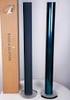 BeoLab 6002 Handleiding Dagelijks gebruik 3 Wanneer u klaar bent met het installeren van de luidsprekers, zoals beschreven op de volgende pagina s, kunt u het hele systeem aansluiten op de netstroom.
GEBRUIKSAANWIJZING NEDERLANDS
 RC UNIVERS34 8-in-1 LCD afstandsbediening GEBRUIKSAANWIJZING NEDERLANDS www.hqproducts.com 2 De RC UNIVERS34 universele afstandsbediening bedient vrijwel alle merken TV s (TV), DVD spelers en DVR spelers
web edition quick guide RSE
 web edition quick guide RSE REAR SEAT ENTERTAINMENT SYSTEM Uw auto is voorzien van een exclusief multimediasysteem. Het Rear Seat Entertainment System (dat verder wordt aangeduid als het RSEsysteem) breidt
ACR-500 AM/FM-wekkerradio
 ACR-500 AM/FM-wekkerradio HANDLEIDING www.axxion-electronics.com GB - 1 1. Installeer deze apparatuur niet in een afgesloten ruimte, zoals een boekenkast of soortgelijke kast en zorg voor goede ventilatie
DVD Home Theatre System
 2-661-567-43(1) DVD Home Theatre System Gebruiksaanwijzing DAV-DZ810W 2006 Sony Corporation 3 WAARSCHUWING Stel het toestel niet bloot aan regen of vocht om het risico op brand of elektrocutie te verminderen.
Gebruikershandleiding
 Gebruikershandleiding Stereomicrofoon STM10 Inhoudsopgave Basisprincipes...3 Functieoverzicht...3 Overzicht hardware...3 Montage...4 De microfoon gebruiken...5 Geluid opnemen...5 Geluid voor video opnemen...8
Cd-speler CD S LADEN CD 1 14 : 54 CD 2 14 : 54. Please Wait. Eén cd in de speler doen. Meerdere cd s in de speler doen
 CD S LADEN Eén cd in de speler doen VOORZICHTIG U mag de cd niet in de sleuf forceren. Zorg dat het label van de cd zich aan de bovenkant bevindt, waarna u de cd gedeeltelijk in de sleuf steekt. Het mechanisme
Bluetooth Luidspreker GEBRUIKSHANDLEIDING BTL-60
 Gebruiksaanwijzingen Bluetooth Luidspreker GEBRUIKSHANDLEIDING BTL-60 Wanneer u de luidspreker inschakelt, schakelt deze automatisch op Bluetooth-modus. U kunt de luidspreker vervolgens eenvoudig met uw
Gebruikershandleiding
 Gebruikershandleiding Xperia SmartTags NT1/NT2 Inhoudsopgave Inleiding...3 Aan de slag...4 De NFC-functie inschakelen...4 NFC-detectiegebied...4 Smart Connect gebruiken om labels te beheren...4 Xperia
ATTENTIE: DEZE MOBIELE DVD SPELER IS EEN KLASSE 1 LASER PRODUCT. VERMIJD DIRECT OOGCONTACT MET DE LASER. GEBRUIK DE UNIT UITSLUITEND VOLGENS
 ATTENTIE: DEZE MOBIELE DVD SPELER IS EEN KLASSE 1 LASER PRODUCT. VERMIJD DIRECT OOGCONTACT MET DE LASER. GEBRUIK DE UNIT UITSLUITEND VOLGENS VOORSCHRIFT. MAAK DE UNIT NOOIT ZELF OPEN. BEDIENING OF GEBRUIK
DIGITALE PLL-WEKKERRADIO MET WEKLAMP, NATUURGELUIDEN EN DUBBELE ALARMFUNCTIE
 422673 DIGITALE PLL-WEKKERRADIO MET WEKLAMP, NATUURGELUIDEN EN DUBBELE ALARMFUNCTIE GEBRUIKSHANDLEIDING Bedankt dat u hebt gekozen voor dit product van BALANCE. Lees deze handleiding zorgvuldig door om
Quick Guide WEB EDITION
 RSE Quick Guide WEB EDITION REAR SEAT ENTERTAINMENT SYSTEM DUAL SCREEN Uw auto is voorzien van een exclusief multimediasysteem. Het Rear Seat Entertainment System (dat verder wordt aangeduid als het RSE-systeem)
10 digitale fotolijst PL-DPF 1004B
 10 digitale fotolijst PL-DPF 1004B Gebruiksaanwijzing Wij danken u voor uw aankoop van deze 10 digitale fotolijst. U kunt uw favoriete foto s (* in.jpg) rechtstreeks van een geheugenkaart of USBstick afspelen,
Bekijk het PC-beeld op de televisie! BELANGRIJKE INFORMATIE voor Europese klanten. De PC op een televisie of videorecorder aansluiten
 TV Out gebruiken Bekijk het PC-beeld op de televisie! Uw nieuwe RAGE 128-grafische kaart beschikt over de voorziening TV Out. Sluit uw nieuwe kaart eenvoudigweg op een televisie en/of monitor aan. U kunt
Inhoudsopgave. Inhoudsopgave
 1 Inhoudsopgave Inhoudsopgave Inhoudsopgave 2 Overzicht 3 De headset opladen 4 De headset dragen 4 De headset inschakelen 4 De headset voor dicteren aansluiten 5 De adapter 5 De geluidsinstellingen van
PLL Alarm radioklok. Bedieningsinstructies
 PLL Alarm radioklok Bedieningsinstructies VOEDING AC- POWERBEDIENING Controleer svp goed dat het aangegeven voltage op uw apparaat overeenkomt met het voltage van uw woongebied. Steek de AC-stekker in
2-635-893-41(2) DVD Recorder. Gebruiksaanwijzing RDR-HX1010. 2005 Sony Corporation
 2-635-893-41(2) DVD Recorder Gebruiksaanwijzing RDR-HX1010 2005 Sony Corporation WAARSCHUWING Om brand of elektrocutie te vermijden, mag u het toestel niet blootstellen aan regen of vocht. Om elektrocutie
Beo4-toetsen in detail, 6 Dagelijkse en geavanceerde bediening met Beo4-toetsen
 Beo4 Handleiding Inhoud 3 De Beo4-afstandsbediening gebruiken, 4 Beo4-toetsen in detail, 6 Dagelijkse en geavanceerde bediening met Beo4-toetsen De Beo4 aanpassen, 9 De Beo4 instellen Een extra toets
Montesquieu Learning Centre
 AV-Faciliteiten in het Montesquieu Learning Centre (MLC) Inhoud Inleiding 3 AV-meubel toegankelijkheid 3 AV-meubel faciliteiten 3 AV-meubel software 3 AV-meubel bedieningspanelen 4 Zijpanelen 4 Zijpaneel
DVD Recorder RDR-HX825. Gebruiksaanwijzing
 2-886-040-41(1) DVD Recorder Gebruiksaanwijzing Meer nuttige hints, tips en informatie over Sony produkten en services zijn te vinden op: www.sony-europe.com/myproduct RDR-HX825 2006 Sony Corporation WAARSCHUWING
DVB-T FTA17. Digitale Terrestische Ontvanger. Gebruiksaanwijzing voor de installatie en gebruik van de König DVB-T FTA17 terrestische ontvanger
 DVB-T FTA17 Digitale Terrestische Ontvanger Gebruiksaanwijzing voor de installatie en gebruik van de König DVB-T FTA17 terrestische ontvanger LEES DIT EERST! Deze gebruiksaanwijzing helpt u om vertrouwt
Handleiding U8 Wireless Headset
 Voorwoord Bedankt dat je voor de Music Headsets hebt gekozen Lees de gebruikershandleiding zorgvuldig voor de juiste instructies om het voordeel van ons product te maximaliseren. Onze headsets zijn goed
DRAAGBARE RETRO CD/MP3/USB-SPELER MET RADIO
 DRAAGBARE RETRO CD/MP3/USB-SPELER MET RADIO ISCD-33 HANDLEIDING BELAGRIJKE VEILIGHEIDSINSTRUCTIES: 1. Lees de instructies. Alle gebruiksrichtlijnen moeten worden gelezen vóór het apparaat wordt gebruikt.
Ga voor registratie van uw product en ondersteuning naar. AD200. Gebruiksaanwijzing
 Ga voor registratie van uw product en ondersteuning naar www.philips.com/welcome AD200 Gebruiksaanwijzing Inhoudsopgave 1 Belangrijk 2 2 Uw docking speaker 3 Inleiding 3 Wat zit er in de doos? 3 Overzicht
Productbeschrijving. Voorkant van de camera. Onderkant van de camera. Achterkant van de camera
 Inhoud Productbeschrijving...2 Instellen van de camera...6 Instellen van de ontvanger...8 Instellen van andere toepassingen... 11 Oriëntatie van de toestellen voor een optimale werking... 12 Autosequentiefunctie
Gebruiksaanwijzing. Altijd tot uw dienst SRP6011. Vragen? Vraag het Philips
 Altijd tot uw dienst Ga voor registratie van uw product en ondersteuning naar www.philips.com/support Vragen? Vraag het Philips SRP6011 Gebruiksaanwijzing Inhoudsopgave 1 Uw universele afstandsbediening
OORGUARD350. DoorGuard350 USER MANUAL 1 GEBRAUCHSANLEITUNG 11 GUIDE UTILISATEUR 21 MODO DE EMPLEO 31 MANUALE D ISTRUZIONI 41 GEBRUIKSAANWIJZING 51
 OORGUARD350 DoorGuard350 USER MANUAL 1 GEBRAUCHSANLEITUNG 11 GUIDE UTILISATEUR 21 MODO DE EMPLEO 31 MANUALE D ISTRUZIONI 41 GEBRUIKSAANWIJZING 51 20390/ 20111115 DOORGUARD350 ALL RIGHTS RESERVED MARMITEK
DIGITAL DOOR VIEWER GEBRUIKERSHANDLEIDING
 DIGITAL DOOR VIEWER GEBRUIKERSHANDLEIDING Let op: 1. Lees voor gebruik eerst deze handleiding 2. Demonteer de camera of de hoofdunit niet. 3. Ga zorgvuldig te werk. 4. Wij raden u aan om regelmatig een
Uw gebruiksaanwijzing. LENCO RT-2 CD
 U kunt de aanbevelingen in de handleiding, de technische gids of de installatie gids voor LENCO RT-2 CD. U vindt de antwoorden op al uw vragen over de LENCO RT-2 CD in de gebruikershandleiding (informatie,
Xemio-760 BT Snelgids Voor informatie en ondersteuning,
 Xemio-760 BT Snelgids Voor informatie en ondersteuning, www.lenco.com 1. Bedieningselementen en aansluitingen (1) TFT LCD-display (2 inch; R,G,B) (2) M (Menu oproepen/ Submenu) (3) (Vorige / Terugspoelen,
SonicHub Audio Server. Gebruiksaanwijzing
 SonicHub Audio Server Gebruiksaanwijzing NL Inhoud Inleiding... 3 Instellen van de SonicHub... 6 Audio activeren... 6 Selecteren van AM/FM tuner regio... 6 SonicHub mediabalk panelen... 7 Bediening van
Quick Start Owner s Manual. De doos bevat het volgende DVD Speler Stroom Kabel RCA Video Kabel
 Quick Start Owner s Manual De doos bevat het volgende DVD Speler Stroom Kabel RCA Video Kabel SNEL AANSLUITEN VAN DE dvd speler (Nederlands) Kijk na of alle vooraan in de gebruiksaanwijzing vermelde onderdelen
Gebruiksaanwijzing GPS car cam
 Gebruiksaanwijzing GPS car cam productomschrijving Dit product is ontwikkeld met de nieuwste wetenschap en technologie om een high- definition camcorder te ontwerpen. Het wordt niet alleen gebruikt als