
Gebruikershandleiding voor de notebook
|
|
|
- Laurens Bosman
- 10 jaren geleden
- Aantal bezoeken:
Transcriptie
1 Gebruikershandleiding voor de notebook

2 Copyright 2005 Hewlett-Packard Development Company, L.P. Microsoft en Windows zijn in de Verenigde Staten gedeponeerde handelsmerken van Microsoft Corporation. Bluetooth is een handelsmerk van de desbetreffende eigenaar en wordt door Hewlett-Packard Company onder licentie gebruikt. Het SDlogo is een handelsmerk van de desbetreffende houder. De informatie in deze documentatie kan zonder kennisgeving worden gewijzigd. De enige garanties voor HP-producten en - diensten staan vermeld in de expliciete garantievoorwaarden bij de betreffende producten en diensten. Aan de informatie in deze handleiding kunnen geen aanvullende rechten worden ontleend. HP aanvaardt geen aansprakelijkheid voor technische fouten, drukfouten of weglatingen in deze publicatie. Eerste editie: december 2005 Artikelnummer van document:
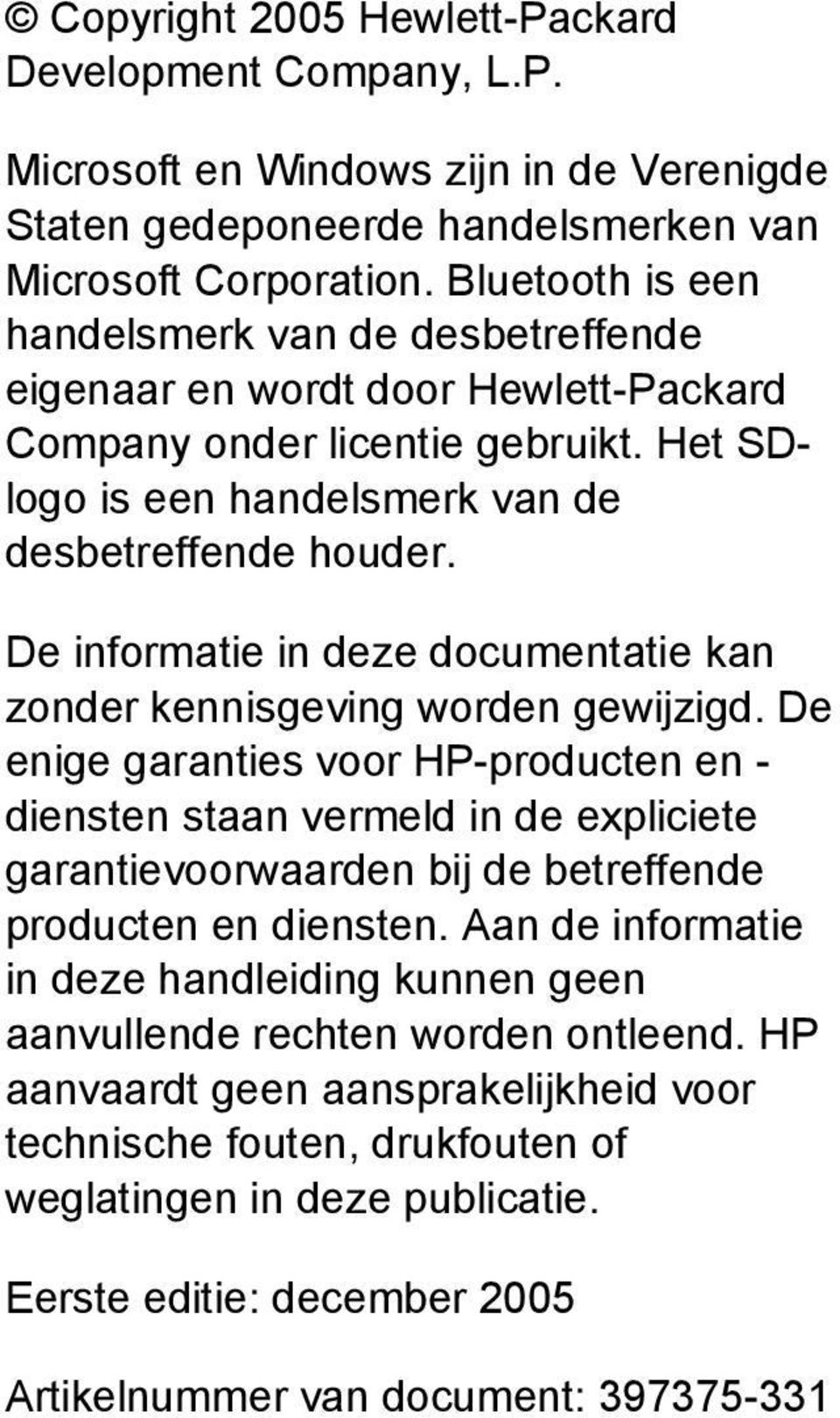
3 Inhoudsopgave 1 Notebook in vogelvlucht Onderdelen...1 Onderdelen aan de bovenkant...2 Toetsen...2 Touchpad...3 Knoppen en schakelaars...4 Lampjes...6 Onderdelen van het beeldscherm...7 Onderdelen aan de voorkant...7 Onderdelen aan de achterkant...8 Onderdelen aan de rechterkant...8 Onderdelen aan de linkerkant...10 Onderdelen aan de onderkant...11 Antennes voor draadloze communicatie (alleen bepaalde modellen)...12 Extra hardwareonderdelen...13 Labels...14 Specificaties...15 Omgevingsvereisten...15 Nominaal ingangsvermogen...15 In- en uitgangssignalen van de uitbreidingspoort Touchpad en toetsenbord Touchpad...17 Touchpad gebruiken...18 Externe muis gebruiken...18 Voorkeuren voor touchpad instellen...18 Toetsenbord...19 Hotkeys...19 Overzicht van hotkeys...20 Procedures voor hotkeys...20 Systeemgegevens weergeven en wissen (fn+esc)...20 Hulp en ondersteuning openen (fn+f1)...21 Het venster met afdrukopties openen (fn+f2)...21 Webbrowser openen (fn+f3)...21 Het beeld op het scherm schakelen (fn+f4)...22 Standbystand activeren (fn+f5)...22 QuickLock activeren (fn+f6)...23 Helderheid van beeldscherm verlagen (fn+f7)...23 Helderheid van beeldscherm verhogen (fn+f8)...23 NLWW iii

4 Audio-cd of dvd afspelen, het afspelen onderbreken of hervatten (fn+f9)...23 Afspelen van audio-cd of dvd stoppen (fn+f10)...23 Vorige hoofdstuk of gedeelte van een audio-cd of dvd afspelen (fn+f11)...23 Volgende muziekstuk of gedeelte van een audio-cd of dvd afspelen (fn +f12)...23 Quick Launch Buttons-software...24 Configuratiescherm Quick Launch Buttons openen...24 Voorkeuren voor vensterschikking instellen...24 Geavanceerde voorkeuren instellen...24 Pictogram Quick Launch Buttons weergeven...25 Knopfuncties toewijzen op een extern toetsenbord...25 Toetsenblokken...27 Geïntegreerd numeriek toetsenblok gebruiken...27 Geïntegreerd numeriek toetsenblok in- en uitschakelen...27 Schakelen tussen functies van toetsen op het geïntegreerde toetsenblok...28 Extern numeriek toetsenblok gebruiken...28 Num lock inschakelen of uitschakelen terwijl u werkt Aan/uit Locatie van voedingsknoppen en voedingslampjes...29 Voedingsbronnen...31 Netvoedingsadapter aansluiten...32 Standbystand en hibernationstand...33 Standbystand...33 Hibernationstand...33 Standbystand of hibernationstand activeren of de computer afsluiten...34 Wanneer u stopt met werken op de computer...34 Wanneer de voedingsbron onbetrouwbaar is...34 Bij gebruik van draadloze communicatieapparatuur of schijfmedia die kunnen worden gelezen of beschreven (alleen bepaalde modellen)...35 Standaardinstellingen voor energiebeheer...36 Computer of beeldscherm in- en uitschakelen...36 Noodprocedures voor het afsluiten van de computer...36 Standbystand activeren of beëindigen...37 Hibernationstand activeren of beëindigen...38 Opties voor energiebeheer...39 Opties voor energiebeheer openen...39 Pictogram Energiemeter weergeven...39 Energiebeheerschema instellen of wijzigen...40 Een wachtwoord ter beveiliging instellen...40 Processorsnelheid beheren...41 Accu's...43 Accu plaatsen of verwijderen...43 Accu opladen...44 Acculading controleren...45 Nauwkeurigheid van weergegeven acculading...45 Ladinginformatie op het scherm weergeven...45 Informatie over de acculading weergeven...45 Toelichting op de weergave van de acculading...46 Omgaan met een bijna lege accu...47 iv NLWW
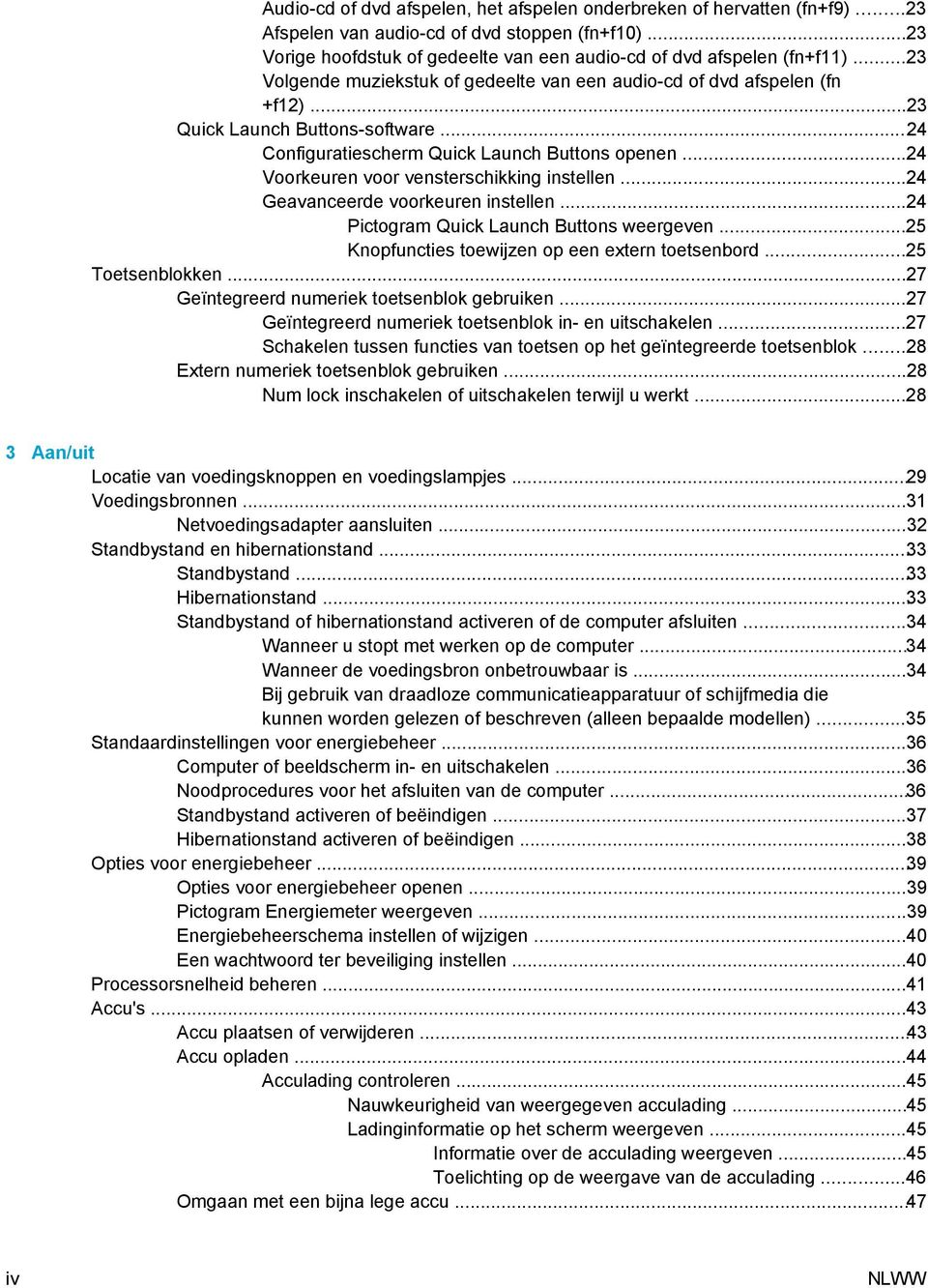
5 Bijna lege accu herkennen...47 Bijna lege accu...47 Kritiek laag niveau acculading...47 Problemen met bijna lege accu verhelpen...48 Wanneer er externe voeding beschikbaar is...48 Wanneer er een opgeladen accu beschikbaar is...48 Wanneer er geen voedingsbron beschikbaar is...48 Als de hibernationstand niet kan worden beëindigd...48 Accu kalibreren...49 Wanneer is kalibreren noodzakelijk?...49 Procedure voor het kalibreren van een accu...49 Stap 1: Accu opladen...49 Stap 2: Accu ontladen...50 Stap 3: Accu opnieuw opladen...51 Accuvoeding besparen...51 Energie besparen terwijl u werkt...51 Instellingen voor energiebesparing voor de accu selecteren...52 Accu's opbergen...52 Afvoeren van gebruikte accu's Schijfeenheden Onderhoud van schijfeenheden...53 Lampje van IDE-schijf...55 Vaste schijf...56 Optische-schijfeenheden...59 Een optische schijf plaatsen...60 Optische schijf verwijderen (voeding beschikbaar)...61 Optische schijf verwijderen (geen voeding beschikbaar)...62 Standbystand of hibernationstand niet activeren Multimedia Multimediahardware...65 Optische-schijfeenheid gebruiken...65 De geïnstalleerde optische-schijfeenheid herkennen...65 Een optische schijf plaatsen...66 Optische schijf verwijderen (voeding beschikbaar)...67 Optische schijf verwijderen (geen voeding beschikbaar)...67 Hotkeys voor het afspelen van media gebruiken...69 QuickPlay-knoppen gebruiken...70 Geluidsvoorzieningen gebruiken...72 Audio-ingang (microfoon) gebruiken...73 Audio-uitgang (hoofdtelefoon) gebruiken...73 S/PDIF digitale audio gebruiken (alleen bepaalde modellen)...73 Geluidsvolume aanpassen...74 Videovoorzieningen gebruiken...75 Externe-monitorpoort gebruiken...75 S-video-uitgang gebruiken...76 Afstandsbediening (alleen bepaalde modellen)...77 HP Mobile Remote Control (HP-afstandsbediening) (PC Card-versie)...78 De batterij plaatsen (PC Card-versie)...78 NLWW v
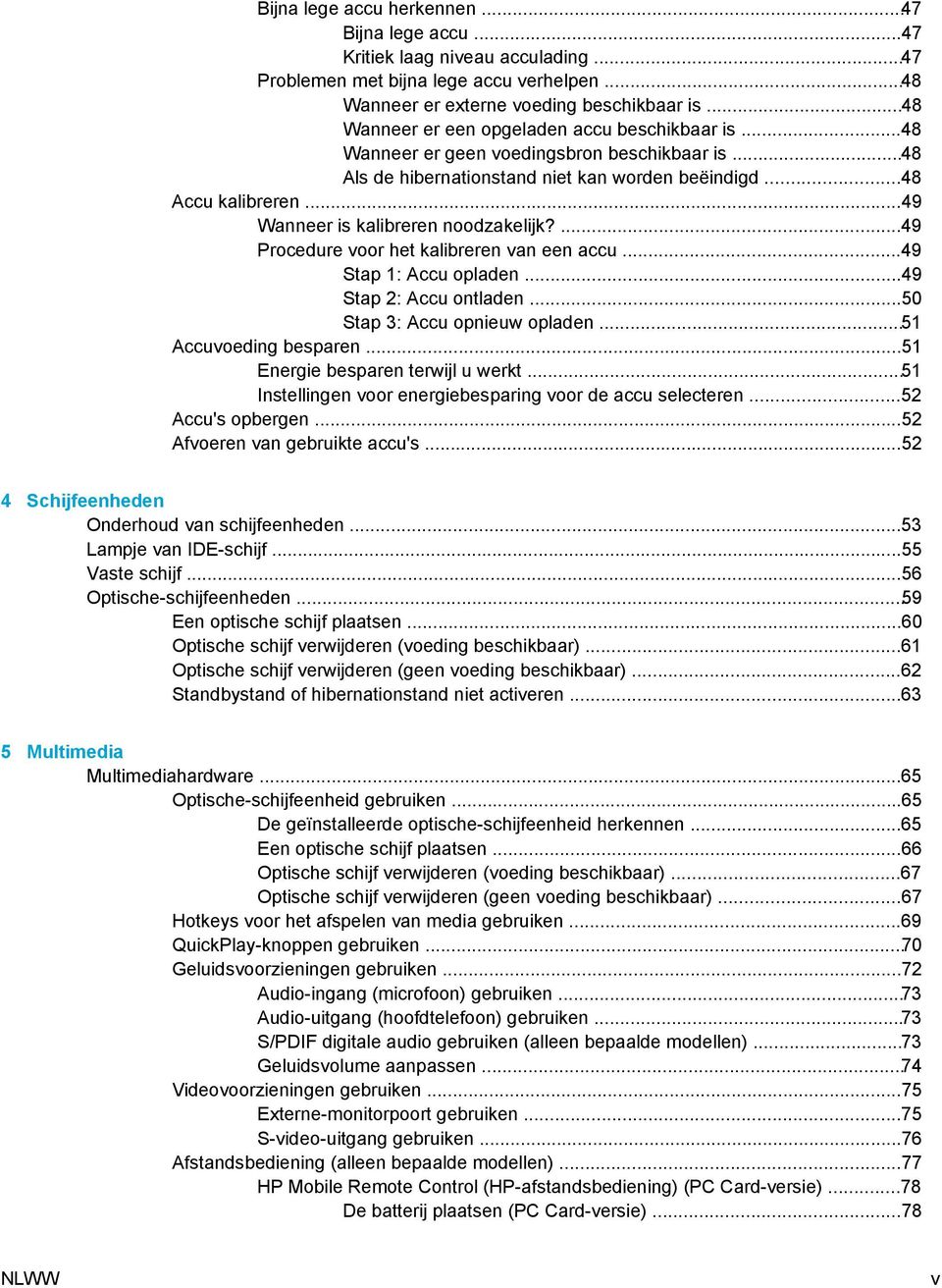
6 De afstandsbediening opbergen in het PC Card-slot...81 Overzicht van de knoppen (PC Card-versie)...82 Werking van de HP Mobile Remote Control (HPafstandsbediening) (PC Card-versie)...85 HP Mobile Remote Control (HP-afstandsbediening) (ExpressCard-versie)...85 De batterij plaatsen (ExpressCard-versie)...86 De afstandsbediening opbergen in het ExpressCard-slot...88 Overzicht van de knoppen (ExpressCard-versie)...89 Werking van de HP Mobile Remote Control (HPafstandsbediening) (ExpressCard-versie)...92 Problemen met de afstandsbediening oplossen...92 Multimediasoftware...94 Vooraf geïnstalleerde multimediasoftware herkennen...94 Multimediasoftware vanaf een cd installeren (alleen bepaalde modellen)...94 Multimediasoftware gebruiken...95 QuickPlay-software gebruiken...95 Voorzorgsmaatregelen voor het afspelen...96 Voorzorgsmaatregelen wanneer u gaat schrijven naar een cd of dvd...96 Regio-instelling van dvd's wijzigen...97 Waarschuwing met betrekking tot auteursrecht Externe-mediakaarten Kaarten voor digitale-mediaslot (alleen bepaalde modellen)...99 Digitale kaart plaatsen Digitale kaart stopzetten of verwijderen PC Cards (alleen bepaalde modellen) PC Card configureren PC Card plaatsen PC Card stopzetten of verwijderen ExpressCards ExpressCard selecteren ExpressCard configureren ExpressCard plaatsen ExpressCard stopzetten of verwijderen Externe apparatuur USB-apparaat gebruiken USB-apparaat aansluiten USB-apparaat stoppen Vereiste USB-software apparaat gebruiken (alleen bepaalde modellen) apparaat aansluiten apparaat stoppen Vereiste 1394-software Uitbreidingspoort gebruiken Geheugenmodules Geheugenmodules toevoegen of vervangen Effecten van meer geheugen vi NLWW
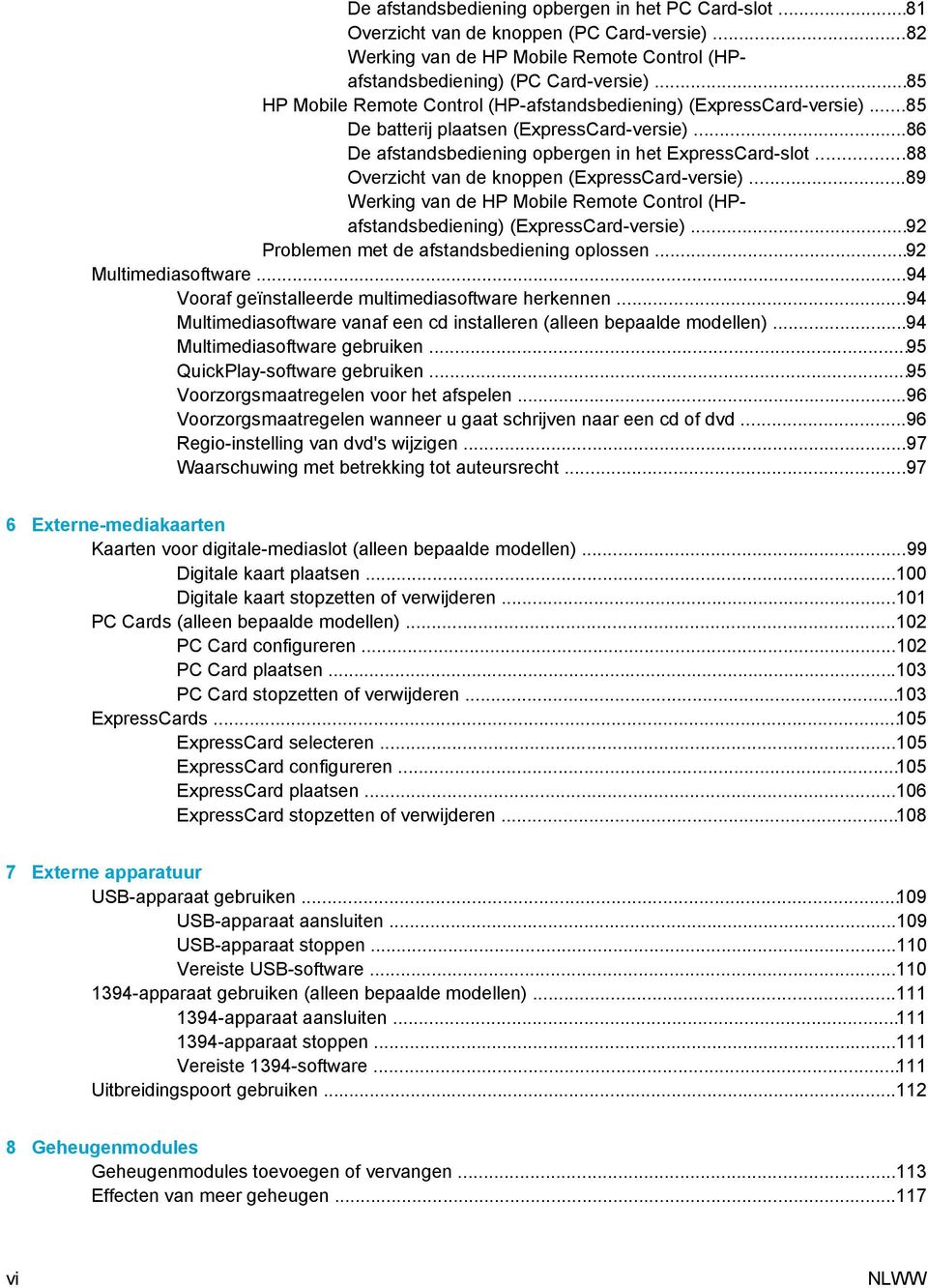
7 Instellingen voor het videogeheugen (alleen bepaalde modellen) Draadloze communicatie (alleen bepaalde modellen) Functies voor draadloze communicatie apparaat voor draadloze communicatie herkennen Bedieningselementen voor draadloze communicatie apparaten voor draadloze communicatie (alleen bepaalde modellen) Thuis een WLAN opzetten Verbinding maken met een WLAN bij u thuis Verbinding maken met een openbaar WLAN Beveiligingsfuncties voor draadloze communicatie Bluetooth-apparaat voor draadloze communicatie (alleen bepaalde modellen) Modemnetwerk en lokaal netwerk (Local Area Network) Modem Modemkabel aansluiten Een land-/regiospecifieke modemkabeladapter aansluiten Selecteer de locatie-instelling De huidige instelling voor land/regio weergeven Nieuwe locaties toevoegen om het modem in het buitenland te gebruiken Problemen met verbindingen in het buitenland oplossen Vooraf geïnstalleerde communicatiesoftware gebruiken LAN's (Local Area Network) Beveiliging Beveiligingsfuncties Wachtwoorden Richtlijnen voor het instellen van wachtwoorden Wachtwoorden die zijn ingesteld in Windows QuickLock Wachtwoorden in het setupprogramma instellen Beheerderswachtwoord Een beheerderswachtwoord beheren Een beheerderswachtwoord invoeren Opstartwachtwoord Een opstartwachtwoord beheren Een opstartwachtwoord invoeren Antivirussoftware Firewall-software Essentiële updates Optionele beveiligingskabel Setupprogramma Setupprogramma openen Taal van het setupprogramma Standaardinstellingen van het setupprogramma Menu's van het setupprogramma Main (Hoofdmenu) Menu Security (Beveiliging) NLWW vii
8 Menu System Configuration (Systeemconfiguratie) Menu Diagnostics (Diagnostische gegevens) Software-updates en herstel van software Software-updates HP Software Update (HP Software-update) Software-updates op de website van HP Gegevens over de computer opzoeken BIOS-update downloaden BIOS-update installeren Andere software downloaden en installeren Systeemherstel Uw gegevens beschermen Systeemherstel gebruiken Herstelpunt maken Eerdere status van het systeem herstellen Applicaties opnieuw installeren Applicaties opnieuw installeren vanaf de vaste schijf Applicaties opnieuw installeren vanaf schijven Besturingssysteem herstellen Besturingssysteem opnieuw installeren Een backup maken van het systeem Besturingssysteem opnieuw installeren Stuurprogramma's en andere software opnieuw installeren Opnieuw geïnstalleerde software bijwerken Onderhoudswerkzaamheden Onderhoud van de hardware Accu Afvoeren van gebruikte accu's Touchpad en toetsenbord Beeldscherm Schijfeenheden Schijfdefragmentatie gebruiken Schijfopruiming gebruiken Regelmatig bijwerken Transport Problemen oplossen Beknopte controlelijst De computer start niet op Het beeldscherm is leeg De software werkt niet goed De computer is ingeschakeld, maar reageert niet De computer is extreem warm Een extern apparaat werkt niet goed De computer kan geen verbinding maken met een draadloos lokaal netwerk (WLAN) Klantenondersteuning Voordat u contact opneemt met de klantenondersteuning viii NLWW
9 Contact opnemen met de klantenondersteuning via of telefoon Computer naar een servicepartner brengen Elektrostatische ontlading Elektrostatische ontlading voorkomen Schijfeenheden hanteren Interne onderdelen hanteren Aardingsmethoden Kennisgevingen omtrent de voorschriften, veiligheid en het milieu Kennisgevingen omtrent de voorschriften Federal Communications Commission notice Modifications Cables Declaration of Conformity for products marked with the FCC logo (United States only) Producten met draadloos-lan-apparaten Brazilian notice Canadian notices Avis Canadien Kennisgevingen voor gebruikers in de Europese Unie Producten met 2,4 GHz draadloos-lan-apparaten Frankrijk Italië Producten met 5 GHz draadloos-lan-apparaten Kennisgeving over ergonomie GS-kennisgeving Indian notice Japanese notices Wireless LAN b devices Wireless LAN g devices Bluetooth devices Korean notice Taiwan notice Kennisgeving voor gebruikers die per vliegtuig reizen Kennisgeving aangaande de accu Energy Star-richtlijnen Veiligheidsinformatie aangaande laserproducten CDRH-voorschriften Laserinformatie Kennisgevingen over het modem Geschikt voor telecommunicatie Bepalingen aangaande het modem (VS) Canadian modem statements Japanese modem statements New Zealand modem statements Voice support Kennisgeving over het netsnoer Kennisgeving over het netsnoer (Japan) Macrovision Corporation, kennisgeving NLWW ix
10 Veiligheidsinformatie Kennisgeving aangaande reizen per vliegtuig Kennisgeving aangaande de accu Kennisgevingen over het netsnoer Kennisgevingen aangaande het milieu Accu weggooien Weggooien van kwik (Verenigde Staten) Afvoeren van apparatuur door particulieren in de Europese Unie Gebruiksrechtovereenkomst Index x NLWW
11 1 Notebook in vogelvlucht Onderdelen In dit hoofdstuk worden de hardwarevoorzieningen van de computer beschreven. U kunt als volgt een lijst weergeven van alle hardware die op de computer is geïnstalleerd: 1. Selecteer Start > Deze computer. 2. In het linkerdeelvenster van het venster Systeemtaken selecteert u Systeeminformatie weergeven. 3. Selecteer het tabblad Hardware > Apparaatbeheer. U kunt ook hardware toevoegen of apparaatconfiguraties aanpassen met Apparaatbeheer. Opmerking De samenstelling van de computer verschilt per land/regio en per model. In de afbeeldingen in dit hoofdstuk worden de standaardvoorzieningen weergegeven die bij de meeste computermodellen worden geleverd. NLWW Onderdelen 1

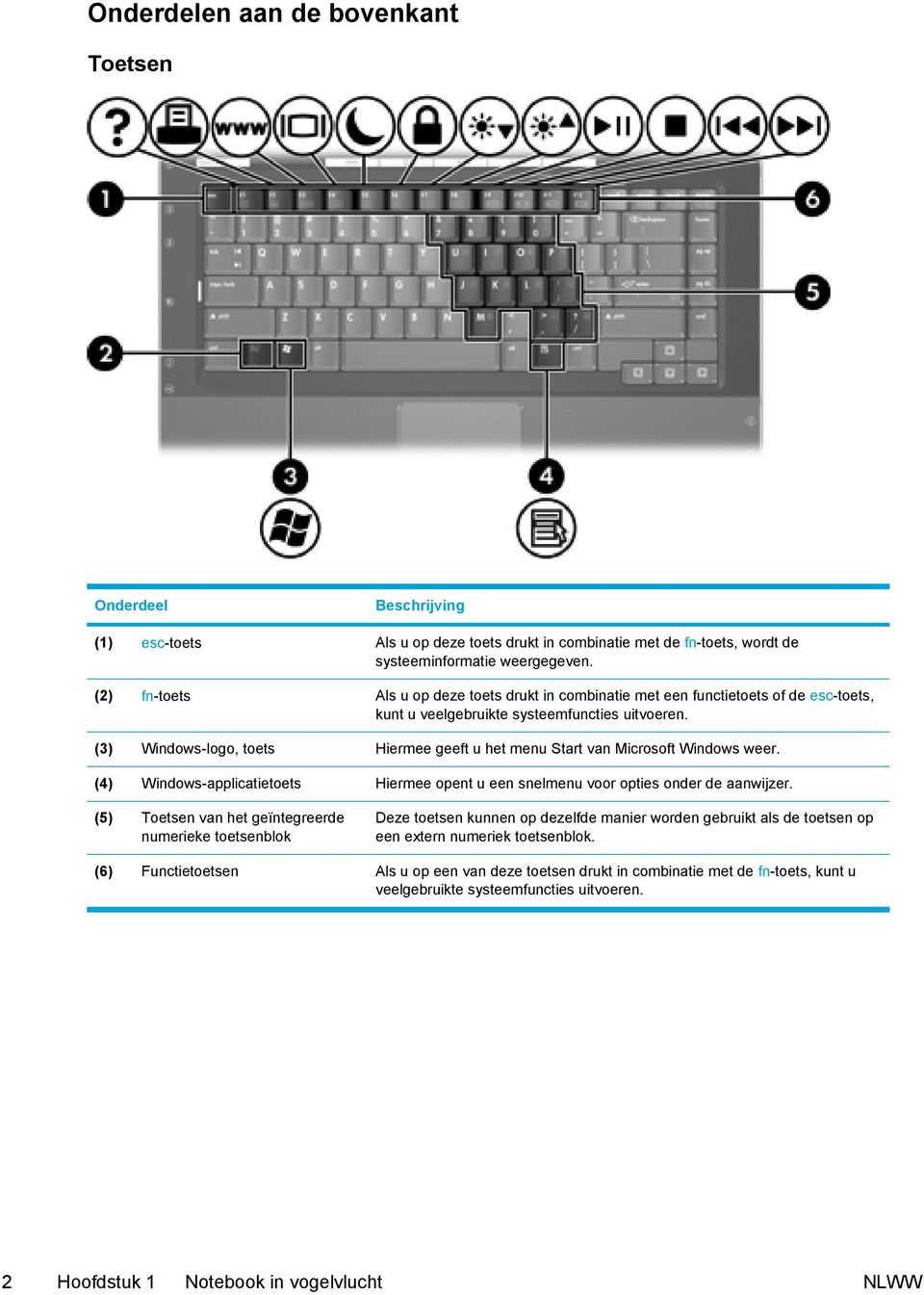
12 Onderdelen aan de bovenkant Toetsen Onderdeel Beschrijving (1) esc-toets Als u op deze toets drukt in combinatie met de fn-toets, wordt de systeeminformatie weergegeven. (2) fn-toets Als u op deze toets drukt in combinatie met een functietoets of de esc-toets, kunt u veelgebruikte systeemfuncties uitvoeren. (3) Windows-logo, toets Hiermee geeft u het menu Start van Microsoft Windows weer. (4) Windows-applicatietoets Hiermee opent u een snelmenu voor opties onder de aanwijzer. (5) Toetsen van het geïntegreerde numerieke toetsenblok Deze toetsen kunnen op dezelfde manier worden gebruikt als de toetsen op een extern numeriek toetsenblok. (6) Functietoetsen Als u op een van deze toetsen drukt in combinatie met de fn-toets, kunt u veelgebruikte systeemfuncties uitvoeren. 2 Hoofdstuk 1 Notebook in vogelvlucht NLWW
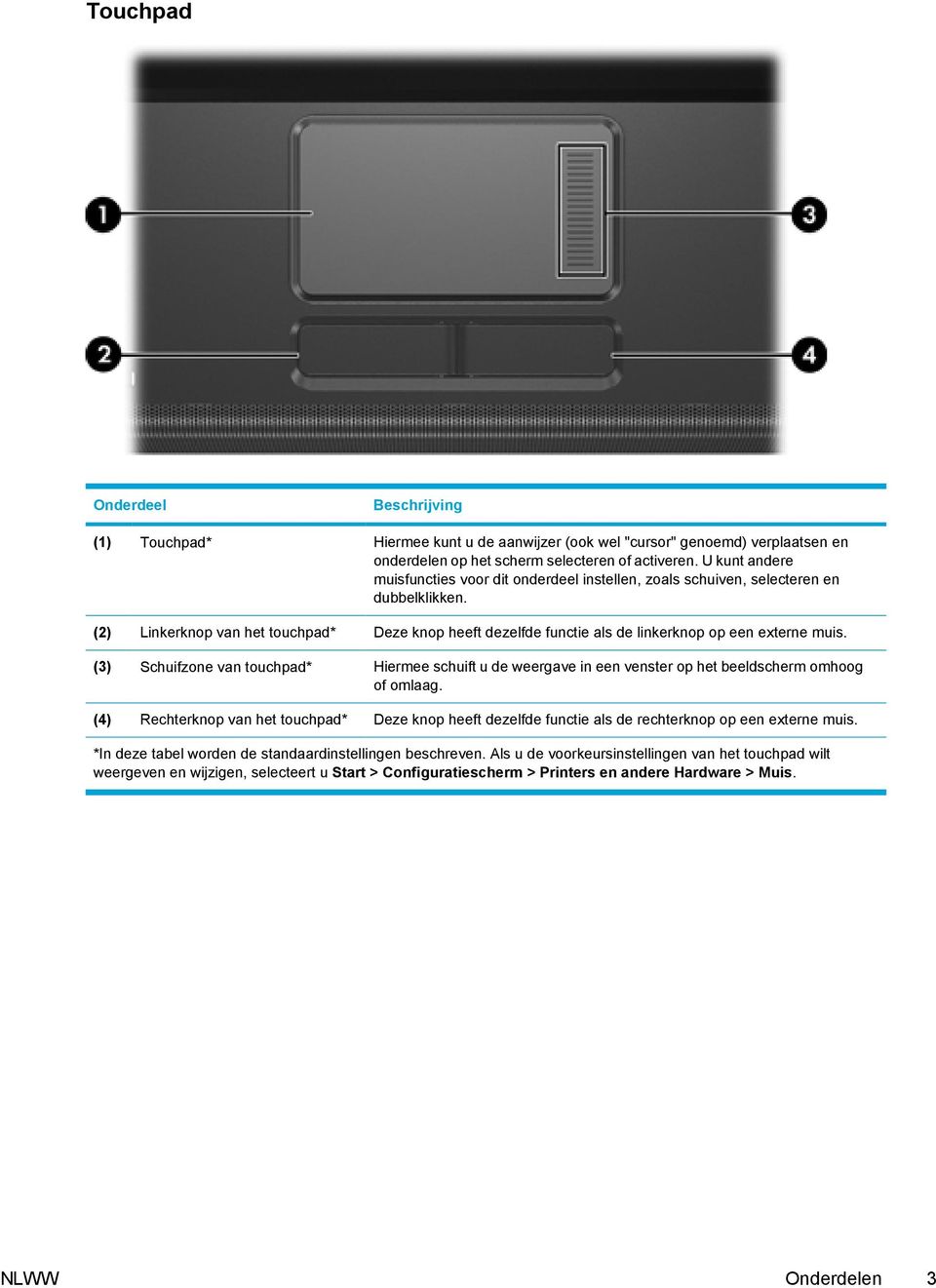
13 Touchpad Onderdeel Beschrijving (1) Touchpad* Hiermee kunt u de aanwijzer (ook wel "cursor" genoemd) verplaatsen en onderdelen op het scherm selecteren of activeren. U kunt andere muisfuncties voor dit onderdeel instellen, zoals schuiven, selecteren en dubbelklikken. (2) Linkerknop van het touchpad* Deze knop heeft dezelfde functie als de linkerknop op een externe muis. (3) Schuifzone van touchpad* Hiermee schuift u de weergave in een venster op het beeldscherm omhoog of omlaag. (4) Rechterknop van het touchpad* Deze knop heeft dezelfde functie als de rechterknop op een externe muis. *In deze tabel worden de standaardinstellingen beschreven. Als u de voorkeursinstellingen van het touchpad wilt weergeven en wijzigen, selecteert u Start > Configuratiescherm > Printers en andere Hardware > Muis. NLWW Onderdelen 3
14 Knoppen en schakelaars Onderdeel Beschrijving (1) Aan/uit-knop* Computerstatus Uit: druk op deze knop om de computer in te schakelen. Aan: druk op deze knop om de hibernationstand te activeren. Standbystand: druk kort op deze knop om de standbystand te beëindigen. Hibernationstand: druk kort op deze knop om de hibernationstand te beëindigen. Als de computer niet meer reageert en de afsluitprocedures van Microsoft Windows niet beschikbaar zijn, houdt u de aan/uit-knop minstens vijf seconden ingedrukt om de computer uit te schakelen. (2) dvd-knop Als QuickPlay niet is geïnstalleerd en de computerstatus is als volgt Aan: de standaardapplicatie voor dvd's wordt geopend om een dvd in de optische-schijfeenheid te starten. Uit: geen functie. Standbystand: de standbystand in Windows wordt beëindigd. Hibernationstand: de hibernationstand wordt beëindigd en Windows wordt gestart. 4 Hoofdstuk 1 Notebook in vogelvlucht NLWW
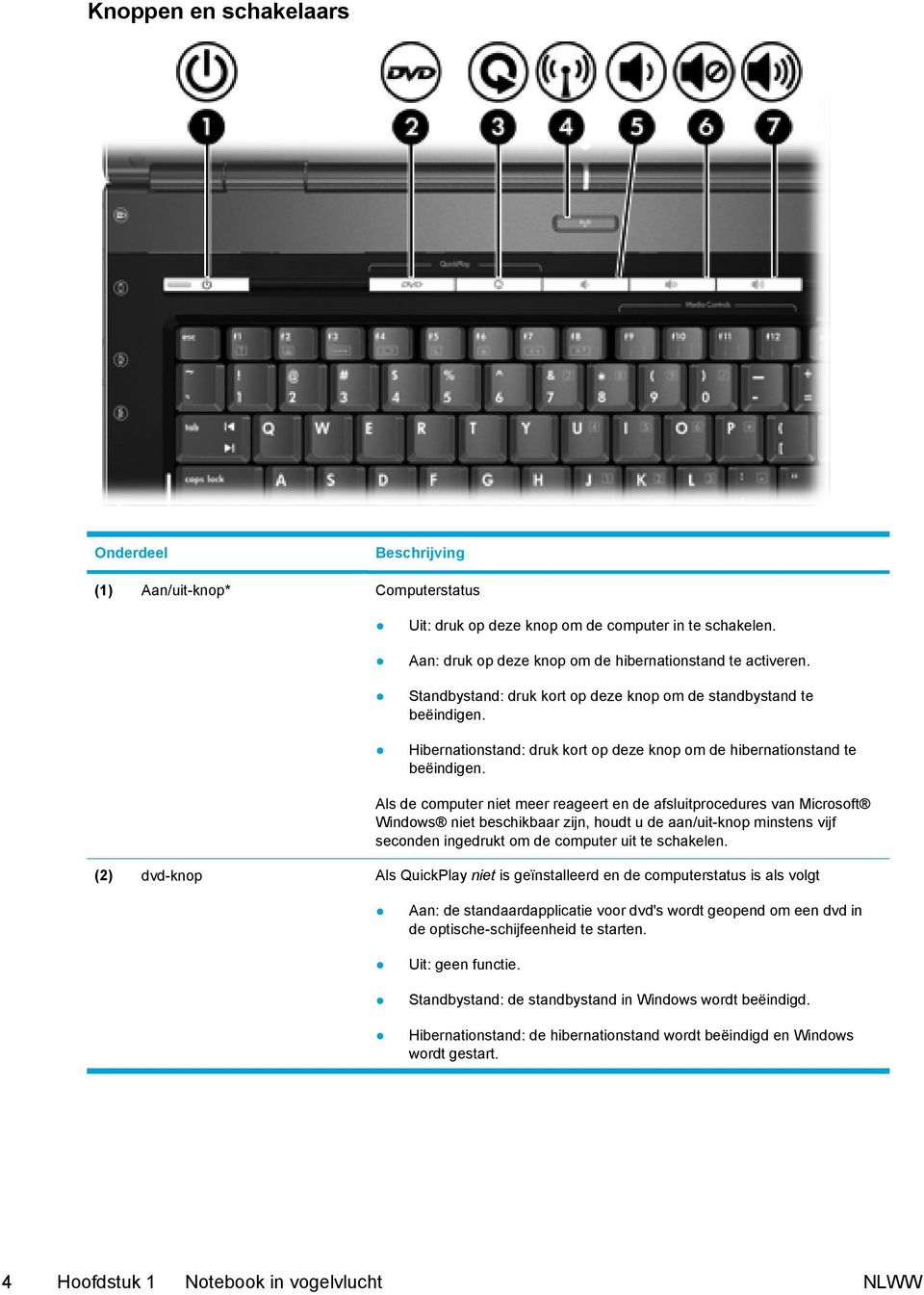
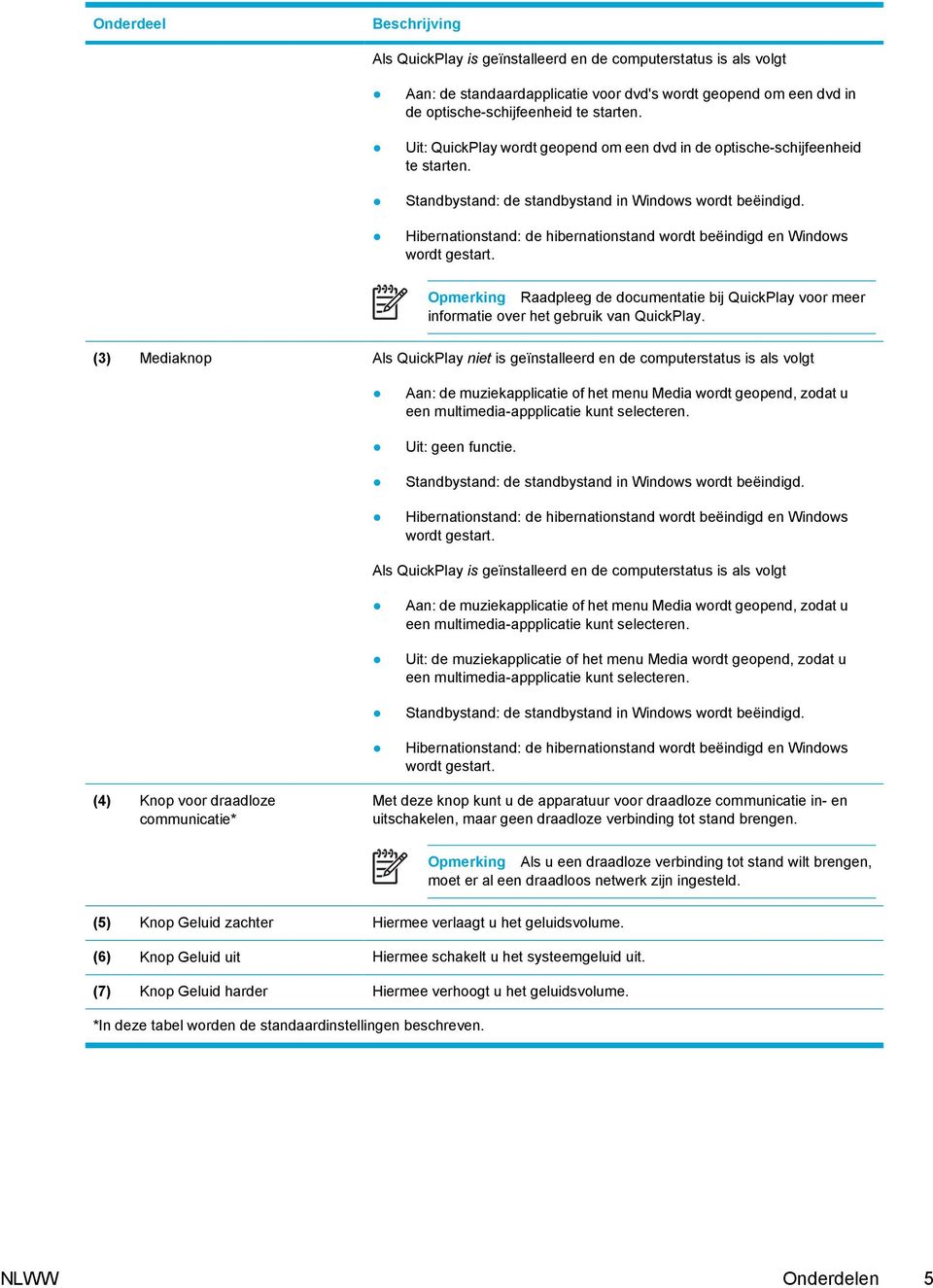
15 Onderdeel Beschrijving Als QuickPlay is geïnstalleerd en de computerstatus is als volgt Aan: de standaardapplicatie voor dvd's wordt geopend om een dvd in de optische-schijfeenheid te starten. Uit: QuickPlay wordt geopend om een dvd in de optische-schijfeenheid te starten. Standbystand: de standbystand in Windows wordt beëindigd. Hibernationstand: de hibernationstand wordt beëindigd en Windows wordt gestart. Opmerking Raadpleeg de documentatie bij QuickPlay voor meer informatie over het gebruik van QuickPlay. (3) Mediaknop Als QuickPlay niet is geïnstalleerd en de computerstatus is als volgt Aan: de muziekapplicatie of het menu Media wordt geopend, zodat u een multimedia-appplicatie kunt selecteren. Uit: geen functie. Standbystand: de standbystand in Windows wordt beëindigd. Hibernationstand: de hibernationstand wordt beëindigd en Windows wordt gestart. Als QuickPlay is geïnstalleerd en de computerstatus is als volgt Aan: de muziekapplicatie of het menu Media wordt geopend, zodat u een multimedia-appplicatie kunt selecteren. Uit: de muziekapplicatie of het menu Media wordt geopend, zodat u een multimedia-appplicatie kunt selecteren. Standbystand: de standbystand in Windows wordt beëindigd. Hibernationstand: de hibernationstand wordt beëindigd en Windows wordt gestart. (4) Knop voor draadloze communicatie* Met deze knop kunt u de apparatuur voor draadloze communicatie in- en uitschakelen, maar geen draadloze verbinding tot stand brengen. Opmerking Als u een draadloze verbinding tot stand wilt brengen, moet er al een draadloos netwerk zijn ingesteld. (5) Knop Geluid zachter Hiermee verlaagt u het geluidsvolume. (6) Knop Geluid uit Hiermee schakelt u het systeemgeluid uit. (7) Knop Geluid harder Hiermee verhoogt u het geluidsvolume. *In deze tabel worden de standaardinstellingen beschreven. NLWW Onderdelen 5
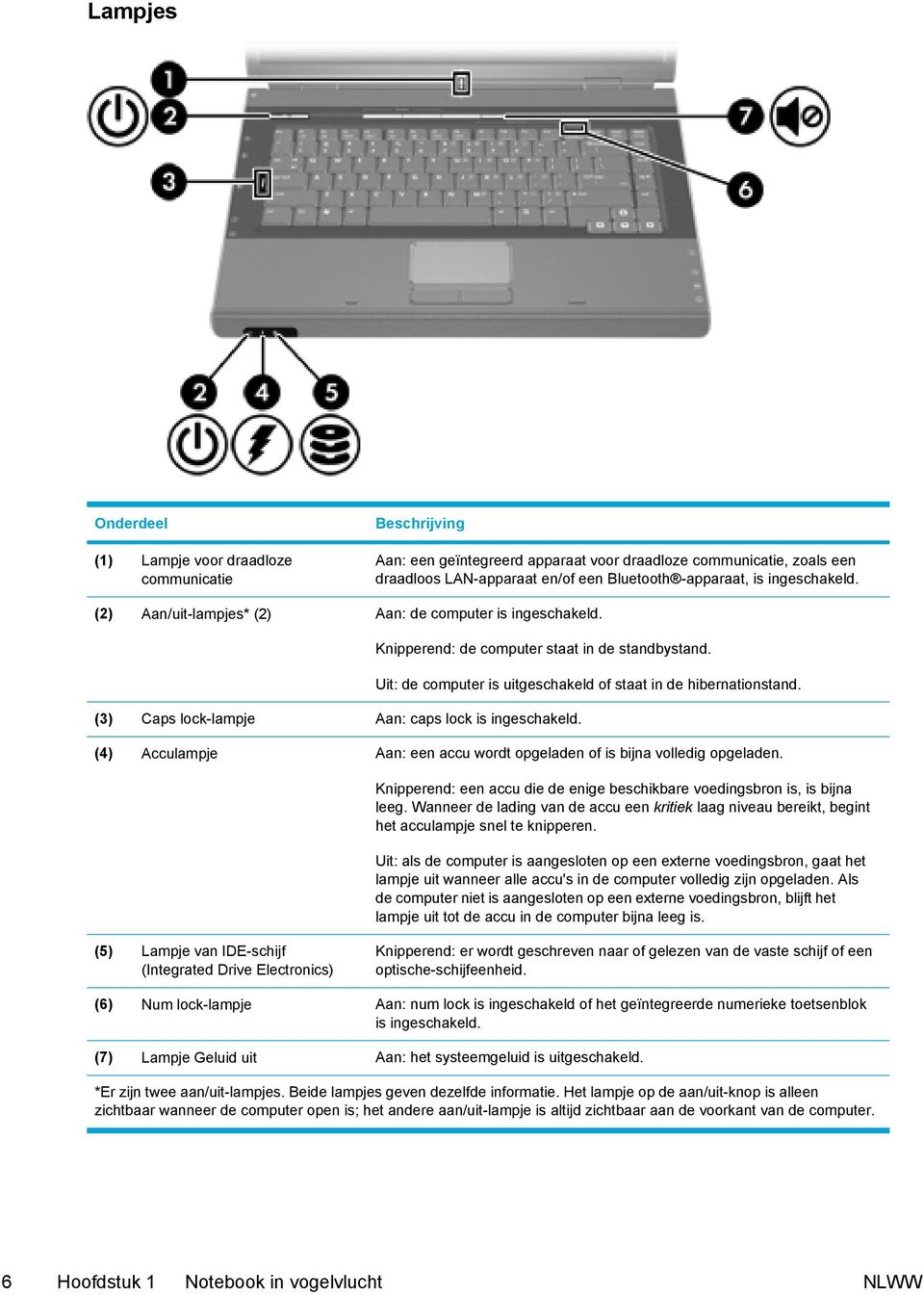
16 Lampjes Onderdeel (1) Lampje voor draadloze communicatie Beschrijving Aan: een geïntegreerd apparaat voor draadloze communicatie, zoals een draadloos LAN-apparaat en/of een Bluetooth -apparaat, is ingeschakeld. (2) Aan/uit-lampjes* (2) Aan: de computer is ingeschakeld. Knipperend: de computer staat in de standbystand. (3) Caps lock-lampje Aan: caps lock is ingeschakeld. Uit: de computer is uitgeschakeld of staat in de hibernationstand. (4) Acculampje Aan: een accu wordt opgeladen of is bijna volledig opgeladen. Knipperend: een accu die de enige beschikbare voedingsbron is, is bijna leeg. Wanneer de lading van de accu een kritiek laag niveau bereikt, begint het acculampje snel te knipperen. Uit: als de computer is aangesloten op een externe voedingsbron, gaat het lampje uit wanneer alle accu's in de computer volledig zijn opgeladen. Als de computer niet is aangesloten op een externe voedingsbron, blijft het lampje uit tot de accu in de computer bijna leeg is. (5) Lampje van IDE-schijf (Integrated Drive Electronics) Knipperend: er wordt geschreven naar of gelezen van de vaste schijf of een optische-schijfeenheid. (6) Num lock-lampje Aan: num lock is ingeschakeld of het geïntegreerde numerieke toetsenblok is ingeschakeld. (7) Lampje Geluid uit Aan: het systeemgeluid is uitgeschakeld. *Er zijn twee aan/uit-lampjes. Beide lampjes geven dezelfde informatie. Het lampje op de aan/uit-knop is alleen zichtbaar wanneer de computer open is; het andere aan/uit-lampje is altijd zichtbaar aan de voorkant van de computer. 6 Hoofdstuk 1 Notebook in vogelvlucht NLWW
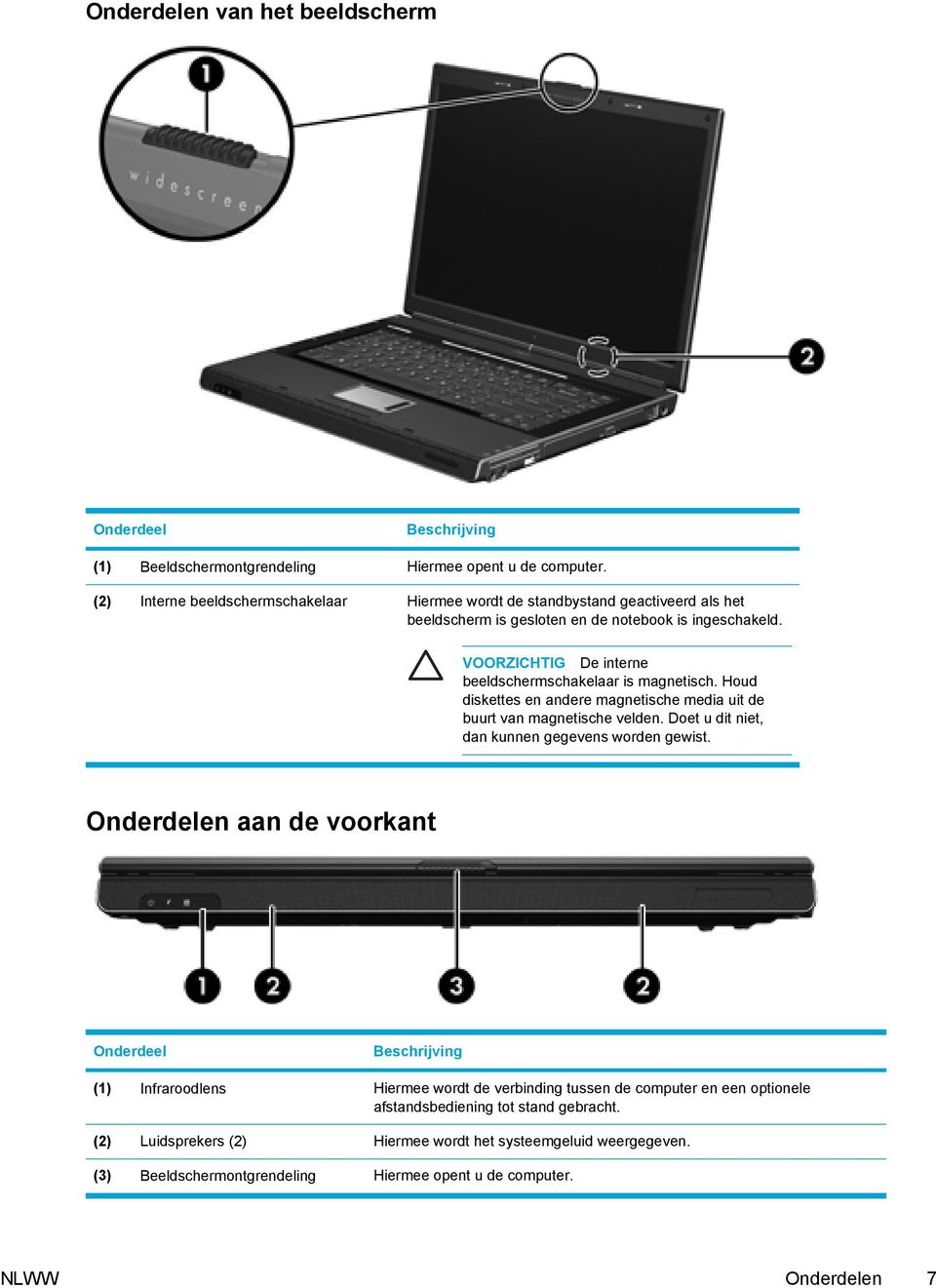
17 Onderdelen van het beeldscherm Onderdeel Beschrijving (1) Beeldschermontgrendeling Hiermee opent u de computer. (2) Interne beeldschermschakelaar Hiermee wordt de standbystand geactiveerd als het beeldscherm is gesloten en de notebook is ingeschakeld. VOORZICHTIG De interne beeldschermschakelaar is magnetisch. Houd diskettes en andere magnetische media uit de buurt van magnetische velden. Doet u dit niet, dan kunnen gegevens worden gewist. Onderdelen aan de voorkant Onderdeel Beschrijving (1) Infraroodlens Hiermee wordt de verbinding tussen de computer en een optionele afstandsbediening tot stand gebracht. (2) Luidsprekers (2) Hiermee wordt het systeemgeluid weergegeven. (3) Beeldschermontgrendeling Hiermee opent u de computer. NLWW Onderdelen 7
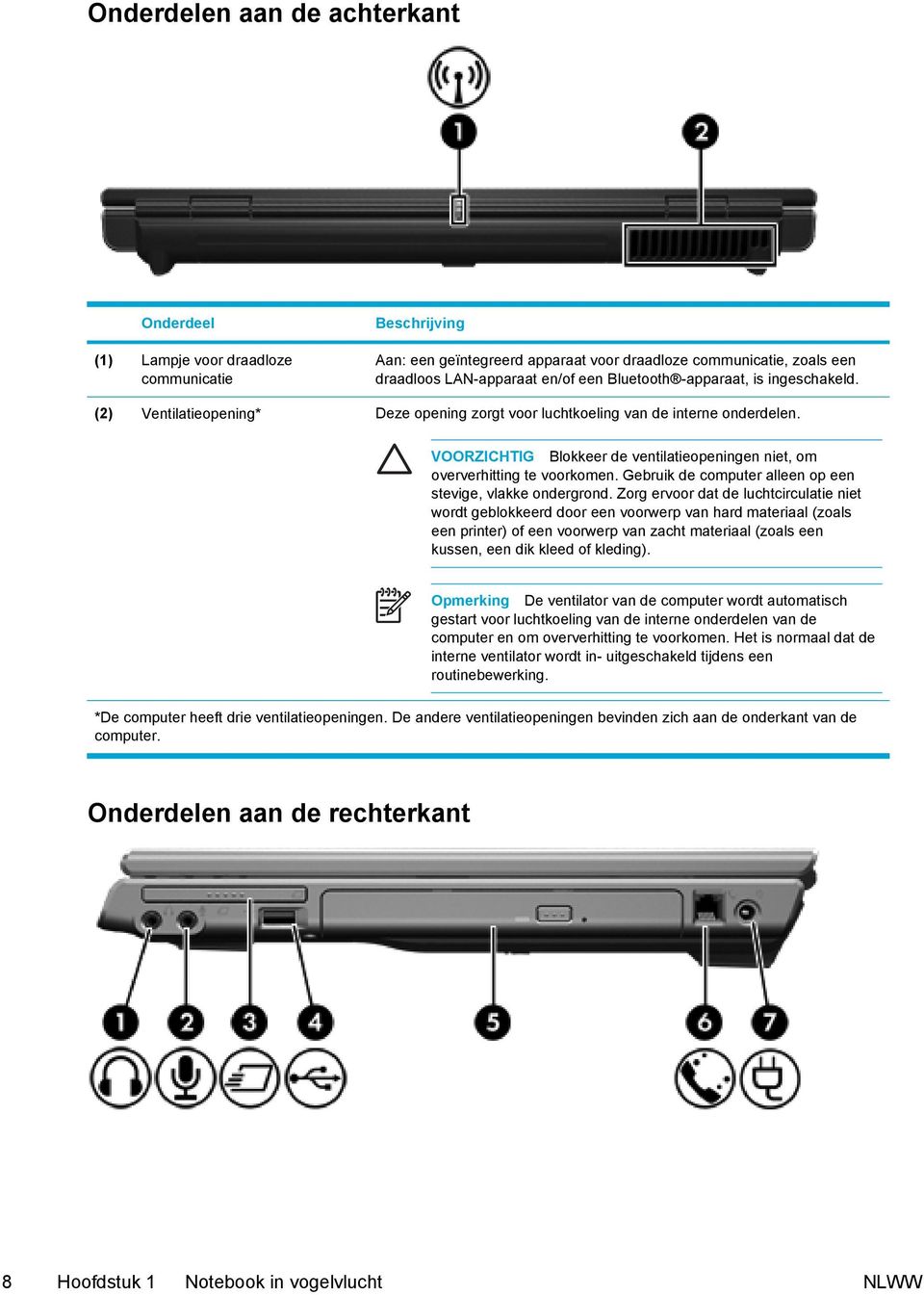
18 Onderdelen aan de achterkant Onderdeel (1) Lampje voor draadloze communicatie Beschrijving Aan: een geïntegreerd apparaat voor draadloze communicatie, zoals een draadloos LAN-apparaat en/of een Bluetooth -apparaat, is ingeschakeld. (2) Ventilatieopening* Deze opening zorgt voor luchtkoeling van de interne onderdelen. VOORZICHTIG Blokkeer de ventilatieopeningen niet, om oververhitting te voorkomen. Gebruik de computer alleen op een stevige, vlakke ondergrond. Zorg ervoor dat de luchtcirculatie niet wordt geblokkeerd door een voorwerp van hard materiaal (zoals een printer) of een voorwerp van zacht materiaal (zoals een kussen, een dik kleed of kleding). Opmerking De ventilator van de computer wordt automatisch gestart voor luchtkoeling van de interne onderdelen van de computer en om oververhitting te voorkomen. Het is normaal dat de interne ventilator wordt in- uitgeschakeld tijdens een routinebewerking. *De computer heeft drie ventilatieopeningen. De andere ventilatieopeningen bevinden zich aan de onderkant van de computer. Onderdelen aan de rechterkant 8 Hoofdstuk 1 Notebook in vogelvlucht NLWW
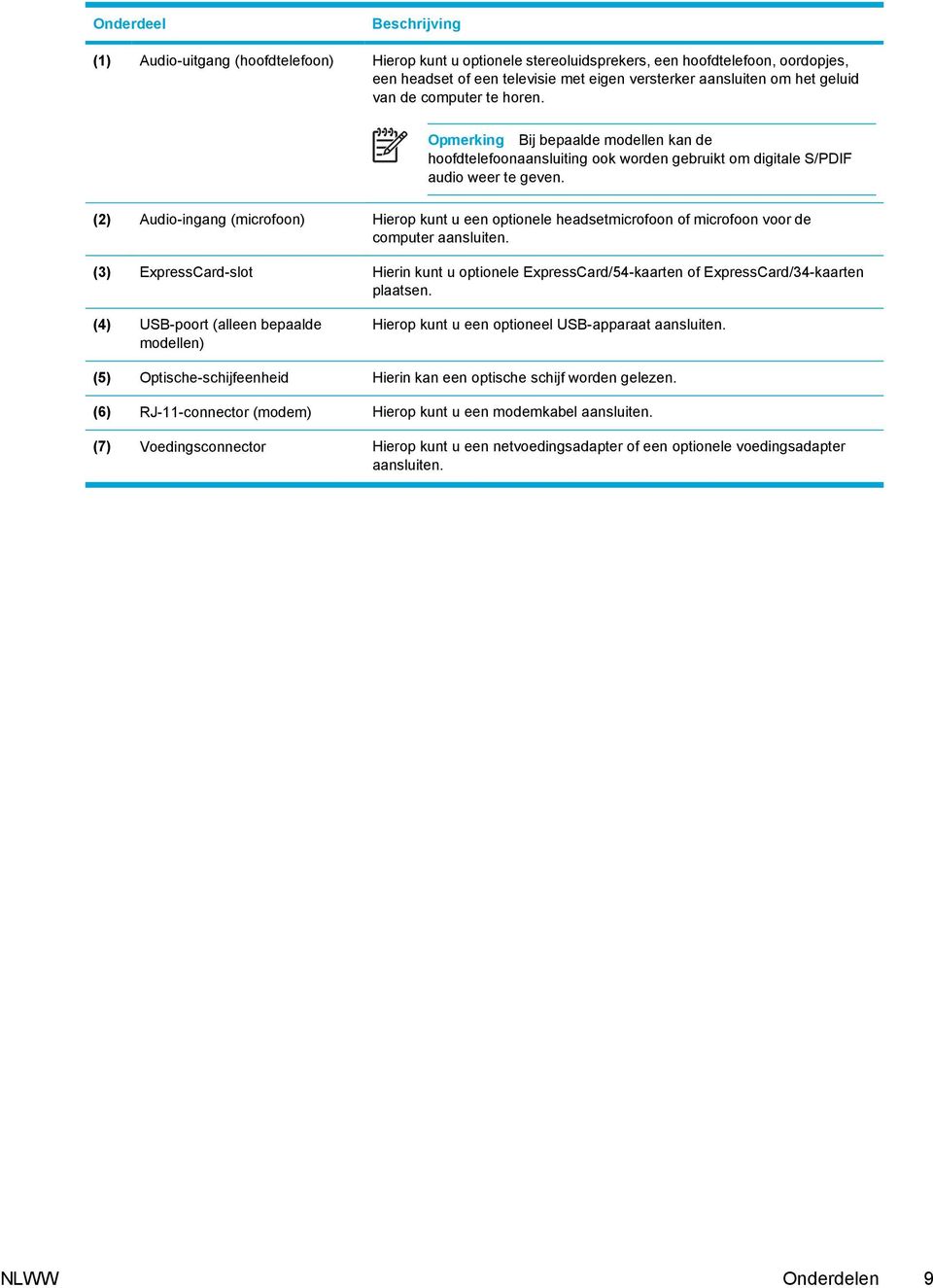
19 Onderdeel Beschrijving (1) Audio-uitgang (hoofdtelefoon) Hierop kunt u optionele stereoluidsprekers, een hoofdtelefoon, oordopjes, een headset of een televisie met eigen versterker aansluiten om het geluid van de computer te horen. Opmerking Bij bepaalde modellen kan de hoofdtelefoonaansluiting ook worden gebruikt om digitale S/PDIF audio weer te geven. (2) Audio-ingang (microfoon) Hierop kunt u een optionele headsetmicrofoon of microfoon voor de computer aansluiten. (3) ExpressCard-slot Hierin kunt u optionele ExpressCard/54-kaarten of ExpressCard/34-kaarten plaatsen. (4) USB-poort (alleen bepaalde modellen) Hierop kunt u een optioneel USB-apparaat aansluiten. (5) Optische-schijfeenheid Hierin kan een optische schijf worden gelezen. (6) RJ-11-connector (modem) Hierop kunt u een modemkabel aansluiten. (7) Voedingsconnector Hierop kunt u een netvoedingsadapter of een optionele voedingsadapter aansluiten. NLWW Onderdelen 9
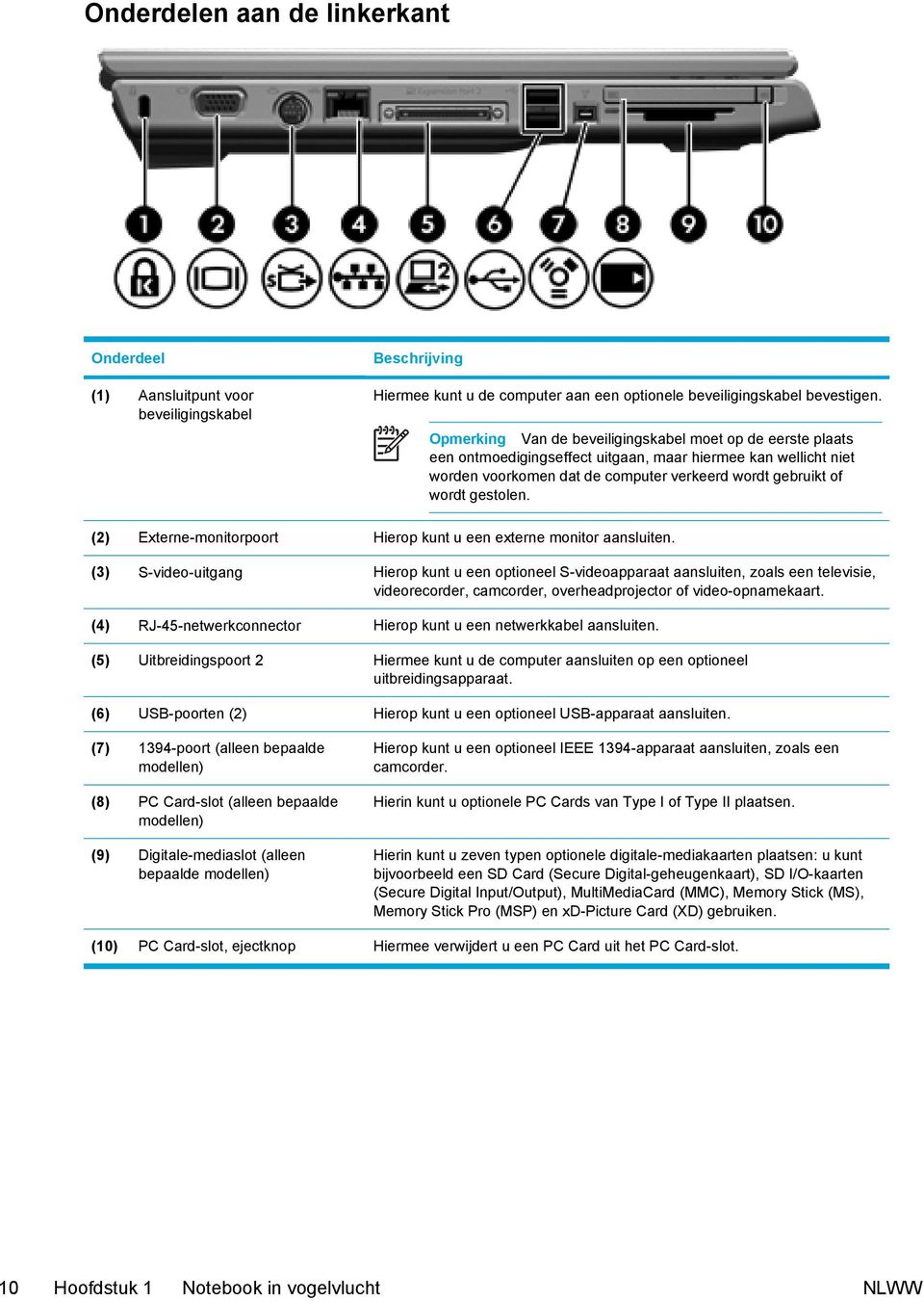
20 Onderdelen aan de linkerkant Onderdeel (1) Aansluitpunt voor beveiligingskabel Beschrijving Hiermee kunt u de computer aan een optionele beveiligingskabel bevestigen. Opmerking Van de beveiligingskabel moet op de eerste plaats een ontmoedigingseffect uitgaan, maar hiermee kan wellicht niet worden voorkomen dat de computer verkeerd wordt gebruikt of wordt gestolen. (2) Externe-monitorpoort Hierop kunt u een externe monitor aansluiten. (3) S-video-uitgang Hierop kunt u een optioneel S-videoapparaat aansluiten, zoals een televisie, videorecorder, camcorder, overheadprojector of video-opnamekaart. (4) RJ-45-netwerkconnector Hierop kunt u een netwerkkabel aansluiten. (5) Uitbreidingspoort 2 Hiermee kunt u de computer aansluiten op een optioneel uitbreidingsapparaat. (6) USB-poorten (2) Hierop kunt u een optioneel USB-apparaat aansluiten. (7) 1394-poort (alleen bepaalde modellen) (8) PC Card-slot (alleen bepaalde modellen) (9) Digitale-mediaslot (alleen bepaalde modellen) Hierop kunt u een optioneel IEEE 1394-apparaat aansluiten, zoals een camcorder. Hierin kunt u optionele PC Cards van Type I of Type II plaatsen. Hierin kunt u zeven typen optionele digitale-mediakaarten plaatsen: u kunt bijvoorbeeld een SD Card (Secure Digital-geheugenkaart), SD I/O-kaarten (Secure Digital Input/Output), MultiMediaCard (MMC), Memory Stick (MS), Memory Stick Pro (MSP) en xd-picture Card (XD) gebruiken. (10) PC Card-slot, ejectknop Hiermee verwijdert u een PC Card uit het PC Card-slot. 10 Hoofdstuk 1 Notebook in vogelvlucht NLWW
21 Onderdelen aan de onderkant Onderdeel Beschrijving (1) Accuruimte Hierin wordt de primaire accu geplaatst.* (2) Accu-ontgrendeling Hiermee ontgrendelt u de accu uit de accuruimte. (3) Geheugenmodulecompartiment Hierin bevinden zich de geheugenmoduleslots. (4) Vaste-schijfruimte Hierin bevindt zich de vaste schijf. (5) Ventilatieopeningen (2) Deze zorgen voor luchtkoeling van de interne onderdelen. VOORZICHTIG Blokkeer de ventilatieopeningen niet, om oververhitting te voorkomen. Gebruik de computer alleen op een stevige, vlakke ondergrond. Zorg ervoor dat de luchtcirculatie niet wordt geblokkeerd door een voorwerp van hard materiaal (zoals een printer) of een voorwerp van zacht materiaal (zoals een kussen, een dik kleed of kleding). *Accu's verschillen per model. Opmerking De ventilator van de computer wordt automatisch gestart voor luchtkoeling van de interne onderdelen van de computer en om oververhitting te voorkomen. Het is normaal dat de interne ventilator wordt in- uitgeschakeld tijdens een routinebewerking. De computer heeft drie ventilatieopeningen. Een andere ventilatieopening bevindt zich aan de achterkant van de computer. NLWW Onderdelen 11
22 Antennes voor draadloze communicatie (alleen bepaalde modellen) Bepaalde computermodellen hebben minstens twee antennes voor draadloze communicatie, die signalen voor draadloze communicatie verzenden en ontvangen. De antennes zijn niet zichtbaar aan de buitenkant van de computer. Voor een optimale verzending houdt u de directe omgeving van de antennes vrij. 12 Hoofdstuk 1 Notebook in vogelvlucht NLWW
23 Extra hardwareonderdelen Onderdeel Beschrijving (1) Accu* Hiermee kunt u de computer op accuvoeding laten werken als de computer niet is aangesloten op een externe voedingsbron. (2) Netvoedingsadapter Hiermee wordt netvoeding omgezet in gelijkstroom. (3) Netsnoer* Hiermee kunt u een netvoedingsadapter aansluiten op een stopcontact. (4) Een land-/regiospecifieke modemkabeladapter (alleen bepaalde modellen) Hiermee kunt u de modemkabel geschikt maken voor telefoonaansluitingen van een ander type dan RJ-11. (5) Modemkabel* Hiermee kunt u een intern modem aansluiten op een RJ-11- telefoonaansluiting of op een land-/regiospecifieke modemadapter. *De vormgeving van modemkabels, accu's en netsnoeren verschilt per regio/land. NLWW Onderdelen 13
24 Labels De labels die zijn aangebracht op de computer, bieden informatie die u nodig kunt hebben wanneer u problemen met het systeem probeert op te lossen of wanneer u de computer in het buitenland gebruikt. Servicelabel: hierop vindt u de productnaam, het serienummer (S/N) en andere specificaties van de computer. Deze informatie moet u bij de hand houden als u contact opneemt met de klantenondersteuning. Het servicelabel bevindt zich aan de onderkant van de computer. Certificaat van echtheid van Microsoft: bevat het Microsoft Windowsproductidentificatienummer. U kunt het productidentificatienummer nodig hebben wanneer u het besturingssysteem wilt bijwerken of problemen met het systeem wilt oplossen. Het certificaat bevindt zich aan de onderkant van de computer. Label met kennisgevingen: hierop vindt u kennisgevingen over de computer. Het label met kennisgevingen bevindt zich aan de binnenkant van het geheugenmodulecompartiment. Label met goedkeuringen voor het modem: bevat voorschriften en goedkeuringen van instanties die zijn vereist voor een aantal landen/regio's waarin het modem kan worden gebruikt. U kunt deze informatie nodig hebben als u de computer in het buitenland wilt gebruiken. Het label met goedkeuringen voor het modem bevindt zich aan de binnenkant van het geheugenmodulecompartiment. Labels met keurmerken voor apparatuur voor draadloze communicatie: deze labels bevatten informatie over optionele apparatuur voor draadloze communicatie die beschikbaar is voor bepaalde modellen, en de goedkeuringen voor een aantal landen/regio's waarin de apparaten zijn goedgekeurd voor gebruik. Een optioneel apparaat kan een WLAN-apparaat (wireless local area network) of een optioneel Bluetooth -apparaat zijn. Als de computer een of meer apparaten voor draadloze communicatie bevat, wordt een label met keurmerken bij de computer geleverd. U kunt deze informatie nodig hebben als u de computer in het buitenland wilt gebruiken. Labels met keurmerken voor apparaten voor draadloze communicatie bevinden zich aan de binnenkant van het geheugenmodulecompartiment. 14 Hoofdstuk 1 Notebook in vogelvlucht NLWW
25 Specificaties Omgevingsvereisten De volgende tabel met informatie over de vereisten waaraan de omgeving moet voldoen, bevat nuttige informatie voor personen die de computer onder extreme omstandigheden willen gebruiken of vervoeren. Factor Metrisch V.S. Temperatuur In bedrijf 10 C tot 35 C 50 F tot 95 F Buiten bedrijf -20 C tot 60 C -4 F tot 140 F Luchtvochtigheid (zonder condensatie) In bedrijf 10% tot 90% 10% tot 90% Buiten bedrijf 5% tot 95% 5% tot 95% Maximale hoogte (zonder druk) In bedrijf (14,7 tot 10,1 psia*) -15 m tot m -50 ft tot ,00 cm Niet in bedrijf (14,7 tot 4,4 psia*) -15 m tot m -50 ft tot ft *Psia (Pounds per square inch absolute) is een andere maateenheid voor hoogte. Nominaal ingangsvermogen De stroomvereisten in dit gedeelte kunnen van pas komen als u van plan bent internationaal te reizen met de computer. De computer werkt op gelijkstroom, die kan worden geleverd via netvoeding of via een voedingsbron voor gelijkstroom. Hoewel de computer kan worden gevoed via een aparte gelijkstroomvoedingsbron, wordt u ten zeerste aangeraden de computer alleen aan te sluiten met een netvoedingsadapter of een gelijkstroomkabel die is geleverd of goedgekeurd door HP. De computer kan gelijkstroom accepteren binnen de volgende specificaties. Ingangsvermogen Netspanning in bedrijf Werkstroom Capaciteit 18,5 V tot 19,0 V gelijkstroom 3,5 A of 4,74 A of 4,9 A Dit product is ontworpen voor IT-elektriciteitsnetten in Noorwegen met een fase-fasespanning van maximaal 240 V wisselspanning. NLWW Specificaties 15
26 In- en uitgangssignalen van de uitbreidingspoort De informatie over signalen van de uitbreidingspoort in dit gedeelte kan van pas komen als u van plan bent gebruik te maken van een optioneel uitbreidingsapparaat dat wordt aangesloten op de uitbreidingspoort van de computer. De uitbreidingspoort staat afgebeeld in het gedeelte Onderdelen aan de linkerkant. De volgende tabel bevat de ingangs- en uitgangssignalen die worden ondersteund door de uitbreidingspoort van de computer. Voorziening USB 2.0 Ondersteuning Ja 10/100 Ethernet Ja Gigabit Ethernet IEEE 1394 (4-pins poort) Infrarood (alleen voor de afstandsbediening) Ingangsvermogen Samengestelde TV* S-Video TV Component TV* S/PDIF audio DVI Audio-uitgang voor hoofdtelefoon/luidspreker Audio-ingang voor microfoon Nee Ja Ja 65W - 135W maximaal Ja Ja Nee Ja Nee Ja Ja * Vereist het gebruik van een optioneel uitbreidingsapparaat. 16 Hoofdstuk 1 Notebook in vogelvlucht NLWW
27 2 Touchpad en toetsenbord Touchpad In de volgende afbeelding en tabel wordt het touchpad van de computer beschreven. Onderdeel Beschrijving (1) Touchpad* Hiermee kunt u de aanwijzer (ook wel "cursor" genoemd) verplaatsen en onderdelen op het scherm selecteren of activeren. U kunt andere muisfuncties voor dit onderdeel instellen, zoals schuiven, selecteren en dubbelklikken. (2) Linkerknop van het touchpad* Deze knop heeft dezelfde functie als de linkerknop op een externe muis. (3) Schuifzone van touchpad* Hiermee schuift u de weergave in een venster op het beeldscherm omhoog of omlaag. (4) Rechterknop van het touchpad* Deze knop heeft dezelfde functie als de rechterknop op een externe muis. *In deze tabel worden de standaardinstellingen beschreven. Als u de voorkeursinstellingen van het touchpad wilt weergeven en wijzigen, selecteert u Start > Configuratiescherm > Printers en andere Hardware > Muis. NLWW Touchpad 17
28 Touchpad gebruiken Als u de aanwijzer wilt verplaatsen, schuift u uw vinger over het oppervlak van het touchpad in de richting waarin u de aanwijzer wilt verplaatsen. Gebruik de linker- en rechterknop van het touchpad op dezelfde manier als de linker- en rechterknop van een externe muis. Als u omhoog en omlaag wilt schuiven met de schuifzone van het touchpad, schuift u met uw vinger omhoog of omlaag over de ribbels op het touchpad. Externe muis gebruiken U kunt een externe USB-muis aansluiten op de computer via een van de USB-poorten van de computer. U kunt een USB-muis ook aansluiten op het systeem via de connectoren op een optioneel uitbreidingsapparaat. Voorkeuren voor touchpad instellen Via het venster Eigenschappen voor Muis van Microsoft Windows kunt u de instellingen voor cursorbesturingsapparaten aanpassen aan uw wensen. U kunt bijvoorbeeld: De aantipfunctie van het touchpad (tapping) inschakelen. Hiermee kunt u een object selecteren door eenmaal op het touchpad te tikken of dubbelklikken op een object door tweemaal op het touchpad te tikken (standaard ingeschakeld). de randschuiffunctie (Edge motion) inschakelen. Hiermee kunt u verder schuiven wanneer uw vinger de rand van het touchpad heeft bereikt. voorkeuren voor de knop instellen, zodat u kunt schakelen tussen linkshandig en rechtshandig gebruik (rechtshandig gebruik is standaard ingeschakeld). Het venster Eigenschappen voor Muis bevat ook andere functies, zoals voorkeuren waarmee u de muisaanwijzersnelheid en een muisspoor kunt instellen. Selecteer Start > Configuratiescherm > Printers en andere hardware > Muis om Eigenschappen voor Muis te openen. 18 Hoofdstuk 2 Touchpad en toetsenbord NLWW
29 Toetsenbord De volgende gedeelten bevatten informatie over de toetsenbordfuncties van de notebookcomputer. Hotkeys Hotkeys zijn combinaties van de fn-toets (1) en de esc-toets (2) of een van de functietoetsen (3). De pictogrammen op de toetsen f1 tot en met f12 vertegenwoordigen hotkeyfuncties. Hotkeyfuncties en procedures voor hotkeys worden beschreven in de volgende gedeelten. NLWW Toetsenbord 19
30 Overzicht van hotkeys Functie Systeemgegevens weergeven en wissen. Hulp en ondersteuning openen. Het venster met afdrukopties openen. Webbrowser openen. Het beeld op het scherm schakelen tussen het beeldscherm van de computer en een extern beeldscherm. De standbystand activeren. QuickLock activeren. Helderheid van beeldscherm verlagen. Helderheid van beeldscherm verhogen. Audio-cd of dvd afspelen, het afspelen onderbreken of hervatten. Audio-cd of dvd stoppen. Het vorige hoofdstuk of gedeelte op een audio-cd of dvd afspelen. Het volgende muziekstuk op een audio-cd of dvd afspelen. Toetsencombinatie fn+esc fn+f1 fn+f2 fn+f3 fn+f4 fn+f5 fn+f6 fn+f7 fn+f8 fn+f9 fn+f10 fn+f11 fn+f12 Procedures voor hotkeys Als u een hotkeyopdracht wilt gebruiken op het toetsenbord van de computer, voert u een van de volgende stappen uit: Druk kort op fn en druk vervolgens kort op de tweede toets van de hotkeyopdracht. of Houd fn ingedrukt, druk kort op de tweede toets van de hotkeyopdracht en laat vervolgens beide toetsen tegelijk los. Systeemgegevens weergeven en wissen (fn+esc) Druk op fn+esc om informatie over onderdelen van de systeemhardware en het versienummer van het systeem-bios weer te geven. Druk nogmaals op fn+esc om de systeemgegevens van het scherm te verwijderen. In de Windows-weergave die wordt geopend met fn+esc, wordt de versie van het BIOS (basic inputoutput system) van het systeem weergegeven als de BIOS-datum. Bij sommige computermodellen wordt de BIOS-datum weergegeven in decimale notatie. De BIOS-datum wordt ook wel het versienummer van het systeem-rom genoemd. 20 Hoofdstuk 2 Touchpad en toetsenbord NLWW
31 Hulp en ondersteuning openen (fn+f1) Druk op fn+f1 om Hulp en ondersteuning te openen. Hulp en ondersteuning geeft informatie over het besturingssysteem Windows. Daarnaast biedt Hulp en ondersteuning de volgende informatie: informatie over uw computer, zoals model en serienummer, geïnstalleerde software, hardwareonderdelen en specificaties; antwoorden op vragen over het gebruik van de computer; zelfstudieprogramma's, aan de hand waarvan u leert onderdelen en functies van de computer en Windows te gebruiken; updates voor het besturingssysteem Windows, stuurprogramma's en software die bij de computer zijn geleverd; controles op de functionaliteit van de computer; geautomatiseerde en interactieve probleemoplossing, oplossingen voor herstel en procedures voor systeemherstel; koppelingen naar ondersteuningsspecialisten van HP. U kunt het venster Hulp en ondersteuning ook openen door Start > Hulp en ondersteuning te selecteren. Het venster met afdrukopties openen (fn+f2) Druk op fn+f2 om het venster met afdrukopties van de geactiveerde Windows-applicatie te openen. Webbrowser openen (fn+f3) Druk op fn+f3 om de standaardwebbrowser te openen. Totdat u internet- of netwerkdiensten hebt geïnstalleerd, opent u met de hotkey fn+f3 de wizard Internet-verbinding van Windows. Nadat u uw internet- of netwerkdiensten en de startpagina voor uw webbrowser hebt ingesteld, kunt u met de hotkey fn+f3 snel toegang krijgen tot uw startpagina en internet. NLWW Toetsenbord 21
32 Het beeld op het scherm schakelen (fn+f4) Druk op fn+f4 om het beeld op het scherm te schakelen tussen weergaveapparaten die zijn aangesloten op het systeem. Als er bijvoorbeeld een monitor op de computer is aangesloten, kunt u met de hotkey fn+f4 schakelen tussen weergave op het beeldscherm van de computer, weergave op de aangesloten monitor en gelijktijdige weergave op de computer en de monitor. De meeste externe monitoren maken gebruik van de externe-vga-videostandaard om videogegevens van de computer te ontvangen. Met fn+f4 kunt u beelden ook schakelen tussen andere apparaten die video-informatie van de computer ontvangen, zoals S-video. De hotkey fn+f4 ondersteunt de volgende video-overdrachtstypen (tussen haakjes staan voorbeelden van apparaten waarvoor het desbetreffende overdrachtstype wordt gebruikt): LCD (computerbeeldscherm) externe VGA (de meeste externe beeldschermen) S-video (televisies, camcorders, videorecorders en, op bepaalde modellen, videoopnamekaarten met S-video-ingangen) samengestelde video (televisies, camcorders, videorecorders en video-opnamekaarten met samengestelde-video-ingangen) Opmerking Samengestelde-videoapparaten kunnen alleen op het systeem worden aangesloten via een optioneel uitbreidingsapparaat. Standbystand activeren (fn+f5) Druk op fn+f5 om de standbystand te activeren. Wanneer de standbystand wordt geactiveerd, worden de gegevens opgeslagen in het RAM (Random Access Memory), wordt het scherm gewist en wordt er minder energie verbruikt. Wanneer de computer in de standbystand staat, knipperen de aan/uit-lampjes. VOORZICHTIG Om het risico van gegevensverlies te verminderen, kunt u het beste uw werk opslaan voordat u de standbystand activeert. De computer moet zijn ingeschakeld voordat u de standbystand activeert. Als de computer in de hibernationstand staat, moet u de hibernationstand beëindigen voordat u de standbystand kunt activeren. Opmerking Druk kort op de aan/uit-knop om de hibernationstand te beëindigen. Als u de standbystand wilt beëindigen, drukt u kort op de aan/uit-knop, tikt u op het touchpad, drukt u op een toets op het toetsenbord of drukt u op de mediaknop, de dvd-knop of een knop op het touchpad. De functie van de hotkey fn+f5 kan worden gewijzigd. U kunt bijvoorbeeld instellen dat met de hotkey fn+f5 de hibernationstand wordt geactiveerd in plaats van de standbystand. Opmerking In alle vensters van het besturingssysteem Windows hebben verwijzingen naar de knop voor de slaapstand betrekking op de hotkey fn+f5. 22 Hoofdstuk 2 Touchpad en toetsenbord NLWW
33 QuickLock activeren (fn+f6) Druk op fn+f6 om de QuickLock-beveiligingsfunctie te activeren. Met QuickLock worden uw gegevens beveiligd door het aanmeldingsvenster van het besturingssysteem weer te geven. Als het aanmeldingsvenster wordt weergegeven, kan de computer pas worden gebruikt nadat een gebruikerswachtwoord of beheerderswachtwoord voor Windows is ingevoerd. Opmerking Voordat u QuickLock kunt gebruiken, moet u een gebruikerswachtwoord of een beheerderswachtwoord voor Windows instellen. Raadpleeg Hulp en ondersteuning voor instructies. Als u QuickLock wilt gebruiken, drukt u op fn+f6 om het aanmeldingsvenster weer te geven en de computer te vergrendelen. Volg daarna de instructies op het scherm om uw gebruikerswachtwoord of beheerderswachtwoord voor Windows op te geven en toegang te krijgen tot de computer. Helderheid van beeldscherm verlagen (fn+f7) Druk op fn+f7 als u de helderheid van het beeldscherm wilt verlagen. Houd beide toetsen ingedrukt om de helderheid steeds verder te verlagen. Helderheid van beeldscherm verhogen (fn+f8) Druk op fn+f8 als u de helderheid van het beeldscherm wilt verhogen. Houd beide toetsen ingedrukt om de helderheid steeds verder te verhogen. Audio-cd of dvd afspelen, het afspelen onderbreken of hervatten (fn+f9) De hotkey fn+f9 werkt alleen wanneer een audio-cd of dvd is geplaatst. Als de audio-cd of dvd niet wordt afgespeeld, drukt u op fn+f9 om het afspelen te starten of te hervatten; wordt afgespeeld, drukt u op fn+f9 om het afspelen te onderbreken. Afspelen van audio-cd of dvd stoppen (fn+f10) Druk op fn+f10 om het afspelen van een audio-cd of dvd te stoppen. Vorige hoofdstuk of gedeelte van een audio-cd of dvd afspelen (fn+f11) Als een audio-cd of dvd wordt afgespeeld, drukt u op fn+f11 om het vorige muziekstuk van de cd of het vorige gedeelte van de dvd af te spelen. Volgende muziekstuk of gedeelte van een audio-cd of dvd afspelen (fn+f12) Als een audio-cd of dvd wordt afgespeeld, drukt u op fn+f12 om het volgende muziekstuk van de cd of het volgende gedeelte van de dvd af te spelen. NLWW Toetsenbord 23
34 Quick Launch Buttons-software U kunt het configuratiescherm Quick Launch Buttons gebruiken voor de volgende taken: voorkeuren instellen voor het schikken van vensters op het bureaublad van Windows geavanceerde voorkeuren instellen, waaronder: voorkeuren instellen voor de weergave van het pictogram Quick Launch Buttons knopfuncties toewijzen aan de Easy Access-knoppen op een optioneel extern toetsenbord In de volgende gedeelten vindt u instructies voor het instellen van voorkeuren via dit configuratiescherm. Als u meer informatie over een item van het configuratiescherm wilt bekijken, klikt u op de knop Help in de rechterbovenhoek van het venster. De Help-knop herkent u aan het vraagteken. Configuratiescherm Quick Launch Buttons openen U kunt het configuratiescherm Quick Launch Buttons openen via de knop Start of met een pictogram dat kan worden weergegeven in het systeemvak (aan de rechterkant van de taakbalk) of op het bureaublad van Windows. Als u het configuratiescherm Quick Launch Buttons wilt openen via de knop Start, selecteert u Start > Configuratiescherm > Printers en andere hardware > Quick Launch Buttons. Voorkeuren voor vensterschikking instellen U stelt als volgt voorkeuren in voor het schikken van vensters op het bureaublad van Windows: 1. Open het configuratiescherm Quick Launch Buttons: Selecteer Start > Configuratiescherm > Printers en andere hardware > Quick Launch Buttons. of Dubbelklik op het pictogram Quick Launch Buttons in het systeemvak aan de rechterkant van de taakbalk of op het bureaublad van Windows. 2. Klik op de tab Quick Tile (Snel vensters schikken). 3. Klik op Vertical Tile (Verticaal schikken) of Horizontal Tile (Horizontaal schikken) en klik op de applicaties die u wilt schikken in het vak Applications currently running (Momenteel actieve applicaties). 4. Als u de voorkeuren wilt opslaan en de weergave wilt sluiten, klikt u op OK. Geavanceerde voorkeuren instellen In het configuratiescherm Quick Launch Buttons kunt u toewijzingen voor het pictogram en een extern toetsenbord instellen. 24 Hoofdstuk 2 Touchpad en toetsenbord NLWW
35 Pictogram Quick Launch Buttons weergeven U kunt als volgt het pictogram Quick Launch Buttons Properties (Eigenschappen voor Quick Launchknoppen) weergeven of verbergen in het systeemvak aan de rechterkant van de taakbalk of het bureaublad van Windows: 1. Open het configuratiescherm Quick Launch Buttons: Selecteer Start > Configuratiescherm > Printers en andere hardware > Quick Launch Buttons. of Dubbelklik op het pictogram Quick Launch Buttons in het systeemvak aan de rechterkant van de taakbalk of op het bureaublad van Windows. 2. Klik op de tab Advanced (Geavanceerd). Op het tabblad Advanced (Geavanceerd) kunt u het pictogram Quick Launch Buttons in het systeemvak of op het bureaublad van Windows weergeven of verbergen. Als u het pictogram wilt weergeven, schakelt u het selectievakje Show icon on the taskbar (Pictogram op de taakbalk weergeven) of Show icon on the desktop (Pictogram op het bureaublad weergeven) in. Als u het pictogram wilt verbergen, schakelt u het selectievakje Show icon on the taskbar (Pictogram op de taakbalk weergeven) of Show icon on the desktop (Pictogram op het bureaublad weergeven) uit. 3. Als u de voorkeuren wilt opslaan en de weergave wilt sluiten, klikt u op OK. Knopfuncties toewijzen op een extern toetsenbord Als u gebruikmaakt van een optioneel extern toetsenbord met Easy Access-knoppen, kunt u functies en schema's toewijzen aan Easy Access-knoppen op het tabblad Settings (Instellingen). NLWW Toetsenbord 25
36 Het tabblad Settings (Instellingen) is standaard uitgeschakeld en verborgen. U kunt als volgt het tabblad Settings (Instellingen) inschakelen en weergeven op het configuratiescherm Quick Launch Buttons: 1. Open het configuratiescherm Quick Launch Buttons: Selecteer Start > Configuratiescherm > Printers en andere hardware > Quick Launch Buttons. of Dubbelklik op het pictogram Quick Launch Buttons in het systeemvak aan de rechterkant van de taakbalk of op het bureaublad van Windows. 2. Klik op de tab Advanced (Geavanceerd). Ga daarna als volgt te werk: Als u het tabblad Settings (Instellingen) wilt inschakelen en weergeven, schakelt u het selectievakje Allow users to modify button assignments on external keyboard (Toestaan dat gebruikers knoptoewijzingen op extern toetsenbord kunnen wijzigen) in. of Wilt u het tabblad Settings (Instellingen) uitschakelen en verbergen, dan schakelt u het selectievakje Allow users to modify button assignments on external keyboard (Toestaan dat gebruikers knoptoewijzingen op extern toetsenbord kunnen wijzigen) uit. Opmerking Als u het tabblad Settings (Instellingen) inschakelt, moet u het dialoogvenster Quick Launch Buttons Properties (Eigenschappen voor Quick Launchknoppen) sluiten en daarna weer openen om het tabblad Settings (Instellingen) weer te geven. 3. Als u de voorkeuren wilt opslaan en de weergave wilt sluiten, klikt u op OK. Raadpleeg de documentatie bij uw externe toetsenbord voor informatie over het beheren van toewijzingen en schema's voor Easy Access-knoppen. 26 Hoofdstuk 2 Touchpad en toetsenbord NLWW
37 Toetsenblokken De computer heeft een geïntegreerd numeriek toetsenblok en ondersteunt tevens een optioneel extern numeriek toetsenblok of een optioneel extern toetsenbord met een numeriek toetsenblok. Onderdeel (1) fn-toets (2) Geïntegreerd numeriek toetsenblok (3) Num lock-lampje (4) num lk-toets Geïntegreerd numeriek toetsenblok gebruiken U kunt de vijftien toetsen van het geïntegreerde numerieke toetsenblok op dezelfde manier gebruiken als de toetsen van een extern toetsenblok. Wanneer het geïntegreerde numerieke toetsenblok is ingeschakeld, voert u met elke toets van dit toetsenblok de functie uit die wordt aangegeven door het pictogram in de rechterbovenhoek van de toets. Geïntegreerd numeriek toetsenblok in- en uitschakelen Druk op fn+num lk om het geïntegreerde numerieke toetsenblok in te schakelen. Het num locklampje gaat aan. Druk nogmaals op fn+num lk om terug te keren naar de standaardfuncties van de toetsenbloktoetsen. Opmerking Het geïntegreerde numerieke toetsenblok werkt niet als een extern toetsenbord of toetsenblok is aangesloten op de computer of op een optioneel uitbreidingsapparaat. NLWW Toetsenblokken 27
38 Schakelen tussen functies van toetsen op het geïntegreerde toetsenblok U kunt tijdelijk de andere functies van de toetsen op het geïntegreerde numerieke toetsenblok gebruiken door te drukken op de fn-toets of de toetsencombinatie fn+shift. Als u de toetsenblokfunctie van een toetsenbloktoets wilt activeren wanneer het toetsenblok is uitgeschakeld, houdt u de fn-toets ingedrukt terwijl u op de toetsenbloktoets drukt. Wanneer het toetsenblok is ingeschakeld, gebruikt u de toetsenbloktoetsen als volgt tijdelijk als standaardtoetsen: Houd de fn-toets ingedrukt en druk op de toetsenbloktoets om een kleine letter te typen. Houd fn+shift ingedrukt om in hoofdletters te typen. Extern numeriek toetsenblok gebruiken De werking van de meeste toetsen op de meeste externe toetsenblokken hangt af van de stand van de num lock-toets. (De num lock-functie is standaard uitgeschakeld.) Bijvoorbeeld: Wanneer num lock is ingeschakeld, kunt u met de meeste toetsenbloktoetsen cijfers typen. Wanneer num lock is uitgeschakeld, werken de meeste toetsenbloktoetsen als pijltoetsen, page up-toets of page down-toets. Wanneer num lock op een extern toetsenblok wordt ingeschakeld, gaat het num lock-lampje op de computer branden. Wanneer num lock op een extern toetsenblok wordt uitgeschakeld, gaat het num lock-lampje op de computer uit. Als een extern toetsenblok is aangesloten, kan het geïntegreerde numerieke toetsenblok niet worden ingeschakeld. Num lock inschakelen of uitschakelen terwijl u werkt Als u num lock op een extern numeriek toetsenblok wilt in- of uitschakelen terwijl u werkt, drukt u op de num lk-toets op het externe numerieke toetsenblok (niet op de computer). 28 Hoofdstuk 2 Touchpad en toetsenbord NLWW
39 3 Aan/uit Locatie van voedingsknoppen en voedingslampjes In de volgende afbeelding en tabel wordt informatie gegeven over de locatie en werking van voedingsknoppen en voedingslampjes. Opmerking computer. Uw computer kan er iets anders uitzien dan de in dit gedeelte afgebeelde Onderdeel Beschrijving (1) Aan/uit-knop Computerstatus Uit: druk op deze knop om de computer in te schakelen. Aan: druk op deze knop om de hibernationstand te activeren. NLWW Locatie van voedingsknoppen en voedingslampjes 29
40 Onderdeel Beschrijving Standbystand: druk kort op deze knop om de standbystand te beëindigen. Hibernationstand: druk kort op deze knop om de hibernationstand te beëindigen. Als de computer niet meer reageert en de afsluitprocedures van Microsoft Windows niet beschikbaar zijn, houdt u de aan/uit-knop minstens vijf seconden ingedrukt om de computer uit te schakelen. (2) Aan/uit-lampjes* (2) Aan: de computer is ingeschakeld. Knipperend: de computer staat in de standbystand. Uit: de computer is uitgeschakeld of staat in de hibernationstand. (3) fn+f5 Hiermee activeert u de standbystand. (4) Acculampje Aan: een accu wordt opgeladen of is bijna volledig opgeladen. Knipperend: een accu die de enige beschikbare voedingsbron is, is bijna leeg. Wanneer de lading van de accu een kritiek laag niveau bereikt, begint het acculampje snel te knipperen. Uit: als de computer is aangesloten op een externe voedingsbron, gaat het lampje uit wanneer alle accu's in de computer volledig zijn opgeladen. Als de computer niet is aangesloten op een externe voedingsbron, blijft het lampje uit tot de accu in de computer bijna leeg is. *Er zijn twee aan/uit-lampjes. Beide lampjes geven dezelfde informatie. Het lampje op de aan/uitknop is alleen zichtbaar wanneer de computer open is; het andere aan/uit-lampje is altijd zichtbaar aan de voorkant van de computer. 30 Hoofdstuk 3 Aan/uit NLWW
41 Voedingsbronnen U kunt voor de computer een interne of een externe voedingsbron gebruiken. In de volgende tabel ziet u welke voedingsbronnen het meest geschikt zijn voor een aantal veelvoorkomende taken. Activiteit Aanbevolen voedingsbron Met de meeste applicaties werken Opgeladen accu in de computer Externe voeding geleverd door een van de volgende apparaten: Netvoedingsadapter Optioneel uitbreidingsapparaat (alleen bepaalde modellen) Optionele voedingsadapter Een accu in de computer opladen of kalibreren Externe voeding geleverd via: Netvoedingsadapter Optioneel uitbreidingsapparaat (alleen bepaalde modellen) Optionele voedingsadapter WAARSCHUWING Laad de accu van de computer niet op in een vliegtuig. Het opladen van de accu kan de elektronische systemen van het vliegtuig beschadigen. Systeemsoftware installeren of aanpassen, of naar een cd of dvd schrijven Externe voeding geleverd via: Netvoedingsadapter Optioneel uitbreidingsapparaat (alleen bepaalde modellen) Optionele voedingsadapter NLWW Voedingsbronnen 31
42 Netvoedingsadapter aansluiten WAARSCHUWING U kunt als volgt het risico van een elektrische schokken of schade aan de apparatuur beperken: Steek de netsnoerstekker in een geaard stopcontact dat altijd gemakkelijk te bereiken is. Onderbreek de stroomtoevoer aan de computer door de stekker van het netsnoer uit het stopcontact te trekken (niet uit de computer). Als bij het product een netsnoer met een 3-pins stekker is geleverd, sluit u het netsnoer aan op een geaard stopcontact. Gebruik altijd een geaarde netsnoerstekker. Gebruik bijvoorbeeld geen tweepinsadapter. De aarding is een belangrijke veiligheidsvoorziening. Als een systeem niet correct is geaard, kunt u een elektrische schok krijgen. U sluit de computer als volgt aan op een externe voedingsbron: 1. Sluit de netvoedingsadapter aan op de netvoedingsconnector van de computer (1). 2. Sluit het netsnoer aan op de netvoedingsadapter (2). 3. Sluit het andere eind van het netsnoer aan op een stopcontact (3). 32 Hoofdstuk 3 Aan/uit NLWW
43 Standbystand en hibernationstand De standbystand en de hibernationstand zijn energiebesparende voorzieningen die het stroomverbruik verminderen en de opstarttijd verkorten. Deze voorzieningen kunnen door u of automatisch (door het systeem) worden geactiveerd. Zie Standbystand of hibernationstand activeren of de computer afsluiten voor meer informatie. Standbystand VOORZICHTIG Laat de computer niet gedurende langere tijd in de standbystand staan, omdat u dan het risico loopt dat de accu volledig leegraakt. Sluit de computer aan op een externe voedingsbron. In de standbystand wordt er minder stroom geleverd aan systeemonderdelen die niet worden gebruikt. Wanneer de standbystand wordt geactiveerd, wordt uw werk opgeslagen in het RAMgeheugen (Random Access Memory) en wordt het scherm gewist. Wanneer de computer in de standbystand staat, knipperen de aan/uit-lampjes. Na beëindiging van de standbystand worden de gegevens weer weergegeven zoals ze op het scherm stonden toen de stand werd geactiveerd. VOORZICHTIG Om het risico van gegevensverlies te verminderen, kunt u het beste uw werk opslaan voordat u de standbystand activeert. Hibernationstand VOORZICHTIG Als de configuratie van de computer wordt gewijzigd terwijl de computer in de hibernationstand staat, kan de hibernationstand mogelijk niet worden beëindigd. Neem de volgende richtlijnen in acht wanneer de hibernationstand is geactiveerd: Sluit de computer niet aan op of koppel deze niet los van een uitbreidingsapparaat. Installeer en verwijder geen geheugenmodules. Plaats of verwijder geen vaste schijven of optische-schijfeenheden. Sluit geen externe apparatuur aan of koppel deze niet los. Plaats of verwijder geen externe-mediakaart, zoals een MultiMediaCard, een PC Card (alleen bepaalde typen) of een ExpressCard. Met de hibernationvoorziening wordt uw werk opgeslagen in een hibernationbestand op de vaste schijf en de computer wordt afgesloten. De aan/uit-lampjes gaan uit. Na beëindiging van de hibernationstand worden de gegevens weer weergegeven zoals ze op het scherm stonden toen de stand werd geactiveerd. Als er een opstartwachtwoord is ingesteld, moet u dit wachtwoord opgeven om de hibernationstand te beëindigen. VOORZICHTIG Om het risico van gegevensverlies te verminderen, kunt u het beste uw werk opslaan voordat u de hibernationstand activeert. U kunt de hibernationvoorziening uitschakelen. Bij een uitgeschakelde hibernationvoorziening wordt uw werk echter niet automatisch opgeslagen als het systeem is ingeschakeld of de standbystand is geactiveerd en de accu bijna leeg is. NLWW Standbystand en hibernationstand 33
44 U schakelt de hibernationvoorziening als volgt weer in in het onderdeel Energiebeheer van Microsoft Windows Configuratiescherm: 1. Selecteer Start > Configuratiescherm > Prestaties en onderhoud > Energiebeheer > tabblad Slaapstand. 2. Controleer of de optie Slaapstand inschakelen is geselecteerd. U stelt als volgt de wachttijd in waarna het systeem de hibernationstand activeert: 1. Selecteer Start > Configuratiescherm > Prestaties en onderhoud > Energiebeheer. 2. Klik op een van de wachttijden in de lijst Systeem in slaapstand. Standbystand of hibernationstand activeren of de computer afsluiten In de volgende gedeelten wordt uitgelegd wanneer u de standbystand of hibernationstand moet activeren en wanneer u de computer moet afsluiten. Opmerking Netwerkcommunicatie of het uitvoeren van computerfuncties is niet mogelijk wanneer de computer in de standbystand of de hibernationstand staat. Wanneer u stopt met werken op de computer Wanneer de standbystand wordt geactiveerd, wordt uw werk opgeslagen in het RAM-geheugen (Random Access Memory) en wordt het scherm gewist. In de standbystand gebruikt de computer minder voeding dan wanneer deze is ingeschakeld. Wanneer u de standbystand beëindigt, worden de gegevens onmiddellijk weergegeven zoals ze op het scherm stonden. Met de hibernationvoorziening wordt uw werk opgeslagen in een hibernationbestand op de vaste schijf en de computer wordt afgesloten. In de hibernationstand gebruikt de computer minder voeding dan in de standbystand. Wanneer de computer gedurende langere tijd niet wordt gebruikt en niet is aangesloten op een externe voedingsbron, kunt u het beste de computer afsluiten en de accu verwijderen om de levensduur van de accu te verlengen. Raadpleeg Accu's opbergen voor meer informatie over het opbergen van accu's. Wanneer de voedingsbron onbetrouwbaar is Zorg dat de hibernationvoorziening is ingeschakeld, vooral als de computer op accuvoeding werkt en er geen externe voedingsbron beschikbaar is. Als de accu uitvalt, zorgt de hibernationvoorziening ervoor dat uw werk wordt opgeslagen in een hibernationbestand en dat de computer wordt afgesloten. Als u uw werk onderbreekt omdat de voedingsbron onbetrouwbaar is, kunt u het beste een van de volgende acties uitvoeren: Sla uw werk op en activeer de standbystand. Activeer de hibernationstand. Schakel de computer uit. 34 Hoofdstuk 3 Aan/uit NLWW
45 Bij gebruik van draadloze communicatieapparatuur of schijfmedia die kunnen worden gelezen of beschreven (alleen bepaalde modellen) VOORZICHTIG Activeer de standbystand of hibernationstand niet terwijl er wordt gelezen van of geschreven naar een cd, dvd of externe-mediakaart. Zo voorkomt u mogelijke audio- of videoverslechtering of verlies van audio- of video-afspeelfunctionaliteit. Activeer de standbystand of de hibernationstand niet terwijl er naar een cd, dvd of externe-mediakaart wordt geschreven. De standbystand en de hibernationstand beïnvloeden het gebruik van infraroodcommunicatie, Bluetooth-communicatie en media. Neem de volgende richtlijnen in acht: Als de computer in de standbystand of de hibernationstand staat, kunt u geen infraroodtransmissie of Bluetooth-transmissie activeren. Als de standbystand of de hibernationstand per ongeluk wordt geactiveerd tijdens het afspelen van een medium (zoals een cd, dvd of externe-mediakaart) Het afspelen kan worden onderbroken. Wellicht wordt de volgende waarschuwing weergegeven: 'Putting the computer into hibernation or standby may stop the playback. Do you want to continue?' (Als de hibernationstand of de standbystand wordt geactiveerd, kan het afspelen stoppen. Wilt u doorgaan?) Klik op Nee. U moet mogelijk de media opnieuw starten om het afspelen van de audio of video te hervatten. NLWW Standbystand en hibernationstand 35
46 Standaardinstellingen voor energiebeheer In dit gedeelte worden de procedures voor de standbystand, de hibernationstand en het afsluiten van de computer beschreven. Raadpleeg Opties voor energiebeheer voor informatie over het wijzigen van de energievoorzieningenfunctie op de computer. De in dit gedeelte beschreven knoppen en lampjes staan afgebeeld in Locatie van voedingsknoppen en voedingslampjes. Computer of beeldscherm in- en uitschakelen Activiteit Procedure Resultaat Zet de computer aan. Druk op de aan/uit-knop. De aan/uit-lampjes gaan branden. Schakel de computer uit. 1. Sla uw werk op en sluit alle geopende applicaties af. 2. Schakel de computer uit via het besturingssysteem. Selecteer Start > Computer uitschakelen > Uitschakelen. Het besturingssysteem wordt geladen. De aan/uit-lampjes gaan uit. Het besturingssysteem wordt afgesloten. De computer is uitgeschakeld. Opmerking Raadpleeg Noodprocedures voor het afsluiten van de computer als het systeem niet reageert en u de computer niet kunt afsluiten met deze procedures. Alleen het beeldscherm uitschakelen. Sluit de computer. Als u de computer sluit, wordt de beeldschermschakelaar ingedrukt, waardoor de standbystand wordt geactiveerd. Noodprocedures voor het afsluiten van de computer VOORZICHTIG gegevens. Noodprocedures voor afsluiten resulteren in het verlies van niet-opgeslagen Als de computer niet reageert en het niet mogelijk is de normale afsluitprocedures van Windows te gebruiken, probeert u de volgende noodprocedures in de volgorde waarin ze hier staan vermeld: Druk op Ctrl+Alt+Delete. Selecteer vervolgens Afsluiten > Uitschakelen. Druk op de aan/uit-knop en houd deze minimaal vijf seconden ingedrukt. Koppel de externe voedingsbron los en verwijder de accu uit de computer. 36 Hoofdstuk 3 Aan/uit NLWW
47 Standbystand activeren of beëindigen Activiteit Procedure Resultaat De standbystand activeren. Druk op de hotkey als de computer is ingeschakeld om de standbystand te activeren. De aan/uit-lampjes knipperen. Het scherm wordt gewist. Selecteer Start > Computer uitschakelen > Stand-by. In Windows XP Professional wanneer Stand-by niet wordt weergegeven: a. Druk op de pijl-omlaag. b. Selecteer Stand-by in de lijst. c. Klik op OK. Sluit de computer. De standbystand automatisch activeren. U hoeft niets te doen. Als de computer op accuvoeding werkt, wordt de standbystand geactiveerd wanneer de computer tien minuten niet is gebruikt. (standaardinstelling) De aan/uit-lampjes knipperen. Het scherm wordt gewist. U kunt de instellingen voor energiebeheer en de time-outperiode wijzigen in het onderdeel Energiebeheer van Windows Configuratiescherm. De handmatig of automatisch geactiveerde standbystand beëindigen. Druk op de aan/uit-knop. Open de computer als deze is gesloten terwijl de standbystand actief was. De aan/uit-lampjes gaan branden. Uw gegevens verschijnen weer op het scherm. NLWW Standaardinstellingen voor energiebeheer 37
48 Hibernationstand activeren of beëindigen De hibernationstand kan alleen worden geactiveerd wanneer deze voorziening is ingeschakeld. De hibernationvoorziening is standaard ingeschakeld. Als u wilt controleren of de hibernationvoorziening ingeschakeld blijft, selecteert u Start > Configuratiescherm > Prestaties en onderhoud > Energiebeheer > Slaapstand. Als de hibernationvoorziening is ingeschakeld, is de optie Slaapstand inschakelen geselecteerd. Activiteit Procedure Resultaat Activeer de hibernationstand. Druk op de aan/uit-knop. of De aan/uit-lampjes gaan uit. Het scherm wordt gewist. Selecteer Start > Computer uitschakelen. Houd vervolgens Shift ingedrukt als u Slaapstand selecteert. In Windows XP Professional wanneer Slaapstand niet wordt weergegeven: a. Druk op de pijl-omhoog of pijl-omlaag. b. Selecteer Slaapstand in de lijst. c. Klik op OK. De hibernationstand automatisch activeren (als hibernationvoorziening is ingeschakeld). U hoeft niets te doen. Als de computer op accuvoeding werkt, wordt de hibernationstand automatisch geactiveerd in de volgende situaties: De aan/uit-lampjes gaan uit. Het scherm wordt gewist. nadat de computer 30 minuten niet is gebruikt; wanneer de lading in de accu van de computer een kritiek laag niveau bereikt. U kunt de instellingen voor energiebeheer en de time-outperiode wijzigen in het onderdeel Energiebeheer van Windows Configuratiescherm. Handmatig of automatisch geactiveerde hibernationstand beëindigen. Druk op de aan/uit-knop.* De aan/uit-lampjes gaan branden. Uw gegevens verschijnen weer op het scherm. *Als de hibernationstand automatisch is geactiveerd vanwege een kritiek laag ladingsniveau van de accu, sluit u een externe voedingsbron aan of plaatst u een opgeladen accu in de computer voordat u op de aan/uit-knop drukt. (Mogelijk reageert het systeem niet als de enige voedingsbron een lege accu is.) 38 Hoofdstuk 3 Aan/uit NLWW
49 Opties voor energiebeheer Een groot aantal standaardinstellingen voor energiebeheer kan worden gewijzigd in het Configuratiescherm van Windows. U kunt bijvoorbeeld instellen dat u bij een bijna lege accu een waarschuwingssignaal wilt horen of u kunt de standaardinstellingen voor de aan/uit-knop wijzigen. Standaard gebeurt het volgende als de computer is ingeschakeld: Als u op de hotkey fn+f5 drukt (in het besturingssysteem wordt dit de 'slaapknop' genoemd), wordt de standbystand geactiveerd. Standaard wordt met de beeldschermschakelaar het beeldscherm uitgeschakeld en wordt de standbystand geactiveerd. Deze schakelaar wordt automatisch ingedrukt als u de computer sluit. Opties voor energiebeheer openen U opent als volgt de opties voor energiebeheer: Klik met de rechtermuisknop op het pictogram Energiemeter in het systeemvak (aan de rechterkant van de taakbalk) en klik op Eigenschappen van energiebeheer aanpassen. of Selecteer Start > Configuratiescherm > Prestaties en onderhoud > Energiebeheer. Pictogram Energiemeter weergeven Het pictogram Energiemeter wordt standaard weergegeven in het systeemvak aan de rechterkant van de taakbalk. Aan de vorm van het pictogram kunt u zien of de computer op accuvoeding of op externe netvoeding werkt. U kunt het pictogram Energiemeter als volgt in het systeemvak weergeven: 1. Selecteer Start > Configuratiescherm > Prestaties en onderhoud > Energiebeheer. 2. Klik op de tab Advanced (Geavanceerd). 3. Selecteer de optie Pictogram altijd in het systeemvak weergeven. 4. Klik op Toepassen en daarna op OK. U kunt het pictogram Energiemeter als volgt uit het systeemvak verwijderen: 1. Klik met de rechtermuisknop op het pictogram Energiemeter in het systeemvak en klik op Eigenschappen van energiebeheer aanpassen. 2. Klik op de tab Advanced (Geavanceerd). 3. Schakel het selectievakje Pictogram altijd in het systeemvak weergeven uit. 4. Klik op Toepassen en daarna op OK. Opmerking Als een pictogram dat u in het systeemvak (aan de rechterkant van de taakbalk) hebt geplaatst, niet zichtbaar is, klikt u op de pijl in het systeemvak om de verborgen pictogrammen weer te geven. NLWW Opties voor energiebeheer 39
50 Energiebeheerschema instellen of wijzigen Op het tabblad Energiebeheerschema's van het dialoogvenster Eigenschappen voor Energiebeheer kunt u energieniveaus aan systeemonderdelen toewijzen. U kunt verschillende schema's toewijzen voor accuvoeding en voor netvoeding. U kunt ook een energiebeheerschema instellen waarmee de standbystand wordt geactiveerd of het beeldscherm of de vaste schijf wordt uitgeschakeld na een door u opgegeven periode van inactiviteit. U stelt als volgt een energiebeheerschema in: 1. Klik met de rechtermuisknop op het pictogram Energiemeter in het systeemvak en klik op Eigenschappen van energiebeheer aanpassen. 2. Klik op de tab Energiebeheerschema's. 3. Selecteer het energiebeheerschema dat u wilt wijzigen en pas de gewenste opties aan in de verschillende lijsten. 4. Klik op Toepassen. Een wachtwoord ter beveiliging instellen Ter beveiliging kunt u instellen dat om een wachtwoord wordt gevraagd wanneer de computer wordt ingeschakeld of wanneer de standbystand of de hibernationstand wordt beëindigd. U stelt het vragen om een wachtwoord als volgt in: 1. Klik met de rechtermuisknop op het pictogram Energiemeter in het systeemvak en klik op Eigenschappen van energiebeheer aanpassen. 2. Klik op de tab Advanced (Geavanceerd). 3. Schakel de optie Wachtwoord vragen als computer uit stand-by wordt gehaald in. 4. Klik op Toepassen. 40 Hoofdstuk 3 Aan/uit NLWW
51 Processorsnelheid beheren VOORZICHTIG Blokkeer de ventilatieopeningen niet, om oververhitting te voorkomen. Gebruik de computer alleen op een stevige, vlakke ondergrond. Zorg ervoor dat de luchtcirculatie niet wordt geblokkeerd door een voorwerp van hard materiaal (zoals een printer) of een voorwerp van zacht materiaal (zoals een kussen, een dik kleed of kleding). Oververhitting kan de computer beschadigen en de processorprestaties verminderen. Opmerking In sommige gevallen kan de computer met een hogere snelheid werken met een externe voedingsbron dan via accuvoeding. Als de accu uitvalt, kan de computer energie besparen door de processorsnelheid en grafische prestaties te verminderen. Met Windows XP kunt u de prestaties van de processor beheren via energiebeheerschema's. U kunt de processorsnelheid instellen voor optimale prestaties of maximale energiebesparing. De instellingen voor de processorsnelheid zijn te vinden in het dialoogvenster Eigenschappen voor Energiebeheer. Als u wilt controleren of de hibernationvoorziening ingeschakeld blijft, selecteert u Start > Configuratiescherm > Prestaties en onderhoud > Energiebeheer > Energiebeheerschema's. Het geselecteerde energiebeheerschema bepaalt hoe snel de processor is wanneer de computer is aangesloten op een externe voedingsbron en wanneer de computer op accuvoeding werkt. Met elk energiebeheerschema voor externe voeding of voor accuvoeding wordt een bepaalde processorsnelheid ingesteld. Nadat een energiebeheerschema is ingesteld, hoeft u niets meer te doen om de snelheid van de processor te regelen. In de volgende tabel wordt voor elk van de beschikbare energiebeheerschema's de processorsnelheid beschreven bij gebruik van externe voeding en bij gebruik van accuvoeding. Energiebeheerschema Processorsnelheid bij externe voeding Processorsnelheid bij accuvoeding Thuis/kantoor Draagbaar/laptop (standaard) * Presentatie Altijd aan Minimaal energieverbruik De processor werkt altijd op het hoogste prestatieniveau. Het prestatieniveau wordt bepaald door de activiteiten waarvoor de processor wordt gebruikt. Het prestatieniveau wordt bepaald door de activiteiten waarvoor de processor wordt gebruikt. De processor werkt altijd op het hoogste prestatieniveau. Het prestatieniveau wordt bepaald door de activiteiten waarvoor de processor wordt gebruikt. Het prestatieniveau wordt bepaald door de activiteiten waarvoor de processor wordt gebruikt. Het prestatieniveau wordt bepaald door de activiteiten waarvoor de processor wordt gebruikt. De processor werkt op een lager prestatieniveau wanneer de computer op accuvoeding werkt en het prestatieniveau neemt geleidelijk af naarmate de accu verder leegraakt. De processor werkt altijd op het hoogste prestatieniveau. Het prestatieniveau wordt bepaald door de activiteiten waarvoor de processor wordt gebruikt. NLWW Processorsnelheid beheren 41
52 Energiebeheerschema Processorsnelheid bij externe voeding Processorsnelheid bij accuvoeding Accu vol Het prestatieniveau wordt bepaald door de activiteiten waarvoor de processor wordt gebruikt. De processor werkt op een lager prestatieniveau wanneer de computer op accuvoeding werkt en het prestatieniveau neemt geleidelijk af naarmate de accu verder leegraakt. * U kunt het beste het energiebeheerschema voor draagbaar/laptop gebruiken. 42 Hoofdstuk 3 Aan/uit NLWW
53 Accu's Wanneer er zich een opgeladen accu in de computer bevindt en de computer niet is aangesloten op een externe voedingsbron, werkt de computer op accuvoeding. Wanneer de computer op een externe netvoedingsbron is aangesloten, werkt de computer op netvoeding. Als in de computer een opgeladen accu is geplaatst en de computer op externe netvoeding werkt via de netvoedingsadapter, schakelt de computer over op accuvoeding wanneer de netvoedingsadapter wordt losgekoppeld van de computer. U kunt een accu in de computer laten zitten of opbergen. Dit is afhankelijk van de manier waarop u de computer gebruikt. Als u de accu in de computer laat zitten wanneer de computer is aangesloten op een externe netvoedingsbron, kan de accu worden opgeladen. Bovendien wordt zo uw werk beschermd in het geval zich een stroomstoring voordoet. Wanneer zich echter een accu in de computer bevindt en de computer niet is aangesloten op een externe voedingsbron, zal de accu langzaam ontladen. Accu plaatsen of verwijderen VOORZICHTIG Activeer de hibernationstand of schakel de computer uit voordat u een accu verwijdert die de enige voedingsbron is. Zo voorkomt u dat gegevens verloren gaan. U plaatst een accu als volgt: Opmerking De vormgeving van accu's kan verschillen. 1. Draai de computer om op een vlak oppervlak met de accuruimte naar links. 2. Plaats de accu in de accuruimte (1) en draai de accu tot deze op zijn plaats zit (2). De accu wordt automatisch vergrendeld met de accuvergrendeling. NLWW Accu's 43
54 U verwijdert een accu als volgt: 1. Plaats de computer ondersteboven met de accuruimte naar links. 2. Verschuif de accu-ontgrendeling (1) om de accu los te maken. 3. Kantel de accu (2) en verwijder deze uit de computer (3). Accu opladen U kunt als volgt de accuwerktijd verlengen en de nauwkeurigheid van de weergave van de acculading optimaliseren: WAARSCHUWING Laad de accu van de computer niet op in een vliegtuig. Het opladen van de accu kan de elektronische systemen van het vliegtuig beschadigen. Als u een nieuwe accu oplaadt, doet u het volgende: Laad de accu op terwijl de computer via de netvoedingsadapter is aangesloten op een externe voedingsbron. De accu moet volledig worden opgeladen voordat u de computer inschakelt. Als u een in gebruik zijnde accu oplaadt, doet u het volgende: Laad de accu pas op wanneer deze door normaal gebruik is ontladen tot ongeveer 10 procent van de volledige lading. De accu moet volledig worden opgeladen voordat u de computer inschakelt. Een accu in de computer wordt opgeladen als de computer is aangesloten op een externe voedingsbron via de netvoedingsadapter, een optioneel uitbreidingsapparaat of een optionele voedingsadapter. 44 Hoofdstuk 3 Aan/uit NLWW
55 U kunt een in de computer geplaatste accu opladen wanneer de computer in gebruik is of is uitgeschakeld, maar het opladen verloopt sneller als de computer is uitgeschakeld. Het opladen kan langer duren wanneer de accu nieuw is, langer dan twee weken niet is gebruikt of veel warmer of kouder is dan de normale kamertemperatuur. Het acculampje geeft de status van de acculading aan: Aan: de accu wordt opgeladen. Knipperend: de accu is bijna leeg en wordt niet opgeladen. Snel knipperend: de accu heeft een kritiek laag niveau bereikt en wordt niet opgeladen. Uit: de accu is volledig opgeladen of niet geplaatst. Zie Acculading controleren voor meer informatie over het vaststellen van de acculading. Acculading controleren In dit gedeelte vindt u informatie over de verschillende manieren waarop u kunt vaststellen hoeveel lading nog resteert in de accu. Nauwkeurigheid van weergegeven acculading U verhoogt als volgt de nauwkeurigheid van de aangegeven acculading: Laad een accu pas op wanneer deze door normaal gebruik is ontladen tot ongeveer 10 procent van de volledige lading. Een accu moet volledig worden opgeladen voordat u de computer inschakelt. Als een accu één maand of langer niet is gebruikt, is het noodzakelijk de accu te kalibreren in plaats van op te laden. Zie Accu kalibreren voor kalibratie-instructies. Ladinginformatie op het scherm weergeven In dit gedeelte wordt uitgelegd hoe u informatie over de acculading weergeeft en interpreteert. Informatie over de acculading weergeven U kunt als volgt informatie weergeven over de status van elke accu in de computer: Dubbelklik op het pictogram Energiemeter in het systeemvak aan de rechterkant van de taakbalk. of Selecteer Start > Configuratiescherm > Prestaties en onderhoud > Energiebeheer > Energiemeter. NLWW Accu's 45
56 Toelichting op de weergave van de acculading Meestal wordt de acculading zowel in percentages als in resterend aantal minuten werktijd weergegeven. Het percentage geeft de geschatte resterende lading van de accu aan. De tijdsduur geeft bij benadering de resterende accuwerktijd aan als de accu op het huidige niveau voeding blijft leveren. De resterende accuwerktijd neemt bijvoorbeeld af als u een dvd afspeelt en neemt toe als u het afspelen van een dvd stopt. Als een accu wordt opgeladen, kan in het venster Energiemeter een bliksemsymbool over het accupictogram worden weergegeven. 46 Hoofdstuk 3 Aan/uit NLWW
57 Omgaan met een bijna lege accu In dit gedeelte worden de waarschuwingen en systeemgebeurtenissen beschreven die in de fabriek zijn ingesteld. Sommige waarschuwingen voor een bijna lege accu en de manier waarop het systeem daarop reageert, kunt u wijzigen in het onderdeel Energiebeheer van Windows Configuratiescherm. Voorkeuren die u hebt ingesteld voor energiebeheer, zijn niet van invloed op de werking van de lampjes. Bijna lege accu herkennen In dit gedeelte wordt uitgelegd hoe u merkt dat het energieniveau laag of kritiek laag is. Bijna lege accu Als een accu die de enige voedingsbron van de computer is bijna leeg is, gaat het acculampje knipperen. Kritiek laag niveau acculading Als u niets onderneemt wanneer de accu bijna leeg is, wordt het niveau van de acculading kritiek en gaat het acculampje snel knipperen. Bij een kritiek laag niveau van de acculading gebeurt het volgende: Als de hibernationvoorziening is ingeschakeld en de computer aanstaat of in de standbystand staat, wordt de hibernationstand geactiveerd. Als de hibernationvoorziening is uitgeschakeld en de computer aanstaat of in de standbystand staat, blijft de computer nog even in de standbystand staan. Vervolgens wordt de computer uitgeschakeld, waarbij niet-opgeslagen gegevens verloren gaan. U controleert als volgt of de hibernationvoorziening is ingeschakeld: 1. Selecteer Start > Configuratiescherm > Prestaties en onderhoud > Energiebeheer > Slaapstand. 2. Zorg dat de optie Slaapstand inschakelen is geselecteerd. NLWW Accu's 47
58 Problemen met bijna lege accu verhelpen VOORZICHTIG Om het risico van gegevensverlies te beperken wanneer het ladingsniveau van de accu in de computer kritiek laag is geworden en de hibernationstand is geactiveerd, wacht u met het herstellen van de voeding totdat de aan/uit-lampjes uit zijn. Wanneer er externe voeding beschikbaar is Sluit een van de volgende adapters aan als de accu bijna leeg is en er een externe voedingsbron beschikbaar is: Netvoedingsadapter Optioneel uitbreidingsapparaat Optionele voedingsadapter Wanneer er een opgeladen accu beschikbaar is U vervangt als volgt een lege accu wanneer er een opgeladen accu beschikbaar is: 1. Schakel de computer uit of activeer de hibernationstand. 2. Plaats een opgeladen accu. 3. Zet de computer aan. Wanneer er geen voedingsbron beschikbaar is Wanneer er geen voedingsbron beschikbaar is, lost u een situatie waarin de accu bijna leeg is als volgt op: Activeer de hibernationstand. of Sla uw werk op en sluit de computer af. Als de hibernationstand niet kan worden beëindigd Als de accu bijna leeg is en de computer onvoldoende voeding heeft om de hibernationstand te beëindigen, doet u het volgende: 1. Plaats een opgeladen accu of sluit de computer aan op een externe voedingsbron. 2. Druk op de aan/uit-knop om de hibernationstand te beëindigen. 48 Hoofdstuk 3 Aan/uit NLWW
59 Accu kalibreren Wanneer is kalibreren noodzakelijk? Zelfs als een accu intensief wordt gebruikt, is het niet altijd nodig om de accu vaker dan eens per maand te kalibreren. Het is niet nodig om een nieuwe accu te kalibreren. Kalibreer een accu in de volgende gevallen: wanneer de weergegeven acculading onjuist lijkt te zijn; wanneer u een duidelijke wijziging in de werktijd van de accu constateert; wanneer de accu één maand of langer niet is gebruikt. Procedure voor het kalibreren van een accu De procedure voor het kalibreren van een accu bevat drie stappen: volledig opladen, volledig ontladen en opnieuw volledig opladen. Stap 1: Accu opladen Een accu wordt opgeladen ongeacht of de computer in gebruik is of uit staat. Wanneer de computer is uitgeschakeld, verloopt het opladen echter sneller. WAARSCHUWING Laad de accu van de computer niet op in een vliegtuig. Het opladen van de accu kan de elektronische systemen van het vliegtuig beschadigen. U laadt de accu als volgt op: 1. Plaats de accu in de computer. 2. Sluit de computer aan op een netvoedingsadapter, een optioneel uitbreidingsapparaat of een optionele voedingsadapter en sluit de adapter of het apparaat vervolgens aan op een externe voedingsbron. Het acculampje van de computer gaat branden. 3. Zorg dat de computer op de externe voedingsbron aangesloten blijft totdat de accu volledig is opgeladen. Het acculampje van de computer is uit. NLWW Accu's 49
60 Stap 2: Accu ontladen Schakel de hibernationvoorziening uit voordat u een accu volledig gaat ontladen. U schakelt de hibernationvoorziening als volgt uit: 1. Selecteer Start > Configuratiescherm > Prestaties en onderhoud > Energiebeheer > Slaapstand. 2. Schakel de optie Slaapstand inschakelen uit. 3. Klik op Toepassen. De computer moet aan blijven staan tijdens het ontladen van de accu. De accu wordt ontladen, ongeacht of de computer in gebruik is. Wanneer de computer in gebruik is, verloopt het ontladen echter sneller. Als u de computer onbeheerd wilt achterlaten tijdens het ontladen, moet u uw werk opslaan voordat u de ontladingsprocedure start. Als u de computer incidenteel gebruikt tijdens de ontladingsprocedure en u time-outperioden voor energiebesparing hebt ingesteld, kunnen de volgende verschijnselen optreden tijdens het ontladingsproces: De monitor wordt niet automatisch uitgeschakeld. De snelheid van de vaste schijf neemt niet automatisch af wanneer de computer inactief is. De hibernationstand wordt niet automatisch geactiveerd. U kunt een accu als volgt volledig ontladen: 1. Klik met de rechtermuisknop op het pictogram Energiemeter in het systeemvak (aan de rechterkant van de taakbalk) en klik op Eigenschappen van energiebeheer aanpassen. of Open het tabblad Energiebeheerschema's. Selecteer hiervoor Start > Configuratiescherm > Prestaties en onderhoud > Energiebeheer > Energiebeheerschema's. 2. Noteer de vier instellingen uit de kolommen Accustroom en Netstroom, zodat u deze instellingen na de kalibratie weer kunt opgeven. 3. Stel de vier opties in op Nooit. 4. Klik op OK. 5. Koppel de computer los van de externe voedingsbron, maar schakel de computer niet uit. 6. Laat de computer op accuvoeding werken totdat de accu volledig is ontladen. Het acculampje gaat knipperen wanneer de accu bijna leeg is. Wanneer de accu volledig is ontladen, gaat het acculampje uit en wordt de computer afgesloten. 50 Hoofdstuk 3 Aan/uit NLWW
61 Stap 3: Accu opnieuw opladen U laadt de accu als volgt opnieuw op: 1. Zorg dat de computer op een externe voedingsbron aangesloten blijft totdat de accu volledig is opgeladen. Wanneer de accu volledig is opgeladen, gaat het acculampje op de computer uit. U kunt de computer gebruiken wanneer de accu opnieuw wordt opgeladen. Het opladen verloopt echter sneller als de computer is uitgeschakeld. 2. Als de computer is uitgeschakeld, schakelt u deze in wanneer de accu volledig is opgeladen en het acculampje uit is. 3. Open het tabblad Energiebeheerschema's. Selecteer hiervoor Start > Configuratiescherm > Prestaties en onderhoud > Energiebeheer > Energiebeheerschema's. 4. Voer de instellingen die u hebt genoteerd voor de items in de kolommen Netstroom en Accustroom opnieuw in. 5. Klik op OK. VOORZICHTIG Schakel de hibernationvoorziening weer in als de accu is gekalibreerd. Als u de hibernationvoorziening niet opnieuw inschakelt, is het mogelijk dat de accu helemaal wordt ontladen en er gegevens verloren gaan. Selecteer Start > Configuratiescherm > Prestaties en onderhoud > Energiebeheer > Slaapstand als u de hibernationvoorziening opnieuw wilt inschakelen. Schakel het selectievakje Slaapstand inschakelen in en klik op Toepassen. Accuvoeding besparen Als u gebruikmaakt van de in dit gedeelte beschreven procedures en instellingen voor energiebesparing voor de accu, werkt de computer langer op één acculading. Energie besparen terwijl u werkt U kunt als volgt energie besparen terwijl u werkt met de computer: Schakel draadloze verbindingen en LAN-verbindingen uit en sluit modemapplicaties af wanneer u deze niet gebruikt. Ontkoppel externe apparatuur die u niet gebruikt en die niet is aangesloten op een externe voedingsbron. Verwijder of stop optionele externe-mediakaarten die u niet gebruikt. Verwijder een cd of dvd die u niet gebruikt. Pas de helderheid van het beeldscherm aan met de hotkeys fn+f7 en fn+f8. Gebruik optionele luidsprekers met versterking in plaats van de geïntegreerde luidsprekers of zet het geluid alleen aan wanneer dat nodig is. Schakel apparatuur die is aangesloten op de S-video-uitgang uit. Activeer de standbystand of de hibernationstand of sluit de computer af zodra u stopt met werken. NLWW Accu's 51
62 Instellingen voor energiebesparing voor de accu selecteren U stelt de computer als volgt in om energie te besparen: Selecteer een korte wachttijd voor de schermbeveiliging en selecteer een schermbeveiliging met zo weinig mogelijk afbeeldingen en bewegende beelden. U opent als volgt de instellingen voor de schermbeveiliging: Selecteer Start > Configuratiescherm > Vormgeving en thema's > Schermbeveiliging instellen. Selecteer een energiebeheerschema met instellingen voor een laag energieverbruik. Zie Energiebeheerschema instellen of wijzigen voor meer informatie. Accu's opbergen WAARSCHUWING Voor deze computer mogen uitsluitend de volgende producten worden gebruikt: de bij de computer geleverde accu, een door HP geleverde vervangende accu of een compatibele accu die als accessoires is aangeschaft bij HP. Zo worden mogelijke veiligheidsrisico's voorkomen. VOORZICHTIG Stel een accu niet gedurende langere tijd bloot aan hoge temperaturen, om beschadiging van de accu te voorkomen. Als u de computer langer dan twee weken niet gebruikt en deze losmaakt van de externe voedingsbron, verwijdert u de accu en bergt u deze afzonderlijk op. Berg een accu op een koele, droge plaats op, zodat deze langer opgeladen blijft. Kalibreer een accu die één maand of langer is opgeborgen voordat u deze in gebruik neemt. Afvoeren van gebruikte accu's WAARSCHUWING Probeer een accu niet uit elkaar te halen, te pletten of te doorboren, zorg dat u geen kortsluiting veroorzaakt tussen de externe contactpunten op een accu en laat een accu niet in aanraking komen met water of vuur. Zo beperkt u het risico van brand en brandwonden. Stel een accu niet bloot aan temperaturen boven 60 C (140 F). Zie Kennisgevingen omtrent de voorschriften, veiligheid en het milieu voor meer informatie over het weggooien van accu's. 52 Hoofdstuk 3 Aan/uit NLWW
63 4 Schijfeenheden Onderhoud van schijfeenheden Schijfeenheden zijn kwetsbare computeronderdelen, die voorzichtig moeten worden behandeld. De volgende waarschuwingen gelden voor alle schijfeenheden. Waarschuwingen die betrekking hebben op specifieke procedures, worden vermeld bij de desbetreffende procedures. NLWW Onderhoud van schijfeenheden 53
64 VOORZICHTIG Neem de volgende voorschriften in acht om het risico van schade aan de computer of een schijfeenheid, of verlies van gegevens te beperken: Activeer de standbystand voordat u een computer of een externe vaste schijf van de ene locatie naar de andere verplaatst. Raak voordat u de schijfeenheid aanraakt, eerst het ongeverfde metalen oppervlak van de schijfeenheid aan, zodat u niet statisch geladen bent. Raak de connectorpinnen op een verwisselbare schijf of op de computer niet aan. Behandel een schijfeenheid voorzichtig; laat deze niet vallen of bekneld raken. Schakel de computer uit voordat u een schijfeenheid plaatst of verwijdert. Als u niet zeker weet of de computer is afgesloten of in de hibernationstand staat, schakelt u de computer in en vervolgens via het besturingssysteem weer uit. Gebruik niet te veel kracht wanneer u een schijfeenheid in een schijfruimte plaatst. Typ niet op het toetsenbord en verplaats de computer niet wanneer er vanaf de schijfeenheid naar een medium wordt geschreven. Het schrijfproces is gevoelig voor trillingen. Wanneer de accu de enige voedingsbron is, zorg er dan voor dat de accu voldoende is opgeladen alvorens naar een medium te schrijven. Stel schijfeenheden niet bloot aan extreme temperaturen of extreme vochtigheid. Stel schijfeenheden niet bloot aan vloeistoffen. Spuit geen reinigingsmiddelen op schijfeenheden. Verwijder het medium uit een schijfeenheid alvorens de schijfeenheid uit de schijfruimte te verwijderen, of voordat u een schijfeenheid meeneemt op reis, verzendt of opbergt. Verzend een schijfeenheid in goed beschermend verpakkingsmateriaal, zoals noppenfolie. Vermeld op de verpakking dat het om breekbare apparatuur gaat. Stel schijfeenheden niet bloot aan magnetische velden. Voorbeelden van beveiligingsapparatuur met magnetische velden zijn detectiepoortjes op vliegvelden en detectorstaven. In de beveiligingsapparatuur waarmee handbagage wordt gescand, bijvoorbeeld op een lopende band, worden röntgenstralen gebruikt in plaats van magnetische velden. Deze beveiligingsapparatuur brengt geen schade toe aan schijfeenheden. 54 Hoofdstuk 4 Schijfeenheden NLWW
65 Lampje van IDE-schijf Het lampje van de IDE-schijf knippert wanneer er wordt geschreven naar of gelezen van de primaire vaste schijf of een optische-schijfeenheid. NLWW Lampje van IDE-schijf 55
66 Vaste schijf VOORZICHTIG U voorkomt als volgt dat het systeem vastloopt en gegevens verloren gaan: Sluit de computer af voordat u de vaste schijf uit de vaste-schijfruimte verwijdert. Verwijder de vaste schijf niet wanneer de computer is ingeschakeld of wanneer de computer in de standbyof hibernationstand staat. Als u niet weet of de computer is uitgeschakeld of in de hibernationstand staat, zet u de computer aan door op de aan/uit-knop te drukken. Sluit de computer vervolgens af via het besturingssysteem. U verwijdert de vaste schijf als volgt: 1. Sla uw werk op. 2. Schakel de computer uit en sluit het beeldscherm. 3. Draai de computer om met de vaste-schijfruimte naar u toegekeerd. 4. Draai de twee schroeven in het afdekplaatje van de vaste-schijfruimte los (1). 5. Breng het afdekplaatje van de vaste schijf omhoog (2). 6. Verwijder de twee schroeven van de vaste schijf (1) 56 Hoofdstuk 4 Schijfeenheden NLWW
67 7. Maak de vaste schijf los (2) door deze naar rechts te verschuiven. 8. Haal de vaste schijf uit de computer (3). U installeert een vaste schijf als volgt: 1. Laat de vaste schijf in de vaste-schijfruimte zakken (1). 2. Schuif de vaste schijf in de richting van de vaste-schijfaansluiting (2) totdat de schijf goed op zijn plaats zit. NLWW Vaste schijf 57
68 3. Draai de twee schroeven van de vaste schijf opnieuw vast (3). 4. Plaats het afdekplaatje van de vaste schijf met de lipjes (1) in de uitsparingen in de computer. 5. Sluit het afdekplaatje (2). 6. Draai de schroeven in het afdekplaatje van de vaste schijf vast (3). 58 Hoofdstuk 4 Schijfeenheden NLWW
69 Optische-schijfeenheden Een optische-schijfeenheid, zoals een dvd-rom-drive ondersteunt optische schijven (cd's en dvd's). Dergelijke schijven worden gebruikt voor het opslaan of overbrengen van gegevens en voor het afspelen van muziek en films. Dvd's hebben een grotere capaciteit dan cd's. In de volgende tabel wordt aangegeven van welke optische-schijfeenheid de computer kan lezen en naar welke optische-schijfeenheid de computer kan schrijven. Soort optische-schijfeenheid Lezen van CDen DVD-rom Schrijven naar CD-RW Schrijven DVD ±RW/R LightScribe DVD/CD-RW-drive Ja Ja Nee Nee DVD±RW Double Layer Ja Ja Ja Nee LightScribe DVD±RW Double Layer Ja Ja Ja Ja Sommige vermelde optische-schijfeenheden worden mogelijk niet ondersteund door uw computer. De vermelde schijfeenheden zijn niet per definitie alle optische-schijfeenheden die worden ondersteund. NLWW Optische-schijfeenheden 59
70 Een optische schijf plaatsen 1. Zet de computer aan. 2. Druk op de ejectknop (1) op de schijfeenheid om de lade te ontgrendelen. 3. Trek de lade uit (2). 4. Houd de cd of dvd bij de randen vast om te voorkomen dat u het oppervlak aanraakt en plaats de schijf op de as in de lade met het label naar boven. Opmerking Als de lade niet volledig toegankelijk is, houdt u de schijf schuin om deze voorzichtig op de as te plaatsen. 5. Druk de schijf (3) voorzichtig op de as van de lade totdat de schijf vastklikt. 6. Sluit de lade. Opmerking Nadat u een schijf hebt geplaatst, volgt een korte pauze. Als u geen standaardmediaspeler hebt geselecteerd, wordt het dialoogvenster Automatisch afspelen geopend. U wordt gevraagd hoe u de inhoud van het medium wilt gebruiken. 60 Hoofdstuk 4 Schijfeenheden NLWW
71 Optische schijf verwijderen (voeding beschikbaar) Als de computer wordt gebruikt met externe voeding of accuvoeding: 1. Zet de computer aan. 2. Druk op de ejectknop (1) op de schijfeenheid om de lade te ontgrendelen en trek de lade uit (2). 3. Verwijder de schijf (3) uit de lade. Druk hiervoor voorzichtig op de as terwijl u de schijf aan de randen optilt. Houd de schijf bij de randen vast en raak het oppervlak niet aan. Opmerking Als de lade niet volledig toegankelijk is, houdt u de schijf voorzichtig schuin terwijl u deze verwijdert. 4. Sluit de lade en berg de schijf op in het bijbehorende doosje. NLWW Optische-schijfeenheden 61
72 Optische schijf verwijderen (geen voeding beschikbaar) Als geen externe voeding of accuvoeding beschikbaar is: 1. Steek het uiteinde van een paperclip (1) in de ontgrendeling op de schijfeenheid. 2. Druk zachtjes op de paperclip totdat de lade wordt ontgrendeld en trek de lade vervolgens uit (2). 3. Verwijder de schijf (3) uit de lade. Druk hiervoor voorzichtig op de as terwijl u de schijf aan de randen optilt. Houd de schijf bij de randen vast en raak het oppervlak niet aan. Opmerking Als de lade niet volledig toegankelijk is, houdt u de schijf voorzichtig schuin terwijl u deze verwijdert. 4. Sluit de lade en berg de schijf op in het bijbehorende doosje. 62 Hoofdstuk 4 Schijfeenheden NLWW
73 Standbystand of hibernationstand niet activeren VOORZICHTIG Activeer de standbystand of hibernationstand niet terwijl er wordt gelezen van of geschreven naar een cd of dvd. Zo voorkomt u mogelijke audio- of videoverslechtering of verlies van audio- of video-afspeelfunctionaliteit. Activeer de standbystand of de hibernationstand niet terwijl er naar een cd of dvd wordt geschreven. Als de standbystand of de hibernationstand per ongeluk wordt geactiveerd tijdens het afspelen van een medium in een schijfeenheid (zoals een cd of dvd), kan het volgende gebeuren: Het afspelen kan worden onderbroken. Wellicht wordt de volgende waarschuwing weergegeven: 'Putting the computer into hibernation or standby may stop the playback. Do you want to continue?' (Als de hibernationstand of de standbystand wordt geactiveerd, kan het afspelen stoppen. Wilt u doorgaan?) Klik op Nee. Mogelijk moet u de cd of dvd opnieuw starten om het afspelen van de audio of video te hervatten. NLWW Optische-schijfeenheden 63
74 64 Hoofdstuk 4 Schijfeenheden NLWW
75 5 Multimedia Multimediahardware Optische-schijfeenheid gebruiken Met de optische-schijfeenheid kunt cd's of dvd's afspelen, kopiëren en maken, afhankelijk van de geïnstalleerde schijfeenheid en de geïnstalleerde software. De geïnstalleerde optische-schijfeenheid herkennen U kunt als volgt het type optische-schijfeenheid weergeven dat is geïnstalleerd in de computer: Selecteer Start > Deze computer. Het type optische-schijfeenheid dat is geïnstalleerd in de computer, wordt weergegeven bij Stations met verwisselbaar medium. NLWW Multimediahardware 65
76 Een optische schijf plaatsen 1. Zet de computer aan. 2. Druk op de ejectknop (1) op de schijfeenheid om de lade te ontgrendelen. 3. Trek de lade uit (2). 4. Houd de cd of dvd bij de randen vast om te voorkomen dat u het oppervlak aanraakt en plaats de schijf op de as in de lade met het label naar boven. Opmerking Als de lade niet volledig toegankelijk is, houdt u de schijf schuin om deze voorzichtig op de as te plaatsen. 5. Druk de schijf (3) voorzichtig op de as van de lade totdat de schijf vastklikt. 6. Sluit de lade. Opmerking Nadat u een schijf hebt geplaatst, volgt een korte pauze. Als u geen standaardmediaspeler hebt geselecteerd, wordt het dialoogvenster Automatisch afspelen geopend. U wordt gevraagd hoe u de inhoud van het medium wilt gebruiken. 66 Hoofdstuk 5 Multimedia NLWW
77 Optische schijf verwijderen (voeding beschikbaar) Als de computer wordt gebruikt met externe voeding of accuvoeding: 1. Zet de computer aan. 2. Druk op de ejectknop (1) op de schijfeenheid om de lade te ontgrendelen en trek de lade uit (2). 3. Verwijder de schijf (3) uit de lade. Druk hiervoor voorzichtig op de as terwijl u de schijf aan de randen optilt. Houd de schijf bij de randen vast en raak het oppervlak niet aan. Opmerking Als de lade niet volledig toegankelijk is, houdt u de schijf voorzichtig schuin terwijl u deze verwijdert. 4. Sluit de lade en berg de schijf op in het bijbehorende doosje. Optische schijf verwijderen (geen voeding beschikbaar) Als geen externe voeding of accuvoeding beschikbaar is: 1. Steek het uiteinde van een paperclip (1) in de ontgrendeling op de schijfeenheid. 2. Druk zachtjes op de paperclip totdat de lade wordt ontgrendeld en trek de lade vervolgens uit (2). NLWW Multimediahardware 67
78 3. Verwijder de schijf (3) uit de lade. Druk hiervoor voorzichtig op de as terwijl u de schijf aan de randen optilt. Houd de schijf bij de randen vast en raak het oppervlak niet aan. Opmerking Als de lade niet volledig toegankelijk is, houdt u de schijf voorzichtig schuin terwijl u deze verwijdert. 4. Sluit de lade en berg de schijf op in het bijbehorende doosje. 68 Hoofdstuk 5 Multimedia NLWW
79 Hotkeys voor het afspelen van media gebruiken Hotkeys voor het afspelen van media zijn een combinatie van de fn-toets (1) en vier van de functietoetsen. Met deze keys kunt u het afspelen regelen van een audio-cd of een dvd die in de optische-schijfeenheid is geplaatst. Opmerking Als u het afspelen van een geplaatste video-cd wilt regelen, gebruikt u de media-afspeelknoppen in de applicatie voor het afspelen van video-cd's. Druk op fn+f9 (2) om een geplaatste audio-cd of dvd af te spelen, het afspelen te onderbreken of te hervatten. Druk op fn+f10 (3) om het afspelen van een geplaatste audio-cd of een dvd te stoppen. Als u het vorige muziekstuk van een audio-cd of het vorige hoofdstuk van een dvd wilt afspelen, drukt u op fn+f11 (4). Als u het volgende muziekstuk van een audio-cd of het volgende hoofdstuk van een dvd wilt afspelen, drukt u op fn+f12 (5). NLWW Multimediahardware 69
80 QuickPlay-knoppen gebruiken Opmerking De functies van de dvd-knop en de mediaknop verschillen, afhankelijk van de software die op de computer is geïnstalleerd. Raadpleeg de Help bij QuickPlay voor meer informatie. Met de dvd-knop (1) en de mediaknop (2) kunt u met één druk op de knop dvd's afspelen, films bekijken en naar muziek luisteren. De functies van de dvd-knop en mediaknop worden in de volgende tabel aangegeven. Onderdeel Beschrijving Standaardfuncties van knop zonder QuickPlay-software (alleen bepaalde modellen) (1) dvd-knop Computerstatus Aan: de standaardapplicatie voor dvd's wordt geopend om een dvd in de optische-schijfeenheid te starten. Uit: geen functie. Standbystand: de standbystand in Windows wordt beëindigd. (2) Mediaknop Computerstatus Opmerking Deze knop heeft geen invloed op het hibernationbestand of de procedure om de hibernationstand te beëindigen. Aan: de muziekapplicatie of het menu Media wordt geopend, zodat u een multimedia-applicatie kunt selecteren. Uit: geen functie. Standbystand: de standbystand in Windows wordt beëindigd. 70 Hoofdstuk 5 Multimedia NLWW
81 Onderdeel Beschrijving Standaardfuncties van knop zonder QuickPlay-software (alleen bepaalde modellen) Opmerking Deze knop heeft geen invloed op het hibernationbestand of de procedure om de hibernationstand te beëindigen. Onderdeel Beschrijving Standaardfuncties van knop met QuickPlay-software (alleen bepaalde modellen) (1) DVD-knop Computerstatus Aan: de standaardapplicatie voor dvd's wordt geopend om een dvd in de optische-schijfeenheid te starten. Uit: QuickPlay wordt geopend om een dvd in de optische-schijfeenheid te starten. Standbystand: de standbystand in Windows wordt beëindigd. (2) Mediaknop Computerstatus Opmerking Deze knop heeft geen invloed op het hibernationbestand of de procedure om de hibernationstand te beëindigen. Aan: de muziekapplicatie of het menu Media wordt geopend, zodat u een multimedia-applicatie kunt selecteren. Uit: de muziekapplicatie of het menu Media wordt geopend, zodat u een multimedia-applicatie kunt selecteren. Standbystand: de standbystand in Windows wordt beëindigd. Opmerking Deze knop heeft geen invloed op het hibernationbestand of de procedure om de hibernationstand te beëindigen. NLWW Multimediahardware 71
82 Geluidsvoorzieningen gebruiken In de volgende afbeelding en tabel worden de geluidsvoorzieningen van de computer beschreven. Onderdeel Beschrijving (1) Knop Geluid zachter Hiermee zet u het geluid van de computer zachter. (2) Knop Geluid uit Hiermee schakelt u het geluid van de computer uit. (3) Knop Geluid harder Hiermee zet u het geluid van de computer harder. (4) Audio-ingang (microfoon) Hierop kunt u een optionele headset of microfoon voor de computer aansluiten. (5) Audio-uitgang (hoofdtelefoon) Hierop kunt u optionele stereoluidsprekers met eigen versterker, een optionele hoofdtelefoon, oortelefoon of televisie met eigen versterker aansluiten. Opmerking Bij bepaalde modellen kan deze aansluiting ook worden gebruikt om digitale S/PDIF audio te verzenden. (6) Luidsprekers (2) Hiermee wordt het geluid van de computer weergegeven. 72 Hoofdstuk 5 Multimedia NLWW
83 Audio-ingang (microfoon) gebruiken De computer is voorzien van een microfooningang. Deze ingang ondersteunt een optionele monomicrofoon (één geluidskanaal). Bij bepaalde modellen wordt een stereomicrofoon (twee geluidskanalen) ondersteund. Opmerking Gebruik een microfoon met een 3,5-mm connector wanneer u een microfoon op de microfooningang aansluit. Audio-uitgang (hoofdtelefoon) gebruiken WAARSCHUWING Zet het volume laag voordat u de hoofdtelefoon, oortelefoon of headset opzet. Zo beperkt u het risico van gehoorbeschadiging. Naast een hoofdtelefoon kunt u op de hoofdtelefoonuitgang ook de audiofunctie van een audio/videoapparaat zoals een televisie of videorecorder aansluiten. Bij bepaalde modellen kan de computer ook S/PDIF-signalen (digitale audiosignalen) verzenden via de audio-uitgang. Gebruik alleen een 3,5-mm stereoconnector als u een apparaat aansluit op de hoofdtelefoonaansluiting. Opmerking Wanneer een extern audioapparaat op de hoofdtelefoonuitgang wordt aangesloten, worden de geïntegreerde luidsprekers uitgeschakeld. S/PDIF digitale audio gebruiken (alleen bepaalde modellen) S/PDIF (Sony/Philips Digital Interface) of digitale audio biedt geavanceerde audioprestaties, inclusief surround sound en overige audio-uitvoer van hoge kwaliteit. Voor digitale-audioverbindingen sluit u de stekker van de S/PDIF digitale audio aan op de digitaleaudioconnector op de audio/video-apparatuur. Opmerking Als u S/PDIF wilt gebruiken met de hoofdtelefoonaansluiting, hebt u een optionele mini-tos-kabel en/of -adapter nodig. NLWW Multimediahardware 73
84 Geluidsvolume aanpassen U kunt het geluidsvolume regelen met de volgende voorzieningen: Volumeknoppen van computer: Druk op de knop Geluid uit om het geluid uit of weer in te schakelen. Druk op de knop Geluid zachter om het geluid zachter te zetten. Druk op de knop Geluid harder om het geluid harder te zetten. Volumeregeling van Microsoft Windows : a. Klik op het pictogram Volume in het systeemvak aan de rechterkant van de taakbalk. b. U kunt het geluid harder of zachter zetten door de schuifregelaar omhoog of omlaag te schuiven. Schakel het selectievakje Dempen in om het volume te dempen. of a. Dubbelklik op het pictogram Volume in het systeemvak. b. In de kolom Regeling voor afspelen kunt u het geluid harder of zachter zetten door de schuifregelaar Volume omhoog of omlaag te schuiven. U kunt ook de balans aanpassen of het geluid uitschakelen. Als het pictogram Volume niet in het systeemvak wordt weergegeven, voert u de onderstaande procedure uit om het pictogram in het systeemvak te plaatsen. a. Selecteer Start > Configuratiescherm > Spraak, geluid en geluidsapparaten > Geluiden en audioapparaten. b. Klik op de tab Volume. c. Schakel het selectievakje Pictogram voor het volume in het systeemvak plaatsen in. d. Klik op Toepassen. Het volume kan ook binnen bepaalde applicaties worden geregeld. 74 Hoofdstuk 5 Multimedia NLWW
85 Videovoorzieningen gebruiken De computer bevat de volgende videovoorzieningen: S-Video-uitgang waarmee verschillende video-onderdelen aangesloten kunnen worden om de multimediavoorzieningen te maximaliseren Externe-monitorpoort waarmee een televisie, monitor of projector op de computer kan worden aangesloten Externe-monitorpoort gebruiken Met de externe-monitorpoort kunt u een extern weergaveapparaat aansluiten op de computer. Als u een weergaveapparaat wilt aansluiten op de computer, sluit u de kabel van het apparaat aan op de externe-monitorpoort. Opmerking Als een extern weergaveapparaat op de juiste wijze is aangesloten en er wordt geen beeld weergegeven, drukt u op fn+f4 om het beeld te schakelen naar het apparaat. NLWW Multimediahardware 75
86 S-video-uitgang gebruiken Met de 7-pins S-video-uitgang kunt u de computer aansluiten op een optioneel S-videoapparaat, zoals een televisie, videorecorder, camcorder, overheadprojector of video-opnamekaart. De computer biedt ondersteuning voor één S-videoapparaat dat is aangesloten op de S-videouitgang. U kunt de beelden gelijktijdig weergeven op het beeldscherm van de computer of op een ander ondersteund extern beeldscherm. Opmerking Als u videosignalen wilt verzenden via de S-video-uitgang, heeft u een S- videokabel nodig. Deze kunt u aanschaffen bij de meeste elektronicazaken. Als u audio- en videovoorzieningen combineert, bijvoorbeeld een dvd-film afspelen op de computer en weergeven op de televisie, moet u ook een standaard audiokabel aansluiten op de hoofdtelefoonaansluiting. Een dergelijke kabel is verkrijgbaar bij de meeste elektronicazaken. Opmerking Met de S-videoaansluiting krijgt u een hogere beeldkwaliteit dan met een samengestelde-videoaansluiting. U sluit als volgt een videoapparaat aan op de S-video-uitgang: 1. Sluit het ene uiteinde van de S-videokabel aan op de S-video-uitgang van de computer. 2. Sluit het andere uiteinde van de kabel aan op het videoapparaat zoals in de documentatie bij het apparaat staat aangegeven. 3. Druk op de toetsen fn+f4 om het beeld te schakelen tussen de weergaveapparaten die zijn aangesloten op de computer. Opmerking Als de S-video-uitgang van de computer niet beschikbaar is omdat de computer is aangesloten op een optioneel uitbreidingsapparaat, sluit u de S-videokabel aan op de S- video-uitgang op het uitbreidingsapparaat. 76 Hoofdstuk 5 Multimedia NLWW
87 Afstandsbediening (alleen bepaalde modellen) Dit gedeelte bevat informatie over het gebruik van de HP Mobile Remote Control (HPafstandsbediening) (wordt alleen geleverd bij bepaalde modellen). In dit gedeelte worden twee verschillende afstandsbedieningen beschreven: een die in het PC Card-slot past en een die in het ExpressCard-slot past. Opmerking Het is afhankelijk van het model van de computer of u een PC Card-slot en een ExpressCard-slot hebt. Raadpleeg de gebruikershandleiding van de computer. De twee afstandsbedieningen worden in de onderstaande afbeelding weergegeven. (1) HP Mobile Remote Control (HP-afstandsbediening) (PC Card-versie) Zie HP Mobile Remote Control (HP-afstandsbediening) (PC Cardversie) voor meer informatie. (2) HP Mobile Remote Control (HP-afstandsbediening) (ExpressCardversie) Zie HP Mobile Remote Control (HP-afstandsbediening) (ExpressCardversie) voor meer informatie. NLWW Multimediahardware 77
88 HP Mobile Remote Control (HP-afstandsbediening) (PC Card-versie) De volgende gedeelten bevatten informatie over de PC Card-afstandsbediening. Zie HP Mobile Remote Control (HP-afstandsbediening) (ExpressCard-versie) voor meer informatie over de ExpressCard-afstandsbediening. De batterij plaatsen (PC Card-versie) WAARSCHUWING Als u de accu door een onjuist type accu vervangt, kan deze ontploffen. Gooi gebruikte accu's weg volgens de geldende voorschriften. 78 Hoofdstuk 5 Multimedia NLWW
89 U plaatst als volgt de batterij in de HP Mobile Remote Control (HP-afstandsbediening) (PC Cardversie): 1. Draai het klepje van het batterijcompartiment aan de achterkant van de afstandsbediening naar links (1) en verwijder het klepje (2). 2. Plaats de batterij met de pluspool naar boven in het compartiment. NLWW Multimediahardware 79
90 3. Plaats de lipjes van het klepje van het batterijcompartiment in de uitkepingen in het batterijcompartiment en draai het klepje naar rechts om dit te sluiten. 80 Hoofdstuk 5 Multimedia NLWW
91 De afstandsbediening opbergen in het PC Card-slot U kunt de HP Mobile Remote Control (HP-afstandsbediening) (PC Card-versie) op een eenvoudige en veilige manier opbergen in het PC Card-slot van de computer. VOORZICHTIG Plaats de PC Card-versie van de afstandsbediening of een PC Card niet in het ExpressCard-slot (alleen bepaalde computermodellen). Dit kan de computer of de afstandsbediening beschadigen. Het volgende pictogram kan op het PC Card-slot of het plaatje in het slot worden weergegeven. U bergt als volgt de afstandsbediening op in het slot: Opmerking Uw computer kan er anders uitzien dan de afbeeldingen in dit gedeelte. Raadpleeg de gebruikershandleiding bij de computer voor de locatie van het PC Card-slot. 1. Verwijder het plaatje uit het PC Card-slot. 2. Schuif de afstandsbediening voorzichtig in het PC Card-slot tot deze stevig vastzit. VOORZICHTIG Als de afstandsbediening niet makkelijk in het slot schuift, controleert u of u de afstandsbediening in het juiste slot plaatst. U verwijdert als volgt de afstandsbediening uit het PC Card-slot: 1. Druk op de ejectknop van het PC Card-slot om de afstandsbediening te ontgrendelen. 2. Trek de afstandsbediening uit het slot. NLWW Multimediahardware 81
92 Overzicht van de knoppen (PC Card-versie) Dit gedeelte bevat informatie over de knopfuncties van de HP Mobile Remote Control (HPafstandsbediening) (PC Card-versie). Als de computer is uitgeschakeld: Druk op de aan/uit-knop (1) om de computer op te starten in Windows. Druk op de dvd-menuknop (2) om de dvd-modus van QuickPlay te openen (alleen bepaalde computermodellen). Druk op de muziekknop (3) om de muziekmodus van QuickPlay te openen (alleen bepaalde computermodellen). Knop Functie in Microsoft Windows Functie in QuickPlay (alleen bepaalde modellen) Aan/uit Computerstatus Aan: druk kort op deze knop om de hibernationstand te activeren. Druk op deze knop om QuickPlay uit te schakelen. Standbystand: druk kort op deze knop om de standbystand te beëindigen. Hibernationstand: druk kort op deze knop om de hibernationstand te beëindigen. Dvd-menu Computerstatus Aan: druk op deze knop om de standaard dvd-speler van Windows te openen. Aan en bezig met het afspelen van een dvd: druk op deze knop om het menu van de dvd weer te geven. In de muziekmodus van QuickPlay: druk op deze knop om over te schakelen naar de dvd-modus van QuickPlay. Tijdens het afspelen van een dvd: druk op deze knop om het menu van de dvd weer te geven. 82 Hoofdstuk 5 Multimedia NLWW
93 Knop Functie in Microsoft Windows Functie in QuickPlay (alleen bepaalde modellen) Standbystand: druk kort op deze knop om de standbystand te beëindigen. Hibernationstand: druk op deze knop om de dvd-modus van QuickPlay te openen (alleen bepaalde computermodellen). Muziek In Windows: druk op deze knop om de standaardmuziekspeler van Windows te openen. In de dvd-modus van QuickPlay: druk op deze knop om over te schakelen naar de muziekmodus van QuickPlay. Standbystand: druk kort op deze knop om de standbystand te beëindigen. Hibernationstand: druk op deze knop om de muziekmodus van QuickPlay te openen (alleen bepaalde computermodellen). Stoppen Druk op deze knop om de huidige mediaactiviteit, zoals afspelen, terugspoelen, enzovoort, te stoppen. Druk op deze knop om de huidige mediaactiviteit, zoals afspelen, terugspoelen, enzovoort, te stoppen. Terugspoelen Druk op deze knop om het geselecteerde medium terug te spoelen. Druk op deze knop om het geselecteerde medium terug te spoelen. Afspelen/ onderbreken Medium wordt niet afgespeeld: druk op deze knop om het medium af te spelen. Medium wordt niet afgespeeld: druk op deze knop om het medium af te spelen. Medium wordt afgespeeld: druk op deze knop om het afspelen van het medium te onderbreken. Medium wordt afgespeeld: druk op deze knop om het afspelen van het medium te onderbreken. Snel vooruitspoelen Druk op deze knop om het geselecteerde medium snel vooruit te spoelen. Druk op deze knop om het geselecteerde medium snel vooruit te spoelen. Geluid harder Druk op deze knop om het geluid harder te zetten. Druk op deze knop om het geluid harder te zetten. Geluid zachter Druk op deze knop om het geluid zachter te zetten. Druk op deze knop om het geluid zachter te zetten. Geluid uit Druk op deze knop om het geluid uit te zetten. Druk op deze knop om het geluid uit te zetten. Als het geluid uit is: druk op deze knop om het geluid weer aan te zetten. Als het geluid uit is: druk op deze knop om het geluid weer aan te zetten. Vorige Druk op deze knop om terug te gaan naar het vorige muziekstuk of hoofdstuk. Druk op deze knop om terug te gaan naar het vorige muziekstuk of hoofdstuk. NLWW Multimediahardware 83
94 Knop Functie in Microsoft Windows Functie in QuickPlay (alleen bepaalde modellen) Volgende Druk op deze knop om naar het volgende muziekstuk of hoofdstuk te gaan. Druk op deze knop om naar het volgende muziekstuk of hoofdstuk te gaan. Omhoog Navigeren. Druk op deze knop om naar boven te schuiven. Navigeren. Druk op deze knop om naar boven te schuiven. Links Navigeren. Druk op deze knop om naar links te schuiven. Navigeren. Druk op deze knop om naar links te schuiven. Ok Navigeren. Druk op deze knop om een item op het scherm te selecteren. Navigeren. Druk op deze knop om een item op het scherm te selecteren. Rechts Navigeren. Druk op deze knop om naar rechts te schuiven. Navigeren. Druk op deze knop om naar rechts te schuiven. Omlaag Navigeren. Druk op deze knop om naar beneden te schuiven. Navigeren. Druk op deze knop om naar beneden te schuiven. Terug Druk op deze knop om de functie "terug" van de toetscombinatie alt+linkerpijl na te bootsen in de actieve applicatie. In de muziekmodus: druk op deze knop om een mapniveau omhoog te gaan in de weergave Mijn muziek. In de dvd-modus: deze knop is niet actief. Informatie Afdrukken Druk op deze knop om informatie weer te geven over een geselecteerd item in een applicatie (indien beschikbaar). Druk op deze knop om het venster met afdrukopties van de actieve applicatie te openen. Druk op deze knop om de status van de batterij en het geluid weer te geven. Tijdens het afspelen van een dvd: informatie over de titel, het hoofdstuk en de tijd van de dvd weergeven. Geen Foto Druk op deze knop om de standaardafbeeldingsapplicatie van Windows te openen. Geen Media Druk op deze knop om de standaardmediaapplicatie van Windows te openen. Geen Beeld schakelen Druk op deze knop om het beeld op de computer te schakelen tussen het computerbeeldscherm en een extern beeldscherm. Druk op deze knop om het beeld op de computer te schakelen tussen het computerbeeldscherm en een extern beeldscherm. 84 Hoofdstuk 5 Multimedia NLWW
95 Werking van de HP Mobile Remote Control (HP-afstandsbediening) (PC Card-versie) Via de infraroodlens op de afstandsbediening wordt verbinding gemaakt tussen de afstandsbediening en de computer. Voor de verbinding is een zichtlijn tussen de infraroodlens op de afstandsbediening en de infraroodlens op de computer nodig. Aandachtspunten: De HP Mobile Remote Control (HP-afstandsbediening) werkt onder Microsoft Windows, QuickPlay (alleen bepaalde computermodellen) en software van InterVideo Home Theater (alleen bepaalde computermodellen). De werking van elke knop is afhankelijk van de applicatie die actief is. Opmerking Raadpleeg de Help van InterVideo Home Theater op het scherm voor meer informatie over de afstandsbediening. Opmerking Raadpleeg de Help van QuickPlay voor meer informatie over het gebruik van QuickPlay. Sommige knoppen op de afstandsbediening hebben dezelfde functies als de knoppen van de computer. De dvd-knop op de afstandsbediening en de dvd-knop op de computer hebben bijvoorbeeld dezelfde functies en kunnen door elkaar worden gebruikt. Sommige knoppen op de afstandsbediening hebben dezelfde functies als de hotkeys van de computer. Raadpleeg de gebruikershandleiding bij de computer voor informatie over ondersteunde hotkeys. Andere knoppen op de afstandsbediening hebben functies die niet beschikbaar zijn via de knoppen op de computer of vooraf ingestelde toetscombinaties. HP Mobile Remote Control (HP-afstandsbediening) (ExpressCard-versie) De volgende gedeelten bevatten informatie over de ExpressCard-afstandsbediening. Zie HP Mobile Remote Control (HP-afstandsbediening) (PC Card-versie) voor meer informatie over de PC Cardafstandsbediening. NLWW Multimediahardware 85
96 De batterij plaatsen (ExpressCard-versie) WAARSCHUWING Als u de accu door een onjuist type accu vervangt, kan deze ontploffen. Gooi gebruikte accu's weg volgens de geldende voorschriften. U plaatst als volgt de batterij in de HP Mobile Remote Control (HP-afstandsbediening) (ExpressCardversie): 1. Til het klepje van het batterijcompartiment aan de achterkant van de afstandsbediening omhoog (1) en verwijder het klepje (2). 86 Hoofdstuk 5 Multimedia NLWW
97 2. Plaats de batterij met de pluspool naar boven in het compartiment. 3. Plaats het klepje van het batterijcompartiment terug. NLWW Multimediahardware 87
98 De afstandsbediening opbergen in het ExpressCard-slot U kunt de HP Mobile Remote Control (HP-afstandsbediening) (ExpressCard-versie) op een eenvoudige en veilige manier opbergen in het ExpressCard-slot van de computer. VOORZICHTIG Plaats de ExpressCard-versie van de afstandsbediening of een ExpressCard niet in het PC Card-slot (alleen bepaalde computermodellen). Dit kan schade aan de computer en de afstandsbediening veroorzaken. Het volgende pictogram kan op het ExpressCard-slot of het plaatje in het slot worden weergegeven. U bergt als volgt de afstandsbediening op in het slot: Opmerking Uw computer kan er anders uitzien dan de afbeeldingen in dit gedeelte. Raadpleeg de gebruikershandleiding bij de computer voor de locatie van het ExpressCard-slot. 1. Verwijder het plaatje uit het ExpressCard-slot. 2. Schuif de afstandsbediening voorzichtig in het ExpressCard-slot tot deze stevig vastzit. De afstandsbediening moet volledig in de computer zijn geplaatst. VOORZICHTIG Als de afstandsbediening niet makkelijk in het slot schuift, controleert u of u de afstandsbediening in het juiste slot plaatst. 88 Hoofdstuk 5 Multimedia NLWW
99 U verwijdert als volgt de afstandsbediening uit het ExpressCard-slot: Als het ExpressCard-slot een ejectknop heeft: Druk op de ejectknop van het ExpressCard-slot om de afstandsbediening te ontgrendelen. Trek de afstandsbediening uit het slot. Als het ExpressCard-slot geen ejectknop heeft: Druk de afstandsbediening voorzichtig naar binnen om deze te ontgrendelen. Trek de afstandsbediening uit het slot. Overzicht van de knoppen (ExpressCard-versie) Dit gedeelte bevat informatie over de functies van de knoppen van de HP Mobile Remote Control (HP-afstandsbediening) (ExpressCard-versie). Als de computer is uitgeschakeld: Druk op de aan/uit-knop (1) om de computer op te starten in Windows. Druk op de mediaknop (2) om QuickPlay te openen (alleen bepaalde computermodellen). Druk op de dvd-menuknop (3) om de dvd-modus van QuickPlay te openen (alleen bepaalde computermodellen). Druk op de muziekknop (4) om de muziekmodus van QuickPlay te openen (alleen bepaalde computermodellen). NLWW Multimediahardware 89
100 Knop Functie in Microsoft Windows Functie in QuickPlay (alleen bepaalde modellen) Aan/uit Computerstatus Aan: druk kort op deze knop om de hibernationstand te activeren. Druk op deze knop om QuickPlay uit te schakelen. Standbystand: druk kort op deze knop om de standbystand te beëindigen. Hibernationstand: druk kort op deze knop om de hibernationstand te beëindigen. Beeld schakelen Media Druk op deze knop om het beeld op de computer te schakelen tussen het computerbeeldscherm en een extern beeldscherm. Druk op deze knop om QuickPlay (alleen bepaalde computermodellen) of de standaardmuziekapplicatie te openen. Druk op deze knop om het beeld op de computer te schakelen tussen het computerbeeldscherm en een extern beeldscherm. Geen Dvd-menu Computerstatus Aan: druk op deze knop om de standaard dvd-speler van Windows te openen. Aan en bezig met het afspelen van een dvd: druk op deze knop om het menu van de dvd weer te geven. In de muziekmodus van QuickPlay: druk op deze knop om over te schakelen naar de dvd-modus van QuickPlay. Tijdens het afspelen van een dvd: druk op deze knop om het menu van de dvd weer te geven. Standbystand: druk kort op deze knop om de standbystand te beëindigen. Hibernationstand: druk op deze knop om de dvd-modus van QuickPlay te openen (alleen bepaalde computermodellen). Muziek Computerstatus Aan: druk op deze knop om de standaardmuziekspeler te openen. In de dvd-modus van QuickPlay: druk op deze knop om over te schakelen naar de muziekmodus van QuickPlay. Standbystand: druk kort op deze knop om de standbystand te beëindigen. Hibernationstand: druk op deze knop om de muziekmodus van QuickPlay te openen (alleen bepaalde computermodellen). Kanaal/pagina omhoog Druk op deze knop om het kanaal te wijzigen in oplopende volgorde. Druk op deze knop om een pagina terug te gaan. Druk op deze knop om de toets pg up op een toetsenbord na te bootsen. Kanaal/pagina omlaag Druk op deze knop om het kanaal te wijzigen in aflopende volgorde. Druk op deze knop om een pagina vooruit te gaan. Druk op deze knop om de toets pg dn op een toetsenbord na te bootsen. Stoppen Druk op deze knop om de huidige mediaactiviteit, zoals afspelen, terugspoelen, enzovoort, te stoppen. Druk op deze knop om de huidige mediaactiviteit, zoals afspelen, terugspoelen, enzovoort, te stoppen. 90 Hoofdstuk 5 Multimedia NLWW
101 Knop Functie in Microsoft Windows Functie in QuickPlay (alleen bepaalde modellen) Terugspoelen Druk op deze knop om het geselecteerde medium terug te spoelen. Druk op deze knop om het geselecteerde medium terug te spoelen. Afspelen/ onderbreken Medium wordt niet afgespeeld: druk op deze knop om het medium af te spelen. Medium wordt niet afgespeeld: druk op deze knop om het medium af te spelen. Medium wordt afgespeeld: druk op deze knop om het afspelen van het medium te onderbreken. Medium wordt afgespeeld: druk op deze knop om het afspelen van het medium te onderbreken. Snel vooruitspoelen Druk op deze knop om het geselecteerde medium snel vooruit te spoelen. Druk op deze knop om het geselecteerde medium snel vooruit te spoelen. Vorige Druk op deze knop om terug te gaan naar het vorige muziekstuk of hoofdstuk. Druk op deze knop om terug te gaan naar het vorige muziekstuk of hoofdstuk. Volgende Druk op deze knop om naar het volgende muziekstuk of hoofdstuk te gaan. Druk op deze knop om naar het volgende muziekstuk of hoofdstuk te gaan. Omhoog Navigeren. Druk op deze knop om naar boven te schuiven. Navigeren. Druk op deze knop om naar boven te schuiven. Links Navigeren. Druk op deze knop om naar links te schuiven. Navigeren. Druk op deze knop om naar links te schuiven. Ok Navigeren. Druk op deze knop om een item op het scherm te selecteren. Navigeren. Druk op deze knop om een item op het scherm te selecteren. Rechts Navigeren. Druk op deze knop om naar rechts te schuiven. Navigeren. Druk op deze knop om naar rechts te schuiven. Omlaag Navigeren. Druk op deze knop om naar beneden te schuiven. Navigeren. Druk op deze knop om naar beneden te schuiven. Terug Druk op deze knop om de functie "terug" van de toetscombinatie alt+linkerpijl na te bootsen in de actieve applicatie. In de muziekmodus: druk op deze knop om een mapniveau omhoog te gaan in de weergave Mijn muziek. In de dvd-modus: deze knop is niet actief. NLWW Multimediahardware 91
102 Knop Functie in Microsoft Windows Functie in QuickPlay (alleen bepaalde modellen) Informatie Geluid zachter Druk op deze knop om informatie weer te geven over een geselecteerd item in een applicatie (indien beschikbaar). Druk op deze knop om het geluid zachter te zetten. Druk op deze knop om de status van de batterij en het geluid weer te geven. Tijdens het afspelen van een dvd: informatie over de titel, het hoofdstuk en de tijd van de dvd weergeven. Druk op deze knop om het geluid zachter te zetten. Geluid uit Druk op deze knop om het geluid uit te zetten. Druk op deze knop om het geluid uit te zetten. Als het geluid uit is: druk op deze knop om het geluid weer aan te zetten. Als het geluid uit is: druk op deze knop om het geluid weer aan te zetten. Geluid harder Druk op deze knop om het geluid harder te zetten. Druk op deze knop om het geluid harder te zetten. Werking van de HP Mobile Remote Control (HP-afstandsbediening) (ExpressCard-versie) Via de infraroodlens op de afstandsbediening wordt verbinding gemaakt tussen de afstandsbediening en de computer. Voor de verbinding is een zichtlijn tussen de infraroodlens op de afstandsbediening en de infraroodlens op de computer nodig. Aandachtspunten: De HP Mobile Remote Control (HP-afstandsbediening) werkt onder Microsoft Windows, QuickPlay (alleen bepaalde computermodellen) en software van InterVideo Home Theater (alleen bepaalde computermodellen). De werking van elke knop is afhankelijk van de applicatie die actief is. Opmerking Raadpleeg de Help van InterVideo Home Theater op het scherm voor meer informatie over de afstandsbediening. Opmerking Raadpleeg de Help van QuickPlay voor meer informatie over het gebruik van QuickPlay. Sommige knoppen op de afstandsbediening hebben dezelfde functies als de knoppen van de computer. De dvd-knop op de afstandsbediening en de dvd-knop op de computer hebben bijvoorbeeld dezelfde functies en kunnen door elkaar worden gebruikt. Sommige knoppen op de afstandsbediening hebben dezelfde functies als de hotkeys van de computer. Raadpleeg de gebruikershandleiding bij de computer voor informatie over ondersteunde hotkeys. Andere knoppen op de afstandsbediening hebben functies die niet beschikbaar zijn via de knoppen op de computer of vooraf ingestelde toetscombinaties. Problemen met de afstandsbediening oplossen Zie de volgende tabel voor meer informatie bij het oplossen van problemen met de afstandsbediening. 92 Hoofdstuk 5 Multimedia NLWW
103 Probleem Mogelijke oplossing Mijn afstandsbediening werkt niet. Zorg ervoor dat er zich geen objecten bevinden tussen de afstandsbediening en de IR-poort op de computer of het optionele product. Zorg ervoor dat u zich binnen het bereik bevindt van de IRpoort op de computer of het optionele product. Controleer of de batterij juist is geplaatst en voldoende lading heeft. Vervang zo nodig de batterij. Zorg ervoor dat u de computer gebruikt met een ondersteunde computer of optioneel product. Mijn afstandsbediening past niet in het slot voor opslag. Ik kan de afstandsbediening niet uit het slot verwijderen. Controleer of u de afstandsbediening in het juiste slot plaatst op de computer. U kunt een PC Card-afstandsbediening in het PC Cardslot plaatsen. Een ExpressCard-afstandsbediening moet in het ExpressCard-slot worden geplaatst. Zie de instructies voor verwijdering in De afstandsbediening opbergen in het PC Card-slot of De afstandsbediening opbergen in het ExpressCard-slot, afhankelijk van het model van de afstandsbediening. NLWW Multimediahardware 93
104 Multimediasoftware Op de computer is vooraf multimediasoftware geïnstalleerd. Bij bepaalde modellen wordt extra multimediasoftware op een optische schijf geleverd. Afhankelijk van de hardware en software die bij de computer worden geleverd, worden de volgende multimediataken wellicht ondersteund: Digitale media afspelen, inclusief audio- en video-cd's, audio- en video-dvd's en radio via internet Gegevens-cd's maken of kopiëren Audio-cd's maken, bewerken en branden Video of film maken, bewerken en branden op een dvd of video-cd Opmerking Raadpleeg de gebruikershandleidingen bij de software voor meer informatie over het gebruik van de software met de computer. Deze handleidingen worden wellicht op cd of als online Help-bestanden in de applicatie geleverd. U kunt gebruikershandleidingen wellicht ook vinden op de website van de softwarefabrikant. Vooraf geïnstalleerde multimediasoftware herkennen De vooraf geïnstalleerde multimediasoftware op de computer weergeven en openen: Selecteer Start > Alle programma's. U kunt multimediasoftware ook opnieuw op de computer installeren. Selecteer Start > Alle programma's > Software Setup (Software installeren). Multimediasoftware vanaf een cd installeren (alleen bepaalde modellen) U installeert als volgt multimediasoftware vanaf een cd die bij de computer wordt geleverd: 1. Plaats de cd met de multimediasoftware in de optische-schijfeenheid. 2. Wanneer de installatiewizard verschijnt, volgt u de installatie-instructies op het scherm. 3. Start de computer desgevraagd opnieuw. Herhaal de installatieprocedure voor alle multimediasoftware op de cd die u wilt installeren. 94 Hoofdstuk 5 Multimedia NLWW
105 Multimediasoftware gebruiken U gebruikt als volgt de multimediasoftware die op de computer is geïnstalleerd: 1. Selecteer Start > Alle Programma's en open vervolgens de gewenste applicatie voor multimedia. Selecteer bijvoorbeeld Windows Media Player als u een audio-cd met Windows Media Player wilt afspelen. Opmerking Bepaalde applicaties staan mogelijk in de submappen. 2. Plaats de schijf, bijvoorbeeld een audio-cd, in de optische-schijfeenheid. 3. Volg de instructies op het scherm. of 1. Plaats de schijf, bijvoorbeeld een audio-cd, in de optische-schijfeenheid. Het dialoogvenster Automatisch afspelen wordt geopend. 2. Klik in lijst met geïnstalleerde multimedia-applicaties op de multimediataak die u wilt uitvoeren. 3. Klik op OK. Opmerking In het dialoogvenster Automatisch afspelen kunt u een standaardmediaapplicatie voor de schijf met media selecteren. Nadat u een multimedia-applicatie hebt geselecteerd in de lijst, klikt u op het selectievakje De geselecteerde actie altijd uitvoeren. QuickPlay-software gebruiken Met de QuickPlay-software kunt u films afspelen of andere media starten zonder de computer op te starten of het besturingssysteem te starten. Raadpleeg de Help van QuickPlay voor meer informatie over het gebruik van de QuickPlay-software. NLWW Multimediasoftware 95
106 Voorzorgsmaatregelen voor het afspelen U voorkomt als volgt het verlies van afspeelfunctionaliteit of afspeelkwaliteit: Sla uw werk op en sluit alle geopende applicaties voordat u een cd of dvd afspeelt. Sluit geen hardware aan of koppel deze niet los tijdens het afspelen van een schijf. Activeer de standbystand of de hibernationstand niet terwijl een schijf wordt afgespeeld. Zo voorkomt u mogelijk verlies van de afspeelfunctionaliteit als Windows is geactiveerd. Als de standbystand of de hibernationstand wordt geactiveerd terwijl een schijf wordt gebruikt, kan het volgende waarschuwingsbericht worden weergegeven: "Putting the computer into hibernation or standby may stop the playback. Do you want to continue?" (Als de hibernationstand of de standbystand wordt geactiveerd, kan het afspelen stoppen. Wilt u doorgaan?) Als dit bericht wordt weergegeven, selecteert u Nee. Nadat u Nee hebt geselecteerd, kan het volgende gebeuren: Het afspelen wordt hervat. of Het afspelen wordt gestopt en het scherm verdwijnt. Als u de cd of dvd weer wilt afspelen, drukt u op de aan/uit-knop en start u de schijf opnieuw. Voorzorgsmaatregelen wanneer u gaat schrijven naar een cd of dvd VOORZICHTIG U voorkomt als volgt gegevensverlies en beschadiging van een schijf: Sluit de computer aan op een betrouwbare externe voedingsbron voordat u naar een schijf schrijft. Schrijf niet naar een schijf als de computer op accuvoeding werkt. Sluit alle geopende applicaties behalve de schijfsoftware voordat u naar een schijf gaat schrijven. Kopieer niet rechtstreeks van een bronschijf naar een doelschijf of van een netwerkschijfeenheid naar een doelschijf. Kopieer eerst van een bronschijf of netwerkschijfeenheid naar uw vaste schijf en kopieer vervolgens van de vaste schijf naar de doelschijf. Gebruik het toetsenbord van de computer niet of verplaats de computer niet als de computer naar een schijf schrijft. Het schrijfproces is gevoelig voor trillingen. 96 Hoofdstuk 5 Multimedia NLWW
107 Regio-instelling van dvd's wijzigen De meeste dvd's met auteursrechtelijk beschermde bestanden bevatten ook regiocodes. Regiocodes zijn een hulpmiddel voor de internationale bescherming van auteursrechten. U kunt een dvd met een regiocode alleen afspelen als de regiocode op de dvd overeenkomt met de regio-instelling van uw dvd-drive. Als de regiocode op een dvd niet overeenkomt met de regio-instelling van de schijfeenheid, verschijnt het volgende bericht wanneer u de dvd plaatst: 'Playback of content from this region is not permitted.' (Materiaal uit deze regio mag niet worden afgespeeld). Als u de dvd wilt afspelen, wijzigt u de regio-instelling van de dvd-drive. U kunt de regio-instelling van de optische-schijfeenheid wijzigen met het besturingssysteem of met bepaalde dvd-spelers. VOORZICHTIG U kunt de regio-instelling van de dvd-drive slechts vijf keer wijzigen. De vijfde regio-instelling die u selecteert, wordt de permanente regio-instelling van de dvddrive. In het veld Resterende wijzigingen op het tabblad DVD-regio kunt u zien hoe vaak u de regio-instelling van de dvd-drive nog kunt wijzigen. Het getal in dit veld is inclusief de vijfde en permanente wijziging. U wijzigt de instelling als volgt met het besturingssysteem: 1. Selecteer Start > Deze computer. 2. Klik met de rechtermuisknop in het venster en selecteer Eigenschappen > tabblad Hardware > Apparaatbeheer. 3. Klik op Dvd-/cd-rom-stations, klik met de rechtermuisknop op de dvd-drive waarvan u de regioinstelling wilt wijzigen en klik op Eigenschappen. 4. Breng de gewenste wijzigingen aan op het tabblad DVD-regio. 5. Klik op OK. Waarschuwing met betrekking tot auteursrecht Het illegaal kopiëren van auteursrechtelijk beschermd materiaal, waaronder computerprogramma's, films, uitzendingen en geluidsopnamen, vormt op grond van het van toepassing zijnde auteursrecht een strafrechtelijke overtreding. Gebruik deze computer niet voor dergelijke doeleinden. NLWW Multimediasoftware 97
108 98 Hoofdstuk 5 Multimedia NLWW
109 6 Externe-mediakaarten Kaarten voor digitale-mediaslot (alleen bepaalde modellen) Met optionele digitale kaarten kunt u veilig gegevens opslaan en gemakkelijk gegevens uitwisselen. SD I/O-kaarten bieden uitgebreide invoer-/uitvoerfuncties, zoals draadloos LAN en digitale tv-tuners. Deze kaarten worden vaak gebruikt bij camera's en PDA's met digitale media en bij computers. Het digitale-mediaslot (alleen bepaalde modellen) ondersteunt de volgende typen digitale kaarten: SD Card (Secure Digital-geheugenkaart) SD I/O-kaarten (Secure Digital Input/Output) MultiMediaCard (MMC) Memory Stick (MS) Memory Stick Pro (MSP) SmartMedia (SM) xd-picture Card (XD) VOORZICHTIG Plaats geen adapters in het digitale-mediaslot, om te voorkomen dat de digitale kaart of de computer wordt beschadigd. NLWW Kaarten voor digitale-mediaslot (alleen bepaalde modellen) 99
110 Digitale kaart plaatsen VOORZICHTIG Gebruik niet te veel kracht bij het plaatsen van een digitale kaart, om beschadiging van de connectoren van de digitale kaart te voorkomen. U plaatst als volgt een digitale kaart: 1. Houd de digitale kaart met het label naar boven, terwijl de connectoren naar de computer zijn gericht. 2. Schuif de kaart voorzichtig in het digitale-mediaslot tot de kaart goed op zijn plaats zit. U hoort een systeemgeluid dat aangeeft dat het apparaat is aangesloten. Opmerking Als u een digitale kaart voor de eerste keer plaatst, wordt het bericht 'Nieuwe hardware gevonden' weergegeven in het systeemvak aan de rechterkant van de taakbalk. 100 Hoofdstuk 6 Externe-mediakaarten NLWW
111 Digitale kaart stopzetten of verwijderen VOORZICHTIG Om te voorkomen dat gegevens verloren gaan of het systeem vastloopt, moet u de digitale kaart stoppen voordat u deze verwijdert. U kunt een digitale kaart als volgt stopzetten of verwijderen: 1. Sluit alle bestanden en applicaties die gebruikmaken van de digitale kaart. Opmerking Als u een gegevensoverdracht wilt stoppen, klikt u op Annuleren in het kopieervenster van het besturingssysteem. 2. U zet als volgt een digitale kaart stop: a. Dubbelklik op het pictogram Hardware veilig verwijderen in het systeemvak aan de rechterkant van de taakbalk. Opmerking U kunt het pictogram Hardware veilig verwijderen weergeven door te klikken op het pictogram Verborgen pictogrammen weergeven in het systeemvak. b. Klik op de gewenste digitale kaart. c. Klik op Stoppen. 3. Haal de kaart voorzichtig uit het slot. NLWW Kaarten voor digitale-mediaslot (alleen bepaalde modellen) 101
112 PC Cards (alleen bepaalde modellen) Een PC Card is een accessoire ter grootte van een creditcard, met een functionaliteit die voldoet aan de specificaties van de PCMCIA (Personal Computer Memory Card International Association). Het PC Card-slot (alleen bepaalde modellen) ondersteunt 32-bits (CardBus) en 16-bits PC Cards; Type I en Type II PC Cards. Opmerking PC Cards met Zoomed Video worden niet ondersteund. PC Card configureren VOORZICHTIG Als u wilt voorkomen dat andere PC Cards niet meer worden ondersteund, moet u alleen de software installeren die voor het apparaat is vereist. Als u volgens de instructies van de fabrikant van de PC Card stuurprogramma's moet installeren, moet u rekening houden met het volgende: Installeer alleen de stuurprogramma's voor uw besturingssysteem. Installeer geen andere software, zoals card services, socket services of enablers die door de fabrikant van de PC Card zijn geleverd. 102 Hoofdstuk 6 Externe-mediakaarten NLWW
113 PC Card plaatsen VOORZICHTIG Plaats geen ExpressCard in een PC Card-slot of PC Card in een ExpressCard-slot, om beschadiging van de computer en de externe-mediakaarten te voorkomen. VOORZICHTIG te voorkomen: Neem de volgende richtlijnen in acht om beschadiging van de connectoren Gebruik niet te veel kracht bij het plaatsen van een PC Card. Verplaats of vervoer de computer niet wanneer een PC Card wordt gebruikt. U plaatst als volgt een PC Card: 1. Houd de PC Card met het label naar boven, terwijl de connectoren naar de computer zijn gericht. 2. Schuif de kaart voorzichtig in het PC Card-slot tot de kaart goed op zijn plaats zit. U hoort een systeemgeluid dat aangeeft dat het apparaat is gedetecteerd. Opmerking Als u een PC Card voor de eerste keer plaatst, wordt het bericht 'Nieuwe hardware gevonden' weergegeven in het systeemvak aan de rechterkant van de taakbalk. PC Card stopzetten of verwijderen VOORZICHTIG Om te voorkomen dat gegevens verloren gaan of het systeem vastloopt, moet u de PC Card stoppen voordat u deze verwijdert. NLWW PC Cards (alleen bepaalde modellen) 103
114 U kunt een PC Card als volgt stopzetten of verwijderen: 1. Sluit alle applicaties en voltooi alle activiteiten waarvoor de PC Card wordt gebruikt. Opmerking Als u een gegevensoverdracht wilt stoppen, klikt u op Annuleren in het kopieervenster van het besturingssysteem. 2. U zet de PC Card als volgt stop: a. Dubbelklik op het pictogram Hardware veilig verwijderen in het systeemvak aan de rechterkant van de taakbalk. Opmerking U kunt het pictogram Hardware veilig verwijderen weergeven door te klikken op het pictogram Verborgen pictogrammen weergeven in het systeemvak. b. Klik op de gewenste PC Card. c. Klik op Stoppen. 3. U verwijdert de PC Card als volgt: a. Druk op de ejectknop van het PC Card-slot (1). (Hierdoor komt de knop in de juiste positie om de PC Card te ontgrendelen.) b. Druk nogmaals op de ejectknop om de PC Card te ontgrendelen. c. Haal de kaart (2) voorzichtig uit het slot. Opmerking Als er een PC Card is geplaatst, gebruikt deze stroom, zelfs wanneer de kaart niet wordt gebruikt. Wanneer u een PC Card niet gebruikt, kunt u energie besparen door de kaart stop te zetten of te verwijderen. 104 Hoofdstuk 6 Externe-mediakaarten NLWW
115 ExpressCards Een ExpressCard is een hoogwaardige PC Card van de volgende generatie, die in het ExpressCardslot moet worden geplaatst. Net als standaard PC Cards hebben ExpressCards een functionaliteit die voldoet aan de standaardspecificaties van de PCMCIA (Personal Computer Memory Card International Association). Opmerking Een ExpressCard kan ook de functionaliteit van een tv-tuner toevoegen aan de computer. Raadpleeg de gebruikershandleiding van de fabrikant voor meer informatie. ExpressCard selecteren ExpressCards maken gebruik van een van de twee interfaces en zijn verkrijgbaar in twee formaten. Het ExpressCard-slot van de computer ondersteunt beide interfaces en beide formaten. U kunt bijvoorbeeld gebruikmaken van een ExpressCard met een USB-interface of een PCI Express-interface; een grootformaat ExpressCard, ExpressCard/54 (1) genoemd, of een kleinere ExpressCard, ExpressCard/34 (2) genoemd. De procedures voor ExpressCards die in de volgende gedeelten worden beschreven, zijn gelijk voor beide interfaces en beide formaten. ExpressCard configureren VOORZICHTIG Als u wilt voorkomen dat andere ExpressCards niet meer worden ondersteund, moet u alleen de software installeren die voor het apparaat is vereist. Als u volgens de instructies van de fabrikant van de ExpressCard stuurprogramma's moet installeren, moet u rekening houden met het volgende: Installeer alleen de stuurprogramma's voor uw besturingssysteem. Installeer geen andere software, zoals card services, socket services of enablers die door de fabrikant van de ExpressCard zijn geleverd. NLWW ExpressCards 105
116 ExpressCard plaatsen VOORZICHTIG Plaats geen ExpressCard in een PC Card-slot of PC Card in een ExpressCard-slot, om beschadiging van de computer en de externe-mediakaarten te voorkomen. VOORZICHTIG te voorkomen: Neem de volgende richtlijnen in acht om beschadiging van de connectoren Gebruik niet te veel kracht bij het plaatsen van een ExpressCard. Verplaats of vervoer de computer niet wanneer een ExpressCard wordt gebruikt. Er kan een beschermingsplaatje in het ExpressCard-slot zijn geplaatst. Dit plaatje moet worden ontgrendeld en verwijderd voordat u een ExpressCard kunt plaatsen. 1. U ontgrendelt en verwijdert als volgt het plaatje uit het ExpressCard-slot: a. Druk het plaatje (1) stevig naar binnen en laat het direct daarna los. b. Haal het plaatje voorzichtig uit het slot (2). 2. U plaatst als volgt een ExpressCard: a. Houd de kaart met het label naar boven, terwijl de connectoren naar de computer zijn gericht. 106 Hoofdstuk 6 Externe-mediakaarten NLWW
117 b. Schuif de kaart voorzichtig in het ExpressCard-slot tot de kaart goed op zijn plaats zit. U hoort een systeemgeluid dat aangeeft dat het apparaat is aangesloten. Opmerking Als u een ExpressCard voor de eerste keer plaatst, wordt het bericht 'Nieuwe hardware gevonden' weergegeven in het systeemvak aan de rechterkant van de taakbalk. NLWW ExpressCards 107
118 ExpressCard stopzetten of verwijderen VOORZICHTIG Zet de ExpressCard stop voordat u de kaart verwijdert, om te voorkomen dat gegevens verloren gaan of het systeem vastloopt. U kunt een ExpressCard als volgt stopzetten of verwijderen: 1. Sluit alle applicaties en voltooi alle activiteiten waarvoor de ExpressCard wordt gebruikt. Opmerking Als u een gegevensoverdracht wilt stoppen, klikt u op Annuleren in het kopieervenster van het besturingssysteem. 2. U zet de ExpressCard als volgt stop: a. Dubbelklik op het pictogram Hardware veilig verwijderen in het systeemvak aan de rechterkant van de taakbalk. Opmerking U kunt het pictogram Hardware veilig verwijderen weergeven door te klikken op het pictogram Verborgen pictogrammen weergeven in het systeemvak. b. Klik op de gewenste ExpressCard. c. Klik op Stoppen. 3. U verwijdert als volgt de ExpressCard: a. Druk de ExpressCard (1) stevig naar binnen en laat deze direct daarna los. b. Haal de kaart voorzichtig uit het slot (2). Opmerking Als er een ExpressCard is geplaatst, gebruikt deze stroom, zelfs wanneer de kaart niet wordt gebruikt. Wanneer u een ExpressCard niet gebruikt, kunt u energie besparen door de kaart stop te zetten of te verwijderen. 108 Hoofdstuk 6 Externe-mediakaarten NLWW
119 7 Externe apparatuur USB-apparaat gebruiken USB (Universal Serial Bus) is een hardwarematige interface waarmee een optioneel extern apparaat, zoals een USB-toetsenbord, -muis, -schijfeenheid, -printer, -scanner of -hub op de computer of een optioneel uitbreidingsproduct kan worden aangesloten. Een hub biedt extra USBpoorten voor het systeem en kan worden aangesloten op de computer of een andere hub. De computer bevat twee standaard USB-poorten aan de linkerkant van de computer. Een derde USB-poort aan de rechterkant van de computer is alleen beschikbaar op bepaalde modellen. Een optioneel uitbreidingsapparaat biedt extra USB-poorten die met de computer kunnen worden gebruikt. De USB-poorten op de computer ondersteunen USB 2.0- en USB 1.1-apparaten. USB-apparaat aansluiten VOORZICHTIG Gebruik niet te veel kracht bij het aansluiten van een USB-apparaat, om beschadiging van de USB-connectoren te voorkomen. Als u een USB-apparaat wilt aansluiten op de computer, sluit u de USB-kabel van het apparaat aan op de USB-poort. U hoort een systeemgeluid dat aangeeft dat het apparaat is aangesloten. Opmerking Als u een USB-apparaat voor de eerste keer aansluit, wordt het bericht 'Nieuwe hardware gevonden' weergegeven in het systeemvak rechtsonder op de taakbalk. NLWW USB-apparaat gebruiken 109
120 USB-apparaat stoppen VOORZICHTIG Als u wilt voorkomen dat gegevens verloren gaan of dat het systeem vastloopt, moet u het USB-apparaat stoppen voordat u dit loskoppelt. U stopt als volgt een USB-apparaat: 1. Dubbelklik op het pictogram Hardware veilig verwijderen in het systeemvak aan de rechterkant van de taakbalk. 2. Klik op het weergegeven USB-apparaat. 3. Klik op Stoppen. Opmerking U kunt het pictogram Hardware veilig verwijderen weergeven door te klikken op het pictogram Verborgen pictogrammen weergeven in het systeemvak. Vereiste USB-software Voor bepaalde USB-apparatuur is extra ondersteunende software nodig. Deze wordt meestal bij het apparaat meegeleverd. Raadpleeg de gebruikershandleiding bij het apparaat voor meer informatie over apparaatspecifieke software. 110 Hoofdstuk 7 Externe apparatuur NLWW
121 1394-apparaat gebruiken (alleen bepaalde modellen) IEEE 1394 is een hardwarematige interface die kan worden gebruikt om een multimedia-apparaat of gegevensopslagapparaat met hoge snelheid aan te sluiten op de computer. Voor scanners, digitale camera's en digitale camcorders is vaak een 1394-aansluiting vereist. De 1394-poort, hieronder aangegeven, ondersteunt IEEE 1394a-apparaten apparaat aansluiten VOORZICHTIG Gebruik niet te veel kracht bij het aansluiten van een 1394-apparaat, om beschadiging van de connectoren van de 1394-poort te voorkomen. Als u een 1394-apparaat wilt aansluiten op de computer, sluit u de 1394-kabel van het apparaat aan op de 1394-poort. U hoort een systeemgeluid dat aangeeft dat het apparaat is aangesloten. Opmerking Als u een 1394-apparaat voor de eerste keer aansluit, wordt het bericht 'Nieuwe hardware gevonden' rechtsonder weergegeven in het systeemvak apparaat stoppen VOORZICHTIG Als u wilt voorkomen dat gegevens verloren gaan of dat het systeem vastloopt, moet u het 1394-apparaat stoppen voordat u dit loskoppelt. U stopt als volgt een 1394-apparaat: 1. Dubbelklik op het pictogram Hardware veilig verwijderen in het systeemvak aan de rechterkant van de taakbalk. 2. Klik op het weergegeven 1394-apparaat. 3. Klik op Stoppen. Opmerking U kunt het pictogram Hardware veilig verwijderen weergeven door te klikken op het pictogram Verborgen pictogrammen weergeven in het systeemvak. Vereiste 1394-software Mogelijk moet u apparaatspecifieke stuurprogramma's en andere software laden voordat u bepaalde 1394-apparaten kunt gebruiken. Raadpleeg de gebruikershandleiding bij het apparaat voor meer informatie over apparaatspecifieke software. NLWW 1394-apparaat gebruiken (alleen bepaalde modellen) 111
122 Uitbreidingspoort gebruiken Met de uitbreidingspoort aan de linkerkant van de computer kunt u de computer aansluiten op een optioneel uitbreidingsapparaat. Een optioneel uitbreidingsapparaat biedt extra USB-poorten en connectoren die met de computer kunnen worden gebruikt. 112 Hoofdstuk 7 Externe apparatuur NLWW
123 8 Geheugenmodules Geheugenmodules toevoegen of vervangen De computer heeft één geheugenmodulecompartiment, dat zich aan de onderkant van de computer bevindt. U kunt de geheugencapaciteit van de computer uitbreiden door een geheugenmodule in het lege slot voor de geheugenuitbreidingsmodule te plaatsen, of door de bestaande primaire geheugenmodule te upgraden. WAARSCHUWING Koppel het netsnoer los en verwijder alle accu's voordat u een geheugenmodule plaatst, om het risico van een elektrische schok of schade aan de apparatuur te beperken. VOORZICHTIG Door elektrostatische lading kunnen elektronische onderdelen beschadigd raken. Zorg ervoor dat u vrij bent van statische elektriciteit door een goed geaard metalen voorwerp aan te raken voordat u een procedure start. U kunt als volgt een geheugenmodule toevoegen of vervangen: 1. Schakel de computer uit. Als u niet weet of de computer is uitgeschakeld of in de hibernationstand staat, drukt u op de aan/uit-knop om de computer in te schakelen. Sluit de computer vervolgens af via het besturingssysteem. 2. Ontkoppel alle randapparatuur die op de computer is aangesloten. 3. Koppel het netsnoer los. 4. Draai de computer om. 5. Verwijder de accu uit de computer. 6. Draai de twee schroeven van het afdekplaatje van de geheugenmodule (1) los. NLWW Geheugenmodules toevoegen of vervangen 113
124 7. Verwijder het klepje van het compartiment van de geheugenmodule (2) van de computer. 8. U verwijdert een geheugenmodule als volgt: a. Trek de borgklemmetjes aan beide zijden van de geheugenmodule weg (1). (De geheugenmodule komt omhoog.) b. Pak de geheugenmodule aan de randen vast (2) en trek de module voorzichtig uit het geheugenmoduleslot. (Bewaar een verwijderde geheugenmodule in een tegen elektrostatische lading beveiligde verpakking om de module te beschermen.) 114 Hoofdstuk 8 Geheugenmodules NLWW
125 9. U plaatst een geheugenmodule als volgt: a. Breng de inkeping (1) in de geheugenmodule op één lijn met het nokje op het geheugenslot. b. Druk de module (2) onder een hoek van 45 graden ten opzichte van het geheugenmodulecompartiment in het geheugenmoduleslot totdat de module goed op zijn plaats zit. c. Druk de geheugenmodule (3) naar beneden totdat de borgklemmetjes vastklikken. 10. Plaats het afdekplaatje van het geheugenmodulecompartiment met de lipjes (1) in de uitsparingen in de computer. 11. Sluit het afdekplaatje (2). NLWW Geheugenmodules toevoegen of vervangen 115
126 12. Draai de twee schroeven van het afdekplaatje van de geheugenmodule (3) vast. 13. Plaats de accu terug. 14. Sluit de externe voedingsbron en de externe apparatuur weer aan. 15. Zet de computer aan. 116 Hoofdstuk 8 Geheugenmodules NLWW
127 Effecten van meer geheugen Wanneer het RAM (Random Access Memory) wordt uitgebreid, vergroot het besturingssysteem ook de ruimte op de vaste schijf die is gereserveerd voor het hibernationbestand. Als u problemen ondervindt met de hibernationvoorziening nadat u het geheugen hebt uitgebreid, controleert u of op de vaste schijf voldoende ruimte vrij is voor een groter hibernationbestand. U geeft als volgt de vereiste ruimte voor het hibernationbestand weer: Selecteer Start > Configuratiescherm > Prestaties en onderhoud > Energiebeheer > tabblad Slaapstand. U geeft als volgt de hoeveelheid geheugen in het systeem weer: Selecteer Start > Configuratiescherm > Prestaties en onderhoud > Systeem > tabblad Algemeen. of Druk op fn+esc. U geeft als volgt de hoeveelheid vrije ruimte op de vaste schijf weer: 1. Selecteer Start > Deze computer. 2. Klik met de rechtermuisknop op de primaire vaste schijf en klik op Eigenschappen. NLWW Effecten van meer geheugen 117
128 Instellingen voor het videogeheugen (alleen bepaalde modellen) Opmerking De mogelijkheden en instellingen van het videogeheugen verschillen per model. De instellingen voor het videogeheugen kunnen alleen op bepaalde modellen worden gewijzigd en dienen alleen te worden gewijzigd door ervaren gebruikers. Bij bepaalde modellen kunt u de videoprestaties van de computer bij gebruik van grafisch-intensieve applicaties, zoals 3D-spellen, opvoeren door de standaardinstelling voor gedeeld videogeheugen te wijzigen. Deze instelling bepaalt de hoeveelheid geheugen die is gereserveerd voor grafische functies. 1. Als u niet zeker weet of de computer is uitgeschakeld of in de hibernationstand staat, drukt u op de aan/uit-knop. De computer wordt ingeschakeld of de hibernationstand wordt beëindigd. 2. Geef het bericht van het setupprogramma weer: Als de computer aan staat, start u de computer opnieuw op via het besturingssysteem. Als de computer uit is, schakelt u deze in. 3. Druk op f10 wanneer het bericht 'Press <F10> to enter Setup' (Druk op F10 om het setupprogramma te openen) linksonder op het scherm verschijnt. 4. Selecteer met de pijltoetsen het menu System Configuration (Systeemconfiguratie). De geheugeninformatie en de geheugeninstellingen worden weergegeven. 5. Als u de instelling voor gedeeld videogeheugen wilt wijzigen, gebruikt u de informatie over navigatie en selectie onder aan het scherm om uw voorkeursinstelling voor Video Memory (Videogeheugen) te kiezen. 6. Om uw voorkeursinstelling op te slaan en het setupprogramma af te sluiten, drukt u op f10 en volgt u de instructies op het scherm. De voorkeursinstellingen worden van kracht wanneer de computer opnieuw wordt gestart. 118 Hoofdstuk 8 Geheugenmodules NLWW
129 9 Draadloze communicatie (alleen bepaalde modellen) Functies voor draadloze communicatie Een draadloze computer bevat de draadloze functionaliteit of Bluetooth, of beide. Deze apparaten hebben de volgende verschillen: Met een computer voor draadloze communicatie kunt u verbinding maken met WLAN's (wireless local area networks; draadloze lokale netwerken) in bedrijven, bij u thuis en in openbare ruimtes, zoals vliegvelden, restaurants, cafés, hotels en universiteiten. Hotspots zijn openbare ruimtes waar u toegang hebt tot een draadloos netwerk. Neem contact op met uw internetprovider of zoek op het web naar een overzicht van hotspots bij u in de buurt. Met een draadloze Bluetooth-computer kunt u verbinding maken met andere draadloze Bluetooth-apparaten, zoals computers, telefoons, printers, hoofdtelefoons, luidsprekers en camera's. Opmerking De computer kan er anders uitzien dan de in de handleiding afgebeelde computer. De locatie en het aantal knoppen, lampjes en aansluitingen verschilt per model apparaat voor draadloze communicatie herkennen U moet wellicht de naam weten van het geïntegreerde apparaat voor draadloze communicatie dat in de computer is geïnstalleerd. Een apparaat voor draadloze communicatie herkennen: 1. Geef als volgt de namen van de netwerkapparaten op de computer weer: a. Selecteer Start > Deze computer. b. Klik met de rechtermuisknop in het venster Deze computer. c. Selecteer Eigenschappen > tabblad Hardware > Apparaatbeheer > Netwerkadapters. 2. Zoek het apparaat voor draadloze communicatie in de weergegeven lijst: De vermelding van een apparaat voor draadloze communicatie bevat de term draadloos, draadloos LAN, WLAN of Als er geen apparaat voor draadloze communicatie wordt weergegeven, heeft de computer geen geïntegreerd apparaat voor draadloze communicatie of is het stuurprogramma voor het apparaat voor draadloze communicatie niet correct geïnstalleerd. NLWW Functies voor draadloze communicatie 119
130 Bedieningselementen voor draadloze communicatie Met de knop voor draadloze communicatie kunt u en Bluetooth-apparaten voor draadloze communicatie in- en uitschakelen. Het lampje voor draadloze communicatie geeft de status van deze apparaten aan. In de volgende afbeelding worden de knop (1) en het bijbehorende lampje (2) voor draadloze communicatie weergegeven. Het lampje voor draadloze communicatie brandt standaard. Opmerking per model. De locatie van de knop en het lampje voor draadloze communicatie verschilt U kunt de apparaten voor draadloze communicatie activeren en deactiveren met de knop voor draadloze communicatie. U kunt de apparaten voor draadloze communicatie ook activeren en deactiveren in het setupprogramma. Bepaalde modellen bevatten ook het hulpprogramma Wireless Assistant (Assistent voor draadloze communicatie). Met Wireless Assistant (Assistent voor draadloze communicatie) kunt u of Bluetooth-apparaten afzonderlijk in- of uitschakelen. Raadpleeg de Help bij Wireless Assistant (Assistent voor draadloze communicatie) voor meer informatie. 120 Hoofdstuk 9 Draadloze communicatie (alleen bepaalde modellen) NLWW
131 apparaten voor draadloze communicatie (alleen bepaalde modellen) Met een computer met een apparaat voor draadloze communicatie kunt u toegang krijgen tot een draadloos lokaal netwerk (ook wel een draadloos netwerk, draadloos LAN of WLAN genoemd) dat bestaat uit andere computers en accessoires die met elkaar zijn verbonden door een draadloze router of een draadloos toegangspunt: Een draadloos thuisnetwerk of een klein draadloos kantoornetwerk werkt meestal met een draadloze router, die ervoor zorgt dat meerdere draadloze en bekabelde computers een internetverbinding, een printer en bestanden kunnen delen zonder extra hardware of software. Opmerking De termen draadloos toegangspunt en draadloze router worden vaak door elkaar gebruikt. Grote draadloze netwerken, zoals draadloze bedrijfsnetwerken en openbare draadloze netwerken, werken meestal met draadloze toegangspunten, die een groot aantal computers en accessoires ondersteunen en kritieke netwerkfuncties kunnen afschermen apparaten voor draadloze communicatie zijn: b b/g a/b/g Computers met apparaten voor draadloze communicatie ondersteunen wellicht een of meer van de drie industrienormen: Bij b worden gegevenssnelheden van maximaal 11 Mbps ondersteund en wordt gewerkt met een frequentie van 2,4 GHz. Bij 802,11g worden gegevenssnelheden van maximaal 54 Mbps ondersteund en wordt gewerkt met een frequentie van 2,4 GHz. Een g WLAN-apparaat is neerwaarts compatibel met b-apparaten, zodat met beide apparaten op hetzelfde netwerk kan worden gewerkt. Bij a worden gegevenssnelheden van maximaal 54 Mbps ondersteund en wordt gewerkt met een frequentie van 5 GHz a is niet compatibel met b en g. Zie apparaat voor draadloze communicatie herkennen voor meer informatie over het apparaat voor draadloze communicatie in de computer. NLWW apparaten voor draadloze communicatie (alleen bepaalde modellen) 121
132 Thuis een WLAN opzetten Microsoft Windows XP ondersteunt WLAN met de functie Draadloze netwerkverbinding. Als u thuis een WLAN wilt opzetten en verbinding wilt maken met internet, hebt u de volgende apparatuur nodig: Een breedbandmodem (DSL- of kabelmodem) (1) en een internetservice met hoge snelheid via een abonnement bij een internetprovider; Een draadloze router (los verkrijgbaar) (2); De draadloze computer (3). In de volgende afbeelding wordt een voorbeeld weergegeven van een installatie van een draadloos netwerk dat is verbonden met internet. Naarmate dit netwerk groter wordt, kunnen extra draadloze en bekabelde computers op het netwerk worden aangesloten voor toegang tot internet. Opmerking Als u technische ondersteuning nodig hebt bij de installatie van een WLAN bij u thuis, neemt u contact op met de fabrikant van de router of met uw internetprovider. 122 Hoofdstuk 9 Draadloze communicatie (alleen bepaalde modellen) NLWW
133 Verbinding maken met een WLAN bij u thuis Verbinding maken met uw WLAN: 1. Zorg dat het apparaat voor draadloze communicatie is ingeschakeld. Als het apparaat is ingeschakeld, brandt het lampje voor draadloze communicatie. Als het lampje niet brandt, schakelt u het apparaat voor draadloze communicatie in. 2. Controleer of de router correct is geïnstalleerd en geconfigureerd. Raadpleeg de gebruikershandleiding bij de router voor instructies. 3. Gebruik de functie Draadloze netwerkverbinding van Microsoft Windows XP om de computer te verbinden met het WLAN. Opmerking Het effectieve bereik voor draadloze netwerkverbindingen varieert al naar gelang de WLAN-implementatie op de computer, het merk router en interferentie van verschillende typen wanden en van andere elektronische apparatuur. Meer informatie over verbindingen met een WLAN bij uw thuis: Raadpleeg de informatie van uw internetprovider en de gebruikershandleiding die bij de draadloze router en andere WLAN-apparatuur is geleverd. Ga naar de informatie en websitekoppelingen in de Hulp en ondersteuning. Verbinding maken met een openbaar WLAN Neem contact op met uw internetprovider of zoek op het web naar een overzicht van openbare WLAN's bij u in de buurt. Overzichten van openbare WLAN's zijn onder andere te vinden op de volgende websites: Cisco Hotspot Locator, Hotspotlist en Geektools. Wanneer u zich binnen het bereik van een openbaar WLAN bevindt, verschijnt onder aan het computerscherm een interactief bericht over de draadloze netwerkverbinding. Informeer bij elke locatie met een openbaar WLAN naar de kosten en de vereisten voor een verbinding. Beveiligingsfuncties voor draadloze communicatie Wanneer u thuis een WLAN opzet of verbinding maakt met een bestaand openbaar WLAN, is het belangrijk dat het WLAN wordt beschermd door beveiligingsfuncties. Als u geen beveiliging inschakelt voor het WLAN, kan een onbevoegde gebruiker die draadloos kan communiceren, toegang krijgen tot uw gegevens en zonder dat u het weet uw internetverbinding gebruiken. De meest gangbare beveiligingsniveaus zijn WPA-Personal (Wi-Fi Protected Access) en WEP (Wired Equivalent Privacy). Naast het inschakelen van WPA-Personal of WEP als beveiligingscodering op de router wilt u wellicht een of meer van de volgende veiligheidsmaatregelen treffen: de standaardnetwerknaam (SSID) en het standaardwachtwoord wijzigen; een firewall gebruiken; de beveiliging op de webbrowser instellen; filteren van MAC-adressen op de router inschakelen. NLWW apparaten voor draadloze communicatie (alleen bepaalde modellen) 123
134 Bluetooth-apparaat voor draadloze communicatie (alleen bepaalde modellen) Een Bluetooth-apparaat voor draadloze communicatie maakt draadloze communicatie over korte afstanden mogelijk, ter vervanging van de traditionele communicatie via fysieke kabels tussen elektronische apparaten zoals: netwerktoegangspunten; computers (desktop- en notebookcomputers, PDA's); telefoons (mobiele telefoons, draadloze telefoons, smartphones); beeldverwerkingsapparatuur (printers, camera's); geluidsapparatuur (headsets, luidsprekers). De apparaten worden in de Bluetooth-software voor Windows aangeduid met pictogrammen. De Bluetooth-software voor Windows bestaat uit de volgende onderdelen: PIM-gegevensoverdracht (Personal Information Management): hiermee kunnen informatiebestanden, zoals visitekaartjes, agenda-items, notities en berichten, worden verzonden naar en ontvangen van andere Bluetooth-computers of andere Bluetooth-apparaten. PIM-synchronisatie: hiermee worden PIM-gegevens via Bluetooth gesynchroniseerd tussen een Bluetooth-apparaat voor draadloze communicatie en een computer, PDA of mobiele telefoon. Bestandsoverdracht: bestanden kunnen worden uitgewisseld tussen Bluetooth-computers of - apparaten. Netwerktoegang (Personal Area Networking Profile): stelt twee of meer Bluetooth-apparaten in staat een ad-hoc (peer-to-peer) netwerk te vormen. Dit onderdeel biedt een mechanisme waardoor een Bluetooth-apparaat via een netwerktoegangspunt toegang kan krijgen tot een extern netwerk. De netwerktoegangspunten kunnen traditionele LAN-gegevenstoegangspunten zijn. Ze kunnen ook ad-hoc netwerken vormen die een serie apparaten vertegenwoordigen die alleen op elkaar zijn aangesloten. Inbelnetwerk: hiermee kunnen Bluetooth-apparaten verbinding maken met internet. Bluetooth seriële poort: hiermee worden gegevens met een virtuele COM-poort verzonden via de Bluetooth-verbinding. Handsfree: stelt een in een auto ingebouwd handsfree apparaat of een computer die als handsfree apparaat fungeert, in staat om een draadloze verbinding tot stand te brengen met een mobiele telefoon en te werken als de audio-ingang en audio-uitgang van een mobiele telefoon met Bluetooth. Basisbeeldverwerking: hiermee kunt u een draadloze verbinding maken tussen een camera met Bluetooth en andere Bluetooth-apparaten. De camera kan op afstand worden bediend met een computer. Beelden kunnen van de camera naar de computer worden overgebracht, op de computer worden opslagen en vanaf de computer worden afgedrukt. HID (human interface device): hiermee kunt u een draadloze verbinding maken met andere Bluetooth-apparaten, zoals toetsenborden, aanwijsapparaten, spelcomputers en externe bewakingsapparatuur. 124 Hoofdstuk 9 Draadloze communicatie (alleen bepaalde modellen) NLWW
135 Fax: biedt een Bluetooth-verbinding waarmee een computer een faxbericht kan verzenden of ontvangen via een mobiele telefoon of modem met Bluetooth. Headset: biedt een draadloze verbinding tussen een headset en een computer of een mobiele telefoon. De headset fungeert als de audio-ingang en audio-uitgang voor het andere apparaat en vergroot de mobiliteit. NLWW Bluetooth-apparaat voor draadloze communicatie (alleen bepaalde modellen) 125
136 126 Hoofdstuk 9 Draadloze communicatie (alleen bepaalde modellen) NLWW
137 10 Modemnetwerk en lokaal netwerk (Local Area Network) Modem Het interne modem van de computer moet zijn aangesloten op een analoge telefoonlijn met een 6- pins RJ-11-modemkabel. In bepaalde landen/regio's is ook een land-/regiospecifieke modemkabeladapter vereist. Aansluitingen voor digitale PBX-systemen lijken op analoge telefoonaansluitingen, maar zijn niet compatibel met dit modem. WAARSCHUWING Als het interne analoge modem wordt aangesloten op een digitale lijn, kan het modem blijvend beschadigd raken. Koppel de modemkabel onmiddellijk los als u deze per ongeluk aansluit op een digitale lijn. Als de modemkabel een ruisonderdrukkingscircuit (1) bevat, wat voorkomt dat de ontvangst van tven radiosignalen wordt gestoord, sluit u de kabel met het uiteinde waar zich het ruisonderdrukkingscircuit (2) bevindt aan op de computer. Opmerking De computer kan er anders uitzien dan de in de handleiding afgebeelde computer. De locatie van de modemconnector verschilt per model. NLWW Modem 127
138 Modemkabel aansluiten WAARSCHUWING Sluit geen modem- of telefoonkabel aan op een RJ-45- netwerkconnector, om het risico van een elektrische schok, brand of schade aan de apparatuur te beperken. U sluit als volgt een modemkabel aan: 1. Sluit de modemkabel aan op de modemconnector (1) op de computer. 2. Sluit de modemkabel aan op de RJ-11-telefoonaansluiting in de wand (2). 128 Hoofdstuk 10 Modemnetwerk en lokaal netwerk (Local Area Network) NLWW
139 Een land-/regiospecifieke modemkabeladapter aansluiten Telefoonaansluitingen verschillen van land/regio tot land/regio. Als u het modem en de modemkabel wilt gebruiken in een ander land/regio dan het land/de regio waarin u de computer hebt gekocht, moet u een land-/regiospecifieke modemkabeladapter aanschaffen. U sluit het modem als volgt aan op een analoge telefoonlijn met een ander type aansluiting dan RJ-11: 1. Sluit de modemkabel aan op de modemconnector (1) op de computer. 2. Sluit de modemkabel aan op de land-/regiospecifieke modemkabeladapter (2). 3. Sluit de land-/regiospecifieke modemkabeladapter (3) aan op de telefoonaansluiting in de wand. Selecteer de locatie-instelling De huidige instelling voor land/regio weergeven U geeft als volgt de huidige instelling voor land/regio voor het modem weer: 1. Selecteer Start > Configuratiescherm. 2. Klik op Datum, tijd, taal en landinstellingen. 3. Klik op Landinstellingen. 4. De huidige instelling voor land/regio wordt weergegeven onder Locatie. NLWW Modem 129
140 Nieuwe locaties toevoegen om het modem in het buitenland te gebruiken Standaard is voor het modem als locatie alleen de locatie-instelling voor het land/de regio beschikbaar waar u de computer heeft gekocht. Wanneer u naar verschillende landen/regio's reist, kunt u het geïntegreerde modem instellen op de locatie die voldoet aan de normen van de landen/ regio's waar u het modem gebruikt. Wanneer u nieuwe locatie-instellingen toevoegt, worden deze opgeslagen op de computer, zodat u op elk gewenst moment een andere locatie kunt kiezen. U kunt voor elk gewenst land/regio meerdere locatie-instellingen toevoegen. VOORZICHTIG Als u wilt voorkomen dat de instellingen voor land/regio voor uw eigen land/ regio verloren gaan, verwijdert u de huidige instellingen voor land/regio van het modem niet. Voeg een nieuwe configuratie toe voor elke locatie waar u het modem gaat gebruiken, zodat u het modem in andere landen/regio's kunt gebruiken, terwijl de configuratie voor uw eigen land/ regio behouden blijft. VOORZICHTIG Om te voorkomen dat het modem wordt geconfigureerd op een manier die in strijd is met de wet- of regelgeving op het gebied van telecommunicatie van de landen/ regio's die u bezoekt, selecteert u het land/de regio waar de computer zich bevindt. Bovendien bestaat de mogelijkheid dat het modem niet naar behoren functioneert als niet de juiste instelling voor land/regio is gekozen. U voegt als volgt een locatie-instelling toe voor het modem: 1. Selecteer Start > Configuratiescherm > Netwerk- en Internet-verbindingen. 2. In het bovenste menu in het linkerdeelvenster van het venster Netwerk- en Internetverbindingen klikt u op Telefoon- en modemopties. 3. Klik op de tab Kiesregels en klik op Nieuw. (Het venster Nieuwe locatie wordt weergegeven.) 4. Typ een naam (thuis, werk, enzovoort) voor de nieuwe locatie in het tekstveld Naam van locatie. 5. Klik op een land/regio in de vervolgkeuzelijst Land/regio. (Als u een land/regio selecteert waarvoor het modem geen ondersteuning biedt, wordt bij Land/regio standaard VS of VK weergegeven.) 6. Klik op OK om uw nieuwe locatie-instelling op te slaan. (Het venster Kiesregels verschijnt.) Vervolgens kunt u de volgende handelingen uitvoeren: Om de nieuwe locatie in te stellen als de huidige locatie, klikt u op OK. Als u een andere locatie wilt selecteren als huidige locatie, selecteert u de gewenste locatie in de lijst Locatie en klikt u op OK. Opmerking U kunt de voorgaande procedure gebruiken om locaties toe te voegen voor plaatsen in uw eigen land/regio maar ook voor plaatsen in andere landen/regio's. U kunt bijvoorbeeld een instelling met de naam 'Werk' toevoegen, die kiesregels bevat voor het bellen van een buitenlijn. 130 Hoofdstuk 10 Modemnetwerk en lokaal netwerk (Local Area Network) NLWW
141 Problemen met verbindingen in het buitenland oplossen Als u problemen met de modemverbinding ondervindt wanneer u de computer in een ander land/ regio dan het land/de regio van aanschaf gebruikt, kunt u de volgende mogelijke oplossingen proberen. Controleer de soort telefoonlijn. Het modem werkt alleen met een analoge telefoonlijn, niet met een digitale telefoonlijn. Bij een PBX-lijn gaat het doorgaans om een digitale lijn. Een telefoonlijn die wordt omschreven als een datalijn, faxlijn, modemlijn of standaardtelefoonlijn, is gewoonlijk een analoge lijn. Controleer of pulskeuze of toonkeuze is ingesteld. Analoge lijnen ondersteunen één van deze twee kiesmethoden: pulskeuze of toonkeuze. Deze opties voor de kiesmodus worden opgegeven bij Telefoon- en modemopties. De geselecteerde kiesmodusopties moeten overeenkomen met de kiesmodus die wordt ondersteund door de telefoonlijn op uw locatie. U kunt bepalen welke kiesmodus wordt ondersteund door een telefoonlijn door een paar cijfers te kiezen met de telefoon en te luisteren of u klikken (pulsen) of tonen hoort. Als u klikken hoort, ondersteunt de telefoonlijn pulskeuze. Als u tonen hoort, ondersteunt de telefoonlijn toonkeuze. U wijzigt als volgt de kiesmodus in de huidige locatie-instelling voor het modem: a. Selecteer Start > Configuratiescherm > Netwerk- en Internet-verbindingen. b. In het bovenste menu in het linkerdeelvenster van het venster Netwerk- en Internetverbindingen klikt u op Telefoon- en modemopties. c. Klik op de tab Kiesregels. d. Selecteer de locatie-instelling voor het modem. e. Klik op Bewerken. f. Selecteer Toon of Puls. g. Klik twee keer op OK. Controleer het telefoonnummer dat u hebt gekozen en de reactie van het externe modem. Kies een telefoonnummer, controleer of het modem op afstand reageert en hang vervolgens op. Stel in dat het modem kiestonen moet negeren. Als het modem een kiestoon ontvangt die niet wordt herkend, wordt het nummer niet gekozen en verschijnt het foutbericht Geen kiestoon. Ga als volgt te werk om het modem in te stellen voor het negeren van alle kiestonen voordat een nummer wordt gekozen: a. Selecteer Start > Configuratiescherm > Netwerk- en Internet-verbindingen. b. In het bovenste menu in het linkerdeelvenster van het venster Netwerk- en Internetverbindingen klikt u op Telefoon- en modemopties. c. Klik op de tab Modems. d. Klik op het gewenste modem. NLWW Modem 131
142 e. Klik op Eigenschappen. f. Klik op Modem. g. Schakel het selectievakje Op kiestoon wachten alvorens nummer te kiezen uit. h. Klik twee keer op OK. Als het foutbericht over het ontbreken van de kiestoon blijft verschijnen nadat u het selectievakje Op kiestoon wachten alvorens nummer te kiezen hebt uitgeschakeld, gaat u als volgt te werk: 1. Selecteer Start > Configuratiescherm > Netwerk- en Internet-verbindingen. 2. In het bovenste menu in het linkerdeelvenster van het venster Netwerk- en Internetverbindingen klikt u op Telefoon- en modemopties. 3. Klik op de tab Kiesregels. 4. Selecteer de huidige locatie-instelling voor het modem. 5. Klik op Bewerken. 6. Selecteer de huidige locatie in de vervolgkeuzelijst Land/regio. Als u een land/regio selecteert waarvoor het modem geen ondersteuning biedt, wordt bij Land/regio standaard VS of VK weergegeven. 7. Klik op Toepassen en daarna op OK. 8. Selecteer het tabblad Modems in het dialoogvenster Telefoon- en modemopties. 9. Klik op het gewenste modem en klik vervolgens op Eigenschappen. 10. Schakel het selectievakje Op kiestoon wachten alvorens nummer te kiezen uit. 11. Klik twee keer op OK. Vooraf geïnstalleerde communicatiesoftware gebruiken Ga als volgt te werk als u vooraf geïnstalleerde modemsoftware voor terminalemulatie en gegevensoverdracht wilt gebruiken: 1. Selecteer Start > Alle programma's > Bureau-accessoires > Communicatie. 2. Klik op een fax- of terminalemulatieprogramma of selecteer een wizard voor de internetverbinding. 132 Hoofdstuk 10 Modemnetwerk en lokaal netwerk (Local Area Network) NLWW
143 LAN's (Local Area Network) Voor het verbinden met een LAN (Local area network) is een 8-pins RJ-45-netwerkconnector nodig (niet bijgeleverd). Als de netwerkkabel een ruisonderdrukkingscircuit (1) bevat, wat voorkomt dat de ontvangst van tv- en radiosignalen wordt gestoord, sluit u de kabel met het uiteinde waar zich het ruisonderdrukkingscircuit (2) bevindt aan op de computer. Opmerking De computer kan er anders uitzien dan de in de handleiding afgebeelde computer. De locatie van de netwerkconnector verschilt per model. U sluit de netwerkkabel als volgt aan: 1. Sluit de netwerkkabel aan op de netwerkconnector (1) op de computer. NLWW LAN's (Local Area Network) 133
144 2. Sluit het andere uiteinde van de kabel aan op een netwerkaansluiting in de wand (2). WAARSCHUWING Sluit geen modem- of telefoonkabel aan op een RJ-45- netwerkconnector, om het risico van een elektrische schok, brand of schade aan de apparatuur te beperken. 134 Hoofdstuk 10 Modemnetwerk en lokaal netwerk (Local Area Network) NLWW
145 11 Beveiliging Beveiligingsfuncties Met de standaardbeveiligingsfuncties van het besturingssysteem Microsoft Windows en van een niet-windows-setupprogramma kunt u uw persoonlijke instellingen en gegevens beschermen tegen een aantal mogelijke gevaren. Voer de procedures in dit hoofdstuk uit voor de volgende onderdelen: Wachtwoorden Antivirussoftware Firewall-software Essentiële beveiligingsupdates Optionele beveiligingskabel Opmerking Van beveiligingsfuncties moet op de eerste plaats een ontmoedigingseffect uitgaan, maar dergelijke maatregelen kunnen softwareaanvallen niet afhouden of voorkomen dat de computer verkeerd wordt gebruikt of gestolen. Ter beveiliging tegen Deze beveiligingsfunctie gebruiken Onbevoegd gebruik van de computer QuickLock Opstartwachtwoord Computervirussen Norton Internet Security-software Ongeoorloofde toegang tot informatie Firewall-software Windows-updates Ongeoorloofde toegang tot het setupprogramma, de BIOS-instellingen en andere identificatiegegevens van het systeem Voortdurende of toekomstige gevaren voor de computer Ongeoorloofde toegang tot Windows-gebruikersaccounts Ongeoorloofd meenemen van de computer Beheerderswachtwoord Essentiële beveiligingsupdates van Microsoft Gebruikerswachtwoord Aansluitpunt voor een beveiligingskabel (voor een optionele beveiligingskabel) NLWW Beveiligingsfuncties 135
146 Wachtwoorden Een wachtwoord is een groep tekens die u kunt kiezen om de computergegevens te beveiligen. U kunt verschillende typen wachtwoorden instellen, afhankelijk van hoe u toegang tot uw gegevens wilt beheren. U kunt wachtwoorden instellen in Windows of in niet-windows-setupprogramma's die vooraf op de computer zijn geïnstalleerd. VOORZICHTIG Als u wilt voorkomen dat de computer wordt geblokkeerd, kunt u het beste de ingestelde wachtwoorden noteren. De meeste wachtwoorden worden niet weergegeven als deze zijn ingesteld, gewijzigd of verwijderd. Het is belangrijk dat u elk wachtwoord direct noteert en op een veilige plaats bewaart. Richtlijnen voor het instellen van wachtwoorden U kunt hetzelfde wachtwoord gebruiken voor een functie van het setupprogramma en een beveiligingsfunctie van Windows. U kunt hetzelfde wachtwoord gebruiken voor meerdere functies van het setupprogramma. Een wachtwoord ingesteld in het setupprogramma Voor dit wachtwoord kunt u een willekeurige combinatie van maximaal 8 letters en cijfers opgeven. Daarbij wordt geen onderscheid gemaakt tussen hoofdletters en kleine letters. Het wachtwoord moet met dezelfde toetsen worden opgegeven als waarmee het wachtwoord is ingesteld. Als u bijvoorbeeld een wachtwoord instelt met de cijfertoetsen boven aan het toetsenbord, wordt het niet herkend wanneer u het vervolgens probeert op te geven met de cijfertoetsen van het geïntegreerde numerieke toetsenblok. Opmerking Bepaalde modellen bevatten een afzonderlijk numeriek toetsenblok. Dit toetsenblok functioneert op dezelfde manier als de cijfertoetsen op het toetsenbord. Moet worden opgegeven als hierom wordt gevraagd bij het setupprogramma. Een wachtwoord dat is ingesteld in Windows, moet worden opgegeven als hierom in Windows wordt gevraagd. Tips voor het maken en opslaan van wachtwoorden: Volg, bij het maken van wachtwoorden, de vereisten die zijn ingesteld door het programma. Noteer uw wachtwoorden en bewaar dit op een veilige plaats uit de buurt van de computer. Bewaar de wachtwoorden niet in een bestand op de computer. Gebruik niet uw naam of andere persoonlijke gegevens die gemakkelijk door iemand anders achterhaald kunnen worden. In de volgende tabellen worden de wachtwoorden voor Windows en het setupprogramma en de bijbehorende functies beschreven. 136 Hoofdstuk 11 Beveiliging NLWW
147 Wachtwoorden die zijn ingesteld in Windows Wachtwoorden Beheerderswachtwoord Functie Beveiligt de toegang tot de inhoud van de computer op beheerdersniveau. Opmerking Dit wachtwoord kunt u niet gebruiken om toegang te krijgen tot de inhoud van het setupprogramma. Gebruikerswachtwoord QuickLock Beveiligt de toegang tot een Windows-gebruikersaccount. Tevens wordt de toegang tot de inhoud van de computer beveiligd en moet u dit wachtwoord opgeven als u de standbystand of de hibernationstand wilt beëindigen. Beveiligt toegang tot de computer door het dialoogvenster Aanmelden van Windows weer te geven. QuickLock Met QuickLock wordt de computer beveiligd door een wachtwoord te vragen dat moet worden opgegeven in het dialoogvenster Aanmelden van Windows, voordat u toegang hebt tot de computer. Voordat u QuickLock kunt gebruiken, moet u een gebruikerswachtwoord of beheerderswachtwoord in Windows instellen. Nadat u een gebruikers- of beheerderswachtwoord hebt ingesteld: Activeer QuickLock door op fn+f6 te drukken. Geef het gebruikswachtwoord of het beheerderswachtwoord van Windows op om QuickLock af te sluiten. NLWW Wachtwoorden 137
148 Wachtwoorden in het setupprogramma instellen Wachtwoorden Functie Beheerderswachtwoord* Beveiligt de toegang tot het setupprogramma. Wanneer dit wachtwoord is ingesteld, moet u dit wachtwoord elke keer opgeven als u het setupprogramma opent. VOORZICHTIG Als u het beheerderswachtwoord vergeet, hebt u geen toegang tot het setupprogramma. Opstartwachtwoord* Beveiligt de toegang tot de inhoud van de computer. Als dit wachtwoord is ingesteld, moet u het wachtwoord opgeven wanneer de computer wordt ingeschakeld, opnieuw wordt opgestart of wordt geactiveerd vanuit de hibernationstand. *Zie de volgende gedeelten voor meer informatie over deze wachtwoorden. VOORZICHTIG Als u uw opstartwachtwoord vergeet, kunt u de computer niet meer inschakelen, opnieuw opstarten of niet meer activeren vanuit de hibernationstand. Beheerderswachtwoord Met het beheerderswachtwoord beveiligt u de configuratie-instellingen en de systeemidentificatiegegevens in het setupprogramma. Wanneer dit wachtwoord is ingesteld, moet u dit wachtwoord elke keer opgeven als u het setupprogramma opent. Voor het beheerderswachtwoord geldt het volgende: Dit wachtwoord is niet hetzelfde als het beheerderswachtwoord dat in Windows is ingesteld. Het wachtwoord wordt niet weergegeven als het wordt ingesteld, opgegeven, gewijzigd of verwijderd. Noteer uw wachtwoord en bewaar dit op een veilige plaats. 138 Hoofdstuk 11 Beveiliging NLWW
149 Een beheerderswachtwoord beheren Dit wachtwoord instellen, wijzigen of verwijderen: 1. Open het setupprogramma door de computer aan te zetten of opnieuw op te starten en op f10 te drukken wanneer het setupbericht linksonder op het scherm verschijnt. 2. Selecteer Security > Administrator password (Beveiliging > Beheerderswachtwoord) met de pijltoetsen en druk op enter. Als u een beheerderswachtwoord wilt instellen, typt u het wachtwoord in de velden Enter New Password (Nieuw wachtwoord invoeren) en Confirm New Password (Nieuw wachtwoord bevestigen) en drukt u op enter. Als u een beheerderswachtwoord wilt wijzigen, typt u het huidige wachtwoord in het veld Enter Current Password (Huidig wachtwoord invoeren) en typt u het nieuwe wachtwoord in de velden Enter New Password (Nieuw wachtwoord invoeren) en Confirm New Password (Nieuw wachtwoord bevestigen) en drukt u op enter. Als u een beheerderswachtwoord wilt verwijderen, typt u het huidige wachtwoord in het veld Enter Current Password (Huidig wachtwoord invoeren) en drukt u vervolgens 4 keer op enter. 3. Als u uw voorkeuren wilt opslaan en het setupprogramma wilt sluiten, drukt u op f10 en volgt u de instructies op het scherm. De voorkeursinstellingen worden van kracht wanneer de computer opnieuw wordt gestart. Een beheerderswachtwoord invoeren Wanneer een beheerderswachtwoord is ingesteld, moet u uw wachtwoord elke keer opgeven als u het setupprogramma opent. Als u wordt gevraagd het wachtwoord in te voeren, typt u het beheerderswachtwoord en drukt u op Enter. Als u drie keer het verkeerde beheerderswachtwoord hebt ingevoerd, moet u de computer opnieuw opstarten en het opnieuw proberen. Opstartwachtwoord Met het opstartwachtwoord voorkomt u dat de computer wordt gebruikt door onbevoegden. Als dit wachtwoord is ingesteld, moet u het wachtwoord altijd opgeven wanneer de computer wordt ingeschakeld, opnieuw wordt opgestart of wordt geactiveerd vanuit de hibernationstand. Een opstartwachtwoord wordt niet weergegeven als het wordt ingesteld, opgegeven, gewijzigd of verwijderd. NLWW Wachtwoorden 139
150 Een opstartwachtwoord beheren Dit wachtwoord instellen, wijzigen of verwijderen: 1. Open het setupprogramma door de computer aan te zetten of opnieuw op te starten en op f10 te drukken wanneer het setupbericht linksonder op het scherm verschijnt. 2. Selecteer Security > Power-On password (Beveiliging > Opstartwachtwoord) en druk op enter. Als u een opstartwachtwoord wilt instellen, typt u uw wachtwoord in de velden Enter New Password (Nieuw wachtwoord invoeren) en Confirm New Password (Nieuw wachtwoord bevestigen) en drukt u op enter. Als u een opstartwachtwoord wilt wijzigen, typt u het huidige wachtwoord in het veld Enter Current Password (Huidig wachtwoord invoeren), typt u een nieuw wachtwoord in de velden Enter New Password (Nieuw wachtwoord invoeren) en Confirm New Password (Nieuw wachtwoord bevestigen) en drukt u op enter. Als u een opstartwachtwoord wilt verwijderen, typt u het huidige wachtwoord in het veld Enter Current Password (Huidig wachtwoord invoeren) en drukt u vervolgens 4 keer op enter. 3. Als u uw voorkeuren wilt opslaan en het setupprogramma wilt sluiten, drukt u op f10 en volgt u de instructies op het scherm. De voorkeursinstellingen worden van kracht wanneer de computer opnieuw wordt gestart. Een opstartwachtwoord invoeren Als u wordt gevraagd het wachtwoord in te voeren, typt u uw wachtwoord en drukt u op Enter. Als u drie keer het verkeerde wachtwoord hebt ingevoerd, moet u de computer opnieuw opstarten en het opnieuw proberen. 140 Hoofdstuk 11 Beveiliging NLWW
151 Antivirussoftware Als u de computer gebruikt voor , toegang tot het netwerk of internet, stelt u de computer bloot aan virussen waardoor het besturingssysteem, applicaties of hulpprogramma's kunnen worden uitgeschakeld of niet normaal functioneren. Met antivirussoftware kunnen de meeste virussen worden opgespoord en vernietigd. In de meeste gevallen kan ook schade die door virussen is aangericht, worden hersteld. Het is noodzakelijk om antivirussoftware regelmatig bij te werken, zodat deze ook bescherming biedt tegen nieuw ontdekte virussen. De Norton Internet Security-software is vooraf geïnstalleerd op de computer. De software is inclusief 60 dagen gratis updates. U kunt het beste de computer ook na deze 60 dagen blijven beschermen tegen nieuwe virussen door een verlenging van de updateservice aan te schaffen. Instructies voor het gebruiken en bijwerken van de Norton Internet Security-software en voor het aanschaffen van een verlenging van de updateservice worden in de applicatie verstrekt. Als u Norton Internet Security wilt weergeven en openen, selecteert u Start > Alle Programma's. Firewall-software Wanneer u de computer gebruikt voor of voor toegang tot een netwerk of internet, kunnen onbevoegden informatie verkrijgen over u, de computer en uw gegevens. Bescherm uw privacy met de firewall-software die vooraf op de computer is geïnstalleerd. Firewall-functies zijn onder andere logboek-, rapportagefuncties en automatische alarmfuncties om het inkomende en uitgaande verkeer te bewaken. Raadpleeg de gebruikershandleiding bij de firewall of neem contact op met de fabrikant van de firewall voor meer informatie. Opmerking In bepaalde situaties kan een firewall toegang tot spelletjes op internet blokkeren, het delen van printers of bestanden in een netwerk tegenhouden of toegestane bijlagen bij berichten blokkeren. U kunt dit probleem tijdelijk oplossen door de firewall uit te schakelen, de gewenste taak uit te voeren en de firewall weer in te schakelen. Configureer de firewall opnieuw als u het probleem volledig wilt oplossen. Essentiële updates VOORZICHTIG Als u de computer wilt beschermen tegen beveiligingsschendingen en computervirussen, installeert u de online essentiële updates van Microsoft zodra u een waarschuwing ontvangt. Wellicht zijn er, nadat de computer is geleverd, extra updates voor het besturingssysteem en andere software beschikbaar gesteld. U controleert als volgt of alle beschikbare updates op de computer zijn geïnstalleerd: Voer Windows Update maandelijks uit om de recentste software van Microsoft te downloaden. Haal de updates, zoals deze worden vrijgegeven, op van de Microsoft-website en via de koppeling voor updates bij Hulp en ondersteuning. NLWW Antivirussoftware 141
152 Optionele beveiligingskabel Opmerking Van de beveiligingskabel moet op de eerste plaats een ontmoedigingseffect uitgaan, maar hiermee kan wellicht niet worden voorkomen dat de computer verkeerd wordt gebruikt of wordt gestolen. U installeert als volgt een beveiligingskabel: 1. Leg de beveiligingskabel om een stevig verankerd voorwerp heen. 2. Steek de sleutel (1) in het kabelslot (2). 3. Steek het kabelslot in het aansluitpunt voor de beveiligingskabel op de computer 3 en vergrendel het kabelslot met de sleutel. Opmerking De locatie van het beveiligingskabelslot verschilt per model. 142 Hoofdstuk 11 Beveiliging NLWW
153 12 Setupprogramma Setupprogramma openen U kunt met het setupprogramma systeemgegevens weergeven, computerinstellingen beheren en standaardsysteeminstellingen wijzigen. Het setupprogramma is een vooraf geïnstalleerd, in het ROM geïntegreerd hulpprogramma dat u zelfs kunt gebruiken als het besturingssysteem niet werkt. Als het besturingssysteem wel werkt, wordt het opnieuw gestart nadat u het setupprogramma hebt afgesloten. Opmerking U navigeert als volgt door het setupprogramma: Met de pijltoetsen navigeert u door de opties om ze te selecteren. Cursorbesturingsapparaten worden niet ondersteund door het setupprogramma. Een extern toetsenbord dat is aangesloten op een USB-poort kan worden gebruikt om door het setupprogramma te navigeren. Ga als volgt te werk om het setupprogramma te openen: 1. Open het setupprogramma door de computer aan te zetten of opnieuw op te starten en op f10 te drukken wanneer het bericht 'Press <F10> to enter setup' (Druk op F10 om het setupprogramma te openen) linksonder op het scherm verschijnt. 2. Druk op f1 om algemene helpinformatie weer te geven. 3. Selecteer het menu Main (Hoofdmenu), Security (Beveiliging), System Configuration (Systeemconfiguratie) of Diagnostics (Diagnostische gegevens). Een overzicht van de functies van het hulpprogramma wordt later in dit hoofdstuk gegeven. U sluit als volgt het setupprogramma: Als u het setupprogramma wilt afsluiten zonder de instellingen te wijzigen, selecteert u met de pijltoetsen het menu Exit > Exit Discarding Changes (Afsluiten > Wijzigingen negeren en afsluiten). Druk daarna op enter. U slaat als volgt uw voorkeuren op en sluit het setupprogramma af: Selecteer Exit > Exit Saving Changes (Afsluiten > Afsluiten en wijzigingen opslaan) met de pijltoetsen en druk op enter. Volg de instructies op het scherm. of Druk op f10 en volg de instructies op het scherm. De voorkeursinstellingen worden van kracht wanneer de computer opnieuw wordt gestart. NLWW Setupprogramma openen 143
154 Taal van het setupprogramma U selecteert als volgt de taal: 1. Open het setupprogramma door de computer aan te zetten of opnieuw op te starten en op f10 te drukken wanneer het bericht 'Press <F10> to enter setup' (Druk op F10 om het setupprogramma te openen) linksonder op het scherm verschijnt. 2. Selecteer System Configuration > Language Support (Systeemconfiguratie > Taalondersteuning) met de pijltoetsen en druk op enter. 3. Druk op f5 of f6 om de taal te wijzigen of druk op enter om een taal te selecteren. 4. U slaat als volgt uw voorkeuren op en sluit het setupprogramma af: Selecteer Exit > Exit Saving Changes (Afsluiten > Afsluiten en wijzigingen opslaan) met de pijltoetsen en druk op enter. Volg de instructies op het scherm. of Druk op f10 en volg de instructies op het scherm. De voorkeursinstellingen worden van kracht wanneer de computer opnieuw wordt gestart. 144 Hoofdstuk 12 Setupprogramma NLWW
155 Standaardinstellingen van het setupprogramma U kunt alle instellingen in het setupprogramma als volgt terugzetten naar de fabrieksinstellingen: 1. Open het setupprogramma door de computer aan te zetten of opnieuw op te starten en op f10 te drukken wanneer het bericht 'Press <F10> to enter setup' (Druk op F10 om het setupprogramma te openen) linksonder op het scherm verschijnt. 2. U zet als volgt de fabrieksinstellingen van het setupprogramma terug: Druk op f9. of Selecteer Exit > Load Setup Defaults (Afsluiten > Setup-standaardwaarden laden) met de pijltoetsen en druk op enter. 3. Als het dialoogvenster Setup Confirmation (Installatiebevestiging) wordt weergegeven, drukt u op enter. 4. U slaat als volgt uw voorkeuren op en sluit het setupprogramma af: Selecteer Exit > Exit Saving Changes (Afsluiten > Afsluiten en wijzigingen opslaan) met de pijltoetsen en druk op enter. Volg de instructies op het scherm. of Druk op f10 en volg de instructies op het scherm. De voorkeursinstellingen worden van kracht wanneer de computer opnieuw wordt gestart. Opmerking De instellingen voor wachtwoorden, beveiliging en de taal worden niet gewijzigd wanneer u de standaardinstellingen herstelt. NLWW Standaardinstellingen van het setupprogramma 145
156 Menu's van het setupprogramma Main (Hoofdmenu) Optie Actie System information (Systeeminformatie) De systeemdatum en -tijd weergeven en wijzigen. Identificatiegegevens van de computer weergeven. Specificaties weergeven van de processor, de geheugengrootte, het systeem-bios en de versie van de toetsenbordcontroller (alleen bepaalde modellen). Menu Security (Beveiliging) Optie Administrator Password (Beheerderswachtwoord) Power-On Password (Opstartwachtwoord) Actie Een beheerderswachtwoord invoeren, wijzigen of verwijderen. Een opstartwachtwoord invoeren, wijzigen of verwijderen. 146 Hoofdstuk 12 Setupprogramma NLWW
157 Menu System Configuration (Systeemconfiguratie) Optie Video Memory (Videogeheugen, alleen bepaalde modellen) Language Support (Taalondersteuning) Boot Order (Opstartvolgorde) Embedded WLAN Device Radio (Geïntegreerd WLAN-apparaat; radio) Embedded Bluetooth device (Geïntegreerd Bluetooth apparaat, alleen bepaalde modellen) Enhanced SATA support (Geavanceerde SATAondersteuning) Boot Options (Opstartopties) Actie Informatie weergeven over het videogeheugen. De taal van het setupprogramma wijzigen. De opstartvolgorde instellen voor het diskettestation, het cd-romstation, de vaste schijf en de netwerkadapter. Een geïntegreerd draadloos LAN-apparaat activeren/deactiveren. Een geïntegreerd Bluetooth-apparaat activeren/ deactiveren (alleen bepaalde modellen). Geavanceerde SATA-modus in-/uitschakelen. De volgende opstartopties instellen: f10 and f12 Delay (sec) (f10 en f12 Vertraging (sec)): vertraging voor de functies f10 en f12 van het setupprogramma instellen in intervallen van vijf seconden (0, 5, 10, 15, 20). CD-ROM boot (Opstarten vanaf cd-rom): het opstarten vanaf cd-rom in-/uitschakelen. Floppy boot (Opstarten vanaf diskette): het opstarten van een extern diskettestation in-/ uitschakelen (alleen bepaalde modellen). Internal Network Adapter boot (Opstarten vanaf interne netwerkadapter): het opstarten vanaf de interne netwerkadapter in-/ uitschakelen. Menu Diagnostics (Diagnostische gegevens) Optie Hard Disk Self-Test (Zelftest vaste schijf) Secondary Hard Disk Self-Test (Zelftest secundaire vaste schijf, alleen bepaalde modellen) Actie Een uitgebreide zelftest uitvoeren op de vaste schijf. Opmerking Deze menuoptie wordt Primary Hard Disk Self-Test (Zelftest primaire vaste schijf) genoemd op modellen met twee vaste schijven. Een uitgebreide zelftest uitvoeren op een secundaire vaste schijf. NLWW Menu's van het setupprogramma 147
158 148 Hoofdstuk 12 Setupprogramma NLWW
159 13 Software-updates en herstel van software Software-updates Bijgewerkte versies van de software die bij de computer is geleverd, zijn wellicht beschikbaar via het hulpprogramma HP Software Update (HP Software-update) of op de website van HP. VOORZICHTIG Als de computer op een netwerk is aangesloten, wordt u aangeraden uw netwerkbeheerder te raadplegen voordat u software-updates installeert, vooral als het gaat om updates van het systeem-bios. HP Software Update (HP Software-update) HP Software Update (HP Software-update) is een hulpprogramma dat op de computer is geïnstalleerd waarmee automatisch wordt gecontroleerd op software-updates van HP. Het programma wordt elke 30 dagen automatisch uitgevoerd en geeft een lijst met software-updates en ondersteuningswaarschuwingen weer. U voert als volgt HP Software Update (HP Software-update) uit: Selecteer Start > Alle programma's > HP > HP Software Update (HP Software-update). NLWW Software-updates 149
160 Software-updates op de website van HP De meeste software op de website van HP is verpakt in gecomprimeerde bestanden die SoftPaq's worden genoemd. Sommige downloadpakketten bevatten een Readme.txt-bestand met informatie over de installatie en het oplossen van problemen. De Readme.txt-bestanden die bij SoftPaq's worden geleverd, zijn in het Engels. Gegevens over de computer opzoeken Voordat u de updates kunt selecteren op de website van HP, moet u beschikken over de volgende gegevens: De productcategorie is computer. De naam van de productfamilie, het productnummer en het serienummer (S/N) bevinden zich op het servicelabel. Als u wilt vaststellen of er een recentere BIOS-versie beschikbaar is voor uw computer, moet u weten welke versie van het systeem-bios momenteel is geïnstalleerd. Opmerking Het BIOS initialiseert het besturingssysteem, regelt de interactie tussen de computer en de hardwareapparaten en voorziet in de overdracht van gegevens tussen hardwareapparaten, waaronder de tijd en datum. In het systeem-rom van de computer wordt het systeem-bios van de computer opgeslagen. Informatie over de BIOS-versie (ook wel ROM-datum of systeem-bios genoemd) kunt u weergeven door te drukken op fn+esc (als Windows al is gestart) of door het setupprogramma te openen. U gebruikt als volgt het setupprogramma om BIOS-gegevens weer te geven: 1. Open het setupprogramma door de computer aan te zetten of opnieuw op te starten en op f10 te drukken wanneer het bericht 'Press <F10> to enter Setup' (Druk op F10 om het setupprogramma te openen) linksonder op het scherm verschijnt. 2. Als het setupprogramma niet wordt geopend met de weergave van de systeemgegevens, selecteert u met de pijltoetsen het menu Main (hoofdmenu). Wanneer het hoofdmenu is geselecteerd, worden BIOS-gegevens en andere systeemgegevens weergegeven. 3. Selecteer Exit > Exit Discarding Changes (Afsluiten > Wijzigingen negeren en afsluiten) met de pijltoetsen en druk op enter om het setupprogramma af te sluiten. 150 Hoofdstuk 13 Software-updates en herstel van software NLWW
161 BIOS-update downloaden VOORZICHTIG Ter voorkoming van schade aan de computer of een mislukte installatie, wordt u aangeraden een BIOS-update alleen te downloaden en te installeren wanneer de computer met de netvoedingsadapter is aangesloten op een betrouwbare externe voedingsbron. Download of installeer een BIOS-update niet wanneer de computer op accuvoeding werkt of wanneer de computer is aangesloten op een optioneel uitbreidingsproduct of een optionele voedingsbron. Houd u aan de volgende richtlijnen tijdens het downloaden en installeren: Schakel de stroomvoorziening van de computer niet uit door de stekker van het netsnoer uit het stopcontact te halen. Sluit de computer niet af en activeer de standbystand of de hibernationstand niet. Zorg dat u geen apparaten, kabels of snoeren plaatst, verwijdert, aansluit of loskoppelt. GA als volgt te werk om een BIOS-update te downloaden: 1. Bezoek de website van HP op en klik op de koppeling voor het downloaden van software en stuurprogramma's. 2. Volg de instructies op het scherm om uw computer te selecteren en de BIOS-update te zoeken die u wilt downloaden. 3. In de downloadsectie gaat u als volgt te werk: a. Zoek de nieuwste BIOS-update die recenter is dan de BIOS-versie die momenteel op de computer is geïnstalleerd. Noteer de datum, naam of andere informatie waaraan u de update kunt herkennen. Aan de hand van deze gegevens kunt u de update terugvinden nadat deze naar de vaste schijf is gedownload. b. Volg de instructies op het scherm om uw selectie naar de vaste schijf te downloaden. Opmerking Noteer het pad naar de locatie op de vaste schijf waar de BIOSupdate wordt gedownload. U hebt het pad naar deze locatie nodig wanneer u klaar bent om de update te installeren. NLWW Software-updates 151
162 BIOS-update installeren Opmerking Als u de computer op een netwerk aansluit, moet u de netwerkbeheerder raadplegen voordat u software-updates installeert, vooral als het gaat om updates van het systeem-bios. De procedures voor de installatie van BIOS-updates kunnen verschillen. Volg de instructies die op het scherm verschijnen nadat het downloaden is voltooid. Als er geen instructies verschijnen, gaat u als volgt te werk: 1. Open Microsoft Windows Verkenner door Start > Alle programma's > Bureauaccessoires > Windows Verkenner te selecteren. 2. Ga als volgt te werk in het linkerdeelvenster van Windows Verkenner: a. Klik op Deze computer en daarna op de aanduiding van de vaste schijf. (De vasteschijfaanduiding is gewoonlijk Lokaal station C.) b. Maak gebruik van het eerder genoteerde pad en open de map op de vaste schijf die de update bevat. 3. Dubbelklik op het bestand met de extensie.exe (bijvoorbeeld bestandsnaam.exe). De installatie van het BIOS begint. 4. Volg de instructies op het scherm om de installatie te voltooien. Opmerking Nadat op het scherm wordt aangegeven dat de installatie is geslaagd, kunt u het gedownloade bestand van de vaste schijf verwijderen. 152 Hoofdstuk 13 Software-updates en herstel van software NLWW
163 Andere software downloaden en installeren U kunt als volgt andere software dan een BIOS-update downloaden en installeren: 1. Bezoek de website van HP op en klik op de koppeling voor het downloaden van software en stuurprogramma's. 2. Volg de instructies op het scherm om te zoeken naar de software die u wilt updaten. 3. Selecteer in de downloadsectie de gewenste software en volg de instructies voor het downloaden. Opmerking Noteer het pad naar de locatie op de vaste schijf waar de software wordt gedownload. U hebt het pad naar deze locatie nodig wanneer u klaar bent om de software te installeren. 4. Wanneer het downloaden gereed is, opent u Windows Verkenner door Start > Alle programma's > Bureau-accessoires > Windows Verkenner te selecteren. 5. Ga als volgt te werk in het linkerdeelvenster van Windows Verkenner: a. Klik op Deze computer en daarna op de aanduiding van de vaste schijf. (De vasteschijfaanduiding is gewoonlijk Lokaal station C.) b. Maak gebruik van het eerder genoteerde pad en open de map op de vaste schijf die de software bevat. 6. Dubbelklik op het bestand met de extensie.exe (bijvoorbeeld bestandsnaam.exe). De installatie begint. 7. Volg de instructies op het scherm om de installatie te voltooien. Opmerking Nadat op het scherm wordt aangegeven dat de installatie is geslaagd, kunt u het downloadpakket van de vaste schijf verwijderen. NLWW Software-updates 153
164 Systeemherstel De computer biedt verschillende manieren om bij problemen de optimale systeemfunctionaliteit te herstellen. Wanneer u de optimale functionaliteit voor de computer wilt herstellen, wordt u aangeraden de volgende procedures uit te voeren in de volgorde waarin ze staan vermeld. Uw gegevens beschermen Het systeem kan instabiel worden als software of apparatuur aan de computer wordt toegevoegd. U kunt uw documenten beschermen door uw persoonlijke bestanden op te slaan in de map Mijn documenten en regelmatig een backup van die map te maken. Systeemherstel gebruiken Systeemherstel is een voorziening van het besturingssysteem waarmee u ongewenste wijzigingen aan de computer ongedaan kunt maken. Dat gebeurt door de computer te herstellen in een eerdere staat, een herstelpunt. Een herstelpunt is een momentopname van uw software-, stuurprogrammaen systeembestanden. Op basis hiervan kan het systeem worden hersteld. De computer maakt automatisch periodiek herstelpunten en kan extra herstelpunten maken wanneer u uw persoonlijke instellingen wijzigt of wanneer u software of hardware toevoegt. U kunt handmatig extra herstelpunten maken om uw systeembestanden en instellingen extra te beschermen. U wordt aangeraden handmatig herstelpunten te maken in de volgende situaties: voordat u software of hardware toevoegt of ingrijpend wijzigt; op gezette tijden wanneer het systeem optimaal functioneert. Herstel van het systeem op basis van een herstelpunt heeft geen invloed op uw gegevensbestanden. Als u bijvoorbeeld de systeemsoftware herstelt op basis van een ouder herstelpunt, heeft dat geen invloed op documenten of berichten die u nadien hebt opgeslagen. Opmerking Als de resultaten van de herstelactie niet naar wens zijn, kunt u de herstelactie ongedaan maken. Herstelpunt maken U maakt als volgt een herstelpunt: 1. Klik op Systeemherstel bij Hulp en ondersteuning. Het venster Systeemherstel verschijnt. 2. Klik op Een herstelpunt maken en klik op Volgende. 3. Volg de instructies op het scherm. 154 Hoofdstuk 13 Software-updates en herstel van software NLWW
165 Eerdere status van het systeem herstellen U zet de computer als volgt terug naar de instellingen van een eerder tijdstip waarop de computer optimaal werkte: 1. Klik op Systeemherstel bij Hulp en ondersteuning. Het venster Systeemherstel verschijnt. 2. Klik op Een eerdere status van deze computer herstellen en klik op Volgende. 3. Volg de instructies op het scherm. Applicaties opnieuw installeren Applicaties die vooraf zijn geïnstalleerd of geladen op de computer, kunnen opnieuw worden geïnstalleerd met behulp van de schijf Recovery (Herstel) of een schijf met software van derden. Opmerking In de meeste gevallen kunnen de applicaties die vooraf zijn geladen op de computer, zoals de applicaties die beschikbaar zijn in het hulpprogramma Software Setup (Software installeren), opnieuw worden geïnstalleerd vanaf de vaste schijf. Selecteer Start > Alle programma's > Software Setup (Software installeren) om het hulpprogramma Software Setup te openen. Tijdens deze procedure worden beschadigde systeembestanden van de applicatie vervangen en verwijderde systeembestanden van de applicatie opnieuw geïnstalleerd. In de meeste gevallen geldt het volgende: het opnieuw installeren van een applicatie die nog op de computer is geïnstalleerd, heeft geen invloed op de instellingen in die applicatie. In alle gevallen geldt het volgende: als een applicatie is verwijderd van de computer, wordt tijdens deze procedure de oorspronkelijke image (de fabrieksversie) van de applicatie of het hulpprogramma opnieuw geïnstalleerd. Uw persoonlijke instellingen kunnen echter niet worden hersteld. Applicaties opnieuw installeren vanaf de vaste schijf U installeert een vooraf geladen applicatie of hulpprogramma als volgt opnieuw vanaf de vaste schijf: 1. Selecteer Start > Alle programma's > Software Setup (Software installeren) en volg de instructies op het scherm. 2. Wanneer u wordt verzocht om de software te selecteren die u opnieuw wilt installeren, schakelt u de betreffende selectievakjes in of uit. Applicaties opnieuw installeren vanaf schijven Ga als volgt te werk om applicaties opnieuw vanaf een schijf te installeren: 1. Plaats de schijf in de optische-schijfeenheid. Als automatisch afspelen is ingeschakeld, verschijnt er een installatiewizard. Als Autorun is uitgeschakeld, selecteert u Start > Uitvoeren. Voer het volgende in: x:\setup.exe waarbij x de aanduiding is van de optische-schijfeenheid en klik op OK. NLWW Systeemherstel 155
166 2. Wanneer de installatiewizard verschijnt, volgt u de installatie-instructies op het scherm. 3. Start de computer desgevraagd opnieuw. Besturingssysteem herstellen Als u wilt proberen het besturingssysteem te herstellen zonder verlies van persoonlijke gegevens, gebruikt u de schijf Operating System (Besturingssysteem) die bij de computer is geleverd. Opmerking Als u het besturingssysteem herstelt, moet u de schijf gebruiken met de taal die vooraf is geïnstalleerd op de computer. Opmerking Als de computer geen optische-schijfeenheid heeft, moet u de computer mogelijk aansluiten op een optionele externe schijfeenheid. 1. Sluit de computer met de netvoedingsadapter aan op een externe voedingsbron en zet de computer aan. 2. Plaats de schijf Operating System (Besturingssysteem) meteen in de computer. 3. Houd de aan/uit-knop minimaal vijf seconden ingedrukt om de computer uit te schakelen. 4. Druk nogmaals op de aan/uit-knop om de computer in te schakelen. 5. Druk op een willekeurige toets om op te starten vanaf de schijf wanneer u hierom wordt gevraagd. Na enkele minuten moet u mogelijk uw taal selecteren om de installatiewizard te openen. Opmerking Druk op de welkomstpagina van de wizard niet op R (stap 8 in deze procedure) voordat u stap 6 en 7 hebt voltooid. 6. Druk op enter om door te gaan. De gebruiksrechtovereenkomst wordt weergegeven. 7. Druk op f8 om de voorwaarden te accepteren en door te gaan. De installatiepagina verschijnt. 8. Druk op R om de geselecteerde Windows-installatie te herstellen. Het herstelproces wordt gestart. Dit kan tot twee uur in beslag nemen. Nadat het proces is voltooid, wordt de computer opnieuw opgestart met Windows. 156 Hoofdstuk 13 Software-updates en herstel van software NLWW
167 Besturingssysteem opnieuw installeren Als u het probleem niet kunt oplossen door het besturingssysteem te herstellen zoals beschreven in het voorgaande gedeelte, kan het noodzakelijk zijn het besturingssysteem opnieuw te installeren. VOORZICHTIG Maak een backup van uw bestanden alvorens het besturingssysteem opnieuw te installeren om te voorkomen dat u al uw persoonlijke gegevens kwijtraakt. Als u het besturingssysteem opnieuw installeert, worden alle persoonlijke gegevens, instellingen en software op de computer verwijderd. Nadat het besturingssysteem opnieuw is geïnstalleerd: Moet u alle stuurprogramma's opnieuw installeren die zijn vereist voor de functionaliteit van de computer. Als u het systeem volledig wilt herstellen, moet u ook alle extra software opnieuw installeren; een update uitvoeren voor alle opnieuw geïnstalleerde software, waaronder het besturingssysteem. Opmerking Als u het besturingssysteem opnieuw installeert, moet u de schijf gebruiken met de taal die vooraf is geïnstalleerd op de computer. Een backup maken van het systeem U kunt op een van de volgende manieren een backup van uw systeem maken: Schaf optionele software voor het maken van systeembackups aan. Kopieer persoonlijke informatie naar andere opslagapparaten dan de vaste schijf. Gebruik het hulpprogramma voor het maken van systeembackups van Windows XP Professional. Als u van plan bent de items waarvan u een backup wilt maken te selecteren in plaats van een backup te maken van het hele systeem, kunnen de volgende suggesties van pas komen: Op veel computers worden gegevensbestanden standaard opgeslagen in de map Mijn documenten. Als u gegevensbestanden hebt opgeslagen op andere locaties, controleert u alle mogelijke locaties. Sjablonen worden vaak opgeslagen in de mappen van de applicaties waar ze bij horen. Als u de instellingen in een venster, werkbalk of menubalk hebt aangepast, kunt u een schermopname van dat element maken. Een schermopname kan veel tijd besparen wanneer u uw voorkeuren opnieuw gaat instellen. Een schermopname is een kopie van een element op NLWW Systeemherstel 157
168 het scherm. U kunt als volgt het element op het scherm kopiëren en in een Word-document plakken: a. Geef het element weer op het scherm. b. Kopieer het element of het volledige scherm: Als u alleen het actieve venster wilt kopiëren, drukt u op alt+fn+prt sc. Als u het volledige scherm wilt kopiëren, drukt u op fn+prt sc. c. Om de gekopieerde afbeelding in een document te plakken, opent u Word en selecteert u Bewerken > Plakken. Besturingssysteem opnieuw installeren Opmerking Tijdens de installatie wordt u mogelijk gevraagd het productidentificatienummer op te geven. Het productidentificatienummer staat op het label met het Certificaat van echtheid van Microsoft aan de onderkant van de computer. Opmerking Als het besturingssysteem opnieuw wordt geïnstalleerd, pauzeren sommige computers soms een paar minuten en starten ze meerdere malen opnieuw op. Dit is normaal. Deze normale pauzes worden aangegeven door een zandloper. U installeert het besturingssysteem als volgt opnieuw vanaf de meegeleverde schijf Operating System (Besturingssysteem): Opmerking Als de computer geen optische-schijfeenheid heeft, moet u de computer mogelijk aansluiten op een optionele externe schijfeenheid. 1. Sluit de computer met de netvoedingsadapter aan op een externe voedingsbron en zet de computer aan. 2. Plaats de schijf Operating System (Besturingssysteem) meteen in de computer. 3. Houd de aan/uit-knop minimaal vijf seconden ingedrukt om de computer uit te schakelen. 4. Druk nogmaals op de aan/uit-knop om de computer in te schakelen. 5. Druk op een willekeurige toets om op te starten vanaf de schijf wanneer u hierom wordt gevraagd. Na enkele minuten moet u mogelijk uw taal selecteren om de installatiewizard te openen. 6. Druk op enter om door te gaan. De gebruiksrechtovereenkomst wordt weergegeven. 7. Druk op f8 om de voorwaarden te accepteren en door te gaan. De installatiepagina verschijnt. 8. Druk op esc om het besturingssysteem opnieuw te installeren in plaats van het te herstellen. 9. Druk op enter om het besturingssysteem te installeren. 10. Druk op C om door te gaan met de installatie op de aangegeven partitie. 158 Hoofdstuk 13 Software-updates en herstel van software NLWW
169 11. Selecteer Format the partition using the NTFS file system (Quick) (Partitie formatteren als NTFS-bestandssysteem (Snel)) en druk op enter. VOORZICHTIG Als deze schijfeenheid wordt geformatteerd, worden alle huidige bestanden verwijderd. 12. Druk op F om de schijfeenheid te formatteren. Het besturingssysteem wordt opnieuw geïnstalleerd. Dit kan tot twee uur in beslag nemen. Nadat het proces is voltooid, wordt de computer opnieuw gestart in Windows. NLWW Systeemherstel 159
170 Stuurprogramma's en andere software opnieuw installeren Nadat het besturingssysteem is geïnstalleerd, moet u de stuurprogramma's opnieuw installeren. Gebruik de schijf Recovery (Herstel) die bij de computer is geleverd om de stuurprogramma's opnieuw te installeren: 1. Plaats de schijf Recovery (Herstel) in de optische-schijfeenheid nadat Windows is gestart. 2. Als automatisch afspelen niet is ingeschakeld: a. Selecteer Start > Uitvoeren. b. Typ daarna D:\SWSETUP\APPINSTL\SETUP.EXE waarbij D de aanduiding is van de optische-schijfeenheid. 3. Volg de instructies op het scherm om de stuurprogramma's te installeren. Installeer, nadat de stuurprogramma's opnieuw zijn geïnstalleerd, de programma's die u aan de computer hebt toegevoegd. Volg de instructies die u bij de software hebt ontvangen. Opnieuw geïnstalleerde software bijwerken U wordt dringend geadviseerd alle opnieuw geïnstalleerde software bij te werken. Al naar gelang de instellingen die golden in de vorige configuratie, is voor bepaalde software mogelijk automatisch een update uitgevoerd zonder dat u daar weet van hebt. Voer de volgende updateprocedures uit zodra de computer is verbonden met internet. Ga naar de website van HP op voor koppelingen naar updates van het besturingssysteem en andere software die bij de computer is geleverd. Klik op de koppeling voor het downloaden van de software en stuurprogramma's. Volg de instructies bij de software om optionele software bij te werken. Veel applicaties hebben een updatefunctie, die u kunt activeren via een Help-knop of een menuonderdeel in de applicatie. 160 Hoofdstuk 13 Software-updates en herstel van software NLWW
171 14 Onderhoudswerkzaamheden Onderhoud van de hardware De computer is ontworpen voor duurzaamheid en lang gebruik. Volg de instructies voor onderhoudswerkzaamheden die beschreven zijn in dit hoofdstuk, zodat de computer lang meegaat en de prestaties optimaal zijn. Vervoer en bewaar de computer in een speciale draagtas. VOORZICHTIG Plaats niets op de computer, zelfs niet als deze zich in de draagtas bevindt. Hiermee beperkt u het risico van schade aan het beeldscherm. Voorkom dat de computer lange tijd wordt blootgesteld aan direct zonlicht, extreme temperaturen of sterk ultraviolet licht. VOORZICHTIG Stel de computer of de schijfeenheden niet bloot aan extreme temperaturen of extreme vochtigheid. Houd de computer schoon. Door stofophopingen kan de temperatuur van de interne onderdelen oplopen. WAARSCHUWING Blokkeer de ventilatieopeningen niet en werk niet gedurende lange tijd met de computer op uw schoot, om ongemakken of brandwonden te voorkomen. Met de computer kunt u veeleisende applicaties uitvoeren met maximale snelheid. Als u de computer lang gebruikt, kan de computer door verhoogd stroomverbruik warm of heet aanvoelen. Dit is een normaal verschijnsel. De temperatuur van de computer blijft binnen de temperatuurlimieten die gelden ten aanzien van de oppervlakken die toegankelijk zijn voor de gebruiker, zoals bepaald in de International Standard for Safety of Information Technology Equipment (IEC60950). VOORZICHTIG U kunt als volgt het risico van een elektrische schok of schade aan de computer beperken: Haal altijd het netsnoer uit het stopcontact en koppel externe apparatuur los voordat u de computer of onderdelen ervan schoonmaakt. Spuit geen vloeistoffen op het toetsenbord, het beeldscherm of de schijfeenheden en laat er geen vloeistof op druppelen. VOORZICHTIG Blokkeer de ventilatieopeningen niet, om oververhitting te voorkomen. Gebruik de computer alleen op een stevige, vlakke ondergrond. Zorg ervoor dat de luchtcirculatie niet wordt geblokkeerd door een voorwerp van hard materiaal (zoals een printer) of een voorwerp van zacht materiaal (zoals een kussen, een dik kleed of kleding). NLWW Onderhoud van de hardware 161
172 Accu WAARSCHUWING Voor deze computer mogen uitsluitend de volgende producten worden gebruikt: de bij de computer geleverde accu, een door HP geleverde vervangende accu of een compatibele accu die als accessoires is aangeschaft bij HP. Zo worden mogelijke veiligheidsrisico's voorkomen. VOORZICHTIG Stel een accu niet gedurende langere tijd bloot aan hoge temperaturen, om beschadiging van de accu te voorkomen. Als u de computer langer dan twee weken niet gebruikt en deze losmaakt van de externe voedingsbron, verwijdert u de accu en bergt u deze afzonderlijk op. Berg een accu op een koele, droge plaats op, zodat deze langer opgeladen blijft. Kalibreer een accu die één maand of langer is opgeborgen voordat u deze in gebruik neemt. Afvoeren van gebruikte accu's WAARSCHUWING Wanneer een accu niet meer kan worden gebruikt, mag deze niet worden weggegooid met het normale huishoudelijke afval. Neem de plaatselijk wet- en regelgeving voor het weggooien van computeraccu's in acht. Als u batterijen/accu's wilt inleveren voor hergebruik of op de juiste manier wilt weggooien, kunt u in Europa gebruikmaken van het openbare inzamelingssysteem voor klein chemisch afval of de batterijen/accu's terugsturen naar HP, uw bevoegde servicepartner of een vertegenwoordiger hiervan. WAARSCHUWING Probeer een accu niet uit elkaar te halen, te pletten of te doorboren, zorg dat u geen kortsluiting veroorzaakt tussen de externe contactpunten op een accu en laat een accu niet in aanraking komen met water of vuur. Zo beperkt u het risico van brand en brandwonden. Stel een accu niet bloot aan temperaturen boven 60 C (140 F). 162 Hoofdstuk 14 Onderhoudswerkzaamheden NLWW
173 Touchpad en toetsenbord Vet en vuil op het touchpad kunnen ervoor zorgen dat de muisaanwijzer onbedoeld naar andere locaties op het scherm wordt verplaatst. U kunt dit voorkomen door het touchpad schoon te maken met een vochtige doek en regelmatig uw handen te wassen als u de computer gebruikt. WAARSCHUWING Gebruik geen stofzuiger om het toetsenbord schoon te maken. Zo beperkt u het risico van een elektrische schok en schade aan de interne onderdelen. Bij gebruik van een stofzuiger kan zich huishoudelijk vuil op het toetsenbord verzamelen. Maak het toetsenbord regelmatig schoon om te voorkomen dat toetsen blijven hangen en om stof, pluis en deeltjes te verwijderen, die onder de toetsen vast kunnen komen te zitten. Gebruik indien mogelijk een spuitbus met perslucht met een verlengstuk om lucht te blazen tussen en onder de toetsen, zodat vuil wordt verwijderd. Als het toetsenbord van de computer is voorzien van EasyPoint-muisbesturing, moet u het reservekapje regelmatig schoonmaken of vervangen. (Reservekapjes worden alleen bij bepaalde modellen meegeleverd.) Beeldscherm Maak het beeldscherm regelmatig schoon met een zachte, vochtige, pluisvrije doek om vlekken en stof te verwijderen. Als het beeldscherm nog niet geheel schoon is, gebruikt u antistatische vochtige doekjes of een antistatisch schoonmaakmiddel voor beeldschermen. VOORZICHTIG Voorkom blijvende schade aan de computer: spuit nooit water, vloeibare schoonmaakmiddelen of chemische producten op het beeldscherm. NLWW Onderhoud van de hardware 163
174 Schijfeenheden Schijfeenheden zijn kwetsbare onderdelen, die voorzichtig moeten worden behandeld. Volg de instructies in dit gedeelte om te voorkomen dat ze beschadigd raken. VOORZICHTIG Neem de volgende voorschriften in acht om het risico van schade aan de computer of een schijfeenheid, of verlies van gegevens te beperken: Raak voordat u de schijfeenheid aanraakt, eerst het ongeverfde metalen oppervlak van de schijfeenheid aan, zodat u niet statisch geladen bent. Raak de connectorpinnen op een verwisselbare schijf of op de computer niet aan. Behandel een schijfeenheid voorzichtig; laat deze niet vallen of bekneld raken. Gebruik niet te veel kracht wanneer u een schijfeenheid in een schijfruimte plaatst. Typ niet op het toetsenbord en verplaats de computer niet terwijl er naar een medium in een schijfeenheid wordt geschreven. Het schrijfproces is gevoelig voor trillingen. Wanneer de accu de enige voedingsbron is, zorg er dan voor dat de accu voldoende is opgeladen alvorens naar een medium te schrijven. Schijfdefragmentatie gebruiken Als u de computer gebruikt, worden de bestanden op de vaste schijf gefragmenteerd. Met schijfdefragmentatie worden de gefragmenteerde bestanden samengevoegd op de vaste schijf zodat deze efficiënter gebruikt kan worden. Ga als volgt te werk om Schijfdefragmentatie te gebruiken: 1. Selecteer Start > Alle programma's > Bureau-accessoires > Systeemwerkset > Schijfdefragmentatie. 2. Selecteer een volume en klik vervolgens op Defragmenteren. Raadpleeg voor meer informatie de online help voor Schijfdefragmentatie. Schijfopruiming gebruiken Met Schijfopruiming wordt op de vaste schijf gezocht naar bestanden die u veilig kunt verwijderen om schijfruimte vrij te maken zodat de computer efficiënter werkt. Ga als volgt te werk om Schijfopruiming te gebruiken: 1. Selecteer Start > Alle programma's > Bureau-accessoires > Systeemwerkset > Schijfopruiming. 2. Volg de instructies op het scherm. 164 Hoofdstuk 14 Onderhoudswerkzaamheden NLWW
175 Regelmatig bijwerken Om te zorgen dat de hardware en software steeds optimale prestaties leveren, voert u de volgende eenvoudige taken regelmatig uit. Installeer antivirussoftware of werk deze bij. Beveilig de computer tegen beveiligingsproblemen door antivirussoftware te installeren. Werk de antivirussoftware regelmatig bij om de computer goed te beveiligen tegen virussen. Installeer software voor het herkennen en verwijderen van spyware of werk deze bij. Met antispywareprogramma's kunt u programma's opsporen en verwijderen die door derden op uw computer worden geplaatst. Geef servicemeldingen weer. Subscriber's Choice is een gratis service waarmee u per meldingen ontvangt over productupdates, stuurprogramma's en creatieve ideeën waarmee u meer uit uw computer haalt. Maak backups. Uw gegevens kunnen worden verwijderd door een virus of vanwege piekspanning. Maak een backup van uw bestanden op een cd-rw, dvd+rw of een USBschijfeenheid. Zo blijven uw bestanden bewaard. Maak herstelpunten. Bij computerproblemen kunt u herstelpunten gebruiken om terug te gaan naar het punt voordat de computerproblemen zijn ontstaan. Maak een schema voor het bijwerken van de computer. Maak wekelijkse en maandelijkse herinneringen voor het maken van backups, het bijwerken van antivirussoftware en het uitvoeren van onderhoudswerkzaamheden voor hardware en sofware. NLWW Regelmatig bijwerken 165
176 Transport U kunt de computer vervoeren voor werk- en recreatiedoeleinden. Volg de onderstaande instructies voor transport op. U maakt de computer als volgt gereed voor transport: a. Maak een backup van uw gegevens. b. Verwijder alle optische schijven en alle externe mediakaarten, zoals PC Cards, Secure Digital (SD) Memory Cards, ExpressCards, enzovoort. VOORZICHTIG Verwijder de media uit de stations en de stations uit de vasteschijfruimtes voordat u de computer transporteert met een stationseenheid om te voorkomen dat de computer of een station beschadigd raakt of om te voorkomen dat er gegevens verloren gaan. c. Zet alle externe apparaten uit en koppel ze vervolgens los. d. Schakel de computer uit. Neem een backup van uw gegevens mee. Bewaar de backup los van de computer. Wanneer u met het vliegtuig reist, neemt u de computer mee als handbagage en checkt u de computer niet in met de rest van de bagage. VOORZICHTIG Stel schijfeenheden niet bloot aan magnetische velden. Voorbeelden van beveiligingsapparatuur met magnetische velden zijn detectiepoortjes op vliegvelden en detectorstaven. In de beveiligingsapparatuur waarmee handbagage wordt gescand, bijvoorbeeld op een lopende band, worden röntgenstralen gebruikt in plaats van magnetische velden. Deze beveiligingsapparatuur brengt geen schade toe aan schijfeenheden. Overleg vooraf met de luchtvaartmaatschappij als u de computer in het vliegtuig wilt gebruiken. Elke maatschappij heeft eigen regels voor het gebruik van computers tijdens vluchten. Als u de computer langer dan twee weken niet gebruikt en loskoppelt van de externe voedingsbron, verwijdert u de accu en bergt u de accu afzonderlijk op. Verzend een schijfeenheid in goed beschermend verpakkingsmateriaal. Vermeld op de verpakking dat het om breekbare apparatuur gaat. Als de computer is voorzien van een draadloos apparaat of een apparaat voor verbinding met mobiele telefoons, bijvoorbeeld een b/g, een GSM (Global System for Mobile Communications) of een GPRS (General Packet Radio Service), moet u er rekening mee houden dat het gebruik van deze apparaten in bepaalde omgevingen beperkt is. Dergelijke beperkingen kunnen van toepassing zijn aan boord van vliegtuigen, in ziekenhuizen, bij explosieven, op gevaarlijke locaties, enzovoort. Als u niet zeker weet welk beleid van 166 Hoofdstuk 14 Onderhoudswerkzaamheden NLWW
177 toepassing is op het gebruik van een bepaald apparaat, kunt u het beste vooraf toestemming vragen voordat u het apparaat gebruikt. Als u naar het buitenland reist: Vraag de douanebepalingen voor computers op voor de landen/regio's die u gaat bezoeken. Raadpleeg de klantenondersteuning voor meer informatie over de netsnoer- en adaptervereisten voor de landen/regio's waar u de computer wilt gebruiken. De netspanning, frequentie en stekkers verschillen van land/regio tot land/regio. WAARSCHUWING Gebruik voor de computer geen adaptersets die voor andere apparaten zijn bedoeld, om het risico van een elektrische schok, brand of schade aan de apparatuur te beperken. NLWW Transport 167
178 168 Hoofdstuk 14 Onderhoudswerkzaamheden NLWW
179 15 Problemen oplossen Beknopte controlelijst Voer de volgende stappen uit om eventuele problemen met de computer op te lossen: 1. Lees dit gedeelte van de handleiding. 2. Meer informatie over de computer en koppelingen naar websites vindt u bij Hulp en ondersteuning. Opmerking Hoewel voor veel controle- en herstelgereedschappen een internetverbinding vereist is, zijn er vele andere voorzieningen waarmee u een probleem kunt verhelpen terwijl de computer offline is. 3. Neem contact op met de klantenondersteuning voor verdere assistentie. Raadpleeg het gedeelte Klantenondersteuning in dit hoofdstuk. De computer start niet op U schakelt de computer in door op de aan/uit-knop te drukken. Als de computer wordt ingeschakeld, gaat het aan/uit-lampje branden. Als de computer en het aan/uit-lampje niet branden wanneer u op de aan/uit-knop drukt, krijgt de computer mogelijk niet voldoende voeding. Met de volgende suggesties kunt u mogelijk vaststellen waarom de computer niet opstart: Als de computer is aangesloten op een stopcontact, controleert u of het stopcontact voldoende voeding levert door een ander elektrisch apparaat op het stopcontact aan te sluiten. Als de computer werkt op accuvoeding of is aangesloten op een andere externe voedingsbron dan een stopcontact, sluit u de netvoedingsadapter van de computer aan op een stopcontact. Controleer of het netsnoer en de netvoedingsadapter goed zijn aangesloten. Als de computer werkt op de accu: Verwijder de primaire accu en de reisaccu (als die is geplaatst) en sluit de computer met de netvoedingsadapter aan op een stopcontact. Als de computer nu wel opstart, moet mogelijk een van de accu's worden vervangen. Als het acculampje aan de voorkant van de computer knippert, is de accu bijna leeg, waardoor de computer mogelijk niet kan opstarten. Sluit de computer met de netvoedingsadapter aan op een stopcontact. U kunt de computer starten, terwijl de accu wordt opgeladen. NLWW Beknopte controlelijst 169
180 Het beeldscherm is leeg Als u de computer niet hebt uitgeschakeld en er toch geen beeld is, staat de computer mogelijk in de standby- of hibernationstand. De weergave op het beeldscherm kan ook uitgeschakeld zijn. Ten slotte kan de beeldschermschakelaar of de omgevingslichtsensor (alleen bepaalde modellen) stuk zijn. Met de volgende suggesties kunt u mogelijk vaststellen waarom het beeldscherm leeg blijft: Als u de standbystand of de hibernationstand wilt beëindigen, drukt u kort op de aan/uit-knop. De standbystand en de hibernationstand zijn energiebesparende voorzieningen waarbij het beeldscherm wordt uitgeschakeld. De standbystand en de hibernationstand kunnen worden geactiveerd als Microsoft Windows is geladen maar niet wordt gebruikt of als de spanning van de accu te laag is. Als u deze en andere energie-instellingen wilt wijzigen, selecteert u Start > Configuratiescherm > Prestaties en onderhoud > Energiebeheer. Als u de weergave op het beeldscherm wilt inschakelen, drukt u op fn+f4. Bij de meeste modellen is het zo dat wanneer er een extern beeldscherm is aangesloten op de computer, het beeld kan worden weergegeven op het beeldscherm of op het externe beeldscherm of op beide apparaten tegelijk. Wanneer u herhaaldelijk op fn+f4 drukt, wordt de weergave afwisselend geschakeld naar het beeldscherm van de computer, een of meer externe weergaveapparaten en gelijktijdige weergave op alle apparaten. Controleer of de beeldschermschakelaar van de computer naar behoren werkt. Als de computer een magnetische beeldschermschakelaar (alleen bepaalde modellen) heeft, moet u ervoor zorgen dat de computer zich niet in de buurt bevindt van een sterk magnetisch veld en dat er geen magnetische voorwerpen (zoals een magnetische schroevendraaier) op de computer liggen. Als de computer een omgevingslichtsensor heeft (alleen bepaalde modellen), controleert u of de sensor nergens door wordt belemmerd. De software werkt niet goed Ga als volgt te werk als de software niet meer reageert of niet normaal reageert: Start de computer opnieuw op: In Windows XP Home selecteert u Start > Uitschakelen > Opnieuw opstarten. In Windows XP Professional selecteert u Start > Computer uitschakelen > Opnieuw opstarten > OK. (Afhankelijk van de netwerkverbinding wordt de knop Computer uitschakelen of Uitschakelen genoemd.) Als u de computer niet opnieuw kunt opstarten aan de hand van deze procedures, raadpleegt u het volgende gedeelte, De computer is ingeschakeld, maar reageert niet Voer een virusscan uit. Als de computer extreem warm aanvoelt, laat u deze afkoelen tot kamertemperatuur. Raadpleeg De computer is extreem warm verderop in dit hoofdstuk voor meer informatie over oververhitting van de computer. Als u werkt met een optionele draadloze muis, controleert u of de batterij van de muis voldoende is opgeladen. 170 Hoofdstuk 15 Problemen oplossen NLWW
181 De computer is ingeschakeld, maar reageert niet Als de computer is ingeschakeld, maar niet reageert op de toepassingen of het toetsenbord, probeert u de computer eerst uit te schakelen via Start > Computer uitschakelen > Uitschakelen. (Afhankelijk van de netwerkverbinding wordt de knop in Windows XP Professional Computer uitschakelen of Uitschakelen genoemd.) Als de computer nog steeds niet reageert, probeert u de volgende noodprocedures voor het afsluiten van de computer, in de volgorde waarin ze hier staan vermeld: 1. Als Windows wordt uitgevoerd op de computer, drukt u op ctrl+alt+delete. Selecteer vervolgens Afsluiten > Uitschakelen. 2. Als u de computer niet kunt afsluiten met ctrl+alt+delete, drukt u de aan/uit-knop in en houdt u deze minstens vijf seconden lang ingedrukt. 3. Als u de computer niet kunt afsluiten met de aan/uit-knop, koppelt u de computer los van de externe voedingsbron en verwijdert u de accu. Opmerking Als u de computer niet kunt inschakelen nadat deze is afgesloten, raadpleegt u De computer start niet op De computer is extreem warm Als de computer in gebruik is, kan deze warm aanvoelen. Dit is een normaal verschijnsel. Wanneer de computer echter extreem warm aanvoelt, is de computer mogelijk oververhit als gevolg van een geblokkeerde ventilatieopening. Als u vermoedt dat de computer oververhit raakt, laat u de computer afkoelen tot kamertemperatuur. Zorg ook dat alle ventilatieopeningen nergens door worden belemmerd tijdens het gebruik van de computer. VOORZICHTIG Blokkeer de ventilatieopeningen niet, om oververhitting te voorkomen. Gebruik de computer alleen op een stevige, vlakke ondergrond. Zorg ervoor dat de luchtcirculatie niet wordt geblokkeerd door een voorwerp van hard materiaal (zoals een printer) of een voorwerp van zacht materiaal (zoals een kussen, een dik kleed of kleding). Een extern apparaat werkt niet goed Ga als volgt te werk als een extern apparaat niet goed werkt: Schakel het apparaat in volgens de instructies in de gebruikershandleiding bij het apparaat. Sommige apparaten, zoals monitoren en printers, worden niet gevoed door de computer en moeten worden ingeschakeld voordat u de computer inschakelt. Controleer of: De apparatuur goed is aangesloten; Het apparaat elektrische voeding krijgt. NLWW Beknopte controlelijst 171
182 Het apparaat compatibel is met uw besturingssysteem, met name als het een ouder apparaat is. Voor informatie over compatibiliteit bezoekt u de website van de fabrikant. De juiste stuurprogramma's en de meest recente versies hiervan zijn geïnstalleerd. Stuurprogramma's staan mogelijk op een cd die bij het apparaat is geleverd of zijn te vinden op de website van de fabrikant of leverancier van het apparaat. De computer kan geen verbinding maken met een draadloos lokaal netwerk (WLAN) Ga als volgt te werk als de computer geen verbinding kan maken met een WLAN: Controleer of de computer zich binnen het optimale bereik van een draadloze router (toegangspunt) bevindt. Controleer of het lampje voor draadloze verbinding op de computer brandt. Controleer of de draadloze antennes van de computer nergens door worden belemmerd. Controleer of de draadloze router en het breedbandmodem naar behoren werken. 172 Hoofdstuk 15 Problemen oplossen NLWW
183 Klantenondersteuning Als u de benodigde hulp niet kunt vinden bij Hulp en ondersteuning, kunt u contact opnemen met de klantenondersteuning. Voordat u contact opneemt met de klantenondersteuning Om het probleem zo snel mogelijk op te lossen moet de computer en de volgende informatie beschikbaar zijn op het moment dat u belt of een verstuurt: de productnaam die vermeld staat op het beeldscherm of het toetsenbord; het serienummer (S/N) dat vermeld staat op het servicelabel; Het servicelabel bevindt zich aan de onderkant van de computer. Als u de gegevens van het servicelabel wilt weergeven op het beeldscherm, klikt u op Deze computer in Hulp en ondersteuning. aanschafdatum van de computer; de omstandigheden waaronder het probleem zich voordeed; eventuele foutberichten; de fabrikant en het model van de printer die is aangesloten op de computer; het versienummer en het registratienummer van het besturingssysteem. Als u het versienummer en het registratienummer wilt weergeven, klikt u op Deze computer in Hulp en ondersteuning. (Bij sommige computermodellen wordt het registratienummer in de besturingssysteemtabel mogelijk aangeduid als Product Id (productidentificatienummer).) Contact opnemen met de klantenondersteuning via of telefoon Als de computer is verbonden met internet, kunt u hulp krijgen per of via de telefoonnummers voor klantenondersteuning in Hulp en ondersteuning. Computer naar een servicepartner brengen Als de klantenondersteuning u adviseert de computer naar een servicepartner te brengen, zorgt u dat de servicepartner kan beschikken over de informatie die staat beschreven in Voordat u contact opneemt met de klantenondersteuning eerder in deze handleiding. Verder dient u alle wachtwoorden te verwijderen of alle wachtwoorden ter beschikking te stellen van de servicepartner, zodat de medewerkers daar toegang hebben tot uw computer. NLWW Klantenondersteuning 173
184 174 Hoofdstuk 15 Problemen oplossen NLWW
185 16 Elektrostatische ontlading Elektrostatische ontlading voorkomen Elektrostatische ontlading is de vrijgave van statische elektriciteit als twee objecten in contact komen: bijvoorbeeld de schok die u krijgt als u op vloerbedekking loopt en een metalen deurknop aanraakt. Elektronische onderdelen kunnen beschadigd raken door een ontlading van statische elektriciteit via vingers of andere elektrostatische geleiders. Zorg ervoor dat u niet statisch geladen bent als u onderdelen hanteert die gevoelig zijn voor elektrostatische ontlading. Gebruik hiervoor een van de methoden die in dit hoofdstuk worden beschreven. Schijfeenheden hanteren VOORZICHTIG Neem de volgende voorschriften in acht om schade aan de computer, een schijfeenheid of verlies van gegevens te voorkomen: Raak voordat u de schijfeenheid aanraakt, eerst het ongeverfde metalen oppervlak van de schijfeenheid aan, zodat u niet statisch geladen bent. Raak de connectorpinnen op de schijfeenheid of op de computer niet aan. Interne onderdelen hanteren Bij het hanteren van interne onderdelen kunt u het beste alle items voor de installatie bij de hand hebben, zodat u de ruimte niet hoeft te verlaten nadat u met de installatie bent begonnen. Als u de ruimte toch moet verlaten tijdens de installatie, moet u er opnieuw voor zorgen dat u niet elektrostatisch geladen bent voordat u verder gaat met de installatie. NLWW Elektrostatische ontlading voorkomen 175
186 VOORZICHTIG Neem de volgende voorschriften in acht om beschadiging van de computer te voorkomen als u interne onderdelen verwijdert of installeert: Bewaar de onderdelen in de tegen elektrostatische lading beveiligde verpakking tot u de onderdelen gaat installeren. Gebruik niet-magnetisch gereedschap. Ontlaad statische elektriciteit met een van de aardingsmethoden die in dit hoofdstuk worden beschreven voordat u een elektronisch onderdeel aanraakt. Raak pinnen, bedradingen en schakelsystemen niet aan. Raak elektronische onderdelen zo min mogelijk aan. Als u een onderdeel verwijdert, plaatst u het onderdeel in een tegen elektrostatische lading beveiligde verpakking. 176 Hoofdstuk 16 Elektrostatische ontlading NLWW
187 Aardingsmethoden Als in de instructies voor het verwijderen of installeren wordt aangegeven dat u de computer moet loskoppelen, koppelt u de computer los nadat deze elektrostatisch is ontladen en voordat u een klep verwijdert. Gebruik een of beide aardingsmethoden: Raak het ongeverfde metalen oppervlak van een apparaat aan dat met een geaarde stekker is aangesloten op stopcontact. Gebruik een polsband die met een aardingskabel is aangesloten op het computerchassis. Polsbanden zijn flexibele anti-statische banden met een minimale weerstand van één megohm met een afwijking van ongeveer ±10 procent in de aardingskabels. Draag de band strak om de pols voor een goede aarding. Neem contact op met de klantenondersteuning voor meer informatie over statische elektriciteit of voor ondersteuning bij het verwijderen van onderdelen. NLWW Aardingsmethoden 177
188 178 Hoofdstuk 16 Elektrostatische ontlading NLWW
189 17 Kennisgevingen omtrent de voorschriften, veiligheid en het milieu Kennisgevingen omtrent de voorschriften Dit gedeelte bevat land-/regiospecifieke kennisgevingen over voorschriften en normen met betrekking tot niet-draadloze en draadloze apparatuur voor de computer. Sommige kennisgevingen zijn wellicht niet van toepassing op de computer. Dit model computer is mogelijk geleverd met één of meer geïntegreerde draadloze apparaten. In sommige omgevingen is het gebruik van draadloze apparaten beperkt toegestaan. Dergelijke beperkingen kunnen van toepassing zijn aan boord van vliegtuigen, in ziekenhuizen, bij explosieven, op gevaarlijke locaties, enzovoort. Als u niet zeker weet of het beleid geldt voor het gebruik van dit apparaat, kunt u het beste om toestemming vragen voordat u het apparaat gebruikt. Open als volgt het hulpprogramma Apparaatbeheer om een hardware-apparaat, zoals een draadloos- LAN-apparaat (WLAN) te herkennen: 1. Selecteer Start > Deze computer > Systeeminformatie weergeven. 2. Klik op de tab Hardware en klik op Apparaatbeheer. Breid de lijst Netwerkadapters uit om de draadloze netwerkapparaten weer te geven die op de computer zijn geïnstalleerd. NLWW Kennisgevingen omtrent de voorschriften 179
190 Federal Communications Commission notice This equipment has been tested and found to comply with the limits for a Class B digital device, pursuant to Part 15 of the FCC Rules. These limits are designed to provide reasonable protection against harmful interference in a residential installation. This equipment generates, uses, and can radiate radio frequency energy and, if not installed and used in accordance with the instructions, may cause harmful interference to radio communications. However, there is no guarantee that interference will not occur in a particular installation. If this equipment does cause harmful interference to radio or television reception, which can be determined by turning the equipment off and on, the user is encouraged to try to correct the interference by one or more of the following measures: Reorient or relocate the receiving antenna. Increase the separation between the equipment and receiver. Connect the equipment to an outlet on a circuit different from that to which the receiver is connected. Consult the dealer or an experienced radio or television technician for help. Modifications The FCC requires the user to be notified that any changes or modifications made to this device that are not expressly approved by HP may void the user s authority to operate the equipment. Cables To maintain compliance with FCC Rules and Regulations, connections to this device must be made with shielded cables having metallic RFI/EMI connector hoods. Declaration of Conformity for products marked with the FCC logo (United States only) This device complies with Part 15 of the FCC Rules. Operation is subject to the following 2 conditions: 1. This device may not cause harmful interference. 2. This device must accept any interference received, including interference that may cause undesired operation. If you have questions about the product that are not related to this declaration, write to Hewlett-Packard Company P. O. Box , Mail Stop Houston, TX For questions regarding this FCC declaration, write to Hewlett-Packard Company P. O. Box , Mail Stop Houston, TX or call HP at Hoofdstuk 17 Kennisgevingen omtrent de voorschriften, veiligheid en het milieu NLWW
191 To identify your product, refer to the part, series, or model number located on the product. Producten met draadloos-lan-apparaten WAARSCHUWING Blootstelling aan radiofrequente straling Het uitgestraalde vermogen van dit apparaat ligt onder de limieten voor blootstelling aan radiofrequente straling die de FCC heeft gesteld. Niettemin is het belangrijk dat u er bij normaal gebruik van tablet-pc's en notebookcomputers voor zorgt dat de kans op blootstelling aan radiofrequente straling minimaal is. Bij normaal gebruik van tablet-pc's: om volledig uit te sluiten dat de FCC-limieten voor blootstelling aan radiofrequente straling worden overschreden, moet bij normaal gebruik de afstand tussen de antennes en u of andere personen minimaal 2,5 cm (1 inch) bedragen. Bij normaal gebruik van notebookcomputers: om volledig uit te sluiten dat de FCClimieten voor blootstelling aan radiofrequente straling worden overschreden, moet bij normaal gebruik de afstand tussen de antennes en u of andere personen minimaal 20 cm (8 inch) bedragen. Dit geldt ook wanneer het beeldscherm van de notebookcomputer neergeklapt is. VOORZICHTIG Wanneer u een draadloos LAN gebruikt dat voldoet aan IEEE a, mag dit product niet buiten worden gebruikt, omdat het werkt met een frequentie tussen 5,15 en 5,25 GHz. Volgens de FCC-voorschriften mag dit product niet buiten worden gebruikt omdat het frequentiebereik 5,15 GHz tot 5,25 GHz mogelijk schadelijke interferentie kan veroorzaken aan satellietsystemen die gebruikmaken van hetzelfde kanaal. De primaire gebruikers van de frequentiebereiken 5,25 tot 5,35 GHz en 5,65 tot 5,85 GHz zijn krachtige radarinstallaties. Deze radarstations kunnen interferentie veroorzaken en/of schade toebrengen aan het apparaat. NLWW Kennisgevingen omtrent de voorschriften 181
192 Brazilian notice Este equipamento opera em caráter secundário, isto é, não tem direito a proteção contra interferência prejudicial, mesmo de estações do mesmo tipo, e não pode causar interferência a sistemas operando em caráter primário. Unless the computer has an Intel PRO/Wireless 2100 Wireless LAN radio or an Intel PRO/Wireless 2200 Wireless LAN radio, the Brazilian certification mark is located on the bottom of the computer. The Intel PRO/Wireless 2100 Wireless LAN has the certification mark below: The Intel PRO/Wireless 2200 Wireless LAN has the certification mark below: Canadian notices This Class B digital apparatus meets all requirements of the Canadian Interference-Causing Equipment Regulations. Wireless operation is subject to 2 conditions. The first is that the wireless device may not cause interference. The second is that the wireless device must accept any interference, including interference that may cause undesired operation of the device. Avis Canadien Cet appareil numérique de la classe B respecte toutes les exigences du Règlement sur le matériel brouilleur du Canada. 182 Hoofdstuk 17 Kennisgevingen omtrent de voorschriften, veiligheid en het milieu NLWW
193 Kennisgevingen voor gebruikers in de Europese Unie Producten met het CE-keurmerk voldoen aan de volgende EU-richtlijnen: Laagspanningsrichtlijn 73/23/EEC EMC-richtlijn (elektromagnetische compatibiliteit) 89/336/EEC De CE-goedkeuring geldt alleen wanneer het product wordt gebruikt met een CE-gecertificeerde netvoedingsadapter van HP. Als het product functionaliteit voor telecommunicatie heeft, moet deze ook voldoen aan de eisen van de volgende EU-richtlijn: R&TTE-richtlijn 1999/5/EC Het voldoen aan deze richtlijnen impliceert conformiteit met de in overeenstemming zijnde Europese richtlijnen (Europese normen) zoals vermeld in de Europese verklaring van conformiteit, die door HP bij dit product of bij deze productfamilie is geleverd. Het voldoen aan de normen wordt tot uitdrukking gebracht door een van de volgende keurmerken op het product. Dit CE-keurmerk geldt voor niet-telecommunicatieproducten en voor producten voor telecommunicatie die voldoen aan de EU-richtlijnen, zoals Bluetooth. Dit CE-keurmerk geldt voor niet-telecommunicatieproducten en voor producten voor telecommunicatie die voldoen aan de EU-richtlijnen, zoals Bluetooth. *Indien van toepassing wordt er een nummer gebruikt. Raapleeg het label op dit product. De functie voor telecommunicatie voor dit product kan worden gebruikt in de volgende EU- en EVAlanden: België, Cyprus, Denemarken, Duitsland, Estland, Finland, Frankrijk, Griekenland, Hongarije, IJsland, Ierland, Italië, Letland, Liechtenstein, Litouwen, Luxemburg, Malta, Nederland, Noorwegen, Oostenrijk, Polen, Portugal, Slovenië, Slowakije, Spanje, Tsjechië, Verenigd Koninkrijk, Zweden en Zwitserland. NLWW Kennisgevingen omtrent de voorschriften 183
194 Producten met 2,4 GHz draadloos-lan-apparaten Frankrijk L utilisation de cet equipement (2.4GHz wireless LAN) est soumise à certaines restrictions: cet equipement peut être utilisé à l interieur d un batiment en utilisant toutes les frequences de 2400 a MHz (Chaine 1 13). Pour une utilisation en environnement exterieur, vous devez utiliser les frequences comprises entre 2454 a MHz (Chaine 10 13). Pour les dernières restrictions, voir Voor het gebruik van dit product met een 2,4 GHz draadloos LAN gelden enkele beperkingen. Deze apparatuur gebruikt mogelijk de gehele frequentieband 2400 MHz tot 2483,5 MHz (kanaal 1 tot en met 13) bij gebruik binnenshuis. Voor gebruik buitenshuis kan alleen de frequentieband 2454 MHz tot 2483,5 MHz (kanaal 10 tot en met 13) worden gebruikt. Ga naar voor de nieuwste informatie. Italië E necessaria una concessione ministeriale anche per l uso del prodotto. Verifici per favore con il proprio distributore o direttamente presso la Direzione Generale Pianificazione e Gestione Frequenze. Voor het gebruik is een licentie vereist. Neem contact op met uw leverancier of met de algemene overheidsinstantie voor frequentieplanning en -beheer (Direzione Generale Pianificazione e Gestione Frequenze). Producten met 5 GHz draadloos-lan-apparaten Momenteel is de frequentie voor a of h draadloos LAN niet beschikbaar in de gehele Europese Unie. Gebruikers kunnen het beste contact opnemen met de leverancier, de dichtstbijzijnde HP-vestiging of met de instantie die zich bezighoudt met telecommunicatie voor meer informatie over de normen. Kennisgeving over ergonomie GS-kennisgeving Computers met het 'GS'-keurmerk voldoen aan de ergonomische eisen als ze worden gebruikt met dockingapparaten, toetsenborden en monitors die het 'GS'-keurmerk hebben. Stand-alonecomputers zijn niet bedoeld voor continu gebruik in een kantooromgeving. Indian notice The India Telegraph Act of 1885 requires that an IEEE a wireless LAN end user obtain a license. To obtain this license, please contact The Wireless Planning & Coordination Wing, Ministry of Communications, Sanchar Ghavan New Delhi. Japanese notices 184 Hoofdstuk 17 Kennisgevingen omtrent de voorschriften, veiligheid en het milieu NLWW
195 Wireless LAN b devices Wireless LAN g devices Bluetooth devices Korean notice NLWW Kennisgevingen omtrent de voorschriften 185
196 Taiwan notice Kennisgeving voor gebruikers die per vliegtuig reizen De luchtvaartmaatschappij bepaalt of elektronische apparatuur mag worden gebruikt aan boord van een vliegtuig. Kennisgeving aangaande de accu VOORZICHTIG Als u de accu door een onjuist type accu vervangt, kan deze ontploffen. Gooi gebruikte accu's weg volgens de geldende voorschriften. Energy Star-richtlijnen Computers met het logo van Energy Star voldoen aan de voorschriften van het Energy Star Computers Program 3.0 van de Amerikaanse instantie EPA (Environmental Protection Agency). Het EPA Energy Star-logo impliceert geen samenwerking met EPA. Als Energy Star Partner heeft HP bepaald dat het product voldoet aan de Energy Star-richtlijnen voor energiebesparing. Veiligheidsinformatie aangaande laserproducten Alle systemen die zijn uitgerust met laserproducten voldoen aan de betreffende veiligheidsnormen, inclusief IEC Wat de laser betreft voldoet het apparaat aan de prestatienormen voor laserproducten zoals vastgesteld door de overheid voor klasse 1-laserproducten. Er wordt geen licht uitgestraald; de straal is volledig ingesloten tijdens het gebruik en bij onderhoudswerkzaamheden. 186 Hoofdstuk 17 Kennisgevingen omtrent de voorschriften, veiligheid en het milieu NLWW
197 CDRH-voorschriften Het CDRH (Center for Devices and Radiological Health) van Food and Drug Administration heeft op 2 augustus 1976 voorschriften vastgesteld voor laserproducten. Deze voorschriften zijn van toepassing op laserproducten die zijn geproduceerd vanaf 1 augustus Producten die in de Verenigde Staten op de markt worden gebracht, moeten aan deze norm voldoen. WAARSCHUWING Het gebruik van bedieningselementen of het aanbrengen van aanpassingen die niet zijn vermeld in dit document of in de installatiehandleiding van het laserproduct, kunnen leiden tot gevaarlijke stralingsniveaus. Dit systeem is een laserproduct van klasse 1. Dit label bevindt zich op het laserproduct. Laserinformatie Lasertype: Halfgeleider GaAlAs Golflengte: 780 ± 35 nm Divergentiehoek: 53,5 graden ± 1,5 graden Uitgangsvermogen: minder dan 0,2 mw of 10,869 W m-2sr-1 Polarisatie: circulair Numerieke apertuur: 0.45 ± 0.04 Alleen bevoegde technici die zijn getraind door HP mogen deze apparatuur repareren. Het oplossen van problemen en het uitvoeren van reparaties is alleen mogelijk op het niveau van hoofdonderdelen en modules. Vanwege de gecompliceerde platen en hoofdonderdelen is het niet geoorloofd reparaties uit te voeren op dit niveau of om printplaten aan te passen. Onjuist uitgevoerde reparaties kunnen leiden tot gevaarlijke situaties. NLWW Kennisgevingen omtrent de voorschriften 187
198 Kennisgevingen over het modem WAARSCHUWING Om het risico van brand, elektrische schokken en letsel bij gebruik van het apparaat te beperken, neemt u altijd veiligheidsmaatregelen, waaronder de volgende: Gebruik dit apparaat niet in de nabijheid van water, bijvoorbeeld bij een bad, een wastafel, een aanrecht of wasteil, in een vochtige kelder of bij een zwembad. Gebruik dit product niet tijdens een onweersbui. Hierbij is er een kleine kans op elektrische schokken door blikseminslag. Gebruik dit apparaat niet om een gaslek op te sporen terwijl u in de buurt van het lek bent. Koppel de modemkabel altijd los voordat u de behuizing van het apparaat opent of voordat u niet-geïsoleerde kabels, aansluitingen of onderdelen aanraakt. Als dit product niet is geleverd met een telefoonlijn, gebruikt u uitsluitend een 26 AWG-kabel of een zwaardere kabel voor telecommunicatie. Sluit geen modem- of telefoonkabel aan op de RJ-45-connector (netwerk). BEWAAR DEZE INSTRUCTIES Geschikt voor telecommunicatie Het apparaat voor telecommunicatie in de computer is goedgekeurd voor telefoonnetwerken in landen/regio's waarvan een keurmerk is geplaatst op het productlabel aan de onderzijde van de computer of het modem. Raadpleeg de gebruikershandleiding van het product om te controleren of het product is geconfigureerd voor de landen/regio's waar het product zich bevindt. Als u een ander land/regio kiest dan het land/de regio waarin u de computer zult gebruiken, kan dit ertoe leiden dat het modem wordt geconfigureerd op een manier die in strijd is met de voorschriften/wetgeving op het gebied van telecommunicatie van de desbetreffende landen/regio's. Bovendien bestaat de mogelijkheid dat het modem niet naar behoren functioneert als niet de juiste instelling voor land/regio is gekozen. Als bij het selecteren van een land/regio het bericht verschijnt dat de instelling voor land/regio niet wordt ondersteund, betekent dit dat het modem niet is goedgekeurd voor deze landen/regio's en dus niet gebruikt kan worden. 188 Hoofdstuk 17 Kennisgevingen omtrent de voorschriften, veiligheid en het milieu NLWW
199 Bepalingen aangaande het modem (VS) Dit apparaat voldoet aan deel 68 van de FCC-voorschriften en aan de voorschriften van ACTA. Aan de onderzijde van de computer of het modem bevindt zich een label met een productidentificatiecode die als volgt is opgebouwd: US:AAAEQ##TXXXX. Geef deze informatie door aan de telefoonmaatschappij als u hierom wordt gevraagd. Van toepassing zijnde certificering van de aansluiting: USOC = RJ11C. Connectoren en aansluitingen die worden gebruikt om dit apparaat aan te sluiten op het voorhanden zijnde lichtnet en telefoonnetwerk, moeten voldoen aan de voorschriften van deel 68 van de FCC en aan de voorschriften van ACTA. Bij dit product worden een telefoonkabel en een modulaire connector geleverd. Deze is ontworpen voor een compatibele modulaire connector die ook aan de voorschriften voldoet. Raadpleeg de installatie-instructies voor meer informatie. De REN wordt gebruikt om het aantal apparaten te bepalen dat kan worden aangesloten op een telefoonlijn. Te veel REN's op een telefoonlijn kunnen ertoe leiden dat apparaten niet reageren op binnenkomende oproepen. Voor de meeste locaties geldt dat het aantal REN's niet meer dan vijf (5.0) mag bedragen. Neem contact op met de plaatselijke telefoonmaatschappij als u wilt weten hoeveel apparaten er kunnen worden aangesloten op een lijn. Voor producten die na 23 juli 2001 zijn goedgekeurd maakt de REN voor het product deel uit van de productcode: US:AAAEQ##TXXXX. De cijfers die worden weergegeven met ## zijn de REN zonder decimale punt (bijvoorbeeld 03 is een REN van 0.3). Voor producten die eerder zijn gefabriceerd, wordt de REN apart weergegeven op het label. Als dit HP-apparaat schade toebrengt aan het telefoonnetwerk, wordt u van tevoren op de hoogte gesteld als de service tijdelijk niet wordt voortgezet. Als het echter niet haalbaar is u vooraf op de hoogte te brengen, wordt u in elk geval zo snel mogelijk op de hoogte gebracht. Ook wordt u erop gewezen dat u het recht hebt een klacht in te dienen bij de FCC. De telefoonmaatschappij kan de faciliteiten, apparatuur, werkwijze of procedures wijzigen, wat invloed kan hebben op het functioneren van de apparatuur. Als dit gebeurt, wordt u vooraf op de hoogte gesteld, zodat u de nodige maatregelen kunt nemen en u geen hinder ondervindt. Als u problemen ondervindt met deze apparatuur, belt u de klantenondersteuning. Als dit apparaat schade toebrengt aan het telefoonnetwerk, wordt u mogelijk verzocht de apparatuur los te koppelen totdat het probleem is verholpen. Voer alleen reparaties uit aan de apparatuur zoals staat beschreven in het gedeelte voor het oplossen van problemen in de gebruikershandleiding, als deze is geleverd. Voor verbinding via lijnen van derden gelden tarieven die door de staat worden bepaald. Neem contact op met het nutsbedrijf, de plaatselijke overheid of de betreffende onderneming voor meer informatie. Als uw woning is voorzien van speciale beveiligingsapparatuur die is aangesloten op de telefoonlijn, controleert u of het installeren van de HP-apparatuur geen invloed heeft op de beveiligingsinstallatie. Als u vragen hebt over de beveiligingsinstallatie, neemt u contact op met de telefoonmaatschappij of met een erkende installateur. De Telephone Consumer Protection Act van 1991 verbiedt het verzenden van berichten per computer of een ander elektronisch apparaat, inclusief faxapparaten, die in de onder- of bovenmarge of op de eerste pagina van het bericht niet zijn voorzien van de datum en tijd van verzending en een vermelding van het bedrijf, andere entiteit of persoon die het bericht verzendt, het telefoonnummer van het verzendende apparaat of bedrijf, entiteit of persoon. (Het telefoonnummer mag geen 900- nummer zijn of een ander nummer waarvoor de kosten hoger zijn dan voor lokale gesprekken of lange-afstandsgesprekken.) NLWW Kennisgevingen omtrent de voorschriften 189
200 Volg de procedure in de instructies voor de faxsoftware als u deze gegevens wilt invoeren in uw faxapparaat. Canadian modem statements This equipment meets the applicable Industry Canada technical specifications. The Ringer Equivalence Number, REN, is an indication of the maximum number of devices allowed to be connected to a telephone interface. The termination on an interface may consist of any combination of devices, subject only to the requirement that the sum of the RENs of all devices does not exceed 5. The REN for this terminal equipment is 1.0. Japanese modem statements Unless the computer has an Agere modem or a Conexant modem, the appropriate Japanese certification mark is located on the modem label on the bottom of the computer. An Agere modem has the following Japanese certification mark located on the modem label on the bottom of the computer: A Conexant modem has the following Japanese certification mark located on the modem label on the bottom of the computer. New Zealand modem statements The grant of a Telepermit for any item of terminal equipment indicates only that Telecom has accepted that the item complies with minimum conditions for connection to its network. It indicates no endorsement of the product by Telecom, nor does it provide any sort of warranty. Above all, it provides no assurance that any item will work correctly in all respects with another item of Telepermitted equipment of a different make or model, nor does it imply that any product is compatible with all of Telecom s network services. This equipment is not capable, under all operating conditions, of correct operation at the higher speeds for which it is designed. Telecom will accept no responsibility should difficulties arise in such circumstances. If this device is equipped with pulse dialing, note that there is no guarantee that Telecom lines will always continue to support pulse dialing. Use of pulse dialing, when this equipment is connected to the same line as other equipment, may give rise to bell tinkle or noise and may also cause a false answer condition. Should such problems occur, the user should not contact the Telecom Faults Service. 190 Hoofdstuk 17 Kennisgevingen omtrent de voorschriften, veiligheid en het milieu NLWW
201 Some parameters required for compliance with Telecom s Telepermit requirements are dependent on the equipment (PC) associated with this device. The associated equipment shall be set to operate within the following limits for compliance with Telecom s Specifications. a. There shall be no more than 10 call attempts to the same number within any 30-minute period for any single manual call initiation. b. The equipment shall go on-hook for a period of not less than 30 seconds between the end of one attempt and the beginning of the next attempt. c. Where automatic calls are made to different numbers, the equipment shall be set to go on-hook for a period of not less than 5 seconds between the end of one attempt and the beginning of the next attempt. d. The equipment shall be set to ensure that calls are answered between 3 and 30 seconds of receipt of ringing (So set between 2 and 10). Voice support All persons using this device for recording telephone conversations shall comply with New Zealand law. This requires that at least one party to the conversation is aware that it is being recorded. In addition, the Principles enumerated in the Privacy Act 1993 shall be complied with in respect to the nature of the personal information collected, the purpose for its collection, how it is to be used, and what is disclosed to any other party. This equipment shall not be set to make automatic calls to the Telecom 111 Emergency Service. NLWW Kennisgevingen omtrent de voorschriften 191
202 Kennisgeving over het netsnoer Als er geen netsnoer bij de computer is geleverd of een netsnoer voor een externe stroombron dat bedoeld is voor gebruik met de computer, schaft u een netsnoer aan dat is goedgekeurd voor gebruik in uw land/regio. Het netsnoer moet geschikt zijn voor het product en het voltage en de stroomsterkte die vermeld worden op het label met gegevens over elektriciteit op het product. Het netsnoer moet geschikt zijn voor het product en het voltage en de stroomsterkte die vermeld worden op het label met gegevens over elektriciteit op het product. Bovendien moet de diameter van de kabel minimaal 0,75 mm²/18awg bedragen en moet de lengte tussen de 1,5 m (5 ft) en 2 m (6½ ft) liggen. Als u vragen hebt over het type netsnoer dat u moet gebruiken, neemt u contact op met de leverancier. Plaats het netsnoer zo dat er niet overheen wordt gelopen en dat er geen voorwerpen op of tegenaan worden geplaatst. Let hierbij vooral op de connector, het stopcontact en de aansluiting op de computer. Kennisgeving over het netsnoer (Japan) Macrovision Corporation, kennisgeving Dit product bevat technologie voor het beveiligen van auteursrechtelijk beschermd materiaal. Deze technologie wordt beschermd door middel van bepaalde Amerikaanse patenten en andere intellectuele-eigendomsrechten van Macrovision Corporation en andere eigenaren. Voor het gebruik van deze technologie is toestemming nodig van Macrovision Corporation. De technologie is bedoeld voor thuisgebruik en andere beperkte doeleinden, tenzij Macrovision Corporation toestemming heeft gegeven voor andere vormen van gebruik. Reverse-engineering of demonteren is verboden. 192 Hoofdstuk 17 Kennisgevingen omtrent de voorschriften, veiligheid en het milieu NLWW
203 Veiligheidsinformatie Kennisgeving aangaande reizen per vliegtuig WAARSCHUWING Gebruik voor de computer geen adaptersets die voor andere apparaten zijn bedoeld. Dit kan elektrische schokken, brand of schade aan de apparatuur veroorzaken. Kennisgeving aangaande de accu WAARSCHUWING Probeer een accu niet uit elkaar te halen, te pletten of te doorboren, zorg dat u geen kortsluiting veroorzaakt tussen de externe contactpunten op een accu en laat een accu niet in aanraking komen met water of vuur. Zo beperkt u het risico van brand en brandwonden. Stel een accu niet bloot aan temperaturen boven 60 C (140 F). WAARSCHUWING Houd de accu uit de buurt van kinderen. WAARSCHUWING Voor deze notebookcomputer mogen uitsluitend de volgende producten worden gebruikt: de bij de notebookcomputer geleverde accu, een door HP geleverde vervangende accu of een compatibele accu die als accessoire is aangeschaft bij HP. Zo beperkt u mogelijke veiligheidsrisico's. Kennisgevingen over het netsnoer WAARSCHUWING U kunt als volgt het risico van een elektrische schokken of schade aan de apparatuur beperken: Steek de netsnoerstekker in een geaard stopcontact dat altijd makkelijk te bereiken is. Verwijder de stroomtoevoer van de computer door de stekker van het netsnoer uit het stopcontact te trekken (niet uit de computer). Als bij het product een netsnoer met een 3-pins stekker is geleverd, sluit u het netsnoer aan op een geaard stopcontact. Gebruik altijd een geaarde netsnoerstekker. Gebruik bijvoorbeeld geen 2-pins adapter. De aarding is een belangrijke veiligheidsvoorziening. WAARSCHUWING Voor deze notebookcomputer mogen uitsluitend de volgende producten worden gebruikt: de bij de notebookcomputer geleverde accu, een door HP geleverde vervangingsaccu of een netvoedingsadapter die als accessoire is aangeschaft bij HP. Zo beperkt u mogelijke veiligheidsrisico's. NLWW Veiligheidsinformatie 193
204 Kennisgevingen aangaande het milieu Dit gedeelte bevat land-/regiospecifieke kennisgevingen over het milieu en de eisen waaraan de computer moet voldoen. Sommige kennisgevingen zijn wellicht niet van toepassing op de computer. Accu weggooien WAARSCHUWING Wanneer een accu niet meer kan worden gebruikt, mag deze niet worden weggegooid met het normale huishoudelijke afval. Neem de plaatselijk wet- en regelgeving voor het weggooien van computeraccu's in acht. Als u batterijen/accu's wilt inleveren voor hergebruik of op de juiste manier wilt weggooien, kunt u in Europa gebruikmaken van het openbare inzamelingssysteem voor klein chemisch afval of de batterijen/accu's terugsturen naar HP, uw bevoegde servicepartner of een vertegenwoordiger hiervan. Weggooien van kwik (Verenigde Staten) Deze computer bevat kwik in de fluorescentielamp in het beeldscherm. Aan het einde van de levensduur van de computer moet deze lamp op speciale wijze worden weggegooid. Het weggooien van kwik wordt mogelijk geregeld door de lokale overheid vanwege milieuoverwegingen. Neem voor meer informatie over het weggooien of over recyclen contact op met de plaatselijke overheid of met de EIA (Electronic Industries Alliance) op Afvoeren van apparatuur door particulieren in de Europese Unie Wanneer dit symbool is vermeld op het product of op de verpakking, mag het product niet worden afgevoerd met het overige huishoudelijke afval. Breng het product in plaats daarvan naar een inzamelpunt voor te recyclen of af te voeren elektrische en elektronische apparaten. Het afzonderlijk inzamelen en het recyclen van afval helpt om natuurlijke bronnen te beschermen. Bovendien wordt het afval zo gerecycled dat de volksgezondheid en het milieu niet in gevaar komen. Voor meer informatie over de inzamelpunten waar u de apparatuur kunt inleveren neemt u contact op met de plaatselijke gemeente, de plaatselijke reinigingsdienst of de winkel waar u het product hebt aangeschaft. 194 Hoofdstuk 17 Kennisgevingen omtrent de voorschriften, veiligheid en het milieu NLWW
205 18 Gebruiksrechtovereenkomst LEES DEZE OVEREENKOMST ZORGVULDIG VOORDAT U DEZE APPARATUUR GEBRUIKT: Deze gebruiksrechtovereenkomst (EULA) is een rechtsgeldige overeenkomst tussen (a) u (natuurlijk persoon of rechtspersoon) en (b) Hewlett-Packard Company (HP) waarmee het gebruik van Softwareproducten, geïnstalleerd op of beschikbaar gesteld door HP voor gebruik met het HPproduct (HP-product), wordt bepaald tenzij een afzonderlijke licentieovereenkomst tussen u en HP of zijn leveranciers van toepassing is. Andere software bevat wellicht een EULA in de online documentatie. De term 'Softwareproduct' betekent computersoftware en kan bijbehorende media, afgedrukte materialen en 'online' of elektronische documentatie omvatten. Een wijziging of uitbreiding van deze EULA kan bij het HP-product worden geleverd. RECHTEN IN HET SOFTWAREPRODUCT WORDEN ALLEEN AANGEBODEN OP VOORWAARDE DAT U AKKOORD GAAT MET ALLE BEPALINGEN EN VOORWAARDEN VAN DEZE EULA. DOOR HET SOFTWAREPRODUCT TE INSTALLEREN, TE KOPIËREN, TE DOWNLOADEN OF ANDERSZINS TE GEBRUIKEN, GAAT U AKKOORD MET DE VOORWAARDEN VAN DEZE EULA. ALS U DEZE LICENTIEVOORWAARDEN NIET ACCEPTEERT, IS UW ENIGE VERHAALSMOGELIJKHEID HET BINNEN 14 DAGEN RETOURNEREN VAN HET VOLLEDIGE ONGEBRUIKTE PRODUCT (HARDWARE EN SOFTWARE) VOOR EEN RESTITUTIE IN OVEREENSTEMMING MET HET RESTITUTIEBELEID VAN DE PLAATS VAN AANKOOP. 1. VERLENING VAN HET GEBRUIKSRECHT. HP verleent u de volgende rechten mits u alle voorwaarden en bepalingen van deze EULA nakomt: a. Gebruik. U mag het Softwareproduct op één computer gebruiken ('Uw computer'). Als het Softwareproduct via internet aan u is geleverd en oorspronkelijk in licentie is gegeven voor gebruik op meer dan één computer, mag u het Softwareproduct alleen installeren en gebruiken op deze computers. U mag onderdelen van het Softwareproduct niet scheiden voor gebruik op meer dan één computer. U mag het Softwareproduct niet verspreiden. Het Softwareproduct mag worden geladen naar het tijdelijke geheugen (RAM) van Uw computer uitsluitend voor het gebruik van het Softwareproduct. b. Opslag. U mag het Softwareproduct kopiëren naar het lokale geheugen of een opslagapparaat van het HP-product. c. Kopiëren. U mag kopieën van het Softwareproduct maken voor archiverings- of backupdoeleinden, op voorwaarde dat de kopie alle eigendomskennisgevingen van het oorspronkelijke Softwareproduct bevat en alleen voor backupdoeleinden wordt gebruikt. d. Voorbehoud van rechten. HP en zijn leveranciers behouden zich alle rechten voor die niet uitdrukkelijk aan u zijn verleend in deze EULA. e. Freeware. Niettegenstaande de voorwaarden en bepalingen van deze EULA, wordt het Softwareproduct, bestaande uit software die geen eigendom is van HP of software die wordt geleverd met een openbare licentie van derden ('Freeware'), geheel of gedeeltelijk, aan u in licentie gegeven met toepassing van de voorwaarden en bepalingen van de NLWW 195
206 softwarelicentieovereenkomst die wordt geleverd bij dergelijke Freeware, hetzij in de vorm van een afzonderlijke overeenkomst, shrink wrap-licentie of elektronische licentievoorwaarden die zijn geaccepteerd bij het downloaden. Het gebruik van Freeware door u valt volledig onder de voorwaarden en bepalingen van een dergelijke licentie. f. Hersteloplossing. Softwarehersteloplossingen die met/voor uw HP-product worden geleverd, hetzij in de vorm van een vaste-schijfoplossing, externe media (bijvoorbeeld een diskette, cd of dvd) of een vergelijkbare oplossing in een andere vorm, mag alleen worden gebruikt voor het herstellen van de vaste schijf van het HP-product waarmee/waarvoor de hersteloplossing oorspronkelijk is gekocht. Het gebruik van software van het besturingssysteem Microsoft in een dergelijke hersteloplossing valt onder de gebruiksrechtovereenkomst van Microsoft. 2. UPGRADES. Wilt u een Softwareproduct gebruiken dat is aangeduid als een upgrade, dan moet u eerst een licentie hebben voor het originele Softwareproduct die door HP is aangemerkt voor de upgrade. Na het upgraden mag u het originele Softwareproduct dat de basis vormde voor de upgrade niet meer gebruiken. 3. EXTRA SOFTWARE. Deze EULA is van toepassing op updates of aanvullingen van het originele Softwareproduct die door HP zijn geleverd, tenzij HP andere voorwaarden levert bij de update of aanvulling. Als dergelijke voorwaarden conflicteren, gelden de andere voorwaarden. 4. OVERDRACHT. a. Derden. De oorspronkelijke gebruiker van het Softwareproduct mag het Softwareproduct één keer overdragen aan een andere eindgebruiker. Bij een overdracht moeten alle onderdelen, media, afgedrukte materialen, deze EULA en indien van toepassing, het Certificaat van echtheid worden geleverd. De overdracht mag geen indirecte overdracht, zoals een consignatie, zijn. Vóór de overdracht moet de eindgebruiker die het overgedragen product ontvangt, akkoord gaan met alle voorwaarden van de EULA. Uw licentie wordt automatisch beëindigd bij overdracht van het Softwareproduct. b. Beperkingen. U mag het Softwareproduct niet verhuren, leasen of uitlenen of het Softwareproduct gebruiken voor commerciële timesharing of zakelijk gebruik. U mag de licentie of het Softwareproduct niet in sublicentie geven, toewijzen of overdragen, tenzij zoals nadrukkelijk bepaald in deze EULA. 5. EIGENDOMSRECHTEN. Alle intellectuele eigendomsrechten in het Softwareproduct en de gebruikersdocumentatie zijn het eigendom van HP of zijn leveranciers en worden beschermd door de wet, inclusief maar niet beperkt tot de in de Verenigde Staten geldende wetten inzake auteursrechtwetten, bedrijfsgeheimen en handelsmerken en andere van toepassing zijnde wetten en internationale verdragen. U mag geen productidentificaties, auteursrechtkennisgevingen of eigendomsbeperkingen verwijderen van het Softwareproduct. 6. BEPERKING OP REVERSE-ENGINEERING. U mag het Softwareproduct niet onderwerpen aan reverse-engineering, decompileren of disassembleren, tenzij en voor zover dit uitdrukkelijk is toegestaan op grond van toepasselijk recht, niettegenstaande deze beperking of tenzij zoals nadrukkelijk bepaald in deze EULA. 7. GELDIGHEID. Deze EULA is geldig tenzij deze wordt beëindigd of niet wordt geaccepteerd. Deze EULA wordt ook beëindigd onder de bepalingen die in andere gedeeltes van deze EULA worden uiteengezet of als u niet voldoet aan de voorwaarden of bepalingen van deze EULA. 8. INSTEMMEN MET HET GEBRUIK VAN GEGEVENS. U gaat ermee akkoord dat HP en aan HP gelieerde bedrijven technische gegevens die u verstrekt voor ondersteuningsservices met betrekking tot het Softwareproduct, mogen verzamelen en gebruiken. HP stemt ermee in deze 196 Hoofdstuk 18 Gebruiksrechtovereenkomst NLWW
207 gegevens, waarmee u persoonlijk kan worden geïdentificeerd, niet te gebruiken tenzij deze gegevens nodig zijn om dergelijke services te bieden. 9. AFSTAND VAN GARANTIES. VOORZOVER MAXIMAAL IS TOEGESTAAN OP GROND VAN TOEPASSELIJK RECHT, LEVEREN HP EN ZIJN LEVERANCIERS DE SOFTWARE 'ALS ZODANIG' EN MET ALLE GEBREKEN EN WIJZEN ALLE OVERIGE GARANTIES EN BEPALINGEN ZOWEL EXPLICIET, IMPLICIET OF ALS WETTELIJK BEPAALD, INCLUSIEF MAAR NIET BEPERKT TOT GARANTIES BETREFFENDE EIGENDOM, NIET- INBREUKMAKENDHEID, ENIGE IMPLICIETE GARANTIES, VERPLICHTINGEN EN VOORWAARDEN VAN VERKOOPBAARHEID, GESCHIKTHEID VOOR EEN BEPAALD DOEL EN HET ONTBREKEN VAN VIRUSSEN MET BETREKKING TOT HET SOFTWAREPRODUCT VAN DE HAND. In sommige rechtsgebieden is het uitsluiten van impliciete garanties of zijn beperkingen van de duur van de impliciete garanties niet toegestaan. Daarom is het mogelijk dat de bovenstaande niet-aansprakelijkheidsverklaring niet volledig op u van toepassing is. 10. BEPERKTE AANSPRAKELIJKHEID. Niettegenstaande enige schade die u mogelijk lijdt, blijft de volledige aansprakelijkheid van HP en zijn leveranciers op grond van enige bepaling in deze EULA en uw enige verhaalsmogelijkheid met betrekking tot al het voorgaande beperkt tot maximaal het feitelijke bedrag dat u voor het Softwareproduct hebt betaald of 5 dollar (U.S. $5,00). VOORZOVER MAXIMAAL IS TOEGESTAAN OP GROND VAN TOEPASSELIJK RECHT, ZIJN HP OF ZIJN LEVERANCIERS IN GEEN GEVAL AANSPRAKELIJK VOOR ENIGE SPECIALE, INCIDENTELE, INDIRECTE SCHADE OF GEVOLGSCHADE (INCLUSIEF), MAAR NIET BEPERKT TOT SCHADE TEN GEVOLGE VAN WINSTDERVING, VERLIES VAN VERTROUWELIJKE OF ANDERE GEGEVENS, WERKONDERBREKING, LICHAMELIJK LETSEL, INBREUK OP PRIVACY VOORTKOMEND UIT OF MET BETREKKING TOT HET GEBRUIK VAN OF HET NIET KUNNEN GEBRUIKEN VAN HET SOFTWAREPRODUCT OF ANDERSZINS MET BETREKKING TOT ENIGE BEPALING VAN DEZE EULA, ZELFS INDIEN HP OF EEN LEVERANCIER OP DE HOOGTE IS GESTELD VAN DE MOGELIJKHEID VAN DERGELIJKE SCHADE, OOK ALS HET RECHTSMIDDEL HET ESSENTIËLE DOEL NIET HEEFT GEDIEND. In sommige rechtsgebieden is het uitsluiten of beperken van incidentele schade of gevolgschade niet toegestaan en daarom zijn de bovenstaande beperkingen of uitsluitingen wellicht niet van toepassing op u. 11. AMERIKAANSE OVERHEID ALS KLANT. In overeenstemming met FAR en worden commerciële computersoftware, computersoftwaredocumentatie en technische gegevens voor commerciële items in licentie gegeven aan de Amerikaanse overheid onder de standaardlicentie voor commerciële doeleinden van HP. 12. NALEVING VAN EXPORTWETTEN. U voldoet aan alle wetten en regelgeving van de Verenigde Staten en andere landen/regio's ('Exportwetten') om er zeker van te zijn dat het Softwareproduct niet wordt (1) geëxporteerd, direct of indirect, in strijd met de Exportwetten of (2) wordt gebruikt voor doeleinden die verboden zijn door de Exportwetten, inclusief maar niet beperkt tot proliferatie van kernwapens, chemische of biologische wapens. 13. BEVOEGDHEID EN MACHTIGING OM OVEREENKOMST TE SLUITEN. U bent meerderjarig in uw woonplaats en, indien van toepassing, hebt de juiste bevoegdheid van uw werkgever om deze overeenkomst aan te gaan. 14. TOEPASBAAR RECHT. Deze EULA wordt beheerst door de rechten van de staat Californië van de Verenigde Staten. 15. VOLLEDIGE OVEREENKOMST. Deze EULA (inclusief wijzigingen of uitbreidingen van deze EULA die bij het HP-product worden geleverd) is de volledige overeenkomst tussen u en HP met betrekking tot het Softwareproduct en vervangt alle eerdere of gelijktijdige communicatievormen, voorstellen en verklaringen, mondeling of in geschrift, met betrekking tot het Softwareproduct of enig ander onderwerp dat door deze EULA wordt gedekt. Voor zover de NLWW 197
208 voorwaarden van het beleid of de programma's van HP met betrekking tot ondersteuning in tegenspraak zijn met de voorwaarden van deze EULA, prevaleren de voorwaarden van deze EULA. 198 Hoofdstuk 18 Gebruiksrechtovereenkomst NLWW
209 Index Symbolen en getallen 1394-apparaten aansluiten 111 beschrijving 111 software en stuurprogramma's 111 stopzetten kabel poort 10, 111 2,4 GHz draadloos-lan-apparaten apparaat beschrijving 119 herkennen 119 A aan/uit-knop 4, 29 aan/uit-lampje 6, 30 aansluiten, externe voedingsbron 32 aantipfunctie van touchpad 18 aardingsmethoden 177 accu accuvoeding vs. netvoeding 43 afvoeren 52 bijna lege 47 gebruiken 43 herkennen 13 kalibreren 49 lading controleren 45 opbergen 52 opladen 44, 49 opnieuw opladen 51 plaatsen 43 plaatsen in afstandsbediening (ExpressCard-versie) 86 plaatsen in afstandsbediening (PC Card-versie) 78 verwijderen 43 voeding besparen 51 accu, afvoeren 162 accu, kennisgeving over weggooien 194 accu, onderhoud 162 acculading, informatie 45 acculampje 44, 47 acculampje, herkennen 6, 30 accu-ontgrendeling 11, 43 accuruimte 11, 14 afsluiten 36 afsluitprocedures 36 afstandsbediening, ExpressCard batterij plaatsen 86 opbergen 88 overzicht 77, 85 overzicht van knoppen 89 afstandsbediening, PC Card batterij plaatsen 78 opbergen 81 overzicht 77, 78 overzicht van knoppen 82 antennes 12 antennes voor draadloze communicatie 12 antivirussoftware 141 apparaatstuurprogramma installeren 160 apparaat voor draadloze communicatie Bluetooth 119 draadloos netwerk (WLAN) 121 apparatuur, kennisgeving over afvoeren 194 applicatietoets, Windows 2 audio-ingang (microfoon) 9, 72, 73 audio-uitgang (hoofdtelefoon) 9, 72, 73 auteursrecht 97 B bedieningselementen voor draadloze communicatie knop 120 lampje 120 beeld op scherm, schakelen 20, 22 beeldscherm beeld, schakelen 20, 22 hotkeys voor helderheid van beeldscherm 20, 23 onderhoud 163 beeldscherm leeg 170 beeldschermontgrendeling 7 beheerderswachtwoord 137 bepalingen aangaande het modem V.S. 189 beschrijfbare media 35 besparen, voeding 51 besturingssysteem herstellen 156 Microsoft Certificaat van echtheid, label 14 opnieuw installeren 157, 158 productidentificatienummer 14 besturingssysteem, schijf 156 beveiliging draadloos 123 functies 135 wachtwoord, richtlijnen 136 Windows-wachtwoorden 137 beveiligingskabel 142 beveiligingskabel, aansluitpunt 10 beveiligingswachtwoorden 40 bijna lege accu 47 bijwerken, regelmatig 165 BIOS-update downloaden 151 installeren 152 BIOS-versie 150 NLWW Index 199
210 Bluetooth-apparaat 35, 119, 124 Bluetooth-label 14 Bluetooth-software voor Windows 124 Brazilian notice 182 C Canadian modem statement 190 Canadian notices 182 caps lock-lampje 6 Center for Devices and Radiological Health 187 certificaat van Echtheid, label 14 compartimenten, geheugenmodule 11 computer, beeldscherm in- of uitschakelen 36 computerinformatie 150 connector, voeding 9 controlelijst voor het oplossen van problemen 169 cursorbesturingsapparaten. Zie touchpad D Declaration of Conformity 180 digitale kaarten. Zie kaarten voor digitale-mediaslot, ExpressCards, PC Cards digitale-mediaslot 10 draadloos-lan-apparaten 181 draadloos netwerk (WLAN) beschrijving 121 beveiliging 123 effectief bereik 123 problemen oplossen 172 verbinding met openbaar WLAN 123 verbinding met thuisnetwerk 123 vereiste apparatuur 122 draadloze communicatie, knop 5, 120 draadloze communicatie, lampje 6, 8, 120 dvd-knop 4, 70 E ejectknop, PC Card-slot 10 elektrostatische ontlading aardingsmethoden 177 interne onderdelen hanteren 175 schijfeenheden hanteren 175 voorkomen 175 energiebeheer, instellingen 36 energiemeter, pictogram 39 Energy Star-richtlijnen 186 essentiële updates, software 141 ExpressCards beschrijving 105 ondersteunde typen 105 plaatsen 106 software en stuurprogramma's 105 stopzetten 108 verwijderen 108 ExpressCard-slot afstandsbediening opbergen 88 externe-mediakaarten. Zie kaarten voor digitale-mediaslot, ExpressCards, PC Cards externe-monitorpoort 10, 75 F Federal Communications Commission cables 180 modifications 180 notice 180 firewall-software 141 fn+f5-toets 30 fn-toets herkennen 2 hotkeys 19 Frankrijk, 2,4-GHz draadloos-lanapparaten 184 functietoetsen herkennen 2 hotkeys 19 G gebruikerswachtwoord 137 gebruiksrechtovereenkomst (EULA) 195 Geheugen geheugenmodules toevoegen of vervangen 113 hoeveelheid geheugen in het systeem weergeven 117 instellingen 118 uitbreiden 117 videogeheugen 118 geheugenmodulecompartiment 11 geheugenmodulecompartiment, klepje vervangen 115 verwijderen 114 geheugenmodules toevoegen 113 vervangen 113 geluidsvolume, aanpassen 74 geluidsvoorzieningen 72 geluid uit, knop 5, 72, 74 geluid uit, lampje 6 GS-kennisgeving 184 H hardware-apparaat, herkennen 179 herstel, systeem 154 herstelpunt 154 hibernationbestand 33, 117 hibernationstand activeren 38 activeren/deactiveren 34 beëindigen 38 definitie 33 geactiveerd bij kritiek laag niveau acculading 47 schrijven naar cd of dvd 63 wanneer gebruiken 33 hoofdtelefoonuitgang (audiouitgang) 9 hoogte, specificaties 15 hotkeys Activeren, standbystand 20, 22 afspelen van media 69 bedieningselementen voor audio-cd of dvd 20, 23 beeld op scherm schakelen 20, 22 beschrijving 19 gebruiken 20 helderheid van beeldscherm verhogen 20, 23 helderheid van beeldscherm verlagen 20, 23 Hulp en ondersteuning openen 20, 21 overzicht Index NLWW
211 QuickLock activeren 20, 23 systeemgegevens weergeven 20 venster met afdrukopties openen 20, 21 webbrowser openen 20, 21 hotkeys voor helderheid van beeldscherm 20, 23 hotkeys voor het afspelen van media 69 hotkey voor Hulp en ondersteuning 20, 21 hotkey voor systeemgegevens 20 hotkey voor venster met afdrukopties 20, 21 hotkey voor webbrowser 20, 21 HP Software Update (HP Software-update) 149 hubs 109 I IEEE 1394-poort 10 in-/uitgangen audio-ingang (microfoon) 9, 72, 73 audio-uitgang (hoofdtelefoon) 9, 72, 73 RJ-11 (modem) 9 RJ-45 (netwerk) 10 S-video-uitgang 10, 75, 76 Indian notice 184 infraroodcommunicatie 35 infraroodlens 7 internetverbinding instellen 122 Italië, 2,4 GHz draadloos-lanapparaten 184 J Japan, kennisgeving over het netsnoer 192 Japanese modem statement 190 Japanese notice 184 K kaarten voor digitale-mediaslot ondersteunde typen 99 plaatsen 100 stopzetten 101 verwijderen 101 kabel beveiliging 142 LAN 133 modem 128 RJ-11 (modem) 13 USB 109 kalibreren, accu 49 kennisgeving aangaande de accu 186, 193 kennisgeving aangaande reizen 193 kennisgevingen accu 186, 193, 194 apparatuur, afvoeren 194 ergonomie 184 Europese Unie 183 Japan, netsnoer 192 kwik, weggooien 194 label met goedkeuringen voor modem 14 label met kennisgevingen 14 labels met keurmerken voor draadloze communicatie 14 Macrovision Corporation 192 milieu 194 modem 188 netsnoeren 192, 193 reizen 193 reizen per vliegtuig 186 veiligheid, laserproducten 186 kennisgevingen over afvoeren accu 194 apparatuur 194 kwik 194 kennisgevingen voor gebruikers in de Europese Unie 183 kennisgeving over ergonomie 184 keurmerk voor draadloze communicatie, label 14 klantenondersteuning 173 knop Geluid harder 72, 74 knop Geluid uit 72, 74 knop Geluid zachter 72, 74 knoppen afstandsbediening (ExpressCard-versie) 89 afstandsbediening (PC Cardversie) 82 draadloos 5 dvd 4, 70 ejectknop van PC Card-slot 10 gebruiksvoorkeuren instellen 18 geluid harder 72, 74 geluid uit 5, 72, 74 geluid zachter 72, 74 Media 5, 70 Quick Launch Buttons-software 24 QuickPlay 70 touchpad 3, 17 voeding 4, 29 volume 5 Korean notice 185 kritiek laag niveau acculading 47 kwik, kennisgeving over weggooien 194 L label met goedkeuringen voor modem 14 labels Bluetooth 14 certificaat van echtheid van Microsoft 14 goedkeuringen voor modem 14 kennisgevingen 14 keurmerk voor draadloze communicatie 14 servicelabel 14 WLAN 14 lampjes accu 6, 30 caps lock 6 draadloos 6, 8 geluid uit 6 IDE-schijf 6, 55 num lock 6 voeding 6, 30 lampje van IDE-schijf 6, 55 land-/regiospecifieke modemkabeladapter 129 laserinformatie 187 leeg beeldscherm 170 leeg scherm 170 leesbare media 35 LightScribe 59 lokaal netwerk (LAN) kabel aansluiten 133 kabel vereist 133 luchtvochtigheid, specificaties 15 NLWW Index 201
212 luidsprekers 7, 72 M Macrovision Corporation, kennisgeving 192 media 35 mediabedieningselementen, hotkeys 20, 23 mediaknop 5, 70 Memory Stick (MS) 10, 99 Memory Stick Pro (MSP) 10, 99 microfonen, ondersteund 73 Microfooningang (audio-ingang) 9 Microsoft Certificaat van echtheid, label 14 milieu, kennisgevingen 194 modem, kennisgevingen 188 modemkabel aansluiten 128 land-/regiospecifieke kabeladapter 129 ruisonderdrukkingscircuit 127 modemsoftware locatie instellen/toevoegen 129 verbindingsproblemen in het buitenland 131 modem statements Canadian 190 Japanese 190 New Zealand 190 modifications, Federal Communications Commission 180 monitorpoort, externe 10 muis, externe gebruiken 18 voorkeuren instellen 18 MultiMediaCard (MMC) 10, 99 multimediasoftware definitie 94 gebruiken 95 herkennen 94 installeren 94 N netsnoer 13 netsnoer, kennisgeving 192, 193 Netvoedingsadapter aansluiten 32 herkennen 13 netwerkconnector (RJ-45) 10 netwerkkabel 133 New Zealand modem statement 190 nominaal ingangsvermogen, specificaties 15 noodprocedures voor afsluiten 36 notices Brazilian 182 Canadian 182 Federal Communications Commission 180 Indian 184 Japanese 184 Korean 185 Taiwan 186 num lock-functie, extern toetsenblok 28 Num lock-lampje 6 O omgevingsvereisten 15 omgevingsvereisten, specificaties 15 onderdelen achterkant 8 beeldscherm 7 bovenkant 2 linkerkant 10 onderkant 11 rechterkant 8 voorkant 7 onderhoud accu 162 accu, afvoeren 162 beeldscherm 163 hardware 161 HP Software Update (HP Software-update) 149 Schijfdefragmentatie 164 schijfeenheden 164 Schijfopruiming 164 toetsenbord 163 touchpad 163 onderhoud van de hardware 161 ondersteuning voor tv-tuner 105 ontgrendeling accu 11 beeldscherm 7 ontgrendelingen accu 11 beeldscherm 7 opladen, accu's 44 opnieuw installeren, applicaties 155 opnieuw starten (noodprocedures voor afsluiten) 36 optionele voedingsadapter 31, 49 optische schijf plaatsen 60, 66 verwijderen, geen voeding beschikbaar 62, 67 verwijderen, voeding beschikbaar 61, 67 optische-schijfeenheid herkennen 65 ondersteunde typen 59 optische-schijfeenheid, herkennen 9 oververhit, computer 171 P PC Cards beschrijving 102 ondersteunde typen 102 plaatsen 103 software en stuurprogramma's 102 stopzetten 104 verwijderen 103 PC Card-slot afstandsbediening opbergen 81 PC Card-slot, ejectknop 10 poorten , 111 externe monitor 10, 75 uitbreiding 10, 112 USB 9, 10, 109 problemen oplossen beknopte controlelijst 169 computer start niet op 169 draadloos netwerk (WLAN) 172 functioneert niet goed, software 170 klantenondersteuning 173 leeg beeldscherm 170 modem 131 niet-werkend extern apparaat 171 oververhit, computer Index NLWW
213 reageert niet, computer 171 processorsnelheid beheren 41 productidentificatienummer 14 productnaam en productnummer, computer 14 Q Quick Launch Buttons-software 24 QuickLock, hotkey 20, 23 QuickLock-wachtwoord 137 QuickPlay gebruiken met afstandsbediening (ExpressCard-versie) 90 gebruiken met afstandsbediening (PC Cardversie) 82 QuickPlay-knoppen gebruiken 70 R randschuiffunctie 18 regio-instelling van dvd 97 reizen met de computer label met goedkeuringen voor modem 14 labels met keurmerken voor draadloze communicatie 14 omgevingsvereisten 15 temperatuur van accu 52 tips 166 reizen per vliegtuig, kennisgeving 186 RJ-11-connector (modem) 9 RJ-11-modemkabel 13 RJ-45-netwerkconnector 10 ruimtes accu 11, 14 vaste schijf 11 ruisonderdrukkingscircuit, modemkabel 127 S S/PDIF digitale audio 73 samengestelde video 22 schermbeveiliging 52 Schijfdefragmentatie, software 164 schijfeenheden lampje van IDE-schijf 55 onderhoud 53, 164 optisch 9 Schijfopruiming, software 164 schuifzone, van touchpad 17 schuifzones, van touchpad 3 schuifzone van touchpad 17 SD Card (Secure Digitalgeheugenkaart) 10, 99 SD I/O-kaarten (Secure Digital Input/Output) 10, 99 serienummer, van computer 14 servicelabel 14 Setupprogramma beheerderswachtwoord 138 Diagnostics (Diagnostische gegevens), menu 147 Main (Hoofdmenu) 146 openen/afsluiten 143 opstartwachtwoord 139 Security (Beveiliging) 146 standaardinstellingen 145 System Configuration (Systeemconfiguratie), menu 147 taal 144 wachtwoorden 138 slot, beveiligingskabel 10 slots beveiligingskabel 10 digitale media 10 ExpressCard 9 geheugenmodule 11 PC Card 10 SmartMedia (SM) 10, 99 snoer, netsnoer herkennen 13 SoftPaq 150 software antivirus 141 apparaatstuurprogramma opnieuw installeren 160 applicaties opnieuw installeren 155 besturingssysteem herstellen 156 besturingssysteem opnieuw installeren 157, 158 BIOS-update 151 Bluetooth voor Windows 124 downloaden/installeren, andere software 153 energiemeter 39 essentiële updates 141 ExpressCards 105 firewall 141 functioneert niet goed 170 gegevens beschermen 154 herstelpunt 154 HP Software Update (HP Software-update) 149 HP-website 150 modem 129 multimedia 94 PC Cards 102 Quick Launch Buttons 24 regelmatig bijwerken 165 Schijfdefragmentatie 164 Schijfopruiming 164 Setupprogramma 143 SoftPaq 150 systeembackup 157 systeemherstel 154 updates 149, 160 USB-apparatuur 110 specificaties nominaal ingangsvermogen 15 omgevingsvereisten 15 standaardinstellingen, energiebeheer 36 standaardinstellingen, setupprogramma 145 standbystand activeren 37 beëindigen 37 definitie 33 hotkey 20, 22 schrijven naar cd of dvd 63 stuurprogramma's ExpressCards 105 PC Cards 102 S-video 22 S-video-uitgang 10, 75, 76 systeembackup 157 systeemgegevens hotkey 20 systeemherstel 154 systeemherstel, software 154 T taal, setupprogramma 144, 147 Taiwan notice 186 temperatuur, specificaties 15 NLWW Index 203
214 temperatuur, voor opslag van accu 52 thuis WLAN opzetten 122 toetsen esc 2 fn 2 functie 2 toetsenblok 2 Windows-applicaties 2 Windows-logo 2 toetsenblok, extern gebruiken 28 num lock-functie 28 toetsenblok, geïntegreerd gebruiken 27 herkennen 27 in- en uitschakelen 27 schakelen tussen functies van toetsen 28 toetsenbloktoetsen 2 toetsenbord hotkeys 19 onderhoud 163 toetsenbord, extern knopfuncties toewijzen 25 touchpad gebruiken 18 herkennen 17 onderhoud 163 voorkeuren instellen 18 touchpad, knoppen 17 transport van computer 166 U uitbreidingspoort beschrijving 112 herkennen 112 uitschakelen, computer 36 updates, software 149 USB-apparatuur aansluiten 109 beschrijving 109 stopzetten 110 vereiste software 110 USB-hubs 109 USB-kabel, aansluiten 109 USB-poorten, herkennen 9, 10, 109 V vaste schijf installeren 57 onderhoud 164 verwijderen 56 weergave van hoeveelheid vrije ruimte 117 vaste-schijfruimte, locatie 11 vastgelopen systeem, noodprocedures voor afsluiten 36 veiligheidsinformatie, laserproducten 186 ventilatieopeningen 8, 11 verbinding met openbaar WLAN 123 videogeheugen 118 video-overdrachtstypen 22 videovoorzieningen 75 voeding aansluiten 32 besparen 51 bronnen 31 locatie van knoppen en lampjes 29 schema's 40 voorkeuren instellen 39 voedingsbron 34 voedingsconnector 9 voice support 191 volumeknoppen 5 voorkeuren voor vensterschikking 24 VS, bepaling aangaande het modem 189 W wachtwoorden beheerder 137, 138 gebruiker 137 opstart 139 QuickLock 137 richtlijnen 136 Setupprogramma 138 Windows 137 wachtwoorden, beveiliging 40 Windows-applicatietoets 2 Windows-besturingssysteem herstellen 156 informatie, backup 157 opnieuw installeren 157, 158 Windows-logo, toets 2 Windows-wachtwoorden 137 WLAN. Zie draadloos netwerk (WLAN) WLAN-label 14 X xd-picture Card (XD) 10, Index NLWW
215
216
Touchpad en toetsenbord
 Touchpad en toetsenbord Artikelnummer van document: 410773-331 April 2006 In deze handleiding wordt de werking van het touchpad en 4het toetsenbord van de computer beschreven. Inhoudsopgave 1 Touchpad
Cursorbesturing en toetsenbord Gebruikershandleiding
 Cursorbesturing en toetsenbord Gebruikershandleiding Copyright 2007 Hewlett-Packard Development Company, L.P. Microsoft en Windows zijn in de Verenigde Staten gedeponeerde handelsmerken van Microsoft Corporation.
Uw gebruiksaanwijzing. HP PAVILION DV9870EA
 U kunt de aanbevelingen in de handleiding, de technische gids of de installatie gids voor HP PAVILION DV9870EA. U vindt de antwoorden op al uw vragen over de HP PAVILION DV9870EA in de gebruikershandleiding
Cursorbesturing en toetsenbord Gebruikershandleiding
 Cursorbesturing en toetsenbord Gebruikershandleiding Copyright 2009 Hewlett-Packard Development Company, L.P. De informatie in deze documentatie kan zonder kennisgeving worden gewijzigd. De enige garanties
Uw gebruiksaanwijzing. HP PAVILION DV6500 CTO
 U kunt de aanbevelingen in de handleiding, de technische gids of de installatie gids voor HP PAVILION DV6500 CTO. U vindt de antwoorden op al uw vragen over de HP PAVILION DV6500 CTO in de gebruikershandleiding
HP Mobile Remote Control (alleen bepaalde modellen) Gebruikershandleiding
 HP Mobile Remote Control (alleen bepaalde modellen) Gebruikershandleiding Copyright 2008 Hewlett-Packard Development Company, L.P. Windows en Windows Vista zijn handelsmerken of gedeponeerde handelsmerken
Afstandsbediening. Gebruikershandleiding
 Afstandsbediening (alleen bepaalde modellen) Gebruikershandleiding Copyright 2006 Hewlett-Packard Development Company, L.P. Microsoft en Windows zijn in de Verenigde Staten gedeponeerde handelsmerken van
HP Mobile Remote Control (alleen bepaalde modellen) Gebruikershandleiding
 HP Mobile Remote Control (alleen bepaalde modellen) Gebruikershandleiding Copyright 2008 Hewlett-Packard Development Company, L.P. Windows en Windows Vista zijn handelsmerken of gedeponeerde handelsmerken
Externe-mediakaarten. Gebruikershandleiding
 Externe-mediakaarten Gebruikershandleiding Copyright 2006 Hewlett-Packard Development Company, L.P. Het SD-logo is een handelsmerk van de desbetreffende eigenaar. De informatie in deze documentatie kan
HP Media Remote Control (afstandsbediening, alleen bepaalde modellen) Gebruikershandleiding
 HP Media Remote Control (afstandsbediening, alleen bepaalde modellen) Gebruikershandleiding Copyright 2008 Hewlett-Packard Development Company, L.P. Windows en Windows Vista zijn in de Verenigde Staten
Mediakaarten Gebruikershandleiding
 Mediakaarten Gebruikershandleiding Copyright 2008 Hewlett-Packard Development Company, L.P. Het SD-logo is een handelsmerk van de desbetreffende eigenaar. De informatie in deze documentatie kan zonder
Software-updates Gebruikershandleiding
 Software-updates Gebruikershandleiding Copyright 2007 Hewlett-Packard Development Company, L.P. Windows is een gedeponeerd handelsmerk van Microsoft Corporation in de V.S. De informatie in deze documentatie
Externe apparatuur. Gebruikershandleiding
 Externe apparatuur Gebruikershandleiding Copyright 2007 Hewlett-Packard Development Company, L.P. Windows is een in de Verenigde Staten gedeponeerd handelsmerk van Microsoft Corporation. De informatie
Setupprogramma. Gebruikershandleiding
 Setupprogramma Gebruikershandleiding Copyright 2007 Hewlett-Packard Development Company, L.P. Windows is een gedeponeerd handelsmerk van Microsoft Corporation in de V.S. De informatie in deze documentatie
Energiebeheer. Handleiding
 Energiebeheer Handleiding Copyright 2007 Hewlett-Packard Development Company, L.P. Windows en Windows Vista zijn handelsmerken of gedeponeerde handelsmerken van Microsoft Corporation in de Verenigde Staten
Handleiding voor de hardware en software
 Handleiding voor de hardware en software HP Compaq notebookcomputers Artikelnummer: 367186-332 September 2005 In deze handleiding wordt uitgelegd hoe u de hardwarevoorzieningen van de notebookcomputer,
Setupprogramma Gebruikershandleiding
 Setupprogramma Gebruikershandleiding Copyright 2007 Hewlett-Packard Development Company, L.P. Windows is een gedeponeerd handelsmerk van Microsoft Corporation in de V.S. De informatie in deze documentatie
Cursorbesturing en toetsenbord Gebruikershandleiding
 Cursorbesturing en toetsenbord Gebruikershandleiding Copyright 2008 Hewlett-Packard Development Company, L.P. Windows is een in de Verenigde Staten gedeponeerd handelsmerk van Microsoft Corporation. De
Toetsenbord en cursorbesturing
 en cursorbesturing Artikelnummer van document: 430227-331 januari 2007 In deze handleiding wordt de werking van de cursorbesturing en het toetsenbord beschreven. Inhoudsopgave 1 Cursorbesturing Touchpad
Externe apparatuur Gebruikershandleiding
 Externe apparatuur Gebruikershandleiding Copyright 2009 Hewlett-Packard Development Company, L.P. De informatie in deze documentatie kan zonder kennisgeving worden gewijzigd. De enige garanties voor HP
Modemnetwerk en lokaal netwerk (Local Area Network)
 Modemnetwerk en lokaal netwerk (Local Area Network) Handleiding Copyright 2006 Hewlett-Packard Development Company, L.P. De informatie in deze documentatie kan zonder kennisgeving worden gewijzigd. De
Software-updates Gebruikershandleiding
 Software-updates Gebruikershandleiding Copyright 2008, 2009 Hewlett-Packard Development Company, L.P. Windows is een in de Verenigde Staten gedeponeerd handelsmerk van Microsoft Corporation. De informatie
Schijfeenheden. Gebruikershandleiding
 Schijfeenheden Gebruikershandleiding Copyright 2006 Hewlett-Packard Development Company, L.P. De informatie in deze documentatie kan zonder kennisgeving worden gewijzigd. De enige garanties voor HP producten
Externemediakaarten Gebruikershandleiding
 Externemediakaarten Gebruikershandleiding Copyright 2009 Hewlett-Packard Development Company, L.P. Java is een in de Verenigde Staten gedeponeerd handelsmerk van Sun Microsystems, Inc. SD Logo is een handelsmerk
HP Media Remote Control (alleen bepaalde modellen) Gebruikershandleiding
 HP Media Remote Control (alleen bepaalde modellen) Gebruikershandleiding Copyright 2008 Hewlett-Packard Development Company, L.P. Windows en Windows Vista zijn handelsmerken of gedeponeerde handelsmerken