
Downloaded from TX-40CS620E TX-50CS620E TX-55CS620E TX-65CS620E. e HELP. Nederlands
|
|
|
- Adriaan de Jong
- 7 jaren geleden
- Aantal bezoeken:
Transcriptie

1 TX-40CS620E TX-50CS620E TX-55CS620E TX-65CS620E e HELP Nederlands
2 Lees dit eerst ehelp Gebruik 11 Functies DVB-via-IP 12 Mijn Media 13 Mijn Beginscherm 14 In-house streaming 15 TV Anywhere 16 Eenvoudig reproduceren 17 Mijn Beginscherm Mijn Beginscherm Informatie 18 Gebruik 19 Instellingen 20 OSD-kleur 22 APPS-lijst Informatie 23 Gebruik 24 Instellingen 25 Mijn Media 26 Kijken Algemene functies Basisaansluitingen 27 Een kanaal selecteren 30 informatiebalk 32 Menu Opties 35 Ondertitels 37 Laatst bekeken 38 Timer TV uitschakelen 39 Functies voor energiebesparing
3 De tijd aanpassen 42 Taal 43 Externe apparatuur Externe aansluiting 44 Externe apparatuur weergeven 48 Bediening met de afstandsbediening van de tv 50 HDMI-functies 52 Aansluitingsinformatie 54 Geldige ingangssignalen 56 Voor het beste beeld Beeld Instelling 57 Omgevings sensor 58 Beeldverhouding 59 Controlesignaal voor de beeldverhouding 61 Basisinstellingen 63 Instellingen voor ruisvermindering 64 Geavanceerde instellingen 65 Optie-instellingen 68 Beeld instellingen 70 Kopieerafstelling 71 Voor beste audio Geluidsmodus 72 Basisinstellingen 73 Volume-instellingen 74 Stembegeleiding 75 Audiodescriptie 76 Geavanceerde instellingen 77 Programma gids TV-gids gebruiken 79 Teletext Teletekst lezen 82 Teletekst-stand 84 Teletekst instelling
4 Kanalen afstemmen en bewerken Menu Instellingen 86 Favorieten bewerken 87 Zenderlijst 89 Auto set-up 91 Handm. afstemming 93 Zenderlijst updaten 95 Nieuw zenderbericht 96 Signaalconditie 97 Andere instellingen 98 Mediaspeler Mediaspeler gebruiken Informatie 99 Een apparaat of stand selecteren 101 Netwerkapparaat 103 Fotomodus Een bestand selecteren 104 Foto s bekijken 105 Foto s sorteren 106 Diavoorstelling gebruiken 107 Videomodus Een bestand selecteren 111 Video kijken 112 Video-instellingen 114 Audio-uitganginstellingen 116 Muziekmodus Een bestand selecteren 117 Muziek afspelen 118 Muziek afstellingen 119 Technische informatie Waarschuwing over omgang met apparaat 120 USB-apparaten
5 Fotoformaat 122 Videoformaat 123 Muziekformaat 126 Netwerk Internetinhoud Informatie 127 Internetinhoud selecteren 128 Opmerking 129 DLNA In-house streaming 130 Gebruik van DLNA 133 Netwerkverbindingen Internetverbinding 134 DLNA-verbinding 135 Opmerking 137 Netwerkinstellingen Netwerkverbinding 138 Handmatig - Draadloos 140 Handmatig - Bedraad 143 Handmatig - Draadloos toegangspunt 145 Netwerkstatus 146 My Home Cloud-instellingen 147 VIERA-naam 148 TV Remote App Settings 149 Netwerkverbindingsinst. 151 Instellingen TV Anywhere 153 Bestandsdeling Settings 154 Instellingen reproduceren 155 Software-update 156 Nieuw softwarebericht 157 Foto s Een bestand selecteren
6 Foto s bekijken 159 Diavoorstelling gebruiken 160 Video s Een bestand selecteren 162 Video kijken 163 Video-instellingen 165 Audio-uitganginstellingen 167 Muziek Een bestand selecteren 168 Muziek afspelen 169 Muziek afstellingen 170 DIGA-recorder Bediening van de DIGA-recorder 171 Technische informatie Fotoformaat 172 Videoformaat 173 Muziekformaat 176 Functies Spraakbediening Spraakbediening gebruiken 177 TV Anywhere Gebruik 179 Instellingen TV Anywhere 181 Spiegelen Gebruik 182 Instellingen reproduceren 183 DVB-via-IP DVB-via-IP-clientverbinding 184 DVB-via-IP-server selectie 186 Opmerking
7 VIERA Link HDAVI Control Samenvatting van VIERA Link 188 Voorbereidingen 193 Eenvoudig afspelen 194 Aan via Link 195 Uit via Link 196 Standby energiebesparing 197 Standby Intelligent Auto 198 VIERA Link Control 199 Luidspreker kiezen 201 Opmerking 202 Kinderslot Kinderslot gebruiken 203 Pincode 204 Leeftijds blokkade 205 Data Service Applicatie Toepassing Gegevensservice gebruiken 206 Cookie 207 Opmerking 208 Gemeensch. interface Let op 209 Algemene interface gebruiken 210 Fabrieksinstellingen Fabrieksinstellingen 211 De tv-software bijwerken Informatie 212 Automatisch bijwerken 213 Handmatig bijwerken 214 Tekens instellen Cijfertoetsen gebruiken 215 Toetsenbord Toetsenbord
8 Instellingen Menu Instellingen Gebruik 217 Beeld Beeld Instelling 219 Basisinstellingen 220 Omgevings sensor 221 Instellingen voor ruisvermindering 222 Geavanceerde instellingen 223 Optie-instellingen 224 Beeld instellingen 226 Kopieerafstelling 227 Fabrieksinstellingen 228 Geluid Geluidsfunctie 229 Basisinstellingen 230 Volume-instellingen 231 Stembegeleiding 232 Audiodescriptie 233 Geavanceerde instellingen 234 Fabrieksinstellingen 235 Netwerk Netwerkverbinding 236 Netwerkstatus 237 My Home Cloud-instellingen 238 VIERA-naam 239 TV Remote App Settings 240 Netwerkverbindingsinst. 241 Instellingen TV Anywhere 242 Bestandsdeling Settings 243 Instellingen reproduceren 244 Andere instellingen
9 Timer Timer TV uitschakelen 246 Tijdzone 247 Automatisch in Stand-by 248 Automatisch uitschakelen 249 Instellingen Econavigatie 250 Stembediening instellingen 251 Instelling USB-apparaat 252 Kinderslot 253 Afstemmenu 254 Taal 256 Tv instellingen 257 Gemeensch. interface 259 VIERA Link Instellingen 260 Data Service Applicatie 261 Systeemmenu 262 Overige instellingen 263 Ondersteuning Help-menu Gebruik van het Help-menu 264 Veelgestelde vragen Afbeelding 265 Digitale tv 267 Analoge tv 268 Geluid 269 HDMI 270 Netwerk 271 Overige 273 Onderhoud Zorg en reinigen
10 Optionele accessoires muurbevestigingssteun 276 Licentie Licentie
11 Lees dit eerst ehelp Gebruik Betekenis van de tekens OK : Letters tussen haakjes verwijzen naar knoppen op de afstandsbediening. Menu : Letters in cyaan verwijzen naar onderdelen die op het scherm worden weergegeven. : Verwijst naar deze ehelp Als het pictogram ( - ) wordt weergegeven, kunt u naar de pagina voor gedetailleerde uitleg gaan door te klikken op cijfertoetsen. (Rode) : Geeft het menu bij de beschrijving weer (alleen bij bepaalde beschrijvingen) = Opmerking = Ontwerp en specificaties kunnen zonder voorafgaande kennisgeving worden gewijzigd. De afbeeldingen in deze ehelp dienen slechts als voorbeeld
12 Functies DVB-via-IP Deze tv is voorzien van een DVB-via-IP-clientfunctie en kan verbonden worden met een DVB-via-IP-server om gestreamde inhoud weer te geven. Functies > DVB-via-IP > DVB-via-IP-clientverbinding
13 Mijn Media Levert automatisch aanbevolen inhoud (tv-programma s, internetinhoud, enz.). Mijn Beginscherm > APPS-lijst > Mijn Media
14 Mijn Beginscherm Mijn Beginscherm biedt toegang tot de tv, toepassingen en meer. Dit geeft eenvoudig toegang tot handige functies en mogelijkheden zoals Mediaspeler, video s, games, communicatiehulpmiddelen enz. Mijn Beginscherm > Mijn Beginscherm > Informatie
15 In-house streaming U kunt inhoud bekijken met een ander netwerkapparaat dat op uw thuisnetwerk is aangesloten. Netwerk > DLNA > In-house streaming
16 TV Anywhere U kunt tv kijken en timerprogramma s van deze tv instellen op een netwerkapparaat (smartphone, enz.) buiten het thuisnetwerk. Functies > TV Anywhere > Gebruik
17 Eenvoudig reproduceren U kunt afbeeldingen van andere apparaten (smartphone, enz) op het tvscherm bekijken met een spiegelfunctie. U kunt de spiegelfunctie ook starten vanaf de andere apparaten zonder de tv te bedienen. Functies > Spiegelen > Gebruik
18 Mijn Beginscherm Mijn Beginscherm Informatie Mijn Beginscherm biedt toegang tot de tv, toepassingen en meer. Zoals hieronder wordt getoond (voorbeeld), kunt u via dit scherm gemakkelijk handige functies en mogelijkheden gebruiken zoals Mediaspeler, video s, games, communicatiehulpmiddelen enz. HOME OK OK HOME Beginscherm Scherm met geselecteerde inhoud (TV, toepassing, enz.) Beginscherm selectie U kunt het Beginscherm van uw keuze selecteren

19 Gebruik Via Beginscherm kunt u gemakkelijk handige functies gebruiken zoals Mediaspeler, tv, internetinhoud, gegevensdiensten, communicatiehulpmiddelen enz. 1. Geef Beginscherm weer met HOME. (Voorbeeld) Wanneer u de tv aanzet, wordt het laatst gebruikte Beginscherm weergegeven. Druk opnieuw om uw favoriete Beginscherm te selecteren of toe te voegen. Mijn Beginscherm > Mijn Beginscherm > Instellingen 2. Selecteer een functie en druk op OK om te openen. Tv kijken op volledige schermgrootte 1) Selecteer de tv-weergave. (Voorbeeld) 2) Druk op OK om het weer te geven. (Voorbeeld) Raadpleeg ook Handleiding in de functiegids


20 Instellingen Open het instellingenmenu via de functiegids bovenaan het scherm. (Voorbeeld) Geef de functiegids weer met HOME als deze niet wordt weergegeven. Beginscherm selectie 1. Geef Beginscherm selectie weer met HOME. (Voorbeeld) 2. Selecteer het scherm en druk op OK om in te stellen. Full-screen TV: Geeft tv in een volledig scherm weer. TV-Beginscherm: Om uw TV-ervaringen gemakkelijker en comfortabeler te maken Lifestyle scherm: Geeft de TV weer met nuttige informatie en diensten voor elke dag. Info scherm: Geniet van internetinhoud terwijl u TV kijkt. Instellingen U kunt elke Beginscherm aanpassen. (U kunt bijvoorbeeld het achtergrondbeeld wijzigen, een andere naam geven, applicaties bewerken, het beginscherm instellen dat wordt weergegeven wanneer de tv wordt aangezet, enz.) 1. Selecteer Instellingen uit de functiegids. 2. Volg de aanwijzingen op het scherm
21 Zoeken U kunt de inhoud doorzoeken naar verschillende functies. 1. Selecteer Zoeken uit de functiegids. 2. Volg de aanwijzingen op het scherm. = Opmerking = Om het kleurtype op de weergaven op het scherm te veranderen, stelt u OSD-kleur in. Mijn Beginscherm > Mijn Beginscherm > OSD-kleur Voor volledig gebruik van deze functie is een breedbandnetwerk vereist. Zorg dat de netwerkverbindingen en -instellingen zijn voltooid. Netwerk > Netwerkverbindingen Netwerk > Netwerkinstellingen Werk de software bij wanneer een software-updatebericht wordt weergegeven op het tv-scherm. Als u de software niet bijwerkt, kunt u Mijn Beginscherm mogelijk niet gebruiken. U kunt de software later handmatig bijwerken. Netwerk > Netwerkinstellingen > Software-update
22 OSD-kleur 1. Geef het menu weer met MENU. 2. Selecteer Instellingen > Tv instellingen > OSD-kleur en druk op OK om te openen. 3. Stel het item in en druk op OK om op te slaan. OSD-kleur (Koolzwart / Schemergrijs / Natuurlijk bruin / Oker) Selecteert het voorkeurskleurtype van weergaven op het scherm. Deze functie is beschikbaar voor de informatiebalk, het menuscherm, Beginscherm, enz
23 APPS-lijst Informatie Verscheidene toepassingen (internetinhoud, netwerkinhoud, Mediaspeler, enz.) zijn gemakkelijk toegankelijk via APPS-lijst. APPS-lijst (Voorbeeld) = Opmerking = APPS-lijst kan zonder kennisgeving gewijzigd worden
24 Gebruik U hebt toegang tot speciale functies en mogelijkheden zoals internetinhoud, netwerkinhoud, Mediaspeler, enz. via APPS-lijst. 1. Geef APPS-lijst weer met APPS. (Voorbeeld) APPS-lijst verlaten EXIT 2. Selecteer het pictogram van de gewenste functie en druk op OK om te openen. Internetinhoud Mijn Media Netwerk > Internetinhoud Levert aanbevolen inhoud (tv-programma s, internetinhoud, enz.). Voor volledig gebruik van deze functie is een breedbandnetwerk vereist. Volg de aanwijzingen op het scherm om de toepassing te bedienen. Netflix U kunt de dienst ook openen met NETFLIX. Voor volledig gebruik van deze functie is een breedbandnetwerk vereist. Deze dienst kan zonder kennisgeving gestopt of gewijzigd worden. Mediaspeler Media server VIERA Link Mediaspeler > Mediaspeler gebruiken > Een apparaat of stand selecteren Netwerk > DLNA > Gebruik van DLNA Functies > VIERA Link HDAVI Control
25 Instellingen U kunt APPS-lijst aanpassen (scherminstellingen enz.). 1. Geef APPS-lijst weer met APPS. 2. Selecteer het pictogram voor de instellingen op APPS-lijst en druk op OK om te openen. 3. Volg de aanwijzingen op het scherm. = Opmerking = Onderdelen in het instellingenmenu kunnen zonder kennisgeving gewijzigd worden
26 Mijn Media Levert automatisch aanbevolen inhoud (tv-programma s, internetinhoud, enz.). 1. Geef APPS-lijst weer met APPS. 2. Selecteer Mijn Media en druk op OK om te openen. 3. Volg de aanwijzingen op het scherm. = Opmerking = Voor volledig gebruik van deze functie is een breedbandnetwerk vereist
27 Kijken Algemene functies Basisaansluitingen Zorg ervoor dat de stekker van de tv niet in het stopcontact zit als u kabels aansluit of loskoppelt. De afgebeelde externe apparatuur en kabels worden niet bij de tv meegeleverd. Antenne Aardse ingang/kabelingang RF-kabel Aardse antenne / Kabel Voor DVB-C, DVB-T, analoog
28 dvd-recorder / VCR Aardse ingang/kabelingang RF-kabel dvd-recorder / VCR Aardse antenne / Kabel AV1 (SCART) aansluiting SCART-kabel
29 dvd-recorder (VCR) / Settopbox HDMI-aansluiting HDMI-kabel Settopbox Satellietschotel AV1 (SCART) aansluiting SCART-kabel Aardse ingang/kabelingang RF-kabel dvd-recorder / VCR Aardse antenne / Kabel = Opmerking = Voor details over DVB-via-IP-verbindingen Functies > DVB-via-IP Voor details over VIERA Link-verbindingen Functies > VIERA Link HDAVI Control > Samenvatting van VIERA Link Lees ook de handleiding van het apparaat dat moet worden aangesloten. Houd de tv uit de buurt van elektronische apparaten (videoapparatuur enz.) of apparatuur met een infrarood sensor om vervormingen van het beeld / geluid te voorkomen en de bediening van de andere apparatuur zou ook kunnen worden beïnvloed. Gebruik een HDMI-kabel met volledige bedrading. Gebruik een SCART-kabel met volledige bedrading. Controleer of u de juiste aansluitingen en connectoren gebruikt voor de verbinding
30 Een kanaal selecteren 1. Selecteer de stand met TV. DVB-C / DVB-T / DVB-via-IP / Analoog De selecteerbare standen zijn afhankelijk van de opgeslagen kanalen. 2. Selecteer het kanaal met Kanaal omhoog/omlaag of cijfertoetsen. Druk op cijfertoetsen om een kanaalpositie te selecteren die uit 2 of meer cijfers bestaat (bijv. 399, druk op ). Een kanaal selecteren uit de kanaallijst 1. Geef de kanaallijst weer met OK. 2. Selecteer een kanaal uit de lijst en druk op OK om te kijken. Kanalen in alfabetische volgorde plaatsen (Rode) Een andere categorie kiezen (Blauwe) Een kanaal selecteren met de informatiebalk 1. Geef de informatiebalk weer met als deze niet wordt weergegeven. 2. Selecteer een kanaal en druk op OK om te kijken terwijl de balk wordt weergegeven. Kijken > Algemene functies > informatiebalk Een kanaal selecteren in de tv-gids 1. Geef Programma gids weer met GUIDE. 2. Selecteer het huidige programma en druk op OK om te openen. Het huidige programma worden links boven in het scherm weergegeven. 3. Druk op OK om Programma gids te verlaten. Kijken > Programma gids > TV-gids gebruiken
31 Betaaltelevisie kijken Voor details over de gecodeerde kanalen Functies > Gemeensch. interface > Algemene interface gebruiken Raadpleeg de operator / zender of de fabrikant van de CI-module voor meer informatie en voorwaarden van de diensten


32 informatiebalk De informatiebalk weergeven met. Verschijnt ook als u naar een ander kanaal gaat. (Voorbeeld) Kanaalpositie en -naam Kanaaltype (Radio, HDTV, enz.) / gecodeerd kanaal ( ) / Tv-stand (,,, ) Programma Begintijd/Eindtijd (behalve analoog) Kanaalpositie enz. (Analoog) Voortgangstijdindicator van het geselecteerde programma (behalve analoog) Categorie Een andere categorie kiezen (DVB) 1) Geef de categorielijst weer met (Blauwe). 2) Selecteer de categorie en druk op OK om te wijzigen. Huidige tijd Beschikbare functies/meldingen Slecht signaal: Slechte TV-signaalkwaliteit Dolby D+, Dolby D, HE-AAC: AD: Dolby Digital Plus, Dolby Digital of HE-AAC audiotrack Service Audiobeschrijving beschikbaar Deze functie kan visueel gehandicapte kijkers helpen door een aanvullende audiotrack te leveren om gebeurtenissen op het scherm te beschrijven. Kijken > Voor beste audio > Audiodescriptie
33 : Ondertiteling beschikbaar : Teletekstservice beschikbaar : Meerdere audiotracks beschikbaar : Meerdere videotracks beschikbaar : Meerdere audio- en videosignalen beschikbaar Stereo, Mono: Audiostand : Gegevensservice (Hybrid Broadcast TV-toepassing) is beschikbaar Functies > Data Service Applicatie > Toepassing Gegevensservice gebruiken 1 90: Resterende timertijd Kijken > Algemene functies > Timer TV uitschakelen Een ander ingesteld kanaal bevestigen / Het kanaal bekijken dat op de informatiebalk staat OK Informatie over het volgende programma (DVB) Extra informatie (DVB) Druk nogmaals om de balk te verbergen. De balk verbergen EXIT
34 Stel Timeout balkweergave in om de time-out voor de balk aan te passen. 1) Geef het menu weer met MENU. 2) Selecteer Instellingen > Tv instellingen > Timeout balkweergave en druk op OK om te openen. 3) Stel het item in en druk op OK om op te slaan. Om het kleurtype op de weergaven op het scherm te veranderen, stelt u OSD-kleur in. Mijn Beginscherm > Mijn Beginscherm > OSD-kleur De introductiebalk voor de internetdienst weergeven 1) Geef het menu weer met MENU. 2) Selecteer Instellingen > Tv instellingen > Smart-balk en druk op OK om te openen. 3) Selecteer Aan / Uit en druk op OK om in te stellen
35 Menu Opties De huidige status bevestigen of wijzigen. 1. Geef het optiemenu weer met OPTION. 2. Selecteer een van de volgende items en druk op OK om te openen. Stembegeleiding / Audiotype / Multi Video / Multi Audio / Dual Audio / Subzender / Taal van ondertitels / Teletekst instelling / Taal van teletekst / MPX / Volume Correctie Afhankelijk van de tv-modus en het land dat u selecteert, verschillen de functie-items. 3. Stel het item in en druk op OK om op te slaan. Stembegeleiding Hulpinstellingen voor visueel gehandicapte gebruikers Kijken > Voor beste audio > Stembegeleiding Audiotype Stel in op Audiodescriptie als het programma de service Audiobeschrijving heeft. Daarna hoort u een aanvullende audiotrack om gebeurtenissen op het scherm te beschrijven (indien beschikbaar). Voor DVB Het volume voor Audiobeschrijving aanpassen Kijken > Voor beste audio > Audiodescriptie Multi Video Selecteert uit een groep van meerdere video s (indien beschikbaar). Deze instelling wordt niet opgeslagen en keert terug naar de standaardinstelling als u het huidige programma verlaat. Voor DVB Multi Audio Selecteert een alternatieve taal of audiobeschrijving voor geluidstracks (indien beschikbaar). Deze instelling wordt niet opgeslagen en keert terug naar de standaardinstelling als u het huidige programma verlaat. Voor DVB
36 Dual Audio Selecteert stereo / mono (indien beschikbaar). Voor DVB Subzender Selecteert het subkanaal in een multifeed-programma (indien beschikbaar). Voor DVB Taal van ondertitels Selecteert een andere taal voor ondertitels (indien beschikbaar). Voor DVB Teletekst instelling Stelt het lettertype voor de teleteksttaal in. Kijken > Teletext > Teletekst instelling Taal van teletekst Selecteert de teleteksttalen (indien beschikbaar). Voor DVB MPX Selecteert de multiplex-geluidsmodus (indien beschikbaar). Voor analoog Kijken > Voor beste audio > Geavanceerde instellingen Volume Correctie Past het volume van de afzonderlijke kanalen of ingangsmodus aan
37 Ondertitels U kunt ondertitels (indien beschikbaar) weergeven en verbergen met STTL. Om de gewenste taal te selecteren voor DVB-ondertitels (indien beschikbaar), kies Voorkeur ondertitels. Kijken > Algemene functies > Taal De voorkeursondertiteling selecteren 1) Geef het menu weer met MENU. 2) Selecteer Instellingen > Tv instellingen > Voorkeur type ondertitels en druk op OK om te openen. 3) Selecteer Standaard / Slechthorend en druk op OK om in te stellen. Slechthorend biedt extra ondersteuning voor DVB-ondertitels (afhankelijk van de zender). Voorkeur Ondertitels 1 / 2 in Taal krijgen prioriteit. = Opmerking = Kijken > Algemene functies > Taal Als u in de analoge stand op STTL drukt, schakelt de tv over naar de teletekstdienst en roept de tv een favoriete pagina op. Druk op EXIT om terug te keren naar de tv-stand
38 Laatst bekeken U kunt met LAST VIEW eenvoudig overschakelen naar een eerder bekeken kanaal of ingangsmodus. Druk opnieuw om terug te keren naar de huidige weergave. = Opmerking = Afhankelijk van de omstandigheden kunt u mogelijk niet overschakelen naar een ander kanaal. U kunt met deze functie niet terugschakelen naar een kanaal of ingangsmodus waar u minder dan 10 seconden naar hebt gekeken
39 Timer TV uitschakelen Zet de tv na een bepaalde periode automatisch in de stand-bystand. 1. Geef het menu weer met MENU. 2. Selecteer Timer > Timer TV uitschakelen en druk op OK om te openen. 3. Selecteer de tijd met intervallen van 15 minuten, en druk op OK om in te stellen. 90 / 75 / 60 / 45 / 30 / 15 / Uit (minuten) Stel in op Uit om te annuleren of zet de tv uit. De resterende tijd wordt rechts onder in het scherm weergegeven. Als de resterende tijd minder is dan 3 minuten, blijft de aanduiding knipperen op het scherm
40 Functies voor energiebesparing U kunt de tv extra milieuvriendelijk gebruiken door optimaal gebruik te maken van de functies voor energiebesparing. In de volgende omstandigheden schakelt de tv over naar de stand-bystand: Econavigatie is ingesteld op Eco modus. Timer TV uitschakelen is actief. Kijken > Algemene functies > Timer TV uitschakelen De tv wordt gedurende 4 uur niet bediend en Automatisch in Stand-by staat op Aan. De tv krijgt gedurende 10 minuten geen signaal en wordt niet bediend, en Automatisch uitschakelen staat op Aan. Automatisch in Stand-by 1. Geef het menu weer met MENU. 2. Selecteer Timer > Automatisch in Stand-by en druk op OK om te openen. 3. Selecteer Aan / Uit en druk op OK om in te stellen. Automatisch in Stand-by (Aan / Uit) Deze functie schakelt de tv automatisch stand-by om stroom te besparen wanneer hij gedurende 4 uur niet wordt bediend. De tijdteller wordt teruggezet als de ingang automatisch wordt overgeschakeld met een aangesloten apparaat. Een melding verschijnt 3 minuten voordat het toestel in de stand-bystand gaat. Wijziging van de standaardconfiguratie kan resulteren in een hoger stroomverbruik van het product. Automatisch uitschakelen 1. Geef het menu weer met MENU. 2. Selecteer Timer > Automatisch uitschakelen en druk op OK om te openen. 3. Selecteer Aan / Uit en druk op OK om in te stellen
41 Automatisch uitschakelen (Aan / Uit) Deze functie schakelt de tv automatisch stand-by wanneer hij geen signaal ontvangt en gedurende 10 minuten niet wordt bediend. Een melding verschijnt 3 minuten voordat het toestel in de stand-bystand gaat. Econavigatie Stelt de tv automatisch in op de meest geschikte energiezuinige stand. De betreffende onderdelen en hun actuele instellingen worden weergegeven. Selecteer Eco modus om deze gelijktijdig in te stellen op de energiezuinige stand. 1. Geef het menu weer met MENU. 2. Selecteer Instellingen > Econavigatie en druk op OK om te openen. 3. Selecteer Eco modus en druk op OK om in te stellen. Automatisch in Stand-by en Automatisch uitschakelen zijn actief als Econavigatie is ingesteld op Eco modus. Radio modus Stelt de timer in voor het automatisch uitschakelen van het scherm wanneer een radiokanaal is geselecteerd. 1. Geef het menu weer met MENU. 2. Selecteer Instellingen > Tv instellingen > Radio modus en druk op OK om te openen. 3. Selecteer de tijd en druk op OK om in te stellen. 20 / 15 / 10 / 5 / Uit (seconden) Het geluid blijft werken als het scherm is uitgeschakeld. Deze functie helpt het energieverbruik te beperken wanneer u een radiokanaal beluistert. Druk op een willekeurige knop (behalve stand-bytoets, Volume omhoog/ omlaag en MUTE) om het scherm aan te zetten. Niet geldig in de analoge modus
42 De tijd aanpassen Past de tijd aan. 1. Geef het menu weer met MENU. 2. Selecteer Timer > Tijdzone en druk op OK om te openen. 3. Stel het item in en druk op OK om op te slaan. De tijd wordt aangepast op basis van GMT
43 Taal 1. Geef het menu weer met MENU. 2. Selecteer Instellingen > Taal en druk op OK om te openen. 3. Selecteer een van de volgende items en druk op OK om te openen. OSD-taal / Voorkeur Audio 1 / 2 / Voorkeur Ondertitels 1 / 2 / Voorkeur teletekst 4. Stel het item in en druk op OK om op te slaan. OSD-taal Wijzigt de taal van het beeldschermmenu. Voorkeur Audio 1 / 2 Selecteert de eerste en tweede voorkeurstaal voor DVB-multi-audio (afhankelijk van de zender). Voorkeur Ondertitels 1 / 2 Selecteert de eerste en tweede voorkeurstaal voor DVB-ondertitels (afhankelijk van de zender). Ondertitels weergeven Kijken > Algemene functies > Ondertitels Voorkeur teletekst Selecteert de voorkeurstaal voor DVB-teletekst (afhankelijk van de zender)
44 Externe apparatuur Externe aansluiting In de volgende schema s ziet u hoe u de tv bij voorkeur aansluit op de verschillende apparaten. Volg voor andere aansluitingen de aanwijzingen bij de betreffende apparatuur. Voor details over de basisverbinding Kijken > Algemene functies > Basisaansluitingen Controleer of u de juiste aansluitingen en connectoren gebruikt voor de verbinding. De afgebeelde externe apparatuur en kabels worden niet bij de tv meegeleverd. HDMI-apparatuur HDMI-aansluiting HDMI-kabel Recorder / Speler / Settopbox / Camcorder / Versterker met luidsprekersysteem = Opmerking = Gebruik een HDMI-kabel met volledige bedrading. Voor details over VIERA Link-verbindingen Functies > VIERA Link HDAVI Control > Samenvatting van VIERA Link Gebruik HDMI2 om een versterker aan te sluiten. Deze aansluiting is van toepassing bij het gebruik van een versterker met ARC (Audio Return Channel)
45 AV-apparaten AV2 (COMPONENT) aansluitingen Componentkabels dvd-speler AV2 (VIDEO) aansluitingen Composietkabels Camcorder / Spelsysteem
46 USB-apparaten USB-poort USB-apparaten = Opmerking = Het wordt aanbevolen om het apparaat direct aan te sluiten op de USBpoort van de tv. Het is niet mogelijk om twee of meer dezelfde USB-apparaten tegelijkertijd te gebruiken, met uitzondering van USB-flashgeheugen. Sommige USB-apparaten of USB-hubs kunnen mogelijk niet worden gebruikt met deze tv. U kunt geen apparaten aansluiten via een USB-kaartlezer. Op de volgende website kunt u bijkomende informatie over de apparaten vinden. (alleen Engels) Luisteren via luidsprekers DIGITAL AUDIO Optische digitale audiokabel Versterker met luidsprekersysteem Als u wilt genieten van meerkanaals geluid van een extern apparaat (bijvoorbeeld Dolby Digital 5.1-kanaals), sluit u het apparaat aan op de versterker. Raadpleeg de handleiding van het apparaat en de versterker voor informatie over de aansluitingen. Als u de geluidsuitgang wilt selecteren om het volume aan te passen, stelt u Luidsprekerinstelling in. Kijken > Voor beste audio > Volume-instellingen
47 Hoofdtelefoon Ingang hoofdtelefoon M3-stereoministekker Hoofdtelefoon Als u het volume wilt aanpassen, stelt u Hoofdtel. Volume in. Kijken > Voor beste audio > Geavanceerde instellingen Als u de geluidsuitgang wilt selecteren om het volume aan te passen, stelt u Luidsprekerinstelling in. Kijken > Voor beste audio > Volume-instellingen
48 Externe apparatuur weergeven U kunt externe apparaten (VCR, DVD, enz.) aansluiten en weergeven. 1. Geef het signaalkeuzemenu weer met AV. 2. Selecteer de ingangsmodus voor het aangesloten apparaat en druk op OK om weer te geven. (De geselecteerde modus wordt links boven in het scherm weergegeven.) De tv detecteert het ingangssignaal automatisch wanneer het afspelen met SCART wordt gestart. Ingangssignalen worden automatisch gedetecteerd door de SCARTaansluiting (pin 8). Deze functie is ook beschikbaar voor HDMI-aansluitingen als VIERA Link is ingesteld op Aan. Functies > VIERA Link HDAVI Control > Eenvoudig afspelen Als de ingangsmodus niet automatisch wordt overgeschakeld, doet u zoals hierboven is uitgelegd of controleert u de instelling van het apparaat. U kunt de ingang ook selecteren met AV. Druk herhaaldelijk tot de gewenste ingang is geselecteerd. U kunt COMPONENT en VIDEO in AV2 selecteren. U kunt elke ingangsmodus labelen of overslaan. Overgeslagen ingangen worden niet weergegeven als u op AV drukt. (Labels voor ingangen) Met de afstandsbediening kunt u de weergegeven inhoud en externe apparaten bedienen. Kijken > Externe apparatuur > Bediening met de afstandsbediening van de tv Terug naar de tv-stand TV = Opmerking = Als de externe apparatuur een aanpassingsfunctie voor de beeldverhouding heeft, stelt u deze in op 16:9. Raadpleeg voor meer informatie de handleiding bij het apparaat of neem contact op met uw dealer
49 Labels voor ingangen Opent de lijst waarin u de verschillende ingangen kunt labelen of verbergen in Ingangssignaal kiezen of op de balk. Kijken > Algemene functies > informatiebalk 1. Geef het menu weer met MENU. 2. Selecteer Instellingen > Tv instellingen > Labels voor ingangen en druk op OK om te openen. 3. Stel het item in en druk op OK om in te stellen. Selecteer Gebruikersinput om ingangen zelf een naam te geven (maximaal 10 tekens). Selecteer Overslaan om een ingangsmodus over te slaan. Weergave speeltijd Selecteer Aan om elke 30 minuten rechtsboven in het scherm een lopend overzicht weer te geven van de tijd die in Gamemodus is doorgebracht. 1. Geef het menu weer met MENU. 2. Selecteer Instellingen > Tv instellingen > Weergave speeltijd en druk op OK om te openen. 3. Selecteer Aan / Uit en druk op OK om in te stellen. Deze functie is beschikbaar als Gamemodus is ingesteld op Aan
50 Bediening met de afstandsbediening van de tv Met de volgende toetsen van de afstandsbediening van de tv kunt u inhoud afspelen in Mediaspeler of mediaservers, en opnamefuncties en aangesloten apparatuur bedienen. : Afspelen (VCR / DVD / video-inhoud) : De gekozen handeling stoppen : Terugspoelen, beeld versneld achteruit weergeven (VCR) Naar de vorige track of titel of het vorige hoofdstuk gaan (DVD / videoinhoud) : Terugspoelen, beeld versneld achteruit weergeven (VCR) Achteruit zoeken (DVD / video-inhoud) : Vooruit spoelen, beeld versneld weergeven (VCR) Naar de volgende track of titel of het volgende hoofdstuk gaan (DVD / video-inhoud) : Vooruit spoelen, beeld versneld weergeven (VCR) Vooruit zoeken (DVD / video-inhoud) : Pauze / Hervatten Indrukken en ingedrukt houden om vertraagd af te spelen (DVD) : Start het opnemen (dvd-recorder / VCR)
51 De code wijzigen Elk type apparaat van Panasonic heeft een eigen afstandsbedieningscode. U kunt de code wijzigen voor het apparaat dat u wilt bedienen. 1. Houd stand-bytoets ingedrukt tijdens de volgende handelingen. 2. Voer de juiste code als volgt in met cijfertoetsen. Codes voor elk product en elke functie 70: dvd-recorder, dvd-speler, Blu-ray speler 71: Speler Theatre, Blu-ray Disc Theatre 72: VCR 73 (standaard): Gebruik met Mediaspeler, DLNA-functies of VIERA Link 3. Druk op om te wijzigen. = Opmerking = Controleer of de afstandsbediening goed werkt na wijziging van de code. Als u de batterijen vervangt, worden de standaardcodes mogelijk teruggezet. Bij sommige apparaten zijn niet alle functies beschikbaar
52 HDMI-functies HDMI (High-Definition Multimedia Interface) is de eerste geheel digitale AV-interface voor consumentenelektronica die voldoet aan een nietgecomprimeerde standaard. Met HDMI geniet u van digitaal high-definition beeld en geluid van topkwaliteit op de tv en aangesloten apparatuur. HDMI-compatibele apparatuur met een HDMI- of DVI-uitgang (zoals een dvd-speler, settopbox of spelsysteem) kan met een volledig bedrade HDMIcompatibele kabel worden aangesloten op de HDMI-aansluiting. Kijken > Externe apparatuur > Externe aansluiting : Apparatuur die voldoet aan HDMI is voorzien van het HDMI-logo. Beschikbare HDMI-functies Audio-ingangssignaal: 2-kanaals lineaire PCM (samplingfrequenties - 48 khz, 44,1 khz, 32 khz) Video-ingangssignaal: Komt overeen met de uitvoerinstelling van de digitale apparatuur. Kijken > Externe apparatuur > Geldige ingangssignalen VIERA Link (HDAVI Control 5) Content-type Functies > VIERA Link HDAVI Control > Samenvatting van VIERA Link Audio Return Channel Audio Return Channel (ARC) is een functie waarmee u een digitaal audiosignaal kunt verzenden via een HDMI-kabel. Voor HDMI2 DVI-aansluiting Als het externe apparaat alleen een DVI-uitgang heeft, kunt u deze op de HDMI-aansluiting aansluiten via een DVI-naar-HDMI-adapterkabel. Sluit bij gebruik van de DVI-naar-HDMI-adapterkabel de audiokabel aan op de audioaansluiting (gebruik de meegeleverde AV2-audio-aansluitingen). Informeer voor een HDMI-adapterkabel bij uw elektronicawinkel
53 = Opmerking = U kunt audio-instellingen opgeven voor HDMI ingang in het menu Geluid. Kijken > Voor beste audio > Geavanceerde instellingen Als u op het aangesloten apparaat de beeldverhouding kunt aanpassen, stelt u deze in op 16:9. Het gaat hier om type A HDMI-aansluitingen. De HDMI-aansluitingen zijn compatibel met kopieerbeveiliging via HDCP (High-Bandwidth Digital Content Protection). Een apparaat zonder digitale uitgang kan worden aangesloten op de component- of video-ingang voor analoge signaalontvangst. De tv is uitgerust met HDMI -technologie


54 Aansluitingsinformatie AV1 (SCART) aansluiting (RGB, VIDEO) 1 : Audio uit (R) 2 : Audio in (R) 3 : Audio uit (L) 4 : Audio aarde 5 : Blauw aarde 6 : Audio in (L) 7 : Blauw in 8 : Status CVBS 9 : Groen aarde 10: : Groen in 12: -- 13: Rood aarde 14: Aarde 15: Rood in 16: Status RGB 17: CVBS aarde 18: RGB status aarde 19: CVBS uit (video) 20: CVBS in (video) 21: Aarde voor aansluitbus


55 HDMI-aansluiting 1 : TMDS data2+ 2 : Afscherming TMDS data2 3 : TMDS data2 4 : TMDS data1+ 5 : Afscherming TMDS data1 6 : TMDS data1 7 : TMDS data0+ 8 : Afscherming TMDS data0 9 : TMDS data0 10: TMDS-klok+ 11 : Afscherming TMDS-klok 12: TMDS-klok 13: CEC 14: Voorziening 15: SCL 16: SDA 17: DDC/CEC aarde 18: +5 V voeding 19: Hot-plugdetectie
56 Geldige ingangssignalen COMPONENT, HDMI Naam signaal COMPONENT HDMI 525 (480)/60i, 60p 625 (576)/50i, 50p 750 (720)/60p, 50p (1 080)/60i, 50i (1 080)/60p, 50p, 24p : Bruikbaar ingangssignaal = Opmerking = Andere signalen dan de bovenstaande worden mogelijk niet correct weergegeven. De bovenstaande signalen worden opnieuw geformatteerd voor optimale weergave op het scherm
57 Voor het beste beeld Beeld Instelling 1. Geef het menu weer met MENU. 2. Selecteer Beeld > Beeld Instelling en druk op OK om te openen. 3. Selecteer de stand en druk op OK om in te stellen. Beeld Instelling (Dynamisch / Normaal / Cinema / True Cinema / Custom) Selecteer de gewenste beeldstand voor elke ingangsmodus. Dynamisch: Verbetert het contrast en de scherpte in helverlichte kamers. Normaal: Normale instelling onder gewone lichtomstandigheden. Cinema: Verbetert het contrast, zwarttinten en de kleurweergave voor films in een donkere ruimte. True Cinema: Reproduceert getrouw de oorspronkelijke beeldkwaliteit zonder aanpassingen. Custom: Hiermee kunt u elk onderdeel met de hand aanpassen voor de gewenste beeldkwaliteit. Voor elke stand kunnen de volgende items aangepast en ingesteld worden. Achtergrondlicht / Kontrast / Helderheid / Kleur / Tint / Scherpte / Warmte kleur / Levendige kleuren / Adaptieve Backlight Controle / Omgevings sensor / Ruis reductie / MPEG remasteren / Intelligent Frame Creation / 24p Smooth Film
58 Omgevings sensor 1. Geef het menu weer met MENU. 2. Selecteer Beeld > Omgevings sensor en druk op OK om te openen. 3. Selecteer Aan / Uit en druk op OK om in te stellen. Omgevings sensor (Aan / Uit) Automatische helderheidsregeling Past beeldinstellingen automatisch aan het omgevingslicht aan
59 Beeldverhouding U kunt de beeldverhouding (beeldgrootte) wijzigen met ASPECT. De beeldverhouding handmatig instellen 1. Geef Beeldverhouding kiezen weer met ASPECT. 2. Selecteer de stand en druk op OK om in te stellen. U kunt de stand ook wijzigen met ASPECT. Auto: 16:9: 14:9: Juist: 4:3: (Druk zo vaak als nodig om de gewenste stand te selecteren.) De beste verhouding wordt automatisch geselecteerd op basis van het controlesignaal voor de beeldverhouding. Kijken > Voor het beste beeld > Controlesignaal voor de beeldverhouding Geeft een 16:9-beeld zonder vervorming (anamorf) weer. Geeft een standaard 14:9-beeld zonder vervorming weer. Geeft een schermvullend 4:3-beeld weer. Alleen aan de rechter- en linkerrand ziet u dat het beeld is uitgerekt. Geeft een standaard 4:3-beeld zonder vervorming weer. Zoom: Geeft een 16:9 letterbox- of 4:3-beeld zonder vervorming weer. 4:3 volledig: Geeft een 4:3-beeld weer dat in de breedte is vergroot en het scherm vult. Voor HD-signalen (High Definition) Sidecut Normaal: Geeft een schermvullend 16:9 letterboxbeeld (anamorf) weer. Alleen aan de rechter- en linkerrand ziet u dat het beeld is uitgerekt. Voor HD-signalen (High Definition) Sidecut Zoom: Geeft een schermvullend 16:9 letterboxbeeld (anamorf) zonder vervorming weer. Voor HD-signalen (High Definition)
60 = Opmerking = Weergave van het beeld (TV, externe ingang, enz.) in volledig scherm om deze functie volledig de benutten. De beeldverhouding kan afzonderlijk worden opgeslagen voor SD (Standard Definition) en HD (High Definition). De beeldverhouding kan niet gewijzigd worden voor teletekst
61 Controlesignaal voor de beeldverhouding Programma s bevatten gewoonlijk een controlesignaal voor de beeldverhouding. (breedbeeldsignaal, controlesignaal via SCART/HDMIaansluiting) In de stand Auto wordt linksboven in het scherm de beeldstand weergegeven als de tv een breedbeeldsignaal (WSS) of een controlesignaal via de SCART (pin 8) / HDMI-aansluiting detecteert. Het beeld wordt automatisch overgeschakeld naar de aangewezen verhouding. Kijken > Voor het beste beeld > Beeldverhouding Beschikbare mogelijkheden Aardse ingang/kabelingang (alleen WSS) Geldig formaat ingangssignaal: DVB-C DVB-T / DVB-T2 PAL B, G, H, I, D, K SECAM B, G, L, L, D, K Ongeldig formaat ingangssignaal: PAL 525/60 6,5 MHz PAL 525/60 6,0 MHz PAL 525/60 5,5 MHz M.NTSC 6,5 MHz M.NTSC 6,0 MHz M.NTSC 5,5 MHz AV1 (SCART) aansluiting / AV2 (VIDEO) aansluitingen Geldig formaat ingangssignaal: PAL SECAM PAL 525/60 M.NTSC NTSC : Controlesignaal alleen via SCART (pin 8) / HDMI-aansluiting
62 AV2 (COMPONENT) aansluitingen (alleen WSS) Geldig formaat ingangssignaal: 625 (576)/50i, 50p Ongeldig formaat ingangssignaal: 525 (480)/60i, 60p 750 (720)/60p, 50p (1 080)/60i, 50i HDMI-aansluiting Geldig formaat ingangssignaal: 525 (480)/60i, 60p 625 (576)/50i, 50p 750 (720)/60p, 50p (1 080)/60i, 50i (1 080)/60p, 50p, 24p De HDMI-aansluiting ontvangt geen WSS-signaal. = Opmerking = Als de schermafmetingen er vreemd uitzien bij het afspelen van een met breedbeeld opgenomen programma, past u de tracking van de videorecorder aan. Raadpleeg hiervoor de handleiding van de videorecorder
63 Basisinstellingen 1. Geef het menu weer met MENU. 2. Selecteer Beeld en druk op OK om te openen. 3. Selecteer een van de volgende items en druk op OK om te openen. Achtergrondlicht / Kontrast / Helderheid / Kleur / Tint / Scherpte / Warmte kleur / Levendige kleuren / Adaptieve Backlight Controle / Intelligent Frame Creation / 24p Smooth Film 4. Stel het item in en druk op OK om op te slaan. Achtergrondlicht, Kontrast, Helderheid, Kleur, Tint, Scherpte U kunt deze instellingen aanpassen aan uw voorkeur. Warmte kleur Bepaalt de algemene kleurtoon van het beeld (meer blauw - meer rood). Levendige kleuren (Aan / Uit) Maakt de kleuren automatisch levendiger. Adaptieve Backlight Controle Regelt automatisch de achtergrondverlichting naargelang het beeld. Intelligent Frame Creation (Maximum / Midden / Minimum / Uit) Compenseert automatisch de beeldframesnelheid en verwijdert trillende bewegingen om de beelden zuiver weer te geven. Afhankelijk van de inhoud kan het beeld ruis vertonen. Wijzig de instelling om ruis te voorkomen. Niet geldig wanneer Gamemodus op Aan staat 24p Smooth Film (Maximum / Midden / Minimum / Uit) Compenseert automatisch de beeldframesnelheid om de filmbeelden van een 24p-bron vloeiender te maken. Deze functie kan alleen gebruikt worden voor een 24p-signaal en vervangt dan Intelligent Frame Creation. Niet geldig wanneer Gamemodus op Aan staat
64 Instellingen voor ruisvermindering 1. Geef het menu weer met MENU. 2. Selecteer Beeld > Ruis reductie / MPEG remasteren en druk op OK om te openen. 3. Stel het item in en druk op OK om op te slaan. Ruis reductie (Auto / Maximum / Midden / Minimum / Uit) Vermindert ongewenste beeldruis. MPEG remasteren (Auto / Maximum / Midden / Minimum / Uit) Vermindert ruis door flikkeringen in beeldvlakken met contouren en blokruis
65 Geavanceerde instellingen U kunt de gedetailleerde beeldinstellingen aanpassen en instellen als Beeld Instelling is ingesteld op Cinema, True Cinema of Custom. De instellingen in True Cinema of Custom kunnen voor elke ingang opgeslagen worden. Kijken > Voor het beste beeld > Beeld Instelling 1. Selecteer de ingangsmodus met AV of TV. 2. Geef het menu weer met MENU. 3. Selecteer Beeld > Beeld Instelling en druk op OK om te openen. 4. Selecteer de stand en druk op OK om in te stellen. Cinema / True Cinema / Custom De gedetailleerde beeldinstellingen aanpassen 1. Geef het menu weer met MENU. 2. Selecteer Beeld > Geavanceerde instellingen en druk op OK om te openen. 3. Selecteer een van de volgende items en druk op OK om te openen. Contrastregeling / Witbalans / Kleurbeheer / Gamma / Fabrieksinstellingen 4. Stel het item in en druk op OK om op te slaan. Contrastregeling Contrastregeling (Auto / Custom / Uit) Past automatisch de gedetailleerde contrastinstellingen aan. Selecteer Custom om handmatig Inst. contrastregeling in te stellen. Inst. contrastregeling Adaptieve gammacontrole: Past de gammacurve aan om het beeld helderder te maken. Zwart versterker: Past de zwarttinten geleidelijk aan. Helder Wit Effect: Maakt witte gebieden helderder. Fabrieksinstellingen: Stelt items voor Inst. contrastregeling opnieuw in
66 Witbalans R-Versterkingsfaktor / G-Versterkingsfaktor / B-Versterkingsfaktor Past de witbalans van helder rode, groene of blauwe gebieden aan. R-blokkering / G-blokkering / B-blokkering Past de witbalans van donker rode, groene of blauwe gebieden aan. Fijnere aanpassing Past meer gedetailleerde items aan voor Witbalans. Ingangssignaalniveau: Regelt het ingangssignaalniveau. R-Versterkingsfaktor / G-Versterkingsfaktor / B-Versterkingsfaktor: Past de witbalans van helder rode, groene of blauwe gebieden nauwkeurig aan. Fabrieksinstellingen: Stelt items voor Fijnere aanpassing opnieuw in. Fabrieksinstellingen Witbalans terugzetten naar de standaardinstellingen. Kleurbeheer R-gradatie / R-verzadiging / R-helderheid Past de beeldtint / verzadiging / helderheid van het rode gebied aan. G-gradatie / G-verzadiging / G-helderheid Past de beeldtint / verzadiging / helderheid van het groene gebied aan. B-gradatie / B-verzadiging / B-helderheid Past de beeldtint / verzadiging / helderheid van het blauwe gebied aan. Fijnere aanpassing Past meer gedetailleerde items aan voor Kleurbeheer. Y-gradatie / C-gradatie / M-gradatie: Past de beeldtint van gele, cyaan en magenta gebieden aan
67 Y-verzadiging / C-verzadiging / M-verzadiging: Past de verzadiging van gele, cyaan en magenta gebieden aan. Y-helderheid / C-helderheid / M-helderheid: Past de luminantie van gele, cyaan en magenta gebieden aan. Fabrieksinstellingen: Stelt items voor Fijnere aanpassing opnieuw in. Fabrieksinstellingen Kleurbeheer terugzetten naar de standaardinstellingen. Gamma Gamma Wijzigt de gammacurve. De numerieke waarden zijn bedoeld als referentie voor de aanpassing. Fijnere aanpassing Past meer gedetailleerde items aan voor Gamma. Ingangssignaalniveau: Regelt het ingangssignaalniveau. Versterking: Past de gammaversterking van het geselecteerde signaalniveau aan. Fabrieksinstellingen: Stelt items voor Fijnere aanpassing opnieuw in. Fabrieksinstellingen Gamma terugzetten naar de standaardinstellingen. Fabrieksinstellingen Fabrieksinstellingen Geavanceerde instellingen terugzetten naar de standaardinstellingen
68 Optie-instellingen 1. Geef het menu weer met MENU. 2. Selecteer Beeld > Optie-instellingen en druk op OK om te openen. 3. Selecteer een van de volgende items en druk op OK om te openen. Gamemodus / Film Cadans Modus / 1080p Pure Direct / HDMIbestandstype / HDMI RGB-bereik / AV-kleursysteem / 3D-COMB 4. Stel het item in en druk op OK om op te slaan. Gamemodus (Aan / Uit) Levert beeld dat geschikt is voor snelle responssignalen tijdens het spelen van games. Niet geldig in de tv-stand Selecteer Weergave speeltijd om een lopend overzicht weer te geven van de tijd die in Gamemodus is doorgebracht. Film Cadans Modus (Aan / Uit) Verbetert de verticale resolutie van filmbeelden. Deze functie is beschikbaar voor interlaced signalen (behalve netwerkdiensten of als Gamemodus is ingesteld op Aan). 1080p Pure Direct (Aan / Uit) Reproduceert de originele beeldkwaliteit in detail voor een 1080p (HDMI) ingangssignaal. HDMI-bestandstype (Graphics / Foto s / Auto / Uit) Past de beeldinstellingen van elke HDMI-ingang aan naargelang het geselecteerde type inhoud. Auto: Past de beeldinstellingen automatisch aan naargelang de ontvangen HDMI-inhoud als de aangesloten apparatuur HDMI-inhoud ondersteunt. Om de beschikbaarheid van elk type inhoud voor de stand Automatisch in te stellen Automatisch detail. Voor HDMI
69 HDMI RGB-bereik (Automatisch / Volledig / Normaal) Past het zwartniveau van het beeld aan voor elke HDMI-ingang. Als het zwartniveau niet gepast is, selecteert u Volledig. Voor HDMI AV-kleursysteem (Auto / PAL / SECAM / M.NTSC / NTSC) Selecteert een optioneel kleursysteem op basis van het videosignaal. Voor AV 3D-COMB (Aan / Uit) Maakt stilstaande of langzame beelden levendiger. Soms kunt u bij stilstaand of langzaam bewegend beeld een kleurpatroon opmerken. Stel in op Aan om de kleuren scherper en nauwkeuriger weer te geven. Voor ontvangst van PAL/NTSC-signalen in de tv-stand of van composietverbinding
70 Beeld instellingen 1. Geef het menu weer met MENU. 2. Selecteer Beeld > Beeld instellingen en druk op OK om te openen. 3. Selecteer een van de volgende items en druk op OK om te openen. 16:9 beeldscan / H-Formaat / Zoom aanpassen / Schermweergave 4. Stel het item in en druk op OK om op te slaan. 16:9 beeldscan (Aan / Uit) Selecteert het schermoppervlak voor weergave van 16:9-beeld. Aan: Uit: Vergroot het beeld om de rand te verbergen. Geeft het beeld in de oorspronkelijke grootte weer. Selecteer Aan als u aan de rand van het scherm ruis opmerkt. Deze functie kan zowel voor SD (Standard Definition) als HD (High Definition) worden opgeslagen in het geheugen. Niet geldig voor foto-inhoud H-Formaat Wijzigt het horizontale weergavebereik om ruis aan de rand van het beeld te verminderen. Voor tv-stand, AV, HDMI Zoom aanpassen Past de verticale positie en grootte aan als de beeldverhouding is ingesteld op Juist, Sidecut Normaal, Zoom of Sidecut Zoom. Schermweergave (Aan / Uit) Schakelt het scherm uit als u Uit selecteert. Deze functie helpt het energieverbruik te verminderen wanneer u luistert naar het geluid zonder naar het scherm te kijken. Druk op een willekeurige knop (uitgezonderd stand-bytoets) om het scherm aan te zetten
71 Kopieerafstelling Hiermee kopieert u de beeldinstellingen van True Cinema of Custom naar de andere ingang of weergavestand. 1. Geef het menu weer met MENU. 2. Selecteer Beeld > Kopieerafstelling > Weergavestand / Bestemming en druk op OK om te openen. 3. Selecteer de bestemming om te kopiëren en druk op OK om in te stellen. 4. Selecteer Begin met kopiëren en druk op OK om te kopiëren. 5. Als een bevestigingsscherm wordt weergegeven, selecteert u Ja en drukt u op OK om in te stellen. = Opmerking = Optie-instellingen en Beeld instellingen worden niet gekopieerd
72 Voor beste audio Geluidsmodus 1. Geef het menu weer met MENU. 2. Selecteer Geluid > Geluidsfunctie en druk op OK om te openen. 3. Selecteer de stand en druk op OK om in te stellen. Geluidsfunctie (Standaard / Muziek / Sfeer / Gebruiker) Selecteer de gewenste geluidsstand voor elke ingang. Standaard: Levert geschikte geluidskwaliteit voor alle soorten onderwerpen. Muziek: Sfeer: Verbetert de geluidskwaliteit voor muziekvideo s enz. Verbetert de ruimtelijke effecten en levert een helder geluid. Gebruiker: In deze stand past u het geluid handmatig aan met de equalizer voor uw favoriete geluidskwaliteit. Voor elke stand kunnen de volgende items aangepast en ingesteld worden. Laag / Hoog / Surround In de stand Gebruiker is Equalizer beschikbaar in het menu Geluid in plaats van Laag en Hoog. Selecteer Equalizer om de frequentie aan te passen. Kijken > Voor beste audio > Basisinstellingen Deze functie heeft alleen effect op geluid van de luidsprekers van de tv
73 Basisinstellingen 1. Geef het menu weer met MENU. 2. Selecteer Geluid en druk op OK om te openen. 3. Selecteer een van de volgende items en druk op OK om te openen. Laag / Hoog / Equalizer / Balans / Surround 4. Stel het item in en druk op OK om op te slaan. Laag Past het niveau van de lage tonen aan. Hoog Past het niveau van de hoge tonen aan. Equalizer Hiermee kunt u het frequentieniveau naar wens aanpassen. Deze functie is beschikbaar als Geluidsfunctie is ingesteld op Gebruiker. Selecteer de frequentie en wijzig het frequentieniveau. Als u de lage tonen beter wilt laten uitkomen, verhoogt u het niveau van de lage frequenties. Als u de hoge tonen beter wilt laten uitkomen, verhoogt u het niveau van de hoge frequenties. Selecteer Fabrieksinstellingen en druk op OK als u alle frequenties wilt terugzetten naar de standaardwaarde. Deze functie heeft alleen effect op geluid van de luidsprekers van de tv. Balans Past het volume van de rechter- en linkerluidspreker aan. Surround (Virtuele surround / Uit) Selecteert de surround geluidsinstellingen. Virtuele surround: Biedt een dynamische prestatieverbeteraar voor breedte en diepte om betere ruimtelijke effecten te verkrijgen. Deze functie heeft alleen effect op geluid van de luidsprekers van de tv
74 Volume-instellingen 1. Geef het menu weer met MENU. 2. Selecteer Geluid en druk op OK om te openen. 3. Selecteer een van de volgende items en druk op OK om te openen. Luidsprekerinstelling / Hoofdtel. Volume / Automatisch volumebereik / Volume Correctie / Speakerafstand tot muur 4. Stel het item in en druk op OK om op te slaan. Luidsprekerinstelling (TV Speaker / Hoofdtelefoons / Uit) Selecteert de geluidsuitgang om het volume aan te passen. Stel in op Uit wanneer u de externe luidsprekers gebruikt. Het geluid van de luidsprekers van de tv wordt uitgeschakeld als u Hoofdtelefoon of Uit selecteert. Hoofdtel. Volume Past het volume van de hoofdtelefoon aan. Automatisch volumebereik (Aan / Uit) Regelt automatisch grote geluidsverschillen tussen verschillende kanalen en ingangsmodi. Volume Correctie Past het volume van de afzonderlijke kanalen of ingangsmodus aan. Speakerafstand tot muur (Tot 30 cm / 30cm en meer) Corrigeert lage geluidsfrequenties voor de afstand tussen de luidspreker en de muur. Als de achterkant van de tv minder dan 30 cm van de muur staat, wordt Tot 30 cm aanbevolen. Als de achterkant van de tv meer dan 30 cm van de muur staat, wordt 30cm en meer aanbevolen. Deze functie heeft alleen effect op geluid van de luidsprekers van de tv
75 Stembegeleiding 1. Geef het menu weer met MENU. 2. Selecteer Geluid > Stembegeleiding en druk op OK om te openen. 3. Selecteer een van de volgende items en druk op OK om te openen. Stembegeleiding / Snelheid / Volume / Taal / Gebruikersniveau / Webbrowser 4. Stel het item in en druk op OK om op te slaan. Stembegeleiding (Aan / Uit) Stel deze optie in op Aan om spraakbegeleiding in te schakelen bij basisfuncties (schermmeldingen enz.) voor visueel gehandicapte gebruikers. Snelheid (Snel / Normaal / Langzaam) Selecteert de spreeksnelheid voor spraakbegeleiding. Volume (Maximum / Midden / Minimum) Selecteert het volume voor spraakbegeleiding. Taal Wijzigt de taal voor spraakbegeleiding. Mogelijk zijn niet alle talen beschikbaar. Als de geselecteerde taal niet ondersteund wordt, wordt Taal automatisch ingesteld op Engels. Gebruikersniveau (Beginner / Expert) Selecteert hoe uitgebreid de spraakbegeleiding is. Webbrowser (Aan / Uit) Selecteer Aan als u spraakbegeleiding bij netwerkinhoud wilt inschakelen in de webbrowser
76 Audiodescriptie 1. Geef het menu weer met MENU. 2. Selecteer Geluid > Audiodescriptie en druk op OK om te openen. 3. Selecteer een van de volgende items en druk op OK om te openen. Voorkeursaudiotype / Volume / Luidsprekers / Hoofdtelefoons 4. Stel het item in en druk op OK om op te slaan. Voorkeursaudiotype (Standaard / Audiodescriptie) Instellingen voor gesproken tekst voor visueel gehandicapten Selecteer Audiodescriptie om de geluidstrack voor gesproken tekst, indien beschikbaar, voor de uitzending in te schakelen. In de informatiebalk wordt door AD de beschikbaarheid van de geluidstrack voor audiobeschrijving aangegeven. Voor DVB Volume Past het volume aan voor Audiobeschrijving. Voor DVB Luidsprekers (Mix / Standaard) Stel in op Mix om de geluidstrack van de beschrijving vanaf de luidsprekers van de tv te activeren. Voor DVB Hoofdtelefoons (Mix / Standaard) Stel in op Mix om de geluidstrack van de beschrijving vanaf de hoofdtelefoon te activeren. Voor DVB
77 Geavanceerde instellingen 1. Geef het menu weer met MENU. 2. Selecteer Geluid en druk op OK om te openen. 3. Selecteer een van de volgende items en druk op OK om te openen. MPX / Audiovoorkeur / SPDIF kiezen / SPDIF-vertraging / HDMI ingang 4. Stel het item in en druk op OK om op te slaan. MPX Selecteert de multiplex-geluidsmodus (indien beschikbaar). Stereo: Mono: Gewoonlijk gebruikt u deze instelling. Als er geen stereosignaal kan worden ontvangen M1 / M2: Beschikbaar bij uitzending van monosignaal Voor analoog Audiovoorkeur (Auto / Meerkanaals / Stereo / MPEG) De beschikbare opties variëren afhankelijk van het geselecteerde land. Selecteer de begininstelling voor audiotracks. Auto: Selecteert automatisch de audiotracks als het programma twee of meer tracks heeft. De prioriteit is als volgt: Dolby Digital Plus, HE-AAC, Dolby Digital, MPEG. Meerkanaals: Een meerkanaals-audiotrack krijgt voorrang. Stereo: Een stereo (2-kanaals) audiotrack krijgt voorrang. MPEG: MPEG krijgt voorrang. Dolby Digital Plus en Dolby Digital zijn coderingsmethoden voor digitale signalen die zijn ontwikkeld door Dolby Laboratories. Het signaal kan stereo (2-kanaals) of meerkanaals audio zijn. HE-AAC is een perceptuele coderingsmethode voor compressie van digitale audio ten behoeve van een efficiënte opslag en overdracht
78 MPEG is een methode waarmee audio wordt gecomprimeerd zonder groot verlies van audiokwaliteit. Dolby Digital Plus en HE-AAC zijn technologieën voor HD-programma s (High Definition). Voor DVB SPDIF kiezen (Auto / PCM) Selecteer de begininstelling voor het digitale audio-uitgangssignaal uit de aansluitingen DIGITAL AUDIO en HDMI2 (ARC-functie). SPDIF is een standaard bestandsindeling voor audio-overdracht. Auto: PCM: Dolby Digital Plus, Dolby Digital en HE-AAC multi-channel worden uitgevoerd als Dolby Digital Bitstream. MPEG wordt uitgevoerd als PCM. Het digitale uitgangssignaal is altijd PCM. ARC (Audio Return Channel) is een functie voor digitale audio-uitgang via een HDMI-kabel. Voor DVB, video-inhoud Mediaspeler > Videomodus > Audio-uitganginstellingen Netwerk > Video s > Audio-uitganginstellingen SPDIF-vertraging Past de vertragingstijd aan van de geluidsuitgangen DIGITAL AUDIO en HDMI2 (ARC-functie) als het geluid niet synchroon is met het beeld. Voor DVB HDMI ingang (Digitaal / Analoog) Selecteren om aan te passen aan het ingangssignaal. Digitaal: Kijken > Externe apparatuur > HDMI-functies Als het geluid wordt geleverd via de HDMI-kabelaansluiting Analoog: Als het geluid niet wordt geleverd via de HDMI-DVIadapterkabelaansluiting Voor HDMI
79 Programma gids TV-gids gebruiken Programma gids - De elektronische programmagids (EPG) geeft een overzicht op het scherm van de programma s die nu en de komende week worden uitgezonden (afhankelijk van de zender) weer. 1. Selecteer de stand met TV. DVB-C / DVB-T / DVB-via-IP / Analoog 2. Geef Programma gids weer met GUIDE. Druk opnieuw om de indeling te wijzigen. (Landschap / Portret) Bekijk Landschap om meerdere kanalen te zien. Bekijk Portret om één kanaal per keer te zien. U kunt het standaardscherm selecteren als u op GUIDE drukt. (Voorkeur gids) 1) Geef het menu weer met MENU. 2) Selecteer Instellingen > Tv instellingen > Voorkeur gids en druk op OK om te openen. 3) Selecteer Zenderlijst / Programma gids en druk op OK om in te stellen. Programma gids: De tv-gids (EPG) gebruiken. Zenderlijst: De kanaallijst wordt weergegeven in plaats van de tv-gids
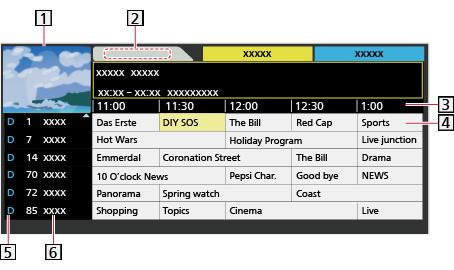

80 (Voorbeeld) Tv-scherm Datum Tijd Programma D (DVB-T) / A (Analoog) Kanaalpositie en -naam Het programma bekijken 1) Selecteer het huidige programma. Het huidige programma worden links boven in het scherm weergegeven. 2) Druk op OK om het weer te geven. Naar de vorige dag (DVB) (Rode) Naar de volgende dag (DVB) (Groene) Een lijst met kanalen van het geselecteerde type weergeven 1) Geef de typelijst weer met (Gele). 2) Selecteer het type en druk op OK om te kijken. Programmatitels zoeken en een lijst van de gezochte programma s (behalve analoog) weergeven (indien beschikbaar) 1) Geef de zoeklijst weer met (Gele). 2) Selecteer Zoeken en druk op OK om te openen
81 3) Voer tekst in met Cursortoetsen of cijfertoetsen en druk op OK om in te stellen. 4) Druk op (Groene) om te zoeken. Alle programmatitels die het betreffende woord bevatten, worden in de lijst getoond. Als u zonder tekst zoekt, worden alle programma s inclusief huidige programma s weergegeven. Een lijst met kanalen van de geselecteerde categorie weergeven 1) Geef de categorielijst weer met (Blauwe). 2) Selecteer de categorie en druk op OK om te kijken. Stel Favorieten bewerken in om een overzicht van uw favoriete kanalen weer te geven. Kijken > Kanalen afstemmen en bewerken > Favorieten bewerken Meer informatie over een programma weergeven (behalve analoog) 1) Selecteer het programma. 2) Druk op om te kijken. Druk opnieuw om terug te keren naar Programma gids. Programma gids verlaten EXIT = Opmerking = Als de tv voor het eerst wordt ingeschakeld of langer dan een week uitgeschakeld was, kan het even duren voordat de tv-gids helemaal geladen is. DVB-T en analoge kanalen worden weergegeven in hetzelfde scherm met de tv-gids. D en A worden mogelijk weergegeven ter onderscheiding van DVB-T en analoge kanalen. Er is geen programmaoverzicht voor analoge kanalen
82 Teletext Teletekst lezen 1. Schakel over op teletekst met TEXT. De indexpagina wordt weergegeven. (De inhoud is afhankelijk van de zender.) Het huidige en subpaginanummer worden links boven in het scherm weergegeven. De datum en tijd worden rechts boven in het scherm weergegeven. De kleurenbalk wordt onder in het scherm weergegeven. 2. Selecteer de pagina met Cursortoetsen, cijfertoetsen of (gekleurde toetsen). Het contrast aanpassen 1) Druk drie keer op MENU om Kontrast te openen. 2) Pas aan en druk op OK om in te stellen. Teletekst verlaten EXIT Verborgen gegevens vrijgeven 1. Druk op MENU. 2. Geef de gegevens weer met (Rode). Druk nogmaals op deze toets om ze te verbergen. Een opgeslagen voorkeurpagina bekijken Druk op STTL om een favoriete pagina weer te geven. Vraag de opgeslagen pagina op in (Blauwe). (Lijstmodus) De fabrieksinstelling is P103. VOLLEDIG / BOVEN / ONDER 1. Druk op MENU. 2. Druk op (Groene) om de indeling te wijzigen
83 Tv-beeld en teletekst tegelijkertijd weergeven in twee vensters 1. Druk tweemaal op MENU. 2. Zet Beeld en Tekst op Aan / Uit. U kunt deze functie alleen in het teletekstscherm bedienen. Veelbekeken pagina s opslaan op de kleurenbalk (Lijstmodus) 1. Druk op (gekleurde toetsen) terwijl de pagina wordt weergegeven. 2. Druk op OK en houd ingedrukt. Het opgeslagen paginanummer wordt wit. Opgeslagen pagina s wijzigen 1) Druk op (gekleurde toetsen) om te wijzigen. 2) Voer een nieuw paginanummer in met cijfertoetsen. 3) Druk op OK en houd ingedrukt. Een subpagina bekijken Het aantal subpagina s worden bovenaan het scherm weergegeven. Druk op / om een subpagina te bekijken. (Alleen als teletekst meer dan één pagina heeft.) Het aantal subpagina s varieert per zender (maximaal 79 pagina s). Zoeken kan even duren als u tv kijkt. Een bepaalde subpagina bekijken 1) Druk op MENU. 2) Druk op (Blauwe). 3) Voer het 4-cijferige nummer in (bijv. pagina 6: druk op )
84 Teletekst-stand Teletekst is een dienst waarbij de zender tekstgegevens aanlevert. De beschikbare functies zijn afhankelijk van de zender. 1. Geef het menu weer met MENU. 2. Selecteer Instellingen > Tv instellingen > Teletext en druk op OK om te openen. 3. Selecteer TOP (FLOF) / List en druk op OK om in te stellen. TOP-stand (voor TOP-tekstuitzending) TOP is een verbetering van de standaard teletekstservice met snellere zoekopties en een eenvoudige navigatie. Snel overzicht van de beschikbare teletekstinformatie Gebruiksvriendelijke, stapsgewijze selectie van het onderwerp Informatie over de paginastatus onder in het scherm Beschikbare pagina omhoog/omlaag (Rode) / (Groene) Onderwerpblokken selecteren (Blauwe) Het volgende onderwerp in het blok selecteren (Gele) (Na het laatste onderwerp gaat u naar het volgende blok.) FLOF (FASTEXT)-modus (voor FLOF (FASTEXT) uitzending) In de FLOF-modus worden onder op het scherm vier gekleurde onderwerpen weergegeven. Als u meer wilt weten over een van deze onderwerpen, drukt u op de gekleurde toets. Deze functie biedt snel toegang tot informatie over de weergegeven onderwerpen. Lijstmodus In de lijstmodus worden onder op het scherm vier gekleurde paginanummers weergegeven. Elk van deze nummers kan worden gewijzigd en opgeslagen in het geheugen van de tv. Kijken > Teletext > Teletekst lezen
85 Teletekst instelling Selecteert lettertype voor teleteksttaal. 1. Geef het menu weer met MENU. 2. Selecteer Instellingen > Tv instellingen > Teletekst instelling en druk op OK om te openen. 3. Selecteer het lettertype en druk op OK om in te stellen. West: Engels, Frans, Duits, Grieks, Italiaans, Spaans, Zweeds, Turks, enz. Oost1: Tsjechisch, Engels, Ests, Lets, Roemeens, Russisch, Oekraïens, enz. Oost2: Tsjechisch, Hongaars, Lets, Pools, Roemeens, enz
86 Kanalen afstemmen en bewerken Menu Instellingen U kunt kanalen opnieuw instellen, lijsten maken met favoriete kanalen, ongewenste kanalen overslaan, enz. 1. Selecteer de stand met TV. DVB-C / DVB-T / DVB-via-IP / Analoog 2. Geef het menu weer met MENU. 3. Selecteer Instellingen > Afstemmenu en druk op OK om te openen. DVB-C afstemmenu / DVB-T afstemmenu / DVB-via-IP afstemmenu / Analoog afstemmenu De menunaam verschilt naargelang de tv-stand. 4. Selecteer een van de functies en druk op OK om te openen. Favorieten bewerken / Zenderlijst / Auto set-up / Handm. afstemming / Zenderlijst updaten / Favoriete netwerk / Nieuw zenderbericht / Meld. vervangend zender / Signaalconditie / Signaaldemping / Voeg TV-signaal toe Afhankelijk van de tv-modus en het land dat u selecteert, verschillen de functie-items
87 Favorieten bewerken Een overzicht maken van uw favoriete DVB-kanalen U kunt uw eigen lijsten met favoriete kanalen van verschillende zenders maken (maximaal 4: Favoriet 1 tot 4). De lijsten met favorieten zijn beschikbaar via Categorie in de informatiebalk en het scherm met de tv-gids. Kijken > Algemene functies > informatiebalk Kijken > Programma gids > TV-gids gebruiken 1. Selecteer Favorieten bewerken en druk op OK om te openen. 2. Selecteer het DVB-kanaal dat u in uw lijst wilt opnemen. Als het kanaal versleuteld is, verschijnt. Andere favorieten weergeven (Groene) Kanalen in alfabetische volgorde plaatsen (Rode) Een andere categorie kiezen (Blauwe) 3. Druk op OK om het toe te voegen aan de lijst met favorieten. Alle kanalen aan de lijst toevoegen 1) Druk op (Gele). 2) Druk op (Groene) om alles toe te voegen. Opvolgende kanalen in een keer aan de lijst toevoegen 1) Druk op (Gele). 2) Maak de kanaalblokkering en druk op OK om toe te voegen. 4. Druk op BACK/RETURN en OK om op te slaan
88 Uw DVB-favorietenlijst bewerken U kunt de favorietenlijst bewerken als de cursor op het kanaal in de lijst staat. Het kanaal verplaatsen 1) Selecteer het kanaal. 2) Druk op (Groene). 3) Selecteer de nieuwe positie met Cursortoetsen of cijfertoetsen. 4) Druk op (Groene) om op te slaan. Het kanaal verwijderen 1) Selecteer het kanaal. 2) Druk op OK om te verwijderen. Druk op (Gele) om alle kanalen te verwijderen. De favorieten een naam geven 1) Druk op (Rode). 2) Voer tekst (maximaal 10 tekens) in met Cursortoetsen of cijfertoetsen en druk op OK om in te stellen. 3) Druk op BACK/RETURN om op te slaan
89 Zenderlijst Ongewenste kanalen overslaan U kunt ongewenste kanalen verbergen (overslaan). De verborgen kanalen worden niet weergegeven behalve via deze functie. 1. Selecteer Zenderlijst en druk op OK om te openen. 2. Selecteer een kanaal. 3. Druk op OK om Bekendmaken / Verbergen in te stellen (overslaan). : Bekendmaken : Verbergen (overslaan) Alle kanalen weergeven (DVB / Analoog) (Gele) Kanalen in alfabetische volgorde plaatsen (DVB) (Rode) Een andere categorie kiezen (DVB) (Blauwe) DVB/analoge kanalen bewerken De kanaalpositie omwisselen/verplaatsen (indien beschikbaar) 1) Druk op (Groene) om te bewerken. 2) Stel de nieuwe positie in met Cursortoetsen of cijfertoetsen en druk op (Groene) om op te slaan. Kanalen opnieuw instellen (Handm. afstemming) (Rode) Voor analoog Kijken > Kanalen afstemmen en bewerken > Handm. afstemming Alleen voor de weergegeven kanalen
90 Een kanaal herbenoemen (Analoog) 1) Druk op (Blauwe) om te bewerken. 2) Voer tekst (maximaal 5 tekens) in met Cursortoetsen of cijfertoetsen en druk op OK om in te stellen. 3) Druk op BACK/RETURN om op te slaan. = Opmerking = Als een videorecorder in de analoge stand alleen met de RF-kabel is aangesloten, bewerkt u VCR
91 Auto set-up Met deze functie kunt u automatisch opnieuw afstemmen op kanalen die in het gebied worden ontvangen. Deze functie is alleen beschikbaar als de kanalen al afgestemd zijn. Alleen in de geselecteerde stand wordt opnieuw afgestemd. Alle vorige afsteminstellingen worden gewist. De pincode voor het kinderslot is vereist om vergrendelde kanalen opnieuw af te stemmen. Functies > Kinderslot > Pincode Als het afstemmen nog niet voltooid is, stelt u Handm. afstemming in. Kijken > Kanalen afstemmen en bewerken > Handm. afstemming DVB-C, DVB-T, Analoog 1. Selecteer Auto set-up en druk op OK om te openen. 2. Stel Instellingen DVB-C auto set-up in en druk op OK om op te slaan. (DVB-C) Scanmode Volledig: Snel: Scant het hele frequentiebereik. Scant de in uw land beschikbare frequentie. Gewoonlijk stelt u Frequentie, Symboolklasse en Netwerk ID in op Auto. Als Auto niet wordt weergegeven of indien nodig, voert u met cijfertoetsen de instellingen van uw kabelprovider in. Selecteer na de instellingen Scannen starten en druk op OK om te zoeken. 3. Een bevestigingsscherm wordt weergegeven. Druk op OK om Auto set-up te starten. (De instellingen worden automatisch gemaakt.) Na afloop wordt het kanaal op de laagste positie weergegeven
92 DVB-via-IP Zorg dat de netwerkverbindingen en -instellingen zijn voltooid. Functies > DVB-via-IP > DVB-via-IP-clientverbinding Netwerk > Netwerkinstellingen 1. Selecteer Auto set-up en druk op OK om te openen. 2. Een bevestigingsscherm wordt weergegeven. Druk op OK om te openen. 3. Selecteer een server uit Serverlijst. 1) Selecteer een server en druk op OK om in te stellen. 2) Selecteer Kanalen zoeken en druk op OK om te openen. 4. Selecteer een zoekstand en druk op OK om te openen. 5. Stel Clientinstellingen in. 1) Selecteer Clientinstellingen en druk op OK om te openen. 2) Selecteer Unicast-omgeving / Multicast-omgeving en druk op OK om in te stellen. Selecteer Unicast-omgeving voor gebruik in een thuisnetwerk. Selecteer Multicast-omgeving voor gebruik in een gebouw met meerdere appartementen, hotel, ziekenhuis, e.d. (Alle servers worden automatisch geselecteerd.) 3) Selecteer Serverlijst en druk op OK om te openen. 6. Selecteer Kanalen zoeken en druk op OK om te openen. 7. Stel DVB-via-IP zoekmodus in en druk op OK om Auto set-up te starten. (De instellingen worden automatisch gemaakt.) Stel DVB-via-IP satellietconfiguratie in om DVB-S-kanalen af te stemmen. Na afloop wordt het kanaal op de laagste positie weergegeven. Auto set-up met de toetsen op de tv 1. Houd knop INPUT/OK/HOLD for MENU 3 seconden ingedrukt om het menu weer te geven. 2. Stel Auto set-up in met de volgende toetsen op het bedieningspaneel. De cursor verplaatsen / een optie selecteren / een menuonderdeel selecteren Gebruik knop INPUT/OK/HOLD for MENU om het menu te openen, gewijzigde instellingen of opties op te slaan
93 Handm. afstemming Gewoonlijk gebruikt u Auto set-up of Zenderlijst updaten om DVB-kanalen opnieuw af te stemmen. Gebruik deze functie als het afstemmen niet is voltooid of om de richting van de antenne af te stellen. (DVB) Alle gevonden DVB-kanalen worden toegevoegd aan Zenderlijst. DVB-C 1. Voer de frequentie in met cijfertoetsen. Gewoonlijk stelt u Symboolklasse en Service ID in op Auto. 2. Selecteer Scannen starten en druk op OK om te zoeken. DVB-T 1. Selecteer een kanaal en pas de frequentie aan voor elk kanaal. Stel in waar het niveau van Signaalkwaliteit maximaal wordt. 2. Druk op OK om te zoeken. Analoog Stel het analoge kanaal handmatig in na Auto set-up. Stel Geluidssysteem en Kleur systeem in en voer deze functie uit. Gewoonlijk stelt u Kleur systeem in op Auto. SC1: PAL B, G, H/SECAM B, G SC2: PAL I SC3: PAL D, K/SECAM D, K F: SECAM L, L 1. Selecteer de kanaalpositie met cijfertoetsen. 2. Selecteer het kanaal met Kanaal omhoog/omlaag. 3. Stel Handm. afstemming in
94 4. Selecteer Opslaan en druk op OK om in te stellen. Gebruik Fijnafstemming om de afstemming van een kanaal een klein beetje aan te passen (bijvoorbeeld bij slechte weersomstandigheden). Als een videorecorder alleen met de RF-kabel is aangesloten, selecteert u kanaalpositie 0. DVB-via-IP (DVB-S) Raadpleeg de maatschappijen van de ontvangen satellietzenders voor de instelling. 1. Selecteer Transponderfrequentie / Symboolklasse / Polarisatie / Modulatie / FEC / Service ID en stel in met Cursortoetsen of cijfertoetsen. 2. Selecteer Scannen starten en druk op OK om te zoeken. DVB-via-IP (DVB-C) 1. Selecteer Frequentie / Bandbreedte / Modulatietype / Symboolklasse / FEC / Service ID en stel in met Cursortoetsen of cijfertoetsen. Gewoonlijk stelt u Symboolklasse in op Auto. 2. Selecteer Scannen starten en druk op OK om te zoeken. DVB-via-IP (DVB-T) 1. Selecteer Frequentie / Bandbreedte / Modulatie / FEC / Service ID en stel in met Cursortoetsen of cijfertoetsen. 2. Selecteer Scannen starten en druk op OK om te zoeken. = Opmerking = Voor details over DVB-via-IP-verbindingen Functies > DVB-via-IP > DVB-via-IP-clientverbinding Niet geldig wanneer Clientinstellingen op Multicast-omgeving staat (DVBvia-IP)
95 Zenderlijst updaten Door de DVB-kanaallijst bij te werken, kunt u automatisch kanalen toevoegen, verwijderde kanalen wissen of de naam en positie van kanalen bijwerken. De kanaallijst wordt bijgewerkt met behoud van uw instellingen in Favorieten bewerken, Zenderlijst, Kinderslot, enz. Afhankelijk van de sterkte van het signaal slaagt het bijwerken mogelijk niet. = Opmerking = Niet geldig wanneer Clientinstellingen op Multicast-omgeving staat (DVBvia-IP)
96 Nieuw zenderbericht Selecteert of er een bericht verschijnt bij vinden van een nieuw DVB-kanaal of niet. Als een bericht verschijnt, kunt u Zenderlijst updaten uitvoeren door op OK te drukken. Niet geldig in DVB-via-IP
97 Signaalconditie Met deze functie kunt u de signaalsterkte van een kanaal controleren met indicatoren. Een goede signaalsterkte betekent niet zonder meer dat het signaal geschikt is voor ontvangst. De verticale lijnen tonen de maximale signaalsterkte van het geselecteerde kanaal. Naar een ander kanaal gaan Voor DVB
98 Andere instellingen Favoriete netwerk Selecteert uw favoriete netwerk voor elke zender (alleen in bepaalde landen beschikbaar). Voor DVB-C, DVB-T Meld. vervangend zender (Aan / Uit) Stel in op Aan om een bericht weer te geven om over te schakelen naar de beschikbare dienst (alleen beschikbaar in sommige landen). Voor DVB-C Signaaldemping (Aan / Uit) Stelt het antennesysteem in om meerdere LNB s te gebruiken voor de ontvangst van verschillende satellieten. Als het DVB-C-signaal te sterk is, kunnen er storingen optreden. Selecteer in dat geval Aan om het signaal automatisch te dempen. Voeg TV-signaal toe Voegt de tv-stand toe. Deze functie is beschikbaar als u afstemstanden hebt overgeslagen in Auto set-up bij het eerste gebruik van de tv
99 Mediaspeler Mediaspeler gebruiken Informatie Met Mediaspeler kunt foto s, video of muziek afspelen die op het USBflashgeheugen/netwerkapparaat zijn opgenomen. (Voorbeeld) Fotomodus: Geeft foto s weer die zijn opgenomen met een digitale camera. Videomodus: Speelt films af die zijn opgenomen met digitale videocamera s en digitale video. Muziekmodus: Speelt digitale muziek af. Tijdens werking wordt het audiosignaal uitgevoerd via de aansluitingen DIGITAL AUDIO en HDMI2 (ARC-functie). Er wordt geen videosignaal uitgevoerd. Als u HDMI2 met ARC wilt gebruiken, sluit u een versterker aan met ARC-functie en stelt u het gebruik van theatre-luidsprekers in. Functies > VIERA Link HDAVI Control Datum toont de datum waarop de opname is gemaakt door de opnameapparatuur. Voor een bestand zonder geldige opnamedatum wordt weergegeven. Bij bepaalde opnameapparatuur verschijnen de beelden mogelijk niet juist op de tv. Als er veel bestanden en mappen zijn, kan het even duren voordat er beeld verschijnt. Bestanden met matige beeldkwaliteit worden mogelijk in een lagere resolutie weergegeven. De beeldinstelling werkt mogelijk niet afhankelijk van de omstandigheden. De map- en bestandsnamen kunnen verschillen, afhankelijk van de gebruikte digitale camera of videocamera


100 Een USB-flashgeheugen plaatsen of verwijderen Houd het geheugen recht en plaats en verwijder het helemaal. Gebruik USB Veilig verwijderen in Instelling USB-apparaat om het USBflashgeheugen veilig van de tv te verwijderen. 1) Geef het menu weer met MENU. 2) Selecteer Instellingen > Instelling USB-apparaat en druk op OK om te openen. 3) Selecteer het apparaat en druk op OK om in te stellen. Sluit het USB-flashgeheugen aan op USB-poort 1 of 2. = Opmerking = Controleer of u de juiste aansluitingen en apparaten gebruikt voor de verbinding. Voor details over de apparaten Mediaspeler > Technische informatie Voor details over ondersteunde bestandsindelingen Mediaspeler > Technische informatie

101 Een apparaat of stand selecteren 1. Sluit het USB-flashgeheugen aan op de tv. Mediaspeler > Mediaspeler gebruiken > Informatie Controleer of de verbinding en instellingen zijn voltooid om inhoud in het netwerkapparaat af te spelen. Mediaspeler > Mediaspeler gebruiken > Netwerkapparaat 2. Geef APPS-lijst weer met APPS. 3. Selecteer Mediaspeler en druk op OK om te openen. 4. Selecteer het apparaat en druk op OK om te openen. Deze stap wordt overgeslagen als er slechts een apparaat aangesloten is. Het netwerkapparaat dat al op de tv is aangesloten, wordt ook weergegeven. : Voer Gebruiker / Wachtwoord in om te openen. : Gebruiker / Wachtwoord zijn al ingevoerd. 5. Selecteer Foto / Video / Muziek en druk op OK om te openen. Foto Video Muziek Mediaspeler > Fotomodus Mediaspeler > Videomodus Mediaspeler > Muziekmodus 6. De miniatuurweergave wordt getoond. (Voorbeeld) Informatie van de gemarkeerde inhoud weergeven/verbergen
102 = Opmerking = U kunt elke stand ook direct vanuit APPS-lijst openen. Mijn Beginscherm > APPS-lijst > Gebruik Selecteer voor elk bestand dat u wilt afspelen het gewenste toestel en de inhoud. Tijdens het afspelen kunt u de volgende toetsen gebruiken. Controleer of de code van de afstandsbediening 73 is. Kijken > Externe apparatuur > Bediening met de afstandsbediening van de tv Een ander apparaat selecteren Als twee of meer apparaten zijn aangesloten, kunt u direct overschakelen naar het andere apparaat in dezelfde modus. 1. Geef met (Gele) het apparaatselectiescherm weer wanneer de miniatuur wordt weergegeven. 2. Selecteer het apparaat en druk op OK om te openen. De stand wijzigen U kunt vanuit de miniatuurweergave naar een andere modus van Mediaspeler overschakelen. 1. Geef met (Blauwe) het inhoudselectiescherm weer terwijl de miniatuur wordt weergegeven. 2. Selecteer de inhoud en druk op OK om te openen. De modus kan worden overgeschakeld naar het huidige apparaat
103 Netwerkapparaat U kunt foto s, video of muziek afspelen die in de netwerkapparaten zijn opgeslagen. Als u deze functie wilt gebruiken, moet u de tv op uw thuisnetwerk aansluiten. Netwerk > Netwerkverbindingen Netwerk > Netwerkinstellingen Gebruiker / Wachtwoord instellen 1. Geef het menu weer met MENU. 2. Selecteer Netwerk > Bestandsdeling Settings > Lijst van netwerkapparaten en druk op OK om te openen. 3. Selecteer het netwerkapparaat en druk op OK om te openen. 4. Voer Gebruiker / Wachtwoord in met Cursortoetsen of cijfertoetsen en druk op OK om in te stellen. Druk op BACK/RETURN om op te slaan. Stel Servernaam / Gedeelde map in om het nieuwe netwerkapparaat te registreren. Lees de handleiding van de betreffende apparatuur voor meer informatie. 5. Selecteer Registreren en druk op OK om in te stellen. Om het geregistreerde apparaat te verwijderen, selecteert u Wissen en drukt u op OK om in te stellen. = Opmerking = Wat betreft de prestaties zijn niet alle servers gegarandeerd. Pc s met Windows 7 / Windows 8 / Windows 8.1 zijn op compatibiliteit met deze tv getest (stand januari 2015). Op de volgende website kunt u aanvullende informatie over de servers vinden. (alleen Engels)
104 Fotomodus Een bestand selecteren Selecteer het bestand in de miniatuurweergave en druk op OK om het afspelen te starten. : Foutweergave Het formaat van foto s wijzigen in de miniatuurweergave 1) Geef het optiemenu weer met OPTION. 2) Selecteer Wijzig formaat en druk op OK om te wijzigen. Voor details over ondersteunde bestandsindelingen Mediaspeler > Technische informatie > Fotoformaat Miniatuurweergave Informatie van de gemarkeerde inhoud weergeven/verbergen Inst. Diavoorstelling weergeven (Rode) Sorteren Mediaspeler > Fotomodus > Diavoorstelling gebruiken (Groene) Een ander apparaat selecteren (Gele) De inhoud wijzigen (Blauwe)
105 Foto s bekijken Afspelen Single weergave gebruiken : Naar de vorige foto : Naar de volgende foto : Stop (terugkeren naar de miniatuur) OK : Diavoorstelling De bedieningsinstructies weergeven of verbergen 90 draaien (Blauwe) Terugkeren naar de miniatuurweergave BACK/RETURN
106 Foto s sorteren Sorteren op map, opgenomen datum of opgenomen maand 1. Geef de weergaveselectie in de miniatuurweergave weer met (Groene). 2. Selecteer Mapweergave / Sorteren op datum / Sorteren op maand en druk op OK om in te stellen. Mapweergave: Toont de miniaturen gegroepeerd per map. De bestanden in de hoofdmap worden verzameld in de map genaamd /. Sorteren op datum / Sorteren op maand: Toont de miniaturen gegroepeerd per datum of maand. De groep foto s zonder geregistreerde datum wordt weergegeven als Onbekend. Terugkeren naar de miniatuurweergave van alle foto s 1) Geef de weergaveselectie in de miniatuurweergave weer met (Groene). 2) Selecteer Alle foto s en druk op OK om in te stellen
107 Diavoorstelling gebruiken Diavoorstelling is klaar wanneer alle foto s in de lijst getoond zijn. 1. Selecteer het bestand via de miniatuur van foto s voor de eerste weergave. 2. Start de diavoorstelling met (Rode) en OK. De bedieningsinstructies weergeven of verbergen Pauzeren (terug naar Single weergave) OK Terugkeren naar de miniatuurweergave BACK/RETURN U kunt de achtergrondmuziek wijzigen met de instelling Achtergrondmuziek in Inst. Diavoorstelling (zie hieronder). Inst. Diavoorstelling Stel de instellingen in voor de fotomodus. 1. Geef het optiemenu weer met OPTION. 2. Selecteer Inst. Diavoorstelling met OK. 3. Selecteer een van de volgende items en druk op OK om te openen. Weergavescherm / Kleureffect / Overgang / Auto Makeup / Weergave / Continu weergave / Interval / Herhaling / Achtergrondmuziek 4. Stel het item in en druk op OK om op te slaan. Weergavescherm (Uit / Multi / Collage / Zweven (kalender) / Zweven / Galerie(kalender) / Galerie / Cinema) Selecteert het frametype voor de diavoorstelling. Multi: Er worden 9 foto s tegelijk weergegeven. Collage: Elke foto wordt weergegeven op een willekeurige positie en schaal. Zweven (kalender) / Zweven: Foto s worden weergegeven als stroombeelden. U kunt de kalender tonen of verbergen. Druk op / om de kalendermaand te wijzigen
108 Galerie(kalender) / Galerie: De verschillende fotoformaten in het frame worden weergegeven. U kunt de kalender tonen of verbergen. Druk op / om de kalendermaand te wijzigen. Cinema: Foto s worden weergeven als oude film (sepiakleur). Kleureffect (Uit / Sepia / Grijswaarden) Selecteert het kleureffect van de foto s. Niet geldig wanneer Weergavescherm op Zweven, Galerie of Cinema staat Overgang (Uit / Wegvagen / Verdwijnen / Beweging / Willekeurig) Selecteert het overgangseffect tussen foto s tijdens de diavoorstelling. Wegvagen: De foto vervaagt en gaat over in de volgende foto. Verdwijnen: De foto lost op wanneer naar de volgende foto wordt overgeschakeld. Beweging: De foto wordt vergroot, verkleind, omhoog of omlaag bewogen. Willekeurig: De overgang wordt willekeurig geselecteerd. Deze functie is beschikbaar als Weergavescherm is ingesteld op Uit. Auto Makeup (Aan / Uit) Herkent automatisch gezichten op foto s en verbetert de helderheid en het contrast. Weergave (Normaal / Zoom) Selecteert vergrote of normale weergave
109 Niet geldig in de volgende situaties: Weergavescherm is ingesteld op Collage, Zweven, Galerie, Cinema. Overgang is ingesteld op Beweging. Afhankelijk van het formaat wordt de foto mogelijk niet volledig schermvullend vergroot (bijv. bij een foto in portretstijl). Continu weergave (Aan / Uit) Selecteer of de foto s tijdens de diavoorstelling snel na elkaar worden weergegeven. Niet geldig in de volgende situaties: Weergavescherm is ingesteld op Zweven, Galerie, Cinema. Overgang is ingesteld op Beweging. Interval (Lang / Normaal / Kort) Selecteert de interval voor de diavoorstelling. Niet geldig in de volgende situaties: Weergavescherm is ingesteld op Zweven, Galerie, Cinema. Overgang is ingesteld op Beweging. Herhaling (Aan / Uit) Diavoorstelling herhalen Achtergrondmuziek (Uit / Type1 / Type2 / Type3 / Type4 / Type5 / Gebruiker / Auto) Selecteert de achtergrondmuziek in de fotomodus. Type1-5: Auto: Muziekbestanden die in de fabrieksinstellingen op deze tv zijn geïnstalleerd, worden afgespeeld. Muziekbestanden die in het huidige apparaat zijn opgeslagen, worden afgespeeld. Als er geen muziek gevonden wordt, wordt er geen geluid afgespeeld
110 Gebruiker: Muziekbestanden die u zelf op het apparaat hebt geregistreerd, worden afgespeeld. Als er geen muziekbestanden geregistreerd zijn of het apparaat met de geregistreerde muziekbestanden verwijderd is, wordt er geen geluid afgespeeld. Muziek registreren 1) Selecteer het muziekbestand en druk op OK om te openen. Blader door de mappen om het gewenste muziekbestand te selecteren (afhankelijk van het apparaat). 2) Selecteer File / Map en druk op OK om in te stellen. File: Map: Het geselecteerde muziekbestand wordt geregistreerd. Alle muziekbestanden in de map met het geselecteerde muziekbestand worden geregistreerd. = Opmerking = De beeldkwaliteit kan lager zijn afhankelijk van de instelling voor de diavoorstelling. De beeldinstelling werkt mogelijk niet afhankelijk van de instelling voor de diavoorstelling
111 Videomodus Een bestand selecteren 1. Selecteer de titel in de miniatuurweergave. : Foutweergave : Het bestand ondersteunt geen miniatuurweergave. Wanneer een titel of scène is gemarkeerd in de miniatuurweergave en voorbeeldweergave ondersteunt, wordt een voorbeeld weergegeven. Stel Voorvertoning Video op Uit in om de voorbeeldweergave uit te schakelen. Mediaspeler > Videomodus > Video-instellingen 2. Start het afspelen met (Rode). Als u het afspelen de laatste keer voortijdig hebt gestopt, wordt gevraagd of u het afspelen vanaf dat punt wilt voortzetten of vanaf het begin wilt afspelen. Voor details over ondersteunde bestandsindelingen Mediaspeler > Technische informatie > Videoformaat Miniatuurweergave Informatie van de gemarkeerde inhoud weergeven/verbergen Start het afspelen (Rode) Een ander apparaat selecteren (Gele) De inhoud wijzigen (Blauwe)
112 Video kijken Afspelen vanaf de geselecteerde scène in de titel De geselecteerde scène wordt afgespeeld tot het einde van de titel. 1. Selecteer de titel en druk op OK om te openen. 2. Selecteer de scène. 3. Start het afspelen met (Rode). De structuur van de titels en scènes kan verschillen naargelang de gebruikte videocamera. Afhankelijk van de omstandigheden kunt u mogelijk niet doorgaan met afspelen. Opnieuw afspelen Mediaspeler > Videomodus > Video-instellingen Afspelen Afspelen bediening : Terugspoelen : Snel vooruitspoelen : Stop OK : Pauze (de tijdzoekbalk wordt weergegeven) / Afspelen Naar een bepaald tijdstip gaan 1) Geef de tijdzoekbalk weer met OK. 2) Terwijl de tijdzoekbalk wordt weergegeven Druk op / : Ongeveer 10 seconden zoeken Ingedrukt houden / : Snel zoeken 3) Naar een bepaald tijdstip gaan met OK. De bedieningsinstructies en de informatiebalk weergeven of verbergen Naar de vorige titel/scène (Rode) Naar de volgende titel/scène (Groene)
113 De beeldverhouding wijzigen 1) Geef Beeldverhouding kiezen weer met ASPECT. 2) Selecteer de stand en druk op OK om in te stellen. Beeldverhouding 1: De inhoud vergroot zonder vervorming weergeven. Beeldverhouding 2: De inhoud op volledige schermgrootte weergeven. Origineel: Het beeld in de oorspronkelijke grootte weergeven. U kunt de stand ook wijzigen met ASPECT. (Druk zo vaak als nodig om de gewenste stand te selecteren.) Afhankelijk van de inhoud kan de beeldverhouding mogelijk niet aangepast worden. Terugkeren naar de miniatuurweergave BACK/RETURN
114 Video-instellingen Stel de instellingen in voor de videomodus. 1. Geef het optiemenu weer met OPTION. 2. Selecteer Video-instellingen met OK. 3. Selecteer een van de volgende items en druk op OK om te openen. Voorvertoning Video / Multi Audio / Dual mono audio / Instellingen ondertitels / Herhaling Het menu en de selecteerbare opties verschillen naargelang de inhoud. 4. Stel het item in en druk op OK om op te slaan. Voorvertoning Video (Aan / Uit) Wel of geen voorbeeld van titels of scènes weergeven in de miniatuurweergave. Er worden mogelijk even geen beelden weergegeven in de miniatuurweergave. Stel het voorbeeld in op Uit om dit op te lossen. Deze functie is beschikbaar in de miniatuurweergave. Multi Audio, Dual mono audio Kiezen uit de geselecteerde soundtracks (indien beschikbaar). Het kan enkele seconden duren om het geluid te wijzigen. Deze functie kan gebruikt worden tijdens het afspelen. Instellingen ondertitels Instelling voor de ondertiteling. Deze functie kan gebruikt worden tijdens het afspelen. Ondertitels: Ondertitels weergeven/verbergen (indien beschikbaar). Tekst ondertiteling: Selecteert het lettertype voor de ondertiteling (indien beschikbaar). Tekstgrootte ondertitel: Instelling van de tekstgrootte van de ondertiteling. Tekstkleur ondertitel: Instelling van de kleur van de ondertiteling
115 Tekstpositie ondertitel: Past de positie van de ondertiteling op het scherm aan. Tekstvertraging ondertitel: Past de vertragingstijd van de ondertiteling aan. Herhaling (Aan / Uit) Het afspelen herhalen binnen de titel of het geselecteerde bestand (afhankelijk van de inhoud)
116 Audio-uitganginstellingen U kunt meerkanaalsgeluid afspelen via een versterker die is aangesloten op de aansluiting DIGITAL AUDIO of HDMI2 (ARC-functie). De huidige geluidsinstelling controleren of wijzigen Mediaspeler > Videomodus > Video-instellingen 1. Geef het menu weer met MENU. 2. Selecteer Geluid > SPDIF kiezen en druk op OK om te openen. 3. Selecteer Auto / PCM en druk op OK om in te stellen. SPDIF kiezen (Auto / PCM) Selecteer de begininstelling voor het digitale audio-uitgangssignaal uit de aansluitingen DIGITAL AUDIO en HDMI2 (ARC-functie). SPDIF is een standaard bestandsindeling voor audio-overdracht. Auto: PCM: Dolby Digital Plus, Dolby Digital en HE-AAC multi-channel worden uitgevoerd als Dolby Digital Bitstream. MPEG wordt uitgevoerd als PCM. Het digitale uitgangssignaal is altijd PCM. ARC (Audio Return Channel) is een functie voor digitale audio-uitgang via een HDMI-kabel
117 Muziekmodus Een bestand selecteren 1. Selecteer de map in de miniatuurweergave. 2. Start het afspelen met (Rode). Voor details over ondersteunde bestandsindelingen Mediaspeler > Technische informatie > Muziekformaat Miniatuurweergave Informatie van de gemarkeerde inhoud weergeven/verbergen Start het afspelen (Rode) Een ander apparaat selecteren (Gele) De inhoud wijzigen (Blauwe)
118 Muziek afspelen Het geselecteerde bestand in de map afspelen 1. Selecteer de map en druk op OK om te openen. 2. Selecteer het bestand. 3. Start het afspelen met (Rode). Afspelen Afspelen bediening : Terugspoelen : Snel vooruitspoelen : Stop OK : Pauze (de tijdzoekbalk wordt weergegeven) / Afspelen Naar een bepaald tijdstip gaan 1) Geef de tijdzoekbalk weer met OK. 2) Terwijl de tijdzoekbalk wordt weergegeven Druk op / : Ongeveer 10 seconden zoeken Ingedrukt houden / : Snel zoeken 3) Naar een bepaald tijdstip gaan met OK. De bedieningsinstructies weergeven of verbergen Naar de vorige track (Rode) Naar de volgende track (Groene) Terugkeren naar de miniatuurweergave BACK/RETURN
119 Muziek afstellingen Stel de instellingen in voor de muziekmodus. Deze functie is beschikbaar in de miniatuurweergave. 1. Geef het optiemenu weer met OPTION. 2. Selecteer Muziek afstellingen > Herhaling met OK. 3. Selecteer Uit / Map / Een en druk op OK om in te stellen. Map: Een: Afspelen herhalen binnen de geselecteerde map Het geselecteerde bestand herhalen
120 Technische informatie Waarschuwing over omgang met apparaat Op een pc gewijzigde gegevens worden mogelijk niet weergegeven. Verwijder het apparaat niet terwijl de tv gegevens erop gebruikt. Anders kan het apparaat of de tv beschadigd worden. Raak de contactpunten op het apparaat niet aan. Stel het apparaat niet bloot aan hoge druk en schokken. Plaats het apparaat in de juiste richting. Anders kan het apparaat of de tv beschadigd worden. Elektrische interferentie, statische elektriciteit en een verkeerde bediening kunnen leiden tot beschadiging van de gegevens of het apparaat. Maak regelmatig een back-up van de opnamen om het achteruitgaan van gegevens, beschadiging of incorrecte werking van de tv te voorkomen. Panasonic is niet aansprakelijk voor de achteruitgang of beschadiging van opgeslagen gegevens
121 USB-apparaten Het wordt aanbevolen om het apparaat direct aan te sluiten op de USBpoort van de tv. Sommige USB-apparaten of USB-hubs kunnen mogelijk niet worden gebruikt met deze tv. U kunt geen apparaten via een USB-kaartlezer aansluiten. Op de volgende website kunt u bijkomende informatie over de apparaten vinden. (alleen Engels) USB-flashgeheugen Formaat USB-flashgeheugen: FAT16, FAT32 of exfat USB HDD s die zijn geformatteerd via de pc worden niet gegarandeerd ondersteund in Mediaspeler
122 Fotoformaat Ondersteunde fotoformaten JPEG (.jpg,.jpeg) Sub-bemonstering: 4:4:4, 4:2:2, 4:2:0 Beeldresolutie (pixels): 8 8 naar DCF- en EXIF-standaarden Progressieve JPEG wordt niet ondersteund. = Opmerking = Bepaalde bestanden kunnen mogelijk niet worden afgespeeld ook al voldoen ze aan deze voorwaarden. Gebruik geen multibyte tekens of andere speciale codes voor bestandsnamen. Aangesloten apparaten wordt mogelijk onbruikbaar met deze tv als bestands- of mapnamen worden gewijzigd
123 Videoformaat Ondersteunde videoformaten AVI (.avi) Videocodec: H.264 BP/MP/HP, MPEG1, MPEG2, MPEG4 SP/ASP, VC-1, Windows Media Video versie 9 Audiocodec: AAC, ADPCM, Dolby Digital, Dolby Digital Plus, HE-AAC, LPCM, MPEG Audio, MP3, WMA, WMA Pro Sommige ondertitel- of hoofdstukfuncties zijn mogelijk niet beschikbaar. MP4 (.f4v,.m4v,.mp4) Videocodec: H.264 BP/MP/HP, MPEG1, MPEG2, MPEG4 SP/ASP Audiocodec: AAC, Dolby Digital, Dolby Digital Plus, HE-AAC, MPEG Audio, MP3 Deze tv ondersteunt deze container die is opgenomen met Panasonicproducten. Lees de handleiding van de producten voor meer informatie. MKV (.mkv) Videocodec: H.264 BP/MP/HP, MPEG1, MPEG2, MPEG4 SP/ASP Audiocodec: AAC, Dolby Digital, Dolby Digital Plus, HE-AAC, MPEG Audio, MP3, Vorbis Sommige ondertitel- of hoofdstukfuncties zijn mogelijk niet beschikbaar. ASF (.asf,.wmv) Videocodec: MPEG4 SP/ASP, VC-1, Windows Media Video versie 9 Audiocodec: AAC, Dolby Digital, Dolby Digital Plus, HE-AAC, LPCM, MP3, WMA, WMA Pro Tegen kopiëren beveiligde bestanden kunnen niet worden afgespeeld
124 FLV (.flv) Videocodec: H.264 BP/MP/HP Audiocodec: AAC, MP3 3GPP (.3gp,.3g2) Videocodec: H.264 BP/MP/HP, MPEG4 SP/ASP Audiocodec: AAC, HE-AAC PS (.mod,.mpg,.mpeg,.vob,.vro) Videocodec: H.264 BP/MP/HP, MPEG1, MPEG2, VC-1 Audiocodec: AAC, Dolby Digital, Dolby Digital Plus, HE-AAC, LPCM, MPEG Audio, MP3 TS (.mts,.m2ts,.tp,.trp,.ts,.tts) Videocodec: H.264 BP/MP/HP, MPEG1, MPEG2, VC-1 Audiocodec: AAC, Dolby Digital, Dolby Digital Plus, HE-AAC, MPEG Audio, MP3 Ondersteunde ondertitelformaten MicroDVD, SubRip, TMPlayer (.srt,.sub,.txt) Het videobestand en het ondertitelbestand bevinden zich in dezelfde map en hebben dezelfde naam behalve de bestandsextensie. Als er meerdere bestanden met ondertiteltekst in dezelfde map aanwezig zijn, worden ze weergegeven in volgorde van prioriteit:.srt,.sub,.txt
125 = Opmerking = Bepaalde bestanden kunnen mogelijk niet worden afgespeeld ook al voldoen ze aan deze voorwaarden. Gebruik geen multibyte tekens of andere speciale codes voor bestandsnamen. Aangesloten apparaten wordt mogelijk onbruikbaar met deze tv als bestands- of mapnamen worden gewijzigd. Ondersteunde formaten verschillen voor Mediaspeler en mediaserver
126 Muziekformaat Ondersteunde muziekformaten MP3 (.mp3) AAC/Apple Lossless (.m4a) Tegen kopiëren beveiligde bestanden kunnen niet worden afgespeeld. FLAC (.flac) WMA/WMA Pro (.wma) Tegen kopiëren beveiligde bestanden kunnen niet worden afgespeeld. WMA Lossless wordt niet ondersteund. LPCM (.wav) = Opmerking = Bepaalde bestanden kunnen mogelijk niet worden afgespeeld ook al voldoen ze aan deze voorwaarden. Gebruik geen multibyte tekens of andere speciale codes voor bestandsnamen. Aangesloten apparaten wordt mogelijk onbruikbaar met deze tv als bestands- of mapnamen worden gewijzigd. Ondersteunde formaten verschillen voor Mediaspeler en mediaserver
127 Netwerk Internetinhoud Informatie U hebt toegang tot geselecteerde websites die door Panasonic worden ondersteund en u kunt video s, games, communicatieprogramma s enz. op internet gebruiken via APPS-lijst. (Voorbeeld) Voor gebruik van deze functie is een breedbandnetwerk vereist. Zorg dat de netwerkverbindingen en -instellingen zijn voltooid. Netwerk > Netwerkverbindingen Netwerk > Netwerkinstellingen

128 Internetinhoud selecteren 1. Geef APPS-lijst weer met APPS. Voor details over APPS-lijst Mijn Beginscherm > APPS-lijst Afhankelijk van de gebruiksomstandigheden kan het even duren tot alle gegevens zijn gelezen. 2. Selecteer de onderdelen en druk op OK om te openen. (Voorbeeld) Terugkeren naar APPS-lijst APPS APPS-lijst verlaten EXIT U kunt een toetsenbord aansluiten voor tekstinvoer in de toepassingen. U kunt het toetsenbord ook gebruiken om de tv te bedienen en voor APPS-lijst
129 Opmerking Als u geen toegang hebt tot internetinhoud, controleert u de netwerkverbindingen en de instellingen. Netwerk > Netwerkverbindingen Netwerk > Netwerkinstellingen APPS-lijst kan zonder kennisgeving gewijzigd worden. Niet alle functies van websites kunnen gebruikt worden. Werk de software bij wanneer een software-updatebericht wordt weergegeven op het tv-scherm. Als u de software niet bijwerkt, kunt u APPS-lijst mogelijk niet gebruiken. U kunt de software later handmatig bijwerken. Netwerk > Netwerkinstellingen > Software-update De diensten via de APPS-lijst worden geleverd door hun respectievelijke service providers en een dienst kan tijdelijk of permanent worden gestopt zonder kennisgeving. Daarom biedt Panasonic geen garantie voor de inhoud of de continuïteit van de diensten. Inhoud is mogelijk niet beschikbaar afhankelijk van het geselecteerde land. Inhoud kan alleen in bepaalde talen beschikbaar zijn. Afhankelijk van de verbindingsomgeving, kan de internetverbinding langzaam zijn of mislukken
130 DLNA In-house streaming Deze tv is een DLNA Certified -product. DLNA (Digital Living Network Alliance) is een standaard waarmee digitale DLNA Certified apparatuur gemakkelijker en handiger kan worden gebruikt op een thuisnetwerk. Bezoek voor meer informatie. Als u deze functie wilt gebruiken, moet u de tv op uw thuisnetwerk aansluiten. Netwerk > Netwerkverbindingen Netwerk > Netwerkinstellingen Gedeelde inhoud van de mediaserver afspelen Via uw thuisnetwerk kunt u foto s, video s en muziek op een DLNA Certifiedmediaserver (bijvoorbeeld een pc met Windows 7 / Windows 8, DIGArecorder, enz.) op deze tv afspelen. U kunt dan op de tv van deze media genieten. (Voorbeeld) Voor details over het bedienen en afspelen van inhoud met deze tv Netwerk > DLNA > Gebruik van DLNA Voor details over ondersteunde bestandsindelingen Netwerk > Technische informatie De pc als mediaserver gebruiken Zorg ervoor dat op de pc Windows 7 / Windows 8 of de serversoftware is geïnstalleerd. De volgende serversoftware is getest op compatibiliteit met deze tv: Windows 7 / Windows 8 en Twonky 7 (geïnstalleerd op een pc met Windows XP of Mac) (stand januari 2015). Andere serversoftware is niet getest met deze tv en de compatibiliteit en prestaties ervan kunnen niet worden gegarandeerd. Windows 7 / Windows 8 Windows 7 / Windows 8 moet ingesteld zijn met thuisgroepinstellingen. Raadpleeg de Help-informatie bij Windows 7 / Windows 8 voor meer informatie hierover
131 Twonky Twonky is een product van PacketVideo Corporation. Bezoek de website van TwonkyMedia voor de handleidingen voor het installeren en instellen van Twonky. Voor het verkrijgen van de serversoftware kunnen extra kosten worden aangerekend. = Opmerking = Raadpleeg de betreffende softwarebedrijven voor meer informatie over de serversoftware. Wanneer er serversoftware voor de mediaserver is geïnstalleerd op de pc, bestaat er een risico dat derden toegang kunnen krijgen tot de gegevens op de pc. Geef de instellingen en verbindingen op volgens de netwerkomstandigheden op kantoor, in het hotel en zelfs thuis wanneer u geen router gebruikt. Een met DLNA compatibele DIGA-recorder als mediaserver gebruiken Als u een DLNA compatibele DIGA-recorder op uw thuisnetwerk aansluit, kunt u de inhoud ervan afspelen en gebruiken als mediaserver. Raadpleeg de handleiding van uw DIGA-recorder voor informatie over de compatibiliteit ervan met DLNA. Gedeelde inhoud op deze tv afspelen via een DMCnetwerkapparaat (Digital Media Controller) U kunt inhoud die in de mediaserver is opgeslagen, afspelen en bedienen via een DMC-netwerkapparaat (smartphone, pc met Windows 7 of Windows 8 enz.) dat op uw thuisnetwerk is aangesloten. Om deze functie met uw smartphone of Windows 7 of Windows 8 te gebruiken, stelt u TV Remote App Settings van deze tv in. Netwerk > Netwerkinstellingen > TV Remote App Settings U moet ook de toepassing voor bediening van VIERA op de smartphone installeren. Voor meer informatie over de toepassing: (alleen Engels) Raadpleeg de documentatie van de toepassing voor informatie over de bediening ervan. Het besturingssysteem Windows 7 / Windows 8 is getest op compatibiliteit met deze tv (stand januari 2015). Raadpleeg de Help-informatie bij Windows 7 / Windows 8 voor meer informatie hierover
132 Inhoud van deze tv met een ander netwerkapparaat delen U kunt inhoud van deze tv bekijken met een ander netwerkapparaat dat op uw thuisnetwerk is aangesloten. Beschikbare inhoud: Foto s, video s of muziekinhoud van deze tv Huidig digitaal tv-programma Beschikbare netwerkapparatuur: DLNA Certified VIERA Smartphone, enz. Als u deze functie op uw smartphone wilt gebruiken, moet u de toepassing voor bediening van VIERA op de smartphone installeren. Voor meer informatie over de toepassing: (alleen Engels) Raadpleeg de documentatie van de toepassing voor informatie over de bediening ervan. Om deze functie op een andere DLNA Certified VIERA te gebruiken, stelt u Netwerkverbindingsinst. van deze TV in. Netwerk > Netwerkinstellingen > Netwerkverbindingsinst. Het delen van het huidige programma is eventueel niet beschikbaar bij het kiezen van radiokanalen, gecodeerde (beveiligd tegen kopiëren) programma s of wanneer de zender de uitgang van video en audio verbiedt. De TV op volledige schermgrootte weergeven voor het delen van het TVprogramma met een ander netwerkapparaat. Inhoud van deze tv kan met slechts 1 ander apparaat worden gedeeld. = Opmerking = De functie is niet beschikbaar als de tv is uitgeschakeld met hoofdschakelaar

133 Gebruik van DLNA Om de DLNA functies te gebruiken, moet u ervoor zorgen dat de mediaserver, de netwerkverbindingen en de netwerkinstellingen gereed zijn. Netwerk > DLNA > In-house streaming Netwerk > Netwerkverbindingen Netwerk > Netwerkinstellingen 1. Geef APPS-lijst weer met APPS. 2. Selecteer Media server en druk op OK om te openen. 3. Selecteer een van de mediaservers en druk op OK om te openen. Als u de andere tv wilt bedienen, selecteert u de naam van de andere tv uit de mediaserverlijst. Informatie van de gemarkeerde mediaserver weergeven/verbergen 4. Selecteer het bestand en druk op OK om te openen. (Voorbeeld) Afhankelijk van de mediaserver moet u mogelijk de map selecteren voordat u het bestand kunt selecteren. Informatie van het gemarkeerde bestand weergeven/verbergen = Opmerking = Niet-afspeelbare bestanden worden ook weergegeven, maar kunnen niet worden geselecteerd. Tijdens het afspelen kunt u de volgende toetsen gebruiken. Controleer of de code van de afstandsbediening 73 is. Kijken > Externe apparatuur > Bediening met de afstandsbediening van de tv
134 Netwerkverbindingen Internetverbinding Voor gebruik van internetdiensten is een breedbandnetwerk vereist. Raadpleeg uw leverancier voor hulp als u geen breedbandnetwerkservices hebt. Er kunnen geen inbelverbindingen voor internet worden gebruikt. Vereiste snelheid (effectief): minstens 1,5 Mbps voor SD (Standard Definition) en 6 Mbps voor HD-beeldkwaliteit (High Definition). Als de overdrachtssnelheid niet hoog genoeg is, wordt de inhoud wellicht niet goed afgespeeld. Draadloze verbinding Ingebouwde draadloze LAN-adapter (achterzijde van de tv) Toegangspunt Internetomgeving Bekabelde verbinding ETHERNET-aansluiting LAN-kabel (afgeschermd) Gebruik een afgeschermde dubbeldraadse (getwist paar, STP) LANkabel. Internetomgeving
135 DLNA-verbinding Als u DLNA-functies wilt gebruiken, moet u over een thuisnetwerk beschikken; u kunt deze functies gebruiken zonder breedbandnetwerk. Voor gebruik van internetdiensten is een breedbandnetwerk vereist. Netwerk > Netwerkverbindingen > Internetverbinding Draadloze verbinding (voor DLNA en internetdiensten) Ingebouwde draadloze LAN-adapter (achterzijde van de tv) Toegangspunt Hub / router Internetomgeving Smartphone DLNA Certified-mediaserver (PC, enz.)
136 Bekabelde verbinding (voor DLNA en internetdiensten) ETHERNET-aansluiting LAN-kabel (afgeschermd) Gebruik een afgeschermde dubbeldraadse (getwist paar, STP) LANkabel. Hub / router Internetomgeving DLNA Certified-mediaserver (PC, enz.) Draadloze verbinding (voor DLNA) TV De tv als eigenaar van een draadloos toegangspunt gebruiken Netwerk > Netwerkinstellingen > Handmatig - Draadloos toegangspunt DLNA Certified-mediaserver (PC, enz.) Smartphone
137 Opmerking Gebruik een rechte (niet-gekruiste) LAN-kabel. Stel de apparatuur in die vereist is voor de netwerkomgeving en sluit deze aan. Op deze tv kunt u geen instellingen opgeven. Raadpleeg de handleiding van het apparaat. Als uw modem geen breedbandrouterfuncties heeft, gebruikt u een breedbandrouter. Als uw modem breedbandrouterfuncties heeft maar er geen poorten vrij zijn, gebruikt u een hub. Controleer of de breedbandrouters en hubs compatibel zijn met 10BASE- T/100BASE-TX. Als u een apparaat gebruikt dat alleen compatibel is met 100BASE-TX, zijn LAN-kabels van categorie 5 of later vereist. Neem contact op met uw internetserviceprovider (ISP) of telecommunicatiebedrijf als u meer hulp nodig hebt bij de netwerkapparatuur. Controleer de voorwaarden en bepalingen in het contract met uw internetserviceprovider (ISP) of telecommunicatiebedrijf. Afhankelijk van het contract, kunnen aanvullende bijdragen worden aangerekend of kan het niet mogelijk zijn meerdere internetverbindingen te maken. Schakel de tv uit met hoofdschakelaar en vervolgens opnieuw in wanneer u de netwerkverbinding wijzigt of opnieuw maakt. Afhankelijk van de netwerkomstandigheden kan de inhoud mogelijk niet juist worden weergegeven. Voor details over DVB-via-IP-verbindingen Functies > DVB-via-IP > DVB-via-IP-clientverbinding
138 Netwerkinstellingen Netwerkverbinding Voltooi de verbindingen voordat u de netwerkinstellingen start. Netwerk > Netwerkverbindingen Automatisch - Draadloos 1. Geef het menu weer met MENU. 2. Selecteer Netwerk > Netwerkverbinding en druk op OK om te openen. Bevestig de coderingssleutel, instellingen en positie van uw toegangspunt voordat u de instelling opgeeft. Raadpleeg de handleiding van het toegangspunt voor meer informatie. 3. Selecteer Automatisch en druk op OK om te openen. Wanneer de LAN-kabel wordt aangesloten, wordt de instelling voor de bekabelde verbinding automatisch uitgevoerd. 4. Selecteer uw gewenste toegangspunt en druk op OK om te openen. De beschikbare draadloze netwerken worden automatisch weergegeven. : Gecodeerd toegangspunt Voor WPS (Push-knop) 1) Selecteer Gemakkelijk instellen met de push-drukknop. en druk op OK om te openen. 2) Houd de WPS-knop op het toegangspunt ingedrukt tot het lampje knippert. 3) Verbind de tv met het toegangspunt met OK. WPS: Wi-Fi Protected Setup Als de verbinding mislukt, controleert u alle instellingen en de posities van uw toegangspunt. Volg daarna de aanwijzingen op het scherm. Het is raadzaam om een versleuteld toegangspunt te selecteren. 5. Voer de coderingssleutel van het toegangspunt in en druk op OK om in te stellen. U kunt tekst invoeren met cijfertoetsen. Druk op BACK/RETURN om op te slaan
139 6. De instelling wordt automatisch uitgevoerd en Netwerkstatus wordt weergegeven. Netwerk > Netwerkinstellingen > Netwerkstatus 7. Selecteer Verlaten en druk op OK om in te stellen. Handmatig instellen Netwerk > Netwerkinstellingen > Handmatig - Draadloos Automatisch - Bedraad 1. Geef het menu weer met MENU. 2. Selecteer Netwerk > Netwerkverbinding en druk op OK om te openen. 3. Selecteer Automatisch en druk op OK om te openen. 4. De instelling wordt automatisch uitgevoerd en Netwerkstatus wordt weergegeven. Netwerk > Netwerkinstellingen > Netwerkstatus 5. Selecteer Verlaten en druk op OK om in te stellen. Handmatig instellen = Opmerking = Netwerk > Netwerkinstellingen > Handmatig - Bedraad Om draadloos te deactiveren, stelt u Eenvoudig reproduceren in op Uit en controleert u of het type netwerkverbinding is ingesteld op Bedraad
140 Handmatig - Draadloos Voltooi de verbindingen voordat u de netwerkinstellingen start. Netwerk > Netwerkverbindingen 1. Geef het menu weer met MENU. 2. Selecteer Netwerk > Netwerkverbinding > Handmatig > Draadloos en druk op OK om te openen. Bevestig de coderingssleutel, instellingen en positie van uw toegangspunt voordat u de instelling opgeeft. Raadpleeg de handleiding van het toegangspunt voor meer informatie. 3. Selecteer uw gewenste toegangspunt en druk op OK om te openen. De beschikbare draadloze netwerken worden automatisch weergegeven. : Gecodeerd toegangspunt Voor WPS (Push-knop) 1) Druk op (Rode). 2) Houd de WPS-knop op het toegangspunt ingedrukt tot het lampje knippert. 3) Verbind de tv met het toegangspunt met OK. WPS: Wi-Fi Protected Setup Als de verbinding mislukt, controleert u alle instellingen en de posities van uw toegangspunt. Volg daarna de aanwijzingen op het scherm. Voor WPS (PIN) 1) Druk op (Groene). 2) Voer de pincode van het toegangspunt in. 3) Verbind de tv met het toegangspunt met OK. Voor Handmatig 1) Druk op (Gele). 2) U kunt de SSID, beveiligingsinstellingen en de coderingssleutel handmatig instellen. 3) Volg de aanwijzingen op het scherm en geef de instellingen handmatig op. Opnieuw naar toegangspunten zoeken (Blauwe) Informatie van het gemarkeerde toegangspunt weergeven/verbergen Het is raadzaam om een versleuteld toegangspunt te selecteren
141 4. Voer de coderingssleutel van het toegangspunt in en druk op OK om in te stellen. U kunt tekst invoeren met cijfertoetsen. Druk op BACK/RETURN om op te slaan. 5. IP/DNS-instellingen wordt weergegeven. IP-adres ophalen / DNS-adres ophalen Auto wordt aanbevolen. De beschikbare instellingen worden automatisch weergegeven. Voor handmatige instelling selecteert u IP-adres / Subnetmasker / Standaardgateway / DNS-adres en stelt u deze in. Proxy-instellingen Dit is niet nodig voor gewoon thuisgebruik. Afhankelijk van de proxy-instelling zijn sommige internetdiensten mogelijk niet beschikbaar. Proxy: Dit is het adres van de relaisserver die verbonden is tussen de browser en de doelserver en gegevens verstuurt naar de browser. 1) Selecteer Proxy en druk op OK om te openen. 2) Voer het adres in met Cursortoetsen of cijfertoetsen, en druk op OK om in te stellen. 3) Druk op BACK/RETURN om op te slaan. Proxypoort: Dit nummer wordt ook opgegeven door de provider met het proxyadres. 1) Selecteer Proxypoort. 2) Voer het nummer in met cijfertoetsen. 3) Druk op BACK/RETURN om op te slaan
142 6. Selecteer Netwerkstatus en druk op OK om te openen. Netwerk > Netwerkinstellingen > Netwerkstatus 7. Selecteer Verlaten en druk op OK om in te stellen
143 Handmatig - Bedraad Voltooi de verbindingen voordat u de netwerkinstellingen start. Netwerk > Netwerkverbindingen 1. Geef het menu weer met MENU. 2. Selecteer Netwerk > Netwerkverbinding > Handmatig > Bedraad en druk op OK om te openen. 3. IP/DNS-instellingen wordt weergegeven. IP-adres ophalen / DNS-adres ophalen Auto wordt aanbevolen. De beschikbare instellingen worden automatisch weergegeven. Voor handmatige instelling selecteert u IP-adres / Subnetmasker / Standaardgateway / DNS-adres en stelt u deze in. Proxy-instellingen Dit is niet nodig voor gewoon thuisgebruik. Afhankelijk van de proxy-instelling zijn sommige internetdiensten mogelijk niet beschikbaar. Proxy: Dit is het adres van de relaisserver die verbonden is tussen de browser en de doelserver en gegevens verstuurt naar de browser. 1) Selecteer Proxy en druk op OK om te openen. 2) Voer het adres in met Cursortoetsen of cijfertoetsen, en druk op OK om in te stellen. 3) Druk op BACK/RETURN om op te slaan. Proxypoort: Dit nummer wordt ook opgegeven door de provider met het proxyadres. 1) Selecteer Proxypoort. 2) Voer het nummer in met cijfertoetsen. 3) Druk op BACK/RETURN om op te slaan
144 4. Selecteer Netwerkstatus en druk op OK om te openen. Netwerk > Netwerkinstellingen > Netwerkstatus 5. Selecteer Verlaten en druk op OK om in te stellen. = Opmerking = Om draadloos te deactiveren, stelt u Eenvoudig reproduceren in op Uit en controleert u of het type netwerkverbinding is ingesteld op Bedraad
145 Handmatig - Draadloos toegangspunt U kunt de tv gebruiken als eigenaar van een draadloos toegangspunt en netwerkapparaten zonder toegangspunt aansluiten. Controleer de pincode en de netwerkinstellingen van de apparaten voordat u met de instellingen begint. Lees de handleiding van de betreffende apparatuur voor meer informatie. 1. Geef het menu weer met MENU. 2. Selecteer Netwerk > Netwerkverbinding > Handmatig > Draadloos toegangspunt en druk op OK om te openen. 3. Selecteer Verbind apparaat in WPS en druk op OK om te openen. Voor handmatige instelling selecteert u Verander instellingen (zie hieronder). 4. Selecteer en stel WPS (Push-knop) / WPS (PIN) in, en druk op OK om te openen. WPS (Push-knop): Stel de apparatuur in voor WPS (Push-knop). Lees de handleiding van de betreffende apparatuur voor meer informatie. WPS (PIN): Voer de pincode van het apparaat in. Als de verbinding is mislukt, controleert u de instellingen en de posities van het apparaat. Volg daarna de aanwijzingen op het scherm. Verander instellingen U kunt Netwerknaam (SSID), Coderingssleutel, Draadloos type en Kanaalinstellingen handmatig instellen. Volg de aanwijzingen op het scherm en geef de instellingen handmatig op. Stel Terugzetten in om de items voor Verander instellingen te resetten. = Opmerking = Er kan geen verbinding worden gemaakt met een internetdienst als de tv is ingesteld op Draadloos toegangspunt. Er kunnen maximaal 7 apparaten worden aangesloten. Maar de overdrachtssnelheid is afhankelijk van de communicatie-omgeving en het aantal aangesloten apparaten. De huidige netwerkinstellingen controleren Netwerk > Netwerkinstellingen > Netwerkstatus Controleer of het apparaat dat aangesloten wordt WPS ondersteunt voor deze instelling. WPS: Wi-Fi Protected Setup
146 Netwerkstatus Controleert en toont de netwerkstatus (MAC-adres, huidige netwerkinstellingen enz.). 1. Geef het menu weer met MENU. 2. Selecteer Netwerk > Netwerkstatus en druk op OK om te openen. 3. Er wordt een automatische test uitgevoerd en Netwerkstatus wordt weergegeven. Opnieuw proberen: Test de automatische netwerkverbinding van de tv opnieuw en geeft de huidige status weer. Status details: Geeft details weer over de netwerkstatus (SSID, beveiligingsinstellingen, enz.). Selecteer Help voor informatie over de netwerkverbinding
147 My Home Cloud-instellingen Hier kunt u een account instellen voor gebruik van cloudservices. 1. Geef het menu weer met MENU. 2. Selecteer Netwerk > My Home Cloud-instellingen en druk op OK om te openen. 3. Selecteer een van de volgende items en druk op OK om te openen. Nieuw account instellen / Account bewerken / Account verwijderen / Opmerkingen 4. Volg de aanwijzingen op het scherm. Nieuw account instellen Een account voor deze tv instellen. Account bewerken De status van de account weergeven en bewerken. Account verwijderen Een account van deze tv verwijderen. Opmerkingen Geeft de gebruiksvoorwaarden weer. Voor volledig gebruik van deze functie is een breedbandnetwerk vereist. Zorg dat de netwerkverbindingen en -instellingen zijn voltooid. Netwerk > Netwerkverbindingen Netwerk > Netwerkinstellingen
148 VIERA-naam Stelt uw favoriete naam voor deze tv in. 1. Geef het menu weer met MENU. 2. Selecteer Netwerk > VIERA-naam en druk op OK om te openen. 3. Voer tekst in en druk op OK om in te stellen. Deze naam van deze tv wordt op de andere netwerkapparatuur weergegeven. Als u in uw netwerkomgeving twee of meer tv s gebruikt, stelt u voor elk de namen van de tv s in
149 TV Remote App Settings Stelt de bediening van de tv in met apparatuur (smartphone e.d.) die is aangesloten op het netwerk. 1. Geef het menu weer met MENU. 2. Selecteer Netwerk > TV Remote App Settings en druk op OK om te openen. 3. Selecteer een van de volgende items en druk op OK om te openen. TV Remote / Networked Standby / Ingeschakeld door apps / Home streaming / Apperatuur voor uploaden 4. Stel het item in en druk op OK om op te slaan. TV Remote (Aan / Uit) Zorgt dat de tv via de netwerkapparatuur (smartphone, enz.) kan worden bediend. Networked Standby (Aan / Uit) Instellen of de tv kan worden ingeschakeld via de LAN-kabel of draadloos LAN door een signaal van een netwerkapparaat in het thuisnetwerk. Wijziging van de standaardconfiguratie kan resulteren in een hoger stroomverbruik van het product. Ingeschakeld door apps (Aan / Uit) Hierdoor kan de tv vanaf de netwerkapparatuur (smartphone, enz.) worden ingeschakeld. Afhankelijk van de netwerkomstandigheden, moet u de tv mogelijk inschakelen met stand-bytoets op de afstandsbediening van de tv. Wijziging van de standaardconfiguratie kan resulteren in een hoger stroomverbruik van het product. LED wordt oranje in de stand-bystand wanneer Ingeschakeld door apps is ingesteld op Aan
150 Home streaming (Altijd / Alleen als ingeschakeld) Instellen dat tv-programma s en inhoud van deze tv met de netwerkapparatuur (smartphone, enz.) binnen het thuisnetwerk worden gedeeld. Wijziging van de standaardconfiguratie kan resulteren in een hoger stroomverbruik van het product. LED wordt oranje in de stand-bystand wanneer Home streaming is ingesteld op Altijd. Apperatuur voor uploaden Selecteert het apparaat waarmee inhoud van netwerkapparatuur wordt geüpload (smartphone, enz.). = Opmerking = De functie is niet beschikbaar als de tv is uitgeschakeld met hoofdschakelaar. U moet de toepassing voor bediening van VIERA op de smartphone installeren. Voor meer informatie over de toepassing: (alleen Engels) Raadpleeg de documentatie van de toepassing voor informatie over de bediening ervan. Afhankelijk van de netwerkomstandigheden is deze functie mogelijk niet beschikbaar. Afhankelijk van het gebied is deze functie mogelijk niet beschikbaar. Raadpleeg uw lokale Panasonic-dealer voor meer details
151 Netwerkverbindingsinst. Instelling voor bediening van de tv via apparaten die op het netwerk aangesloten zijn. 1. Geef het menu weer met MENU. 2. Selecteer Netwerk > Netwerkverbindingsinst. en druk op OK om te openen. 3. Selecteer een van de volgende items en druk op OK om te openen. DLNA server / Manier van aanmelden / Lijst externe apparaten 4. Stel het item in en druk op OK om op te slaan. DLNA server (Aan / Uit) Zorgt ervoor dat tv-programma s en inhoud van de tv gedeeld kunnen worden met de netwerkapparatuur (DLNA Certified VIERA-apparaat, enz.). Om deze functie met een ander VIERA-apparaat te gebruiken, selecteert u de naam van deze tv in de DLNA-serverlijst van het andere VIERAapparaat en selecteert u de inhoud die u wilt delen. Raadpleeg voorts de handleiding van het andere VIERA-apparaat. Als u deze functie op uw smartphone wilt gebruiken, moet u de toepassing voor bediening van VIERA op de smartphone installeren. Voor meer informatie over de toepassing: (alleen Engels) Raadpleeg de documentatie van de toepassing voor informatie over de bediening ervan. Wijziging van de standaardconfiguratie kan resulteren in een hoger stroomverbruik van het product. LED wordt oranje in de stand-bystand wanneer DLNA server is ingesteld op Aan. Manier van aanmelden (Auto / Handmatig) Bepaalt het type voor beperken van de toegang naar deze tv door elk apparaat in het thuisnetwerk. Auto: Alle beschikbare apparatuur in het thuisnetwerk is toegankelijk (maximaal 16 apparaten). Handmatig: Stelt de beperkingen in voor elk apparaat in Lijst externe apparaten
152 Lijst externe apparaten Lijst van de apparaten in het thuisnetwerk die toegang hebben tot de tv. = Opmerking = Afhankelijk van het gebied is deze functie mogelijk niet beschikbaar. Raadpleeg uw lokale Panasonic-dealer voor meer details
153 Instellingen TV Anywhere Hiermee stelt u in of u op een netwerkapparaat (smartphone, enz.) buiten het thuisnetwerk naar programma s op deze tv kunt kijken en de timer kunt programmeren. Functies > TV Anywhere > Instellingen TV Anywhere
154 Bestandsdeling Settings Lijst van netwerkapparaten Toont een lijst van netwerkapparaten die toegankelijk zijn om de inhoud in Mediaspeler af te spelen. Mediaspeler > Mediaspeler gebruiken > Netwerkapparaat
155 Instellingen reproduceren Instellingen voor de spiegelfunctie Functies > Spiegelen > Instellingen reproduceren
156 Software-update Opent de website voor het updaten van de software van de tv als er updates beschikbaar zijn. 1. Geef het menu weer met MENU. 2. Selecteer Netwerk > Software-update en druk op OK om te openen. 3. Volg de aanwijzingen op het scherm
157 Nieuw softwarebericht Hiermee bepaalt u of er een melding wordt weergegeven wanneer nieuwe software via het netwerk wordt gevonden. 1. Geef het menu weer met MENU. 2. Selecteer Netwerk > Nieuw softwarebericht en druk op OK om te openen. 3. Selecteer Aan / Uit en druk op OK om in te stellen
158 Foto s Een bestand selecteren Zorg ervoor dat de mediaserver, de netwerkverbindingen en de netwerkinstellingen gereed zijn. Netwerk > DLNA > In-house streaming Netwerk > Netwerkverbindingen Netwerk > Netwerkinstellingen 1. Geef APPS-lijst weer met APPS. 2. Selecteer Media server en druk op OK om te openen. 3. Selecteer een van de mediaservers en druk op OK om te openen. Als u de andere tv wilt bedienen, selecteert u de naam van de andere tv uit de mediaserverlijst. Informatie van de gemarkeerde mediaserver weergeven/verbergen 4. Selecteer het bestand en druk op OK om te openen. Afhankelijk van de mediaserver moet u mogelijk de map selecteren voordat u het bestand kunt selecteren. Informatie van het gemarkeerde bestand weergeven/verbergen = Opmerking = Niet-afspeelbare bestanden worden ook weergegeven, maar kunnen niet worden geselecteerd
159 Foto s bekijken Afspelen Single weergave gebruiken : Naar de vorige foto : Naar de volgende foto : Stop (terugkeren naar de lijst) OK : Diavoorstelling De bedieningsinstructies weergeven of verbergen 90 draaien (Blauwe) Terugkeren naar de lijst BACK/RETURN
160 Diavoorstelling gebruiken De diavoorstelling is klaar wanneer alle foto s in de lijst getoond zijn. 1. Selecteer het bestand via de miniatuur van foto s voor de eerste weergave. 2. Start de diavoorstelling met (Rode) en OK. De bedieningsinstructies weergeven of verbergen Pauzeren (terug naar Single weergave) OK Terugkeren naar de lijst BACK/RETURN Inst. Diavoorstelling Hier kunt u de instellingen opgeven voor het weergeven van fotobestanden op de tv. 1. Geef het optiemenu weer met OPTION. 2. Selecteer Inst. Diavoorstelling en druk op OK om te openen. 3. Selecteer een van de volgende items en druk op OK om te openen. Overgang / Auto Makeup / Interval / Herhaling / Achtergrondmuziek 4. Stel het item in en druk op OK om op te slaan. Overgang (Uit / Wegvagen / Verdwijnen / Beweging / Willekeurig) Selecteert het overgangseffect tussen foto s tijdens de diavoorstelling. Wegvagen: De foto vervaagt en gaat over in de volgende foto. Verdwijnen: De foto lost op wanneer naar de volgende foto wordt overgeschakeld. Beweging: De foto wordt vergroot, verkleind, omhoog of omlaag bewogen. Willekeurig: De overgang wordt willekeurig geselecteerd
161 Auto Makeup (Aan / Uit) Herkent automatisch gezichten op foto s en verbetert de helderheid en het contrast. Interval (Lang / Normaal / Kort) Selecteert de interval voor de diavoorstelling. Niet geldig wanneer Overgang op Beweging staat Herhaling (Aan / Uit) Diavoorstelling herhalen Achtergrondmuziek (Uit / Type1 / Type2 / Type3 / Type4 / Type5) Selecteert de achtergrondmuziek in de fotomodus
162 Video s Een bestand selecteren Zorg ervoor dat de mediaserver, de netwerkverbindingen en de netwerkinstellingen gereed zijn. Netwerk > DLNA > In-house streaming Netwerk > Netwerkverbindingen Netwerk > Netwerkinstellingen 1. Geef APPS-lijst weer met APPS. 2. Selecteer Media server en druk op OK om te openen. 3. Selecteer een van de mediaservers en druk op OK om te openen. Als u de andere tv wilt bedienen, selecteert u de naam van de andere tv uit de mediaserverlijst. Informatie van de gemarkeerde mediaserver weergeven/verbergen 4. Selecteer het bestand en druk op OK om te openen. Afhankelijk van de mediaserver moet u mogelijk de map selecteren voordat u het bestand kunt selecteren. Informatie van het gemarkeerde bestand weergeven/verbergen = Opmerking = Niet-afspeelbare bestanden worden ook weergegeven, maar kunnen niet worden geselecteerd
163 Video kijken Afspelen Als u het afspelen de laatste keer voortijdig hebt gestopt, wordt gevraagd of u het afspelen vanaf dat punt wilt voortzetten of vanaf het begin wilt afspelen. Afspelen bediening : Handm. overslaan (indien beschikbaar) Indrukken om ongeveer 30 seconden vooruit over te slaan. : Terugspoelen : Snel vooruitspoelen : Stop OK : Pauze (geeft de tijdzoekbalk/langzaam afspelen weer)/afspelen Naar een bepaald tijdstip gaan 1) Geef de tijdzoekbalk weer met OK. 2) Terwijl de tijdzoekbalk wordt weergegeven Druk op / : Ongeveer 10 seconden zoeken Ingedrukt houden / : Snel zoeken 3) Naar een bepaald tijdstip gaan met OK. Langzaam afspelen 1) Houd OK gedurende 5 seconden ingedrukt. Druk op / : Langzaam zoeken 2) Keer met OK terug naar normaal afspelen. De bedieningsinstructies en de informatiebalk weergeven of verbergen Naar de vorige inhoud (Rode) Naar de volgende inhoud (Groene)
164 De beeldverhouding wijzigen 1) Geef Beeldverhouding kiezen weer met ASPECT. 2) Selecteer de stand en druk op OK om in te stellen. Beeldverhouding 1: De inhoud vergroot zonder vervorming weergeven. Beeldverhouding 2: De inhoud op volledige schermgrootte weergeven. Origineel: Het beeld in de oorspronkelijke grootte weergeven. U kunt de stand ook wijzigen met ASPECT. (Druk zo vaak als nodig om de gewenste stand te selecteren.) Afhankelijk van de inhoud kan de beeldverhouding mogelijk niet aangepast worden. Terugkeren naar de lijst BACK/RETURN
165 Video-instellingen Hier kunt u instellingen opgeven voor het afspelen van videobestanden op de tv. 1. Geef het optiemenu weer met OPTION. 2. Selecteer Video-instellingen en druk op OK om te openen. 3. Selecteer een van de volgende items en druk op OK om te openen. Voorvertoning Video / Multi Audio / Dual Audio / Dual mono audio / Instellingen ondertitels / Herhaling Het menu en de selecteerbare opties verschillen naargelang de inhoud. 4. Stel het item in en druk op OK om op te slaan. Voorvertoning Video (Aan / Uit) Wel of geen voorbeeld van titels of scènes weergeven in de miniatuurweergave. Er worden mogelijk even geen beelden weergegeven in de miniatuurweergave. Stel het voorbeeld in op Uit om dit op te lossen. Multi Audio, Dual Audio, Dual mono audio Kiezen uit de geselecteerde soundtracks (indien beschikbaar). Het kan enkele seconden duren om het geluid te wijzigen. Deze functie kan gebruikt worden tijdens het afspelen. Instellingen ondertitels Instelling voor de ondertiteling. Deze functie kan gebruikt worden tijdens het afspelen. Ondertitels: Ondertitels weergeven/verbergen (indien beschikbaar). Tekst ondertiteling: Selecteert het lettertype voor de ondertiteling (indien beschikbaar). Tekstgrootte ondertitel: Instelling van de tekstgrootte van de ondertiteling. Tekstkleur ondertitel: Instelling van de kleur van de ondertiteling. Tekstpositie ondertitel: Past de positie van de ondertiteling op het scherm aan
166 Tekstvertraging ondertitel: Past de vertragingstijd van de ondertiteling aan. Herhaling (Aan / Uit) Afspelen herhalen binnen het geselecteerde bestand
167 Audio-uitganginstellingen U kunt meerkanaalsgeluid afspelen via een versterker die is aangesloten op de aansluiting DIGITAL AUDIO of HDMI2 (ARC-functie). De huidige geluidsinstelling controleren of wijzigen Netwerk > Video s > Video-instellingen 1. Geef het menu weer met MENU. 2. Selecteer Geluid > SPDIF kiezen en druk op OK om te openen. 3. Selecteer Auto / PCM en druk op OK om in te stellen. SPDIF kiezen (Auto / PCM) Selecteer de begininstelling voor het digitale audio-uitgangssignaal uit de aansluitingen DIGITAL AUDIO en HDMI2 (ARC-functie). SPDIF is een standaard bestandsindeling voor audio-overdracht. Auto: PCM: Dolby Digital Plus, Dolby Digital en HE-AAC multi-channel worden uitgevoerd als Dolby Digital Bitstream. MPEG wordt uitgevoerd als PCM. Het digitale uitgangssignaal is altijd PCM. ARC (Audio Return Channel) is een functie voor digitale audio-uitgang via een HDMI-kabel. = Opmerking = Tijdens werking wordt het audiosignaal uitgevoerd via de aansluitingen DIGITAL AUDIO en HDMI2 (ARC-functie). Er wordt geen videosignaal uitgevoerd. Als u HDMI2 met ARC wilt gebruiken, sluit u een versterker aan met ARC-functie en stelt u het gebruik van theatre-luidsprekers in. Functies > VIERA Link HDAVI Control
168 Muziek Een bestand selecteren Zorg ervoor dat de mediaserver, de netwerkverbindingen en de netwerkinstellingen gereed zijn. Netwerk > DLNA > In-house streaming Netwerk > Netwerkverbindingen Netwerk > Netwerkinstellingen 1. Geef APPS-lijst weer met APPS. 2. Selecteer Media server en druk op OK om te openen. 3. Selecteer een van de mediaservers en druk op OK om te openen. Als u de andere tv wilt bedienen, selecteert u de naam van de andere tv uit de mediaserverlijst. Informatie van de gemarkeerde mediaserver weergeven/verbergen 4. Selecteer het bestand en druk op OK om te openen. Afhankelijk van de mediaserver moet u mogelijk de map selecteren voordat u het bestand kunt selecteren. Informatie van het gemarkeerde bestand weergeven/verbergen = Opmerking = Niet-afspeelbare bestanden worden ook weergegeven, maar kunnen niet worden geselecteerd
169 Muziek afspelen Afspelen Afspelen bediening : Terugspoelen : Snel vooruitspoelen : Stop OK : Pauze (de tijdzoekbalk wordt weergegeven) / Afspelen Naar een bepaald tijdstip gaan 1) Geef de tijdzoekbalk weer met OK. 2) Terwijl de tijdzoekbalk wordt weergegeven Druk op / : Ongeveer 10 seconden zoeken Ingedrukt houden / : Snel zoeken 3) Naar een bepaald tijdstip gaan met OK. De bedieningsinstructies weergeven of verbergen Naar de vorige track (Rode) Naar de volgende track (Groene) Terugkeren naar de lijst BACK/RETURN
170 Muziek afstellingen Hier kunt u de instellingen opgeven voor het afspelen van muziekbestanden op de tv. 1. Geef het optiemenu weer met OPTION. 2. Selecteer Muziek afstellingen > Herhaling met OK. 3. Selecteer Uit / Map / Een en druk op OK om in te stellen. Map: Een: Afspelen herhalen binnen de geselecteerde map Het geselecteerde bestand herhalen

171 DIGA-recorder Bediening van de DIGA-recorder Zorg ervoor dat de mediaserver, de netwerkverbindingen en de netwerkinstellingen gereed zijn. Netwerk > DLNA > In-house streaming Netwerk > Netwerkverbindingen Netwerk > Netwerkinstellingen 1. Geef APPS-lijst weer met APPS. 2. Selecteer Media server en druk op OK om te openen. 3. Selecteer DIGA en druk op OK om te openen. 4. Het scherm van de DIGA-recorder wordt weergegeven. U kunt de functies van de DIGA-recorder besturen met de afstandsbediening van de tv volgens de bedieningsgids. (Voorbeeld) Registreer deze tv op de DIGA-recorder vóór het gebruik. Lees de handleiding van de DIGA-recorder voor meer details
172 Technische informatie Fotoformaat Ondersteunde fotoformaten JPEG (.jpg,.jpeg) Sub-bemonstering: 4:4:4, 4:2:2, 4:2:0 Beeldresolutie (pixels): 8 8 naar DCF- en EXIF-standaarden Progressieve JPEG wordt niet ondersteund. = Opmerking = Bepaalde bestanden kunnen mogelijk niet worden afgespeeld ook al voldoen ze aan deze voorwaarden. Gebruik geen multibyte tekens of andere speciale codes voor bestandsnamen. Aangesloten apparaten wordt mogelijk onbruikbaar met deze tv als bestands- of mapnamen worden gewijzigd
173 Videoformaat Ondersteunde videoformaten AVI (.avi) Videocodec: H.264 BP/MP/HP, MPEG1, MPEG2, MPEG4 SP/ASP, VC-1, Windows Media Video versie 9 Audiocodec: AAC, ADPCM, Dolby Digital, Dolby Digital Plus, HE-AAC, LPCM, MPEG Audio, MP3, WMA, WMA Pro Sommige ondertitel- of hoofdstukfuncties zijn mogelijk niet beschikbaar. MP4 (.f4v,.m4v,.mp4) Videocodec: H.264 BP/MP/HP, MPEG1, MPEG2, MPEG4 SP/ASP Audiocodec: AAC, Dolby Digital, Dolby Digital Plus, HE-AAC, MPEG Audio, MP3 Deze tv ondersteunt deze container die is opgenomen met Panasonicproducten. Lees de handleiding van de producten voor meer informatie. MKV (.mkv) Videocodec: H.264 BP/MP/HP, MPEG1, MPEG2, MPEG4 SP/ASP Audiocodec: AAC, Dolby Digital, Dolby Digital Plus, HE-AAC, MPEG Audio, MP3, Vorbis Sommige ondertitel- of hoofdstukfuncties zijn mogelijk niet beschikbaar. ASF (.asf,.wmv) Videocodec: MPEG4 SP/ASP, VC-1, Windows Media Video versie 9 Audiocodec: AAC, Dolby Digital, Dolby Digital Plus, HE-AAC, LPCM, MP3, WMA, WMA Pro Tegen kopiëren beveiligde bestanden kunnen niet worden afgespeeld
174 FLV (.flv) Videocodec: H.264 BP/MP/HP Audiocodec: AAC, MP3 3GPP (.3gp,.3g2) Videocodec: H.264 BP/MP/HP, MPEG4 SP/ASP Audiocodec: AAC, HE-AAC PS (.mod,.mpg,.mpeg,.vob,.vro) Videocodec: MPEG1, MPEG2 Audiocodec: Dolby Digital, LPCM, MPEG Audio TS (.mts,.m2ts,.tp,.trp,.ts,.tts) Videocodec: H.264 BP/MP/HP, MPEG1, MPEG2 Audiocodec: AAC, Dolby Digital, Dolby Digital Plus, HE-AAC, MPEG Audio Ondersteunde ondertitelformaten MicroDVD, SubRip, TMPlayer (.srt,.sub,.txt) Het videobestand en het ondertitelbestand bevinden zich in dezelfde map en hebben dezelfde naam behalve de bestandsextensie. Als er meerdere bestanden met ondertiteltekst in dezelfde map aanwezig zijn, worden ze weergegeven in volgorde van prioriteit:.srt,.sub,.txt
175 = Opmerking = Bepaalde bestanden kunnen mogelijk niet worden afgespeeld ook al voldoen ze aan deze voorwaarden. Gebruik geen multibyte tekens of andere speciale codes voor bestandsnamen. Aangesloten apparaten wordt mogelijk onbruikbaar met deze tv als bestands- of mapnamen worden gewijzigd. Ondersteunde formaten verschillen voor Mediaspeler en mediaserver
176 Muziekformaat Ondersteunde muziekformaten MP3 (.mp3) AAC/Apple Lossless (.m4a) Tegen kopiëren beveiligde bestanden kunnen niet worden afgespeeld. FLAC (.flac) WMA/WMA Pro (.wma) Tegen kopiëren beveiligde bestanden kunnen niet worden afgespeeld. WMA Lossless wordt niet ondersteund. LPCM (.wav) = Opmerking = Bepaalde bestanden kunnen mogelijk niet worden afgespeeld ook al voldoen ze aan deze voorwaarden. Gebruik geen multibyte tekens of andere speciale codes voor bestandsnamen. Aangesloten apparaten wordt mogelijk onbruikbaar met deze tv als bestands- of mapnamen worden gewijzigd. Ondersteunde formaten verschillen voor Mediaspeler en mediaserver
177 Functies Spraakbediening Spraakbediening gebruiken Met spraakbediening kunt u met stemcommando s via uw smartphone de tv bedienen (bijvoorbeeld een kanaal selecteren), inhoud zoeken bij bepaalde functies, e.d. Als u deze functie wilt gebruiken, moet u de toepassing voor bediening van VIERA op de smartphone installeren. Voor meer informatie over de toepassing: (alleen Engels) Raadpleeg de documentatie van de toepassing voor informatie over de bediening ervan. = Opmerking = Spraakbediening werkt mogelijk niet correct afhankelijk van de microfoon van de smartphone. Stembediening instellingen 1. Geef het menu weer met MENU. 2. Selecteer Instellingen > Stembediening instellingen > Taal / Niveau van spraakdetectie / Gebruiksvoorwaarden en druk op OK om te openen. 3. Stel het item in en druk op OK om op te slaan. Taal Selecteer de taal voor de spraakbediening. Mogelijk zijn niet alle talen beschikbaar. Als de geselecteerde taal niet ondersteund wordt, wordt Taal automatisch ingesteld op Engels. Niveau van spraakdetectie (Hoog / Standaard) Past de gevoeligheid van de spraakherkenning aan. Gebruiksvoorwaarden Geeft de gebruiksvoorwaarden weer
178 = Opmerking = Voor volledig gebruik van deze functie is een breedbandnetwerk vereist, omdat deze functie een spraakherkenningsserver via internet gebruikt. Ook als u over een internetverbinding beschikt, is deze functie mogelijk niet beschikbaar afhankelijk van de proxy-instelling. Maak verbinding met internet zonder proxy-instellingen. (Proxy-instellingen zijn niet nodig voor gewoon thuisgebruik. Neem contact op met uw internetserviceprovider (ISP) of telefoonmaatschappij als u meer informatie nodig hebt over uw internetverbinding.)


179 TV Anywhere Gebruik Hiermee stelt u in of u op een netwerkapparaat (smartphone, enz.) buiten het thuisnetwerk naar programma s op deze tv kunt kijken en de timer kunt programmeren. Smartphone, enz. TV Zorg dat de netwerkverbindingen en -instellingen zijn voltooid. Netwerk > Netwerkverbindingen Netwerk > Netwerkinstellingen 1. Stel een account in voor deze tv in My Home Cloud-instellingen. Netwerk > Netwerkinstellingen > My Home Cloud-instellingen 2. Zet TV Anywhere op Aan. Functies > TV Anywhere > Instellingen TV Anywhere 3. Sluit het apparaat (smartphone, enz.) op het thuisnetwerk aan en zet de tv aan. U moet de toepassing voor bediening van VIERA op de smartphone installeren. Voor meer informatie over de toepassing: (alleen Engels) Raadpleeg de documentatie van de toepassing voor informatie over de bediening ervan
180 = Opmerking = De functie is niet beschikbaar als de tv is uitgeschakeld met hoofdschakelaar. Afhankelijk van de netwerkomstandigheden en uitzending is deze functie mogelijk niet beschikbaar. Op de volgende website kunt u aanvullende informatie over de diensten vinden. (alleen Engels)
181 Instellingen TV Anywhere 1. Geef het menu weer met MENU. 2. Selecteer Netwerk > Instellingen TV Anywhere > TV Anywhere en druk op OK om te openen. 3. Selecteer Aan / Uit en druk op OK om in te stellen. Wijziging van de standaardconfiguratie kan resulteren in een hoger stroomverbruik van het product. LED wordt oranje in de stand-bystand wanneer TV Anywhere is ingesteld op Aan. = Opmerking = De functie is niet beschikbaar als de tv is uitgeschakeld met hoofdschakelaar. Afhankelijk van de netwerkomstandigheden en uitzending is deze functie mogelijk niet beschikbaar


182 Spiegelen Gebruik U kunt afbeeldingen van andere apparaten (smartphone, enz) op het tvscherm bekijken met een spiegelfunctie. Smartphone, enz. TV 1. Geef APPS-lijst weer met APPS. 2. Selecteer Spiegelen en druk op OK. 3. Volg de aanwijzingen op het scherm. De koppelinformatie van het apparaat (smartphone, enz) wordt geregistreerd als u deze functie gebruikt. Eenvoudig reproduceren U kunt de spiegelfunctie ook vanaf andere apparaten (smartphone, enz.) starten als Eenvoudig reproduceren is ingesteld op Aan. Functies > Spiegelen > Instellingen reproduceren De functie Easy Mirroring kan niet gebruikt worden wanneer de tv is ingesteld op Draadloos toegangspunt. = Opmerking = Deze functie kan gebruikt worden als de andere apparaten (smartphone, enz.) de spiegelfunctie ondersteunen. Raadpleeg de bedieningsinstructies van de apparaten voor informatie
183 Instellingen reproduceren U kunt items instellen voor de spiegelfunctie. 1. Geef het menu weer met MENU. 2. Selecteer Netwerk > Instellingen reproduceren en druk op OK. 3. Selecteer een van de volgende items en druk op OK om te openen. Eenvoudig reproduceren / Ingeschakeld door Eenvoudig reproduceren / Alle koppelingen wissen 4. Stel het item in en druk op OK om op te slaan. Eenvoudig reproduceren (Aan / Uit) Stelt in dat de spiegelfunctie vanaf andere apparaten (smartphone, enz.) kan worden gestart zonder de tv te bedienen. Om draadloos te deactiveren, stelt u Eenvoudig reproduceren in op Uit en controleert u of het type netwerkverbinding is ingesteld op Bedraad. Netwerk > Netwerkinstellingen > Netwerkstatus Niet geldig wanneer de tv op Draadloos toegangspunt staat Ingeschakeld door Eenvoudig reproduceren (Aan / Uit) Stelt in dat de tv automatisch wordt ingeschakeld als de spiegelfunctie wordt geactiveerd vanaf andere apparaten (smartphone, enz.). Wijziging van de standaardconfiguratie kan resulteren in een hoger stroomverbruik van het product. Gebruik de spiegelfunctie alleen om de tv in te schakelen wanneer u de status van de tv kunt zien. Registreer de apparaten (smartphone, enz.) voordat u deze functie gebruikt. LED wordt oranje in de stand-bystand wanneer Ingeschakeld door Eenvoudig reproduceren is ingesteld op Aan. Alle koppelingen wissen Verwijder de koppelinformatie voor alle gekoppelde apparaten
184 DVB-via-IP DVB-via-IP-clientverbinding Deze tv is voorzien van een DVB-via-IP-clientfunctie en kan verbonden worden met een DVB-via-IP-server om gestreamde inhoud weer te geven. Zorg ervoor dat de stekker van de tv niet in het stopcontact zit als u kabels aansluit of loskoppelt. Het wordt aanbevolen om een LAN-kabel te gebruiken voor verbinding met een DVB-via-IP-server. Bekabelde verbinding ETHERNET-aansluiting LAN-kabel (afgeschermd) Gebruik een afgeschermde dubbeldraadse (getwist paar, STP) LANkabel. DVB-via-IP-server Satellietschotel / Aardse antenne / Kabel

185 Draadloze verbinding Ingebouwde draadloze LAN-adapter (achterzijde van de tv) Toegangspunt DVB-via-IP-server Satellietschotel / Aardse antenne / Kabel = Opmerking = De afgebeelde externe apparatuur en kabels worden niet bij de tv meegeleverd. Controleer of u de juiste aansluitingen en connectoren gebruikt voor de verbinding. Afhankelijk van de netwerkomstandigheden en uitzending is deze functie mogelijk niet beschikbaar. De huidige netwerkinstellingen controleren Netwerk > Netwerkinstellingen > Netwerkstatus Lees de handleiding van de DVB-via-IP-server voor informatie over de verbindingen. Op de volgende website kunt u aanvullende informatie over de servers vinden. (alleen Engels)
186 DVB-via-IP-server selectie Voorbereidingen Zorg dat de netwerkverbindingen en -instellingen zijn voltooid. Functies > DVB-via-IP > DVB-via-IP-clientverbinding Netwerk > Netwerkinstellingen Zorg dat de serverinstellingen voltooid zijn. Lees voor details de handleiding van de DVB-via-IP-server. De DVB-via-IP-server selecteren 1. Geef het menu weer met MENU. 2. Selecteer Instellingen > Afstemmenu > Voeg TV-signaal toe en druk op OK om te openen. 3. Selecteer DVB-via-IP en druk op OK om te openen. 4. Selecteer Start auto set-up en druk op OK om te openen. 5. Selecteer een server uit Serverlijst en druk op OK om in te stellen. 6. Selecteer Clientinstellingen en druk op OK om te openen. 1) Selecteer Unicast-omgeving / Multicast-omgeving en druk op OK om in te stellen. Selecteer Unicast-omgeving voor gebruik in een thuisnetwerk. Selecteer Multicast-omgeving voor gebruik in een gebouw met meerdere appartementen, hotel, ziekenhuis, e.d. (Alle servers worden automatisch geselecteerd.) 2) Selecteer Serverlijst en druk op OK om te openen. 7. Selecteer Kanalen zoeken en druk op OK om te openen. 8. Selecteer een zoekstand en druk op OK om te openen. 9. Stel DVB-via-IP zoekmodus in en druk op OK om Auto set-up te starten. (De instellingen worden automatisch gemaakt.) Stel DVB-via-IP satellietconfiguratie in om DVB-S-kanalen af te stemmen. Stel DVB-via-IP kabelconfiguratie in om DVB-C-kanalen af te stemmen. Na afloop wordt het kanaal op de laagste positie weergegeven. = Opmerking = Als het afstemmen nog niet voltooid is, stelt u Handm. afstemming in. Kijken > Kanalen afstemmen en bewerken > Handm. afstemming Afhankelijk van de netwerkomstandigheden en uitzending is deze functie mogelijk niet beschikbaar
187 Opmerking Afhankelijk van de netwerkomstandigheden en uitzending is deze functie mogelijk niet beschikbaar. De functie is niet beschikbaar als de tv is uitgeschakeld met hoofdschakelaar. Op de volgende website kunt u aanvullende informatie over de diensten vinden. (alleen Engels) Lees ook de handleiding van de DVB-via-IP-server
188 VIERA Link HDAVI Control Samenvatting van VIERA Link Geniet van de nog betere samenwerking via HDMI tussen Panasonicproducten die zijn voorzien van de functie HDAVI Control. VIERA Link (HDAVI Control) vormt de schakel tussen de tv en apparaten met VIERA Link-functie, en zorgt ervoor dat u zonder ingewikkelde instellingen het apparaat kunt bedienen en afspelen, energie kunt besparen, een thuisbioscoop kunt creëren, enz. Als u de apparatuur (DIGA-recorder, HDvideocamera, Speler Theatre, Versterker, enz.) aansluit via HDMI- en SCARTkabels, kunt u de apparatuur automatisch gebruiken. Deze functies zijn beperkt tot modellen die beschikken over HDAVI Control en VIERA Link. De tv ondersteunt HDAVI Control 5 -functionaliteit. Afhankelijk van de HDAVI Control-versie zijn sommige functies niet beschikbaar. Controleer welke HDAVI Control-versie wordt gebruikt op de aangesloten apparatuur. HDAVI Control van VIERA Link is een unieke functie die we hebben ontwikkeld en toegevoegd, gebaseerd op de besturingsfuncties van HDMI, een sectornorm die bekend staat als HDMI CEC (Consumer Electronics Control). Als zodanig kan de werking ervan niet worden gegarandeerd met producten van andere fabrikanten die HDMI CEC ondersteunen. VIERA Link-functies kunnen ook beschikbaar zijn voor apparatuur van andere fabrikanten die HDMI CEC ondersteunt. Raadpleeg de bijbehorende handleidingen als u producten met VIERA Link-functie van andere fabrikanten gebruikt. Neem voor informatie over geschikte Panasonic-producten contact op met uw Panasonic-dealer
189 VIERA Link (HDMI-aansluiting) Gebruik een HDMI-kabel met volledige bedrading. Sluit het VIERA Link-apparaat met een HDMI-kabel aan op de HDMIaansluiting van de tv. Raadpleeg de handleiding van het apparaat voor informatie over de HDMI-kabel waarmee u de Panasonic HD-videocamera of LUMIX-camera aansluit. HDMI-aansluiting HDMI-kabel Versterker met VIERA Link-functie (DIGA-recorder / dvd-speler / Blu-ray speler / HD-videocamera / LUMIX-camera) Beschikbare functies (HDMI-aansluiting) DIGA-recorder / dvd-speler / Blu-ray speler Eenvoudig afspelen Aan via Link Uit via Link Standby energiebesparing Standby Intelligent Auto VIERA Link Control HD-videocamera / LUMIX-camera Eenvoudig afspelen Aan via Link Uit via Link VIERA Link Control : Voor apparatuur met HDAVI Control 2 of hoger. : Voor apparatuur met HDAVI Control 4 of hoger
190 VIERA Link (HDMI- en Audio out-aansluitingen) Gebruik een HDMI-kabel met volledige bedrading. Sluit het VIERA Link-apparaat met een HDMI-kabel aan op de HDMIaansluiting van de tv. Gebruik een SCART-kabel met volledige bedrading. Gebruik de optische digitale audiokabel of SCART-kabel voor de audiouitgang vanaf de tv. HDMI-aansluiting / DIGITAL AUDIO / AV1 (SCART) aansluiting SCART-kabel DIGA-recorder met VIERA Link-functie HDMI-kabel (Optische digitale audiokabel / SCART-kabel ) HDMI-kabel Versterker met VIERA Link-functie Luidsprekersysteem Speler Theatre / Blu-ray Disc Theatre met VIERA Link-functie HD-videocamera / LUMIX-camera met VIERA Link-functie : Als het aangesloten apparaat HDAVI Control 5 ondersteunt, hoeft u deze audiokabel niet te gebruiken (Optische digitale audiokabel / SCARTkabel). Sluit in dat geval het apparaat via een HDMI-kabel aan op de HDMI2-aansluiting van de tv
191 Beschikbare functies (HDMI- en Audio out-aansluitingen) Speler Theatre Eenvoudig afspelen Aan via Link Uit via Link Standby Intelligent Auto VIERA Link Control Luidspreker kiezen Blu-ray Disc Theatre Eenvoudig afspelen Aan via Link Uit via Link Standby energiebesparing Standby Intelligent Auto VIERA Link Control Luidspreker kiezen Versterker Uit via Link Standby Intelligent Auto Luidspreker kiezen : Voor apparatuur met HDAVI Control 2 of hoger. : Voor apparatuur met HDAVI Control 4 of hoger. : Tijdens het afspelen van een schijf : Behalve bij het bekijken van schijven
192 VIERA Link bediening van compatibele apparaten Het volgende is het maximale aantal compatibele apparaten dat via VIERA Link Control kan worden beheerd. Dit omvat de aansluitingen op apparaten die al op de tv zijn aangesloten. Bijvoorbeeld een DIGA-recorder die is aangesloten op een versterker die via een HDMI-kabel op de tv is aangesloten. Recorder: Speler: Functies > VIERA Link HDAVI Control > VIERA Link Control Maximaal 3 (DIGA-recorder, enz.) Maximaal 3 (dvd-speler, Blu-ray speler, HD-videocamera, LUMIXcamera, Digitale camera, Speler Theatre, Blu-ray Disc Theatre, enz.) Audiosysteem: Tuner: Maximaal 1 (Speler Theatre, Blu-ray Disc Theatre, Versterker, enz.) Maximaal 4 (Settopbox, enz.)
193 Voorbereidingen Sluit het apparaat met VIERA Link-ondersteuning aan. Voor details over VIERA Link-verbindingen Functies > VIERA Link HDAVI Control > Samenvatting van VIERA Link Gebruik een HDMI-kabel met volledige bedrading. Gebruik een SCART-kabel met volledige bedrading. Stel het aangesloten apparaat in. Raadpleeg de handleiding van het apparaat. Stel VIERA Link in op Aan in het menu Instellingen. Stel de tv in. Nadat u de aansluitingen voltooid hebt, schakelt u het apparaat in en zet u de tv aan. Selecteer de HDMI-ingang van Ingangssignaal kiezen met AV en controleer of het beeld correct wordt weergegeven. (Deze instelling moet u elke keer uitvoeren als zich één van de volgende situaties voordoet.) Eerste gebruik Een apparaat toevoegen of opnieuw aansluiten Instellingen wijzigen
194 Eenvoudig afspelen Automatische ingangsselectie - Als de aangesloten apparatuur wordt bediend, wordt automatisch de juiste ingangsmodus gekozen
195 Aan via Link Stel Aan via Link in op Aan in VIERA Link Instellingen als u deze functie wilt gebruiken. Aks de aangesloten apparatuur wordt bediend, wordt de tv automatisch ingeschakeld. (Alleen bij de stand-bystand van de tv.)
196 Uit via Link Stel Uit via Link in op Aan in VIERA Link Instellingen als u deze functie wilt gebruiken. Als de tv in de stand-bystand staat, wordt automatisch ook de stand-bystand van het aangesloten apparaat geactiveerd. Deze functie werkt ook als de tv automatisch naar de stand-bystand gaat door de automatische stand-byfunctie van de voeding
197 Standby energiebesparing Stel Standby energiebesparing in op Aan in VIERA Link Instellingen als u deze functie wilt gebruiken. Om het energieverbruik te verminderen, wordt het verbruik van de aangesloten apparatuur in de stand-bystand bepaald naargelang de stand van de tv (in- of uitgeschakeld). Als de tv in de stand-bystand staat, wordt automatisch ook de stand-bystand van het aangesloten apparaat geactiveerd en wordt het energieverbruik ervan geminimaliseerd. Als de tv wordt ingeschakeld, blijft het aangesloten apparaat in de standbystand staan, maar met een hoger energieverbruik om het opstarten van de aangesloten apparaten te versnellen. Deze functie is effectief als het energieverbruik van het aangesloten apparaat in de stand-bystand kan worden verhoogd. Deze functie werkt als Uit via Link is ingesteld op Aan
198 Standby Intelligent Auto Stel Standby Intelligent Auto in op Aan in VIERA Link Instellingen als u deze functie wilt gebruiken. Als de tv is ingeschakeld, wordt ongebruikte apparatuur automatisch in de stand-bystand gezet om het energieverbruik te verminderen. Bijvoorbeeld als u een andere ingangsmodus dan HDMI kiest of als u Luidspreker kiezen instelt op TV (behalve bij het bekijken van een schijf). Afhankelijk van het aangesloten apparaat werkt deze functie mogelijk niet goed. Stel in dit geval in op Uit
199 VIERA Link Control U kunt sommige functies van de aangesloten apparatuur via de afstandsbediening van de tv gebruiken, door ermee te wijzen naar de signaalontvanger van de tv. 1. Geef APPS-lijst weer met APPS. 2. Selecteer VIERA Link en druk op OK om te openen. 3. Selecteer VIERA Link Control en druk op OK om te openen. 4. Selecteer een van de volgende items en druk op OK om te openen. Recorder / Speler / Home Cinema / Videocamera / LUMIX / Digitale camera / Overige (Het menu van het aangesloten apparaat wordt weergegeven. De ingangsmodus wordt automatisch gewijzigd.) Het weergegeven item kan verschillen afhankelijk van de aangesloten apparatuur. Home Cinema verwijst naar Speler theatre, Blu-ray Disc theatre of Recorder theatre. Overige verwijst naar een Tuner settopbox. 5. Volg de aanwijzingen op het scherm om het menu van het apparaat te bedienen. Controleer of de code van de afstandsbediening 73 is. Kijken > Externe apparatuur > Bediening met de afstandsbediening van de tv De bedieningsinstructies weergeven OPTION (Als u producten van andere fabrikanten gebruikt, wordt mogelijk een installatiemenu of een keuzemenu weergegeven.) Welke knoppen van de afstandsbediening gebruikt kunnen worden, hangt af van het aangesloten apparaat. Bij aansluiting van meerdere recorders of spelers Elke recorder / speler is genummerd. Bij aansluiting van meerdere gelijksoortige apparaten wordt genummerd vanaf de laagste HDMI-aansluiting van de tv. Als u bijvoorbeeld twee recorders op HDMI2 en HDMI3 hebt aangesloten, wordt de recorder die is aangesloten op HDMI2 weergegeven als Recorder1 en de recorder die is aangesloten op HDMI3 als Recorder
200 Bij gebruik van apparatuur zonder VIERA Link Het type aangesloten apparatuur wordt weergegeven. U hebt toegang tot het aangesloten apparaat maar het kan niet bediend worden. Bedien het apparaat via de eigen afstandsbediening. = Opmerking = Controleer de instellingen en de apparatuur als u het apparaat niet kunt bedienen. Functies > VIERA Link HDAVI Control > Samenvatting van VIERA Link Bij sommige apparaten zijn niet alle functies beschikbaar. Gebruik in dit geval de afstandsbediening van het aangesloten apparaat. Raadpleeg de handleiding van het aangesloten apparaat voor informatie over de bediening ervan
201 Luidspreker kiezen U kunt de theatre-luidspreker via de afstandsbediening van de tv bedienen, door met afstandsbediening naar de signaalontvanger van de tv te wijzen. 1. Geef APPS-lijst weer met APPS. 2. Selecteer VIERA Link en druk op OK om te openen. 3. Selecteer Luidspreker kiezen en druk op OK om te openen. 4. Selecteer Home Cinema / TV en druk op OK om in te stellen. Home Cinema: Het geluid komt van de theatre-luidsprekers. Speler Theatre, Blu-ray Disc Theatre of de versterker worden automatisch ingeschakeld als ze in stand-by zijn. Het geluid van de tv-luidsprekers wordt uitgeschakeld. Als het apparaat wordt uitgeschakeld, worden de tv-luidsprekers geactiveerd. U kunt Volume omhoog/omlaag en MUTE gebruiken. TV: Tv-luidsprekers zijn actief. Meerkanaals geluid Als u meerkanaalsgeluid (bijv. Dolby Digital 5.1-kanaal) via een versterker wilt weergeven, sluit u deze aan met een HDMI-kabel en een optische digitale audiokabel en vervolgens selecteert u Home Cinema. Als de versterker van de functie HDAVI Control 5 is voorzien, hoeft u deze alleen maar met een HDMI-kabel aan te sluiten op de HDMI2-aansluiting van de tv. Als u wilt genieten van meerkanaalsgeluid via de DIGA-recorder, sluit u de DIGA-recorder via een HDMI-kabel aan op de versterker. = Opmerking = Controleer de instellingen en de apparatuur als u het apparaat niet kunt bedienen. Functies > VIERA Link HDAVI Control > Samenvatting van VIERA Link
202 Opmerking Afhankelijk van het aangesloten apparaat werken deze functies mogelijk niet goed. Mogelijk hebt u de eerste seconden geen beeld of geluid als de ingangsmodus wordt veranderd. HDAVI Control 5 is de nieuwste standaard voor apparatuur die compatibel is met HDAVI Control. Deze standaard is compatibel met conventionele HDAVI-apparatuur. Om de HDAVI Control-versie van deze tv te bevestigen Ondersteuning > Help-menu > Gebruik van het Help-menu
203 Kinderslot Kinderslot gebruiken U kunt de toegang tot bepaalde kanalen / AV-ingangen blokkeren om toegang te beperken. Als een geblokkeerd kanaal of een geblokkeerde ingang wordt gekozen, wordt een bericht weergegeven. De kijker moet dan de pincode invoeren om ernaar te kunnen kijken. 1. Geef het menu weer met MENU. 2. Selecteer Instellingen > Kinderslot en druk op OK om te openen. 3. Voer de pincode in (4 cijfers) met cijfertoetsen. Voer de pincode tweemaal in als u deze voor het eerst instelt. Noteer de pincode voor het geval u die vergeet. Afhankelijk van het geselecteerde land is de pincode mogelijk standaard ingesteld op Selecteer Zender blokkade en druk op OK om te openen. 5. Selecteer het kanaal / de ingang en druk op OK om te blokkeren. verschijnt als het kanaal / de ingang is geblokkeerd. Annuleren 1) Selecteer het geblokkeerde kanaal / de ingang. 2) Druk op OK. Kanalen in alfabetische volgorde plaatsen (Rode) Alles blokkeren (Groene) Alle blokkeringen verwijderen (Gele) Naar de bovenkant van het volgende kanaal / de volgende ingangsgroep gaan (Blauwe)
204 Pincode U kunt de pincode wijzigen. 1. Selecteer PIN-code wijzigen en druk op OK om te openen. 2. Voer tweemaal een nieuwe pincode in met cijfertoetsen. = Opmerking = De instelling Fabrieksinstellingen wist de pincode en alle instellingen
205 Leeftijds blokkade Als u een DVB-programma met een leeftijdsclassificatie voor de geselecteerde leeftijd wil bekijken, moet u de pincode invoeren (afhankelijk van de zender). 1. Selecteer Leeftijds blokkade en druk op OK om te openen. 2. Selecteer een leeftijdsbeperking voor programma s en druk op OK om in te stellen. De beschikbaarheid van deze functie is afhankelijk van het geselecteerde land. = Opmerking = De instelling Fabrieksinstellingen wist de pincode en alle instellingen
206 Data Service Applicatie Toepassing Gegevensservice gebruiken U kunt met deze tv gebruik maken van HbbTV (Hybrid Broadcast Broadband TV), een interactieve dienst voor digitale uitzendingen. 1. Selecteer de stand met TV. DVB-C / DVB-T / DVB-via-IP 2. Geef het menu weer met MENU. 3. Selecteer Instellingen > Data Service Applicatie > Service en druk op OK om te openen. 4. Selecteer Auto Start Aan en druk op OK om in te stellen. Er verschijnt een melding wanneer de toepassing beschikbaar is. Volg de aanwijzingen op het scherm. Als een programma een HbbTV-toepassing heeft, wordt weergegeven op de informatiebalk. Kijken > Algemene functies > informatiebalk De toepassing stoppen EXIT
207 Cookie 1. Geef het menu weer met MENU. 2. Selecteer Instellingen > Data Service Applicatie > Opslaan Cookie / Verwijder Cookie en druk op OK om te openen. Opslaan Cookie (Aan / Uit) Staat toe om technische informatie van een gegevensservice op de tv op te slaan zodat die later opnieuw gebruikt kan worden. Verwijder Cookie Verwijdert alle technische informatie die een gegevensservice op de tv heeft opgeslagen
208 Opmerking Voor volledig gebruik van de Hybrid Broadcast Broadband TV-toepassing is een breedbandnetwerk vereist. Zorg dat de netwerkverbindingen en -instellingen zijn voltooid. Netwerk > Netwerkverbindingen Netwerk > Netwerkinstellingen Afhankelijk van het land, het gebied en de zender zijn sommige diensten niet beschikbaar. Afhankelijk van de verbindingsomgeving, kan de internetverbinding langzaam zijn of mislukken. De bediening is afhankelijk van de zender. Volg de aanwijzingen op het scherm. De bedieningsinstructies op het scherm komen mogelijk niet overeen met de toetsen van de afstandsbediening


209 Gemeensch. interface Let op Als op het scherm een versleuteld bericht wordt weergegeven, zijn voor deze service geen correcte CI-module (Common Interface) en smartcard geplaatst. De CI-module en de smartcard plaatsen Zet de tv altijd met hoofdschakelaar uit wanneer u de CI-module plaatst of verwijdert. Als u een gecombineerde smartcard en CI-module hebt, plaatst u eerst de CI-module en vervolgens steekt u de smartcard in de CI-module. Plaats of verwijder de CI-module altijd volledig en in de aangegeven richting. Verwijder de CI-module uit de tv als u de tv omhoog plaatst. Anders kunnen de CI-module en de CI-sleuf beschadigd worden. = Opmerking = Sommige in de handel verkrijgbare CI-modules met een oudere firmwareversie werken mogelijk niet correct met deze nieuwe tv met CI+ v1.3. Neem in dat geval contact op met uw inhoudsprovider
210 Algemene interface gebruiken Het menu Algemene interfacemodule biedt toegang tot software op CImodules (Common Interface). Deze functie is niet in alle landen of regio s beschikbaar. Afhankelijk van de uitzending of dienst, worden video- en audiosignalen mogelijk niet weergegeven. Met de CI-module kunt u bepaalde diensten gebruiken, maar het is niet gegarandeerd dat u alle diensten kunt gebruiken (bijvoorbeeld gecodeerde betaal-tv-kanalen). Gebruik alleen de CI-module die door de zender is goedgekeurd. Raadpleeg de operator / zender of de fabrikant van de CImodule voor meer informatie en voorwaarden van de diensten. Plaats de CI-module in het apparaat (optioneel) Gewoonlijk worden gecodeerde kanalen weergegeven. (Beschikbare kanalen en functies zijn afhankelijk van de CI-module.) Voer onderstaande procedure uit als er geen gecodeerd kanaal verschijnt. Raadpleeg voor informatie de handleiding van de CI-module of neem contact op met de provider van de inhoud. 1. Selecteer de stand met TV. DVB-C / DVB-T 2. Geef het menu weer met MENU. 3. Selecteer Instellingen > Gemeensch. interface en druk op OK om te openen. 4. Selecteer Sleuf 1:, druk op OK en volg de aanwijzingen op het scherm. De bedieningsinstructies op het scherm komen mogelijk niet overeen met de toetsen van de afstandsbediening
211 Fabrieksinstellingen Fabrieksinstellingen Zet de oorspronkelijke instellingen van de tv terug (d.w.z. geen kanalen ingesteld). Alle instellingen worden teruggezet (kanalen, beeld, geluidsinstellingen, enz.). 1. Geef het menu weer met MENU. 2. Selecteer Instellingen > Systeemmenu > Fabrieksinstellingen en druk op OK om te openen. Afhankelijk van het land is de pincode voor het kinderslot vereist. Wanneer u uw gewijzigde PIN hebt vergeten, voer dan 6969 in als PIN-code. Functies > Kinderslot > Pincode 3. Als een bevestigingsscherm wordt weergegeven, selecteert u Ja en drukt u op OK om in te stellen. 4. Volg de aanwijzingen op het scherm. Auto set-up start automatisch. = Opmerking = Stel Auto set-up in om alleen tv-kanalen opnieuw in te stellen (bijv. na een verhuizing). Kijken > Kanalen afstemmen en bewerken > Auto set-up
212 De tv-software bijwerken Informatie Er kunnen nieuwe versies van de software beschikbaar komen. U kunt deze downloaden om de prestaties of bediening van de tv te verbeteren. Er wordt een mededeling weergegeven als het kanaal informatie heeft over een beschikbare update. Als u nieuwe software wilt installeren, selecteert u Standby / Nu en drukt u op OK om in te stellen. Standby: Nu: Installeert de nieuwe software in de stand-by toestand. Installeert de nieuwe software nu
213 Automatisch bijwerken U kunt nieuwe software automatisch bijwerken. 1. Geef het menu weer met MENU. 2. Selecteer Instellingen > Systeemmenu > Systeem bijwerken > Autom. bijwerken zoeken standby en druk op OK om te openen. 3. Selecteer de tijd en druk op OK om in te stellen. Wanneer er software-updates beschikbaar zijn, verschijnt er een bericht. Als u nieuwe software wilt installeren, selecteert u Standby / Nu en drukt u op OK om in te stellen. Standby: Nu: Installeert de nieuwe software in de stand-by toestand. Installeert de nieuwe software nu. Tijdens een systeemupdate wordt de software bijgewerkt (tv-functies kunnen gewijzigd worden). Als u dit niet wilt, stelt u Autom. bijwerken zoeken standby in op Uit. Het automatisch bijwerken kan niet worden uitgevoerd in de volgende situaties: De tv is uitgeschakeld met hoofdschakelaar DVB-via-IP = Opmerking = Het downloaden kan enkele uren duren. Schakel de tv NIET uit tijdens het downloaden en bijwerken van de software. De melding die wordt weergegeven kan een herinnering zijn. In dat geval wordt aangegeven wanneer de nieuwe versie kan worden gebruikt. U kunt instellen wanneer u het systeem wilt bijwerken. Het bijwerken wordt niet uitgevoerd als de tv uitgeschakeld is
214 Handmatig bijwerken U kunt nieuwe software handmatig updaten. 1. Geef het menu weer met MENU. 2. Selecteer Instellingen > Systeemmenu > Systeem bijwerken > Systeem bijwerken zoekt nu en druk op OK om te openen. 3. De tv zoekt naar updates (dit kan enkele minuten duren) en geeft eventueel een bericht. 4. Download met OK. = Opmerking = Het downloaden kan enkele uren duren. Schakel de tv NIET uit tijdens het downloaden en bijwerken van de software
215 Tekens instellen Cijfertoetsen gebruiken Met cijfertoetsen kunt u tekst invoeren in tekstvelden. Druk zo vaak als nodig op cijfertoetsen om het gewenste teken te selecteren. / 1! : # + - * _ ( ) % &?, ; = $ [ ] ~ < > { } ` ^ \ : a b c 2 A B C : d e f 3 D E F é ë É Ë : g h i 4 G H I ï Ï : j k l 5 J K L : m n o 6 M N O : p q r s 7 P Q R S : t u v 8 T U V : w x y z 9 W X Y Z : Spatie 0 Het teken wordt na 1 seconde automatisch ingevoerd. U kunt het teken ook invoeren door binnen één seconde te drukken op OK of een van cijfertoetsen. De tekens kunnen verschillen naargelang het soort invoer
216 Toetsenbord Toetsenbord Toetsenborden die een stuurprogramma vereisen, worden niet ondersteund. Om de taal te wijzigen, stelt u USB-toetsenbordindeling in. 1) Geef het menu weer met MENU. 2) Selecteer Instellingen > Systeemmenu > USB-toetsenbordindeling en druk op OK om te openen. 3) Selecteer de taal en druk op OK om in te stellen. Tekst wordt mogelijk niet goed weergegeven op het tv-scherm afhankelijk van het aangesloten toetsenbord en de instelling van het toetsenbord. Sommige toetsen van het toetsenbord komen mogelijk overeen met bedieningsfuncties van de afstandsbediening. Toetsenbord / / / / / / Enter Backspace Esc OK BACK/RETURN EXIT 0-9 / Teken cijfertoetsen F1 F2 F3 F4 F5 / F6 F7 / F8 F9 / F10 / F11 / F12 HOME APPS MENU AV Afstandsbediening Kanaal omlaag/omhoog Volume omlaag/omhoog gekleurde toetsen
217 Instellingen Menu Instellingen Gebruik U kunt via verschillende menu s instellingen voor beeld, geluid en andere functies aanpassen. 1. Geef het menu weer met MENU. Welke onderdelen weergegeven worden, is afhankelijk van het ingangssignaal. 2. Selecteer het menu en druk op OK om te openen. 3. Selecteer de onderdelen en druk op OK om te openen. U kunt alleen beschikbare opties selecteren. U kunt ook openen vanuit ehelp door te drukken op (Rode) op elk onderdeel (indien beschikbaar). U kunt alternatieven selecteren met / en dan drukken op OK om in te stellen. U kunt aanpassen met de schuifbalk met / en dan drukken op OK om in te stellen. U kunt naar het volgende scherm gaan met OK. U kunt bij sommige onderdelen zelf tekst of een getal invoeren. 1) Voer de tekens één voor één in met Cursortoetsen en druk op OK om ze in te stellen. U kunt tekst invoeren met cijfertoetsen. Functies > Tekens instellen > Cijfertoetsen gebruiken 2) Druk op BACK/RETURN om op te slaan
218 Instellingen terugzetten Om alleen de afbeeldings- of geluidsinstellingen te initialiseren, selecteert u Fabrieksinstellingen in het menu Beeld of Geluid. Om alle instellingen te initialiseren, selecteert u Fabrieksinstellingen. Functies > Fabrieksinstellingen Het menuscherm verlaten EXIT Terug naar het vorige scherm BACK/RETURN Om het kleurtype op de weergaven op het scherm te veranderen, stelt u OSD-kleur in. = Opmerking = Mijn Beginscherm > Mijn Beginscherm > OSD-kleur Afhankelijk van de modus (tv-modus, Mediaspeler, Netwerkservices, enz.) kunnen menu-items en selecteerbare opties verschillen. Gebruik van de toetsen op het bedieningspaneel 1. Houd knop INPUT/OK/HOLD for MENU 3 seconden ingedrukt om het menu weer te geven. 2. U kunt een item selecteren en instellen met de volgende toetsen op het bedieningspaneel. De cursor verplaatsen / een optie selecteren / een menuonderdeel selecteren / niveaus aanpassen Gebruik knop INPUT/OK/HOLD for MENU om het menu te openen, gewijzigde instellingen of opties op te slaan
219 Beeld Beeld Instelling Selecteer de gewenste beeldstand voor elke ingangsmodus. (Dynamisch / Normaal / Cinema / True Cinema / Custom) Kijken > Voor het beste beeld > Beeld Instelling
220 Basisinstellingen Achtergrondlicht, Kontrast, Helderheid, Kleur, Tint, Scherpte U kunt deze instellingen aanpassen aan uw voorkeur. Kijken > Voor het beste beeld > Basisinstellingen Warmte kleur Bepaalt de algemene kleurtoon van het beeld (meer blauw - meer rood). Kijken > Voor het beste beeld > Basisinstellingen Levendige kleuren (Aan / Uit) Maakt de kleuren automatisch levendiger. Kijken > Voor het beste beeld > Basisinstellingen Adaptieve Backlight Controle Regelt automatisch de achtergrondverlichting naargelang het beeld. Kijken > Voor het beste beeld > Basisinstellingen Intelligent Frame Creation (Maximum / Midden / Minimum / Uit) Compenseert automatisch de beeldframesnelheid en verwijdert trillende bewegingen om de beelden zuiver weer te geven. Kijken > Voor het beste beeld > Basisinstellingen Afhankelijk van de inhoud kan het beeld ruis vertonen. Wijzig de instelling om ruis te voorkomen. Niet geldig wanneer Gamemodus op Aan staat 24p Smooth Film (Maximum / Midden / Minimum / Uit) Compenseert automatisch de beeldframesnelheid om de filmbeelden van een 24p-bron vloeiender te maken. Kijken > Voor het beste beeld > Basisinstellingen Deze functie kan alleen gebruikt worden voor een 24p-signaal en vervangt dan Intelligent Frame Creation. Niet geldig wanneer Gamemodus op Aan staat
221 Omgevings sensor Automatische helderheidsregeling Past beeldinstellingen automatisch aan het omgevingslicht aan. (Aan / Uit) Kijken > Voor het beste beeld > Omgevings sensor
222 Instellingen voor ruisvermindering Ruis reductie (Auto / Maximum / Midden / Minimum / Uit) Vermindert ongewenste beeldruis. Kijken > Voor het beste beeld > Instellingen voor ruisvermindering MPEG remasteren (Auto / Maximum / Midden / Minimum / Uit) Vermindert ruis door flikkeringen in beeldvlakken met contouren en blokruis. Kijken > Voor het beste beeld > Instellingen voor ruisvermindering
223 Geavanceerde instellingen Met deze functie kunt u geavanceerde beeldinstellingen aanpassen en instellen. Kijken > Voor het beste beeld > Geavanceerde instellingen Deze functie is beschikbaar als Beeld Instelling is ingesteld op Cinema, True Cinema of Custom
224 Optie-instellingen Gamemodus (Aan / Uit) Levert beeld dat geschikt is voor snelle responssignalen tijdens het spelen van games. Kijken > Voor het beste beeld > Optie-instellingen Niet geldig in de tv-stand Film Cadans Modus (Aan / Uit) Verbetert de verticale resolutie van filmbeelden. Kijken > Voor het beste beeld > Optie-instellingen Deze functie is beschikbaar voor interlaced signalen (behalve netwerkdiensten of als Gamemodus is ingesteld op Aan). 1080p Pure Direct (Aan / Uit) Reproduceert de originele beeldkwaliteit in detail voor een 1080p (HDMI) ingangssignaal. Kijken > Voor het beste beeld > Optie-instellingen HDMI-bestandstype (Graphics / Foto s / Auto / Uit) Past de beeldinstellingen van elke HDMI-ingang aan naargelang het geselecteerde type inhoud. Voor HDMI Kijken > Voor het beste beeld > Optie-instellingen HDMI RGB-bereik (Automatisch / Volledig / Normaal) Past het zwartniveau van het beeld aan voor elke HDMI-ingang. Voor HDMI Kijken > Voor het beste beeld > Optie-instellingen
225 AV-kleursysteem (Auto / PAL / SECAM / M.NTSC / NTSC) Selecteert een optioneel kleursysteem op basis van het videosignaal. Voor AV Kijken > Voor het beste beeld > Optie-instellingen 3D-COMB (Aan / Uit) Maakt stilstaande of langzame beelden levendiger. Kijken > Voor het beste beeld > Optie-instellingen Voor ontvangst van PAL/NTSC-signalen in de tv-stand of van composietverbinding
226 Beeld instellingen 16:9 beeldscan (Aan / Uit) Selecteert het schermoppervlak voor weergave van 16:9-beeld. Kijken > Voor het beste beeld > Beeld instellingen Niet geldig voor foto-inhoud H-Formaat Wijzigt het horizontale weergavebereik om ruis aan de rand van het beeld te verminderen. Kijken > Voor het beste beeld > Beeld instellingen Voor tv-stand, AV, HDMI Zoom aanpassen Past de verticale positie en grootte aan als de beeldverhouding is ingesteld op Juist, Sidecut Normaal, Zoom of Sidecut Zoom. Kijken > Voor het beste beeld > Beeld instellingen Schermweergave (Aan / Uit) Schakelt het scherm uit als u Uit selecteert. Kijken > Voor het beste beeld > Beeld instellingen
227 Kopieerafstelling Hiermee kopieert u de beeldinstellingen van True Cinema of Custom naar de andere ingang of weergavestand. Kijken > Voor het beste beeld > Kopieerafstelling
228 Fabrieksinstellingen De huidige beeldinstelling terugzetten naar de standaardwaarden
229 Geluid Geluidsfunctie Selecteer de gewenste geluidsstand voor elke ingang. (Standaard / Muziek / Sfeer / Gebruiker) Kijken > Voor beste audio > Geluidsmodus
230 Basisinstellingen Laag Past het niveau van de lage tonen aan. Kijken > Voor beste audio > Basisinstellingen Hoog Past het niveau van de hoge tonen aan. Kijken > Voor beste audio > Basisinstellingen Equalizer Hiermee kunt u het frequentieniveau naar wens aanpassen. Kijken > Voor beste audio > Basisinstellingen Balans Past het volume van de rechter- en linkerluidspreker aan. Kijken > Voor beste audio > Basisinstellingen Surround (Virtuele surround / Uit) Selecteert de surround geluidsinstellingen. Kijken > Voor beste audio > Basisinstellingen
231 Volume-instellingen Luidsprekerinstelling (TV Speaker / Hoofdtelefoons / Uit) Selecteert de geluidsuitgang om het volume aan te passen. Stel in op Uit wanneer u de externe luidsprekers gebruikt. Kijken > Voor beste audio > Volume-instellingen Hoofdtel. Volume Past het volume van de hoofdtelefoon aan. Kijken > Voor beste audio > Volume-instellingen Automatisch volumebereik (Aan / Uit) Regelt automatisch grote geluidsverschillen tussen verschillende kanalen en ingangsmodi. Kijken > Voor beste audio > Volume-instellingen Volume Correctie Past het volume van de afzonderlijke kanalen of ingangsmodus aan. Kijken > Voor beste audio > Volume-instellingen Speakerafstand tot muur (Tot 30 cm / 30cm en meer) Corrigeert lage geluidsfrequenties voor de afstand tussen de luidspreker en de muur. Kijken > Voor beste audio > Volume-instellingen
232 Stembegeleiding Stembegeleiding (Aan / Uit) Stel deze optie in op Aan om spraakbegeleiding in te schakelen bij basisfuncties (schermmeldingen enz.) voor visueel gehandicapte gebruikers. Kijken > Voor beste audio > Stembegeleiding Snelheid (Snel / Normaal / Langzaam) Selecteert de spreeksnelheid voor spraakbegeleiding. Kijken > Voor beste audio > Stembegeleiding Volume (Maximum / Midden / Minimum) Selecteert het volume voor spraakbegeleiding. Kijken > Voor beste audio > Stembegeleiding Taal Wijzigt de taal voor spraakbegeleiding. Kijken > Voor beste audio > Stembegeleiding Gebruikersniveau (Beginner / Expert) Selecteert hoe uitgebreid de spraakbegeleiding is. Kijken > Voor beste audio > Stembegeleiding Webbrowser (Aan / Uit) Selecteer Aan als u spraakbegeleiding bij netwerkinhoud wilt inschakelen in de webbrowser. Kijken > Voor beste audio > Stembegeleiding
233 Audiodescriptie Voorkeursaudiotype (Standaard / Audiodescriptie) Instellingen voor gesproken tekst voor visueel gehandicapten Voor DVB Kijken > Voor beste audio > Audiodescriptie Volume Past het volume aan voor Audiobeschrijving. Voor DVB Kijken > Voor beste audio > Audiodescriptie Luidsprekers (Mix / Standaard) Stel in op Mix om de geluidstrack van de beschrijving vanaf de luidsprekers van de tv te activeren. Voor DVB Kijken > Voor beste audio > Audiodescriptie Hoofdtelefoons (Mix / Standaard) Stel in op Mix om de geluidstrack van de beschrijving vanaf de hoofdtelefoon te activeren. Voor DVB Kijken > Voor beste audio > Audiodescriptie
234 Geavanceerde instellingen MPX Selecteert de multiplex-geluidsmodus (indien beschikbaar). Voor analoog Kijken > Voor beste audio > Geavanceerde instellingen Audiovoorkeur (Auto / Meerkanaals / Stereo / MPEG) Selecteer de begininstelling voor audiotracks. Voor DVB Kijken > Voor beste audio > Geavanceerde instellingen SPDIF kiezen (Auto / PCM) Selecteer de begininstelling voor het digitale audio-uitgangssignaal uit de aansluitingen DIGITAL AUDIO en HDMI2 (ARC-functie). Kijken > Voor beste audio > Geavanceerde instellingen Voor DVB, video-inhoud SPDIF-vertraging Past de vertragingstijd aan van de geluidsuitgangen DIGITAL AUDIO en HDMI2 (ARC-functie) als het geluid niet synchroon is met het beeld. Voor DVB Kijken > Voor beste audio > Geavanceerde instellingen HDMI ingang (Digitaal / Analoog) Selecteren om aan te passen aan het ingangssignaal. Voor HDMI Kijken > Voor beste audio > Geavanceerde instellingen
235 Fabrieksinstellingen De huidige geluidsstand terugzetten naar de standaardwaarden
236 Netwerk Netwerkverbinding Stelt de netwerkinstelling in voor gebruik van de tv in uw netwerkomgeving. Netwerk > Netwerkinstellingen > Netwerkverbinding
237 Netwerkstatus Controleert en toont de netwerkstatus (MAC-adres, huidige netwerkinstellingen enz.). Netwerk > Netwerkinstellingen > Netwerkstatus
238 My Home Cloud-instellingen Hier kunt u een account instellen voor gebruik van cloudservices. Netwerk > Netwerkinstellingen > My Home Cloud-instellingen
239 VIERA-naam Stelt uw favoriete naam voor deze tv in. Netwerk > Netwerkinstellingen > VIERA-naam
240 TV Remote App Settings Instelling voor bediening van de tv via netwerkapparatuur (smartphone, enz.). Netwerk > Netwerkinstellingen > TV Remote App Settings
241 Netwerkverbindingsinst. Instelling voor bediening van de tv via apparaten die op het netwerk aangesloten zijn. Netwerk > Netwerkinstellingen > Netwerkverbindingsinst
242 Instellingen TV Anywhere Hiermee stelt u in of u op een netwerkapparaat (smartphone, enz.) buiten het thuisnetwerk naar programma s op deze tv kunt kijken en de timer kunt programmeren. Functies > TV Anywhere > Gebruik
243 Bestandsdeling Settings Lijst van netwerkapparaten Toont een lijst van netwerkapparaten die toegankelijk zijn om de inhoud in Mediaspeler af te spelen. Mediaspeler > Mediaspeler gebruiken > Netwerkapparaat
244 Instellingen reproduceren Instellingen voor de spiegelfunctie Functies > Spiegelen > Instellingen reproduceren
245 Andere instellingen Software-update Controleert of er software-updates beschikbaar zijn op de website van Panasonic. Netwerk > Netwerkinstellingen > Software-update Nieuw softwarebericht (Aan / Uit) Hiermee bepaalt u of er een melding wordt weergegeven wanneer nieuwe software via het netwerk wordt gevonden. Netwerk > Netwerkinstellingen > Nieuw softwarebericht
246 Timer Timer TV uitschakelen Bepaalt na hoeveel minuten de tv automatisch naar stand-by gaat. (90 / 75 / 60 / 45 / 30 / 15 / Uit (minuten)) Kijken > Algemene functies > Timer TV uitschakelen
247 Tijdzone Past de tijd aan. Kijken > Algemene functies > De tijd aanpassen
248 Automatisch in Stand-by Deze functie schakelt de tv automatisch stand-by om stroom te besparen wanneer hij gedurende 4 uur niet wordt bediend. (Aan / Uit) Kijken > Algemene functies > Functies voor energiebesparing
249 Automatisch uitschakelen Deze functie schakelt de tv automatisch stand-by wanneer hij geen signaal ontvangt en gedurende 10 minuten niet wordt bediend. (Aan / Uit) Kijken > Algemene functies > Functies voor energiebesparing
250 Instellingen Econavigatie Stelt de tv automatisch in op de meest geschikte energiezuinige stand. Kijken > Algemene functies > Functies voor energiebesparing
251 Stembediening instellingen Instellingen voor spraakbediening Functies > Spraakbediening > Spraakbediening gebruiken
252 Instelling USB-apparaat Verwijdert het USB-apparaat veilig. Mediaspeler > Mediaspeler gebruiken > Informatie
253 Kinderslot Regelt toegangsbeperkingen voor kanalen en externe apparaten om ongewenste toegang te voorkomen. Functies > Kinderslot > Kinderslot gebruiken
254 Afstemmenu Favorieten bewerken Maakt een lijst van favoriete kanalen. Kijken > Kanalen afstemmen en bewerken > Favorieten bewerken Niet geldig in de analoge modus Zenderlijst Instelling voor het overslaan en bewerken van kanalen. Kijken > Kanalen afstemmen en bewerken > Zenderlijst Auto set-up Automatisch zoeken naar beschikbare kanalen. Kijken > Kanalen afstemmen en bewerken > Auto set-up Handm. afstemming Handmatig naar kanalen zoeken. Kijken > Kanalen afstemmen en bewerken > Handm. afstemming Zenderlijst updaten Werkt de kanaallijst bij met behoud van uw instellingen. Voor DVB Kijken > Kanalen afstemmen en bewerken > Zenderlijst updaten Favoriete netwerk Selecteert uw favoriete netwerk voor elke zender (alleen in bepaalde landen beschikbaar). Kijken > Kanalen afstemmen en bewerken > Andere instellingen Voor DVB-C, DVB-T Nieuw zenderbericht (Aan / Uit) Deze instelling bepaalt of er een bericht verschijnt wanneer er een nieuw kanaal wordt gevonden. Voor DVB Kijken > Kanalen afstemmen en bewerken > Nieuw zenderbericht
255 Meld. vervangend zender (Aan / Uit) Stel in op Aan om een bericht weer te geven om over te schakelen naar de beschikbare dienst (alleen beschikbaar in sommige landen). Voor DVB-C Kijken > Kanalen afstemmen en bewerken > Andere instellingen Signaalconditie Controleer de signaalsterkte. Kijken > Kanalen afstemmen en bewerken > Signaalconditie Niet geldig in de analoge modus Signaaldemping (Aan / Uit) Dempt automatisch het DVB-C-signaal om interferentie te vermijden. Kijken > Kanalen afstemmen en bewerken > Andere instellingen Voeg TV-signaal toe Voegt de tv-stand toe. Kijken > Kanalen afstemmen en bewerken > Andere instellingen = Opmerking = De instellingen in Afstemmenu zijn alleen van toepassing op de geselecteerde tv-stand. De menunaam verschilt naargelang de tv-stand. (DVB-C afstemmenu / DVB-T afstemmenu / DVB-via-IP afstemmenu / Analoog afstemmenu)
256 Taal OSD-taal Wijzigt de taal van het beeldschermmenu. Kijken > Algemene functies > Taal Voorkeur Audio 1 / 2 Selecteert de eerste en tweede voorkeurstaal voor DVB-multi-audio (afhankelijk van de zender). Kijken > Algemene functies > Taal Voorkeur Ondertitels 1 / 2 Selecteert de eerste en tweede voorkeurstaal voor DVB-ondertitels (afhankelijk van de zender). Kijken > Algemene functies > Taal Voorkeur teletekst Selecteert de voorkeurstaal voor DVB-teletekst (afhankelijk van de zender). Kijken > Algemene functies > Taal
257 Tv instellingen OSD-kleur (Koolzwart / Schemergrijs / Natuurlijk bruin / Oker) Selecteert het voorkeurskleurtype van weergaven op het scherm. Mijn Beginscherm > Mijn Beginscherm > OSD-kleur Voorkeur type ondertitels (Standaard / Slechthorend) Selecteert de voorkeursondertiteling. Kijken > Algemene functies > Ondertitels Teletext (TOP (FLOF) / List) Selecteert de teletekst-weergavemodus. Kijken > Teletext > Teletekst-stand Teletekst instelling (West / Oost1 / Oost2) Selecteert lettertype voor teleteksttaal. Kijken > Teletext > Teletekst instelling Voorkeur gids (Zenderlijst / Programma gids) Selecteert het standaardscherm wanneer u op GUIDE drukt. Kijken > Programma gids > TV-gids gebruiken Labels voor ingangen Opent de lijst waarin u de verschillende ingangen kunt labelen of verbergen in Ingangssignaal kiezen of op de balk. Kijken > Externe apparatuur > Externe apparatuur weergeven Timeout balkweergave (10 / 9 / 8 / 7 / 6 / 5 / 4 / 3 / 2 / 1 / geen weergave (seconden)) Bepaalt hoe lang de informatiebalk op het scherm wordt weergegeven. Kijken > Algemene functies > informatiebalk
258 Smart-balk (Aan / Uit) Geeft de introductiebalk voor de internetdienst weer. Kijken > Algemene functies > informatiebalk Weergave speeltijd (Aan / Uit) Selecteer Aan om elke 30 minuten rechtsboven in het scherm een lopend overzicht weer te geven van de tijd die in Gamemodus is doorgebracht. Kijken > Externe apparatuur > Externe apparatuur weergeven Deze functie is beschikbaar als Gamemodus is ingesteld op Aan. Radio modus (20 / 15 / 10 / 5 / Uit (seconden)) Stelt de timer in voor het automatisch uitschakelen van het scherm wanneer een radiokanaal is geselecteerd. Kijken > Algemene functies > Functies voor energiebesparing
259 Gemeensch. interface Instelling voor het weergeven van gecodeerde kanalen, enz. Functies > Gemeensch. interface > Algemene interface gebruiken
260 VIERA Link Instellingen VIERA Link (Aan / Uit) Stelt in of VIERA Link-functies gebruikt worden. Functies > VIERA Link HDAVI Control > Voorbereidingen Aan via Link (Aan / Uit) Stelt in of Aan via Link gebruikt wordt. Functies > VIERA Link HDAVI Control > Aan via Link Uit via Link (Aan / Uit) Stelt in of Uit via Link gebruikt wordt. Functies > VIERA Link HDAVI Control > Uit via Link Standby energiebesparing (Aan / Uit) Regelt aangesloten apparatuur om stroom te besparen in stand-by. Functies > VIERA Link HDAVI Control > Standby energiebesparing Deze functie is beschikbaar wanneer VIERA Link is ingesteld op Aan en Uit via Link is ingesteld op Aan. Standby Intelligent Auto (Aan / Uit) Zorgt ervoor dat een aangesloten apparaat dat niet gebruikt of waarnaar niet gekeken wordt naar stand-by gaat om het energieverbruik te verminderen. Functies > VIERA Link HDAVI Control > Standby Intelligent Auto Deze functie is beschikbaar als VIERA Link is ingesteld op Aan
261 Data Service Applicatie Service (Auto Start Aan / Auto Start Uit / Uit) Stelt in op het gebruik van de Hybrid Broadcast Broadband TV-toepassing. Afhankelijk van het land, het gebied en de zender zijn sommige diensten niet beschikbaar. Voor DVB Functies > Data Service Applicatie > Toepassing Gegevensservice gebruiken Opslaan Cookie (Aan / Uit) Stelt in of informatie van een gegevensservice op de tv wordt opgeslagen voor later gebruik. Functies > Data Service Applicatie > Cookie Verwijder Cookie Wist alle informatie van een gegevensservice. Functies > Data Service Applicatie > Cookie
262 Systeemmenu USB-toetsenbordindeling Selecteer de taal voor het USB-toetsenbord. Functies > Toetsenbord > Toetsenbord Fabrieksinstellingen Alle instellingen terugzetten naar de oorspronkelijke toestand. Functies > Fabrieksinstellingen > Fabrieksinstellingen Systeem bijwerken Download nieuwe software naar deze tv. Functies > De tv-software bijwerken > Automatisch bijwerken Licentiemenu Geeft informatie over de softwarelicentie weer
263 Overige instellingen Energiebesp.functie (Aan / Uit) Vermindert de helderheid van het beeld om stroom te besparen
264 Ondersteuning Help-menu Gebruik van het Help-menu 1. Geef het menu weer met MENU. 2. Selecteer Help en druk op OK om te openen. 3. Selecteer TV Zelfscan Test / Systeem informatie / Apparaat informatie en druk op OK om te openen. TV Zelfscan Test Stelt een diagnose van beeld- of geluidsproblemen. Volg de aanwijzingen op het scherm. Systeem informatie Geeft de systeeminformatie van deze tv weer. Apparaat informatie Geeft de apparaatinformatie van deze tv weer
265 Veelgestelde vragen Afbeelding Probeer eerst het probleem op te lossen aan de hand van de volgende eenvoudige richtlijnen voordat u hulp inroept. Maak ook een diagnose van het beeldprobleem in TV Zelfscan Test. Ondersteuning > Help-menu > Gebruik van het Help-menu Als het probleem zich blijft voordoen, neemt u contact op met uw Panasonicdealer. Automatische beeldverhouding Automatische beeldverhouding zorgt automatisch voor de beste beeldverhouding op het scherm. Kijken > Voor het beste beeld > Controlesignaal voor de beeldverhouding Druk op ASPECT als u de beeldverhouding handmatig wilt wijzigen. Kijken > Voor het beste beeld > Beeldverhouding Zwart-witbeeld Controleer of de uitvoer van het externe apparaat overeenkomt met de ingang van de tv. Zorg in geval van een SCART-aansluiting dat de uitgang van het externe apparaat niet is ingesteld op S-Video. Chaotisch beeld met veel ruis Schakel in het menu Beeld Ruis reductie en MPEG remasteren in om ruis te verwijderen. Kijken > Voor het beste beeld > Instellingen voor ruisvermindering Controleer of er elektrische apparaten in de buurt staan (auto, motor, TLlamp). Er wordt geen beeld weergegeven
266 Controleer of de juiste ingangsmodus is geselecteerd. Controleer of de instelling van AV2 (COMPONENT / VIDEO) in Ingangssignaal kiezen overeenkomt met het uitgevoerde signaal van het externe apparaat. Kijken > Externe apparatuur Is Achtergrondlicht, Kontrast, Helderheid of Kleur in het menu Beeld ingesteld op de minimale waarde? Kijken > Voor het beste beeld > Basisinstellingen Controleer of alle vereiste kabels goed zijn aangesloten. Wazig of vervormd beeld (geen of weinig geluid) Stel de kanalen opnieuw in. Kijken > Kanalen afstemmen en bewerken > Auto set-up Er kunnen rode, blauwe, groene en zwarte vlekken op het scherm verschijnen Dit kan voorkomen bij lcd-schermen en duidt niet op een defect. Het lcdscherm is met hoogwaardige precisietechnologie ontworpen en levert een scherp beeld. Af en toe kunnen er enkele niet-actieve pixels (vaste rode, groene, blauwe of zwarte puntjes) op het scherm verschijnen. Dit heeft geen effect op de werking van het scherm
267 Digitale tv Probeer eerst het probleem op te lossen aan de hand van de volgende eenvoudige richtlijnen voordat u hulp inroept. Als het probleem zich blijft voordoen, neemt u contact op met uw Panasonicdealer. Er treedt blokruis op, beeld staat stil of verdwijnt / Op sommige kanalen kan niet afgestemd worden Controleer de positie, richting en aansluiting van de antenne. Controleer Signaalconditie. Als Signaalkwaliteit laag is, dan is het DVBsignaal zwak. De kwaliteit van het signaal kan verbeteren als de antenne direct op de tv wordt aangesloten in plaats van via andere apparatuur (Settopbox, DVD, enz.). Kijken > Kanalen afstemmen en bewerken > Signaalconditie Kijken > Algemene functies > Basisaansluitingen Weersomstandigheden (zware regen, sneeuw, enz.) beïnvloeden de signaalontvangst, vooral in gebieden met een slechte ontvangst. Ook bij goed weer kan hoge druk een slechte ontvangst van sommige kanalen veroorzaken. Door de gebruikte digitale ontvangsttechnologieën kan de kwaliteit van het digitale signaal soms relatief slecht zijn, ook al ontvangt u analoge kanalen wel goed. Controleer de netwerkaansluitingen en de instellingen (DVB-via-IP). Functies > DVB-via-IP Netwerk > Netwerkinstellingen Schakel de tv uit met hoofdschakelaar en vervolgens weer in. Er zijn geen programma s in Programma gids Richt de antenne naar een andere transmitter die in de buurt is geïnstalleerd
268 Analoge tv Probeer eerst het probleem op te lossen aan de hand van de volgende eenvoudige richtlijnen voordat u hulp inroept. Als het probleem zich blijft voordoen, neemt u contact op met uw Panasonicdealer. Witte vlekken of dubbel beeld (ruis) / Op sommige kanalen kan niet worden afgestemd Controleer de positie, richting en aansluiting van de antenne. Weersomstandigheden (zware regen, sneeuw, enz.) beïnvloeden de signaalontvangst, vooral in gebieden met een slechte ontvangst. Ook bij goed weer kan hoge druk een slechte ontvangst van sommige kanalen veroorzaken. Schakel de tv uit met hoofdschakelaar en vervolgens weer in. Als het probleem zich blijft voordoen, neemt u contact op met uw lokale dealer of de service provider van de dienst. Er zijn geen programma s in Programma gids Richt de antenne naar een andere transmitter die in de buurt is geïnstalleerd. Controleer de analoge zenders. Als de beeldkwaliteit slecht is, controleert u de antenne en neemt u contact op met uw lokale dealer
269 Geluid Probeer eerst het probleem op te lossen aan de hand van de volgende eenvoudige richtlijnen voordat u hulp inroept. Maak ook een diagnose van het geluidsprobleem in TV Zelfscan Test. Ondersteuning > Help-menu > Gebruik van het Help-menu Als het probleem zich blijft voordoen, neemt u contact op met uw Panasonicdealer. Geen geluid Is geluidsuitschakeling actief? Druk op MUTE om het geluid in of uit te schakelen. Is het volume ingesteld op de minimale waarde? Controleer de aansluiting en de instelling van de externe apparaten. Kijken > Externe apparatuur Controleer of Luidspreker kiezen is ingesteld op TV. Functies > VIERA Link HDAVI Control > Luidspreker kiezen Controleer of Luidsprekerinstelling is ingesteld op TV Speaker. Kijken > Voor beste audio > Volume-instellingen Zwak of vervormd geluid De ontvangst van geluidssignaal kan slecht zijn. Zet MPX in het menu Geluid op Mono. (Analoog) Kijken > Voor beste audio > Geavanceerde instellingen
270 HDMI Probeer eerst het probleem op te lossen aan de hand van de volgende eenvoudige richtlijnen voordat u hulp inroept. Als het probleem zich blijft voordoen, neemt u contact op met uw Panasonicdealer. Abnormaal geluid Stel het geluid van het aangesloten apparaat in op 2-kanaals L.PCM. Controleer de instelling HDMI ingang in het menu Geluid. Kijken > Voor beste audio > Geavanceerde instellingen Selecteer een analoge audio-aansluiting bij problemen met de digitale audio-aansluiting. Kijken > Externe apparatuur > HDMI-functies Een extern apparaat geeft abnormaal beeld bij aansluiting via HDMI Controleer of de HDMI-kabel goed is aangesloten. Kijken > Externe apparatuur > Externe aansluiting Schakel de tv en het apparaat uit en vervolgens weer in. Controleer het ingangssignaal van het apparaat. Kijken > Externe apparatuur > Geldige ingangssignalen Gebruik apparatuur die voldoet aan EIA/CEA-861/861D
271 Netwerk Probeer eerst het probleem op te lossen aan de hand van de volgende eenvoudige richtlijnen voordat u hulp inroept. Als het probleem zich blijft voordoen, neemt u contact op met uw Panasonicdealer. Kan geen verbinding maken met het netwerk Controleer of de LAN-kabel of draadloze LAN-adapter goed is aangesloten. Netwerk > Netwerkverbindingen Controleer de aansluitingen en de instellingen. Netwerk > Netwerkverbindingen Netwerk > Netwerkinstellingen Controleer de netwerkapparatuur en de netwerkomgeving. De router is mogelijk niet ingesteld om automatisch een IP-adres te verstrekken. Als de netwerkbeheerder het IP-adres wilt toewijzen, stelt u het handmatig in. Netwerk > Netwerkinstellingen De router is mogelijk beveiligd met een MAC-adresfilter. Bevestig het MAC-adres van de tv en stel de router zo in dat deze het adres kan gebruiken. Netwerk > Netwerkinstellingen > Netwerkstatus Raadpleeg uw internetprovider of telecommunicatiebedrijf als het probleem zich blijft voordoen. Kan het bestand niet selecteren tijdens DLNA-bewerkingen Is de mediaserver van de aangesloten apparatuur voorbereid? Netwerk > DLNA > In-house streaming Controleer de toepasselijke gegevensindeling. Netwerk > Technische informatie Controleer de instelling van Netwerkverbindingsinst.. Netwerk > Netwerkinstellingen > Netwerkverbindingsinst. Internetinhoud kan niet bediend worden
272 Controleer de aansluitingen en de instellingen. Netwerk > Netwerkverbindingen > Internetverbinding Netwerk > Netwerkinstellingen De server of verbindingslijn is mogelijk bezet
273 Overige Probeer eerst het probleem op te lossen aan de hand van de volgende eenvoudige richtlijnen voordat u hulp inroept. Als het probleem zich blijft voordoen, neemt u contact op met uw Panasonicdealer. VIERA Link werkt niet en er wordt een foutmelding weergegeven Controleer de aansluitingen. Functies > VIERA Link HDAVI Control > Samenvatting van VIERA Link Schakel eerst het aangesloten apparaat in en vervolgens de tv. Functies > VIERA Link HDAVI Control Onderdelen van de tv worden warm Onderdelen van de tv kunnen heet worden. Deze temperatuurverhoging vormt geen probleem voor de prestaties en de kwaliteit. Er verschijnt een foutmelding over overstroom Het aangesloten USB-apparaat kan deze fout veroorzaken. Verwijder het apparaat en zet de tv uit met hoofdschakelaar en weer aan. Controleer of er geen vreemde voorwerpen in de USB-poort zitten. Er verschijnt een foutmelding Volg de aanwijzingen in het bericht. Neem contact op met uw lokale Panasonic-dealer of met een erkend servicecentrum als het probleem zich blijft voordoen. LED wordt niet rood in de stand-bystand
274 LED wordt in de stand-bystand oranje in de volgende omstandigheden: DLNA server is ingesteld op Aan. Ingeschakeld door apps is ingesteld op Aan. Home streaming is ingesteld op Altijd. TV Anywhere is ingesteld op Aan. Ingeschakeld door Eenvoudig reproduceren is ingesteld op Aan. Als u met uw vinger op het beeldscherm drukt, beweegt hij een beetje en maakt hij geluid Er is een beetje ruimte rond het paneel om schade eraan te voorkomen. Dit is normaal
275 Onderhoud Zorg en reinigen Verwijder eerst de stekker van het netsnoer uit het stopcontact. Beeldscherm, Behuizing, Standaard Regelmatig onderhoud: Veeg de buitenkant van het beeldscherm, de behuizing of de standaard voorzichtig af met een zachte doek om vuil of vingerafdrukken te verwijderen. Voor hardnekkig vuil: (1) Verwijder eerst het stof aan de buitenkant. (2) Bevochtig een zachte doek met schoon water of een opgelost neutraal schoonmaakproduct (1 deel schoonmaakproduct op 100 delen water). (3) Wring de doek goed uit. (Laat geen vloeistof in de tv komen omdat hij daardoor defect kan raken.) (4) Veeg hardnekkig vuil weg met een vochtige doek. (5) Droog vervolgens al het vocht af. = Let op = Gebruik geen harde of ruwe doek en wrijf niet hard op het oppervlak omdat u daardoor krassen kunt maken. Zorg dat er geen insecticiden, oplosmiddelen, verdunners of andere vluchtige stoffen met de tv in aanraking komen. Hierdoor kan de kwaliteit van het oppervlak afnemen of kan de verf afbladderen. Het scherm is behandeld en voorzien van een gevoelige oppervlaktelaag. Tik en kras niet op het oppervlak met uw vingernagel of een hard voorwerp. Zorg dat de behuizing en de standaard niet gedurende langere tijd in contact zijn met rubber of pvc. Hierdoor kan de kwaliteit van het oppervlak afnemen. Netsnoerstekker Maak de netsnoerstekker regelmatig schoon met een droge doek. Vocht en stof kunnen brand of een elektrische schok veroorzaken
276 Optionele accessoires muurbevestigingssteun muurbevestigingssteun Neemt contact op met uw plaatselijke Panasonic-dealer als u de aanbevolen muurbevestigingssteun wilt aanschaffen. = Waarschuwing = Als u andere muurbevestigingssteunen gebruikt of zelf een muurbevestigingssteun probeert te installeren, loopt u het risico op lichamelijke letsels en materiële schade. Om de veiligheid en goede prestaties te garanderen dient u de muurbevestigingssteunen te laten monteren door uw dealer of een erkende installateur. Elke schade die is veroorzaakt door het installeren door een onbevoegde installateur, zal uw garantie teniet doen. Lees de instructies die bij de optionele accessoires zijn geleverd aandachtig door en zorg dat u deze stappen volgt om te voorkomen dat de tv valt. Wees tijdens de installatie heel voorzichtig met de tv om beschadiging te voorkomen. Wees voorzichtig als u muurbevestigingssteunen aan de muur bevestigt. Controleer altijd of er geen elektrische kabels of buizen door de muur lopen voordat u de steun ophangt. Als de tv een langere periode niet wordt gebruikt, demonteer die dan van de vaste muurbevestiging om vallen en verwonding te voorkomen
277 Licentie Licentie Andere ondernemingen en productnamen zijn de handelsmerken of wettig gedeponeerde handelsmerken van de betreffende ondernemingen. DVB en de DVB-logo s zijn handelsmerken van het DVB Project. DLNA, het DLNA-logo en DLNA CERTIFIED zijn handelsmerken, servicemerken of certificeringsmerken van Digital Living Network Alliance. Windows is het wettig gedeponeerde handelsmerk van Microsoft Corporation in de Verenigde Staten en andere landen. Mac is een handelsmerk van Apple Inc. HDMI, het HDMI-logo en High-Definition Multimedia Interface zijn handelsmerken of gedeponeerde handelsmerken van HDMI Licensing LLC in de Verenigde Staten en andere landen. HDAVI Control is een handelsmerk van Panasonic Corporation. Geproduceerd onder licentie van Dolby Laboratories. Dolby en het dubbele-d-symbool zijn handelsmerken van Dolby Laboratories. Speech Powered by Dragon Nuance Communications, Inc. All rights reserved. PlayReady is een geregistreerd handelsmerk van Microsoft. Houd rekening met het volgende. (a) Dit product bevat technologie die valt onder bepaalde intellectuele eigendomsrechten van Microsoft. Het gebruik of de verspreiding van deze technologie buiten dit product zonder geldige licentie(s) van Microsoft is verboden
278 (b) Eigenaars van inhoud gebruiken inhoudtoegangstechnologie van Microsoft PlayReady om hun intellectuele eigendom, inclusief auteursrechtelijk beschermde inhoud, te beschermen. In dit apparaat wordt PlayReady-technologie toegepast voor gebruik van inhoud die beveiligd is door PlayReady en/of WMDRM. Als het apparaat gebruiksbeperkingen van de betreffende inhoud niet correct uitvoert, kunnen de eigenaars van de inhoud Microsoft verzoeken de mogelijk op te heffen om PlayReadybeveiligde inhoud op dit apparaat af te spelen. De opheffing mag geen effect hebben op onbeveiligde inhoud of inhoud die beveiligd is door een andere toegangstechnologie. Eigenaars van inhoud kunnen eisen dat gebruikers PlayReady bijwerken voor toegang tot hun inhoud. Indien u deze upgrade afslaat, bent u niet meer in de mogelijkheid toegang te verkrijgen tot de inhoud die deze upgrade vereist. Dit product bevat de volgende software: (1) software die onafhankelijk door of voor Panasonic Corporation is ontwikkeld, (2) software in eigendom van derden waarvoor aan Panasonic Corporation een licentie is verleend, (3) de software is onder licentie van GNU LESSER GENERAL PUBLIC LICENSE Versie 2.1 (LGPL V2.1) en/of, (4) openbronsoftware die niet onder de LGPL-licentie V2.1. valt. De software die gecategoriseerd is als (3) en (4) wordt verspreid in de hoop dat deze nuttig is maar ZONDER ENIGE GARANTIE, zelfs zonder impliciete garantie van VERKOOPBAARHEID of GESCHIKTHEID VOOR EEN BEPAALD DOEL. Raadpleeg de gedetailleerde voorwaarden en bepalingen ervan in het Softwarelicentie -menu van dit product. Na minstens drie (3) jaar na levering van het product, geeft Panasonic aan derden die ons daarvoor op onderstaand adres contacteren, een volledige machineleesbare kopie van de broncode onder LGPL-licentie V2.1. of van andere licenties, samen met de auteursrechtelijke nota ervan en dit uitsluitend voor de kosten van de fysieke verspreiding van de betreffende broncode. Contactinformatie: [email protected] De broncode en de auteursrechtelijke nota zijn tevens gratis beschikbaar op onze website, zie hieronder
279 Ver.1.01
TX-24AS500E TX-32AS500E TX-39AS500E TX-42AS500E TX-50AS500E. e HELP. Nederlands
 TX-24AS500E TX-32AS500E TX-39AS500E TX-42AS500E TX-50AS500E e HELP Nederlands Mijn Beginscherm Mijn Beginscherm Informatie 10 Gebruik 11 Instellingen 12 OSD-kleur 13 APPS-lijst Informatie 14 Gebruik 14
TX-L42ET60E TX-L47ET60E TX-L50ET60E TX-L55ET60E
 TX-L42ET60E TX-L47ET60E TX-L50ET60E TX-L55ET60E ehelp Nederlands Kijken Mijn Beginscherm Informatie 10 Gebruik 10 Instellingen 11 Algemene functies Basisaansluitingen 13 Een kanaal selecteren 15 Informatiebalk
Downloaded from
 TX-L42DT60E TX-L47DT60E TX-L50DT60E TX-L55DT60E TX-L60DT60E TX-L42DTW60 TX-L47DTW60 TX-L50DTW60 TX-L55DTW60 TX-L60DTW60 ehelp Nederlands Kijken Mijn Beginscherm Informatie 11 Gebruik 12 Instellingen 13
Licentie 13. 4K-resolutie 16 Beginscherm 17 Info Frame 18 TV Anywhere 19 DVB-via-IP 20 Dual tuner 21 Eenvoudig reproduceren 22
 TX-40EXW735 TX-50EXW735 TX-40EXW734 TX-50EXW734 TX-58EXW734 TX-65EXW734 TX-40EXM715 TX-50EXM715 TX-58EXM715 TX-65EXM715 TX-40EXT686 TX-49EXT686 TX-55EXT686 TX-40EXF687 TX-49EXF687 TX-55EXF687 TX-40EXN688
Licentie 13. 4K-resolutie 16 Beginscherm 17 Info Frame 18 TV Anywhere 19 DVB-via-IP 20 Dual tuner 21 Eenvoudig reproduceren 22
 TX-50EXT786 TX-58EXT786 TX-65EXT786 TX-50EXF787 TX-58EXF787 TX-65EXF787 TX-50EXN788 TX-58EXN788 TX-65EXN788 TX-50EXX789 TX-58EXX789 TX-65EXX789 TX-50EXW784 TX-58EXW784 TX-65EXW784 TX-75EXW784 TX-43EXW754
e HELP Downloaded from Nederlands TX-32DS600E
 TX-32DS600E TX-24DS503E TX-32DS503E TX-40DS503E TX-49DS503E TX-55DS503E TX-24DS500E TX-32DS500E TX-40DS500E TX-49DS500E TX-55DS500E TX-32DS500ES TX-40DS500ES TX-49DS500ES TX-40DS400E TX-40DSU501 TX-49DSU501
Uw gebruiksaanwijzing. PANASONIC TX-L50ET60E
 U kunt de aanbevelingen in de handleiding, de technische gids of de installatie gids voor. U vindt de antwoorden op al uw vragen over de in de gebruikershandleiding (informatie, specificaties, veiligheidsaanbevelingen,
Uw gebruiksaanwijzing. PANASONIC TX-L42E6EW http://nl.yourpdfguides.com/dref/4936389
 U kunt de aanbevelingen in de handleiding, de technische gids of de installatie gids voor. U vindt de antwoorden op al uw vragen over de in de gebruikershandleiding (informatie, specificaties, veiligheidsaanbevelingen,
Downloaded from TX-60AS650E. e HELP. Nederlands
 TX-39AS650E TX-42AS650E TX-47AS650E TX-50AS650E TX-55AS650E TX-60AS650E TX-42ASE650 TX-47ASE650 TX-42ASM651 TX-47ASM651 TX-55ASM651 e HELP Nederlands Mijn Beginscherm Mijn Beginscherm Informatie 12 Gebruik
Downloaded from TX-40CX680E TX-50CX680E TX-55CX680E. e HELP. Nederlands
 TX-40CX680E TX-50CX680E TX-55CX680E e HELP Nederlands Lees dit eerst ehelp Gebruik 11 Functies 4K-resolutie 12 Beginscherm 13 Info Frame 14 TV Anywhere 15 DVB-via-IP 16 Eenvoudig reproduceren 17 Beginscherm
MCT Kleuren televisie met ingebouwde DVD speler MCT-2177
 MCT-2177 21 Kleuren televisie met ingebouwde DVD speler MCT-2177 1. Luidsprekers 2. Aan/uit knop 3. Infrarood sensor 4. Kanaal keuze toets 5. Volume knop 6. TV menu toets 7. TV/AV/DVD keuze toets 8. Openen/sluiten
Handleiding M7 MZ-101 Interactieve hd-ontvanger.
 Handleiding M7 MZ-101 Interactieve hd-ontvanger. Handleiding M7 Versie 160915 Instellen van de afstandsbediening Stap voor stap uw afstandsbediening instellen LED-lampje Bedien ook uw TV met de Stipte
Handleiding TV menu April 2011
 Handleiding TV menu April 2011 Inhoudsopgave: Inhoudsopgave... 1 Inleiding... 4 Televisie menu... 7 Radio menu... 9 MiniGids... 11 Talen en Ondertiteling... 14 TV Gids... 15 Programma informatie oproepen...
Uw gebruiksaanwijzing. LENCO MES-221 http://nl.yourpdfguides.com/dref/2321283
 U kunt de aanbevelingen in de handleiding, de technische gids of de installatie gids voor LENCO MES-221. U vindt de antwoorden op al uw vragen over de LENCO MES-221 in de gebruikershandleiding (informatie,
I. Specificaties. II Toetsen en bediening
 I. Specificaties Afmetingen Gewicht Scherm Audioformaat Accu Play time Geheugen 77 52 11mm (W*H*D) 79g 1,3inch OLED-scherm MP3: bitrate 8Kbps-320Kbps WMA: bitrate 5Kbps-384Kbps FLAC:samplingrate 8KHz-48KHz,16bit
Een USB-apparaat aansluiten MACHT-KNOP 2.USB 3.DVD-LADER 4.AFSTANDSBEDIENINGSSENSOR 5.OPEN/SLUITEN-KNOP 6.AFSPELEN/PAUZE-KNOP 7.
 DVD-22675 Een USB-apparaat aansluiten 10. 1.MACHT-KNOP 2.USB 3.DVD-LADER 4.AFSTANDSBEDIENINGSSENSOR 5.OPEN/SLUITEN-KNOP 6.AFSPELEN/PAUZE-KNOP 7.STOP-KNOP 1. OPEN/CLOSE: openen en sluiten van de disklade.
SALORA UHD 4K 55UHX ,84. Kenmerken. Geronika. Artikelcode : SA55UHX4500
 SALORA UHD 4K 55UHX4500 Artikelcode : SA55UHX4500 Salora 55UHX4500. Beeldschermdiagonaal: 39,7 cm (55"), Resolutie: 3840 x 260 Pixels, HD type: 4K Ultra HD, Display technologie: LED, Beeldscherm vorm:
SALORA UHD 4K LED 49UHS ,99. Kenmerken. Electro Stylman. Artikelcode : SA49UHS3500
 SALORA UHD 4K LED 49UHS3500 Artikelcode : SA49UHS3500 Salora 3500 series 49UHS3500. Beeldschermdiagonaal: 24,5 cm (49"), Resolutie: 3840 x 260 Pixels, HD type: 4K Ultra HD, Display technologie: LED, Beeldscherm
Gebruiksaanwijzing GPS car cam
 Gebruiksaanwijzing GPS car cam productomschrijving Dit product is ontwikkeld met de nieuwste wetenschap en technologie om een high- definition camcorder te ontwerpen. Het wordt niet alleen gebruikt als
Softwaregeschiedenis. OPMERKING: Elke versie bevat alle oplossingen voor problemen die in eerdere versies zijn opgenomen.
 Softwaregeschiedenis OPMERKING: Elke versie bevat alle oplossingen voor problemen die in eerdere versies zijn opgenomen. In de nieuwste software worden de onderstaande problemen opgelost: Q5521_0.140.46.0
HANDLEIDING MINIX NEO X6 ANDROID TV BOX
 HANDLEIDING MINIX NEO X6 ANDROID TV BOX Bedankt voor de aankoop van de Minix Neo X6 Android TV Box. Wij hebben ons uiterste best gedaan om uw X6 zo compleet mogelijk te leveren. De belangrijkste instellingen
TV Menu V4 (rev 1) TV Menu
 TV Menu V4 (rev 1) TV Menu Inhoudsopgave: Inhoudsopgave 1 Inleiding 3 Televisie menu. 6 Radio menu. 8 MiniGids. 10 Talen en Ondertiteling... 14 TV Gids. 15 Programma informatie oproepen. 24 Kiezen en Kijken...
TCL 40DS500 BLACK 349,99. Kenmerken. Artikelcode : TC40DS500
 TCL 40DS500 BLACK Artikelcode : TC40DS500 TCL 40DS500. Beeldschermdiagonaal: 101,6 cm (40"), Resolutie: 1920 x 1080 Pixels, HD type: Full HD, Display technologie: LED, Beeldscherm vorm: Flat. Smart TV.
2D Blu-Ray speler (high definition) Multiroom TX Wi-Fi Smart share Premium contents 1 HDMI out USB External HDD BP350
 Page 1 of 10 2D Blu-Ray speler (high definition) Multiroom TX Wi-Fi Smart share Premium contents 1 HDMI out USB External HDD BP350 Belangrijkste kenmerken Blu-Ray speler (high definition) Wi-Fi Multiroom
Welkom bij de Picture Package Producer 2. Picture Package Producer 2 starten en afsluiten. Stap 1: Beelden selecteren
 Welkom bij de Picture Package Producer 2 Picture Package Producer 2 starten en afsluiten Stap 1: Beelden selecteren Stap 2: Geselecteerde beelden controleren Stap 3: Voorbereidingen treffen om een korte
ATV Full HD TV Stick. Gebruikershandleiding.
 ATV Full HD TV Stick Gebruikershandleiding http://europe.mygica.com 1 Inhoud Snelle installatiehandleiding...3 Stroom en HDMI aansluiten...4 KR-34 afstandsbediening...4 Eerste gebruik...5 Deel 1: Inschakelen...5
Welkom bij de Picture Package Producer 2
 Handleiding voor Picture Package Producer2 Welkom bij de Picture Package Producer 2 Welkom bij de Picture Package Producer 2 Picture Package Producer 2 starten en afsluiten Stap 1: Beelden selecteren Stap
QUICK GUIDE - RSE REAR SEAT ENTERTAINMENT SYSTEM VOLVO WEB EDITION
 VOLVO QUICK GUIDE - RSE WEB EDITION REAR SEAT ENTERTAINMENT SYSTEM Uw auto is voorzien van een exclusief multimediasysteem. Het Rear Seat Entertainment System (dat verder wordt aangeduid als het RSE-systeem)
PHILIPS UHD 50PUS6503/12 649,00. Kenmerken. Artikelcode : PQ50PUS650312
 PHILIPS UHD 50PUS6503/12 Artikelcode : PQ50PUS650312 Philips 6500 series Ultraslanke 4K UHD LED Smart TV 50PUS6503/12. Beeldschermdiagonaal: 127 cm (50"), Resolutie: 3840 x 2160 Pixels, HD type: 4K Ultra
SAMSUNG UHD UE65NU ,00. Kenmerken JIM-TV-STORE BVBA. Artikelcode : SGUE65NU8500
 SAMSUNG UHD UE65NU8500 Artikelcode : SGUE65NU8500 Samsung UE65NU8500L. Beeldschermdiagonaal: 165,1 cm (65"), Resolutie: 3840 x 2160 Pixels, HD type: 4K Ultra HD, Display technologie: LED, Beeldscherm vorm:
e HELP Downloaded from Nederlands TX-50DX780E TX-58DX780E TX-65DX780E TX-50DX750E TX-58DX750E TX-65DX750E
 TX-58DX900E TX-65DX900E TX-50DX780E TX-58DX780E TX-65DX780E TX-50DX750E TX-58DX750E TX-65DX750E TX-50DX750F TX-58DX750F TX-40DX730E TX-50DX730E TX-58DX730E TX-40DXE720 TX-50DXE720 TX-58DXE720 TX-40DXM710
Quick Guide WEB EDITION
 RSE Quick Guide WEB EDITION REAR SEAT ENTERTAINMENT SYSTEM DUAL SCREEN Uw auto is voorzien van een exclusief multimediasysteem. Het Rear Seat Entertainment System (dat verder wordt aangeduid als het RSE-systeem)
GEBRUIKSAANWIJZING NEDERLANDS
 RC UNIVERS34 8-in-1 LCD afstandsbediening GEBRUIKSAANWIJZING NEDERLANDS www.hqproducts.com 2 De RC UNIVERS34 universele afstandsbediening bedient vrijwel alle merken TV s (TV), DVD spelers en DVR spelers
PHILIPS UHD LED 43PUS ,99. Kenmerken. Artikelcode : PI43PUS650312
 PHILIPS UHD LED 43PUS650312 Artikelcode : PI43PUS650312 Philips 6500 series Ultraslanke 4K UHD LED Smart TV 43PUS6503/12. Beeldschermdiagonaal: 109,2 cm (43"), Resolutie: 3840 x 2160 Pixels, HD type: 4K
SAMSUNG QLED QE55Q8C CURVED 2 799,00. Kenmerken ELECTRO DAVID. Artikelcode : SQQE55Q8C
 SAMSUNG QLED QE55Q8C CURVED Artikelcode : SQQE55Q8C Samsung QE55Q8CAML. Beeldschermdiagonaal: 139,7 cm (55"), Resolutie: 3840 x 2160 Pixels, HD type: 4K Ultra HD, Display technologie: QLED, Beeldscherm
GEBRUIKERSHANDLEIDING CDC300
 GEBRUIKERSHANDLEIDING CDC300 Product overzicht 1. TF kaart sleuf 7. HDMI out poort 12. RESET 2. Omhoog knop 8. OK knop 13. Microfoon 3. Menu knop 9. Modus knop 14. Luidspreker 4. Omlaag knop 10. Vergrendeling
1. Algemene informatie Eerste gebruik Streambox koppelen met Wifi Streambox verbinden met internetkabel De afstandsbediening 5
 HANDLEIDING Inhoudsopgave 1. Algemene informatie 3 2. Eerste gebruik 3 2.1 Streambox koppelen met Wifi 3 2.2 Streambox verbinden met internetkabel 4 3. De afstandsbediening 5 4. Apps installeren 6 5. De
Nederlands Hoofdstuk 1: Inleiding TVGo A31 TVGo A31 1.1 Inhoud van de verpakking
 81 Nederlands Hoofdstuk 1: Inleiding Deze nieuwe Genius TVGo A31 is het ideale medium om tv of video of naar uw TFT/LCD/CRT te kijken in tot 1280 x 1024 pixels. Met deze TV/Video-box kunt u om het even
SAMSUNG UHD UE49MU ,00. Kenmerken. Artikelcode : SGUE49MU7000
 SAMSUNG UHD UE49MU7000 Artikelcode : SGUE49MU7000 Samsung 7 serie Premium UHD TV UE49MU7000. Beeldschermdiagonaal: 124,5 cm (49"), Resolutie: 3840 x 2160 Pixels, HD type: 4K Ultra HD, Display technologie:
LG AI OLED TV THINKQ OLED65B8PLA 2 284,00. Kenmerken. Artikelcode : LQOLED65B8PLA
 LG AI OLED TV THINKQ OLED65B8PLA Artikelcode : LQOLED65B8PLA LG OLED65B8PLA. Beeldschermdiagonaal: 65, cm (65"), Resolutie: 3840 x 260 Pixels, HD type: 4K Ultra HD, Display technologie: OLED, Beeldscherm
Aan de slag NSZ-GS7. Network Media Player. Schermafbeeldingen, handelingen en technische gegevens kunnen zonder kennisgeving worden gewijzigd.
 Aan de slag NL Network Media Player NSZ-GS7 Schermafbeeldingen, handelingen en technische gegevens kunnen zonder kennisgeving worden gewijzigd. Aan de slag: AAN/STAND-BY Hiermee wordt de speler in- of
Softwaregeschiedenis. OPMERKING: Elke versie bevat alle oplossingen voor problemen die in eerdere versies zijn opgenomen.
 Softwaregeschiedenis OPMERKING: Elke versie bevat alle oplossingen voor problemen die in eerdere versies zijn opgenomen. In de nieuwste software worden de onderstaande problemen opgelost: Q5551_0.14.104.0
Inhoudsopgave: Inhoudsopgave 1 Inleiding 2 Televisie menu. 4 Radio menu. 6 MiniGids. 8 TV Gids . Programma informatie oproepen. Kiezen en Kijken...
 TV Menu Inhoudsopgave: Inhoudsopgave 1 Inleiding 2 Televisie menu. 4 Radio menu. 6 MiniGids. 8 TV Gids. 11 Programma informatie oproepen. 20 Kiezen en Kijken... 22 Bedienen van Kiezen en Kijken.. 24 Eredivisie
Installatie op CI+ gecertificeerde toestellen 2011
 Installatie op CI+ gecertificeerde toestellen 2011 Onderwerp Pagina Belangrijke punten 2 3 Installatie ZIGGO Digitale TV op SAMSUNG CI+ TV 4 9 Frequenties en netwerknummers Ziggo 10-12 Problemen oplossen
SAMSUNG UHD UE55MU ,00. Kenmerken BART VOET BEELD & GELUID. Artikelcode : SGUE55MU7070
 SAMSUNG UHD UE55MU7070 Artikelcode : SGUE55MU7070 Samsung UE55MU7070. Beeldschermdiagonaal: 139,7 cm (55"), Resolutie: 3840 x 2160 Pixels, HD type: 4K Ultra HD, Display technologie: LED, Beeldscherm vorm: