
|
|
|
- Klaas Martens
- 9 jaren geleden
- Aantal bezoeken:
Transcriptie
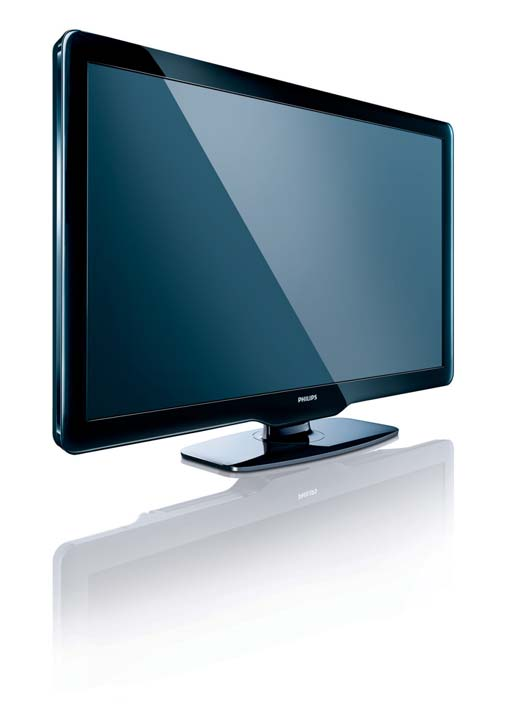
1 Register your product and get support at 32PFL3605H/12 42PFL3605H/12 47PFL3605H/12 Gebruiksaanwijzing
2 Model Serial Österreich België/Belgique България Hrvatska Lokalni poziv Česká republika Bezplatný hovor Danmark Lokalt opkald Estonia kohalik kõne tariifi Suomi paikallispuhelu France numéro sans frais Deutschland gebührenfreier Anruf Ελλάδα Κλήση χωρίς χρέωση Magyarország Ingyenes hívás Hrvatska free Ireland Italia Numero Verde Қазақстан local Latvia local Lithuania local Luxemburg/Luxembourg Ortsgespräch/Appel local Nederland Gratis nummer Norge Lokalsamtale Polska Pozosta?e produkty RTV oraz AGD Portugal Chamada Grátis România Apel gratuit Apel local Россия (495) USD/minute Србија Lokalni poziv Slovensko Bezplatný hovor Slovenija lokalni klic España Teléfono local gratuito solamente para clientes en España Sverige Lokalsamtal Suisse/Schweiz/Svizzera Schweizer Festnetztarif/ Tarif réseau fixe France Türkiye Şehiriçi arama United Kingdom General No: General National Rate No: Україна free National rate This information is correct at the time of press. For updated information, see
3 Inhoudsopgave 1 Opm. 2 2 Belangrijk 4 3 Uw televisie 8 Knoppen en indicatoren aan de zijkant 8 Afstandsbediening 8 4 De televisie gebruiken 10 De televisie in- / uitschakelen of op stand-by zetten 10 Overschakelen naar een andere zender 10 Aangesloten apparaten bekijken 11 Het volume van de TV regelen 11 Teletekst gebruiken 11 5 Meer uit uw televisie halen 12 Televisiemenu s openen 12 Apparaten hernoemen vanuit het hoofdmenu 12 Apparaten verwijderen uit het hoofdmenu 12 Beeld- en geluidsinstellingen wijzigen 13 Het Universal Access-menu gebruiken 17 Geavanceerde teletekstfuncties gebruiken 17 Een lijst met favoriete zenders maken en gebruiken 18 De elektronische programmagids gebruiken 20 De TV-klok gebruiken 21 Timers gebruiken 22 TV-vergrendeling gebruiken 23 Ondertiteling gebruiken 24 Foto s bekijken en muziek afspelen vanaf een USB-opslagapparaat 25 Luisteren naar digitale radiozenders 27 De software van de TV bijwerken 27 TV-voorkeuren wijzigen 28 Toegang tot de decoderzender 29 Een TV-demo starten 29 Fabrieksinstellingen herstellen 29 6 Zenders instellen 30 Zenders automatisch installeren 30 Zenders handmatig installeren 31 Zenders hernoemen 32 Zenders herschikken 32 Digitale ontvangst testen 32 7 Apparaten aansluiten 33 Aansluiting achterkant 33 Aansluiting zijkant 35 Een computer aansluiten 36 Een CA-module (Conditional Access) gebruiken 37 Philips Easylink gebruiken 38 Een Kensington-slot gebruiken 39 8 Product-informatie 40 Ondersteunde schermresoluties 40 Multimedia 40 Tuner / ontvangst / transmissie 40 Afstandsbediening 40 Voeding 40 Ondersteunde TV-steunen 41 Productspecificatie 41 9 Problemen oplossen 42 Algemene problemen met de televisie 42 Problemen met TV-zenders 42 Problemen met het beeld 43 Problemen met het geluid 43 Problemen met HDMI-verbindingen 44 Problemen met computerverbindingen 44 Contact met ons opnemen Index 45 Nederlands 1
4 1 Opm Koninklijke Philips Electronics N.V. Alle rechten voorbehouden. Specificaties kunnen zonder voorafgaande kennisgeving worden gewijzigd. Handelsmerken zijn eigendom van Koninklijke Philips Electronics N.V of van hun respectievelijke eigenaars. Philips behoudt zich het recht voor om op elk gewenst moment producten te wijzigen en is hierbij niet verplicht eerdere leveringen aan te passen. De inhoud van deze handleiding wordt toereikend geacht voor het bestemde gebruik van het systeem. Indien het product of de individuele modules of procedures worden gebruikt voor andere doeleinden dan in deze handleiding zijn beschreven, moet de geldigheid en geschiktheid van het systeem worden bevestigd. Philips garandeert dat het materiaal geen octrooien uit de Verenigde Staten schendt. Philips biedt geen verdere garanties, uitdrukkelijk dan wel impliciet. Garantie Letselgevaar, schade aan de TV of vervallen van de garantie. Probeer de TV nooit zelf te repareren. Gebruik de TV en de accessoires alleen waarvoor de fabrikant ze heeft bedoeld. Het waarschuwingsteken op de achterkant van de TV duidt het risico van een elektrische schok aan. Verwijder nooit de behuizing van de TV. Neem altijd contact op met de klantenservice van Philips voor onderhoud of reparaties. Pixelkenmerken Dit LCD-apparaat heeft een groot aantal kleurenpixels. Ondanks de minimaal 99,999% effectieve pixels kunnen er mogelijk voortdurend zwarte puntjes of heldere lichtpuntjes (rood, groen of blauw) op het scherm verschijnen. Dit is een structureel kenmerk van het scherm (binnen veel voorkomende industriestandaarden); het is geen defect. Voldoet aan EMF-normen Koninklijke Philips Electronics N.V. maakt en verkoopt vele consumentenproducten die net als andere elektronische apparaten elektromagnetische signalen kunnen uitstralen en ontvangen. Een van de belangrijkste zakelijke principes van Philips is ervoor te zorgen dat al onze producten beantwoorden aan alle geldende vereisten inzake gezondheid en veiligheid en ervoor te zorgen dat onze producten ruimschoots voldoen aan de EMF-normen die gelden op het ogenblik dat onze producten worden vervaardigd. Philips streeft ernaar geen producten te ontwikkelen, produceren en op de markt te brengen die schadelijk kunnen zijn voor de gezondheid. Philips bevestigt dat als zijn producten correct voor het daartoe bestemde gebruik worden aangewend, deze volgens de nieuwste wetenschappelijke onderzoeken op het moment van de publicatie van deze handleiding veilig zijn om te gebruiken. Philips speelt een actieve rol in de ontwikkeling van internationale EMF- en veiligheidsnormen, wat Philips in staat stelt in te spelen op toekomstige normen en deze tijdig te integreren in zijn producten. De garantie vervalt in geval van handelingen die in deze handleiding uitdrukkelijk worden verboden of in geval van aanpassingen of montages die niet in deze handleiding worden aanbevolen of goedgekeurd. 2
5 Netzekering (alleen Verenigd Koninkrijk) Deze TV is uitgerust met een goedgekeurde vaste stekker. Indien de netzekering moet worden vervangen, moet de nieuwe zekering dezelfde waarde hebben als staat aangegeven op de stekker (bijvoorbeeld 10A). 1 Verwijder de afdekking van de zekering en de zekering zelf. 2 De nieuwe zekering moet voldoen aan BS 1362 en zijn voorzien van het ASTA-logo. Neem contact op met uw dealer als u het type zekering niet kunt controleren. 3 Plaats de afdekking van de zekering terug. Als de netstekker van het snoer is verwijderd, voldoet het product niet langer aan de EMCrichtlijn. Copyright Kensington en MicroSaver zijn gedeponeerde Amerikaanse handelsmerken van ACCO World Corporation met depots en aangevraagde depots in andere landen, wereldwijd. HDMI, het HDMI-logo en High-Definition Multimedia Interface zijn handelsmerken of gedeponeerde handelsmerken van HDMI Licensing LLC. Alle andere gedeponeerde en nietgedeponeerde handelsmerken zijn eigendom van hun respectievelijke eigenaars. Geproduceerd onder licentie van Dolby Laboratories. Dolby en het dubbel-d-symbool zijn handelsmerken van Dolby Laboratories. Alleen beschikbaar in geselecteerde modellen Nederlands 3
6 2 Belangrijk U moet alle instructies lezen en begrijpen voordat u de TV gebruikt. Als het product wordt beschadigd omdat u de instructies niet hebt opgevolgd, is de garantie niet van toepassing. Veiligheid Risico op brand of een elektrische schok! Stel de TV nooit bloot aan regen of water. Plaats nooit containers met vloeistoffen zoals vazen bij de TV. Mocht er onverhoopt vloeistof in de TV terechtkomen, dan moet u de stekker direct uit het stopcontact halen. Neem contact op met de dienst na verkoop van Philips om de TV te laten nakijken. U dient de TV, de afstandsbediening en de batterijen van de afstandsbediening uit de buurt te houden van open vuur en andere warmtebronnen, inclusief direct zonlicht. Om het ontstaan van een brand te voorkomen, houdt u kaarsen en andere vlammen altijd uit de buurt van de TV, de afstandsbediening en de batterijen. Steek geen voorwerpen in de ventilatiesleuven of andere openingen van de TV. Als u de TV draait, moet u opletten dat het netsnoer niet wordt strakgetrokken. Als het netsnoer wordt strakgetrokken, kunnen er aansluitingen los gaan zitten. Dit kan vonken of brand veroorzaken. Risico op kortsluiting of brand! Stel de afstandsbediening of de batterijen nooit bloot aan regen, water of hoge temperaturen. Zorg ervoor dat geen grote krachten op het netsnoer worden uitgeoefend. Losse stekkers kunnen een elektrische boog of een brand veroorzaken. Risico op verwondingen of schade aan de TV! Een TV die meer dan 25 kilo weegt, dient door minimaal twee mensen te worden opgetild en gedragen. Gebruik alleen de meegeleverde standaard als u een standaard op uw TV monteert. Maak de TV stevig vast aan de standaard. Plaats de TV op een vlak oppervlak dat het gewicht van de TV en de standaard kan dragen. Gebruik bij wandmontage alleen een steun die het gewicht van uw TV kan dragen. Bevestig de wandsteun aan een wand die het gezamenlijke gewicht van de steun en de TV kan dragen. Koninklijke Philips Electronics N.V. aanvaardt geen verantwoordelijkheid voor een ondeskundige wandmontage die tot ongevallen of verwondingen leidt. Kinderen kunnen zich verwonden! Volg deze voorzorgen strikt op om te voorkomen dat de TV omkantelt waardoor kinderen zich zouden kunnen verwonden: Plaats de TV nooit op een oppervlak met een meubelkleed of ander materiaal dat kan worden weggetrokken. Controleer of geen enkel onderdeel van de TV over de rand van het oppervlak hangt. Plaats de TV nooit op een smal meubelstuk (zoals een boekenrek) zonder het meubelstuk en de TV met een geschikte steun veilig aan de wand te bevestigen. Leer uw kinderen dat het gevaarlijk is op meubilair te klimmen om de TV aan te raken of te bedienen. 4
7 Oververhittingsgevaar! Plaats de TV nooit in een afgesloten ruimte / bergvak. Laat voor voldoende ventilatie aan alle zijden van de TV een ruimte vrij van minstens 10 cm. Let op dat de ventilatiesleuven op de TV niet worden bedekt door gordijnen of andere voorwerpen. Risico van schade aan de TV! Controleer voordat u de TV aansluit op het stopcontact of het voltage overeenkomt met de waarde op de achterzijde van de TV. Sluit de TV nooit aan op het stopcontact als het voltage afwijkt. Risico op verwondingen, brand of schade aan het netsnoer! Plaats nooit de TV of een ander voorwerp op het netsnoer. Zorg dat u altijd gemakkelijk bij het netsnoer kunt zodat u de TV gemakkelijk kunt loshalen van het stopcontact. Trek bij het loshalen van het netsnoer altijd aan de stekker en nooit aan het snoer. Koppel de TV los van het elektriciteitsnet en de antenne als er onweer op komst is. Raak tijdens onweer geen enkel onderdeel van de TV, het netsnoer of de antennekabel aan. Risico op gehoorschade! Zet het volume niet te hoog als u oortelefoons of hoofdtelefoons gebruikt, en gebruik ze niet te lang. Lage temperaturen Als de TV is vervoerd bij een temperatuur onder 5 C, pak de TV dan uit en wacht tot de temperatuur van de TV de kamertemperatuur heeft bereikt voor u de stekker van de TV in het stopcontact steekt. Schermonderhoud Vermijd stilstaande beelden zo veel mogelijk. Stilstaande beelden zijn beelden die gedurende langere perioden op het scherm worden weergegeven. Voorbeelden hiervan zijn: menu s op het scherm, zwarte balken en een tijdweergave. Als u stilstaande beelden moet gebruiken, verlaag dan het contrast en de helderheid van het scherm om beschadiging te voorkomen. Haal de stekker uit het stopcontact voordat u de TV gaat schoonmaken. Maak de TV en het kader schoon met een zachte, vochtige doek. Gebruik nooit stoffen zoals alcohol, chemicaliën of schoonmaakmiddelen voor de TV. Risico op schade aan het TV-scherm! Raak het scherm nooit aan met voorwerpen, duw er niet tegen, wrijf er niet over en sla er niet tegen. Veeg waterdruppels zo snel mogelijk van het scherm om vervormingen of kleurvervaging te voorkomen. Nederlands 5
8 Oude producten en batterijen weggooien Milieubeschermingsmaatregelen Uw product is vervaardigd van kwalitatief hoogwaardige materialen en onderdelen die gerecycled en opnieuw gebruikt kunnen worden. Als u op uw product een doorstreepte afvalcontainer op wieltjes ziet, betekent dit dat het product valt onder de EU-richtlijn 2002/96/EG. Informeer naar het plaatselijke systeem voor de gescheiden inzameling van elektrische en elektronische producten. Houd u aan de plaatselijke regels en gooi uw oude producten niet samen met uw gewone, huishoudelijke afval weg. Als u oude producten correct verwijdert, voorkomt u negatieve gevolgen voor het milieu en de volksgezondheid. Uw product bevat batterijen die, overeenkomstig de Europese richtlijn 2006/66/EG, niet bij het gewone huishoudelijke afval mogen worden weggegooid. Win informatie in over de lokale wetgeving omtrent de gescheiden inzameling van batterijen. Door u op de juiste wijze van de batterijen te ontdoen, voorkomt u negatieve gevolgen voor het milieu en de volksgezondheid. Zeer zuinig Laag stand-byverbruik Ontworpen om recycling te vergemakkelijken Philips streeft er voortdurend naar om de effecten van haar innovatieve consumentenproducten op het milieu te verlagen. Wij richten onze inspanningen op milieuverbeteringen tijdens het productieproces, reductie van het gebruik van gevaarlijke stoffen, energiezuinigheid en instructies voor verwijdering en productrecycling. Dankzij onze milieu-inspanningen is deze TV voorzien van het Europese Ecolabel de bloem Gedetailleerde gegevens over energieverbruik in de stand-bymodus, garantiebeleid, reserveonderdelen en recycling van deze TV vindt u op de Philips-website voor uw land op Deze TV beschikt over voorzieningen die bijdragen aan een energiezuinig gebruik. Deze TV heeft het Europese Ecolabel gekregen voor zijn milieukwaliteit. 6
9 Energiezuinige functies Omgevingslichtsensor (Alleen beschikbaar in geselecteerde modellen) Om energie te besparen, verlaagt de ingebouwde omgevingslichtsensor de helderheid van het TV-beeld wanneer er minder omgevingslicht is. Energiebesparing In de energiespaarstand van de TV worden verschillende TV-instellingen gecombineerd die resulteren in energiebesparing. Zie de smart-instellingen in het instellingenmenu. Laag stroomverbruik in energiebesparende stand-bymodus De toonaangevende en zeer geavanceerde energiecircuits brengen het stroomverbruik van de TV omlaag tot een extreem laag niveau terwijl de TV toch continu in de stand-bymodus kan blijven. Energiebeheer (Alleen beschikbaar in geselecteerde modellen) Het geavanceerde energiebeheer van deze TV zorgt voor het meest efficiënte stroomverbruik. U kunt controleren hoe uw persoonlijke TV-instellingen, het helderheidsniveau van TV-beelden en de omgevingslichtcondities het relatieve stroomverbruik beïnvloeden. Verwijdering Voor meer informatie over een goede afvalverwerking van de tv en batterijen, zie Oude producten en batterijen weggooien in de gebruikershandleiding (zie Oude producten en batterijen weggooien op pagina 6). Nederlands 7
10 3 Uw televisie Gefeliciteerd met uw aankoop en welkom bij Philips! Registreer uw tv op om optimaal gebruik te kunnen maken van de support van Philips. In deze sectie vindt u een overzicht van de meestgebruikte knoppen en functies van de televisie. Knoppen en indicatoren aan de zijkant Afstandsbediening a b +/-: Regelt het volume. (Thuis): Schakelt het menu Demo in of uit. c P/CH +/-: Schakelt naar de vorige of volgende zender. d (Voeding): Schakelt het product in of uit. Het product is nooit helemaal uitgeschakeld, tenzij de stekker uit het stopcontact wordt getrokken. e Stand-byindicator en afstandsbedieningssensor. a (Standby-Aan) Hiermee zet u de TV op stand-by als deze aan staat. Hiermee zet u de TV aan als deze op stand-by staat. b MENU Schakelt het hoofdmenu in of uit. c MHEG/TELETEXT Schakelt teletekst in of uit. 8
11 d SOURCE Selecteert de aangesloten apparaten. e Kleurenknop Hiermee selecteert u taken of opties. f AD (Audiodescriptie) (alleen voor RF Digital TV) Alleen VK: hiermee activeert u gesproken commentaar voor visueel gehandicapten. g OPTIONS Geeft toegang tot de opties met betrekking tot de huidige activiteit of de huidige instelling. h OK Hiermee bevestigt u ingevoerde gegevens of een selectie en geeft u het zenderoverzicht weer tijdens het kijken. i j (Navigatietoetsen) Hiermee navigeert u door menu s. INFO Geeft de programmagegevens weer, als deze beschikbaar zijn. Als de gegevens meerdere pagina s beslaan, drukt u op OPTIONS om naar de volgende pagina te gaan. k (Mute) Hiermee schakelt u het geluid in of uit. l P +/- (Programma +/-) Schakelt naar de vorige of volgende zender. Als het TV-menu actief is, fungeert deze knop als Pagina omhoog / omlaag. m 0-9 (Cijfertoetsen) Hiermee selecteert u een zender of instelling. n PICTURE (Smart picture) Hiermee opent u het menu Beeld. o SOUND (Smart Sound) Hiermee opent u het menu Geluid. p +/- (Volume +/-) Regelt het volume. q BACK P/P ( Vorige zender) Keert terug naar een eerder scherm. Naar de vorige zender. r GUIDE Hiermee schakelt u tussen het zenderoverzicht en de programmalijst. s SUBTITLE (alleen voor RF Digital TV) Schakelt ondertiteling in of uit. t DEMO (alleen gebruikt in geselecteerde modellen) Schakelt het menu Demo in of uit. u FORMAT Hiermee selecteert u een beeldformaat. v INCR. SURR Activeert Incredible Surround voor stereobronnen. Activeert de ruimtelijke modus voor monobronnen. Gebruik van de afstandsbediening Gebruik de afstandsbediening in de buurt van de TV en richt deze op de sensor voor de afstandsbediening. Zorg dat de lijn tussen de afstandsbediening en de TV niet wordt geblokkeerd door meubelstukken, muren of andere voorwerpen. ~5m ~30 Nederlands 9
12 4 De televisie gebruiken Dit gedeelte helpt u bij het uitvoeren van algemene bedieningshandelingen voor de televisie. De televisie in- / uitschakelen of op stand-by zetten Als u de afstandsbediening niet kunt vinden en de TV wilt inschakelen vanuit stand-by, drukt u op P/CH +/- aan de zijkant van de TV. Overschakelen naar een andere zender Druk op P +/- op de afstandsbediening of op P/CH +/- aan de zijkant van de TV. Kies een zender met de Cijfertoetsen. Druk op OK om het zenderoverzicht te gebruiken. Druk op BACK P/P op de afstandsbediening om terug te keren naar de vorige zender. Als u een favorietenlijst gebruikt, kunt u alleen die kanalen in de lijst (zie Een lijst met favorieten selecteren op pagina 18) selecteren. Inschakelen Als de stand-byindicator uit is, drukt u op (Voeding) aan de zijkant van de TV. Als de stand-byindicator rood is, drukt u op (Standby-Aan) op de afstandsbediening. Naar stand-by schakelen Druk op (Standby-Aan) op de afstandsbediening.» De stand-byindicator wordt rood. Uitschakelen Druk op (Voeding) aan de zijkant van de TV.» De stand-byindicator wordt uitgeschakeld. Tip Hoewel uw TV in stand-by zeer weinig stroom verbruikt, wordt nog steeds energie verbruikt. Als u de TV langere tijd niet gebruikt, kunt u het beste de stekker uit het stopcontact halen. Overschakelen naar een andere zender via het zenderoverzicht In het zenderoverzicht kunt u alle beschikbare zenders in één overzicht bekijken. 1 Druk op OK.» Het zenderoverzicht verschijnt. 2 Druk om een zender te selecteren en er een voorbeeld van te bekijken. 3 Druk op OK om naar de geselecteerde zender te kijken. 10
13 Aangesloten apparaten bekijken Teletekst gebruiken Schakel het apparaat in voordat u dit als een bron selecteert op de TV. De knop SOURCE gebruiken 1 Druk op SOURCE.» De lijst met bronnen wordt weergegeven. 2 Druk op om een apparaat te selecteren. 3 Druk op OK om uw keuze te bevestigen.» De TV schakelt over naar het geselecteerde apparaat. Het volume van de TV regelen 1 Druk op MHEG/TELETEXT.» De pagina met de hoofdindex wordt weergegeven. 2 Selecteer als volgt een pagina: Druk op de Cijfertoetsen om een paginanummer in te voeren. Druk op P +/- om de volgende of de vorige pagina weer te geven Druk op Kleurenknop om een item met kleurcodering te selecteren. Druk op BACK om terug te keren naar een eerder weergegeven pagina. 3 Druk op MHEG/TELETEXT om teletekst af te sluiten. Alleen voor gebruikers in het Verenigd Koninkrijk: sommige digitale TV-zenders bieden speciale digitale tekstservices (bijvoorbeeld BBC1). Het volume verhogen of verlagen Druk op +/-. Het geluid dempen of weer inschakelen Druk op om het geluid te dempen. Druk opnieuw op om het geluid weer in te schakelen. 11 Nederlands
14 5 Meer uit uw televisie halen Televisiemenu s openen Met de menu s installeert u de zenders, past u het beeld en het geluid aan en hebt u toegang tot andere functies.» Het menuscherm verschijnt. TV kijken 2 Druk op om een van de volgende menu s te selecteren en door de menu s te navigeren. [TV kijken]: Hiermee schakelt u terug naar de antennebron als er een andere bron is geselecteerd. [Nw app. toev.]: Hiermee voegt u nieuwe apparaten toe aan het hoofdmenu. [Setup]: Hiermee hebt u toegang tot menu s waarmee u beeld-, geluid- en andere instellingen kunt wijzigen. 3 Druk op OK om uw keuze te bevestigen. 4 Druk op MENU om af te sluiten. Tip Nw app. toev. Setup Nadat u [Nw app. toev.] hebt geselecteerd, volgt u de aanwijzingen op het scherm om het juiste apparaat en de juiste aansluiting te selecteren. Apparaten hernoemen vanuit het hoofdmenu Nadat u een nieuw apparaat aan het hoofdmenu hebt toegevoegd, kunt u het naar wens hernoemen. 2 Druk op om het apparaat te selecteren dat u wilt hernoemen. 3 Druk op OPTIONS.» Het menu met opties wordt weergegeven. 4 Druk op om [App. hernoemen] te selecteren en druk vervolgens op OK.» Er verschijnt een tekstinvoervak. 5 Druk op om tekens te selecteren. 6 Druk op OK om elk teken te bevestigen. 7 Selecteer [Gereed] en druk op OK om het hernoemen van apparaten te voltooien. De naam van het apparaat mag maximaal 16 tekens lang zijn. Druk op [Aa] om de hoofdletters te wijzigen in kleine letters en vice versa. Apparaten verwijderen uit het hoofdmenu Als een apparaat niet meer is aangesloten op de TV, verwijdert u het uit het hoofdmenu. 2 Druk op om het apparaat te selecteren dat u wilt verwijderen. 3 Druk op OPTIONS. 4 Druk op om [Apparaat verw.] te selecteren en druk vervolgens op OK. 5 Selecteer [Verwijderen] en druk op OK.» Het geselecteerde apparaat wordt uit het hoofdmenu verwijderd. 12
15 Beeld- en geluidsinstellingen wijzigen Pas de beeld- en geluidsinstellingen aan aan uw voorkeuren. U kunt vooraf gedefinieerde instellingen toepassen of de instellingen handmatig wijzigen. Druk tijdens het televisie kijken of het gebruik van externe apparaten op OPTIONS en selecteer [Beeld en geluid] voor snelle toegang tot beeld- en geluidinstellingen. Settings assistant gebruiken Gebruik de Settings assistant om u te begeleiden bij de instellingen voor beeld en geluid. 2 Druk op om [Setup] > [Beeld] > [Instelassist.] te selecteren. 3 Druk op OK.» Het menu [Instelassist.] verschijnt. Volg de aanwijzingen op het scherm om de beeldinstellingen van uw voorkeur te kiezen. Smart Picture gebruiken Gebruik Smart Picture om vooraf gedefinieerde beeldinstellingen toe te passen. 1 Druk op PICTURE.» Het menu [Smart picture] verschijnt. 2 Druk op om een van de volgende instellingen te selecteren. [Persoonlijk]: Hiermee past u de instellingen toe die zijn ingesteld in het menu [Instelassist.]. [Levendig]: Hiermee past u uitgebreide en dynamische instellingen toe. [Normaal]: Hiermee past u de beeldinstellingen aan zodat ze passen bij de meeste omgevingen en beeldsoorten. [Bioscoop]: Hiermee past u instellingen voor het bekijken van films toe. [Game]: Hiermee past u instellingen voor games toe. [Energiebesparing]: Hiermee past u de instellingen toe met het laagste energieverbruik. [Natuurlijk]: Hiermee past u de beste beeldkwaliteit toe. [Aangepast]: Hiermee wordt een overzicht van de aangepaste beeldinstellingen weergegeven. 3 Druk op OK om uw keuze te bevestigen.» De geselecteerde Smart Pictureinstelling wordt toegepast. Beeldinstellingen handmatig aanpassen 2 Druk op om [Setup] > [Beeld] te selecteren. 3 Druk op om de volgende instellingen te selecteren. [Smart picture]: Hiermee opent u de vooraf ingestelde instellingen voor Smart Picture. [Videocontrast]: Hiermee past u de intensiteit van video-inhoud toe en blijft de achtergrondverlichting onveranderd. [Contrast]: Hiermee past u de intensiteit van gebieden met achtergrondverlichting aan en blijft video-inhoud onveranderd. [Helderheid]: Hiermee past u de intensiteit en details van donkere gebieden aan. [Kleur]: Hiermee past u de kleurverzadiging aan. [Kleurschakering]: Hiermee compenseert u voor kleurvariaties. [Scherpte]: Hiermee past u de scherpte van het beeld aan. Nederlands 13
16 [Ruisreductie]: Hiermee wordt de ruis in het beeld gefilterd en onderdrukt. [Tint]: Hiermee past u de kleurbalans van een beeld aan. [Aangepaste tint]: Hiermee past u de tintinstelling aan. (Alleen beschikbaar als [Tint] > [Aangepast] is geselecteerd) [Digital Crystal Clear]: Hiermee wordt elke pixel afgestemd op de omliggende pixels. Het resultaat is een prachtig HDbeeld. [Dyn. contrast]: Hiermee verbetert u het contrast. De instelling [Medium] wordt aangeraden. [Dyn acht.gr.verl.]: Hiermee past u de helderheid van de TV-achtergrondverlichting aan zodat deze overeenkomt met de lichtomstandigheden. [MPEG artefactred.]: Hiermee zorgt u voor vloeiende overgangen van digitale beelden. U kunt deze functie in- of uitschakelen. [Kleurverbetering]: Hiermee worden kleuren levendiger en worden details in heldere kleuren verbeterd. U kunt deze functie in- of uitschakelen. [Pc-modus]: Hiermee past u het beeld aan wanneer een PC op de TV is aangesloten via HDMI of DVI. [Beeldformaat]: Hiermee wijzigt u het beeldformaat. [Beeldformaat]: Hiermee past u het weergavegebied aan. (Als dit is ingesteld op maximum, ziet u mogelijk ruis of een ruwe rand van een beeld.) [Horiz. versch.]: Hiermee past u het beeld horizontaal aan voor PC-VGA, DVI, HDMI of YPbPr. [Verticale versch.]: Hiermee past u het beeld verticaal aan voor PC-VGA, DVI, HDMI of YPbPr. Het beeldformaat wijzigen 1 Druk op FORMAT.» Er verschijnt een balk voor het beeldformaat. 2 Druk op om een beeldformaat te selecteren.» Het geselecteerde beeldformaat wordt geactiveerd. 3 Druk op OK om uw keuze te bevestigen. Overzicht van beeldformaten De volgende beeldinstellingen kunnen worden geconfigureerd. Het hangt af van het formaat van de beeldbron welke beeldinstellingen beschikbaar zijn. 14
17 [Auto formaat]: (Niet voor de modus PC) Gebruikt automatisch het juiste beeldformaat. Indien dit niet zo is, wordt breedbeeld toegepast. [Super zoom]: (Niet voor HD- en PC-modus.) Verwijdert de zwarte balken naast uitzendingen op 4:3- formaat. De vervorming is minimaal. [4:3]: Hiermee wordt het traditionele formaat 4:3 ingesteld. [Ondertitelzoom]: Hiermee worden beelden met het 4:3-formaat over het volledige scherm weergegeven terwijl de ondertitels zichtbaar zijn. Een deel van de bovenkant van het beeld is afgekapt. [Filmformaat 14:9]: (Niet voor HD- en PCmodus.) Hiermee wijzigt u het 4:3-formaat in 14:9. [Filmformaat 16:9]: (Niet voor HD- en PCmodus.) Hiermee wijzigt u het 4:3-formaat in 16:9. [Breedbeeld]: Hiermee wordt het formaat 4:3 gewijzigd in 16:9. Smart Sound gebruiken [Niet geschaald]: Alleen voor HD- en PC-modus, en alleen bij bepaalde modellen. Geeft maximale scherpte. Er kan enige vervorming aanwezig zijn ten gevolge van de systemen die de zender gebruikt. Hiermee stelt u de PC-resolutie in op de breedbeeldmodus voor optimale resultaten. Gebruik Smart Sound om vooraf gedefinieerde geluidsinstellingen toe te passen. 1 Druk op SOUND.» Het menu [Smart sound] verschijnt. 2 Druk op om de volgende instellingen te selecteren. [Aangepast]: Hiermee past de instellingen toe die zijn aangepast in het menu Geluid. [Normaal]: Hiermee past u de geluidsinstellingen aan zodat ze passen bij de meeste omgevingen en soorten geluid. [Nieuws]: Hiermee past u instellingen toe voor gesproken geluid, zoals nieuws. [Film]: Hiermee past u instellingen voor films toe. 3 Druk op OK om uw keuze te bevestigen.» De geselecteerde Smart Soundinstelling wordt toegepast. Nederlands 15
18 Geluidinstellingen handmatig aanpassen 2 Druk op om [Setup] > [Geluid] te selecteren.» Het menu [Geluid] verschijnt. 3 Druk op om de volgende instellingen te selecteren. [Smart sound]: Hiermee opent u de vooraf ingestelde instellingen voor Smart Sound. [Bas]: Hiermee past u het niveau voor de lage tonen aan. [Hoge tonen]: Hiermee past u het niveau voor de hoge tonen aan. [Dig. nasynchronisatie]: Synchronisatie van geluiduitvoer in- of uitschakelen. Als deze optie is ingeschakeld, synchroniseert de TV de geluid- en beeldprestaties. Als de optie is uitgeschakeld, moet u de functie voor synchronisatie van geluid aanpassen op het externe apparaat dat is aangesloten op de TV. (Alleen beschikbaar bij een SPDIF-verbinding) [Volume]: Hiermee past u het volume aan. [Vol. vis. hand.]: Hiermee bepaalt u de mix van de audio voor slechtzienden en de normale audio. Indien beschikbaar bevat audio voor slechtzienden audiobeschrijvingen van wat er op het scherm gebeurt. U kunt dit ook inschakelen door op AD (Audiodescriptie) te drukken. (Alleen voor het Verenigd Koninkrijk.) [Balans]: Hiermee past u de balans van de linker- en rechterluidspreker aan. [Taal audio]: Beschikbaar voor digitale zenders als er meerdere talen worden uitgezonden. Geeft een overzicht van alle beschikbare audiotalen. [Dual I-II]: Hiermee kunt u een audiotaal kiezen als uitzendingen met dubbel geluid beschikbaar zijn. [Mono/Stereo]: Hiermee kiest u mono of stereo als stereo-uitzendingen beschikbaar zijn. [TV-luidsprekers]: Hiermee schakelt u de TV-luidsprekers in of uit. (Alleen beschikbaar als EasyLink is ingeschakeld.) [Surround]: Hiermee schakelt u ruimtelijk geluid in. [Volume hoofdtel.]: Hiermee regelt u het volume van de hoofdtelefoon. [Automatische volumenivelering]: Hiermee vermindert u automatisch plotselinge wisselingen in volumeniveau die bijvoorbeeld optreden bij het overschakelen naar een andere zender. [Delta volume]: Hiermee worden volumeverschillen tussen zenders of aangesloten apparaten beperkt. Schakel over naar het aangesloten apparaat voordat u het Delta volume wijzigt. [SPDIF OUT]: Hiermee selecteert u het type digitale audio-uitvoer via de SPDIFaansluiting. [PCM]: Hiermee converteert u een niet-pcm audiotype naar PCMformaat. [Meerkanaals]: Hiermee voert u audio uit naar het Home Theatresysteem. 16
19 Het Universal Access-menu gebruiken U kunt het Universal Access-menu activeren tijdens de eerste installatie. Als het menu is geactiveerd, hebt u tijdens het televisie kijken of het gebruik van externe apparaten snel toegang tot de menu s voor slechtzienden en slechthorenden. Tip U kunt het Universal Access-menu ook inschakelen door [Setup] > [Installatie] > [Voorkeuren] > [Univ. toegang] > [Aan] te selecteren. 1 Druk tijdens het televisie kijken op OPTIONS.» Het menu met TV-opties wordt weergegeven. 2 Selecteer [Univ. toegang] en druk op OK of om te bevestigen. 3 Druk op om een van de volgende opties te selecteren en druk op OK om te bevestigen. [Slechthorend]: Hiermee schakelt u ondertiteling voor slechthorenden in of uit. [Slechtziend]: Hiermee selecteert u de luidspreker, hoofdtelefoon of beide voor [Vol. vis. hand.]-geluid. Selecteer [Uit] om Audio Descriptor uit te schakelen. (Alleen voor het Verenigd Koninkrijk.) [Vol. vis. hand.]: Hiermee wijzigt u het volume van het geluid voor slechthorenden. Geavanceerde teletekstfuncties gebruiken Het menu met teletekstopties openen Hiermee hebt u toegang tot de teletekstfuncties via het menu met teletekstopties. 1 Druk op MHEG/TELETEXT.» Het teletekstscherm verschijnt. 2 Druk op OPTIONS.» Het menu met teletekstopties wordt weergegeven. 3 Druk op om een van de volgende opties te selecteren. [Tonen]: Hiermee kunt u verborgen informatie op een pagina verbergen of weergeven, zoals oplossingen van raadsels of puzzels. [Subpag. doorlopen]: Hiermee bladert u automatisch door subpagina s als deze aanwezig zijn. [Taal]: Hiermee schakelt u over naar een andere taalgroep om een taal die een andere tekenset bevat, goed weer te geven. [Pagina bevriezen]: Hiermee zet u de huidige pagina stil. [Dubbel scherm] / [Volledig scherm]: Hiermee schakelt u Dual Screen-teletekst in of uit. 4 Druk op om een optie te selecteren en druk op OK om te bevestigen. 5 Druk op BACK om het menu met teletekstopties af te sluiten. Tip Druk op de gekleurde knoppen op de afstandsbediening om de opties in te voeren. Nederlands 17
20 Subpagina s van een teletekstpagina selecteren Een teletekstpagina kan verschillende subpagina s bevatten. Subpagina s worden weergegeven op een balk naast het nummer van de hoofdpagina. 1 Druk op MHEG/TELETEXT.» Het teletekstscherm verschijnt. 2 Druk op P +/- om een teletekstpagina te selecteren. 3 Druk op om een subpagina te selecteren. Selecteer T.O.P. teletekstuitzendingen selecteren Met behulp van T.O.P.-teletekstuitzendingen (Table Of Pages) kunt u van het ene onderwerp naar het andere overspringen zonder paginanummers te gebruiken. T.O.P.- teletekst wordt niet uitgezonden op alle TV-zenders. 1 Druk op MHEG/TELETEXT.» Het teletekstscherm verschijnt. 2 Druk op INFO.» Het T.O.P.- overzicht wordt weergegeven. 3 Druk op om een onderwerp te selecteren. 4 Druk op OK om de pagina weer te geven. Teletekst 2.5 gebruiken Teletekst 2.5 biedt meer kleuren en betere grafische afbeeldingen dan normale teletekst. Als Teletekst 2.5 wordt uitgezonden door een zender, wordt dit standaard ingeschakeld. 2 Druk op om [Setup] > [Installatie] > [Voorkeuren] > [Teletekst 2.5] te selecteren. 3 Druk op om [Aan] of [Uit] te selecteren. 4 Druk op OK om uw keuze te bevestigen. Een lijst met favoriete zenders maken en gebruiken U kunt een lijst met favoriete TV-zenders maken zodat u deze zenders gemakkelijk kunt vinden. Een lijst met favorieten selecteren 1 Druk tijdens het televisie kijken op OK om het zenderoverzicht weer te geven. 2 Druk op OPTIONS.» Het menu met zenderopties wordt weergegeven. 3 Druk op om [Lijst selecteren] te selecteren en druk op OK om te bevestigen.» De opties voor zenderlijsten worden weergegeven. 4 Selecteer [Favoriet] en druk op OK.» Alleen de zenders uit de lijst met favorieten worden weergegeven in het zenderoverzicht. Het overzicht van favoriete zenders is leeg totdat u zenders toevoegt aan de lijsten met favorieten. 18
21 Alle zenders weergeven U kunt een lijst met favorieten sluiten en weer alle geïnstalleerde zenders weergeven. 1 Druk tijdens het televisie kijken op OK.» Het zenderoverzicht verschijnt. 2 Druk op OPTIONS.» Het menu met zenderopties wordt weergegeven. 3 Druk op om [Lijst selecteren] te selecteren en druk op OK of om te bevestigen. 4 Selecteer [Alle] en druk op OK.» Alle zenders worden weergegeven in het zenderoverzicht. In het zenderoverzicht worden alle favoriete zenders aangegeven met een sterretje. Een zender toevoegen aan een lijst met favorieten Tip Geef alle zenders weer voordat u een zender aan de lijst met favorieten toevoegt. 1 Druk tijdens het televisie kijken op OK.» Het zenderoverzicht verschijnt. 2 Druk op om een zender toe te voegen aan een lijst met favorieten. 3 Druk op OPTIONS.» Het menu met zenderopties wordt weergegeven. 4 Selecteer [Als fav. markeren] en druk op OK.» De zender wordt toegevoegd aan de lijst met favorieten. Alle favoriete zenders worden aangeduid met een asterisk in het zenderoverzicht. Een zender uit een lijst met favorieten verwijderen 1 Druk tijdens het televisie kijken op OK.» Het zenderoverzicht verschijnt. 2 Druk op om een zender te selecteren die u wilt verwijderen. 3 Druk op OPTIONS. 4 Selecteer [Fav. verwijderen] en druk op OK.» De zender wordt verwijderd. Nederlands 19
22 De elektronische programmagids gebruiken EPG is een gids op het scherm voor digitale zenders. Met EPG kunt u: Een lijst weergeven met digitale programma s die worden uitgezonden Zien welke programma binnenkort worden uitgezonden Programma s op genre sorteren Een herinnering instellen voor het begin van een programma Favoriete EPG-zenders instellen De elektronische programmagids inschakelen 1 Druk tijdens het televisie kijken op GUIDE.» Het EPG-planscherm wordt weergegeven met daarin informatie over de geplande programma s. EPG-informatie is niet in alle landen beschikbaar en het kan enige tijd duren voordat de informatie is geladen. EPG gebruiken 1 Druk tijdens het televisie kijken op GUIDE.» Het EPG-planscherm wordt weergegeven. 2 Druk op MENU.» Het programmagidsmenu wordt weergegeven. 3 Druk op om een optie te selecteren en vervolgens op OK om te bevestigen. 4 Druk op MENU om het EPG-menu af te sluiten. Alleen de zenders in de lijst [EPGvoorkeurszenders] worden weergegeven in het EPG-menu. Het menu met EPG-opties gebruiken Gebruik het menu met EPG-opties om herinneringen in te stellen of te wissen, de dag te wijzigen en voor andere handige EPG-opties. 1 Druk op GUIDE. 2 Druk op OPTIONS.» Het EPG-menu wordt weergegeven. 3 Druk op om een van de volgende opties te selecteren. [Herinn. instellen] / [Herinner. wissen]: Hiermee stelt u programmaherinneringen in of wist u ze. [Dag wijzigen]: Hiermee stelt u de EPG-dag in. [Info tonen]: Hiermee geeft u programma-informatie weer. [Zoeken op genre]: Hiermee zoekt u TV-programma s op genre. [Geplande herinneringen]: Hiermee geeft u programmaherinneringen weer. Alleen beschikbaar voor programma s die binnenkort worden uitgezonden. [EPG-voorkeurszenders]: Hiermee stelt u voorkeurs-epg-zenders in. 4 Druk op OK om de optie in te voeren of te activeren. 5 Druk op BACK om het EPG-menu af te sluiten. Tip Druk op GUIDE om te schakelen tussen EPG en het zenderoverzicht. 20
23 De TV-klok gebruiken U kunt een klok weergeven op het TV-scherm. De klok geeft de huidige tijd weer op basis van de tijdgegevens die worden ontvangen van uw TV-aanbieder. De TV-klok handmatig instellen In sommige landen moet u de TV-klok handmatig instellen. 2 Selecteer [Setup] > [Functies] > [Klok].» Het menu [Klok] verschijnt. 3 Druk op om de tijd in te voeren. 4 Selecteer [Gereed] om te bevestigen. 5 Druk op MENU om af te sluiten. Als het geselecteerde land digitale uitzendingen ondersteunt, worden de tijdgegevens van uw TV-aanbieder met voorrang weergegeven op de klok. De klokmodus wijzigen 2 Druk op om [Setup] > [Installatie] > [Klok] > [Autom. klokmodus] te selecteren. 3 Druk op om [Automatisch] of [Handmatig] te selecteren. 4 Druk op OK om te bevestigen. De tijdzone wijzigen 2 Druk op om [Setup] > [Installatie] > [Klok] > [Tijdzone] te selecteren. 3 Druk op om uw tijdzone te selecteren. 4 Druk op OK om te bevestigen. Deze optie is alleen beschikbaar als u [Autom. klokmodus] > [Handmatig] selecteert (in landen met kloktransmissiegegevens). De TV-klok weergeven 1 Druk tijdens het televisie kijken op OPTIONS.» Het menu met TV-opties wordt weergegeven. 2 Selecteer [Klok]. 3 Druk op OK. Als u de klok wilt uitschakelen, herhaalt u de bovenstaande procedure. Zomertijd gebruiken 2 Druk op om [Setup] > [Installatie] > [Klok] > [Zomertijd] te selecteren. 3 Druk op OK of om [Zomertijd] te activeren. 4 Druk op om [Standaardtijd] of [Zomertijd] te selecteren. 5 Druk op OK om te bevestigen. Deze optie is alleen beschikbaar als u [Autom. klokmodus] > [Handmatig] selecteert. Nederlands 21
24 Timers gebruiken U kunt timers instellen om de TV op een opgegeven tijdstip in de stand-bymodus te zetten. Tip Stel de klok van de TV in voordat u timers gebruikt. De televisie automatisch overschakelen naar stand-by (sleeptimer) Met de sleeptimer wordt de televisie na een vooraf bepaalde tijd automatisch overgeschakeld naar de stand-bymodus. Tip U kunt de TV al eerder uitschakelen of de sleeptimer opnieuw instellen. 2 Druk op om [Setup] > [Functies] > [Sleeptimer] te selecteren.» Het menu [Sleeptimer] verschijnt. 3 Druk op om een waarde tussen nul en 180 minuten te selecteren.» U kunt de sleeptimer instellen in stappen van vijf minuten. Als u de waarde instelt op nul, wordt de sleeptimer uitgeschakeld. 4 Druk op OK om de sleeptimer in te schakelen.» De TV wordt na de opgegeven tijd overgeschakeld naar de standbymodus. De TV automatisch inschakelen (timer aan) U kunt de TV vanuit de stand-bymodus op de opgegeven tijd inschakelen op de ingestelde zender. 2 Druk op om [Setup] > [Functies] > [Timer aan] te selecteren. 3 Druk op om het menu [Timer aan] te openen. [Activeren]: Hiermee selecteert u hoe vaak de TV wordt ingeschakeld. [Tijd]: Hiermee stelt u de tijd in waarop de TV moet worden ingeschakeld. [Programmanr.]: Hiermee selecteert u de zender of het aangesloten apparaat. 4 Druk op MENU om af te sluiten. Tip Selecteer [Timer aan] > [Activeren] > [Uit] om deze functie uit te schakelen. 22
25 TV-vergrendeling gebruiken U kunt voorkomen dat uw kinderen naar bepaalde programma s of zenders kijken door de knoppen van de TV te vergrendelen. Uw pincode instellen of wijzigen 2 Druk op om [Setup] > [Functies] > [Code instellen] / [Code wijzigen] te selecteren.» Het menu [Code instellen] / [Code wijzigen] wordt weergegeven. 3 Voer uw code in met de Cijfertoetsen.» Volg de aanwijzingen op het scherm om uw pincode te maken of te wijzigen. Tip Bent u uw code vergeten, voer dan 8888 in om nog aanwezige codes te negeren. De TV vergrendelen of ontgrendelen Hiermee vergrendelt u de TV om toegang tot alle zenders en aangesloten apparaten te voorkomen. 2 Druk op om [Setup] > [Functies] > [TV vergrendelen] te selecteren.» U wordt gevraagd uw pincode in te voeren. 3 Voer uw code in met Cijfertoetsen.» Het menu [TV vergrendelen] verschijnt. 4 Druk op om [Vergrendelen] of [Ontgrendelen] te selecteren. 5 Druk op OK om te bevestigen.» Alle kanalen en aangesloten apparaten worden vergrendeld of ontgrendeld. 6 Druk op MENU om af te sluiten. Zet de TV uit en weer aan zodat de wijziging van kracht wordt. Als u [Vergrendelen] selecteert, moet u uw code elke keer invullen wanneer u de TV aanzet. De TV gedurende een specifieke tijd vergrendelen 1 Druk op. 2 Druk op om [Setup] > [Functies] > [Vergrendelen na] te selecteren.» U wordt gevraagd uw pincode in te voeren. 3 Voer uw code in met Numerieke knoppen. 4 Selecteer [Aan].» Het functiemenu wordt weergegeven. 5 Selecteer [Tijd] en druk vervolgens op OK. 6 Voer de tijd in met de Numerieke knoppen of de Navigatieknoppen. 7 Selecteer [Gereed].» De TV wordt automatisch uitgeschakeld op de opgegeven tijd. U moet uw code invoeren elke keer dat u de TV inschakelt. Zet de TV uit en weer aan zodat de wijziging van kracht wordt. Een of meer zenders vergrendelen of ontgrendelen 1 Druk tijdens het televisie kijken op OK om het zenderoverzicht weer te geven. 2 Druk op om een zender te vergrendelen of ontgrendelen. 3 Druk op OPTIONS. Nederlands 23
26 4 Druk op om [Zender vergrendelen] of [Zender ontgrendelen] te selecteren. 5 Druk voor elke selectie op OK om de zender te vergrendelen of ontgrendelen.» De eerste keer dat u een zender vergrendelt of ontgrendelt, wordt u gevraagd uw pincode in te voeren. 6 Voer uw code in en druk op OK.» Als de zender is vergrendeld, wordt een slotsymbool weergegeven. 7 Herhaal het proces om andere zenders te vergrendelen of ontgrendelen. Zet de TV uit en weer aan zodat de wijziging van kracht wordt. Als u P +/- op de afstandsbediening gebruikt om tussen zenders te schakelen, worden de geblokkeerde zenders overgeslagen. Als u vanuit het zenderoverzicht naar de vergrendelde zenders gaat, wordt u gevraagd om uw pincode in te voeren. Kwalificatie door ouders instellen Sommige digitale uitzenders hebben een leeftijdsgrens aan hun programma s toegekend. U kunt uw TV zo instellen dat alleen programma s met een leeftijdsgrens lager dan de leeftijd van uw kind worden weergegeven. 2 Druk op om [Setup] > [Functies] > [Kwal. door ouders] te selecteren.» Er wordt een instelscherm voor de code weergegeven. 3 Voer uw code in met Cijfertoetsen.» Het menu voor ouderlijke kwalificatie wordt weergegeven. 4 Druk op om een leeftijdsgrens te selecteren. 5 Druk op OK om te bevestigen. 6 Druk op MENU om af te sluiten. Ondertiteling gebruiken U kunt voor elke TV-zender ondertiteling instellen. Ondertiteling wordt uitgezonden via teletekst of digitale DVB-T-uitzendingen. Voor digitale uitzendingen kunt u een ondertiteltaal selecteren. Ondertiteling inschakelen op analoge TV-zenders 1 Selecteer een analoge TV-zender. 2 Druk op MHEG/TELETEXT. 3 Voer het driecijferige paginanummer van de ondertitelingspagina in met de Cijfertoetsen. 4 Druk op MHEG/TELETEXT om teletekst uit te schakelen. 5 Druk op SUBTITLE.» Het menu [Ondertitelmodus] verschijnt. 6 Selecteer [Aan] altijd ondertiteling weer te geven of [Aan indien gedempt] om alleen ondertiteling weer te geven als het geluid is gedempt. 7 Druk op OK om ondertiteling in te schakelen. 8 Herhaal deze procedure om ondertiteling op elke analoge zender in te schakelen. Tip Selecteer [Ondertitelmodus] > [Uit] om ondertiteling uit te schakelen. Ondertiteling inschakelen op digitale TV-zenders 1 Druk tijdens het kijken naar digitale zenders op SUBTITLE.» Het menu [Ondertitelmodus] verschijnt. 2 Selecteer [Aan] altijd ondertiteling weer te geven of [Aan indien gedempt] om alleen ondertiteling weer te geven als het geluid is gedempt. 24
27 3 Druk op OK om ondertiteling in te schakelen. De taal van de ondertiteling selecteren voor digitale TV-zenders Als u een taal voor ondertiteling van een digitale zender selecteert zoals hieronder beschreven, wordt de voorkeurstaal voor ondertiteling die is ingesteld in het installatiemenu tijdelijk genegeerd. 2 Druk op om [Setup] > [Functies] > [Taal ondertit.] te selecteren. 3 Druk op OK of om de lijst met beschikbare talen te openen. 4 Druk op om een taal voor de ondertiteling te selecteren. 5 Druk op OK om te bevestigen. Tip U kunt het menu [Taal ondertit.] ook tijdens het televisie kijken openen door op OPTIONS > [Taal ondertit.] te drukken. Foto s bekijken en muziek afspelen vanaf een USBopslagapparaat Let op Philips is niet verantwoordelijk als het USBopslagapparaat niet wordt ondersteund en is ook niet verantwoordelijk voor beschadiging of verlies van gegevens op het apparaat. Gebruik de USB-aansluiting voor het bekijken van foto s of het beluisteren van muziek vanaf een USB-opslagapparaat. 1 Schakel de TV in. 2 Sluit het USB-opslagapparaat aan op de TV.» Het hoofdmenu wordt weergegeven. 3 Druk op om [USB bladeren] te selecteren. 4 Druk op OK om te bevestigen.» De USB-miniatuurbrowser wordt weergegeven. Tip Druk op GUIDE om te schakelen tussen de miniatuurmodus en de modus voor het bladeren door bestanden. Foto s bekijken 1 Druk in de USB-browser op om de map [Beeld] te openen. 2 Druk op om een foto of een fotoalbum te selecteren. 3 Druk op OK om de foto in een volledig scherm weer te geven. Tip Druk in het volledige scherm op om door de foto s te bladeren. Een diavoorstelling van uw foto s weergeven 1 Als een foto in een volledig scherm wordt weergegeven, drukt u op OK.» De diavoorstelling begint bij de geselecteerde foto. 2 Druk op de volgende knoppen om de diavoorstelling te bedienen: OKom de diapresentatie te onderbreken. om naar de vorige of volgende afbeelding te gaan. BACK om de diapresentatie te stoppen. 25 Nederlands
28 Instellingen van de diavoorstelling wijzigen 1 Druk tijdens het weergeven van een diavoorstelling op OPTIONS.» Het menu met opties voor diavoorstellingen wordt weergegeven. 2 Druk op om een van de volgende opties te selecteren. [Diapres. starten] / [Diapres. stoppen]: Hiermee start of stopt u een diapresentatie. [Diaovergangen]: Hiermee stelt u de overgang tussen afbeeldingen in. [Freq. diapres.]: Hiermee stelt u in hoe lang een afbeelding wordt weergegeven. [Beeld roteren]: Hiermee kunt u een foto draaien. [Info tonen]: Hiermee geeft u de naam, datum en grootte van de foto, en de volgende foto in de diapresentatie weer. 3 Druk op OK om uw instelling te bevestigen. [Beeld roteren] en [Info tonen] worden alleen weergegeven als u op OK drukt om de diavoorstelling te onderbreken. Naar muziek luisteren 1 Selecteer in de USB-miniatuurbrowser [Muziek] en druk op om te bevestigen. Druk op GUIDE om te schakelen tussen de miniatuurmodus en de modus voor het bladeren door bestanden. 2 Druk op om een muzieknummer of een album te selecteren. 3 Druk op OK om de geselecteerde muziek af te spelen. Knop Functie OK Afspelen onderbreken, hervatten of stoppen. / Naar de vorige of de volgende track. Muziekinstellingen Druk tijdens het luisteren naar muziek op OPTIONS voor een van de volgende muziekinstellingen. [Afspelen starten] / [Afspelen stoppen]: Hiermee start of stopt u de muziek. [Herhalen] / [Eén keer afspelen]: Hiermee herhaalt u een nummer. / Hiermee schakelt u herhaaldelijk afspelen uit en wordt een nummer of album één keer afgespeeld. [Shuffle aan] / [Shuffle uit]: Hiermee schakelt u het willekeurg afspelen van nummers in of uit. [Info tonen]: Hiermee geeft u de bestandsnaam weer. [TV-luidsprekers]: Hiermee schakelt u de TV-luidsprekers in of uit. (Alleen beschikbaar als EasyLink is ingeschakeld.) [Geluid]: Hiermee past u de geluidsinstelling aan. Diapresentatie met achtergrondmuziek U kunt een diavoorstelling van uw afbeeldingen bekijken met achtergrondmuziek. 1 Selecteer een album met nummers. 2 Druk op OK. 3 Druk op BACK om terug te keren naar de USB-inhoudsbrowser. 4 Selecteer een album met afbeeldingen. 5 Druk op OK. 26
29 Een USB-opslagapparaat verwijderen Let op Volg deze procedure om schade aan het USBopslagapparaat te voorkomen. 1 Druk op BACK om de USB-browser af te sluiten. 2 Wacht vijf seconden voordat u het USB-opslagapparaat loskoppelt. Luisteren naar digitale radiozenders Als er digitale uitzendingen beschikbaar zijn, worden er tijdens de installatie automatisch digitale radiozenders geïnstalleerd. 1 Druk tijdens het televisie kijken op OK om het zenderoverzicht weer te geven. 2 Druk op OPTIONS. 3 Druk op om [Lijst selecteren] > [Radio] te selecteren.» Het overzicht van radiozenders verschijnt. 4 Druk op om een radiozender te selecteren en druk op OK om de zender te beluisteren. Selecteer [Lijst selecteren] > [Alle] om radiozenders af te sluiten en alle zenders weer te geven. De software van de TV bijwerken Philips werkt continu aan de verbetering van zijn producten en wij raden u aan dat u de software van de TV bijwerkt als er updates beschikbaar zijn. Raadpleeg voor de beschikbaarheid. De huidige softwareversie controleren 2 Druk op om [Setup] > [Software-update] > [Info huidige softwar] te selecteren.» Op de TV wordt informatie over de huidige software weergegeven. De software downloaden 1 Open een webbrowser op uw PC en ga naar 2 Download het meest recente softwareupgradebestand naar uw PC. 3 Pak het ZIP-bestand uit. 4 Kopieer het bestand autorun.upg naar de hoofdmap van het USB-apparaat. Software bijwerken U kunt de TV-software bijwerken via een USB-opslagapparaat of OAD (Over the Air software Download). Nederlands 27
30 Bijwerken met een USB-apparaat Sluit het USB-opslagapparaat aan op de TV. 1 Als het software-updatescherm niet automatisch wordt weergegeven, selecteert u [Setup] > [Software-update] > [Lokale updates] > [USB]. 2 Druk op OK om de TV-software handmatig bij te werken. 3 Volg de instructies op het scherm om de update te voltooien. Als de software-update is voltooid, wordt de TV opnieuw gestart. Bijwerken met OAD 1 Als u digitale (DVB-T-)uitzendingen gebruikt, ontvangt uw TV automatisch software-updates. Ga als volgt te werk als er op het scherm een bericht wordt weergegeven waarin u wordt gevraagd de software bij te werken: Selecteer [Nu bijwerken] om de software onmiddellijk bij te werken. Selecteer [Later herinneren] om het updatescherm af te sluiten en later te worden herinnerd. Selecteer [Annuleren] om de update over te slaan. 2 Als u [Annuleren] selecteert, kunt u de OAD-update handmatig starten door [Setup] > [Software-update] > [Lokale updates] > [OAD] te selecteren. 3 Selecteer de beschikbare versie van OAD en druk op OK. 4 Volg de instructies op het scherm om de update te starten. Als de software-update is voltooid, wordt de TV opnieuw gestart. TV-voorkeuren wijzigen Gebruik het menu met voorkeuren om uw TV-instellingen aan te passen. 2 Selecteer [Setup] > [Installatie] > [Voorkeuren]. [Locatie]: Hiermee optimaliseert u de TV-instellingen voor uw locatie, thuis of in de winkel. [Volumebalk]: Hiermee geeft u de volumebalk weer als u het volume aanpast. [Zenderinfo]: Hiermee wordt elke keer dat u naar een andere zender schakelt, informatie over de TV-zender weergegeven. Selecteer [Volledig] om zenderinformatie weer te geven of [Uit] om de zenderinformatie uit te schakelen. [Univ. toegang]: Hiermee schakelt u het Universal Access-menu in of uit. [EasyLink]: Hiermee kunt u met één druk op de knop afspelen vanaf apparaten die compatibel zijn met EasyLink en deze met één druk op de knop op stand-by zetten. [Pixel Plus Link]: Overschrijft de instellingen van aangesloten apparaten en gebruikt de instellingen van de TV. (Alleen beschikbaar als EasyLink is ingeschakeld.) [Teletekst 2.5]: Hiermee schakelt u Teletekst 2.5 in of uit. (voor digitale TV) [E-sticker]: Alleen voor de modus Winkel. Hiermee stelt u de locatie in van de e-sticker. 3 Druk op om uw voorkeur te selecteren. 4 Druk op OK. 5 Druk op MENU om af te sluiten. 28
31 Toegang tot de decoderzender U kunt zenders die via een decoder of descrambler worden geleverd, toewijzen aan uw TV-selectie. Op die manier kunt u deze zenders selecteren met de afstandsbediening van uw TV. De decoder of een descrambler moet zijn aangesloten op EXT1 (SCART). Decoderzender instellen Zenders van een decoder of descrambler instellen. 2 Selecteer [Setup] > [Installatie] > [Decoder]. 3 Druk op om het menu [Decoder] te openen. 4 Druk op om [Zender] te selecteren 5 en druk op om te bevestigen. Selecteer één zender die u wilt toewijzen aan de decoder / descrambler en druk op OK om te bevestigen. 6 Selecteer [Status] en druk op om te bevestigen. 7 Selecteer [EXT 1] (SCART) de aansluiting die door de decoder / descrambler wordt gebruikt. 8 Druk op OK. 9 Druk op MENU om af te sluiten. Een TV-demo starten U kunt demo s gebruiken om de functies van de TV beter te leren kennen. Sommige demo s zijn niet beschikbaar op bepaalde modellen. De beschikbare demo s worden weergegeven in de menulijst. 1 Druk op DEMO op de afstandsbediening. 2 Druk op om een demo te selecteren en druk op OK om deze te bekijken. 3 Druk op DEMO om af te sluiten. Fabrieksinstellingen herstellen U kunt de standaard beeld- en geluidsinstellingen voor de televisie herstellen. De instellingen voor de installatie van zenders blijven hetzelfde. 2 Selecteer [Setup] > [Installatie] > [Fabrieksinst.]. 3 Druk op om [Fabrieksinst.] te openen. 4 Selecteer [Resetten] om het herstellen van de standaardinstellingen te starten. 5 Druk op OK. 6 Druk op MENU om af te sluiten. Selecteer [Geen] als u de decoder- / descramblerzender niet wilt toewijzen. Nederlands 29
32 6 Zenders instellen Als u de TV voor het eerst instelt, wordt u gevraagd de menutaal in te stellen en de digitale TV- en radiozenders te installeren (indien beschikbaar). In dit hoofdstuk vindt u instructies voor het opnieuw installeren en afstemmen van zenders. Zenders automatisch installeren In deze sectie leest u hoe u automatisch alle zenders kunt zoeken en opslaan. Stap 1 De gewenste menutaal selecteren 2 Druk op om [Setup] > [Installatie] > [Taal] > [Menutaal] te selecteren. 3 Druk op OK of om [Menutaal] te activeren. 4 Druk op om een taal te selecteren. 5 Druk op OK om te bevestigen. 6 Druk op om terug te keren naar het menu [Installatie]. Stap 2 Uw land selecteren Selecteer het land waarin u de TV installeert. De zenders die beschikbaar zijn voor het land, worden geïnstalleerd op de TV. 2 Druk op om [Setup] > [Installatie] > [Kanalen instellen] > [Kanalen automatisch zoeken] te selecteren. 3 Druk op OK of om het menu te openen.» Het landenmenu wordt weergegeven. 4 Druk op om uw land te selecteren. 5 Druk op OK om uw keuze te bevestigen.» De zenderinstallatiegids wordt weergegeven op het scherm. Stap 3 Zenders installeren Hiermee installeert u automatisch de beschikbare analoge en digitale TV-zenders en digitale radiozenders. 1 Selecteer [Volledige install.] in de zenderinstallatiegids. 2 Druk op OK om te bevestigen.» De TV zoekt alle beschikbare zenders en slaat ze op. 3 Als de installatie is voltooid, drukt u op OK om het installatiemenu af te sluiten. De lijst met zenders bijwerken U kunt het automatisch bijwerken van zenders inschakelen als de TV in de standbymodus staat. De zenders die op de TV zijn opgeslagen, worden elke ochtend bijgewerkt volgens de informatie in de uitzending. 2 Druk op om [Setup] > [Installatie] > [Kanalen instellen] > [Stand-by-update] te selecteren. 3 Selecteer [Aan] om automatisch bijwerken in te schakelen of selecteer [Uit] om dit uit te schakelen. 30
33 Zenders handmatig installeren In deze sectie leest u hoe u handmatig analoge TV-zenders kunt zoeken en opslaan. Stap 1 Uw systeem selecteren Ga verder met deze stap als de systeeminstellingen correct zijn. 2 Druk op om [Setup] > [Installatie] > [Kanalen instellen] > [Analoog: handmatige installatie] te selecteren.» Het menu [Analoog: handmatige installatie] verschijnt. 3 Druk op om [Systeem] te selecteren en druk op om te bevestigen. 4 Druk op om uw land of regio te selecteren. 5 Druk op OK om te bevestigen. 6 Druk op om terug te keren naar het menu [Kanalen instellen]. Stap 2 Nieuwe televisiezenders zoeken en opslaan 2 Druk op om [Setup] > [Installatie] > [Kanalen instellen] > [Analoog: handmatige installatie] te selecteren.» Het menu [Analoog: handmatige installatie] verschijnt. 3 Druk op om [Zoeken] te selecteren en druk op om te bevestigen. 4 Druk op om de driecijferige frequentie handmatig in te voeren. 5 Druk op OK om te beginnen met zoeken.» Als een zender niet beschikbaar is op de geselecteerde frequentie, drukt u op OK om naar de volgende beschikbare zender te zoeken. 6 Druk op BACK als de nieuwe zender is gevonden. 7 Druk op om [Opsl. als nwe zender] te selecteren en de nieuwe zender onder een nieuw zendernummer op te slaan. 8 Druk op OK om [Opsl. als nwe zender] te selecteren en druk vervolgens op OK. 9 Druk op om terug te keren naar het menu [Kanalen instellen]. Stap 3 Analoge zenders fijnafstemmen 2 Druk op om [Setup] > [Installatie] > [Kanalen instellen] > [Analoog: handmatige installatie] te selecteren.» Het menu [Analoog: handmatige installatie] verschijnt. 3 Druk op om [Fijnafstemming] te selecteren en druk op om te bevestigen. 4 Druk op om de frequentie aan te passen. 5 Druk op OK om te bevestigen. 6 Druk op om [Huidige zender vastleggen] te selecteren en het zendernummer op te slaan. 7 Druk op om [Huidige zender vastleggen] te selecteren en druk vervolgens op OK. 8 Druk op om terug te keren naar het menu [Kanalen instellen]. Nederlands 31
34 Zenders hernoemen U kunt zenders hernoemen. De naam wordt weergegeven als u de zender selecteert. 1 Druk tijdens het televisie kijken op OK om het zenderoverzicht weer te geven. 2 Selecteer de zender die u wilt hernoemen. 3 Druk op OPTIONS.» Het menu met zenderopties wordt weergegeven. 4 Druk op om [Zenders hernoemen] te selecteren en druk vervolgens op OK.» Er verschijnt een tekstinvoervak. 5 Druk op om tekens te selecteren. 6 Druk op OK om elk teken te bevestigen. 7 Selecteer [Gereed] en druk op OK om het hernoemen van zenders te voltooien. Tip Druk op [Aa] om de hoofdletters te wijzigen in kleine letters en vice versa. Zenders herschikken Nadat u zenders hebt ingesteld, kunt u de volgorde wijzigen waarin ze worden weergegeven. 1 Druk tijdens het televisie kijken op OK om het zenderoverzicht weer te geven. 2 Druk op OPTIONS.» Het menu met zenderopties wordt weergegeven. 3 Druk op om [Herordenen] te selecteren en druk vervolgens op OK. 4 Selecteer de zender die u wilt verplaatsen en druk op OK.» De geselecteerde zender wordt gemarkeerd. 5 Druk op om de gemarkeerde zender naar de gewenste positie te verplaatsen en druk op OK. 6 Druk op OPTIONS.» [Herordenen gereed] verschijnt op het scherm. 7 Druk op OK om te bevestigen. 8 Druk op BACK om het zenderoverzicht af te sluiten. Digitale ontvangst testen U kunt de kwaliteit en signaalsterkte van digitale zenders controleren. Hiermee kunt u de antenne of satellietschotel verplaatsen en testen. 2 Druk op om [Setup] > [Installatie] > [Kanalen instellen] > [Handmatig zoeken naar kanalen] te selecteren. 3 Druk op om het menu te openen. 4 Druk op om de frequentie in te voeren van de zender die u wilt testen. 5 Druk op OK om de frequentie te bevestigen en druk nogmaals op OK om [Zoeken] te bevestigen. 6 Als u klaar bent, selecteert u [Opslaan] om de frequentie op te slaan. Verplaats de antenne of satellietschotel als de kwaliteit en de sterkte van het signaal zwak zijn en test opnieuw. Indien u nog steeds problemen ondervindt met de ontvangst van digitale uitzendingen, neem dan contact op met een gespecialiseerde installateur. 32
35 7 Apparaten aansluiten a TV ANTENNA Signaalinvoer vanaf een antenne, kabel of satelliet. In deze sectie wordt beschreven hoe u apparaten met verschillende aansluitingen kunt aansluiten. U kunt voorbeelden vinden in de Snelstartgids. TV ANTENNA U kunt apparaten via verschillende connectoren aansluiten op uw TV. Aansluiting achterkant b EXT 1 en EXT 2 (CVBS en RGB) Analoge audio- en video-ingang vanaf analoge of digitale apparaten zoals DVDspelers of gameconsoles. c SPDIF OUT Digitale audio-uitgang naar home theatre-systemen en andere digitale audiosystemen. SPDIF OUT Nederlands 33
36 d SERV. U Uitsluitend bestemd voor onderhoudsmonteurs. e PC IN (VGA en AUDIO IN) Audio- en video-ingang vanaf een computer. g EXT 3 (Y Pb Pr en AUDIO L/R) Analoge audio- en video-ingang vanaf analoge of digitale apparaten zoals DVDspelers of gameconsoles. VGA VGA AUDIO IN LEFT/RIGHT VGA/DVI f HDMI 1 Digitale audio- en video-ingang vanaf digitale High Definition-apparaten zoals Blu-ray-spelers. Aansluitingen via DVI of VGA vereisen een extra audiokabel (zie Een computer aansluiten op pagina 36). 34
37 Aansluiting zijkant b VIDEO Composiete video-ingang vanaf analoge apparaten zoals VCR s. c USB Gegevensingang vanaf USBopslagapparaten. a AUDIO L/R Audio-ingang vanaf analoge apparaten die zijn aangesloten op VIDEO. d HDMI Digitale audio- en video-ingang vanaf digitale High Definition-apparaten zoals Blu-ray-spelers. Nederlands 35
38 e (Koptelefoon) Stereo audio-uitgang naar koptelefoons of oortelefoons. f COMMON INTERFACE Sleuf voor een CAM (Conditional Access Module). DVI-HDMI-kabel AUDIO IN LEFT/RIGHT VGA/DVI DVI Een computer aansluiten Voordat u een computer op de TV aansluit Stel de herhalingsfrequentie van het scherm op de computer in op 60 Hz. Selecteer een ondersteunde schermresolutie op de computer. Sluit een computer aan met een van de volgende aansluitingen: HDMI-kabel en HDMI-DVI-adapter AUDIO IN LEFT/RIGHT VGA/DVI DVI Aansluitingen via DVI of VGA vereisen een extra audiokabel. HDMI-kabel VGA-kabel AUDIO IN LEFT/RIGHT VGA/DVI VGA VGA 36
39 Een CA-module (Conditional Access) gebruiken CAM-modules (Conditional Access-modules) worden door leveranciers van digitale televisie geleverd voor het decoderen van digitale televisiezenders. Raadpleeg de documentatie van uw aanbieder voor het plaatsen van een smartcard in de CA-module. Digitale CAM-services 1 Druk na het plaatsen en activeren van de CAM op MENU. 2 Druk op om [Setup] > [Functies] > [Common Interface] te selecteren.» Op het scherm worden toepassingen weergegeven die worden aangeboden door de aanbieder van digitale televisie. Deze menuoptie is alleen beschikbaar als de CAM juist is geplaatst en geactiveerd. Een CAM plaatsen en activeren Let op Volg de instructies hieronder. Door de verkeerde plaatsing van een CAM kan zowel de CAM als de TV beschadigd raken. 1 Schakel de TV uit en haal de stekker uit het stopcontact. 2 Volg de aanwijzingen op de CAM, plaats de CAM voorzichtig in de COMMON INTERFACE aan de zijkant van de TV. 3 Duw de CAM zo ver mogelijk naar binnen. 4 Steek de stekker van de TV weer in het stopcontact. 5 Schakel de TV in en wacht tot de CAM wordt geactiveerd. Dit kan enkele minuten duren. Verwijder de CAM tijdens het gebruik niet uit de sleuf. Als u de CAM verwijdert, deactiveert u de digitale services. Nederlands 37
40 Philips Easylink gebruiken Uw TV ondersteunt Philips EasyLink, dat gebruikmaakt van het HDMI CEC-protocol (Consumer Electronics Control). Met EasyLink compatibele apparaten die zijn aangesloten via HDMI-aansluitingen, kunnen worden bediend met één afstandsbediening. Het met EasyLink compatibele apparaat moet zijn ingeschakeld en zijn geselecteerd als de bron. Philips garandeert geen 100% interoperabiliteit met alle HDMI CEC-apparaten. EasyLink-functies Afspelen met één druk op de knop Als u de TV aansluit op apparaten die de functie One-touch play ondersteunen, kunt u de TV en deze apparaten bedienen met één afstandsbediening. Met één druk op de knop naar stand-by Als u de TV aansluit op apparaten die standby ondersteunen, kunt u de afstandsbediening van de TV gebruiken om de TV en alle aangesloten HDMI-apparaten in stand-by te zetten. Volumeregeling Als u uw TV aansluit op met HDMI CEC compatibele apparaten, kan uw TV automatisch overschakelen naar het afspelen van audio van het aangesloten apparaat. Voor audio met één druk op de knop moet u de audio-invoer van het aangesloten apparaat toewijzen aan uw TV. U kunt de afstandsbediening van het aangesloten apparaat gebruiken om het volume te regelen. EasyLink in- of uitschakelen Schakel Philips EasyLink alleen in als u deze functie wilt gebruiken. 2 Druk op om [Setup] > [Installatie] > [Voorkeuren] > [EasyLink] te selecteren. 3 Selecteer [Aan] of [Uit]. Afspelen met één druk op de knop 1 Na activering van EasyLink drukt u op het apparaat op de afspeeltoets.» De TV schakelt automatisch naar de juiste bron. Met één druk op de knop naar stand-by 1 Druk op (Standby-Aan) op de afstandsbediening van de TV of het apparaat.» De TV en alle andere aangesloten HDMI-apparaten worden automatisch uitgeschakeld. 38
41 TV-luidsprekers instellen op de EasyLink-modus Als u inhoud afspeelt van een met EasyLink compatibel home theatre-systeem, worden de luidsprekers automatisch gedempt. 1 U kunt afspelen met één druk op de knop of stand-by met één druk op de knop tussen uw Easylink-apparaten inschakelen door de instructies in het vorige gedeelte (zie EasyLink in- of uitschakelen op pagina 38) te volgen. 2 Druk op MENU. 3 Druk op om [Setup] > [Geluid] > [TV-luidsprekers] > [Auto EasyLink] te selecteren.» De luidsprekers van de TV worden automatisch uigeschakeld als er inhoud van een Easylink-apparaat wordt aangetroffen. 4 Druk op om [Setup] > [Geluid] > [TV-luidsprekers] > [Aan] te selecteren om de volumeregeling van het systeem uit te schakelen en de luidsprekers van de TV in te schakelen. Een Kensington-slot gebruiken Uw TV beschikt aan de achterkant over een opening voor een Kensington-beveiligingsslot. Voorkom diefstal door een Kensington-slot met een lus te bevestigen aan de opening en een vast object, zoals een zware tafel. Selecteer [TV-luidsprekers] > [Uit] om het geluid van de TV-luidsprekers te dempen. Nederlands 39
42 8 Productinformatie Productinformatie kan zonder kennisgeving worden gewijzigd. Ga naar voor gedetailleerde informatie over het product. Ondersteunde schermresoluties Computerformaten Resolutie - herhalingsfrequentie: 640 x Hz 800 x Hz 1024 x Hz 1280 x Hz 1280 x Hz 1280 x Hz 1360 x Hz 1440 x Hz (alleen voor Full HD) 1680 x Hz (alleen voor Full HD) Videoformaten Resolutie - herhalingsfrequentie: 480i - 60 Hz 480p 60 Hz 576i - 50 Hz 576p - 50 Hz 720p - 50 Hz, 60 Hz 1080i 50 Hz, 60 Hz 1080p - 24Hz, 25Hz, 30Hz, 50Hz, 60Hz. Multimedia Ondersteund opslagapparaat: USB (alleen FAT- of FAT 32-opslagapparaten worden ondersteund) Ondersteunde multimediabestandsformaten: Beelden: JPEG Audio: MP3 Namen van multimediabestanden mogen niet langer zijn dan 128 tekens. Tuner / ontvangst / transmissie Antenne-ingang: 75 ohm coaxiaal (IEC75) DVB: DVB Terrestrial, DVB-T MPEG4 TV-systeem: DVB COFDM 2K/8K; PAL I, B/G, D/K; SECAM B/G, D/K, L/L Videoweergave: NTSC, SECAM, PAL Tunerbanden: Hyperband, S-channel, UHF, VHF Afstandsbediening Type: PF01E09B Batterijen: 2 x AAA (type LR03) Voeding Netstroom: V, 50 Hz Voeding in stand-by: < 0,3 W Omgevingstemperatuur: 5 tot 40 graden Celsius 40
43 Ondersteunde TV-steunen Voor het monteren van de TV koopt u een Philips TV-standaard of een met VESA compatibele TV-standaard. Om schade aan kabels en aansluitingen te voorkomen, moet u een ruimte van ten minste 5,5 cm vrijlaten aan de achterkant van de TV. Waarschuwing Volg de instructies die bij de TV-standaard worden geleverd. Koninklijke Philips Electronics N.V. aanvaardt geen verantwoordelijkheid voor een ondeskundige TV-montage die tot ongevallen of verwondingen leidt. Televisiebeeldformaat (inch) Vereiste pitch (mm) Vereiste montagebouten x x M6 ( 10 mm) x x M6 ( 10 mm) x x M8 ( 12 mm) Productspecificatie Ontwerp en specificaties kunnen zonder voorafgaande kennisgeving worden gewijzigd. 32PFL3605H Zonder TV-standaard Afmetingen (BxHxD): 795,6 x 508,3 x 93 (mm) Gewicht: 8,3 kg Met TV-standaard Afmetingen (BxHxD): 795,6 x 556,6 x 220,8 (mm) Gewicht: 9,4 kg 42PFL3605H Zonder TV-standaard Afmetingen (BxHxD): 1018,5 x 635,7 x 83 (mm) Gewicht: 11,5 kg Met TV-standaard Afmetingen (BxHxD): 1018,5 x 683 x 235,8 (mm) Gewicht: 12,8 kg 47PFL3605H Zonder TV-standaard Afmetingen (BxHxD): 1129,8 x 700,7 x 83 (mm) Gewicht: 16,8 kg Met TV-standaard Afmetingen (BxHxD): 1129,8 x 746,4 x 270,1 (mm) Gewicht: 19,8 kg Nederlands 41
44 9 Problemen oplossen In deze sectie worden veelvoorkomende problemen en de bijbehorende oplossingen beschreven. Algemene problemen met de televisie De televisie gaat niet aan: Haal het netsnoer uit het stopcontact. Wacht één minuut en sluit het dan weer aan. Controleer of het netsnoer goed is aangesloten. De afstandsbediening werkt niet goed: Controleer of de batterijen juist in de afstandsbediening zijn geplaatst, in overeenstemming met de symbolen + en -. Vervang de batterijen als deze leeg of bijna leeg zijn. Maak de sensorlens van de afstandsbediening en de televisie schoon. Het stand-bylampje op de televisie knippert rood: Haal het netsnoer uit het stopcontact. Wacht totdat de TV is afgekoeld voordat u het netsnoer aansluit. Als het lampje hierna nog knippert, neemt u contact op met Philips Consumer Care. U bent de code vergeten waarmee u de TVvergrendeling kunt ontgrendelen Typ De taal van het televisiemenu is onjuist. Wijzig de taal van het TV-menu in de taal van uw voorkeur. Wanneer u de televisie in- of uitschakelt of op stand-by zet, maakt de behuizing van de televisie een krakend geluid: Geen handeling nodig. Het krakende geluid wordt veroorzaakt door het uitzetten en inkrimpen van de televisie wanneer deze warm wordt en afkoelt. Dit is normaal. De prestaties worden hierdoor niet beïnvloed. De e-sticker die op de TV wordt weergegeven, kan niet worden verwijderd. Stel de locatie van de TV in op thuis als u de logo s en afbeeldingen wilt verwijderen. 1. Druk op MENU. 2. Selecteer [Setup] > [Installatie] > [Voorkeuren] > [Locatie]. 3. Selecteer [Startpagina] en druk op OK. Problemen met TV-zenders Eerder ingestelde zenders staan niet in de lijst met zenders Controleer of de juiste zenderlijst is geselecteerd. Er zijn tijdens de installatie geen digitale zenders gevonden Controleer of de TV DVB-T, DVB-T Lite of DVB-C ondersteunt in uw land. Sommige zenders worden niet automatisch op mijn TV geïnstalleerd: Zorg dat u bij de installatie het land selecteert waarin u de TV (zie Stap 2 Uw land selecteren op pagina 30) installeert. 42
45 Problemen met het beeld De TV is ingeschakeld, maar er is geen beeld: Controleer of de antenne goed op de televisie is aangesloten. Controleer of het juiste apparaat is geselecteerd als de TV-bron. Er is geluid, maar geen beeld: Controleer of de beeldinstellingen juist zijn ingesteld. De televisieontvangst van een antenneaansluiting is slecht: Controleer of de antenne goed op de televisie is aangesloten. Luidsprekers, niet-geaarde audioapparaten, neonlampen, hoge gebouwen of andere grote objecten kunnen de ontvangstkwaliteit beïnvloeden. Probeer indien mogelijk de ontvangstkwaliteit te verbeteren door de antenne te verplaatsen of apparaten in de buurt van de TV verder weg te zetten. Als de ontvangst voor slechts één zender slecht is, probeert u deze zender fijn af te stemmen. De beeldkwaliteit van de aangesloten apparaten is slecht: Controleer of de apparaten goed zijn aangesloten. Controleer of de beeldinstellingen juist zijn ingesteld. De televisie heeft uw instellingen niet opgeslagen: Controleer of de TV-locatie is ingesteld op de thuisinstelling. In deze modus kunt u instellingen wijzigen en opslaan. Het beeld is niet gelijk aan het scherm, het is te groot of te klein: Probeer een ander beeldformaat. De beeldpositie is incorrect: Beeldsignalen van bepaalde apparaten passen niet goed op het scherm. Controleer de signaaluitvoer van het apparaat. Problemen met het geluid Er is wel beeld, maar geen geluid op de televisie: Als er geen audiosignaal wordt gedetecteerd, schakelt de TV de audio-uitgang automatisch uit. Dit is geen defect. Controleer of alle kabels juist zijn aangesloten. Controleer of het volume niet op 0 staat. Controleer of het geluid niet gedempt is. Er is beeld, maar de geluidskwaliteit is slecht: Controleer of de geluidsinstellingen juist zijn ingesteld. Er is beeld, maar er komt maar uit één luidspreker geluid: Controleer of de balans van het geluid is ingesteld op het midden. Nederlands 43
46 Problemen met HDMIverbindingen Er zijn problemen met HDMI-apparaten: Houd er rekening mee dat HDCPondersteuning (High-bandwidth Digital Content Protection) de beeldoverdracht tussen een HDMI-apparaat en een TV kan vertragen. Als de TV het HDMI-apparaat niet herkent en er geen beeld wordt weergegeven, probeert u de bron van het ene apparaat naar een ander over te schakelen en weer terug. Als het geluid steeds wordt onderbroken, controleert u of de uitganginstellingen van het HDMI-apparaat correct zijn. Als u een HDMI-DVI-adapter of HDMI- DVI-kabel gebruikt, controleert u of er een extra audiokabel is aangesloten op AUDIO IN (alleen mini-aansluiting). Contact met ons opnemen Als u het probleem niet kunt oplossen, raadpleegt u de veelgestelde vragen voor dit product op Als het probleem daarna nog niet is opgelost, neemt u contact op met Philips Consumer Care in uw land (vermeld in het Addendum). Waarschuwing Probeer het product niet zelf te repareren. U kunt zich verwonden, het product onherstelbare schade toebrengen of de garantie doen vervallen. Schrijf het model en het serienummer van uw TV op voordat u contact opneemt met Philips. U vindt deze gegevens op de achterkant van de TV en op de verpakking. Problemen met computerverbindingen De computerweergave op de TV is niet stabiel: Controleer of de PC de ondersteunde resolutie en herhalingsfrequentie gebruikt. Wijzig het beeldformaat voor de TV in niet op schaal. 44
47 10 Index A aansluiten antenne 33 PC 44, 36 aansluitingen aansluitingen aan de achterkant 33 aansluitingen aan de zijkant 35 HDMI 44, 33 overzicht 33 USB 25 aansluitingen aan de achterkant 33 aansluitingen aan de zijkant 35 afspelen met één druk op de knop 38 afstandsbediening batterijen 40, 6 overzicht 8 technische specificaties 40 analoog fijnafstemmen 31 antenne 33 apparaten 11 aansluiten 33 bekijken 11 naam wijzigen 12 toevoegen aan hoofdmenu 12 verwijderen 12 assistent bij het instellen 13 B batterijen 40, 6 beeldformaat problemen oplossen 43 wijzigen 14 beeldinstellingen 13 C CAM 37 CA-module 37 common Interface 37 computer aansluiten 44, 36 schermresolutie 40 D decoder 29 demo 29 diapresentatie met muziek 26 VIEW 25 digitale radio 27, 30 digitale services CAM 37 teletekst 18, 11, 17 Digitale zender ondertiteling 25 test ontvangst 32 E EasyLink afspelen met één druk op de knop 38 inschakelen 38 met één druk op de knop naar stand-by 38 uitschakelen 38 volumeregeling 39 eco-green 6 einde van levensduur 6 energieverbruik 40, 6 energiezuinigheid 6 e-sticker 28 F fabrieksinstellingen 29 fabrieksinstellingen instellen 29 favorietenlijst lijst maken 18 lijst weergeven 18 toevoegen aan lijst 19 fijnafstemming van zenders 31 G geluidinstellingen 16 groen 6 H HDMI 44, 35, 33 Nederlands 45
48 I inhoudskwalificatie 24 instellingen beeld 13 geluid 16, 13 K Kensington-slot 39 kinderslot aangesloten apparaten vergrendelen 23 kwalificatievergrendeling 24 PIN-code 23 zenders vergrendelen 23 klok display 21 instellen 21 kwalificatie door ouders 24 L land 30 lijst favorietenlijst 18 locatie land 30 thuis of winkel 28 M menu hoofdmenu 12 taal 30 teletekst 17 universal access 17 met één druk op de knop naar stand-by 38 MHEG-teletekst 11 milieu 6 modus Thuis 28 modus Winkel 28 MPEG artifact-reductie 13 multimedia 40 muziek digitale radio 27 met diapresentatie 26 USB 26 O OAD 28 onderhoud 5 ondertiteling op analoge zender 24 op digitale zender 24 taal 25 ontvangst 32, 43 overschakelen aan en uit 10 bron 11 zenders 10 Overzicht van de televisie 8 P PC aansluiten 36, 44 resolutie 40 PIN-code 23 pixel plus-link 28 problemen oplossen 42 product registeren 8 productspecificaties 40 R radio 27 recycling 6 resolutie 40 S scherm resolutie 40 schermonderhoud 5 slechthorenden 17 slimme instellingen 13, 15 smart picture 13 smart sound 15 smartcard 37 software over the air downloaden 28 update 28 versie 27 specificaties 40 standaardinstellingen 29 stand-by 10 steun voor wandmontage 41 subpagina s van teletekst 18 46
49 T taal menu 30 ondertiteling 25 problemen oplossen 42 Table of Pages 18 technische specificaties 40 teletekst diversen 17 gebruik 11 menu 17 subpagina s 18 Table of Pages 18 Teletekst tijdzone 21 timer sleep timer 22 stand-by 22 timer aan 22 timer aan 22 transmissie 40, 42 TV-luidsprekers dempen 39 TV-vergrendeling aangesloten apparaten vergrendelen 23 kwalificatievergrendeling 24 PIN-code 23 zenders vergrendelen 23 V veiligheid 4 vergrendeling aangesloten apparaten vergrendelen 23 Kensington-slot 39 kwalificatievergrendeling 24 PIN-code 23 zenders vergrendelen 23 vervoeren 4 videoformaat technische specificaties 40 voeding 40 volgorde van zenders wijzigen 32 volume aanpassen 11 automatische afstelling 16 delta 16 mute 11, 39 voorkeuren 28 W wandmontage 4, 41 weggooien 6 U universal access-menu 17 USB foto s bekijken 25 naar muziek luisteren 26 software bijwerken 28 USB loskoppelen 27 USB loskoppelen 27 Nederlands 47
50 Z zenderdecoder 29 zenderoverzicht 10 zenders afstemmen 31 favorietenlijst 18 fijnafstemmen 31 installeren automatisch 30 handmatig 31 lijst 18 naam wijzigen 32 overschakelen 10 overzicht 10 problemen oplossen 42 test ontvangst (digitale zenders) 32 update 19 vergrendeling 23 volgorde / naam wijzigen 32 zenders hernoemen 32 zenders herschikken 32 zenders instellen automatisch 30 handmatig 31 zomertijd 21 48
51 2010 Koninklijke Philips Electronics N.V. All rights reserved.
www.philips.com/welcome
 Register your product and get support at www.philips.com/welcome 32PFL3605/12 42PFL3605/12 Gebruiksaanwijzing www.philips.com/support Model Serial Österreich 0800 180 016 België/Belgique 80080190 България
Register your product and get support at www.philips.com/welcome 26PFL3606H 22PFL3606H 19PFL3606H. NL Gebruiksaanwijzing
 Register your product and get support at www.philips.com/welcome 26PFL3606H 22PFL3606H 19PFL3606H Gebruiksaanwijzing Contact information België/ Belgique 0800 80 190 Gratis/Gratuit ß CHAT www.philips.com/support
www.philips.com/welcome
 Register your product and get support at www.philips.com/welcome 47PFL4606H 46PFL4606H 42PFL4x06H 42PFL3x06H 40PFL56x6H 37PFL4606H 32PFL5x06H 32PFL4606H 32PFL3x06H DesignLine Tilt Gebruiksaanwijzing Contact
Gebruiksaanwijzing. Altijd tot uw dienst SRP6011. Vragen? Vraag het Philips
 Altijd tot uw dienst Ga voor registratie van uw product en ondersteuning naar www.philips.com/support Vragen? Vraag het Philips SRP6011 Gebruiksaanwijzing Inhoudsopgave 1 Uw universele afstandsbediening
Gebruiksaanwijzing. Altijd tot uw dienst SRP3011. Vragen? Vraag het Philips
 Altijd tot uw dienst Ga voor registratie van uw product en ondersteuning naar www.philips.com/support Vragen? Vraag het Philips SRP3011 Gebruiksaanwijzing Inhoudsopgave 1 Uw universele afstandsbediening
Philips GoGear-audiospeler NL SA1MXX02B SA1MXX02K SA1MXX02KN SA1MXX02W SA1MXX04W SA1MXX04WS SA1MXX04KN SA1MXX04P SA1MXX08K.
 Philips GoGear-audiospeler NL SA1MXX02B SA1MXX02K SA1MXX02KN SA1MXX02W SA1MXX04B SA1MXX04K SA1MXX04KN SA1MXX04P SA1MXX04W SA1MXX04WS SA1MXX08K Snelstartgids Aan de slag Overzicht van het hoofdmenu Menu
www.philips.com/welcome
 Register your product and get support at www.philips.com/welcome 32PFL5405H 37PFL5405H 42PFL5405H 32PFL5605H 40PFL5605H 46PFL5605H 52PFL5605H 40PFL5605K 40PFL5805H 46PFL5805H 32PFL6605H 40PFL6605H NL Gebruikershandleiding
Snelstartgids. Registreer uw product op Hier kunt u ook terecht voor ondersteuning. SWW1800/12. Aansluiten.
 Registreer uw product op www.philips.com/welcome. Hier kunt u ook terecht voor ondersteuning. SWW1800/12 Snelstartgids 1 2 3 Aansluiten Installeren Genieten SOURCE 1 SOURCE 2 SOURCE 3 SOURCE 4 1 2 3 4
Register your product and get support at. SPA7380. Gebruiksaanwijzing
 Register your product and get support at www.philips.com/welcome SPA7380 Gebruiksaanwijzing Inhoudsopgave 1 Belangrijk 2 Veiligheid 2 Kennisgeving 2 2 Uw multimedialuidspreker 4 3 Installatie 5 4 Aan
Register your product and get support at www.philips.com/welcome SDV5118/12. NL Gebruiksaanwijzing
 Register your product and get support at www.philips.com/welcome SDV5118/12 Gebruiksaanwijzing Inhoudsopgave 1 Belangrijk 4 Veiligheid 4 Recycling 4 2 Uw SDV5118 5 Overzicht 5 Nederlands 3 Aan de slag
Magic Remote GEBRUIKERSHANDLEIDING
 GEBRUIKERSHANDLEIDING Magic Remote Lees deze handleiding zorgvuldig door voordat u de afstandsbediening gebruikt en bewaar de handleiding om deze naderhand te kunnen raadplegen. AN-MR650A www.lg.com ACCESSOIRES
www.philips.com/welcome
 Register your product and get support at www.philips.com/welcome SDV5120/12 NL Gebruiksaanwijzing Inhoudsopgave 1 Belangrijk 4 Veiligheid 4 Recycling 4 2 Uw SDV5120 5 Overzicht 5 3 Aan de slag 6 Installatie
Register your product and get support at SBA3010/00. Gebruiksaanwijzing
 Register your product and get support at www.philips.com/welcome SBA3010/00 Gebruiksaanwijzing 1 Belangrijk Veiligheid Belangrijke veiligheidsinstructies Let op waarschuwingen. Volg alle instructies.
Gebruiksaanwijzing. Altijd tot uw dienst SRP3013. Vragen? Vraag het Philips
 Altijd tot uw dienst Ga voor registratie van uw product en ondersteuning naar www.philips.com/support Vragen? Vraag het Philips SRP3013 Gebruiksaanwijzing Inhoudsopgave 1 Uw universele afstandsbediening
Ga voor registratie van uw product en ondersteuning naar TCP320/00. Gebruiksaanwijzing
 Ga voor registratie van uw product en ondersteuning naar www.philips.com/welcome TCP320/00 Gebruiksaanwijzing 1 Belangrijk Veiligheid Belangrijke veiligheidsinstructies Lees deze instructies. Volg alle
www.philips.com/welcome
 Register your product and get support at www.philips.com/welcome HP8230 HP8232 HP8233 NL Gebruiksaanwijzing HP8230 H a (14mm) (11mm) g f e d c b ( g ) HP8230 ( f ) HP8232 HP8233 a (14mm) ( c ) (11mm) b
Register your product and get support at www.philips.com/welcome SDV6224/12. NL Gebruiksaanwijzing
 Register your product and get support at www.philips.com/welcome SDV6224/12 Gebruiksaanwijzing Inhoudsopgave 1 Belangrijk 4 Veiligheid 4 Recycling 4 2 Uw SDV6224/12 5 Overzicht 5 3 Aan de slag 6 Installatie
Gebruiksaanwijzing. OV-BaseCore7(Z)
 Gebruiksaanwijzing NL OV-BaseCore7(Z) Belangrijke veiligheidsinstructies Waarschuwing: Om het risico op elektrische schokken te beperken, mag u de behuizing of de achterkant niet verwijderen. Alle onderdelen
Registreer uw product op SWW1890. Hier kunt u ook terecht voor ondersteuning. Snelstartgids. Installeren.
 Registreer uw product op www.philips.com/welcome. Hier kunt u ook terecht voor ondersteuning. SWW1890 Snelstartgids 1 2 Installeren Genieten Wat zit er in de doos? Ontvanger Zender Gebruiksaanwijzing Quick
Draadloze TV-link SLV3220. Handleiding. Downloaded from www.vandenborre.be
 Draadloze TV-link SLV3220 Handleiding W I R E L E S S W I R E L E S S W I R E L E S S W I R E L E S S A 1 2 3 4 5 1 2 SOURCE SLV3220 WIRELESS TVLINK TRANSMITTER IR SOURCE 1 SOURCE 2 R AUDIO L VIDEO PICTURE
PhotoFrame SPF1017 SPF1027. Snelstartgids. 1 Aan de slag 2 3. Afspelen. Instellen
 PhotoFrame SPF1017 SPF1027 Snelstartgids 1 Aan de slag 2 3 Afspelen Instellen NL Eng Wat zit er in de doos? Philips Digital PhotoFrame Standaard Netspanningsadapter PhotoFrame Quick start guide 1 Get started
Downloaded from Register your product and get support at HP8319. Gebruiksaanwijzing
 Register your product and get support at www.philips.com/welcome Downloaded from www.vandenborre.be HP8319 Gebruiksaanwijzing a b c d e Nederlands Gefeliciteerd met uw aankoop en welkom bij Philips! Registreer
BLUETOOTH DOUCHE LUIDSPREKER
 ENVIVO BLUETOOTH DOUCHE LUIDSPREKER GEBRUIKERSHANDLEIDING INHOUDSOPGAVE PRODUCT OVERZICHT... 4 KNOPPEN... 6 BLUETOOTH MODUS... 6 Bluetooth Paren... 6 Muziek afspelen in Bluetooth modus...10 Handenvrij
Ga voor registratie van uw product en ondersteuning naar SBT50/00. Gebruiksaanwijzing
 Ga voor registratie van uw product en ondersteuning naar www.philips.com/welcome SBT50/00 Gebruiksaanwijzing a b c d e f BEEP PHILIPS SBT50 1 Belangrijk Veiligheid Belangrijke veiligheidsinstructies
QUICK GUIDE - RSE REAR SEAT ENTERTAINMENT SYSTEM VOLVO WEB EDITION
 VOLVO QUICK GUIDE - RSE WEB EDITION REAR SEAT ENTERTAINMENT SYSTEM Uw auto is voorzien van een exclusief multimediasysteem. Het Rear Seat Entertainment System (dat verder wordt aangeduid als het RSE-systeem)
Uw gebruiksaanwijzing. PHILIPS 46PFL5605H http://nl.yourpdfguides.com/dref/4021846
 U kunt de aanbevelingen in de handleiding, de technische gids of de installatie gids voor. U vindt de antwoorden op al uw vragen over de in de gebruikershandleiding (informatie, specificaties, veiligheidsaanbevelingen,
Philips GoGear-audiospeler SA1VBE02 SA1VBE04 SA1VBE08 SA1VBE16. Snelstartgids
 Philips GoGear-audiospeler SA1VBE02 SA1VBE04 SA1VBE08 SA1VBE16 Snelstartgids Hulp nodig? Ga naar www.philips.com/welcome voor een compleet pakket aan ondersteuningsmaterialen, zoals gebruikershandleidingen,
Softwaregeschiedenis. OPMERKING: Elke versie bevat alle oplossingen voor problemen die in eerdere versies zijn opgenomen.
 Softwaregeschiedenis OPMERKING: Elke versie bevat alle oplossingen voor problemen die in eerdere versies zijn opgenomen. In de nieuwste software worden de onderstaande problemen opgelost: Q5521_0.140.46.0
I. Specificaties. II Toetsen en bediening
 I. Specificaties Afmetingen Gewicht Scherm Audioformaat Accu Play time Geheugen 77 52 11mm (W*H*D) 79g 1,3inch OLED-scherm MP3: bitrate 8Kbps-320Kbps WMA: bitrate 5Kbps-384Kbps FLAC:samplingrate 8KHz-48KHz,16bit
Softwaregeschiedenis. OPMERKING: Elke versie bevat alle oplossingen voor problemen die in eerdere versies zijn opgenomen.
 Softwaregeschiedenis OPMERKING: Elke versie bevat alle oplossingen voor problemen die in eerdere versies zijn opgenomen. In de nieuwste software worden de onderstaande problemen opgelost: Q5551_0.14.104.0
Gebruiksaanwijzing. Altijd tot uw dienst SHL3850NC. Vragen? Vraag het Philips
 Altijd tot uw dienst Ga voor registratie van uw product en ondersteuning naar www.philips.com/support Vragen? Vraag het Philips SHL3850NC Gebruiksaanwijzing Inhoudsopgave 1 Belangrijke veiligheidsinstructies
BeoSound 9000. Bedieningshandleiding
 BeoSound 9000 Bedieningshandleiding BeoVision Avant Guide BeoVision Avant Reference book Inhoud van de bedieningshandleiding 3 U hebt de beschikking over twee boekjes die u helpen vertrouwd te raken met
 Register your product and get support at www.philips.com/welcome SDV6122/10 NL Gebruiksaanwijzing Inhoudsopgave 1 Belangrijk 4 Veiligheid 4 Recycling 4 2 Uw SDV6122 5 Overzicht 5 Nederlands 3 Aan de slag
web edition quick guide RSE
 web edition quick guide RSE REAR SEAT ENTERTAINMENT SYSTEM Uw auto is voorzien van een exclusief multimediasysteem. Het Rear Seat Entertainment System (dat verder wordt aangeduid als het RSEsysteem) breidt
 Register your product and get support at www.philips.com/welcome SDV6120/10 NL Gebruiksaanwijzing Inhoudsopgave 1 Belangrijk 4 Veiligheid 4 Recycling 4 2 Uw SDV6120 5 Overzicht 5 Nederlands 3 Aan de slag
PLL ALARM CLOCK RADIO Model : FRA252
 PLL ALARM CLOCK RADIO Model : FRA252 NL HANDLEIDING NL HANDLEIDING WAARSCHUWING: OM HET RISICO OP BRAND OF ELEKTRISCHE SCHOKKEN TE REDUCEREN, STEL HET APPARAAT NIET BLOOT AAN REGEN OF VOCHT. LET OP Het
 Register your product and get support at www.philips.com/welcome 19PFL3404/12 22PFL3404/12 26PFL3404/12 32PFL3404/12 42PFL3604/12 19PFL3404/60 22PFL3404/60 26PFL3404/60 32PFL3404/60 42PFL3604/60 Gebruiksaanwijzing
32PFL76x5H 42PFL76x5H 46PFL76x5H 32PFL76x5K 42PFL76x5K 46PFL76x5K
 Register your product and get support at www.philips.com/welcome 32PFL76x5H 42PFL76x5H 46PFL76x5H 32PFL76x5K 42PFL76x5K 46PFL76x5K NL Gebruikershandleiding www.philips.com/support Model Serial Österreich
Gebruiksaanwijzing. Altijd tot uw dienst Ga voor registratie van uw product en ondersteuning naar SHL3855NC
 Altijd tot uw dienst Ga voor registratie van uw product en ondersteuning naar www.philips.com/support Vragen? Vraag het Philips SHL3855NC Gebruiksaanwijzing Inhoudsopgave 1 Belangrijke veiligheidsinstructies
Gebruiksaanwijzing. Altijd tot uw dienst TCJ330. Vragen? Vraag het Philips
 Altijd tot uw dienst Ga voor registratie van uw product en ondersteuning naar www.philips.com/welcome Vragen? Vraag het Philips TCJ330 Gebruiksaanwijzing Inhoudsopgave 1 Belangrijk 3 2 Uw alarmklok 3 Wat
PhotoFrame 8FF3CDW 8FF3CME 10FF3CDW 10FF3CME 10FF3CMI. Snelstartgids. Aansluiten. Installeren. Genieten
 PhotoFrame 8FF3CDW 8FF3CME 10FF3CDW 10FF3CME 10FF3CMI Snelstartgids 1 2 3 Aansluiten Installeren NL Connect Install Enjoy 8FF3CDW 8FF3CME 10FF3CDW 10FF3CME 10FF3CMI Eng Wat zit er in de doos? Photoframe
Ga voor registratie van uw product en ondersteuning naar. AD200. Gebruiksaanwijzing
 Ga voor registratie van uw product en ondersteuning naar www.philips.com/welcome AD200 Gebruiksaanwijzing Inhoudsopgave 1 Belangrijk 2 2 Uw docking speaker 3 Inleiding 3 Wat zit er in de doos? 3 Overzicht
GEWOON ZELF INSTALLEREN. STAP VOOR STAP INTERACTIEVE TV INSTALLEREN EN GEBRUIKEN.
 Installatiehandleiding GEWOON ZELF INSTALLEREN. STAP VOOR STAP INTERACTIEVE TV INSTALLEREN EN GEBRUIKEN. STAP VOOR STAP INTERACTIEVE TV INSTALLEREN EN GEBRUIKEN WELKOM BIJ CAIWAY. Hartelijk dank voor uw
ATV Full HD TV Stick. Gebruikershandleiding.
 ATV Full HD TV Stick Gebruikershandleiding http://europe.mygica.com 1 Inhoud Snelle installatiehandleiding...3 Stroom en HDMI aansluiten...4 KR-34 afstandsbediening...4 Eerste gebruik...5 Deel 1: Inschakelen...5
Gebruiksaanwijzing. Altijd tot uw dienst SRP2018. Vragen? Vraag het Philips
 Altijd tot uw dienst Ga voor registratie van uw product en ondersteuning naar www.philips.com/support Vragen? Vraag het Philips SRP2018 Gebruiksaanwijzing Inhoudsopgave 1 Uw universele afstandsbediening
Gebruiksaanwijzing. Altijd tot uw dienst SRP3014. Vragen? Vraag het Philips
 Altijd tot uw dienst Ga voor registratie van uw product en ondersteuning naar www.philips.com/support Vragen? Vraag het Philips SRP3014 Gebruiksaanwijzing Inhoudsopgave 1 Uw universele afstandsbediening
Handleiding M7 MZ-101 Interactieve hd-ontvanger.
 Handleiding M7 MZ-101 Interactieve hd-ontvanger. Handleiding M7 Versie 160915 Instellen van de afstandsbediening Stap voor stap uw afstandsbediening instellen LED-lampje Bedien ook uw TV met de Stipte
HS-2R Radio-hoofdtelefoon van Nokia Gebruikershandleiding. 9355495 Uitgave 2
 HS-2R Radio-hoofdtelefoon van Nokia Gebruikershandleiding 9355495 Uitgave 2 CONFORMITEITSVERKLARING NOKIA CORPORATION verklaart op eigen verantwoordelijkheid dat het product HS-2R conform is aan de bepalingen
Register your product and get support at www.philips.com/welcome. Gebruikershandleiding 32PFL8404H 37PFL8404H 42PFL8404H 47PFL8404H
 Register your product and get support at www.philips.com/welcome NL Gebruikershandleiding 32PFL8404H 37PFL8404H 42PFL8404H 47PFL8404H Contact information Type nr. Product nr. België / Belgique 078 250
Gebruiksaanwijzing. Altijd tot uw dienst SPA20. Vragen? Vraag het Philips
 Altijd tot uw dienst Ga voor registratie van uw product en ondersteuning naar www.philips.com/welcome Vragen? Vraag het Philips SPA20 Gebruiksaanwijzing Inhoudsopgave 1 Belangrijk 3 2 Kennisgeving 4 3
PhotoFrame SPF1017. Snelstartgids. 1 Aan de slag 2 3. Afspelen. Instellen
 PhotoFrame SPF1017 Snelstartgids 1 Aan de slag 2 3 Afspelen Instellen NL Eng Wat zit er in de doos? Philips Digital PhotoFrame Standaard Netspanningsadapter PhotoFrame Quick start guide 1 Get started 2
Uw gebruiksaanwijzing. LENCO MES-221 http://nl.yourpdfguides.com/dref/2321283
 U kunt de aanbevelingen in de handleiding, de technische gids of de installatie gids voor LENCO MES-221. U vindt de antwoorden op al uw vragen over de LENCO MES-221 in de gebruikershandleiding (informatie,
Philips GoGear-audiospeler SA1ARA02 SA1ARA04 SA1ARA08 SA1ARA16. Snelstartgids
 Philips GoGear-audiospeler SA1ARA02 SA1ARA04 SA1ARA08 SA1ARA16 Snelstartgids Hulp nodig? Ga naar www.philips.com/welcome voor een compleet pakket aan ondersteuningsmaterialen, zoals gebruikershandleidingen,
Ga voor registratie van uw product en ondersteuning naar SBA3110/00. Gebruiksaanwijzing
 Ga voor registratie van uw product en ondersteuning naar www.philips.com/welcome SBA3110/00 Gebruiksaanwijzing 1 Belangrijk Veiligheid Belangrijke veiligheidsinstructies Let op waarschuwingen. Volg
Gebruikershandleiding TV-ontvanger. Versie: Oktober 2017 Onder voorbehoud van wijzigingen Aan dit overzicht kunnen geen rechten worden ontleend
 Gebruikershandleiding TV-ontvanger Versie: Oktober 2017 Onder voorbehoud van wijzigingen Aan dit overzicht kunnen geen rechten worden ontleend VOORKANT TV-ONTVANGER Op de voorkant van de TV-ontvanger kunnen
Welkom bij de Picture Package Producer 2. Picture Package Producer 2 starten en afsluiten. Stap 1: Beelden selecteren
 Welkom bij de Picture Package Producer 2 Picture Package Producer 2 starten en afsluiten Stap 1: Beelden selecteren Stap 2: Geselecteerde beelden controleren Stap 3: Voorbereidingen treffen om een korte
Uw gebruiksaanwijzing. NOKIA TME-3 http://nl.yourpdfguides.com/dref/828540
 U kunt de aanbevelingen in de handleiding, de technische gids of de installatie gids voor NOKIA TME-3. U vindt de antwoorden op al uw vragen over de NOKIA TME-3 in de gebruikershandleiding (informatie,
Welkom bij de Picture Package Producer 2
 Handleiding voor Picture Package Producer2 Welkom bij de Picture Package Producer 2 Welkom bij de Picture Package Producer 2 Picture Package Producer 2 starten en afsluiten Stap 1: Beelden selecteren Stap
Straightener HP8333. Register your product and get support at NL Gebruiksaanwijzing
 Register your product and get support at www.philips.com/welcome Straightener HP8333 NL Gebruiksaanwijzing e f d c b a Nederlands Gefeliciteerd met uw aankoop en welkom bij Philips! Registreer uw product
Register your product and get support at. www.philips.com/welcome DS1150/12. NL Gebruiksaanwijzing
 Register your product and get support at www.philips.com/welcome DS1150/12 NL Gebruiksaanwijzing Inhoudsopgave 1 Belangrijk 4 Veiligheid 4 Kennisgeving 5 2 Uw stationsluidspreker 6 Inleiding 6 Wat zit
15.4-Inch TFT LCD. Overhead Monitor
 15.4-Inch TFT LCD Overhead Monitor Gebruikshandleiding Veiligheidswaarschuwingen - Lees de gebruiksaanwijzing voordat u de monitor monteert en/of in gebruik neemt. - Monteer de monitor op een locatie waar
GEWOON ZELF INSTALLEREN. STAP VOOR STAP INTERACTIEVE TV INSTALLEREN EN GEBRUIKEN.
 Installatiehandleiding GEWOON ZELF INSTALLEREN. STAP VOOR STAP INTERACTIEVE TV INSTALLEREN EN GEBRUIKEN. STAP VOOR STAP INTERACTIEVE TV INSTALLEREN EN GEBRUIKEN WELKOM BIJ CAIWAY. Hartelijk dank voor uw
Hairdryer. Register your product and get support at. HP4935/00. Gebruiksaanwijzing
 Register your product and get support at www.philips.com/welcome Hairdryer HP4935/00 Gebruiksaanwijzing Nederlands Gefeliciteerd met uw aankoop en welkom bij Philips! Registreer uw product op www.philips.com/welcome
NEDERLANDSE INSTRUCTIES
 MEDIA ER BEHUIZING CMP-MOB10 CMP-MOB30 NEDERLANDSE INSTRUCTIES Stap 2: Til voorzichtig de achterplaat op en schuif deze naar achteren. 1. Inhoud verpakking Voor CMP-MOB10: 1x Media player behuizing Draagtas
 Register your product and get support at www.philips.com/welcome SWS3435S/12 NL Gebruiksaanwijzing Inhoudsopgave 1 Belangrijk 28 Veiligheid 28 2 Uw SWS3435S 30 Overzicht 30 3 Installatie 31 De HDMI-schakelaar
DVB-T FTA17. Digitale Terrestische Ontvanger. Gebruiksaanwijzing voor de installatie en gebruik van de König DVB-T FTA17 terrestische ontvanger
 DVB-T FTA17 Digitale Terrestische Ontvanger Gebruiksaanwijzing voor de installatie en gebruik van de König DVB-T FTA17 terrestische ontvanger LEES DIT EERST! Deze gebruiksaanwijzing helpt u om vertrouwt