
Tips & Trucs ArchiCAD Wat betekenen de verschillende cursorvormen?
|
|
|
- Edith Eilander
- 5 jaren geleden
- Aantal bezoeken:
Transcriptie
1 Tips & Trucs ArchiCAD Wat betekenen de verschillende cursorvormen? Antwoord: Door middel van kleine oefeningen worden hier de cursor vormen toegelicht: Wit potlood: Selecteer de Wall Tool (wandgereedschap) en start met een wand. Er verschijnt een wit potlood als u met het gereedschap begint te tekenen. Dit geeft aan dat u in de teken modus zit. Klik twee keer om de wand te voltooien en de opdracht af te breken. Kruis: Beweeg de cursor weg van de wand en de cursor verandert in een kruis. Dit betekent dat ArchiCAD wacht totdat u met een gereedschap begint. Pijl: Selecteer de Arrow Tool (pijlgereedschap) uit de Tool box en zie dat de cursor de vorm van een pijl heeft aangenomen. Dit is uw selectiegereedschap waarmee u gemakkelijk elementen kunt selecteren door ze aan te klikken, of door er een venster omheen te trekken. Pijl met vinkje: Plaats de pijl cursor op de hoek van de wand. Er verschijnt een pijl met vinkje dat aangeeft dat de cursor naar een aangrijpingspunt snapt. De pijl met het vinkje is anders voor elke kant van de wand. Dit omdat ArchiCAD een referentielijn gebruikt om de wandverbinding automatische netjes te maken. De vetgedrukte pijl met vinkje geeft de kant van de referentielijn aan. Om deze lijn zichtbaar te maken, zet men Clean Wall & Beam Intersections onder het menu Options uit. Kijk naar de referentiezijde en zet daarna Clean Wall & Beam Intersections weer aan. Selecteer de Wall Tool (wandgereedschap) en de pijl met vinkje wordt alleen een vinkje. Tip: een snelle controle van de plaats van de referentiezijde kan ook door het element te selecteren. De zijde waar de meeste aangrijpingspunten zichtbaar zijn is de referentie zijde. 1 van 5 ArchiCAD T&T 9.001
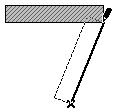
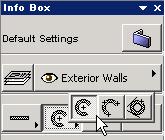
2 Zwart potlood: Klik nog een keer, zoals aangegeven in de afbeelding, en versleep het witte potlood op de hoek van de wand. Let op de cursorvormen die aangeven welke kant van de wand de actieve referentielijn is (gedeeltelijk zwart potlood versus volledig zwart potlood). Gestreept potlood: Verplaats nu het witte potlood naar een willekeurig punt op de rand van de wand. Het potloodje krijgt een zwarte streep in het midden. Dit geeft aan dat u naar een rand snapt. Pijl met loodrecht teken: Verplaats nu het gestreepte potlood naar een punt zodat het loodrecht op de wand lijkt te staan. De intelligente cursor geeft dan aan als u loodrecht op een rand snapt. Kruising: Annuleer de Wall Tool (wandgereedschap) en teken nu een lijn die de wand kruist zoals aangegeven. Begin een nieuwe wand en versleep uw cursor naar de kruising van deze elementen. De cursor verandert in een kruis om aan te geven dat u naar een kruising snapt. Mercedes teken: Annuleer de Wall Tool (wandgereedschap) en plaats de cursor langs de rand van de wand. Let op hoe deze in een mercedes teken verandert. Dit geeft aan dat u naar een rand snapt. Let op de verschillende cursorvormen die aangeven welke kant van de wand de actieve referentielijn is. Het vet aangeduide teken geeft de referentie zijde aan. Raaklijn teken: Selecteer de Wall Tool (wandgereedschap) en de tekenmethode Curved Wall uit het Infobox (zie afbeelding). Teken een cirkelvormige wand als aangegeven en teken daarna een enkelvoudige wand tot de raaklijn van de cirkel zoals hieronder. De cursor verandert in een raaklijnteken om aan te geven dat u naar een raaklijn rand snapt. 2 van 5 ArchiCAD T&T 9.001

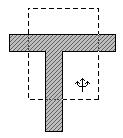
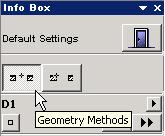
3 Drietand teken: Klik op het markeergereedschap uit de Toolbox. Teken een markeergebied zoals aangegeven. Let op dat de cursor in een drietand verandert als deze binnen het markeergebied valt. Als de drietand verschijnt kunt u het markeergebied aanklikken en verslepen. Bewerkingen hebben alleen effect op elementen binnen de marquee. Er zijn 2 vormen van markeerlasso: een dunne die alleen invloed heeft op de elementen die op de huidige verdieping staan, en de vette markeerlasso die invloed heeft op objecten op alle verdiepingen. Hamertje: Het hamertje wordt gebruikt om acties definitief te maken, zoals het plaatsen van een dimensionering of het bevestigen van een vloer. Om een dimensionering te plaatsen, selecteert u de Dimension Tool (dimensioneringgereedschap), klik met de cursor aan beide einden van de wand en dubbelklik daarna op een leeg gebied in het tekenvenster om de opdracht af te sluiten. Het hamertje verschijnt om de dimensioneringslijn te bepalen. Het Toverstafje: [Spatiebalk] Met Magic Wand (toverstafje) kunt u automatisch omtrekken van geplaatste tekenelementen traceren, bijvoorbeeld voor wanden en het creëren van arceringen. Selecteer de Wall Tool (wandgereedschap) en de rechthoekige geometrische tekentechniek uit de Infobox. Teken een rechthoekige wand zoals aangegeven. Klik nu op de Fill Tool (arceringgereedschap) en klik op de knop Magic Wand vanuit de Controlebox of druk de spatiebalk in en klik binnen het vak om de arcering te plaatsen. Tip: De Toverstaf is ook beschikbaar in het 3D venster. 3 van 5 ArchiCAD T&T 9.001
4 Oogje & Dubbel oogje: Het oogje en het dubbele oogje geven aan welke kant een actie bevestigd moet worden. Selecteer de Door Tool (deurgereedschap) en versleep de cursor naar de rand van de wand tot het in een mercedesteken verandert. Klik op de rand van de wand en het oogje verschijnt. Als u het oogje verplaatst naar de andere zijde van de wand, verandert de plaatsingzijde van de deur. Met het oogje geeft u de buitenzijde van de wand aan in verband met de neggemaat.door het enkele oogje links of rechts van het midden te houden bepaalt u de scharnierzijde. Het dubbele oogje bepaalt de positie links of rechts van het invoegpunt van een geplaatste deur of raam, wanneer de geometrische methode op "hoekpunt" wordt gezet. Eyedropper (pipetje) & Syringe (injectienaaldje) Met deze optie kunt u de instellingen en parameters van een object overnemen en actief maken en met die instellingen aan de slag gaan of deze instellingen overzetten naar een ander object. Versleep de cursor naar een hoekpunt van de zojuist geplaatste deur totdat u een vinkje ziet. Houdt nu de toets Alt ingedrukt en er verschijnt een pipetje. Klik op de deur om de instellingen actief te maken. Teken nu een andere wand en plaats de deur; de twee deurenzijn identiek. Vervolgens dubbelklikt u op de Door Tool (deurgereedschap) en verandert u de breedte van de deur. Klik OK en plaats de deur in de wand. Versleep de cursor naar het eerst geplaatste raam en druk de toetsen Alt+ Ctrl (Win), Alt+command (mac) in. Het injectienaaldje verschijnt. Klik op de rand van de deur om de deurinstellingen over te zetten. Tip: deze functie is voor alle gereedschappen van ArchiCAD beschikbaar. Ook is het mogelijk om met de pipet-functie snel een gereedschap actief te maken voor andere bewerkingen. 4 van 5 ArchiCAD T&T 9.001

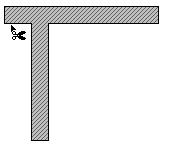
![Schaar [Ctrl+klik(Win), Command+klik(Mac), met pijlgereedschap actief] Deze wordt gebruikt bij het knippen van elementen.](/docs-images/91/106603492/images/5-2.jpg "De zwarte schaar verschijnt op de elementen die afgeknipt kunnen worden, terwijl de witte schaar aangeeft dat er niets afgeknipt kan worden.")
5 Markeersymbool voor de snappunten Half, Verdeling, Procent & Afstand: Zet de knop Special Snap Points aan in de Coördinatenbox en selecteer Half. Versleep uw cursor over de rand van de wand. Er verschijnt een lijn die het midden van de wand markeert. Dit zijn markeerpunten op de wand waar de cursor naar kan snappen. Ze zijn tijdelijk en verdwijnen na een aantal seconden. Herhaal de bovenstaande stap om een Special Snap Point te plaatsen voor Divisions, Percent en Distance. De derde functie in dit palet stelt u in staat om een Special Snap Point aan te geven tussen kruisende elementen. Schaar [Ctrl+klik(Win), Command+klik(Mac), met pijlgereedschap actief] Deze wordt gebruikt bij het knippen van elementen. De zwarte schaar verschijnt op de elementen die afgeknipt kunnen worden, terwijl de witte schaar aangeeft dat er niets afgeknipt kan worden. Om de wand af te knippen, versleept u de cursor naar de rand van de wand terwijl u de toets Control/Command ingedrukt houdt. De zwarte schaar verschijnt. Klik nu op de wand. Wolkje: Het wolkje vertegenwoordigd de lege ruimte boven de horizon in perspectief. Het is niet mogelijk in deze ruimte van het 3D venster te tekenen. Bulldozer: Dit icoon wordt weergegeven als ArchiCAD bezig is met een autosave. U leest hier meer over in de T&T Hoe beveiligt ArchiCAD mijn bestanden?. 5 van 5 ArchiCAD T&T 9.001
Tips & Trucs ARCHICAD 068: De verschillende cursorvormen
 Tips & Trucs ARCHICAD 068: De verschillende cursorvormen In ARCHICAD wordt er veel feedback gegeven middels de cursor. Door middel van kleine oefeningen worden hier de belangrijkste cursorvormen toegelicht.
Tips & Trucs ARCHICAD 034: Numeriek werken
 Tips & Trucs ARCHICAD 034: Numeriek werken Door gebruik te maken van de Tracker (Coördinaten invoerbox), kan in ARCHICAD numeriek een lengte ingevoerd of een beginof eindpunt bepaald worden. Met behulp
Tips & Trucs ArchiCAD : Maatvoeren / Dimensioneren
 Tips & Trucs ArchiCAD 12 035: Maatvoeren / Dimensioneren In ArchiCAD kan er handmatig en automatisch gedimensioneerd worden. Na het automatisch dimensioneren kan de maatvoering nog altijd handmatig aangepast
Tips & Trucs ArchiCAD : Numeriek werken, tijdelijke hulplijnen en snappunten
 Tips & Trucs ArchiCAD 12 034: Numeriek werken, tijdelijke hulplijnen en snappunten Door gebruik te maken van de Tracker (Coördinaten invoerbox), kunt u in ArchiCAD numeriek een lengte invoeren of een begin-
Week 2 Cursus Photoshop
 Week 2 Cursus Photoshop Werken met lagen Maak kennis met de werking van lagen en de toepassingen. 1 Week 2 Cursus Photoshop Inleiding Waarom werken met lagen Leer werken met lagen Oefeningen werken met
Tips & Trucs ArchiCAD : Zelf Ramen en Deuren maken, algemeen
 Tips & Trucs ArchiCAD 13 026: Zelf Ramen en Deuren maken, algemeen ArchiCAD bevat vele parametrische kozijnen. Mocht hier toch niet het gewenste kozijn tussen zitten, dan kunt u altijd nog uw eigen kozijn
Tips & Trucs ARCHICAD 035: Maatvoeren / Dimensioneren
 Tips & Trucs ARCHICAD 035: Maatvoeren / Dimensioneren In ARCHICAD kan er handmatig en automatisch gedimensioneerd worden. Na het automatisch dimensioneren kan de maatvoering nog altijd handmatig aangepast
Week 3 Cursus Photoshop
 Week 3 Cursus Photoshop Blenden / Mengen Lagen met elkaar mengen. 1 Week 3 Cursus Photoshop Inleiding Wat is het effect van mengen Hoe is het toe te passen? Oefening met mengen en effecten Blenden = Mengen
Les in Flash nr. 1: Afbeeldingen in een vorm gieten en laten bewegen
 Les in Flash nr. 1: Afbeeldingen in een vorm gieten en laten bewegen 1. Open een nieuw Flash document en klik op frame 1 van laag 1 zodat deze geselecteerd is. 2. Pak het gereedschap Ovaal en teken in
Schaakstukken les 3: Loper
 Schaakstukken les 3: Loper In deze les We gaan nu de Loper voor het schaakspel maken. Ook hier is al weer het een en ander voorbereid. Het gaat erom enkele nieuwe technieken te leren. technieken Gebruik
Tips & Trucs ArchiCAD : Wandverbindingen in 2D en 3D
 Tips & Trucs ArchiCAD 12 015: Wandverbindingen in 2D en 3D ArchiCAD kan wanden met elkaar verbinden. U kunt de 2D en 3D weergave hiervan op verschillende manieren beïnvloeden. Bij de 2D weergave worden
045: Het meshgereedschap: onregelmatige oppervlaktes maken
 Tips & Trucs ArchiCAD 12 045: Het meshgereedschap: onregelmatige oppervlaktes maken In deze tip & truc wordt het meshgereedschap uitgelegd. Met het meshgereedschap kan men onder andere een omgeving maken,
Illustrator CS6. Vormen maken in Illustrator. Selectie gereedschap (V) Direct selecteren gereedschap (A) Toverstafje (Y) Lasso (Q)
 Selectie gereedschap (V) Direct selecteren gereedschap (A) Toverstafje (Y) Lasso (Q) Pen (P) Tekst (T) Lijnsegment (\) Rechthoek (Q) Penseel (B) Potlood (N) Klodderpenseel (Shift+B) Gum (Shift +E) Roteren
Video STEP 5 [ Totale speelduur: 5 min. en 40 sec. ]
![Video STEP 5 [ Totale speelduur: 5 min. en 40 sec. ]](/thumbs/101/148731930.jpg "Video STEP 5 [ Totale speelduur: 5 min. en 40 sec. ]") Video STEP 5 [ Totale speelduur: 5 min. en 40 sec. ] Stap 5a [ 0.30 1.15 ] Teken enkele verticale en enkele horizontale binnenwanden Open de plattegrond van de tweede verdieping: Klik in de Project navigator
Video STEP 5 [ Totale speelduur: 5 min. en 40 sec. ] Stap 5a [ 0.30 1.15 ] Teken enkele verticale en enkele horizontale binnenwanden Open de plattegrond van de tweede verdieping: Klik in de Project navigator
Een palet uitrollen: het palet is zichtbaar in de werkomgeving, en rolt zich uit als je erover navigeert klik op de punaise boven in het palet
 _paletten PALETTEN In dit hoofdstuk lees je over de het gebruik van paletten die je tegenkomt in Vectorworks. De paletten In de paletten vind je gereedschappen om mee te tekenen, om de tekening af te werken
 http://psdtuts.com/tutorials/drawing/how-to-create-a-super-shiny-pencil-icon/ Mooi potlood maken Het potlood is een van de meest gebruikte gereedschappen bij het creatievelingen. Bij het maken van deze
3. Tekentechnieken. Sommige symbolen zijn duidelijk, andere niet. Van links naar rechts staat het symbool (en de werkbalkknop) voor
 3. Tekentechnieken Ocad voorziet een aantal mogelijkheden om voorwerpen te tekenen, afhankelijk van de vorm van de voorwerpen. In de werkbalk vinden we de knoppen voor deze technieken. Sommige symbolen
Om paint te openen volgen we dezelfde weg als bij de rekenmachine:
 Paint is een éénvoudig tekenprogramma. Vele functies hiervan komen later terug bij diverse foto- en tekenprogramma s. Om paint te openen volgen we dezelfde weg als bij de rekenmachine: rechtbovenaan zoeken
Paden en punten bewerken
 Als u verder klikt, ziet u dat welk punt u de laatste hebt geplaatst, blauw zal tonen, terwijl alle andere punten met een witte binnenkant zijn omschreven: Dit komt doordat u op elk moment terug kunt gaan
Titel: Workshop creatief met MS Word Auteur: Miriam Harreman / Jaar: 2009 Versie: Creative Commons Naamsvermelding & Gelijk
 Versie: 1.0-1- Creative Commons Index INDEX... 2 INLEIDING... 3 INSTELLEN VAN DE PAGINA... 4 LIGGENDE KAART... 4 STAANDE KAART... 4 WERKRUIMTE... 4 WERKEN MET WORDART... 5 WORDART: WERKBALK... 5 WORDART:
Les17 Mooie compositie maken
 Les17 Mooie compositie maken 1) Nieuw Bestand openen : Menu Bestand Nieuw leeg bestand. Om tot hetzelfde resultaat te komen is het belangrijk dat je het lesje stap voor stap volgt, zeker voor het maken
10 eenvoudige stappen om een platte windmolen te maken in AI, AD, Drawplus
 10 eenvoudige stappen om een platte windmolen te maken in AI, AD, Drawplus In deze tutorial maken we een eenvoudige windmolen in een trendy vlakke stijl, in slechts 10 stappen, met behulp van eenvoudige
6. Tekst verwijderen en verplaatsen
 6. Tekst verwijderen en verplaatsen In deze module leert u: een stuk tekst selecteren een stuk tekst verwijderen; acties ongedaan maken en opnieuw doen; een stuk tekst vervangen; een stuk tekst verplaatsen;
mailgroep photoshop Copyright
 http://www.photoshopessentials.com/photo-effects/window-blinds/ Schaduw maken met zonneblinden In deze les leer je licht en schaduw doorheen een soort zonneblinden maken. Dit is de startafbeelding waarmee
5. De basis. Ocad 11 De basis Een eerste tekening - Jos Bylemans
 5. De basis In de menukeuze klikken we op view en op de keuze 4X, we kunnen hetzelfde doen door de shift in te drukken en dan op toets F9 te klikken. We klikken het symbool 502.000 aan (een verharde weg).
Copyright Mailgroep photoshop
 https://www.youtube.com/watch?v=r2rha887hpq Veelhoek foto video les gemaakt in CS6 Veelhoek foto blz. 1 1) Open een foto met een gezicht; omzetten in Slim Object (rechtsklikken op de laag en kiezen voor
Vloeiend en gummetje
 A d o b e I l l u s t r a t o r C S 4 B a s i s c u r s u s P i e t A l m e k i n d e r s Het is mogelijk om de vloeiendheid van het pad hoger of lager te zetten en u kunt ook aangeven of het pad uit veel
Selectietechnieken / Affiche
 Selectietechnieken / Affiche Maak een affiche van personen die bij elkaar horen. Maak de personen vrijstaand met een van de selectietechnieken. Verwerk eventueel een foto van jezelf in het affiche. Affiche
Lijnen/randen en passe-partouts maken met Photoshop.
 Lijnen/randen en passe-partouts maken met Photoshop. Les 1: Witte rand om de foto m.b.v. canvasgrootte. 1. Open de foto in Photoshop. 2. Klik in menu AFBEELDING op CANVASGROOTTE 3. Zorg dat in het vakje
Stap 1: Nieuw document breedte =1000px ; hoogte = 600px. Plak een afbeelding van een laptop in je document. Noem de bekomen laag laptop.
 http://psdfan.com/tutorials/designing/design-a-professional-laptop-advert/ Professionele laptop Stap 1: Nieuw document breedte =1000px ; hoogte = 600px. Plak een afbeelding van een laptop in je document.
Paasachtergrond tekenen
 http://psd.tutsplus.com/tutorials/drawing/super-cute-easter-wallpaper-illustration-tutorial/ Paasachtergrond tekenen Stap 1 Nieuw Photoshop document (Ctrl + N). De grootte is niet zo belangrijk, witte
WORKSHOP PHOTOSHOP ELEMENTS 6.0
 Start Photoshop Elements op en kies in het Welkomstscherm voor de optie Bewerken Oefening 1 Filters half gebruikt en open afbeelding oefening 1.jpg. Door middel van filters kunnen we speciale effecten
OPDRACHTKAART. Thema: Prepress. Photoshop 2. Selecteren, verplaatsen en roteren PP-03-02-01. Voorkennis: Introductie Photoshop (6.0) afgerond.
 OPDRACHTKAART PP-03-02-01 Voorkennis: Introductie Photoshop (6.0) afgerond. Intro: Na het inkleuren van een lijntekening, gaan we nu delen van foto s bewerken. Je kunt met verschillende selectiegereedschappen
Photoshop CS6. Foto s bewerken en aanpassen in Photoshop. Luchtbellen maken en Penselen creëren.
 Luchtbellen maken en Penselen creëren. We gaan een luchtbel maken en er een penseel van maken zodat je luchtbellen in één keer kunt schilderen. Kies Bestand > Nieuw 1500 x 1500 pixels en 300 dpi Achtergrond
SketchUp: 3D voor iedereen (/)
 1 DE CURSUS (/) SKETCHUP? (/SKETCHUP.HTML) INSTALLATIE (/INSTALLATIE.HTML) DE BASIS (/DE-BASIS.HTML) GEREEDSCHAPPEN (/GEREEDSCHAPPEN.HTML) GEAVANCEERD (/GEAVANCEERD.HTML) SketchUp: 3D voor iedereen (/)
de deur de schoorsteen het dak dak aanpassen bloempot schoorsteen bakstenen verkleinen &verfraaien...
 Inhoud werken met paden... 3 deel van een pad kopiëren... 3 pad aan beide kanten versmallen... 3 hoek van een ankerpunt aanpassen... 4 een gesloten pad maken... 5 inzoomen/uitzoomen... 6 groeperen... 7
PHOTOSHOP pengereedschap
 PS01 1-9 PHOTOSHOP pengereedschap COMMANDO S Pen met rondje = Pen op 1 e gemaakte Ankerpunt. Klik op dit Ankerpunt voor een Gesloten-pad Pen met vierkantje = Pen op laatste Ankerpunt van een Open-pad.
Les11 Werken met vaste waarden
 Les11 Werken met vaste waarden Heb je alle vorige lessen met succes doorlopen, dan heb je al heel veel bijgeleerd in zo n korte periode. Om alles bij te houden blijft oefenen en nog eens oefenen de werkwijze.
Selecties. SELECTIES met Pengereedschap, Snelle Selectie, Magnetsiche Lasso
 Selecties SELECTIES met Pengereedschap, Snelle Selectie, Magnetsiche Lasso 1 Selectiegereedschappen Selectiekaders Selectiekadergereedschappen zijn ideaal om selecties van symmetrische vormen te maken.
Kleurige ring maken - werken met paden!!! Voor ervaren Photoshoppers.
 Video op volgende link: Bekijk zeker eerst de Video vooral wie nog maar weinig met paden gewerkt heeft http://www.youtube.com/watch?v=xghxy-oxhso Les op volgende link http://tutvid.com/create-vibrant-color-ring-photoshop-tutorial/
mailgroep photoshop Copyright Foto Effect maken
 http://www.photoshopessentials.com/photo-effects/polaroids/ Foto Effect maken Startfoto Eindresultaat Copyright Stap 1: Open je afbeelding en dupliceer (Ctrl + J) de achtergrondlaag = laag1 Stap 2: Voeg
 http://www.photoshopessentials.com/photo-effects/shape-cluster-photo-display-with-photoshop-cc/ Foto effect in Photoshop CC Stap 1: Nieuw Document Bestand Nieuw : een vierkant document werkt het best.
mailgroep photoshop Copyright
 http://psdtuts.com/tutorials/drawing/how-to-create-a-classic-guitar-from-scratch-in-photoshop/ Gitaar tekenen In deze les leer je een Klassieke Gitaar tekenen. Iedere vorm en effect wordt in Photoshop
Start Adobe Illustator op. Voorbereidingen Open een nieuw document, A4. Zet de linialen in beeld Menubalk > weergave > linialen tonen
 Klavertje Start dobe Illustator op. Voorbereidingen Open een nieuw document, 4 Zet de linialen in beeld Menubalk > weergave > linialen tonen Vullingskleur van een object Klik op het bovenste vierkantje
Kubus in CS5. Voor iedere zijde wensen we een andere afbeelding te gebruiken.
 http://photoshopper27.blogspot.nl/2012/02/3d-cube-in-photoshop-cs5.html Kubus in CS5 Voor iedere zijde wensen we een andere afbeelding te gebruiken. Verzamel dus een zestal afbeeldingen; hieronder de gebruikte
Tips & Trucs ArchiCAD : (Principe-)Details maken in ArchiCAD
 Tips & Trucs ArchiCAD 12 011: (Principe-)Details maken in ArchiCAD In ArchiCAD kan er op meerdere manieren gedetailleerd worden. Ons doel in deze Tip & Truc is om een eerste methodiek aan te reiken om
Handleiding FlatFix Fusion Calculator (BETA 1.3.1)
 1. Inleiding 1.1 Inloggen 1.2 Toolbar 1.3 Resultaten 1.4 Functie toetsen Inhoudsopgave: 2. Dak 2.1 Dak tekenen 2.2 Dakmaten aanpassen 2.3 Dakvlakken samenvoegen 2.4 Dak verplaatsen 2.5 Dak roteren 2.6
Samenstelling van een mooie omslag met toepassen pengereedschap.
 http://www.freepsd.com/2009/02/25/a-letter-from-florence/#more-536 Samenstelling van een mooie omslag met toepassen pengereedschap. Vooraleer je begint, bekijk de video s bij bovenstaande link, daar kan
Duizenden woorden - blz 1
 http://www.webdesign.org/photoshop/photoshop-cs4-tutorials/a-picture-worth-a-thousandwords.17979.html Duizenden woorden 1. Foto kiezen Zoek een foto waarin de contrasten duidelijk zijn, een donkere foto
Workshop foto bewerken met Paint.NET.
 Workshop foto bewerken met Paint.NET. Wat gaan we doen in deze workshop? Het contrast en helderheid van een foto aanpassen met het gereedschap Niveau. Het contrast en helderheid van een foto aanpassen
mailgroep photoshop Copyright
 https://www.youtube.com/watch?v=bydqctxdv7u&feature=em-subscription-upload Planeet Saturnus Video les deel1 1) Bestand Nieuw: 1550 x 870 px: 150 ppi; witte achtergrond Planeet - deel1 blz. 1 2) Achtergrond
SketchUp: 3D voor iedereen (/)
 DE CURSUS (/) SKETCHUP? (/SKETCHUP.HTML) INSTALLATIE (/INSTALLATIE.HTML) DE BASIS (/DE-BASIS.HTML) GEREEDSCHAPPEN (/GEREEDSCHAPPEN.HTML) GEAVANCEERD (/GEAVANCEERD.HTML) SketchUp: 3D voor iedereen (/) Instapproject:
Een Panoramafoto maken Twee of meerdere foto s aan elkaar plakken.
 Workshop 10 Micdigital Deel 1. Een Panoramafoto maken Twee of meerdere foto s aan elkaar plakken. In deze workshop gaan we twee foto s aan elkaar plakken en de helderheid aanpassen. Soms wil je van een
Hoofdstuk 9: Objecten uitlijnen
 Hoofdstuk 9: Objecten uitlijnen 9.1 Introductie Als je wilt dat je dia's er professioneel uitzien, dan is het belangrijk dat alle objecten die in een rechte lijn zouden moeten staan dat ook perfect doen.
1. Nieuw document openen: 600 x 600 pix, RGB, 300 dpi, Transparante achtergrond.
 http://www.dwphotoshop.com/photoshop/dragon_wing_jewelry.php Draak met Vleugels Juweel Deel 1: De Vleugels 1. Nieuw document openen: 600 x 600 pix, RGB, 300 dpi, Transparante achtergrond. 2. Nieuwe laag,
1. Tekenen van een layout-plan.
 1. Tekenen van een layout-plan. 1.1 Opgave Volgende layout wensen we te tekenen. 60 60 32 Automatisch 30 0 1 1 0 2 24 S2 Oliedruk 30 S3 42 Thermische veiligheid 12 42 216 110 84 22 0 1 84 46 22 S1 84 216
Handleiding FlatFix Fusion
 Handleiding FlatFix Fusion Esdec B.V. Versie 1.4.8 Inhoud 1. Inleiding... 3 1.1 Inloggen... 3 1.2 Toolbar... 3 1.3 Resultaten... 4 1.4 Functie toetsen... 4 2. Keuze zonnepaneel... 5 2.1 Zonnepaneel selecteren...
1 GIMP: een gratis en volwaardig alternatief voor Photoshop
 Beeldbewerking 1 GIMP: een gratis en volwaardig alternatief voor Photoshop GIMP staat voor GNU Image Manipulation Program. Het is een grafisch programma voor het bewerken van foto's evenals het creëren
Les15 Kaartje maken Filters gebruiken
 Les15 Kaartje maken Filters gebruiken Eerste opdracht 1) Bestand openen : Menu Bestand Openen, open de beginfoto van deze de afbeelding les15 bloemenmand.jpg Werk op kopie van foto = CTRL+J, je bekomt
Bestanden ordenen in Windows 10
 Bestanden ordenen in Windows 10 Waar heb ik dat bestand ook al weer opgeslagen? Vraagt je jezelf dat ook regelmatig af, dan is het tijd om je bestanden te ordenen. Sla bestanden op in een map met een logische
INSTRUCT Samenvatting Basis PowerPoint 2010, H3 SAMENVATTING HOOFDSTUK 3
 SAMENVATTING HOOFDSTUK 3 Afbeeldingen invoegen en verwijderen Je kunt een illustratie invoegen via het tabblad Invoegen, groep Afbeeldingen, knop Illustratie. Het taakvenster Illustraties komt in beeld.
Inhoudsopgave: Handleiding Paint
 lesmateriaal Inhoudsopgave: 1. Inleiding... 2 2. Verplichte vaardigheden... 2 3. Paint openen... 3 4. Uitleg:... 3 A. De belangrijkste menu-opties... 4 B. De Werkset gereedschappen... 4 C. Kleurenset...
In Photoshop kun je afbeeldingen bewerken en aanpassen door de diverse toevoegingen en effecten die je wilt toepassen op aparte lagen uit te voeren.
 PhotoShop Les 2 Werken met lagen, kleuren en transparantie Een digitale foto is een eigenlijk een simpel ding. Als je hem van heel erg dichtbij bekijkt is het niets meer dan een aantal rijen en kolommen
Initiatie Elements 8. De wat vroegere versies van elements gaan naar het menu venster
 Les02 Uitselecteren van een bloem Gebruik voor alle lesjes steeds de aanbevolen foto s daar de instellingen van de waarden hierop zijn berekend. Oefenen kan later met eigen materialen. Vooraleer een nieuwe
Schermopbouw. Het programma is op te delen in twee delen:
 Photoshop Elements is het kleinere zusje van PhotoShop. Als amateur-fotograaf, kan je er omzeggens evenveel mee doen maar voor een veel lagere prijs (100 i.p.v. 1000 ). Het programma is op te delen in
Hoe maak je een oudere man illustratie in Adobe Illustrator en AD door Nataliya Dolotko
 Hoe maak je een oudere man illustratie in Adobe Illustrator en AD door Nataliya Dolotko Wat je gaat creëren Vandaag zullen we een illustratie van een oudere man maken. We gaan dit doen door enkele geometrische
Lesje 02: Uitselecteren van bloem
 Lesje 02: Uitselecteren van bloem 1. Inleiding Gebruik voor alle lesjes steeds de aanbevolen foto s daar de instellingen van de waarden hierop zijn berekend. Oefenen kan later met eigen materialen. Vooraleer
Het samenvoegen van meerdere foto s. Een fotocompilatie, een ansichtkaart.
 Het samenvoegen van meerdere foto s. Een fotocompilatie, een ansichtkaart. In deze workshop gaan we een ansichtkaart maken. We gebruiken één foto als achtergrond en plaatsen hierop andere foto s. Open
5 FORMULES EN FUNCTIES
 72 5 FORMULES EN FUNCTIES Dit hoofdstuk behandelt één van de belangrijkste aspecten van spreadsheet programma s: het rekenen met formules en functies. 5.1 Formules invoeren Bij dit onderwerp gebruikt u
Microsoft Office Tekstdocument alle systemen
 Microsoft Office Tekstdocument alle systemen Inleiding In deze les wordt het maken van een tekst document met gebruikmaking van Microsoft Office Word behandeld. (Het gaat hier om één van de oudere versies).
1. Open PSP. Je ziet aan de linkerkant een hele rij icoontjes staan die de gereedschappen (vormen en materialen) aanduiden: Gereedschappen
 De gereedschappen 1. Open PSP. Je ziet aan de linkerkant een hele rij icoontjes staan die de gereedschappen (vormen en materialen) aanduiden: Gereedschappen pijl zoom vervorming bijsnijden verplaatsing
3. Selecteren. Selecteren op kleur
 3. Selecteren Net zoals u in een tekstverwerker een bepaald deel van een tekst kan selecteren, kan u in Photoshop bepaalde delen van een afbeelding of een afbeeldinglaag selecteren. Dit gaat niet zo eenvoudig
1. Achtergronden verwijderen (op basis van Photoshop CS2/CS3)
 1. Achtergronden verwijderen (op basis van Photoshop CS2/CS3) De Engelse benamingen van de opdrachten staan tussen ( ) Voor deze tutorial ga ik gebruik maken van de volgende 2 foto s Foto 1, de foto waar
mailgroep photoshop Copyright
 http://design.tutsplus.com/tutorials/create-a-mixed-style-collage-free-psd-premium-tutorial--psd-11581 Mixed collage Mixed collage blz. 1 Nodig: grunge structuur; model1; model2; vogel; bergen; asteroïde;
1. Laagstijlen (op basis van Photoshop CS2/CS3)
 1. Laagstijlen (op basis van Photoshop CS2/CS3) De Engelse benamingen van de opdrachten staan tussen ( ) Laagstijlen, of Layer Styles in het Engels zijn eenvoudig op een laag toe te passen. Zorg dat het
P O W E R P O I N T - onderdeel van Microsoft Office 2000 pakket (nl)
 P O W E R P O I N T - onderdeel van Microsoft Office 000 pakket (nl) De Windows versies van Powerpoint kunnen onderling afwijken DEEL - II Het VERVOLG op de basisstappen Je hebt de basisstappen doorgenomen
Achtergrond en foto - blz 1
 http://www.photoshopessentials.com/photo-effects/photoshop-background/ Achtergrond en foto De foto wordt gebruikt en omgezet in een achtergrond. Er wordt gebruik gemaakt van de gereedschappen Selectiekader
Tekenobjecten Module 12
 12. Tekenobjecten In dit hoofdstuk leert u werken met de Tekenobjecten van Writer. Met behulp van deze functie kunt u uw creatie (in dit geval de kalender) er nog beter uit laten zien. 12.1 Tekenobjecten
Maak een trendy Vintage Style Barber Logo in Illustrator Soms is het leuk om een logo-ontwerp voor een fictieve client te maken.
 Maak een trendy Vintage Style Barber Logo in Illustrator Soms is het leuk om een logo-ontwerp voor een fictieve client te maken. Kies gewoon een ontwerpstijl en speel rond met een concept van uw keuze
SketchUp: 3D voor iedereen (/)
 1 DE CURSUS (/) SKETCHUP? (/SKETCHUP.HTML) INSTALLATIE (/INSTALLATIE.HTML) DE BASIS (/DE-BASIS.HTML) GEREEDSCHAPPEN (/GEREEDSCHAPPEN.HTML) GEAVANCEERD (/GEAVANCEERD.HTML) SketchUp: 3D voor iedereen (/)
Verander je voorgrondkleur naar Wit. ( D) Klik op t pijltje om zwart- wit om te keren.
 Workshop 24 MicDigital Het verloopgereedschap & spelen met licht Een van de fijne dingen die je met Photoshop kan doen, vooral met digitale foto s, is het licht van een foto kan bewerken, verhogen of toevoegen.
FilmPoster Opdracht, Filmposter Poster Formaat; Selectietechnieken: Compositie Snelle selectie
 FilmPoster Opdracht, Filmposter Maak een Affiche voor een film... Maak de verschillende personen vrijstaand met snelle selectie en magnetische lasso en plaats ze in een compositie met tekst. Poster Zoek
In deze les We maken een stoeltje waarbij alleen van lijnen (Line) gebruik gemaakt wordt.
 In deze les We maken een stoeltje waarbij alleen van lijnen (Line) gebruik gemaakt wordt. Technieken Keybord Entry cube 3D snap Line Convert to Editable Spline Attach Renderable Display Render Mesh Extrude
Handleiding. 2ndWEB EDITOR. (V2.0 r.2.0.6.1)
 Handleiding 2ndWEB EDITOR (V2.0 r.2.0.6.1) bruno uno studio december 2006 Algemene informatie over deze editor - De editor is zowel te gebruiken op de PC als op de Mac - De editor is automatisch ingesteld
Hoe maak je een vectorillustratie van start tot finish Als u een ontwerper bent die gewoon houdt van het maken van 'spullen', dan moet
 Hoe maak je een vectorillustratie van start tot finish Als u een ontwerper bent die gewoon houdt van het maken van 'spullen', dan moet Illustrator of AD uw favoriete tool zijn! Gewapend met een paar tools
Hoofdstuk 19: Macro s
 Hoofdstuk 19: Macro s 19.0 Inleiding Als je steeds dezelfde actie moet uitvoeren in Excel, dan kan het de moeite waard zijn om in plaats daarvan een macro uit te voeren (afgeleid van het Griekse "μάκρο",
14-T3 Computer tekenen (Coreldraw versie 11)
 14-T3 Computer tekenen (Coreldraw versie 11) Je gaat in deze opdracht met de computer leren werken in een tekenprogramma. Het begint met een aantal oefeningen. Daarna ga je jouw werkstuk tekenen. Daarna
Microsoft Word Selecteren
 Microsoft Word 2013 Selecteren Inhoudsopgave 3. Selecteren 3.1 Tekst selecteren 3.2 Tekst verwijderen 3.3 Kopiëren, knippen, plakken en ongedaan maken 3.4 Werken met twee documenten 3.1 Tekst selecteren
mailgroep photoshop Copyright
 Stap 32 Als je alles goed deed, dan verschijnt een venster waarin gevraagd wordt om een uitknipmasker te maken met vorige laag, vink deze optie aan. Stap 33 Deze aanpassingslaag kunnen we achteraf nog
Figuurtje tekenen - blz 1
 http://psd.tutsplus.com/tutorials/illustration/how-to-create-a-fun-red-haired-boy-character/ Figuurtje tekenen Tutorial Details : Photoshop CS3 - Beginner - 40 minuten Stap 1 Nieuw document : 2000 x 2000
Video STEP 2 [ Totale speelduur: 6 min. en 50 sec. ]
![Video STEP 2 [ Totale speelduur: 6 min. en 50 sec. ]](/thumbs/100/147744126.jpg "Video STEP 2 [ Totale speelduur: 6 min. en 50 sec. ]") Video STEP 2 [ Totale speelduur: 6 min. en 50 sec. ] Stap 2a [ 0.25 1.20 ] Teken 2 (verticale) stramienlijnen, één voor één (De 4 druppelvormige figuurtjes op het scherm geven de plaats aan van waaraf
Video STEP 2 [ Totale speelduur: 6 min. en 50 sec. ] Stap 2a [ 0.25 1.20 ] Teken 2 (verticale) stramienlijnen, één voor één (De 4 druppelvormige figuurtjes op het scherm geven de plaats aan van waaraf
Kanten letters.
 http://www.webdesign.org/photoshop/photoshop-cs5-tutorials/lace-stroke-text-effect.19769.html Kanten letters Stap 1: - Open het patroon Damask Modern, voorgrondkleur op # A9834F zetten. Kanten letters
 http://www.pixel2life.com/viewtutorial/77514/awesome_aura_text_effect/ Metalen Teksteffect Stap1 - Tekst creëren Gebruikt lettertype: CaviarDreams Nieuw document : breedte = 900 pixels, hoogte = 600 pixels,resolutie
Handleiding. Door: Jos Reuling. Project: Tandwielen. Datum: 10 maart 2010 (bewerking Henk Reuling, 04-02-2011)
 Handleiding Datum: 10 maart 2010 (bewerking Henk Reuling, 04-02-2011) Plaats: HAN, Ruitenberglaan 26, Arnhem, Lokaal B2.68 1 Open WolidWorks. Je krijgt het onderstaande scherm te zien. Open een nieuw document.
Les06 Foto verbeteren sepia oud randje geven met vorm
 Les06 Foto verbeteren sepia oud randje geven met vorm 1) Open de afbeelding les06 koppel.jpg We proberen die foto eerst een klein beetje te verbeteren. Wil je meer weten over kleurcorrecties dan kan je
mailgroep photoshop Copyright Mooie curven in je werk zetten
 http://psdtuts.com/tutorials-effects/mix-cool-retro-curves-into-your-photographs/ Mooie curven in je werk zetten Stap 1 Download volgende afbeelding man, open een nieuw document: 1440 x 900 px, plak de
Coreldraw 12. Les 1 Artistieke tekst. The quick brown fox jumps over the lazy dog ARTISTIEKE TEKST EN ALINEATEKST.
 Coreldraw 12 Les 1 Artistieke tekst Werken met tekst in Coreldraw kent 2 verschillende mogelijkheden. In de volgende lessen komen door middel van een aantal opdrachten zoveel mogelijk van deze opties aan
Hoe maak je complexe Mandala-patronen in Illustrator en AD
 Hoe maak je complexe Mandala-patronen in Illustrator en AD Er zijn een aantal methoden voor het maken van complexe circulaire patronen in Illustrator. Eén techniek maakt gebruik van patroonborstels, maar
5.Technische fiche: tekenprogramma Paint
 5.Technische fiche: tekenprogramma Paint Met het tekenprogramma Paint kan je (eenvoudige) afbeeldingen bewerken en/of tekeningen maken op de computer. Het programma is standaard geïnstalleerd bij Microsoft